Азбука КОМПАС-3D. Инструкция (2025 год)

Содержание
Содержание
Добро пожаловать в систему КОМПАС-3D
6
Как выполнять уроки Азбуки
6
Общие сведения
6
Основные понятия трехмерного моделирования
7
Основные элементы интерфейса КОМПАС-3D
13
Управление изображением
33
Работа с Деревом построения
44
Знакомство с настройками
55
Шаблон для новых документов
59
Знакомство с режимами
61
Комбинации клавиш. Системные клавиши
68
Урок 1. Операция выдавливания. Модель Вилка
70
Создание и сохранение документа
71
Создание эскиза и построения в эскизе
76
Операция выдавливания
86
Зеркальный массив
100
Скругление
101
Смещенная плоскость
103
Вырезание выдавливанием
107
Отверстие с резьбой
109
Фаска
113
Массив по концентрической сетке
114
Другой способ построения модели
122
Редактирование модели
137
Урок 2. Операция вращения. Модель Вкладыш
156
Операция вращения
156
Плоскость под углом
161
Операция Вырезать вращением
163
Зеркальный массив геометрический
167
Операция Вырезать выдавливанием
169
Отверстия
171
Урок 3. Операция по траектории. Модель Лопасть
177
Спираль цилиндрическая
177
Элемент по тректории
181
Скругление по слою
185
3

Содержание
Операция выдавливания в двух направлениях
187
Отверстие в заданном направлении
190
Урок 4. Операция по сечениям. Модель Молоток
193
Группа плоскостей для эскизов
193
Копирование и вставка эскиза
195
Операция по сечениям
202
Операция Вырезать выдавливанием (в двух направлениях)
203
Перпендикулярная плоскость
206
Операция по сечениям. Завершение
211
Операция выдавливания
213
Урок 5. Создание сборки и чертежей. Модель Держатель
214
Добавить из файла. Вставка с созданием сопряжений
215
Команды перемещения и поворота компонентов
225
Сопряжения
228
Создание переменной основного раздела
231
Производные размеры
234
Чертежи деталей
236
Сборочный чертеж
247
Урок 6. Создание спецификации сборки. Модель Держатель
253
Создание спецификации по чертежу
253
Смена раздела спецификации. Состав изделия
260
Раздел «Документация». Передача данных между документами
265
Просмотр состава объекта спецификации
270
Урок 7. Операции гибки, замыкания углов. Модель Корпус
273
Операция Листовое тело
273
Операция Сгиб
275
Операция Замыкание углов
277
Операция Развертка
279
Урок 8. Операции гибки и штамповки. Модель Планка
281
Операция Вырез в листовом теле
281
Операция Закрытая штамповка
286
Операции Разогнуть и Согнуть
289
Операция Подсечка
292
Урок 9. Поверхность по сети точек. Модель Колодка обувная
295
Поверхность по сети точек
295
Заплатка
298
Сшивка поверхностей
300
4

Содержание
Урок 10. Поверхность по сети кривых. Модель Шлюпка
301
Поверхность по сети кривых
301
Линейчатая поверхность по двум кривым
307
5

Добро пожаловать в систему КОМПАС-3D
Добро пожаловать в систему КОМПАС-3D
В Азбуке рассматриваются основные приемы трехмерного моделирования деталей и сборочных еди-
ниц в системе КОМПАС-3D с получением комплекта документов: сборочных чертежей, рабочих чер-
тежей и спецификаций.
Как выполнять уроки Азбуки
Где находятся файлы для выполнения уроков
По умолчанию система устанавливается в папку C:\Program Files\ASCON\KOMPAS-3D [номер вер-
сии]. Во вложенной папке \Tutorials\Азбука КОМПАС-3D находятся файлы, содержащие исходные
объекты для выполнения тех уроков, в которых это необходимо, а также конечные объекты - образ-
цы результатов построений.
Скопируйте папку Tutorials в удобное для работы место на вашем компьютере.
Как выполнять уроки Азбуки
·
Ознакомьтесь с разделом Общие сведения. В нем находится краткое описание интерфейса си-
стемы. Вы можете просмотреть готовые модели папки \Tutorials\Азбука КОМПАС-3D до выпол-
нения уроков и составить себе представление об объектах - эскизах, размерах, операциях. Так-
же можно выполнить некоторые приемы работы с ними, такие как выделение объектов, редакти-
рование операций, перемещение и т.д.
·
Приступайте к выполнению уроков, начиная с первого. Если в Азбуке впервые используется ко-
манда, режим работы в ней или прием, то они описываются наиболее подробно. В дальнейшем
они могут только упоминаться - подразумевается, что вы уже ознакомились с ними. Кнопки ко-
манд, расположенных на инструментальных панелях, в тексте выделены цветной рамкой, напри-
мер:
, а кнопки, находящиеся на Панели быстрого доступа и на Панели параметров, рамки не
имеют. Панели описаны в разделе Общие сведения.
·
При построении эскизов используются приемы работы с графическим изображением, например,
создание размеров, построение геометрических объектов, работа с переменными. Если вы испы-
тываете трудности в работе, рекомендуется выполнить упражнения Азбуки КОМПАС-График.
·
В завершение урока сравните созданный вами документ с документом-образцом из папки
\Tutorials\Азбука КОМПАС-3D.
Вы можете не получить точного сходства в ваших построениях и документах-образцах из-
за различия каких-либо настроек системы. Например, могут быть другими: размер текста в
обозначениях, стрелки размерных линий, номера переменных, ориентация осей координат
и т.д. Так как это не влияет на результат, не обращайте внимания на подобные расхожде-
ния, а продолжайте выполнение упражнений.
Общие сведения
В этом разделе приводятся общие сведения о системе КОМПАС-3D, а также
основные понятия и терминология трехмерного моделирования.
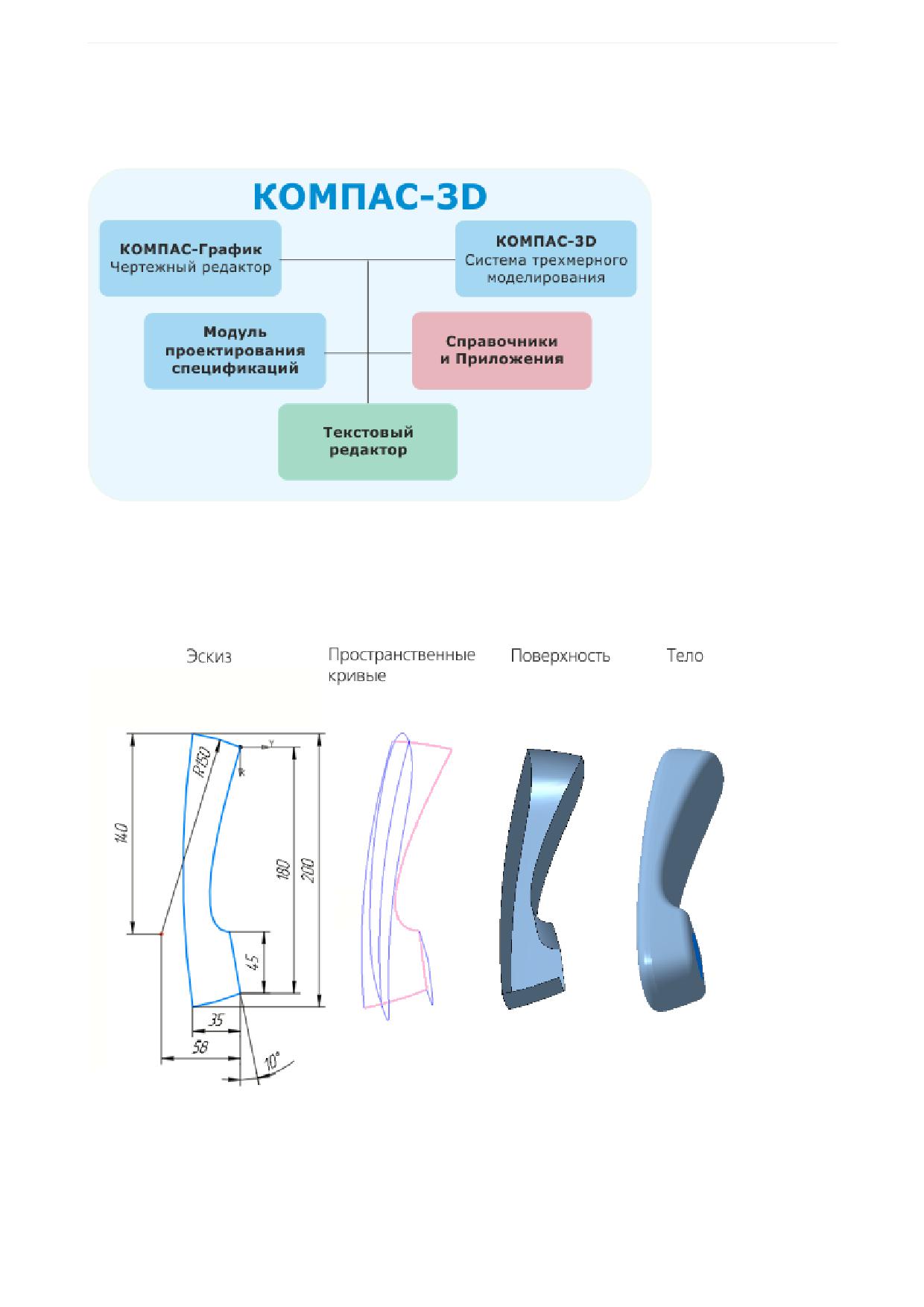
Основные компоненты КОМПАС-3D - Система трехмерного моделирования, Чертежный редактор,
Модуль проектирования спецификаций и Текстовый редактор. Все модули тесно интегрированы друг
с другом. Справочники и Приложения подключаются к системе по мере необходимости. Следует от-
метить, что на рабочем месте доступны только оплаченные модули.
В этом учебнике показаны основные приемы работы
6
Общие сведения
- в Системе трехмерного моделирования КОМПАС-3D, включая создание чертежей по моделям в
КОМПАС-График,
- в Модуле проектирования спецификаций.
Основные понятия трехмерного моделирования
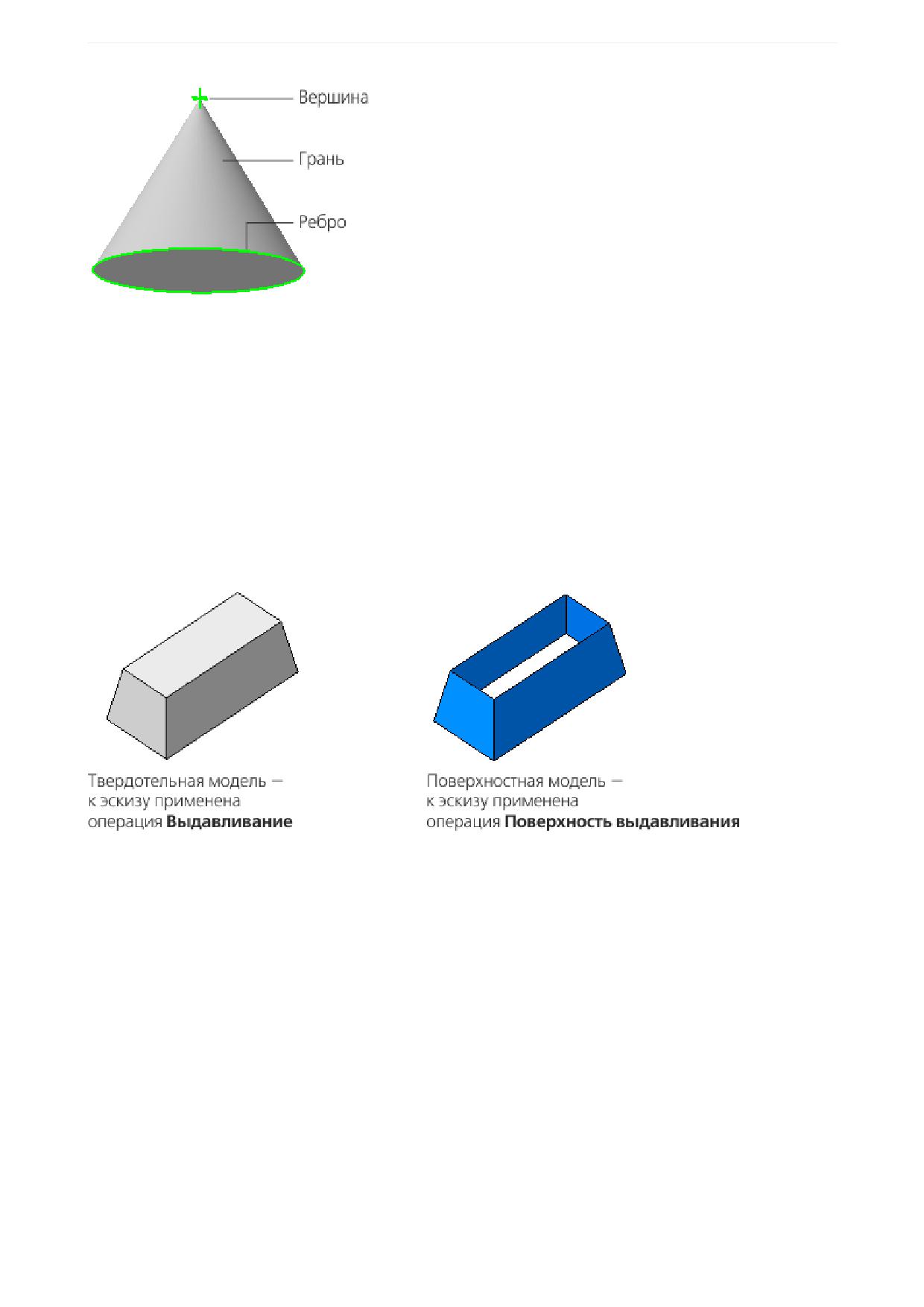
Модель в КОМПАС-3D состоит из геометрических объектов - эскизов, пространственных кривых и
точек, поверхностей, тел.
Геометрические объекты, в свою очередь, состоят из примитивов - вершин, ребер, граней.
7
Общие сведения
Помимо геометрических объектов модель в КОМПАС-3D может содержать:
·
элементы оформления - обозначения, размеры, допуски, посадки и т.п.,
·
объекты «измерение» - объекты, содержащие результаты работы операции измерения: рассто-
яния, площади и т.п.,
·
компоненты, являющиеся самостоятельными моделями.
Модель в КОМПАС-3D может быть:
·
твердотельной - представленной телами и обладающей ненулевой массой,
·
поверхностной - представленной поверхностями и обладающей нулевой массой,
а также сочетающей результаты твердотельного и поверхностного моделирования.
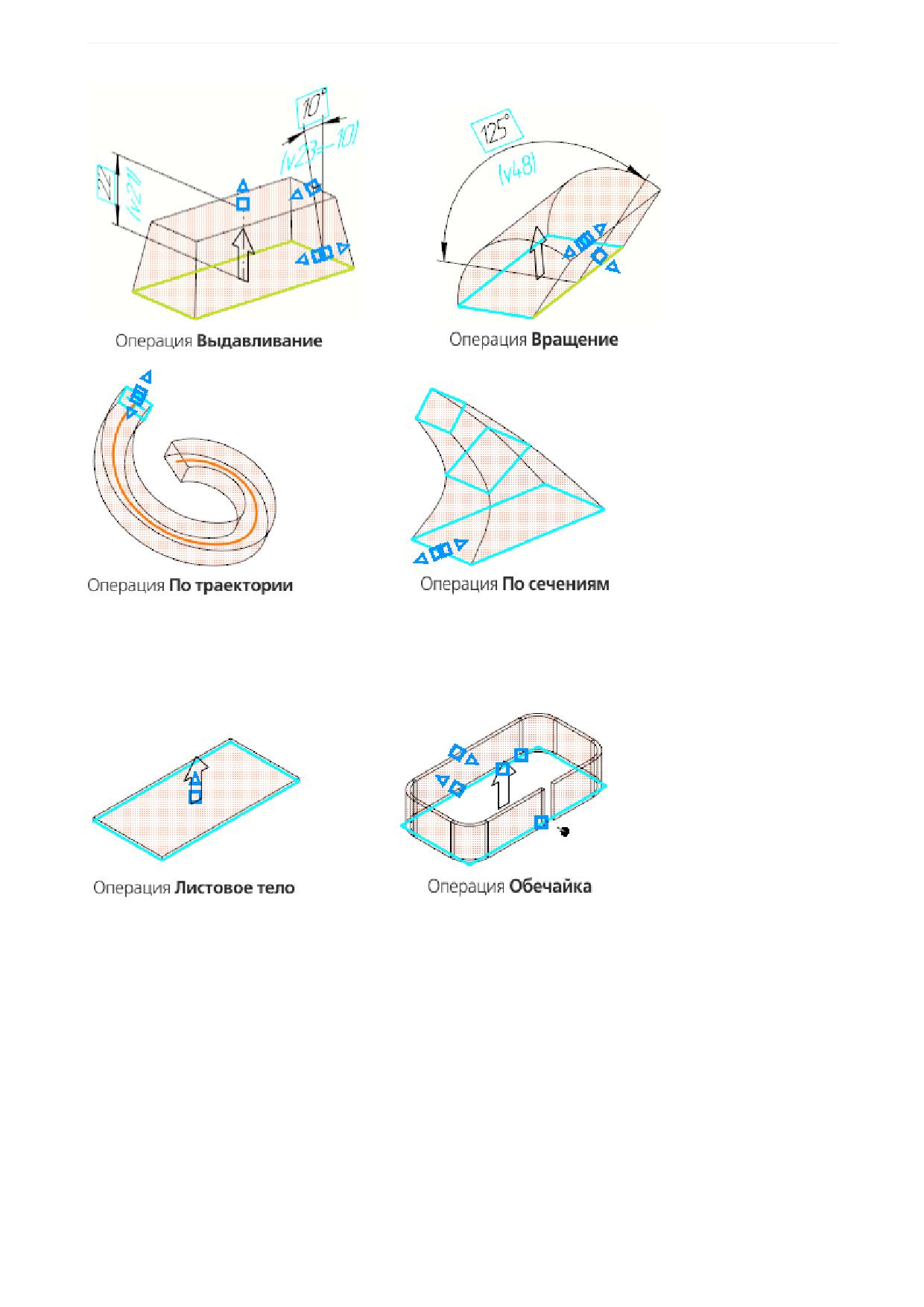
Объекты модели создаются с помощью операций. Условно в твердотельном моделировании опера-
ции построения тел можно разделить на формообразующие и дополнительные. Основными формо-
образующими операциями являются:
·
Выдавливание,
·
Вращение,
·
По траектории,
·
По сечениям,
с помощью которых можно решить значительную часть задач твердотельного моделирования (см.
Уроки 1-4).
8
Общие сведения
Для листовых тел основными формообразующими операциями являются:
·
Листовое тело (см. Уроки 7-8),
·
Обечайка.
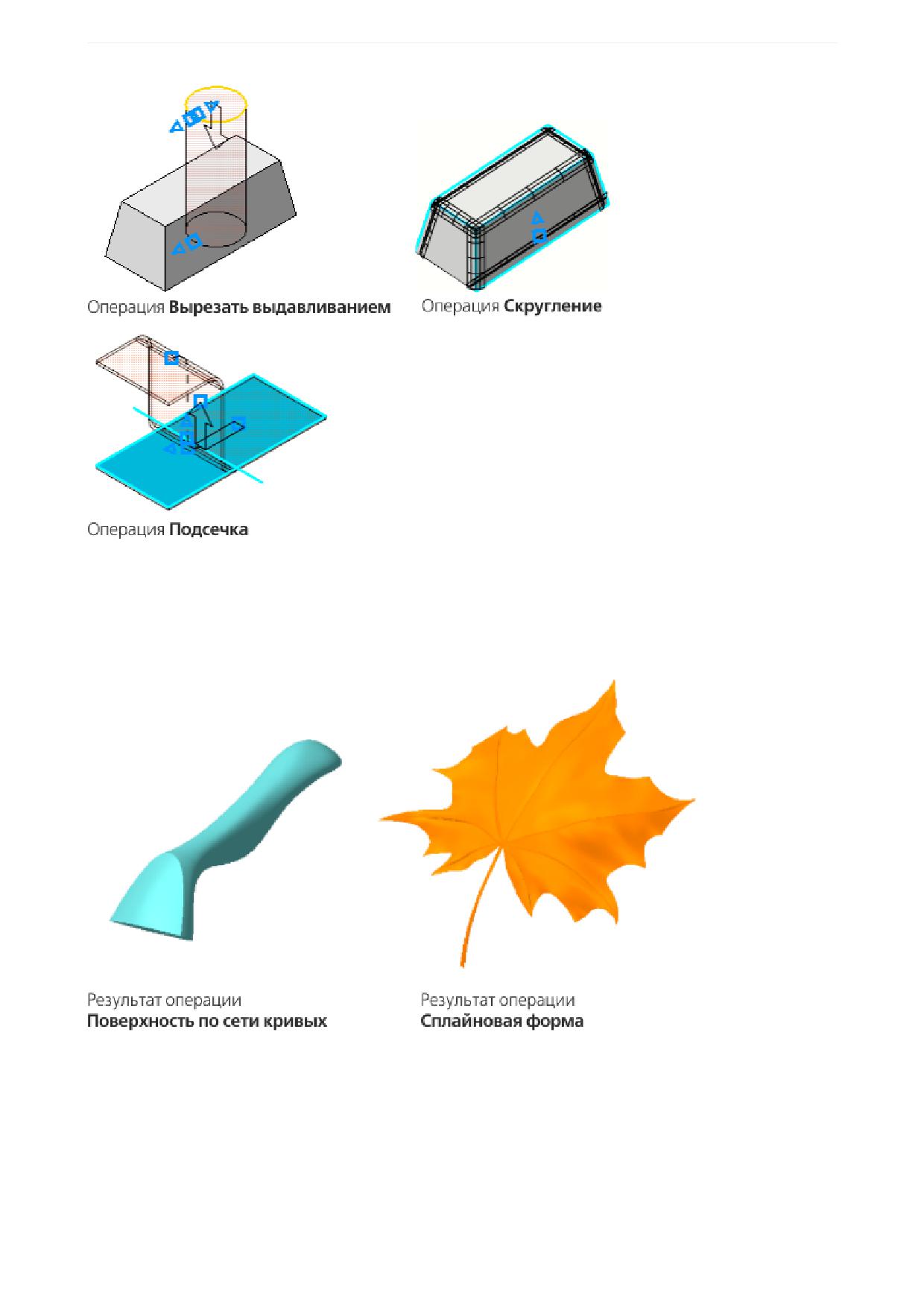
Дополнительные операции позволяют требуемым образом скорректировать результаты формообра-
зующих операций. Примером дополнительных операций являются:
·
Вырезать выдавливанием,
·
Скругление,
·
Подсечка (для листовых тел).
9
Общие сведения
Тело, полученное в результате моделирования, обладает свойствами Материал, Плотность, Масса.
Поэтому оно наиболее полно представляет реальное изделие. При этом существуют задачи, когда
для достижения требуемого результата использование операций построения тел недостаточно. В
этих случаях возможно применение операций построения поверхностей КОМПАС-3D (см. Уроки 9-
10), которые позволяют создавать сложные геометрические формы. Следует заметить, что их полу-
чение исключительно за счет операций построения тел труднодостижимо либо невозможно.
Поверхность либо совокупность поверхностей на завершающем этапе их моделирования могут быть
преобразованы в тело (см. Уроки 9-10).
В КОМПАС-3D имеются два основных типа моделей: деталь (см. Уроки 1-4, 7-10) и сборка (см.
Урок 5). Также в КОМПАС-3D предоставляется возможность подготовки модели - детали или сбор-
ки - к разработке технологического процесса ее изготовления или компоновки. Для этого использу-
ется тип модели - технологическая сборка.
10
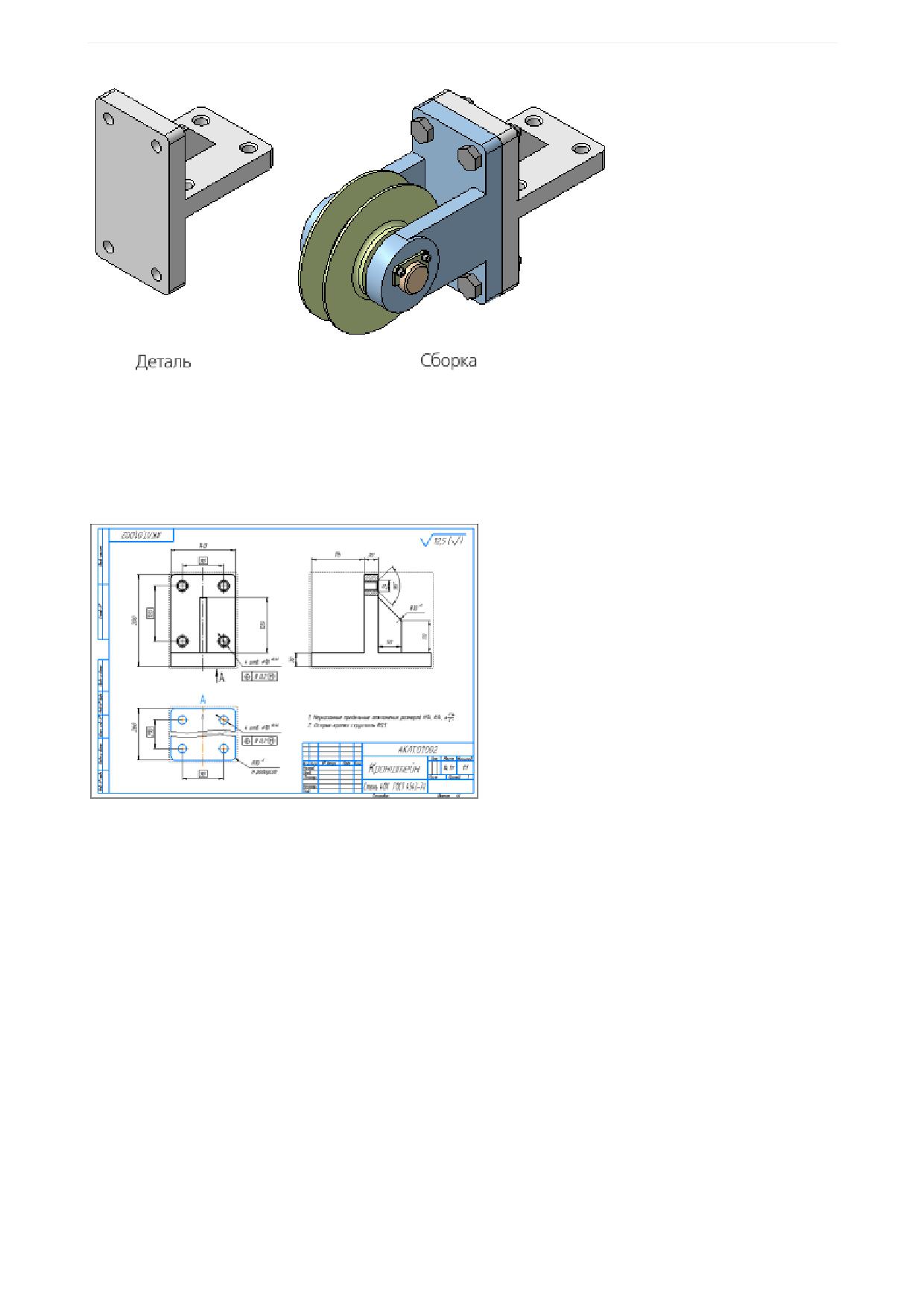
Общие сведения
Модели в качестве объектов, в свою очередь, могут входить в другие модели, то есть являться их
компонентами. Такой состав модели характерен для сборок.
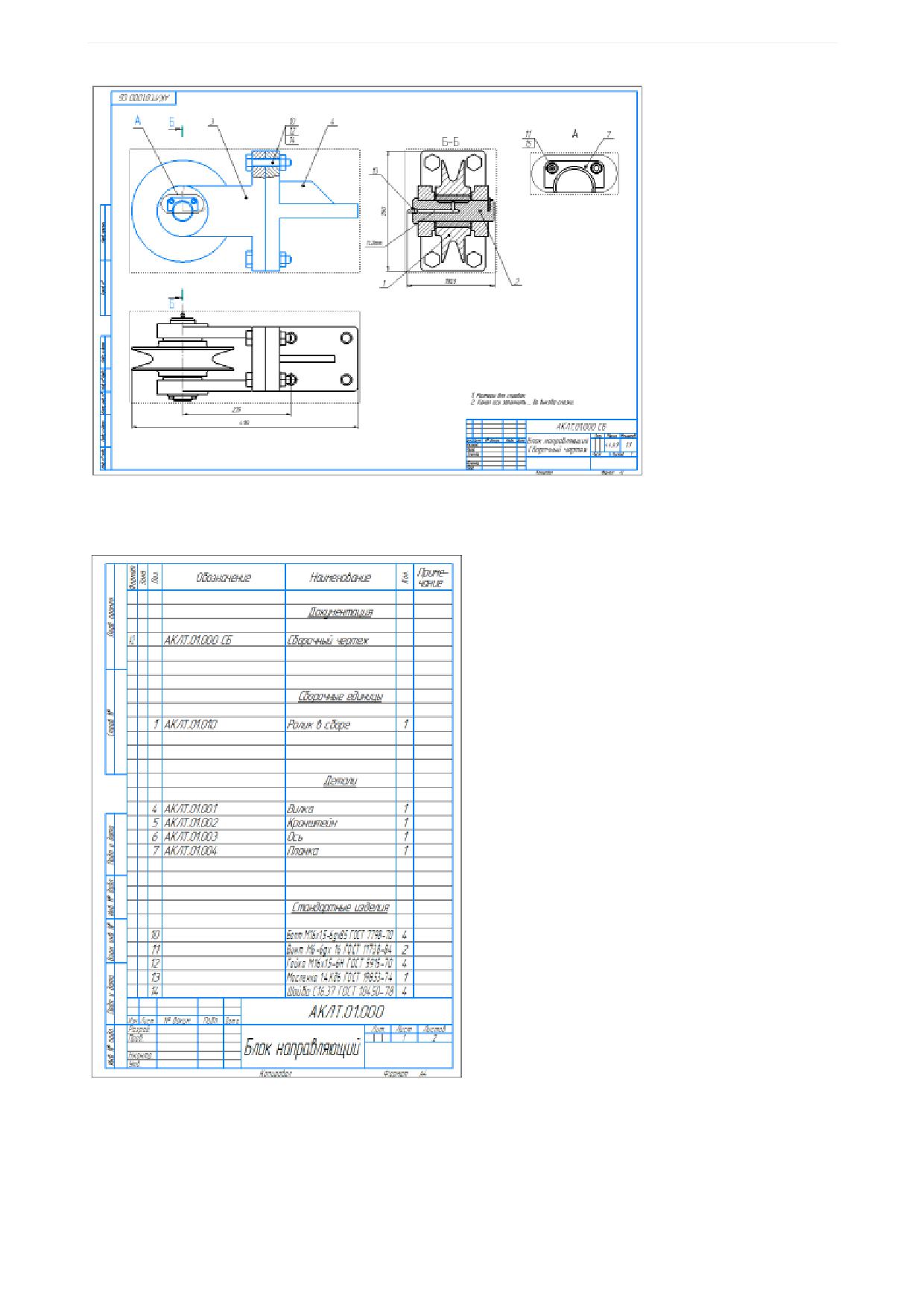
По модели могут оформляться чертежи (см. Урок 6), содержащие ассоциативные виды с этих моде-
лей:
·
чертеж детали
·
чертеж сборки
11
Общие сведения
На сборку также может быть выпущена спецификация, содержащая ассоциативные данные о ее со-
ставе.
Для упрощения и ускорения разработки чертежей и сборок, содержащих типовые и стандартизован-
ные детали (крепеж, пружины, подшипники, резьбовые отверстия, канавки, элементы электросхем,
строительные конструкции и т.п.), предусмотрено использование Приложений - готовых параметри-
ческих библиотек, работающих в среде КОМПАС-3D.
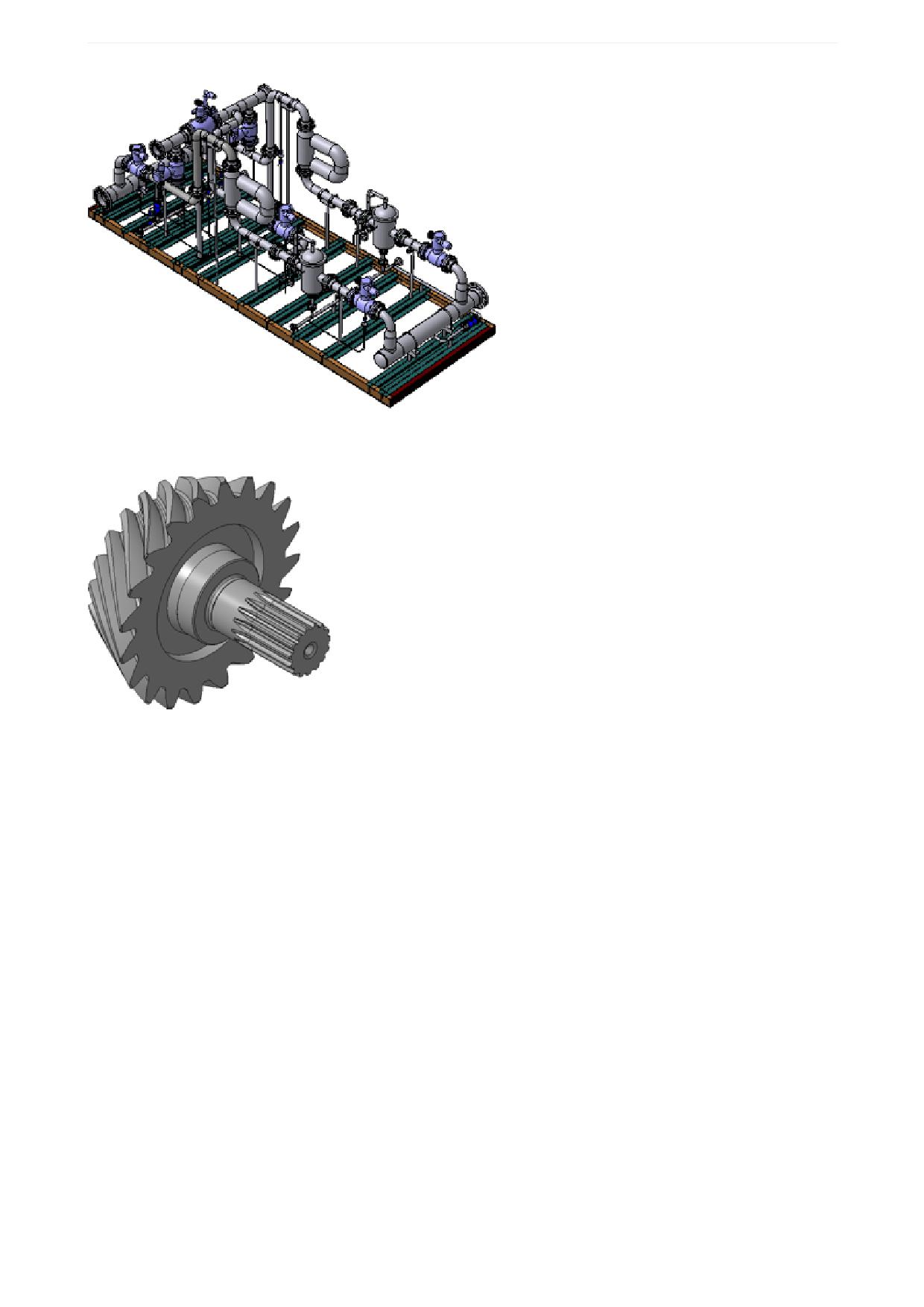
Пример трубопровода, разработанного с помощью Приложения Оборудование: Трубопроводы.
12
Общие сведения
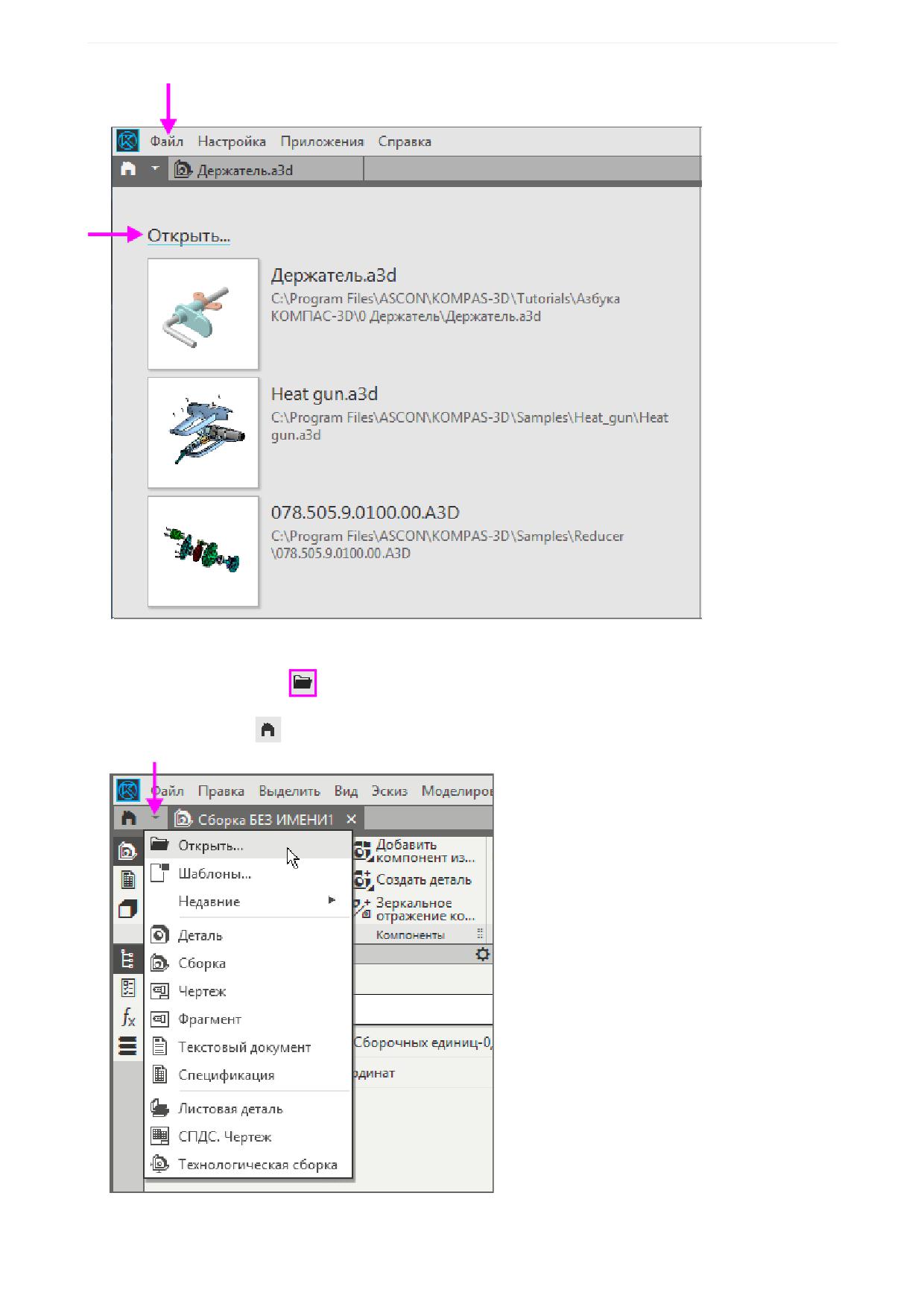
Пример детали Вал-шестерня, разработанной с помощью Приложения Валы и механические пере-
дачи 3D.
Основные элементы интерфейса КОМПАС-3D
Ознакомимся с элементами управления окна КОМПАС-3D на примере готовой модели Держа-
тель.a3d, которая находится в папке C:\Program Files ...\ASCON\KOMPAS-3D [версия]\Tutorials\Аз-
бука КОМПАС-3D\0 Держатель.
Открытие готового документа
·
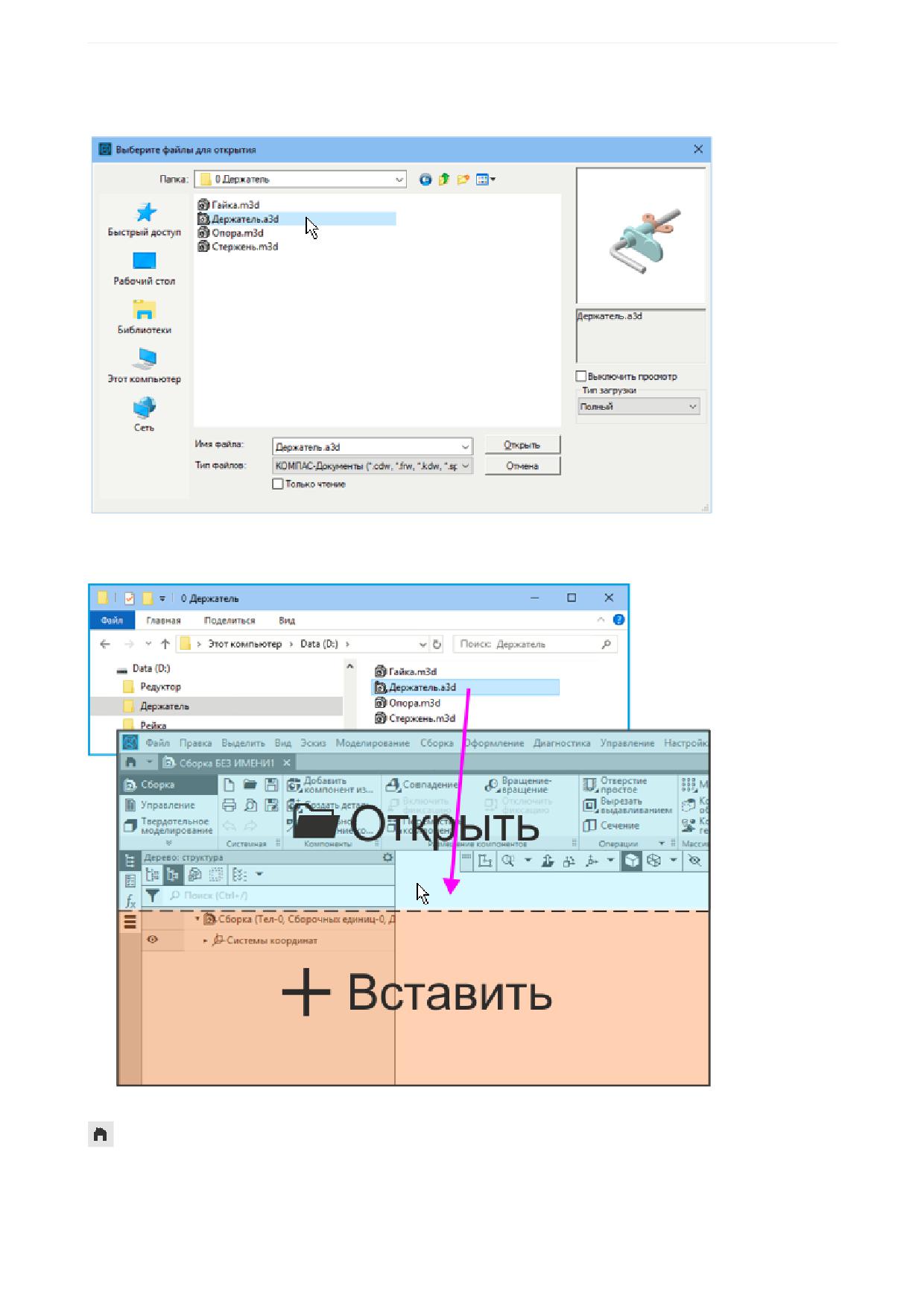
После запуска системы КОМПАС-3D откройте документ Держатель.a3d. Находясь на стартовой
странице, щелкните по ссылке Открыть или откройте меню Файл и вызовите из него команду
Открыть.
13
Общие сведения
Если в системе уже открыт какой-либо документ, вы также можете
- нажать кнопку Открыть...
на панели Системная;
- открыть меню кнопки
и вызвать из него команду Открыть... щелчком мыши.
14
Общие сведения
После вызова команды в папке \0 Держатель следует указать модель Держатель.a3d и нажать кноп-
ку Открыть диалога.
Используйте для открытия документа также способ перетаскивания файлов мышью из окна Провод-
ника в окно КОМПАС-3D.
Вы можете вызвать Стартовую страницу при любом количестве открытых документов, нажав кнопку
в начале строки вкладок документов.
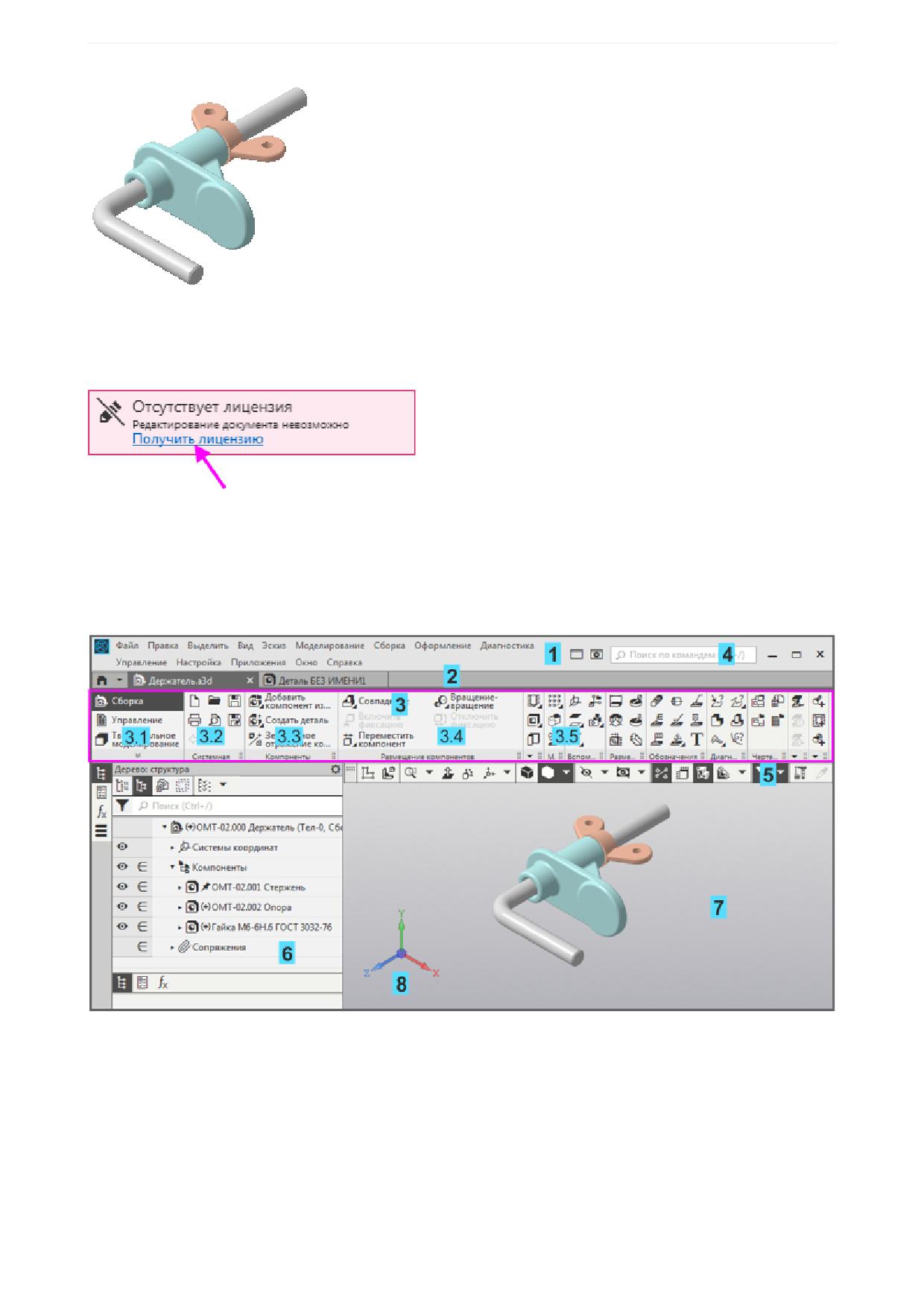
После открытия файла на экране появится изображение Держателя.
15
Общие сведения
·
Если вы используете сетевой ключ аппаратной защиты, перед началом работы получите лицен-
зию на работу с КОМПАС-3D. Для этого в графической области щелкните мышью по ссылке По-
лучить лицензию на КОМПАС-3D или вызовите команду Настройка - Получить лицензию на
КОМПАС-3D.
Сообщение исчезнет, а лицензия будет получена.
·
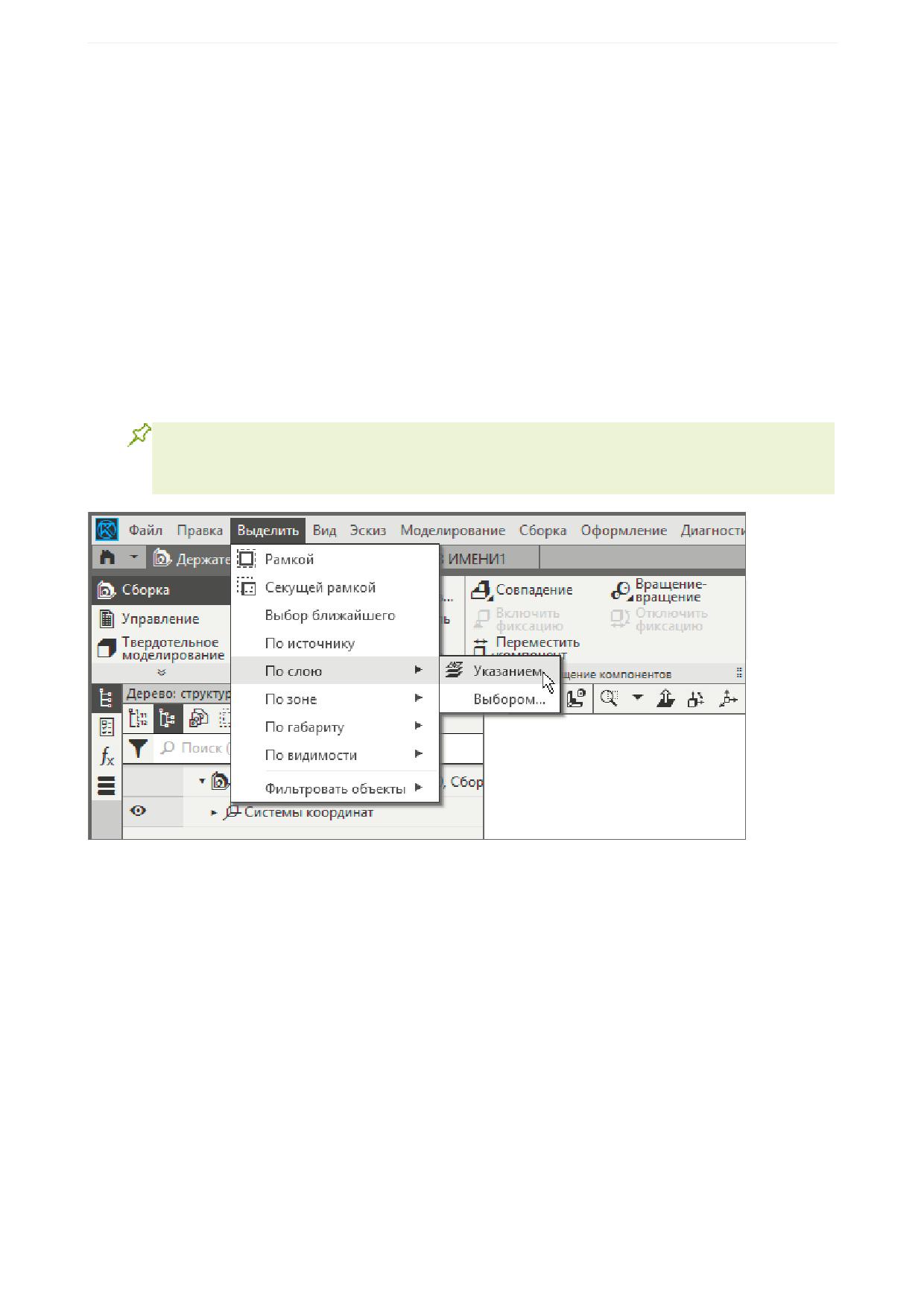
Просмотрите внешний вид Главного окна и ознакомьтесь с кратким описанием элементов управ-
ления.
Главное окно системы
1 - Главное меню
2 - Строка вкладок документов
3 - Инструментальная область (на рисунке обведена рамкой):
3.1 - Список наборов инструментальных панелей
3.2 - Системная панель
16
Общие сведения
3.3-3.5 - Инструментальные панели Компоненты, Размещение компонентов, Операции и
другие
4 - Строка поиска команд
5 - Панель быстрого доступа
6 - Панель управления (активна панель Дерева построения)
7 - Графическая область документа
8 - Элемент управления ориентацией
Главное меню и вызов команд
Главное меню содержит все основные меню системы. В каждом из них хранятся команды, сгруппиро-
ванные по темам. Команда, доступная для выбора, может быть вызвана как из меню, так и в инстру-
ментальной области щелчком мыши по названию или пиктограмме.
Фраза в тексте Азбуки «Вызовите команду Выделить - По слою - Указанием» означает
последовательность действий: откройте меню Выделить, подведите курсор к строке По
слою и вызовите команду Указанием.
Доступность или недоступность команды определяется целесообразностью ее применения. Напри-
мер, команды, предусмотренные исключительно для чертежа, будут недоступны в текущем докумен-
те-модели.
Вкладки документов
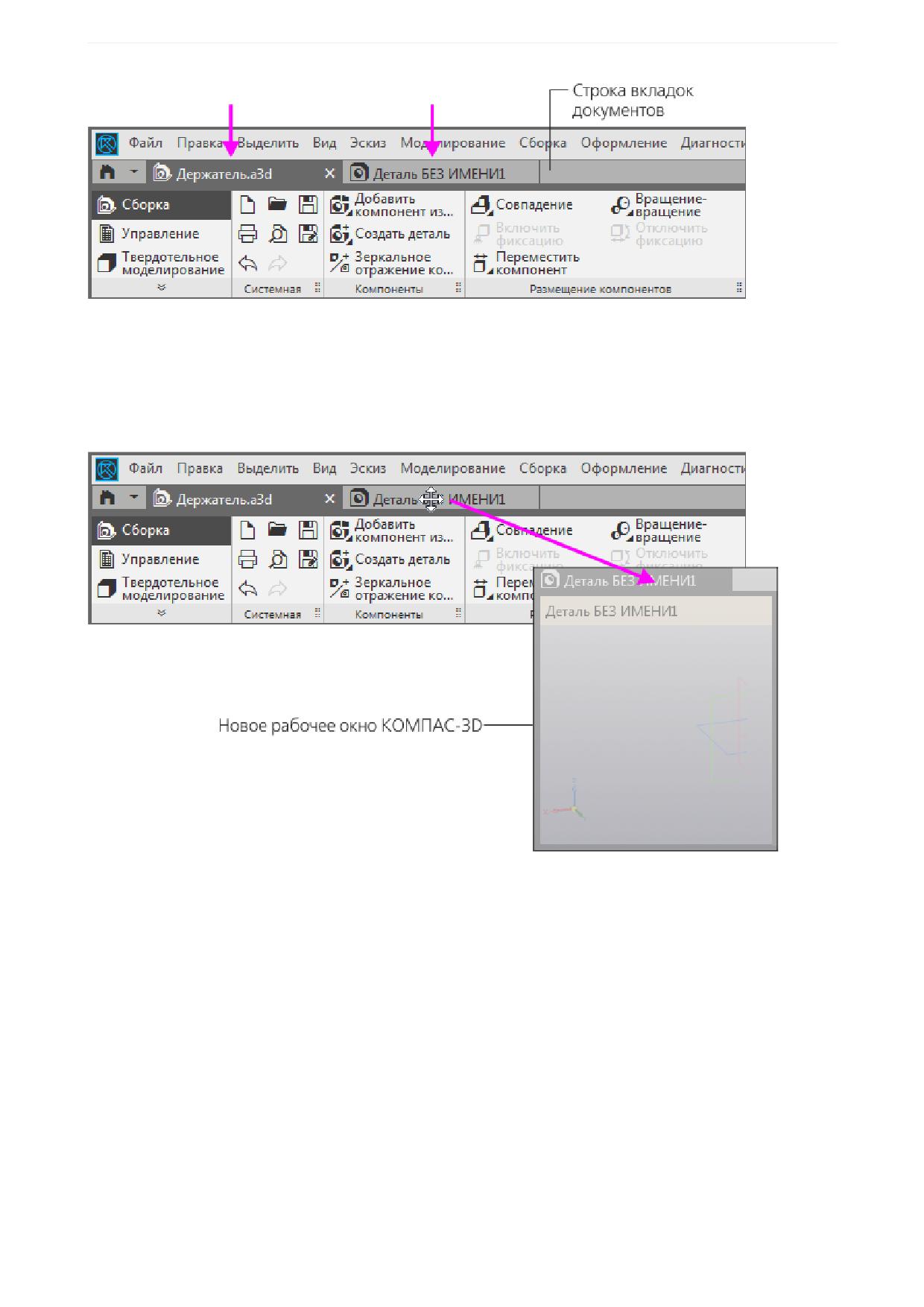
Если открыто несколько документов, щелчок мышью по заголовку вкладки делает тот или иной доку-
мент текущим.
17
Общие сведения
Для последовательного переключения между вкладками можно использовать комбинации клавиш
<Ctrl>+<Tab> и <Ctrl>+<Shift>+<Tab>.
Двойной щелчок в свободном месте строки вкладок вызывает диалог создания документа.
·
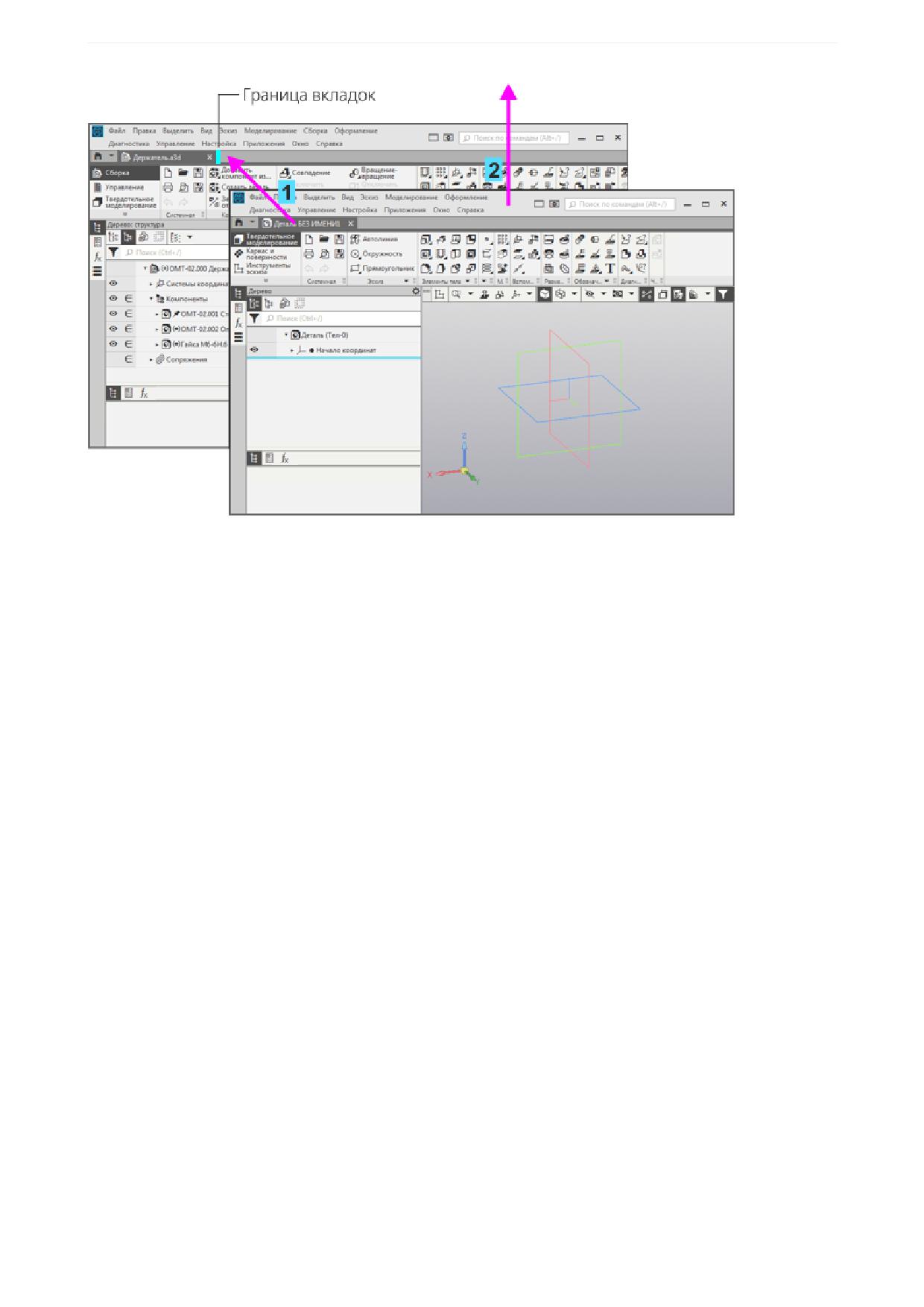
Чтобы создать новое рабочее окно КОМПАС-3D, стащите заголовок вкладки мышью и отпустите
кнопку.
·
Чтобы вернуть вкладки в начальное окно, стащите вкладку из нового окна за заголовок (стрелка
1) к нужной границе на строке вкладок. После того как граница подсветится, отпустите кнопку мы-
ши.
18
Общие сведения
·
Чтобы перетащить окно в другую часть экрана, не добавляя нового окна, захватите его мышью за
область без текста Главного меню (стрелка 2).
·
Если новое окно, ставшее пустым, не требуется для работы, закройте его.
Документ для чтения и восстановленный документ
Документ системы КОМПАС-3D не может редактироваться двумя пользователями одновременно. По-
этому, если документ открыт на одном из рабочих мест, то на другом он может быть открыт только
для чтения.
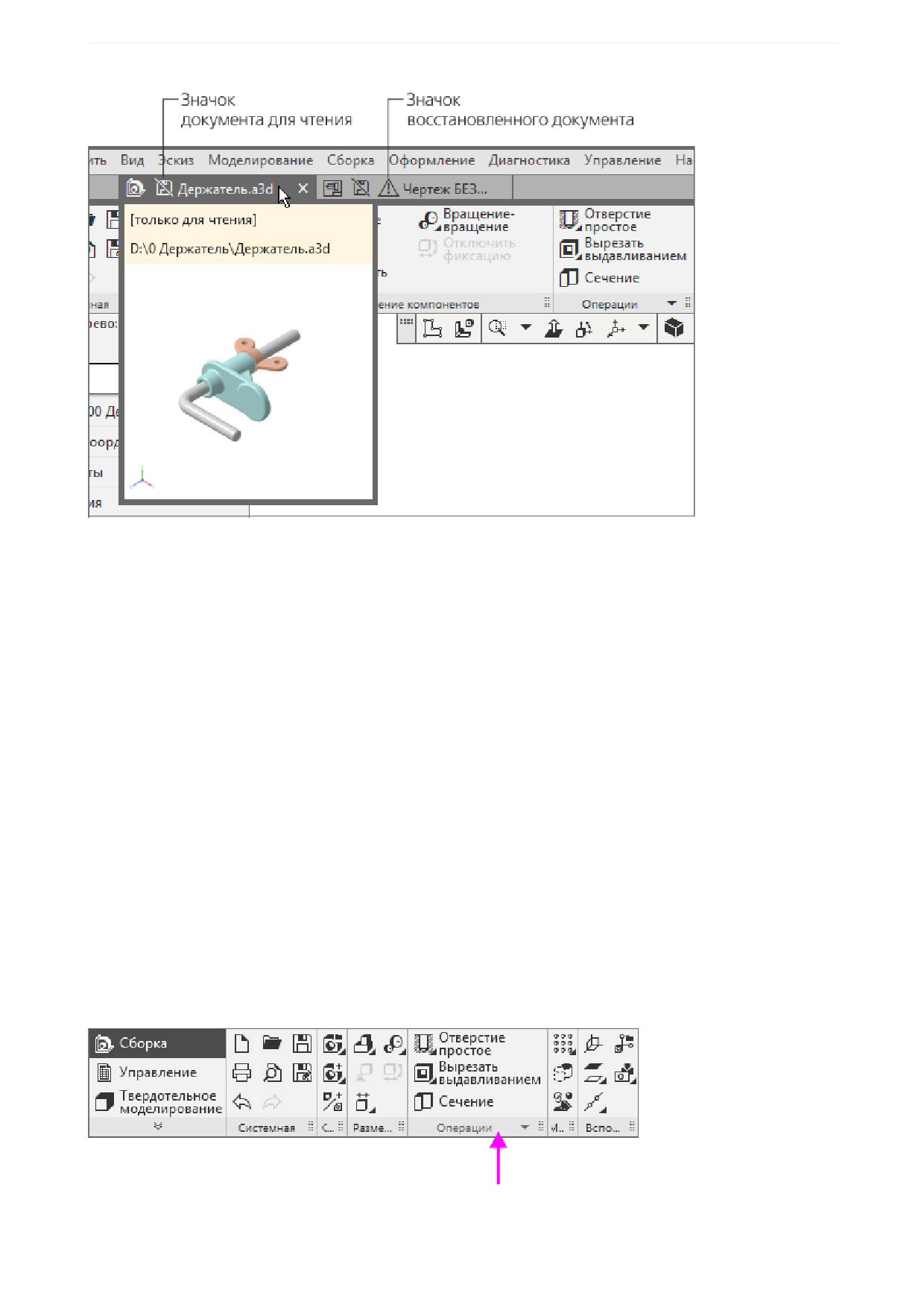
Документ, открытый для чтения, отмечается специальной пиктограммой, которая отображается в за-
головке его вкладки. Кроме того, при наведении мыши на заголовок вкладки появляется не только ми-
ниатюра документа и путь к нему, но и текст [только для чтения].
Документ, открытый для чтения, можно редактировать, но нельзя сохранить в той же папке под тем
же именем.
19
Общие сведения
После аварийного завершения работы системы восстановление документов из файлов автосохране-
ния выполняется автоматически.
Для этого необходимо запустить систему КОМПАС-3D любым стандартным способом, кроме двойно-
го щелчка в Проводнике Windows по имени файла, который редактировался или был открыт на мо-
мент аварийного выхода. Если запустить систему щелчком по имени файла, восстановление доку-
мента не произойдет. Вместо этого откроется файл, в котором записано состояние документа на мо-
мент последнего перед аварийным выходом сохранения документа.
В заголовке вкладки восстановленного документа отображается специальная пиктограмма. Кроме то-
го, при наведении мыши на заголовок вкладки появляется не только миниатюра документа и путь к
нему, но и текст [восстановлен].
Чтобы записать восстановленный документ на диск, следует сохранить документ под любым именем.
Инструментальная область
В инструментальной области видимы команды, пиктограммы которых расположены на трех строках.
Команды распределены по панелям в соответствии с их назначением: Системная, Компоненты,
Операции, Вспомогательные объекты и другие. Для компактности некоторые команды объедине-
ны в группы, и на панели представлена только одна команда группы. Рядом с пиктограммой команды
группы изображен треугольник.
Чтобы вызвать команду, нужно щелкнуть мышью по ее пиктограмме или названию.
·
Если команда или группа команд невидима, разверните панель. Для этого щелкните мышью по
полю названия панели.
20
Общие сведения
·
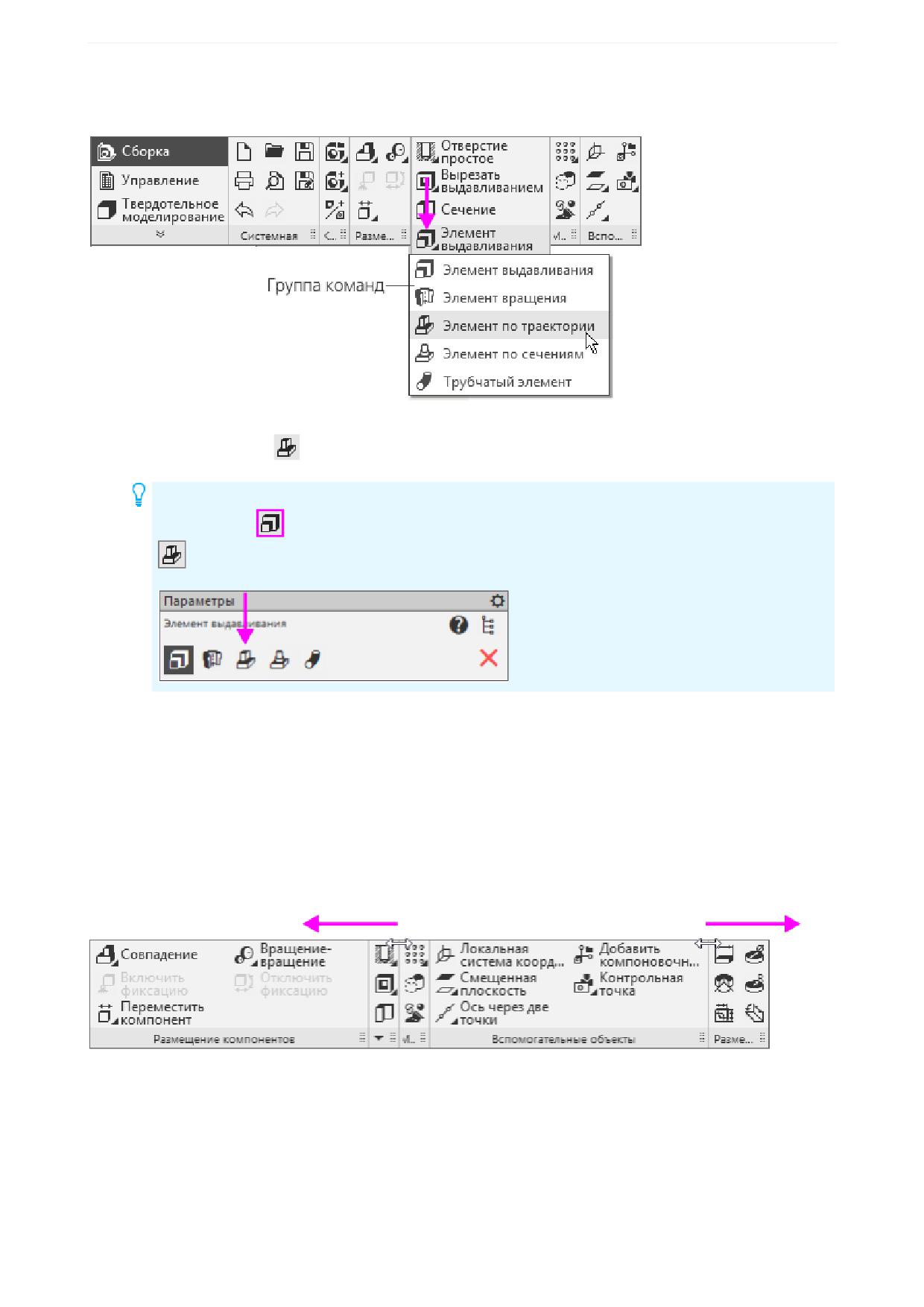
Если команда находится в группе, щелкните мышью по пиктограмме с треугольником и, не отпус-
кая мышь, выберите из раскрывшегося меню нужную команду.
В тексте Азбуки для вызова таких команд будет использоваться следующая фраза: «Нажмите кнопку
Элемент по траектории
на панели Операции (группа Элемент выдавливания)».
Вы можете вызывать команду из группы другим способом. Нажмите кнопку Элемент вы-
давливания
на панели Операции, а затем нажмите кнопку Элемент по траектории
на Панели параметров команды.
Чтобы рядом с пиктограммами отображались названия команд, нужно раздвинуть ту или иную па-
нель, перетаскивая ее правую границу мышью. Отображение названий для нескольких панелей од-
новременно возможно только при условии, что в раздвинутом состоянии они полностью помещаются
в Главном окне.
Если раздвинуть еще одну панель невозможно, то в этом случае необходимо предварительно свер-
нуть одну из раздвинутых панелей.
Например, по умолчанию раздвинуты панели Размещение компонентов, Операции и другие. Чтобы
раздвинуть панели Вспомогательные объекты, нужно перетащить границу панели Операции вле-
во, а затем границу панели Вспомогательные объекты вправо (см. рис.).
Список наборов инструментальных панелей
Список наборов инструментальных панелей включает в себя панели Сборка (для сборок), Твердо-
тельное моделирование, Каркас и поверхности, Листовое моделирование, Управление, Ин-
струменты эскиза и другие.
21
Общие сведения
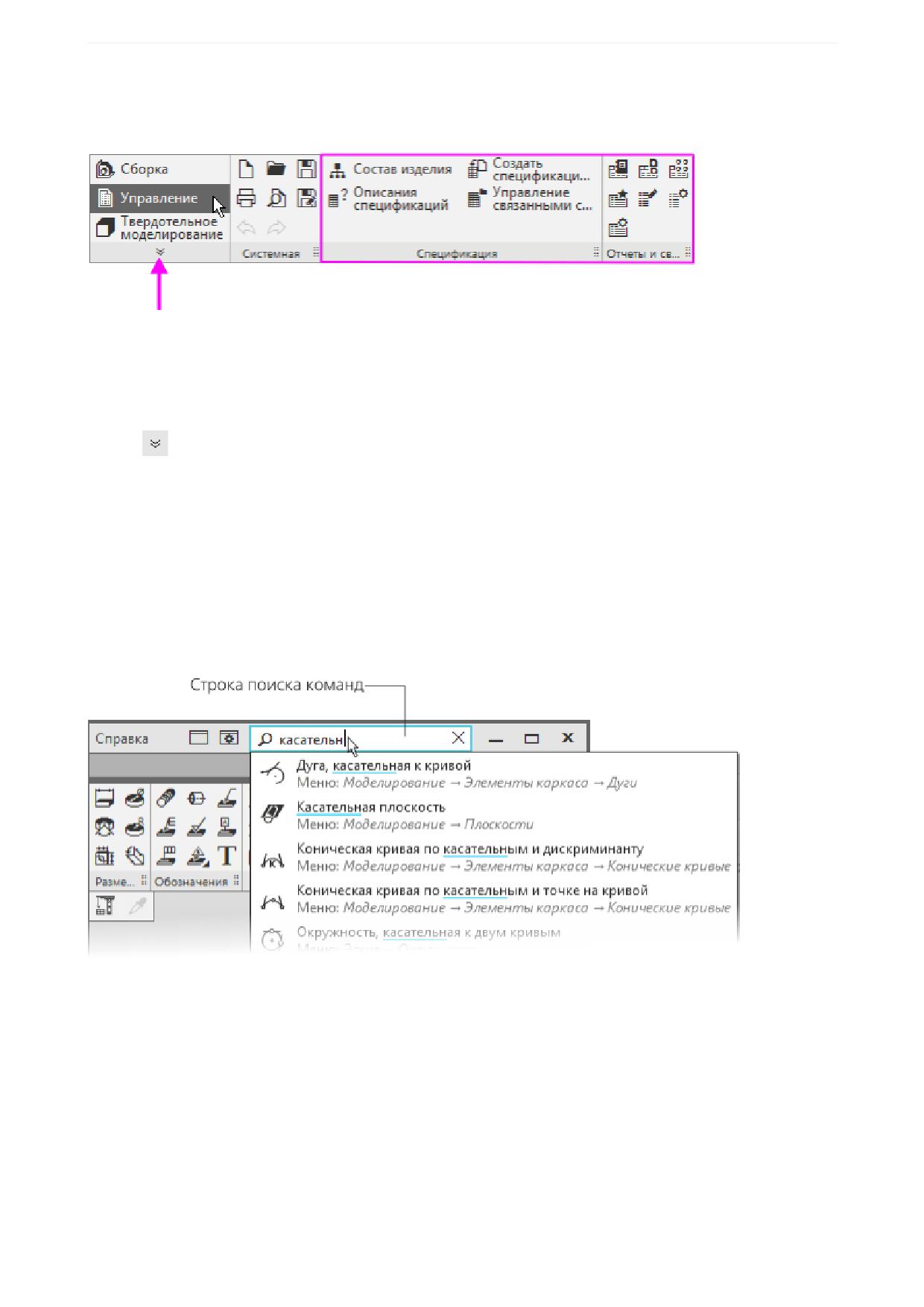
Переключение на другой набор выполняется щелчком мыши по его строке. Например, щелчок по
строке Листовое моделирование переключает на набор панелей команд создания листового тела,
а щелчок по строке Управление - на набор панелей команд создания спецификаций и отчетов.
Набор панелей включает в себя как типовые панели команд для данного вида работы, так и общие,
находящиеся в нем для удобства использования. Например, общие панели Вспомогательные
объекты и Эскиз входят в наборы Твердотельное моделирование, Листовое моделирование и
другие.
Для каждого типа документа в инструментальной области отображаются три панели по умолчанию.
Кнопка
открывает список панелей, из которого щелчком мыши могут быть выбраны другие набо-
ры.
Также в этом списке доступны панели приложений, подключенных по умолчанию. Приложение пред-
ставляет собой дополнительный функционал, в котором собраны команды определенной тематики.
Поиск команд
Чтобы вызвать команду по слову или части слова, находящимся в ее названии, следует ввести их с
клавиатуры в Строку поиска, а затем в появившемся списке щелкнуть мышью по названию команды.
Обратите внимание, что поиск производится только среди команд, находящихся в Главном меню. Ко-
манды, присутствующие, например, на Панели быстрого доступа, не будут найдены.
Сделать активной Строку поиска можно при помощи команды <Alt>+</> буквенной клавиатуры.
Контекстная панель и контекстное меню
Контекстные панель и меню вызываются щелчком мыши (правой, левой кнопкой) в графической об-
ласти. На них собраны команды, типовые в данный момент работы. Состав команд также зависит от
того места, где вы щелкнули мышью. Контекстная панель служит для быстрого вызова команд.
Чтобы ознакомиться с панелью и меню, выполните следующие действия в текущем документе.
·
Щелкните левой кнопкой мыши вне объектов в любом месте графической области.
Отобразится контекстная панель, на которой доступны некоторые общие команды для документа.
22
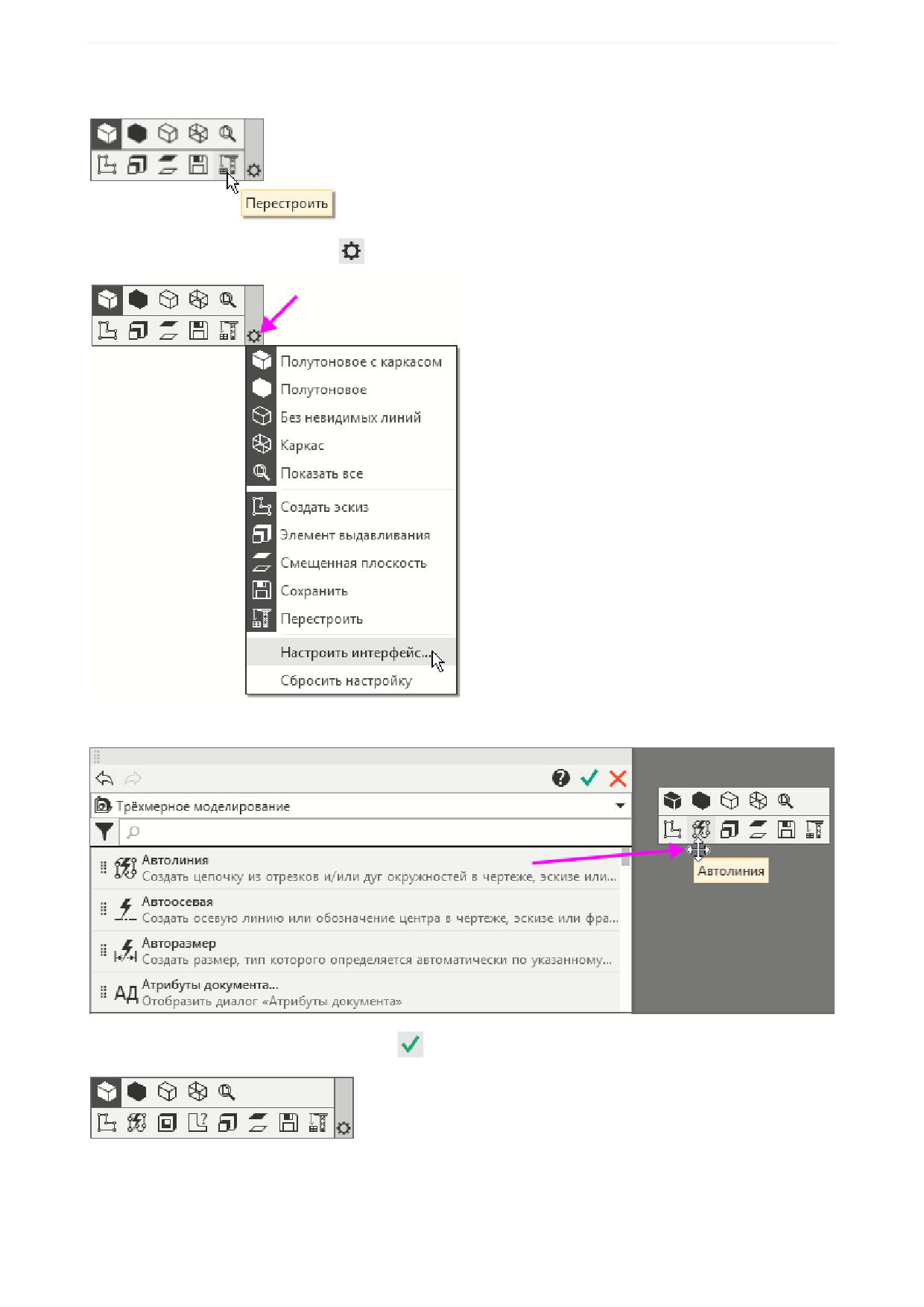
Общие сведения
При движении мыши меню исчезнет.
·
Нажмите на кнопку настройки
и из меню вызовите команду Настроить интерфейс
·
Перетащите мышью нужную команду на панель.
·
Нажмите кнопку Применить и выйти
·
Чтобы отредактировать состав панели, например, удалить кнопку, вновь вызовите команду
Настроить интерфейс... и вызовите из контекстного меню кнопки команду Удалить элемент.
23
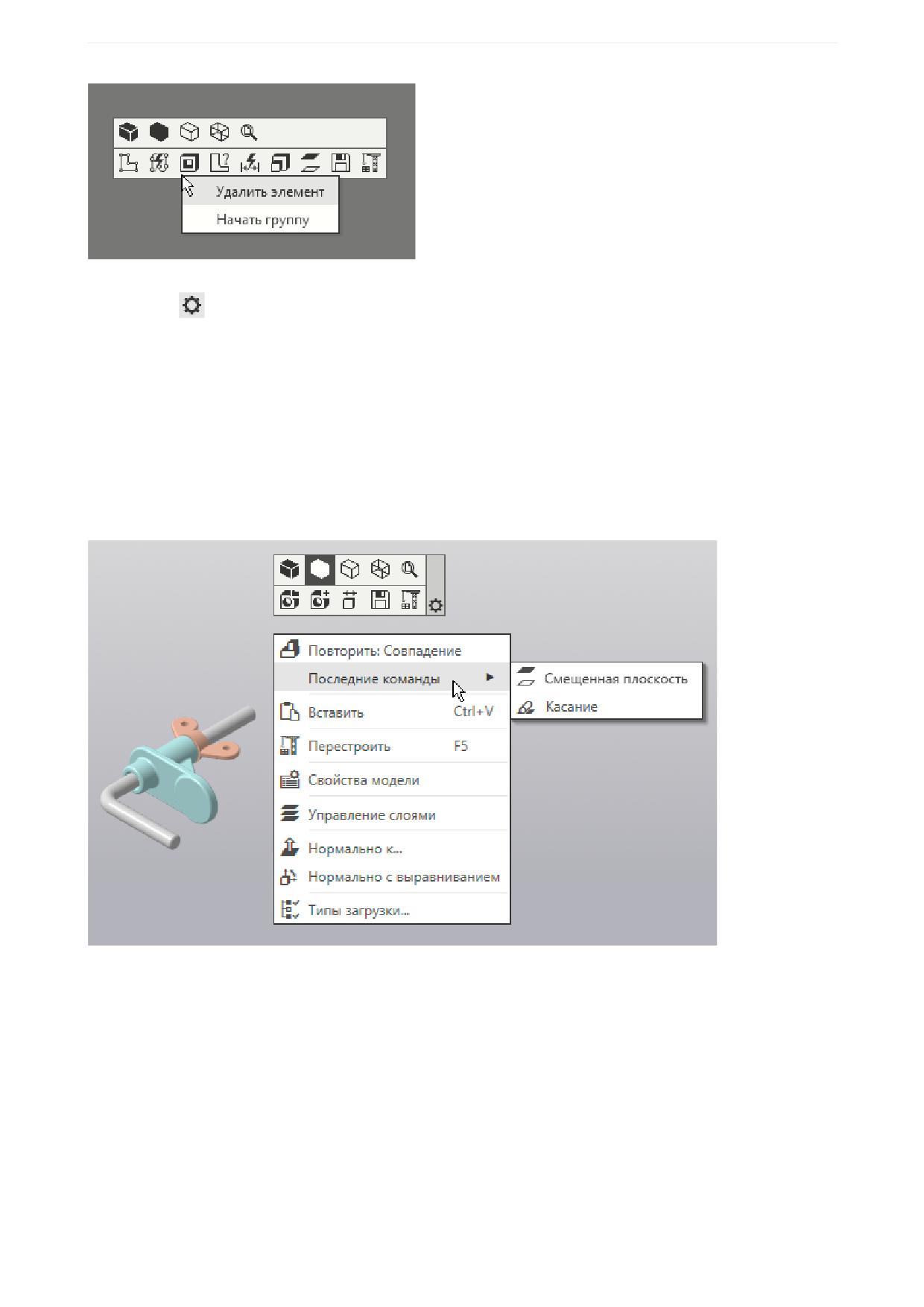
Общие сведения
·
Чтобы вернуться к состоянию панели, заданному в системе по умолчанию, нажмите на кнопку на-
стройки
и из меню вызовите команду Сбросить настройку.
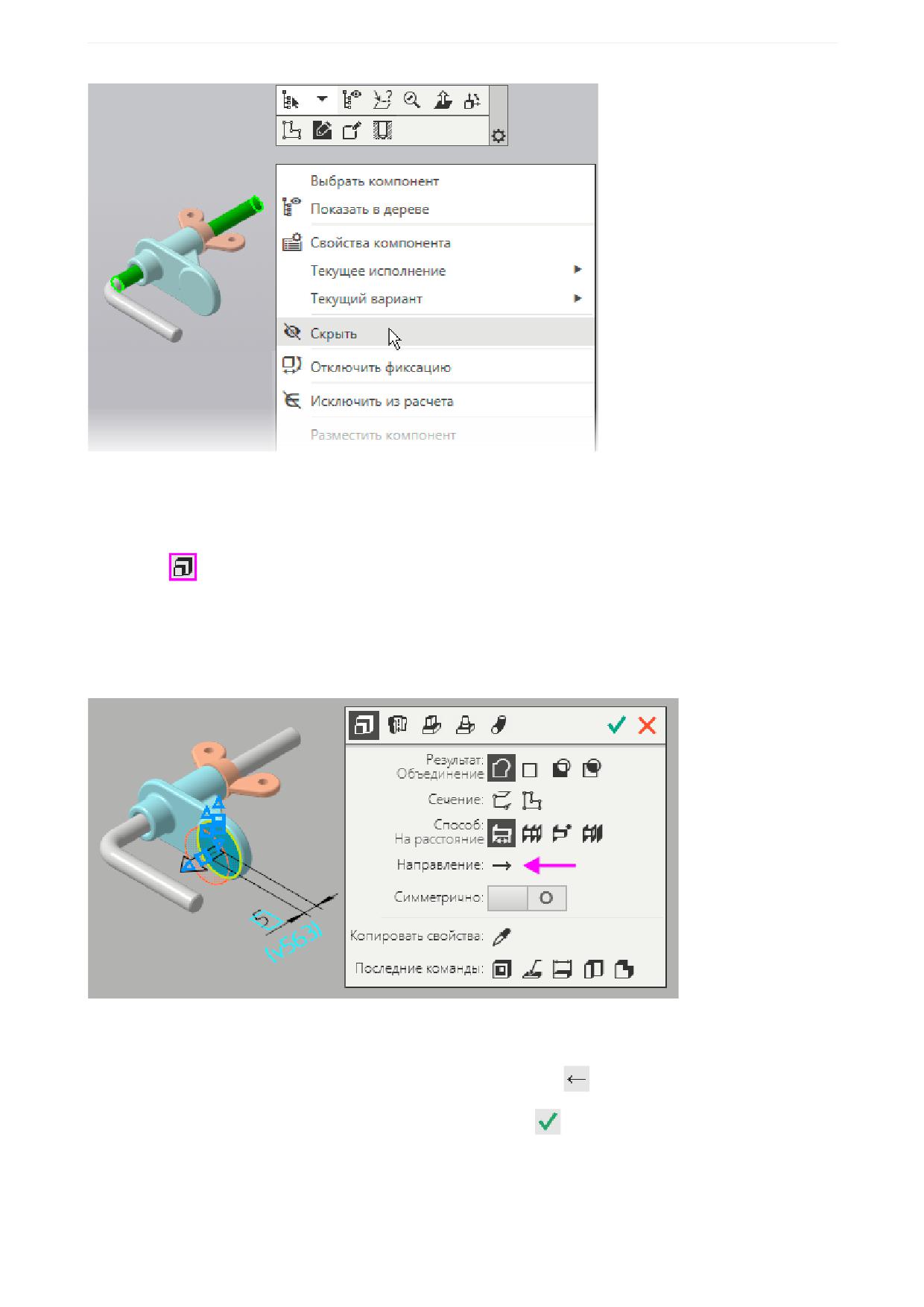
Рассмотрим работу контекстного меню.
·
Щелкните правой кнопкой мыши также в любом месте документа.
Меню команд отобразится вместе с контекстной панелью. Вы можете вызвать любую команду щелч-
ком мыши по ним.
Количество запоминаемых команд можно задать в настройках в разделе Система - Общие с помо-
щью списка Размер списка последних команд. Выбор в списке числа 1 означает исключение ко-
манды Последние команды из контекстного меню. О настройках будет рассказано в разделе Зна-
комство с настройками.
·
Щелкните мышью по любому объекту, например, стержню - он станет выделенным. (О выделе-
нии объектов будет подробнее рассказано в следующих упражнениях.)
·
Не снимая выделения и находясь на стержне, щелкните правой кнопкой мыши.
·
Убедитесь, что показаны контекстная панель и меню для конкретного объекта и действий с ним
(свойства, показ в Дереве, скрытие, перенесением на другой слой и т.п.).
24
Общие сведения
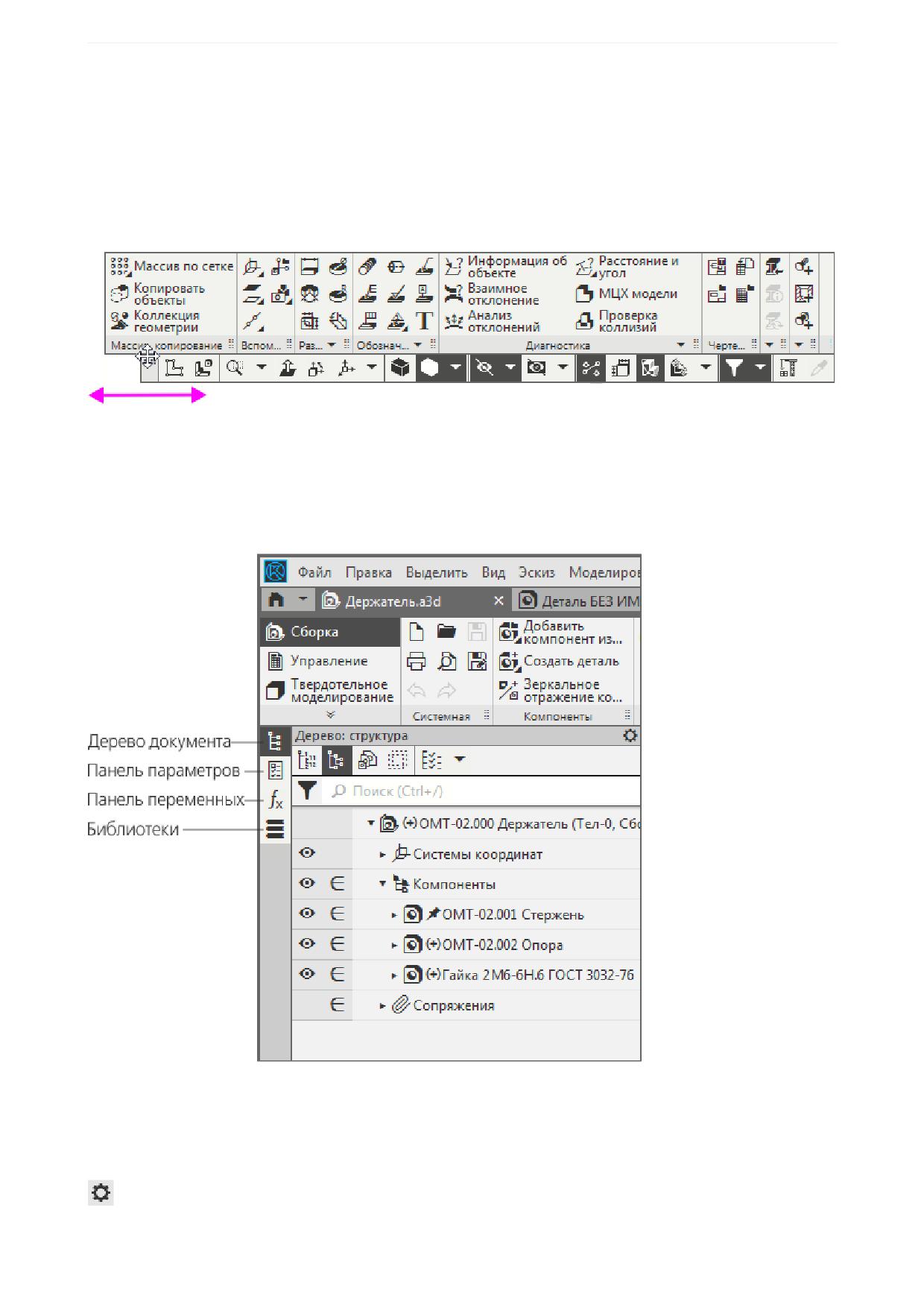
Если меню вызвано в процессе работы команды, то оно включает в себя различные элементы управ-
ления построением объекта (кнопки, переключатели, списки и др.), а также кнопки вызова последних
использованных команд. Рассмотрим контекстное меню команды
·
Вызовите любую команду построения объектов. Например, нажмите кнопку Элемент выдавли-
вания
на панели Операции.
·
Щелкните по круглой грани Опоры.
·
Вызовите контекстное меню правой кнопкой мыши.
Убедитесь, что меню представляет собой набор команд для выполнения операции.
Вы можете выбрать параметр в меню, нажав переключатель, подтвердить операцию или прервать
команду. После выбора параметра меню закроется. Его нужно вызвать вновь.
·
Смените направление выдавливания кнопкой Направление
·
Вызовите меню вновь. Нажмите кнопку Создать объект
Так как операция выдавливания выполнялась в демонстрационных целях, ее можно отменить, напри-
мер, клавишами <Ctrl>+<Z>.
25
Общие сведения
Панель быстрого доступа
Панель быстрого доступа содержит кнопки вызова команд выбора режима, управления изображени-
ем активного документа и другие. Ее состав зависит от выполняемого действия.
По умолчанию Панель быстрого доступа находится под инструментальной областью.
Панель можно перетащить мышью влево-вправо вдоль границы инструментальной области.
Панель управления и Панель параметров
Панель управления предназначена для изменения параметров документа. На Панели управления по
умолчанию доступны Дерево документа, Панель параметров и другие панели. При этом Дерево доку-
мента показывается, а другие панели скрыты. Переключение между панелями производится с помо-
щью кнопок у вертикальной границы окна.
Если вызвать какую-либо команду, Панель параметров автоматически появляется и остается на
экране до завершения команды.
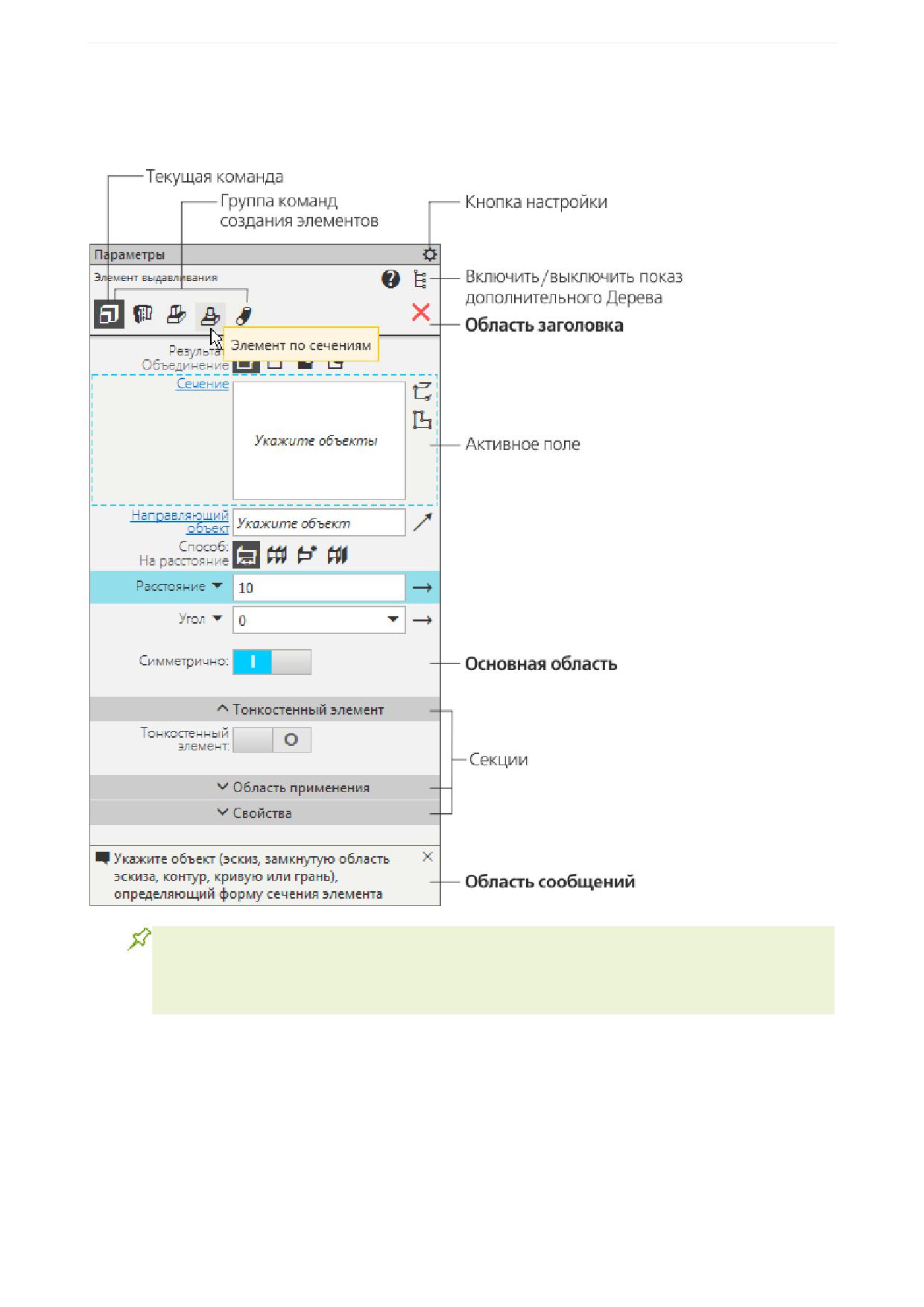
Панель параметров включает в себя три области.
- Область заголовка содержит название команды, кнопки вызова команд группы и кнопку настройки
26
Общие сведения
- Основная область содержит элементы управления для задания параметров и свойств объекта.
- Область сообщений содержит подсказки (в процессе работы команды - описание ожидаемого дей-
ствия) и сообщения системы.
Если вызвана команда, то в Основной области будут находиться элементы управления ее
процессом. Если выделен один или несколько объектов вне работы команды, то в Основ-
ной области появится список их свойств, которые можно изменить. Если не выделен ни
один объект и не запущена ни одна команда, то Основная область пуста.
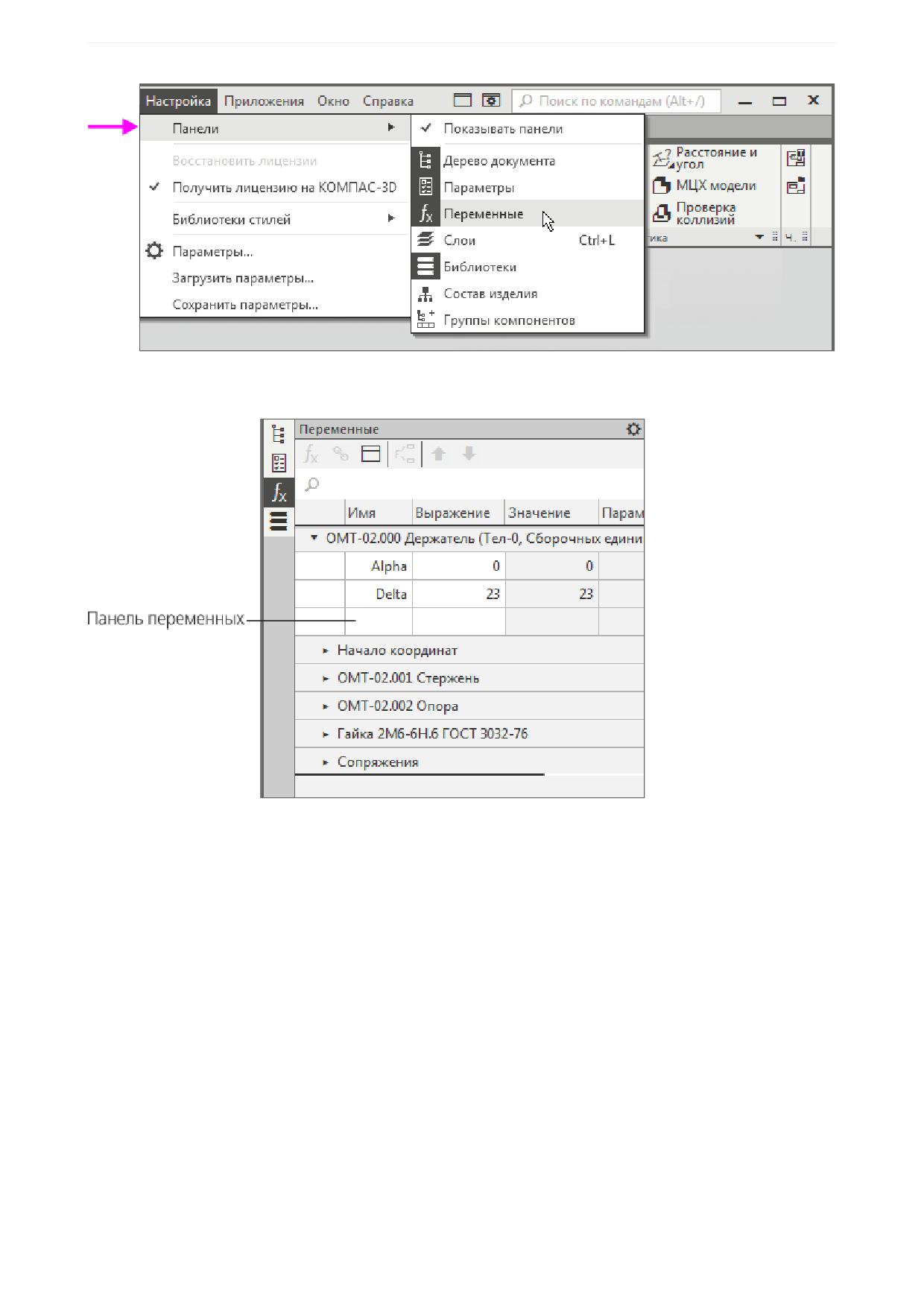
Вы можете добавить или удалить панели, выбрав или отказавшись от них в меню Настройка - Па-
нели. Например, чтобы удалить Панель переменных, щелкните по ее названию в меню. Панель ис-
чезнет.
27
Общие сведения
Чтобы добавить панель, нужно выполнить такое же действие. Переключатель панели появится у гра-
ницы окна, и панель станет активной.
Чтобы активизировать другую панель, например, Дерево документа, нужно щелкнуть мышью по его
переключателю.
«Плавающие» и зафиксированные панели
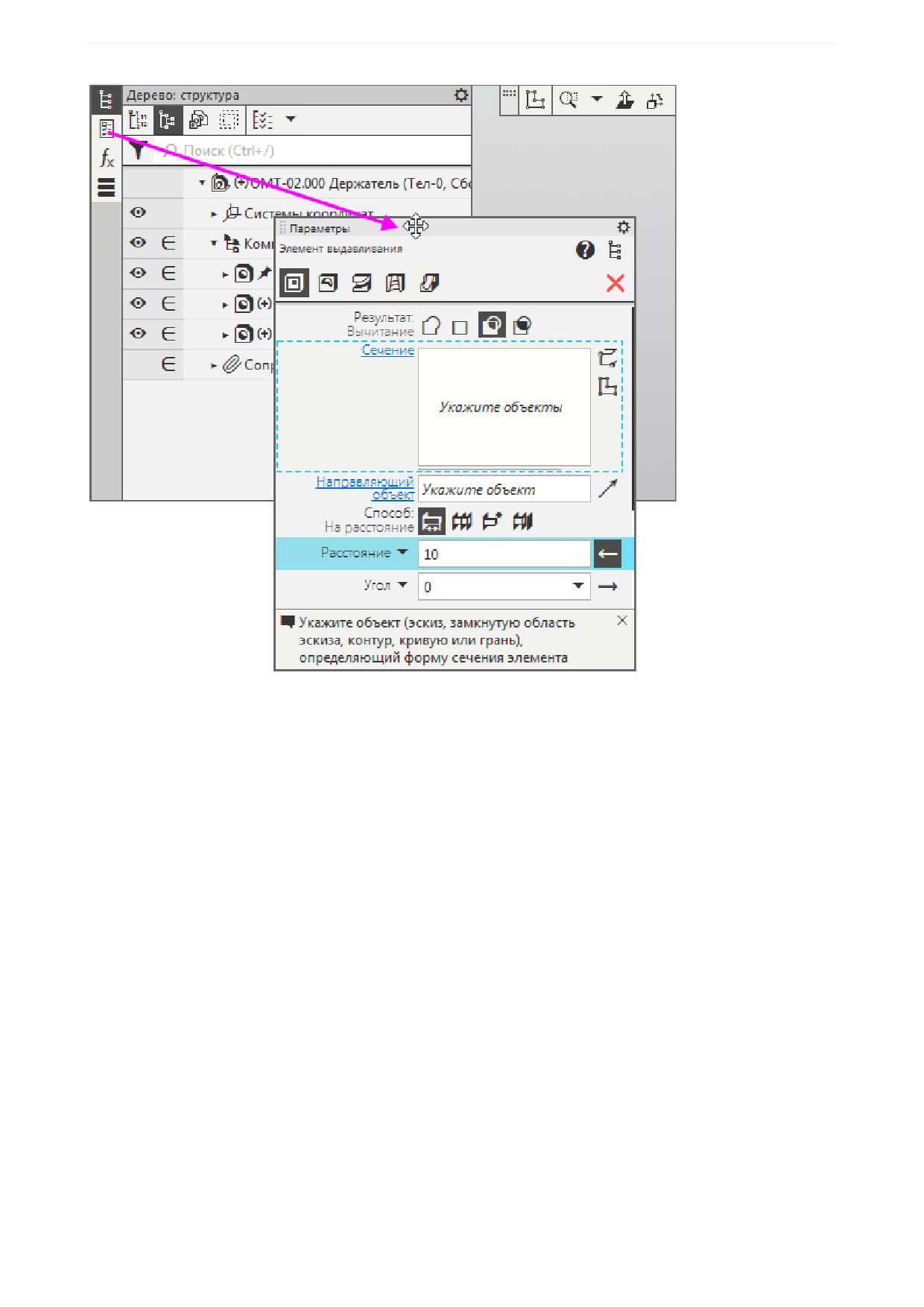
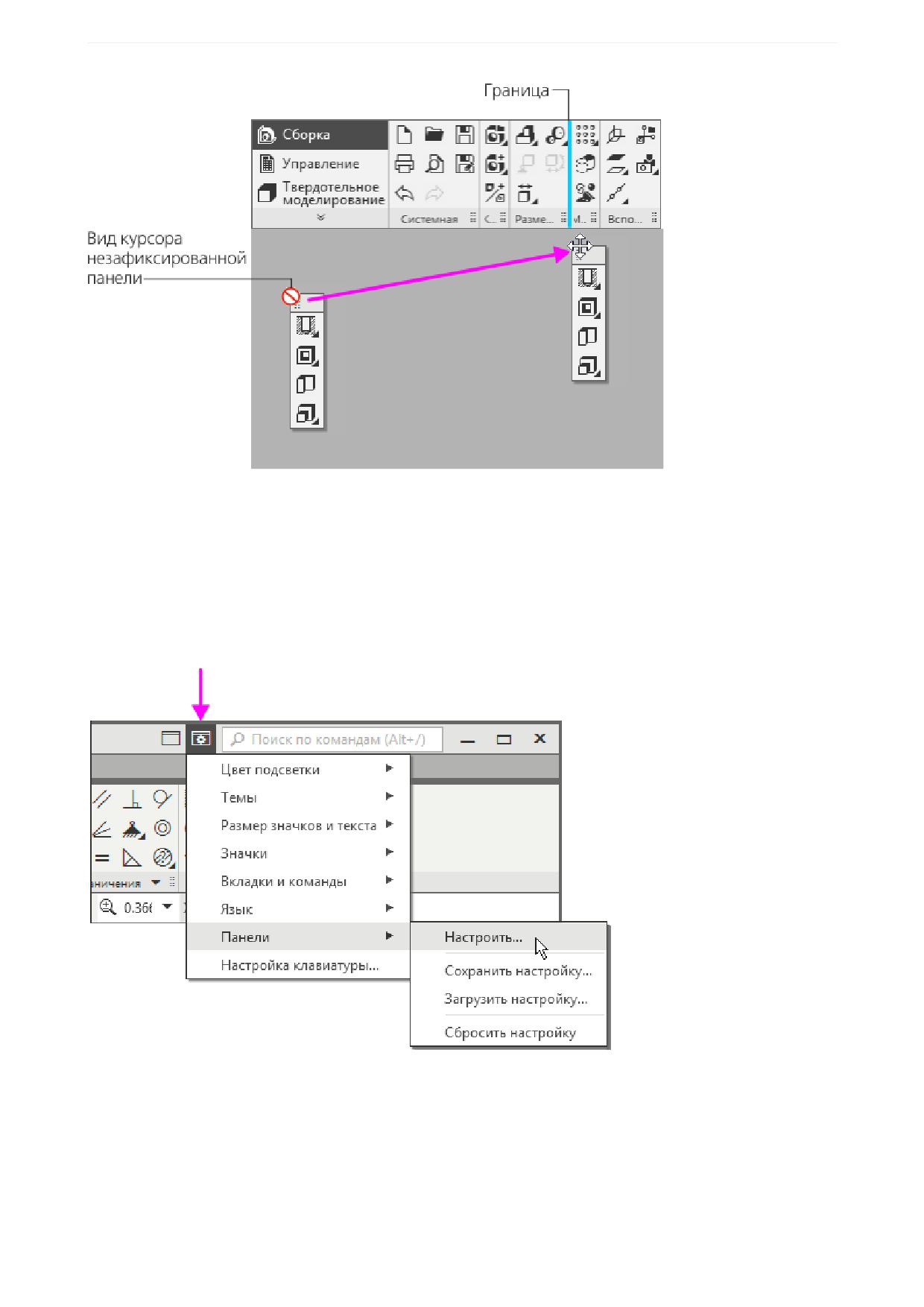
Чтобы перевести панель в «плавающее» состояние, перетащите ее мышью за заголовок в направле-
нии центра графической области.
28
Общие сведения
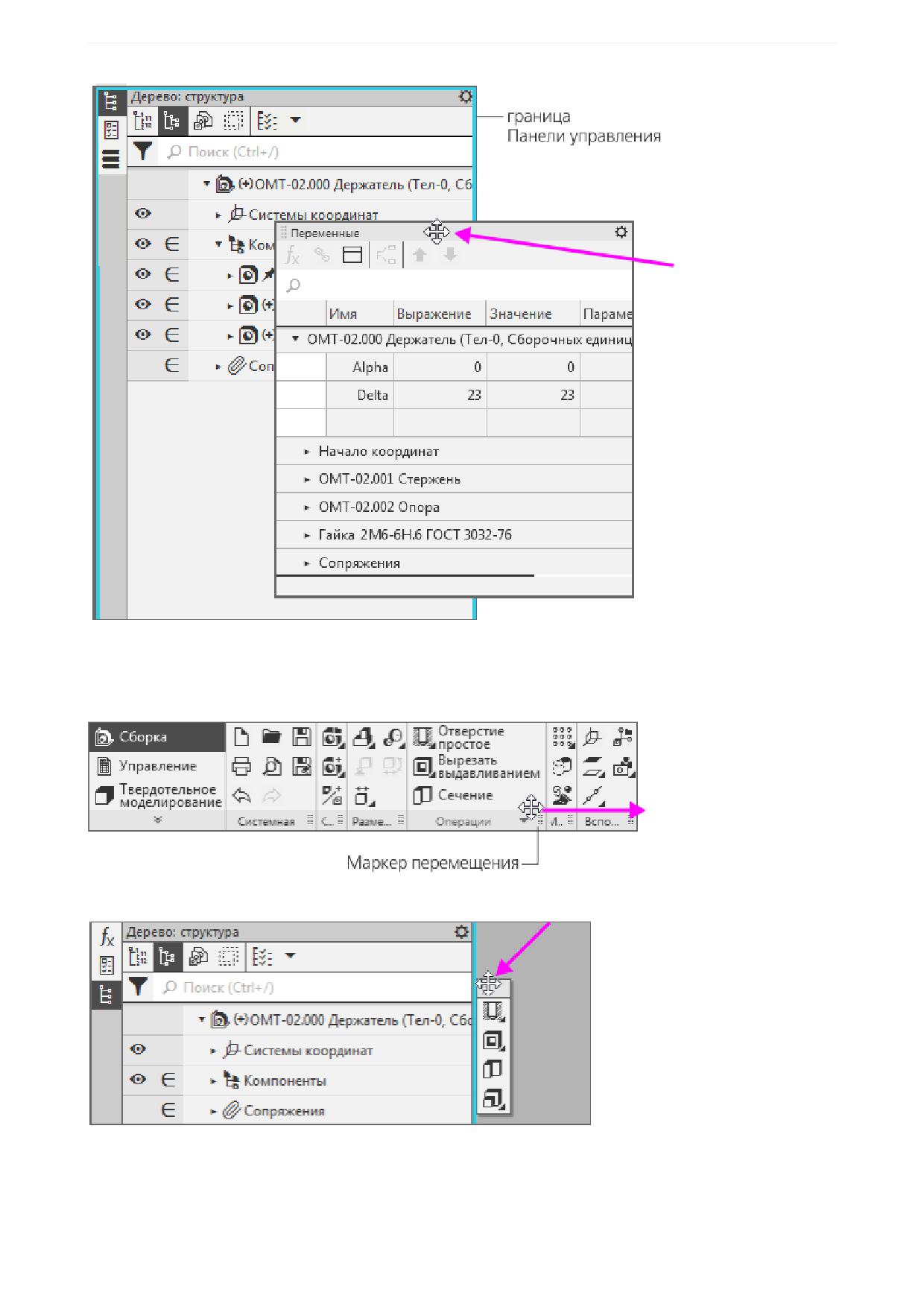
Чтобы зафиксировать панель слева или справа в графической области, нужно перетащить панель за
заголовок к нужной границе, а после того как граница подсветится, отпустить кнопку мыши.
29
Общие сведения
С панелями инструментальной области можно выполнять следующие действия:
·
перетаскивать за маркер перемещения вдоль инструментальной области, меняя местами с дру-
гими панелями;
·
размещать и фиксировать рядом с вертикальной границей графической области.
Признаком того, что панель не зафиксирована, является изменение вида курсора (см. рис.). Если в
этом положении отпустить мышь, то панель займет свое первоначальное положение.
Подведение курсора к границе обеспечивает фиксацию панели.
30
Общие сведения
Настройка интерфейса
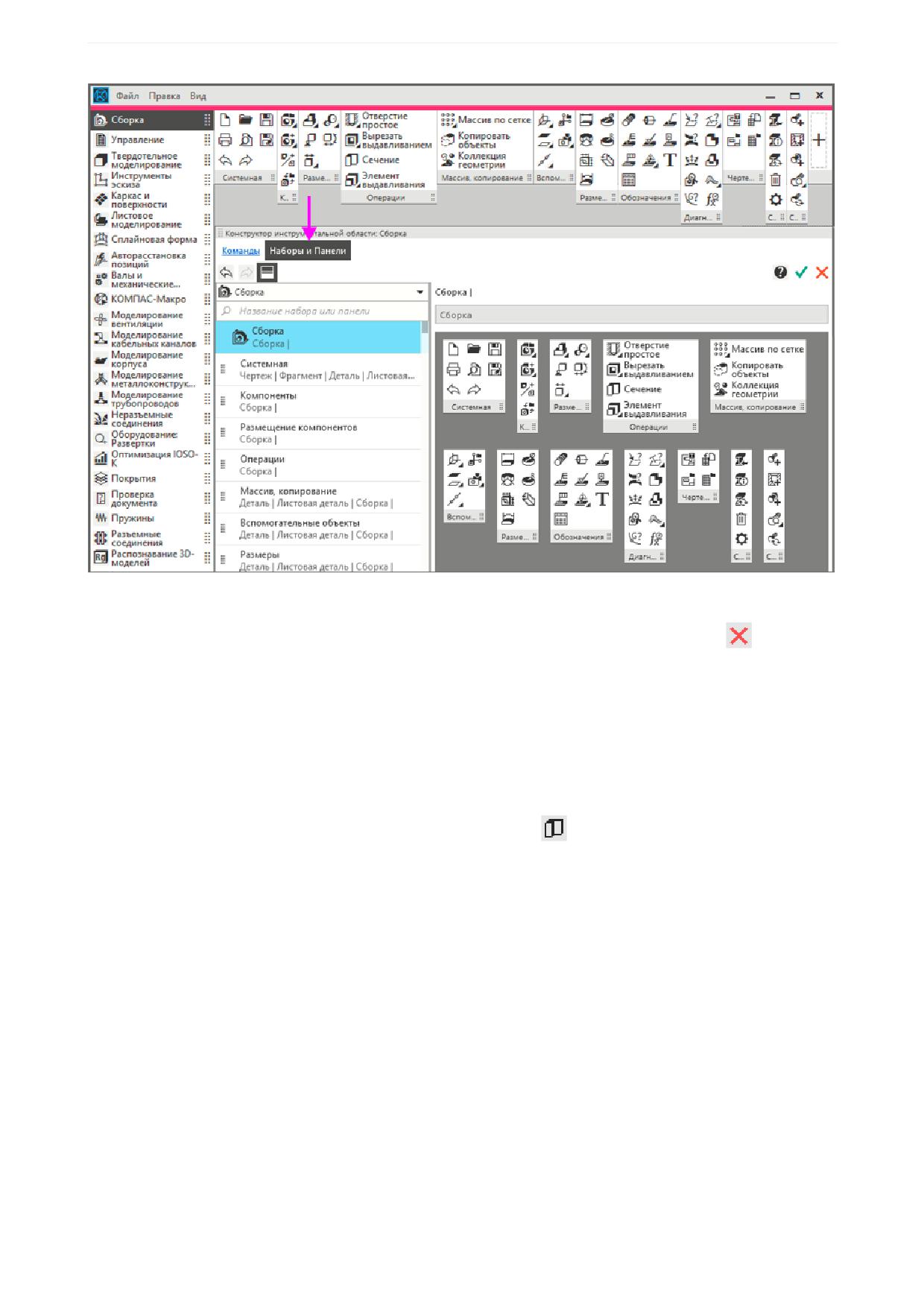
Для выполнения уроков Азбуки настроек интерфейса не требуется. Инструментальную область мож-
но настроить по своему усмотрению, в зависимости от характера выполняемых задач. Например, вы
можете сформировать свои собственные панели и наборы инструментальных панелей.
Ознакомимся с возможными настройками.
·
Вызовите команду Панели - Настроить... из меню кнопки Настройка интерфейса.
Откроется окно системы в специальном режиме настройки интерфейса.
·
Нажмите кнопку Наборы и Панели.
31
Общие сведения
Способы настройки панелей описаны в справочной системе КОМПАС-3D.
·
Чтобы завершить работу в режиме настройки интерфейса, нажмите кнопку Выйти
·
Чтобы вернуть настройки к состоянию панелей по умолчанию, вызовите команду Панели -
Сбросить настройку.
Короткая справка
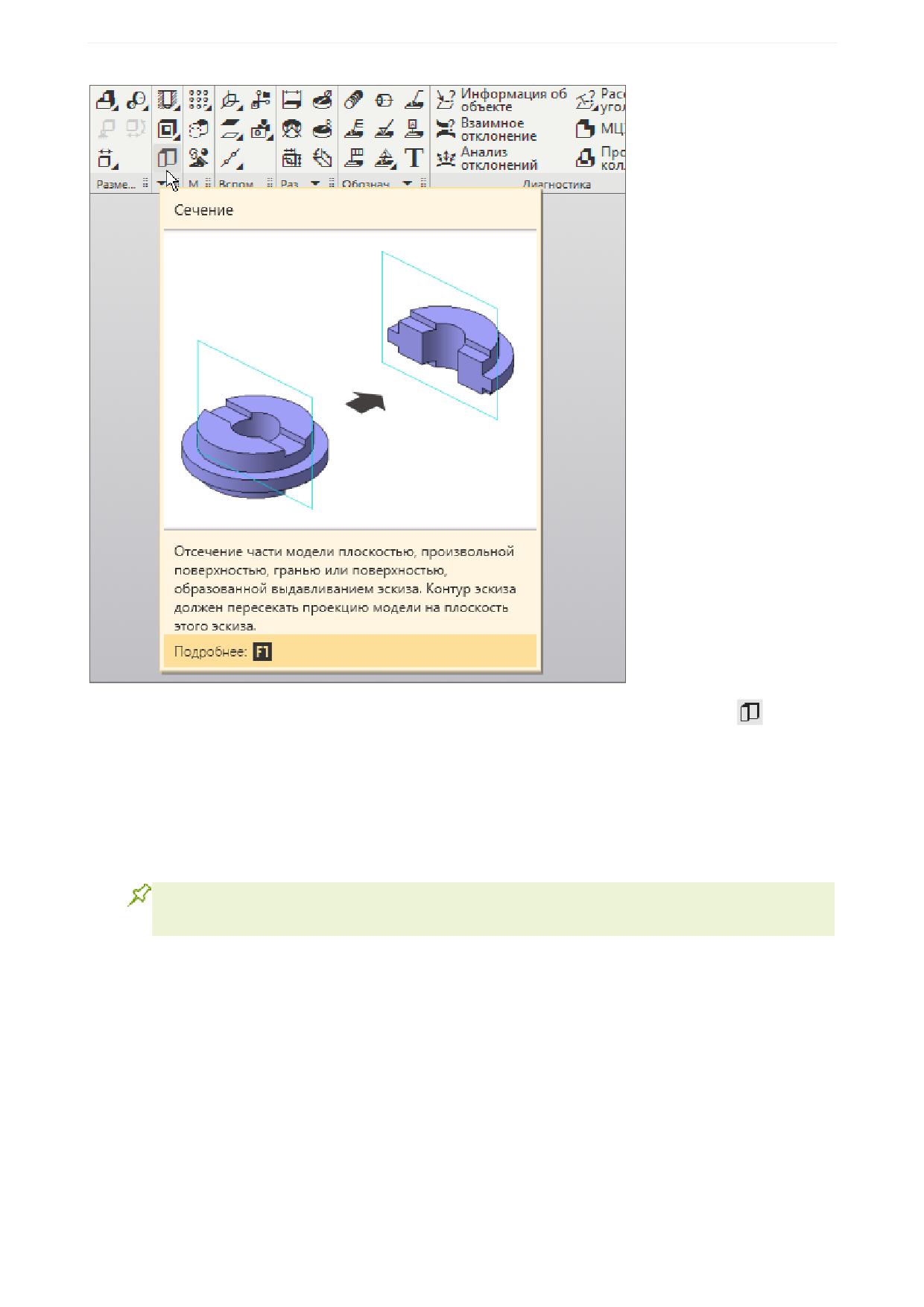
Короткая справка о работе команды появляется на экране, если подвести курсор к ее пиктограмме в
инструментальной области или на Панели параметров и задержать его.
На рисунке показана короткая справка для команды Сечение
32
Общие сведения
Более подробное описание команды можно получить, наведя курсор на кнопку Сечение
и нажав
клавишу <F1>.
Управление изображением
Режимы отображения
Для наглядности на рисунках Азбуки задан белый цвет фона графической области. О на-
стройках КОМПАС-3D рассказано в упражнении Знакомство с настройками.
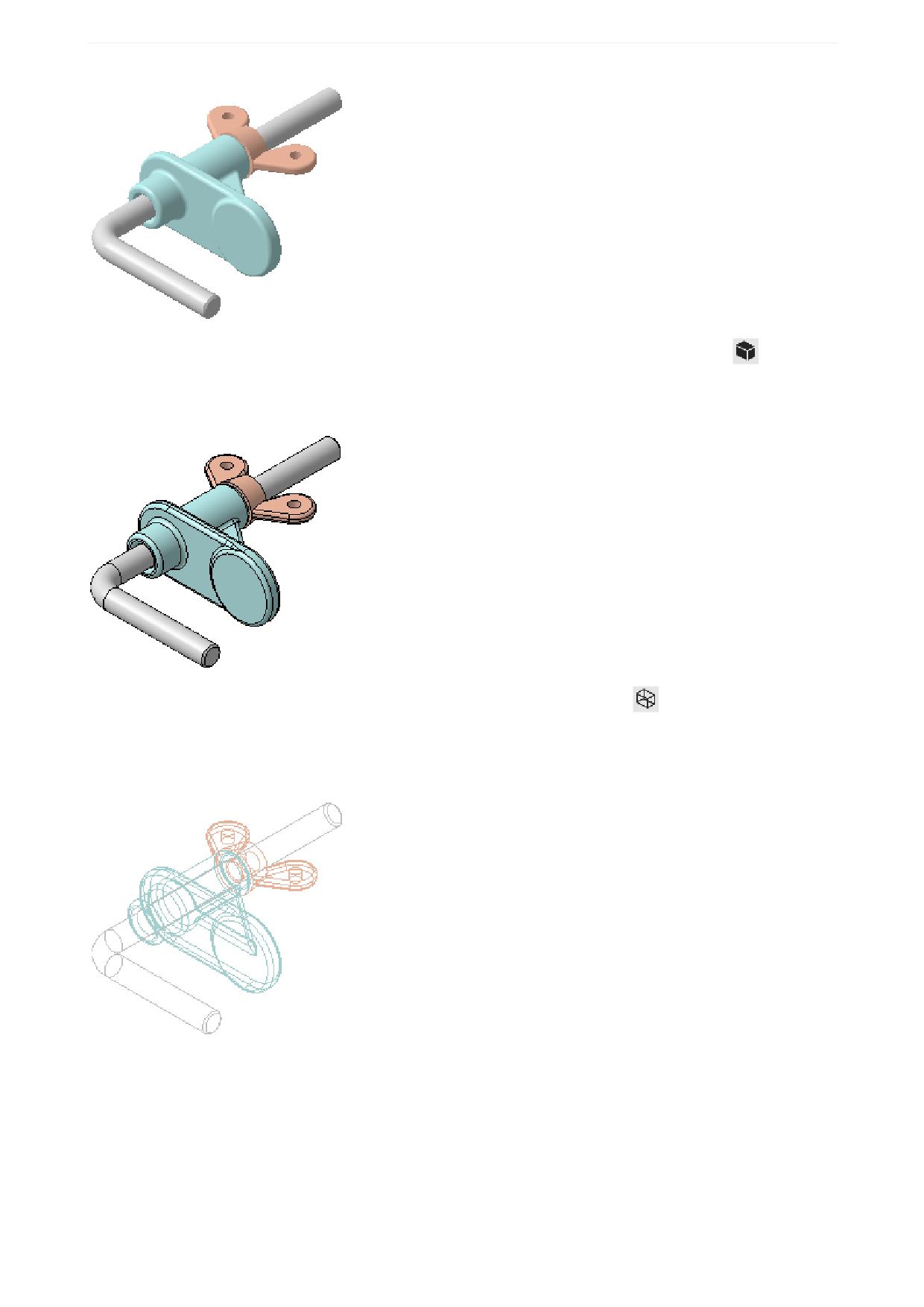
В нашем примере модель в документе Держатель.a3d показана в виде граней без ребер, то есть
включено Полутоновое отображение модели. Этот режим используется для отображения модели,
наиболее приближенного к реальному виду. Например, в этом режиме можно визуально оценить ме-
ста стыковки поверхностей.
33
Общие сведения
·
Добавьте изображение ребер. Для этого нажмите кнопку Полутоновое с каркасом
на Пане-
ли быстрого доступа.
В этом режиме отображаются грани и видимые ребра модели.
·
Отобразите модель в виде каркаса. Для этого нажмите кнопку Каркас
на Панели быстрого
доступа.
В этом режиме видны все ребра модели. Режим удобно включать при указании ребер, вершин и дру-
гих объектов, которые загорожены гранями при текущей ориентации.
·
Чтобы отобразить модель в виде граней без ребер, вызовите команду Полутоновое из меню
Вид - Отображение модели или из раскрывающегося списка Панели быстрого доступа.
34
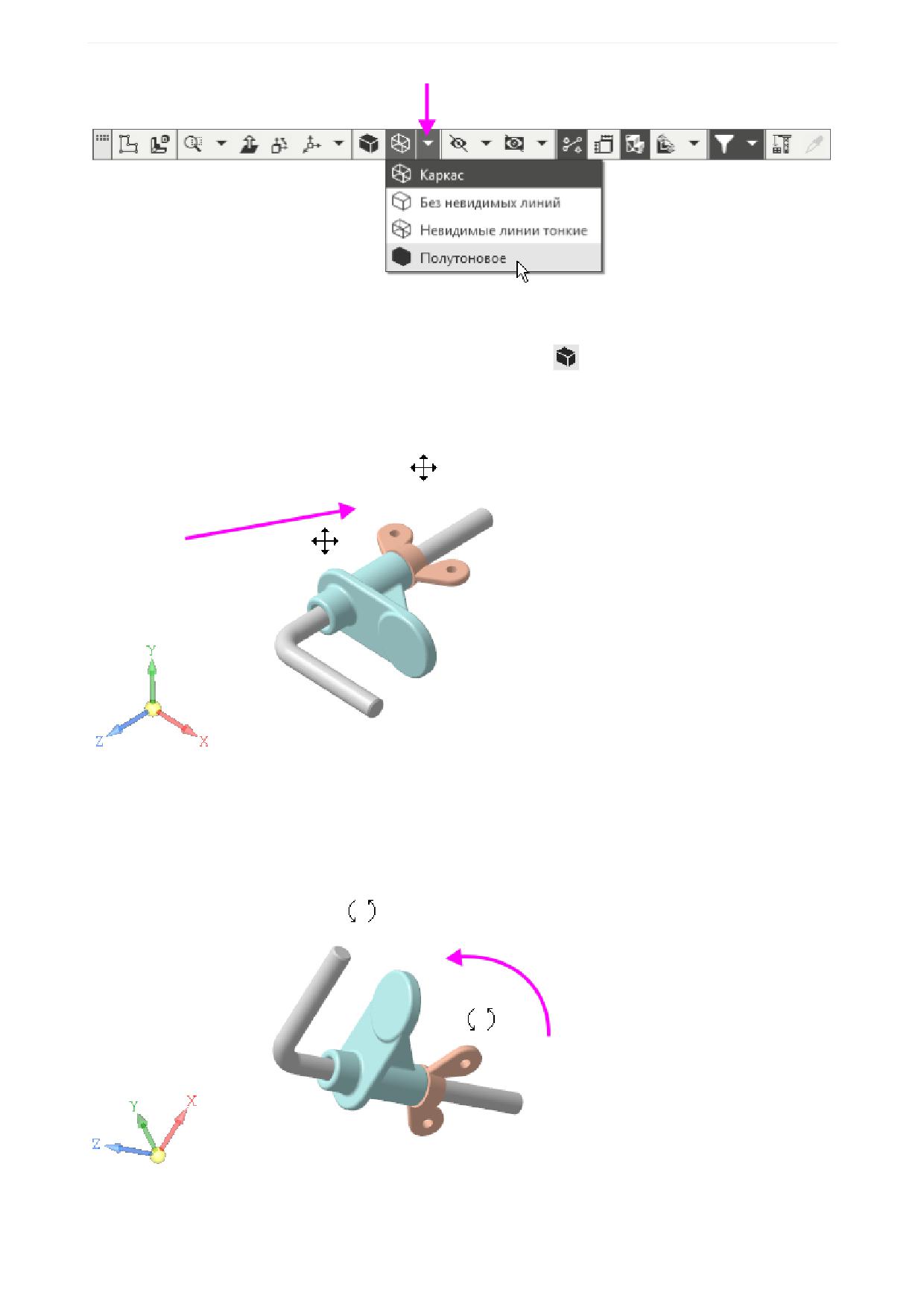
Общие сведения
Управление изображением мышью
·
Установите режим отображения Полутоновое с каркасом
Переместим модель в произвольном направлении.
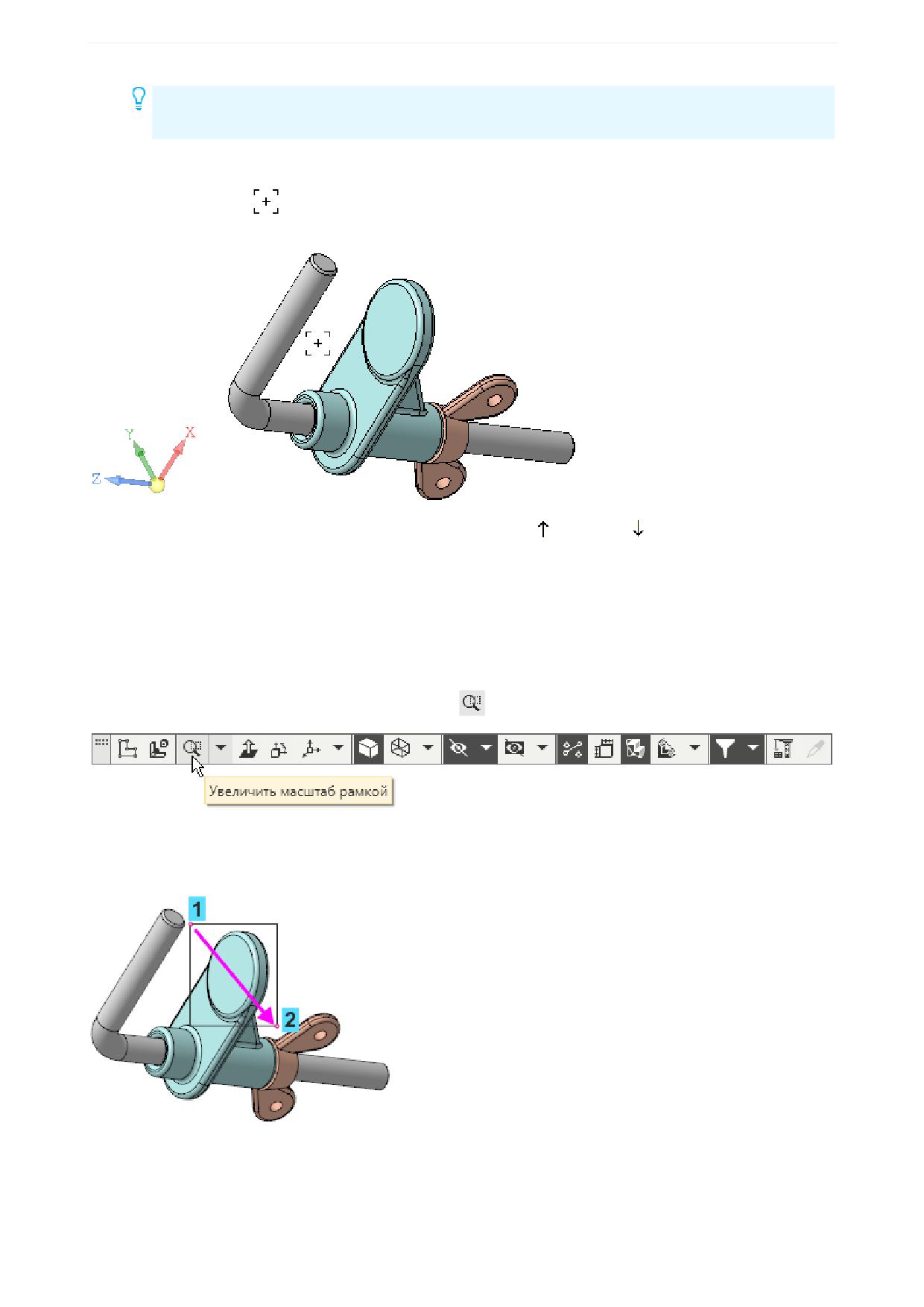
·
Нажмите колесо мыши рядом с моделью и, не отпуская его, перетащите модель.
Курсор при перемещении изменит свой вид
, а ребра модели перестанут отображаться.
Повернем модель в произвольном направлении.
·
Установите курсор рядом с моделью и нажмите правую кнопку мыши и, не отпуская ее, поверни-
те модель мышью.
·
Другой способ - вызовите команду Вид - Повернуть, установите курсор рядом с моделью и
поверните ее мышью.
При повороте курсор поменяет вид
35
Общие сведения
Чтобы перемещать модель строго в определенном направлении плоскости экрана, напри-
мер, в горизонтальном, используйте приемы работы при помощи клавиатуры (см. далее).
Изменим масштаб изображения.
·
Поместите курсор
в точку, которая будет служить центром масштабирования, и вращайте ко-
лесо мыши, не нажимая на него.
·
Другой способ - нажмите комбинацию клавиш <Shift>+< >/<Shift>+< > или <Ctrl> и <+> / <->
на дополнительной (цифровой) клавиатуре - изображение увеличится/уменьшится относитель-
но центра графической области.
Изменение масштаба при помощи команд
Команды изменения масштаба и ориентации модели сгруппированы в меню Вид, также они могут
быть вызваны на Панели быстрого доступа.
·
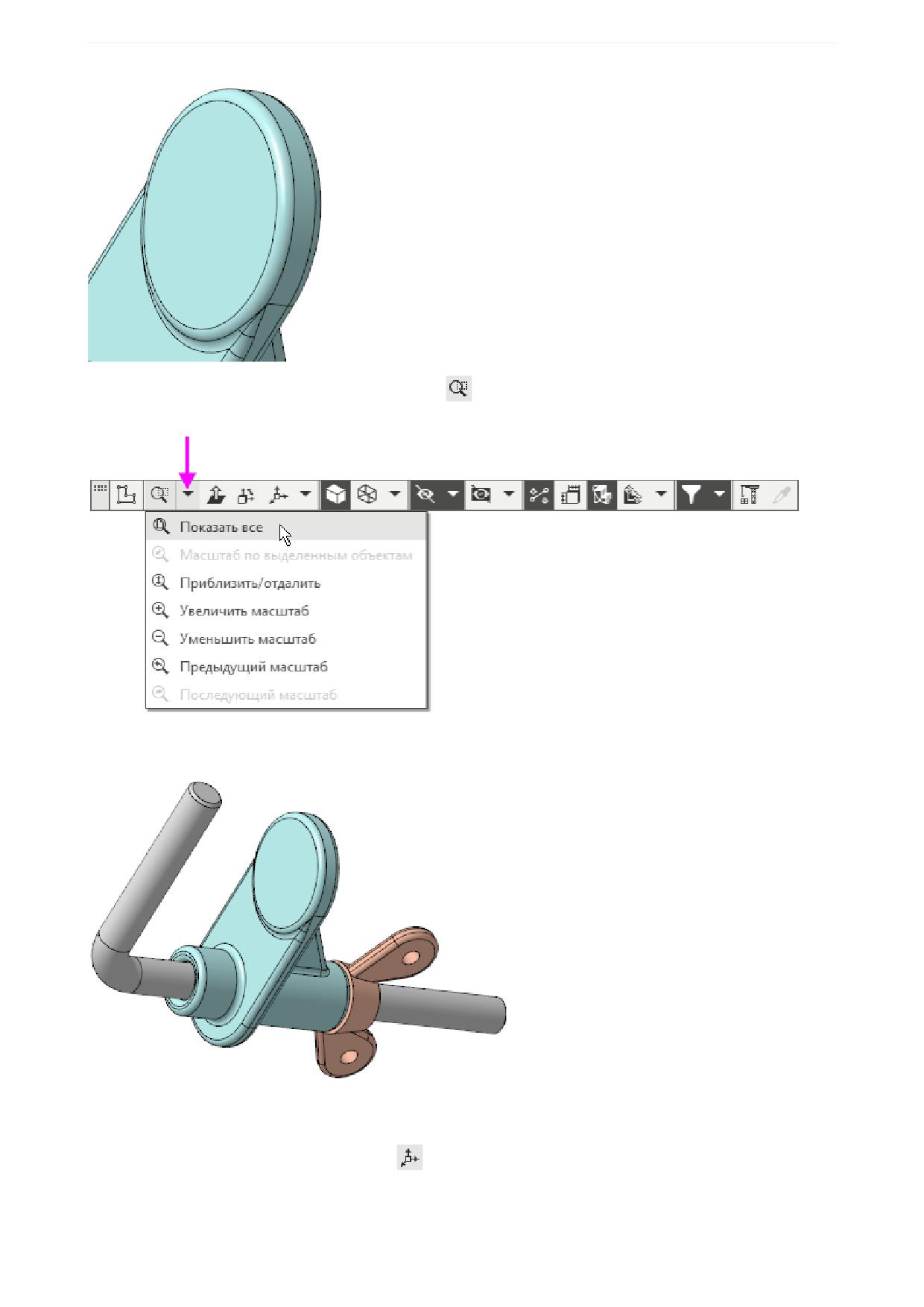
Нажмите кнопку Увеличить масштаб рамкой
на Панели быстрого доступа.
·
Захватите область документа рамкой. Для этого сделайте два щелчка мышью - в начале и кон-
це диагонали воображаемого прямоугольника (точки 1 и 2), внутрь которого должно попасть
изображение.
Изображение будет увеличено так, что захваченная область разместится в центре графической об-
ласти в максимально возможном масштабе.
36
Общие сведения
·
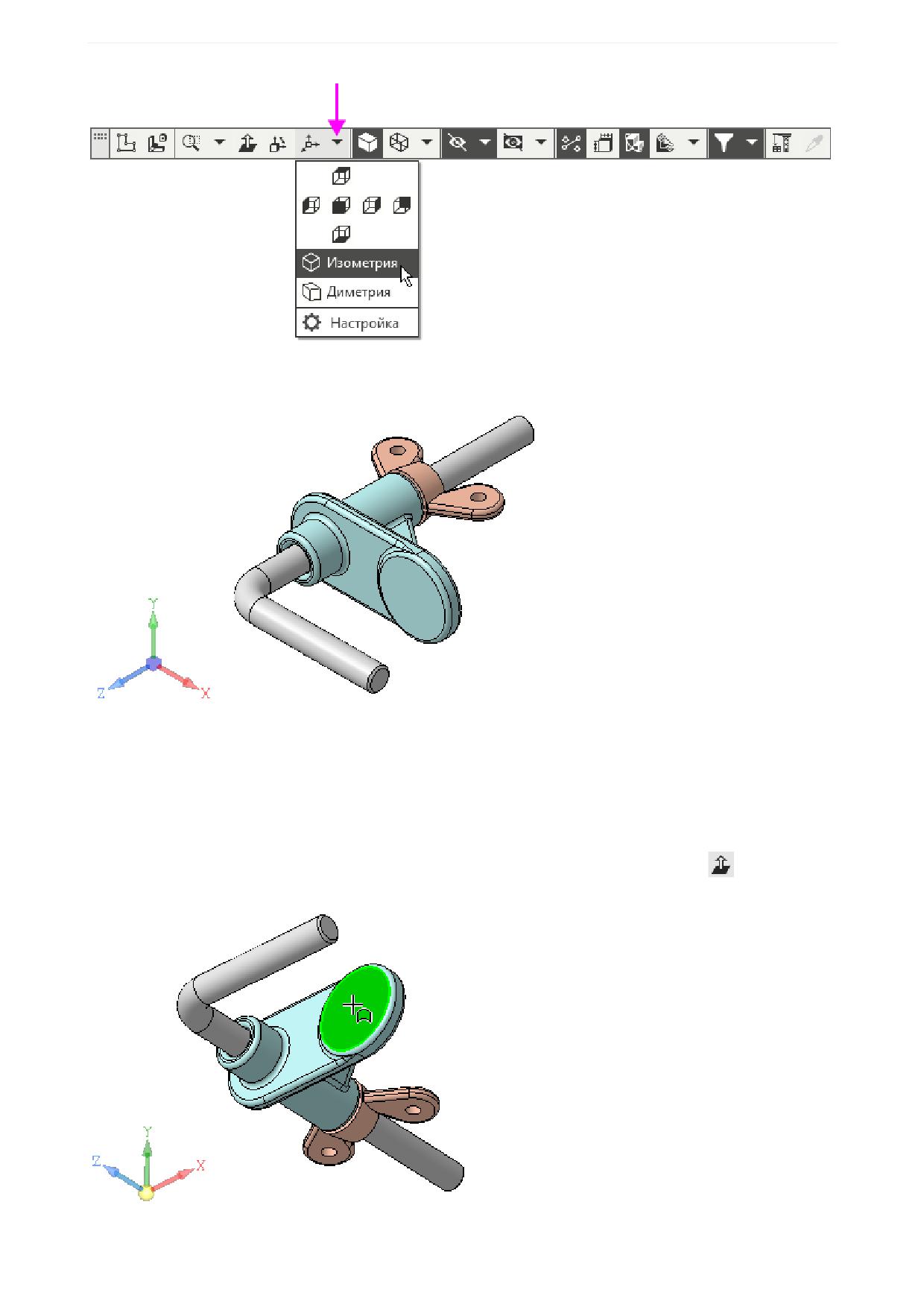
Откройте меню кнопки изменения масштаба
на Панели быстрого доступа и выберите вари-
ант Показать все.
Изображение будет увеличено так, что модель целиком разместится в центре графической области в
максимально возможном масштабе.
Изменение ориентации при помощи команд
·
Откройте меню кнопки Ориентация...
на Панели быстрого доступа и выберите вариант Изо-
метрия.
37
Общие сведения
Модель примет изометрическую ориентацию выбранной схемы. Схема Y-аксонометрия была уста-
новлена в модели при ее создании.
Выбор схемы и создание и применение пользовательской ориентации показаны в упражнениях (см.
Уроки 2, 3, 6).
Ориентация по нормали
·
Поверните модель мышью в произвольном направлении.
·
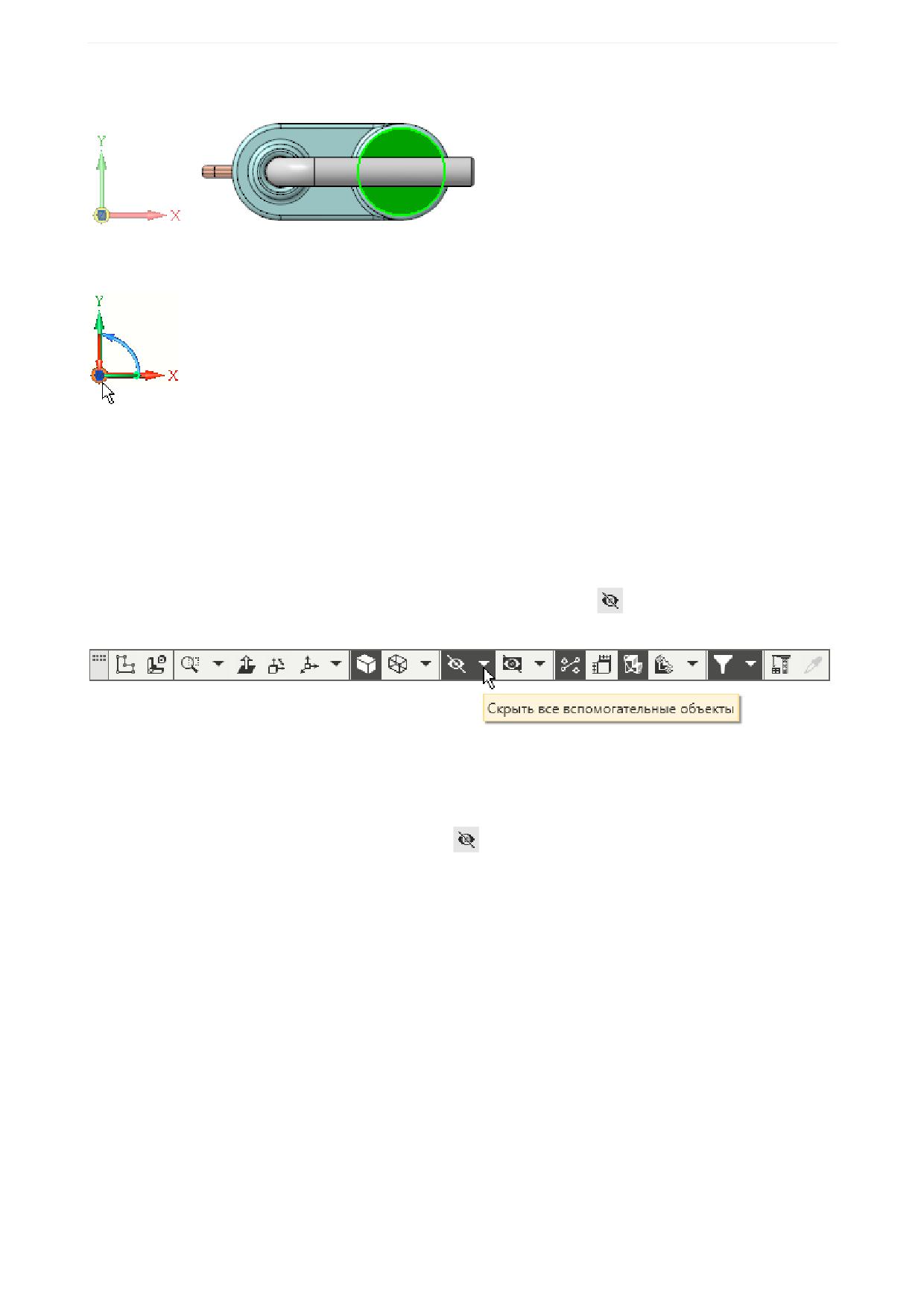
Щелкните мышью по плоской грани модели и вызовите команду Нормально к...
на Панели
быстрого доступа или из контекстного меню.
38
Общие сведения
Модель расположится так, что указанная грань будет параллельна экрану.
·
Верните модели изометрическую ориентацию. Для этого подведите курсор к сфере Элемента
управления ориентацией. После того как сфера изменит цвет, щелкните по ней мышью.
·
Самостоятельно ознакомьтесь с другими способами вращения модели - с помощью клавиатуры
или Элемента управления ориентацией (см. далее приемы работы).
Скрытие или показ объектов
Для скрытия объектов служит команда Вид - Скрыть или Вид - Скрыть в компонентах или ана-
логичные команды на Панели быстрого доступа. В модели держателя все вспомогательные объекты
скрыты.
·
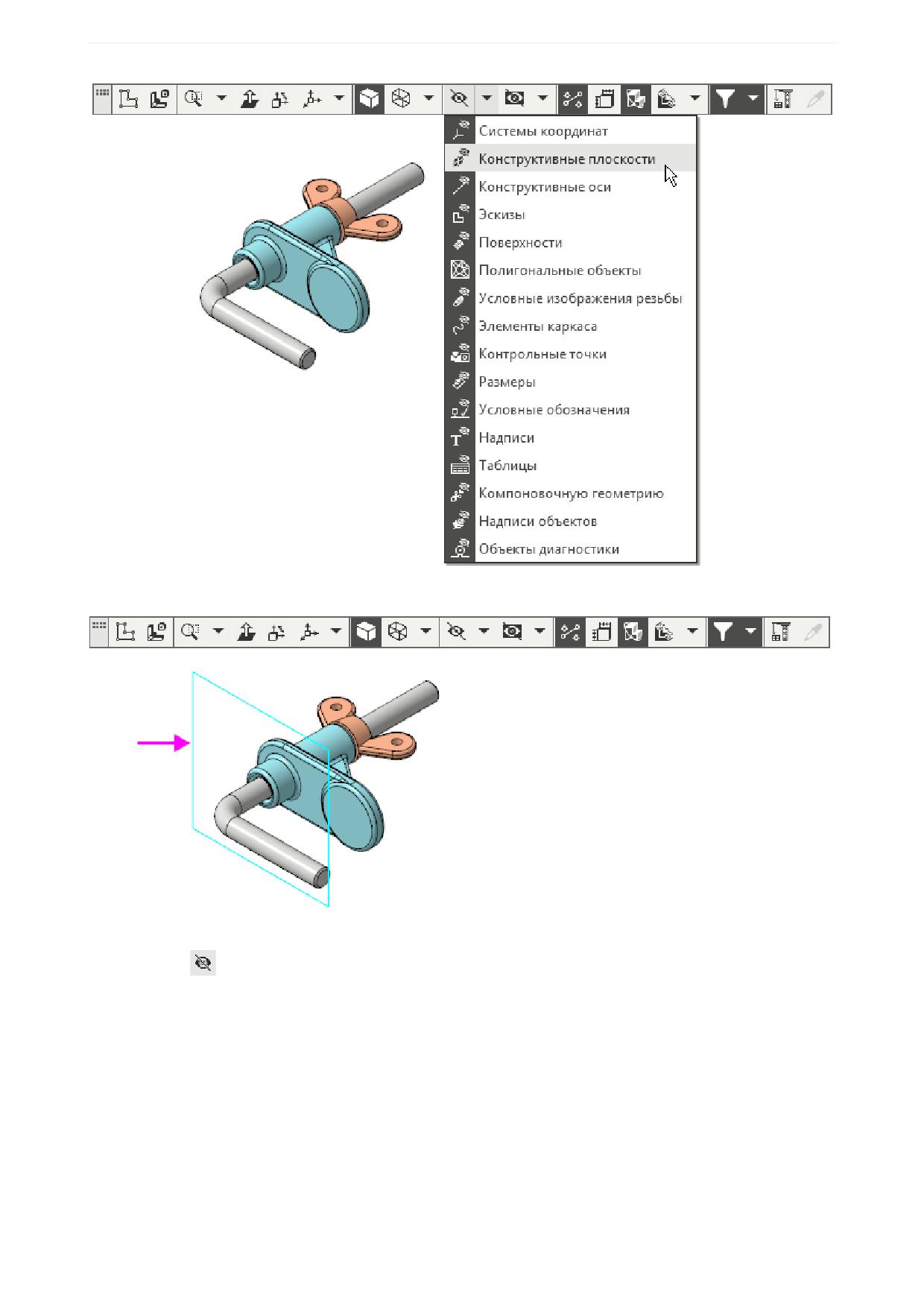
Откройте меню кнопки Скрыть все вспомогательные объекты
на Панели быстрого досту-
па.
О том, что тот или иной объект скрыт, свидетельствует нажатая кнопка в меню рядом с объектом.
Сделаем видимой вспомогательную плоскость, построенную при создании модели.
·
Щелкните мышью в меню по строке Конструктивные плоскости.
Кнопка Скрыть все вспомогательные объекты
станет выключенной.
39
Общие сведения
Плоскость отобразится в модели.
·
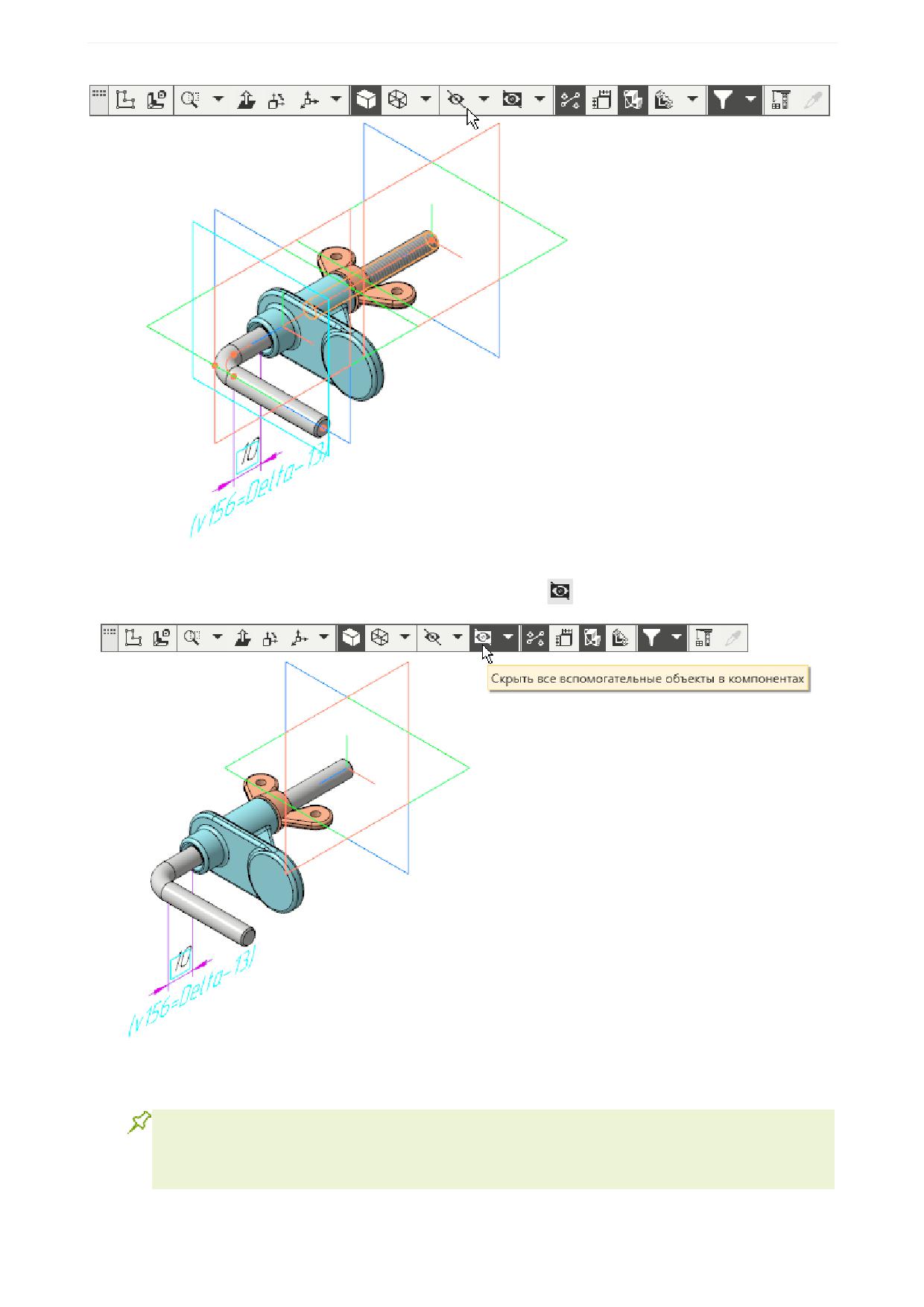
Чтобы показать все объекты, дважды щелкните по кнопке Скрыть все вспомогательные
объекты
, тем самым скрыв их все одновременно, а затем сделав видимыми.
40
Общие сведения
·
Чтобы скрыть все вспомогательные объекты, построенные в компонентах, нажмите кнопку
Скрыть все вспомогательные объекты в компонентах
В данном примере будут скрыты вспомогательная плоскость, оси и плоскости системы координат
компонентов, ломаная с ее вершинами и резьба.
Указание объектов в меню позволяет сделать их скрытыми или видимыми выборочно. На-
жатие кнопки Скрыть все вспомогательные объекты или Скрыть все вспомогатель-
ные объекты в компонентах позволяет сделать их скрытыми или видимыми одновремен-
но.
41
Общие сведения
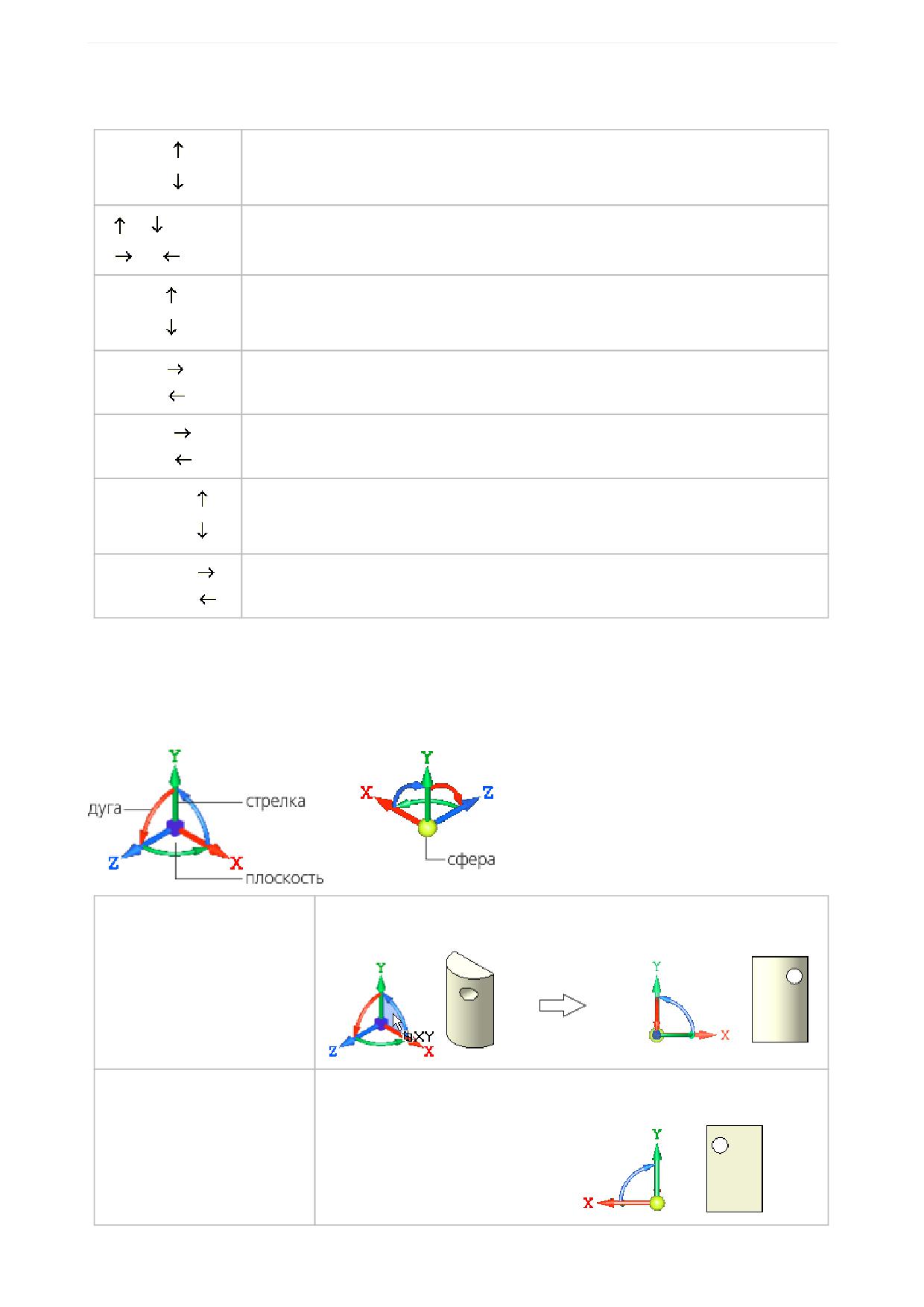
Управление изображением модели с помощью клавиатуры
Изменение масштаба.
<Shift>+< >
По умолчанию коэффициент изменения масштаба - 1,2.
<Shift>+< >
Перемещение модели в плоскости экрана.
< >, < >,
<
>, <
>
<Ctrl>+< >
Вращение модели в вертикальной плоскости, перпендикулярной плоскости
экрана.
<Ctrl>+< >
<Ctrl>+<
>
Вращение модели в горизонтальной плоскости, перпендикулярной плоскости
экрана.
<Ctrl>+<
>
<Shift>+<
>
Вращение модели в плоскости экрана.
<Shift>+<
>
<Пробел>+< >
Поворот модели на 90° в вертикальной плоскости.
<Пробел>+< >
<Пробел>+<
>
Поворот модели на 90° в горизонтальной плоскости.
<Пробел>+<
>
Вращение модели с помощью Элемента управления ориентацией
Щелчок мышью по стрелке, плоскости, дуге или сфере меняет ориентацию модели. Сфера появляет-
ся на Элементе, если ориентация Изометрия изменена. В примерах, показанных на рисунках, задана
изометрическая ориентация - Y-аксонометрия.
Щелчок по стрелке или
Ориентация спереди, сзади, сверху, снизу, слева, справа - стрел-
перпендикулярной ей
ка направлена на наблюдателя.
плоскости
Ориентация спереди, сзади, сверху, снизу, слева, справа - стрел-
ка направлена от наблюдателя.
<Shift>+
щелчок по стрелке или
перпендикулярной ей
плоскости
42
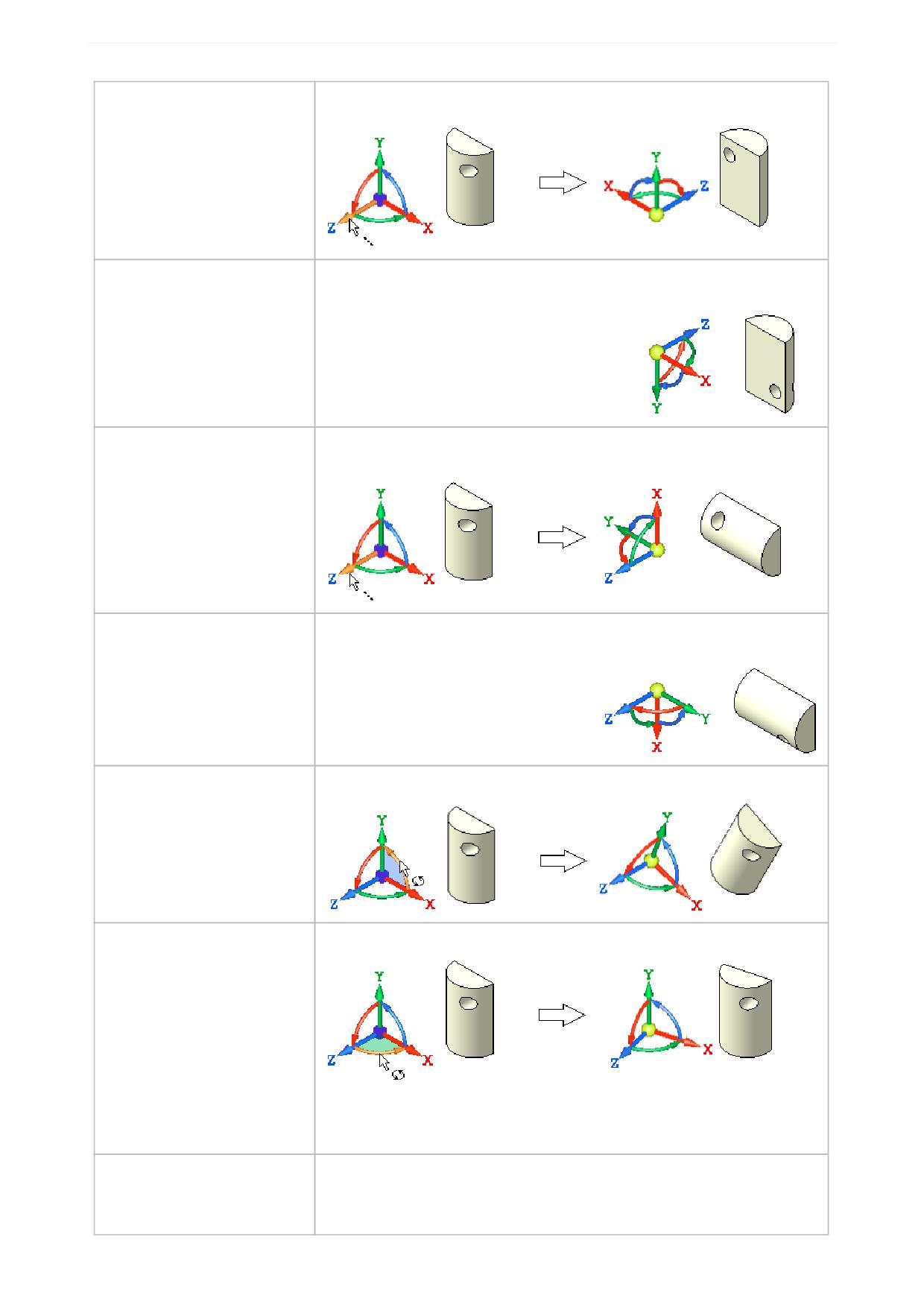
Общие сведения
Поворот плоскости, перпендикулярной стрелке, на 180° (вокруг од-
ной из осей этой плоскости):
<Ctrl>+
щелчок по стрелке
Поворот плоскости, перпендикулярной стрелке, на 180° (вокруг
другой оси плоскости):
<Ctrl>+<Shift>+
щелчок по стрелке
Поворот плоскости, перпендикулярной стрелке, на 90° вокруг дан-
ной оси.
<Alt>+
щелчок по стрелке
Поворот плоскости, перпендикулярной стрелке, на 90° вокруг дан-
ной оси - в противоположном направлении.
<Alt>+<Shift>+
щелчок по стрелке
Поворот плоскости дуги на произвольный угол.
Поворот мышью дуги
Поворот плоскости дуги с шагом 15° (величина по умолчанию).
<Ctrl>+
щелчок по дуге
Шаг угла задается в диалоге, вызываемом командой Настройка -
Параметры... - Система - Редактор моделей - Управление
изображением.
<Ctrl>+<Shift>+
Поворот плоскости с шагом приращения угла - в противополож-
щелчок по дуге
ном направлении.
43
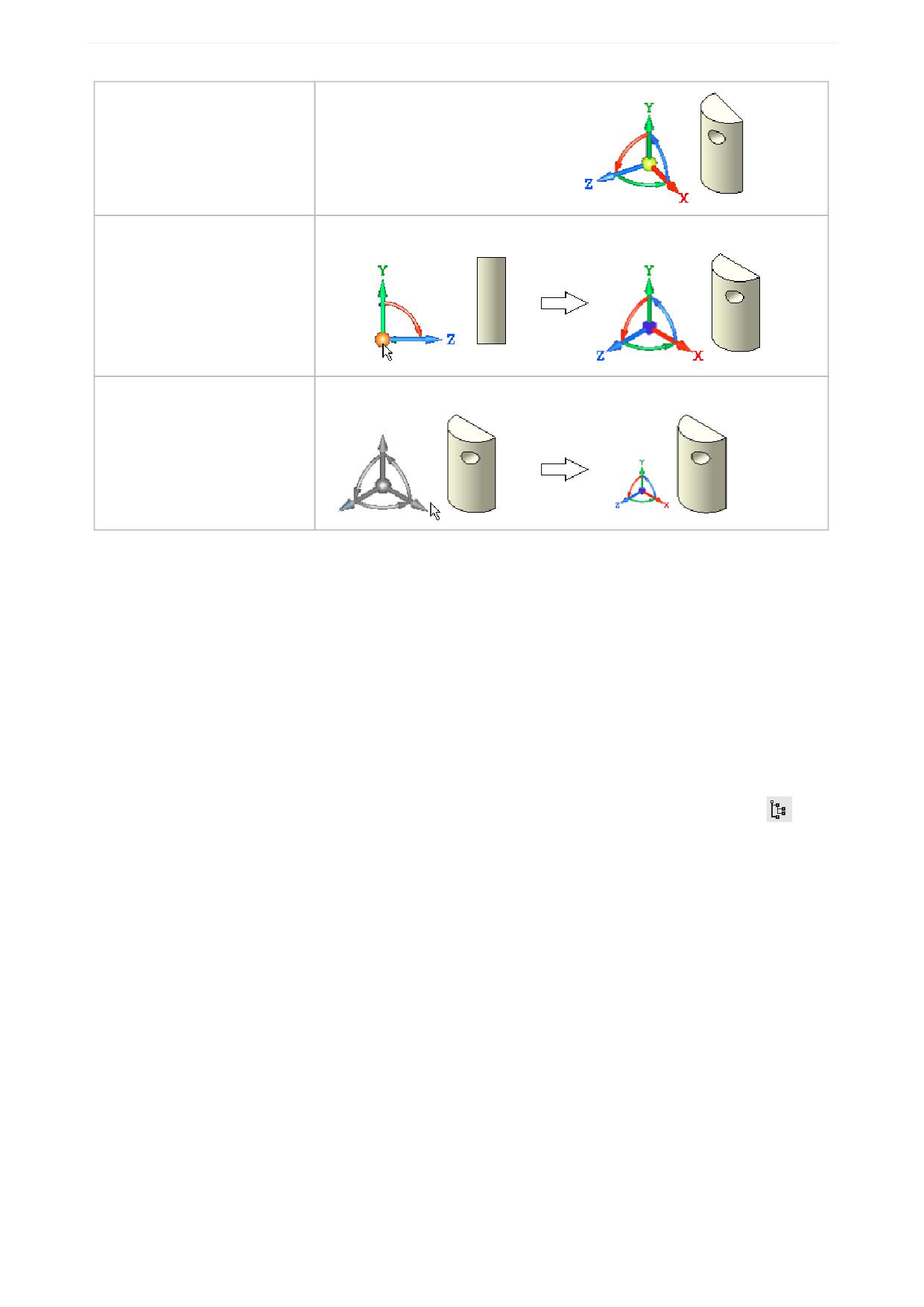
Общие сведения
Возврат в положение ориентации Изометрия.
Щелчок по сфере
Увеличение/уменьшение Элемента управления ориентацией.
<Alt>+<Ctrl>+<Shift>+ про-
крутка колеса мыши
(при нахождении курсора в
области Элемента)
Работа с Деревом построения
Структура Дерева
Рассмотрим структуру Дерева построения (далее - Дерева) для сборки Держатель.a3d.
·
Перейдите на Панель дерева - она по умолчанию показывается на экране при работе с любой
деталью или сборкой. Если панель не отображается, вызовите команду Настройка - Панели -
Дерево документа.
Корневой объект Дерева - сборка Держатель.a3d.
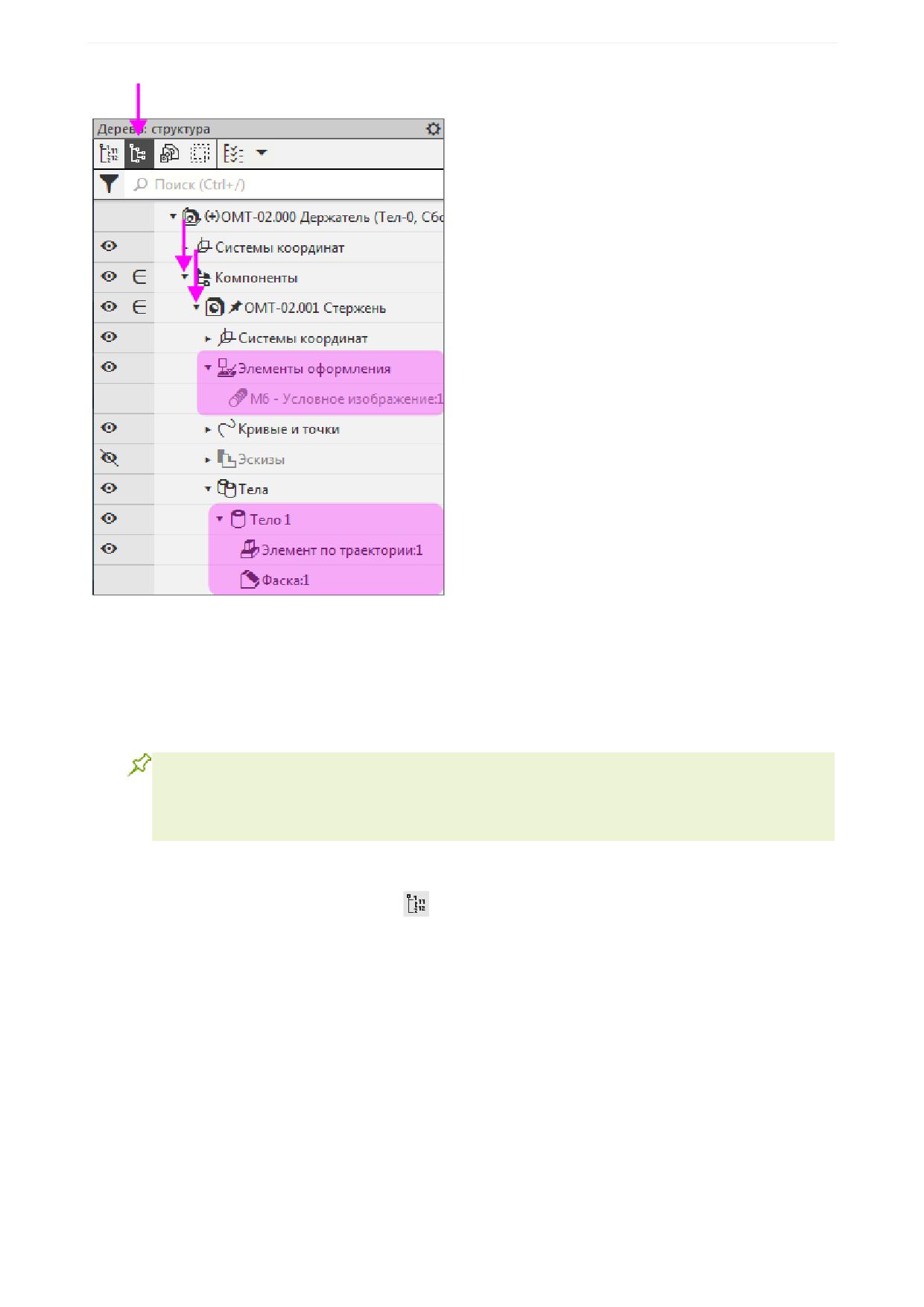
По умолчанию в верхней части Панели дерева нажата кнопка Структурное представление
. Это
означает, что в Дереве сборка отображается в виде объектов, сгруппированных по компонентам
Стержень, Опора и Гайка, которые, в свою очередь, являются самостоятельными моделями и состо-
ят из тел.
·
Раскройте ветвь ОМТ-02.001 Стержень - Тела - Тело1.
44
Общие сведения
Структура показывает, что Стержень состоит из одного тела, полученного операцией по траектории с
последующим созданием фаски.
·
Раскройте ветвь ОМТ-02.001 Стержень - Элементы оформления.
В разделе Элементы оформления находится условное изображение резьбы - несмотря на то, что
это обозначение было проставлено к телу.
Режим Структурное представление служит для наглядного отображения тематического
состава модели. В этом режиме можно создавать сборки, наполнять их компонентами, ре-
дактировать их как компоненты сборки и выполнять другую работу. Важно, что созданные
объекты будут показаны в этом режиме сгруппированными по типам.
Покажем сборку в другом режиме.
·
Нажмите кнопку История построения
·
Раскройте раздел ОМТ-02.001 Стержень.
В этом режиме в Дереве отображается сборка в виде списка объектов строго в том порядке, в кото-
ром они были созданы. В Дереве находятся компоненты, но разделы Компоненты, Тела, Элементы
оформления и другие отсутствуют.
На рисунке видно, что после операции по траектории было создано обозначение резьбы, а затем по-
строена фаска.
45
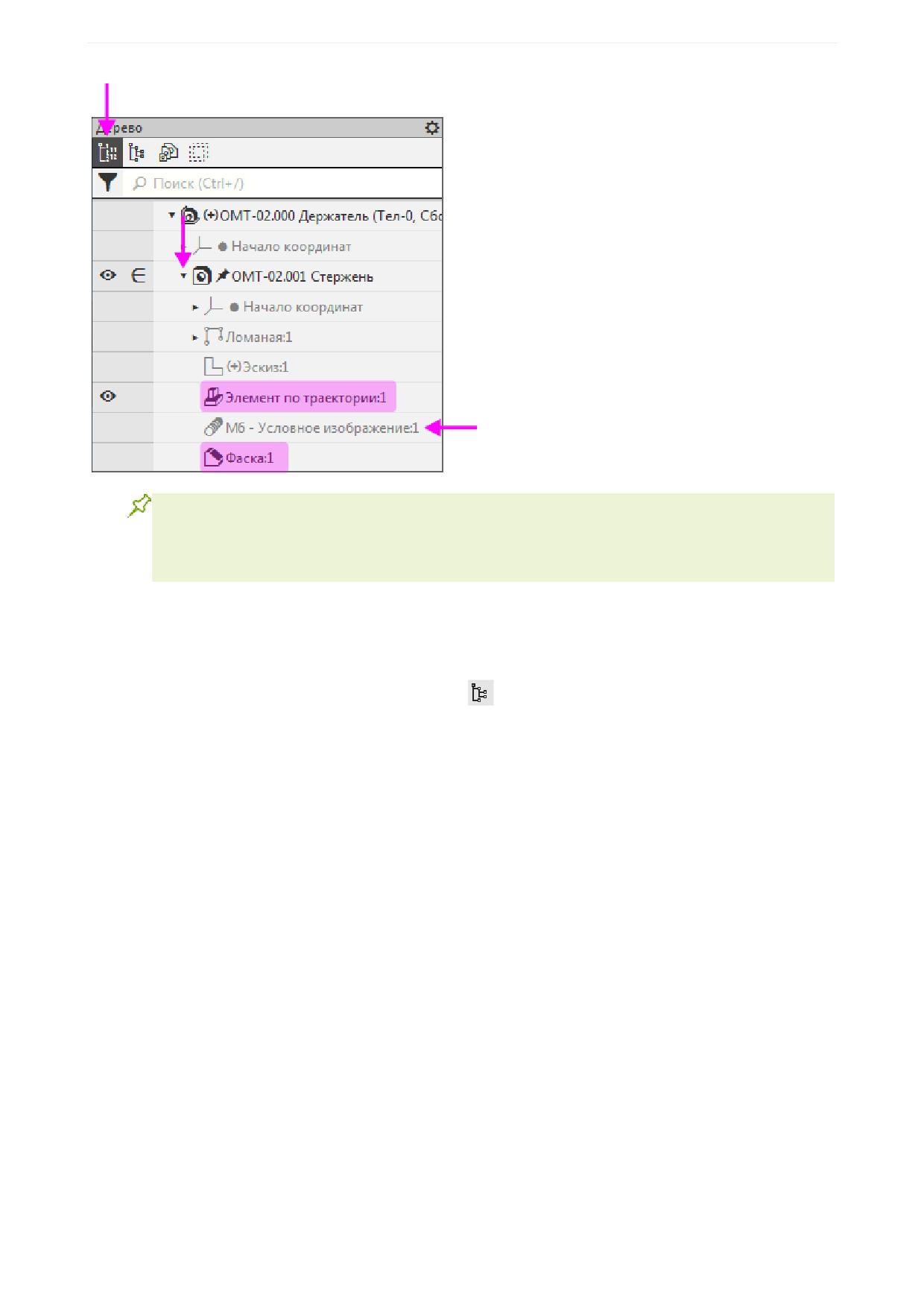
Общие сведения
Режим История построения служит для представления последовательности операций.
Данный режим необходимо применять при редактировании операций, в которых результат
предыдущих действий влияет на последующие. Также в этом режиме можно создавать и
редактировать модели в тех случаях, когда неважна структура.
Дерево в разных режимах будет показано в упражнениях (см. Уроки 9-10).
Скрытие и показ компонентов
·
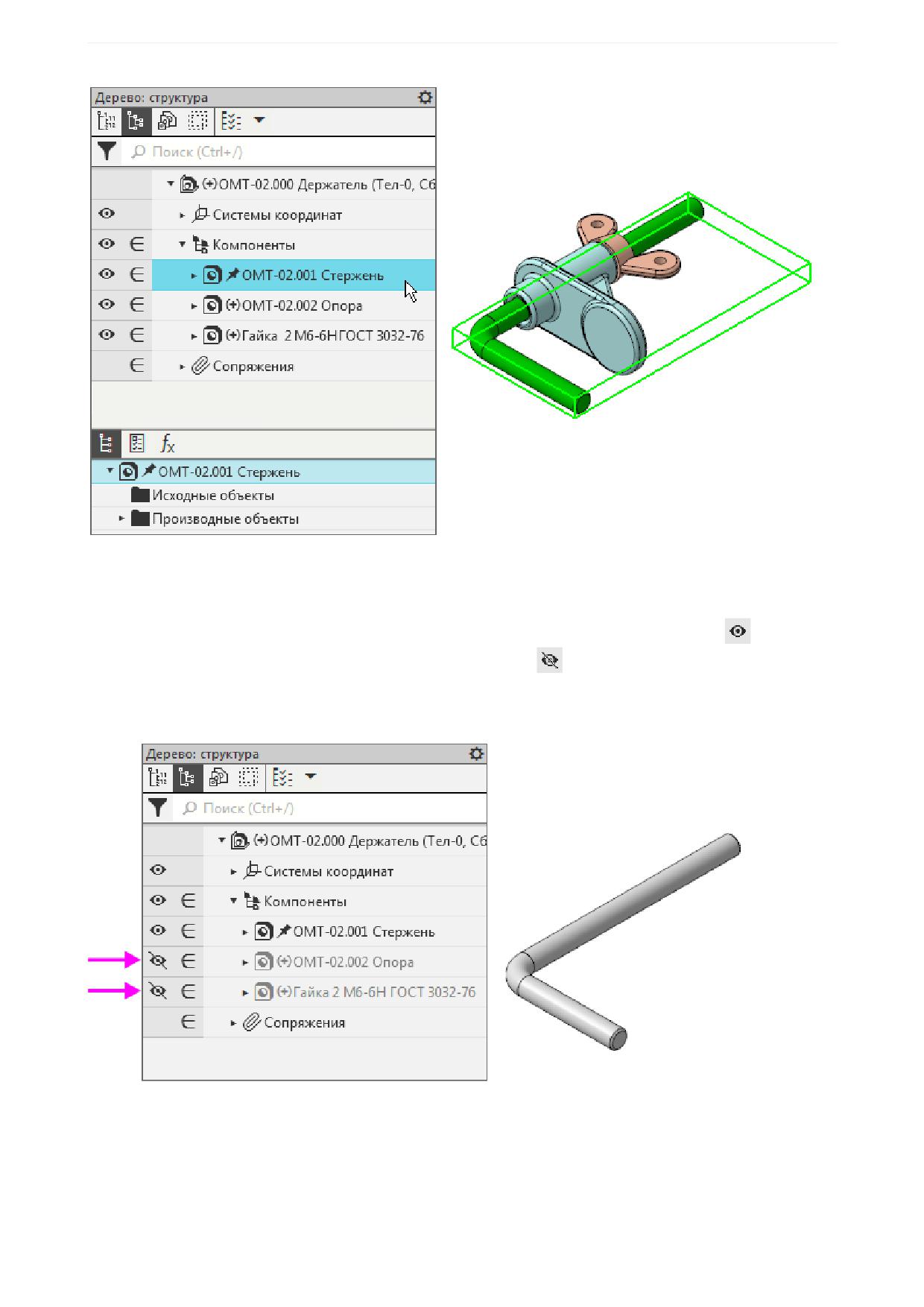
Включите режим Структурное представление
·
Раскройте в Дереве раздел Компоненты и выделите деталь Стержень щелчком мыши по на-
именованию.
Стержень будет подсвечен в графической области.
46
Общие сведения
·
По очереди выделите деталь Опора, затем деталь Гайка, щелкая мышью по наименованиям.
Эти детали входят в состав сборки Держателя. В Дереве они расположены в порядке их создания.
·
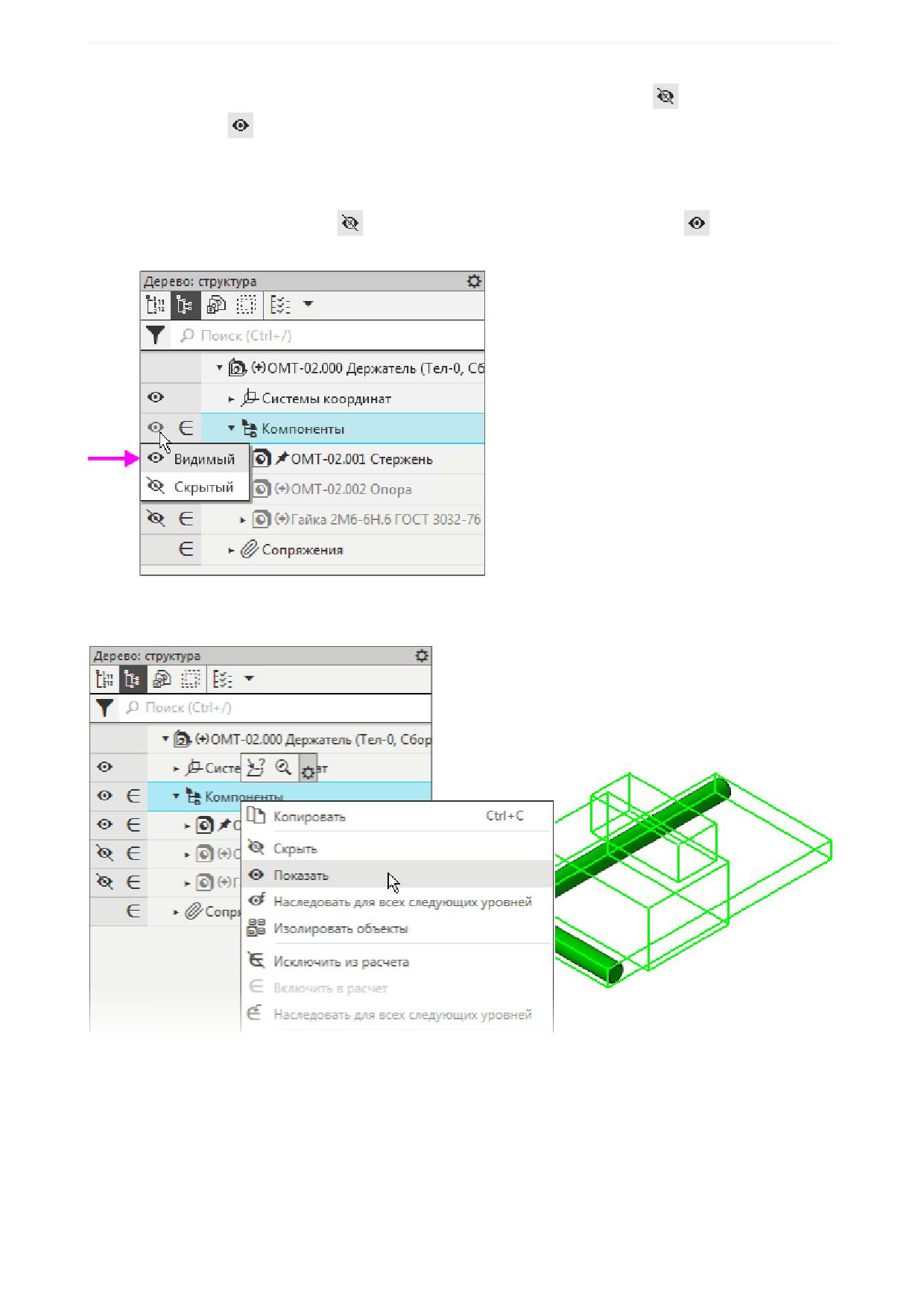
Скройте Опору и Гайку в модели. Для этого щелкните мышью по значку Видимый
для каждо-
го компонента, тем самым преобразовав его в Скрытый
Также вы можете нажать клавишу <Ctrl> и, не отпуская ее, щелкнуть по их наименованиям в Дереве,
а затем вызвать из контекстного меню команду Скрыть.
Опора и Гайка перестанут отображаться. В Дереве они будут показаны скрытыми.
Включим показ всех компонентов одним из способов.
47
Общие сведения
·
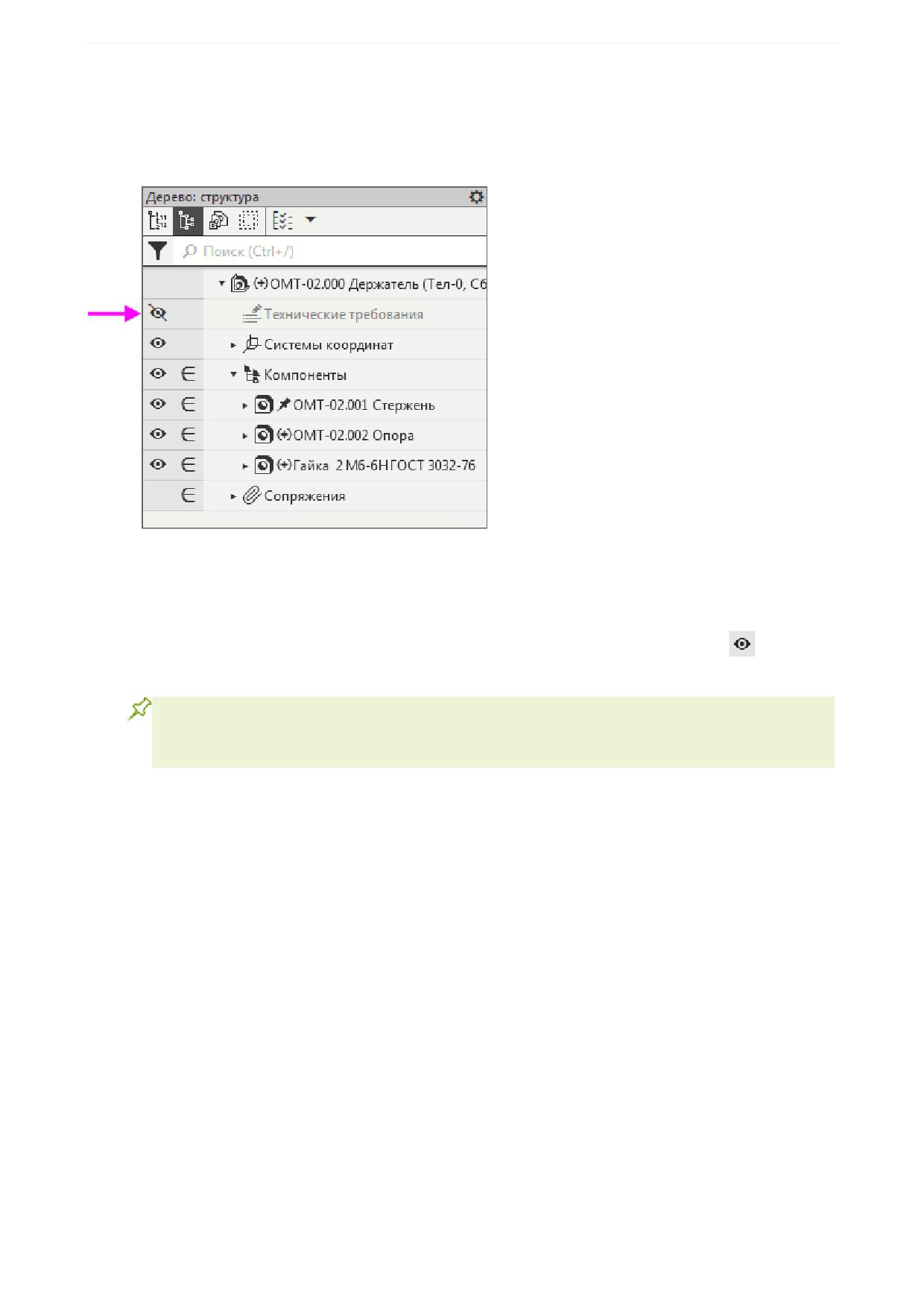
Для каждого скрытого компонента щелкните мышью по значку Скрытый
, задав ему состоя-
ние Видимый
. Также вы можете выделить в Дереве скрытые детали и вызвать команду По-
казать из контекстного меню.
·
Другой способ - для всего раздела Компоненты щелкните мышью в строке его заголовка по
значку видимости и из появившегося списка выберите вариант Видимый. Значок видимости у
раздела имеет вид Скрытый
, если все компоненты скрыты, и Видимый
, если хотя бы
один не скрыт.
Также вы можете вызвать команду Показать из контекстного меню раздела Компоненты. Становят-
ся видимыми все компоненты, независимо от того, были они скрыты в Дереве или нет.
Кроме того, можно скрыть объекты определенного типа сразу во всей модели или в компонентах без
использования Дерева. Для этого служат команды меню Вид - Скрыть или Вид - Скрыть в
компонентах или аналогичные команды на Панели быстрого доступа. Управление в Дереве скрыти-
ем/показом объектов возможно, если они не находятся в скрытом состоянии, заданном вышеперечис-
ленными командами.
48
Общие сведения
Технические требования в модели
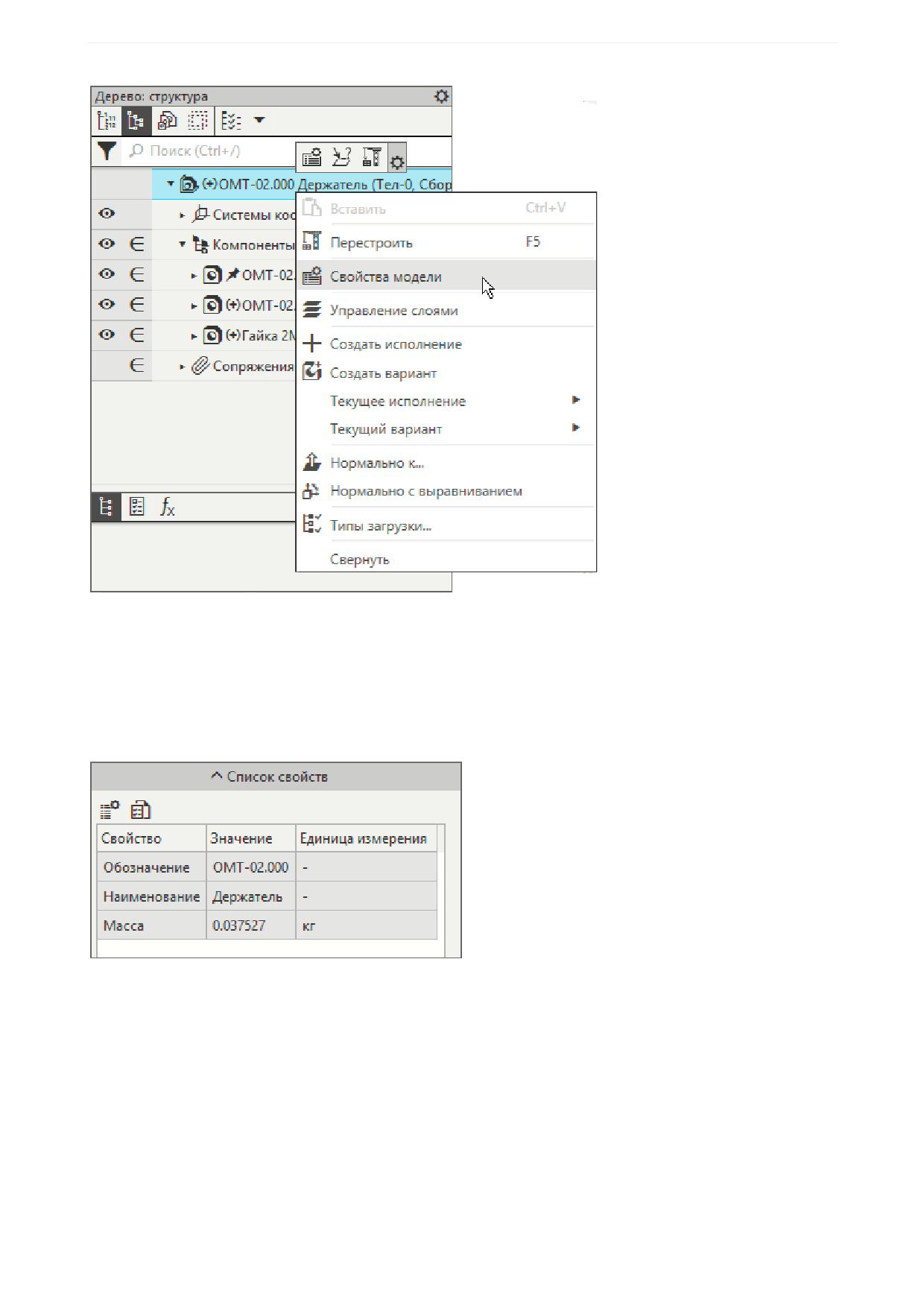
В Дереве модели, независимо от способа представления структуры модели, может находиться
объект Технические требования.
Технические требования вводятся в графической области модели или на отдельной вкладке. После
сохранения технические требования отображаются в графической области, а в Дереве модели появ-
ляется объект Технические требования. Если сохранены технические требования без текста, объект
является пустым.
Технические требования можно скрыть в модели щелчком мышью по значку Видимый
в Дереве
или вызовом команды Скрыть из контекстного меню модели.
В уроках Азбуки работа с техническими требованиями в модели не рассматривается. Вы
можете удалить этот объект в сборке Держатель.a3d, выделив его в Дереве и нажав кла-
вишу <Delete>.
Свойства и массо-центровочные характеристики модели
Ознакомимся со свойствами модели.
·
Выделите сборку в Дереве и вызовите из контекстного меню команду Свойства модели.
49
Общие сведения
На Панели параметров отображаются свойства: Обозначение, Наименование, Материал, массо-
центровочные характеристики, оптические свойства отображения модели в графической области и
другие.
·
Раскройте секцию Список свойств на Панели параметров.
В таблице показан список свойств и их значения, некоторые из которых можно изменять. Также здесь
можно добавить модели новое свойство.
·
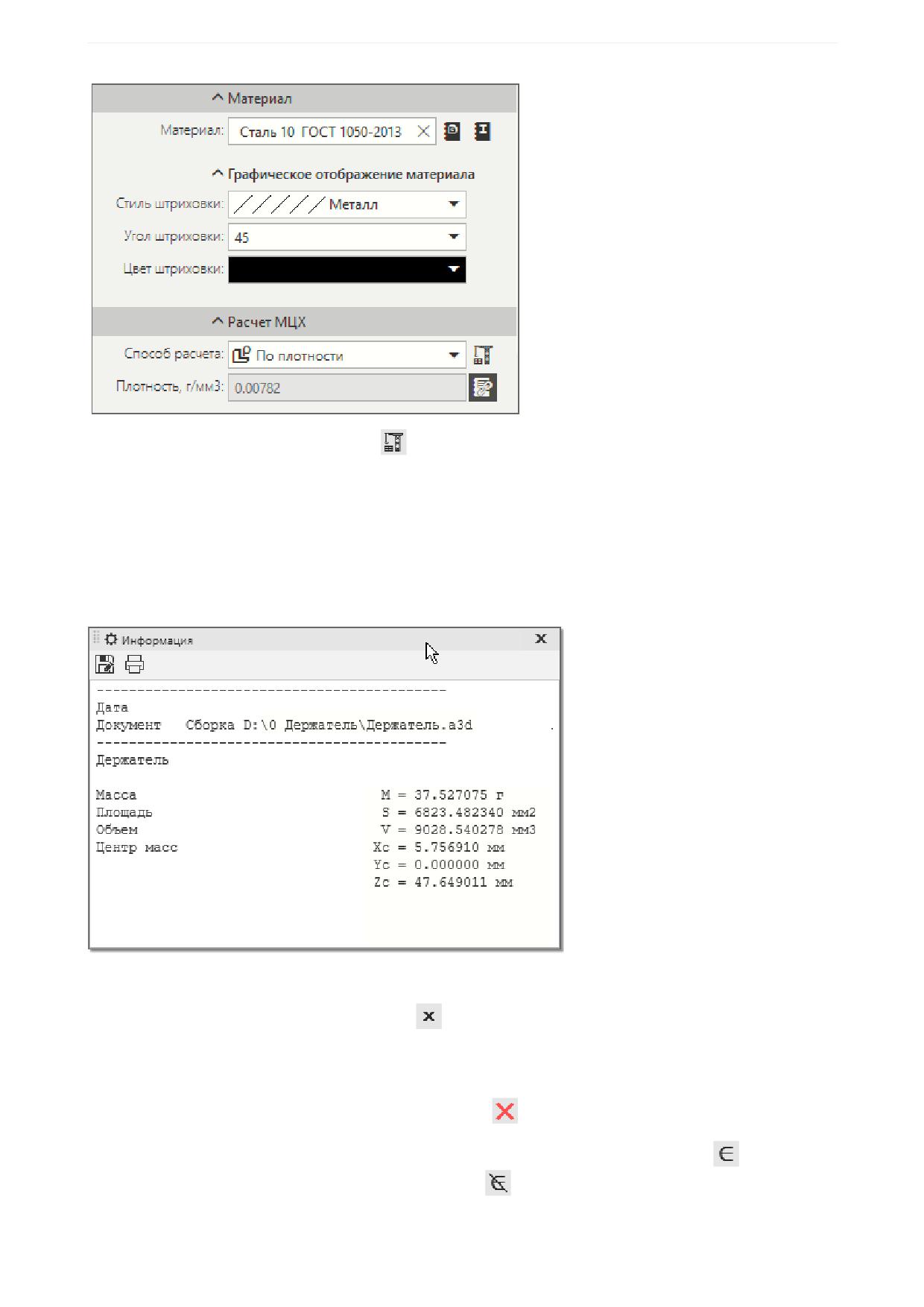
Раскройте секции Материал, Графическое изображение материала, Расчет МЦХ на Панели
параметров.
Здесь можно сменить материал модели, определить ее массо-центровочные характеристики, а также
параметры ее штриховки в чертежах.
50
Общие сведения
·
Нажмите кнопку Пересчитать МЦХ
в секции Расчет МЦХ на Панели параметров.
МЦХ (массо-центровочные характеристики) - массовые и инерционные хapaктеpистики отдель-
ных детaлей и сбоpок. Поддерживаются paсчеты мaссы, площади поверхности, объема, кооpдинaт
центpa мaсс, плоскостных, осевых и центpобежных моментов инеpции.
После вызова команды на экране появляется окно Информация, в котором вычислены массо-цен-
тровочные характеристики сборки.
·
Переместите окно за заголовок в удобное для обозрения место.
·
Ознакомьтесь с результатами вычислений.
·
Закройте окно щелчком мыши по кнопке
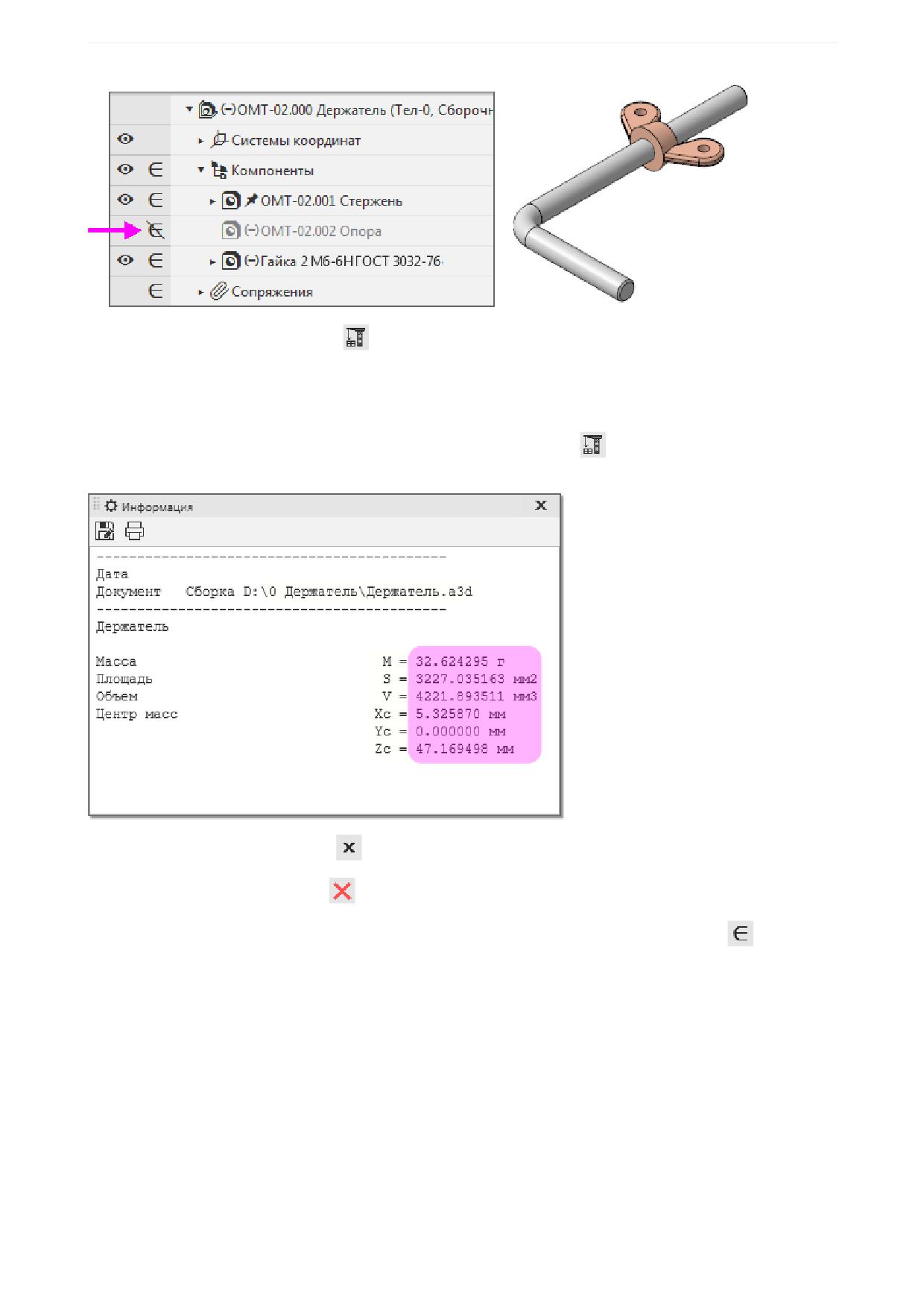
Проверим, как изменится МЦХ, если изменить параметры сборки, например, временно исключить из
расчета один из компонентов - компонент Опора.
·
Выйдите из команды нажатием кнопки Завершить
·
В Дереве для компонента Опора щелкните мышью по значку Включен в расчет
, тем самым
преобразовав его в значок Исключен из расчета
51
Общие сведения
·
Нажмите кнопку Перестроить
на Панели быстрого доступа или клавишу <F5>.
·
Затем вновь вызовите команду Свойства модели для всей модели, как было показано выше.
На экране появится сообщение, что производится перерасчет значений массы.
·
Вновь откройте окно Информация кнопкой Пересчитать МЦХ
на Панели параметров и убе-
дитесь, что МЦХ модели поменяли свои значения.
·
Закройте окно Информация
·
Нажмите кнопку Завершить
·
Включите в расчет компонент Опора, включив в Дереве режим Включен в расчет
·
Самостоятельно ознакомьтесь со свойствами компонентов при помощи команды контекстного
меню Свойства компонента, выполняя такие же действия, как для сборки.
Сообщения об ошибках построения
После завершения построения в Дереве могут появиться значки рядом с пиктограммой объекта -
признак того, что вы совершили некорректное действие. В качестве примера ошибки рассмотрим слу-
чай, когда в модели были созданы избыточные сопряжения.
·
Раскройте в Дереве в разделе Сопряжения группу Гайка-Стержень.
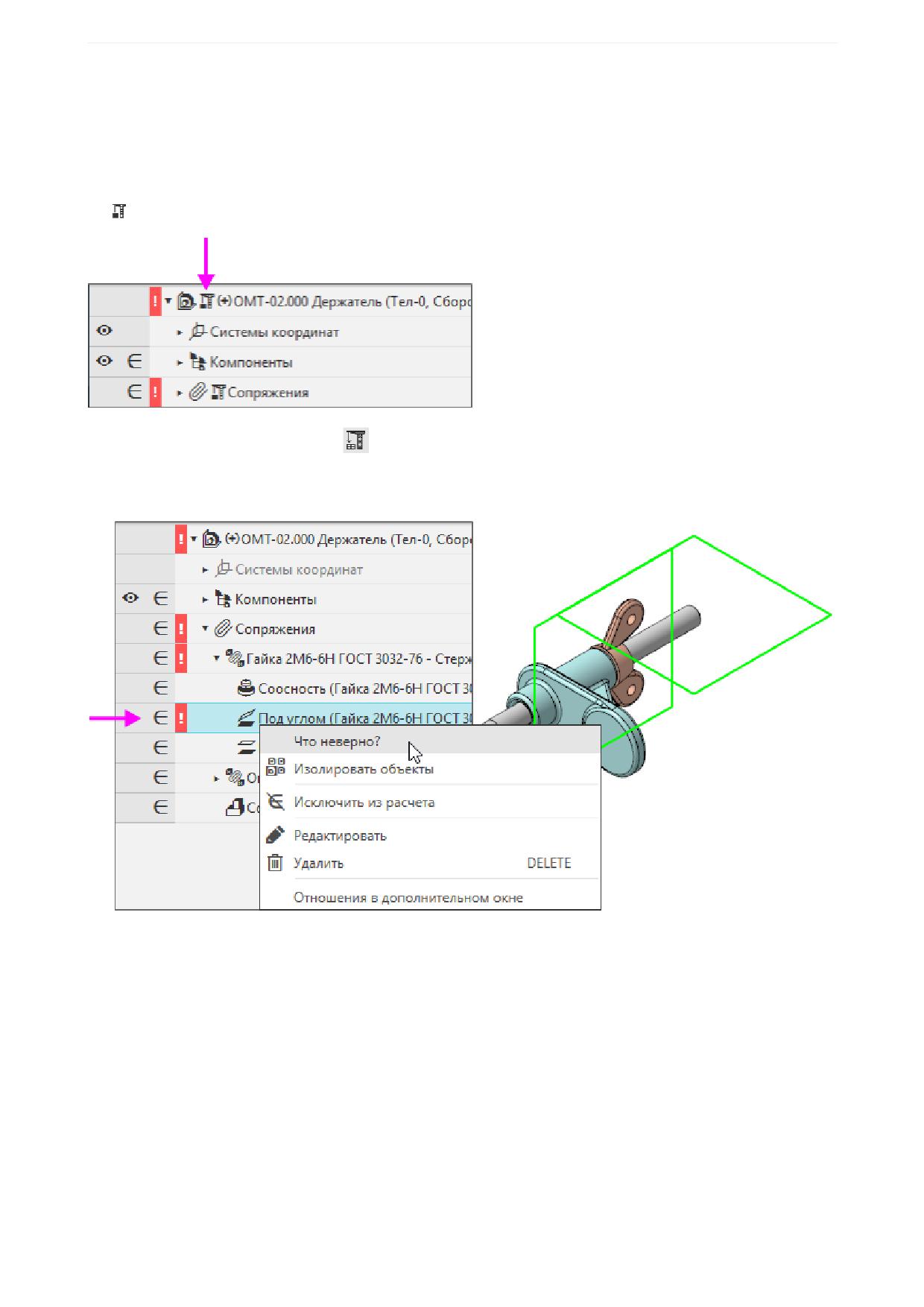
Здесь на Гайку и Стержень для примера наложены взаимоисключающие условия - Параллель-
ность и Под углом. Эти условия задают разные положения одного и того же компонента - Гайки,
52
Общие сведения
поэтому не могут выполняться одновременно. В данный момент сопряжение Параллельность ис-
ключено из расчета.
·
Для того чтобы посмотреть, как отображается ошибка, включите сопряжение Параллельность в
расчет в Дереве.
После включения в расчет модель будет требовать перестроения, о чем свидетельствует пиктограм-
ма в Дереве.
·
Нажмите кнопку Перестроить
на Панели быстрого доступа или клавишу <F5>.
·
Чтобы выяснить причину ошибки, выделите сопряжение Под углом и вызовите команду Что не-
верно? из контекстного меню.
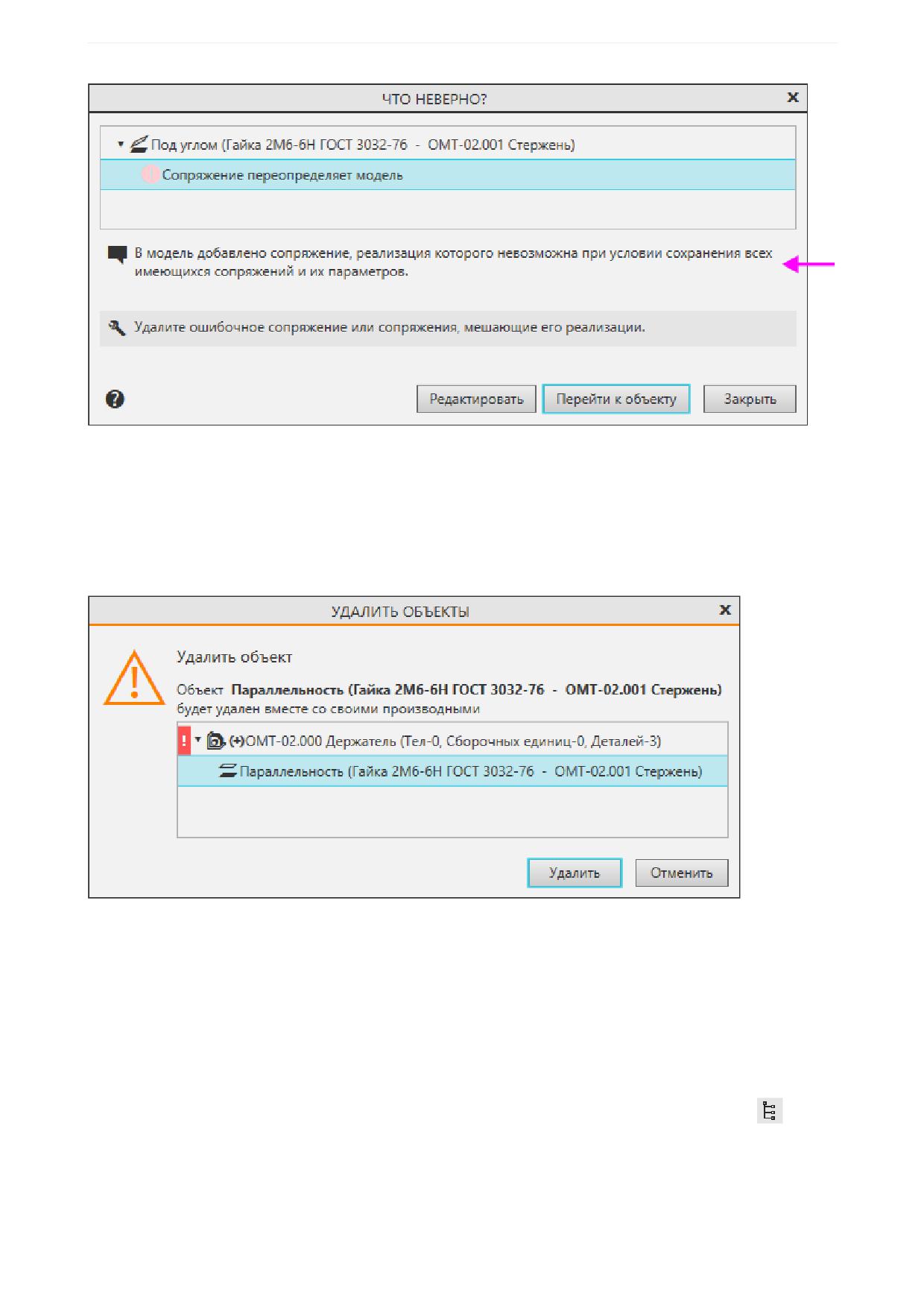
На экране появится диалог с описанием ошибки. В нашем примере это сообщение о том, что сопря-
жение переопределяет модель.
53
Общие сведения
·
Чтобы перейти в режим редактирования параметров сопряжения, следует нажать кнопку Редак-
тировать. В нашем случае закройте диалог нажатием кнопки Закрыть.
·
Чтобы исправить ошибку, удалите сопряжение Параллельность, так как это оно мешает реали-
зации сопряжения Под углом. Для этого выделите сопряжение Параллельность в Дереве и на-
жмите клавишу <Delete>.
·
Нажмите кнопку Удалить в диалоге удаления объектов.
Также можно выделить в Дереве объект с ошибкой для его просмотра или редактирования. Для этого
служит кнопка Перейти к объекту в диалоге Что не верно?
Дополнительное дерево
Дополнительное Дерево используется, когда нужен доступ к объектам Дерева в то время как Панель
дерева закрыта другой панелью. Например, во время выполнения команды работа ведется с Пане-
лью параметров, а для указания объектов нужна Панель дерева. В этом случае можно использовать
дополнительное Дерево.
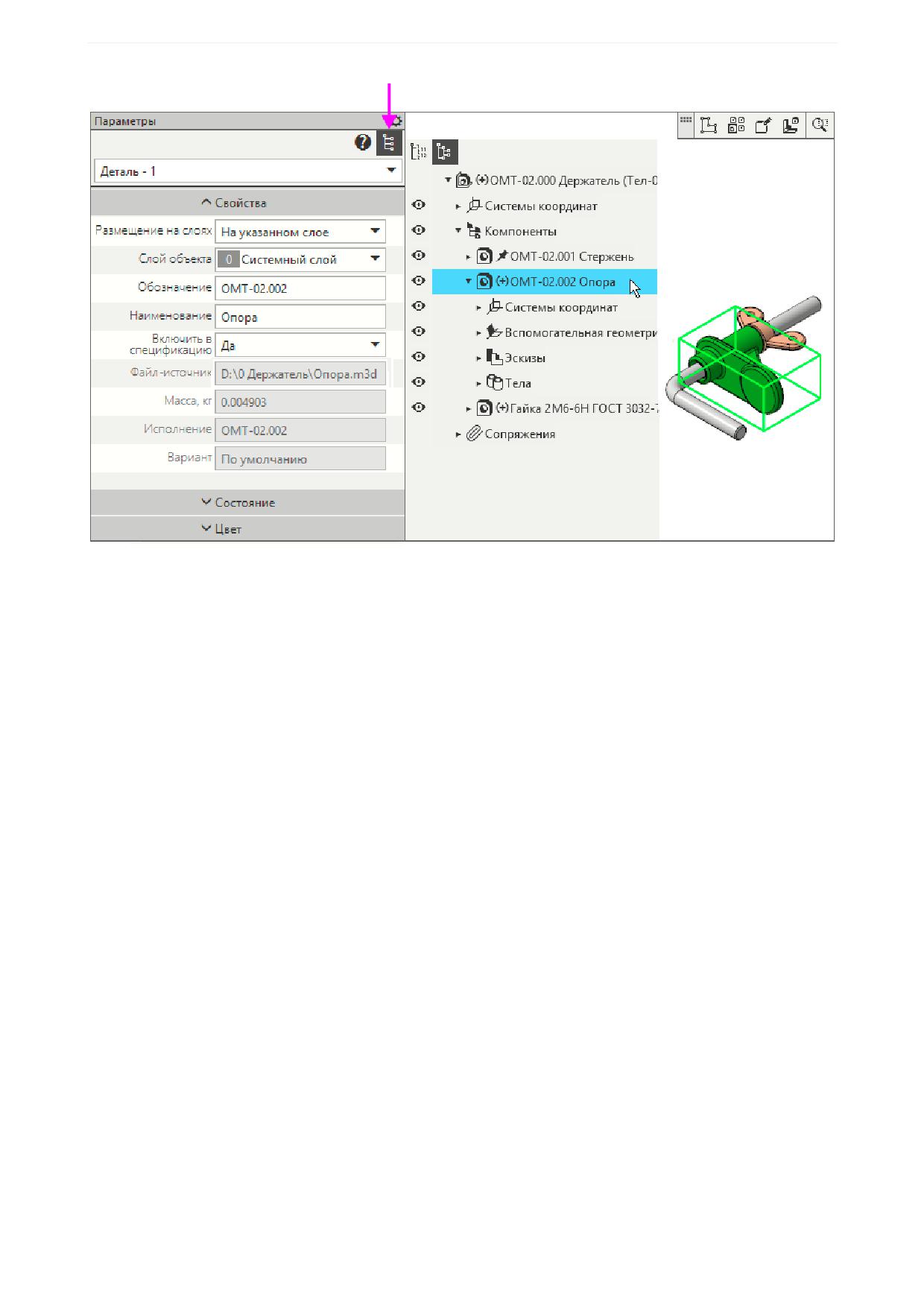
Дополнительное Дерево появляется в графической области после нажатия кнопки Дерево
на Па-
нели параметров. На рисунке показано Дерево модели в структурном представлении. Если выделить
объект в Дереве, можно просмотреть его свойства, в данном примере - это свойства компонента
Опора.
54
Общие сведения
На экране не может быть два Дерева документа одновременно. Поэтому:
- при активизации Панели дерева дополнительное Дерево исчезает,
- если Панель дерева видна (например, находится в «плавающем» состоянии), то нажатие кнопки
отображения дополнительного Дерева не дает результата.
В дополнительном Дереве можно выделять и указывать объекты, а также использовать их контекст-
ные меню. Доступны также некоторые поля с пиктограммами для управления свойствами объектов.
Так, в модели можно управлять видимостью объектов, в графическом документе - видимостью и не-
которыми другими свойствами.
Знакомство с настройками
Для выполнения уроков, как правило, не требуется изменять настройки, которые установлены по
умолчанию в системе КОМПАС-3D. В качестве упражнения покажем, как сменить некоторые из них.
Настройка параметров выполняется на вкладках диалога, вызываемого командой Настройка - Па-
раметры
В левой части вкладки находится представленный в виде дерева список разделов, сгруп-
пированных по своему назначению. После того как в левой части вкладки выбран раздел, в правой
части вкладки появляются элементы управления для выполнения настройки его параметров.
Настройка цвета фона рабочего поля моделей
Настройка позволяет задать фон рабочего поля моделей.
·
Откройте документ Стержень.a3d при помощи команды Файл - Открыть.
·
Вызовите команду Настройка - Параметры
·
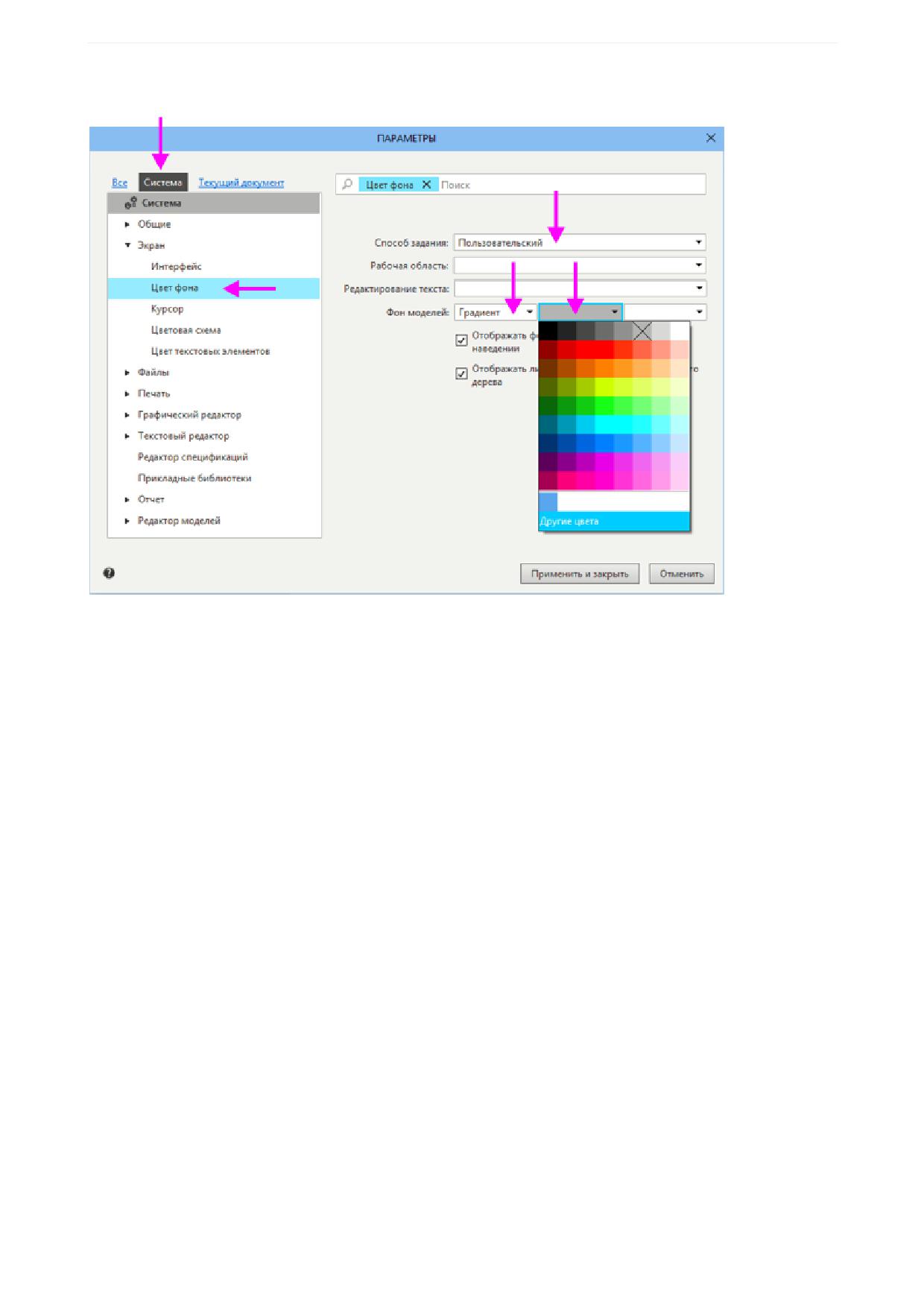
В диалоге Параметры на вкладке Система выберите раздел Экран - Цвет фона.
·
Из списка Способ задания выберите вариант Пользовательский.
·
Из списка Фон моделей выберите вариант Градиент.
·
Щелкните по первому полю выбора цвета - верхнего цвета для градиента. На открывшейся па-
литре щелкните по нужному оттенку.
55
Общие сведения
Крестиком показан текущий вариант.
·
Второе поле (нижний цвет) оставьте белым.
Если требуется задать сплошной (т.е. без перехода цвета) фон рабочего поля, нужно в списке Фон
моделей выбрать вариант Плоский цвет, а затем указать в меню нужный цвет, например, белый.
Настройка автоматического получения лицензии
Настройка позволяет при запуске КОМПАС-3D автоматически получать лицензию на работу с систе-
мой трехмерного проектирования. Лицензии хранятся в памяти сетевого ключа аппаратной защиты.
Если лицензия на КОМПАС-3D есть, то она занимается в момент запуска системы.
·
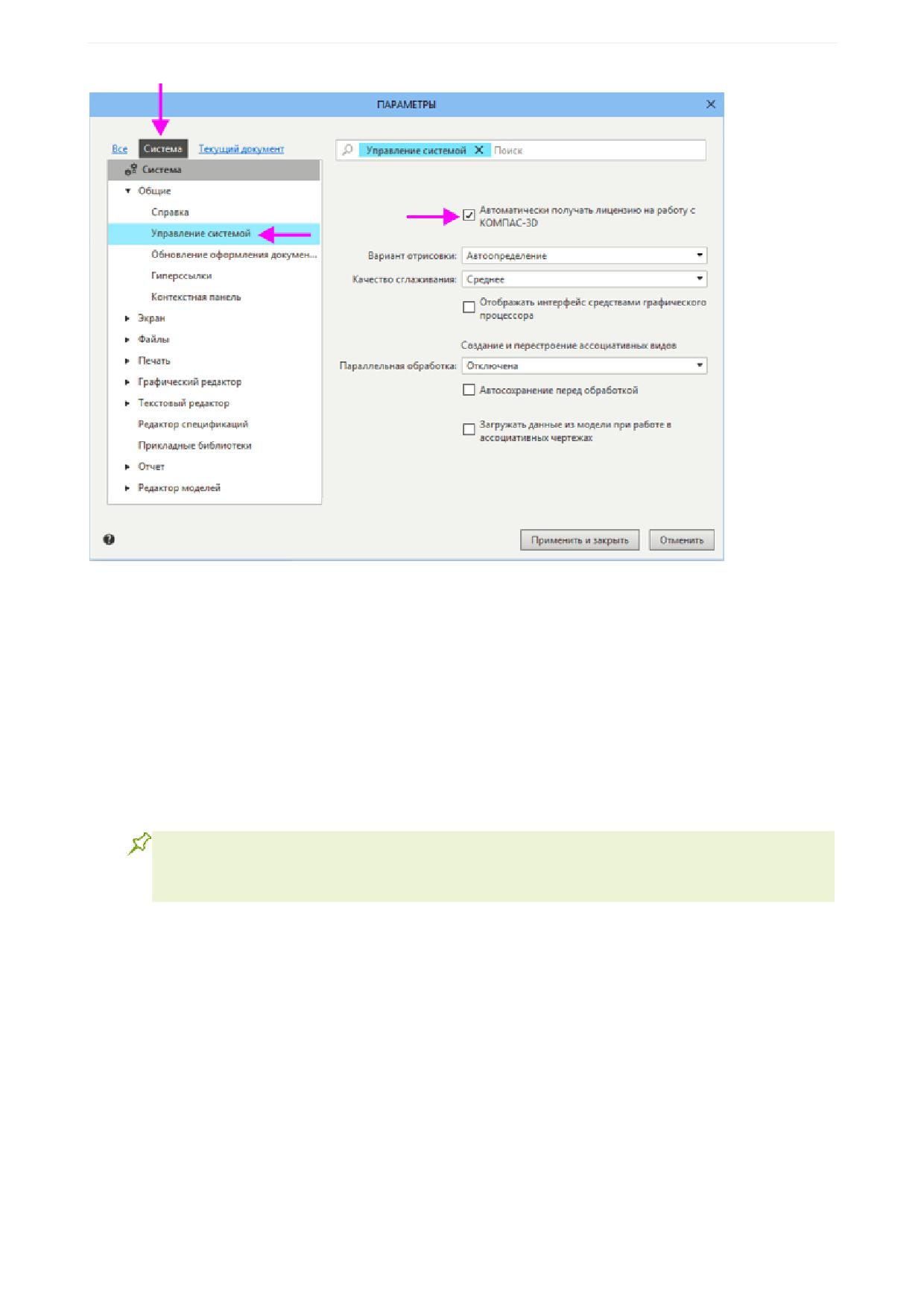
На вкладке Система выберите раздел Общие - Управление системой.
·
Включите опцию Автоматически получать лицензию на работу с КОМПАС-3D.
56
Общие сведения
Настройка вступит в силу при следующем запуске КОМПАС-3D.
Допуски и отклонения размеров
В системе КОМПАС-3D возможно назначение допусков на размеры графического документа, эскиза,
а также на значения числовых параметров операции. В документах можно создать общие и индиви-
дуальные допуски, выполнить пересчет размеров с учетом допусков, если требуется
При выполнении упражнений работа с допусками и предельными отклонениями не рассматривается.
По умолчанию при простановке размеров допуски и отклонения не отображаются.
Настройки диалога Параметры позволяют задать умолчательные параметры допусков и предельных
значений для вновь создаваемых размеров.
После настройки существующие размеры в документе не меняются. Чтобы изменить пара-
метры у ранее созданных размеров, необходимо отредактировать каждый размер вруч-
ную.
·
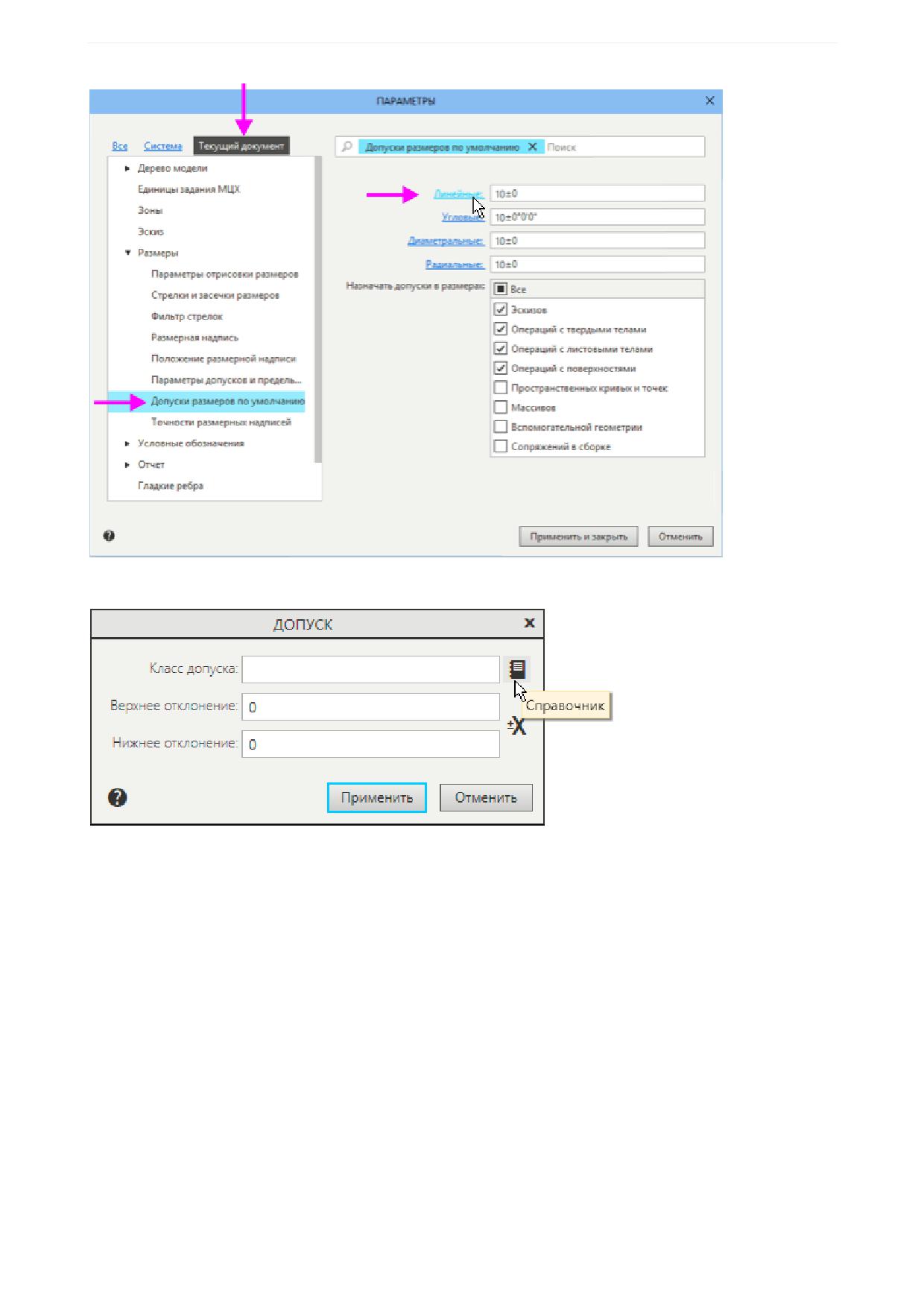
Откройте вкладку Текущий документ, щелчком мыши по ее заголовку.
·
Выберите раздел Размеры - Допуски размеров по умолчанию.
·
Чтобы задать параметры линейных размеров, щелкните по ссылке Линейные
57
Общие сведения
·
В диалоге Допуск нажмите кнопку Справочник и укажите значение. Нажмите кнопку Применить.
Если поле пустое - ни класс допуска, ни отклонения не заданы, размеры данного типа будут иметь
общий допуск.
·
Настройте допуски для диаметральных и радиальных размеров, выполнив аналогичные дей-
ствия.
·
Нажмите кнопку Применить и закрыть диалога Параметры.
Восстановление настроек КОМПАС-3D
В процессе работы время от времени возникает необходимость вернуться к исходным настройкам
КОМПАС-3D - настройкам параметров для системы и текущего документа, установленным по умол-
чанию.
Для этого необходимо определить место хранения файлов конфигурации, которые создались авто-
матически при изменении параметров. Расположение этих файлов зависит от версии вашей Опера-
ционной системы. Путь может быть, например, таким С:
\Users\<User>\APPDATA\Roaming\ASCON\KOMPAS-3D\ [версия].
·
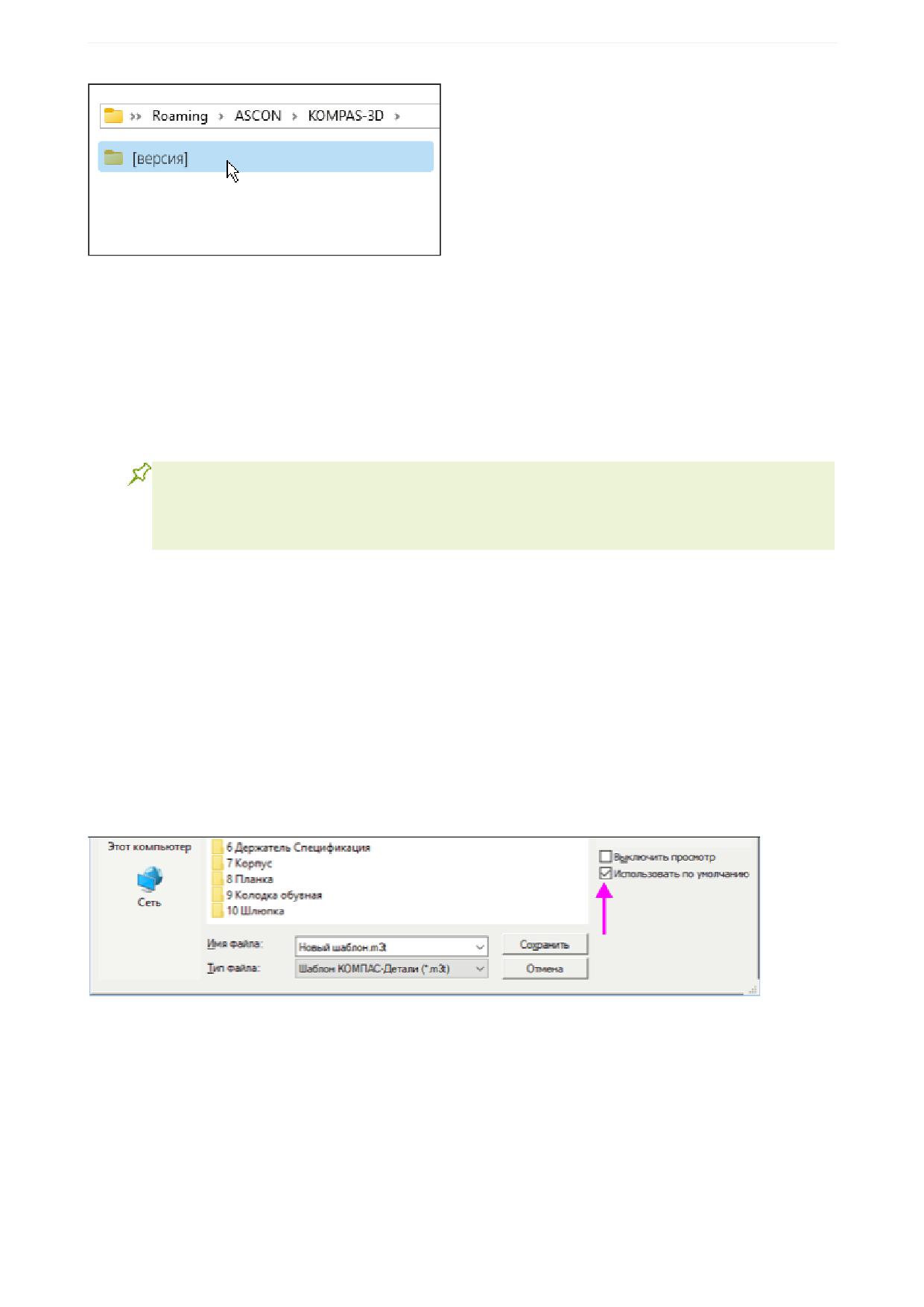
Чтобы восстановить настройки, удалите автоматически созданную папку
\Roaming\ASCON\KOMPAS-3D\ [версия].
58
Общие сведения
После изменений конфигурации (удаления папки \Roaming\ASCON\KOMPAS-3D\ [версия]) нужно
запустить систему KOMПАС-3D вновь, чтобы эти изменения вступили в силу.
Шаблон для новых документов
В шаблоне задаются настройки, информация о специализации документа, объекты и их параметры,
слои и др. При работе с документом, созданным по шаблону, можно изменить любой из параметров,
хранившихся в шаблоне. Связь рабочего документа с шаблоном не поддерживается.
Пользовательский шаблон создавать необязательно, в упражнениях Азбуки он не применя-
ется. При создании нового документа в системе открывается документ с параметрами по
умолчанию. Настройки параметров следует выполнить вручную, о чем будет сказано в
упражнении.
·
Ознакомьтесь с порядком действий, необходимых для создания шаблона в качестве заготовки
для нового документа - детали. Действия не выполняйте.
Создание шаблона
1. Создание нового или открытие существующего документа, который будет служить шаблоном.
Настройка параметров документа, например, смена параметров размеров.
2. Сохранение документа как шаблона командой Файл - Сохранить как шаблон
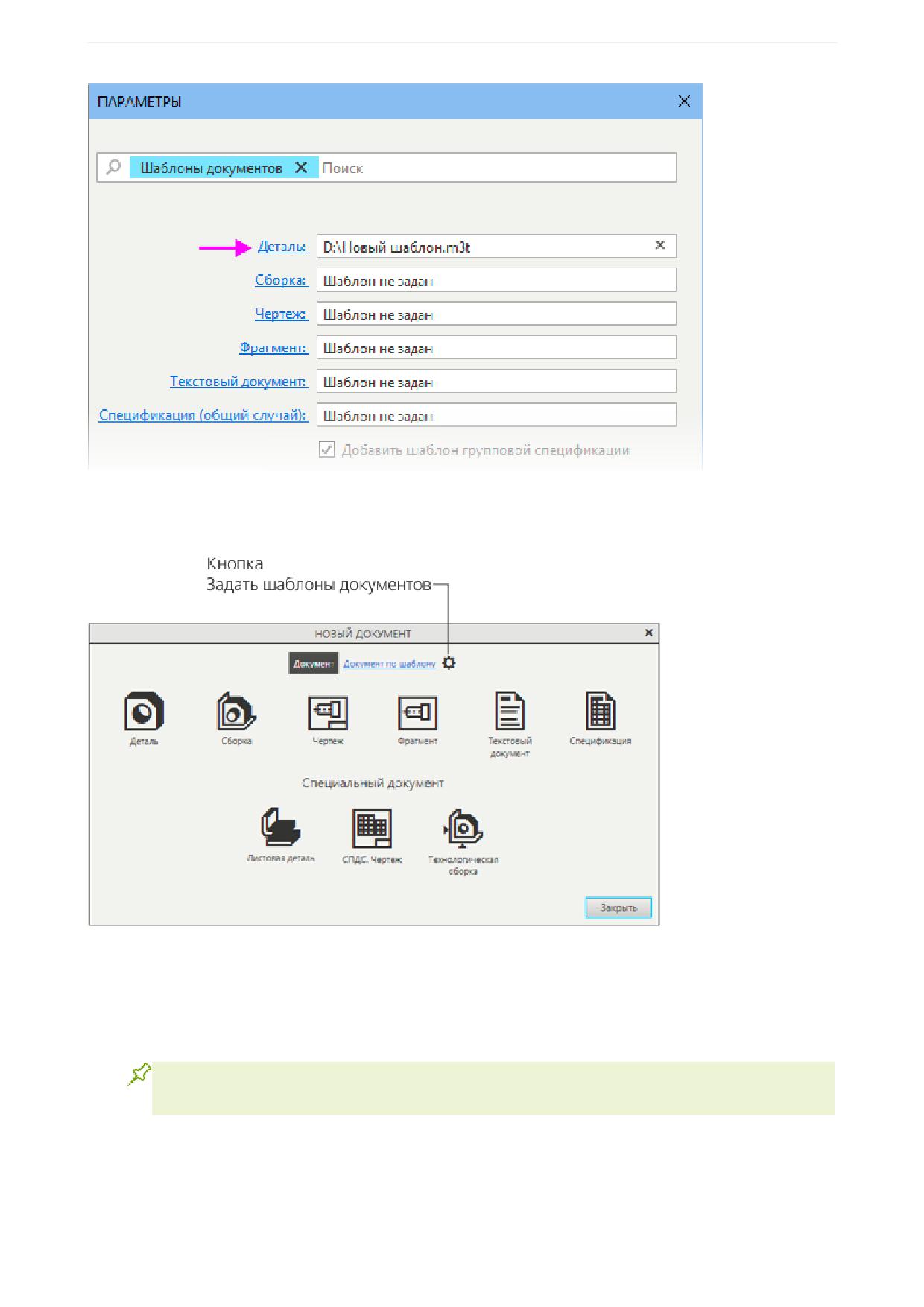
В диалоге запи-
си файлов нужно выбрать папку, ввести имя шаблона, например, Новый шаблон, и включить опцию
Использовать по умолчанию.
Других настроек не требуется. При вызове команды создания новой детали, шаблон выбирается ав-
томатически.
Шаблон открывается, редактируется и сохраняется, как обычный файл. Важно, чтобы у файла оста-
лось расширение шаблона (для детали - m3t).
Смена шаблона
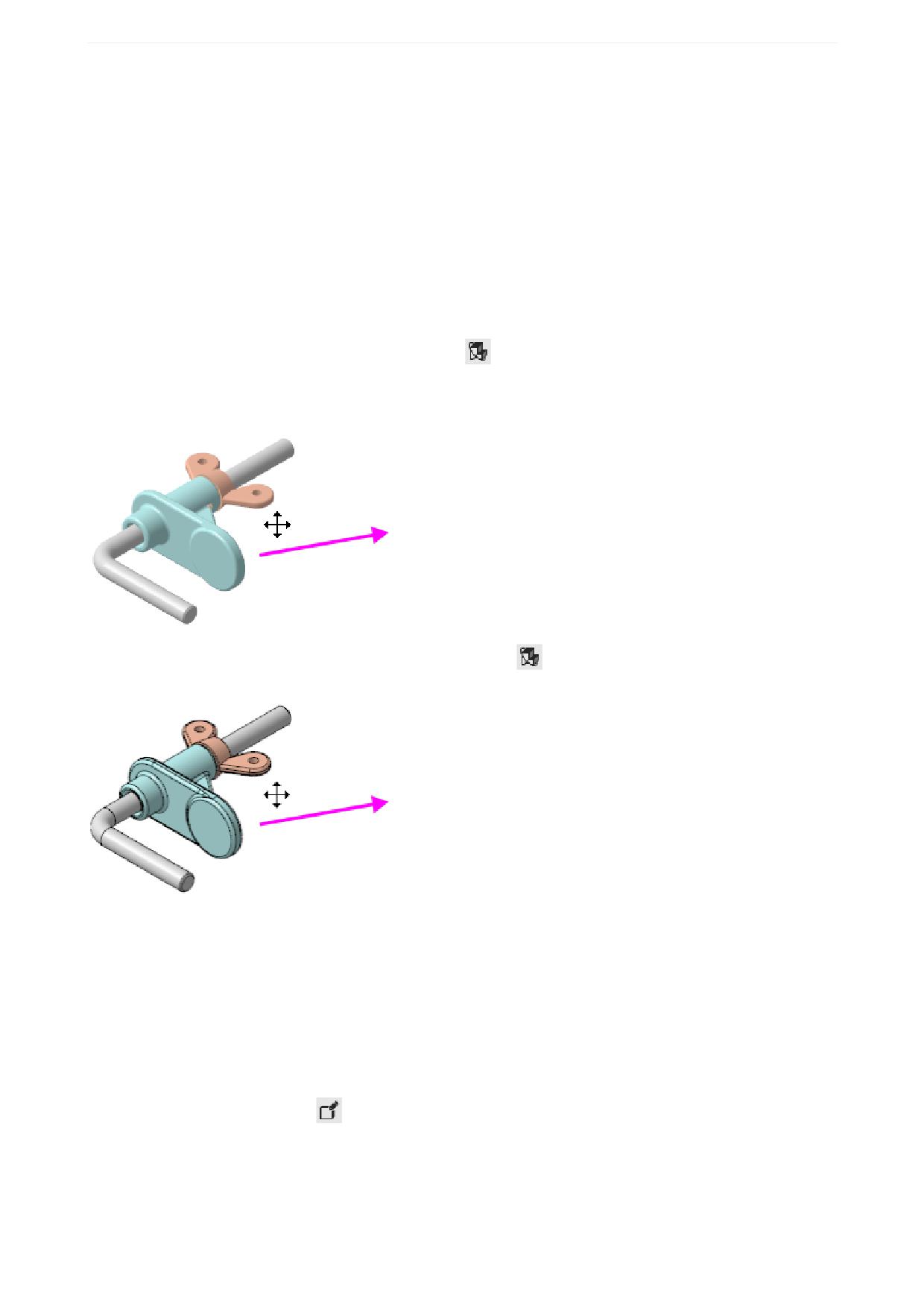
Если опция Использовать по умолчанию при создании шаблона была включена, путь к файлу ша-
блона автоматически записывается в диалоге Шаблоны документов. Вы можете поменять текущий
шаблон на другой (даже на файл с выключенной опцией Использовать по умолчанию). Для этого в
диалоге нужно щелкнуть по кнопке Деталь и указать путь к файлу.
59
Общие сведения
Диалог вызывается:
- командой Настройка - Параметры..., вкладка Система, раздел Файлы - Шаблоны документов;
- кнопкой Задать шаблоны документов... в диалоге Новый документ.
Возврат к настройкам по умолчанию
Чтобы отменить создание по шаблону и использовать для новых документов параметры по умолча-
нию, в диалоге Шаблоны документов нужно удалить файл из поля типа документа. Для этого надо
щелкнуть по «крестику» в поле Деталь.
Шаблонов может быть несколько. Работа с папками и списками шаблонов подробно
рассмотрена в справочной системе КОМПАС-3D.
60
Общие сведения
Знакомство с режимами
В этой части урока вы познакомитесь с некоторыми режимами, которые могут быть полезны в работе.
Для нескольких из них требуются настройки. Так как вы не знакомы с приемами построения, подроб-
но настройки здесь не рассматриваются. После выполнения уроков вы легко сможете выполнить их
самостоятельно (см. Уроки 1-4).
Режим упрощенного отображения
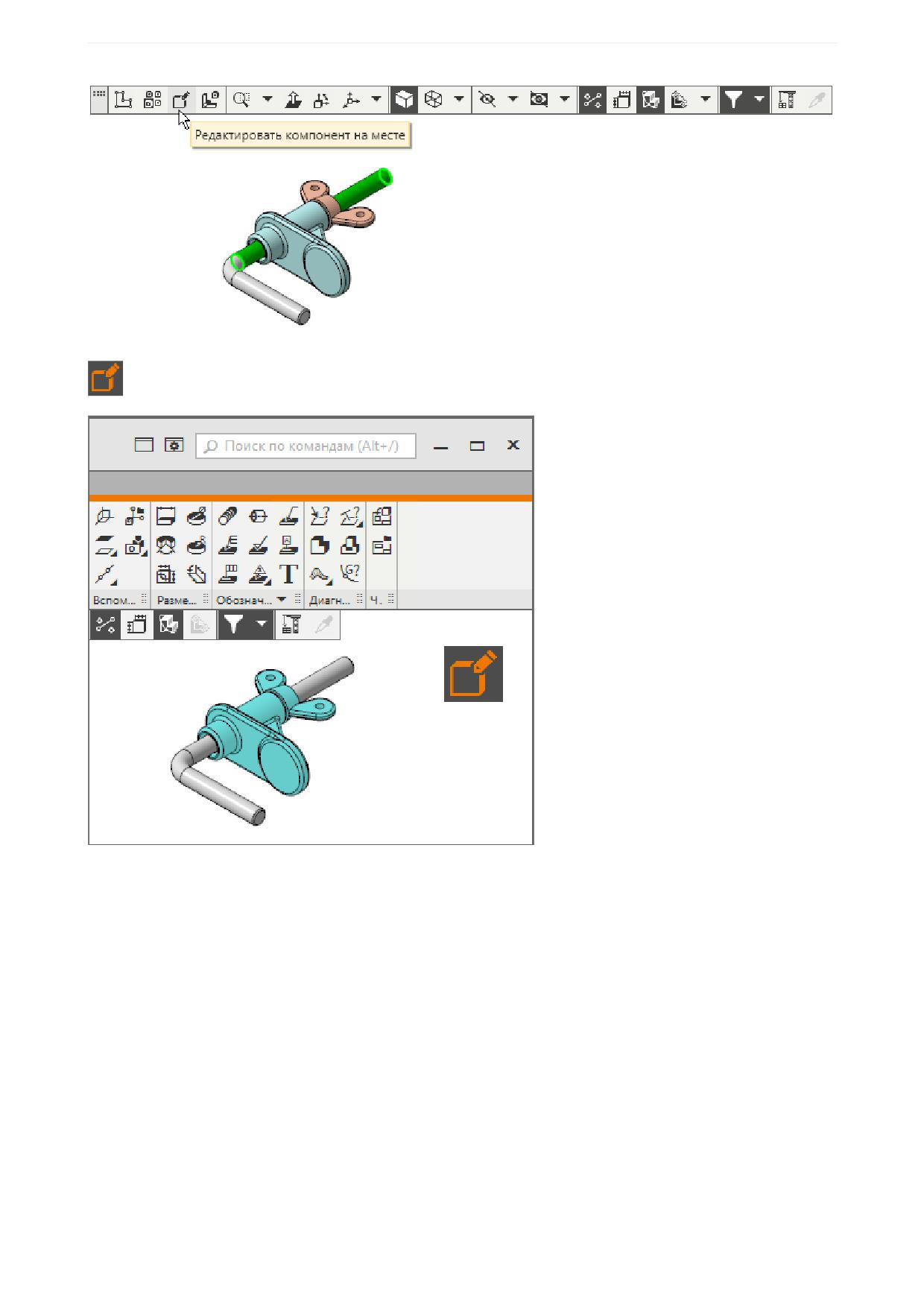
В режиме упрощенного отображения при вращении или перемещении объекта его отрисовка на экра-
не происходит без кривых и ребер. Это значительно ускоряет действия с изображением, что ощутимо
при работе с многокомпонентными сборками. По умолчанию режим включен - на Панели быстрого
доступа нажата кнопка Упрощенное отображение
·
Перетащите модель мышью. Обратите внимание на то, что ребра при перемещении не показы-
ваются.
·
Теперь выключите режим Упрощенное отображение
и перетащите модель. Ребра остаются
видны на модели.
Режим контекстного редактирования компонента
В режиме контекстного редактирования, то есть редактирования в окружении сборки, можно изме-
нить параметры компонента, задавая их, как при его построении. Удобство способа состоит в том,
что можно редактировать параметры, выполняя привязки к объектам других компонентов. Например,
видя их на экране, можно сделать так, чтобы короткая часть Стержня не выходила за Опору.
Войдем в режим редактирования компонента на месте для Стержня.
·
Щелкните мышью по поверхности Стержня в графической области и нажмите кнопку Редактиро-
вать компонент на месте
на Панели быстрого доступа или вызовите одноименную команду
из контекстного меню.
Также вы можете выделить компонент Стержень в Дереве и вызвать команду любым способом.
61
Общие сведения
На экране будет показана модель Стержня в режиме контекстного редактирования. Значок режима
в графической области свидетельствует о том, что режим включен.
Если требуется завершить редактирование, вы можете щелкнуть мышью по значку - режим выклю-
чится, а модель перестроится. Но пока не выходите из режима контекстного редактирования. Пе-
рейдем из него в режим редактирования эскиза.
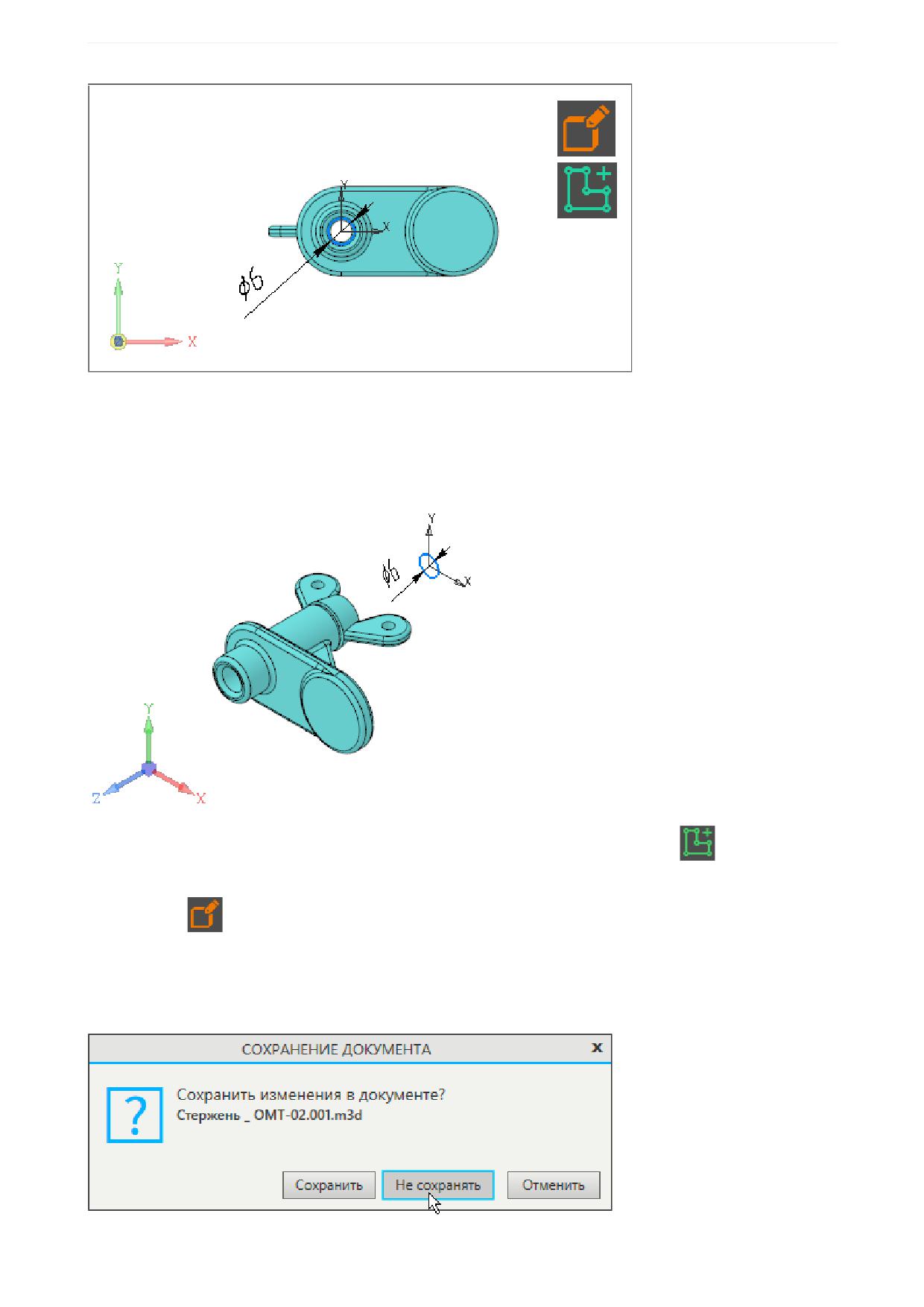
Режим редактирования эскиза
Эскиз - объект модели, созданный на плоскости или плоской грани средствами чертежно-графиче-
ского редактора.
·
В Дереве раскройте раздел Стержень - Эскизы.
·
Щелкните мышью по Эскизу 1 и из контекстного меню вызовите команду Редактировать.
На экране будет показан эскиз, ориентация которого может отличаться от ориентации модели.
62
Общие сведения
Эскиз отобразится в контексте сборки. При редактировании эскизов можно выполнять построения с
привязкой к другим компонентам. Вы можете вносить любые изменения в эскиз - они вносятся непо-
средственно в файл компонента Стержень.m3d.
·
Для удобства измените ориентацию эскиза любым способом - при помощи мыши или Элемента
управления ориентацией.
·
Выйдите из режима редактирования эскиза щелчком мыши по значку эскиза
·
Выйдите из режима редактирования компонента щелчком мыши по значку Контекстное редакти-
рование
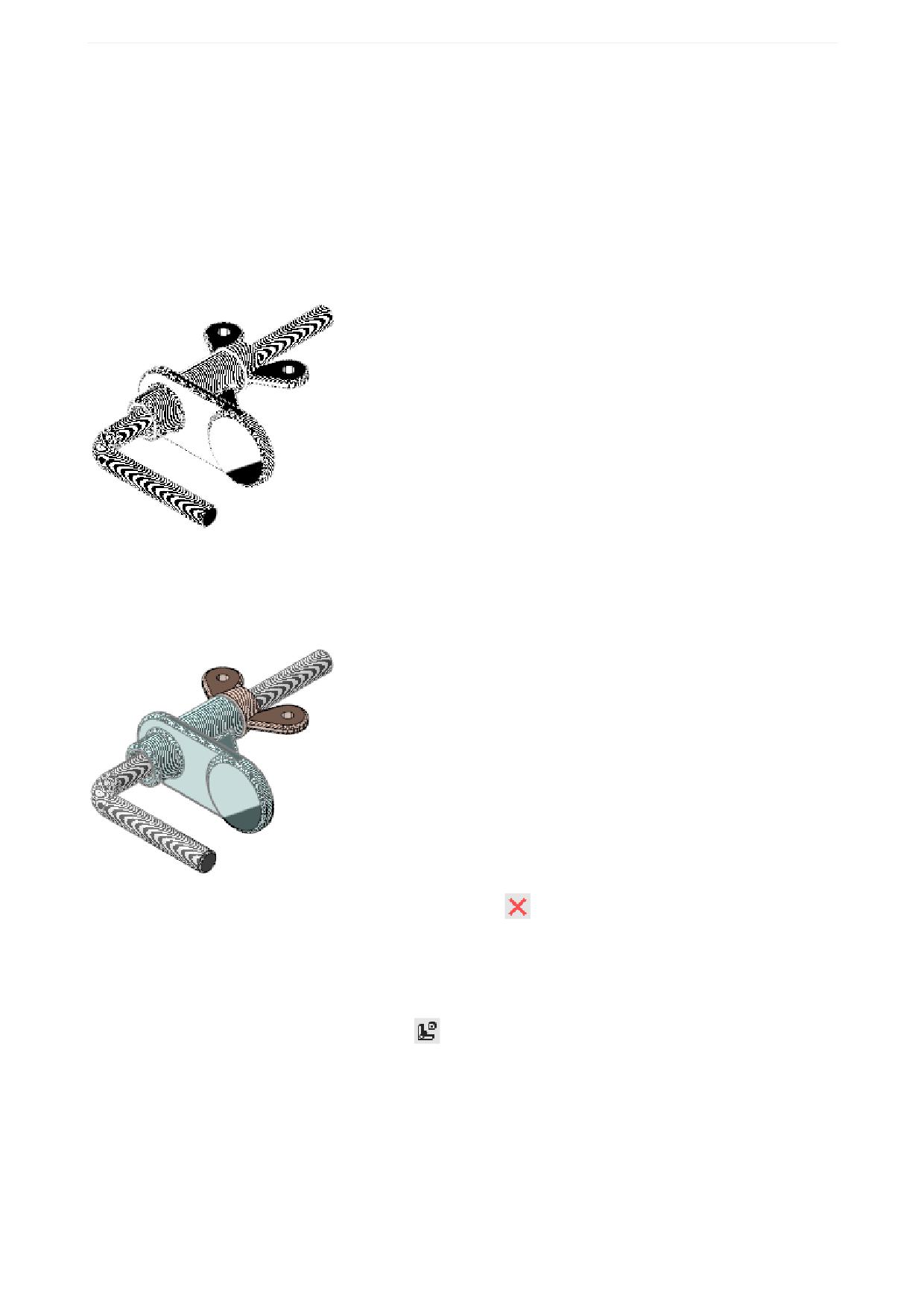
Если вы выполняли какие-либо действия по редактированию, то на экране появляется запрос о
сохранении изменений в файле-источнике компонента.
·
Нажмите в диалоге кнопку Не сохранять, чтобы оставить файл-источник без изменений.
63
Общие сведения
·
Нажмите Сохранить, если требуется сохранить изменения.
Режим проверки гладкости
Режим проверки гладкости рекомендуется включать для проверки результата построения при моде-
лировании сложных поверхностей. Вы можете визуально оценить гладкость соединения граней, а
также выявить малозаметные изменения кривизны внутри граней.
·
Вызовите команду Диагностика - Проверка гладкости - Проверка гладкости.
На экране появится модель в режиме проверки гладкости.
·
Для выхода из режима вновь вызовите команду Проверка гладкости.
Вы можете изменить параметры отображения, заданные по умолчанию.
·
Вызовите команду Диагностика - Проверка гладкости - Параметры проверки гладкости.
·
Для выхода из команды нажмите кнопку Завершить
Режим разнесения компонентов
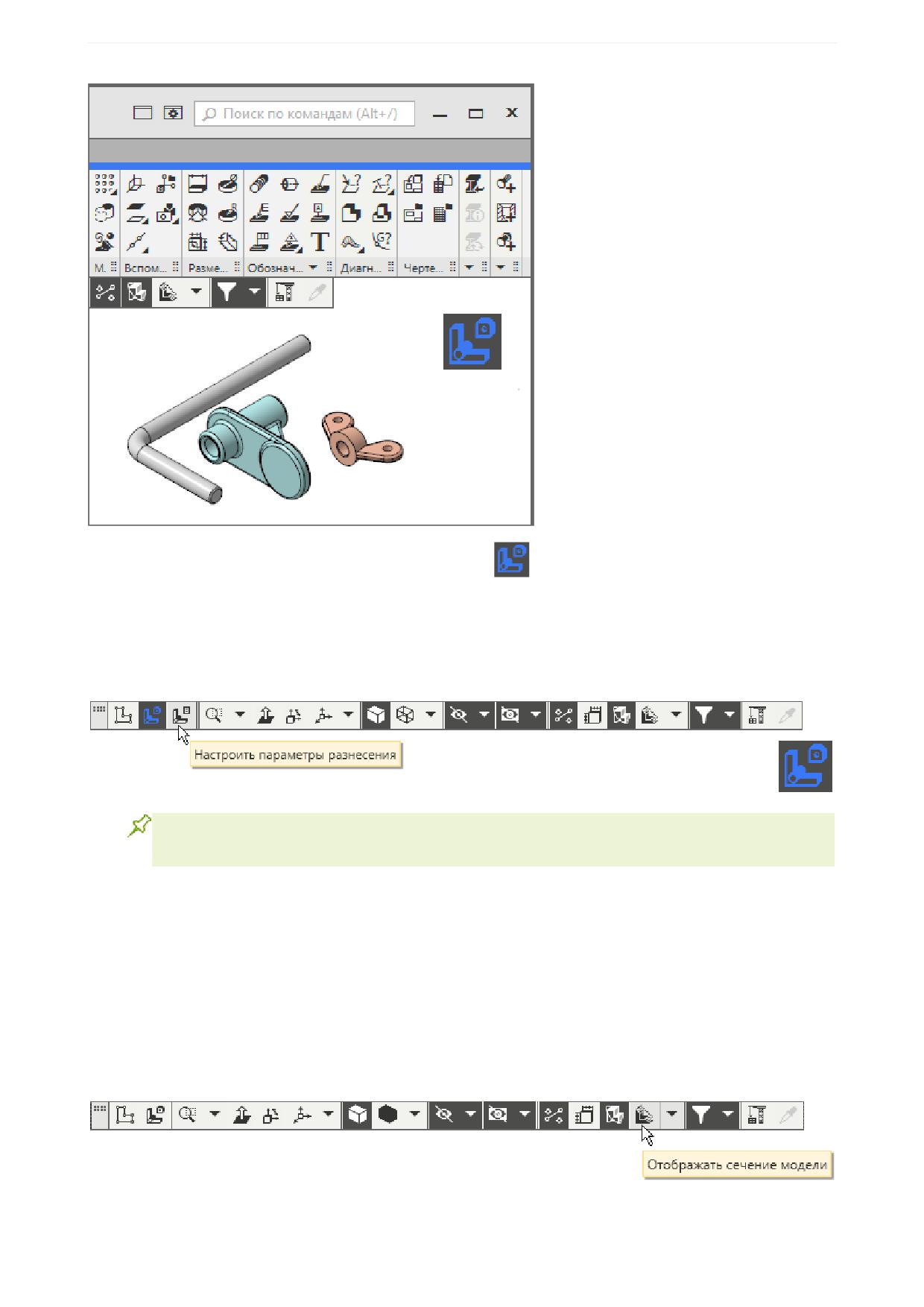
Режим разнесения компонентов служит для наглядного представления сборки.
·
Нажмите кнопку Разнести компоненты
на Панели быстрого доступа или вызовите команду
Вид - Режим разнесения компонентов сборки - Разнести компоненты.
На экране появится модель в режиме разнесения - компоненты будут находиться на некотором рас-
стоянии друг от друга. Значок режима в графической области свидетельствует о том, что режим
включен.
64
Общие сведения
·
Для выхода из режима щелкните мышью по значку
- режим выключится, а модель вернет-
ся к неразнесенному виду.
Чтобы использовать этот режим, нужно предварительно задать параметры разнесения при помощи
команды Настроить параметры разнесения. Команда вызывается из меню Вид - Режим разнесе-
ния компонентов сборки. Команда также доступна на Панели быстрого доступа в режиме разнесе-
ния компонентов.
В модели Держателя, который вы используете в качестве примера, сделана настройка па-
раметров разнесения, что является необходимым условием для демонстрации режима.
Режим сечения модели
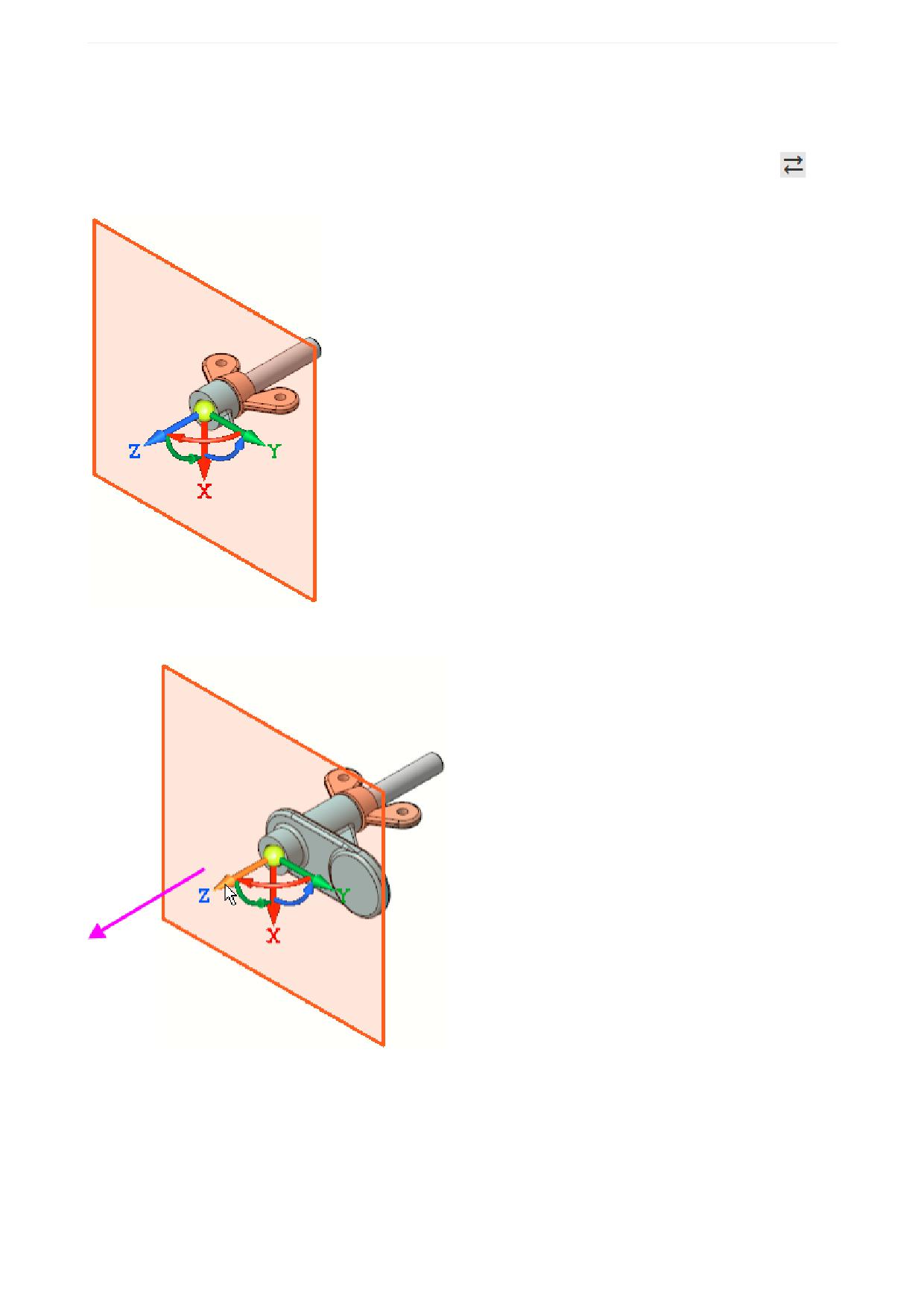
Режим сечения модели служит для рассечения модели плоскостью. В этом режиме вы можете вы-
полнять любые операции построения объектов, измерения, включать другие режимы, например, ре-
жим контекстного редактирования, режим эскиза и другие.
При выполнении операций доступно указание вершин, ребер и граней модели, в том числе усечен-
ных, но недоступно указание вершин, ребер и граней сечения.
·
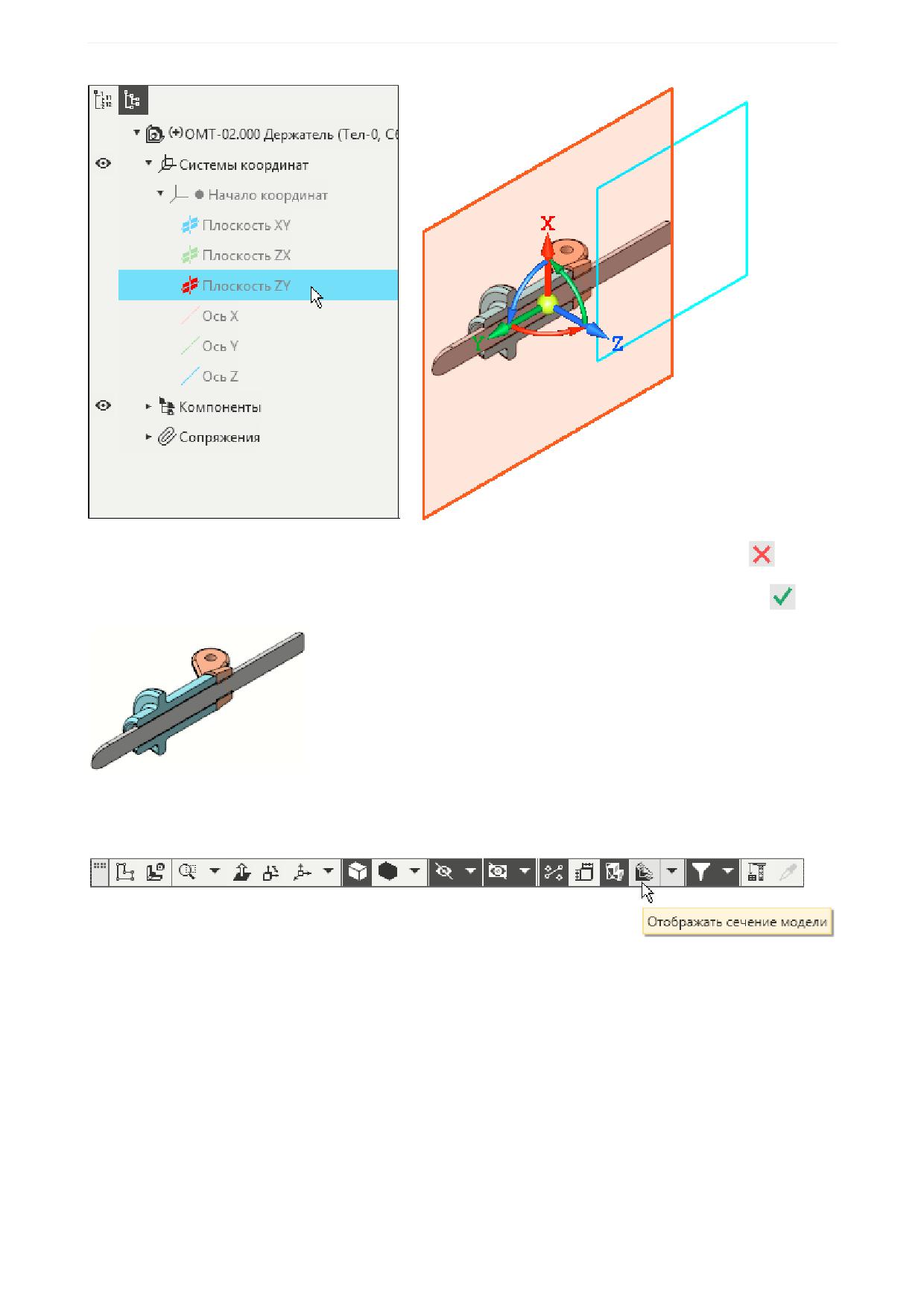
Нажмите кнопку Отображать сечение модели на Панели быстрого доступа или вызовите ко-
манду Вид - Режим сечения модели - Отображать сечение модели.
65
Общие сведения
На экране появится фантом плоскости, которую можно перемещать в пространстве, рассекая мо-
дель.
Для смены ориентации секущей плоскости в модели нужно указать плоскость, которой она должна
быть параллельна, а для смены стороны отсечения -- нажать кнопку Сменить направление
на
Панели параметров.
·
Подвиньте плоскость мышью за ось Z Элемента базирования плоскости, рассекая Держатель.
·
Чтобы сменить плоскость, щелкните мышью по координатной плоскости ZY в дополнительном
Дереве.
Также вы можете повернуть плоскость отсечения за Элемент базирования на произвольный угол за
его дугу или указать направляющий объект модели.
Направляющий объект будет показан в графической области, в нашем примере - плоскость ZY.
66
Общие сведения
·
Чтобы завершить работу команды без создания сечения, нажмите кнопку Завершить
·
Если вы планируете работать с рассеченной моделью, нажмите кнопку Создать объект
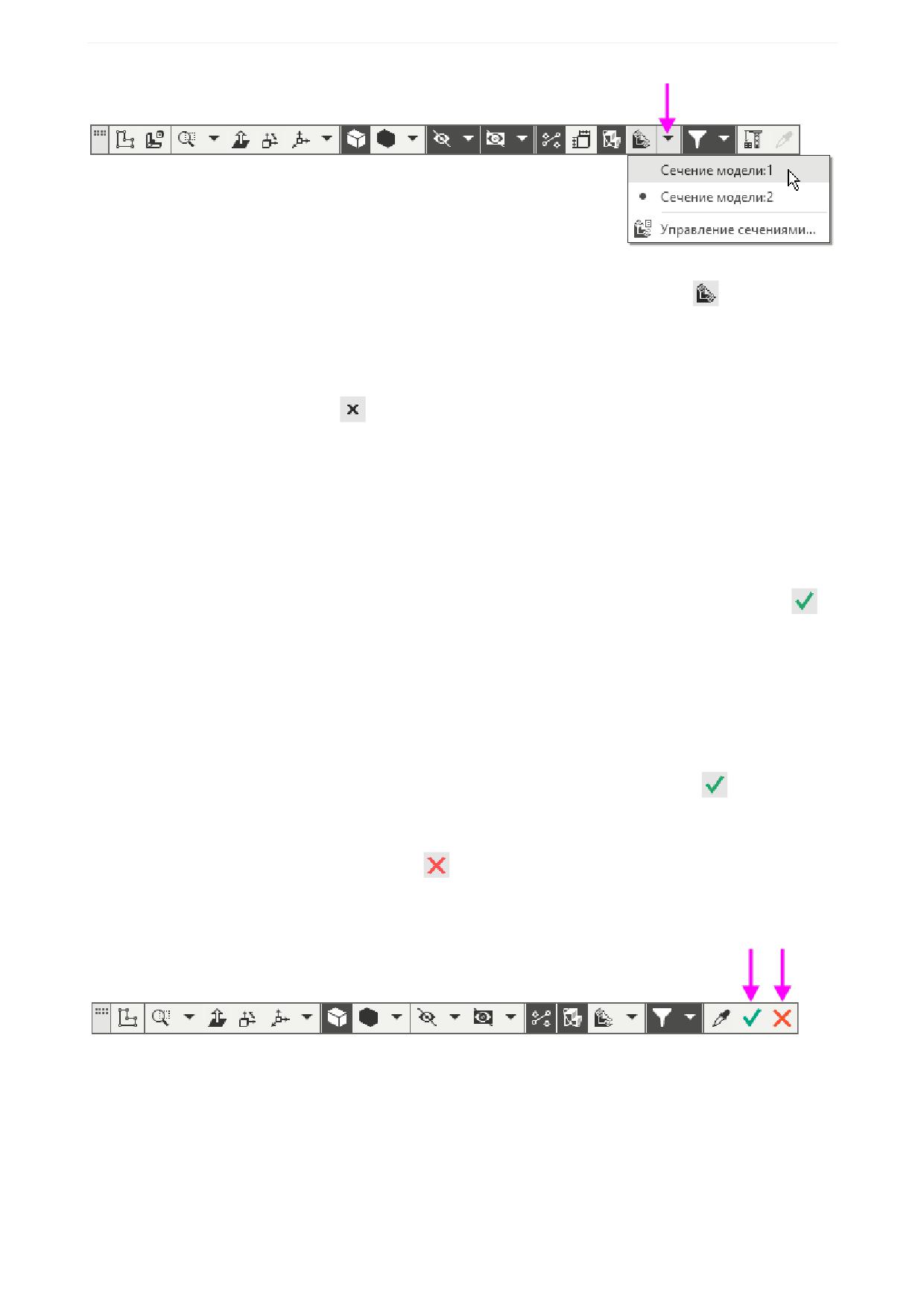
Чтобы использовать этот режим, следует вызвать команду Управление сечениями... из меню
Вид - Режим сечения модели или из меню кнопки Отображать сечение модели на Панели бы-
строго доступа.
В команде можно выбрать параметры операции, например, задать шаги рассечения - несколько по-
ложений секущей плоскости.
Если шаги созданы, варианты сечений будут доступны для выбора в меню кнопки Отображать сече-
ние модели.
Текущее сечение показано точкой - модель показана рассеченной с параметрами данного шага.
Если выбрать другое сечение в меню, модель изменится соответственно параметрам шага.
67
Общие сведения
Чтобы завершить работу в режиме, повторно вызовите команду Вид - Режим сечения модели -
Отображать сечение модели или нажмите кнопку Отображать сечение модели
на Панели бы-
строго доступа.
Завершим работу в документе Держатель.a3d.
·
Закройте документ без сохранения. Для этого вызовите команду Файл - Закрыть или закройте
окно документа, нажав кнопку
в правом верхнем его углу.
На экране появится запрос о сохранении сборки.
·
Нажмите кнопку Не сохранять.
Если нужно закрыть документ с сохранением изменений, следует нажать кнопку Да.
Автосоздание объектов
Создание трехмерных объектов, как правило, требует подтверждения кнопкой Создать объект
после задания параметров.
В то же время большинство геометрических объектов, например, используемых в эскизах, создается
в автоматическом режиме. Это означает, что после задания достаточного количества параметров
для построения данного типа объекта, происходит автоматическое завершение процесса. Результа-
том работы команды является появление объекта в графической области.
Не выходя из команды, вы можете:
- построить подряд несколько объектов данного типа, вводя наборы параметров;
- перейти к построению объектов другого типа, не нажимая кнопку Создать объект
, а сразу на-
жать кнопку вызова соответствующей команды.
Для завершения процесса создания объектов (с целью перехода к новому, например, выделению
объектов) следует нажать кнопку Завершить
Вы можете управлять работой команды - нажимать кнопки Создать объект или Завершить - как
на Панели параметров, так и на Панели быстрого доступа.
Последовательность действий при создании объектов будет подробно изложена в упражнениях.
Комбинации клавиш. Системные клавиши
В системе КОМПАС-3D предусмотрен вызов команд при помощи комбинаций клавиш, то есть «горя-
чих» клавиш, а также некоторых системных. В таблицах приведены некоторые часто используемые
команды, которые удобно вызывать с клавиатуры.
68
Общие сведения
Комбинации клавиш
<Ctrl>+<Z>
Отменить выполненное действие
<Ctrl>+<Y>
Вернуть отмененное действие
<Ctrl>+<N>
Создать документ
<Ctrl>+<O>
Открыть документ
<Ctrl>+<S>
Сохранить документ
<Ctrl>+<W>
Закрыть документ
Системные клавиши
<F1>
Вызвать справочную систему КОМПАС-3D
Переименовать объект (например, обозначение, вид, слой, операцию в Де-
<F2>
реве)
<F4>
Повторить последнюю вызванную команду
Перестроить объекты, устранив противоречия в документе (например, после
<F5>
изменения переменных размеров, выполненного на Панели переменных)
Включить/выключить режим ортогонального черчения в графическом доку-
<F8>
менте или эскизе
<F9>
Показать документ полностью
<Ctrl>+<Tab>
Просматривать окна открытых документов
<Ctrl>+<Enter>
Создать объект
Обновить изображение (устранить искажение отрисовки объектов при их
<Ctrl>+<F9>
смещении, копировании и других действиях),
Завершить текущий процесс (выйти из режима выделения объектов или вво-
<Esc>
да параметров, прервать команду)
<Delete>
Удалить ранее выделенный объект
Временно отключить глобальные привязки в графическом документе или эс-
<Alt>
кизе (при удержании клавиши и указании объекта)
<Alt>+</>
буквенной
Сделать активной Строку поиска команд
клавиатуры
69
Общие сведения
Рекомендуется самостоятельно освоить использование клавиш. Полный перечень возмож-
ностей вызова команд при помощи клавиатуры приведен в справочной системе КОМПАС-
3D Приложении II.
Урок 1. Операция выдавливания. Модель Вилка
В этом уроке на примере детали Вилка показано применение операций выдав-
ливания, вырезания, построения скруглений, фасок и отверстий, а также со-
здание массивов.
Новое в этом уроке:
Создание и сохранение файла
Свойства детали
Материал
Ориентация модели
Эскиз
Определенность эскиза
Параметрический режим
Ограничение Выравнивание по вертикали и горизонтали
Объединение точек
Каркас и полутоновое отображение
Ввод параметров команд
Привязки
Вспомогательные построения
Операция выдавливания
Зеркальный массив
Скругление ребер
Смещенная плоскость
Характерные точки
Вырезание выдавливанием
Отверстие резьбовое с зенковкой
Фаска
Массив по концентрической сетке
Контур в эскизе
Замкнутая область в эскизе
70
Урок 1. Операция выдавливания. Модель Вилка
Геометрический калькулятор
Редактирование эскиза
Редактирование операции
Исходные и производные объекты
Создание и сохранение документа
Файл модели Вилка_Результат.m3d с результатом построения находится в папке C:\Program Files
...\ASCON\KOMPAS-3D [версия]\Tutorials\Азбука КОМПАС-3D\1 Вилка.
Создание файла детали
Создадим новый документ - деталь.
·
Если в системе уже открыт какой-либо документ, нажмите кнопку Создать...
на панели Си-
стемная или вызовите команду Файл - Создать
·
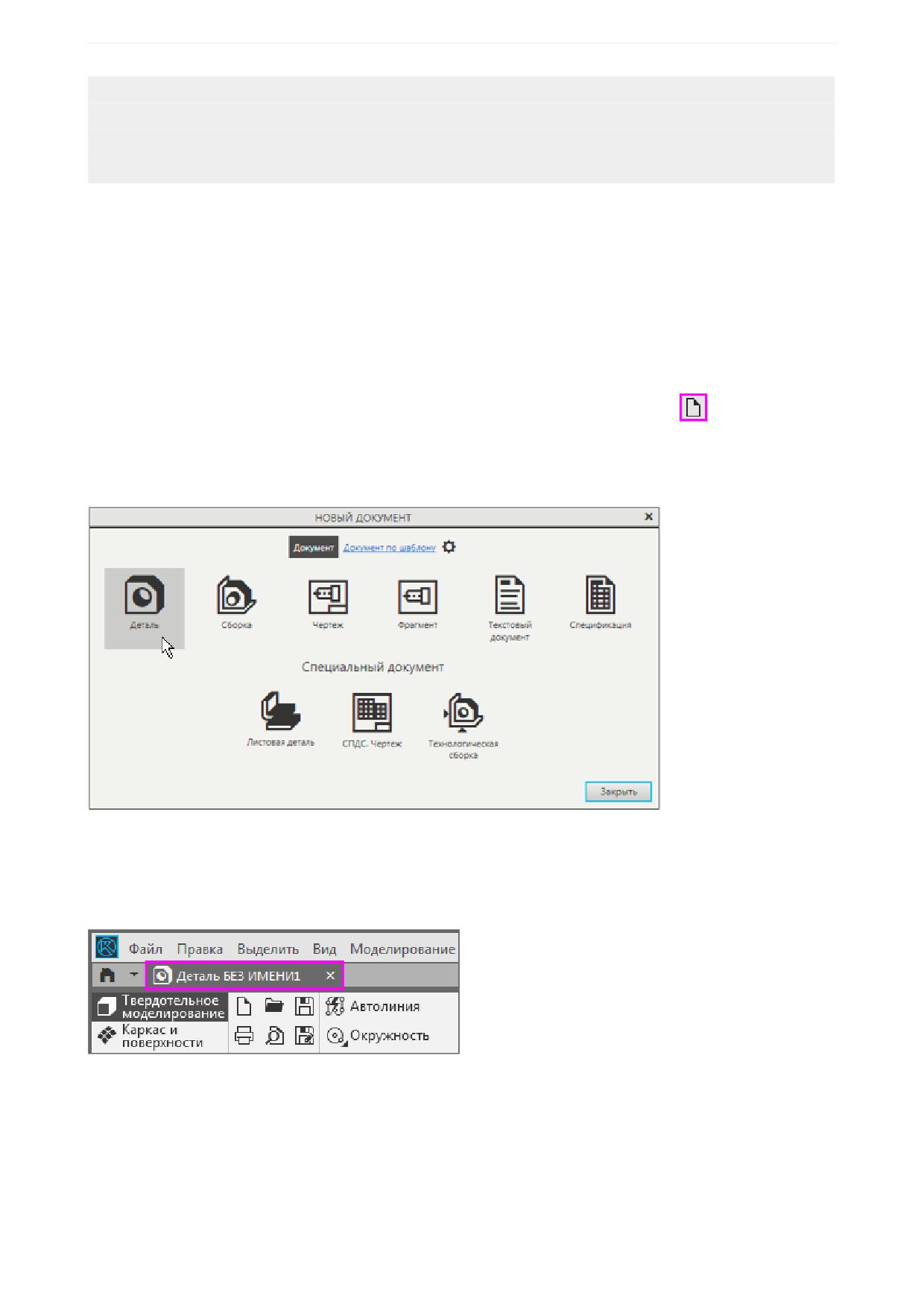
В диалоге Новый документ укажите тип создаваемого документа Деталь щелчком мыши по пик-
тограмме.
Если вы находитесь на стартовой странице, вы можете указать тип документа Деталь в группе Соз-
дать или также вызвать команду Файл - Создать
На экране появится окно новой детали. Обратите внимание на заголовок вкладки документа - на
ней показано имя модели по умолчанию [Деталь БЕЗ ИМЕНИ1].
Новый документ нужно сохранить на носитель данных в определенную папку и присвоить ему имя -
об этом будет рассказано далее.
Выбор начальной ориентации модели
В новом документе по умолчанию установлена схема Y-аксонометрия. Для ознакомления с приема-
ми работы сменим ее на схему Z-аксонометрия, которая будет задаваться автоматически при выбо-
ре ориентации Изометрия.
71
Урок 1. Операция выдавливания. Модель Вилка
·
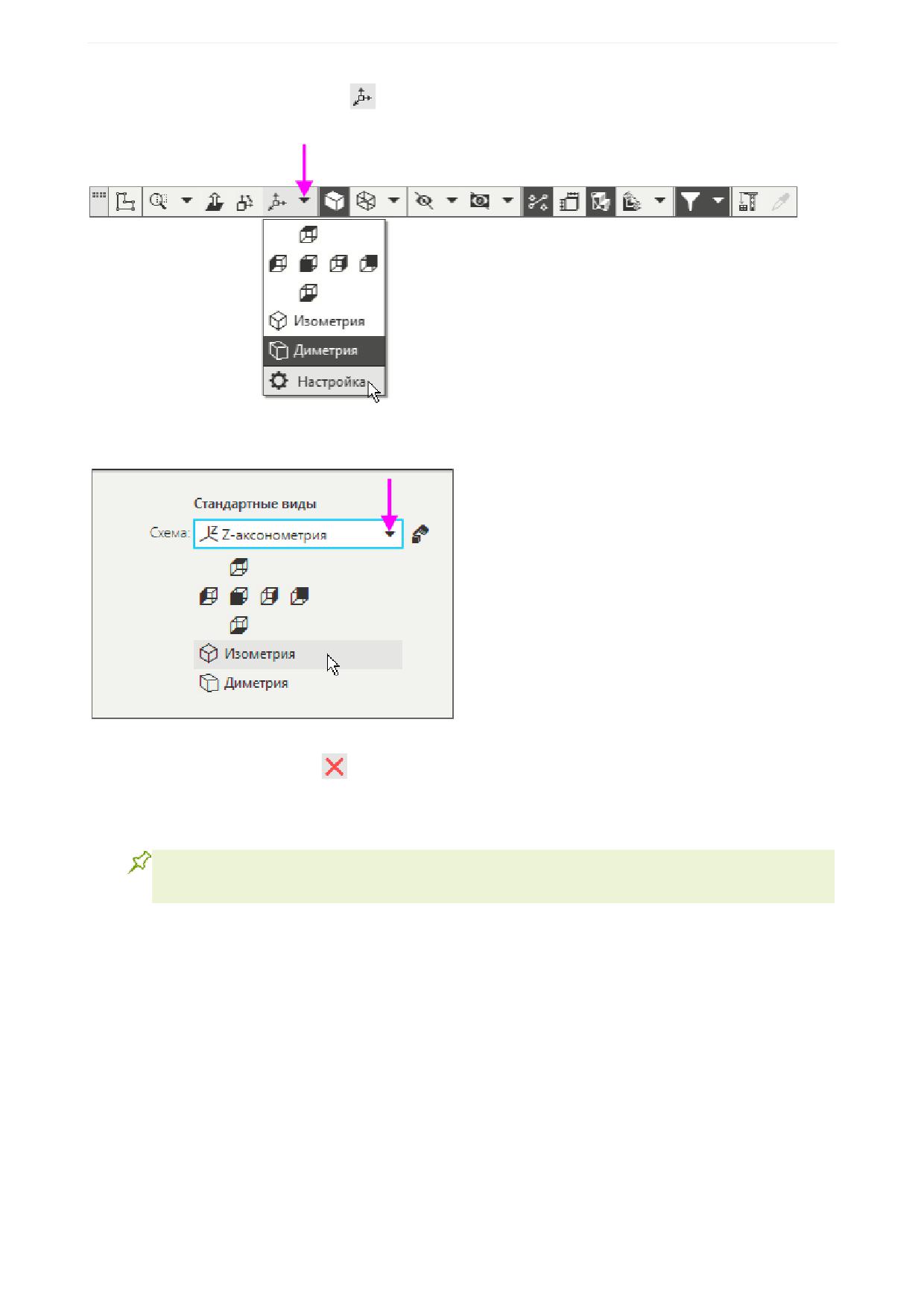
Нажмите кнопку Ориентация...
на Панели быстрого доступа. Выберите из списка вариант
Настройка.
·
В группе Схема на Панели параметров выберите из списка вариант Z-аксонометрия. Затем на-
жмите кнопку Изометрия.
·
После того как появится сообщение системы об изменении ориентации, завершите работу ко-
манды кнопкой Завершить
Также вы можете сохранить ориентацию, заданную произвольно. Это будет показано в процессе со-
здания детали в Уроке 2 после построения проточки.
Выбор начальной ориентации модели не оказывает влияния на ход ее моделирования и на
ее свойства. От этого будет зависеть только ее отображение в графической области.
Задание свойств
·
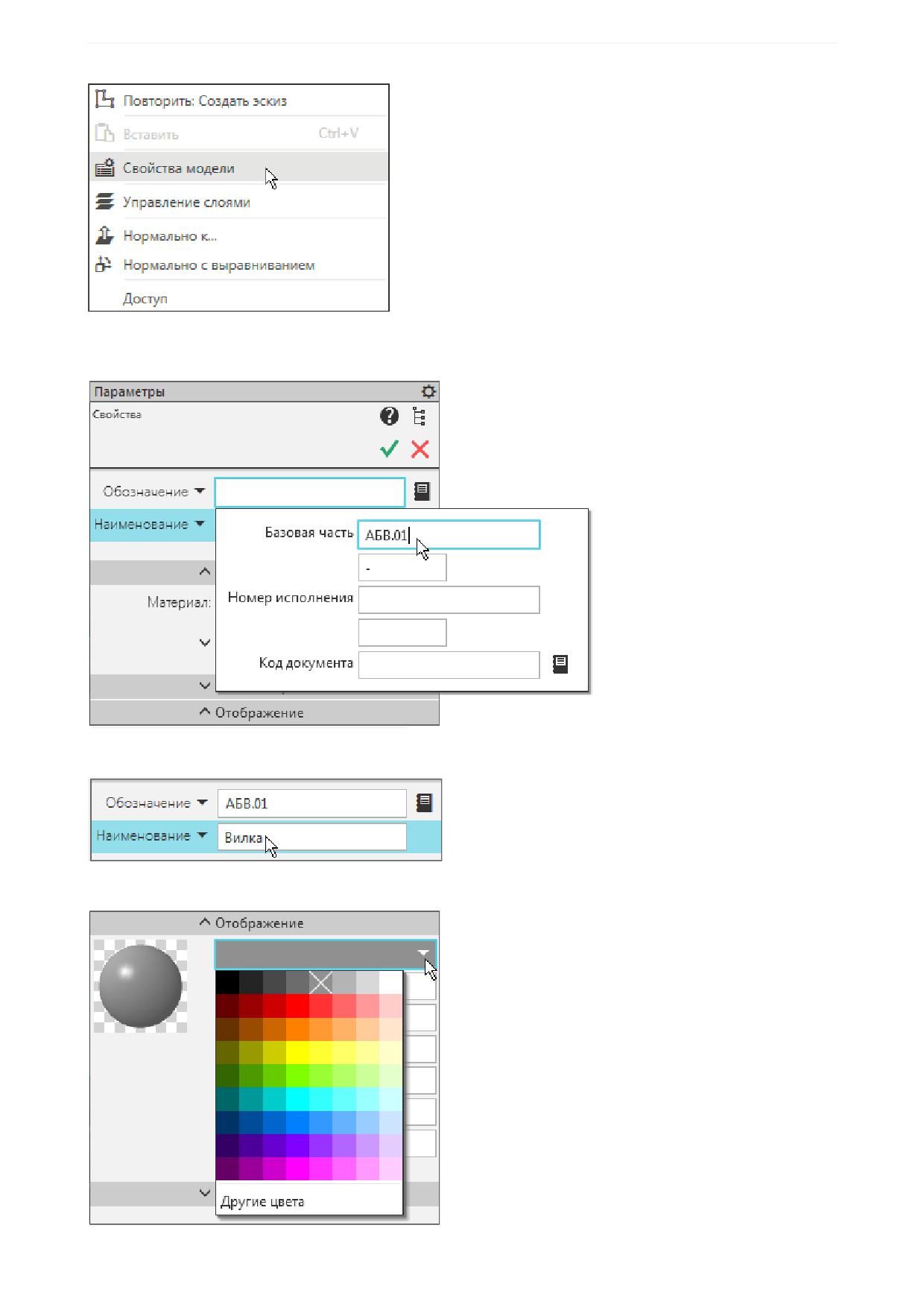
Вызовите команду Свойства модели двойным щелчком мыши по корневому объекту Дерева по-
строения или из контекстного меню корневого объекта.
Также для входа в режим задания свойств можно использовать другой способ: щелкнуть правой
кнопкой мыши в любом пустом месте графической области и из контекстного меню вызвать команду
Свойства модели.
72
Урок 1. Операция выдавливания. Модель Вилка
·
На Панели параметров щелкните мышью в поле Обозначение и введите с клавиатуры АБВ.01.
Нажмите клавишу <Enter>.
·
Щелкните мышью в поле Наименование и введите с клавиатуры Вилка.
·
В секции Отображение выберите цвет детали.
73
Урок 1. Операция выдавливания. Модель Вилка
Выбор материала из списка материалов
·
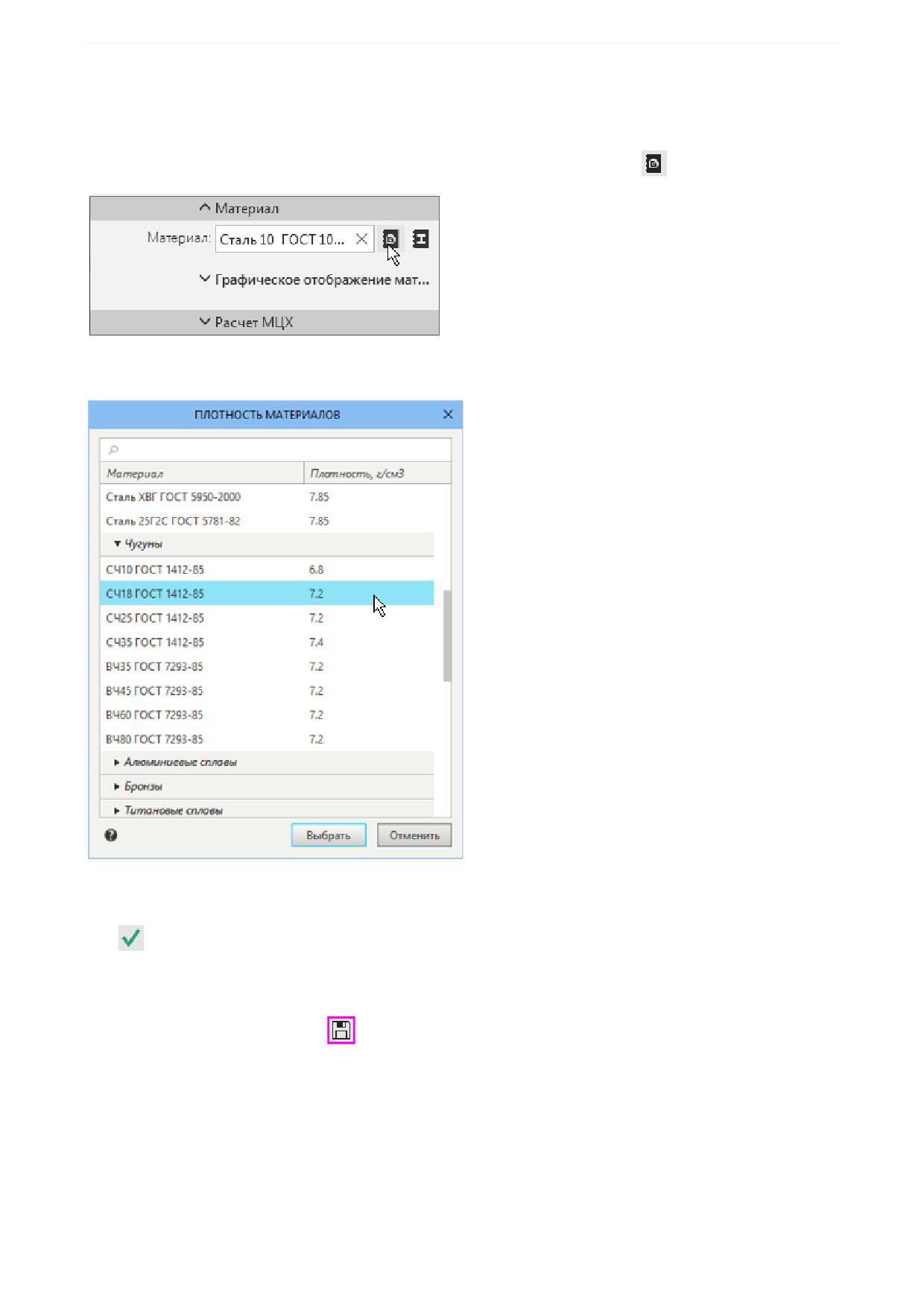
Для выбора материала, из которого изготовлена деталь, не выходя из команды Свойства моде-
ли, в секции Материал нажмите кнопку Выбрать материал из списка
·
В появившемся диалоге Плотность материалов раскройте раздел Чугуны и укажите марку ма-
териала СЧ18 ГОСТ 1412-85.
·
Нажмите кнопку Выбрать диалога.
·
Завершите задание свойств детали с сохранением данных - нажмите кнопку Создать объект
на Панели параметров.
Сохранение файла
·
Нажмите кнопку Сохранить
на панели Системная.
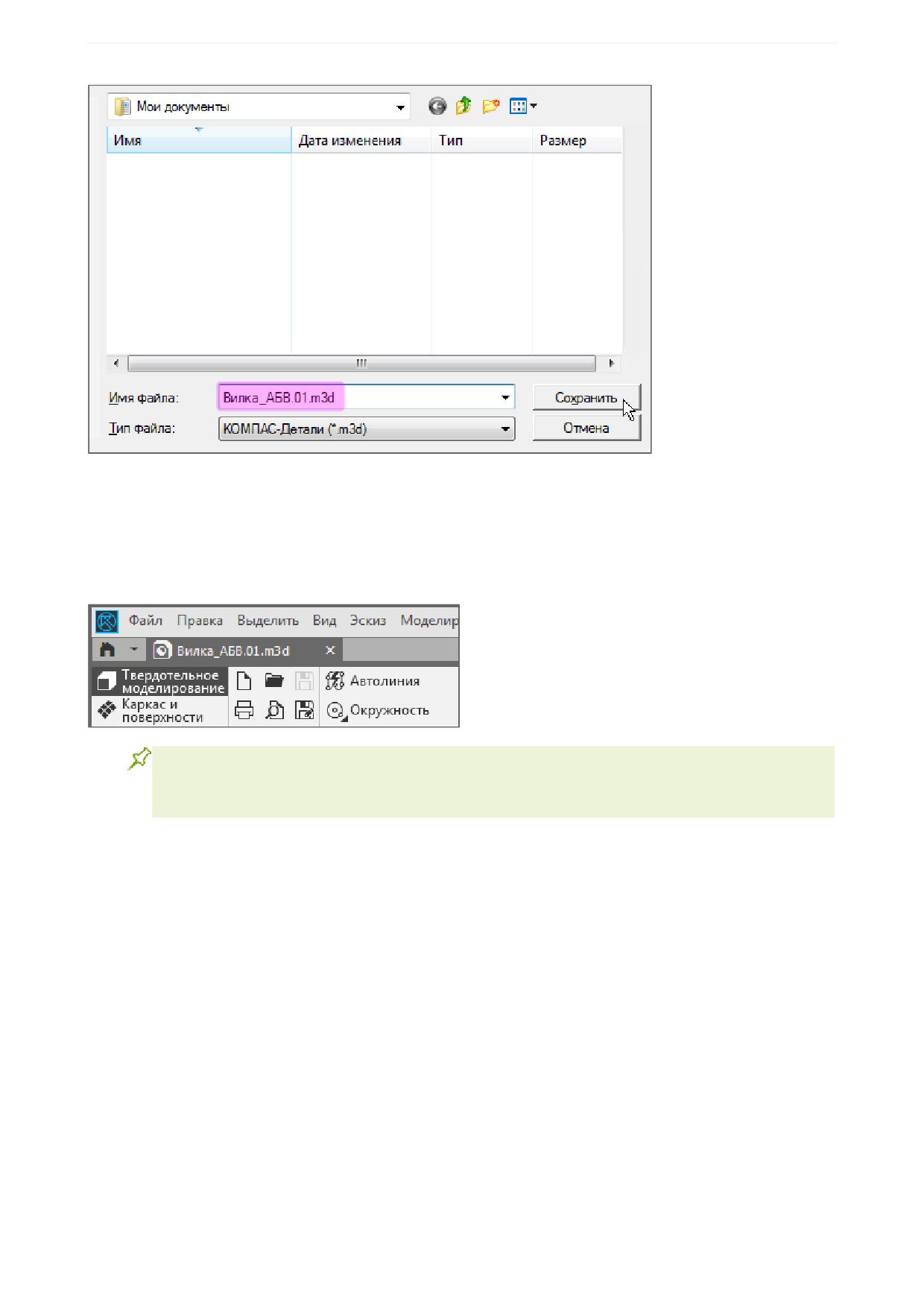
На экране появится диалог сохранения файлов, в котором можно указать папку для выполнения
упражнений.
·
Убедитесь, что поле Имя файла заполнено данными из свойств модели.
74
Урок 1. Операция выдавливания. Модель Вилка
Такое имя автоматически предлагается только при первом сохранении файла. Вы можете его отре-
дактировать.
·
Нажмите кнопку Сохранить диалога - документ будет сохранен на диске.
Обратите внимание на то, как изменился заголовок вкладки документа - теперь там показано имя
детали.
По умолчанию документы сохраняются в папке Мои документы. Можно сделать рабочей
любую другую папку на носителе данных, изменив настройку системы, как показано в раз-
деле Общие сведения.
Информация о документе
·
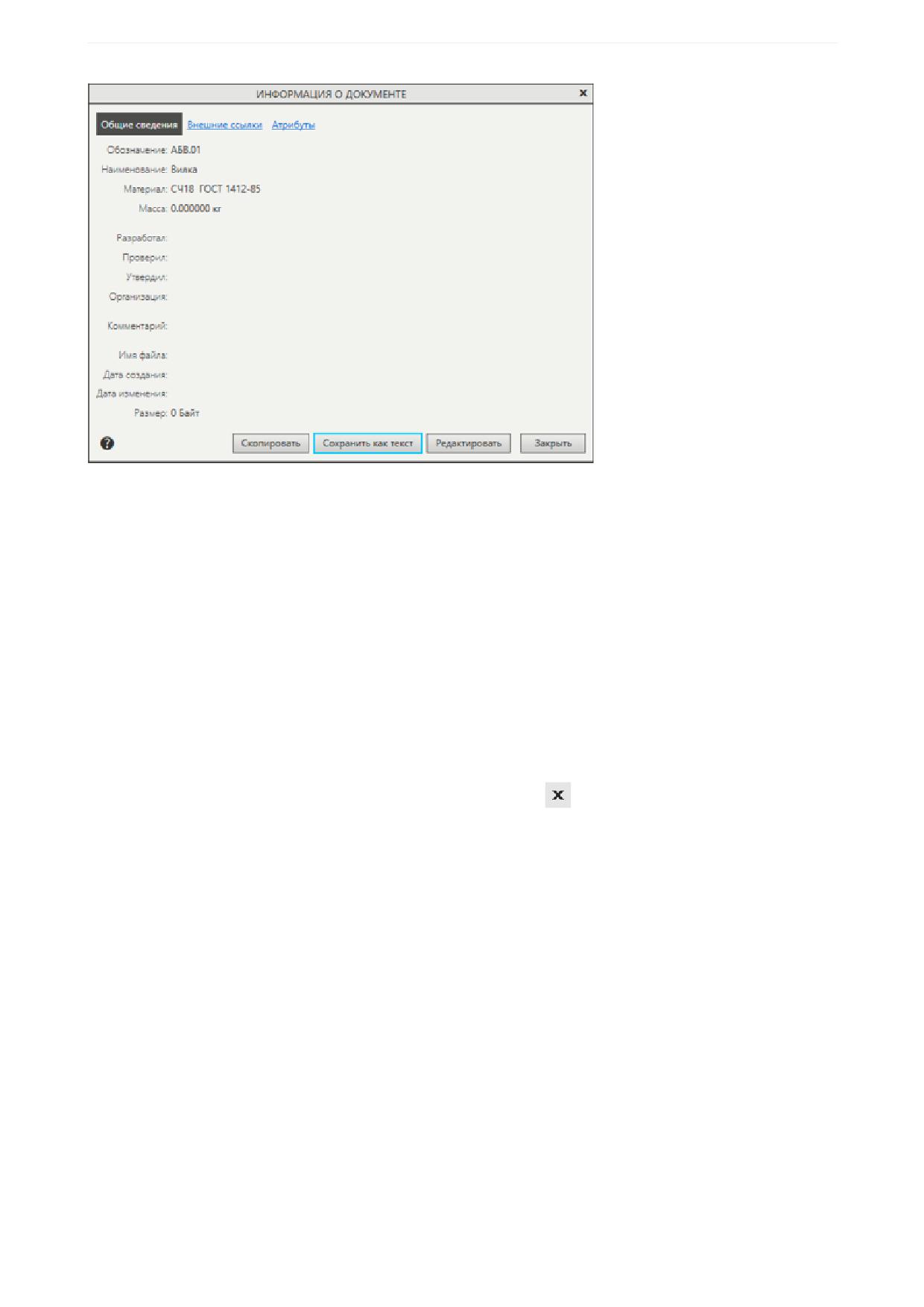
Вызовите команду Файл - Информация о документе
На экране появляется диалог Информация о документе,
75
Урок 1. Операция выдавливания. Модель Вилка
Диалог содержит три страницы:
Общие сведения - общие сведения о документе: автор, дата создания, путь к файлу и т.п.
Внешние ссылки - внешние файлы, на которые ссылается данный документ, и (или) с которыми он
связан. Например, для детали это могут быть:
- документы, к объектам спецификации в которых подключен текущий документ;
- адреса электронной почты и внешние файлы, на которые сделаны гиперссылки и другие.
Атрибуты - список типов атрибутов, присвоенных текущему документу в целом.
Для переключения между страницами диалога щелкайте по ссылкам в его верхней части.
Нажатие кнопки Редактировать на вкладке Общие в документе-модели запускает команду Свой-
ства модели.
·
Ознакомившись с информацией, закройте диалог кнопкой
или нажмите кнопку Закрыть.
Создание эскиза и построения в эскизе
Создание эскиза
Построение детали начнем с создания первого формообразующего элемента детали - одного из
элементов, к которому удобнее добавлять все прочие элементы. Часто такой подход повторяет тех-
нологический процесс изготовления детали.
76
Урок 1. Операция выдавливания. Модель Вилка
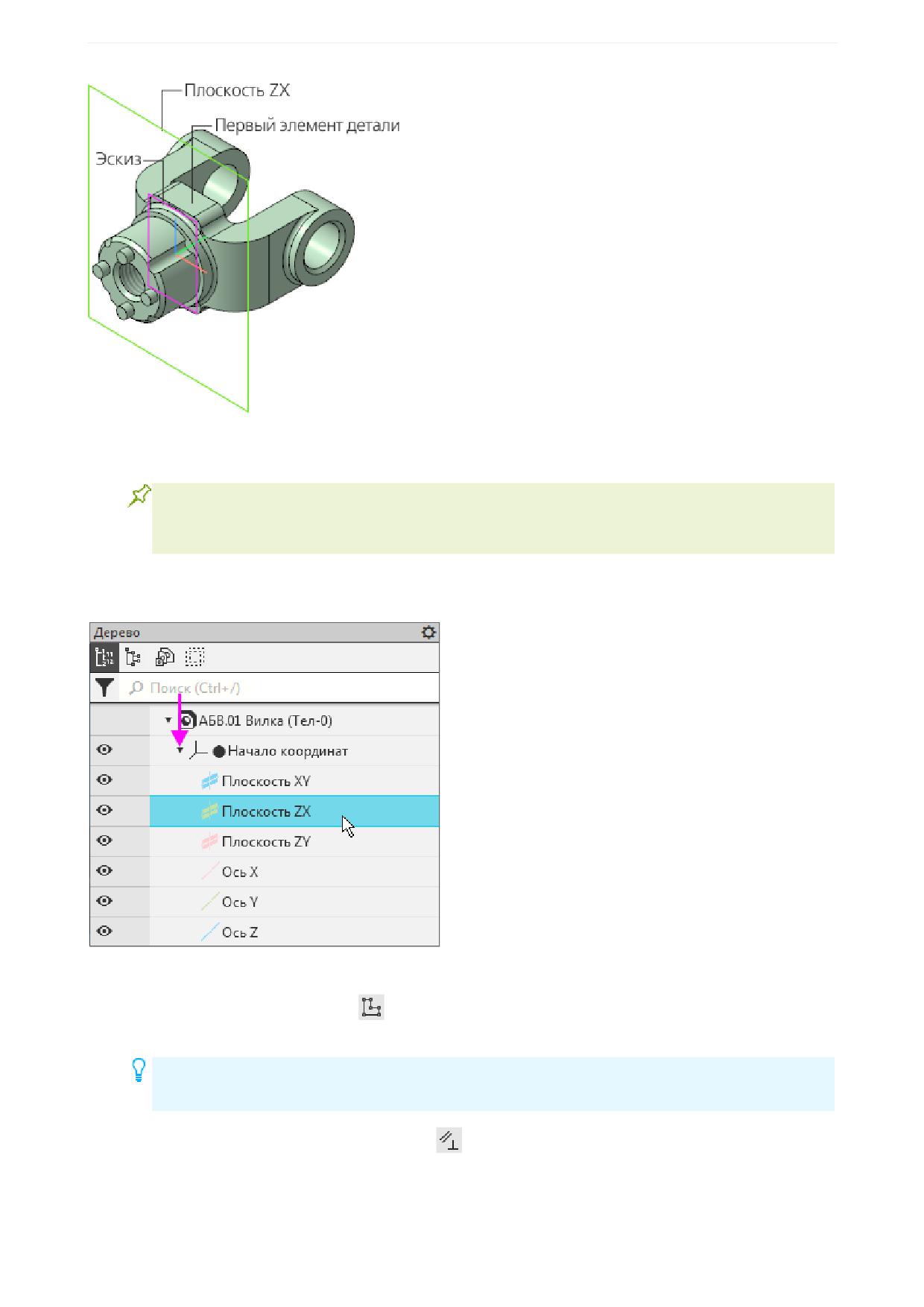
Для детали Вилка в качестве первого элемента удобнее построить прямоугольную пластину со скруг-
ленными углами. Для этого создадим эскиз на плоскости ZX.
Выбор плоскости для построения эскиза не влияет на дальнейший порядок построения мо-
дели и ее свойства. От этого зависит будущее положение детали в пространстве при за-
данной ориентации.
·
В Дереве построения раскройте раздел Начало координат щелчком на значке списка слева от
названия и укажите плоскость ZX или щелкните мышью по ней в графической области.
Плоскость подсвечивается.
·
Нажмите кнопку Создать эскиз
на Панели быстрого доступа. Система перейдет в режим ре-
дактирования эскиза, плоскость ZX станет параллельной экрану.
Вместо кнопки Создать эскиз удобно использовать аналогичную команду контекстной па-
нели.
·
Нажмите кнопку Параметрический режим
на Панели быстрого доступа или убедитесь, что
она нажата.
77
Урок 1. Операция выдавливания. Модель Вилка
·
Нажмите кнопку Отображать ограничения
на Панели быстрого доступа или убедитесь, что
она нажата.
Параметрический режим - режим создания и редактирования геометрических объектов и объектов
оформления, в котором параметрические связи и ограничения накладываются автоматически. При
этом тип накладываемых связей и ограничений определяется в процессе построения благодаря по-
следовательности выполнения команды построения объекта или осуществлению привязки.
·
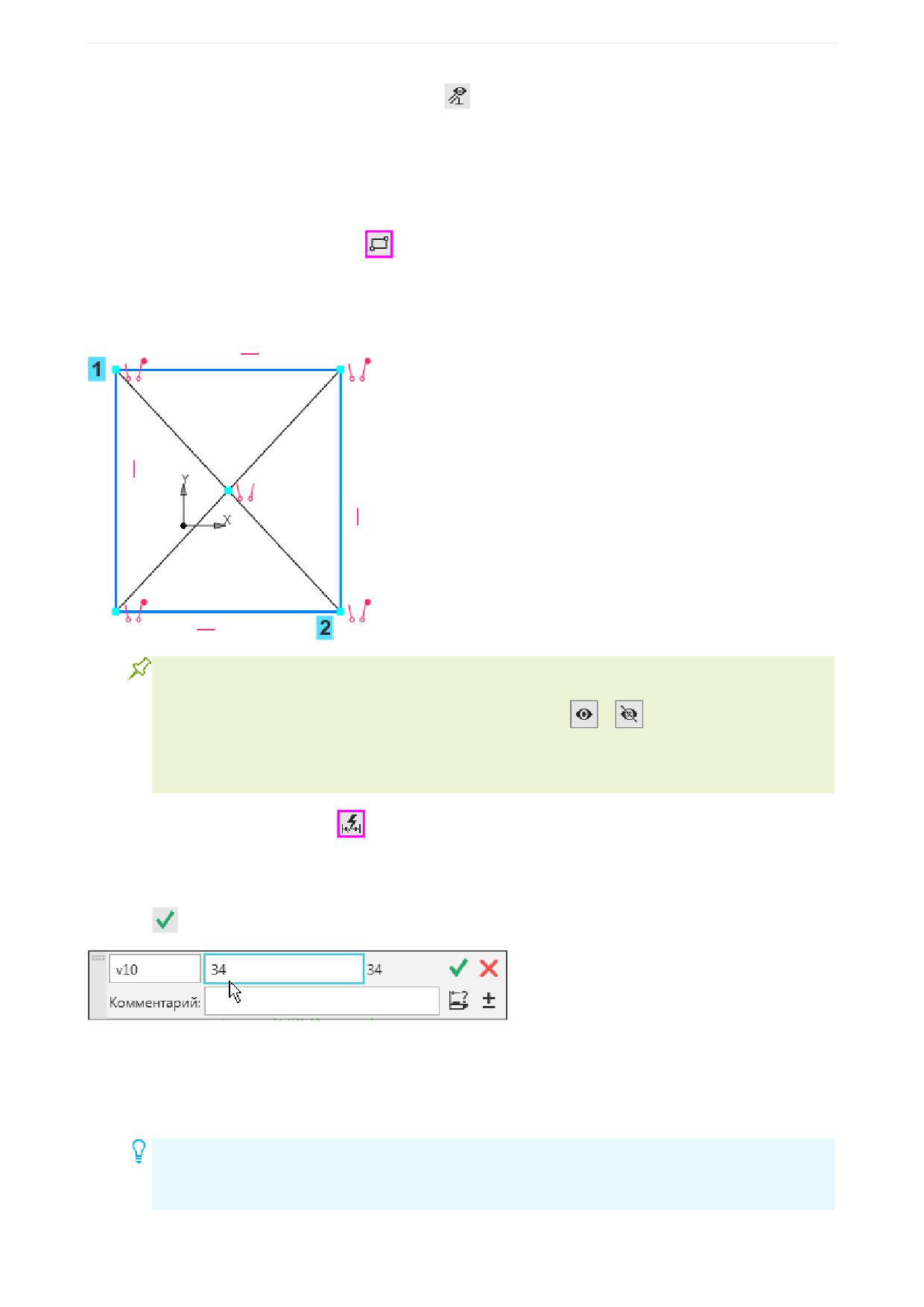
Нажмите кнопку Прямоугольник
на панели Геометрия.
·
Убедитесь, что опция Разрушить объект на Панели параметров включена.
·
Укажите точки 1 и 2 диагонали прямоугольника - прямоугольник будет построен.
На рисунках Азбуки для наглядности система координат детали или другие вспомогатель-
ные объекты находятся в скрытом состоянии. Вы также можете сделать невидимыми
объекты или показать вновь при помощи кнопок Дерева
и
. Если пиктограммы кно-
пок не отображаются в Дереве, выключите кнопку скрытия соответствующих объектов в
меню Вид - Скрыть или на Панели быстрого доступа. После этого пиктограммы видимо-
сти появляются в Дереве.
·
Нажмите кнопку Авторазмер
на панели Размеры.
·
Укажите мишенью верхний горизонтальный отрезок, задайте положение размерной линии.
·
В диалоге установки значения размера введите значение 34 и нажмите кнопку Изменить раз-
мер
По умолчанию в КОМПАС-3D установлена единица измерения длины - миллиметр, угла - градус.
Они будут использоваться для отображения параметров команд (длины, радиуса, координат, углов и
т.д) в диалогах и полях Панели параметров.
·
Постройте вертикальный размер. Присвойте ему значение 70.
После простановки размеров геометрия эскиза меняется. Для устранения дефектов изоб-
ражения вызовите команду Вид - Обновить изображение или нажмите комбинацию кла-
виш <Ctrl>+<F9>.
78
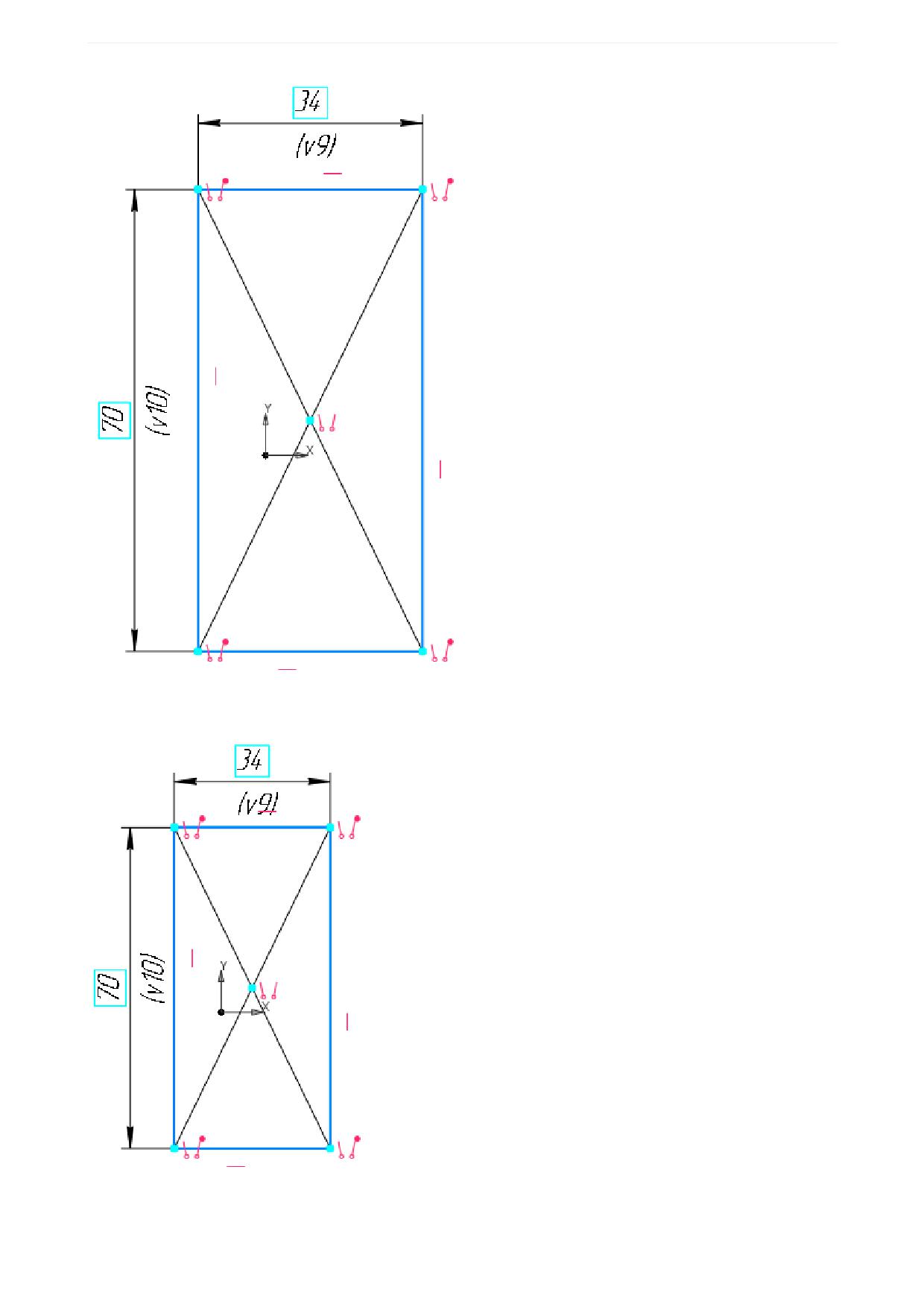
Урок 1. Операция выдавливания. Модель Вилка
·
Поверните колесо мыши, чтобы уменьшить изображение, если требуется.
79
Урок 1. Операция выдавливания. Модель Вилка
У вас могут быть другие порядковые номера переменных vXX, зависящие от количества
выполненных действий. Например, если вы удалили объект и построили его заново, то
переменной будет присвоен следующий номер.
·
Не закрывайте эскиз. Ознакомьтесь с привязками, которые могут быть использованы при его со-
здании.
Использование привязок
Привязки - механизм, позволяющий точно задать положение курсора, выбрав условие его позицио-
нирования (например, в ближайшей характерной точке объекта, в его середине, на пересечении двух
объектов и т.д.). В КОМПАС-3D есть две группы привязок: глобальные и локальные.
Глобальные привязки выполняются во время черчения непрерывно. Просмотреть привязки, разре-
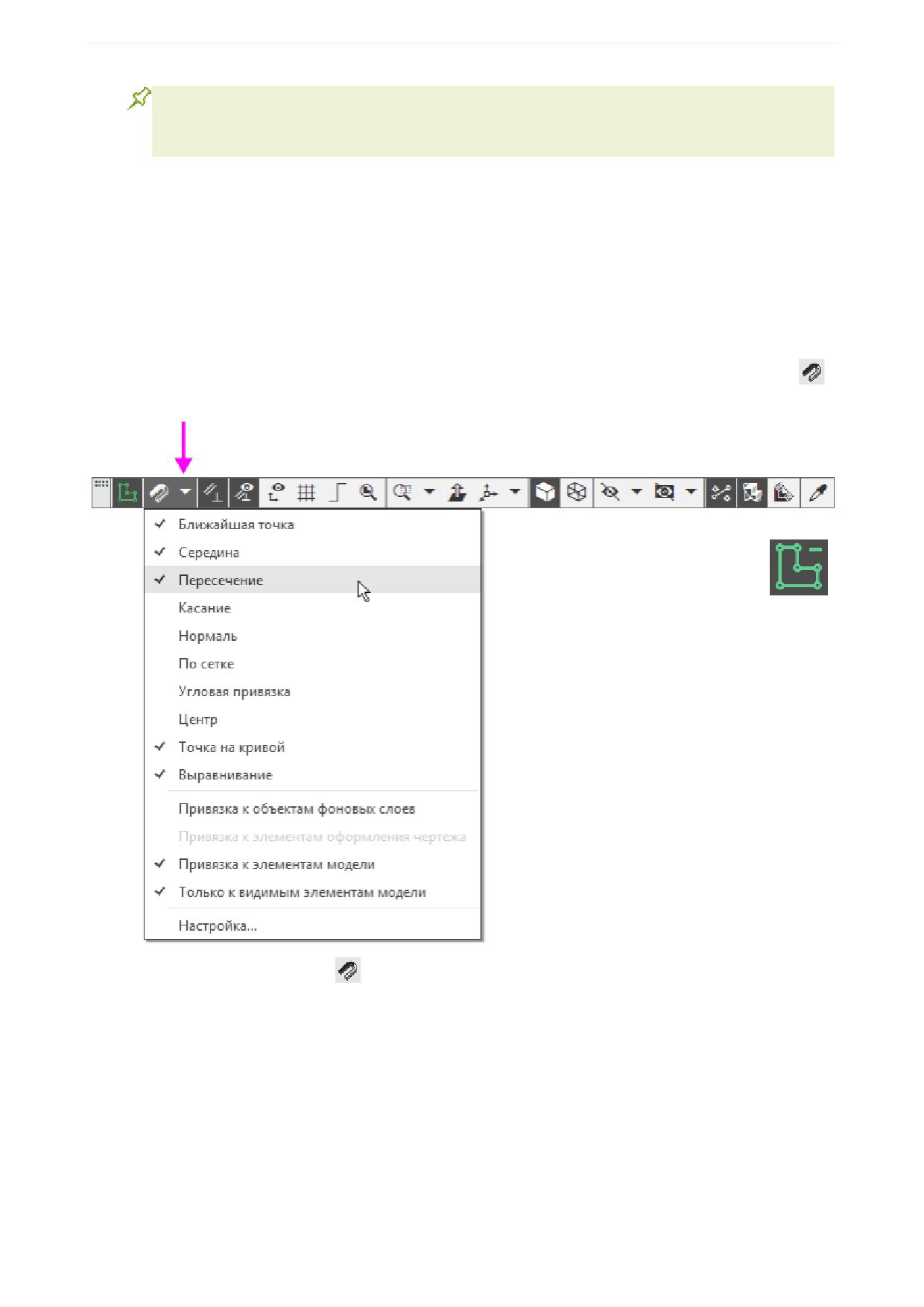
шить или запретить выполнение определенных из них можно с помощью меню кнопки Привязки
на Панели быстрого доступа.
Нажатие самой кнопки Привязки
позволяет отключать действие всех глобальных привязок, а за-
тем включать их вновь в прежнем составе.
Локальные привязки в процессе черчения можно включить вручную - нажатием кнопки в контекст-
ном меню, вызываемом щелчком правой кнопки мыши. Их приоритет выше, чем приоритет глобаль-
ных привязок, и выполняются они лишь при указании одной (текущей) точки или геометрического
объекта.
80
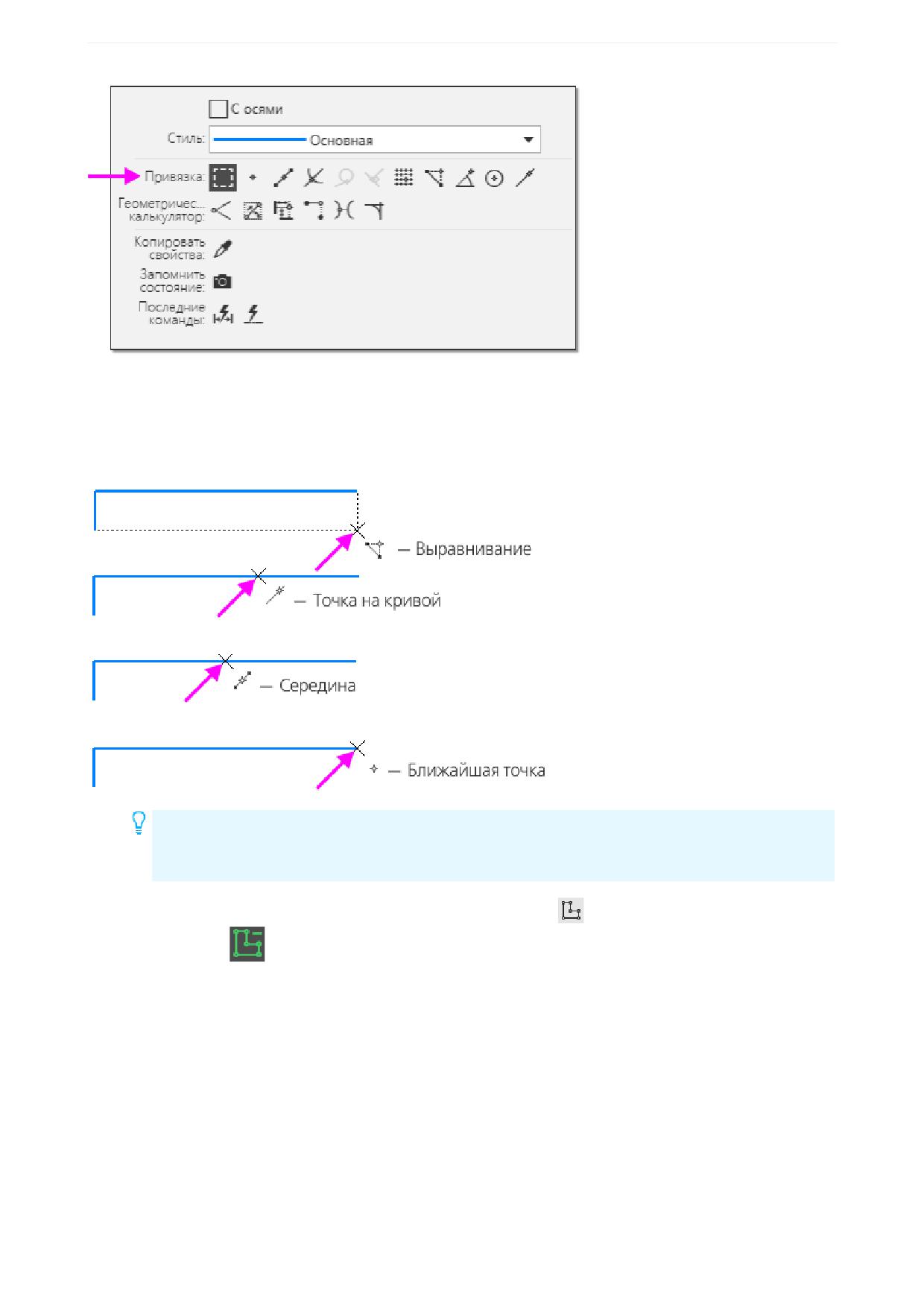
Урок 1. Операция выдавливания. Модель Вилка
Значок привязки появляется в графической области при подведении курсора к объекту в процессе
работы команды построения. Значки имеют такой же вид, как и кнопки их включения на контекстной
панели. Например, если приблизить курсор к вершине отрезка, рядом с курсором появится значок
Ближайшая точка.
На рисунке приведены наиболее часто встречающиеся привязки.
Срабатывание привязок может мешать правильному выбору объектов, например, если вы
работаете при уменьшенном изображении. Чтобы временно отключить привязки, выпол-
няйте указание и построение объектов при нажатой клавише <Alt>.
·
Закройте эскиз - для этого нажмите кнопку Создать эскиз
еще раз или выключите кнопку
режима эскиза
Построения в эскизе
Общее требование к эскизам - контур, к которому будет применена операция, должен отображаться
стилем линии Основная. Линии других стилей будут проигнорированы.
К эскизам конкретных операций могут предъявляться также дополнительные требования. Например,
чтобы построить сплошной элемент выдавливания, все контуры эскиза должны быть замкнутыми.
На рисунке показаны ошибки при построении эскиза сплошного элемента.
81
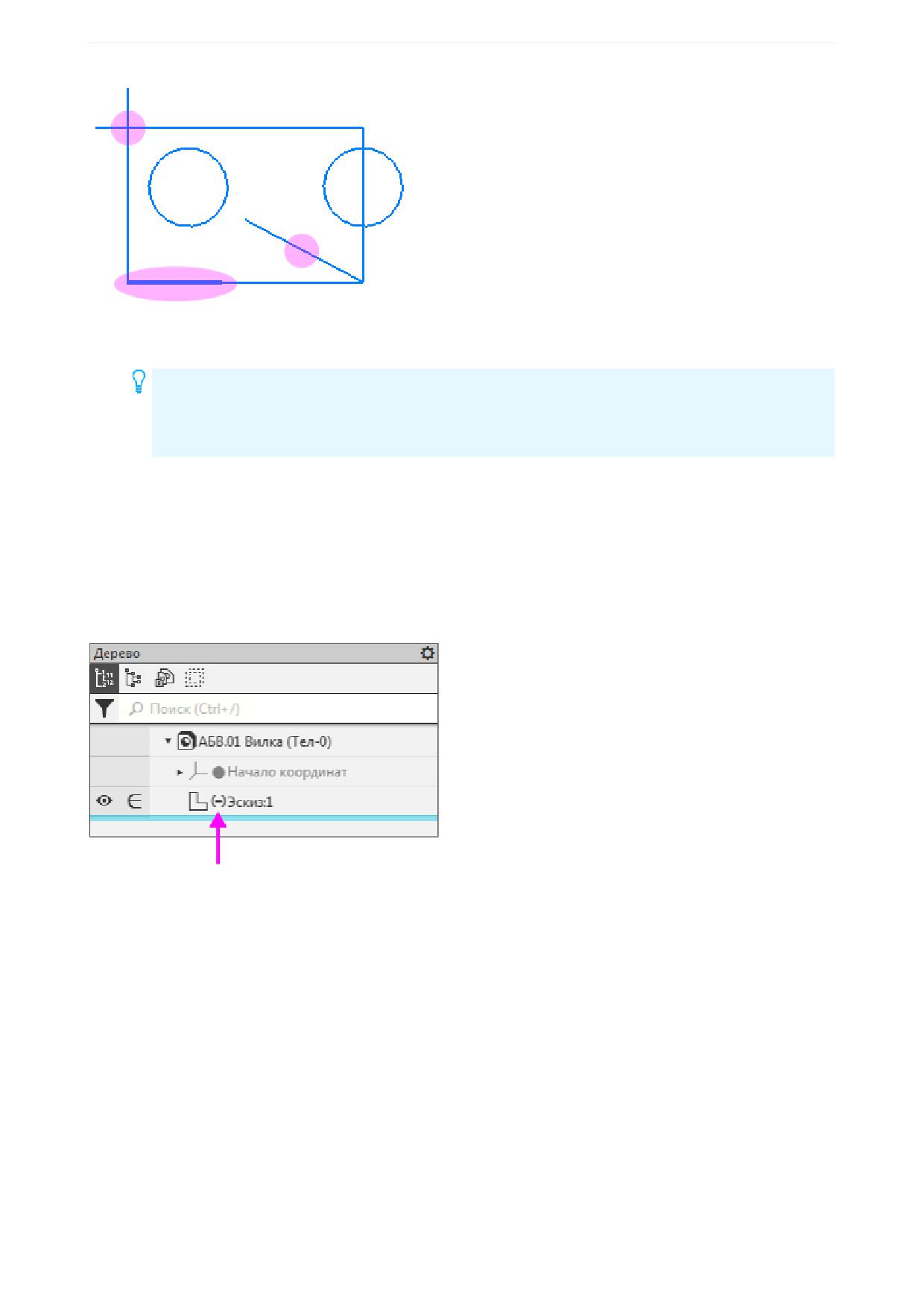
Урок 1. Операция выдавливания. Модель Вилка
Если хотя бы один контур в эскизе незамкнут, автоматически строится тонкостенный элемент выдав-
ливания.
Если в процессе выполнения операции выдавливания появился фантом тонкостенного
элемента, отмените команду. Войдите в режим редактирования эскиза и увеличьте его
масштаб. Проверьте, нет ли в контуре несостыкованных вершин: разрывов, «двойных»
участков (линии, начерченной сверху другой линии) или других нарушений.
В разделе Другой способ построения модели Урока 1 будет показано, как построить контур в эски-
зе, используя не все линии эскиза.
Определенность эскиза
Построенный нами эскиз является параметрическим, то есть эскизом, в котором созданы параметри-
ческие связи. Эскиз определен не полностью, о чем свидетельствует значок (-) в Дереве рядом с
пиктограммой эскиза.
Рекомендуется, чтобы все эскизы в модели были полностью определены.
·
Чтобы выяснить, какие степени свободы еще требуется ограничить, выделите эскиз в Дереве и
войдите в режим его редактирования двойным щелчком мыши. Также вы можете вызвать ко-
манду Редактировать из контекстного меню эскиза.
82
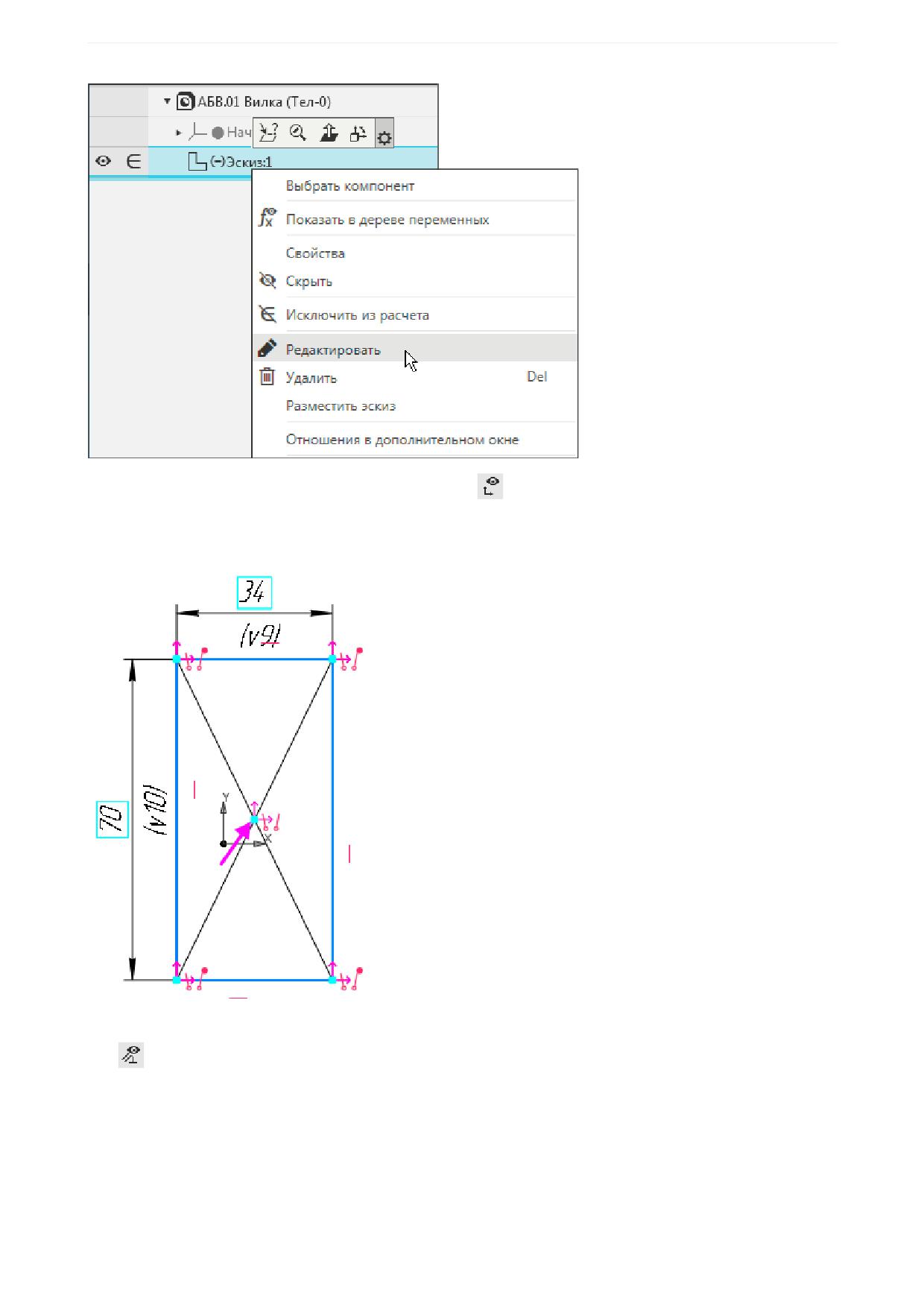
Урок 1. Операция выдавливания. Модель Вилка
·
Нажмите кнопку Отображать степени свободы
на Панели быстрого доступа.
В модели появились значки степеней свободы в виде стрелок, которые означают, что эскиз не
определен ни в горизонтальном, ни в вертикальном направлениях.
·
Чтобы рассмотреть значки степеней свободы, вы можете погасить отображение ограничений
на Панели быстрого доступа.
83
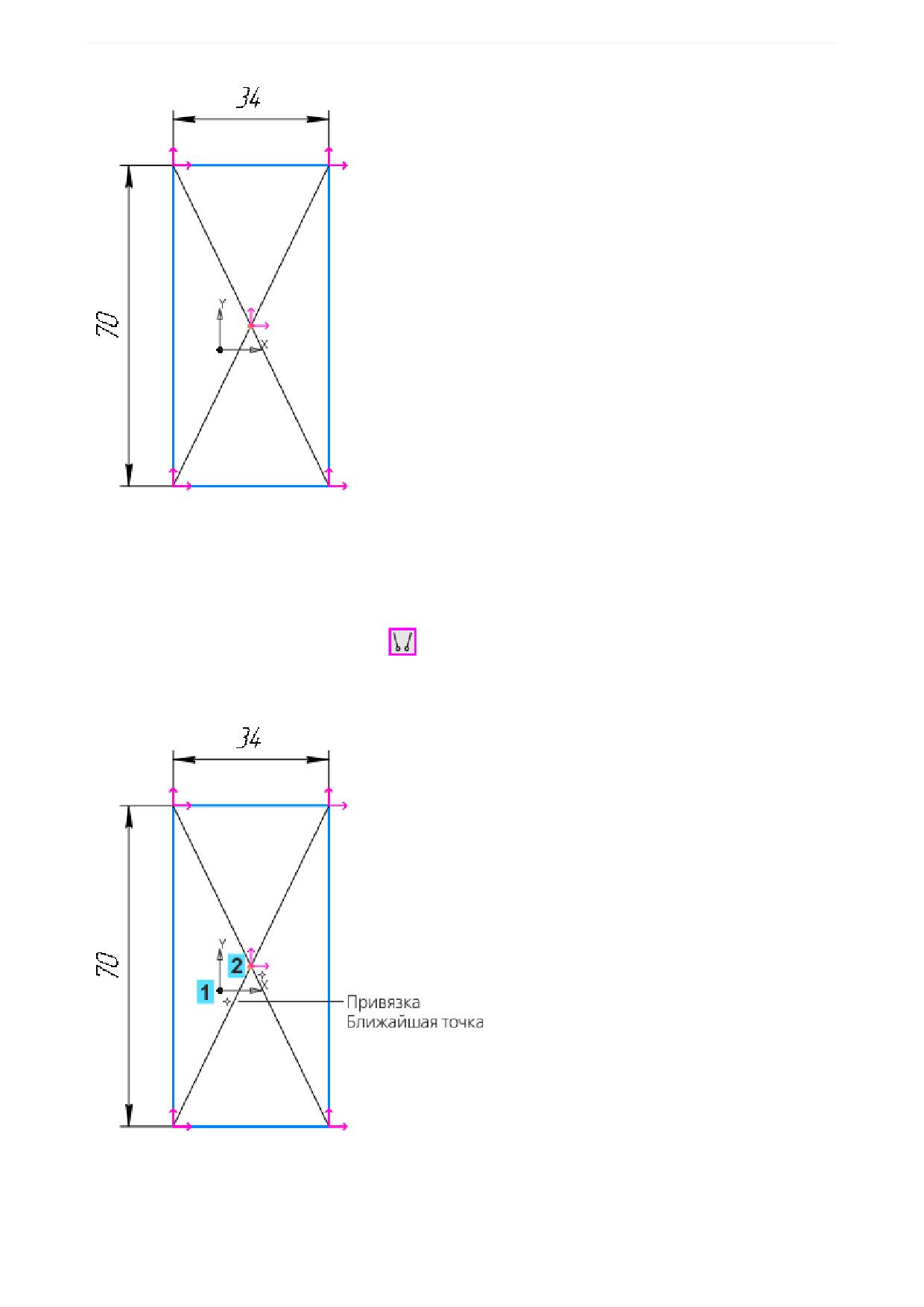
Урок 1. Операция выдавливания. Модель Вилка
Объединение точек
Деталь Вилка представляет собой симметричный объект, поэтому для удобства построений можно
связать центр прямоугольника с началом координат. Воспользуемся одним из способов - совместим
центр прямоугольника и начало координат.
·
Нажмите кнопку Объединить точки
на панели Ограничения.
·
Укажите курсором начало координат (точка 1) и точку пересечения диагоналей (точка 2). Должна
сработать привязка Ближайшая точка.
Центр прямоугольника совместится с началом координат, а стрелки значков степеней свободы исчез-
нут. Отсутствие значков степеней свободы свидетельствует о том, что эскиз определен.
84
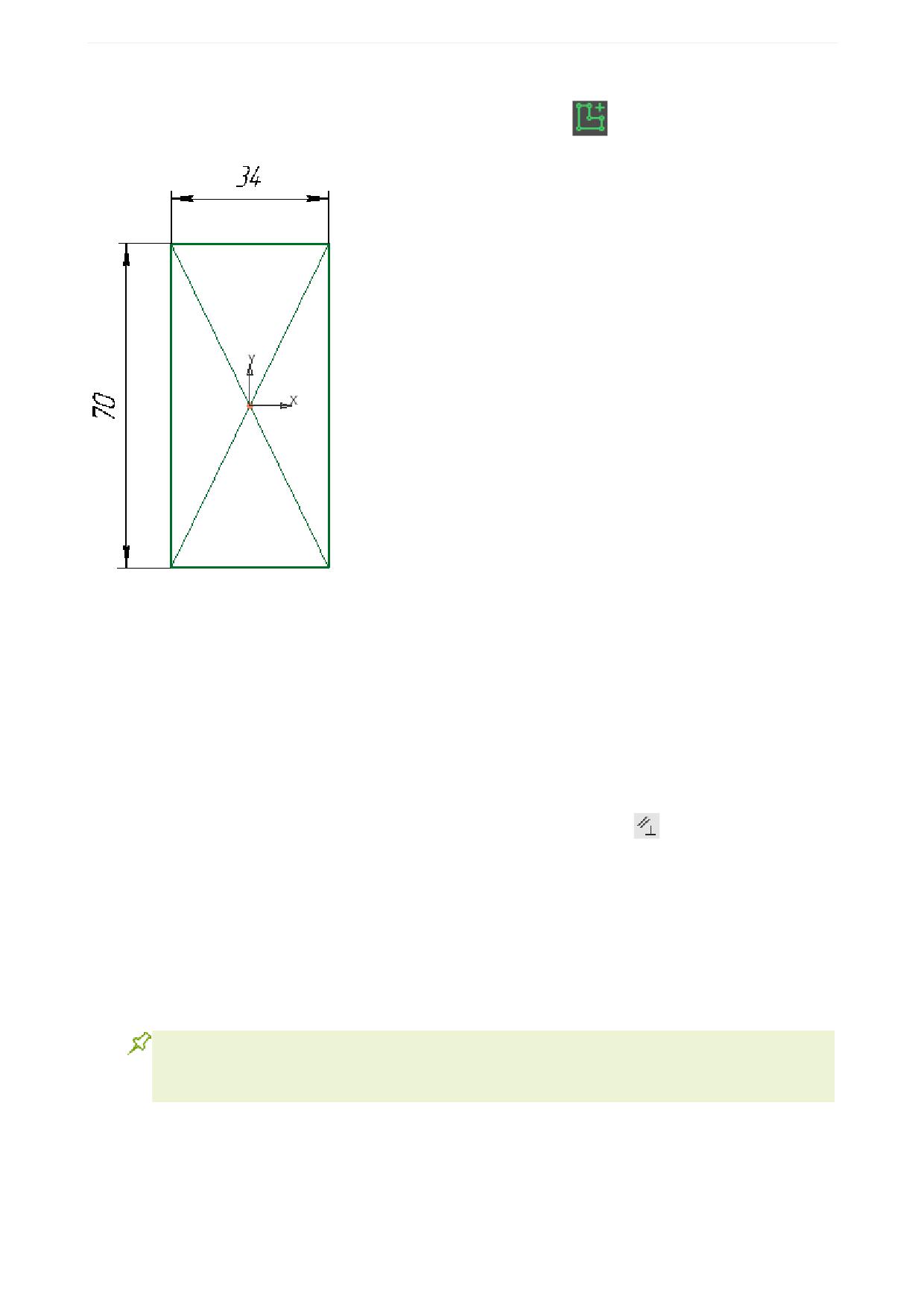
Урок 1. Операция выдавливания. Модель Вилка
Кроме того, цвет линий изменится (по умолчанию - на зеленый), что также является признаком
определенности эскиза. Значок режима эскиза примет другой вид
В прямоугольнике использованы вспомогательные объекты - диагонали и их точка пересечения. Вы
можете поместить их на скрытый слой эскиза: перенести - при помощи команды Перенести на
слой, вызванной из контекстного меню выделенных объектов, скрыть слой - при помощи команды
Управление слоями, вызванной из контекстного меню графической области.
·
Закройте эскиз - для этого нажмите кнопку режима эскиза.
В Дереве появится значок (+) - признак определенности эскиза.
Примеры привязки при помощи вспомогательных объектов
·
Ознакомьтесь с примерами привязки при помощи произвольных вспомогательных объектов. Фи-
гуры, показанные на рисунках, начерчены в параметрическом режиме
. Построение не выпол-
няйте.
Пример 1
- На фигуре (рис.а) построен вспомогательный объект - вертикальный отрезок между центрами дуг
скруглений. Команда Объединить точки применяется к середине отрезка (привязка Ближайшая
точка) и началу координат.
- На рис.б стиль линии Основная заменен на стиль Тонкая, чтобы использовать данный эскиз для
выдавливания элемента сплошного сечения (рис. в).
При построении учитываются линии стилем Основная. Чтобы исключить вспомогательный
объект из числа объектов для создания сплошного сечения, ему следует задать любой
другой стиль линии, например,Тонкая или Осевая).
85
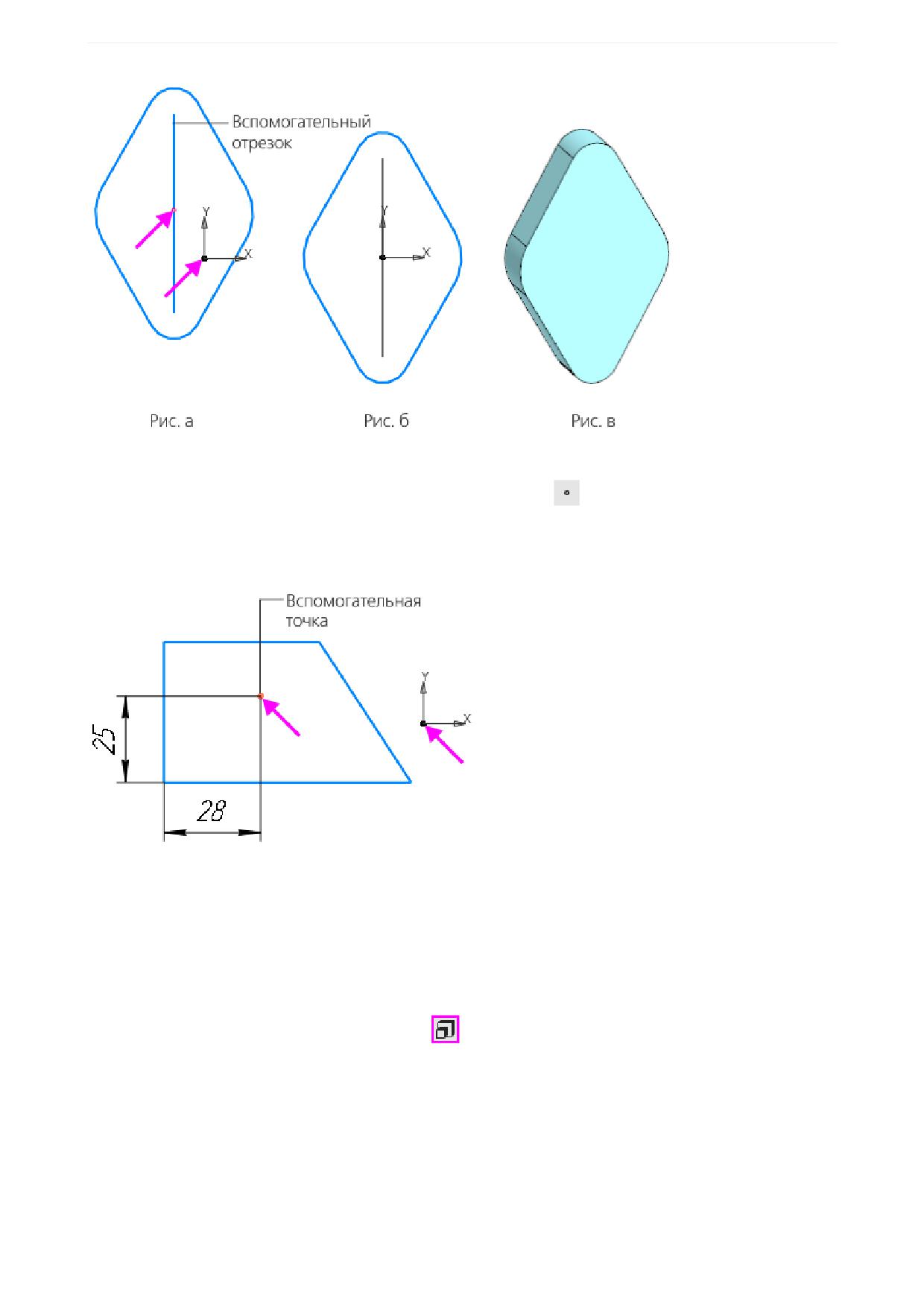
Урок 1. Операция выдавливания. Модель Вилка
Пример 2
- На фигуре построена вспомогательная точка командой Точка
на панели Геометрия и зафикси-
рована размерами.
- Чтобы объединение выбранных точек выполнилось корректно, на трапецию наложены ограничения,
вертикальность, горизонтальность сторон, фиксации длин и угла.
Подробно приемы работы с ограничениями описаны в справочной системе КОМПАС-3D.
Операция выдавливания
Выдавливание эскиза
·
Нажмите кнопку Элемент выдавливания
на панели Элементы тела.
В графической области появится фантом трехмерного элемента - временное изображение, показы-
вающее текущее состояние создаваемого объекта.
·
Для лучшего обзора результатов операции поверните фантом вокруг оси Z так, чтобы были вид-
ны все размеры.
86
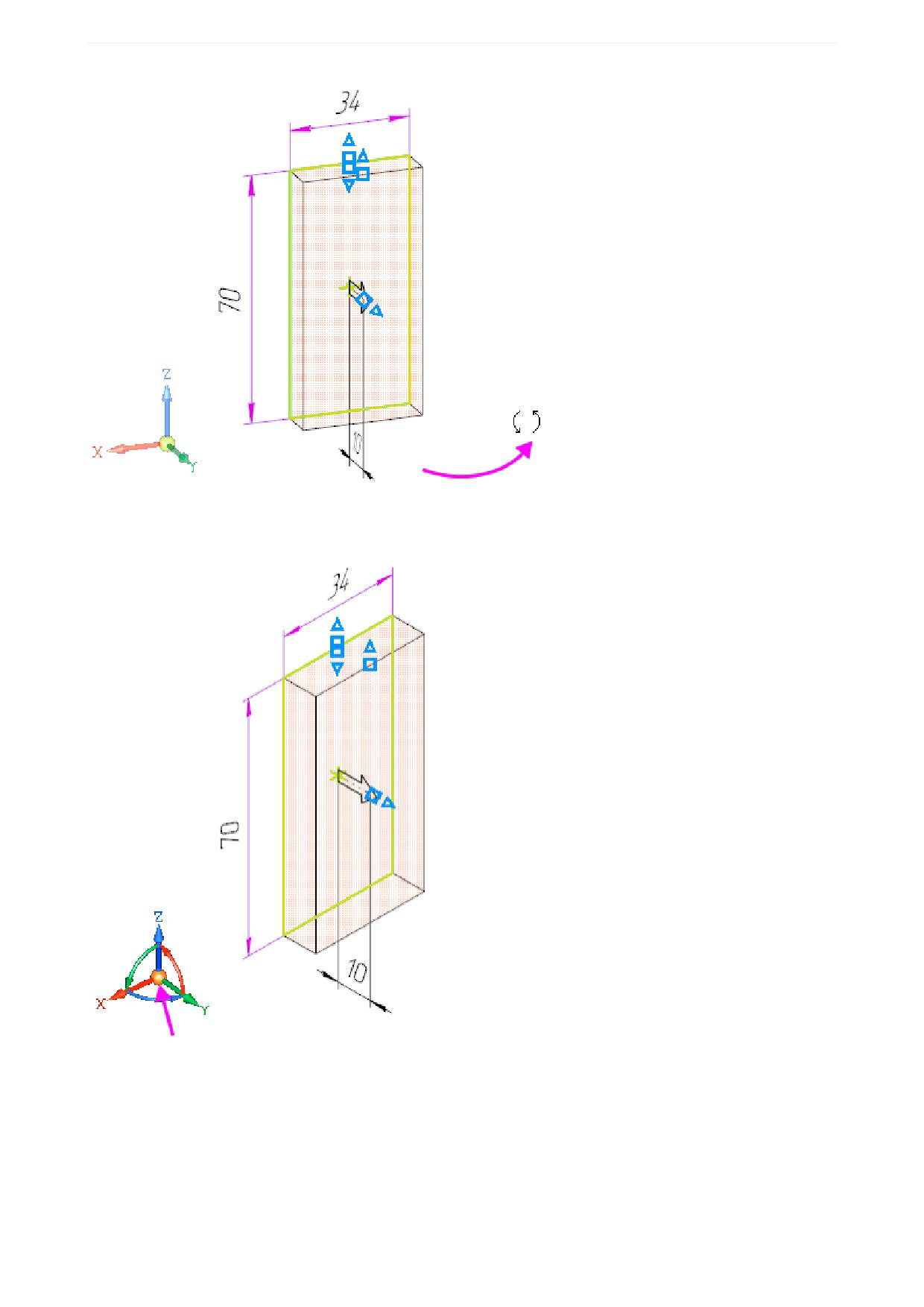
Урок 1. Операция выдавливания. Модель Вилка
Также вы можете задать ориентацию Изометрия, щелкнув по сфере Элемента управления ориента-
цией.
·
Обратите внимание на то, что поле Расстояние Панели параметров подсвечивается, т.е. нахо-
дится в режиме ожидания ввода числа. Наберите на клавиатуре число 16.
Значение автоматически попадет в поле Расстояние на Панели параметров. Это результат работы
режима предопределенного ввода параметров.
87
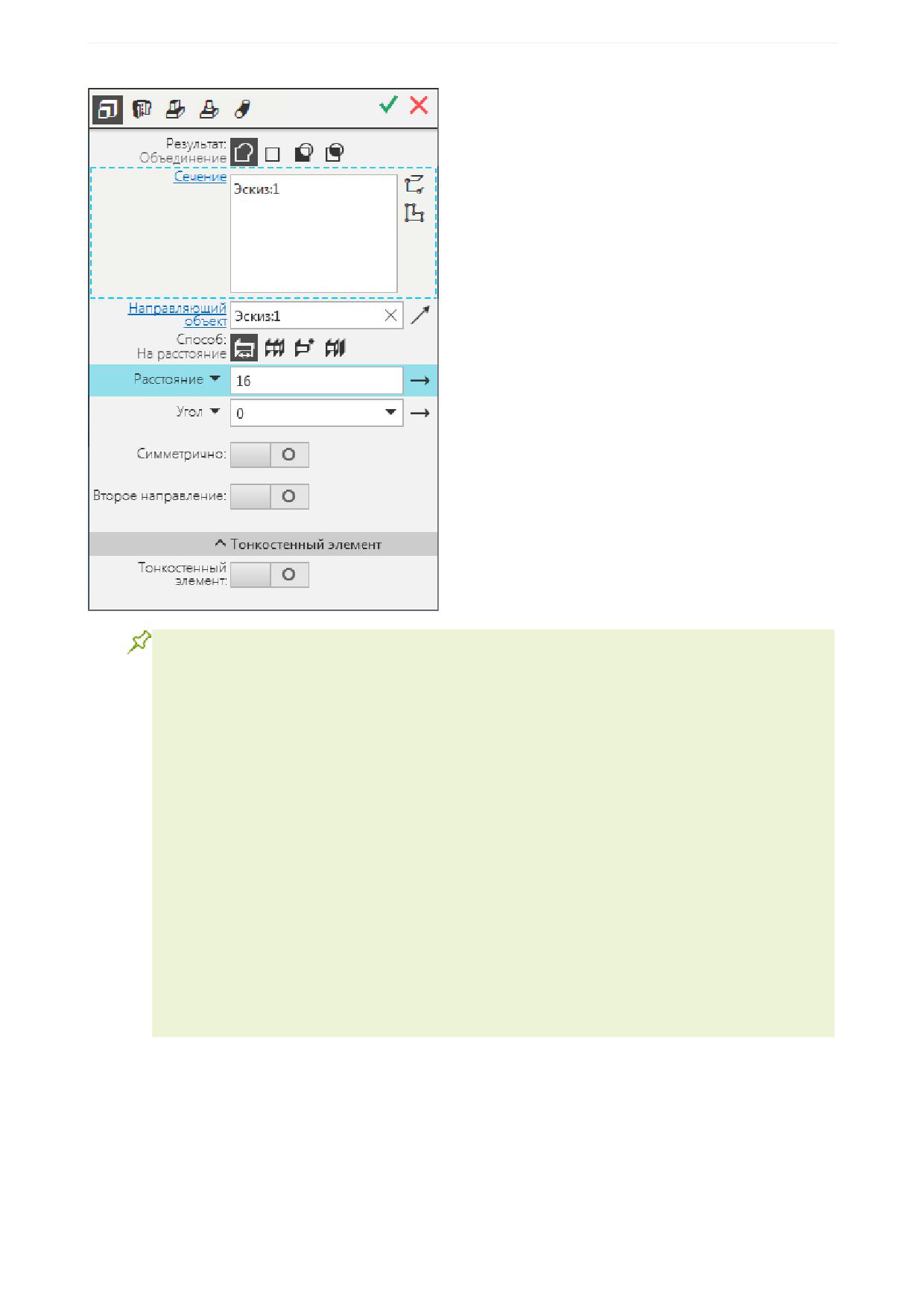
Урок 1. Операция выдавливания. Модель Вилка
Нечисловые параметры объекта можно задать одним способом - выбрать нужный вари-
ант на Панели параметров или дополнительной панели. Числовые значения и текст можно
задавать тремя способами.
Первый способ - указание точек мышью на экране. Этот способ удобно применять в тех
случаях, когда объект нужно привязать к другим объектам, уже существующим в докумен-
те.
Второй способ - ввод параметров в предопределенном порядке. Этот способ позволя-
ет задавать параметры объектов в последовательности, которая установлена заранее и
хранится в системе. Число или текст, введенный с клавиатуры, сразу воспринимается си-
стемой как значение определенного параметра и заносится в предназначенное для него
поле (такое поле на Панели параметров подсвечивается).
Переключаться между полями для ввода предопределенных параметров можно с помо-
щью клавиш <Page Up> и <Page Down>.
Этот способ нельзя использовать для ввода координат точек.
Третий способ - ввод параметров в произвольном порядке. Этот способ заключается в
активизации нужного поля мышью и вводе значения с клавиатуры. Последовательность
ввода параметров, как правило, не имеет значения.
Переключаться между полями для ввода координат можно с помощью клавиши <Tab> в
прямом направлении и сочетания клавиш <Shift>+<Tab> - в обратном.
·
Нажмите клавишу <Enter> для фиксации значения - изображение фантома перестроится.
88
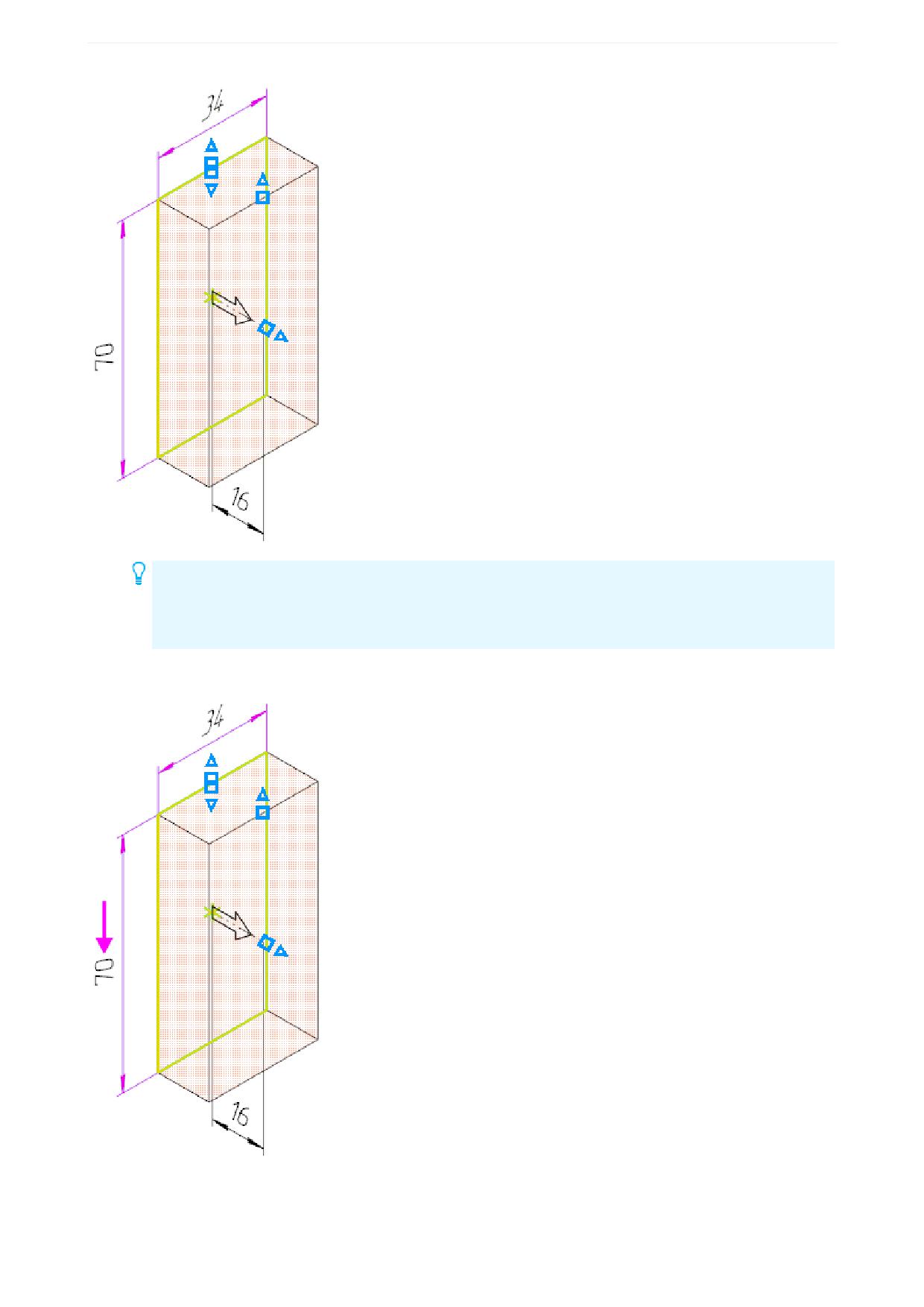
Урок 1. Операция выдавливания. Модель Вилка
При создании и редактировании операций на фантоме элемента отображаются числовые
параметры операций и размеры эскизов (если они созданы в эскизах) в виде линейных и
угловых размеров. Чтобы изменить значение параметра или размера, следует дважды
щелкнуть мышью по нему в графической области.
·
Выполните двойной щелчок мышью на размерной надписи вертикального размера 70.
·
В диалоге установки значения размера введите новое значение 56.
89
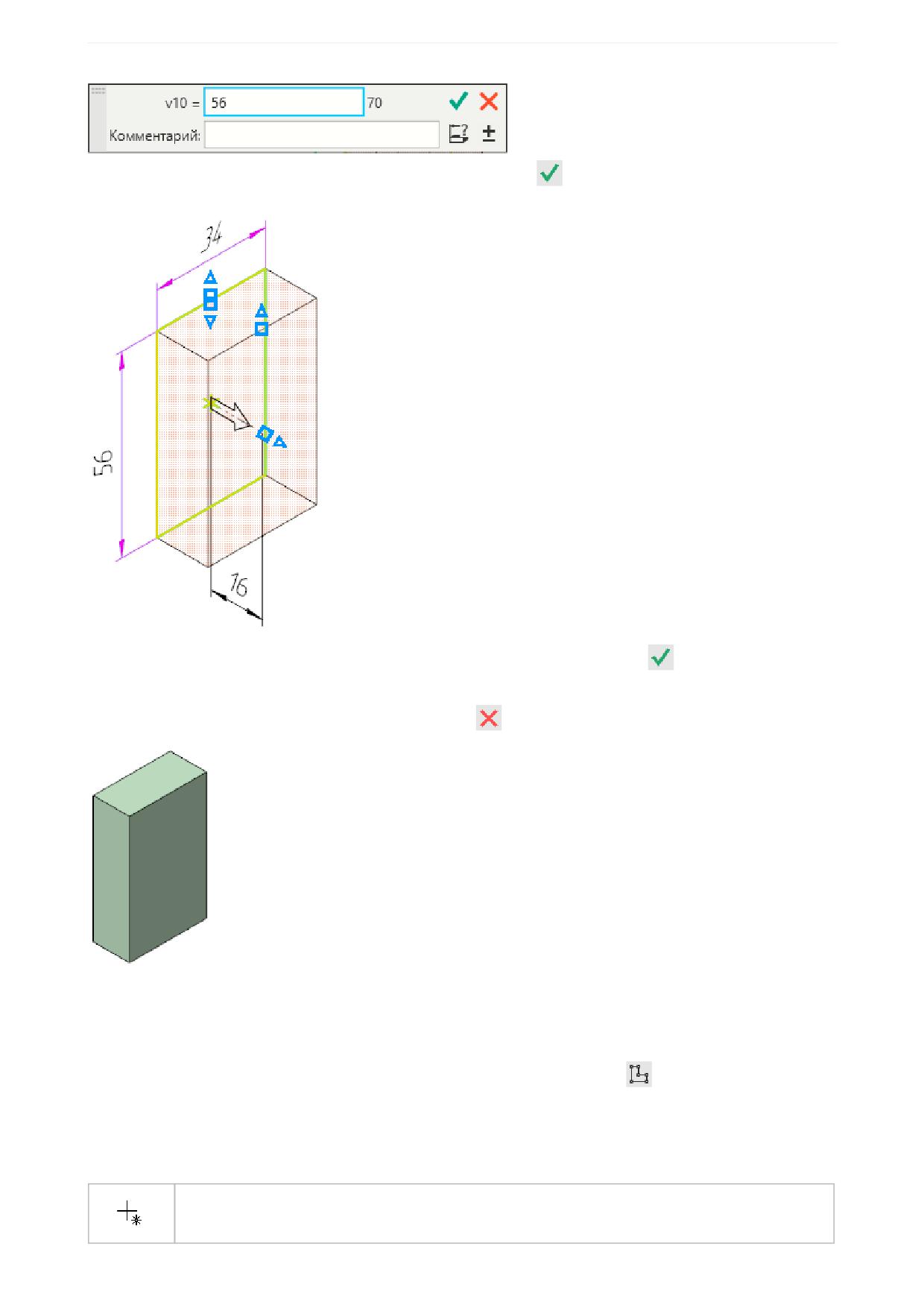
Урок 1. Операция выдавливания. Модель Вилка
·
Нажмите клавишу <Enter> или кнопку Изменить размер
диалога - изображение фантома
объекта перестроится.
·
Для окончательного создания объекта нажмите кнопку Создать объект
на Панели парамет-
ров - будет построен первый элемент детали.
·
Завершите работу команды кнопкой Завершить
Добавление материала
Достроим элемент при помощи операции выдавливания, создав для этого новый эскиз на грани.
·
Укажите переднюю грань элемента и нажмите кнопку Создать эскиз
на Панели быстрого до-
ступа.
При указании вершин, ребер, осей, граней и плоскостей в графической области происходит динами-
ческий поиск объектов - при прохождении курсора над объектом этот объект подсвечивается, а кур-
сор меняет свой вид.
Вершина
90
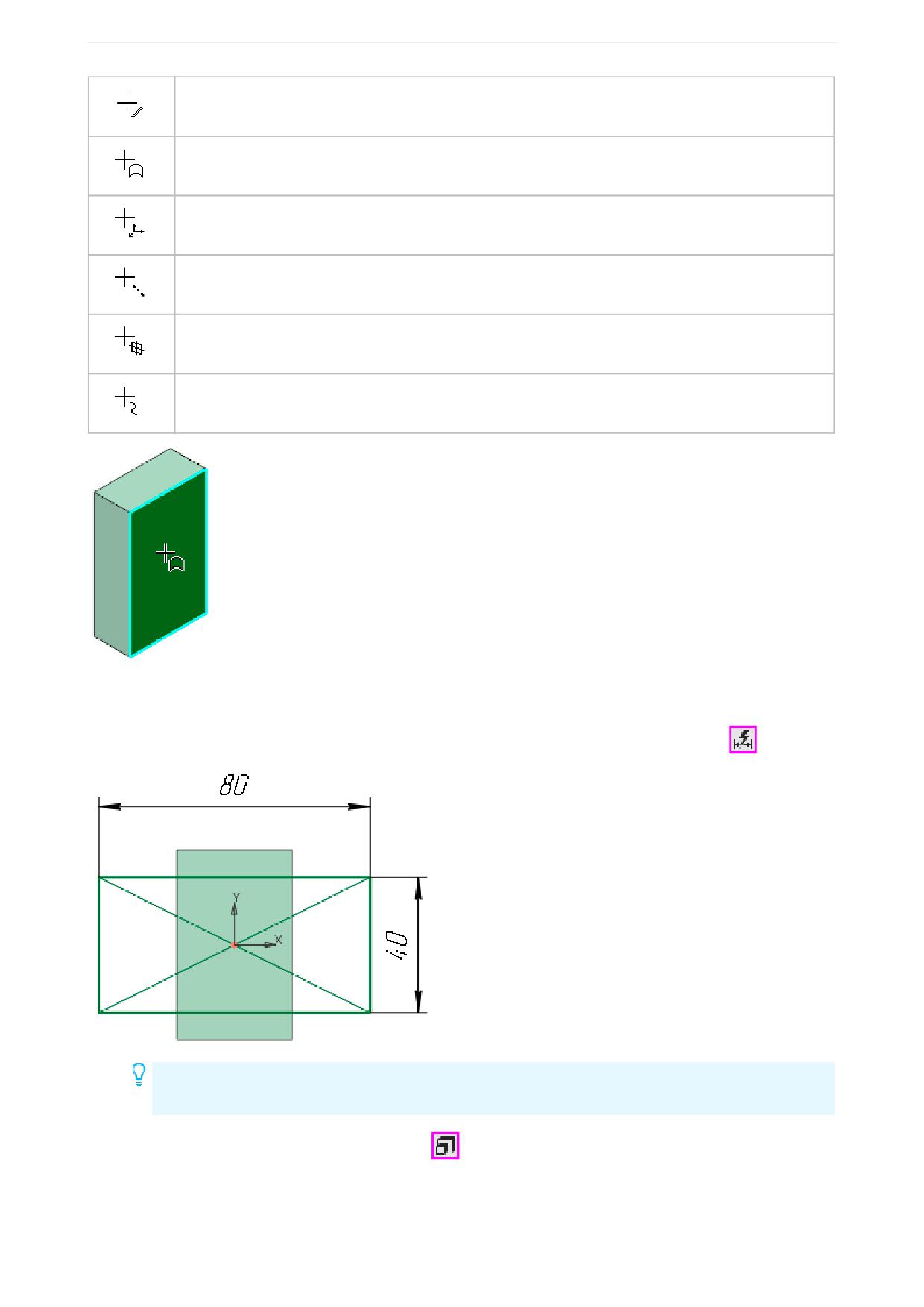
Урок 1. Операция выдавливания. Модель Вилка
Ребро
Грань
Начало координат
Ось
Плоскость
Пространственная кривая
·
Дальнейшие построения выполняйте в параметрическом режиме.
·
Начертите прямоугольник шириной 80 и высотой 40, как показано на рисунке. Задайте ограниче-
ния, повторив те же действия, что и для предыдущего эскиза. Проставьте размеры
Эскизы можно не закрывать. Если построение эскиза закончено, сразу нажимайте кнопку
операции.
·
Нажмите кнопку Элемент выдавливания
на панели Элементы тела.
·
Введите число 16 - значение попадет в поле Расстояние на Панели параметров и нажмите кла-
вишу <Enter>.
91
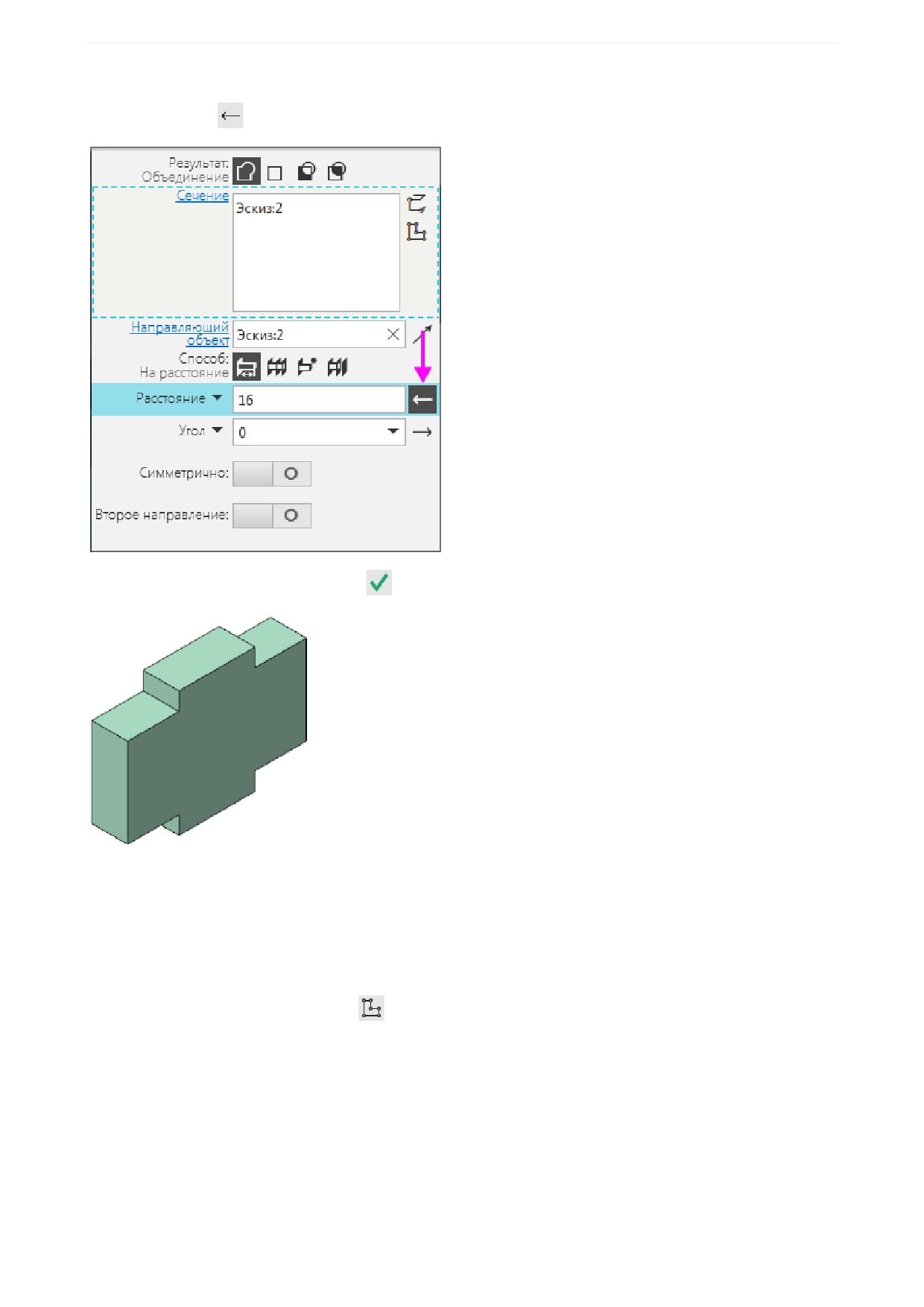
Урок 1. Операция выдавливания. Модель Вилка
·
Нажмите кнопку Сменить направление справа от поля ввода расстояния, задав обратное
направление
·
Нажмите кнопку Создать объект
·
Оставайтесь в процессе создания элементов выдавливания.
Создание проушины
Построим проушину и добавим к ней бобышку. Создадим новый эскиз, не завершая работы ко-
манды.
·
Нажмите кнопку Создать эскиз
в группе Сечение на Панели параметров.
92
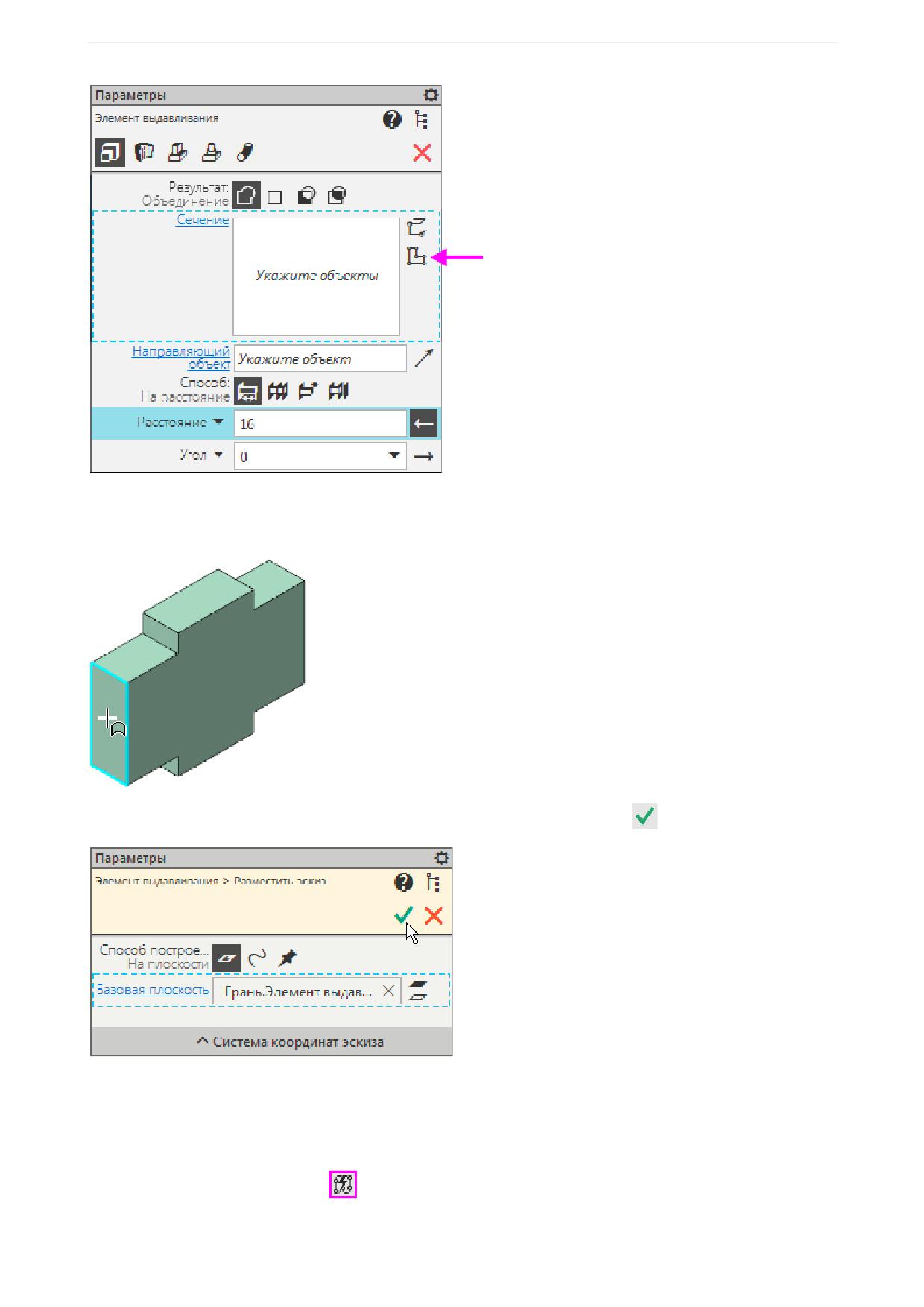
Урок 1. Операция выдавливания. Модель Вилка
Запускается процесс размещения эскиза.
·
Укажите боковую грань элемента.
·
Оставьте настройки без изменения. Нажмите кнопку Создать объект
Выбор базовой плоскости для создания эскиза завершен.
Построим линию, состоящую из нескольких сегментов - отрезков и дуги.
·
Уменьшите изображение колесом мыши.
·
Нажмите кнопку Автолиния
на панели Геометрия.
93
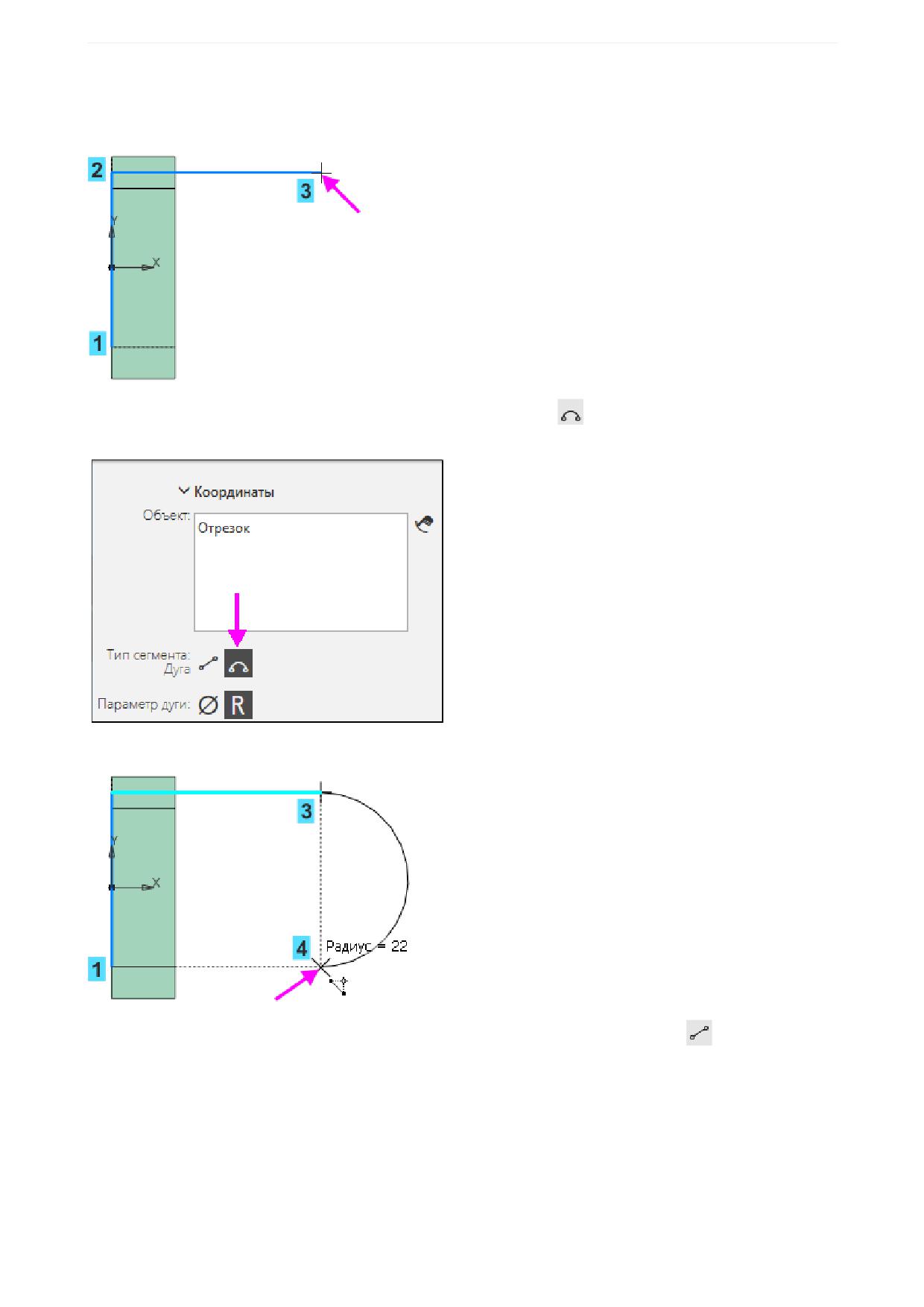
Урок 1. Операция выдавливания. Модель Вилка
·
С помощью привязки Ближайшая точка укажите точку 1 на детали первую вершину линии. Точки
2 и 3 первых двух отрезков укажите приблизительно, как показано на рисунке. Используйте при-
вязки для точки 2 - Точка на кривой, для точки 3 - Выравнивание.
·
Постройте дуговой сегмент. Для этого нажмите кнопку Дуга
в группе Тип сегмента на Пане-
ли параметров.
·
Укажите точку 4, выполняя привязку Выравнивание по точкам 1 и 3.
·
Постройте последний сегмент - отрезок. Для этого нажмите кнопку Отрезок
в группе Тип
сегмента.
·
Укажите начальную точку линии.
94
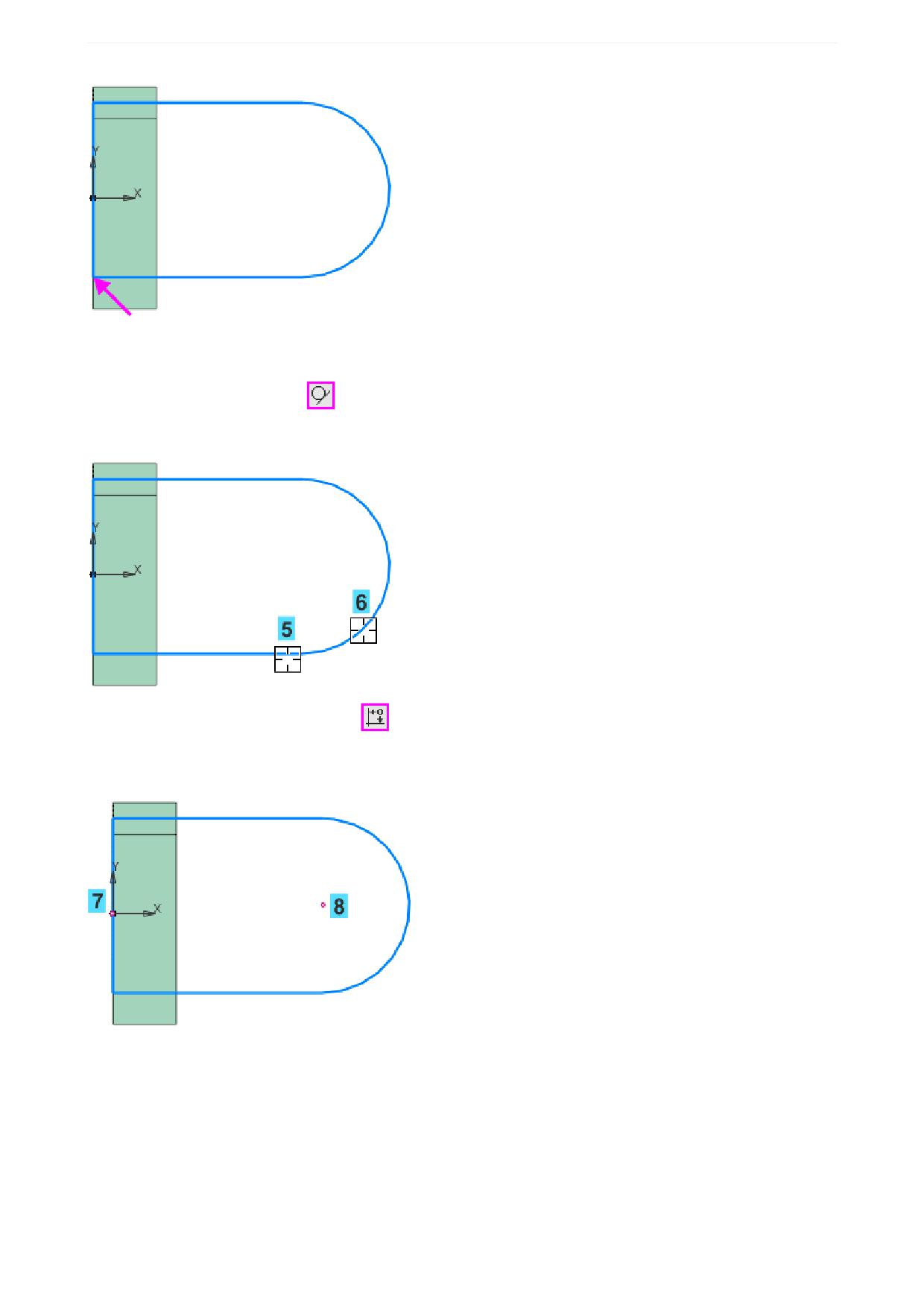
Урок 1. Операция выдавливания. Модель Вилка
Для того чтобы получить правильный контур, необходимо вручную добавить параметрические связи
между его элементами.
·
Нажмите кнопку Касание
на панели Ограничения.
·
Укажите нижний отрезок и дугу (курсоры 5 и 6).
·
Нажмите кнопку Выравнивание
на панели Ограничения.
·
С помощью привязки Ближайшая точка укажите начало координат эскиза (точка 7) и центр дуги
(точка 8).
·
Чтобы произошло выравнивание по горизонтали, укажите горизонтальную прямую (курсор 9).
95
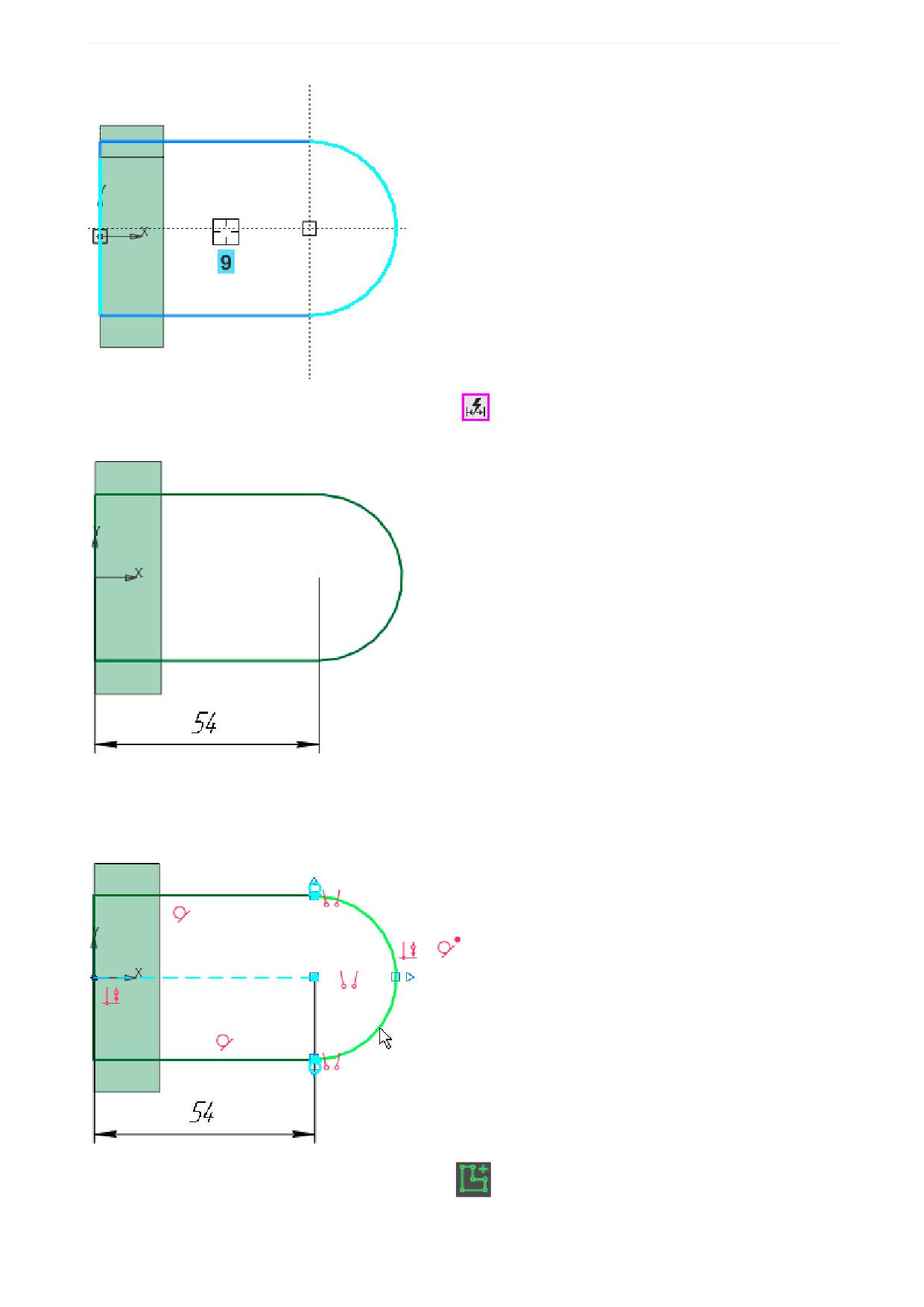
Урок 1. Операция выдавливания. Модель Вилка
·
Проставьте горизонтальный линейный размер
между выровненными точками, используя
привязку Ближайшая точка, и присвойте ему значение 54.
Эскиз должен быть полностью определен.
·
Если это не так, убедитесь, что в эскизе ограничения не нарушились. Щелкните по дуге, чтобы
отобразились значки ограничений.
·
Выйдите из режима эскиза - нажмите кнопку
в графической области.
96
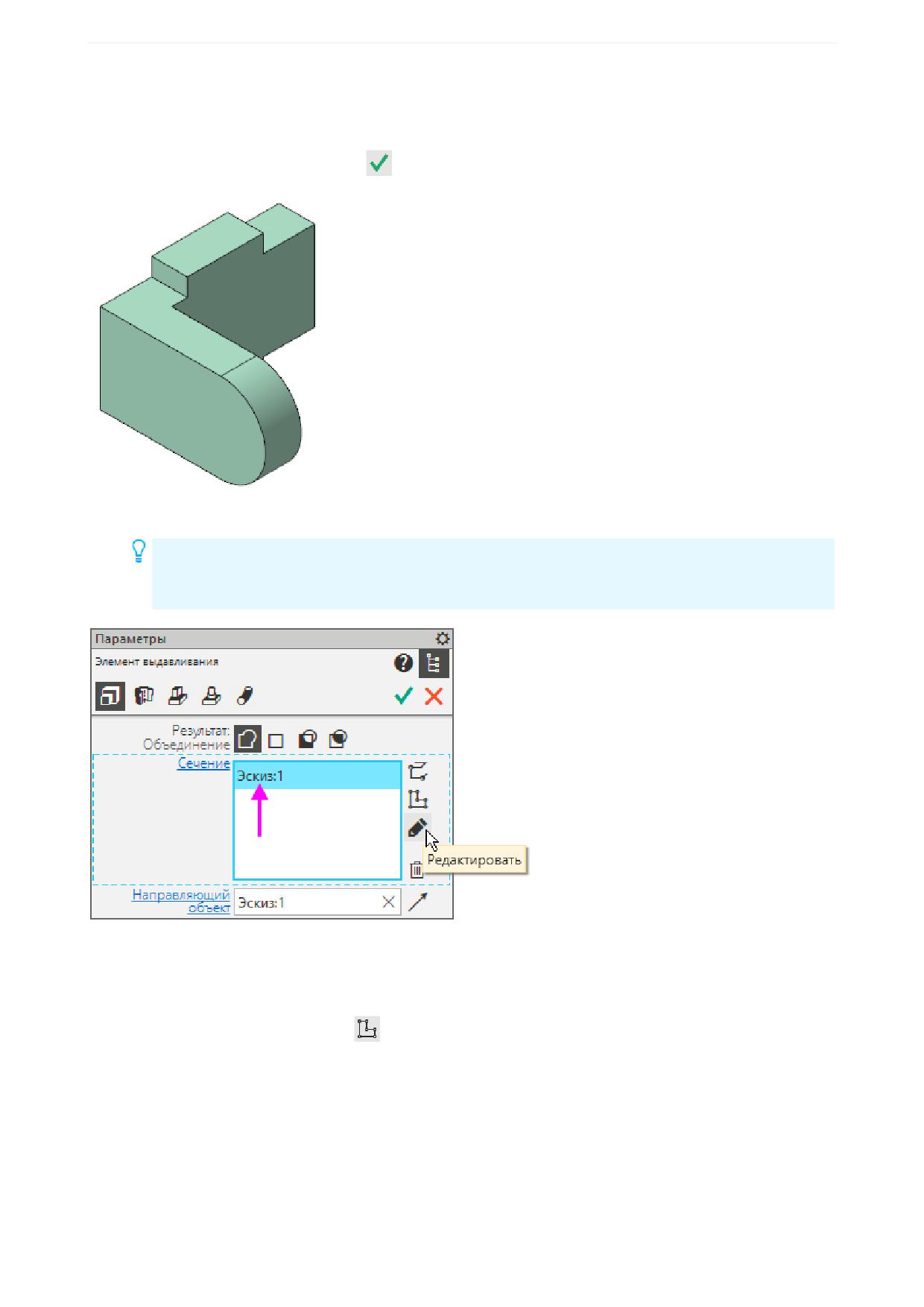
Урок 1. Операция выдавливания. Модель Вилка
Происходит возврат в процесс выдавливания.
·
Смените направление и выдавите эскиз на расстояние 16, если требуется.
·
Нажмите кнопку Создать объект
·
Оставайтесь в процессе создания элементов выдавливания.
Если в процессе выполнения команды обнаружилась ошибка в эскизе, что видно на фанто-
ме, выделите эскиз в списке, вызовите команду Редактировать и внесите изменения в эс-
киз. Затем выйдите из режима эскиза.
Добавление бобышки
Создадим новый эскиз для построения бобышки.
·
Нажмите кнопку Создать эскиз
в группе Сечение на Панели параметров.
·
Укажите грань элемента.
97
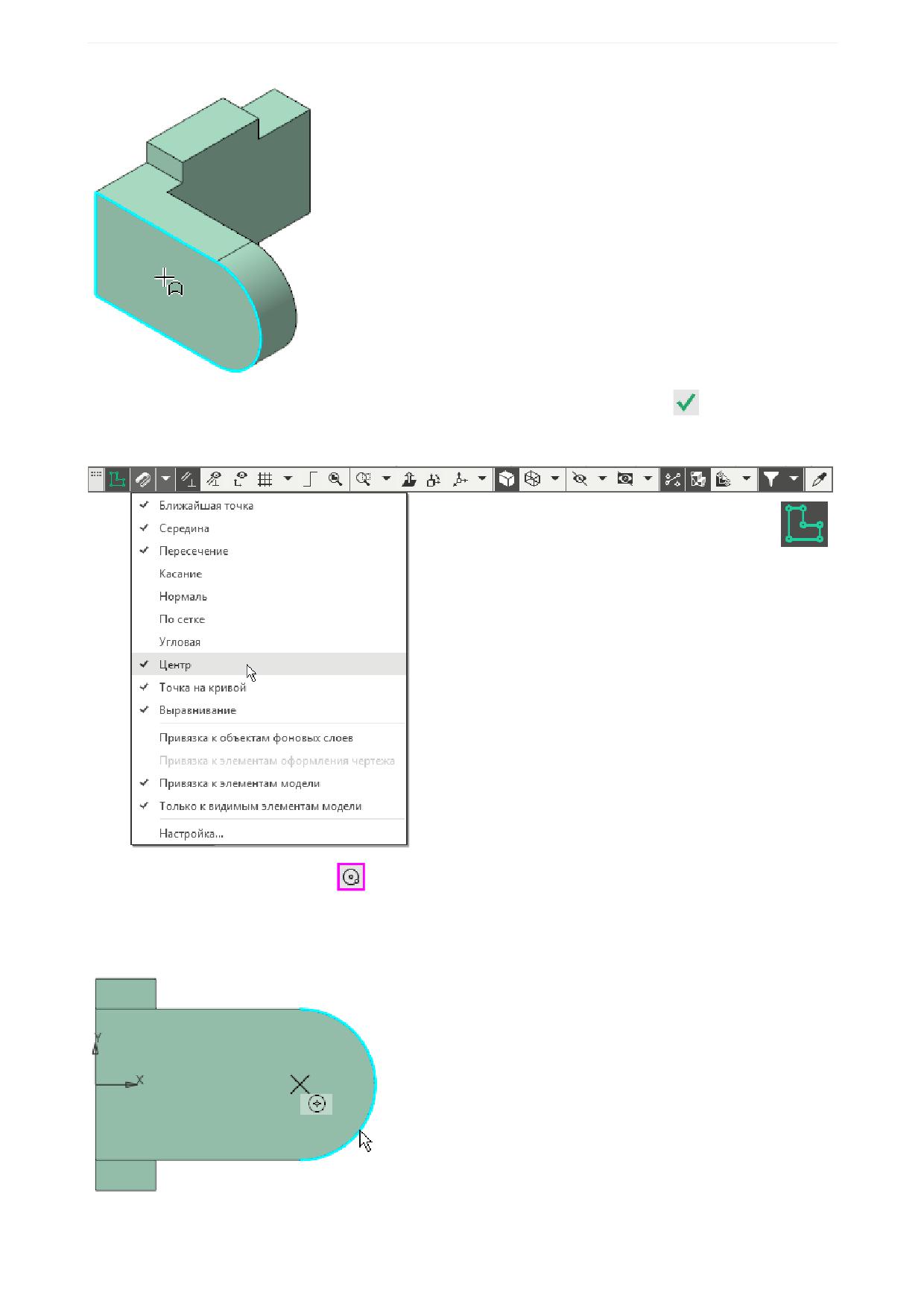
Урок 1. Операция выдавливания. Модель Вилка
·
Подтвердите выбор базовой плоскости - нажмите кнопку Создать объект
·
Включите привязку Центр на Панели быстрого доступа.
·
Нажмите кнопку Окружность
на панели Геометрия.
·
Подведите курсор к круглому ребру.
Фантом дуги подсветится. Отобразится положение ее центра со значком привязки.
·
Щелкните по дуге - точка 1 указывается автоматически.
98
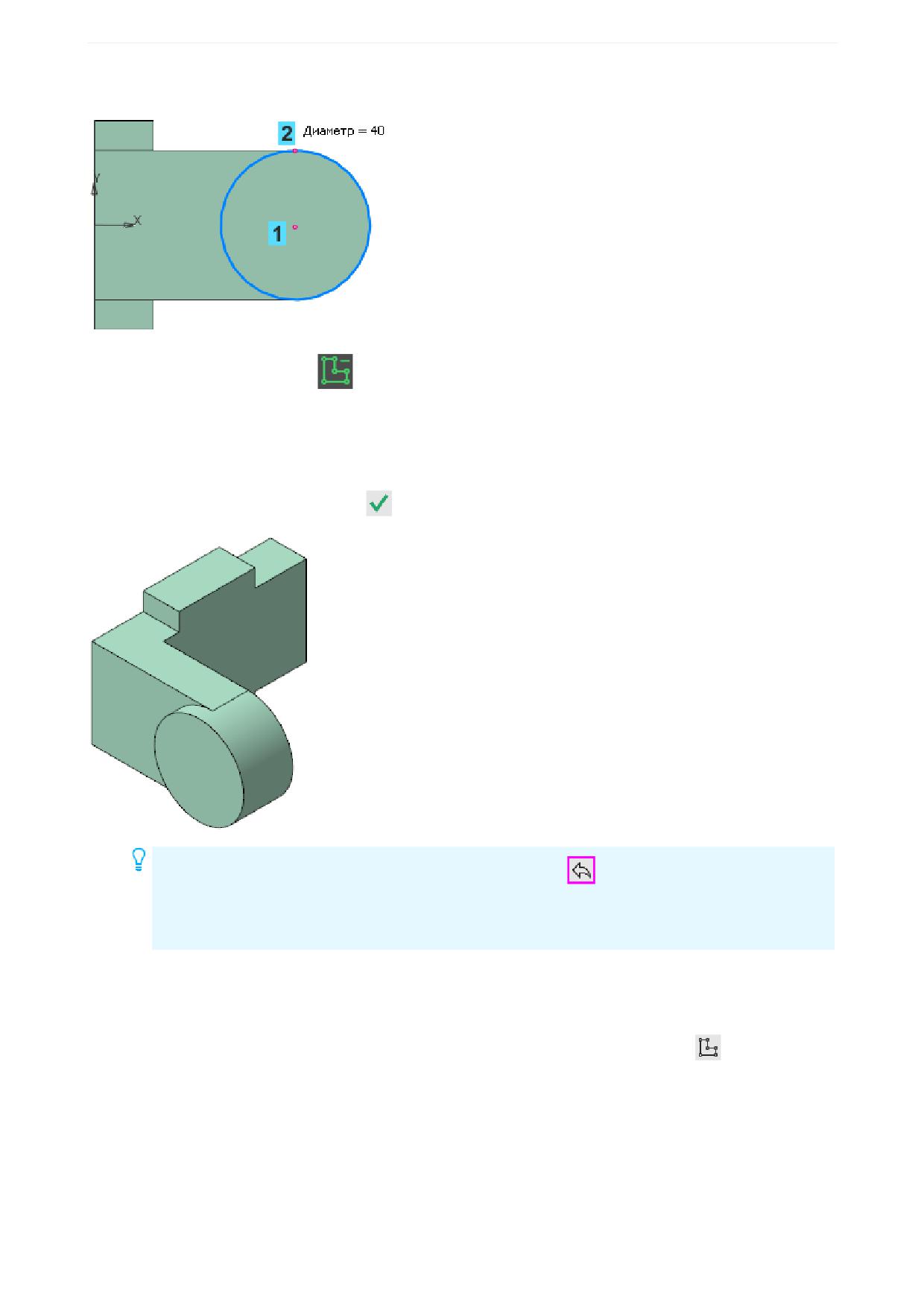
Урок 1. Операция выдавливания. Модель Вилка
·
С помощью привязки Ближайшая точка укажите точку 2 - будет построена окружность.
·
Выйдите из режима эскиза
·
Выдавите эскиз на расстояние 6 в направлении, показанном на рисунке.
Обратите внимание на то, что вы можете, не выходя из команды, отредактировать текущий эскиз. На-
пример, вы можете наложить ограничения, чтобы сделать его полностью определенным.
·
Нажмите кнопку Создать объект
Если вы совершили ошибку, нажмите кнопку Отменить
на панели Системная или на-
жмите комбинацию клавиш <Ctrl>+<Z>, а затем повторите построение.
Чтобы отредактировать операцию (или объект), выделите ее в Дереве и из контекстного
меню вызовите команду Редактировать, чтобы удалить - команду Удалить.
В данном упражнении был показан непрерывный процесс создания нескольких элементов выдавли-
вания подряд. При необходимости вы можете завершить работу команды на любом этапе, а затем
продолжить построение одним из способов:
- создать эскиз на грани - указать нужную грань, вызвать команду Создать эскиз
на Панели бы-
строго доступа, построить эскиз, затем вызвать команду Элемент выдавливания;
- вызвать команду Элемент выдавливания и выполнить действия по построению эскиза и выдавли-
ванию, как было сделано в упражнении.
99
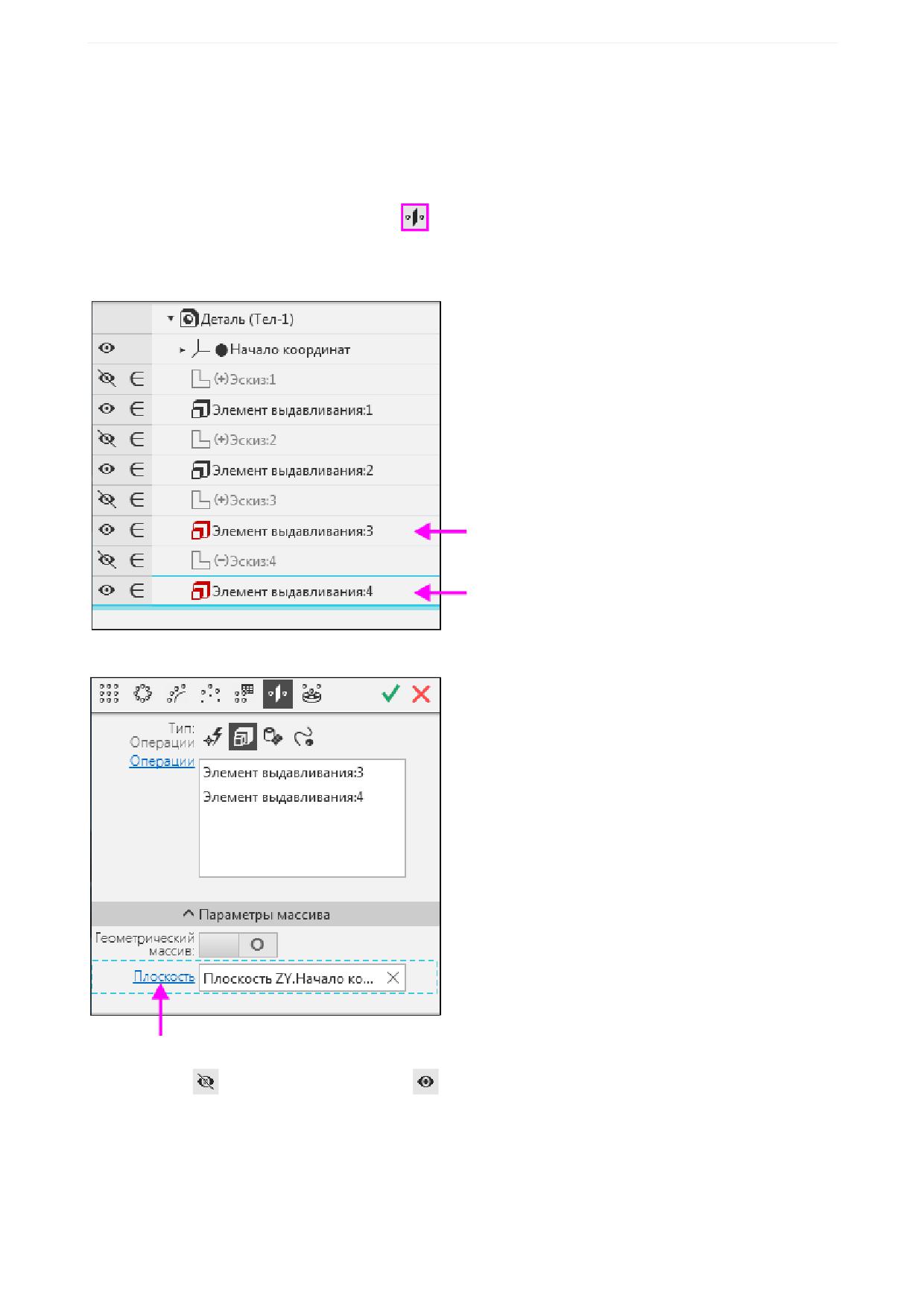
Урок 1. Операция выдавливания. Модель Вилка
Зеркальный массив
Элементы, из которых состоит проушина, можно зеркально отразить относительно плоскости симмет-
рии Вилки.
·
Нажмите кнопку Зеркальный массив
на панели Массив, копирование (группа Массив по
сетке).
·
В Дереве укажите операции выдавливания, составляющие проушину.
·
На Панели параметров активизируйте поле Плоскость щелчком мыши по его названию.
·
Включите показ систем координат и плоскостей любым способом: щелкните по значку видимости
в Дереве
, сделав объект видимым
, или выключите кнопки Системы координат и
Конструктивные плоскости в меню Вид - Скрыть или на Панели быстрого доступа.
В графической области укажите плоскость ZY - будет построен фантом зеркального массива.
100
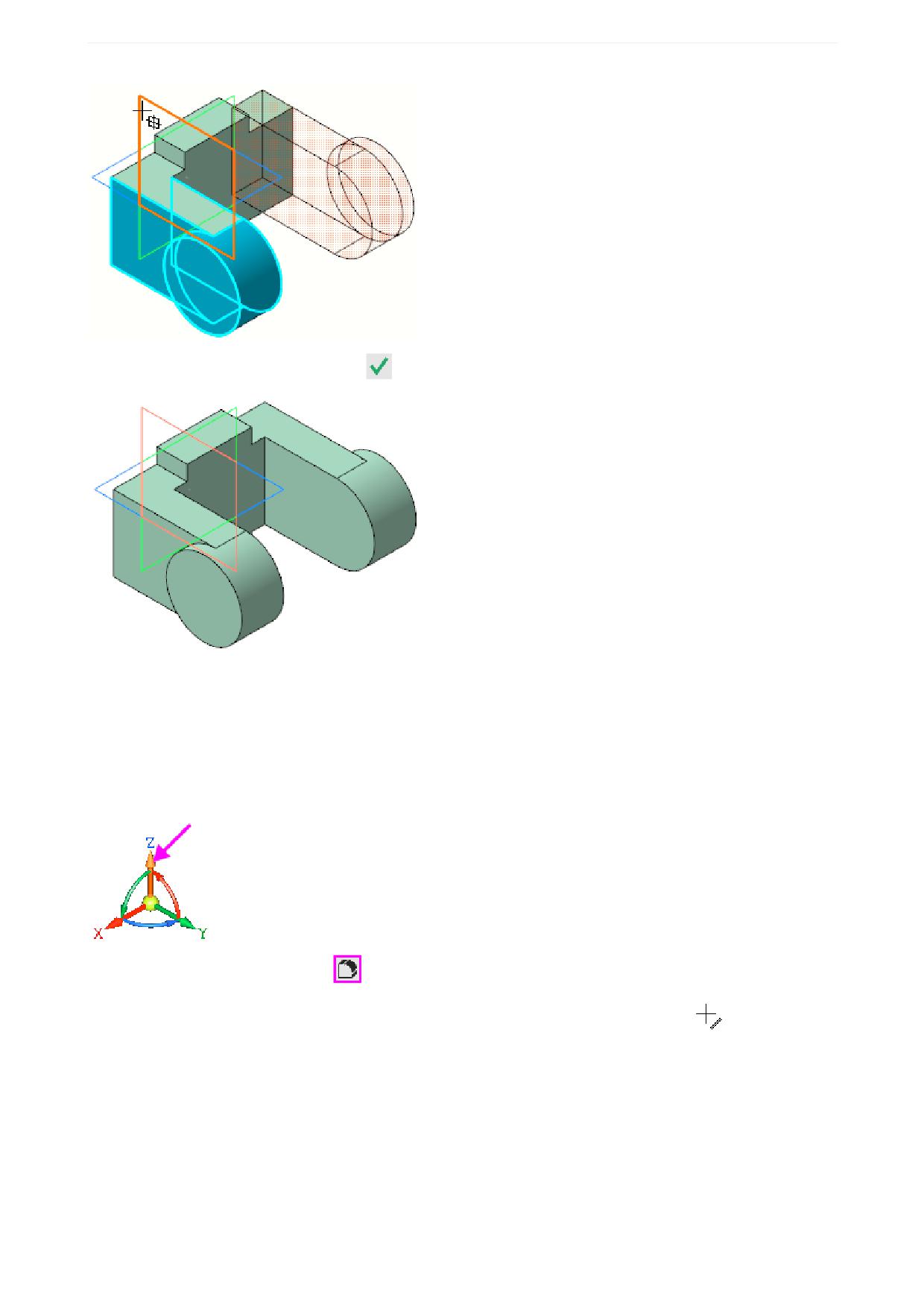
Урок 1. Операция выдавливания. Модель Вилка
·
Нажмите кнопку Создать объект
Скругление
Выполним скругление ребер детали.
·
Поверните модель на 90° вокруг оси Z, чтобы были видны ребра. Для этого при нажатой клавише
<Alt> щелкните по стрелке Z.
·
Нажмите кнопку Скругление
на панели Элементы тела.
·
Укажите два внешних ребра проушины. Обратите внимание на форму курсора
101
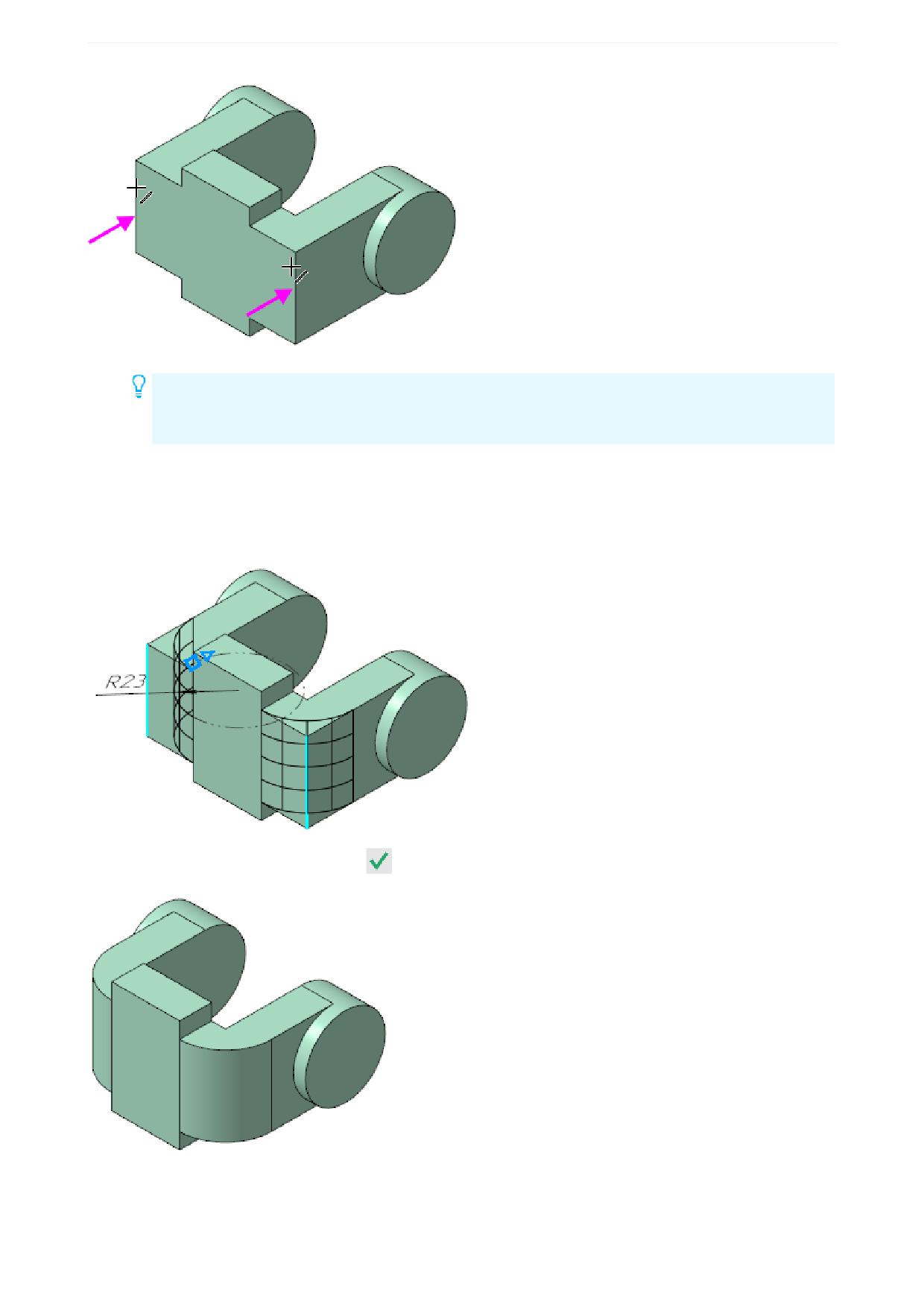
Урок 1. Операция выдавливания. Модель Вилка
Старайтесь указывать как можно больше элементов, которые требуется скруглить одина-
ковым радиусом. В этом случае упрощается редактирование модели и расчеты будут вы-
полняться быстрее.
·
В поле Радиус на Панели параметров задайте значение 23. Обратите внимание на поле Объек-
ты, содержащее сведения об указанных ребрах.
В модели будет показан фантом скруглений заданного радиуса. Вы можете уменьшить или увеличить
радиус при помощи кнопки счетчика поля Радиус.
·
Нажмите кнопку Создать объект
102
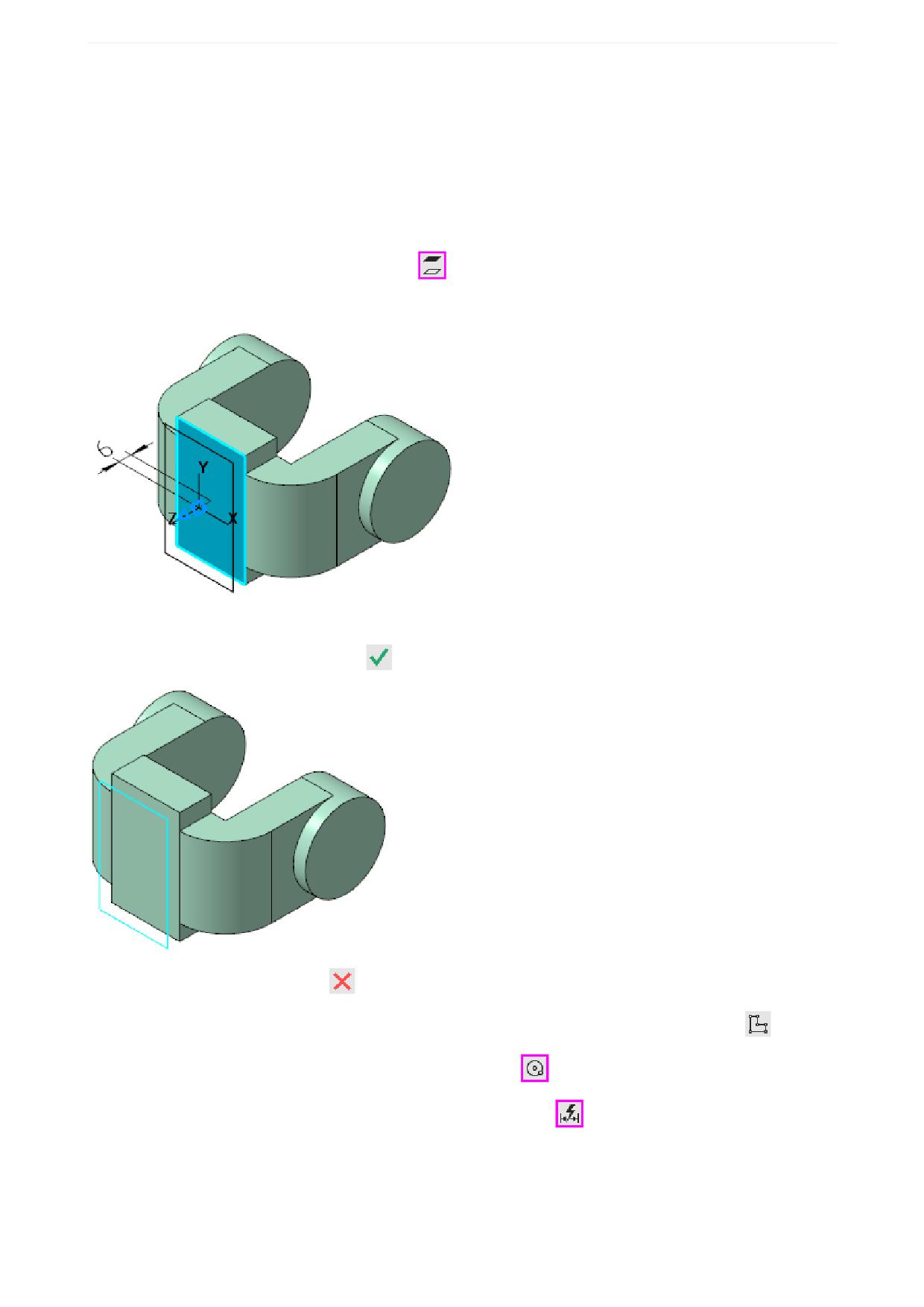
Урок 1. Операция выдавливания. Модель Вилка
Смещенная плоскость
Для размещения эскиза следующего элемента потребуется создать дополнительную конструктивную
плоскость.
Команда Смещенная плоскость
·
Нажмите кнопку Смещенная плоскость
на панели Вспомогательные объекты.
·
Укажите грань.
·
В поле Расстояние на Панели параметров введите значение 6.
·
Нажмите кнопку Создать объект
·
Нажмите кнопку Завершить
·
В Дереве укажите объект Смещенная плоскость 1 и нажмите кнопку Создать эскиз
·
В эскизе постройте окружность командой Окружность
с центром в точке начала координат.
·
Проставьте диаметральный размер командой Авторазмер
и присвойте ему значение 50.
103
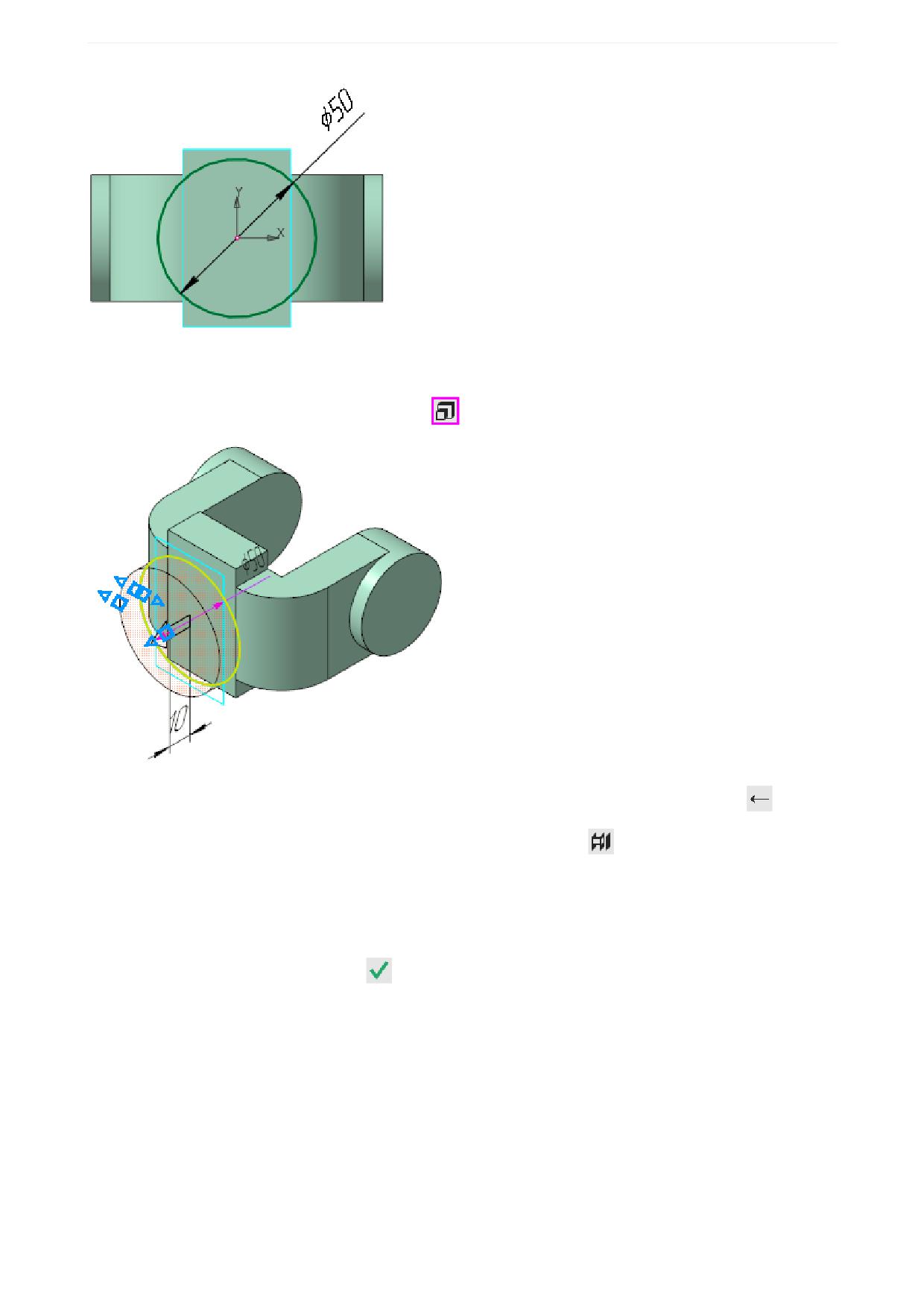
Урок 1. Операция выдавливания. Модель Вилка
Выдавливание до ближайшей поверхности
·
Нажмите кнопку Элемент выдавливания
·
На Панели параметров в группе Расстояние нажмите кнопку Сменить направление
·
В группе Способ нажмите кнопку До ближайшей поверхности
Выбор этого варианта означает, что глубина выдавливания определяется автоматически: элемент
выдавливается точно до ближайших в направлении выдавливания граней детали (иными словами,
до тех пор, пока не встретит на своем пути грань). В результате может образоваться неплоский торец
элемента.
·
Нажмите кнопку Создать объект
·
Скройте отображение плоскости.
104
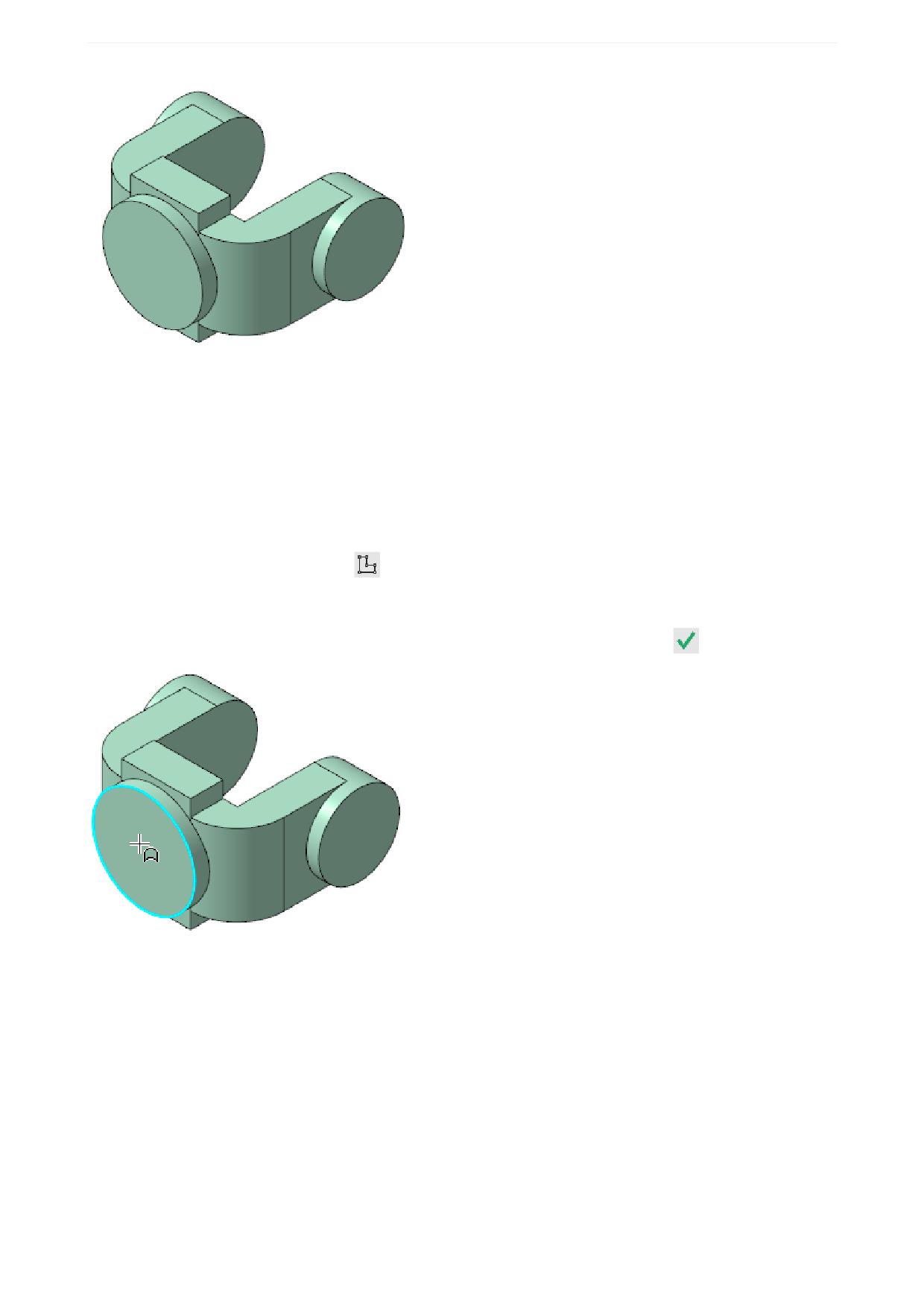
Урок 1. Операция выдавливания. Модель Вилка
Использование характерных точек
При создании и редактировании трехмерных объектов можно задавать параметры этих объектов,
перетаскивая их характерные точки мышью.
Характерные точки объекта соответствуют числовым параметрам операции во время создания или
редактирования этого объекта. Использование характерных точек позволяет изменять различные па-
раметры объектов (размеры, положение, форму и др.) без помощи клавиатуры - путем перемеще-
ния точек мышью.
·
Нажмите кнопку Создать эскиз
в группе Сечение на Панели параметров.
·
Укажите круглую грань.
·
Подтвердите выбор базовой плоскости - нажмите кнопку Создать объект
·
В эскизе постройте окружность с центром в точке начала координат.
·
Проставьте диаметральный размер и присвойте ему значение 45.
105
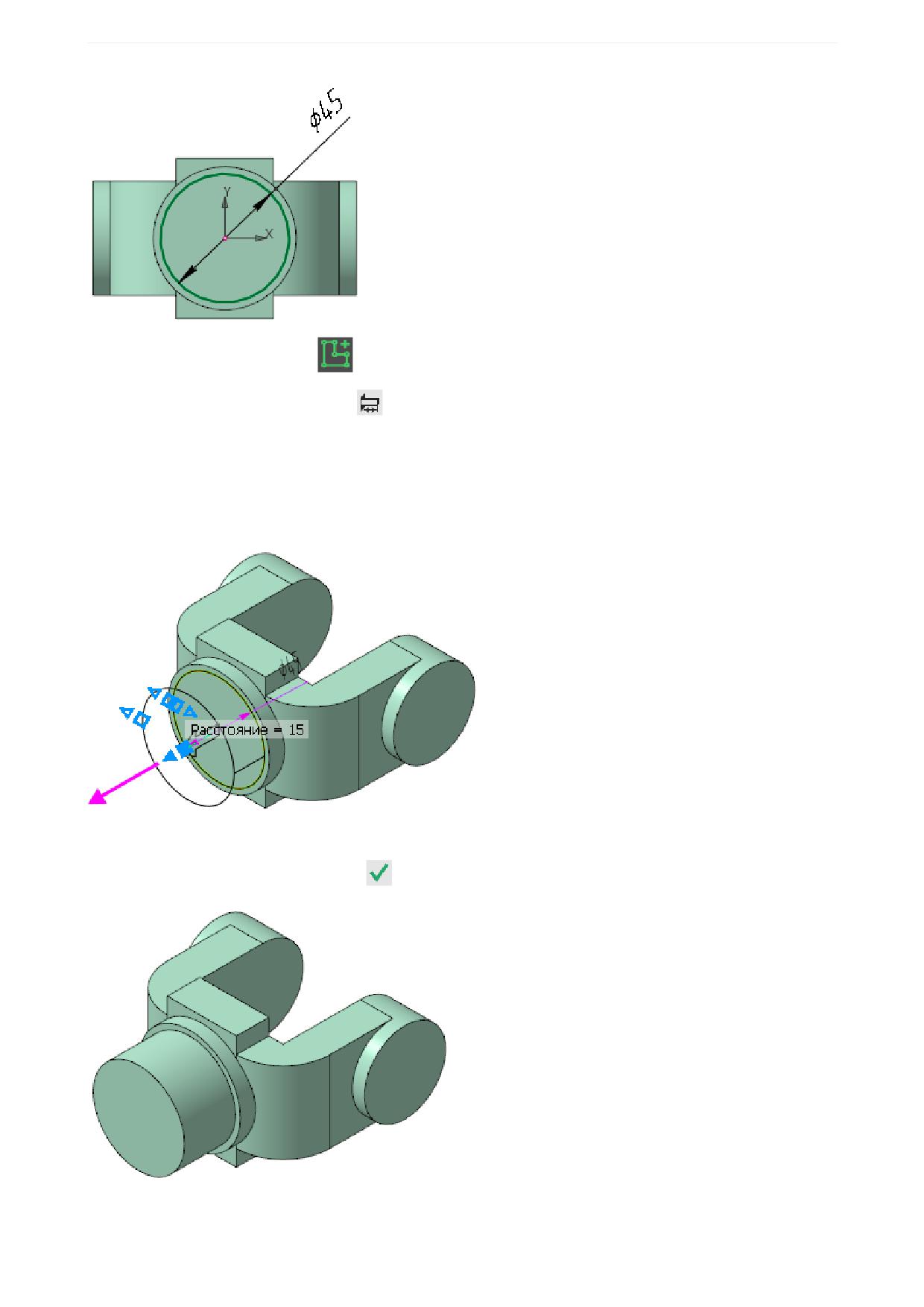
Урок 1. Операция выдавливания. Модель Вилка
·
Выйдите из режима эскиза
·
Нажмите кнопку На расстояние
в группе Способ на Панели параметров.
·
Смените направление расстояния выдавливания в группе Расстояние.
·
Для активизации центральной точки, соответствующей расстоянию выдавливания, подведите к
ней курсор. После того как точка будет выделена и рядом с ней появится надпись, содержащая
имя и значение параметра, перетащите эту точку мышью - нажмите левую кнопку мыши и, не
отпуская ее, перемещайте мышь.
·
После того как будет достигнуто значение 25, отпустите кнопку мыши.
·
Нажмите кнопку Создать объект
·
Оставайтесь в процессе создания элементов выдавливания.
106
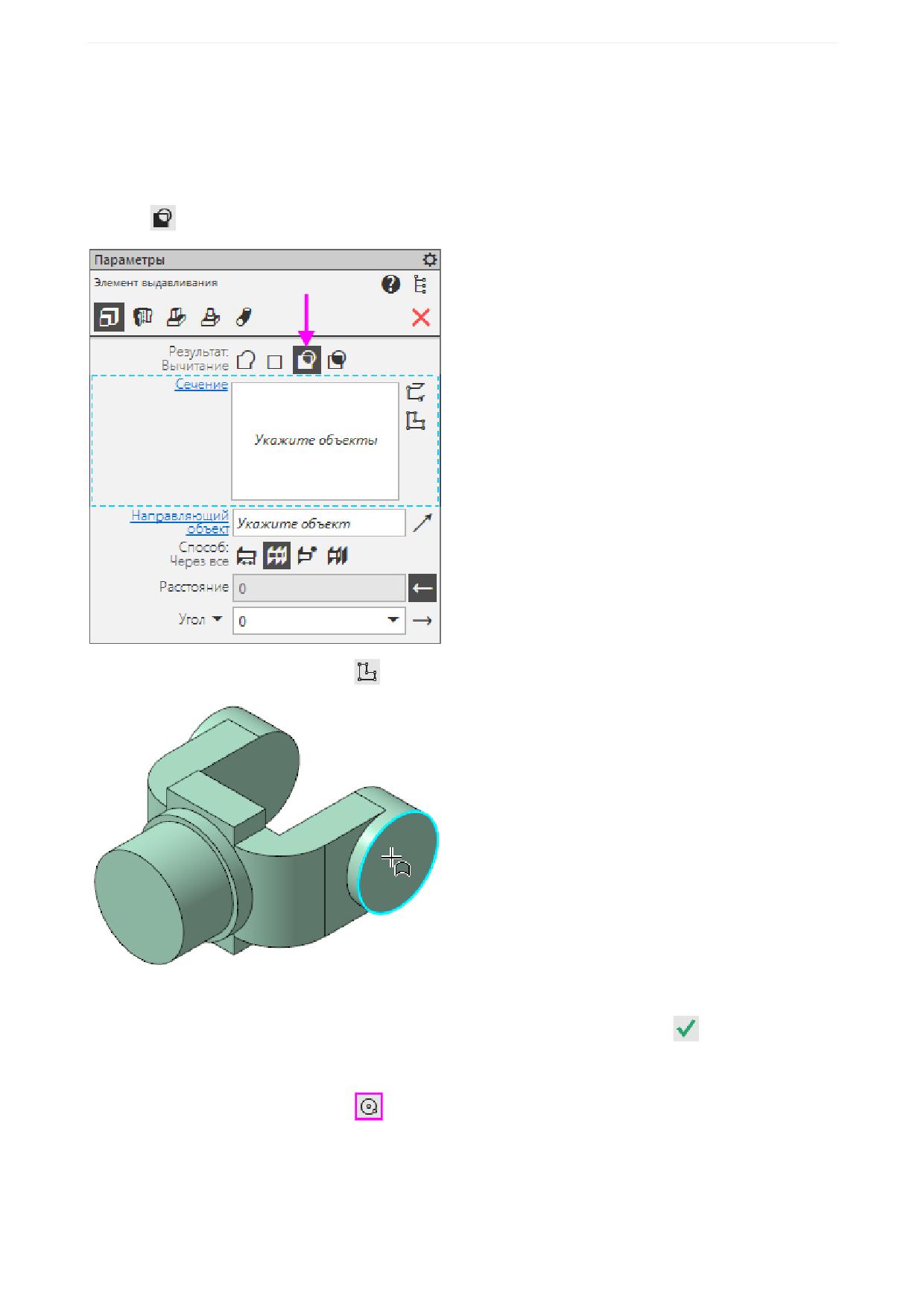
Урок 1. Операция выдавливания. Модель Вилка
Вырезание выдавливанием
В процессе создания элемента выдавливания вырежем отверстия в проушинах.
·
Выберите результат операции выдавливания - вычитание. Для этого нажмите кнопку Вычита-
ние
в группе Результат на Панели параметров.
·
Нажмите кнопку Создать эскиз
на Панели параметров.
·
Укажите внешнюю грань проушины.
·
Подтвердите выбор базовой плоскости - нажмите кнопку Создать объект
В эскизе построим окружность, центр которой совпадает с центром круглого ребра.
·
Вызовите команду Окружность
·
Подведите курсор к круглому ребру.
Фантом окружности подсветится.
107
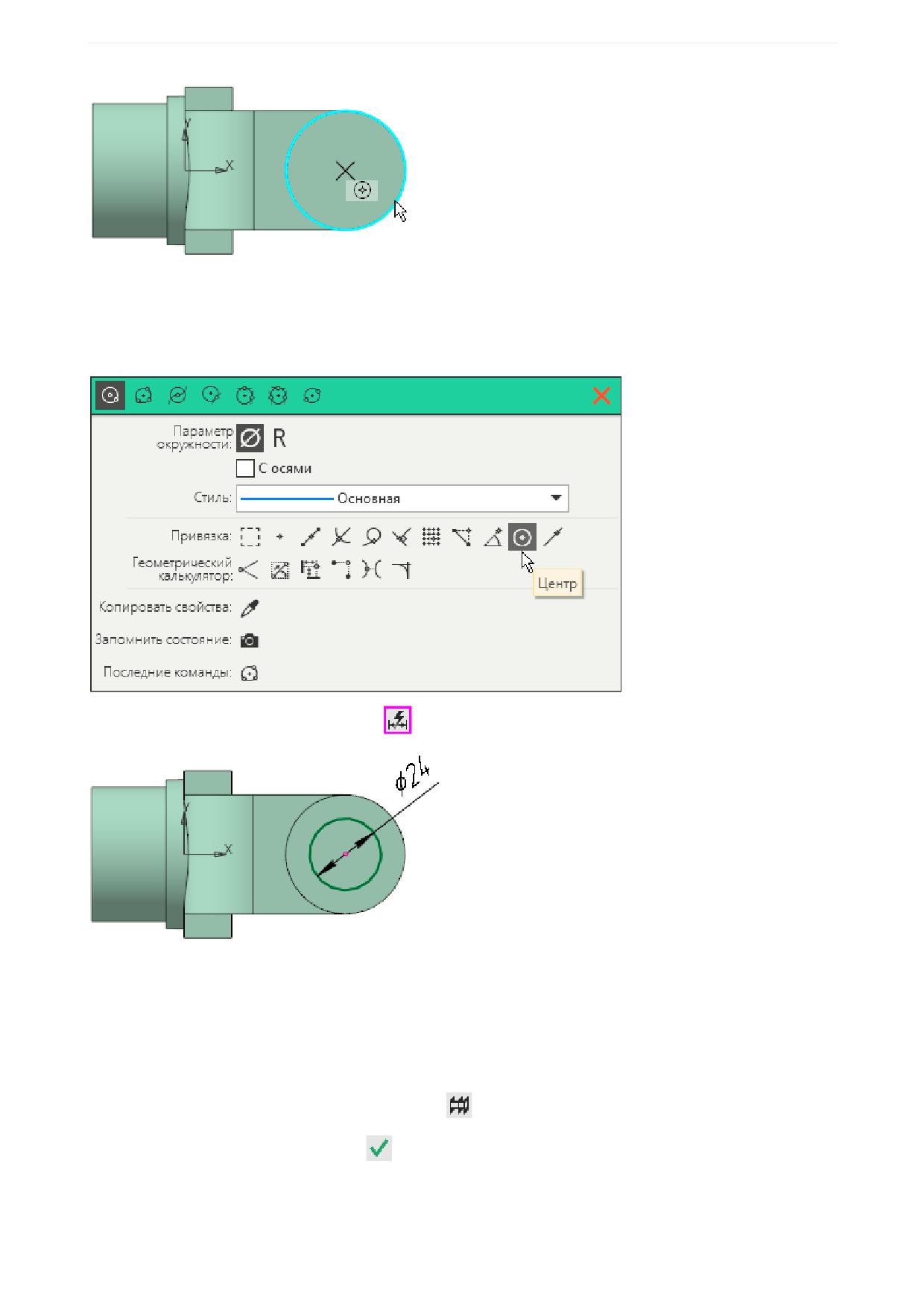
Урок 1. Операция выдавливания. Модель Вилка
·
Щелкните по окружности - будет построен центр. Затем укажите вторую точку в произвольном
месте - точку диаметра.
Вы можете включить локальную привязку Центр из контекстного меню команды построения окружно-
сти.
·
Проставьте диаметральный размер
и присвойте ему значение 24.
Если при простановке размера срабатывает привязка к центру, выключите ее на Панели быстрого
доступа или в контекстном меню команды Авторазмер.
·
Выйдите из режима эскиза.
·
Убедитесь, что направление операции вырезания, отображаемой на фантоме, выбрано правиль-
но. В противном случае смените направление операции.
·
В группе Способ нажмите кнопку Через все
·
Нажмите кнопку Создать объект
108
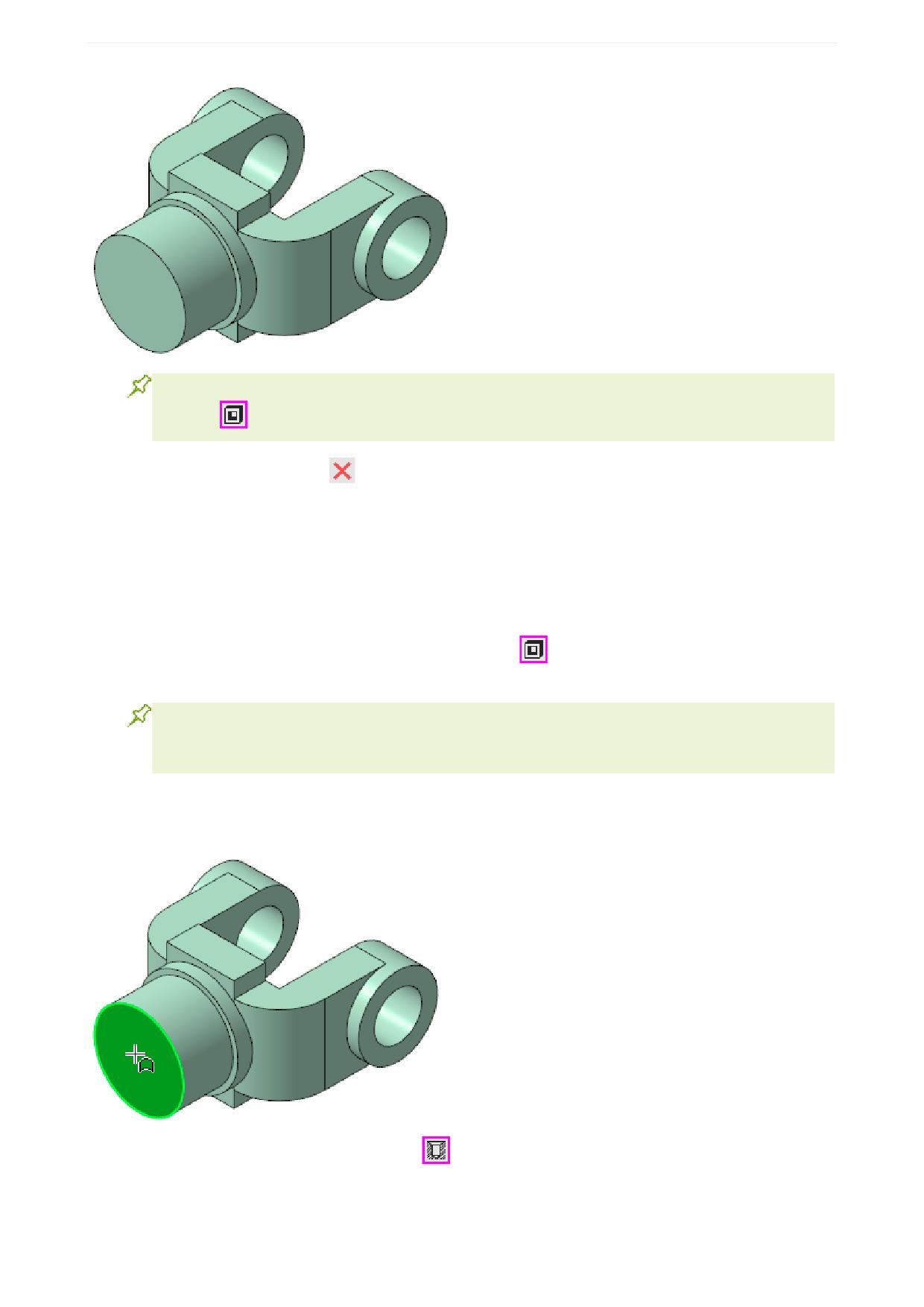
Урок 1. Операция выдавливания. Модель Вилка
Операцию вырезания можно выполнить также при помощи команды Вырезать выдавли-
ванием
на панели Элементы тела. Выбор способа не влияет на результат.
·
Нажмите кнопку Завершить
Отверстие с резьбой
Построение отверстия
В бобышке нужно построить глухое резьбовое отверстие. Для простых цилиндрических отверстий
можно использовать команду Вырезать выдавливанием
, а для отверстий сложной формы -
специальные команды построения отверстий системы КОМПАС-3D.
Для построения разнообразных отверстий, канавок, проточек и прочих конструктивных эле-
ментов в системе КОМПАС-3D предусмотрено также использование приложения Стандарт-
ные Изделия.
Построим отверстия при помощи специальных команд.
·
Укажите грань, на которой будет размещено отверстие.
·
Нажмите кнопку Отверстие с зенковкой
на панели Элементы тела (группа Отверстие про-
стое).
·
На Панели параметров установите переключатель Резьба в положение I (включено).
109
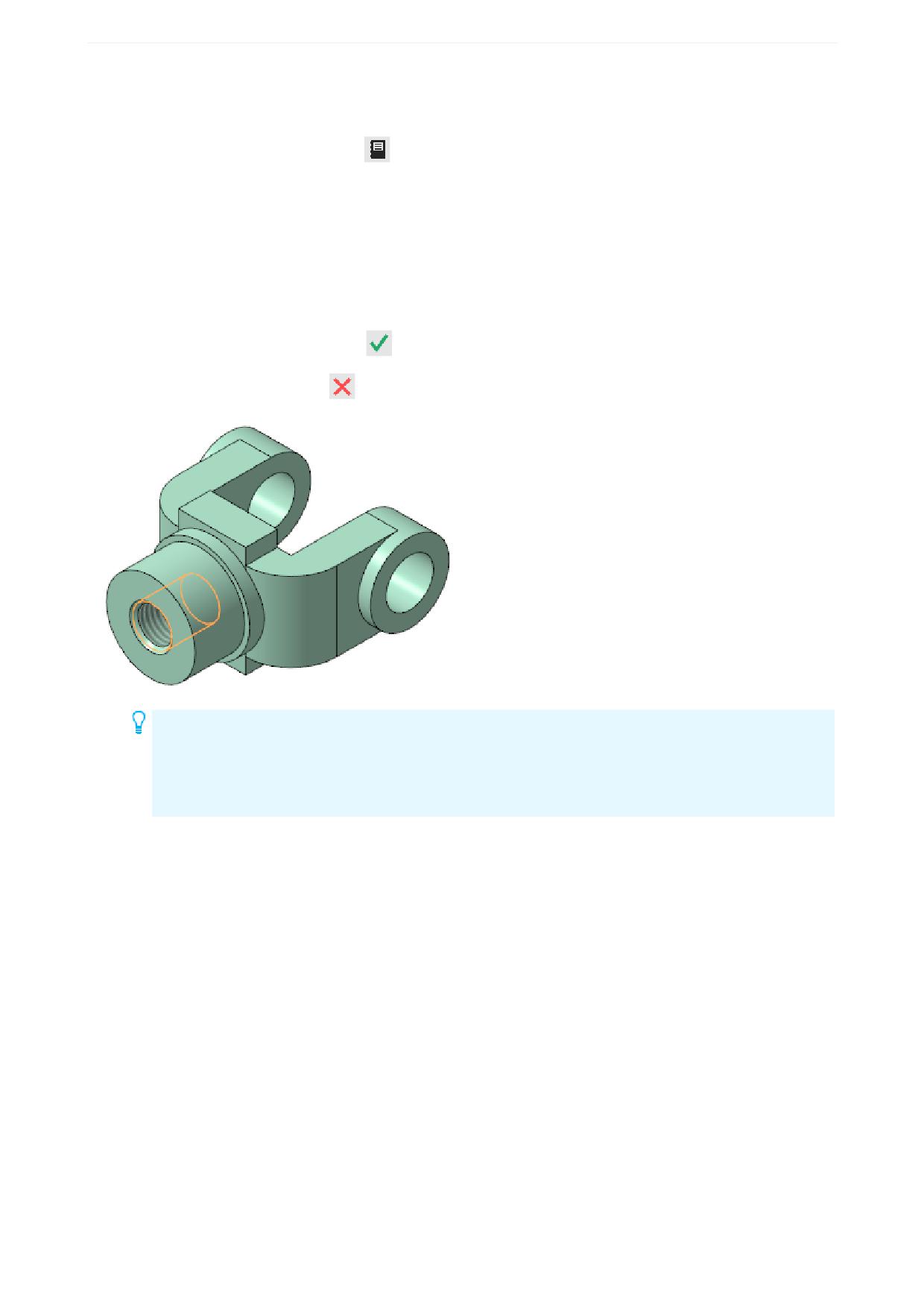
Урок 1. Операция выдавливания. Модель Вилка
По умолчанию выбрана Метрическая резьба с крупным шагом ГОСТ 24705-2004.
·
Раскройте список Стандарт и ознакомьтесь с установленными в команде резьбами. Обратите
внимание на кнопку Справочник
, которая позволяет выбрать резьбу из справочника.
·
Выберите из раскрывающихся списков параметры резьбы: Диаметр - 20, Шаг - 2,5. Задайте
длину резьбы в поле Длина - 25.
·
В группе Отверстие задайте значение в поле Расстояние - 30.
·
В группе Зенковка задайте Диаметр - 21,5. Остальные параметры оставьте без изменений.
По умолчанию центр отверстия совмещается с точкой начала координат эскиза.
·
Нажмите кнопку Создать объект
·
Нажмите кнопку Завершить
Если сначала вызвать команду, а потом указать грань, то центр отверстия будет располо-
жен в точке указания. В этом случае откройте секцию Размещение на Панели параметров
и введите значение 0 в поля Расстояние 1 и Расстояние 2 - смещение от опорных
объектов до центра отверстия. Наименования опорных объектов отображаются в полях
Объект 1 и Объект 2.
По умолчанию показано изображение резьбы, приближенное к реальности - резьбовой участок и
каркасный цилиндр/конус резьбы. Для ознакомления с настройками выберем другой вариант ее отоб-
ражения.
·
Вызовите команду Настройка - Параметры
·
В диалоге Параметры на вкладке Система выберите раздел Редактор моделей - Условное
изображение резьбы.
·
Выберите из списка вариант Только на гранях.
110
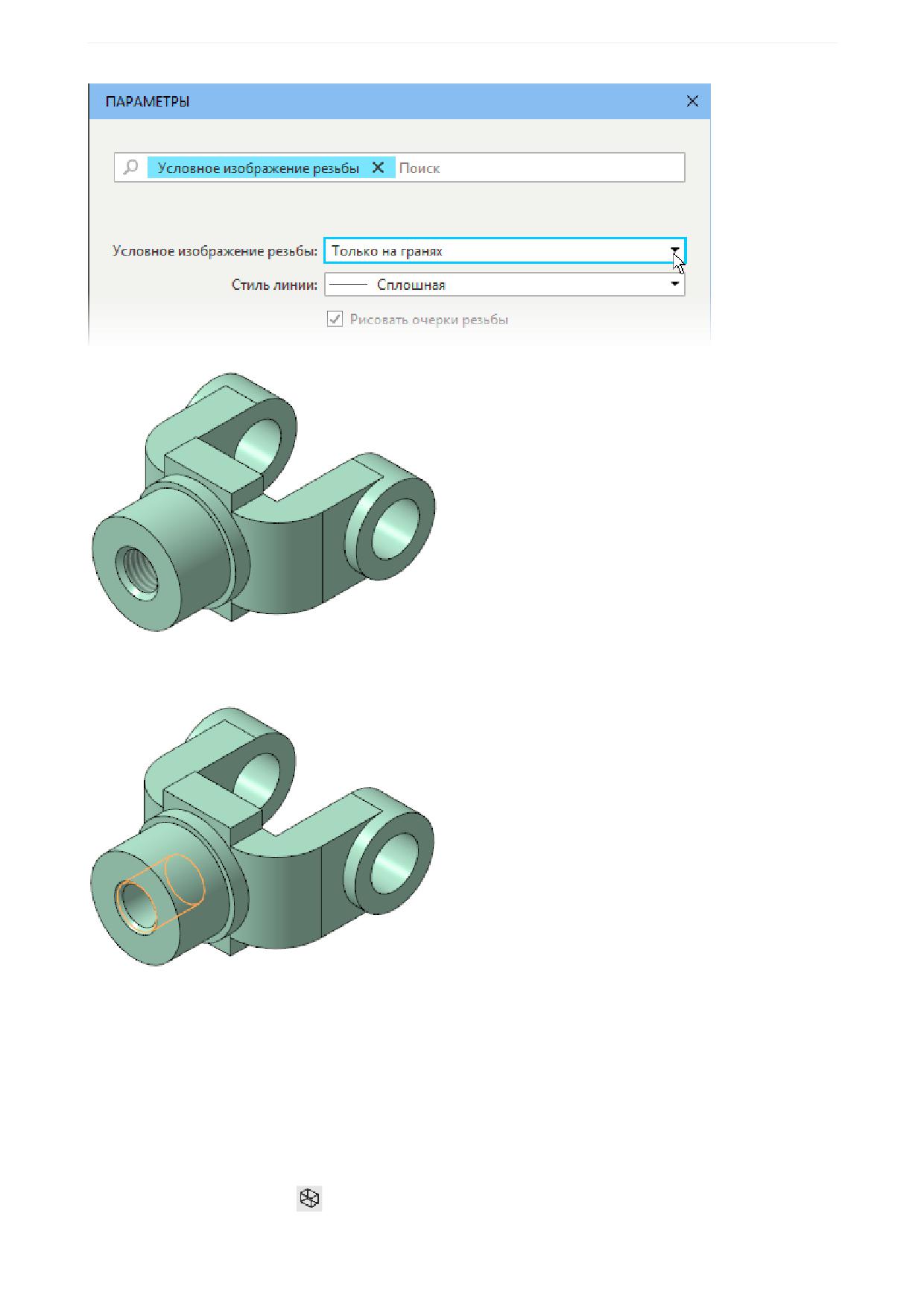
Урок 1. Операция выдавливания. Модель Вилка
Если выбрать вариант Только конус/цилиндр резьбы, то будет показан каркасный конус/цилиндр
без граней.
·
Скройте полностью изображение резьбы. Для этого вызовите команду Скрыть - Условные
изображения резьбы на Панели быстрого доступа.
Способ показа резьбы или полное ее скрытие в модели не влияет на изображения резьбы на черте-
жах.
Построение скруглений
Элементы модели, участвующие в операции, можно указывать не только во время выполнения опе-
рации, но и заранее.
·
Нажмите кнопку Каркас
на Панели быстрого доступа.
111
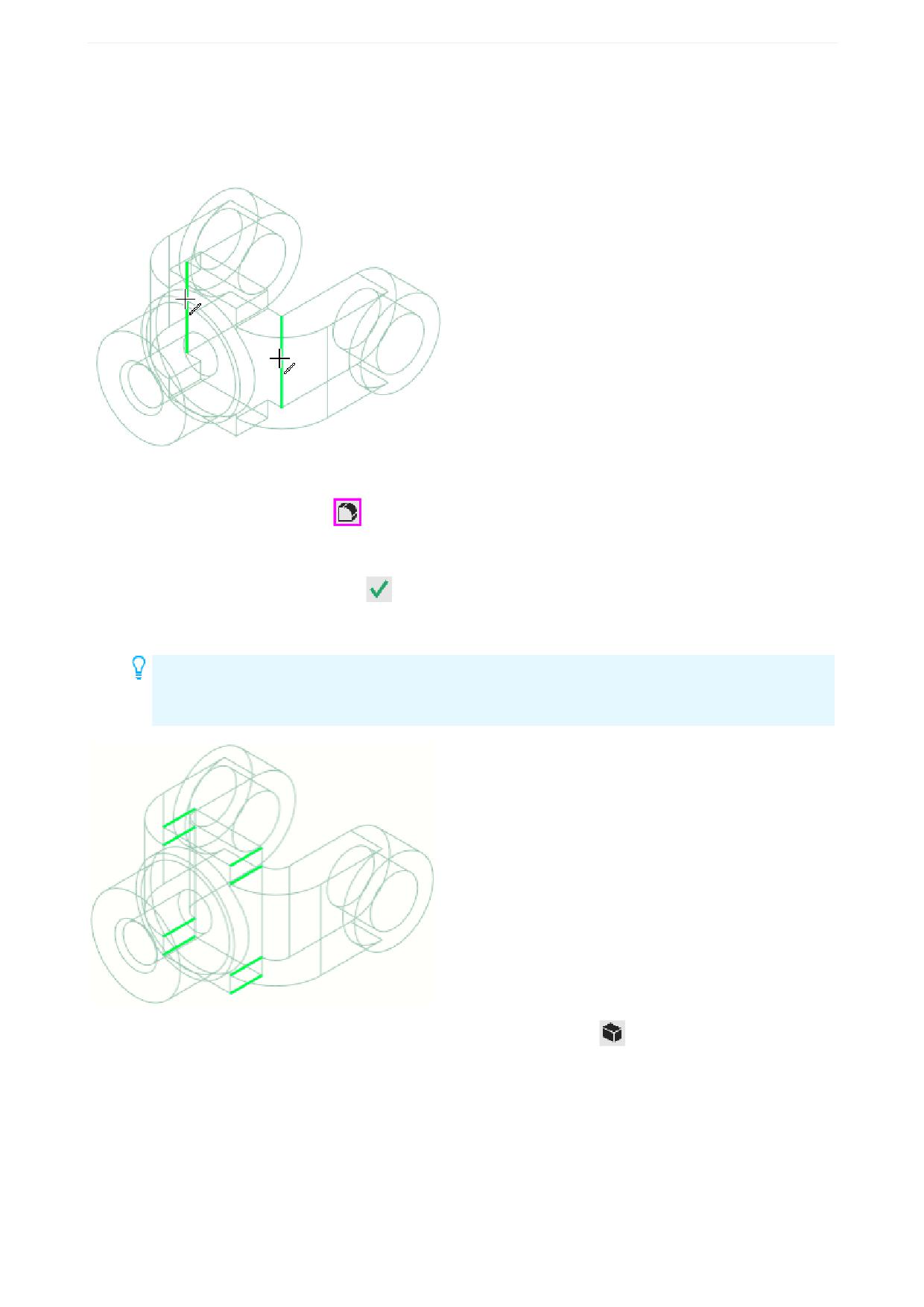
Урок 1. Операция выдавливания. Модель Вилка
После этого станут видны все ребра модели.
·
Нажмите и удерживайте нажатой клавишу <Ctrl>.
·
Укажите ребра проушин.
·
Отпустите клавишу <Ctrl>. В графической области указанные ребра будут подсвечены.
·
Нажмите кнопку Скругление
на панели Элементы тела.
·
Введите в поле Радиус значение 7.
·
Нажмите кнопку Создать объект
·
Скруглите восемь ребер радиусом 5.
Если вы испытываете затруднения при выборе ребер, увеличьте масштаб отображения
модели вращением колеса мыши или поверните модель в пространстве, например, пере-
таскиванием ее мышью при нажатой правой клавише.
·
Вновь установите режим отображения Полутоновое с каркасом
Далее построим новые скругления.
·
Задайте радиус скругления 2.
·
Укажите ребра 1 и 2 на проушинах, поворачивая модель, и ребро 3 в основании круглой бобыш-
ки.
112
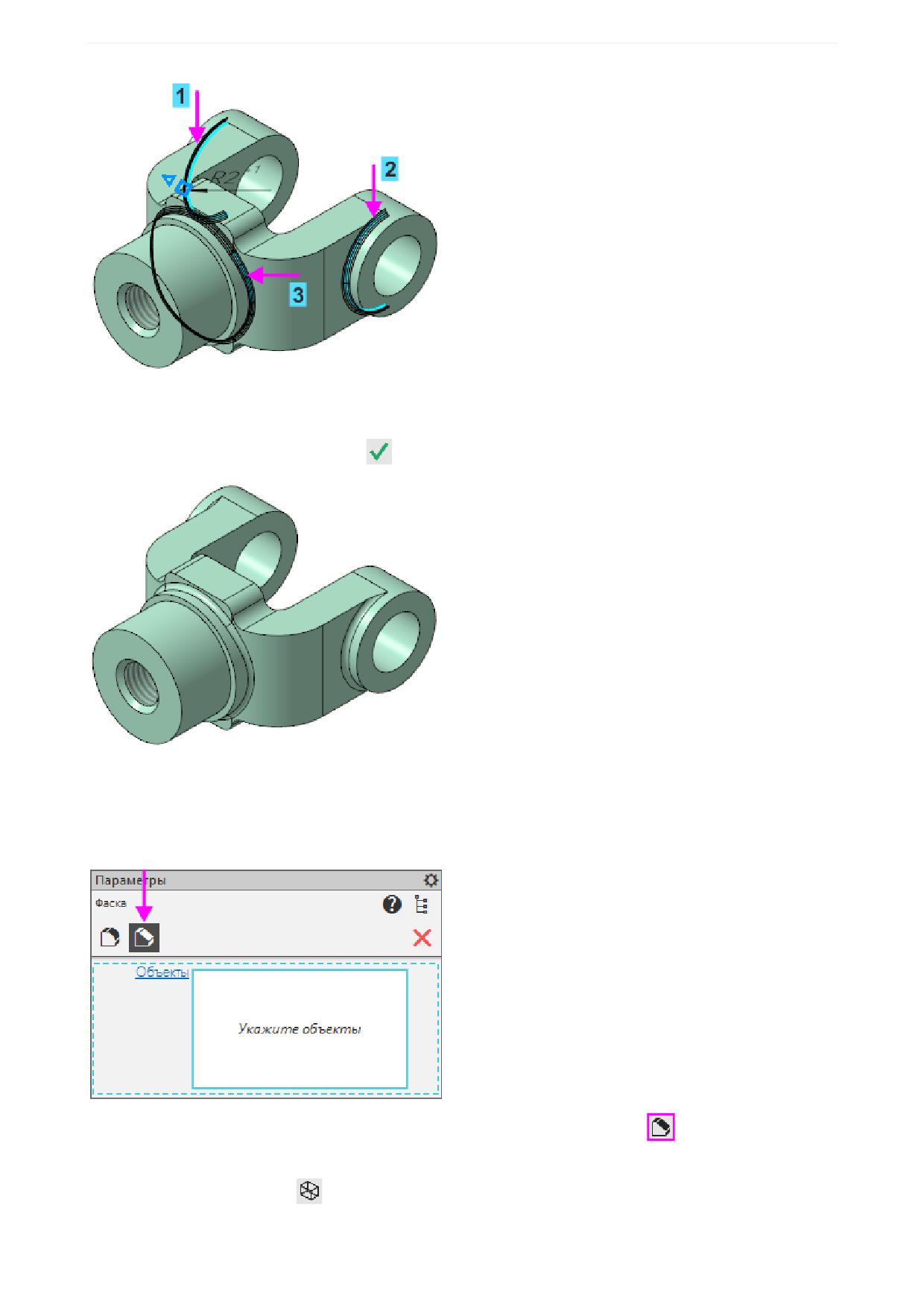
Урок 1. Операция выдавливания. Модель Вилка
При указании ребра 3 становятся выбранными все ребра, сопряженные с ним по касательным. Это
обеспечивается тем, что на Панели параметров включена опция По касательным ребрам.
·
Нажмите кнопку Создать объект
Фаска
·
Нажмите кнопку Фаска на Панели параметров.
Если процесс построения скруглений был завершен, нажмите кнопку Фаска
на панели Элемен-
ты тела (группа Скругление).
·
Нажмите кнопку Каркас
на Панели быстрого доступа.
113
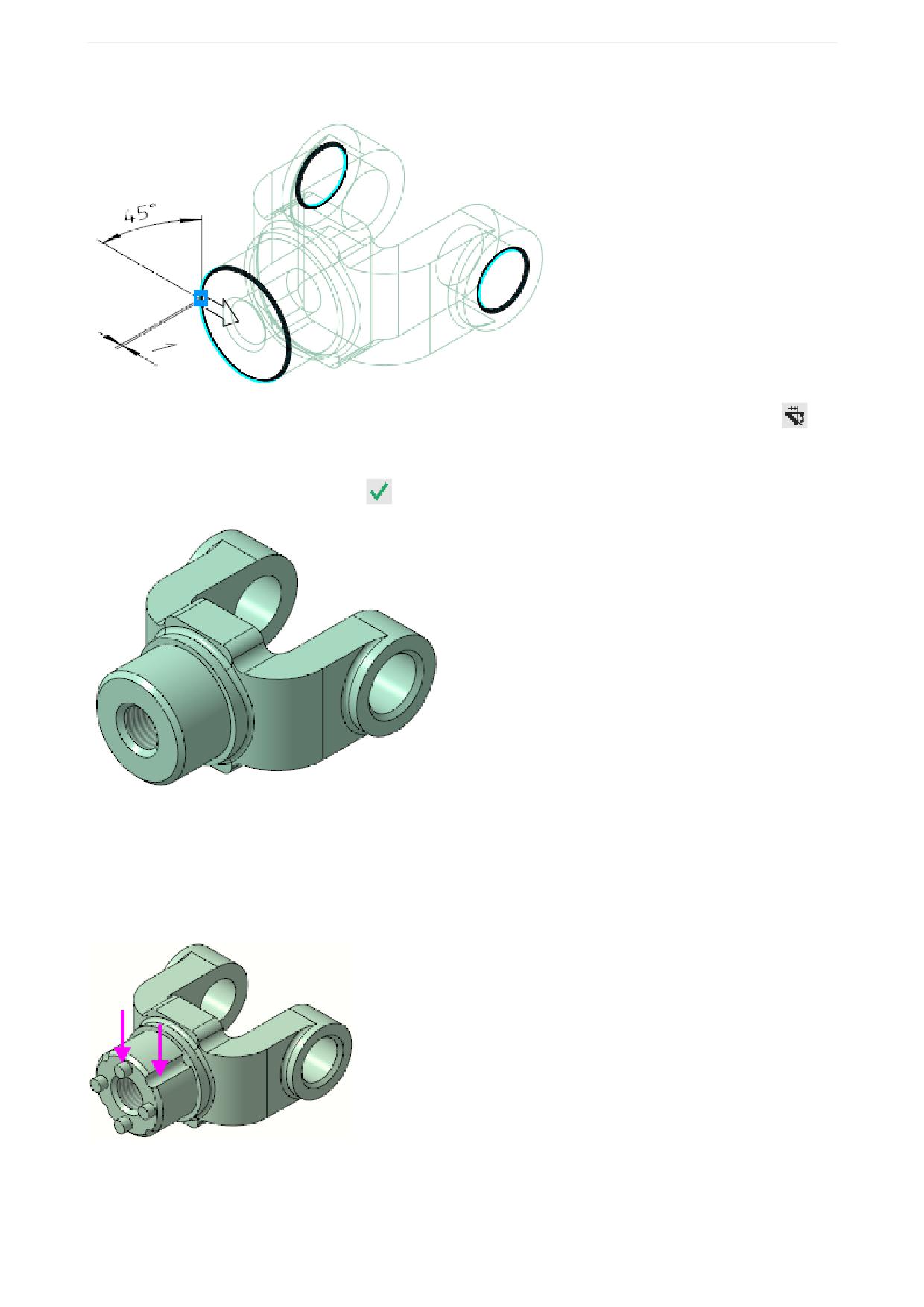
Урок 1. Операция выдавливания. Модель Вилка
·
Укажите мышью ребра, на которых требуется построить фаску.
·
Убедитесь, что на Панели параметров в группе Способ нажата кнопка По стороне и углу
·
Введите значение длины фаски 2.
·
Нажмите кнопку Создать объект
Массив по концентрической сетке
На кольцевой грани детали нужно построить 4 бобышки и 4 канавки, расположив их, как показано на
рисунке. Наиболее простой способ - создать бобышку и канавку, а затем построить массив этих
объектов по концентрической сетке.
114
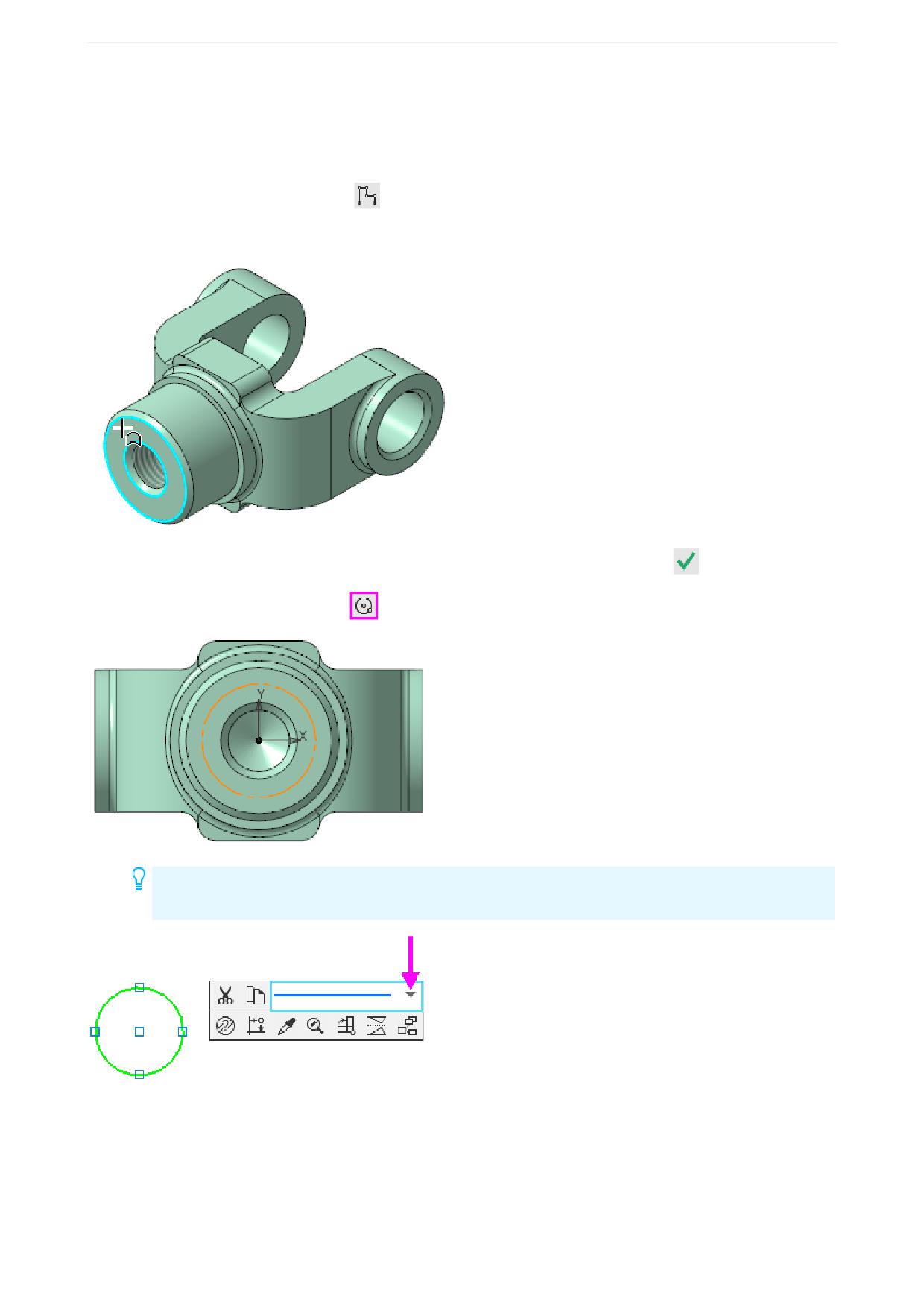
Урок 1. Операция выдавливания. Модель Вилка
Построение исходных объектов
Построим небольшую цилиндрическую бобышку посередине между внешним и внутренним ребрами
грани.
·
Нажмите кнопку Создать эскиз
на Панели быстрого доступа.
·
Укажите кольцевую грань.
·
Подтвердите выбор базовой плоскости - нажмите кнопку Создать объект
·
Постройте в эскизе окружность
с центром в точке начала координат стилем линии Осевая.
Чтобы после создания объекта быстро сменить стиль линии, выделите ее и на контекстной
панели выберите из списка нужный стиль.
·
Проставьте к окружности диаметральный размер 32.
·
На осевой линии, в любой ее точке постройте окружность стилем линии Основная. Укажите
центр окружности, используя привязку Точка на кривой.
·
Проставьте к окружности диаметральный размер 7.
115
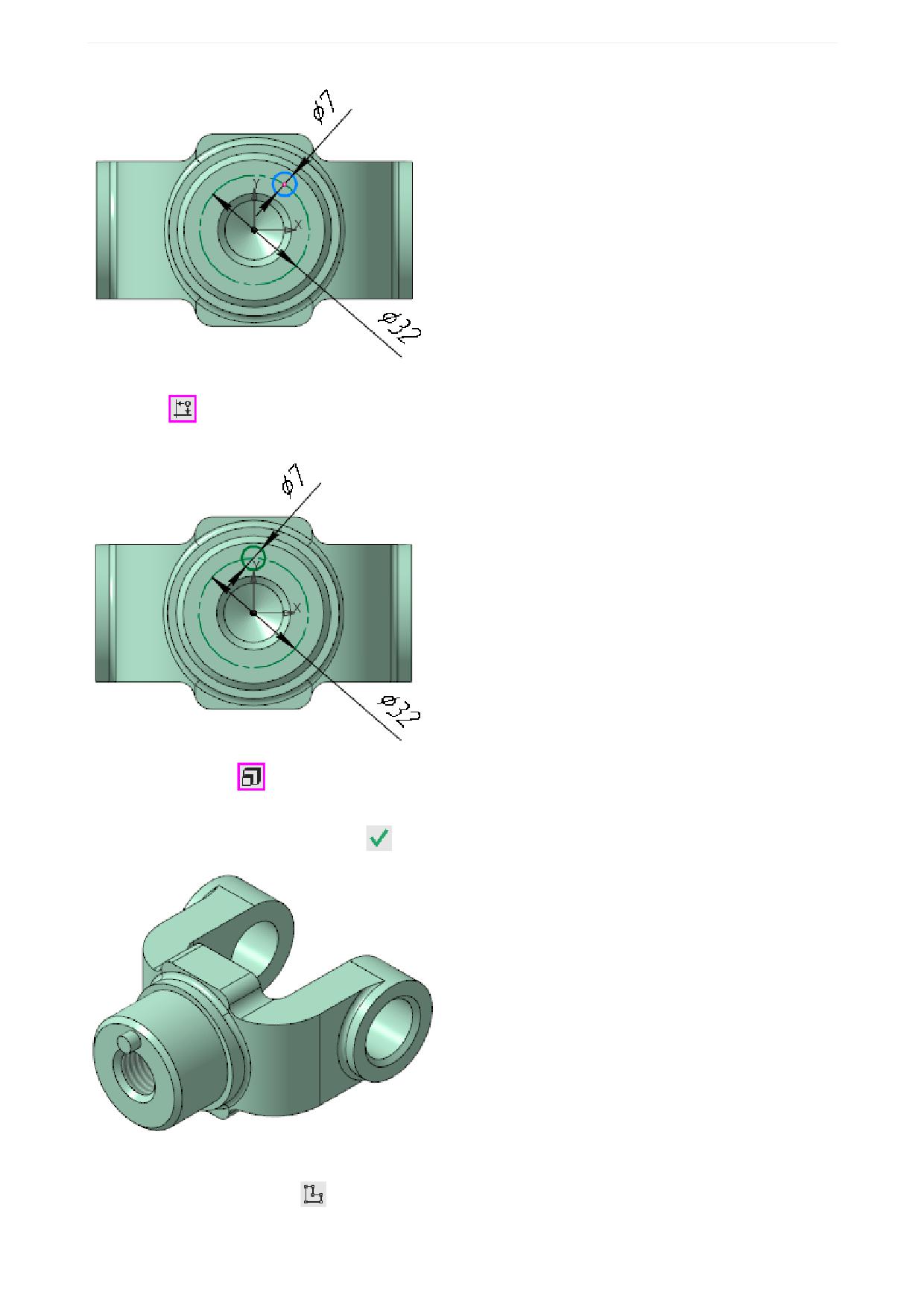
Урок 1. Операция выдавливания. Модель Вилка
·
Выровняйте по вертикали начало координат и центр окружности при помощи команды Выравни-
вание
на панели Ограничения. Для этого после вызова команды укажите точки, а затем вер-
тикальную прямую.
·
Выдавите эскиз
на расстояние 5. Убедитесь, что направление операции, отображаемой на
фантоме, выбрано правильно.
·
Нажмите кнопку Создать объект
Построим канавку.
·
Создайте на грани эскиз
116
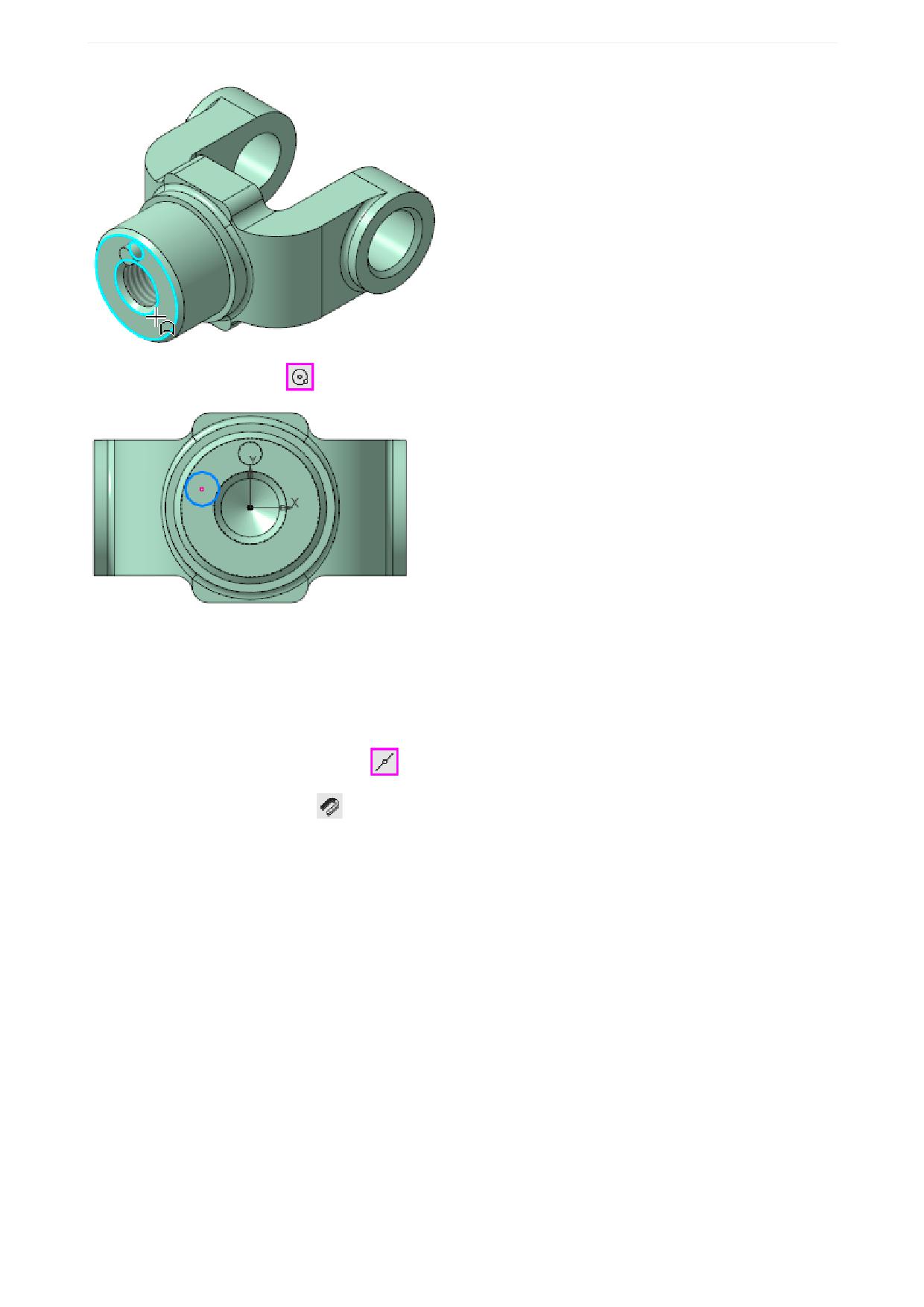
Урок 1. Операция выдавливания. Модель Вилка
·
Постройте окружность
в любом месте эскиза.
Центр окружности разместим на кривой - проекции внешнего ребра большой бобышки на плоскость
эскиза (см. рис. ниже). Привязку центра выполним следующим способом.
·
В режиме эскиза задайте модели ориентацию, чтобы была видна цилиндрическая грань и ребро,
например, как показано на рисунке. Для этого щелкните мышью по сфере Элемента управления
ориентацией, а затем при нажатой клавише <Alt> щелкните по стрелке Z.
·
Нажмите кнопку Точка на кривой
на панели Ограничения (группа Объединить точки).
·
Нажмите кнопку Привязки
на Панели быстрого доступа, раскройте список и убедитесь, что
Привязка к элементам модели включена. Если нет, то включите ее.
·
Подведите курсор к ребру детали (курсор 1), при этом подсветится фантом проекции ребра на
плоскость эскиза. Укажите это ребро щелчком мыши, не сдвигая курсора, а затем центр окружно-
сти (курсор 2), используя привязку Ближайшая точка.
117
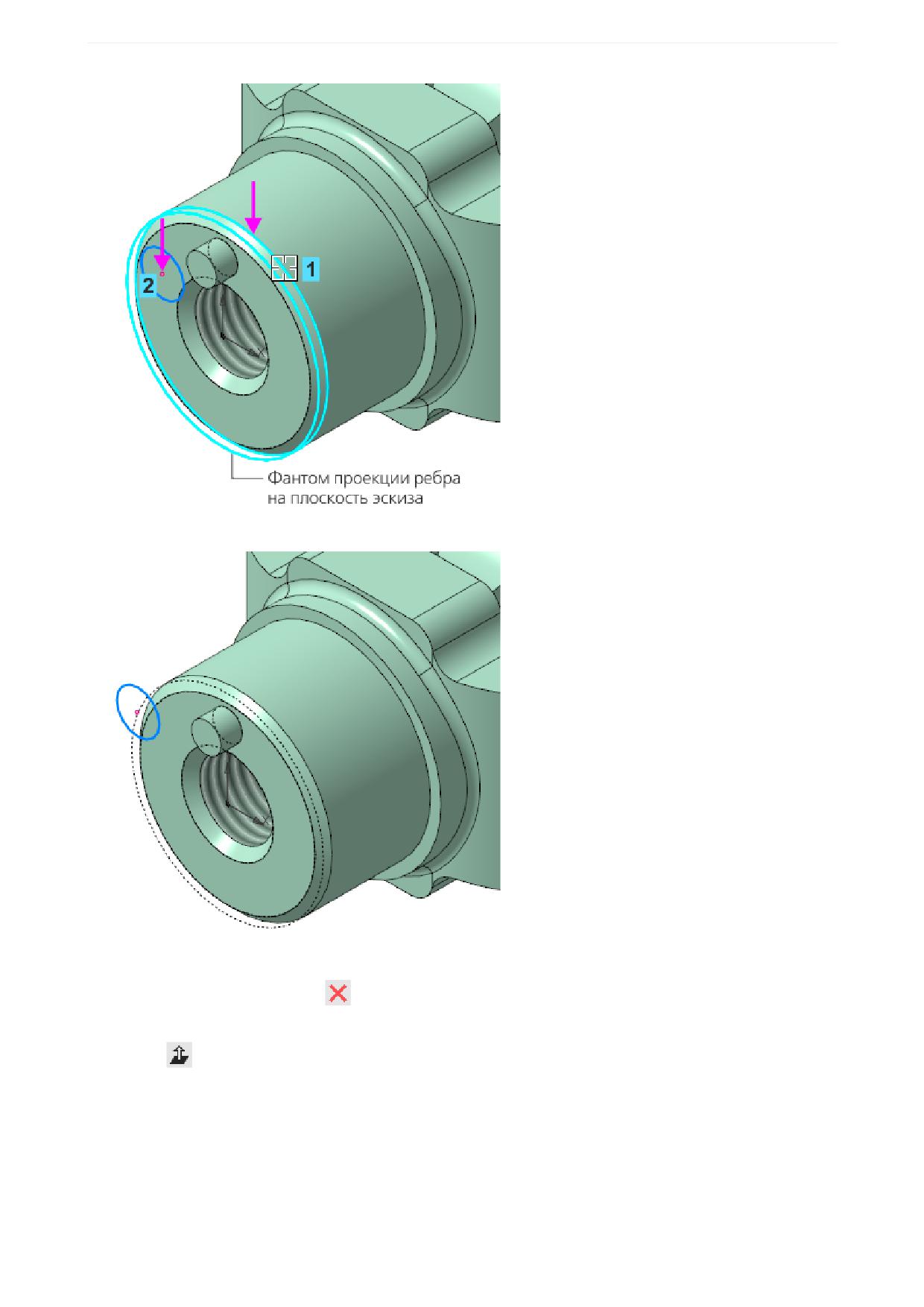
Урок 1. Операция выдавливания. Модель Вилка
Окружность займет положение на кривой - проекции ребра.
·
Завершите работу команды
·
Поверните модель, задав ей исходную ориентацию эскиза. Для этого нажмите кнопку Нормаль-
но к...
на Панели быстрого доступа.
·
Проставьте к окружности диаметральный размер 7.
118
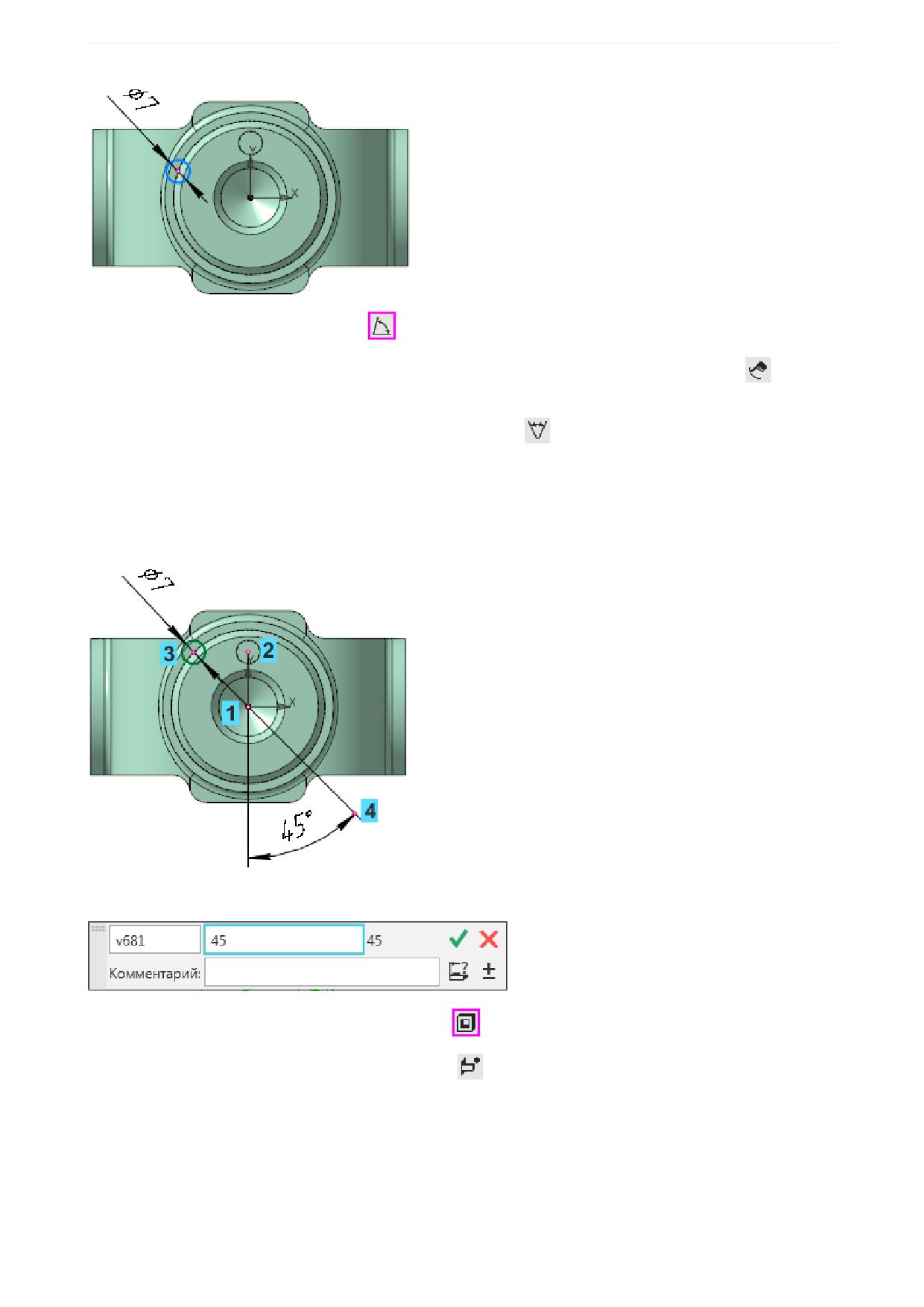
Урок 1. Операция выдавливания. Модель Вилка
·
Нажмите кнопку Угловой размер
на панели Размеры
·
Чтобы указать точки, образующие угол, выключите кнопку Выбор базового объекта
в груп-
пе Объекты на Панели параметров.
·
В группе Выносные линии нажмите кнопку От центра
·
С помощью привязок укажите точки в такой последовательности: Ближайшая точка - начало
координат эскиза (точка 1), Центр - центр окружности бобышки (точка 2) и Ближайшая точка
центр окружности канавки (точка 3).
·
Укажите положение размерной линии (точка 4).
·
Присвойте размеру угла значение 45.
·
Нажмите кнопку Вырезать выдавливанием
на панели Элементы тела.
·
В группе Способ нажмите кнопку До объекта
·
Укажите узкую кольцевую грань большой бобышки - объект, до которого будет выполнен вырез.
119
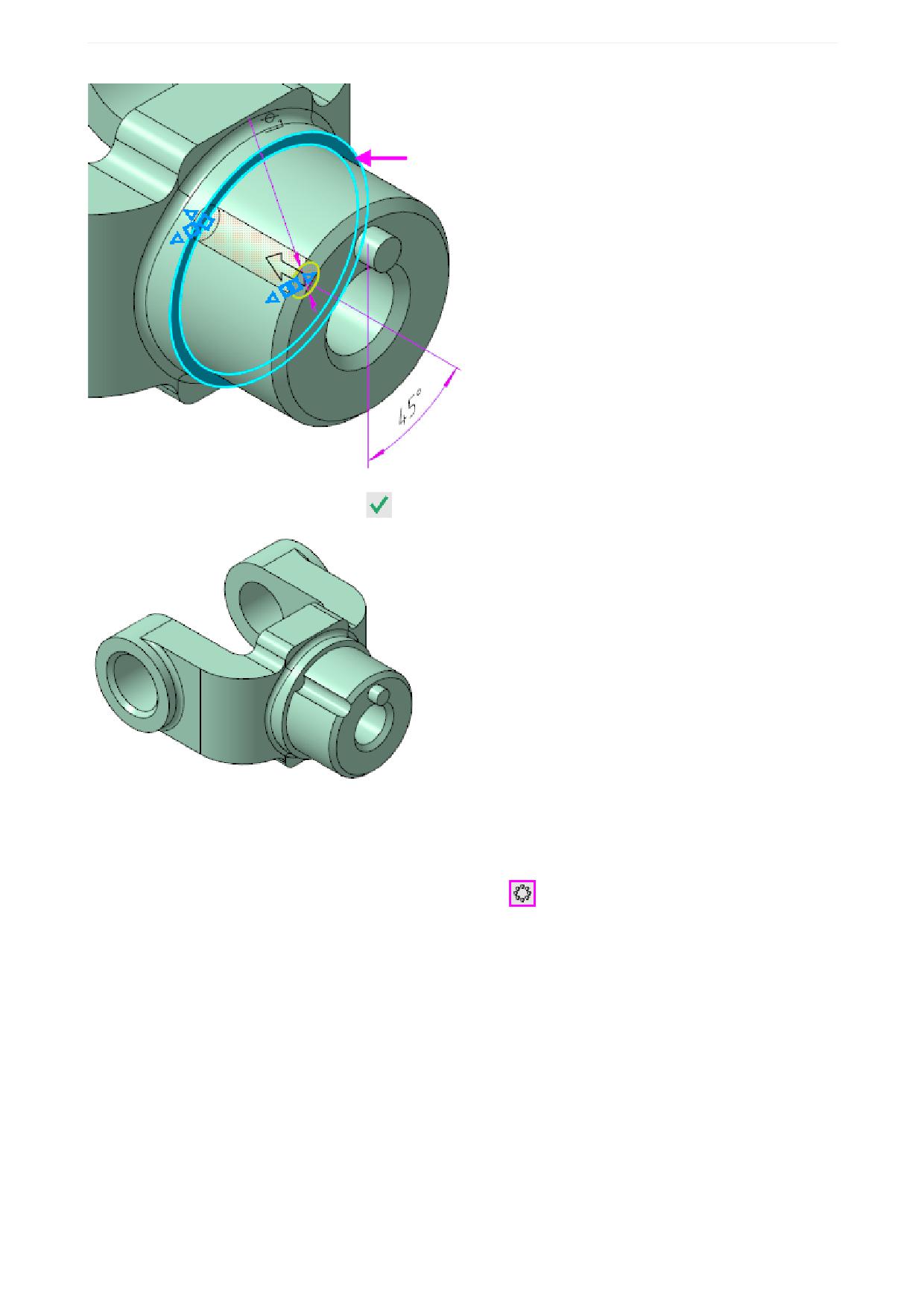
Урок 1. Операция выдавливания. Модель Вилка
·
Нажмите кнопку Создать объект
Бобышка и канавка будут служить исходными объектами для будущего массива.
Создание массива
·
Нажмите кнопку Массив по концентрической сетке
на панели Массив, копирование (груп-
па Массив по сетке).
·
Укажите исходные элементы массива - бобышку и канавку. Для этого щелкните мышью по их
поверхностям.
120
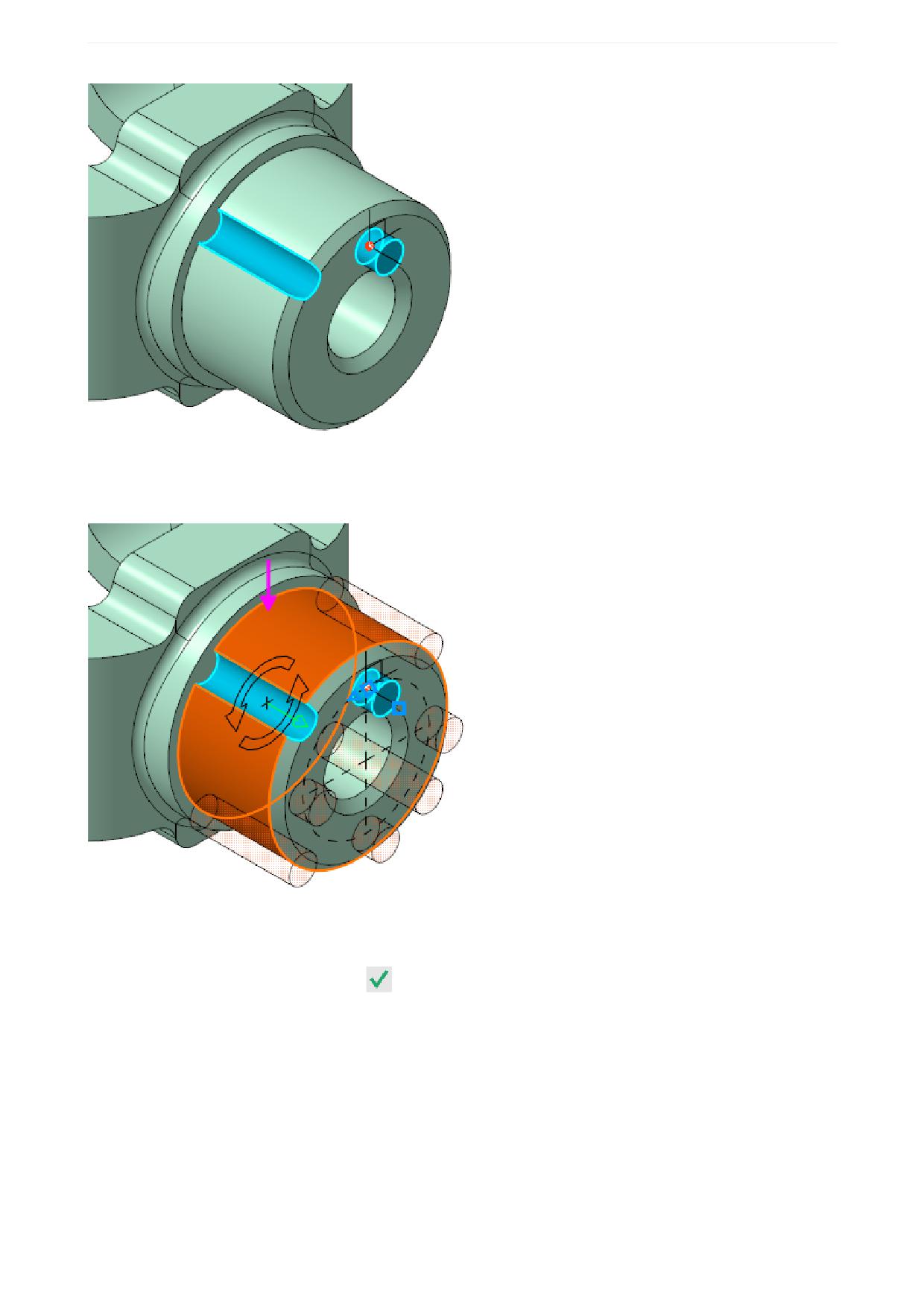
Урок 1. Операция выдавливания. Модель Вилка
·
Активизируйте поле Ось в секции Параметры массива на Панели параметров.
·
Для определения оси массива укажите большую цилиндрическую грань.
·
Убедитесь, что в секции Кольцевое направление поле Экземпляров по направлению содер-
жит значение 4.
·
Нажмите кнопку Создать объект
·
Включите показ резьбы командой Скрыть - Условные изображения резьбы на Панели бы-
строго доступа.
121
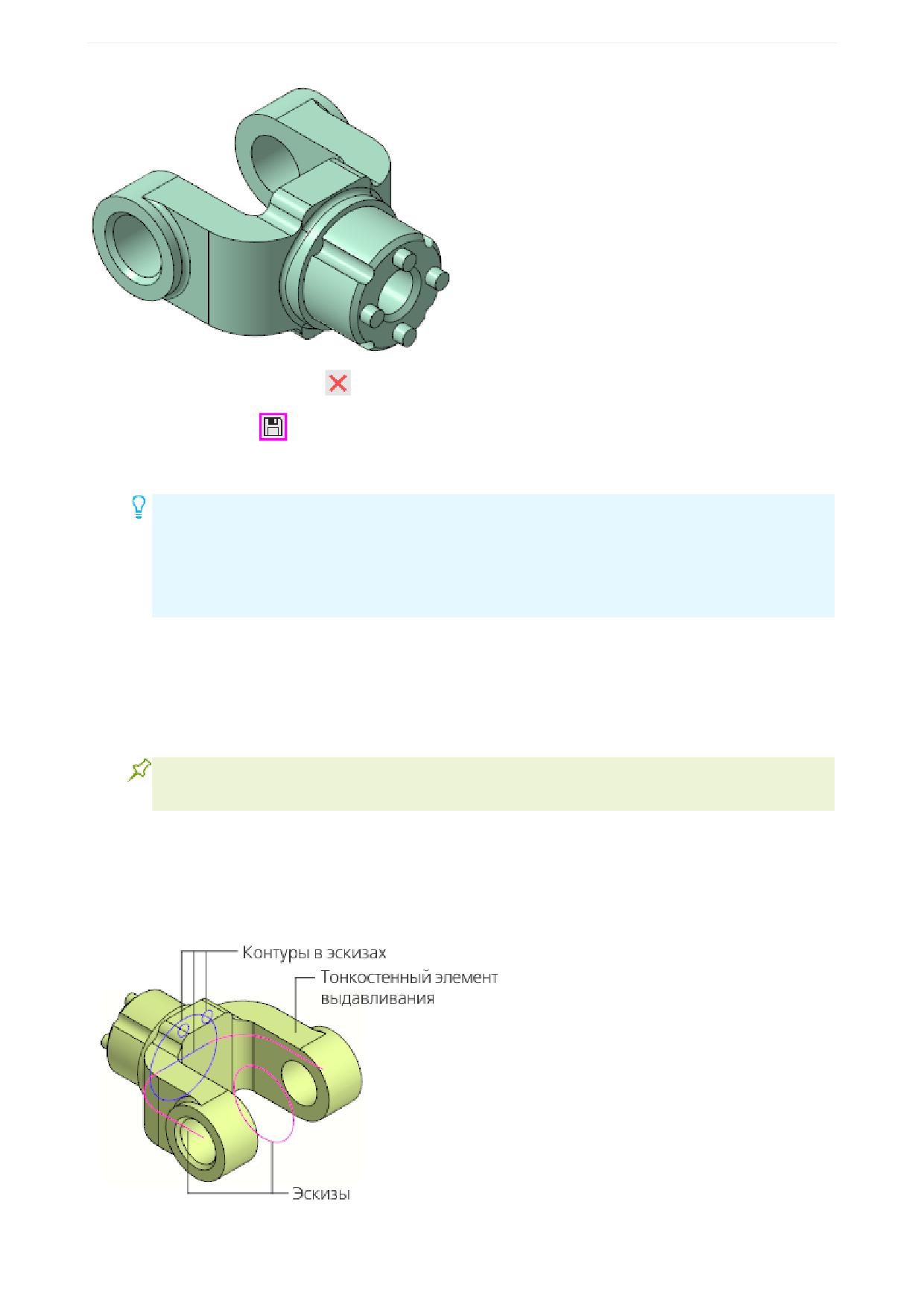
Урок 1. Операция выдавливания. Модель Вилка
·
Завершите работу команды
·
Сохраните модель
Построение модели закончено.
В данных упражнениях были показаны основные приемы для построения элементов вы-
давливания. Продолжите выполнение уроков по своему усмотрению:
- чтобы ознакомиться с другим способом построения Вилки, с приемами редактирования
моделей, а также методом использования контуров в эскизах, продолжите выполнение
Урока 1;
- чтобы ознакомиться со следующей темой, приступите к выполнению Урока 2.
Другой способ построения модели
Файл модели Вилка Другой способ.m3d с результатом построения находится в папке C:\Program
Files ...\ASCON\KOMPAS-3D [версия]\Tutorials\Азбука КОМПАС-3D\1 Вилка.
В данном уроке показаны различные приемы построения с целью ознакомления. Вы може-
те их комбинировать и применять наиболее удобные для вас.
Построим модель Вилки следующим способом:
- созданием тонкостенного элемента выдавливания (основания и проушин) - одной операцией вме-
сто нескольких последовательных операций;
- использованием контуров в операциях выдавливания на основе эскизов.
122
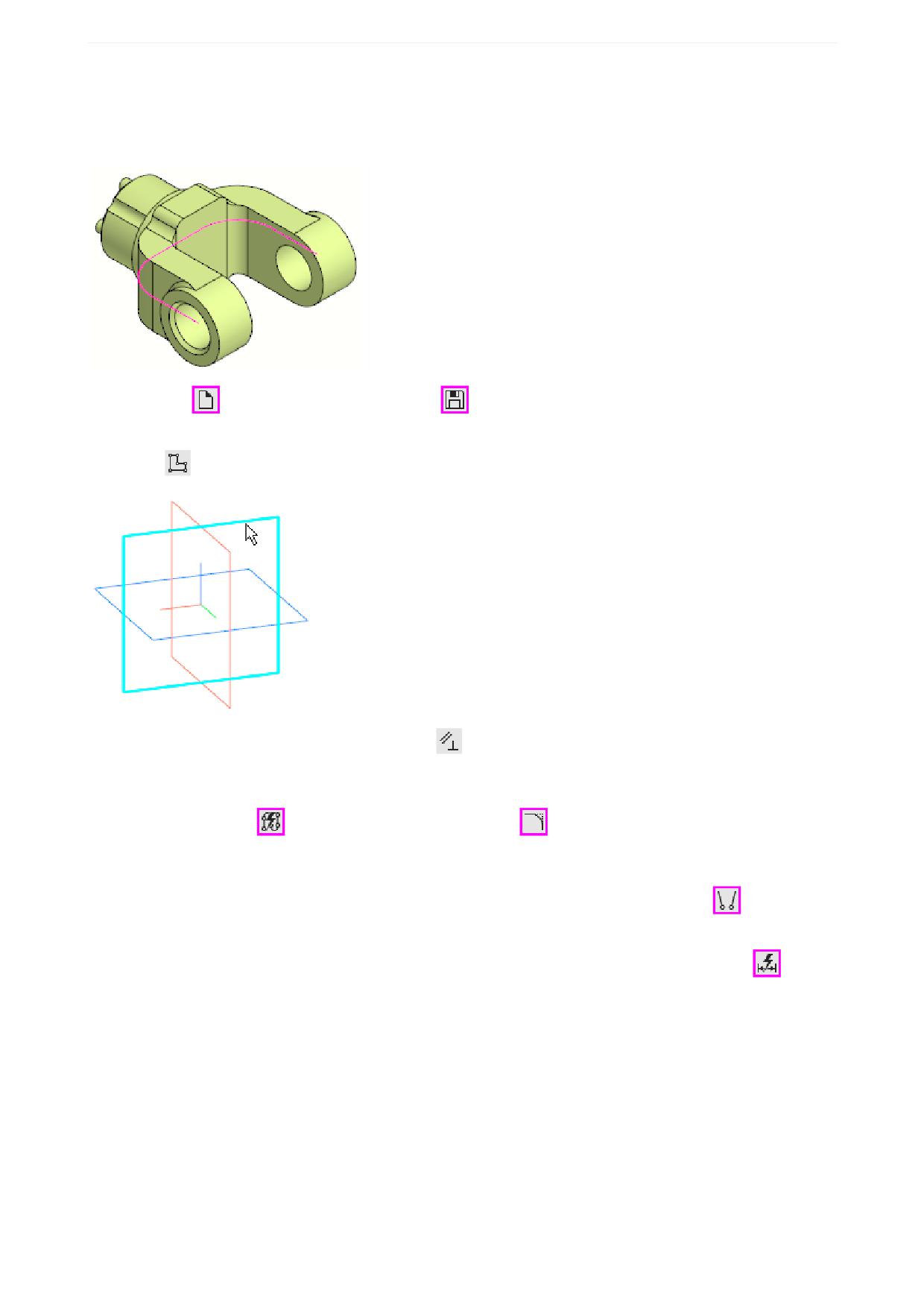
Урок 1. Операция выдавливания. Модель Вилка
Построение исходных эскизов
Эскиз 1. Построим эскиз, который содержит кривую для выдавливания тонкостенного элемента.
·
Создайте
новую деталь и сохраните ее
под именем Вилка Другой способ.
·
Создайте эскиз. Для этого выделите любую плоскость, например, ZX, и нажмите кнопку Создать
эскиз
на Панели быстрого доступа.
·
Нажмите кнопку Параметрический режим
на Панели быстрого доступа или убедитесь, что
она нажата.
·
Начертите кривую из трех отрезков со скруглениями, как показано на рисунке. Используйте ко-
манду Автолиния
и, если требуется, Скругление
на панели Геометрия.
·
Задайте ограничение Касание в точках стыков отрезков и дуг или убедитесь, что оно задано.
·
Совместите середину отрезка и начало координат командой Объединить точки
панели
Ограничения.
·
Проставьте линейные размеры 80 и 54, радиуса скругления 23 командой Авторазмер
пане-
ли Размеры.
123
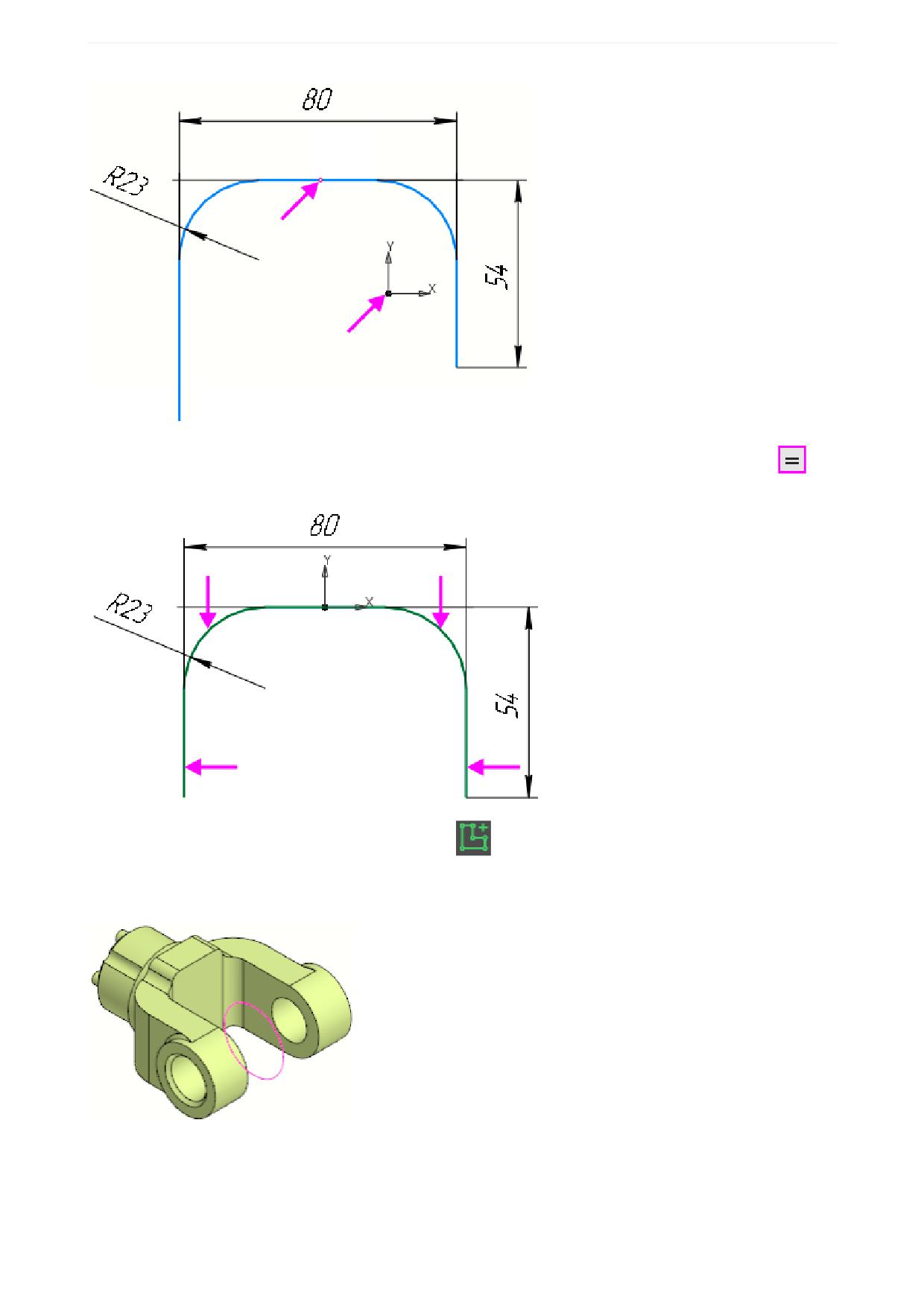
Урок 1. Операция выдавливания. Модель Вилка
·
Задайте ограничение равенства скруглений и длин. Для этого нажмите кнопку Равенство
на
панели Ограничения. Укажите попарно дуги и крайние сегменты линии.
·
Выйдите из режима эскиза - нажмите кнопку
в графической области.
Эскиз 2. Построим эскиз окружности проушин в плоскости, перпендикулярной Эскизу 1. Окружность
будет использована для задания высоты проушины.
·
Создайте эскиз на плоскости ZY.
124
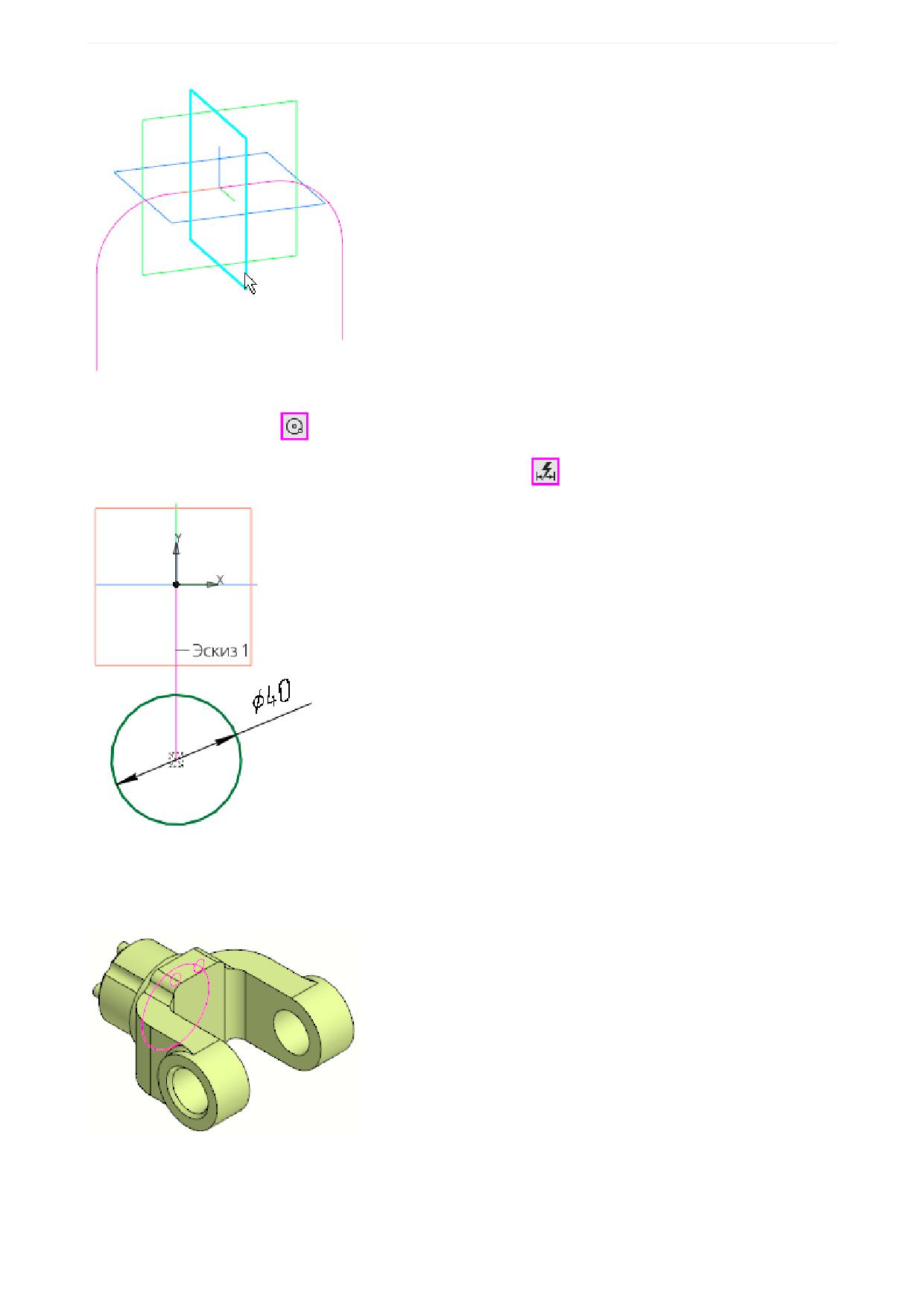
Урок 1. Операция выдавливания. Модель Вилка
·
Начертите окружность с центром на конце линии Эскиза 1, как показано на рисунке. Используйте
команду Окружность
панели Геометрия.
·
Проставьте размер диаметра 40 командой Авторазмер
панели Размеры.
·
Выйдите из режима эскиза.
Эскиз 3. Построим эскиз окружностей бобышек и канавки. Он находится в плоскости, перпендикуляр-
ной плоскостям Эскизов 1 и 2.
·
Создайте эскиз на плоскости XY.
125
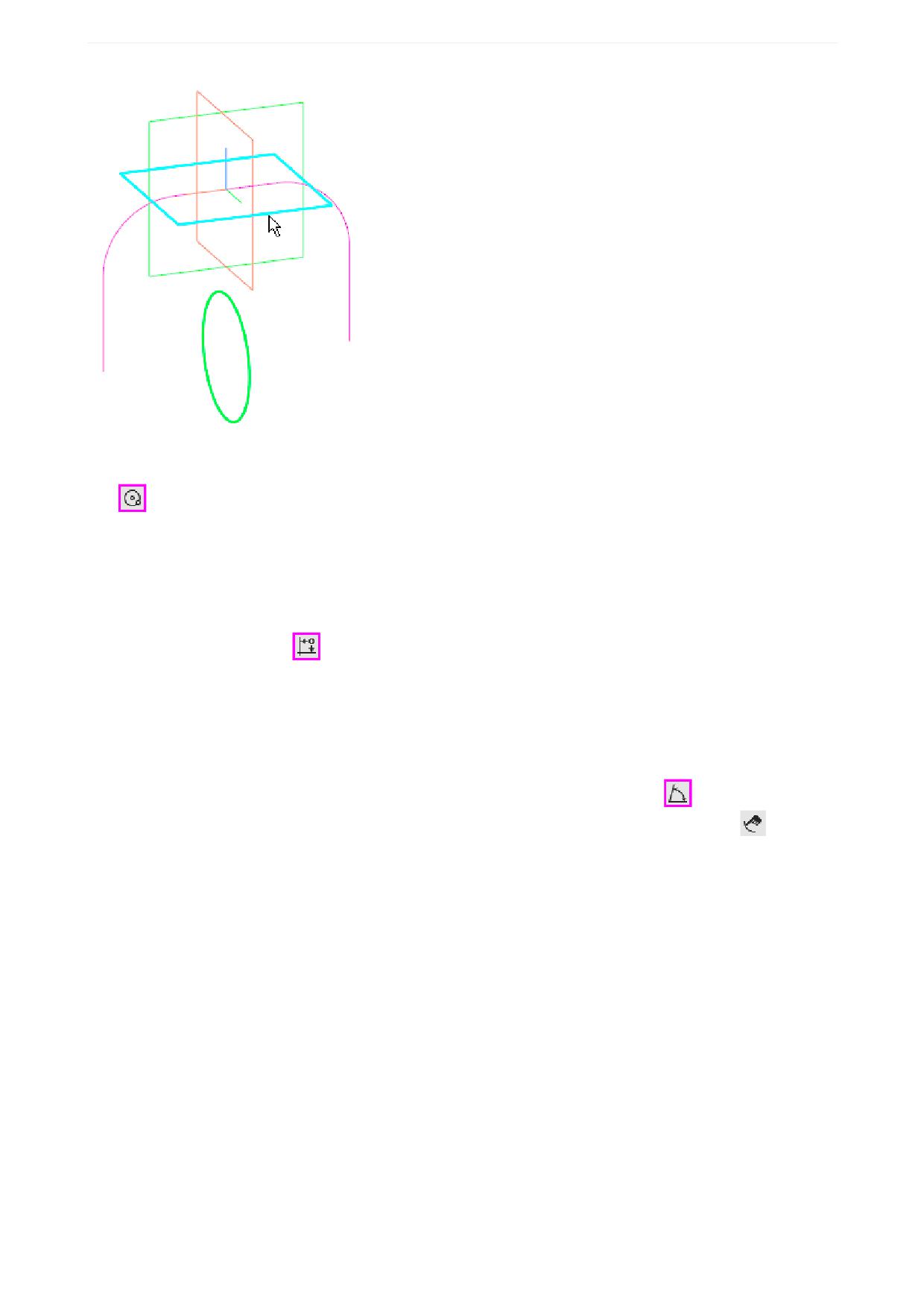
Урок 1. Операция выдавливания. Модель Вилка
·
Начертите две концентрические окружности с центром в начале координат, как показано на ри-
сунке. Малую окружность постройте стилем линии Осевая. Используйте команду Окружность
панели Геометрия.
·
Проставьте размеры диаметров 45 и 32.
·
Постройте окружность стилем линии Основная с центром в любой точке меньшей окружности,
используя привязку Точка на кривой (окружность 1).
·
Выровняйте по вертикали начало координат и центр окружности (окружность 1) при помощи ко-
манды Выравнивание
на панели Ограничения. Для этого после вызова команды укажите
точки, а затем вертикальную прямую.
·
Постройте окружность стилем линии Основная с центром в любой точке большой окружности,
используя привязку Точка на кривой (окружность 2).
·
Проставьте к окружностям диаметральные размеры 7.
·
Проставьте угловой размер 45 по трем точкам командой Угловой размер
на панели Разме-
ры
Указание точек выполняйте при выключенной кнопке Выбор базового объекта
в группе
Объекты на Панели параметров. Укажите центры сначала большой окружности 1, а затем малых
2 и 3, используя привязку Ближайшая точка.
126
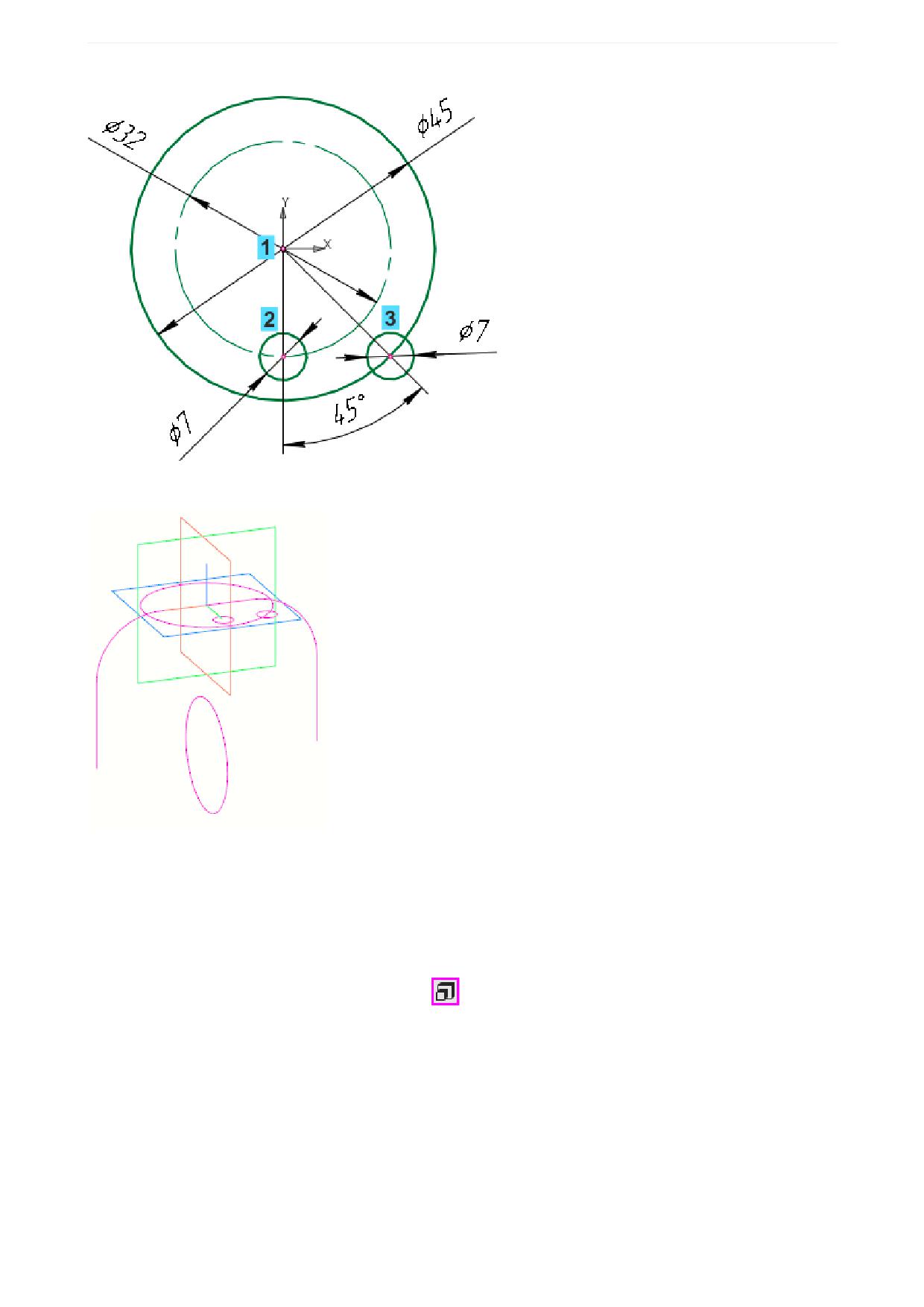
Урок 1. Операция выдавливания. Модель Вилка
·
Выйдите из режима эскиза.
Построение тонкостенного элемента
Построим элемент выдавливания на основе Эскиза 1. Так как эскиз содержит незамкнутую кривую, по
ней будет строиться тонкостенный элемент.
·
Для наглядности погасите отображение плоскостей.
·
Нажмите кнопку Элемент выдавливания
на панели Элементы тела.
·
При активном поле Сечение щелкните по любой линии Эскиза 1 в графической области.
127
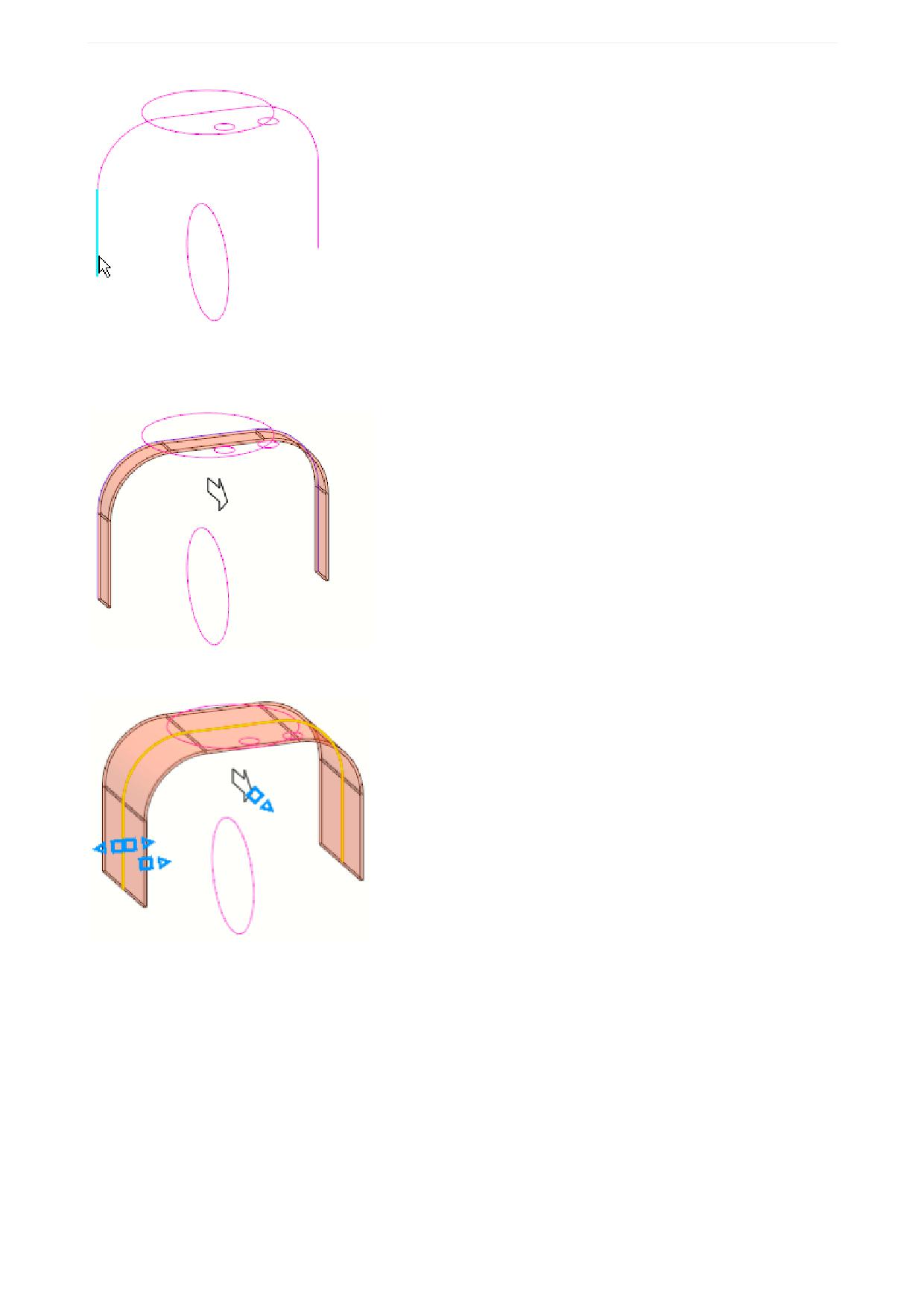
Урок 1. Операция выдавливания. Модель Вилка
Выдавим этот эскиз на расстояние диаметра проушины симметрично в двух направлениях.
·
Введите значение 40 в поле Расстояние.
·
Установите переключатель Симметрично в положение I (включено).
·
В секции Тонкостенный элемент переключатель Тонкостенный элемент автоматически уста-
новлен в положение I (включено), так как кривая в эскизе не замкнута. Оставьте его в этом поло-
жении.
·
Переключатель Симметричная толщина установите в положение 0 (выключено). Задайте тол-
щину 16 в поле Толщина.
·
Задайте направление выдавливания - внутрь кривой.
128
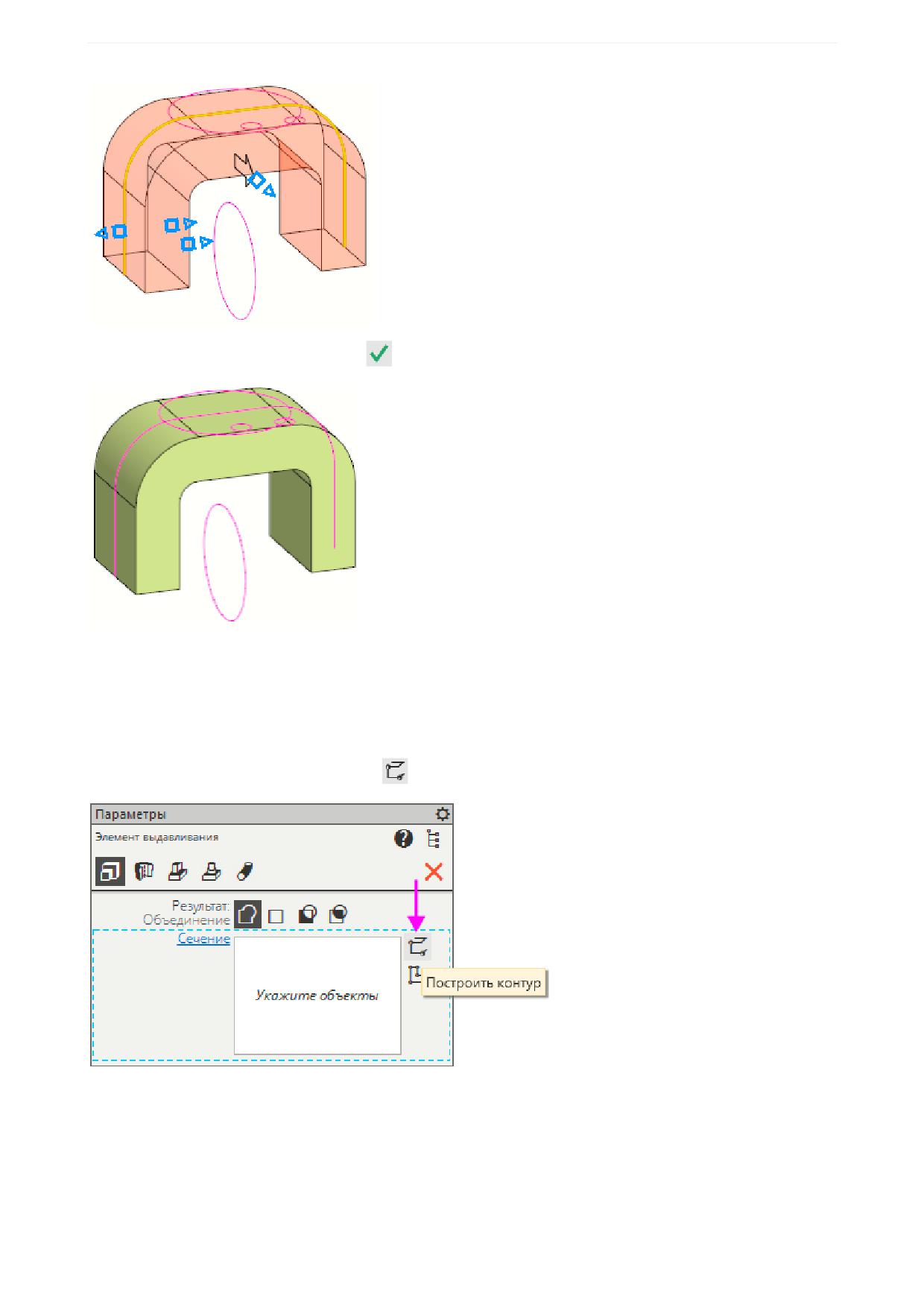
Урок 1. Операция выдавливания. Модель Вилка
·
Нажмите кнопку Создать объект
·
Оставайтесь в команде Элемент выдавливания.
Построение элементов на основе контура
Построим прямоугольное основание проушины.
·
Нажмите кнопку Построить контур
в группе Сечение на Панели параметров.
Система перейдет в процесс создания контура. В нашем примере требуется создать контур из цен-
тральной кривой. Рассмотрим способы построения контура.
·
Включите в Дереве отображение Эскиза 1, если он выключен.
·
Щелкните по любому его объекту в модели.
129
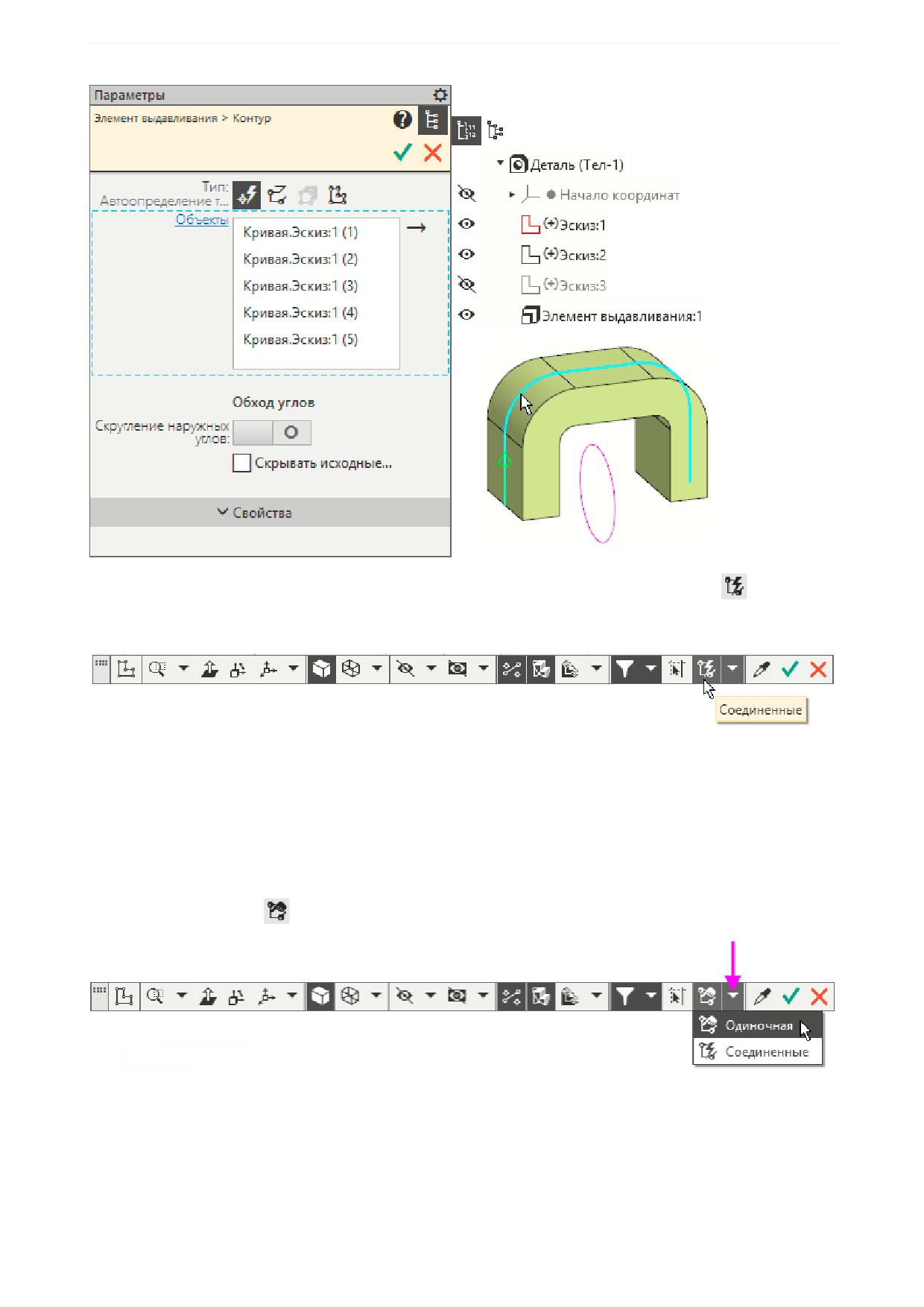
Урок 1. Операция выдавливания. Модель Вилка
Все кривые в цепочке подсвечиваются. По умолчанию включен способ Соединенные
на Панели
быстрого доступа, при котором произошел автоматический выбор всех последовательно соединен-
ных кривых в обе стороны от указанной.
Можно удалить крайние сегменты, выделив их в списке Объекты на Панели параметров и щелкнув
по «крестику». Если случайно удалили всю кривую, вновь выделите контур щелчком по объекту.
Для ознакомления с командой воспользуемся иным способом указания, когда можно выделить не
всю цепочку, а один или несколько ее сегментов.
·
Снимите выделение кривых щелчком мыши по любому сегменту.
·
Смените способ указания объектов. Раскройте список на Панели быстрого доступа и выберите
способ Одиночная
·
Щелкните мышью по центральному сегменту.
130
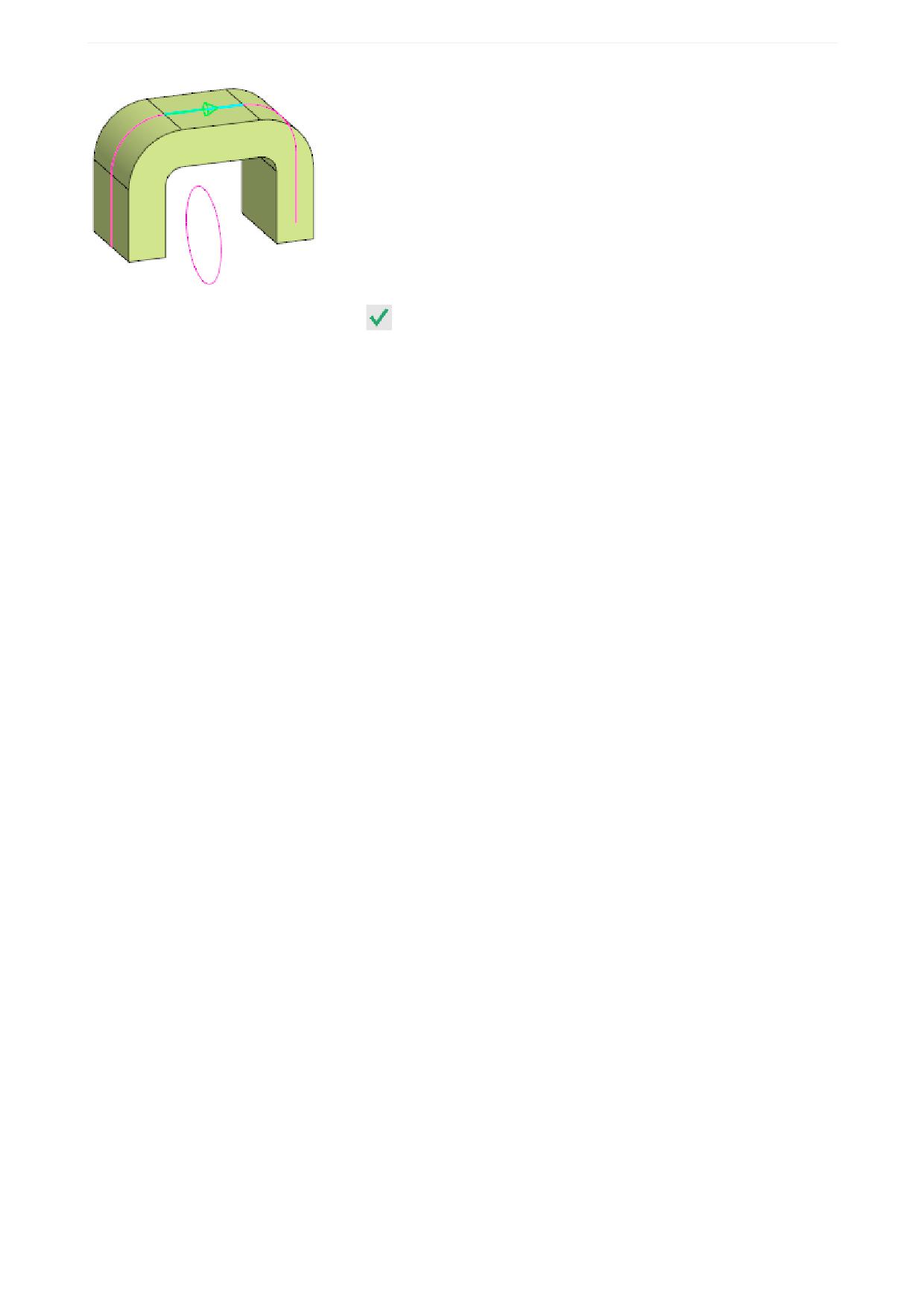
Урок 1. Операция выдавливания. Модель Вилка
·
Нажмите кнопку Создать объект
Зададим параметры симметричного выдавливания контура в двух направлениях - вдоль направ-
ляющего объекта и по толщине.
При задании параметров операции необходимо учитывать следующее.
- Если в качестве сечения выбран эскиз целиком или его часть - контур, однозначно определяющий
плоскость (дуга, окружность, цепочка отрезков под углом), то по умолчанию выдавливание выполня-
ется по нормали к плоскости эскиза. В этом случае наименование эскиза показано в поле Направ-
ляющий объект.
- Если сечением служит контур (отрезок), плоскость которого не определена, то это поле пусто. Необ-
ходимо задать направляющий объект.
·
Укажите направляющий объект. Для этого активизируйте поле Направляющий объект на Пане-
ли параметров и щелкните по любому объекту, однозначно задающему направление выдавлива-
ния - оси, ребру, эскизу в Дереве, плоской грани. В данном примере указано нижнее ребро (см.
рис.).
·
Задайте расстояние 56. Остальные параметры не изменяйте.
131
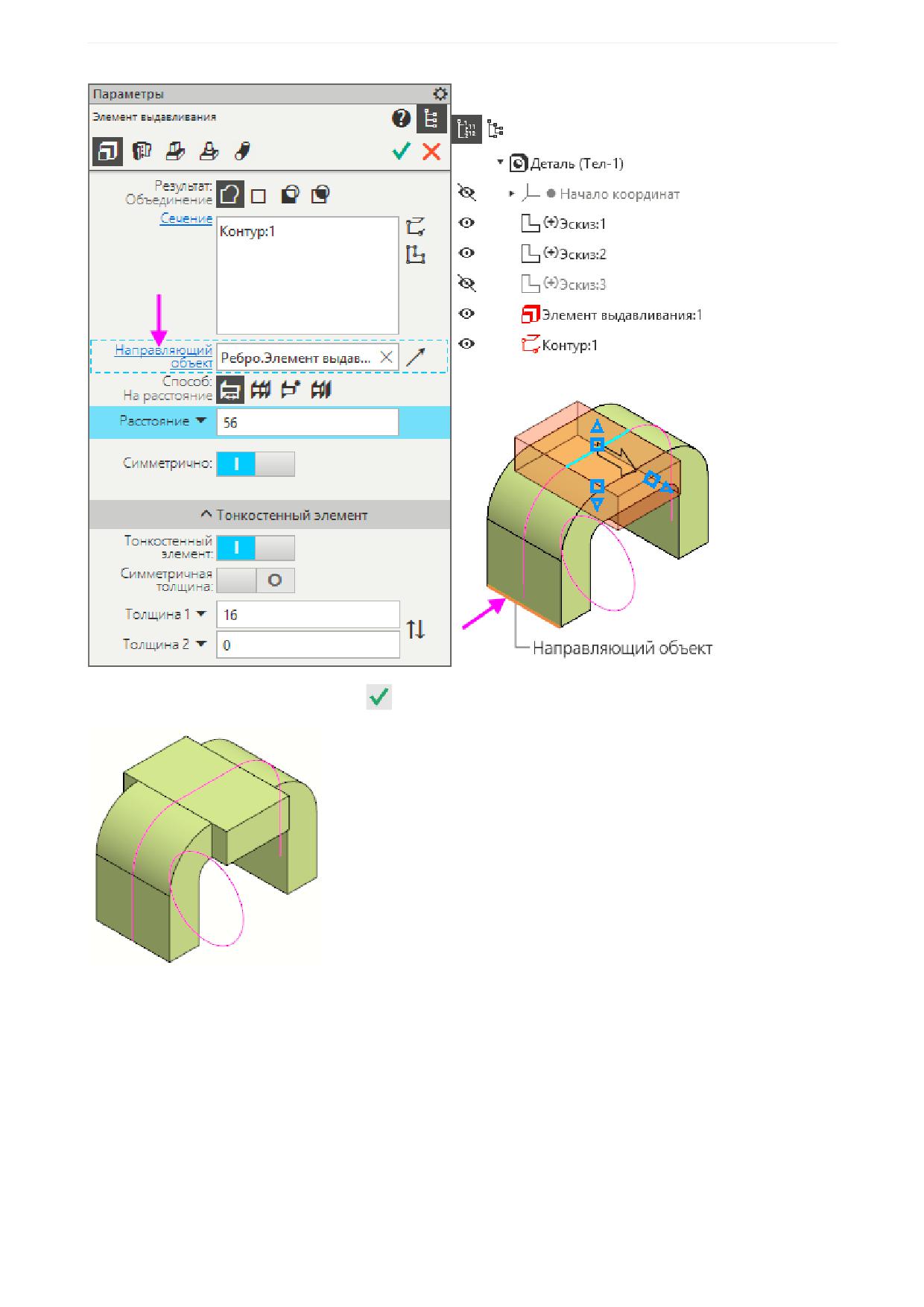
Урок 1. Операция выдавливания. Модель Вилка
·
Нажмите кнопку Создать объект
·
Оставайтесь в команде Элемент выдавливания.
Построение проушин
Зададим параметры выдавливания проушин - тонкостенных элементов.
·
При активном поле Сечение задайте в качестве сечения Эскиз 2, щелкнув по нему мышью (на
рисунке стрелка 1).
·
Щелкните по полю Направляющий объект и укажите ребро (стрелка 2). По умолчанию здесь ав-
томатически указывается Эскиз 2, но в качестве примера для дальнейшего редактирования ука-
жите этот объект.
132
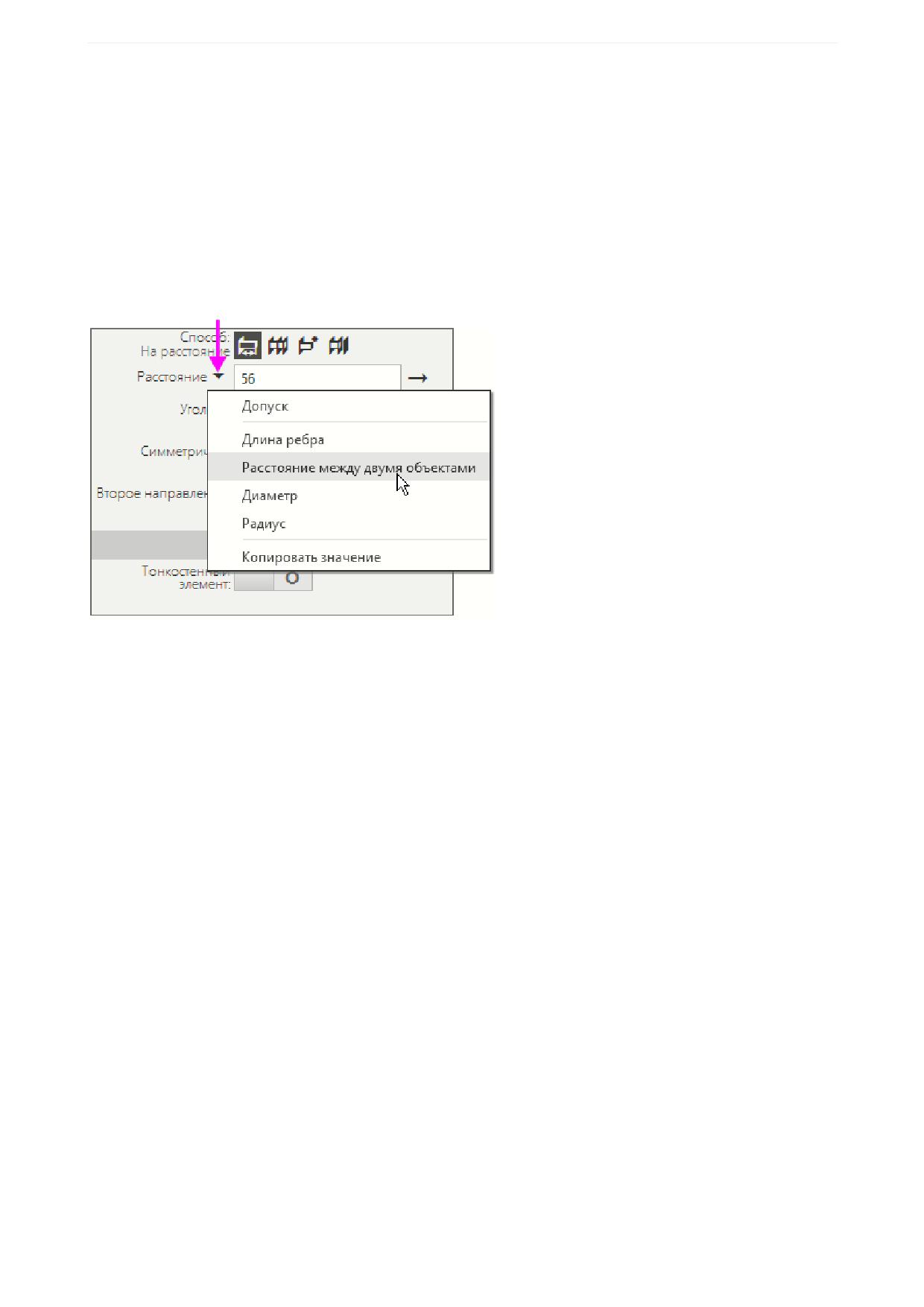
Урок 1. Операция выдавливания. Модель Вилка
·
В секции Тонкостенный элемент установите переключатель Тонкостенный элемент в положе-
ние I (включено), а переключатель Симметричная толщина - в положение 0 (выключено).
·
Задайте толщину 8 в поле Толщина. Убедитесь, что толщина стенки откладывается внутрь эски-
за. Смените направление, если требуется.
·
Убедитесь, что задан способ На расстояние и переключатель Симметрично находится в поло-
жении I (включено),
Зададим расстояние выдавливания. Его можно задать вручную - вводом значения с клавиатуры, но
воспользуемся геометрическим калькулятором.
·
Откройте меню кнопки Расстояние и выберите вариант Расстояние между двумя объектами.
·
Укажите внешние грани вилки (стрелки 3 и 4).
В поле Расстояние появится вычисленное значение.
133
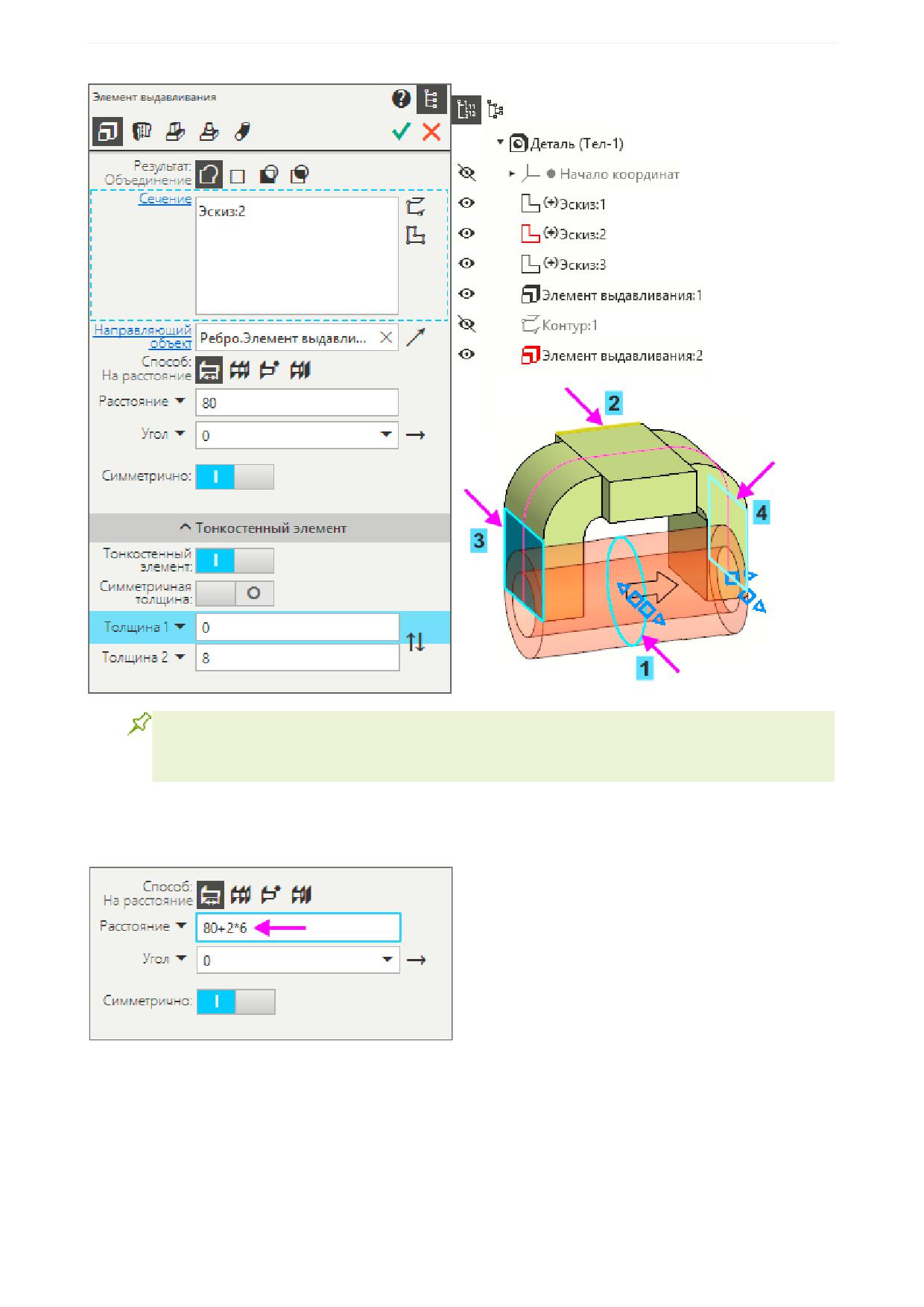
Урок 1. Операция выдавливания. Модель Вилка
Геометрический калькулятор служит для снятия параметров с уже существующих объек-
тов. Этот прием является одним из способов ввода числовых параметров. Привязки к
объектам не происходит.
·
Не завершая операции, добавьте отступы высотой по 6 с каждой стороны следующим способом.
Добавьте в поле Расстояние с клавиатуры символы +2*6 ( или +12). Также вы можете просто
ввести в это поле 92.
Отступы появятся на фантоме.
134
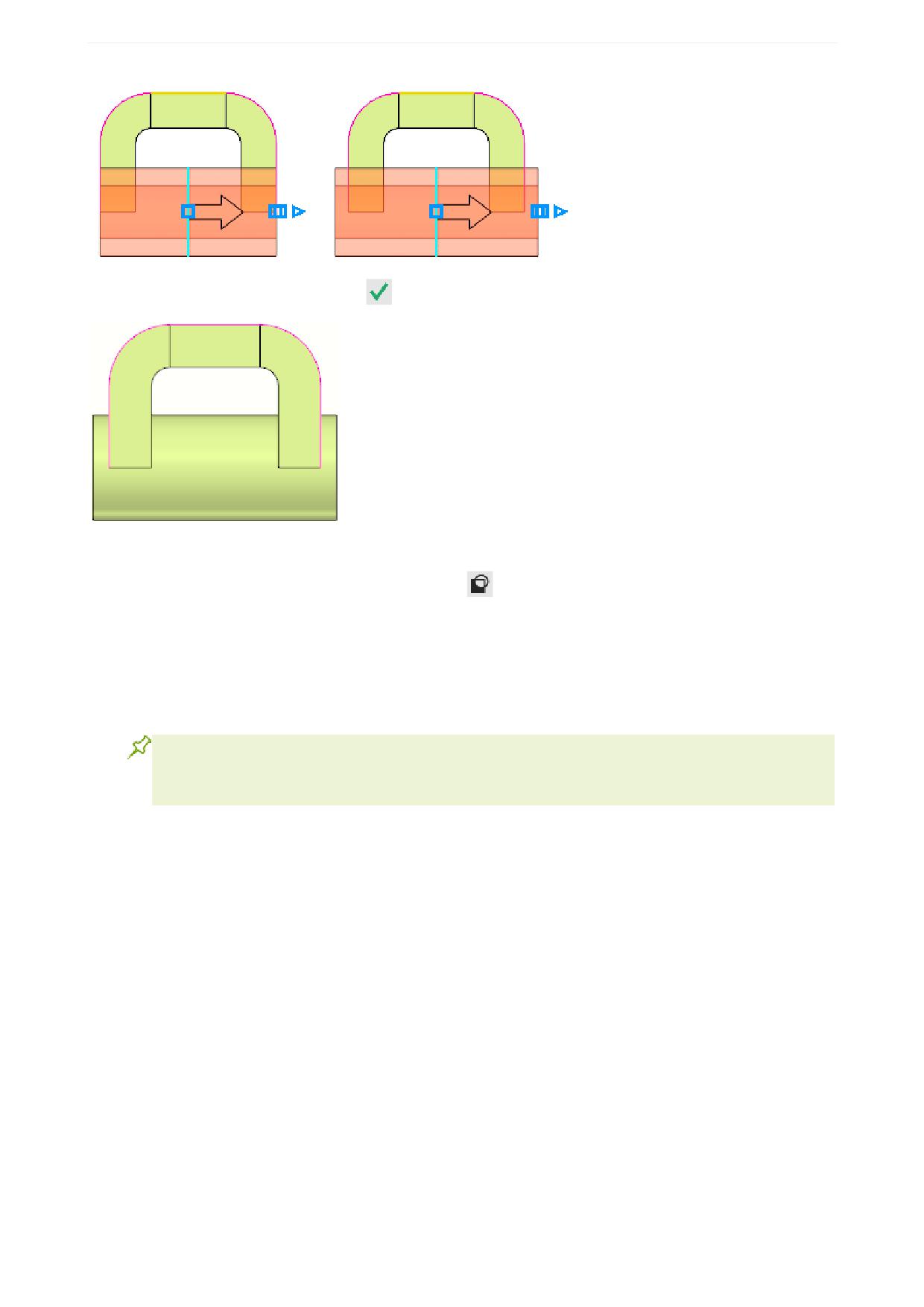
Урок 1. Операция выдавливания. Модель Вилка
·
Нажмите кнопку Создать объект
. Оставайтесь в команде.
Удалим лишний материал между проушинами Вилки.
·
Нажмите кнопку Вычитание группы Результат
В поле Направляющий объект показан Эскиз 2, выбранный автоматически.
·
При помощи геометрического калькулятора поля Расстояние укажите границы вырезания между
объектами (укажите ближайшие ребра) или введите значение расстояния 48.
·
Остальные параметры оставьте без изменения.
Геометрический калькулятор служит для снятия параметров с уже существующих объек-
тов. Этот прием является одним из способов ввода числовых параметров. Привязки к
объектам не происходит.
135
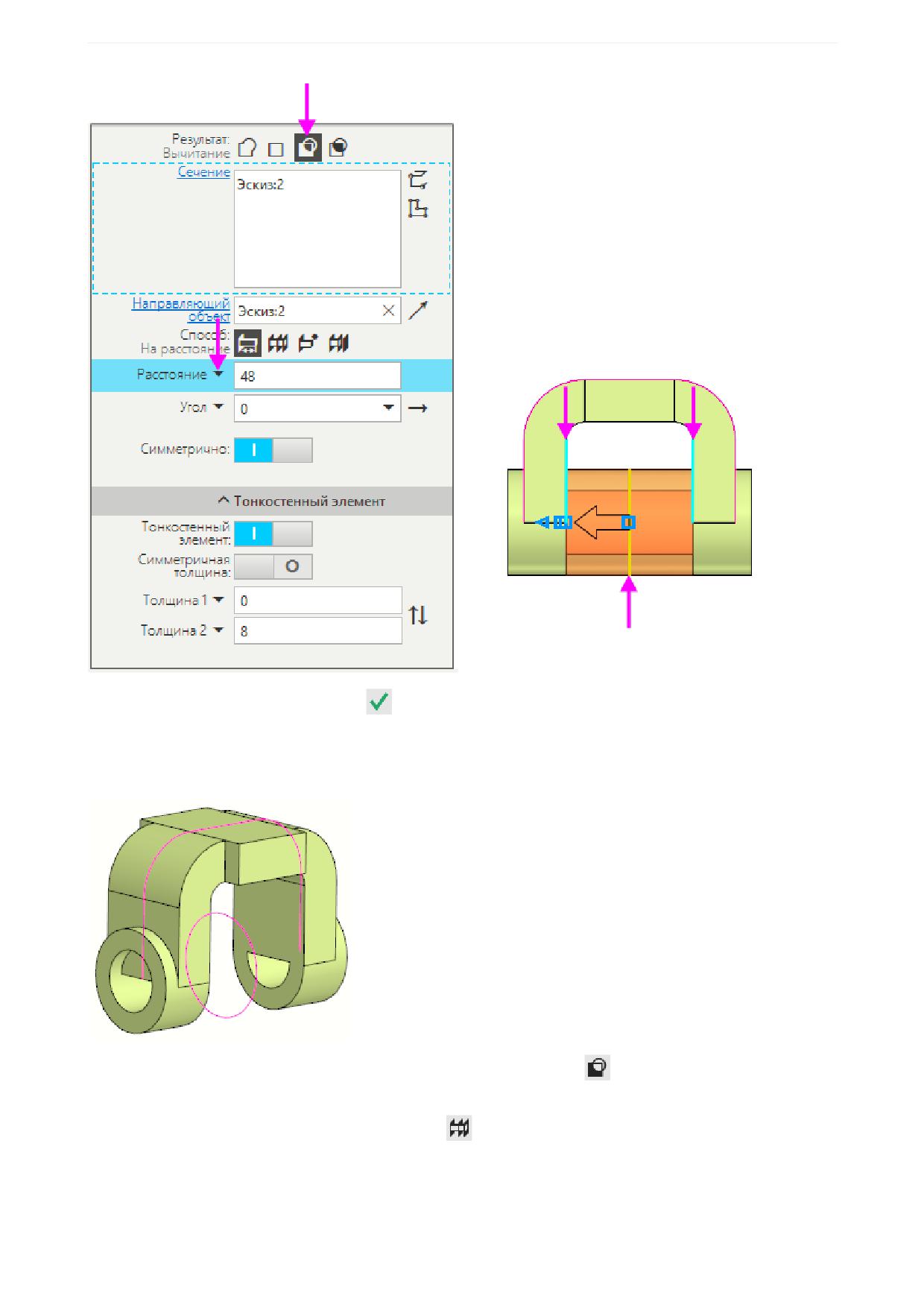
Урок 1. Операция выдавливания. Модель Вилка
·
Нажмите кнопку Создать объект
. Оставайтесь в команде.
·
Поверните модель.
Отверстия частично перекрыты стенкой.
·
Удалите лишний материал из отверстий: в режиме Вычитание
группы Результат укажите
грань в отверстии с наружной стороны проушины.
·
В группе Способ нажмите кнопку Через все
·
Выключите режим Тонкостенный элемент.
·
Если фантом не появился, смените направление в поле Расстояние.
136
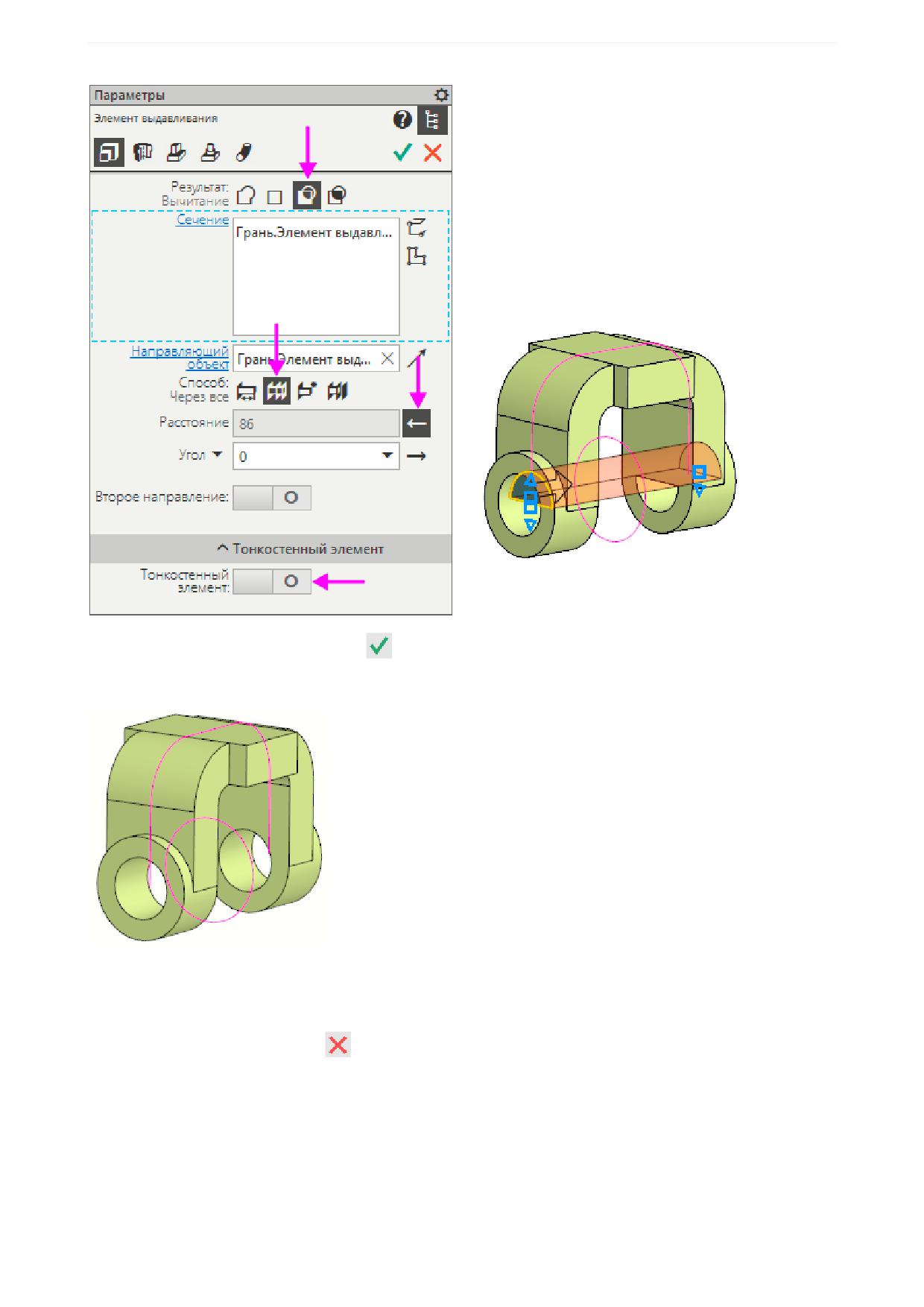
Урок 1. Операция выдавливания. Модель Вилка
·
Нажмите кнопку Создать объект
Отверстия вырезаны полностью.
Мы можем построить сразу большую бобышку и другие элементы, не выходя из команды Элемент
выдавливания. Но для наглядности остановимся на данном шаге и рассмотрим способы редактиро-
вания моделей.
·
Завершите работу команды
Редактирование модели
Редактирование моделей - изменение различных параметров составляющих ее объектов. Доступ-
ны следующие способы:
- изменение объектов без запуска процесса редактирования,
- изменение объектов с запуском процесса редактирования.
137
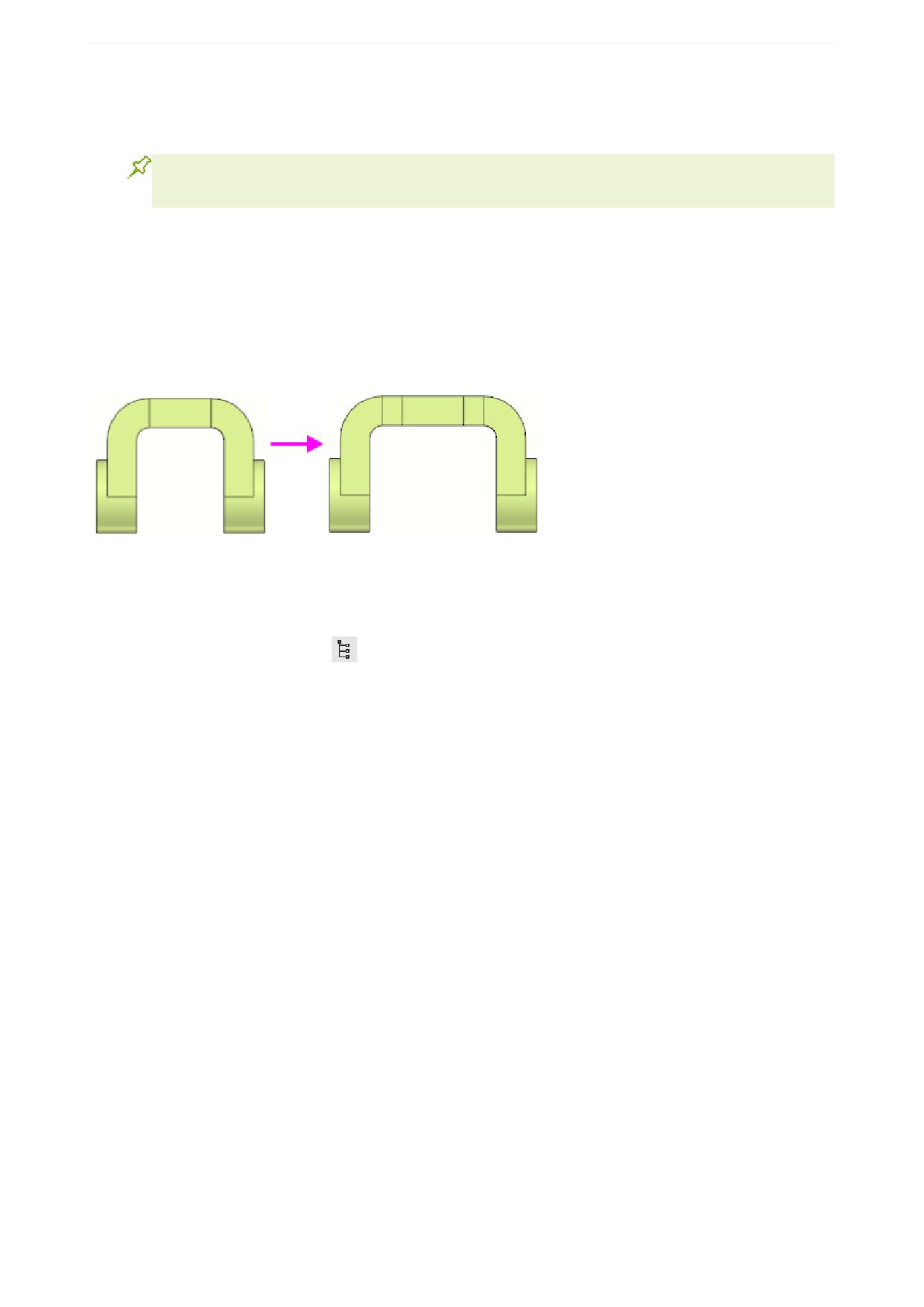
Урок 1. Операция выдавливания. Модель Вилка
При любом редактировании объектов модели иерархические связи между ними сохраняются, т.е. по-
сле изменения какого-либо объекта не требуется заново задавать последовательность построения
подчиненных ему объектов и их параметры.
Если активна какая-либо команда, то перед редактированием эскиза или операции ее вы-
полнение нужно прекратить.
Редактирование эскиза
Возможно редактирование изображения в любом эскизе. Вы можете сменить ограничения, изменить
размер, добавить или исключить объекты, а также выполнить другие действия, как при создании эс-
киза.
Отредактируем построенную вилку. Например, сделаем ее шире и при этом прямоугольный выступ
оставим прежнего размера. Для этого изменим Эскиз 1 и создадим новый (для выступа).
Рассмотрим подчиненные объекты Эскиза 1 - объекты, для создания которых использовались лю-
бые части или характеристики Эскиза 1.
·
Выделите в Дереве Эскиз 1.
·
Нажмите кнопку Отношения
в нижней части Дерева, если она не нажата. Раскройте раздел
Производные объекты.
В иерархии отношений объекта показано, что Эскиз 1 используется в Эскизе 2, Элементе выдавлива-
ния 1 и Контуре 1.
138
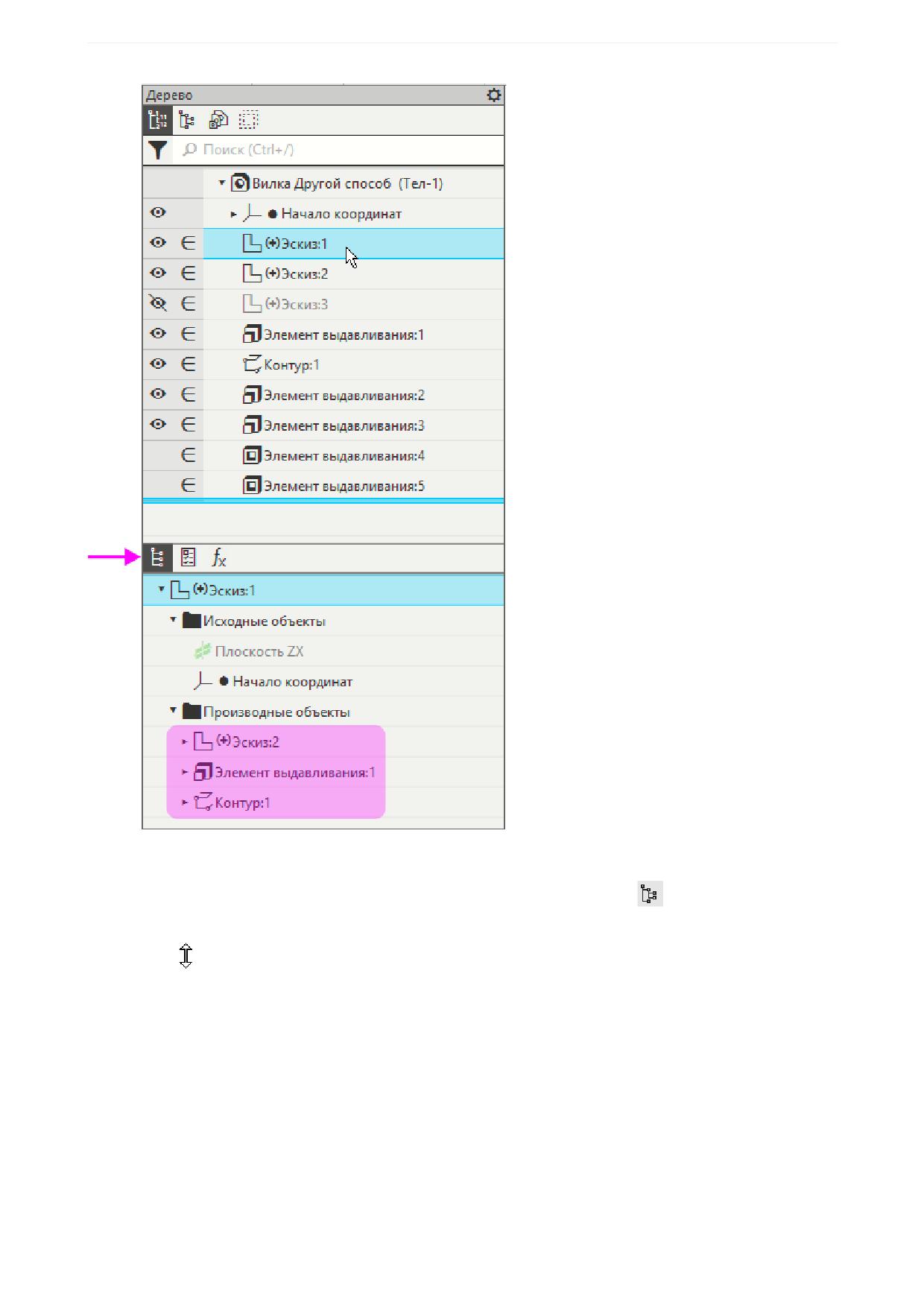
Урок 1. Операция выдавливания. Модель Вилка
Выполним редактирование.
·
В Дереве построения выключите режим Структурное представление
, если он включен.
·
Подведите курсор к Указателю в Дереве построения. Когда курсор примет форму двухсторонней
стрелки
, нажмите левую кнопку мыши. Не отпуская кнопку, переместите Указатель вверх и
установите его под пиктограммой Эскиза 1.
139
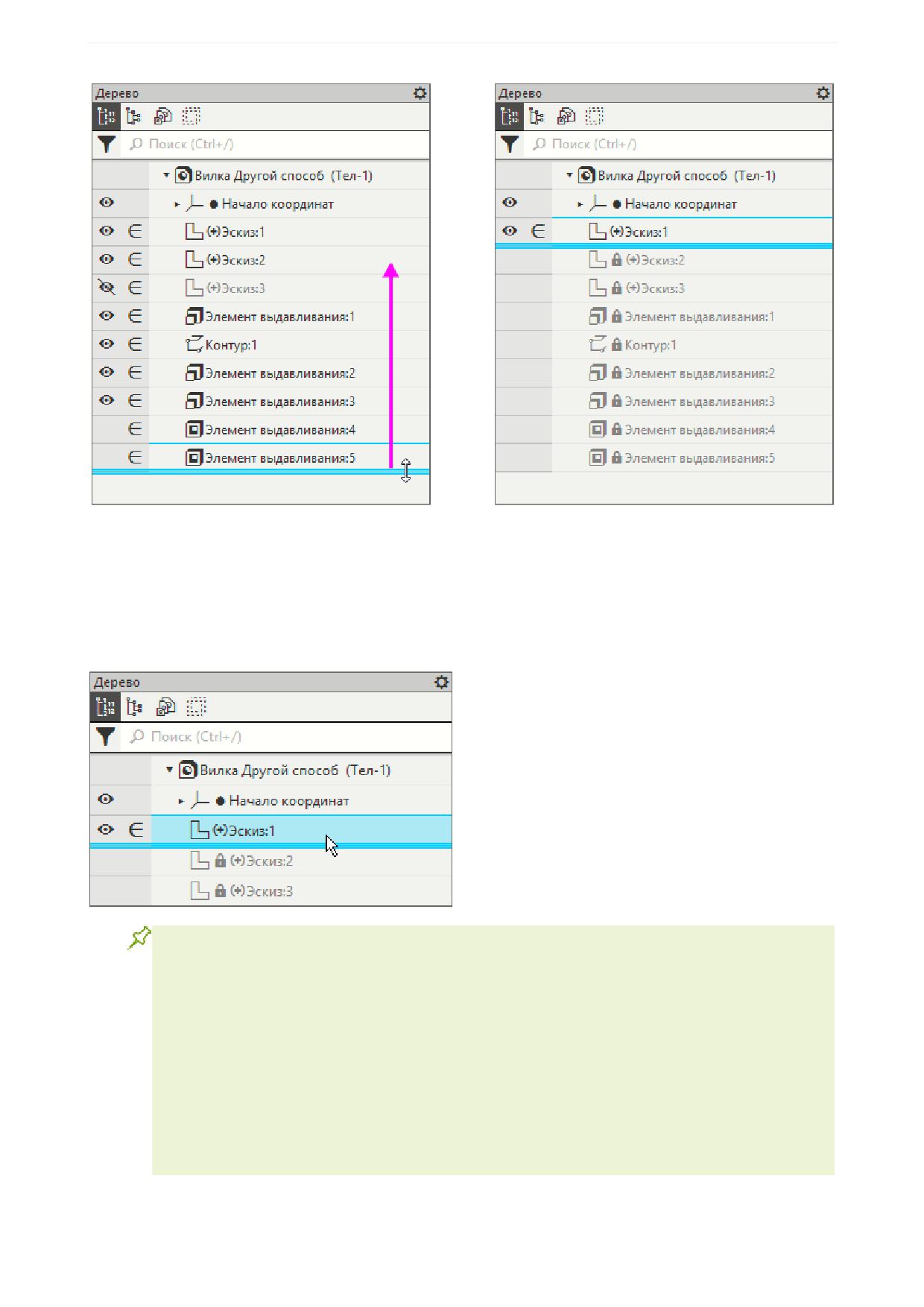
Урок 1. Операция выдавливания. Модель Вилка
При этом в графической области останутся только те объекты, которые находятся в Дереве перед
Эскизом 1. Иначе говоря, модель временно вернется в то состояние, в котором она была в момент
создания эскиза.
Пиктограммы условно удаленных объектов отображаются в Дереве серым цветом и помечаются пик-
тограммой-«замком».
·
Войдите в режим редактирования Эскиза 1 двойным щелчком.
Вместо перемещения Указателя мышью можно воспользоваться командой Указатель под
выделенный объект. Она находится в контекстном меню объекта, выделенного в Дереве
построения.
- После просмотра или редактирования закройте эскиз и верните модели полное отображе-
ние, переместив Указатель вниз или вызвав команду Указатель в конец Дерева из
контекстного меню последнего объекта.
- Если требуется просмотреть настройки операции, войдите в режим ее редактирования.
Параметры будут показаны, но не в режиме создания, а в режиме редактирования.
Вы можете удалить все объекты, лежащие ниже Указателя, и завершить построение само-
стоятельно.
·
Двойным щелчком по размеру ширины Вилки введите значение 100.
140
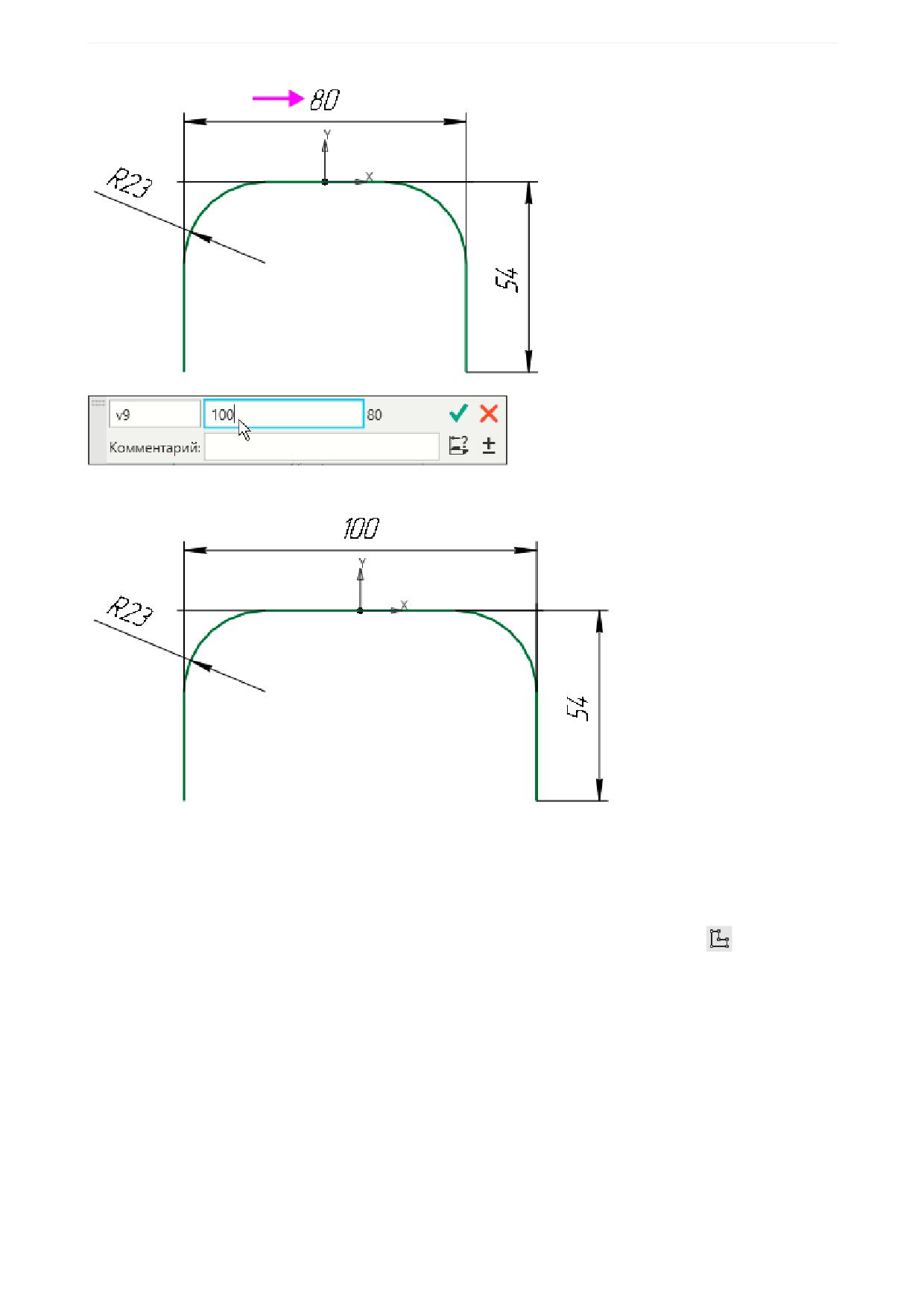
Урок 1. Операция выдавливания. Модель Вилка
Эскиз перестроится.
·
Закройте эскиз.
Создадим еще один эскиз для выступа.
·
Указатель в Дереве оставьте под Эскизом 1.
·
Выделите плоскость Эскиза 1 - плоскость ZX и нажмите кнопку Создать эскиз
на Панели
быстрого доступа.
141
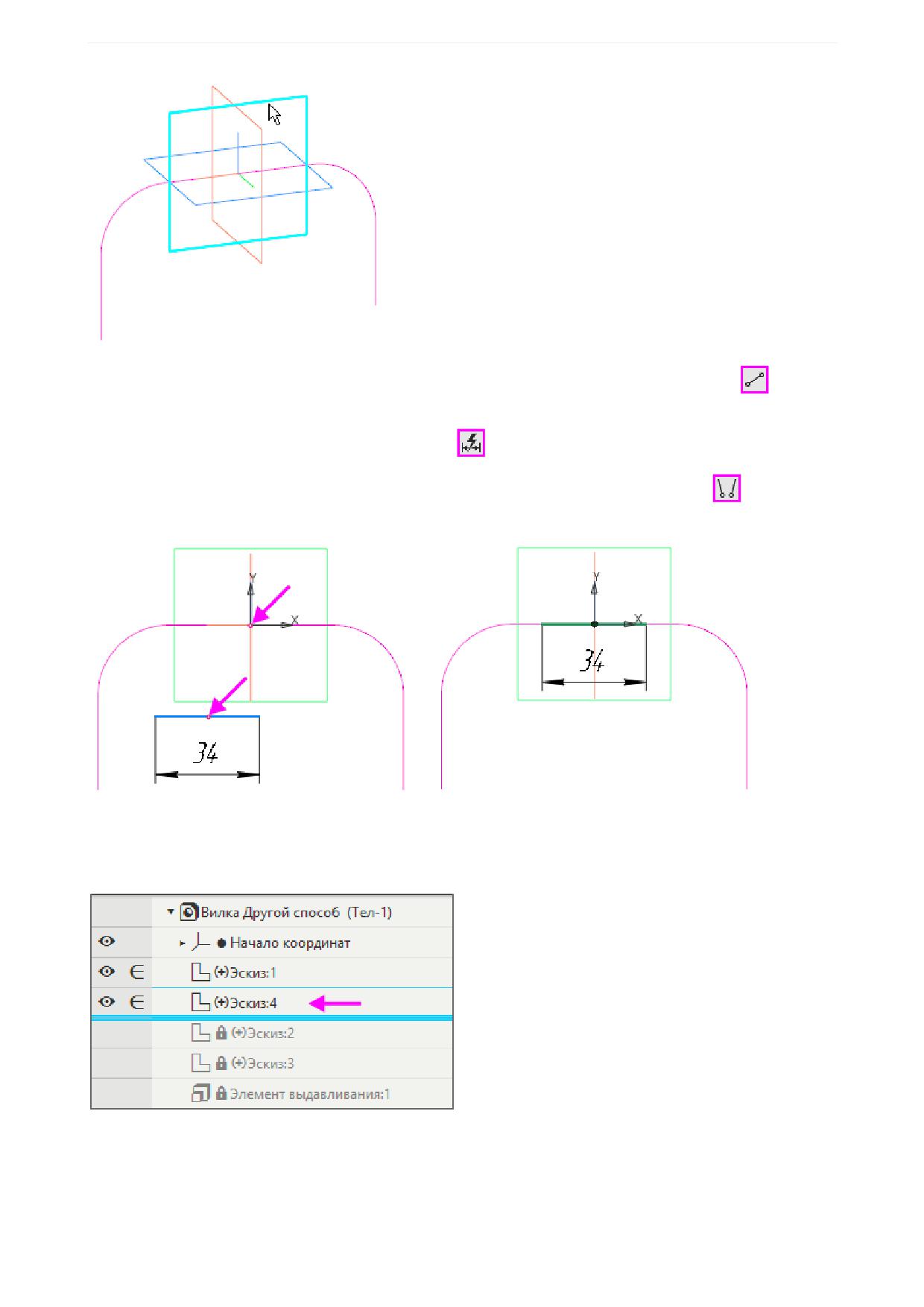
Урок 1. Операция выдавливания. Модель Вилка
·
В произвольном месте эскиза начертите горизонтальный отрезок командой Отрезок
на пане-
ли Геометрия.
·
Проставьте размер 34 командой Авторазмер
панели Размеры.
·
Совместите середину отрезка и начало координат командой Объединить точки
панели
Ограничения.
·
Закройте эскиз.
Созданный эскиз расположился в Дереве под Эскизом 1. Эскиз может находиться в Дереве в любом
месте, но выше операции, в которой он будет использован.
Редактирование связанных объектов
·
Опустите Указатель до Элемента выдавливания 2. Убедитесь, что модель перестроилась кор-
ректно и в производных объектах ошибок нет.
142
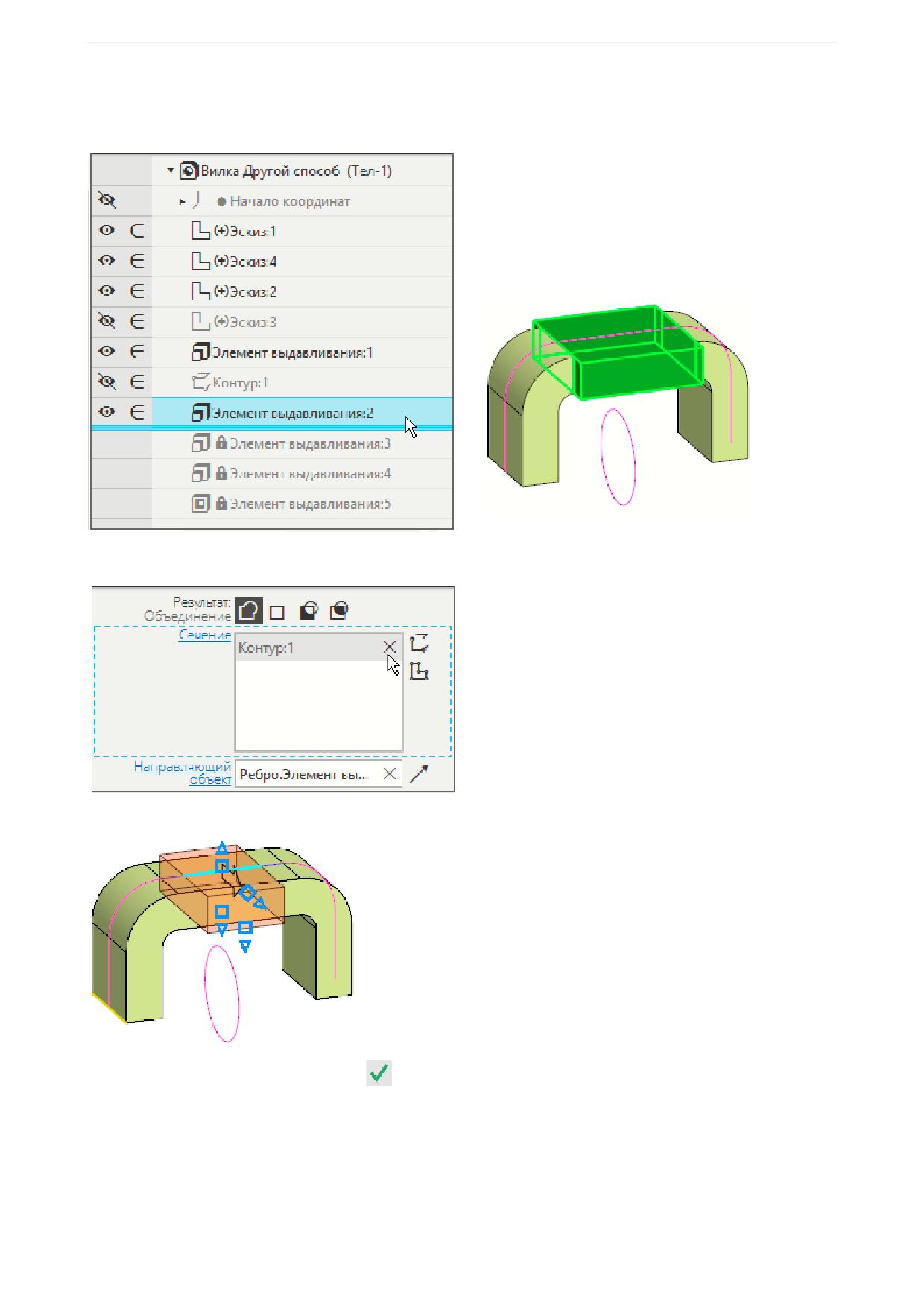
Урок 1. Операция выдавливания. Модель Вилка
Заменим в операции выдавливания объект Контур 1 на созданный Эскиз 4.
·
Щелкните дважды по объекту Элемент выдавливания 2.
·
Удалите контур нажатием на «крестик».
·
Укажите в Дереве Эскиз 4. Остальные параметры оставьте без изменения.
·
Нажмите кнопку Создать объект
·
Удалите ставший ненужным Контур 1. Для этого выделите его в Дереве и нажмите клавишу
<Delete>. В появившемся диалоге, где приводится перечень удаляемых объектов, нажмите кноп-
ку Удалить.
Продолжим редактирование.
·
Опустите Указатель до следующей операции Элемент выдавливания 3.
143
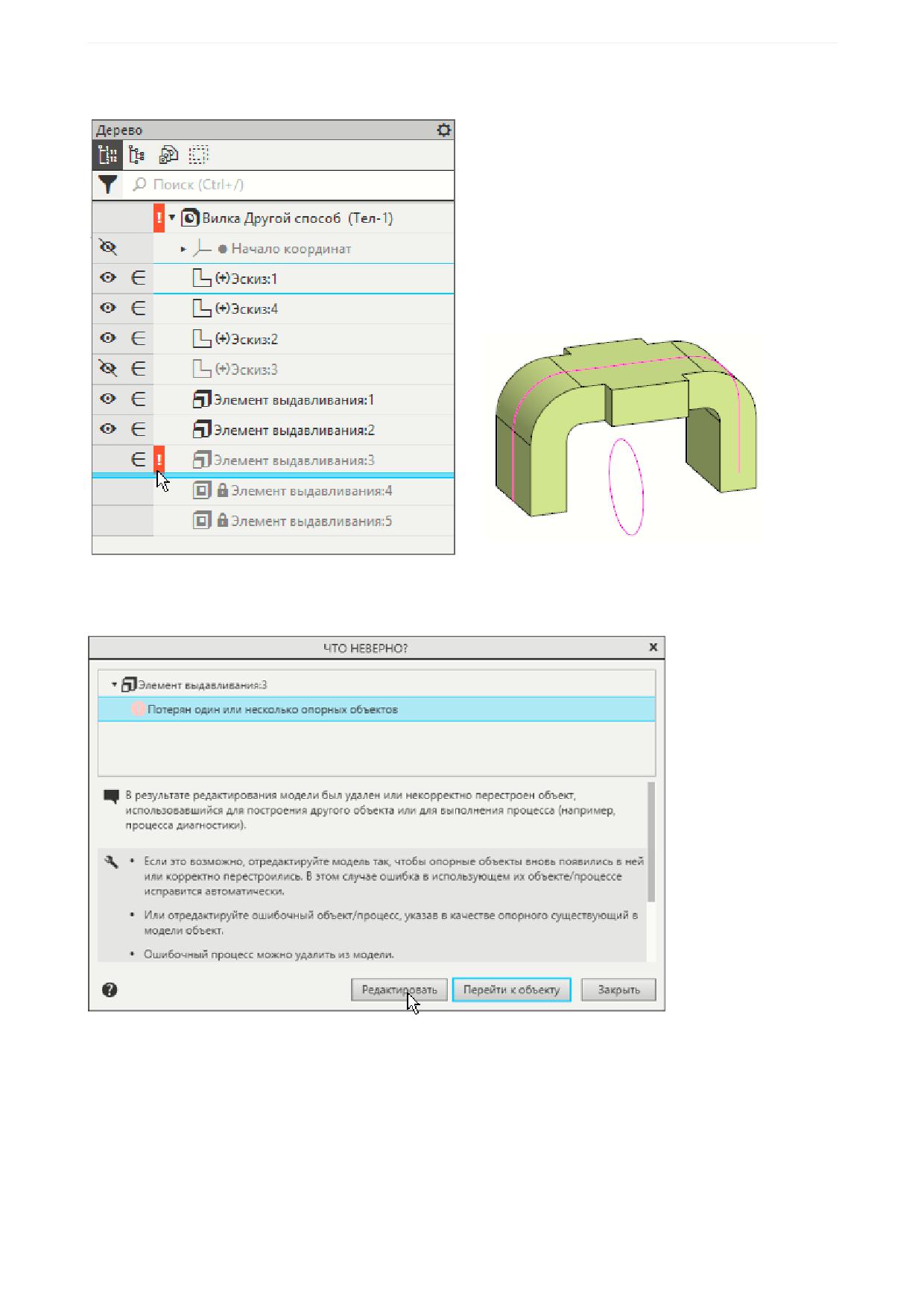
Урок 1. Операция выдавливания. Модель Вилка
В модели появилась ошибка в операции выдавливания бобышек.
·
Щелкните по значку ошибки.
В диалоге показано описание ошибки: Потерян один или несколько опорных объектов.
·
Нажмите кнопку Редактировать диалога.- запускается операция, в которой содержится ошиб-
ка.
В поле Направляющий объект диалога показано, что потерян объект. Это произошло из-за того, что
направляющим объектом являлось ребро, полученное выдавливанием Контура 2, который, в свою
очередь, был перестроен как производный объект Эскиза 1.
·
Задайте направляющий объект - Эскиз 2. При активном поле Направляющий объект щелкни-
те по нему в Дереве.
144
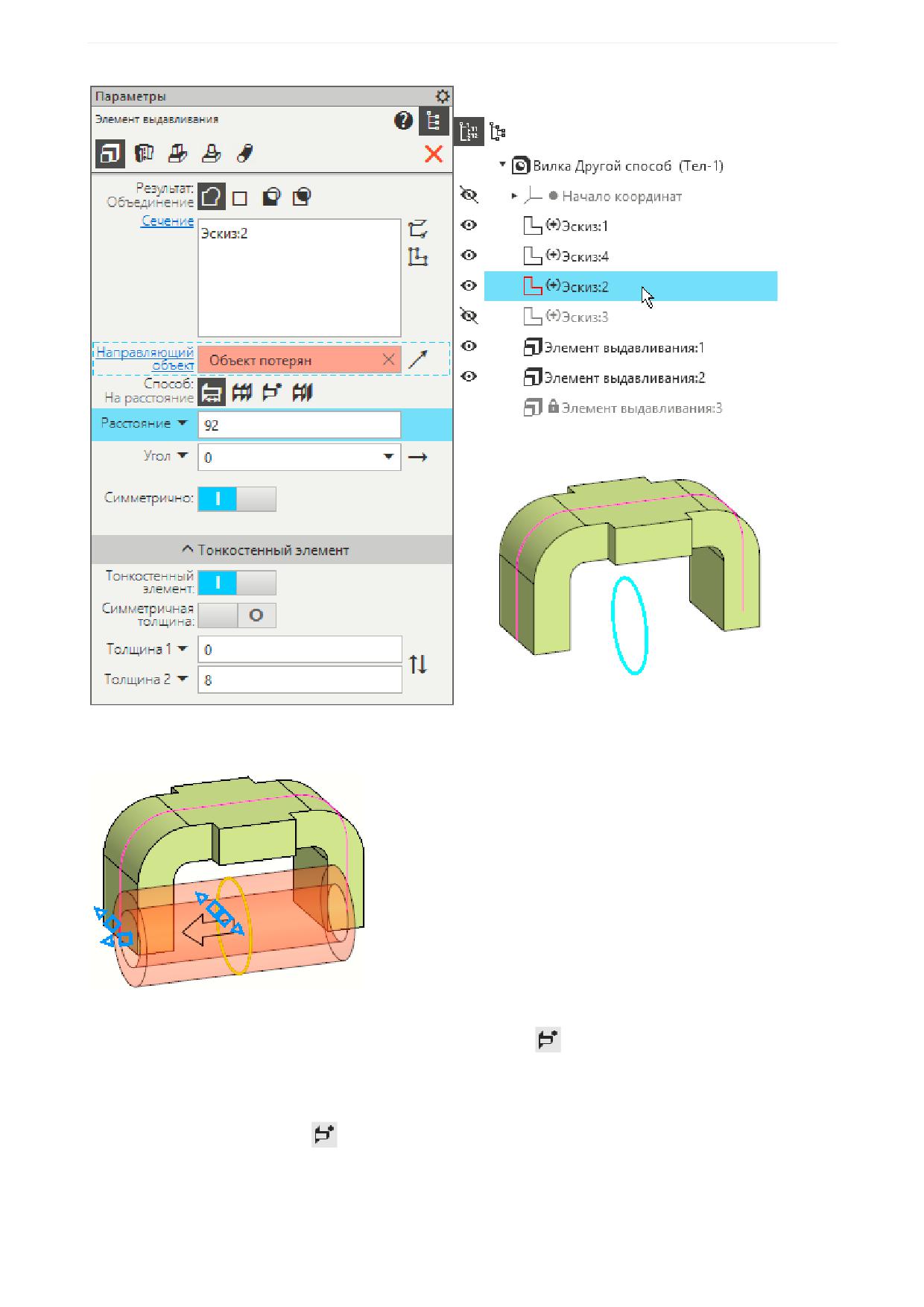
Урок 1. Операция выдавливания. Модель Вилка
Ошибка исчезнет и появится фантом операции выдавливания. Расстояние выдавливания не измени-
лось, так как оно было задано числами и не было привязано к граням проушин. Исправим ситуацию.
·
Оставайтесь в процессе редактирования. Задайте расстояние выдавливания с привязкой к
объектам. В группе Способ нажмите кнопку До объекта
·
Задайте Объект в первом направлении - внешнюю грань проушины и Смещение - 6.
·
Установите переключатель Второе направление в положение I (включено). В группе Способ на-
жмите кнопку До объекта
·
Поверните Вилку и задайте Объект во втором направлении - внутреннюю грань, Смещение -
0,
145
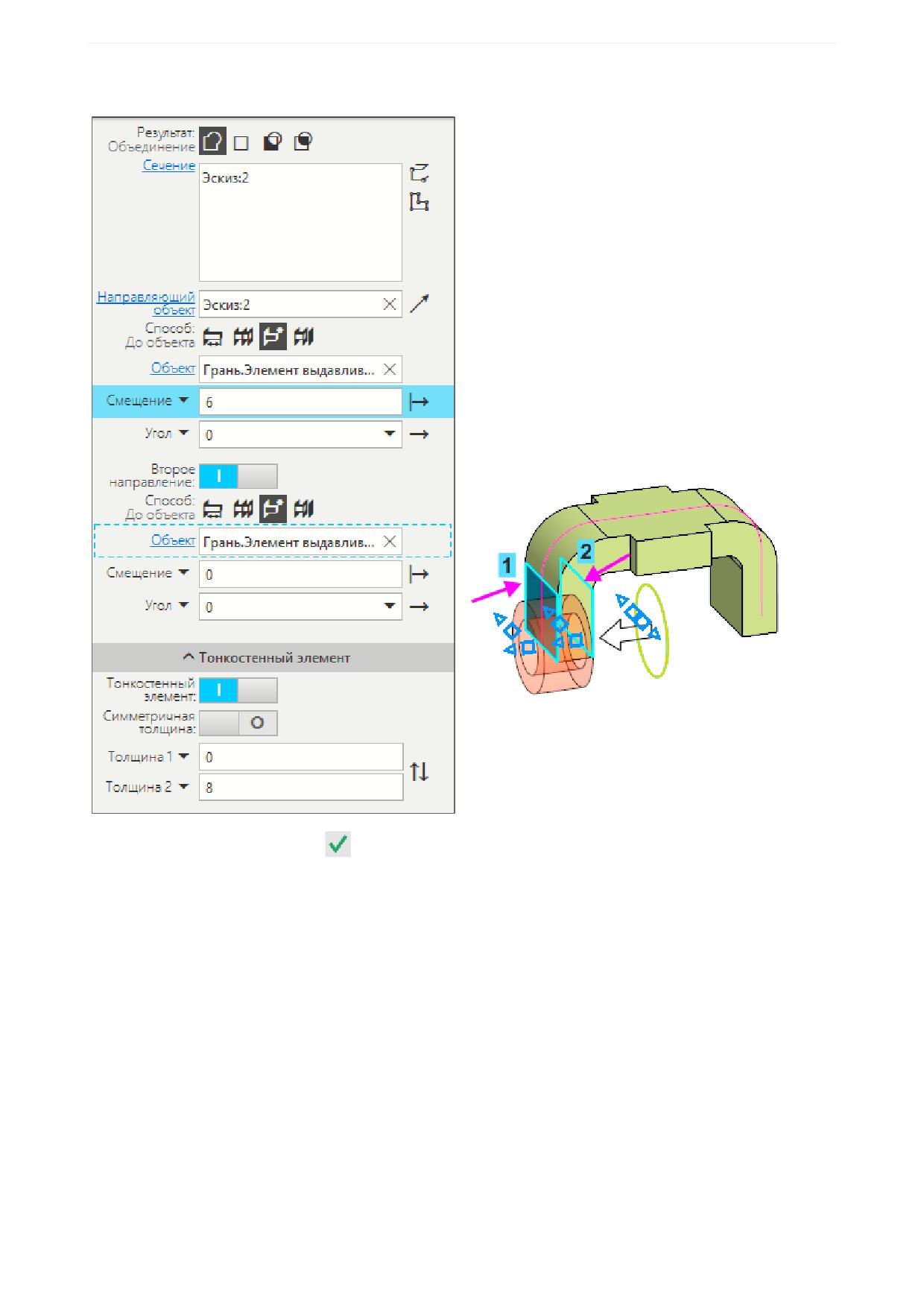
Урок 1. Операция выдавливания. Модель Вилка
·
Настройки тонкой стенки оставьте без изменения.
·
Завершите редактирование
146
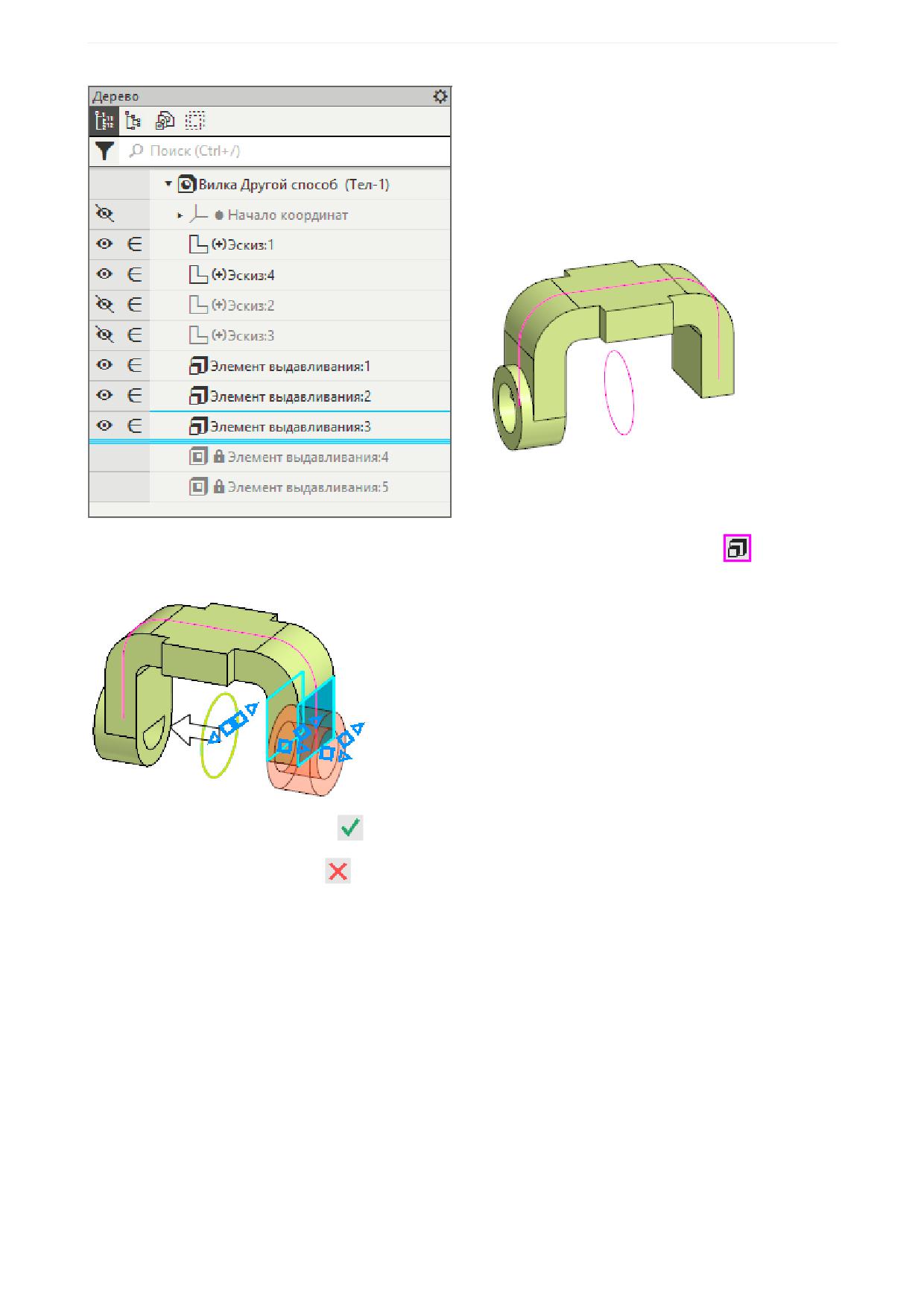
Урок 1. Операция выдавливания. Модель Вилка
·
Оставьте Указатель на прежнем месте. Нажмите кнопку Элемент выдавливания
на панели
Элементы тела. Постройте вторую бобышку таким же способом.
·
Завершите создание объекта
·
Завершите работу команды
В Дереве над Указателем появилась новая операция.
147
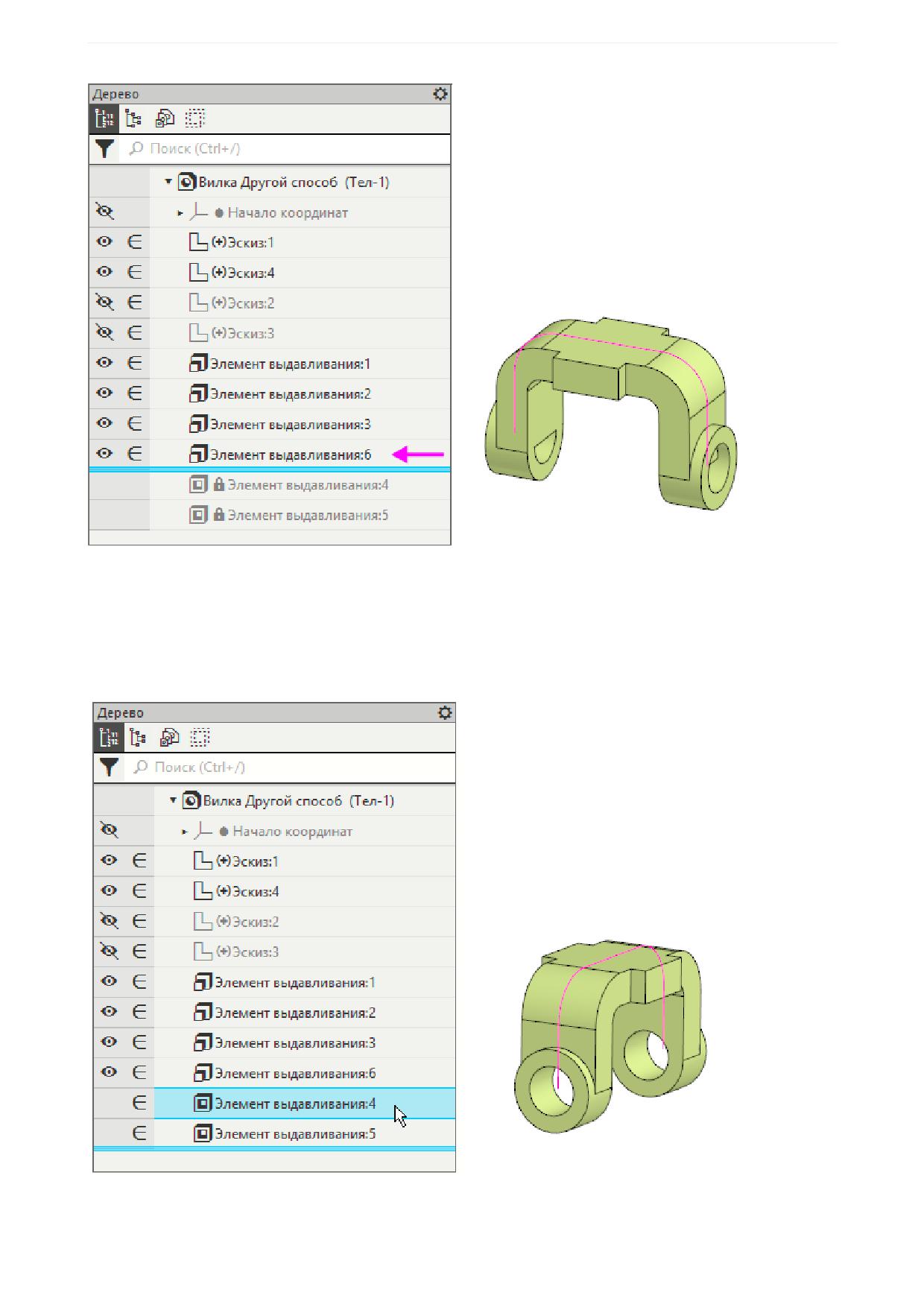
Урок 1. Операция выдавливания. Модель Вилка
·
Переведите Указатель под последний объект.
·
Выделите операцию вырезания материала между проушинами Элемент выдавливания 4. Убе-
дитесь, что ее производные объекты отсутствуют.
·
Удалите операцию, которая стала ненужной. Для этого выделите ее в Дереве и нажмите клавишу
<Delete>.
·
Поверните вилку и убедитесь, что отверстия вырезаны и ошибок нет.
148
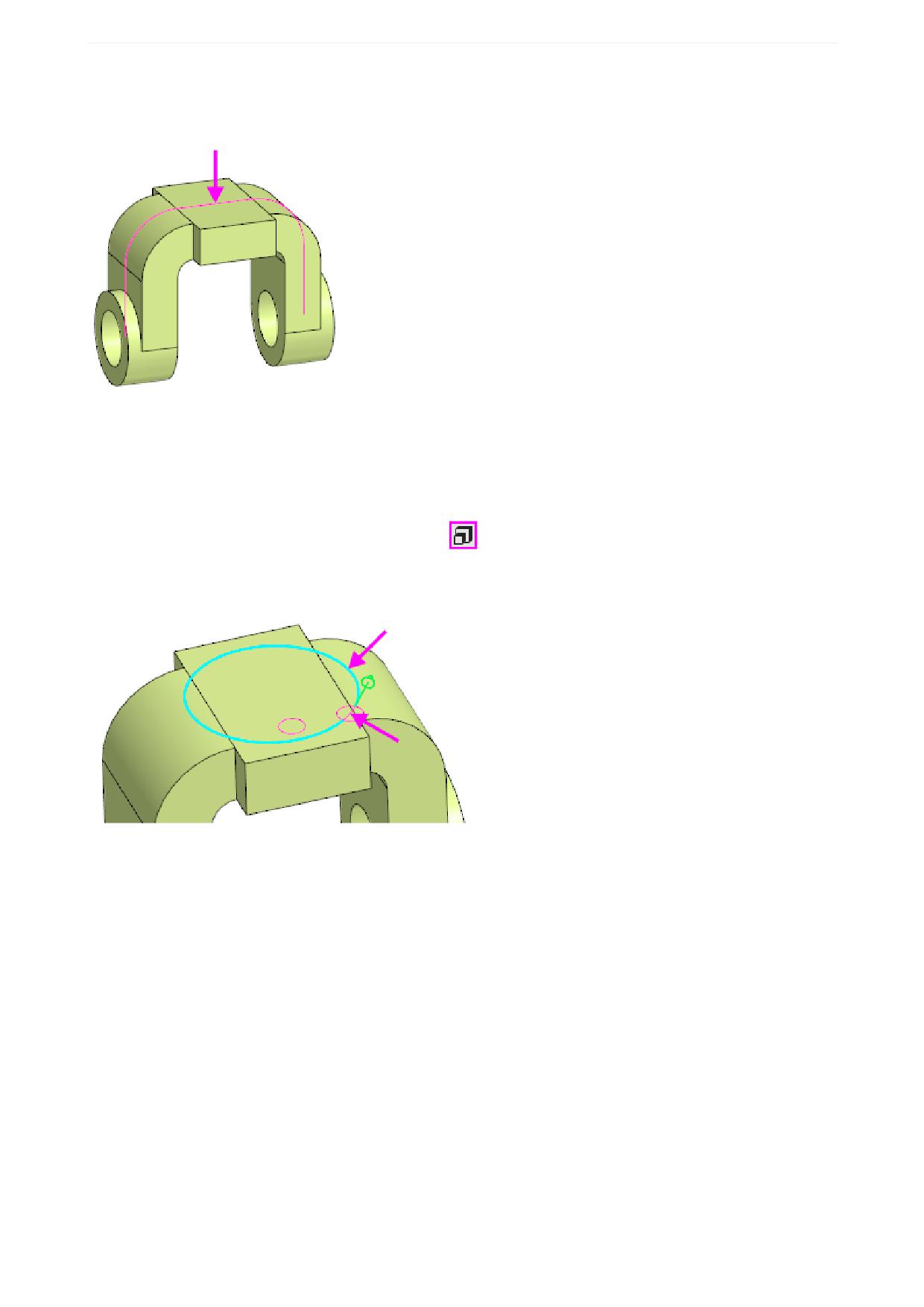
Урок 1. Операция выдавливания. Модель Вилка
·
Чтобы убедиться в правильности построения, вновь задайте линейный размер 80 в Эскизе 1.
Модель должна перестроиться без ошибок.
Построение элементов на основе контуров
Построим большую бобышку и основание - утолщение на ней.
·
Сделайте видимым Эскиз 3.
·
Вызовите команду Элемент выдавливания
на панели Элементы тела. Выполните несколь-
ко операций выдавливания и вырезания подряд.
·
Создайте контур - большую окружность, состоящую из двух дуг.
·
Выдавите полученный контур в двух направлениях: первом - на расстояние 31 и втором - на
расстояние 5.
149
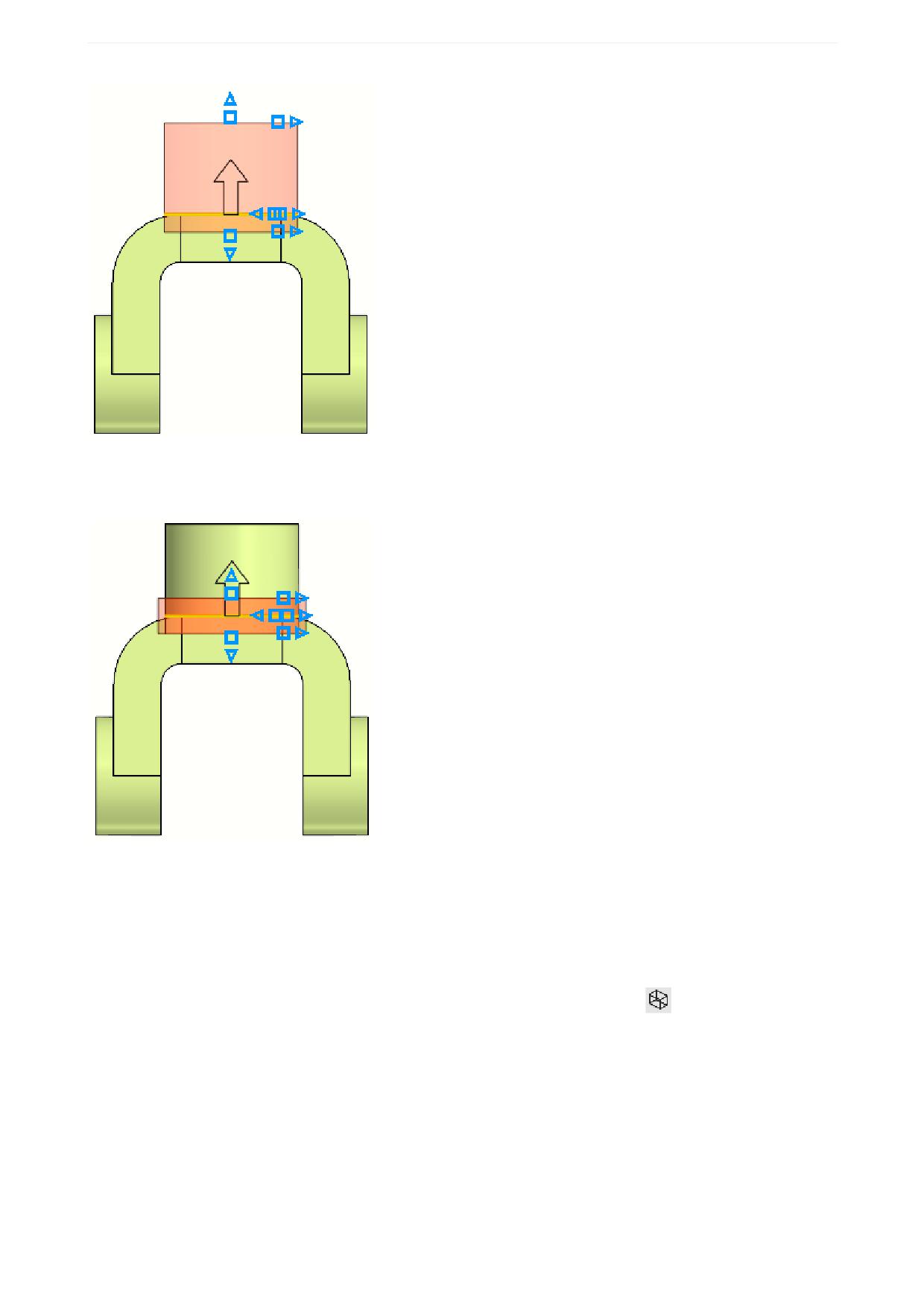
Урок 1. Операция выдавливания. Модель Вилка
·
Выдавите контур как тонкую стенку, указав его в Дереве. Толщина - 2,5, направление толщи-
ны - наружу от линии контура. В первом направлении - расстояние 6 и втором - на расстоя-
ние 5.
·
Оставайтесь в команде.
Построение элементов на основе областей эскизов
Построим маленькие бобышки и канавки, используя замкнутые непересекающиеся области Эскиза
3.
·
Просмотрите области. Для этого включите режим отображения Каркас
на Панели быстрого
доступа.
·
Подведите курсор к области большой окружности.
Большая замкнутая область подсвечивается.
·
Не указывайте большую область. Переведите курсор в область малой окружности.
150
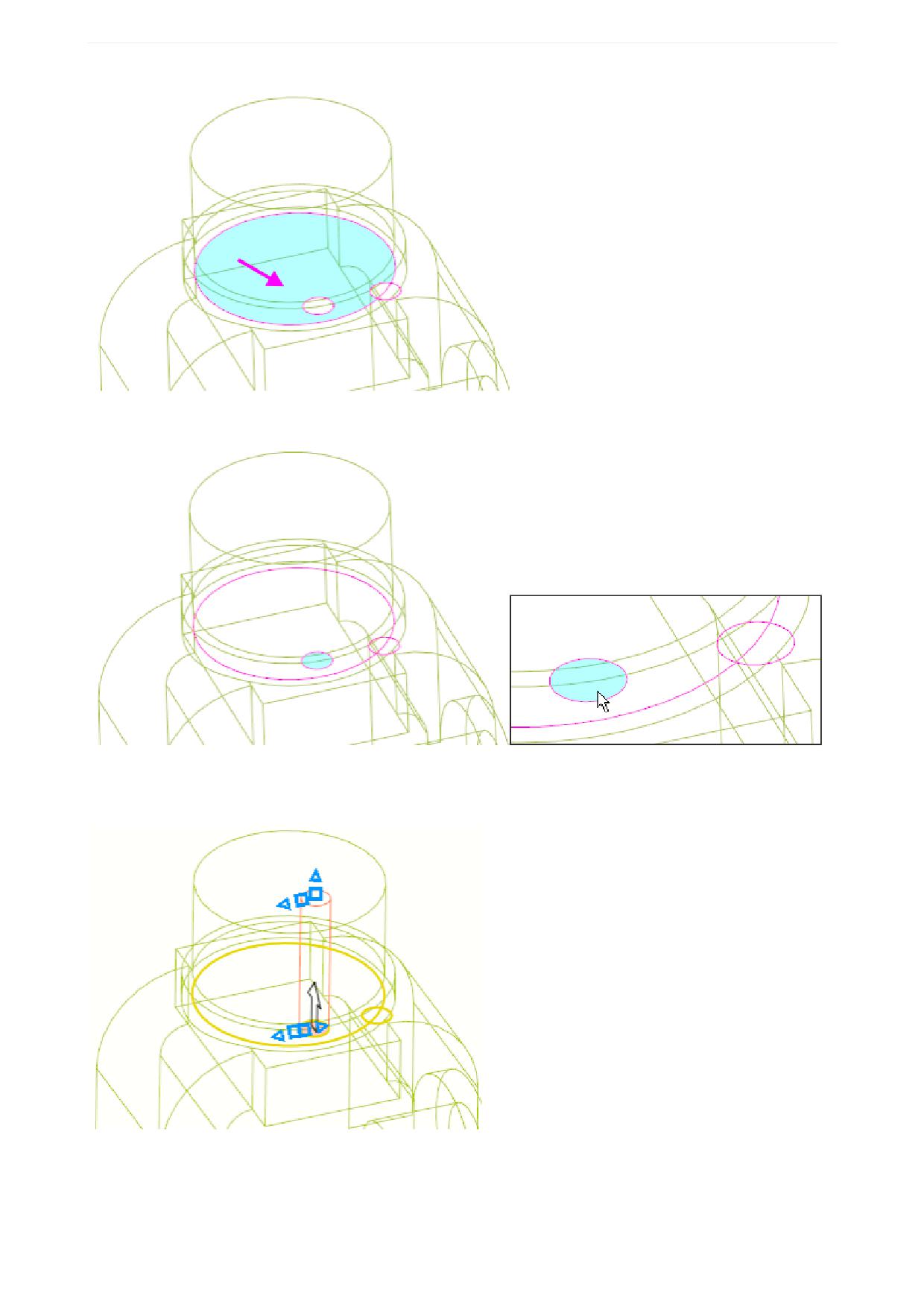
Урок 1. Операция выдавливания. Модель Вилка
·
Увеличьте изображение. После того как область подсветится, щелкните по ней.
·
Убедитесь, что объект Область. Эскиз 3 появился в поле Сечение на Панели параметров.
·
Выдавите полученную область на расстояние 36.
·
Задайте область канавки таким же способом.
151
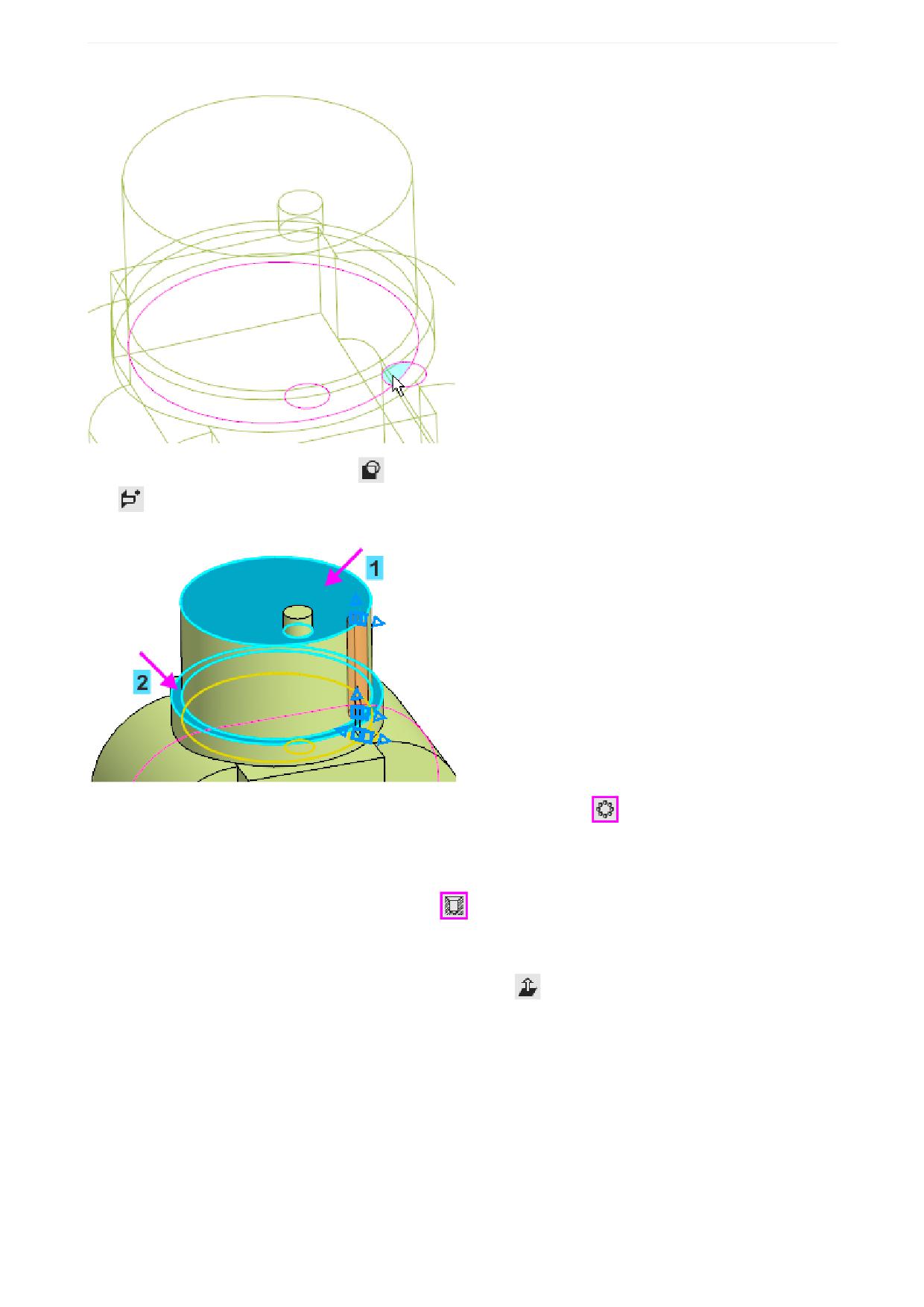
Урок 1. Операция выдавливания. Модель Вилка
·
Выдавите в режиме Вычитание
область канавки в двух направлениях способом До объекта
. Для первого направления объект - грань большой бобышки (стрелка 1), для второго -
кольцевая грань основания (стрелка 2).
·
Создайте массив командой Массив по концентрической сетке
на панели Массив, копиро-
вание (группа Массив по сетке).
Добавим отверстие с резьбой и разместим его вручную.
·
Вызовите команду Отверстие с зенковкой
на панели Элементы тела (группа Отверстие
простое). Укажите плоскую грань.
·
Просмотрим расположение фантома отверстия - оно должно быть в центре бобышки. Для этого,
оставаясь в команде, нажмите кнопку Нормально к...
на Панели быстрого доступа. Затем в
режиме работы команды поворота укажите грань, на которой расположен фантом.
152
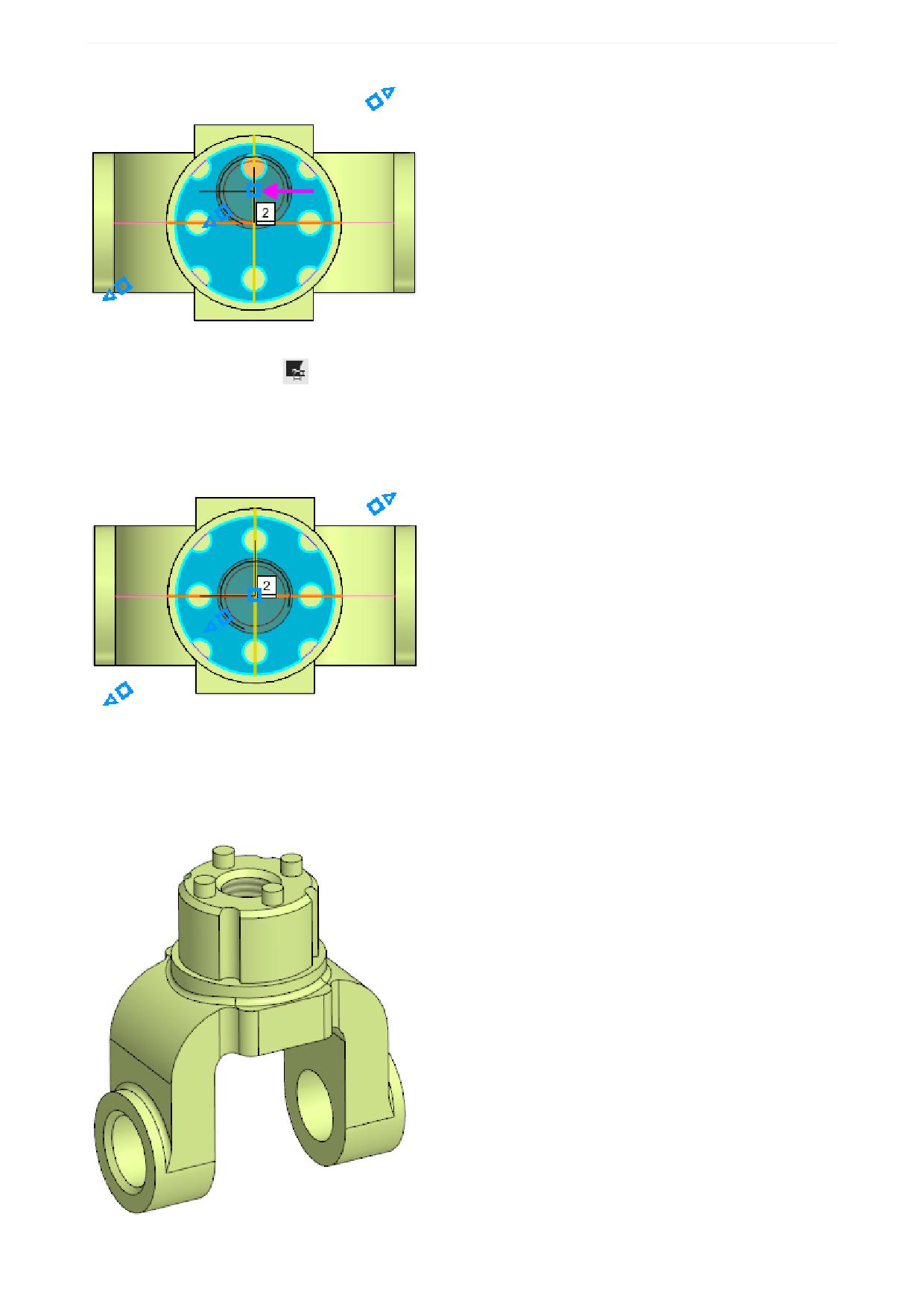
Урок 1. Операция выдавливания. Модель Вилка
·
Откройте секцию Размещение. Убедитесь, что в группе Смещение нажата кнопка По смещени-
ям от двух объектов
. По умолчанию в полях показаны объекты и расстояния от них до точ-
ки, которую вы указали на грани произвольно.
В поле Объект 1 указан первый опорный объект - Плоскость ZX. Начало координат. Задайте
расстояние - 0.
В поле Объект 2 указан второй опорный объект - Плоскость ZY. Начало координат. Задайте
расстояние - 0.
·
Задайте остальные параметры резьбового отверстия, как для детали Вилка.m3d.
Завершим построение.
·
Постройте фаски длиной 2. Постройте скругления - сначала радиусом 5, а затем радиусом 2,
как для детали Вилка.m3d.
153
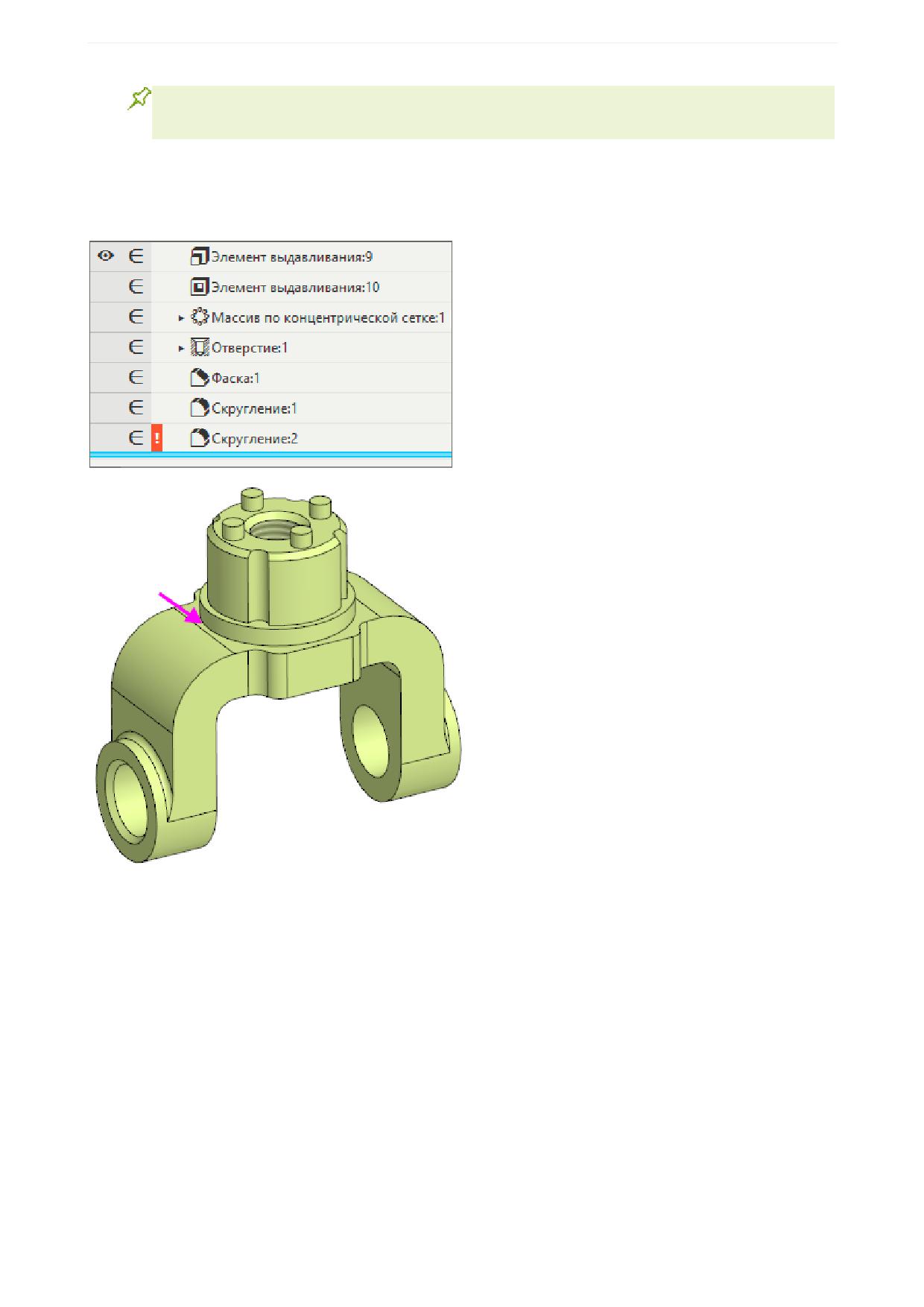
Урок 1. Операция выдавливания. Модель Вилка
Если в результате редактирования изменился набор объектов, участвующих в операции,
то также будет показана ошибка. Чтобы ее исправить, следует указать объекты.
·
Измените линейный размер 80 в Эскизе 1 на значение 100.
В модели появилась ошибка в скруглении, так как несколько опорных объектов заменились на одну
плоскую грань.
·
Вызовите на редактирование операцию Скругление 2 и щелкните по ребру.
154
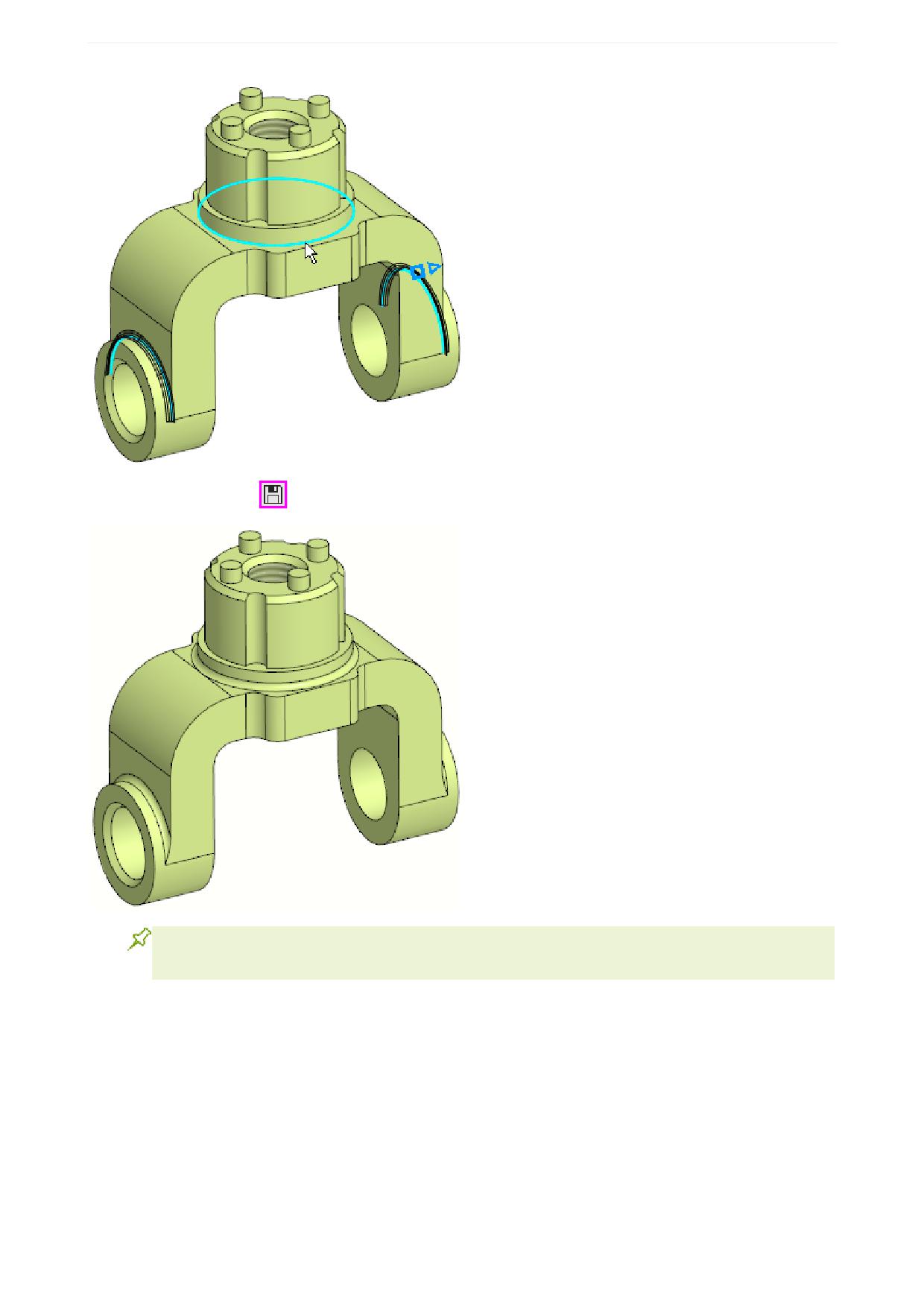
Урок 1. Операция выдавливания. Модель Вилка
·
Сохраните модель
В данном уроке приведены разные способы построения с целью ознакомления. Вы можете
комбинировать приемы построения и применять наиболее удобные для вас.
Урок окончен
155
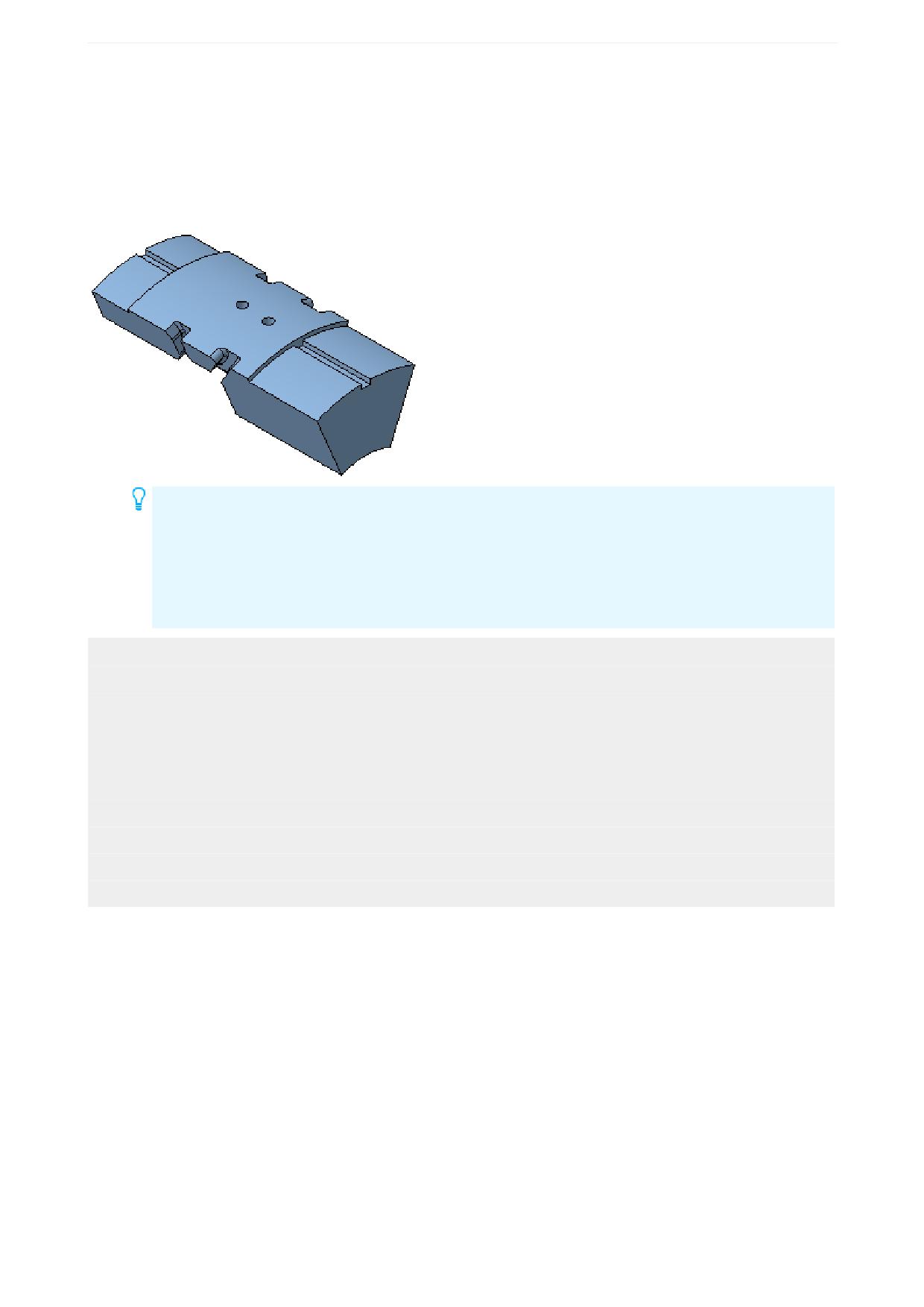
Урок 2. Операция вращения. Модель Вкладыш
Урок 2. Операция вращения. Модель Вкладыш
В этом уроке на примере детали Вкладыш показано применение операций вра-
щения и вырезания вращением.
Деталь Вкладыш будет создана как тело вращения.
Для проектирования тел вращения и элементов механических передач целесообразно ис-
пользовать специальное Приложение проектирования тел вращения Валы и механиче-
ские передачи 3D, которое позволяет создавать модели в полуавтоматическом режиме и
выполнять различные виды инженерных расчетов.
Для автоматического построения труб может быть использовано Приложение Оборудова-
ние: Трубопроводы.
В данном уроке для построения тела вращения используются базовые функции системы.
Новое в этом уроке:
Пользовательская ориентация модели
Ограничения Вертикальность и Горизонтальность
Операция вращения
Плоскость под углом
Операция Вырезать вращением
Тонкостенный элемент
Зеркальный массив геометрический
Переменные
Отверстие простое
Операция вращения
Файл модели Вкладыш_Результат.m3d с результатом построения находится в папке C:\Program
Files ...\ASCON\KOMPAS-3D [версия]\Tutorials\Азбука КОМПАС-3D\2 Вкладыш.
Деталь, которую требуется построить, представляет собой тело, которое будет создано вращением
эскиза относительно оси и последующим вырезанием из него другого тела вращения.
156
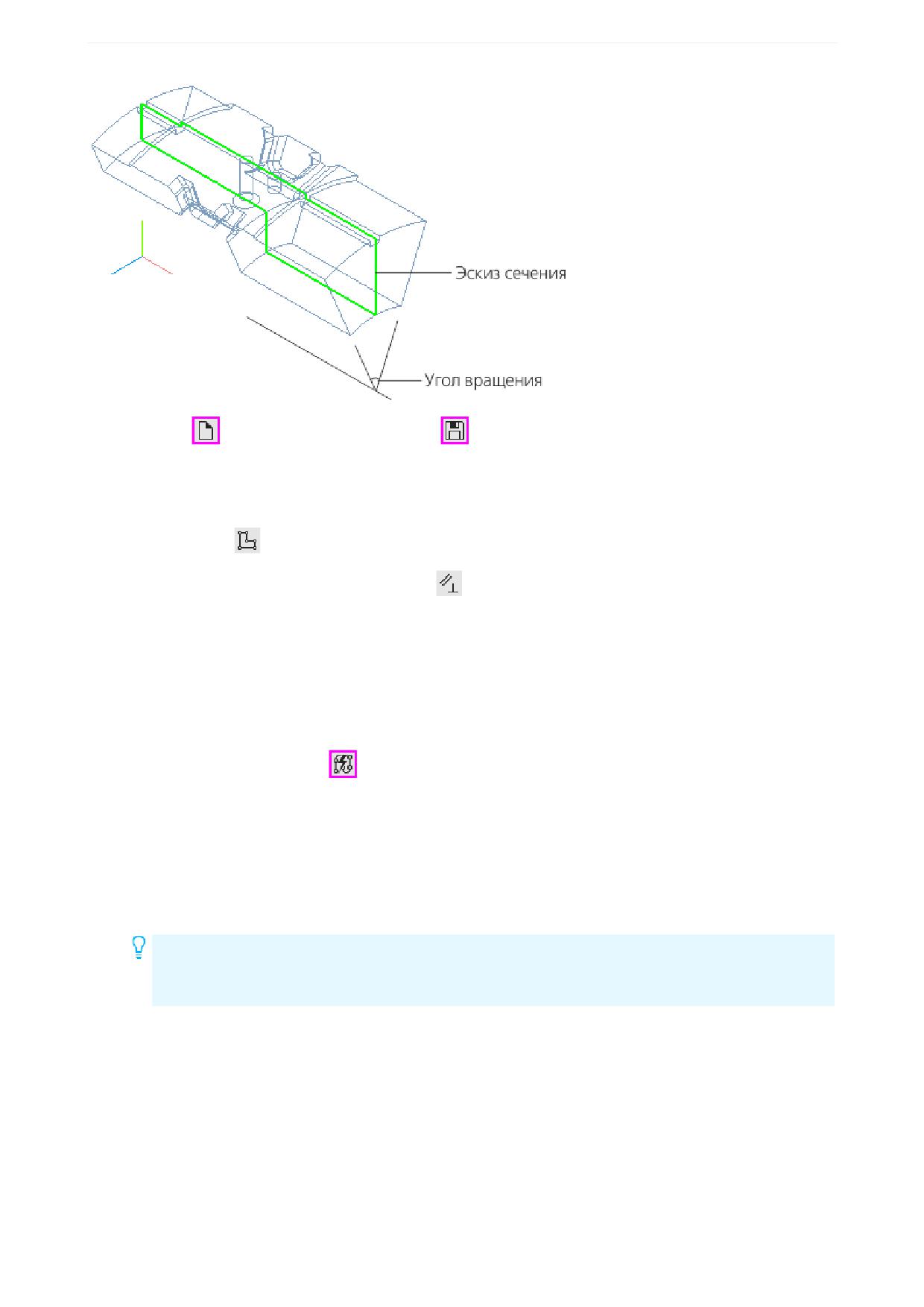
Урок 2. Операция вращения. Модель Вкладыш
·
Создайте
новую деталь и сохраните ее
под именем Вкладыш. Схему ориентации Y-ак-
сонометрия, заданную по умолчанию, не меняйте.
Построение контура в эскизе
·
Создайте эскиз
на плоскости XY.
·
Нажмите кнопку Параметрический режим
на Панели быстрого доступа или убедитесь, что
она нажата.
Контур будет располагаться справа от точки начала координат эскиза. Для того чтобы на экране бы-
ло достаточно места для черчения, можно сдвинуть изображение влево, выполнив следующие дей-
ствия.
·
Нажмите колесо мыши до щелчка и, не отпуская его, перетащите символ начала координат эски-
за в левую часть экрана. Отпустите колесо мыши.
·
Нажмите кнопку Автолиния
на панели Геометрия.
·
Из любой точки, указанной справа от начала координат, постройте замкнутую ломаную линию,
состоящую из взаимно перпендикулярных отрезков.
На рисунке схематично показано построение контура, начиная с отрезка 1-2, и указаны длины отрез-
ков. Длины двух последних отрезков будут получены из построения. Параметры очередного отрезка
отображаются в процессе черчения рядом с курсором. При черчении отрезки могут быть любой дли-
ны, важно соблюсти приблизительные соотношения. В последствии будут заданы точные размеры.
Для рисования горизонтальных и вертикальных линий нажмите и удерживайте нажатой
клавишу <Shift> при указании вершин. Чтобы временно отключить привязки, нажмите и
удерживайте также клавишу <Alt>.
157
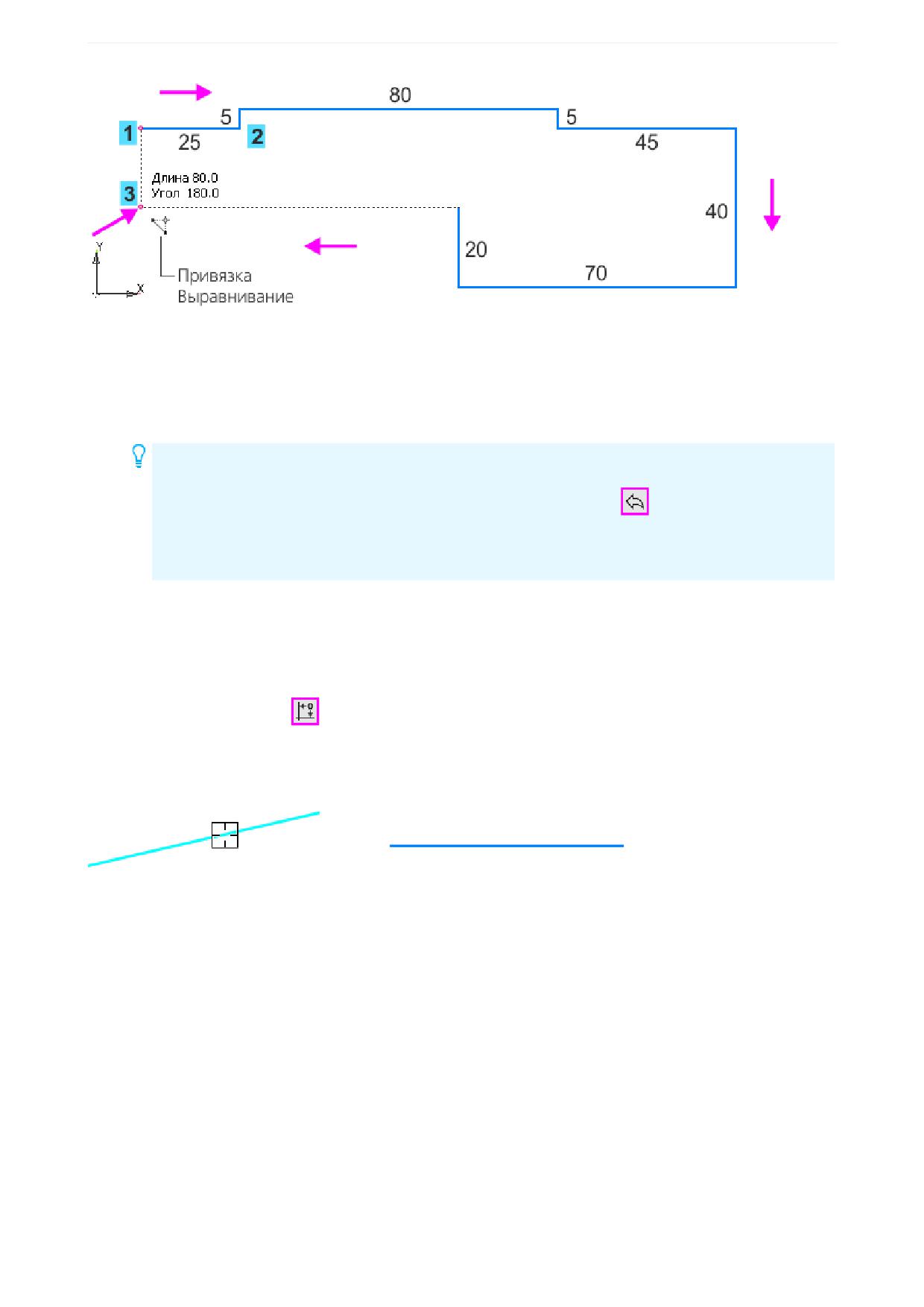
Урок 2. Операция вращения. Модель Вкладыш
·
При указании последней промежуточной вершины (точки 3) включите привязку Выравнивание,
если она была отключена. Подведите курсор ближе к точке 1, сохраняя горизонтальность линии.
Когда сработает привязка Выравнивание по отношению к точке 1, укажите точку 3 щелчком мы-
ши. Угол на курсоре при этом должен иметь значение 180.
·
В завершение замкните контур - укажите точку 1.
При построении нет необходимости сразу получить контур именно с такими размерами.
Главное - получить контур с нужным количеством ступеней приблизительно нужных раз-
меров. Если вы совершили ошибку, нажмите кнопку Отменить
на панели Системная и
повторите построение участка, где была допущена ошибка. Если ошибка была замечена
позже, продолжайте построения. Ее можно исправить после завершения построений конту-
ра.
Выравнивание объектов
Выровняйте отрезки, если они имеют отклонение от вертикали или горизонтали.
·
Если какой-либо отрезок получился наклонным, например, вместо горизонтального, нажмите
кнопку Выравнивание
на панели Ограничения.
·
Если отклонения небольшие, то установите переключатель режима на Панели параметров в по-
ложение Авто и щелкните по отрезку, но не по его вершине или середине, выбранным при помо-
щи привязки Ближайшая точка.
В этом режиме отрезку будет задано ближайшее направление - вертикальное или горизонтальное
(в данном примере - горизонтальное).
·
Чтобы задать определенное направление отрезку, установите переключатель режима в положе-
ние По прямым. Щелкните по отрезку, но не по его вершине или середине (курсор 1).
·
Укажите фантом вертикальной линии (курсор 2).
158
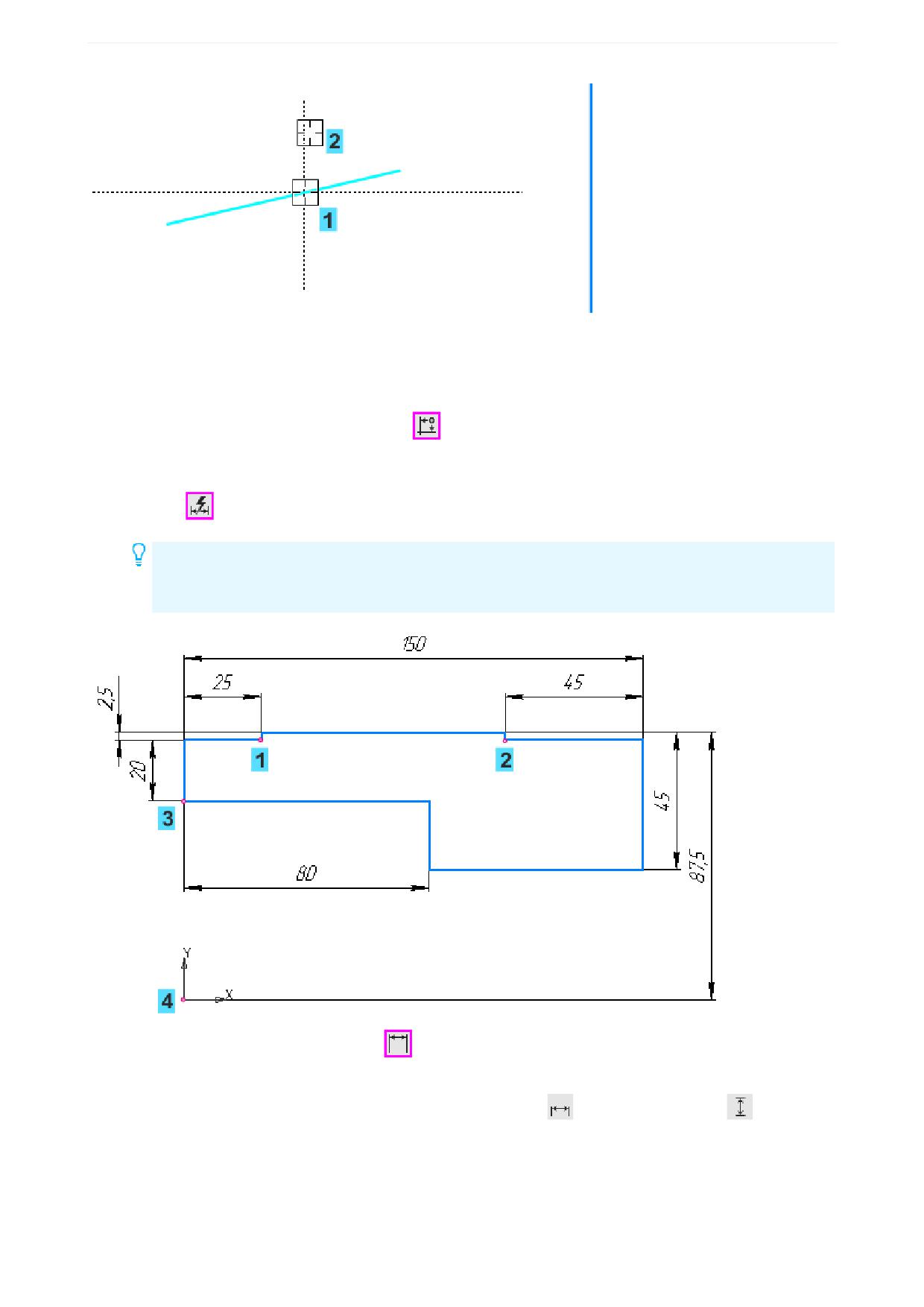
Урок 2. Операция вращения. Модель Вкладыш
Отрезок станет вертикальным. Продолжим построение.
Задание ограничений вертикальности и горизонтальности на отрезки недостаточно. Чтобы эскиз был
полностью определен, выровняем контур относительно начала координат.
·
Наложите ограничение Выравнивание
на точки 1 и 2, выровняв их по горизонтали, а затем
на точку 3 и начало координат 4, выровняв их по вертикали.
Чтобы получить точную геометрию контура, проставим размеры. Вы можете использовать команду
Авторазмер
, но для ознакомления применим команду создания линейных размеров.
Если вы начертили контур слишком близко к началу координат, выделите все изображение
рамкой. Захватите изображение за линию мышью и перетащите вверх, расположив при-
мерно, как показано на рисунке.
·
Нажмите кнопку Линейный размер
на панели Размеры.
·
Постройте размеры, присваивая им значения, показанные на рисунке. Для придания размерам
нужной ориентации используйте кнопки Горизонтальный
или Вертикальный
в группе
Тип на Панели параметров. Обратите внимание на вертикальный размер 87,5, который равен
расстоянию до оси вращения.
159
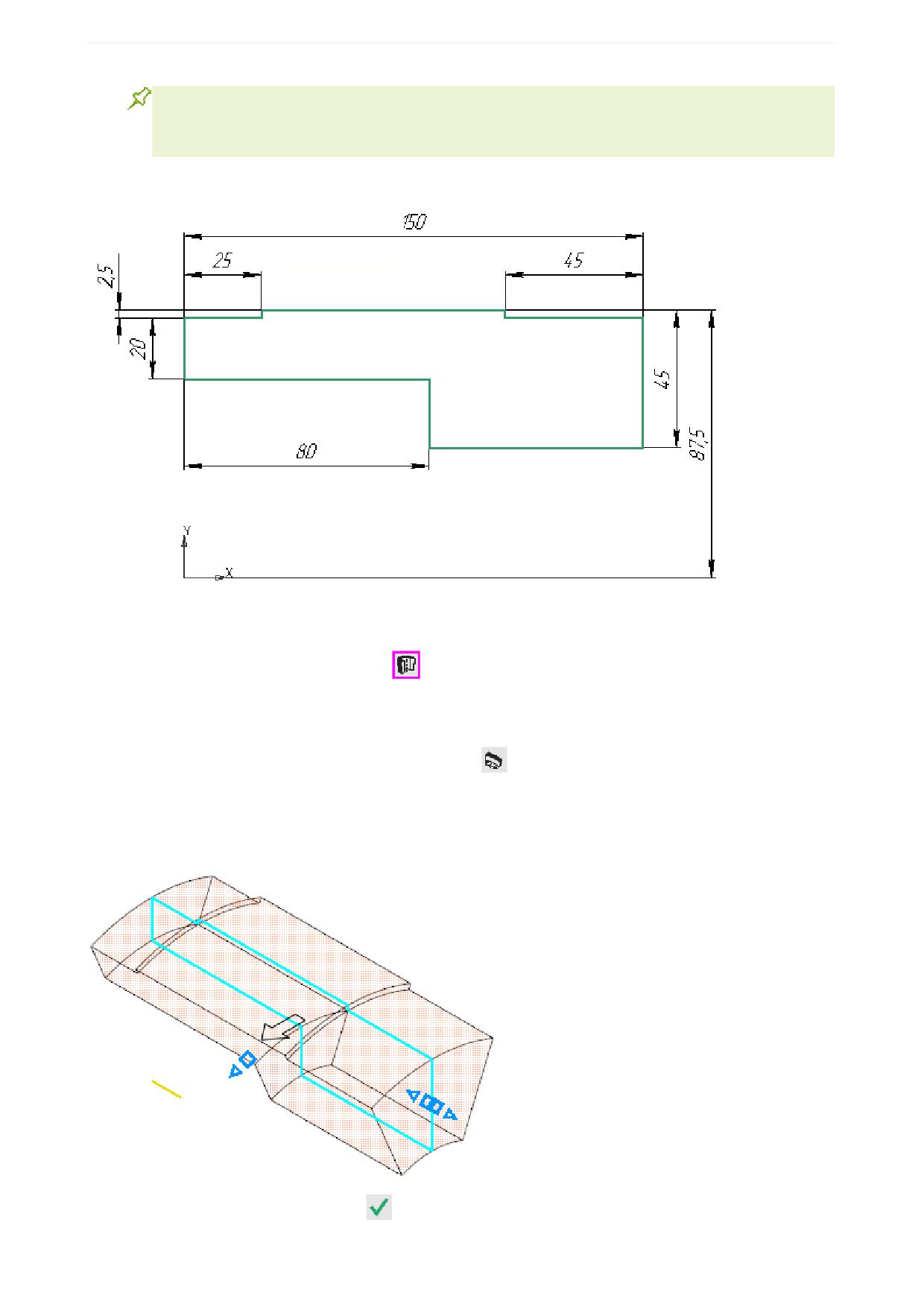
Урок 2. Операция вращения. Модель Вкладыш
Ось вращения в данном примере не строится, так как мы будем использовать координат-
ную ось. В случае если ось не является сегментом контура, ее необходимо построить в ви-
де отрезка стилем линии Осевая.
Эскиз должен быть полностью определен.
Выполнение операции вращения
·
Нажмите кнопку Элемент вращения
на панели Элементы тела (группа Элемент выдавли-
вания).
·
Укажите ось вращения - ось X в Дереве построения.
·
По умолчанию выбран способ вращения На угол
. В поле Угол задайте угол вращения 45.
·
Установите переключатель Симметрично в положение I (включено).
Фантом изменяется при выборе параметров. Для наглядности на рисунке показан фантом, у которого
скрыты все условные обозначения.
·
Нажмите кнопку Создать объект
- будет построено тело вращения.
160
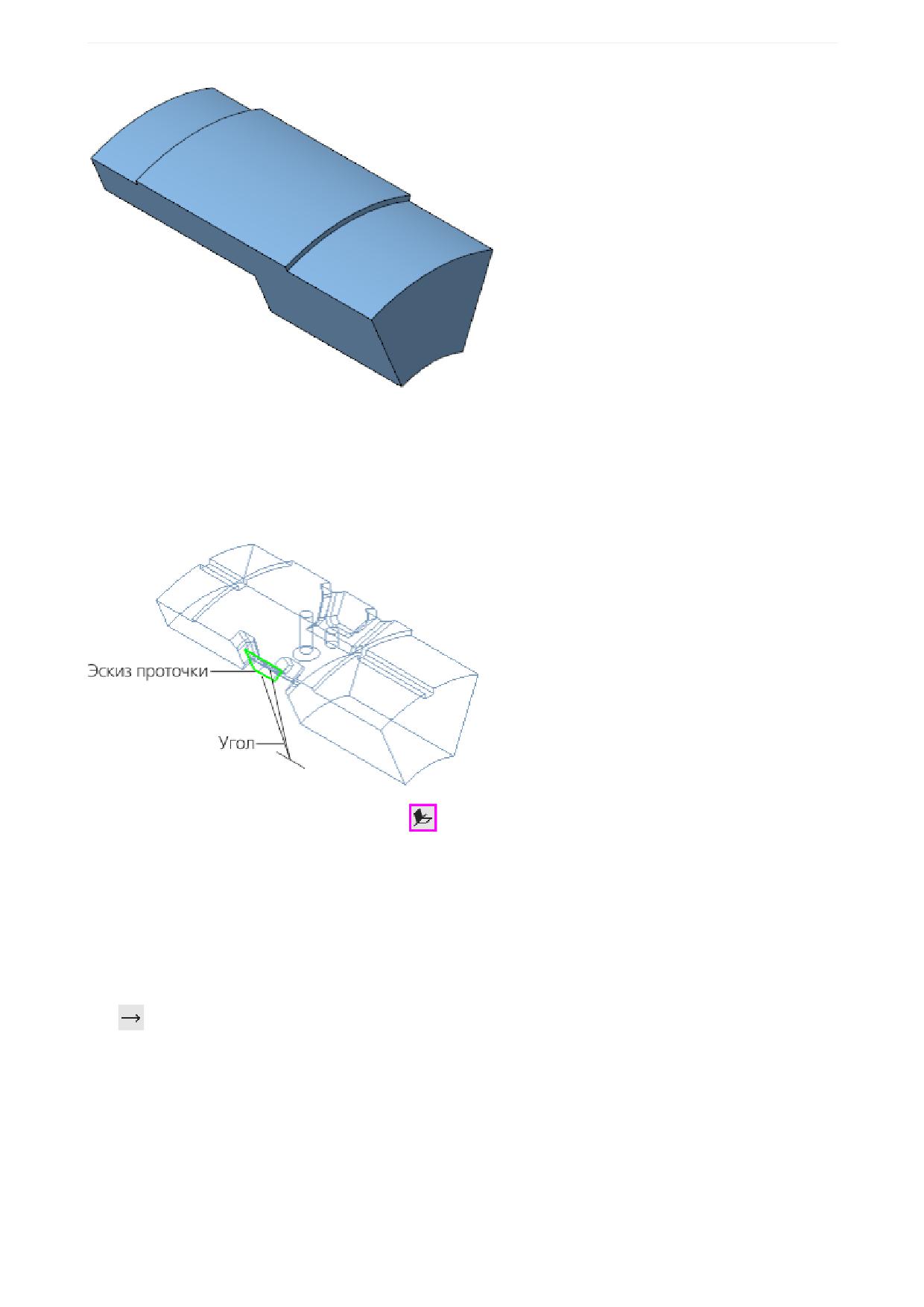
Урок 2. Операция вращения. Модель Вкладыш
Плоскость под углом
Для построения проточки - вырезанного элемента выдавливания - построим вспомогательную
плоскость, которая будет служить границей выполнения операции. Она должна проходить через ось
детали и располагаться внутри нее под углом 5° к поверхности.
·
Нажмите кнопку Плоскость под углом
на панели Вспомогательные объекты (группа Сме-
щенная плоскость).
·
Укажите объекты, щелкнув по ним мышью:
- плоскую грань детали (курсор 1);
- ось Х - прямолинейный объект, через который должна пройти создаваемая плоскость (курсор
2).
·
Сделайте видимой систему координат.
·
На Панели параметров введите в поле Угол значение 5. Нажмите кнопку Сменить направление
161
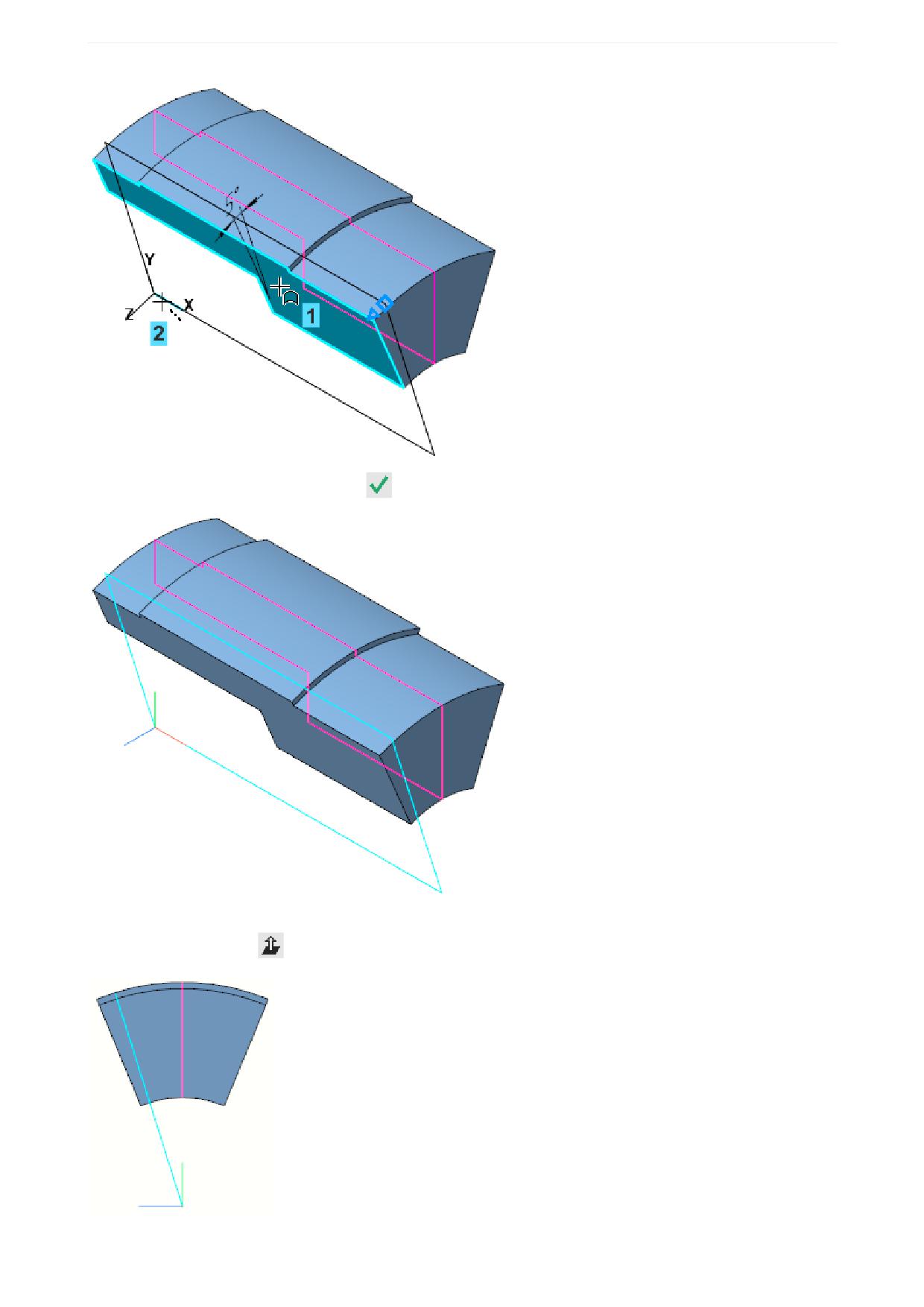
Урок 2. Операция вращения. Модель Вкладыш
·
Нажмите кнопку Создать объект
·
Чтобы убедиться в правильности выбранного направления, смените ориентацию - установите
ее Нормально к...
по отношению к торцевой грани.
162
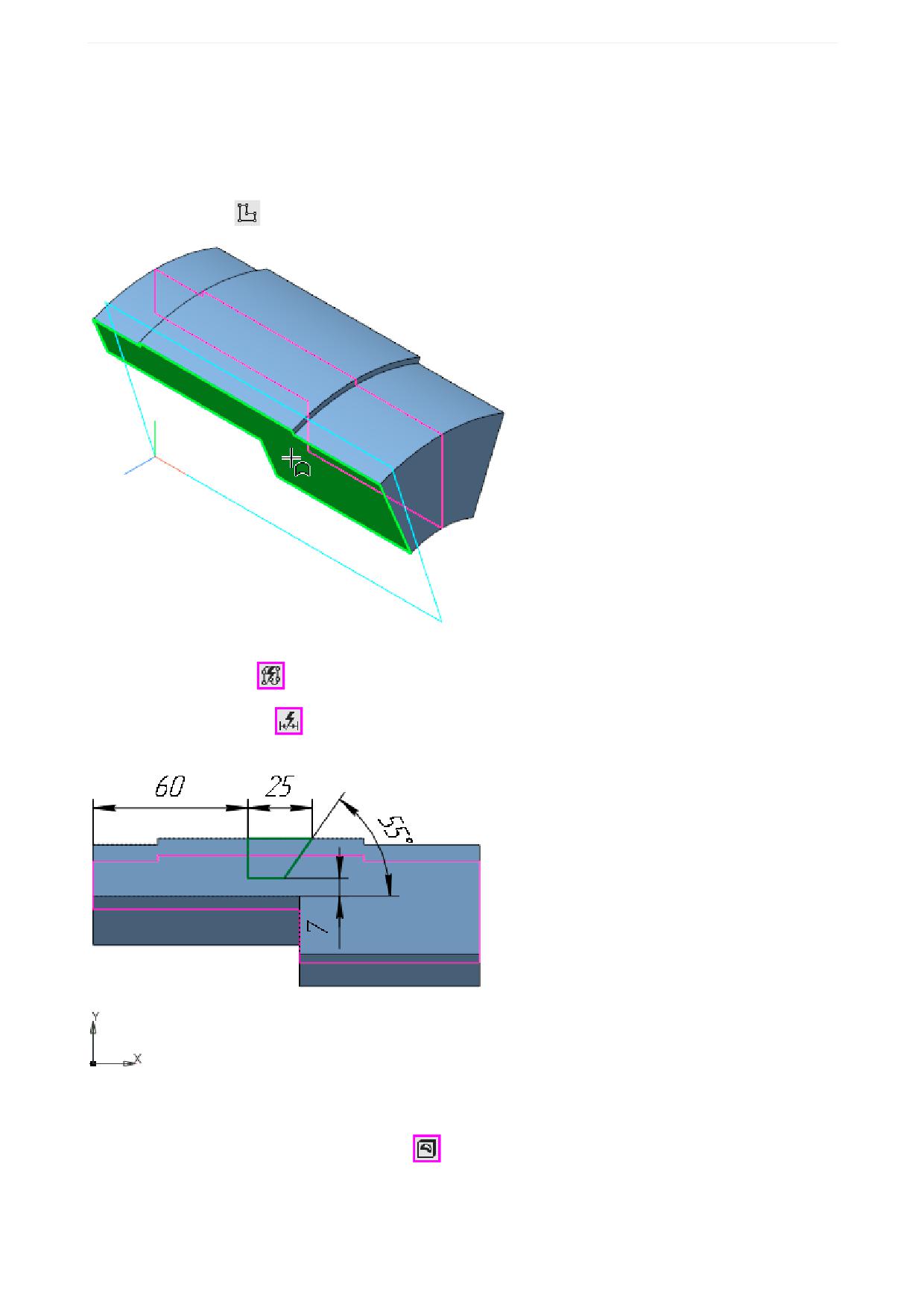
Урок 2. Операция вращения. Модель Вкладыш
Операция Вырезать вращением
Создание эскиза проточки
·
Создайте эскиз
на грани детали.
·
Постройте контур по форме проточки - трапецию, как показано на рисунке. Используйте ко-
манду Автолиния
на панели Геометрия.
·
Проставьте размеры
и присвойте им значения. Простановку размера 55 выполняйте, привя-
зываясь к горизонтальному ребру.
Выполнение операции вырезания
·
Нажмите кнопку Вырезать вращением
на панели Элементы тела (группа Вырезать вы-
давливанием).
163
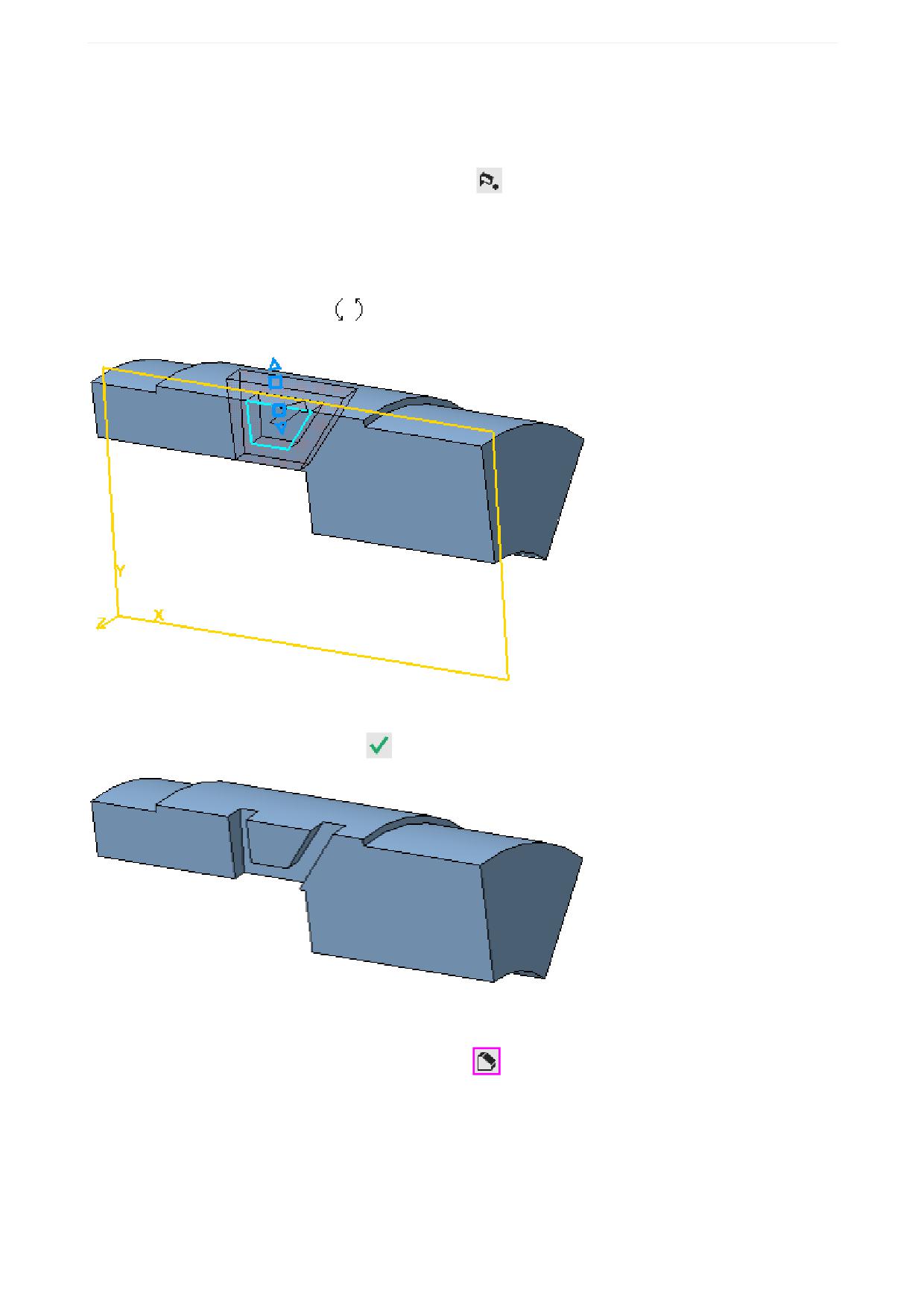
Урок 2. Операция вращения. Модель Вкладыш
Если эскиз был выделен, то он выбирается автоматически, если не выделен, то его следует указать
щелчком мыши по любой линии эскиза.
·
Укажите ось вращения - ось X.
·
В группе Способ выберите вариант До объекта
. Активизируйте поле Объект и укажите
Плоскость под углом.
·
Раскройте секцию Тонкостенный элемент. Установите переключатель Тонкостенный элемент
в положение I (включено). Задайте значение в поле Толщина 1 - 7.
·
Увеличьте изображение и поверните модель так, чтобы вырез был хорошо виден, например, при
помощи правой кнопки мыши
. Убедитесь, что вырез расположился с внешней стороны от
контура эскиза.
На рисунке все вспомогательные объекты скрыты.
·
Нажмите кнопку Создать объект
Фаски и скругления
·
Постройте 2 фаски при помощи команды Фаска
на панели Элементы тела (группа Скругле-
ние). Задайте значения длины фаски - 3 и угла - 60.
164
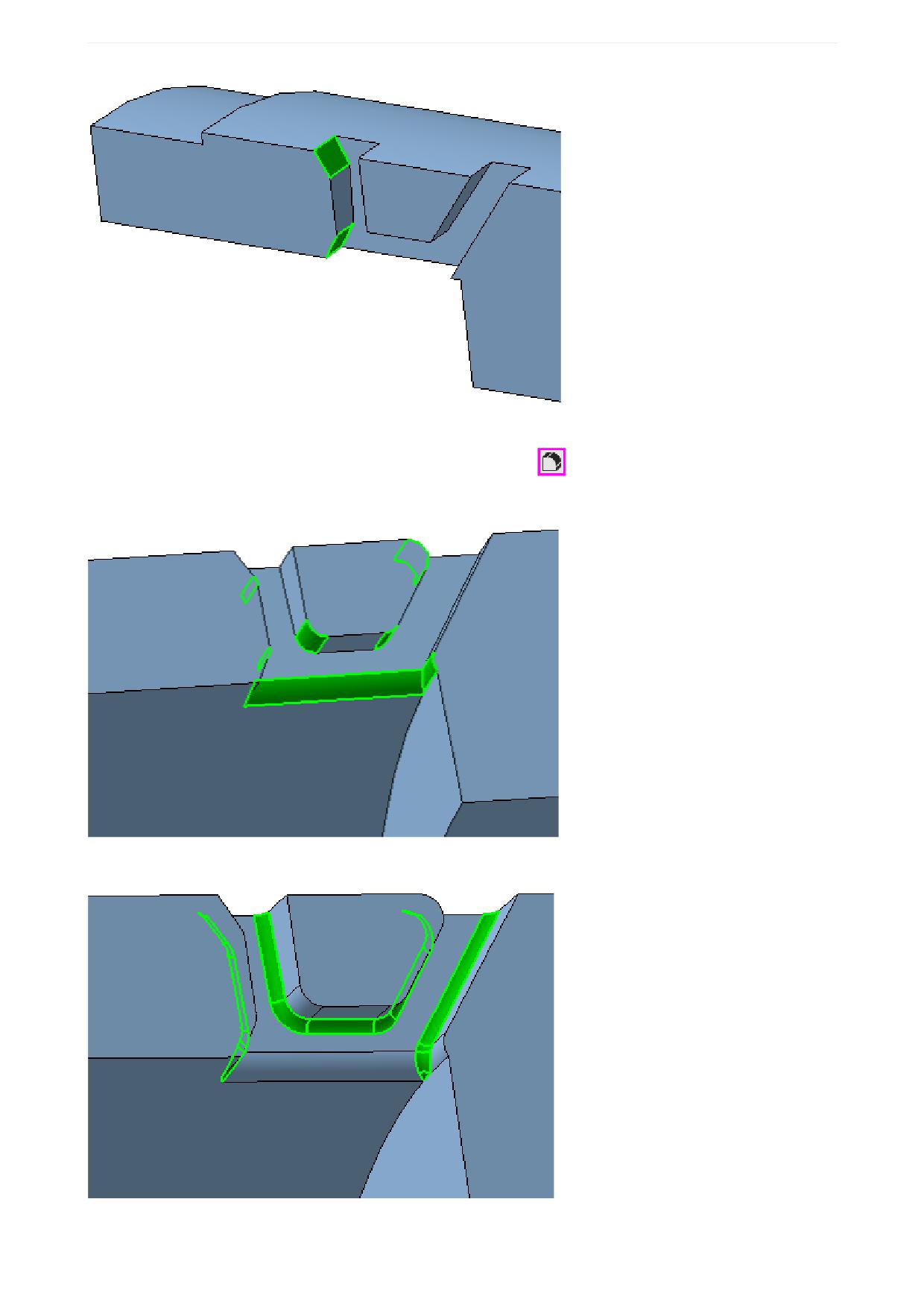
Урок 2. Операция вращения. Модель Вкладыш
·
Постройте скругления при помощи команды Скругление
на панели Элементы тела.
На участках, показанных на рисунке, задайте радиус скругления 3.
На участках, показанных на рисунке, задайте радиус скругления 1,5.
165
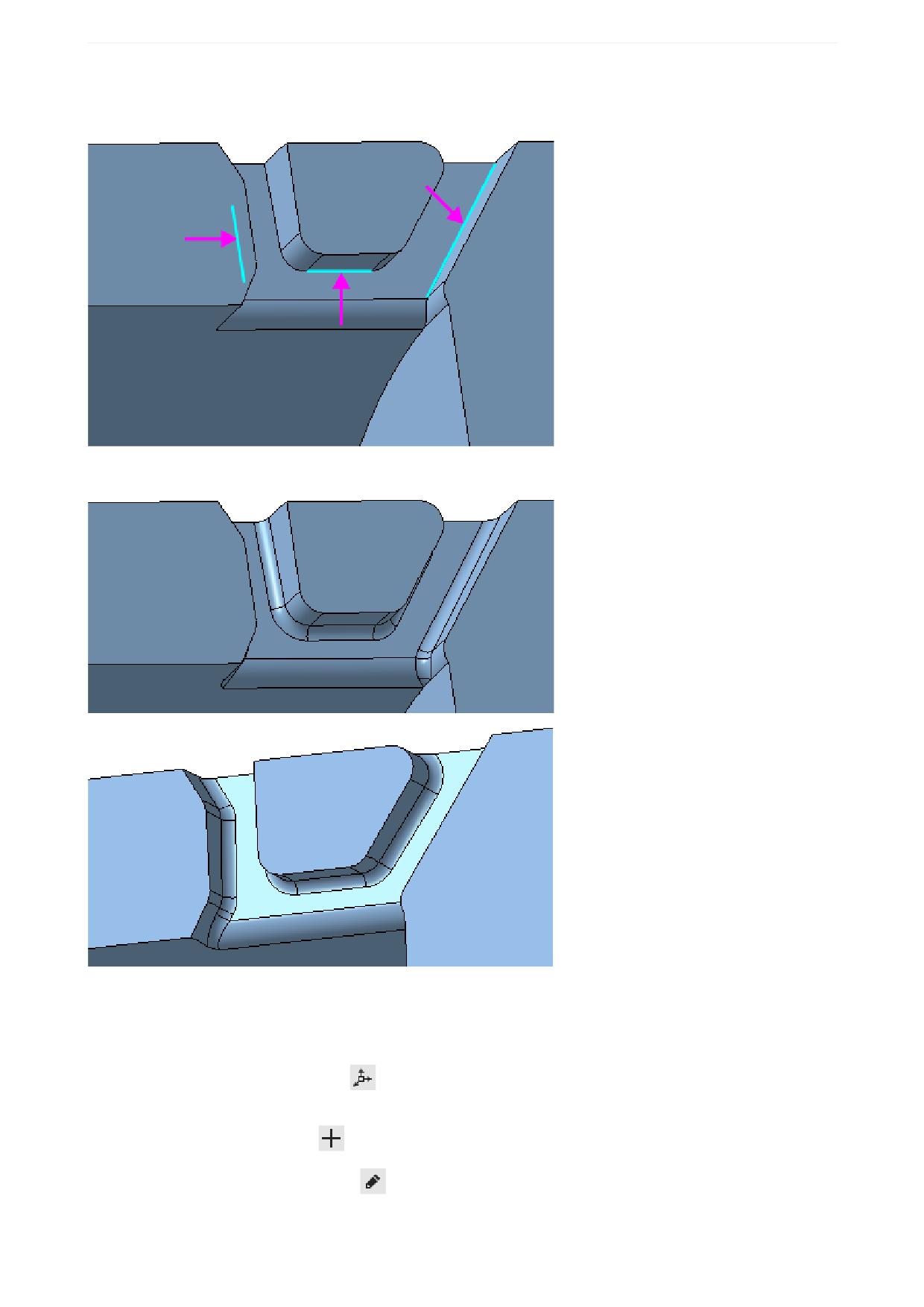
Урок 2. Операция вращения. Модель Вкладыш
Обратите внимание на то, что на Панели параметров по умолчанию включена опция По касатель-
ным ребрам. Вы можете указать только по одному ребру в цепочке.
В результате должны быть построены фаски и проточки, как показано на рисунках.
Сохранение ориентации
Сохраним ориентацию, в которой хорошо видна проточка, не выходя из команды.
·
Нажмите кнопку Ориентация...
на Панели быстрого доступа. Выберите из списка вариант
Настройка.
·
Нажмите кнопку Добавить
поля Сохраненные виды на Панели параметров.
·
Нажмите кнопку Редактировать
и введите с клавиатуры любое имя для новой ориентации,
например, Проточка, и нажмите клавишу <Enter>.
166
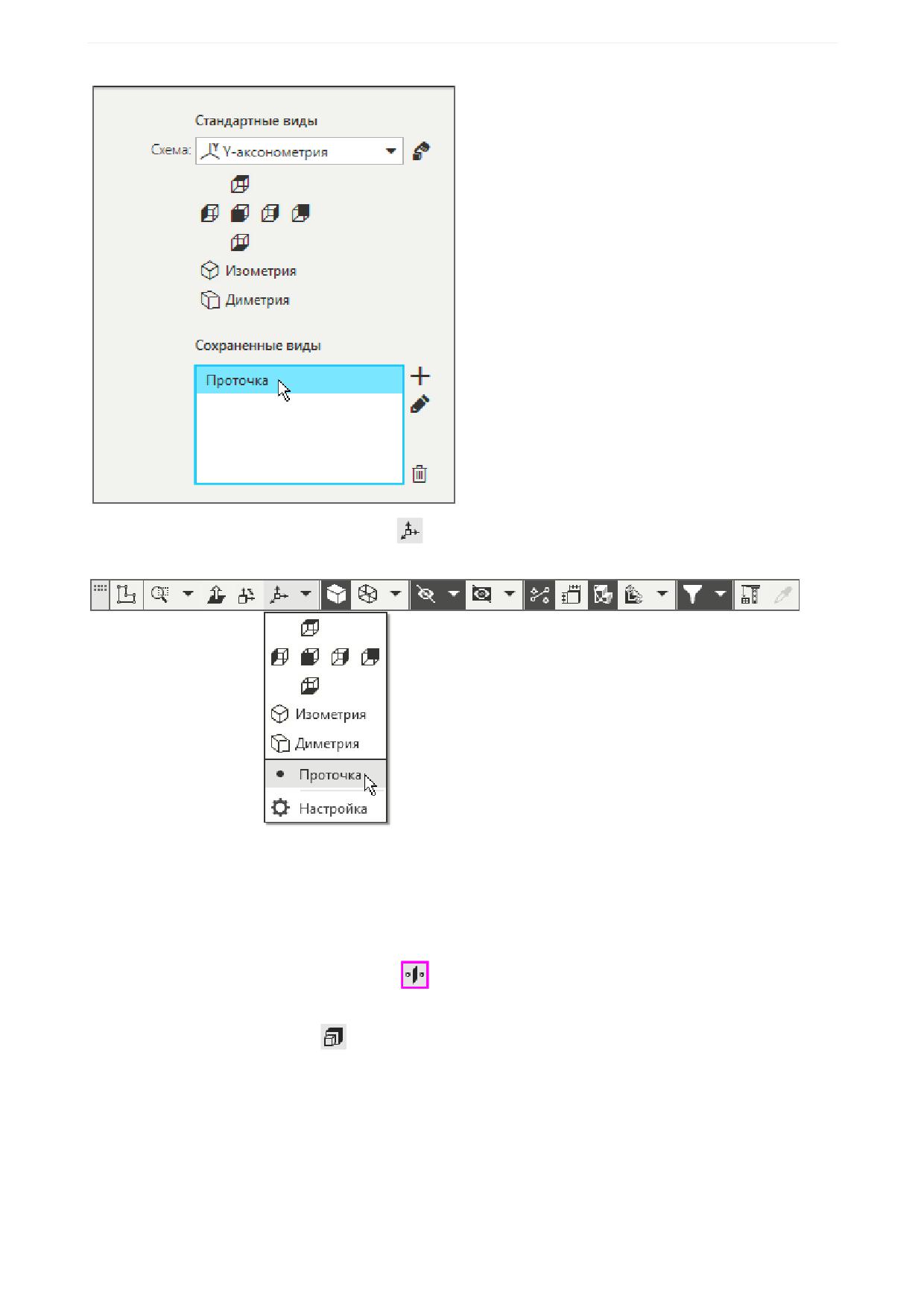
Урок 2. Операция вращения. Модель Вкладыш
·
Откройте меню кнопки Ориентация...
на Панели быстрого доступа и убедитесь, что создан-
ная ориентация доступна для выбора.
Зеркальный массив геометрический
Проточку, построенную в предыдущих операциях, можно зеркально отразить относительно плоскости
симметрии Проушины и создать массив из объектов - результатов этих операций.
·
Нажмите кнопку Зеркальный массив
на панели Массив, копирование (группа Массив по
сетке).
·
Нажмите кнопку Операции
в группе Тип на Панели параметров.
·
В Дереве щелчком мыши укажите операции, составляющие проточку, начиная от операции Эле-
мент вращения 2.
167
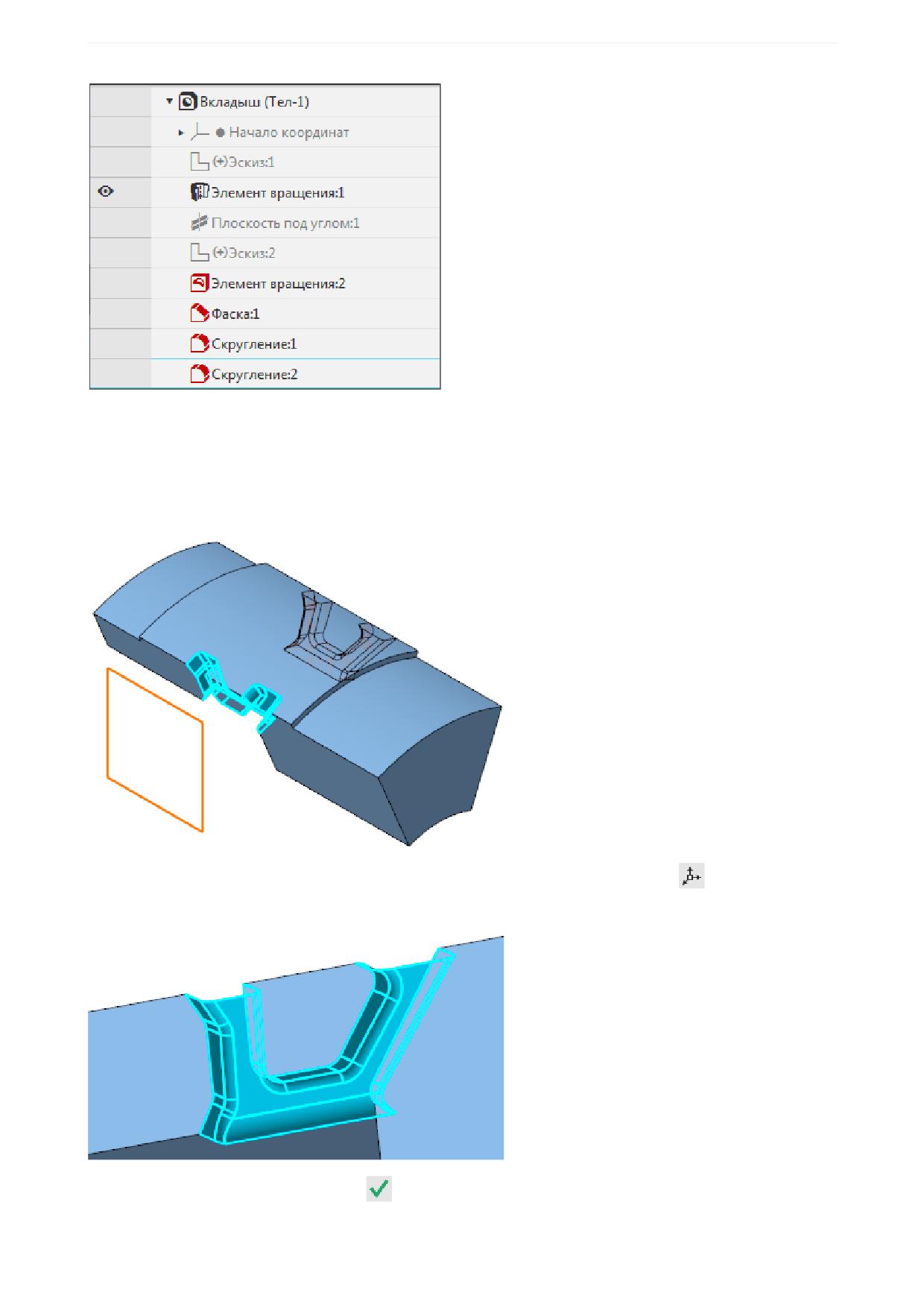
Урок 2. Операция вращения. Модель Вкладыш
·
В секции Параметры массива установите переключатель Геометрический массив в положе-
ние I (включено).
·
Активизируйте поле Плоскость и укажите плоскость XY в графической области или в Дереве.
·
Установите ориентацию Изометрия, чтобы хорошо был виден появившийся на детали фантом
зеркального массива.
·
Установите ориентацию Проточка, выбрав ее в меню кнопки Ориентация...
на Панели бы-
строго доступа. Убедитесь, что операция для зеркального массива указана корректно.
·
Нажмите кнопку Создать объект
168
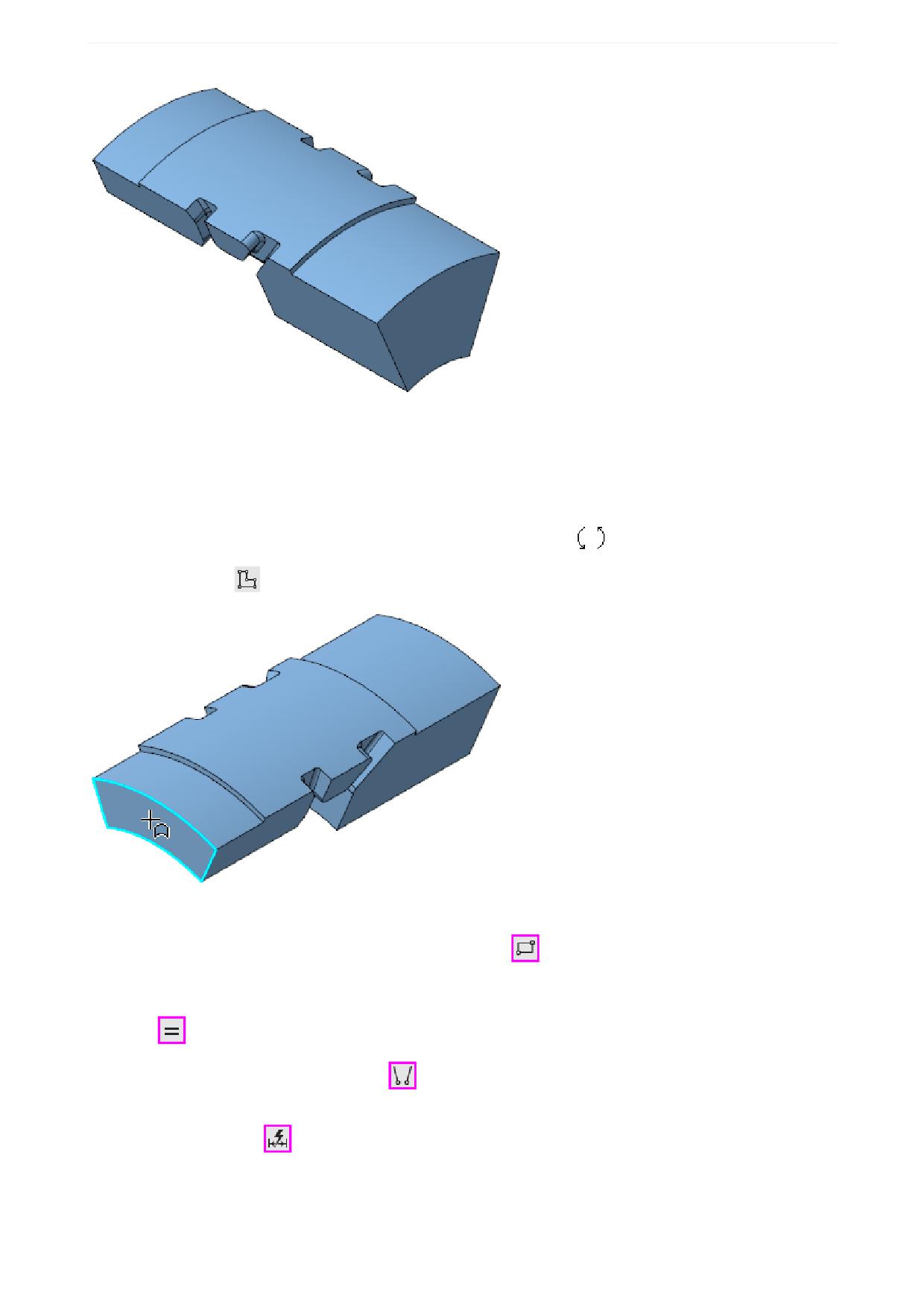
Урок 2. Операция вращения. Модель Вкладыш
Операция Вырезать выдавливанием
Создание эскиза
·
Поверните модель так, чтобы стал виден малый торец детали
·
Создайте эскиз
на грани детали.
Построим в эскизе квадрат и расположим его центр на середине верхнего ребра грани.
·
Постройте прямоугольник командой Прямоугольник
в любом месте ребра, не привязываясь
к нему.
·
Чтобы получить квадрат, задайте ограничение равенства длин. Для этого нажмите кнопку Равен-
ство
на панели Ограничения. Укажите две смежные стороны прямоугольника.
·
Нажмите кнопку Объединить точки
на панели Ограничения. Затем укажите точку пересече-
ния диагоналей квадрата и середину ребра при помощи привязки Ближайшая точка.
·
Проставьте размер
и присвойте ему значение 6.
169
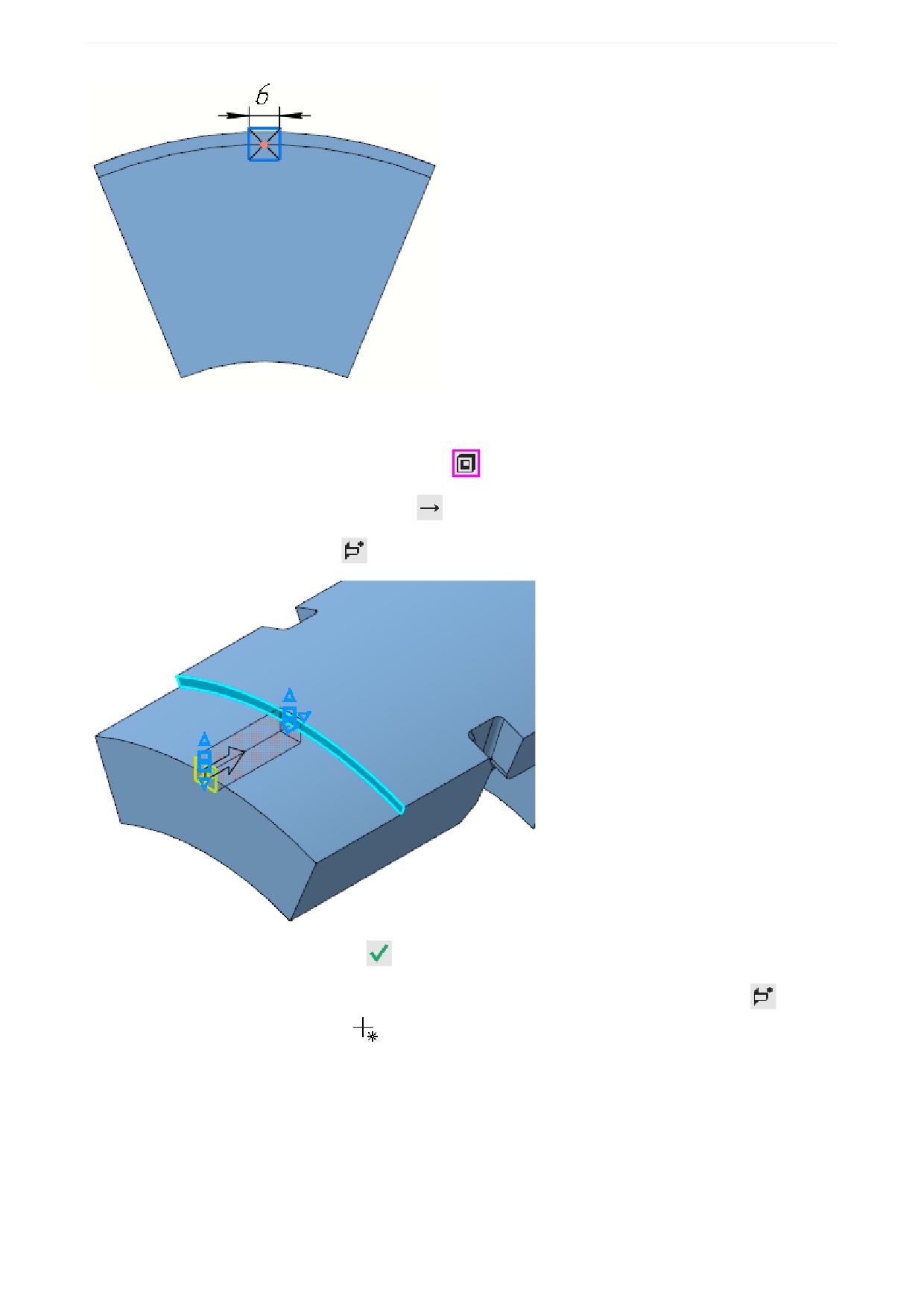
Урок 2. Операция вращения. Модель Вкладыш
Выполнение операции вырезания
·
Нажмите кнопку Вырезать выдавливанием
на панели Элементы тела.
·
Нажмите кнопку Сменить направление
·
Выберите способ До объекта
. Укажите плоскую грань.
·
Нажмите кнопку Создать объект
·
Постройте такой же паз с другой стороны. Задайте способ выдавливания До объекта
и вме-
сто плоскости укажите вершину
170
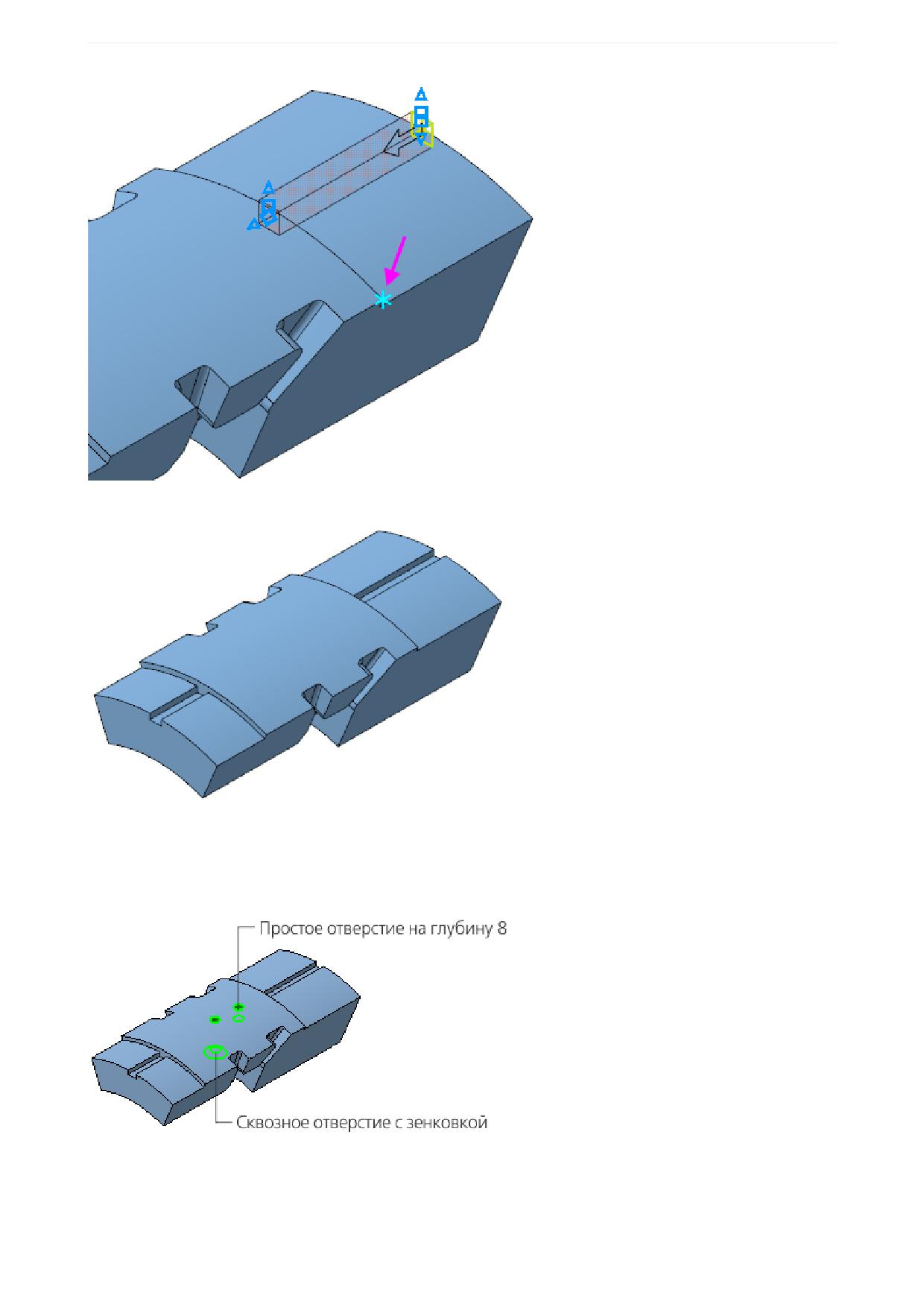
Урок 2. Операция вращения. Модель Вкладыш
Построение вырезов завершено.
Отверстия
Посередине Вкладыша нужно построить два отверстия.
171
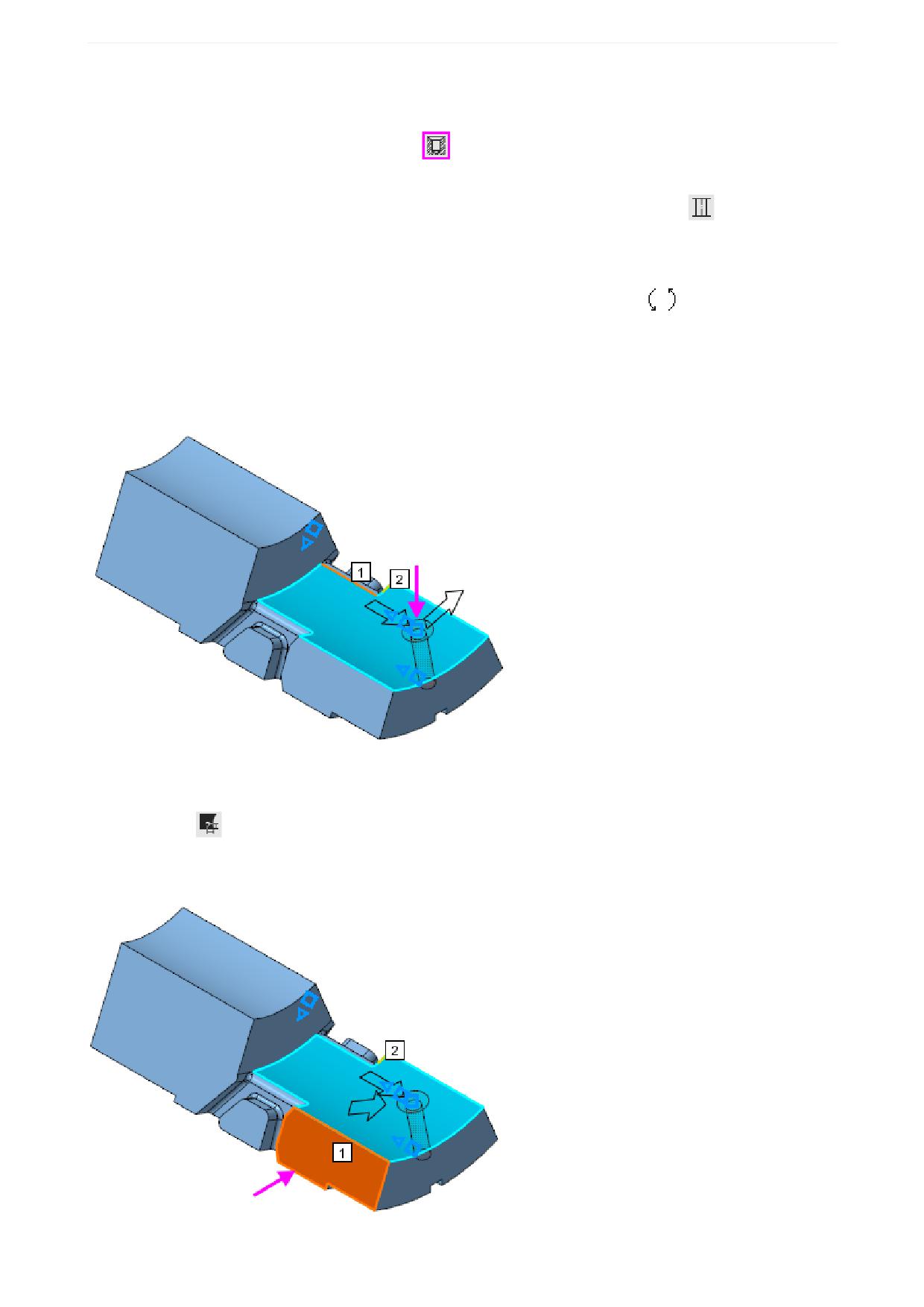
Урок 2. Операция вращения. Модель Вкладыш
Построение отверстия с зенковкой
·
Нажмите кнопку Отверстие с зенковкой
на панели Элементы тела (группа Отверстие про-
стое).
·
В группе Глубина выберите способ задания глубины отверстия - Через все
·
Введите значения в поля Панели параметров: Диаметр - 6, Диаметр (зенковки) - 12, Угол
(зенковки) - 120. Остальные параметры оставьте без изменений.
·
Поверните модель в пространстве так, чтобы стала видна нижняя грань
·
В секции Дополнительные параметры установите переключатель Перпендикулярно поверх-
ности в положение 0 (отключено).
·
Укажите грань, щелкнув по ней мышью приблизительно в том месте, где требуется построить от-
верстие.
Отверстие разместится в точке указания курсором. Зададим его точное положение.
·
Убедитесь, что в секции Размещение в группе Смещение нажата кнопка По смещениям от двух
объектов
·
Активизируйте поле Объект 1 и укажите первый опорный объект - плоскую грань, проходящую
через ось вращения (см. объект 1 на рисунке).
172
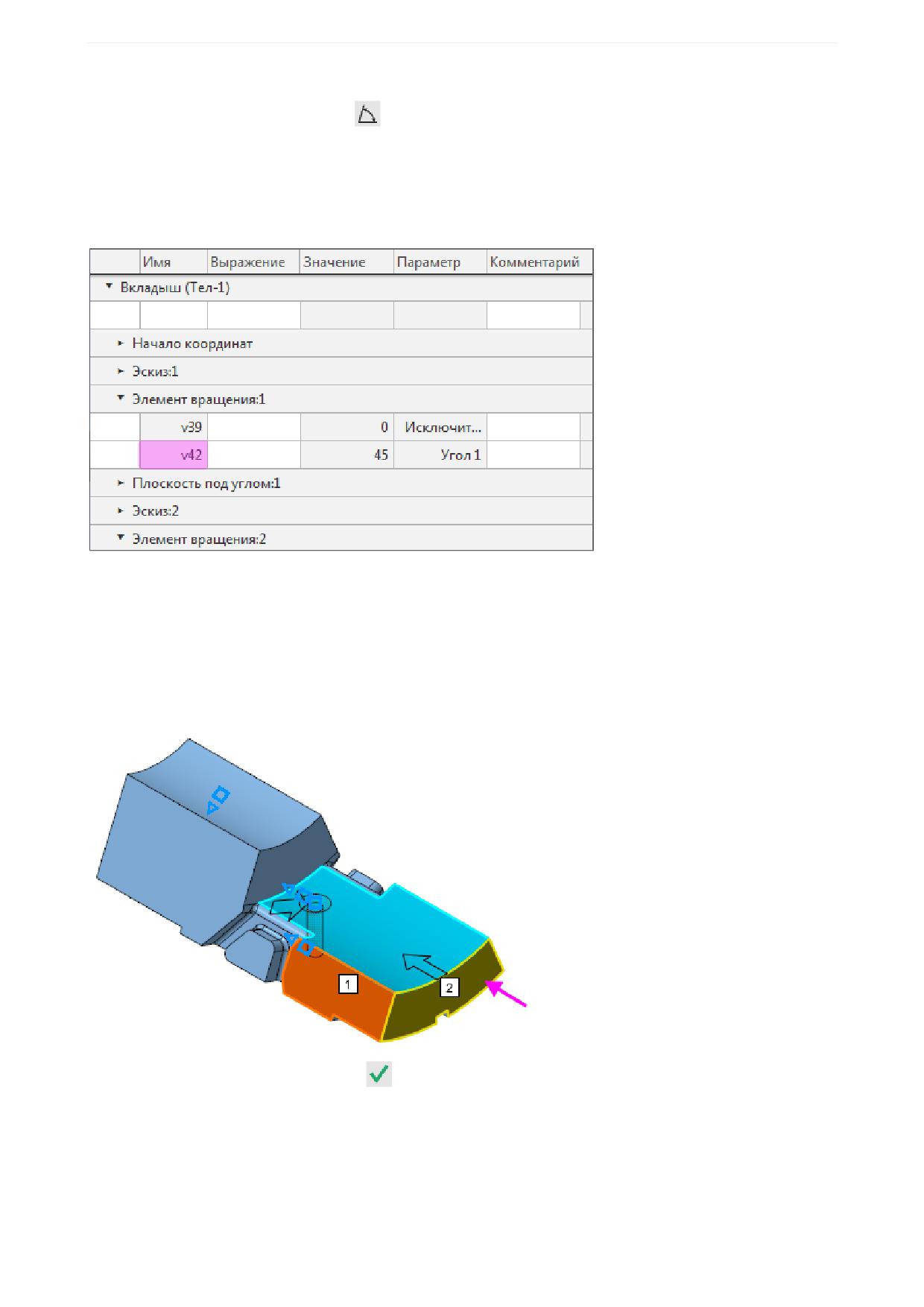
Урок 2. Операция вращения. Модель Вкладыш
По умолчанию на Панели параметров отобразятся параметры отверстия в точке указания поверхно-
сти. Автоматически кнопка Угловой
переходит в нажатое состояние.
Зададим условие, состоящее в том, что угол расположения отверстия должен быть связан с величи-
ной угла Операции вращения 1 и равен его половине.
·
На Панели переменных раскройте раздел Элемент вращения 1. Угол вращения соответствует
переменной параметра Угол 1 (в нашем примере v42).
·
На Панели параметров в поле Угол 1 введите с клавиатуры выражение v42/2 и нажмите <Enter>.
В поле Угол 1 будет показано значение переменой 22,5=v42/2.
·
В качестве Объекта 2 укажите второй опорный объект - торцевую грань (см. объект 2, обозна-
ченный на рисунке квадратом).
·
Задайте в поле Расстояние 2 значение 67.
·
Нажмите кнопку Создать объект
173
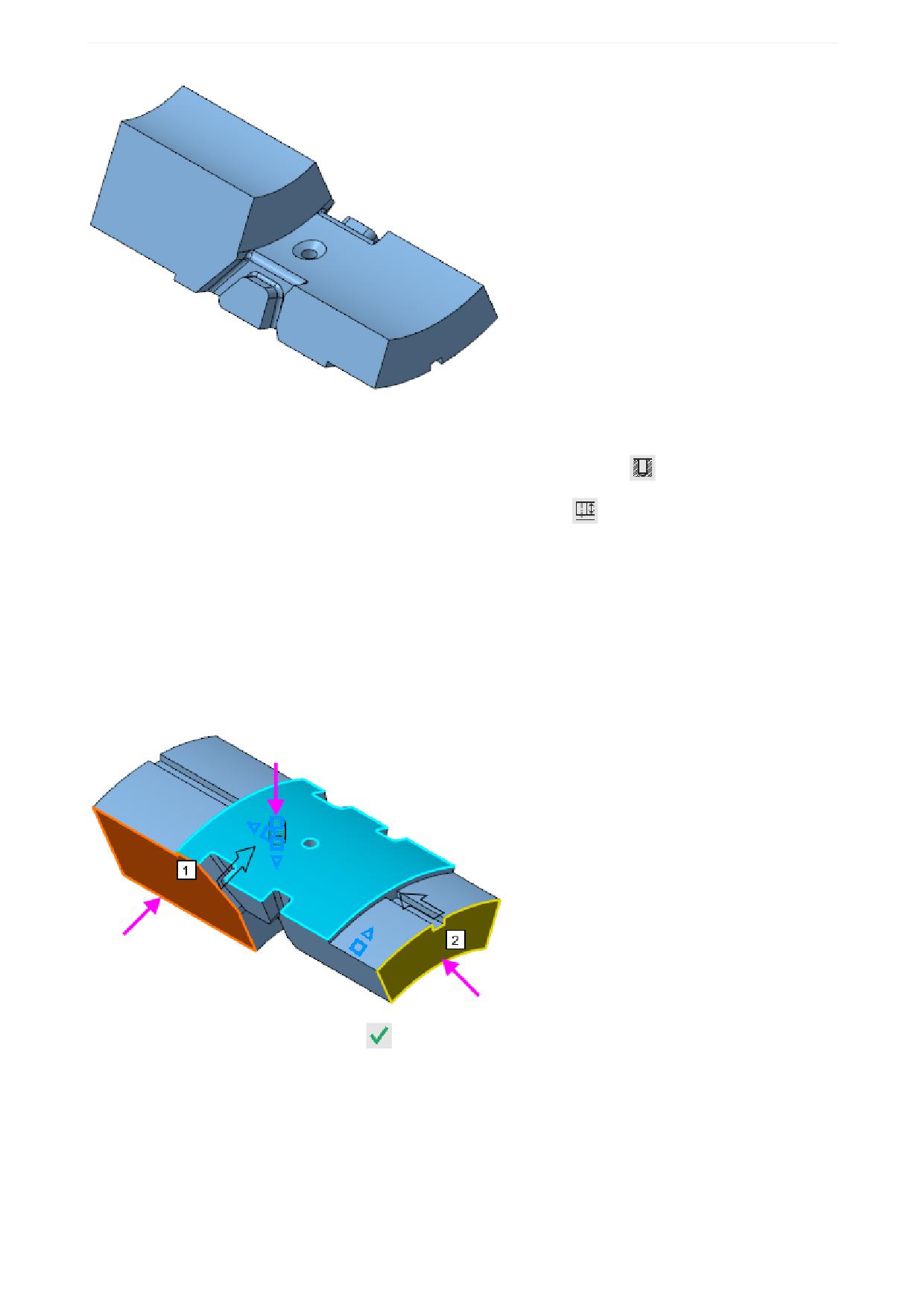
Урок 2. Операция вращения. Модель Вкладыш
Построение глухого отверстия
·
В заголовке Панели параметров нажмите кнопку Отверстие простое
·
Выберите способ задания глубины отверстия На расстояние
·
Введите значение 8 в поле Расстояние. Остальные параметры оставьте без изменений.
·
Переверните модель и укажите верхнюю грань в качестве поверхности размещения.
Разместим второе отверстие, выполнив такие же действия, как для первого отверстия.
·
В секции Размещение укажите первый объект. Задайте угловой размер через переменную угла
v42 элемента вращения - выражение v42/2.
·
Укажите второй объект. Задайте в поле Расстояние 2 значение 85.
·
Нажмите кнопку Создать объект
174
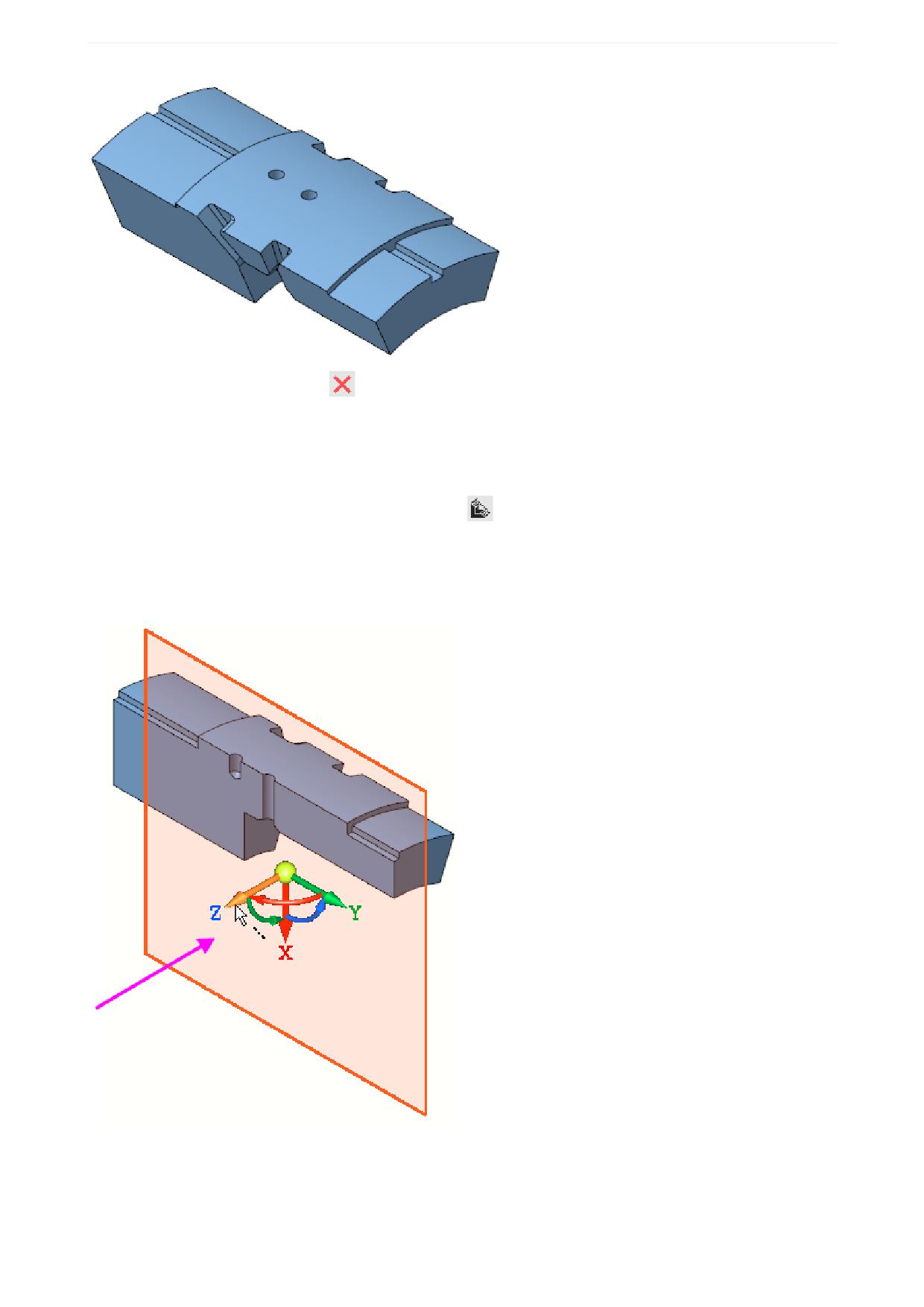
Урок 2. Операция вращения. Модель Вкладыш
·
Нажмите кнопку Завершить
Модель в режиме рассечения
Проверим расположение отверстий.
·
Нажмите кнопку Отображать сечение модели
на Панели быстрого доступа.
На экране появится секущая плоскость.
·
Чтобы рассечь модель по плоскости XY, на Панели параметров в поле Координаты задайте зна-
чение координаты Z равное 0 или переместите за ось Элемент базирования плоскости.
·
Смените направление отсечения, развернув плоскость сечения в пространстве. Для этого за-
дайте оси Z Элемента базирования угол, щелкнув мышью по дуге Элемента базирования и введя
значение 90.
175
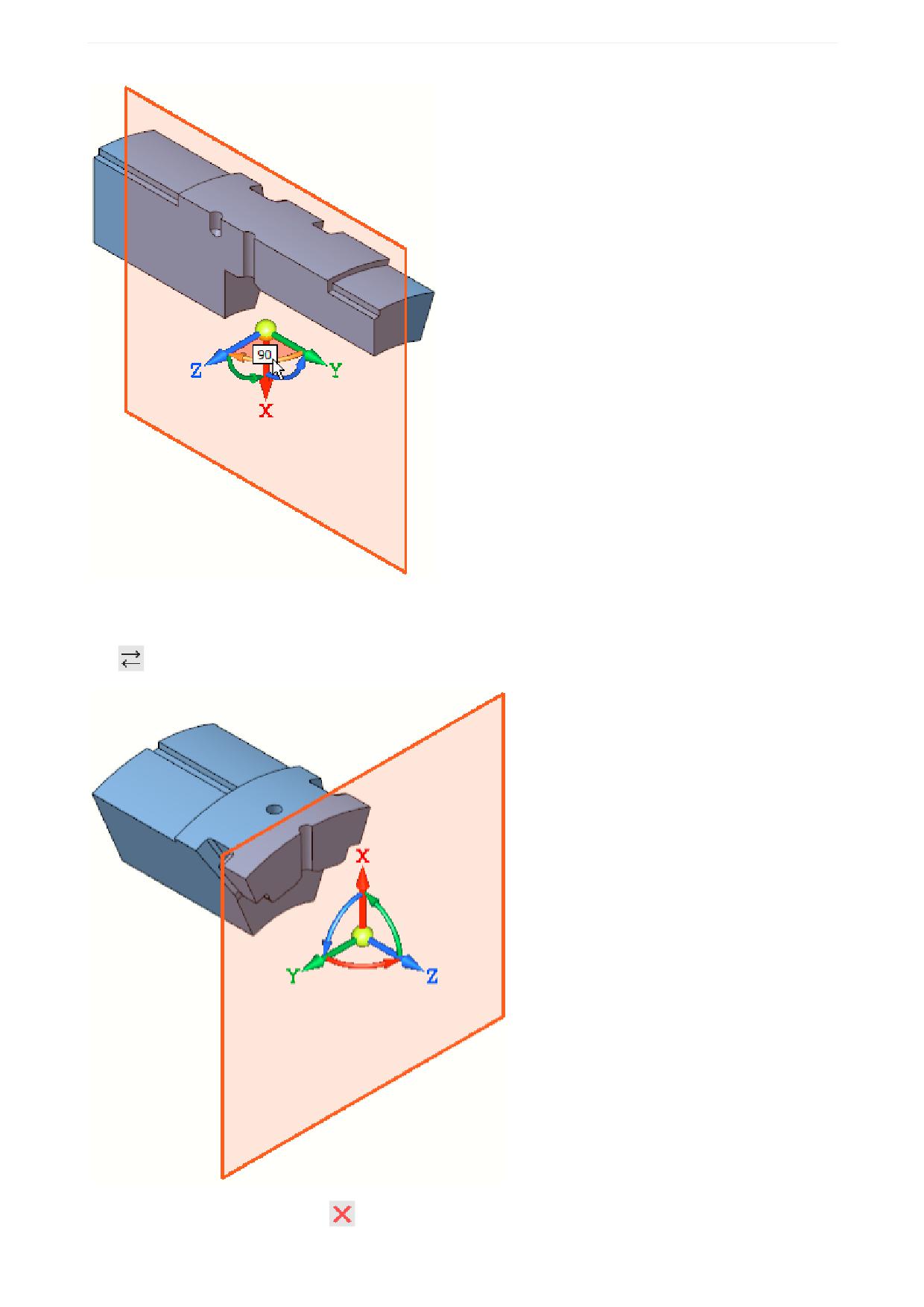
Урок 2. Операция вращения. Модель Вкладыш
·
После ввода значения нажмите клавишу <Enter>. Будет показана другая часть модели.
·
Чтобы сменить отсеченную часть, в группе Ориентация нажмите кнопку Сменить направление
·
Нажмите кнопку Завершить
176
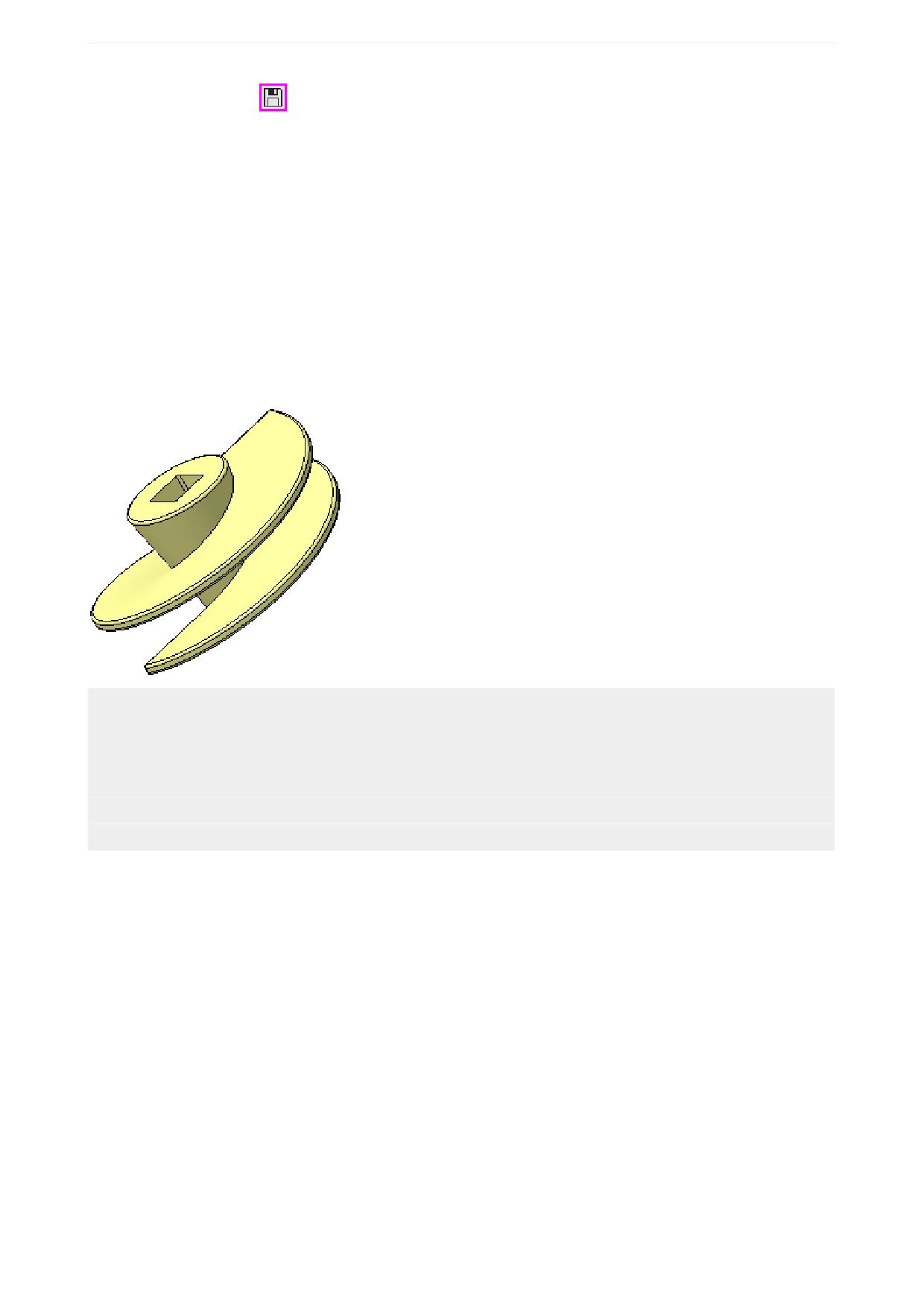
Урок 2. Операция вращения. Модель Вкладыш
·
Сохраните модель
Урок окончен
Урок 3. Операция по траектории. Модель Лопасть
В этом уроке на примере детали Лопасть показано применение операции по
траектории.
Деталь Лопасть будет создана как два элемента по траектории, построенных перемещением эскизов
вдоль пространственных кривых - спиралей.
Новое в этом уроке:
Спираль цилиндрическая
Элемент по траектории
Выделение объектов слоя
Выдавливание с уклоном
Отверстие в заданном направлении
Спираль цилиндрическая
Файл модели Лопасть_Результат.m3d с результатом построения находится в папке C:\Program
Files ...\ASCON\KOMPAS-3D [версия]\Tutorials\Азбука КОМПАС-3D\3 Лопасть.
Деталь, которую требуется построить, представляет собой тело, состоящее из частей. Тело будет со-
здано при помощи операции по траектории с использованием кривых - Спирали 1 и Спирали 2.
177
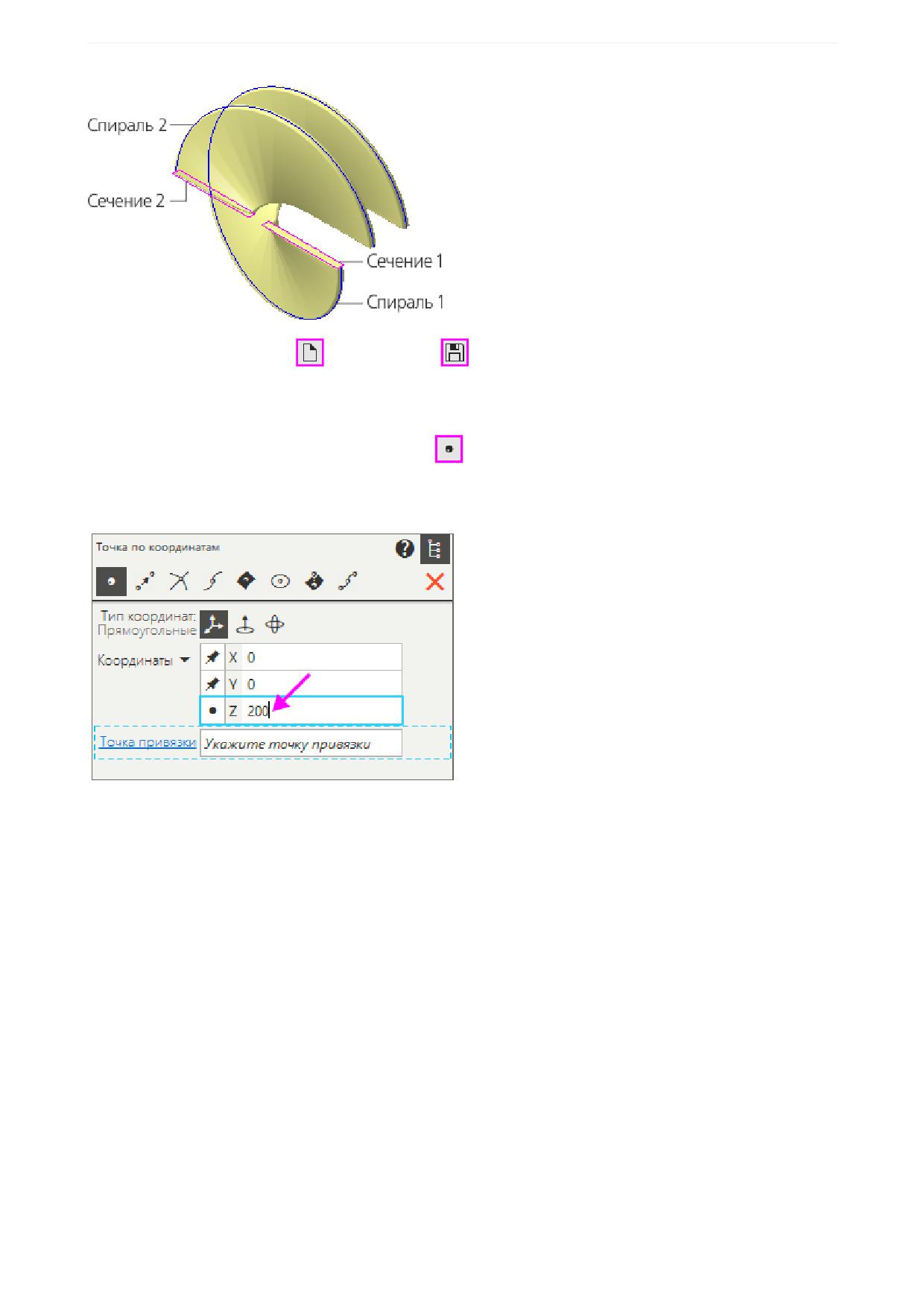
Урок 3. Операция по траектории. Модель Лопасть
·
Создайте новую деталь
и сохраните ее
под именем Лопасть. Задайте наименование в
Дереве построения.
Построим точку в пространстве для привязки спиралей.
·
Вызовите команду Точка по координатам
на панели Элементы каркаса.
·
Задайте координаты точки (0, 0, 200). После ввода последнего значения, не сдвигая мыши, на-
жмите <Enter>.
·
Включите показ Панели переменных, если она скрыта, при помощи команды Настройка - Пане-
ли - Переменные.
·
На Панели переменных раскройте раздел Точка 1. Введите с клавиатуры для переменной пара-
метра Координата Z ( в нашем примере v21) выражение L.
178
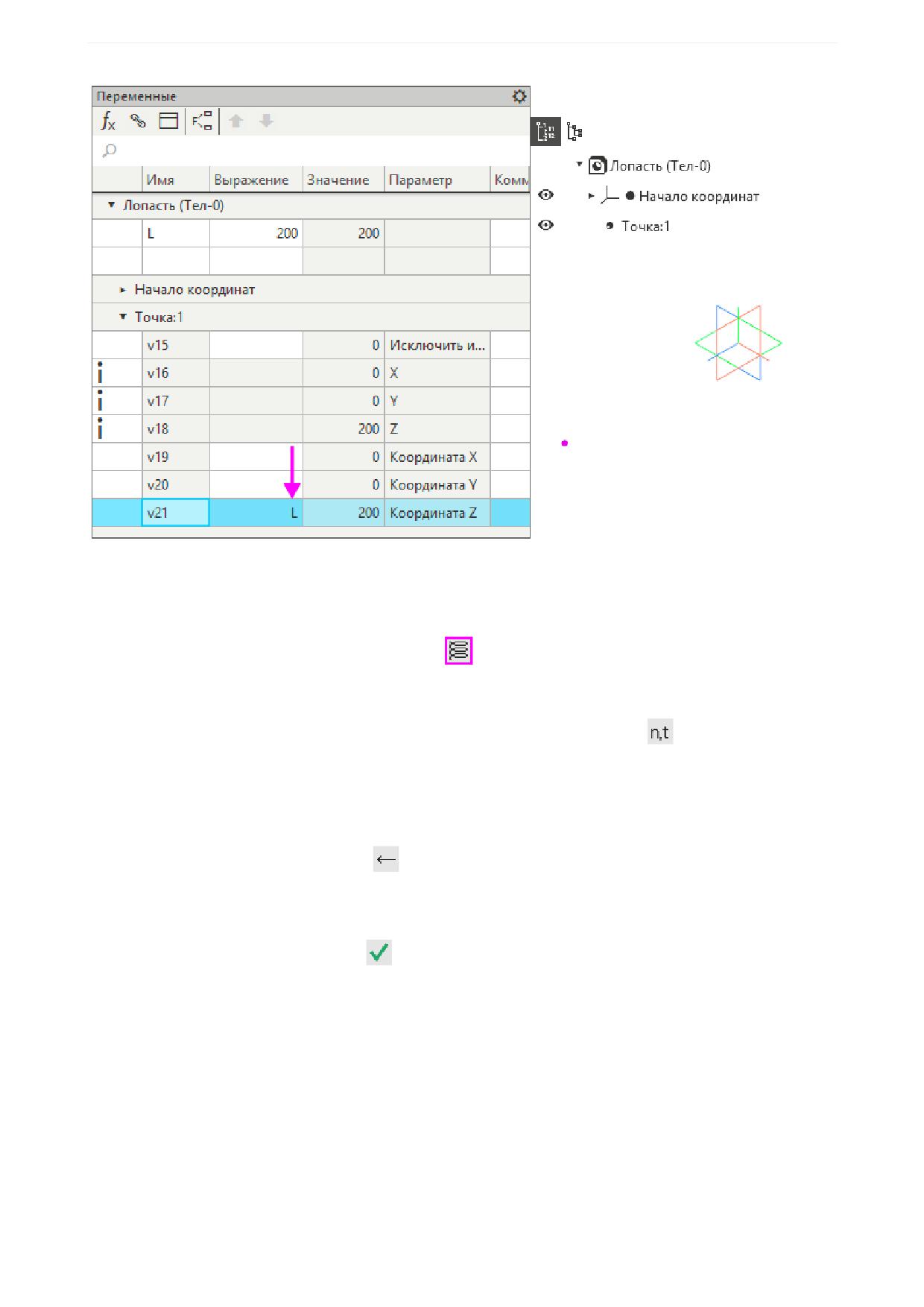
Урок 3. Операция по траектории. Модель Лопасть
Переменная L и ее значение появятся в разделе главных переменных.
Построение Спирали 1
·
Нажмите кнопку Спираль цилиндрическая
на панели Элементы каркаса.
·
При активном поле Точка привязки на Панели параметров укажите Точку 1 щелчком мыши в
графической области или в Дереве.
·
В группе Способ построения нажмите кнопку По числу витков и шагу
·
Задайте значения в поля Панели параметров: Количество витков - 1, Шаг - L, введя это вы-
ражение с клавиатуры.
В поле Шаг будет показано значение переменой 200=L.
·
Смените направление построения
·
В поле Диаметр задайте значение диаметра 500. Остальные параметры оставьте без измене-
ния.
·
Нажмите кнопку Создать объект
179
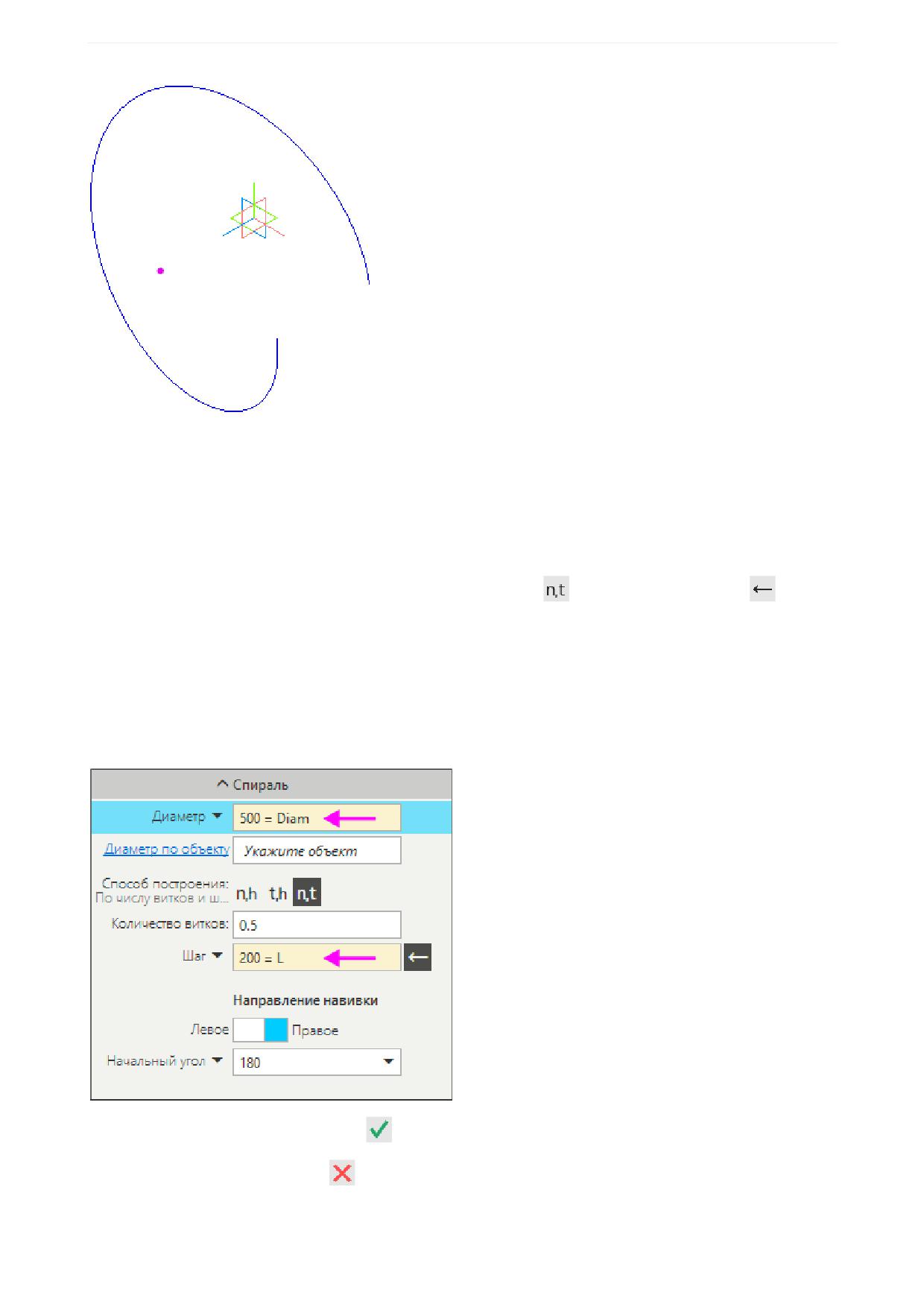
Урок 3. Операция по траектории. Модель Лопасть
Построение Спирали 2
·
Оставайтесь в команде Спираль цилиндрическая.
Разместим Спираль 2 в той же точке привязки, что и для Спирали 1.
·
Щелчком мыши укажите Точку 1 в графической области или в Дереве.
·
Убедитесь, что выбраны способ По числу витков и шагу
и направление спирали
·
Задайте значения в поля Панели параметров: Количество витков - 0,5, Шаг - L, Начальный
угол - 180.
В поле Шаг также, как и для Спирали 1, будет показано значение переменой 200=L.
·
В поле Диаметр удалите значение 500 и задайте значение диаметра Diam.
В поле Диаметр будет показано значение переменой 500=Diam.
·
Нажмите кнопку Создать объект
·
Нажмите кнопку Завершить
180
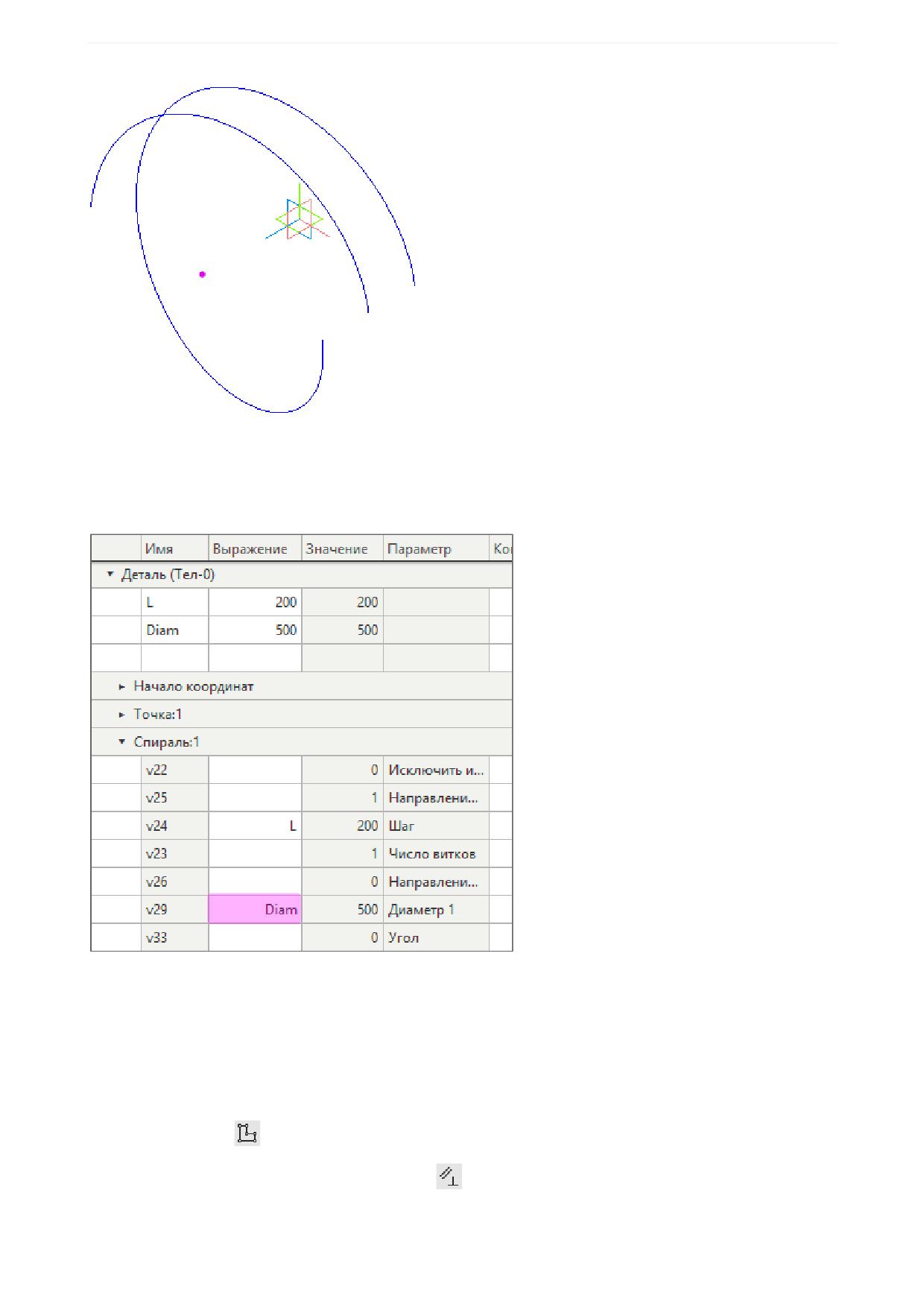
Урок 3. Операция по траектории. Модель Лопасть
Свяжем переменные диаметров Спирали 1 и Спирали 2. В разделе главных переменных находится
переменная Diam.
·
На панели Переменные раскройте р аздел Спираль 1. Введите с клавиатуры для переменной
размера Диаметр 1 выражение Diam.
Элемент по тректории
Для выполнения операций по траектории необходимо построить Сечение 1 и Сечение 2.
Построение эскизов сечений
·
Создайте эскиз
на плоскости ZX.
·
Нажмите кнопку Параметрический режим
на Панели быстрого доступа или убедитесь, что
она нажата.
181
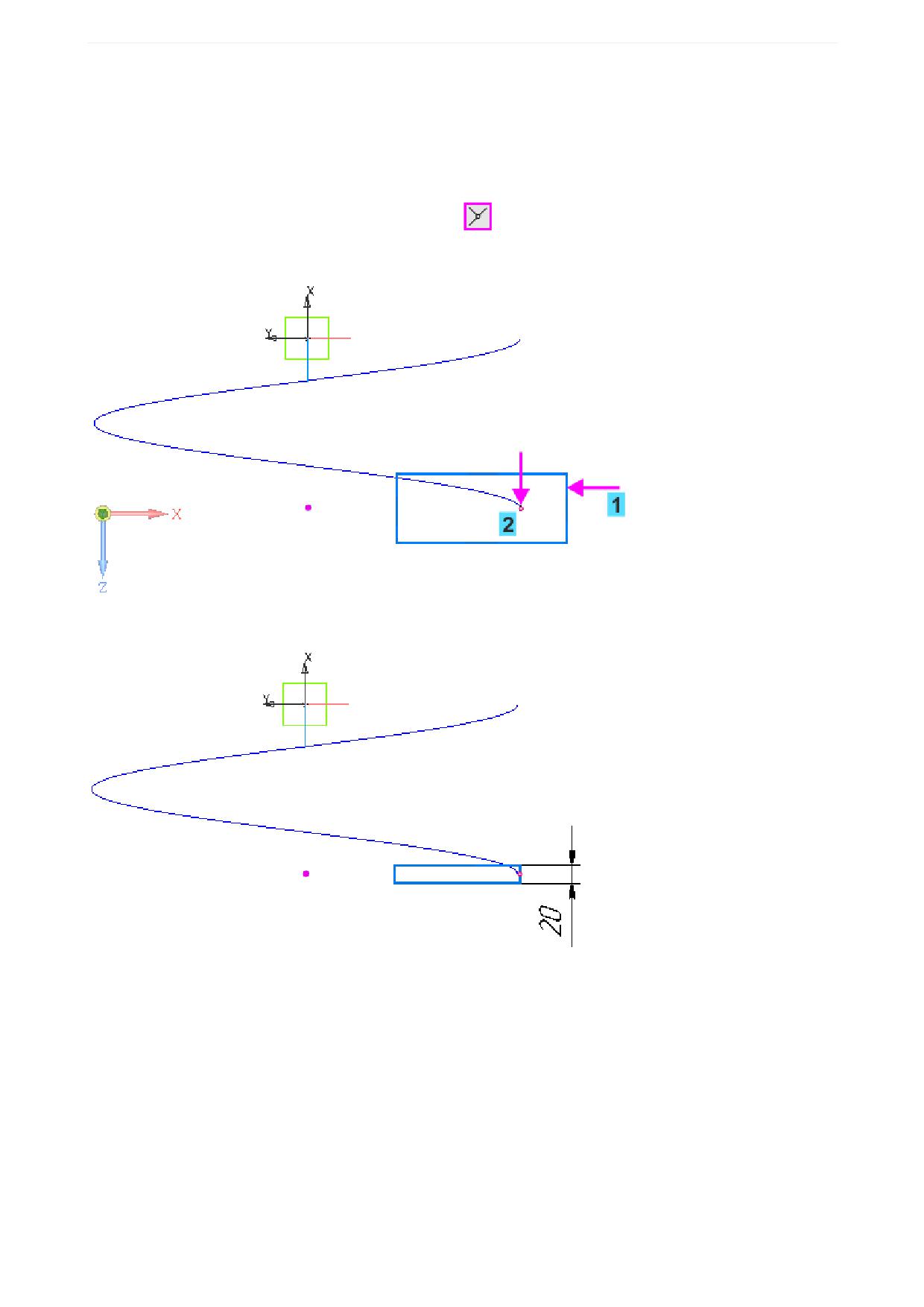
Урок 3. Операция по траектории. Модель Лопасть
·
Для удобства указания объектов погасите в Дереве отображение Спирали 2.
·
Постройте эскиз сечения для Спирали 1 - прямоугольник.
На рисунках Азбуки диагонали и точка их пересечения не показаны для наглядности.
·
Расположите середину короткой стороны прямоугольника в граничной точке Спирали 1. Для это-
го нажмите кнопку Точка на середине кривой
на панели Ограничения (группа Объединить
точки). Укажите мышью сторону прямоугольника (стрелка 1), а затем граничную точку спирали
(точка 2).
·
Задайте его короткой стороне размер 20.
·
Проставьте размер 20 между вспомогательной точкой (точкой 3) и серединой ближней к ней сто-
роны прямоугольника.
182
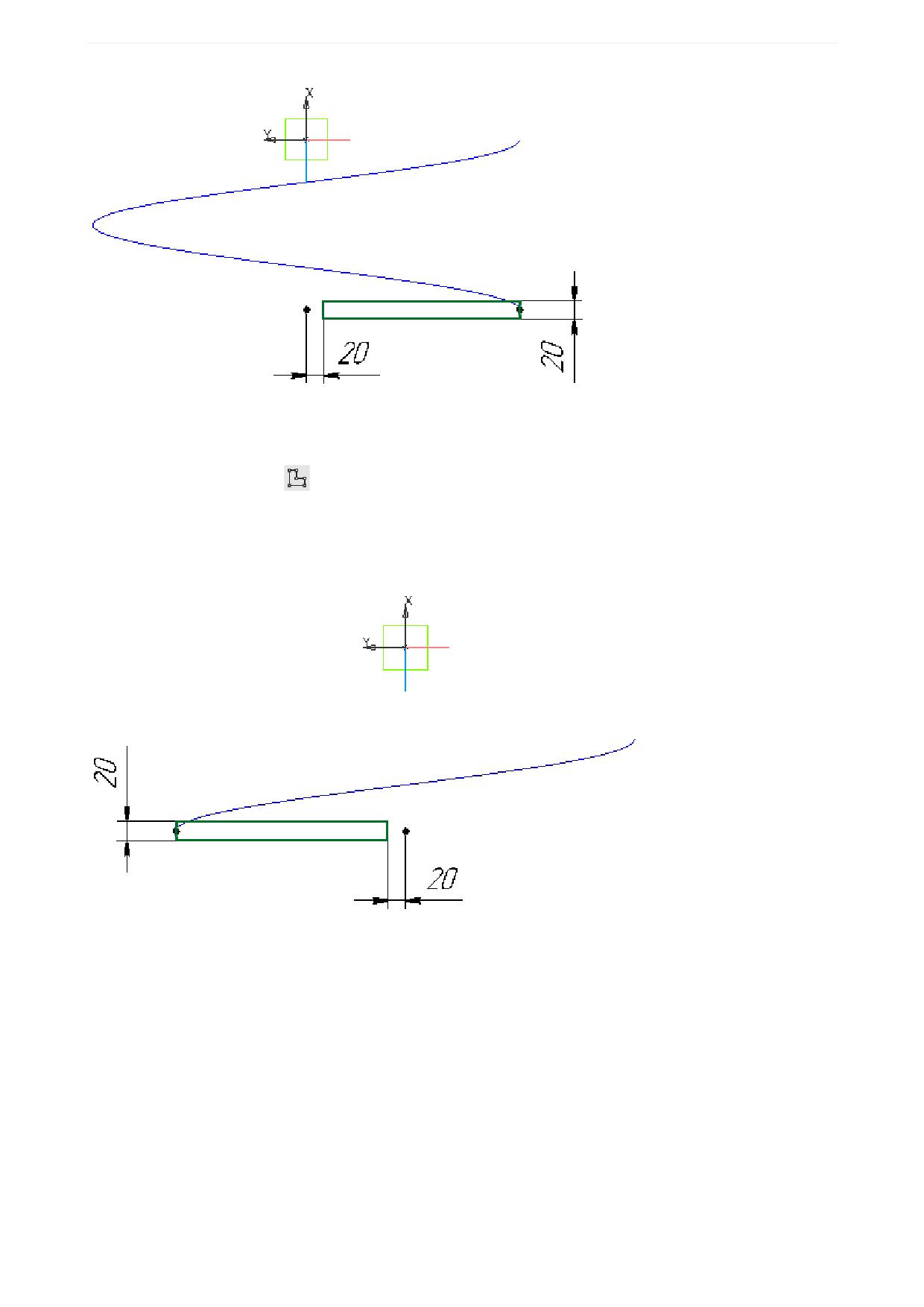
Урок 3. Операция по траектории. Модель Лопасть
·
Закройте эскиз.
·
Включите в Дереве отображение Спирали 2, погасите отображение Спирали 1, Эскиза 1.
·
Создайте новый эскиз
на плоскости ZX. Постройте прямоугольник для Спирали 2, как показа-
но на рисунке. Расположите середину короткой стороны прямоугольника в граничной точке Спи-
рали 2.
·
Проставьте размер 20 между вспомогательной точкой (точкой 6) и серединой ближней к ней сто-
роны прямоугольника.
·
Закройте эскиз.
·
Включите в Дереве построения отображение спиралей и эскизов. Для наглядности установите
ориентацию Изометрия.
183
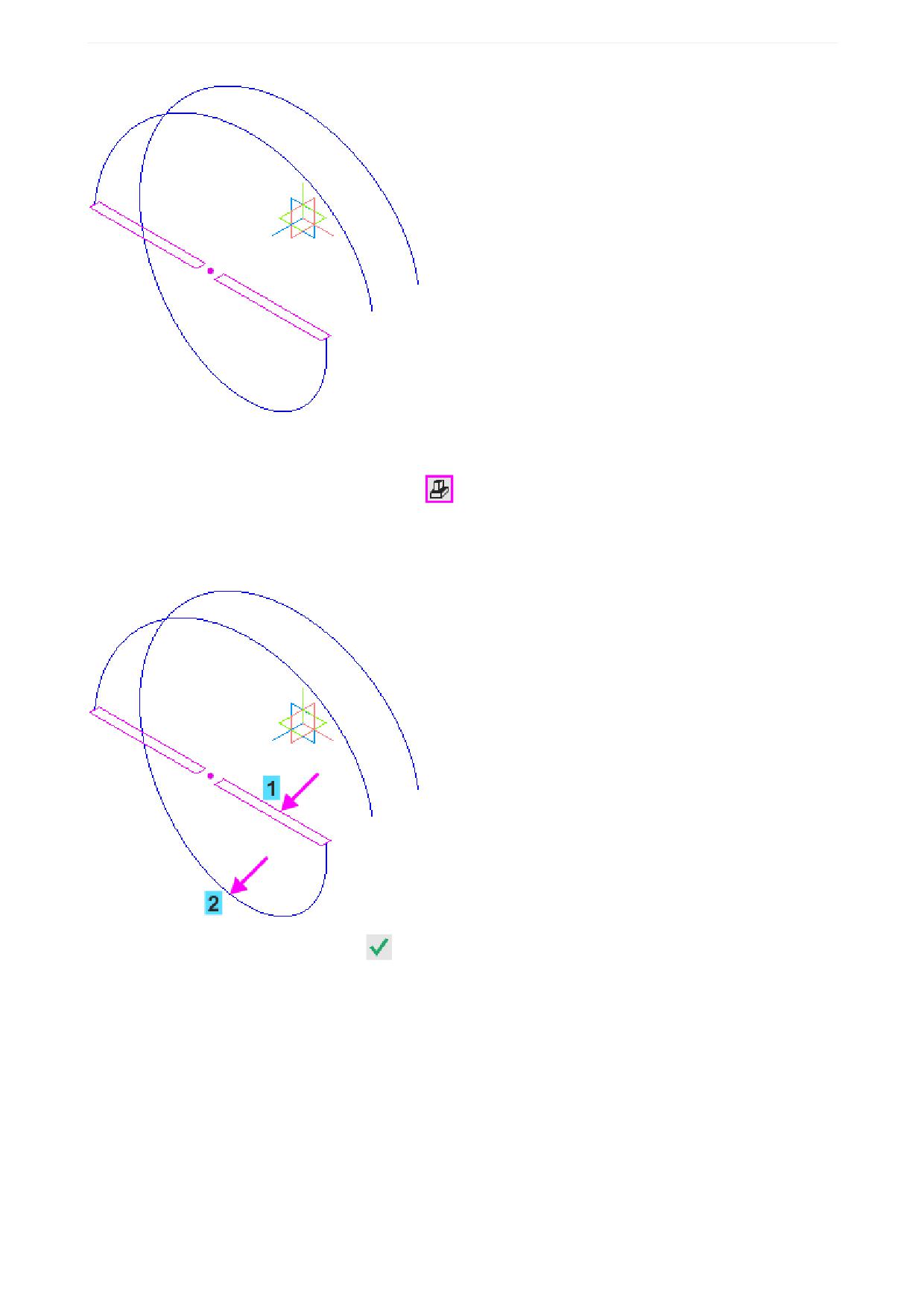
Урок 3. Операция по траектории. Модель Лопасть
Операция по траектории
·
Нажмите кнопку Элемент по траектории
на панели Элементы тела (группа Элемент вы-
давливания).
·
Укажите в данной последовательности: сначала Эскиз 1, а затем Спираль цилиндрическую 1 в
Дереве или графической области.
·
Нажмите кнопку Создать объект
184
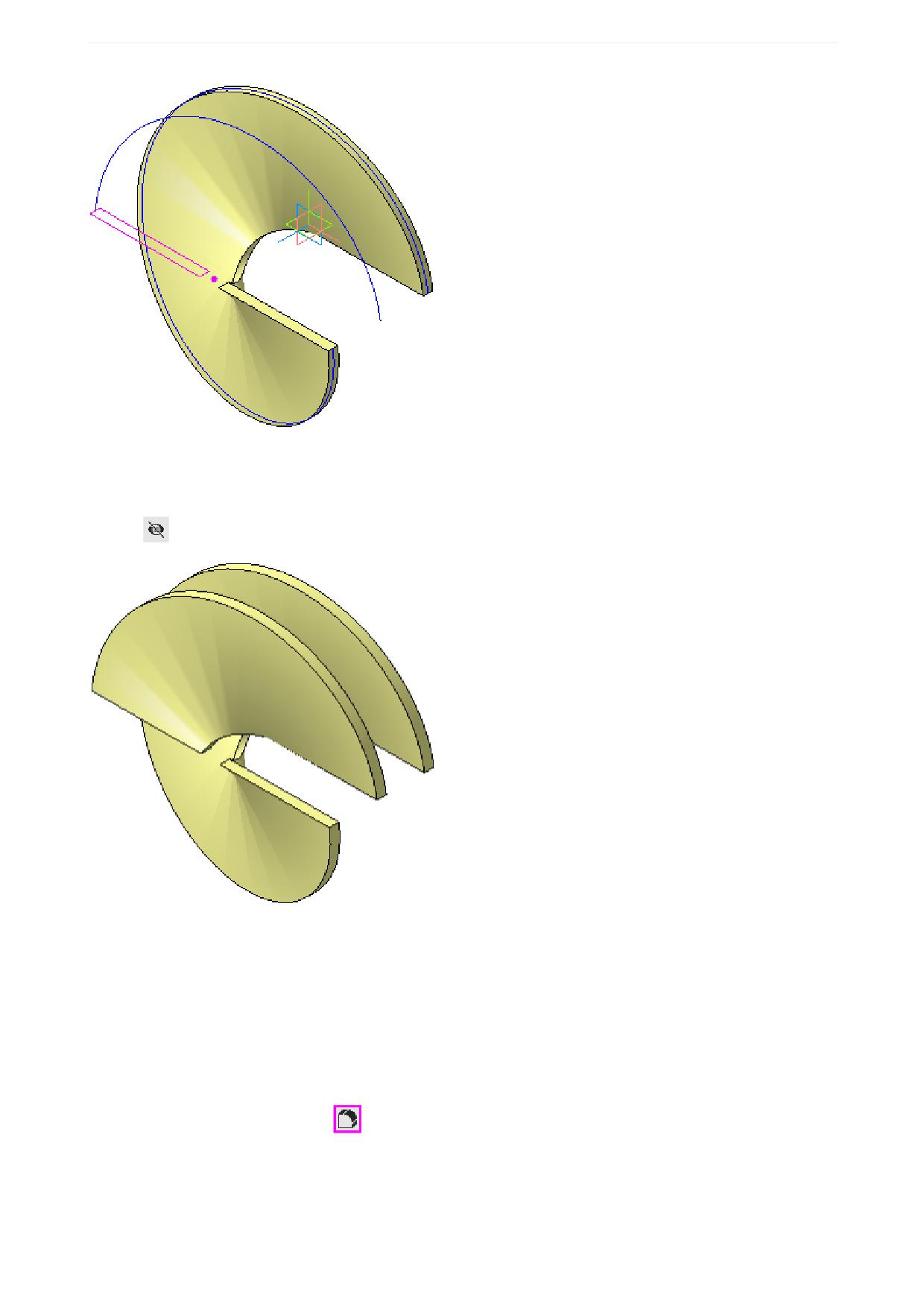
Урок 3. Операция по траектории. Модель Лопасть
·
Аналогично постройте элемент по траектории для Спирали 2, указав Эскиз 2 и Спираль цилин-
дрическую 2 в Дереве
·
Скройте вспомогательные объекты при помощи команды Скрыть все вспомогательные объек-
ты
на Панели быстрого доступа.
Скругление по слою
Построим скругление всех ребер. Применим команду скругления следующим способом.
·
Вызовите команду Выделить - По слою - Указанием.
·
Затем щелкните мышью по детали в графической области. Так как Лопасть лежит на одном слое,
выделятся все ее объекты.
·
Нажмите кнопку Скругление
на панели Элементы тела и задайте радиус скругления 5.
185
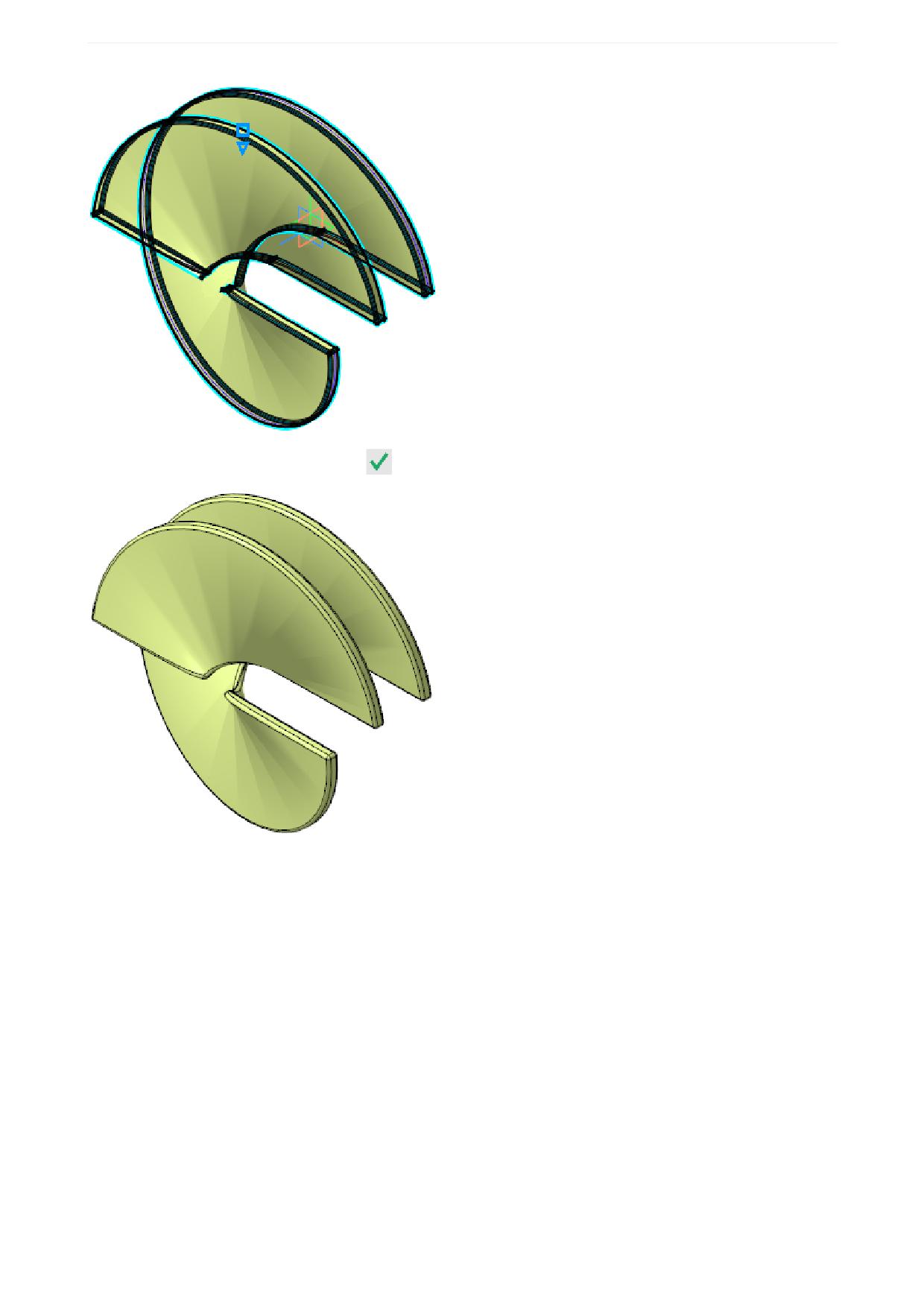
Урок 3. Операция по траектории. Модель Лопасть
·
Нажмите кнопку Создать объект
·
Для наглядности отключите отображение линий каркаса при помощи команды Вид - Отображе-
ние модели - Полутоновое.
186
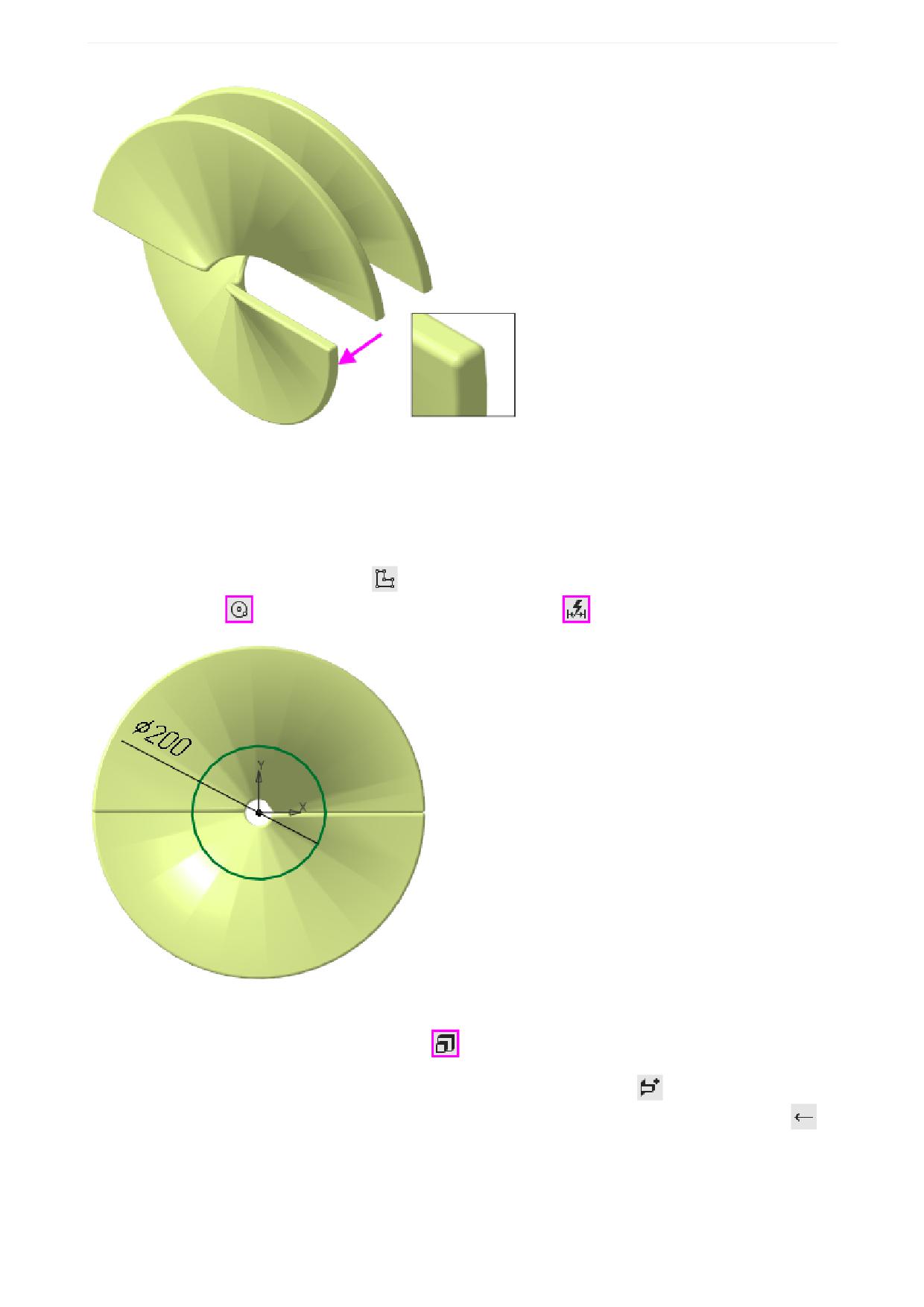
Урок 3. Операция по траектории. Модель Лопасть
Операция выдавливания в двух направлениях
Осевая часть Лопасти представляет собой конус с отверстиями. Построим сначала конус, а затем вы-
режем в нем отверстия.
·
Создайте эскиз основания конуса
на плоскости XY, указав ее в Дереве построения. Построй-
те окружность
из начала координат. Проставьте размер
и присвойте значение 200.
Выдавим окружность одновременно в двух направлениях.
·
Нажмите кнопку Элемент выдавливания
на панели Элементы тела.
·
Задайте параметры для первого направления: Способ - До объекта
, Объект - Точка 1
(укажите в Дереве построения), Смещение - 20, Угол - 10. Смените направление уклона
Узкая часть конуса должна быть расположена, как показано на рисунке.
·
Установите переключатель Второе направление в положение I (включено).
187
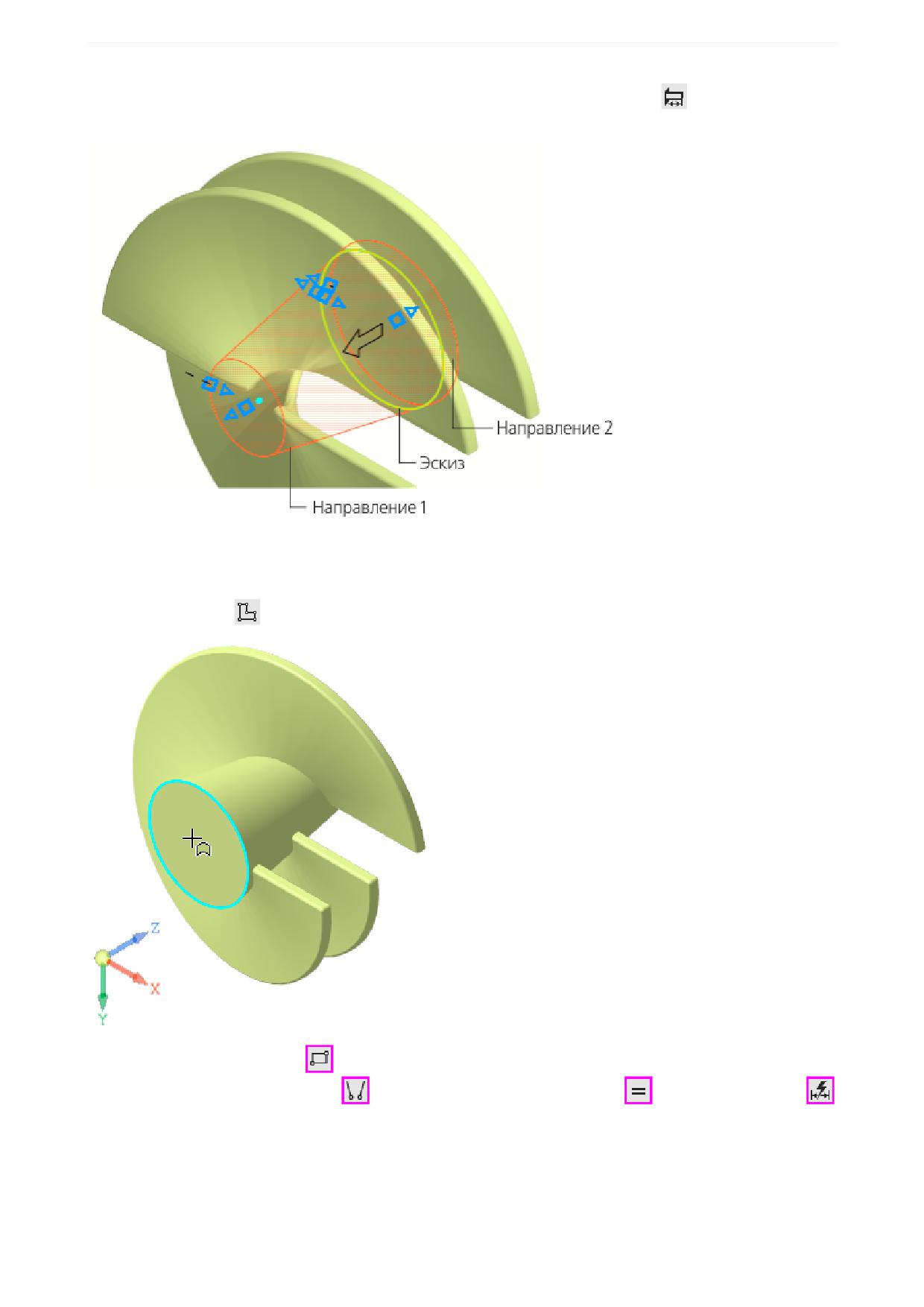
Урок 3. Операция по траектории. Модель Лопасть
·
Задайте параметры для второго направления: Способ - На расстояние
, Расстояние - 20,
Угол - 10.
·
После завершения операции выдавливания убедитесь в корректности построения. Разверните
модель в пространстве, например, нажатием клавиш <Ctrl>+<Shift> и щелчком по стрелке Z Эле-
мента управления ориентацией.
·
Создайте эскиз
на плоскости большого основания конуса.
·
Постройте в нем квадрат
со стороной 80. Совместите его центр с началом координат детали
командой Объединить точки
. Задайте ограничение Равенство
. Проставьте размер
188
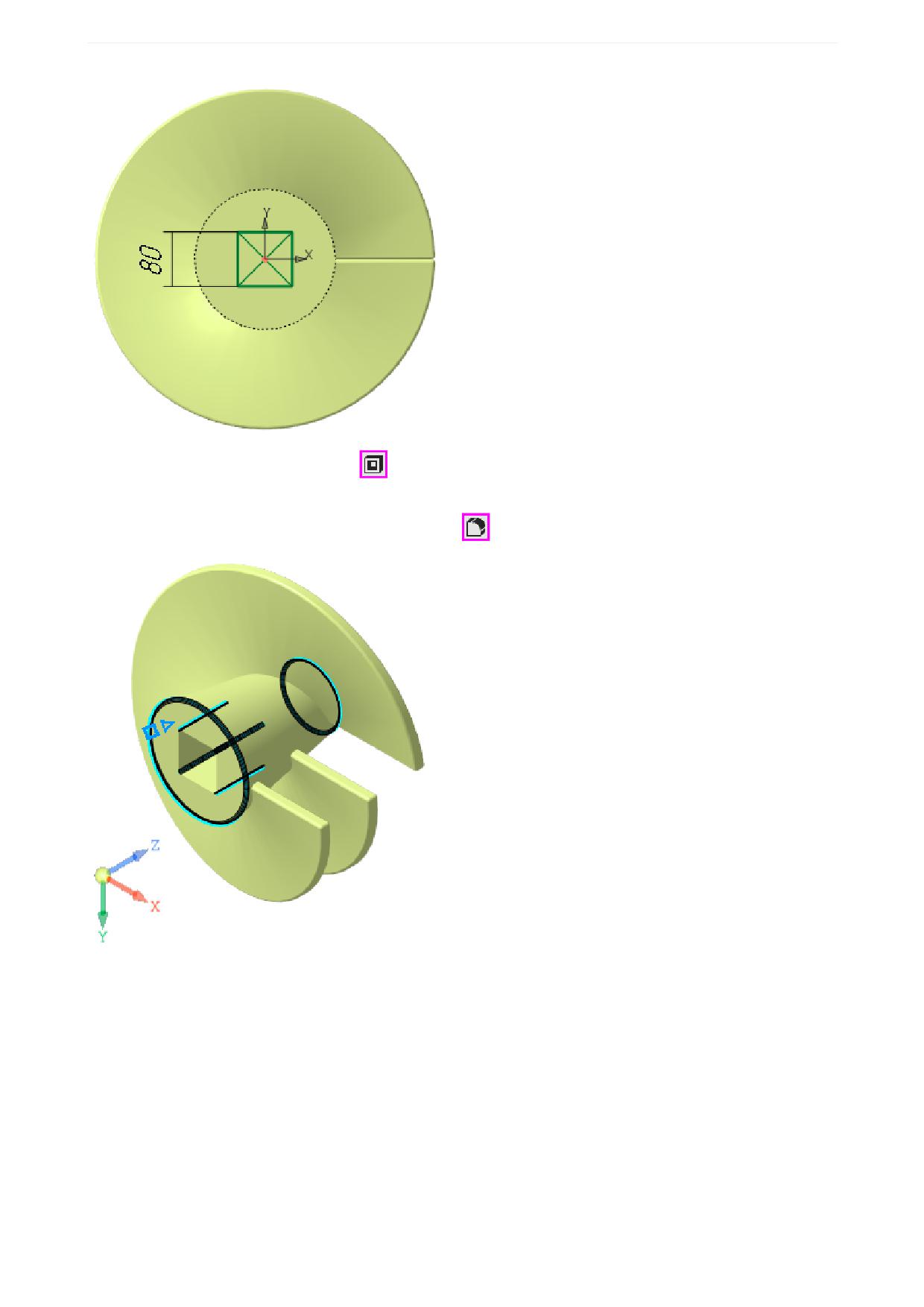
Урок 3. Операция по траектории. Модель Лопасть
·
Вырежьте выдавливанием эскиз
на расстояние 100 без уклона, задав необходимые парамет-
ры.
·
Выполните скругление ребер построенной оси
радиусом 5.
Модель примет окончательный вид.
189
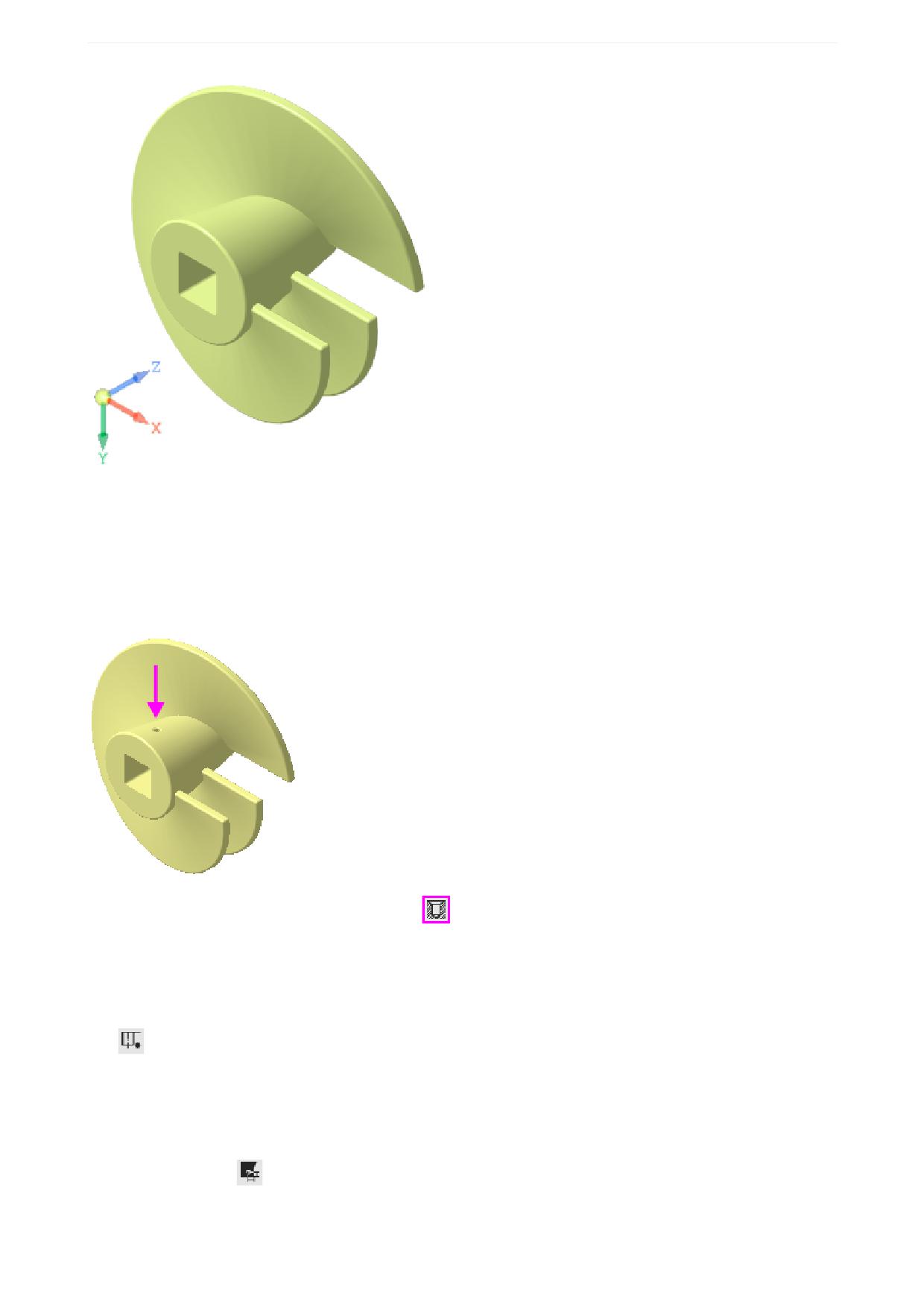
Урок 3. Операция по траектории. Модель Лопасть
Отверстие в заданном направлении
Построение отверстия
Построим вертикальное отверстие на расстоянии 60 от торца детали, как показано на рисунке.
·
Нажмите кнопку Отверстие с зенковкой
на панели Элементы тела (группа Отверстие про-
стое).
·
В графической области укажите коническую грань приблизительно в точке размещения отвер-
стия (стрелка 1).
·
На Панели параметров задайте параметры отверстия: Диаметр - 12, Глубина - До объекта
, Объект - грань Элемента выдавливания 2 (укажите нижнюю горизонтальную грань квад-
ратного отверстия, стрелка 2). Задайте параметры зенковки: Диаметр (зенковки) - 20, Угол
(зенковки) - 120.
Зададим параметры размещения отверстия.
·
В секции Размещение убедитесь, что в группе Смещение выбран способ По смещениям от
двух объектов
·
Активизируйте поле Объект 1 и укажите в Дереве плоскость ZY.
190
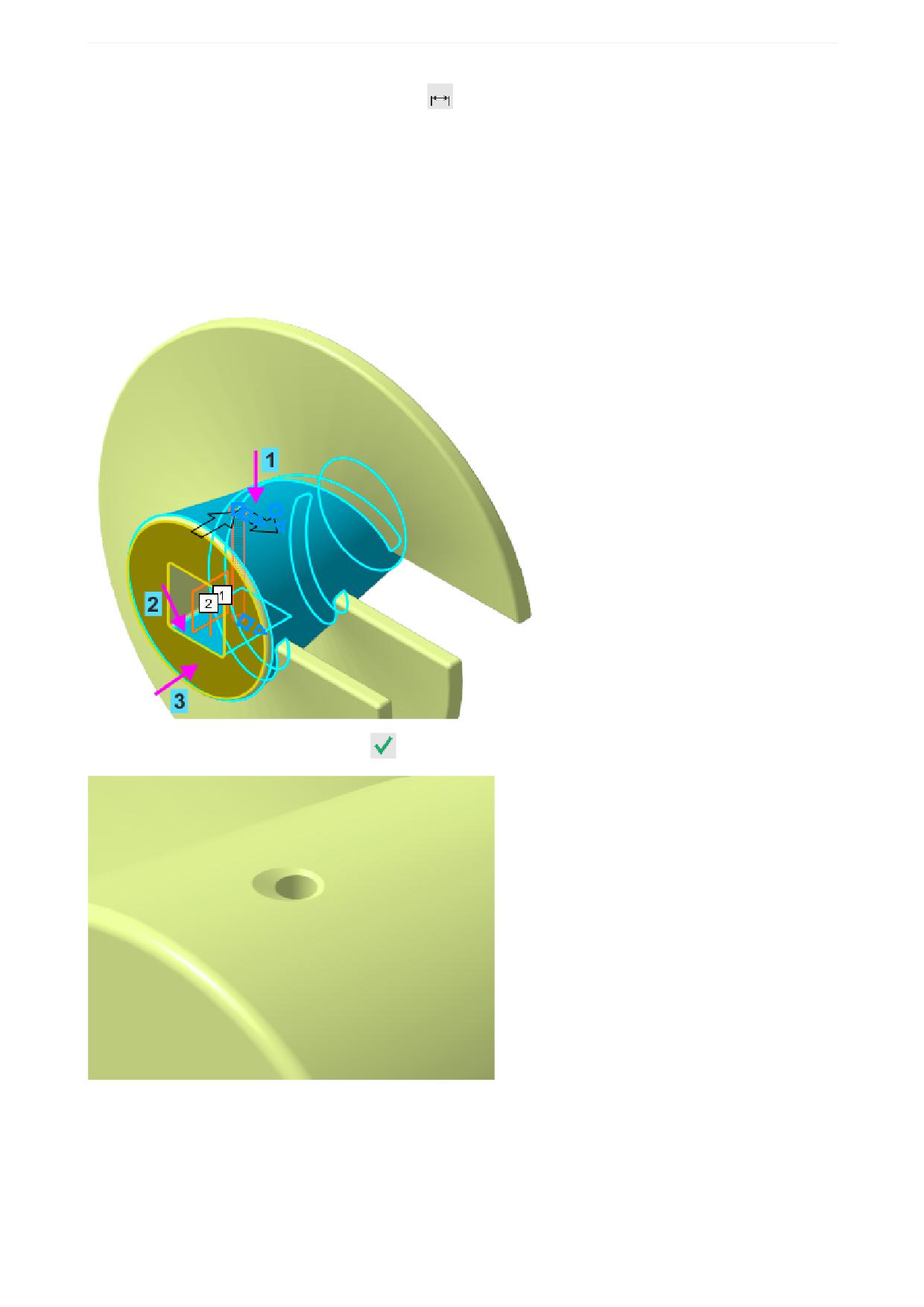
Урок 3. Операция по траектории. Модель Лопасть
·
Нажмите кнопку Линейный/Радиальный
в группе Смещение и задайте Расстояние 1 - 0.
·
Активизируйте поле Объект 2 и укажите грань большого основания конуса (стрелка 3).
·
Задайте расстояние 60.
Зададим наклон оси отверстия.
·
В секции Дополнительные параметры установите переключатель Перпендикулярно поверх-
ности в положение 0 (отключено).
·
Активизируйте поле Направление оси и укажите в Дереве ось Y.
·
Нажмите кнопку Создать объект
Проверка работы переменных
·
На Панели переменных в разделе главных переменных измените значения L на 260 и Diam на
380.
191
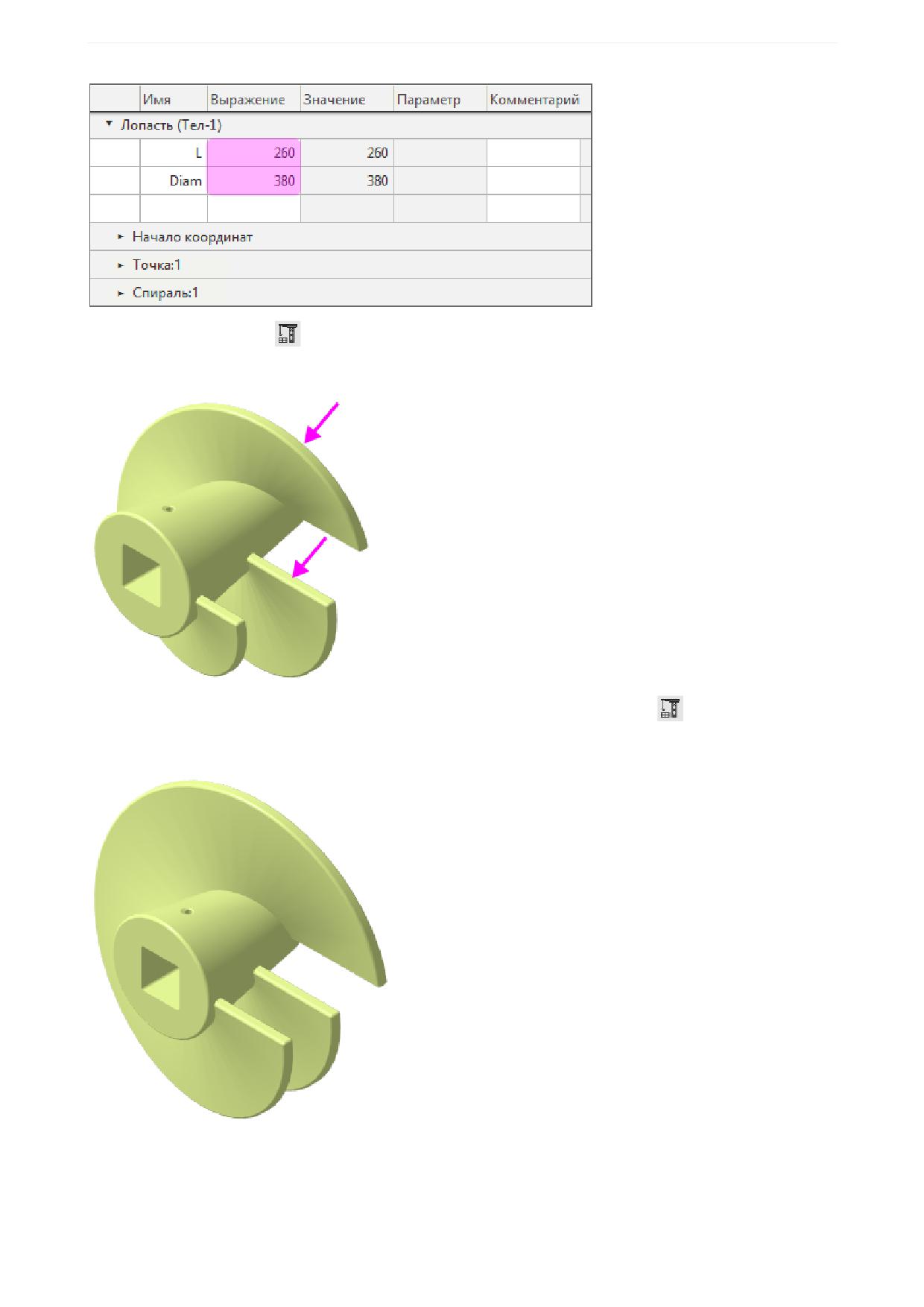
Урок 3. Операция по траектории. Модель Лопасть
·
Перестройте модель
Расстояние между лопатками увеличится, а диаметр уменьшится.
·
Верните значения переменным L=200 и Diam=500 и перестройте модель
Модель вернется к прежнему виду.
192
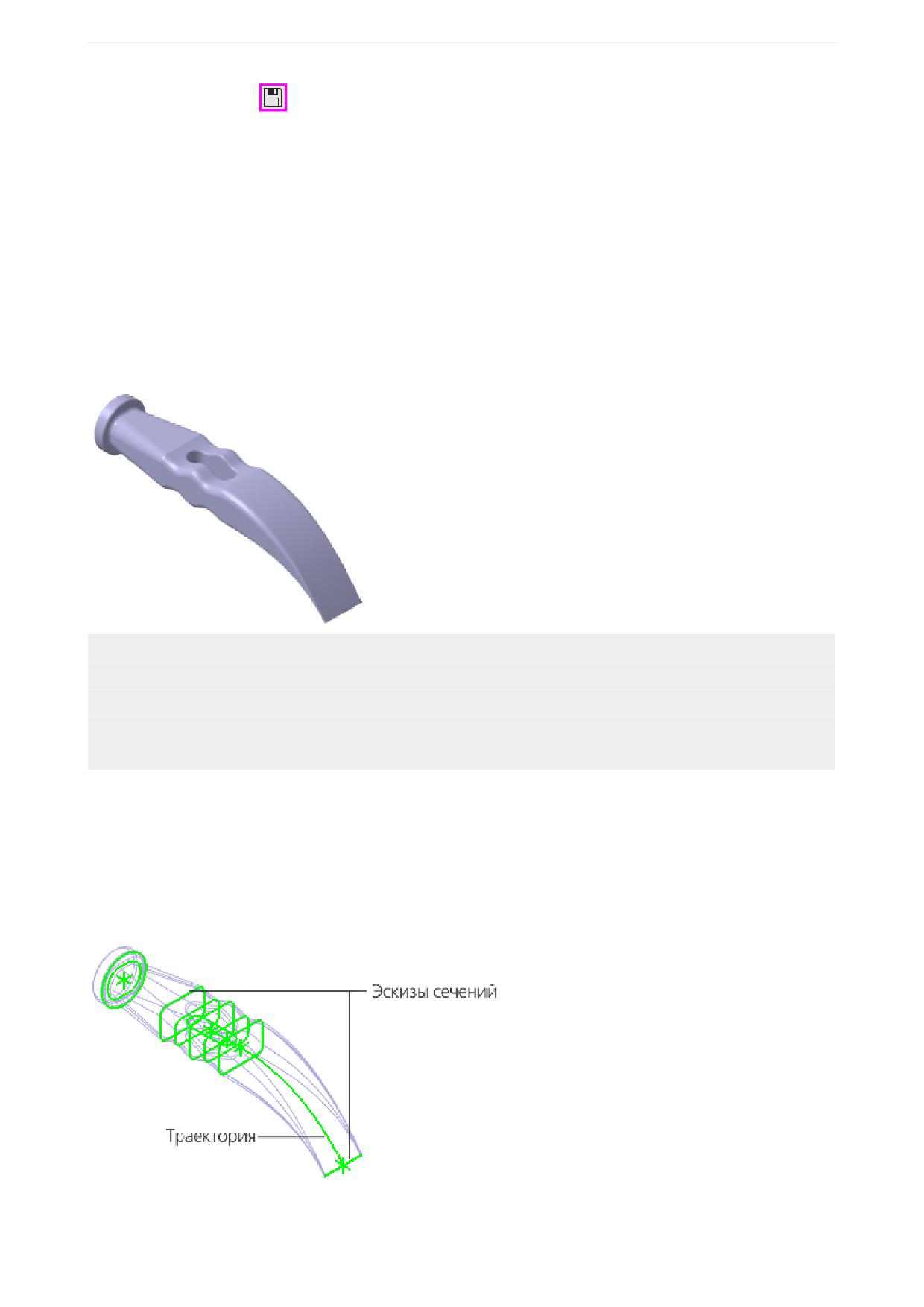
Урок 3. Операция по траектории. Модель Лопасть
·
Сохраните модель
Урок окончен
Урок 4. Операция по сечениям. Модель Молоток
В этом уроке на примере детали Молоток показано построение элемента по
сечениям.
Деталь Молоток будет создана путем соединения нескольких поперечных сечений.
Новое в этом уроке:
Массив по сетке
Копирование и вставка эскиза
Операция по сечениям
Перпендикулярная плоскость
Группа плоскостей для эскизов
Файл модели Молоток_Результат.m3d с результатом построения находится в папке C:\Program
Files ...\ASCON\KOMPAS-3D [версия]\Tutorials\Азбука КОМПАС-3D\4 Молоток.
Построим для детали Молоток эскизы сечений и траектории, на которой они расположены.
193
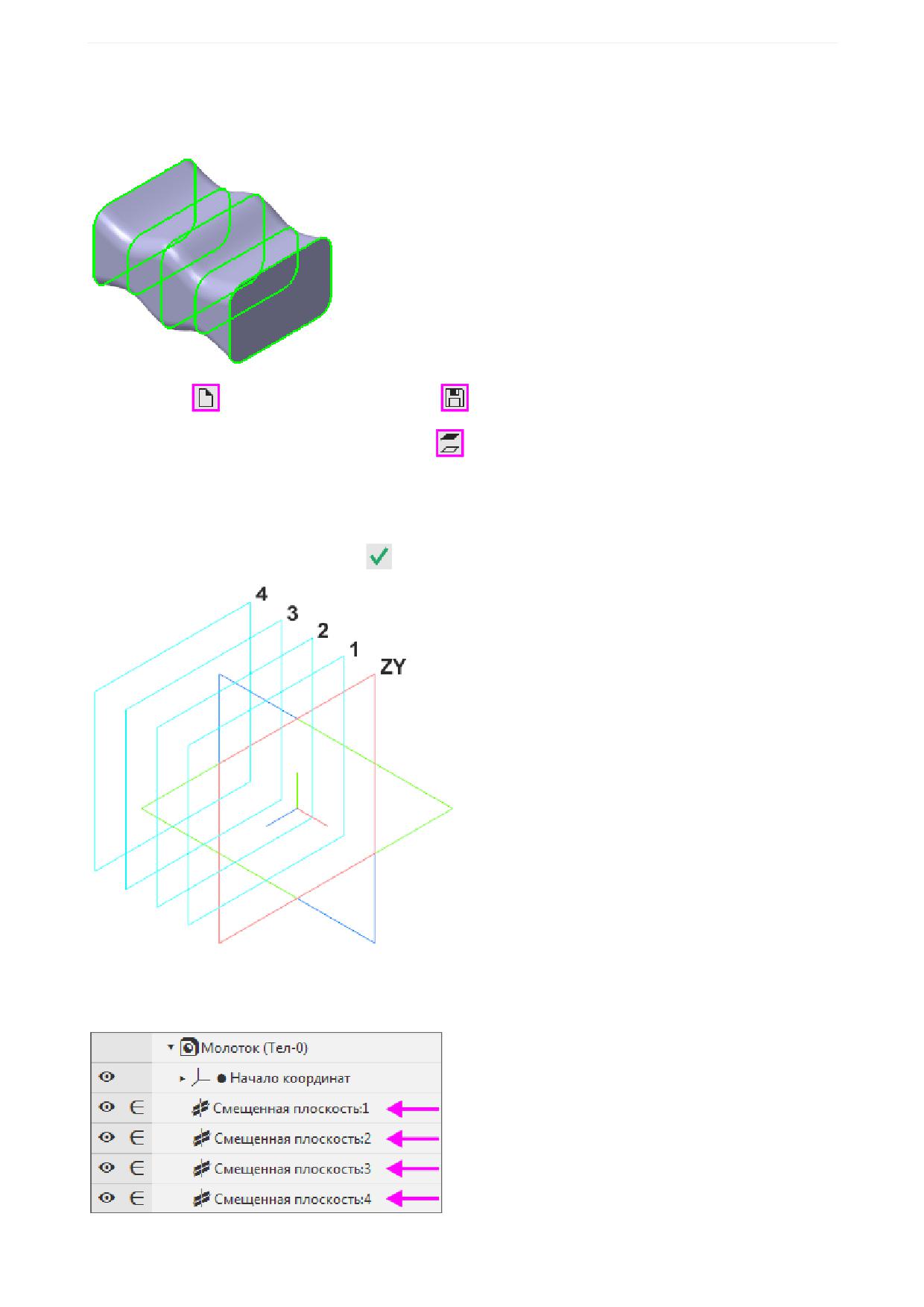
Урок 4. Операция по сечениям. Модель Молоток
Центральная часть детали будет создана на основе пяти эскизов. Для их размещения потребуется
пять плоскостей на равном расстоянии друг от друга. Для построения первой из них можно использо-
вать системную плоскость ZY.
·
Создайте
новую деталь и сохраните ее
под именем Молоток.
·
Вызовите команду Смещенная плоскость
на панели Вспомогательные объекты. Укажите
базовую плоскость - плоскость ZY. Задайте Расстояние - 10. Введите число плоскостей в поле
Количество.- 4.
Фантомы плоскостей появятся в графической области.
·
Нажмите кнопку Создать объект
Смещенные плоскости отобразятся в Дереве построения. Получилась группа самостоятельных плос-
костей, смещенных от базовой плоскости на расстояние 10, 20, 30 и 40, как если бы их создали каж-
дую по отдельности.
194
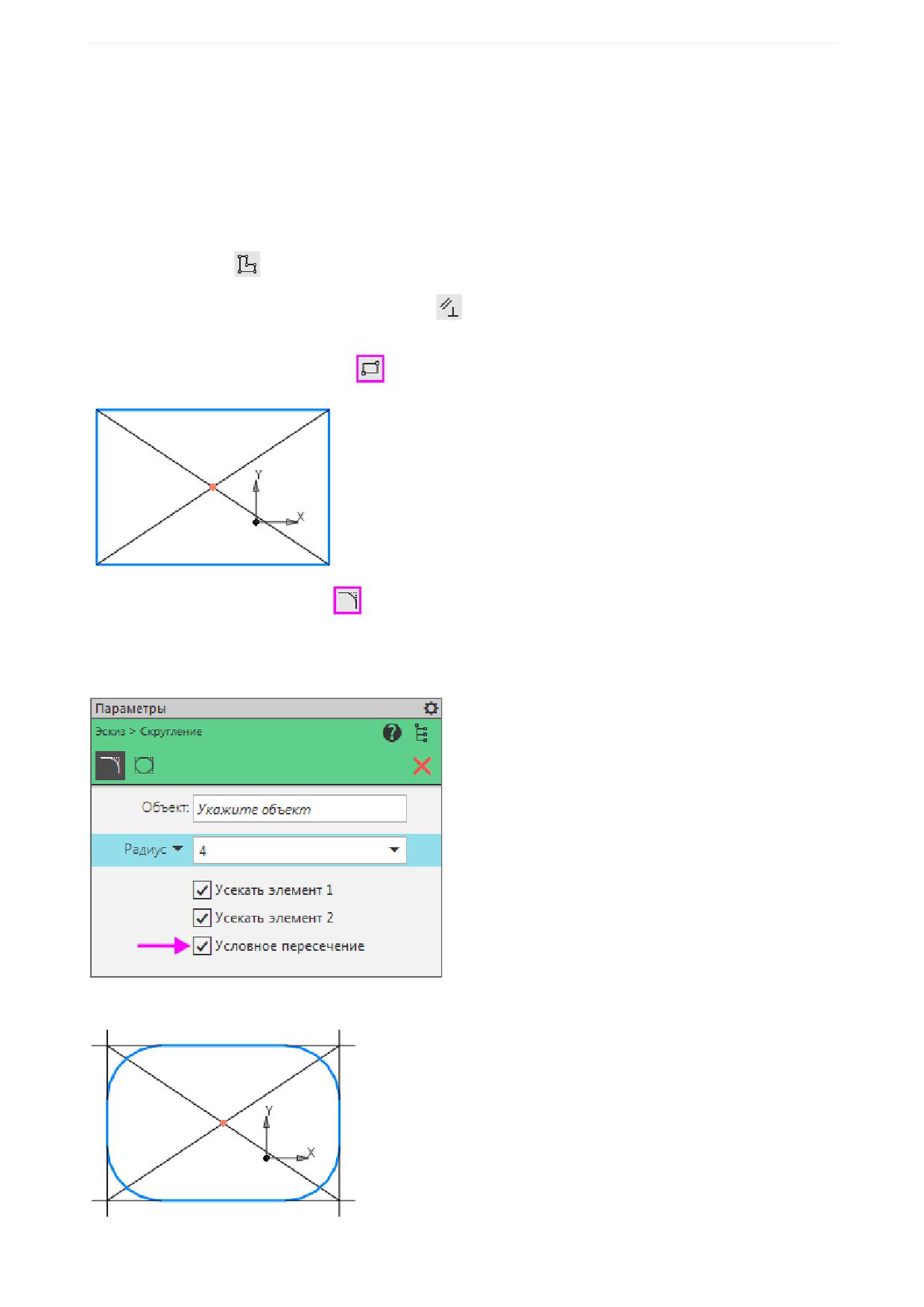
Урок 4. Операция по сечениям. Модель Молоток
Копирование и вставка эскиза
Построение эскиза сечения
Все сечения тела Молотка представляют собой прямоугольники разных размеров со скругленными
углами. Поэтому можно создать один контур, а остальные эскизы получить копированием.
·
Создайте эскиз
на плоскости ZY.
·
Нажмите кнопку Параметрический режим
на Панели быстрого доступа или убедитесь, что
она нажата.
·
Постройте в нем прямоугольник
произвольных размеров.
·
Нажмите кнопку Скругление
на панели Геометрия.
·
В поле Радиус на Панели параметров введите значение 4.
·
Убедитесь, что опция Условное пересечение включена.
·
Скруглите вершины прямоугольника, попарно указывая примыкающие к ним отрезки.
195
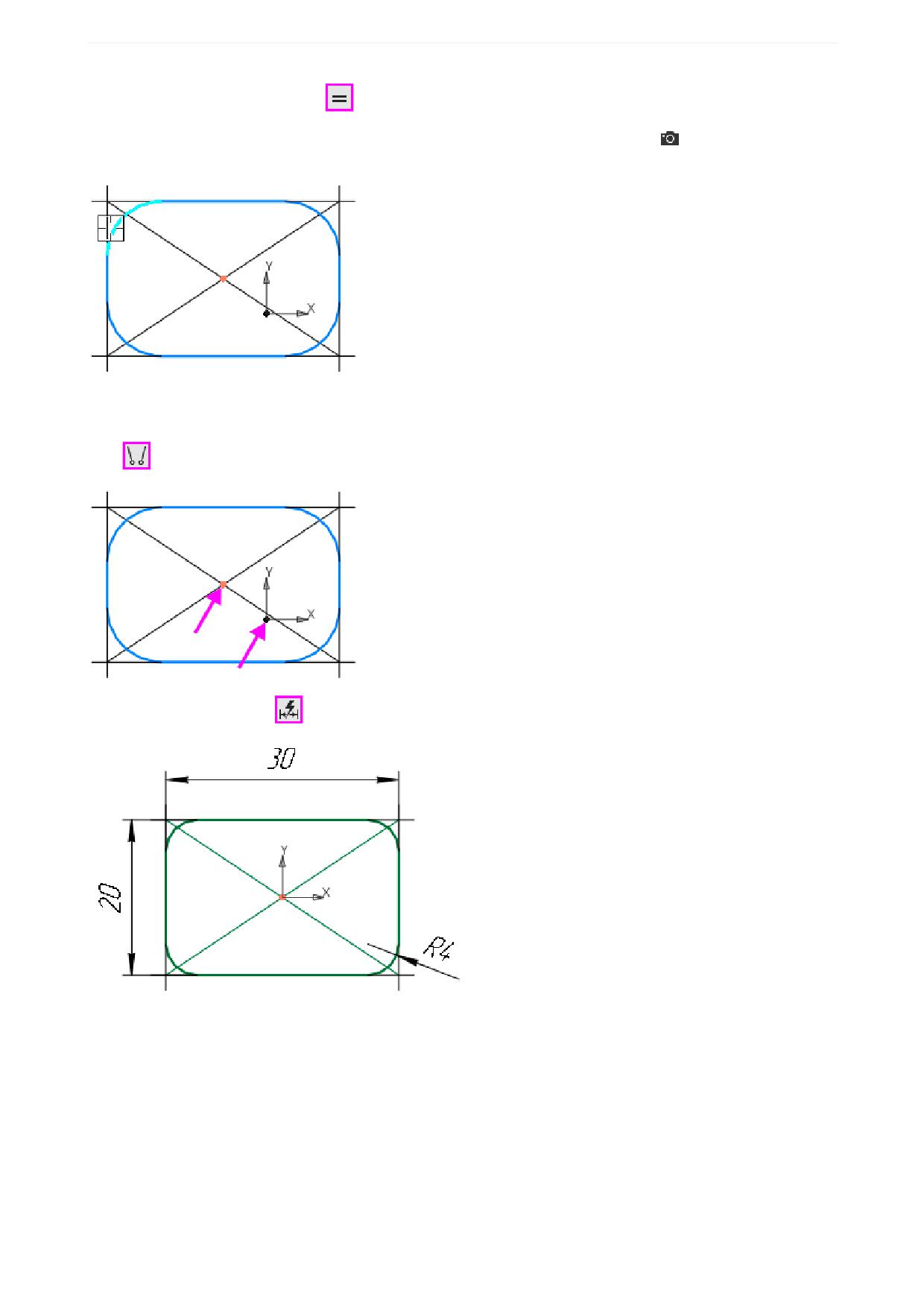
Урок 4. Операция по сечениям. Модель Молоток
·
Нажмите кнопку Равенство
на панели Ограничения.
·
Укажите курсором любую из дуг и нажмите кнопку Запомнить состояние на Панели парамет-
ров.
·
Укажите курсором оставшиеся три дуги.
·
Совместите центр прямоугольника с началом координат с помощью команды Объединить точки
на панели Ограничения.
·
Проставьте размеры
, как показано на рисунке.
·
Увеличьте изображение. Щелкните по дуге скругления и убедитесь в наличии сопряжений.
196
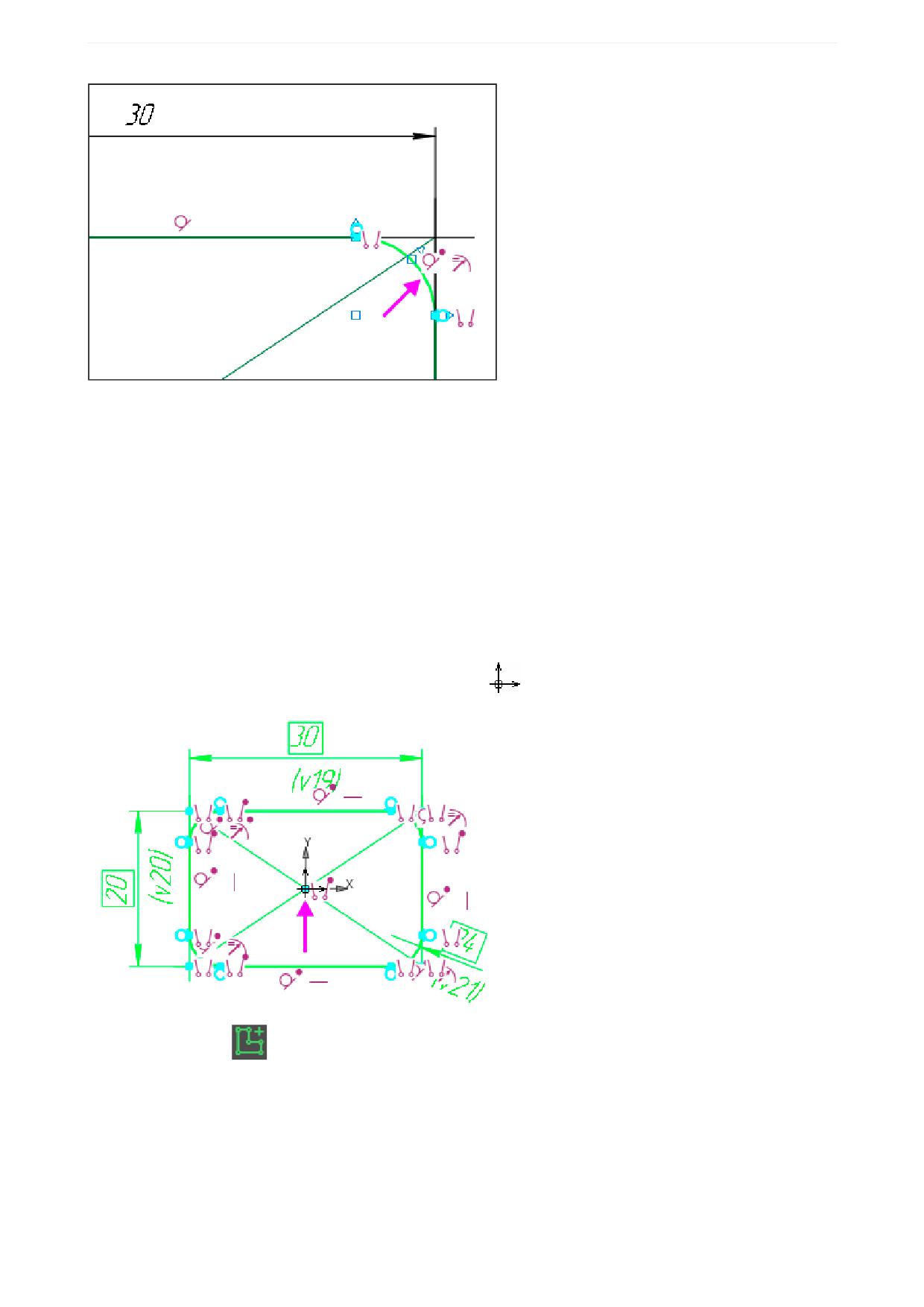
Урок 4. Операция по сечениям. Модель Молоток
Копирование и вставка эскиза
Копию контура можно поместить в буфер обмена, откуда его можно вставить в другие эскизы.
Буфер обмена представляет собой системный файл на жестком диске компьютера, в который можно
временно поместить (скопировать или вырезать) геометрические и любые другие объекты (размеры,
тексты и т.д.) из одного документа (чертежа, фрагмента, эскиза), а затем вставить эти объекты в нуж-
ную точку другого документа.
·
Выделите все изображение рамкой или вызовите команду Выделить - Выделить все.
·
Вызовите команду Правка - Копировать или комбинацию клавиш <Ctrl>+<С>.
·
Укажите базовую точку копирования - начало координат эскиза.
Курсор при указании базовой точки примет другой вид
·
Закройте эскиз
В графической области появится его изображение.
197
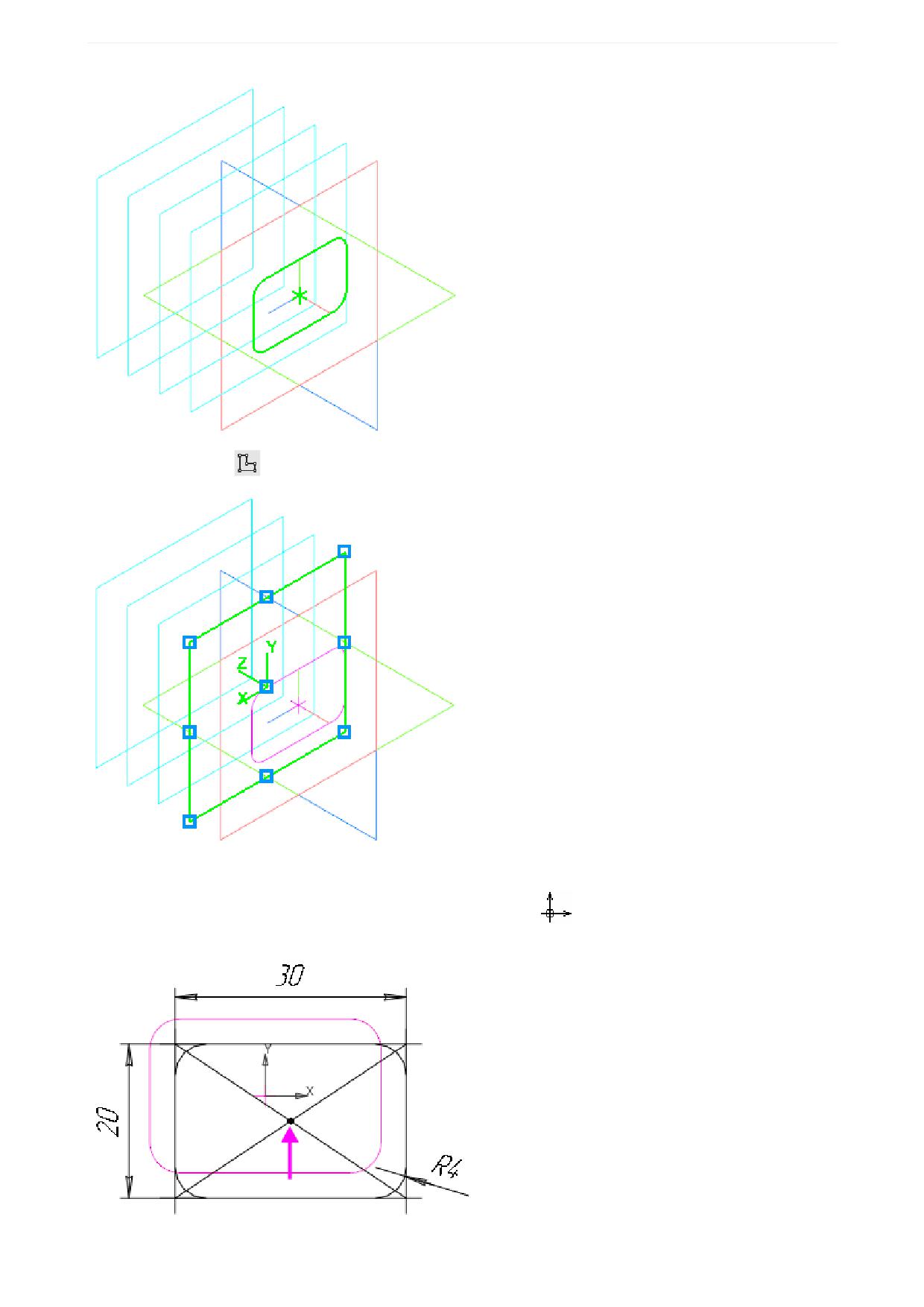
Урок 4. Операция по сечениям. Модель Молоток
·
Создайте эскиз
на Смещенной плоскости 1.
·
Вызовите команду Правка - Вставить или комбинацию клавиш <Ctrl>+<V>.
·
Укажите положение базовой точки вставляемого объекта
на некотором расстоянии от точки
начала координат эскиза.
198
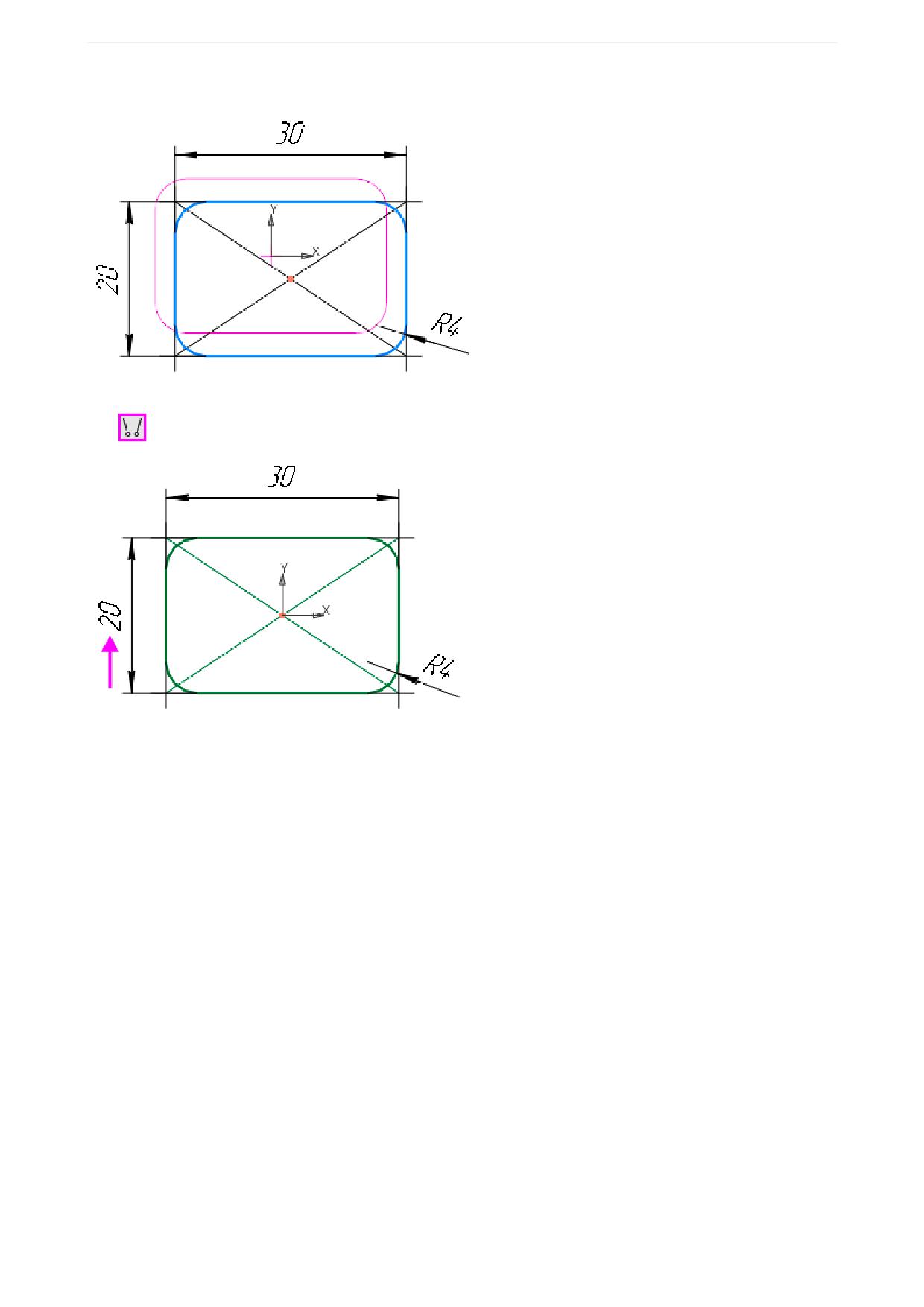
Урок 4. Операция по сечениям. Модель Молоток
Эскиз будет скопирован на Смещенную плоскость 1.
·
Совместите центр прямоугольника и начало координат эскиза с помощью Объединить точки
на панели Ограничения.
·
Отредактируйте вертикальный размер, присвоив значение 15.
199
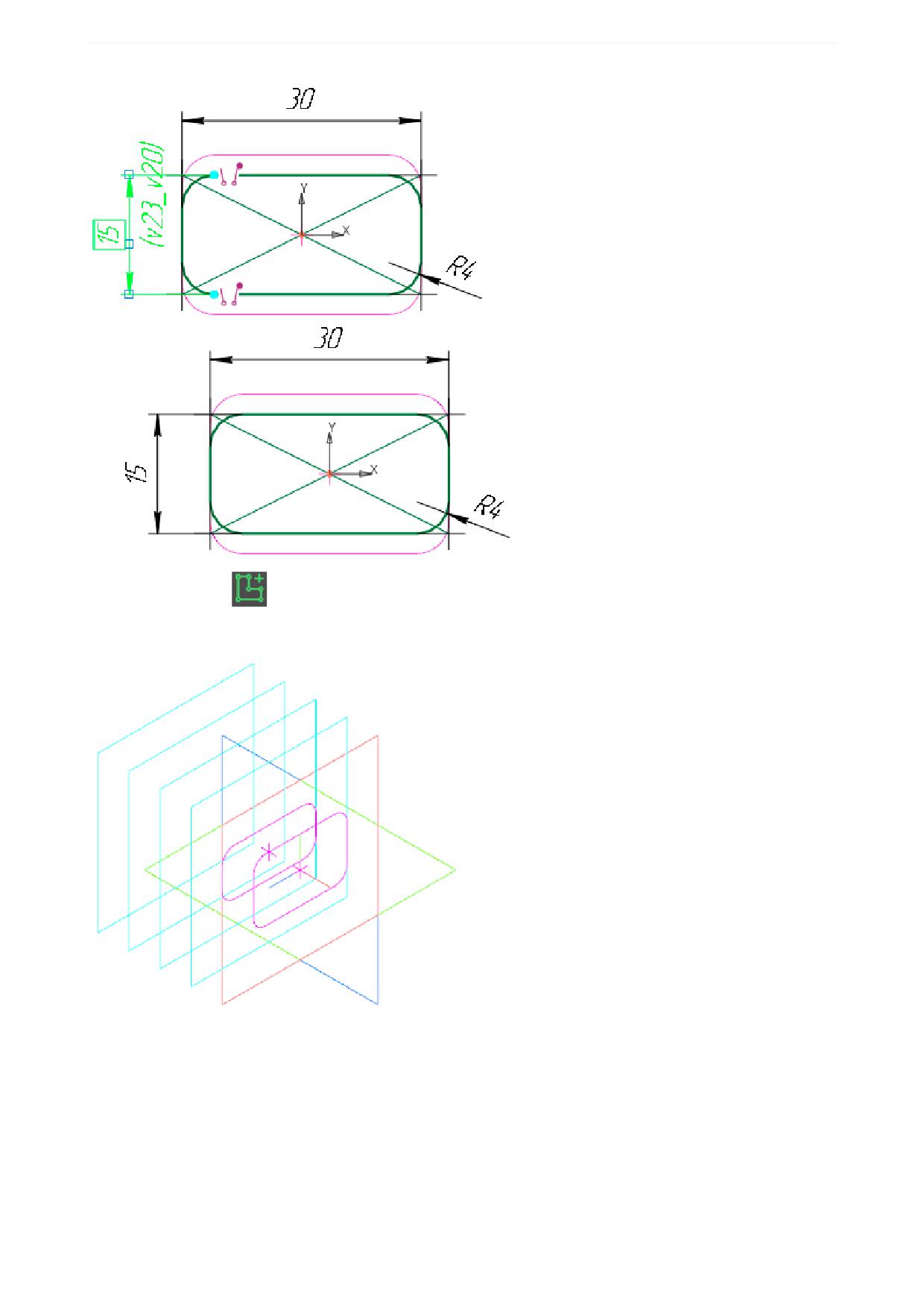
Урок 4. Операция по сечениям. Модель Молоток
·
Закройте эскиз
В графической области появится его изображение.
Подготовка остальных сечений
·
Таким же образом постройте остальные сечения. После создания каждого нового эскиза исполь-
зуйте команду Правка - Вставить или комбинацию клавиш <Ctrl>+<V>.
Эскиз 3 на Смещенной плоскости 2.
200
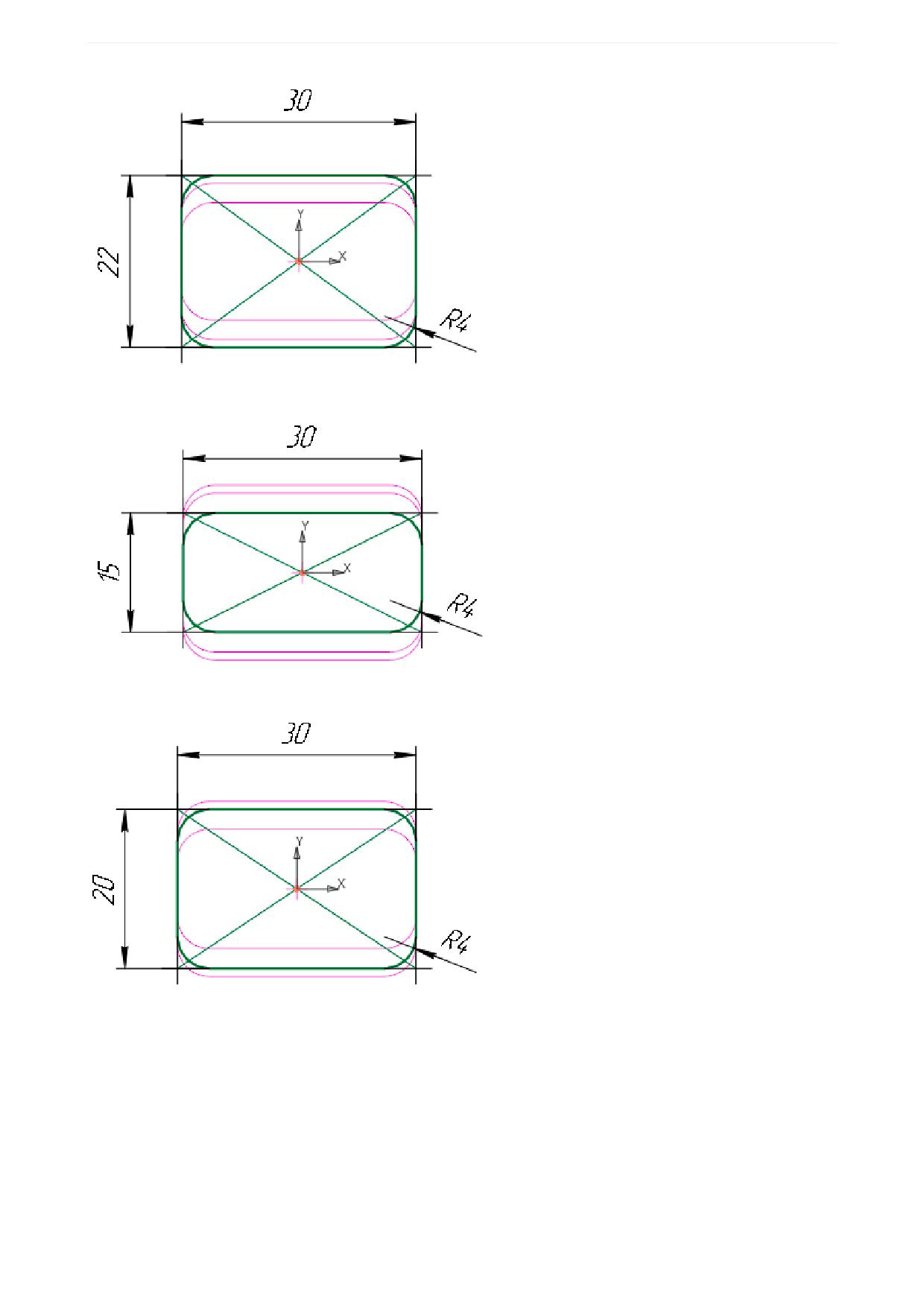
Урок 4. Операция по сечениям. Модель Молоток
Эскиз 4 на Смещенной плоскости 3.
Эскиз 5 на Смещенной плоскости 4.
201
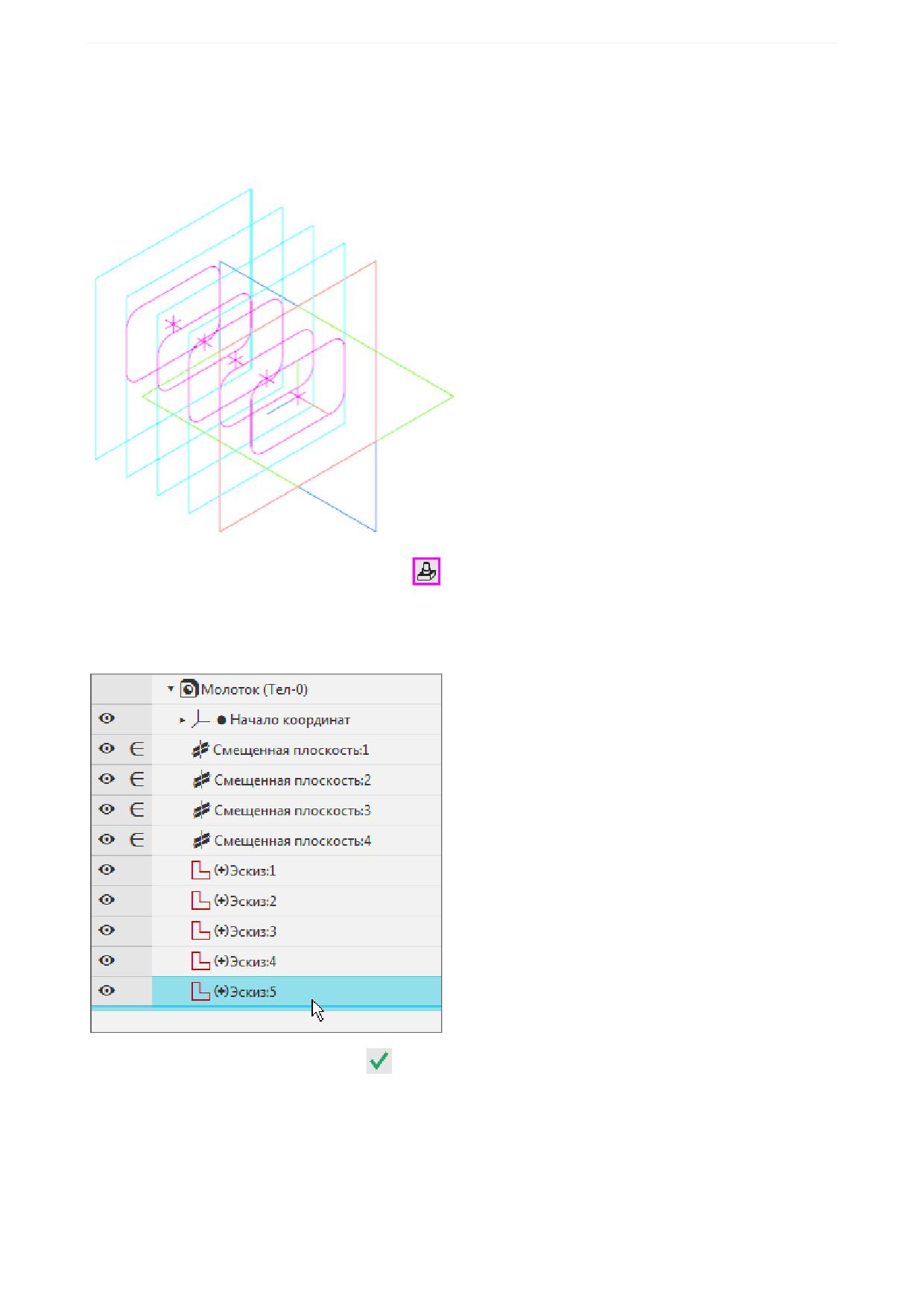
Урок 4. Операция по сечениям. Модель Молоток
Операция по сечениям
После того как созданы все эскизы, можно выполнить построение тела по сечениям.
·
Нажмите кнопку Элемент по сечениям
на панели Элементы тела (группа Элемент выдав-
ливания).
·
В Дереве построения последовательно укажите эскизы с первого по пятый. Сечения следует ука-
зывать в том порядке, в котором они следуют в элементе.
·
Нажмите кнопку Создать объект
202
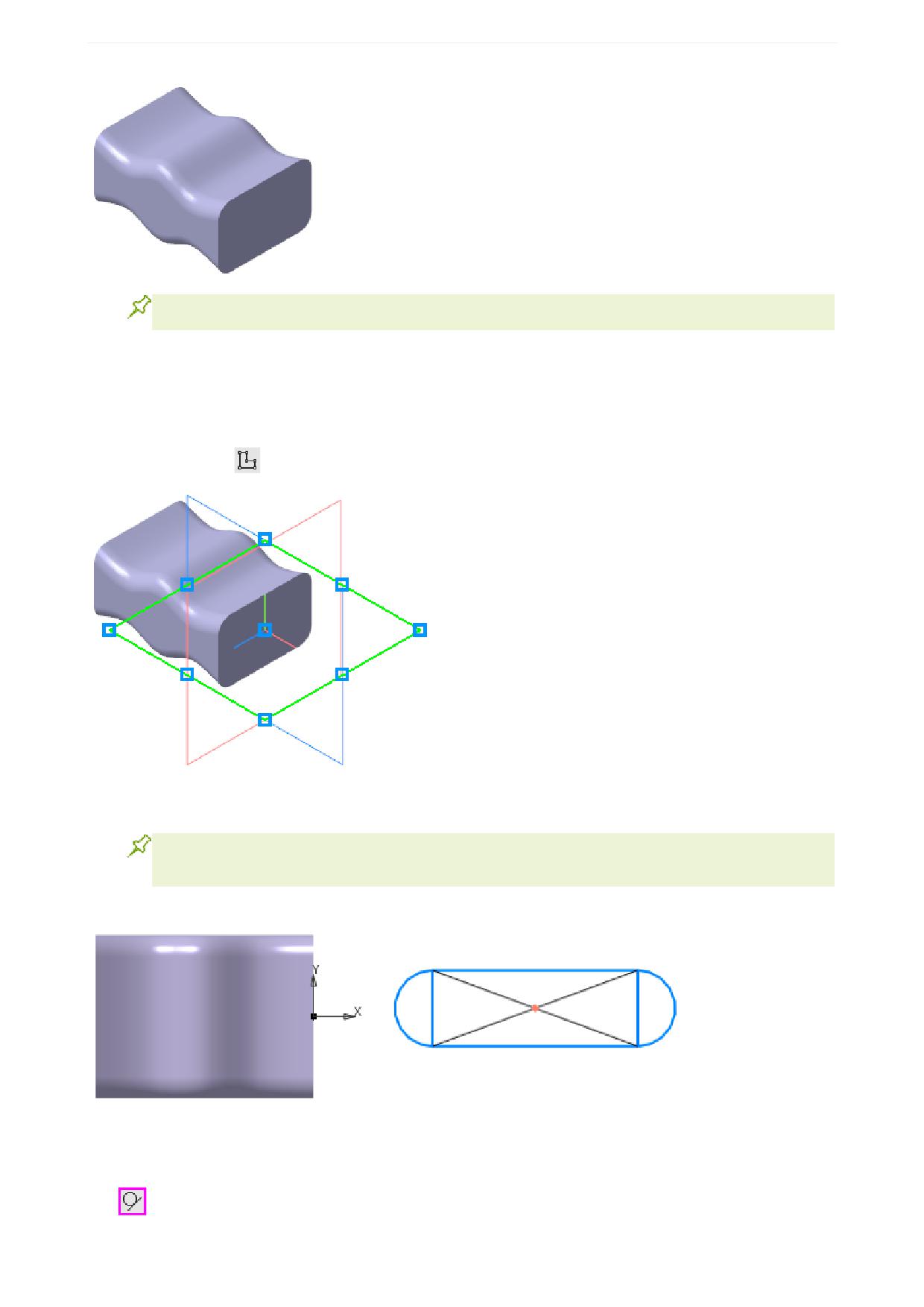
Урок 4. Операция по сечениям. Модель Молоток
Здесь и далее оси и вспомогательные плоскости не показаны.
Операция Вырезать выдавливанием (в двух направлениях)
В центре детали построим паз для рукоятки.
·
Создайте эскиз
на плоскости ZX.
·
Постройте прямоугольник, не привязываясь к объектам, и дуги на вертикальных сторонах, как по-
казано на рисунке.
Направление осей координат эскиза может отличаться от направления, показанного на ри-
сунке. Это не повлияет на выполнение упражнения.
·
Удалите вертикальные стороны прямоугольника.
·
Удалите диагонали прямоугольника и точку их пересечения.
·
Задайте для дуг и горизонтальных сторон прямоугольника условия касания командой Касание
на панели Ограничения.
203
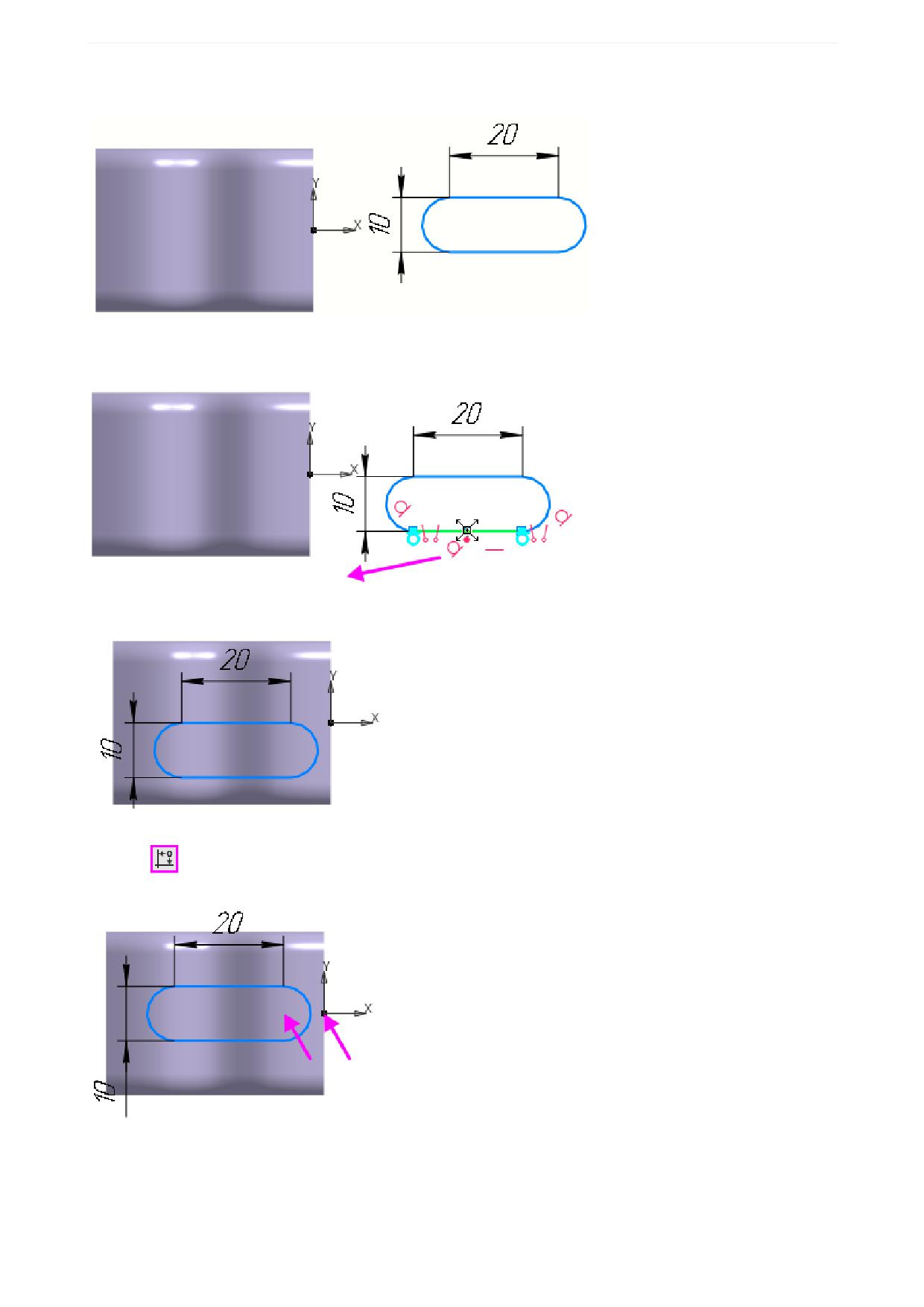
Урок 4. Операция по сечениям. Модель Молоток
·
Задайте размеры 10 и 20.
·
Захватите мышью любой из объектов контура, например, отрезок за его середину, и перетащите
его влево - на деталь.
·
Расположите эскиз на некотором расстоянии от начала координат.
·
Выровняйте паз по горизонтали с началом координат эскиза. Для этого в команде Выравнива-
ние
в режиме Авто укажите центр дуги паза и точку начала координат, используя привязку
Ближайшая точка.
·
Для задания точного положения контура на горизонтальной оси проставьте линейный размер 10.
204
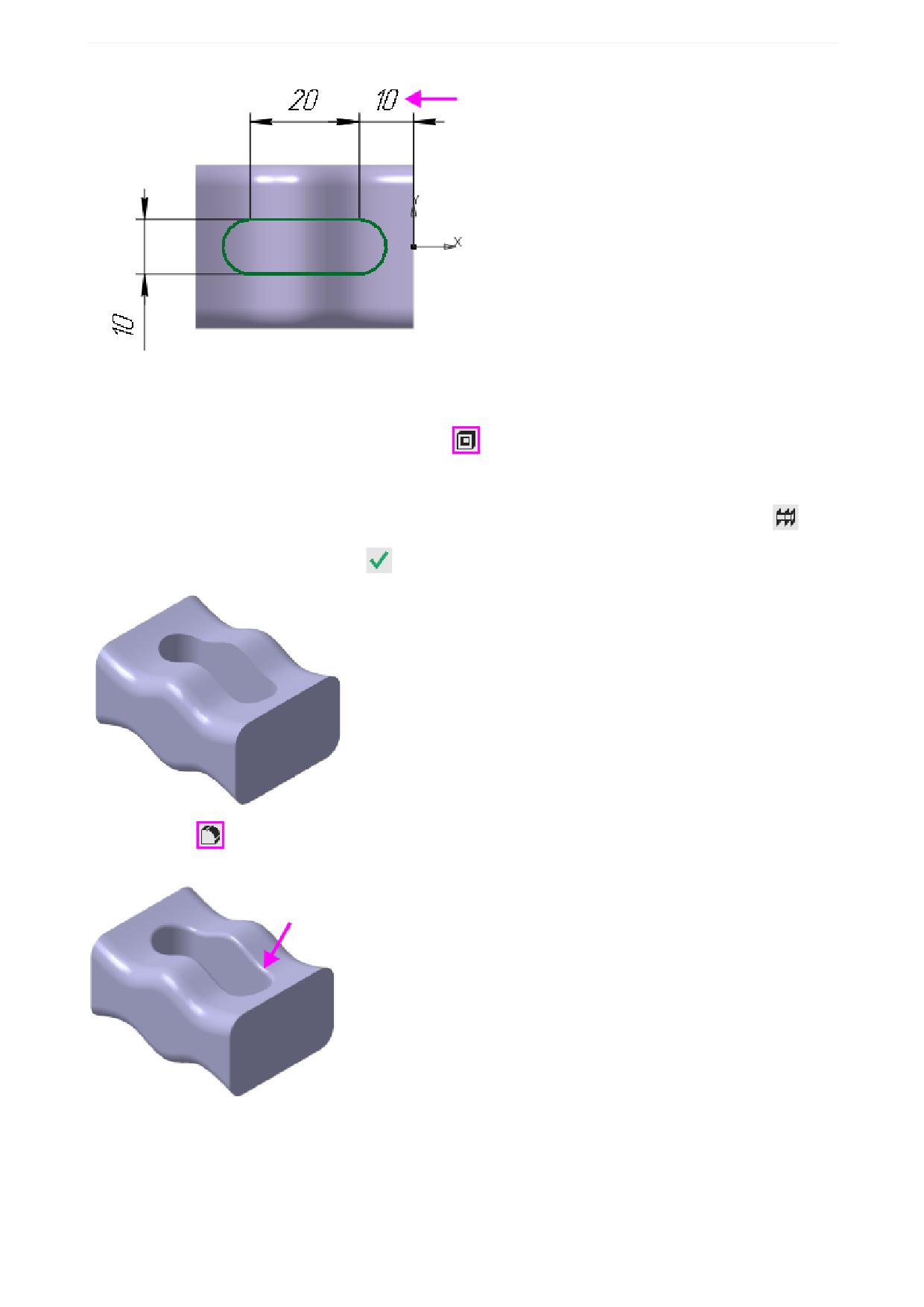
Урок 4. Операция по сечениям. Модель Молоток
Эскиз расположен внутри детали, поэтому удаление материала нужно выполнять в обоих направле-
ниях: вниз и вверх.
·
Нажмите кнопку Вырезать выдавливанием
на панели Элементы тела.
·
Установите переключатель Второе направление в положение - I (включено).
·
Для каждого из направлений, первого и второго, выберите способ построения Через все
·
Нажмите кнопку Создать объект
·
Скруглите
края паза радиусом 1. Для этого при выполнении команды укажите по одному ре-
бру с каждой стороны - сверху и снизу.
205
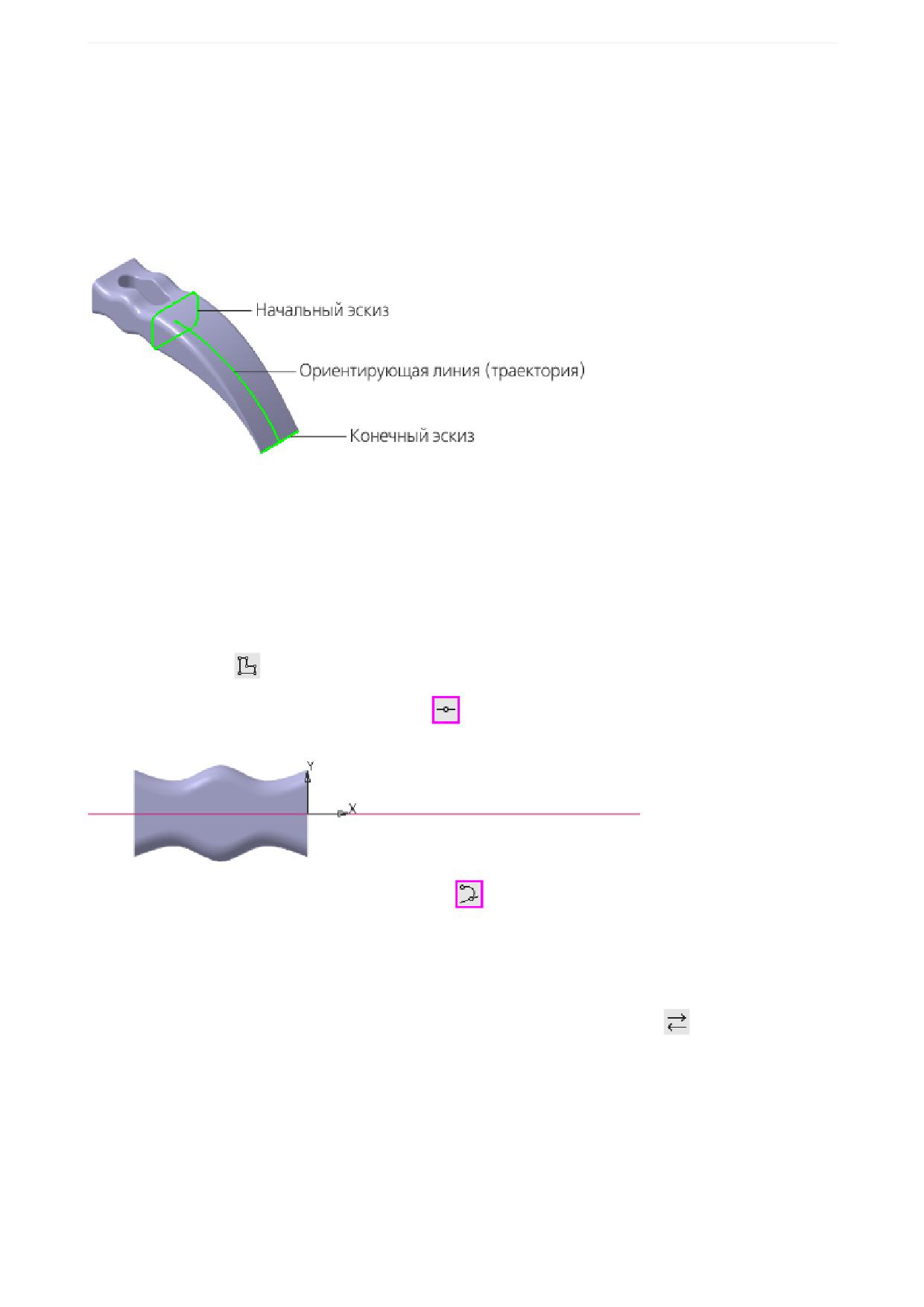
Урок 4. Операция по сечениям. Модель Молоток
Перпендикулярная плоскость
Теперь нужно построить элемент, который плавно сужается от центральной части детали к правому
краю. Он будет построен как элемент по сечениям с ориентирующей линией. Для его создания потре-
буется три эскиза: два из них будут определять начальную и конечную форму элемента, а третий -
его ориентирующую линию. Конечный эскиз будет построен в плоскости, перпендикулярной ориенти-
рующей линии.
Начальный эскиз элемента
Первый эскиз, который будет определять исходную форму элемента, должен повторять форму смеж-
ной грани центральной части детали. Его не нужно создавать заново. При создании нового элемента
можно указывать эскизы, которые ранее использовались в других операциях. В данном случае - это
Эскиз 1, его можно указать в Дереве построения.
Построение ориентирующей линии
·
Создайте эскиз
на плоскости XY.
·
Нажмите кнопку Горизонтальная прямая
на панели Геометрия (группа Вспомогательная
прямая). Постройте горизонтальную линию, проходящую через точку начала координат эскиза.
·
Нажмите кнопку Дуга, касательная к кривой
на панели Геометрия (группа Дуга).
·
Укажите мишенью на горизонтальную линию в любой ее точке (курсор 1).
·
С помощью привязки Ближайшая точка укажите начальною точку дуги в точке начала координат
(точка 2).
·
Смените направление построения при помощи кнопки Направление дуги
·
Затем укажите произвольное положение конечной точки дуги (точка 3).
206
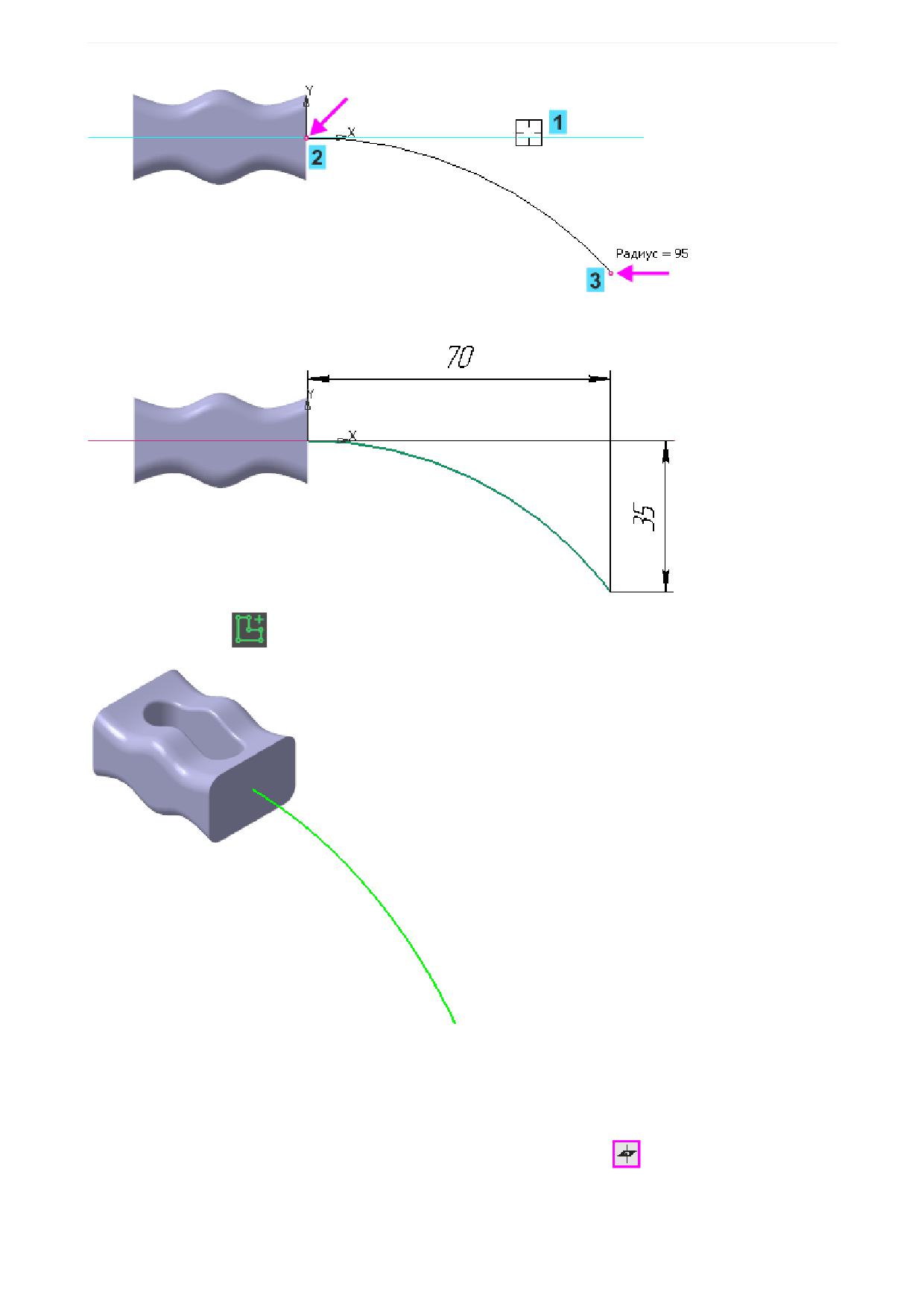
Урок 4. Операция по сечениям. Модель Молоток
·
Для определения геометрии дуги проставьте размеры и присвойте им значения 70 и 35.
·
Закройте эскиз
Перпендикулярная плоскость. Конечный эскиз.
Последний эскиз должен определять форму и размеры заостренного края детали. Вначале нужно со-
здать вспомогательную плоскость для его размещения.
·
Нажмите кнопку Плоскость через точку перпендикулярно ребру
на панели Вспомога-
тельные объекты (группа Смещенная плоскость).
·
Укажите дугу, нормально которой должна пройти вспомогательная плоскость (курсор 1).
207
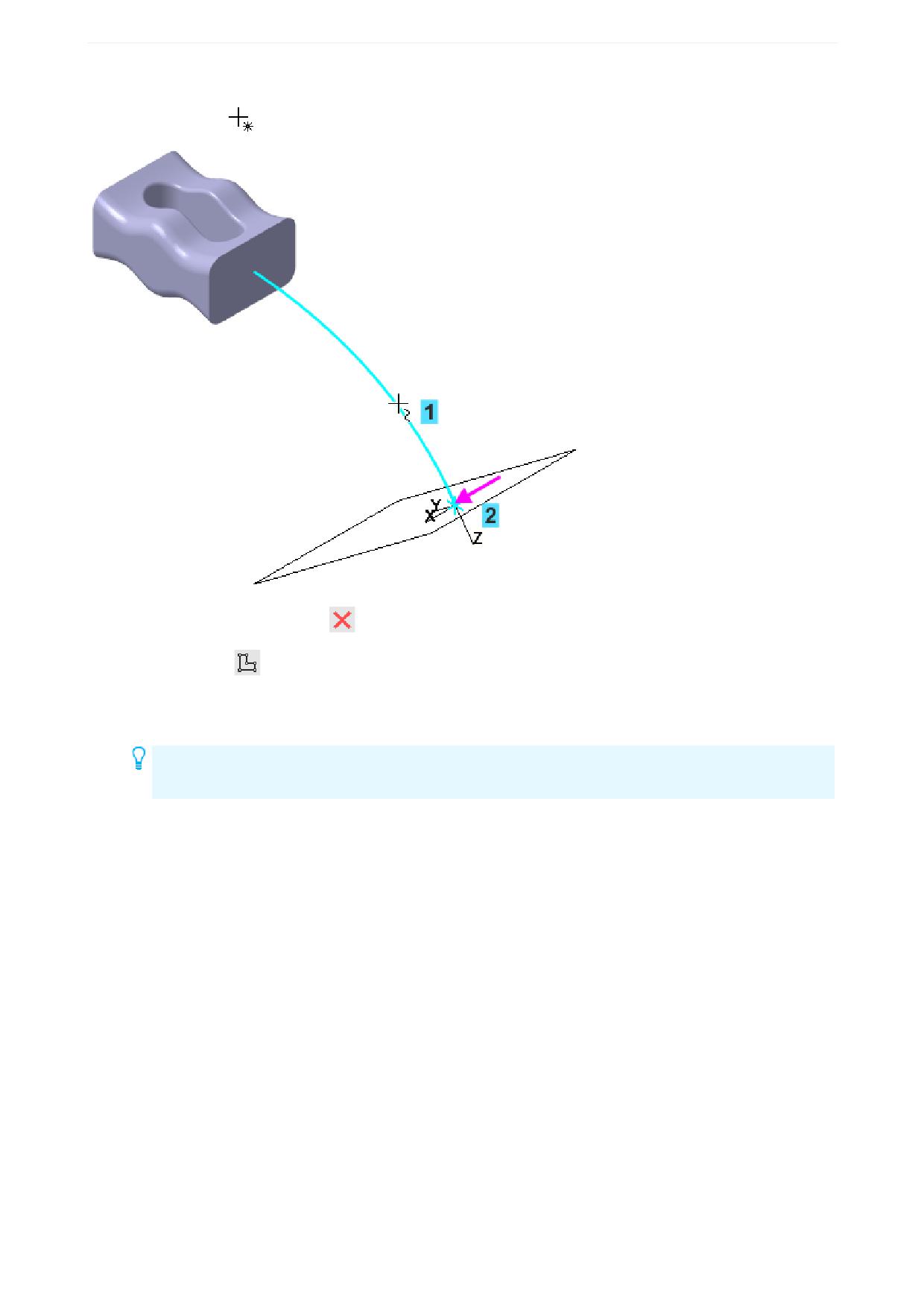
Урок 4. Операция по сечениям. Модель Молоток
·
В качестве вершины, через которую должна пройти перпендикулярная плоскость, укажите конеч-
ную точку дуги
(точка 2).
·
Нажмите кнопку Завершить
·
Создайте эскиз
на Перпендикулярной плоскости 1.
·
Вставьте из буфера обмена скопированный ранее контур из Эскиза 5 и обеспечьте размещение
его центра в конечной точке дуги, объединив точки.
Не удаляйте диагонали прямоугольника и точку их пересечения, чтобы сохранить ограни-
чение совмещения точек.
208
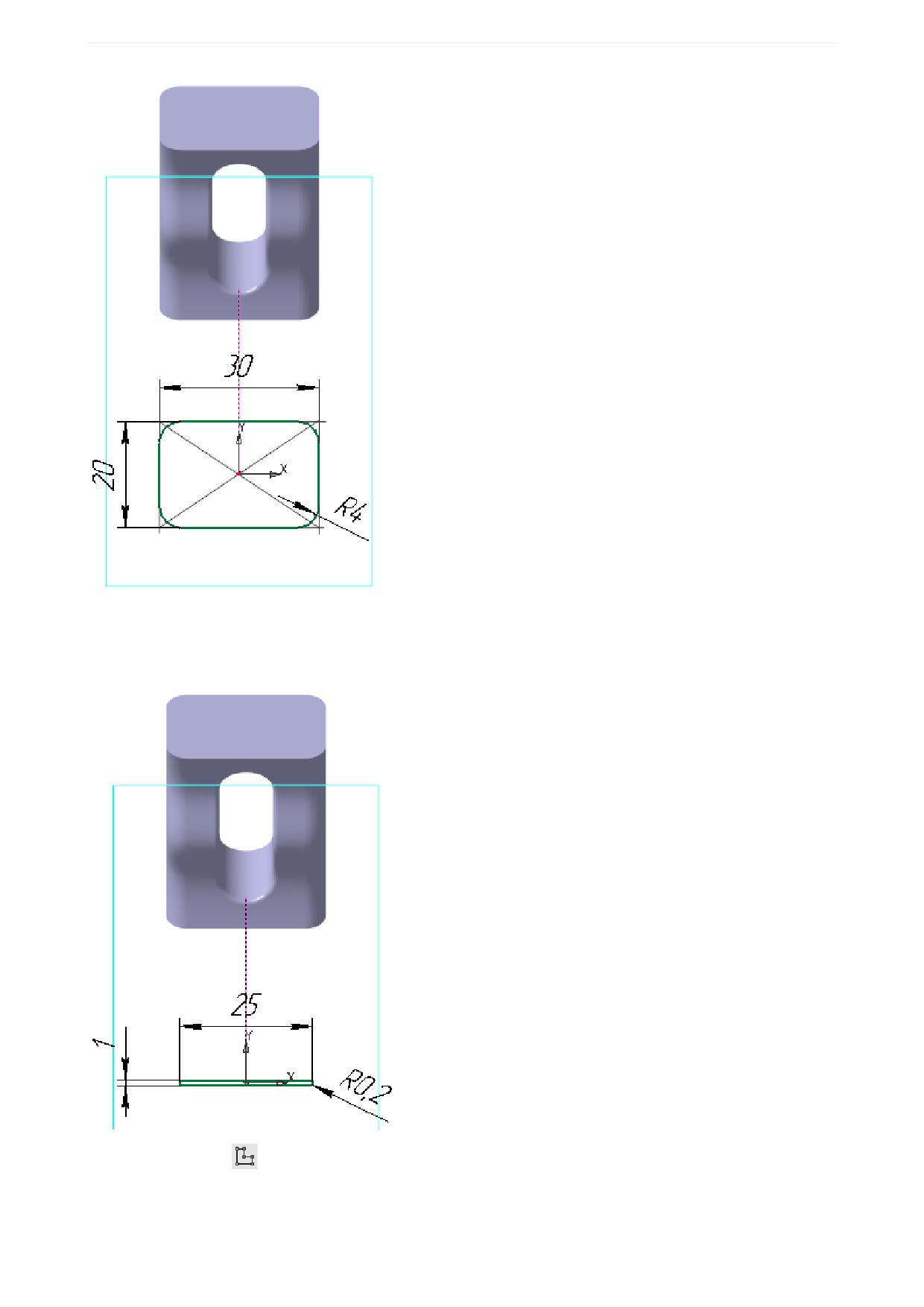
Урок 4. Операция по сечениям. Модель Молоток
·
Измените значения размеров, как это показано на рисунке. Начните с изменения значения ра-
диального размера 0,2.
На рисунке диагонали прямоугольника и точка их пересечения не показаны для наглядности.
·
Закройте эскиз
, чтобы убедиться в правильности построений.
209
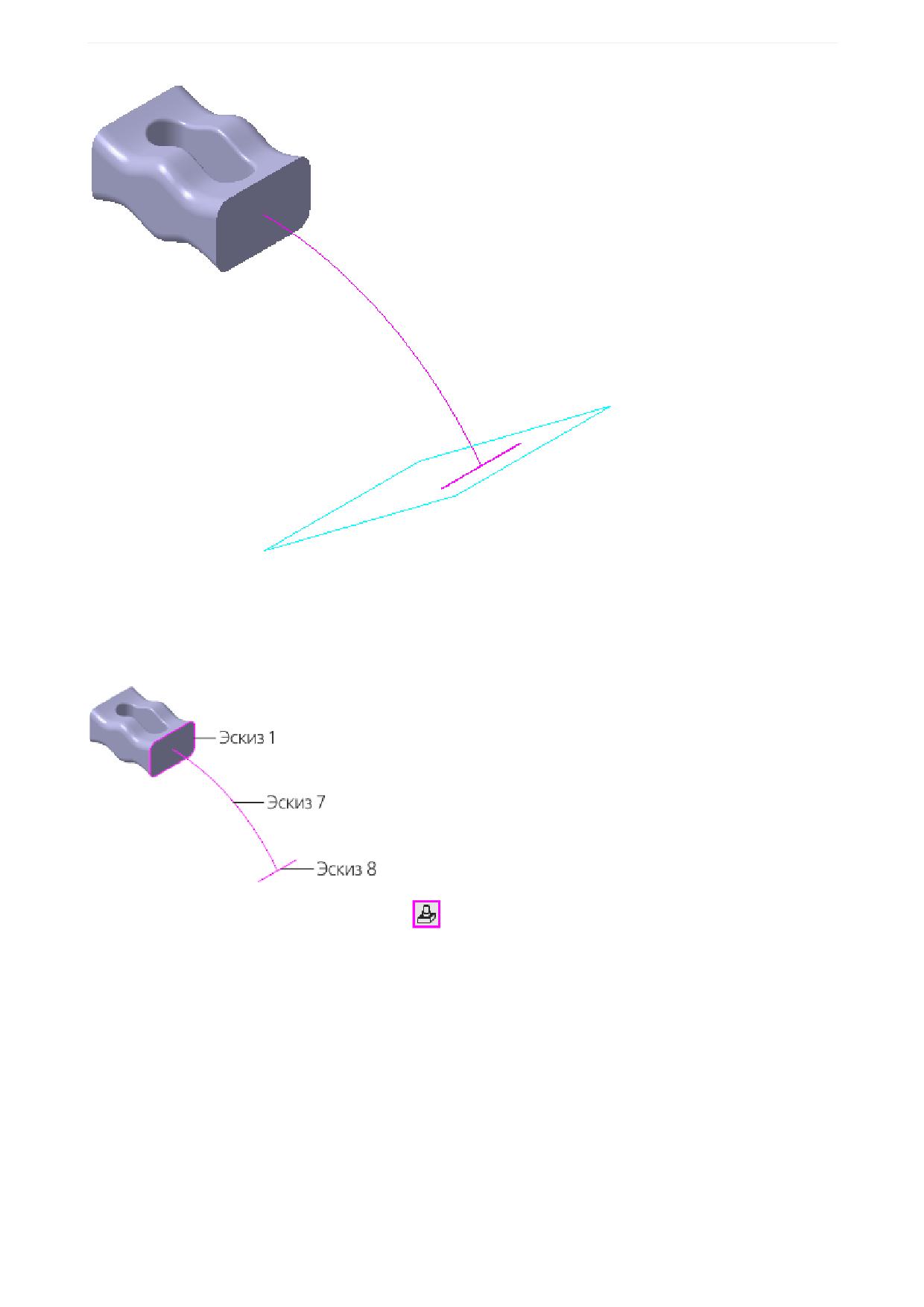
Урок 4. Операция по сечениям. Модель Молоток
Построение элемента
Для построения элемента используем три объекта: грань (область Эскиза 1), которая будет опреде-
лять начальную форму нового элемента, Эскиз 8 - его конечную форму, дуга в Эскизе 7 - ориенти-
рующую линию.
·
Нажмите кнопку Элемент по сечениям
на панели Элементы тела (группа Элемент выдав-
ливания).
·
В графической области укажите сечения - грань (область Эскиза 1) и Эскиз 8.
·
Активизируйте поле Ориентирующая линия на Панели параметров. Укажите линию: либо Эскиз
7 в Дереве, либо дугу в графической области.
210
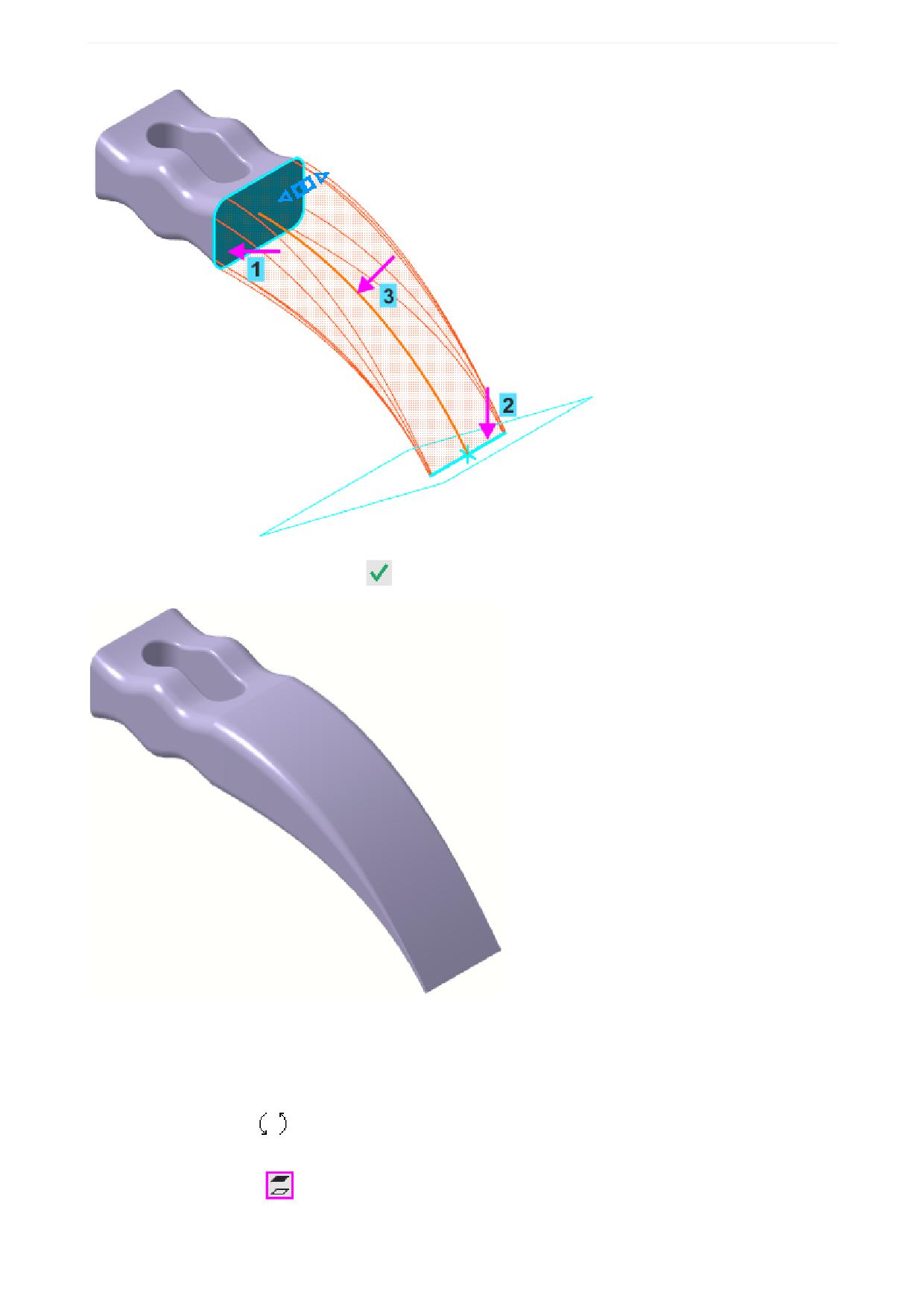
Урок 4. Операция по сечениям. Модель Молоток
·
Нажмите кнопку Создать объект
Операция по сечениям. Завершение
Достроим деталь с противоположной стороны.
·
Поверните модель
так, чтобы была видна плоская грань.
·
Постройте плоскость, смещенную на расстояние 40 от грани детали, при помощи команды Сме-
щенная плоскость
на панели Вспомогательные объекты.
211
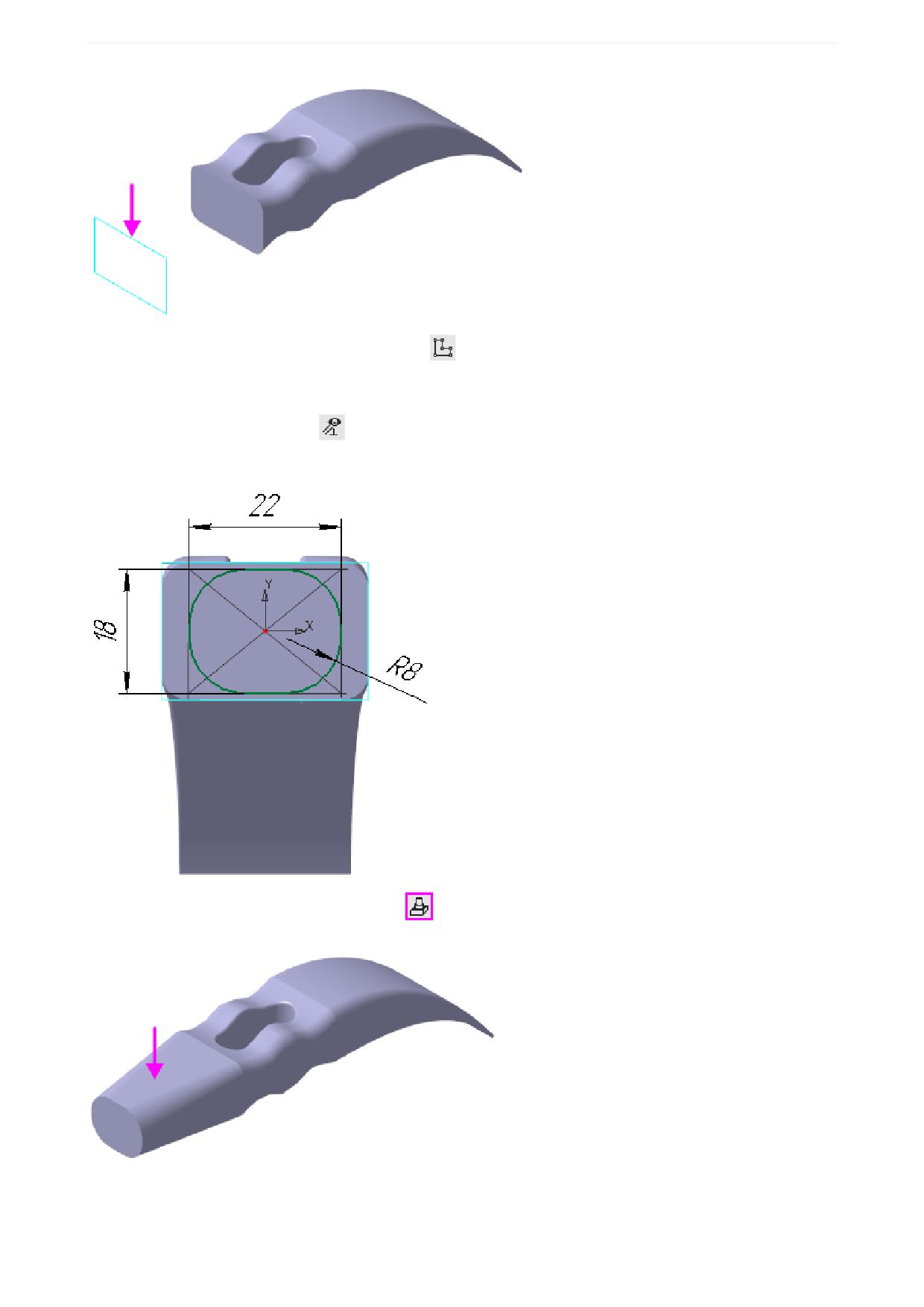
Урок 4. Операция по сечениям. Модель Молоток
·
Создайте на построенной плоскости эскиз
·
Вставьте из буфера обмена созданный ранее контур, обеспечьте размещение его центра в точке
начала координат эскиза, объединив точки. Вы можете включить показ ограничений кнопкой
Отображать ограничения
на Панели быстрого доступа, но это необязательно.
·
Установите новые значения размеров, как показано на рисунке.
·
Создайте третий элемент по сечениям
на основе двух эскизов: нового Эскиза 9 и грани (об-
ласти Эскиза 5).
212
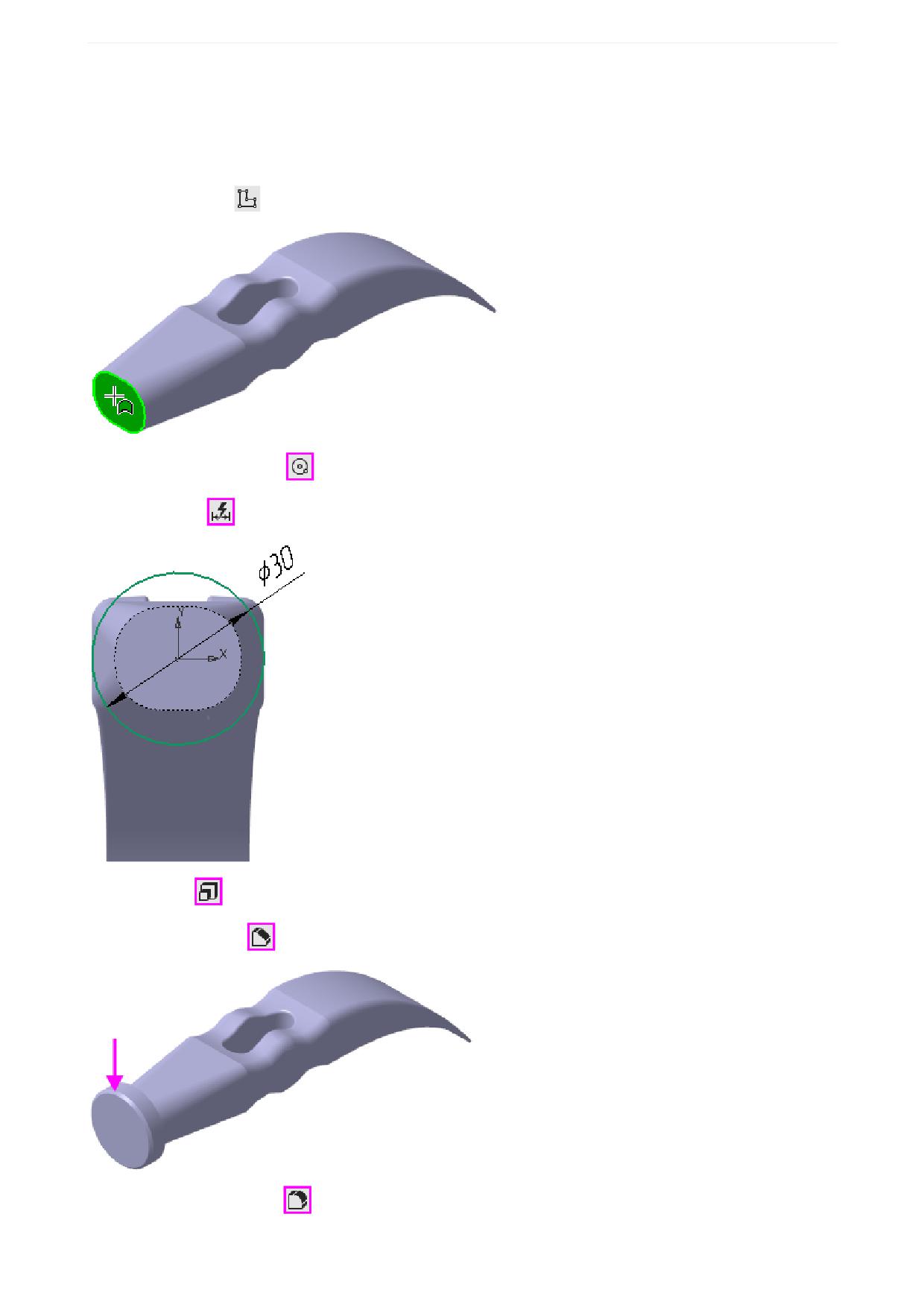
Урок 4. Операция по сечениям. Модель Молоток
Операция выдавливания
Построим утолщение на торце детали.
·
Создайте эскиз
на грани.
·
Постройте окружность
с центром в точке начала координат.
·
Проставьте
диаметральный размер 30.
·
Выдавите
эскиз на расстояние 7.
·
Постройте фаску
длиной 1 и углом 45.
·
Постройте скругления
радиусами 1, 2 и 3, показанные на рисунке.
213
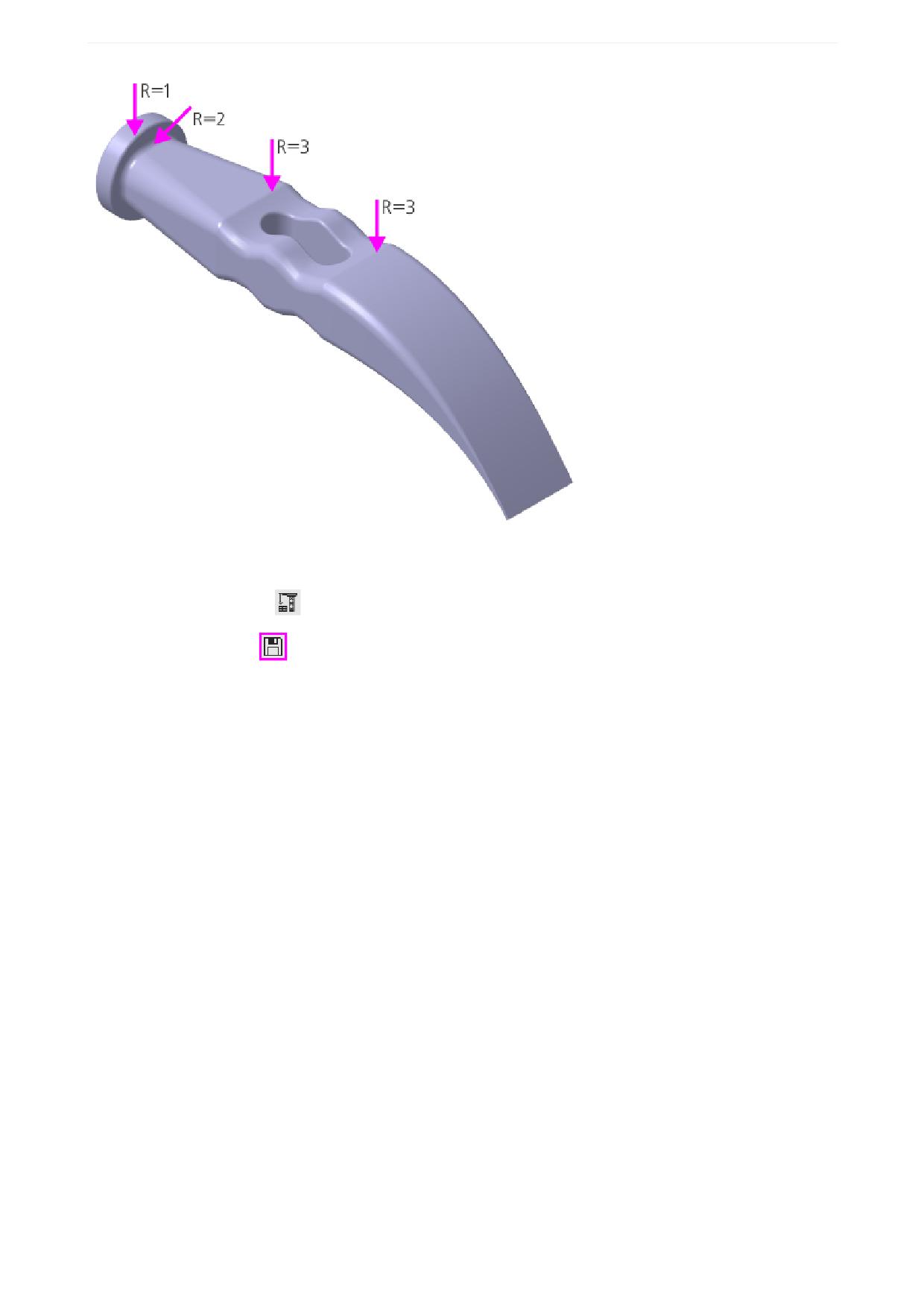
Урок 4. Операция по сечениям. Модель Молоток
·
Определите массу детали и положение ее центра тяжести при помощи команды Свойства моде-
ли, вызываемой из контекстного меню детали.
·
Перестройте модель
·
Сохраните модель
Урок окончен
Урок 5. Создание сборки и чертежей. Модель Держатель
В этом уроке показан процесс создания сборки Держатель из заранее подго-
товленных деталей, а также чертежей по моделям.
Сборка строится методом снизу вверх с размещением компонентов.
214
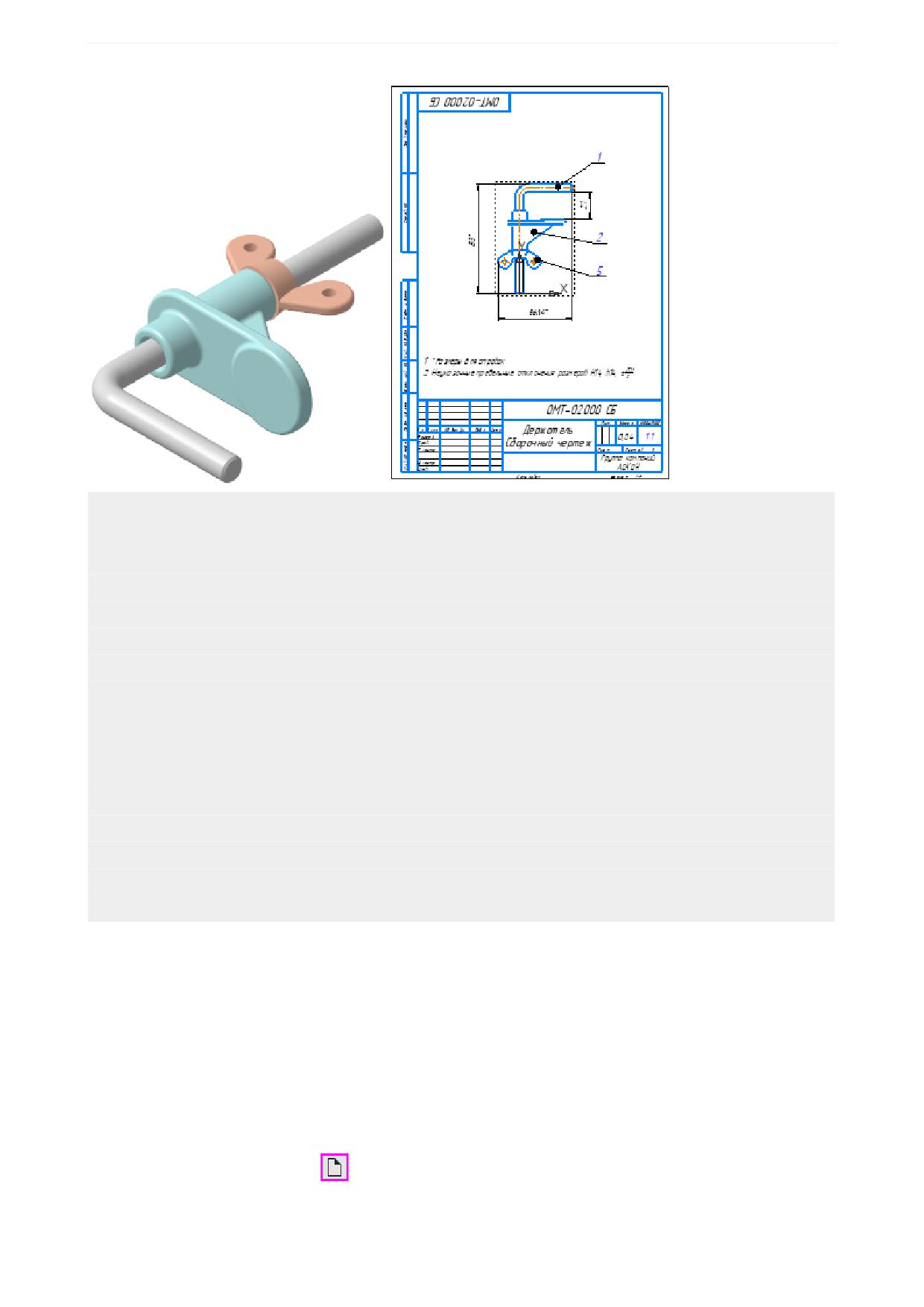
Урок 5. Создание сборки и чертежей. Модель Держатель
Новое в этом уроке:
Создание сборки
Вставка компонента - добавление из файла
Фиксация компонента
Перемещение и поворот компонента
Сопряжения при вставке объекта
Сопряжения после вставки объекта
Производные размеры
Переменные основного раздела
Связывание переменных
Создание чертежа из документа-модели
Основная надпись чертежа
Произвольный вид
Вид по стрелке
Сборочный чертеж
Код документа
Добавить из файла. Вставка с созданием сопряжений
При создании сборки будут использованы готовые модели компонентов, разработанные независимо
друг от друга. Они хранятся в папке \5 Держатель.
Файл сборки Держатель _ ОМТ-02.000_Результат.a3d с результатом построения, а также связанные
с ней файлы компонентов, чертежи по моделям находятся в папке C:\Program Files ...
\ASCON\KOMPAS-3D [версия]\Tutorials\Азбука КОМПАС-3D\5 Держатель\Результат.
Создадим документ-сборку.
·
Нажмите кнопку Создать...
на панели Системная.
·
В диалоге Новый документ укажите тип создаваемого документа Сборка.
215
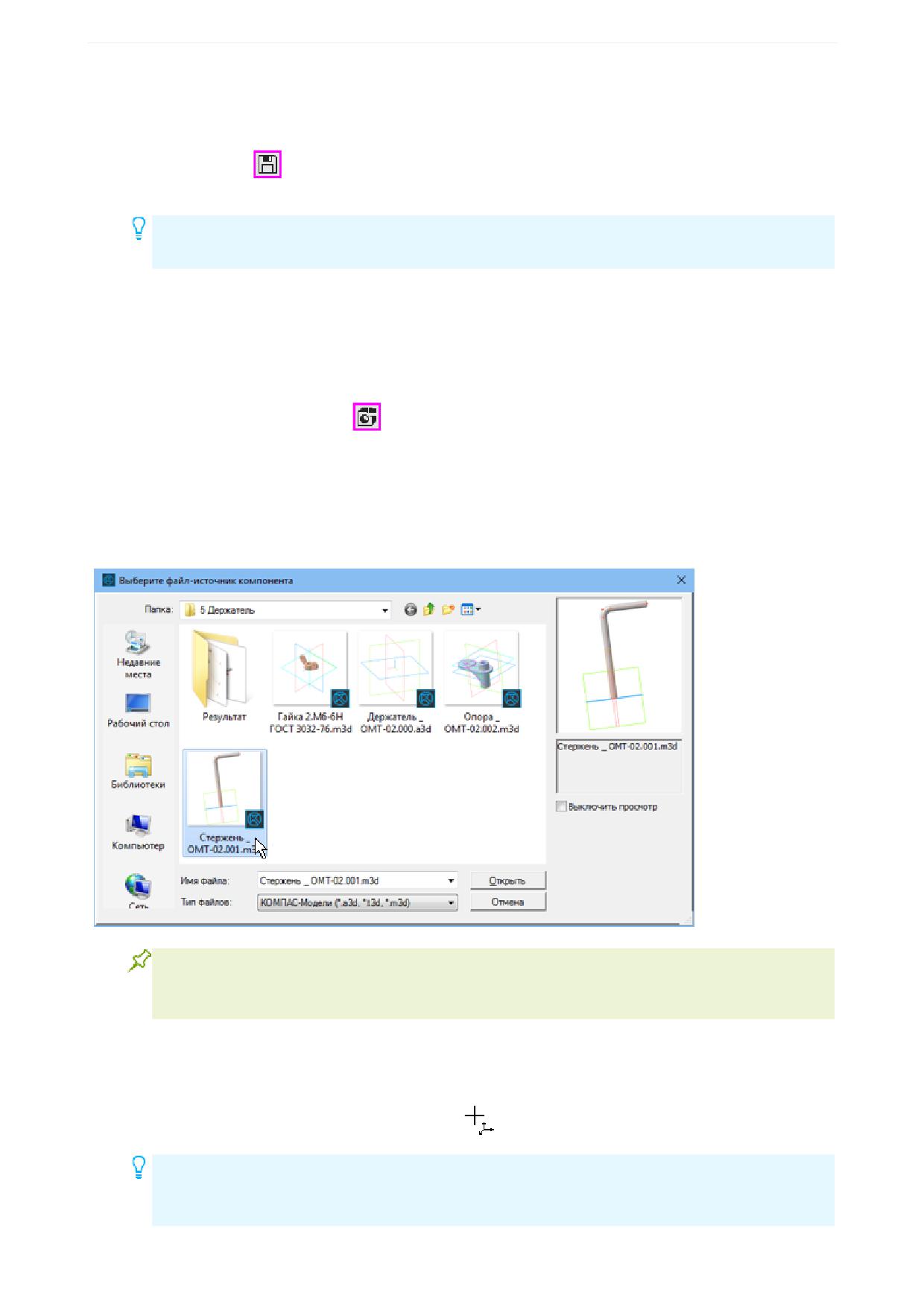
Урок 5. Создание сборки и чертежей. Модель Держатель
На экране появится окно новой сборки.
·
Задайте свойства сборки - обозначение ОМТ-02.000 и наименование Держатель.
·
Сохраните сборку
под именем Держатель _ ОМТ-02.000.a3d в папку \5 Держатель - папку
с деталями, которые будут добавлены в сборку.
При работе со сборкой удобно хранить файлы связанных между собой моделей, например,
сборки и ее компонентов, в одной папке.
·
Убедитесь, что для сборки установлена схема Y-аксонометрия и задана изометрическая ориен-
тация (см. Урок 1).
Добавление деталей
·
Чтобы добавить в сборку компонент, уже имеющийся на диске в виде файла, нажмите кнопку До-
бавить компонент из файла...
на панели Компоненты.
·
Если на вашем компьютере открыт другой документ-модель, сохраненный на диске, то на экране
появится диалог Открытые документы. Нажмите в нем кнопку Выбрать с диска
Если откры-
тых документов нет, то появится диалог открытия файлов.
·
В диалоге открытия файлов, в папке \5 Держатель, укажите файл Стержень _ ОМТ-02.001.m3d и
нажмите кнопку Открыть.
Обычно в качестве первого выбирают тот компонент сборки, к которому удобнее добавлять
все прочие компоненты. Часто процесс создания сборки повторяет реальные сборочные
операции. В этом уроке на Стержне нужно разместить Опору и Гайку.
В графической области появится фантом выбранного компонента. Изменение положения компонента
в модели производится путем перемещения Элемента базирования.
·
Укажите точку начала координат сборки. Для этого подведите курсор к этой точке - он будет на-
ходиться в режиме указания начала координат
Для того чтобы совместить вставляемый элемент с началом координат, достаточно нажать
комбинацию клавиш <Ctrl>+<0> на дополнительной цифровой клавиатуре, а затем клави-
шу <Enter>.
216
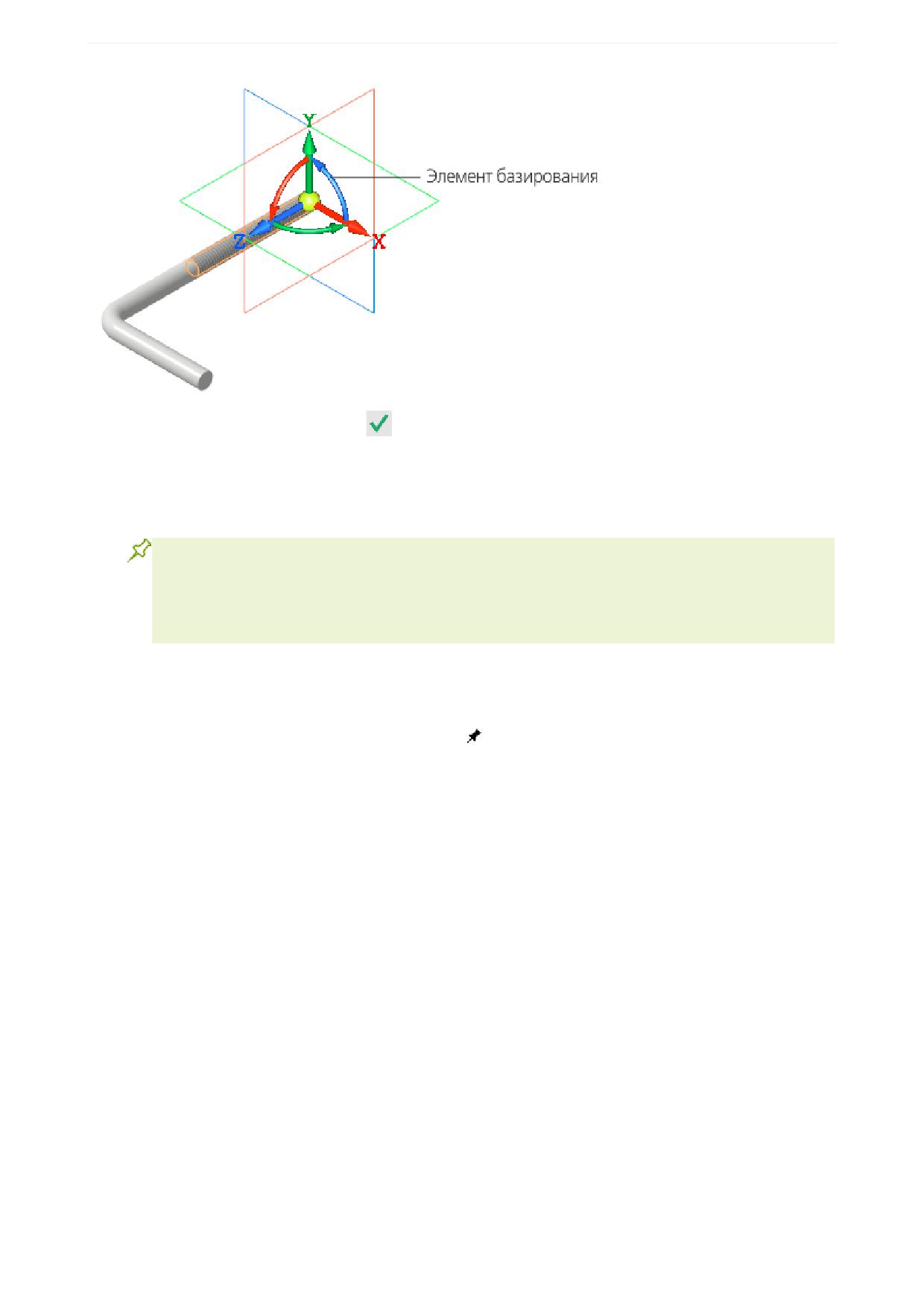
Урок 5. Создание сборки и чертежей. Модель Держатель
·
Нажмите кнопку Создать объект
·
Нажмите клавишу <Esc>, чтобы завершить вставку.
После вставки компонента в сборку его начало координат, направление осей координат и системные
плоскости совмещаются с аналогичными элементами сборки.
Совмещение точек начала координат сборки и вставляемого компонента необязательно.
Это нужно в тех случаях, когда требуется совпадение систем отсчета координат. Также
иногда важно, чтобы построения, выполненные для компонента, в сборке имели такую же
особенность - например, вставляется симметричная деталь, для которой плоскостью сим-
метрии должна служить системная плоскость.
Фиксация компонентов
Первый компонент автоматически фиксируется в сборке в том положении, в котором он был встав-
лен. Признаком фиксации элемента служит значок
слева от имени компонента в Дереве построе-
ния. Зафиксированный компонент не может быть перемещен или повернут в системе координат
сборки. Фиксацию компонентов можно выключать и включать с помощью команд контекстного меню.
·
Отключите фиксацию и ознакомьтесь с тем, как изменились значки в Дереве построения.
217
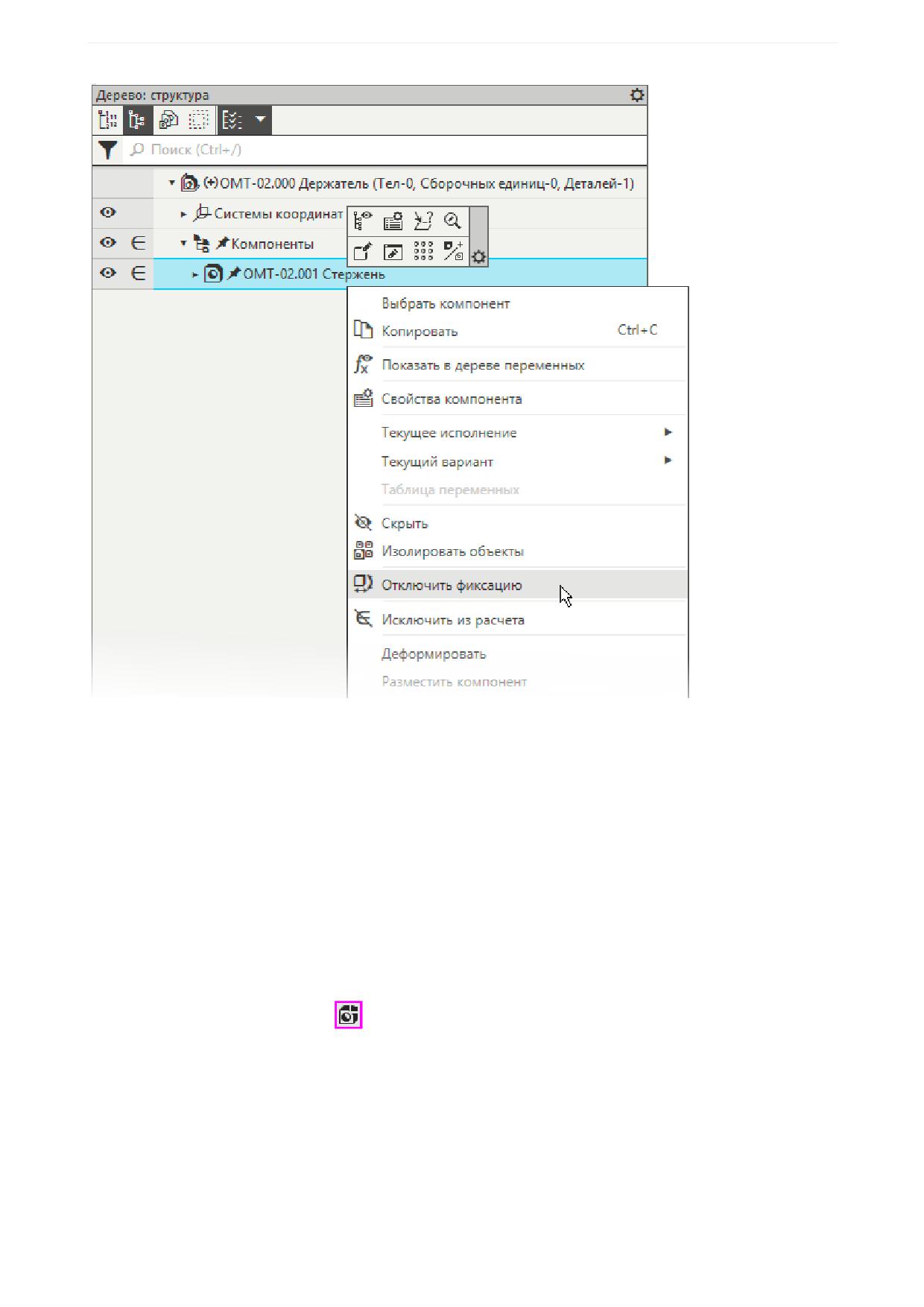
Урок 5. Создание сборки и чертежей. Модель Держатель
·
Включите фиксацию.
Добавление деталей с созданием сопряжений
Сопряжение - параметрическая связь между гранями, ребрами, вершинами, плоскостями или ося-
ми разных компонентов сборки.
Процесс наложения сопряжений можно запустить непосредственно в процессе вставки. Таким об-
разом, все необходимые сопряжения можно наложить на компонент еще до завершения вставки.
Объекты компонента, участвующие в сопряжениях, можно указывать как в графической области, так
и в Окне модели-источника, содержащем только вставляемый компонент и Дерево его построения.
Для того чтобы определить положение Опоры, нужно создать три сопряжения - разместить деталь
на оси Стержня, задать расстояние от его вершины, задать угол поворота вокруг оси.
·
Добавьте в сборку деталь Опора _ ОМТ-02.002.m3d. Для этого вновь вызовите команду Доба-
вить компонент из файла
·
После того как вы выбрали деталь в диалоге открытия файлов, укажите положение вставляемой
детали, щелкнув мышью в любом месте графической области.
Ознакомимся с работой Элемента базирования.
·
Подведите курсор к оси Z элемента, нажмите левую кнопку мыши и, не отпуская ее, перетаски-
вайте деталь в направлении оси.
218
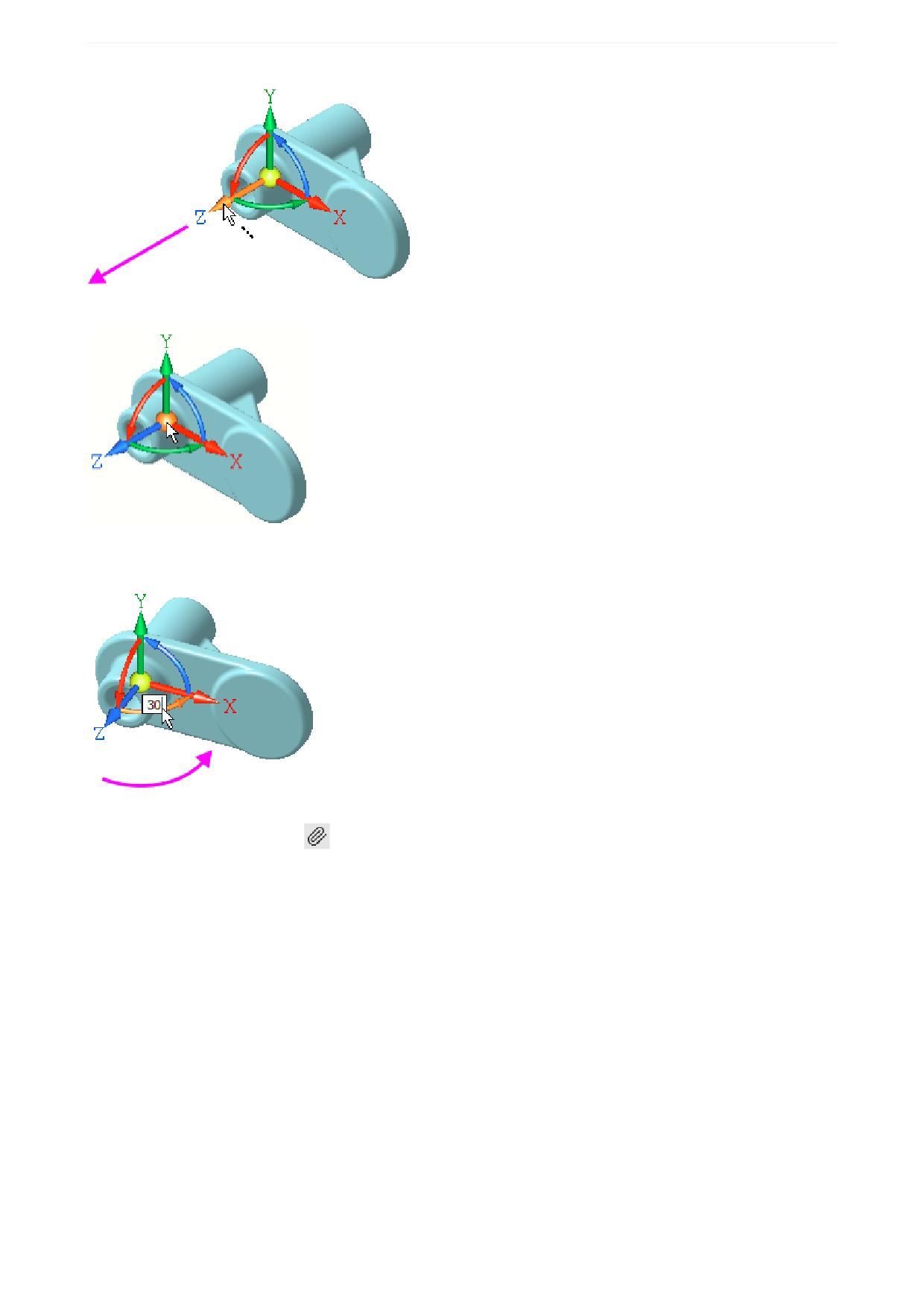
Урок 5. Создание сборки и чертежей. Модель Держатель
·
Для свободного перемещения перетаскивайте модель за сферу.
·
Для поворота вокруг оси поворачивайте модель за дугу. Чтобы точно задать угол поворота, щел-
кните мышью по дуге и введите значение угла.
·
Задайте сопряжения. Для этого в группе Способ размещения на Панели параметров нажмите
кнопку По сопряжениям
219
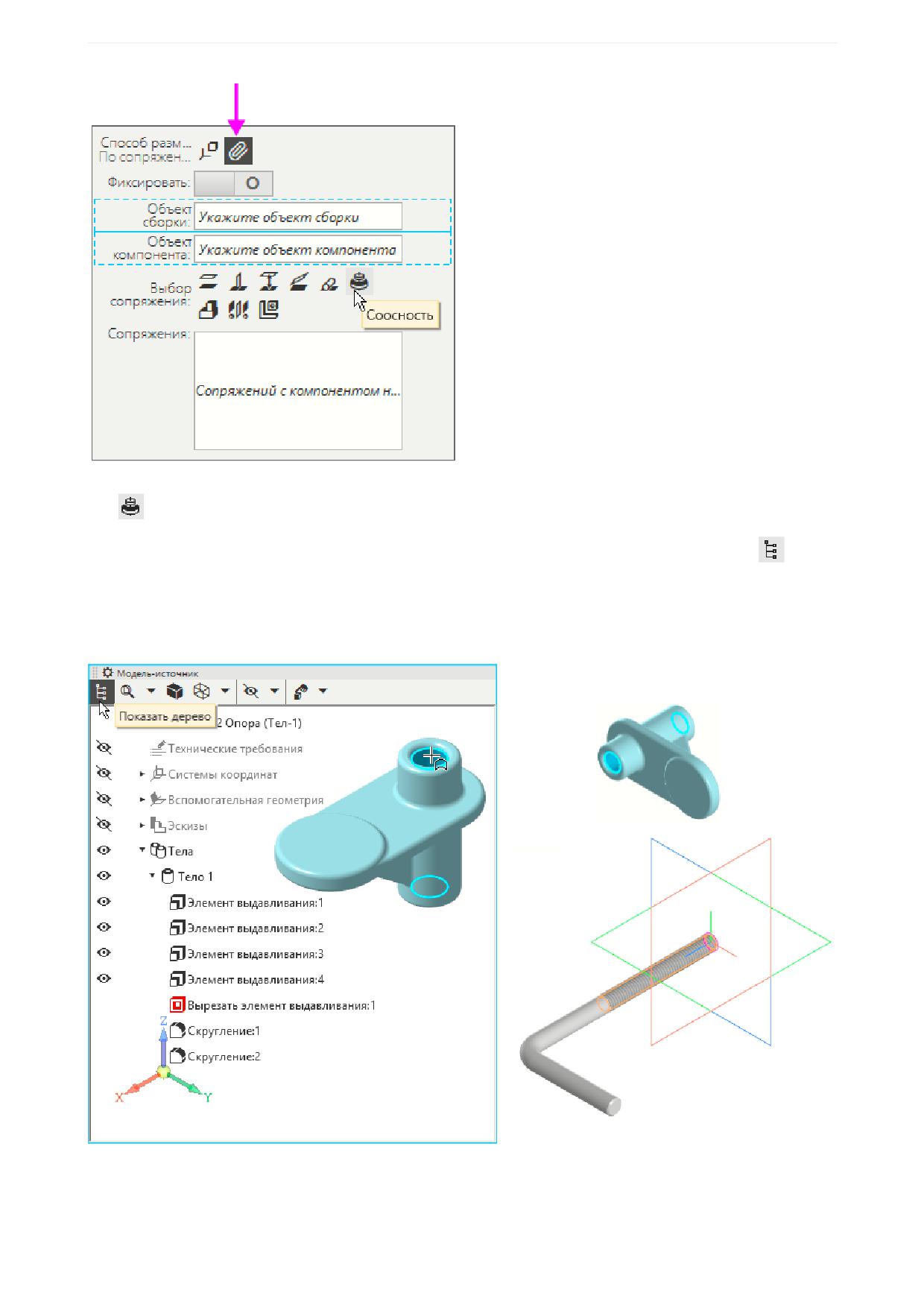
Урок 5. Создание сборки и чертежей. Модель Держатель
·
Чтобы задать сопряжение соосности, в группе Выбор сопряжения нажмите кнопку Соосность
·
Для отображения дерева нажмите в Окне модели-источника кнопку Показать дерево
·
В Окне модели-источника укажите цилиндрическую грань Опоры.
В Окне модели-источника можно указывать оси, плоскости, грани, точки, эскизы и другие объекты.
При этом в дереве Окна подсвечиваются связанные с ними объекты для сопряжения. .
220
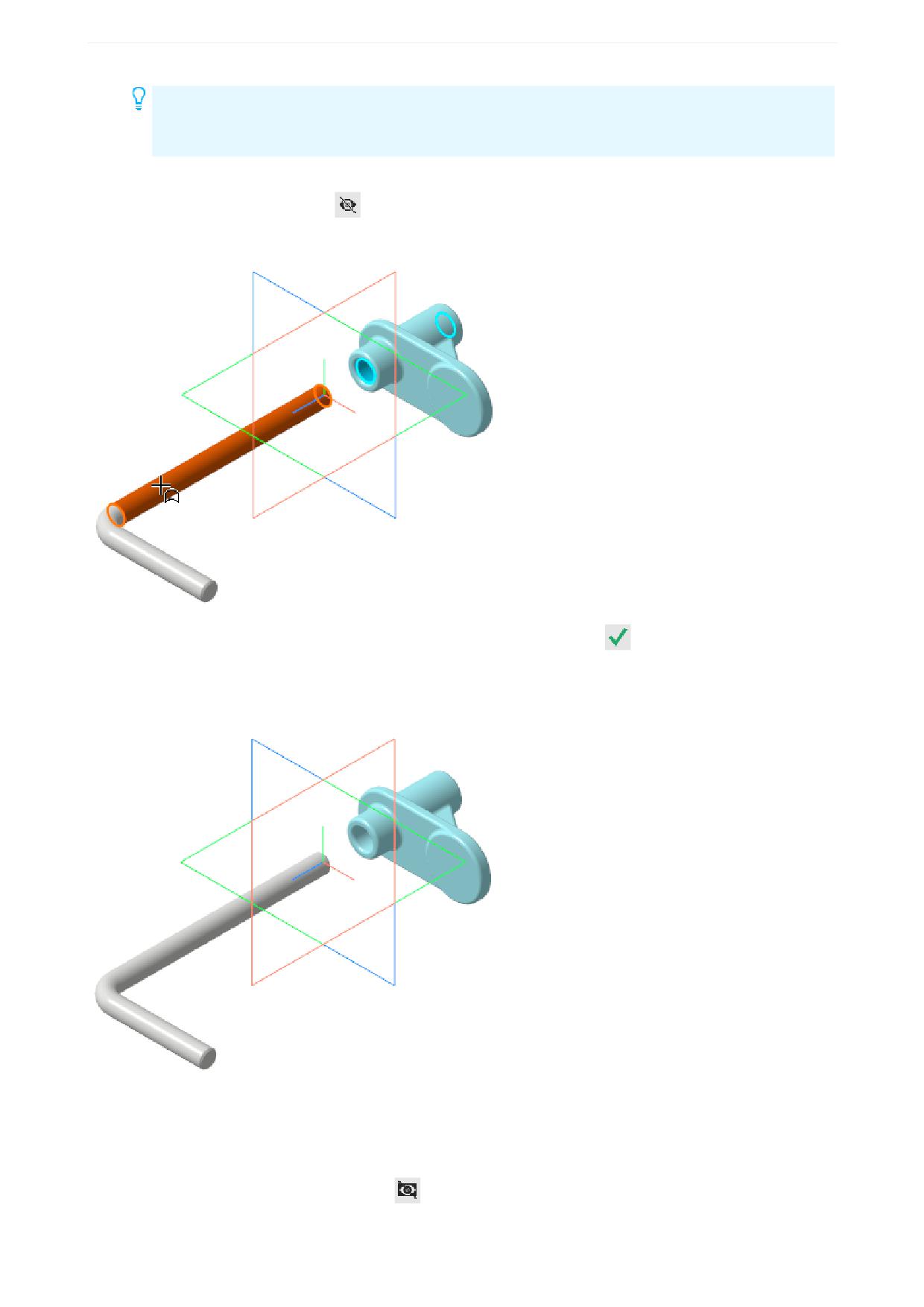
Урок 5. Создание сборки и чертежей. Модель Держатель
Если Окно модели-источника закрывает модель, перетащите его за заголовок. Вы также
можете перетащить модель в другое место, нажав и удерживая колесо мыши. Если требу-
ется, раздвиньте границы Окна.
·
Для наглядности выключите показ резьбы Стержня. Для этого щелкните по кнопке Скрыть все
вспомогательные объекты
на Панели быстрого доступа.
·
В графической области укажите цилиндрическую грань Стержня.
·
Завершите создание соосности. Нажмите кнопку Создать объект
·
Оставайтесь в команде Компонент из файла.
Опора займет положение на оси Стержня или его продолжении, как показано на рисунке.
Далее Опору нужно установить на расстоянии 10 от границы изгиба Стержня.
·
Убедитесь, что в модели Стержня и Опоры имеются объекты, которые могут быть использованы
для задания размера - вспомогательные плоскости, точки, кривые. Для этого включите отобра-
жение всех вспомогательных объектов компонентов при помощи команды Скрыть все вспомо-
гательные объекты в компонентах
221
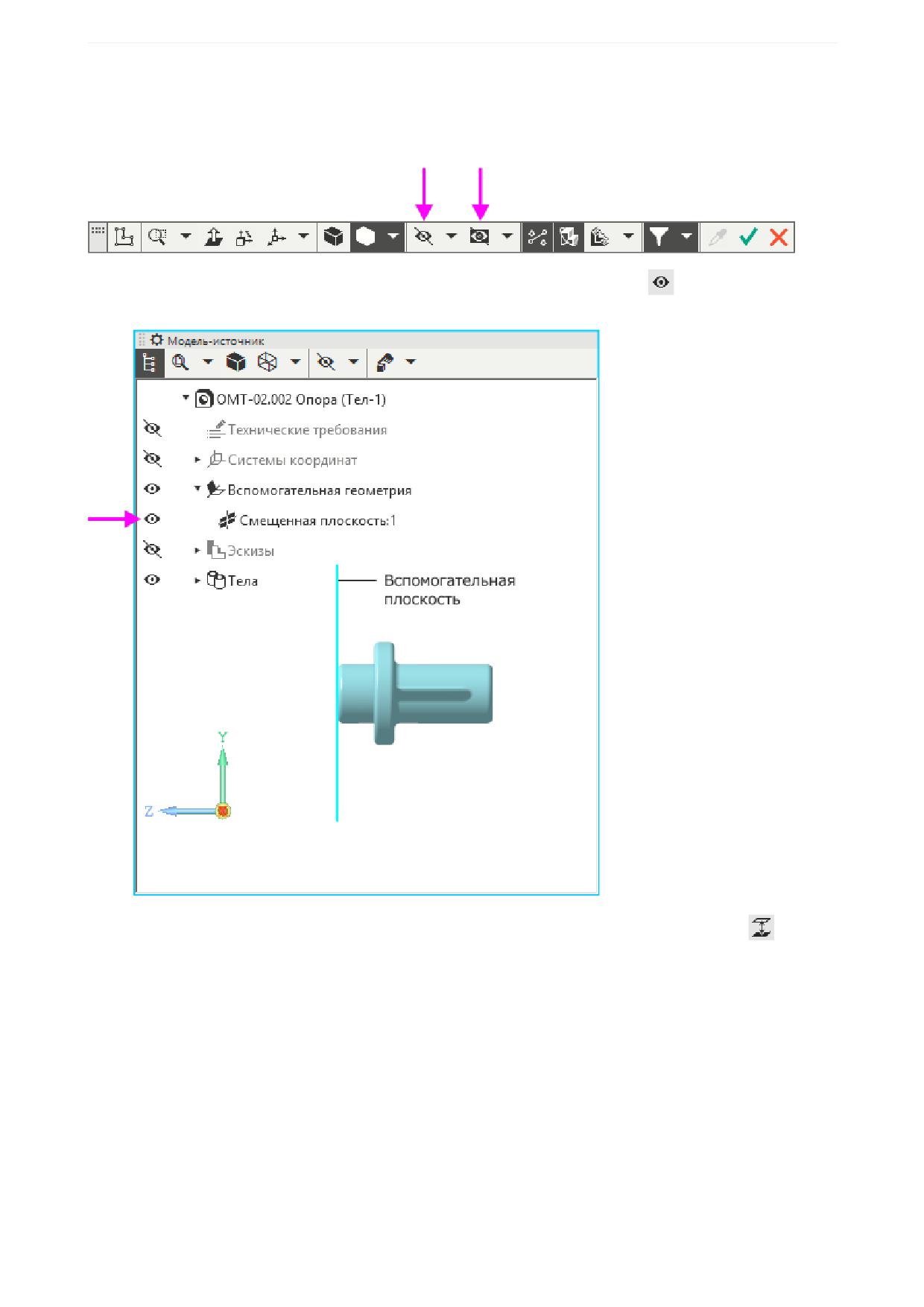
Урок 5. Создание сборки и чертежей. Модель Держатель
Если таких объектов нет, то их следует построить в документе-источнике. Так в компоненте Опора в
граничной точке детали заранее была создана вспомогательная плоскость.
·
Убедитесь, что кнопки скрытия вспомогательных объектов выключены.
·
Включите показ смещенной плоскости в дереве Окна модели-источника
, если она не отобра-
жается.
·
В группе Выбор сопряжения на Панели параметров нажмите кнопку На расстоянии
·
Укажите Объект 1 - смещенную плоскость Опоры.
Если смещенная плоскость не скрыта, ее можно указать в модели (стрелка 1), если скрыта - то в де-
реве Окна модели-источника. Плоскость подсвечивается.
·
Укажите в модели Объект 2 - вершину 2 траектории Стержня (стрелка 2). Задайте расстояние
10 в поле Расстояние на Панели параметров.
Мы указали вершину 2 как конец прямолинейного участка (до изгиба стрежня). Можно указать другую
вершину и расстояние.
222
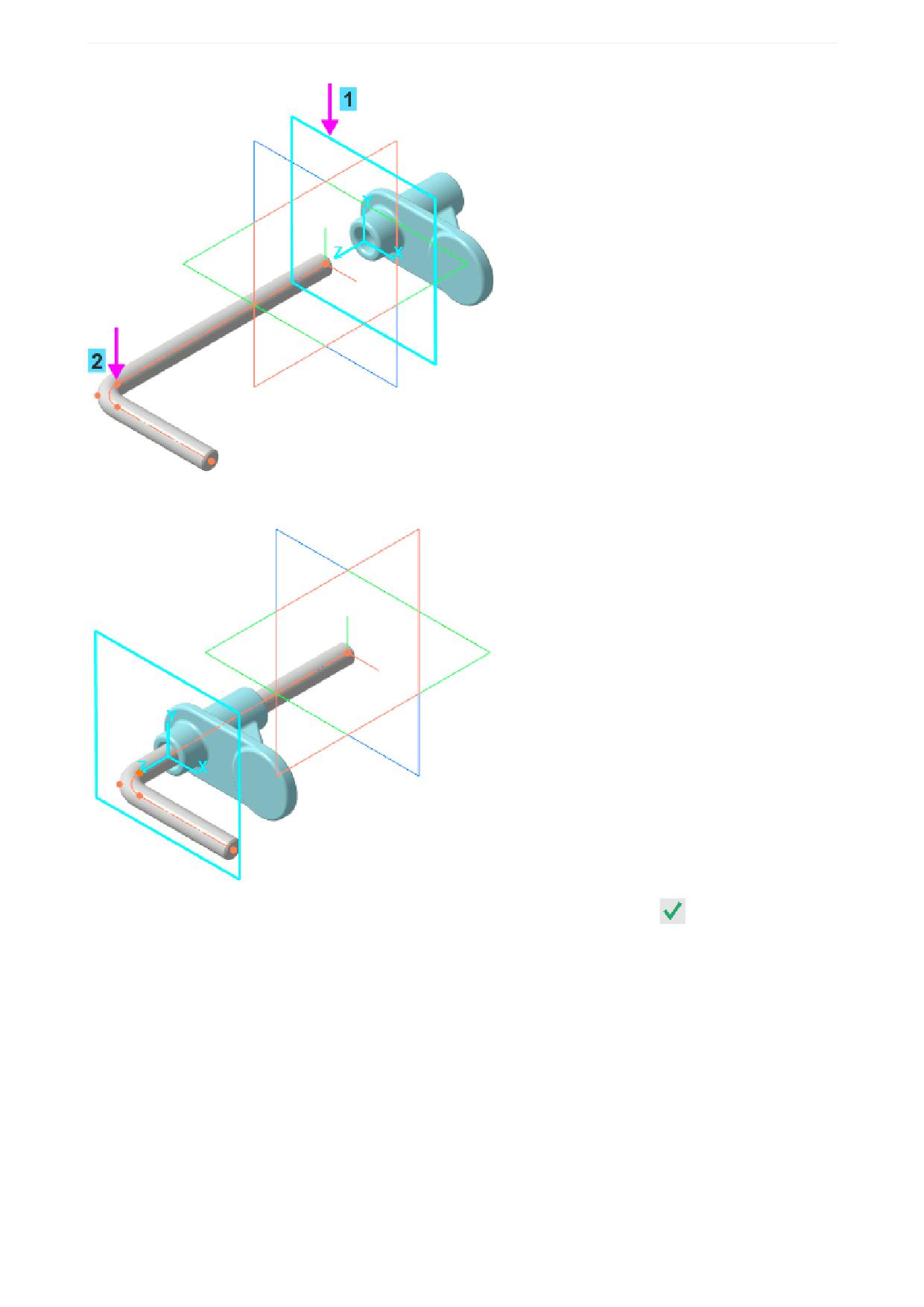
Урок 5. Создание сборки и чертежей. Модель Держатель
Компонент займет положение на заданном расстоянии от точки.
·
Завершите размещение на расстоянии. Нажмите кнопку Создать объект
223
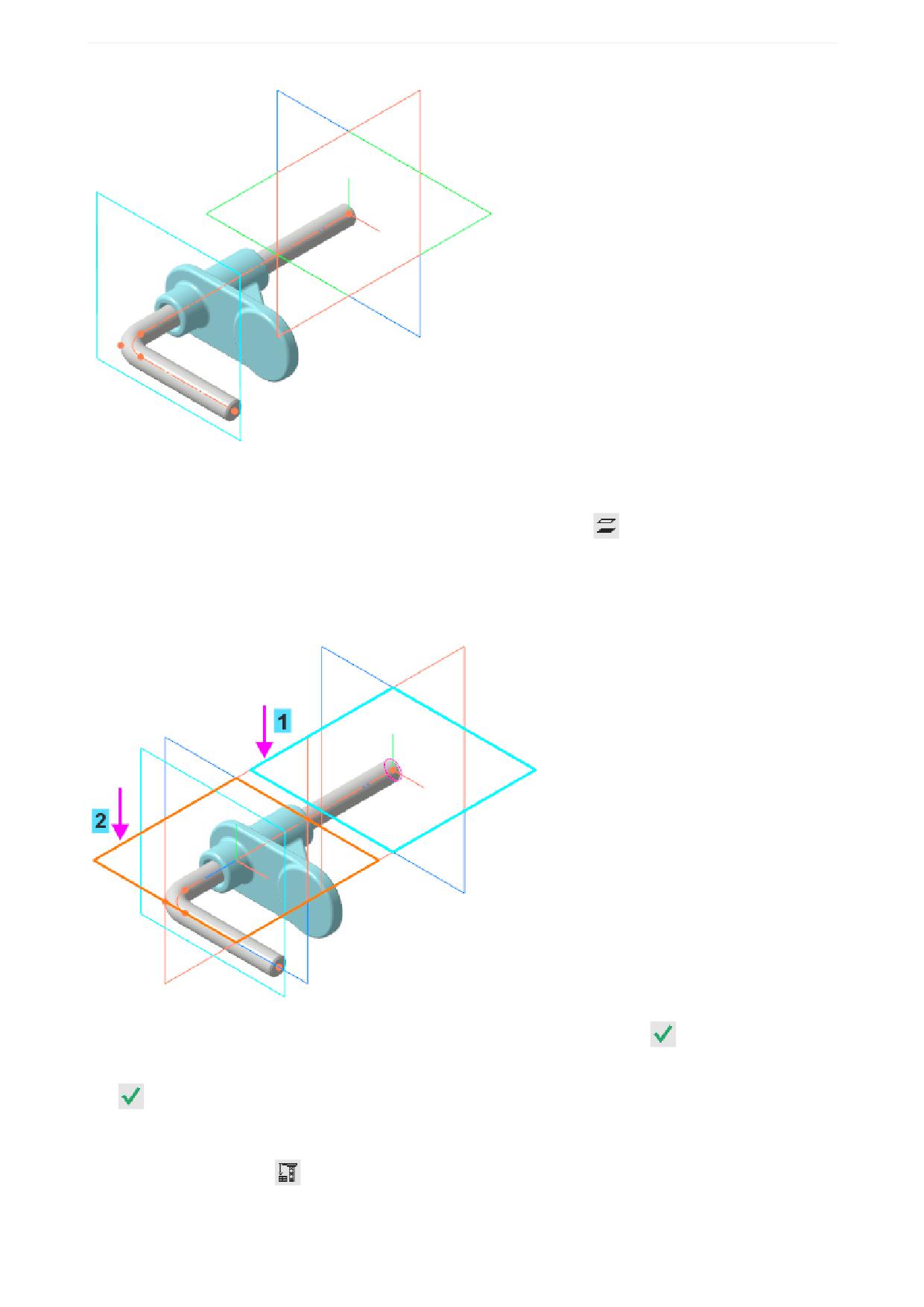
Урок 5. Создание сборки и чертежей. Модель Держатель
Далее необходимо создать сопряжение, определяющее угол поворота Опоры относительно Стержня.
Запретим поворот, задав то положение, которое показано на рисунке.
·
В группе Выбор сопряжения нажмите кнопку Параллельность
·
Включите показ плоскостей координат Опоры, если они скрыты.
·
Укажите в Дереве построения плоскость ZX Стержня и в дереве Окна модели-источника плос-
кость ZX Опоры.
·
Завершите создание параллельности. Нажмите кнопку Создать объект
·
Для подтверждения размещения компонента из файла еще раз нажмите кнопку Создать объект
·
Нажмите клавишу <Esc>, чтобы завершить вставку.
·
Перестройте модель
, если требуется.
Сопряжения появятся в Дереве построения.
224
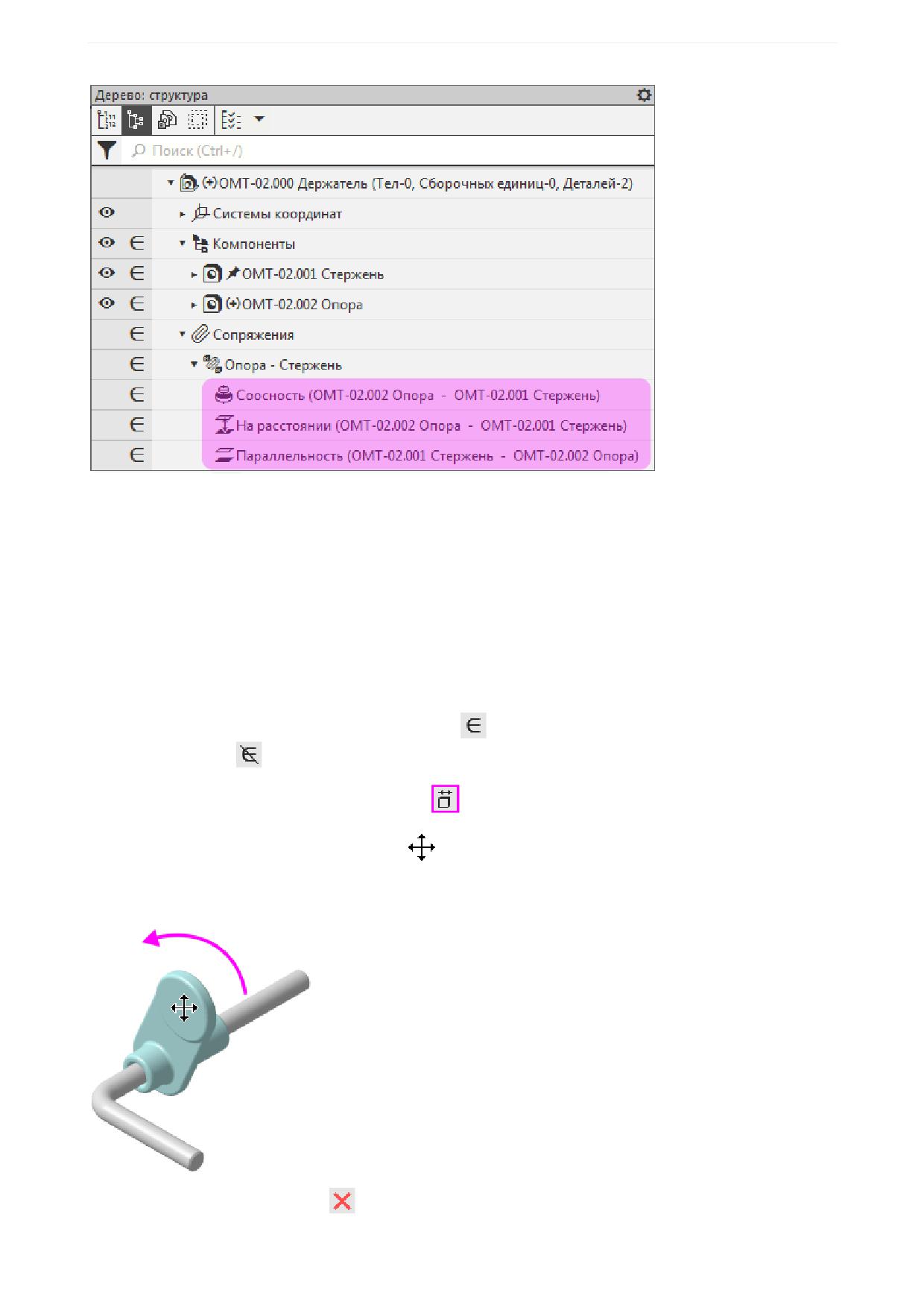
Урок 5. Создание сборки и чертежей. Модель Держатель
Команды перемещения и поворота компонентов
Перемещение и поворот компонента при наложенных сопряжениях
Перемещения компонентов возможны только в тех направлениях, которым не препятствуют задан-
ные ограничения. Чтобы переместить компонент с одного места на другое, необходимо удалить или
исключить из расчета соответствующее сопряжение.
·
Исключите из расчета сопряжение Параллельность одним из способов:
- при помощи команды контекстного меню Исключить из расчета,
- щелчком мыши по значку Включен в расчет
, тем самым преобразовав его в значок Исклю-
чен из расчета
в Дереве построения.
·
Нажмите кнопку Переместить компонент
на панели Размещение компонентов. Установи-
те курсор на компонент Опора, нажмите левую кнопку мыши и, не отпуская ее, переместите де-
таль. При этом курсор меняет свой вид
Затем отпустите кнопку мыши.
Компонент может свободно поворачиваться относительно Стержня.
·
Нажмите кнопку Завершить
225
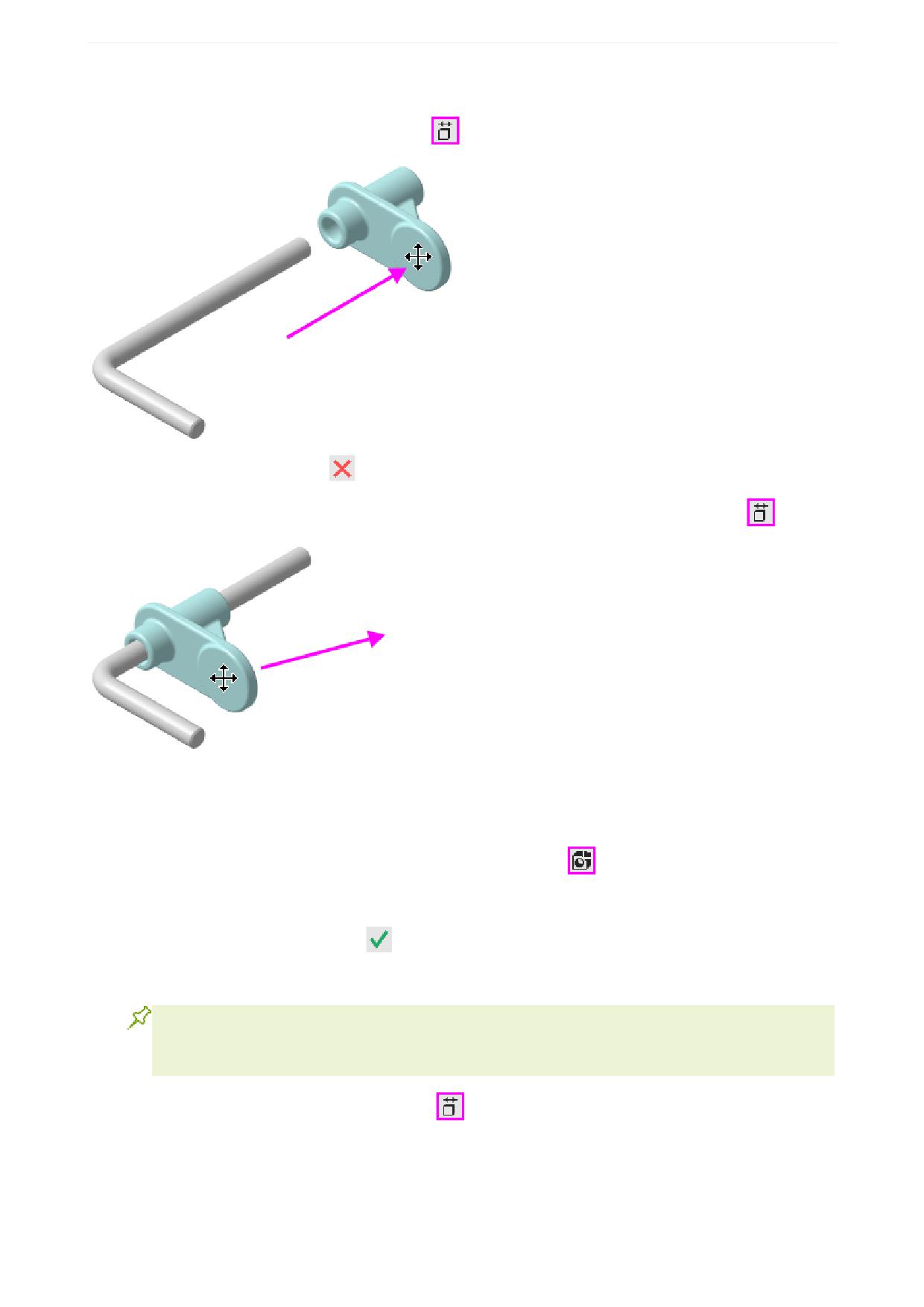
Урок 5. Создание сборки и чертежей. Модель Держатель
·
Включите в расчет сопряжение Параллельность, но исключите сопряжение На расстоянии.
·
Нажмите кнопку Переместить компонент
и «снимите» Опору со Стержня.
·
Нажмите кнопку Завершить
·
Включите в расчет сопряжение На расстоянии и попробуйте переместить компонент
У вас это не получится, так как Опора имеет ограничения на все виды перемещений.
Перемещение и поворот компонента, если сопряжения не созданы
·
Добавьте в сборку деталь Гайка 2.М6-6H ГОСТ 3032-76.m3d
из папки \5 Держатель. После
того как вы выбрали деталь в диалоге открытия файлов, укажите ее положение щелчком мыши в
любом месте графической области.
·
Нажмите кнопку Создать объект
·
Нажмите клавишу <Esc>, чтобы завершить вставку.
Гайка может быть добавлена из приложения Стандартные Изделия, если у вас имеется ли-
цензия на ее использование. В этом случае после вставки следует выполнить приемы раз-
мещения и создания сопряжений - такие же, как для построенной детали.
·
Переместите Гайку в графической области
Так как на Гайку не наложены сопряжения, она свободно перемещается в пространстве.
226
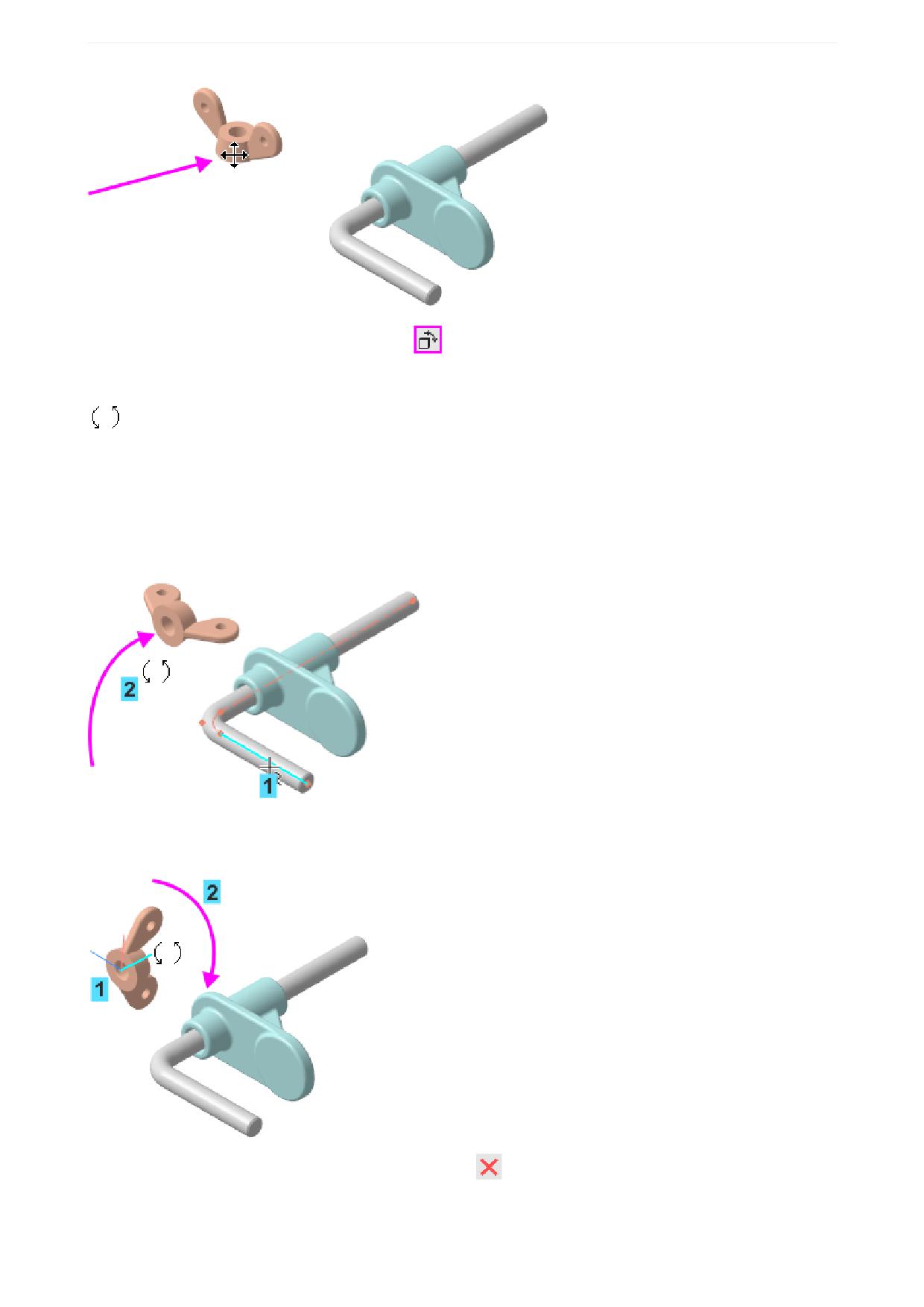
Урок 5. Создание сборки и чертежей. Модель Держатель
·
Нажмите кнопку Повернуть компонент
на панели Размещение компонентов (группа Пере-
местить компонент).
Вы можете вращать курсором Гайку в произвольном направлении. Курсор при этом изменит свой вид
·
На Панели параметров активизируйте поле Центр/ось вращения.
·
Укажите ось, вокруг которой нужно повернуть Гайку - сегмент ломаной Стержня (курсор 1).
Ломаная, которая служит осью, была построена в модели Стержня при его создании.
·
Поверните Гайку (курсор 2) до нужного положения.
Вы можете повернуть Гайку вокруг другой оси - например, ее собственной оси.
·
Для этого вновь нажмите Центр/ось вращения. Затем укажите Ось Y Гайки и поверните Гайку.
·
Нажмите клавишу <Esc> или кнопку Завершить
, чтобы прервать команду.
227
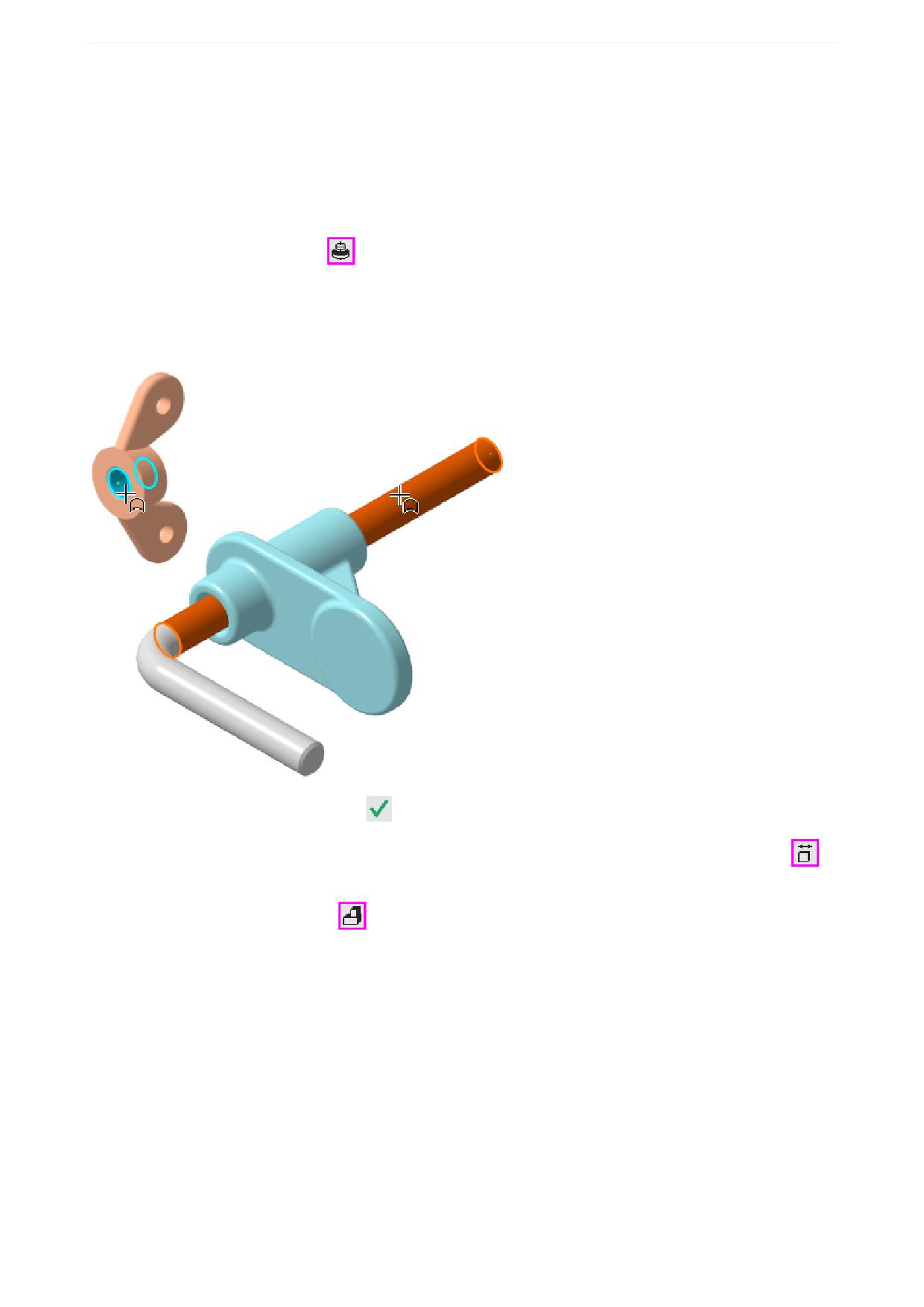
Урок 5. Создание сборки и чертежей. Модель Держатель
Сопряжения
Сопряжения можно задавать после вставки и расположения деталей в графической области.
Зададим сопряжения для Гайки - разместим деталь на оси Стержня вплотную к Опоре, а также
запретим поворот вокруг оси.
·
Нажмите кнопку Соосность
на панели Размещение компонентов (группа Совпадение).
·
Укажите цилиндрические грани Гайки и Стержня.
·
Измените ориентацию Гайки с прямой на обратную, если требуется. Для этого включите опцию
Обратная ориентация.
·
Нажмите кнопку Создать объект
·
Если детали наложились одна на другую, то с помощью команды Переместить компонент
сместите Гайку так, чтобы видна была ее торцевая грань.
·
Нажмите кнопку Совпадение
на панели Размещение компонентов.
·
Разверните модель и увеличьте изображение. Укажите граничную поверхность Опоры - плос-
кую грань.
228
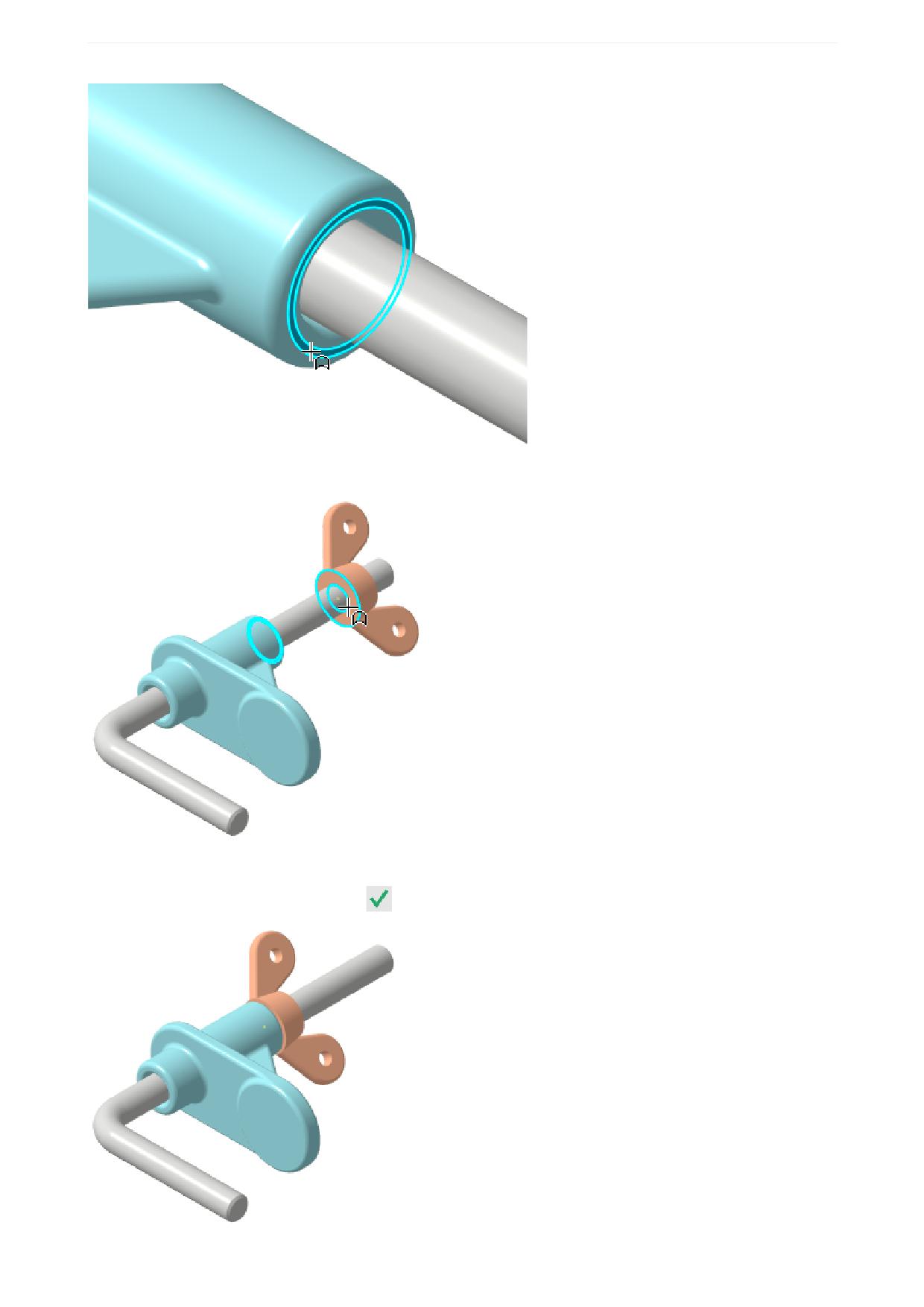
Урок 5. Создание сборки и чертежей. Модель Держатель
·
Разверните модель и укажите граничную поверхность Гайки - плоскую грань.
Гайка переместится до совпадения с Опорой.
·
Нажмите кнопку Создать объект
229
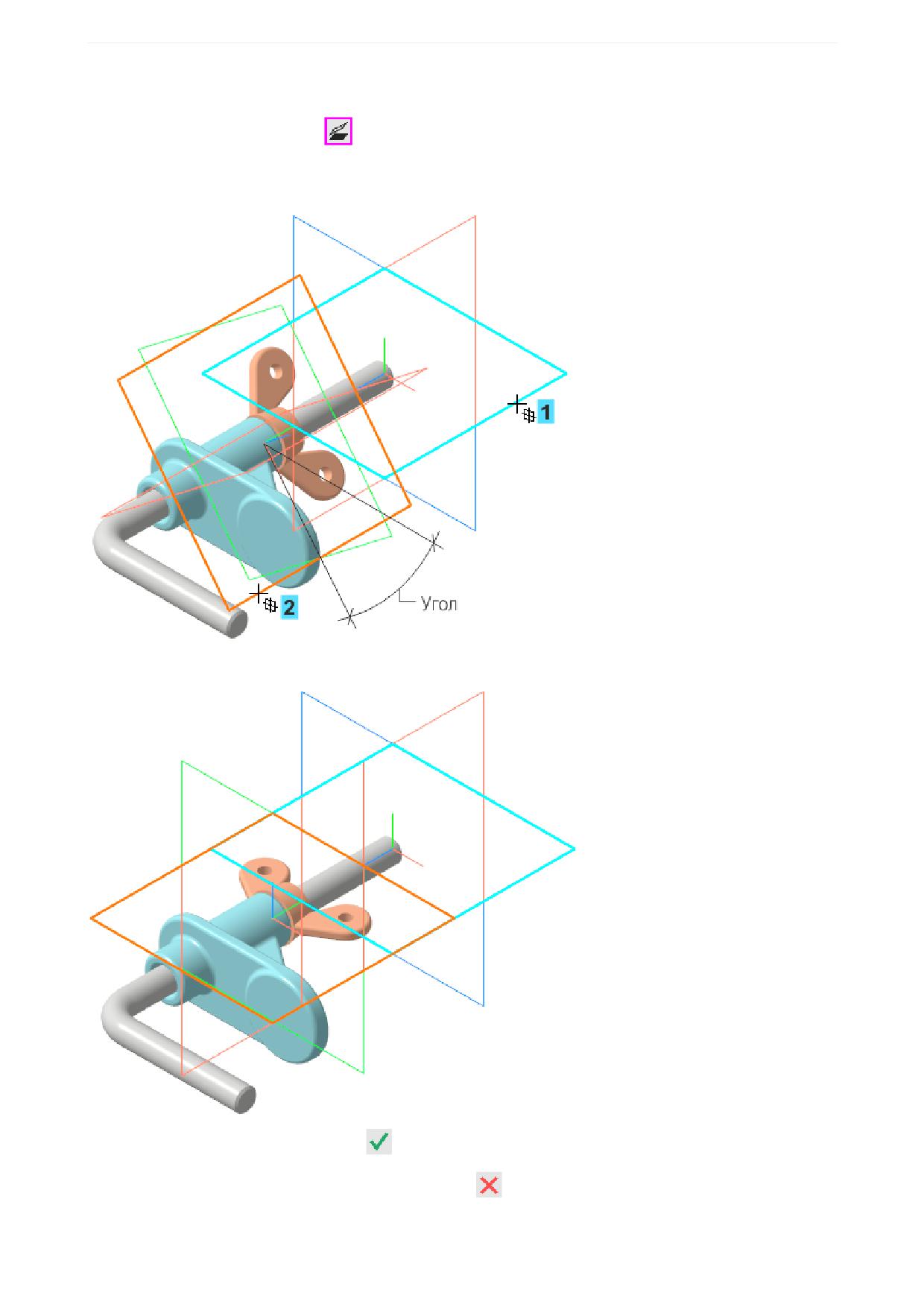
Урок 5. Создание сборки и чертежей. Модель Держатель
Теперь Гайку нужно повернуть вокруг Стержня, установив ее параллельно плоскости ZX.
·
Нажмите кнопку Под углом
на панели Размещение компонентов (группа Совпадение).
·
Укажите в Дереве построения или в графической области плоскость ZX Стержня (курсор 1) и
плоскость XY Гайки (курсор 2).
·
Задайте значение 0 в поле Угол Панели параметров.
·
Нажмите кнопку Создать объект
·
Нажмите клавишу <Esc> или кнопку Завершить
, чтобы прервать команду.
230
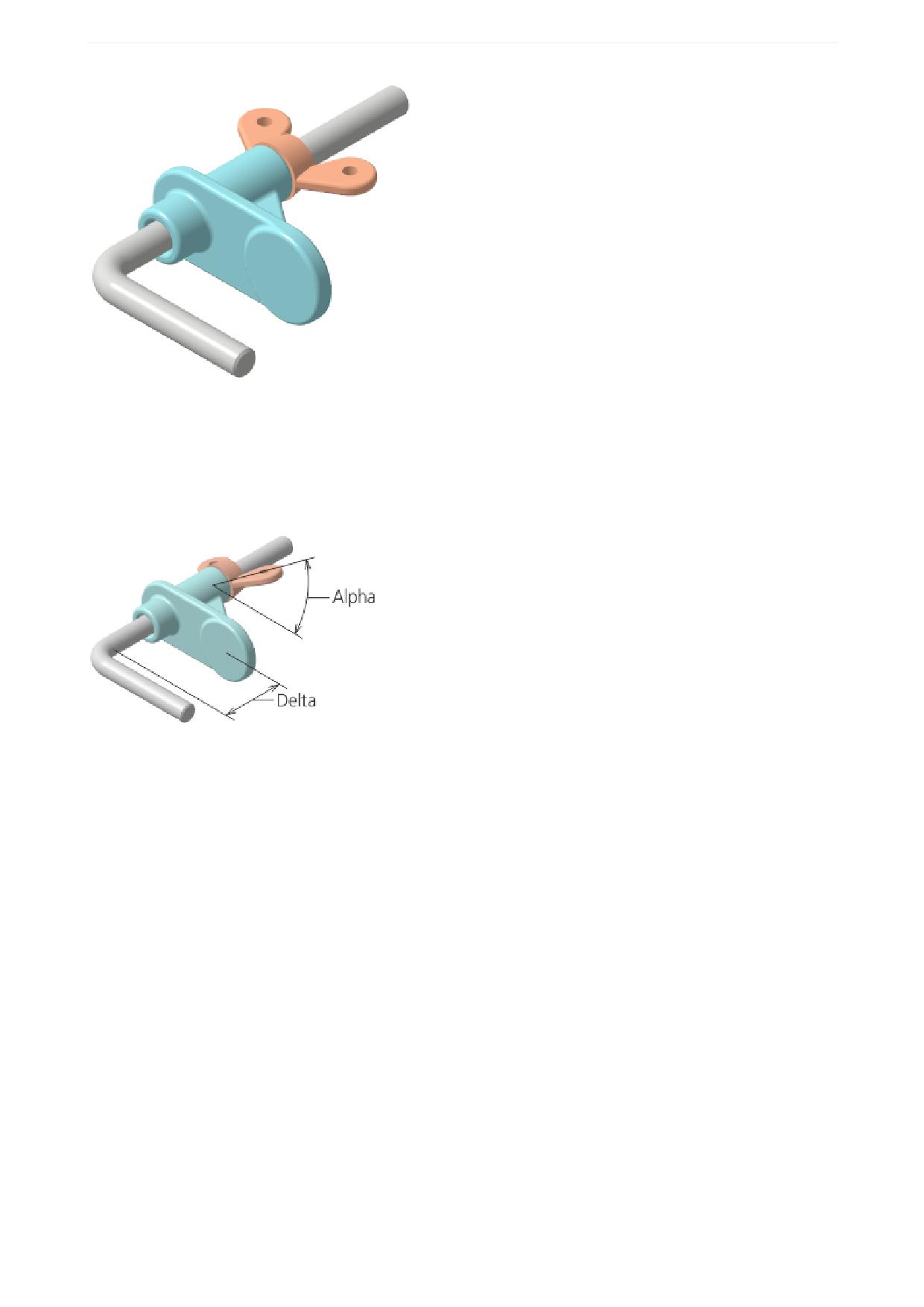
Урок 5. Создание сборки и чертежей. Модель Держатель
Создание переменной основного раздела
Создадим переменные, управляющие следующими параметрами:
Alpha - углом поворота Гайки вокруг Стержня;
Delta - смещением Опоры вдоль Стержня.
·
Активизируйте Панель переменных.
·
В основном разделе Панели переменных щелкните мышью по ячейке Имя и введите с клавиату-
ры наименование переменной Alpha. В ячейке Выражение введите значение 0, в ячейке Ком-
ментарий - текст Угол поворота Гайки.
·
Аналогично создайте переменную Delta, задайте выражение - 10, комментарий - Смещение
Опоры.
231
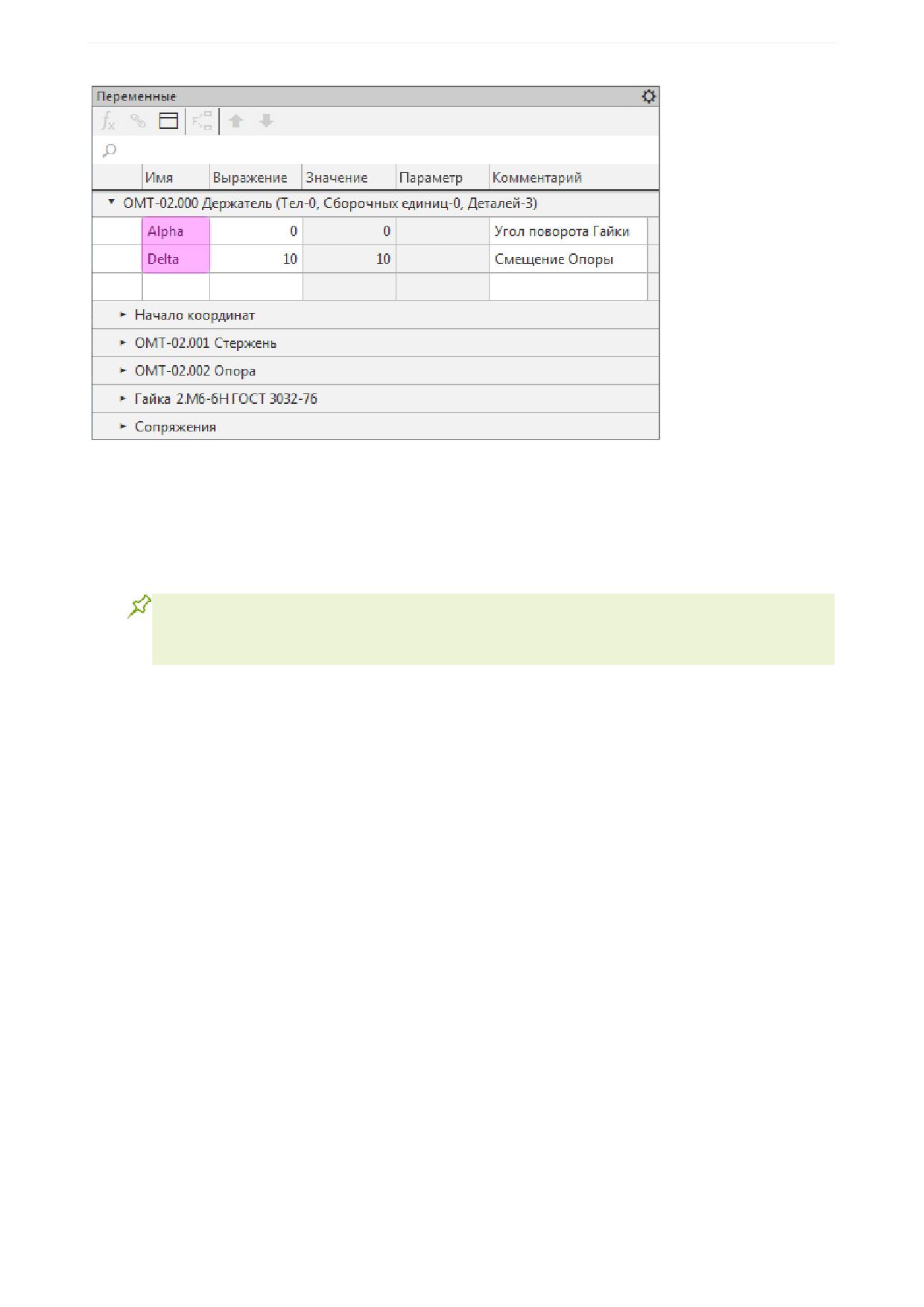
Урок 5. Создание сборки и чертежей. Модель Держатель
Переменные созданы. Теперь необходимо связать с ними параметры сборки.
·
Раскройте раздел Сопряжения - На расстоянии (Опора - Стержень). Для переменной Рассто-
яние введите с клавиатуры выражение Delta.
·
Раскройте раздел Под углом (Стержень - Гайка). Для переменной Угол введите выражение
Alpha.
Вместо наименований Delta и Alpha можно записать и другие более сложные выражения,
в которые входят эти параметры. Кроме того, одни и те же параметры могут быть исполь-
зованы для нескольких объектов - компонентов и сопряжений.
232
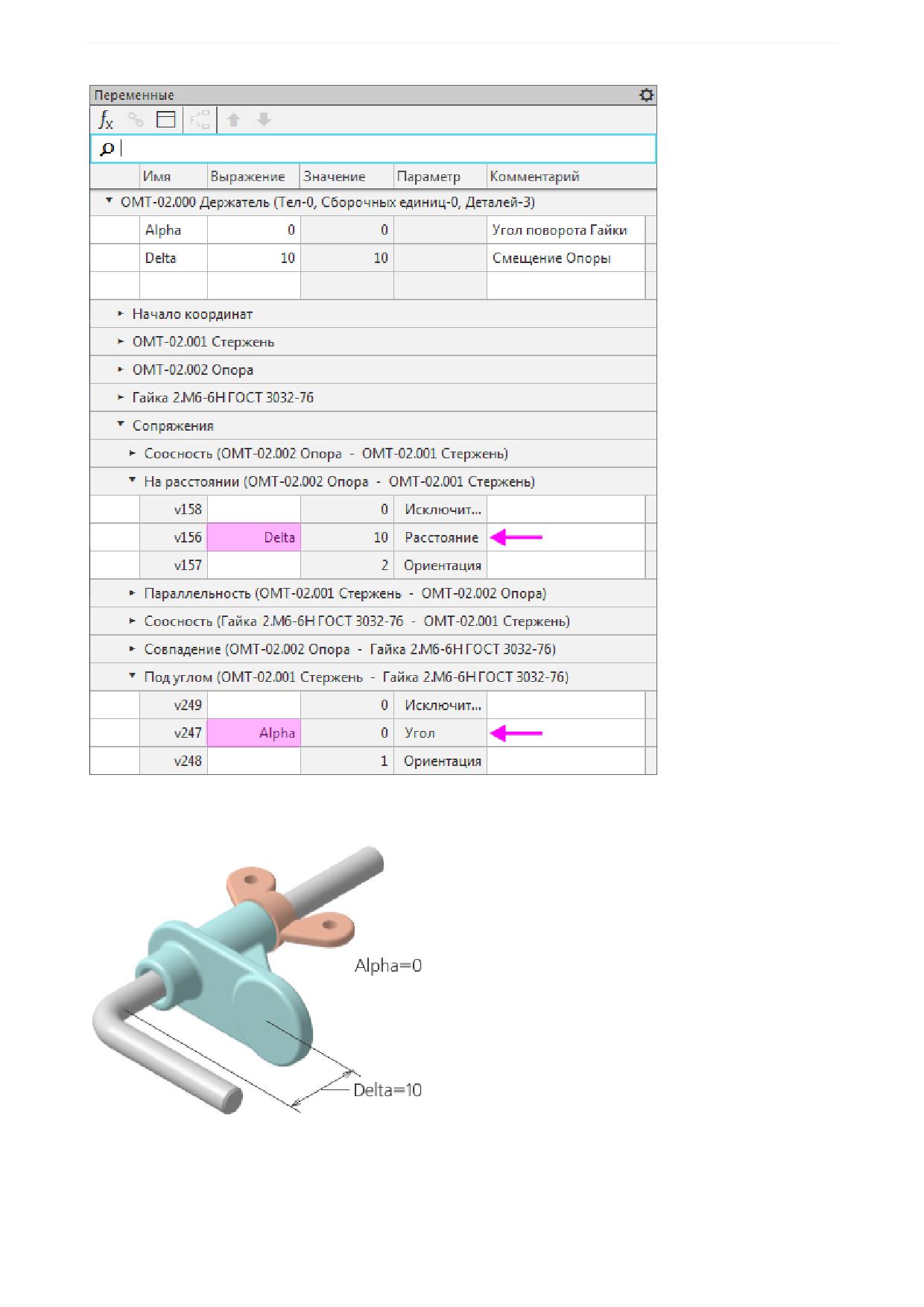
Урок 5. Создание сборки и чертежей. Модель Держатель
Так как значения параметров соответствуют значениям, заданным при построении сборки, пере-
строения не требуется.
·
Измените выражения для переменных в основном разделе панели:
Alpha - введите значение 90;
Delta - введите значение 25.
233
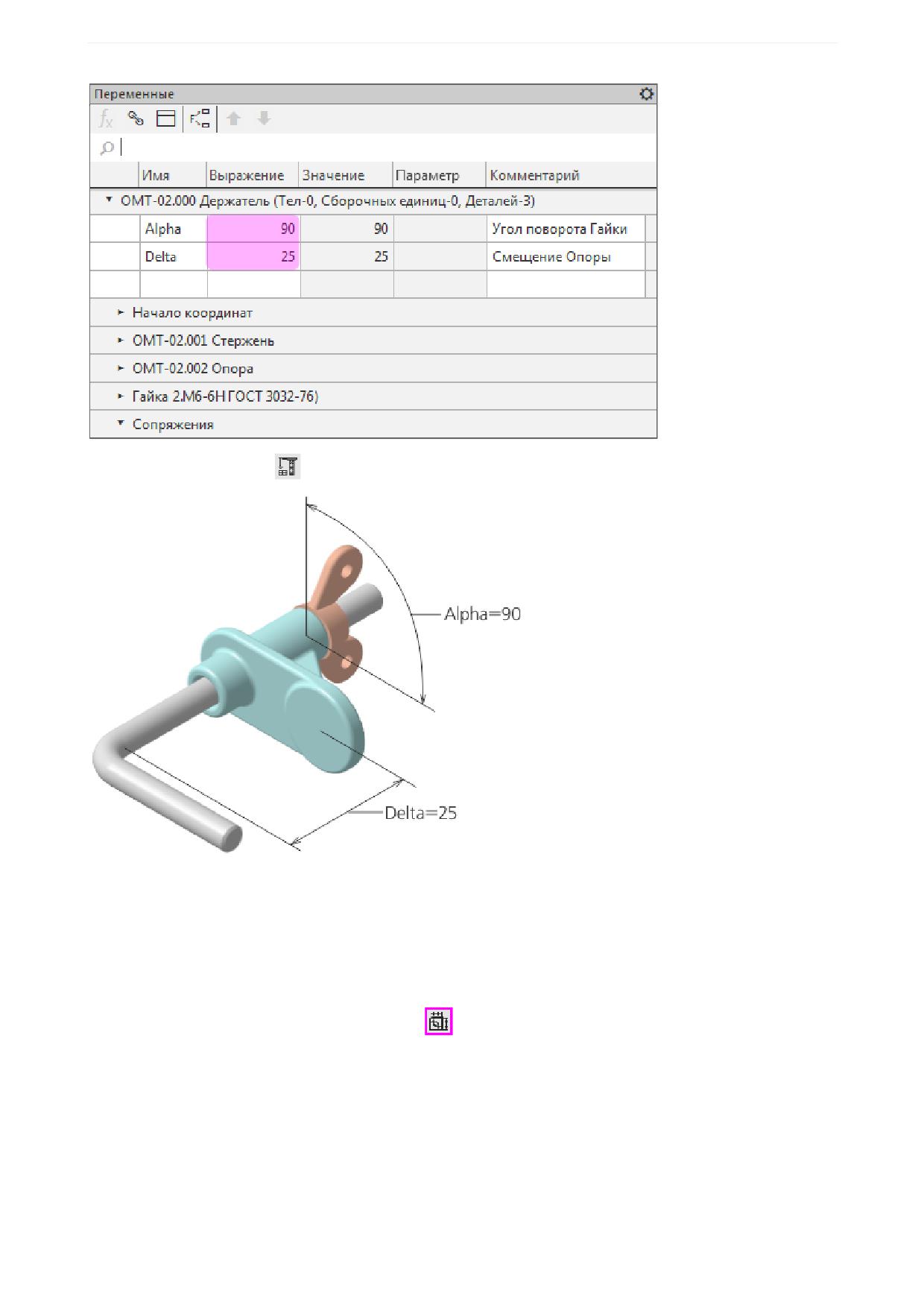
Урок 5. Создание сборки и чертежей. Модель Держатель
·
Перестройте модель
на Панели быстрого доступа.
Производные размеры
Создание производного размера является наиболее удобным способом проверки работы перемен-
ных. Производные размеры можно использовать для изменения параметров модели без входа в ре-
жим ее редактирования.
·
Нажмите кнопку Производные размеры
на панели Размеры.
·
Укажите в Дереве построения сопряжение На расстоянии.
В поле Объекты на Панели параметров появляется объект - сопряжение, определяющее линейный
размер.
234
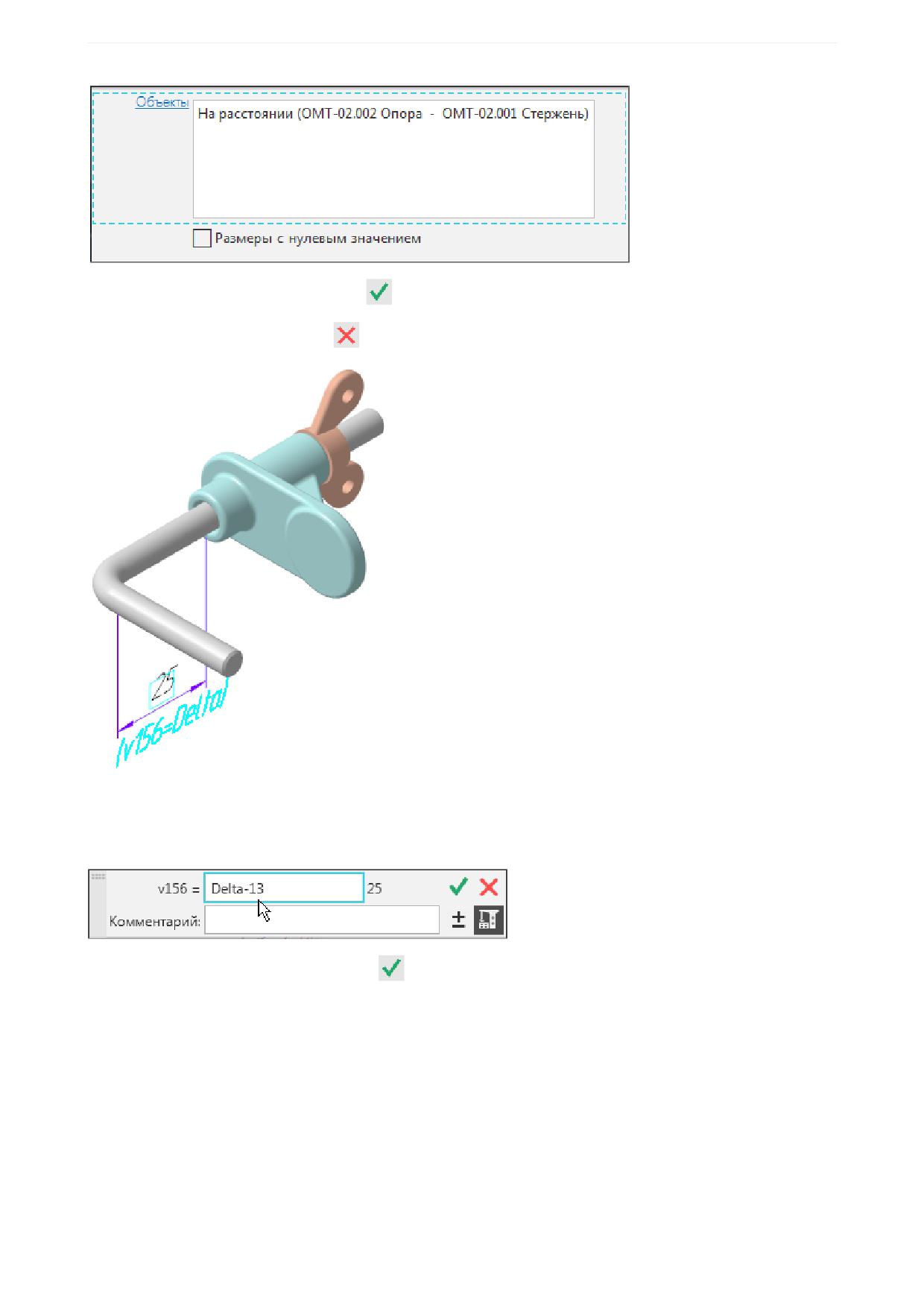
Урок 5. Создание сборки и чертежей. Модель Держатель
·
Нажмите кнопку Создать объект
·
Нажмите кнопку Завершить
Создался размер с переменной v...=Delta. Изменим значение размера.
·
Щелкните по рамке размера мышью и в появившемся диалоге задайте любое число или выраже-
ние, например, Delta-13.
·
Нажмите кнопку Изменить размер
Создался размер с переменной v...=Delta-13. Расположение Опоры в сборке изменится.
235
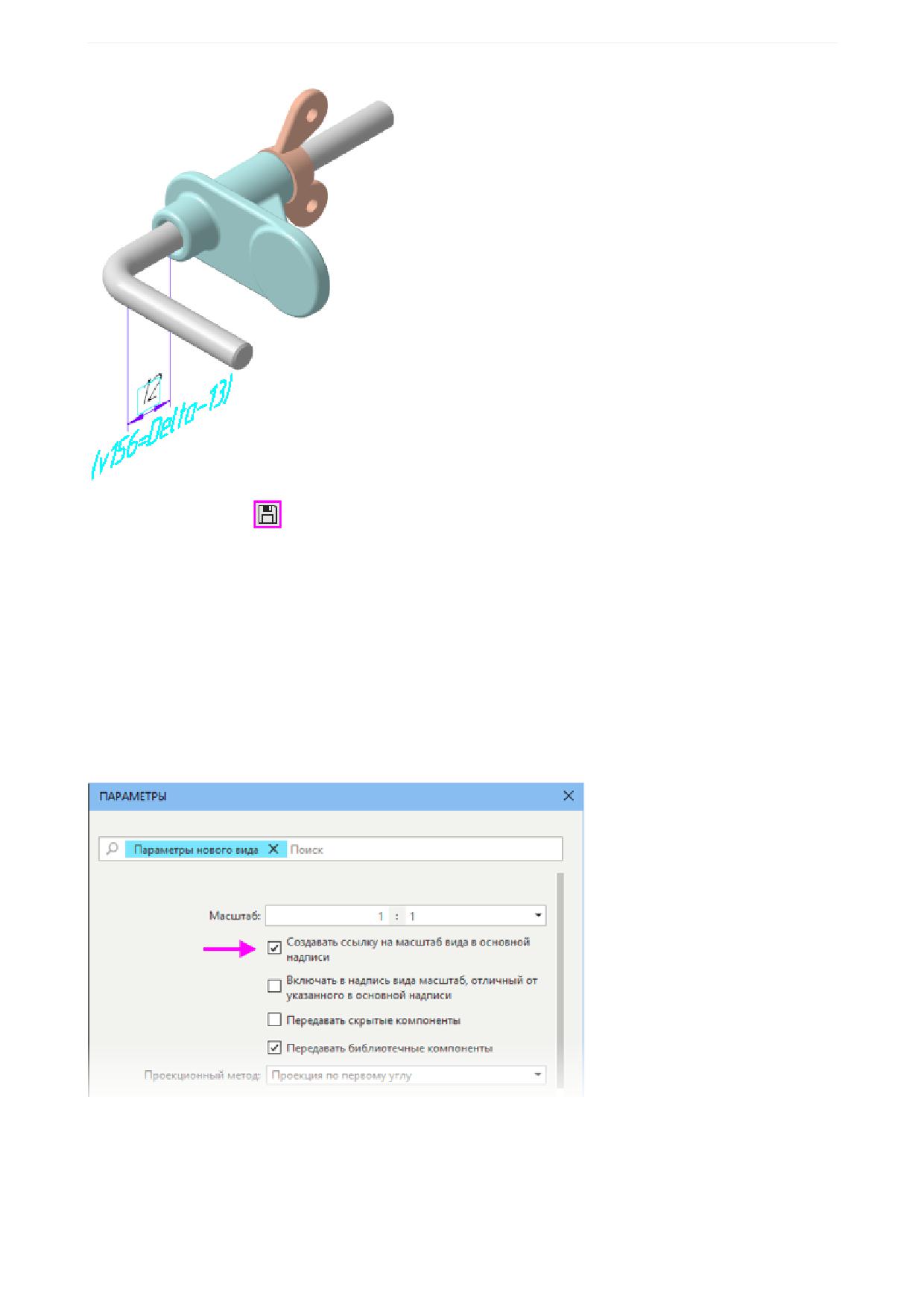
Урок 5. Создание сборки и чертежей. Модель Держатель
·
Сохраните сборку
Чертежи деталей
Настройки чертежей
Ознакомьтесь с настройками, которыми вы сможете управлять в процессе работы в текущем черте-
же.
·
В диалоге Настройка - Параметры... - Текущий документ - Параметры документа - Па-
раметры нового вида включите опцию Создавать ссылку на масштаб вида в основной над-
писи или убедитесь, что она включена.
Настройка применяется к видам, которые будут созданы в чертеже.
·
Так как детали сборки имеют небольшую массу, в разделе Настройка - Параметры... - Теку-
щий документ - Параметры документа - Синхронизация данных основной надписи и мо-
дели из списка Единицы измерения массы можно выбрать вариант Граммы.
236
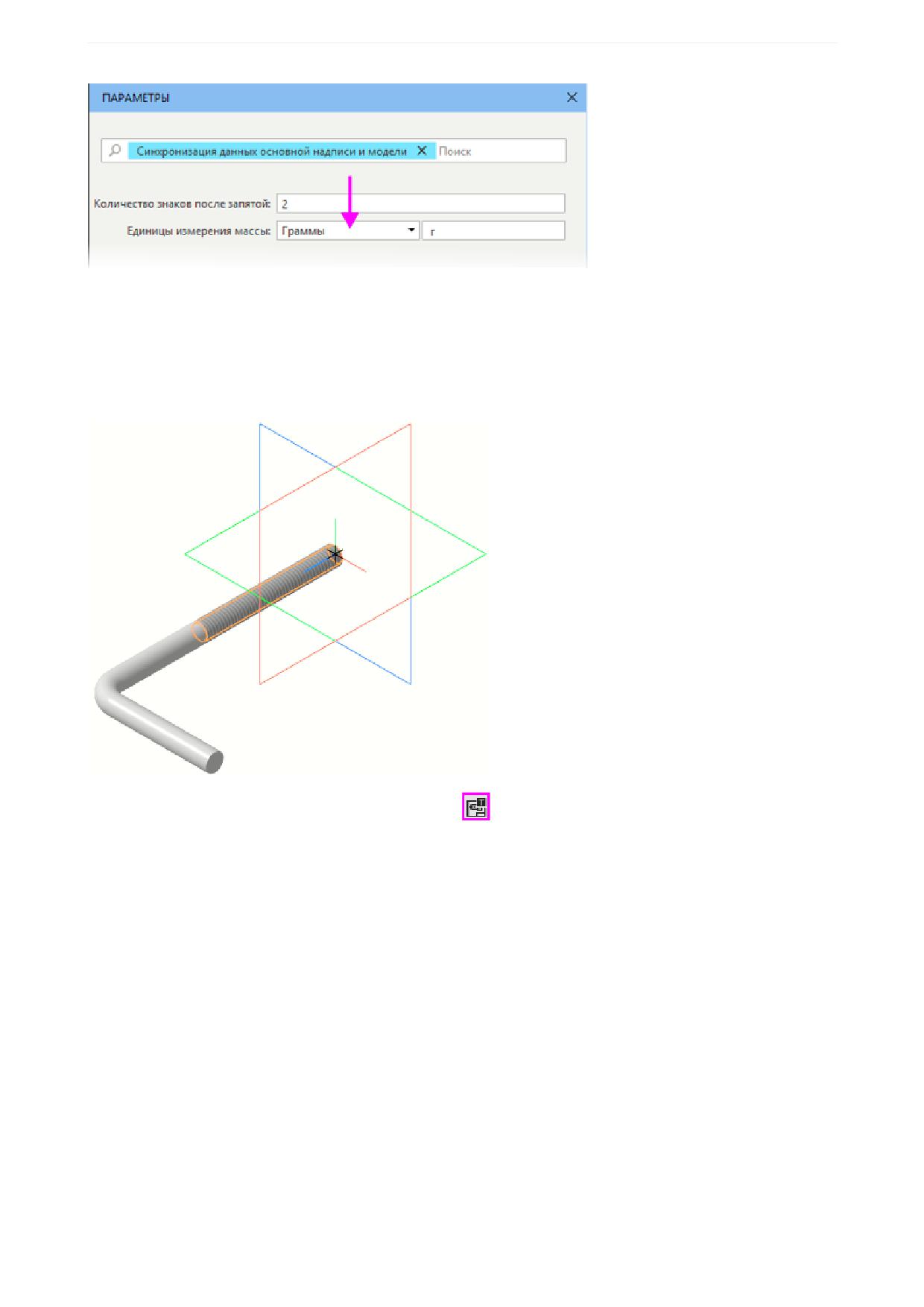
Урок 5. Создание сборки и чертежей. Модель Держатель
Чертеж детали Стержень
Чертежи, создаваемые по модели, будут иметь с ними ассоциативную связь. Для простоты построим
чертеж Стержня в той же папке, где хранится его модель.
·
Откройте файл Стержень _ ОМТ-02.001.m3d из папки \5 Держатель.
·
Нажмите кнопку Создать чертеж по шаблону
на панели Чертеж.
На экране появляется диалог, из которого можно выбрать шаблон. По умолчанию чертеж создается
по шаблону Чертеж форматом А4 вертикальной ориентации.
237
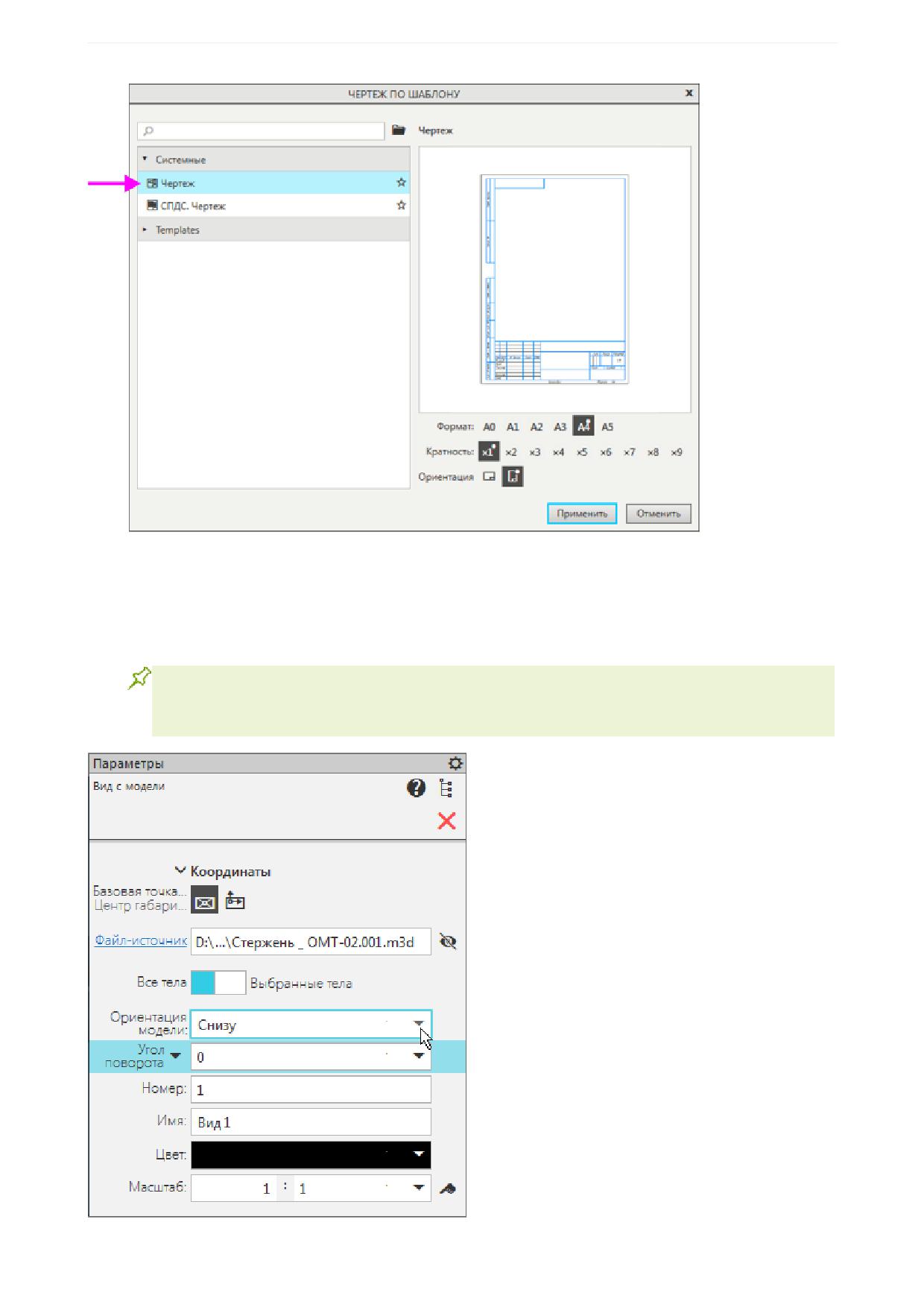
Урок 5. Создание сборки и чертежей. Модель Держатель
·
Нажмите кнопку Применить.
В графической области появляется первый лист оформления чертежа.
·
На Панели параметров раскройте список Ориентация модели и укажите в нем ориентацию ви-
да - Снизу.
Если в модели была создана пользовательская ориентация, то она перейдет в чертеж, со-
здаваемый по этой модели. Наименование новой ориентации будет находиться в списке на
Панели параметров чертежа.
238
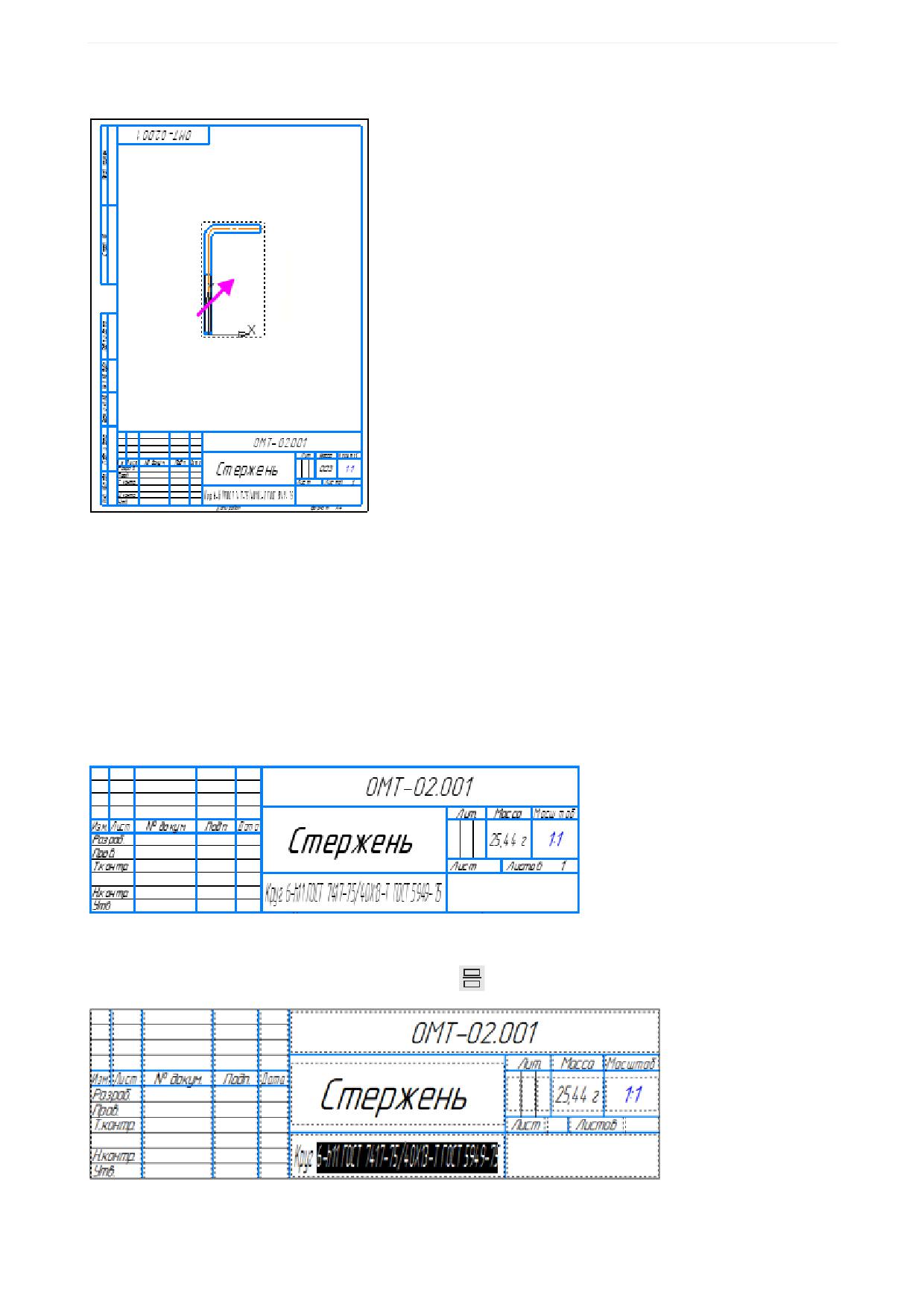
Урок 5. Создание сборки и чертежей. Модель Держатель
·
Укажите курсором положения вида снизу на чертеже.
Автоматически запускается процесс создания проекционного вида. При движении мыши появляется
фантом вида.
·
Не указывая положения вида, нажмите клавишу <Esc>, чтобы отказаться от его создания.
Обратите внимание на то, что основная надпись заполнилась автоматически. Значения в ячейках Ма-
териал и Масса получены из свойств, заданных в документе Стержень _ ОМТ-02.001.m3d.
В ячейку Масштаб была вставлена ссылка на масштаб первого созданного пользователем вида.
Ссылка формируется, только если на момент создания вида в чертеже нет других видов, кроме си-
стемного.
·
Чтобы отредактировать запись в основной надписи, щелкните дважды мышью по любой графе.
·
Отредактируйте материал в графе Материал, представив его обозначение в виде дроби. Для
этого выделите дробную часть обозначения и в секции Вставка Панели параметров в группе
Дробь нажмите кнопку Нормальной высоты
·
Выделите часть записи, которая должна быть в знаменателе дроби и нажмите клавиши
<Ctrl>+<C>.
239
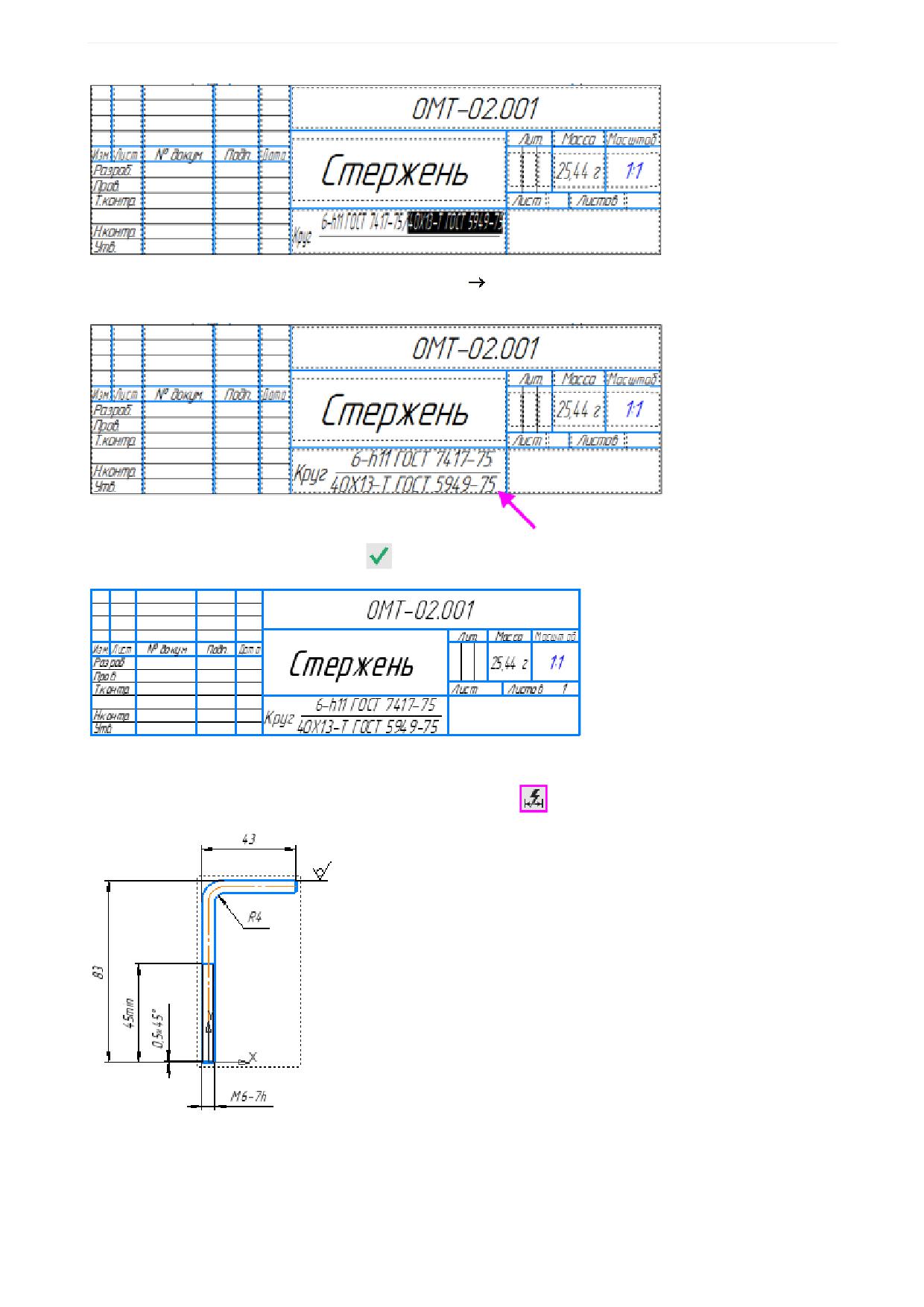
Урок 5. Создание сборки и чертежей. Модель Держатель
·
Перейдите к знаменателю нажатием клавиши <
> и вставьте скопированный текст клавишами
<Ctrl>+<V>. Проверьте обозначение и удалите лишние символы.
·
Нажмите кнопку Создать объект
·
Оформите чертеж, как показано на рисунке.
·
Проставьте размеры, используя команду Авторазмер
на панели Размеры.
Чтобы при простановке или редактировании размеров назначить допуски (обозначение квалитета,
предельные отклонения или пределы, нажмите кнопку Назначить допуск в диалоге установки значе-
ния размера и задайте значение.
240
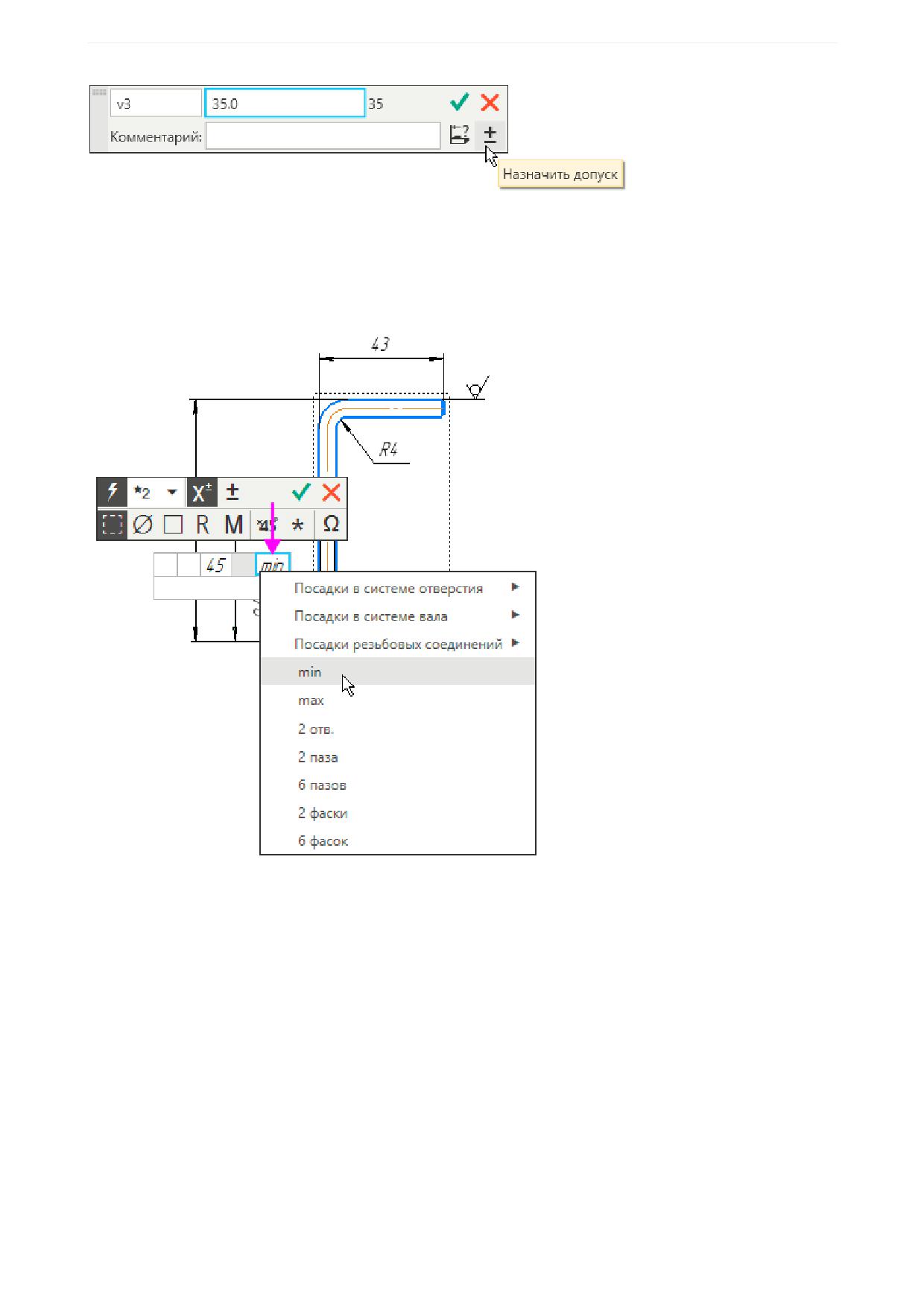
Урок 5. Создание сборки и чертежей. Модель Держатель
Чтобы задать текст или специальные символы в размерную надпись, постройте размер (возможно с
автоматическим заданием значения), а затем вызовите команду Редактировать двойным щелчком
по размерной линии (не по значению).
Для простановки размера 45 min сделайте двойной щелчок по полю Текст после значения и выбе-
рите текст min из раскрывшегося списка.
Для простановки размера M6-7h щелкните по кнопке Метрическая резьба, затем дважды щелкните
по полю Текст после значения, откройте список Посадки резьбовых соединений - Отклонения
наружной резьбы и выберите текст -7h из раскрывшегося списка. Если данное значение отсутству-
ет, введите его в поле вручную.
241
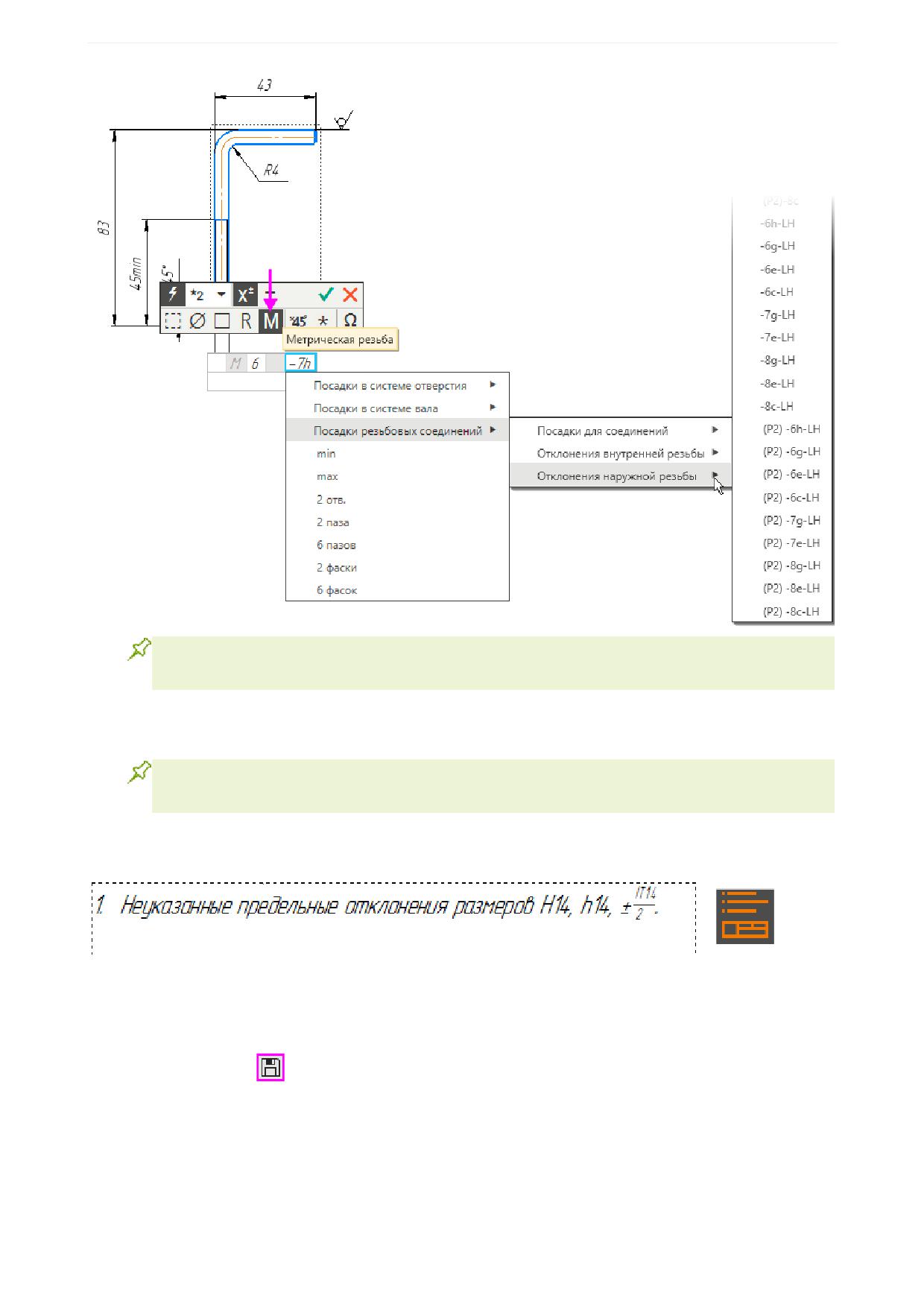
Урок 5. Создание сборки и чертежей. Модель Держатель
Приемы работы с размерами и обозначениями подробно рассмотрена в справочной систе-
ме КОМПАС-3D.
·
Проставьте знак неуказанной шероховатости при помощи команды Оформление - Неуказан-
ная шероховатость - Задать/изменить.
Создание знака неуказанной шероховатости и других обозначений подробно рассмотрены
в Азбуке КОМПАС-График, Уроке 1.
·
Введите и разместите технические требования при помощи команд Оформление - Техниче-
ские требования - Задать/изменить.
При оформлении чертежей по моделям используются те же приемы, что и при создании обычных
чертежей.
Чтобы добавить текст на размерную надпись, в размер
·
Сохраните чертеж
в папку \5 Держатель.
242
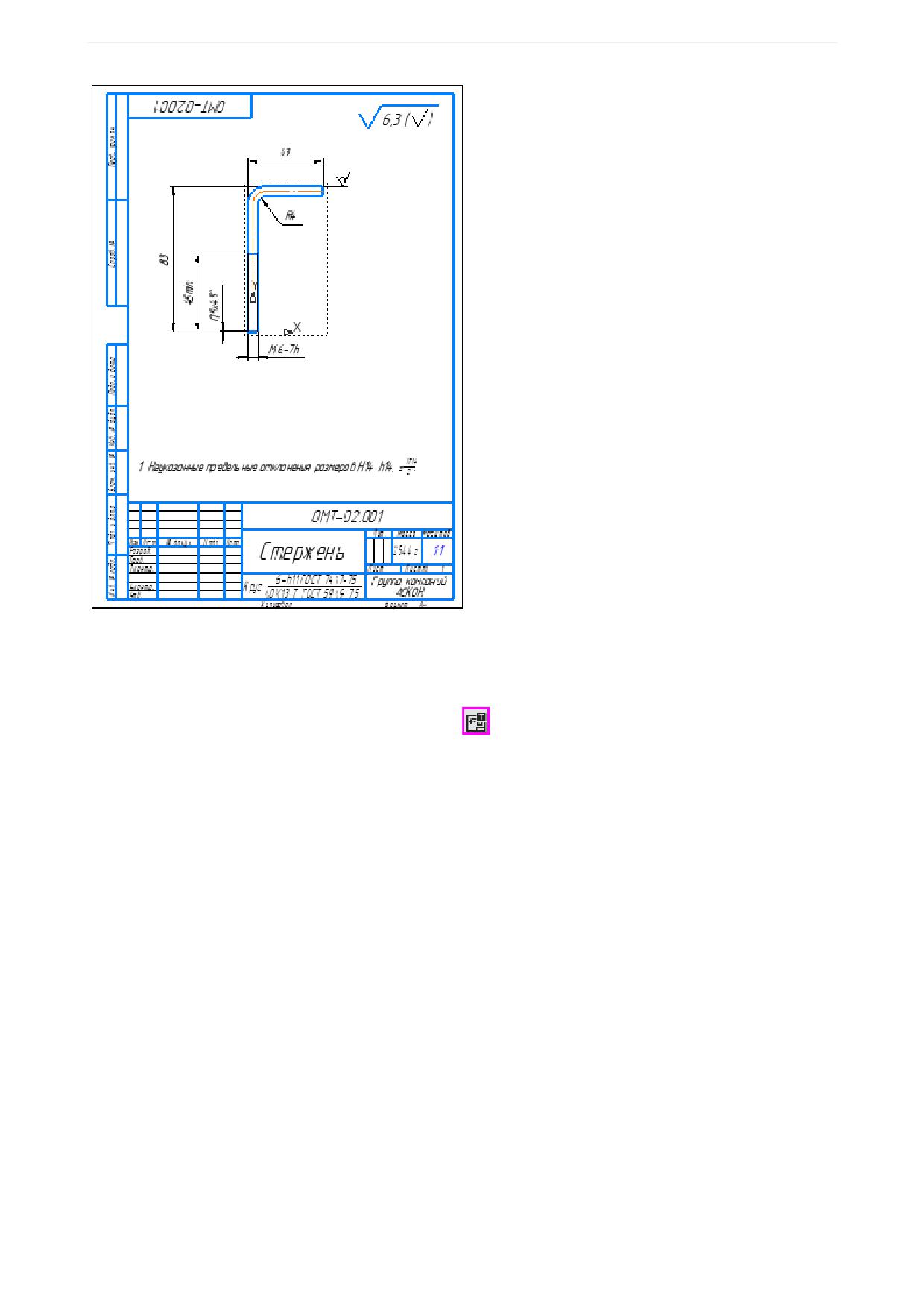
Урок 5. Создание сборки и чертежей. Модель Держатель
Чертеж детали Опора
·
Откройте модель Опора _ ОМТ-02.002.m3d из папки \5 Держатель.
·
Нажмите кнопку Создать чертеж по шаблону
на панели Чертеж.
·
Выберите вид снизу, выполнив такие же действия для Опоры, как для Стержня.
·
Раскройте список Масштаб и укажите масштаб увеличения 2:1.
·
Укажите положение вида на чертеже.
·
Нажмите клавишу <Esc>, чтобы отказаться от создания проекционного вида.
243
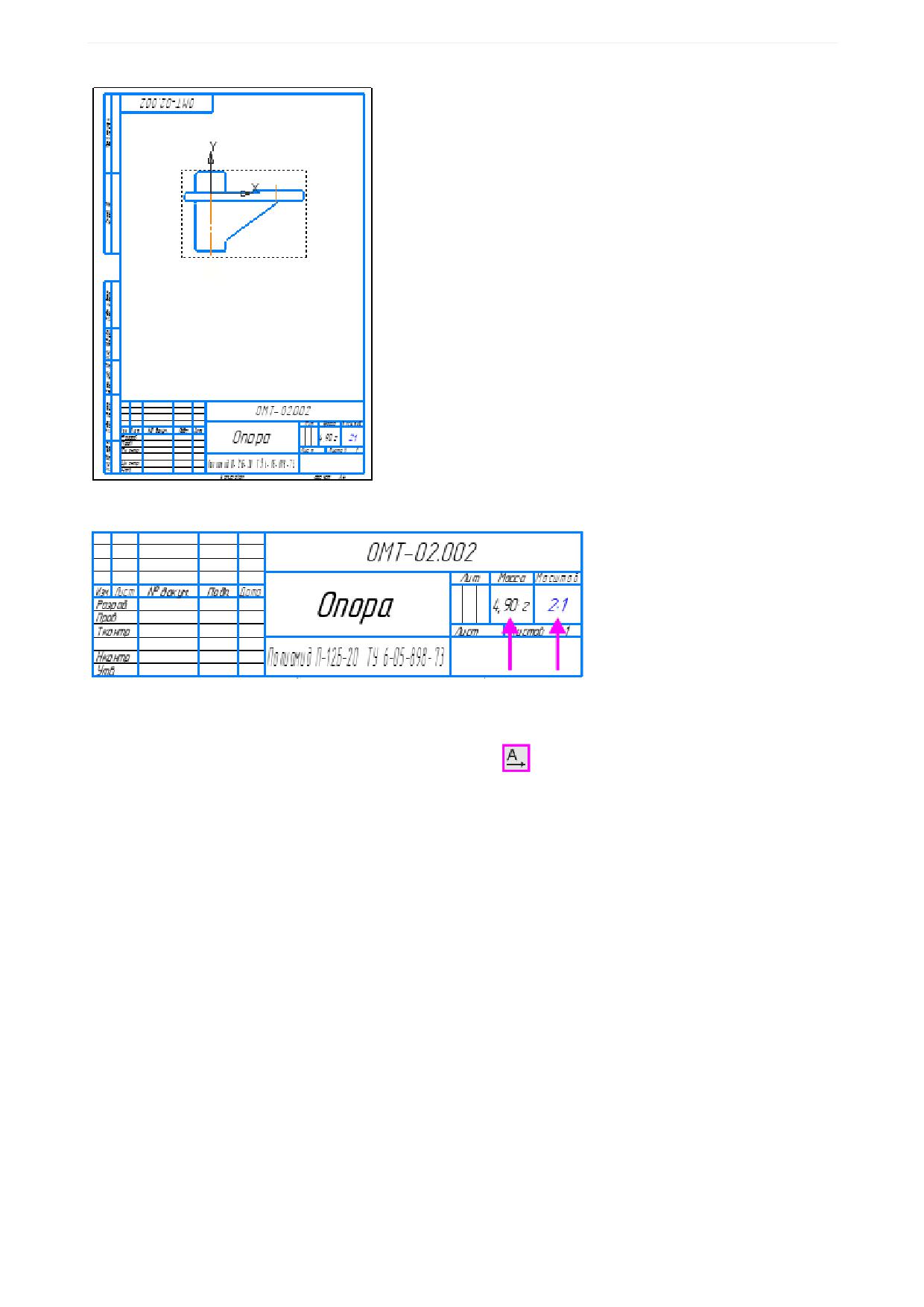
Урок 5. Создание сборки и чертежей. Модель Держатель
·
Проверьте значения масштаба и массы в основной надписи.
Построим вид по стрелке в направлении снизу на построенный вид Опоры. Для этого необходимо
сначала построить стрелку взгляда.
·
В чертеже Опоры нажмите кнопку Стрелка взгляда
на панели Обозначения.
·
Укажите две точки в вертикальном направлении - острие и конец стрелки. При указании исполь-
зуйте привязки Ближайшая точка и Выравнивание.
244
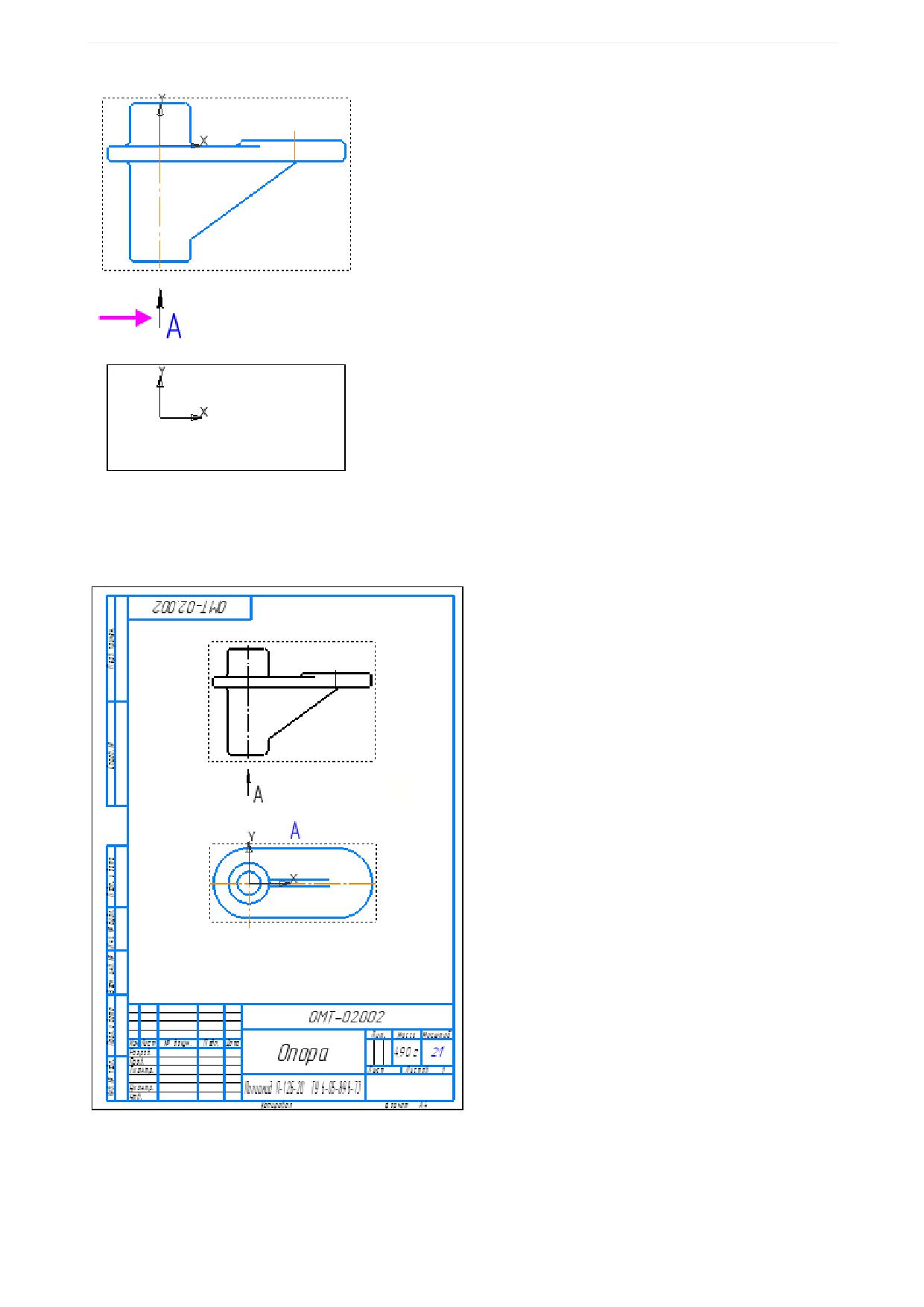
Урок 5. Создание сборки и чертежей. Модель Держатель
·
Укажите местоположение вида по стрелке.
·
Отредактируйте осевые линии на виде А, построенные автоматически, любым способом: удлини-
те их за характерные точки или удалите и постройте новые.
Созданный вид становится текущим.
·
Проставьте обозначения и размеры.
245
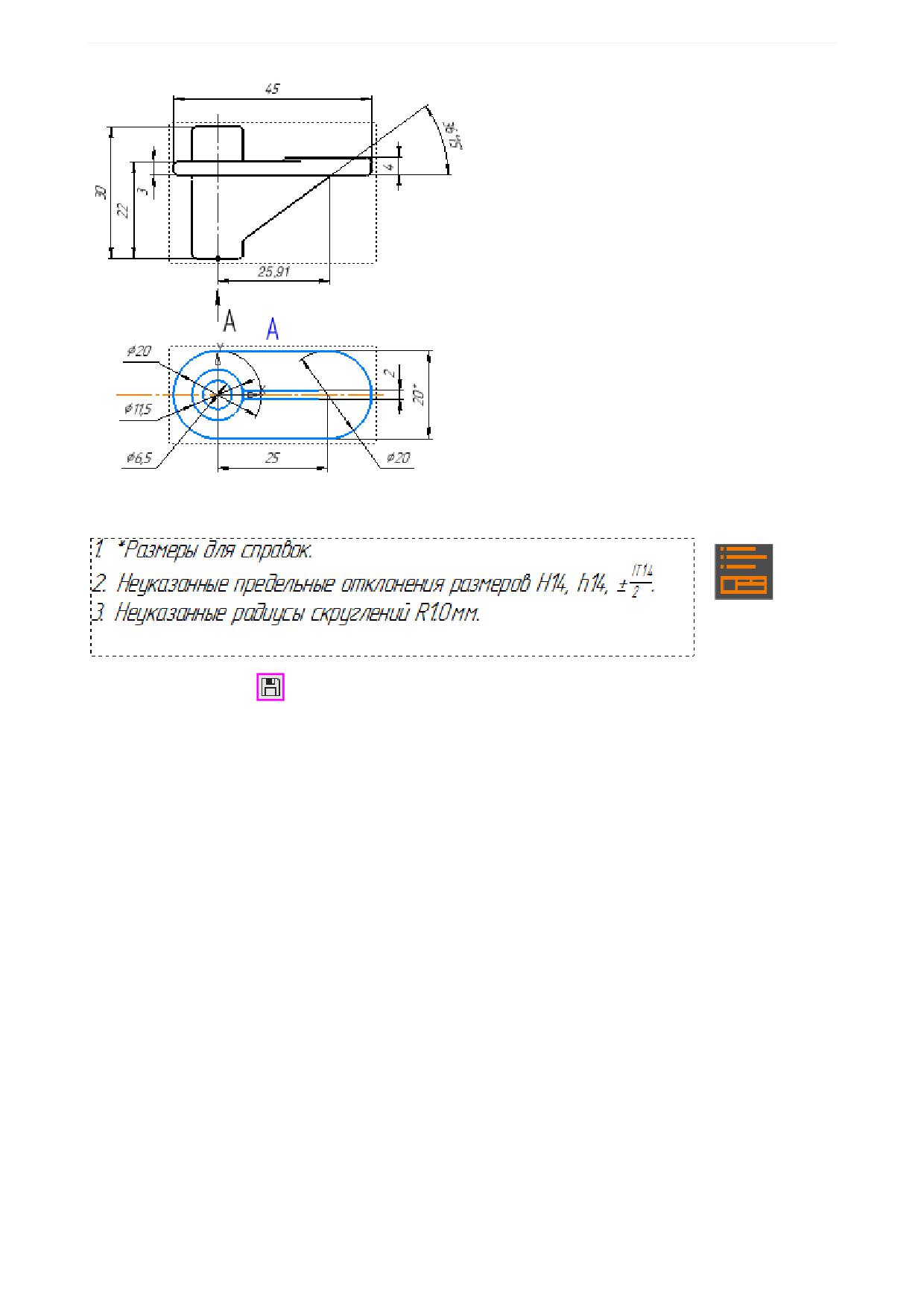
Урок 5. Создание сборки и чертежей. Модель Держатель
·
Завершите оформление: проставьте знак неуказанной шероховатости, введите и разместите тех-
нические требования.
·
Сохраните чертеж
в папку \5 Держатель.
246
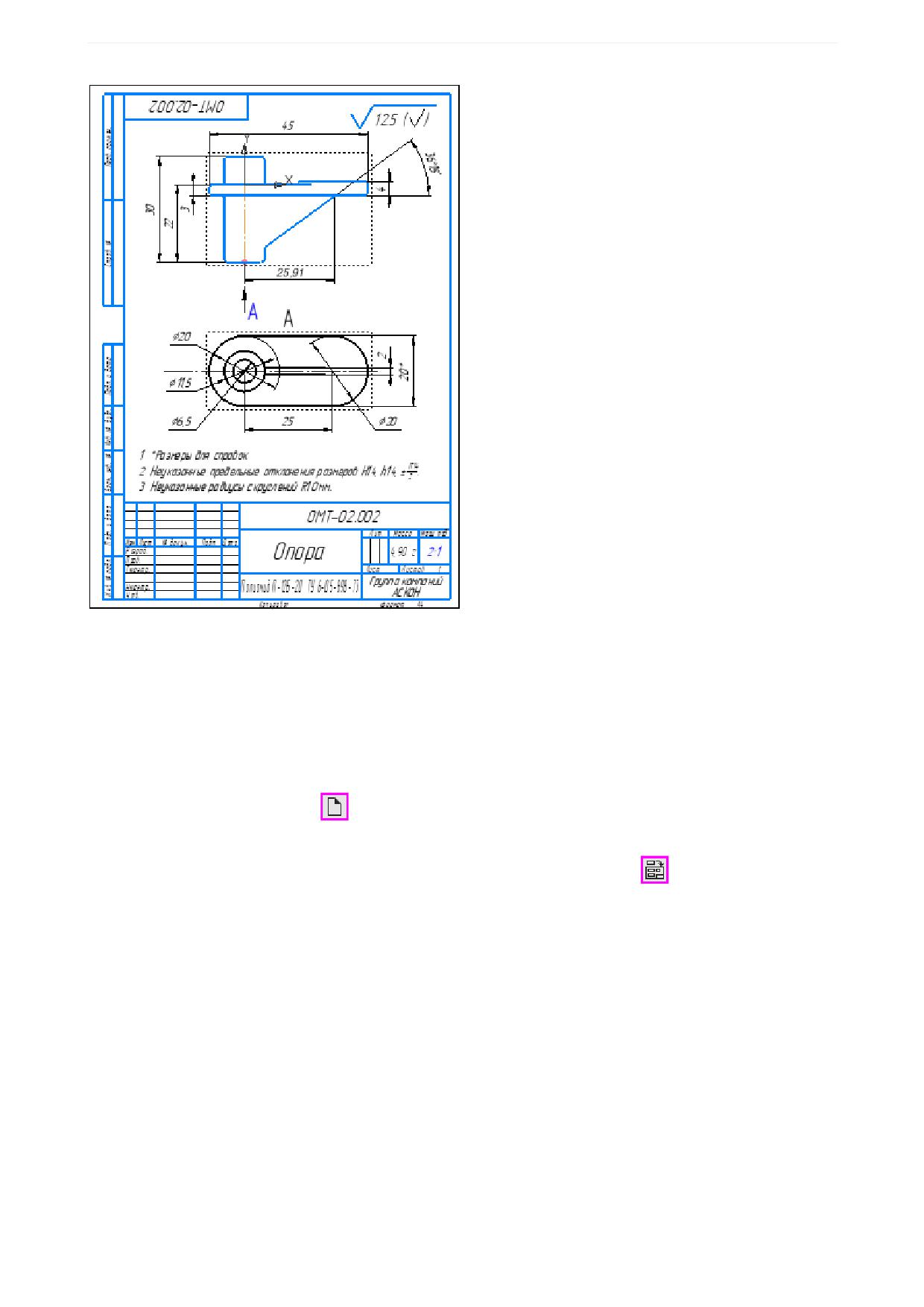
Урок 5. Создание сборки и чертежей. Модель Держатель
Сборочный чертеж
Создание видов
Создадим чертеж по сборке Держатель _ ОМТ-02.000.a3d. Выполним это следующим способом -
вставим виды в заранее созданный чертеж.
·
Нажмите кнопку Создать...
на панели Системная, укажите тип создаваемого документа -
Чертеж.
·
В документе-чертеже нажмите кнопку Стандартные виды с модели...
на панели Виды.
·
Если файл модели Держатель _ ОМТ-02.000.a3d открыт, выделите модель в диалоге Открытые
документы и нажмите кнопку Выбрать. Если файл закрыт, нажмите кнопку Выбрать с диска...
и укажите положение файла на диске.
247
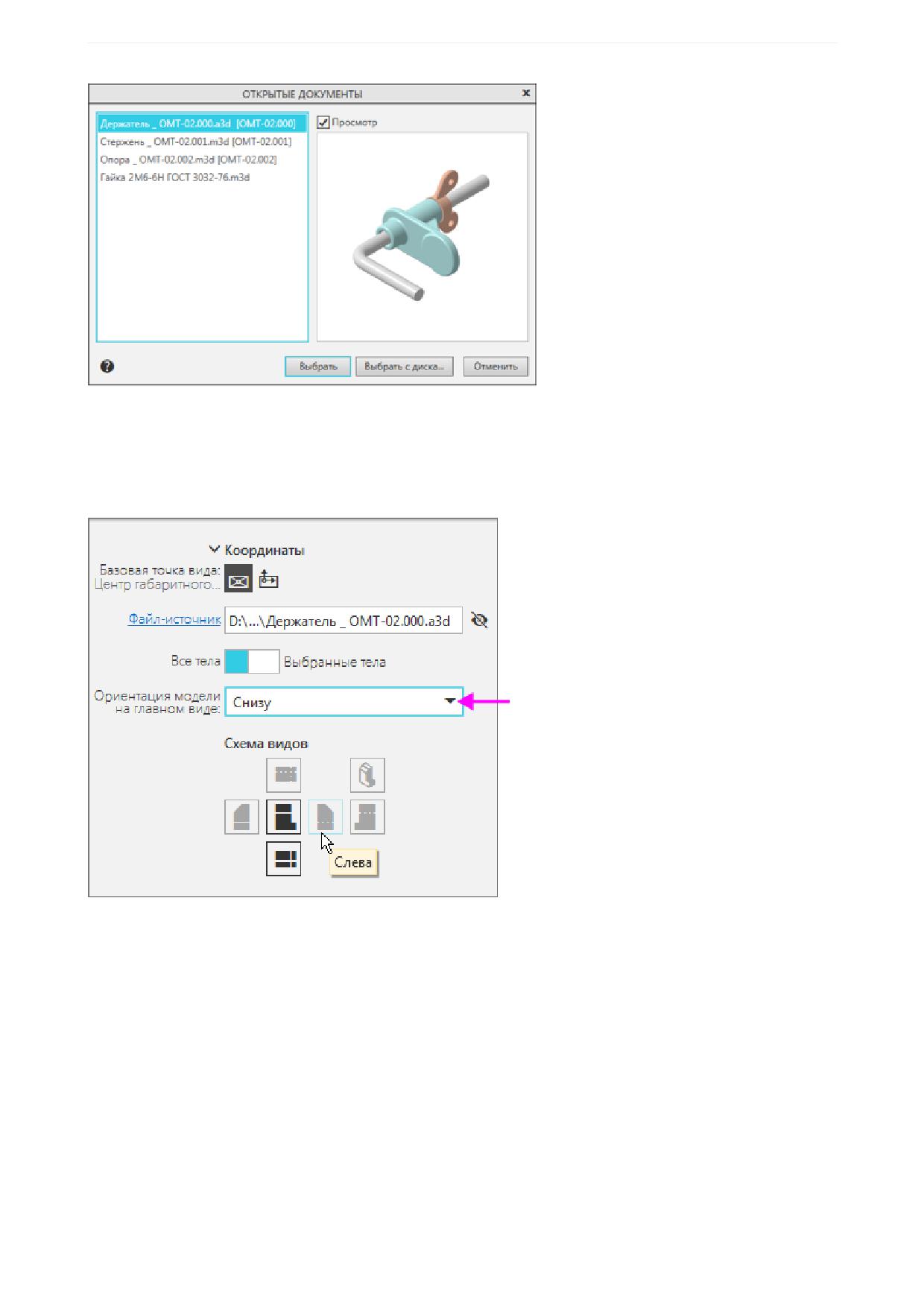
Урок 5. Создание сборки и чертежей. Модель Держатель
Если на момент создания чертежа все модели закрыты, то следует выбрать файл из стандартного
диалога, который появляется после вызова команды Стандартные виды с модели
·
На Панели параметров выберите ориентацию главного вида - Снизу.
·
Щелчком мыши по схеме откажитесь от создания вида слева.
·
Укажите положение видов на чертеже.
248
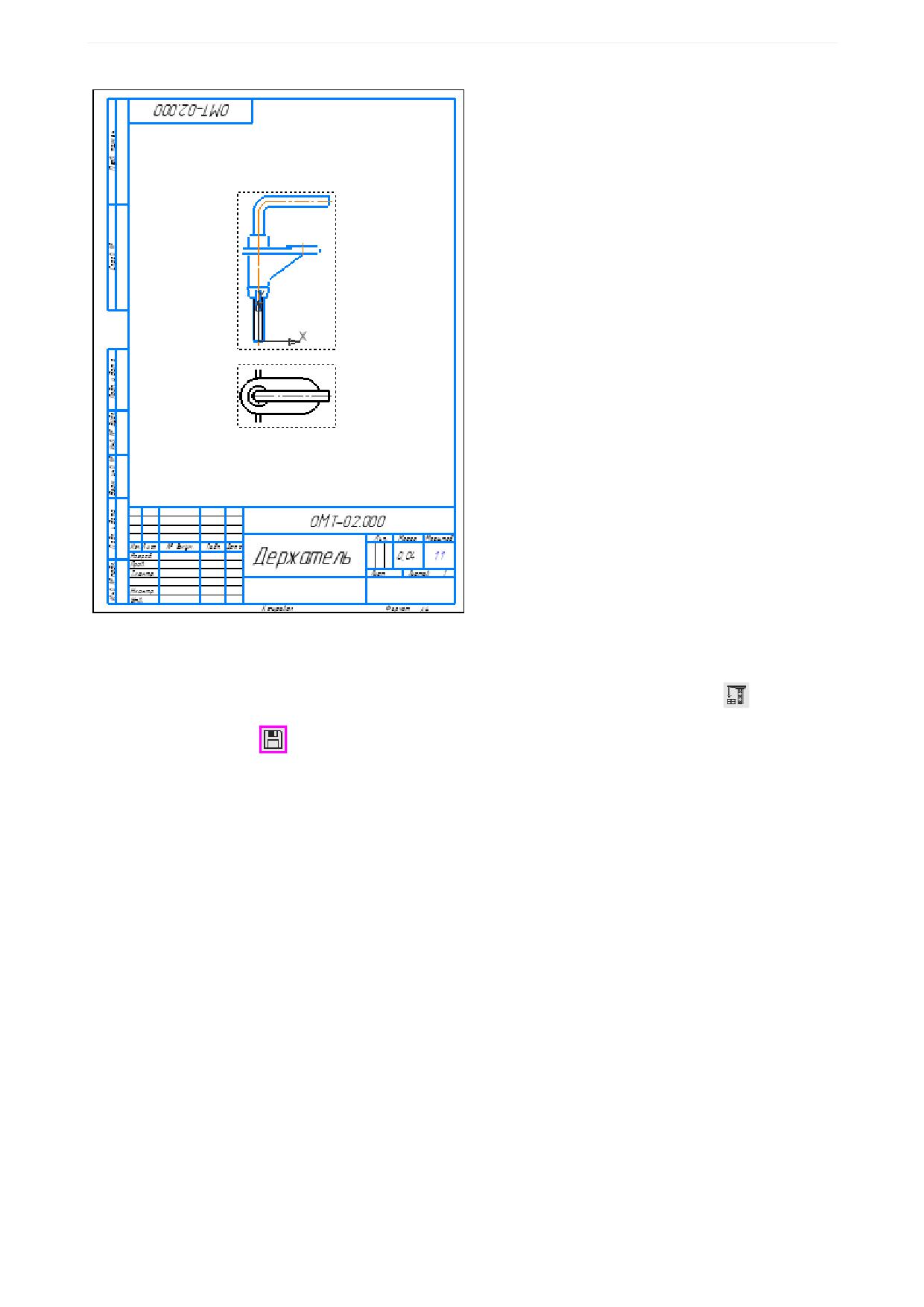
Урок 5. Создание сборки и чертежей. Модель Держатель
Отредактируем сборку.
·
Активизируйте окно сборки Держатель _ ОМТ-02.000.a3d, Поверните Гайку и подвиньте Опору,
задав параметры на Панели переменных Аlpha=0, Delta=23. Перестройте модель
·
Сохраните модель
·
Активизируйте окно чертежа.
На экране появится сообщение о том, что модель изменена.
·
Подтвердите в сообщении перестройку чертежа.
Чертеж перестроится - Опора и Гайка поменяют положение.
249
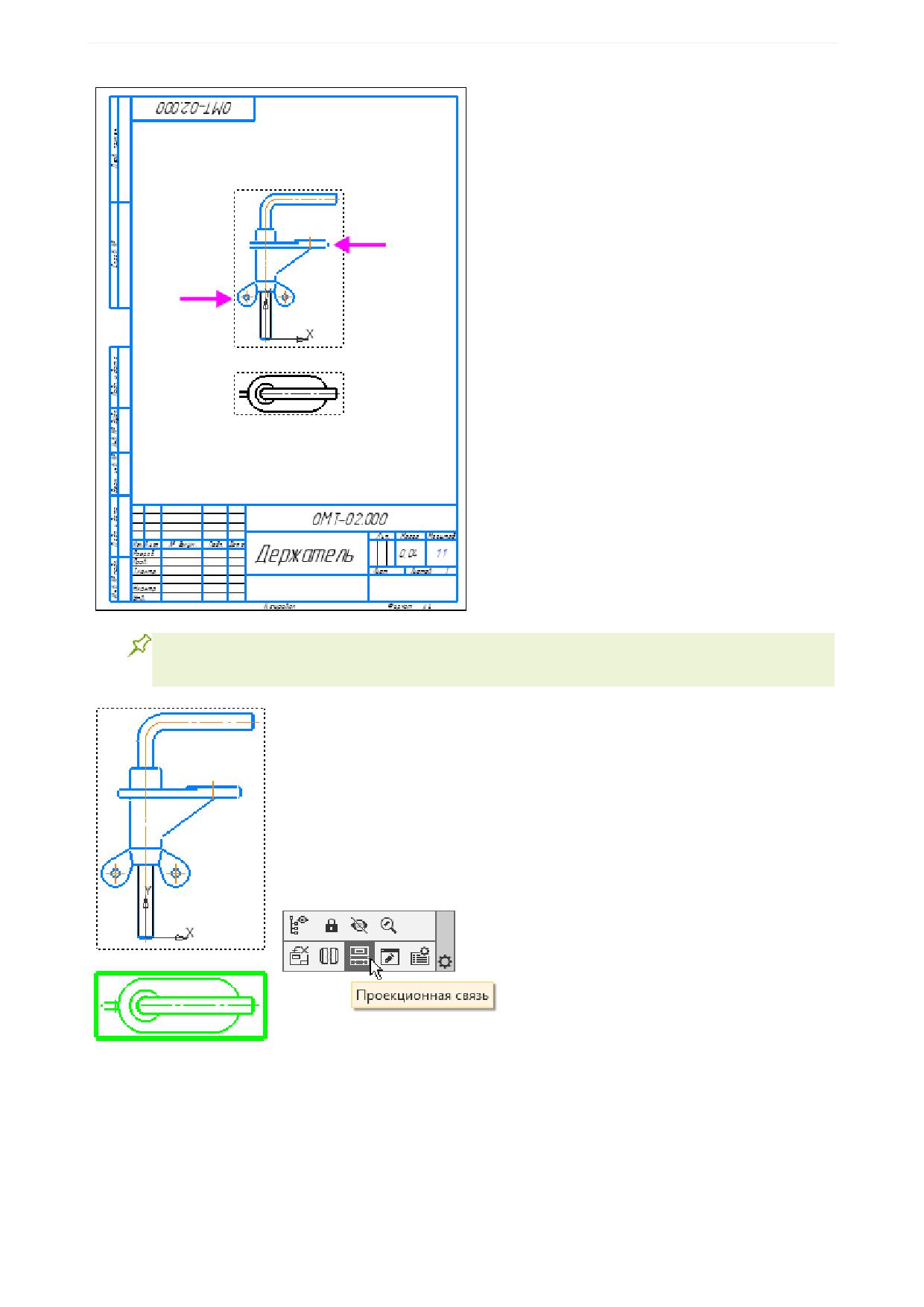
Урок 5. Создание сборки и чертежей. Модель Держатель
Для перемещения вида в произвольном направлении необходимо отключить проекцион-
ную связь, вызвав команду Проекционная связь из контекстного меню.
·
Удалите Проекционный вид (вид сверху относительно главного вида), выделив его и нажав кла-
вишу <Delete>.
Позиционные линии-выноски и номера позиций будут проставлены к деталям сборки в следующем
уроке.
250
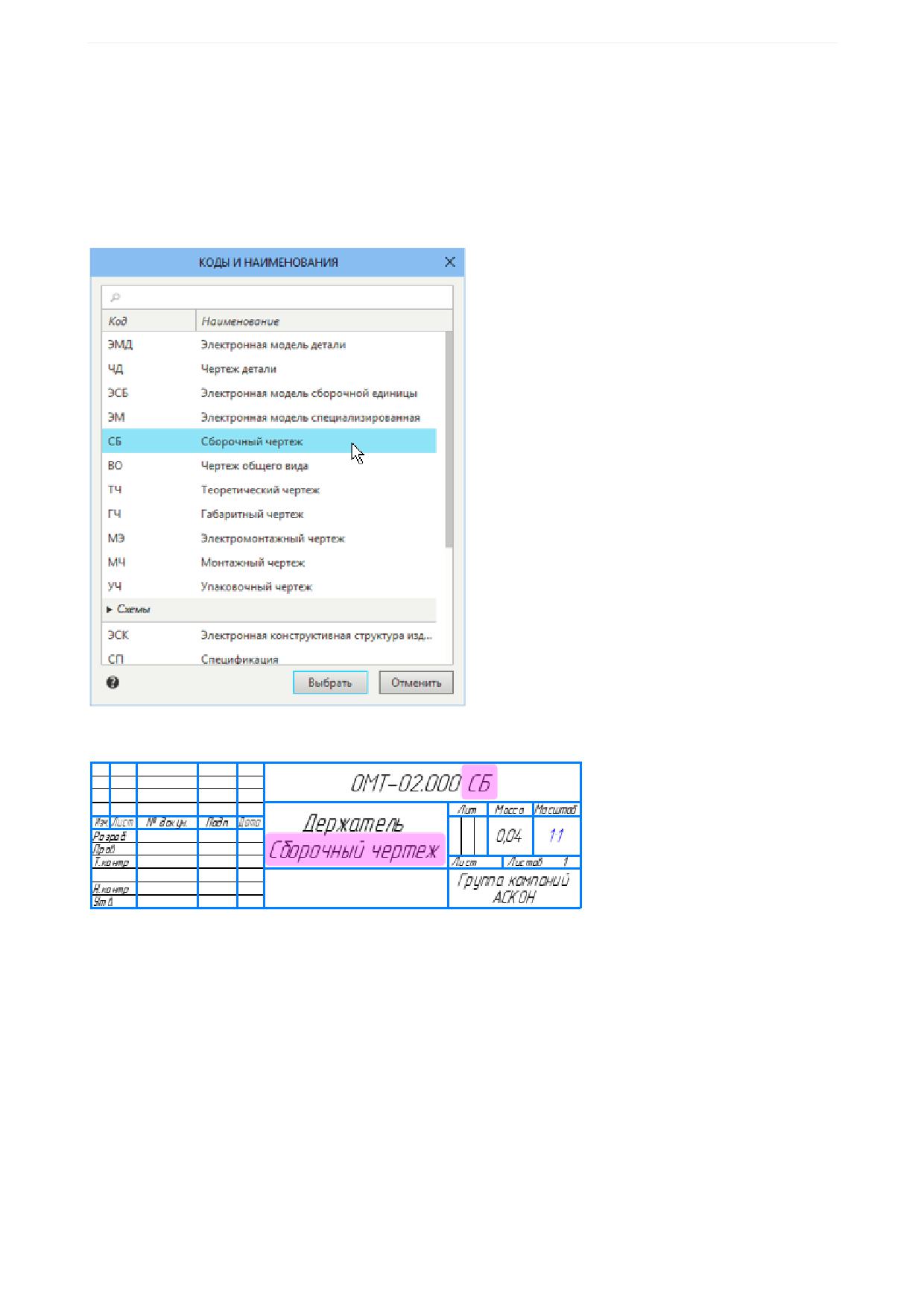
Урок 5. Создание сборки и чертежей. Модель Держатель
Код документа
·
Войдите в режим заполнения основной надписи чертежа двойным щелчком мыши по любой ее
графе.
·
Вызовите из контекстного меню команду Код документа.
·
В диалоге Коды и наименования укажите Сборочный чертеж и нажмите Выбрать.
В основную надпись чертежа будут добавлены наименование и код документа.
·
Отредактируйте остальные ячейки, если требуется. Например, измените единицы измерения
массы сборки в ячейке Масса. Для этого вызовите команду Настройка - Параметры... - Теку-
щий чертеж - Параметры документа - Основная надпись и включите опцию Килограммы в
группе Единицы измерения массы.
·
Проставьте размеры.
251
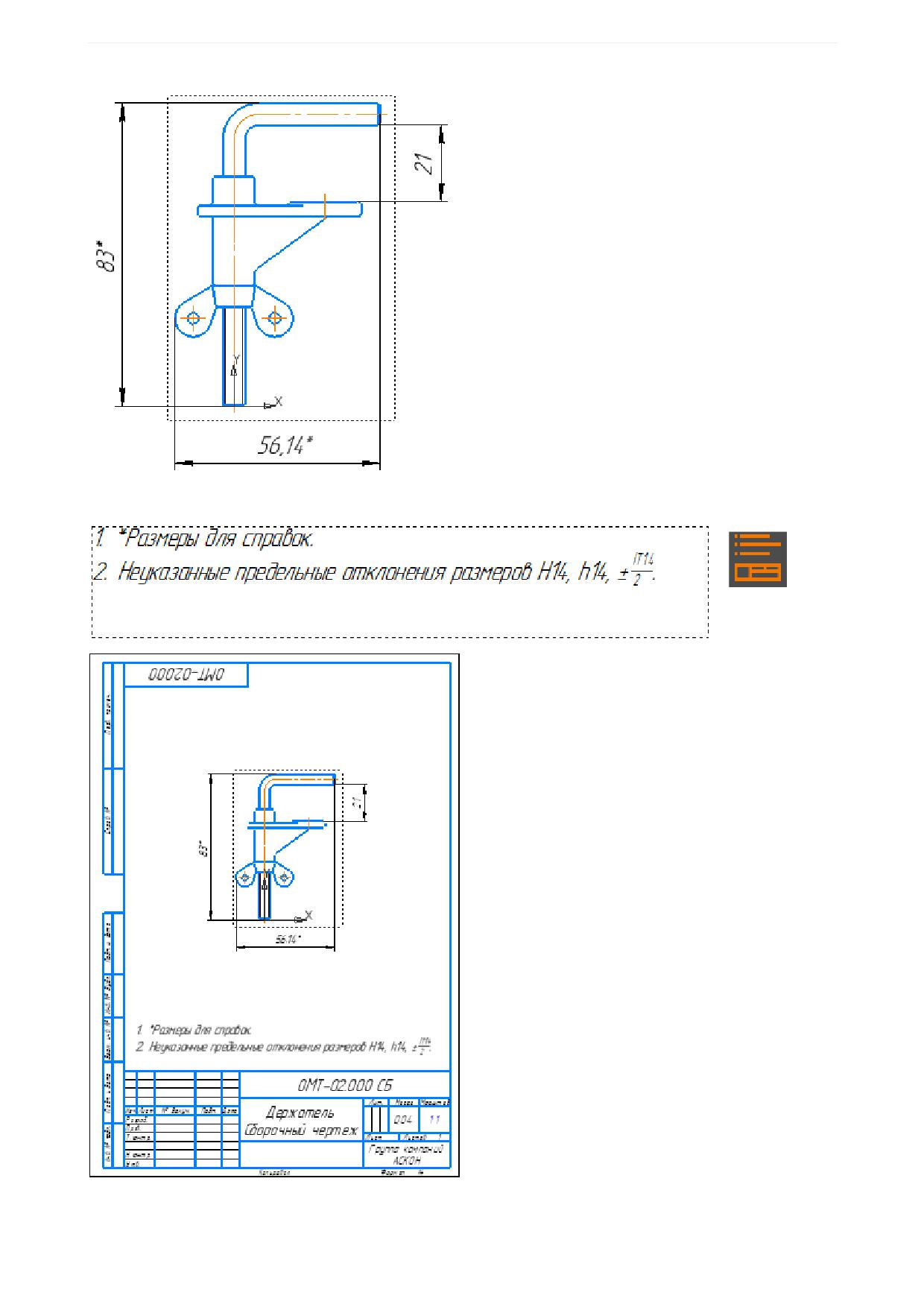
Урок 5. Создание сборки и чертежей. Модель Держатель
·
Введите технические требования.
252
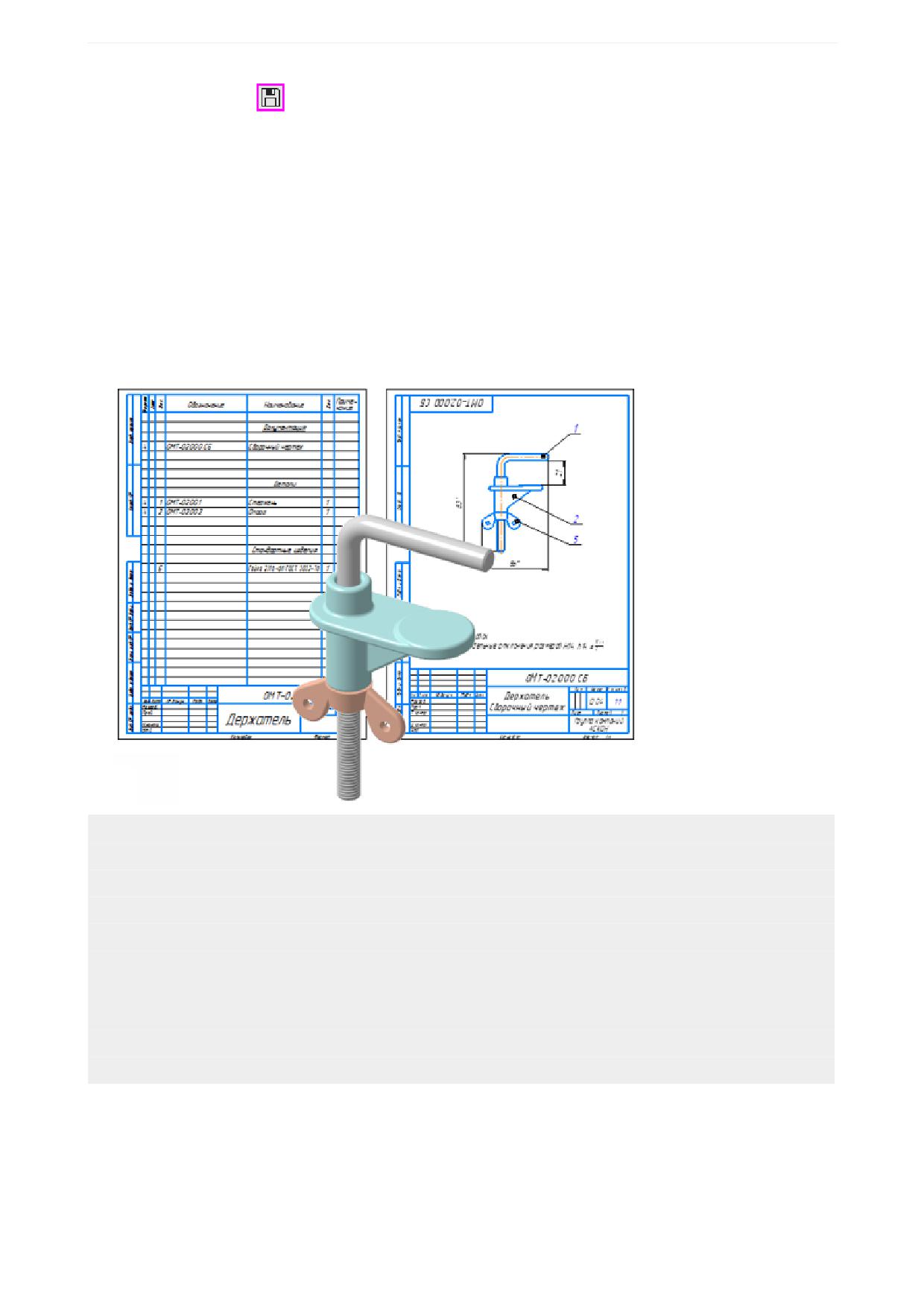
Урок 5. Создание сборки и чертежей. Модель Держатель
·
Сохраните чертеж
под именем Держатель ОМТ-02.000.cdw в папку \5 Держатель.
Урок окончен
Урок 6. Создание спецификации сборки. Модель
Держатель
В этом уроке показаны приемы создания спецификации по сборке Держатель.
Новое в этом уроке:
Связь объекта спецификации с моделью и чертежом
Команда Создать спецификацию по документу
Режим разметки страниц
Обновление позиций
Добавление раздела
Подключение документа к объекту спецификации
Резервные строки
Состав объекта спецификации
Передача данных из модели в спецификацию и чертеж
Создание спецификации по чертежу
При создании спецификации будут использованы модели и чертежи из папки C:\Program Files ...
\ASCON\KOMPAS-3D [версия]\Tutorials\Азбука КОМПАС-3D\6 Держатель Спецификация.
253
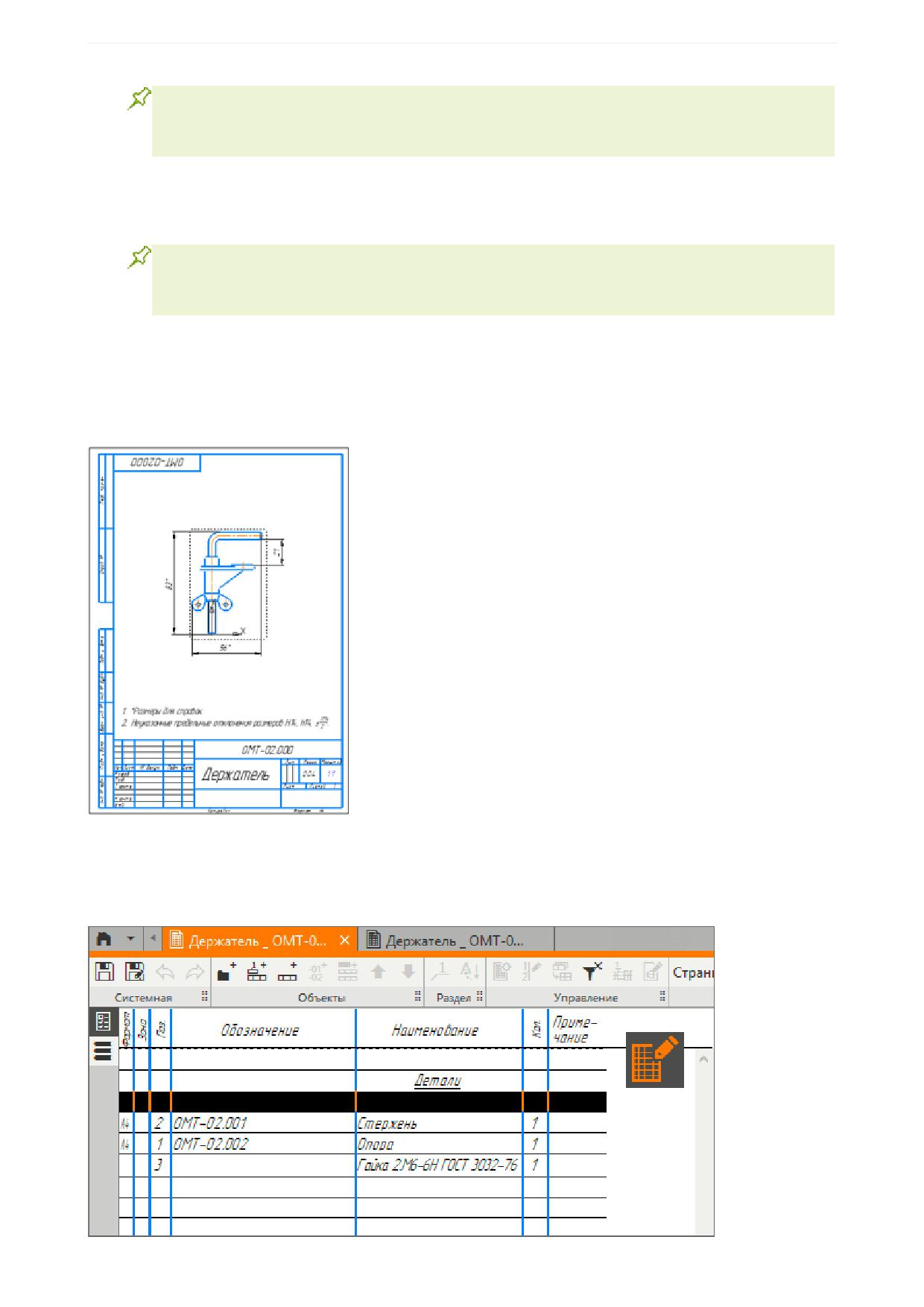
Урок 6. Создание спецификации сборки. Модель Держатель
Вы можете воспользоваться построенной в Уроке 5 сборкой Держателя и связанными с
ней файлами для выполнения урока. В этом случае рекомендуется продолжать работать в
папке, где размещена сборка.
Файлы с результатом построения - чертежи, спецификации и связанные с ними модели находятся в
папке C:\Program Files ...\ASCON\KOMPAS-3D [версия]\Tutorials\Азбука КОМПАС-3D\6 Держатель
Спецификация\Результат.
Во время работы с комплектом связанных друг с другом документов (спецификацией, чер-
тежами и моделями) вы будете получать сообщения об изменении документов. Это ре-
зультат автоматической передачи данных между документами комплекта.
Связь объектов спецификации с моделью и чертежом
Спецификацию модели Держатель будем создавать по сборочному чертежу этой модели.
·
Откройте чертеж Держатель ОМТ-02.000.cdw.
·
Вызовите команду Управление - Спецификация - Редактировать объекты спецификации.
Запускается подчиненный режим работы с объектами спецификации в документе. В окне КОМПАС-
3D появляется вкладка, оформленная в виде таблицы спецификации. В ней отображаются три объек-
та, входящие в сборку Держатель: детали Стержень, Опора и Гайка.
254
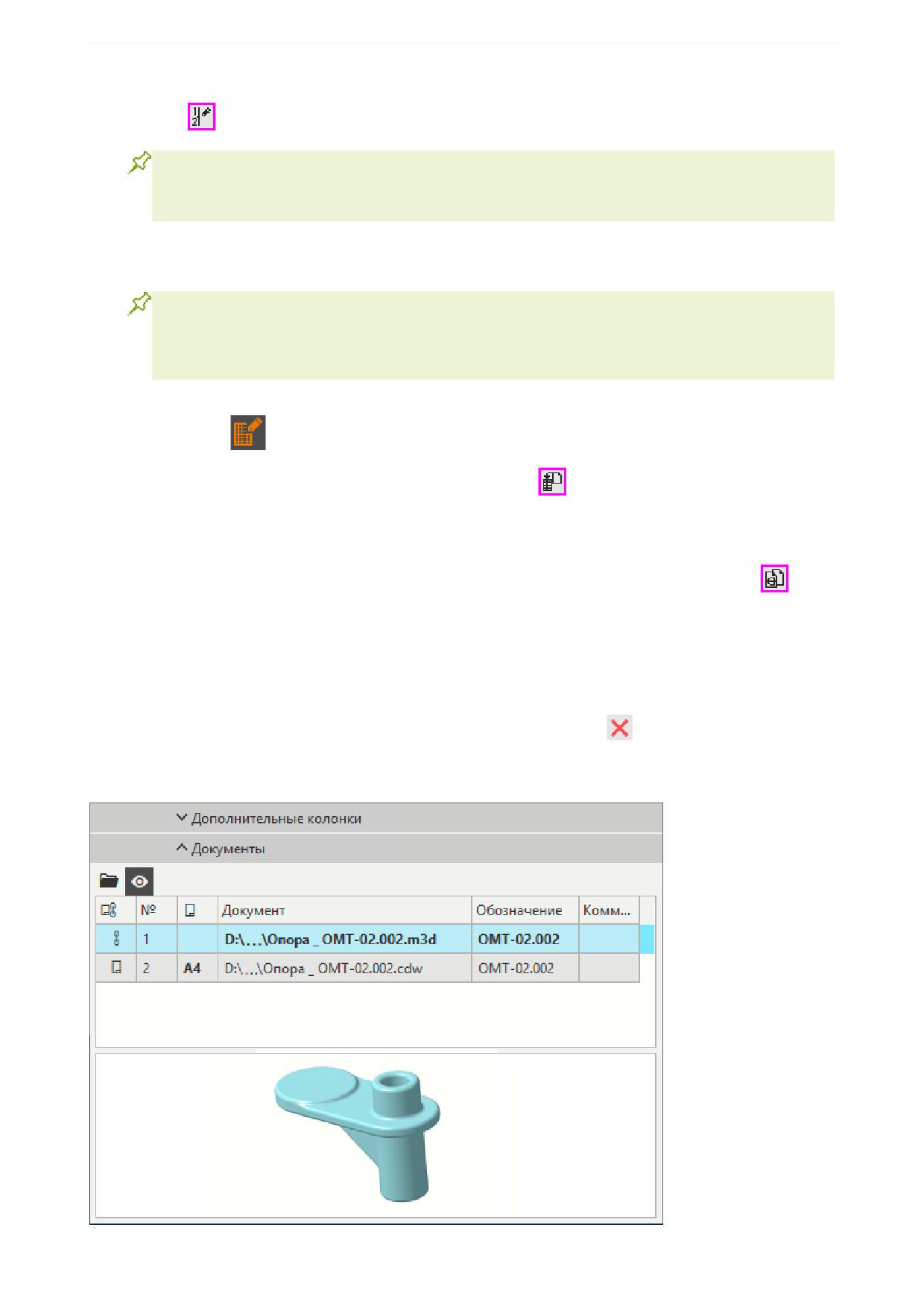
Урок 6. Создание спецификации сборки. Модель Держатель
·
Если номера позиций идут не по порядку, как показано на рисунке, нажмите кнопку Расставить
позиции
на панели Управление - номера позиций будут упорядочены.
В дальнейшем, после подключения чертежа к спецификации, позиции будут рассчитывать-
ся в ней и передаваться в чертеж. Из-за этого кнопка Расставить позиции в подчиненном
режиме станет недоступна.
Объекты, отображающиеся в таблице спецификации, переданы в чертеж из сборки, по которой он со-
здан. Из чертежа их можно передать в спецификацию.
Если Гайка вставлена из приложения Стандартные Изделия, она автоматически попадает
в раздел Стандартные изделия, если из файла - в раздел Детали. Приемы, позволяю-
щие сменить раздел спецификации, описаны в следующем упражнении Смена раздела
спецификации. Состав изделия.
·
Выйдите из подчиненного режима работы с объектами спецификации. Для этого щелкните на
значке режима
в правом верхнем углу вкладки.
·
Нажмите кнопку Создать спецификацию по документу
на панели Спецификация или вы-
зовите команду Управление - Спецификация - Создать спецификацию по документу.
Будет создана новая спецификация, к ней будут подключены чертеж и сборка Держателя.
·
Чтобы убедиться в этом, нажмите кнопку Управление подключенными документами
на
панели Управление или вызовите команду Управление - Управление подключенными доку-
ментами.
Список документов на Панели параметров включает чертеж, по которому создана спецификация -
Держатель ОМТ-02.000.cdw, и сборку, по которой, в свою очередь, создан чертеж - Держатель _
ОМТ-02.000.a3d.
·
Завершите команду Управление подключенными документами
·
По очереди выделите Стержень и Опору. Убедитесь, что к каждому из них подключены два доку-
мента: соответствующая деталь и ее чертеж.
255
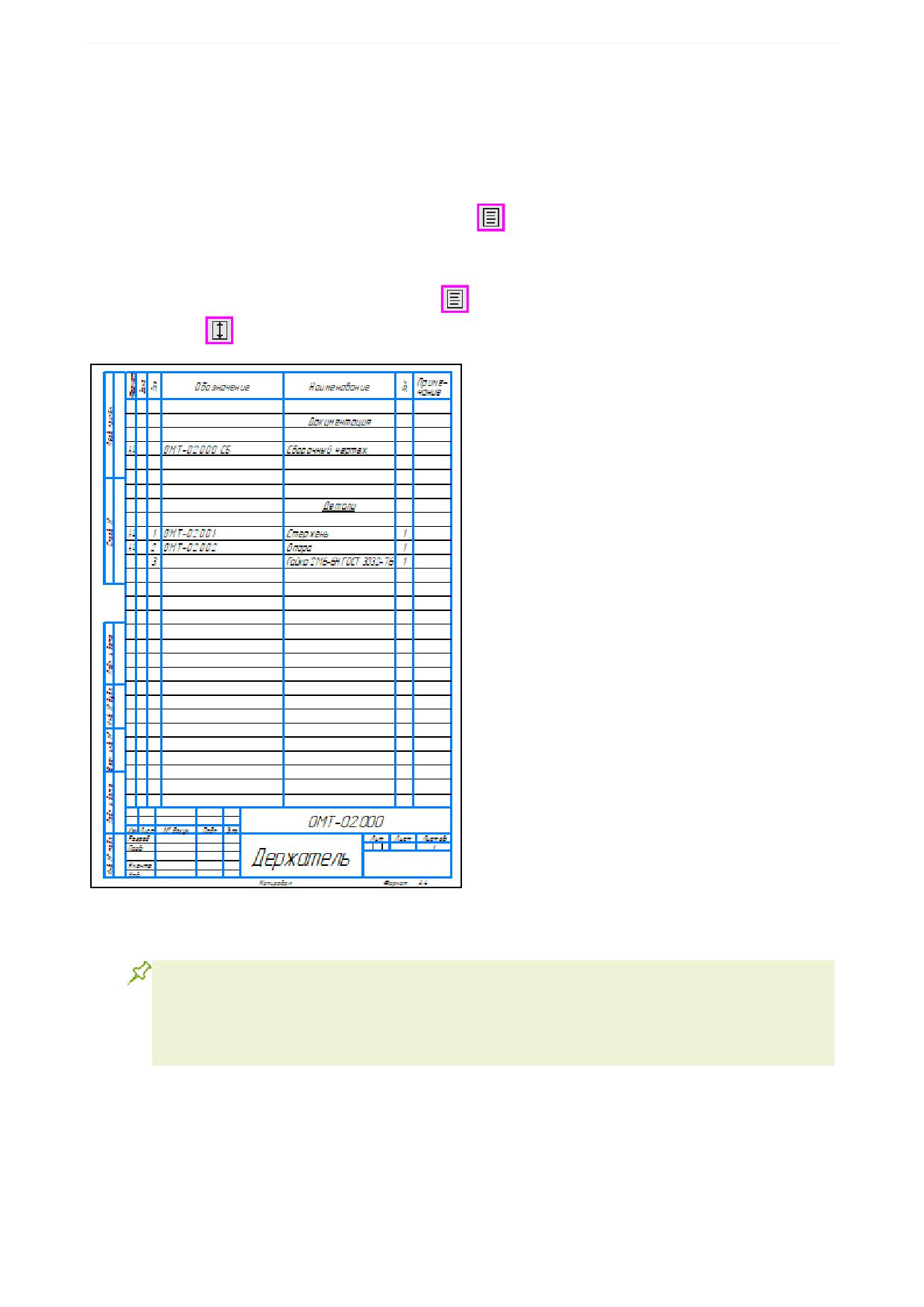
Урок 6. Создание спецификации сборки. Модель Держатель
Если Гайка вставлена в сборку из приложения Стандартные Изделия, то к ее объекту спецификации
никакой документ не может быть подключен. Если же Гайка вставлена из файла детали, то этот файл
будет подключен к объекту спецификации Гайки.
В спецификации также создан раздел Документация. Он будет подробно рассмотрен далее.
Спецификации открываются в режиме без разметки страниц. Об этом свидетельствует вид докумен-
та и выключенная кнопка Отображать оформление
на панели Вид.
Для просмотра воспользуемся более наглядным режимом с оформлением.
·
Нажмите кнопку Отображать оформление
на панели Вид, а затем кнопку Масштаб по вы-
соте листа
на панели Масштаб.
Графы Обозначение и Наименование основной надписи спецификации заполнены данными из
свойств сборки.
В случаях, когда к спецификации подключены сборка и созданный по ней чертеж, обозна-
чение и наименование изделия всегда передаются в спецификацию из сборки. То есть,
если изменить, например, наименование изделия в основной надписи чертежа, то на-
именование в спецификации останется прежним. Оно поменяется только в случае измене-
ния наименования в сборке.
По умолчанию спецификация создается со стилем Простая спецификация ГОСТ Р 2.106-2019.
При необходимости можно выбрать другой стиль или создать новый. Подробнее о настройке специ-
фикации смотрите в справочной документации КОМПАС-3D.
·
Сохраните спецификацию под именем Держатель ОМТ-02.000.spw в папку \6 Держатель Спе-
цификация. Соответствующий тип файла будет выбран автоматически.
256
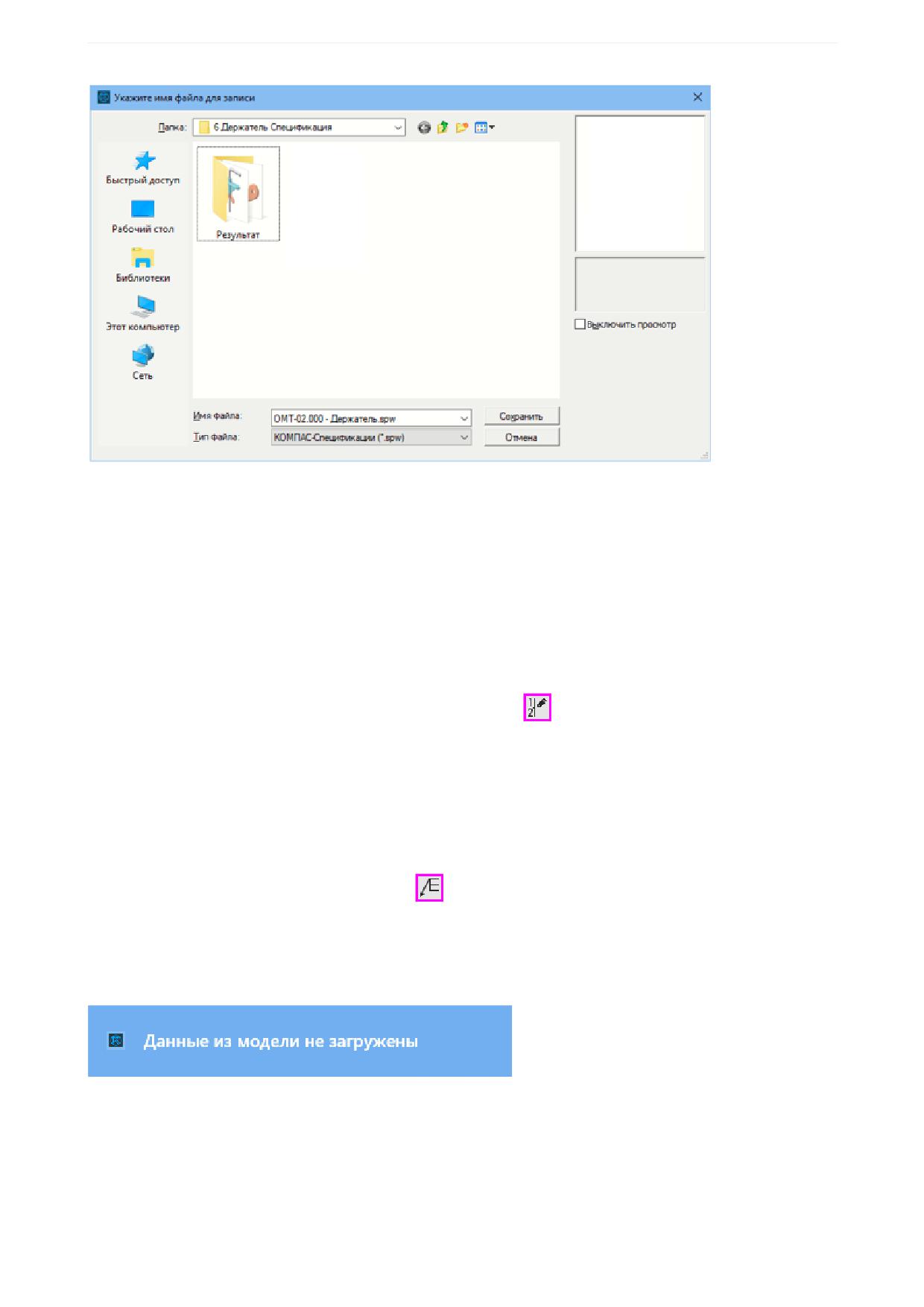
Урок 6. Создание спецификации сборки. Модель Держатель
·
Закройте чертеж. Подтвердите сохранение изменений в нем.
Изменение чертежа состоит в том, что в него добавлена информация о подключении к специфика-
ции.
·
Сборку Держателя, если она была открыта, тоже закройте.
Обозначение позиции в чертеже
Номера позиций будут передаваться в чертеж из спецификации. Поэтому перед созданием обозначе-
ний позиций в чертеже рекомендуется расставить позиции в спецификации, если они нарушены.
·
В спецификации нажмите кнопку Расставить позиции
на панели Управление или вызовите
команду Управление - Расставить позиции.
Эта команда упорядочивает номера позиций в спецификации, т. е. присваивает объектам номера в
порядке их расположения и с учетом резервных строк в каждом разделе.
·
Сохраните спецификацию.
·
Откройте чертеж Держатель ОМТ-02.000.cdw.
·
Нажмите кнопку Обозначение позиции
на панели Обозначения или вызовите команду
Оформление - Обозначения для машиностроения - Обозначение позиции.
В правом нижнем углу окна появится сообщение, что данные из модели не загружены. Это значит,
что номера позиций в создаваемых обозначениях не будут включены в состав соответствующих
объектов спецификации и, следовательно, не будут получать номера из спецификации.
·
Не создавая обозначение, завершите команду Обозначение позиции.
·
Выделите корневой объект Дерева чертежа, вызовите контекстное меню и выберите из него ко-
манду Загрузить данные из модели.
257
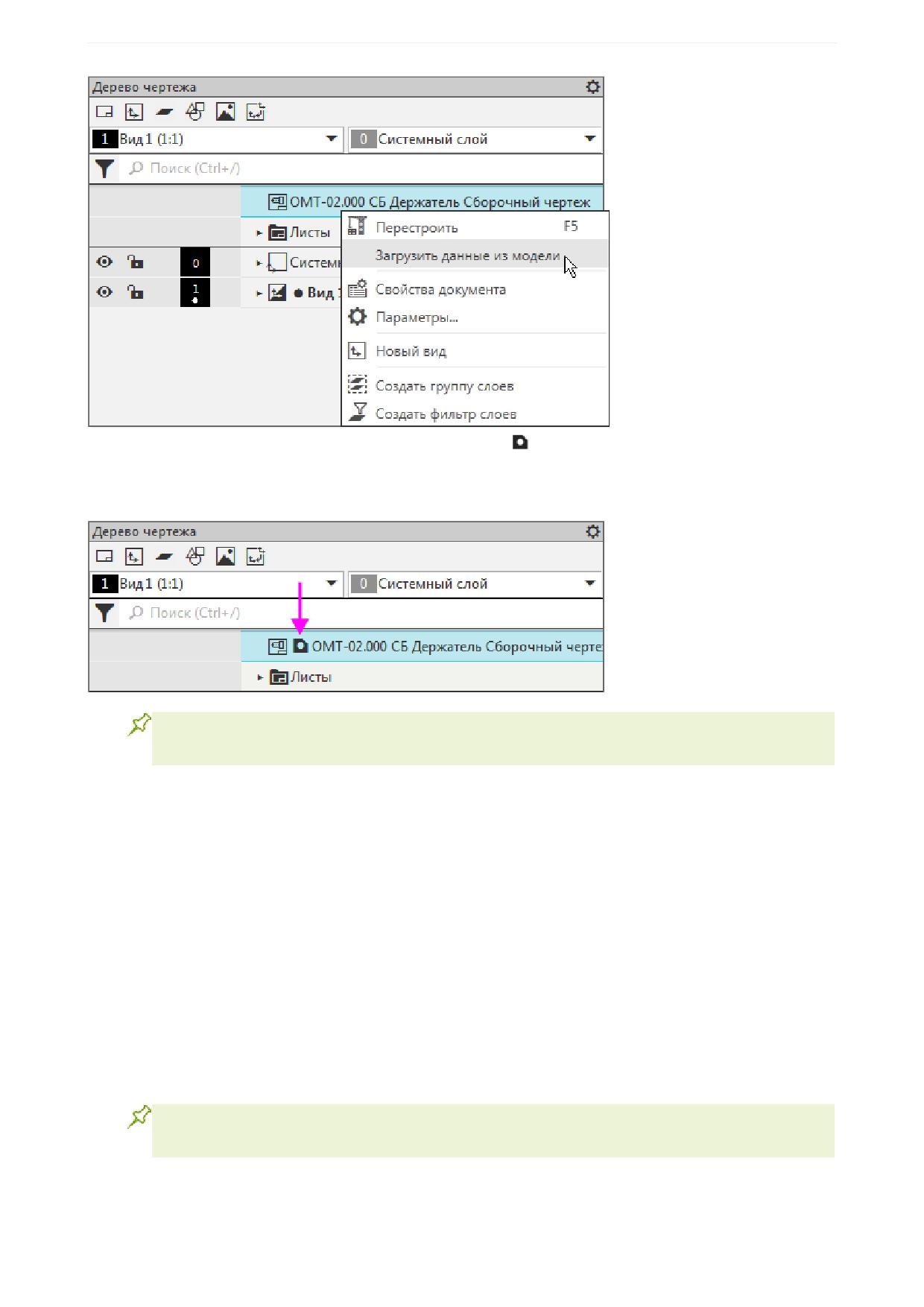
Урок 6. Создание спецификации сборки. Модель Держатель
Слева от обозначения чертежа в Дереве появится значок . Он означает, что данные из модели за-
гружены и доступны при работе с ее ассоциативным чертежом. Благодаря этому при простановке по-
зиций система определит, какой именно компонент указан, и включит создаваемое обозначение в со-
ответствующий объект спецификации.
Если бы на момент вызова команды простановки позиций модель Держателя была откры-
та, то данные были бы загружены автоматически.
·
Снова вызовите команду Обозначение позиции.
Сообщение о том, что данные из модели не загружены, не появляется.
Создадим линию-выноску обозначения позиции.
·
Наведите курсор на любой компонент, например, Опору.
Контуры грани, над которой находится курсор, подсветятся.
·
Щелкните мышью внутри проекции этого компонента (в точке 1), стараясь не указывать линии
раздела деталей.
·
Укажите положение обозначения (точку 2).
Обозначение и наименование детали появятся в списке Объекты на Панели параметров, а номер
позиции в создаваемом обозначении будет синего цвета. Синий цвет - признак того, что номер яв-
ляется ссылкой на значение свойства Позиция соответствующего компонента.
Очередность простановки линий-выносок не имеет значения. Ссылка создается автомати-
чески при включении обозначения в состав объекта спецификации.
258
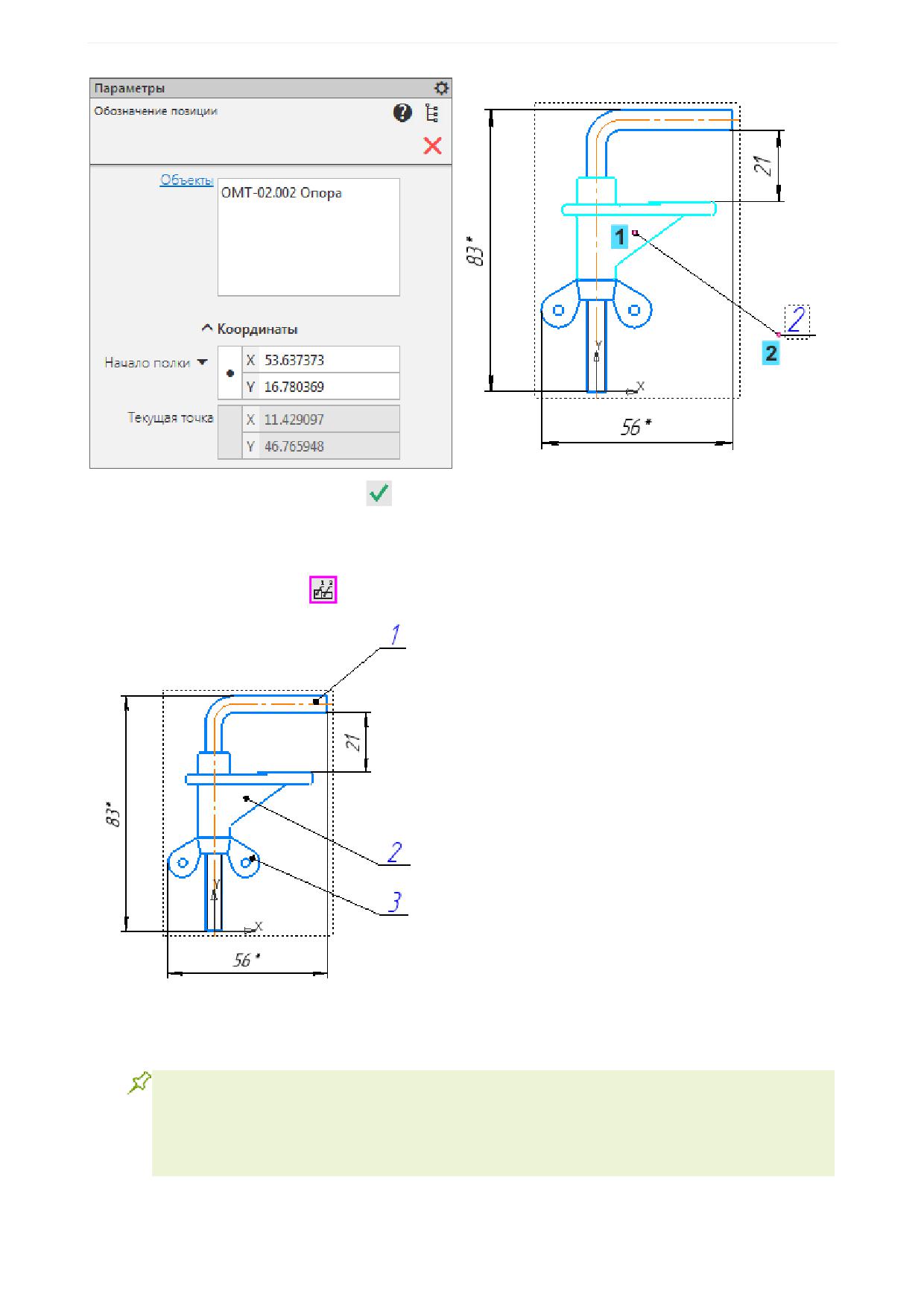
Урок 6. Создание спецификации сборки. Модель Держатель
·
Нажмите кнопку Создать объект
·
Аналогично создайте обозначение позиции для двух других деталей.
·
Выровняйте полки обозначений позиций по вертикали, если требуется, при помощи команды Вы-
ровнять полки выносок
на панели Обозначения.
·
Убедитесь, что компоненты получили номера позиций согласно спецификации.
·
Сохраните чертеж.
Если обозначение позиции не включено состав объекта спецификации, то его номер чер-
ного цвета. Такое обозначение можно включить в состав объекта спецификации вруч-
ную - номер будет заменен ссылкой на значение свойства Номер позиции и станет сине-
го цвета. Однако, при значительном количестве позиций такой подход делает работу неэф-
фективной.
259
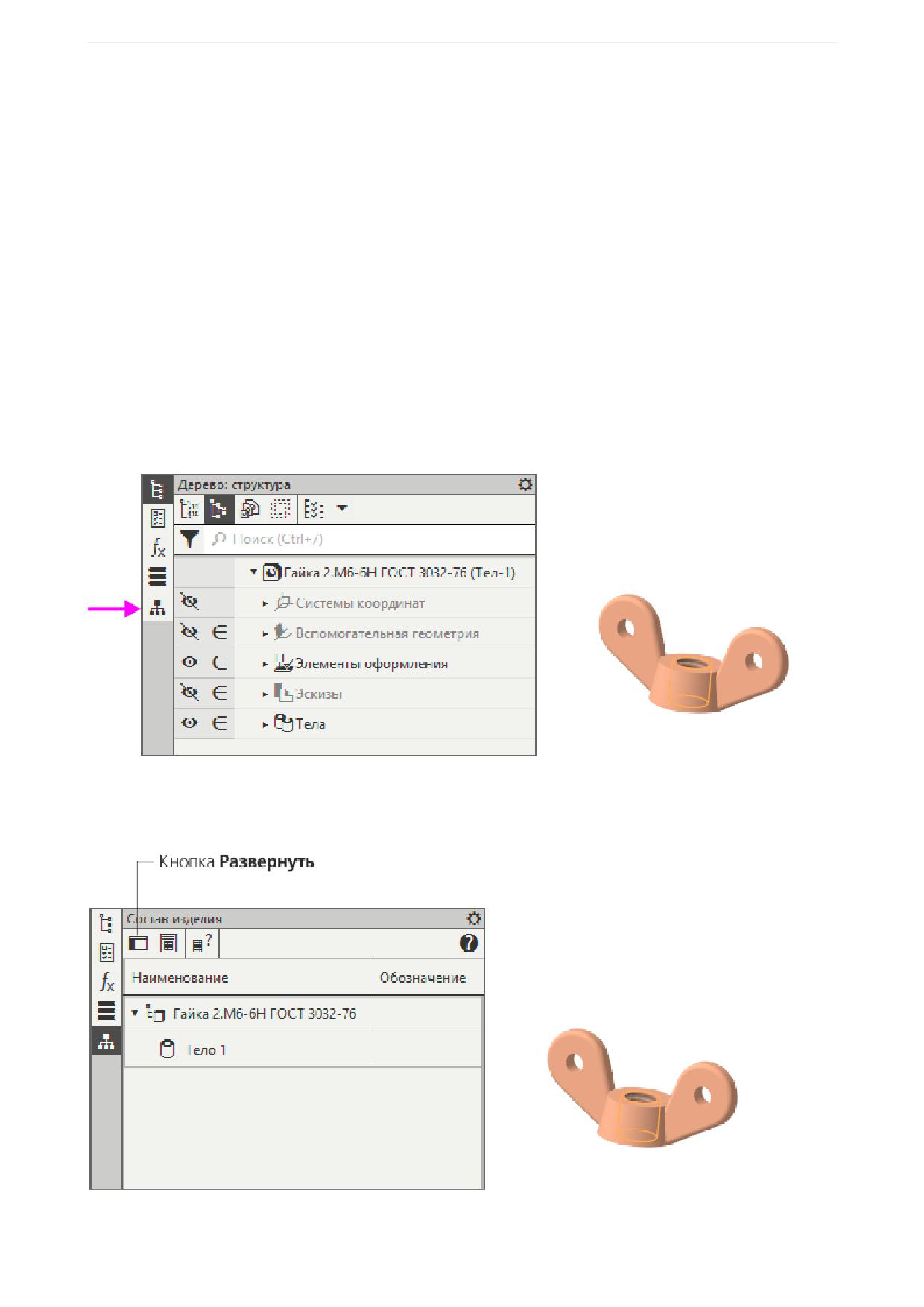
Урок 6. Создание спецификации сборки. Модель Держатель
Смена раздела спецификации. Состав изделия
Рассмотрим способы смены раздела спецификации для Гайки на раздел Стандартные изделия,
если она была вставлена в сборку из файла и автоматически попала в раздел Детали.
Если Гайка добавлена в сборку из приложения Стандартные Изделия, то есть уже находится в нуж-
ном разделе, то не выполняйте упражнение, а просто ознакомьтесь с приемами.
Использование Панели состава изделия
Поместим Гайку в раздел Стандартные изделия, задав в файле-источнике значение свойству Раз-
дел спецификации.
·
Откройте модель Гайка 2.М6-6H ГОСТ 3032-76.m3d.
·
Вызовите команду Настройка - Панели - Состав изделия, если Панель состава изделия не
показана у вертикальной границы окна.
·
Активизируйте Панель состава изделия.
Появляется Панель в компактном виде, на которой показаны только свойства Наименование и Обо-
значение. Имя колонки соответствует имени свойства.
·
Нажмите кнопку Развернуть для отображения Панели в развернутом виде.
На Панели в развернутом виде возможно изменение набора колонок и задание свойств.
260
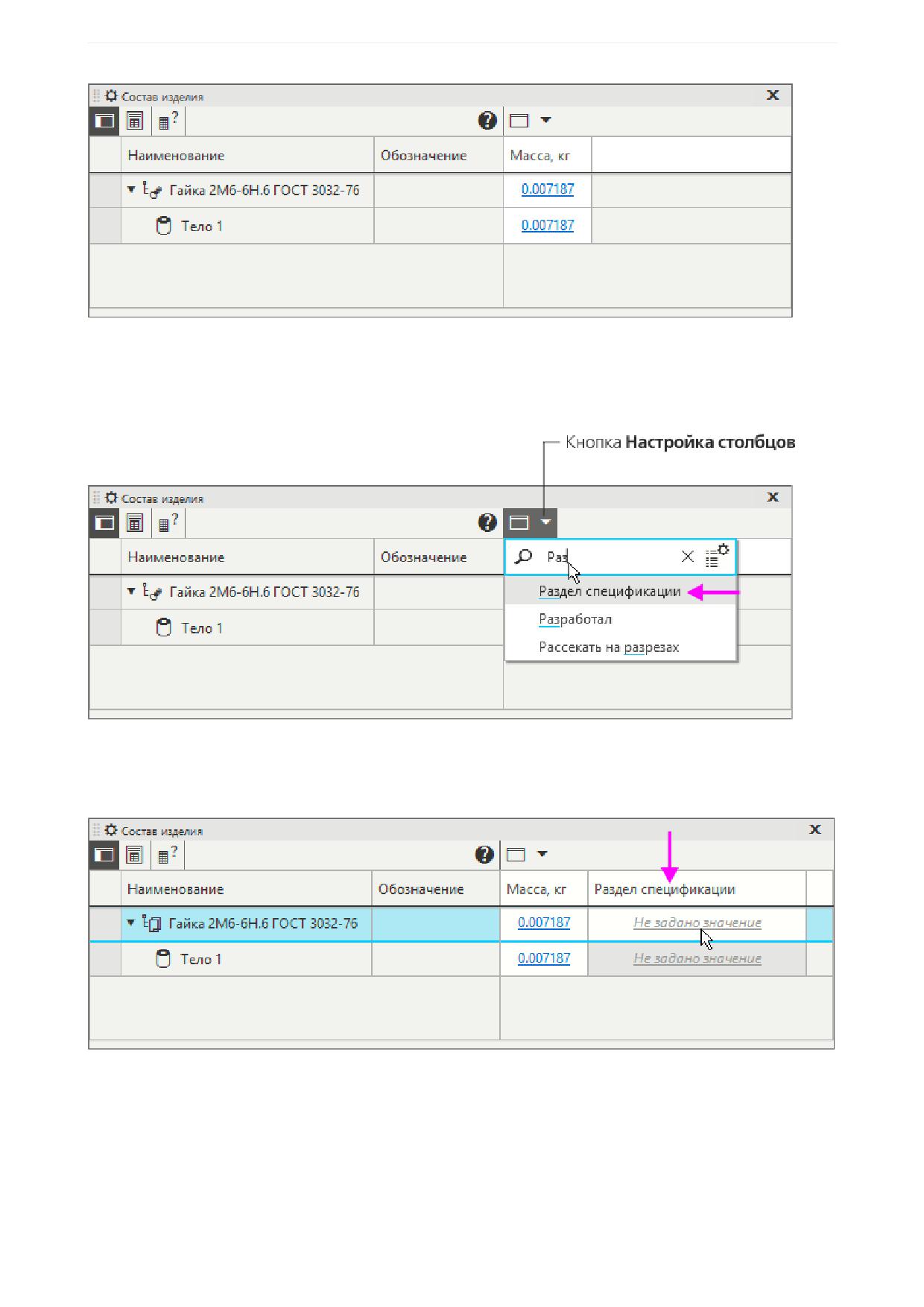
Урок 6. Создание спецификации сборки. Модель Держатель
Добавим колонку Раздел спецификации.
·
Раскройте меню, нажав кнопку Настройка столбцов.
·
Введите с клавиатуры в строку поиска слова Раздел спецификации. Щелкните по строке меню.
Добавляется колонка. В ней находится сообщение, что значение свойства Раздел спецификации не
задано.
·
Для изменения значения щелкните по сообщению «Не задано значение» в строке Гайки.
Открывается диалог, в котором можно выбрать раздел спецификации.
261
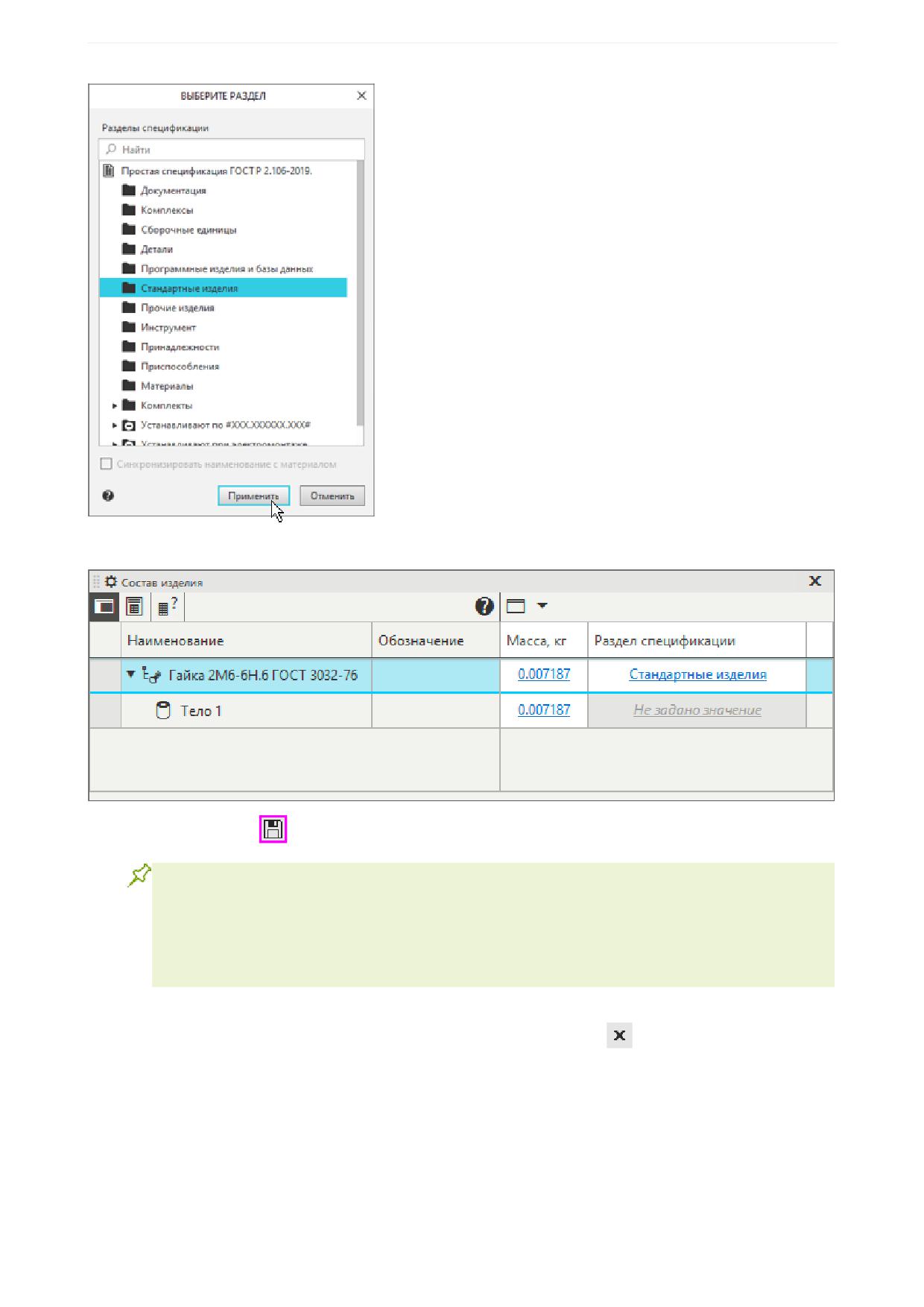
Урок 6. Создание спецификации сборки. Модель Держатель
·
Выберите раздел Стандартные изделия и нажмите кнопку Применить.
·
Сохраните модель
. На экране появится сообщение о том, что спецификация обновлена.
Значения свойств передаются из модели компонента в спецификацию сразу после сохра-
нения файла компонента.
Если у компонента были отредактированы габариты, форма или параметры, влияющие на
его массу, то следует также перестроить и сохранить содержащую компонент сборку, что-
бы пересчитанные данные попали в спецификацию.
·
Чтобы привести Панель состава изделия в компактное состояние, выключите кнопку Развер-
нуть. Чтобы выключить отображение Панели, щелкните по кнопке
·
Чтобы активизировать панель Дерево: структура, щелкните по переключателю на вертикальной
панели.
Команда Свойства
Значение свойства Раздел спецификации отображается в списке свойств Гайки на Панели парамет-
ров. Убедимся в этом.
262
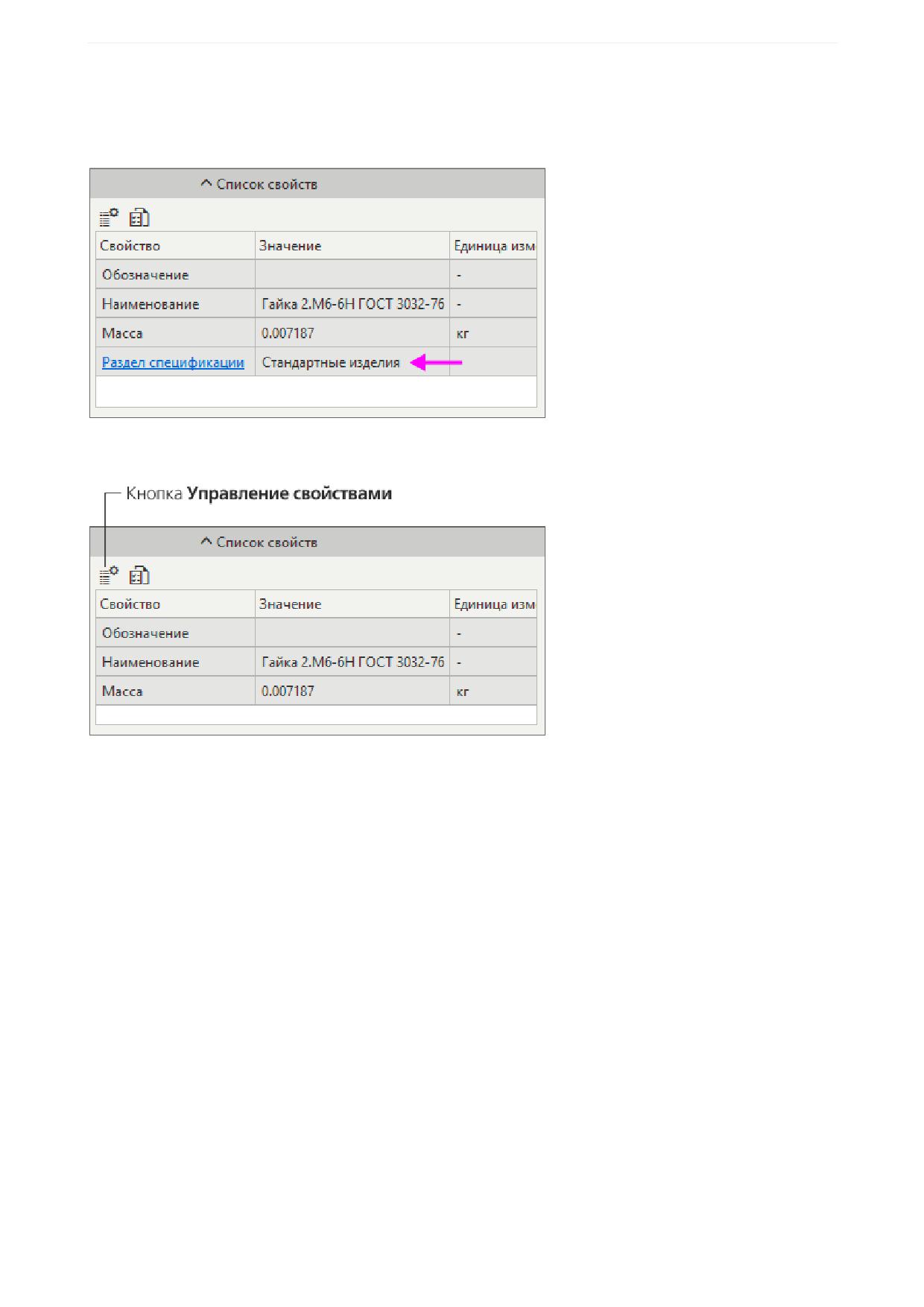
Урок 6. Создание спецификации сборки. Модель Держатель
·
В документе Гайка 2.М6-6H ГОСТ 3032-76.m3d выполните двойной щелчок по корневому объек-
ту в Дереве.
В секции Список свойств будет показано свойство и его значение.
·
Если свойство не задано или не отображается в списке, нажмите кнопку Управление свойства-
ми.
·
В диалоге Управление свойствами включите опцию Раздел спецификации, затем нажмите
кнопку Закрыть.
263
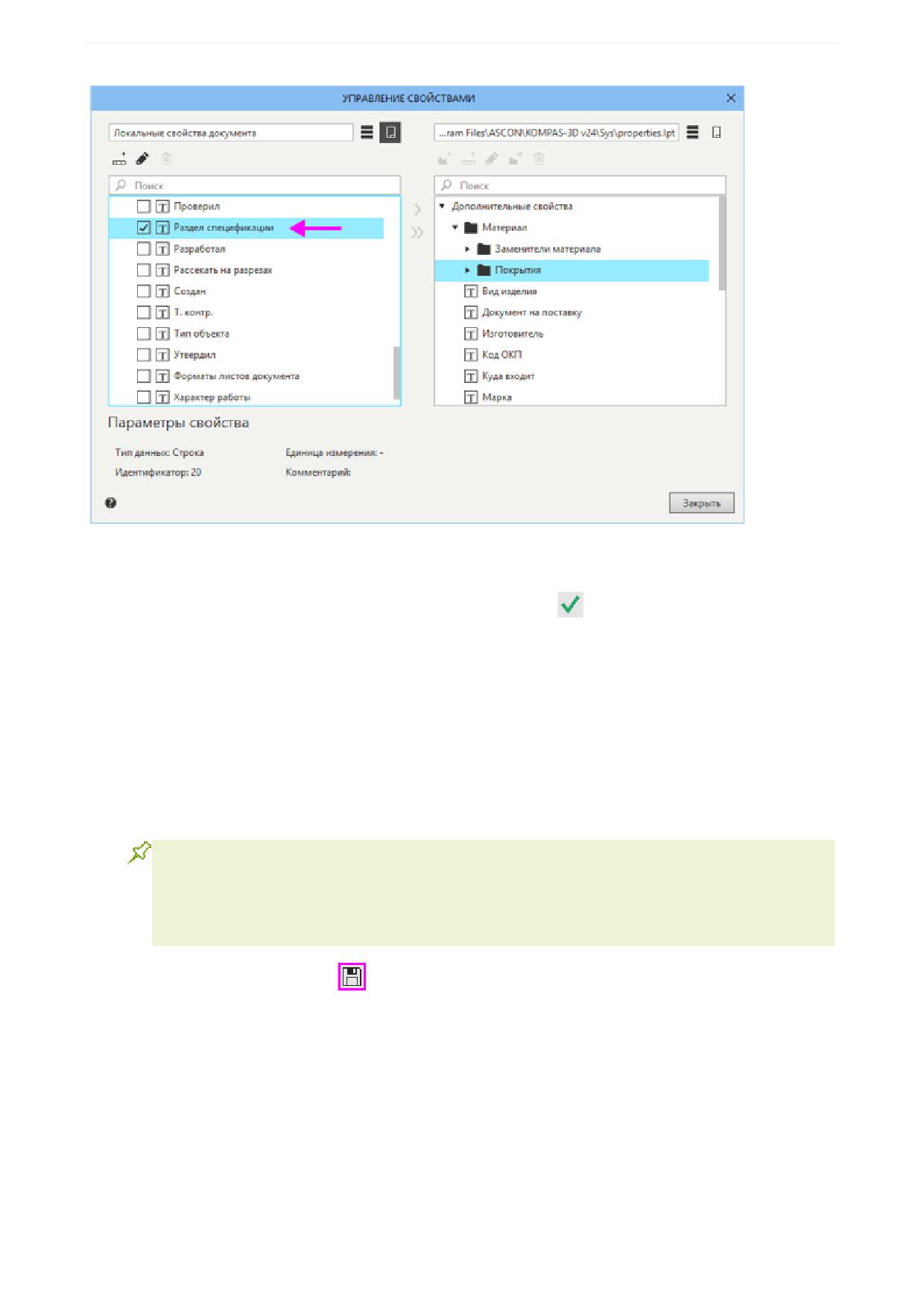
Урок 6. Создание спецификации сборки. Модель Держатель
·
Двойным щелчком по ячейке откройте диалог выбора раздела спецификации. Выберите нужный
раздел или смените ранее выбранный и нажмите кнопку Применить.
·
Подтвердите изменение свойства кнопкой Создать объект
Передача изменений в спецификацию
·
Откройте сборку Держателя - файл Держатель _ ОМТ-02.000.a3d. В появившемся диалоге под-
твердите перестроение сборки.
·
Убедитесь, что выбранное значение - Стандартные изделия -передалось в свойство Раздел
спецификации компонента сборки. Для этого в Дереве вызовите команду Свойства компонен-
та из контекстного меню Гайки. В секции Список свойств включите отображение свойства Раз-
дел спецификации, как описано выше. Проверьте, что оно имеет значение Стандартные изде-
лия.
Если задавать свойство раздела спецификации в исходной модели, то его значение будет
передаваться во все сборки, содержащие эту модель. Вы можете не менять значение
свойства в исходной модели, а задать его компоненту в той или иной сборке вручную. В
этом случае в разных документах одна и та же модель может быть представлена Деталью
или Стандартным изделием при необходимости.
·
Сохраните сборку Держателя
·
Активизируйте вкладку спецификации.
·
Убедитесь, что Гайка перешла из раздела Детали в раздел Стандартные изделия. Номер пози-
ции Гайки - 5 - обусловлен наличием двух пустых строк в разделе Детали. Далее будет
рассмотрено изменение их количества.
264
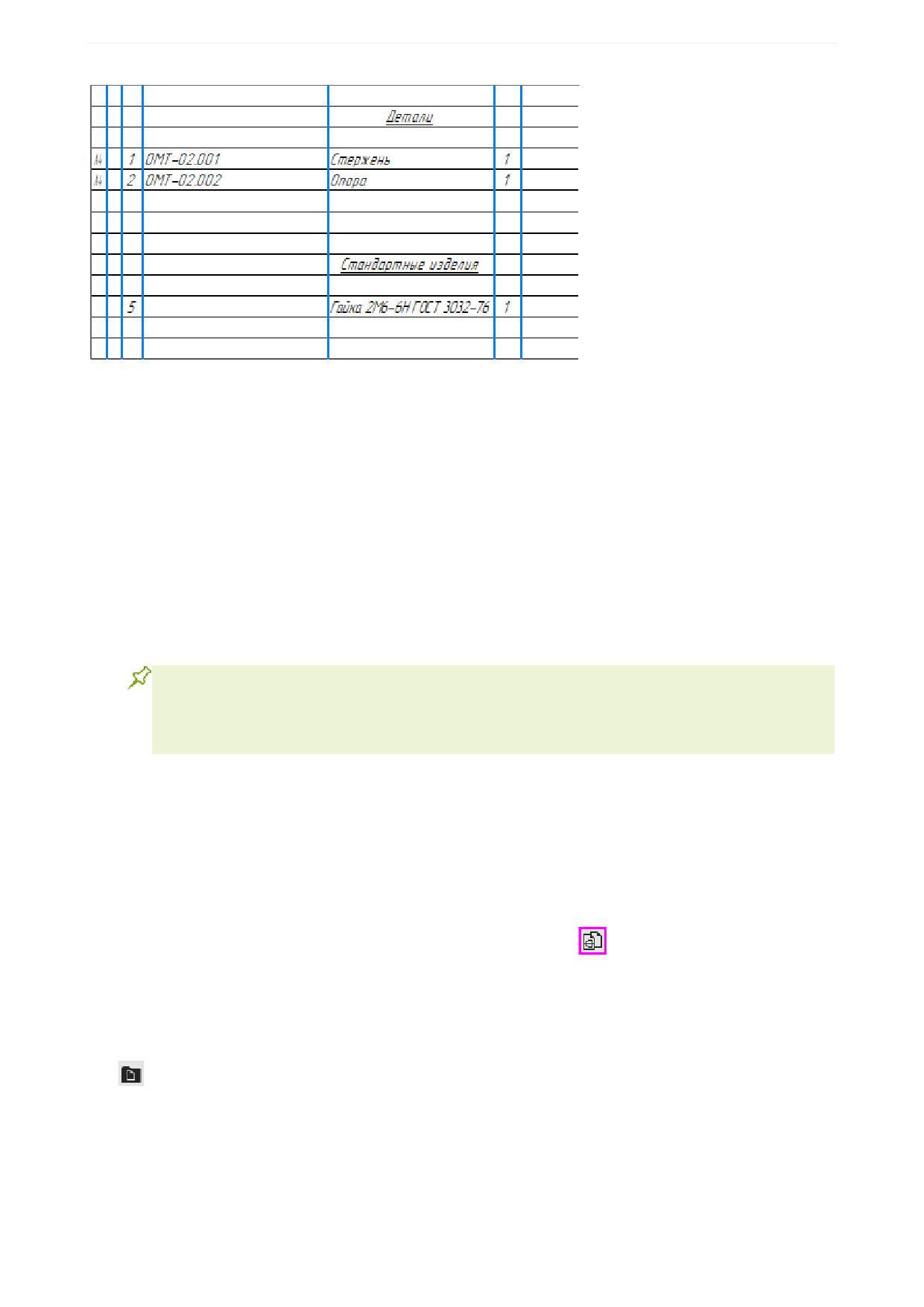
Урок 6. Создание спецификации сборки. Модель Держатель
Раздел «Документация». Передача данных между документами
Раздел «Документация»
Созданная спецификация имеет разделы Детали и Стандартные изделия, отражающие данные о
компонентах сборки.
Кроме того, документ-спецификация включает раздел Документация, содержащий один базовый
объект с подключенным к нему документом - сборочным чертежом.
Раздел Документация был создан в спецификации автоматически: в него добавляются подключен-
ные к спецификации документы и связанные с ними. Условие автоматического добавления - на-
личие кода в обозначении документа.
Учитываются те документы их обозначения, который имелись на момент подключения. Все
изменения, произошедшие позже - добавление кодов, связывание новых документов с
подключенным к спецификации и т.д. - не отражаются автоматически в разделе Докумен-
тация. Если нужно, это можно сделать вручную.
Список документов, которые могут быть добавлены в раздел Документация, отображается на Пане-
ли параметров в процессе Управление подключенными документами. Те из них, которые уже до-
бавлены, отмечены в списке. При необходимости можно добавить в раздел Документация другие
документы из списка (в том числе не имеющие кода).
В нашем случае к спецификации подключены два документа - сборка и сборочный чертеж, а связан-
ных с ними документов нет. В раздел Документация занесен только чертеж, так как он имеет код СБ.
В качестве упражнения добавим в раздел Документация сборку.
·
Нажмите кнопку Управление подключенными документами
на панели Управление или
вызовите команду Управление - Управление подключенными документами.
В списке секции Документы на Панели параметров отображаются чертеж и сборка; точкой в первой
колонке отмечен только чертеж.
·
Выделите в секции Документы сборку и нажмите кнопку Добавить в раздел "Документация"
В разделе Документация появится объект Держатель, на экране отобразится сообщение о том, что
в данный раздел добавлен 1 объект. Сборка будет отмечена точкой в списке секции Документы.
265
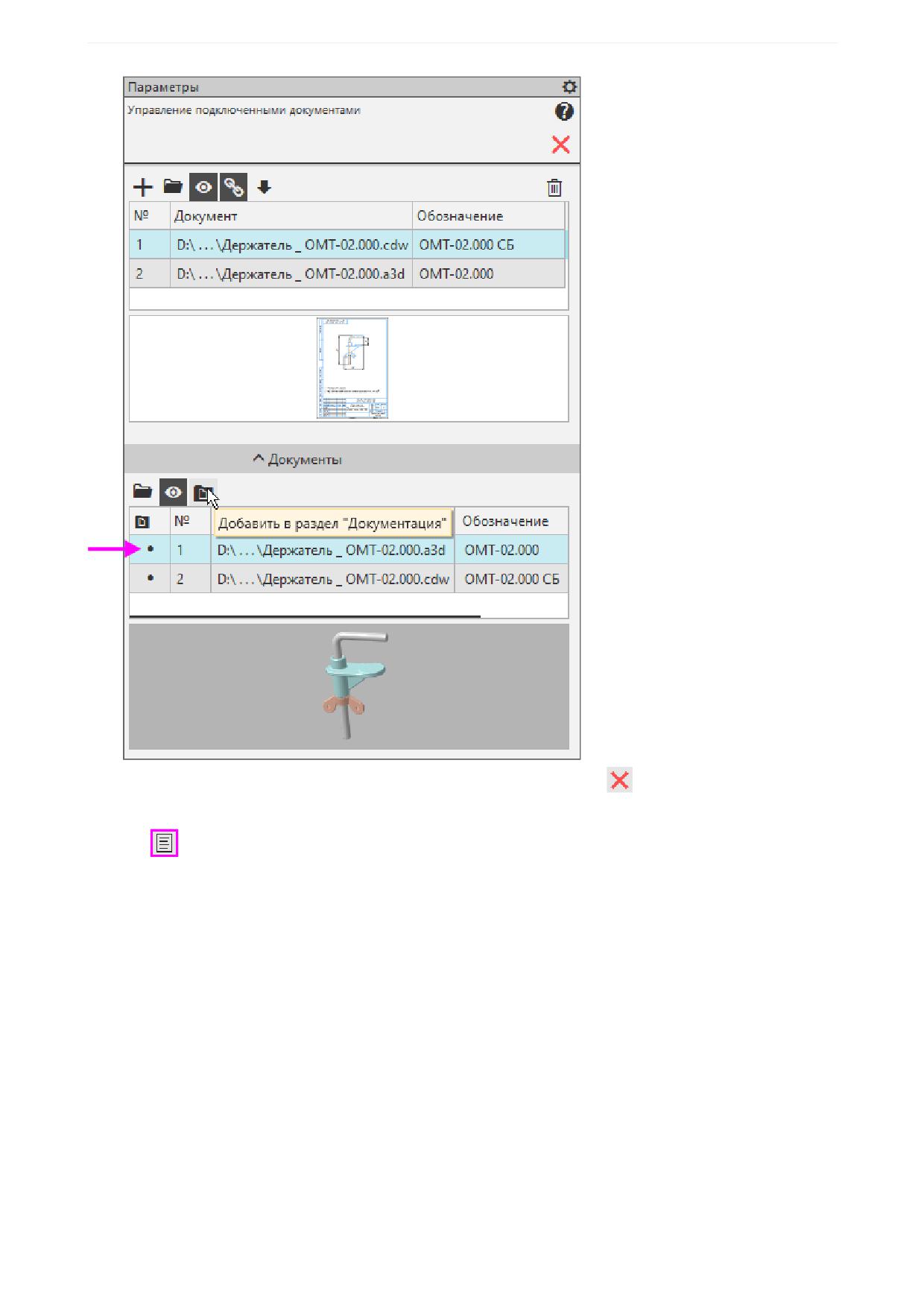
Урок 6. Создание спецификации сборки. Модель Держатель
·
Завершите команду Управление подключенными документами
·
Если оформление спецификации отображается, отключите его кнопкой Отображать оформле-
ние
на панели Вид.
·
Выделите объект Держатель в разделе Документация и убедитесь, что к нему подключена мо-
дель Держатель _ ОМТ-02.000.a3d.
·
Удалите из спецификации объект Держатель.
В разделе Документация снова окажется единственный объект - Сборочный чертеж. В графе На-
именование этого объекта отображается только наименование документа - «Сборочный чертеж», а
наименование изделия - «Держатель» - не отображается. Это происходит потому, что наименова-
ние и обозначение объекта совпадают с содержимым ячеек Наименование и Обозначение в основ-
ной надписи спецификации.
В режиме редактирования объекта спецификации наименование изделия показывается.
·
Чтобы убедиться в этом, войдите в режим редактирования объекта Сборочный чертеж двойным
щелчком по его строке. Завершите режим редактирования щелчком в любом месте вне строки.
Проверим, что условием автоматического скрытия наименования изделия в объекте раздела Доку-
ментация является совпадение обозначения и наименования этого изделия и спецификации.
266
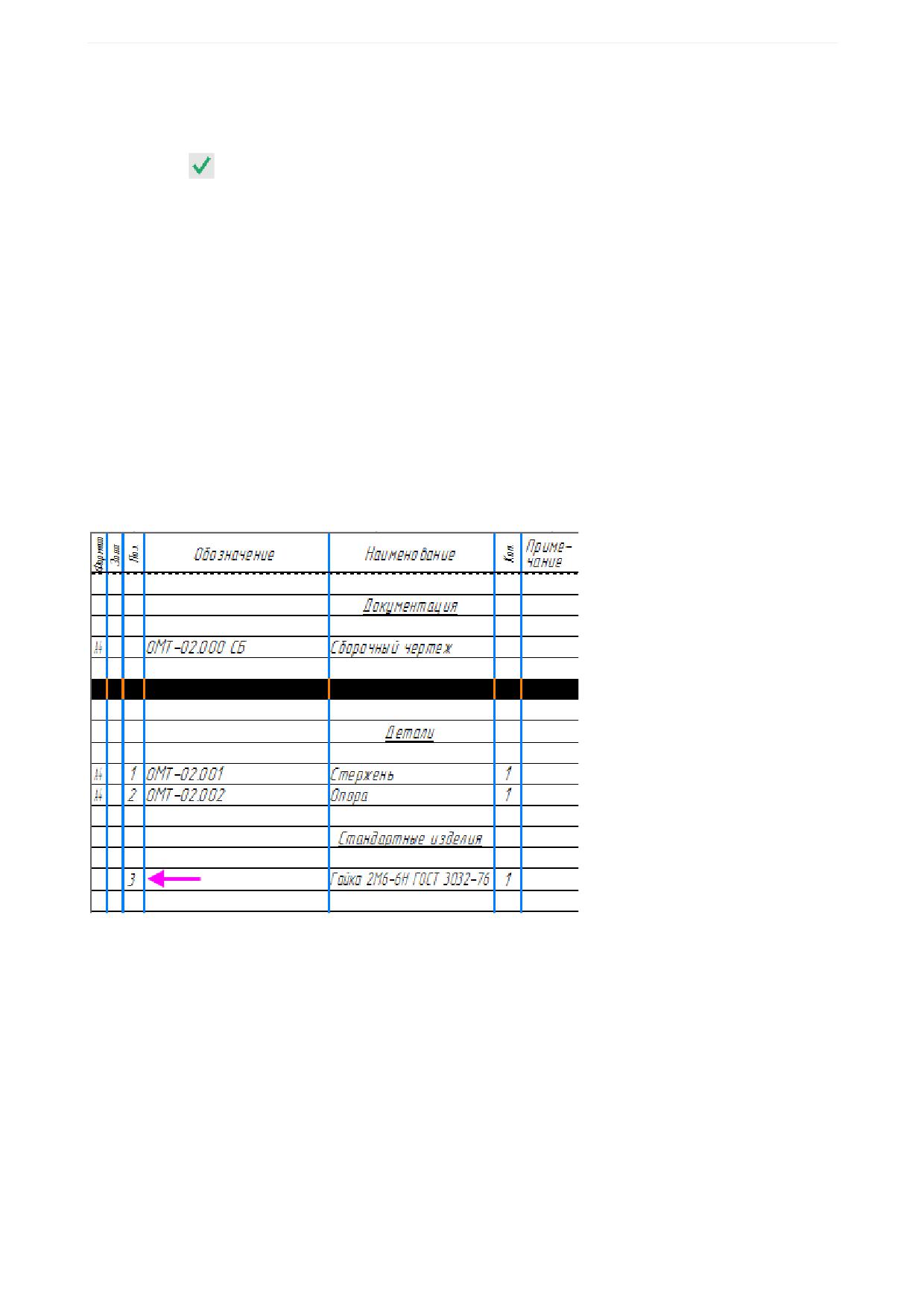
Урок 6. Создание спецификации сборки. Модель Держатель
·
Включите отображение оформления спецификации, затем двойным щелчком на основной надпи-
си войдите в режим ее редактирования.
·
Произвольным образом отредактируйте обозначение или наименование спецификации и под-
твердите
изменения.
Наименование объекта «Сборочный чертеж» поменяется на «Держатель. Сборочный чертеж», по-
скольку обозначение и наименование спецификации и документа в разделе Документация переста-
ли совпадать.
·
Верните основную надпись спецификации к исходному виду.
Убедитесь, что объект в разделе Документация тоже принял исходный вид.
·
Отключите отображение оформления спецификации.
Проверка передачи данных между документами комплекта
Удалим резервные строки в разделе Детали, чтобы проверить передачу номеров позиций в чертеж.
·
Выделите заголовок раздела Детали.
·
Выберите в списке Резервные строки Панели параметров вариант 0.
Номера позиций обновились автоматически: объект Гайка получил номер 3.
·
Сохраните спецификацию. При сохранении спецификации номера позиций передаются из нее в
подключенные документы.
·
Активизируйте чертеж. Убедитесь, что номер на полке позиционной линии-выноски Гайки поме-
нялся.
267
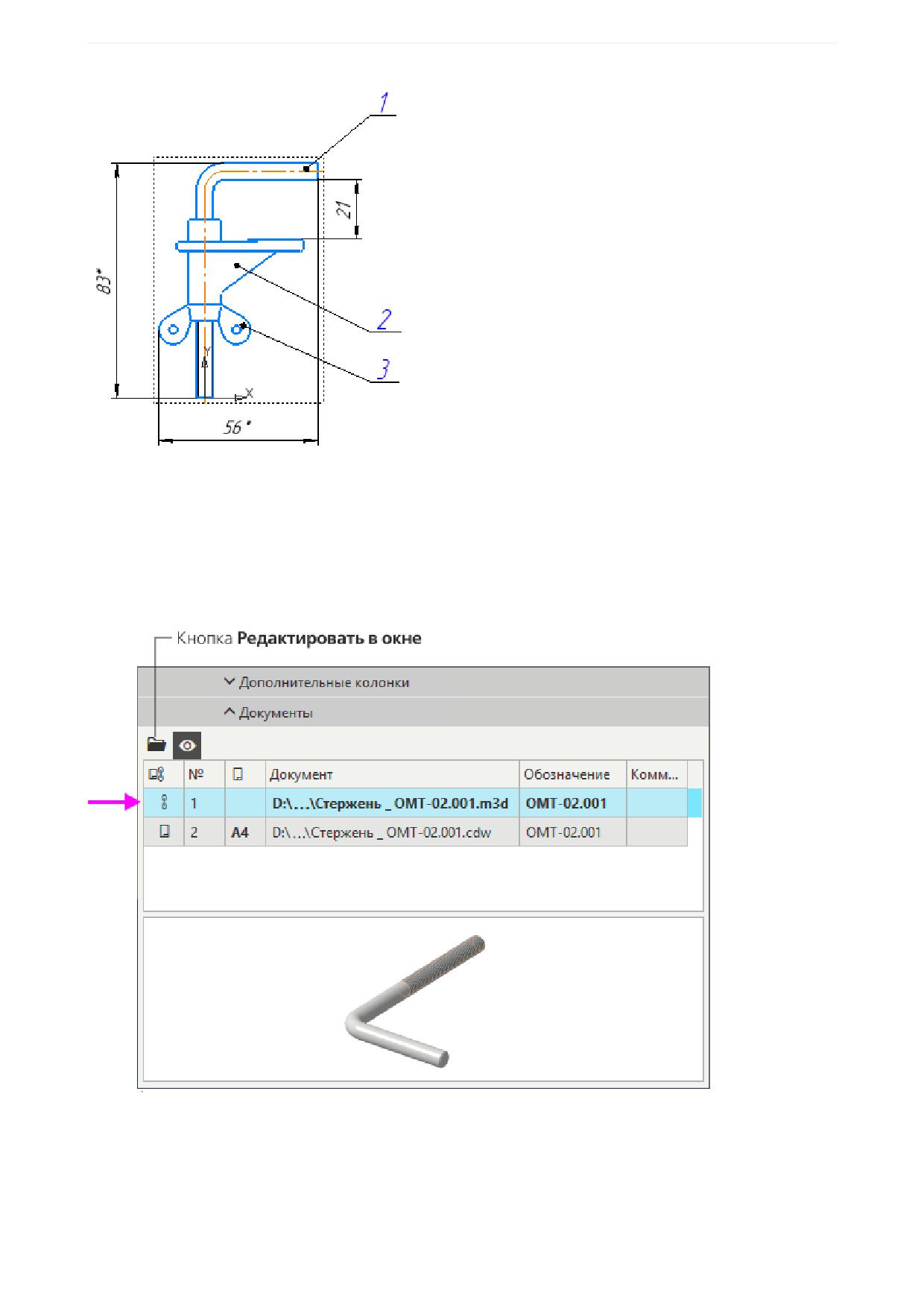
Урок 6. Создание спецификации сборки. Модель Держатель
Теперь проверим наличие и работу связи между сборкой и спецификацией. Для этого изменим
обозначение в свойствах одной из деталей сборки.
·
Откройте деталь Стержень _ ОМТ-02.001.m3d следующим способом. В спецификации щелкните
по строке Стержня.
·
Затем выберите подключенный документ-модель и нажмите кнопку Редактировать в окне на
Панели параметров.
·
В модели Стержень _ ОМТ-02.001.m3d вызовите из контекстного меню команду Свойства моде-
ли и отредактируйте обозначение и наименование, задав значения ОМТ-02.003 и Стержень с
резьбой. Сохраните модель и закройте ее.
В правом нижнем углу окна появляется сообщение о том, что спецификация обновлена.
268
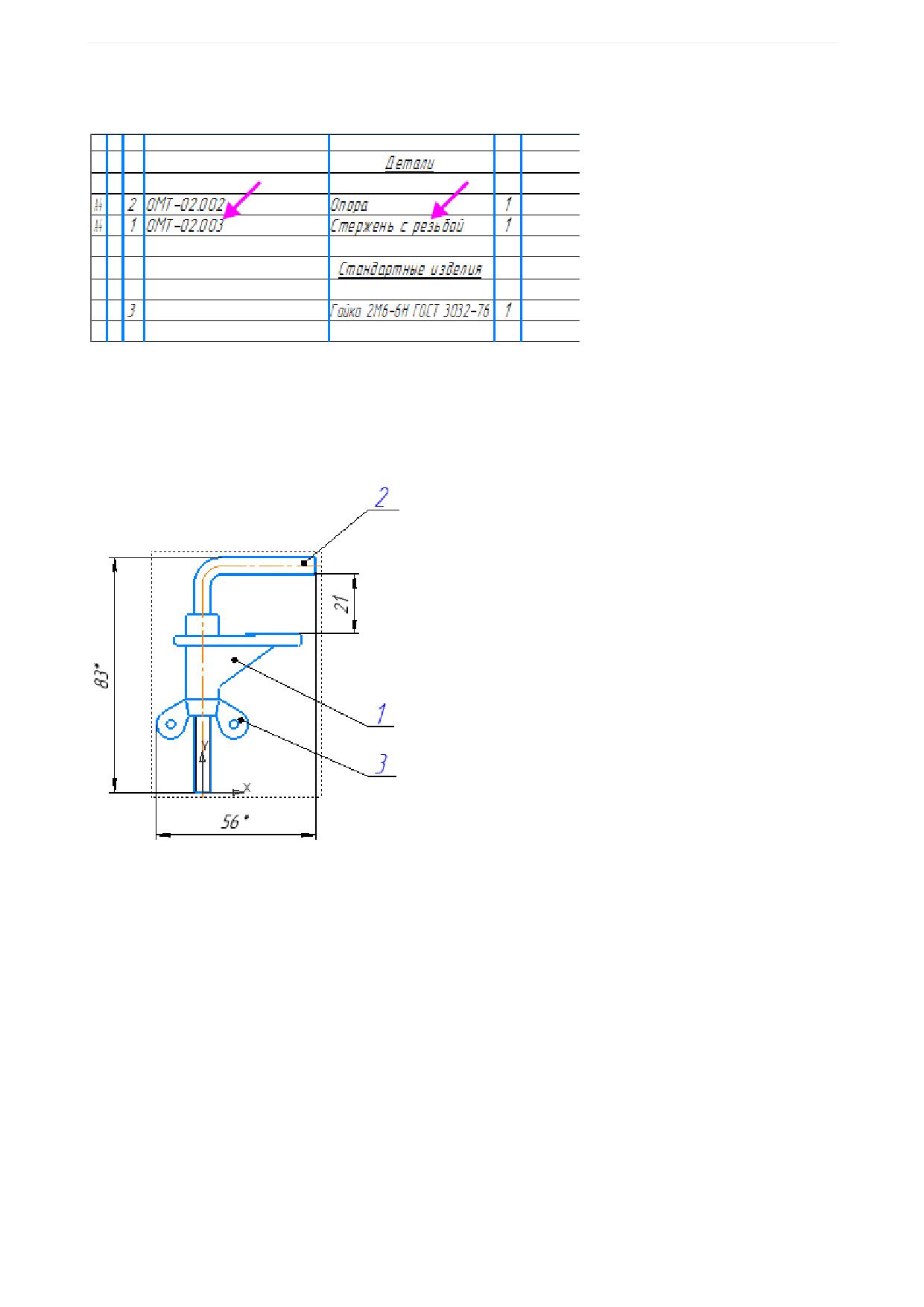
Урок 6. Создание спецификации сборки. Модель Держатель
·
Активизируйте спецификацию. Убедитесь в том, что данные для Стержня изменились, а также в
том, что Стержень и Опора поменялись местами согласно сортировке обозначений.
·
Номера позиций остались прежними. Чтобы исправить это, вызовите команду Расставить пози-
ции.
·
Сохраните спецификацию.
·
Активизируйте чертеж и убедитесь, что номера позиций изменились.
Поскольку в подключенном к объекту спецификации документе было изменено лишь значение свой-
ства, данные передались в спецификацию немедленно.
Теперь изменим геометрию модели, подключенной к объекту спецификации. В этом случае поменя-
ется масса компонента. Для передачи нового значения массы в спецификацию потребуется пере-
строение сборки.
·
Снова откройте файл детали Стержень _ ОМТ-02.001.m3d.
·
Любым способом отредактируйте геометрию модели. Например, исключите из расчета операцию
Фаска 1.
269
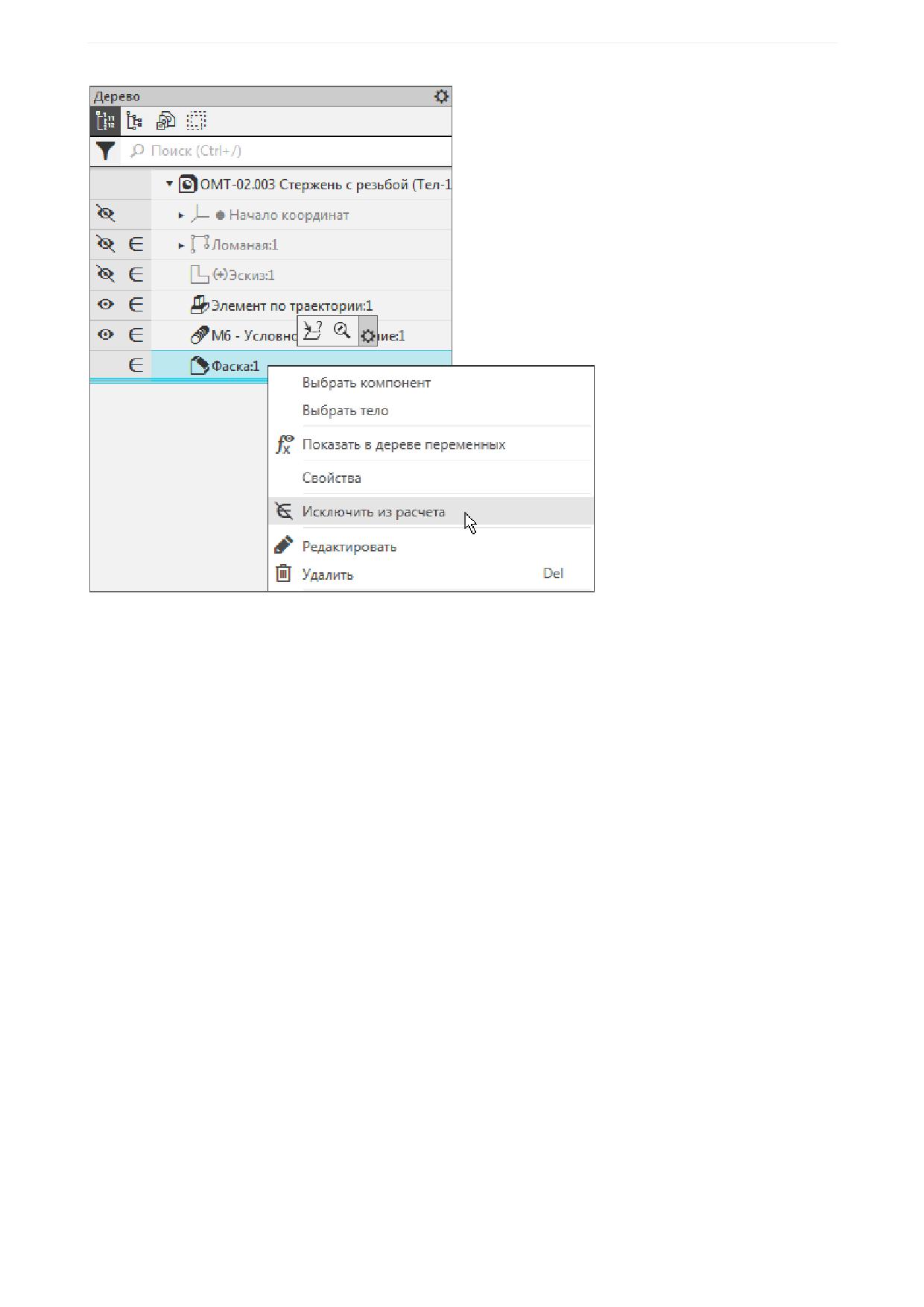
Урок 6. Создание спецификации сборки. Модель Держатель
·
Сохраните и закройте файл модели.
·
Активизируйте спецификацию.
Появится диалог с сообщением о том, что для обновления спецификации необходимо перестроение
сборки, и предложением открыть сборку.
·
Нажмите в сообщении кнопку Да.
Активизируется вкладка сборки.
·
Перестройте сборку и сохраните ее.
·
Активизируйте спецификацию.
Просмотр состава объекта спецификации
Просмотрим состав объектов спецификации. Для этого должны быть открыты и одновременно видны
на экране все три документа: модель, чертеж и спецификация Держателя.
·
Если какой-то из документов закрыт, откройте его.
·
Перенесите сборочную модель в новое окно КОМПАС-3D. Для этого стащите мышью вкладку
Держатель _ ОМТ-02.000.a3d со строки вкладок.
270
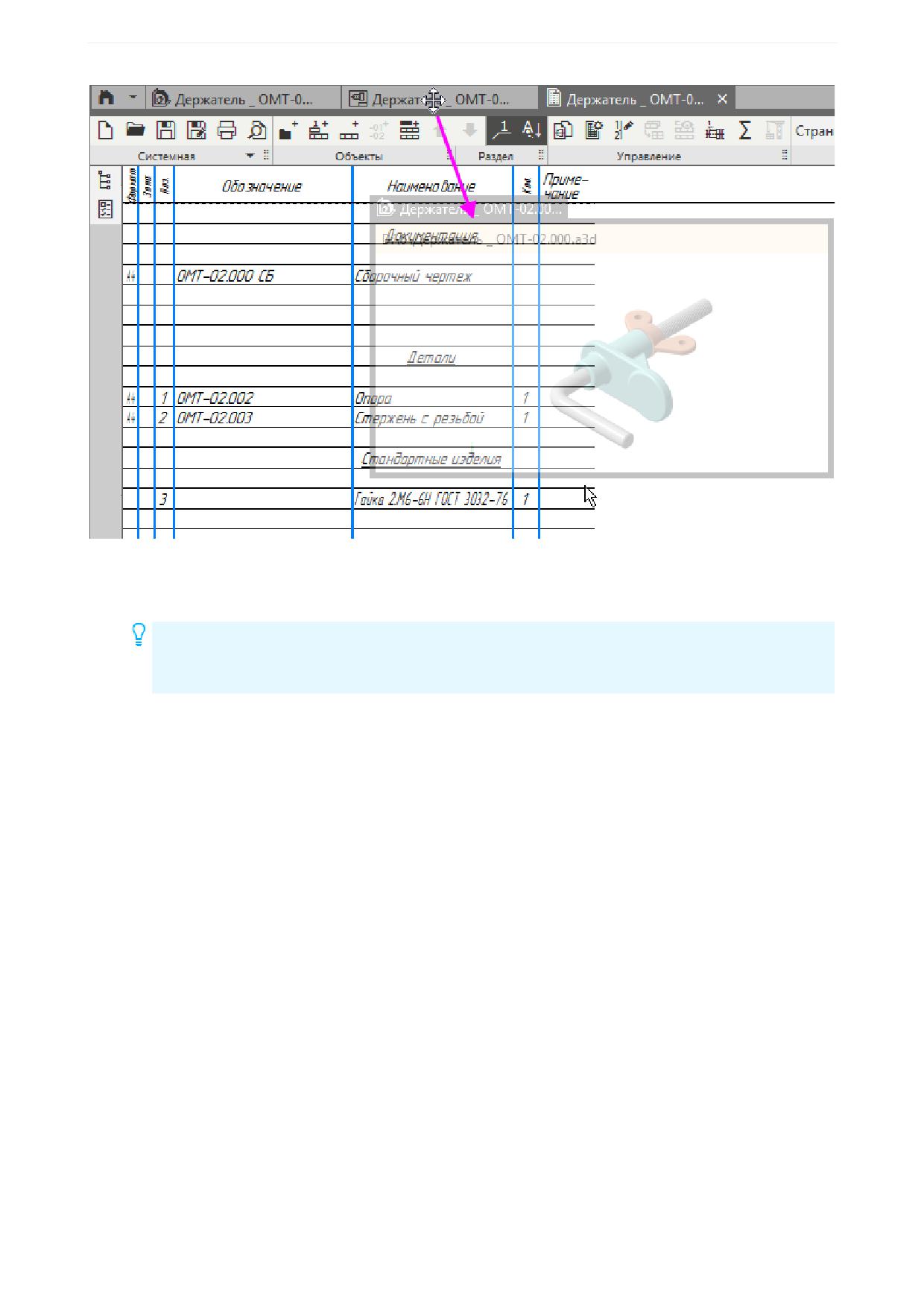
Урок 6. Создание спецификации сборки. Модель Держатель
Будет создано новое окно КОМПАС-3D с единственной вкладкой - вкладкой модели держателя.
·
Аналогично перенесите в новое окно чертеж держателя.
Можно отключить отображение панелей в окнах чертежа и модели, нажав кнопку Отобра-
жение панелей в строке Главного меню. Повторное нажатие включит отображение пане-
лей.
·
В окне спецификации выделите строку Гайки и нажмите кнопку Показать состав объекта на па-
нели Управление.
Гайка будет подсвечена в модели и в чертеже (в чертеже также подсветится обозначение позиции
гайки).
271
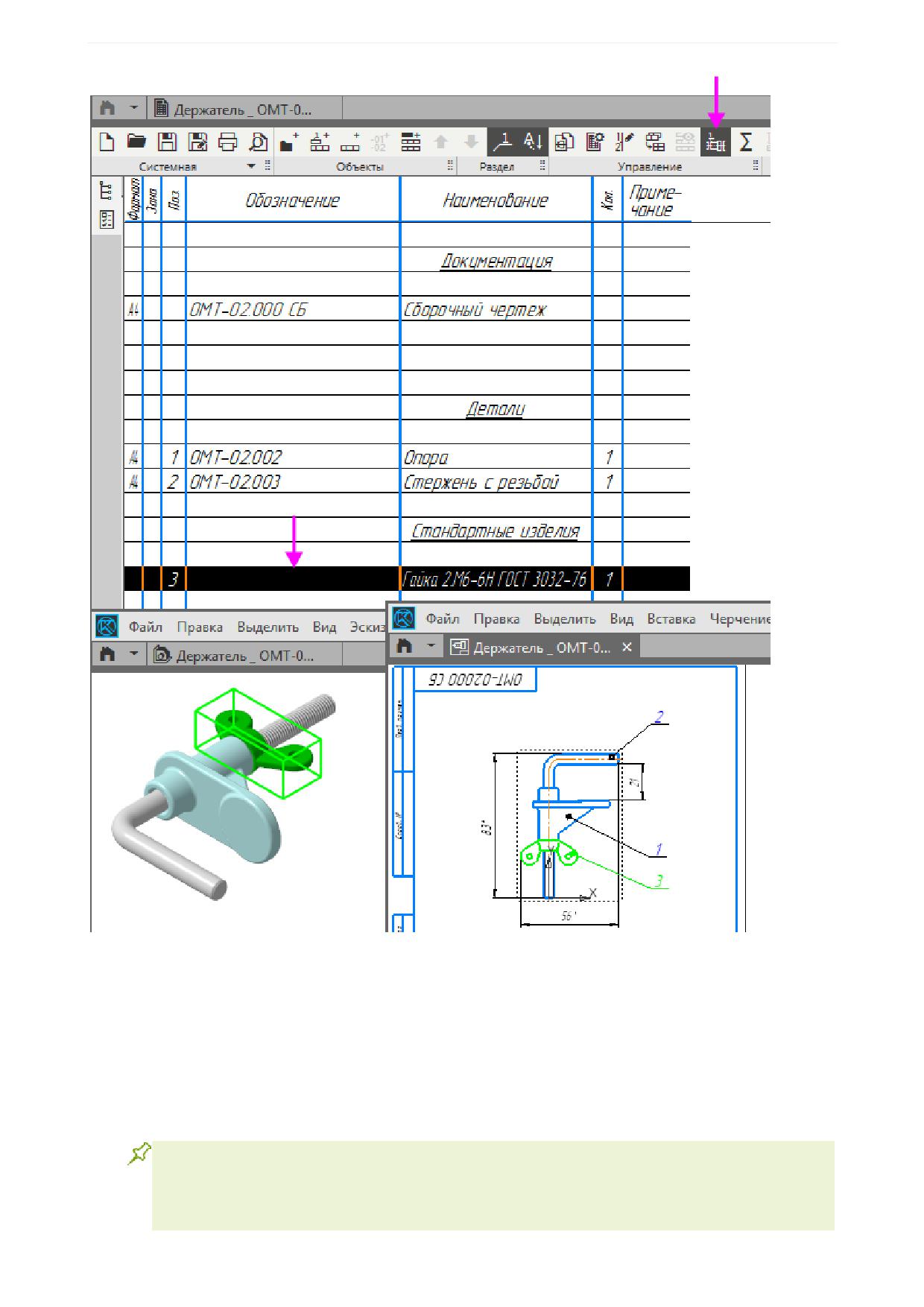
Урок 6. Создание спецификации сборки. Модель Держатель
·
Выделите поочередно строки Опоры и Стержня - они тоже подсвечиваются в модели и в черте-
же.
Таким образом, в системе автоматически сформировались связи между 3D-сборкой, спецификацией
и сборочным чертежом.
Отключите в спецификации кнопку Показать состав объекта.
·
Оформите основную надпись спецификации, добавив в нее недостающие данные.
·
Сохраните и закройте все документы.
Если создание чертежей не требуется, то спецификацию можно создавать непосредствен-
но по сборке. Это делается так же, как для чертежа, т.е. с помощью команды Создать спе-
цификацию по документу. После расстановки позиций в спецификации и ее сохранения
272
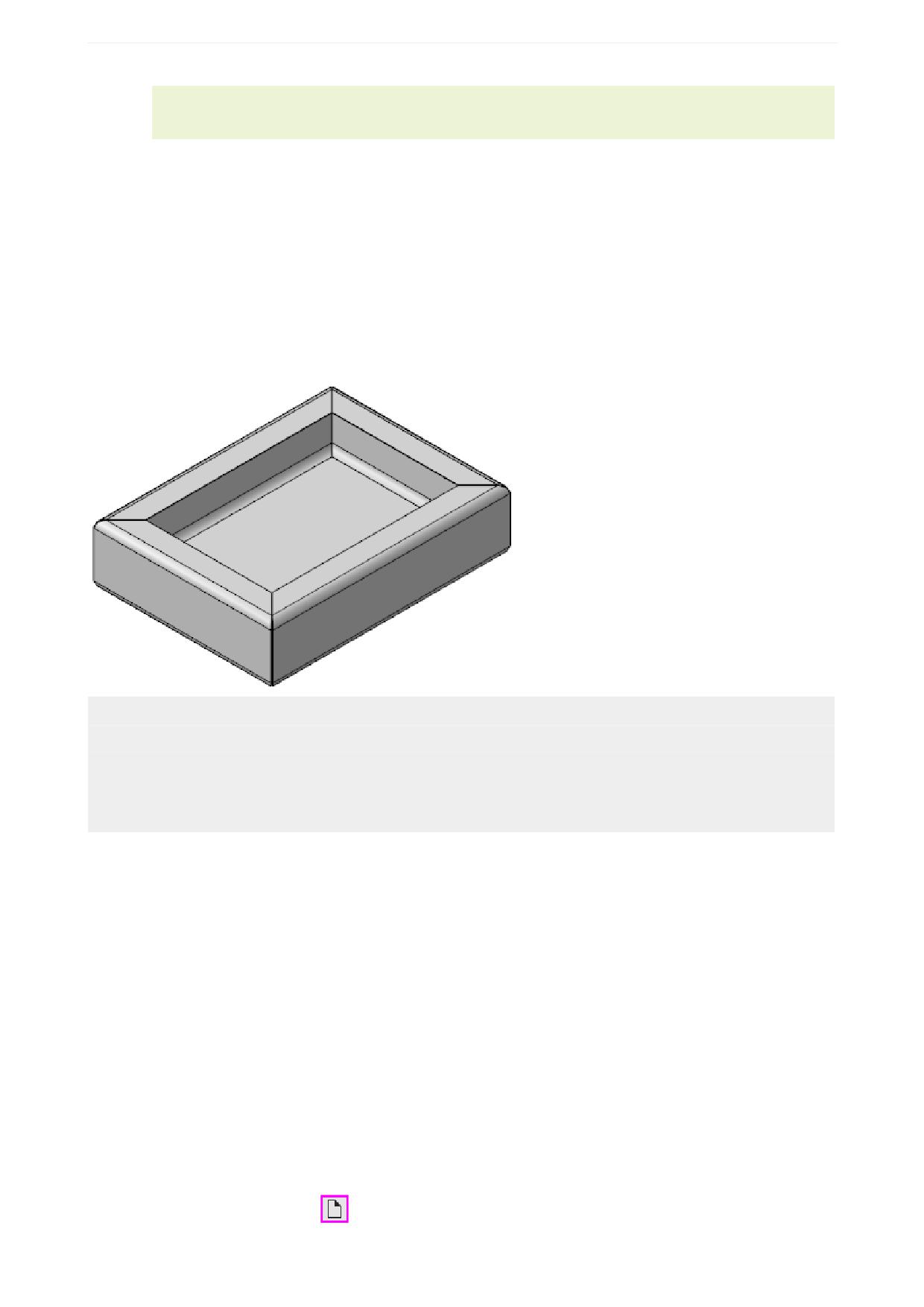
Урок 6. Создание спецификации сборки. Модель Держатель
следует проставить в сборке позиции. Они будут автоматически включены в состав соот-
ветствующих объектов спецификации и получат номера из этих объектов.
Урок окончен
Урок 7. Операции гибки, замыкания углов. Модель Корпус
В этом уроке на примере детали Корпус показано применение операций гибки
и замыкания углов, а также создания развертки листового тела.
Новое в этом уроке:
Листовое тело
Сгиб
Замыкание углов
Развертка
Операция Листовое тело
Файл модели Корпус_Результат.m3d с результатом построения находится в папке C:\Program Files
...\ASCON\KOMPAS-3D [версия]\Tutorials\Азбука КОМПАС-3D\7 Корпус.
Детали, получаемые из листового материала с помощью гибки, целесообразно моделировать при по-
мощи команд набора инструментальных панелей Листовое моделирование. Построение листовой
детали начинается с создания первого листового элемента. Затем к полученному телу добавляются
другие листовые элементы: сгибы, пластины, отверстия, вырезы и т.д.
Перед созданием документа настроим специализацию для создания листового тела. Специализация
документа указывает на тип его содержимого - листовое тело, твердотельная деталь. Специализа-
ции отличаются составом команд в меню и в инструментальной области. Например, если новая де-
таль создана со специализацией Листовая деталь, то в ней присутствуют команды листового моде-
лирования и отсутствуют команды твердотельного моделирования.
Создадим листовую деталь.
·
Нажмите кнопку Создать...
и выберите вариант Листовая деталь.
273
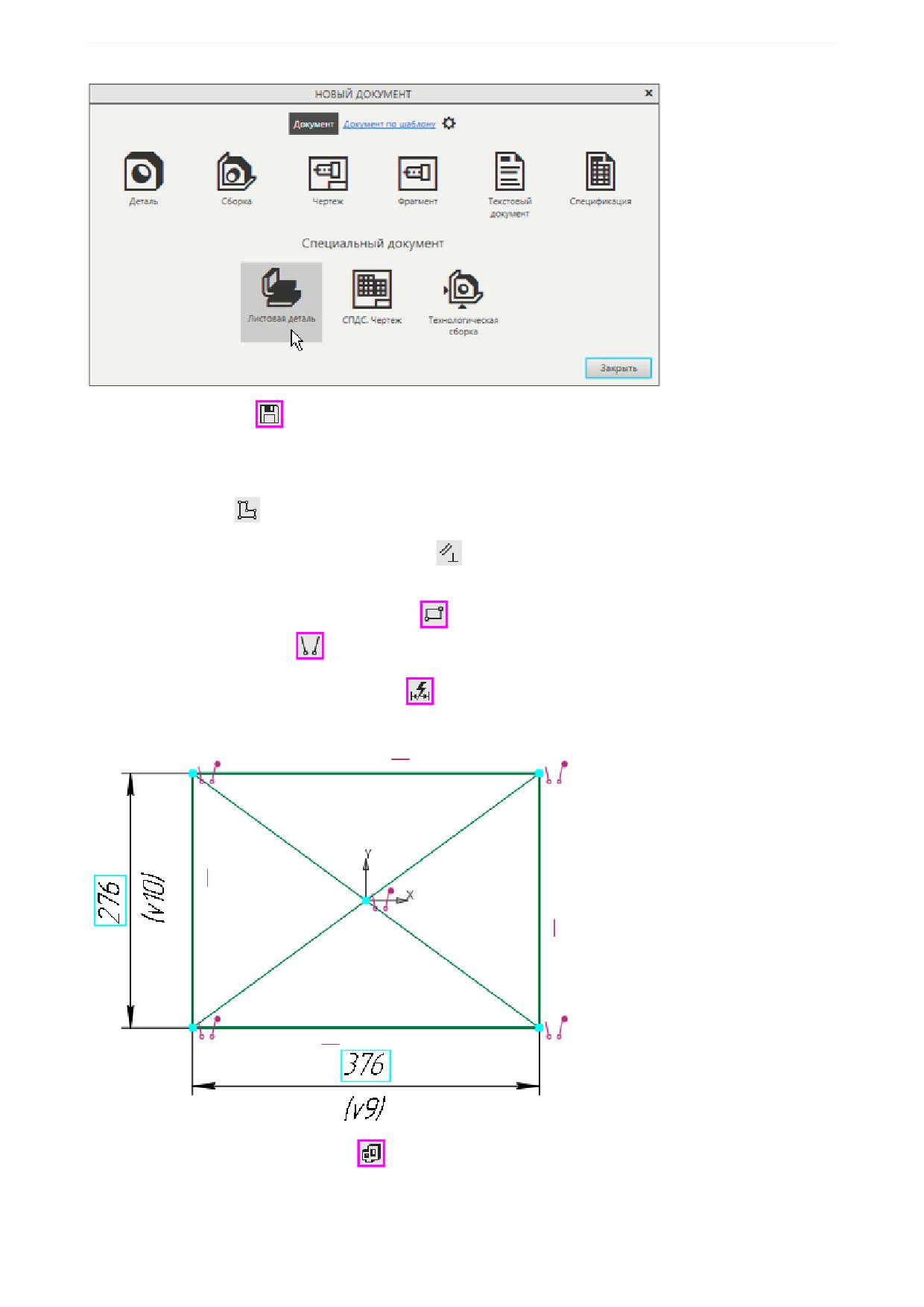
Урок 7. Операции гибки, замыкания углов. Модель Корпус
·
Сохраните деталь
под именем Корпус.
Если вы создали файл обычной детали, вы можете сменить специализацию при помощи команды
Файл - Специализация - Листовая деталь.
·
Создайте эскиз
на плоскости XY.
·
Нажмите кнопку Параметрический режим
на Панели быстрого доступа или убедитесь, что
она нажата.
·
Постройте произвольный прямоугольник
. Совместите центр прямоугольника с началом коор-
динат, объединив точки
·
Проставьте к прямоугольнику размеры
и присвойте им значения 376 и 276.
Эти размеры будут определять размеры днища Корпуса.
·
Нажмите кнопку Листовое тело
на панели Элементы листового тела.
274
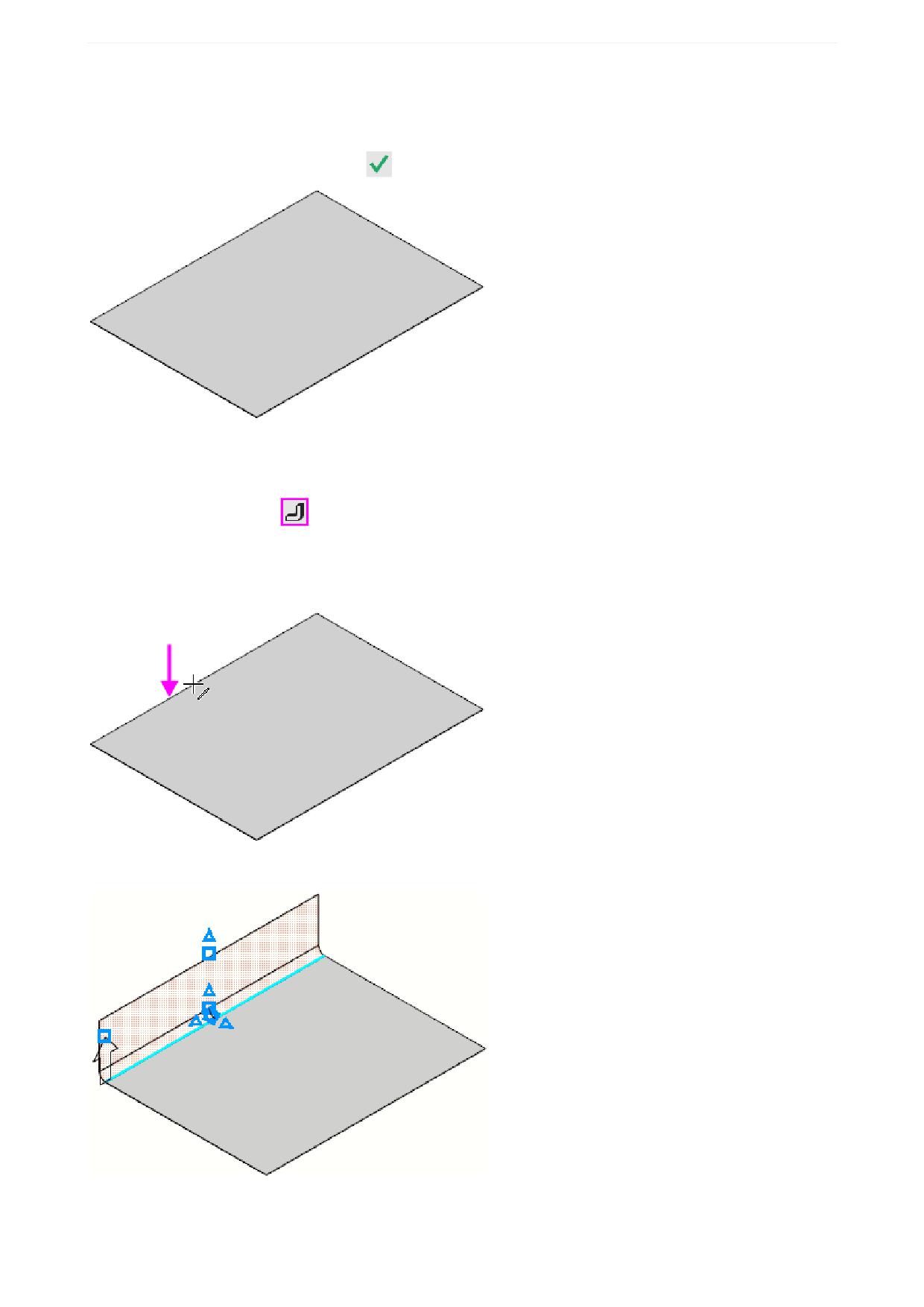
Урок 7. Операции гибки, замыкания углов. Модель Корпус
·
Убедитесь, что поле Толщина на Панели параметров содержит значение 1. Этот параметр опре-
деляет толщину стальной полосы, из которой изготавливается деталь. Остальные параметры
также оставьте без изменения.
·
Нажмите кнопку Создать объект
- в графической области будет построено листовое тело.
Операция Сгиб
·
Нажмите кнопку Сгиб
на панели Элементы листового тела.
·
Укажите линию сгиба - ребро, на котором нужно создать сгиб.
Плоская грань будет служить базовой гранью сгиба.
После указания ребра на экране отображается фантом сгиба.
·
Задайте длину продолжения сгиба 76 в поле Длина на Панели параметров.
275
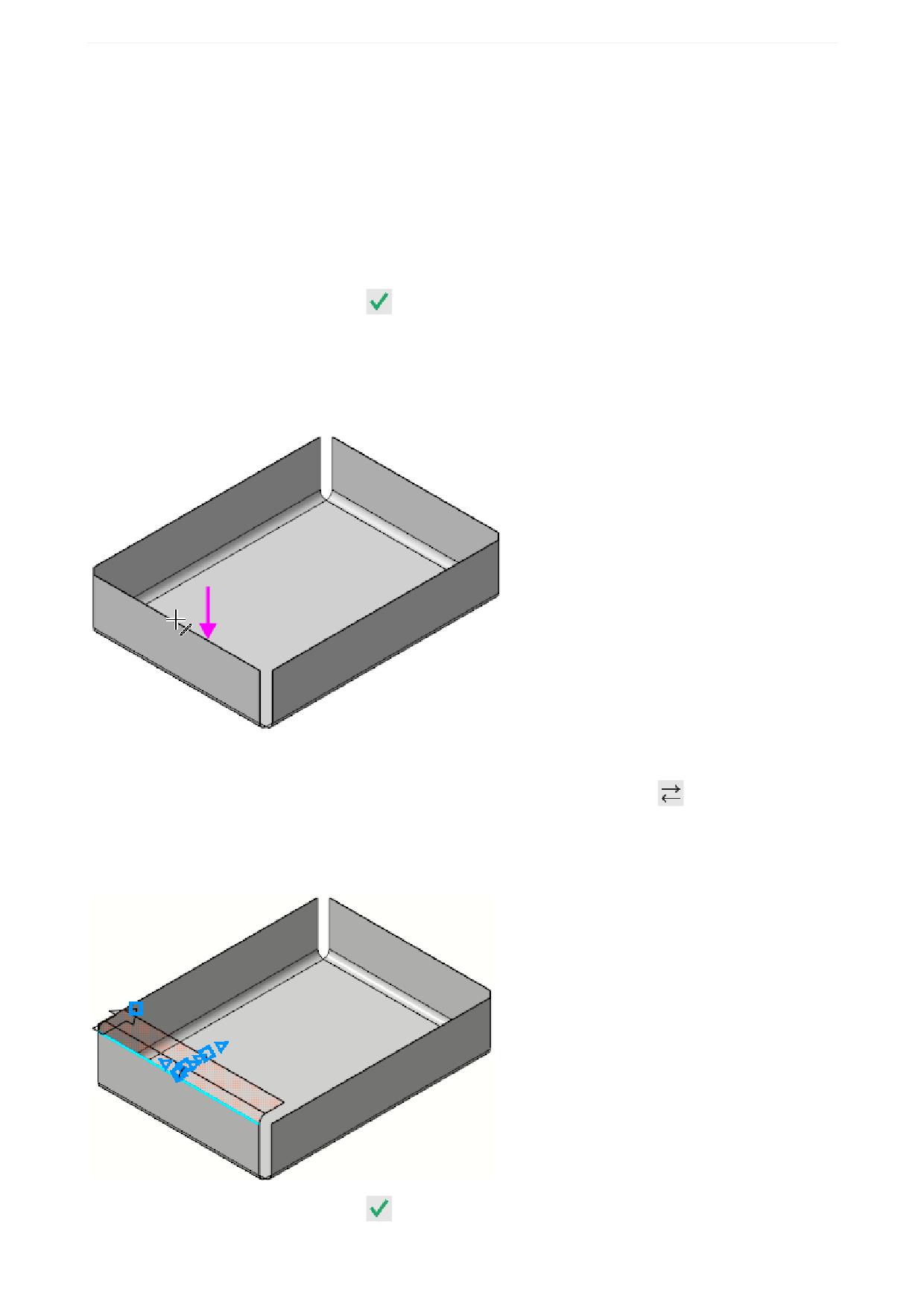
Урок 7. Операции гибки, замыкания углов. Модель Корпус
В нашем примере эта величина определяет высоту стенки Корпуса.
·
Задайте радиус сгиба 10 в поле Радиус. Остальные параметры оставьте без изменений.
Обратите внимание на значение в поле Коэффициент нейтрального слоя в секции Развертка. Он
определяет положение нейтрального слоя и используется при расчетах длин разверток сгибов. В
КОМПАС-3D доступны следующие способы определения длин разверток сгибов:
- задание коэффициента положения нейтрального слоя,
- задание величины сгиба,
- задание уменьшения сгиба,
- использование таблиц сгибов.
·
Нажмите кнопку Создать объект
- будет построен сгиб.
·
Постройте остальные сгибы, указав их подряд.
Теперь нужно построить сгиб, направленный внутрь Корпуса.
·
Укажите линию сгиба - верхнее ребро построенной грани.
·
Задайте длину продолжения сгиба 33 в поле Длина, радиус сгиба - 10 в поле Радиус.
·
Чтобы сменить направление отсчета угла, нажмите кнопку Направление
на Панели парамет-
ров.
Направление продолжения ребер зависит от того, внутреннее или наружное ребро листа указано. В
любом случае команду можно выполнять для каждого сгиба в отдельности.
·
Нажмите кнопку Создать объект
276
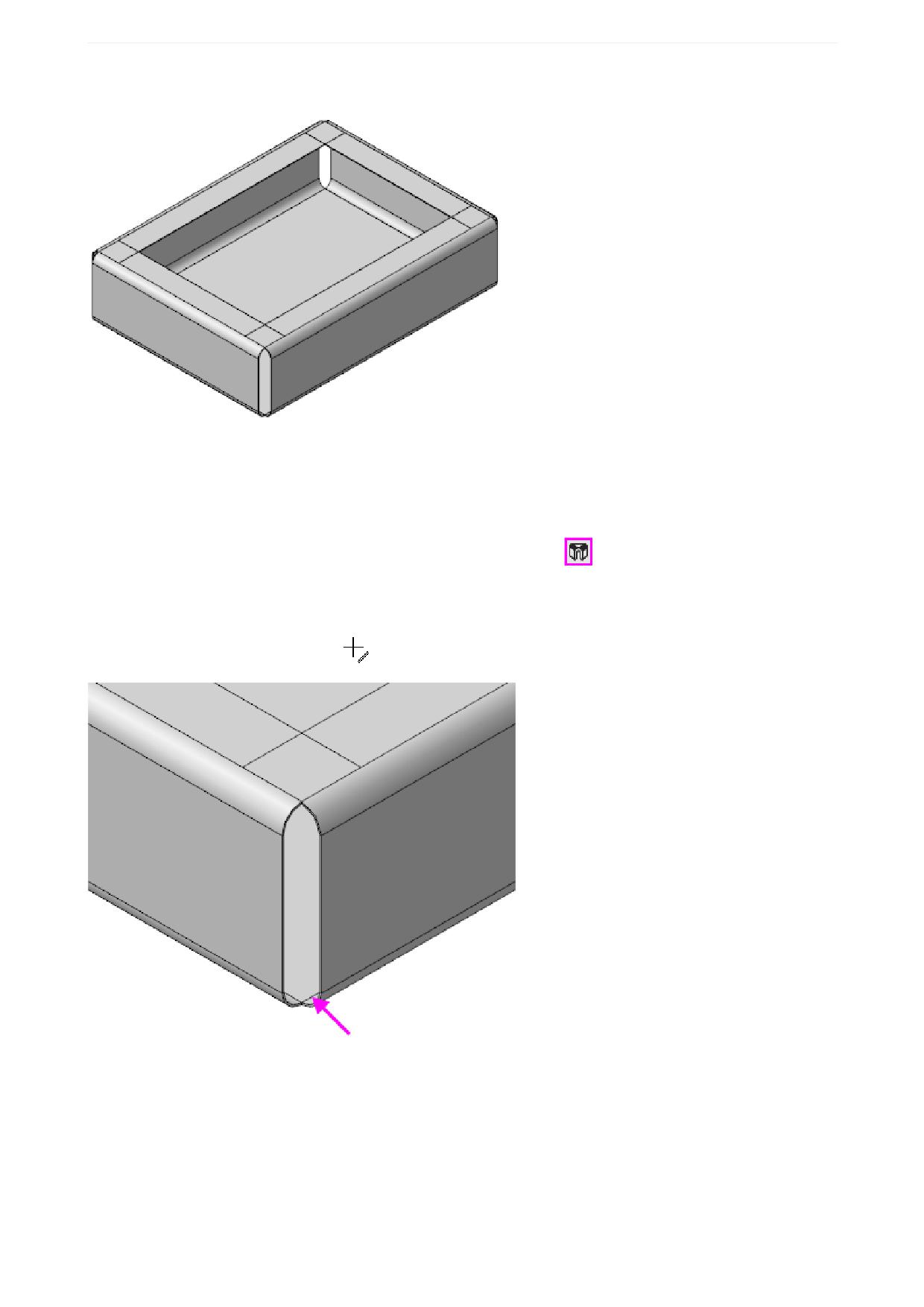
Урок 7. Операции гибки, замыкания углов. Модель Корпус
·
Постройте остальные сгибы.
Операция Замыкание углов
Свободное пространство в углах детали можно закрыть, замкнув смежные сгибы.
·
Увеличьте изображение. Нажмите кнопку Замыкание углов
на панели Элементы листово-
го тела.
·
Укажите ребро замыкаемого угла.
Курсор при этом изменит свой вид
Становятся выделенными смежные ребра.
277
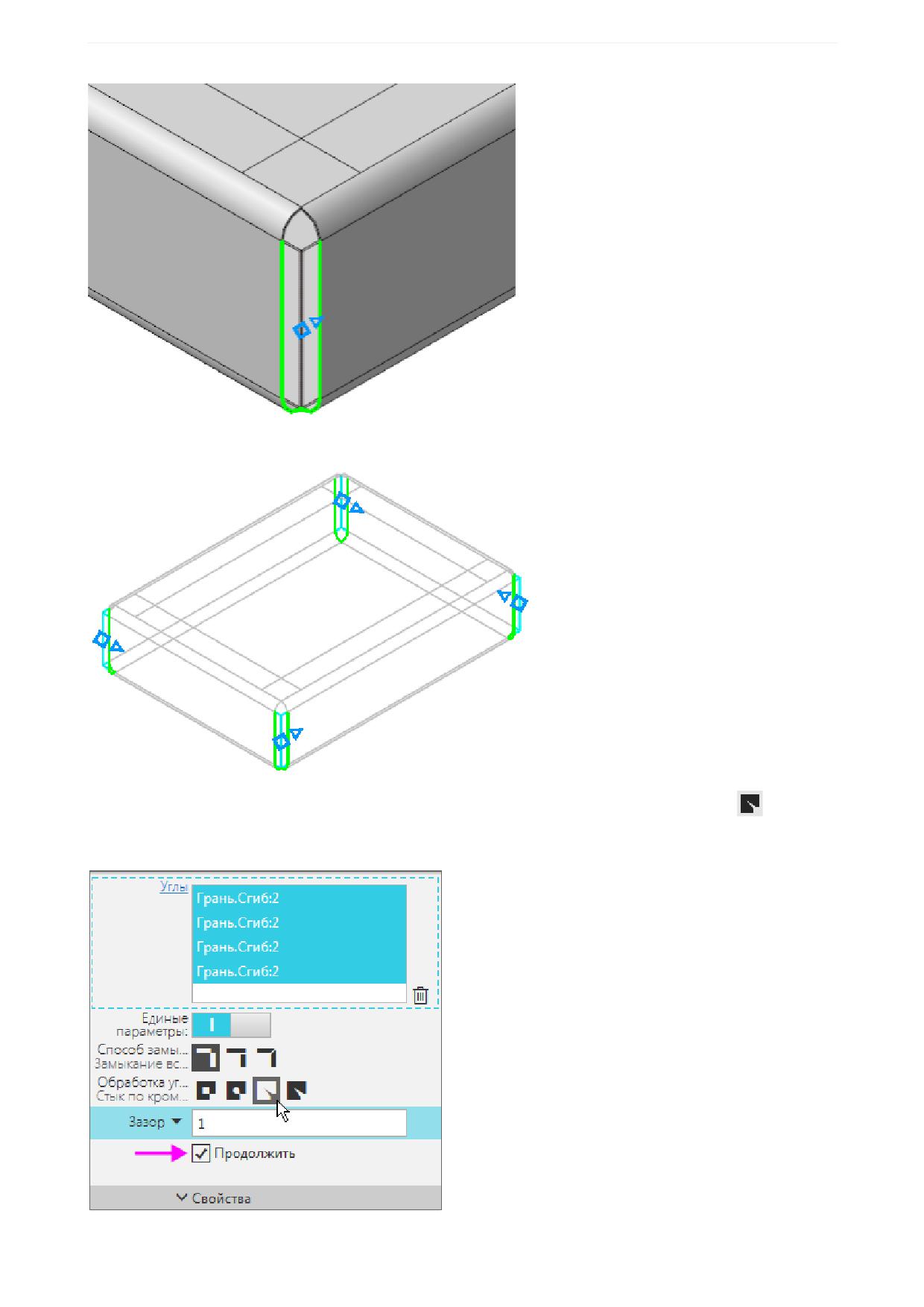
Урок 7. Операции гибки, замыкания углов. Модель Корпус
·
Укажите все остальные замыкаемые углы.
·
На Панели параметров в группе Обработка угла выберите способ Стык по кромке
, задайте
величину зазора 1 в поле Зазор. Для построения замыкания с продолжением включите опцию
Продолжить.
278
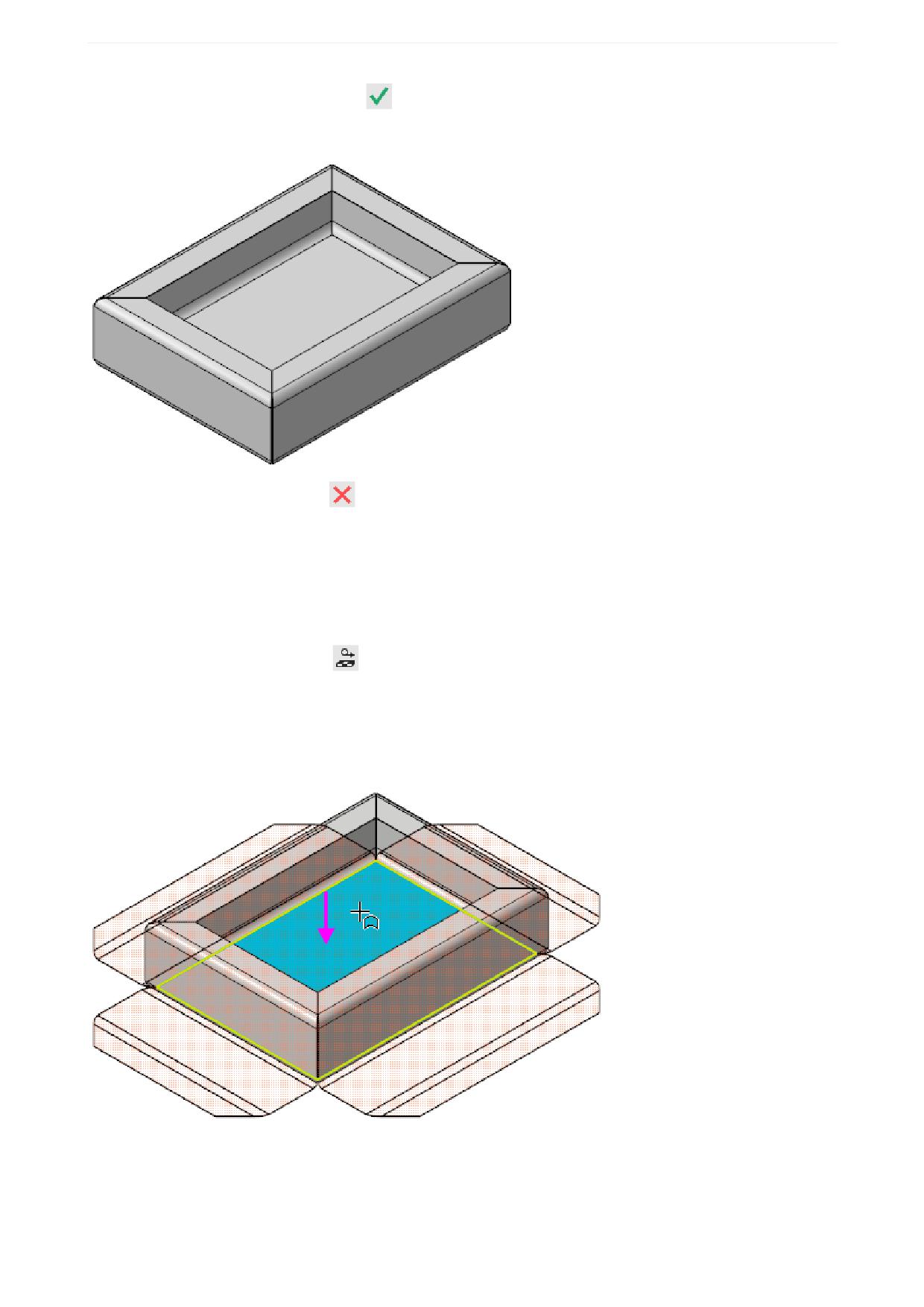
Урок 7. Операции гибки, замыкания углов. Модель Корпус
·
Нажмите кнопку Создать объект
Замыкание углов будет построено.
·
Нажмите кнопку Завершить
Операция Развертка
Перед созданием развернутого вида детали необходимо задать параметры развертки: указать непо-
движную грань и выбрать сгибы, которые будут разгибаться. По умолчанию выбираются все сгибы.
·
Нажмите кнопку Развернуть
на Панели быстрого доступа.
Так как развертка создается впервые, автоматически запускается процесс задания ее параметров.
·
Укажите неподвижную грань - дно Корпуса.
На детали будет показан фантом развертки.
·
В качестве примера укажите другую грань - вертикальную стенку Корпуса.
279
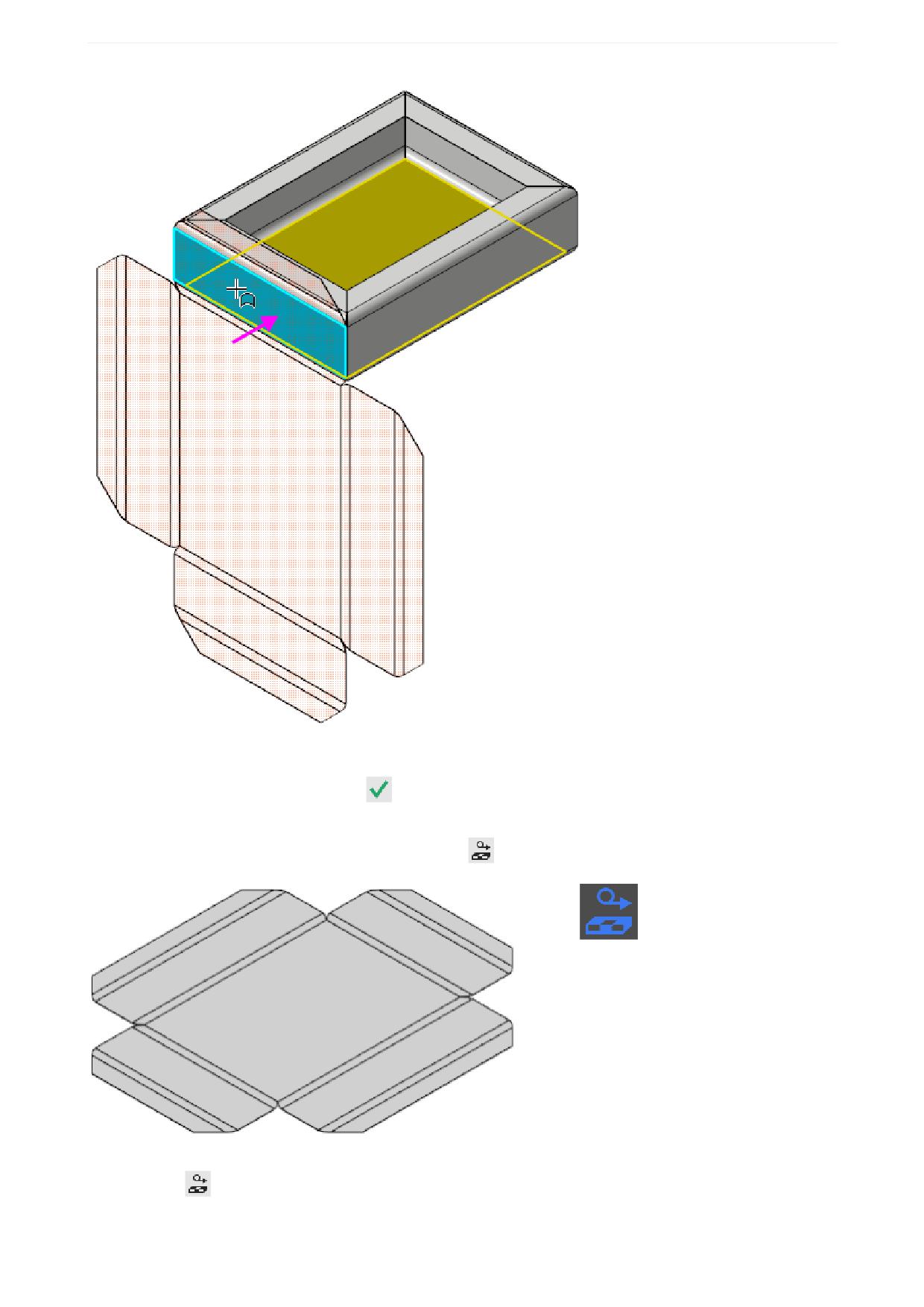
Урок 7. Операции гибки, замыкания углов. Модель Корпус
·
Укажите вновь дно Корпуса, чтобы вернуться к предыдущему варианту.
·
Нажмите кнопку Создать объект
После завершения команды Параметры развертки деталь будет показана в развернутом виде, о
чем свидетельствует включенный режим развертки
·
Чтобы отобразить деталь в согнутом виде, выйдите из режима развертки. Выключите кнопку Раз-
вернуть
на Панели быстрого доступа или кнопку режима в графической области.
280
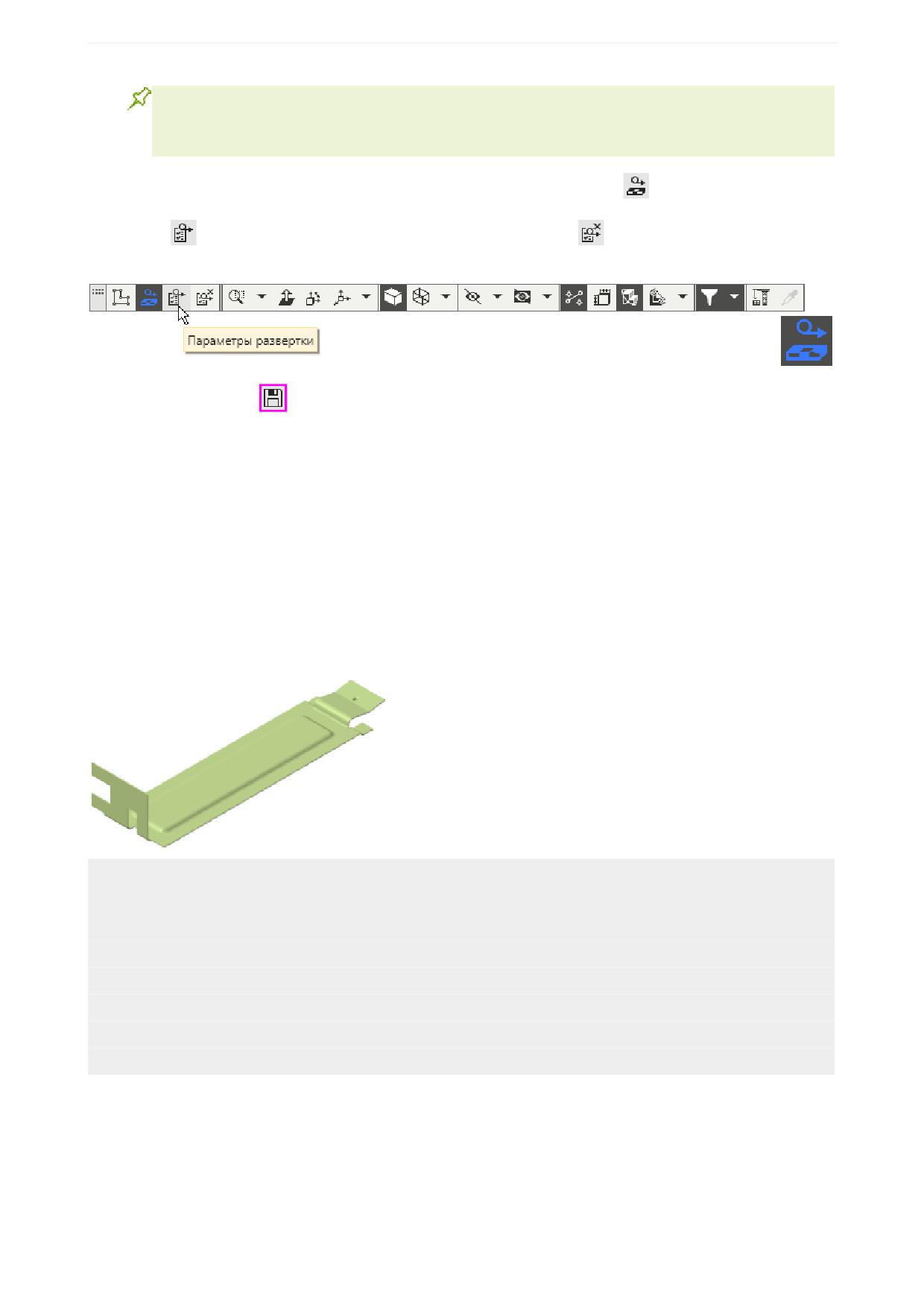
Урок 7. Операции гибки, замыкания углов. Модель Корпус
Если дополнительно были созданы штамповки, буртики и жалюзи, то их разгибание невоз-
можно, так как они представляют собой результат операций деформирования материала, а
не гибки.
Вы можете включать и выключать режим развертки кнопкой Развернуть
. Модель будет всегда
разворачиваться с заданными параметрами. Чтобы изменить их, используйте команду Параметры
развертки
, чтобы удалить - Удалить параметры развертки
на Панели быстрого доступа в
режиме развертки.
·
Сохраните модель
Урок окончен
Урок 8. Операции гибки и штамповки. Модель Планка
В этом уроке на примере детали Планка показано применение операций
штамповки, подсечки, разгибания/сгибания, создания выреза в листовом
теле.
Новое в этом уроке:
Сгиб с расширением
Сгиб со смещением
Вырез в листовом теле
Закрытая штамповка
Разгибание и сгибание
Подсечка
Редактирование операции
Операция Вырез в листовом теле
Файл модели Планка_Результат.m3d с результатом построения находится в папке C:\Program Files
...\ASCON\KOMPAS-3D [версия]\Tutorials\Азбука КОМПАС-3D\8 Планка.
281
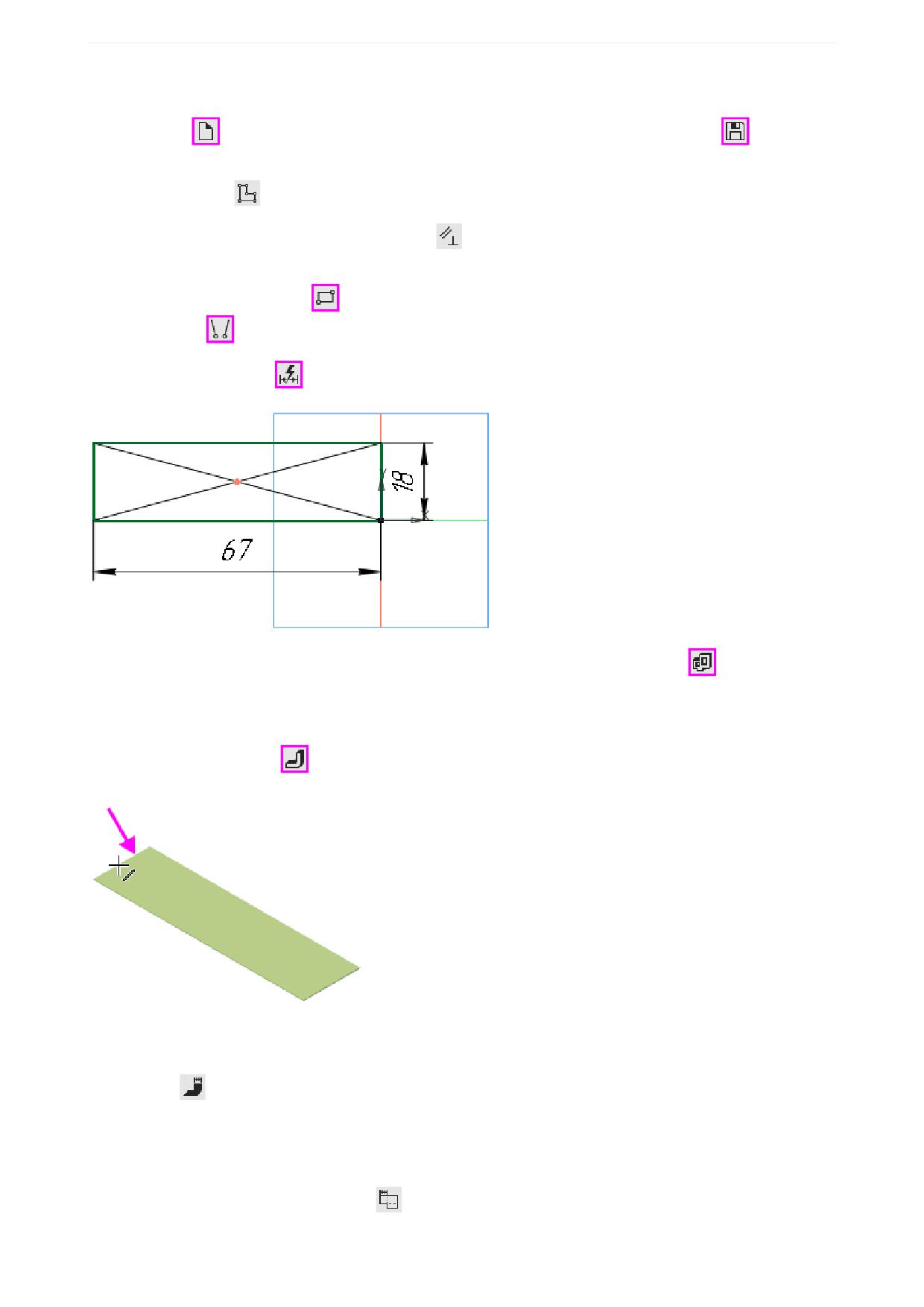
Урок 8. Операции гибки и штамповки. Модель Планка
Построим листовое тело.
·
Создайте
новую деталь со специализацией Листовая деталь и сохраните ее
под
именем Планка.
·
Создайте эскиз
на плоскости XY.
·
Нажмите кнопку Параметрический режим
на Панели быстрого доступа или убедитесь, что
она нажата.
·
Постройте прямоугольник
. Объедините его вершину и начало координат командой Объеди-
нить точки
, как показано на рисунке.
·
Проставьте размеры
и присвойте им значения 67 и 18.
·
Постройте листовое тело толщиной 0,3 при помощи команды Листовое тело
на панели Эле-
менты листового тела.
Построим на грани сгиб с расширением вправо.
·
Нажмите кнопку Сгиб
на панели Элементы листового тела и укажите ребро листового те-
ла.
Зададим параметры сгиба.
·
В группе Задание ширины Панели параметров выберите способ размещения сгиба на ребре -
Справа
·
Задайте параметры: Отступ справа - 0, Ширина - 14, Длина - 12, Радиус - 1. Остальные
параметры оставьте без изменения.
·
Раскройте секцию Боковые стороны. Для Правой боковой стороны в группе Способ нажмите
кнопку Расширение сгиба справа
и в поле Расширение справа введите 4 .
282
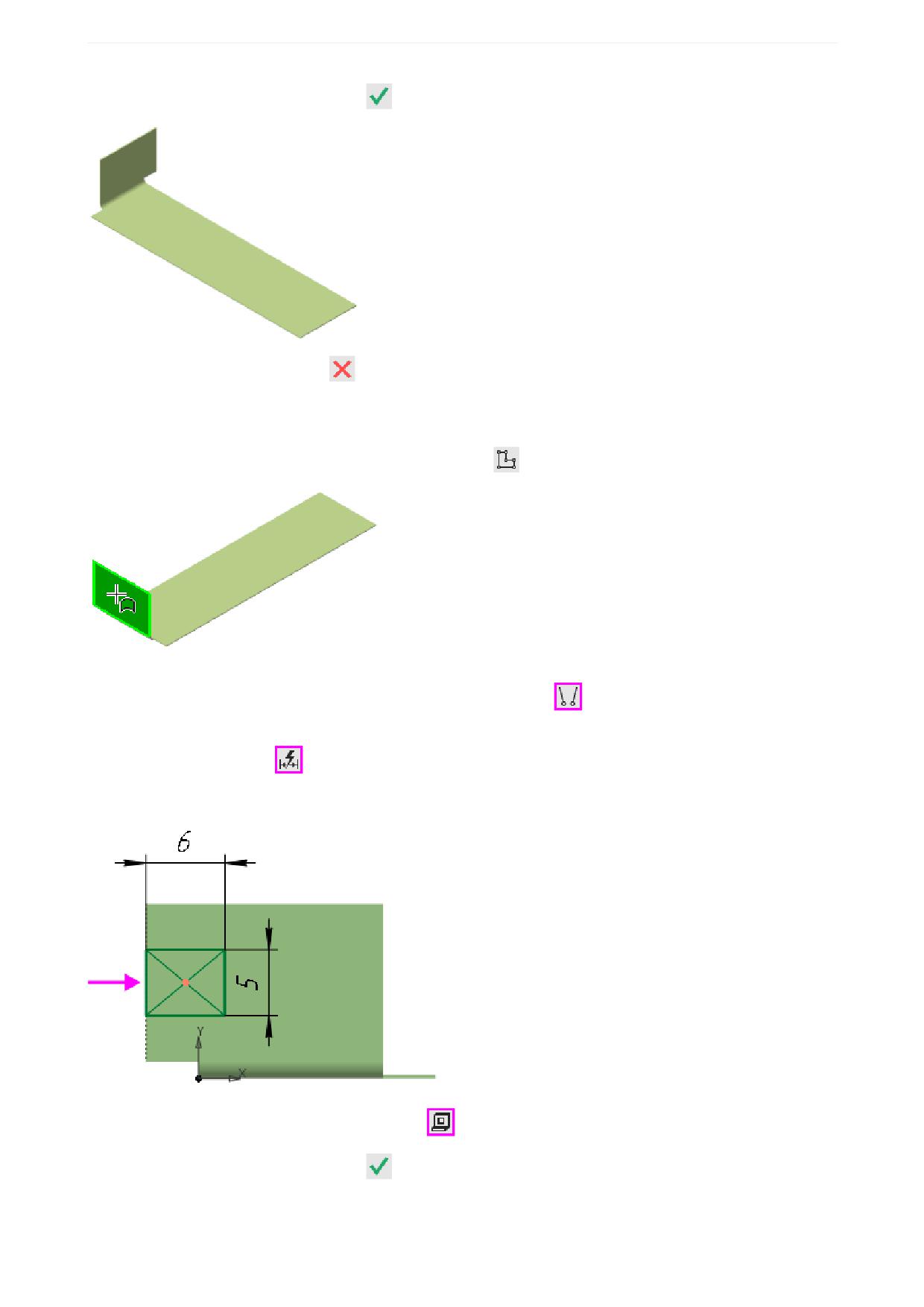
Урок 8. Операции гибки и штамповки. Модель Планка
·
Нажмите кнопку Создать объект
·
Нажмите кнопку Завершить
Вырез в листовом теле
·
Поверните Планку, укажите грань и создайте эскиз
·
Постройте прямоугольник в любом месте эскиза. Объедините точки середины стороны прямо-
угольника и середины ребра командой Объединить точки
, как показано на рисунке, исполь-
зуя привязку Ближайшая точка.
·
Проставьте размеры
и присвойте им значения 6 и 5.
·
Закройте эскиз.
·
Нажмите кнопку Вырез в листовом теле
на панели Элементы листового тела.
·
Нажмите кнопку Создать объект
283
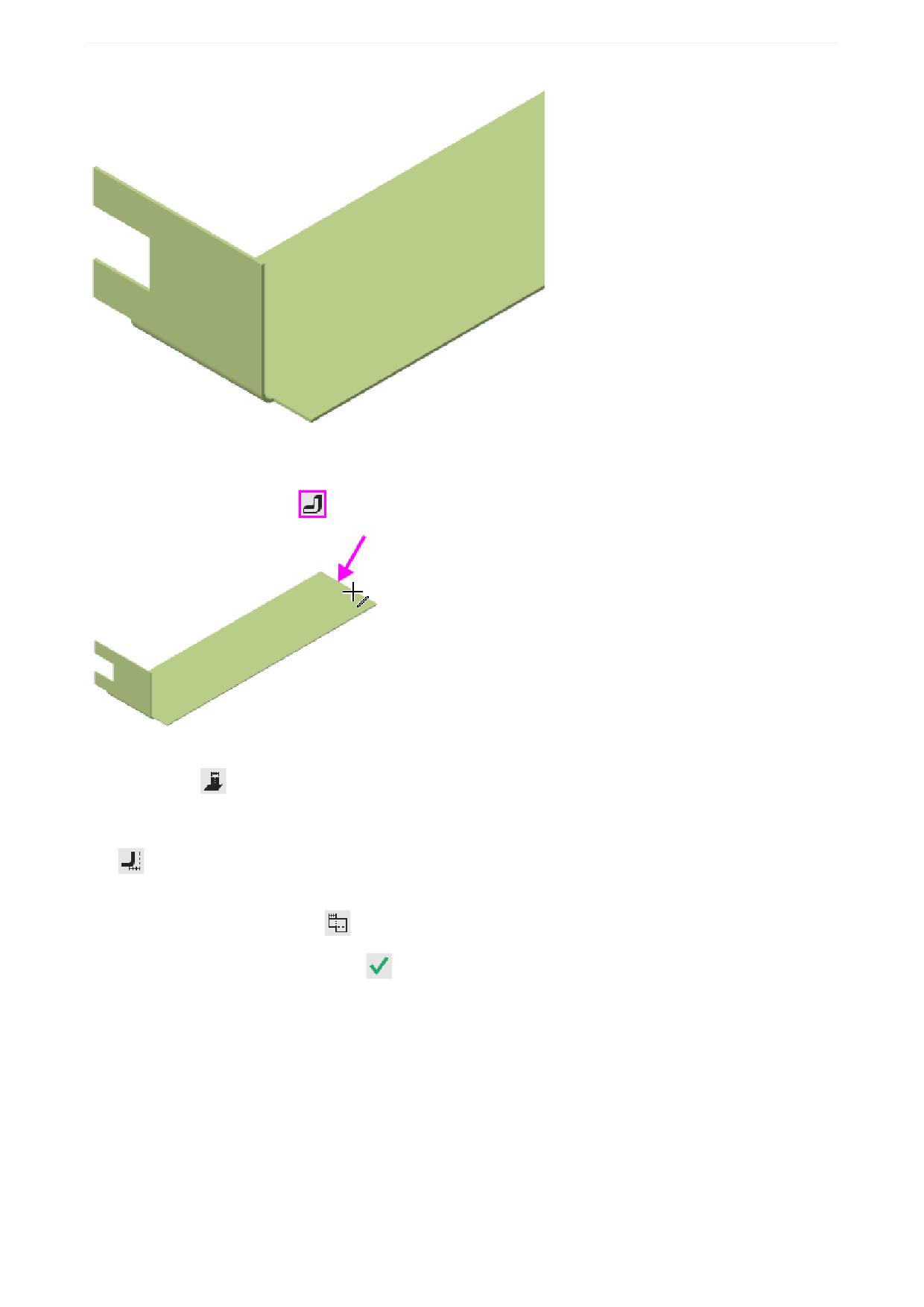
Урок 8. Операции гибки и штамповки. Модель Планка
Создание сгиба со смещением
·
Вызовите команду Сгиб
. Укажите ребро, на котором будет создан сгиб.
·
В группе Задание ширины Панели параметров выберите способ размещения сгиба на ребре -
По центру
. Задайте параметры: Ширина - 11, Длина - 0,5, Угол сгиба - 80, Радиус -
0,5.
·
Раскройте секцию Размещение сгиба. В группе Способ при нажатой кнопке Смещение внутрь
в поле Смещение введите 5.
·
В секции Боковые стороны для Правой боковой стороны в группе Способ нажмите кнопку
Расширение сгиба справа
и в поле Расширение справа введите 0.
·
Нажмите кнопку Создать объект
·
Постройте следующий участок сгиба. Укажите ребро.
284
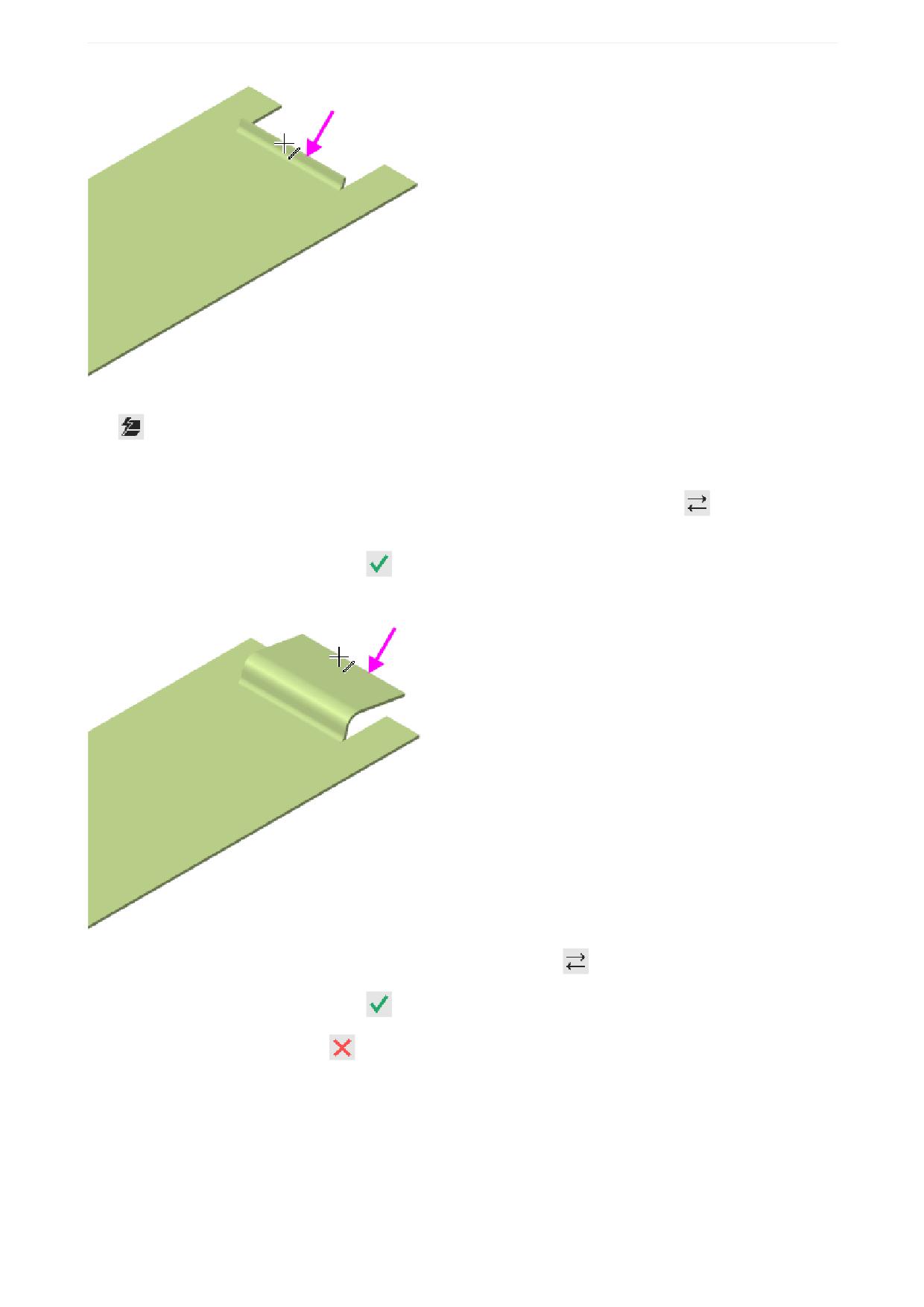
Урок 8. Операции гибки и штамповки. Модель Планка
·
В группе Задание ширины выберите способ размещения сгиба на ребре - Вдоль всего ребра
. Задайте параметры: Длина - 5, Угол - 90, Радиус - 1.
·
В секции Размещение сгиба в группе Способ в поле Смещение введите 0.
·
Для смены направления построения нажмите кнопку Сменить направление
в группе На-
правление, если требуется.
·
Нажмите кнопку Создать объект
·
Постройте еще один участок сгиба. Укажите ребро.
·
Задайте угол сгиба - 19. Смените направление построения
·
Нажмите кнопку Создать объект
·
Нажмите кнопку Завершить
285
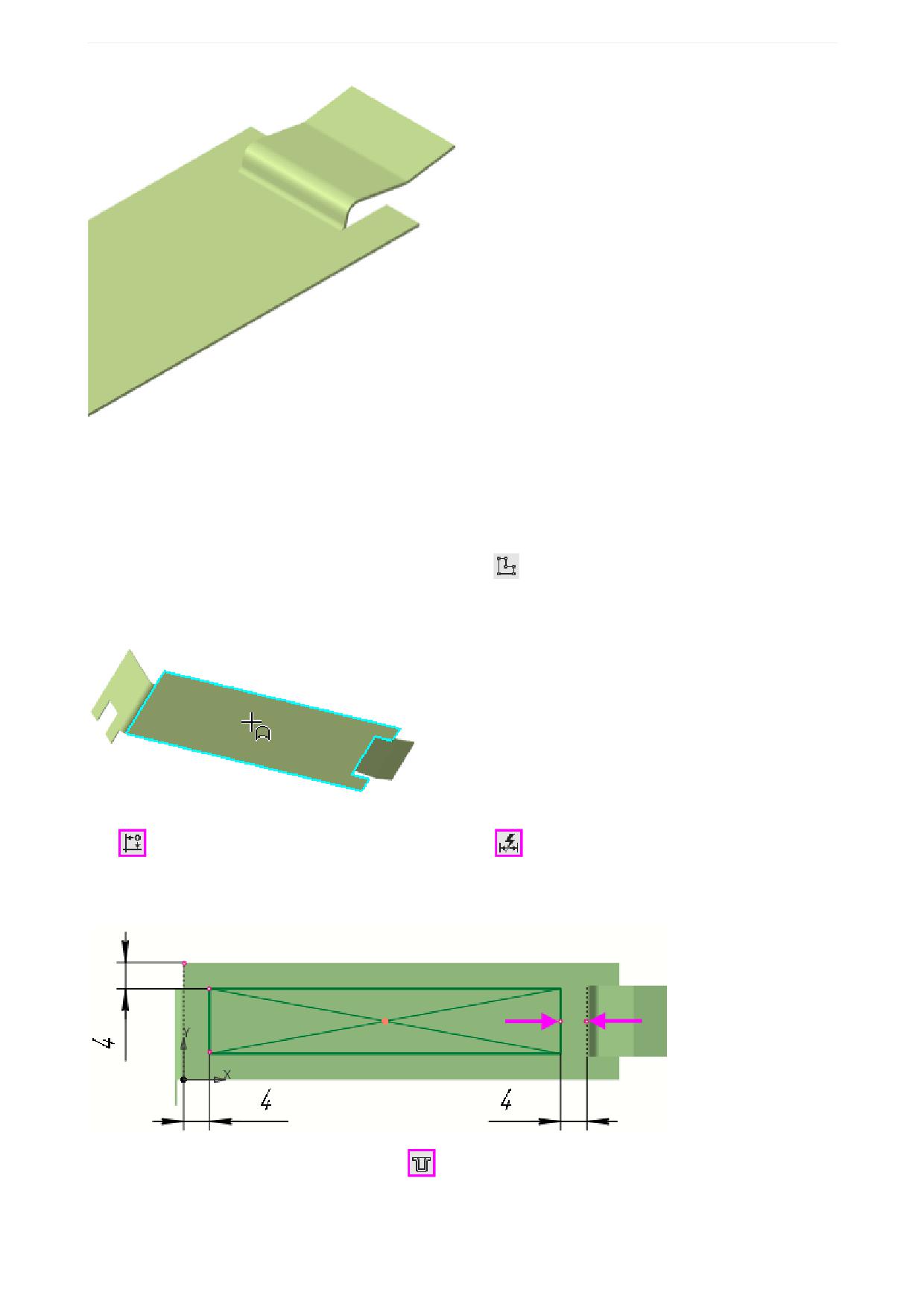
Урок 8. Операции гибки и штамповки. Модель Планка
Операция Закрытая штамповка
Плоскую часть Планки нужно деформировать для придания ей жесткости. Создадим эскиз для опера-
ции штамповки.
·
Поверните деталь, нажмите кнопку Создать эскиз
на Панели быстрого доступа. Укажите
грань снизу.
·
Подтвердите размещение.
·
Постройте прямоугольник. Выровняйте середину его короткой стороны и середину ребра Планки
, как показано на рисунке. Проставьте размеры
и присвойте им значения, чтобы связать
прямоугольник с ребрами грани.
На рисунке показана Планка снизу.
·
Нажмите кнопку Закрытая штамповка
на панели Элементы листового тела (группа От-
крытая штамповка).
286
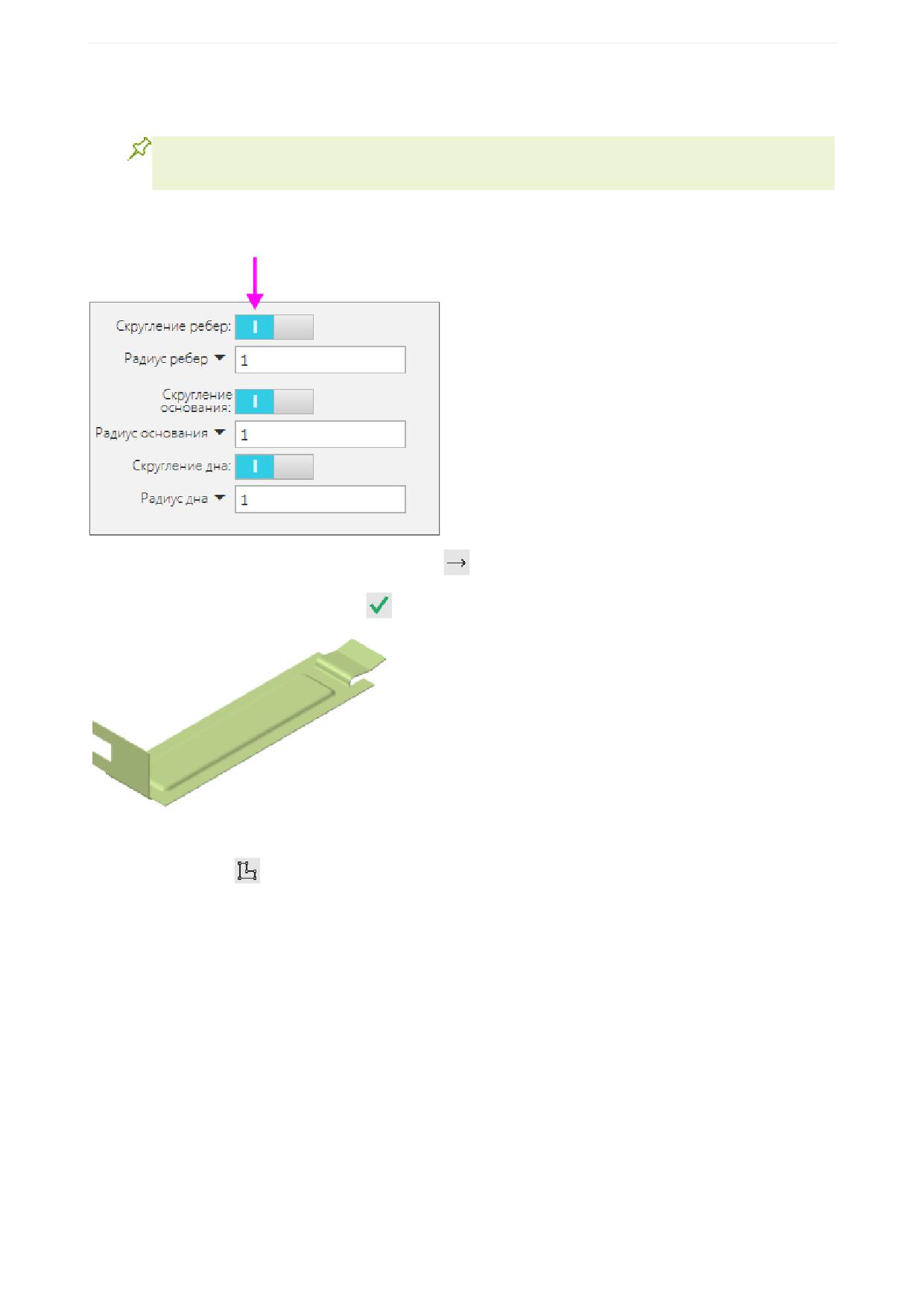
Урок 8. Операции гибки и штамповки. Модель Планка
·
В поле Высота введите значение высоты штамповки 1. Штамповка должна быть направлена
внутрь (выпуклостью вверх) Планки.
Направление штамповки внутрь или наружу применяйте, исходя из формы создаваемой
детали..
·
В поля Радиус ребер, Радиус основания и Радиус дна введите значение 1. Чтобы были до-
ступны поля ввода радиусов, установите переключатели скруглений в положение I (включено).
·
Используйте кнопку Сменить направление
, если требуется.
·
Нажмите кнопку Создать объект
Построим еще одну штамповку.
·
Создайте эскиз
на крайней части Планки.
287
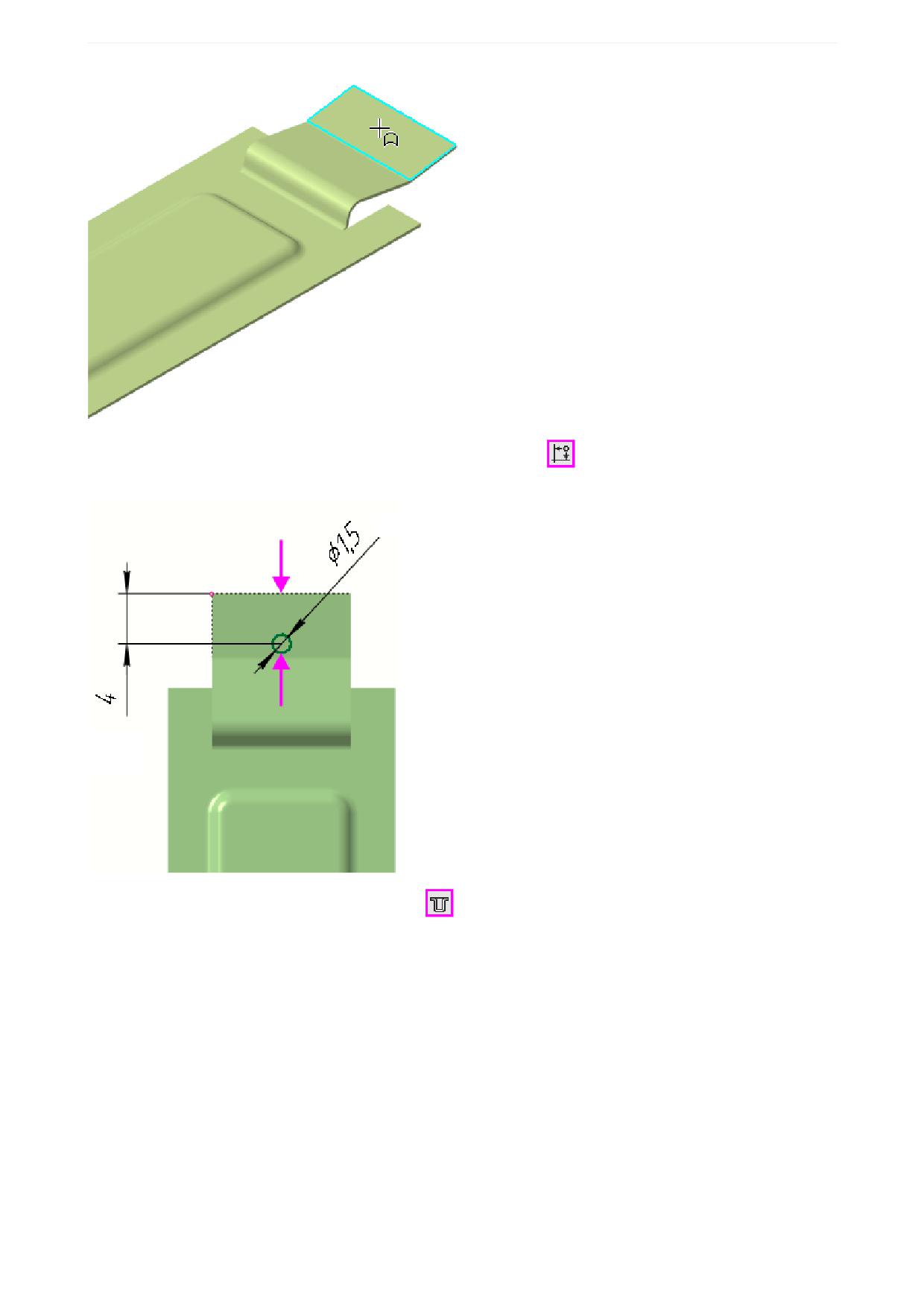
Урок 8. Операции гибки и штамповки. Модель Планка
·
Постройте окружность. Выровняйте ее и середину Планки
. Проставьте размеры 4 и 1,5, как
показано на рисунке.
·
Вызовите команду Закрытая штамповка
·
В поле Высота введите значение высоты штамповки 1.
·
В поля Радиус ребер, Радиус основания введите значение 0,1, в поле Радиус дна - 0,2.
·
Смените направление штамповки, задав его наружу Планки.
288
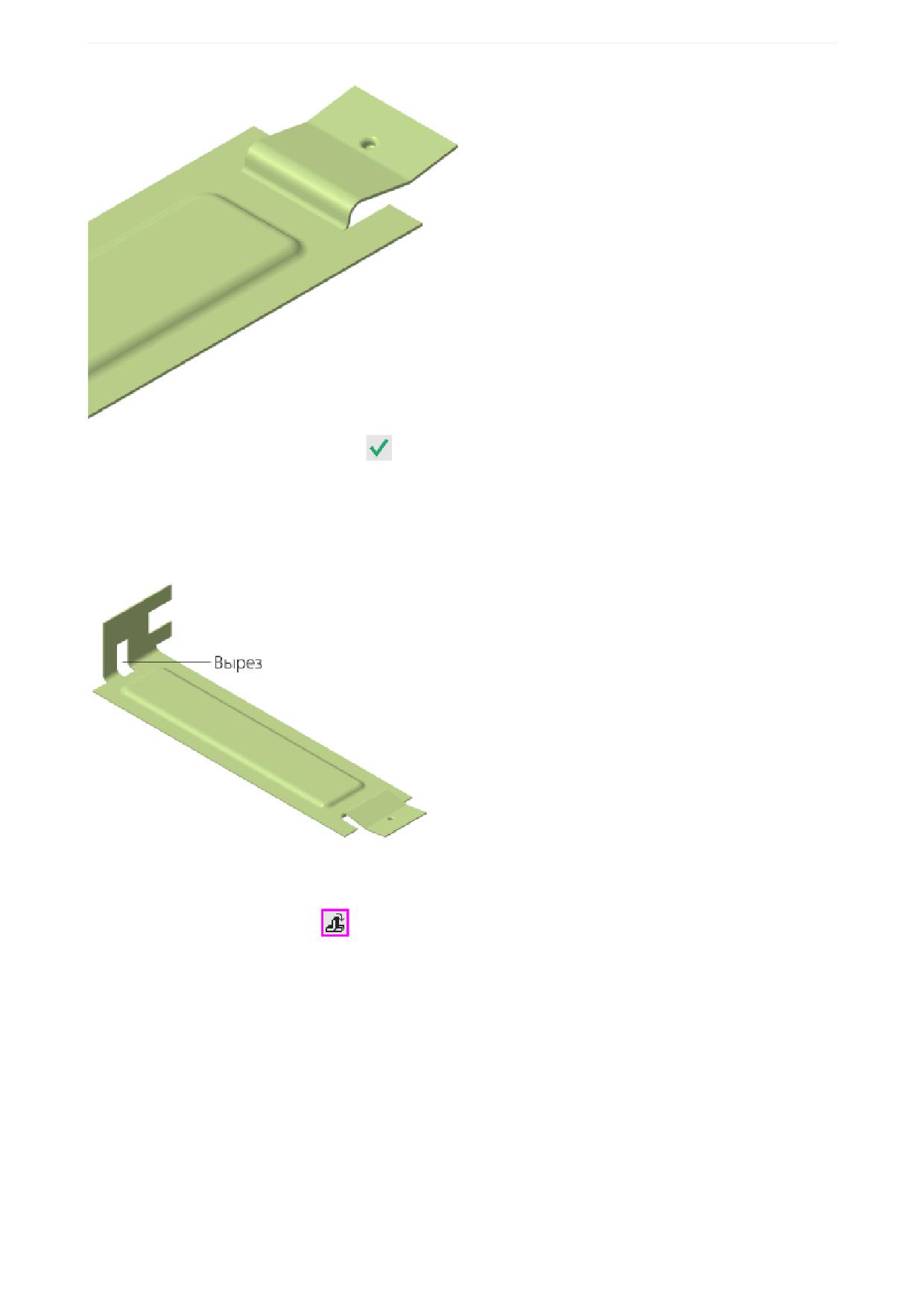
Урок 8. Операции гибки и штамповки. Модель Планка
·
Нажмите кнопку Создать объект
Операции Разогнуть и Согнуть
Разогнем деталь для выполнения выреза на сгибе Планки.
Операция Разогнуть
·
Нажмите кнопку Разогнуть
на панели Элементы листового тела.
·
Укажите неподвижную грань (курсор 1), а затем сгиб (курсор 2), который нужно разогнуть.
289
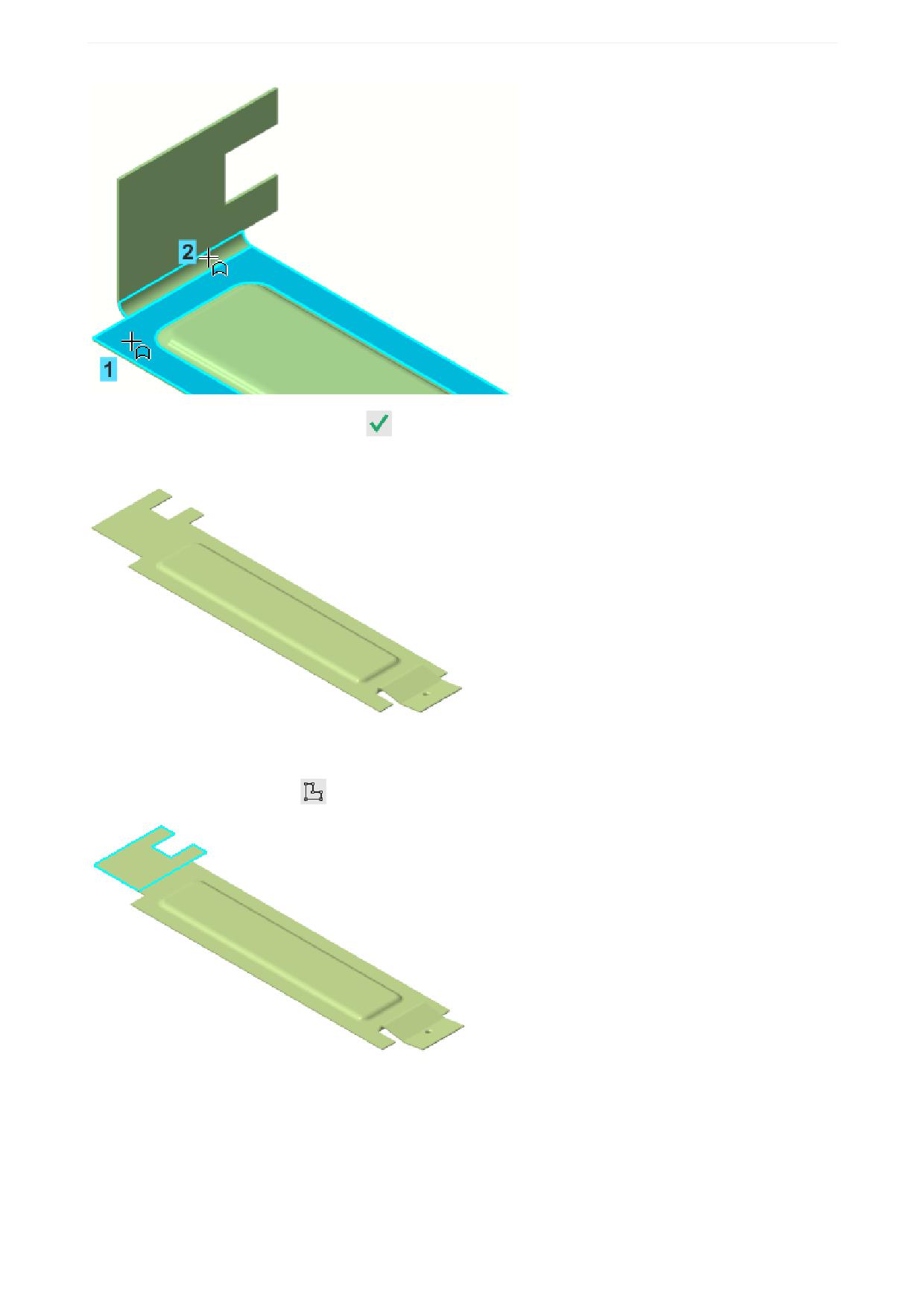
Урок 8. Операции гибки и штамповки. Модель Планка
·
Нажмите кнопку Создать объект
Указанный в команде сгиб будет разогнут, а остальные сгибы останутся в согнутом состоянии.
Построение выреза
·
Создайте на грани эскиз
·
Выполните построения и задайте размеры, как показано на рисунке. Выровняйте середину ко-
роткой стороны выреза и середину ребра Планки.
290
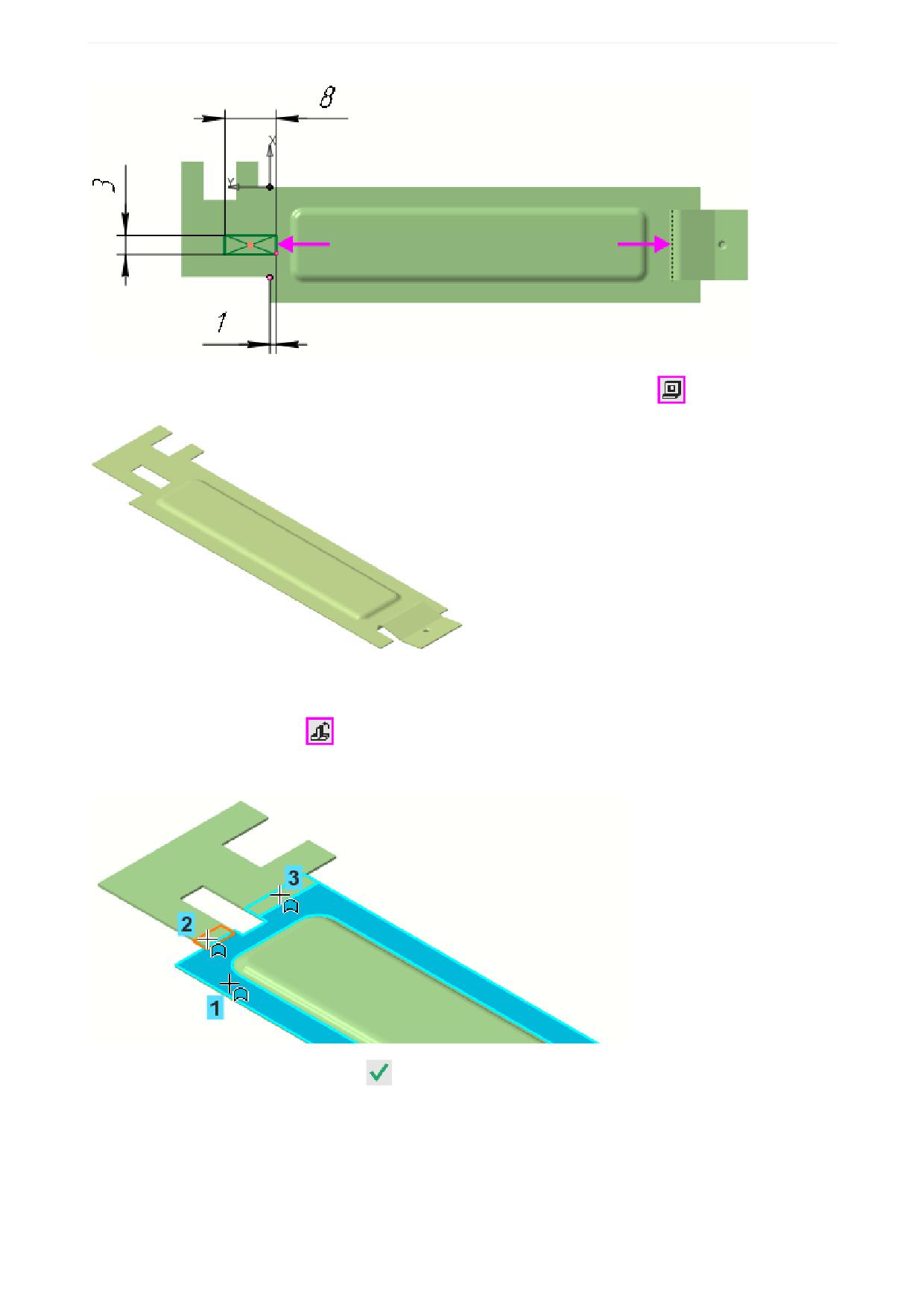
Урок 8. Операции гибки и штамповки. Модель Планка
·
Создайте вырез в Планке при помощи команды Вырез в листовом теле
Операция Согнуть
·
Нажмите кнопку Согнуть
на панели Элементы листового тела (группа Разогнуть).
·
Укажите неподвижную грань (курсор 1), а затем сгибы (курсоры 2 и 3), которые нужно согнуть.
·
Нажмите кнопку Создать объект
291
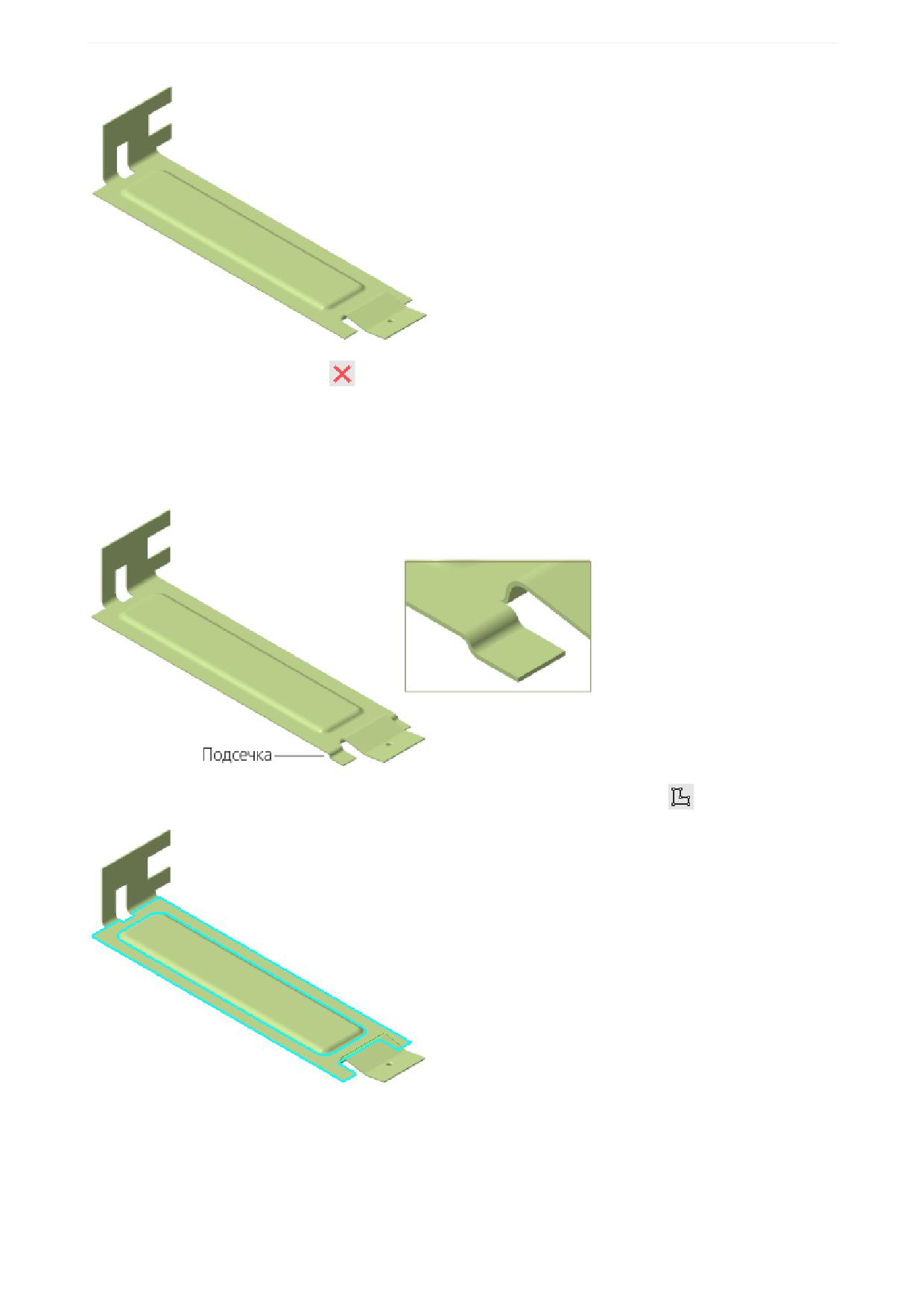
Урок 8. Операции гибки и штамповки. Модель Планка
·
Нажмите кнопку Завершить
Операция Подсечка
Создадим подсечку на конце Планки.
·
Увеличьте масштаб изображения, укажите плоскую грань и создайте эскиз
·
Постройте на грани отрезок и проставьте к нему размер 3.
292
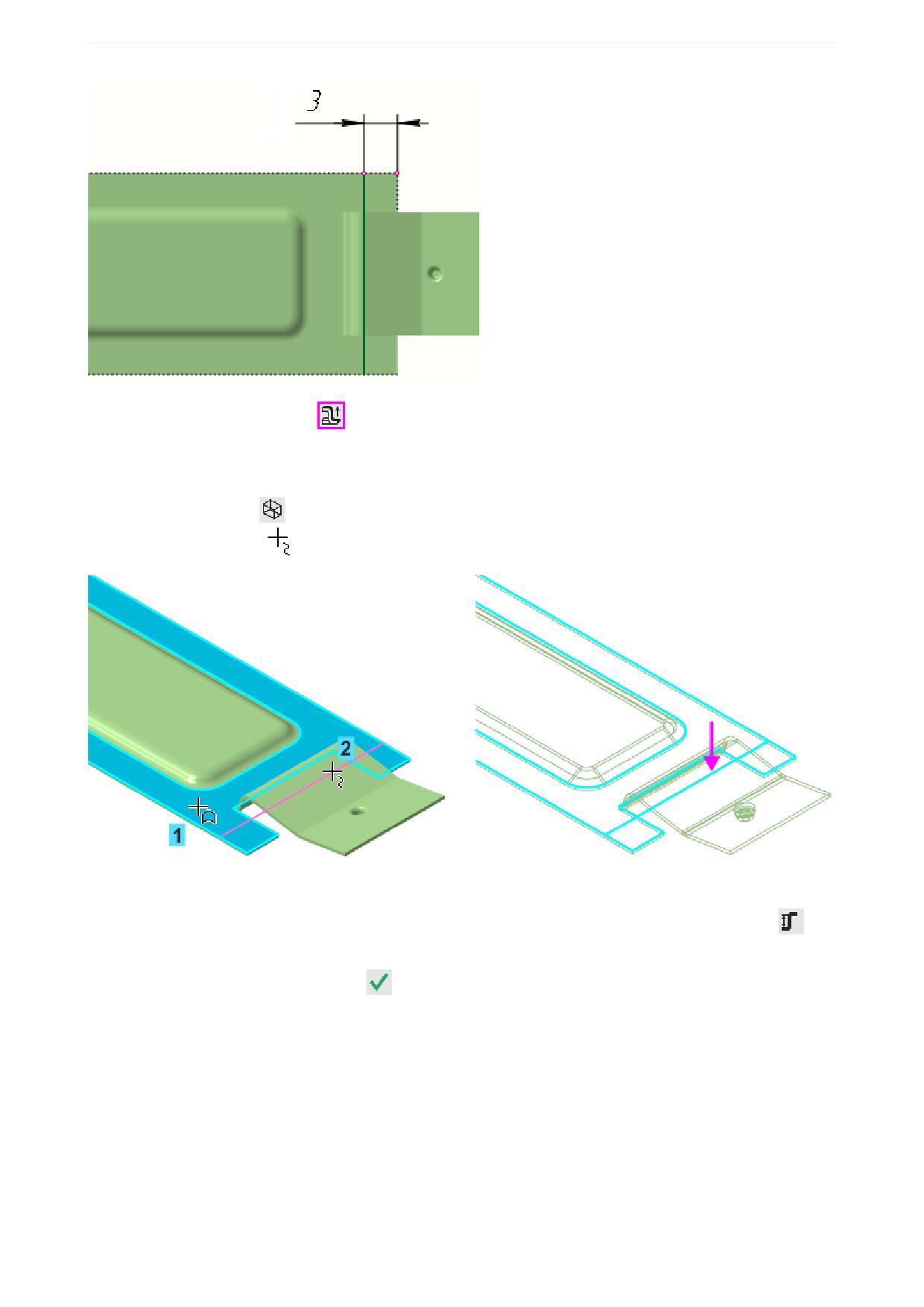
Урок 8. Операции гибки и штамповки. Модель Планка
·
Нажмите кнопку Подсечка
на панели Элементы листового тела (группа Сгиб).
·
Укажите грань (курсор 1) и отрезок (курсор 2). Сделайте эскиз видимым, если он скрыт.
Для удобства указания отрезка, закрытого объектами, можно отобразить модель в виде каркаса при
помощи кнопки Каркас
на Панели быстрого доступа. Следует обратить внимание на вид курсора,
как при указании кривой
·
Задайте параметры подсечки.
·
В поле Радиус введите значение 0,5. В группе Задание размера нажмите кнопку Внутри
. В
поле Расстояние введите значение 0,5 - этот параметр определяет высоту подсечки.
·
Нажмите кнопку Создать объект
293
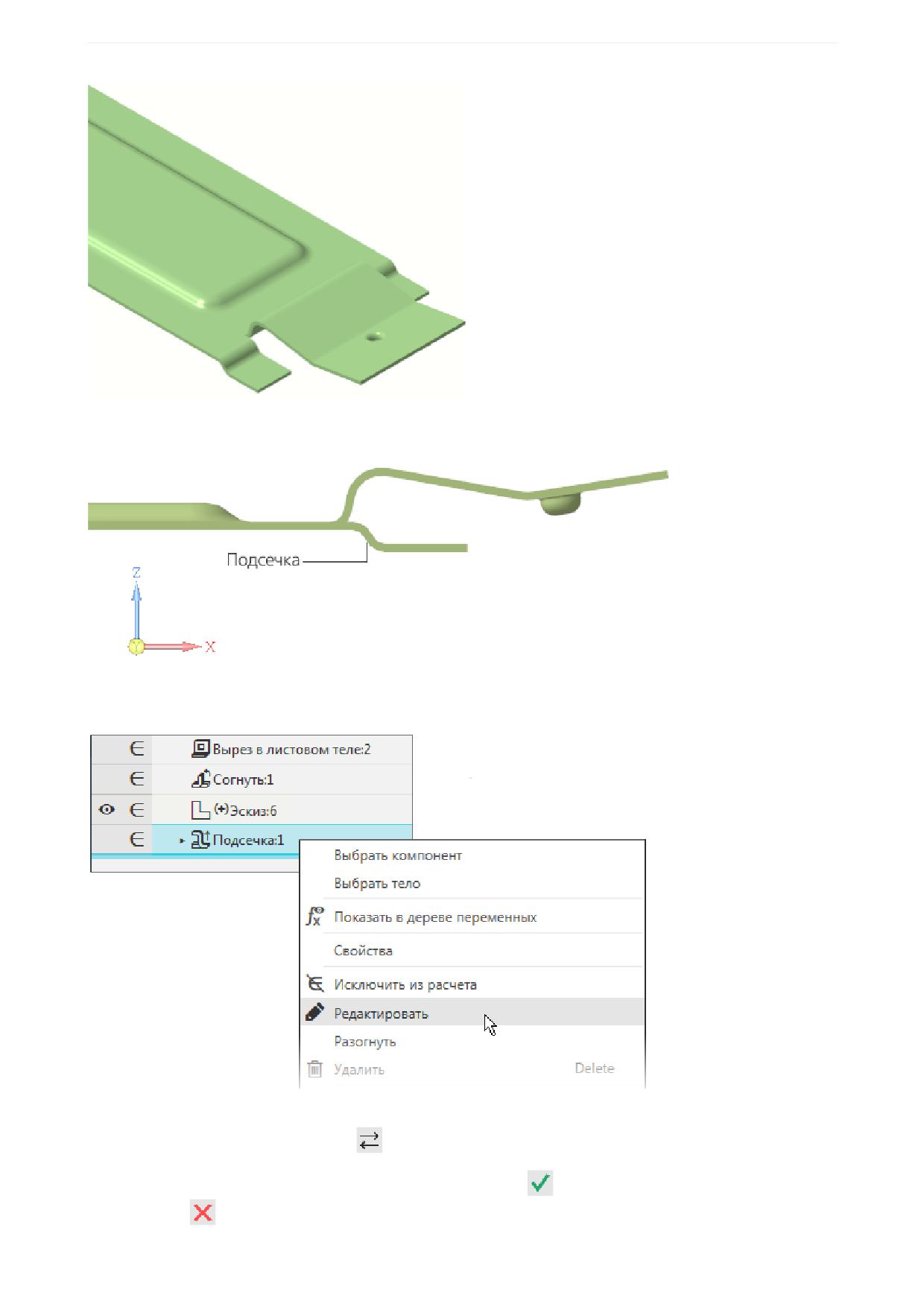
Урок 8. Операции гибки и штамповки. Модель Планка
·
Убедитесь, что подсечка построена правильно, расположив Планку перпендикулярно экрану.
·
Если подсечка направлена неправильно, отредактируйте операцию. Для этого щелкните мышью
по операции Подсечка 1 в Дереве и вызовите команду Редактировать из контекстного меню.
·
Смените направление построения или направление неподвижной стороны соответствующей
кнопкой Сменить направление
, если требуется.
·
Подтвердите редактирование кнопкой Создать объект
или откажитесь от него кнопкой За-
вершить
294
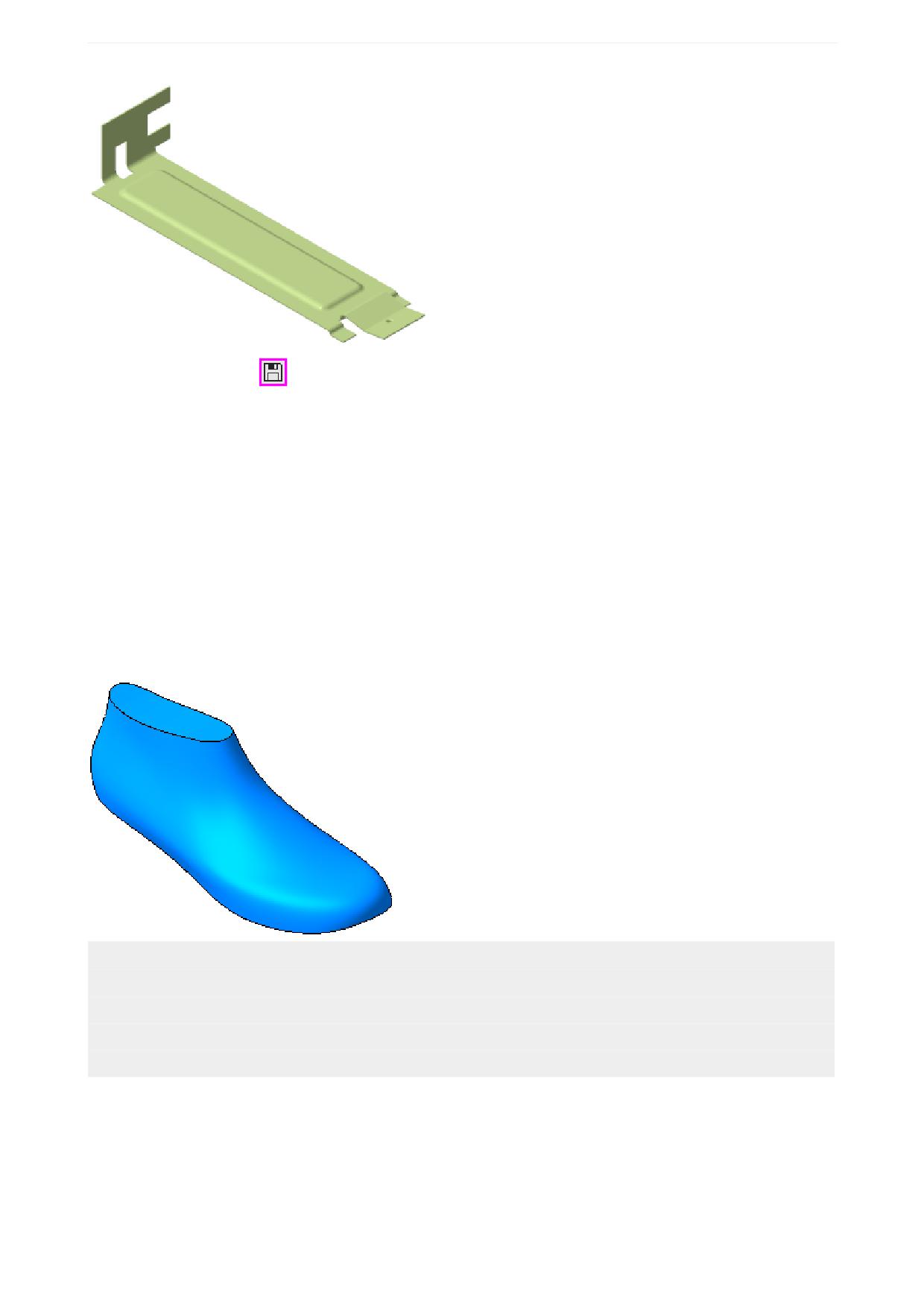
Урок 8. Операции гибки и штамповки. Модель Планка
·
Сохраните модель
Урок окончен
Урок 9. Поверхность по сети точек. Модель Колодка
обувная
В этом уроке на примере детали Колодка обувная показано создание поверх-
ности по сети точек и поверхностей-заплаток с преобразованием модели в
твердое тело.
Новое в этом уроке:
Поверхность по сети точек
Заплатка
Сшивка поверхности
Создание тела
Поверхность по сети точек
В данном уроке будет использован заранее подготовленный текстовый файл данных Координа-
ты_точек.txt. Этот файл, а также модель Колодка_обувная_Результат.m3d с результатом построе-
295
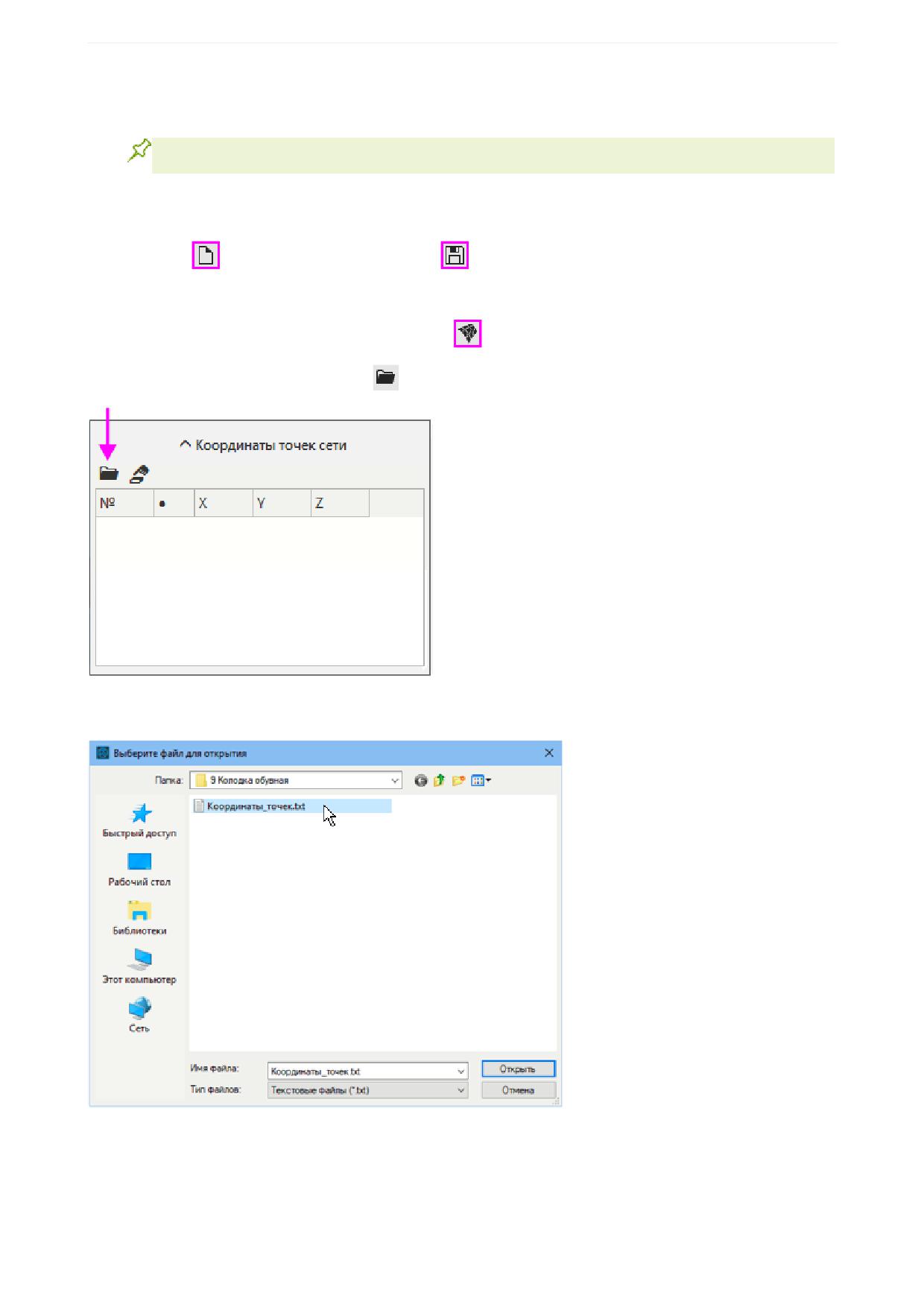
Урок 9. Поверхность по сети точек. Модель Колодка обувная
ния находится в папке C:\Program Files ...\ASCON\KOMPAS-3D [версия]\Tutorials\Азбука КОМПАС-
3D\9 Колодка обувная.
Типы файлов данных и требования к ним описаны в справочной системе КОМПАС-3D.
Построим сплайновую поверхность по сети точек. Точки поверхности должны располагаться рядами,
содержащими одно и то же количество точек.
·
Создайте
новую деталь и сохраните ее
под именем Колодка обувная.
·
Переключитесь на набор инструментальных панелей Каркас и поверхности.
·
Нажмите кнопку Поверхность по сети точек
на панели Поверхности.
·
Нажмите кнопку Читать из файла
в секции Координаты точек сети Панели параметров.
·
Откройте файл Координаты_точек.txt из папки \Tutorials\Азбука КОМПАС-3D\9 Колодка обув-
ная в диалоге открытия файлов.
Файл будет прочитан. На экране появится сообщение о количестве точек.
Фантом поверхности в виде сети точек отобразится в графической области.
296
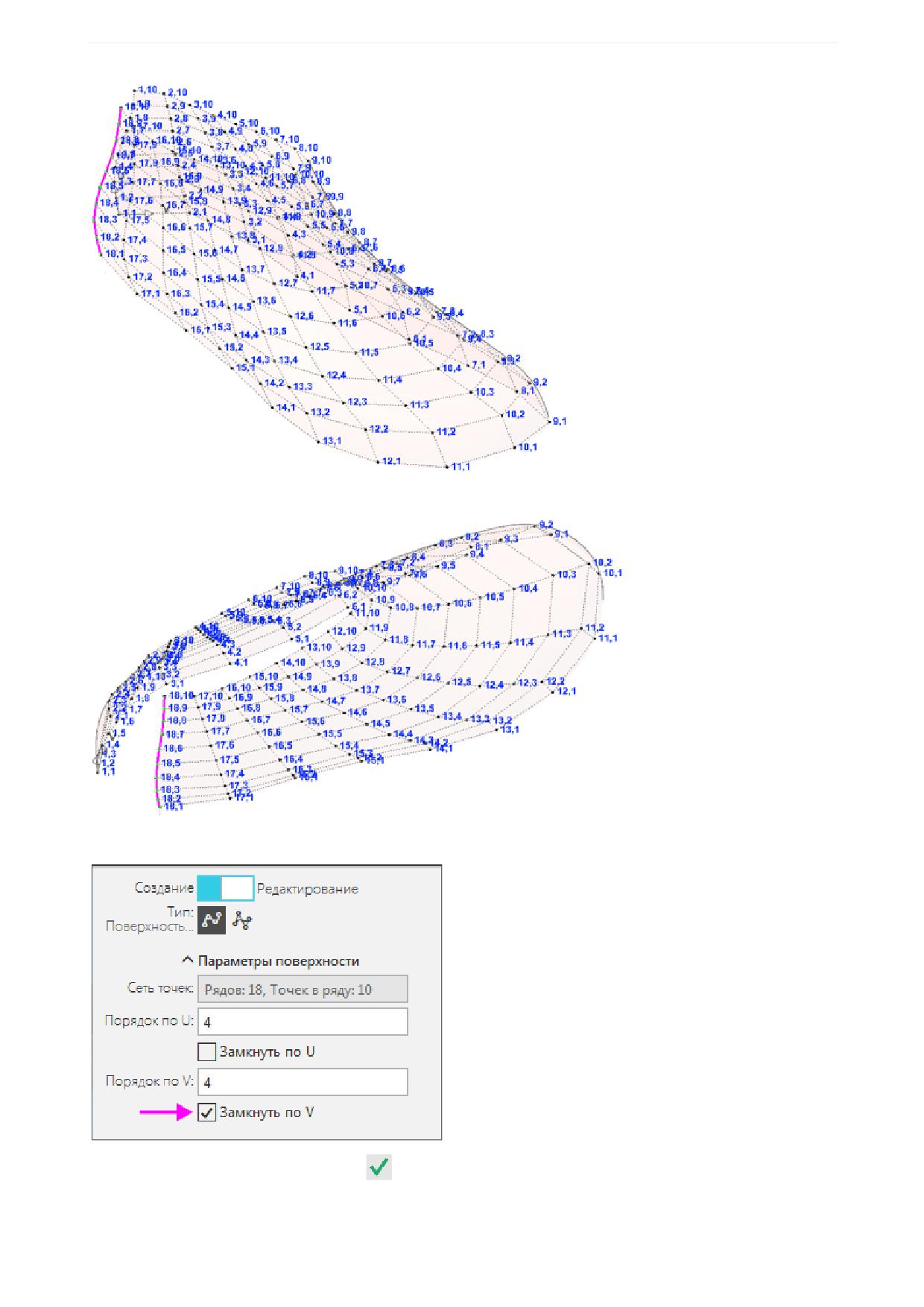
Урок 9. Поверхность по сети точек. Модель Колодка обувная
·
Поверните модель, чтобы убедиться в том, что сеть точек образует поверхность без разрывов.
·
Чтобы поверхность стала замкнутой, включите опцию Замкнуть по V.
·
Нажмите кнопку Создать объект
- по сети точек будет построена сплайновая поверхность.
297
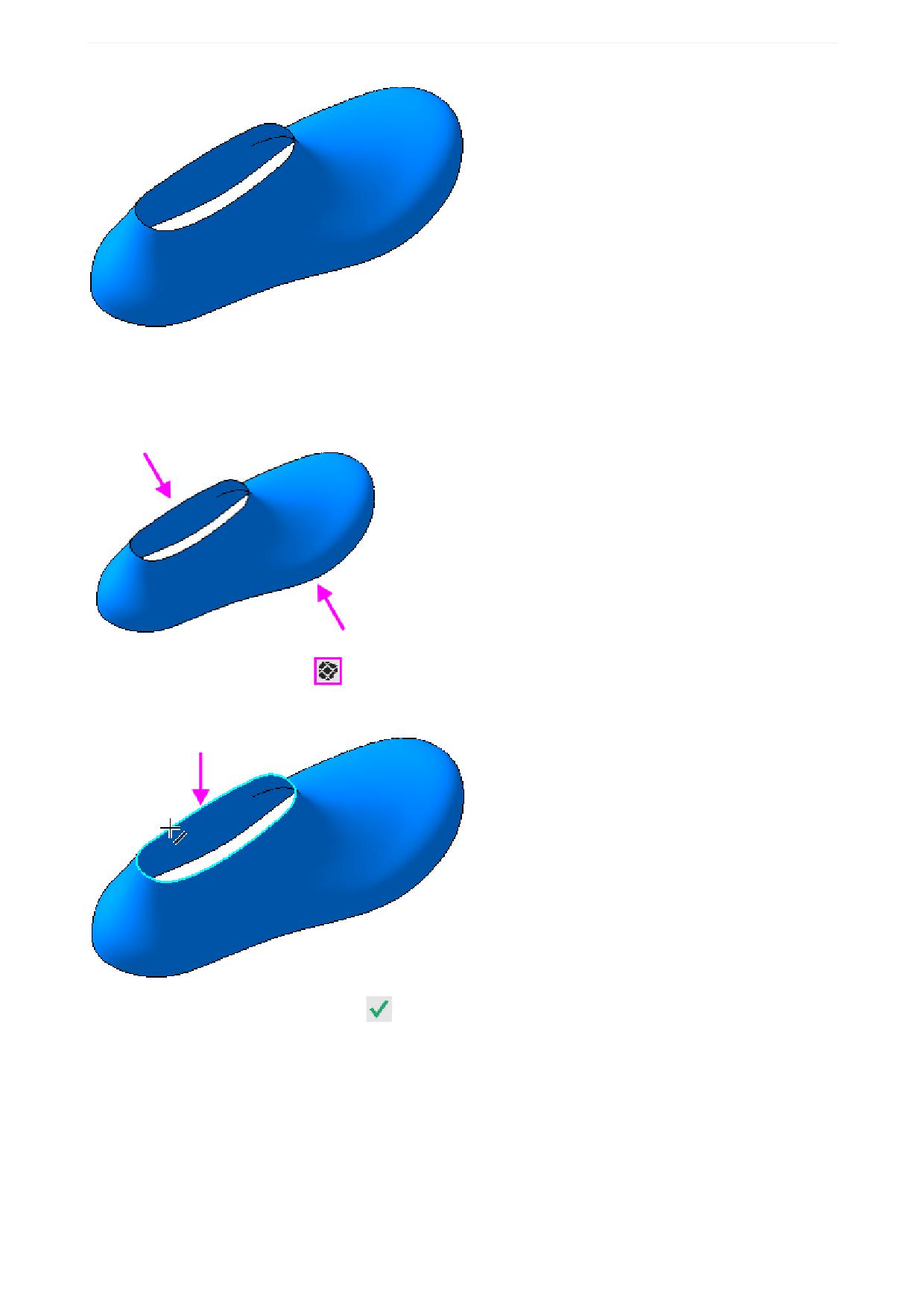
Урок 9. Поверхность по сети точек. Модель Колодка обувная
Заплатка
Добавим поверхности, закрывающие построенную поверхность с двух сторон.
·
Нажмите кнопку Заплатка
на панели Поверхности.
·
Для построения первой заплатки укажите ребро, ограничивающее ее поверхность.
·
Нажмите кнопку Создать объект
298
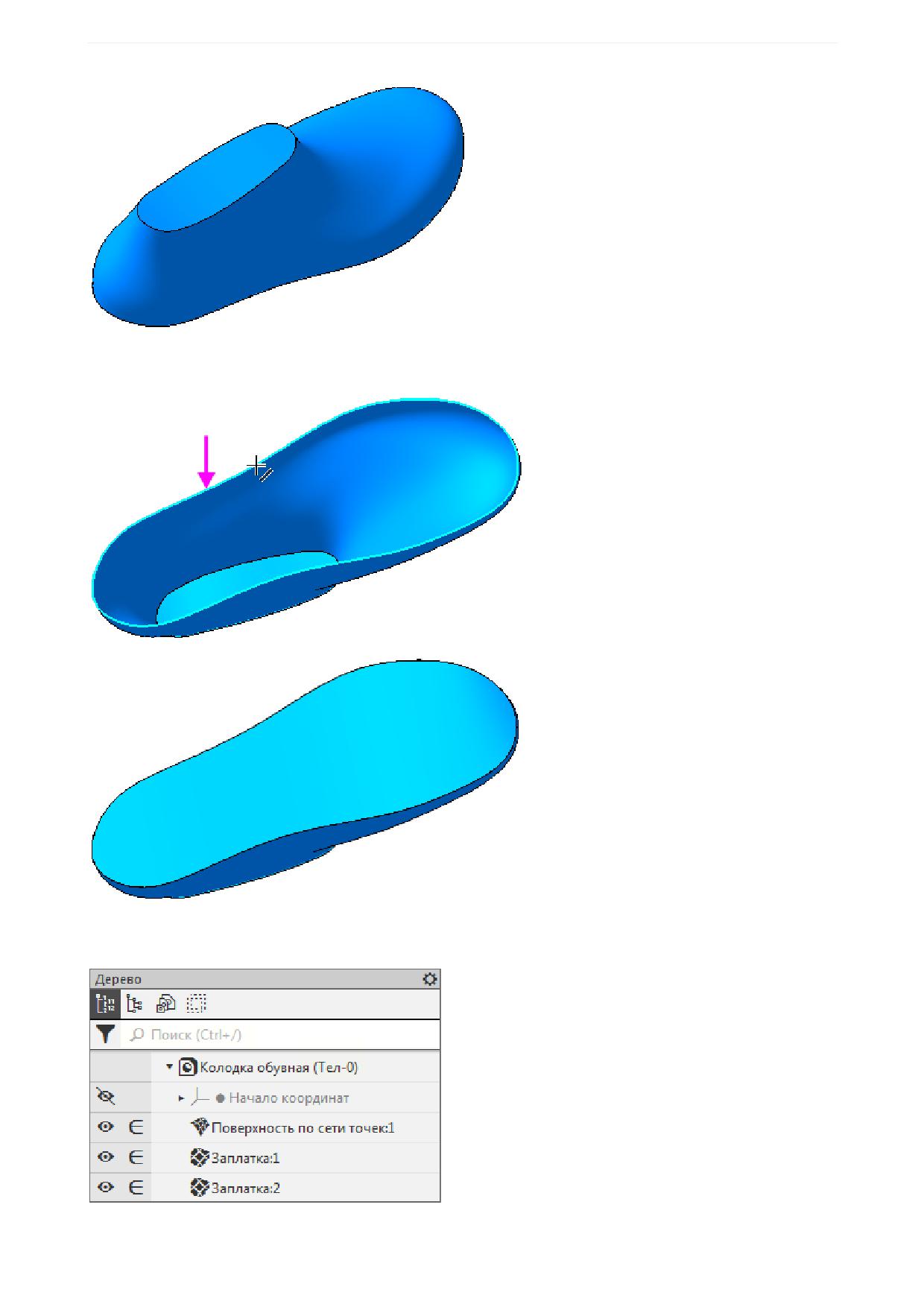
Урок 9. Поверхность по сети точек. Модель Колодка обувная
·
Поверните модель и постройте вторую заплатку, выполнив такие же действия, как и для первой,
но указав нижнее ребро.
Заплатки появляются в Дереве построения. Они являются отдельными поверхностями, которые мо-
гут быть удалены из модели или объединены с прилегающими поверхностями.
299
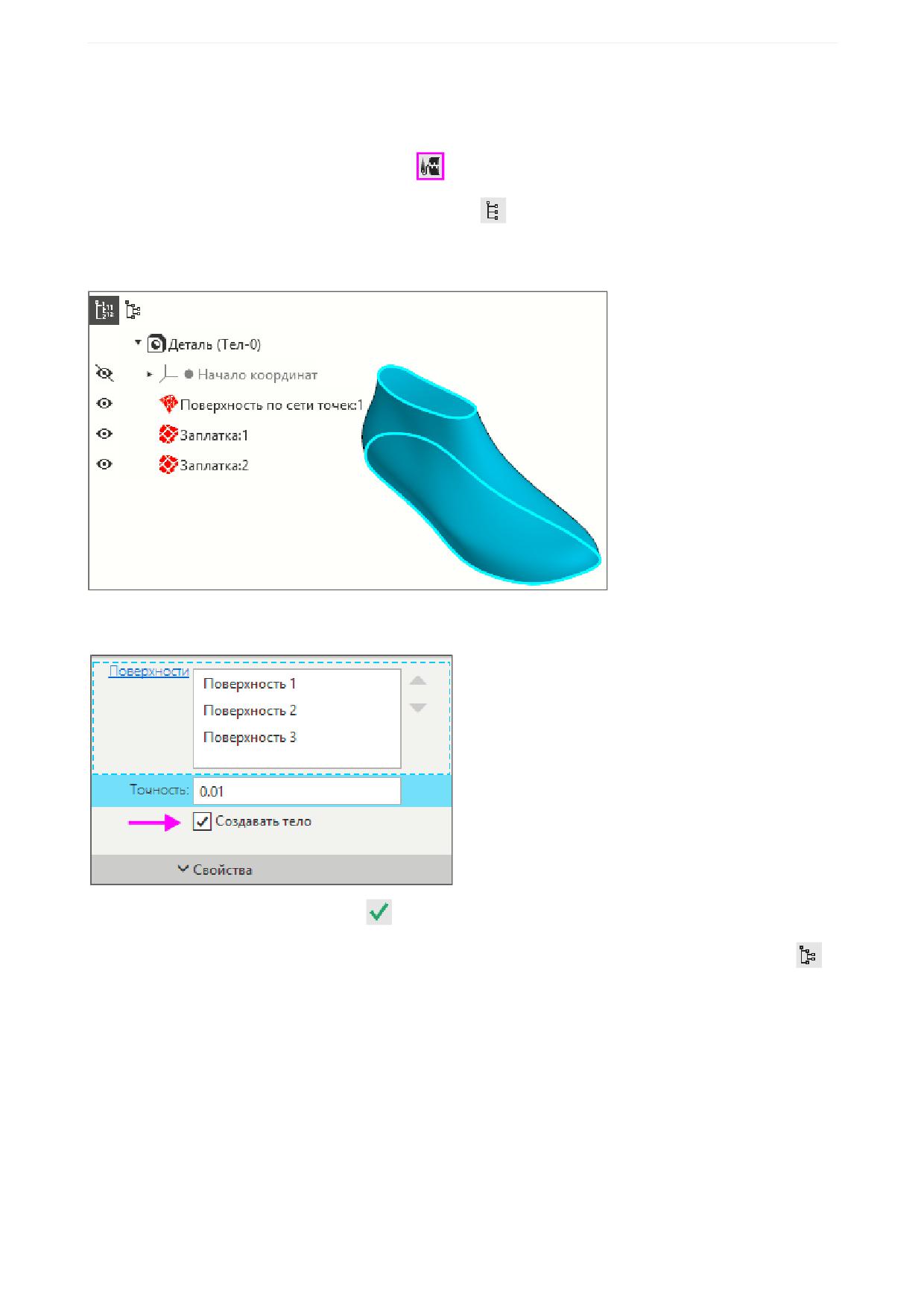
Урок 9. Поверхность по сети точек. Модель Колодка обувная
Сшивка поверхностей
·
Нажмите кнопку Сшивка поверхностей
на панели Поверхности.
·
Включите отображение дополнительного Дерева
·
Укажите все построенные поверхности: Поверхность по сети точек и Заплатки 1 и 2 в дополни-
тельном Дереве.
·
Включите опцию Создавать тело на Панели параметров, чтобы в результате работы команды
создалось тело, ограниченное поверхностями.
·
Нажмите кнопку Создать объект
·
Включите отображение структуры в Дереве, нажатием кнопки Структурное представление
на его инструментальной панели.
Полученное тело Поверхность 1 отображается в Дереве.
300
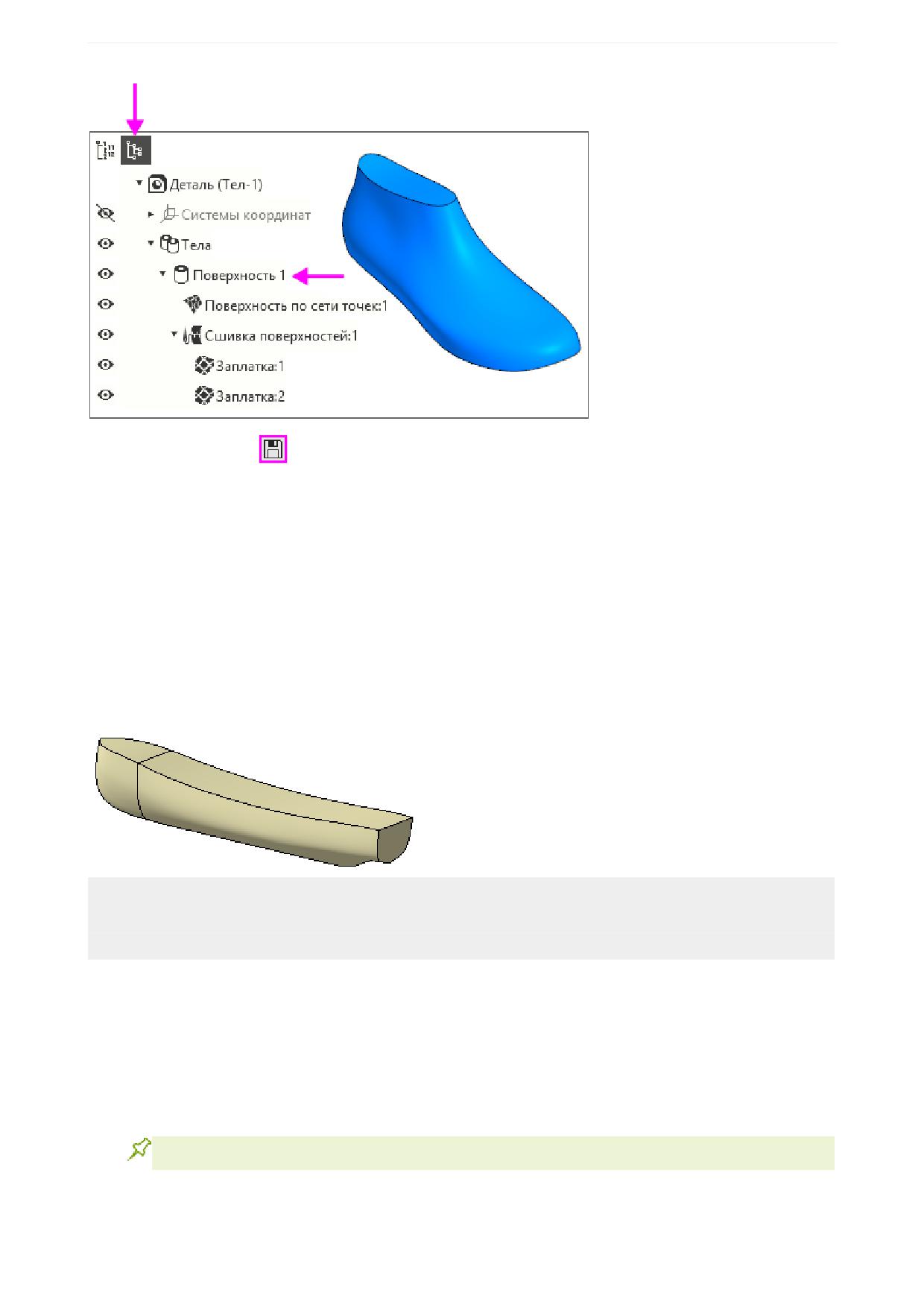
Урок 9. Поверхность по сети точек. Модель Колодка обувная
·
Сохраните модель
Урок окончен
Урок 10. Поверхность по сети кривых. Модель Шлюпка
В этом уроке на примере детали Шлюпка показано создание поверхности по
сети кривых и линейчатой поверхности с преобразованием модели в твердое
тело.
Новое в этом уроке:
Поверхность по сети кривых
Линейчатая поверхность по двум кривым
Поверхность по сети кривых
В данном уроке будет использован заранее подготовленный файл Шлюпка_заготовка.m3d, содер-
жащий набор кривых. Этот файл, а также файл модели Шлюпка_Результат.m3d с результатом по-
строения находится в папке C:\Program Files ...\ASCON\KOMPAS-3D [версия]\Tutorials\Азбука
КОМПАС-3D\10 Шлюпка.
Требования к взаиморасположению кривых описаны в справочной системе КОМПАС-3D.
301
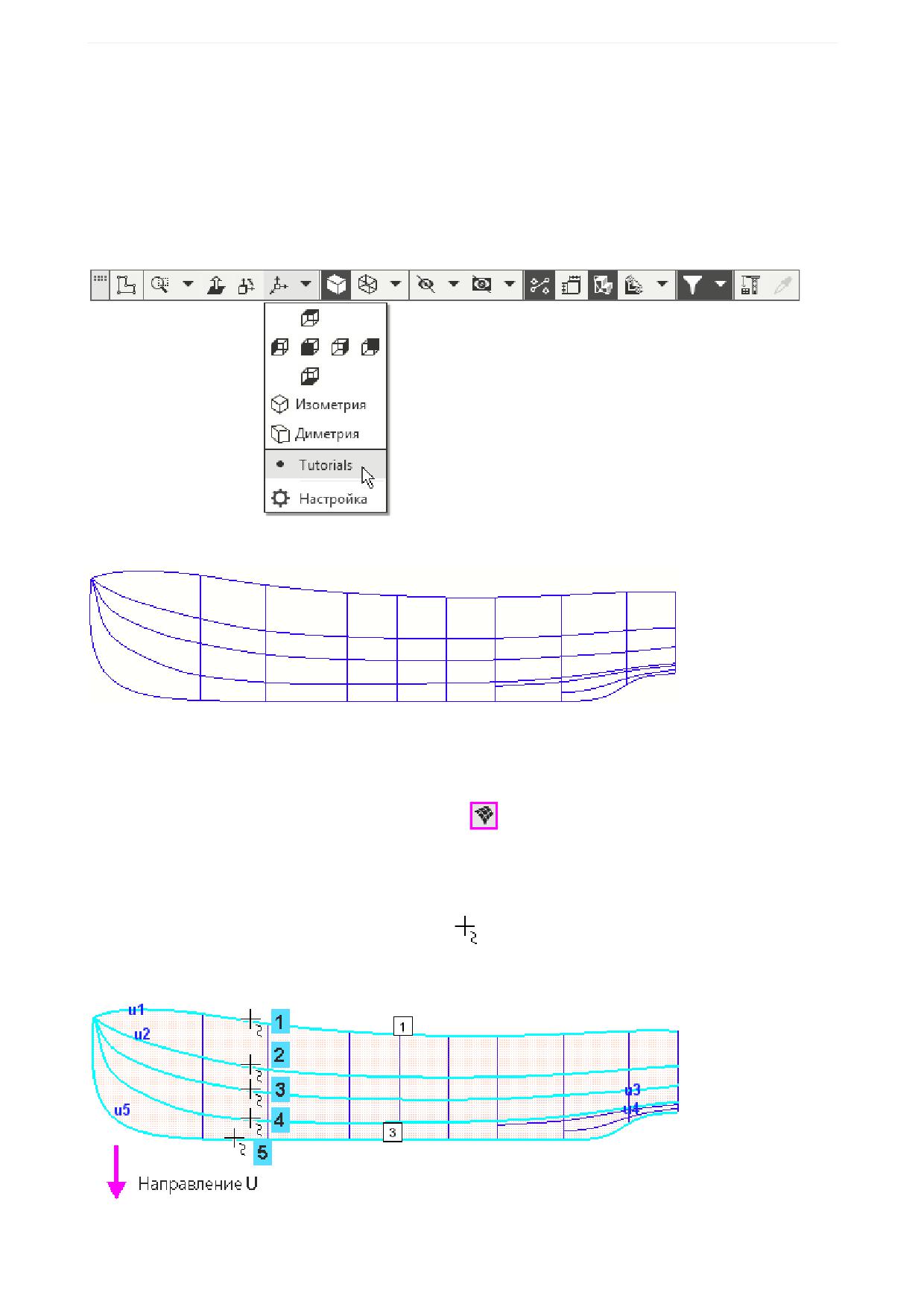
Урок 10. Поверхность по сети кривых. Модель Шлюпка
Построим сплайновую поверхность по двум взаимно пересекающимся семействам кривых. Все кри-
вые первого семейства считаются кривыми направления U, а все кривые второго семейства - кри-
выми направления V. Кривые должны быть созданы заранее.
·
Откройте файл Шлюпка_Заготовка.m3d.
В файле построена сетка кривых, задающих форму поверхности модели.
·
Для наглядности измените ориентацию модели, как показано на рисунке. Например, выберите
вариант Tutorials из меню кнопки Ориентация... на Панели быстрого доступа.
·
Сохраните файл под именем Шлюпка.m3d.
Построение боковой поверхности Шлюпки
·
Переключитесь на набор инструментальных панелей Каркас и поверхности.
·
Нажмите кнопку Поверхность по сети кривых
на панели Поверхности.
·
В Дереве построения укажите кривые сети в первом направлении (направлении U). Кривые нуж-
но указать именно в такой последовательности: Сплайны 1, 14, 15, 16, 2.
Кривые сети можно указывать в графической области, соблюдая порядок их следования в сети. При
указании кривых нужно следить за видом курсора
В графической области будет показан текущий фантом поверхности.
302
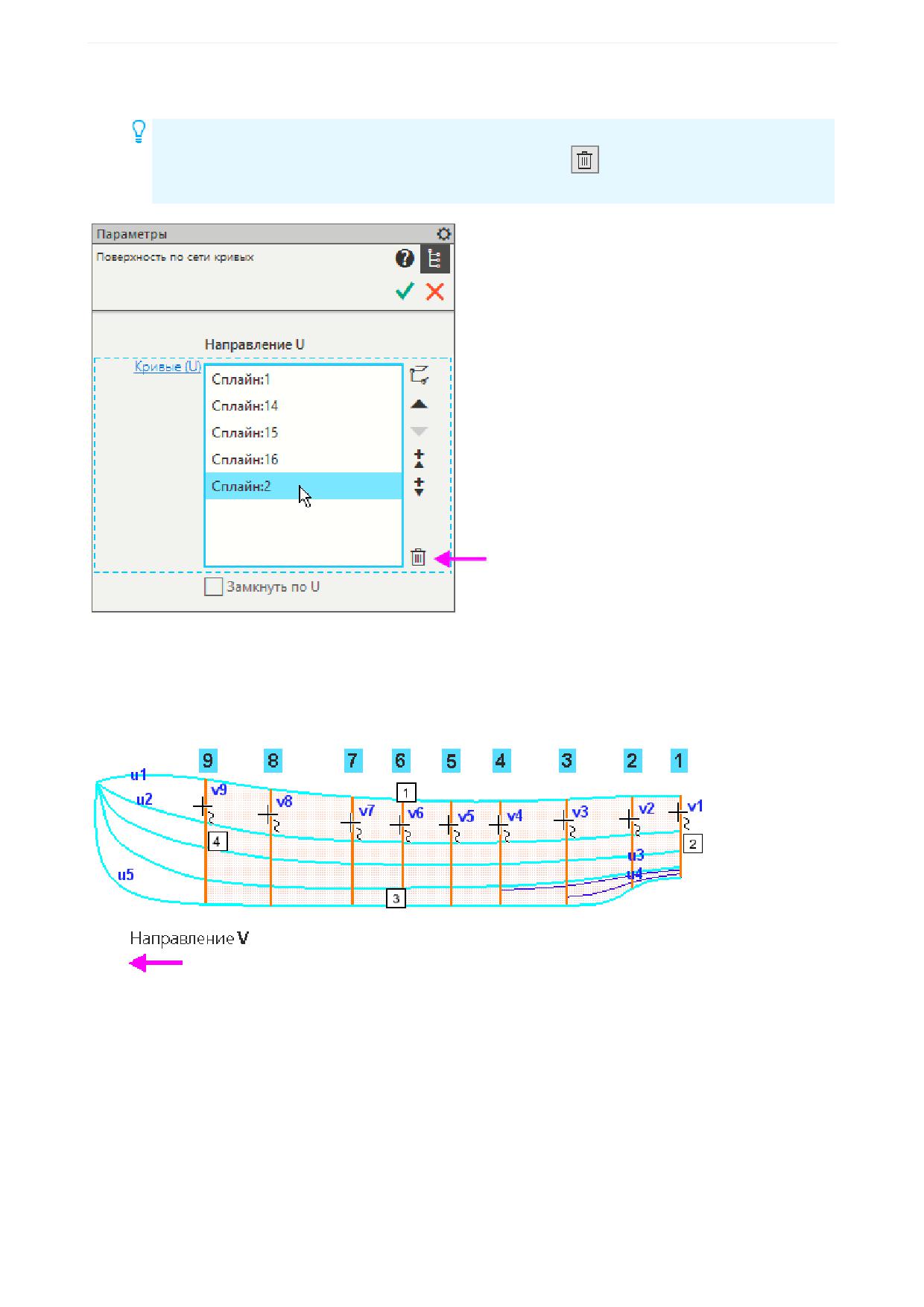
Урок 10. Поверхность по сети кривых. Модель Шлюпка
·
Проверьте наличие объектов в поле Кривые (U) на Панели параметров.
Если вы ошиблись и указали неверный объект, например, вершину вместо кривой, выдели-
те ее на Панели параметров и нажмите кнопку Удалить
. Укажите ее заново и располо-
жите ее в списке до или после определенной кривой при помощи кнопок со стрелками.
·
Активизируйте поле Кривые (V) на Панели параметров.
·
Укажите кривые второго направления (направления V). Кривые нужно указать в такой последова-
тельности: Сплайны 3, 5, 6, 4, 9, 10, 11, 12, 13.
По мере указания кривых фантом поверхности будет перестраиваться.
Проверьте наличие объектов в поле Кривые (V) на Панели параметров.
303
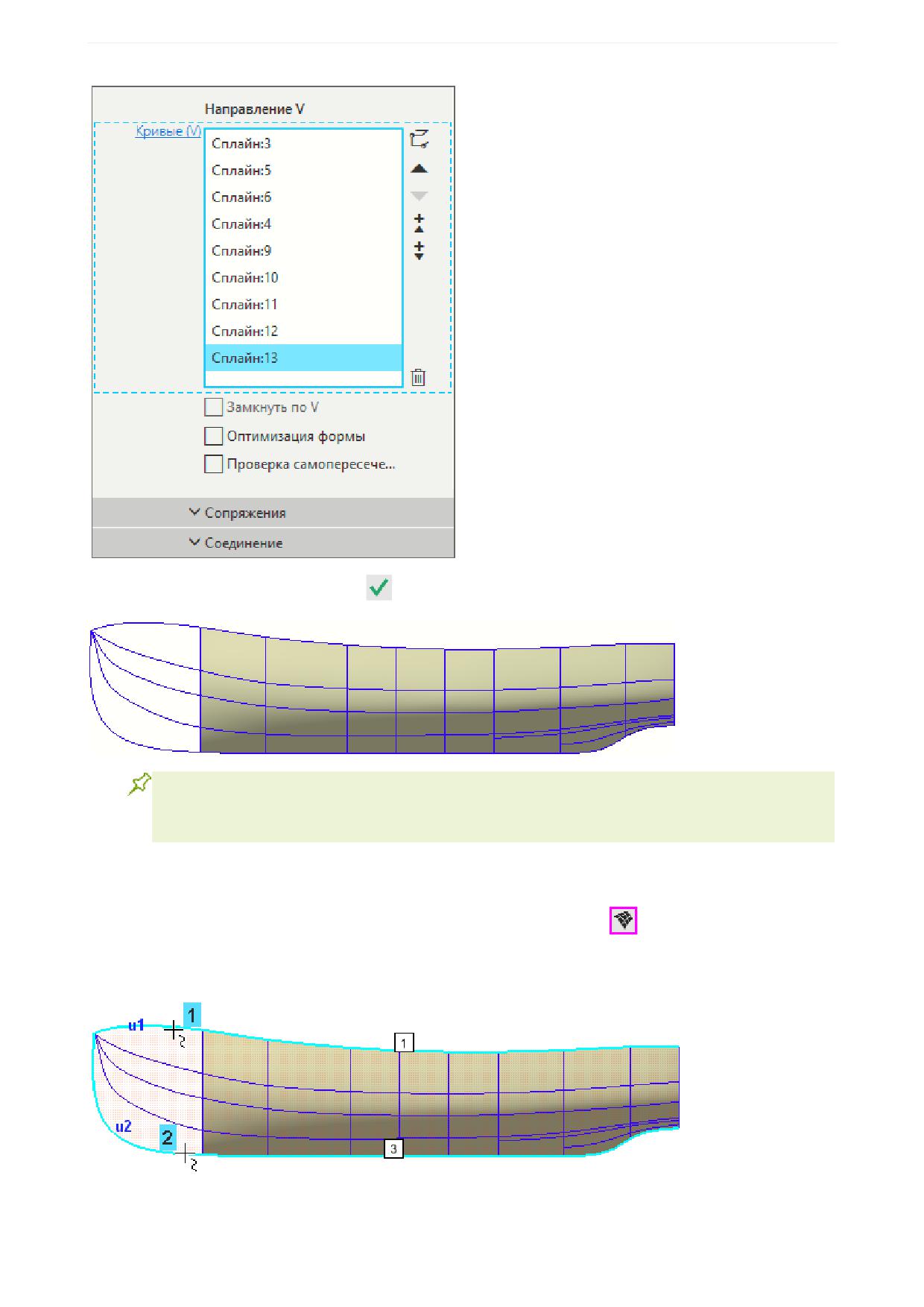
Урок 10. Поверхность по сети кривых. Модель Шлюпка
·
Нажмите кнопку Создать объект
- поверхность будет построена.
Цвет вновь создаваемых поверхностей - синий, на рисунках он изменен для наглядности.
Чтобы сменить цвет, завершите работу команды, выделите грань и выберите цвет на Па-
нели параметров вручную.
Построение носовой поверхности Шлюпки
·
Продолжите построение в команде Поверхность по сети кривых
или вызовите вновь, если
она была отменена.
·
В графической области укажите кривые сети в направление U: Сплайны 1 и 2
·
Активизируйте поле Кривые (V) на Панели параметров.
304
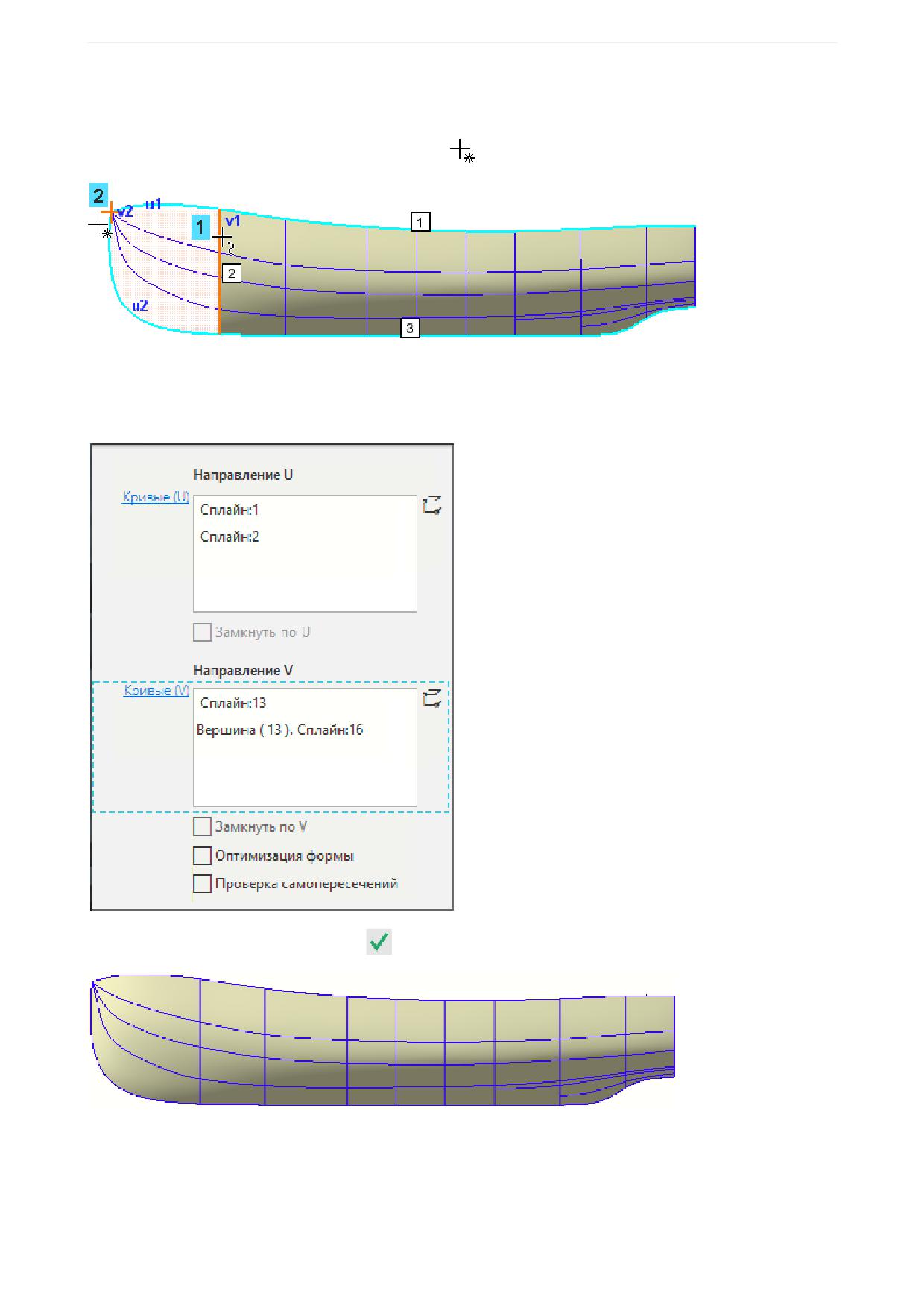
Урок 10. Поверхность по сети кривых. Модель Шлюпка
·
Укажите кривую Сплайн 13 (курсор 1), а затем в графической области Вершину 13 Сплайна 16
(курсор 2).
При указании вершины курсор должен иметь вид
Если не удается указать вершину 13 на модели, раскройте в Дереве раздел Сплайн 16 и укажите
объект Вершина 13.
·
Убедитесь, что объекты выбраны правильно.
·
Нажмите кнопку Создать объект
·
Скройте пространственные кривые и вершины, отключив их показ в Дереве построения.
В модели показано ребро поверхностей.
305
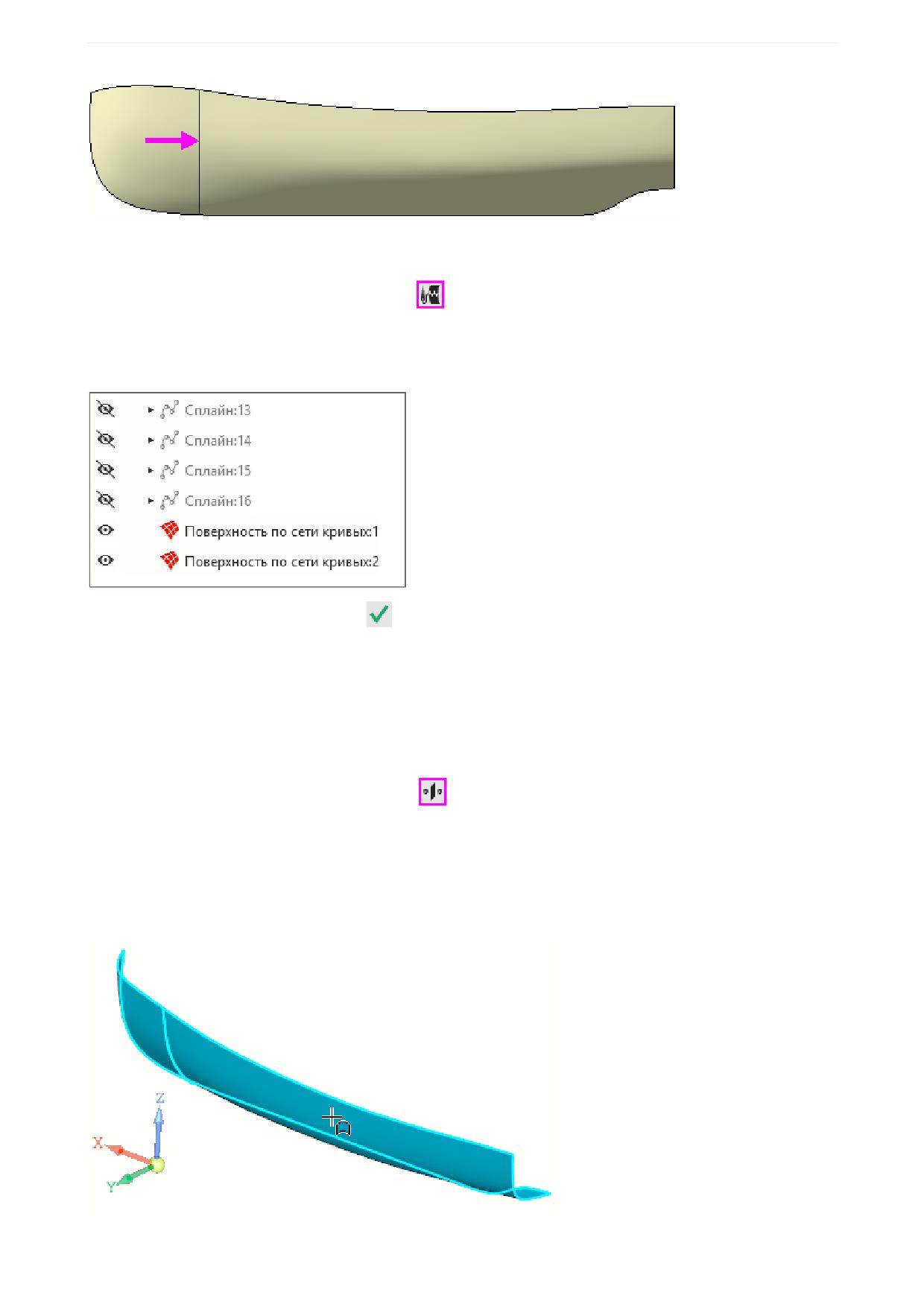
Урок 10. Поверхность по сети кривых. Модель Шлюпка
Сшивка поверхностей
·
Нажмите кнопку Сшивка поверхностей
на панели Поверхности.
·
Убедитесь, что опция Создавать тело на Панели параметров отключена.
·
Укажите в Дереве Поверхности по сети кривых 1 и 2.
·
Нажмите кнопку Создать объект
В результате будет получена единая поверхность Сшивка поверхностей 1.
Зеркальное отражение поверхностей
Поверхность, построенную в предыдущей операции, можно зеркально отразить относительно плоско-
сти симметрии Шлюпки.
·
Вызовите команду Зеркальный массив
на панели Массив, копирование (группа Массив
по сетке).
·
Укажите копируемый объект - построенную поверхность Шлюпки.
·
Активизируйте поле Плоскость. Укажите плоскость симметрии - плоскость ZX.
Вы можете указать объекты в Дереве построения.
306
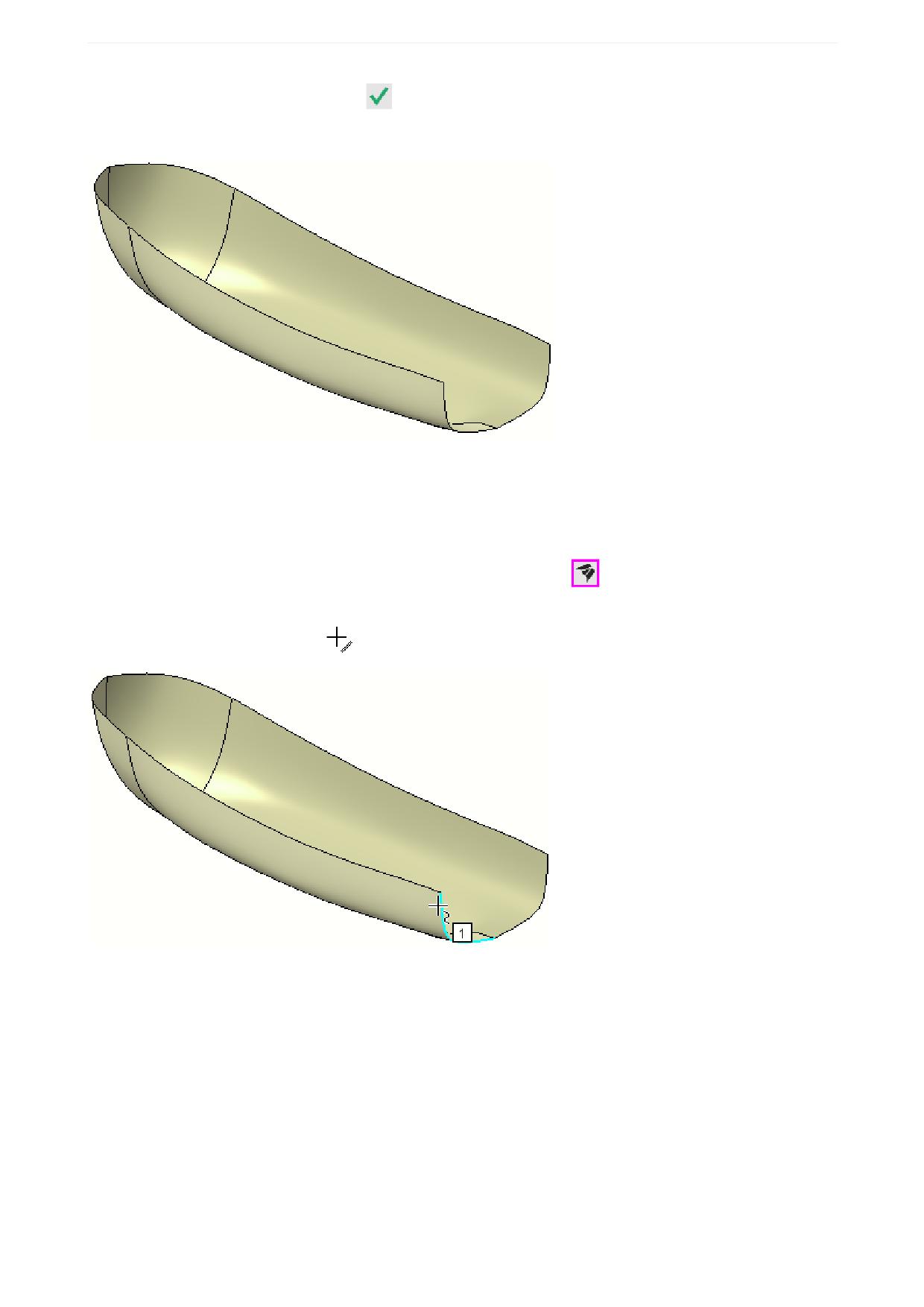
Урок 10. Поверхность по сети кривых. Модель Шлюпка
·
Нажмите кнопку Создать объект
В результате должна получиться симметричная грань.
Линейчатая поверхность по двум кривым
Построим поверхность кормовой части лодки.
·
Нажмите кнопку Линейчатая поверхность по двум кривым
на панели Поверхности.
·
Укажите в графической области первую направляющую - ребро поверхности. Следите за видом
курсора при указании ребер
·
Активизируйте поле Контур 2 на Панели параметров.
·
Укажите вторую направляющую - ребро зеркального отражения.
307
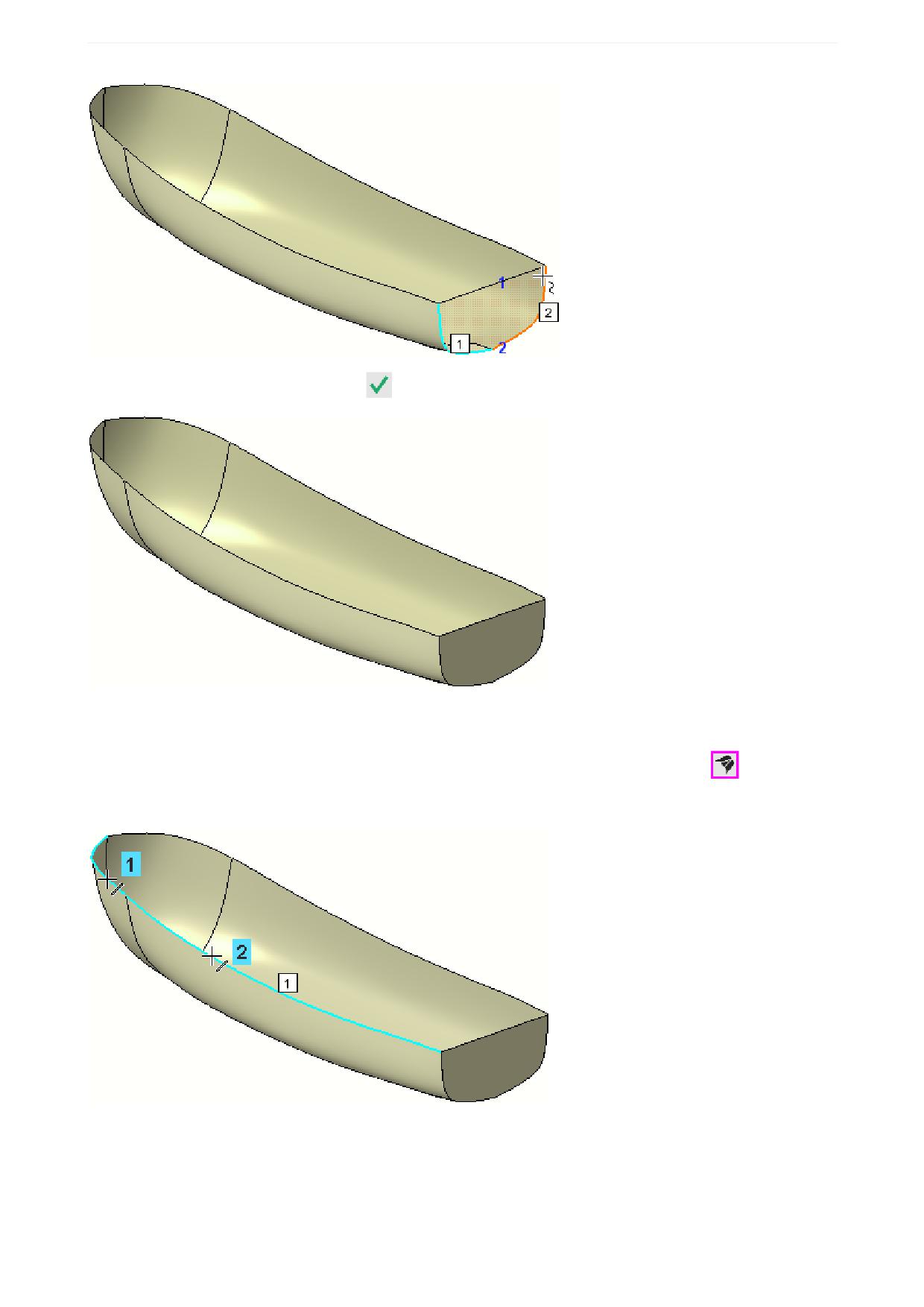
Урок 10. Поверхность по сети кривых. Модель Шлюпка
·
Нажмите кнопку Создать объект
- поверхность будет построена.
Построение верхней поверхности
·
Продолжите построение в команде Линейчатая поверхность по двум кривым
. Постройте
поверхность, закрывающую лодку сверху. Постройте поверхность, закрывающую лодку сверху.
Укажите в качестве первой направляющей два ребра модели, щелкнув по ним мышью.
·
Активизируйте поле Контур 2 Панели параметров. Укажите вторую направляющую - два ребра
отраженной поверхности.
·
Включите опцию Разбивать на грани в секции Построение, если она выключена. Переключа-
тель Автоопределение должен быть установлен в положение I (включено).
308
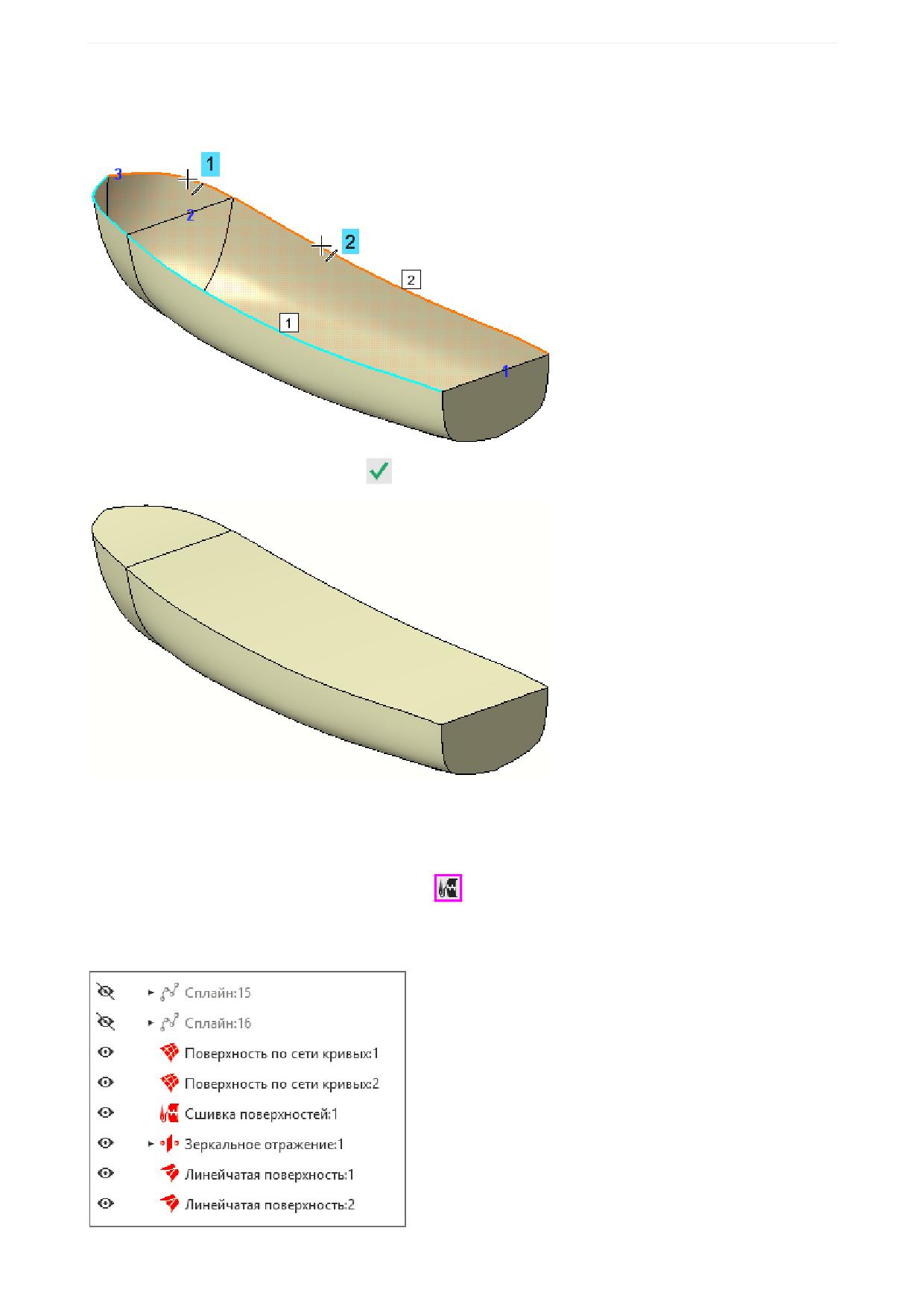
Урок 10. Поверхность по сети кривых. Модель Шлюпка
Данная настройка применяется, так как каждая направляющая состоит из двух сегментов. Для по-
строения поверхности необходимо, чтобы все вершины направляющих были ассоциативно связаны с
ребрами.
·
Нажмите кнопку Создать объект
Сшивка поверхностей с созданием тела
Создадим тело, ограниченное ранее построенными поверхностями.
·
Вызовите команду Сшивка поверхностей
на панели Поверхности.
·
Выполните операцию сшивки Поверхностей по сети кривых 1 и 2, Зеркального отражения 1, Ли-
нейчатых поверхностей 1 и 2.
309
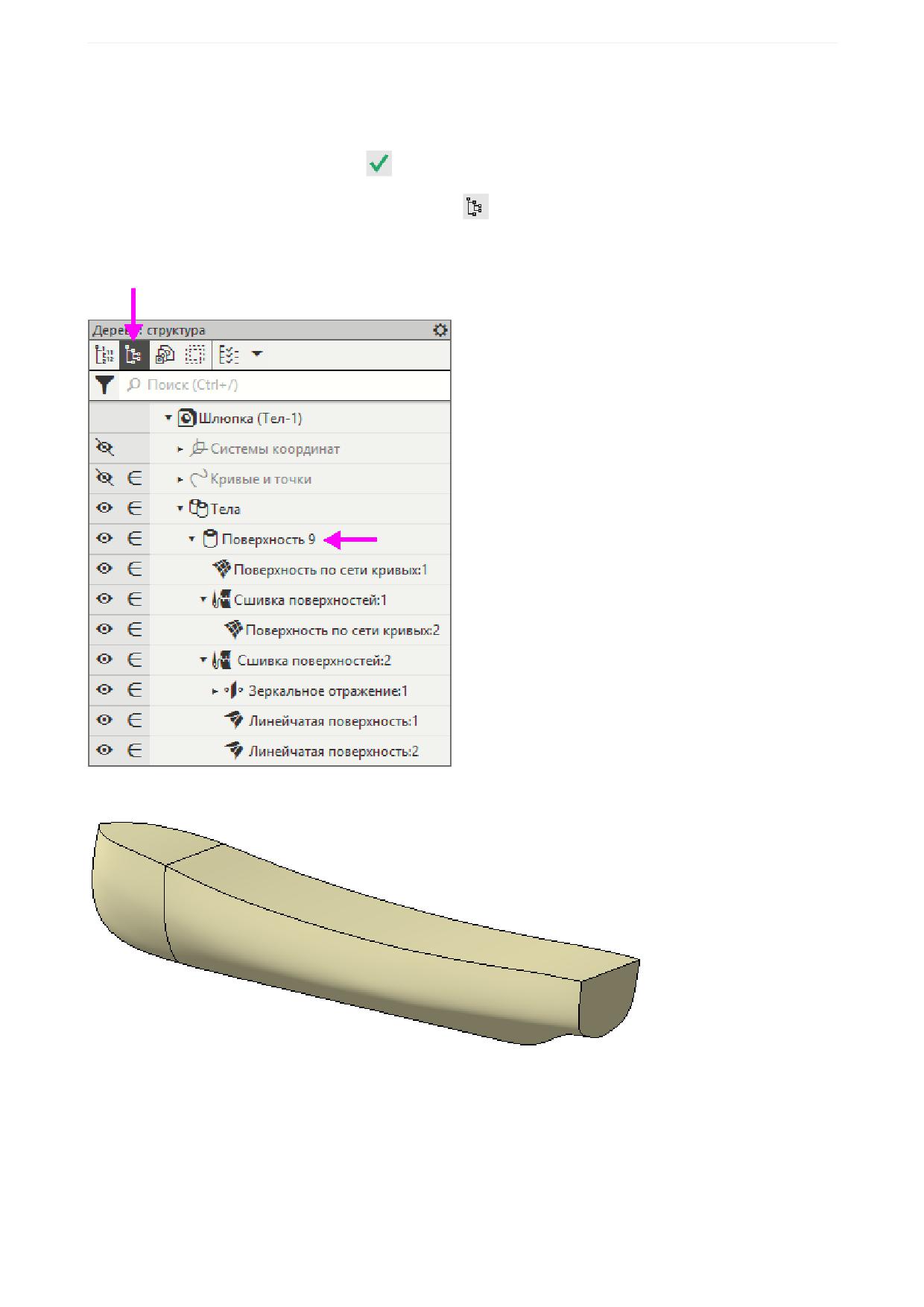
Урок 10. Поверхность по сети кривых. Модель Шлюпка
·
Включите опцию Создавать тело на Панели параметров.
В результате будет получена единая поверхность Сшивка поверхностей 2.
·
Нажмите кнопку Создать объект
·
Нажмите кнопку Структурное представление
на инструментальной панели Дерева построе-
ния.
В Дереве появится тело - Поверхность.
Таким способом поверхностная модель Шлюпки преобразовалась в тело. Построение закончено.
310

Урок 10. Поверхность по сети кривых. Модель Шлюпка
·
Сохраните модель
Урок окончен
Поздравляем, Вы закончили этот учебный курс!
Желаем успехов!
311