Приемы работы в КОМПАС-3D. Инструкция (2025 год)

Содержание
Содержание
Добро пожаловать в систему КОМПАС-3D
6
Как изучать Приемы работы
6
Урок 1. Массив по таблице. Модель Массажный коврик
8
Таблица массива
9
Построение массива
12
Урок 2. Исполнения. Создание исполнений. Модель Контактный
элемент
15
Исполнения в детали
17
Исполнения в сборке
25
Урок 3. Исполнения. Оформление чертежа и спецификации.
Модель Контактный элемент
29
Таблица исполнений
31
Спецификация для сборки с исполнениями
37
Урок 4. Группы компонентов. Модель Редуктор
40
Работа с группами компонентов
41
Урок 5. Учет допусков в модели. Модель Корпус с крышкой
46
Задание допусков
49
Создание сборки с учетом допусков
54
Проверка собираемости сборки
58
Урок 6. Создание и использование библиотеки моделей. Модель
Рейка
64
Создание модели для библиотеки
65
Управление свойствами
67
Создание библиотеки и размещение в ней элементов
68
Вставка модели из библиотеки
72
Вставка фрагмента из библиотеки
77
Урок 7. Создание зеркальной сборки. Модель Наушники
80
Команда Зеркальное отражение компонентов
82
Доработка сборки
85
Урок 8. Создание разъемного корпуса сложной формы. Модель
Трубка телефонная
91
Создание детали Основание трубки
92
Создание детали Крышка трубки
104
3

Содержание
Урок 9. Проектирование с нескольких сторон. Модель Рычаг
106
Создание деталей
108
Соединение посадочных мест
113
Урок 10. Моделирование по прототипу. Модель Петля
мебельная
119
Создание деталей
121
Создание сборки
137
Управление сборкой через таблицу переменных
138
Урок 11. Проектирование снизу вверх с размещением
компонентов. Модель Блок направляющий
142
Создание сборки
143
Разнесение компонентов
149
Урок 12. Проектирование cнизу вверх с предварительной
компоновкой. Модель Корпус дисковода
151
Создание детали Верх корпуса
152
Создание детали Низ корпуса
162
Создание сборки Панель передняя
172
Создание сборки Крышка лотка
183
Создание сборки Корпус дисковода
189
Урок 13. Проектирование сверху вниз с предварительной
компоновкой. Модель Степлер
190
Создание сборки и вставка в сборку компоновочной геометрии
191
Создание и начало разработки подсборки Рабочая часть. Создание
детали Основание в составе подсборки
192
Создание детали Пластина. Совместная работа над деталями
Основание и Пластина
195
Создание детали Обойма. Совместная работа над деталями
Основание и Обойма
198
Завершение работы над моделью Основание
204
Создание деталей Прижим и Планка верхняя
205
Создание детали Толкатель
210
Доработка деталей Обойма, Планка верхняя и Толкатель
212
Разработка детали Крышка
218
Разработка моделей осей
226
Урок 14. Проектирование сверху вниз с преобразованием тел в
компоненты. Модель Опора
228
Создание модели Опора
229
Урок 15. Подготовка к коллективной работе. Модель Фиксатор
235
Исходные требования для разработки
236
4

Содержание
Создание компоновочной геометрии
237
Построение объектов компоновочной геометрии
238
Создание ЛСК движущихся компонентов
253
Проверка компоновочной геометрии
254
Определение структуры изделия
258
Оформление компоновочной геометрии
262
Подготовка коллекций
264
Создание сборки и подготовка ее к работе
269
Создание файла сборки и размещение компоновочной геометрии
269
Размещение моделей компонентов в сборке
270
Распределение работ
272
Создание и настройка типов загрузки
272
Урок 16. Коллективная работа над сборкой. Модель Фиксатор
277
Разработка детали Корпус
278
Разработка сборки Шарнир
281
Разработка детали Ось подвижная
292
Разработка детали Ползун
292
Размещение в сборке детали Ось
293
Разработка детали Рукоятка
295
Контроль результатов разработки
296
Урок 17. Отчеты. Создание свойств. Модель Каркас
299
Создание нового свойства
301
Настройка стиля отчета. Размещение отчета
307
Ссылка на свойство исходного документа
310
Фильтрация, группирование, сортировка строк
311
Разбиение отчета. Названия таблиц
315
Ассоциативный отчет
317
5

Добро пожаловать в систему КОМПАС-3D
Добро пожаловать в систему КОМПАС-3D
В этом учебнике рассматриваются приемы и методики трехмерного моделирования для пользова-
телей, уверенно владеющих основами работы в системе КОМПАС-3D и способных самостоятельно
изучать ее.
Как изучать Приемы работы
В начале каждого урока кратко изложены приемы построения, методики или особенности работы ко-
манды (далее - Приемы). Также здесь приведена готовая модель, в которой этот прием был исполь-
зован.
Где находятся файлы для выполнения уроков
По умолчанию система устанавливается в папку C:\Program Files\ASCON\KOMPAS-3D [версия]. Во
вложенной папке \Tutorials\Приемы работы в КОМПАС-3D находятся файлы, содержащие исход-
ные объекты для выполнения тех уроков, в которых это необходимо, а также конечные объекты -
образцы результатов построений.
Номера переменных в учебнике, файлах-образцах и в ваших построениях могут отличать-
ся. Также возможна разная ориентация осей координат. Так как это не влияет на ре-
зультат, не обращайте внимание на подобные расхождения, а продолжайте выполнение
упражнений.
Готовый документ находится в папке Результат.
Скопируйте папку \Tutorials\Приемы работы в КОМПАС-3D в удобное для работы место
на вашем компьютере.
Как изучать приемы работы
Изучать приемы работы можно следующими способами:
- постройте предлагаемую модель согласно порядку построений, рекомендуемому в уроке, а затем
сравните с готовой моделью из папки \Tutorials\Приемы работы в КОМПАС-3D;
- самостоятельно ознакомьтесь с готовой моделью в папке \Tutorials\Приемы работы в КОМПАС-
3D.
Вы можете просмотреть готовую модель на разных этапах построения, а также параметры операций.
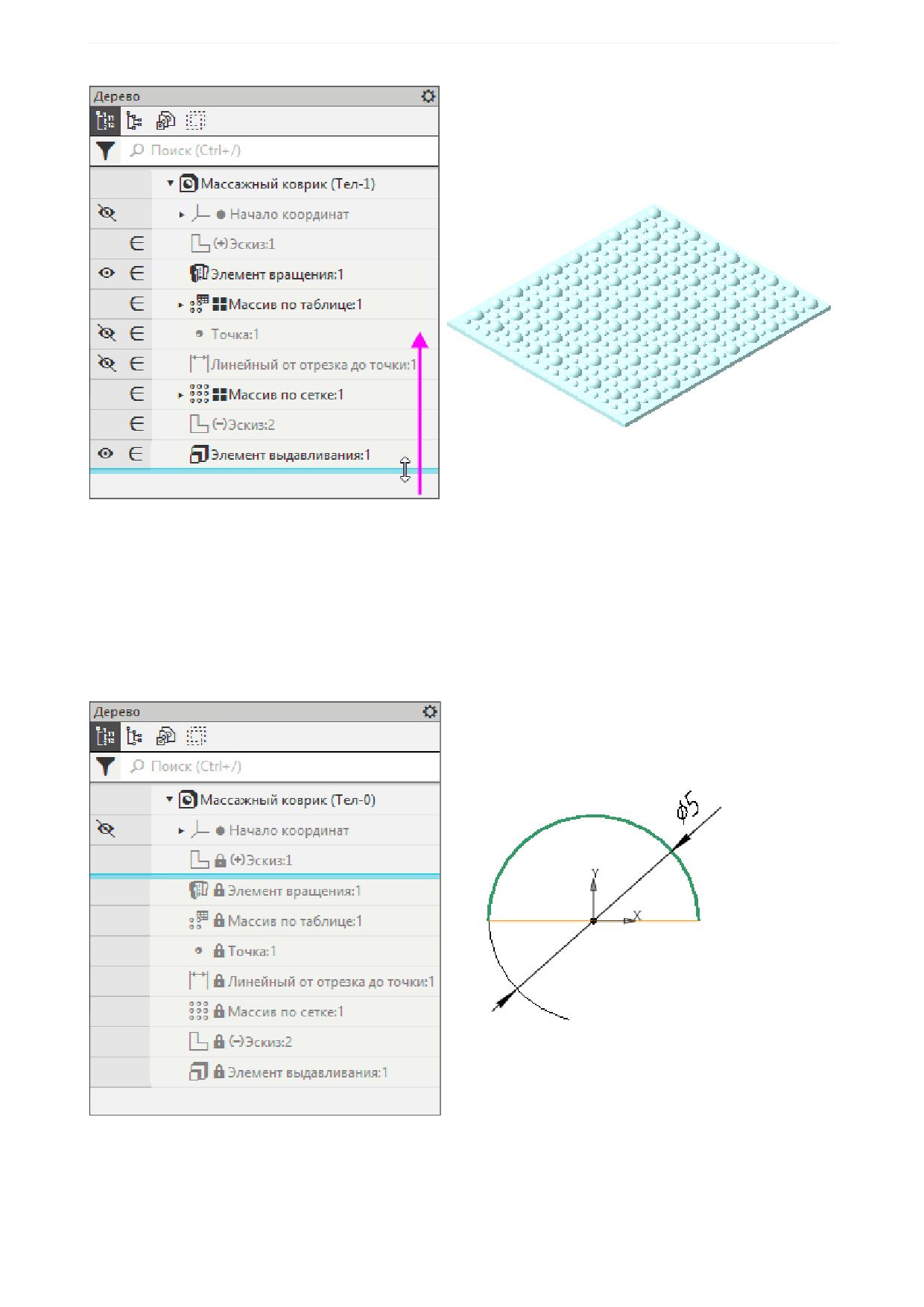
Например, чтобы «вернуть» модель Урока 1 на стадию эскиза, выполните следующие действия.
·
Откройте файл Массажный коврик Результат.m3d в папке Результат.
·
В Дереве построения выключите режим Отображения структуры модели, если он включен.
·
Подведите курсор к Указателю в Дереве построения. Когда курсор примет форму двухсторонней
стрелки
, нажмите левую кнопку мыши. Не отпуская кнопку, переместите Указатель вверх и
установите его под пиктограммой эскиза.
6
Как изучать Приемы работы
При этом в графической области останутся только те объекты, которые находятся в Дереве построе-
ния перед эскизом. Иначе говоря, модель временно вернется в то состояние, в котором она была в
момент создания эскиза.
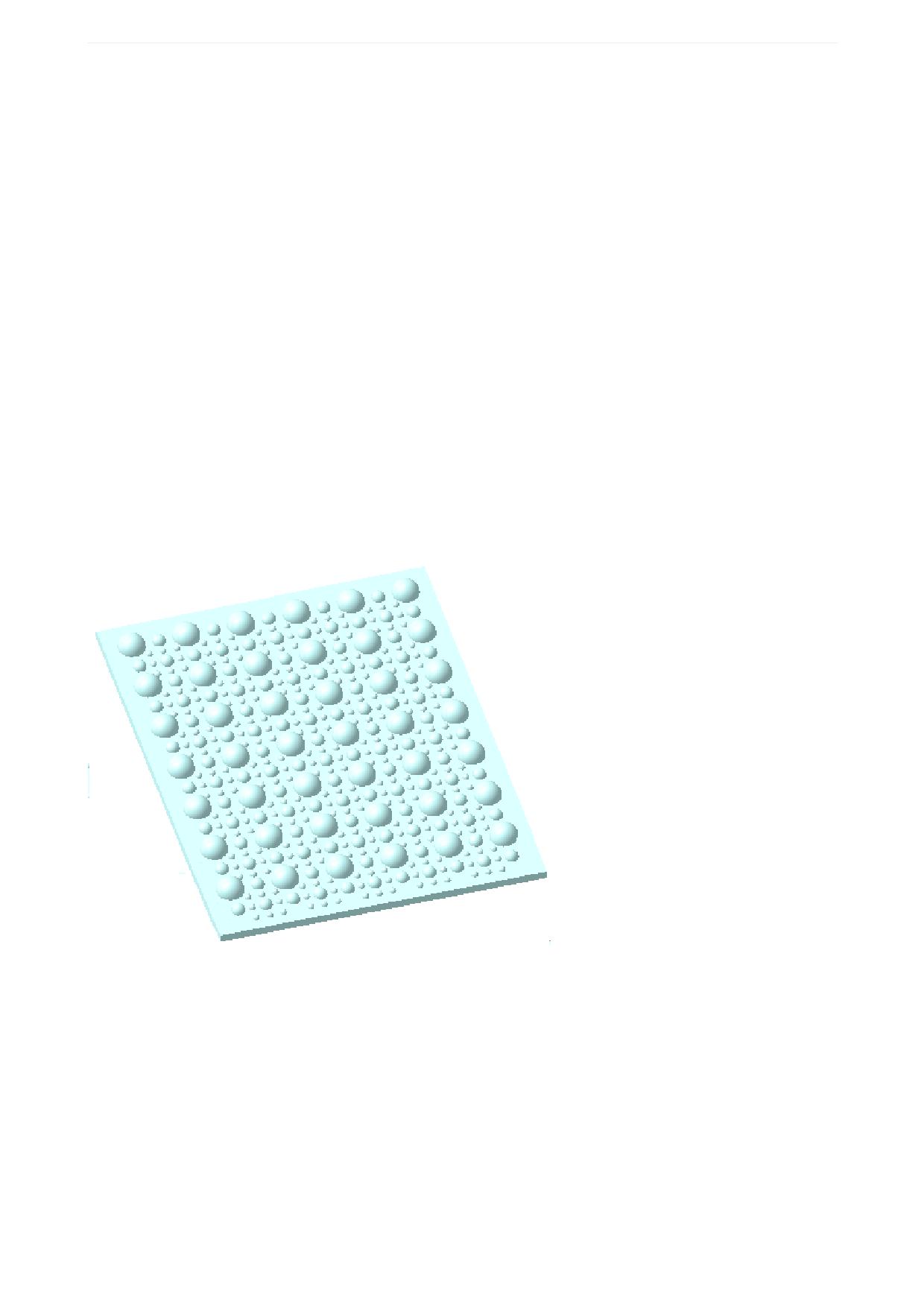
Пиктограммы условно удаленных объектов отображаются в Дереве построения серым цветом и по-
мечаются пиктограммой-«замком».
·
Войдите в режим редактирования эскиза.
·
Сделайте для наглядности видимым начало координат.
Вместо перемещения Указателя мышью можно воспользоваться командой Указатель под выделен-
ный объект. Она находится в контекстном меню объекта, выделенного в Дереве построения.
7
Как изучать Приемы работы
·
После просмотра или редактирования закройте эскиз и верните модели полное отображение,
переместив Указатель вниз или вызвав команду Указатель в конец Дерева из контекстного ме-
ню любого из условно удаленных объектов.
·
Если требуется просмотреть настройки операции, войдите в режим ее редактирования. Парамет-
ры будут показаны, но не в режиме создания, а в режиме редактирования.
Вы можете удалить все объекты, лежащие ниже Указателя, и завершить построение самостоятельно.
Справочник стандартных изделий
В систему КОМПАС-3D включено приложение Материалы и Сортаменты, Стандартные Изделия
для КОМПАС (далее - Справочник) версии, совместимой с версией КОМПАС-3D.
В некоторых Уроках, например, 4 и 15, модель содержит стандартные изделия, добавленные из
Справочника. Если на вашем рабочем месте Справочник отсутствует, вы можете ознакомиться с при-
емами без выполнения упражнения.
Желаем успехов!
Урок 1. Массив по таблице. Модель Массажный коврик
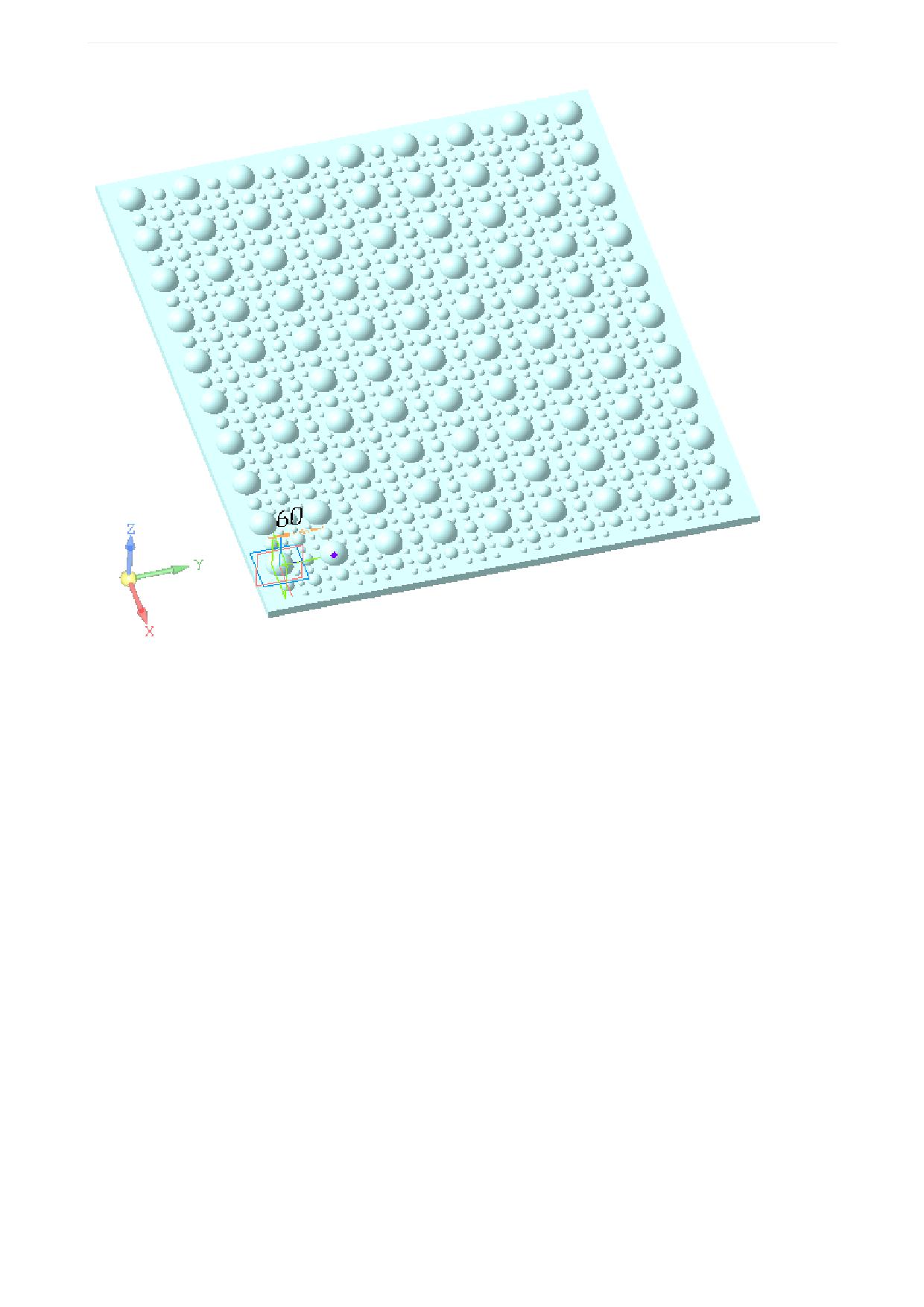
В этом уроке на примере модели Массажный коврик показано применение ко-
манды Массив по таблице.
Массив по таблице позволяет копировать объекты с заданием их расположения и параметров гео-
метрии, определяемых табличными данными, в том числе прочитанными из внешнего файла.
Краткое описание урока
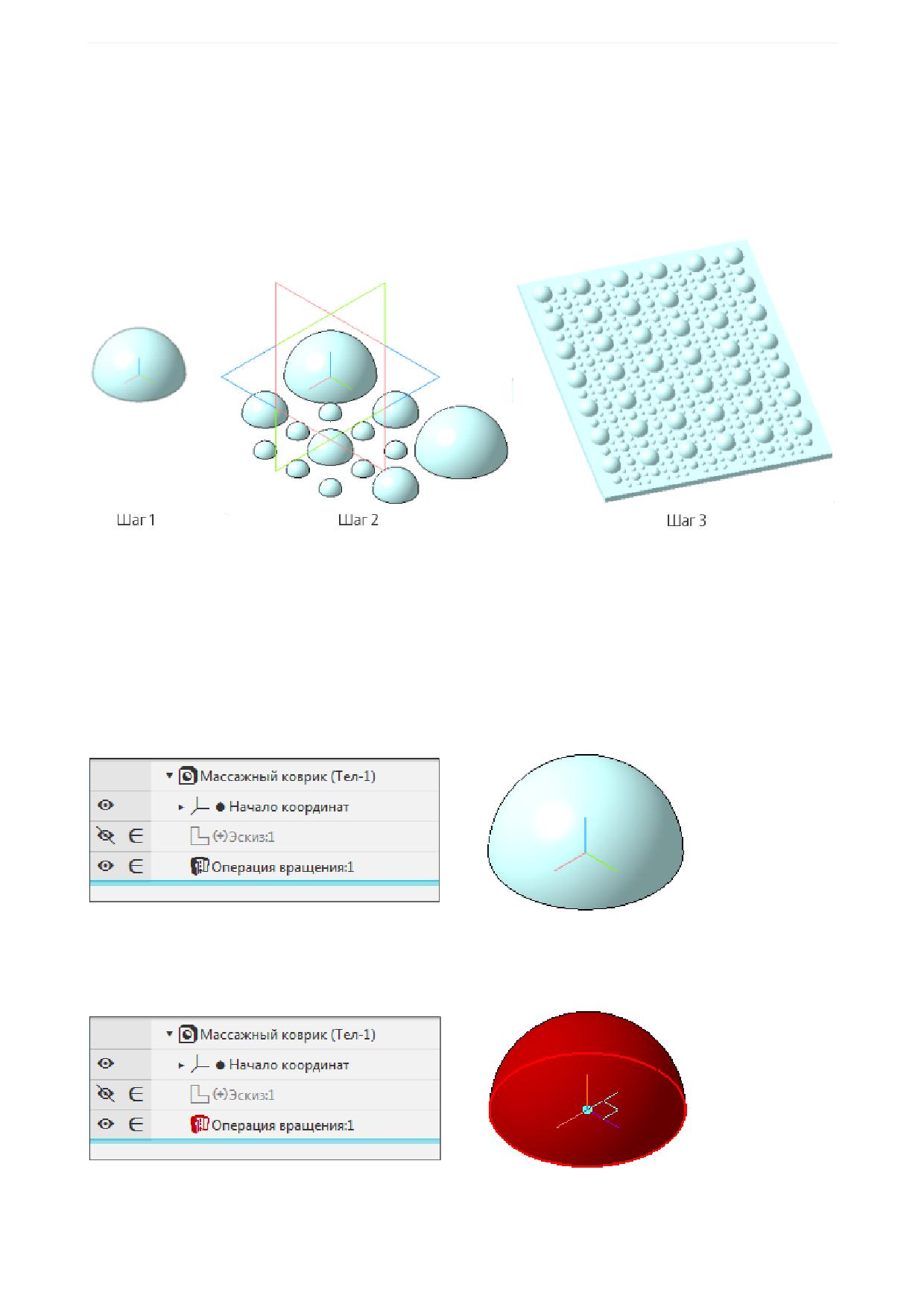
В модели Массажный_коврик.m3d операцией вращения построена полусфера.
Задача. Построить модель массажного коврика, где размеры и координаты полусфер распределены
по определенному закону. Параметры, описывающие этот закон, содержатся в файле Таблица_мас-
сива.xls.
1. Вызывается команда Массив по таблице, где в качестве экземпляра массива выбирается подго-
товленная полусфера.
8
Урок 1. Массив по таблице. Модель Массажный коврик
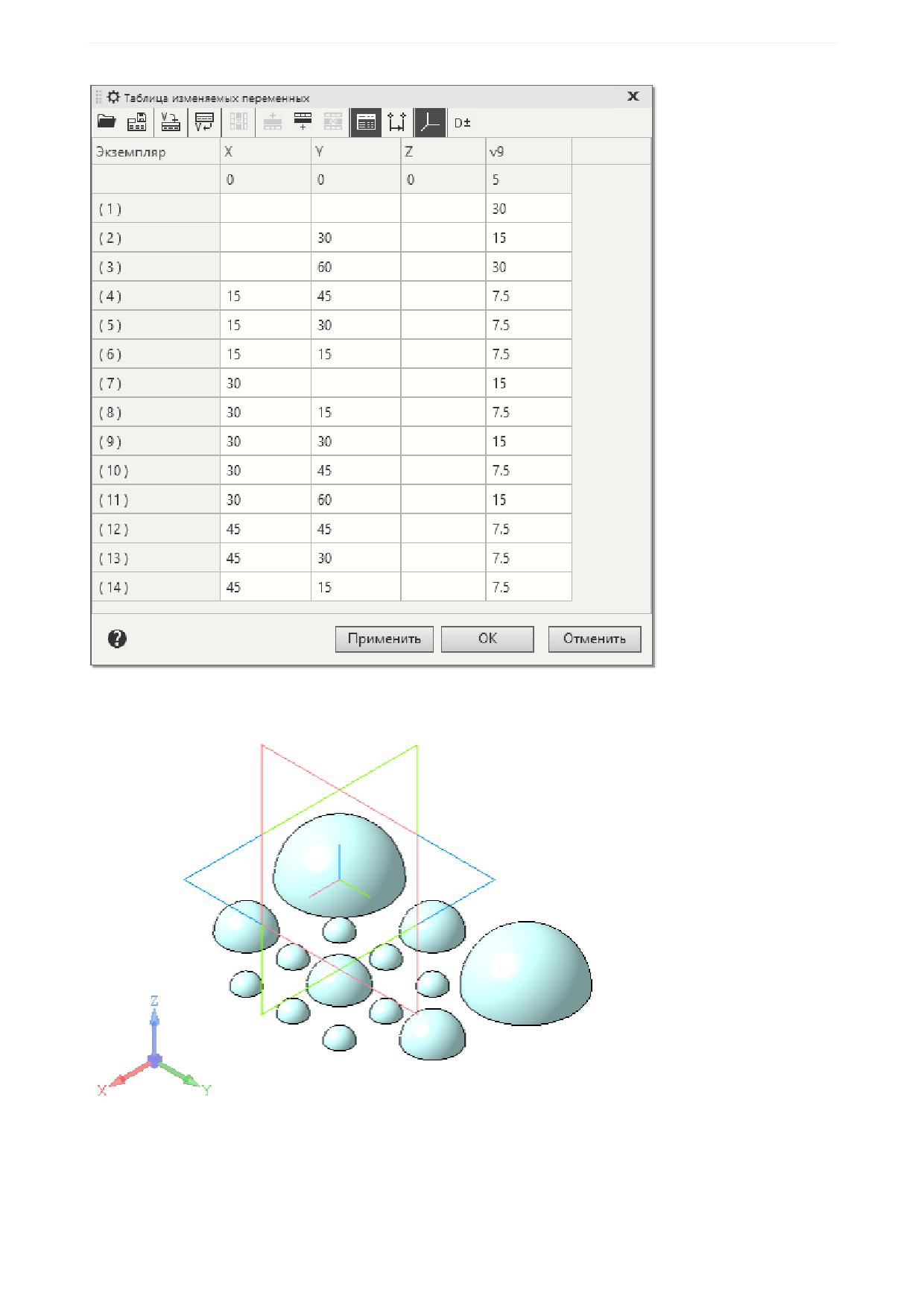
2. При выполнении операции выбирается способ Таблица переменных, что открывает окно Табли-
ца изменяемых переменных. Интерфейс окна позволяет задать координаты экземпляров масси-
ва, а также через переменные управлять геометрией каждого экземпляра. Координаты и значения
переменных читаются из файла, после чего операция выполняется. В результате строится фраг-
мент модели.
3. К построенному набору полусфер применяется команда Массив по сетке. Построение заверша-
ется операцией выдавливания.
Исходные файлы и результат построения находятся в папке \Tutorials\Приемы работы в КОМПАС-
3D\1 Массажный коврик.
Последовательность построений см. далее.
Таблица массива
·
Откройте файл Массажный_коврик.m3d с исходным для построения модели объектом.
·
Вызовите команду Массив по таблице.
·
В качестве объекта массива укажите Операцию вращения 1.
·
На Панели параметров в секции Параметры массива в группе Источник данных нажмите кноп-
ку Таблица переменных.
9
Урок 1. Массив по таблице. Модель Массажный коврик
·
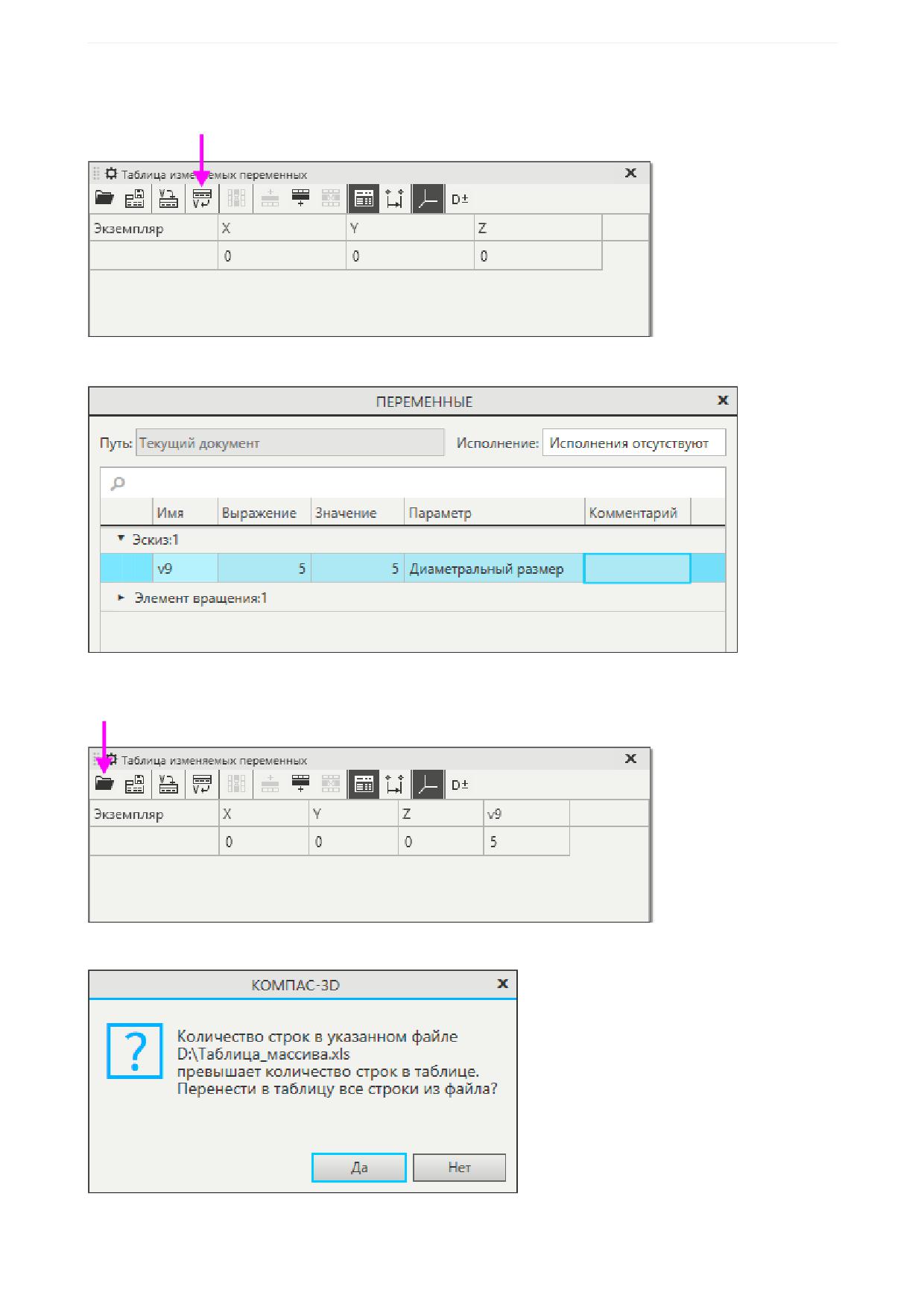
В появившемся окне Таблица изменяемых переменных нажмите кнопку Вставить перемен-
ную.
·
Выберите переменную, соответствующую диаметральному размеру дуги в Эскизе 1.
·
Нажмите кнопку Читать из файла и откройте файл данных Таблица_массива.xls из папки 1
Массажный коврик.
·
Подтвердите запрос о переносе строк из указанного файла в таблицу переменных модели.
Таблица заполнится.
10
Урок 1. Массив по таблице. Модель Массажный коврик
·
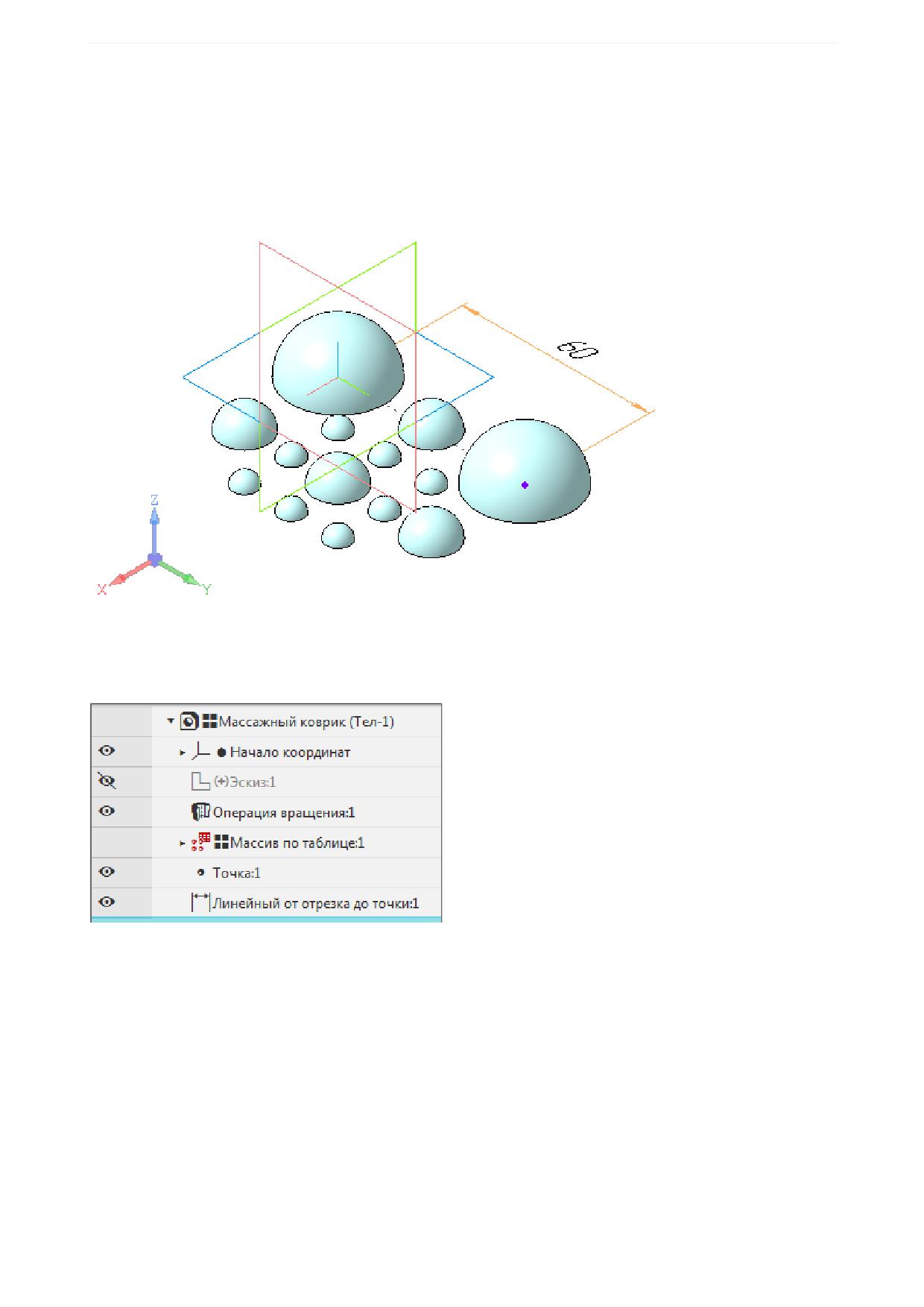
Создайте массив.
11
Урок 1. Массив по таблице. Модель Массажный коврик
Построение массива
·
Постройте на грани полусферы точку способом Точка в центре. Создайте для удобства последу-
ющих построений линейный размер 60 между началом координат и точкой (далее по тексту раз-
меру соответствует переменная v68).
·
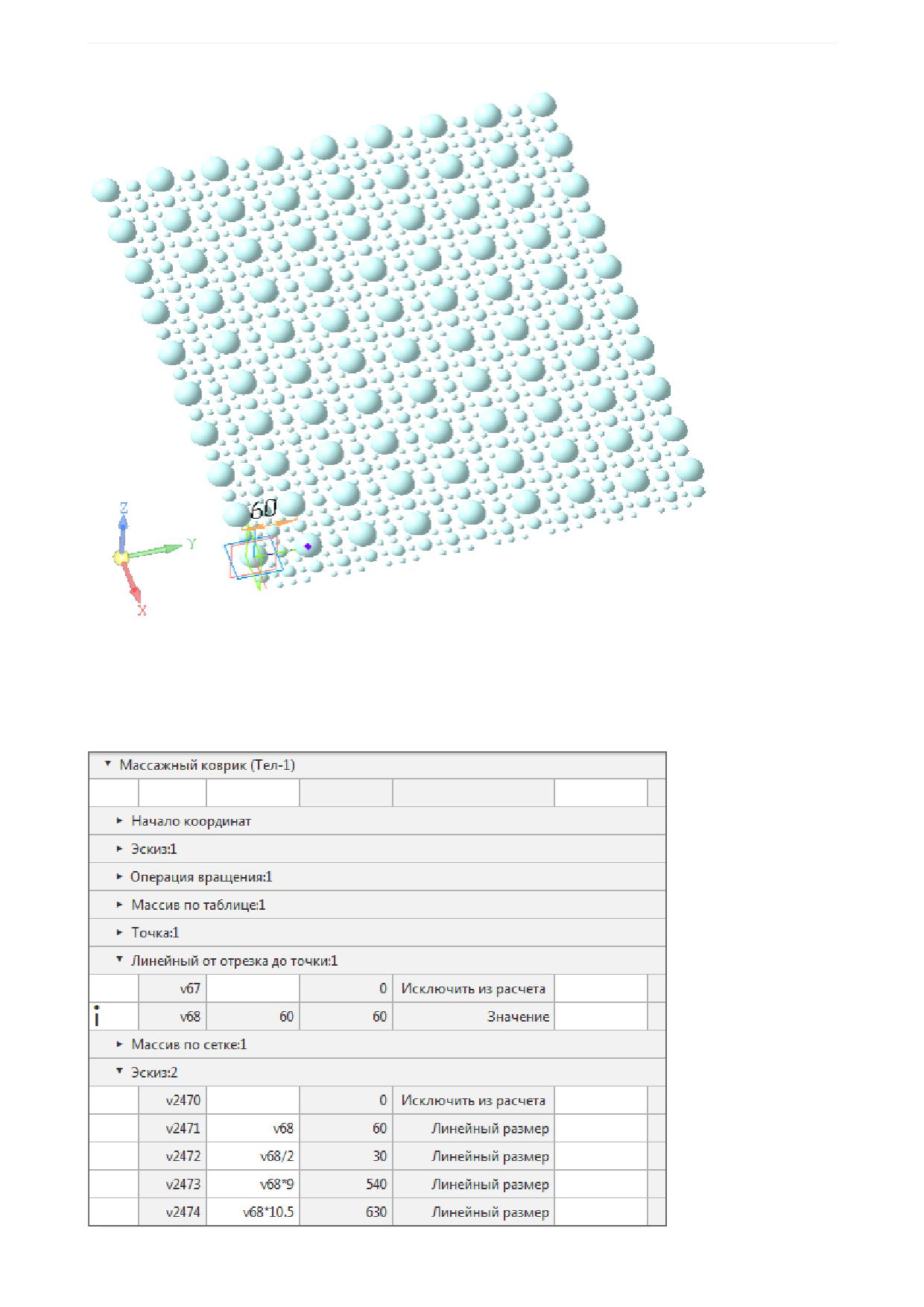
Вызовите команду Массив по сетке.
В качестве объекта массива укажите Массив по таблице 1.
·
Активизируйте Панель переменных и скопируйте на Панель параметров содержимое ячейки Имя
для переменной раздела Линейный от отрезка до точки 1.
Задайте параметры в секции Направление 1:
Экземпляров по направлению - 8;
Расстояние между соседними экземплярами - v68 (вставьте из буфера обмена).
В секции Направление 2:
Экземпляров по направлению - 10;
Расстояние между соседними экземплярами - v68 (вставьте из буфера обмена).
·
Создайте массив по сетке.
12
Урок 1. Массив по таблице. Модель Массажный коврик
·
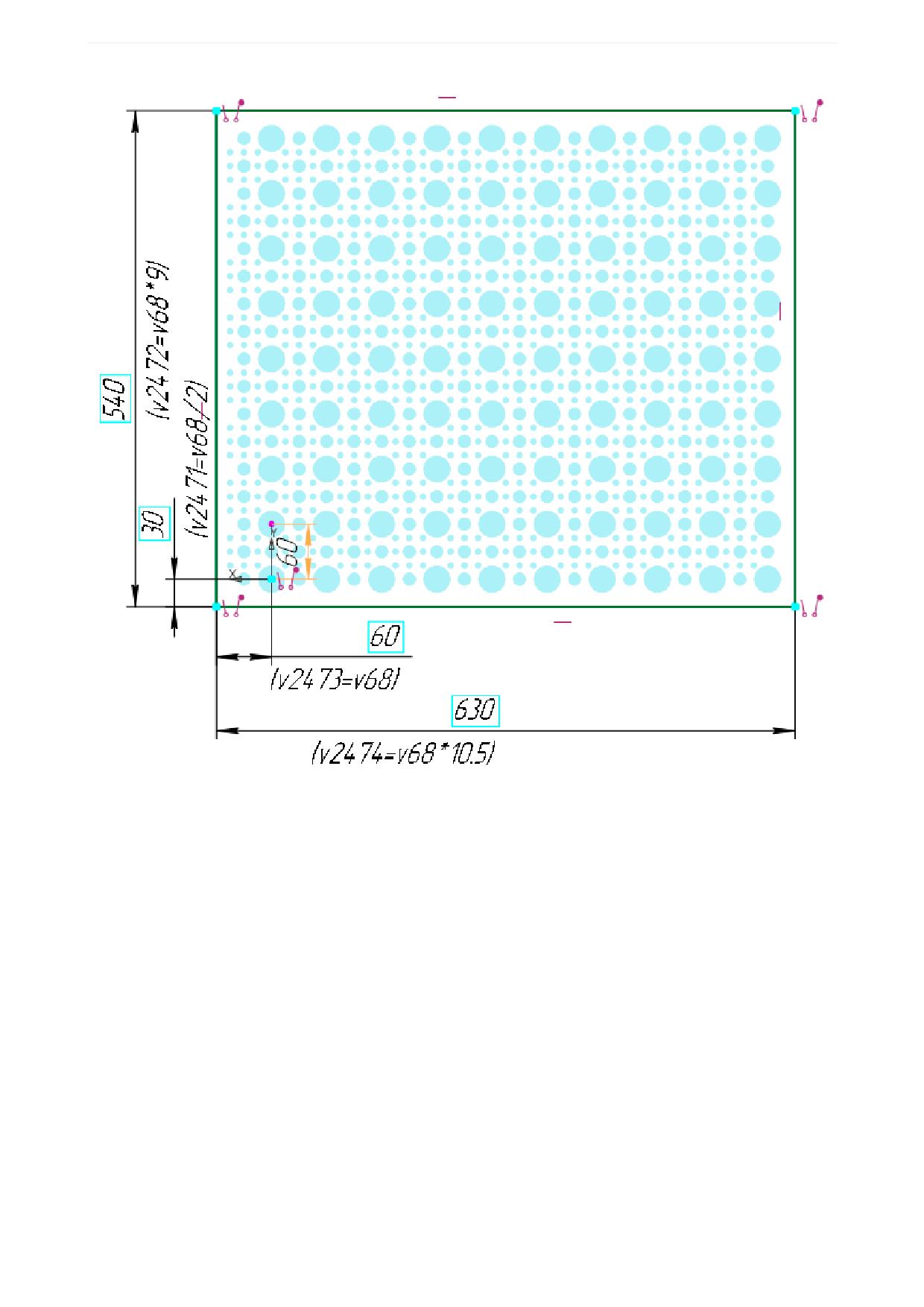
Создайте эскиз прямоугольника на плоскости XY. Вершину прямоугольника через размеры рас-
положите на расстоянии v68 по оси X и v68/2 по оси Y от начала координат Эскиза 1.
·
Задайте длины сторон прямоугольника:
по оси X - v68*10.5;
по оси Y - v68*9.
13
Урок 1. Массив по таблице. Модель Массажный коврик
В эскизе оси прямоугольника и точка их пересечения перенесены на скрытый слой.
·
Вызовите команду Элемент выдавливания.
Задайте параметры:
Объект выдавливания и направление выдавливания - Эскиз 2.
Направление выдавливания - обратное (см. рис.).
Расстояние - 10.
14
Урок 1. Массив по таблице. Модель Массажный коврик
·
Сохраните модель.
Урок окончен
Урок 2. Исполнения. Создание исполнений. Модель
Контактный элемент
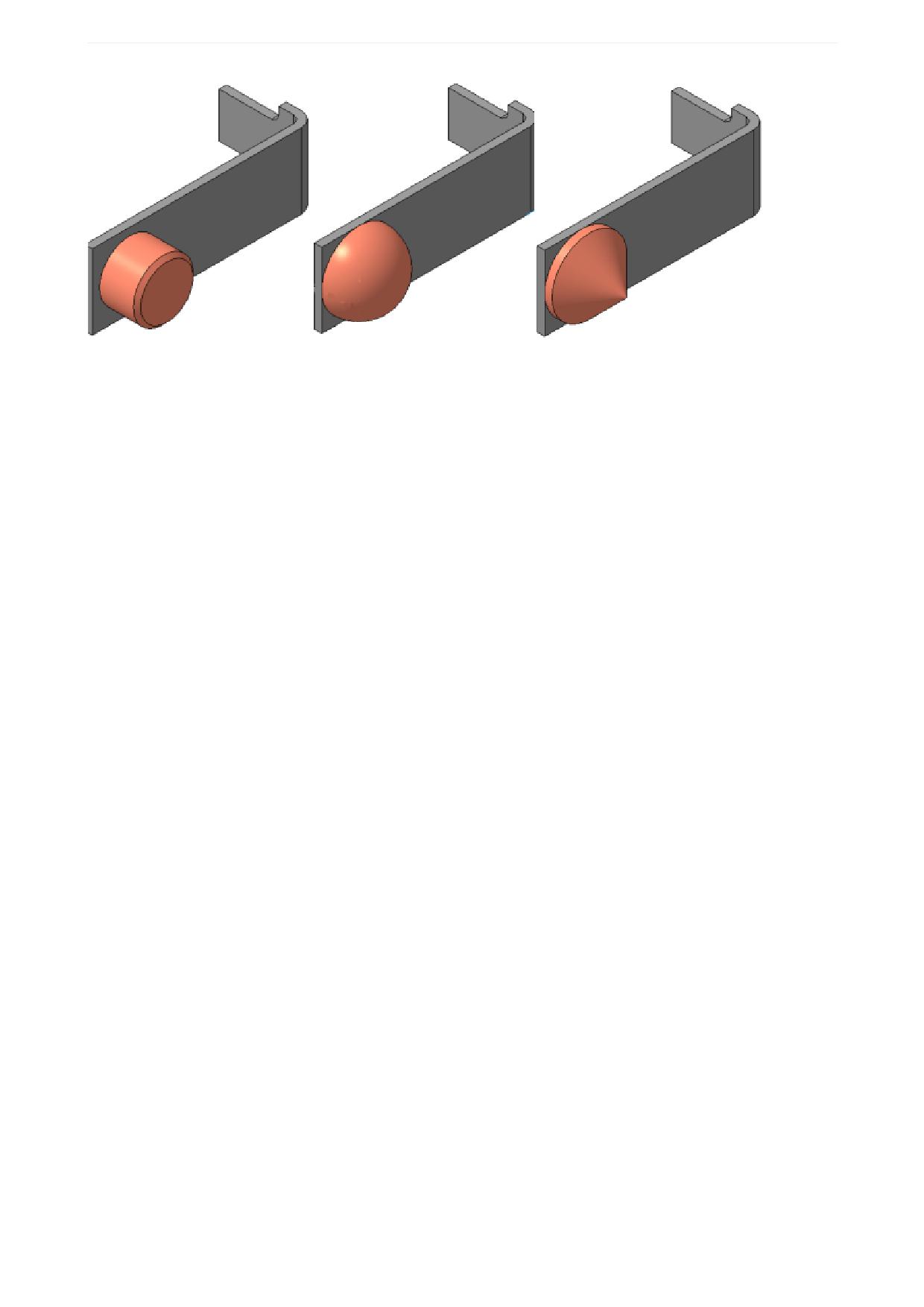
В этом уроке на примере детали Контакт и сборки Контактный элемент по-
казан порядок создания исполнений и некоторые приемы работы с ними.
Об исполнениях подробно рассказано в разделе Исполнения модели справочной системы КОМПАС-
3D.
15
Урок 2. Исполнения. Создание исполнений. Модель Контактный элемент
Краткое описание урока
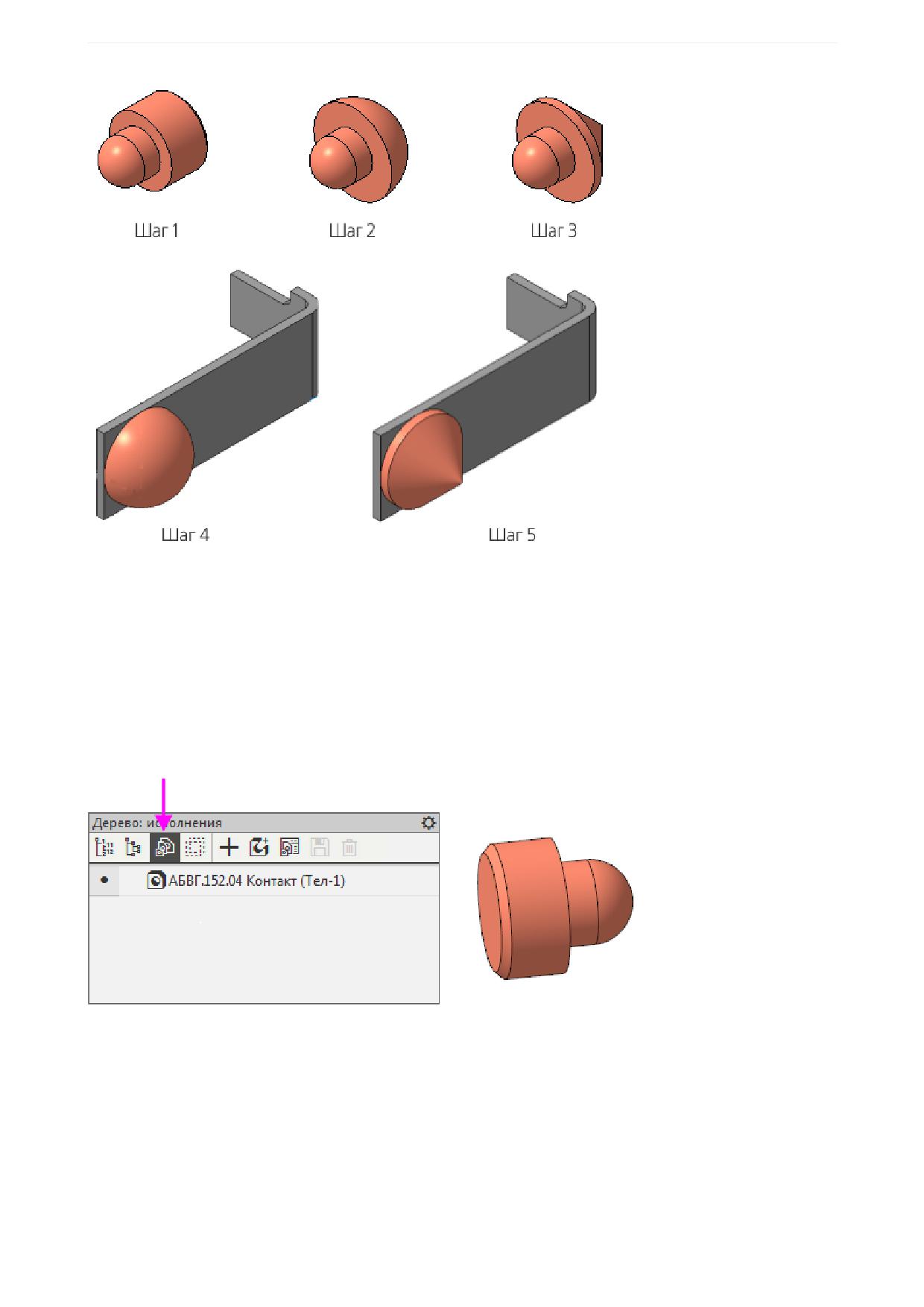
Сборка Контактный элемент изначально имеет одно исполнение.
Задача. Создать еще два исполнения сборки, отличающиеся исполнениями детали Контакт.
1. Открывается модель Контакт.m3d.
2. С помощью команды Создать исполнение создается независимое исполнение «-01». В создан-
ном исполнении Элемент выдавливания заменяется на Элемент вращения - цилиндрическая
часть детали Контакт меняется на сферическую.
3. В модели Контакт.m3d на основе независимого исполнения «-01» создается зависимое исполне-
ние «-02». По умолчанию в модели зависимого исполнения редактирование объектов недоступно.
В Дереве построения из контекстного меню эскиза вызывается команда Отменить связь. После
чего эскиз редактируется. Сферическая часть детали становится конической.
4. Открывается сборка Контактный элемент. С помощью команды Создать исполнение в сборке
создается зависимое исполнение «-01». В этом исполнении отменяется связь у компонента Кон-
такт. Выбирается исполнение «-01» для компонента Контакт. Поскольку после смены исполнения
в одном из сопряжений появляется ошибка, в нем также вызывается команда Отменить связь и
сопряжение редактируется.
5. На основе главного исполнения сборки Контактный элемент создается зависимое исполнение «-
02». В созданном исполнении выбирается исполнение «-02» для компонента Контакт.
16
Урок 2. Исполнения. Создание исполнений. Модель Контактный элемент
Исходные файлы и результат построения находятся в папке \Tutorials\Приемы работы в КОМПАС-
3D\2 Контактный элемент.
Последовательность построений см. далее.
Исполнения в детали
·
Откройте файл Контакт.m3d.
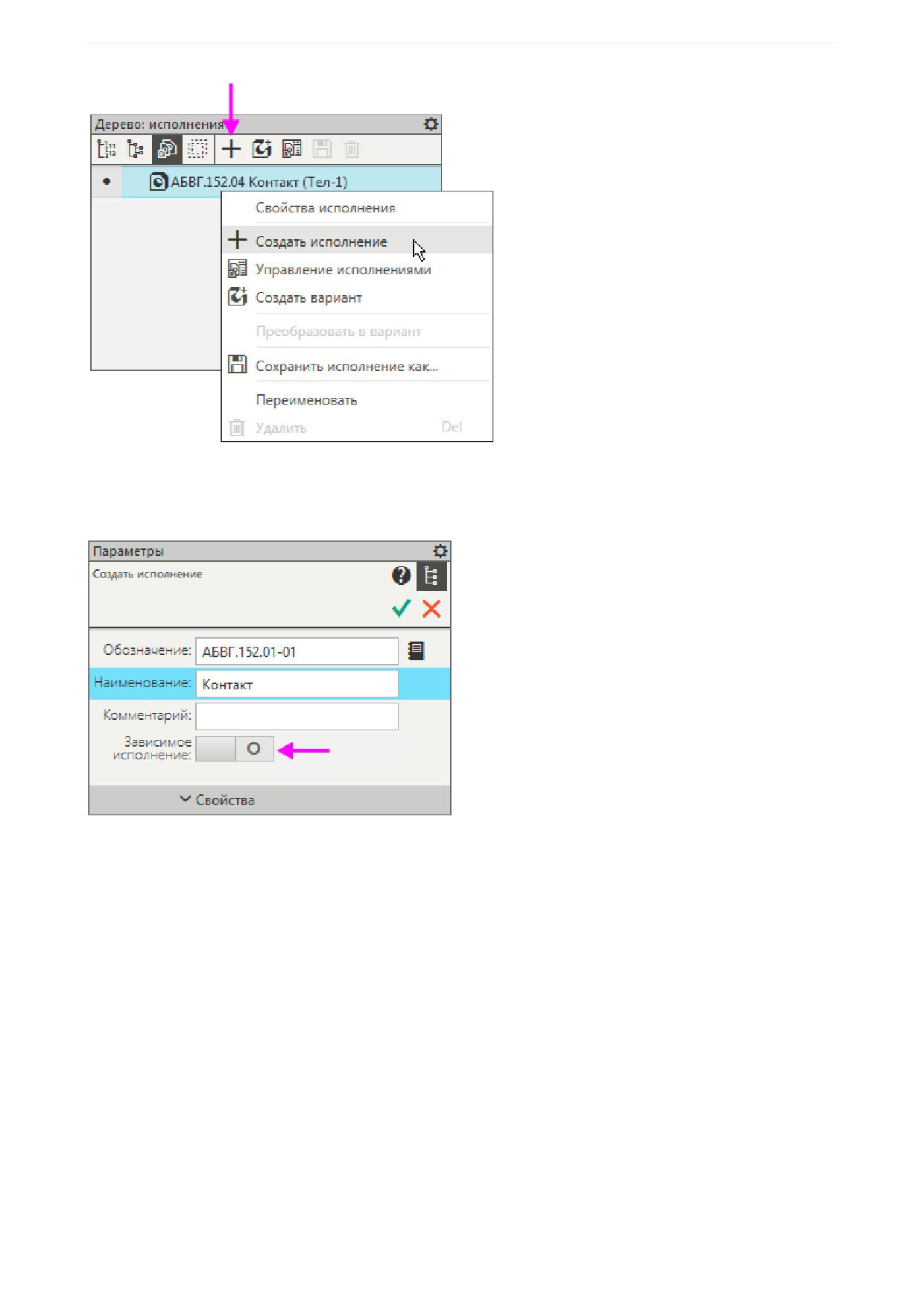
·
Нажмите кнопку Исполнения на инструментальной панели Дерева.
·
Нажмите кнопку Создать исполнение на панели Дерева или вызовите данную команду из
контекстного меню детали АБВГ.152.04 Контакт.
17
Урок 2. Исполнения. Создание исполнений. Модель Контактный элемент
На Панели параметров появятся элементы управления исполнениями.
·
Создайте независимое исполнение. Для этого установите переключатель Зависимое исполне-
ние в положение 0 (отключено).
·
Нажмите кнопку Создать объект.
В Дереве появится независимое исполнение АБВГ.152.04-01 Контакт.
·
Удалите в нем Эскиз 2 и Элемент выдавливания 1.
18
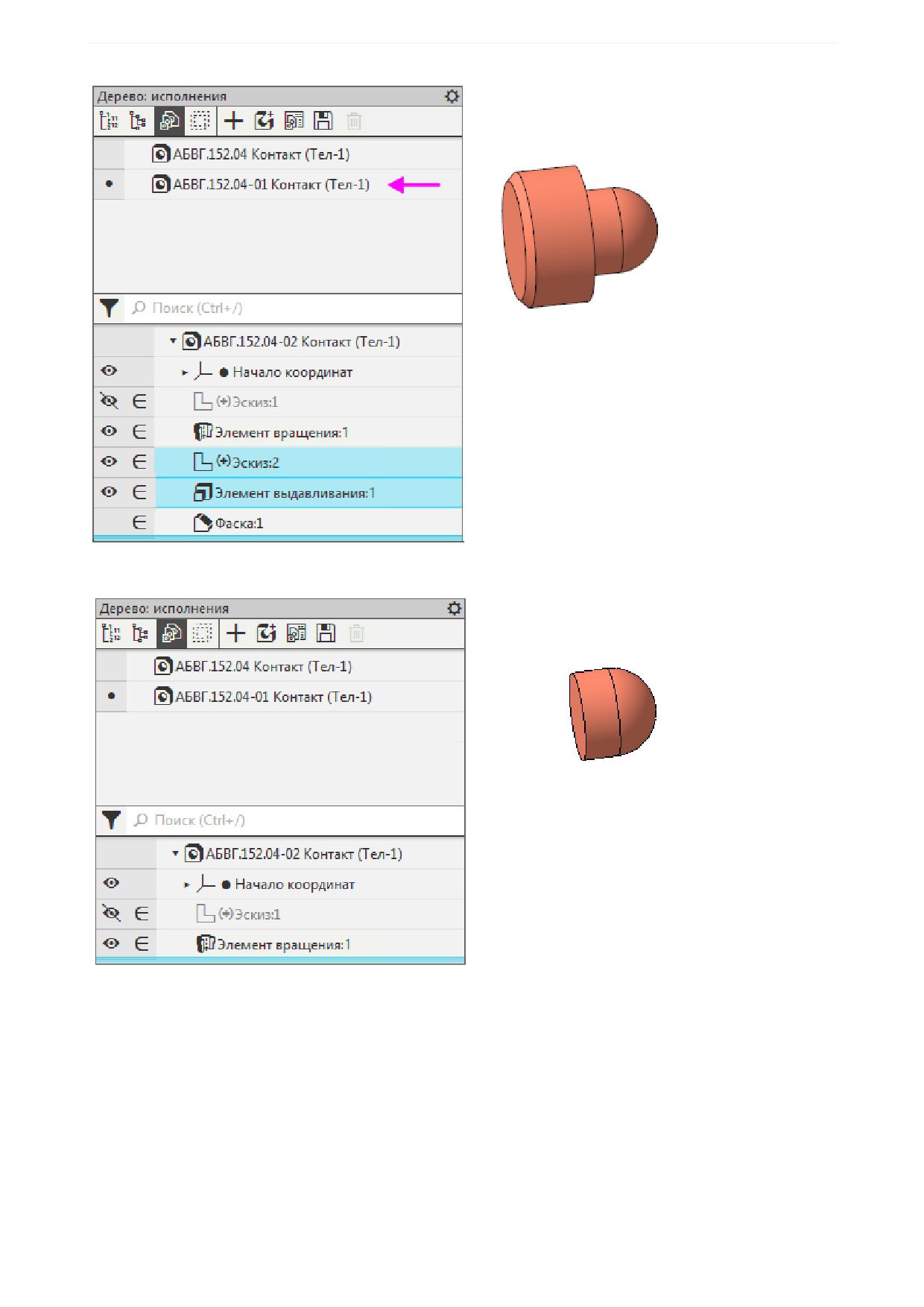
Урок 2. Исполнения. Создание исполнений. Модель Контактный элемент
Модель перестроится.
·
Создайте новый эскиз на плоскости оси вращения, например, Плоскости ZX - Эскиз 3. Построй-
те отрезки и дугу радиусом 4. Задайте переменой выражение H.
19
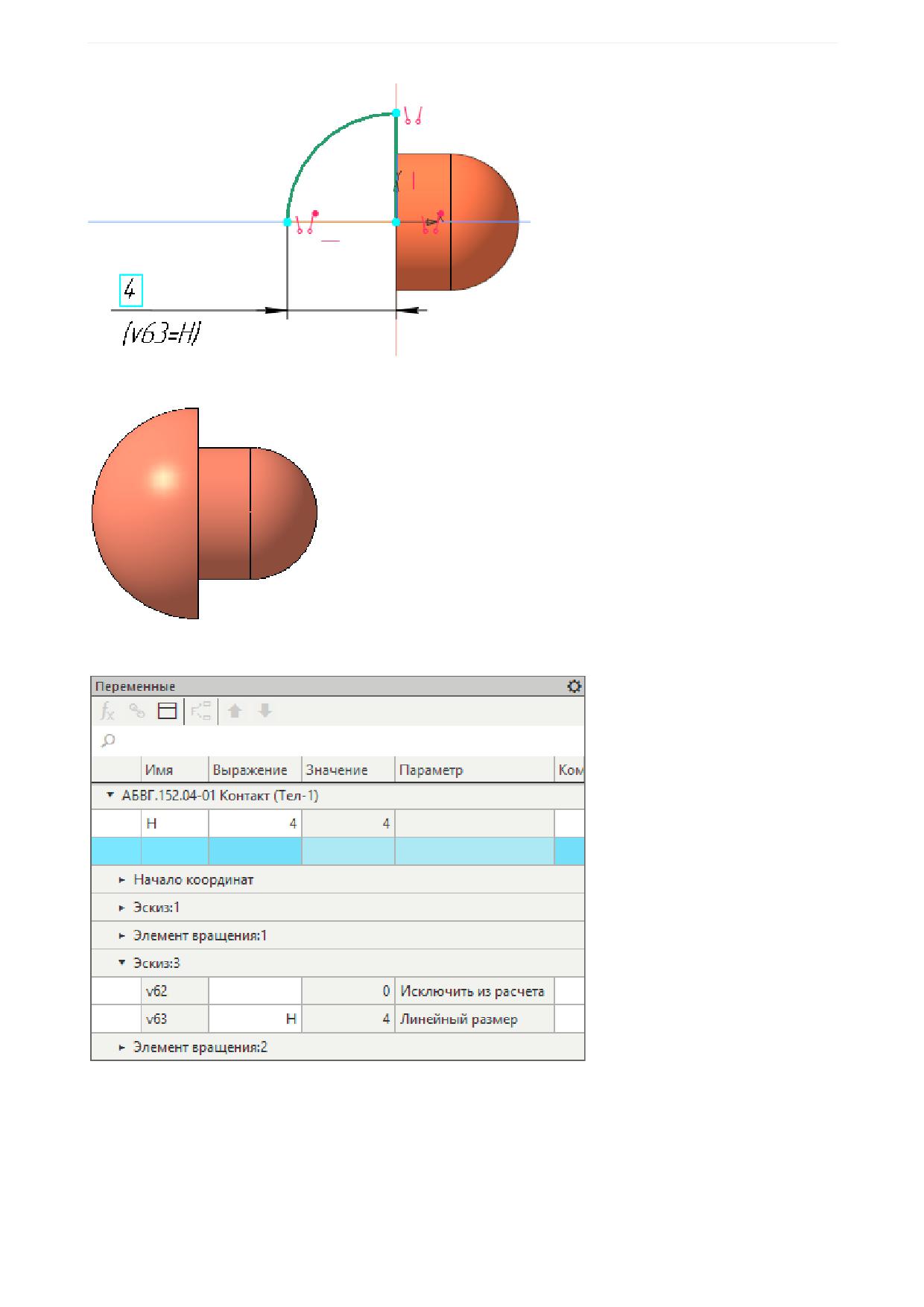
Урок 2. Исполнения. Создание исполнений. Модель Контактный элемент
·
Вызовите команду Элемент вращения и укажите в качестве сечения Эскиз 3.
·
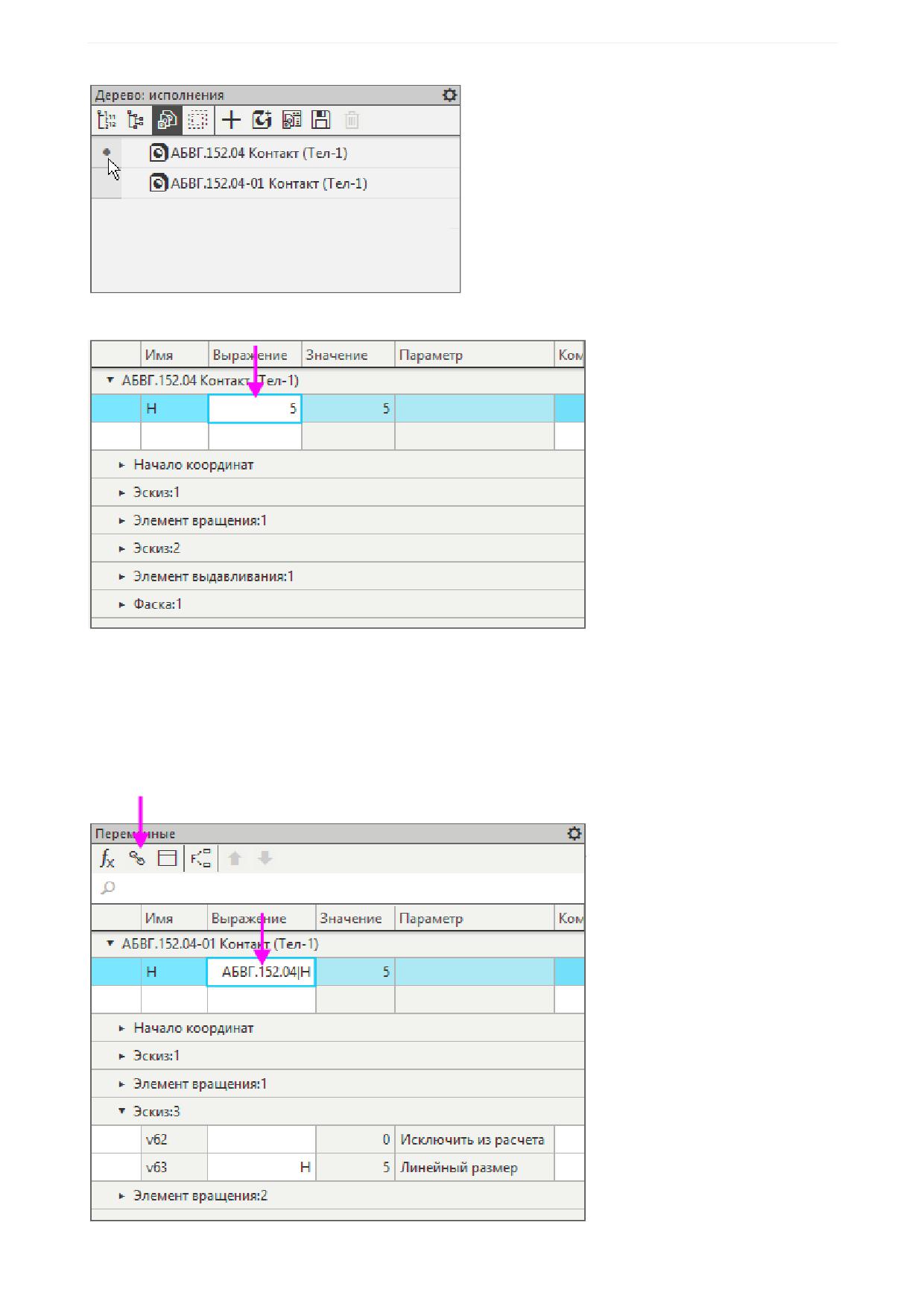
Активизируйте Панель переменных и просмотрите значения переменных.
·
Сделайте текущим исполнение АБВГ.152.04 Контакт.
20
Урок 2. Исполнения. Создание исполнений. Модель Контактный элемент
·
Измените в нем значение переменной H, задав число 5. Перестройте модель.
·
Сделайте текущим исполнение АБВГ.152.04-01 Контакт. Убедитесь в том, что значение пере-
менной H в этом исполнении не изменилось и осталось равным 4.
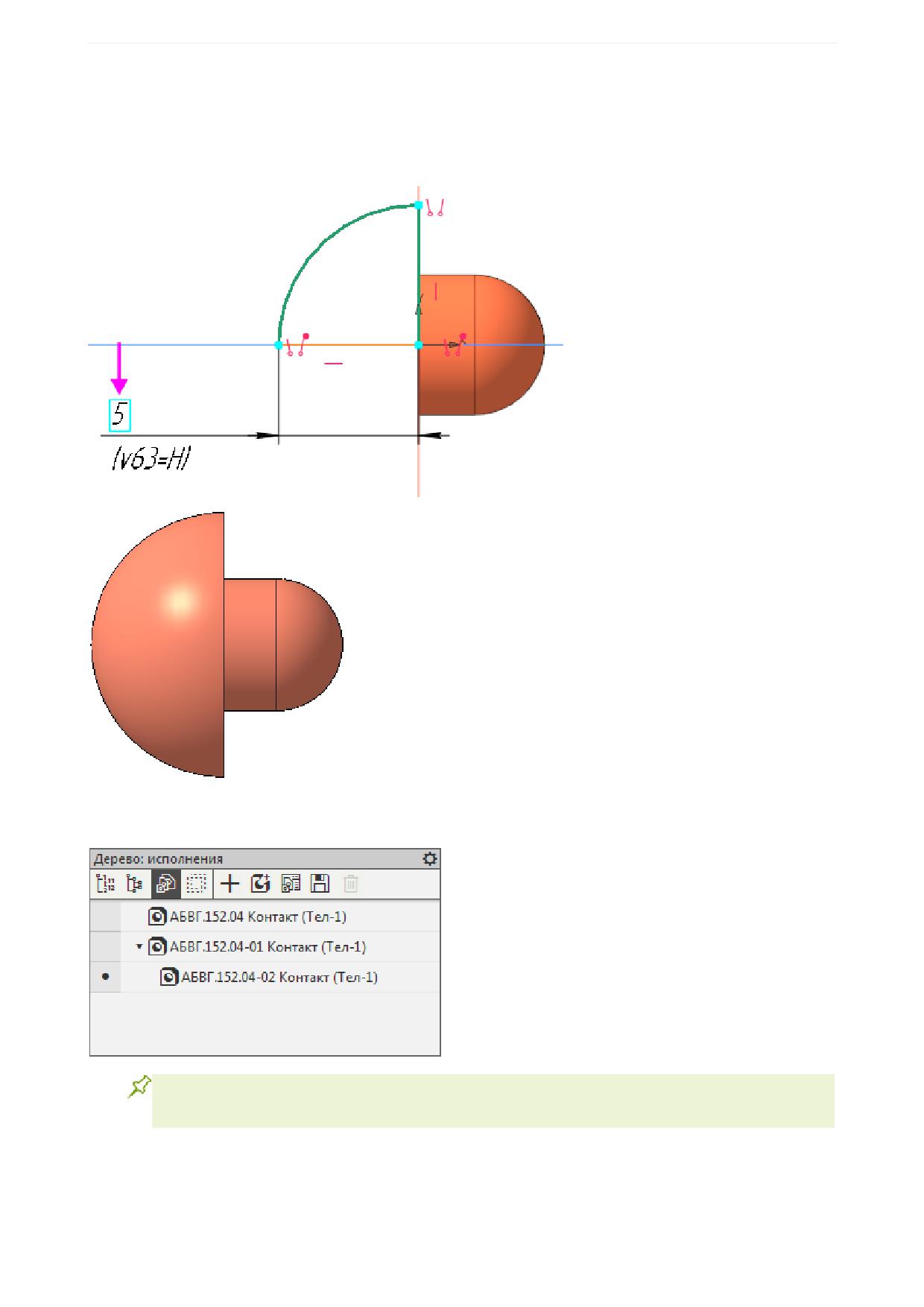
Добавим условие, заключающееся в том, что высота контакта в исходном исполнении АБВГ.152.04
Контакт и в исполнении АБВГ.152.04-01 Контакт должна быть одинакова и изменяться синхронно.
·
Чтобы выполнить это условие, в главном разделе Панели переменных для переменной H со-
здайте ссылку на одноименную переменную исходного исполнения АБВГ.152.04 Контакт.
21
Урок 2. Исполнения. Создание исполнений. Модель Контактный элемент
Обратите внимание на то, что значения переменной H в исполнениях стали одинаковыми и равными
5.
·
Перестройте исполнение АБВГ.152.04-01 Контакт. В результате значение радиуса 4 в Операции
вращения 1 заменится на значение 5.
·
Создайте на основе независимого исполнения АБВГ.152.04-01 Контакт зависимое исполнение
АБВГ.152.04-02 Контакт.
Для переменной H автоматически передалась ссылка на одноименную переменную исход-
ного исполнения.
Связь объекта зависимого исполнения с исходным исполнением можно отменить. После этого объект
зависимого исполнения становится доступен для редактирования и удаления.
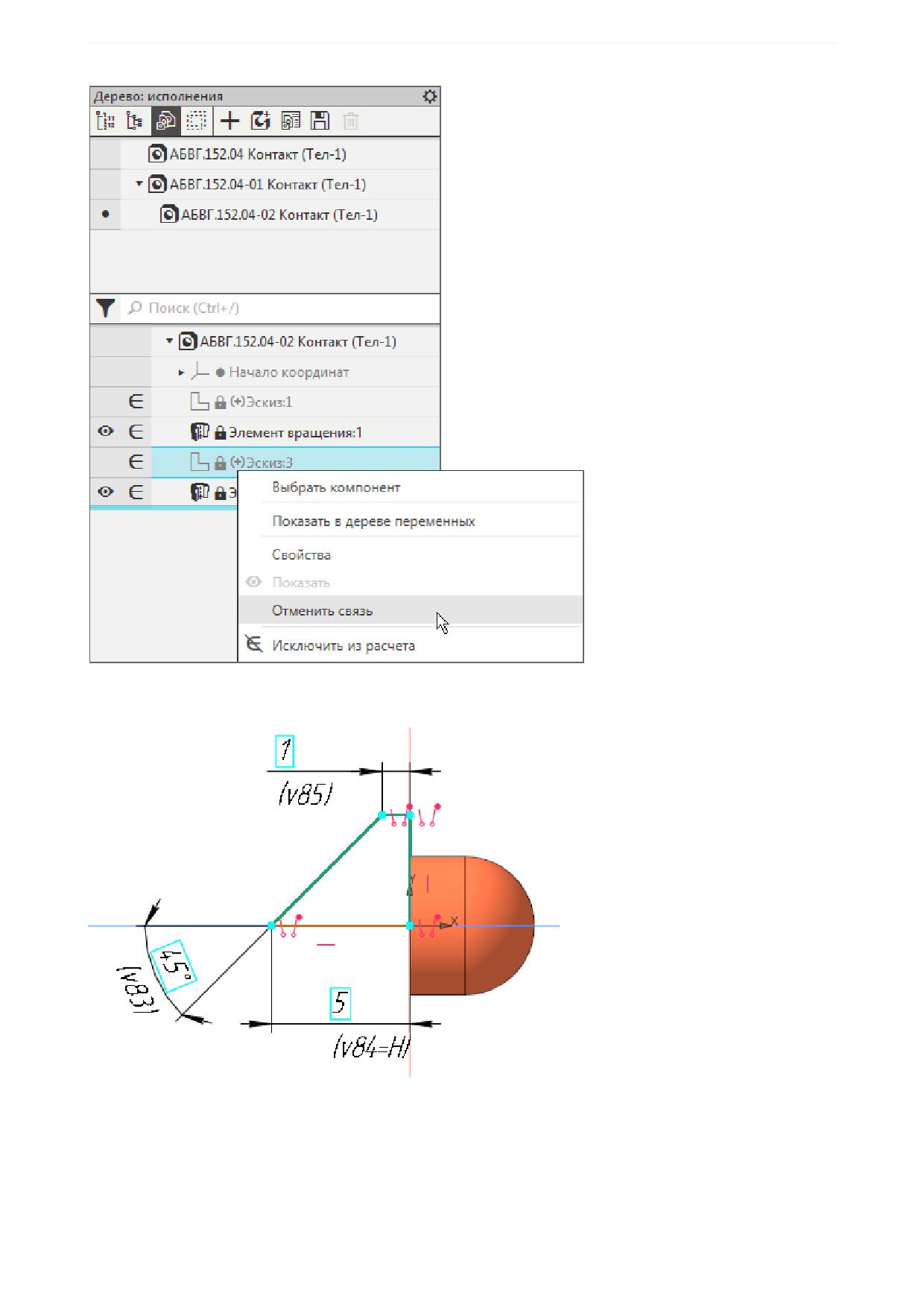
·
Сделайте текущим исполнение АБВГ.152.04-02 Контакт. Вызовите команду Отменить связь из
контекстного меню Эскиза 3.
22
Урок 2. Исполнения. Создание исполнений. Модель Контактный элемент
·
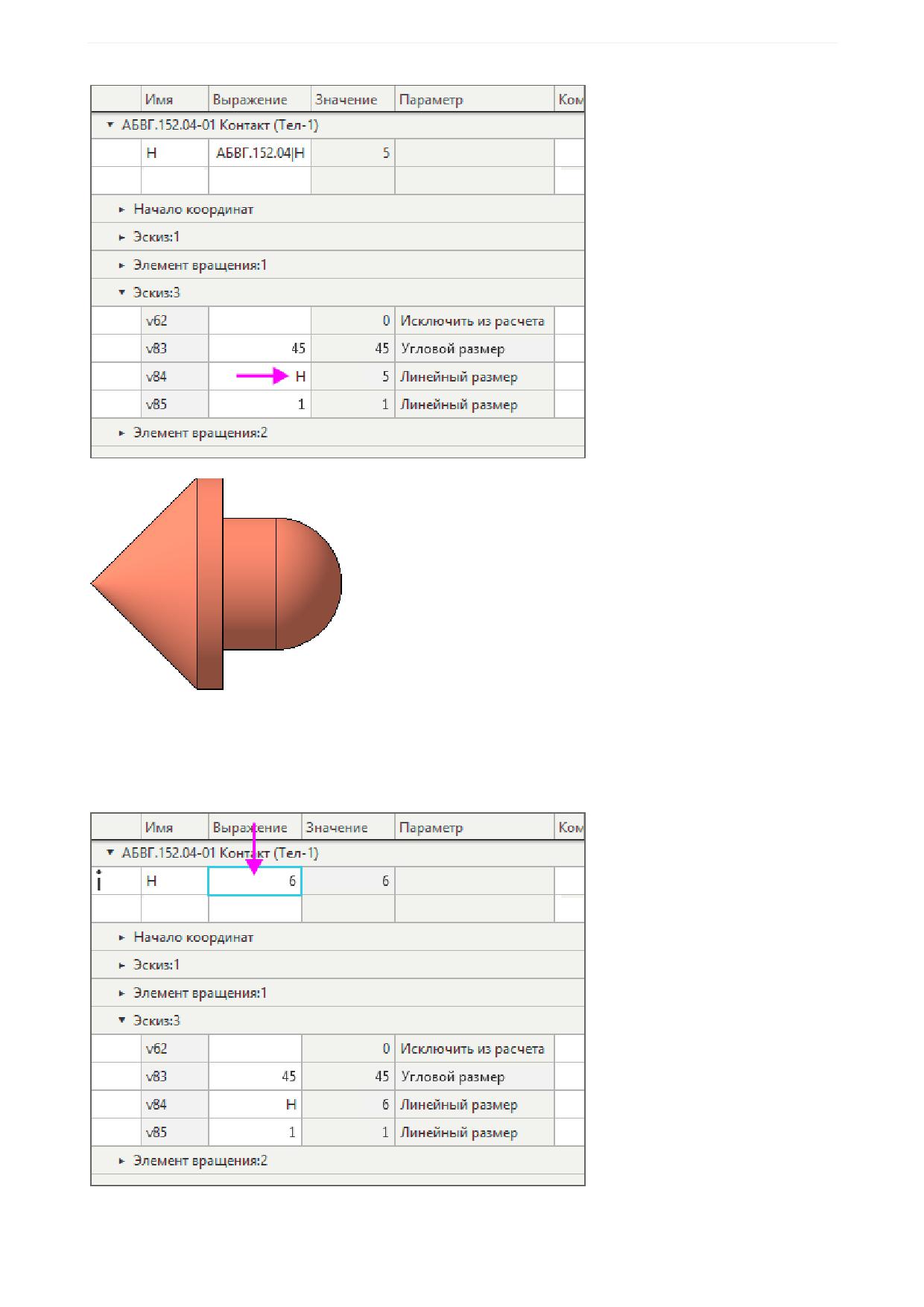
Постройте в Эскизе 3 вместо дуги два отрезка. Переменной Н задайте расстояние от начала
координат до вершины наклонного отрезка.
23
Урок 2. Исполнения. Создание исполнений. Модель Контактный элемент
Значения переменных главного раздела Панели переменных можно редактировать, не обращая вни-
мания на тип исполнения (зависимое или независимое) или наличие (отсутствие) связи с объектом
модели.
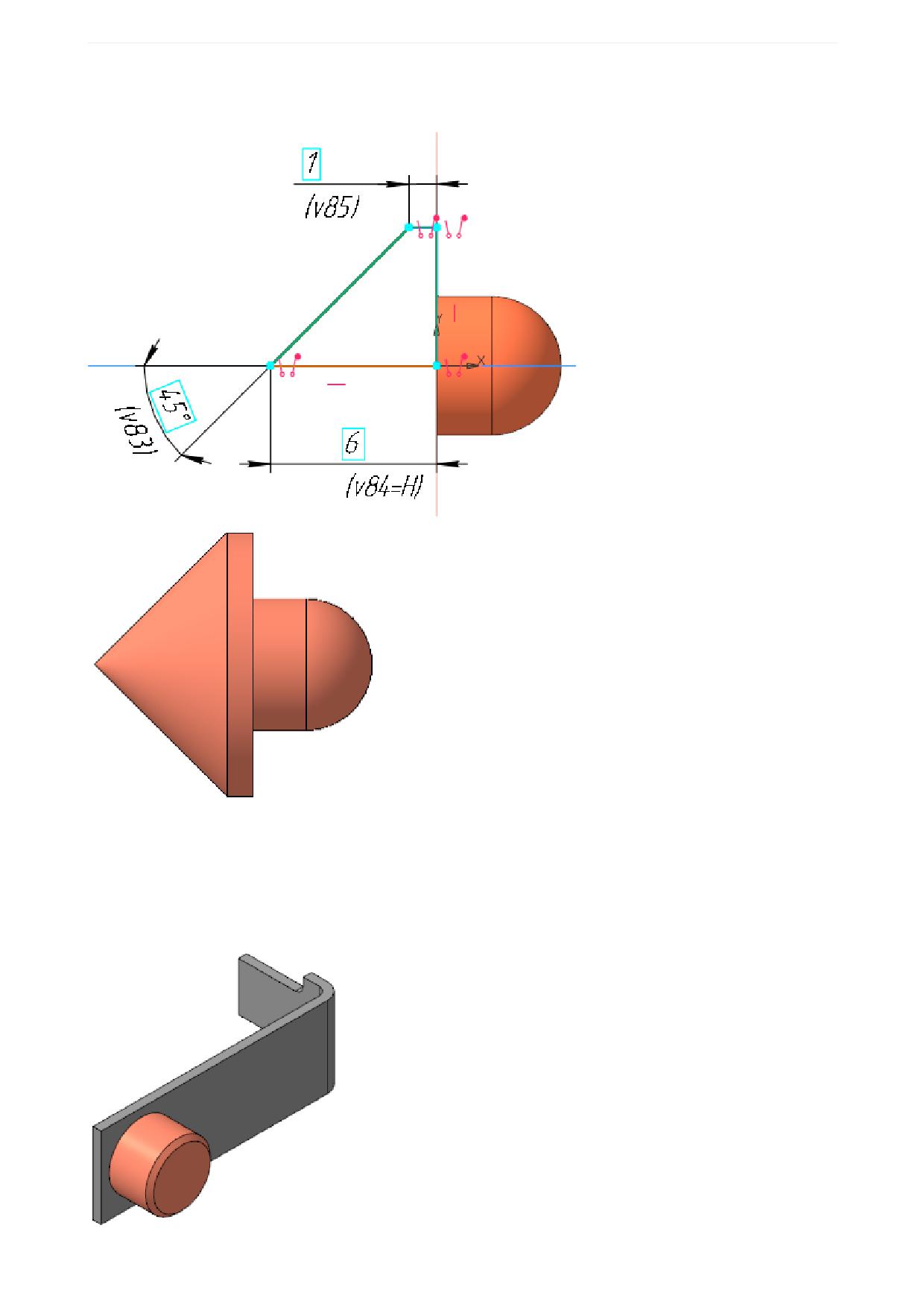
·
Измените значение переменной H, задав 6. Перестройте модель.
24
Урок 2. Исполнения. Создание исполнений. Модель Контактный элемент
Обратите внимание на то, что модель перестроилась в соответствии с новым значением перемен-
ной.
·
Сохраните изменения в модели.
Исполнения в сборке
·
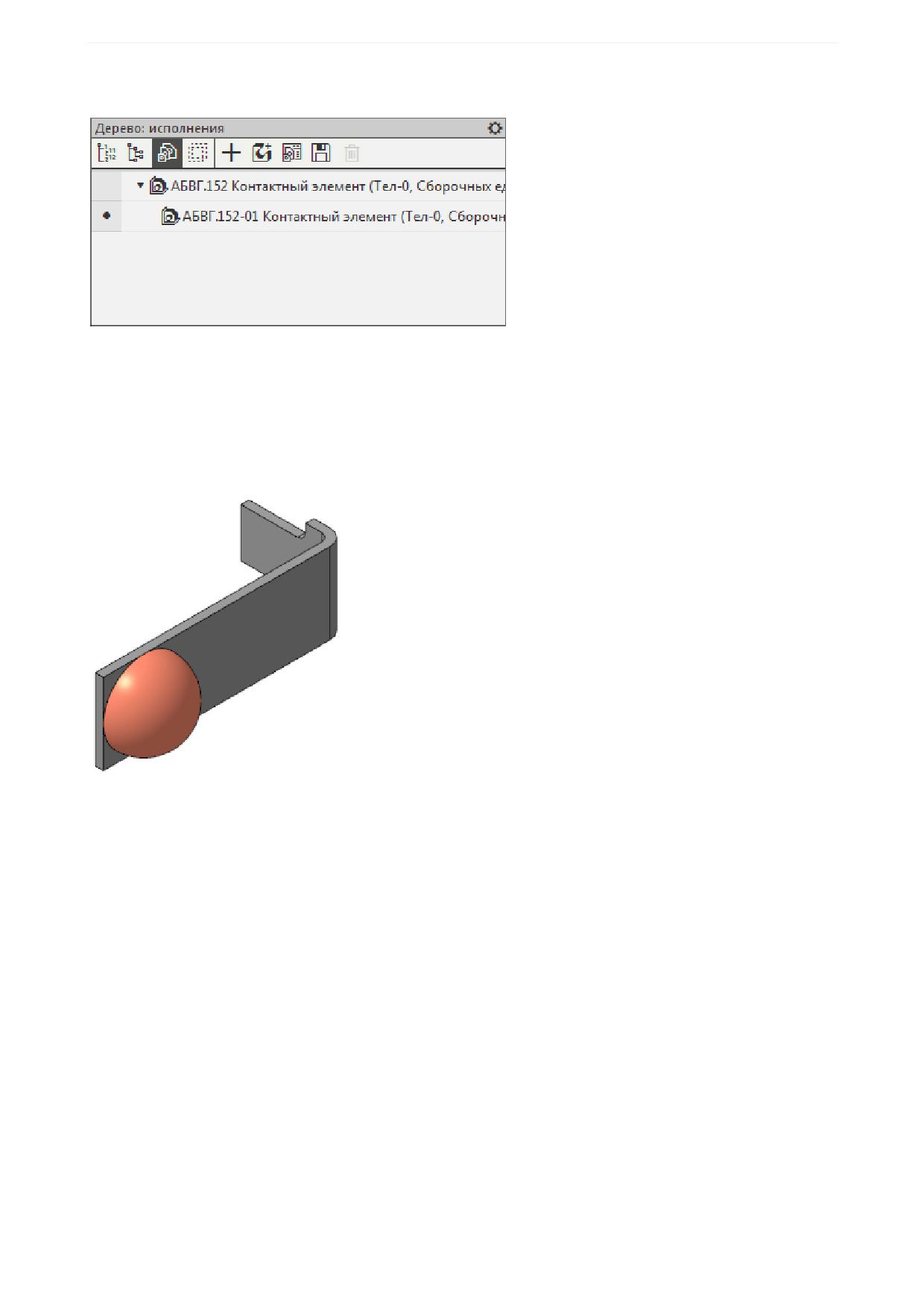
Откройте файл сборки Контактный_элемент.a3d.
25
Урок 2. Исполнения. Создание исполнений. Модель Контактный элемент
·
Создайте зависимое исполнение АБВГ.152-01 Контактный элемент.
В сборке можно изменять текущие исполнения входящих в нее компонентов.
·
Вызовите команду Отменить связь из контекстного меню компонента Контакт АБВГ.152.04 ис-
полнения АБВГ.152-01 Контактный элемент.
Затем из контекстного меню этого же компонента вызовите команду Текущее исполнение. Вы-
берите из списка исполнение Контакт АБВГ.152.04-01.
В сборке исходное исполнение компонента заменится на указанное.
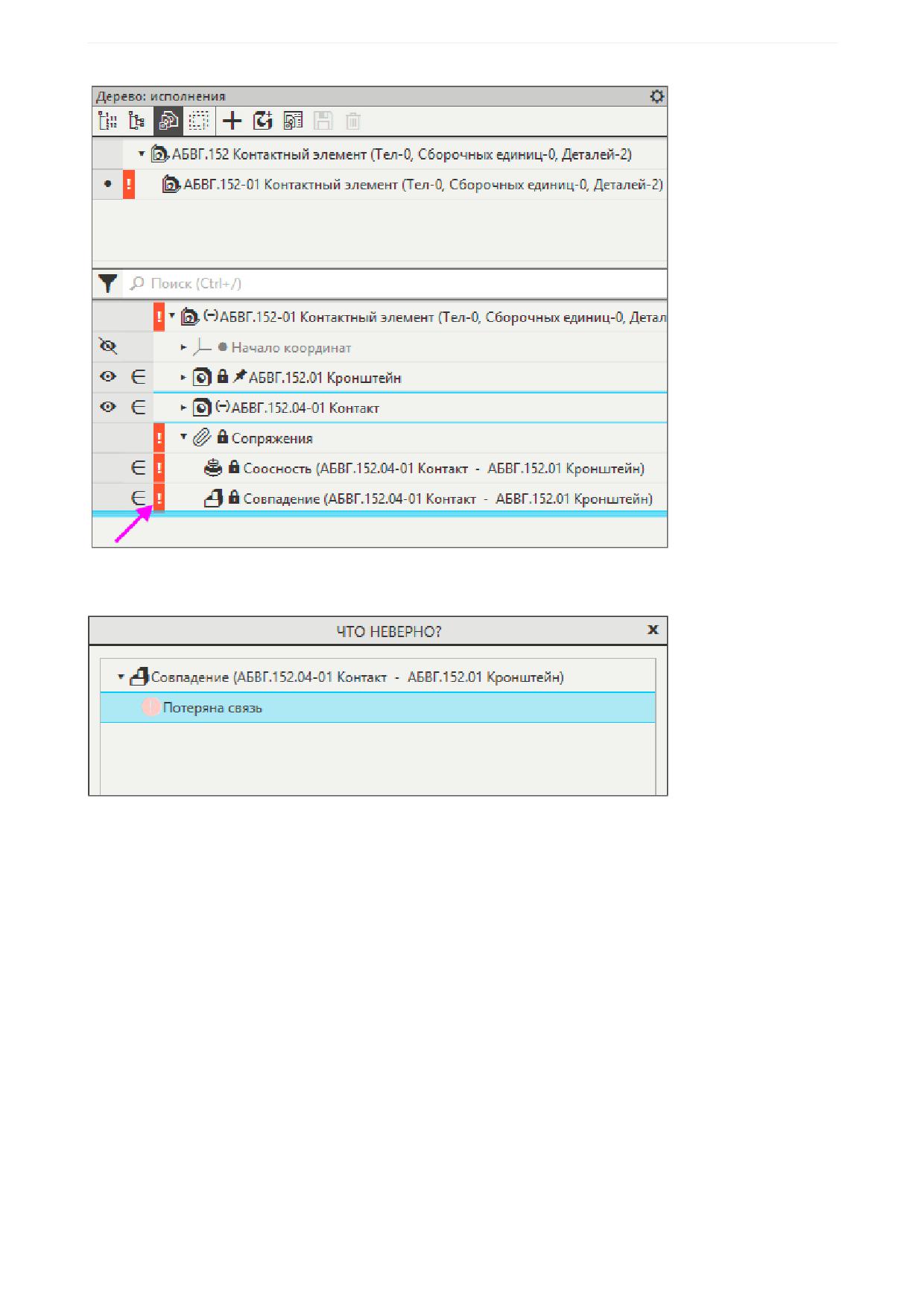
Обратите внимание на то, что при замене исполнения в Дереве построения появляются ошибки в со-
пряжениях Соосность и Совпадение компонентов сборки Контакт-Кронштейн.
·
Откройте диалог с описанием ошибок, например, для сопряжения Совпадение.
26
Урок 2. Исполнения. Создание исполнений. Модель Контактный элемент
Причиной возникновения ошибки является потеря связи после построения Эскиза 3 в исполнении
Контакт АБВГ.152.04-01 (см. выше).
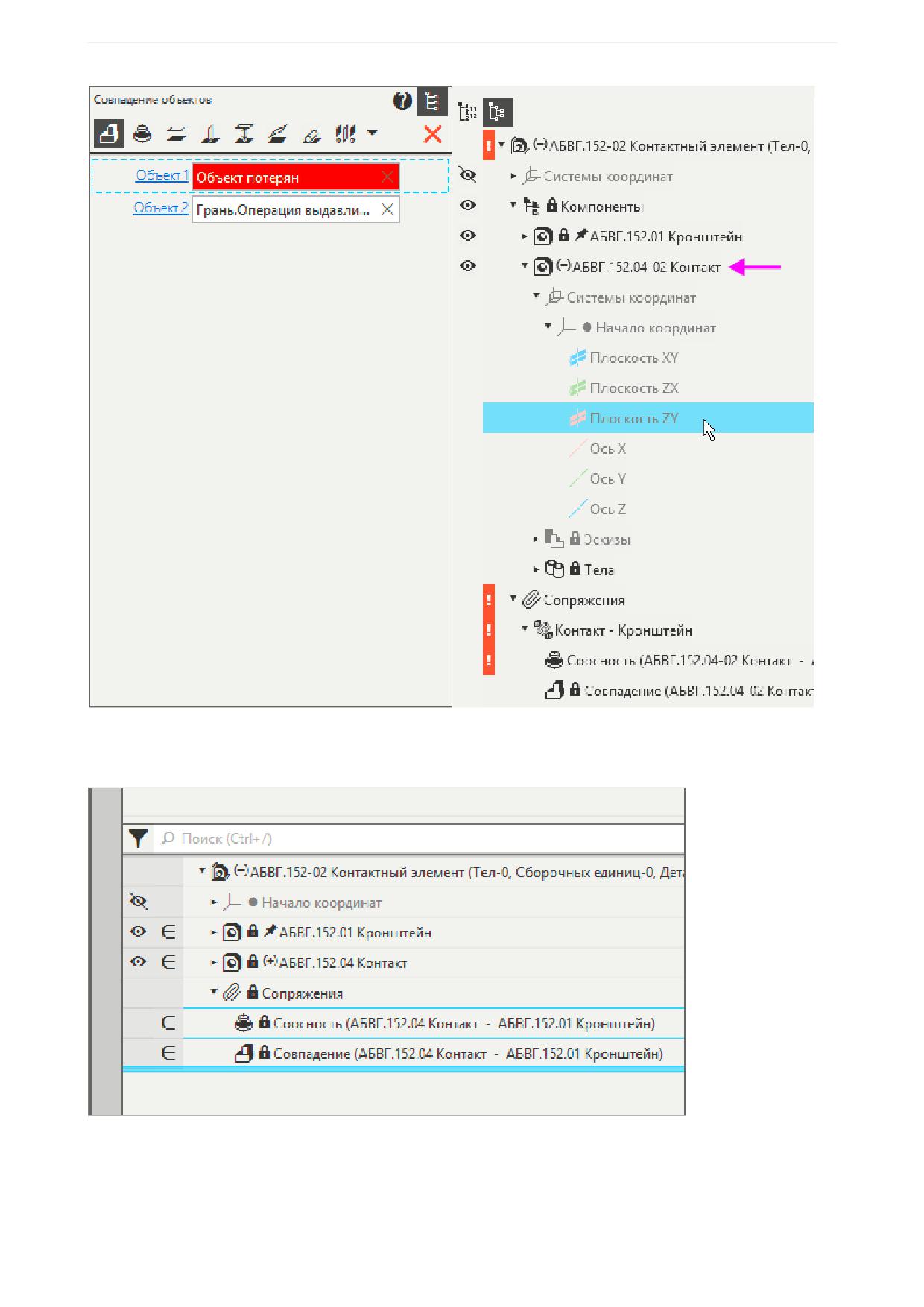
·
Чтобы исправить ошибку, грань Контакта задайте Плоскостью ZY.
Для этого отредактируйте сопряжение Совпадение следующим образом:
вызовите для него команду Отменить связь, затем команду Редактировать, вместо потерянно-
го объекта сопряжения в Дереве построения укажите Плоскость ZY модели Контакт.
27
Урок 2. Исполнения. Создание исполнений. Модель Контактный элемент
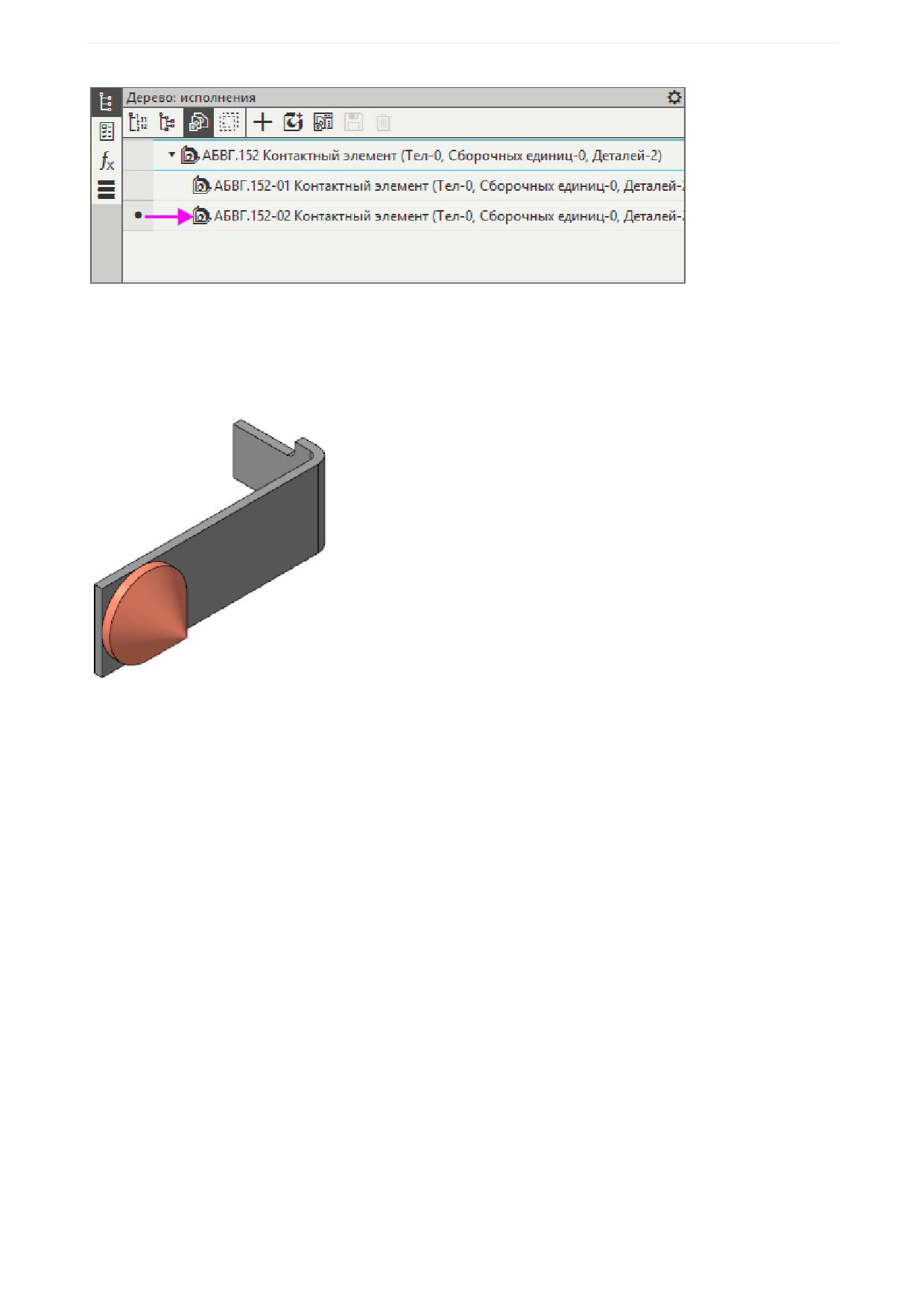
·
Отредактируйте сопряжение Соосность. Задайте объект соосности - Ось X модели Контакт.
·
Ошибки исчезнут.
Продолжим построение.
·
Для исполнения АБВГ.152 Контактный элемент создайте еще одно зависимое исполнение -
АБВГ.152-02 Контактный элемент.
28
Урок 2. Исполнения. Создание исполнений. Модель Контактный элемент
·
Отмените связь с исходным исполнением для компонента Контакт АБВГ.152.04 и назначьте те-
кущим исполнение Контакт АБВГ.152.04-02.
В сборке исходное исполнение компонента заменится на указанное.
·
Исправьте ошибки в сопряжениях Контакт-Кронштейн.
·
Сохраните изменения в модели.
Урок окончен
Урок 3. Исполнения. Оформление чертежа и
спецификации. Модель Контактный элемент
В этом уроке на примере сборки Контактный элемент показан порядок со-
здания таблицы исполнений и спецификации для сборки с исполнениями.
Об исполнениях подробно рассказано в разделе Исполнения модели Справочной системы КОМПАС-
3D.
29
Урок 3. Исполнения. Оформление чертежа и спецификации. Модель Контактный элемент
Краткое описание урока
Урок выполняется на основе результатов Урока 2.
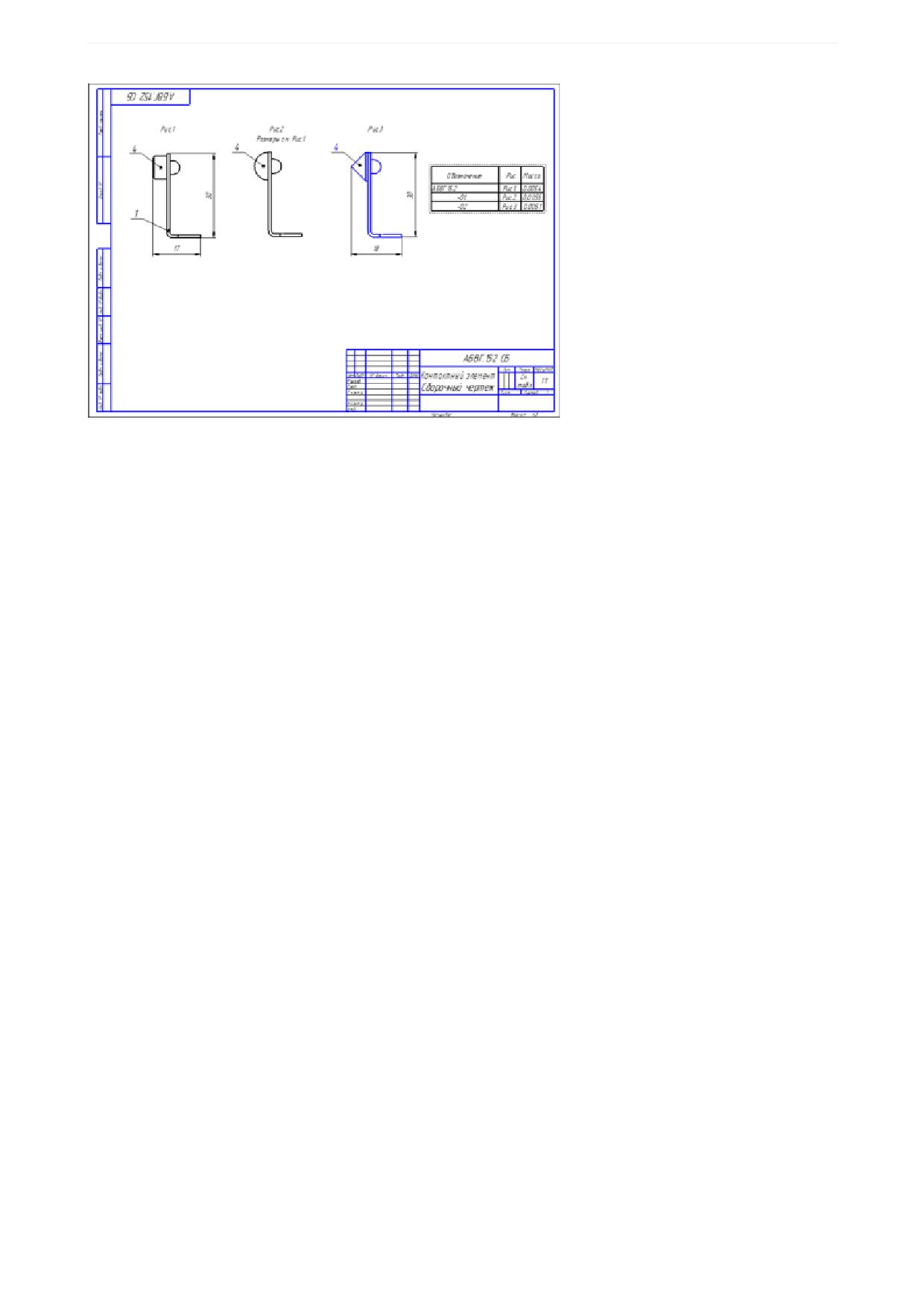
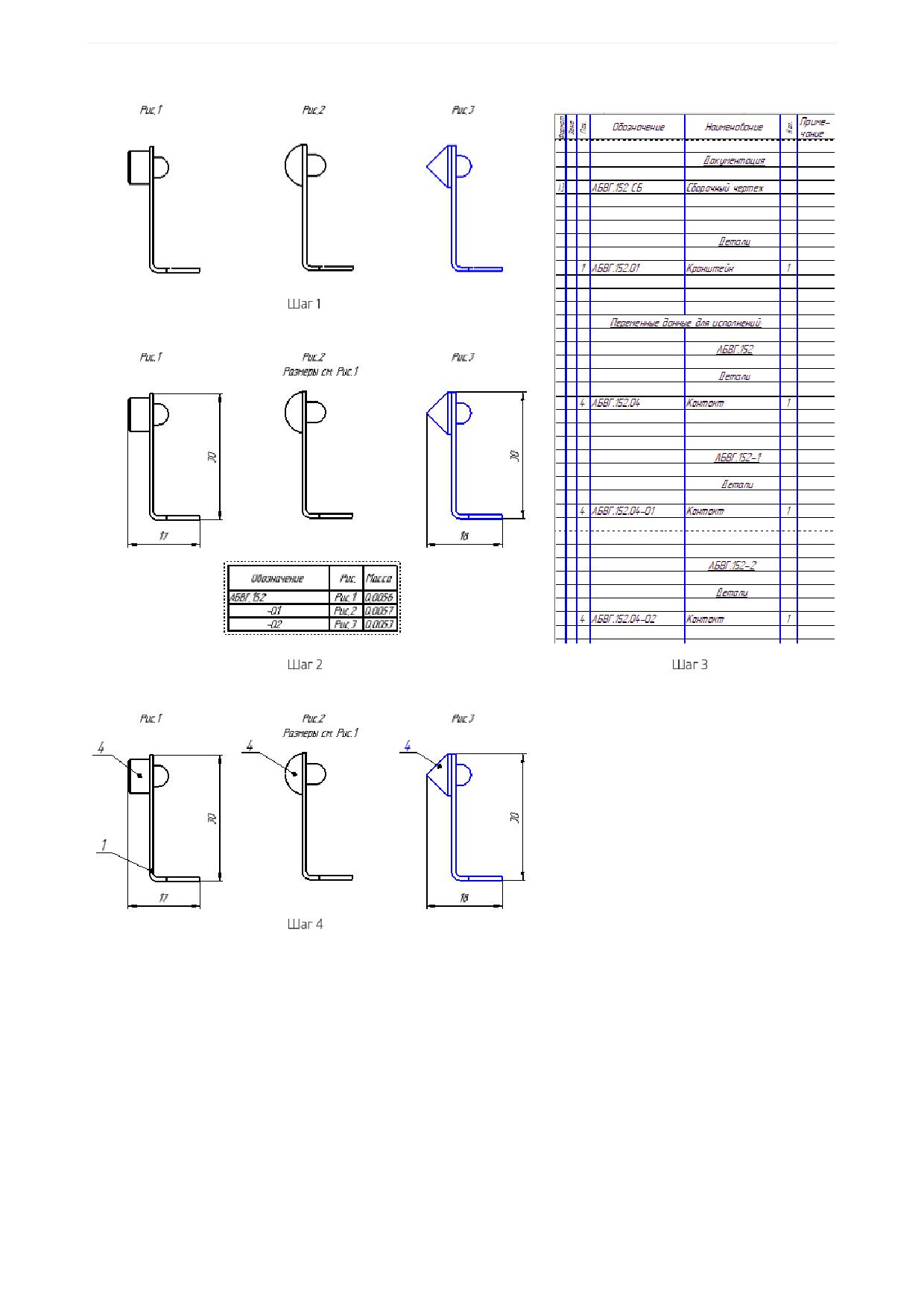
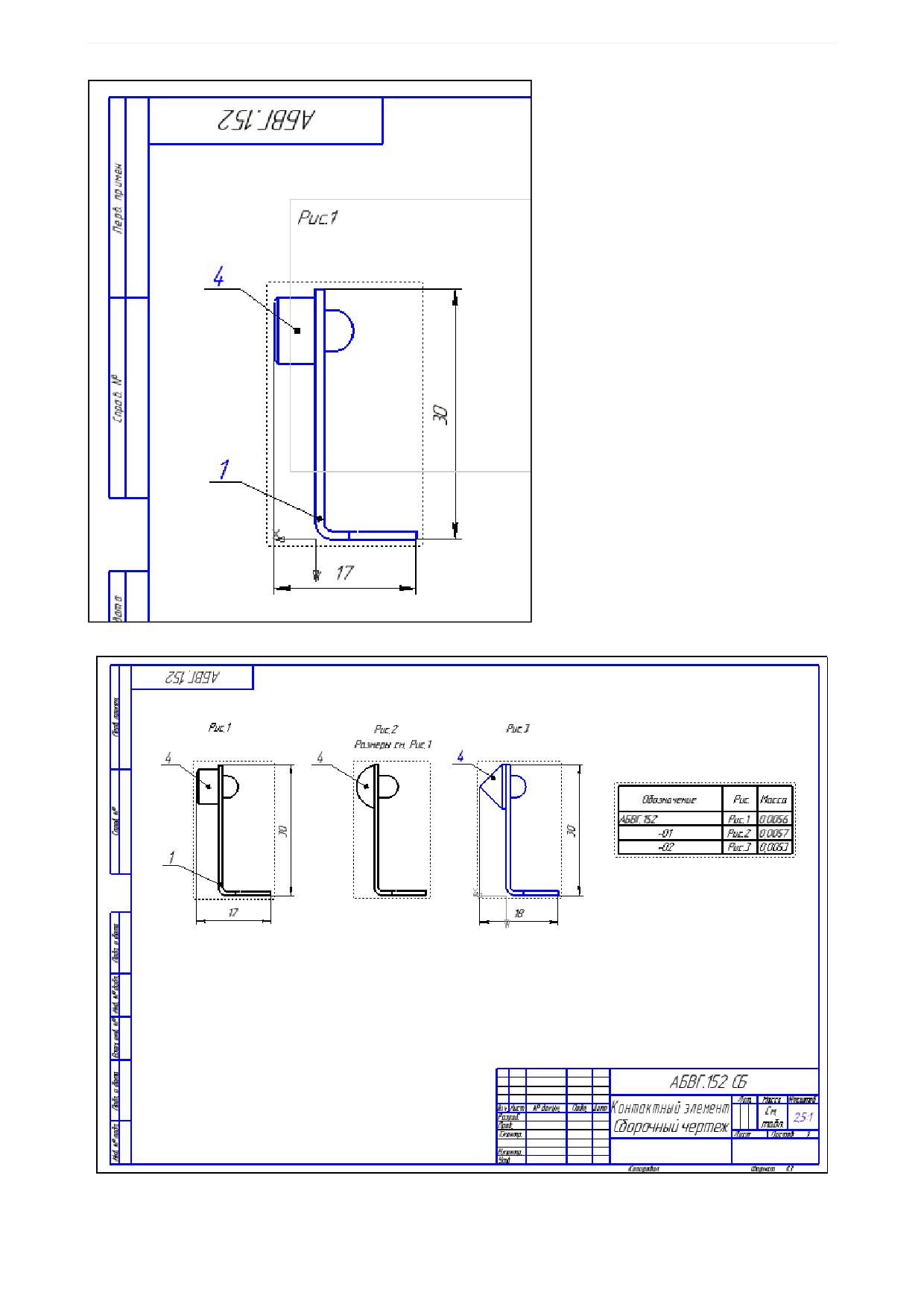
Задача. Подготовить чертеж с видами исполнений сборки и таблицу исполнений. Создать специфи-
кацию с переменными данными по исполнениям.
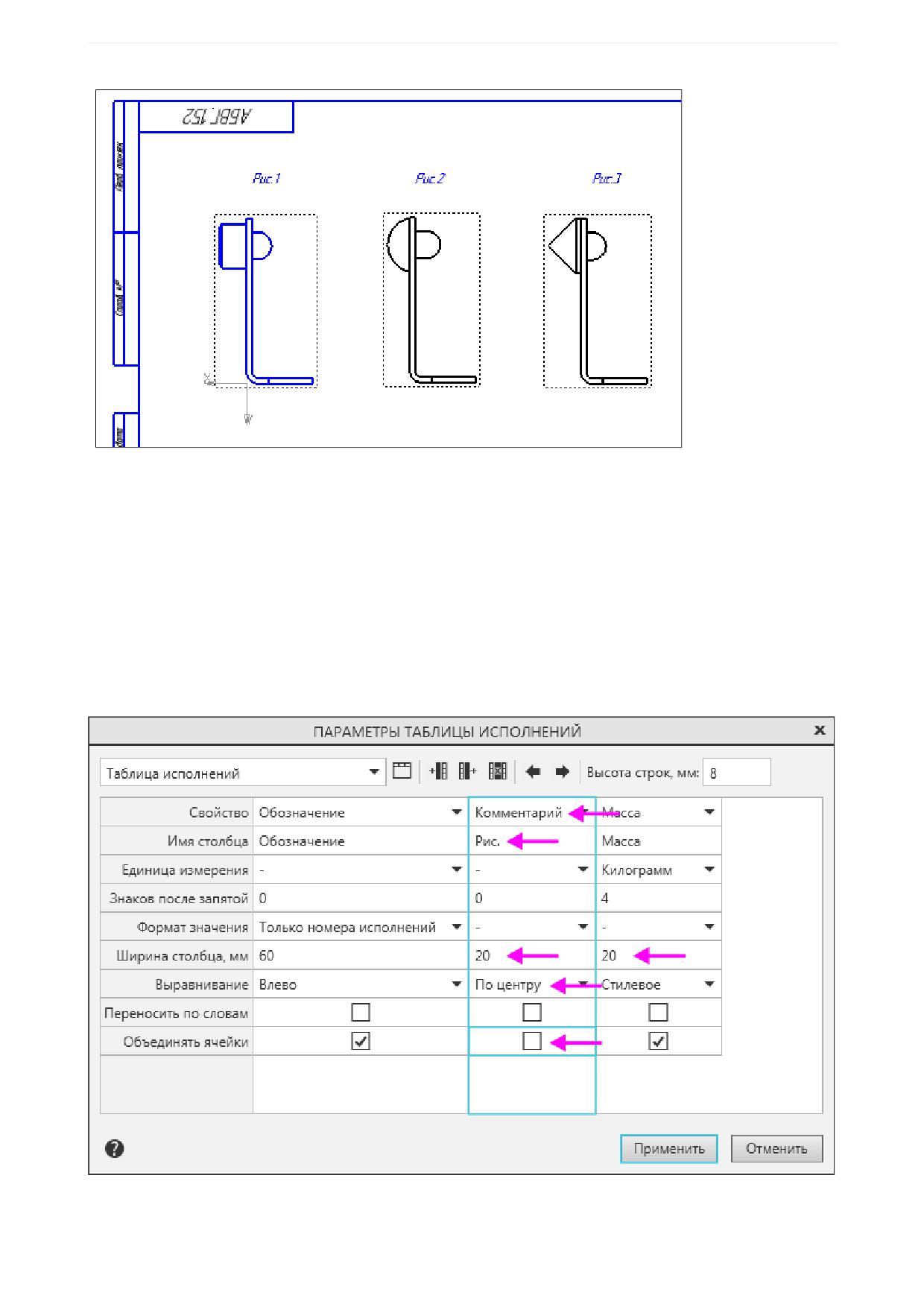
1. Создается чертеж, в который последовательно вставляются виды исполнений сборки Контакт-
ный элемент, проставляются размеры. Для последующего оформления чертежа имена видов из-
меняются, после чего над видами размещается текст, содержащий ссылки на имена видов.
2. Для таблицы исполнений в чертеже создаются отдельный вид и слой, после чего вызывается ко-
манда Создать таблицу исполнений. Затем выбирается любой из видов. В появившемся диало-
ге Параметры таблицы исполнений выполняются необходимые настройки. По выходе из диало-
га таблица вставляется в чертеж, а в ячейках графы «Рис.» таблицы создаются ссылки на имена
видов.
3. По сборке создается спецификация. Для нее автоматически выбран групповой стиль, поскольку
сборка имеет исполнения. При сохранении спецификации в ней рассчитываются номера позиций
и передаются в сборку.
4. На чертеже расставляются позиции. При этом должна быть открыта сборка либо загружены дан-
ные из нее. Благодаря этому обозначения позиций включаются в состав объектов спецификации
соответствующих деталей и получают номера из спецификации. В частности, исполнения детали
Контакт будут иметь один и тот же номер позиции.
30
Урок 3. Исполнения. Оформление чертежа и спецификации. Модель Контактный элемент
Исходные файлы и результат построения находятся в папке \Tutorials\Приемы работы в КОМПАС-
3D\2 Контактный элемент.
Последовательность построений см. далее.
Таблица исполнений
·
Создайте чертеж формата A3 горизонтальной ориентации.
·
Вызовите команду Вставка - Вид с модели - Вид с модели
В диалоге выбора документа
укажите сборку Контактный_элемент.a3d с исполнениями.
Настроим параметры вставки вида.
31
Урок 3. Исполнения. Оформление чертежа и спецификации. Модель Контактный элемент
·
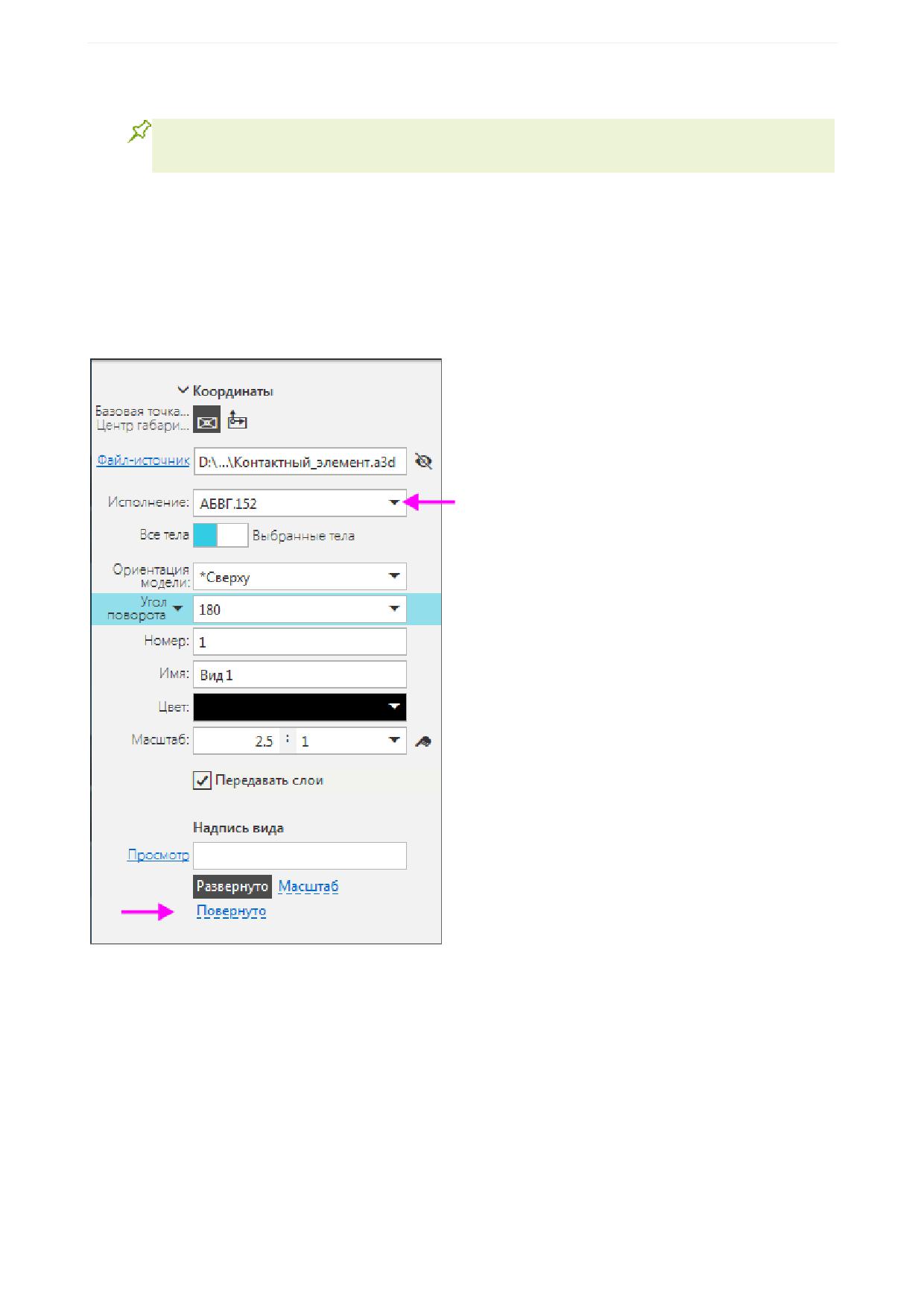
Выберите ориентацию модели - Сверху.
Если в поле Ориентация модели появился значок * (звездочка), это свидетельствует от
том, что ориентации Сверху в модели и чертеже различаются.
·
Разверните вид, для этого задайте угол поворота 180.
·
Задайте масштаб вида 2,5:1.
·
Отмените обозначение «Повернуто» в надписи вида, выключив кнопку Повернуто на Панели па-
раметров.
·
Убедитесь, что модель Контактный элемент имеет три исполнения, раскрыв список Исполне-
ние. Выберите из него исходное АБВГ.152.
·
Укажите положение вида на чертеже.
·
Завершите команду создания проекционного вида.
32
Урок 3. Исполнения. Оформление чертежа и спецификации. Модель Контактный элемент
·
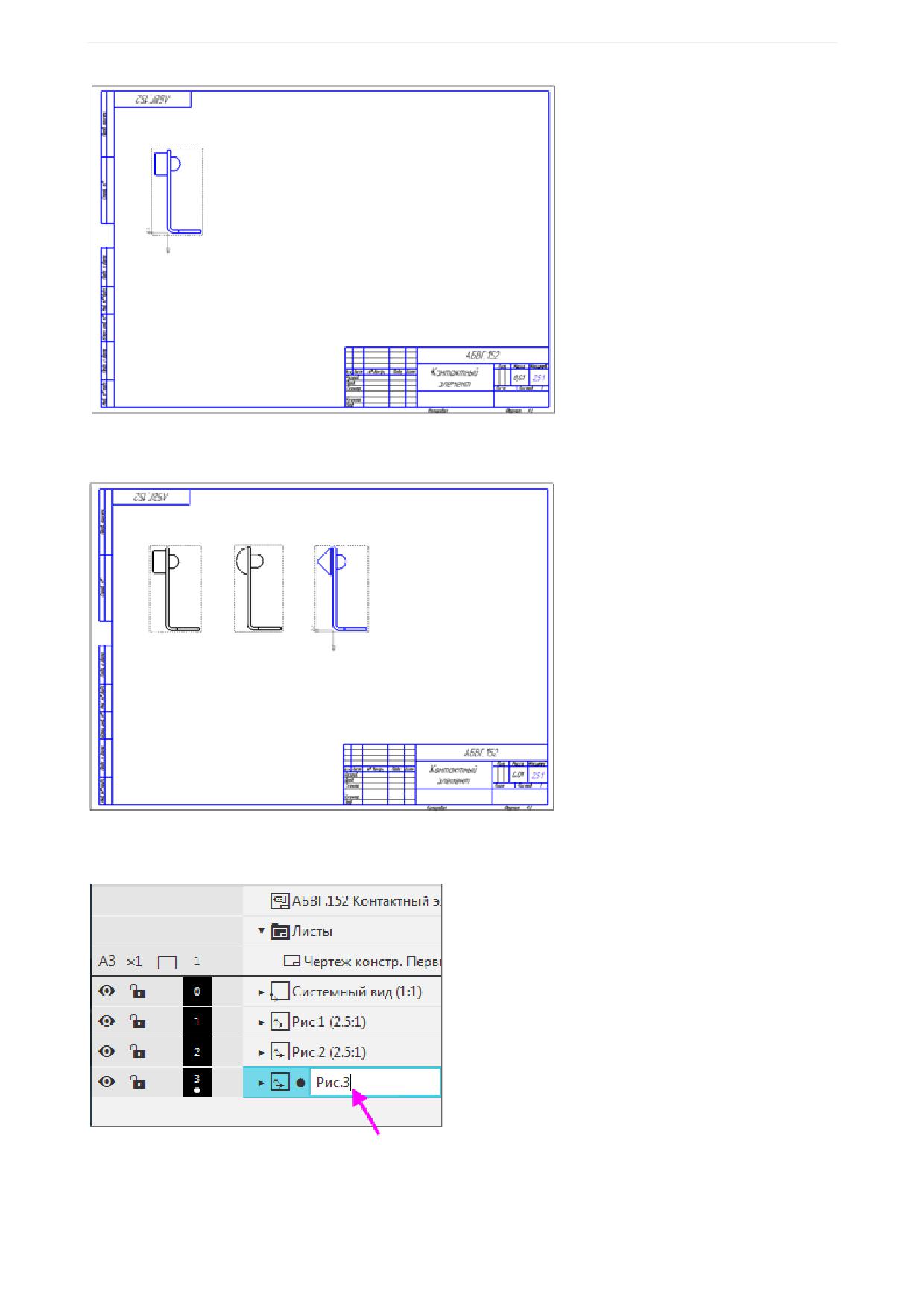
Аналогично вставьте виды исполнений АБВГ.152-01 и АБВГ.152-02, выбрав их из списка Испол-
нение на Панели параметров.
·
В Дереве чертежа задайте новые имена видов - Рис.1, Рис.2, Рис.3. Для этого щелкните мы-
шью по строке вида и нажмите клавишу <F2>. Введите текст.
·
Разместите надпись на чертеже. Для этого вызовите команду Оформление - Надпись.
·
На Панели параметров задайте угол поворота текста 180.
33
Урок 3. Исполнения. Оформление чертежа и спецификации. Модель Контактный элемент
·
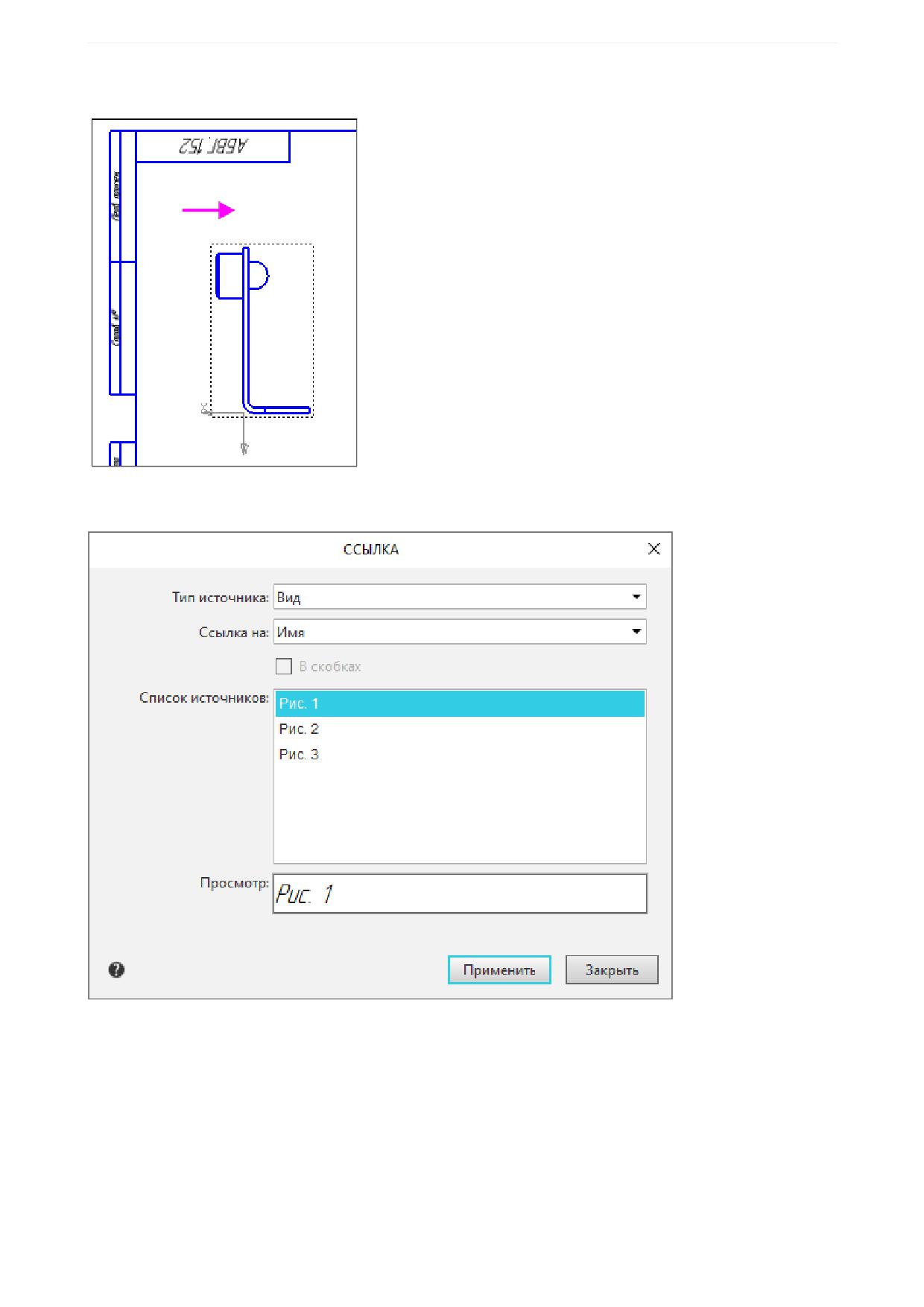
Укажите мышью положение текста над первым видом.
·
В секции Вставка на Панели параметров нажмите кнопку Ссылка. Задайте тип источника - Вид
и выберите вариант.
·
Аналогично разместите надписи для других видов и создайте в них ссылки.
34
Урок 3. Исполнения. Оформление чертежа и спецификации. Модель Контактный элемент
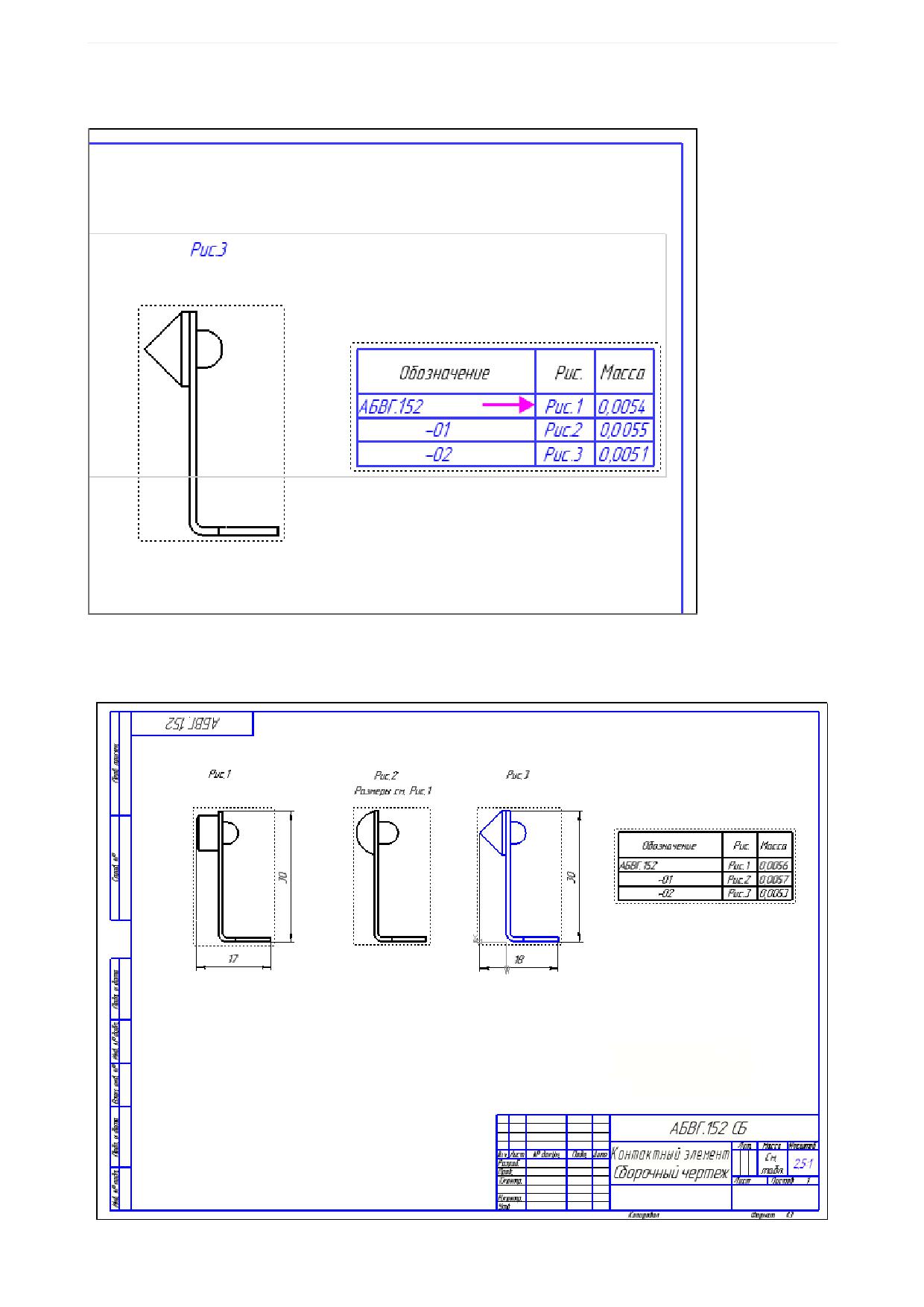
Создадим таблицу в отдельном виде.
·
Создайте в чертеже новый вид и новый слой для таблицы исполнений. Сделайте слой текущим.
·
Выделите любой вид в чертеже, например, первый.
·
Вызовите команду Управление - Отчеты - Создать таблицу исполнений.
·
Задайте параметры в открывшемся диалоге настройки параметров таблицы:
- Свойство второго столбца - Комментарий;
- Имя второго столбца - Рис.
- Ширина второго и третьего столбцов - 20;
- Выравнивание второго столбца - По центру;
- Объединение ячеек второго столбца - отменить.
·
Создайте таблицу исполнений, оставив настройки Панели параметров без изменений. Укажите
положение таблицы в чертеже.
35
Урок 3. Исполнения. Оформление чертежа и спецификации. Модель Контактный элемент
·
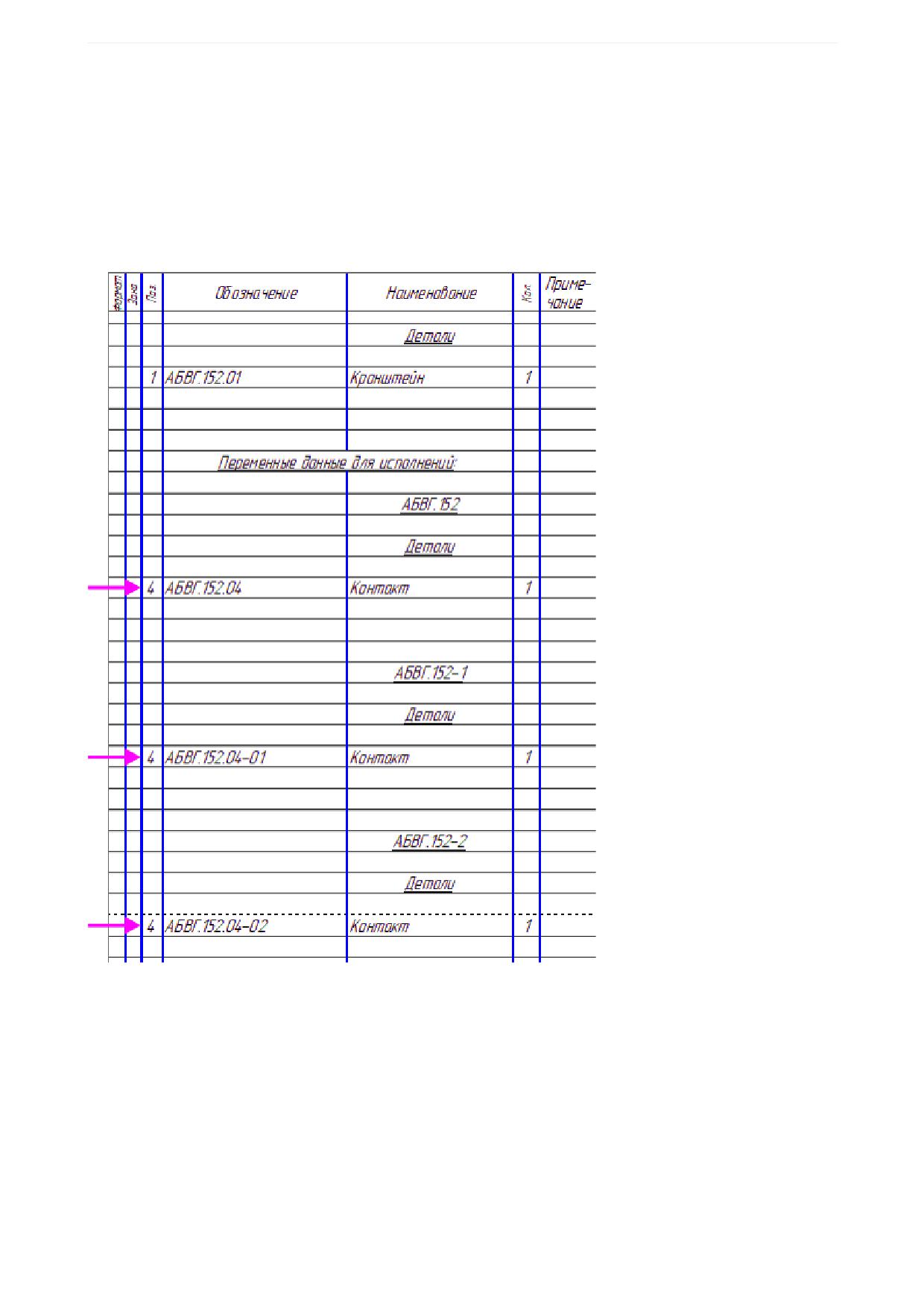
В ячейках столбца «Рис.» задайте ссылки на имена видов.
·
Проставьте размеры и надписи, делая текущим редактируемый вид.
·
Заполните основную надпись, добавьте код СБ и наименование документа Сборочный чертеж.
36
Урок 3. Исполнения. Оформление чертежа и спецификации. Модель Контактный элемент
·
Сохраните чертеж.
Спецификация для сборки с исполнениями
·
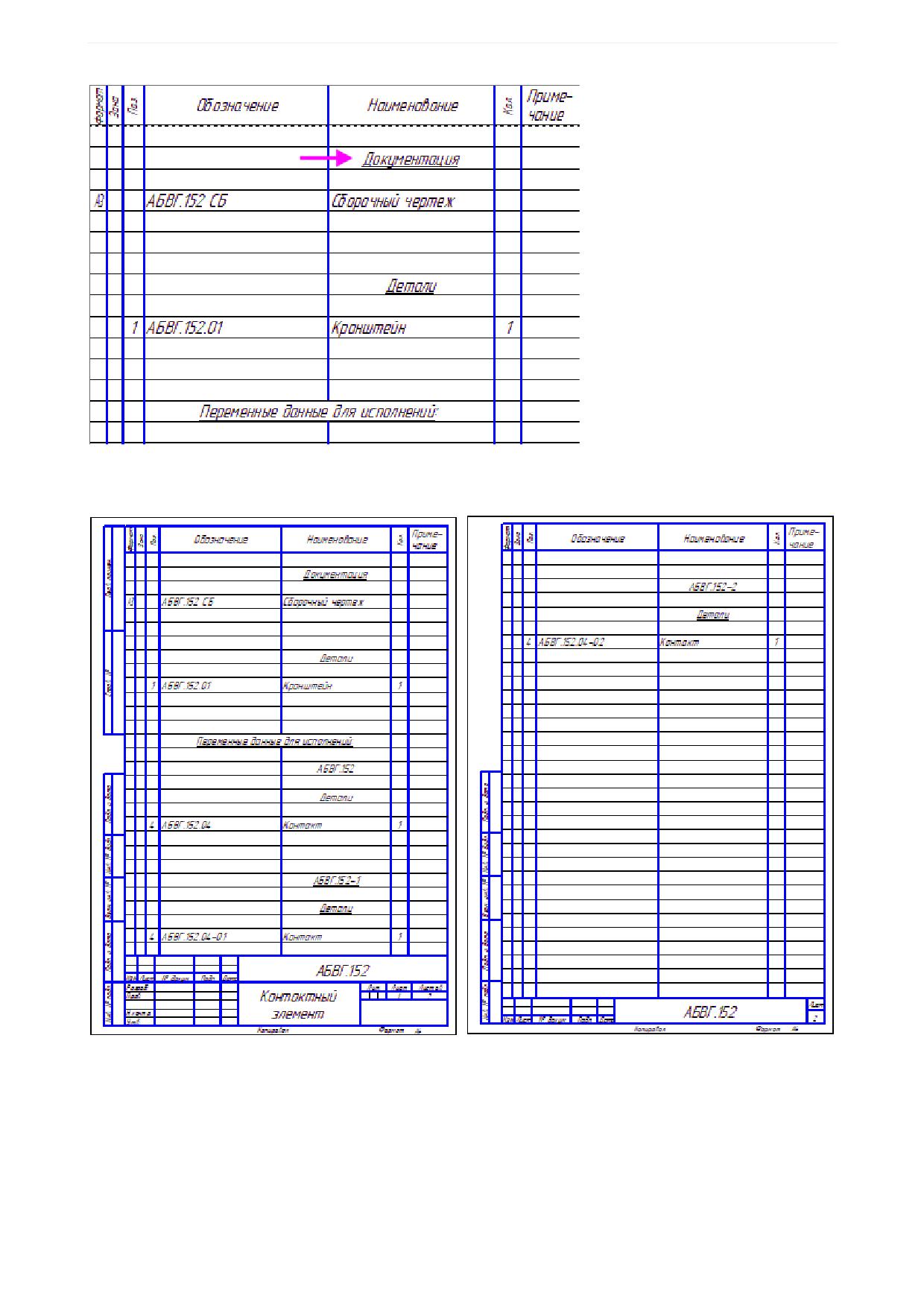
Откройте файл Контактный_элемент.a3d. Вызовите команду Управление - Спецификация -
Создать спецификацию по документу.
Обратите внимание на то, что три исполнения детали Контакт получают одну и ту же позицию.
·
Добавьте раздел Документация и подключите к его объекту сборочный чертеж.
Спецификация будет иметь следующий вид.
37
Урок 3. Исполнения. Оформление чертежа и спецификации. Модель Контактный элемент
·
Сохраните спецификацию. При сохранении спецификации номера позиций автоматически пере-
дадутся из нее в подключенные документы.
Проставим позиции в чертеже.
·
Активизируйте сборочный чертеж. Если сборка закрыта, то вызовите контекстное меню на корне-
вом элементе Дерева и выберите команду Загрузить данные из модели.
·
Проставьте позиции. Убедитесь, что номера позиций является ссылками.
38
Урок 3. Исполнения. Оформление чертежа и спецификации. Модель Контактный элемент
·
Сохраните чертеж.
Урок окончен
39
Урок 4. Группы компонентов. Модель Редуктор
Урок 4. Группы компонентов. Модель Редуктор
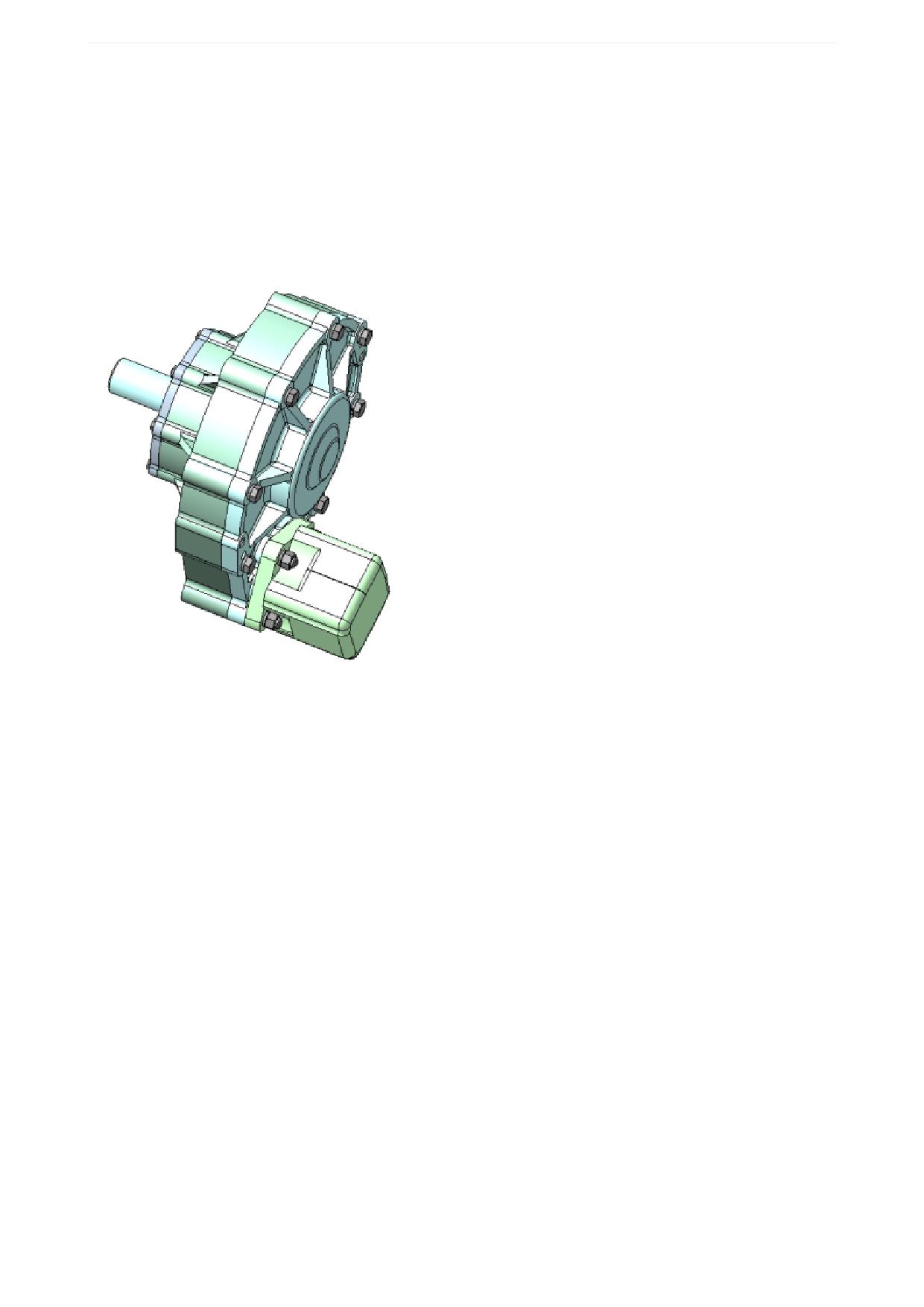
В этом уроке на примере модели Редуктор показано применение команды
Группы компонентов.
С ее помощью можно объединить в группу произвольные наборы объектов, в том числе компонентов,
входящих в разные исполнения. Объединенным в одну группу компонентам присваивается общая по-
зиция. Это позволяет оформить групповую спецификацию.
Краткое описание урока
Задача. Оформить групповую спецификацию на сборку Редуктор с двумя исполнениями в соответ-
ствии с требованиями ГОСТ 2.113-75.
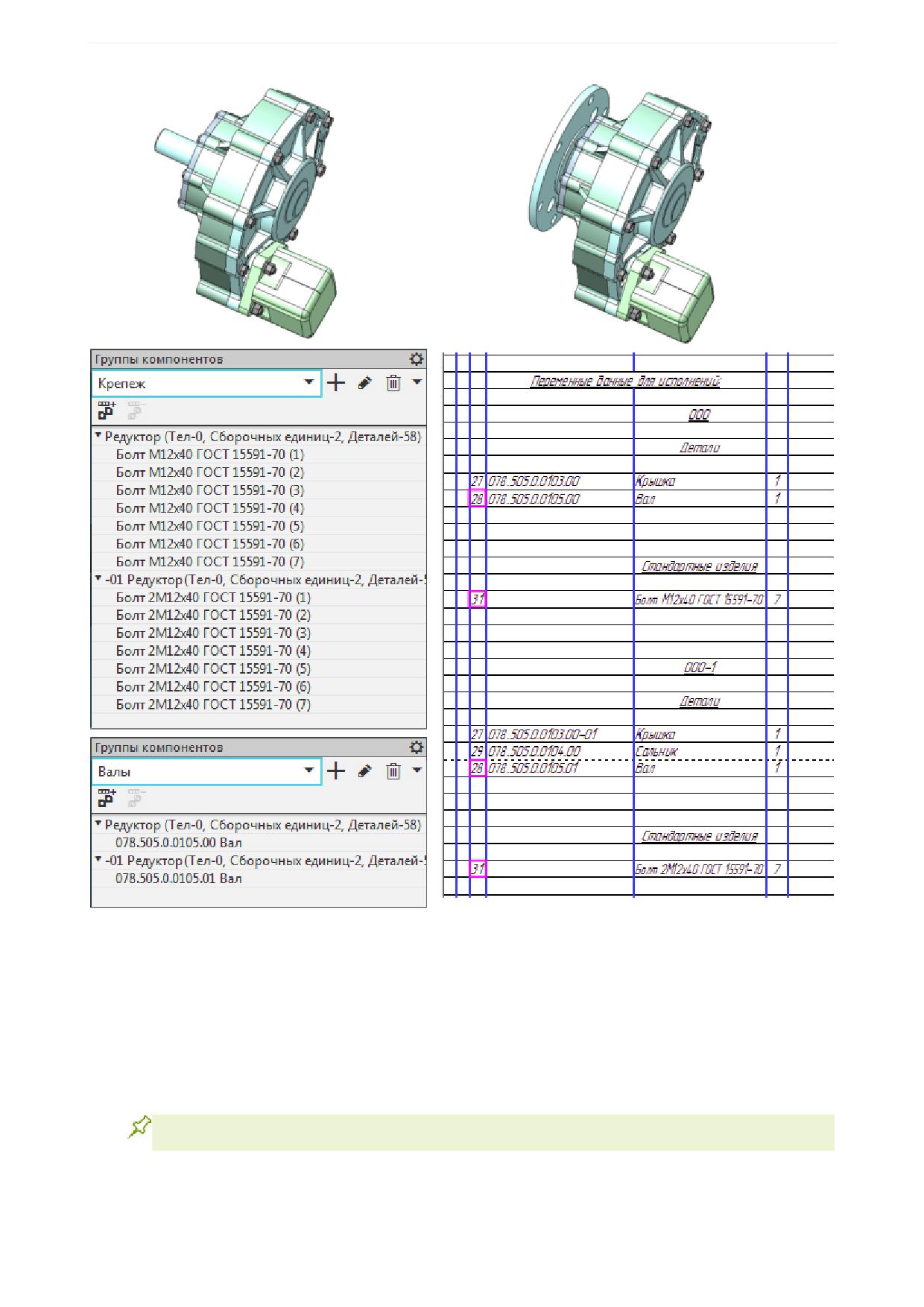
Сборка имеет два исполнения. В исполнениях различаются детали Крышка, Вал и Болты М12х40. В
модель зависимого исполнения также добавлен компонент Сальник.
Поскольку модели Крышки выполнены исполнениями на уровне одного файла, в спецификации им
автоматически присваивается одна позиция. Вал и болты в спецификации в разных исполнениях
имеют разные позиции.
Для решения задачи в сборке создаются две группы: Крепеж и Валы. В группе Крепеж размещаются
модели Болтов М12х40 исходного и зависимого исполнений, а в группе Валы - модели Вала.
40
Урок 4. Группы компонентов. Модель Редуктор
Исходные файлы и результат построения находятся в папке \Tutorials\Приемы работы в КОМПАС-
3D\4 Редуктор.
Последовательность построений см. далее.
Работа с группами компонентов
·
Откройте сборку Редуктор.a3d.
Исходный файл Редуктор.a3d.включает в себя компоненты, добавленные из Справочника.
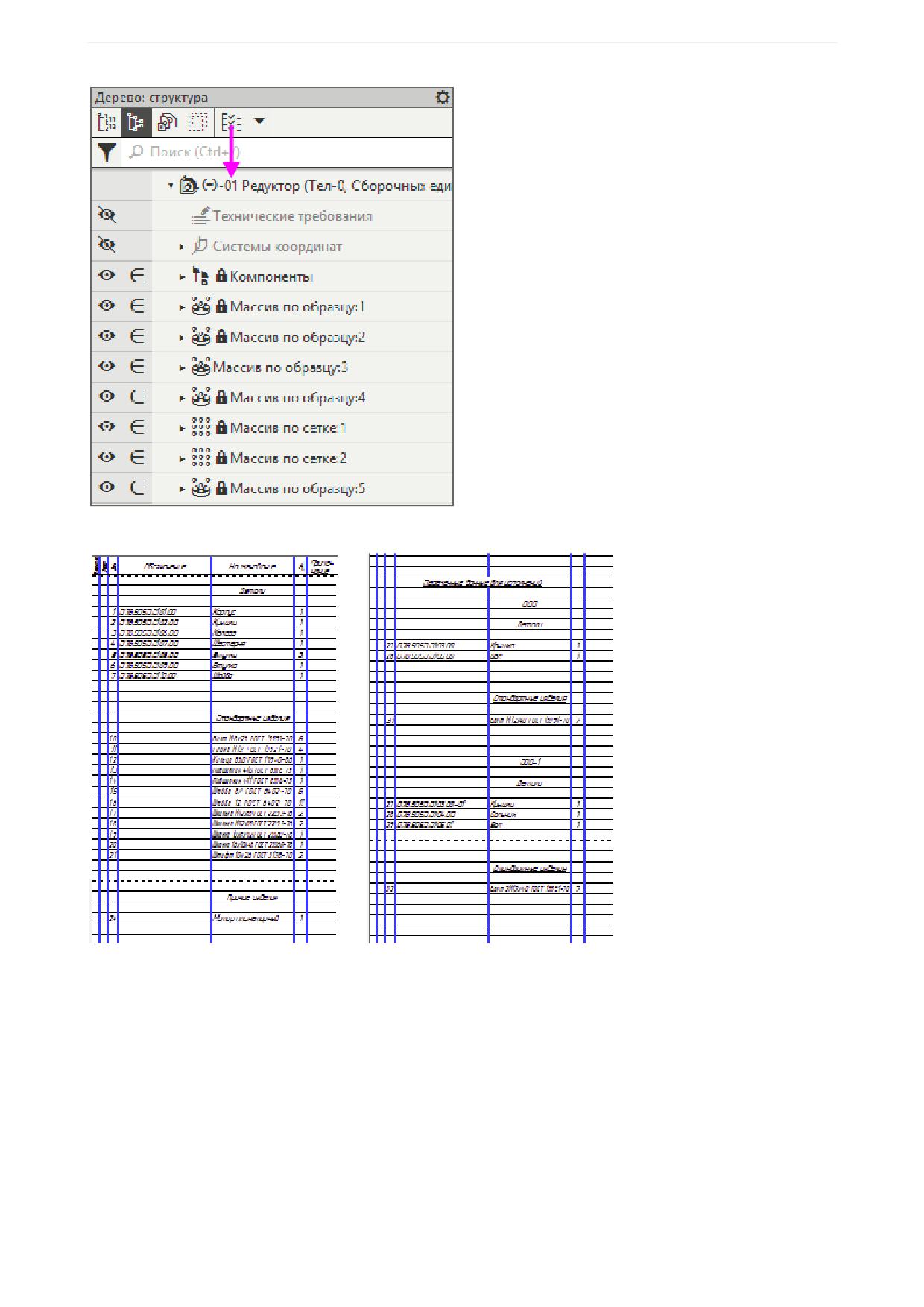
Сборка выполнена в двух исполнениях. Текущим является исполнение -01.
41
Урок 4. Группы компонентов. Модель Редуктор
·
Откройте спецификацию Редуктор.spw.
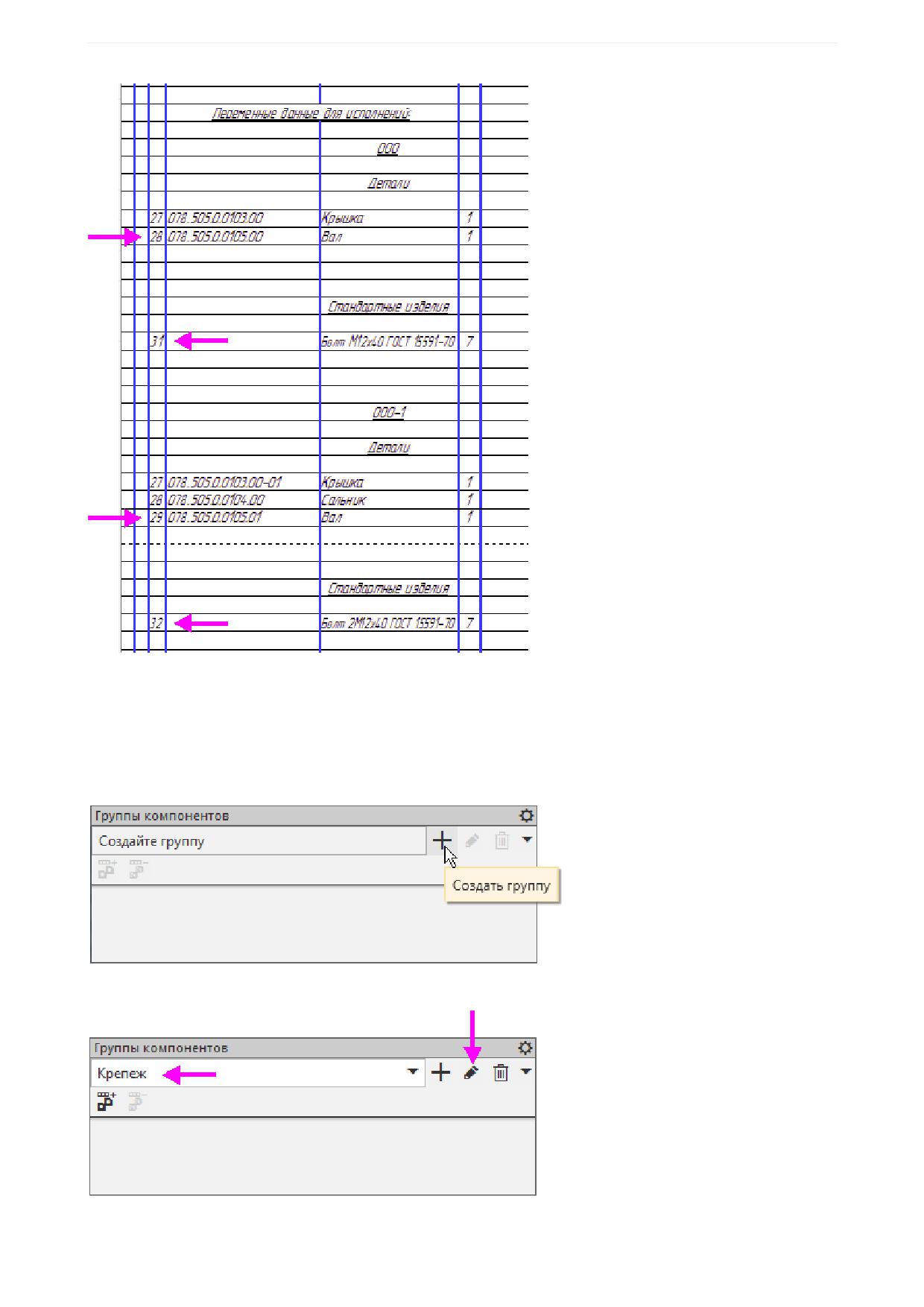
В блоке Переменные данные для исполнений Вал имеет в исполнениях разные позиции - 28 и 29.
Болты М12х40 также имеют разные позиции - 31 и 32.
42
Урок 4. Группы компонентов. Модель Редуктор
·
Перейдите в сборку Редуктор.
·
Вызовите команду Управление - Спецификация - Группы компонентов.
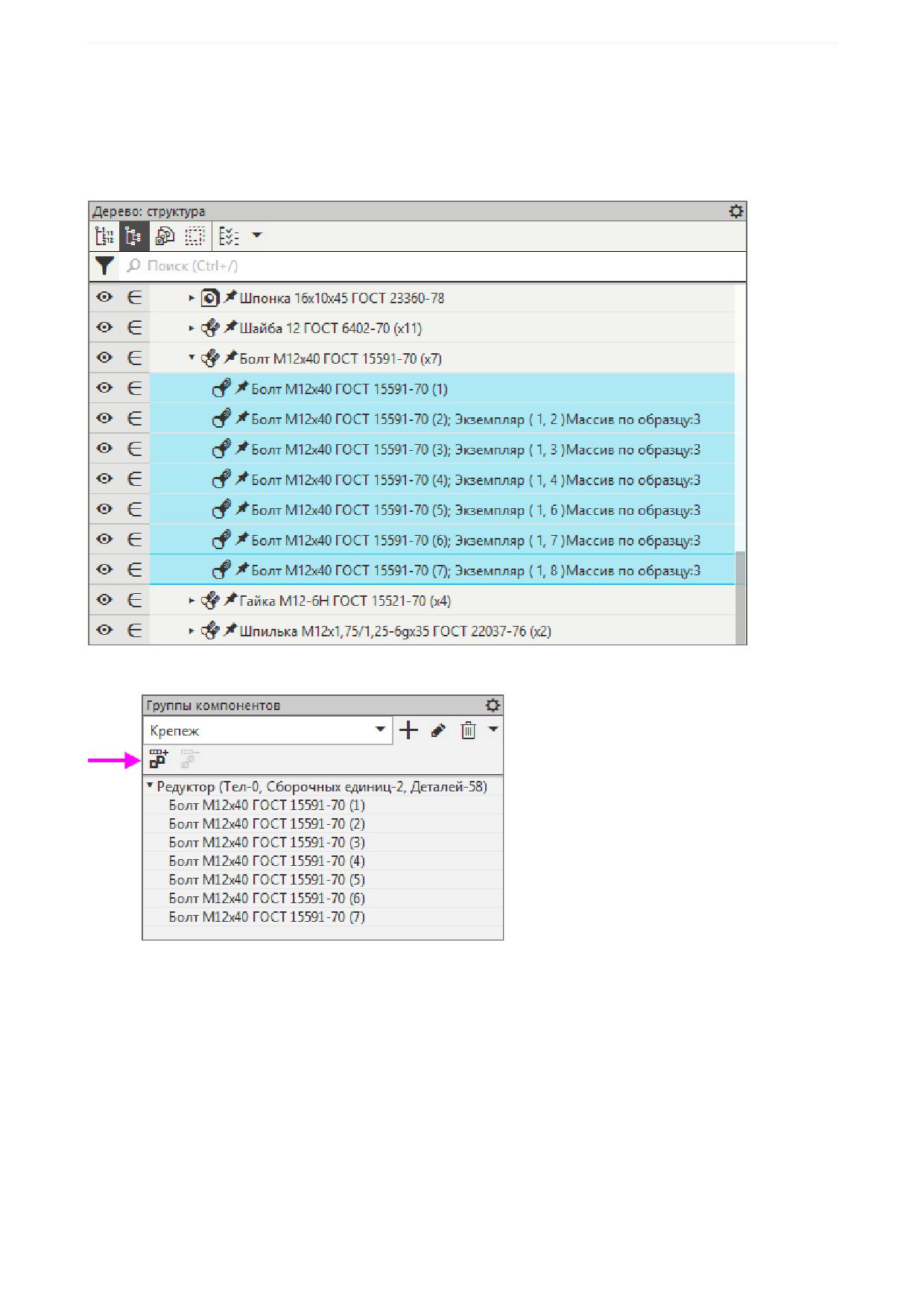
Создадим группы Крепеж и Валы.
·
Нажмите кнопку Создать группу на Панели параметров.
·
Нажмите кнопку Редактировать имя группы и введите с клавиатуры имя Крепеж.
·
Создайте группу Валы, выполнив такие же действия.
43
Урок 4. Группы компонентов. Модель Редуктор
Наполним группы.
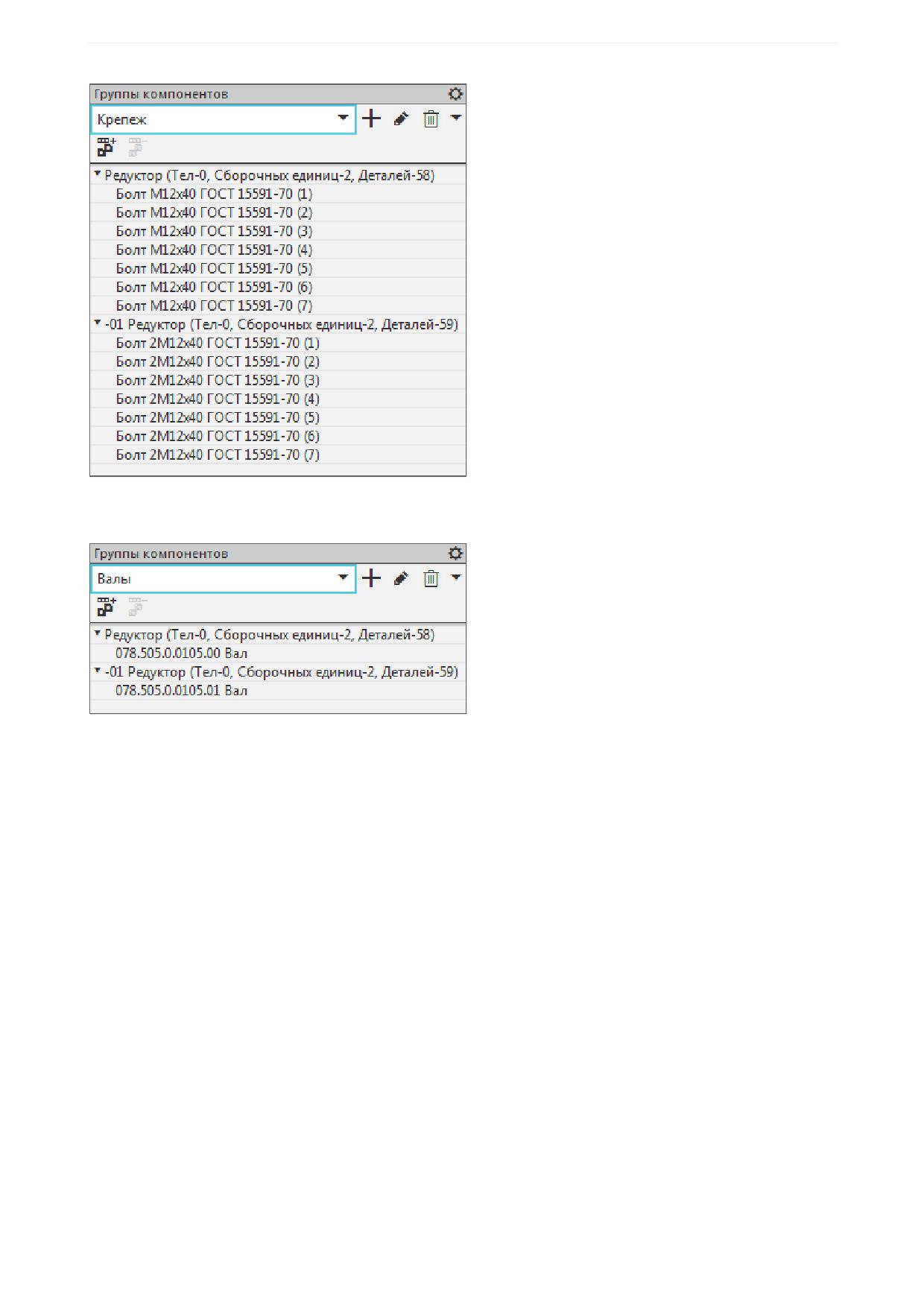
·
Укажите группу Крепеж в списке групп.
·
В Дереве построения исходного исполнения Редуктор выделите все болты М12x40 ГОСТ 15589-
70.
·
На Панели групп компонентов нажмите кнопку Добавить в группу.
·
Из исполнения - 01 Редуктор выберите болты 2М12x40 ГОСТ 15591-70 и также добавьте в груп-
пу Крепеж.
44
Урок 4. Группы компонентов. Модель Редуктор
·
Аналогично в группу компонентов Валы вставьте из исходного исполнения Редуктор компонент
505.0.0105.00 Вал, а из исполнения 01 Редуктор - компонент 505.0.0105.01 Вал.
·
Перестройте и сохраните сборку.
·
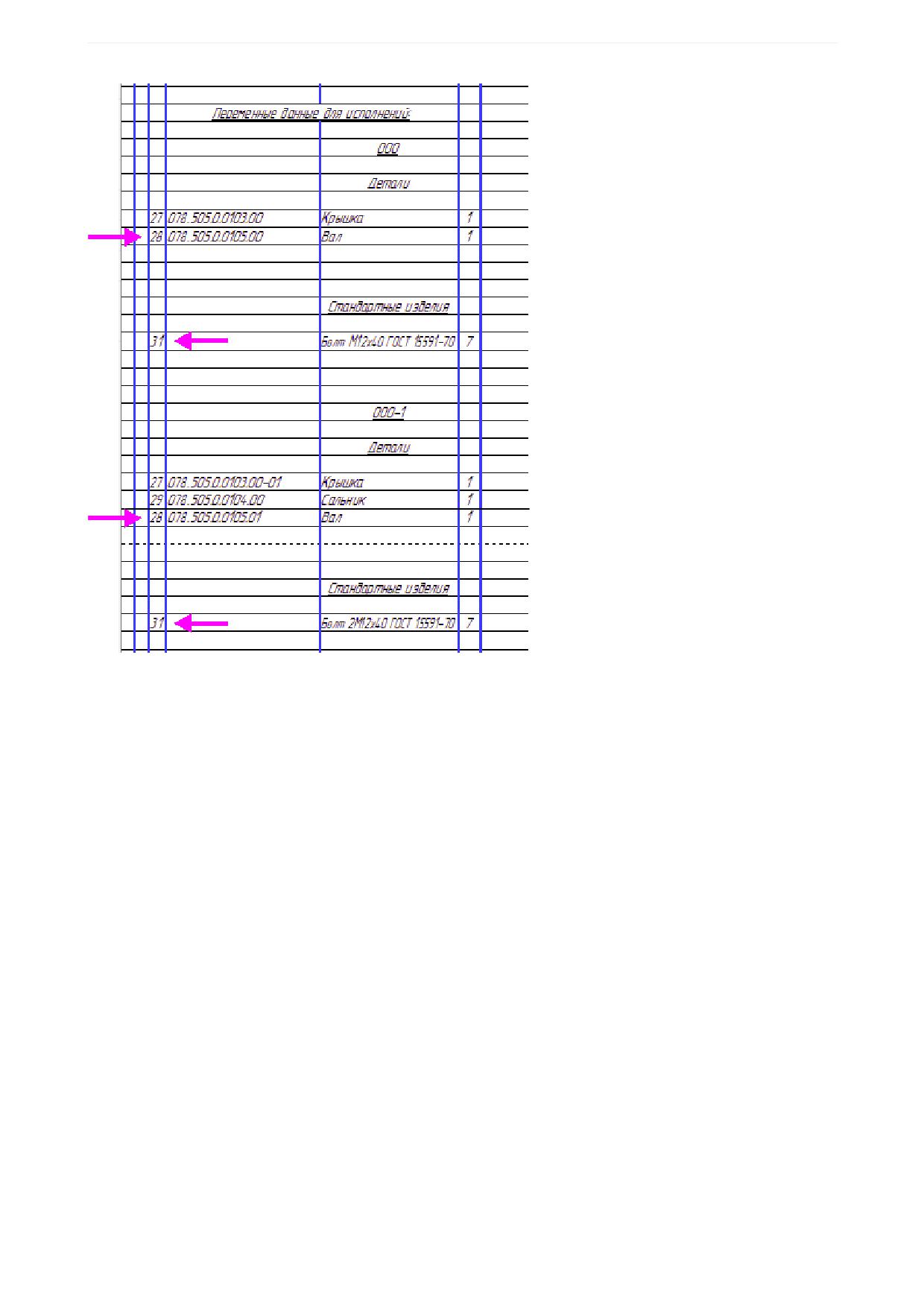
Откройте спецификацию Редуктор.spw и убедитесь, что теперь Вал имеет одинаковую позицию
28 в исходном и зависимом исполнении. Одинаковую позицию 31 имеют и болты М12х40.
45
Урок 4. Группы компонентов. Модель Редуктор
·
Сохраните спецификацию.
Урок окончен
Урок 5. Учет допусков в модели. Модель Корпус с крышкой
В этом уроке на примере деталей Корпус и Крышка показано применение ре-
жима пересчета размеров с учетом допусков.
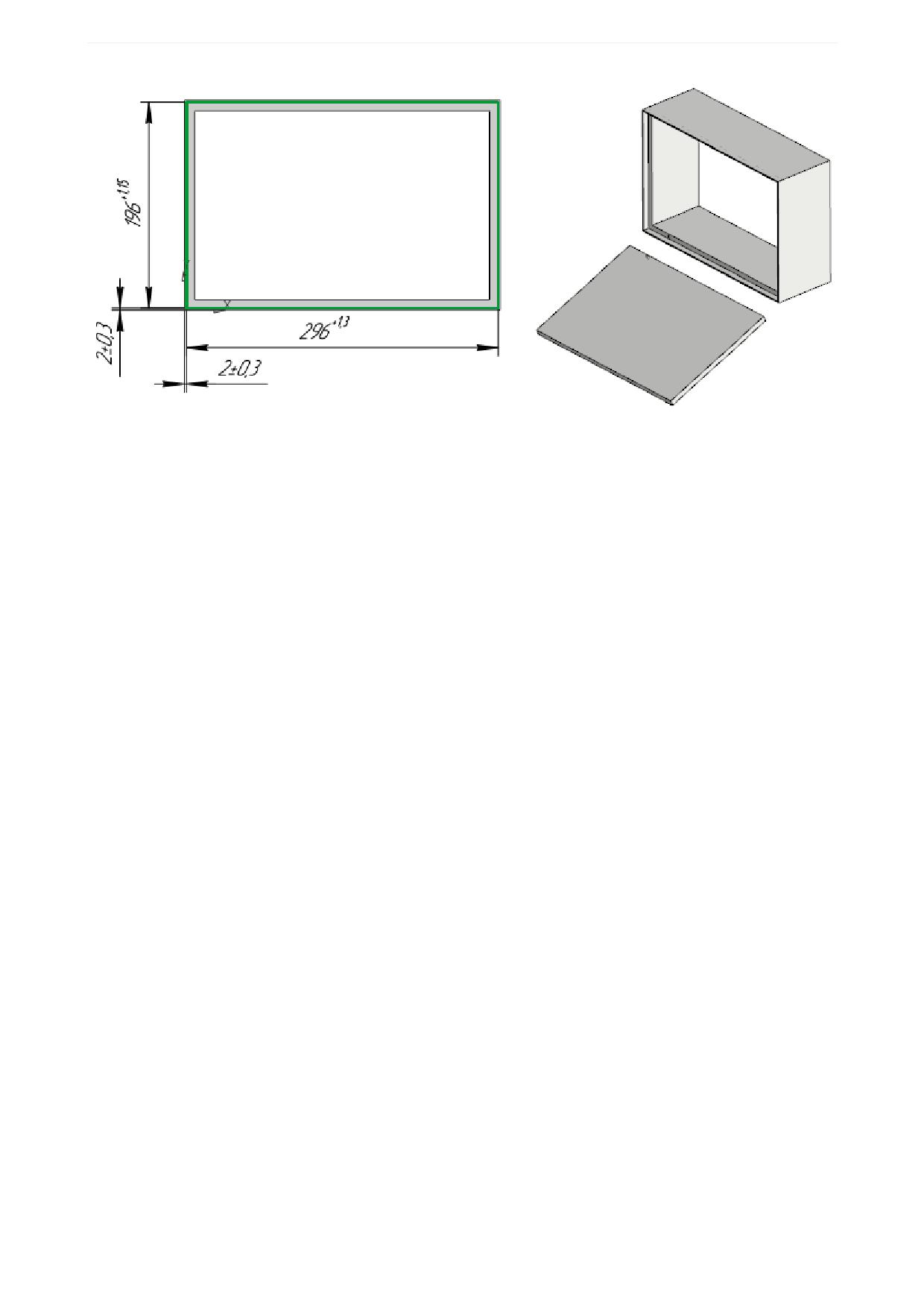
В детали Корпус имеется отверстие, а в детали Крышка - стержень. Отверстие и стержень пред-
ставляют собой «ключ», обеспечивающий правильное совмещение Крышки с Корпусом.
В КОМПАС-3D возможны три системных пересчета размеров: в середину поля допуска, по верхне-
му пределу и по нижнему пределу, а также для произвольных сочетаний состояний размеров
(пользовательские допуски). Это применяется при оценке собираемости изделий, подготовке или
создании технологической оснастки и т.д.
46
Урок 5. Учет допусков в модели. Модель Корпус с крышкой
Краткое описание урока
Урок выполняется на основе двух моделей: Корпус.m3d и Крышка.m3d.
Задача. Создать сборку Корпус с крышкой и обеспечить в ней собираемость деталей.
1. В деталях Корпус и Крышка у размеров эскизов настраиваются требуемые значения допусков.
2. Создается сборка Корпус_с_крышкой.a3d. Корпус и Крышка последовательно вставляются в
сборку. Корпус вставляется в начало координат сборки и автоматически фиксируется. Крышка че-
рез сопряжения позиционируется относительно Корпуса.
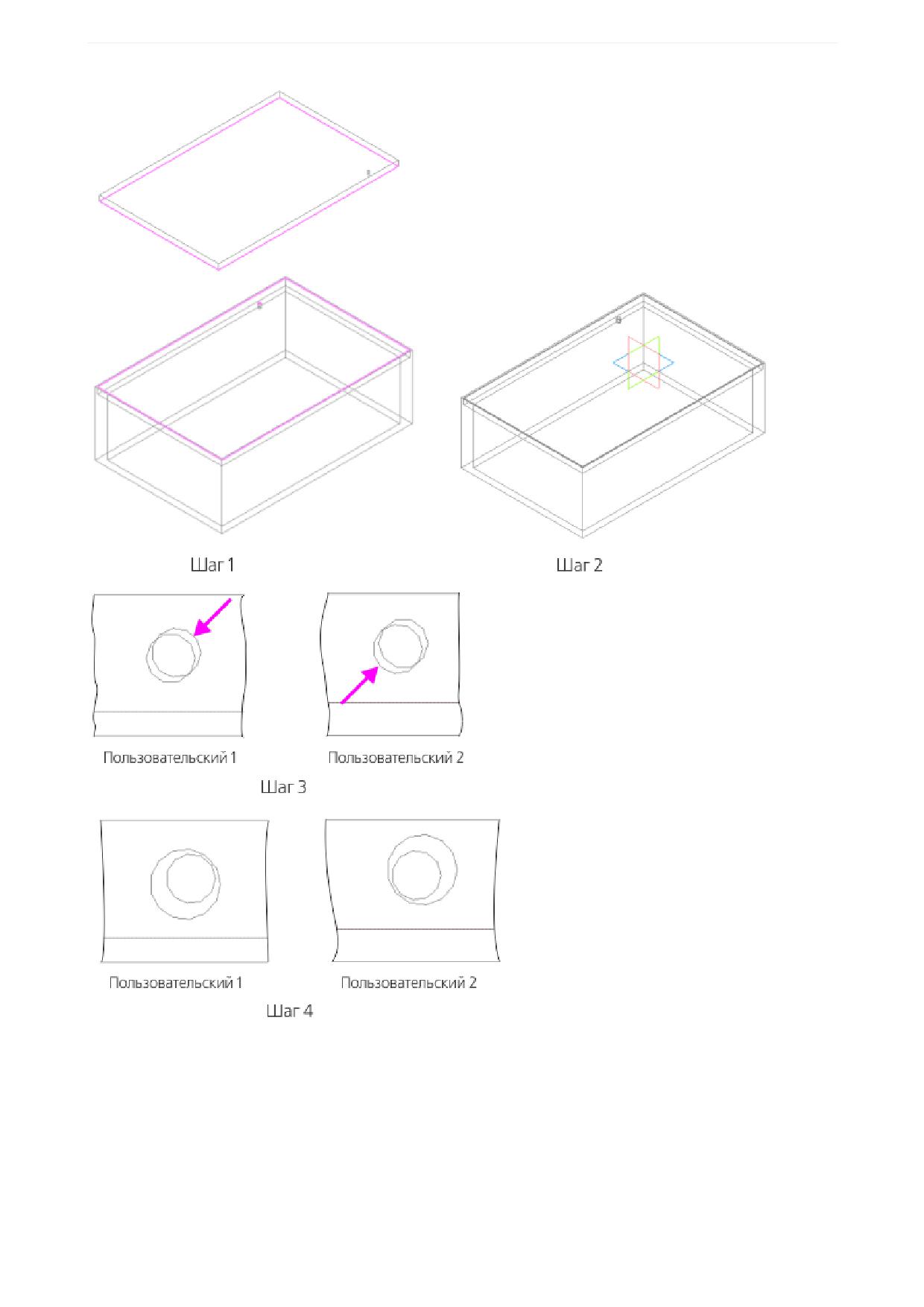
3. Сборка проверяется на собираемость
для системных пересчетов размеров:
по верхнему пределу и по нижнему пределу
и для пользовательских пересчетов
Корпус по нижнему пределу - Крышка по верхнему пределу;
Корпус по верхнему пределу - Крышка по нижнему пределу.
Подтверждается, что в сборке присутствуют коллизии.
4. В Эскизе 3 детали Корпус значение диаметра окружности увеличивается до 5. Сборка Корпус с
крышкой повторно проверяется на предмет коллизий. Определяется, что коллизии устранены.
47
Урок 5. Учет допусков в модели. Модель Корпус с крышкой
Исходные файлы и результат построения находятся в папке \Tutorials\Приемы работы в КОМПАС-
3D\5 Корпус с крышкой.
Последовательность построений см. далее.
48
Урок 5. Учет допусков в модели. Модель Корпус с крышкой
Задание допусков
Допуски размеров детали Корпус
·
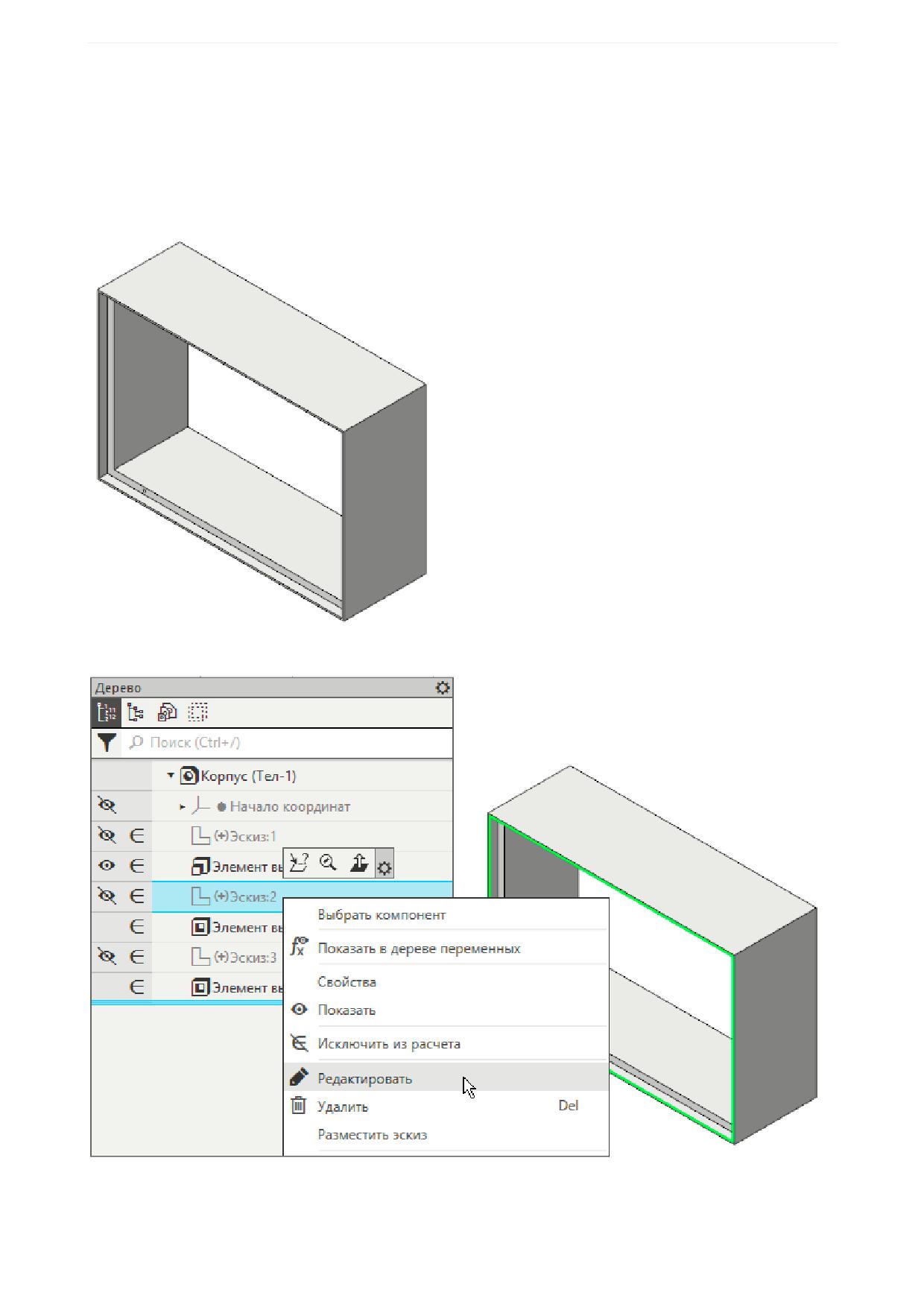
Откройте файл Корпус.m3d.
·
В Дереве построения укажите Эскиз 2 и вызовите команду Редактировать.
49
Урок 5. Учет допусков в модели. Модель Корпус с крышкой
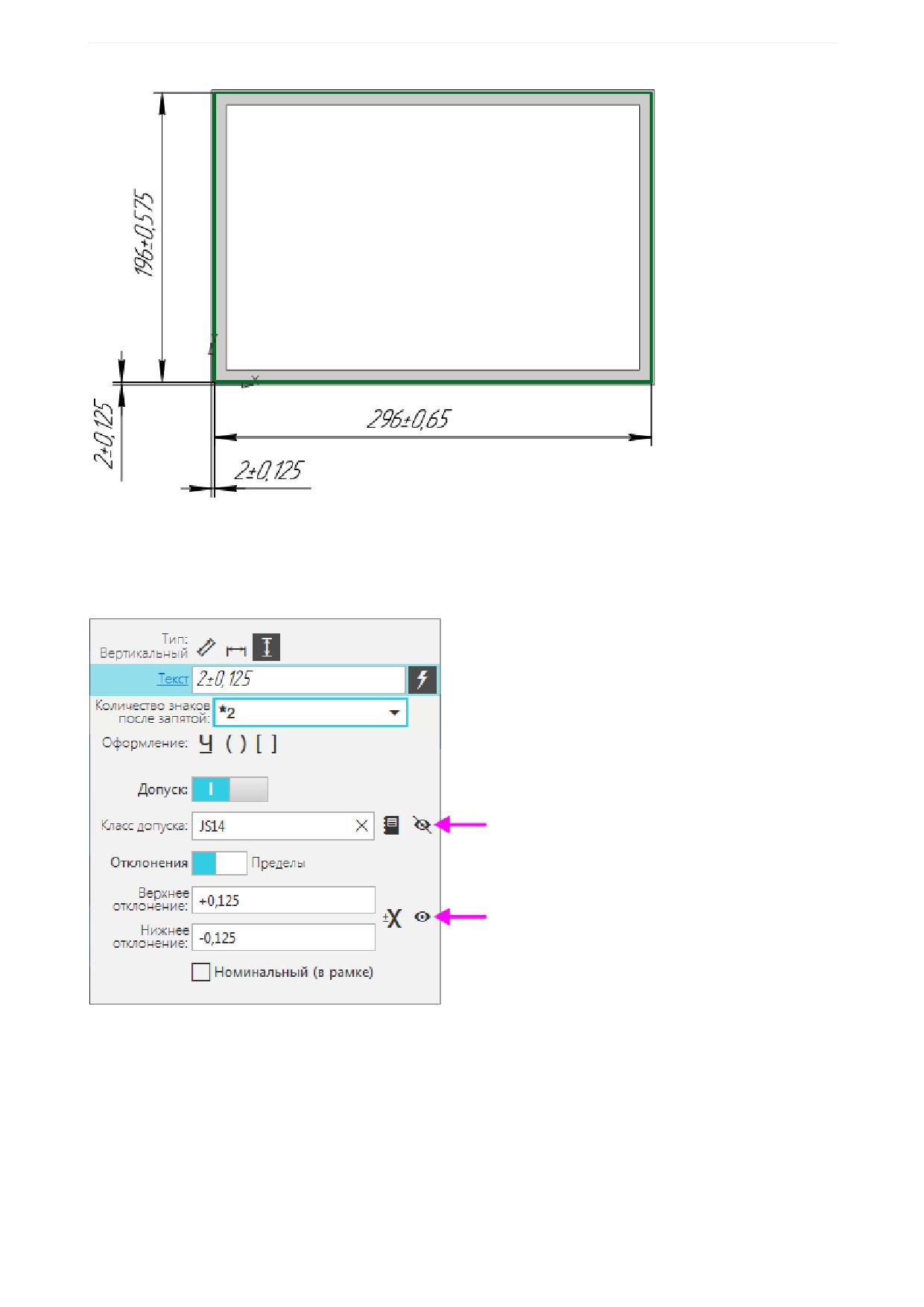
В размерах изменим допуски.
·
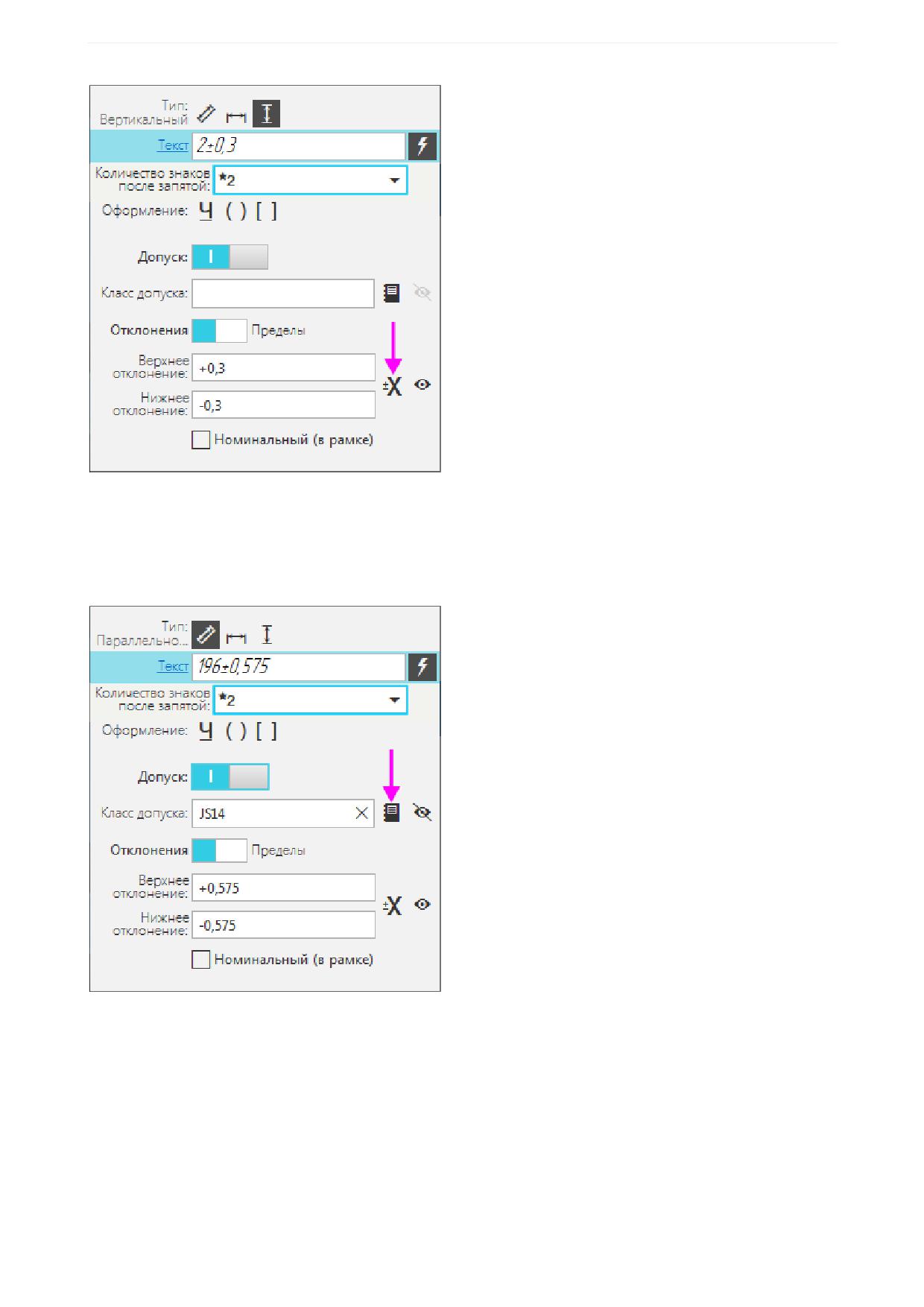
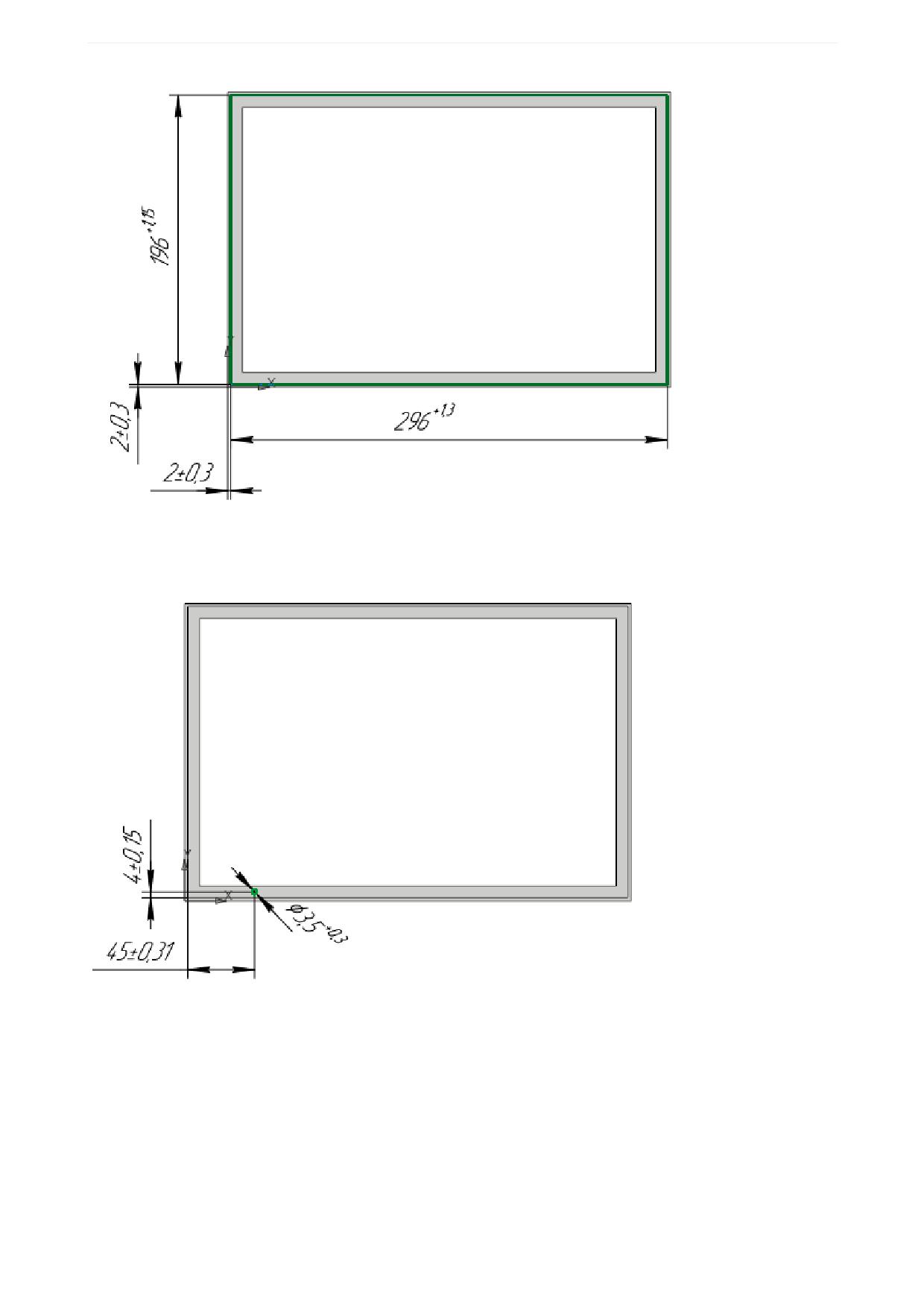
Щелкните дважды левой кнопкой мыши по размерной линии любого размера 2, например, верти-
кального на рисунке. На Панели параметров сделана настройка: класс допуска не показан в над-
писи, отклонения показаны.
·
В поле верхнего предельного отклонения задайте 0,3, затем нажмите кнопку ±Х.
50
Урок 5. Учет допусков в модели. Модель Корпус с крышкой
·
Нажмите кнопку Создать объект.
·
Такой же допуск задайте другому размеру 2, горизонтальному.
·
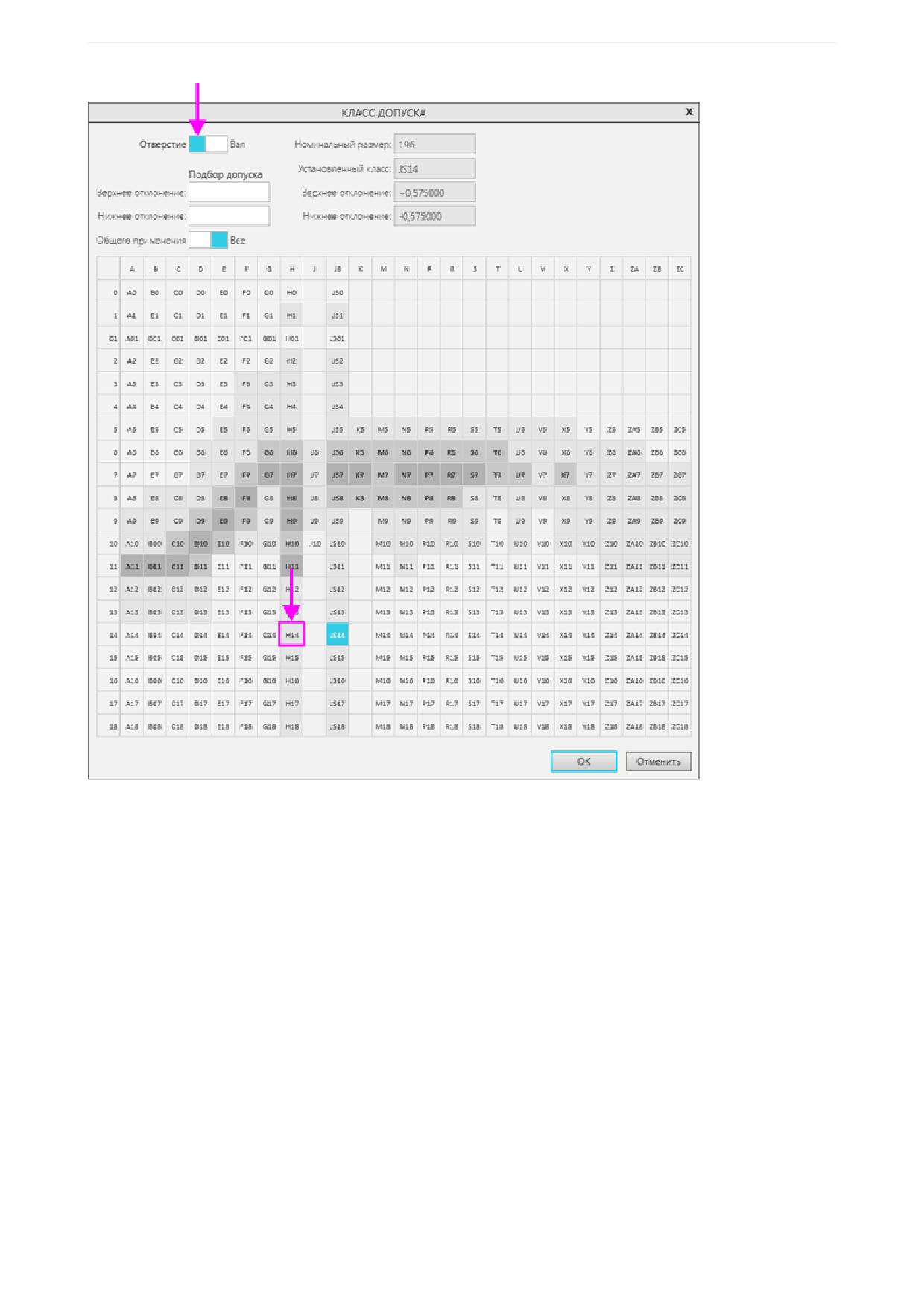
Задайте допуск размеру 196 следующим способом. При задании допуска на Панели параметров
нажмите кнопку Справочник.
На экране появится диалог Класс допуска.
·
Убедитесь, что в диалоге класс допуска отображается в системе Отверстие.
·
Укажите вариант Н14.
51
Урок 5. Учет допусков в модели. Модель Корпус с крышкой
·
Задайте такой же допуск размеру 296.
52
Урок 5. Учет допусков в модели. Модель Корпус с крышкой
·
Выйдите из режима редактирования эскиза.
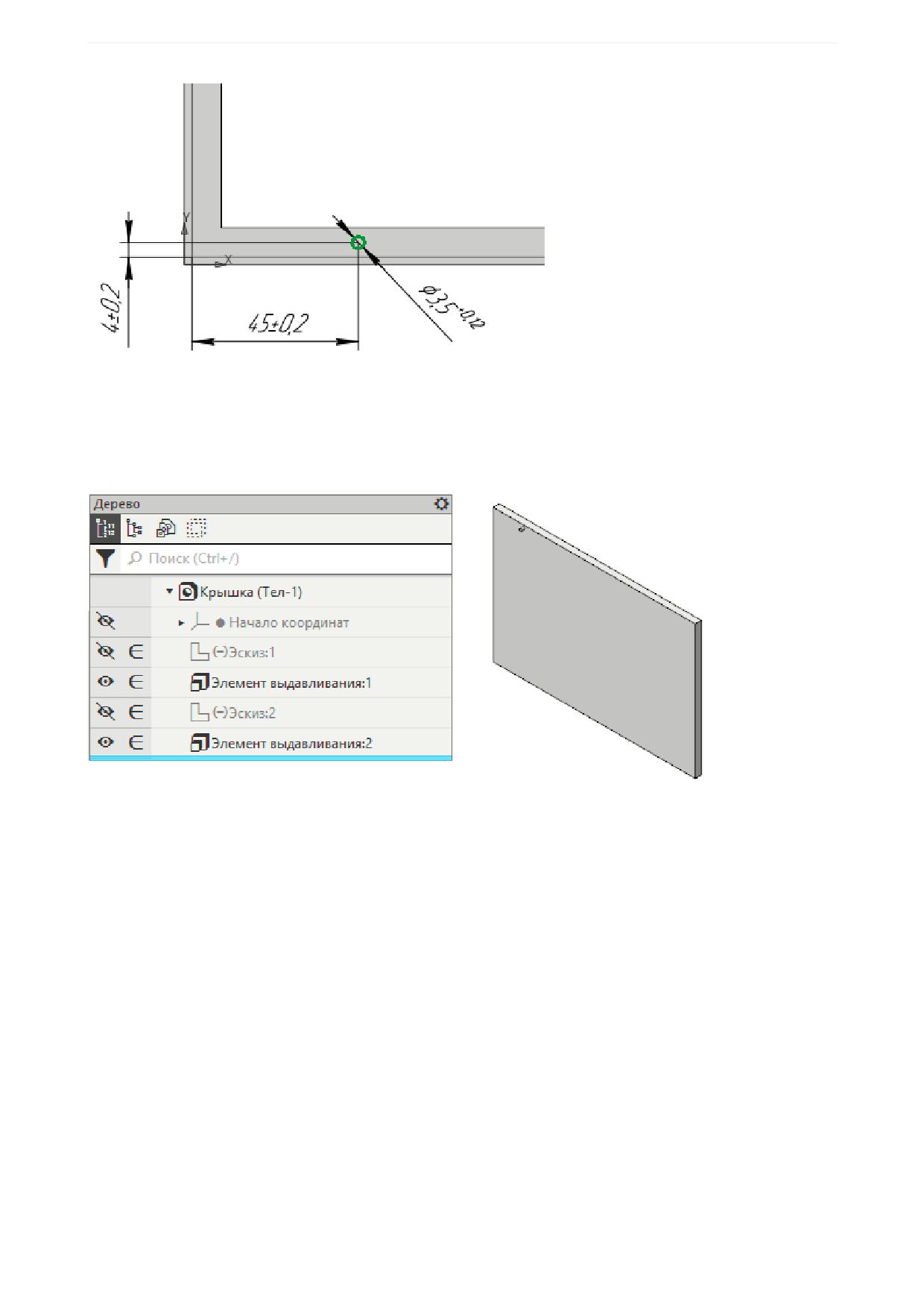
·
В Эскизе 3 также измените значения допусков.
·
Размерам 4 и 45 задайте отклонения ±0,2, а диаметральному размеру 3,5 - класс допуска H12.
53
Урок 5. Учет допусков в модели. Модель Корпус с крышкой
·
Сохраните модель.
Допуски размеров детали Крышка
·
Откройте файл Крышка.m3d.
·
В Эскизе 1 размерам 196 и 296 задайте класс допуска h14. Для этого в диалоге Класс допуска
включите отображение класса допуска в системе Вал.
·
В Эскизе 2 размерам 4 и 45 задайте отклонения ±0,2, а размеру 3,5 - класс допуска h12.
·
Сохраните модель.
Создание сборки с учетом допусков
·
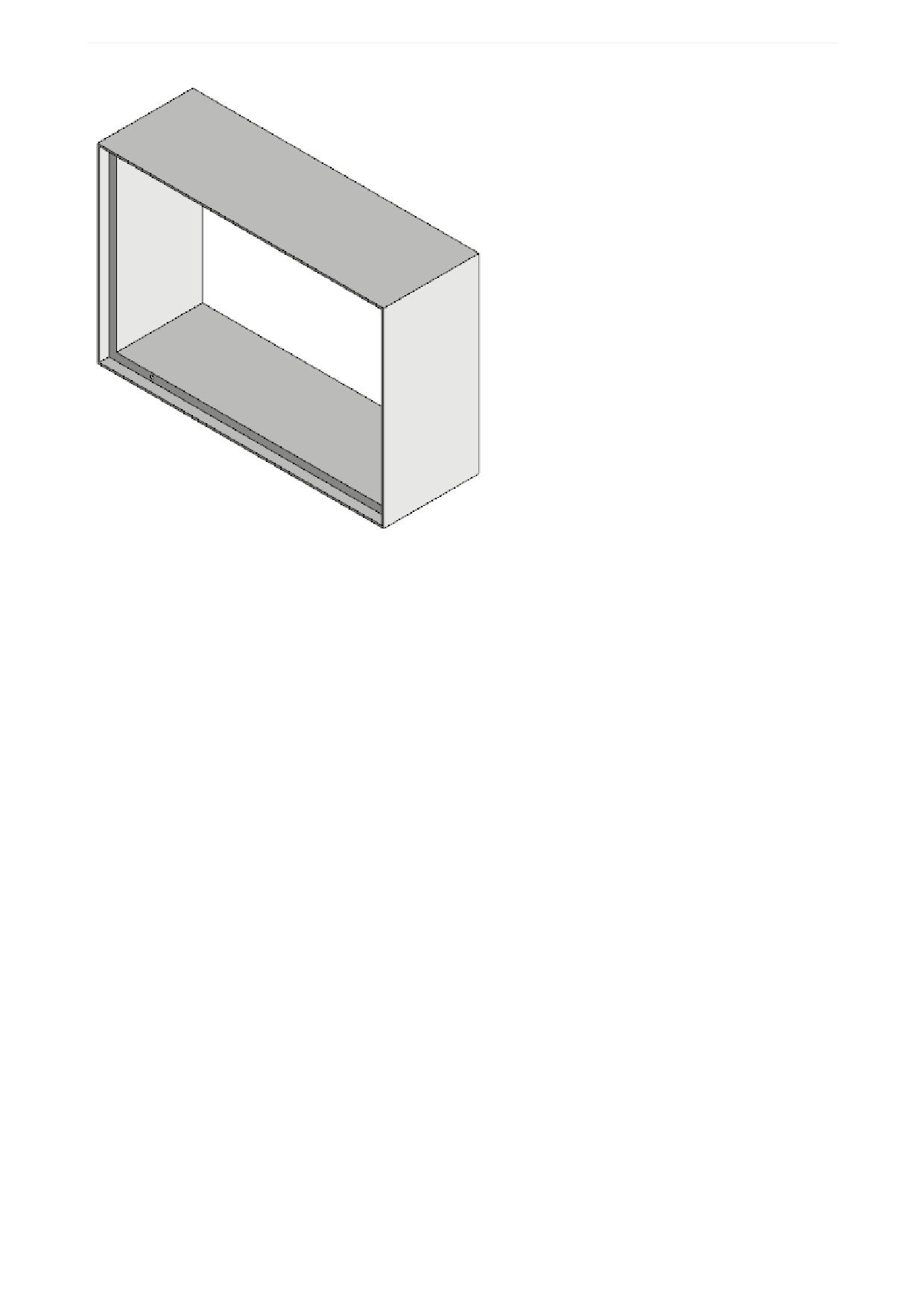
Откройте файл сборки Корпус_с_крышкой.a3d и вставьте в нее деталь Корпус. При вставке за-
дайте совпадение начала координат сборки и детали.
В результате деталь должна автоматически зафиксироваться.
54
Урок 5. Учет допусков в модели. Модель Корпус с крышкой
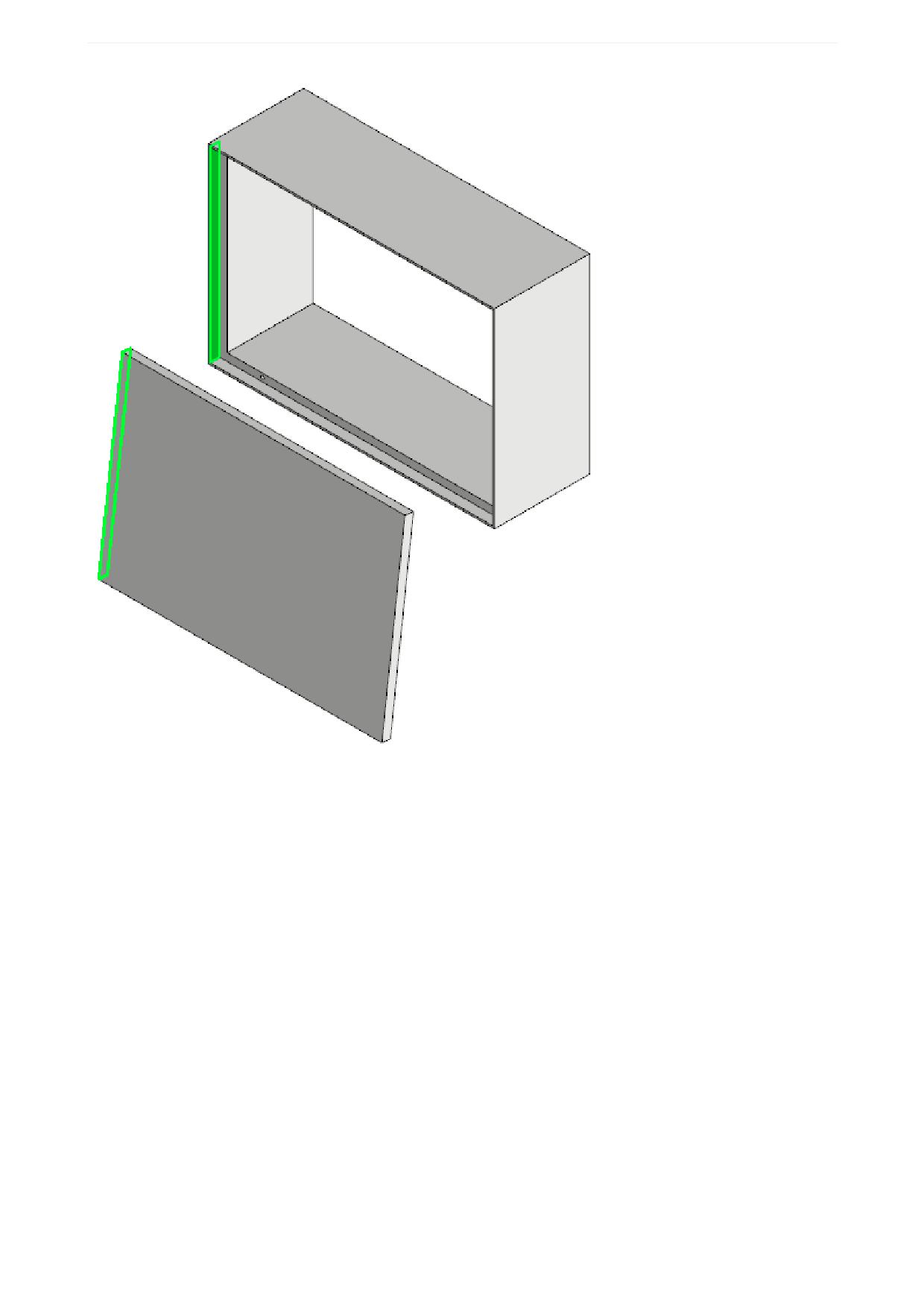
·
Вставьте в сборку деталь Крышка. Задайте ей следующие сопряжения с деталью Корпус.
Параллельность: для поверхностей одного из торцов паза в детали Корпус и одной из боковых по-
верхностей детали Крышка.
55
Урок 5. Учет допусков в модели. Модель Корпус с крышкой
Совпадение: для поверхности с отверстием 1 детали Корпус и поверхности, на которой установлен
стержень 2 детали Крышка.
56
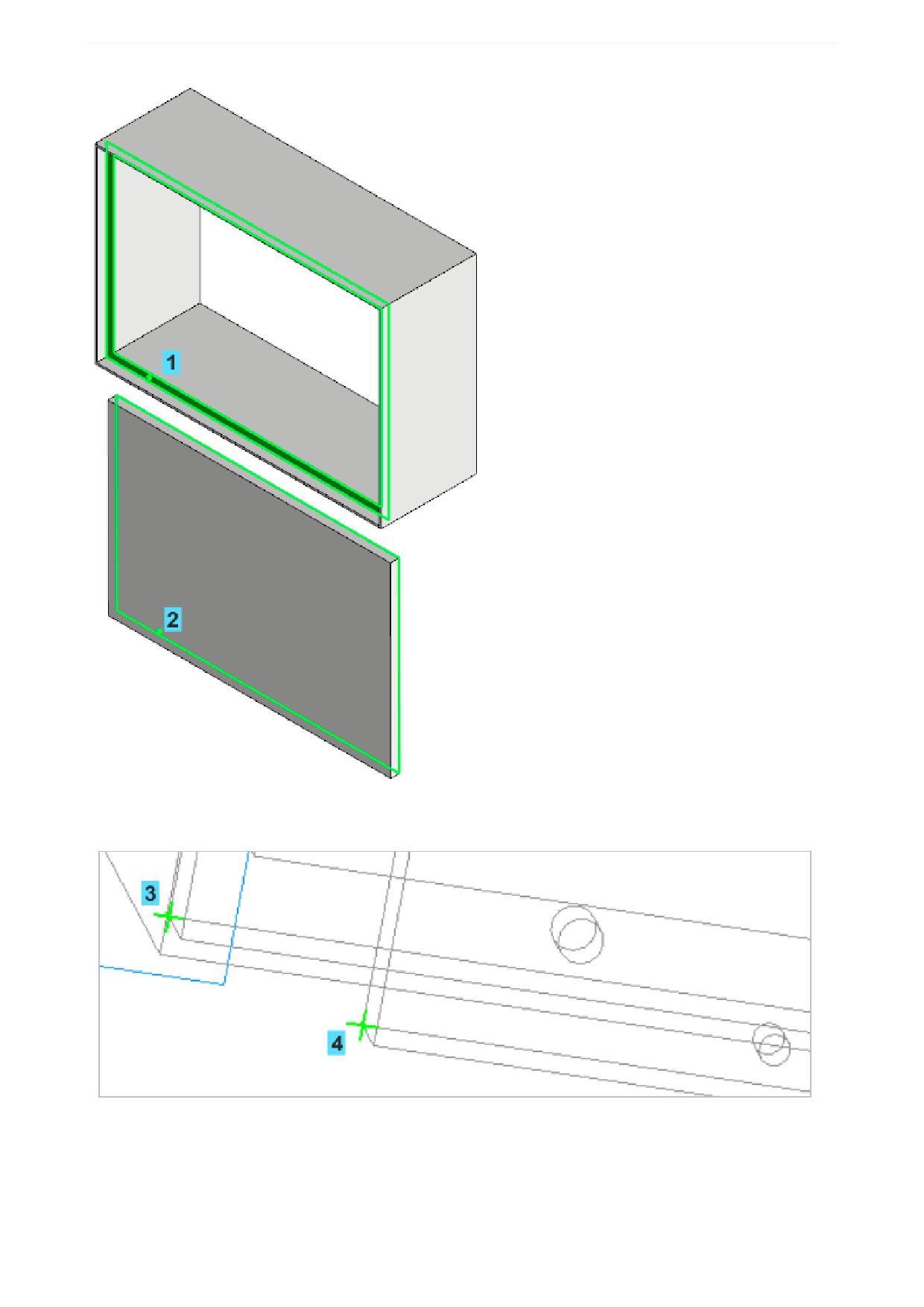
Урок 5. Учет допусков в модели. Модель Корпус с крышкой
Совпадение: для вершины 3 угла паза детали Корпус, ближайшей к отверстию, и вершины 4 угла
детали Крышка, ближайшей к стержню.
·
Проверьте сопряжения в Дереве построения.
57
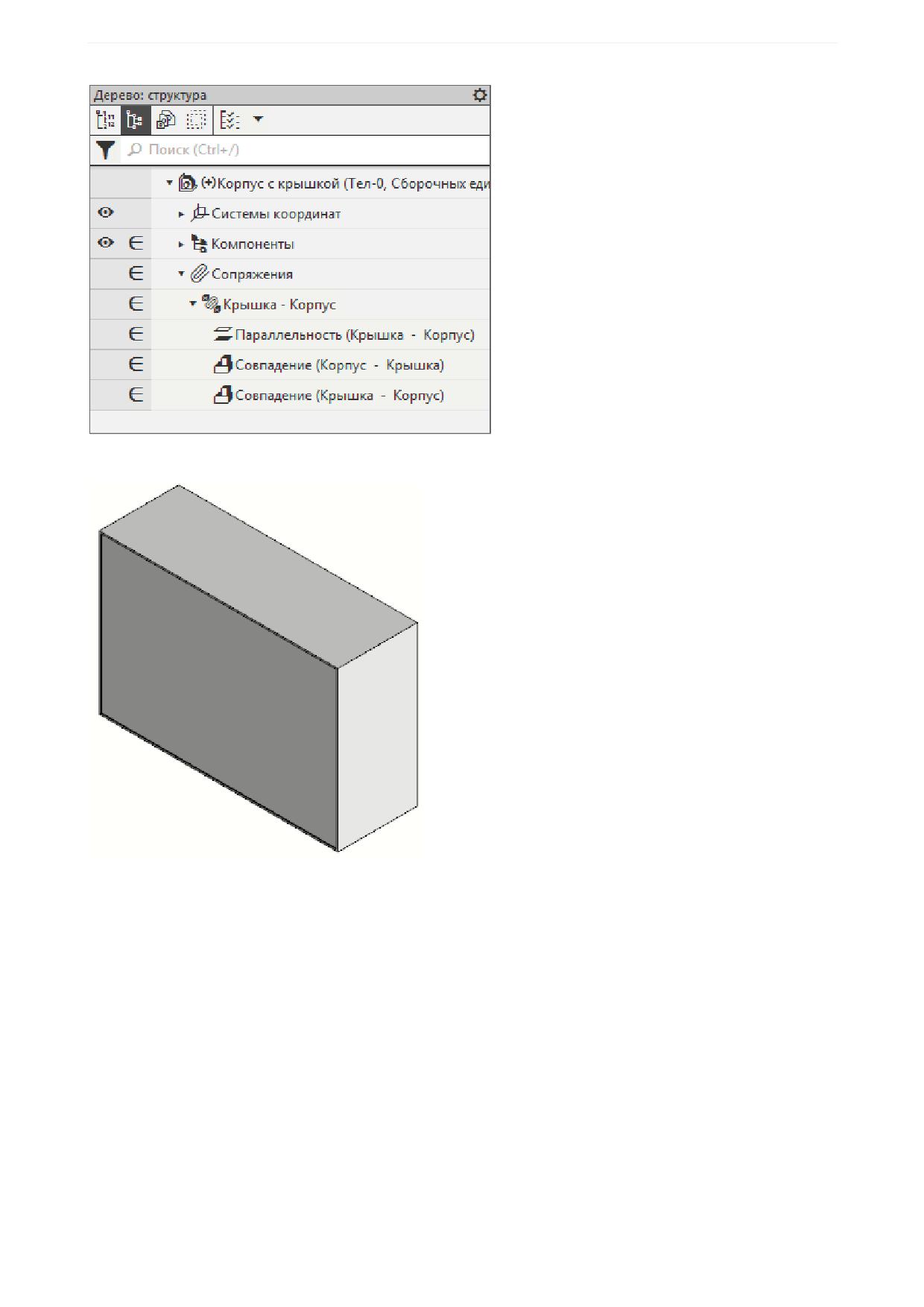
Урок 5. Учет допусков в модели. Модель Корпус с крышкой
В результате Крышка должна закрыть Корпус.
Проверка собираемости сборки
Пересчет размеров по верхнему и нижнему пределам допусков
Проверим собираемость сборки на верхнем пределе полей допусков размеров.
·
Задайте ориентацию модели нормально к плоскости XY сборки.
·
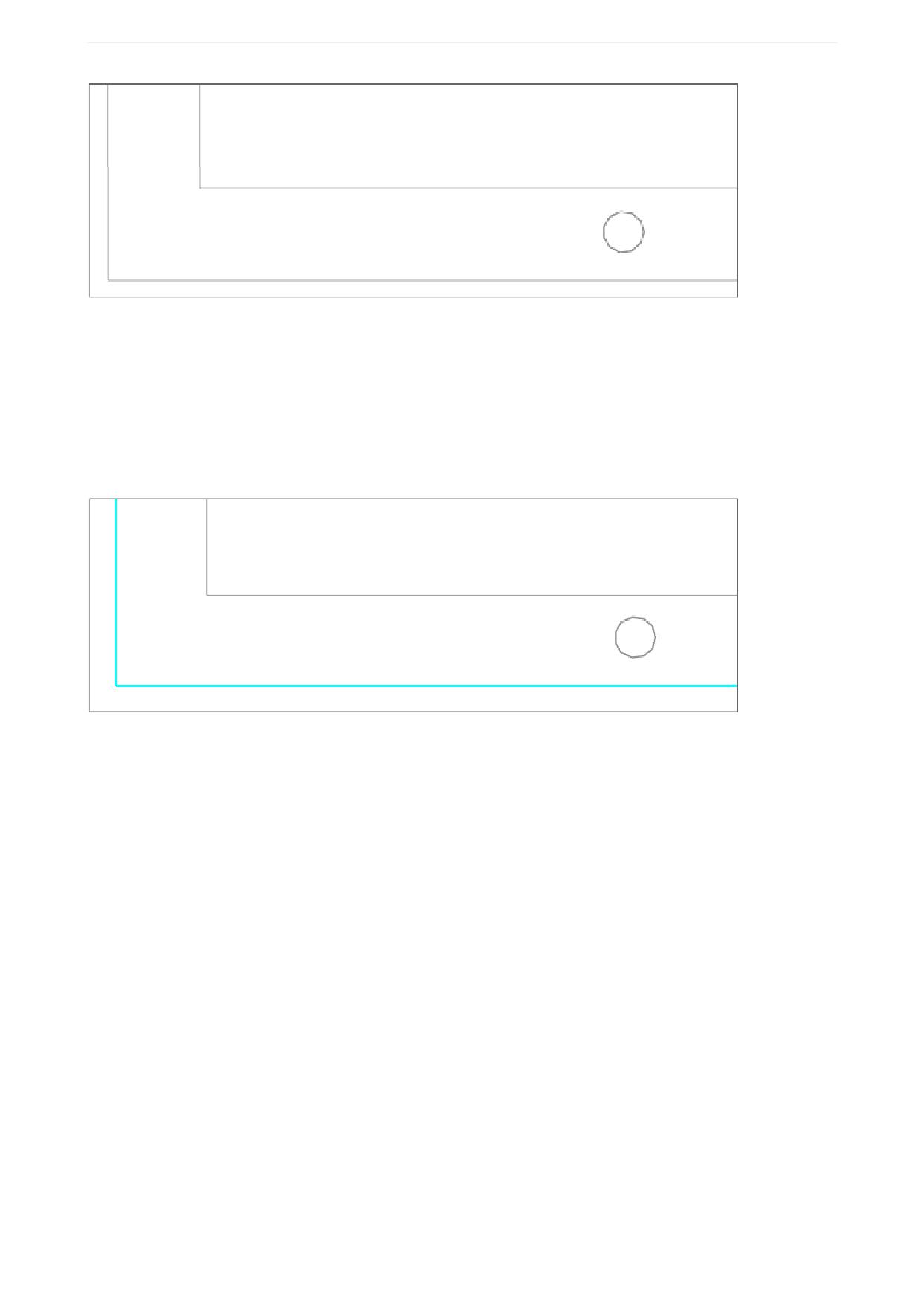
Выберите режим отображения модели Каркас, увеличьте масштаб и расположите модель в гра-
фической области таким образом, чтобы стали видны угол сборки, ребра отверстия Корпуса и
стержня Крышки.
58
Урок 5. Учет допусков в модели. Модель Корпус с крышкой
·
Установите вариант пересчета по верхнему пределу. Для этого вызовите команду Управле-
ние - Пересчет размеров - По верхнему пределу.
Сразу после этого размеры деталей не изменятся. Чтобы допуски были учтены, нужно перевести си-
стему в режим пересчета размеров.
·
Для включения режима пересчета вызовите команду Управление - Пересчет размеров - Пе-
ресчитать с учетом допусков.
Границы кромок Корпуса и Крышки переместятся.
·
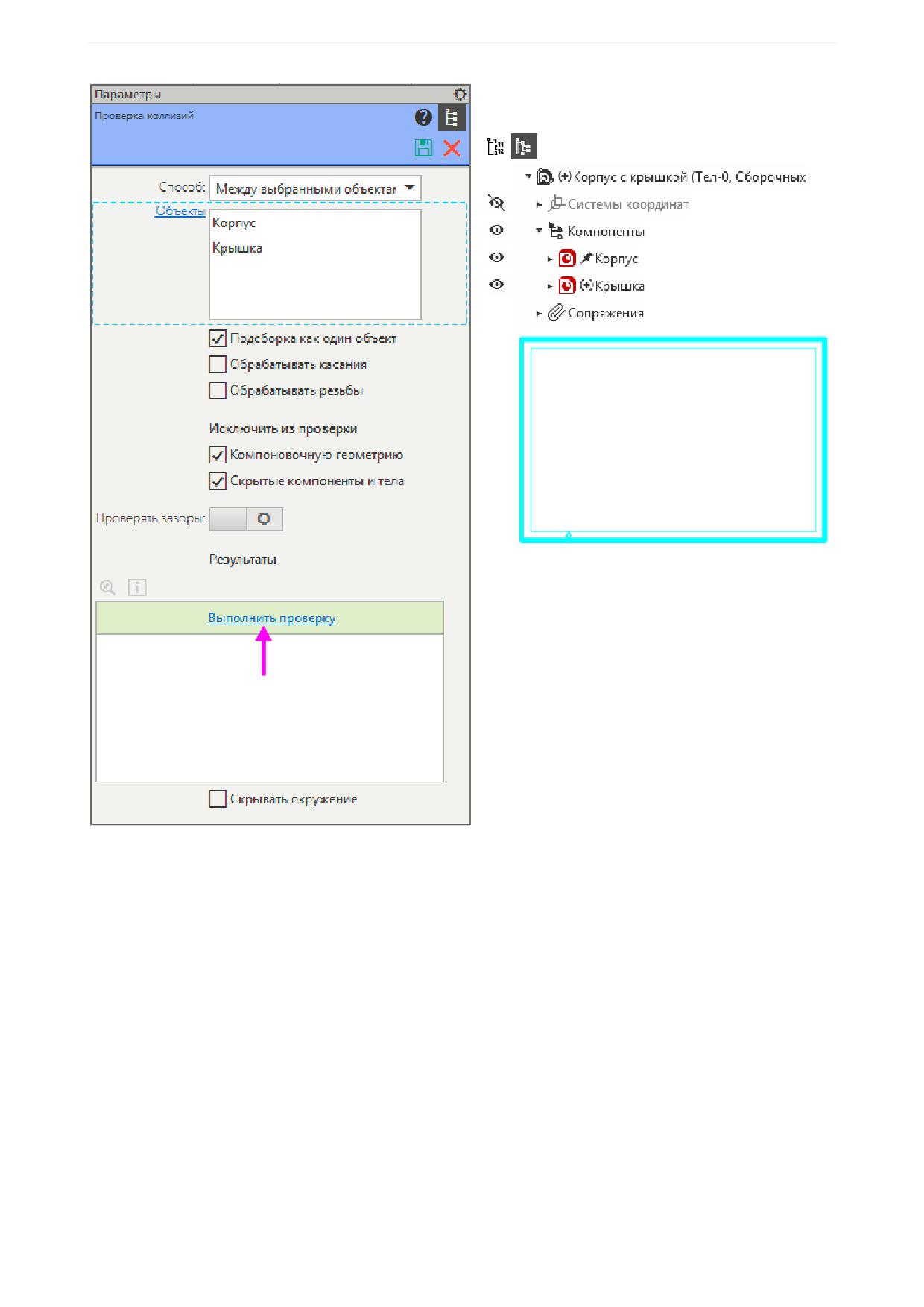
Не выходя из режима пересчета, вызовите команду Диагностика - Проверка коллизий.
На Панели параметров появятся элементы Список объектов и поле обнаруженных пересечений.
Оставьте способ по умолчанию - Между выбранными объектами.
·
Последовательно укажите в Дереве объекты Корпус и Крышка, которые требуется проверить на
пересечение.
·
Щелкните по ссылке Выполнить проверку в заголовке поля Результаты.
59
Урок 5. Учет допусков в модели. Модель Корпус с крышкой
·
Убедитесь в отсутствии коллизий в сборке. Если поле Результаты пусто, обнаруженных пересе-
чений нет.
·
Завершите команду Проверка коллизий.
·
Не выходя из режима пересчета, проверьте сборку с вариантом пересчета По нижнему преде-
лу.
Пользовательские сочетания допусков
Проверим собираемость сборки при других сочетаниях допусков.
·
Отключите режим пересчета размеров щелчком по значку.
·
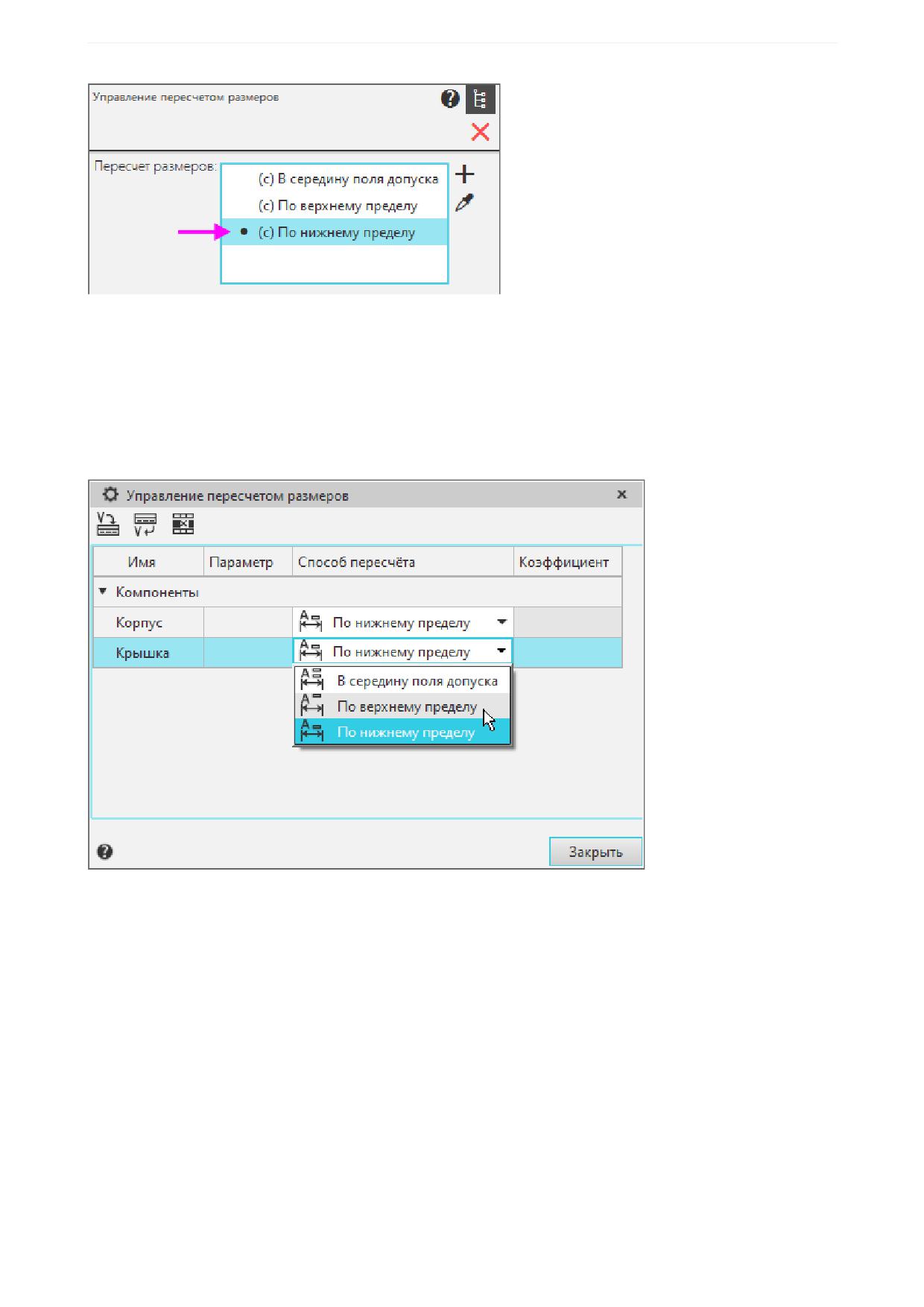
Вызовите команду Управление - Пересчет размеров - Управление пересчетом размеров.
Запускается процесс Управление пересчетом размеров. Текущий пересчет По нижнему пределу
помечен точкой.
60
Урок 5. Учет допусков в модели. Модель Корпус с крышкой
В список пересчетов добавим пользовательский пересчет Пользовательский 1 (Корпус - По ниж-
нему пределу, Крышка - По верхнему пределу).
·
Нажмите кнопку По образцу слева от списка - будет создан пользовательский пересчет. Затем
нажмите появившуюся кнопку Редактировать таблицу.
·
В появившемся диалоге Управление пересчетом размеров в колонке Способ пересчета рас-
кройте список для детали Крышка, выберите вариант По верхнему пределу и нажмите в диало-
ге кнопку Закрыть.
Добавим еще один пользовательский пересчет.
·
По образцу системного пересчета По верхнему пределу создайте пересчет Пользовательский
2. В нем для детали Крышка установите способ пересчета По нижнему пределу. Для детали
Корпус оставьте способ пересчета По верхнему пределу.
Применим пользовательские пересчеты.
·
Сделайте пересчет Пользовательский 1 текущим. Для этого щелкните мышью слева от назва-
ния пересчета в списке на Панели параметров. Пересчет Пользовательский 1 будет отмечен
точкой.
61
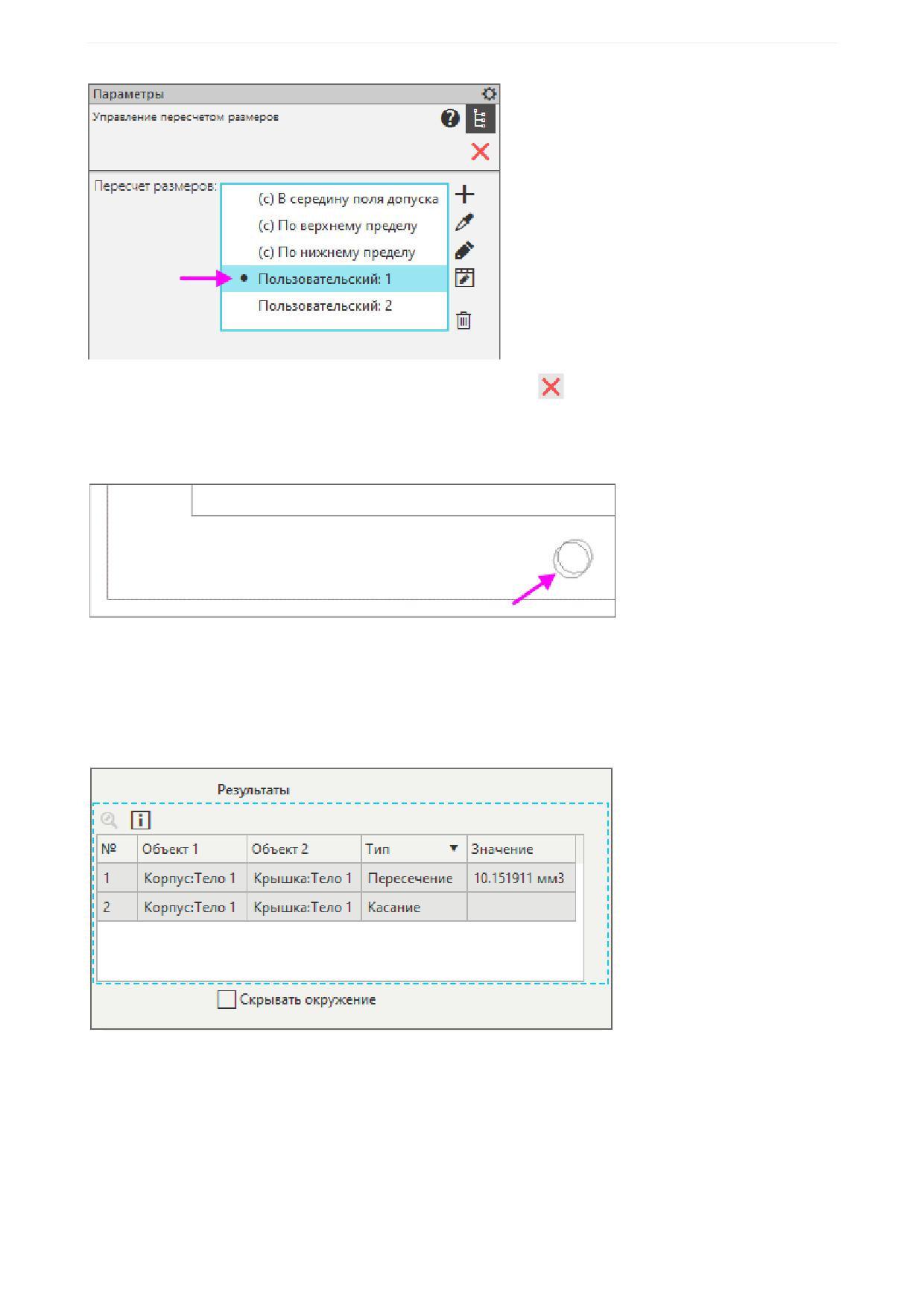
Урок 5. Учет допусков в модели. Модель Корпус с крышкой
·
Завершите процесс Управление пересчетом размеров
·
Вызовите команду Управление - Пересчет размеров - Пересчитать с учетом допусков.
·
Просмотрите модель.
·
Проверьте сборку на наличие коллизий также при помощи команды Проверка коллизий. Убеди-
тесь в том, что с данным пересчетом в сборке появляются коллизии - пересечение объектов.
·
Оставаясь в команде, включите опцию Обрабатывать касания и щелкните по ссылке Пересчи-
тать поля Результаты.
В список добавятся данные о касающихся объектах. В модели они подсвечиваются.
·
Завершите команду. Сделайте текущим пересчет Пользовательский 2. Для этого можно вы-
брать его в меню Управление - Пересчет размеров .
62
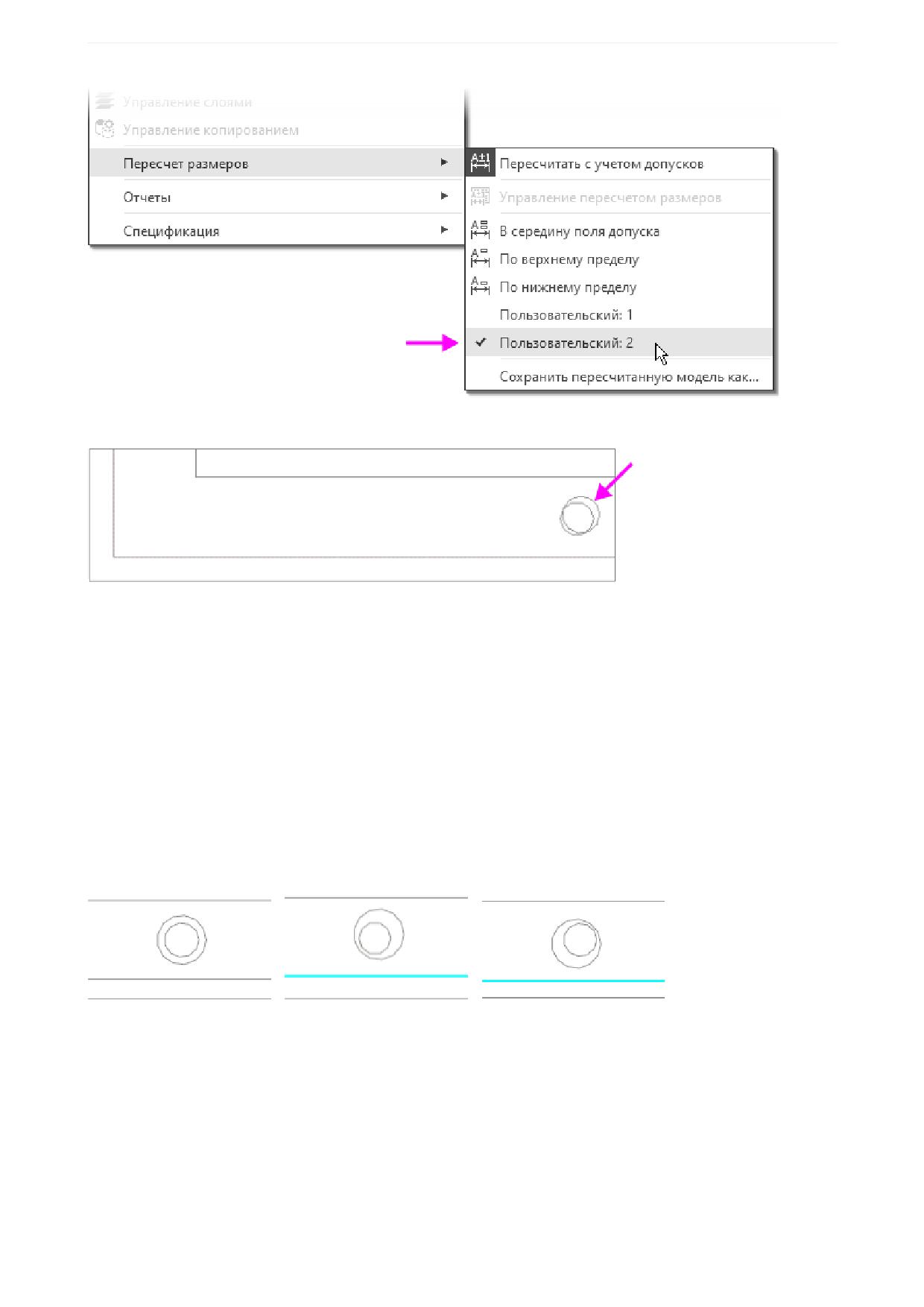
Урок 5. Учет допусков в модели. Модель Корпус с крышкой
·
Выполните проверку для этого пересчета. В сборке также появятся коллизии.
Собираемость сборки
Обеспечим собираемость сборки с пользовательскими пересчетами, имеющими критичные значения
размеров.
·
Откройте деталь Корпус. Отредактируйте Эскиз 3, введя в нем значение диаметрального разме-
ра 5 вместо 3,5.
·
Откройте деталь Крышка. Отредактируйте Эскиз 2, задав в размере 3,5 класс допуска b12 вме-
сто h12.
·
Сохраните изменения.
·
Откройте сборку Корпус с крышкой и с помощью приемов, описанных выше, убедитесь в отсут-
ствии коллизий при пользовательских пересчетах Пользовательский 1 и Пользовательский 2.
Урок окончен
63
Урок 6. Создание и использование библиотеки моделей. Модель Рейка
Урок 6. Создание и использование библиотеки моделей.
Модель Рейка
В этом уроке показан порядок создания библиотеки моделей, пример разме-
щения модели в библиотеке и вставки модели из библиотеки в другую мо-
дель.
В библиотеках моделей удобно хранить часто используемые модели сборок и деталей. Модели в
библиотеке можно распределять по разделам. Если модель имеет подвижные компоненты и при
разных вставках их положение должно быть разным, это положение целесообразно определять че-
рез внешние переменные. Чтобы во время вставки из библиотеки и после нее модель можно было
редактировать (изменять ее размеры и топологию), она также должна содержать внешние перемен-
ные. Изменения в компоненте через внешние переменные никак не сказываются на его файле-источ-
нике.
Краткое описание урока
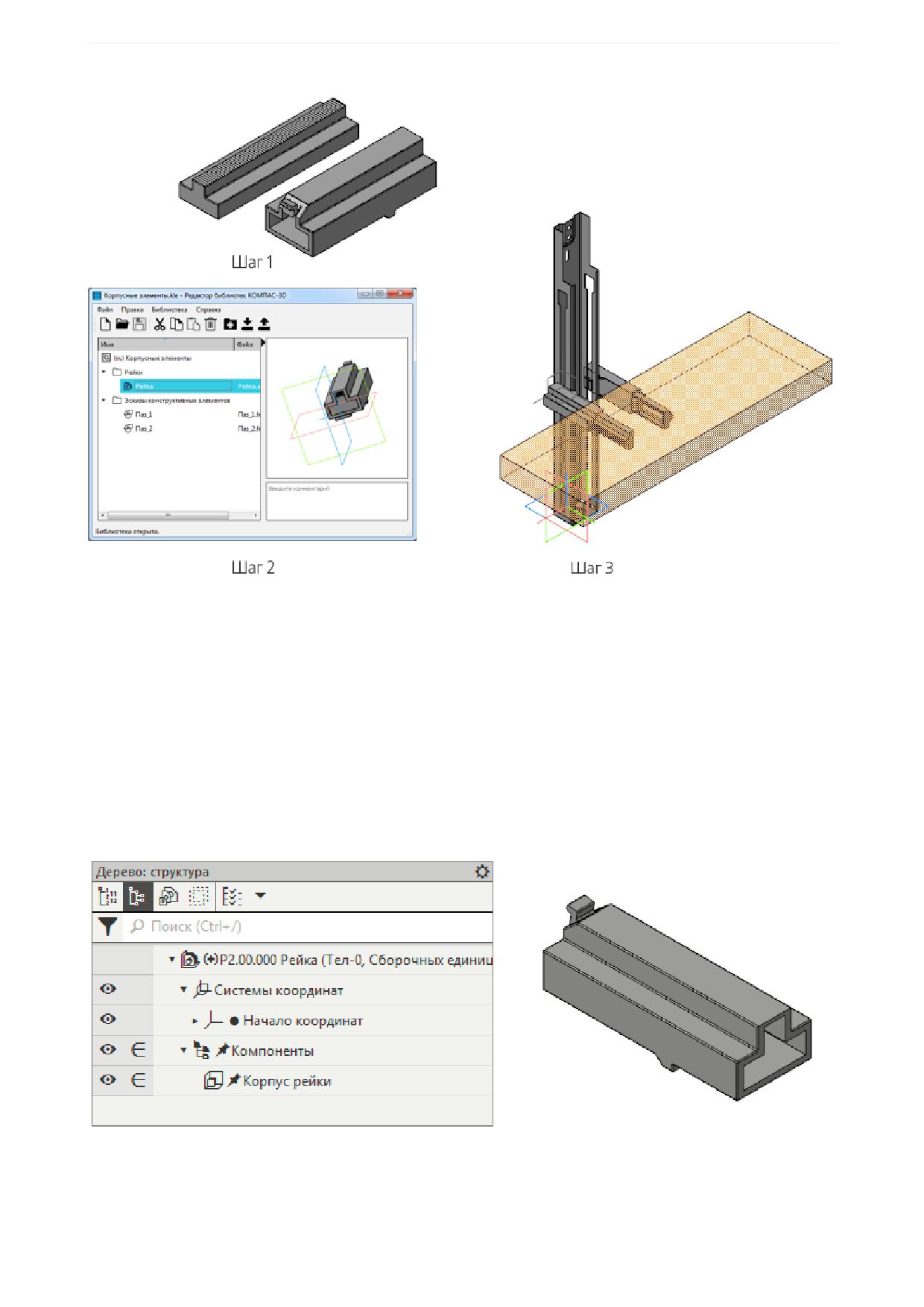
Урок выполняется на основе нескольких готовых моделей:
Задача. Подготовить модель Рейка.a3d, разместить ее в библиотеке моделей, откуда выполнить
вставку модели в сборку Сборка.a3d.
1. В модели Рейка.a3d размещаются детали Корпус_рейки.m3d и Подвижная_часть_рейки.m3d.
Моделям деталей задаются сопряжения. Параметр сопряжения, управляющего выдвижением де-
тали Подвижная часть рейки, соотносится с внешней переменной.
2. Создается библиотека моделей, в которой размещается модель Рейка.a3d.
3. Модель Рейка.a3d выбирается из библиотеки и размещается в сборке Сборка.a3d. Через внеш-
нюю переменную у вставляемой модели задается требуемое выдвижение подвижной части. Так-
же показана вставка фрагмента в эскиз из библиотеки.
Модели библиотеки не являются отдельными файлами на диске, а входят составными ча-
стями в единый файл библиотеки. В уроке модель для вставки - сборка, и вставка модели
в библиотеку сводится к записи файла сборки в файл библиотеки. Но файлы компонентов
сборки при этом в файл библиотеки не записываются. Поэтому при создании сборки ее
компоненты должны быть вставлены в нее как локальные (локальная деталь не имеет
самостоятельного файлового представления, а хранится непосредственно в содержащей
ее модели).
64
Урок 6. Создание и использование библиотеки моделей. Модель Рейка
Исходные файлы и результат построения находятся в папке \Tutorials\Приемы работы в КОМПАС-
3D\6 Рейка.
Последовательность построений см. далее.
Создание модели для библиотеки
·
Откройте файл Рейка.a3d. Вставьте в сборку локальную деталь Корпус рейки при помощи ко-
манды Добавить локальную деталь из файла
При вставке детали совместите системы коор-
динат детали и сборки.
Локальная деталь после вставки автоматически зафиксируется.
·
Добавьте в сборку локальную деталь Подвижная часть рейки.
·
Задайте ей следующие сопряжения с деталью Корпус рейки.
Совпадение: для поверхностей в основаниях корпуса и подвижной части рейки.
65
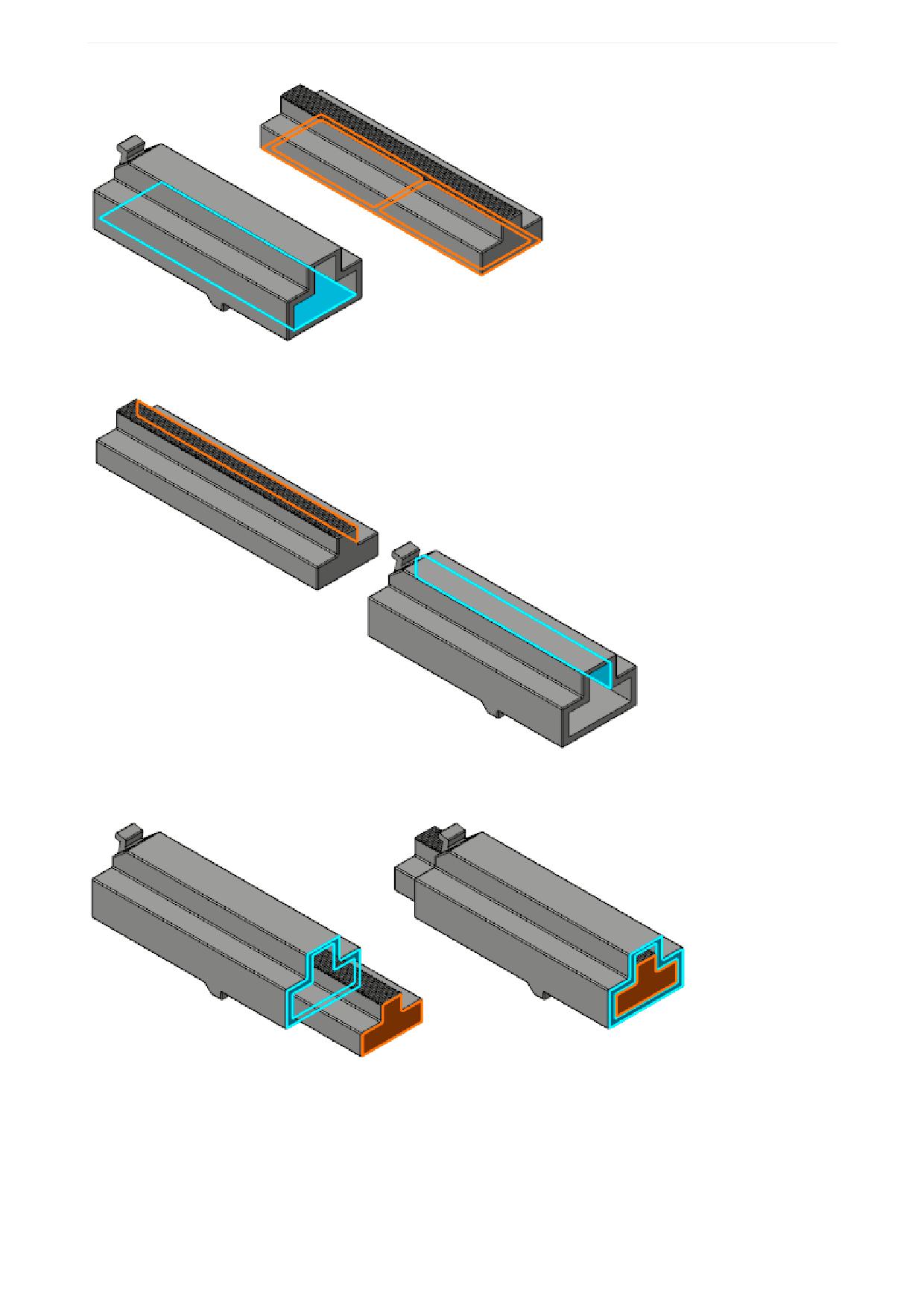
Урок 6. Создание и использование библиотеки моделей. Модель Рейка
Совпадение: для боковой поверхности корпуса и боковой поверхности подвижной части рейки.
На расстоянии: для поверхностей торцов корпуса и подвижной части рейки - в поле Расстояние
задайте значение 0.
·
Активизируйте Панель переменных. В главном разделе задайте переменную L для регулировки
длины внешней поверхности подвижной части рейки. Присвойте переменной L статус внешняя,
вызвав для этого из контекстного меню переменной команду Внешняя. Задайте переменной L
значение 0.
В разделе Сопряжения в подразделе На расстоянии задайте значение L переменной, опреде-
ляющей расстояние, на которое выдвигается рейка.
·
Сохраните сборку.
66
Урок 6. Создание и использование библиотеки моделей. Модель Рейка
Управление свойствами
·
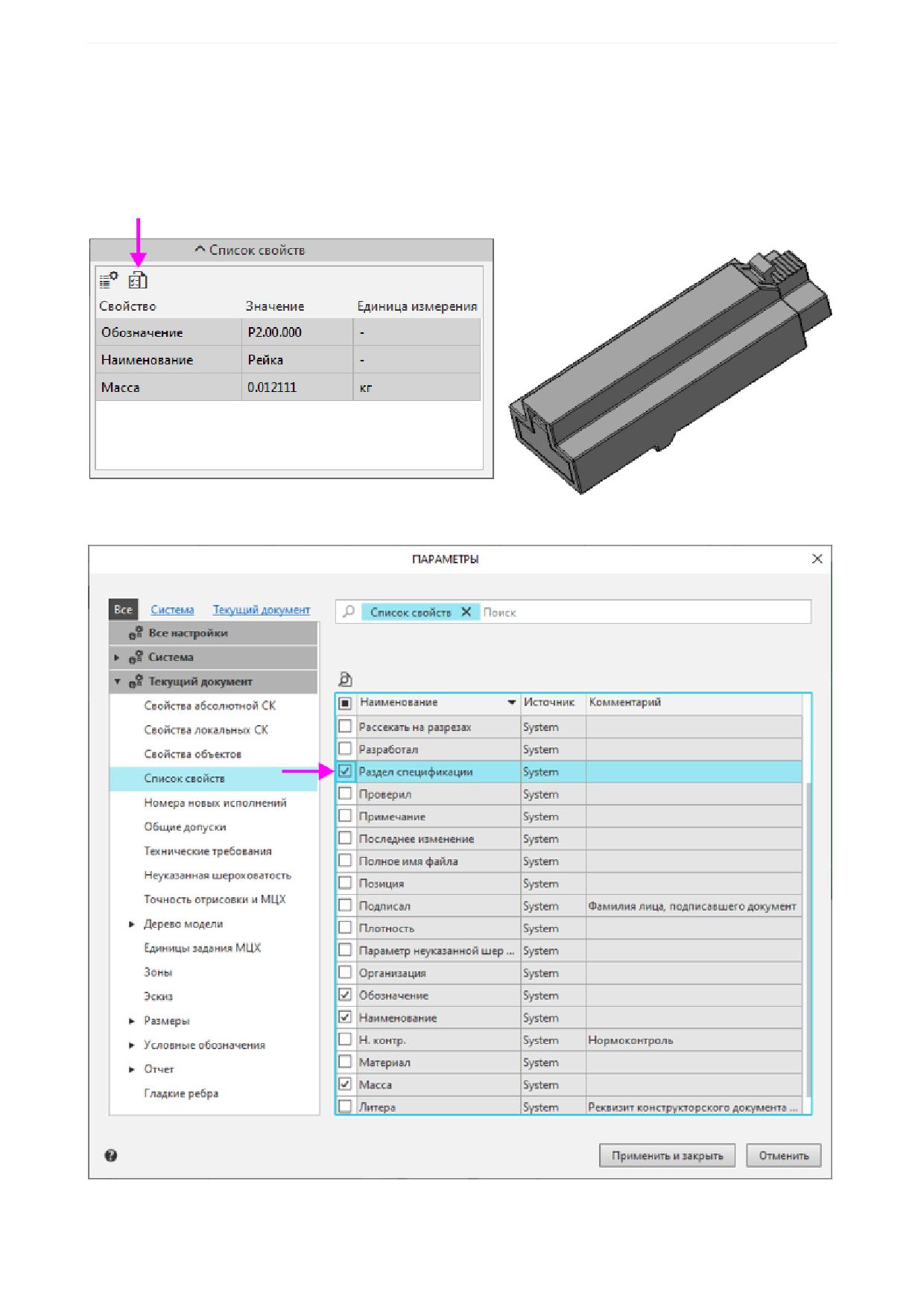
Вызовите команду Свойства модели из контекстного меню сборки Р2.00.000 Рейка.
·
На Панели параметров в секции Список свойств нажмите кнопку Настройка списка свойств.
·
В диалоге Параметры включите отображение свойства Раздел спецификации.
·
Щелкните мышью по ссылке Раздел спецификации.
67
Урок 6. Создание и использование библиотеки моделей. Модель Рейка
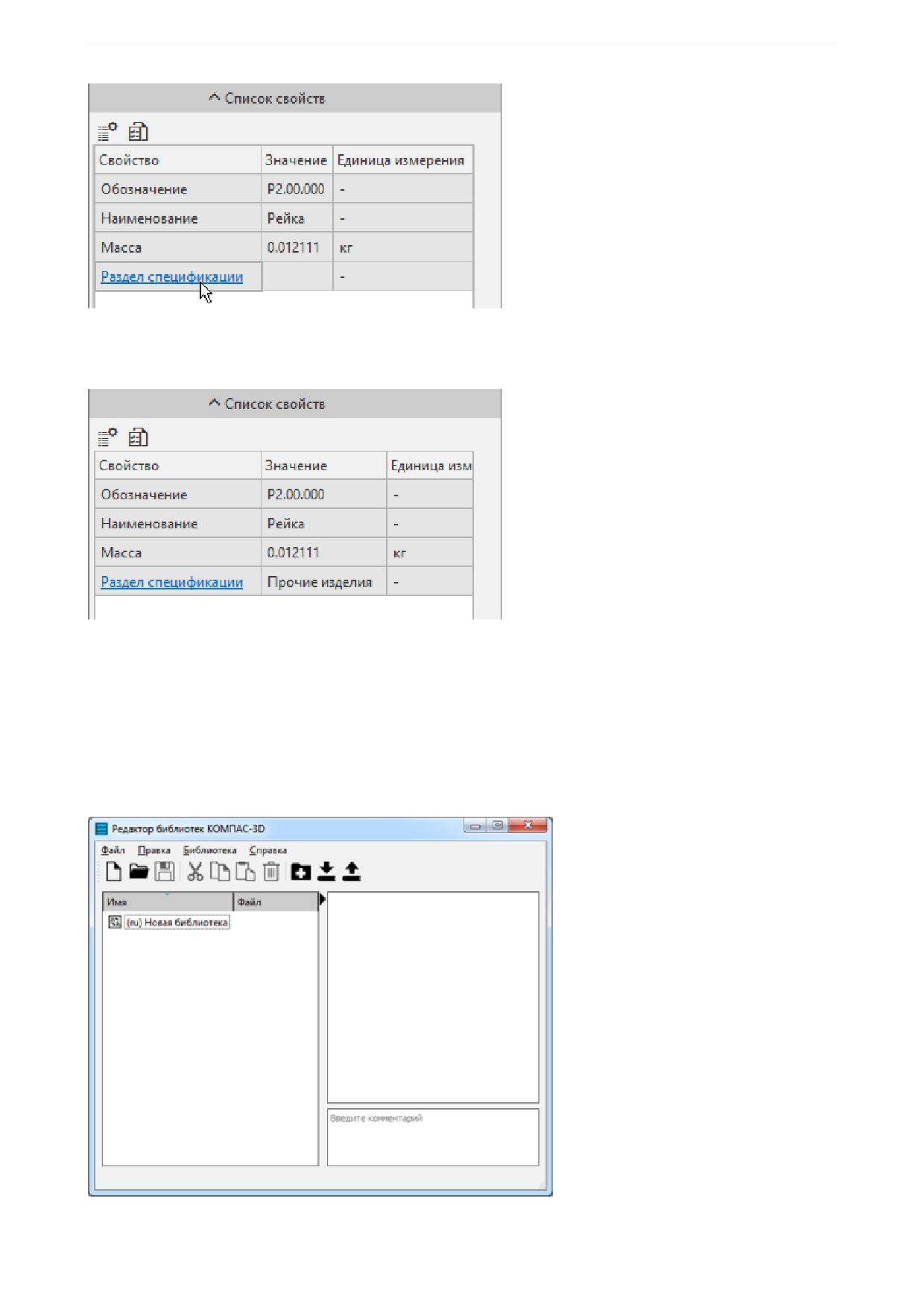
·
В списке разделов укажите Прочие изделия.
В свойстве будет отображаться наименование раздела.
·
Сохраните сборку.
Создание библиотеки и размещение в ней элементов
Создание библиотеки
·
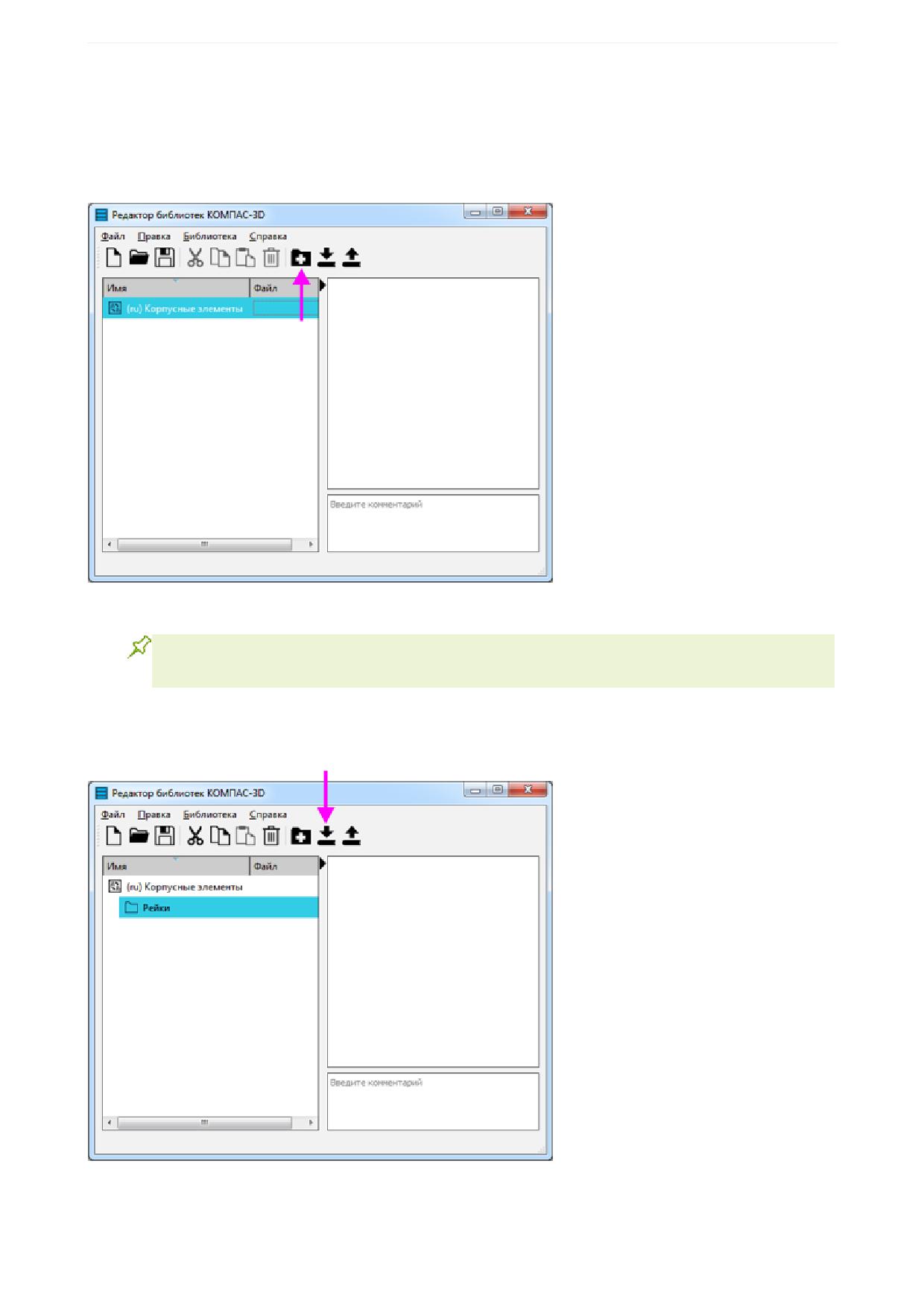
Вызовите команду Приложения - Утилиты - Редактор библиотек КОМПАС-3D.
68
Урок 6. Создание и использование библиотеки моделей. Модель Рейка
·
Задайте любое имя библиотеке, например, Корпусные элементы. Для этого выделите наимено-
вание и щелкните по нему мышью.
Создадим структуру библиотеки.
·
Нажмите кнопку Создать папку на инструментальной панели Редактора.
·
Задайте папке имя Рейки.
Вы можете создать несколько уровней разделов (папок), предварительно выделяя суще-
ствующий раздел, в которой требуется создать новую папку.
Добавим в папку созданную сборку.
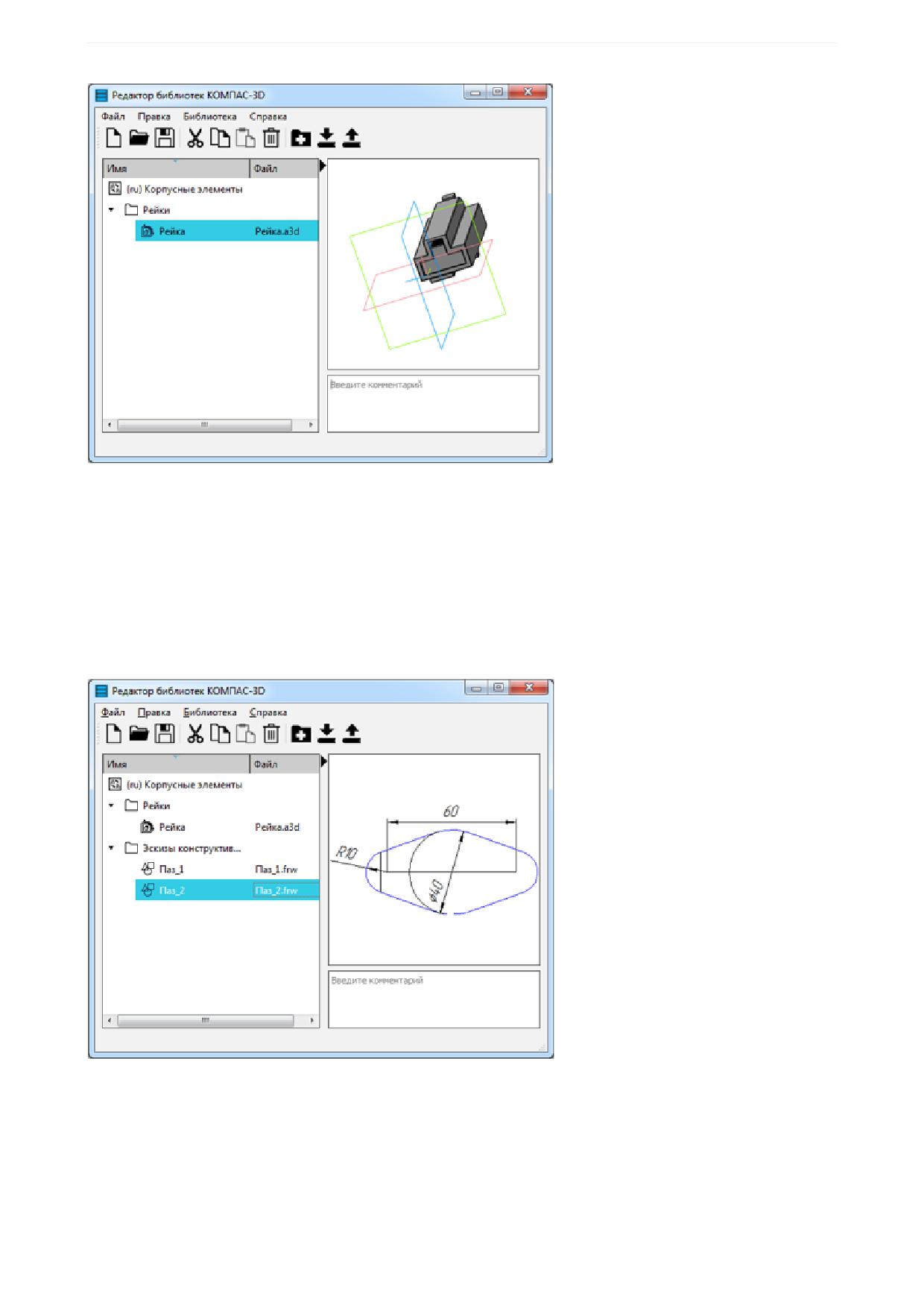
·
Нажмите кнопку Добавить элемент на инструментальной панели Редактора.
·
В диалоге открытия файлов укажите файл Рейка.a3d.
69
Урок 6. Создание и использование библиотеки моделей. Модель Рейка
Для наглядности создадим подраздел, в котором будут собраны фрагменты для эскизов.
·
Выделите раздел Корпусные элементы. Нажмите кнопку Создать папку. Задайте папке имя
Эскизы конструктивных элементов.
·
Нажмите кнопку Добавить элемент на инструментальной панели Редактора.
·
В диалоге открытия файлов укажите файлы Паз_1.frw и Паз_2.frw в папке \Tutorials\Приемы
работы КОМПАС-3D\6 Рейка.
В этих файлах созданы изображения пазов с внешними переменными.
·
Вызовите команду Файл - Сохранить. Задайте наименование библиотеки Корпусные элемен-
ты и укажите место на диске.
·
Закройте окно Редактора библиотек.
Подключение библиотеки
·
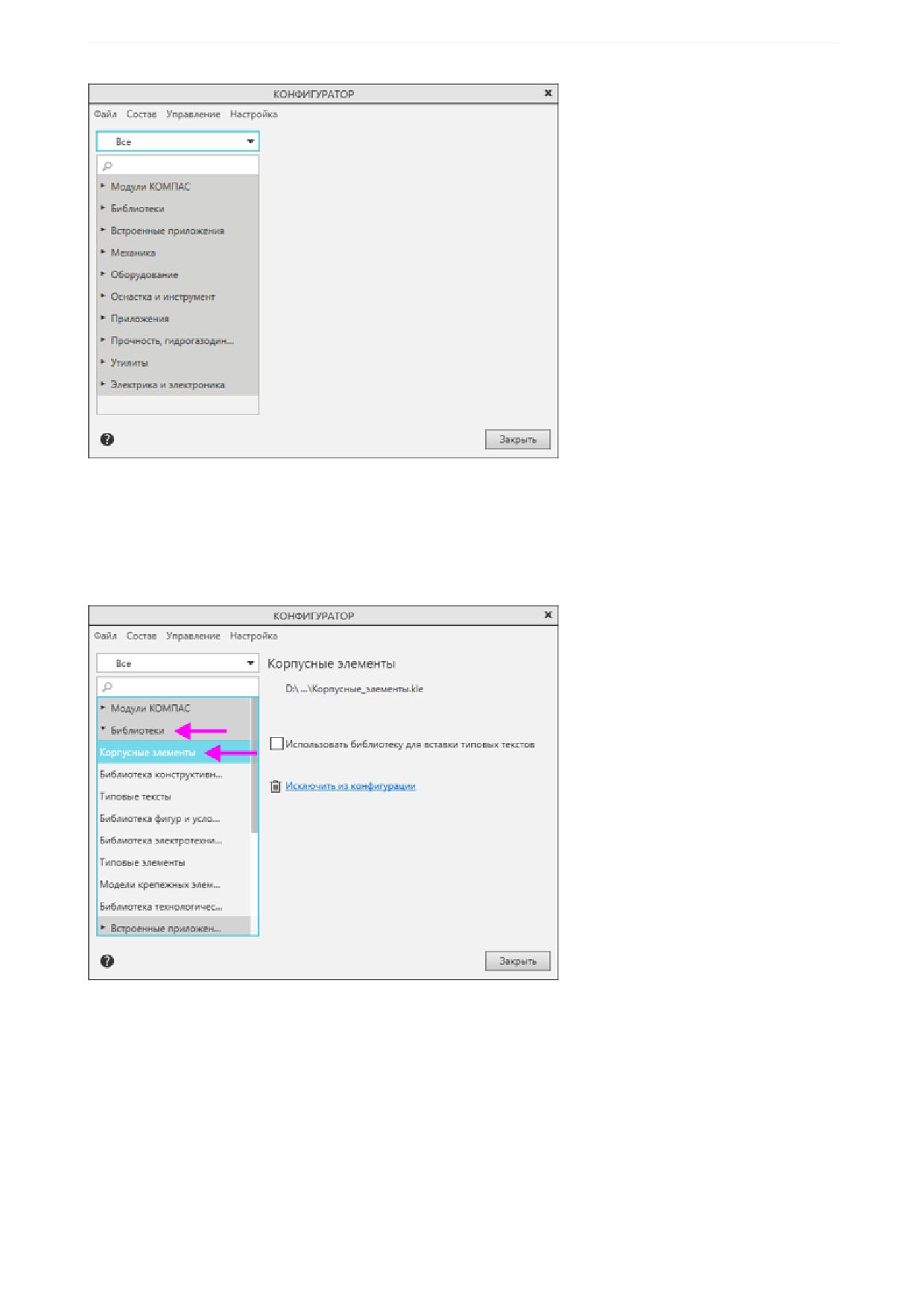
Вызовите команду Приложения - Конфигуратор
70
Урок 6. Создание и использование библиотеки моделей. Модель Рейка
·
В диалоге Конфигуратор вызовите команду Состав - Добавить библиотеки элементов
·
Укажите файл библиотеки Корпусные элементы.kle.
После этого наименование библиотеки должно появиться в списке.
·
Раскройте список Библиотеки и выберите Корпусные элементы.
·
Убедитесь, что библиотека готова к использованию.
71
Урок 6. Создание и использование библиотеки моделей. Модель Рейка
Вставка модели из библиотеки
·
Откройте модель Сборка.
·
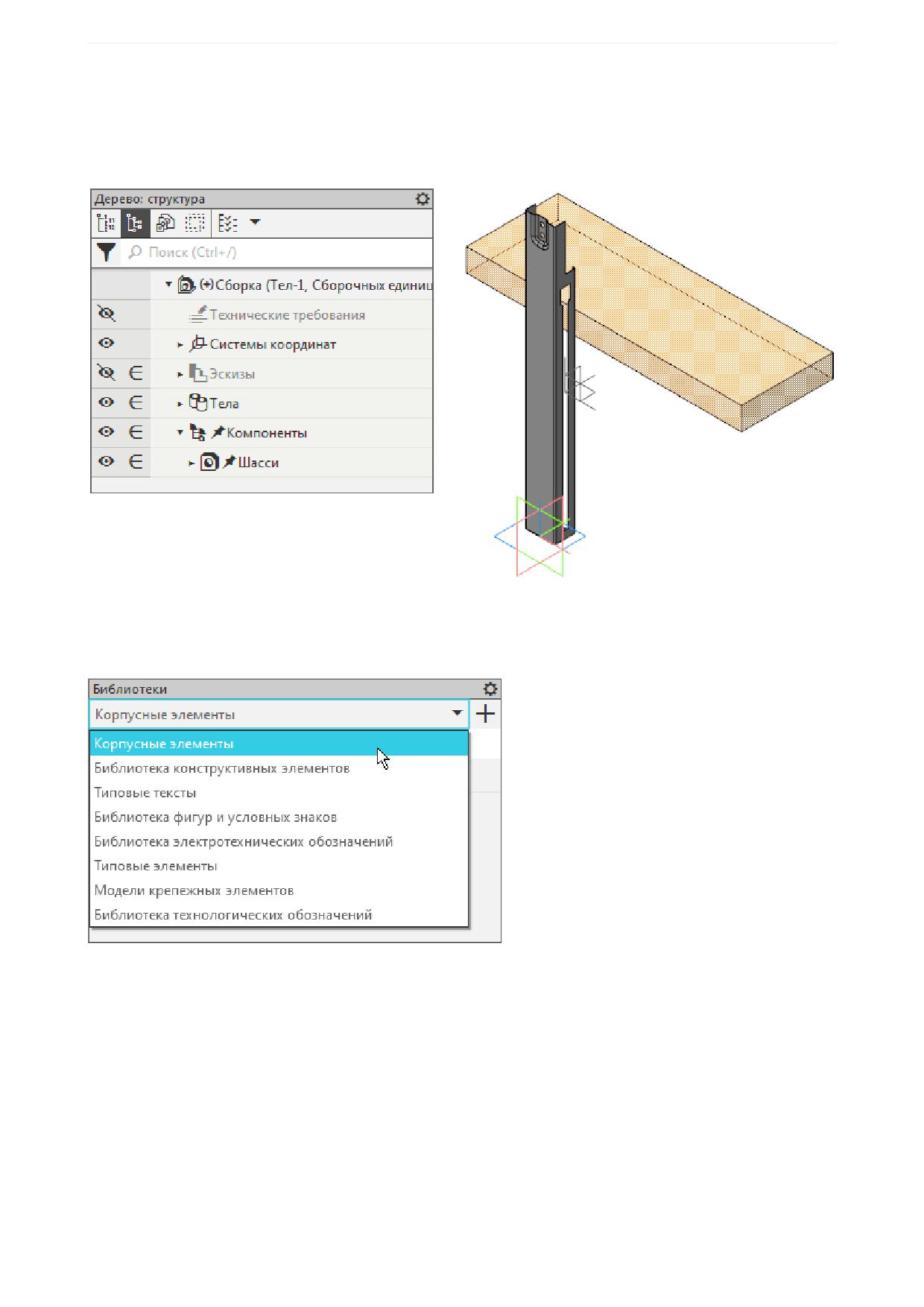
Добавьте Панель библиотек при помощи команды Настройка - Панели - Библиотеки, если
она отсутствует, и активизируйте ее на Панели управления.
·
Выберите из списка библиотеку Корпусные элементы.
В сборке доступны только модели из библиотеки.
·
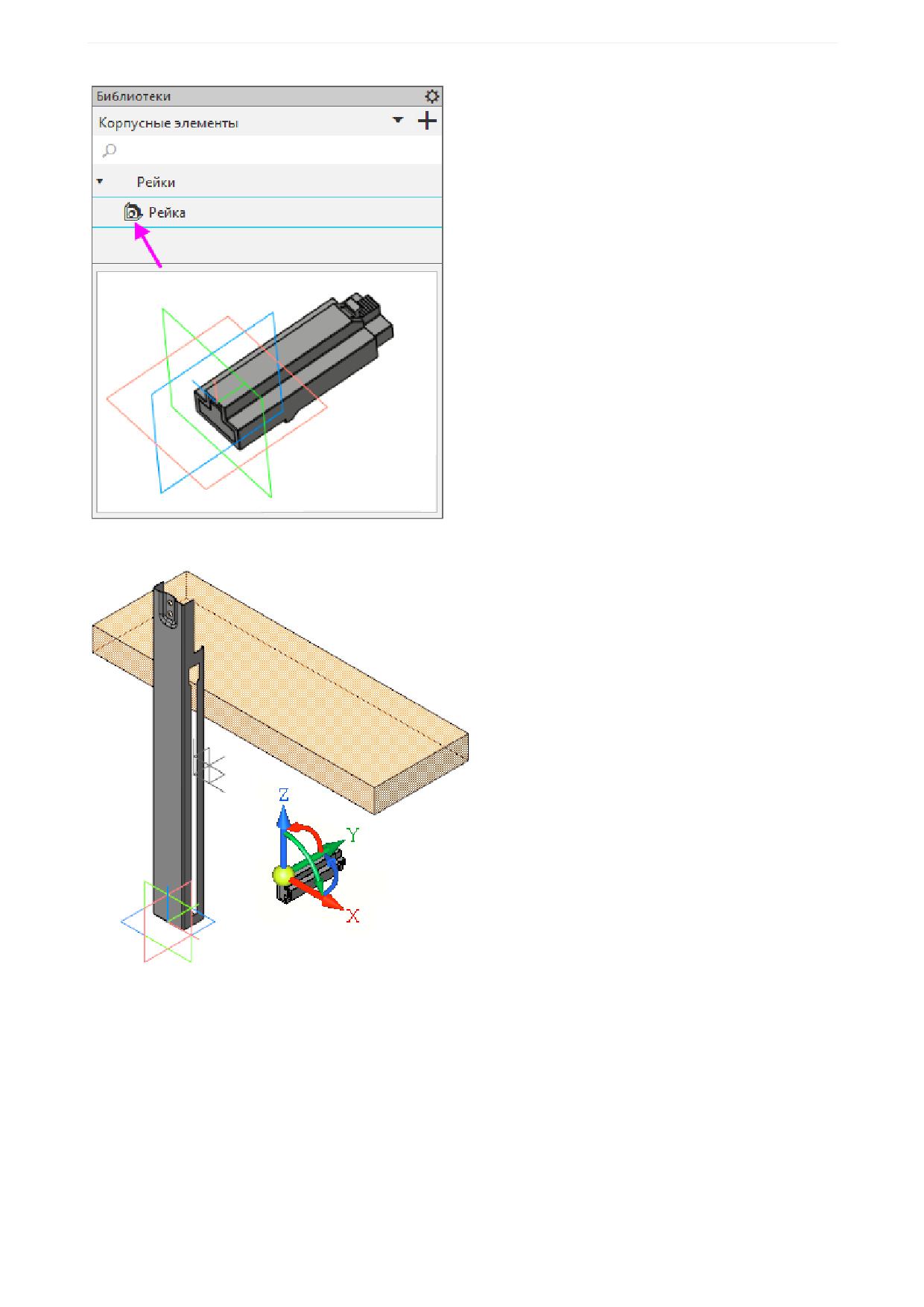
Чтобы добавить в сборку элемент, сделайте двойной щелчок мышью по элементу или перетащи-
те его мышью в графическую область за пиктограмму.
72
Урок 6. Создание и использование библиотеки моделей. Модель Рейка
·
Разместите компонент в сборке с созданием сопряжений.
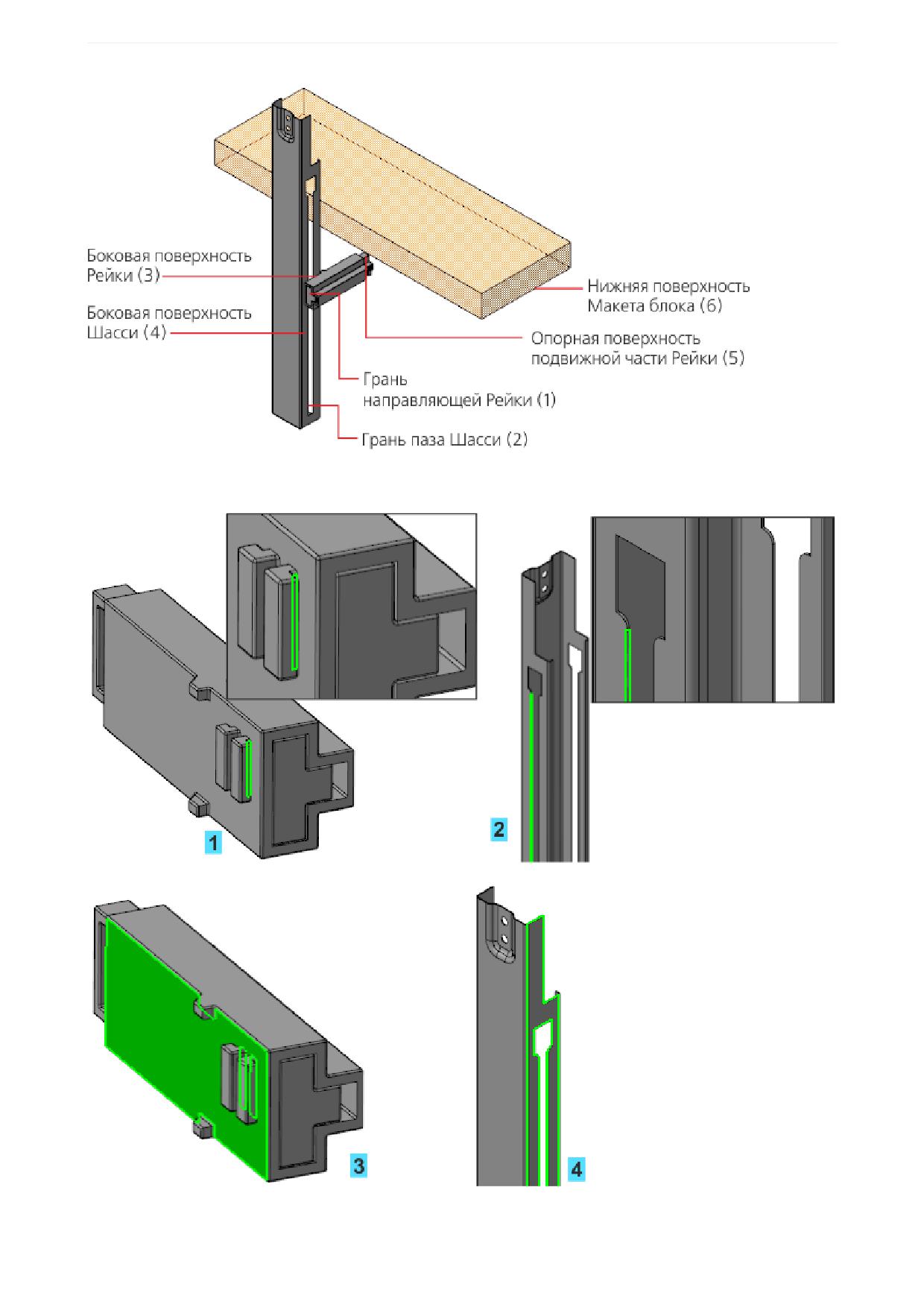
Сопряжения должны обеспечивать следующее:
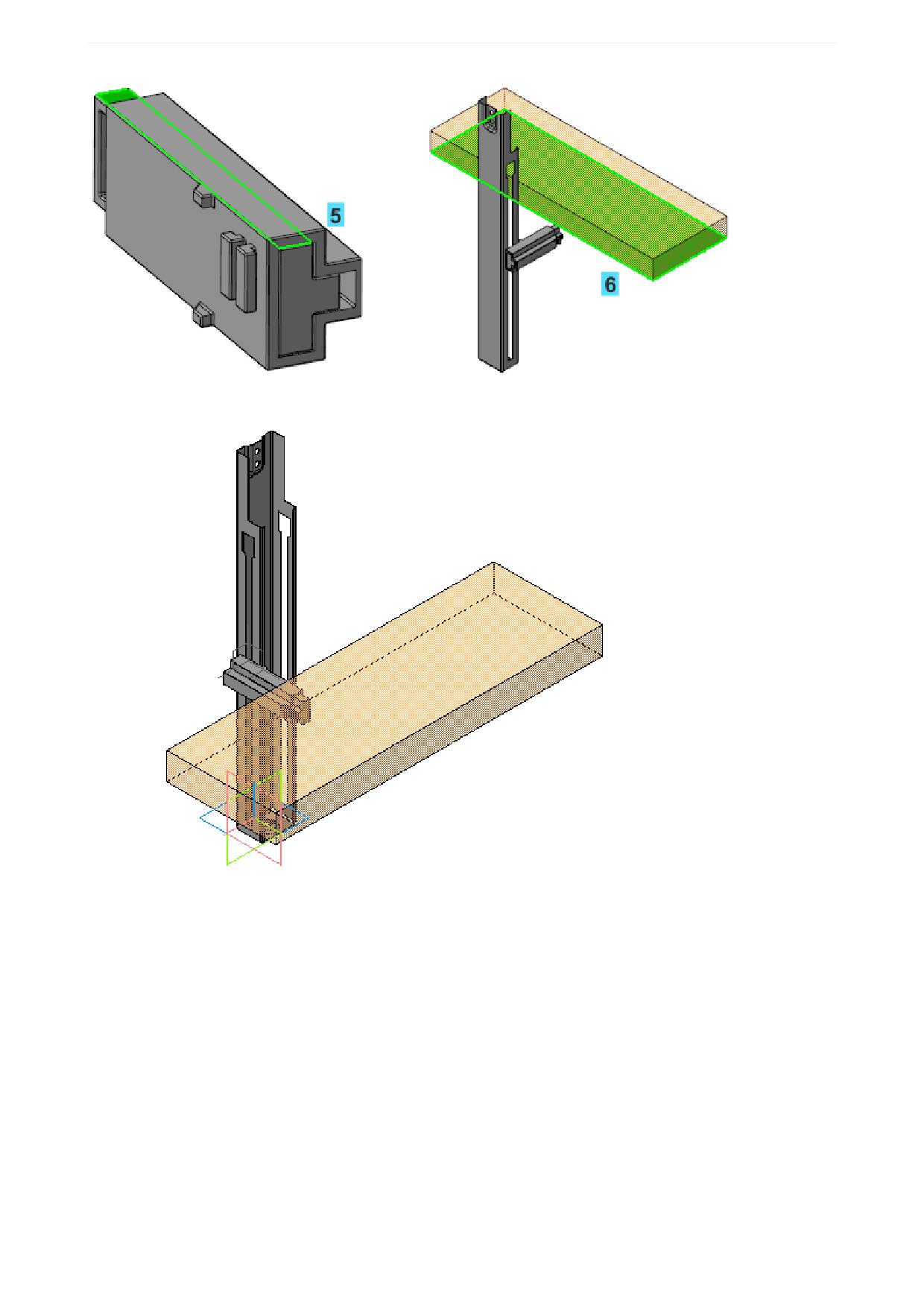
- Совмещение направляющей Рейки с пазом Шасси - используйте сопряжение Совпадение для гра-
ни направляющей Рейки (1) c гранью паза Шасси (2).
- Примыкание поверхности Рейки к боковой поверхности Шасси - используйте сопряжение Совпа-
дение для грани боковой поверхности Рейки (3) и боковой грани Шасси (4).
- Совмещение опорной поверхности подвижной части Рейки с нижней поверхностью Макета блока -
используйте сопряжение Совпадение для грани подвижной части Рейки (5) и грани Макета блока (6).
73
Урок 6. Создание и использование библиотеки моделей. Модель Рейка
На рисунках показаны объекты сопряжений.
74
Урок 6. Создание и использование библиотеки моделей. Модель Рейка
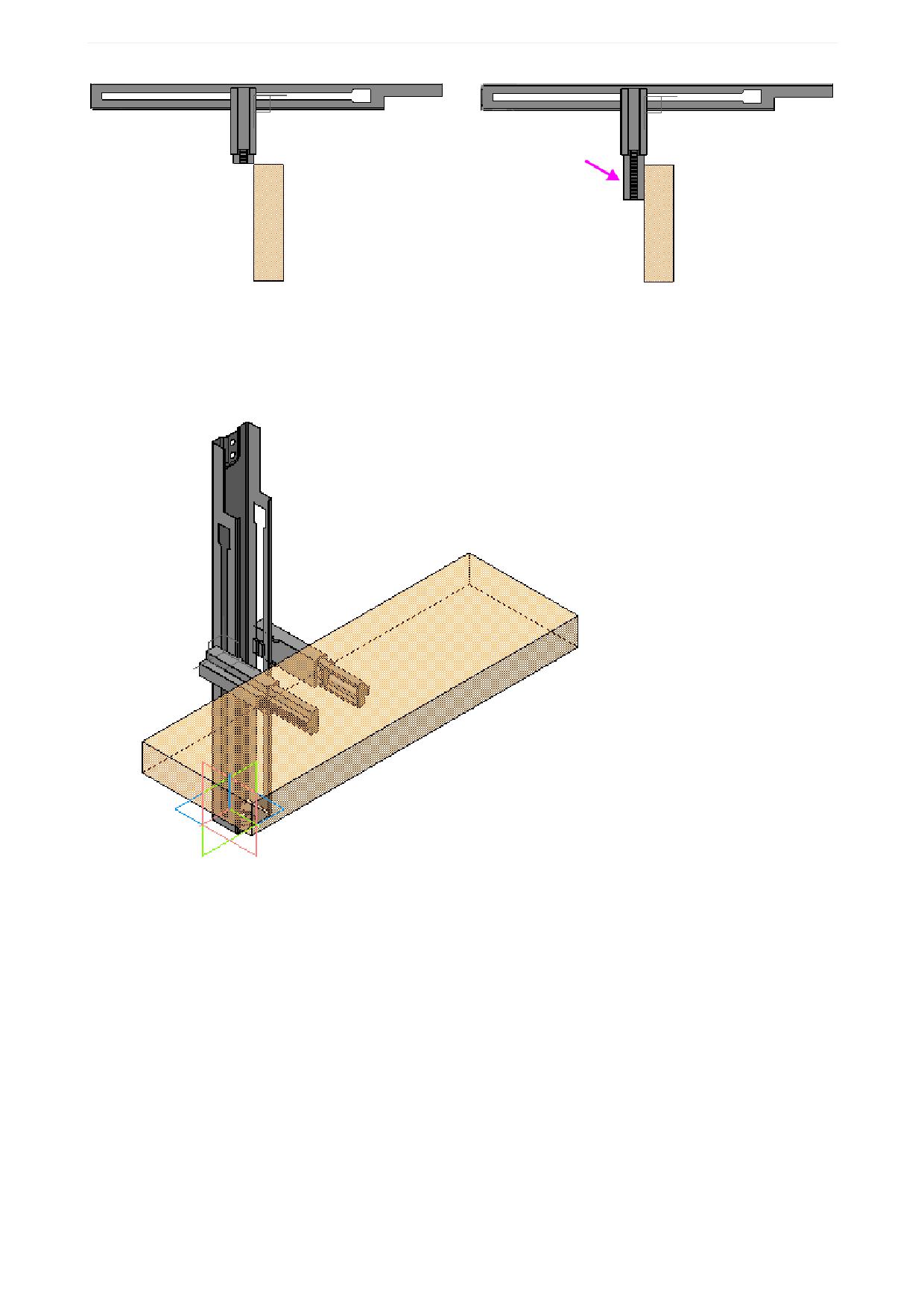
В результате сборка примет вид, показанный на рисунке.
Проверим работу переменных.
·
Активизируйте Панель переменных.
У компонента Р2.00.000 Рейка присутствует переменная с именем vXXX_L, где XXX - порядковый
номер переменной, зависящий от количества действий пользователя в сборке, а L - имя внешней
переменной в модели Р2.00.000 Рейка (см. выше).
·
Измените значение переменной vXXX_L, задав значение 20 (или -20).
·
Перестройте модель и убедитесь, что подвижная часть рейки изменила свое положение и вы-
двинулась под Макет блока.
75
Урок 6. Создание и использование библиотеки моделей. Модель Рейка
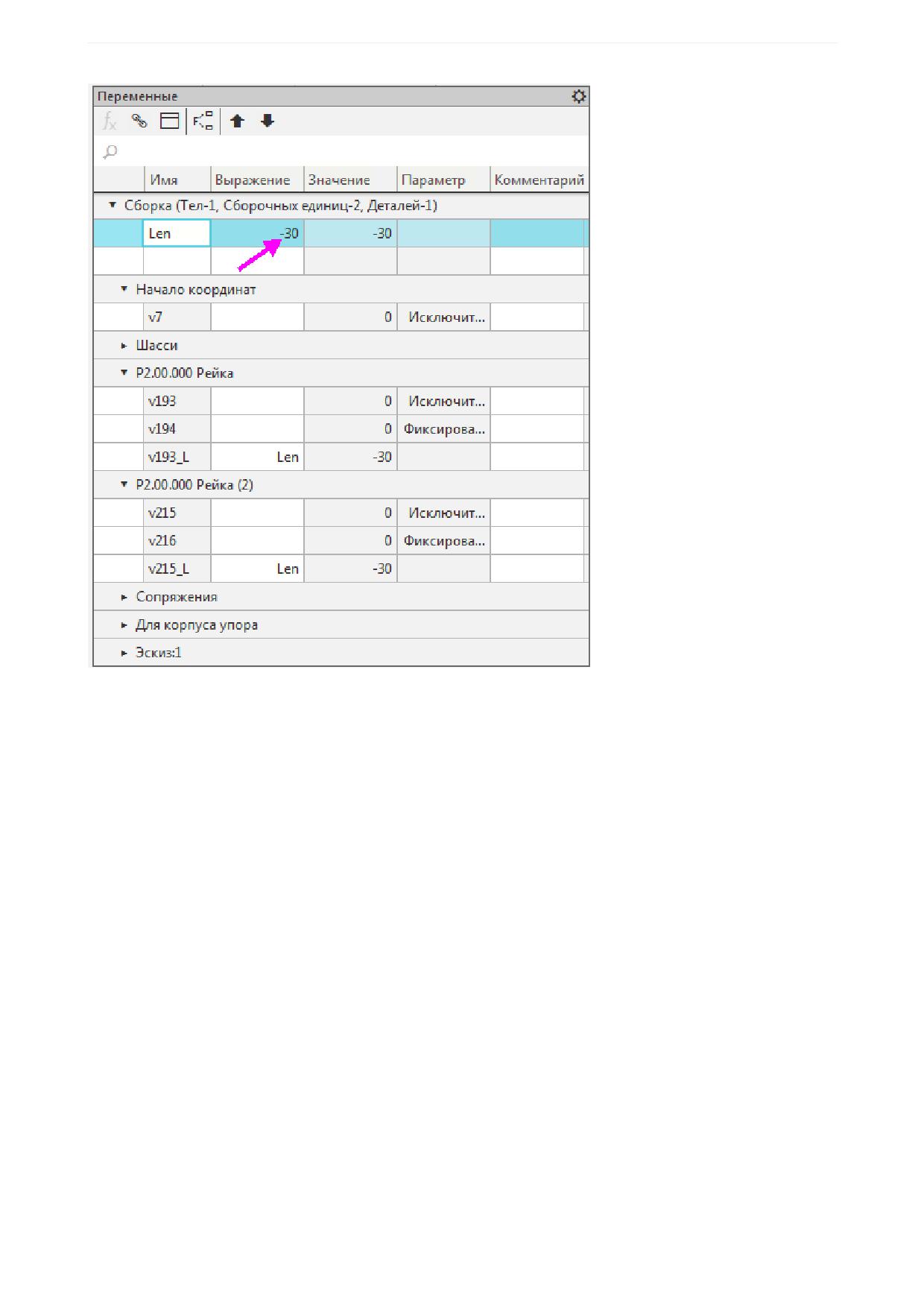
·
Вставьте в сборку еще одну рейку. Для этого нажмите клавишу <Ctrl> и, не отпуская ее, перета-
щите мышью компонент Рейка из Дерева построения в графическую область и укажите положе-
ние в окне.
·
Разместите новую Рейку с помощью сопряжений, используя команду ее контекстного меню как
для компонента Разместить компонент.
·
Присвойте переменным vXXX_L выражения Len для первой и второй реек.
·
Задайте переменной Len значение 30 (или -30).
76
Урок 6. Создание и использование библиотеки моделей. Модель Рейка
·
Сохраните модель.
Вставка фрагмента из библиотеки
Отредактируем Шасси, добавив отверстие.
·
Выделите компонент Шасси в Дереве построения и вызовите из его контекстного меню команду
Редактировать компонент в окне.
·
Создайте эскиз на плоской грани Шасси.
77
Урок 6. Создание и использование библиотеки моделей. Модель Рейка
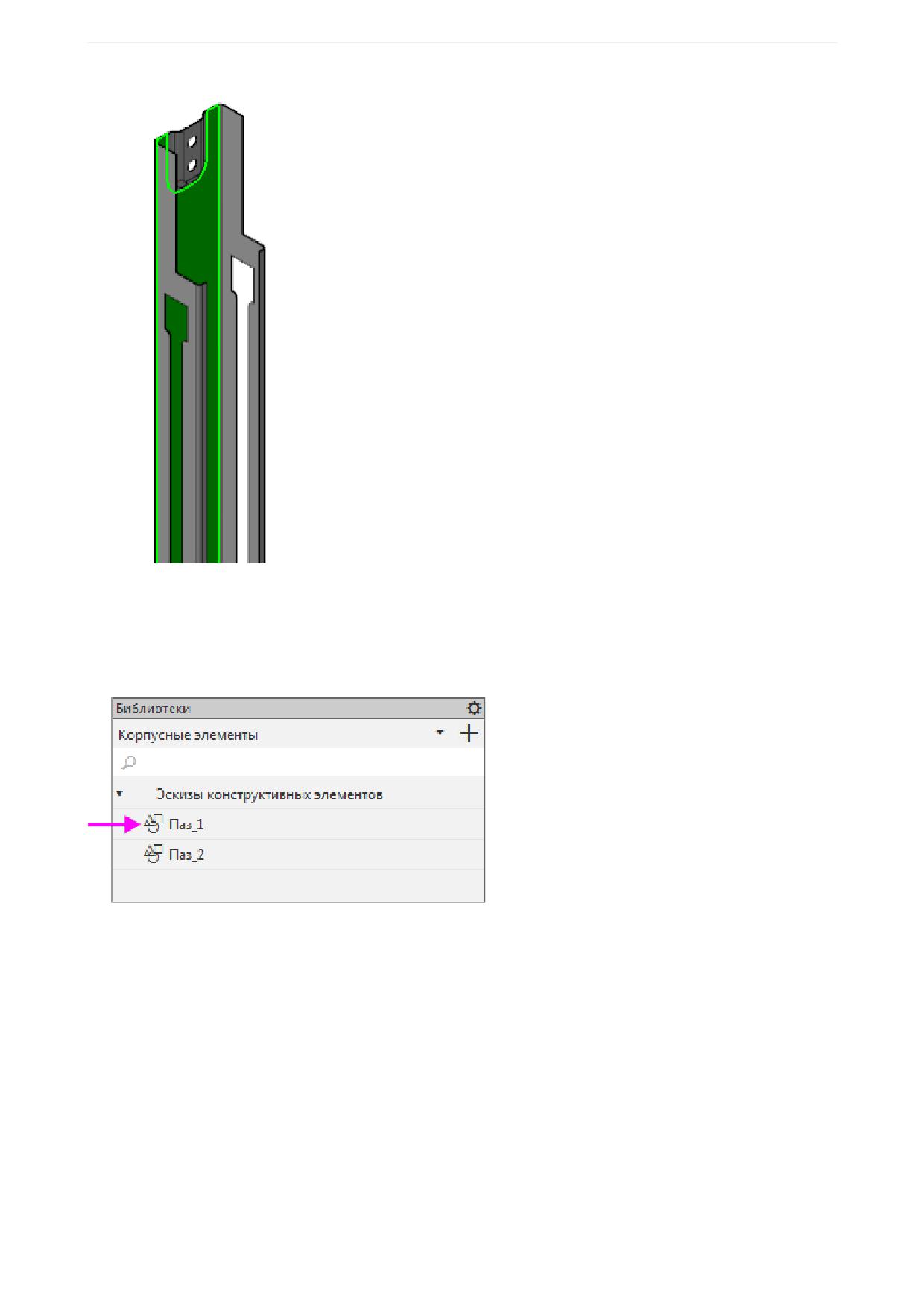
·
Активизируйте Панель библиотек. Откройте библиотеку Корпусные элементы, если она закры-
та, выбрав из списка.
В библиотеке для вставки в эскиз будут доступны фрагменты.
·
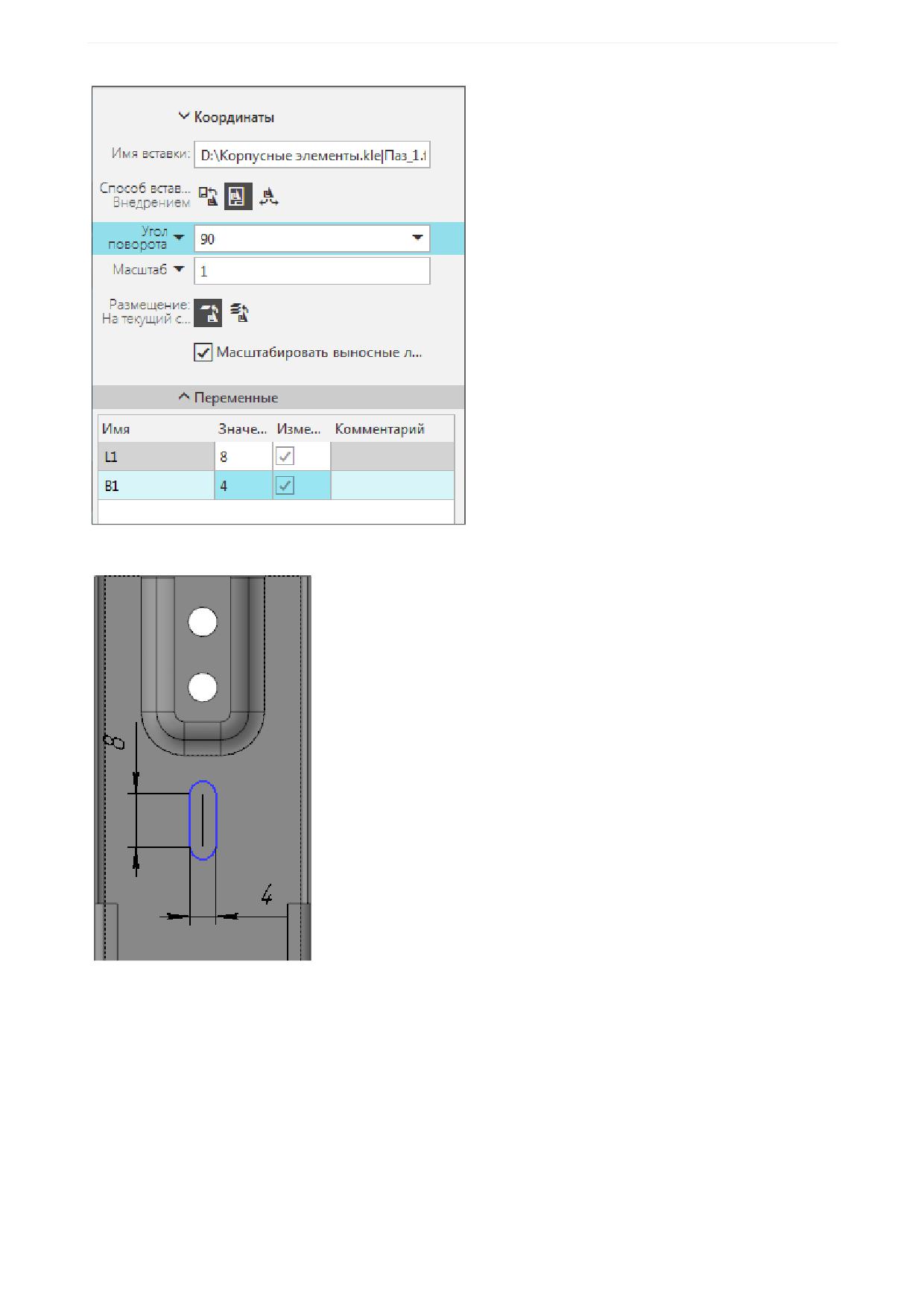
Сделайте двойной щелчок по фрагменту Паз 1.
·
На Панели параметров задайте угол поворота 90, если требуется повернуть эскиз.
·
Задайте размеры 8 и 4 - значения внешних переменных фрагмента.
78
Урок 6. Создание и использование библиотеки моделей. Модель Рейка
·
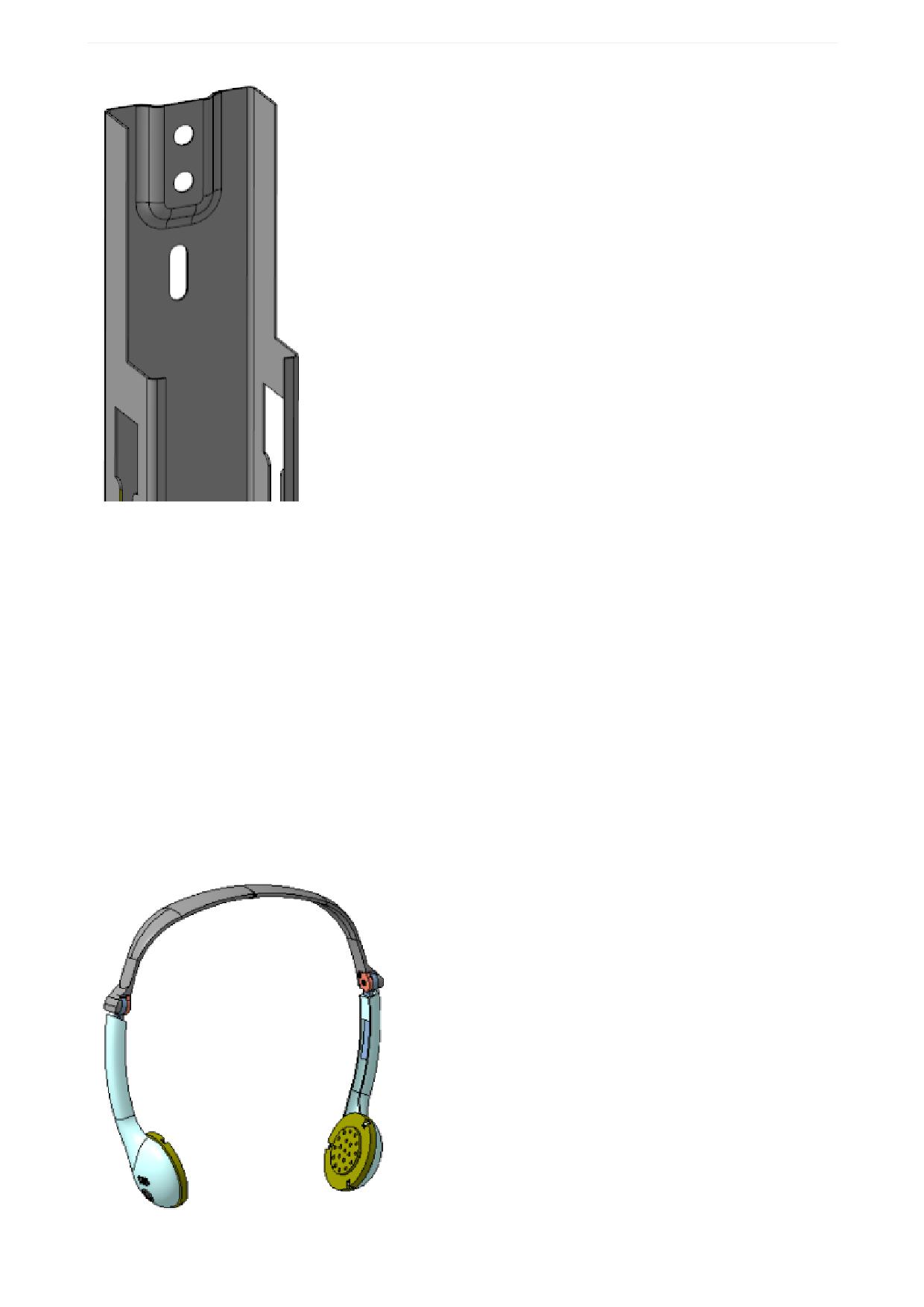
Укажите положение паза, расположив его посередине Шасси и выровняв по вертикали.
·
Постройте отверстие, выполнив операцию вырезания выдавливанием данного эскиза.
79
Урок 6. Создание и использование библиотеки моделей. Модель Рейка
·
Сохраните модели.
Урок окончен
Урок 7. Создание зеркальной сборки. Модель Наушники
В этом уроке на примере модели Наушники рассмотрено создание зеркальной
сборки.
Создание зеркальных сборок востребовано при разработке моделей полностью либо частично сим-
метричных относительно какой-либо плоскости (плоскостей).
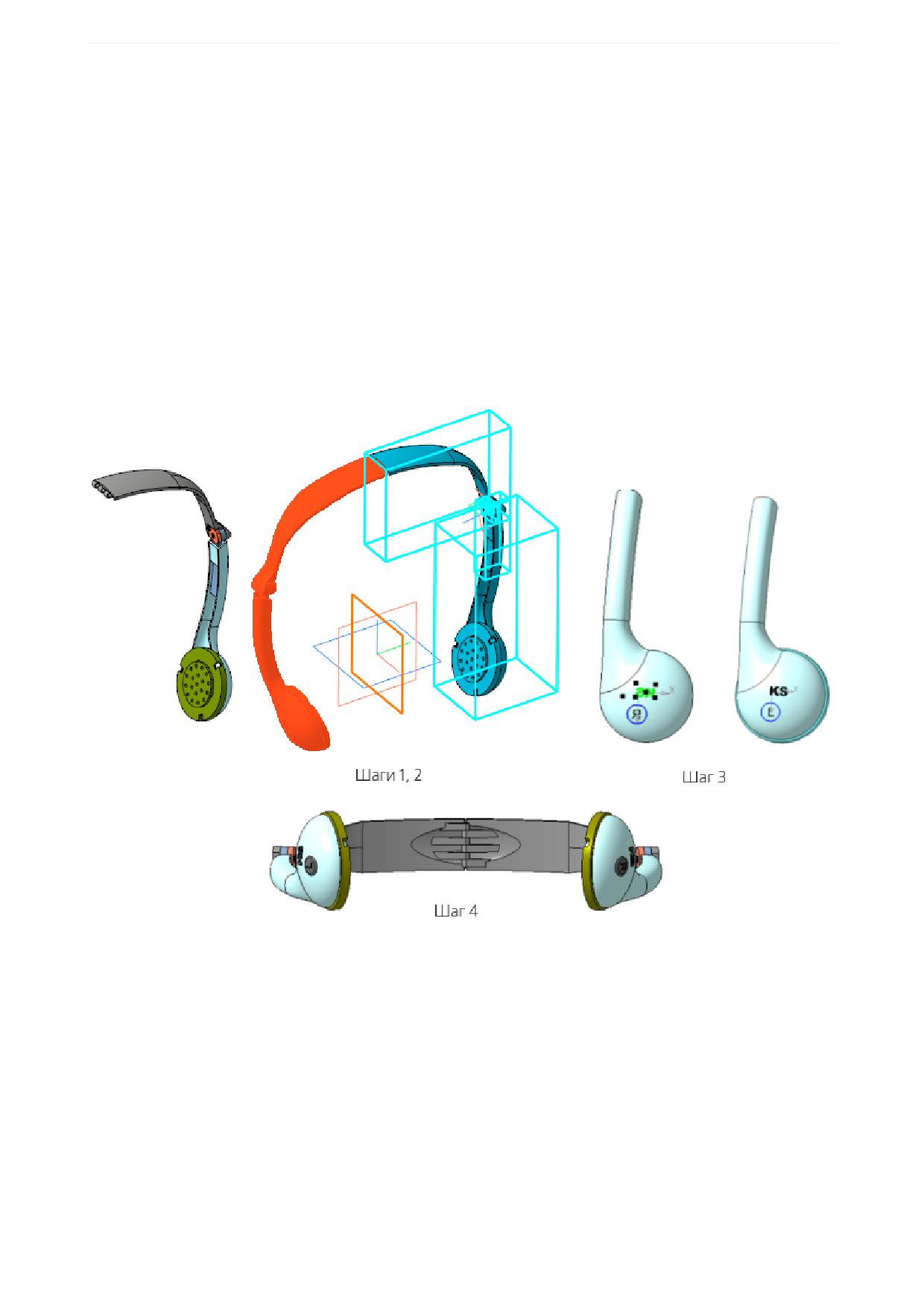
В процессе урока на основе заранее подготовленной модели правой части наушников создается ле-
вая часть.
80
Урок 7. Создание зеркальной сборки. Модель Наушники
Краткое описание урока
Задача. Разработать левую половину модели Наушники на основе ее правой половины.
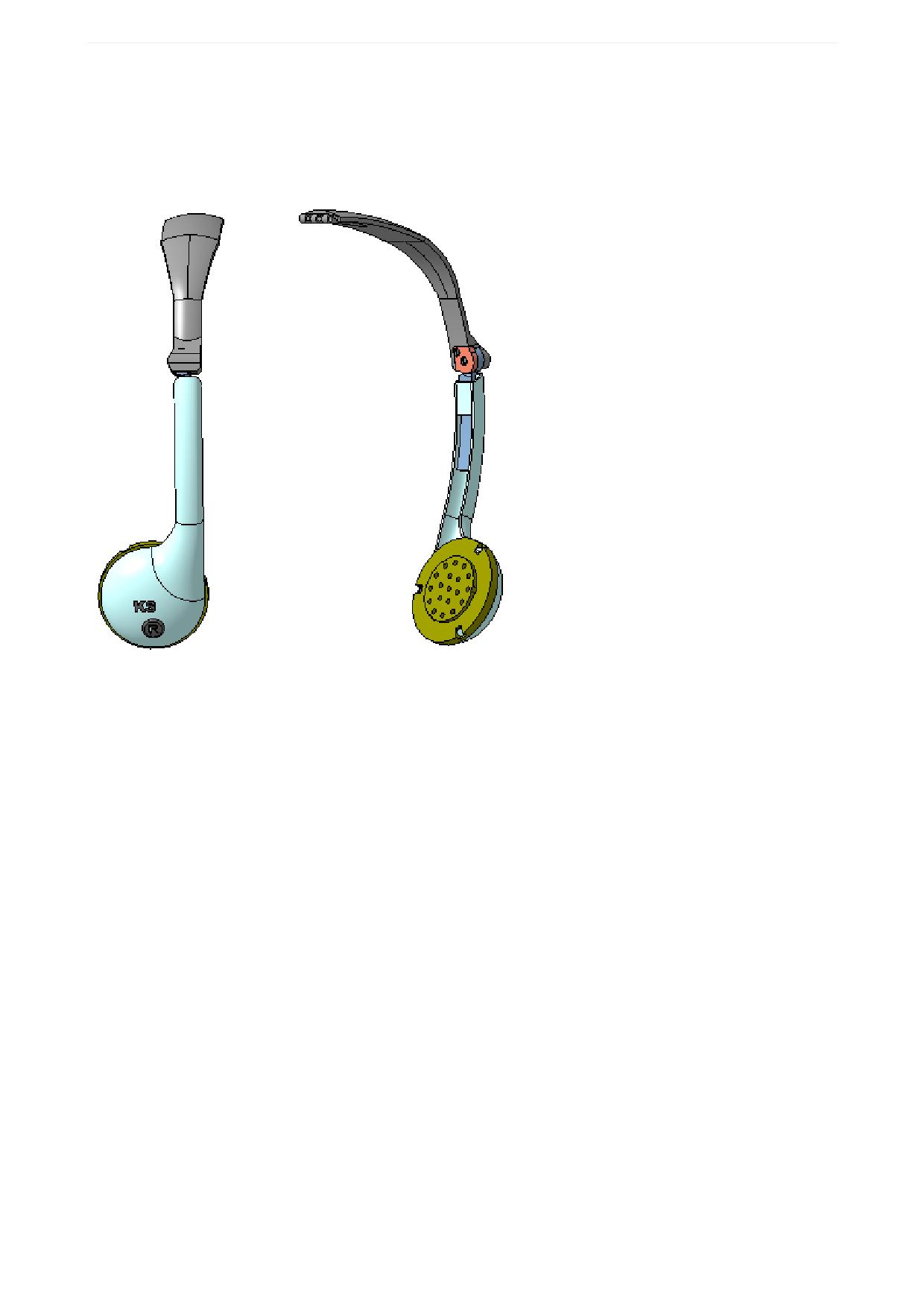
1. Вызывается команда Зеркальное отражение компонентов, в которой последовательно выбира-
ются плоскость симметрии и отражаемые объекты.
2. В процессе работы команды на экране появляется диалог Параметры зеркального отражения
компонентов. В диалоге задаются необходимые для компонентов настройки. После чего работа
команды Зеркальное отражение компонентов завершается. При выполнении команды одни
объекты левой половины модели копируются с поворотом относительно плоскости симметрии,
другие объекты задаются зеркальными исполнениями компонентов.
3. В эскизе, содержащем зеркально отраженный текст, задается правильное положение текста, а
также маркировка R заменяется на L.
4. Дорабатывается зеркально отраженное исполнение одного из компонентов.
Исходные файлы и результат построения находятся в папке \Tutorials\Приемы работы в КОМПАС-
3D\7 Наушники.
Последовательность построений см. далее.
81
Урок 7. Создание зеркальной сборки. Модель Наушники
Команда Зеркальное отражение компонентов
·
Откройте файл Наушники.a3d.
·
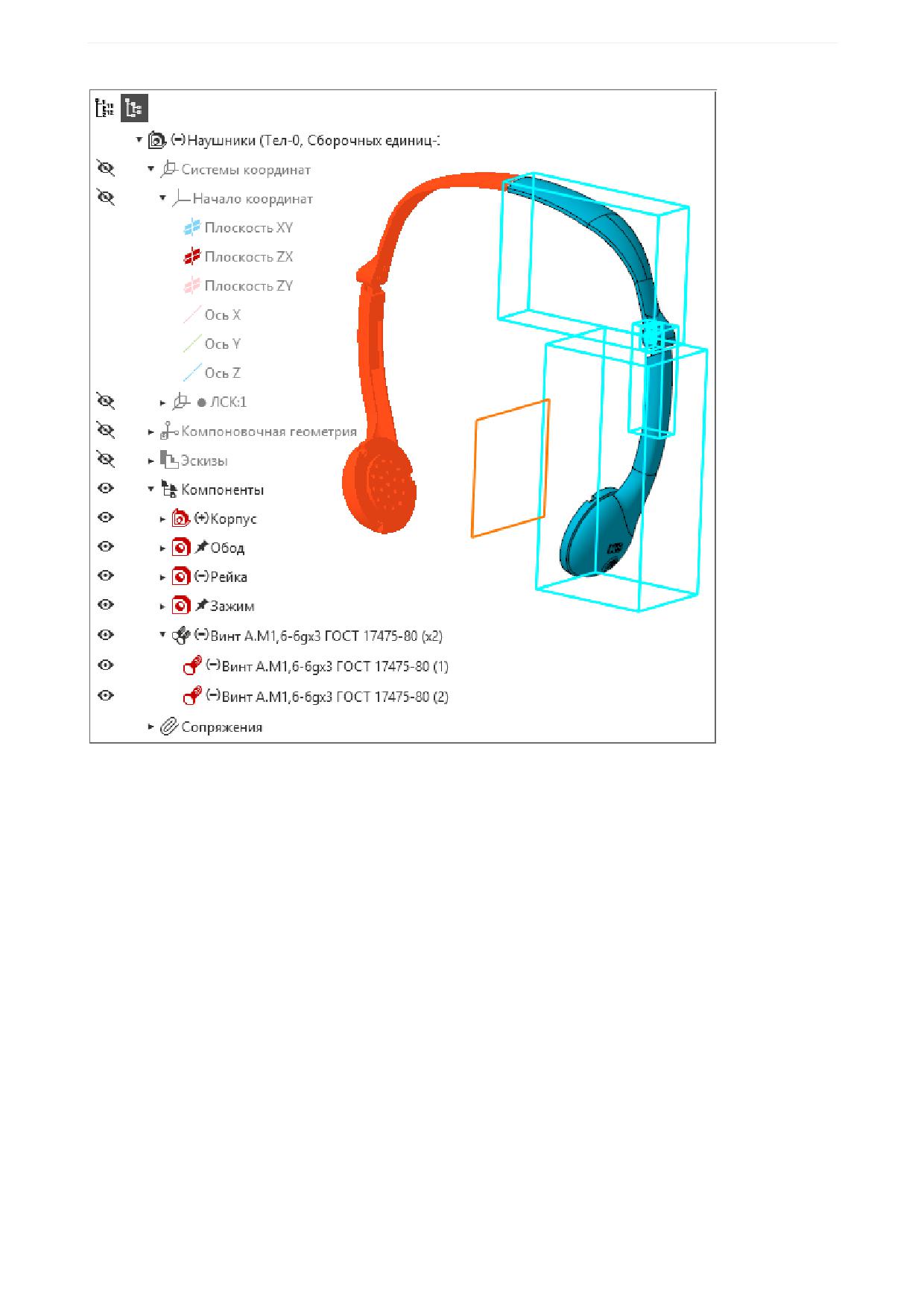
Вызовите команду Зеркальное отражение компонентов. В качестве плоскости симметрии ука-
жите в Дереве построения плоскость ZX сборки, а в качестве компонентов - все компоненты
сборки.
82
Урок 7. Создание зеркальной сборки. Модель Наушники
·
На Панели параметров нажмите кнопку Создать объект.
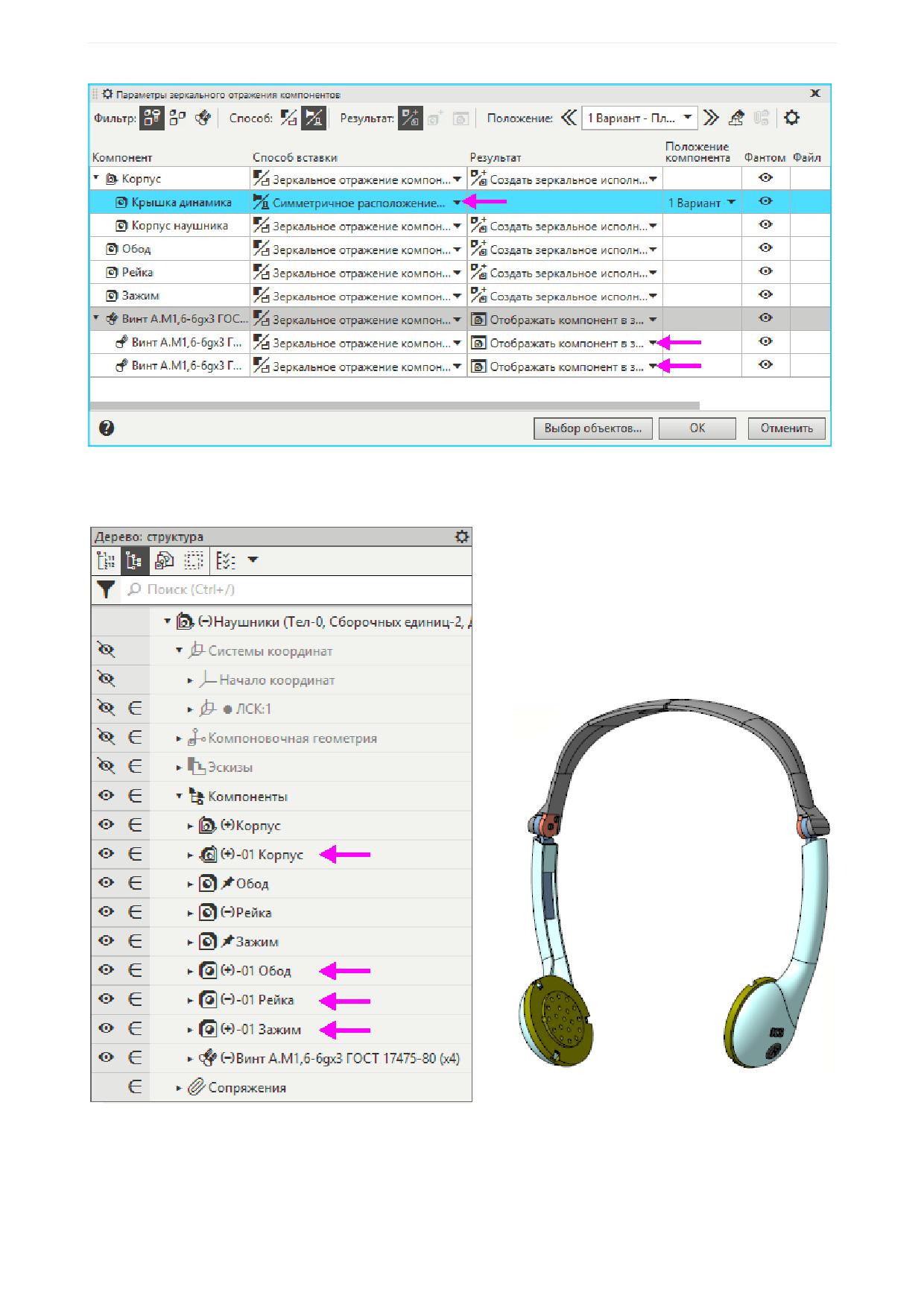
На экране появится диалог Параметры зеркального отражения компонентов.
·
В колонке Способ вставки для всех компонентов, кроме детали Крышка динамика, укажите
способ Зеркальное отражение компонента. Для детали Крышка динамика укажите способ
Симметричное расположение компонента.
·
В колонке Результат для всех компонентов, кроме детали Крышка динамика, выберите вариант
Создать зеркальное исполнение. Для стандартных деталей (винтов) автоматически задается
результат Отображать компонент в зеркальном виде.
83
Урок 7. Создание зеркальной сборки. Модель Наушники
·
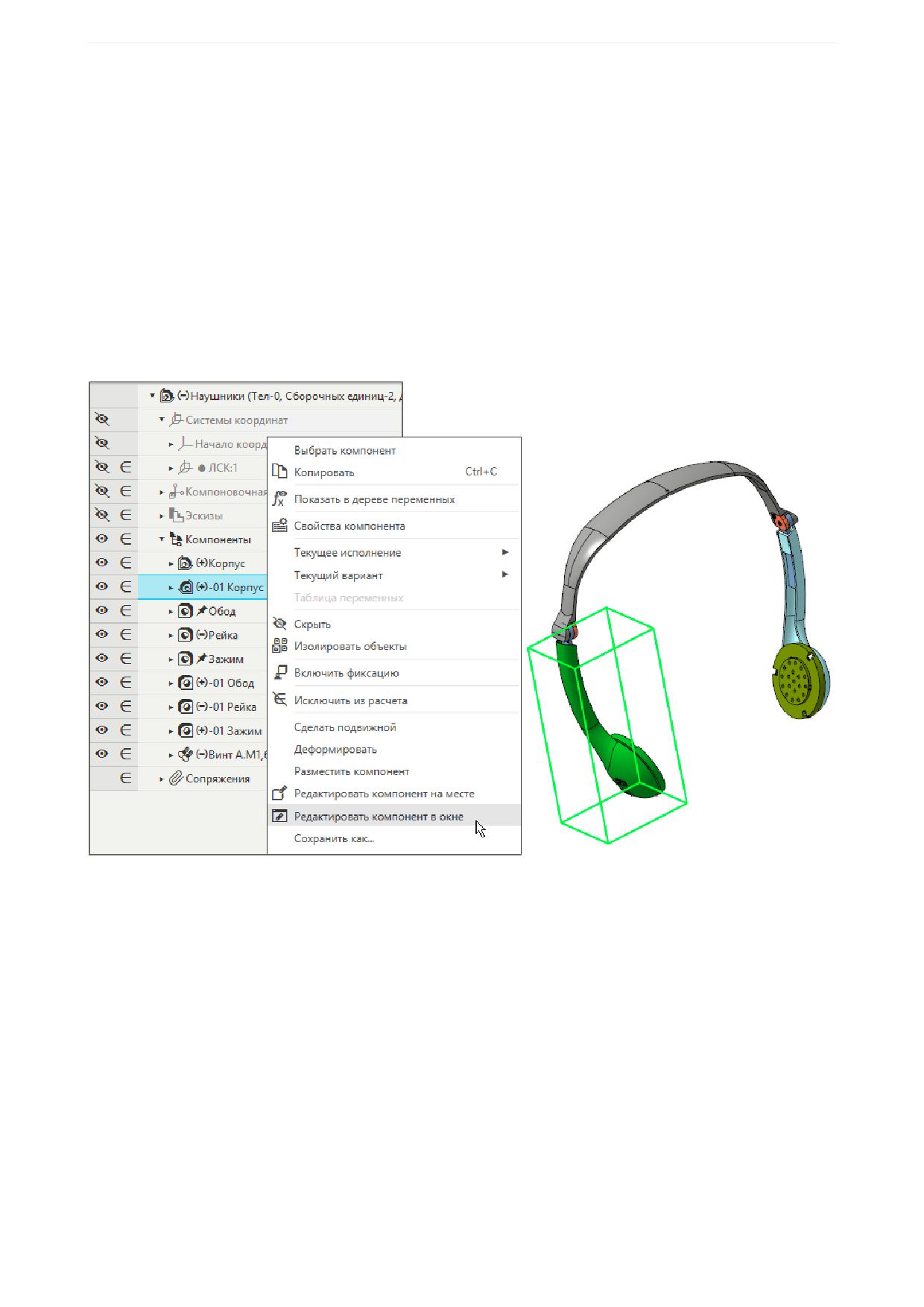
Завершите настройку, нажмите кнопку ОК. В модели появятся добавленные компоненты.
·
Перестройте сборку.
·
Сохраните сборку.
84
Урок 7. Создание зеркальной сборки. Модель Наушники
Доработка сборки
Часто зеркальные копии требуют доработок. В доработках приемлемы два подхода:
- удаление части имеющихся построений и выполнение новых;
- корректировка параметров имеющихся построений.
В данном уроке используется второй подход.
В полученной зеркальной копии правой половины текст направлен в обратную сторону. Поэтому
текст логотипа (KS) необходимо развернуть, заменить обозначение правого наушника R на обозначе-
ние левого наушника L и также развернуть.
·
Из контекстного меню зеркального исполнения сборки -01 Корпус вызовите команду Редактиро-
вать компонент в окне.
·
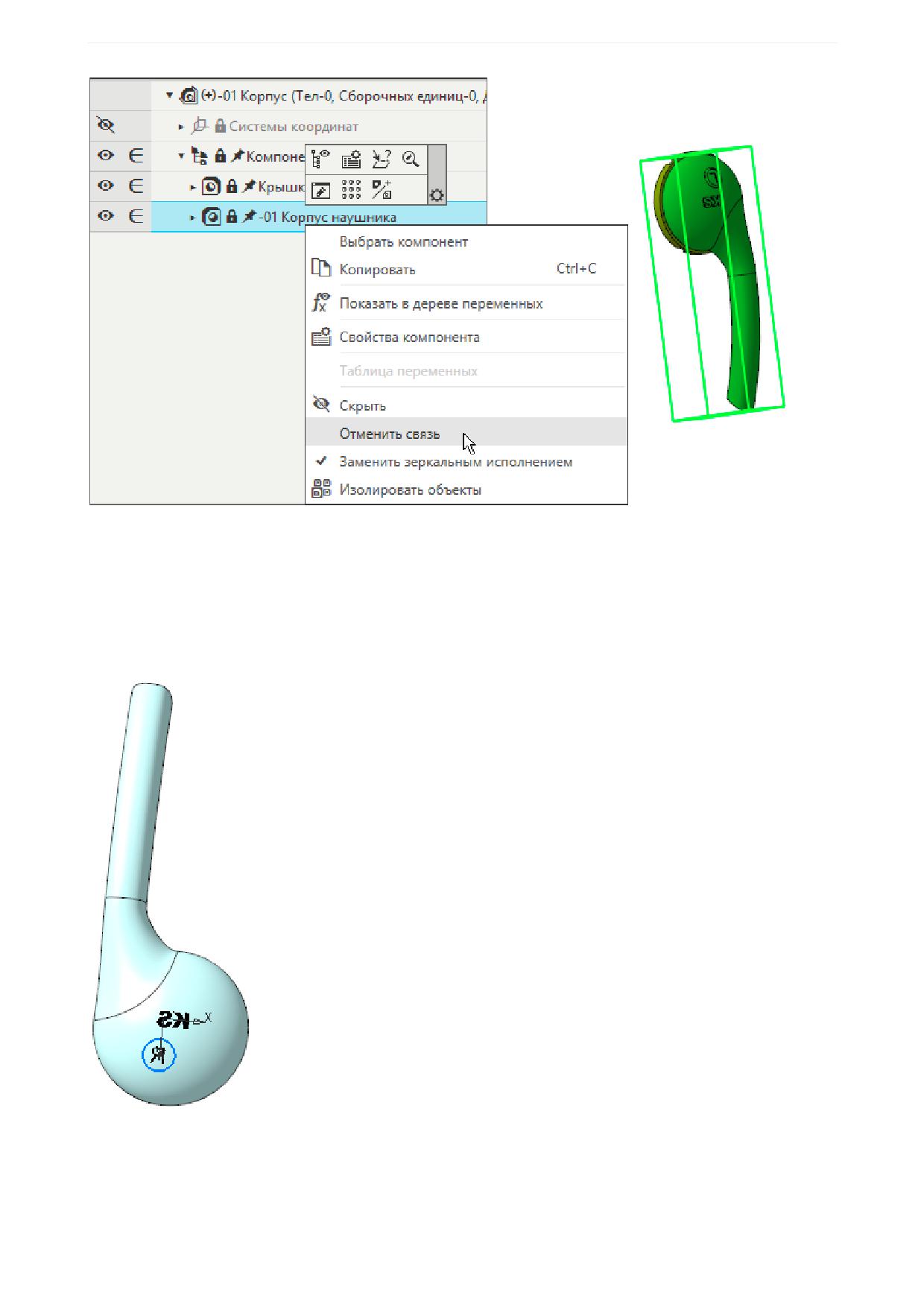
Из контекстного меню зеркального исполнения компонента -01 Корпус наушника вызовите ко-
манду Отменить связь.
85
Урок 7. Создание зеркальной сборки. Модель Наушники
·
Из контекстного меню компонента -01 Корпус наушника вызовите команду Редактировать
компонент в окне.
Деталь -01 Корпус наушника откроется в отдельной вкладке.
·
Из контекстного меню Эскиза 5 в Дереве детали вызовите команду Отменить связь, а затем ко-
манду Редактировать.
·
Поверните модель, если требуется.
·
Измените направление текста с названием логотипа KS. Для этого щелкните по тексту и задайте
на Панели параметров значение Да параметру Зеркальное отражение.
86
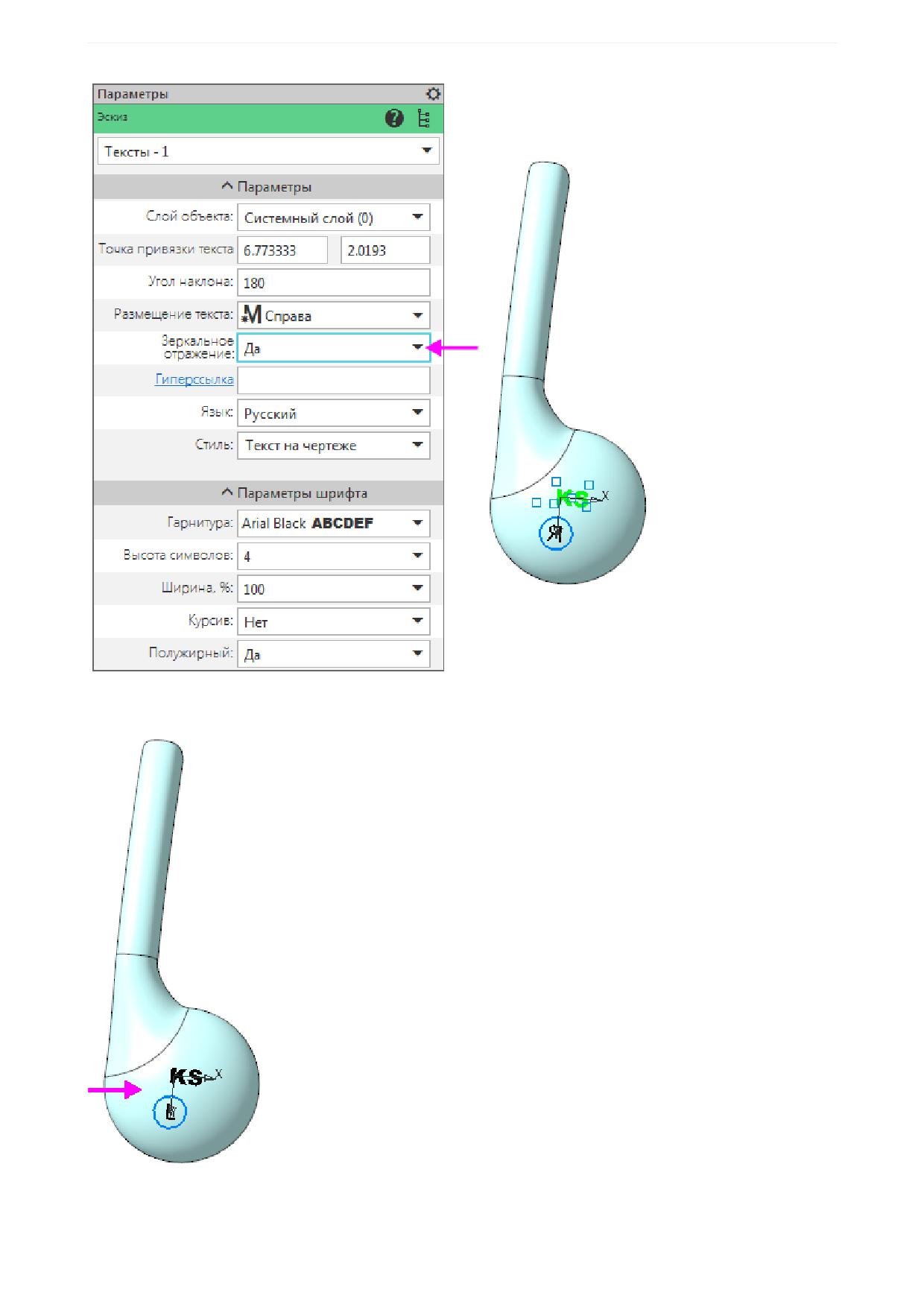
Урок 7. Создание зеркальной сборки. Модель Наушники
·
Замените символ R на L и таким же способом смените направление текста.
·
Завершите редактирование эскиза, сохраните и закройте модель -01 Корпус наушника.
87
Урок 7. Создание зеркальной сборки. Модель Наушники
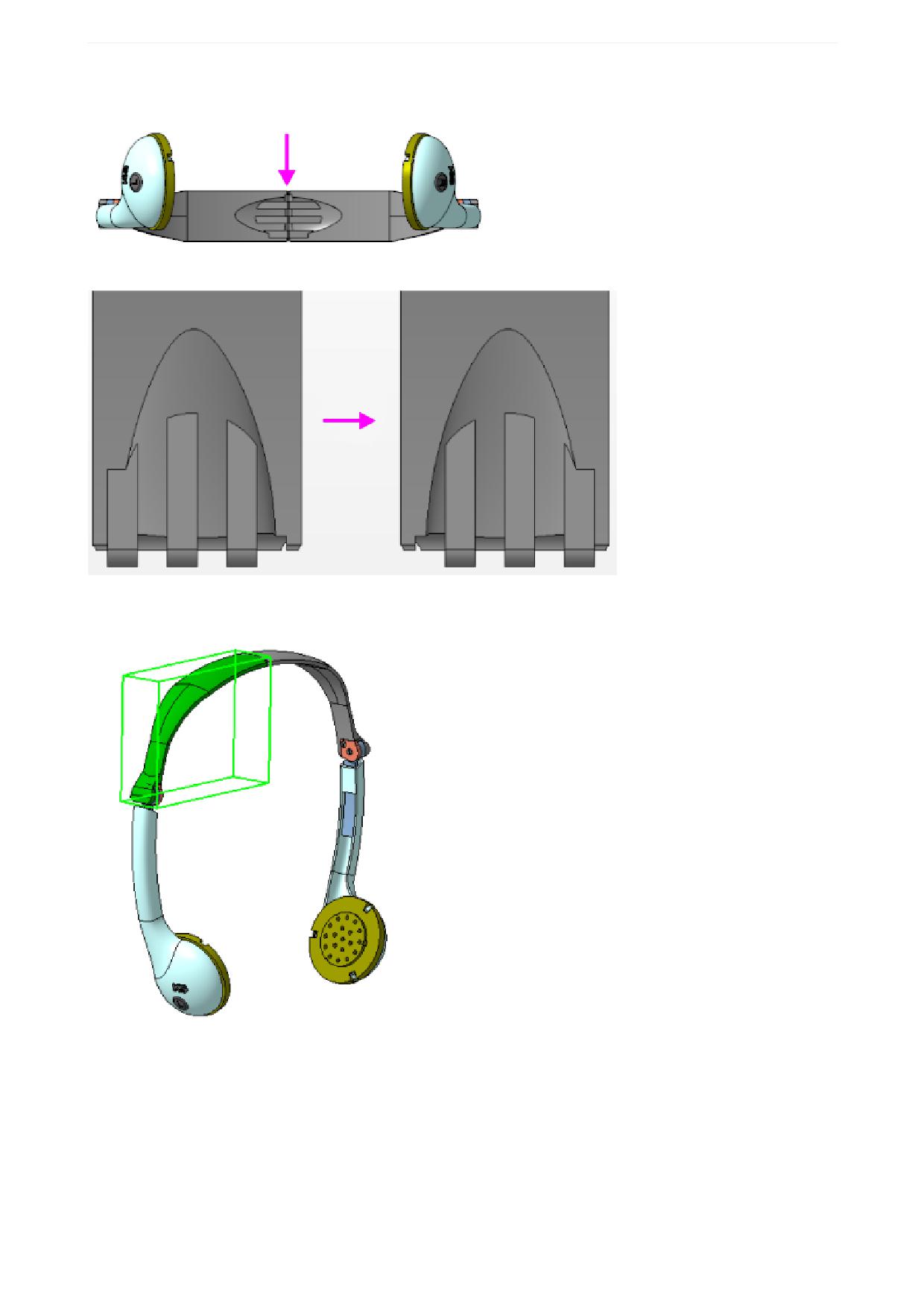
В детали Обод требуется доработка места стыка двух частей, так как зубцы правой половины обода
и его левой зеркальной копии не заходят друг за друга.
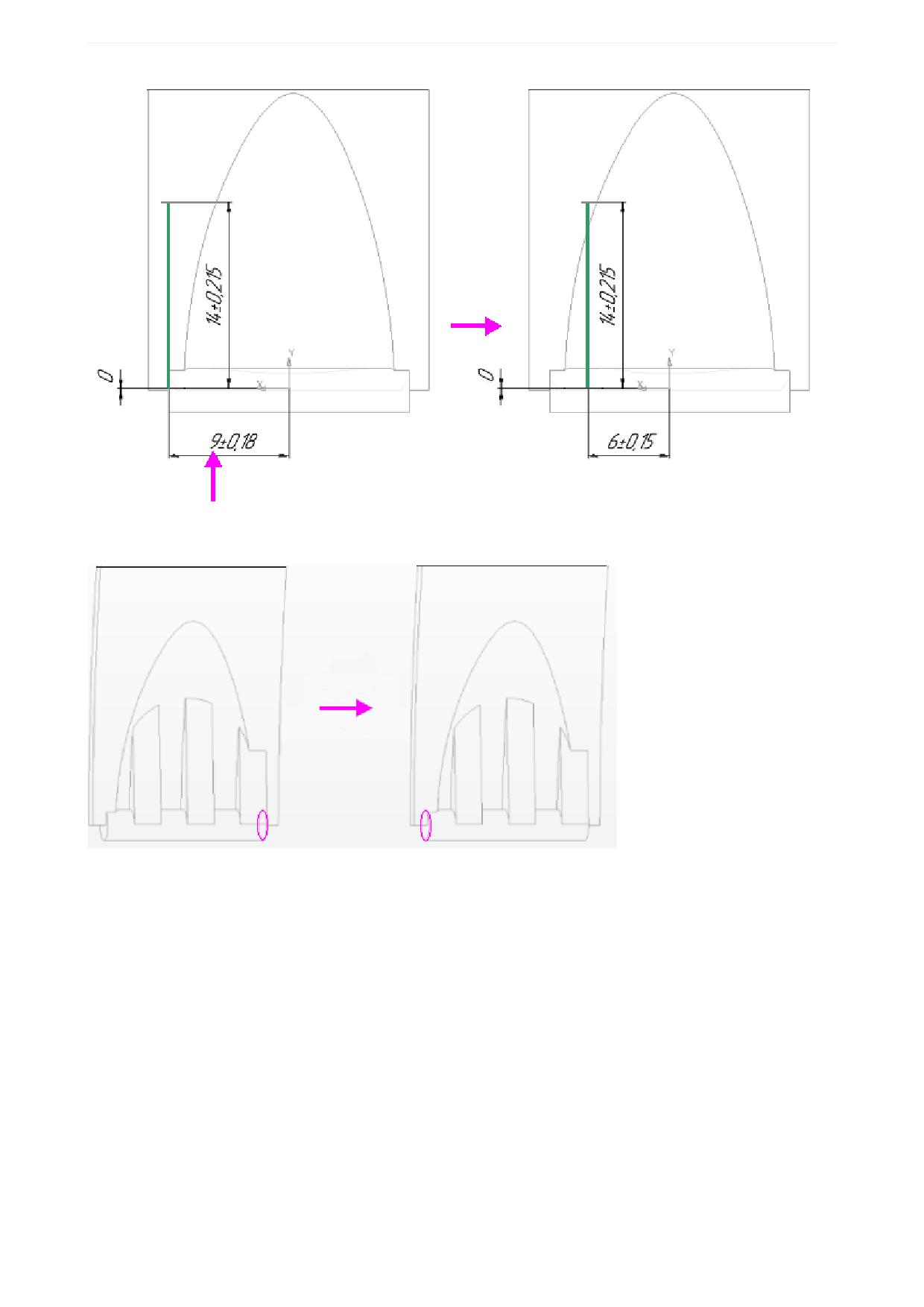
Чтобы обеспечить соединение с ответной частью, сместим зубцы в зеркальной копии.
·
В сборке Наушники из контекстного меню зеркального исполнения детали -01 Обод вызовите ко-
манду Редактировать компонент в окне. На экране появится зеркальная копия детали Обод.
·
С помощью команды Отменить связь прервите связь с основным исполнением у Эскиза 14,
Эскиза 15 и Массива по сетке 2.
·
На Панели переменных в Эскизе 14 задайте переменной линейного размера 9 значение 6, тем
самым сместив отрезок на ширину зубца.
88
Урок 7. Создание зеркальной сборки. Модель Наушники
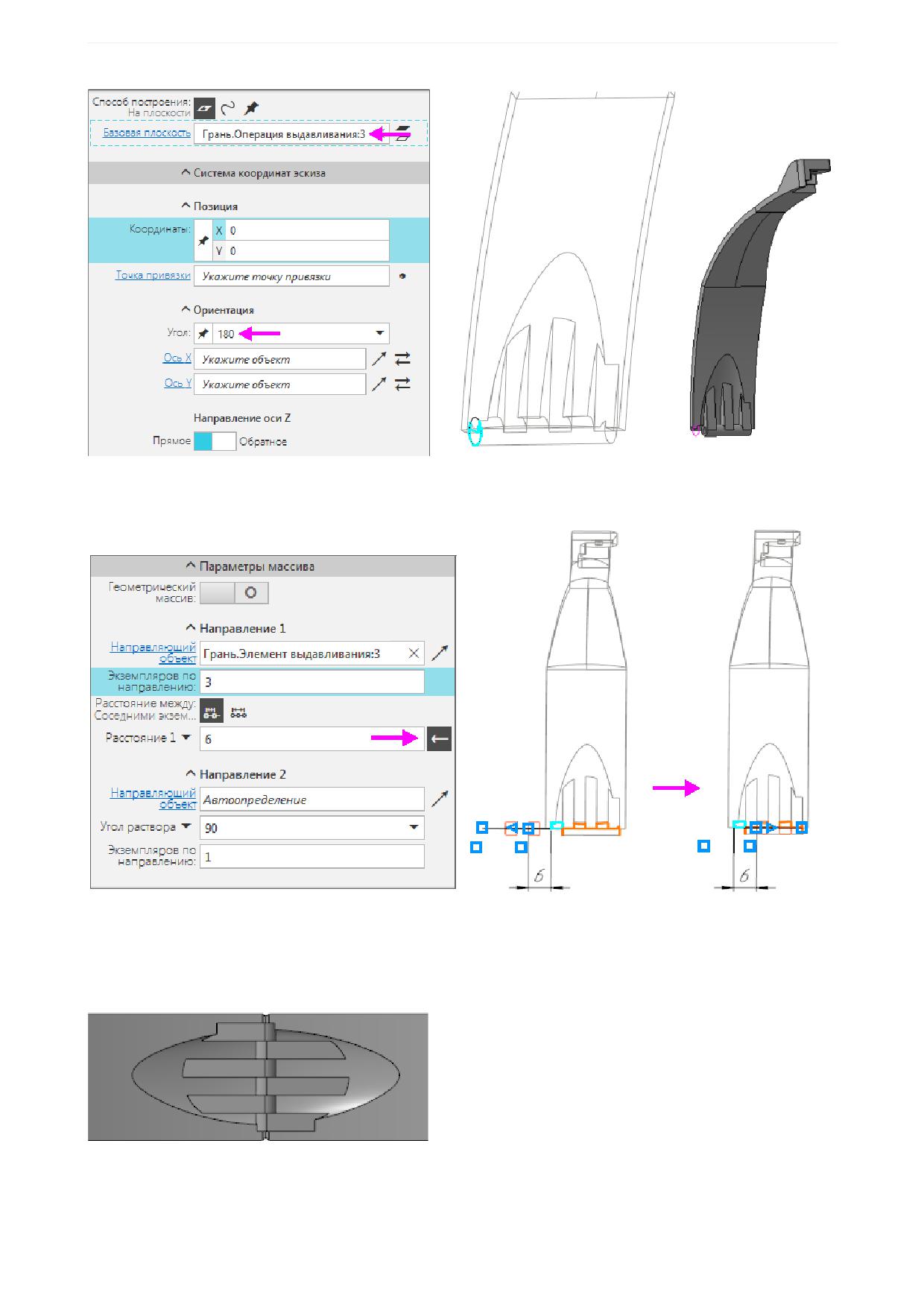
Перенесем Эскиз 15 (обработки торца замка) с одной грани цилиндрического участка модели на его
другую грань.
Выполним это следующим способом.
·
Из контекстного меню Эскиза 15 в Дереве построения вызовите команду Разместить эскиз, ука-
жите противоположную грань и задайте значение 180 параметру Угол на Панели параметров.
Создайте объект.
89
Урок 7. Создание зеркальной сборки. Модель Наушники
·
Из контекстного меню операции Массив по сетке 2 вызовите команду Редактировать. На Пане-
ли параметров смените направление создания массива.
·
Сохраните и закройте модель -01 Обод.
·
Откройте модель Наушники и убедитесь, что соединение исполнений детали Обод выполнено
правильно.
Построение закончено.
90
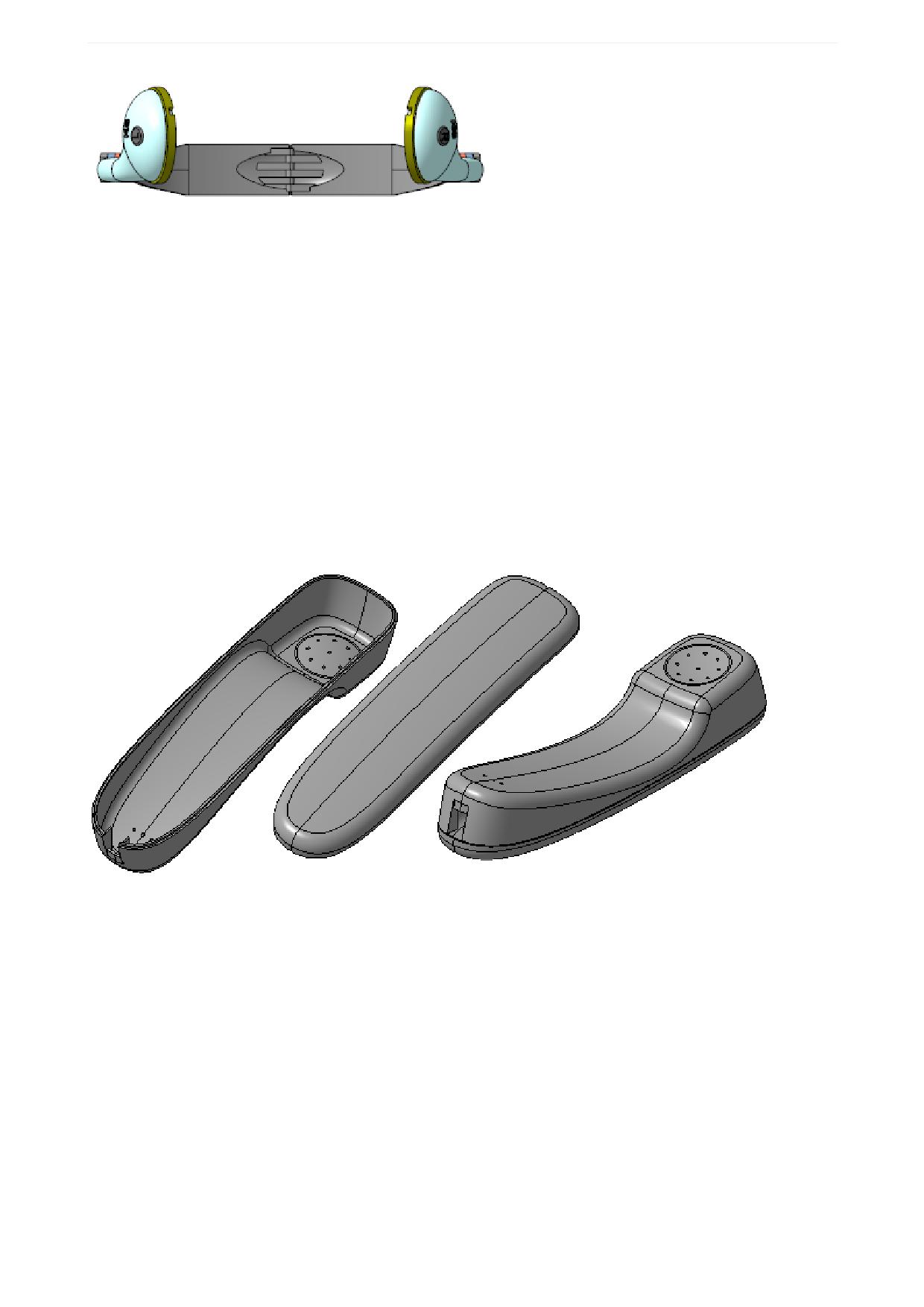
Урок 7. Создание зеркальной сборки. Модель Наушники
Урок окончен
Урок 8. Создание разъемного корпуса сложной формы.
Модель Трубка телефонная
В этом уроке на примере модели Корпус трубки представлена последователь-
ность построения разъемного корпуса сложной формы.
Это характерный пример случая, когда требуется разработать модель, в которой присутствует замко-
вое соединение компонентов.
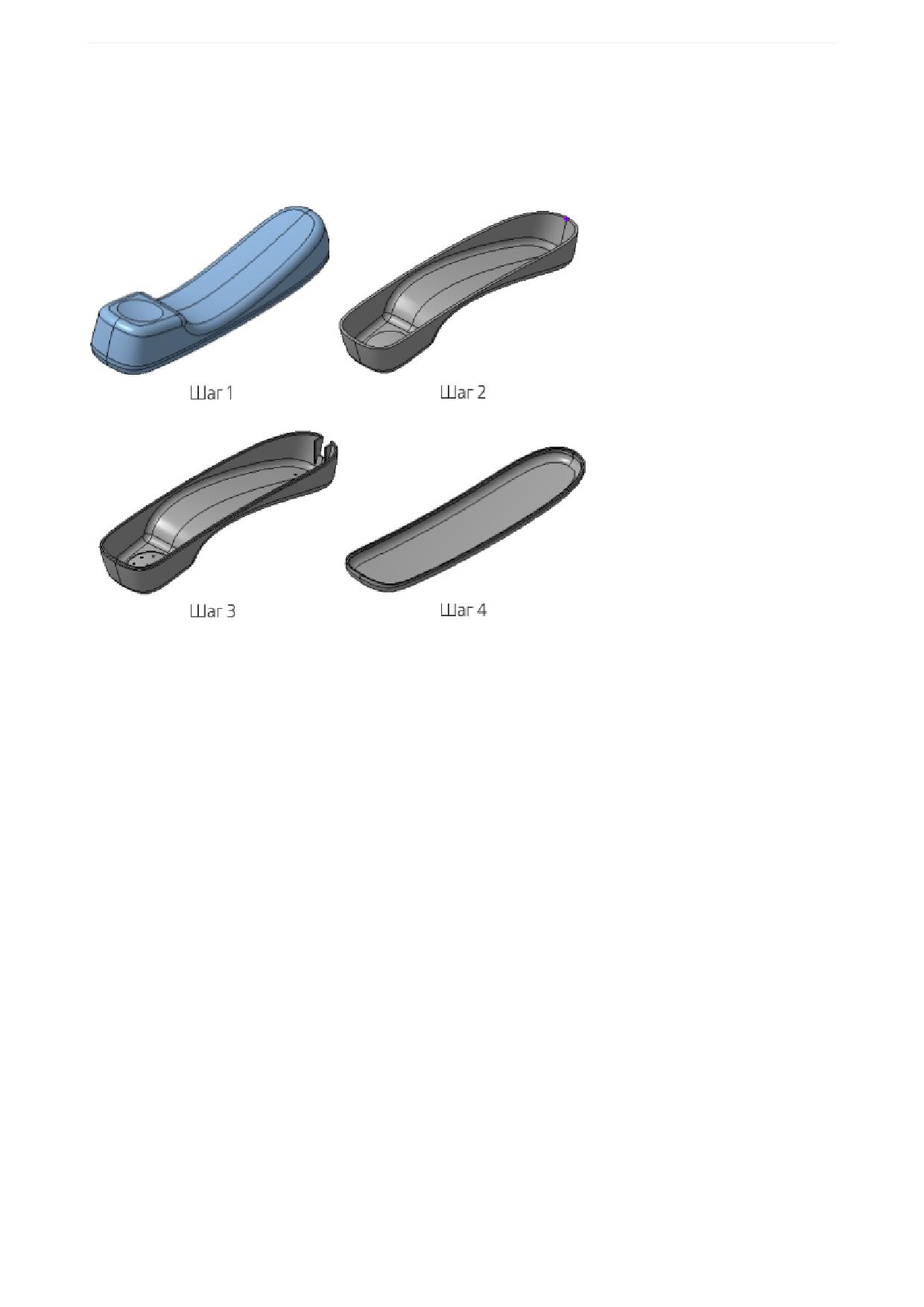
Телефонная трубка состоит из основания и крышки, соединенных «замком». Основание трубки имеет
отверстия для микрофона и динамика.
Краткое описание урока
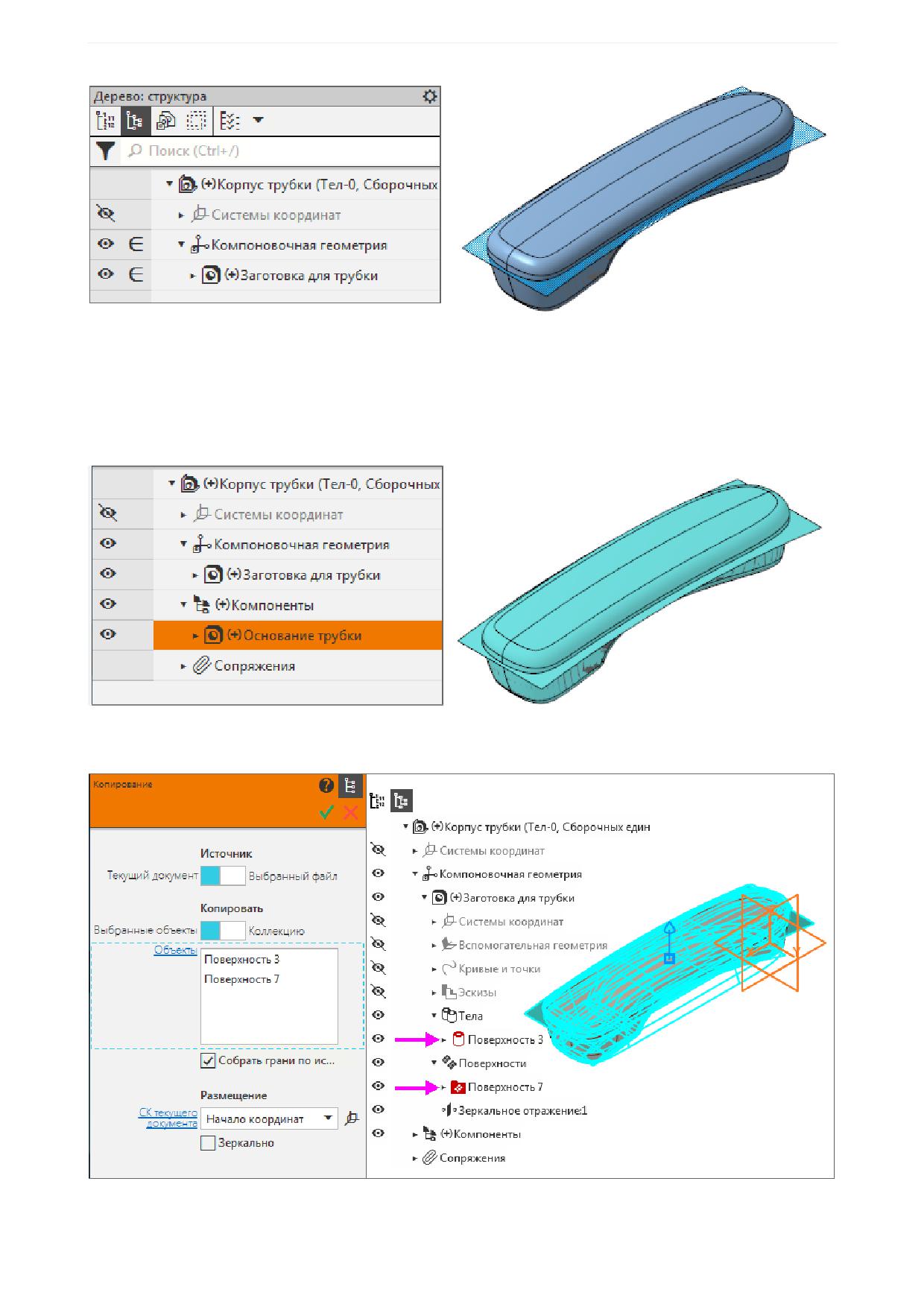
Урок выполняется на основе предварительно подготовленных компоновочной геометрии трубки За-
готовка_для_трубки.m3d и фрагментов, содержащих эскиз замкового соединения и эскиз отвер-
стий.
Задача. Разработать модель Корпус трубки, состоящую из двух частей, состыкованных через замко-
вое соединение.
1. Создается модель сборки Корпус_трубки.a3d, в которой в качестве компоновочной геометрии
размещается модель Заготовка_для_трубки.m3d.
2. В контексте сборки создается деталь Основание трубки. В деталь копируется компоновочная
геометрия, после чего часть построений в модели Основание трубки выполняется в отдельном
окне.
3. В сборке создается эскиз, в котором размещается фрагмент с геометрией замкового соединения.
Фрагмент позиционируется на точке из состава детали Основание трубки. Необходимые объек-
91
Урок 8. Создание разъемного корпуса сложной формы. Модель Трубка телефонная
ты эскиза проецируются в модель детали, после чего разработка модели Основания трубки за-
вершается в отдельном окне.
4. В контексте сборки создается деталь Крышка трубки, в которую копируются компоновочная гео-
метрия и необходимые объекты эскиза замкового соединения. Далее модель разрабатывается в
отдельном окне.
Исходные файлы и результат построения находятся в папке \Tutorials\Приемы работы в КОМПАС-
3D\8 Трубка телефонная.
Последовательность построений см. далее.
Создание детали Основание трубки
Использование компоновочной геометрии
·
Откройте файл сборки Корпус_трубки.a3d.
·
Вызовите команду Добавить компоновочную геометрию из файла
Вставьте в сборку пред-
варительно подготовленную компоновочную геометрию - модель Заготовка_для_трубки.m3d.
Для наглядности компоновочная геометрия имеет другой цвет. Его можно установить в свойствах мо-
дели компоновочной геометрии, задав цвет по источнику.
·
Перестройте модель, если требуется.
92
Урок 8. Создание разъемного корпуса сложной формы. Модель Трубка телефонная
·
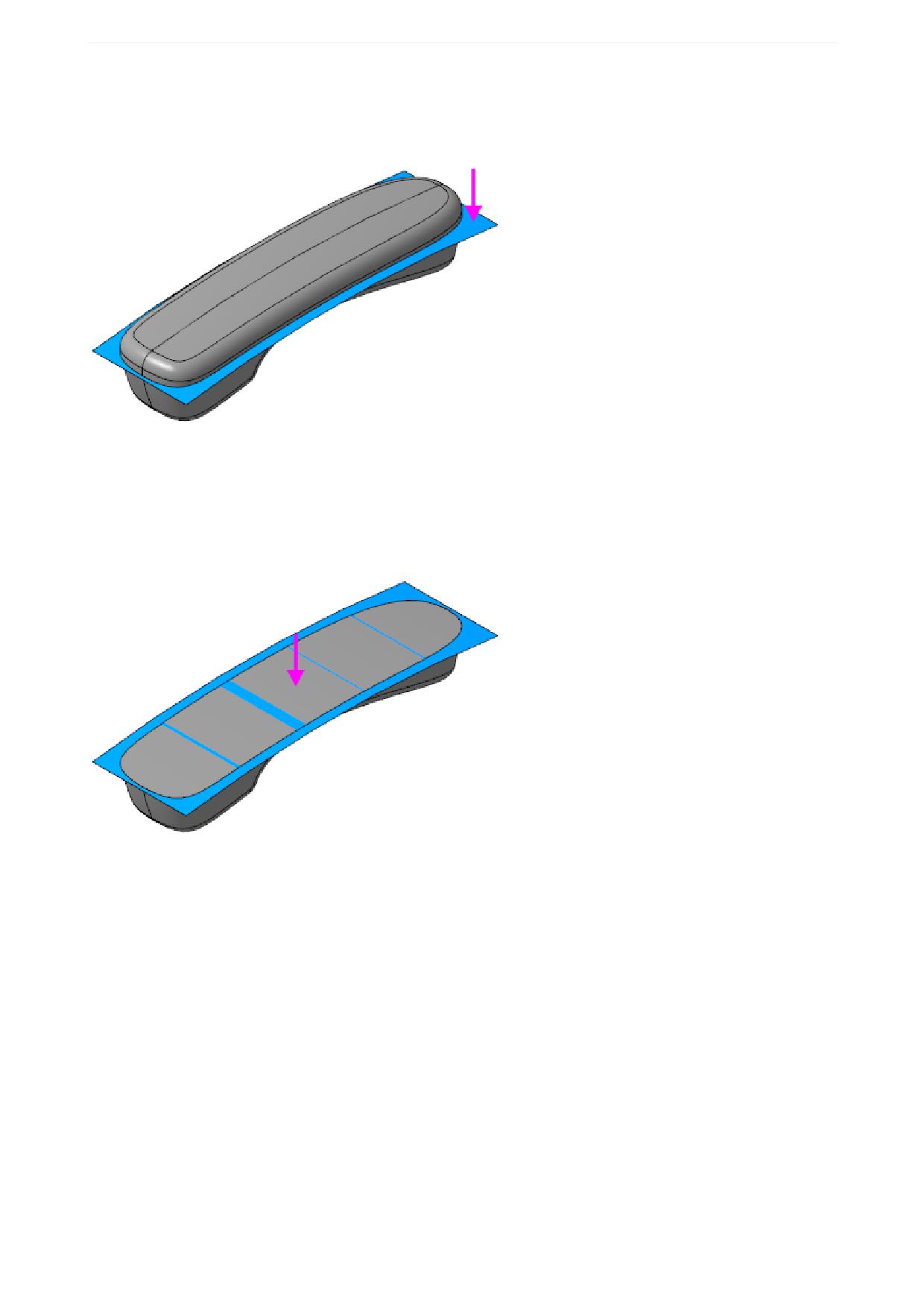
Вызовите команду Создать деталь. На Панели параметров задайте наименование Основание
трубки, имя файла - Основание трубки и укажите папку, в которой находится файл сборки
Корпус_трубки.a3d.
·
Завершите создание детали кнопкой Сохранить объект на Панели параметров.
После создания деталь будет находиться в режиме редактирования на месте.
·
Вызовите команду Копировать объекты. Скопируйте в созданную деталь тела и поверхности из
компоновочной геометрии.
·
Завершите контекстное редактирование детали.
93
Урок 8. Создание разъемного корпуса сложной формы. Модель Трубка телефонная
·
Из контекстного меню детали вызовите команду Редактировать компонент в окне.
·
Вызовите команду Сечение. В качестве секущего объекта укажите поверхность, скопированную
из компоновочной геометрии.
·
Смените отсекаемую часть, если требуется. В результате операции должна остаться нижняя
часть модели.
·
Вызовите команду Оболочка.
В качестве удаляемой грани укажите поверхность, полученную в результате предыдущей операции
Сечение.
·
Задайте параметры:
Тип построения тонкой стенки - Внутрь;
Толщина стенки - 2.
Для последующих построений в модель основания трубки необходимо добавить точку.
·
Скройте копию секущей поверхности.
·
С помощью команды Точка по координатам постройте точку на конце ребра.
94
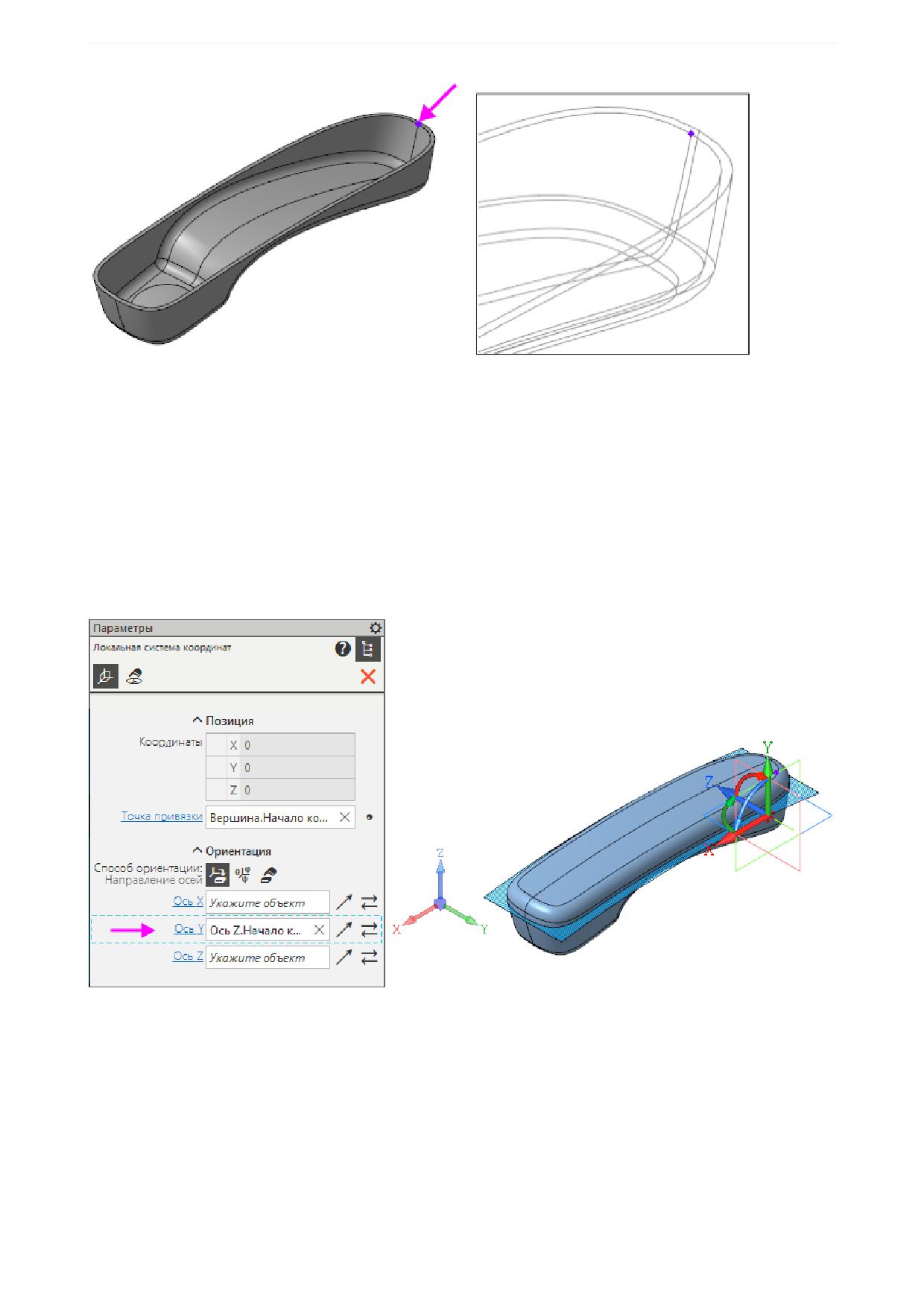
Урок 8. Создание разъемного корпуса сложной формы. Модель Трубка телефонная
·
Сохраните модель Основание трубки.
Создание эскиза замка
·
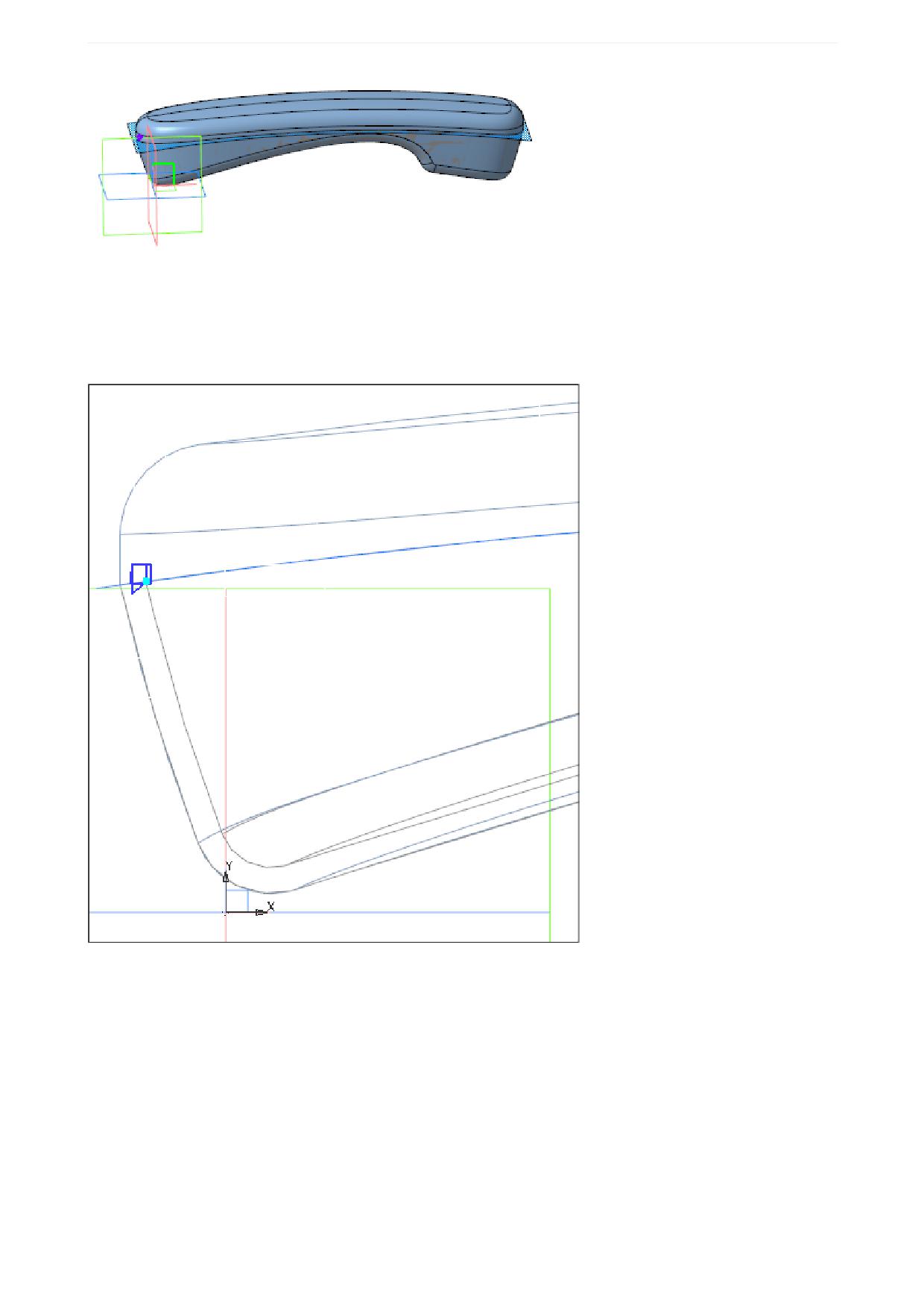
Откройте сборку Корпус_трубки.a3d. В сборке необходимо создать эскиз замка.
При создании эскиза используется предварительно подготовленный фрагмент Замок.frw. Если эскиз
размещать непосредственно на плоскости ZX сборки, ориентация фрагмента после его вставки будет
неудобной для построений. Для задания другой ориентации фрагмента можно воспользоваться ЛСК.
·
Вызовите команду Локальная система координат. Разместите ЛСК в начале координат сборки.
·
Задайте направление оси Y ЛСК по оси Z начала координат сборки.
·
В меню Вид - Скрыть в компонентах включите показ пространственных кривых - Элементов
каркаса. Убедитесь, что в сборке отображается точка, ранее построенная в модели Основание
трубки.
·
Поверните модель, как показано на рисунке. Создайте эскиз на плоскости XY ЛСК.
95
Урок 8. Создание разъемного корпуса сложной формы. Модель Трубка телефонная
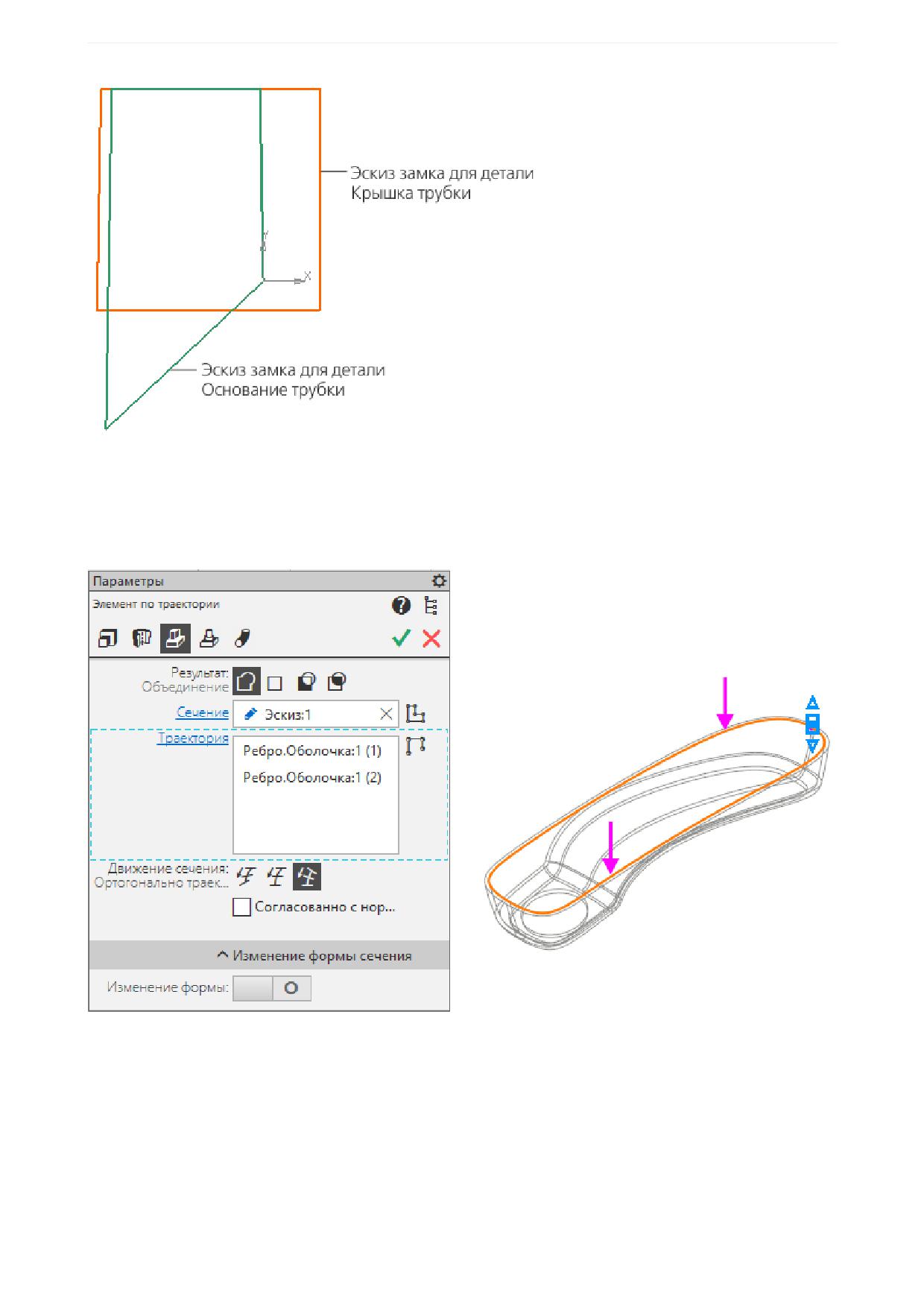
·
Вызовите команду Вставка - Фрагмент
В диалоге открытия файлов выберите Замок.frw.
·
Укажите точку, предварительно построенную в модели Основание трубки при помощи привязки
Ближайшая точка.
Замок должен располагаться, как показано на рисунке.
·
Выйдите из режима эскиза и сохраните сборку.
Построение элементов замка в детали Основание трубки
·
В сборке из контекстного меню детали Основание трубки вызовите команду Редактировать
компонент на месте.
·
На плоскости ZX начала координат детали создайте эскиз. Вызовите команду Спроецировать
объект и спроецируйте в эскиз из сборки объекты эскиза замка для детали Основание трубки.
96
Урок 8. Создание разъемного корпуса сложной формы. Модель Трубка телефонная
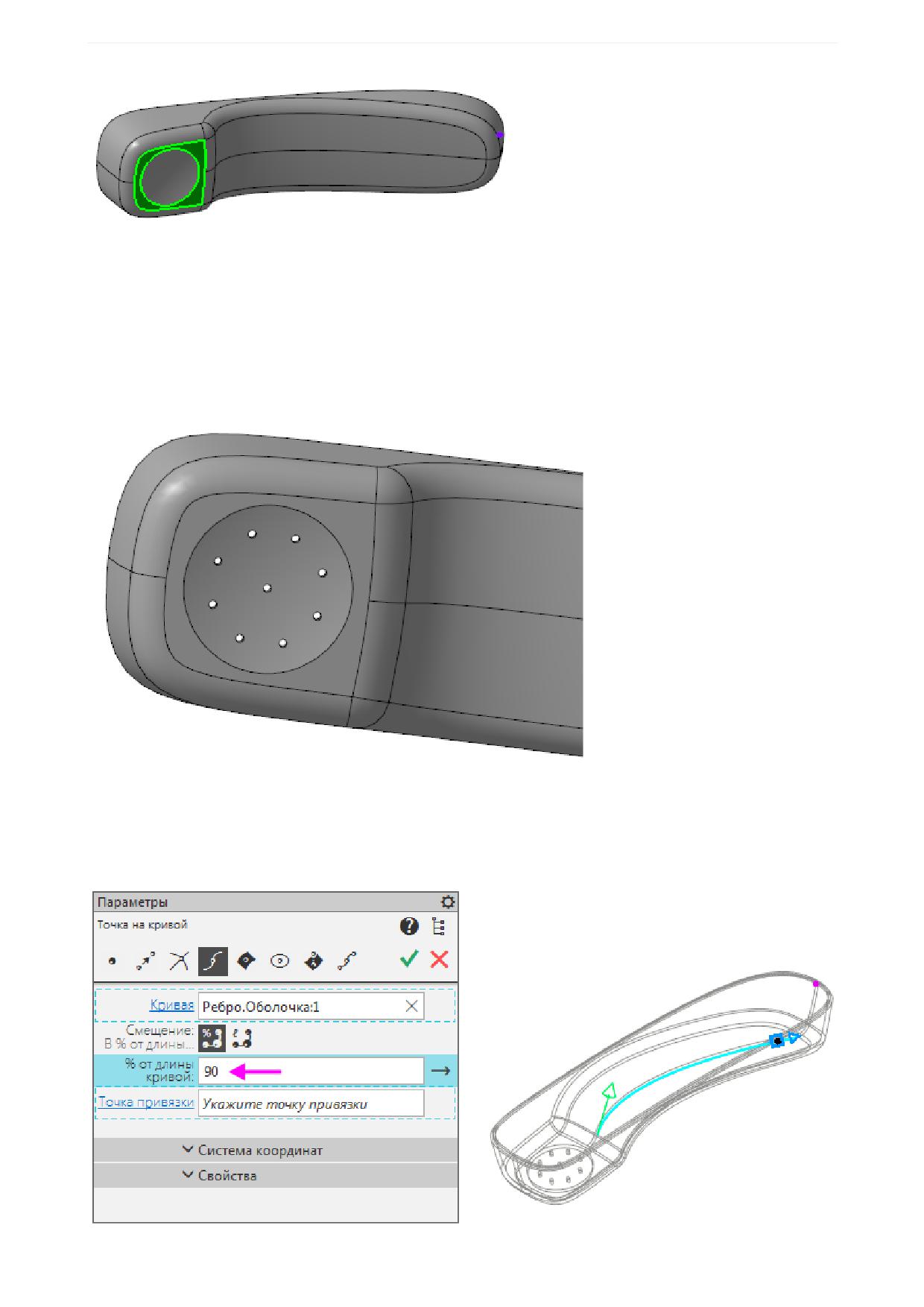
·
Завершите редактирование на месте детали Основание трубки и вызовите команду Редактиро-
вать компонент в окне.
·
Примените к спроецированному из сборки эскизу замка команду Элемент по траектории. В ка-
честве траектории выберите ребра внутренней кромки основания трубки. Задайте тип перемеще-
ния сечения вдоль траектории - Ортогонально траектории.
Построение отверстий в детали Основание трубки
Построим отверстия динамика.
·
Укажите в детали плоскую наружную грань для размещения эскиза отверстий динамика. Войдите
в режим эскиза.
97
Урок 8. Создание разъемного корпуса сложной формы. Модель Трубка телефонная
·
Выполните команду Вставка - Фрагмент
В качестве вставляемого фрагмента укажите заго-
товку Отверстия.frw. Укажите точку привязки - центр окружности на эскизе.
Задайте параметры:
Способ вставки - Внедрением;
Режим - На слои-источники;
Угол - 0;
Масштаб - 1.
·
Постройте отверстия при помощи команды Вырезать выдавливанием.
Построение отверстий микрофона
·
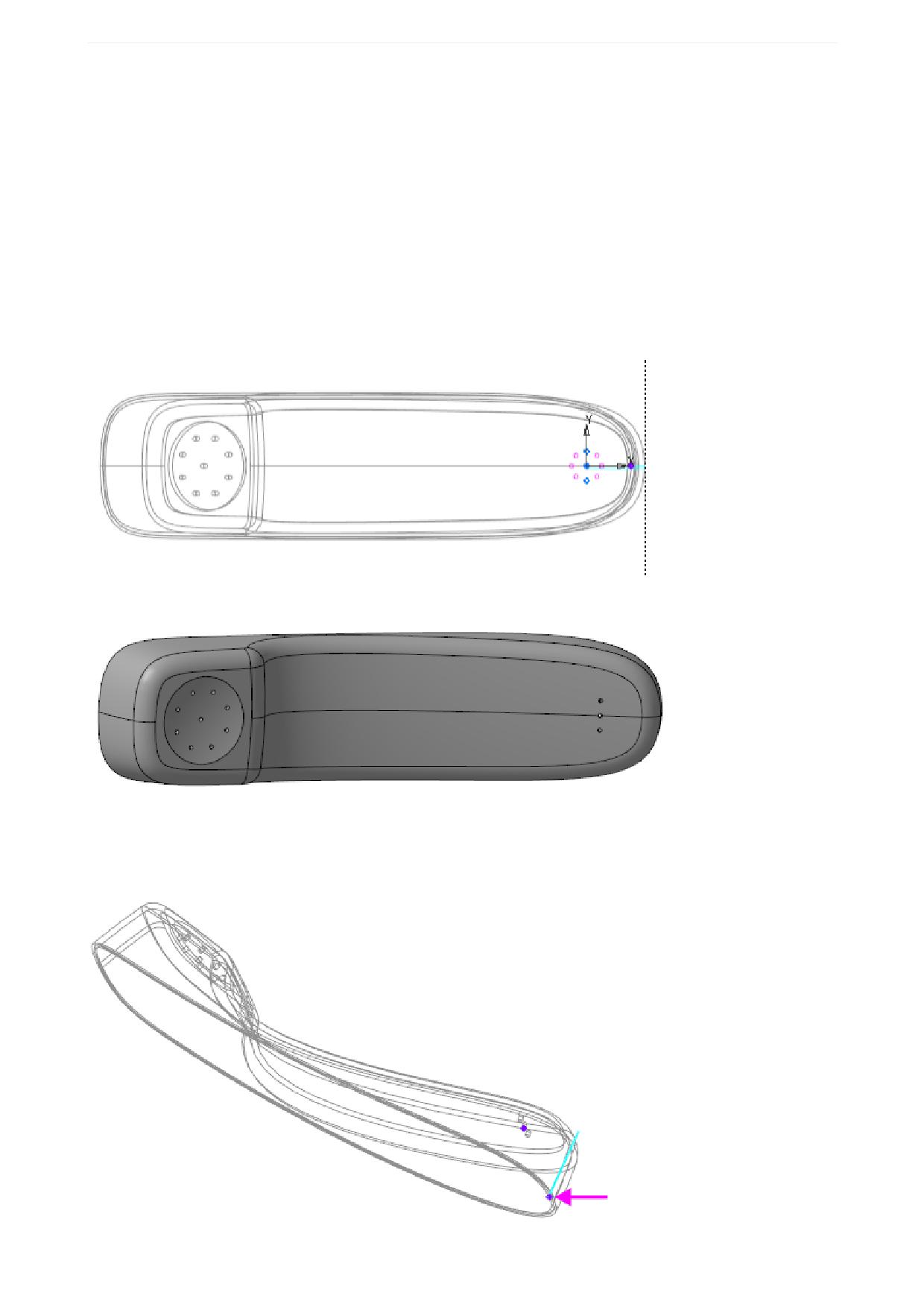
Постройте точку командой Точка на кривой. В качестве кривой выберите ребро стыка поверхно-
стей основания трубки, задайте % от длины кривой - 90.
98
Урок 8. Создание разъемного корпуса сложной формы. Модель Трубка телефонная
·
Постройте плоскость способом Плоскость через ребро и точку. Для построения плоскости ука-
жите ось Y начала координат модели и ранее построенную точку на кривой.
·
Создайте на плоскости эскиз. С помощью команды Вставка - Фрагмент... разместите в эскизе
фрагмент Отверстия.
Задайте параметры:
Способ вставки - Внедрением;
Режим - На слои-источники;
Угол - 22,5;
Масштаб - 1.
В секции Переменные переменной D присвойте значение 10.
·
Создайте на той же плоскости второй эскиз и спроецируйте в него 3 из 9 отверстий предыдущего
эскиза.
·
Вызовите команду Вырезать выдавливанием и создайте отверстия.
Построение паза под шнур
·
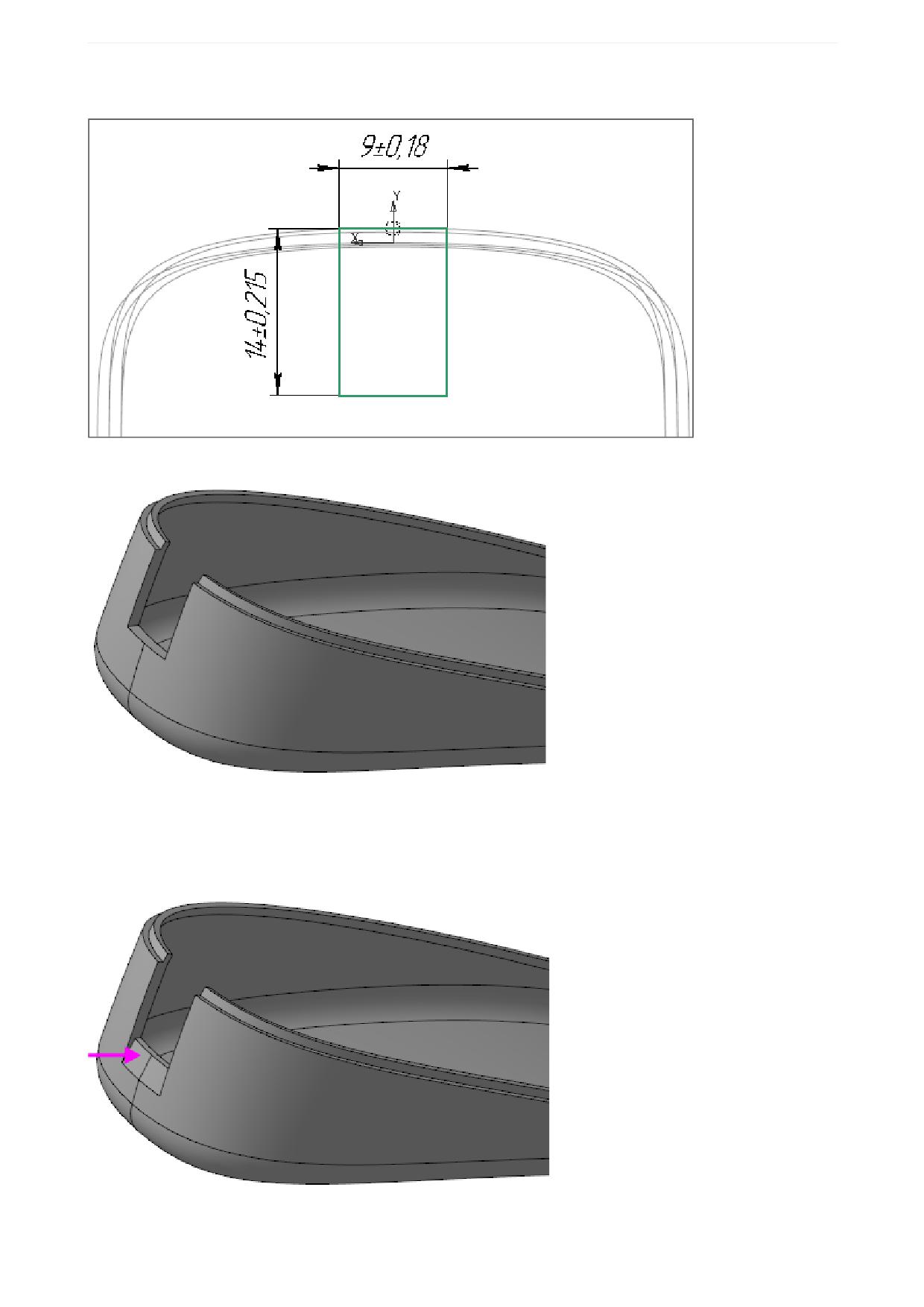
Постройте плоскость способом Плоскость через ребро и точку. Для построения плоскости ука-
жите ось Y начала координат модели и точку на боковом ребре.
99
Урок 8. Создание разъемного корпуса сложной формы. Модель Трубка телефонная
·
Постройте на плоскости эскиз по форме паза.
·
Создайте паз при помощи команды Вырезать выдавливанием.
·
При помощи команды Фаска постройте фаску на нижнем ребре паза.
Задайте параметры:
Способ - По двум сторонам;
Длина 1 - 4;
Длина 2 - 1.
100
Урок 8. Создание разъемного корпуса сложной формы. Модель Трубка телефонная
Построение ребер жесткости паза
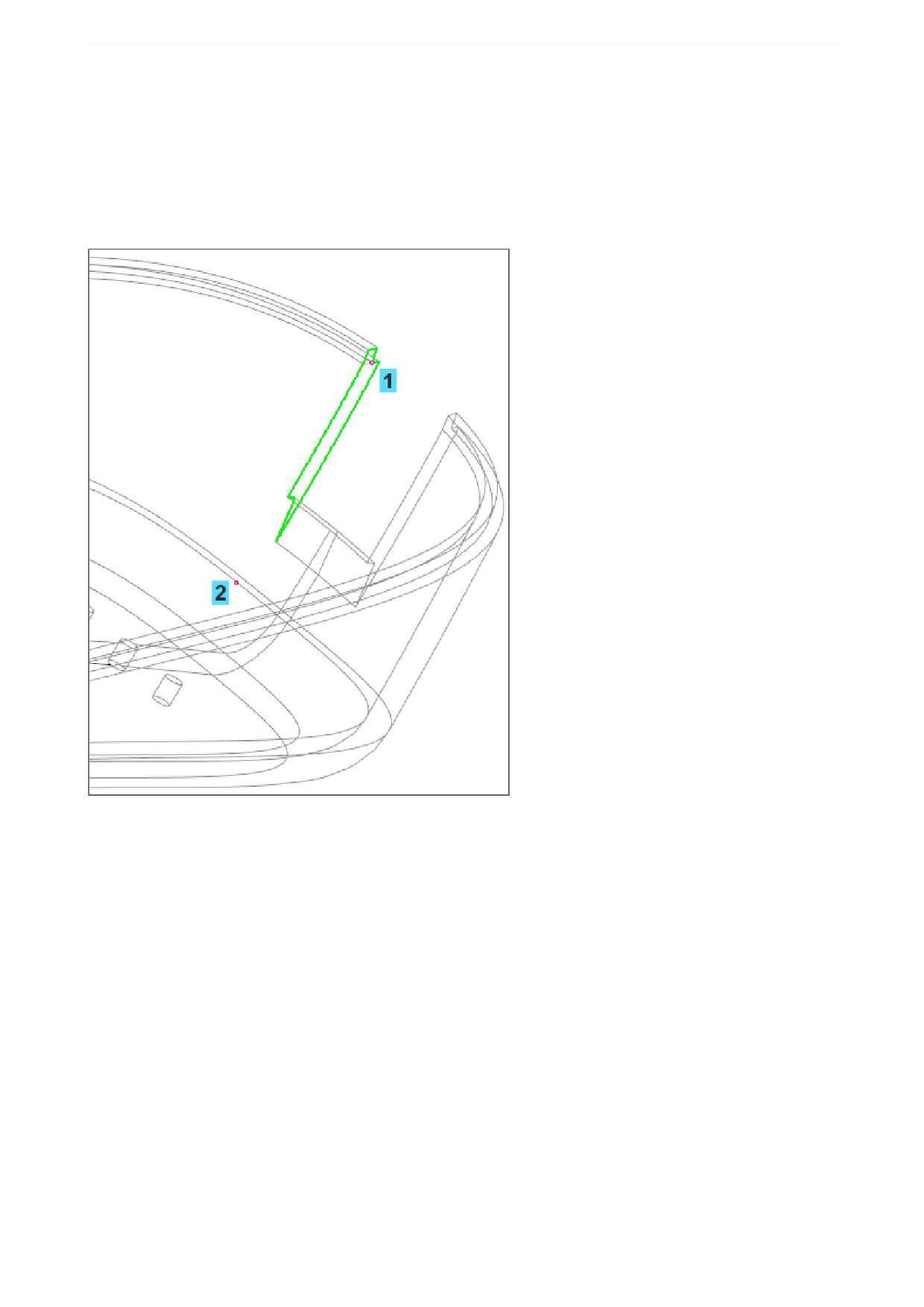
Построим эскиз ребра.
·
Постройте точку пересечения ребер (точка 1).
·
Постройте точку пересечения боковой грани паза и внутреннего ребра основания любым спосо-
бом (точка 2).
·
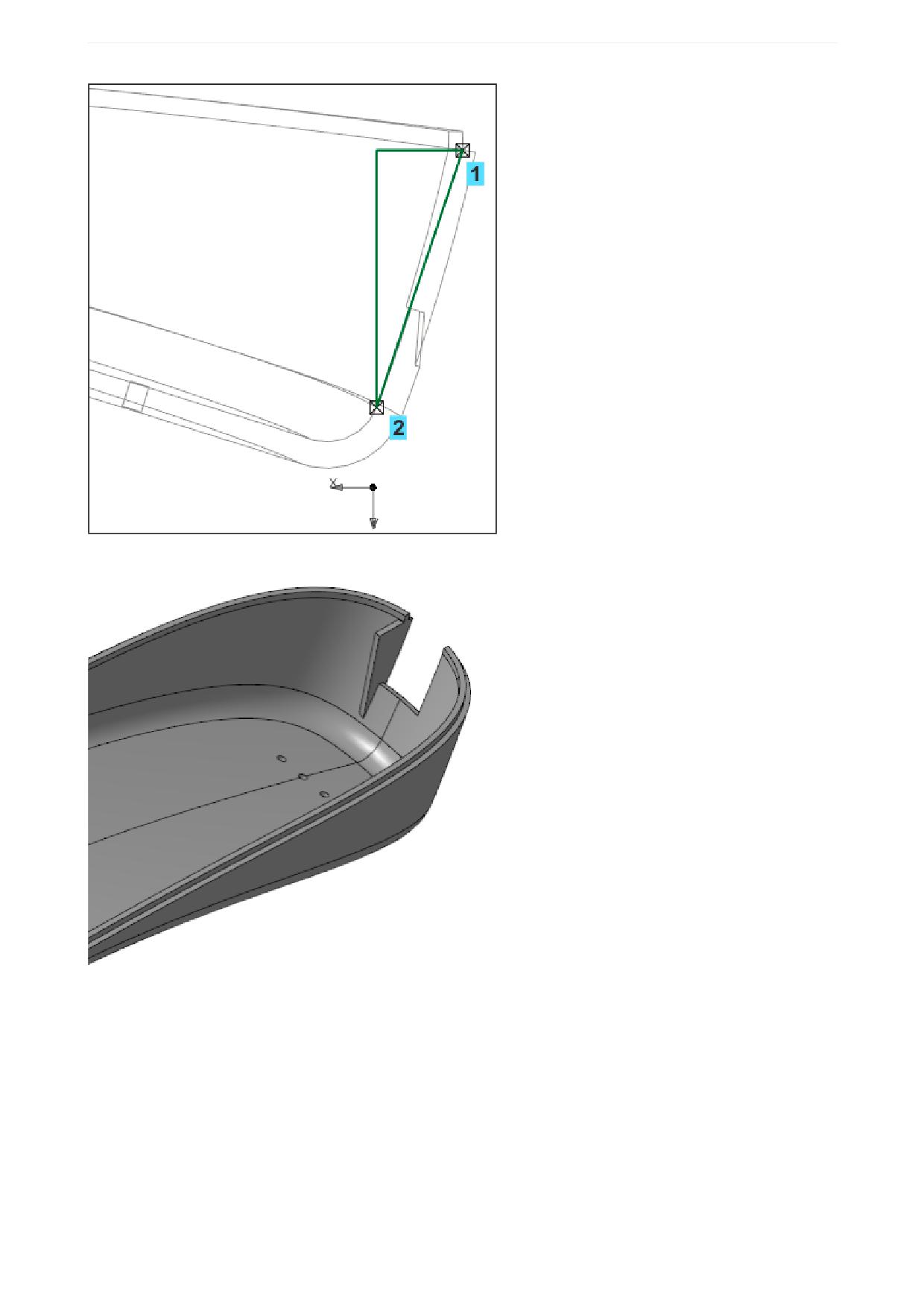
Создайте эскиз на боковой грани паза и спроецируйте в него точки 1 и 2.
·
Соедините полученные вершины, а затем постройте прямоугольный треугольник, определяющий
форму ребра.
101
Урок 8. Создание разъемного корпуса сложной формы. Модель Трубка телефонная
Создадим ребро жесткости.
·
Вызовите команду Элемент выдавливания. В качестве элемента выдавливания укажите по-
строенный эскиз.
Задайте параметры:
Расстояние - 1;
Направление выдавливания - наружу от плоскости эскиза.
102
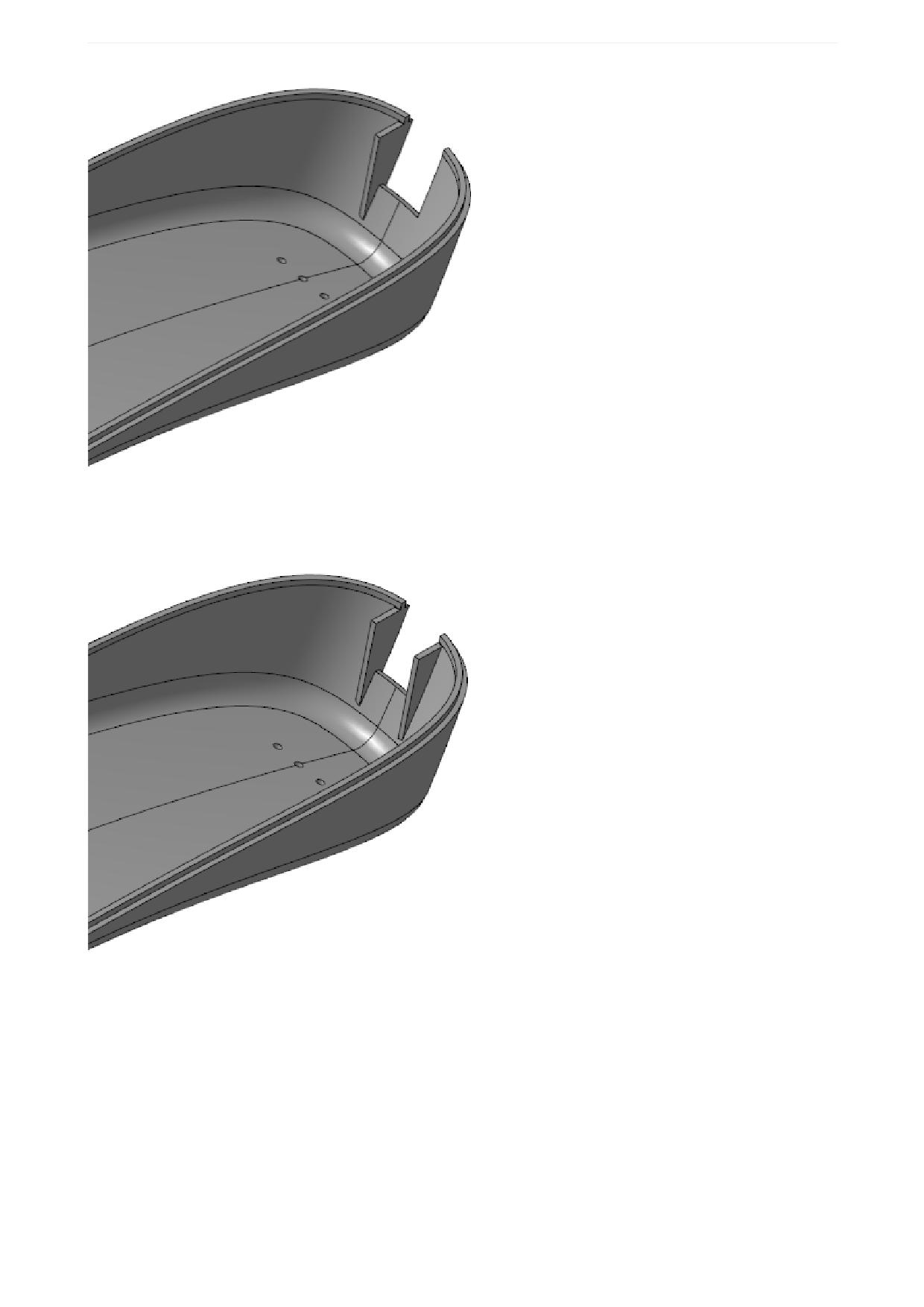
Урок 8. Создание разъемного корпуса сложной формы. Модель Трубка телефонная
Создадим второе ребро жесткости.
·
Вызовите команду Зеркальный массив. Укажите объект массива - созданную операцию вы-
давливания ребра, задайте плоскость симметрии - плоскость ZX начала координат.
Скругление ребер динамика
·
Вызовите команду Скругление. Укажите ребра в месте, где расположены отверстия динамиков.
Задайте радиус скругления 3.
103
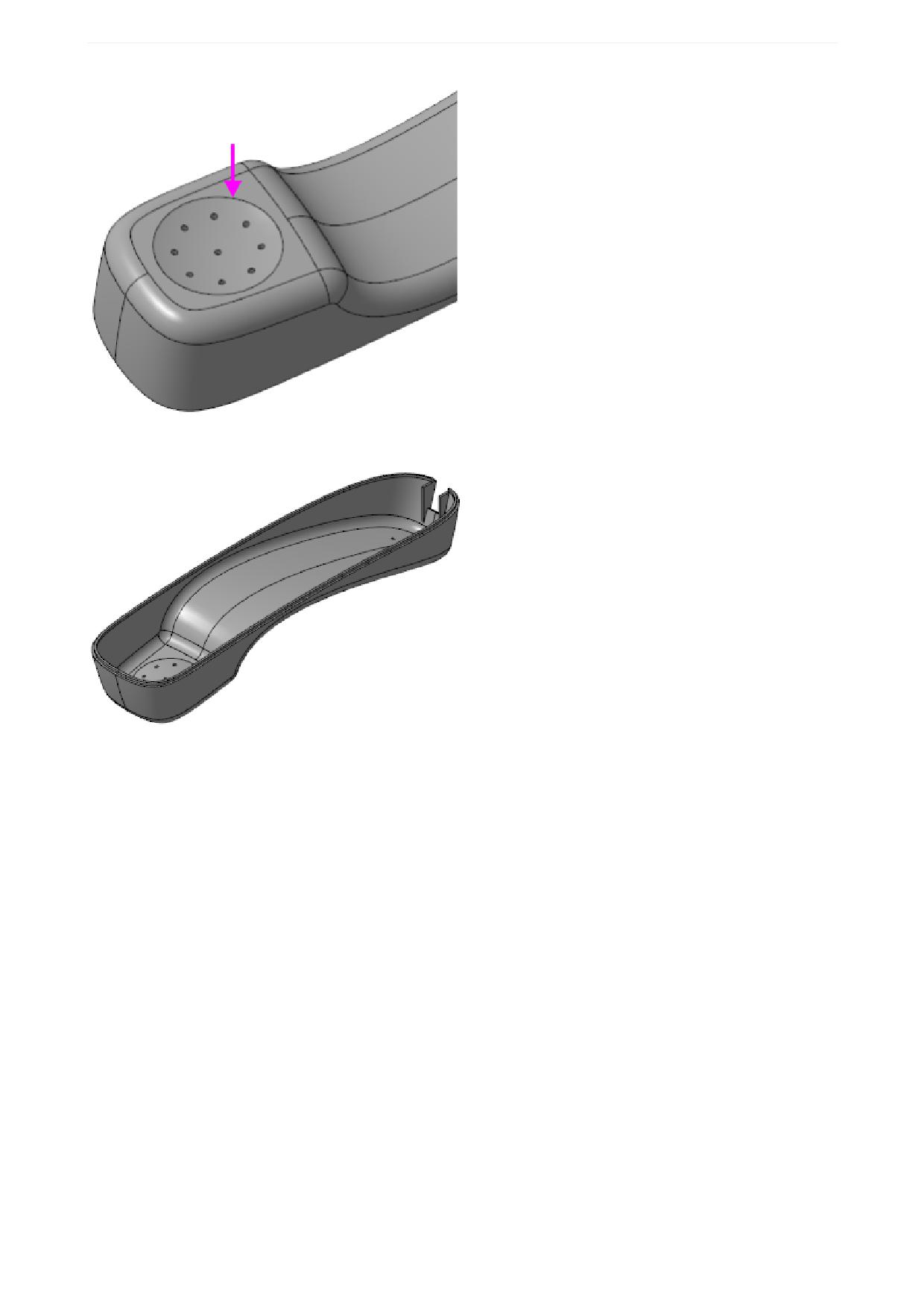
Урок 8. Создание разъемного корпуса сложной формы. Модель Трубка телефонная
Деталь Основание трубки примет следующий вид.
Создание детали Крышка трубки
Создание детали Крышка трубки
Действия при создании детали Крышка трубки аналогичны действиям при создании детали Основа-
ние трубки.
·
Создайте деталь в контексте сборки Корпус трубки. Задайте наименование Крышка трубки,
имя файла и папку, в которой находится файл сборки Корпус трубки.
·
Скопируйте в деталь тела и поверхности из компоновочной геометрии.
·
На плоскости XY начала координат детали создайте эскиз. Вызовите команду Спроецировать
объект и скопируйте в эскиз из сборки объекты эскиза замка для детали Крышка трубки (эскиз
см. выше).
·
Из контекстного меню детали вызовите команду Редактировать компонент в окне.
·
Вызовите команду Сечение. В качестве поверхности сечения укажите поверхность, скопирован-
ную из компоновочной геометрии.
·
В режиме редактирования в окне вызовите команду Оболочка. Задайте следующие параметры
построения: тонкая стенка толщиной 2, тип построения - Внутрь. В качестве удаляемой поверх-
ности укажите поверхность, полученную в результате предыдущей операции Сечение.
104
Урок 8. Создание разъемного корпуса сложной формы. Модель Трубка телефонная
·
Сохраните модель Крышка трубки.
Построение элементов замка в детали Крышка трубки
·
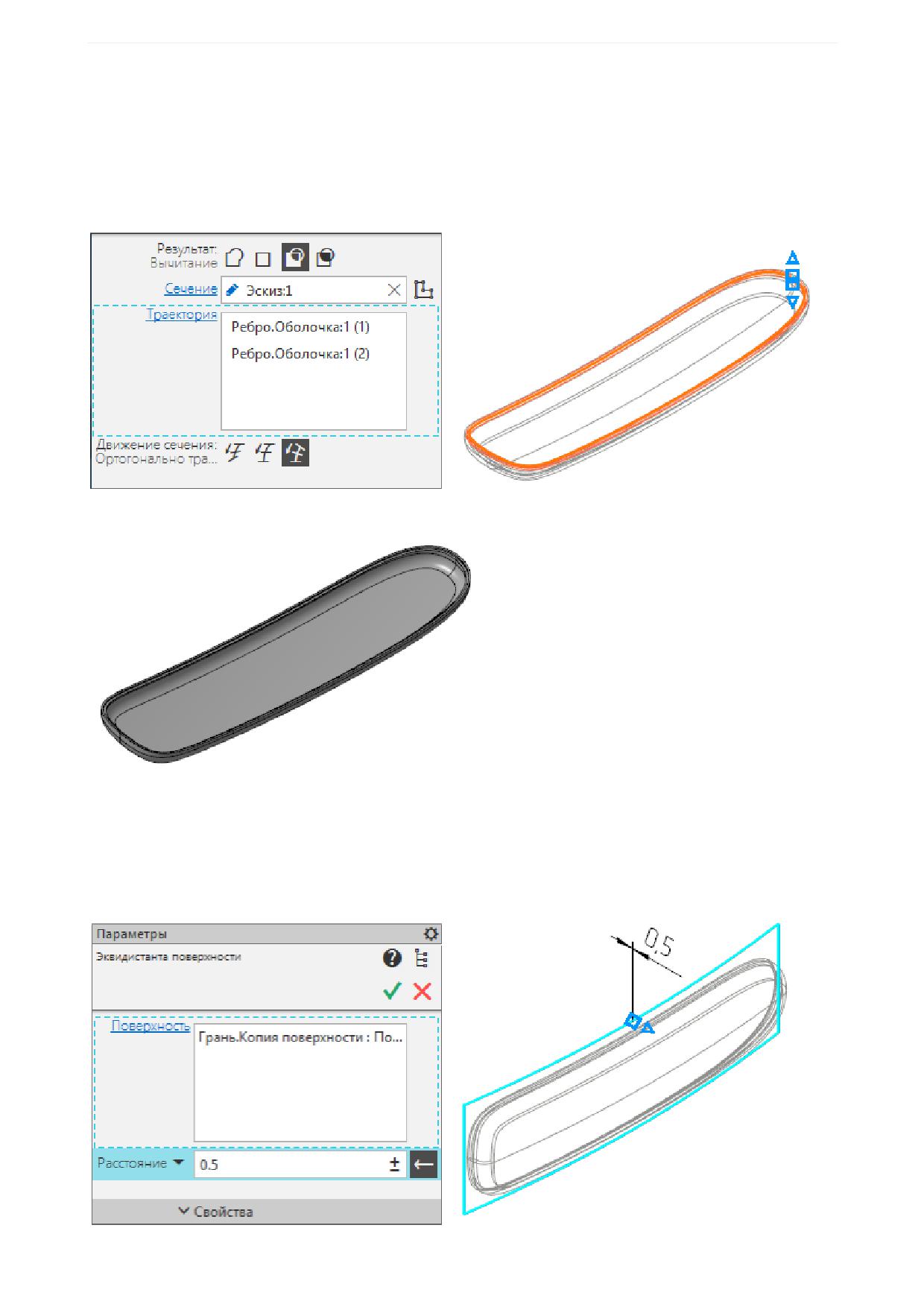
Примените к ранее созданному эскизу замка команду Вырезать по траектории. В качестве тра-
ектории выберите ребра внутренней кромки крышки трубки. Задайте тип перемещения сечения
вдоль траектории - Ортогонально траектории.
Готовая модель Крышка трубки.
Обеспечение собираемости сборки
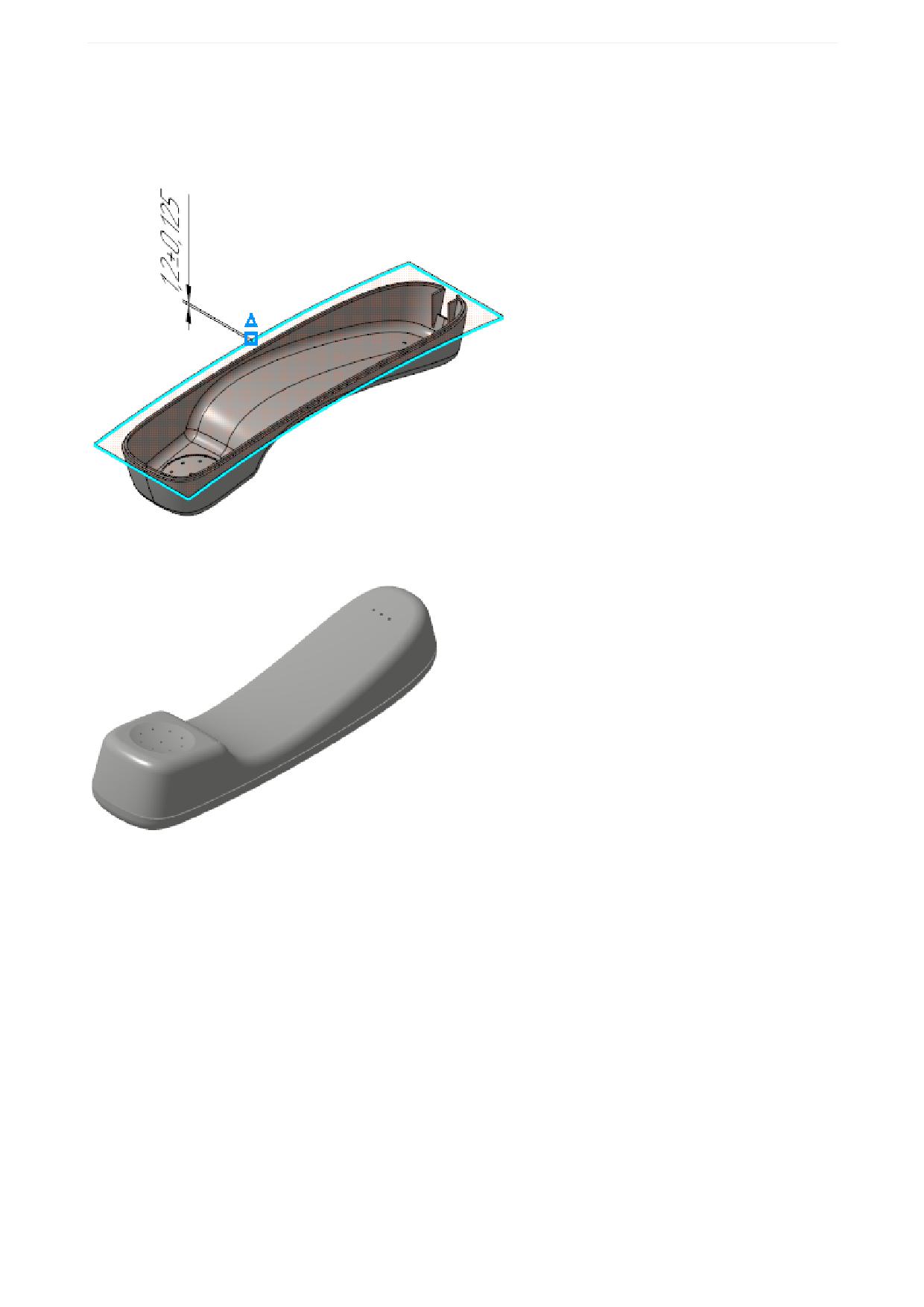
Чтобы обеспечить собираемость телефонной трубки, зададим в замке необходимые зазоры.
·
В модели Крышка трубки постройте эквидистанту поверхности, скопированной из компоновоч-
ной геометрии. Задайте расстояние 0,5.
105
Урок 8. Создание разъемного корпуса сложной формы. Модель Трубка телефонная
·
Вызовите команду Сечение. Укажите в качестве поверхности сечения полученную эквидистанту
поверхности.
·
В модели Основание трубки выполните те же действия, что и в модели Крышка трубки. При со-
здании эквидистанты поверхности задайте расстояние 1,2.
Корпус трубки в сборе
Урок окончен
Урок 9. Проектирование с нескольких сторон. Модель
Рычаг
В этом уроке на примере модели Рычаг рассмотрено проектирование модели
с нескольких сторон.
Проектирование модели с нескольких сторон оправдано, когда изначально сложно выбрать опти-
мальный вариант проектирования по принципу «снизу вверх» или «сверху вниз». Например, когда из-
вестны требования к компоненту в местах стыков с другими компонентами, но при этом в модели не
проработаны соединяющие конструкции.
106
Урок 9. Проектирование с нескольких сторон. Модель Рычаг
Краткое описание урока
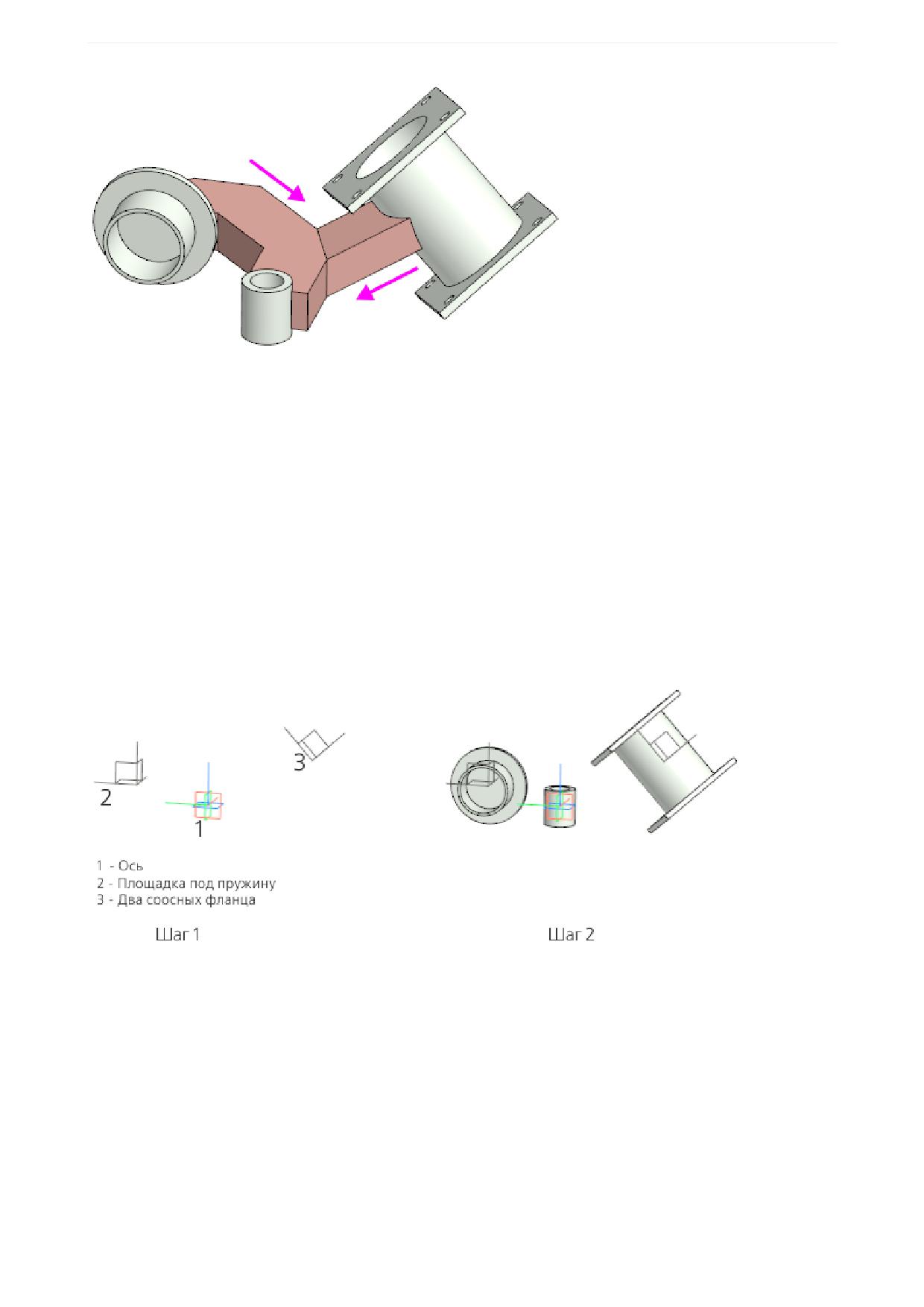
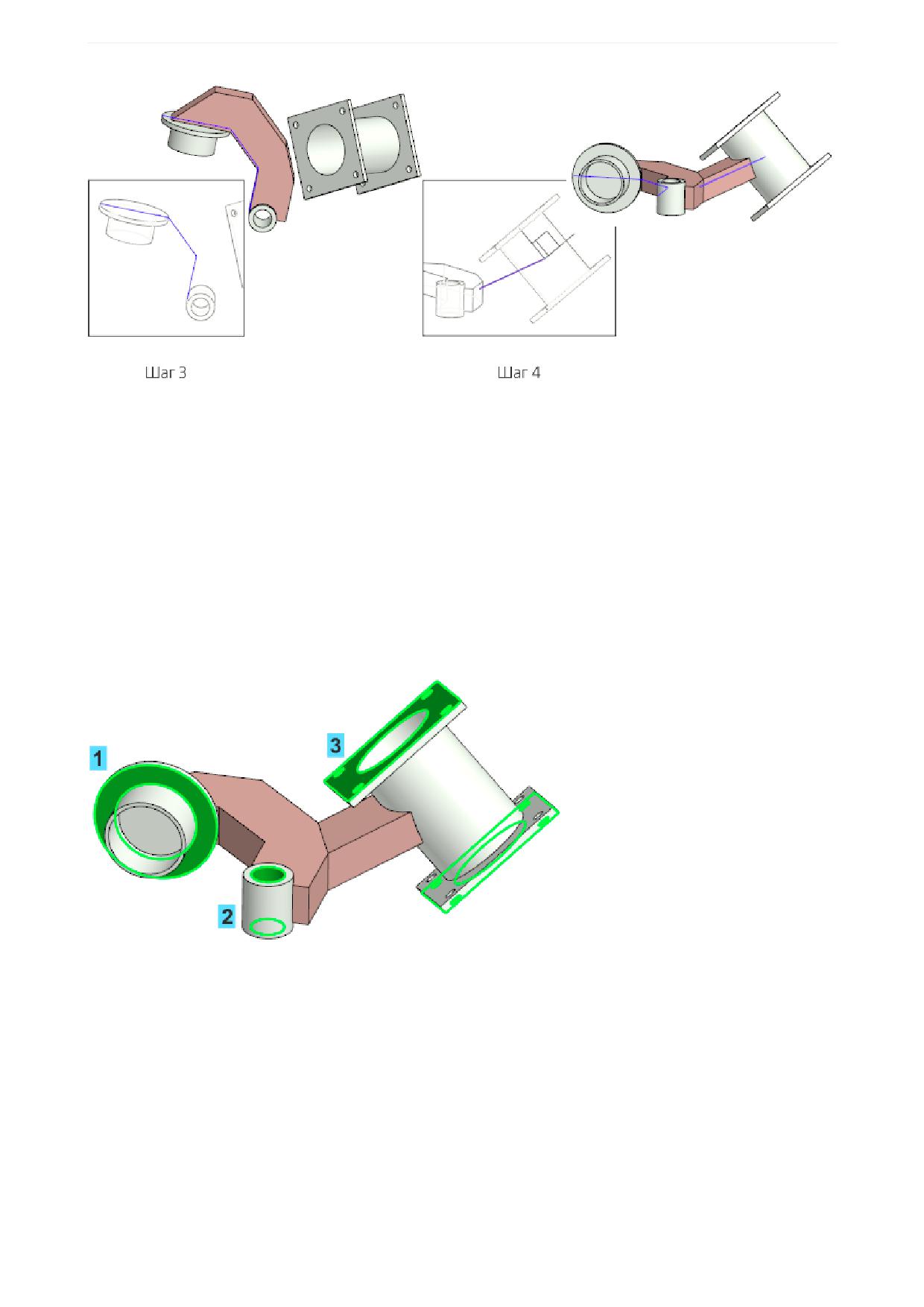
Задача. Разработать модель Рычаг, имеющую три цилиндрических посадочных места. Оси посадоч-
ных мест не параллельны.
1. Принимается решение, что ось первого посадочного места и ось Z абсолютной системы коорди-
нат будут соосны, а построения этого посадочного места будут начинаться с плоскости XY.
Для построений второго и третьего посадочных мест в пространстве модели размещаются еще
две локальные системы координат (ЛСК). Каждая из ЛСК ориентируется таким образом, чтобы од-
на из ее осей была соосна оси соответствующего посадочного места.
2. Выполняется построение трех посадочных мест.
3. Строится ломаная, а на ее основе тело, соединяющее первое и второе посадочные места.
4. Строится отрезок, соединяющий тело с центром третьего посадочного места, а в последствии на
его основе строится тело.
107
Урок 9. Проектирование с нескольких сторон. Модель Рычаг
Исходные файлы и результат построения находятся в папке \Tutorials\Приемы работы в КОМПАС-
3D\9 Рычаг.
Последовательность построений см. далее.
Создание деталей
Модель Рычага будет иметь три посадочных места:
1 - Ось;
2 - Пружина;
3 - Два соосных фланца.
Принимаем решение, что начало координат модели находится в центре полой цилиндрической части
Рычага, которая будет устанавливаться на Ось (первое посадочное место). А оси Z модели и цилин-
дрической части Рычага совпадают.
Создание ЛСК во втором и третьем посадочном месте
·
Откройте файл Рычаг.m3d.
·
Вызовите команду Локальная система координат. Задайте координаты ее размещения 162, 180
и 0 на Панели параметров.
108
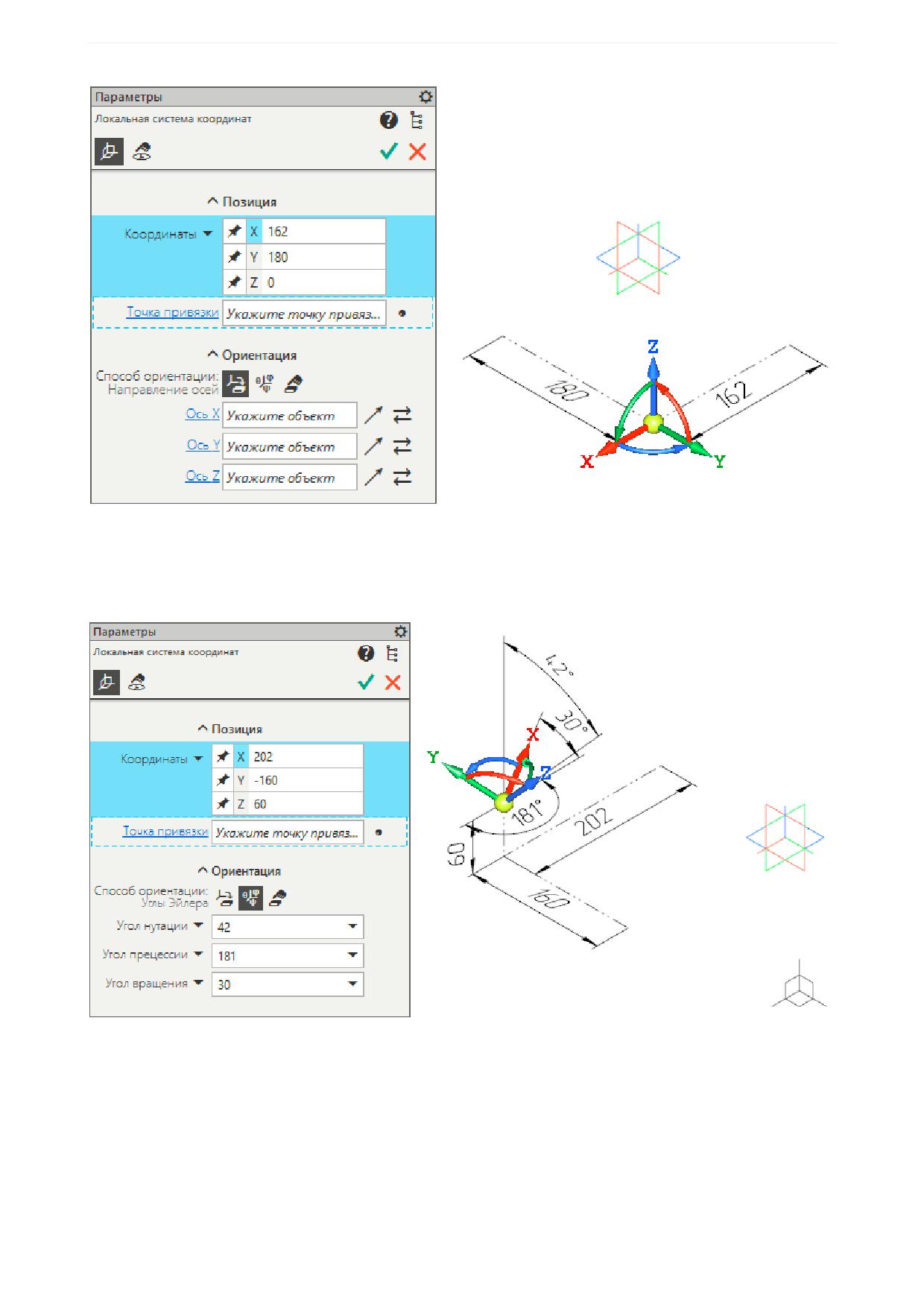
Урок 9. Проектирование с нескольких сторон. Модель Рычаг
·
Создайте объект. В модели построилась ЛСК 1, которая определяет второе посадочное место -
Пружину.
·
Постройте ЛСК 2. Для этого, не выходя из команды, задайте координаты ее размещения 202, -
160 и 60. В секции Ориентация нажмите кнопку Углы Эйлера и задайте значения 42, 181 и 30.
ЛСК 2 определяет третье посадочное место - Фланцы.
Создание Оси
·
Создайте эскиз на плоскости XY начала координат модели.
·
В эскизе постройте окружность диаметром 40 с центром в начале координат эскиза.
·
Вызовите команду Элемент выдавливания.
Задайте параметры:
109
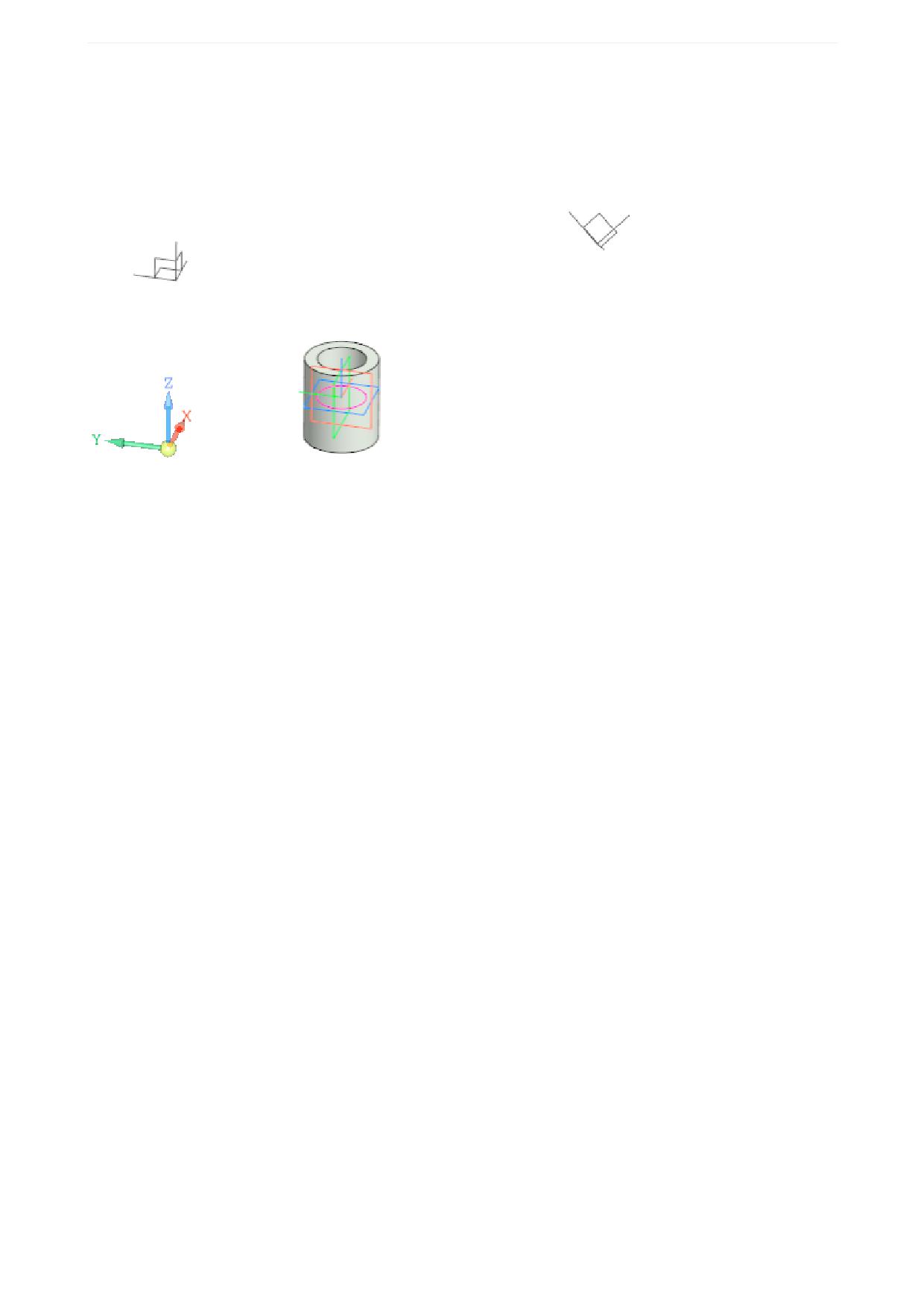
Урок 9. Проектирование с нескольких сторон. Модель Рычаг
Сечение выдавливания - Эскиз 1;
Расстояние - 70;
Направление расстояния - симметрично;
Тонкостенный элемент - включено;
Толщина - 10;
Направление толщины - наружу.
Создание Пружины
·
Создайте эскиз на плоскости ZY ЛСК 1.
·
В эскизе постройте окружность диаметром 150 с центром в начале координат эскиза.
·
Вызовите команду Элемент выдавливания.
Задайте параметры:
Сечение выдавливания - Эскиз 2;
Способ - На расстояние; расстояние - 10;
Направление расстояния - обратное (во внешюю сторону от Оси);
Тонкостенный элемент - выключено.
Достроим деталь в другом направлении.
·
Создайте новый эскиз на плоскости ZY ЛСК 1.
·
В эскизе постройте окружность диаметром 90 с центром в начале координат эскиза.
·
Вызовите команду Элемент выдавливания.
Задайте параметры:
Сечение выдавливания - Эскиз 3;
Способ - На расстояние; расстояние - 50;
Направление расстояния - прямое;
Тонкостенный элемент - включено;
Толщина - 5;
Направление толщины - наружу.
110
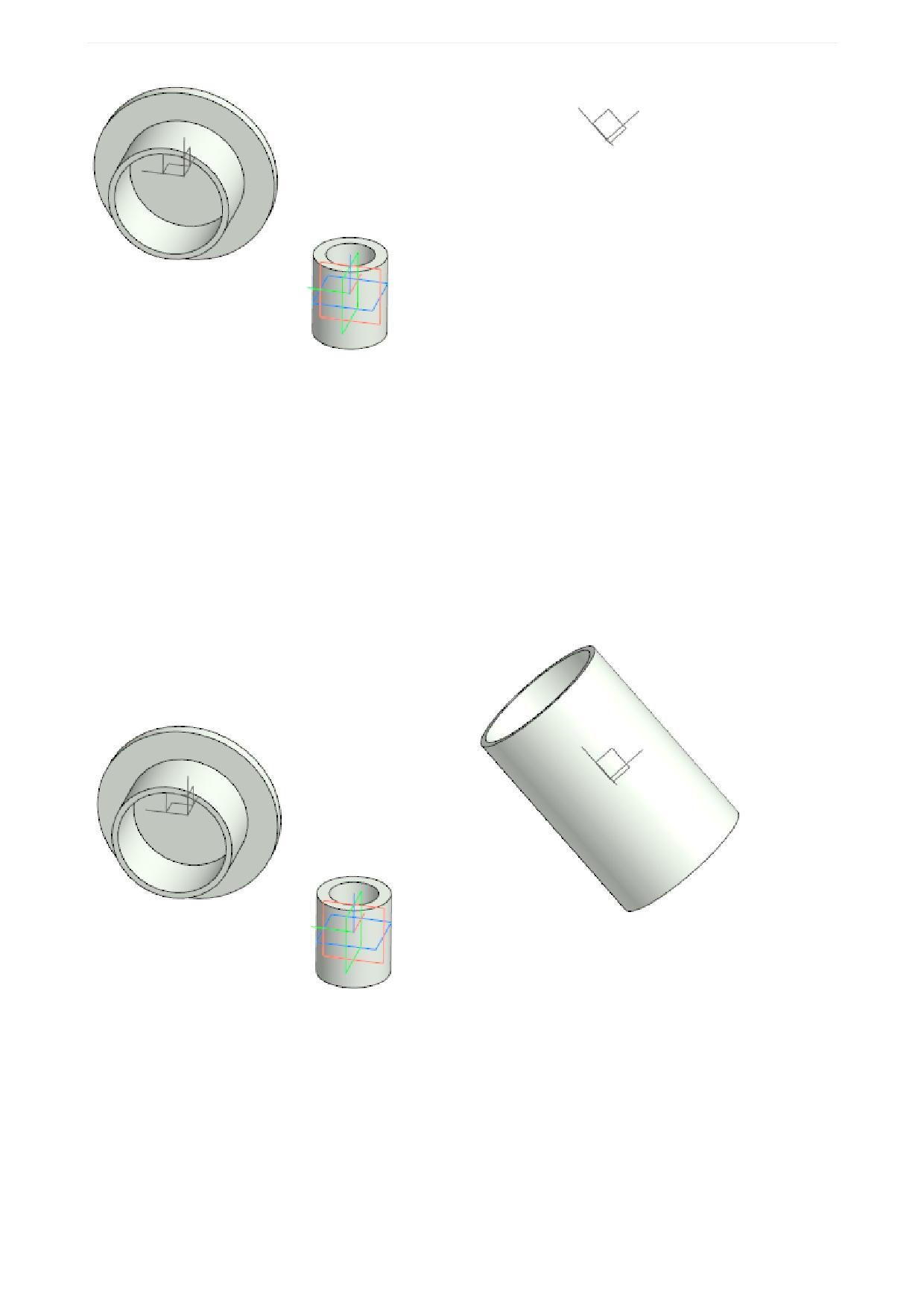
Урок 9. Проектирование с нескольких сторон. Модель Рычаг
Создание двух соосных фланцев
·
Создайте эскиз на плоскости XY ЛСК 2.
·
В эскизе постройте окружность диаметром 110 с центром в начале координат эскиза.
·
Вызовите команду Элемент выдавливания.
Задайте параметры:
Сечение выдавливания - Эскиз 4;
Расстояние - 180;
Направление расстояния - симметрично;
Тонкостенный элемент - включено;
Толщина - 5;
Направление толщины - наружу.
·
Назначьте текущей ЛСК 2.
·
Выберите один из торцов построенного в последней операции выдавливания тела и создайте эс-
киз.
111
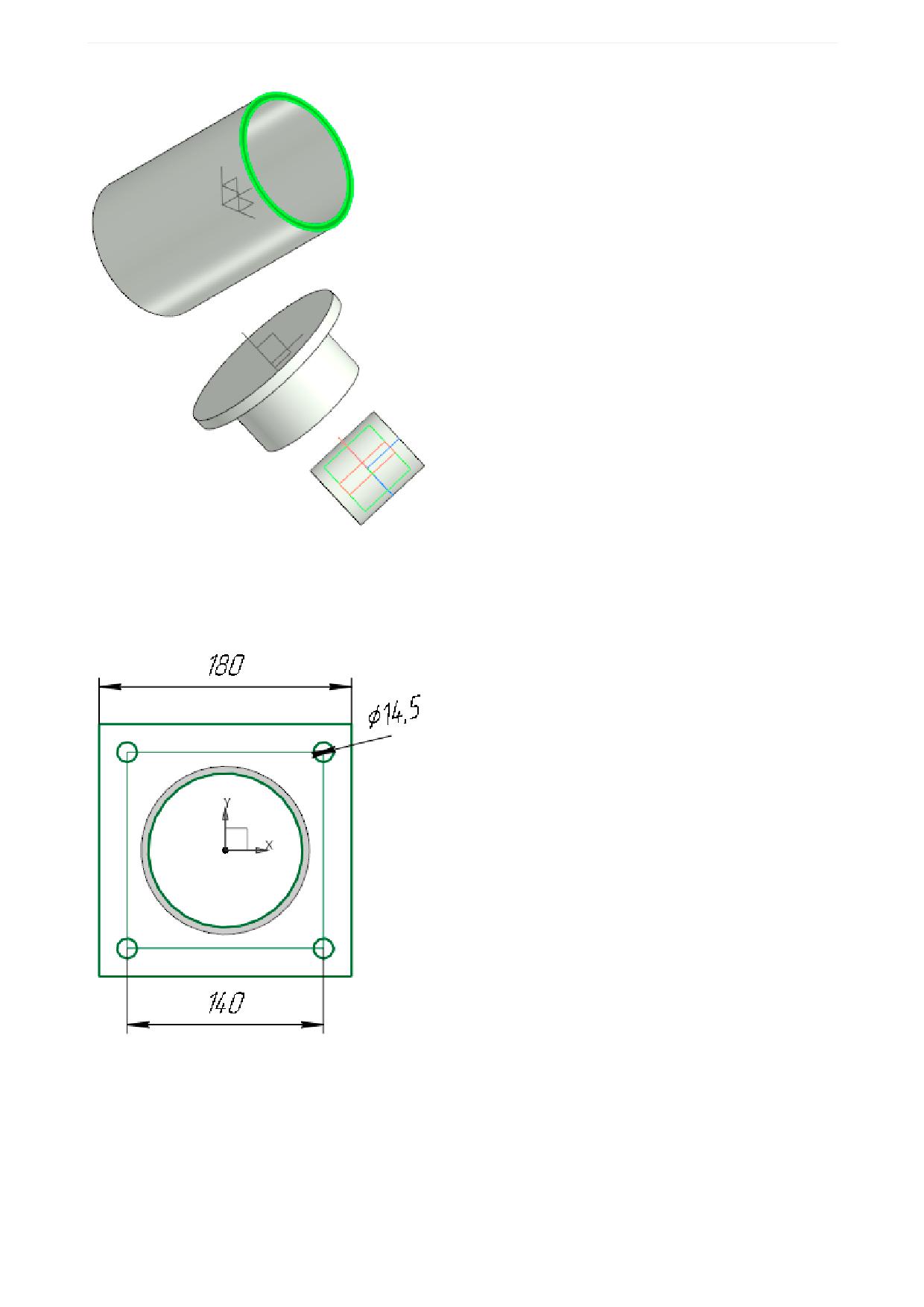
Урок 9. Проектирование с нескольких сторон. Модель Рычаг
·
Постройте эскиз фланца и задайте размеры 180, 140 и диаметр окружностей 14,5, как показано
на рисунке.
·
На Панели переменных задайте зависимость между шириной фланца и расстоянием между ме-
стами крепления v188.
112
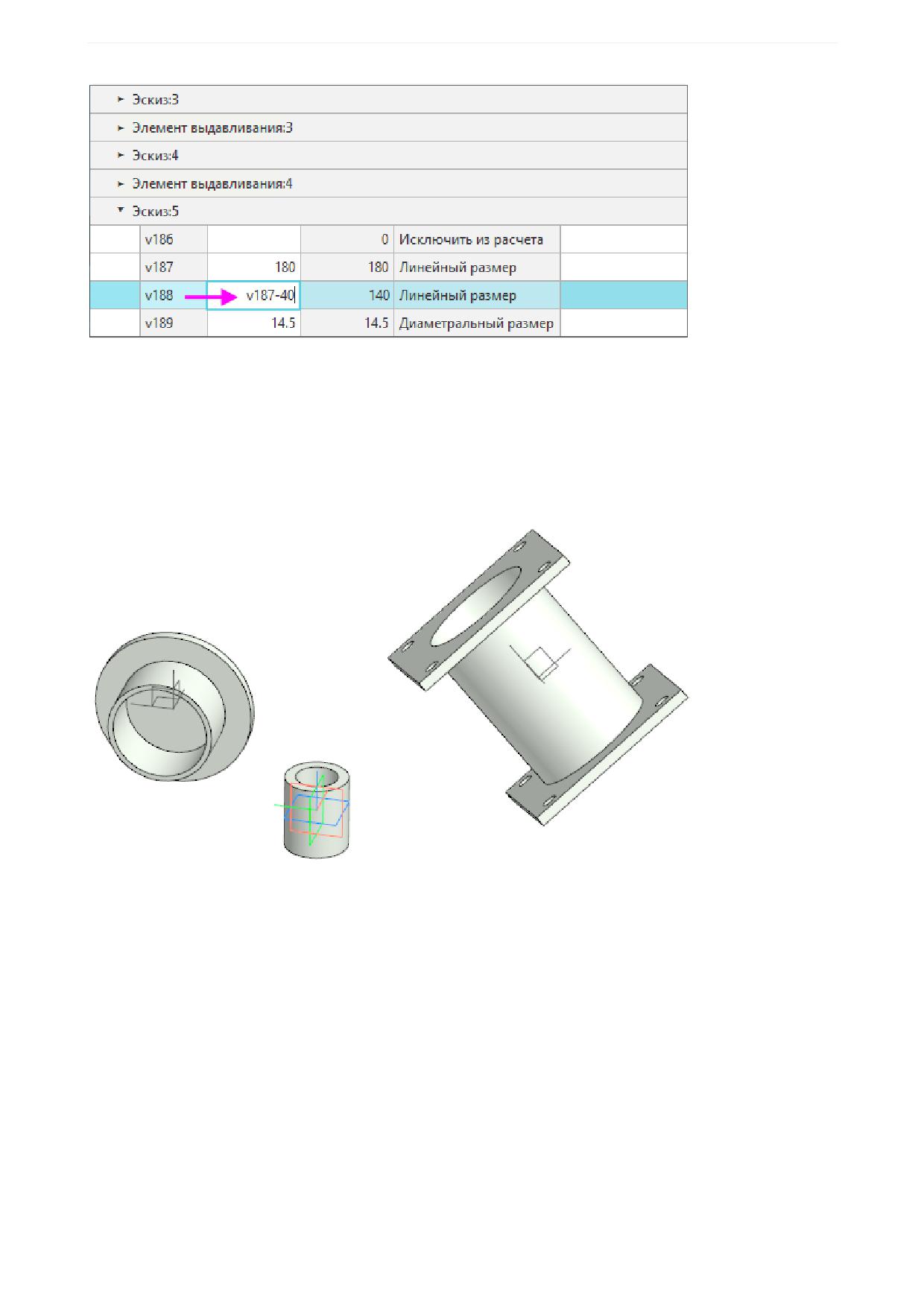
Урок 9. Проектирование с нескольких сторон. Модель Рычаг
·
Вызовите команду Элемент выдавливания.
Задайте параметры:
Сечение выдавливания - Эскиз 5;
Способ - На расстояние; расстояние - 10;
Направление расстояния - обратное (в сторону детали);
Тонкостенный элемент - выключено.
·
Постройте второй фланец при помощи команды Зеркальный массив. Объектом массива выбе-
рите Элемент выдавливания 5, задайте плоскость симметрии - плоскость XY ЛСК 2.
Соединение посадочных мест
·
Назначьте текущей системой координат начало координат модели.
·
Вызовите команду Моделирование - Элементы каркаса - Ломаная. Постройте вершины ло-
маной.
Вершина 1
·
На Панели параметров в секции Построение вершины нажмите кнопку Построить точку.
Задайте параметры:
Способ - Точка на пересечении;
Объект 1 - ось Y;
Объект 2 - внешняя грань Элемента выдавливания 1.
113
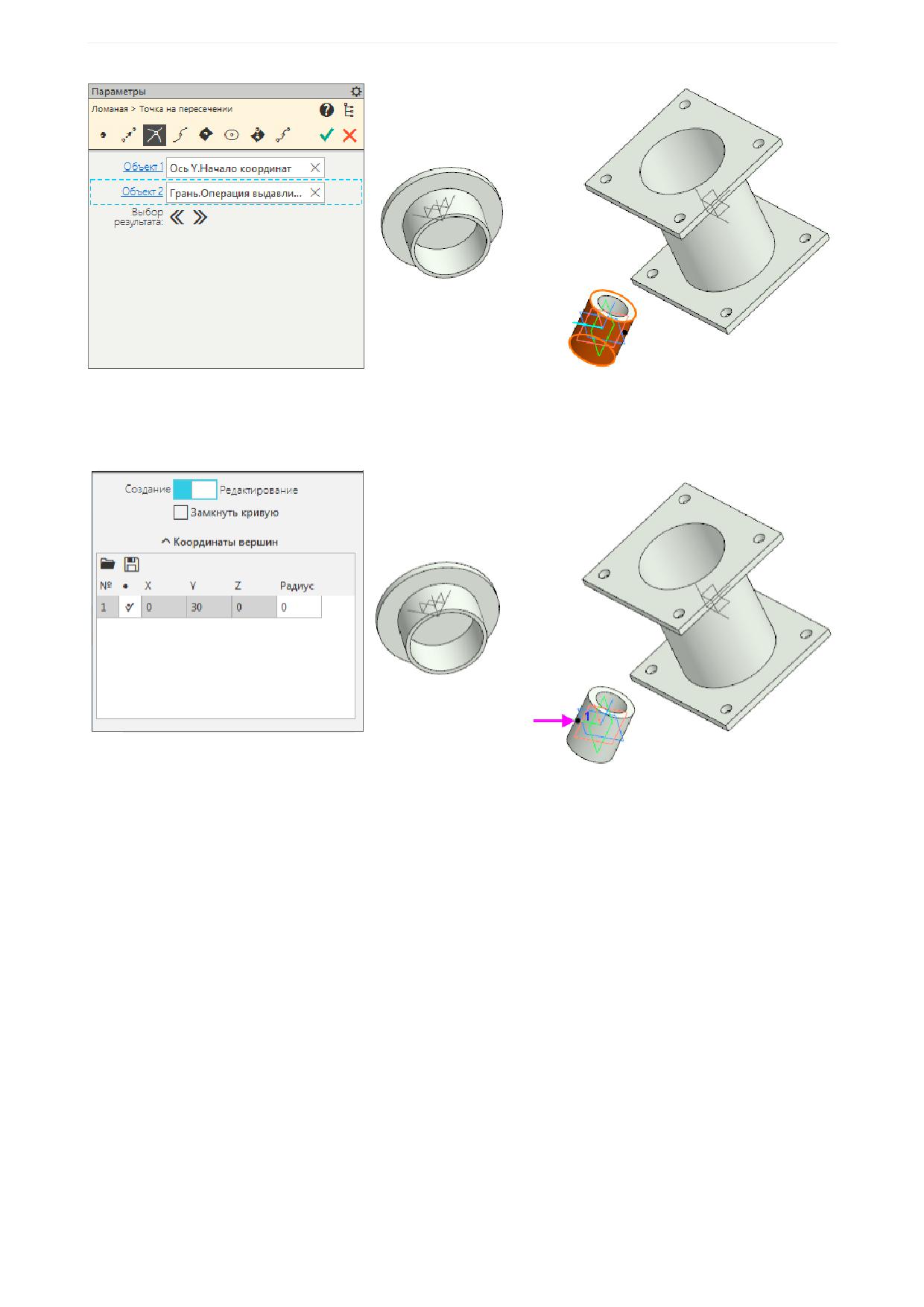
Урок 9. Проектирование с нескольких сторон. Модель Рычаг
·
Нажмите кнопку Выбор результата на Панели параметров для смены варианта точки пересече-
ния.
В результате должна создаться вершина 1.
Вершина 2
·
Постройте вершину способом По оси X на расстоянии 100.
114
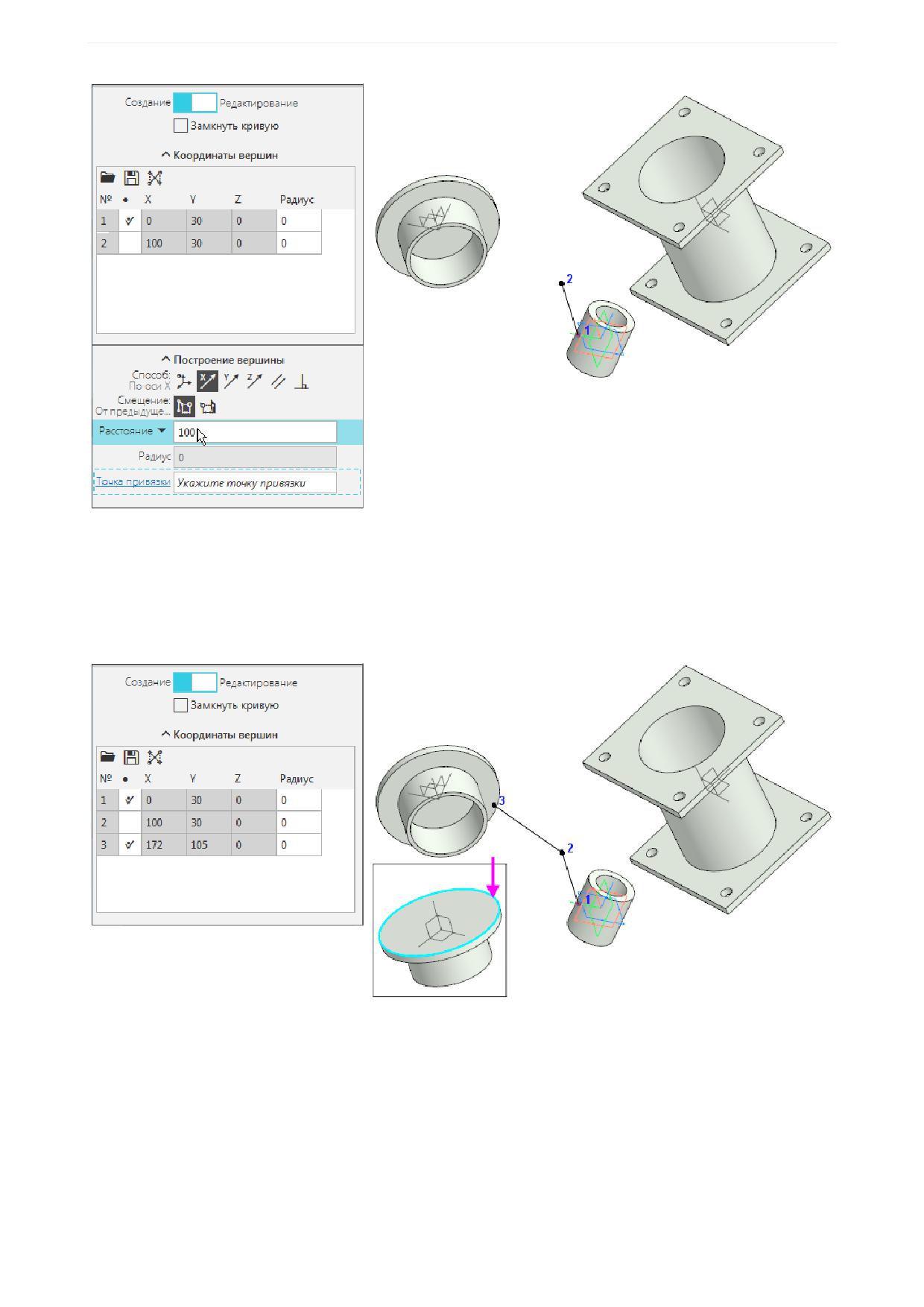
Урок 9. Проектирование с нескольких сторон. Модель Рычаг
Вершина 3
·
Добавьте точку нажатием кнопки Построить точку.
Задайте параметры:
Способ - Точка на пересечении;
Объект 1 - плоскость XY начала координат модели;
Объект 2 - ребро Операции выдавливания, полученной в ЛСК 1.
Вершина 4
·
Добавьте точку нажатием кнопки Построить точку.
Задайте параметры:
Способ - Точка на пересечении;
Объект 1 - плоскость XY начала координат модели;
Объект 2 - ребро Элемента выдавливания, полученной в ЛСК 1 (второй вариант построения
точки).
·
Создайте ломаную.
115
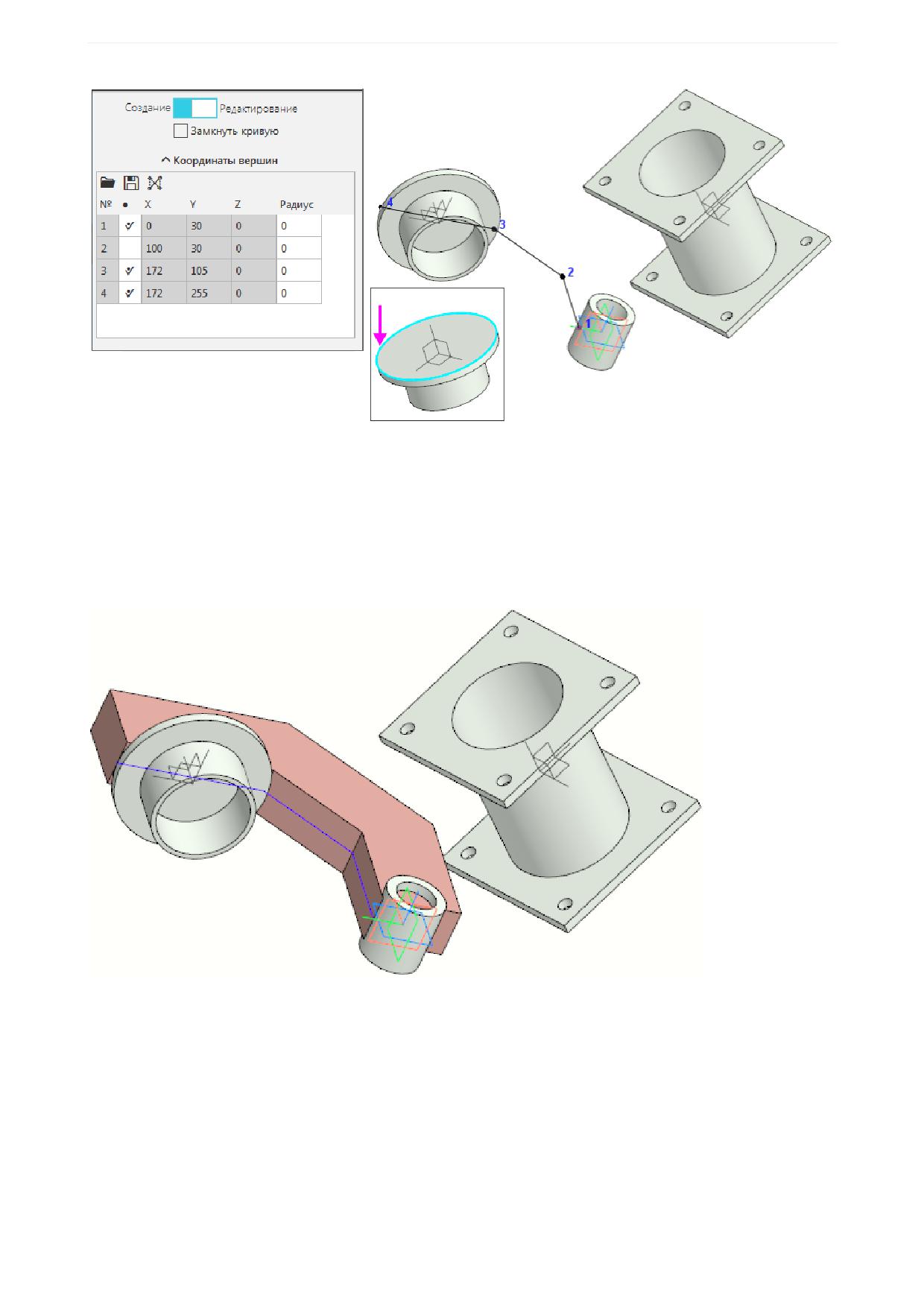
Урок 9. Проектирование с нескольких сторон. Модель Рычаг
·
Вызовите команду Элемент выдавливания.
Задайте параметры:
Сечение выдавливания - Ломаная;
Направляющий объект - ось Z начала координат модели;
Направление расстояния - симметрично;
Расстояние - 50;
Симметричная толщина - выключено;
Тип построения тонкой стенки - наружу;
Толщина 1 - 80.
·
Укажите грань, полученную в результате операции выдавливания, и создайте эскиз. Постройте
линии вырезов. Задайте ограничение равенства отрезков 1 и 2.
116
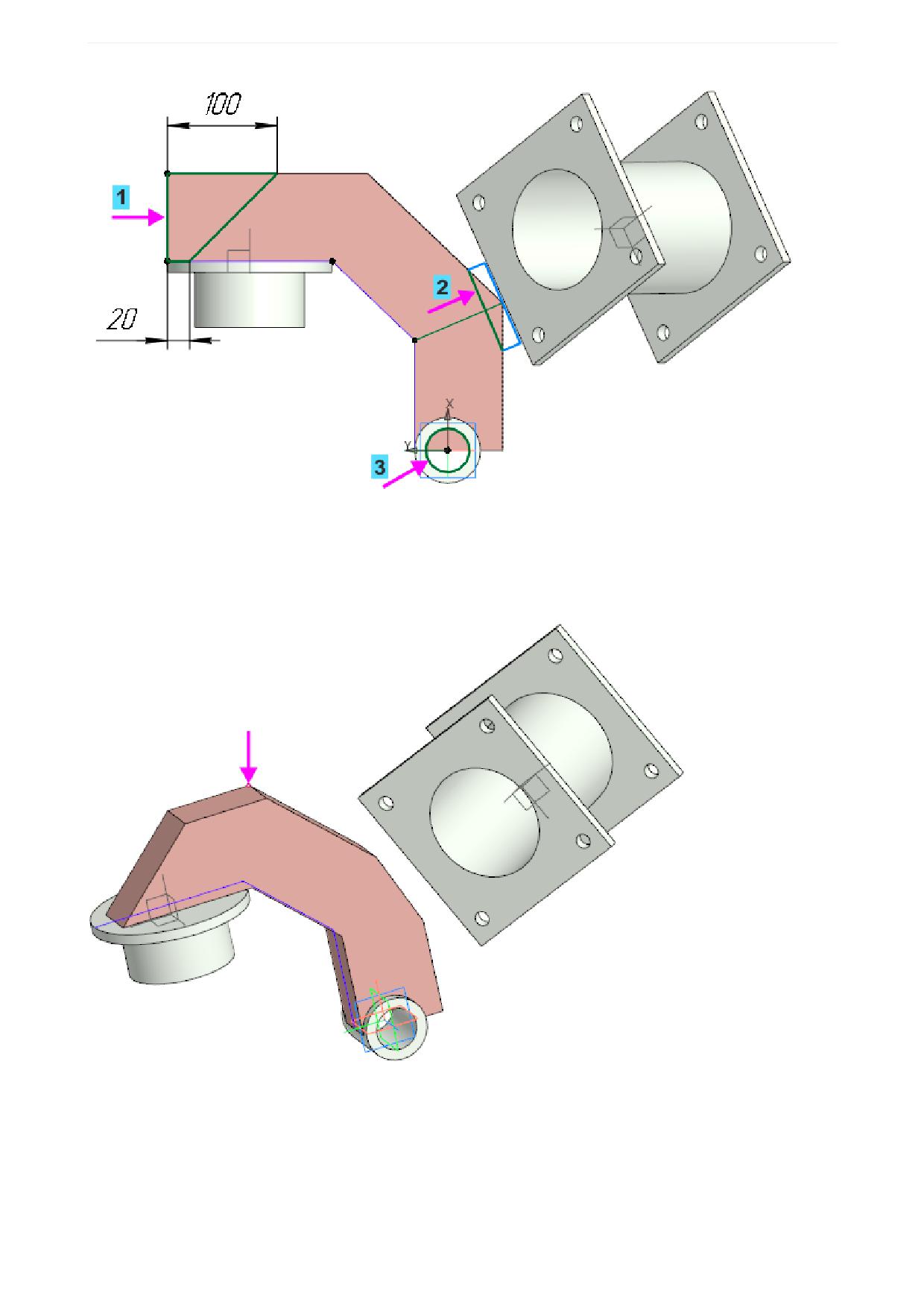
Урок 9. Проектирование с нескольких сторон. Модель Рычаг
·
Вызовите команду Вырезать выдавливанием.
Задайте параметры:
Сечение выдавливания - эскиз;
Способ - До объекта.
·
Укажите любую вершину, полученную в результате операции выдавливания ломаной.
·
Из меню Моделирование - Элементы каркаса - Отрезки - Отрезок по координатам.
Первая вершина отрезка должна располагаться в центре грани.
·
Для построения точки в центре грани (точки 1) нажмите на Панели параметров кнопку Построить
точку. Выберите способ Точка в центре и укажите грань.
·
В качестве второй вершины отрезка укажите ЛСК 2.
117
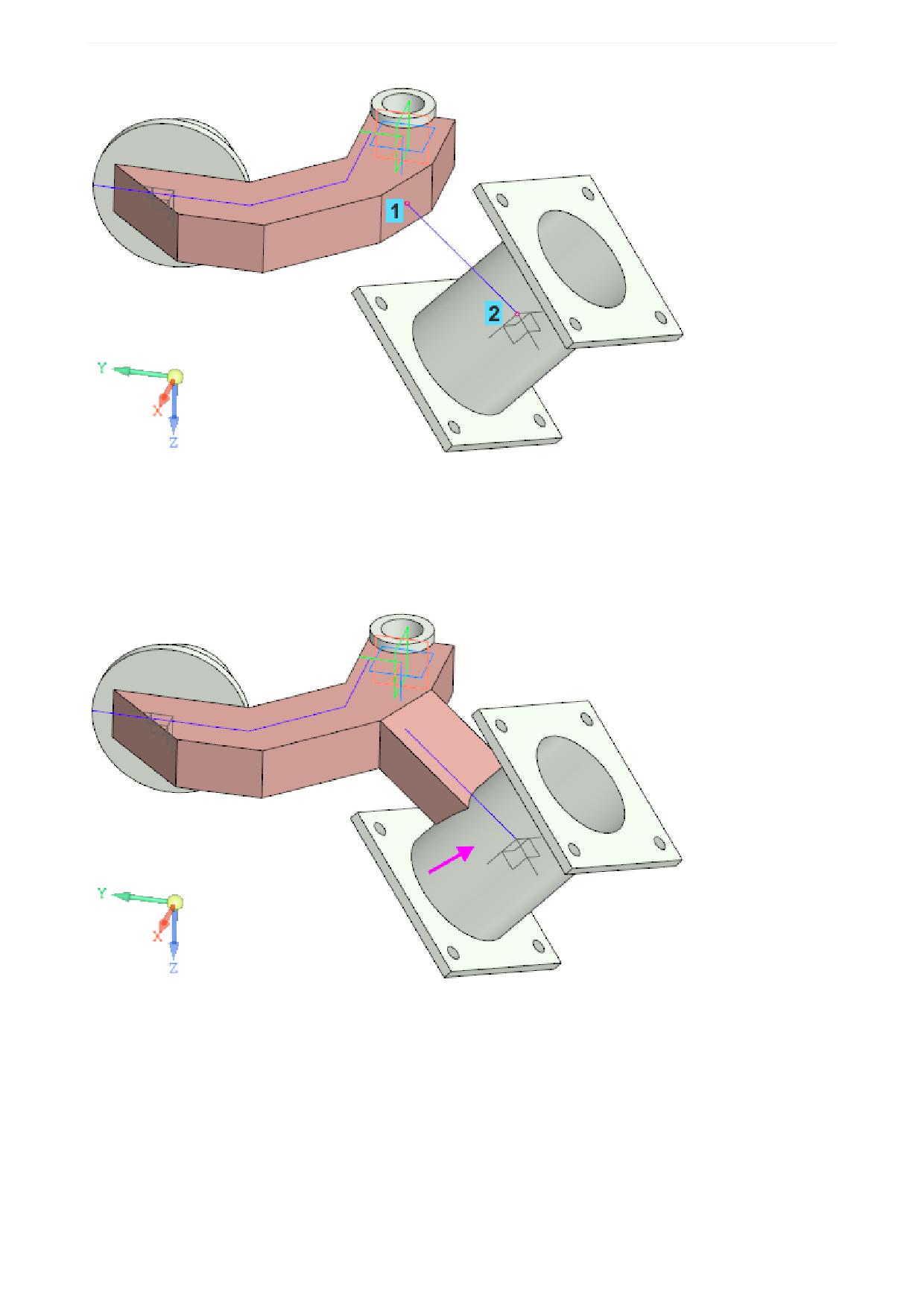
Урок 9. Проектирование с нескольких сторон. Модель Рычаг
·
Вызовите команду Элемент выдавливания.
Задайте параметры:
Сечение выдавливания - грань, от центра которой построен отрезок.
Направляющий объект - отрезок.
Расстояние 1 - До объекта;. Укажите внешнюю грань цилиндрического тела, построенного в
ЛСК 2.
Тонкостенный элемент - выключено.
Модель Рычаг готова.
·
Сохраните модель.
Урок окончен
118
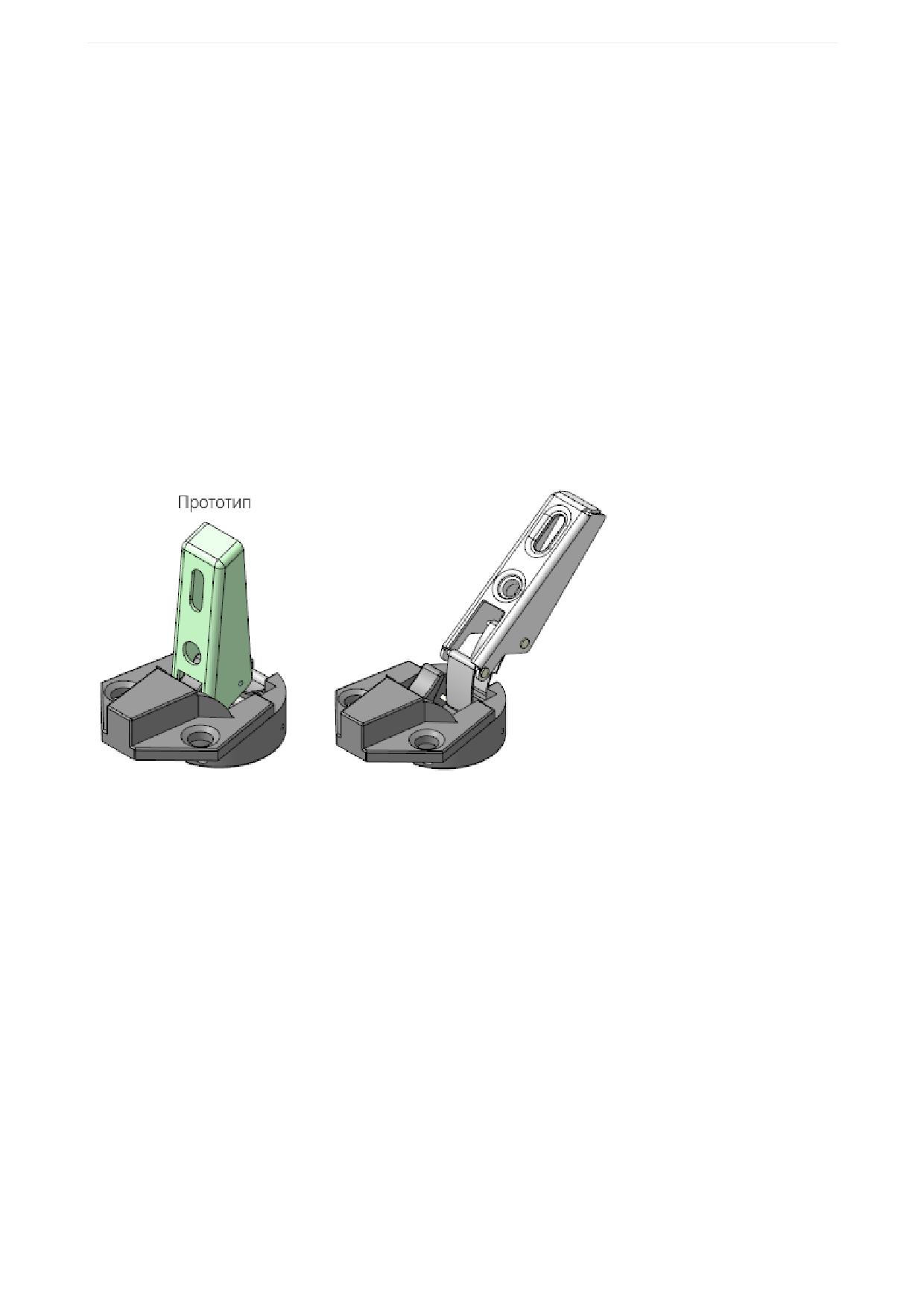
Урок 10. Моделирование по прототипу. Модель Петля мебельная
Урок 10. Моделирование по прототипу. Модель Петля
мебельная
В этом уроке рассмотрен пример создания сборки Петля мебельная по прото-
типу. Моделирование сборки на основе предварительно разработанного про-
тотипа целесообразно, например, когда компоненты модели имеют сложные
взаимосвязи и при этом являются подвижными.
Прототип в этом случае представляет собой модель, где прототипы моделей компонентов:
- статичны, что позволяет их выполнить, например, поверхностями и телами;
- могут разрабатываться на основе одного объекта, например, эскиза кинематической схемы;
- могут быть представлены упрощенно;
- могут иметь проекционные взаимосвязи.
Последующая разработка моделей компонентов начинается с размещения в моделях необходимых
объектов прототипа.
По готовности компонентов они размещаются в сборке с заданием необходимых сопряжений. Изме-
нение положения компонентов в сборке при этом никак не влияет на их геометрию, определяемую
прототипом.
Краткое описание урока
Задача. Разработать модель Петля мебельная, в которой имеются подвижные компоненты. При
этом геометрия одних компонентов влияет на геометрию других компонентов.
Предварительно подготовлена модель Прототип.a3d, в которой телами определена геометрия буду-
щих компонентов. Модель выполнена в положении плеча Закрыто.
1. Последовательно создаются модели компонентов, в которые копируются соответствующие тела.
В деталях Чаша и Замок для последующего позиционирования детали Пружина строятся точки.
2. Создается сборка Петля мебельная.a3d. В сборке размещаются разработанные компоненты.
Взаимное расположение компонентов определяется создаваемыми сопряжениями. В сборке раз-
мещается и позиционируется с помощью сопряжений предварительно подготовленный компонент
Пружина.
3. В главном разделе Панели переменных сборки создаются переменные Alpha и Delta. Переменная
Alpha связывается с углом наклона детали Плечо, а переменная Delta - с длиной пружины,
определяемой через ее внешнюю переменную.
4. В сборке создается Таблица переменных, в которую для переменных Alpha и Delta считываются
значения из предварительно подготовленного файла Таблица положений.xls .
119
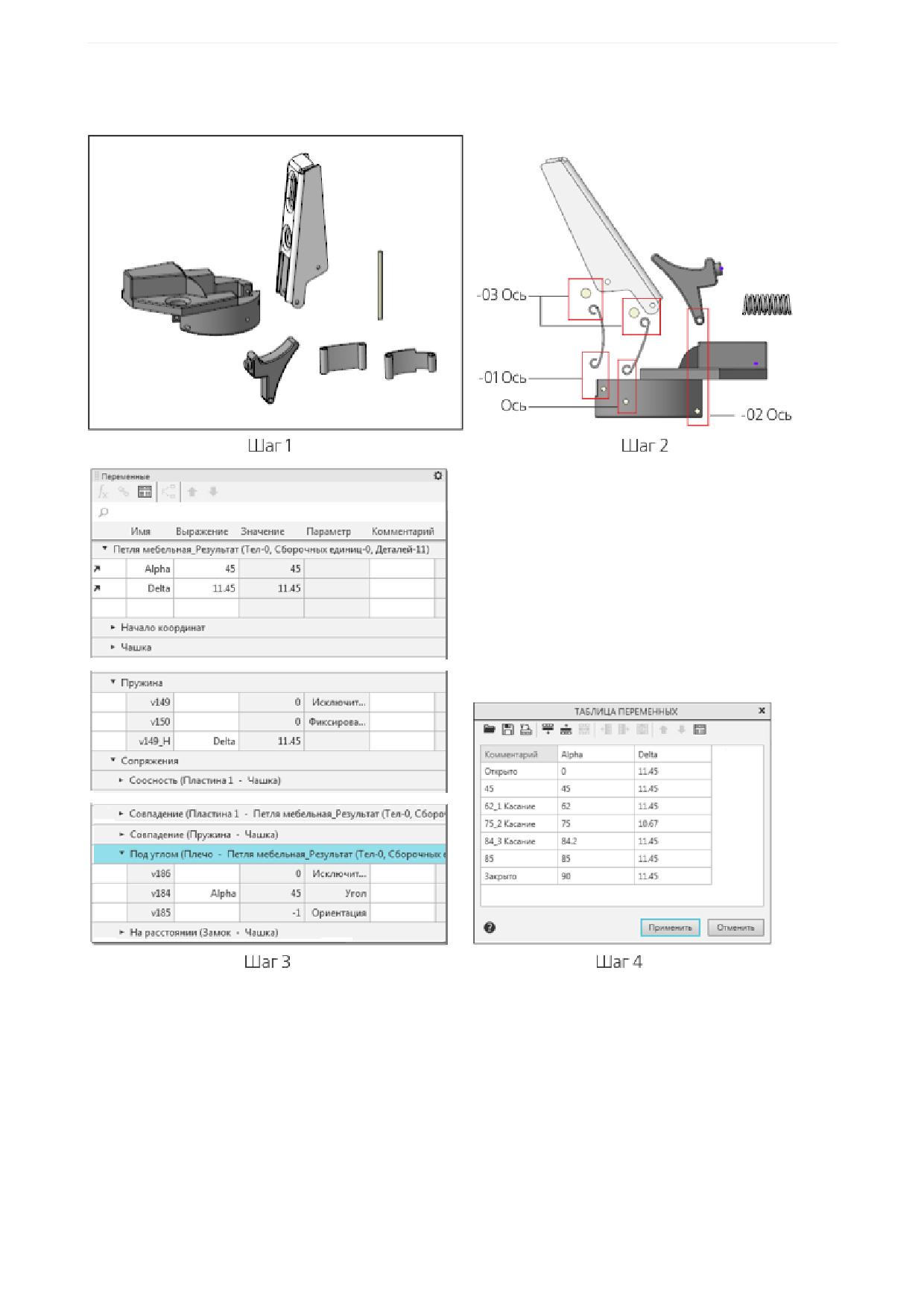
Урок 10. Моделирование по прототипу. Модель Петля мебельная
5. С целью проверки отсутствия коллизий к модели Петля мебельная последовательно применяют-
ся значения переменных, размещенных в Таблице положений.
120
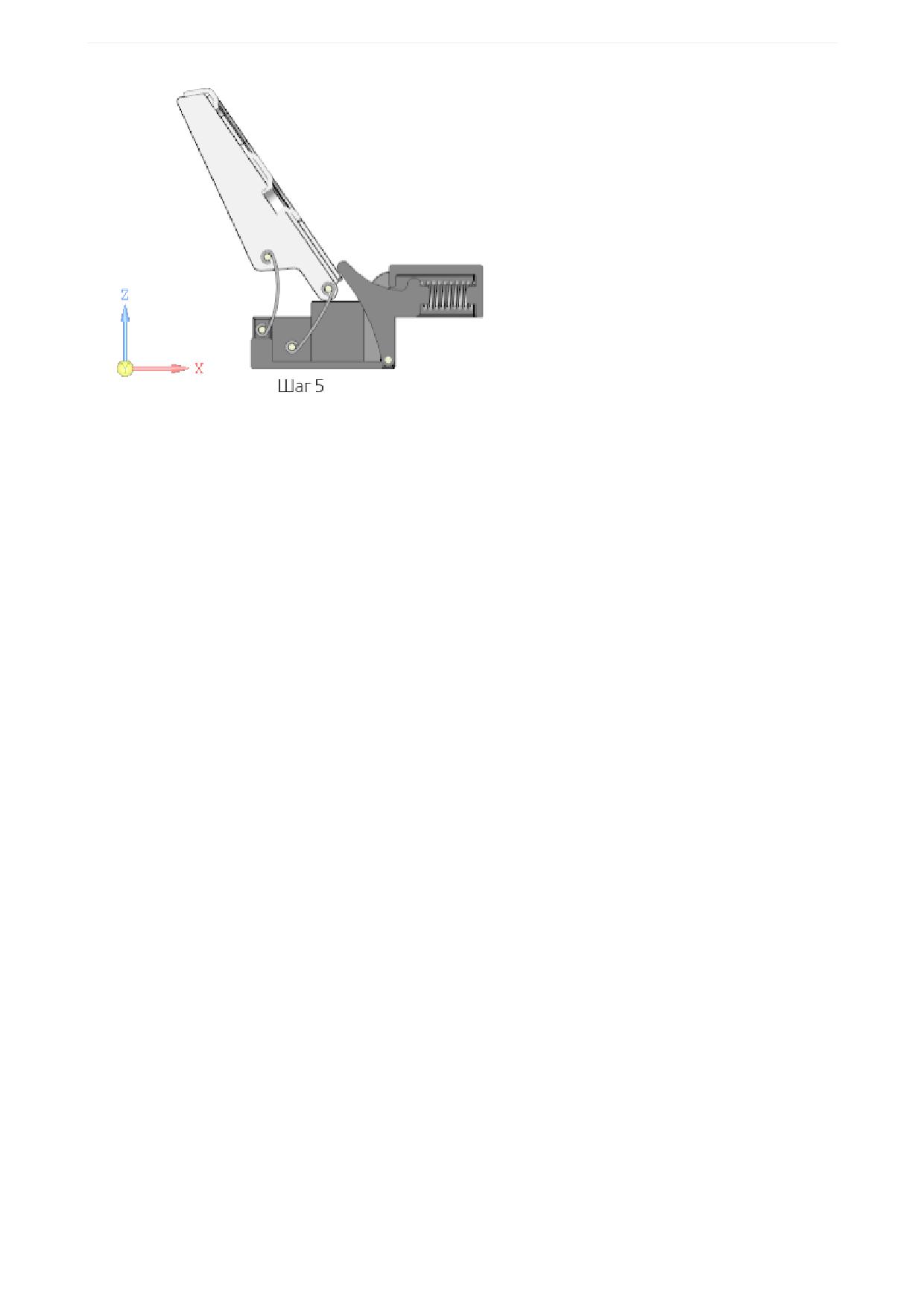
Урок 10. Моделирование по прототипу. Модель Петля мебельная
Исходные файлы и результат построения находятся в папке \Tutorials\Приемы работы в КОМПАС-
3D\10 Петля мебельная.
Последовательность построений см. далее.
Создание деталей
Создание детали Плечо
·
Откройте файл Плечо.m3d.
Создаваемая модель плеча представляет собой листовое тело, поэтому она имеет специализацию
Листовая деталь. В инструментальной области присутствуют команды листового моделирования и
отсутствуют команды твердотельного моделирования. В документе, имеющем при создании специа-
лизацию Листовая деталь, на Панели переменных автоматически создаются переменные листового
тела, где можно заранее задать нужные значения и управлять ими.
·
Вызовите команду Копировать объекты и скопируйте из модели \Прототип\Прототип.a3d тело
Плечо.
121
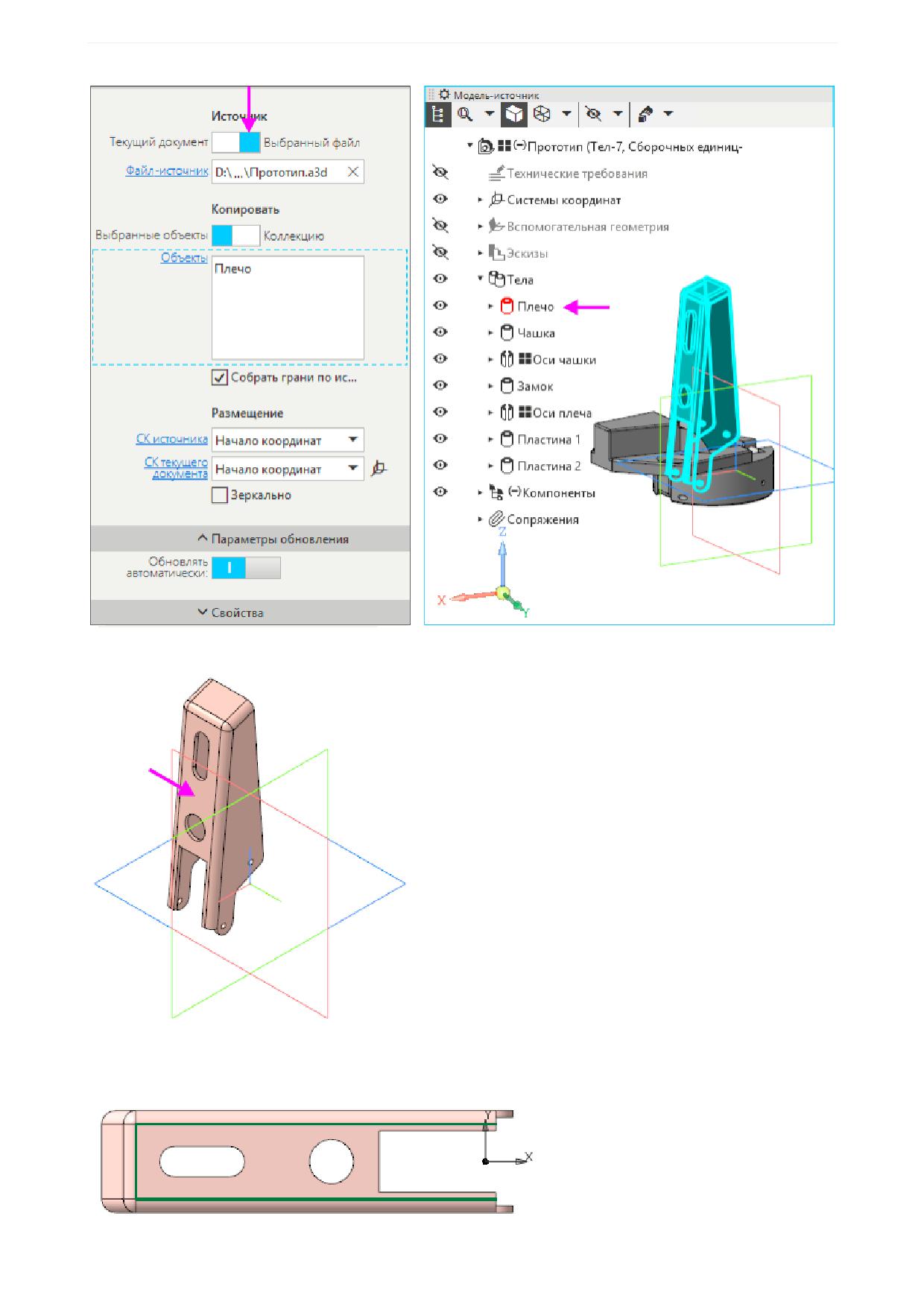
Урок 10. Моделирование по прототипу. Модель Петля мебельная
·
Укажите основную грань скопированного тела и создайте эскиз.
В данном примере для наглядности копия тела окрашена в розовый цвет.
·
Спроецируйте три отрезка скопированного тела.
122
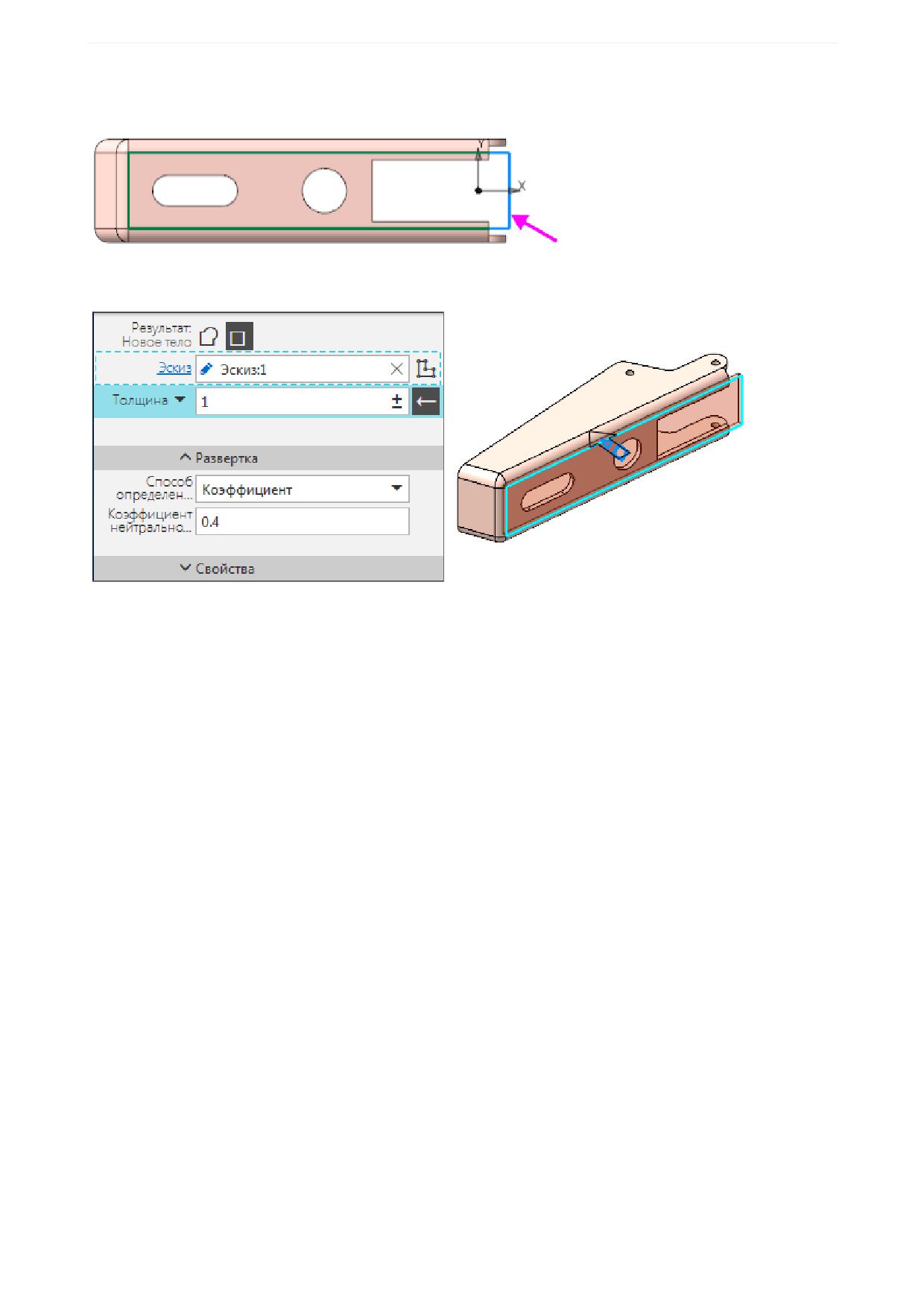
Урок 10. Моделирование по прототипу. Модель Петля мебельная
·
Добавьте к каждому из параллельных отрезков по отрезку длиной 3. Соедините полученные вер-
шины.
·
При помощи команды Листовое тело постройте листовое тело направлением толщины внутрь.
Толщина листа равна 1 по умолчанию.
Далее нужно создать сгибы вдоль ребер полученного листового тела. Параметры операций должны
обеспечивать совпадение граней сгибов с соответствующими гранями копии.
·
Вызовите команду Сгиб. Укажите ребра сгиба - две большие стороны прямоугольника в эскизе.
Задайте параметры:
Длина - 15;
Угол - 90;
Радиус - 1.
123
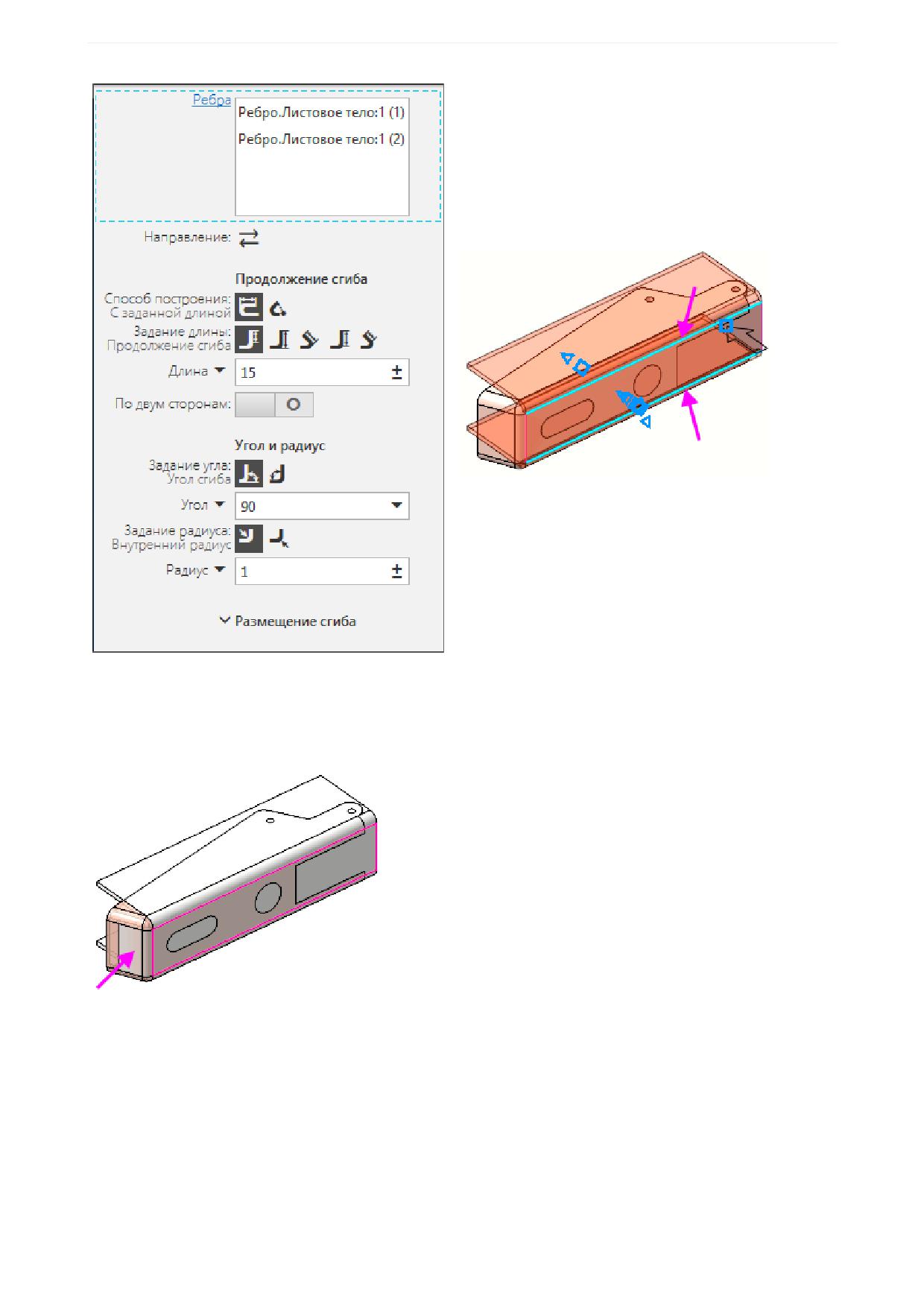
Урок 10. Моделирование по прототипу. Модель Петля мебельная
·
Создайте сгиб вдоль короткого ребра.
Задайте параметры:
Длина - 5;
Угол - 65;
Радиус - 1.
·
При помощи команды Замыкание углов выполните замыкание построенных сгибов.
124
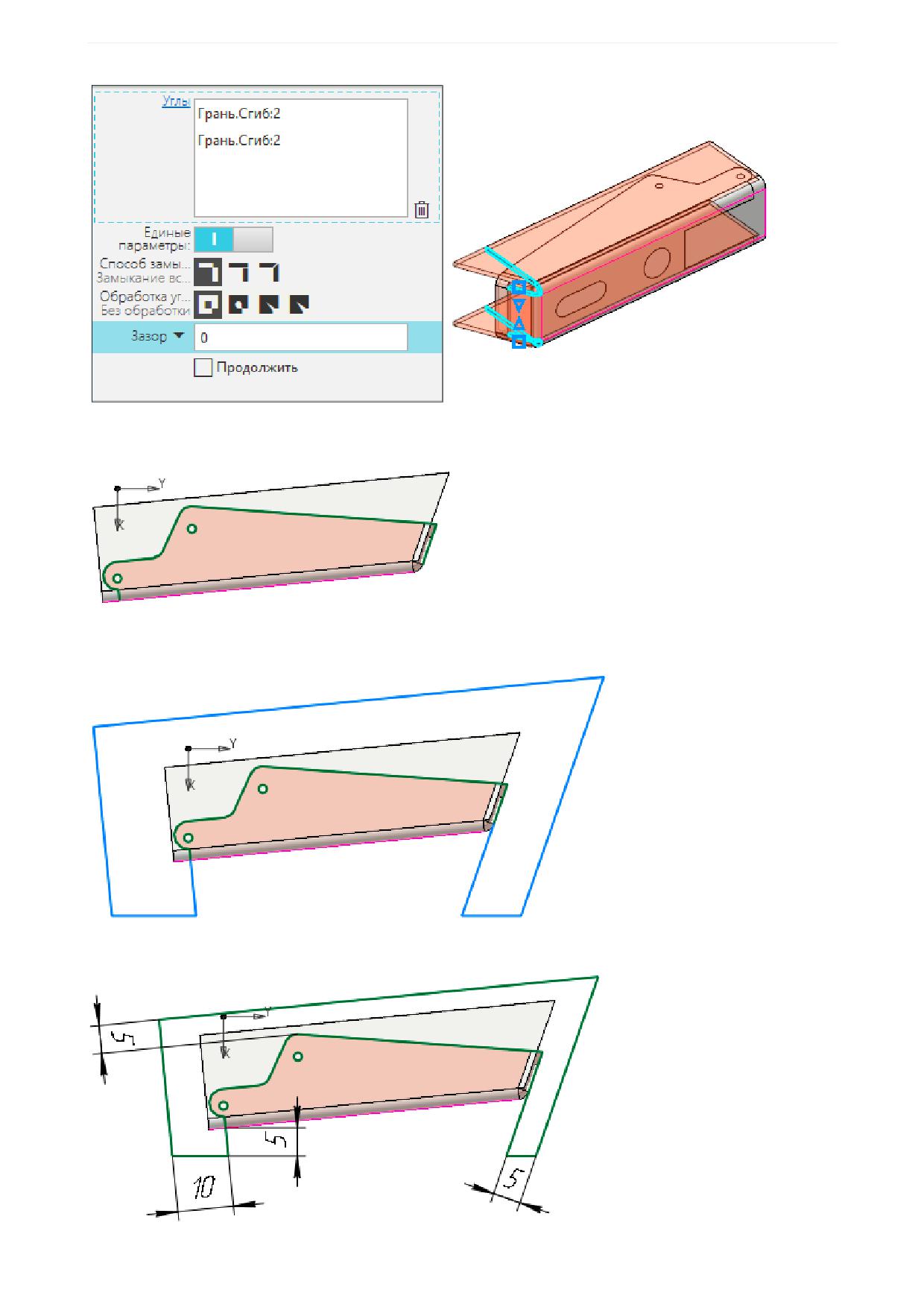
Урок 10. Моделирование по прототипу. Модель Петля мебельная
·
Создайте эскиз на боковой грани модели. Спроецируйте кривые, определяющие контур боковой
стороны детали, из скопированного тела.
·
Выполните в эскизе дополнительные построения, проведя отрезки, параллельные ребрам листо-
вого тела, как показано на рисунке.
·
Проставьте размеры.
125
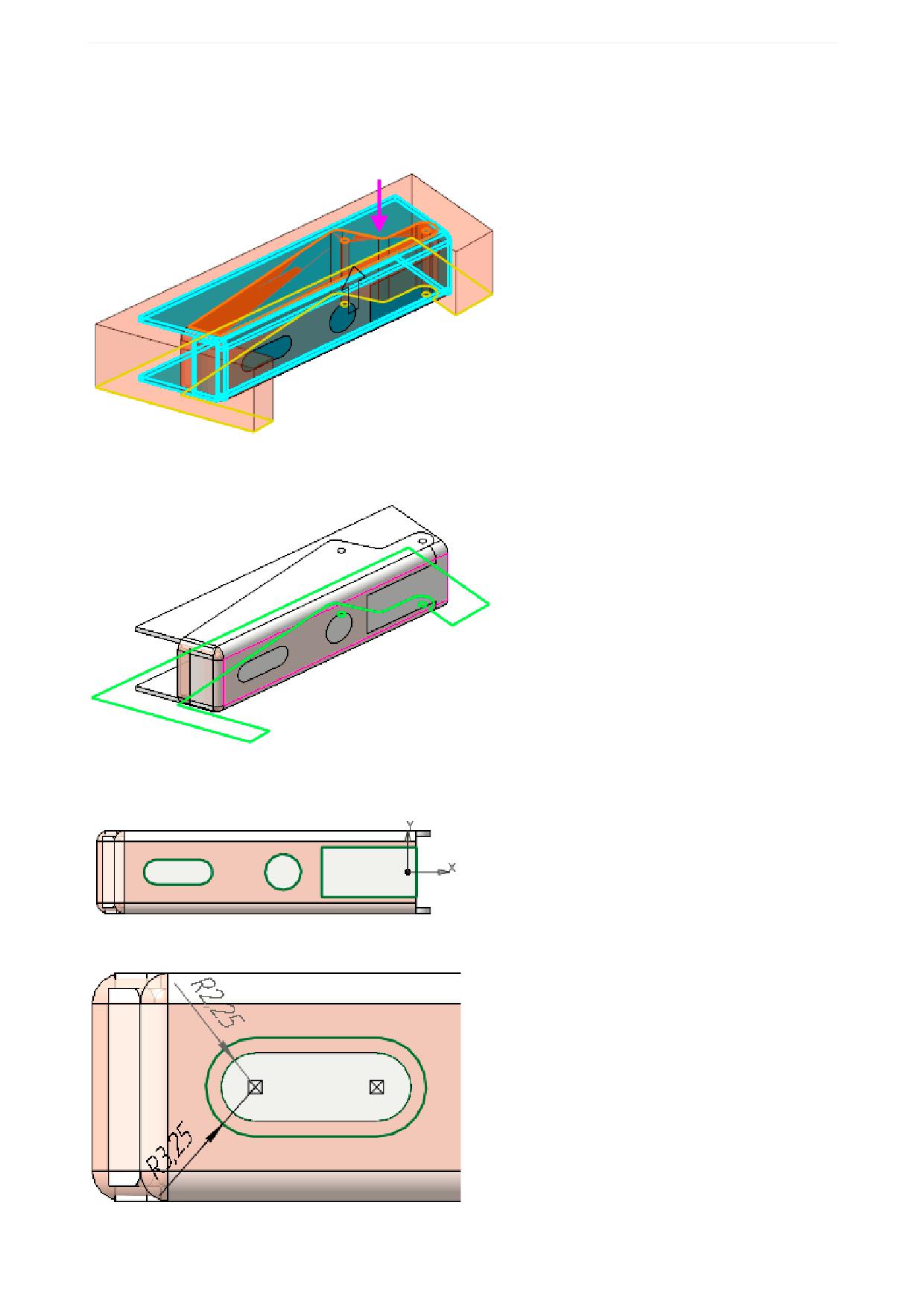
Урок 10. Моделирование по прототипу. Модель Петля мебельная
·
Примените к данному эскизу команду Вырез в листовом теле.
Задайте параметры:
Тип построения выреза - До грани;
Грань, ограничивающая глубину выреза - грань копии тела.
·
При помощи команды Скругление постройте скругления ребер на торце детали радиусом 1. Для
выполнения операции можно погасить отображение копии тела Прототипа.
·
Создайте эскиз на основной грани детали. Включите отображение копии тела. Спроецируйте из
него в эскиз контуры вырезов и углублений.
·
Создайте новый эскиз (Эскиз 4) на этой же грани и сделайте дополнительные построения.
126
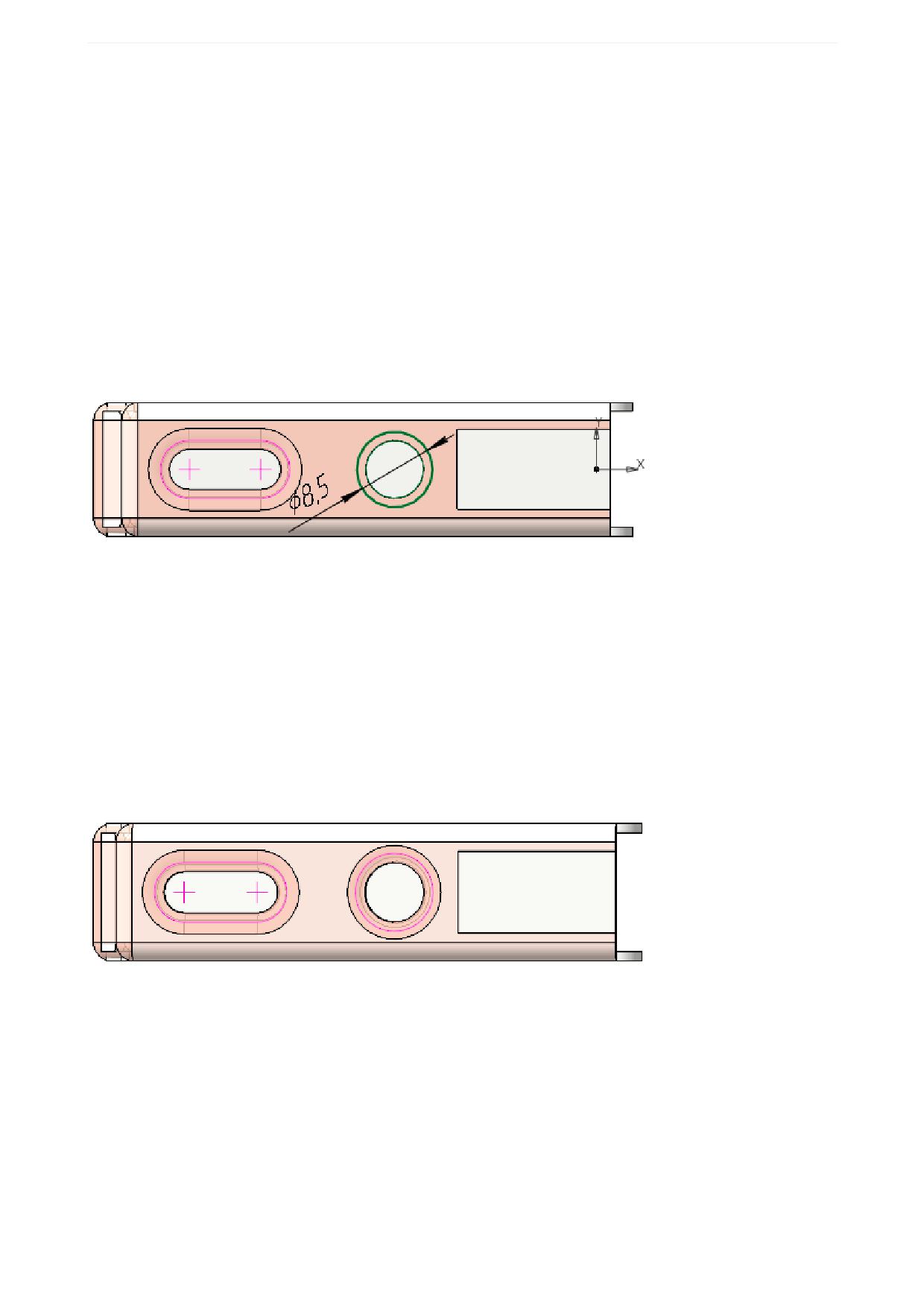
Урок 10. Моделирование по прототипу. Модель Петля мебельная
·
Примените к данному эскизу команду Закрытая штамповка.
Задайте параметры:
Задание высоты - Полная;
Высота - 2;
Направление - обратное (внутрь детали);
Толщина стенок - Внутрь;
Неподвижная грань - Наружу;
Угол уклона - 0;
Скругление ребер - включено;
Радиус ребер - 4;
Скругление основания - включено;
Радиус основания - 1;
Скругление дна - включено;
Радиус дна - 1.
·
Создайте еще один эскиз (Эскиз 5) на основной грани детали и сделайте дополнительные по-
строения.
·
Примените к данному эскизу команду Закрытая штамповка.
Задайте параметры:
Задание высоты - Полная;
Высота - 2;
Направление - обратное (внутрь детали);
Толщина стенок - Внутрь;
Неподвижная грань - Наружу;
Угол уклона - 0;
Скругление ребер - включено;
Радиус скругления - 0,5;
Скругление основания - включено;
Радиус основания - 0,5;
Скругление дна - включено;
Радиус дна - 0,5.
Такой вид имеет штамповка, так как создаваемая деталь закрыта моделью Прототипа.
·
Вызовите команду Свойства для объекта Копия тела: Плечо в Дереве построения. Для нагляд-
ности задайте прозрачность цвета приблизительно 80 процентов.
·
Создайте эскиз на грани (Эскиз 6), полученной в результате предыдущей операции.
127
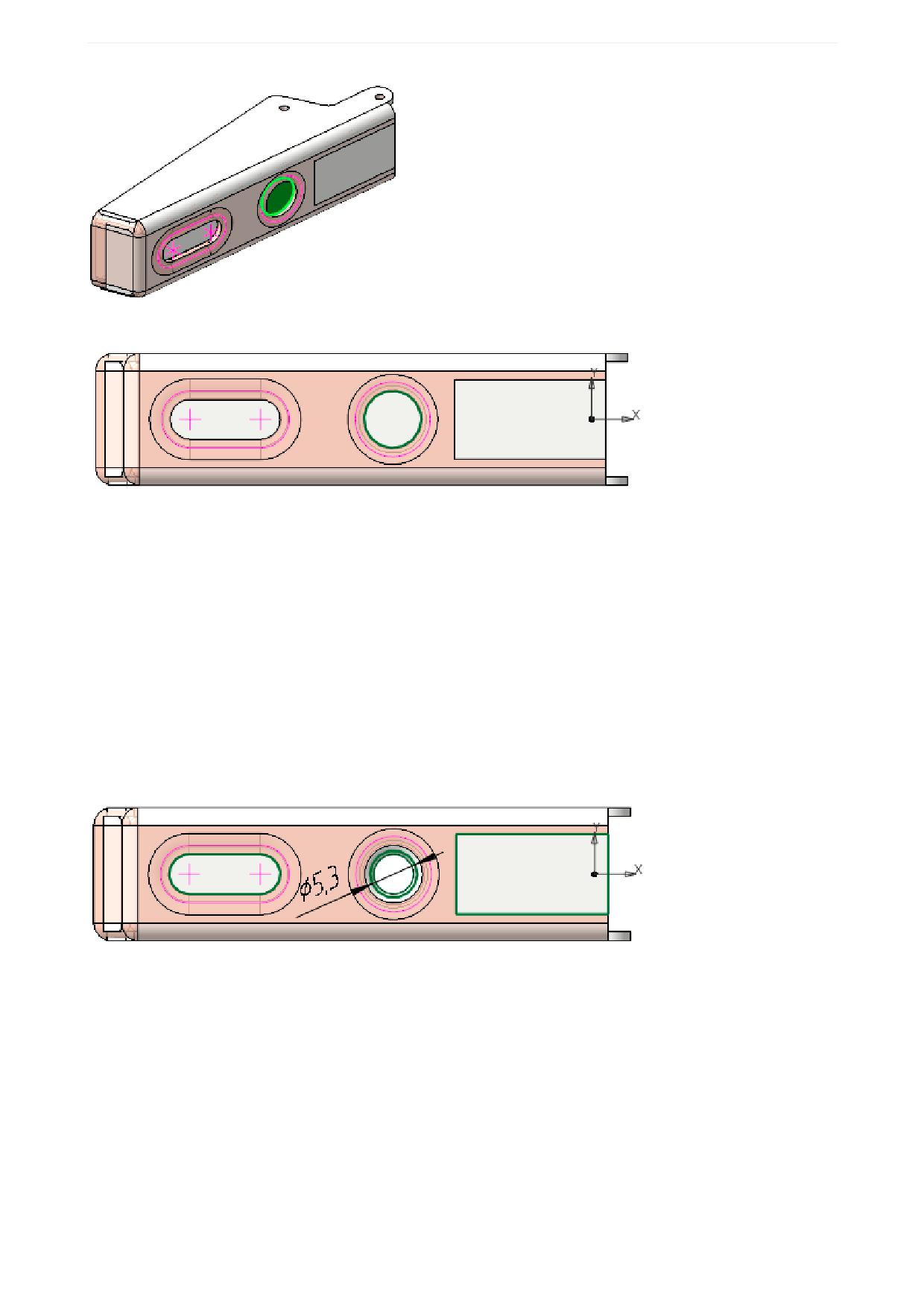
Урок 10. Моделирование по прототипу. Модель Петля мебельная
·
Спроецируйте в эскиз окружность.
·
Примените к данному эскизу команду Открытая штамповка.
Задайте параметры:
Задание высоты - Снаружи;
Высота - 2;
Направление - обратное (внутрь детали);
Толщина стенок - Внутрь;
Неподвижная грань - Наружу;
Угол уклона - 0;
Скругление ребер - включено;
Радиус скругления - 0,5;
Скругление основания - включено;
Радиус основания - 0,5.
·
Создайте эскиз (Эскиз 7) на основной грани детали и спроецируйте в него три стороны прямо-
угольного выреза, достройте прямоугольник. Постройте окружность и спроецируйте объекты про-
долговатого выреза.
·
Примените к данному эскизу команду Вырез в листовом теле.
Задайте параметры:
Тип построения выреза - До грани;
Грань, ограничивающая глубину выреза - грань открытой штамповки, показанной на рисунке.
128
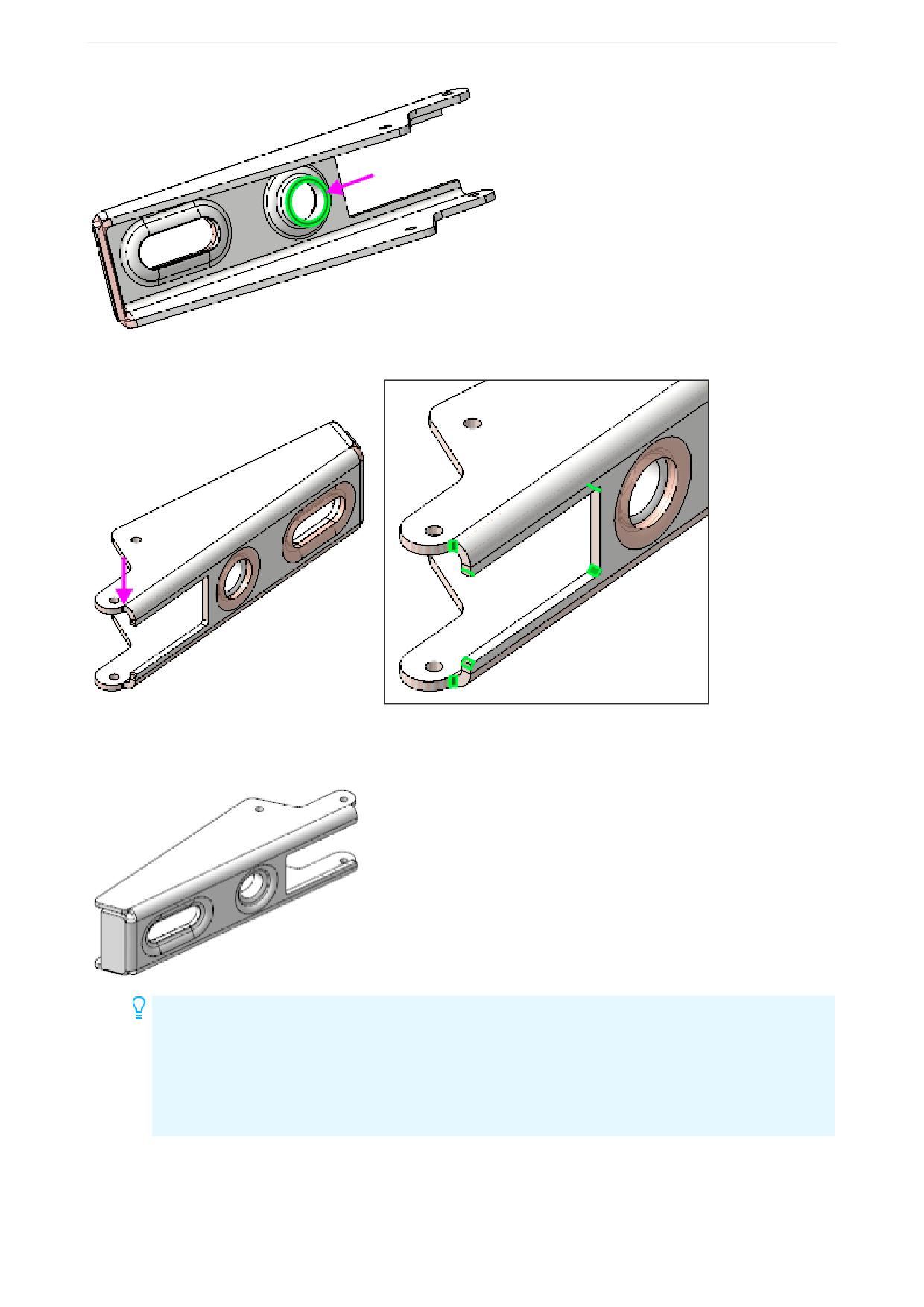
Урок 10. Моделирование по прототипу. Модель Петля мебельная
·
При помощи команды Скругление скруглите ребра на краях выреза радиусом 0,5.
·
На инструментальной панели Дерева нажмите кнопку Структурное представление. Выберите в
структуре Тело 1. Вызовите команду Свойства тела и задайте плотности значение 0, чтобы оно
не влияло на МЦХ модели. Затем в Дереве выключите показ тела.
Чтобы исключить влияния тела на МЦХ модели, можно применить следующее правило.
Если в модели выполнена булева операция над двумя телами, то массы этих тел переста-
ют учитываться при расчете МЦХ модели. Вместо этого учитывается масса тела, получив-
шегося в результате выполнения булевой операции.
Таким образом, вы можете не задавать нулевую плотность, а скопировать Тело 1 и при по-
мощи команды Булева операция вычесть из полученной копии Тело 1, активизировав в
группе переключателей Результат переключатель Вычитание.
·
Сохраните модель.
129
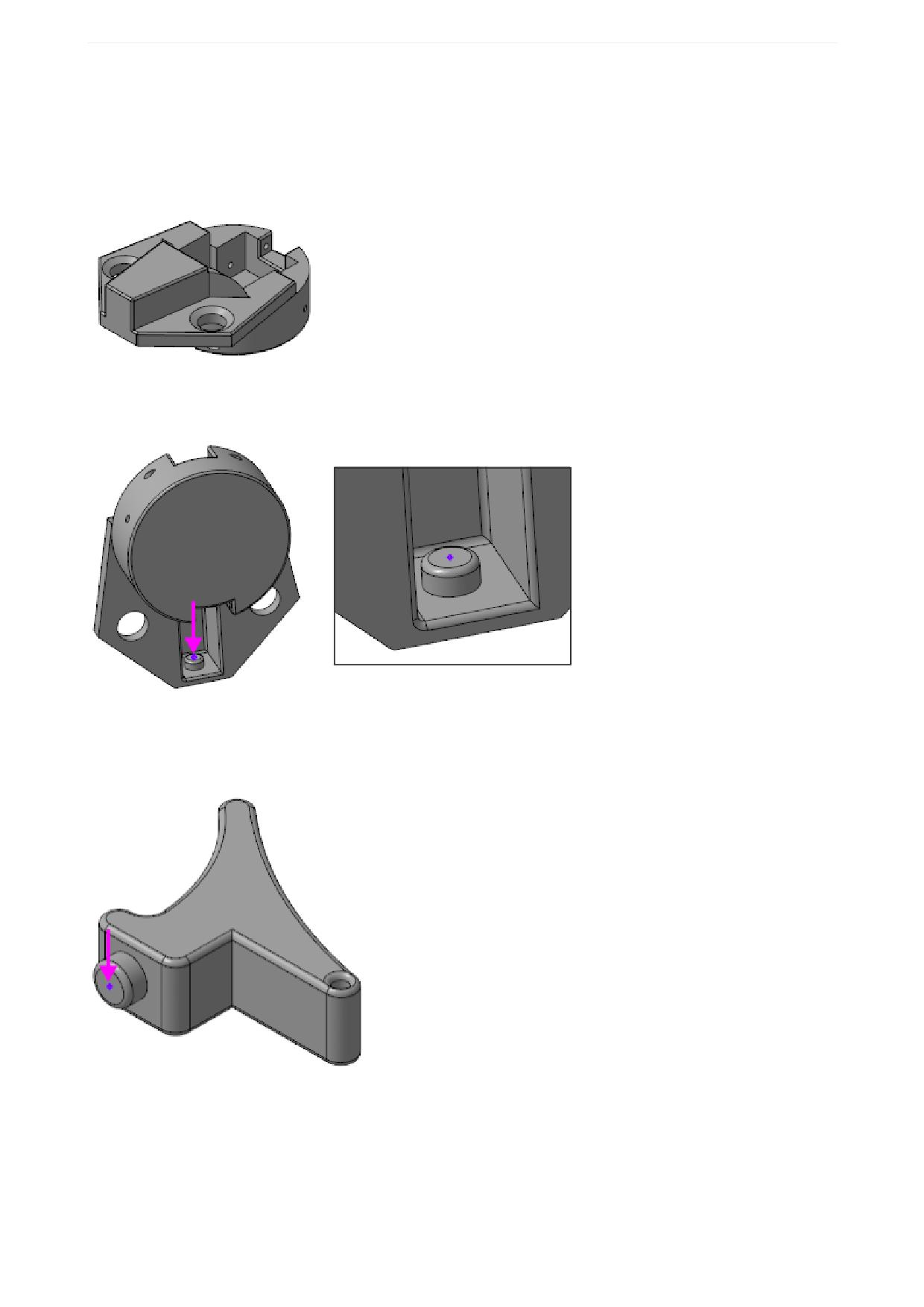
Урок 10. Моделирование по прототипу. Модель Петля мебельная
Создание деталей Чашка и Замок
·
Откройте файл Чашка.m3d.
·
Вызовите команду Копировать объекты и скопируйте из модели \Прототип\Прототип.a3d тело
Чашка.
·
На поверхности выступа под пружину постройте точку способом Точка в центре.
Точка нужна для последующих построений в сборке.
·
Сохраните модель.
·
Откройте файл детали Замок.m3d. Скопируйте из модели \Прототип\Прототип.a3d тело Замок,
постройте точку, выполнив такие же действия, как и для Чашки.
Создание Пластины 1 и Пластины 2
·
Откройте файл Пластина 1.m3d.
Создаваемая модель пластины имеет специализацию Листовая деталь.
130
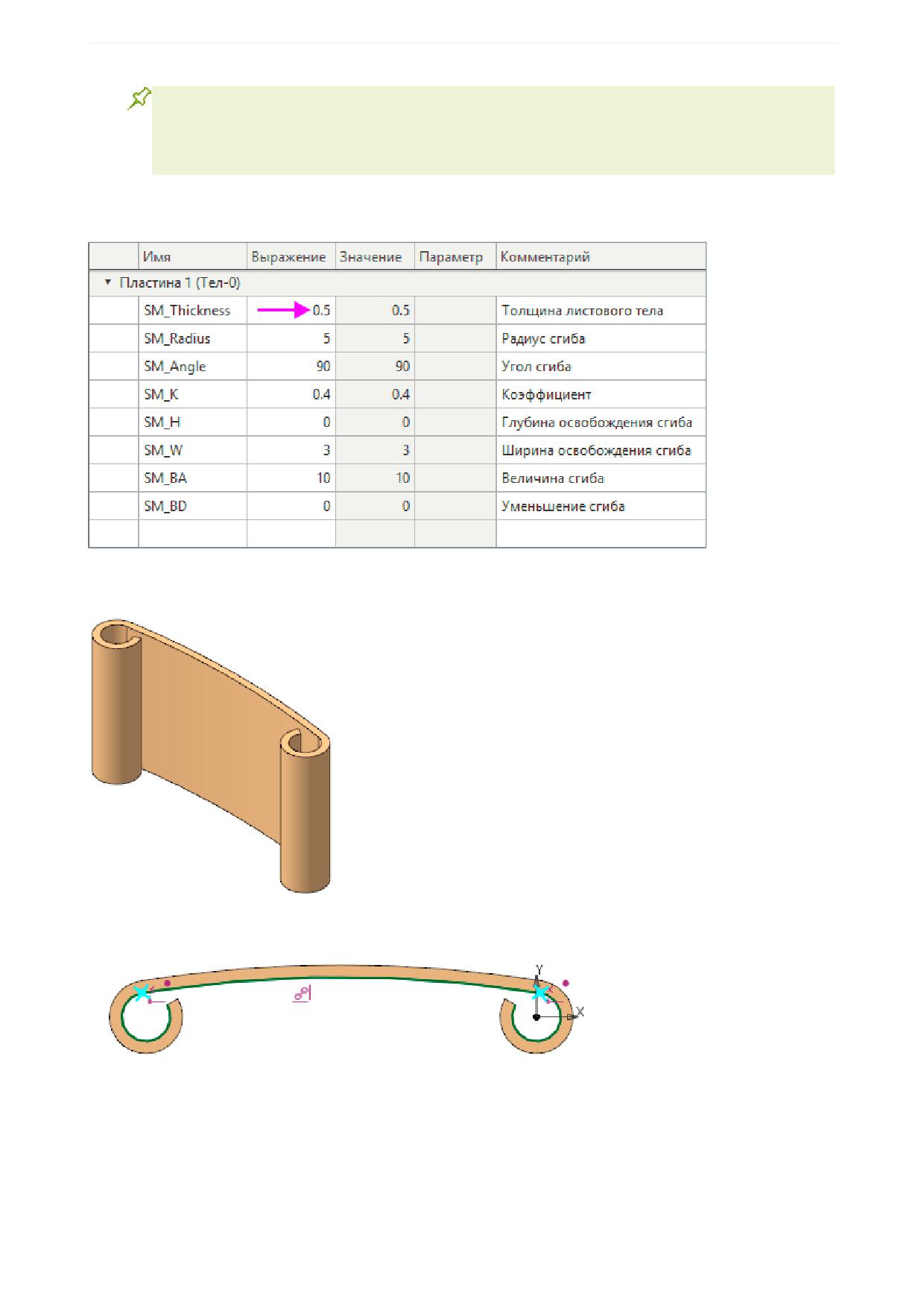
Урок 10. Моделирование по прототипу. Модель Петля мебельная
Вы можете выполнять построение листового тела в документе, имеющем специализацию
Деталь. В этом случае переменные автоматически создаются после создания первого ли-
стового тела. Также можно поменять специализацию в процессе работы при помощи ко-
манды Файл - Специализация - Листовая деталь.
·
Активизируйте Панель переменных. Задайте для переменной толщины SM_Thickness значение
0,5.
·
При помощи команды Копировать объекты скопируйте из модели \Прототип\Прототип.a3d те-
ло Пластина 1.
·
На узкой грани скопированного тела создайте эскиз, в который спроецируйте три ребра торца.
·
Вызовите команду Обечайка. В поле задания толщины появится значение переменной
SM_Thickness равное 0,5.
Задайте параметры:
Результат - Новое тело, чтобы в результате построения образовалось новое тело;
Направление толщины - наружу (см. рис.);
Способ - До объекта; объект - грань копии тела.
131
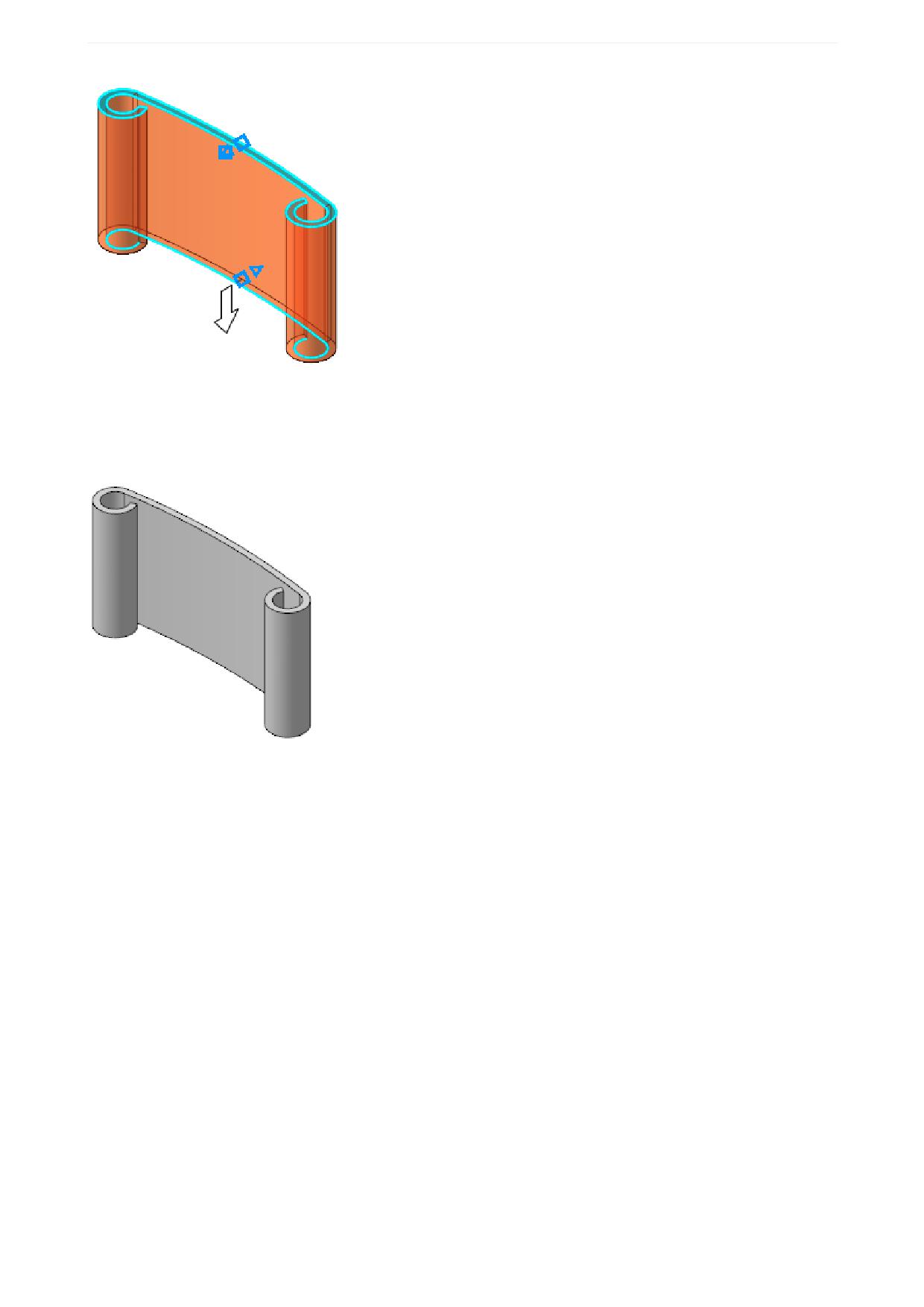
Урок 10. Моделирование по прототипу. Модель Петля мебельная
·
На инструментальной панели Дерева нажмите кнопку Структурное представление. Выберите в
структуре Тело 1. Вызовите команду Свойства тела и задайте плотности значение 0, чтобы оно
не влияло на МЦХ модели. Затем скройте Тело 1.
·
Сохраните модель Пластины 1.
На примере создания второй пластины покажем, как можно управлять автоматически создаваемыми
переменными.
·
Откройте файл Пластина 2.m3d. На Панели переменных задайте для переменной толщины
SM_Thickness значение 0,5.
·
При помощи команды Копировать объекты скопируйте из модели \Прототип\Прототип.a3d те-
ло Пластина 2.
Для Пластины 2 создадим две обечайки, имеющих одинаковую толщину.
·
На грани скопированного тела, показанной на рисунке, создайте эскиз.
132
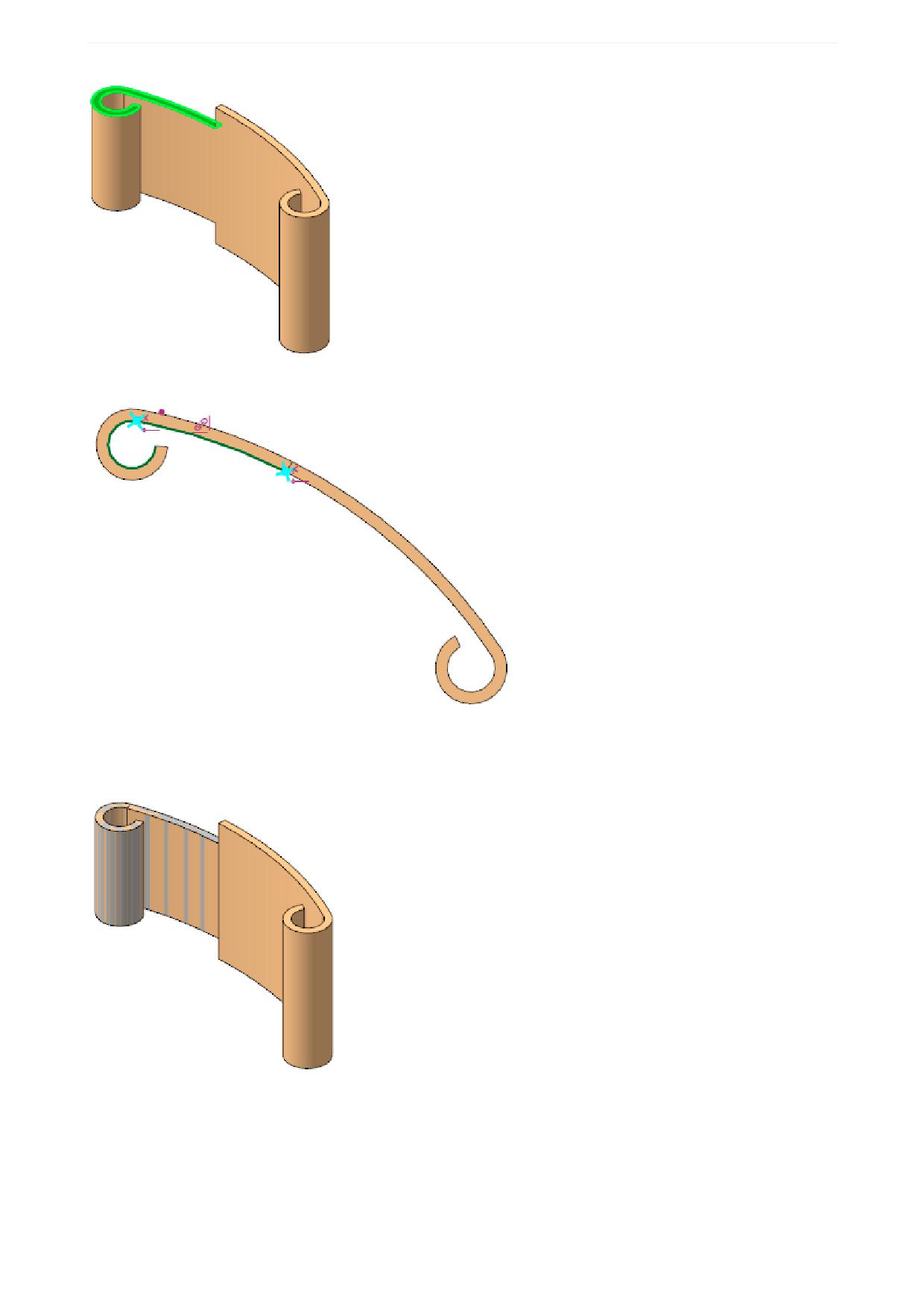
Урок 10. Моделирование по прототипу. Модель Петля мебельная
·
Спроецируйте в эскиз два ребра торца.
·
При помощи команды Обечайка постройте обечайку. Оставьте без изменения значение толщины
равное 0,5. Она должна создаваться снаружи от изгиба пластины. Остальные параметры задайте
так же, как для Пластины 1. Расстояние - До объекта.
·
Создайте эскиз на другой грани скопированного тела.
133
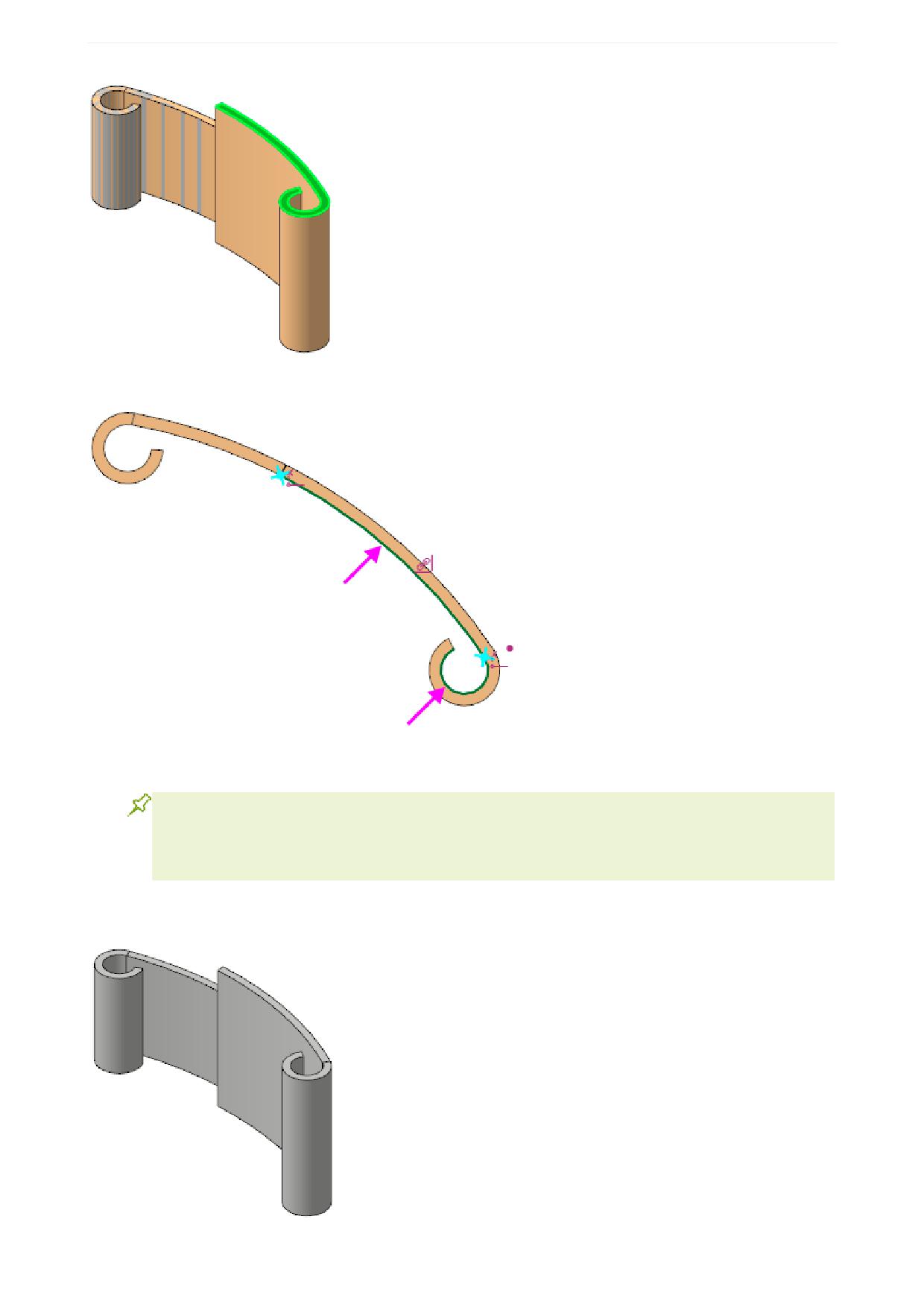
Урок 10. Моделирование по прототипу. Модель Петля мебельная
·
Спроецируйте в эскиз ребра торца, показанные на рисунке.
·
Вызовите команду Обечайка. Оставьте настройку результата операции Новое тело и задайте
остальные параметры, как при создании предыдущей обечайки.
Значением автоматически созданной переменной можно управлять. Вы можете убедиться
в этом, изменив значение толщины на Панели переменных - обе обечайки перестроятся.
Если значение такой переменной изменить вручную на Панели параметров, то связь нару-
шается.
·
Задайте материал модели и значение плотности 0 для Тела 1 аналогично тому, как это было сде-
лано для Пластины 1.
134
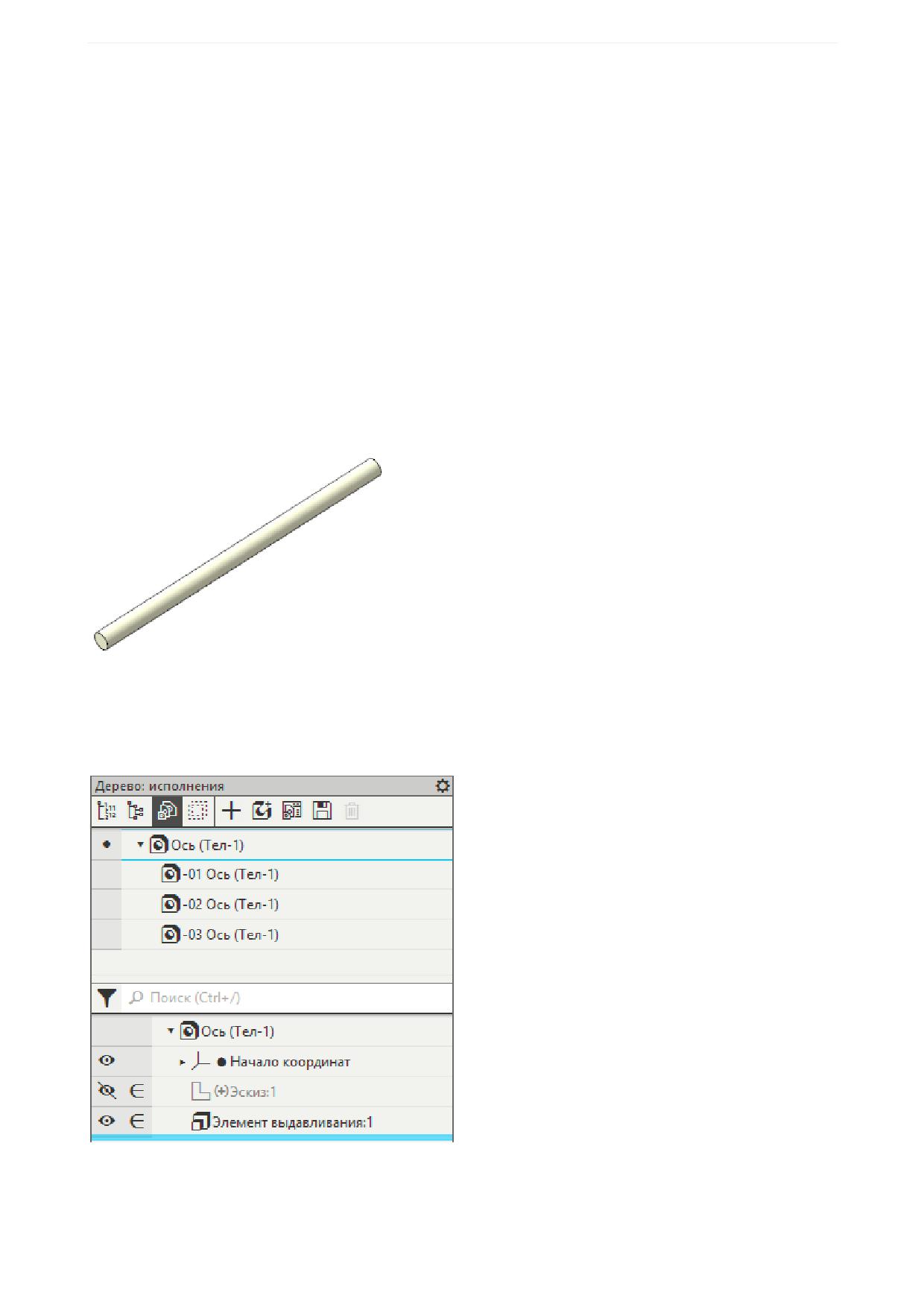
Урок 10. Моделирование по прототипу. Модель Петля мебельная
·
Сохраните модель Пластины 2.
Создание Оси
Модель Ось создается без копирования объектов из модели \Прототип\Прототип.a3d. Для разме-
щения в сборке создаются несколько исполнений модели.
·
Откройте файл Ось.m3d.
·
На плоскости XY создайте эскиз. Постройте окружность и проставьте диаметральный размер. За-
дайте переменной диаметрального размера (далее v9) значение 1,5.
·
В главном разделе Панели переменных введите переменную L и задайте ей значение 28.
·
Вызовите команду Элемент выдавливания.
Задайте параметры:
Сечение выдавливания - Эскиз 1;
Способ - На расстояние; расстояние - L;
Направление расстояния - симметрично;
Тонкостенный элемент - выключено.
·
На основе исходного исполнения последовательно создайте три зависимых исполнения.
В каждом из исполнений задайте соответствующее значение переменной L:
-01 Ось L=14,
-02 Ось L=12,
-03 Ось L=15.
·
Откройте исполнение -03 Ось. Чтобы придать торцам оси сплющенную форму выполните следу-
ющие действия.
135
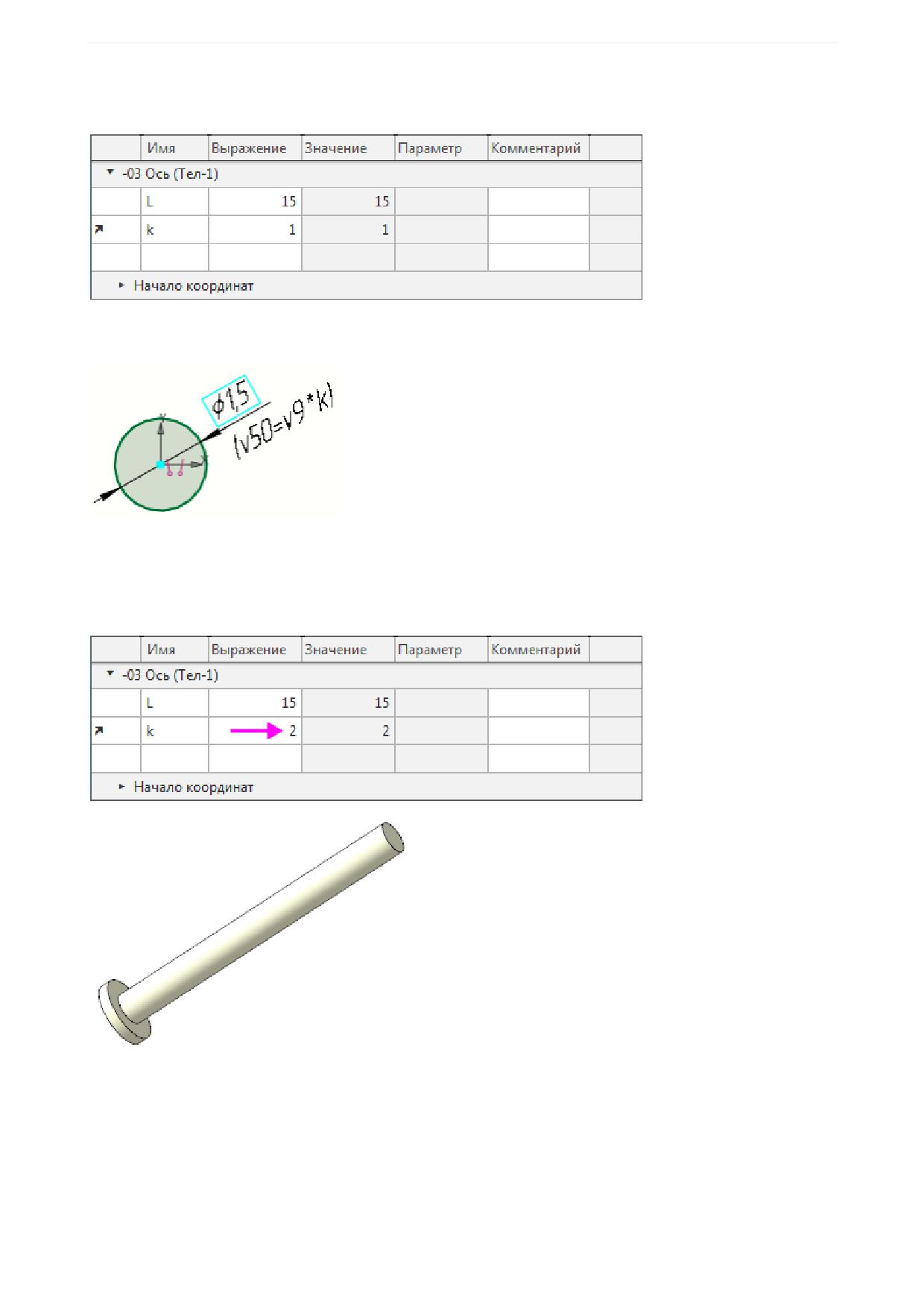
Урок 10. Моделирование по прототипу. Модель Петля мебельная
·
В главном разделе Панели переменных создайте внешнюю переменную k, задайте ей значение
1 - значение по умолчанию.
·
На одном из торцов цилиндра создайте эскиз. Постройте окружность и проставьте диаметраль-
ный размер. Задайте переменной диаметрального размера выражение v9*k.
·
Вызовите команду Элемент выдавливания.
Задайте параметры:
Способ - На расстояние; расстояние - 2/(k*k).
·
Чтобы проверить корректность построения, измените значение переменной. Задайте значение 2.
·
Вызовите команду Зеркальный массив. Объектом массива выберите предыдущую операцию
выдавливания, задайте плоскость симметрии - плоскость XY.
136
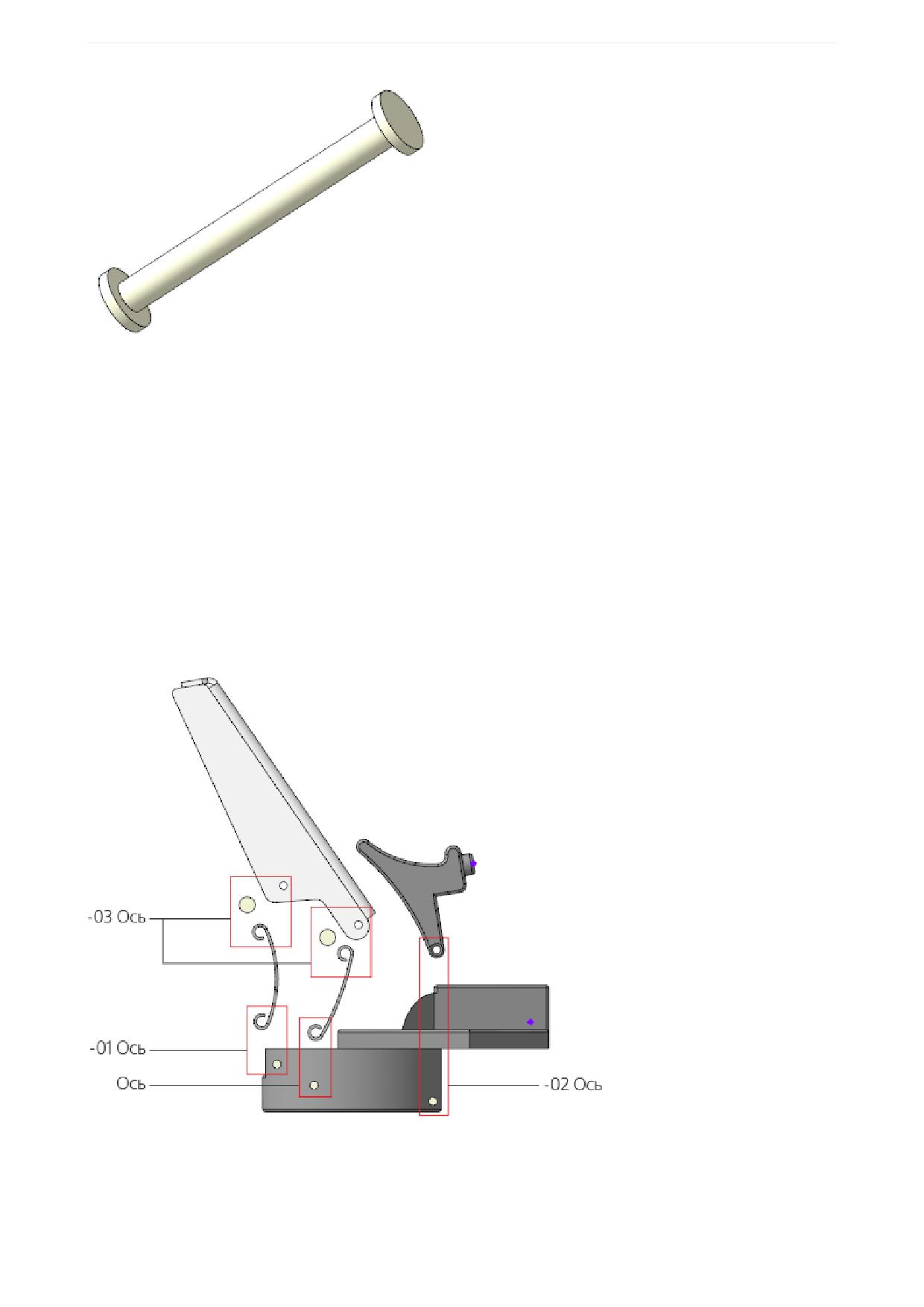
Урок 10. Моделирование по прототипу. Модель Петля мебельная
·
Верните значение по умолчанию для k.
·
Назначьте текущим исходное исполнение.
·
Сохраните модель.
Создание сборки
·
Откройте файл Петля мебельная.a3d.
·
Вставьте в сборку деталь Чашка. Разместите компонент в начале координат сборки.
·
Последовательно разместите в сборке модели Пластина 1, Пластина 2, Ось (все исполнения),
Замок и Плечо, задавая необходимые сопряжения. На Панели переменных задайте значение 2
внешней переменной vXXX_k (XXX - число, определяемое ходом построения в сборке) для
компонентов -03 Ось (1) и -03Ось (2).
В сопряжении На расстоянии компонентов Замок-Чашка задайте расстояние 11,45.
В сопряжении Под углом компонентов Плечо-Петля мебельная задайте значение угла 60 для на-
глядности.
137
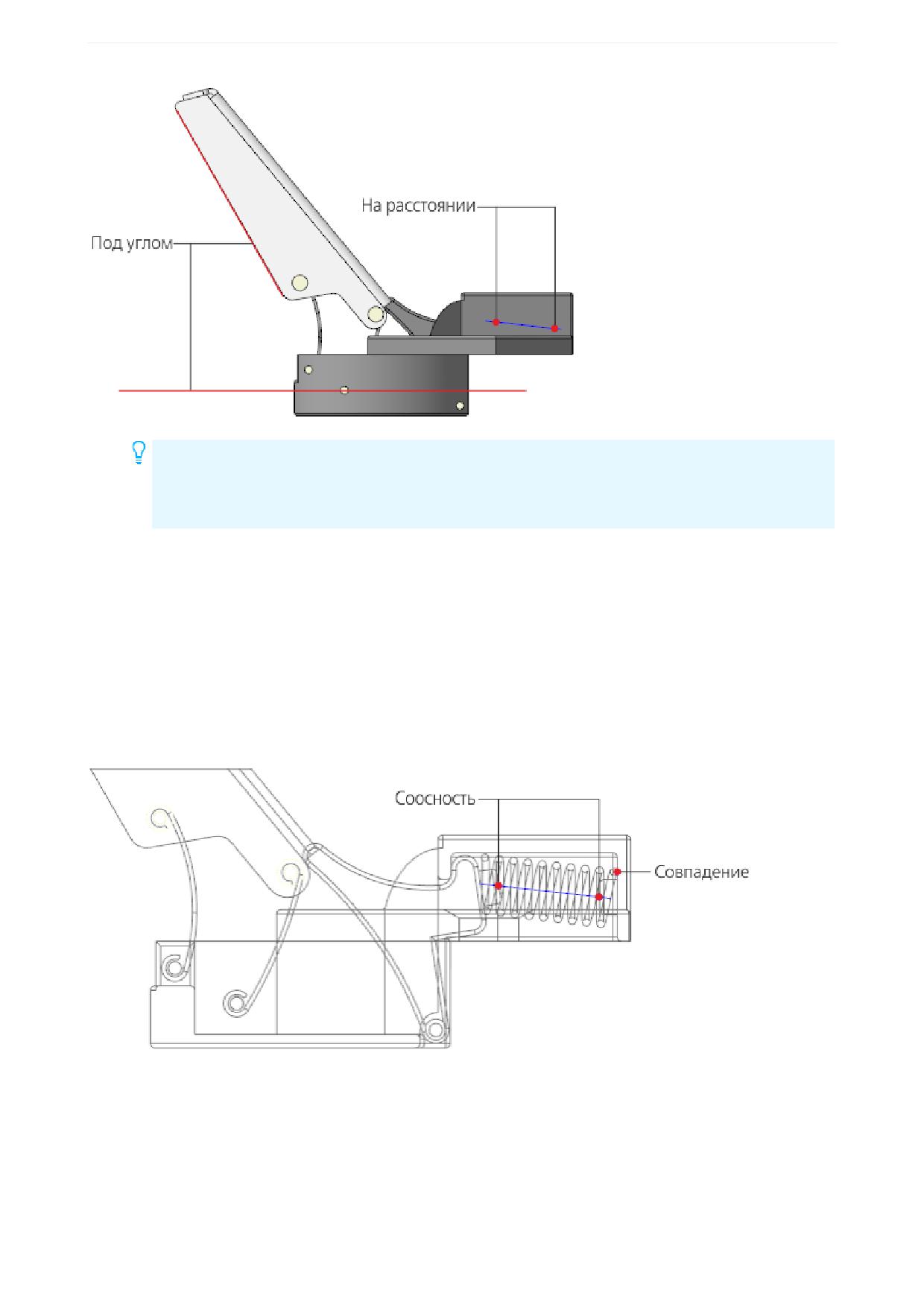
Урок 10. Моделирование по прототипу. Модель Петля мебельная
При позиционировании деталей удобно использовать команды Переместить компонент
или Повернуть компонент на инструментальной панели Размещение компонентов. Ко-
манды доступны как в сборке, так и в процессах добавления деталей и создания сопряже-
ний.
·
Выключите показ пространственных кривых, если он включен, при помощи команды Вид -
Скрыть в компонентах.
·
Вставьте в сборку модель Пружина.
·
Задайте для Пружины необходимые сопряжения.
Они должны обеспечивать:
- параллельность плоскостей ZX сборки Петля мебельная и модели Пружина;
- соосность ломаной, построенной в модели Пружина, с предварительно построенными точками
моделей Чашка и Замок;
- совпадение точки, предварительно построенной в модели Пружина, с плоскостью модели Чаш-
ка.
Управление сборкой через таблицу переменных
В проектируемом изделии Плечо при определенных углах наклона касается Замка. Но в созданной
сборке положение Замка не зависит от положения Плеча. Это взаимодействие может быть смодели-
ровано в сборке либо через создание дополнительных сопряжений, либо через включение в расчет и
исключение из расчета нужных сочетаний сопряжений за счет содержащей определенные операторы
переменной. При этом, если потребности в имитации реального поведения объектов сборки нет, но
138
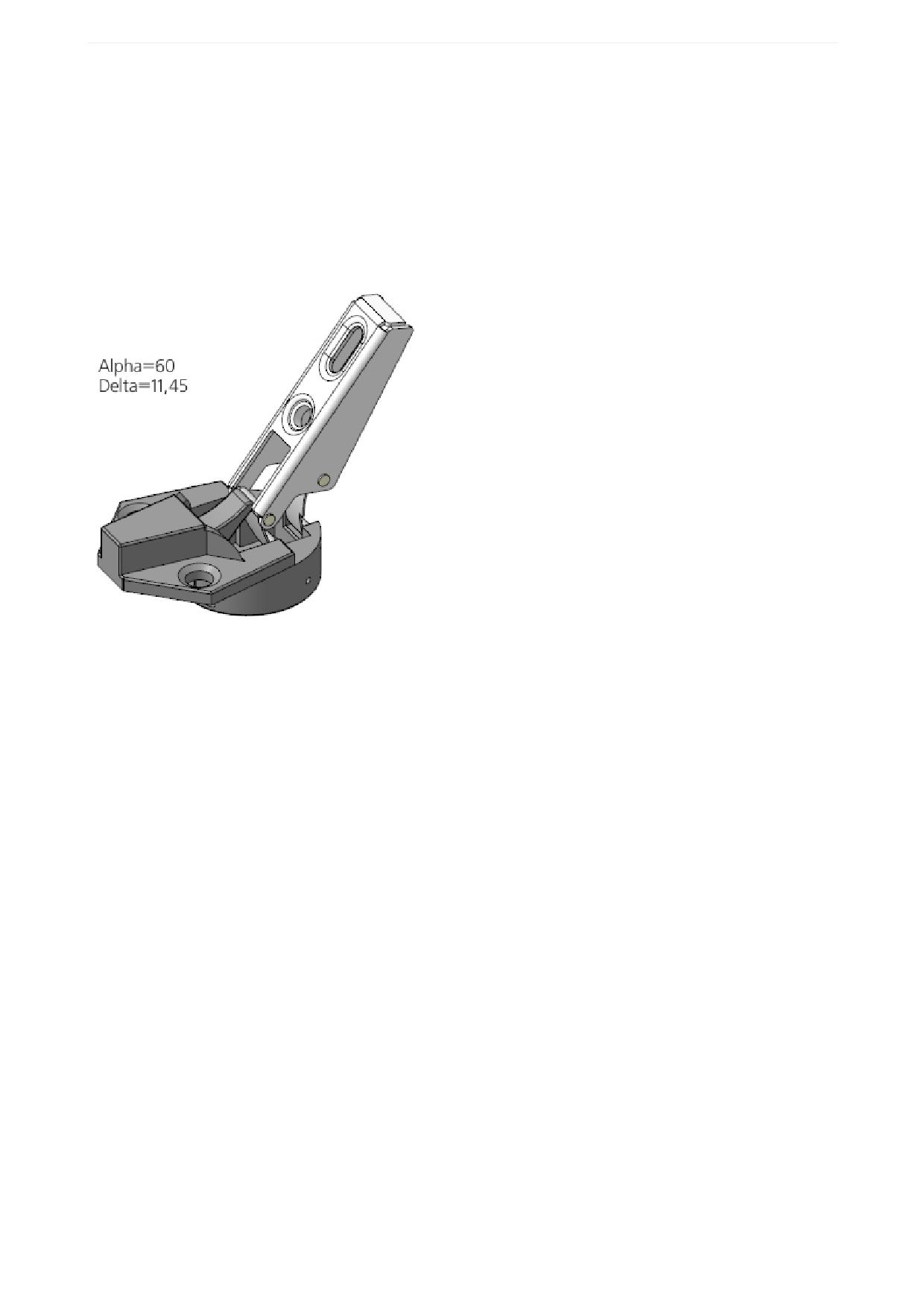
Урок 10. Моделирование по прототипу. Модель Петля мебельная
требуется представить сборку в нескольких фиксированных положениях, можно воспользоваться Та-
блицей переменных.
·
В главном разделе Панели переменных сборки введите переменные Alpha и Delta, присвойте
переменным статус Внешняя при помощи команды контекстного меню.
·
Переменную, соответствующую значению угла в сопряжении Под углом, свяжите с переменной
Alpha.
·
Переменную, соответствующую расстоянию между предварительно построенными точками в мо-
делях Чашка и Замок в сопряжении На расстоянии, свяжите с переменной Delta.
Создадим таблицу переменных, содержащую. наборы значений переменных для характерных пози-
ций механизма.
·
На Панели переменных нажмите кнопку Таблица переменных.
·
В Таблице переменных вызовите команду Читать из файла. Выберите предварительно подго-
товленный файл Таблица положений.xls. Откройте файл и убедитесь, что часть ячеек Таблицы
переменных заполнилась.
Таблица содержит столбцы Комментарий, Alpha и Delta. В столбце Комментарий находится инфор-
мация о текущем положении Плеча и Замка. В столбцах Alpha и Delta содержатся значения углов и
расстояний в сопряжениях Под углом и На расстоянии, соответствующие положениям деталей.
139
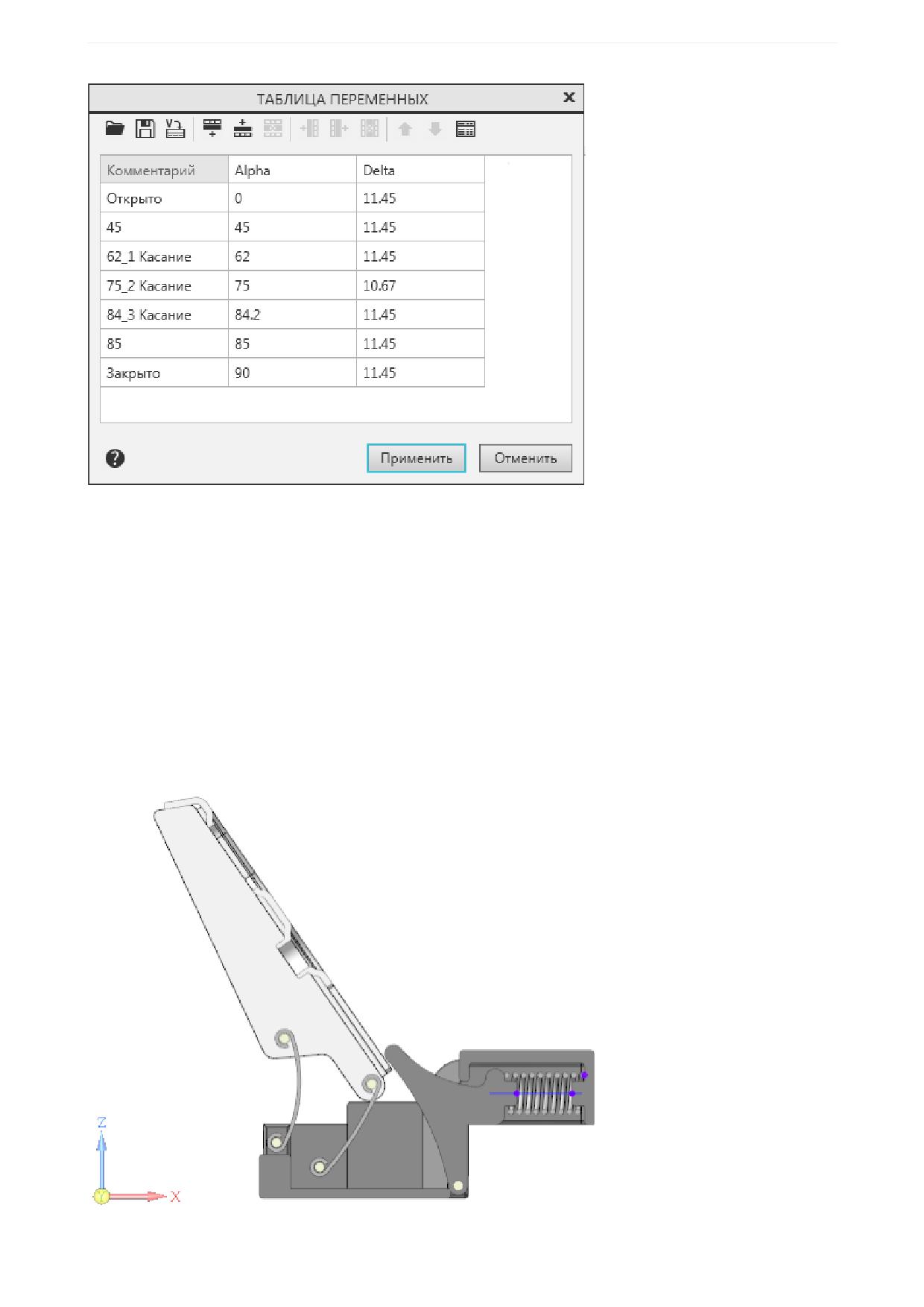
Урок 10. Моделирование по прототипу. Модель Петля мебельная
В положении Открыто, где Alpha=0, детали Плечо и Замок не взаимодействуют.
При значении угла 45 Плечо и Замок также не взаимодействуют.
При значении угла 62 Плечо и Замок начинают соприкасаться.
При значении угла 75 детали также соприкасаются, а при значении угла 84 касание уже отсутствует.
При значениях углов 85 и 90 детали не взаимодействуют.
·
Не выбирая варианта, закройте Таблицу переменных.
·
Вызовите команду Отображать сечение модели и создайте сечение, плоскость которого совпа-
дает с плоскостью ZX сборки.
·
Расположите модель, как показано на рисунке.
140
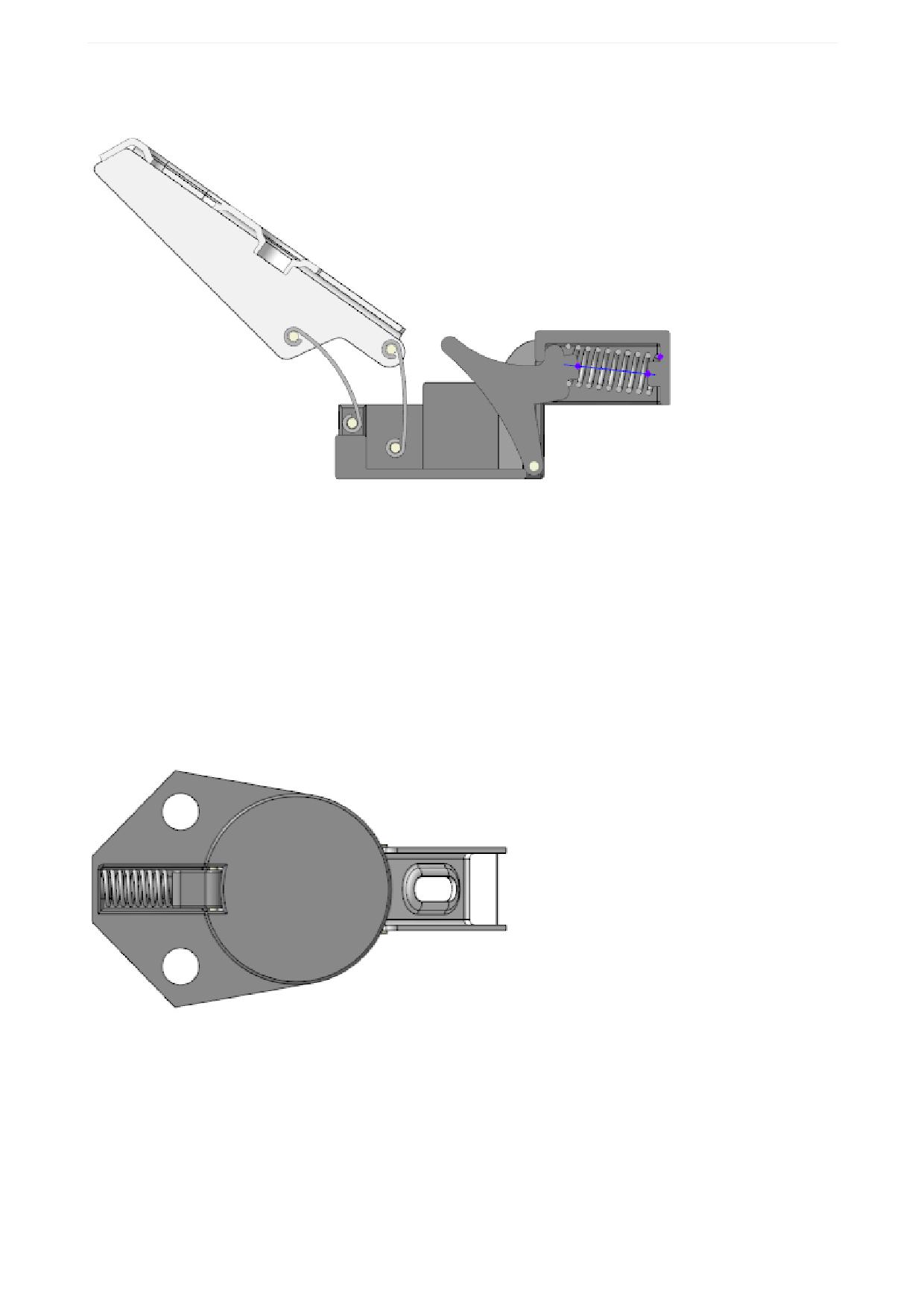
Урок 10. Моделирование по прототипу. Модель Петля мебельная
·
Откройте Таблицу переменных и выберите строку с углом 45. Нажмите кнопку Присвоить значе-
ния переменным и перестройте сборку.
·
Повторите действия, выбрав в Таблице переменных строку Открыто.
·
Последовательно укажите в Таблице переменных строки, соответствующие разным положениям
компонентов. После выбора очередного положения перестройте сборку и убедитесь в отсутствии
коллизий в модели. Коллизии модели Пружина, обусловленные отсутствием ее изгиба, не учиты-
вайте.
Проверим, как изменяется высота Пружины, зависящая только от переменной Delta - расстояния
между предварительно построенными точками в Чашке и Замке.
·
Выберите из Таблицы переменных строку 62_1 Касание. Присвойте эти значения. Перестройте
сборку.
·
Поверните модель так, чтобы была видна Пружина. Присвойте переменной Delta значение 9. Пе-
рестройте сборку.
·
В главном разделе присвойте переменной Delta значение 12,2, а в разделе На расстоянии -
значение Delta+1,2. Перестройте сборку.
141
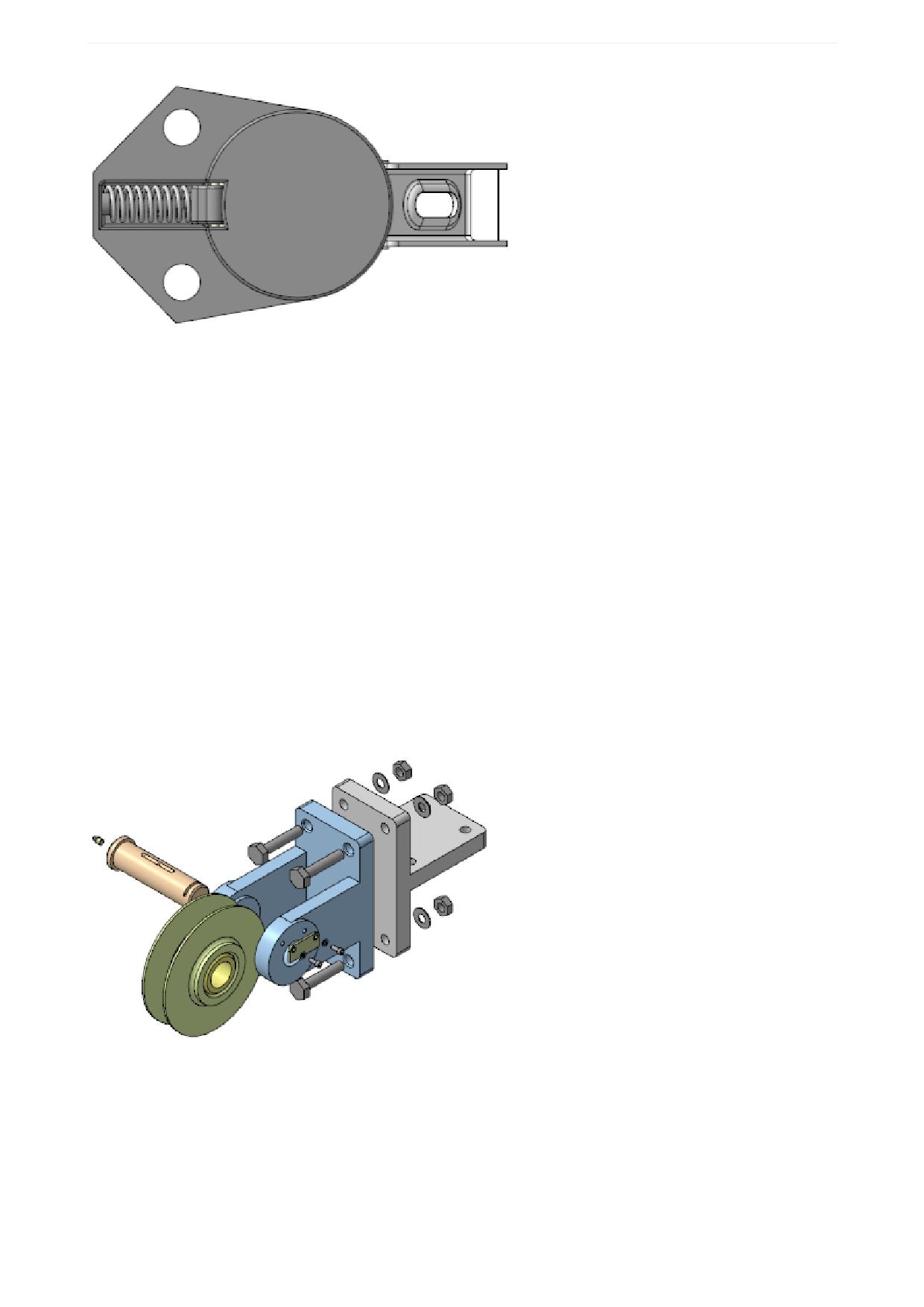
Урок 10. Моделирование по прототипу. Модель Петля мебельная
Высота Пружины изменится.
·
Сохраните сборку.
Урок окончен
Урок 11. Проектирование снизу вверх с размещением
компонентов. Модель Блок направляющий
В этом уроке на примере создания модели Блок направляющий показано при-
менение методики, когда проектирование ведется последовательно, начиная с
нижнего и завершая верхним уровнем сборки.
Компоненты в сборке и ее подсборках после вставки позиционируются с помощью сопряжений. При-
веден вариант разнесения компонентов в готовой сборке. О методике подробно рассказано в Прило-
жении VII Справочной системы КОМПАС-3D.
Краткое описание урока
Задача. Разработать модель Блок направляющий. Работу построить в соответствии с методикой
Снизу вверх с размещением компонентов.
Построения выполняются на основе предварительно подготовленных моделей деталей.
1. В сборке Ролик в сборе размещаются детали Ролик и Втулка. Деталь Ролик автоматически
фиксируется, детали Втулка задаются необходимые сопряжения.
142
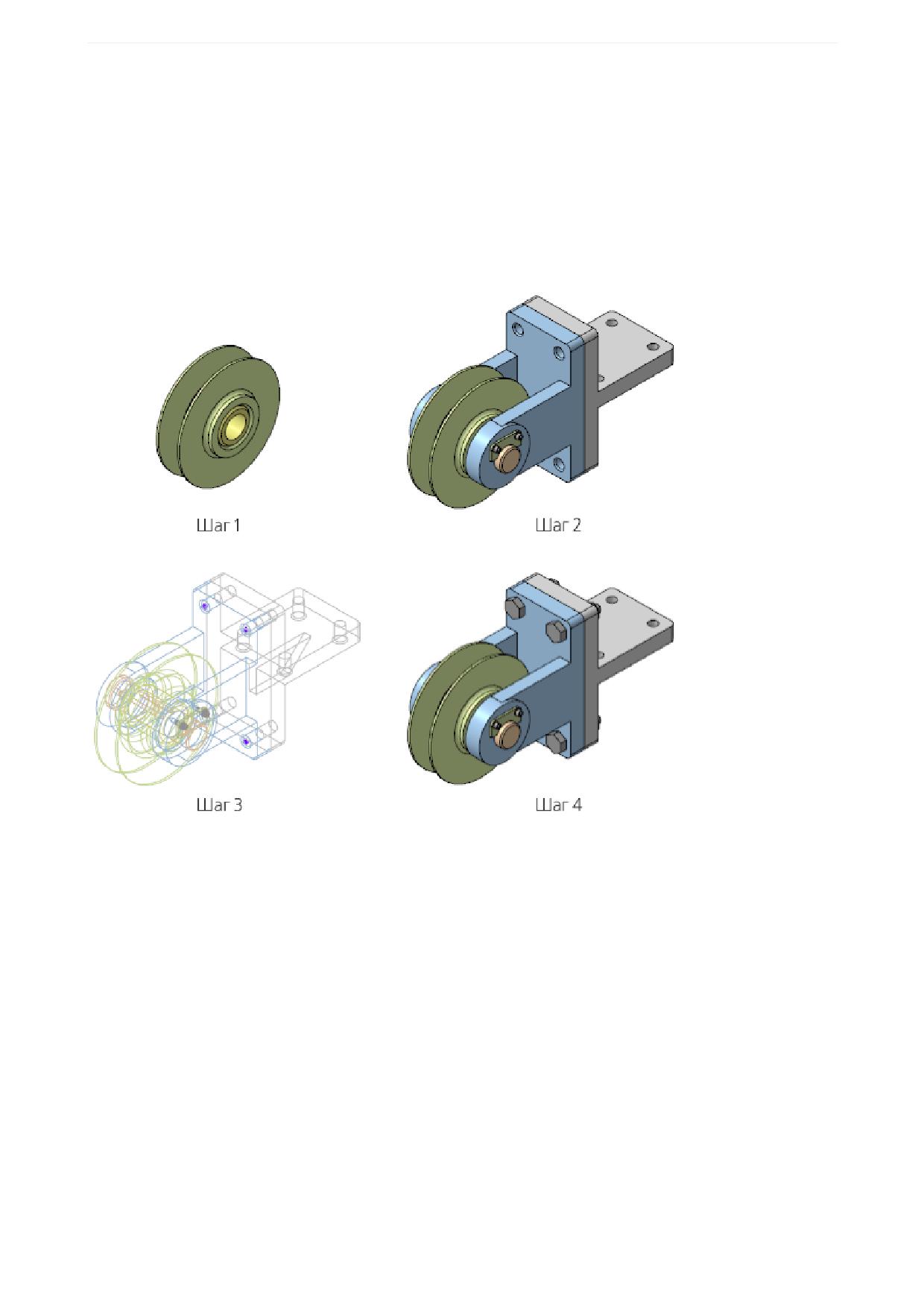
Урок 11. Проектирование снизу вверх с размещением компонентов. Модель Блок направляющий
2. В сборке Блок направляющий последовательно размещаются сборка Ролик в сборе и осталь-
ные детали. Сборка Ролик в сборе автоматически фиксируется в сборке, а остальным деталям
задаются необходимые сопряжения.
3. В сборке Блок направляющий последовательно размещаются модели крепежных элементов:
Болт, Шайба и Гайка. Крепежные элементы позиционируются на одном из отверстий модели
Вилка. На этом отверстии также строится точка. Построенная точка копируется с помощью ко-
манды Массив по сетке.
4. Для набора элементов Шайба-Болт-Гайка создается массив по образцу, где в качестве образца
выбирается построенный ранее массив по сетке.
Исходные файлы и результат построения находятся в папке \Tutorials\Приемы работы в КОМПАС-
3D\11 Блок направляющий.
Последовательность построений см. далее.
Создание сборки
Готовые модели деталей, входящих в сборку, находятся в папке \11 Блок направляющий.
·
Откройте файл Ролик в сборе.a3d.
Сборка Ролик в сборе должна содержать детали Ролик.m3d и Втулка.m3d.
·
Вставьте в начало координат сборки Ролик, затем добавьте Втулку.
143
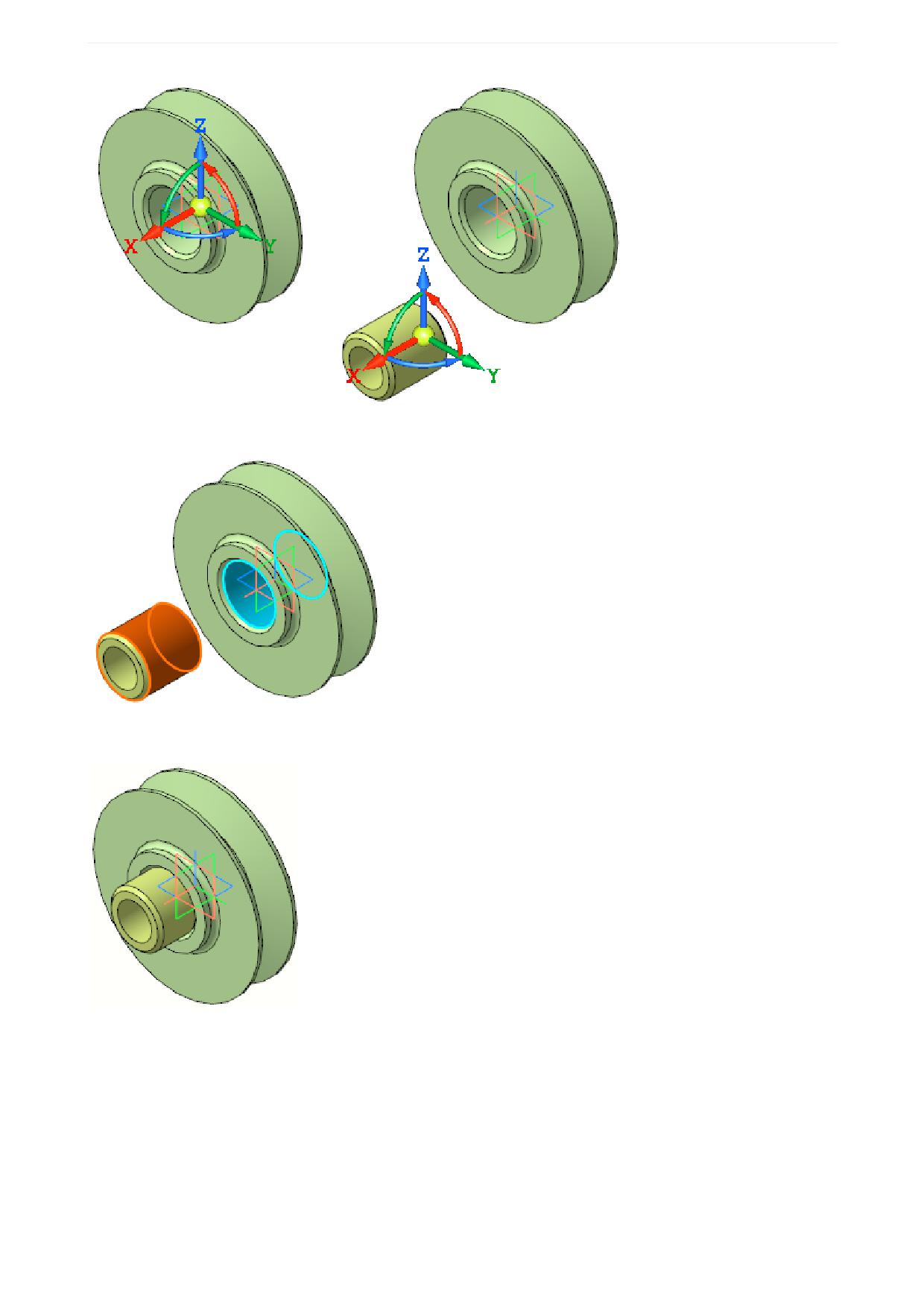
Урок 11. Проектирование снизу вверх с размещением компонентов. Модель Блок направляющий
·
Наложите на эти компоненты сопряжение Соосность, указав цилиндрические грани.
·
При помощи команды Переместить компонент перетащите Втулку в отверстие Ролика.
·
Наложите на компоненты сопряжение Совпадение объектов, указав плоские грани.
144
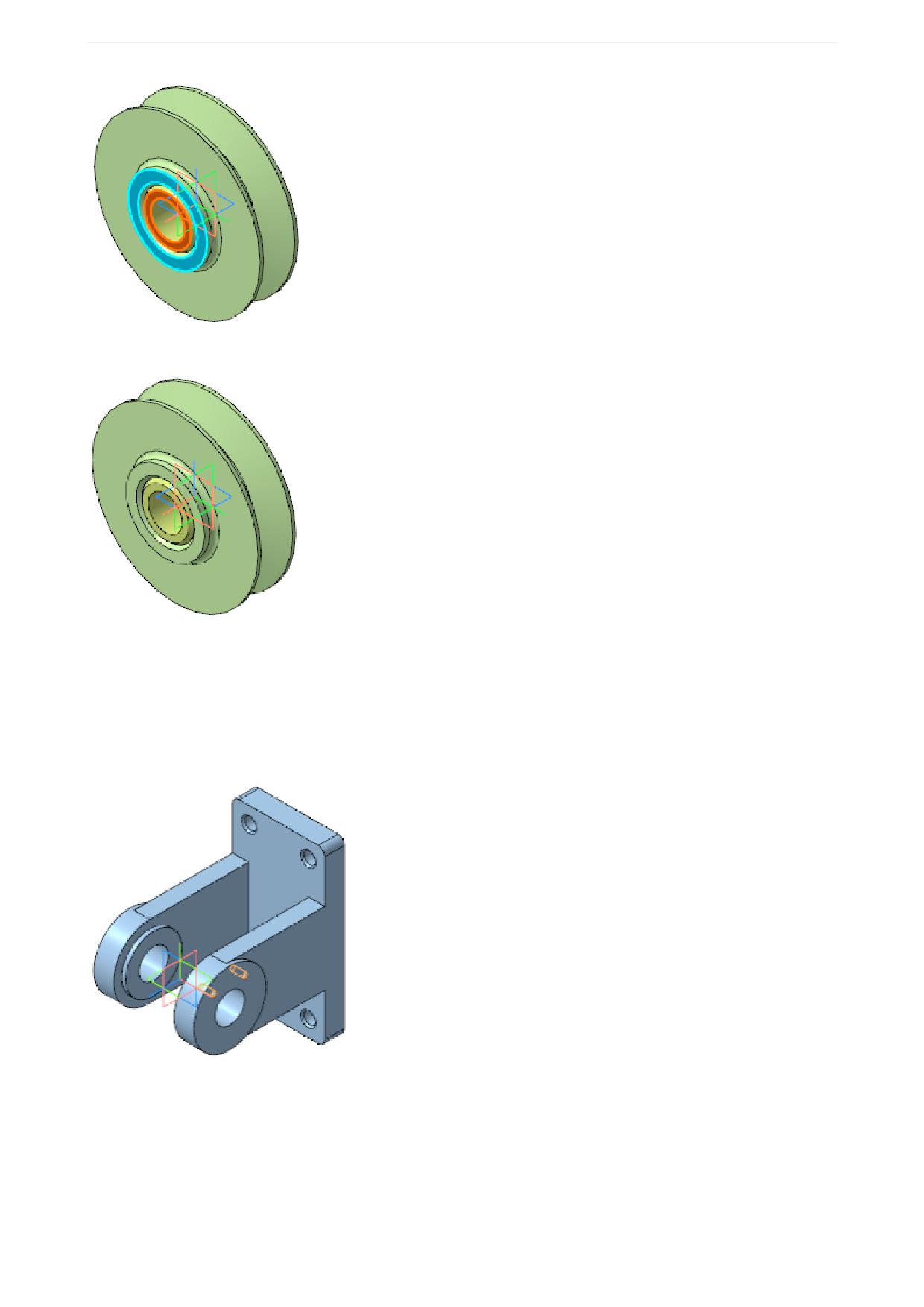
Урок 11. Проектирование снизу вверх с размещением компонентов. Модель Блок направляющий
·
Сохраните сборку Ролик в сборе.
·
Откройте файл Блок направляющий.a3d.
В сборку вставляются подготовленные компоненты, включая сборку Ролик в сборе.a3d, созданную
на нижнем уровне. После вставки на компоненты накладываются соответствующие сопряжения.
·
Вставьте в файл сборки деталь Вилка.m3d.
Начало координат вилки должно совпадать с началом координат сборки.
·
Последовательно вставьте остальные компоненты с заданием каждому компоненту необходимых
сопряжений:
145
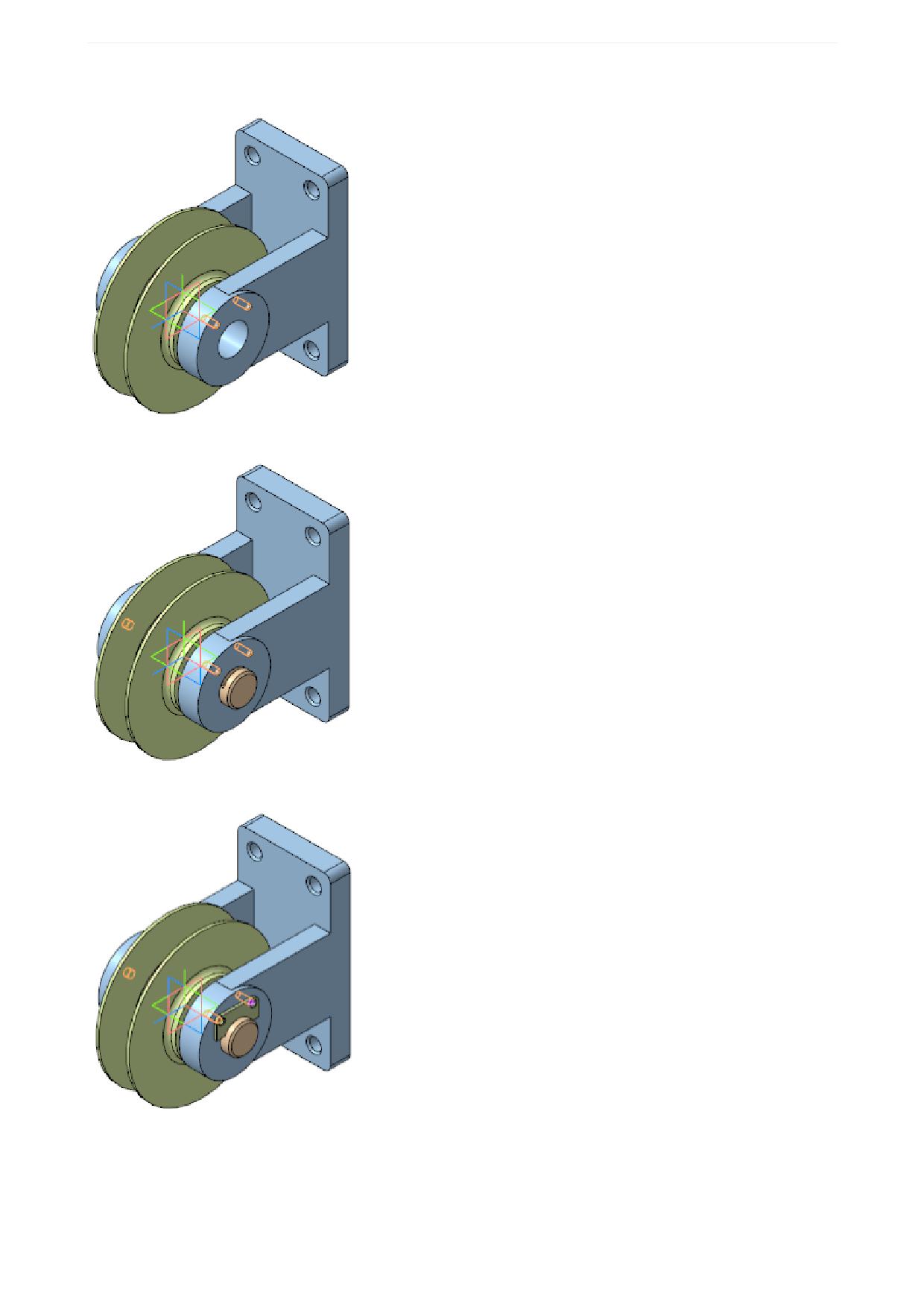
Урок 11. Проектирование снизу вверх с размещением компонентов. Модель Блок направляющий
- сборку Ролик в сборе
- деталь Ось
- деталь Планка
146
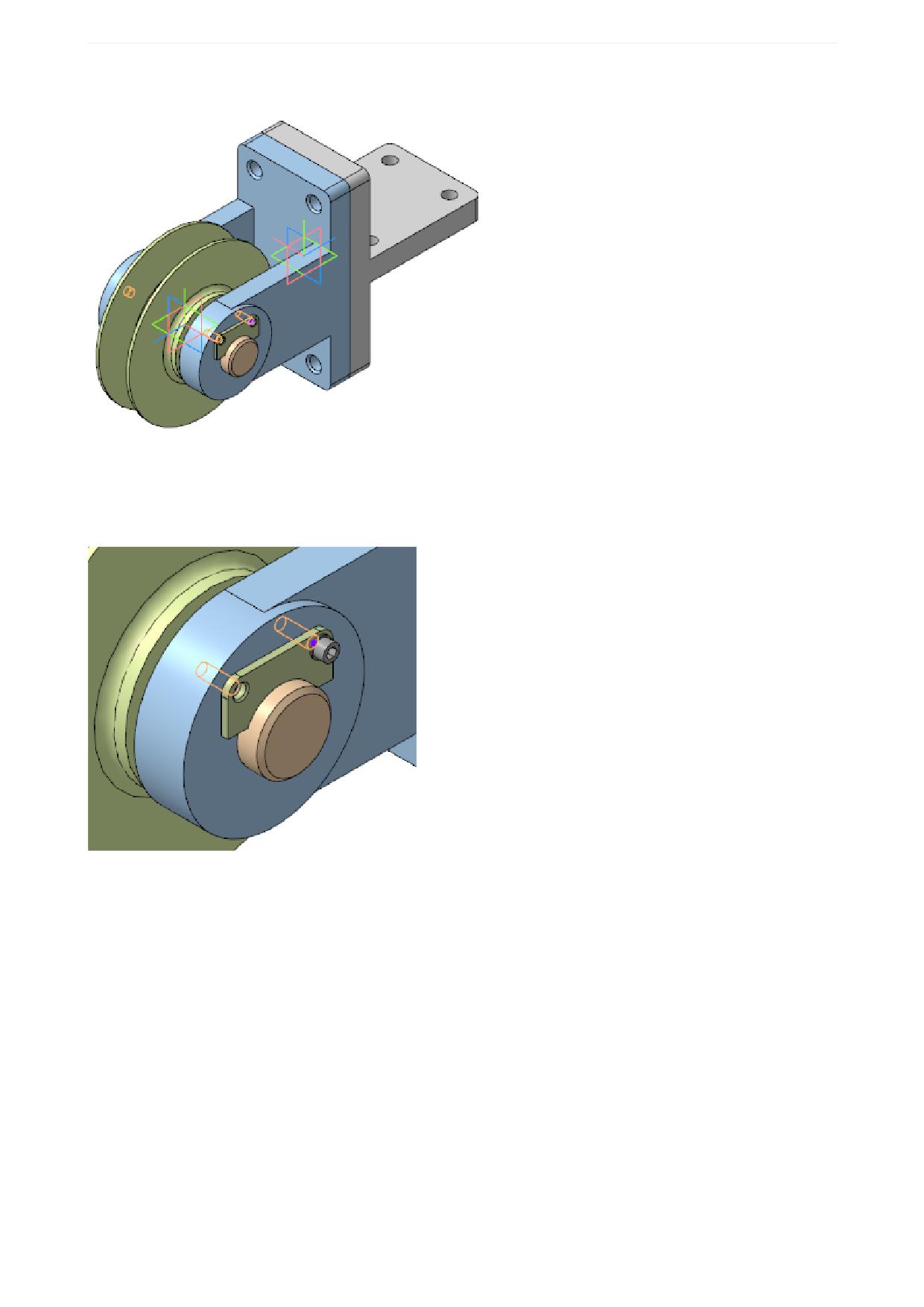
Урок 11. Проектирование снизу вверх с размещением компонентов. Модель Блок направляющий
- деталь Кронштейн
·
В папке \Блок направляющий\Стандартные выберите Шайбу 2.6 БрКМц3-1 ГОСТ 10462-81,
разместите ее в сборке и задайте ей необходимые сопряжения с Планкой.
·
Аналогично выберите Винт М6-6gx 16 ГОСТ 11738-84 и с помощью сопряжений установите его в
отверстие с Шайбой.
·
Повторите установку шайбы и винта для второго отверстия Планки.
·
Постройте точку в одном из отверстий Вилки способом Точка в центре.
·
Скопируйте полученную точку на остальные отверстия. Для этого примените команду Массив по
сетке.
Задайте параметры массива для первой оси:
Количество элементов - 2;
Шаг - 90.
Задайте параметры для второй оси:
Количество элементов - 2;
Шаг - 210.
147
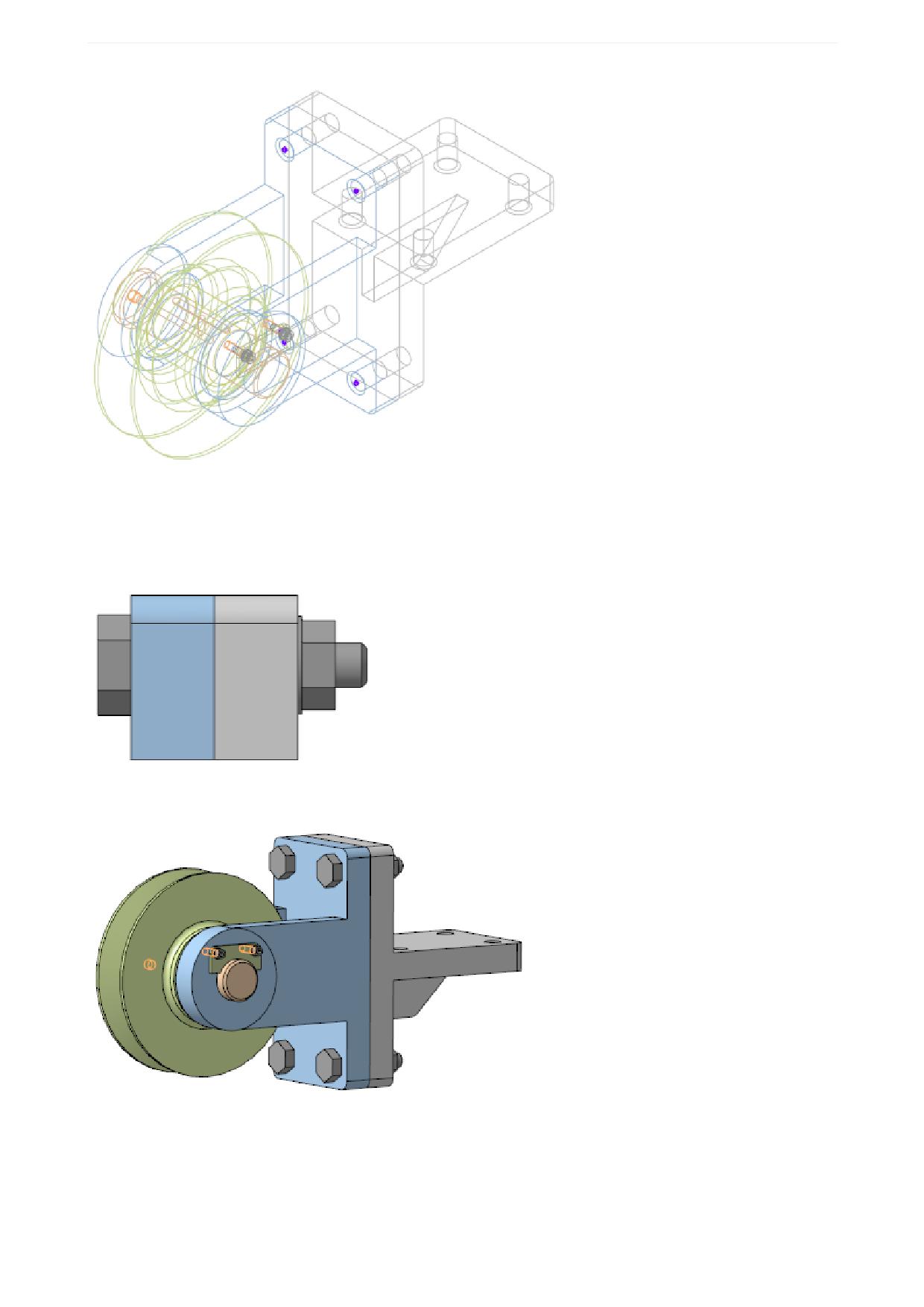
Урок 11. Проектирование снизу вверх с размещением компонентов. Модель Блок направляющий
·
Выберите и последовательно разместите в одном из отверстий следующие крепежные элемен-
ты:
Шайба С16.37 ГОСТ 10450-78;
Болт М16х1,5-6gx85 ГОСТ 7798-70;
Гайка М16х1.5-6H ГОСТ 5915-70.
·
Для набора элементов Шайба-Болт-Гайка создайте массив по образцу. В качестве образца
укажите построенный ранее массив по сетке.
·
Установите на Ось деталь Масленка.
148
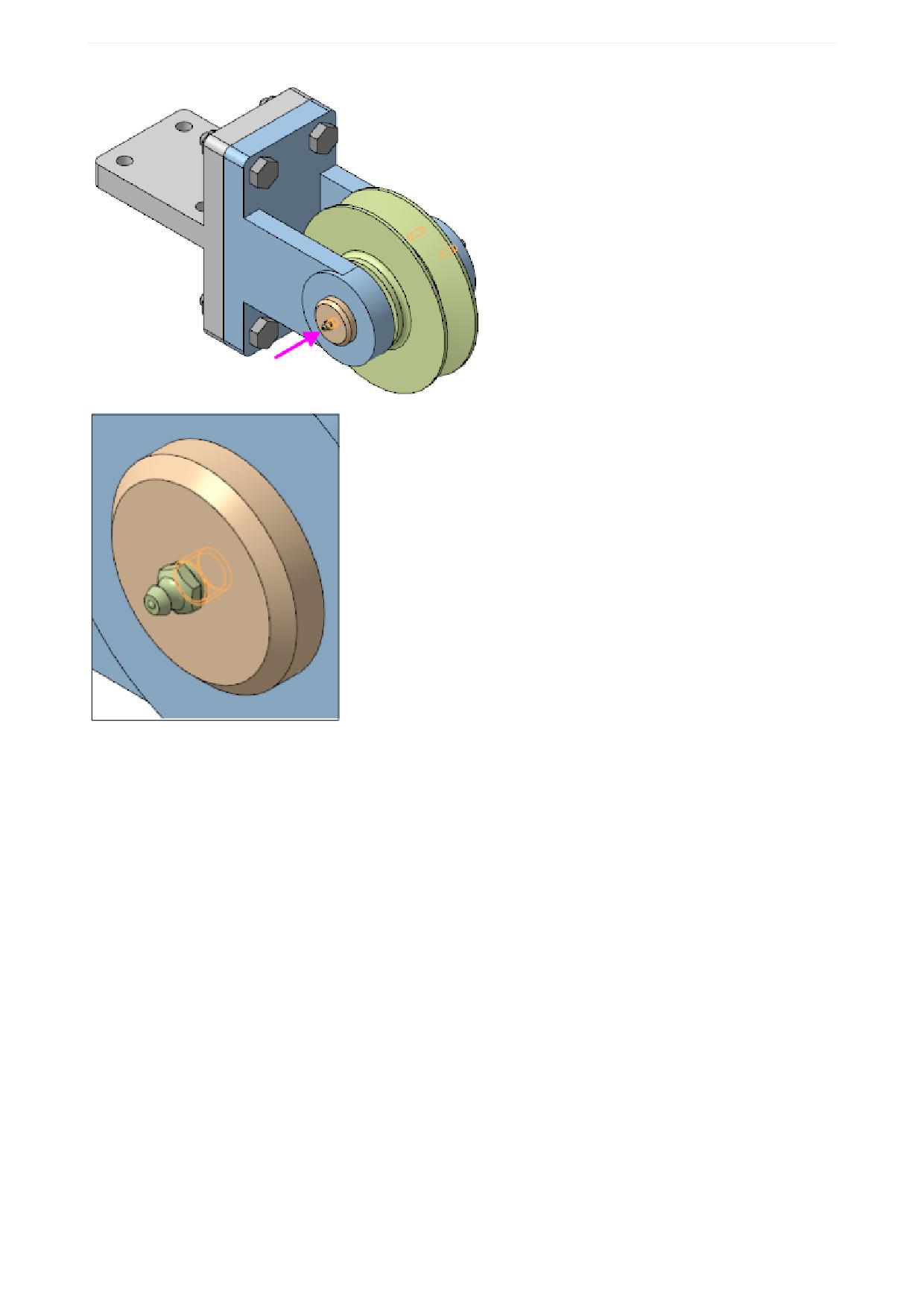
Урок 11. Проектирование снизу вверх с размещением компонентов. Модель Блок направляющий
·
Сохраните сборку.
Разнесение компонентов
Для более наглядного представления сборки можно разнести ее компоненты.
Настроим параметры разнесения компонентов сборки.
·
Вызовите команду Вид - Режим разнесения компонентов сборки - Настроить параметры
разнесения или команду Разнести компоненты.
Задайте шаги разнесения и параметры для каждого из них.
Шаг 1
Направляющий объект - ось Z;
Компоненты - Ролик в сборе;
Расстояние - 120.
Шаг 2
Направляющий объект - ось Z;
Компоненты - Кронштейн;
Расстояние - -50.
Шаг 3
Направляющий объект - ось X;
Компоненты - Ось;
Расстояние - -220.
149
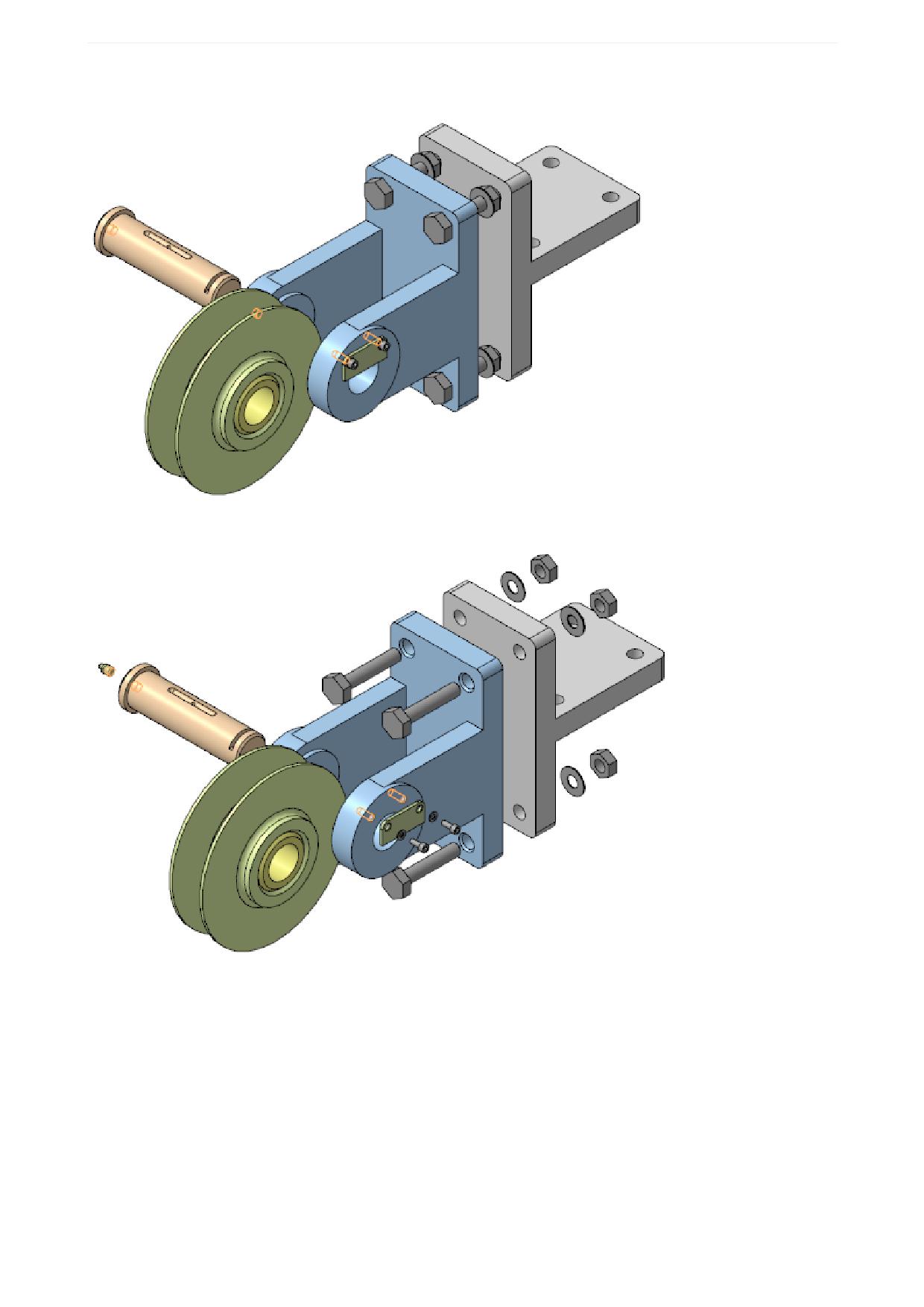
Урок 11. Проектирование снизу вверх с размещением компонентов. Модель Блок направляющий
Для заданных параметров компоненты сборки будут разнесены в следующем виде.
·
Выполните разнесение остальных компонентов, как показано на рисунке.
Урок окончен
150
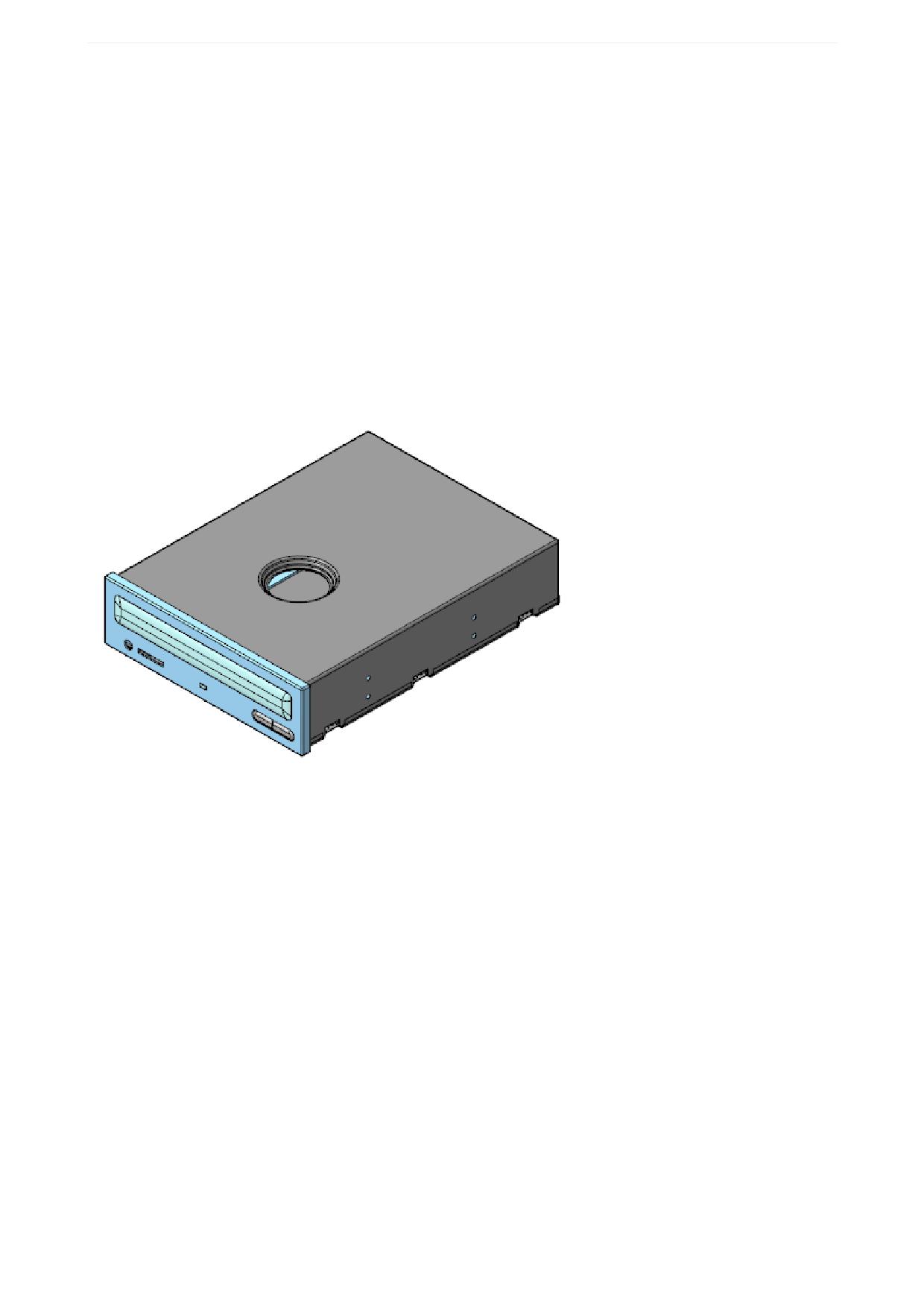
Урок 12. Проектирование cнизу вверх с предварительной компоновкой. Модель Корпус дисковода
Урок 12. Проектирование cнизу вверх с предварительной
компоновкой. Модель Корпус дисковода
В этом уроке на примере создания модели Корпус дисковода показано при-
менение методики, когда проектирование ведется последовательно, начиная с
нижнего и завершая верхним уровнем сборки, с созданием компонентов сбор-
ки и ее подсборок в предварительно разработанной компоновке.
Компоненты сборки на всех уровнях создаются и редактируются в отдельных окнах. Моделированию
компонентов предшествует разработка компоновочной геометрии, копии объектов которой использу-
ются при моделировании компонентов сборки и ее подсборок. Вставка копий объектов в компоненты
выполняется относительно начала координат компонентов. Это обеспечивает собираемость сборки
путем вставки компонентов в начало координат (0;0;0) сборки и подсборок, соответственно. После
вставки компоненты фиксируются. О методике подробно рассказано в Приложении VII Справочной
системы КОМПАС-3D.
Краткое описание урока
Построения выполняются на основе предварительно подготовленной компоновочной геометрии
(файл Компоновка.a3d), где в качестве ее объектов используются объекты окружения.
Задача. Разработать модель Корпус дисковода. Работу построить в соответствии с методикой Сни-
зу вверх с предварительной компоновкой.
1. В сборке Корпус дисковода в качестве компоновочной геометрии размещается модель Компо-
новка.
2. В деталь Верх корпуса из Компоновки копируются две коллекции: Для Верха корпуса и Для
Верха корпуса 2. В детали Верх корпуса строится листовое тело с контролем соответствия его
геометрии скопированным объектам. Деталь размещается в точке (0;0;0) сборки Корпус дисково-
да и автоматически при этом фиксируется.
3. В деталь Низ корпуса из Компоновки копируется коллекция для Низа корпуса. В детали строит-
ся листовое тело с контролем соответствия его геометрии скопированным объектам. В деталь
Прокладка из компоновки копируются необходимые объекты, с использованием этих объектов
строится тело детали. Детали Низ корпуса и Прокладка размещаются в точке (0;0;0) сборки Низ
корпуса. Деталь Низ корпуса дополнительно фиксируется в сборке.
151
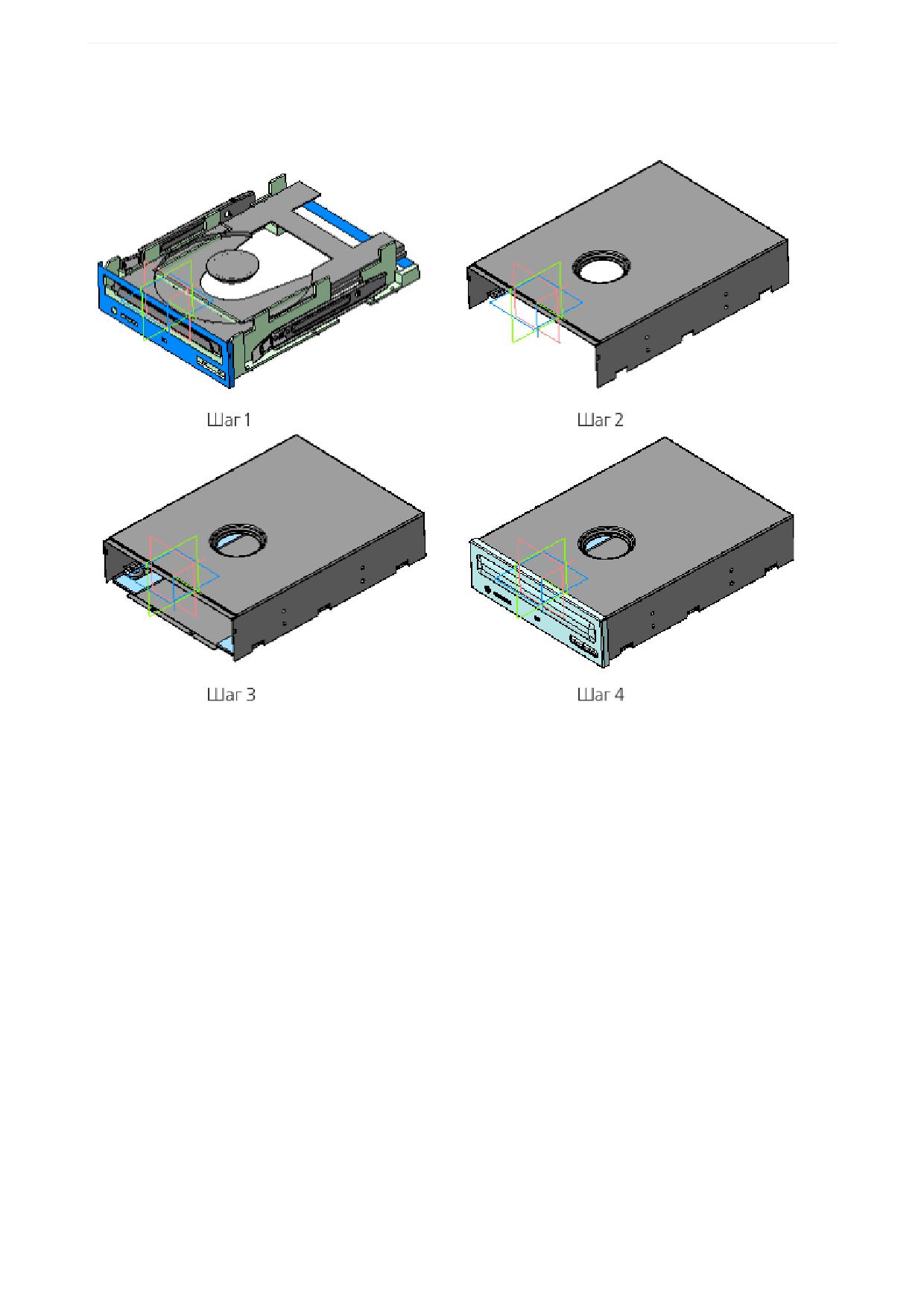
Урок 12. Проектирование cнизу вверх с предварительной компоновкой. Модель Корпус дисковода
4. Создаются сборки Панель передняя и Крышка лотка. Созданию каждой сборки предшествует
создание моделей ее деталей, с последующей вставкой деталей в точку (0;0;0) соответствующей
сборки. При создании деталей используются копии необходимых объектов из компоновки сборки.
Исходные файлы и результат построения находятся в папке \Tutorials\Приемы работы в КОМПАС-
3D\12 Корпус дисковода.
Последовательность построений см. далее.
Создание детали Верх корпуса
·
Откройте файл Верх корпуса.m3d.
Создаваемая модель представляет собой листовое тело, поэтому она имеет специализацию Листо-
вая деталь.
·
Вызовите команду Копировать объекты. Установите переключатель Источник в положение
Выбранный файл. В появившемся диалоге выберите файл Компоновка.a3d. Установите
переключатель Копировать в положение Коллекцию. Из списка выберите коллекцию Для Вер-
ха корпуса. Скопируйте объекты коллекции.
152
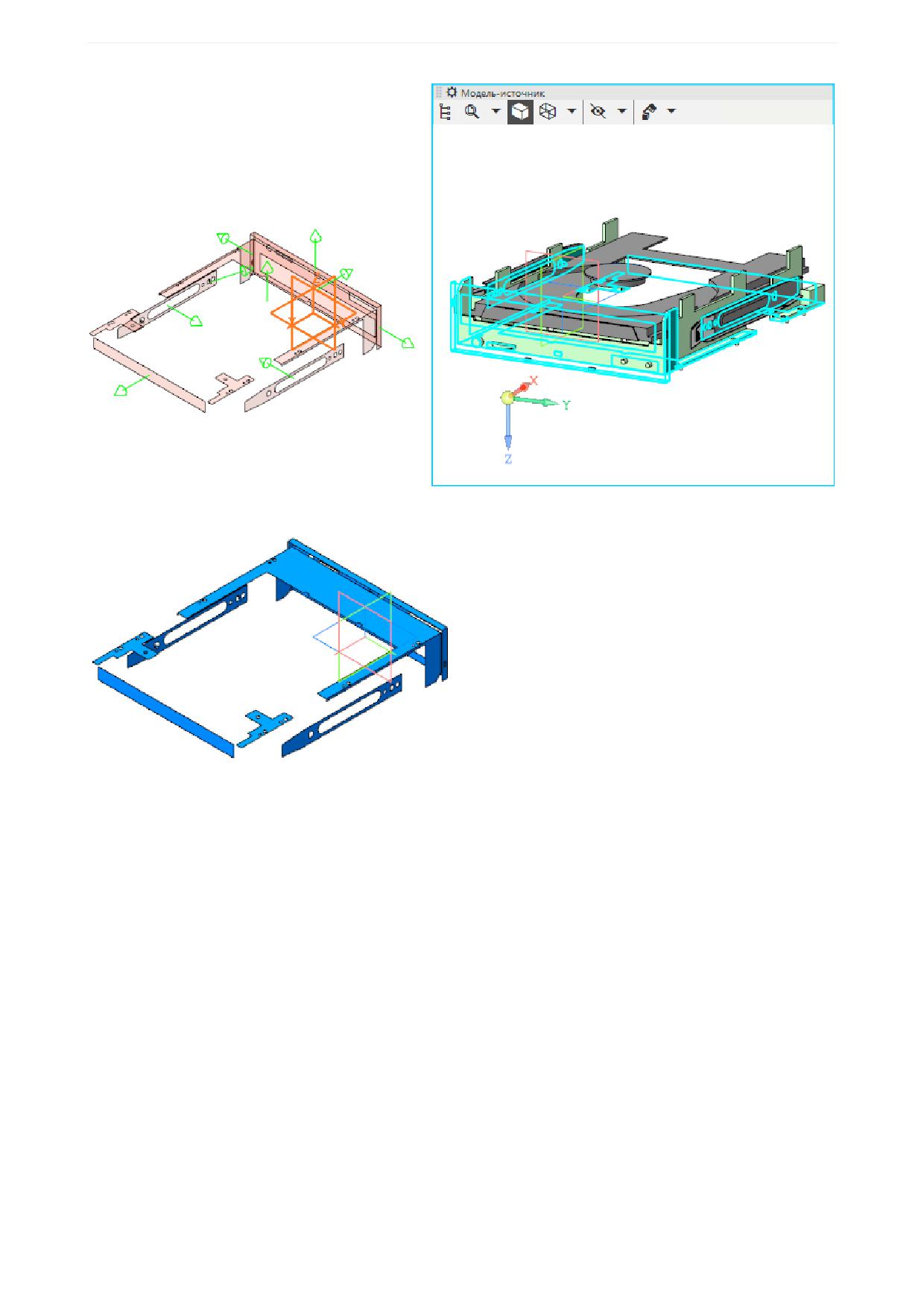
Урок 12. Проектирование cнизу вверх с предварительной компоновкой. Модель Корпус дисковода
В результате должны быть скопированы объекты, показанные на рисунке.
·
Создайте Эскиз 1 на плоскости XY.
153
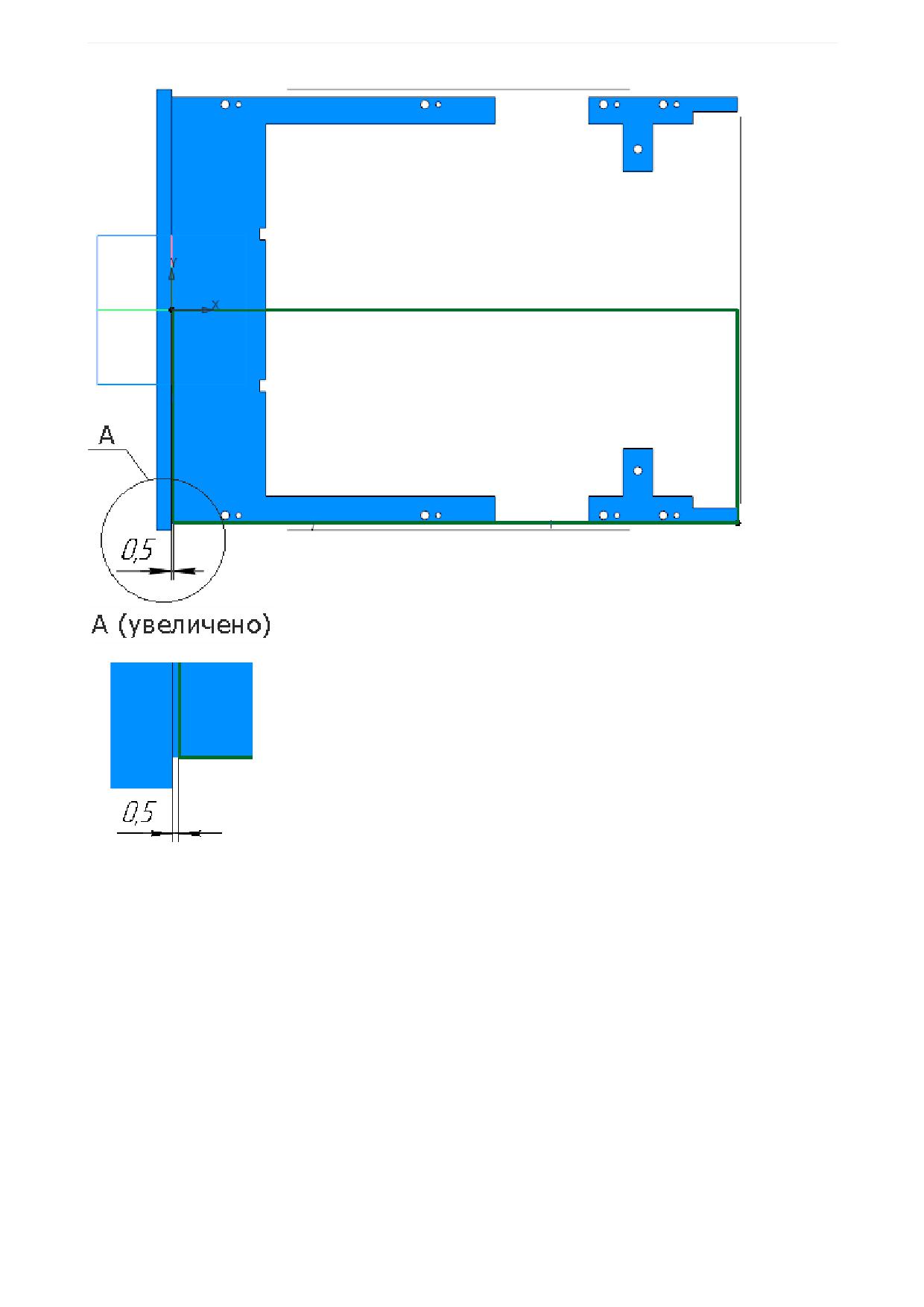
Урок 12. Проектирование cнизу вверх с предварительной компоновкой. Модель Корпус дисковода
·
Вызовите команду Листовое тело.
Задайте параметры:
Эскиз - эскиз 1;
Толщина - 0,5;
Коэффициент - 0,4.
·
Вызовите команду Сгиб. Укажите ребро Сгиба 1.
Задайте параметры:
Задание ширины - Вдоль всего ребра;
Направление - прямое;
Длина - 38,5;
Угол - 90;
Радиус - 1.
В секции Размещение сгиба:
Способ - Смещение внутрь;
Смещение - 0,5.
154
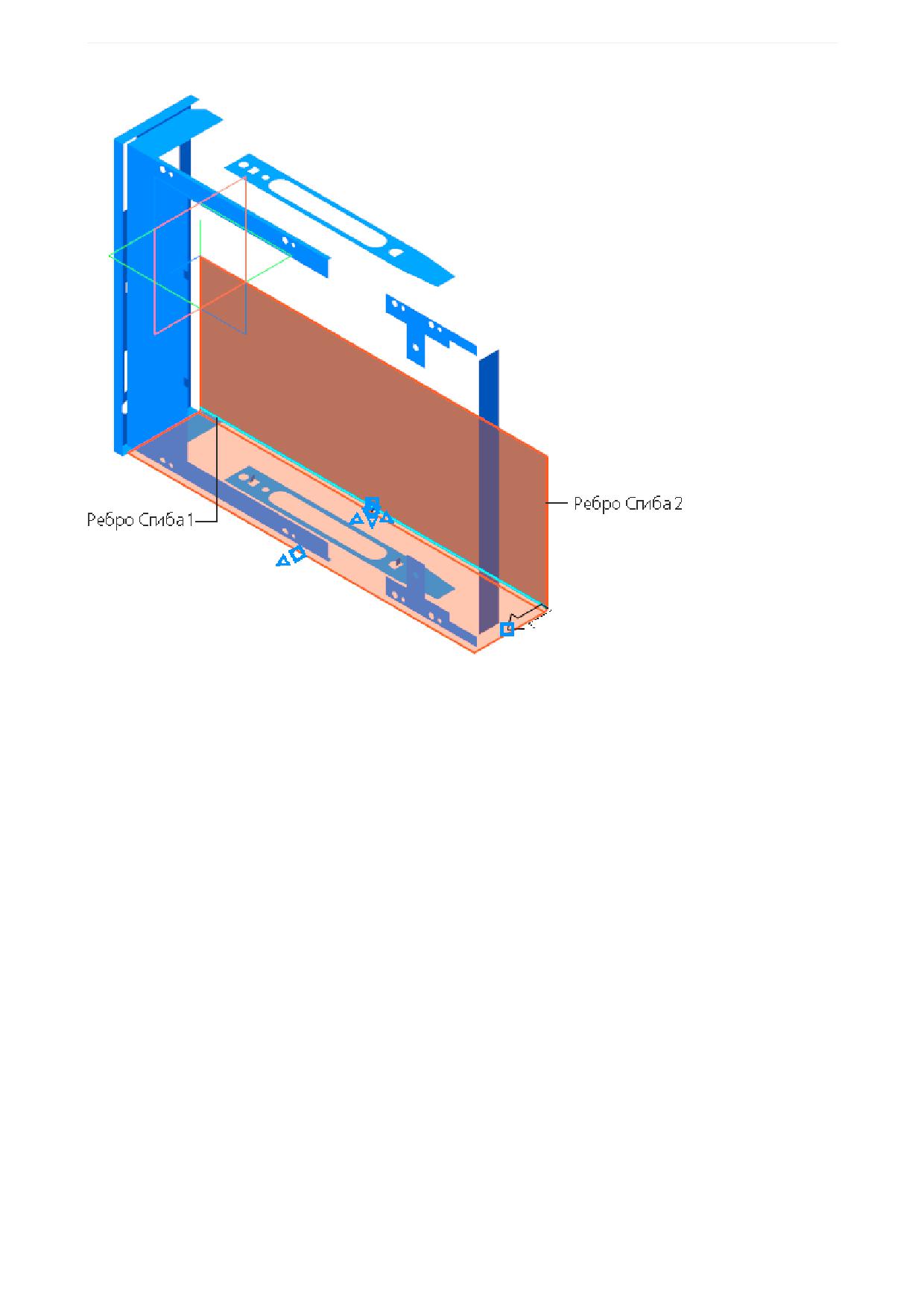
Урок 12. Проектирование cнизу вверх с предварительной компоновкой. Модель Корпус дисковода
·
Создайте Сгиб 2 вдоль смежного ребра листового тела. Задайте параметры операции аналогич-
ные предыдущей.
Отличия:
Длина - 25,5;
Смещение - 0.
·
Постройте Эскиз 2 на грани листового тела.
155
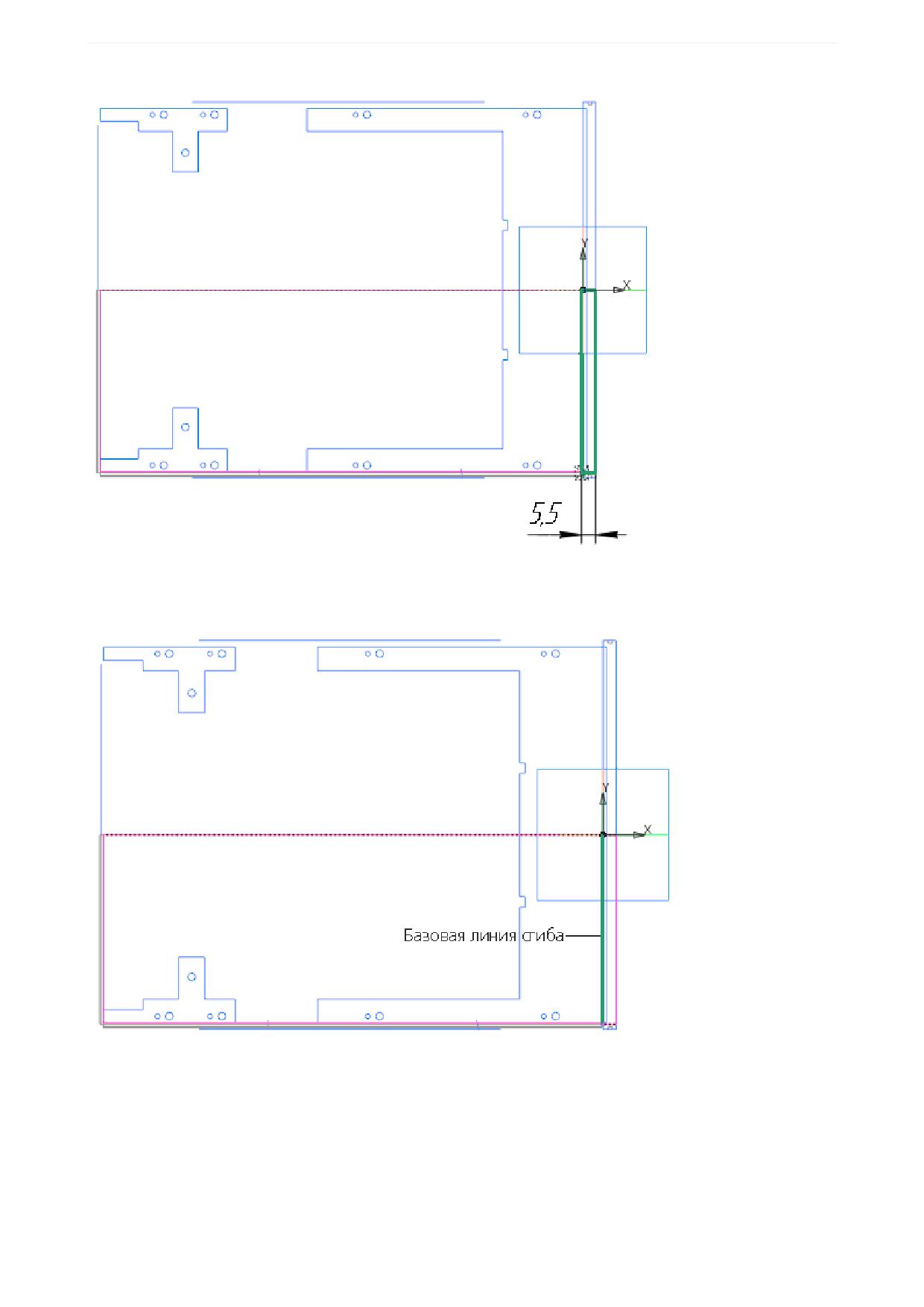
Урок 12. Проектирование cнизу вверх с предварительной компоновкой. Модель Корпус дисковода
·
Вызовите команду Пластина. В качестве эскиза укажите Эскиз 2. Создайте объект Пластина 1.
·
Создайте на этой же грани Эскиз 3. Постройте отрезок - базовую линию сгиба для подсечки.
·
Вызовите команду Подсечка. Укажите грань листового тела и базовую линию сгиба (Эскиз 3).
Задайте параметры:
Направление - обратное (внутрь детали);
Неподвижная сторона - Сторона 1;
Угол сгиба - 90;
Радиус - 0,3;
Расстояние - 1;
Коэффициент - 0,4.
156
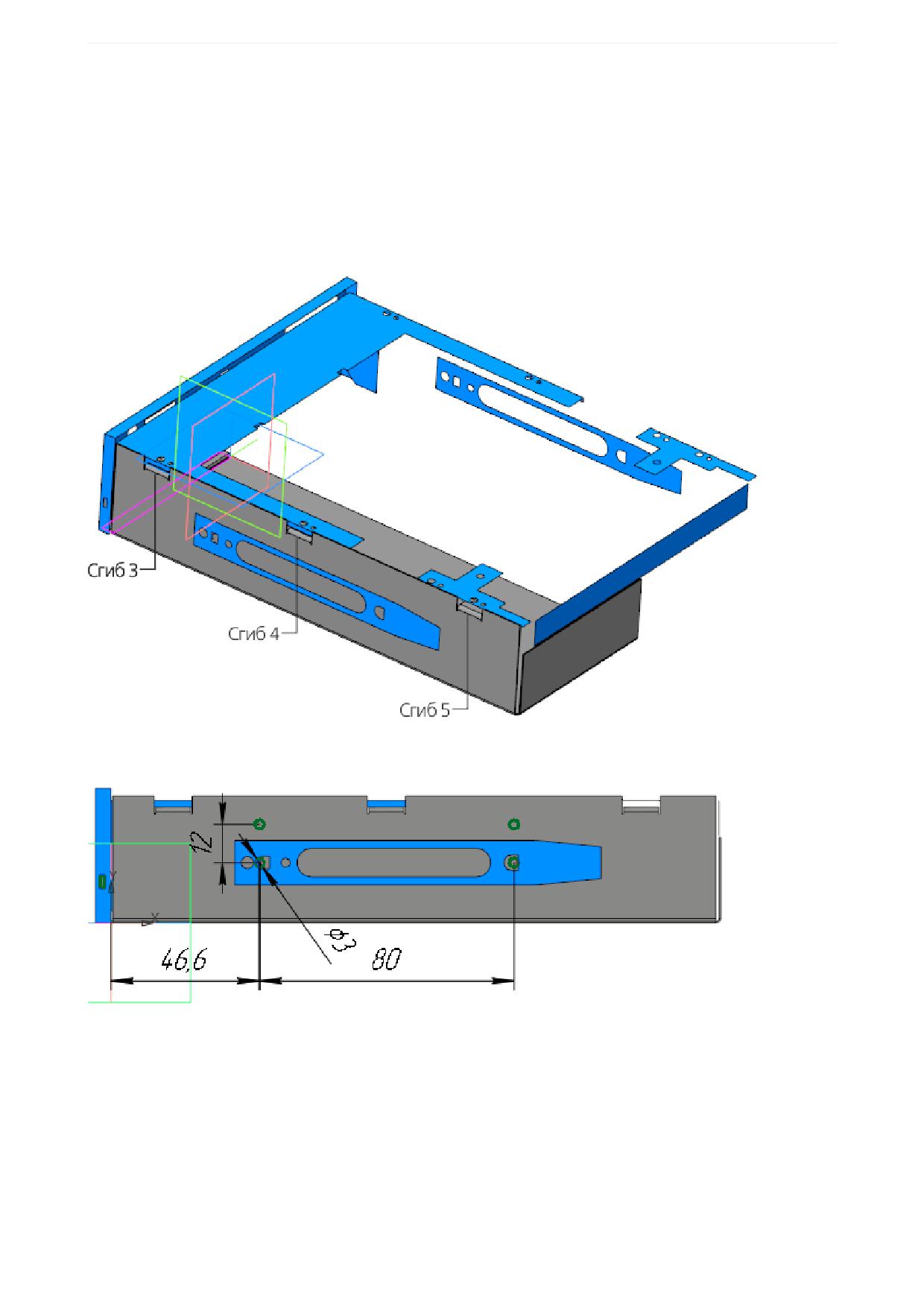
Урок 12. Проектирование cнизу вверх с предварительной компоновкой. Модель Корпус дисковода
·
Создайте Сгиб 3, Сгиб 4 и Сгиб 5 вдоль ребра Сгиба 1.
Задайте параметры каждого сгиба:
Задание ширины - cправа.
Отступ справа:
для Сгиба 3 - 13,5, для Сгиба 4 - 55,5, для Сгиба 5 - 68,5;
Ширина - 11;
Длина - 6;
Угол - 90;
Радиус - 1;
Смещение внутрь - 5.
·
Создайте Эскиз 4 на грани Сгиба 1. Спроецируйте в эскиз прямоугольник из коллекции Для Вер-
ха корпуса и выполните дополнительные построения.
Используйте отображение модели Каркас
157
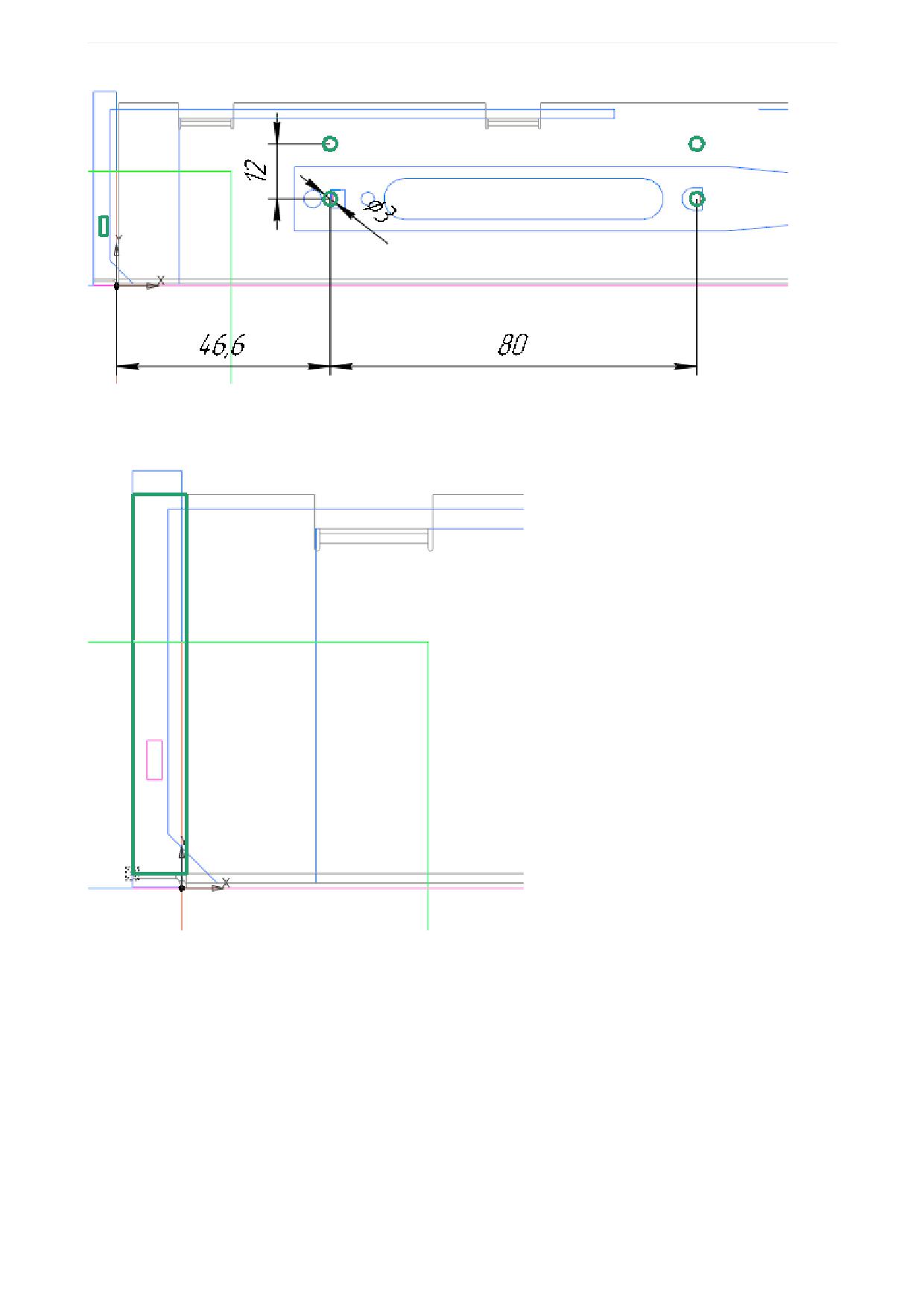
Урок 12. Проектирование cнизу вверх с предварительной компоновкой. Модель Корпус дисковода
·
На этой же грани создайте Эскиз 5.
·
Вызовите команду Пластина. В качестве эскиза укажите Эскиз 5. Создайте Пластину 2.
·
Вызовите команду Вырезать выдавливанием.
Задайте параметры:
Сечение - Эскиз 4;
Способ - До объекта; объект - вершина Пластины 2.
·
Создайте отверстия.
·
Создайте Эскиз 6 на грани копии коллекции Для Верха корпуса. Спроецируйте в эскиз три пары
окружностей из копии.
158
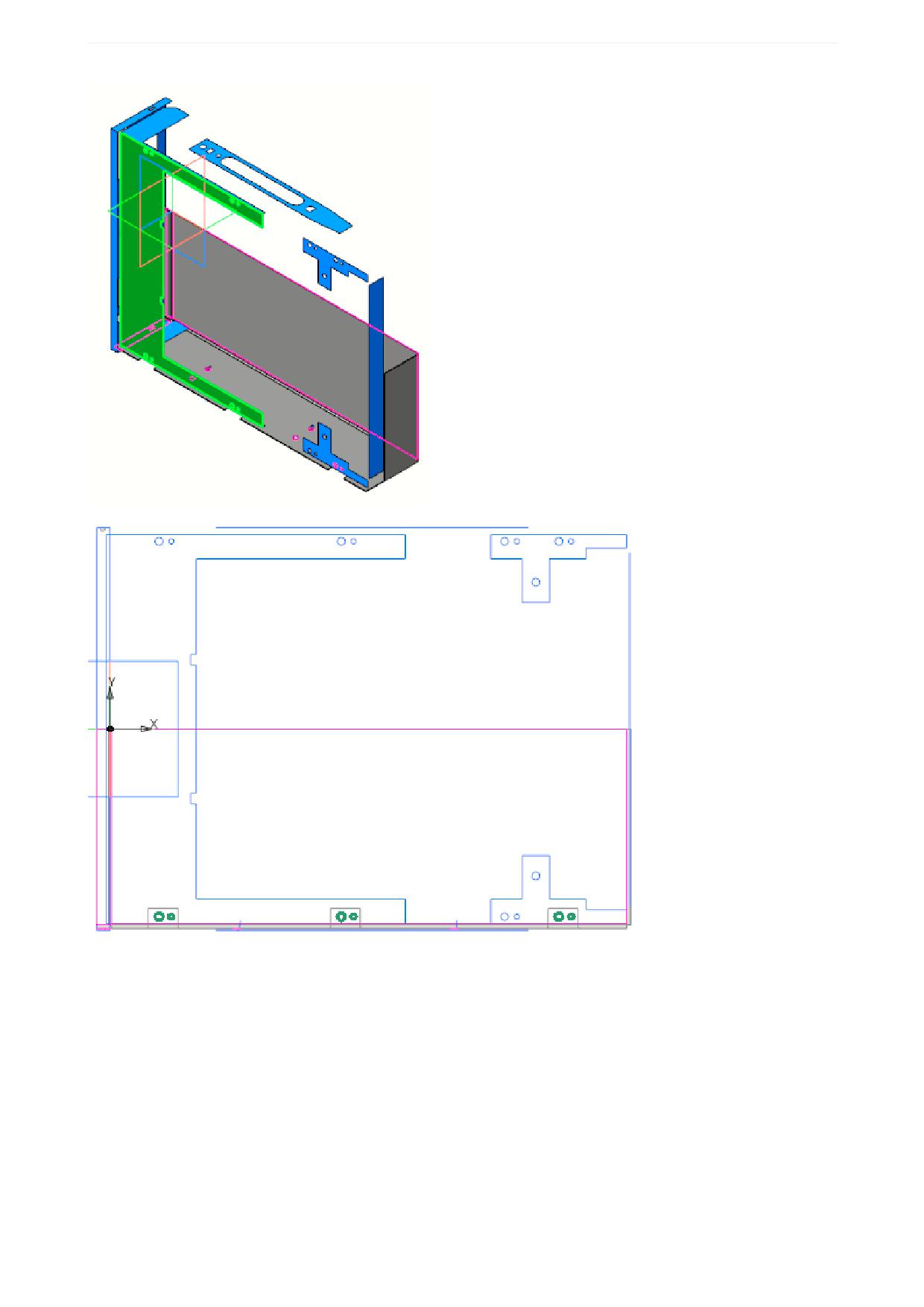
Урок 12. Проектирование cнизу вверх с предварительной компоновкой. Модель Корпус дисковода
·
Вызовите команду Вырезать выдавливанием.
Задайте параметры:
Сечение - Эскиз 6;
Способ - До объекта; объект - вершина Сгиба 4.
·
Вызовите команду Зеркальный массив. Укажите в Дереве построения тело, полученное в ре-
зультате построений, и создайте его зеркальную копию относительно плоскости ZX.
159
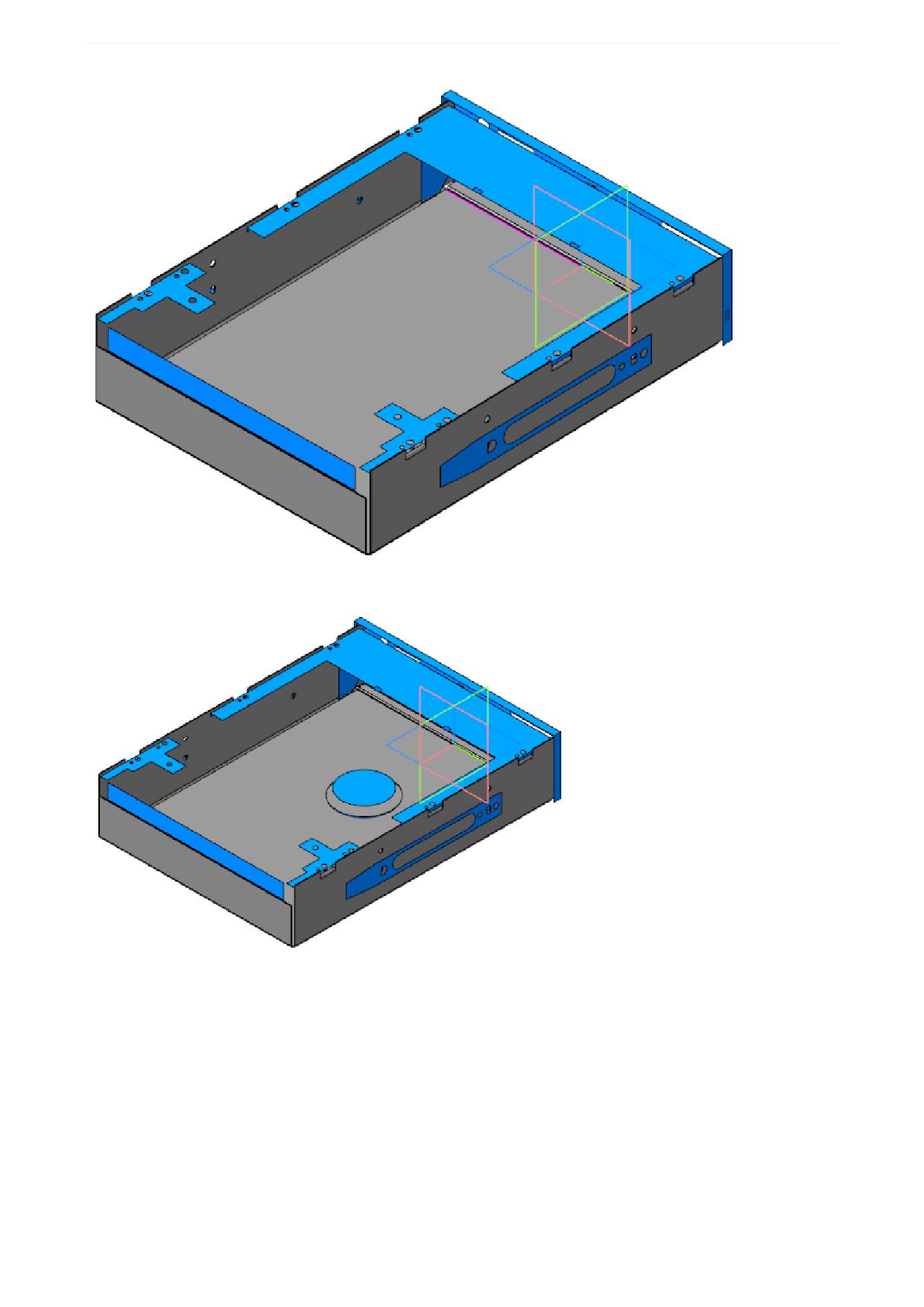
Урок 12. Проектирование cнизу вверх с предварительной компоновкой. Модель Корпус дисковода
·
Скопируйте в модель объекты коллекции Для верха корпуса 2.
·
Создайте Эскиз 7 на грани листового тела. Спроецируйте в эскиз окружность из коллекции Для
верха корпуса 2.
160
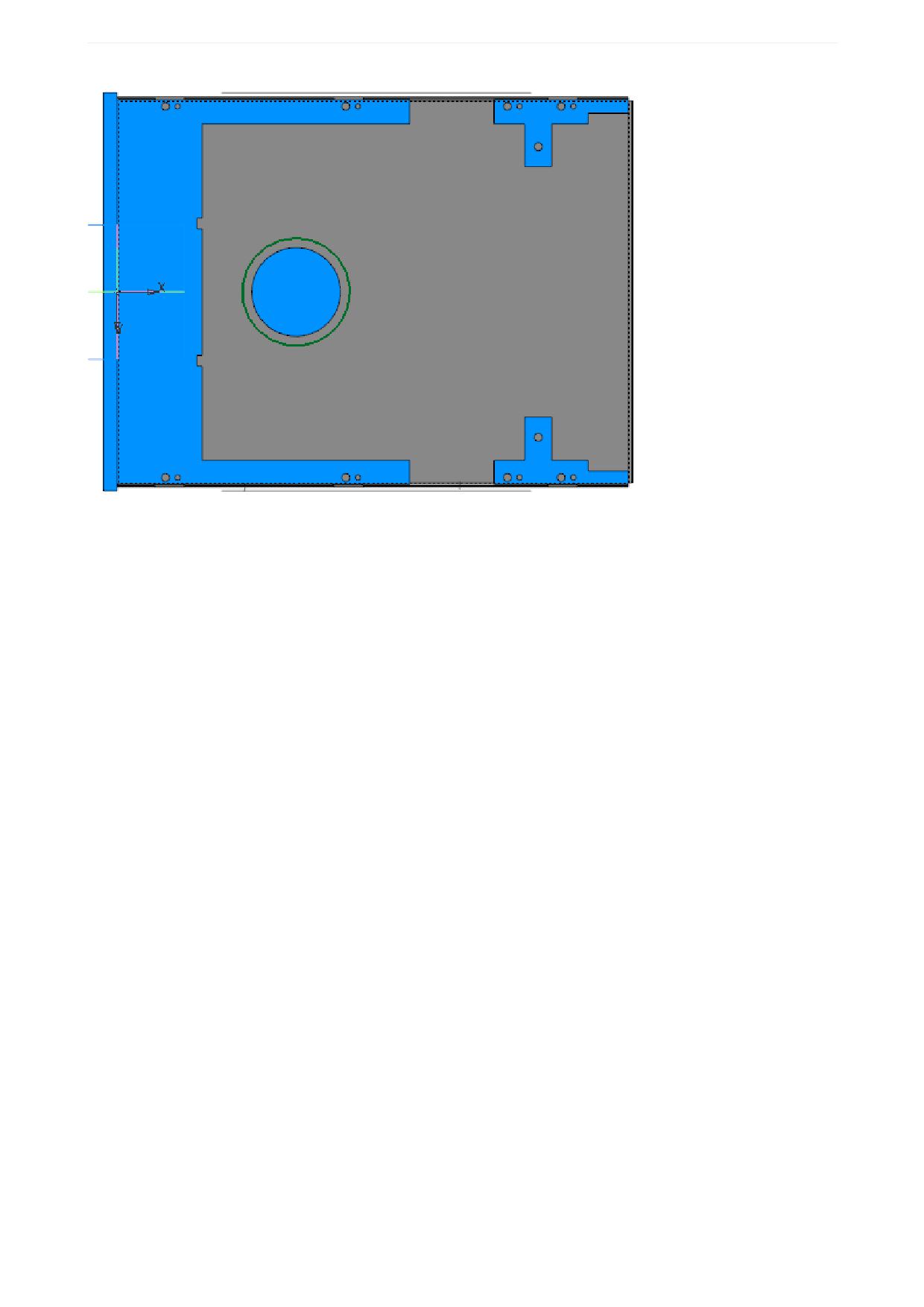
Урок 12. Проектирование cнизу вверх с предварительной компоновкой. Модель Корпус дисковода
·
Вызовите команду Закрытая штамповка.
Задайте параметры:
Эскиз - Эскиз 7;
Задание высоты - Полная,
Высота - 2;
Толщина стенок - наружу;
Неподвижная грань - наружу;
Скругление ребер: Радиус - 1;
Скругление основания: Радиус - 1;
Скругление дна: Радиус - 1.
·
Создайте Эскиз 8 на грани закрытой штамповки. В центре грани постройте окружность диамет-
ром 37.
·
Вызовите команду Закрытая штамповка.
Задайте параметры:
Эскиз - Эскиз 8;
Высота - 4;
Толщина стенок - внутрь.
Остальные параметры аналогичны параметрам операции Закрытая штамповка 1.
·
Вызовите команду Вырезать выдавливанием. В качестве сечения укажите поверхность, полу-
ченную в результате копирования объектов коллекции Для верха корпуса 2.
Задайте параметры:
Способ - На расстояние; расстояние - 2;
Построение - симметрично.
161
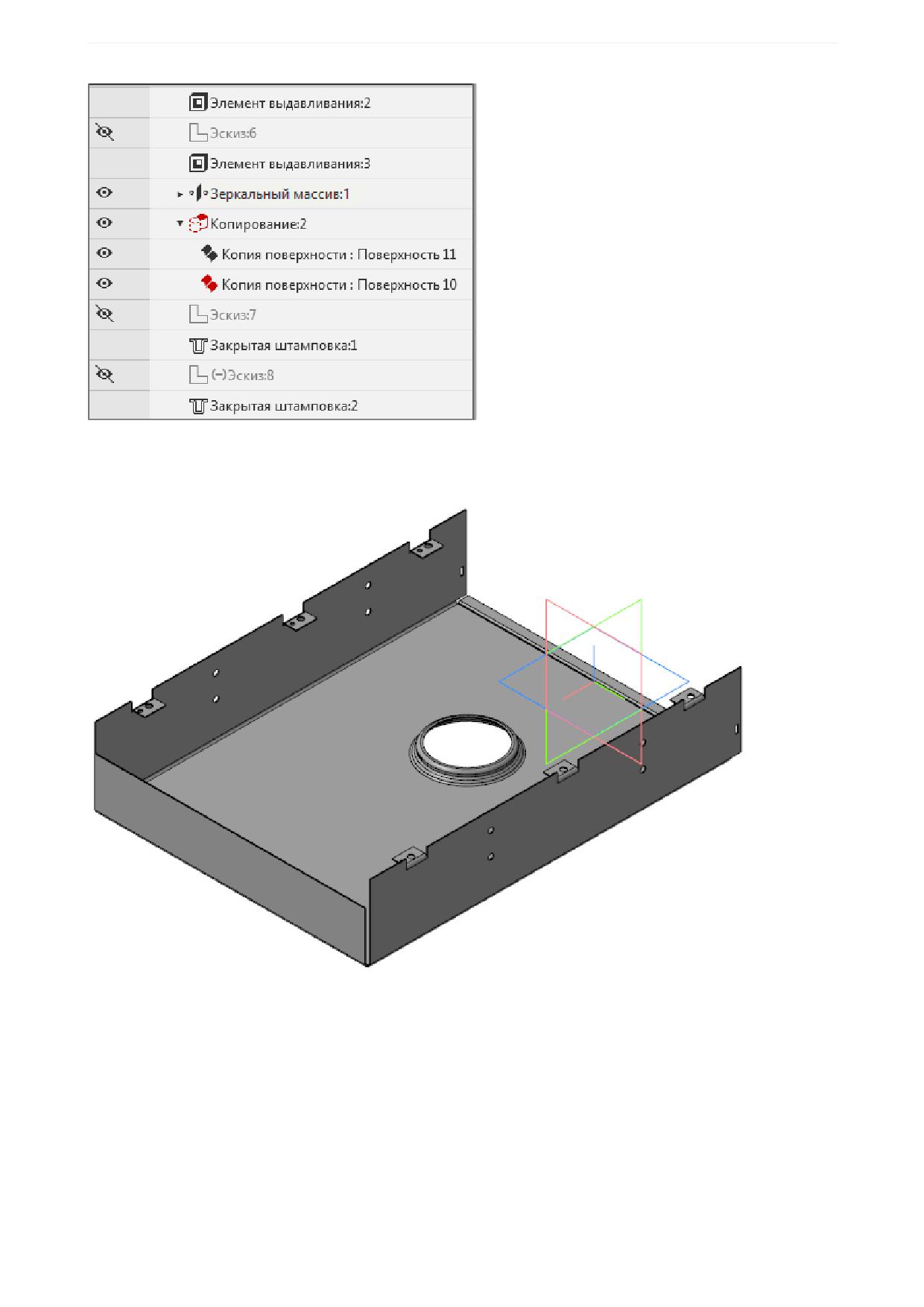
Урок 12. Проектирование cнизу вверх с предварительной компоновкой. Модель Корпус дисковода
·
Задайте материал - Сталь 10 ГОСТ 1050-2013.
·
Сохраните модель.
Создание детали Низ корпуса
Модель Низ корпуса является сборкой, в состав которой входят детали Низ корпуса и Прокладка.
Создание детали Низ корпуса
·
Откройте файл Низ корпуса.m3d.
Создаваемая модель представляет собой листовое тело, поэтому она имеет специализацию Листо-
вая деталь.
162
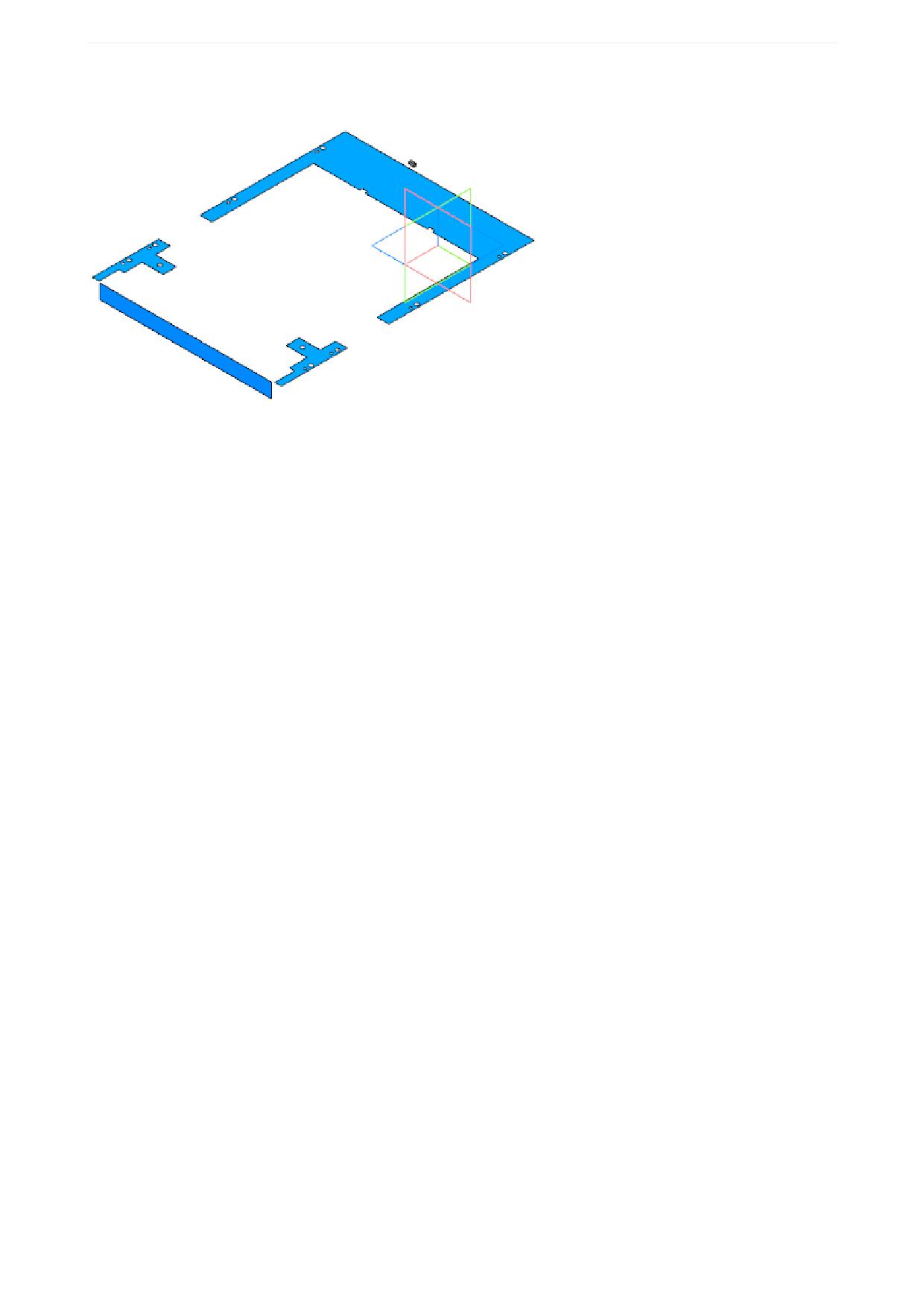
Урок 12. Проектирование cнизу вверх с предварительной компоновкой. Модель Корпус дисковода
·
Скопируйте в модель коллекцию Для Низа корпуса.
·
Постройте смещенную плоскость на расстоянии 42 от плоскости XY. Создайте на этой плоскости
Эскиз 1.
163
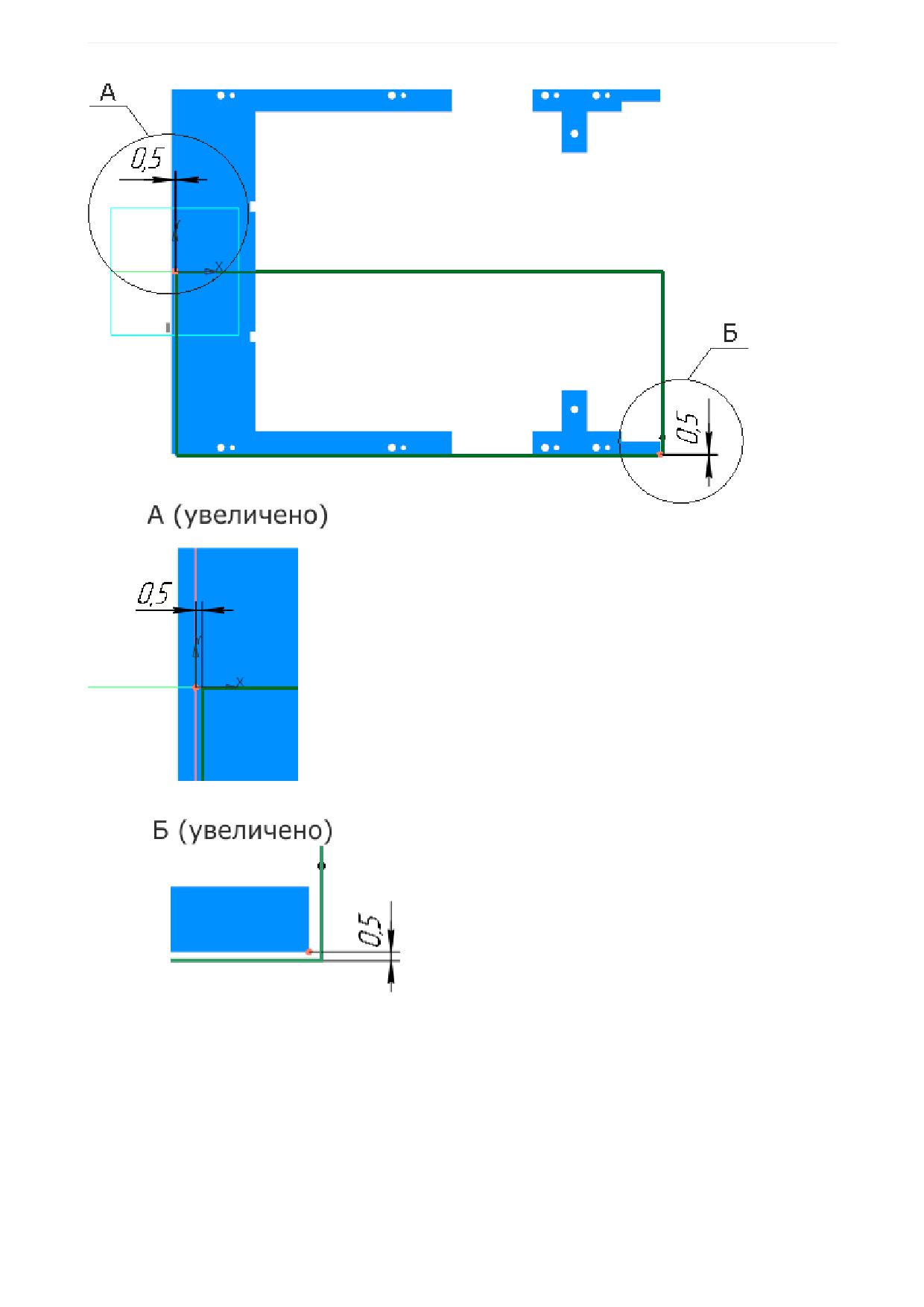
Урок 12. Проектирование cнизу вверх с предварительной компоновкой. Модель Корпус дисковода
·
Вызовите команду Листовое тело.
Задайте параметры:
Эскиз - Эскиз 1;
Толщина - 0,5;
Коэффициент нейтрального слоя - 0,4.
·
Создайте Эскиз 2 на грани листового тела.
164
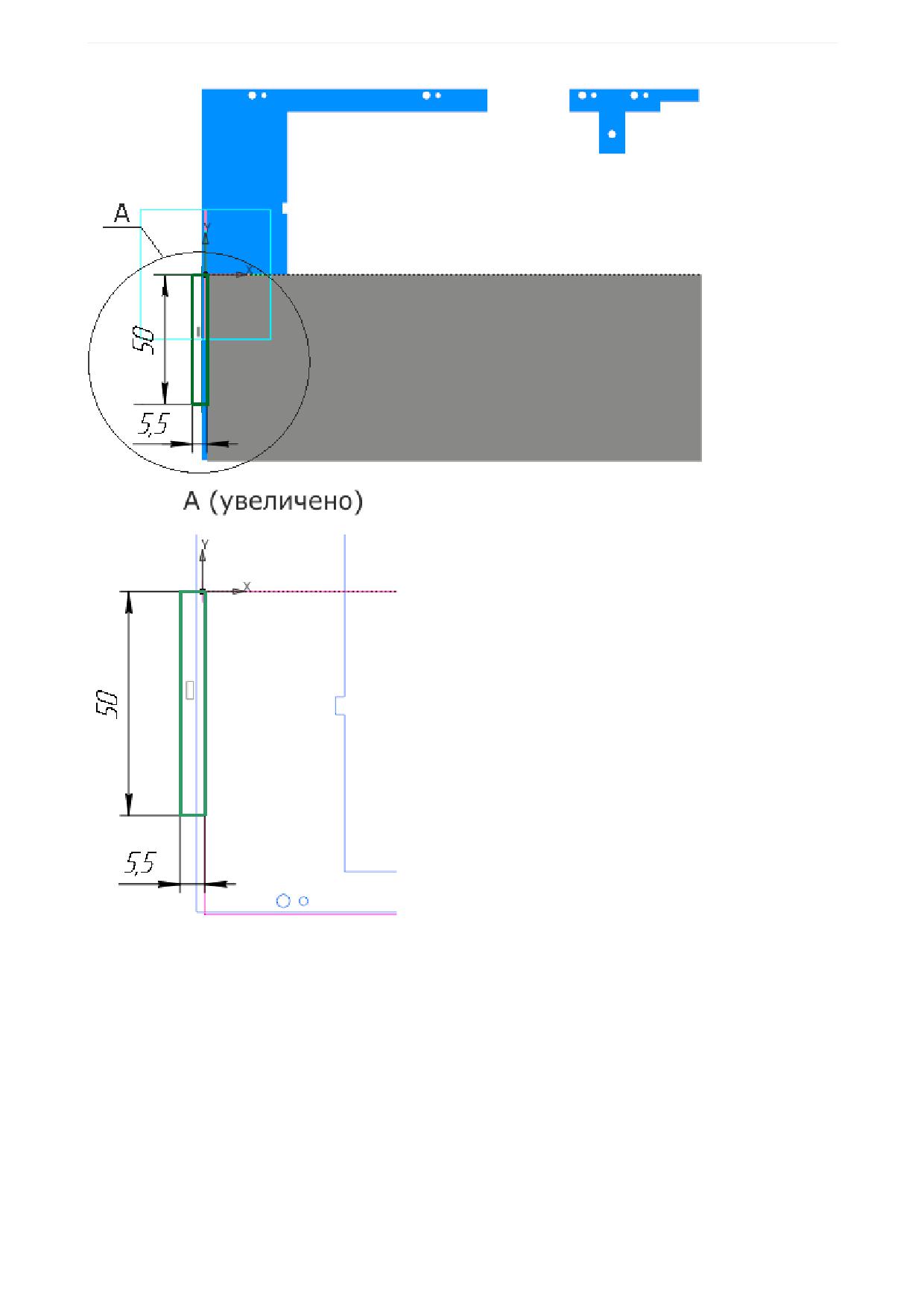
Урок 12. Проектирование cнизу вверх с предварительной компоновкой. Модель Корпус дисковода
·
Вызовите команду Пластина. В качестве эскиза укажите Эскиз 2. Создайте Пластину 1.
·
Создайте Эскиз 3 на грани листового тела. Постройте базовую линию сгиба для подсечки.
165
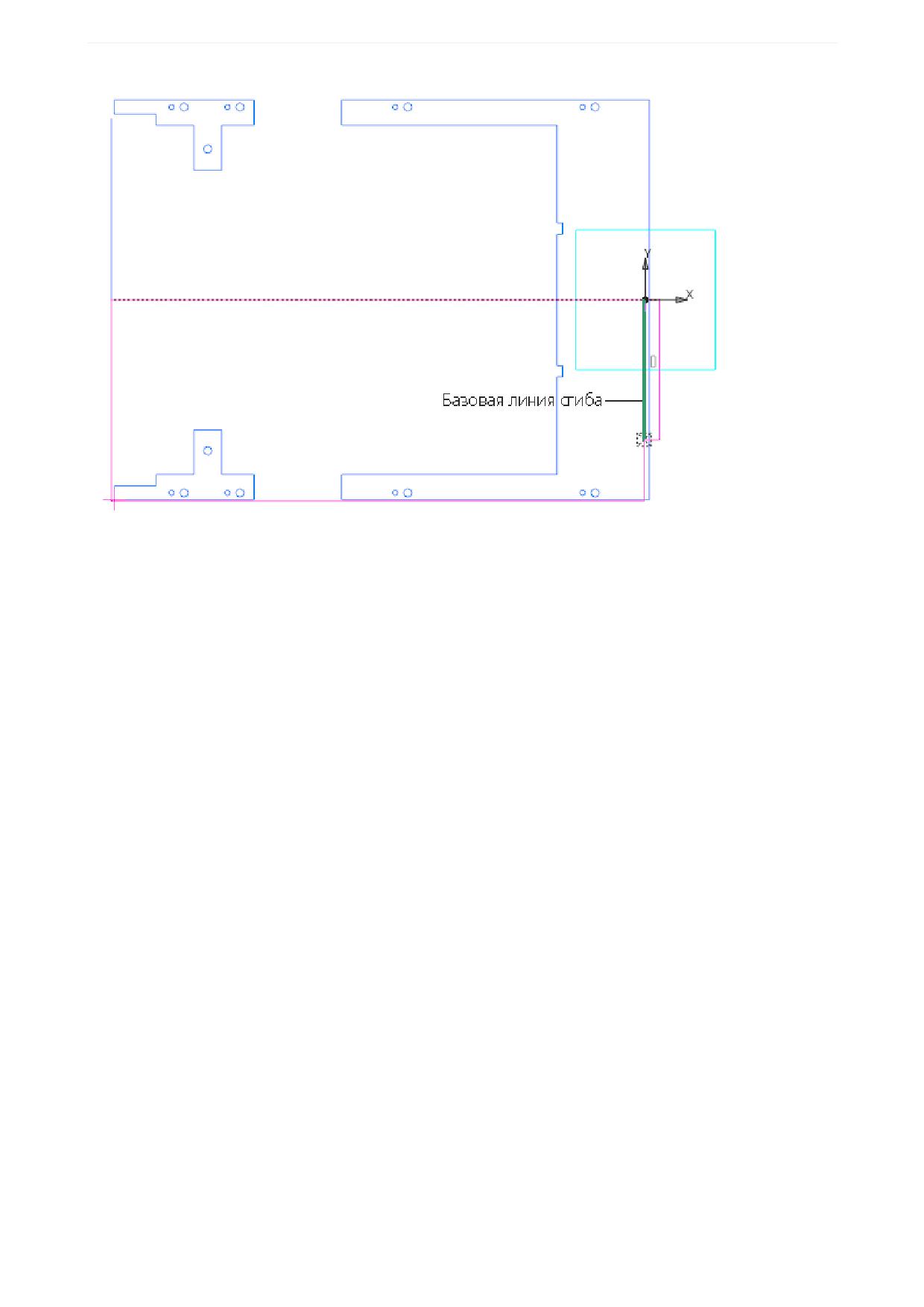
Урок 12. Проектирование cнизу вверх с предварительной компоновкой. Модель Корпус дисковода
·
Вызовите команду Подсечка. Укажите грань листового тела и базовую линию сгиба.
Задайте параметры:
Направление - прямое;
Неподвижная сторона - сторона 1;
Угол сгиба - 90;
Задание радиуса - Внутренний радиус; радиус - 0,3;
Расстояние - 1;
Коэффициент нейтрального слоя - 0,4.
·
Создайте сгиб вдоль ребра листового тела, противоположного той стороне, где была выполнена
подсечка.
Задайте параметры:
Направление - прямое;
Задание ширины - Вдоль всего ребра;
Длина - 4;
Угол - 90;
Радиус - 1;
Размещение - Смещение внутрь; смещение - 1;
Коэффициент нейтрального слоя - 0,4.
166
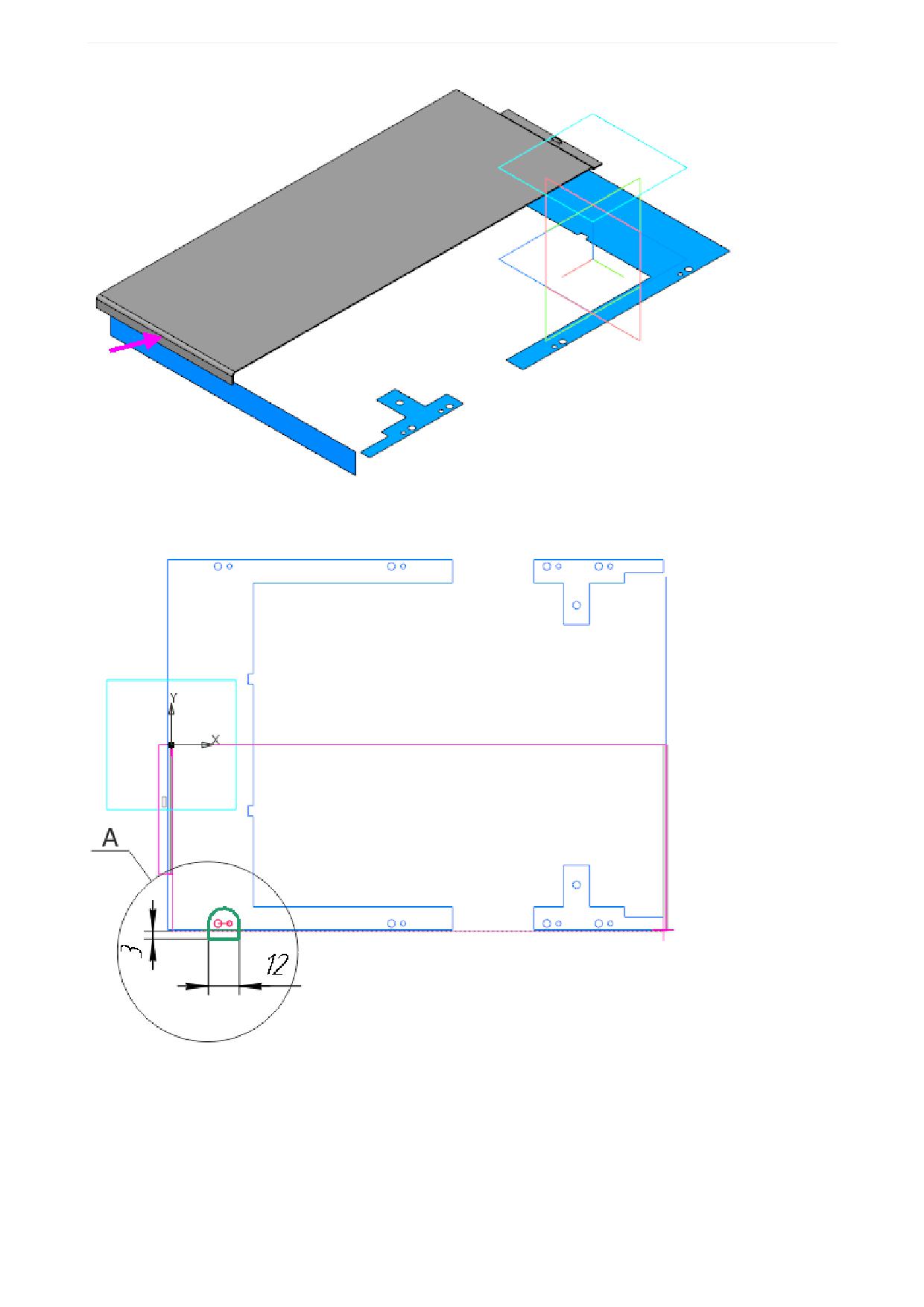
Урок 12. Проектирование cнизу вверх с предварительной компоновкой. Модель Корпус дисковода
·
Создайте Эскиз 4 на грани листового тела. Спроецируйте в эскиз пару окружностей из коллекции
Для Низа корпуса и выполните дополнительные построения.
167
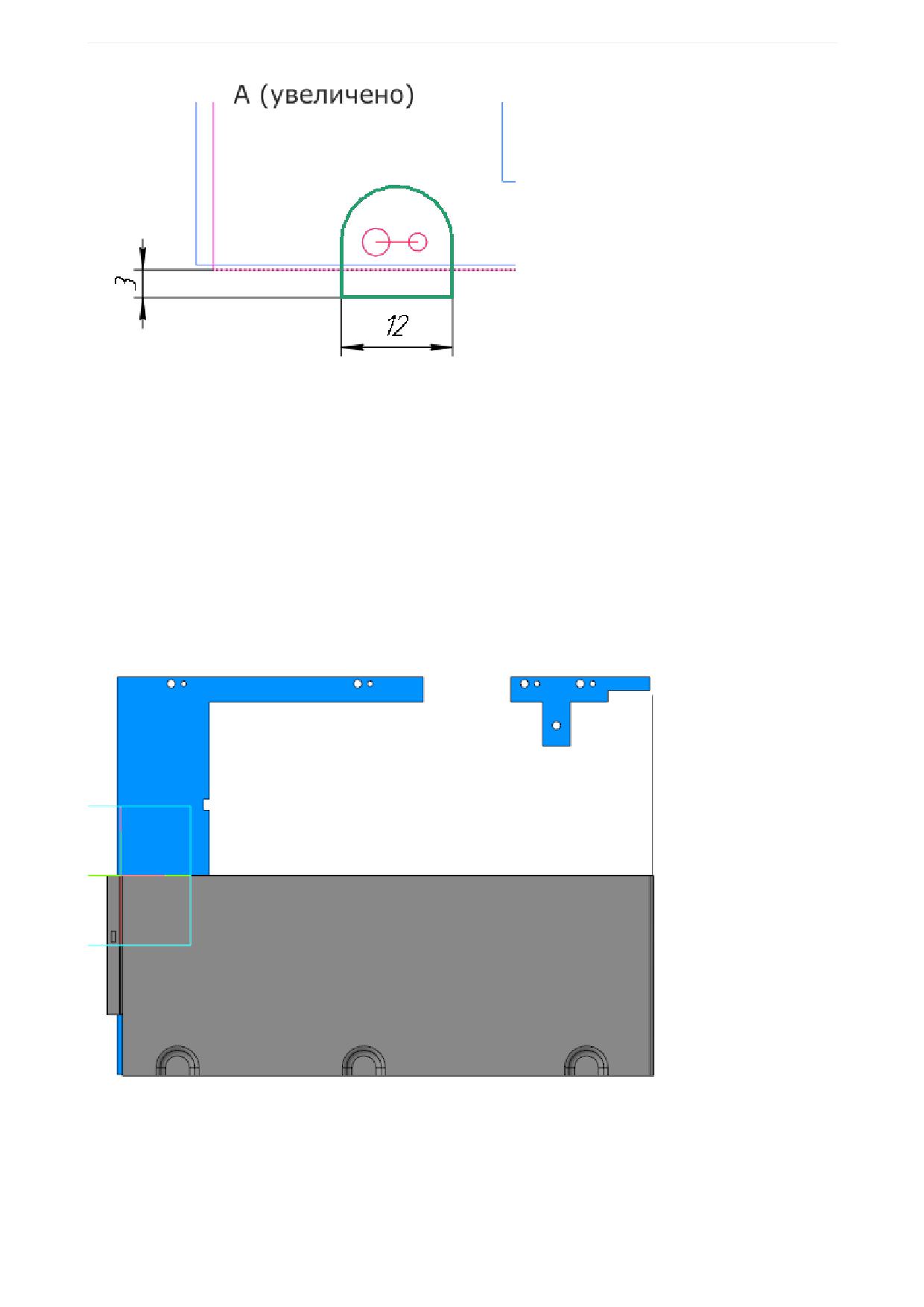
Урок 12. Проектирование cнизу вверх с предварительной компоновкой. Модель Корпус дисковода
·
Вызовите команду Закрытая штамповка.
Задайте параметры:
Эскиз - Эскиз 4;
Направление - обратное (внутрь детали);
Задание высоты - полная; высота - 3,5;
Толщина стенок - наружу
Неподвижная грань - наружу
Скругление ребер: Радиус - 1;
Скругление основания: Радиус - 1;
Скругление дна: Радиус - 2.
·
Создайте Эскиз 5 на грани листового тела. Спроецируйте в него следующую пару окружностей и
выполните операцию Закрытая штамповка, задав те же параметры, что и для первой пары
окружностей (Эскиз 4). Повторите действия для третьей пары окружностей.
·
Вызовите команду Сгиб. Укажите четыре участка ребра с той стороны листового тела, где выпол-
нены штамповки.
Задайте параметры:
Направление - прямое;
Длина - 3,5;
Угол - 90;
Радиус - 1,1;
168
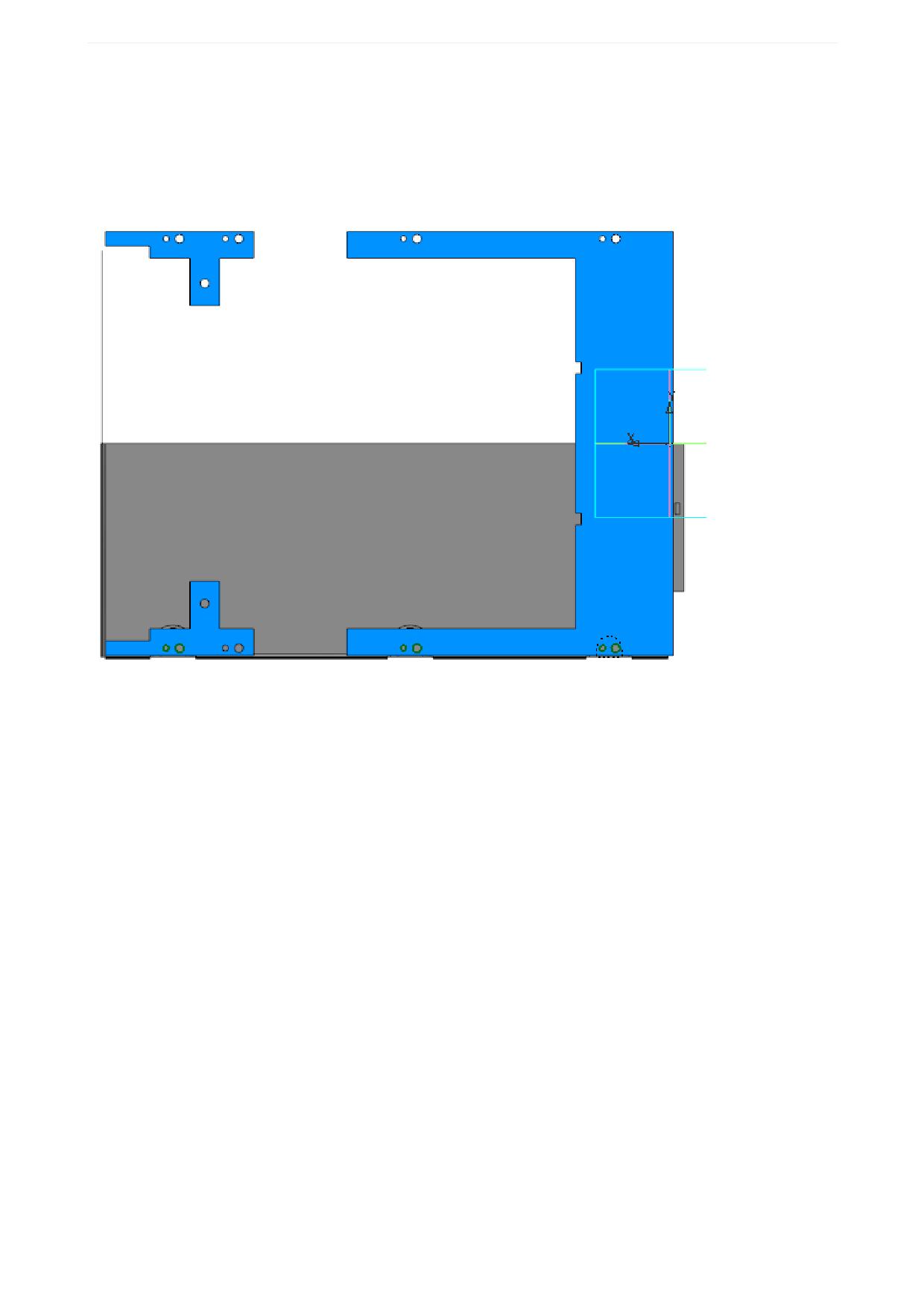
Урок 12. Проектирование cнизу вверх с предварительной компоновкой. Модель Корпус дисковода
Способ размещения - Смещение внутрь; смещение - 1;
Коэффициент нейтрального слоя - 0,4;
Освобождение сгиба - Скругленное;
Ширина освобождения - 0,5 (включить в ширину сгиба).
·
Создайте Эскиз 7 на грани закрытой штамповки. Cпроецируйте в эскиз пары окружностей (см.
рис).
·
Вызовите команду Вырезать выдавливанием.
Задайте параметры:
Сечение - Эскиз 7;
Способ - До объекта; объект - грань Листового тела 1.
·
Вызовите команду Булева операция. Выполните вычитание Копии Тела 4 из листового тела.
·
Вызовите команду Зеркальный массив. Укажите в Дереве построения тело, полученное в ре-
зультате построений, и создайте зеркальную копию относительно плоскости ZX.
·
Завершите создание детали Низ корпуса. Задайте материал детали - Сталь 10 ГОСТ 1050-
2013.
169
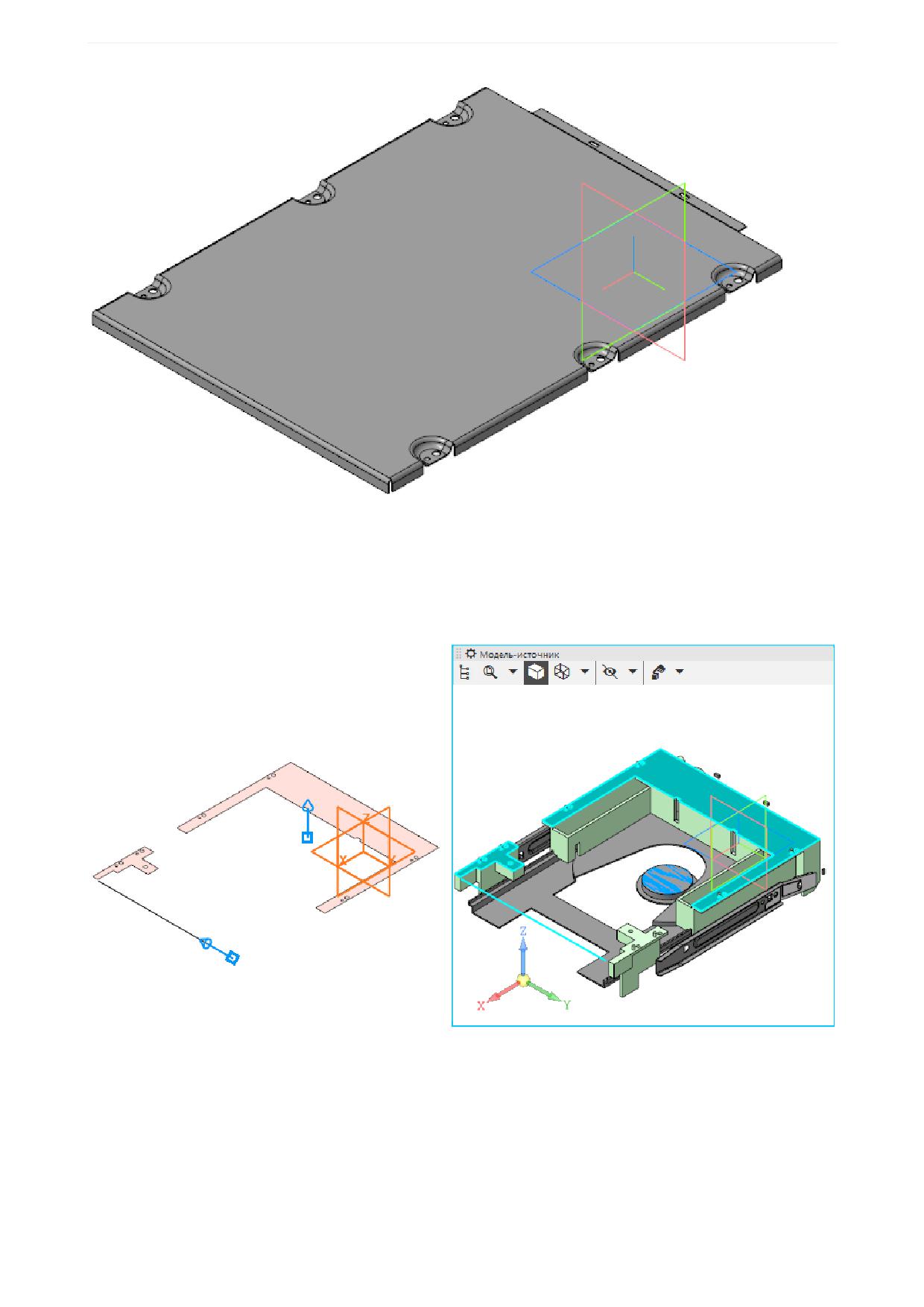
Урок 12. Проектирование cнизу вверх с предварительной компоновкой. Модель Корпус дисковода
Создание детали Прокладка
·
Откройте файл Прокладка.m3d. Скопируйте в модель из компоновочной геометрии объекты,
необходимые для построения: три грани и ребро поверхности. Если поверхность скрыта, сде-
лайте ее видимой.
·
Постройте смещенную плоскость на расстоянии 40 от плоскости XY. Создайте на этой плоскости
Эскиз 1.
170
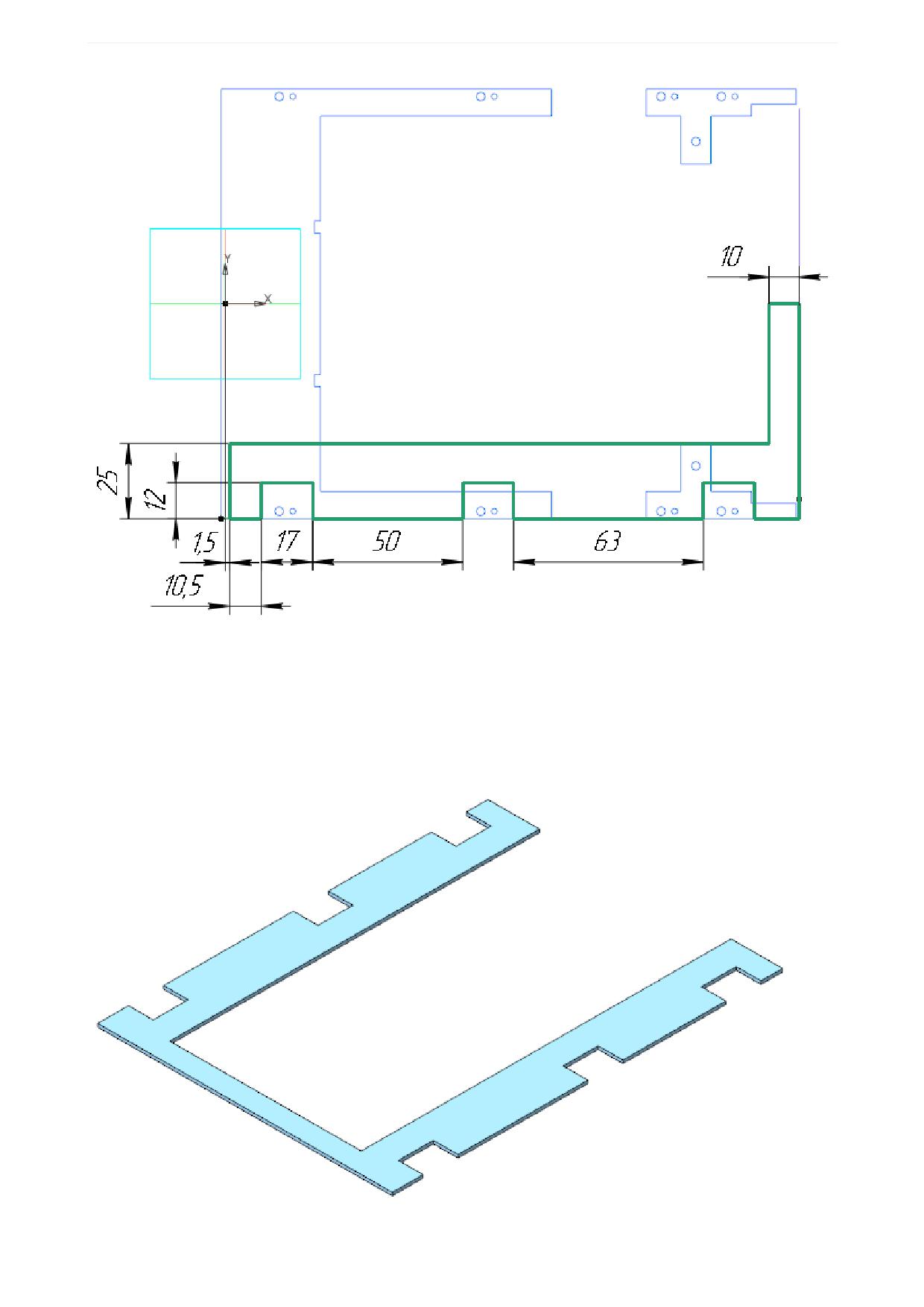
Урок 12. Проектирование cнизу вверх с предварительной компоновкой. Модель Корпус дисковода
·
Вызовите команду Элемент выдавливания.
Задайте параметры:
Сечение - Эскиз 1;
Направление - прямое;
Способ - На расстояние; расстояние - 1,5.
·
Вызовите команду Зеркальный массив. Создайте зеркальную копию построенного тела относи-
тельно плоскости ZX. Задайте материал прокладки - Смесь резиновая В-14 ТУ 005.1166-87.
171
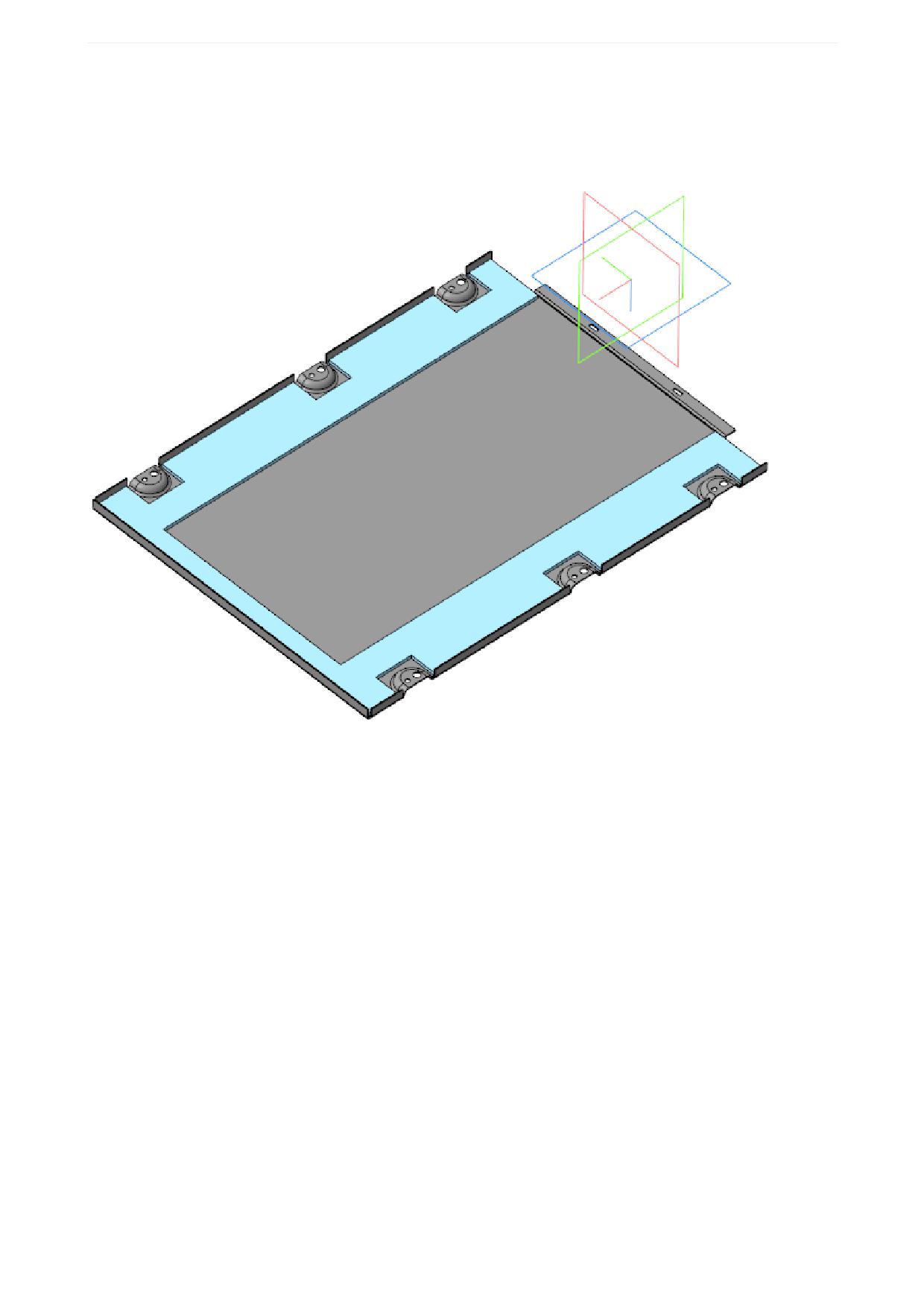
Урок 12. Проектирование cнизу вверх с предварительной компоновкой. Модель Корпус дисковода
Создание сборки Низ корпуса
·
Откройте файл Низ корпуса.a3d. Вставьте в начало координат сборки детали Низ корпуса и
Прокладка.
Создание сборки Панель передняя
Модель Панель передняя является сборкой, в состав которой входят детали Панель передняя, Ок-
но и Кнопки.
Создание детали Панель передняя
·
Откройте файл Панель передняя.m3d. Скопируйте из компоновочной геометрии объекты, необ-
ходимые для построения.
172
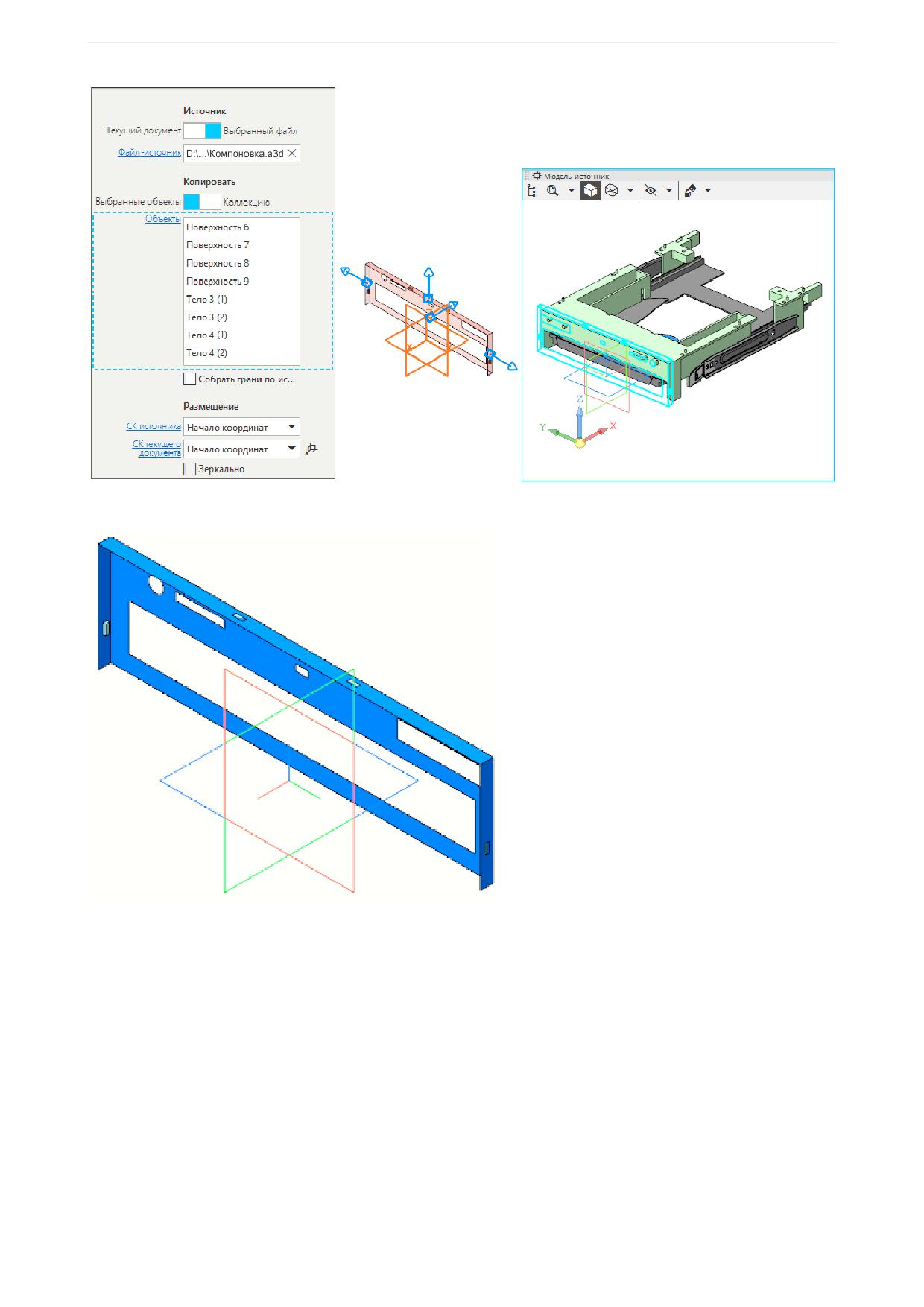
Урок 12. Проектирование cнизу вверх с предварительной компоновкой. Модель Корпус дисковода
В результате должны быть скопированы объекты, показанные на рисунке.
·
Вызовите команду Придать толщину. Укажите копию грани и задайте толщину - 1. Направле-
ние - прямое (наружу).
·
Для удобства последующих построений отключите видимость операции Копирование 1.
173
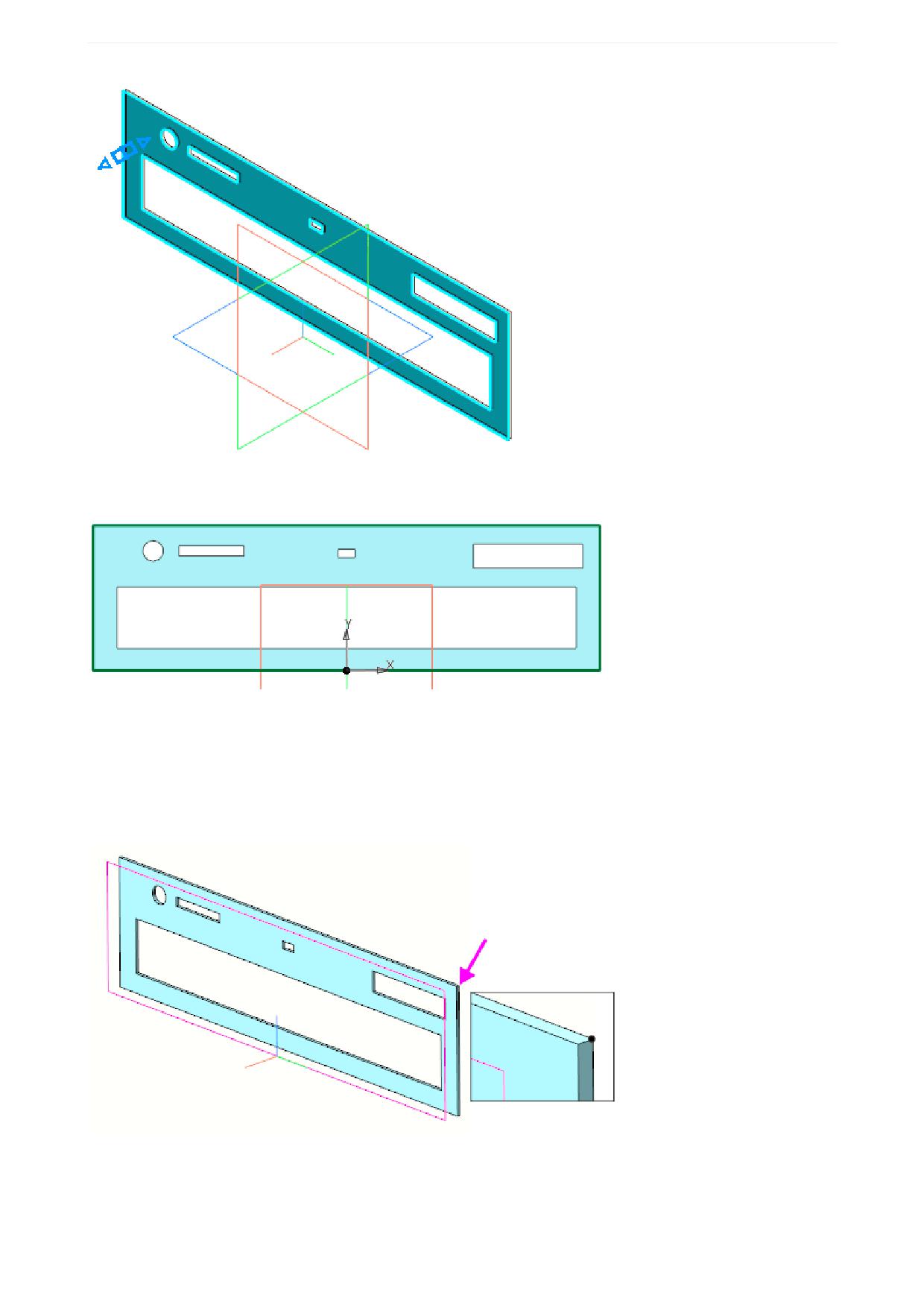
Урок 12. Проектирование cнизу вверх с предварительной компоновкой. Модель Корпус дисковода
·
Создайте Эскиз 1 на плоскости ZY. Спроецируйте в эскиз контур грани, получившейся в результа-
те придания толщины..
·
Вызовите команду Элемент выдавливания.
Задайте параметры:
Сечение - Эскиз 1;
Способ - До объекта; объект - вершина объекта Придать толщину 1;
Тонкостенный элемент - включено;
Толщина 1 - 1.
Направление толщины - наружу.
·
Выполните скругление ребер на стыках граней панели:
внутренних - радиусом 0,5;
наружных - радиусом 1.
174
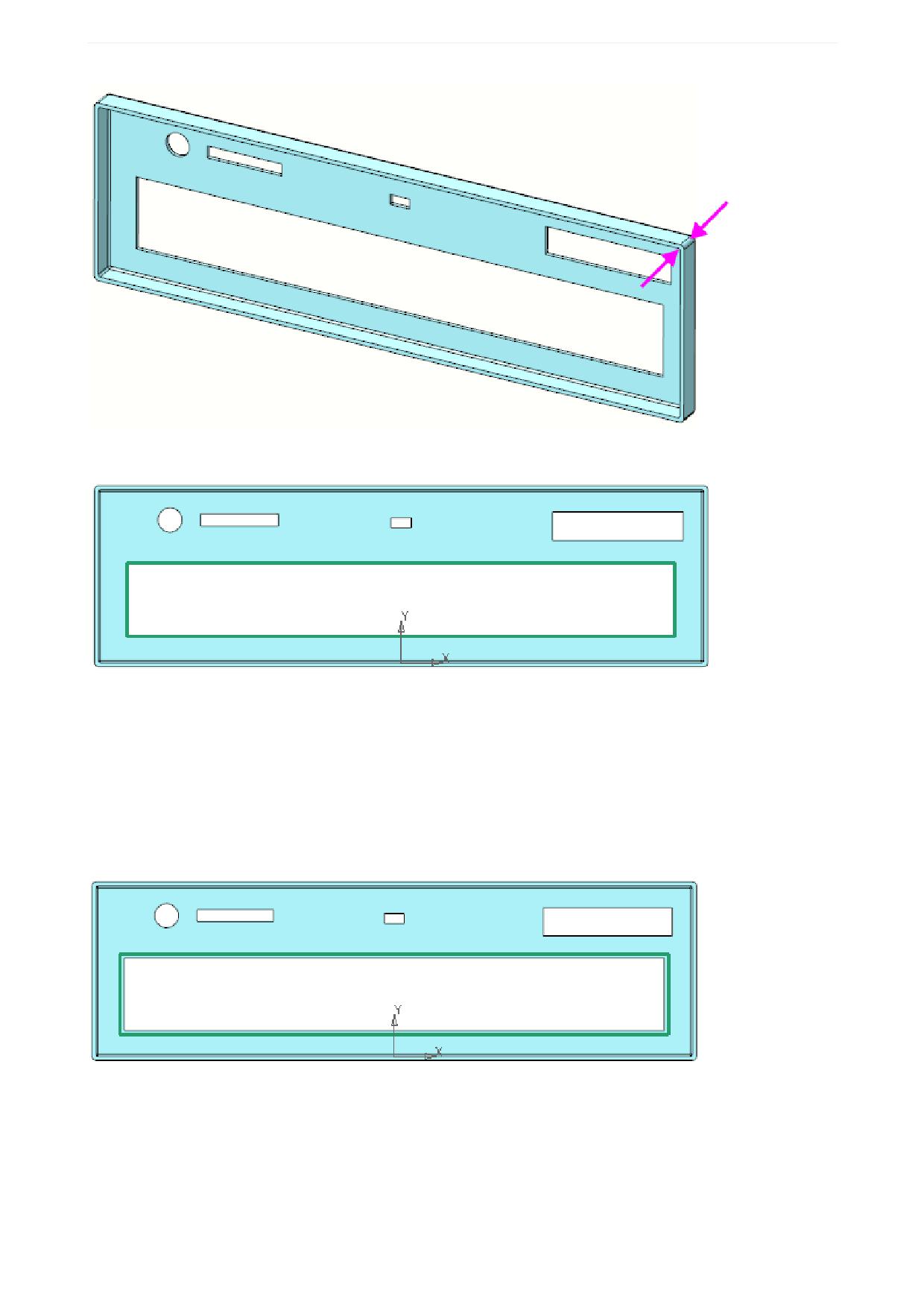
Урок 12. Проектирование cнизу вверх с предварительной компоновкой. Модель Корпус дисковода
·
Создайте Эскиз 2 на грани панели. Спроецируйте в эскиз контур прямоугольного выреза.
·
Вызовите команду Элемент выдавливания.
Задайте параметры:
Сечение - Эскиз 2;
Направление - прямое;
Способ - На расстояние; расстояние - 2;
Тонкостенный элемент - включено;
Толщина 1 - 1.
·
Создайте Эскиз 3 на грани Элемента выдавливания 2. Спроецируйте в эскиз внешний контур
Элемента выдавливания 2.
·
Вызовите команду Элемент выдавливания.
Задайте параметры:
Сечение - Эскиз 3;
Направление - прямое.
Способ - На расстояние; расстояние - 2;
Тонкостенный элемент - включено;
Толщина 2 - 2.
175
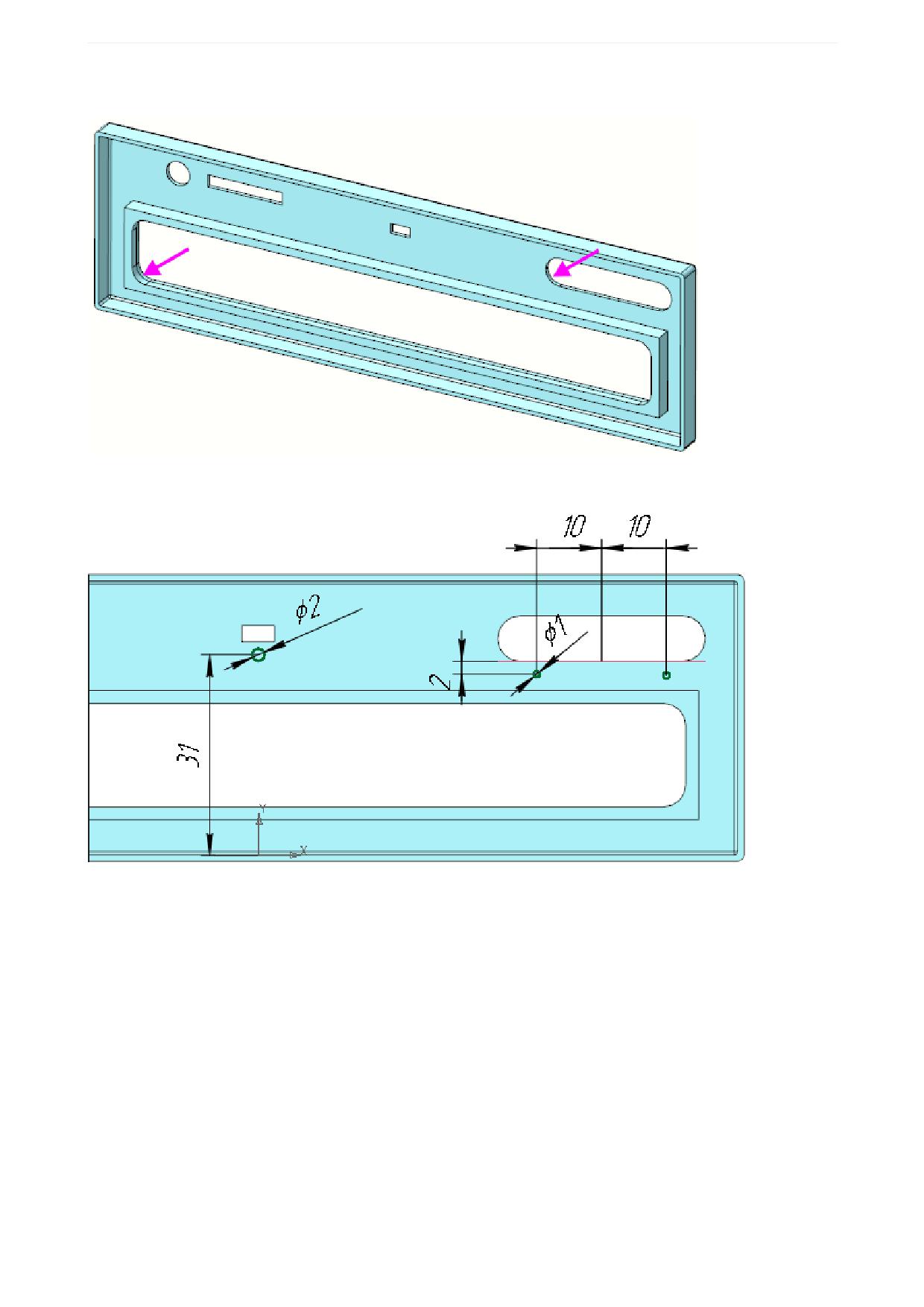
Урок 12. Проектирование cнизу вверх с предварительной компоновкой. Модель Корпус дисковода
·
Выполните скругление ребер в углах контуров вырезов радиусом 3,4.
·
Создайте Эскиз 4 на грани панели.
·
Вызовите команду Элемент выдавливания.
Задайте параметры:
Сечение - Эскиз 4;
Направление - прямое;
Способ - На расстояние; расстояние - 1;
Задайте материал детали - Полиамид П-12Б-20ТУ6-05-898-73.
·
Сохраните модель.
176
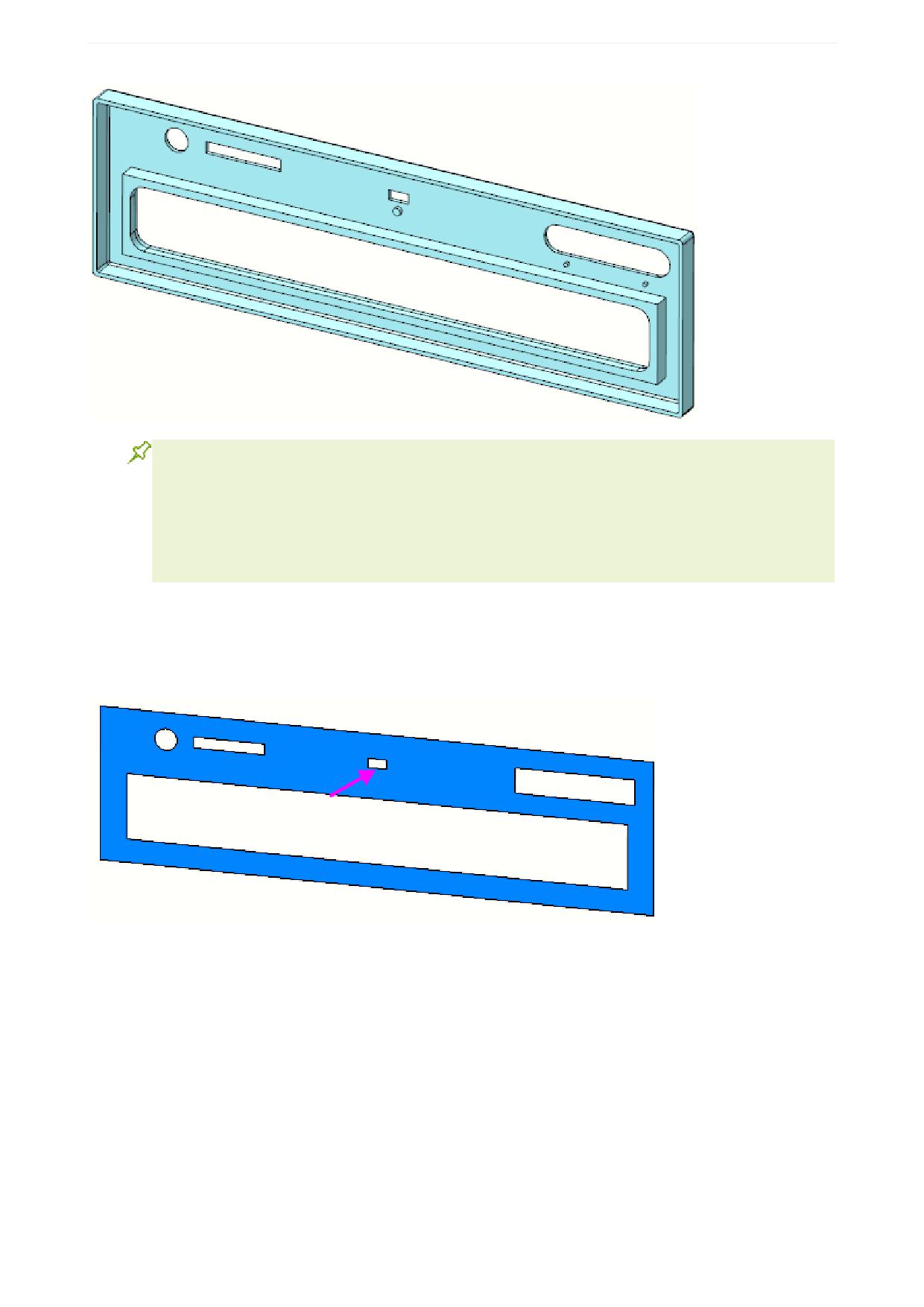
Урок 12. Проектирование cнизу вверх с предварительной компоновкой. Модель Корпус дисковода
Если требуется создать несколько элементов выдавливания подряд, операции удобно вы-
полнять за один вызов команды Элемент выдавливания. Чтобы перейти к следующей
операции на основе нового эскиза, нажмите кнопку Создать эскиз на Панели параметров
или укажите имеющийся эскиз в Дереве. Затем задайте параметры операции.
В данном пособии для наглядности показана последовательность выполнения операций и
создания эскизов способом отдельного вызова команды Элемент выдавливания.
Создание детали Окно
·
Откройте файл Окно.m3d. Скопируйте из компоновочной геометрии поверхность, на которой рас-
полагается окно.
·
Создайте Эскиз 1 на скопированной грани.
177
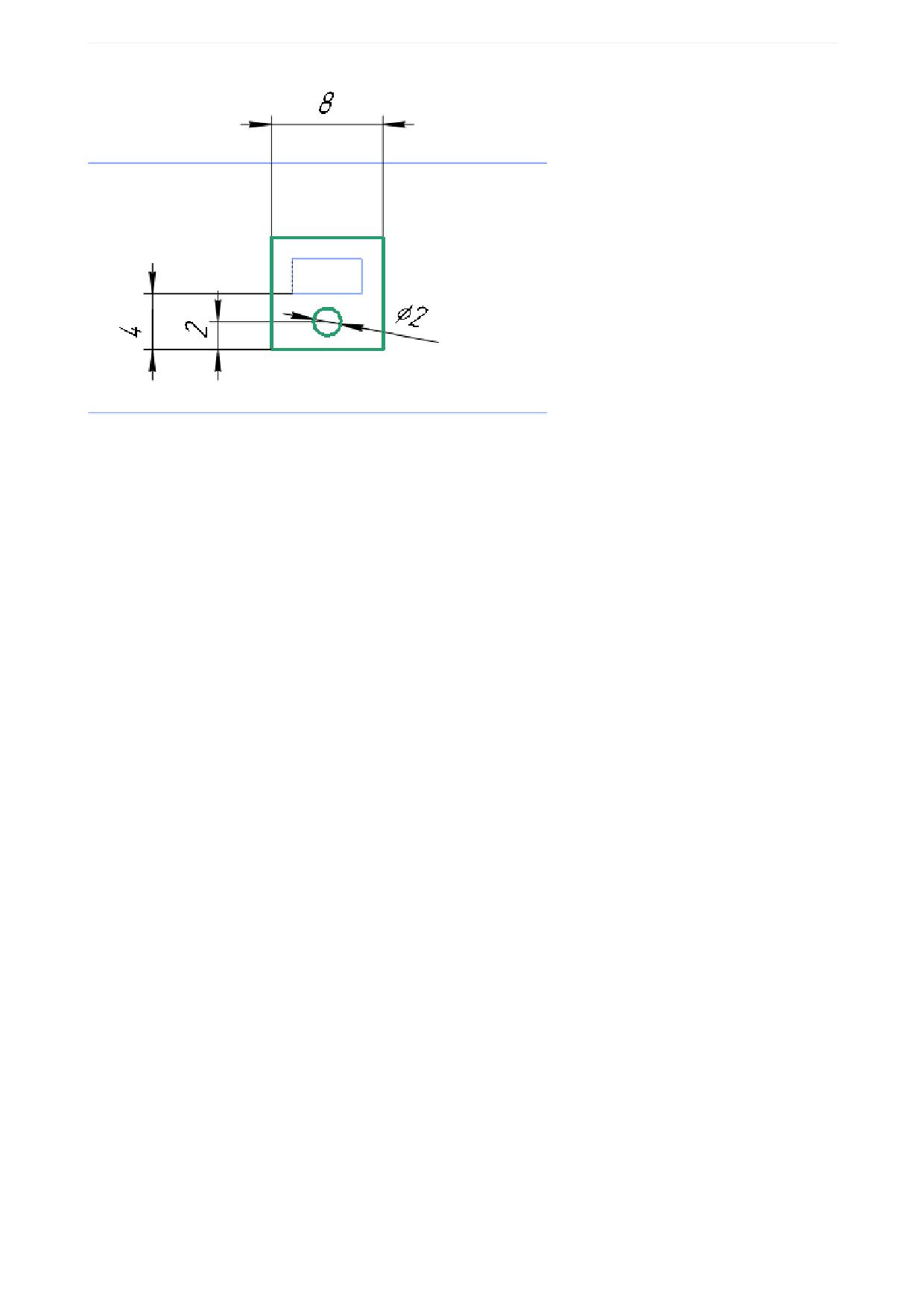
Урок 12. Проектирование cнизу вверх с предварительной компоновкой. Модель Корпус дисковода
·
Вызовите команду Элемент выдавливания.
Задайте параметры:
Сечение - Эскиз 1;
Направление - прямое;
Способ - На расстояние; расстояние - 1.
·
Создайте Эскиз 2 на поверхности, полученной в результате копирования. Спроецируйте в эскиз
контур маленького прямоугольного выреза.
·
Вызовите команду Элемент выдавливания.
Задайте параметры:
Сечение - Эскиз 2;
Направление - обратное (в сторону плоскости ZY);
Способ - На расстояние; расстояние - 1.
·
Выполните скругление ребер радиусом 0,25.
·
Задайте материал детали - Полиэтилен НД ГОСТ 16338-85.
·
Сохраните модель.
178
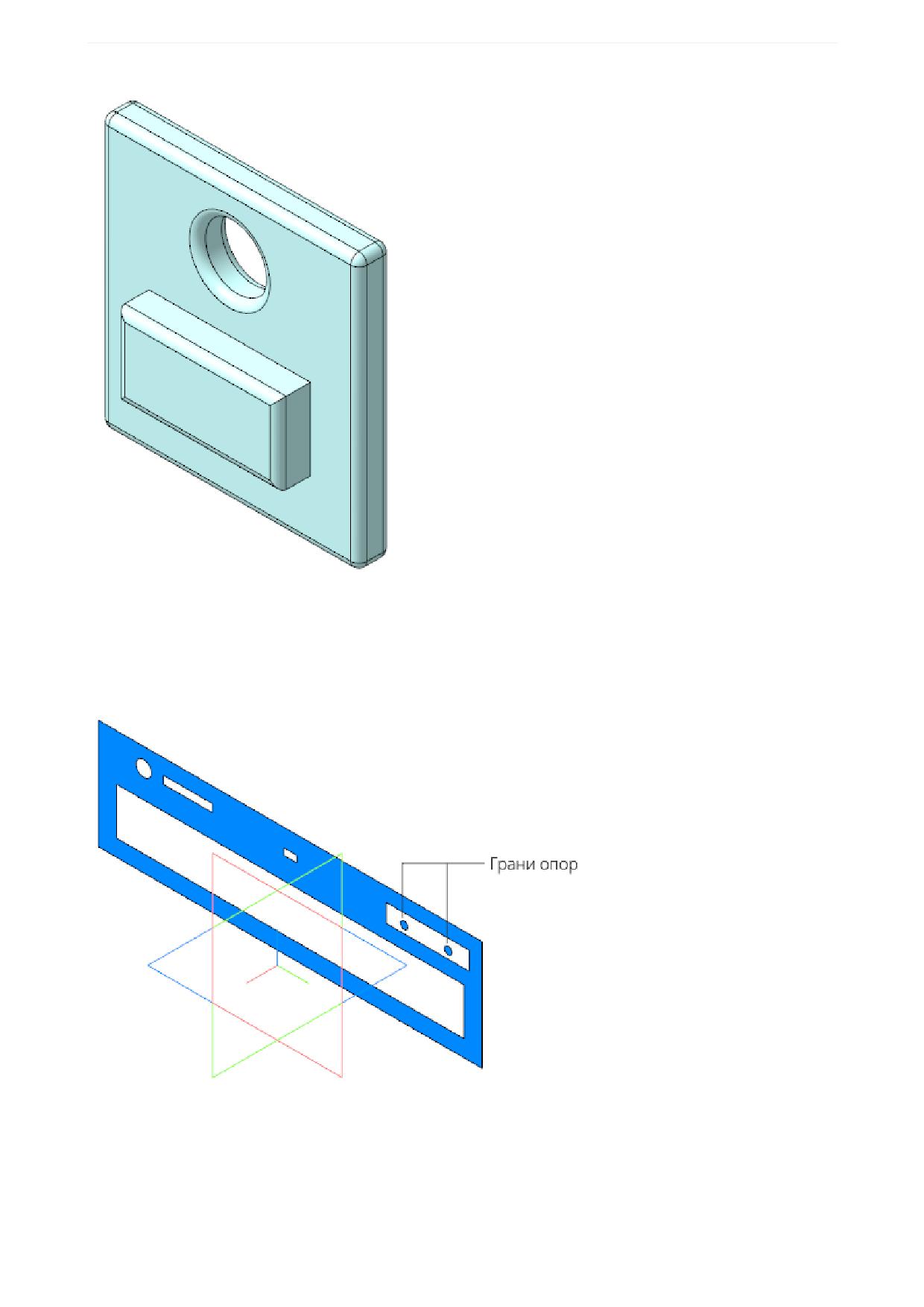
Урок 12. Проектирование cнизу вверх с предварительной компоновкой. Модель Корпус дисковода
Создание детали Кнопки
·
Откройте файл Кнопки.m3d. Скопируйте из компоновочной геометрии объекты, необходимые
для построения. При этом поверхность большой грани можно указать в Дереве, а грани круглых
опор - непосредственно в модели.
·
Создайте Эскиз 1 на грани одной из опор, спроецировав в него две окружности - контуры граней
опор.
·
Вызовите команду Элемент выдавливания.
Задайте параметры:
Сечение - Эскиз 1;
Способ - На расстояние; расстояние - 2.
179
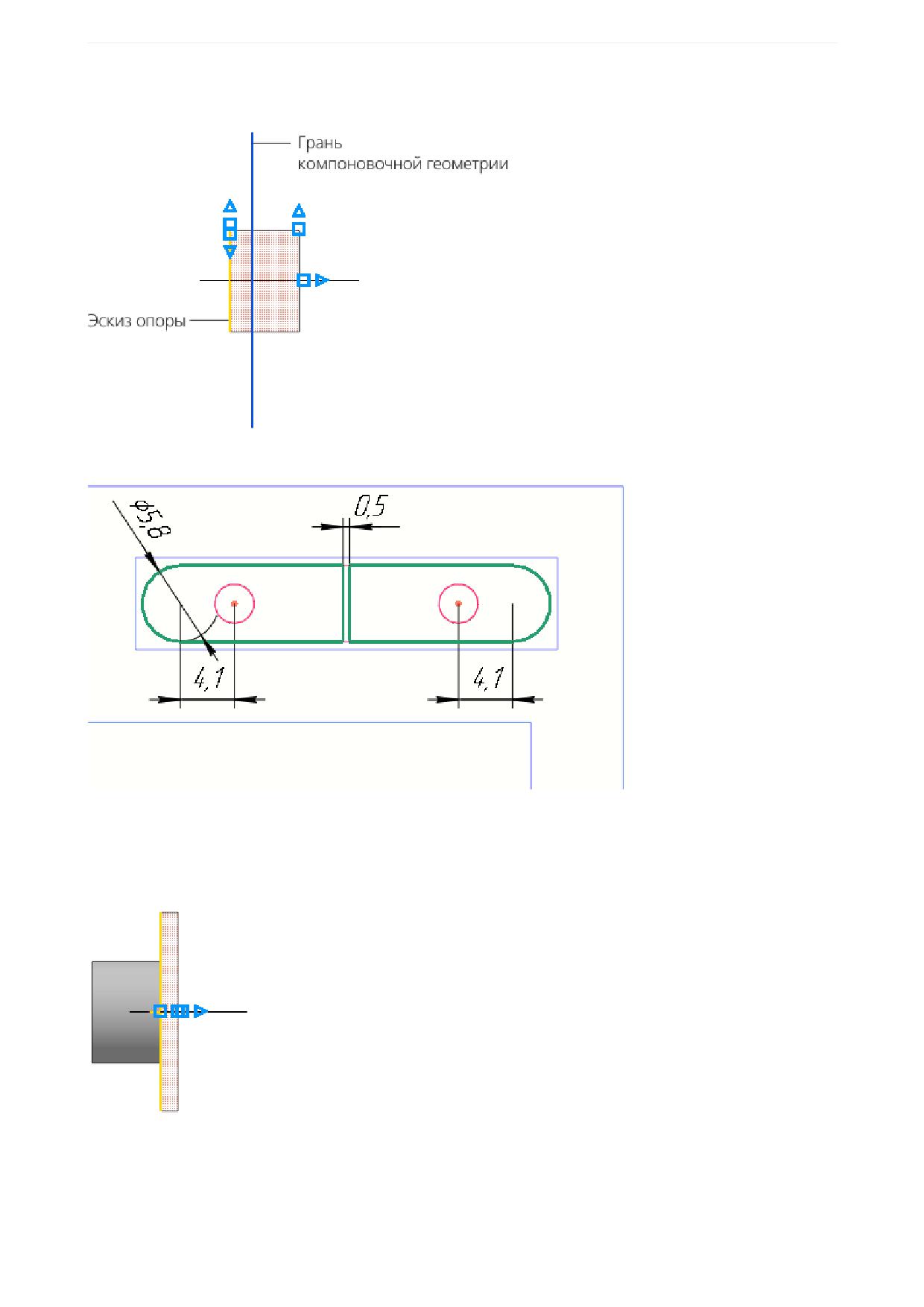
Урок 12. Проектирование cнизу вверх с предварительной компоновкой. Модель Корпус дисковода
Направление выберите такое, чтобы большая грань компоновочной геометрии оказалась между
границами выдавливания опор.
·
Создайте Эскиз 2 на конечной грани Элемента выдавливания 1.
·
Вызовите команду Элемент выдавливания.
Задайте параметры:
Сечение - Эскиз 2;
Способ - На расстояние; расстояние - 0,5.
Направление выберите такое же, что и для выдавливания опор.
·
Создайте Эскиз 3 на начальной грани Элемента выдавливания 2. Спроецируйте в эскиз контур
Элемента выдавливания 2.
·
Вызовите команду Элемент выдавливания.
Задайте параметры:
180
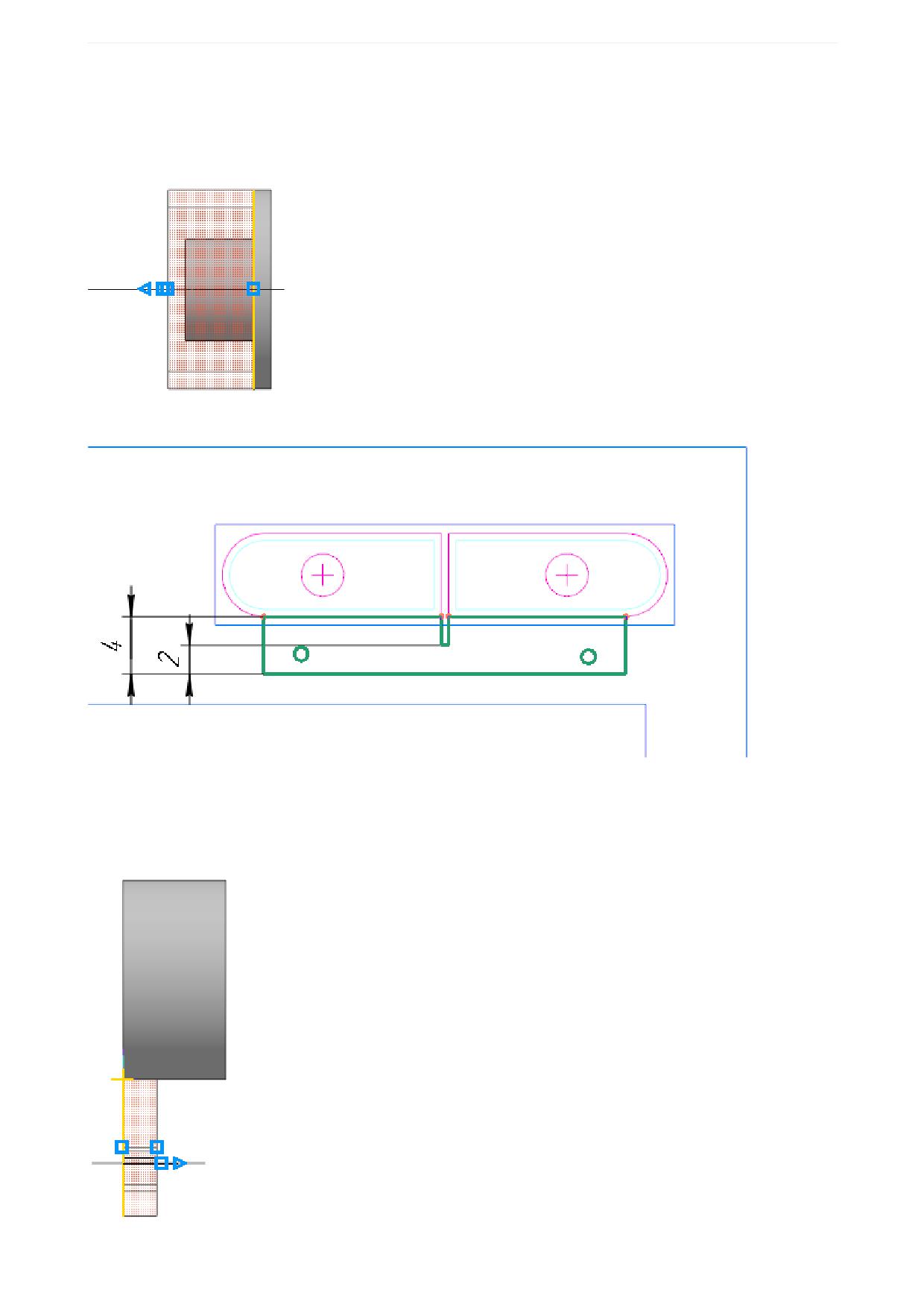
Урок 12. Проектирование cнизу вверх с предварительной компоновкой. Модель Корпус дисковода
Сечение - Эскиз 3;
Способ - На расстояние; расстояние - 2,5;
Тонкостенный элемент - включено;
Толщина 2 - 0,5.
Направление выберите противоположным направлению предыдущей операции.
·
Создайте Эскиз 4 на конечной грани Элемента выдавливания 3.
·
Вызовите команду Элемент выдавливания.
Задайте параметры:
Сечение - Эскиз 4;
Способ - На расстояние; расстояние - 1.
Направление выберите противоположным направлению предыдущей операции.
181
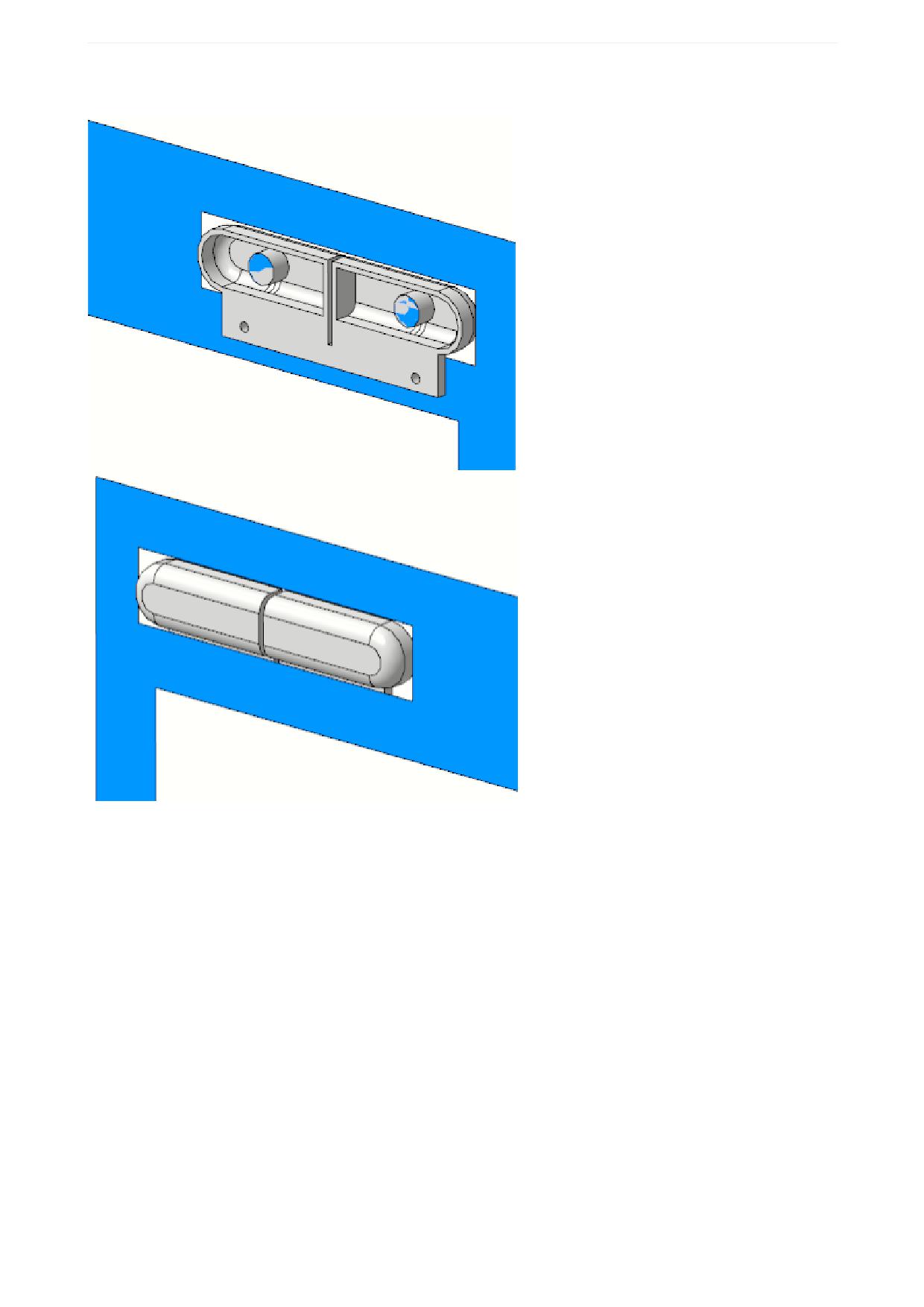
Урок 12. Проектирование cнизу вверх с предварительной компоновкой. Модель Корпус дисковода
·
Выполните скругление ребер внутреннего контура детали радиусом 1, внешнего - радиусом 1,5.
·
Задайте материал - Полиамид П-12Б-20ТУ6-05-898-73.
·
Сохраните модель.
Создание сборки Панель передняя
·
Откройте файл Панель передняя.a3d. Разместите в начало координат сборки детали Панель
передняя, Окно и Кнопки.
182
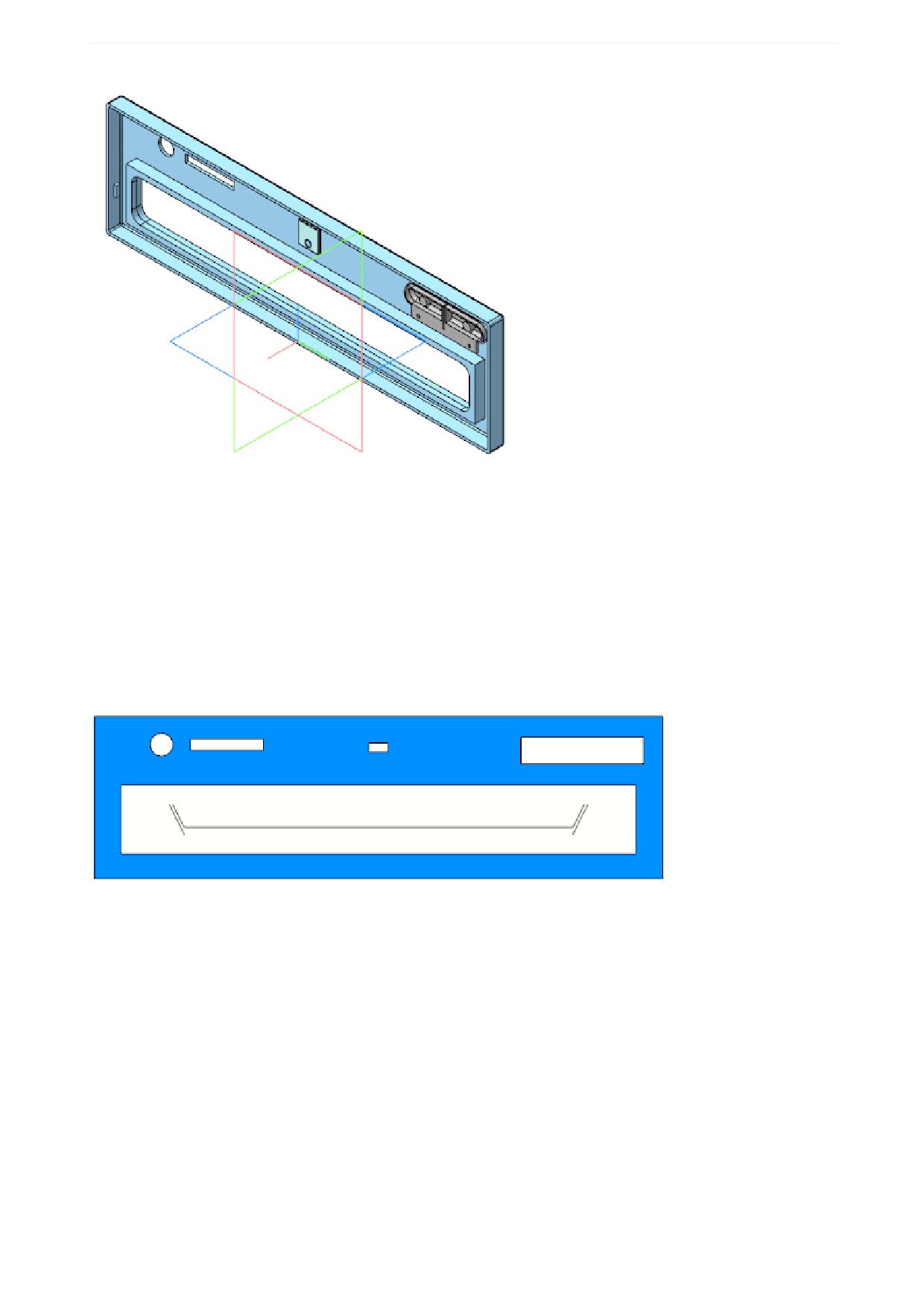
Урок 12. Проектирование cнизу вверх с предварительной компоновкой. Модель Корпус дисковода
Создание сборки Крышка лотка
Модель Крышка лотка является сборкой, в состав которой входят детали Крышка лотка и Проклад-
ка лотка.
Создание детали Крышка лотка
·
Откройте файл Крышка лотка.m3d. Скопируйте из компоновочной геометрии необходимые
объекты: большую грань и пять малых граней (см. рисунок ниже).
·
Постройте плоскость через три точки - вершины скопированных внешних граней, показанных на
рисунке.
183
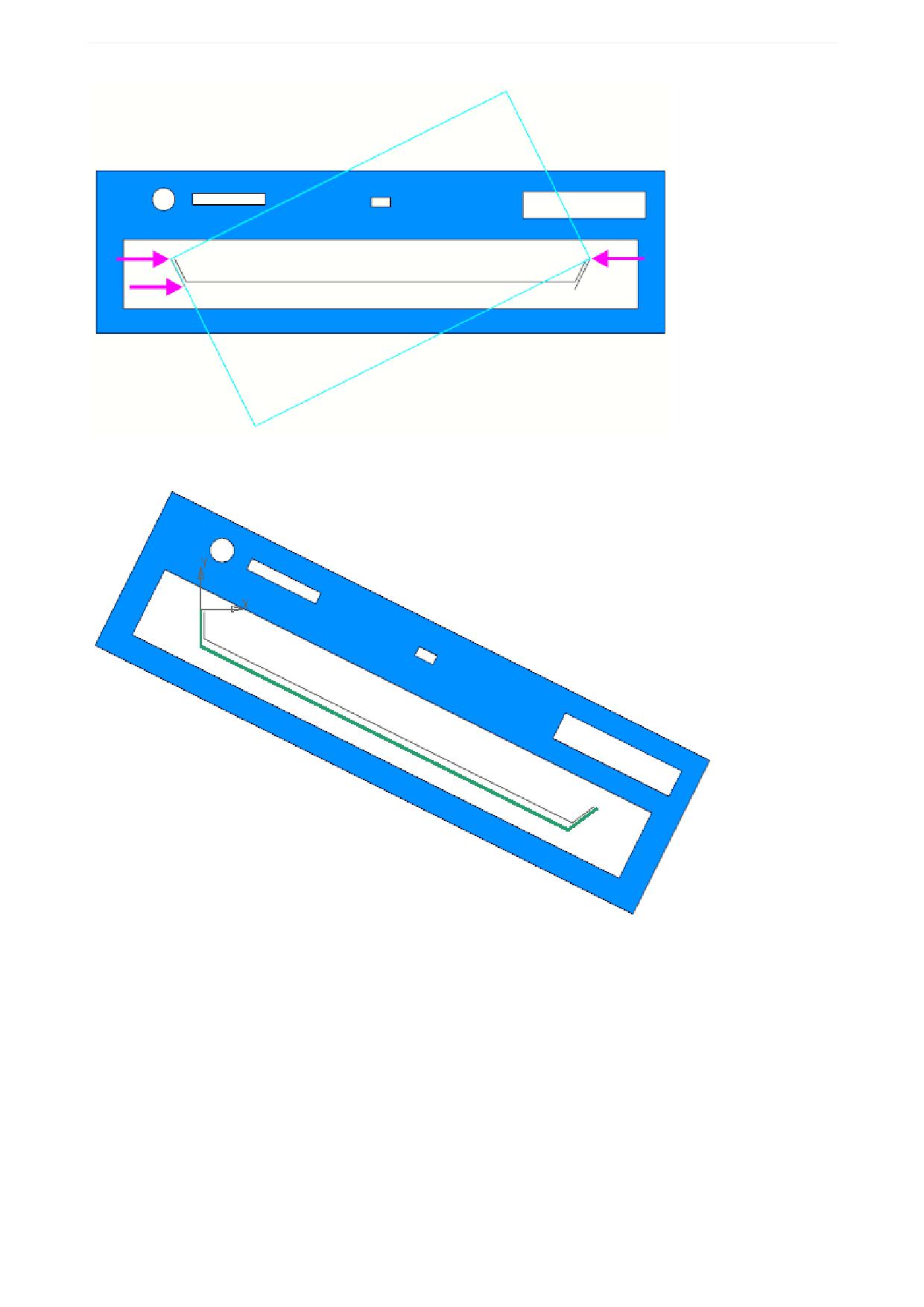
Урок 12. Проектирование cнизу вверх с предварительной компоновкой. Модель Корпус дисковода
·
Создайте Эскиз 1 на построенной плоскости.
·
Вызовите команду Элемент выдавливания.
Задайте параметры:
Сечение - Эскиз 1;
Направление - прямое (см. рис.);
Способ - На расстояние; расстояние - 2;
Тонкостенный элемент - включено;
Толщина - 1.
184
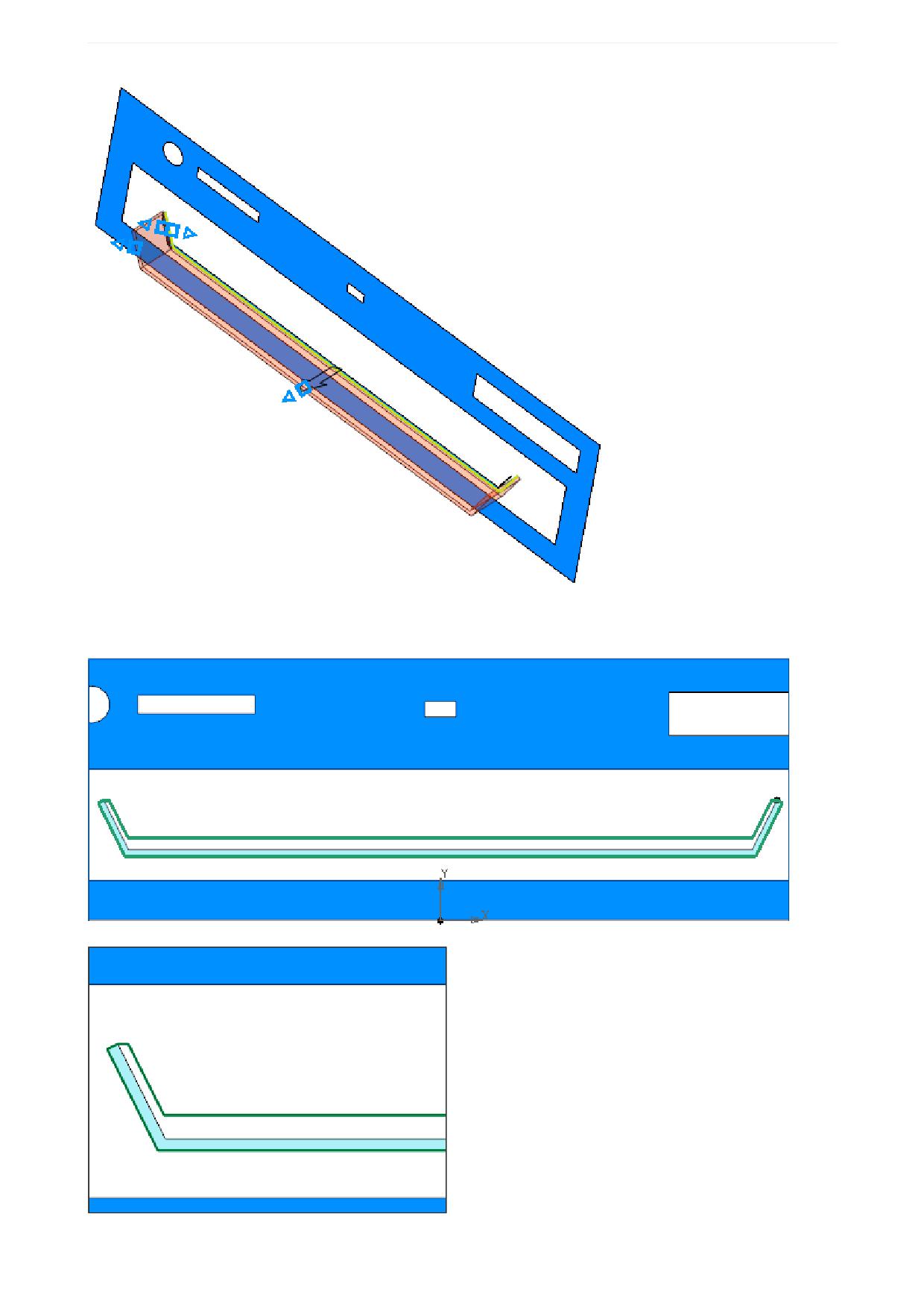
Урок 12. Проектирование cнизу вверх с предварительной компоновкой. Модель Корпус дисковода
·
Создайте Эскиз 2 на грани Элемента выдавливания 1. Спроецируйте в эскиз ребра из копии
лотка и выполните дополнительные построения.
185
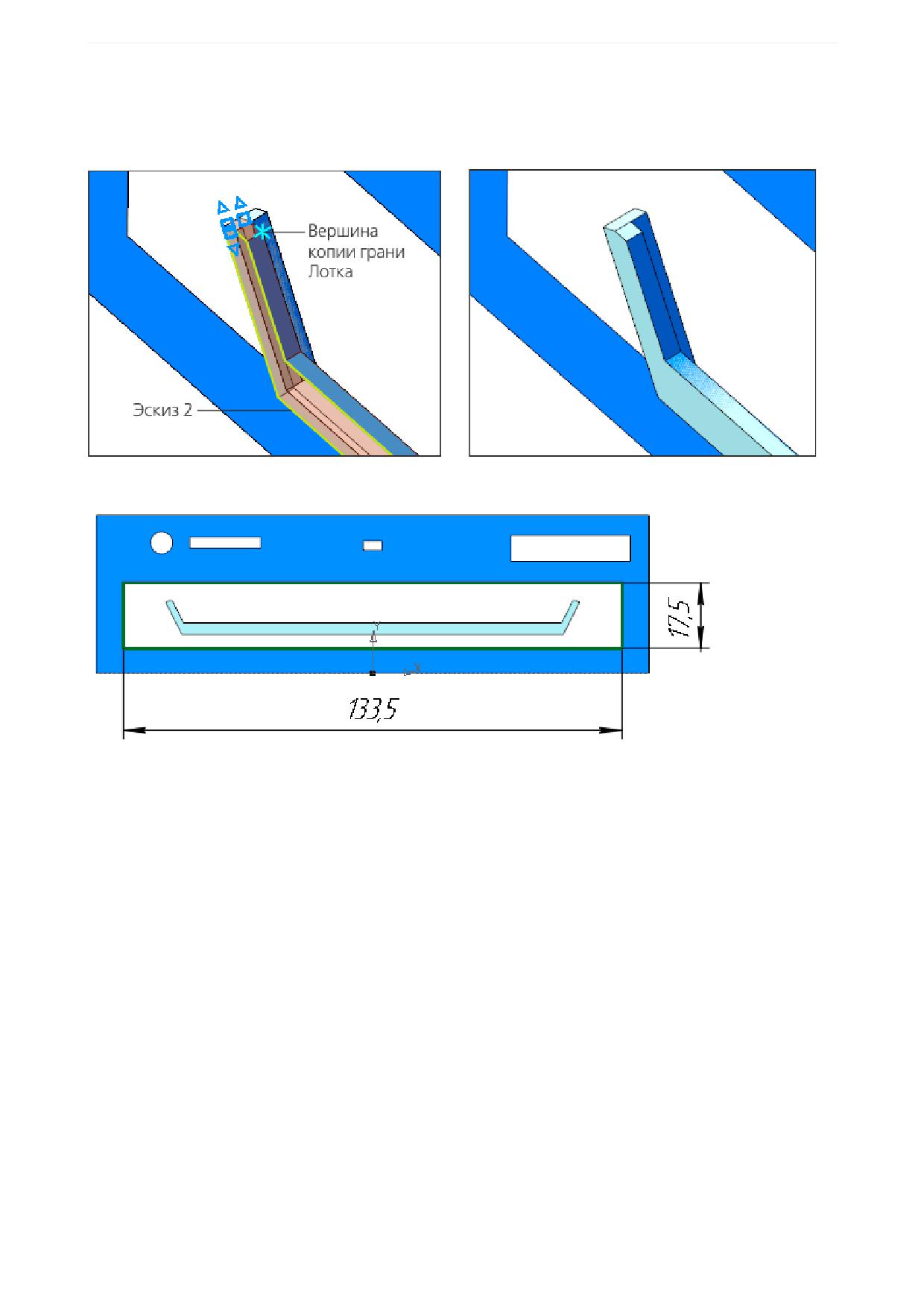
Урок 12. Проектирование cнизу вверх с предварительной компоновкой. Модель Корпус дисковода
·
Вызовите команду Элемент выдавливания.
Задайте параметры:
Сечение - Эскиз 2;
Способ - До объекта; объект - вершина копии грани Лотка.
·
Создайте Эскиз 3 на копии грани.
·
Вызовите команду Элемент выдавливания.
Задайте параметры:
Сечение - Эскиз 3;
Направление - прямое;
Способ - На расстояние; расстояние - 2;
Второе направление - включено;
Способ - До объекта; объект - вершина Элемента выдавливания 1.
186
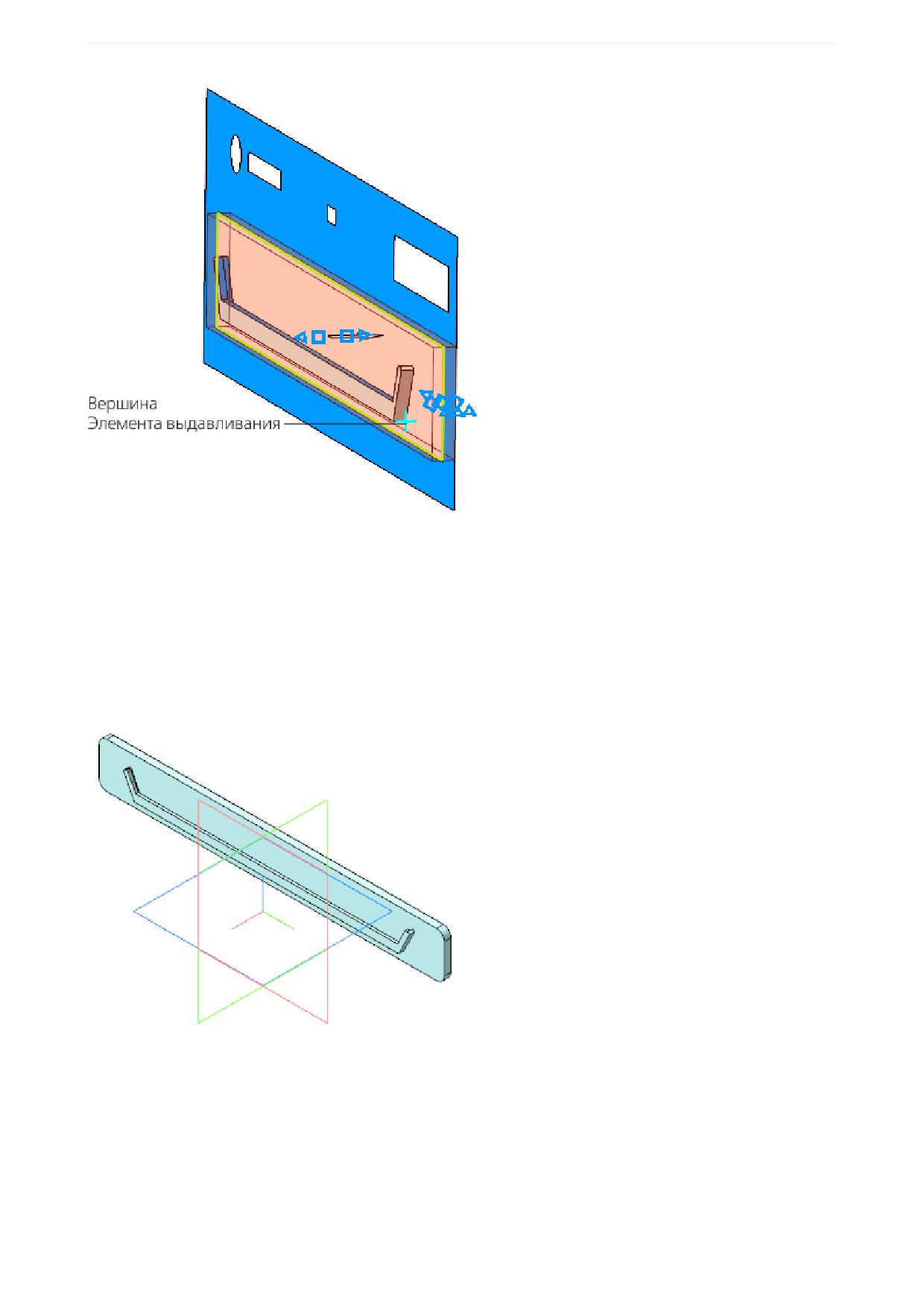
Урок 12. Проектирование cнизу вверх с предварительной компоновкой. Модель Корпус дисковода
·
Выполните скругление ребер грани Элемента выдавливания 3 со следующими параметрами:
Способ - Дугой эллипса;
Полуось 1 - 1;
Полуось 2 - 6.
·
Выполните скругление ребер в углах контура детали радиусом 3.
·
Задайте материал детали - Полиамид П-12Б-20ТУ6-05-898-73.
·
Сохраните модель.
Создание детали Прокладка лотка
·
Откройте файл Прокладка лотка.m3d. Скопируйте в модель необходимые объекты из компоно-
вочной геометрии (см. рис).
187
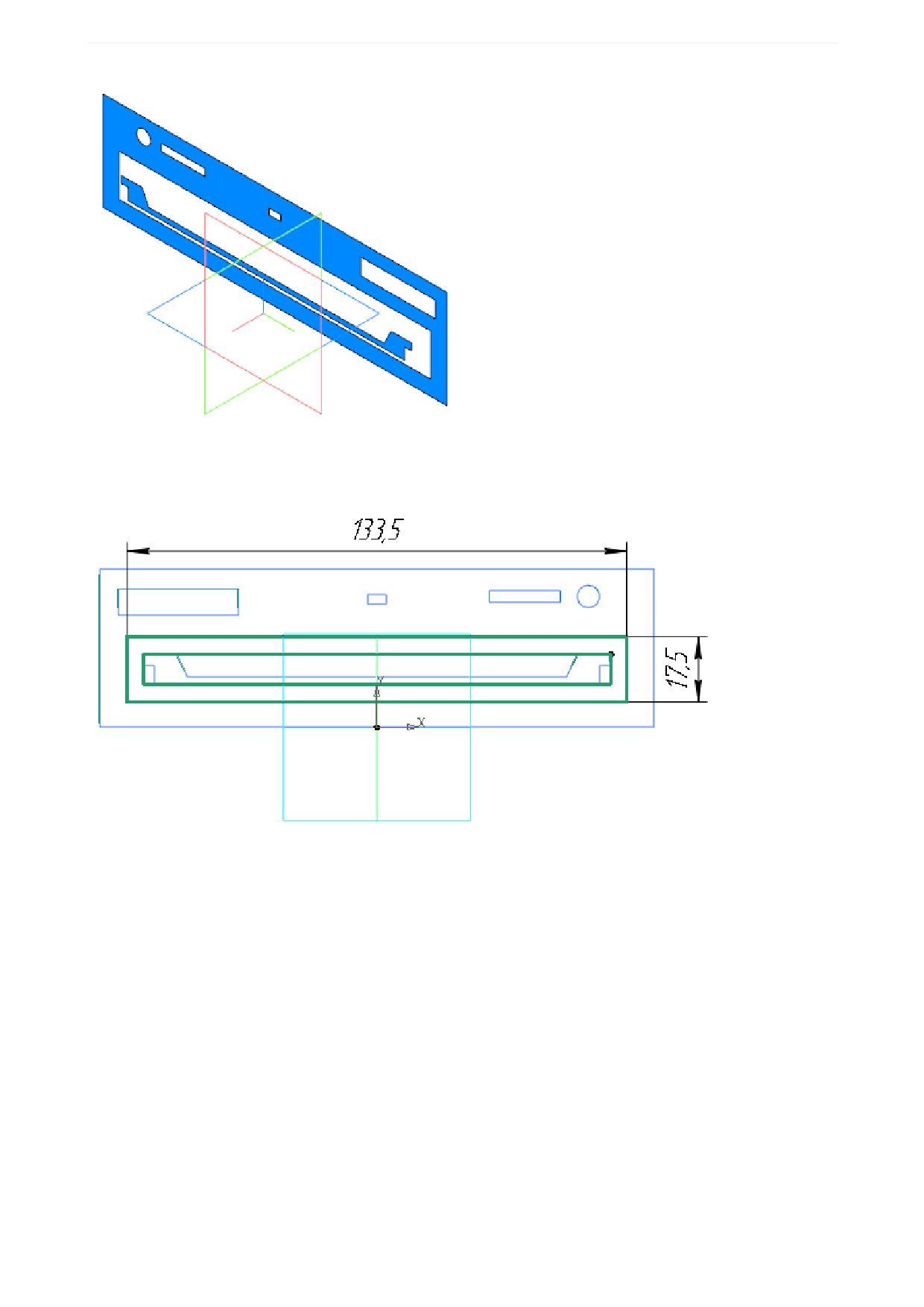
Урок 12. Проектирование cнизу вверх с предварительной компоновкой. Модель Корпус дисковода
·
Создайте смещенную плоскость на расстоянии 3,38 от плоскости ZY.
·
Постройте Эскиз 1 на смещенной плоскости.
·
Вызовите команду Элемент выдавливания.
Задайте параметры:
Сечение - Эскиз 1;
Направление - прямое;
Способ - На расстояние; расстояние - 0,1.
·
Выполните скругление ребер в углах внешнего контура детали радиусом 3.
·
Задайте материал детали - Смесь резиновая В-14 ТУ 005.1166-87.
·
Сохраните модель.
188
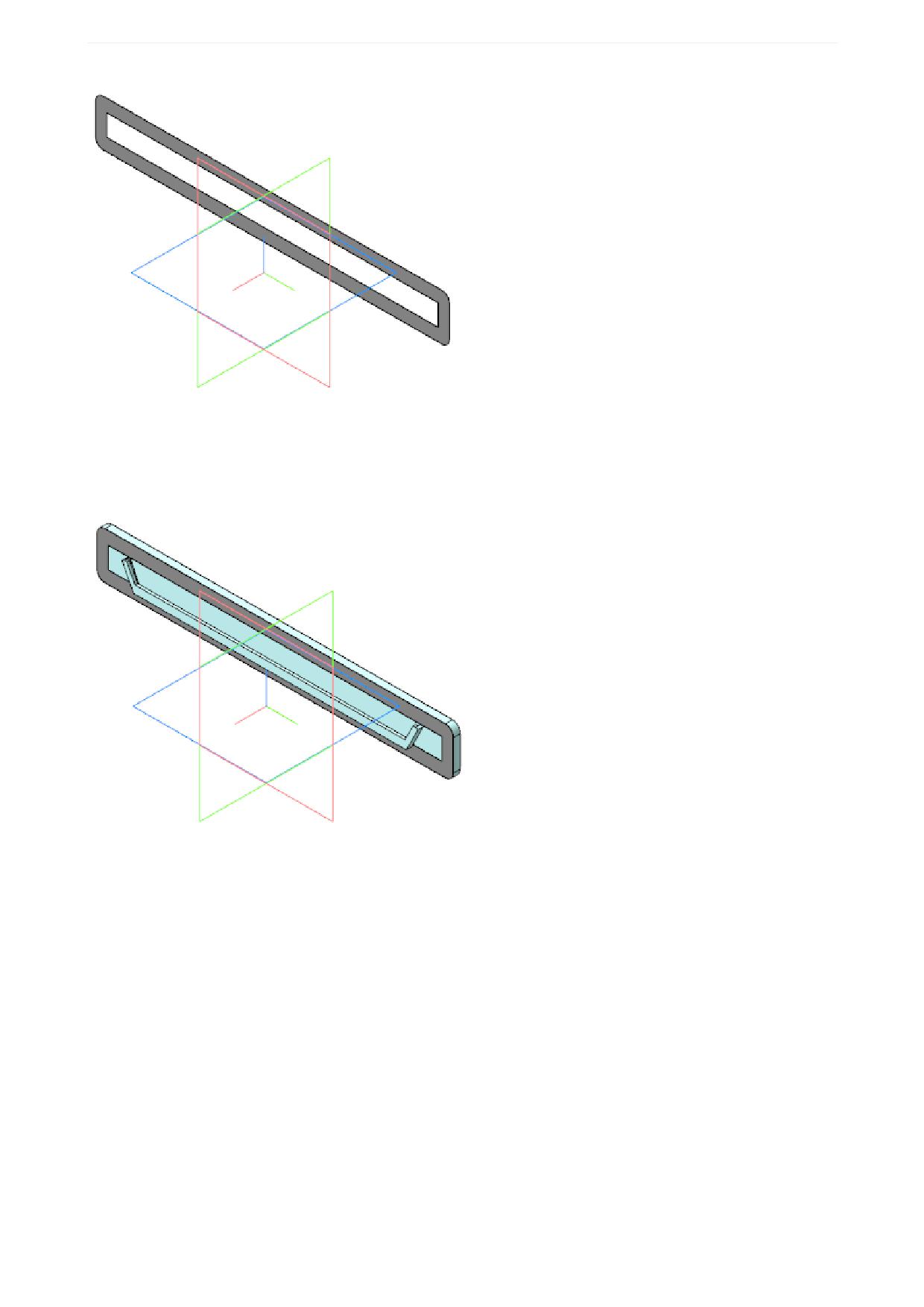
Урок 12. Проектирование cнизу вверх с предварительной компоновкой. Модель Корпус дисковода
Создание сборки Крышка лотка
·
Откройте файл Крышка лотка.a3d. Вставьте в начало координат сборки детали Крышка лотка и
Прокладка лотка.
Создание сборки Корпус дисковода
·
Откройте файл Корпус дисковода.a3d.
·
Вставьте в начало координат сборки модели компонентов:
деталь Верх корпуса;
сборку Низ корпуса;
сборку Панель передняя;
сборку Крышка лотка.
189
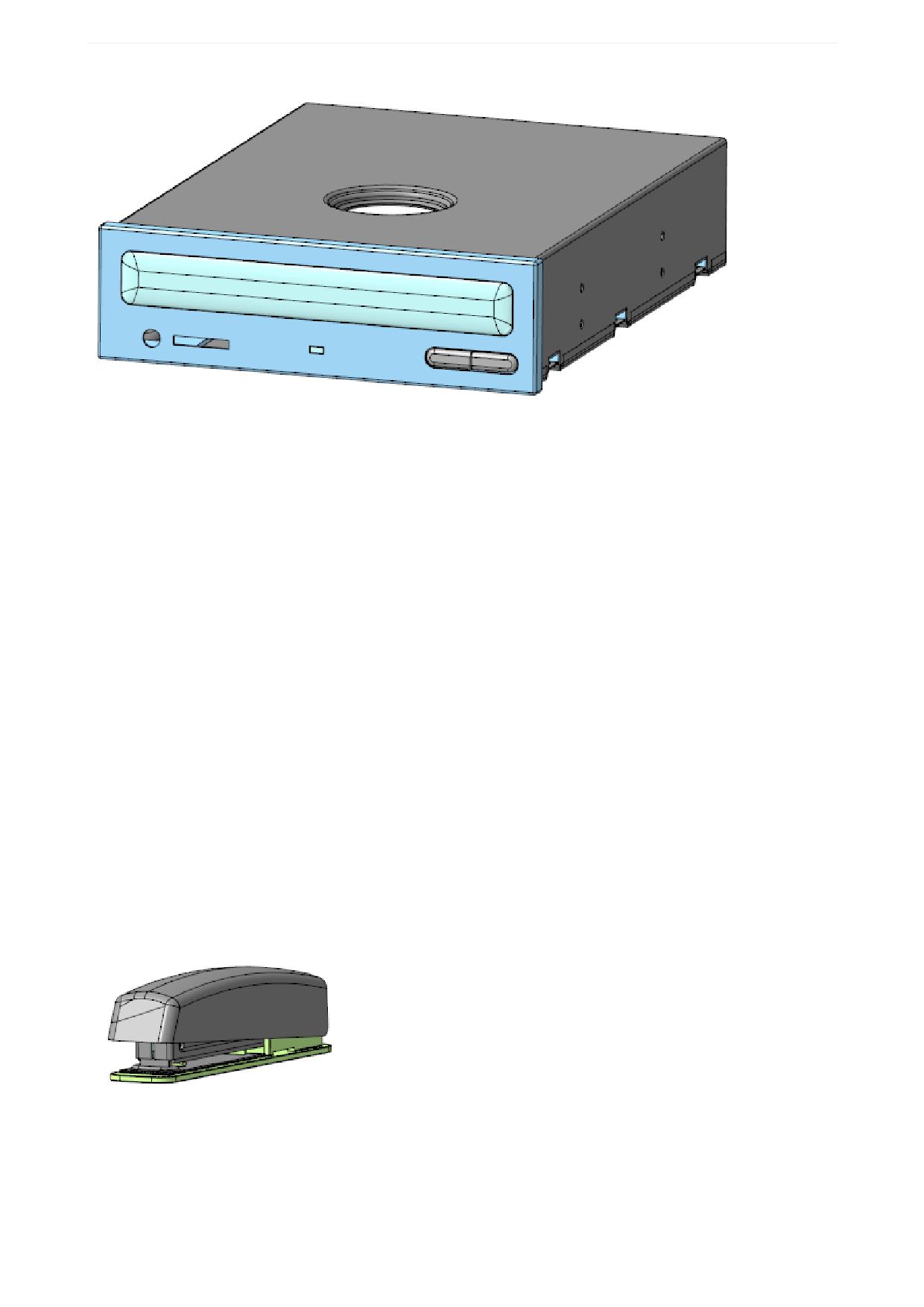
Урок 12. Проектирование cнизу вверх с предварительной компоновкой. Модель Корпус дисковода
·
Разместите в готовой сборке модель Компоновка и проверьте соответствие сборки и компоно-
вочной геометрии.
Урок окончен
Урок 13. Проектирование сверху вниз с предварительной
компоновкой. Модель Степлер
В этом уроке на примере создания модели Степлер показано применение ме-
тодики, когда последовательно, начиная с верхнего и завершая нижними
уровнями, создаются компоненты сборки и ее подсборок.
Каждый компонент создается в контексте модели, куда он входит, после чего разрабатывается в
отдельном окне. При разработке компонента может использоваться как компоновочная геометрия
сборки, так и геометрия других компонентов. Методика допускает одновременную разработку компо-
нентов, геометрия которых взаимосвязана:
выполняются построения в модели одного компонента (компонент 1), затем переходят к построениям
в другом компоненте (компонент 2), после чего вновь возвращаются к построениям в компоненте 1 и
т.д.
Моделирование сверху вниз с предварительной компоновкой является основной методикой трехмер-
ного моделирования в САПР. О методике подробно рассказано в Приложении VII Справочной систе-
мы КОМПАС-3D.
Краткое описание урока
Задача. Разработать модель Степлер. Работу построить в соответствии с методикой Сверху вниз с
предварительной компоновкой.
190
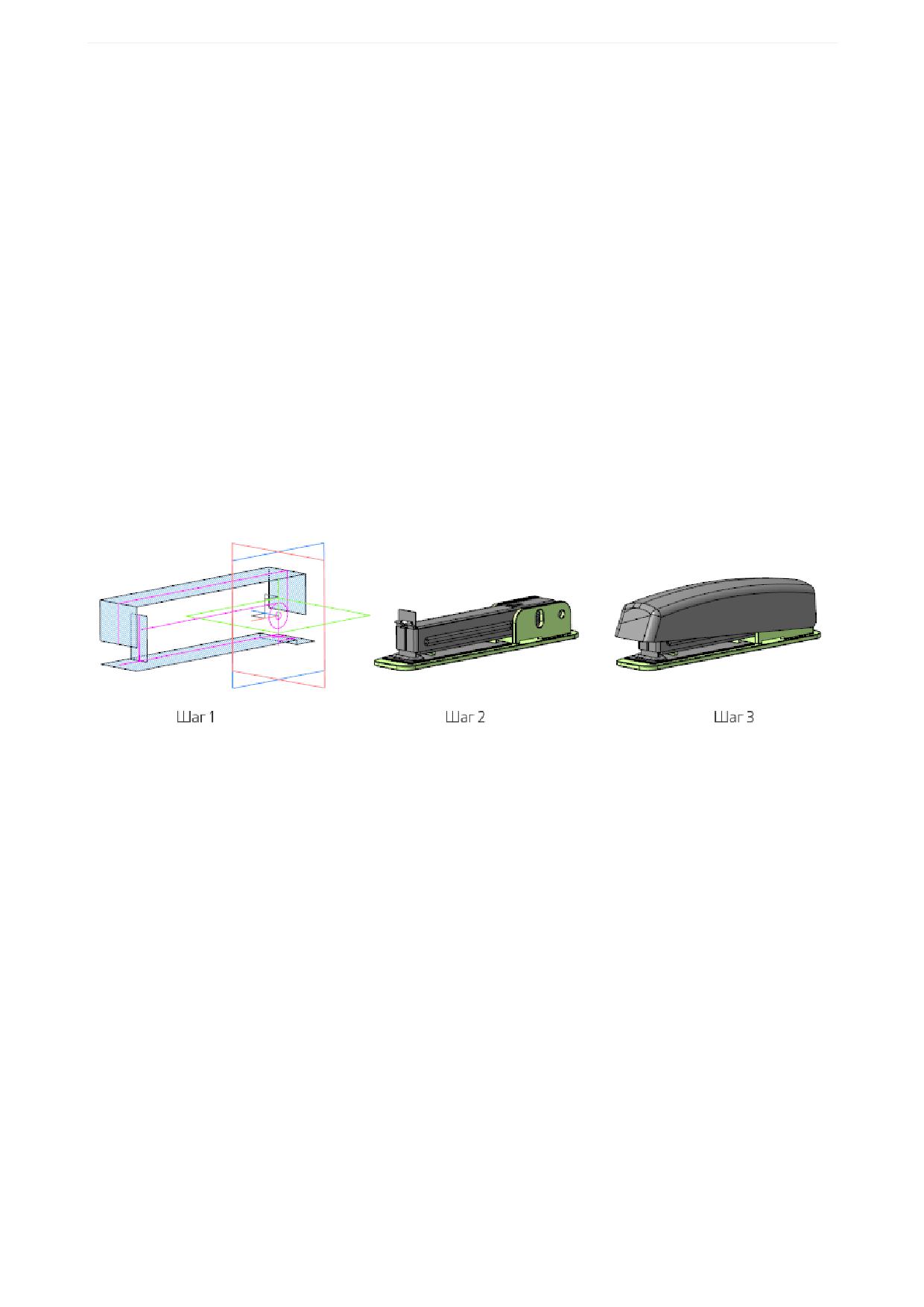
Урок 13. Проектирование сверху вниз с предварительной компоновкой. Модель Степлер
Урок выполняется с использованием предварительно подготовленной компоновочной геометрии
(Компоновка). Пружины, входящие в конструкцию степлера, в данном уроке не учитываются.
1. В сборке Степлер в качестве компоновочной геометрии размещается модель Компоновка.
2. В контексте сборки создается подсборка Рабочая часть, куда в качестве компоновочной геомет-
рии также вставляется модель Компоновка.
3. Разработка компонентов ведется параллельно и итеративно, при этом в качестве компоновочной
геометрии одних компонентов выступают другие компоненты.
Пример:
- в контексте подсборки Рабочая часть создается модель Основание, после чего в отдельном окне в
модели Основание выполняется ряд построений;
- в контексте подсборки Рабочая часть создается модель Пластина. Модель Пластина открывается
в отдельном окне, в модели Пластина в качестве компоновочной геометрии размещается модель
Основание;
- в модели Пластина выполняется ряд построений, после чего ее разработка прерывается, и в
контексте модели Пластина вызывается на редактирование модель Основание;
- в модели Основание строятся выступы для крепежа модели Пластина, разработка модели Пла-
стина продолжается с учетом этих построений.
Исходные файлы и результат построения находятся в папке \Tutorials\Приемы работы в КОМПАС-
3D\13 Степлер.
Порядок построений см. далее.
Создание сборки и вставка в сборку компоновочной геометрии
·
Откройте файл Степлер.a3d.
·
Вызовите команду Добавить компоновочную геометрию из файла
В появившемся диалоге
выберите файл Компоновка.a3d.
191
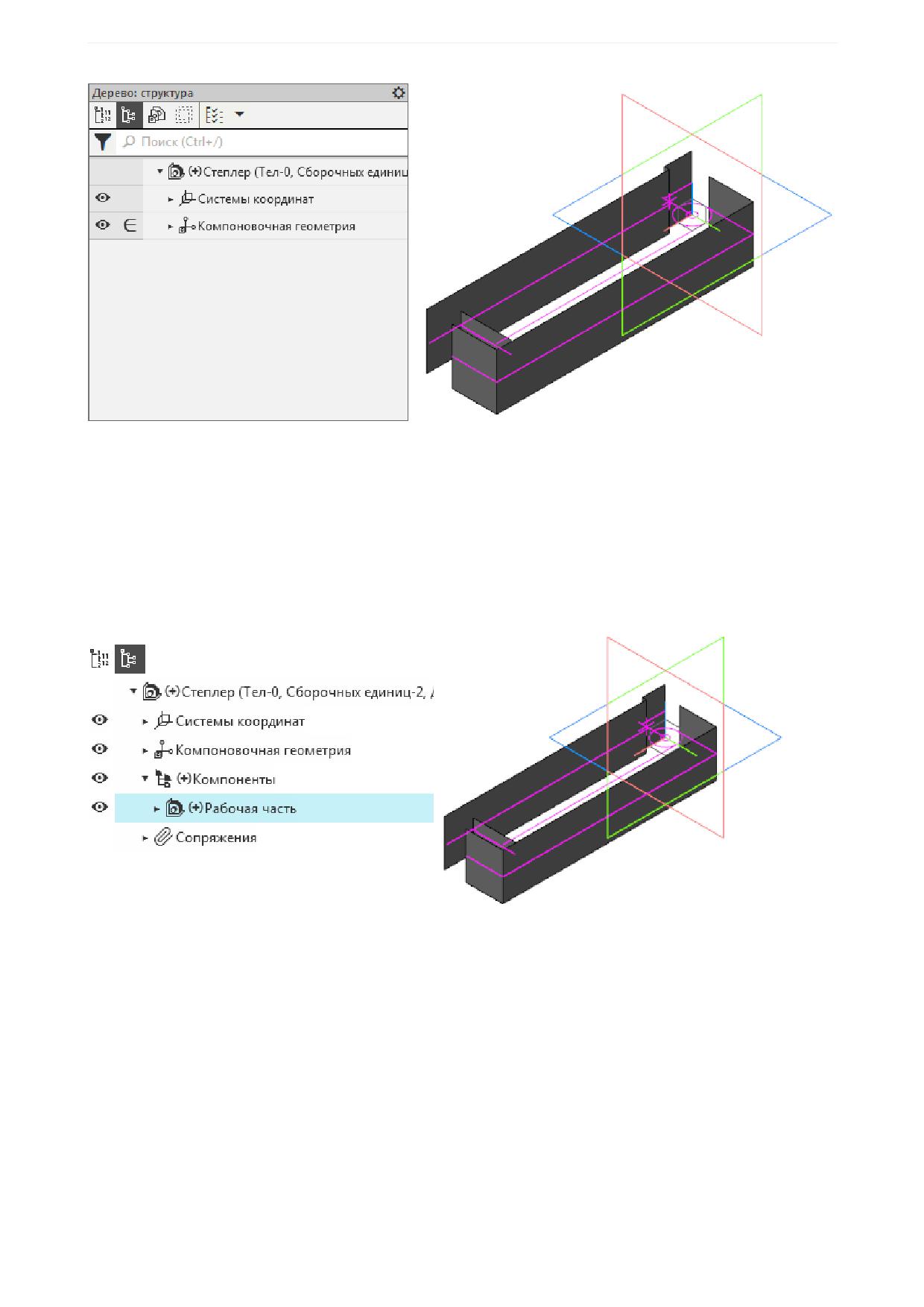
Урок 13. Проектирование сверху вниз с предварительной компоновкой. Модель Степлер
Создание и начало разработки подсборки Рабочая часть. Создание
детали Основание в составе подсборки
Создание подсборки Рабочая часть
·
В сборке Степлер.a3d, содержащей компоновочную геометрию, вызовите команду Создать
сборку. Создайте подсборку Рабочая часть.
·
В обычном режиме выделите подсборку Рабочая часть в Дереве сборки и вызовите команду Ре-
дактировать компонент в окне.
·
Вставьте в подсборку модель Компоновка.a3d в качестве компоновочной геометрии. Используй-
те команду Добавить компоновочную геометрию из файла
Создание детали Основание
·
В контексте подсборки Рабочая часть создайте деталь Основание. Откройте компонент Осно-
вание в отдельном окне.
·
Вызовите команду Копировать объекты. Скопируйте в деталь необходимые объекты из модели
Компоновка.a3d:
две поверхности (на рисунке стрелки 1 и 2);
окружности (на рисунке стрелки 3 и 4);
ребро (на рисунке стрелка 5).
192
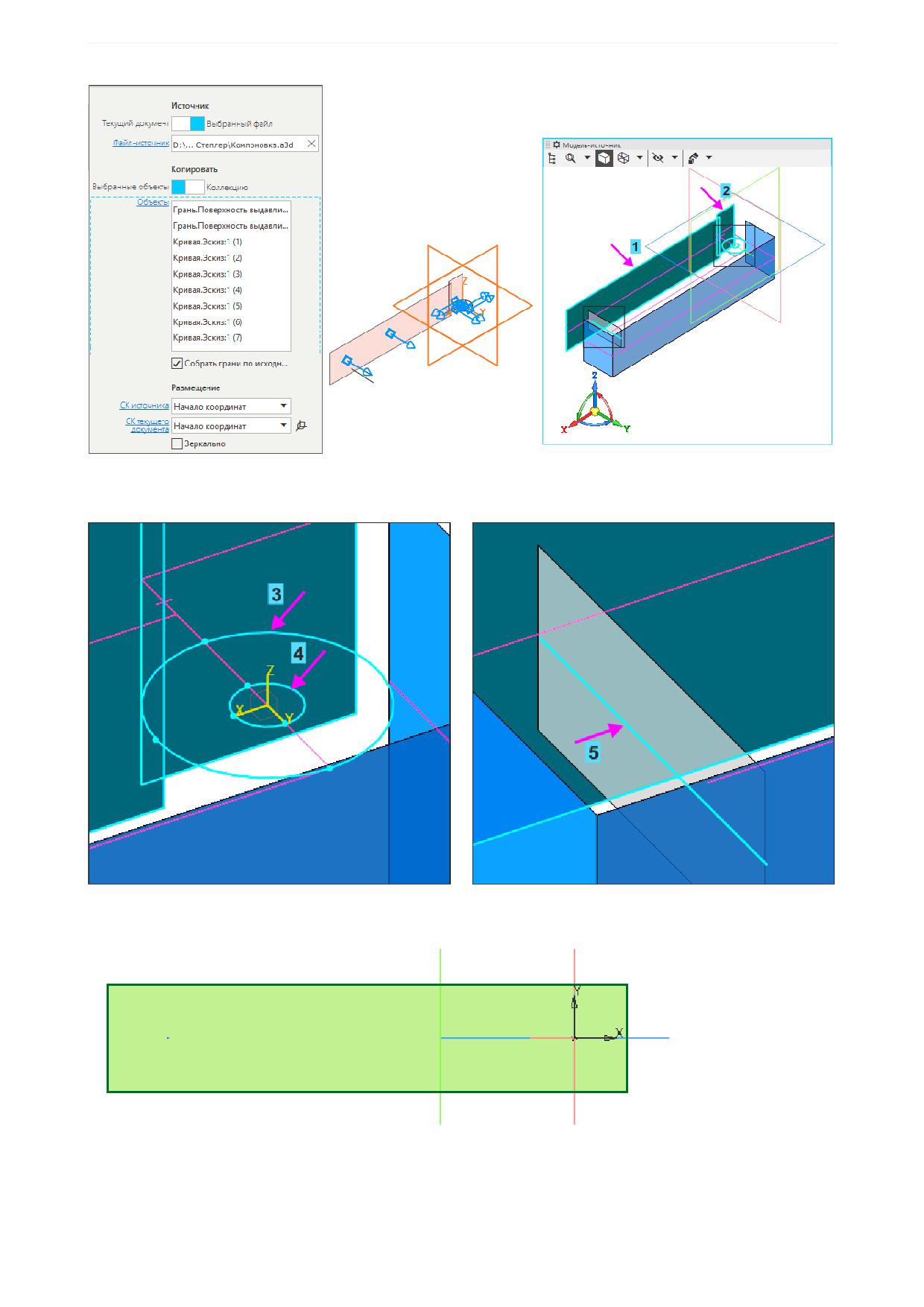
Урок 13. Проектирование сверху вниз с предварительной компоновкой. Модель Степлер
В данном примере окружности пересекаются линиями эскизов. Каждая окружность при этом состоит
из трех дуг. Чтобы указать кривую целиком, нужно щелкнуть по каждой ее дуге.
·
Создайте эскиз на копии меньшей грани. В эскизе постройте прямоугольник по общему контуру
скопированных граней.
·
Вызовите команду Элемент выдавливания.
Задайте параметры:
Сечение - Эскиз 1;
Способ - До объекта; объект - вершина копии большей грани.
193
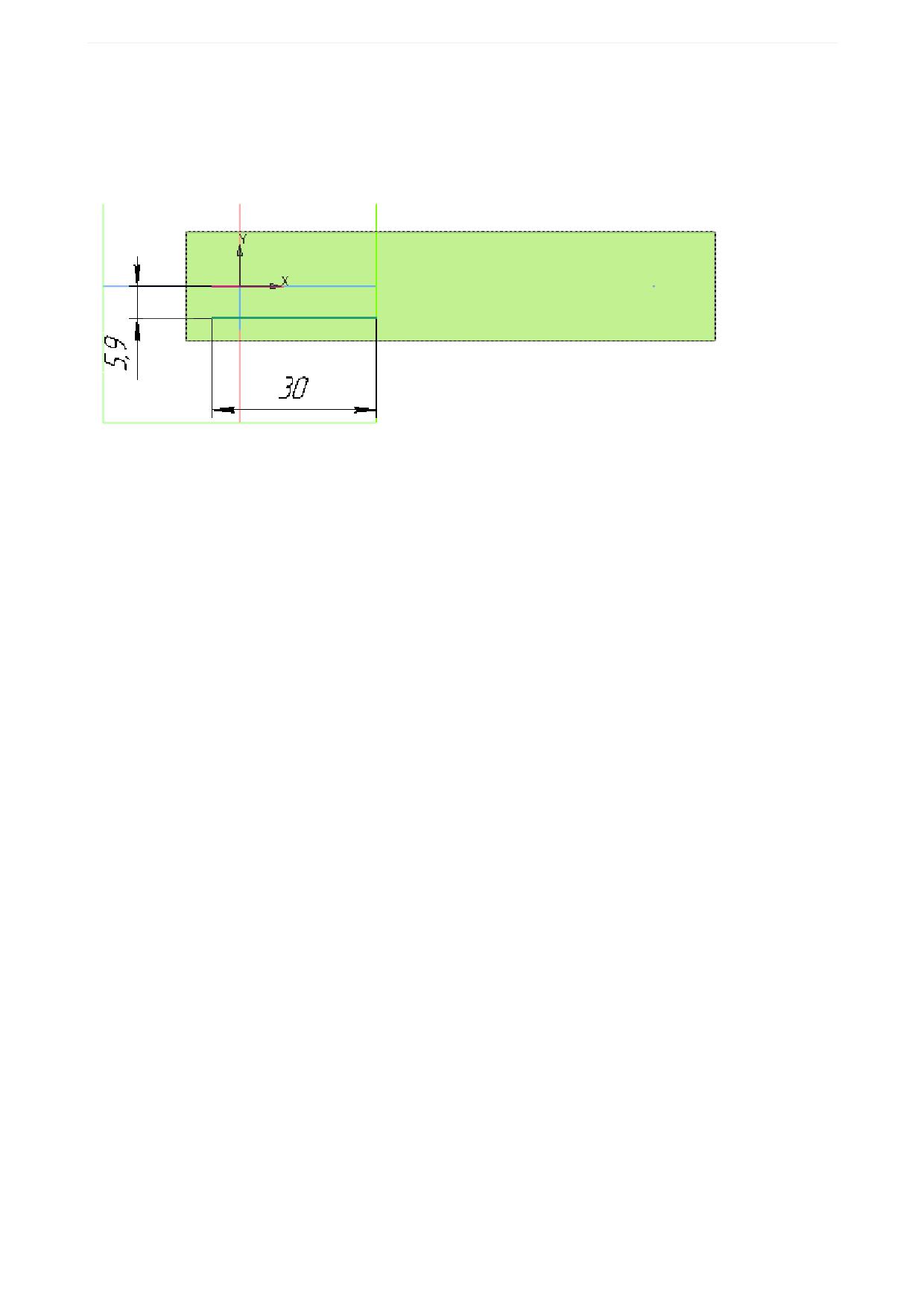
Урок 13. Проектирование сверху вниз с предварительной компоновкой. Модель Степлер
·
Создайте Эскиз 2 на грани, получившейся в результате построения элемента выдавливания
(ближней к началу координат модели). Спроецируйте в эскиз окружность большего диаметра из
копии геометрии (на рисунке проекция показана красным цветом).
Задайте проекции стиль линии Тонкая. Затем постройте отрезок длиной 30, как показано на ри-
сунке.
Выровняйте по вертикали левые концы отрезков.
·
Вызовите команду Элемент выдавливания.
Задайте параметры:
Сечение - Эскиз 2;
Способ - На расстояние; расстояние - 13,2;
Тонкостенный элемент - включено;
Толщина 1 - 2,
Толщина 2 - 0.
Толщина должна быть отложена во внешнюю сторону от начала координат, возможно, для этого по-
требуется поменять значения местами.
·
Создайте зеркальную копию Элемента выдавливания 2 относительно плоскости XY командой
Зеркальный массив.
·
Создайте Эскиз 3 на плоскости XY. Спроецируйте в эскиз окружность меньшего диаметра из ко-
пии геометрии.
·
Вызовите команду Вырезать выдавливанием.
Задайте параметры:
Сечение - Эскиз 3;
Способ - На расстояние; расстояние - 20;
Симметрично - включено.
·
Выполните скругление ребер радиусом 5 в углах контуров объектов: Элемент выдавливания 1,
Элемент выдавливания 2 и Зеркальный массив 1.
·
Выполните скругление всех ребер модели радиусом 0,25. Это удобно сделать следующим спосо-
бом: выделить весь объект при помощи команды Выделить - Рамкой, а затем вызвать команду
Скругление.
·
Для удобства указания объектов скройте отображение копий граней и ребер любым способом.
Например, вы можете использовать команду Скрыть все вспомогательные объекты - Эле-
менты каркаса/Поверхности.
·
Сохраните модель.
194
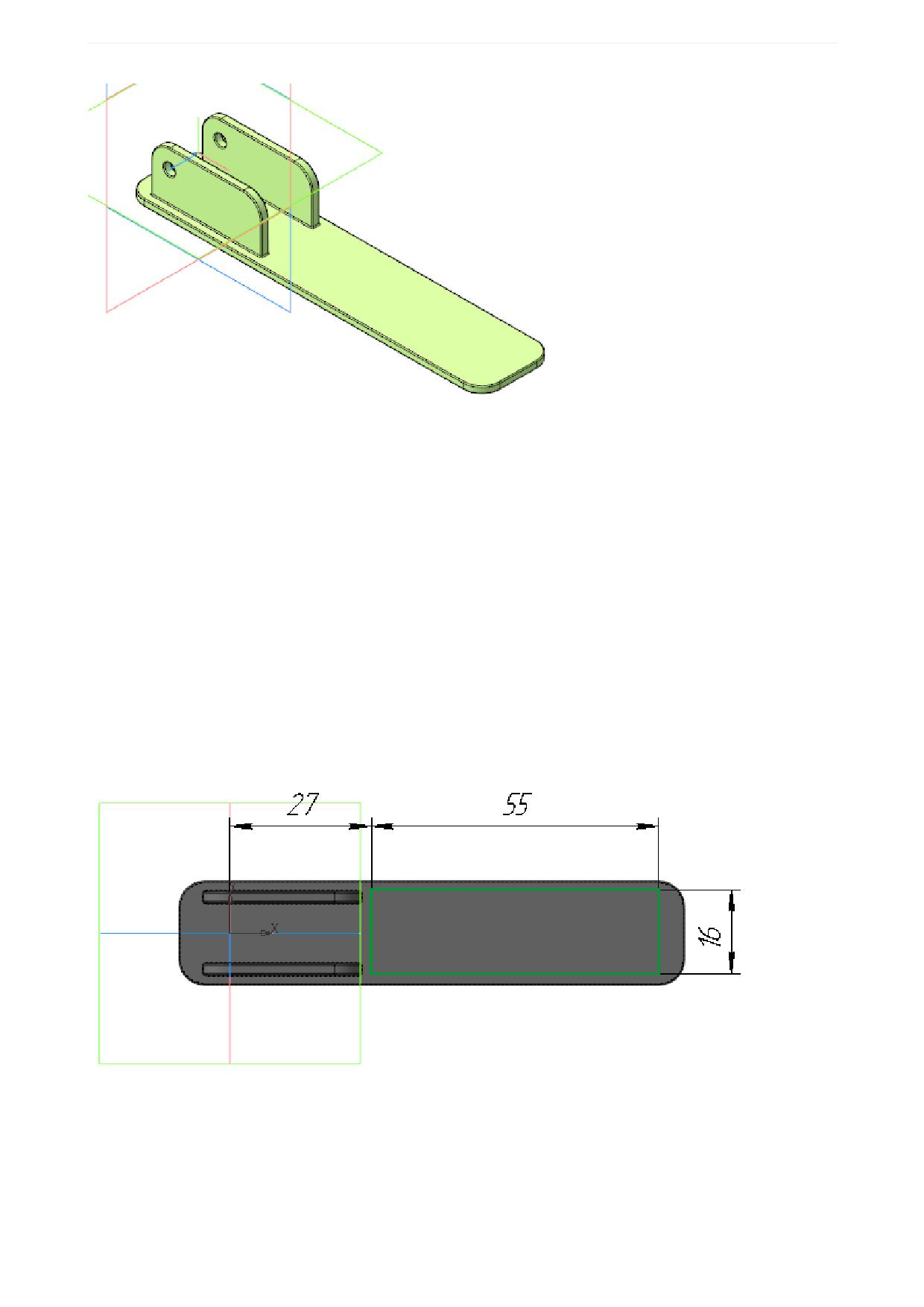
Урок 13. Проектирование сверху вниз с предварительной компоновкой. Модель Степлер
·
Откройте сборку Степлер.a3d, перестройте ее и убедитесь в том, что деталь Основание соот-
ветствует компоновочной геометрии.
Создание детали Пластина. Совместная работа над деталями
Основание и Пластина
Деталь Пластина
·
В контексте подсборки Рабочая часть создайте деталь Пластина. Откройте компонент Пласти-
на в отдельном окне.
·
Выберите для модели специализацию Листовая деталь.
·
В деталь вставьте модель Основание.m3d в качестве компоновочной геометрии.
·
Создайте Эскиз 1 на верхней грани компоновочной геометрии. Постройте в эскизе прямоуголь-
ник.
·
Вызовите команду Листовое тело.
Задайте параметры:
Эскиз - Эскиз 1;
Направление - прямое (во внешнюю сторону от тела);
Толщина - 0,8.
·
Сохраните модель.
195
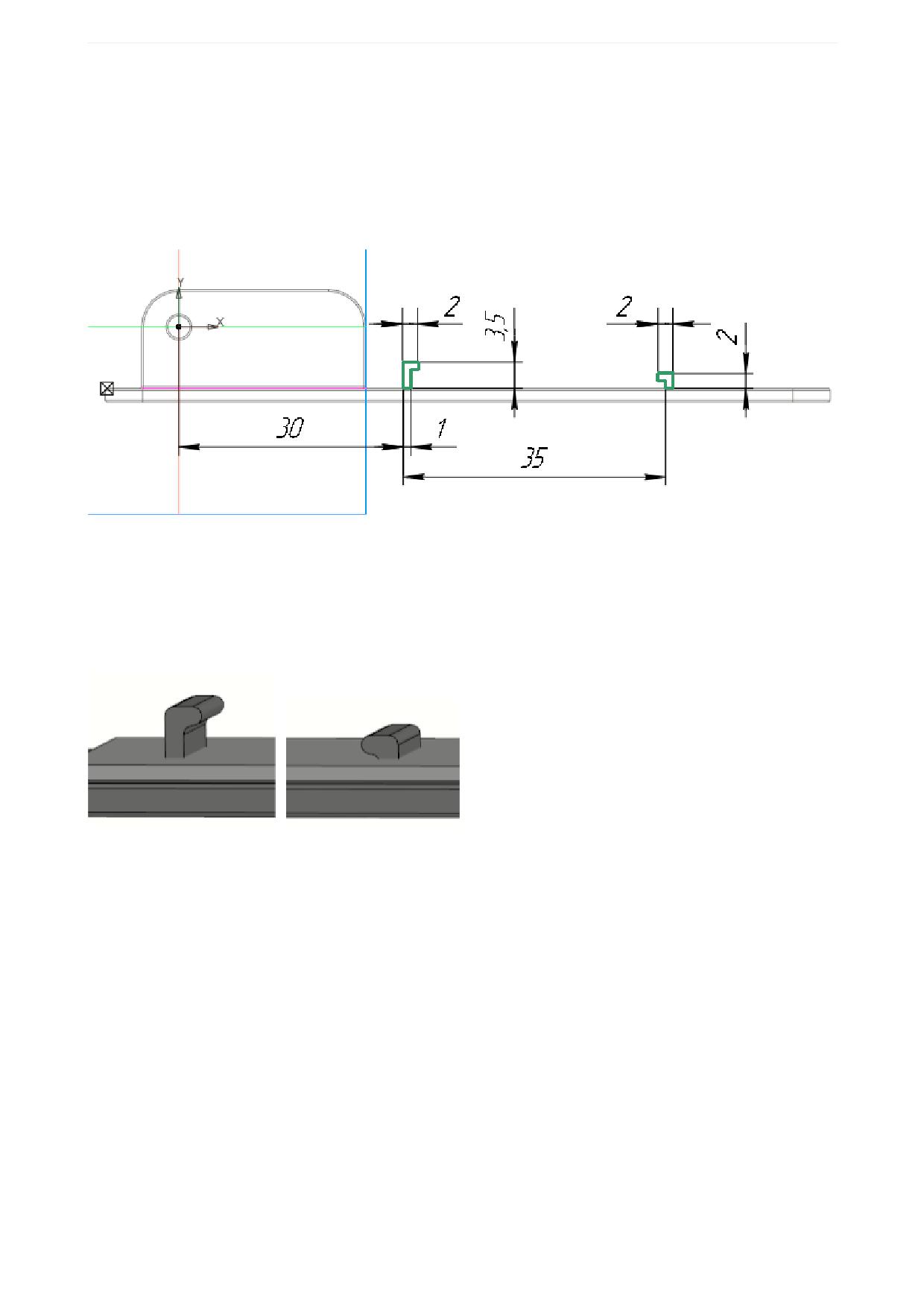
Урок 13. Проектирование сверху вниз с предварительной компоновкой. Модель Степлер
Деталь Основание
·
В Дереве подсборки Рабочая часть выделите компонент Основание и вызовите команду Редак-
тировать компонент на месте.
Создадим в модели Основание крепежные выступы для детали Пластина.
·
Выберите плоскость XY в Дереве построения Пластины и создайте на ней эскиз выступов.
·
Вызовите команду Элемент выдавливания. Укажите в качестве сечения построенный эскиз и
задайте параметры:
Способ - На расстояние; расстояние - 6,5;.
Симметрично - включено;
Тонкостенный элемент - отключено.
·
Выполните скругление ребер крепежных выступов радиусом 0,5.
·
Завершите контекстное редактирование модели Основание и сохраните модель.
Доработка детали Пластина
·
В модели Пластина выделите эскиз, который использовался при создании листового тела (Эскиз
1), и вызовите команду Редактировать. Спроецируйте в эскиз границы (внешние ребра) крепеж-
ных выступов из модели Основание и постройте в эскизе прямоугольники - пазы для крепеж-
ных выступов в Пластине.
196
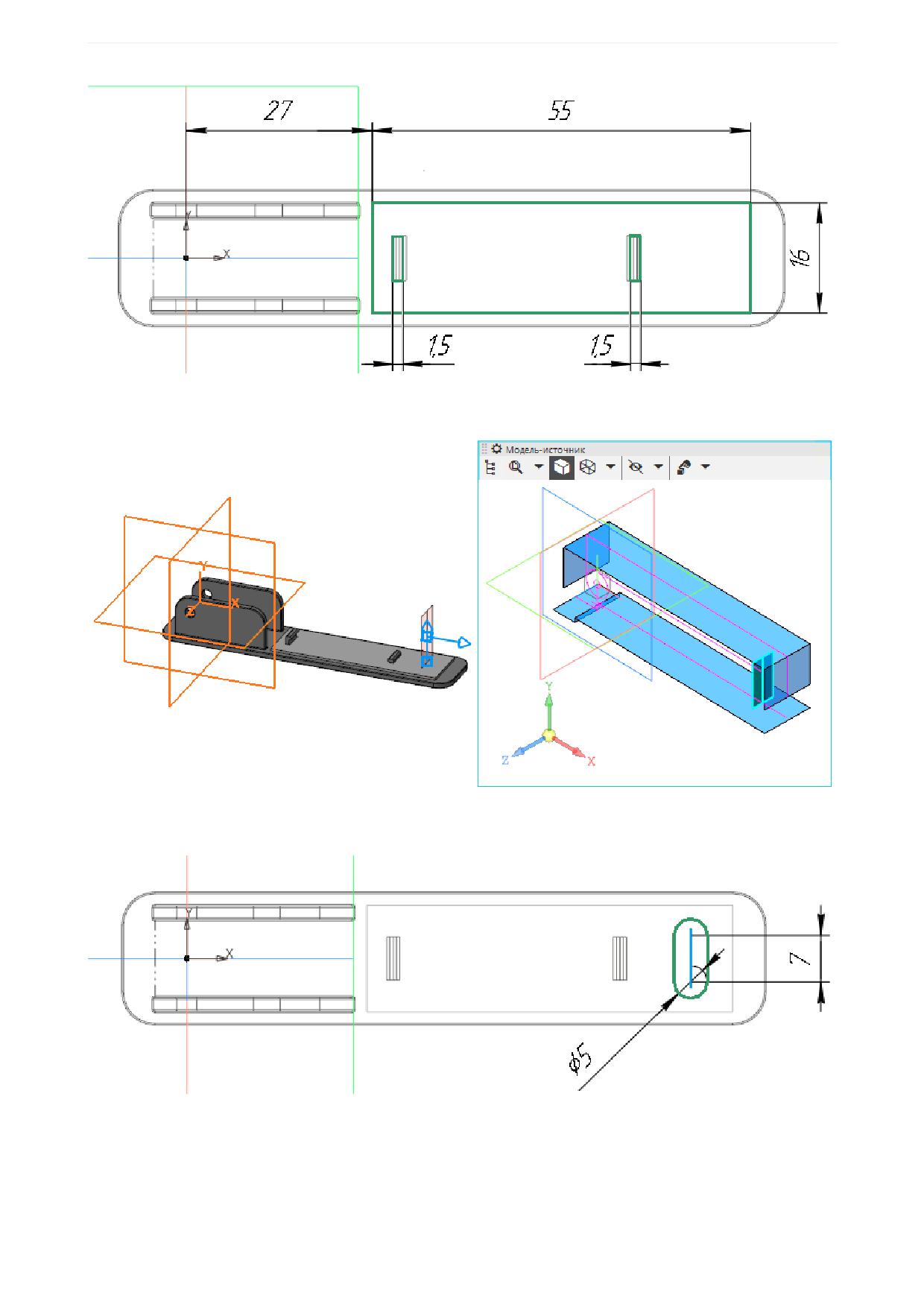
Урок 13. Проектирование сверху вниз с предварительной компоновкой. Модель Степлер
·
Вызовите команду Копировать объекты. Скопируйте в деталь необходимые объекты (ребро и
грань) из модели Компоновка.a3d.
·
Создайте эскиз на грани листового тела. Проецировать объекты в эскиз не требуется. Выполните
выравнивание эскиза по середине скопированной грани.
При построении необходимо учитывать, что конечный эскиз для дальнейшего построения буртика по
кривой не должен содержать объектов Точка, в том числе их проекций
В нашем примере вы можете выровнять кривую эскиза также и по ребру, указав в команде выравни-
вания центр дуги (стрелка 1) и ребро (стрелка 2), а затем линию выравнивания (стрелка 3). После на-
ведения курсора на ребро будет показана его проекция в эскиз в виде значка точки пересечения.
Аналогичным образом выровняйте с проекцией ребра середину любого из отрезков.
197
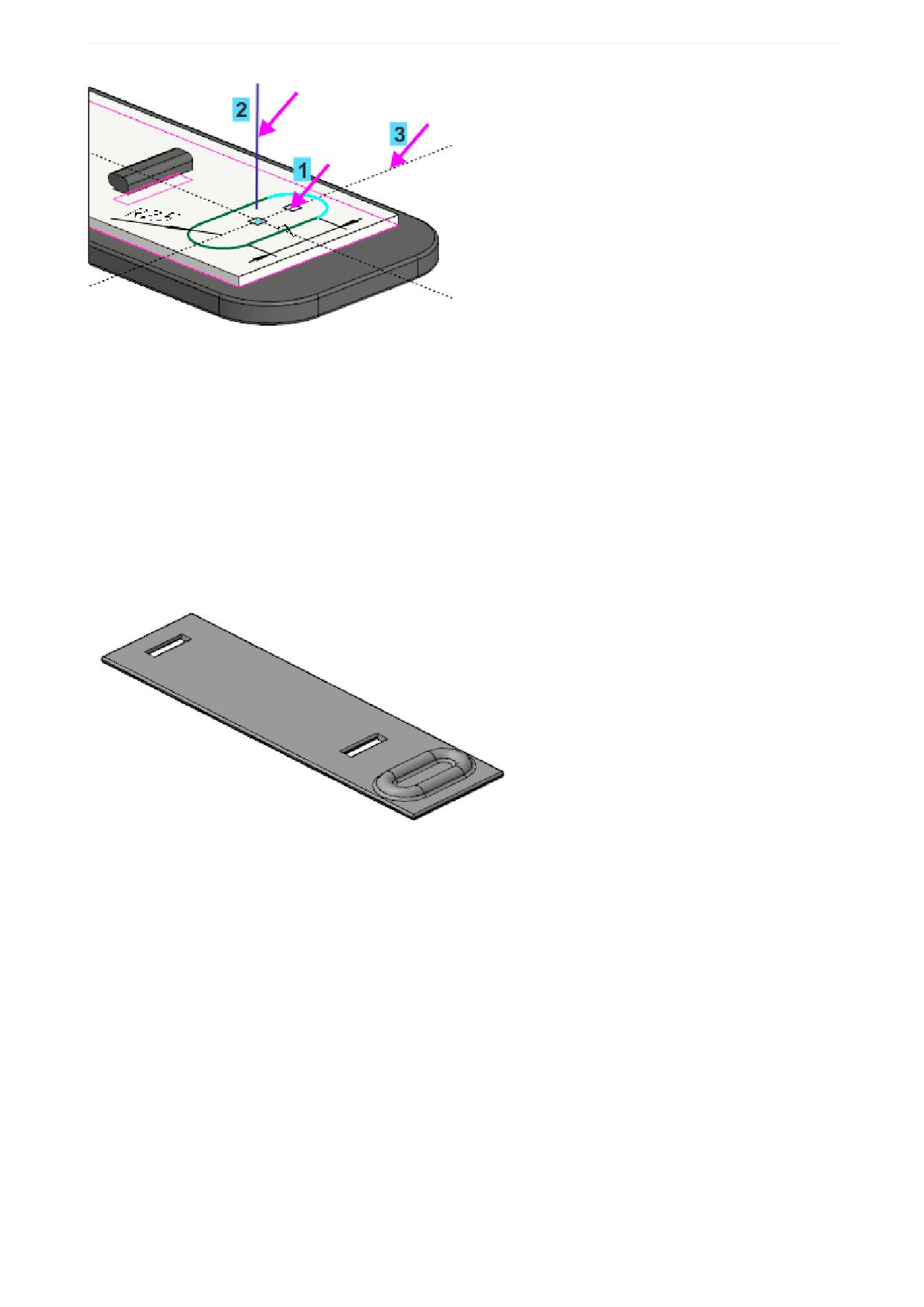
Урок 13. Проектирование сверху вниз с предварительной компоновкой. Модель Степлер
·
Вызовите команду Буртик.
Задайте параметры:
Эскиз - Эскиз 2;
Тип - Закрытый;
Форма сечения - V-образная;
Способ - Высота, радиус и ширина основания;
Высота - 1, радиус буртика - 0,3, ширина основания - 0,8;
Направление - прямое (наружу);
Скругление основания - включено;
Радиус основания - 0,5.
·
Выполните скругление ребер модели радиусом 0,3, выделив (перед вызовом команды) способом
По слою и выбрав Системный слой.
·
Сохраните и закройте модель Пластина.m3d.
·
Откройте сборку Степлер.a3d, перестройте ее и убедитесь в том, что детали Пластина и Осно-
вание соответствуют компоновочной геометрии.
Создание детали Обойма. Совместная работа над деталями
Основание и Обойма
Создание детали Обойма
·
В контексте подсборки Рабочая часть создайте деталь Обойма. Откройте компонент Обойма в
отдельном окне.
·
Выберите для модели специализацию Листовая деталь.
·
Вызовите команду Копировать объекты и скопируйте в деталь необходимые объекты из моде-
ли Компоновка.a3d.
198
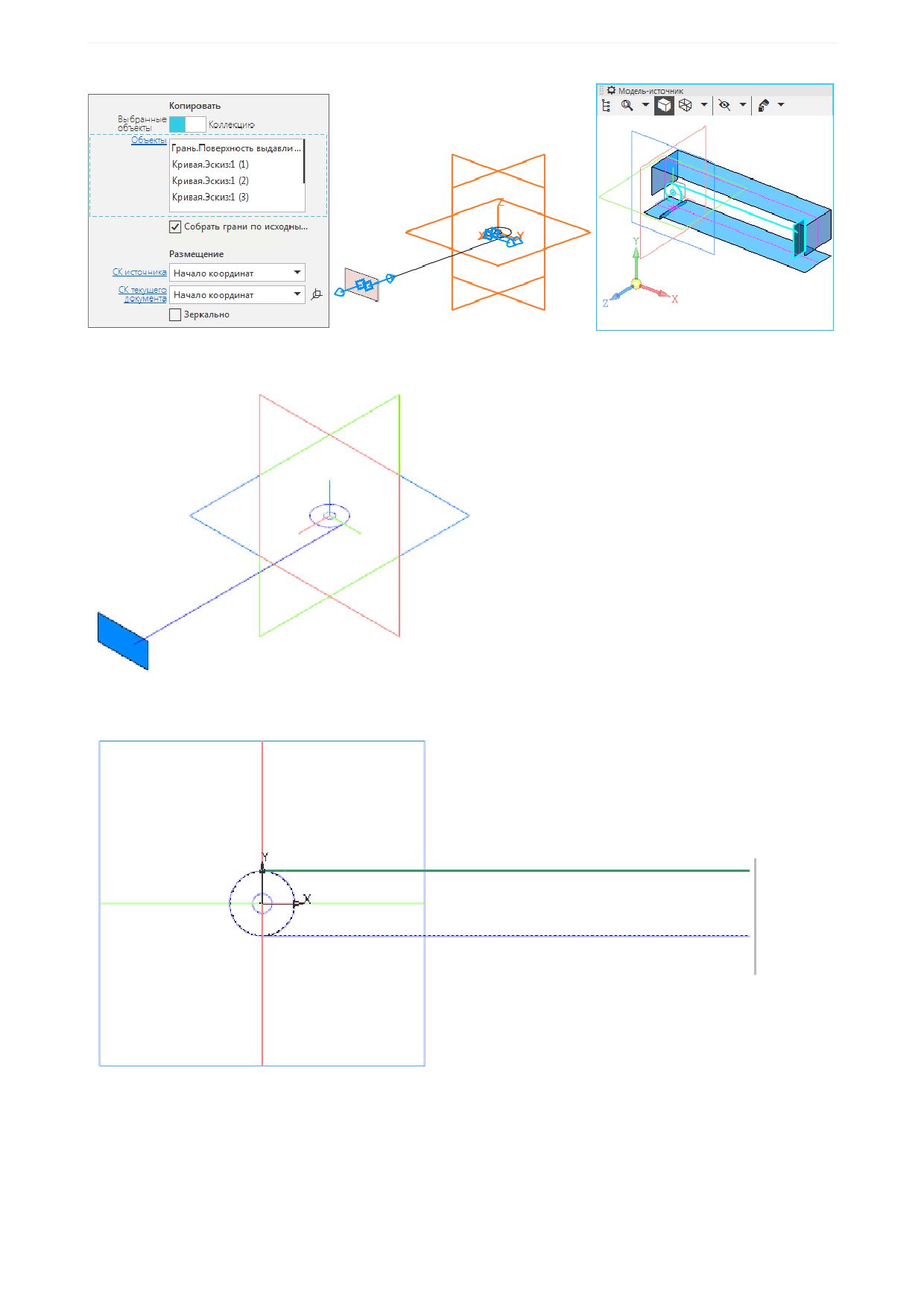
Урок 13. Проектирование сверху вниз с предварительной компоновкой. Модель Степлер
В результате должны быть скопированы объекты, показанные на рисунке.
·
Создайте Эскиз 1 на плоскости XY. Постройте отрезок, параллельный отрезку из копии.
·
Вызовите команду Листовое тело.
Задайте параметры:
Эскиз - Эскиз 1;
Толщина - 0,8;
Способ - На расстояние; расстояние - 9;
Симметрично - включено,
Направление - обратное. Пластина должна построиться в направлении от окружности.
199
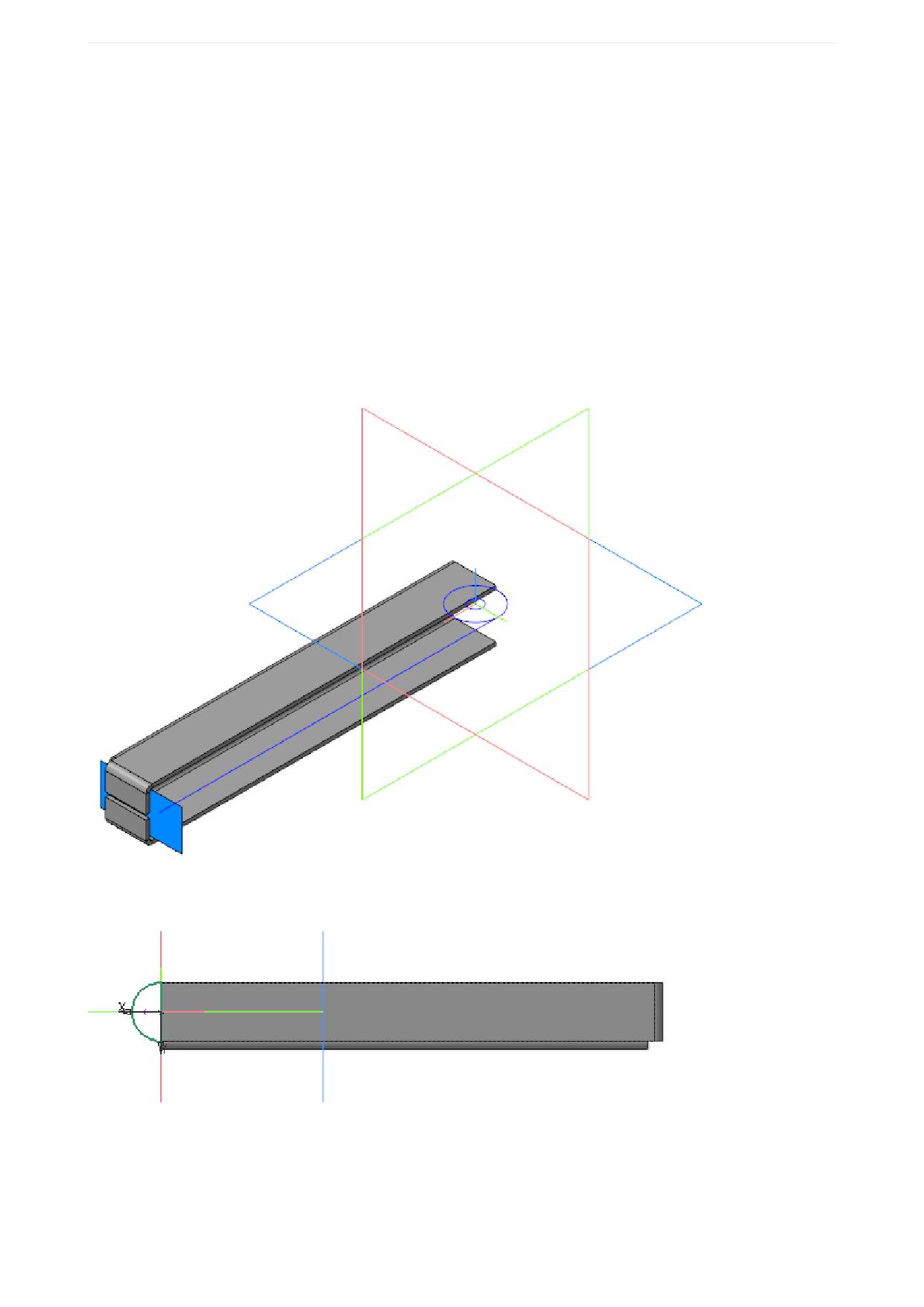
Урок 13. Проектирование сверху вниз с предварительной компоновкой. Модель Степлер
·
Вызовите команду Сгиб. Укажите два длинных ребра листового тела, ближайшие к началу коор-
динат, и задайте параметры:
Направление - прямое;
Длина - 9;
Угол сгиба - 90;
Задание радиуса - Внутренний радиус; радиус - 0,5.
В секции Развертка:
Коэффициент нейтрального слоя - 0,4.
·
Не завершая работу команды Сгиб, укажите два внутренних коротких ребра, получившихся в ре-
зультате создания сгибов, и задайте параметры операции аналогичные предыдущей.
Отличия:
Длина - 4.
В секции Размещение сгиба:
Способ - Смещение наружу; смещение - 1.
·
Создайте Эскиз 2 на грани продолжения Сгиба 1. Спроецируйте в эскиз ребро листового тела и
постройте дугу окружности.
·
Вызовите команду Пластина и создайте пластину на основе Эскиза 2.
·
Создайте зеркальную копию пластины относительно плоскости XY.
·
Создайте Эскиз 3 на грани симметричной пластины. Спроецируйте в эскиз окружность меньшего
диаметра из копии геометрии.
200
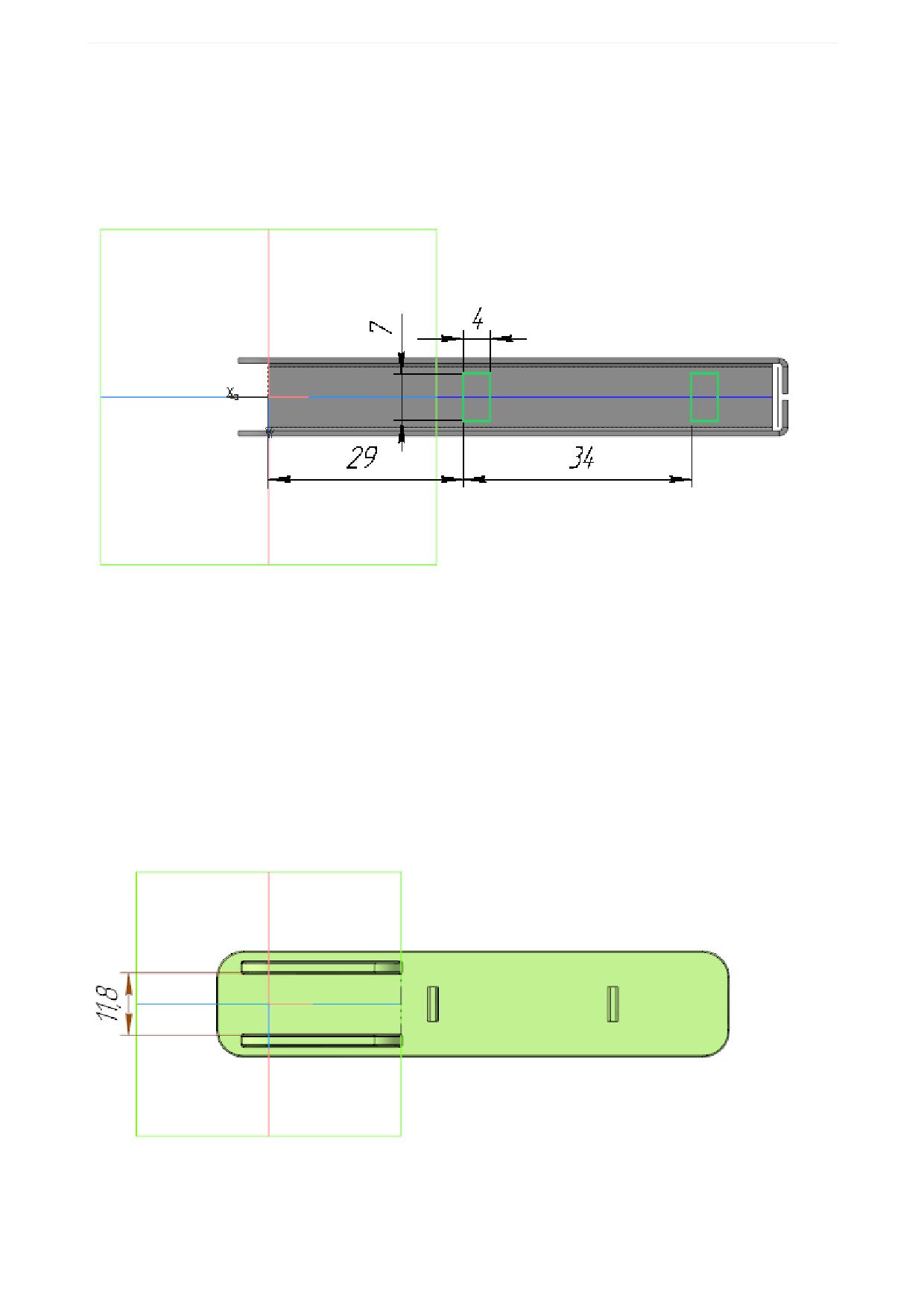
Урок 13. Проектирование сверху вниз с предварительной компоновкой. Модель Степлер
·
Вызовите команду Вырез в листовом теле.
Задайте параметры:
Эскиз - Эскиз 3;
Тип - До грани; грань - внешняя грань Пластины 1.
·
Создайте Эскиз 4 на грани листового тела. Постройте два одинаковых прямоугольника, как пока-
зано на рисунке.
·
Вызовите команду Вырез в листовом теле.
Задайте параметры:
Сечение - Эскиз 4;
Способ - По толщине.
·
Сохраните деталь Обойма.
Основание
·
Откройте подсборку Рабочая часть. Выделите в Дереве компонент Основание и вызовите ко-
манду Редактировать компонент на месте.
·
Вызовите команду Линейный размер. Создайте размер между внутренними гранями выступов.
Включите отображение размеров подсборок в сборке.
·
Создайте эскиз на плоскости XY.
201
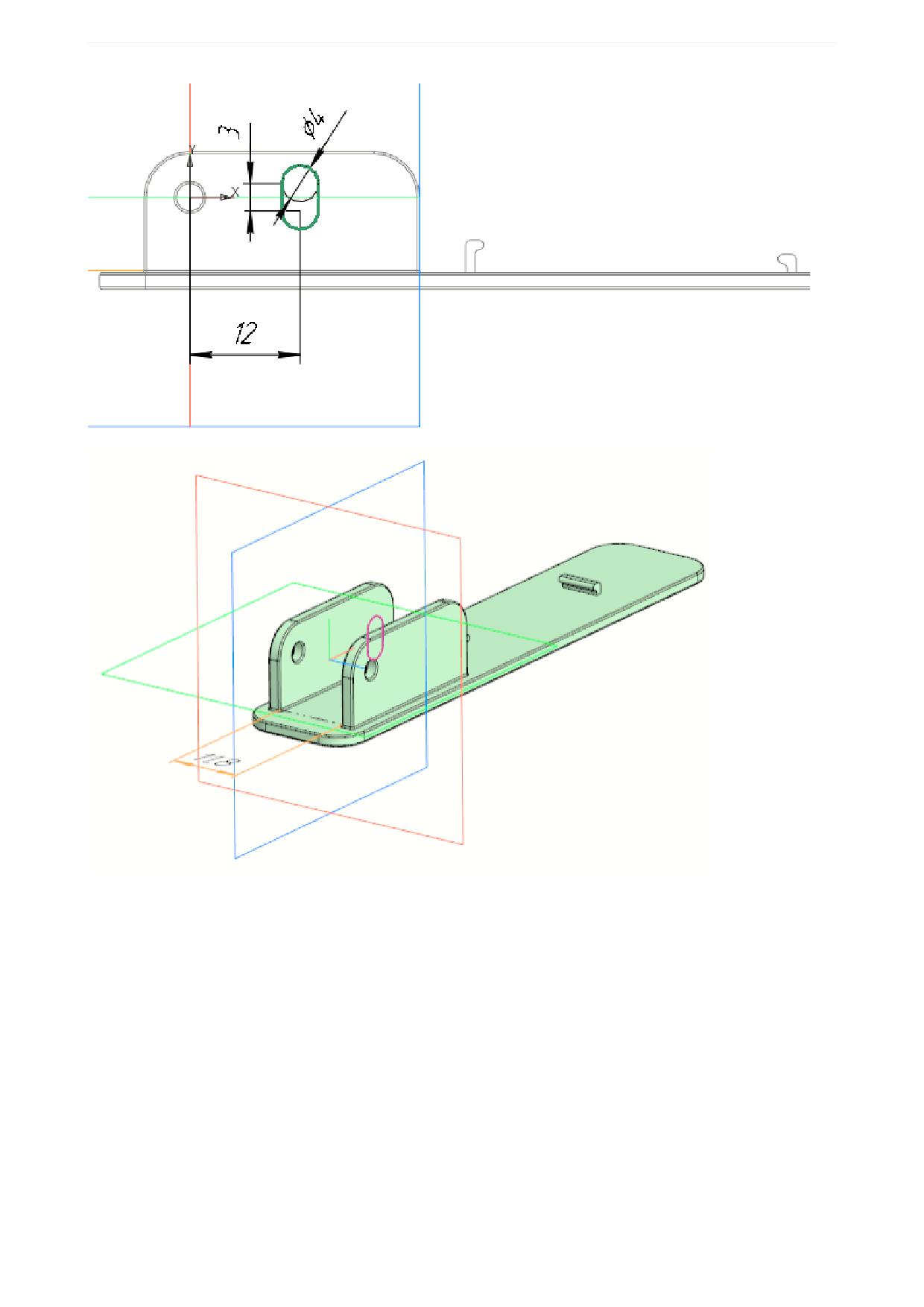
Урок 13. Проектирование сверху вниз с предварительной компоновкой. Модель Степлер
·
Вызовите команду Вырезать выдавливанием. В качестве сечения укажите построенный эскиз и
задайте параметры:
Способ - На расстояние; расстояние - 20;
Симметрично - включено;
Тонкостенный элемент - отключено.
·
Завершите редактирование на месте детали Основание и сохраните модель.
Обойма
·
Выделите компонент Обойма в Дереве подсборки Рабочая часть и вызовите команду Редакти-
ровать компонент на месте.
·
Создайте Эскиз 5 на боковой грани детали.
202
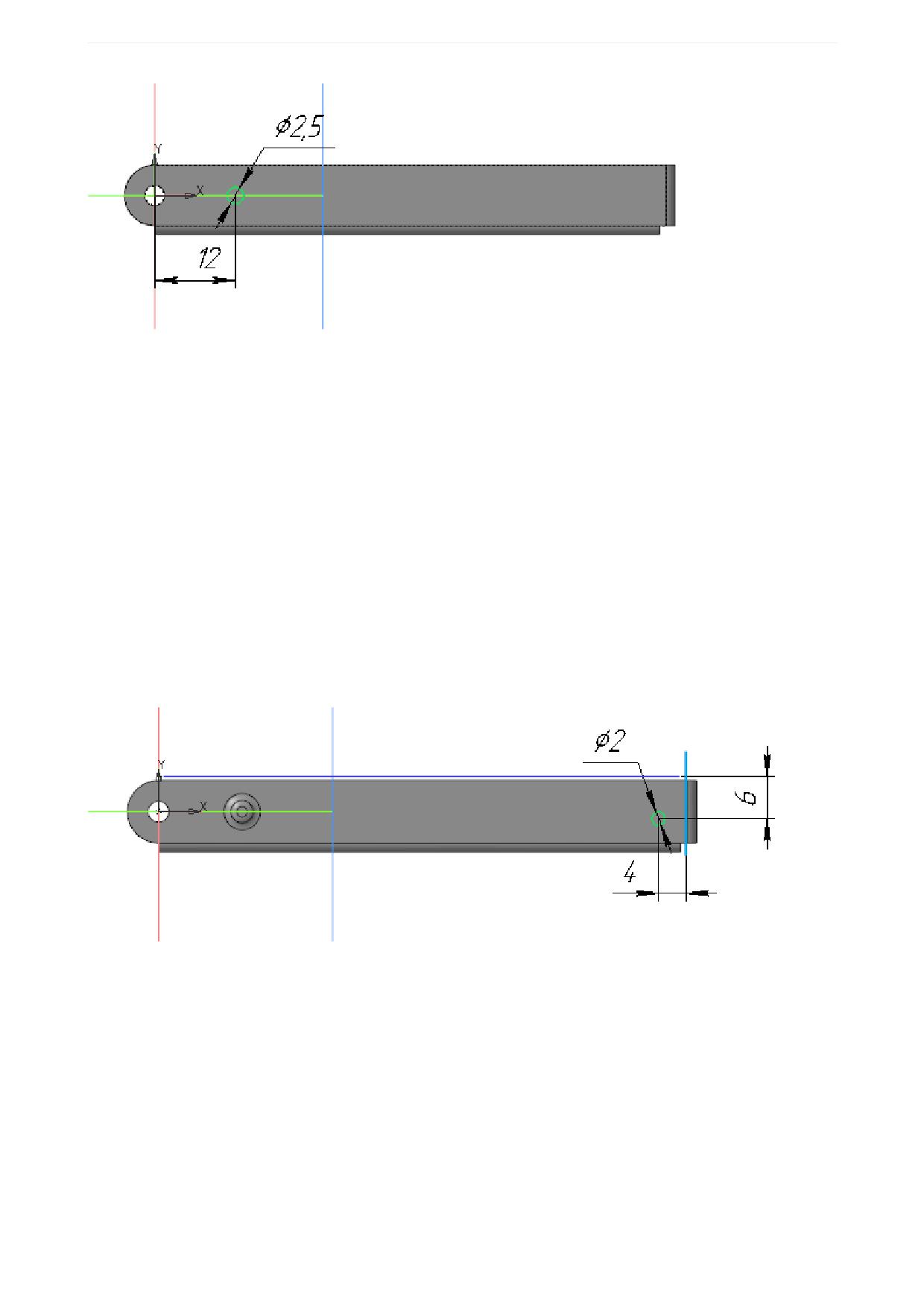
Урок 13. Проектирование сверху вниз с предварительной компоновкой. Модель Степлер
·
Вызовите команду Закрытая штамповка.
Задайте параметры:
Эскиз - Эскиз 5;
Задание высоты - Полная; высота - 1,5;
Направление - прямое;
Толщина стенок - Внутрь;
Неподвижная грань - Наружу;
Радиус ребер - 1,5;
Радиус основания - 1,5;
Радиус дна - 0,5.
·
Создайте зеркальную копию закрытой штамповки на противоположной грани. Выберите в каче-
стве плоскости симметрии плоскость Обоймы.
Если будет указана плоскость системы координат сборки, то это не является ошибкой, но появится
контекстная связь со сборкой. В данном примере такой связи не требуется.
·
Создайте Эскиз 7 на боковой грани детали. Включите отображение копий объектов компоновоч-
ной геометрии: грани и горизонтального ребра. Постройте размеры для центра окружности, вве-
дя расстояния от ребра - размер 6, от грани - 4.
·
Вызовите команду Вырез в листовом теле.
Задайте параметры:
Эскиз - Эскиз 7;
Тип - До грани; грань - грань Сгиба 1.
·
Вызовите команду Сгиб. Укажите внешнее ребро в торце детали и задайте параметры:
Задание ширины - Слева; отступ слева - 0; ширина - 3;
Направление - прямое;
Длина - 0;
Угол сгиба - 60;
Задание радиуса - Внутренний радиус; радиус - 2;
Коэффициент нейтрального слоя - 0,4.
203
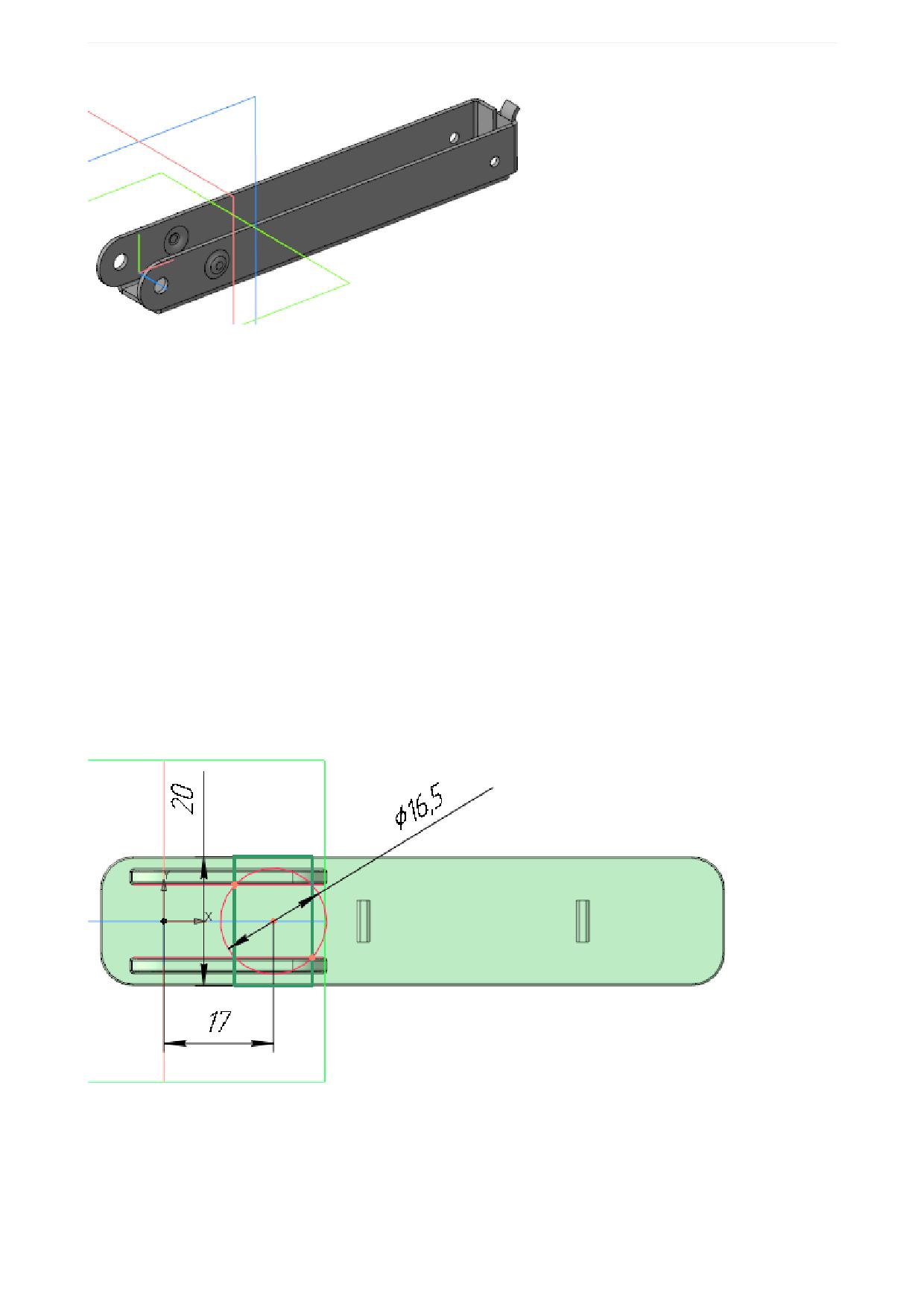
Урок 13. Проектирование сверху вниз с предварительной компоновкой. Модель Степлер
·
Укажите второе ребро в торце детали и задайте параметры аналогичные предыдущему сгибу.
Отличия:
Задание ширины - Справа; отступ справа - 0.
·
Завершите редактирование на месте компонента Обойма и сохраните модель.
·
Откройте подсборку Рабочая часть, перестройте ее и убедитесь в том, что детали Обойма и
Основание соответствуют компоновочной геометрии.
Завершение работы над моделью Основание
·
Откройте подсборку Рабочая часть.a3d. Выделите компонент Основание в Дереве и вызовите
команду Редактировать компонент на месте.
·
Постройте паз для пружины, которая должна размещаться между выступами с заходом ее краев
в прорези.
Для этого создайте Эскиз 6 (паз для пружины) на нижней грани детали. Постройте в эскизе пря-
моугольник, ширина которого определяется следующим способом:
Начертите окружность диаметром 16,5 по внешнему диаметру пружины. Затем постройте прямо-
угольник, длинные стороны которого проходят через точки пересечения с проекциями внутренних
ребер выступов.
·
Вызовите команду Вырезать выдавливанием.
Задайте параметры:
Сечение - Эскиз 6;
Направление - прямое;
Способ - На расстояние; расстояние - 1.
·
Вызовите команду Скругление. Выполните скругление ребер овальных вырезов радиусом 0,25.
204
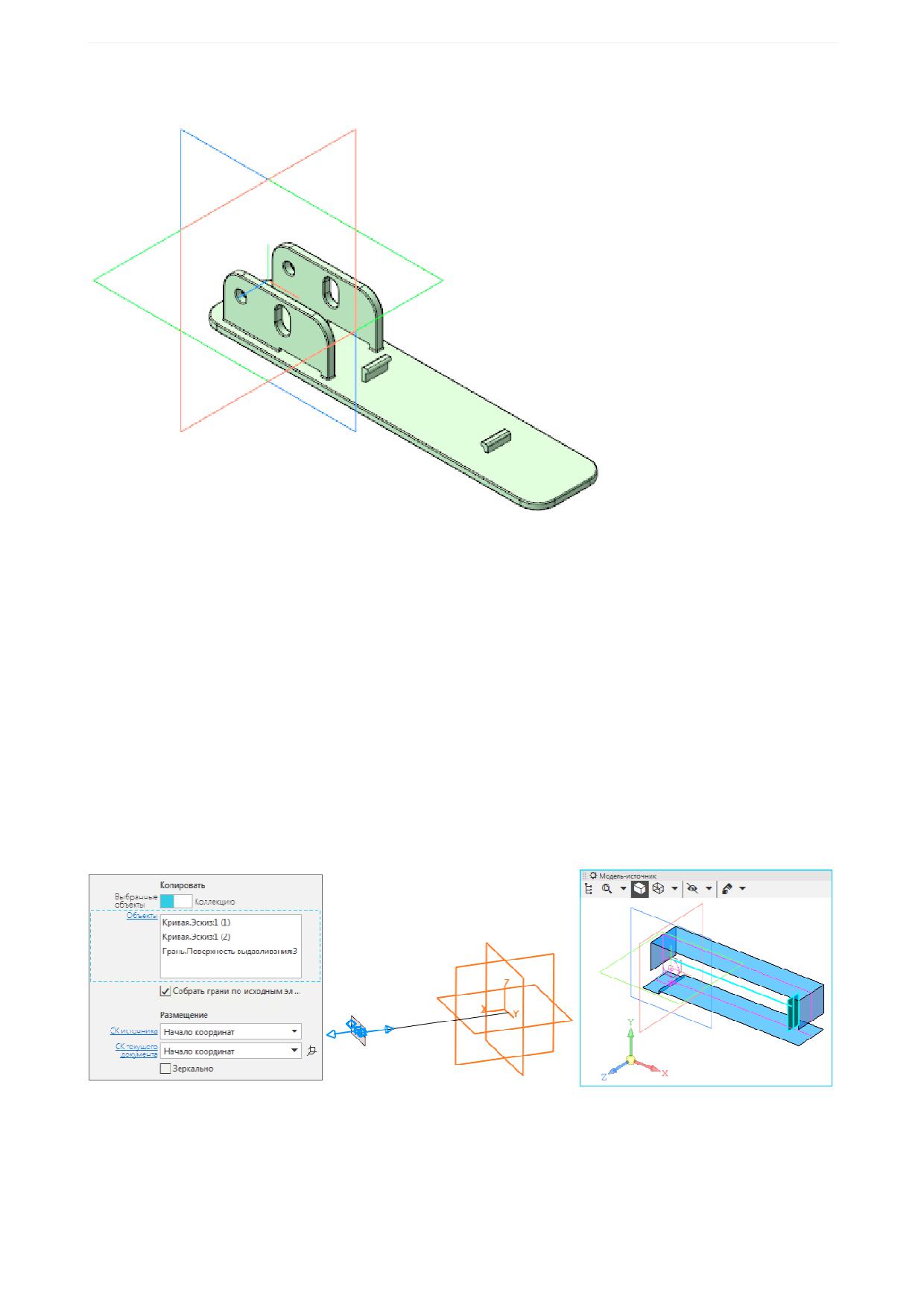
Урок 13. Проектирование сверху вниз с предварительной компоновкой. Модель Степлер
·
Сохраните модель.
·
Сохраните подсборку Рабочая часть.a3d.
·
Откройте сборку Степлер.a3d, перестройте ее и убедитесь в том, что модель соответствует
компоновочной геометрии.
Создание деталей Прижим и Планка верхняя
Прижим
·
В контексте сборки Степлер создайте деталь Прижим. Откройте компонент Прижим в отдель-
ном окне.
·
Выберите для модели специализацию Листовая деталь.
·
Вызовите команду Копировать объекты и скопируйте в модель необходимые объекты из компо-
новочной геометрии.
В результате должны быть скопированы объекты, показанные на рисунке.
205
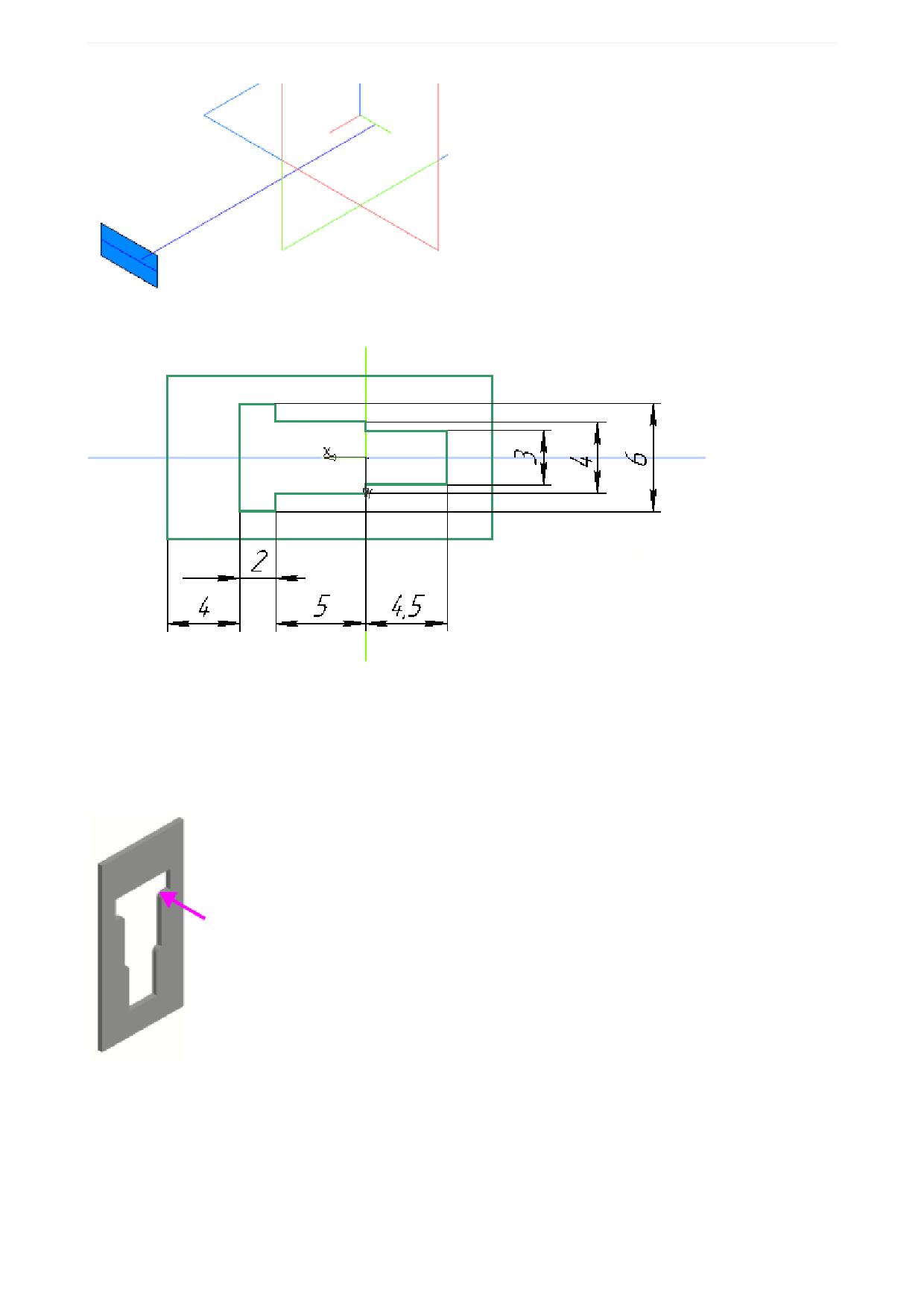
Урок 13. Проектирование сверху вниз с предварительной компоновкой. Модель Степлер
·
Создайте Эскиз 1 на копии грани.
·
Вызовите команду Листовое тело.
Задайте параметры:
Эскиз - Эскиз 1;
Толщина - 0,5;
Направление - прямое (во внешнюю сторону от начала координат)
·
Выполните скругление ребер выреза в листовом теле радиусом 0,5.
·
Сохраните модель.
·
Откройте сборку Степлер, перестройте ее и убедитесь в том, что компонент Прижим соответ-
ствует компоновочной геометрии.
206
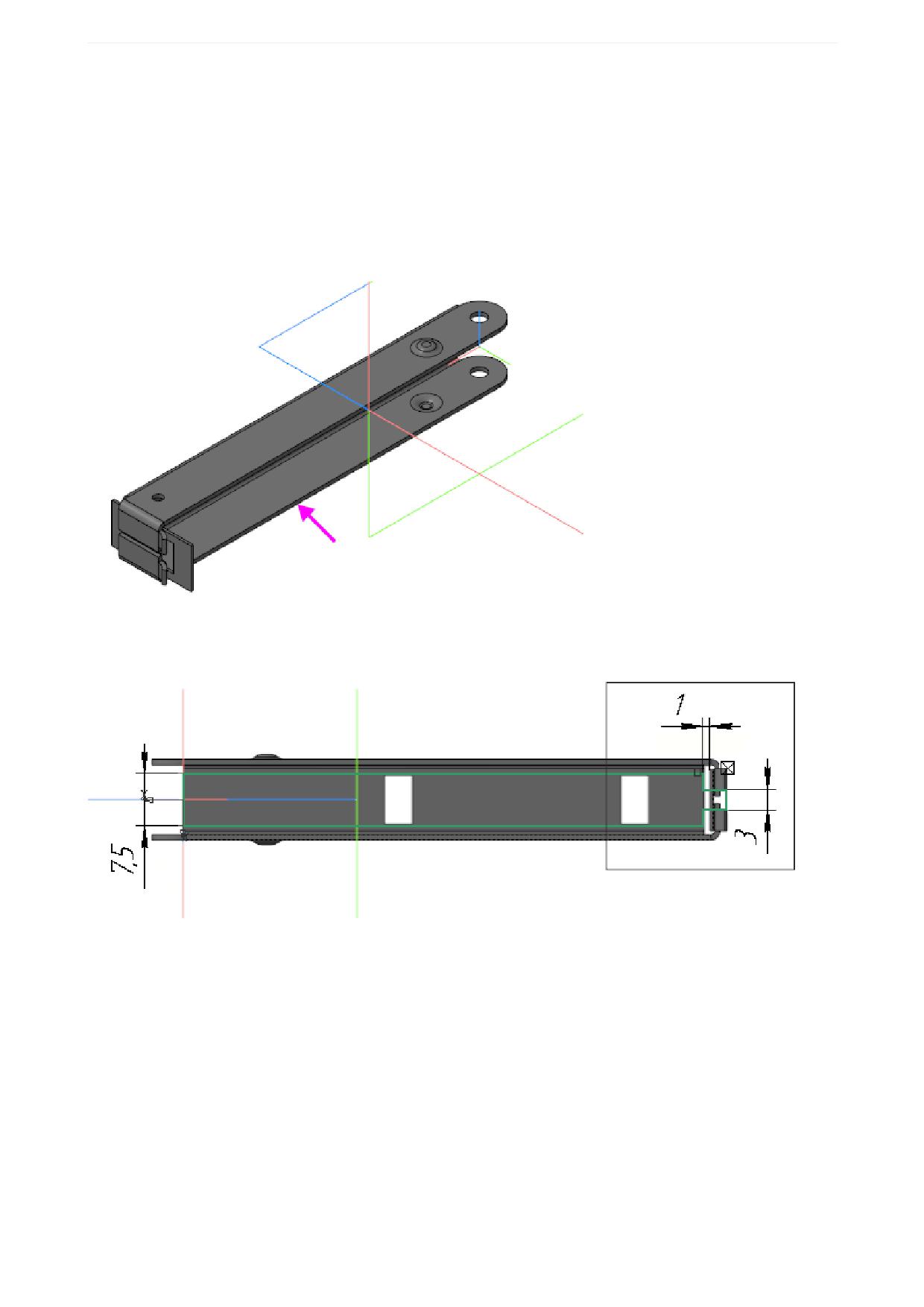
Урок 13. Проектирование сверху вниз с предварительной компоновкой. Модель Степлер
Планка верхняя
·
В контексте сборки Степлер создайте деталь Планка верхняя. Откройте компонент Планка
верхняя в отдельном окне для редактирования.
·
Выберите для модели специализацию Листовая деталь.
·
В деталь вставьте модели Обойма и Прижим в качестве компоновочной геометрии.
·
Создайте Эскиз 1 на грани торцов обоймы компоновочной геометрии.
Проставьте горизонтальный размер от Прижима компоновочной геометрии и вертикальный - от
Обоймы.
Вертикальный отрезок и вершина Обоймы должны находиться на одной прямой.
207
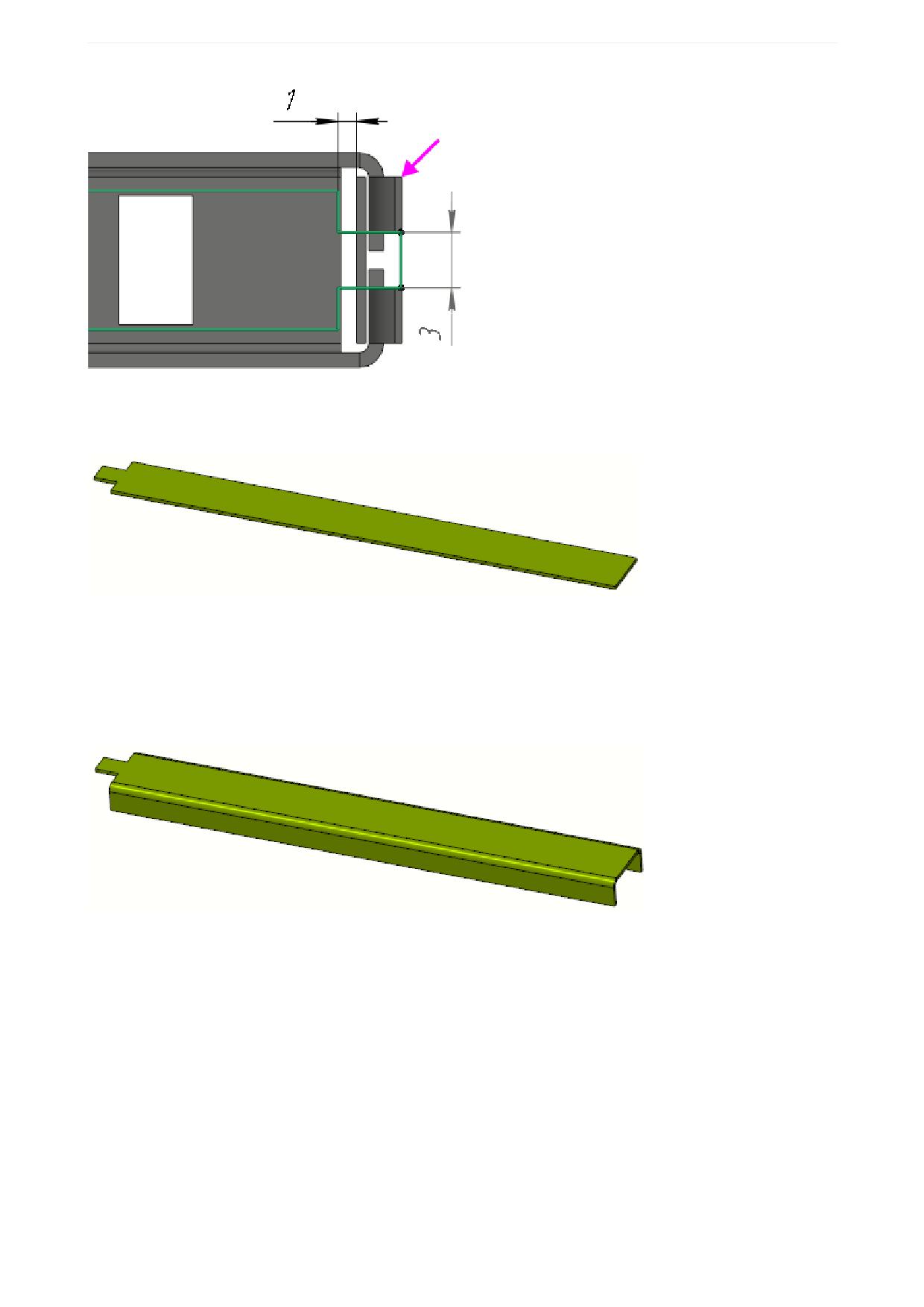
Урок 13. Проектирование сверху вниз с предварительной компоновкой. Модель Степлер
·
Вызовите команду Листовое тело. Создайте листовое тело толщиной 0,5 на основе Эскиза 1.
Для наглядности на рисунках ниже не показаны Обойма и Прижим.
·
Вызовите команду Сгиб. Укажите два длинных ребра на нижней грани листового тела и задайте
параметры:
Направление - прямое;
Длина - 3;
Угол сгиба - 90;
Внутренний радиус - 0,5;
Коэффициент нейтрального слоя - 0,4.
·
Создайте Эскиз 2 на грани продолжения одного из сгибов. В эскизе постройте окружность.
208
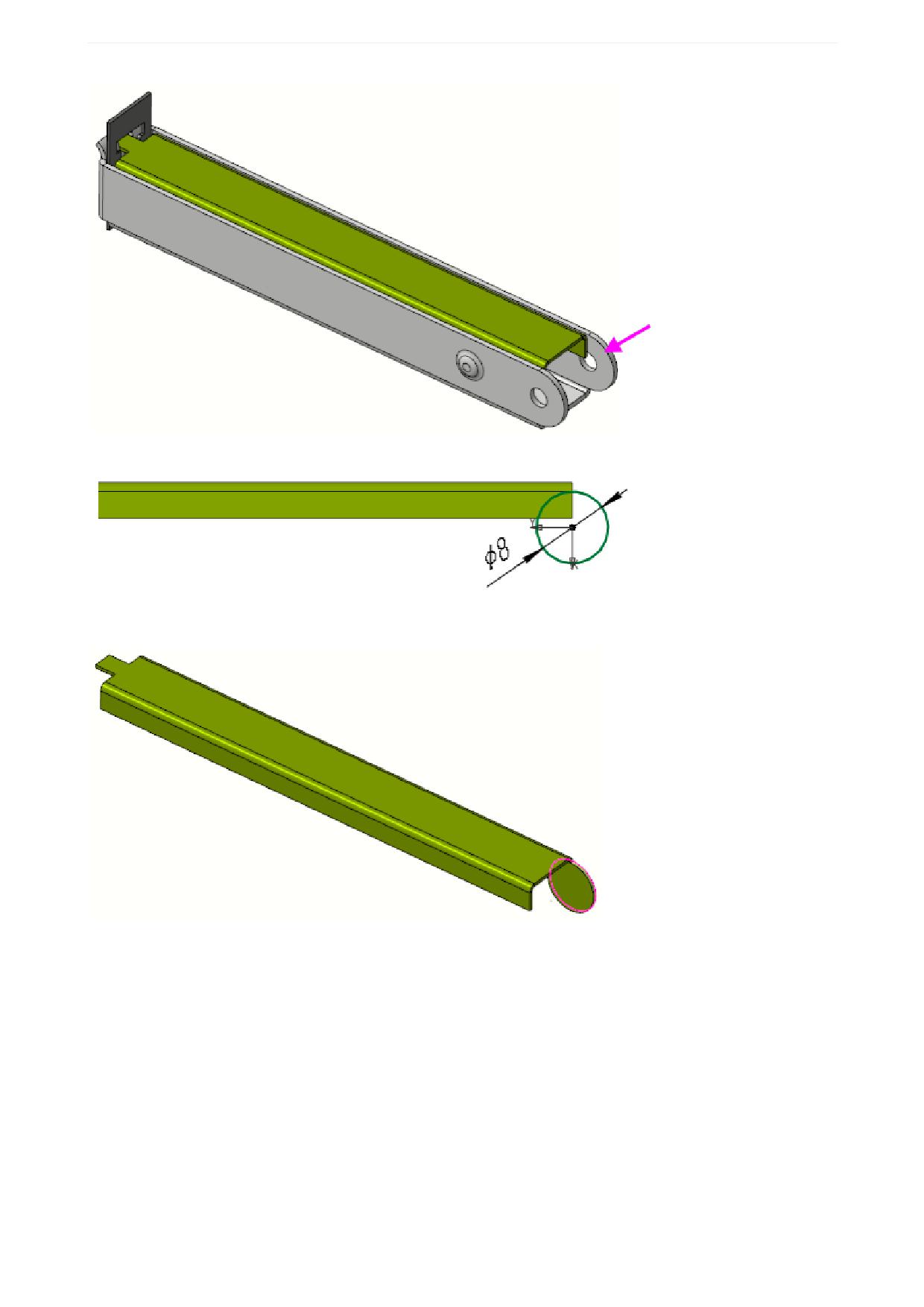
Урок 13. Проектирование сверху вниз с предварительной компоновкой. Модель Степлер
·
Вызовите команду Пластина. Создайте пластину на основе Эскиза 2.
·
Вызовите команду Зеркальный массив. Создайте симметричную пластину относительно плос-
кости XY.
·
Создайте Эскиз 3 на грани пластины. Спроецируйте в эскиз окружность меньшего диаметра из
компоновочной геометрии.
·
Вызовите команду Вырез в листовом теле.
Задайте параметры:
Эскиз - Эскиз 3;
Тип - До грани; грань - наружная грань симметричной пластины.
209
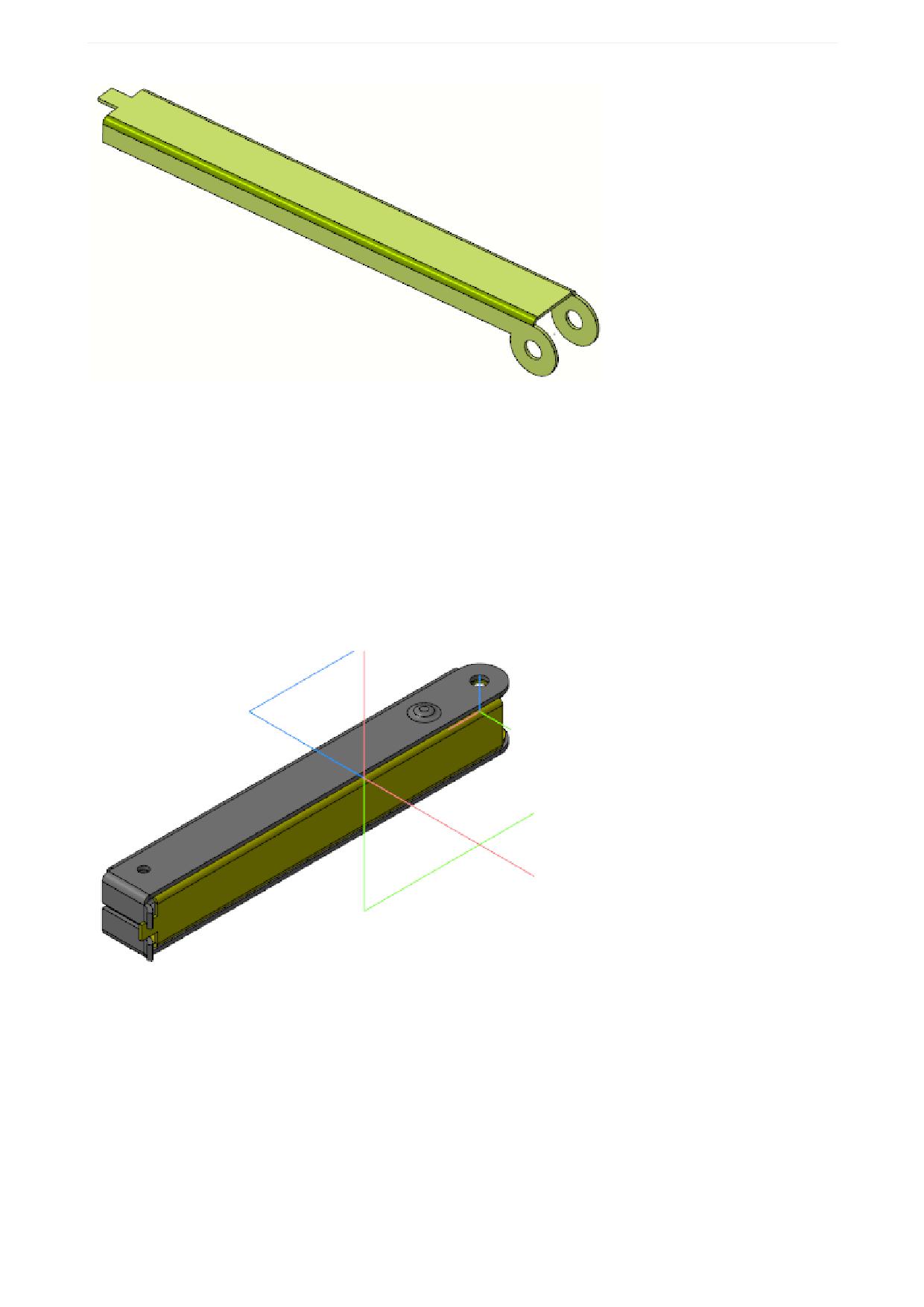
Урок 13. Проектирование сверху вниз с предварительной компоновкой. Модель Степлер
·
Сохраните модель.
·
Откройте сборку Степлер, перестройте ее и убедитесь в том, что компоненты Прижим и Планка
верхняя соответствуют компоновочной геометрии.
Создание детали Толкатель
·
В контексте сборки Степлер создайте деталь Толкатель. Откройте компонент в отдельном окне
для редактирования.
·
В деталь вставьте детали Обойма.m3d и Планка верхняя.m3d в качестве компоновочной гео-
метрии.
·
Создайте Эскиз 1 на плоскости XY. Толкатель должен примыкать к внутренней поверхности дна и
плоскости Прижима.
210
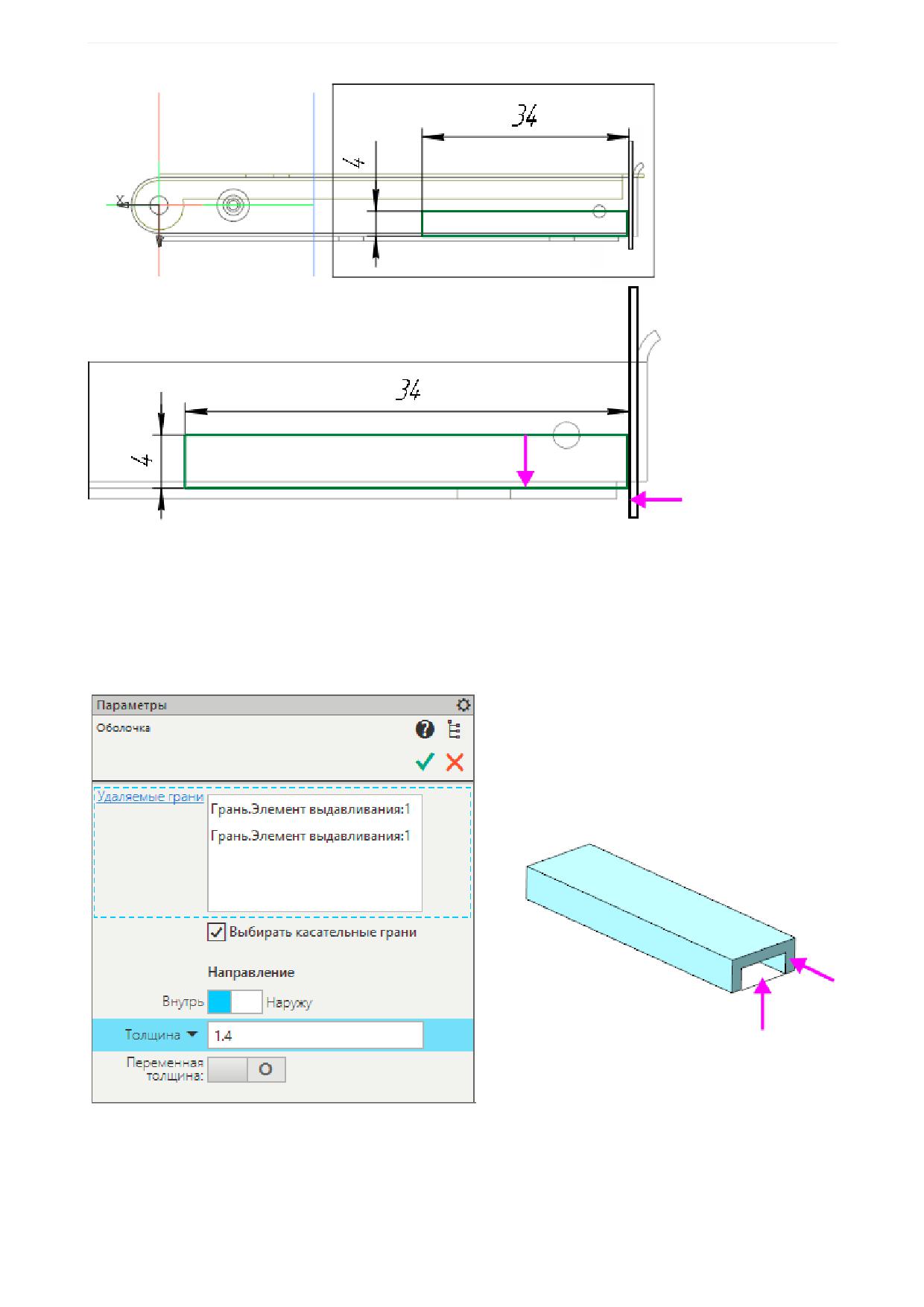
Урок 13. Проектирование сверху вниз с предварительной компоновкой. Модель Степлер
·
Вызовите команду Элемент выдавливания.
Задайте параметры:
Сечение - Эскиз 1;
Способ - На расстояние; расстояние - 9,5;
Симметрично - включено.
·
Вызовите команду Оболочка. Задайте параметры операции, как показано на рисунке. Удалите
нижнюю и торцевую грань.
·
Для наглядности погасите в компоновочной геометрии изображение Обоймы и компоновочную
геометрию в модели Планка верхняя. Создайте Эскиз 2 на плоскости XY.
211
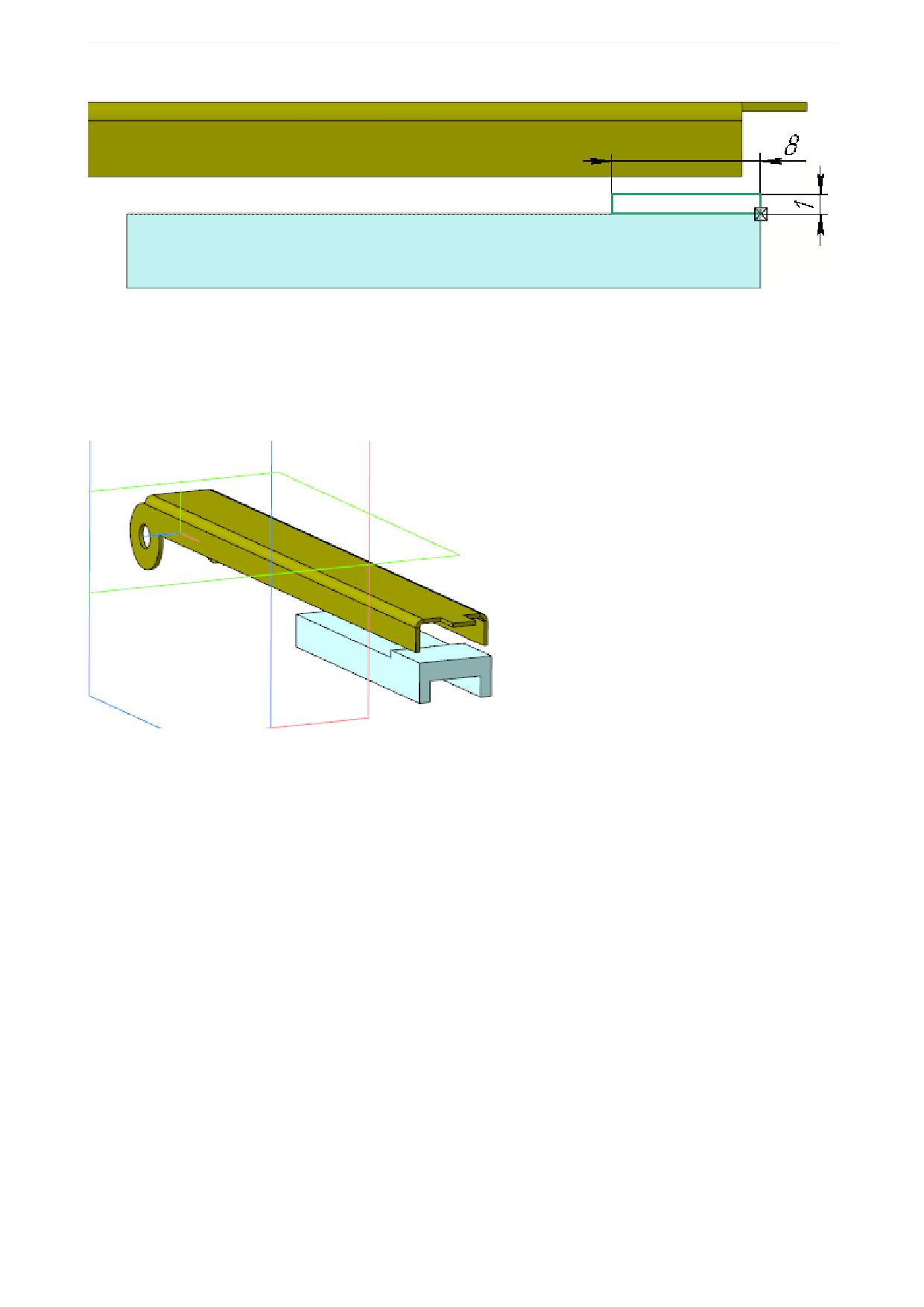
Урок 13. Проектирование сверху вниз с предварительной компоновкой. Модель Степлер
·
Вызовите команду Элемент выдавливания.
Задайте параметры:
Сечение - Эскиз 2;
Способ - До объекта; объект - вершина Элемента выдавливания 1;
Второе направление - включено;
Способ - До объекта; объект - вершина Элемента выдавливания 1.
·
Сохраните модель.
·
Откройте сборку Степлер.a3d, перестройте ее и убедитесь, что компонент Толкатель соответ-
ствует компоновочной геометрии.
Доработка деталей Обойма, Планка верхняя и Толкатель
Обойма
·
Откройте деталь Обойма в отдельном окне. Создайте эскиз буртика на боковой грани модели.
Построение выполните любым способом, учитывая, что конечный эскиз для построения буртика не
должен содержать объектов Точка, в том числе их проекций.
212
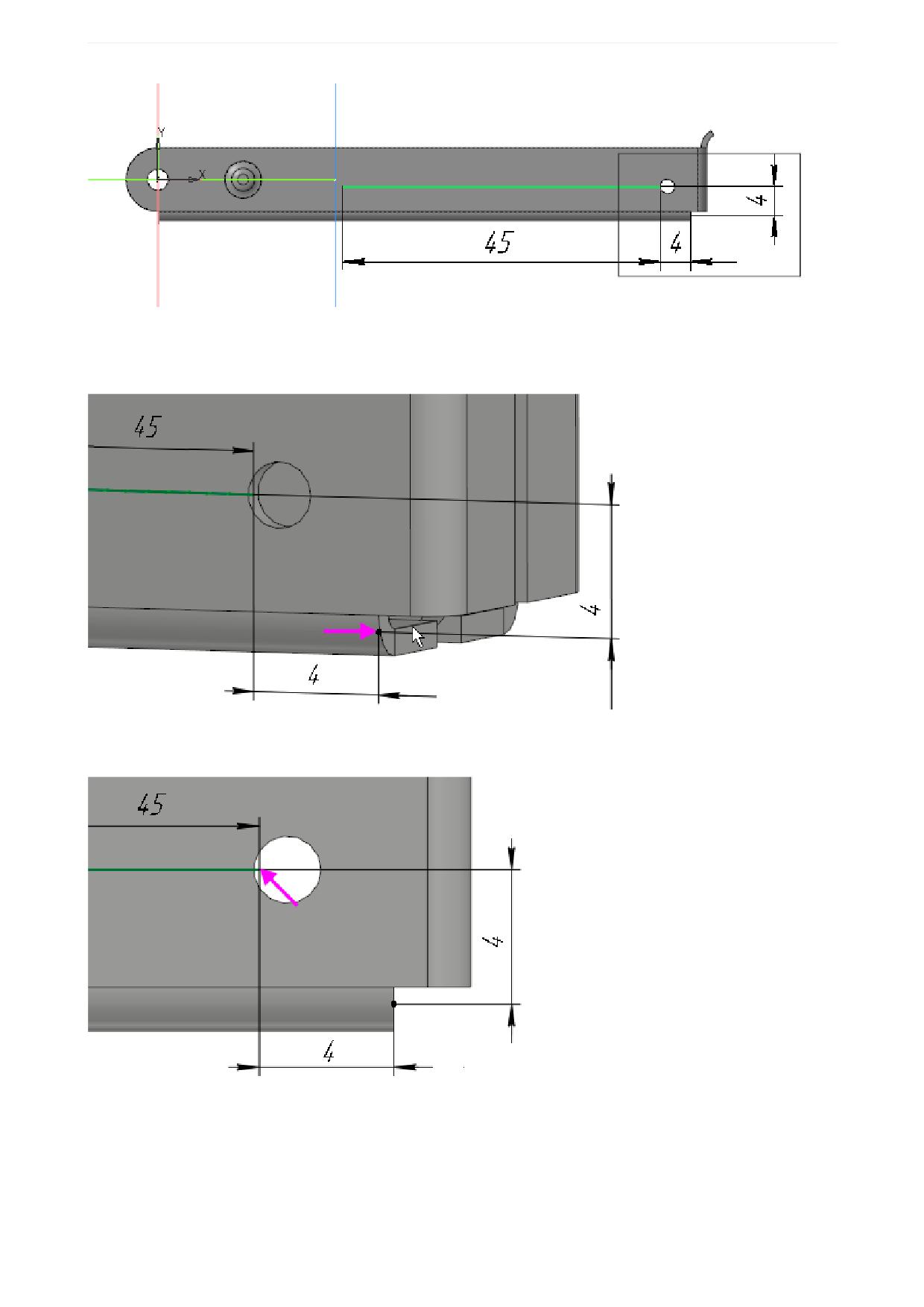
Урок 13. Проектирование сверху вниз с предварительной компоновкой. Модель Степлер
·
Для привязки размерной линии наведите курсор на ребро (или вершину на ребре), не щелкая мы-
шью. После того как значок точки пересечения появится в месте, показанном на рисунке стрел-
кой, щелкните мышью, не сдвигая курсора.
Привязку к окружности не выполняйте. Линия отрезка немного заходит за нее после простановки раз-
мера.
·
Создайте буртик со следующими параметрами:
Тип - Закрытый;
Форма сечения - Круглая;
Способ - Высота и радиус; высота - 0,5; радиус - 0,5;
Направление - прямое;
Радиус основания - 2.
213
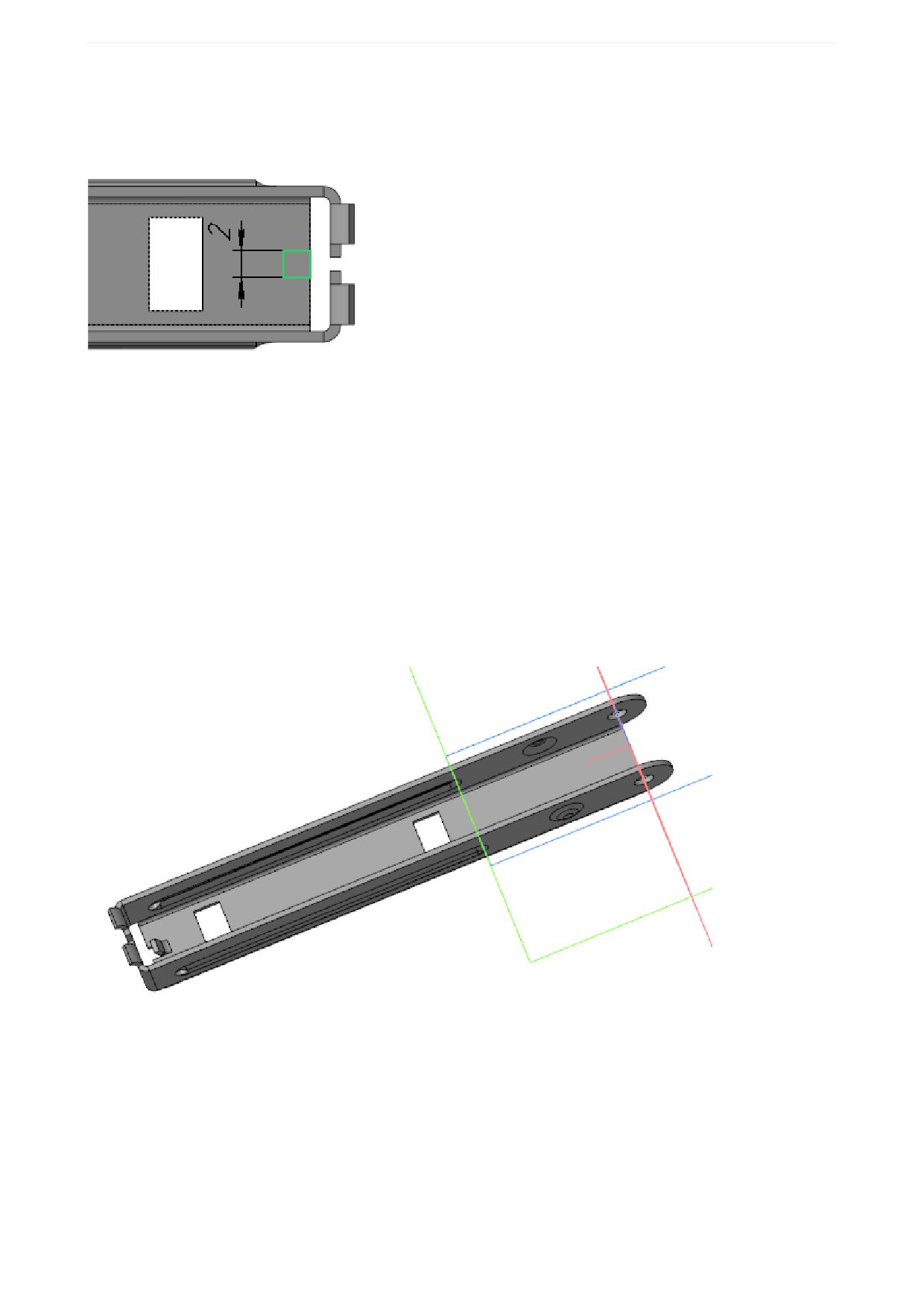
Урок 13. Проектирование сверху вниз с предварительной компоновкой. Модель Степлер
·
Создайте зеркальную копию буртика на противоположной грани.
·
Создайте эскиз на нижней грани модели.
·
Постройте вырез в листовом теле на основе созданного эскиза.
·
Вызовите команду Сгиб. Укажите ребро выреза и задайте параметры:
Задание ширины - Вдоль всего ребра;
Направление - прямое (сгиб внутрь).
Длина - 2;
Угол сгиба - 70;
Внутренний радиус - 1.
В секции Размещение сгиба:
Способ - Смещение внутрь; смещение - 1.
Коэффициент нейтрального слоя - 0,4.
·
Сохраните модель.
Планка верхняя
·
Откройте деталь Планка верхняя в отдельном окне. Постройте эскиз на верхней грани модели.
214
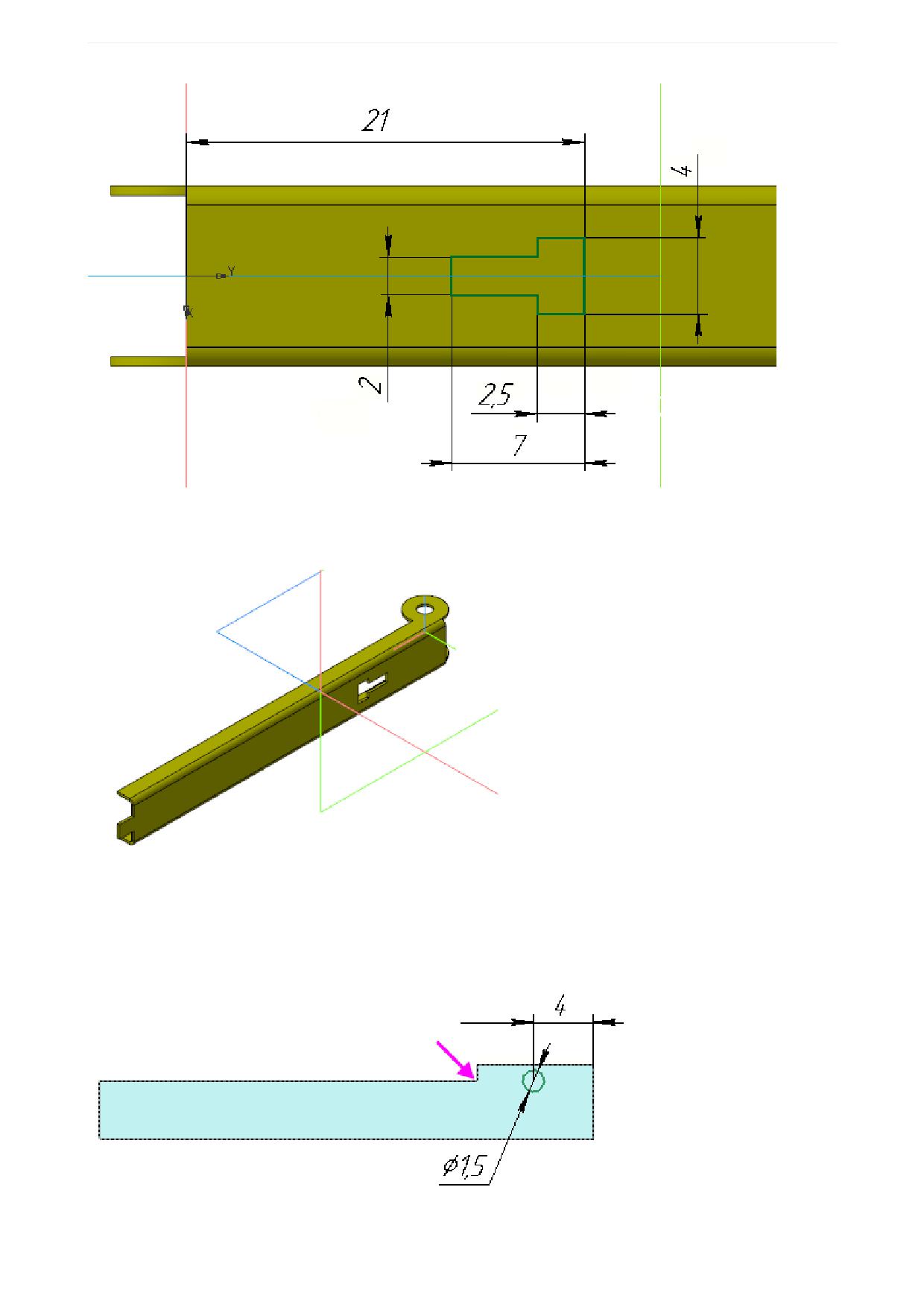
Урок 13. Проектирование сверху вниз с предварительной компоновкой. Модель Степлер
·
Постройте вырез в листовом теле на основе созданного эскиза.
·
Сохраните модель.
Толкатель
·
Откройте деталь Толкатель в отдельном окне. Создайте эскиз на боковой грани модели. Про-
ставьте размеры и выровняйте центр окружности по горизонтали с вершиной (см. рис.).
215
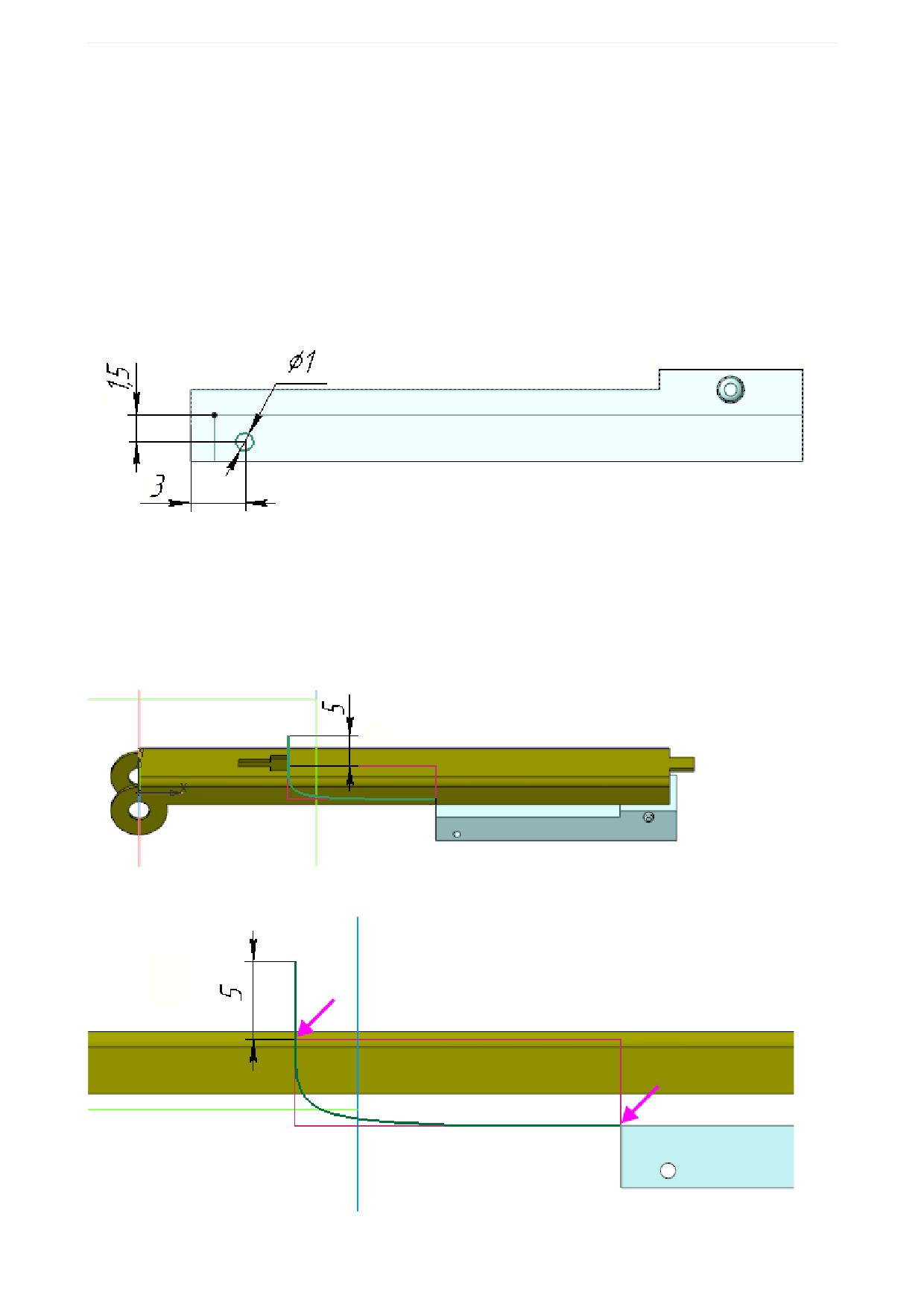
Урок 13. Проектирование сверху вниз с предварительной компоновкой. Модель Степлер
·
Вызовите команду Элемент выдавливания.
Задайте параметры:
Эскиз - Эскиз 3;
Способ - На расстояние; расстояние - 0,6;
Угол - 15; уклон внутрь.
·
Выполните скругление ребра меньшего диаметра, полученного при создании элемента выдавли-
вания, радиусом 0,3.
·
Вызовите команду Зеркальный массив. Создайте зеркальную копию операций выдавливания и
скругления относительно плоскости XY.
·
Создайте Эскиз 4 на боковой грани модели. Привязку размера выполните к внутренней грани
оболочки.
·
Вызовите команду Вырезать выдавливанием.
Задайте параметры:
Эскиз - Эскиз 4.
Способ - До объекта; объект - вершина Элемента выдавливания 1.
·
Создайте Эскиз 5 на плоскости XY. В эскизе постройте сплайн по полюсам и отрезок. Точки для
построения сплайна определяются точкой на ребре модели Толкатель и проекцией в эскиз точки
выреза из модели Планка верхняя.
Увеличенное изображение.
216
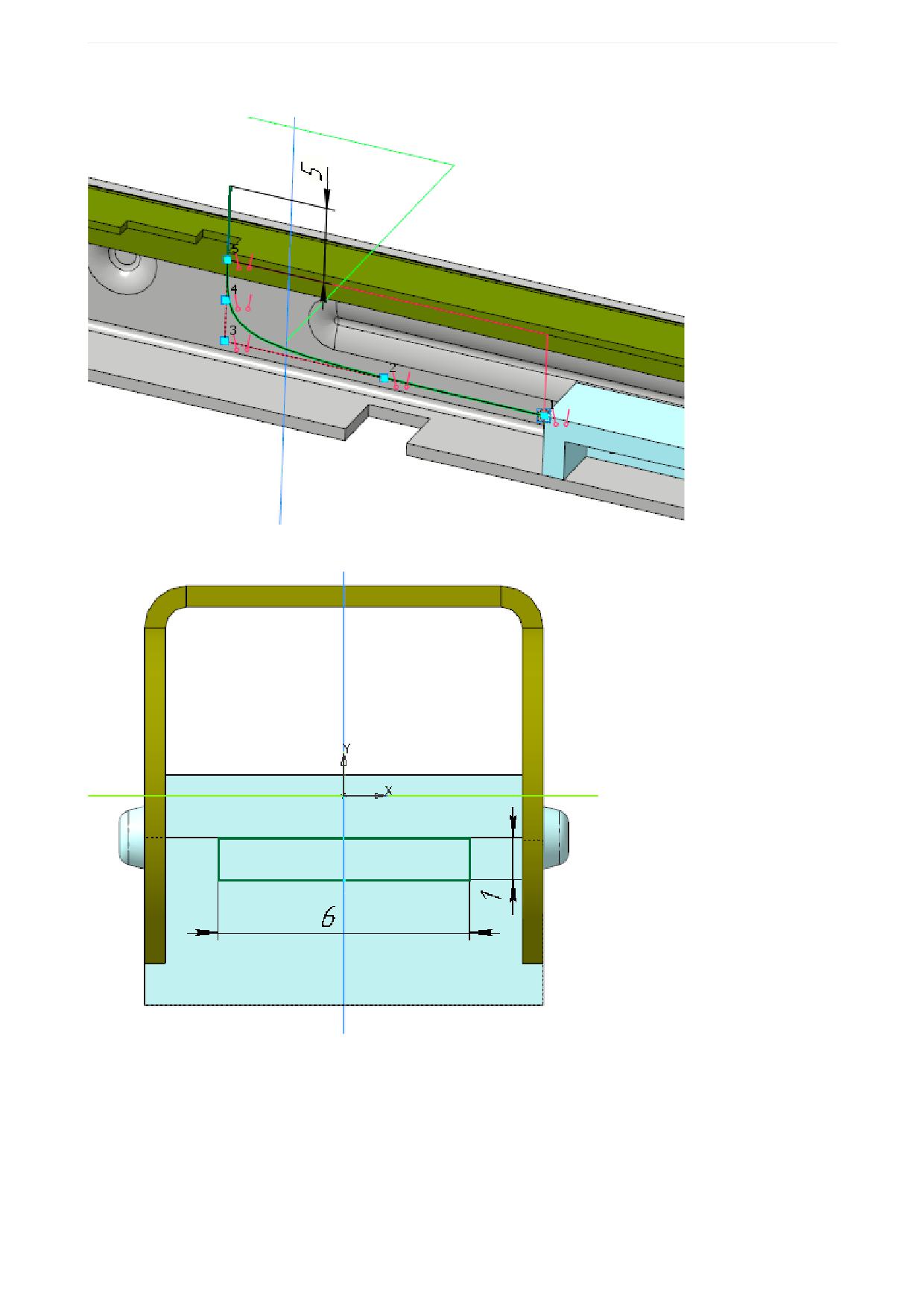
Урок 13. Проектирование сверху вниз с предварительной компоновкой. Модель Степлер
Вид сечения модели по плоскости XY.
·
На торцевой грани модели Толкатель создайте Эскиз 6 для построения элемента по траектории.
·
Вызовите команду Элемент по траектории. В качестве сечения укажите Эскиз 6, в качестве тра-
ектории - Эскиз 5 (сплайн и отрезок).
·
Создайте Эскиз 7 на плоской грани элемента по траектории.
217
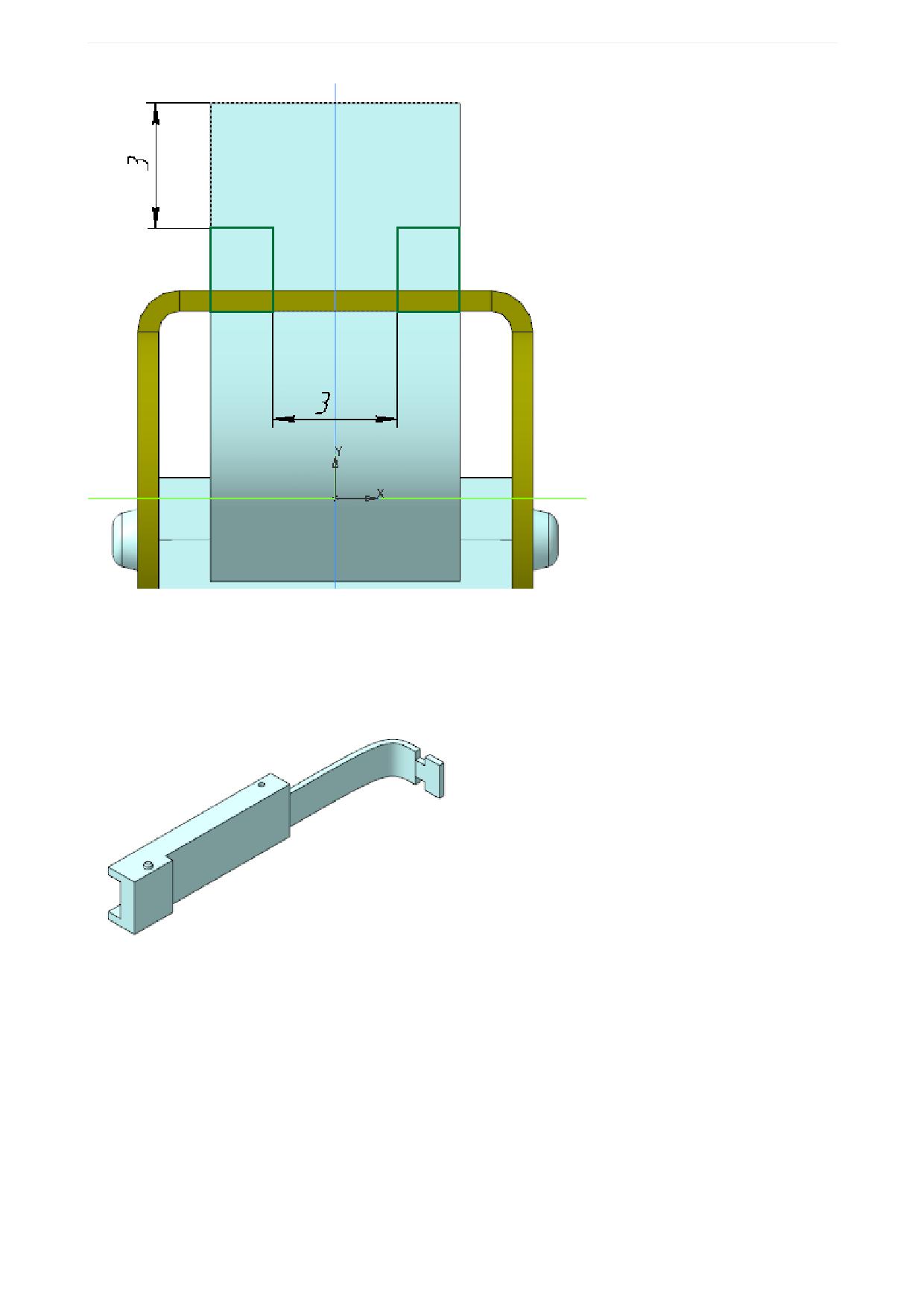
Урок 13. Проектирование сверху вниз с предварительной компоновкой. Модель Степлер
·
Вызовите команду Вырезать выдавливанием.
Задайте параметры:
Эскиз - Эскиз 7;
Способ - До объекта; объект - вершина элемента по траектории.
·
Сохраните деталь Толкатель.
·
Откройте сборку Степлер.a3d, перестройте ее и убедитесь в том, что детали Обойма, Планка
верхняя и Толкатель соответствуют сборке.
Разработка детали Крышка
·
В контексте сборки Степлер создайте деталь Крышка. Откройте компонент Крышка в отдель-
ном окне для редактирования.
·
Вставьте в деталь Крышка деталь Прижим.m3d в качестве компоновочной геометрии.
·
Скопируйте в деталь Крышка необходимые объекты из модели Компоновка.a3d.
218
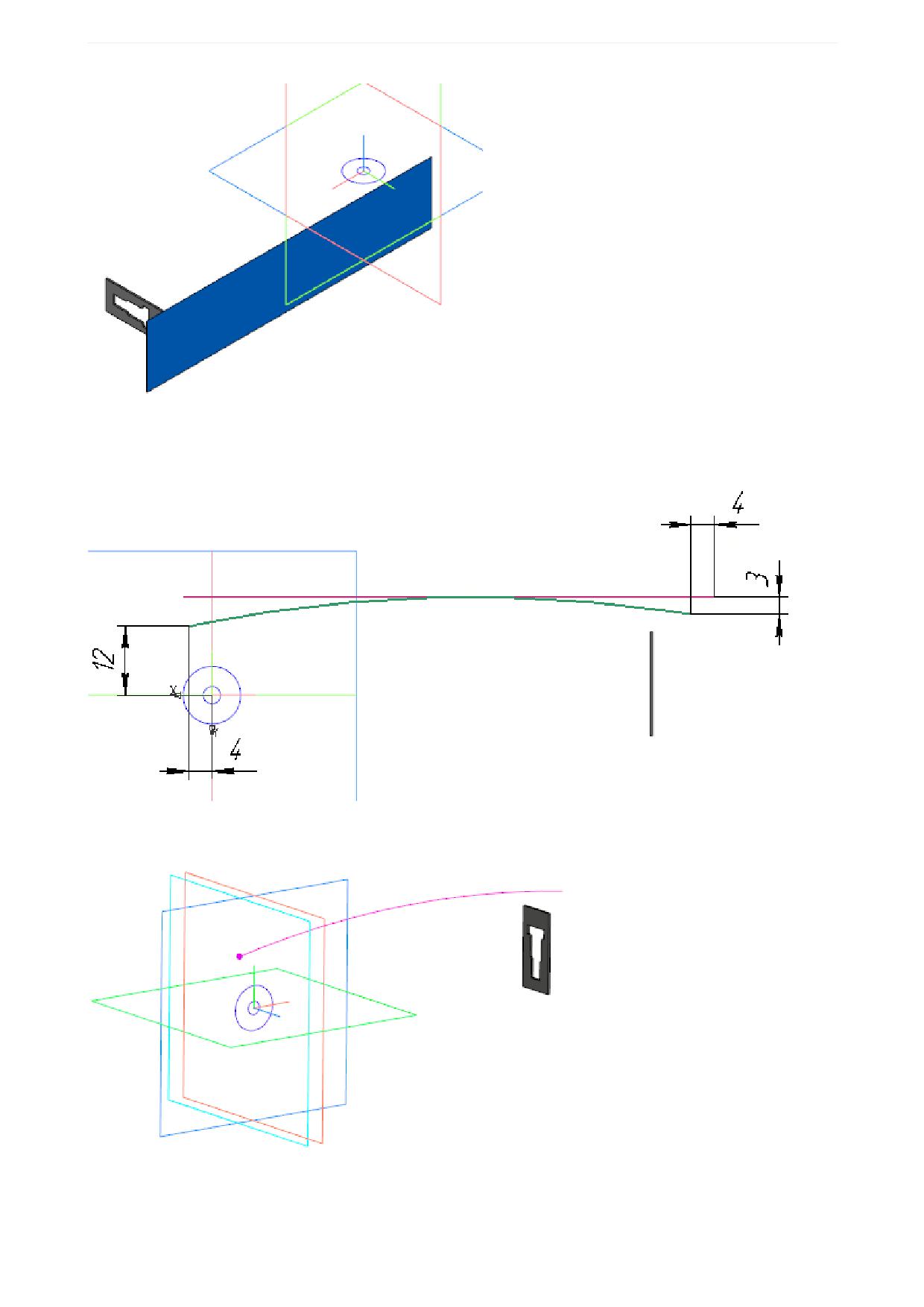
Урок 13. Проектирование сверху вниз с предварительной компоновкой. Модель Степлер
·
Создайте Эскиз 1 на плоскости XY - дугу по трем точкам. Задайте ограничение касания к копии
грани и проставьте размеры.
·
Постройте плоскость, проходящую через точку дуги вблизи окружностей параллельно плоскости
ZY.
·
Создайте на этой плоскости Эскиз 2. В эскизе постройте сплайн по полюсам.
219
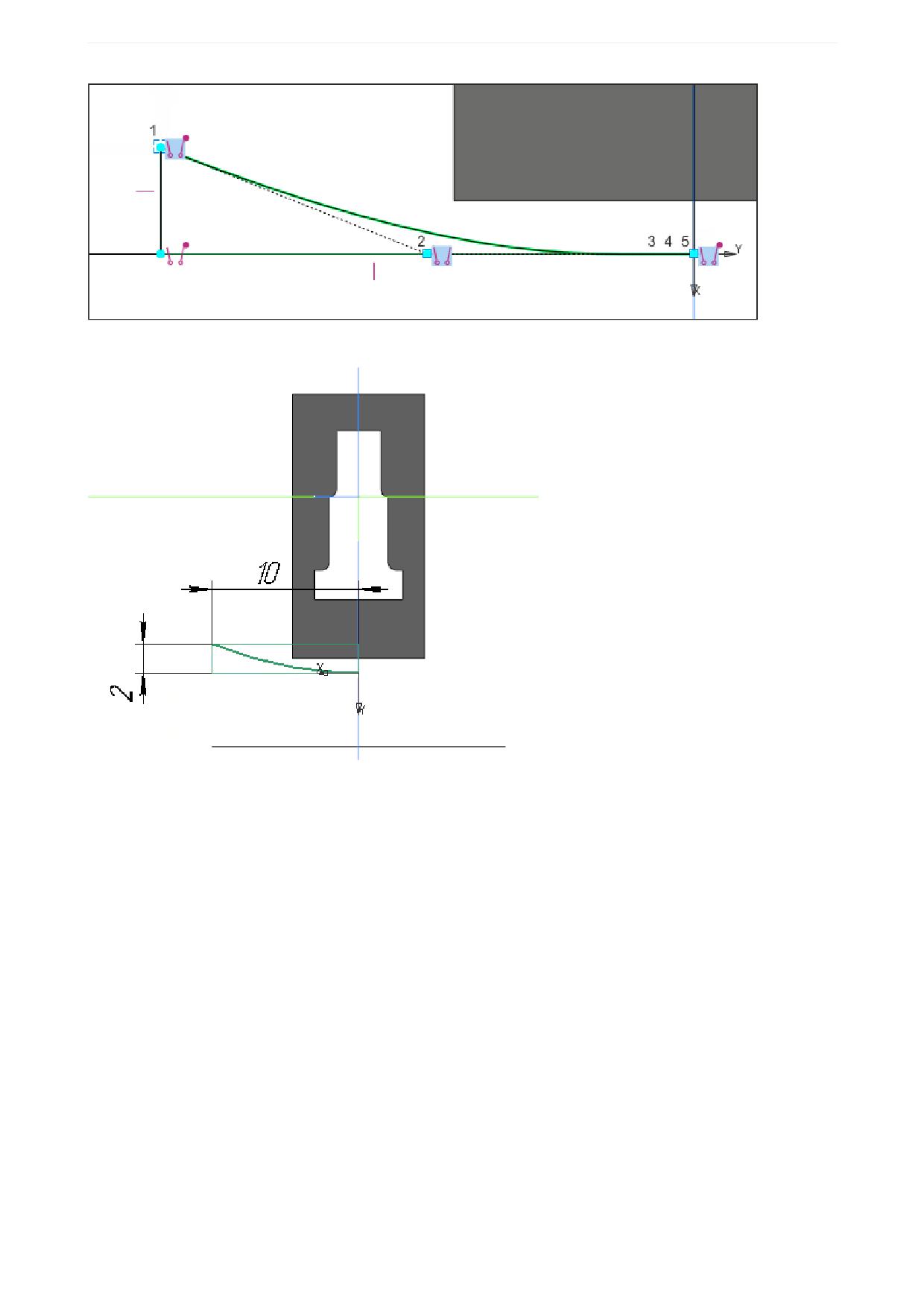
Урок 13. Проектирование сверху вниз с предварительной компоновкой. Модель Степлер
Проставьте размеры.
·
Вызовите команду Поверхность по траектории. В качестве сечения укажите Эскиз 2, в качестве
траектории - Эскиз 1.
·
Постройте плоскость, проходящую через точку Эскиза 2 параллельно плоскости XY.
·
Создайте Эскиз 3 на этой плоскости.
·
Спроецируйте в эскиз ребро копии грани Поверхности выдавливания 1 - на рисунке отрезок 1-2.
·
Спроецируйте большую окружность в эскиз, постройте к ней касательный отрезок 3-4.
·
Выровняйте по вертикали концы отрезков точки 1 и 3, 2 и 4. Постройте отрезки 3-5 и 4-6. Про-
ставьте размер 15,7.
220
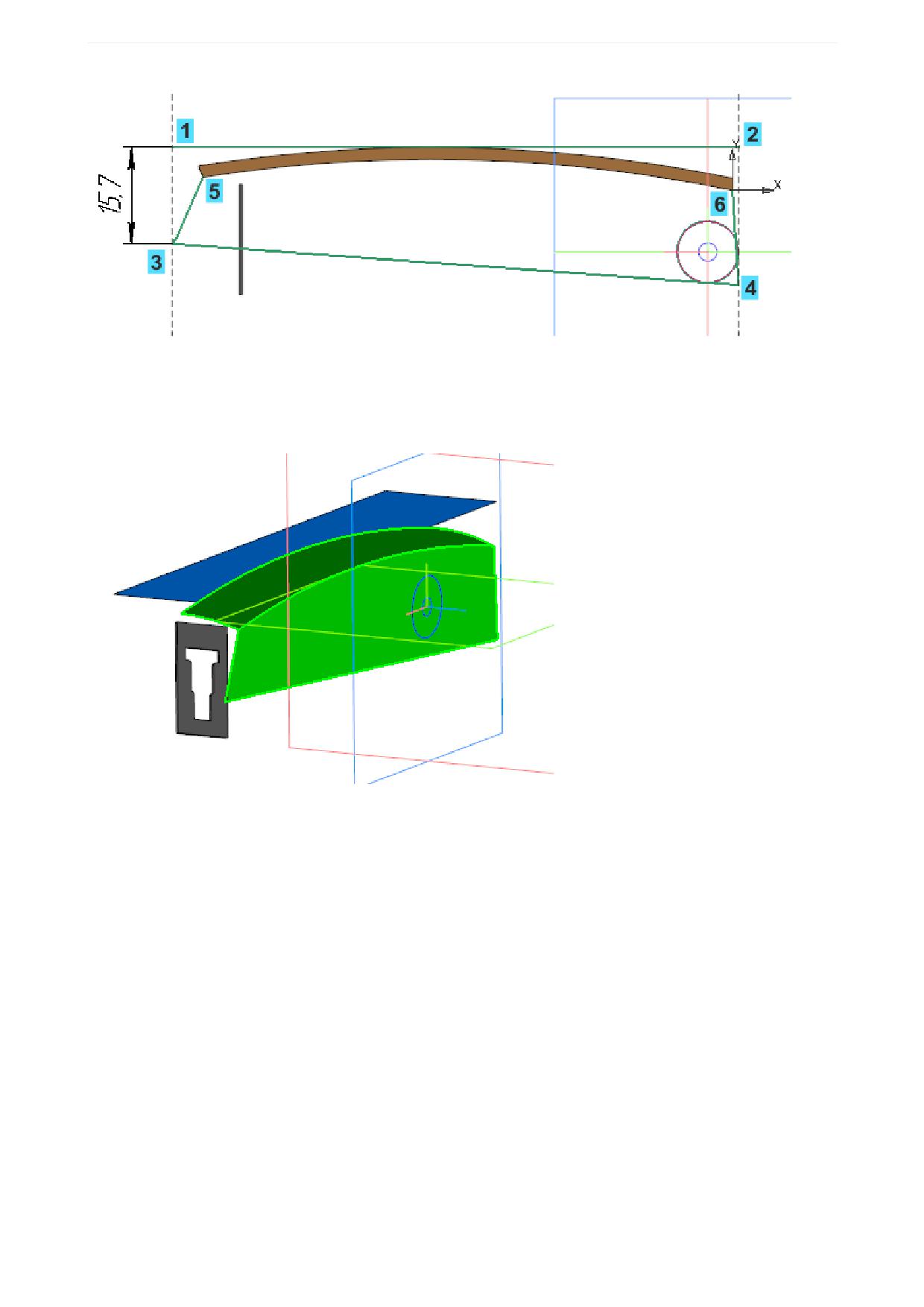
Урок 13. Проектирование сверху вниз с предварительной компоновкой. Модель Степлер
·
Вызовите команду Заплатка. В качестве сегментов контура заплатки укажите контур Эскиза 3 и
ребро поверхности по траектории.
·
Вызовите команду Сшивка поверхностей. В качестве сшиваемых объектов укажите заплатку и
поверхность по траектории.
·
Вызовите команду Зеркальный массив. Создайте зеркальную копию операции Сшивка поверх-
ностей 1 относительно плоскости XY.
·
Вызовите команду Сшивка поверхностей. В качестве объектов укажите операции Сшивка по-
верхностей 1 и Зеркальное отражение 1.
·
Постройте плоскость через три точки, как показано на рисунке.
221
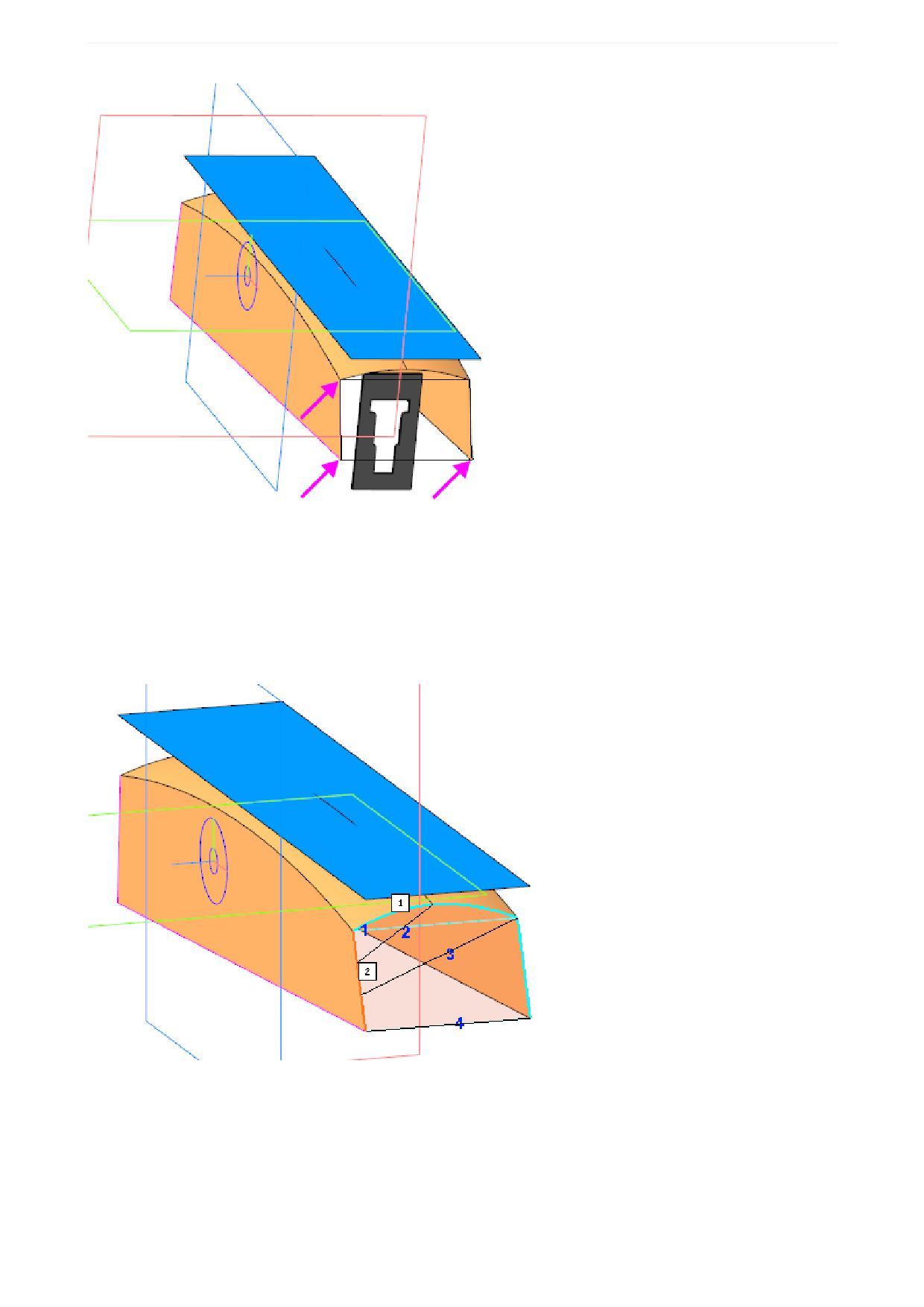
Урок 13. Проектирование сверху вниз с предварительной компоновкой. Модель Степлер
·
Вызовите команду Усечение поверхности. В качестве поверхности для усечения укажите по-
верхность, полученную в результате операции Сшивка поверхностей 2. В качестве секущего
объекта укажите плоскость через три точки. Убедитесь, что задан Результат операции - Новая
поверхность.
·
Вызовите команду Линейчатая поверхность по двум кривым. В качестве первой направляю-
щей укажите ребра операций Усечения поверхности 1 и Зеркального отражения 1, в качестве
второй направляющей - ребро заплатки.
·
Выполните сшивку Линейчатой поверхности 1 и Усечение поверхности 1. Можно указать в мо-
дели.
·
Выполните скругление ребер построенной поверхности радиусом 3.
·
Вызовите команду Придать толщину. Укажите построенную поверхность и задайте Толщину 2 -
2. Материал добавляется внутрь.
222
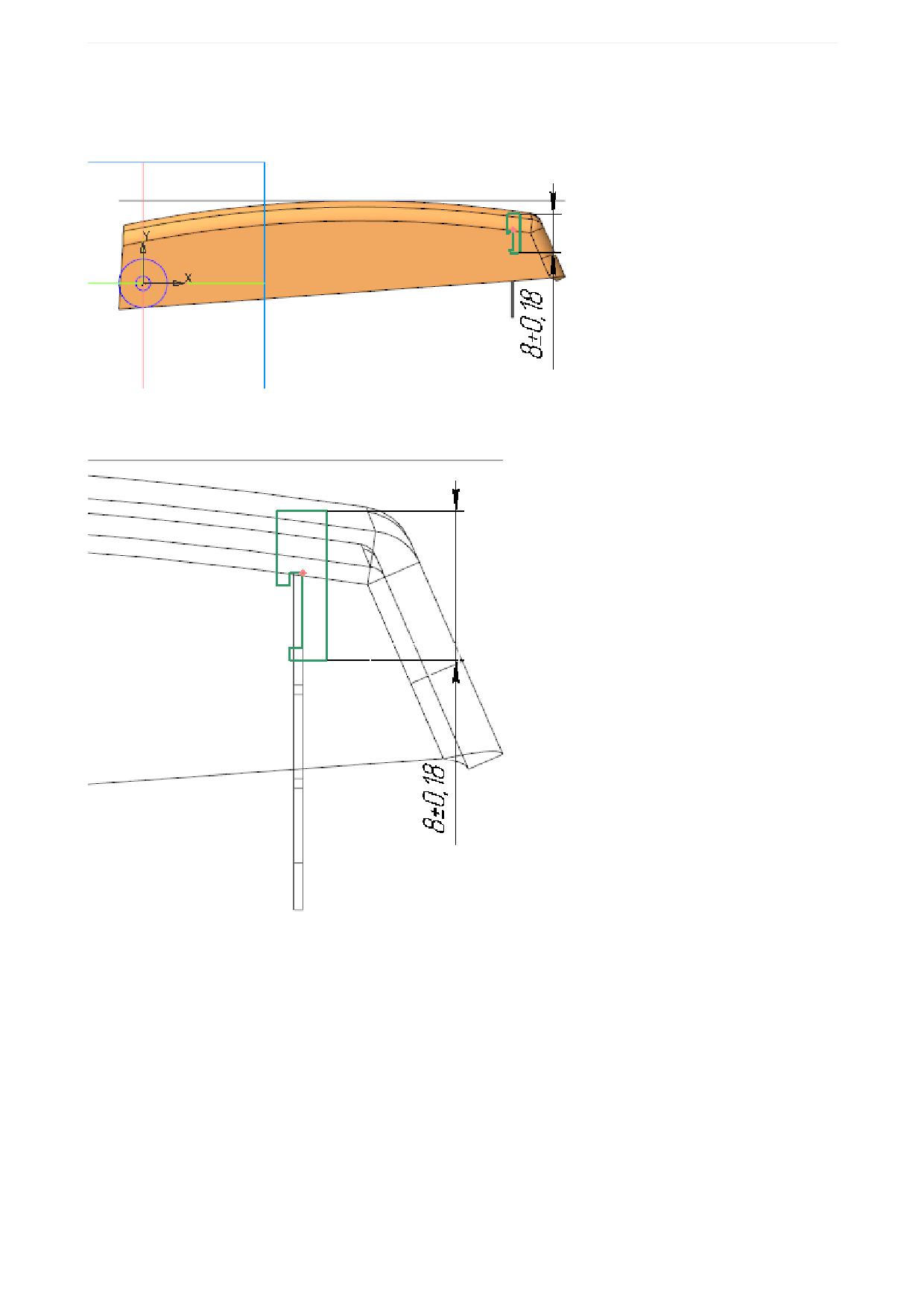
Урок 13. Проектирование сверху вниз с предварительной компоновкой. Модель Степлер
·
Создайте Эскиз 4 на плоскости XY. Вызовите команду Вставка - Фрагмент
В появившемся
диалоге откройте папку Степлер и выберите в ней фрагмент Замок.frw. Вставьте фрагмент в эс-
киз. Вызовите команду Разрушить.
Увеличенное изображение.
·
Вызовите команду Элемент выдавливания.
Задайте параметры:
Сечение - Эскиз 4;
Способ - На расстояние; расстояние - 6;
Симметрично - включено.
·
Создайте Эскиз 5 на плоскости XY.
223
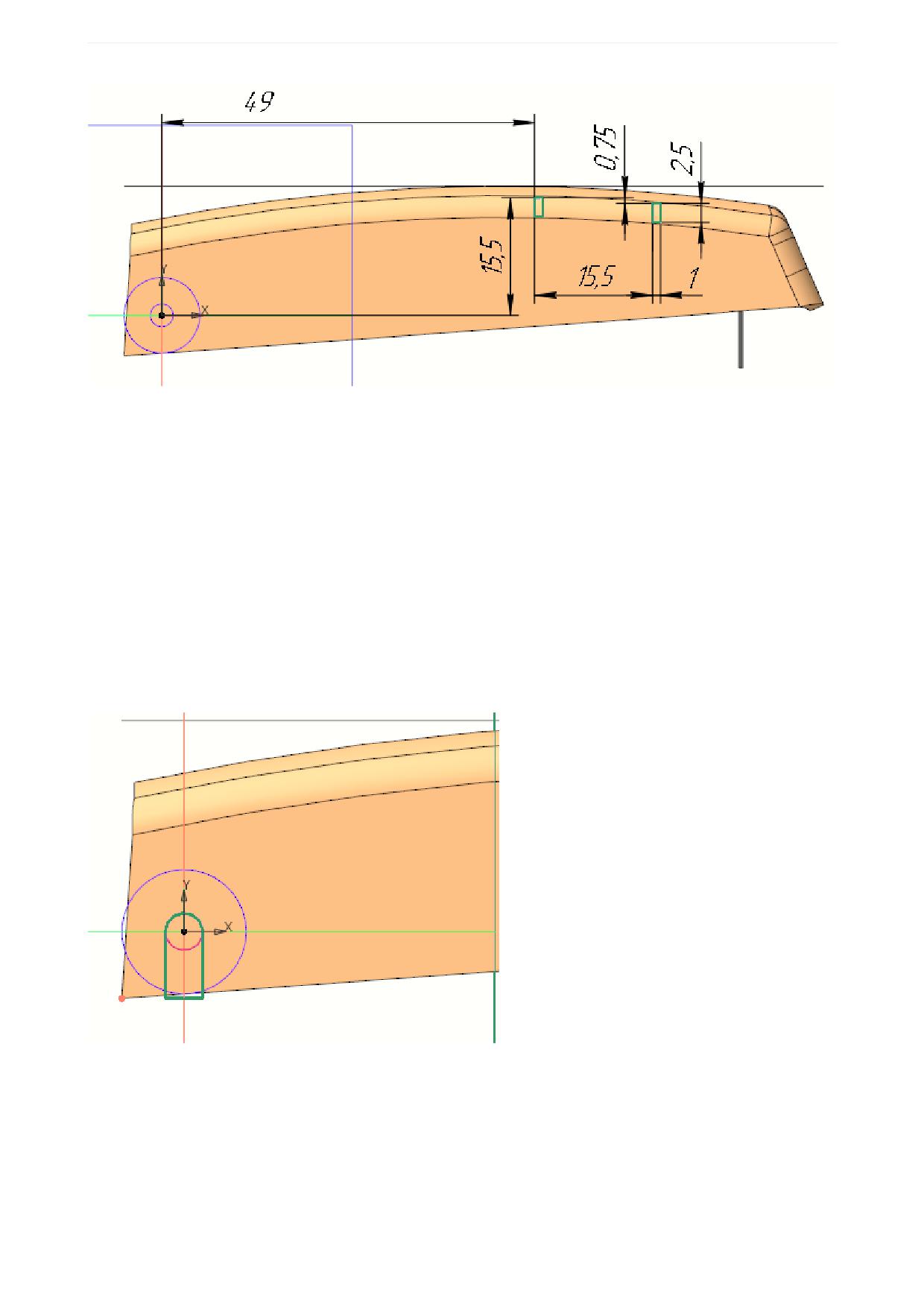
Урок 13. Проектирование сверху вниз с предварительной компоновкой. Модель Степлер
·
Вызовите команду Элемент выдавливания.
Задайте параметры:
Эскиз - Эскиз 5;
Способ - На расстояние; расстояние - 1;
Симметрично - включено.
·
Вызовите команду Вырезать выдавливанием.
Задайте параметры:
Сечение - окружность меньшего диаметра из копии геометрии (постройте контур);
Направляющий объект - ось Z;
Способ - До объекта; объект - вершина Придания толщины 1;
Смещение за объект - 1,2;
Второе направление - включено;
Способ - До объекта; объект - вершина Придания толщины 1;
Смещение за объект - 1,2.
·
Создайте Эскиз 6 на плоскости XY.
·
Вызовите команду Вырезать выдавливанием.
Задайте параметры:
Сечение - Эскиз 6;
Способ - До объекта; объект - вершина Придания толщины 1;
Смещение за объект - 0,5;
Второе направление - включено;
Способ - До объекта; объект - вершина Придания толщины 1;
Смещение за объект - 0,5.
224
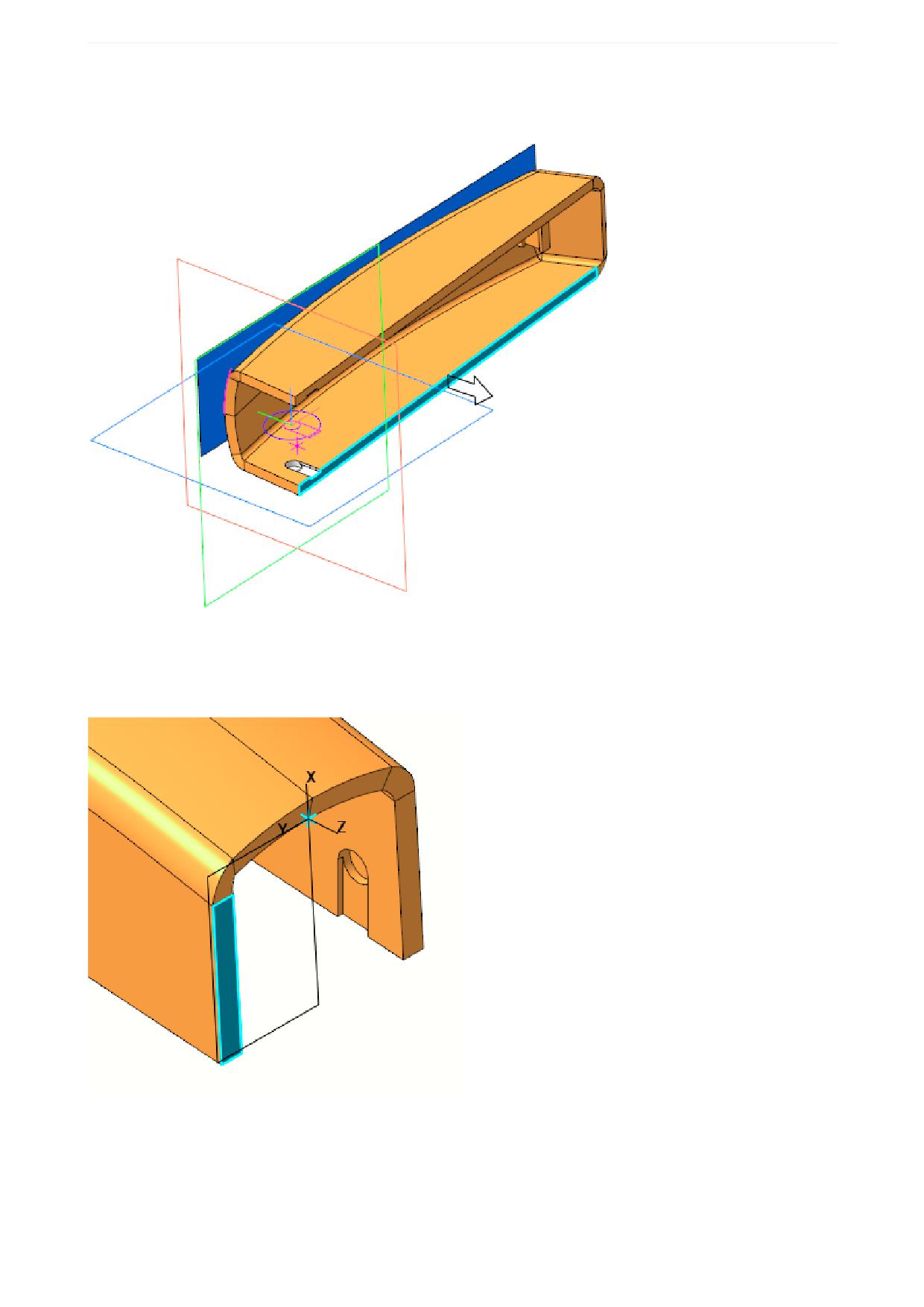
Урок 13. Проектирование сверху вниз с предварительной компоновкой. Модель Степлер
·
Вызовите команду Сечение. В качестве секущего объекта укажите грань элемента Придать тол-
щину 1.
·
Вызовите команду Плоскость через точку параллельно другой плоскости. Постройте плос-
кость через вершину параллельно торцевой грани детали.
·
Выполните сечение модели построенной плоскостью.
·
Удалите неровности на нижней поверхности крышки, выполнив аналогичные действия.
·
Выполните скругление ребер торцевой грани радиусом 2,5.
225
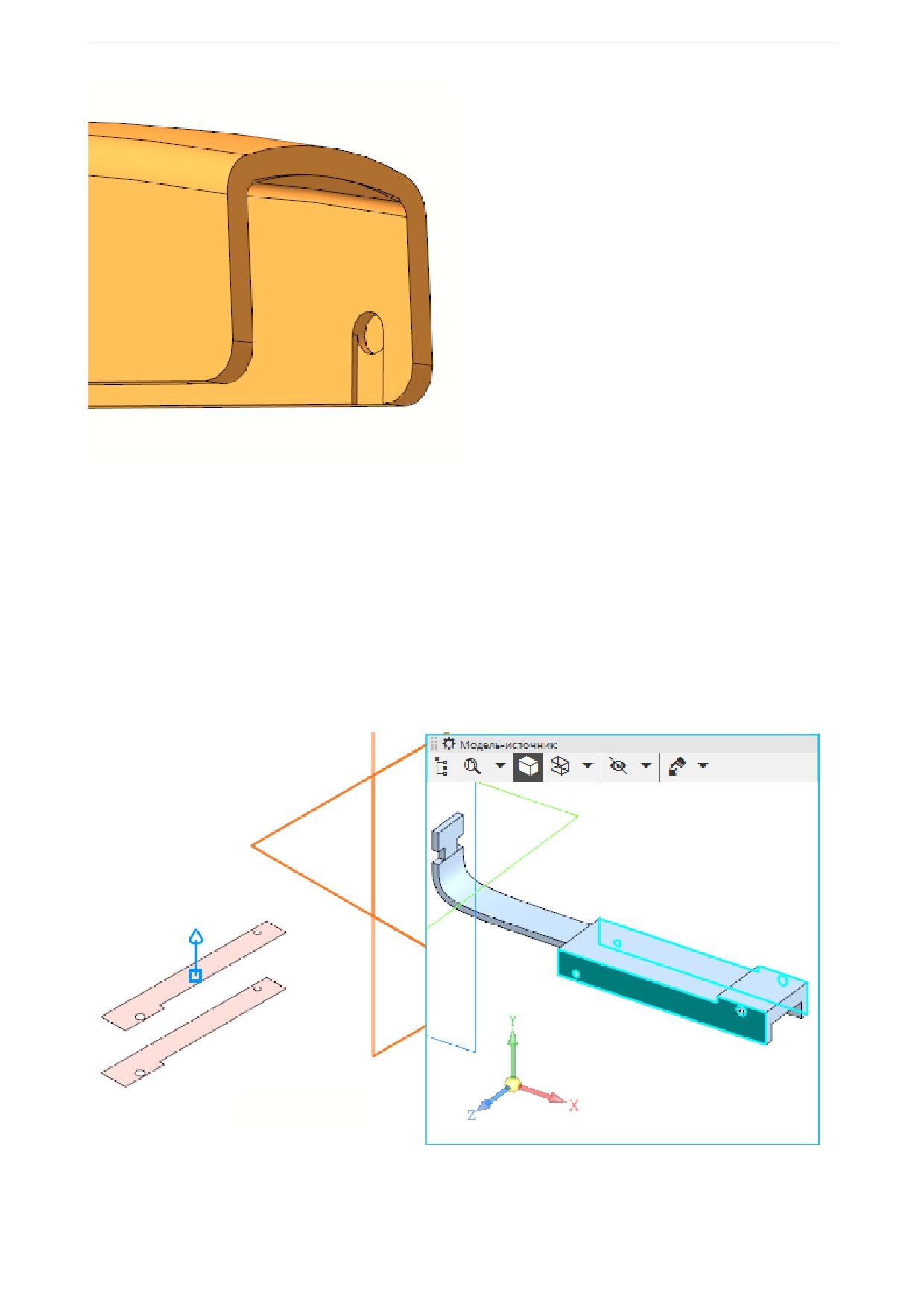
Урок 13. Проектирование сверху вниз с предварительной компоновкой. Модель Степлер
·
Сохраните и закройте файл Крышка.m3d.
·
Откройте сборку Степлер.a3d, перестройте ее и убедитесь в том, что деталь Крышка соответ-
ствует компоновочной геометрии.
Разработка моделей осей
·
В контексте сборки Степлер создайте деталь Ось толкателя. Откройте компонент в отдельном
окне для редактирования.
·
Вызовите команду Копировать объекты и скопируйте в деталь Ось толкателя необходимые
объекты из модели Толкатель.m3d.
·
Создайте Эскиз 1 на плоскости XY. Спроецируйте в эскиз окружность меньшего диаметра из ко-
пии.
226
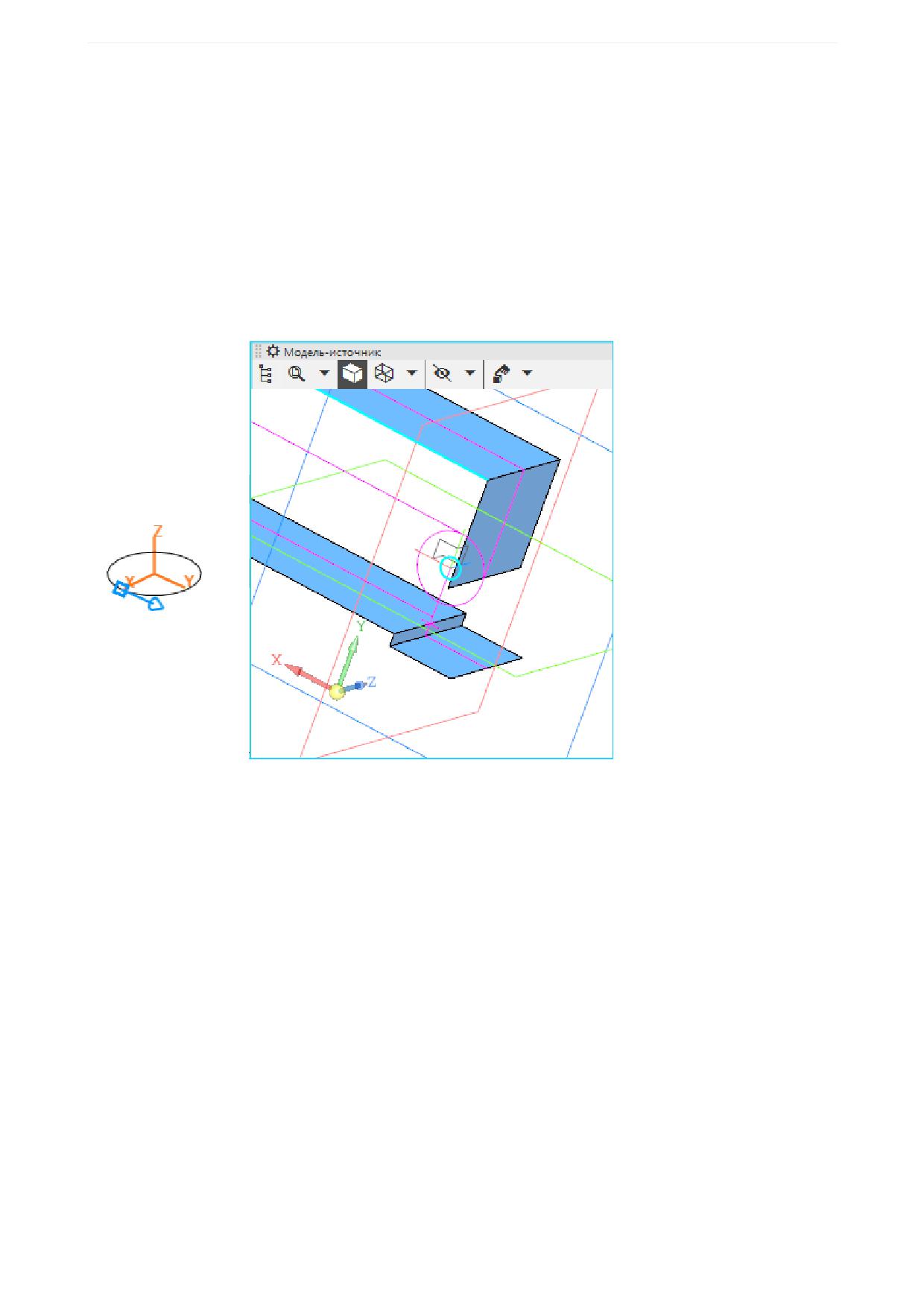
Урок 13. Проектирование сверху вниз с предварительной компоновкой. Модель Степлер
·
Вызовите команду Элемент выдавливания.
Задайте параметры:
Сечение - Эскиз 1;
Способ - До объекта; объект - вершина копии грани;
Второе направление - включено;
Способ - До объекта; объект - вершина копии грани.
·
Сохраните и закройте файл Ось толкателя.m3d.
·
В контексте сборки Степлер создайте деталь Ось. Откройте компонент Ось в отдельном окне
для редактирования.
·
Вызовите команду Копировать объекты и скопируйте окружность меньшего диаметра из моде-
ли Компоновка.a3d.
·
Вызовите команду Элемент выдавливания.
Задайте параметры:
Сечение - контур по копии окружности;
Направляющий объект - ось Z;
Способ - На расстояние; расстояние - 17,4;
Симметрично - включено.
·
Сохраните и закройте файл детали Ось.m3d.
·
Откройте сборку Степлер.a3d и перестройте ее. Убедитесь, что все компоненты соответствуют
конструкции сборки.
Урок окончен
227
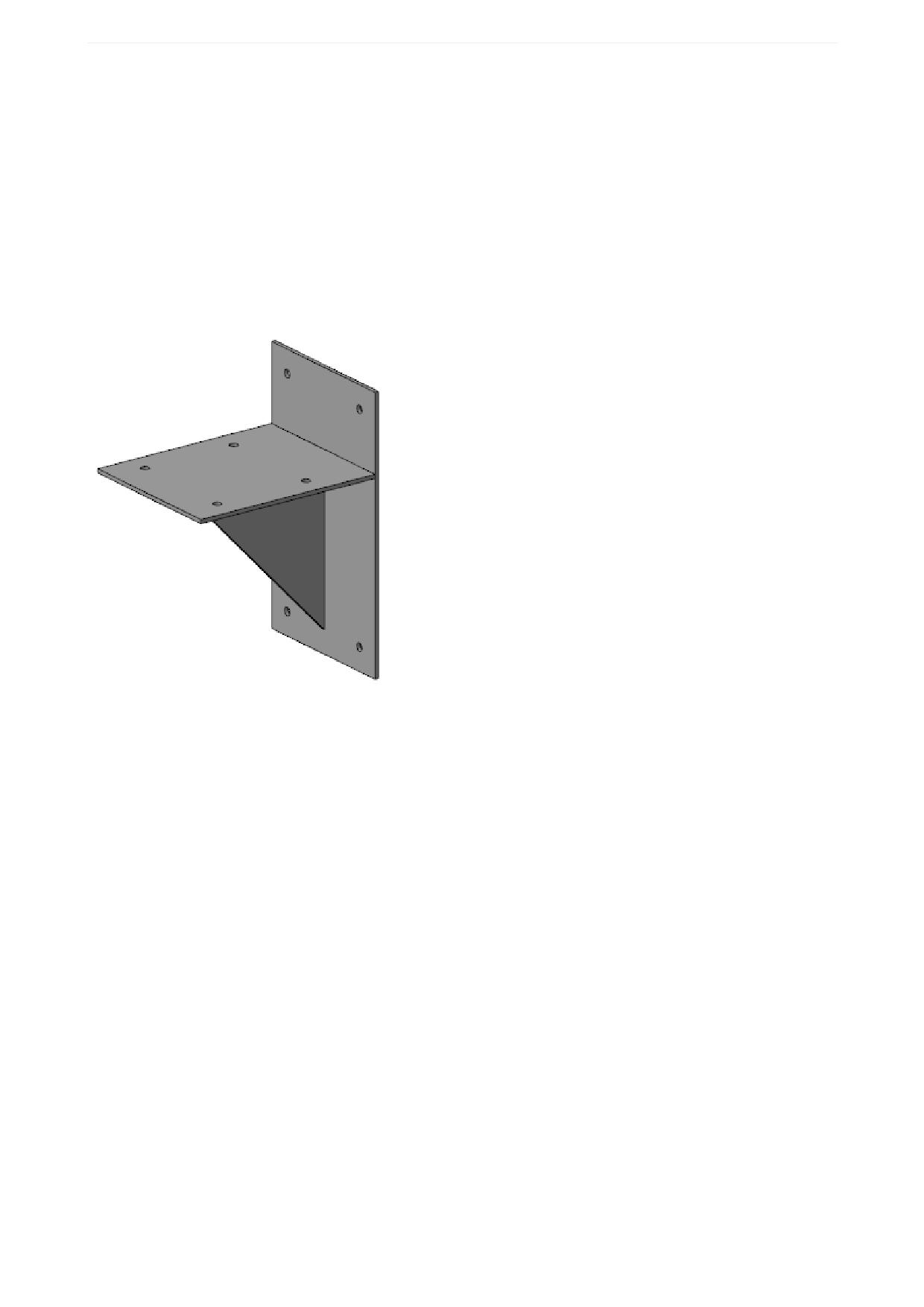
Урок 14. Проектирование сверху вниз с преобразованием тел в компоненты. Модель Опора
Урок 14. Проектирование сверху вниз с преобразованием
тел в компоненты. Модель Опора
В этом уроке на примере создания модели Опора показано применение мето-
дики, которая предполагает изначальное моделирование сборки телами с по-
следующим преобразованием тел в детали - компоненты сборки. При созда-
нии тел используются объекты предварительно созданной и вставленной в
сборку компоновочной геометрии.
О методике подробно рассказано в Приложении VII Справочной системы КОМПАС-3D.
Краткое описание урока
Построения выполняются на основе предварительно подготовленной компоновочной геометрии
(Компоновка опоры).
Задача. Разработать модель Опора. Работу построить в соответствии с методикой Сверху вниз с
преобразованием тел в компоненты.
1. В сборке Опора в качестве компоновочной геометрии размещается модель Компоновка опоры.
2. На основе компоновочной геометрии в сборке создаются тела, определяющие геометрию ребра,
вертикальной и горизонтальной пластин.
3. Тела с помощью команды Преобразовать в деталь контекстного меню Дерева построения
преобразуются в компоненты. Файлы компонентов сохраняются на диске.
228
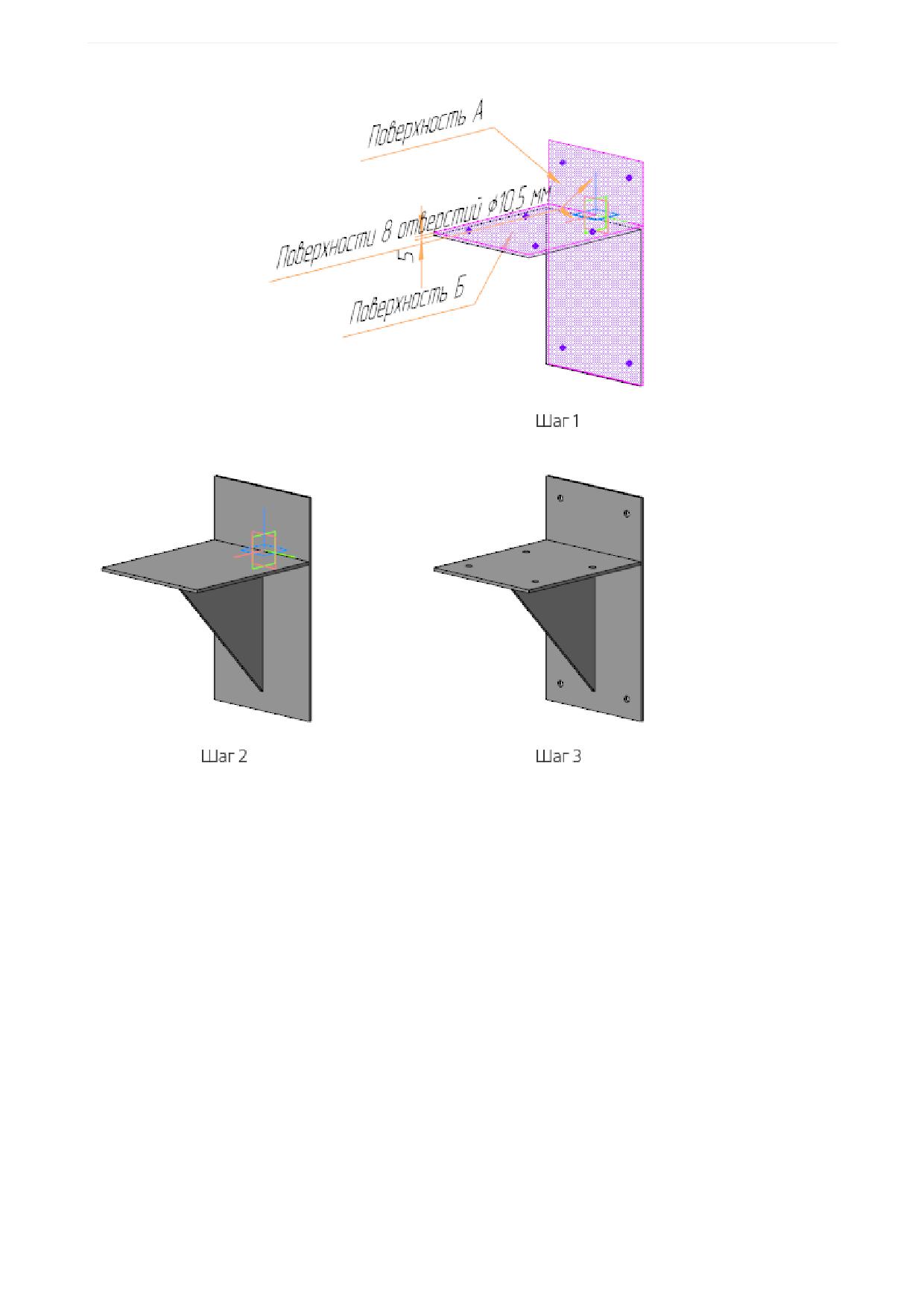
Урок 14. Проектирование сверху вниз с преобразованием тел в компоненты. Модель Опора
Исходные файлы и результат построения находятся в папке \Tutorials\Приемы работы в КОМПАС-
3D\14 Опора.
Последовательность построений см. далее.
Создание модели Опора
·
Откройте файл сборки Опора.a3d.
·
Вставьте в сборку модель Компоновка опоры.m3d в качестве компоновочной геометрии.
229
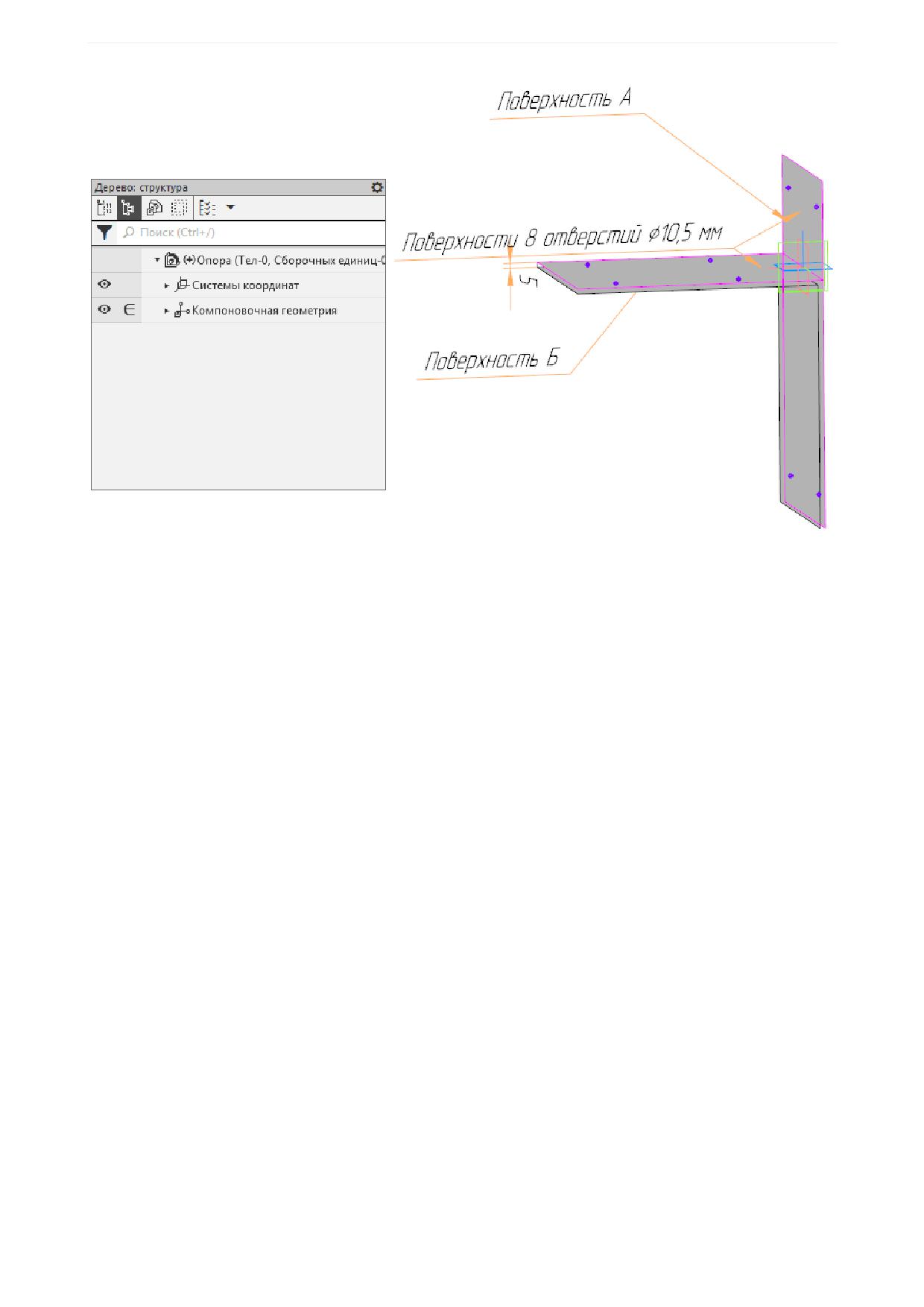
Урок 14. Проектирование сверху вниз с преобразованием тел в компоненты. Модель Опора
·
Вызовите команду Элемент выдавливания.
Задайте параметры:
Результат - Новое тело;
Сечение - Поверхность А компоновочной геометрии;
Способ - До объекта; объект - грань, параллельная Поверхности А компоновочной геометрии.
·
Аналогично создайте элемент выдавливания на основе Поверхности Б.
·
Создайте Эскиз 1 на плоскости ZX. Размеры катетов ребра задайте следующим способом:
спроецируйте в эскиз точки из компоновочной геометрии, затем выровняйте по ним вершины тре-
угольника.
230
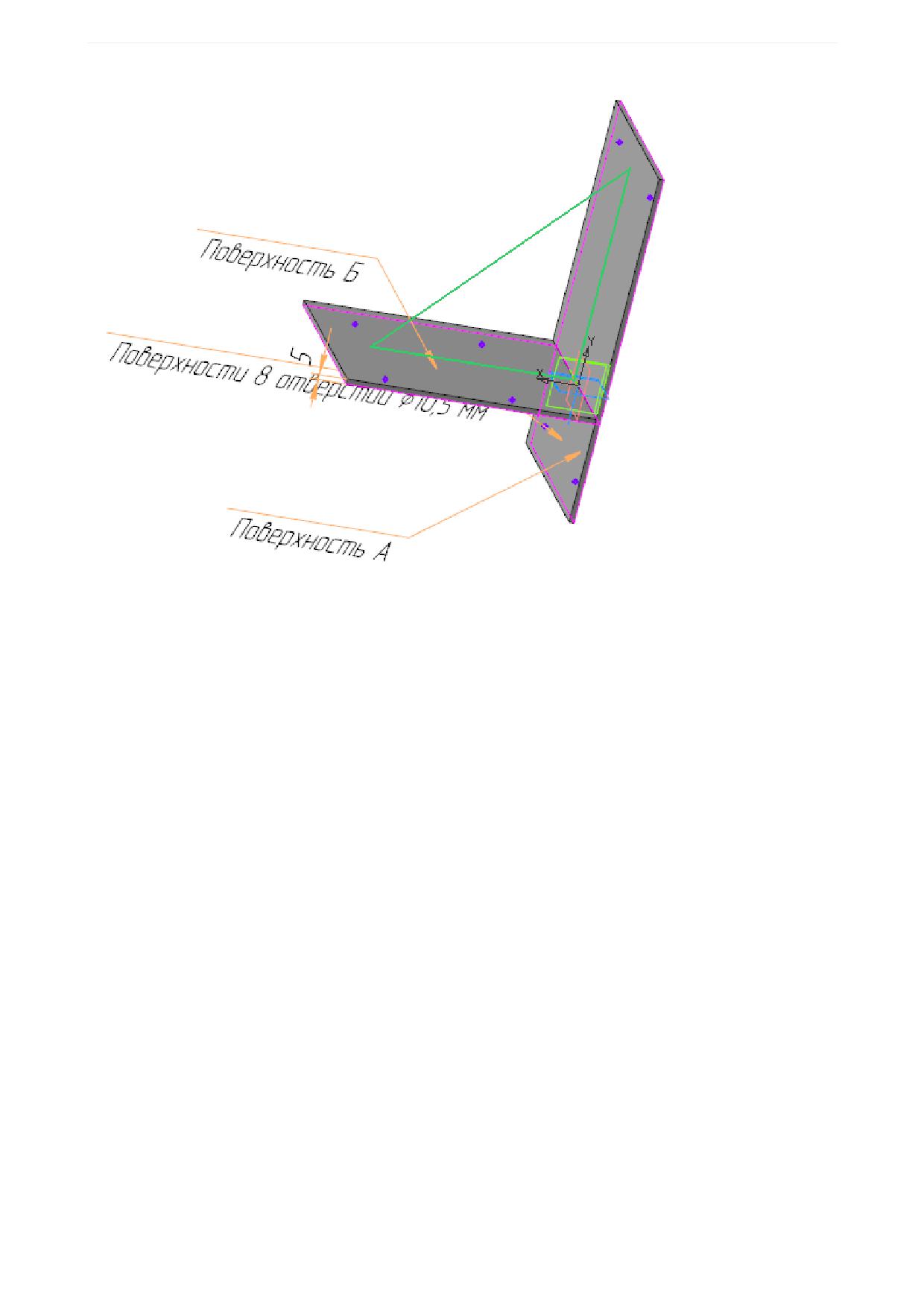
Урок 14. Проектирование сверху вниз с преобразованием тел в компоненты. Модель Опора
·
Вызовите команду Элемент выдавливания.
Задайте параметры:
Результат - Новое тело;
Сечение - Эскиз 1;
Способ - На расстояние; расстояние - 5;
Симметрично - включено.
·
Создайте эскиз на вертикальной грани, где построены точки. В эскизе постройте окружность.
231
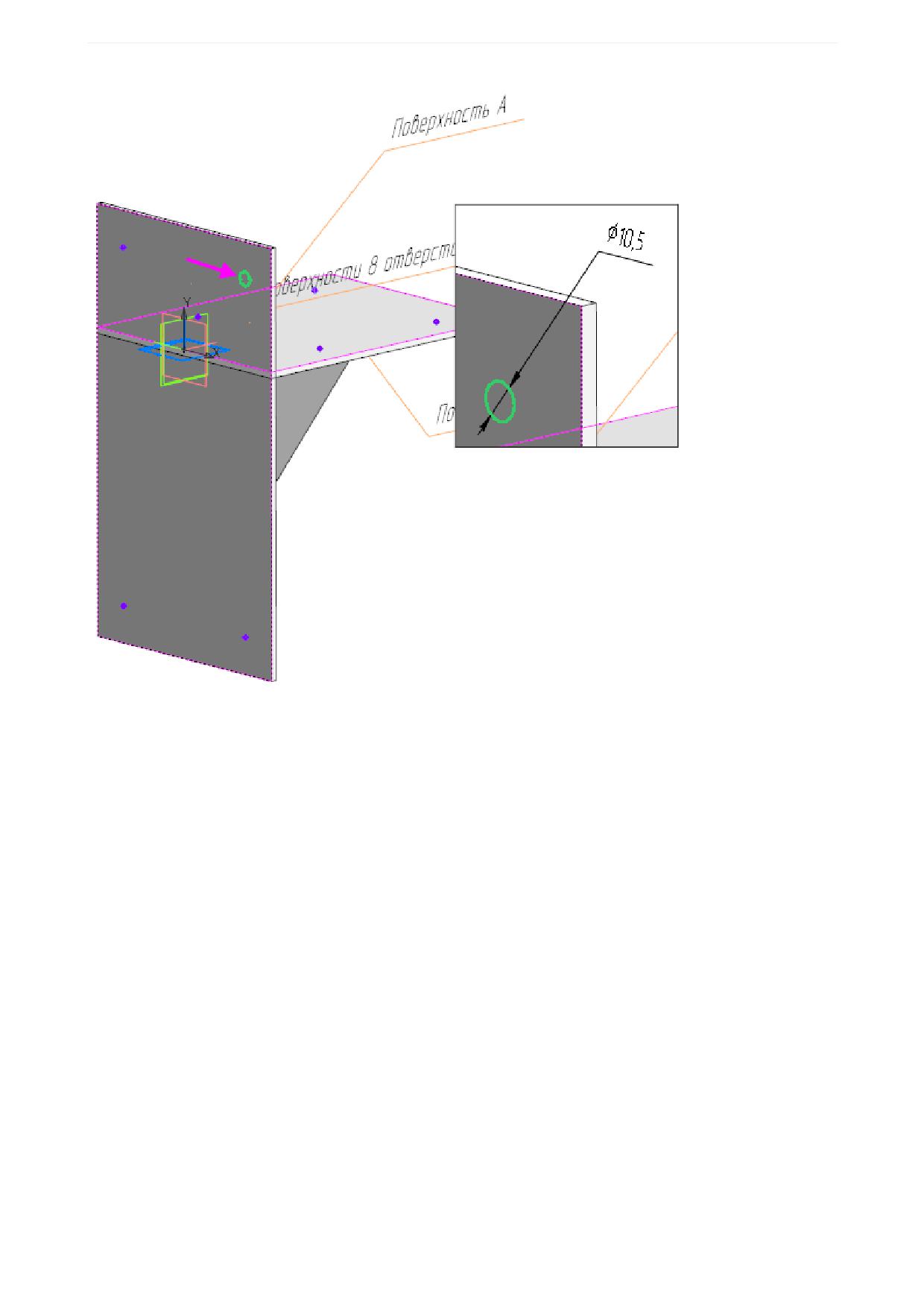
Урок 14. Проектирование сверху вниз с преобразованием тел в компоненты. Модель Опора
·
Вызовите команду Вырезать выдавливанием.
Задайте параметры:
Сечение - Эскиз 2;
Способ - До объекта; объект - параллельная грань Элемента выдавливания 1.
·
Вызовите команду Массив по точкам. В качестве объекта копирования укажите Элемент выдав-
ливания 4, в качестве точек массива - точки, построенные на грани.
·
Аналогично создайте отверстия на горизонтальной грани.
·
Выделите Тело 1 в Дереве и вызовите из контекстного меню команду Свойства тела. Присвойте
телу наименоваине Пластина вертикальная.
232
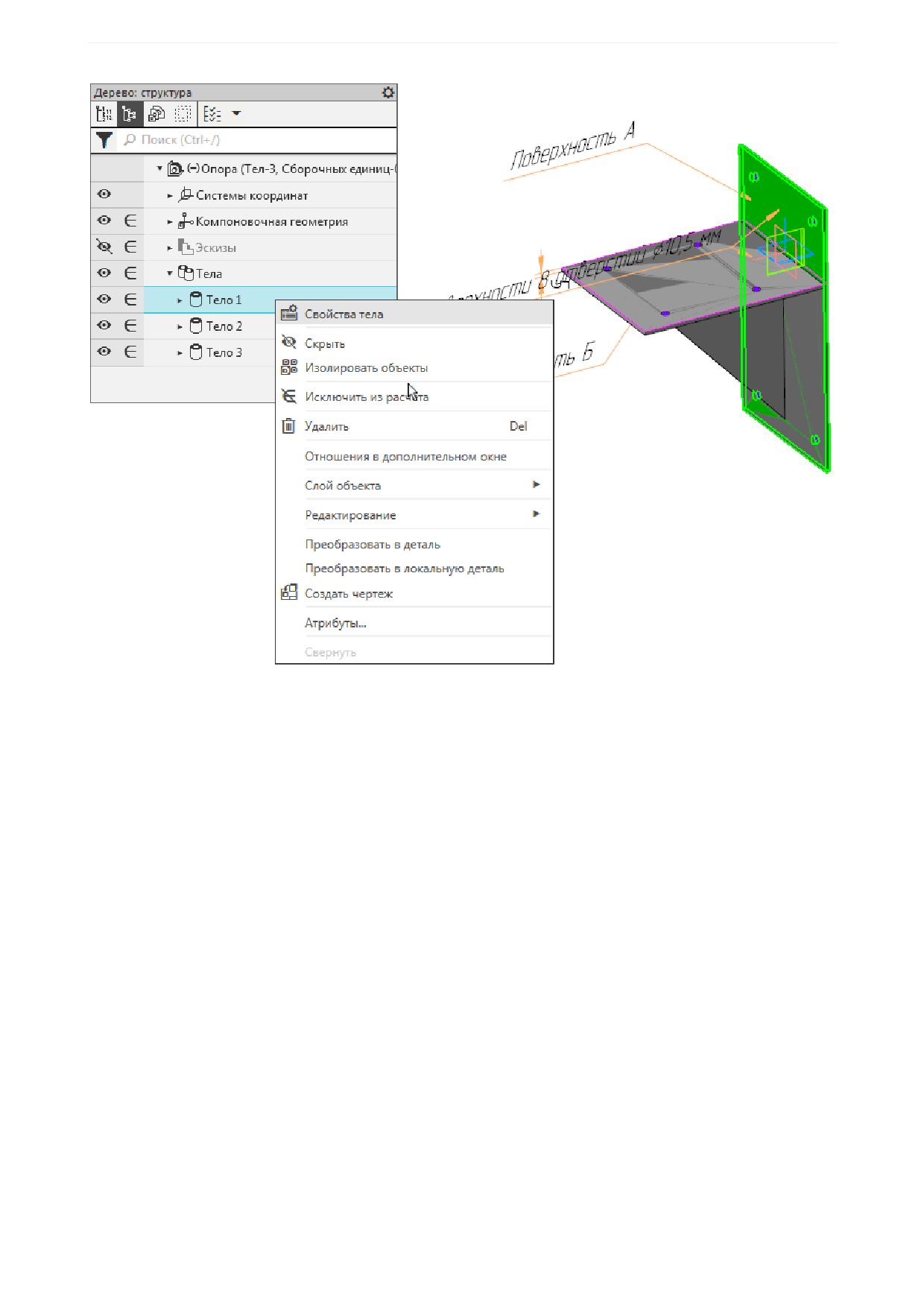
Урок 14. Проектирование сверху вниз с преобразованием тел в компоненты. Модель Опора
·
Присвойте остальным двум телам имена Пластина горизонтальная и Ребро соответственно.
·
Выберите тело Пластина вертикальная в Дереве и вызовите команду Преобразовать в де-
таль.
·
Примените команду Преобразовать в деталь к телам Пластина горизонтальная и Ребро.
Выбранные тела преобразуются в компоненты сборки. Обратите внимание на то, что в модели появи-
лись контекстные связи компонентов с компоновочной геометрией.
233
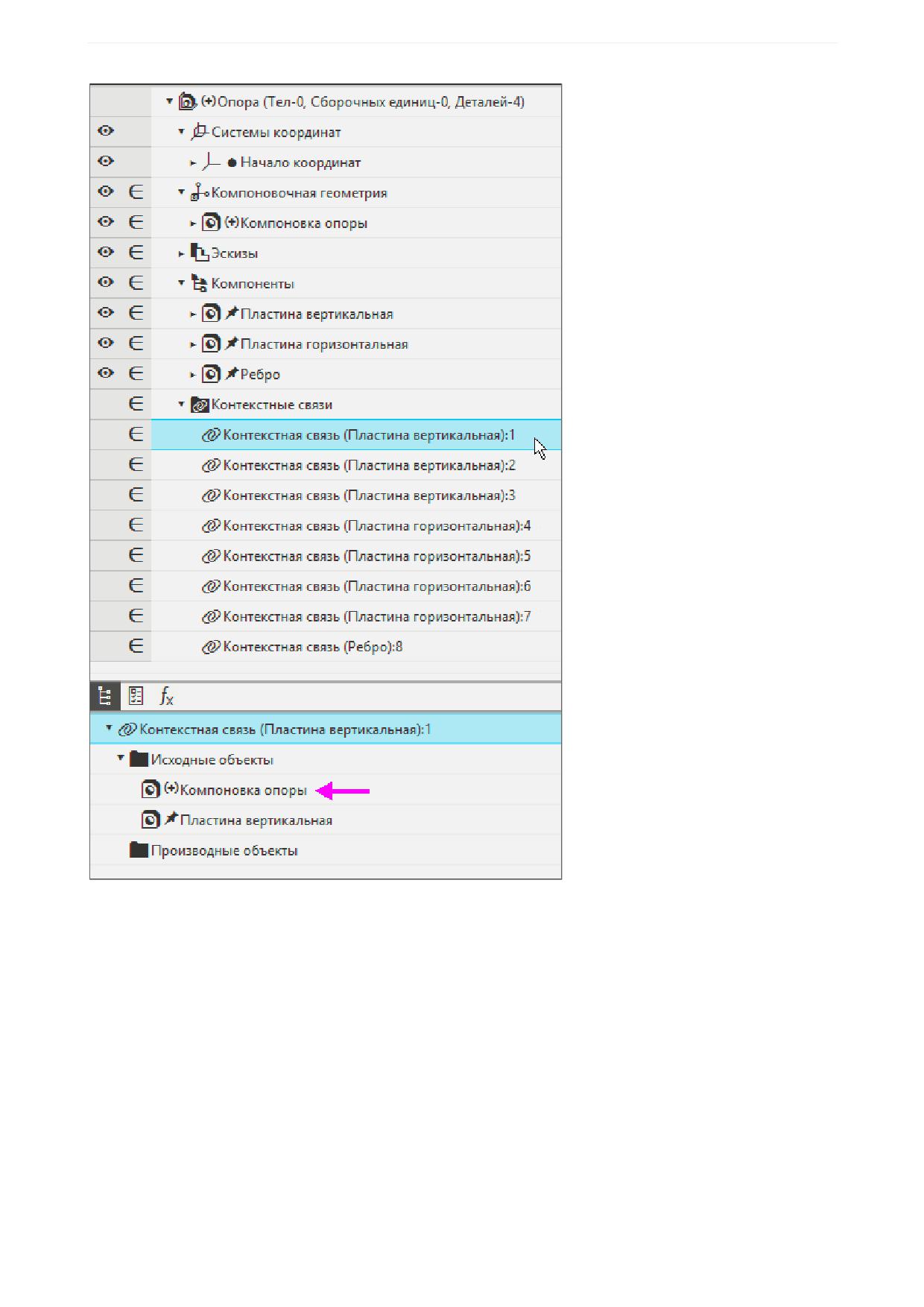
Урок 14. Проектирование сверху вниз с преобразованием тел в компоненты. Модель Опора
Контекстные связи возникают, если при редактировании компонента в контексте сборки задействуют-
ся объекты этой сборки или других компонентов. В данном случае контекстные связи появились в мо-
мент преобразования тел в детали, так как при создании тел использовались объекты компоновочной
геометрии.
Пока контекстные связи существуют в сборке и включены в расчет, изменение компоновочной гео-
метрии будет влиять на геометрию компонентов. Например, изменение значений переменных в
компоновочной геометрии приведет к изменению размеров деталей. Если исключить из расчета или
удалить контекстные связи, то это влияние прекратится и компоненты будут зафиксированы в своем
текущем виде.
234
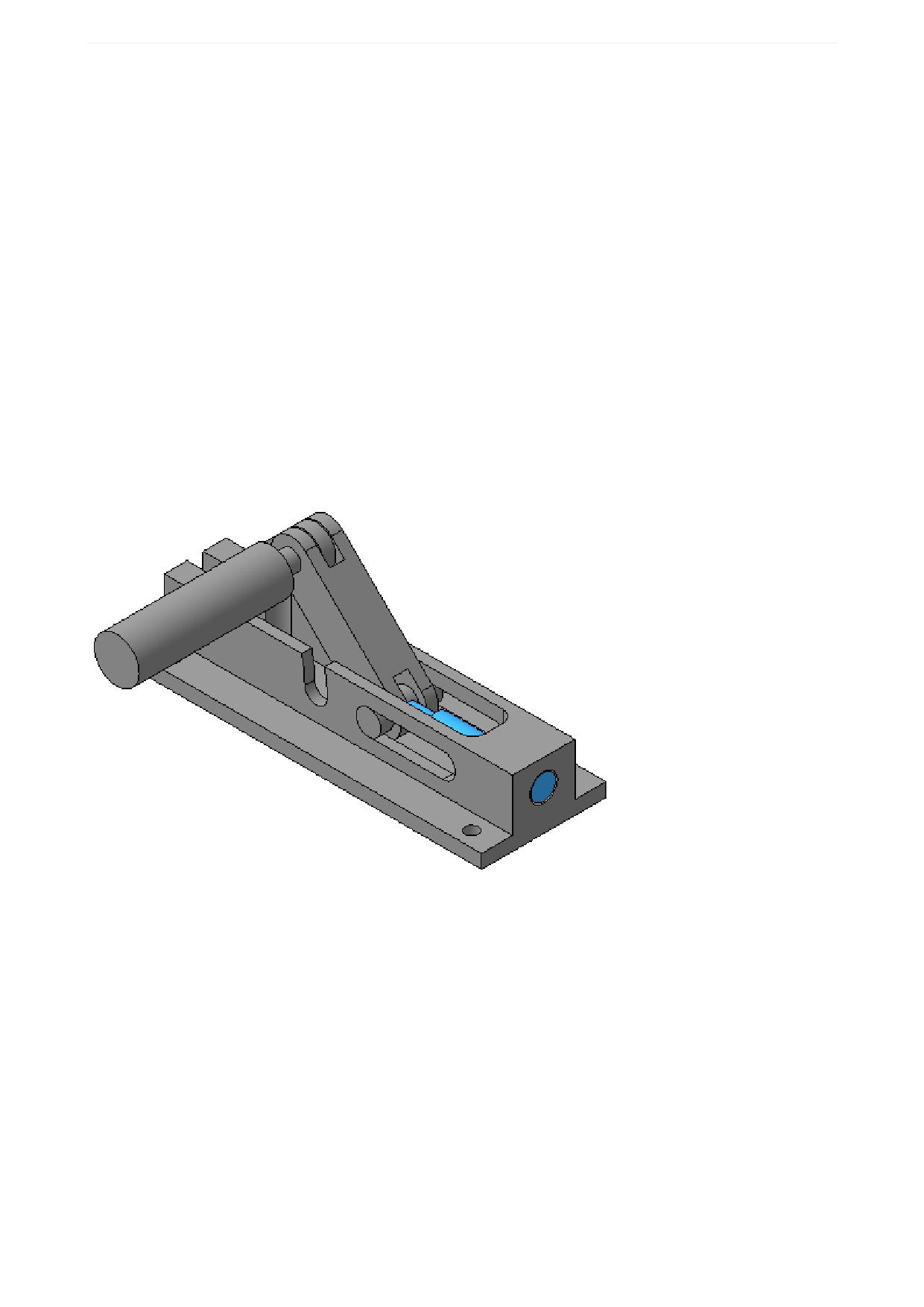
Урок 14. Проектирование сверху вниз с преобразованием тел в компоненты. Модель Опора
Двойной щелчок на контекстной связи запускает редактирование операции, в результате которой эта
связь образовалась. Вы можете просмотреть, какие объекты используются в операции и при необхо-
димости заменить их другими. Если операция перестает использовать «внешние» объекты (т.е. при-
надлежащие другим компонентам или сборке в целом), то контекстная связь автоматически удаляет-
ся.
Урок окончен
Урок 15. Подготовка к коллективной работе. Модель
Фиксатор
В этом уроке на примере изделия Фиксатор показан процесс подготовки к кол-
лективной работе по проектированию сборки.
Основные рекомендации по организации коллективной работы описаны в разделе Коллективная ра-
бота над сборкой Приложения VII Справочной системы КОМПАС-3D. За подготовительные этапы
проектирования обычно отвечает Ответственный за разработку.
Краткое описание урока
Изделие будет проектироваться в открытом (крайнем левом) положении.
Задача. Создать компоновочную геометрию сборки Фиксатор, сформировать связи между компоно-
вочной геометрией и компонентами, что позволит управлять положением и размерами основных
компонентов с автоматическим перестроением сборки. Создать файл сборки Фиксатор.a3d и подго-
товить его к работе.
1. Создается файл компоновочной геометрии Компоновочная геометрия.m3d,
- строятся объекты компоновочной геометрии;
- создаются ЛСК движущихся компонентов;
- определяется структура изделия;
- оформляются надписи и обозначения;
- создаются коллекции.
2. Создается файл сборки Фиксатор.a3d, в нем размещается модель Компоновочная геомет-
рия.m3d.
235
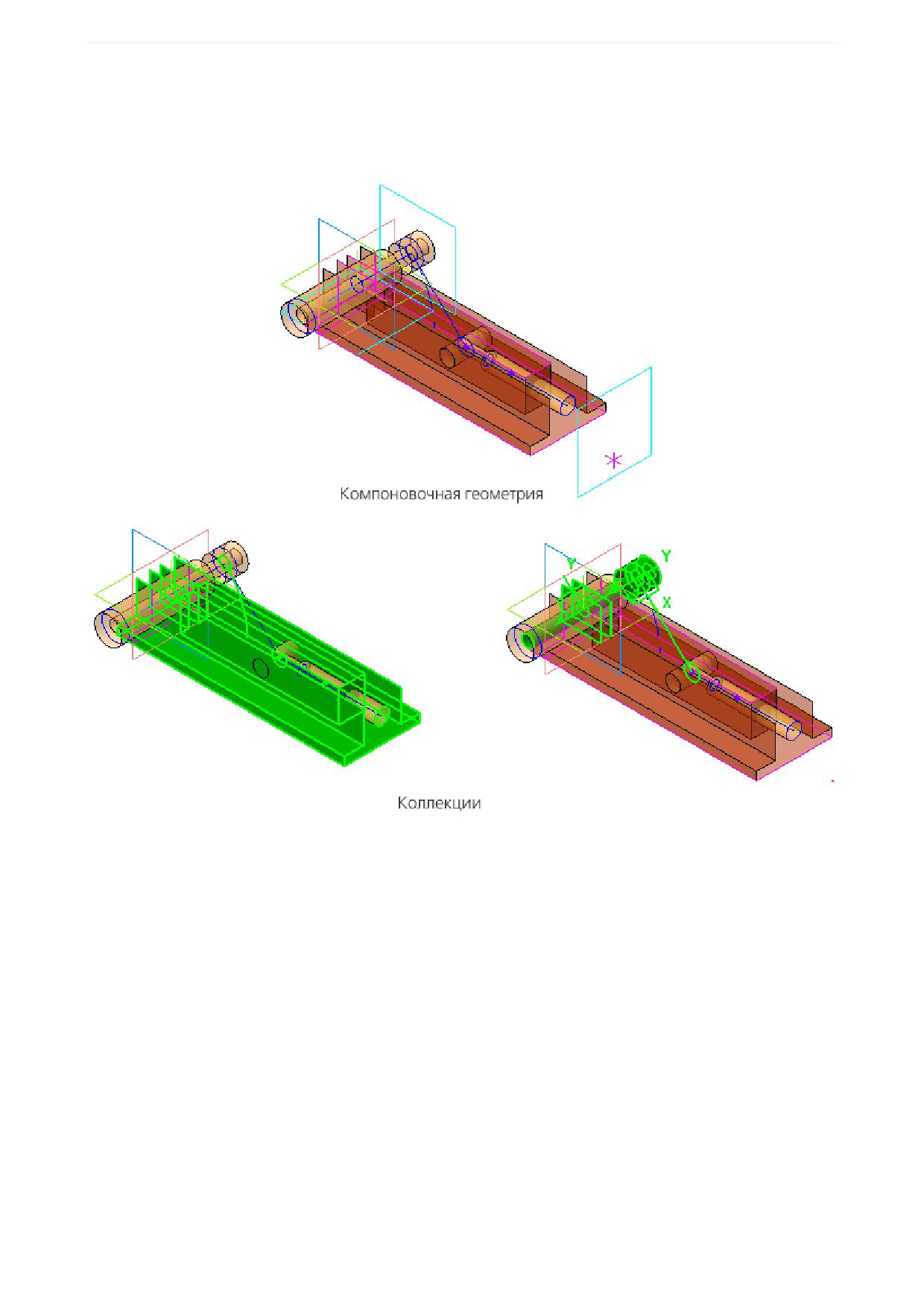
Урок 15. Подготовка к коллективной работе. Модель Фиксатор
3. В файле сборки размещаются пустые модели компонентов.
4. Распределяются работы между исполнителями.
5. Создаются пользовательские типы загрузки.
Исходные файлы и результат построения находятся в папке \Tutorials\Приемы работы в КОМПАС-
3D\15 Фиксатор.
Последовательность построений см. далее.
Исходные требования для разработки
Изделие Фиксатор представляет собой механизм, в котором перемещение основного функциональ-
ного элемента Ползун задается подъемом/опусканием Рукоятки, закрепленной на Оси шарнира. В со-
став Фиксатора входят также Ось, Ось подвижная и Корпус, на котором выполнена сборка механиз-
ма.
236
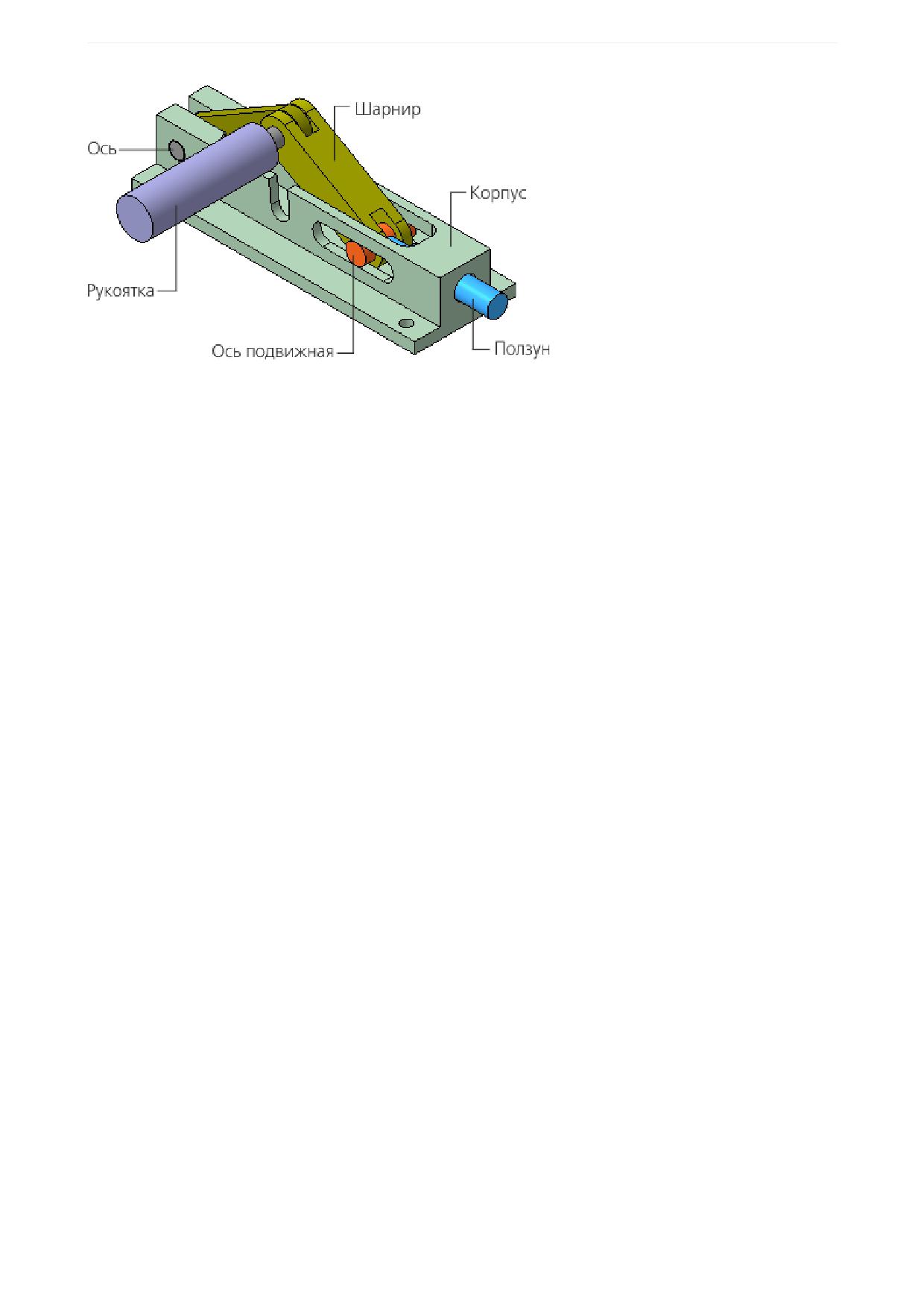
Урок 15. Подготовка к коллективной работе. Модель Фиксатор
Изначально требования к модели Фиксатор содержат требования к двум деталям - Корпусу и Пол-
зуну.
Ползун может находиться в двух граничных положениях:
- крайнем левом, когда торец рабочей части Ползуна полностью находится в Корпусе;
- крайнем правом (выход Ползуна), когда торец Ползуна максимально удален от торца Корпуса.
Исходные требования:
- расстояние от оси Ползуна до установочной поверхности - 16;
- выход Ползуна - 30±1;
- длина Корпуса - 140;
- ширина Корпуса - 50.
При проектировании необходимо предусмотреть возможность внесения изменений в значения пере-
численных параметров.
Создание компоновочной геометрии
Проектирование изделия удобно начинать с компоновочной геометрии, которая описывает основные
конструктивные особенности изделия. От компоновочной геометрии в значительной степени зависит
весь ход дальнейшей работы и то, насколько удобно будет вносить возможные изменения в проект.
Набор данных компоновочной геометрии должен быть минимальным и достаточным для проектиро-
вания.
Размещенная в модели изделия компоновочная геометрия используется в построениях модели, а
если модель содержит компоненты, то в построениях моделей компонентов и сопряжениях.
Компоновочная геометрия может создаваться в файле детали или сборки. Для создания компоновоч-
ной геометрии используются любые объекты: плоскости, поверхности, эскизы, оси, точки, тела и т.д.
Размещенная в модели компоновочная геометрия не влияет на массо-центровочные характеристики
и состав модели. Поэтому при необходимости в компоновочную геометрию в качестве компонентов
могут добавляться модели деталей, сборок и стандартных изделий.
237
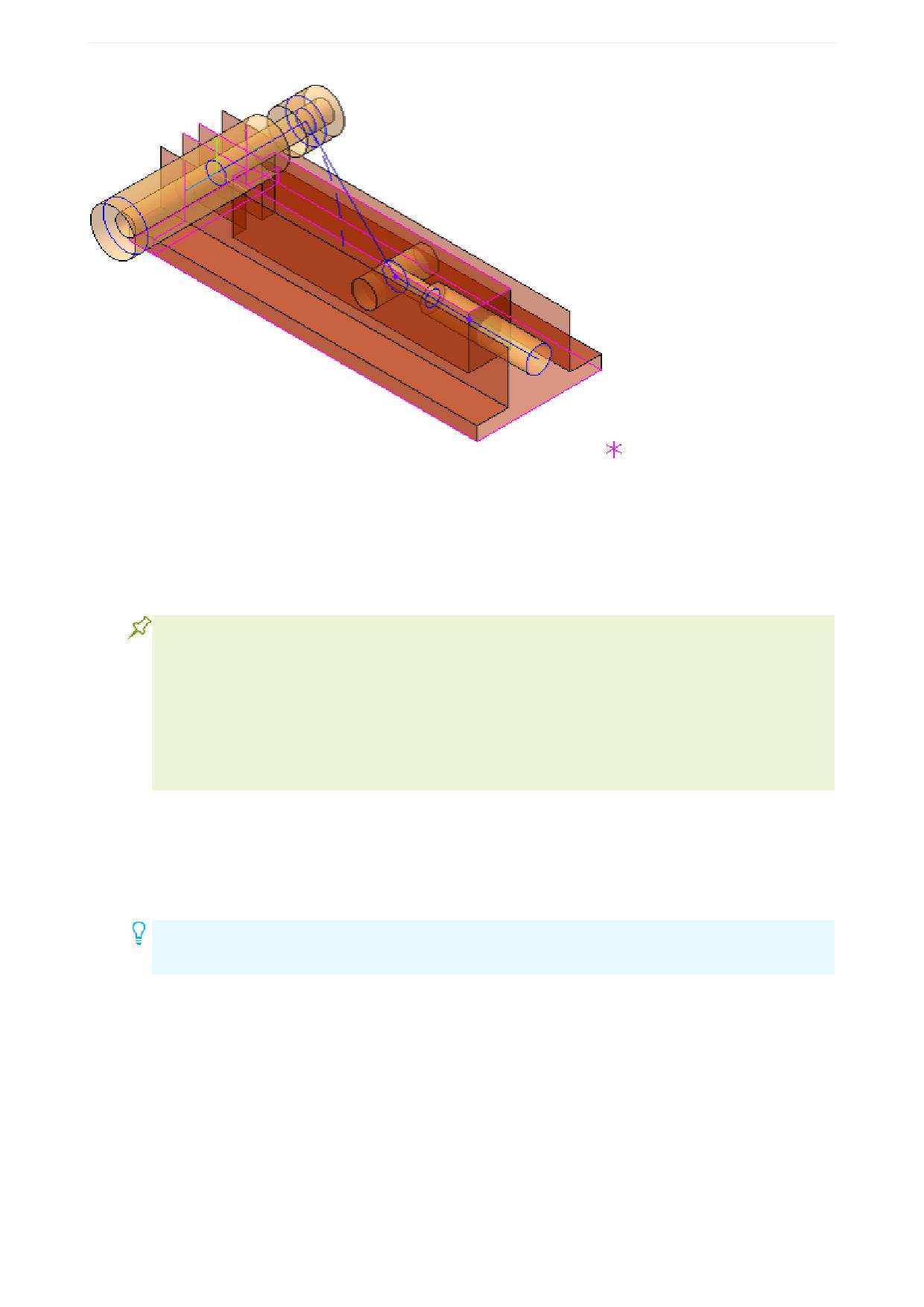
Урок 15. Подготовка к коллективной работе. Модель Фиксатор
Изначально требования к составу и конструкции изделия не определены. В ходе разработки компоно-
вочной геометрии определяется основной состав изделия и функции составных частей. Это целесо-
образно выполнять на данном этапе, поскольку поможет:
- уточнить требования к компоновочной геометрии и при необходимости корректировать ее;
- определить наименования составных частей изделия и объектов компоновочной геометрии;
- создать коллекции объектов для их последующего копирования в модели составных частей;
- определить методы проектирования компонентов.
Уровень детализации компоновочной геометрии зависит от сложности изделия, квалифи-
кации исполнителей, характера взаимодействия между группами разработчиков и т.д. Ком-
поновочная геометрия не должна быть слишком сложной и подробной - она должна быть
достаточной для того, чтобы исполнители могли начать работу. Чем тщательнее прораба-
тывается компоновочная геометрия Ответственным за разработку, тем проще работать ис-
полнителям. Напротив, самая общая проработка компоновочной геометрии позволяет
Ответственному за разработку не тратить время на второстепенные моменты и сосредото-
читься на основных параметрах конструкции. В этом случае исполнителям остается
большая свобода творчества.
Построение объектов компоновочной геометрии
Эту работу выполняет Ответственный за разработку
Для сокращения времени можно взять готовый файл Компоновочная геометрия.m3d из
папки \15 Фиксатор\Результат или использовать его в качестве образца.
Ответственный за разработку принимает решение по конструкции изделия. В конструкции Фиксатора
будет использован Шарнир из двух Рычагов 1, 2. Рычаги соединяются Осью шарнира, подъем/опуска-
ние которой приведет к перемещению Ползуна.
·
Откройте файл Компоновочная геометрия.m3d.
·
Создайте в модели переменные для исходных данных, присвойте им значения, показанные на
рисунке. Введите комментарии.
238
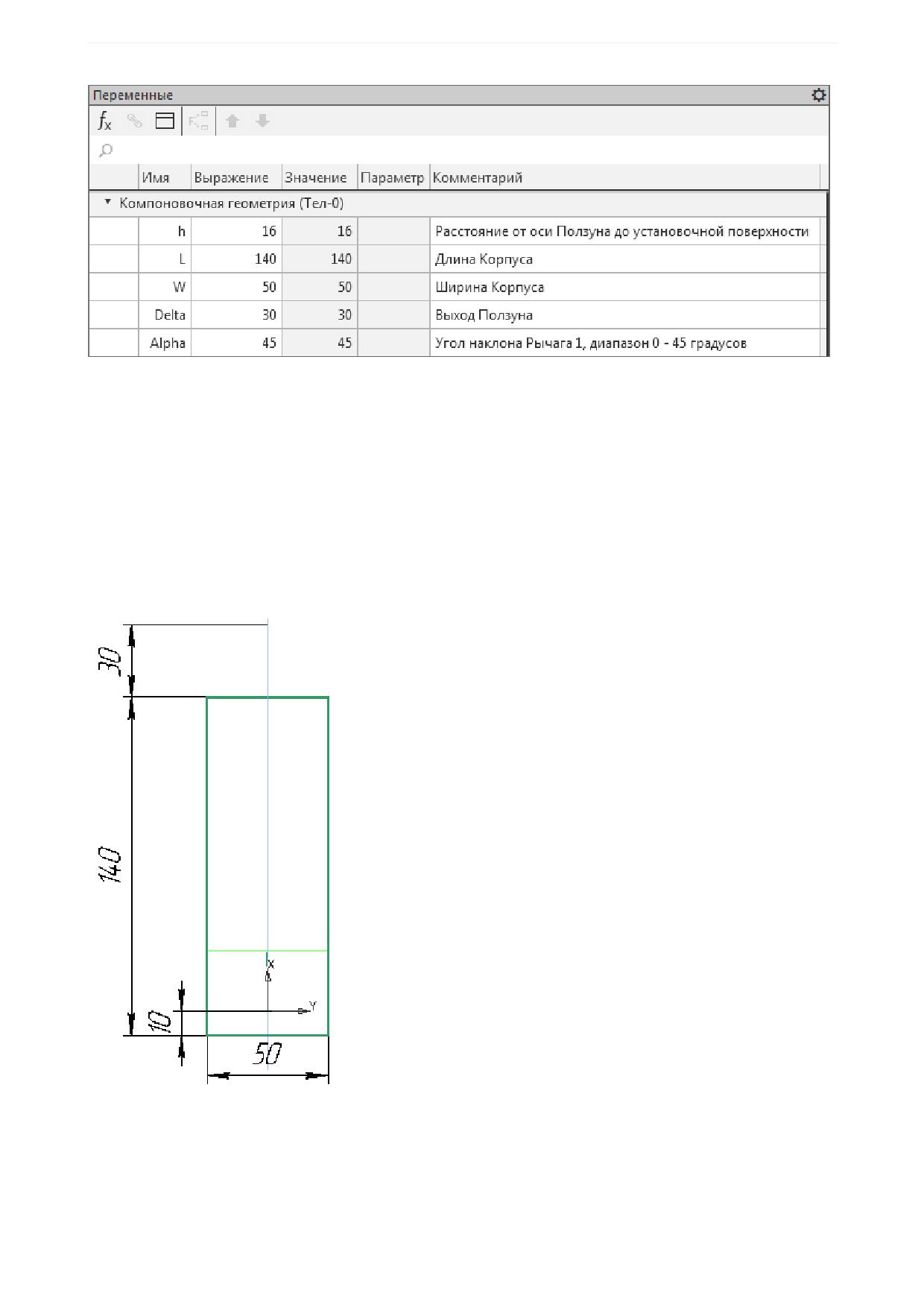
Урок 15. Подготовка к коллективной работе. Модель Фиксатор
·
Постройте плоскость, смещенную относительно плоскости ZХ на расстояние h в обратном
направлении, командой Смещенная плоскость. Присвойте плоскости имя Плоскость основа-
ния Корпуса.
Построение эскиза основания
·
На Плоскости основания Корпуса постройте эскиз контура основания модели - прямоугольник
длиной L и шириной W, сместив его на 10 от начала координат по оси X.
·
На оси X постройте точку максимального выхода Ползуна. Через авторазмер задайте ее расстоя-
ние от контура, равное переменной Delta.
Результат построений в эскизе должен выглядеть, как показано на рисунке.
·
Присвойте эскизу имя Контур основания Корпуса.
Построение кривых для Рычагов и Ползуна
·
Сориентируйте модель нормально к базовой плоскости XY и постройте плечи Рычагов 1, 2 и Пол-
зуна. Вызовите команду Отрезок по длине и углу в плоскости.
239
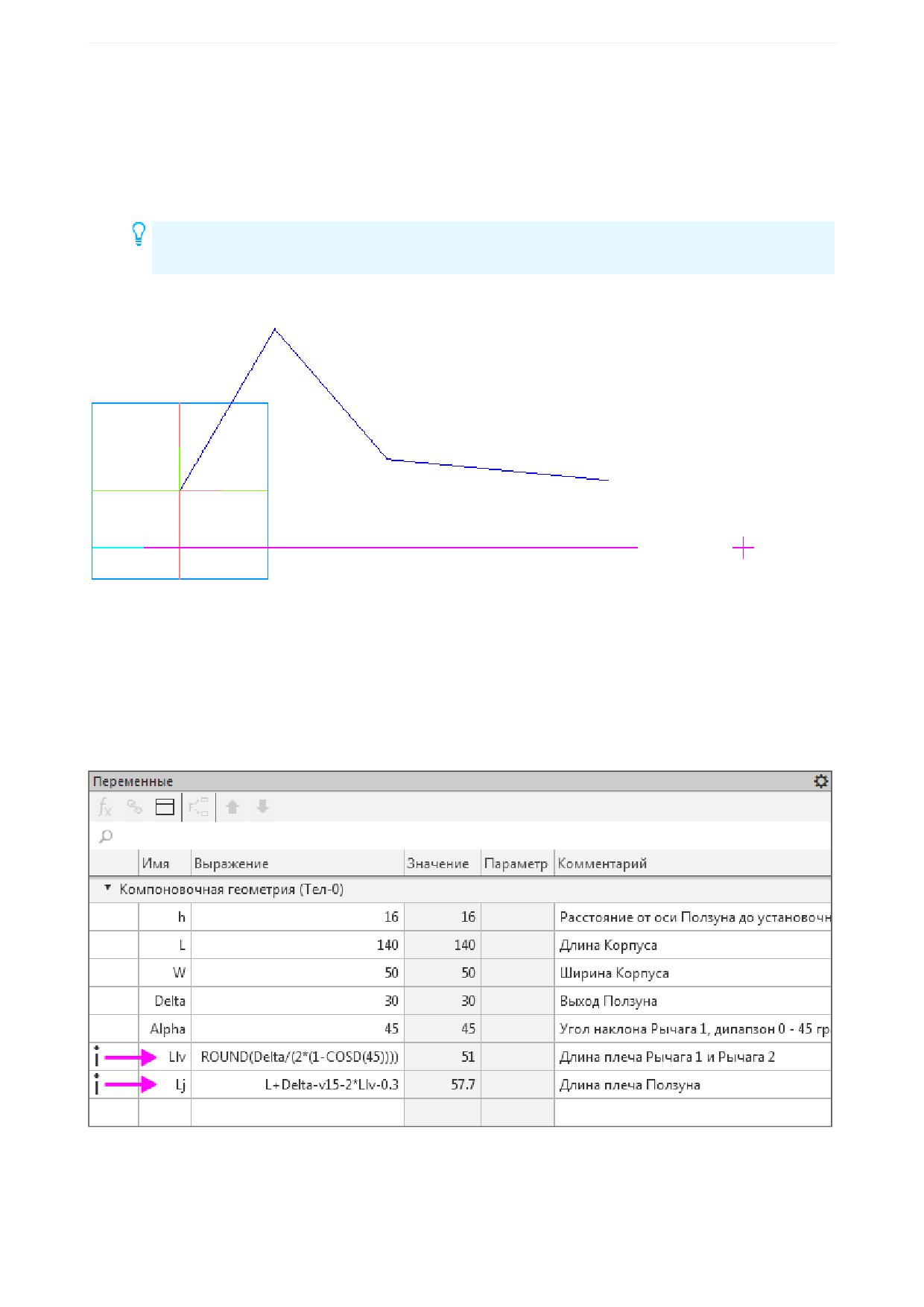
Урок 15. Подготовка к коллективной работе. Модель Фиксатор
·
Из точки начала координат модели последовательно на глаз постройте три отрезка:
длины отрезков - 50±10;
угол отрезка 1 (в градусах) - 45±10, отрезка 2 - 315±10, отрезка 3 - 0±10.
При построении укажите базовую плоскость - плоскость XY.
·
Присвойте отрезкам имена Плечо Рычага 1, Плечо Рычага 2, Плечо Ползуна.
Присваивайте элементам собственные имена. Это облегчит чтение Дерева построения и
выбор отдельных объектов. Эти имена будут использоваться ниже в описании построений.
Результат построений может выглядеть так, как показано на рисунке.
·
В главном разделе Панели переменных создайте переменные Llv и Lj. Переменная Llv будет
определять длину плеча Рычагов 1 и 2, переменная Lj - длину плеча Ползуна.
Задайте выражения для переменных:
Llv = ROUND(Delta/(2*(1-COSD(45))));
Lj = L+Delta-v15-2*Llv-0.3.
ROUND в первом выражении означает округление величины до ближайшего целого значения. Ве-
личина 0,3 во втором выражении обеспечивает гарантированный заход торца Ползуна в корпус при
угле наклона Рычага 1 в 45 градусов.
·
Задайте выражения для переменных, определяющих параметры геометрии Плеч Рычага и Пол-
зуна:
Llv - длины отрезков для Рычагов 1 и 2;
Alpha - угол наклона отрезка для Рычага 1;
240
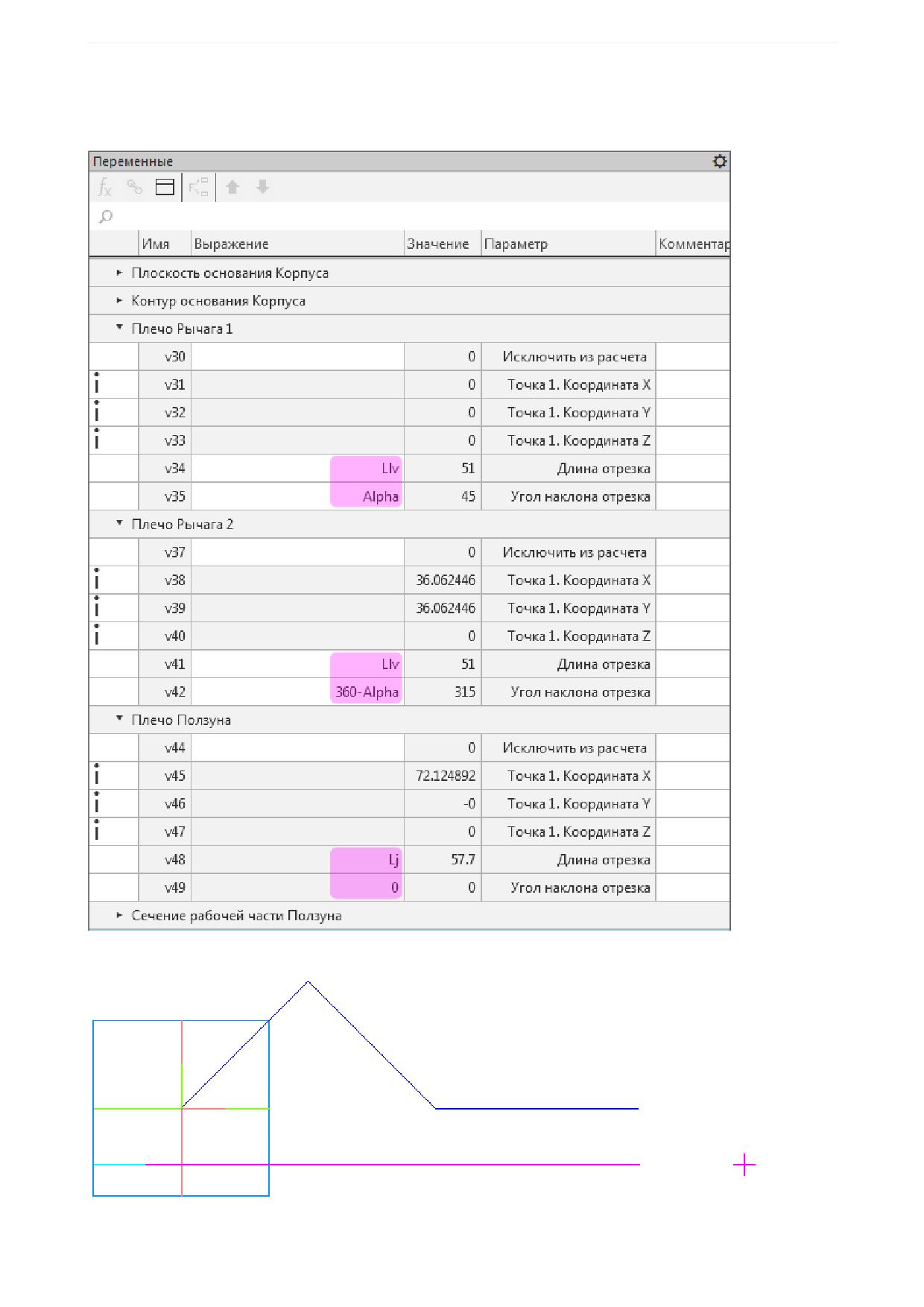
Урок 15. Подготовка к коллективной работе. Модель Фиксатор
360-Alpha - угол наклона отрезка для Рычага 2;
Lj - длину отрезка для Ползуна;
0 - угол наклона отрезка для Ползуна.
·
Перестройте модель. После перестроения она должна выглядеть, как показано на рисунке.
241
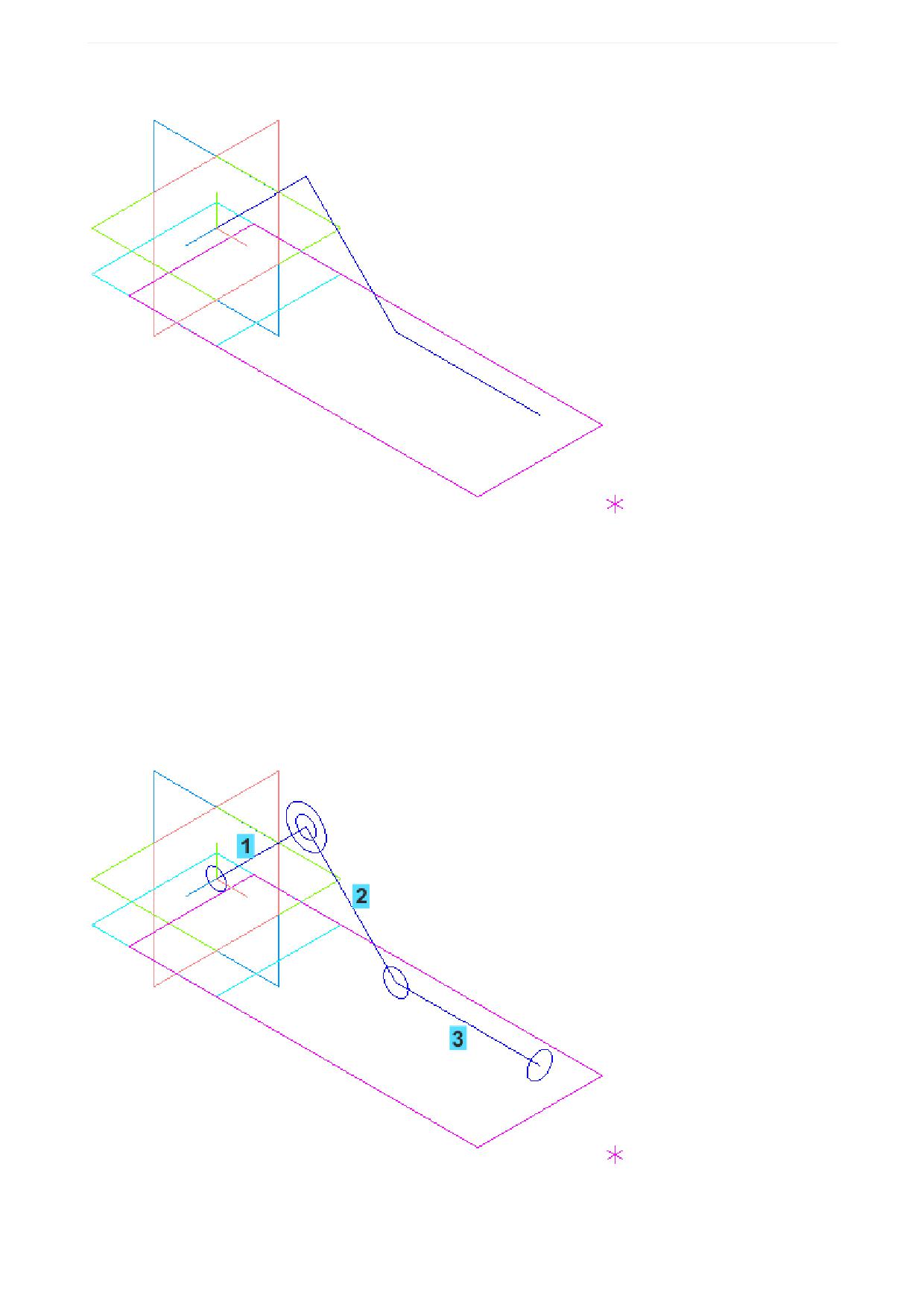
Урок 15. Подготовка к коллективной работе. Модель Фиксатор
·
Установите изометрическую ориентацию.
·
Постройте окружность диаметром 10 в конечной точке отрезка 3 командой Дуга по центру и ра-
диусу. Базовая плоскость - плоскость ZY. Имя окружности - Сечение рабочей части Ползу-
на.
·
Постройте окружность диаметром 10 в конечной точке отрезка 2. Базовая плоскость - плоскость
XY. Имя окружности - Сечение Оси подвижной.
·
В конечной точке отрезка 1 постройте две окружности диаметром 8 и 16. Базовая плоскость -
плоскость XY. Имена окружностей - Сечение Оси шарнира и Профиль торцов Рычагов 1 и 2
соответственно.
·
В начальной точке отрезка 1 постройте окружность диаметром 8. Базовая плоскость - плоскость
XY. Имя окружности - Сечение Оси.
Дерево построения должно выглядеть так, как показано на рисунке.
242
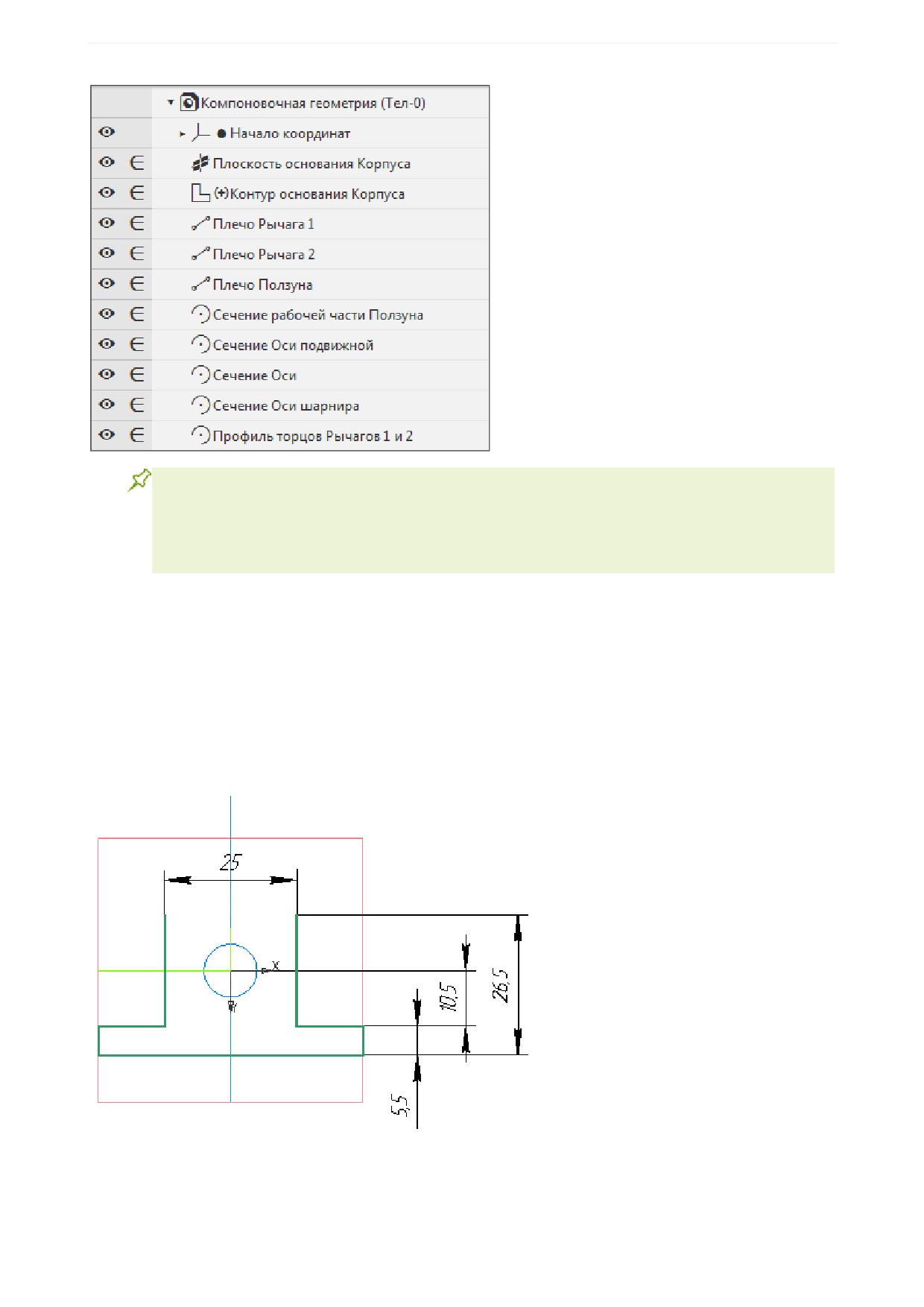
Урок 15. Подготовка к коллективной работе. Модель Фиксатор
Построение пространственными кривыми можно заменить построением в эскизах, которые
удобны простотой и компактностью. Вместе с тем, пространственные кривые в компоно-
вочной геометрии позволяют эффективнее учитывать «неплоские» случаи. В отличие от
объектов эскизов, пространственным кривым можно присваивать индивидуальные имена,
что важно при подготовке коллекций и копировании объектов.
Теперь нужно построить внешний контур Корпуса, в котором будет перемещаться Ползун.
·
Создайте эскиз Сечение внешнего контура Корпуса на плоскости ZY. Для наглядности распо-
ложите эскиз так, чтобы его ось Y стала направлена вниз - поверните эскиз в плоскости экрана
на 180 градусов при помощи комбинации клавиш <Shift>+<стрелка влево/вправо>
·
В эскизе постройте контур, показанный на рисунке, следующим способом. Сначала постройте
нижний отрезок, спроецировав ширину основания Корпуса из Эскиза 1 при помощи команды
Спроецировать объект. Затем достройте остальные отрезки контура.
Проставьте размеры. Обратите внимание на то, что размер 10,5 является информационным.
Размер 26,5 задайте через выражение - сумму переменных размеров 5,5 и 2*10,5.
·
Постройте поверхность выдавливанием этого эскиза командой Поверхность выдавливания.
Выдавливание выполняйте в двух направлениях способом До объекта. Укажите вершины 1 и 2
прямоугольника. Задайте имя Внешняя поверхность Корпуса.
243
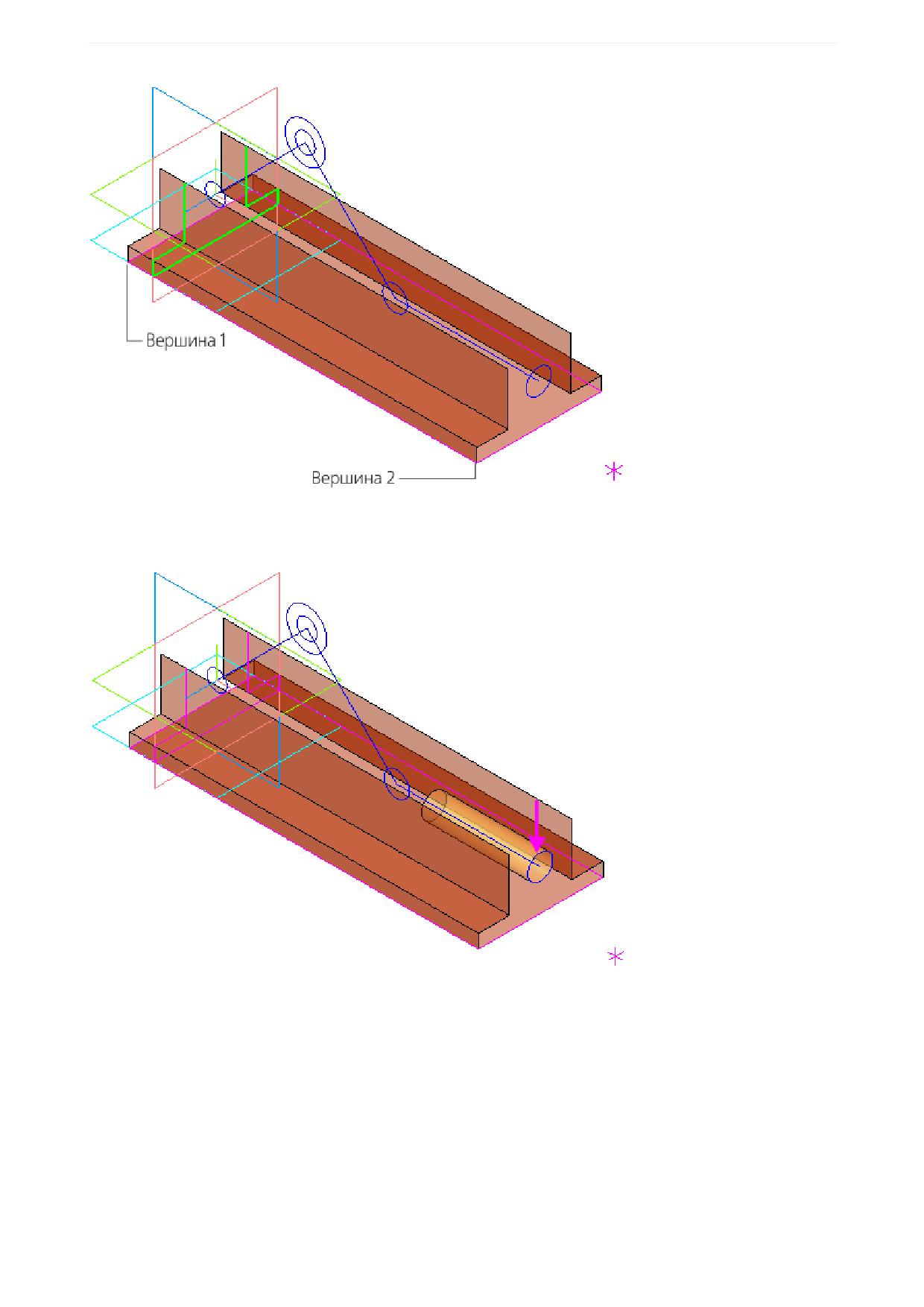
Урок 15. Подготовка к коллективной работе. Модель Фиксатор
·
Постройте Поверхность рабочей части Ползуна выдавливанием кривой Сечение рабочей ча-
сти Ползуна в обратном направлении. Расстояние выдавливания задайте Lj-15. В качестве
направляющего объекта укажите отрезок Плечо Ползуна.
·
Постройте эквидистанту ребра поверхности - окружность с центром в точке 4. Базовая кривая -
ребро Поверхности рабочей части Ползуна, угол поворота вектора смещения - 90, расстоя-
ние - 2. Имя кривой - Сечение резьбовой части ползуна.
·
Постройте Поверхность резьбовой части Ползуна выдавливанием эквидистанты в обратном
направлении на расстояние 20. Направляющий объект - отрезок Плечо Ползуна.
244
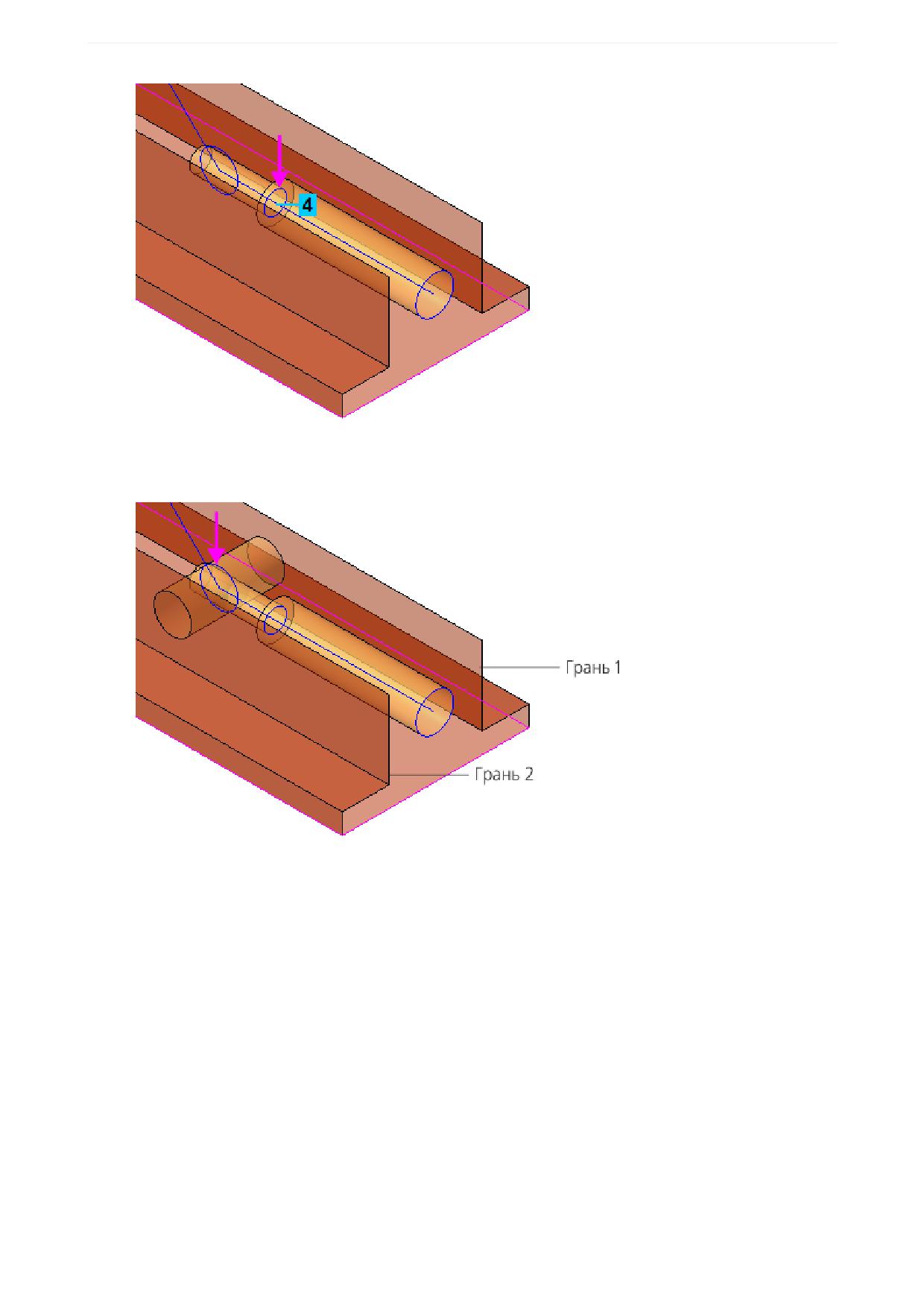
Урок 15. Подготовка к коллективной работе. Модель Фиксатор
·
Постройте Поверхность Оси подвижной выдавливанием кривой Сечение Оси подвижной в
двух направлениях. Операцию выполняйте способом До объекта. Укажите вертикальные грани 1
и 2. В качестве направляющего объекта можно указать ось Z.
·
Аналогично постройте Поверхность Оси выдавливанием кривой Сечение Оси.
245
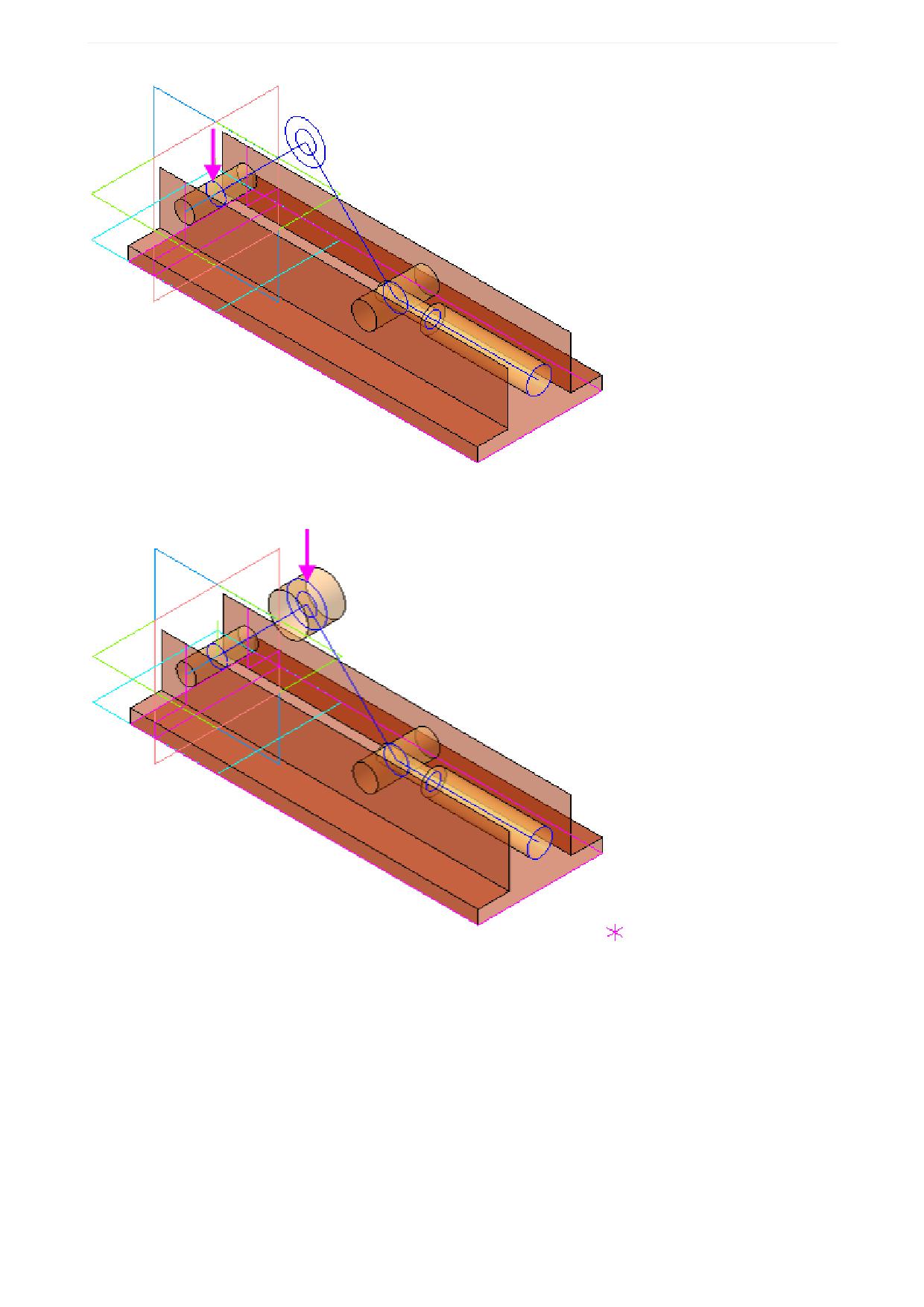
Урок 15. Подготовка к коллективной работе. Модель Фиксатор
·
Постройте Поверхность торцов Рычагов 1 и 2 выдавливанием кривой Профиль торцов Рыча-
гов 1 и 2 симметрично на расстояние 15. Направляющий объект - ось Z.
·
Постройте Поверхность Оси шарнира выдавливанием кривой Сечение Оси шарнира в двух
направлениях на расстояния 72,5 и 7,5. Направляющий объект - ось Z.
246
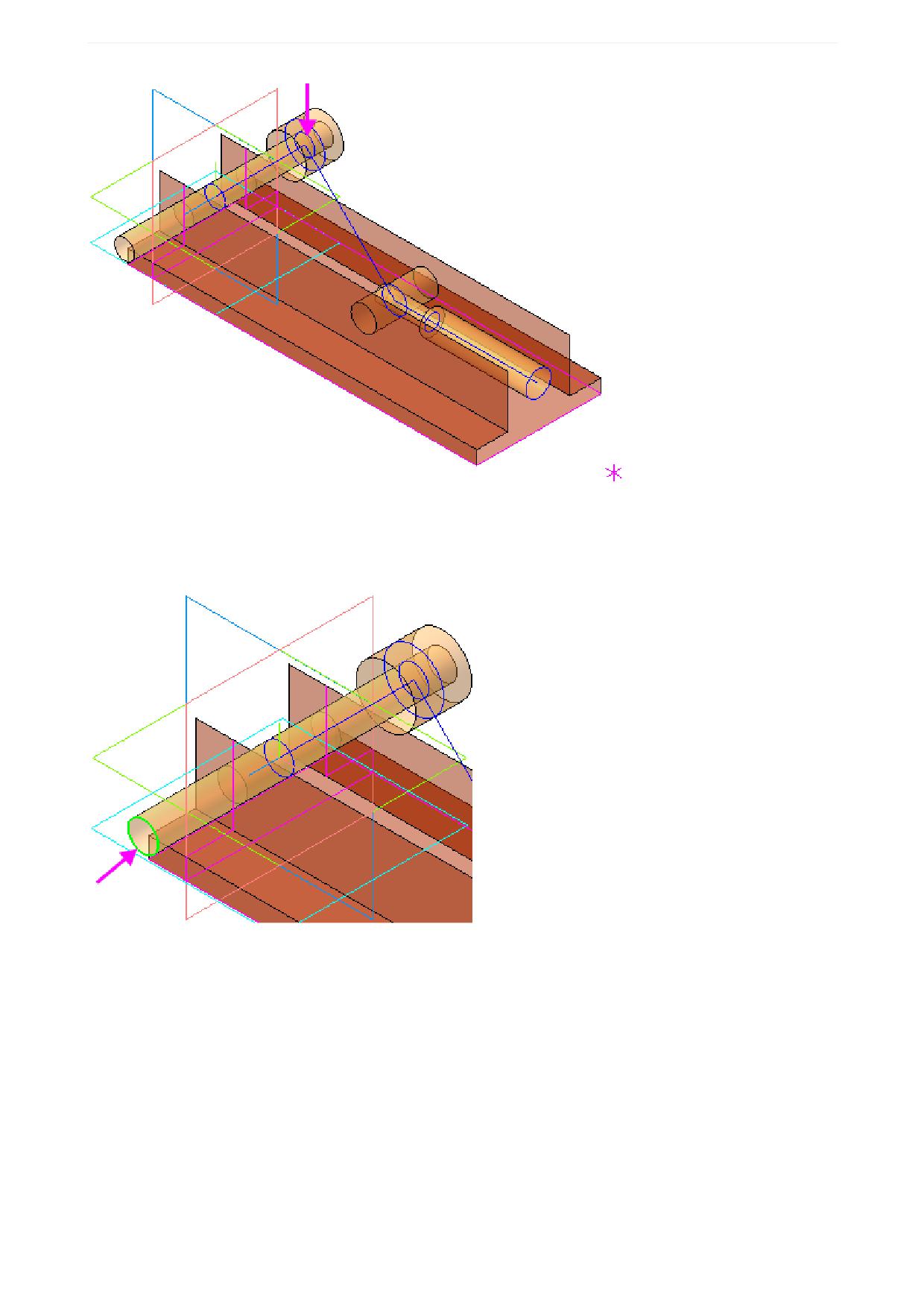
Урок 15. Подготовка к коллективной работе. Модель Фиксатор
·
Постройте окружность диаметром 18 командой Дуга по центру и радиусу. Базовая плоскость -
плоскость XY. Имя окружности - Сечение рукоятки.
При построении окружности используйте прием задания ее центра через подпроцесс построения точ-
ки. Точка строится способом Точка в центре указанием на ребро поверхности Оси шарнира.
Особенность такого приема состоит в том, что построенная через подпроцесс точка в Дереве по-
строения не появляется.
247
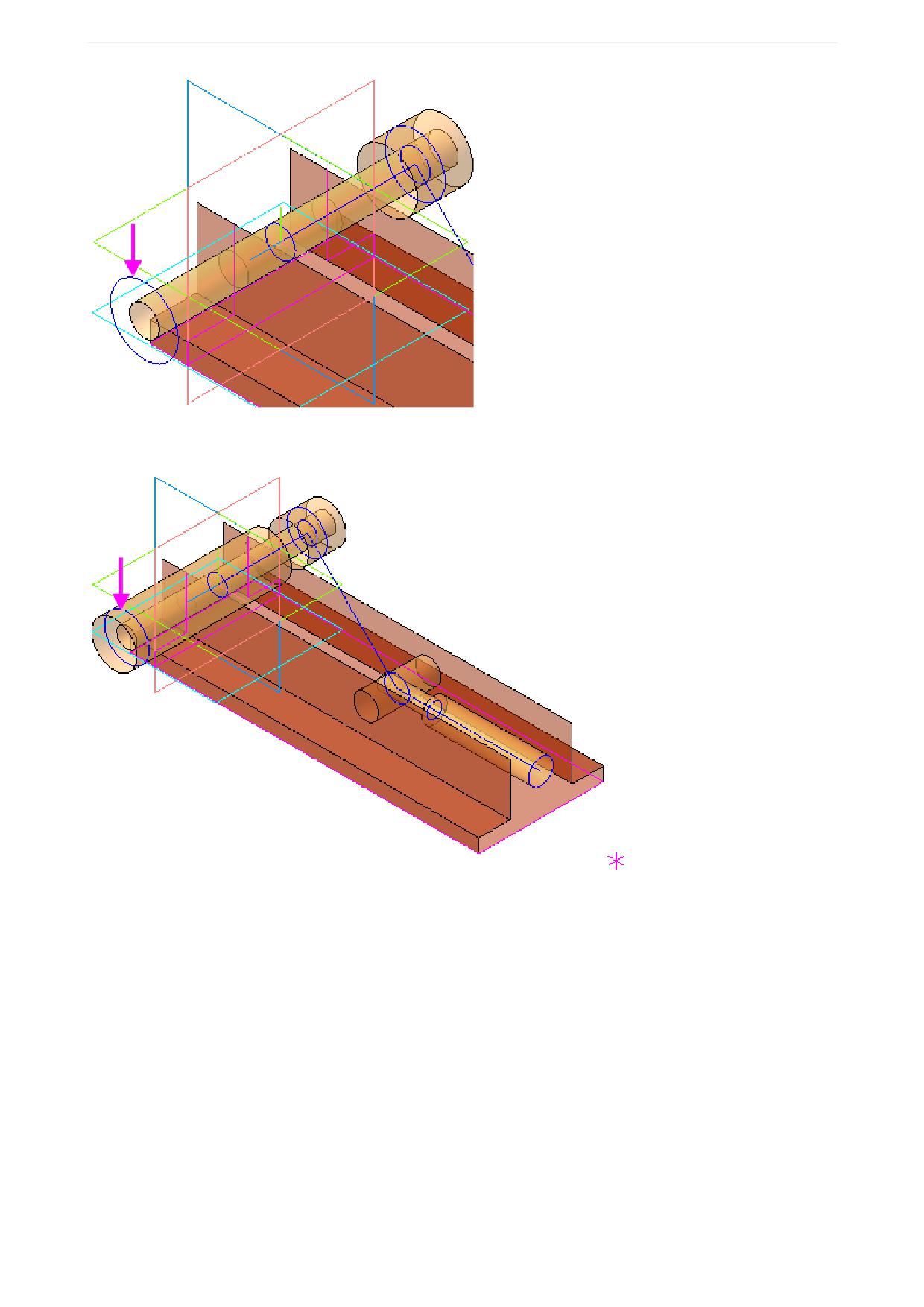
Урок 15. Подготовка к коллективной работе. Модель Фиксатор
·
Постройте поверхность выдавливанием этой кривой в двух направлениях на расстояния 5 и 57.
Направляющий объект - ось Z. Задайте имя Поверхность Рукоятки.
·
Постройте плоскость для эскиза вертикального паза Корпуса. Выполните команду Плоскость че-
рез три точки, указав вершины вертикальных стенок внешней поверхности Корпуса.
248
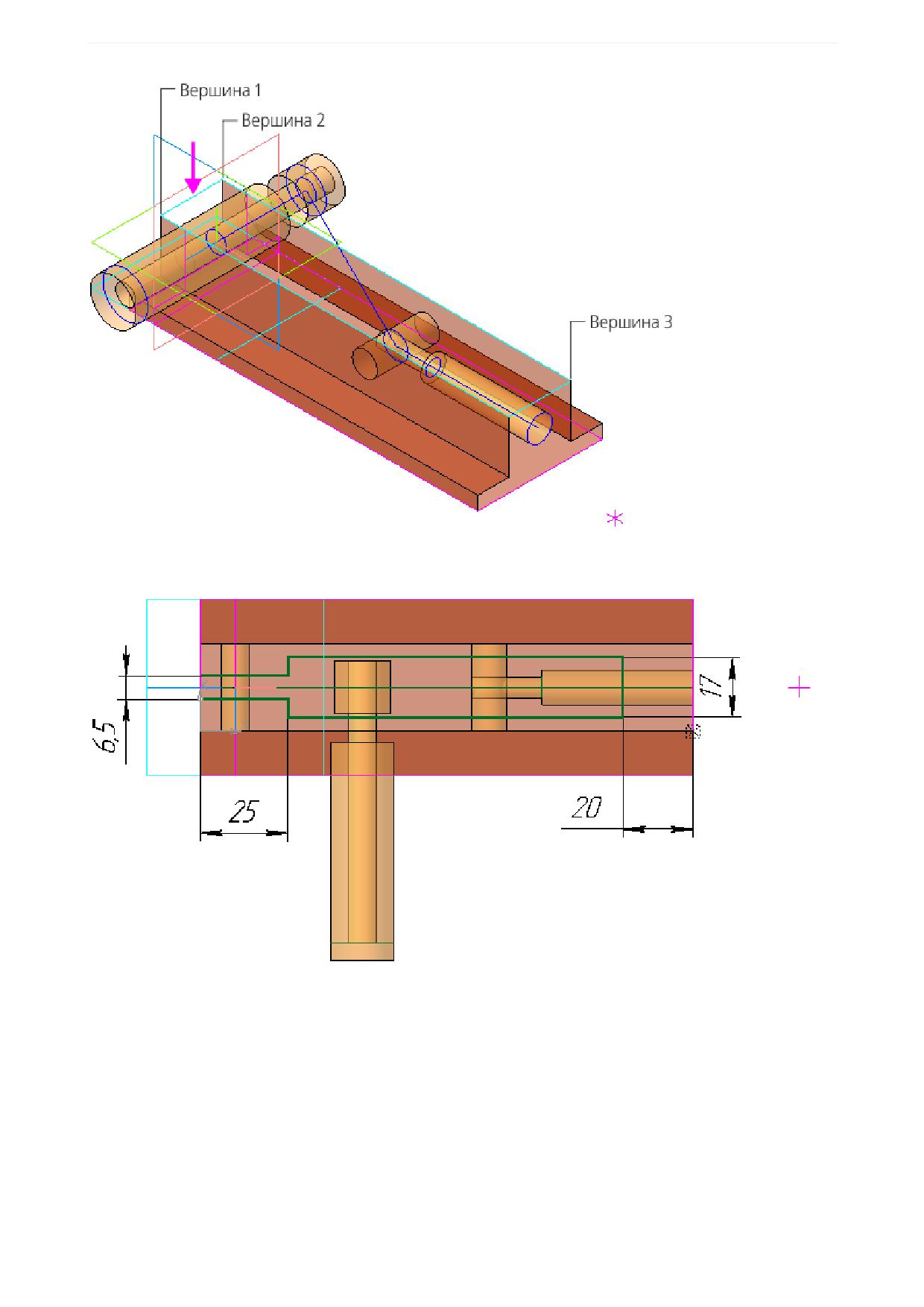
Урок 15. Подготовка к коллективной работе. Модель Фиксатор
·
Постройте на этой плоскости эскиз паза, показанный на рисунке. Присвойте ему имя Вертикаль-
ный паз Корпуса.
·
Постройте Поверхность вертикального паза Корпуса выдавливанием этого эскиза способом
До объекта. Укажите вершину.
249
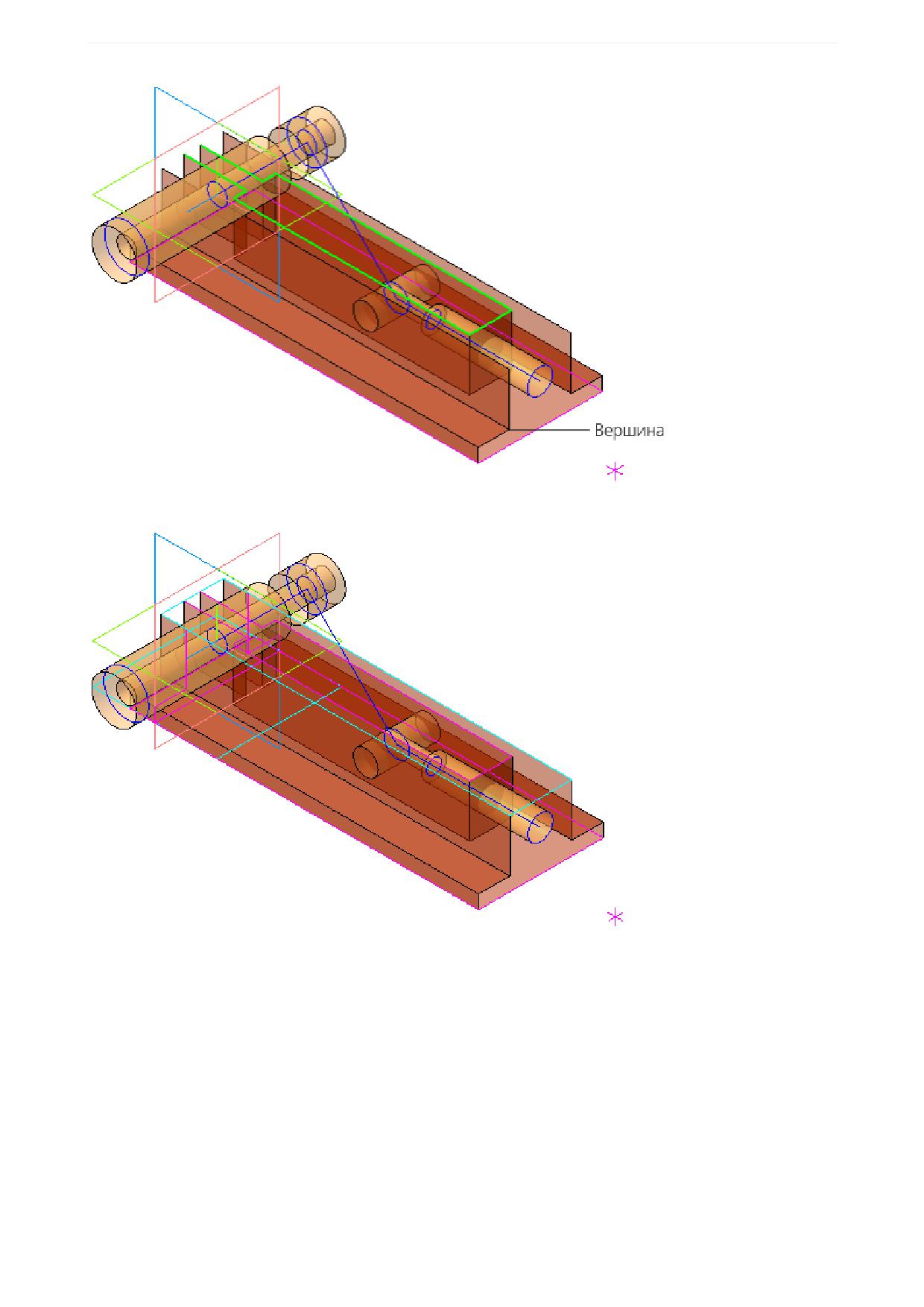
Урок 15. Подготовка к коллективной работе. Модель Фиксатор
На данном этапе компоновочная геометрия должна выглядеть так, как показано на рисунке.
Построение траектории движения оси
·
Постройте траекторию движения Оси шарнира - пространственную дугу командой Дуга по цен-
тру и радиусу радиусом 51 с центром в точке 1. Базовая плоскость - плоскость XY. Имя кри-
вой - Траектория движения Оси шарнира. Стиль линии - Штриховая.
Траектория иллюстрирует диапазон хода шарнира.
250
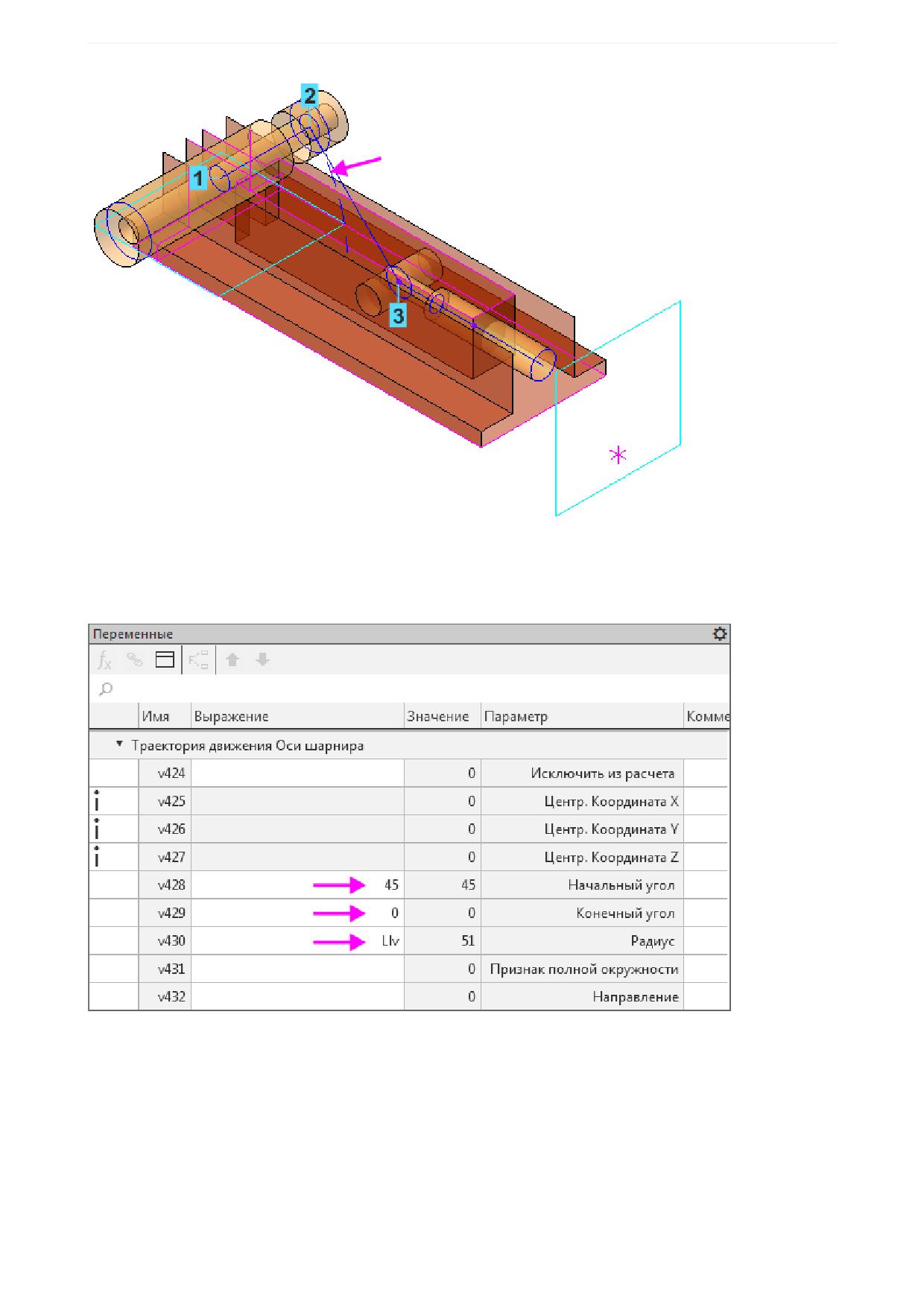
Урок 15. Подготовка к коллективной работе. Модель Фиксатор
Вы можете построить дугу следующими способами:
- указать центр, начальную точку дуги 2 и точку 3, проекция которой указывает конечную точку дуги;
- выполнить построение на глаз, как это было сделано для отрезков, а впоследствии задать значения
переменных - радиуса дуги, начального и конечного углов (см. рис.).
·
Постройте точку 4 переносом точки 1 способом Точка переносом. Имя точки - Положение Оси
подвижной при 45 градусах. Задайте расстояние 2*Llv*COSD(45). Направляющий объект - ось
X.
·
Постройте точку 5 переносом точки 1. Имя точки Положение Оси подвижной при 0 градусах.
Задайте расстояние 2*Llv. Направляющий объект - ось X.
251
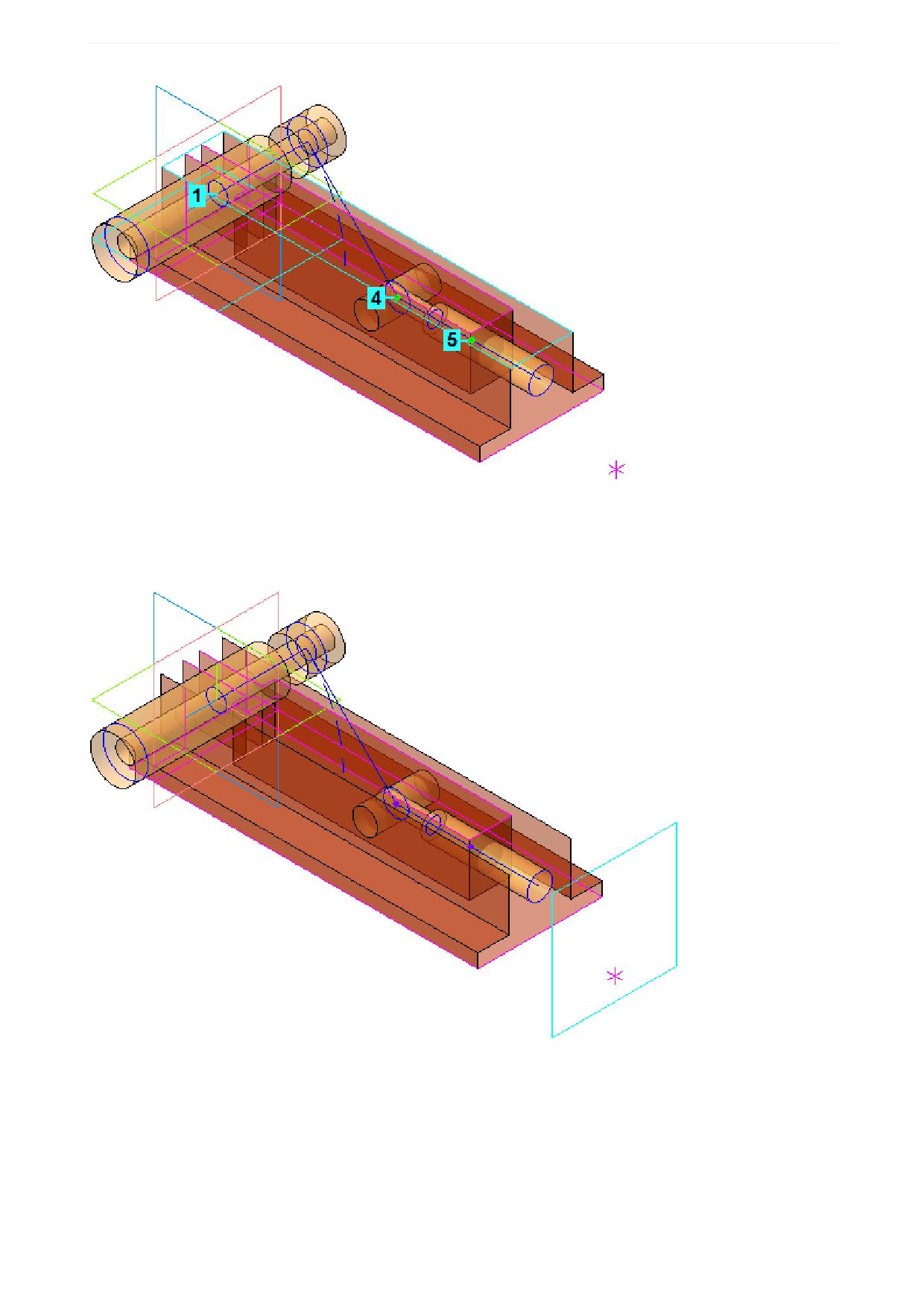
Урок 15. Подготовка к коллективной работе. Модель Фиксатор
·
Постройте плоскость торца Ползуна при расположении его в крайней точке, выполнив команду
Плоскость через точку параллельно другой плоскости. Плоскость будет смещена относи-
тельно плоскости ZY вправо на расстояние, задаваемое вершиной. Присвойте плоскости имя Ко-
нечное положение торца Ползуна.
·
Задайте ориентацию спереди, чтобы убедиться в правильности построений.
252
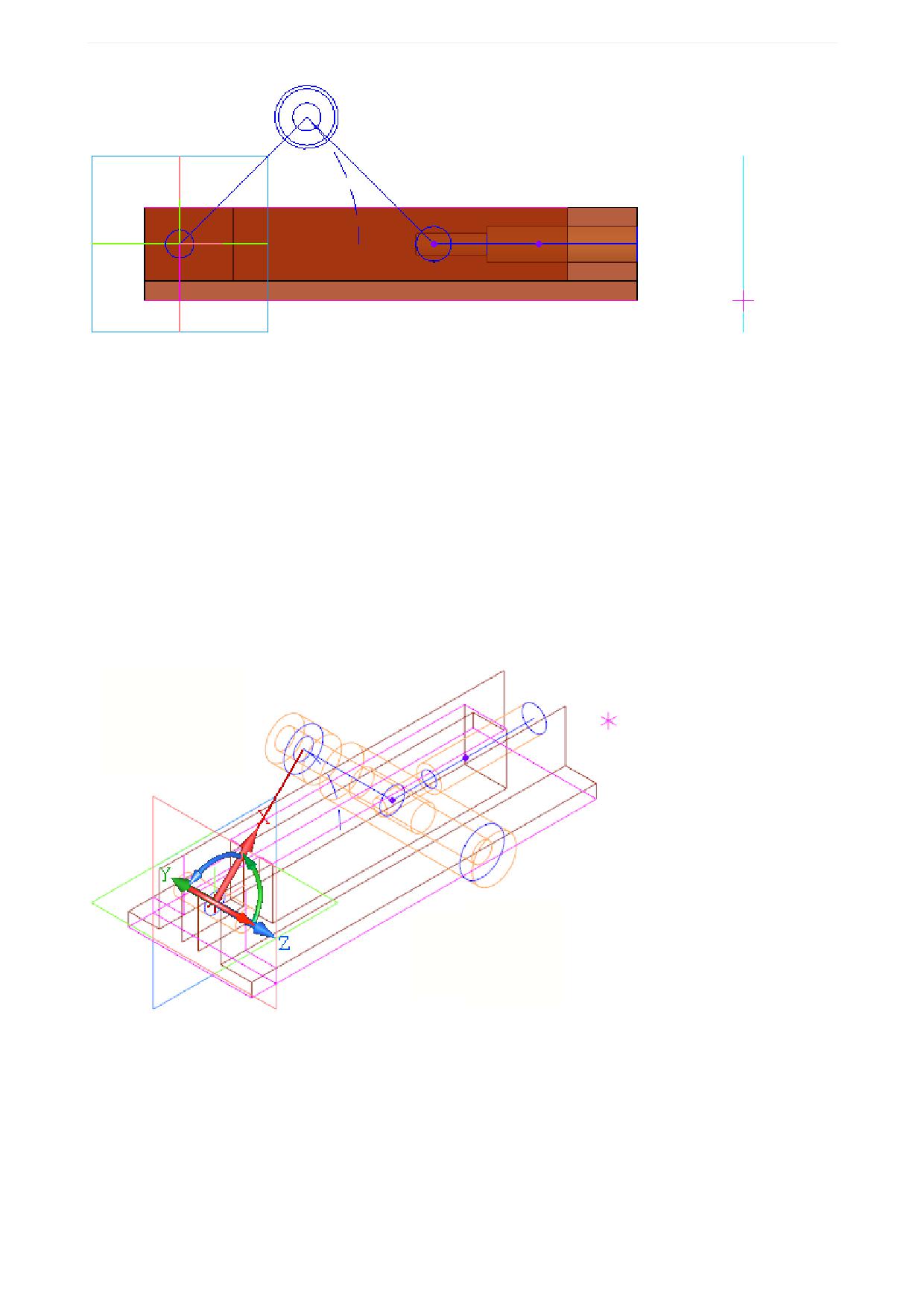
Урок 15. Подготовка к коллективной работе. Модель Фиксатор
Создание ЛСК движущихся компонентов
Эту работу выполняет Ответственный за разработку
Изделие проектируется в крайнем левом (открытом) положении. При работе механизма Рычаг 1 и
Рычаг 2 меняют свое положение и ориентацию. При создании рабочих чертежей деталей ориентация
видов на рабочих чертежах должна соответствовать требованиям стандартов и оставаться неизмен-
ной. Получается некоторое противоречие: в модели и на сборочном чертеже изделия детали должны
изменять наклон, а на рабочих чертежах оставаться неподвижными. Это противоречие можно разре-
шить, если выполнять проектирование подвижных деталей в локальных системах координат (да-
лее - ЛСК). Тогда при работе механизма ЛСК будут перемещаться вместе с элементами компоно-
вочной геометрии, а детали относительно своих систем координат будут оставаться неподвижными.
·
Создайте ЛСК Рычаг 1. Укажите точку привязки - начало координат. В качестве направления
оси Х укажите Плечо Рычага 1.
·
Создайте ЛСК Рычаг 2 с точкой привязки в начальной вершине второго рычага. В качестве
направления оси Х укажите Плечо Рычага 2.
253
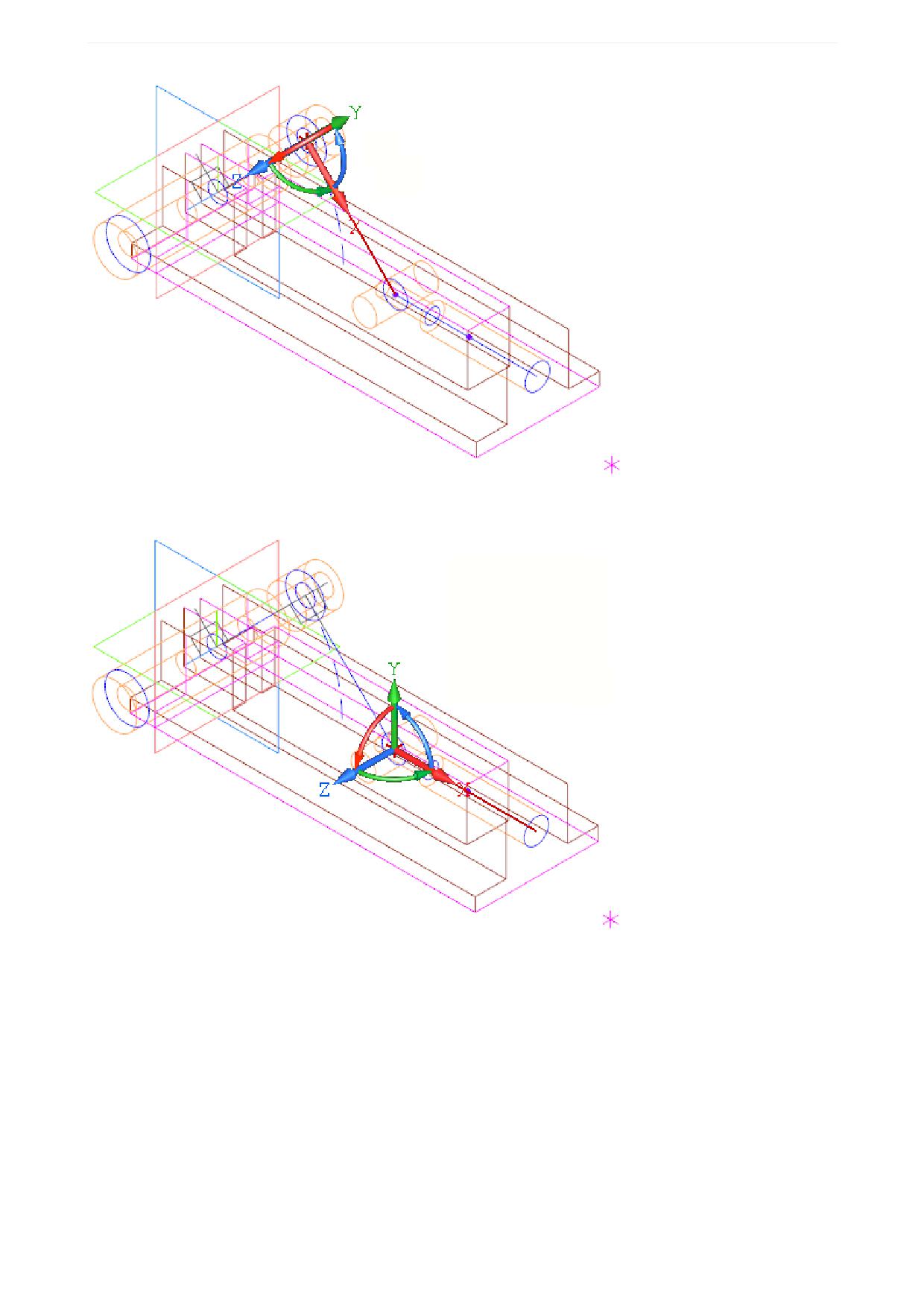
Урок 15. Подготовка к коллективной работе. Модель Фиксатор
·
Создайте ЛСК Ползун с точкой привязки в начальной вершине Ползуна. В качестве направления
оси Х укажите Плечо Ползуна.
Проверка компоновочной геометрии
Перед следующими этапами проектирования нужно проверить компоновочную геометрию. При изме-
нения угла между Рычагом 1 и Рычагом 2 механизм должен работать. При изменении конструктивных
параметров основных деталей должны правильно изменяться остальные, сохраняя неизменным за-
мысел конструктора. Сейчас компоновочная геометрия выглядит так, как показано на рисунке.
254
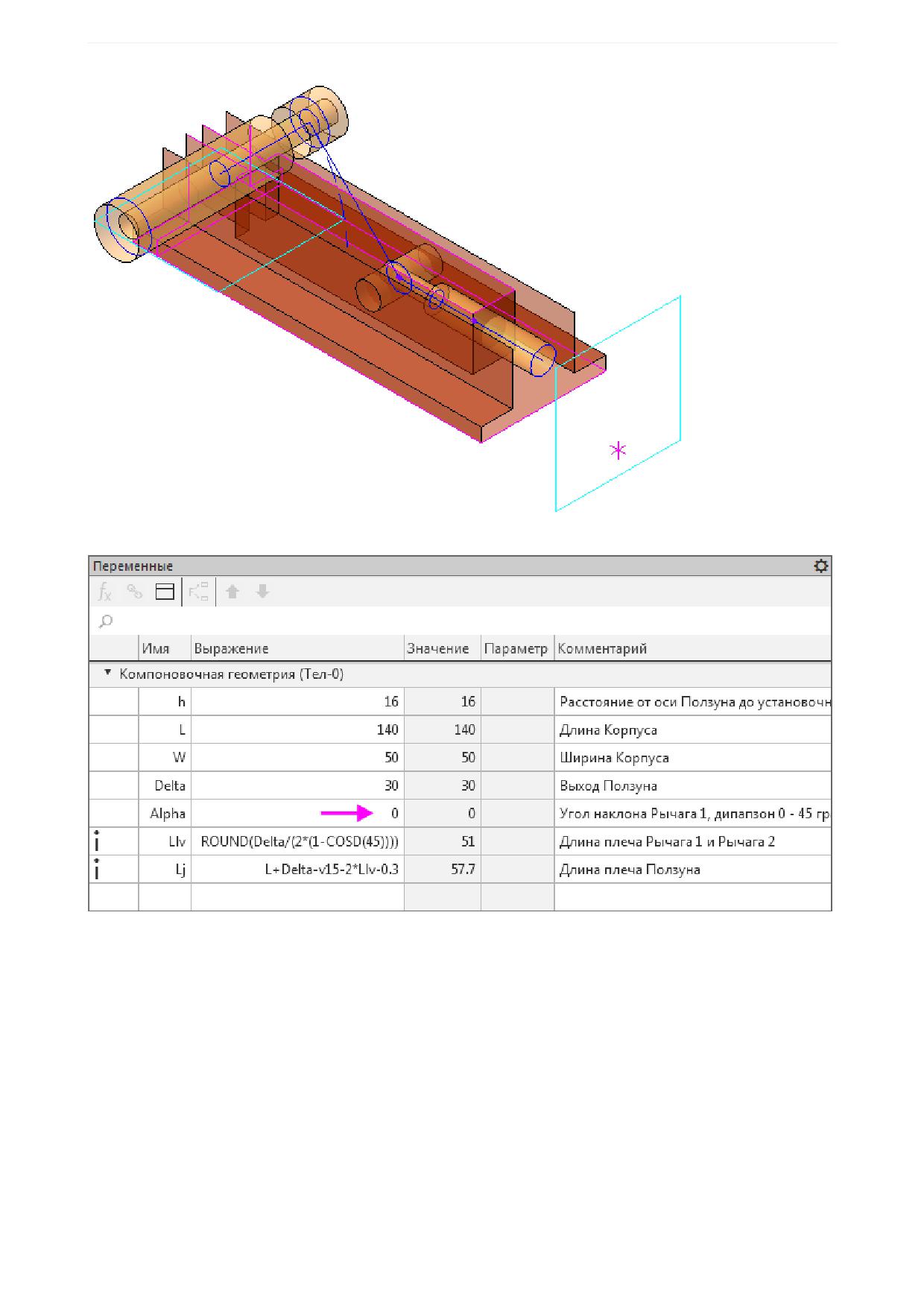
Урок 15. Подготовка к коллективной работе. Модель Фиксатор
·
Установите для угла Alpha значение 0 - угол наклона Рычага 1.
·
Перестройте модель - механизм должен перейти в закрытое положение.
255
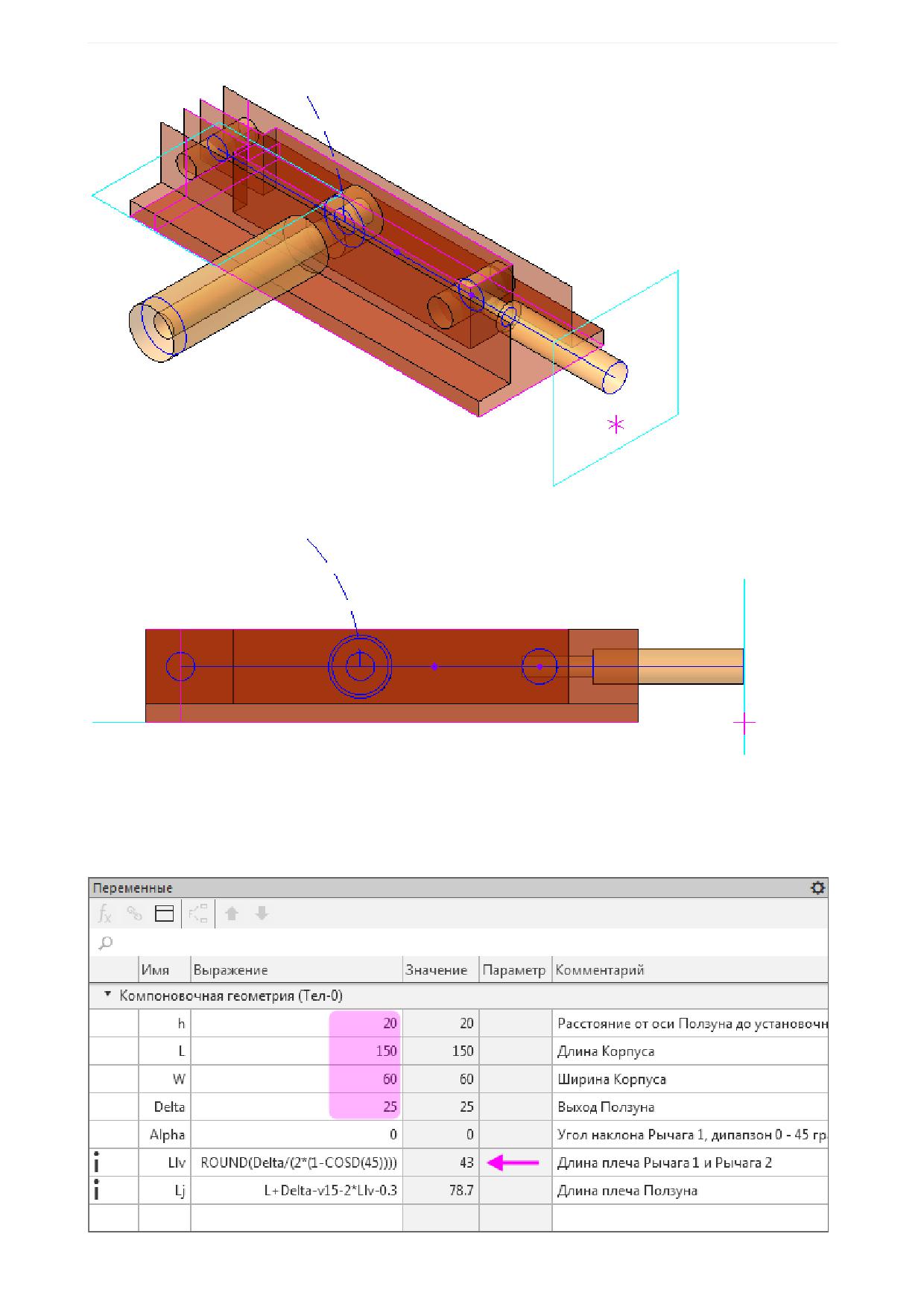
Урок 15. Подготовка к коллективной работе. Модель Фиксатор
·
Поверните модель, чтобы проверить положение Ползуна.
·
Измените значения переменных и перестройте модель.
h = 20;
L = 150;
W = 60;
Delta = 25.
256
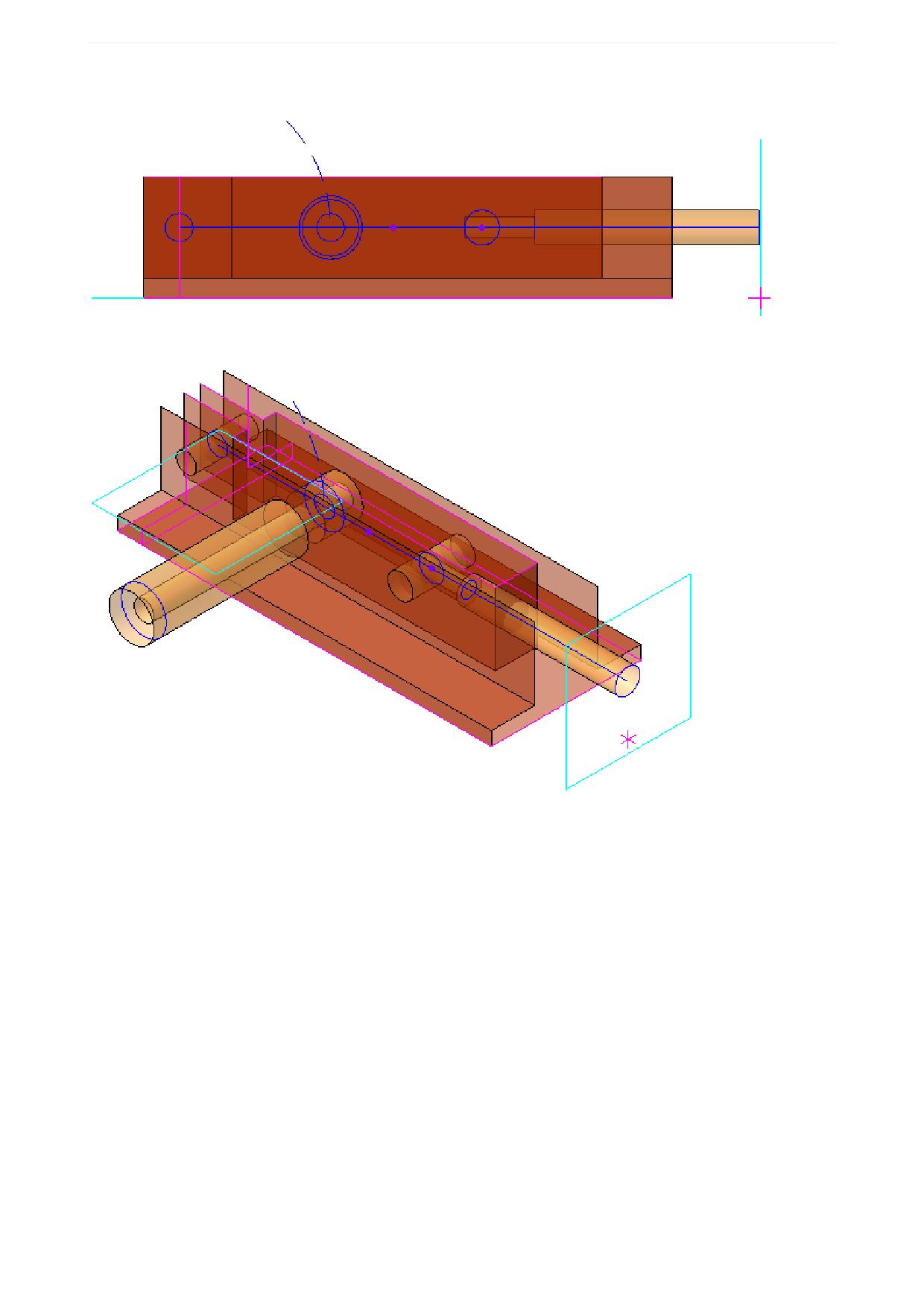
Урок 15. Подготовка к коллективной работе. Модель Фиксатор
Длины Рычагов и расчетная длина Ползуна изменились.
·
Поверните модель, чтобы убедиться в правильности построений.
·
Верните всем переменным их первоначальные значения.
·
Перестройте модель - она должна вернуться в исходное состояние.
257
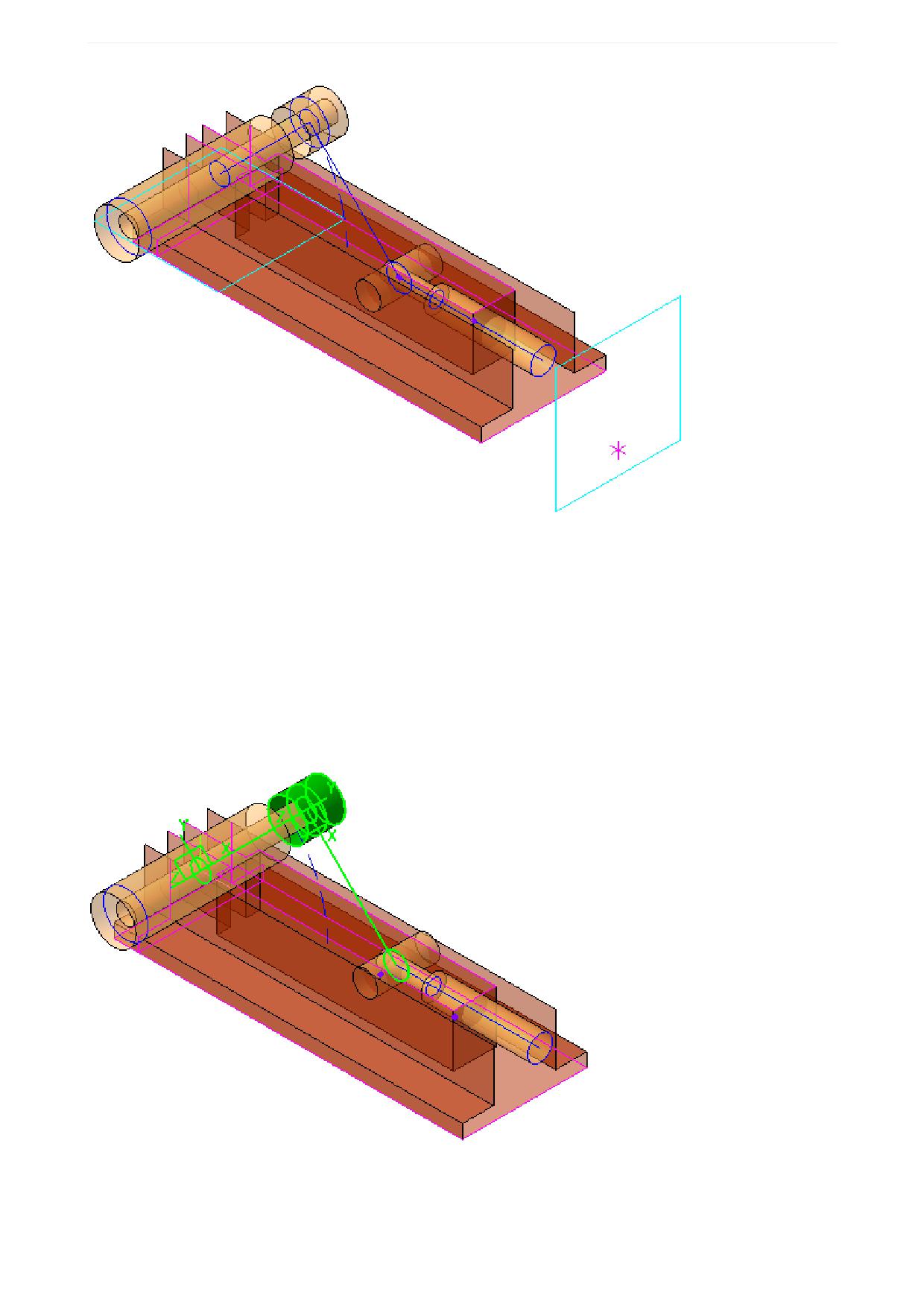
Урок 15. Подготовка к коллективной работе. Модель Фиксатор
Определение структуры изделия
Эту работу выполняет Ответственный за разработку
После завершения работы над компоновочной геометрией Фиксатора окончательно определяется
структура изделия в целом. В этом примере в состав сборки входят: сборочная единица Шарнир, де-
тали Корпус, Ползун, Рукоятка, Ось подвижная и выбираемое из Справочника стандартное изде-
лие Ось.
·
Сборочная единица Шарнир служит для управления движением Ползуна. Сборка состоит из
трех деталей: Рычаг 1, Рычаг 2 и Ось шарнира.
258
Урок 15. Подготовка к коллективной работе. Модель Фиксатор
Деталь Рычаг 1 - первый сегмент Шарнира.
Деталь Рычаг 2 - второй сегмент Шарнира.
259
Урок 15. Подготовка к коллективной работе. Модель Фиксатор
Деталь Ось шарнира служит осью рычагов, на которой крепится Рукоятка к Шарниру.
Все остальные детали принадлежат самому изделию.
·
Деталь Корпус служит для монтажа компонентов.
260
Урок 15. Подготовка к коллективной работе. Модель Фиксатор
·
Деталь Ось служит для крепления Шарнира в Корпусе.
·
Деталь Ползун выполняет функцию фиксации - заход/выход из полости ответной части.
261
Урок 15. Подготовка к коллективной работе. Модель Фиксатор
·
Деталь Ось подвижная служит для крепления Ползуна к рычагу Шарнира. Это оригинальная де-
таль, так как в ней нужно сделать отверстие для крепления Ползуна.
·
Деталь Рукоятка служит для управления положением Оси шарнира.
Оформление компоновочной геометрии
·
Создайте технические требования в модели. Для этого вызовите команду Оформление - Тех-
нические требования-Задать/изменить в окне. В появившемся окне введите текст.
Образец технических требований можно просмотреть в файле Компоновочная геометрия.m3d из
папки \15 Фиксатор\Результат.
При создании сборки Фиксатор используются технические требования и линии-выноски. В
технических требованиях приводятся основные исходные требования и состав изделия,
даются указания по использованию объектов компоновочной геометрии, прочие необходи-
мые для разработки изделия сведения. Линии-выноски используются для комментирова-
ния объектов компоновочной геометрии.
При затруднениях в работе предлагается ознакомиться с необходимыми разделами спра-
вочной системы КОМПАС-3D.
262
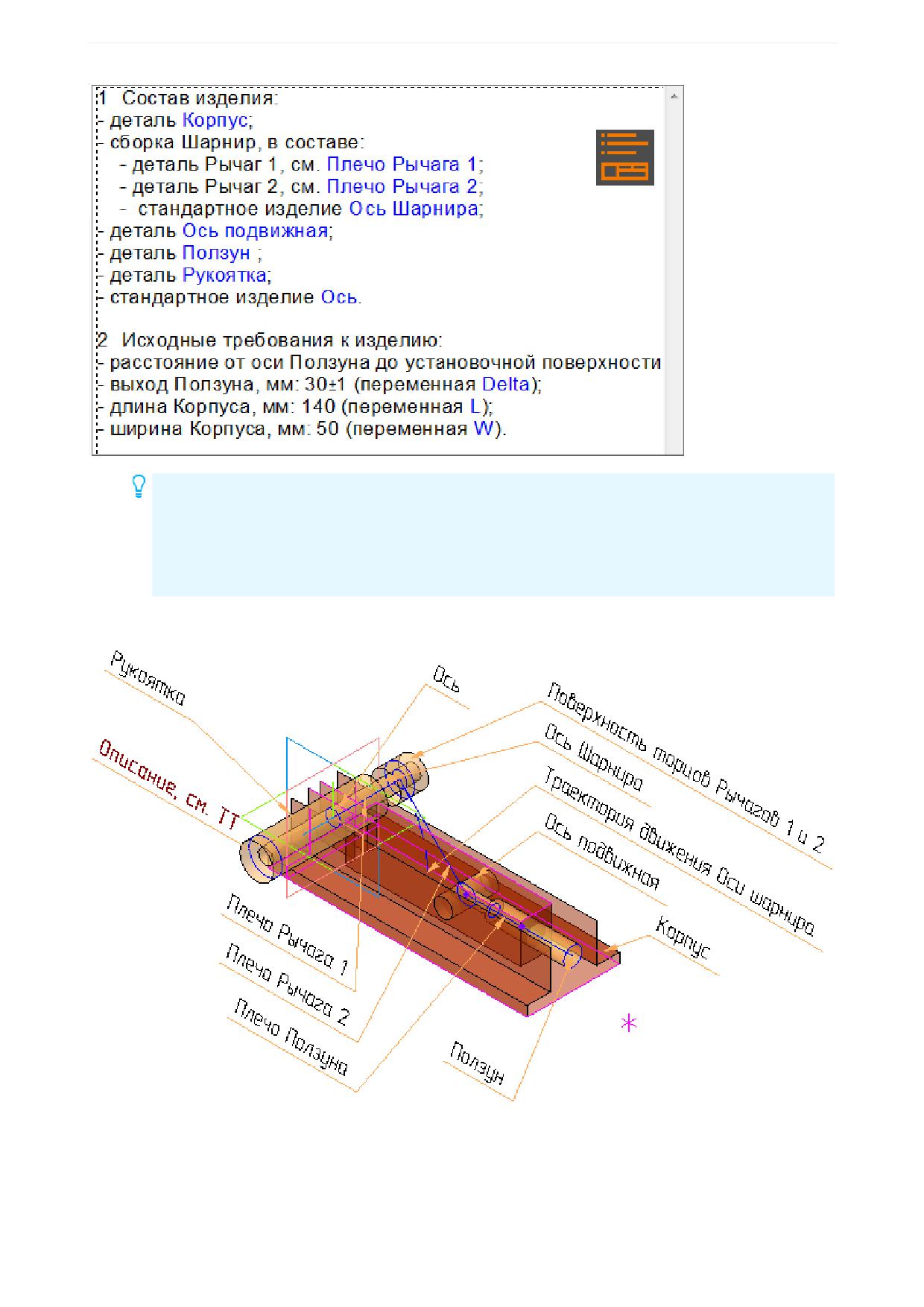
Урок 15. Подготовка к коллективной работе. Модель Фиксатор
При необходимости в файл компоновочной геометрии можно добавлять размеры и сопро-
водительные надписи, предназначенные для исполнителей. Надписи могут содержать тре-
бования к узлу, параметры отдельных элементов, исходные данные для проектирования,
значения конструктивных параметров, указания об использовании стандартных деталей и
конструктивных элементов, указание об использовании заимствованных компонентов, по-
купных узлов и деталей и т.д.
·
Создайте линии-выноски при помощи команды Линия-выноска.
В текстах линий-выносок могут быть сделаны ссылки на пункты технических требований. Также мож-
но создать несколько слоев и поместить на них комментарии к компоновочной геометрии. Например,
слой Общие требования может содержать обобщенную информацию, а слой Требования к Шарни-
ру - требования, касающиеся сборки Шарнир.
·
Сделайте ссылки из технических требований на линии-выноски.
263

Урок 15. Подготовка к коллективной работе. Модель Фиксатор
·
Сохраните документ.
Подготовка коллекций
Коллекции удобны для быстрого выбора предопределенных наборов объектов при их копировании из
компоновочной геометрии в компоненты. Для простых компонентов коллекции можно не создавать, а
копировать объекты компоновочной геометрии через их указание в Дереве или графической области.
Создание коллекции Для Корпуса
·
В файле компоновочной геометрии вызовите команду Коллекция геометрии.
·
Укажите все объекты, которые могут потребоваться при создании детали Корпус. Объекты мож-
но указывать как в графической области, так и в Дереве. В графической области они подсвечива-
ются, их наименования отображаются на Панели параметров в списке объектов.
·
Нажмите кнопку Создать объект - создание коллекции закончено.
264
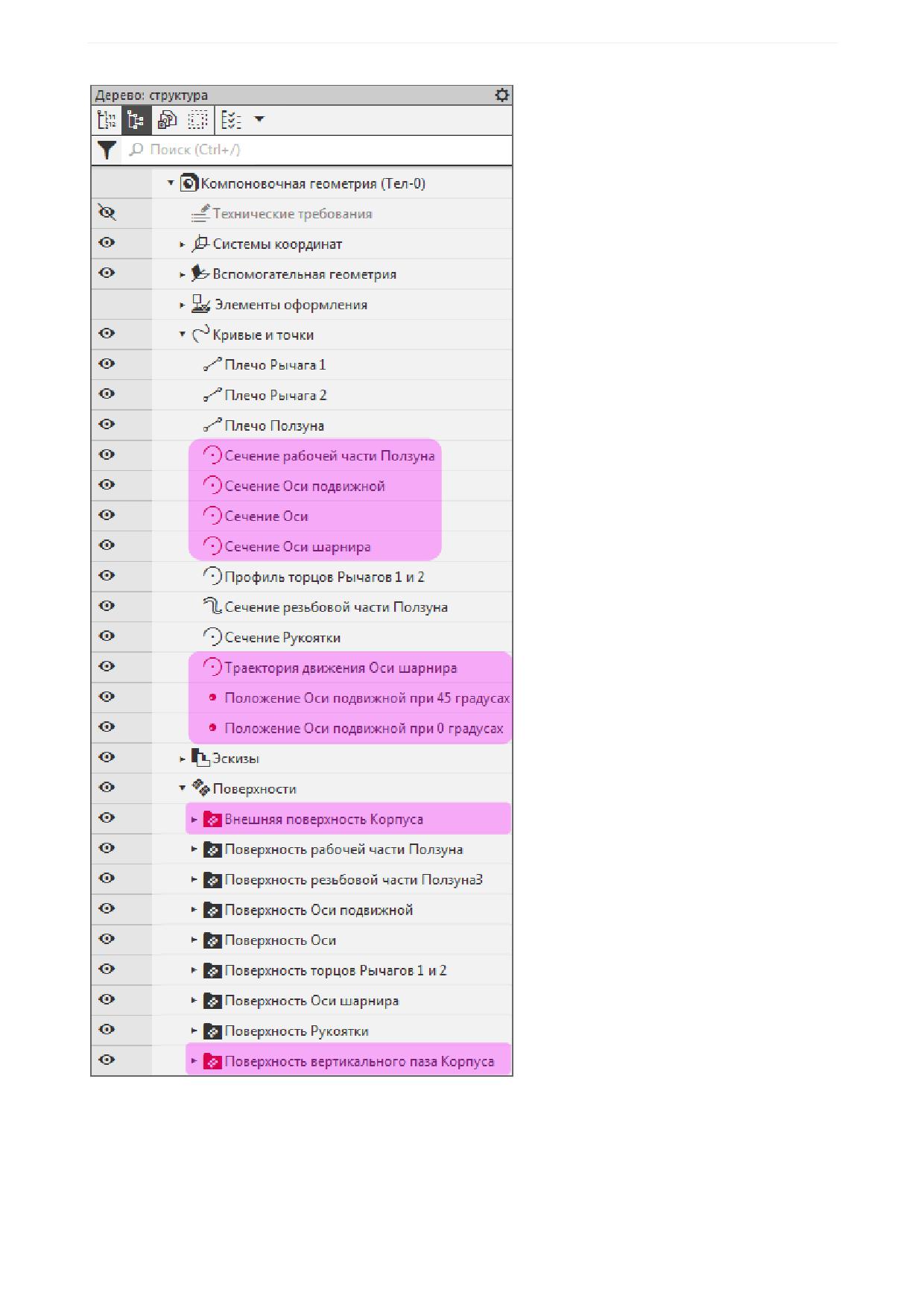
Урок 15. Подготовка к коллективной работе. Модель Фиксатор
·
В Дереве построения присвойте коллекции имя Для Корпуса.
265
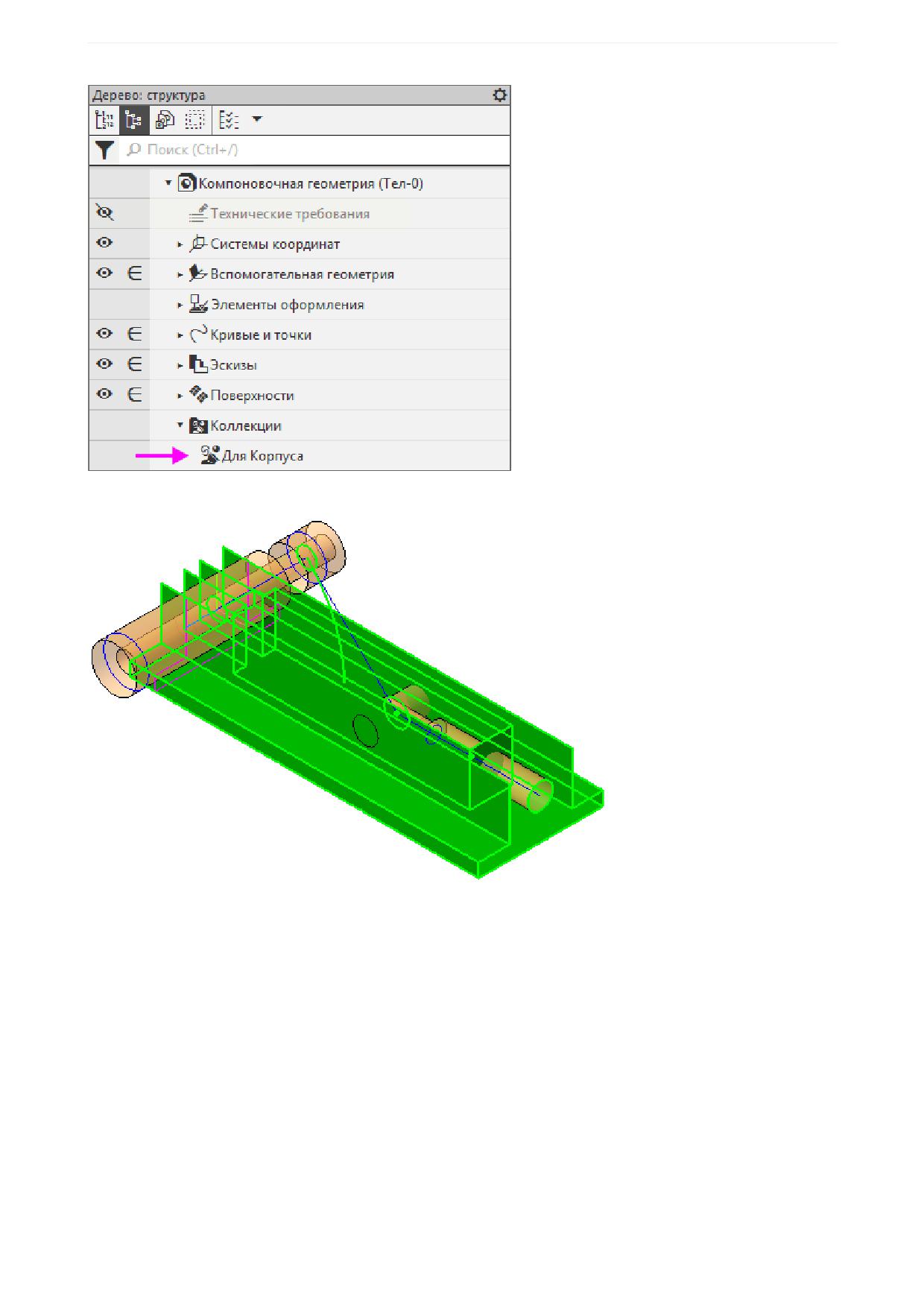
Урок 15. Подготовка к коллективной работе. Модель Фиксатор
В графической области коллекция должна выглядеть так, как показано на рисунке.
Создание коллекции Для Шарнира
·
Вызовите команду Коллекция геометрии.
·
В Дереве построения или в графической области укажите все объекты, которые могут потребо-
ваться при создании сборочной единицы Шарнир.
266
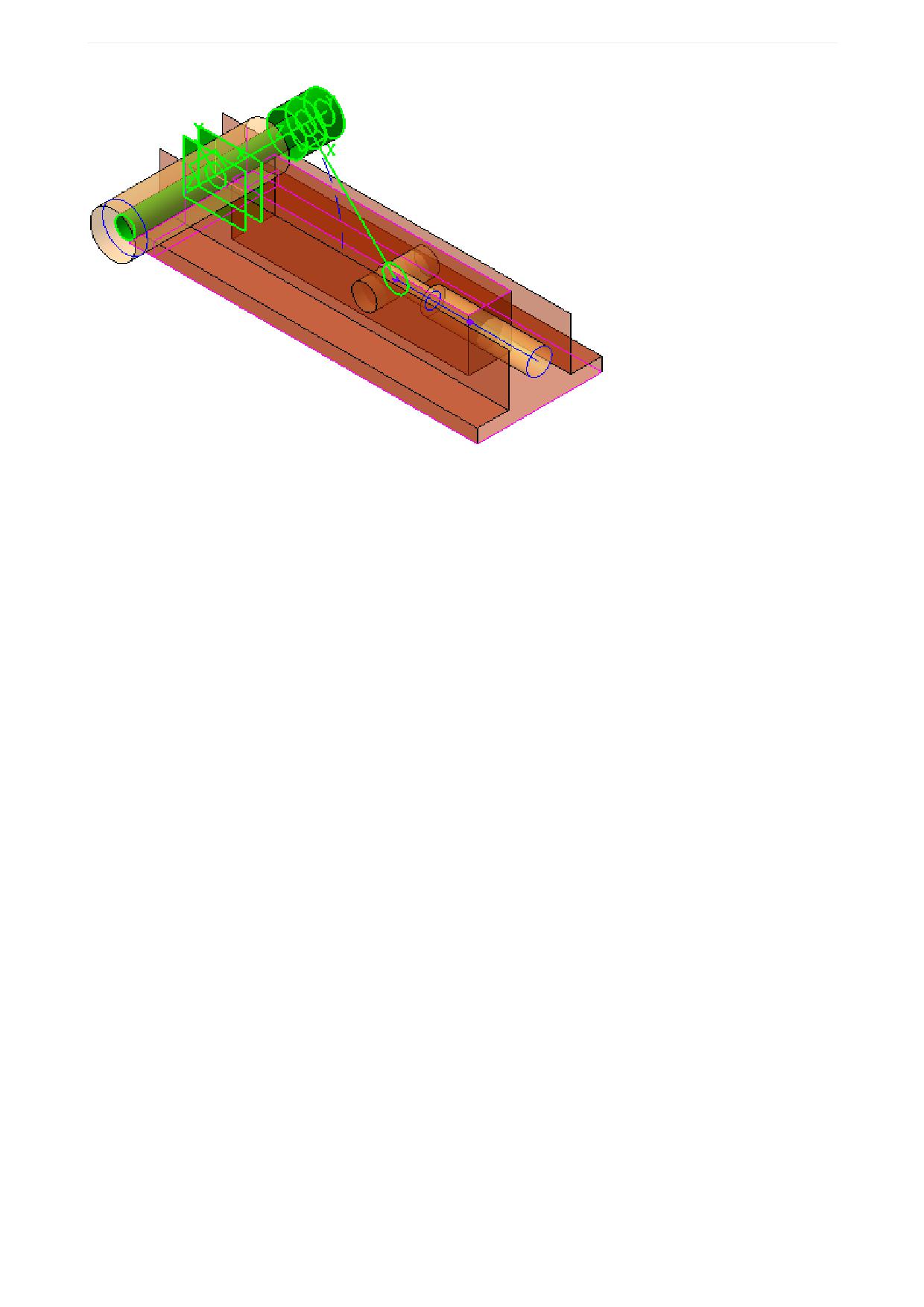
Урок 15. Подготовка к коллективной работе. Модель Фиксатор
267
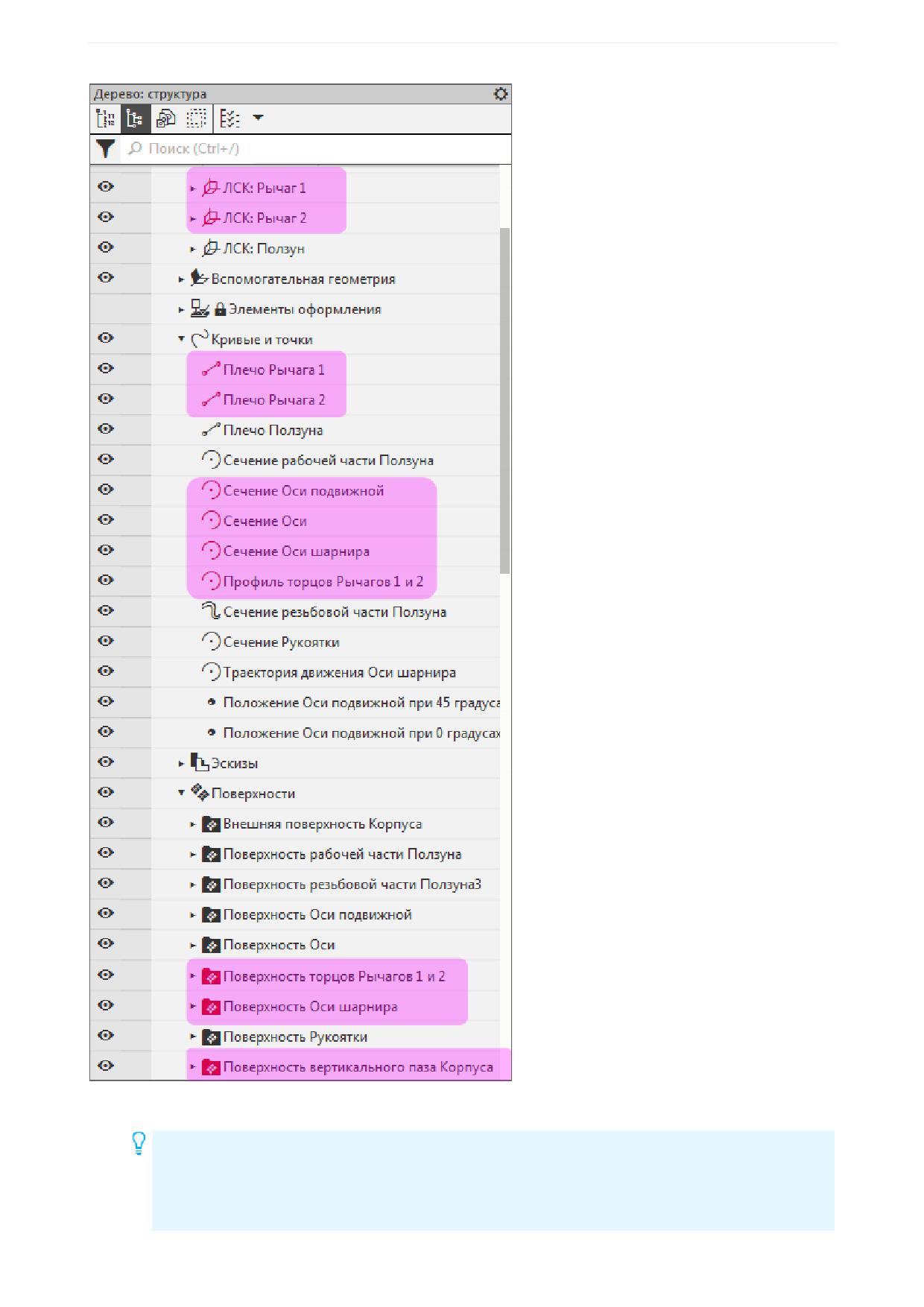
Урок 15. Подготовка к коллективной работе. Модель Фиксатор
·
В Дереве построения присвойте коллекции имя Для Шарнира.
Если при создании коллекции были допущены ошибки (были скопированы не все нужные
объекты или добавлены лишние), то коллекцию можно исправить. Для этого нужно указать
коллекцию в Дереве и вызвать команду Редактировать из контекстного меню - это можно
268
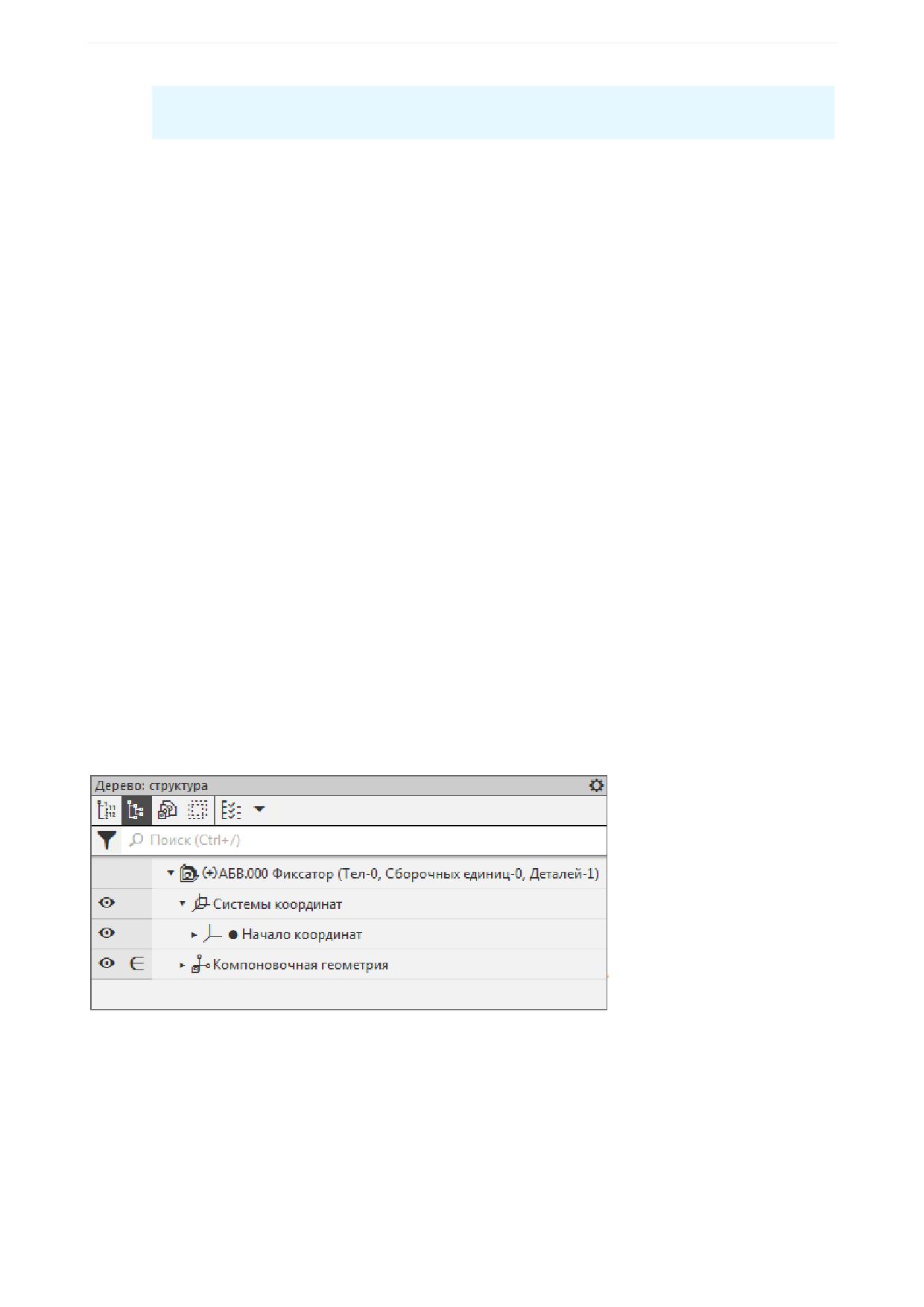
Урок 15. Подготовка к коллективной работе. Модель Фиксатор
сделать на любом этапе разработки. Таким же образом коллекции можно постепенно на-
полнять объектами в процессе работы.
Остальные детали достаточно просты - коллекции для них не создаются.
Создание сборки и подготовка ее к работе
Компоненты сборки при проектировании на основе компоновочной геометрии могут не иметь между
собой прямых геометрических и позиционных связей. Их взаимное согласование выполняется через
файл компоновочной геометрии сборки. Важное следствие такого решения состоит в том, что компо-
ненты сборки можно создавать без открытия самой сборки, а местоположение компонентов в сборке
может быть задано до начала разработки их моделей. Позиционирование разрабатываемого компо-
нента выполняется в начало системы координат сборки или по заранее созданной в компоновочной
геометрии локальной системе координат.
Позиционирование через сопряжение Совпадение начал координат компонентов в системы коорди-
нат компоновочной геометрии позволяет свести к минимуму количество сопряжений, тем самым со-
кратить время открытия и перестроения сборки.
Создание файла сборки и размещение компоновочной геометрии
Эту работу выполняет Ответственный за разработку
·
Откройте файл Фиксатор.a3d.
В сборке должна содержаться ее компоновочная геометрия, чтобы можно было использовать ее
объекты для позиционирования компонентов, а также осуществлять контроль за ходом разработки
сборки в целом.
·
Добавьте в сборку компоновочную геометрию. Для этого вызовите команду Добавить компоно-
вочную геометрию из файла... и выберите файл Компоновочная геометрия.m3d.
Дерево построения примет вид, показанный на рисунке.
После вставки компоновочной геометрии в модели автоматически создается содержащий ее слой.
·
Чтобы убедиться в этом, активизируйте Дерево слоев кнопкой Дерево: слои у левой границы ок-
на КОМПАС-3D. Если кнопка не отображается, вызовите команду Настройка - Панели - Слои
или нажмите комбинацию клавиш <Ctrl>+<L>.
269
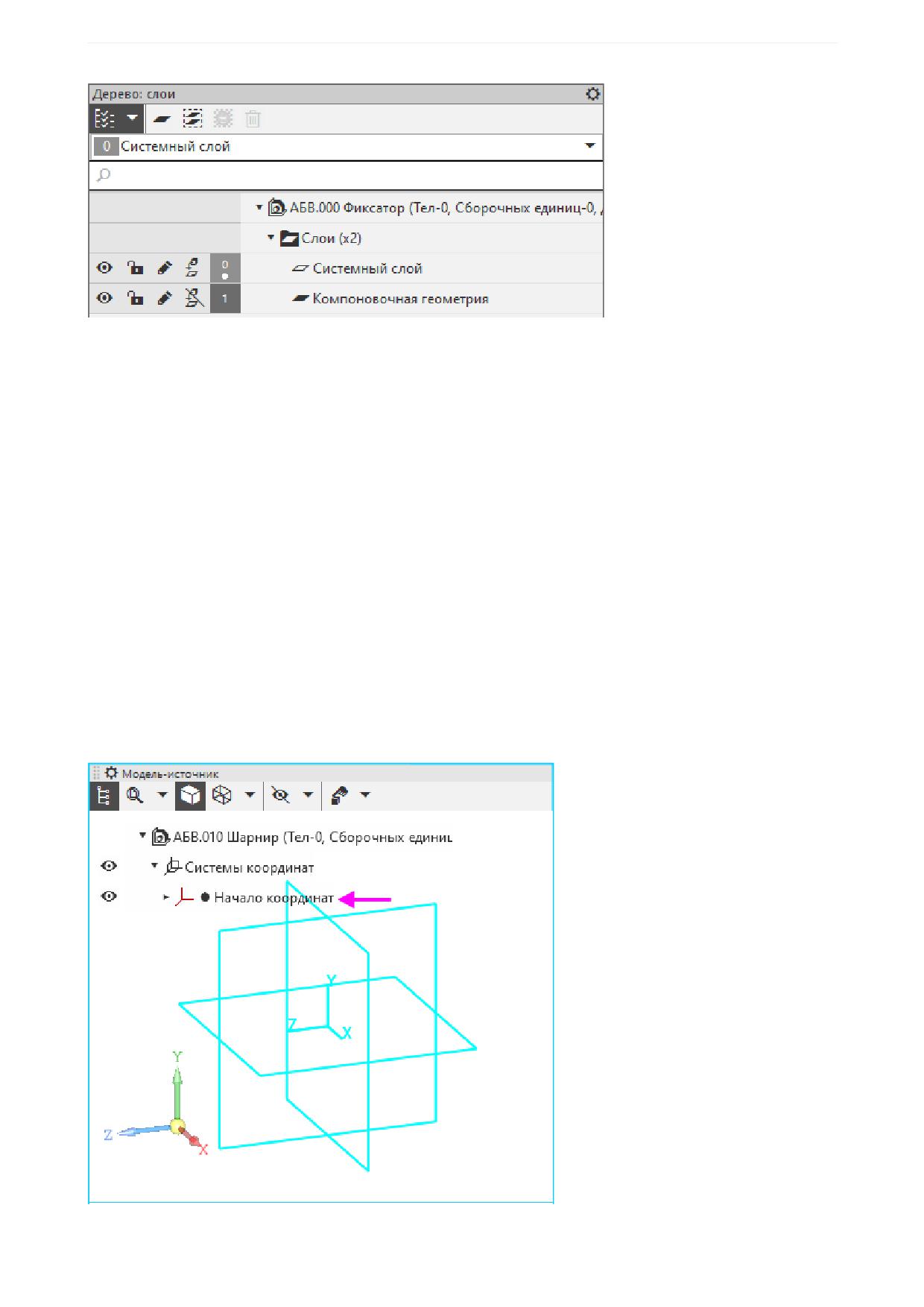
Урок 15. Подготовка к коллективной работе. Модель Фиксатор
·
Сохраните сборку.
Размещение моделей компонентов в сборке
Эту работу выполняет Ответственный за разработку
Согласно ранее определенной структуре изделия создаются файлы разрабатываемых компонентов,
после чего компоненты размещаются в сборке.
Создание и размещение сборки Шарнир
·
Откройте файл Шарнир.a3d.
·
Откройте сборку Фиксатор.a3d и добавьте созданный компонент следующим способом. Вызови-
те команду Добавить компонент из файла... и выберите сборку Шарнир.a3d.
·
В группе Способ размещения на Панели параметров нажмите кнопку По сопряжениям. Устано-
вите переключатель Фиксировать в положение 0 (выключено). В группе Выбор сопряжения на-
жмите кнопку Совпадение объектов.
·
В Дереве окна модели-источника укажите начало координат, щелкнув мышью на названии.
270
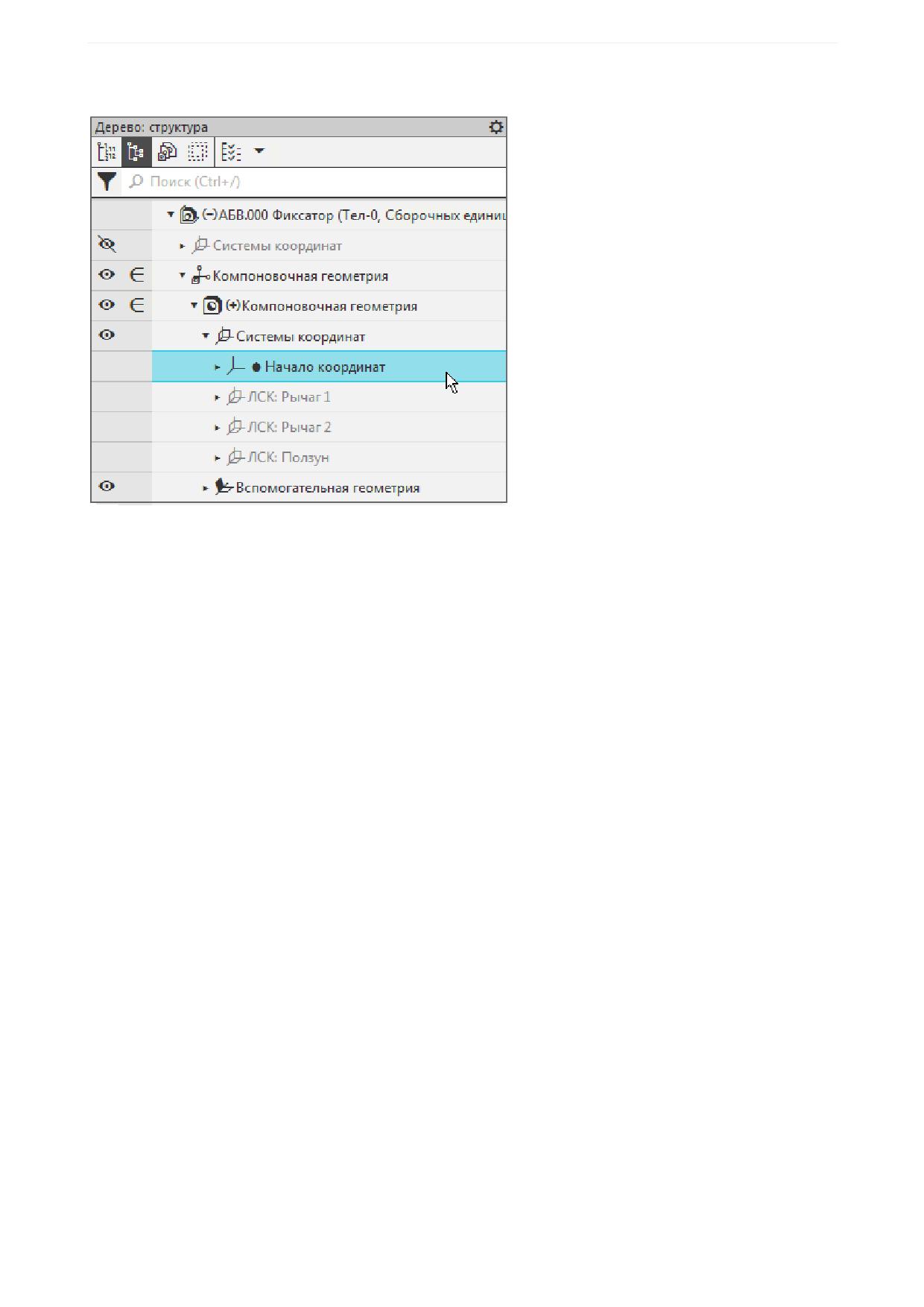
Урок 15. Подготовка к коллективной работе. Модель Фиксатор
·
В Дереве построения сборки щелкните мышью по СК компоновочной геометрии.
·
Подтвердите создание сопряжения и затем вставку компонента нажатием кнопки Создать
объект на Панели параметров.
Автоматически создается сопряжение Совпадение.
Создание и размещение детали Корпус
·
Откройте файл Корпус.m3d.
·
Разместите деталь в сборке Фиксатор способом По сопряжениям с созданием сопряжения
Совпадение: укажите СК детали Корпус и СК компоновочной геометрии.
Создание и размещение детали Ползун
·
Откройте файл Ползун.m3d.
·
Разместите деталь в сборке Фиксатор способом По сопряжениям с созданием сопряжения
Совпадение: укажите СК детали Ползун и ЛСК компоновочной геометрии Ползун.
271
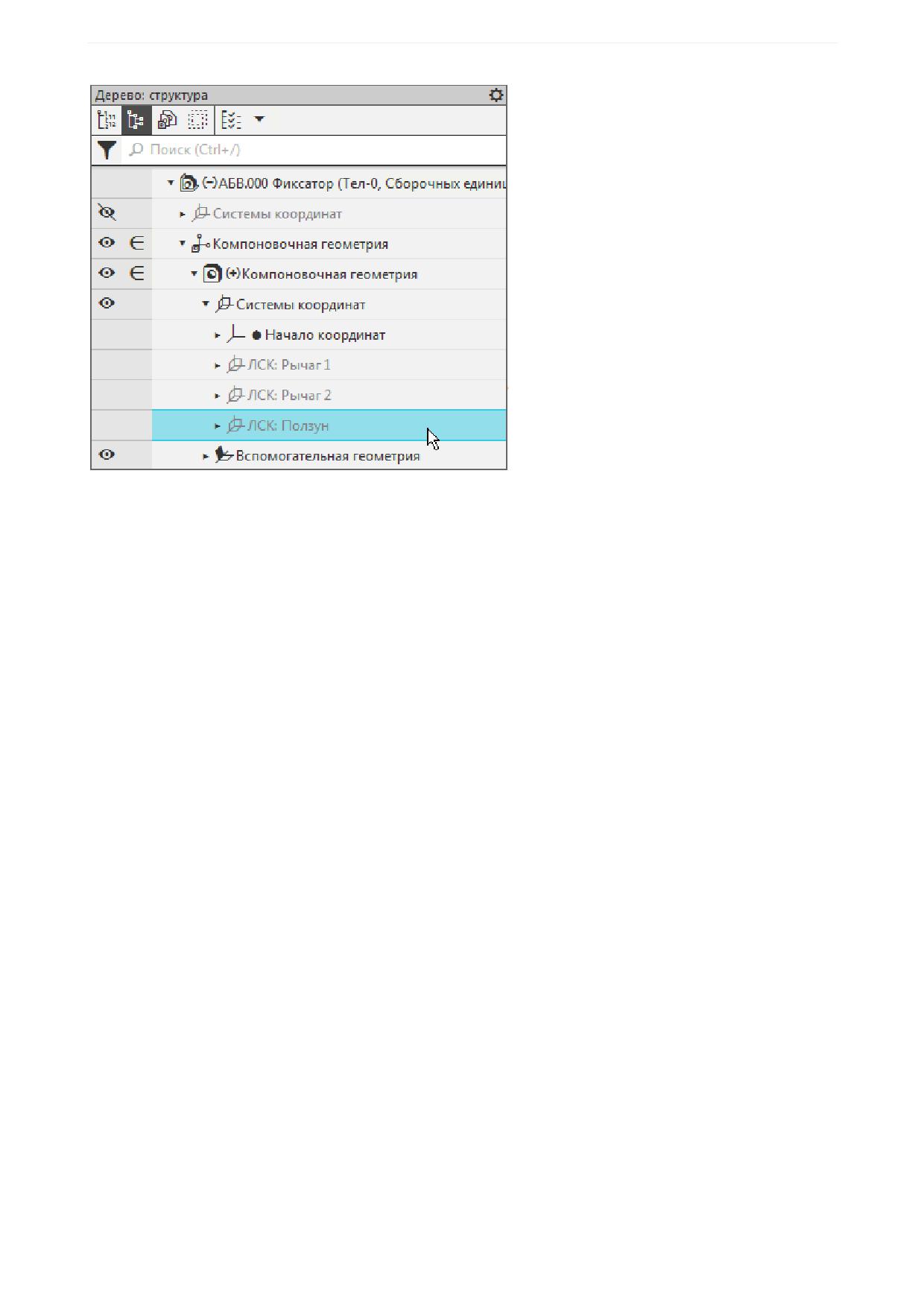
Урок 15. Подготовка к коллективной работе. Модель Фиксатор
Создание и размещение детали Рукоятка
·
Откройте файл Рукоятка.m3d.
·
Разместите деталь в сборке Фиксатор способом По сопряжениям с созданием сопряжения
Совпадение: укажите СК детали Рукоятка и ЛСК компоновочной геометрии Рычаг 2.
Создание и размещение детали Ось подвижная
·
Откройте файл Ось подвижная.m3d.
·
Разместите деталь в сборке Фиксатор способом По сопряжениям с созданием сопряжения
Совпадение: укажите СК детали Ось подвижная и ЛСК компоновочной геометрии Ползун.
Распределение работ
В рассматриваемом примере принято следующее распределение работ между исполнителями.
- Разработчик А - деталь Корпус;
- Разработчик Б - сборка Шарнир, детали Ползун и Ось подвижная, стандартное изделие Ось;
- Разработчик В - деталь Рукоятка.
Ответственный за разработку распределяет работу над компонентами сборки, в том числе по вы-
бору и размещению стандартных изделий. Он в ходе дальнейших работ готовит типы загрузки,
контролирует разработку компонентов, а по завершению работ - выполняет окончательную про-
верку сборки.
Создание и настройка типов загрузки
Эту работу выполняет Ответственный за разработку
Типы загрузки сборки - различные комбинации типов загрузки компонентов, сохраненные в этой
сборке. Типы загрузки помогают:
- загружать разработчикам сборку не полностью, а в нужном для работы объеме;
- разграничить доступ разработчиков к частям сборки.
272
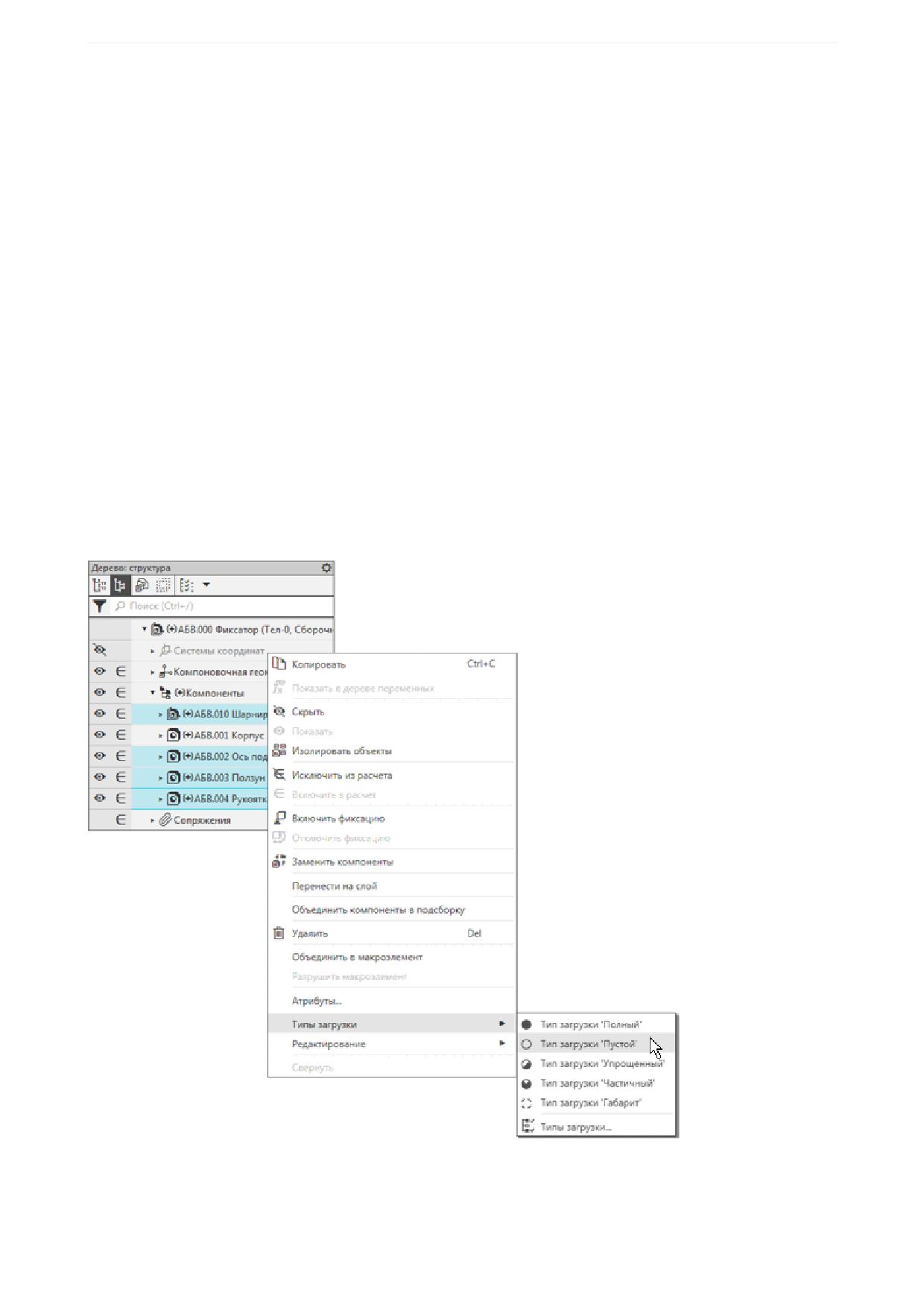
Урок 15. Подготовка к коллективной работе. Модель Фиксатор
Каждый из разработчиков через предоставленный ему тип загрузки может добавлять в сборку новые
детали, но не может случайно повлиять на компоновочную геометрию и компоненты сборки, разме-
щенные Ответственным за разработку.
Для работы Разработчиков А, Б и В над моделью Фиксатор создаются пользовательские типы за-
грузки сборки:
- Корпус - загружена деталь, которую строит Разработчик А, а остальные компоненты выгружены;
- Подвижные компоненты - загружены компоненты, за которые отвечает Разработчик Б, а осталь-
ные компоненты выгружены;
- Рукоятка - загружена деталь, которую строит Разработчик В, а остальные компоненты выгруже-
ны;
- Рукоятка в сборке - загружена деталь, которую строит Разработчик В, а остальные загружены
упрощенно.
Компоновочная геометрия для всех разработчиков загружена полностью.
Компоновочная геометрия и все компоненты имеют запрет редактирования.
Создание типа загрузки Корпус
·
Откройте файл сборки Фиксатор.a3d.
Для типа загрузки Корпус выгрузим все компоненты кроме Корпуса.
·
В Дереве построения выделите компоненты Шарнир, Ось подвижная, Ползун и Рукоятка и из
контекстного меню вызовите команду Типы загрузки - Тип загрузки 'Пустой'.
Компоненты будут выгружены.
Запретим редактирование всех компонентов.
273
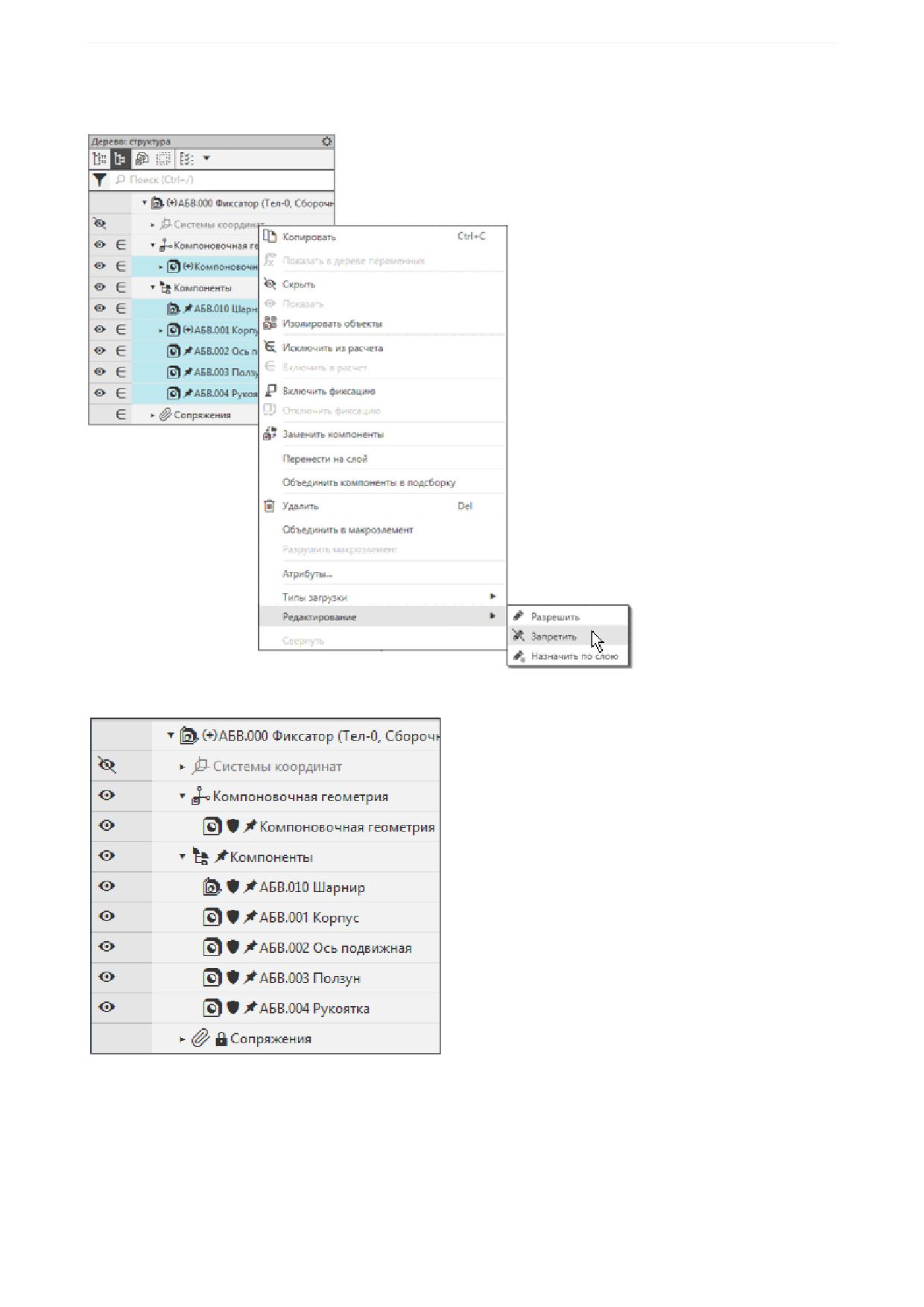
Урок 15. Подготовка к коллективной работе. Модель Фиксатор
·
Выделите все компоненты сборки, включая компоновочную геометрию, и из контекстного меню
вызовите команду Редактирование - Запретить.
Все компоненты получат запрет на редактирование.
Создадим тип загрузки Корпус.
·
Вызовите команду Типы загрузки... из контекстного меню сборки.
На Панели параметров отображается текущий тип загрузки - *Полный с изменениями (об измене-
ниях свидетельствует звездочка).
·
Нажмите кнопку Создать.
274
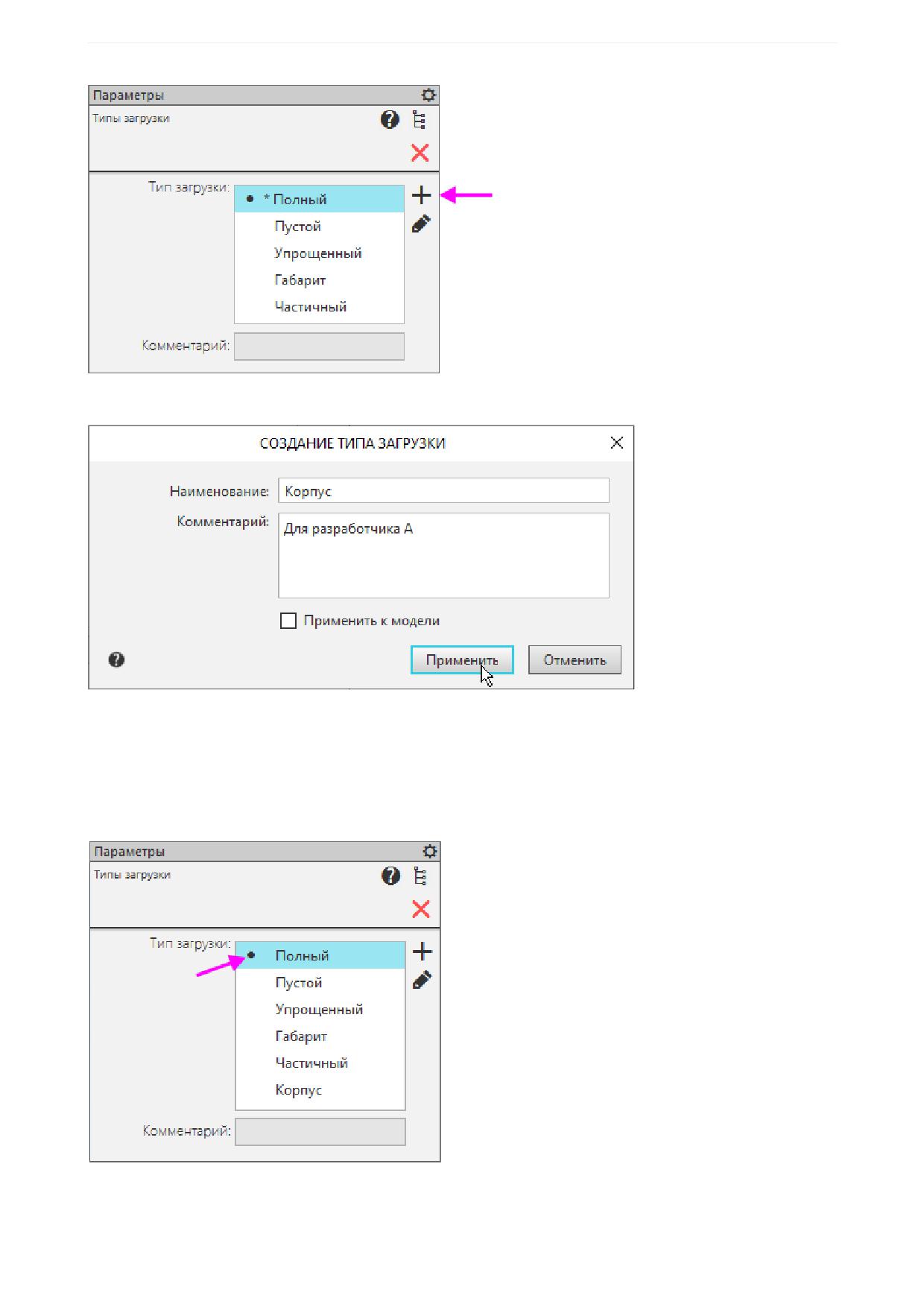
Урок 15. Подготовка к коллективной работе. Модель Фиксатор
·
Введите название Корпус, комментарий Для Разработчика А и нажмите Применить.
Тип загрузки Корпус создан.
Создание типа загрузки Подвижные компоненты
·
Загрузите сборку Фиксатор полностью. Для этого, не выходя из команды Тип загрузки, щелчком
мыши в начале строки переключитесь на другой тип, а затем переключитесь на тип Полный.
·
Прервите работу команды.
275
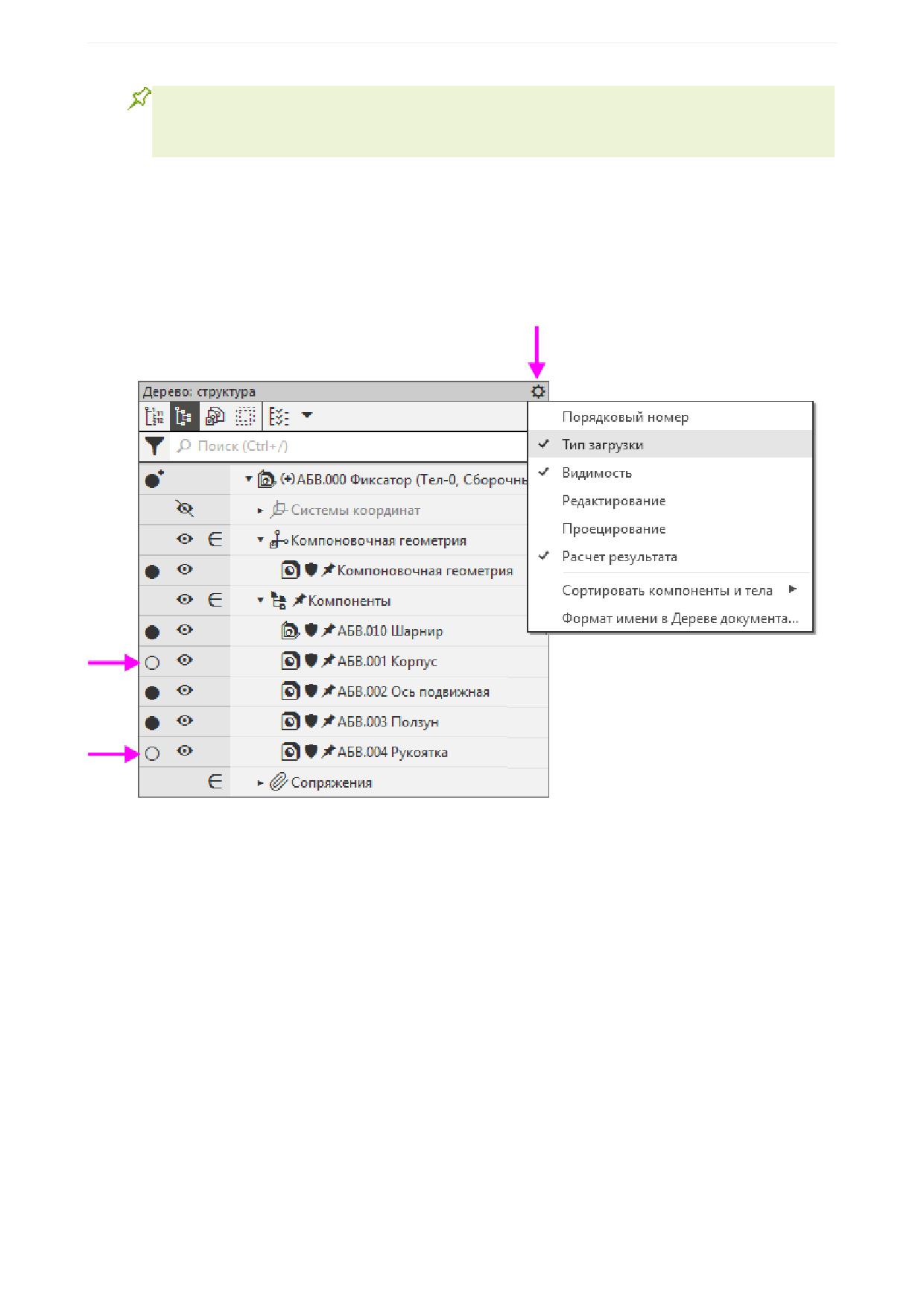
Урок 15. Подготовка к коллективной работе. Модель Фиксатор
Если при смене типа загрузки обнаруживается, что для компонента запрещено редактиро-
вание, выделите компонент в Дереве и вызовите из контекстного меню команду Редакти-
рование - Разрешить.
·
Перестройте сборку.
·
Выгрузите Рукоятку и Корпус, задав им тип загрузки Пустой следующим способом. Снимите с
этих компонентов запрет редактирования командой контекстного меню Редактирование - Раз-
решить. Затем включите показ типов загрузки в Дереве щелчком по строке меню настройки. Да-
лее выгрузите Рукоятку и Корпус щелчком по значкам загрузки и выбором из меню варианта.
·
Запретите редактирование для всех компонентов.
·
Задайте имя типу загрузки Подвижные компоненты и комментарий Для Разработчика Б, как
это было сделано для типа загрузки Корпус.
Создание типов загрузки Рукоятка и Рукоятка в сборке
·
Аналогично создайте типы загрузки для Разработчика В.
Рукоятка - компоновочная геометрия и компонент Рукоятка с типом загрузки Полный, осталь-
ные - с типом загрузки Пустой. Всем компонентам и компоновочной геометрии назначается
запрет редактирования.
Рукоятка в сборке - компоновочная геометрия с типом загрузки Полный, остальные - с типом
загрузки Упрощенный. Всем компонентам и компоновочной геометрии назначается запрет ре-
дактирования.
·
Убедитесь, что все созданные типы загрузки отображены в списке.
276
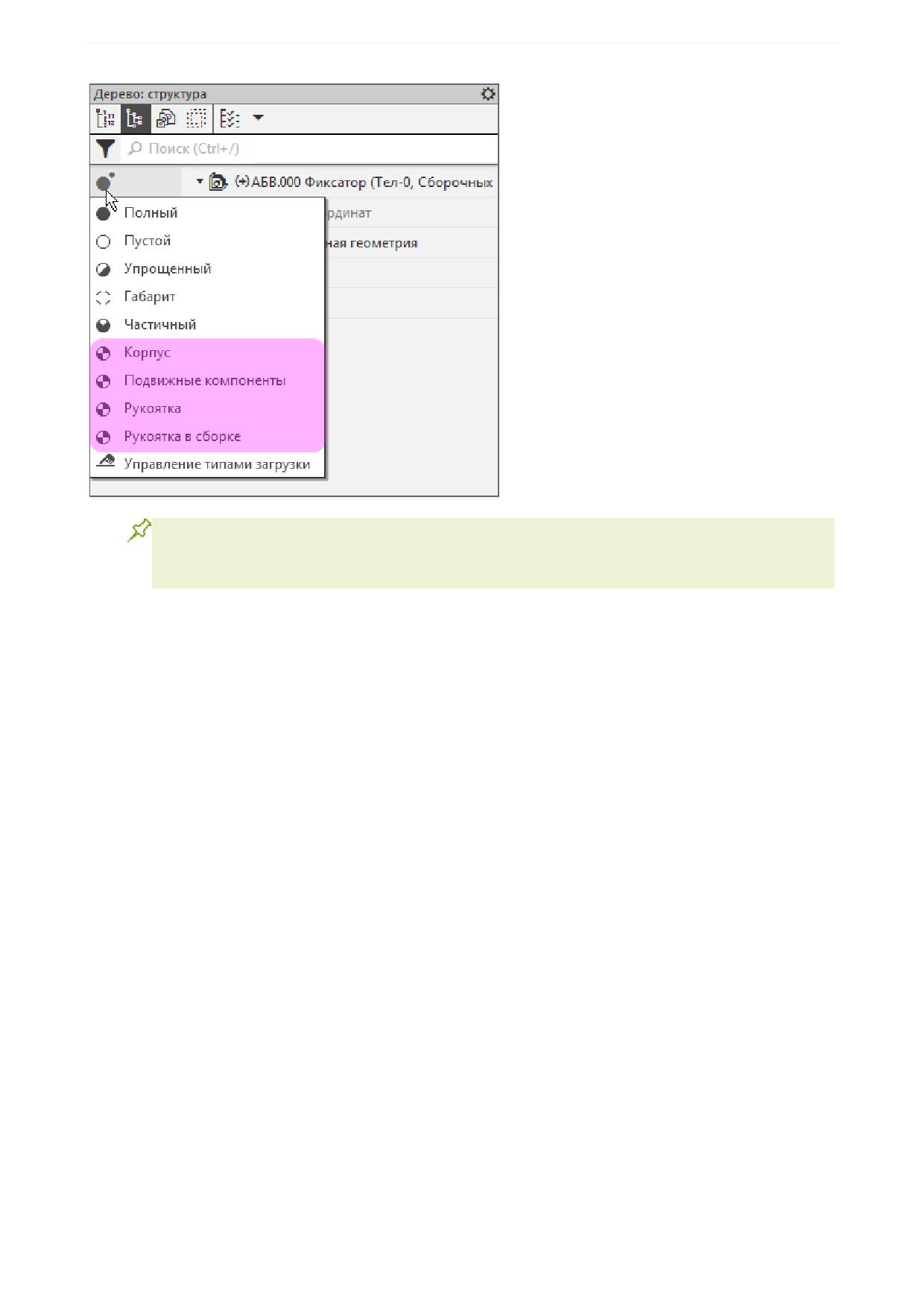
Урок 15. Подготовка к коллективной работе. Модель Фиксатор
В типах загрузки возможно использование системы паролей для усиления защиты от изме-
нений. О создании паролей и применении их в работе подробно рассказано в справочной
системе КОМПАС-3D.
·
Сохраните сборку. Если изменения произошли в сборке с пользовательским типом загрузки, си-
стема выдает запрос об их сохранении. Подтвердите запрос.
Порядок разработки основных компонентов сборки и контроль результатов разработки описаны в
Уроке 16.
Урок окончен
Урок 16. Коллективная работа над сборкой. Модель
Фиксатор
Этот урок является продолжением Урока 15. В нем описан порядок разработки
компонентов сборки Фиксатор и контроля за результатами разработки.
Урок может выполняться как одним, так и несколькими пользователями.
Разработка моделей компонентов, как правило, ведется исполнителями параллельно. Каждый испол-
нитель работает с нужным ему набором исходных данных - коллекциями или отдельными объекта-
ми из состава компоновочной геометрии сборки.
Основные приемы разработки:
- разработчик с помощью команды Копировать объекты копирует из компоновочной геометрии в
модель заранее подготовленную коллекцию либо отдельные объекты;
- используя копии объектов, строит модель - при этом должна быть предусмотрена возможность ее
изменения при изменении копии;
- если компонент - сборка (в данном уроке сборка Шарнир), то для разработки модели и ее компо-
нентов может создаваться отдельная компоновочная геометрия. В эту компоновочную геометрию из
компоновочной геометрии главной сборки копируются необходимые коллекции или отдельные объек-
ты и, если требуется, вносятся дополнительные уточнения.
277
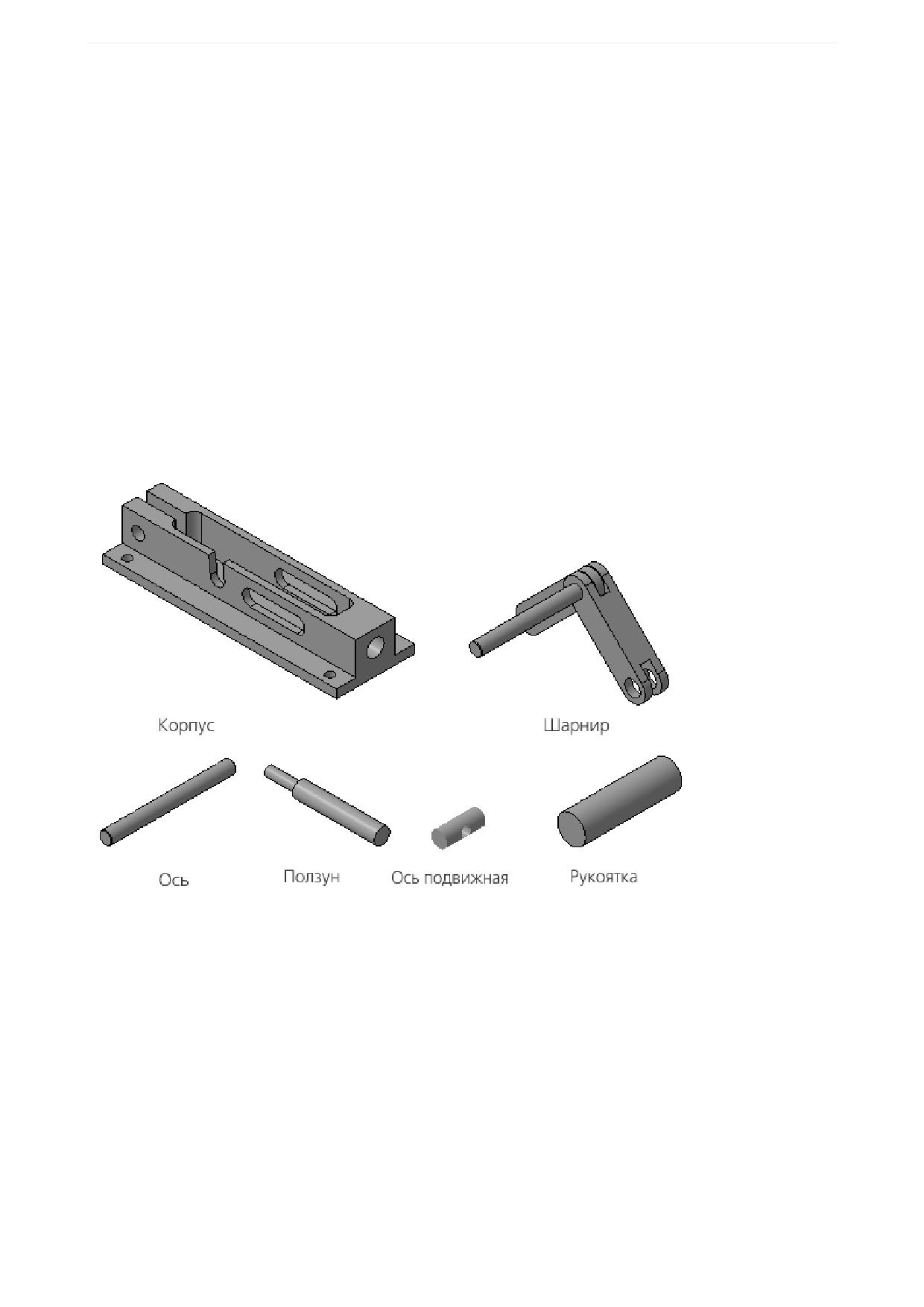
Урок 16. Коллективная работа над сборкой. Модель Фиксатор
Краткое описание урока
Урок выполняется на основе результатов Урока 15.
Задача. Разработать модели компонентов сборки Фиксатор. Добавить в сборку стандартные изде-
лия. Проверить соответствие между компоновочной геометрией и моделями разработанных дета-
лей, их местоположением в сборке и работу переменных
1. Разрабатывается деталь Корпус.
2. Разрабатывается сборка Шарнир.
3. Разрабатывается деталь Ось подвижная.
4. Разрабатывается деталь Ползун.
5. Размещается деталь Ось.
6. Разрабатывается деталь Рукоятка.
7. Выполняется проверка результатов.
Исходные файлы и результат построения находятся в папке \Tutorials\Приемы работы в КОМПАС-
3D\15 Фиксатор.
Последовательность построений см. далее.
Разработка детали Корпус
Эту работу выполняет Разработчик А
Копирование компоновочной геометрии
·
Откройте файл Корпус.m3d.
278
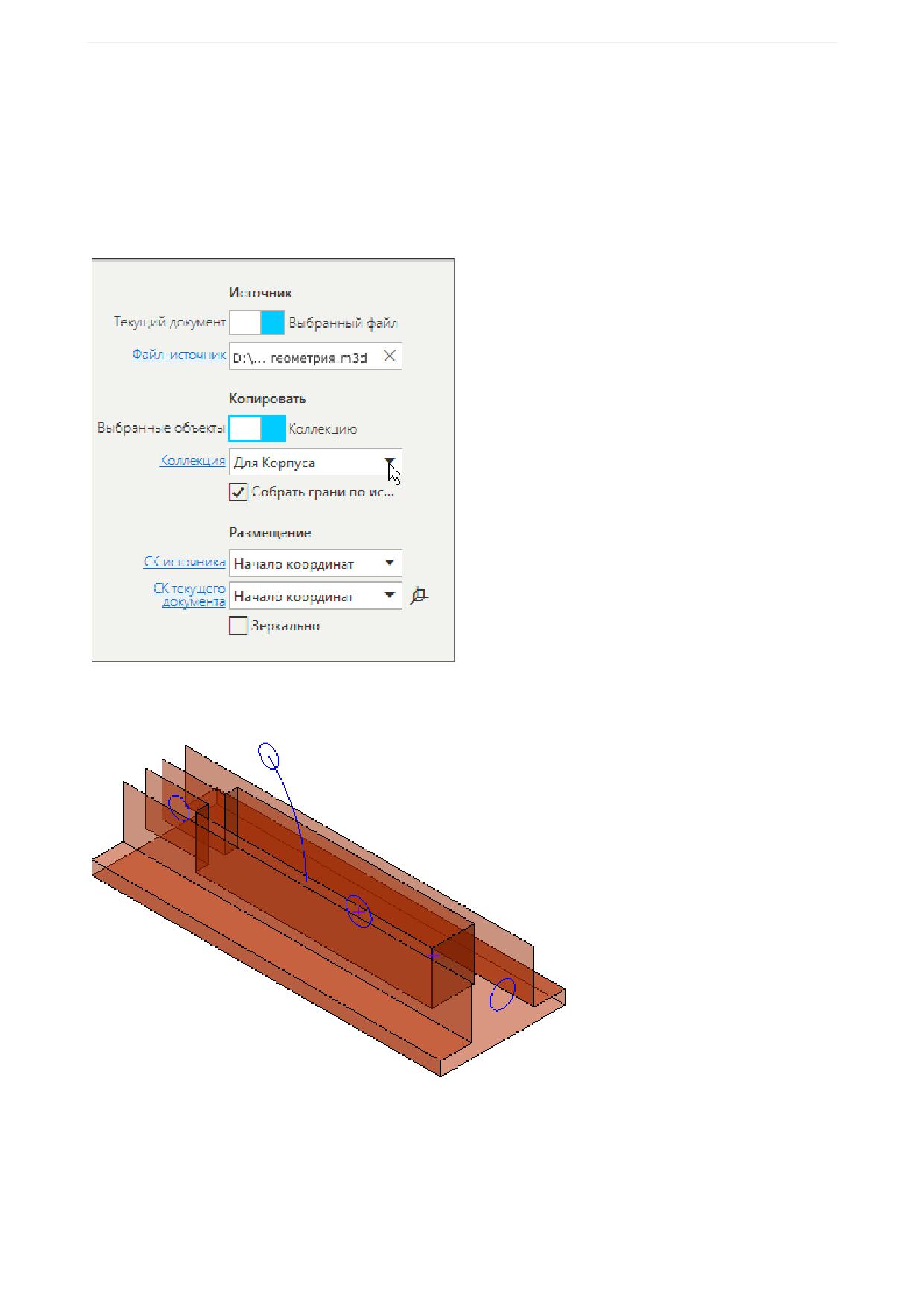
Урок 16. Коллективная работа над сборкой. Модель Фиксатор
Ответственный за разработку подготовил для исполнителя соответствующую коллекцию. Коллек-
ция хранится в файле компоновочной геометрии сборки. Разработчик А начинает работу с копирова-
ния коллекции в файл проектируемой детали.
·
Вызовите команду Копировать объекты и выберите файл для копирования Компоновочная
геометрия.m3d.
·
Установите переключатель Копировать в положение Коллекцию. Из списка Коллекция выбери-
те коллекцию Для Корпуса.
Обратите внимание на то, что СК источника является начало координат.
·
Скопируйте объекты коллекции.
Построение модели
·
Постройте модель корпуса на основе компоновочной геометрии.
Результат построения должен быть следующий.
279
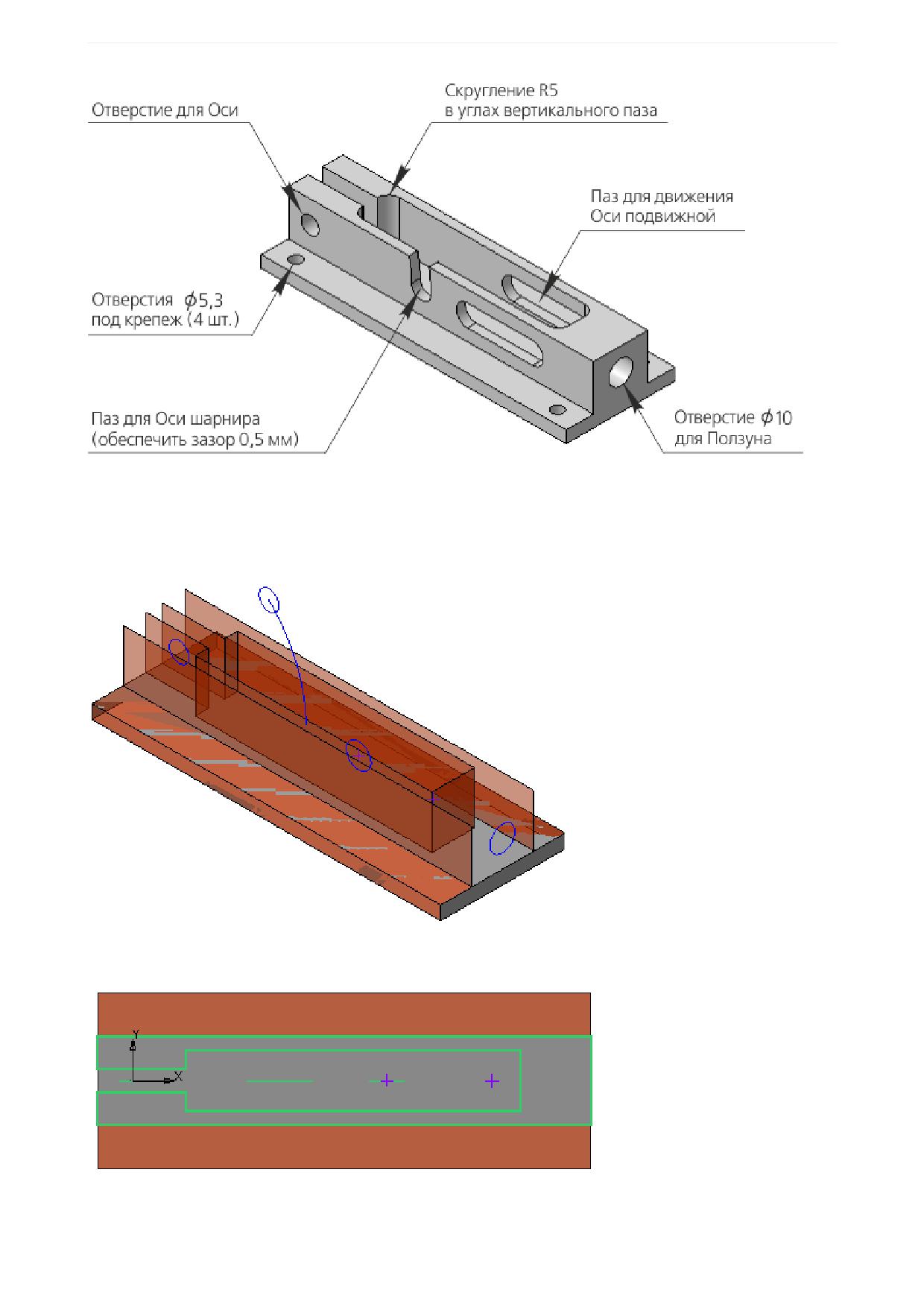
Урок 16. Коллективная работа над сборкой. Модель Фиксатор
Работа заключается в обычном создании эскизов, проецировании в них объектов компоновочной гео-
метрии и выполнении операций добавления и удаления материала. При определении параметров
операций нужно использовать элементы компоновки. При необходимости можно выполнять любые
дополнительные построения, находящиеся в компетенции исполнителя детали.
·
Выполните выдавливание.
·
Постройте эскиз вертикального паза. При построении контура используйте элементы компоно-
вочной геометрии.
·
Выдавите эскиз до вершины, указав ее на компоновочной геометрии.
280
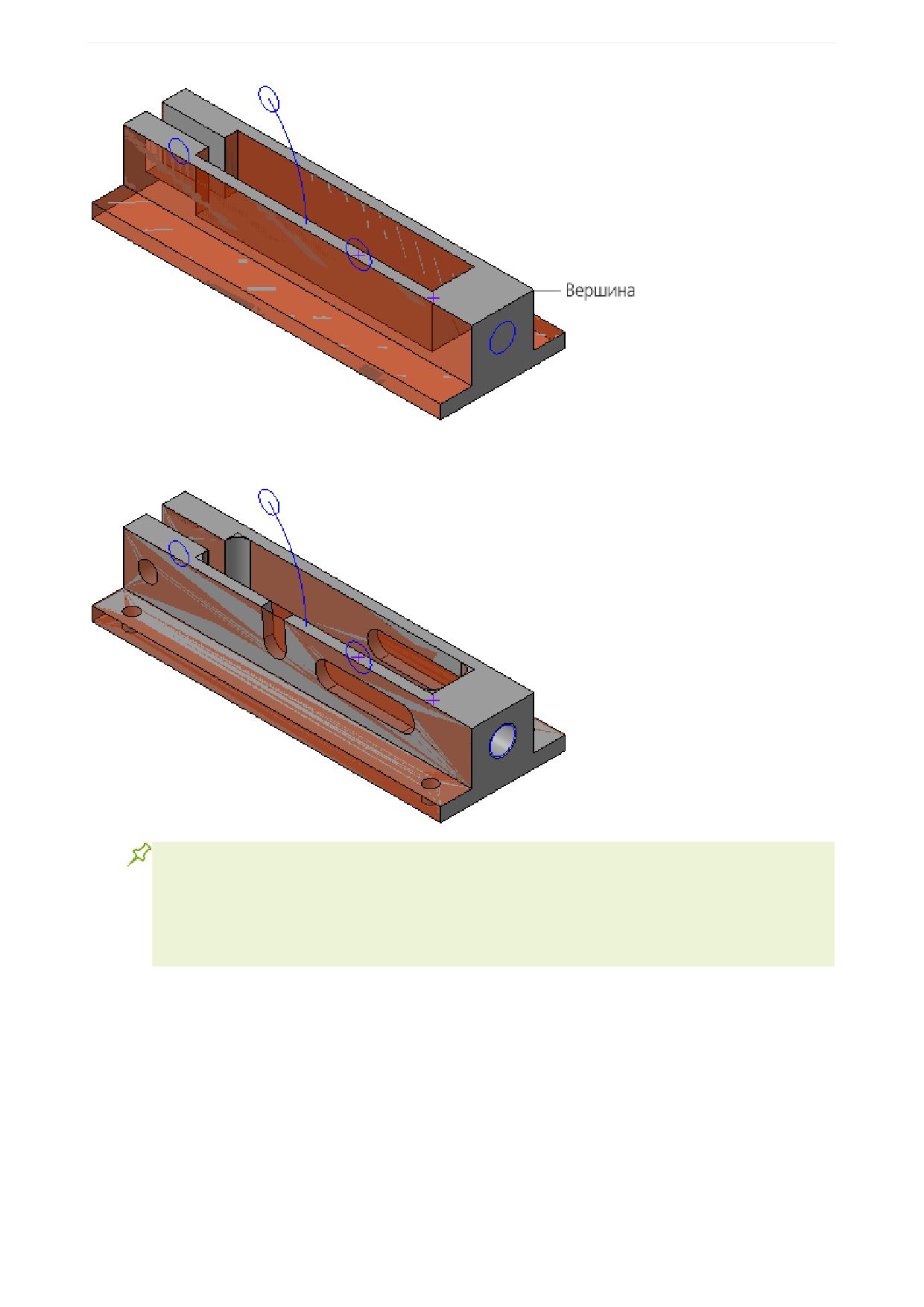
Урок 16. Коллективная работа над сборкой. Модель Фиксатор
·
Самостоятельно выполните построение остальных элементов Корпуса. Постройте отверстия от-
верстия под крепеж.
Будьте внимательны при выборе объектов компоновочной геометрии для проецирования!
Длина паза для движения Оси подвижной ограничена точками Положения Оси подвиж-
ной при 0º и 45º, ширина - радиусом окружности Сечение Оси подвижной.
Контур паза для Оси шарнира - кривые, эквидистантные к Траектории движения Оси шар-
нира, расстояние между ними - радиус окружности Сечение Оси шарнира.
Не забудьте обеспечить требуемый зазор 0,5.
·
Сохраните деталь.
Разработка сборки Шарнир
Эту работу выполняет Разработчик Б
Одновременно с Разработчиком А к работе может приступить Разработчик Б, проектирующий сбор-
ку Шарнир.
281
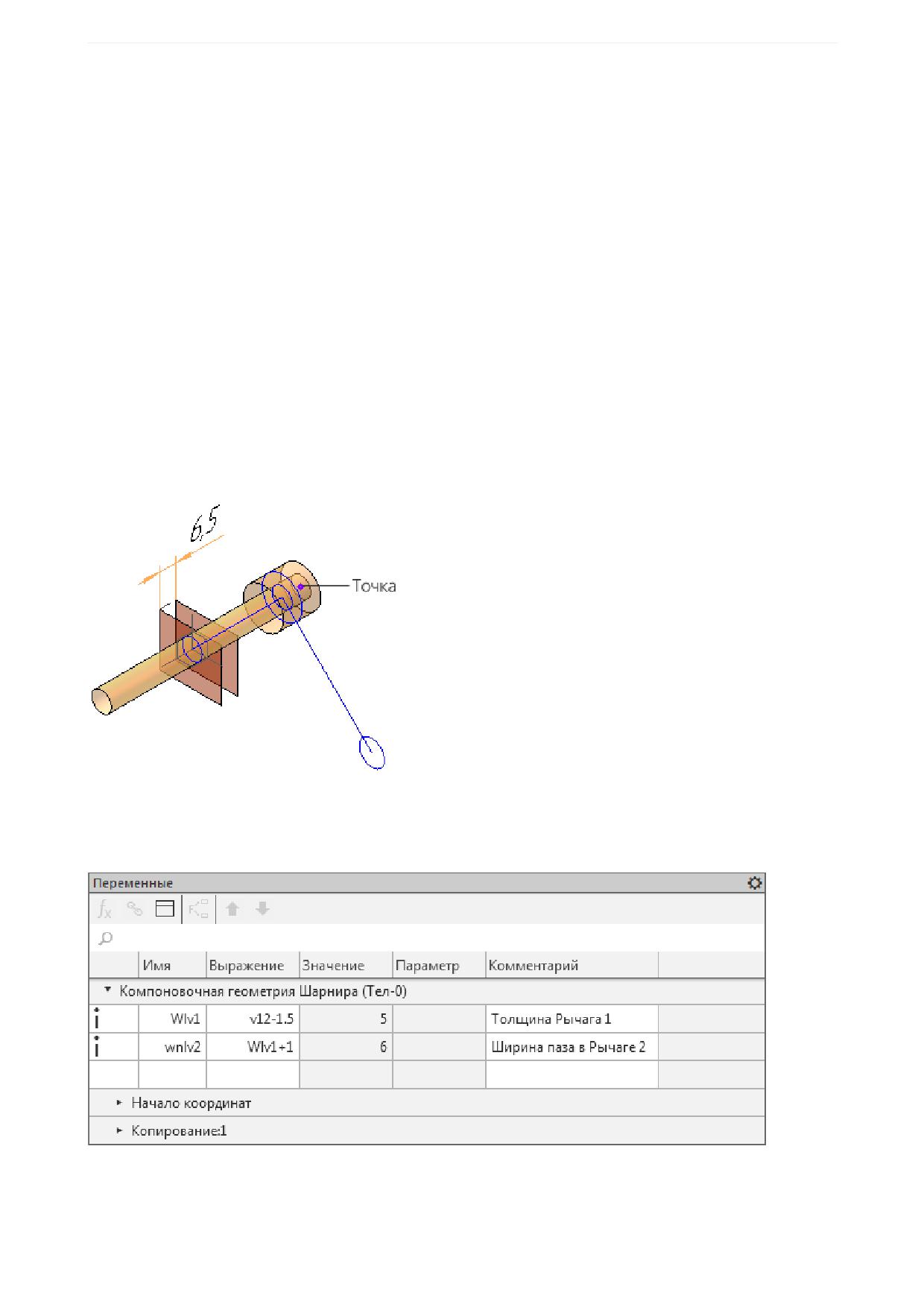
Урок 16. Коллективная работа над сборкой. Модель Фиксатор
Следует заметить, что если компонент - сборка, то для ее разработки, как правило, требуются:
- достаточно большое количество объектов компоновочной геометрии сборки изделия;
- построения, дополняющие скопированные объекты компоновочной геометрии.
Целесообразно эти копии и построения разместить в отдельной компоновочной геометрии.
Создание отдельной компоновочной геометрии для сборки Шарнир
Разработчик Б создает компоновочную геометрию для подсборки Шарнир самостоятельно. Для это-
го он копирует компоновочную геометрию.
·
Откройте файл Компоновочная геометрия Шарнира.m3d.
·
Вызовите команду Копировать объекты и выберите файл для копирования Компоновочная
геометрия.m3d.
·
Установите переключатель Копировать в положение Коллекцию. Из списка Коллекция выбери-
те коллекцию Для Шарнира. Выберите СК источника - Начало координат.
·
Скопируйте объекты коллекции.
·
Постройте объекты, как показано на рисунке - размер, отображающий расстояние между плос-
костями, и точку для размещения оси.
·
Создайте переменные Wlv1 и wnlv2, связанные с размером между плоскостями, и введите выра-
жения:
Wlv1 = v12-1,5;
wnlv2 = Wlv1+1.
Переменные определяют параметры Рычага 1 и Рычага 2, они будут использованы при построении.
·
Сохраните деталь.
282
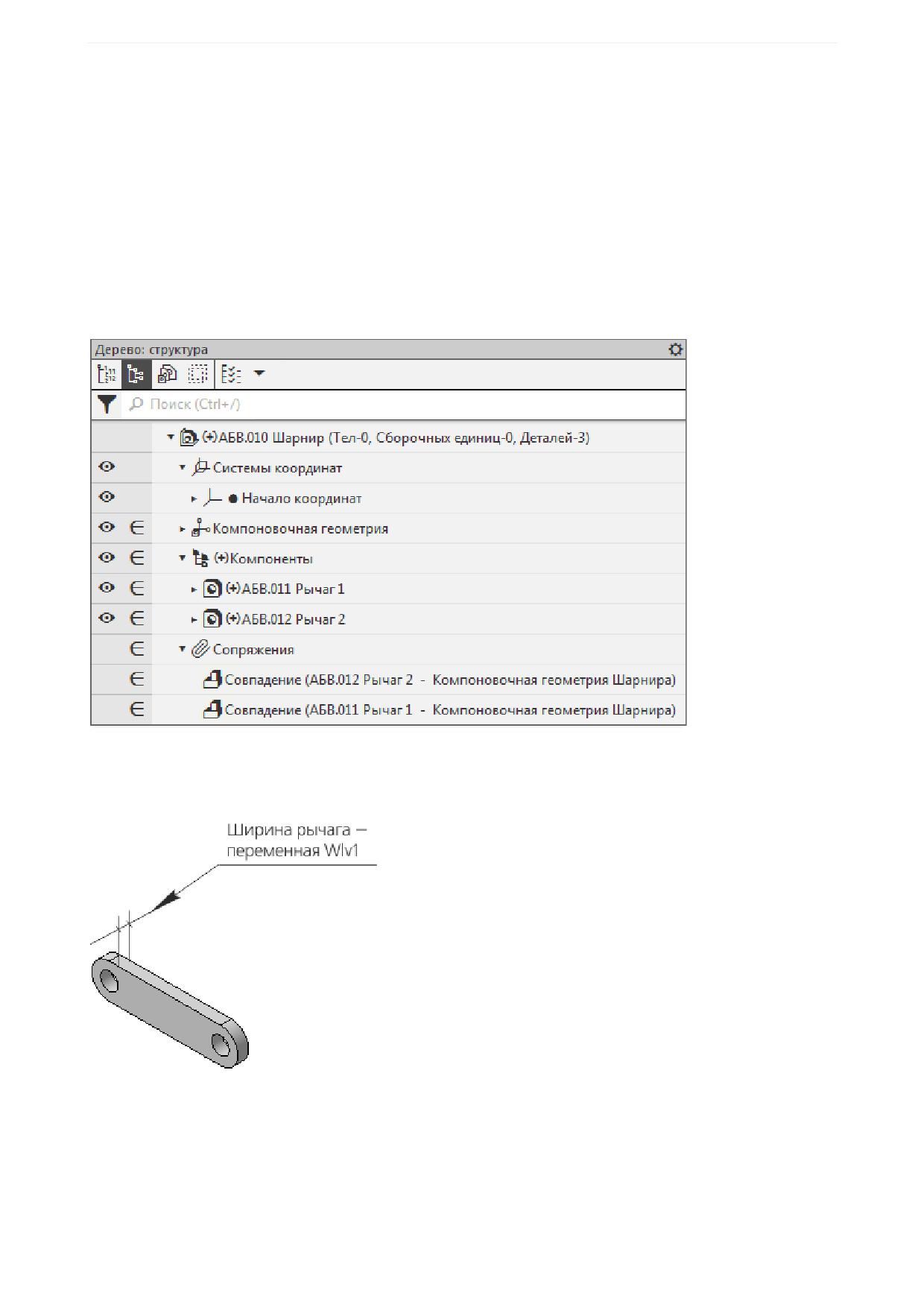
Урок 16. Коллективная работа над сборкой. Модель Фиксатор
Добавление в сборку Шарнир компоновочной геометрии и компонентов
·
Откройте файл Шарнир.a3d.
·
Добавьте компоновочную геометрию Шарнира в сборку Шарнир аналогично тому, как была до-
бавлена компоновочная геометрия в сборку Фиксатор.
·
Откройте модели Рычаг 1.m3d и Рычаг 2.m3d. Добавьте их в сборку Шарнир, создавая сопря-
жение Совпадение.
Начало координат Рычага 1 совместите с Копией начала координат: ЛСК Рычаг 1 компоновоч-
ной геометрии Шарнира.
Начало координат Рычага 2 совместите с Копией начала координат: ЛСК Рычаг 2 компоновоч-
ной геометрии Шарнира.
Построение компонента Рычаг 1
Результат построения Рычага 1 показан на рисунке.
Ширина рычага должна быть связана с переменной Wlv1 компоновочной геометрии Шарнира.
·
Скопируйте в модель Рычаг 1.m3d необходимые объекты из компоновочной геометрии Шарни-
ра. Для этого в файле Рычаг 1.m3d вызовите команду Копировать объекты и выберите файл
для копирования Компоновочная геометрия Шарнира.m3d.
·
Укажите объекты в окне модели-источника или в его Дереве.
Копия кривой: Сечение Оси
283
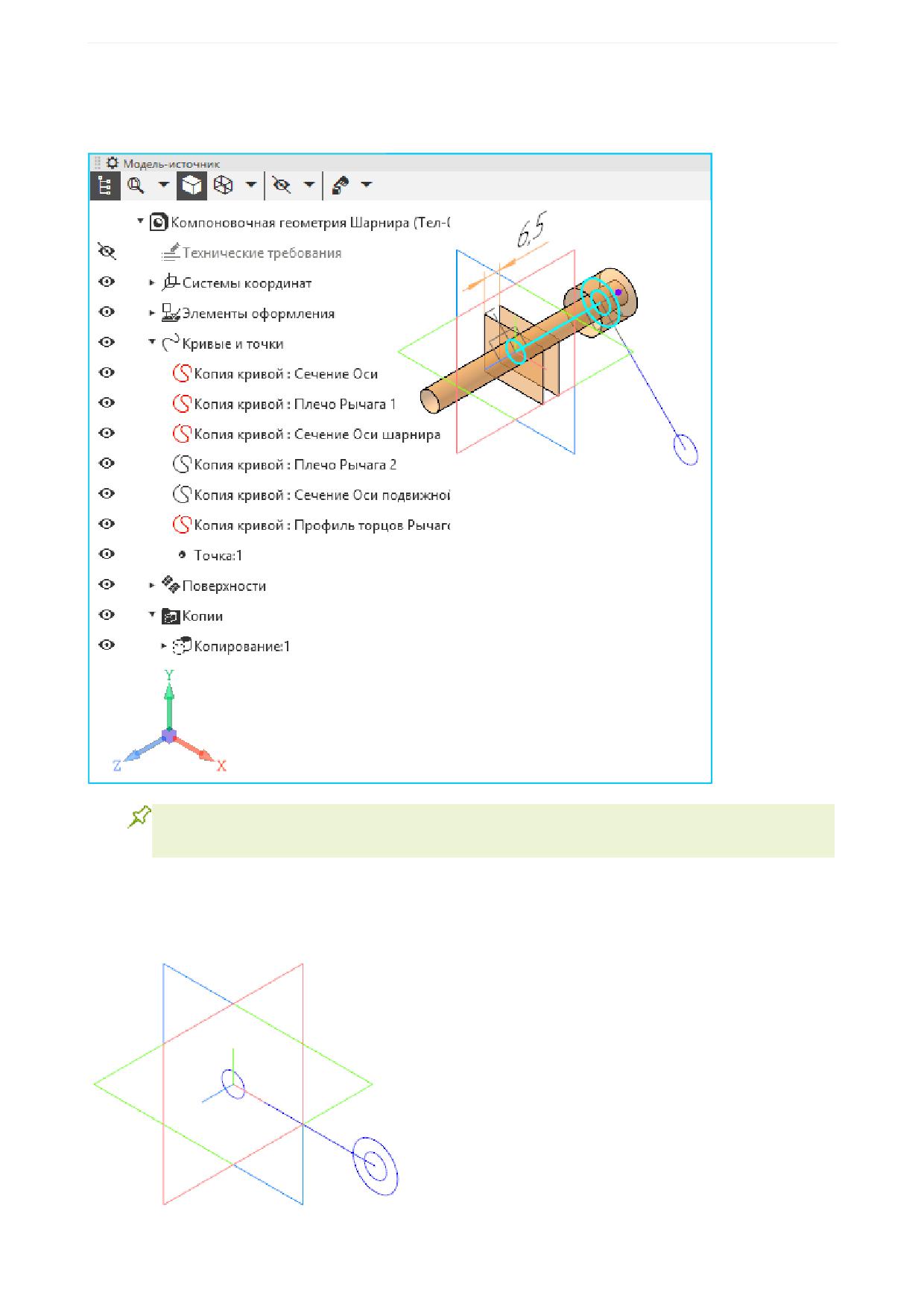
Урок 16. Коллективная работа над сборкой. Модель Фиксатор
Копия кривой: Плечо Рычага 1
Копия кривой: Профиль торцов Рычагов 1 и 2
Копия кривой: Сечение Оси шарнира
Вы можете указывать копии объектов в разделе Кривые и точки или Копирование Дерева
окна модели-источника.
·
На Панели параметров выберите из списка СК источника вариант Копия начала координат:
ЛСК Рычаг 1.
·
Нажмите кнопку Создать объект - выбранные объекты будут скопированы в текущую деталь.
284
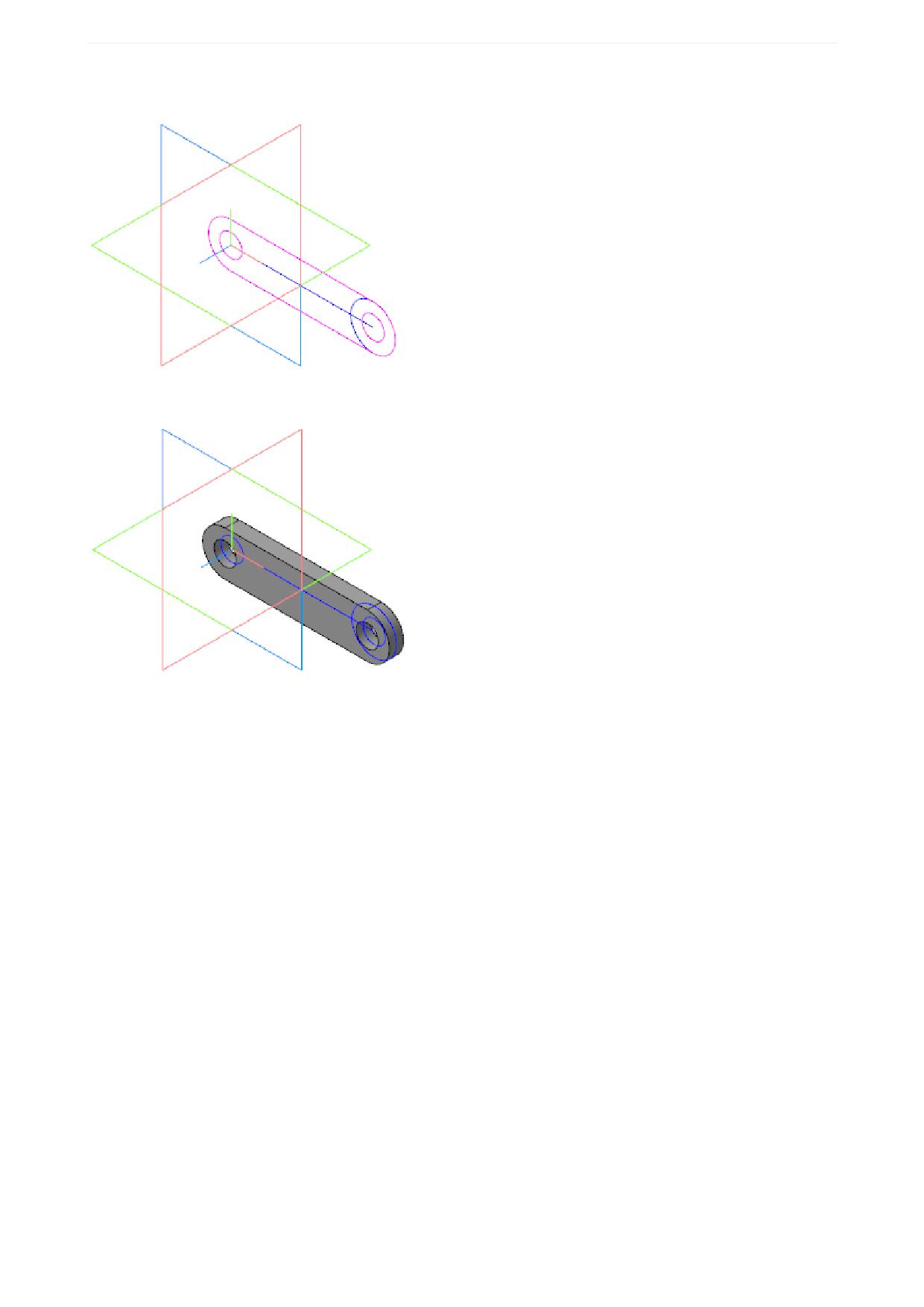
Урок 16. Коллективная работа над сборкой. Модель Фиксатор
·
Используя компоновочную геометрию Шарнира, постройте эскиз.
·
Постройте модель Рычага 1 выдавливанием эскиза От средней плоскости на расстояние 5.
Расстояние выдавливания должно быть связано с переменной толщины Рычага 1 компоновочной
геометрии Шарнира - Wlv1.
·
На Панели переменных создайте переменную Wlv1, управляющую расстоянием в операции вы-
давливания. Свяжите ее ссылкой с переменной Wlv1 - Толщина Рычага 1 компоновочной гео-
метрии Шарнира. Для этого вызовите команду Ссылка из контекстного меню переменной и ука-
жите файл Компоновочная геометрия Шарнира.m3d.
Укажите переменную в диалоге Переменные.
285
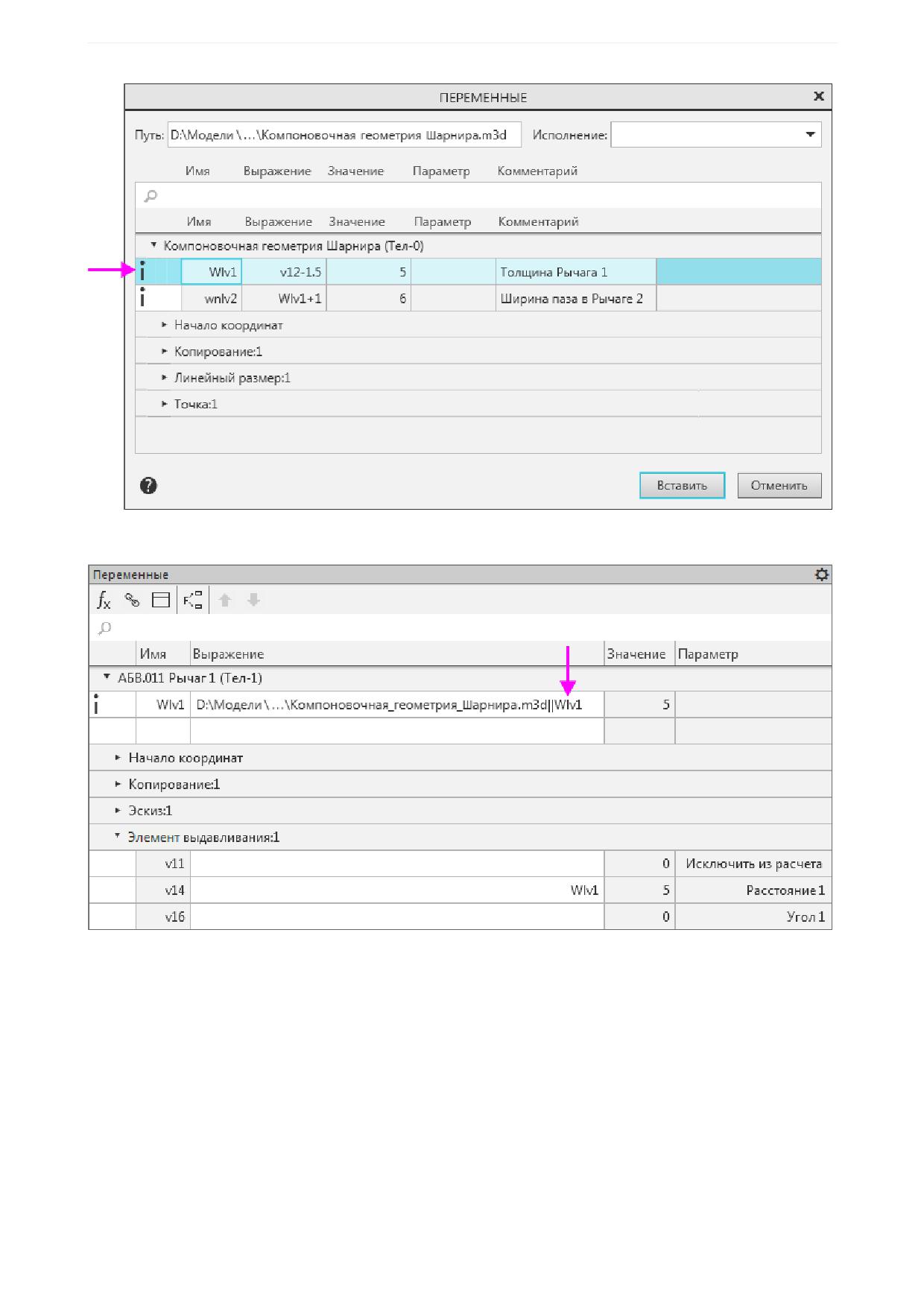
Урок 16. Коллективная работа над сборкой. Модель Фиксатор
Ссылка появится на Панели переменных детали Рычаг 1.
·
Сохраните деталь.
Построение компонента Рычаг 2
Результат построения Рычага 2 показан на рисунке.
286
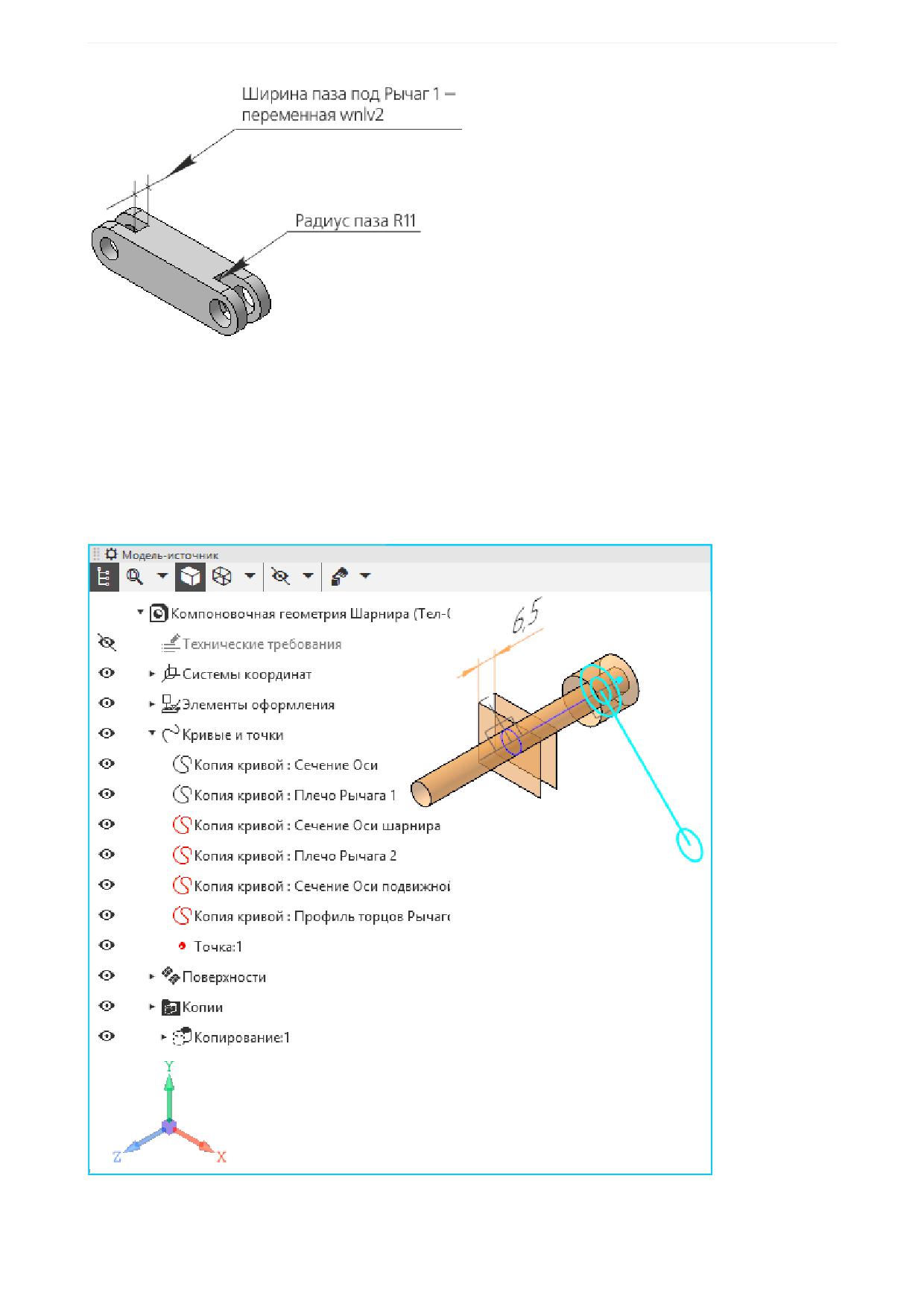
Урок 16. Коллективная работа над сборкой. Модель Фиксатор
Ширина паза под Рычаг 1 должна быть связана с переменной wnlv2 компоновочной геометрии Шар-
нира.
·
Скопируйте в модель Рычаг 2.m3d объекты из компоновочной геометрии Шарнира, выполнив та-
кие же действия, как при копировании объектов для Рычага 1:
Копия кривой: Сечение Оси шарнира
Копия кривой: Профиль торцов Рычагов 1 и 2
Копия кривой: Плечо Рычага 2
Копия кривой: Сечение Оси подвижной
Точка:1
·
Выберите систему координат источника Копия начала координат: ЛСК Рычаг 2.
287
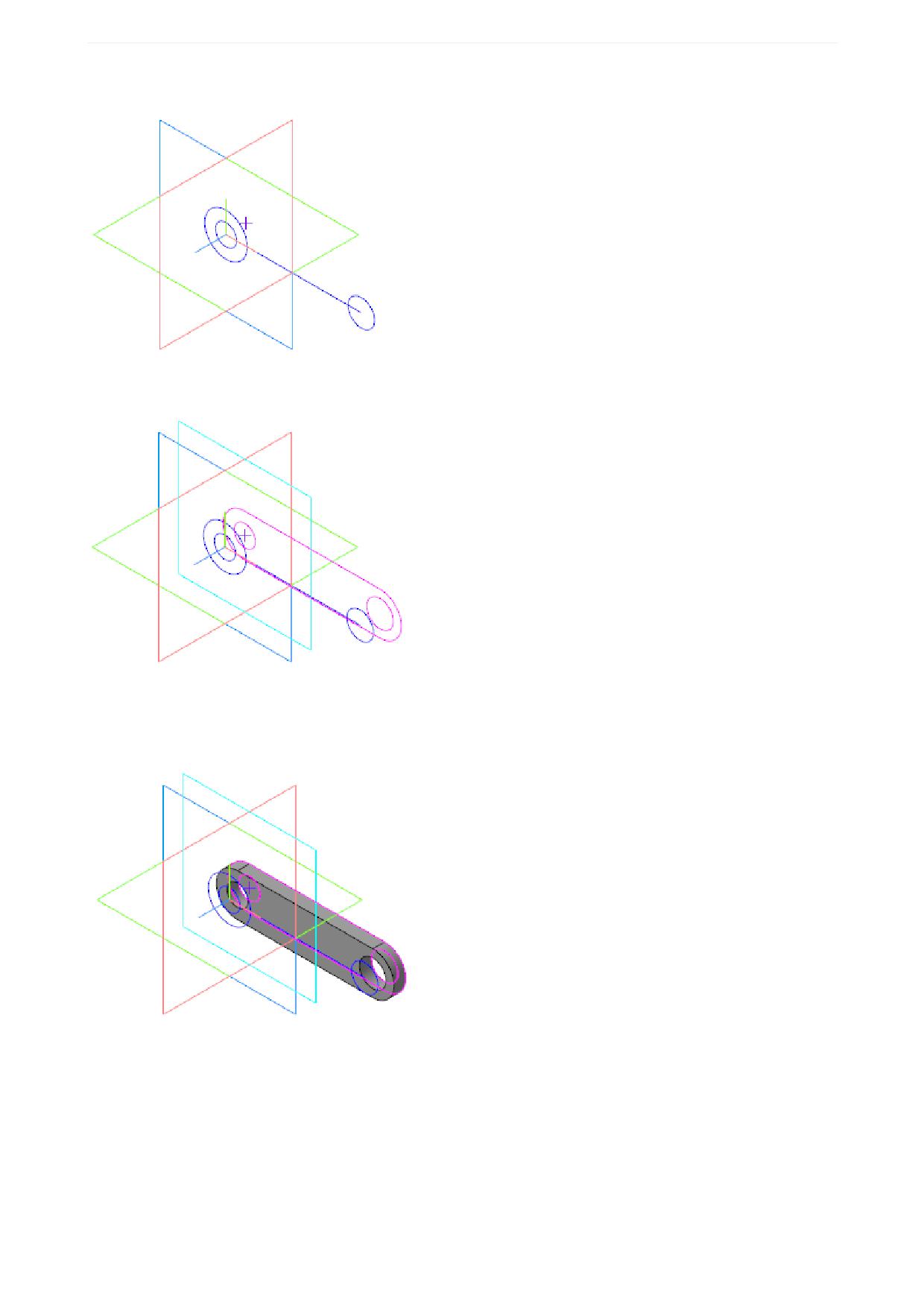
Урок 16. Коллективная работа над сборкой. Модель Фиксатор
·
Нажмите кнопку Создать объект.
·
Используя компоновочную геометрию Шарнира, постройте плоскость, параллельную плоскости
XY и проходящую через вершину. Постройте на плоскости эскиз.
·
Создайте эскиз и выдавите его в прямом направлении. Операцию выполняйте способом До
объекта, указав грань плоскость XY.
Расстояние, определяющее отступ от грани - 3. Этот размер задает половину ширины паза -
его нужно связать ссылкой с компоновочной геометрией Шарнира.
·
Создайте переменную wnlv2, управляющую шириной паза. Создайте ссылку на Ширину паза в
Рычаге 2 компоновочной геометрии Шарнира, аналогично тому, как было показано создание
ссылки для Рычага 1. Отличие состоит в задании выражения wnlv2/2 параметра Смещение в
операции выдавливания.
288
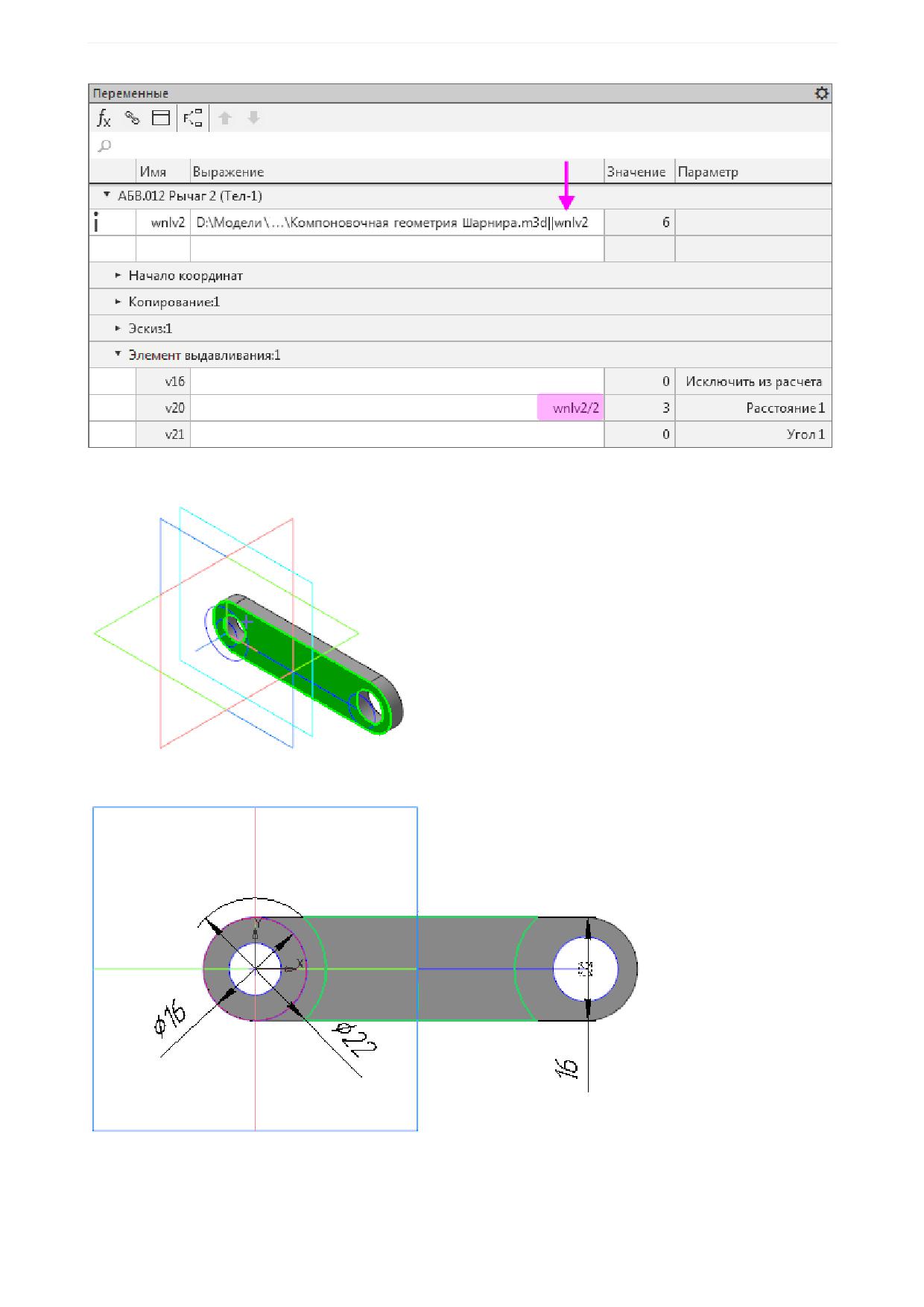
Урок 16. Коллективная работа над сборкой. Модель Фиксатор
·
Создайте эскиз на грани детали.
·
Выполните построения в эскизе.
·
Выдавите эскиз в прямом направлении. Операцию выполняйте способом До объекта, указав
плоскость XY.
289
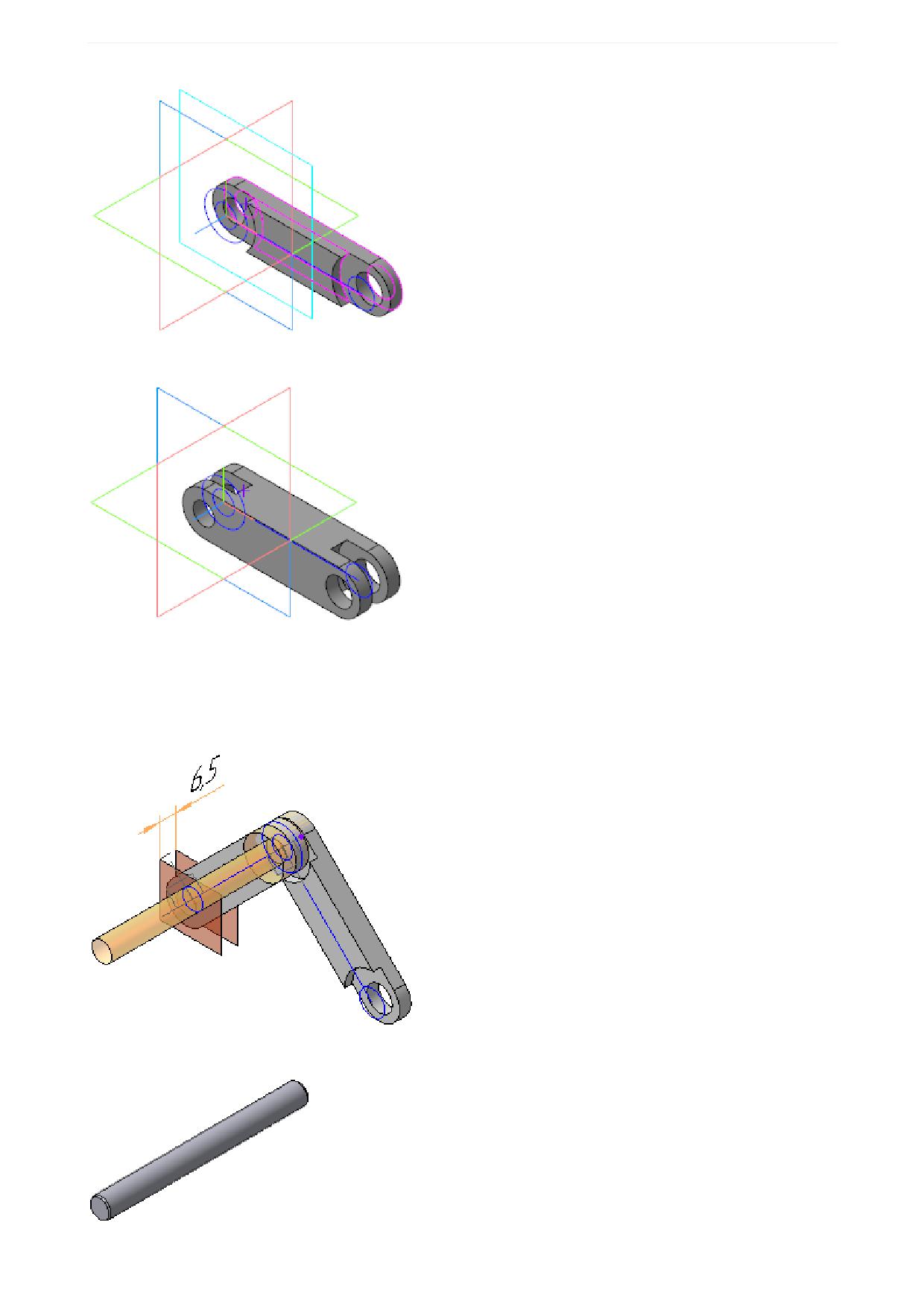
Урок 16. Коллективная работа над сборкой. Модель Фиксатор
·
Завершите построение, зеркально отразив модель относительно плоскости XY.
·
Сохраните деталь.
Добавление детали Ось шарнира
·
Откройте сборку Шарнир.
·
Добавьте в сборку модель Ось 1-8 a11x80.Ст2 ГОСТ 9650-80.m3d из папки \15 Фиксатор.
290
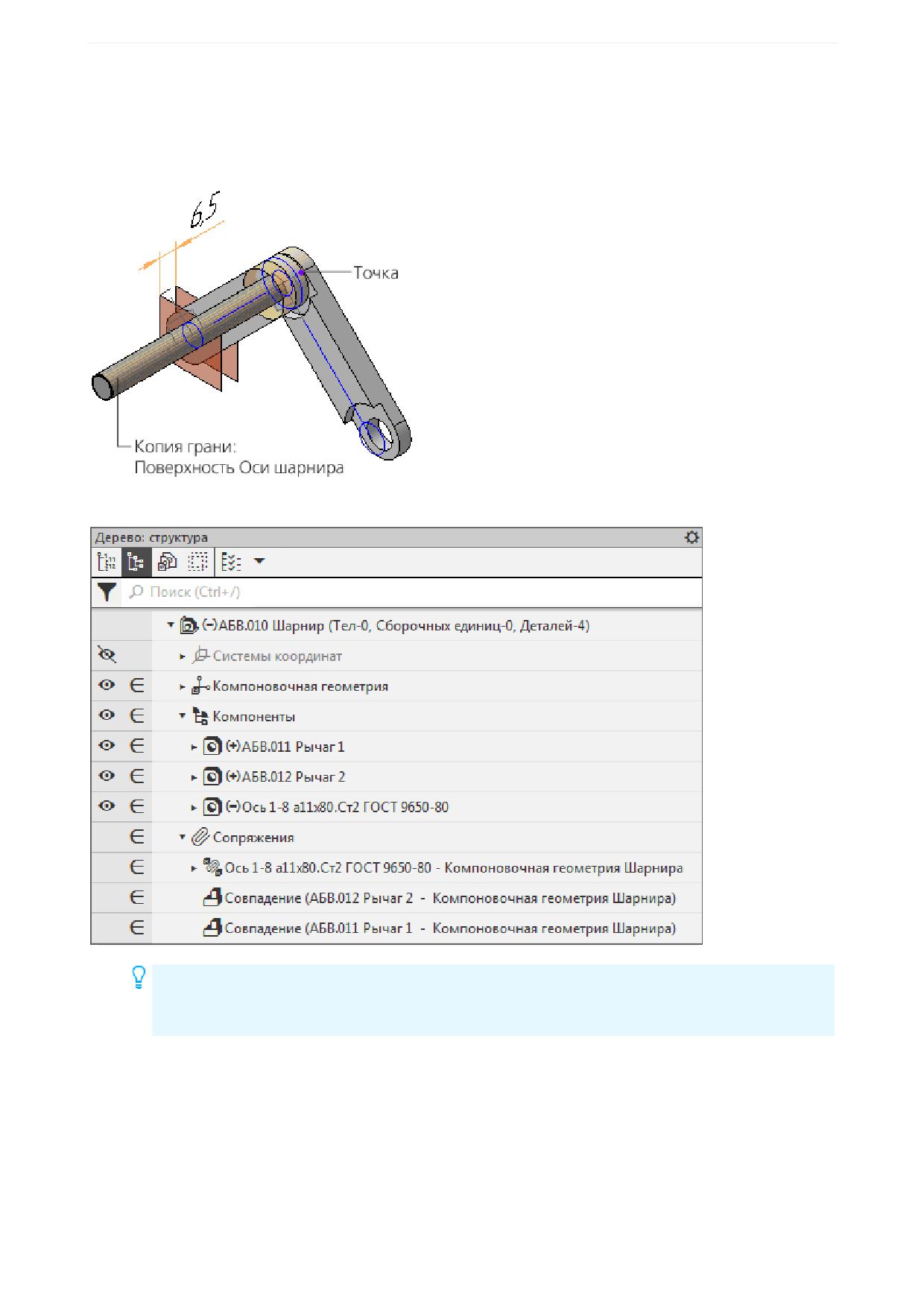
Урок 16. Коллективная работа над сборкой. Модель Фиксатор
·
Разместите ось. Для этого создайте сопряжения Соосность и Совпадение:
- для сопряжения Соосность - укажите Копию грани: Поверхность Оси шарнира компоновоч-
ной геометрии Шарнира и цилиндрическую поверхность размещаемой оси;
- для сопряжения Совпадение - укажите точку компоновочной геометрии Шарнира и торцевую
поверхность размещаемой оси.
Дерево построения примет вид, показанный на рисунке.
Если на вашем рабочем месте установлен Справочник, из него можно вставить стандарт-
ное изделие Ось 1-8 a11x80.Ст2 ГОСТ 9650-80. Для этого в разделе Подшипники и дета-
ли машин Справочника раскройте ветвь Оси ГОСТ 9650-80.
·
Убедитесь, что созданная модель Шарнира соответствует ее компоновочной геометрии, после
чего скройте слой Компоновочная геометрия.
·
Сохраните сборку.
291
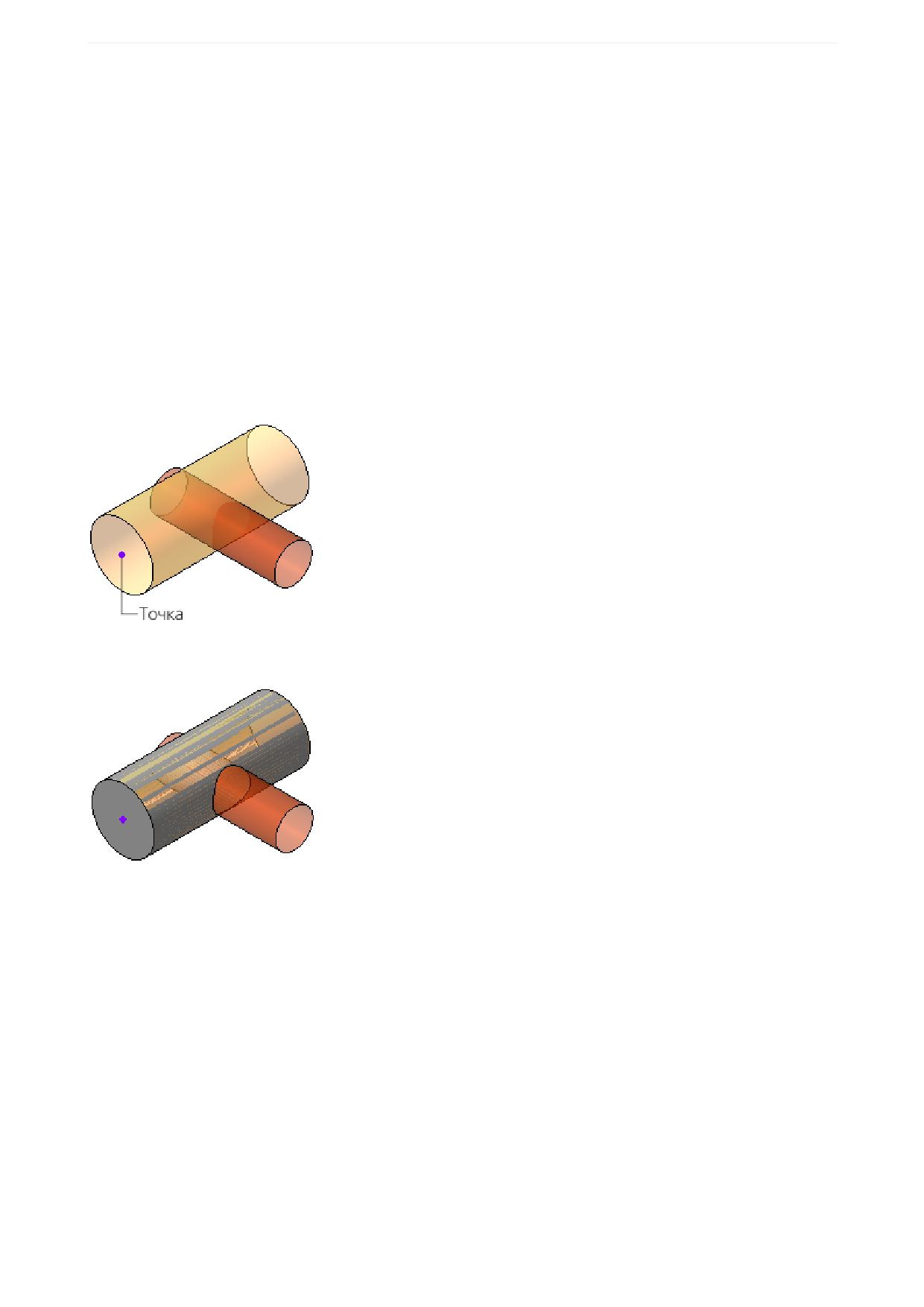
Урок 16. Коллективная работа над сборкой. Модель Фиксатор
Разработка детали Ось подвижная
Эту работу выполняет Разработчик Б
Детали Ось подвижная, Ползун и Рукоятка достаточно просты. По этой причине для них не были
созданы отдельные коллекции. Компоновочную геометрию, необходимую для проектирования дета-
лей, можно скопировать непосредственно из общей компоновочной геометрии изделия.
·
Откройте файл Ось подвижная.m3d и скопируйте в него необходимые элементы компоновочной
геометрии аналогично тому, как это было показано для Рычага 1 в сборке Шарнир:
Копия поверхности: Поверхность Оси подвижной
Копия поверхности: Поверхность резьбовой части Ползуна
В качестве СК источника должна быть выбрана ЛСК Ползун.
·
Постройте точку, которая будет использована в операции выдавливания.
·
Постройте модель Оси подвижной, последовательно выполнив операции выдавливания и вы-
резания элемента выдавливания.
·
Сохраните деталь.
Разработка детали Ползун
Эту работу выполняет Разработчик Б
Деталь Ползун будет создаваться на основе компоновочной геометрии сборки Фиксатор.
·
Откройте файл Ползун.m3d.
·
Скопируйте поверхности из файла Компоновочная геометрия.m3d, аналогично тому, как это
было показано для Рычага 1:
Копия поверхности: Поверхность резьбовой части Ползуна
Копия поверхности: Поверхность рабочей части Ползуна
В качестве СК источника должна быть выбрана ЛСК Ползун.
292
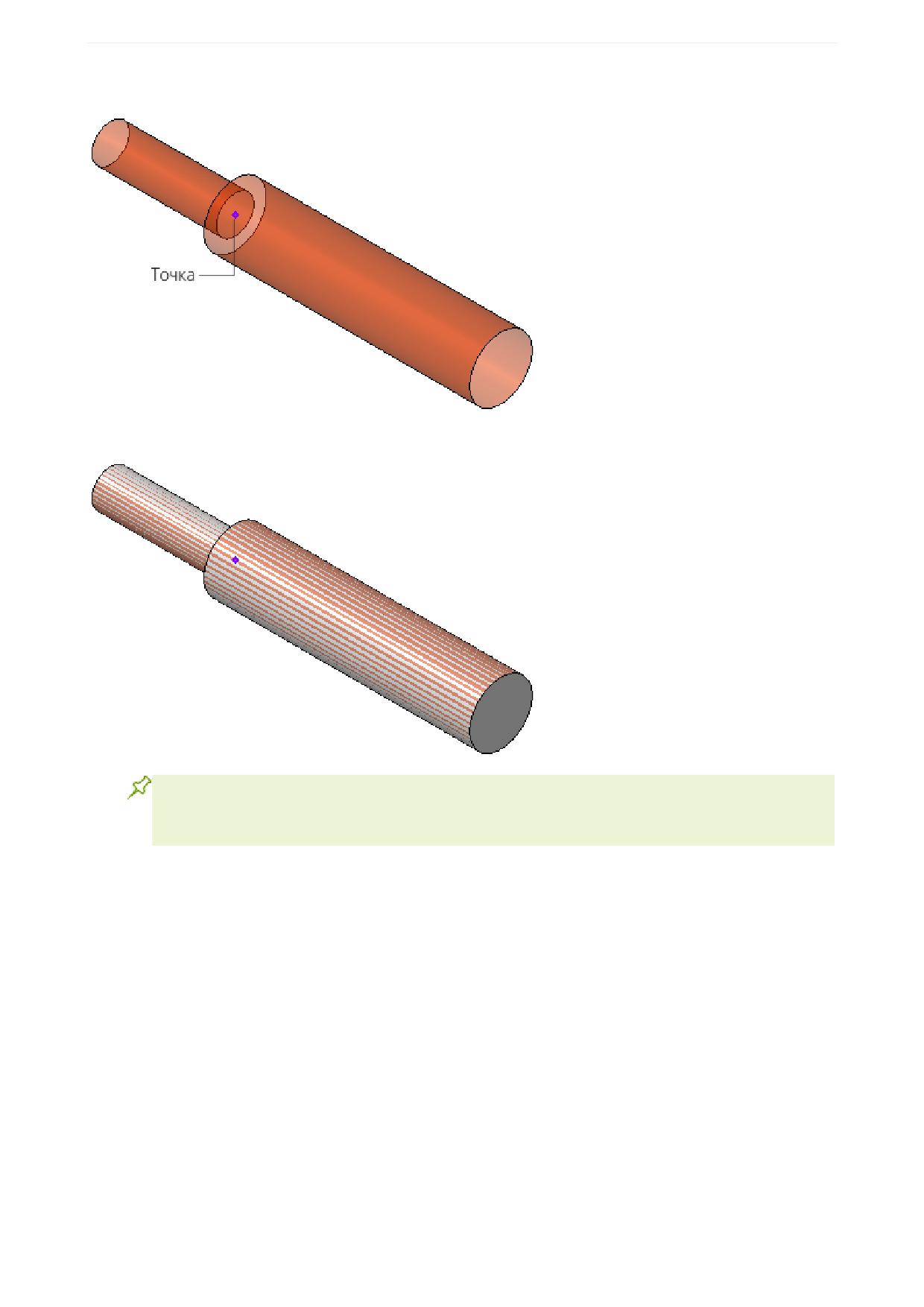
Урок 16. Коллективная работа над сборкой. Модель Фиксатор
·
Постройте точку, которая будет использована в операции выдавливания.
·
Постройте модель Ползуна, последовательно выполнив операции выдавливания.
Геометрия Ползуна практически полностью описана поверхностями. Вместо того чтобы по-
вторять операции, можно скопировать поверхности, выполнить команду их сшивки и преоб-
разовать в твердотельную модель.
·
Сохраните деталь.
Размещение в сборке детали Ось
Эту работу выполняет Разработчик Б
·
Откройте файл сборки Фиксатор.a3d, выбрав при открытии тип загрузки Подвижные компонен-
ты.
293
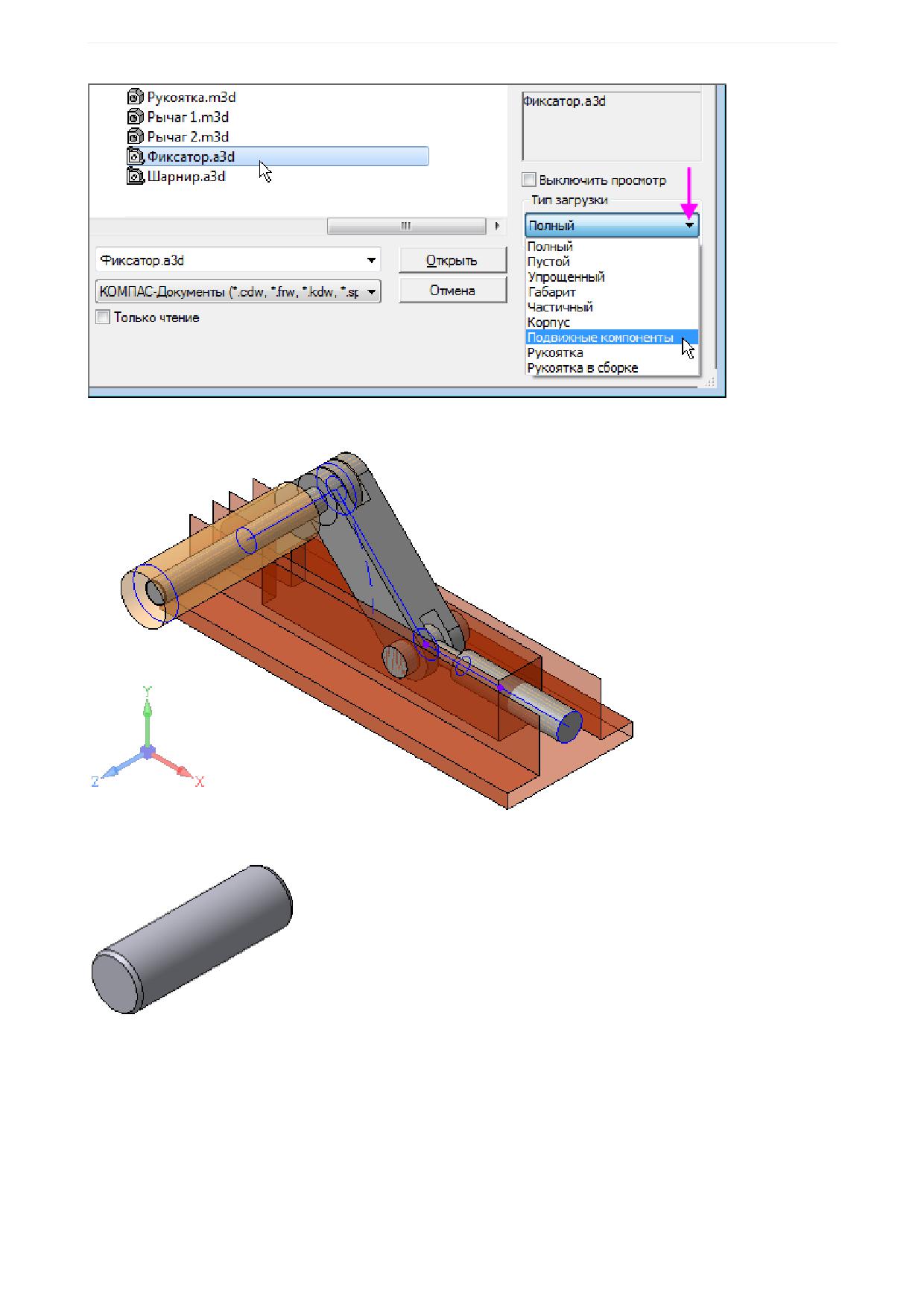
Урок 16. Коллективная работа над сборкой. Модель Фиксатор
Модель Фиксатора будет выглядеть, как показано на рисунке.
·
Добавьте в сборку модель Ось 1-8 a11x25.Ст2 ГОСТ 9650-80.m3d.
·
Разместите Ось. Для этого создайте сопряжения Соосность и Совпадение:
- для сопряжения Соосность укажите кривую Сечение Оси компоновочной геометрии и цилин-
дрическую поверхность размещаемой оси;
- для сопряжения Совпадение укажите вертикальную стенку Внешней поверхности Корпуса
компоновочной геометрии и торцевую поверхность размещаемой оси.
294
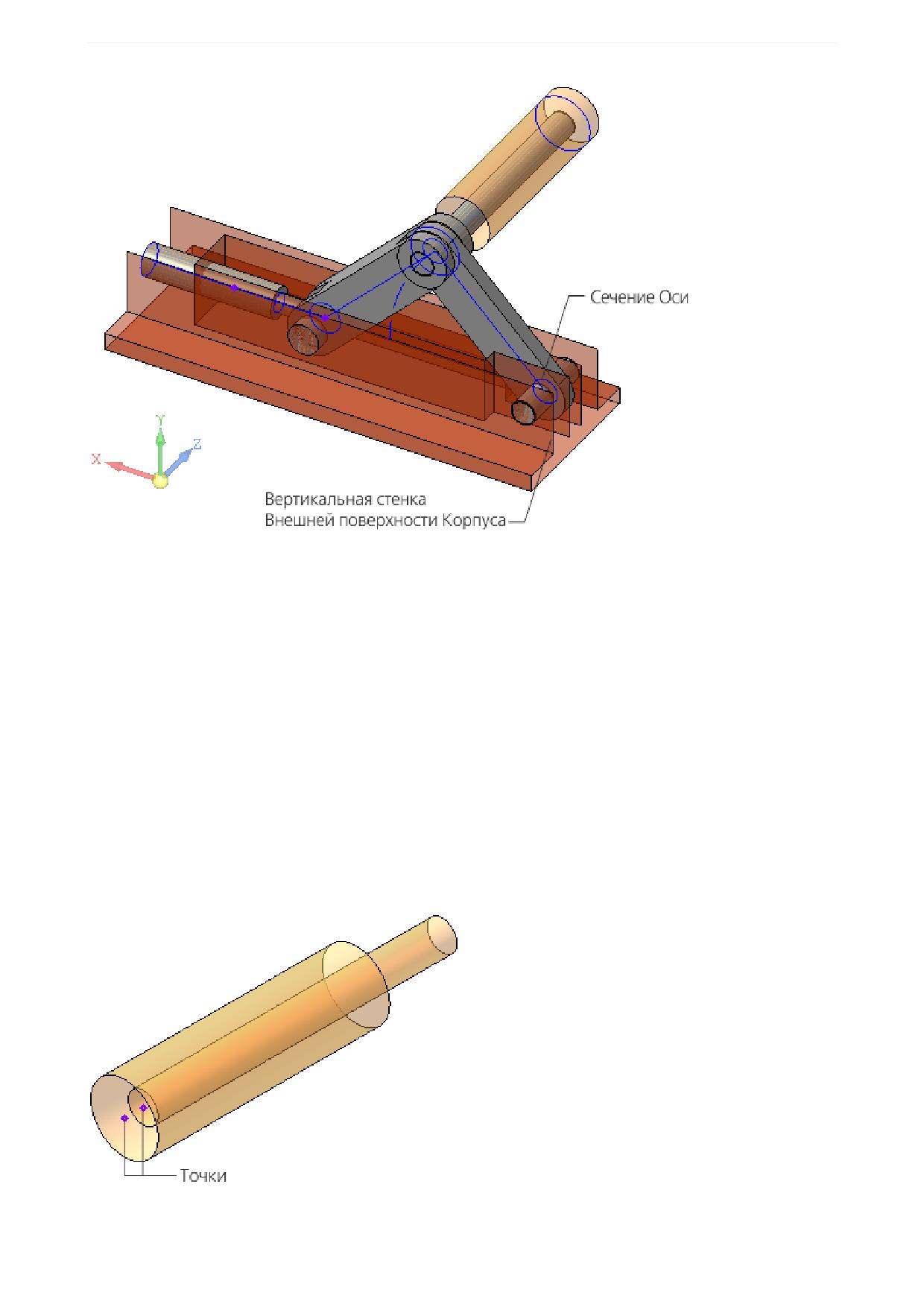
Урок 16. Коллективная работа над сборкой. Модель Фиксатор
·
Сохраните сборку.
Разработка детали Рукоятка
Эту работу выполняет Разработчик В
Деталь Рукоятка будет создаваться на основе компоновочной геометрии сборки Фиксатор.
·
Откройте файл Рукоятка.m3d.
·
Скопируйте поверхности из файла Компоновочная геометрия.m3d, аналогично тому, как это
было показано для Рычага 1.
Копия поверхности: Поверхность Оси шарнира
Копия поверхности: Поверхность Рукоятки
В качестве СК источника должна быть выбрана ЛСК Рычаг 2.
·
Постройте точки, которые будут использованы в операции выдавливания и вырезания.
·
Постройте модель Рукоятки, последовательно выполнив операции выдавливания и вырезания
элемента выдавливания.
295
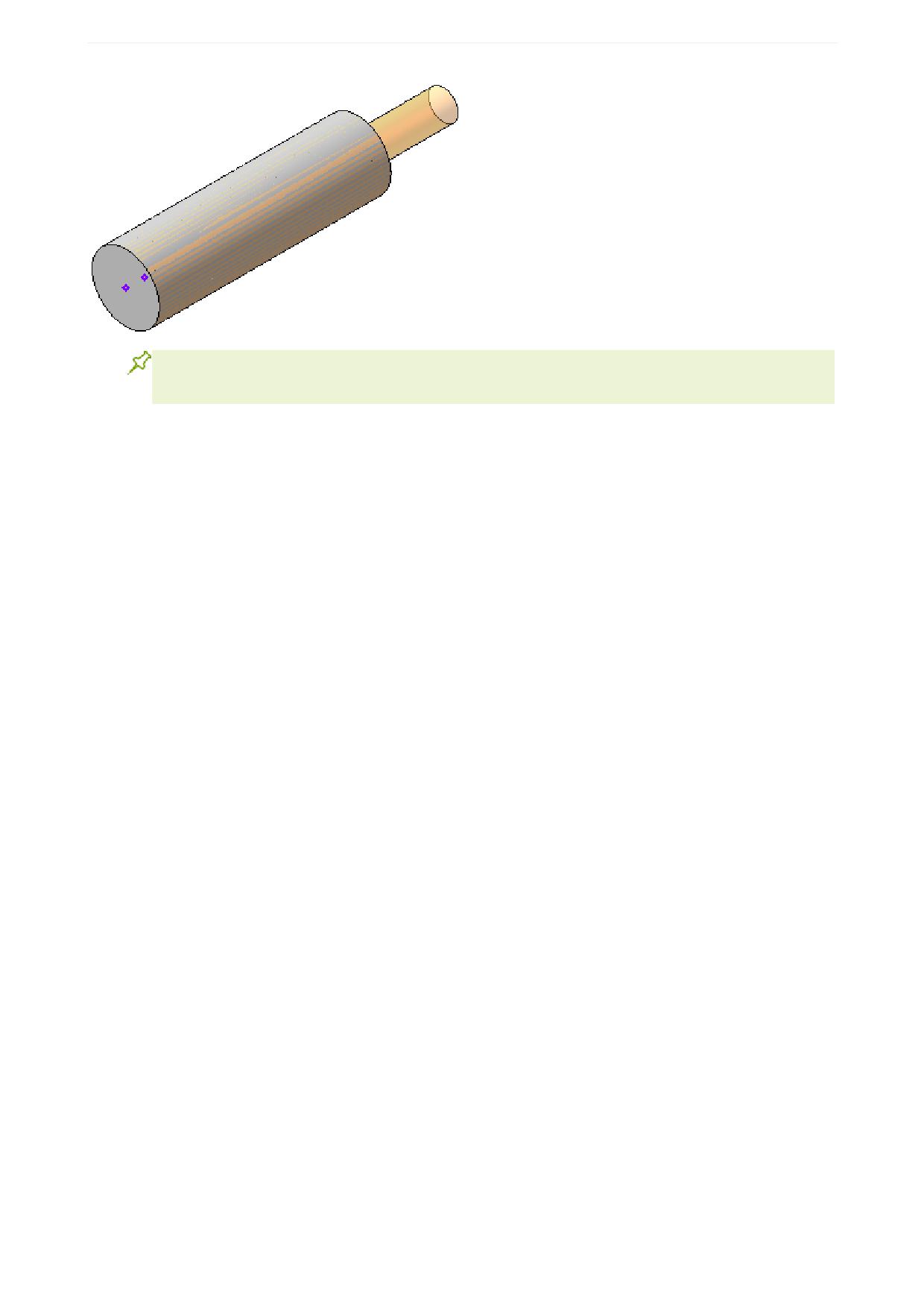
Урок 16. Коллективная работа над сборкой. Модель Фиксатор
Форма Рукоятки может учитывать построение остальных компонентов сборки. Для оценки
Рукоятки в сборке в целом создан тип загрузки Рукоятка в сборке.
·
Сохраните деталь.
Контроль результатов разработки
Контроль результатов производится всеми разработчиками
Разработчик А (Б или В) по завершении порученной ему работы над сборкой и ее компонентами по-
следовательно выполняет следующие действия:
- открывает сборку Фиксатора через предоставленный ему тип загрузки;
- включает отображение слоя с компоновочной геометрией;
- проверяет соответствие между компоновочной геометрией и моделями разработанных (выбранных)
им деталей, их местоположением в сборке.
Разработчик В дополнительно через тип загрузки Рукоятка в сборке открывает сборку, оценивает
форму Рукоятки в контексте сборки и при необходимости дорабатывает Рукоятку.
Ответственный за разработку по ходу разработки периодически, используя необходимый тип за-
грузки, открывает сборку и оценивает соответствие сборки и ее компонентов компоновочной геомет-
рии.
По завершении работ над компонентами Ответственный за разработку через тип загрузки Полный
открывает сборку и проверяет работу переменных, аналогично тому, как это было сделано при про-
верке компоновочной геометрии.
·
Откройте сборку Фиксатор.
296
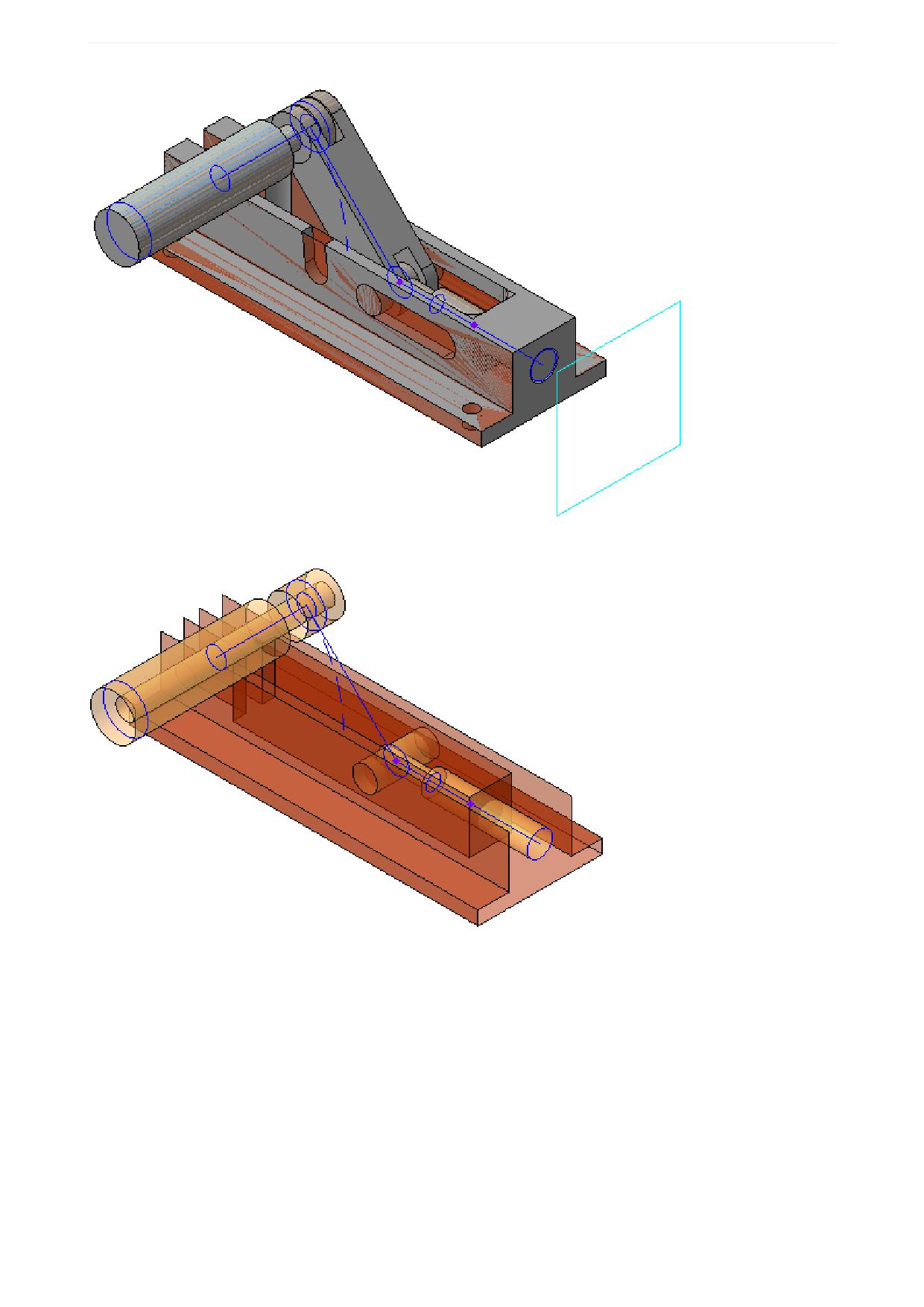
Урок 16. Коллективная работа над сборкой. Модель Фиксатор
·
Откройте файл компоновочной геометрии.
Задайте переменным значения:
h = 20;
L = 150;
W = 60;
Delta = 25;
Alpha = 0.
297
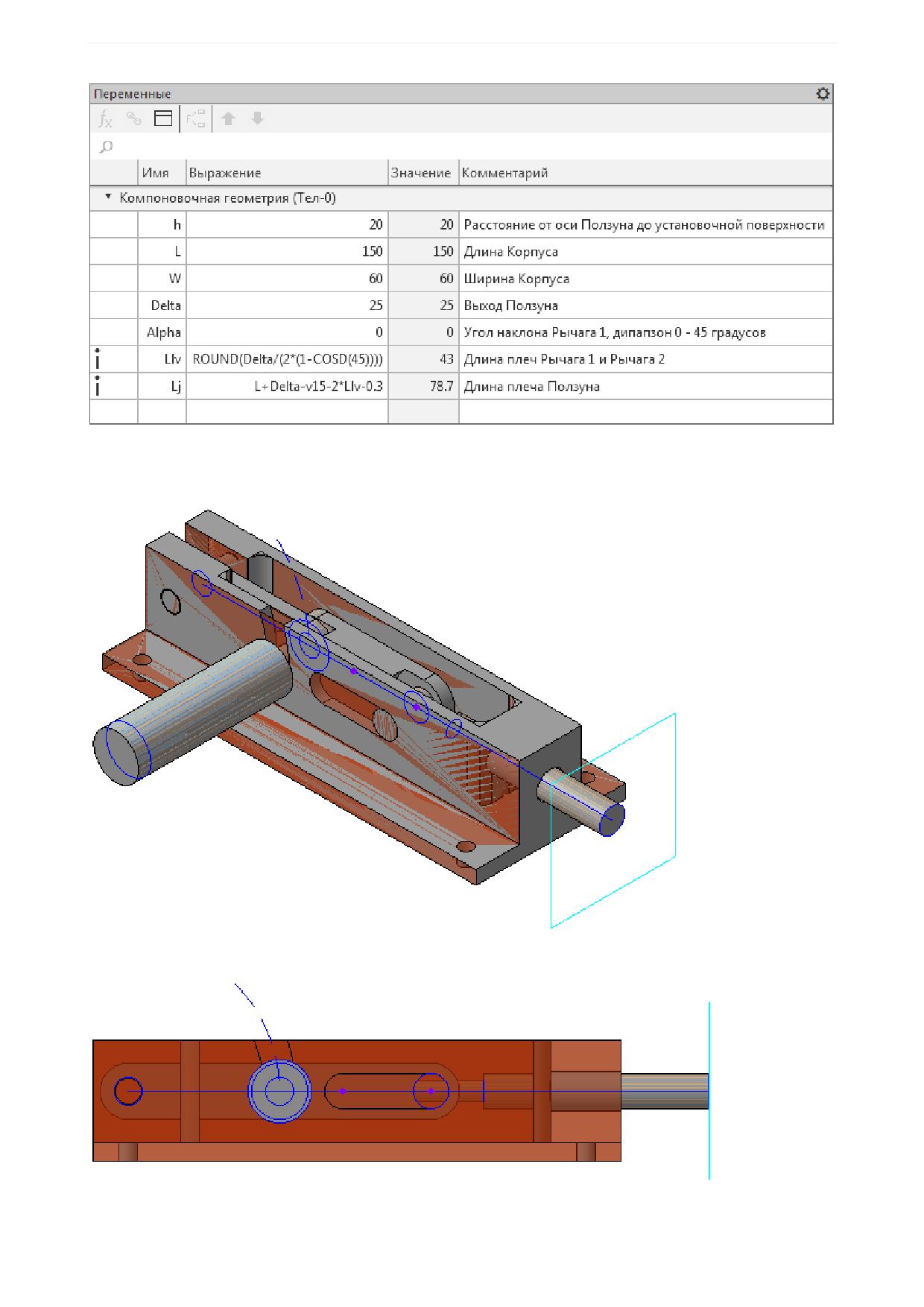
Урок 16. Коллективная работа над сборкой. Модель Фиксатор
·
Перестройте компоновочную геометрию.
·
Откройте сборку Фиксатор и перестройте модель.
·
Измените ориентацию, чтобы проверить связь компонентов с компоновочной геометрией.
·
Верните значения переменным.
298
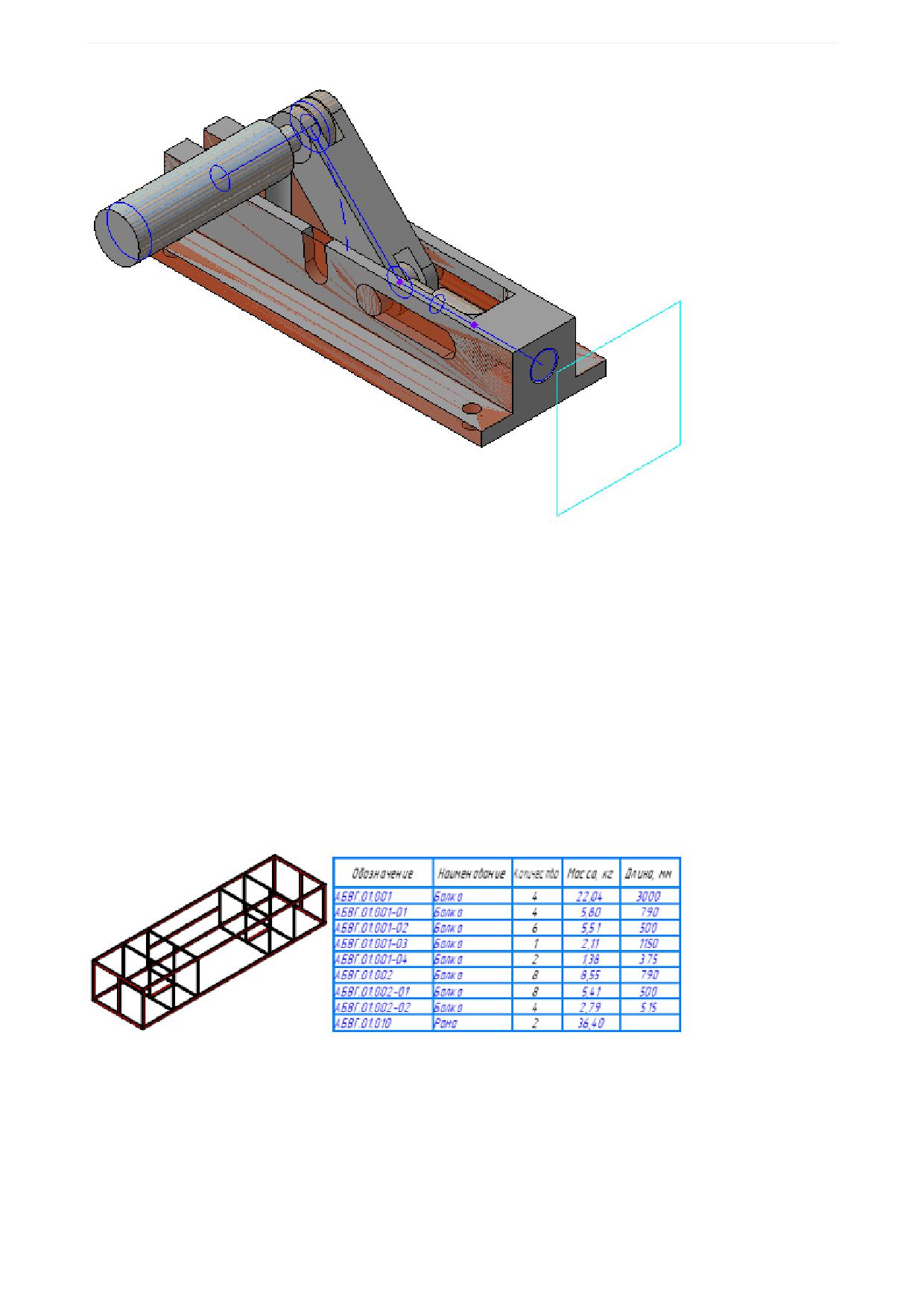
Урок 16. Коллективная работа над сборкой. Модель Фиксатор
·
Сохраните модель.
Урок окончен
Урок 17. Отчеты. Создание свойств. Модель Каркас
В этом уроке на примере сборки Каркас показан порядок формирования отчета
по свойствам документа. Рассмотрены также создание новых свойств и рабо-
та со стилем отчета.
Об отчетах подробно рассказано в разделе Свойства и отчеты Справочной системы КОМПАС-3D.
Краткое описание урока
Задача. Подготовить свойство для длины балок каркаса. Создать отчет по свойствам балок и полу-
чить суммарную массу профиля.
1. Создается свойство Длина в пользовательской библиотеке свойств и добавляется в список ло-
кальных свойств документа для компонентов сборки. Проверяется наличие свойства в исполнени-
ях. Затем свойство добавляется также в список локальных свойств сборки.
299
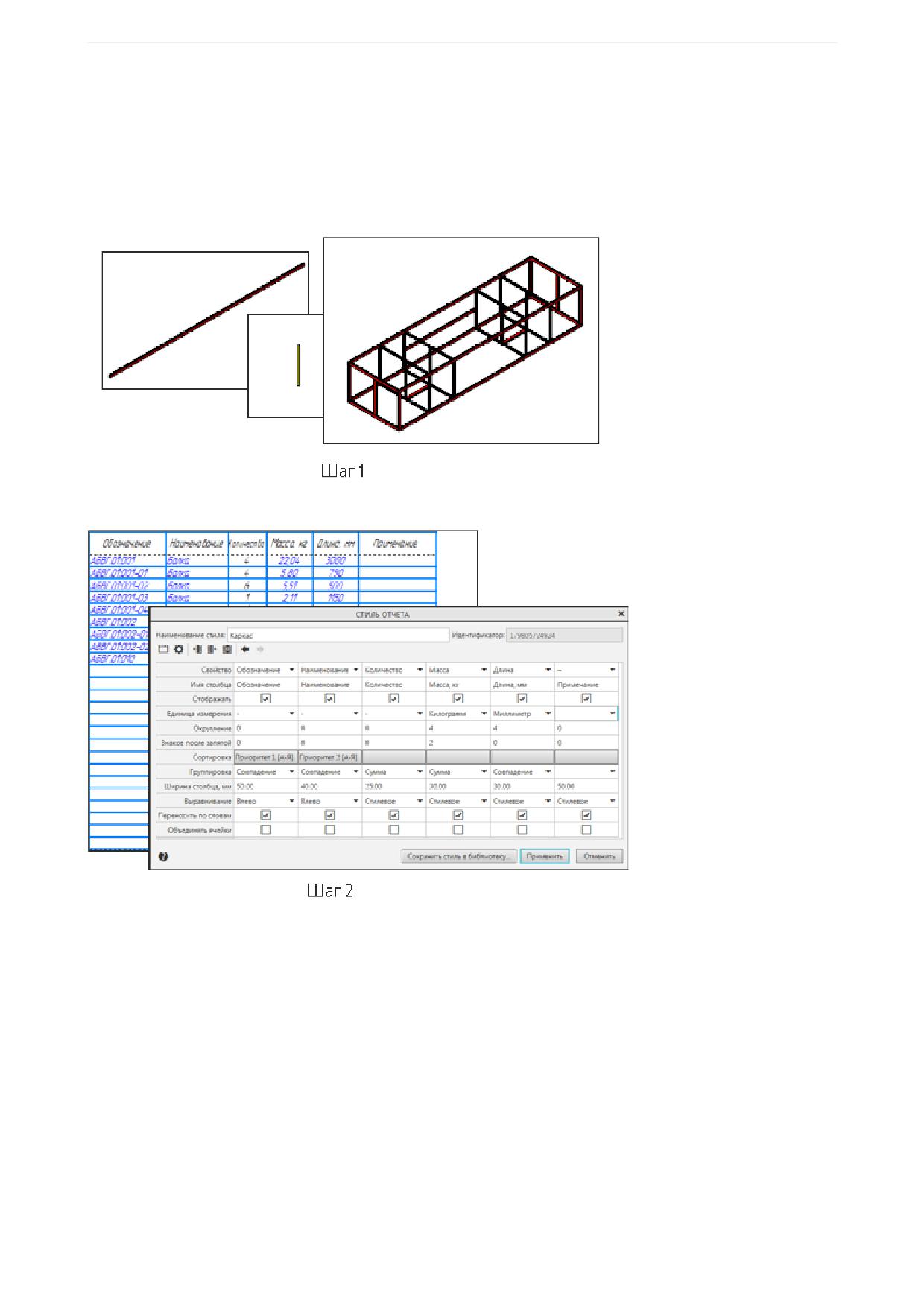
Урок 17. Отчеты. Создание свойств. Модель Каркас
2. Создается ассоциативный отчет при помощи команды Создать отчет. Создается стиль отчета. В
Окне подготовки данных проверяются настройки стиля.
3. Создается чертеж каркаса и затем из Окна подготовки данных в нем размещается отчет.
4. Показано, как сделать ссылку на наименование и массу исходного документа. Используются прие-
мы фильтрации, группировки, сортировки данных в отчете, а также разбиение на несколько та-
блиц. Проверяются ассоциативные связи.
300
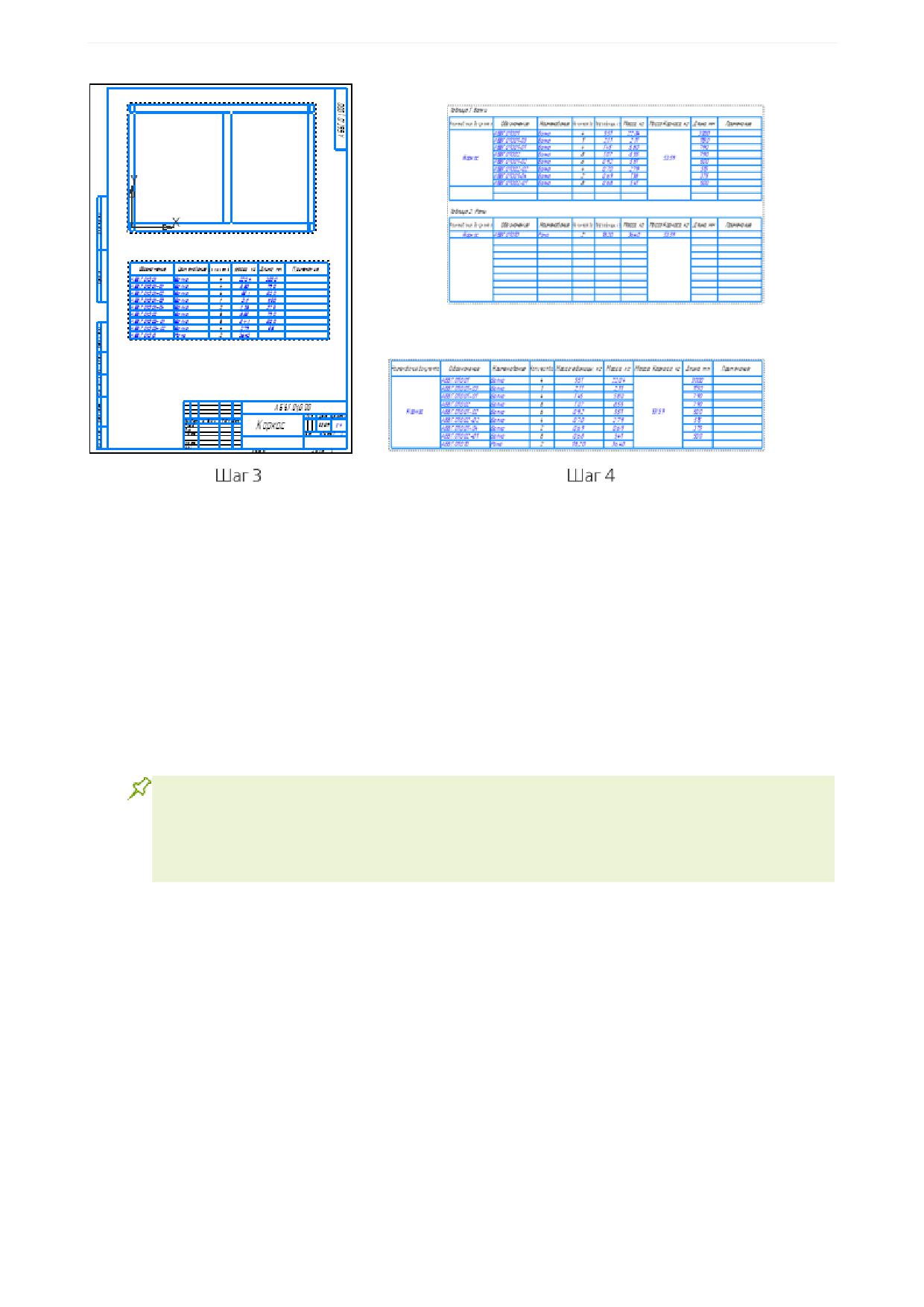
Урок 17. Отчеты. Создание свойств. Модель Каркас
Исходные файлы и результат построения находятся в папке \Tutorials\Приемы работы в КОМПАС-
3D\17 Отчеты.
Подробный порядок действий см. далее.
Создание нового свойства
Создадим отчет по свойствам документа - сборки металлоконструкции, в состав которой входят
балки (профили) разной длины и типоразмера. В отчете должны содержаться данные о длине этих
компонентов.
Команды для работы с отчетами и свойствами находятся на панели Отчеты и свойства набора
инструментальных панелей Управление.
При создании отчетов с помощью готовых параметрических библиотек, работающих в сре-
де КОМПАС-3D, некоторые специальные свойства присваиваются модели автоматически.
Например, в библиотеках Оборудование: Трубопроводы и Оборудование: Металло-
конструкции свойство Длина задается трубе или профилю при построении. В данном уро-
ке показан общий подход к созданию свойств без использования библиотек.
·
Откройте сборку Каркас _ АБВГ.01.000.a3d.
Конструкция состоит из набора балок, представляющего собой основные и зависимые исполнения
деталей АБВГ.01.001 Балка и АБВГ.01.002 Балка, а также подсборок АБВГ.01.010 Рама.
301
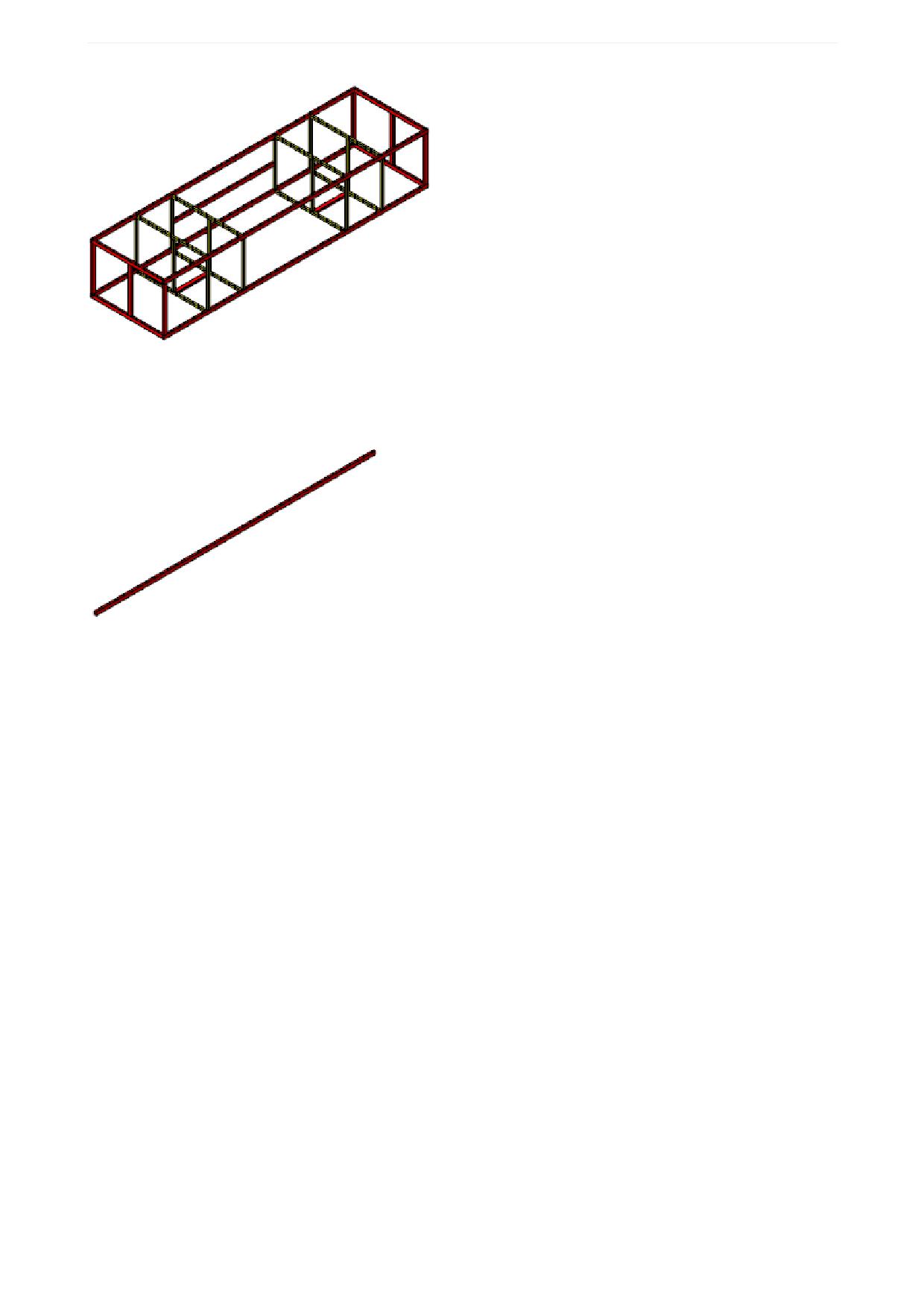
Урок 17. Отчеты. Создание свойств. Модель Каркас
Создадим для компонентов сборки новое свойство Длина в пользовательской библиотеке свойств.
·
Откройте в отдельном окне деталь АБВГ.01.001 Балка из папки хранения сборки командой
Файл - Открыть
·
Вызовите команду Управление свойствами... на панели Отчеты и свойства или из меню
Настройка - Библиотеки стилей
На экране появится диалог работы со свойствами и библиотеками свойств.
·
Активизируйте щелчком мыши окно, в котором показана системная библиотека свойств
Properties.lpt. Для упражнений создайте отдельную библиотеку следующим способом. Нажмите
кнопку Показать библиотеку и укажите путь к вашей рабочей папке. Далее введите в поле Имя
файла имя новой библиотеки - User_properties. Нажмите кнопку диалога Открыть. В появив-
шемся диалоге подтвердите запрос на создание файла User_properties.lpt
Так как в библиотеке еще нет свойств, активное окно просмотра пусто.
·
Выделите раздел Дополнительные свойства. Нажмите кнопку Создать свойство.
302
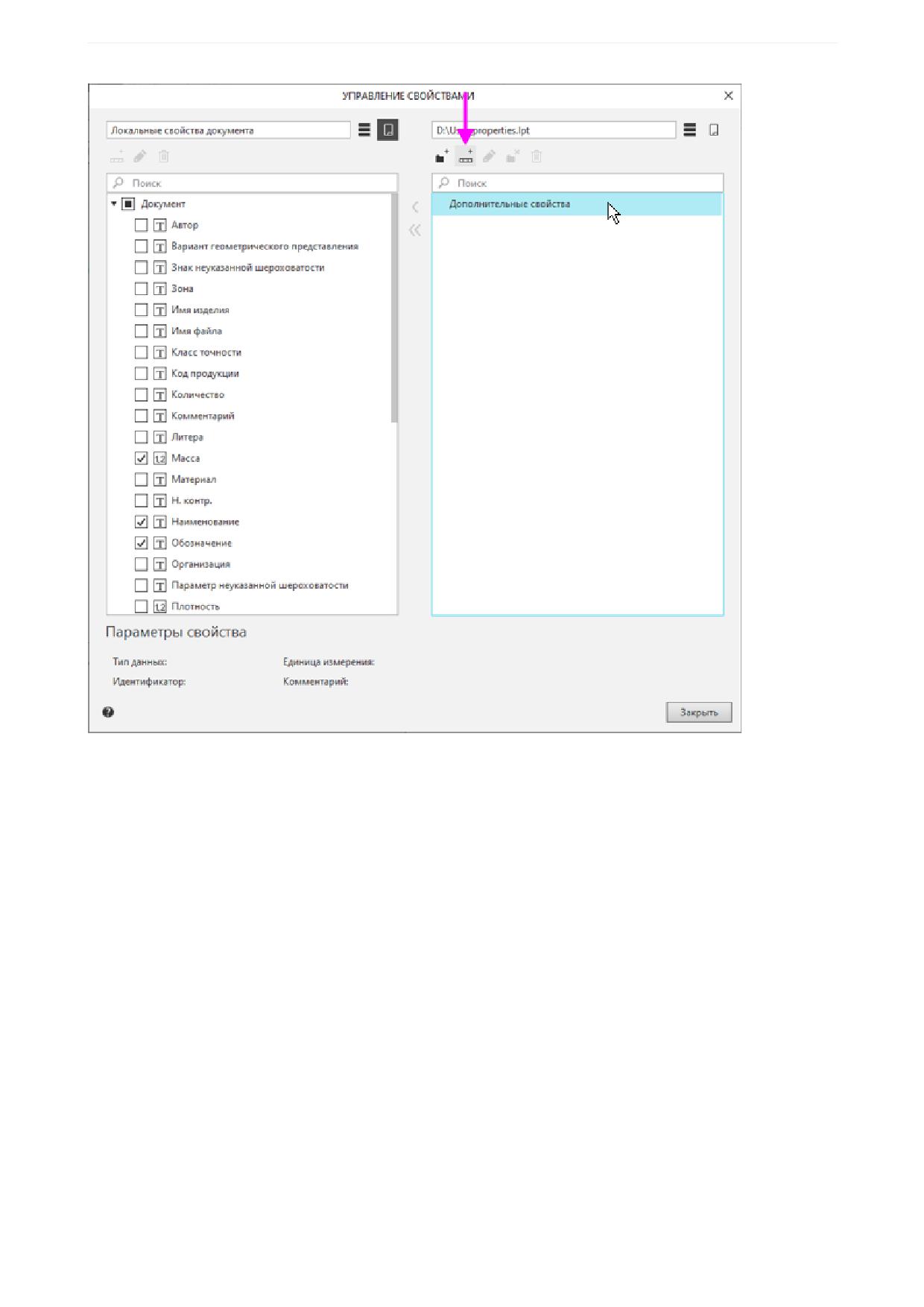
Урок 17. Отчеты. Создание свойств. Модель Каркас
·
В диалоге Параметры свойства задайте параметры:
Наименование - Длина;
Тип данных - Вещественный;
Величина - Длина;
Единица измерения - Миллиметр.
В библиотеке в конце списка свойств появилось новое свойство Длина. Скопируем его в локальные
свойства документа.
·
Выделите созданное свойство в окне библиотеки и нажмите кнопку Копировать влево.
303
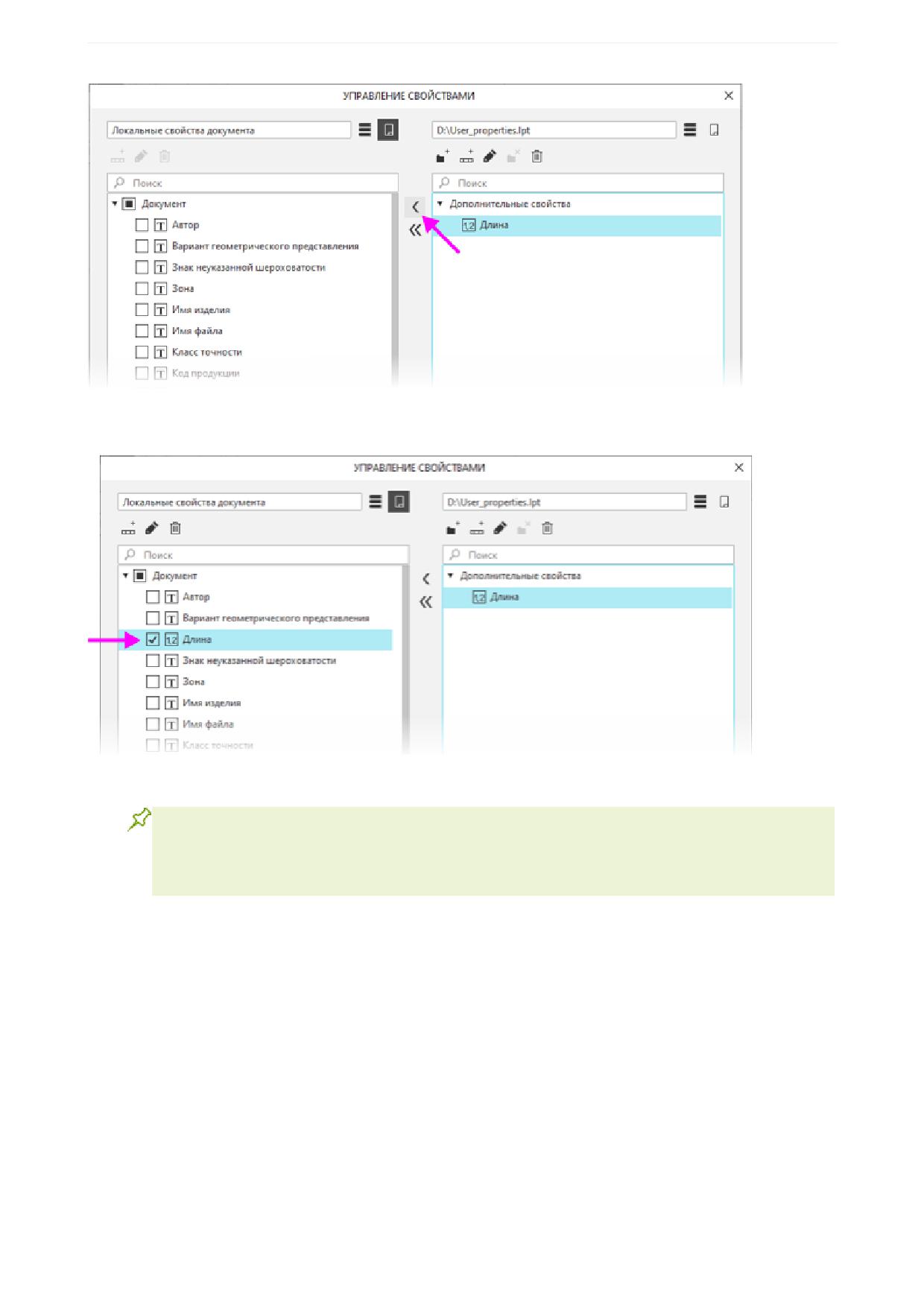
Урок 17. Отчеты. Создание свойств. Модель Каркас
·
Убедитесь, что в окне локальных свойств появилось подключенное свойство. Завершите работу
в диалоге.
В дальнейшем будем использовать данное свойство для всех компонентов и сборки.
Благодаря копированию из одного источника - библиотеки, идентификаторы свойства
Длина в разных компонентах сборки будут совпадать друг с другом. Если же в каждом
компоненте создать свое свойство Длина, то идентификаторы свойств будут отличаться и
их значения нельзя будет сгруппировать в одну колонку в отчете по свойствам сборки.
Вставим для свойства Длина ссылку на значение переменной, которая соответствует длине балки.
·
Вызовите команду Свойства модели. На Панели параметров откройте секцию Список
свойств - в списке отображается новое свойство.
·
Щелкните в ячейке Значение для длины и нажмите кнопку Вставить ссылку.
304
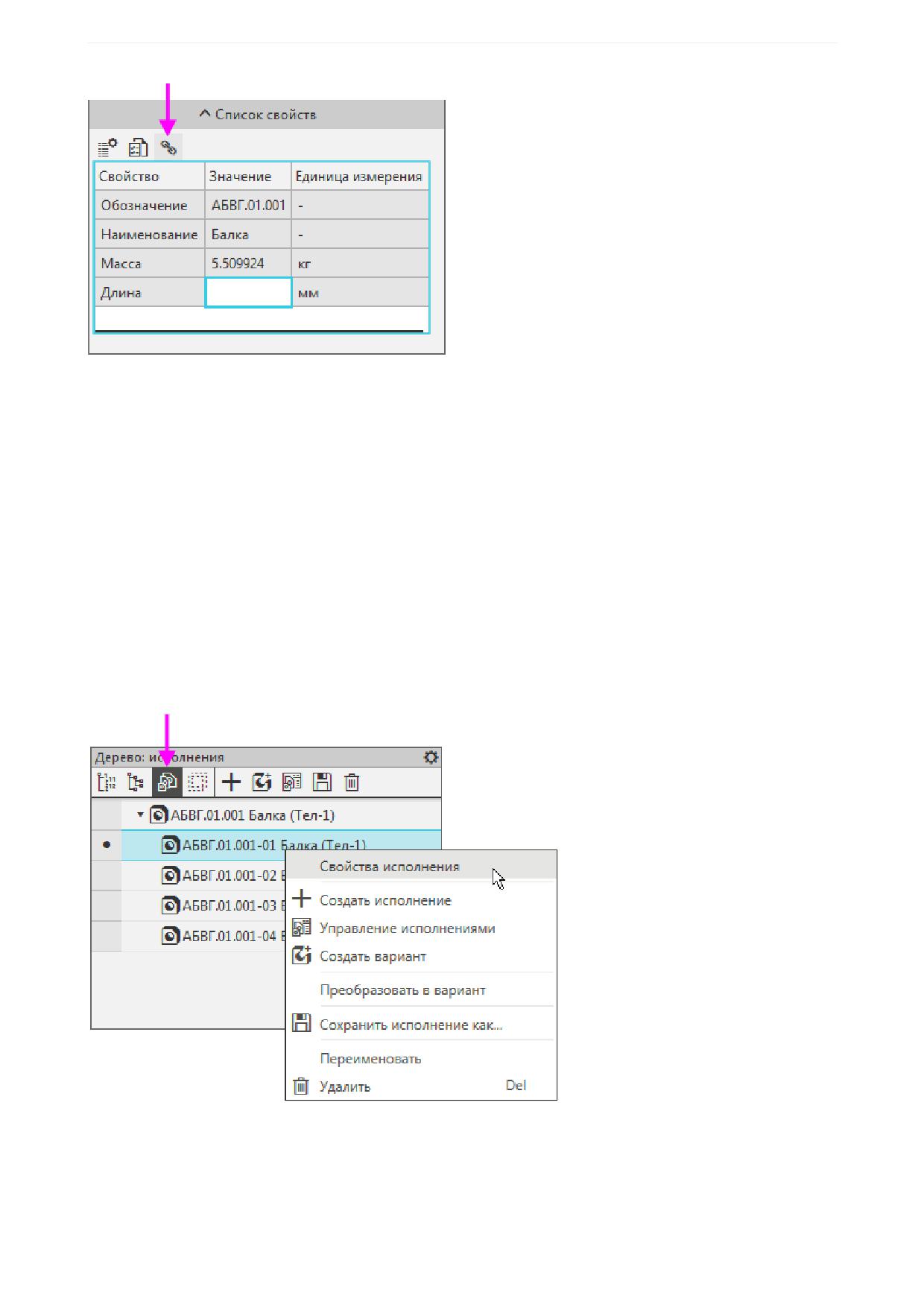
Урок 17. Отчеты. Создание свойств. Модель Каркас
·
Выберите из списка источников значение, соответствующее переменной.
Тип источника - Переменная;
Ссылка на - Значение;
Количество знаков после запятой - 0;
Список источников - L=3000 Длина балки.
Подтвердите создание ссылки.
·
Сохраните модель.
Убедимся, что если в основном исполнении балки вместо значения свойства вставлена ссылка на
переменную, то это условие выполняется и в зависимых исполнениях. Для этого просмотрим свой-
ства исполнения.
·
Нажмите кнопку Исполнения на инструментальной панели Дерева.
·
Сделайте исполнение АБВГ.01.001-01 Балка текущим. Вызовите для него команду Свойства ис-
полнения любым способом: из его контекстного меню или двойным щелчком по корневому
объекту в Дереве построения текущего исполнения (оно отображается в нижней части Дерева ис-
полнений).
·
Просмотрите свойства других исполнений модели, например, исполнения -04. Для этого сде-
лайте его текущим, чтобы значение ссылки передалось в свойство.
305
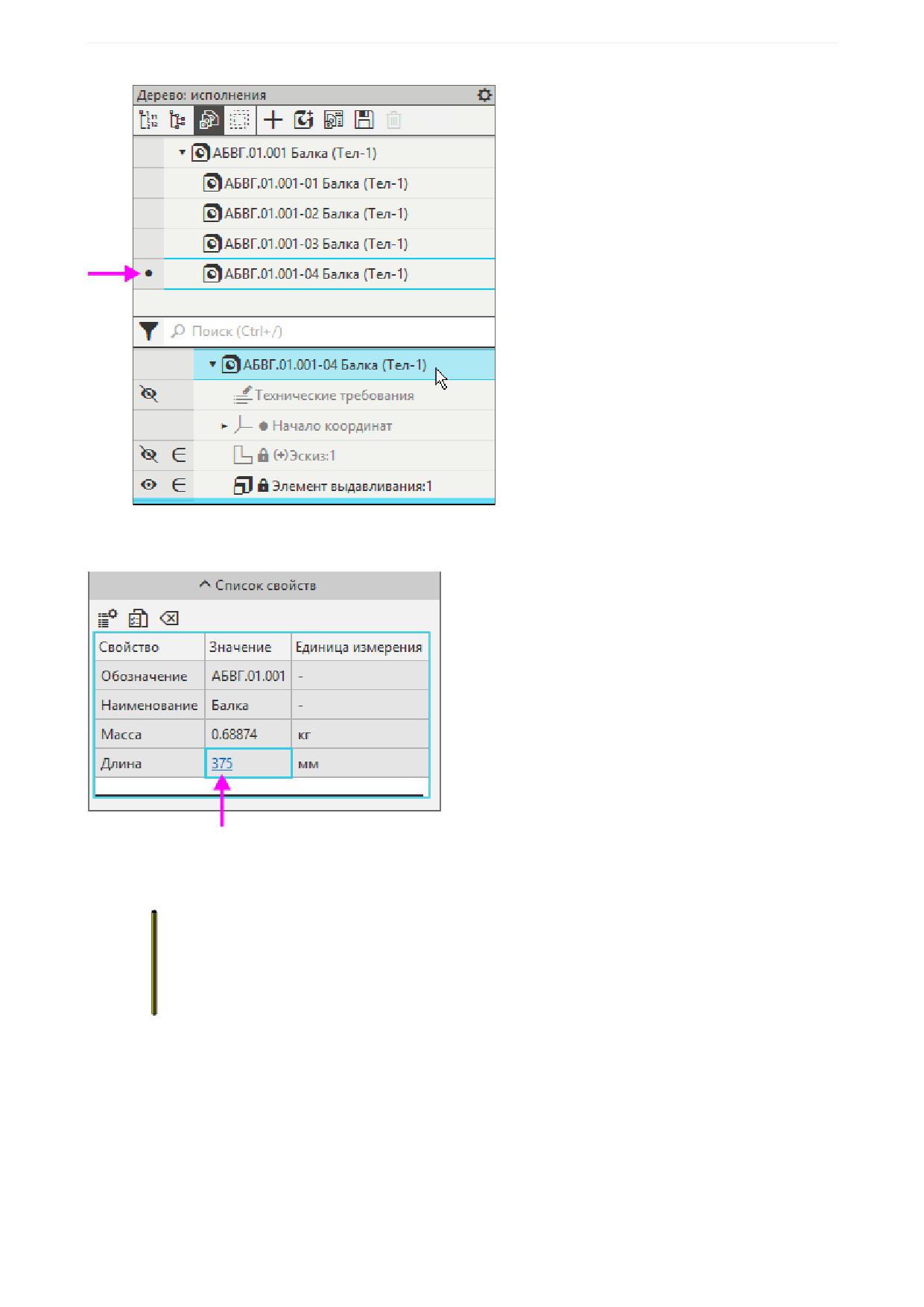
Урок 17. Отчеты. Создание свойств. Модель Каркас
Как видим, значение свойства Длина в каждом исполнении является ссылкой на соответствующую
переменную со своим значением.
Продолжим создание свойств. Добавим свойство длины другому компоненту сборки.
·
Откройте файл компонента АБВГ.01.002 Балка.
·
Скопируйте свойство Длина из библиотеки User_properties.lpt в локальные свойства докумен-
та.
·
Вставьте для свойства Длина ссылку на значение переменной, которое соответствует длине
балки.
Добавим свойство Длина всей сборке.
·
Активизируйте сборку Каркас. Перестройте модель.
306
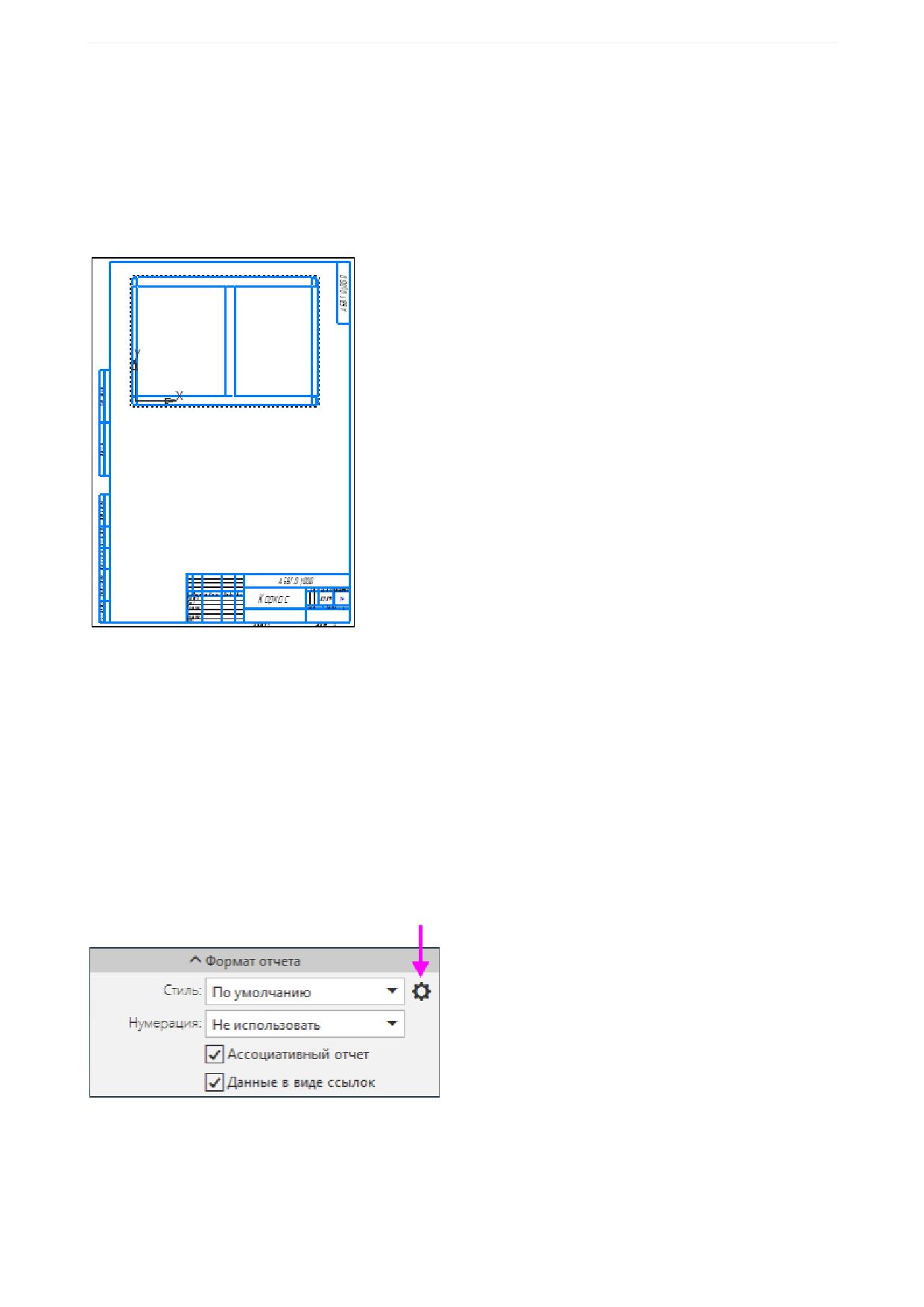
Урок 17. Отчеты. Создание свойств. Модель Каркас
·
Скопируйте свойство Длина из библиотеки User_properties.lpt в сборку. Проверьте, что свой-
ство подключено - отмечено «галочкой». Если это не так, подключите его.
Свойства готовы. Будущий отчет можно вставить в графический документ.
·
Создайте чертеж по модели Каркас _ АБВГ.01.000.a3d для размещения отчета при помощи ко-
манды Создать чертеж по шаблону на панели Чертеж, спецификация (набора инструменталь-
ных панелей Сборка). Масштаб - 1:4. Формат листа - А3 вертикальной ориентации. Сохраните
чертеж.
Настройка стиля отчета. Размещение отчета
Создадим отчет, в котором должны отображаться данные о длине балок для всех уровней сборки.
·
В документе Каркас _ АБВГ.01.000.a3d вызовите команду Создать отчет на панели Отчеты и
свойства.
Задайте параметры:
Способ - Выбрать все по всем уровням;
Опция Окно подготовки данных - включена.
Настроим стиль отчета.
·
На Панели параметров в секции Формат отчета нажмите кнопку Настроить стиль отчета
·
Добавьте в таблицу отчета столбец Длина. Для этого нажмите кнопку Добавить столбец спра-
ва - новый столбец добавляется в конец таблицы или после выделенного столбца (по умолча-
нию - это новый столбец Обозначение). Выберите в списке свойств его наименование - Дли-
на.
307
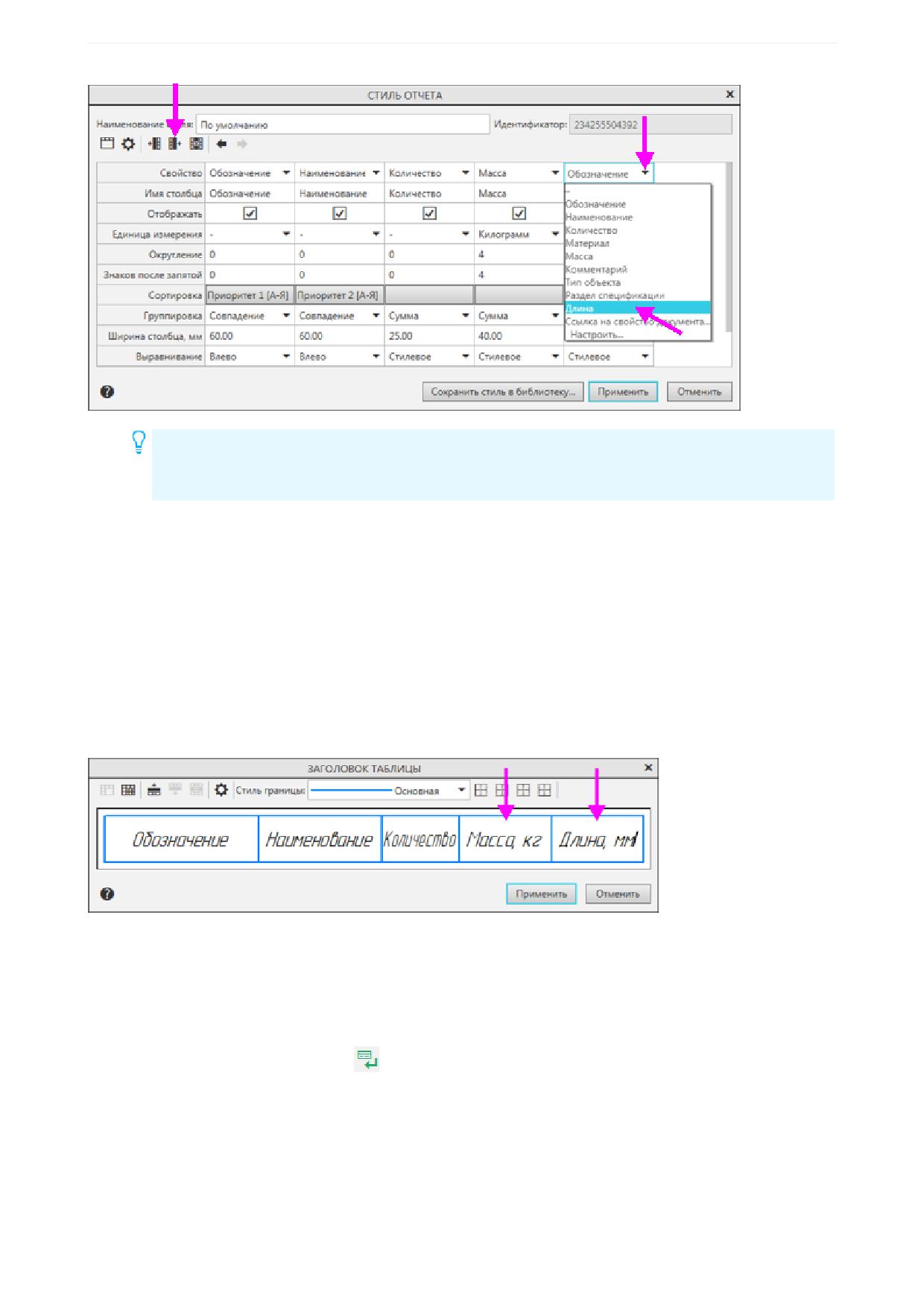
Урок 17. Отчеты. Создание свойств. Модель Каркас
В списке находятся все свойства, подключенные к документу. Чтобы сократить список для
удобства, выберите внизу строку Настроить
, перейдите на вкладку Свойства и отклю-
чите опции свойств, неактуальных для вашей тематики.
·
Измените количество знаков после запятой для свойств Масса - 2 и Длина - 0, введя значения
с клавиатуры.
·
Задайте ширину столбцов для свойств, введя значения с клавиатуры:
Обозначение - 50;
Наименование - 40;
Количество - 25;
Масса - 30;
Длина - 30.
·
Отредактируйте заголовок - «шапку» таблицы. Для этого нажмите кнопку Заголовок на инстру-
ментальной панели диалога. Введите с клавиатуры текст в ячейки длины и массы - Масса, кг и
Длина, мм. Нажмите кнопку Применить.
·
Измените имя стиля, введя с клавиатуры в поле Наименование стиля - Каркас. Подтвердите
изменения в заголовке.
·
Завершите создание стиля кнопкой Применить.
Просмотрим отчет в Окне подготовки данных.
·
Нажмите кнопку Создать отчет
в заголовке Панели параметров.
На экране появляется Окно подготовки данных, в котором находится заполненная таблица отчета в
том виде, который был задан в команде. Таблица отчета содержит выбранные компоненты и значе-
ния их свойств, в том числе свойства Длина. Внешний вид таблицы соответствует стилю отчета.
308
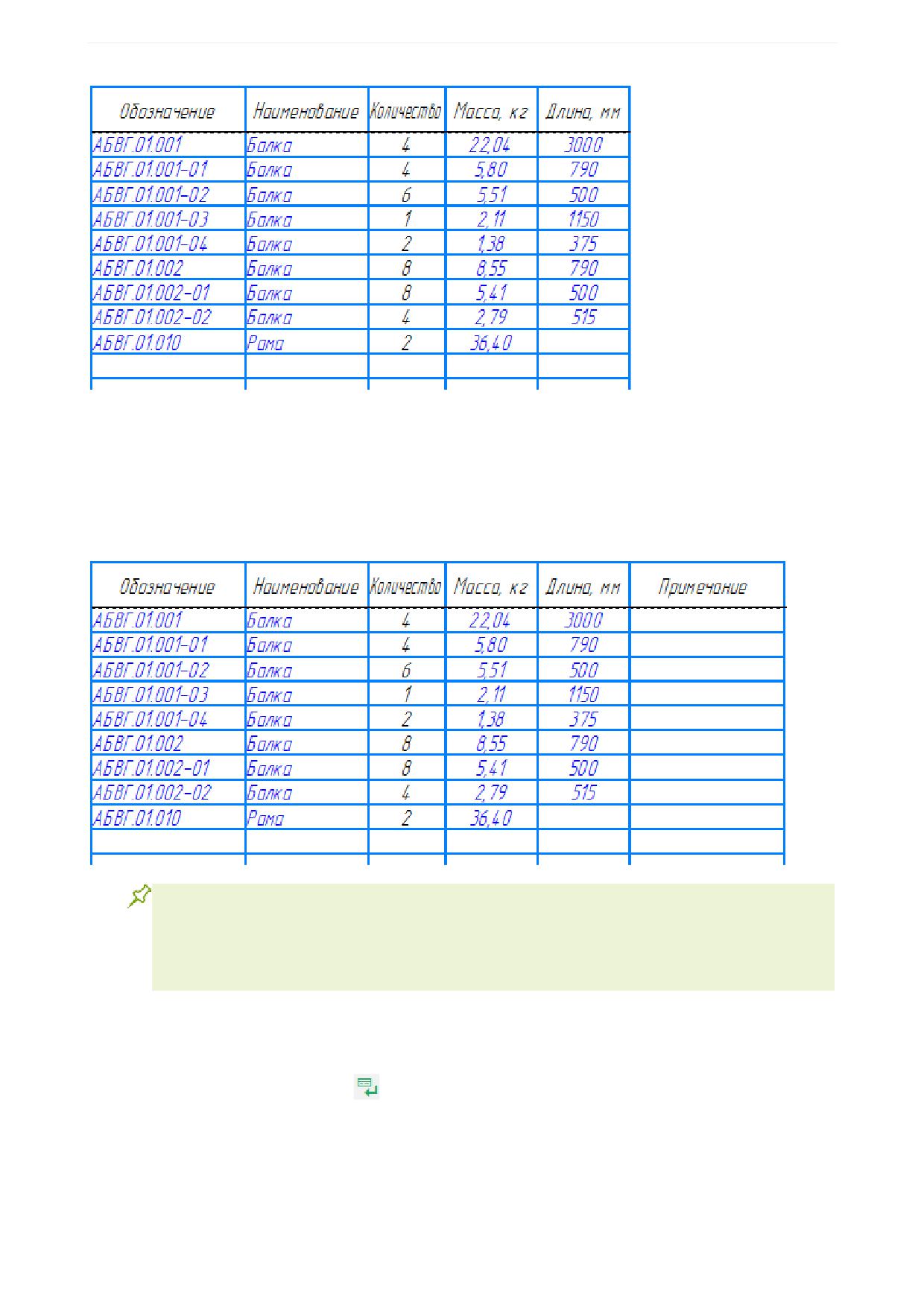
Урок 17. Отчеты. Создание свойств. Модель Каркас
Отредактируем отчет в Окне подготовки данных.
·
На Панели параметров окна нажмите кнопку Настроить стиль отчета
·
Отодвиньте мышью правую границу диалога. Добавьте в таблицу столбец - Примечание, не
связанный со свойствами модели, выполнив действия, как при добавлении столбца Длина. Что-
бы столбец мог заполняться произвольным текстом, выберите из списка свойств столбца вари-
ант «-» (в списке - первая строка). Задайте ширину столбца - 50. Задайте заголовок.
Вы можете создать библиотеку пользовательских стилей отчетов, например,
User_reports.lrt командой Настройка - Библиотеки стилей - Стили отчетов... и сохра-
нить в эту библиотеку текущий стиль Каркас (в диалоге настройки стиля кнопкой Сохра-
нить стиль в библиотеку...). Чтобы использовать стиль из библиотеки, выберите в списке
стилей Панели параметров вариант Другой..., подключите библиотеку и укажите стиль.
Разместим отчет в ранее подготовленном чертеже.
·
Примените стиль.
·
Нажмите кнопку Создать отчет
в Окне подготовки данных.
·
Выберите ранее созданный документ-чертеж Каркас _ АБВГ.01.000.cdw и укажите точку привяз-
ки отчета.
309
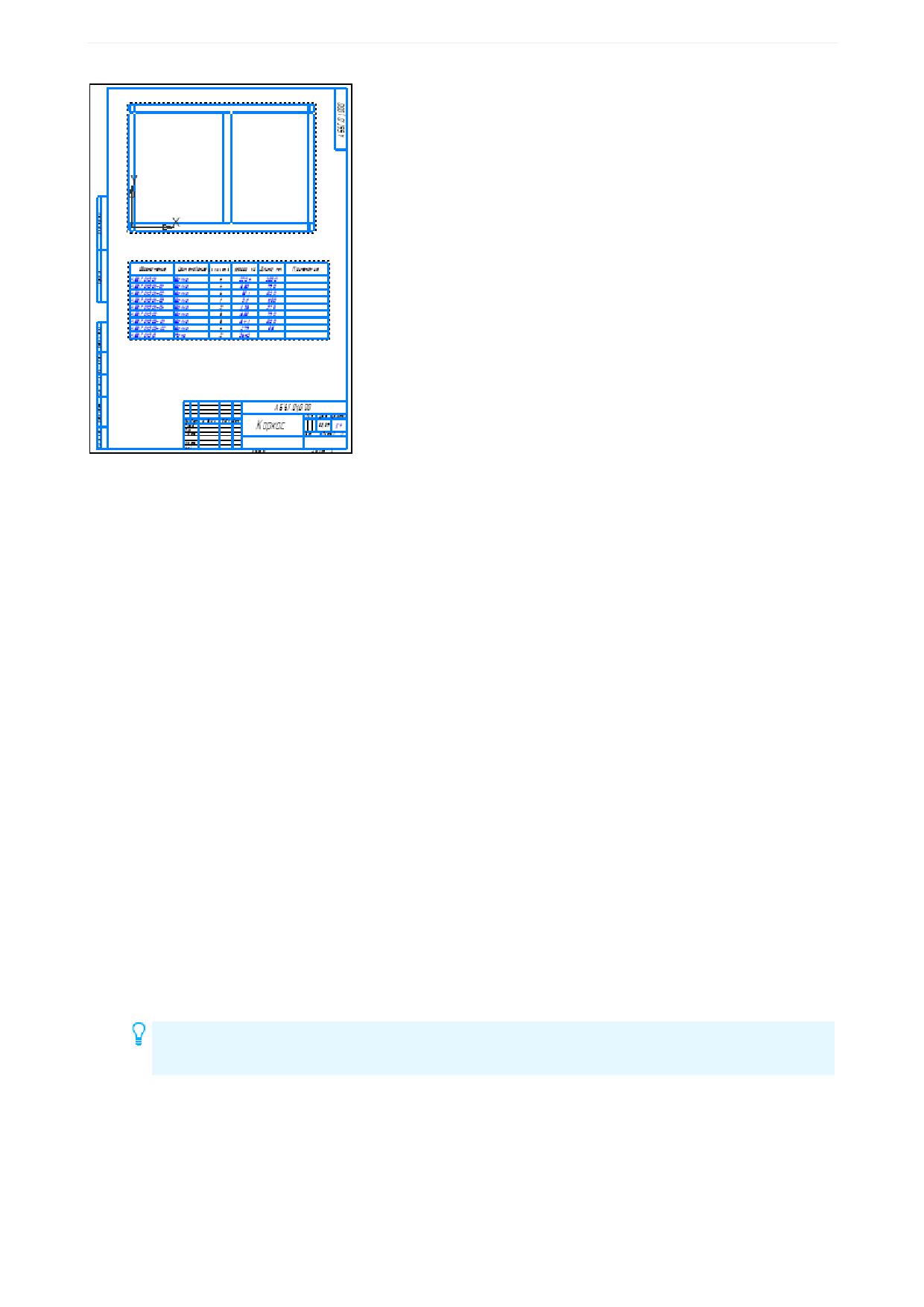
Урок 17. Отчеты. Создание свойств. Модель Каркас
Происходит автоматический возврат в Окно подготовки данных.
Ссылка на свойство исходного документа
Доработаем созданный отчет. Включим в него некоторые свойства исходной сборки Каркас, напри-
мер, Наименование и Массу.
·
Активизируйте чертеж. Войдите в режим редактирования отчета в Окне подготовки данных. Для
этого вызовите команду Редактировать в окне подготовки данных одним из способов:
- из контекстного меню выделенного отчета;
- двойным щелчком по рамке отчета.
·
Так как Окно подготовки данных занято процессом команды Создать отчет, на экране появляет-
ся запрос о завершении процесса. Подтвердите его.
·
В Окне подготовки данных вызовите команду Настроить стиль отчета...
·
Добавьте в отчет колонку Наименование документа, разместив ее первой. Выберите для нее в
списке свойств строку Ссылка на свойство документа... В диалоге Ссылка выберите в списке
источников свойство Наименование.
·
Отодвиньте мышью нижнюю границу диалога. Для данного свойства включите опцию Объеди-
нять ячейки.
·
Таким же способом добавьте в отчет колонку Масса документа, разместив ее после колонки
Масса. Выберите свойство Ссылка на свойство документа... и в списке источников укажите
свойство Масса. Объедините ячейки. Задайте количество знаков после запятой - 2.
·
Переименуйте столбец Масса документа, присвоив ему имя Масса Каркаса, кг.
В диалоге Стиль отчета текст заголовка можно ввести в поле Имя столбца, если не тре-
буется выполнять настроек шрифта и других параметров.
·
Подтвердите настройки стиля кнопкой Применить.
·
Передайте изменения в чертеж кнопкой Создать отчет. Убедитесь, что сведения о наименова-
нии и массе исходного документа включены в отчет.
310
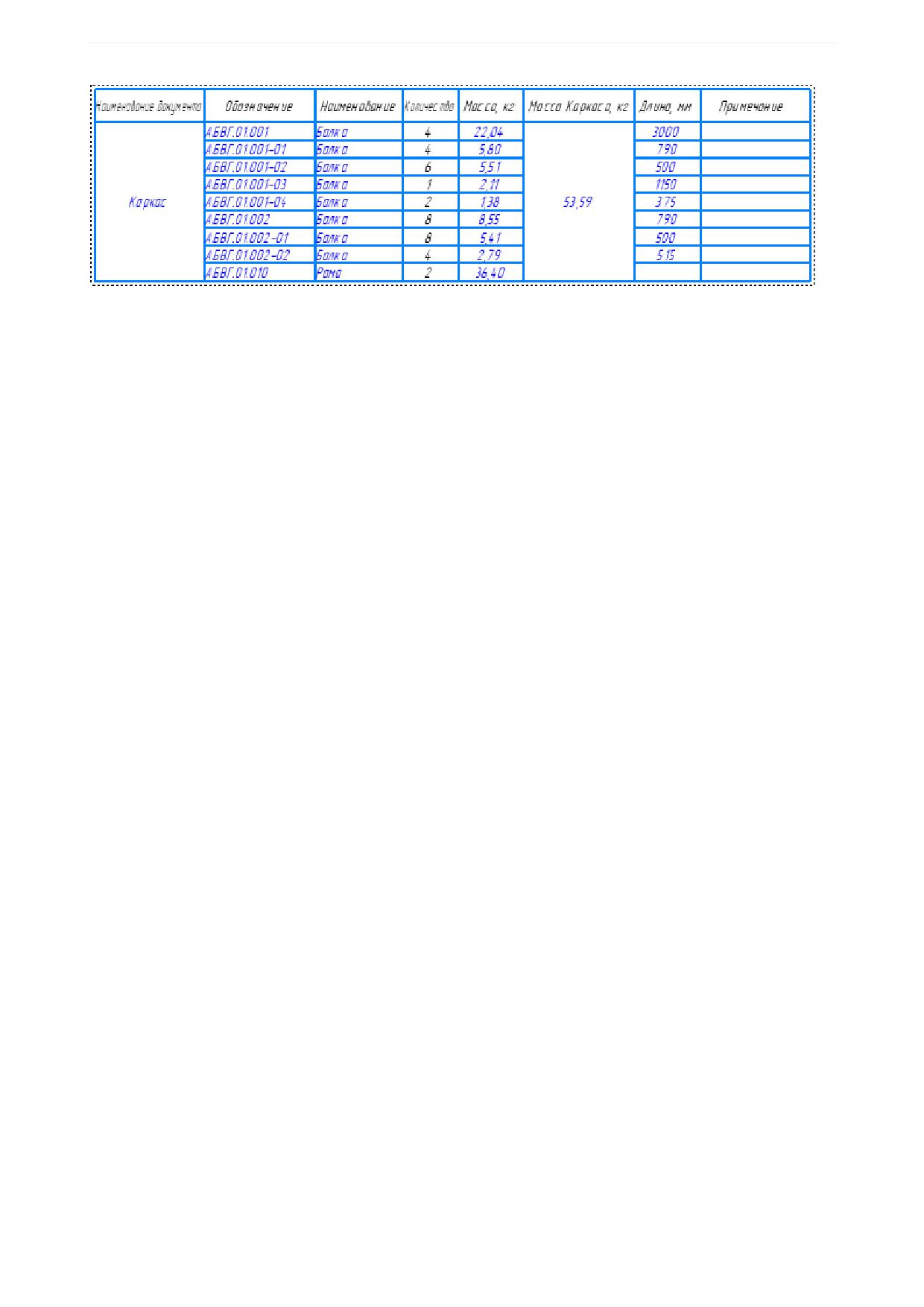
Урок 17. Отчеты. Создание свойств. Модель Каркас
·
Смените формат листа и ориентацию, если требуется.
Фильтрация, группирование, сортировка строк
Вид отчета можно изменять, применяя в Окне подготовки данных фильтрацию, сортировку, группи-
ровку, перемещение, скрытие строк и другие приемы.
Фильтрация отчета
В качестве примера выполним фильтрацию отчета, созданного по сборке Каркас: оставим в отчете
балки длиной более 500 мм и профилем наиболее крупного типоразмера.
Предварительно отредактируем отчет, добавив в него колонку с обозначением материала.
·
Войдите в режим редактирования отчета в Окне подготовки данных, сделав двойной щелчок по
рамке отчета в чертеже.
·
Создайте колонку Материал, разместив ее после свойства Длина. Ширина столбца - 50.
·
Нажмите кнопку Применить - в отчет добавляется столбец и заполняется значениями свой-
ства.
311
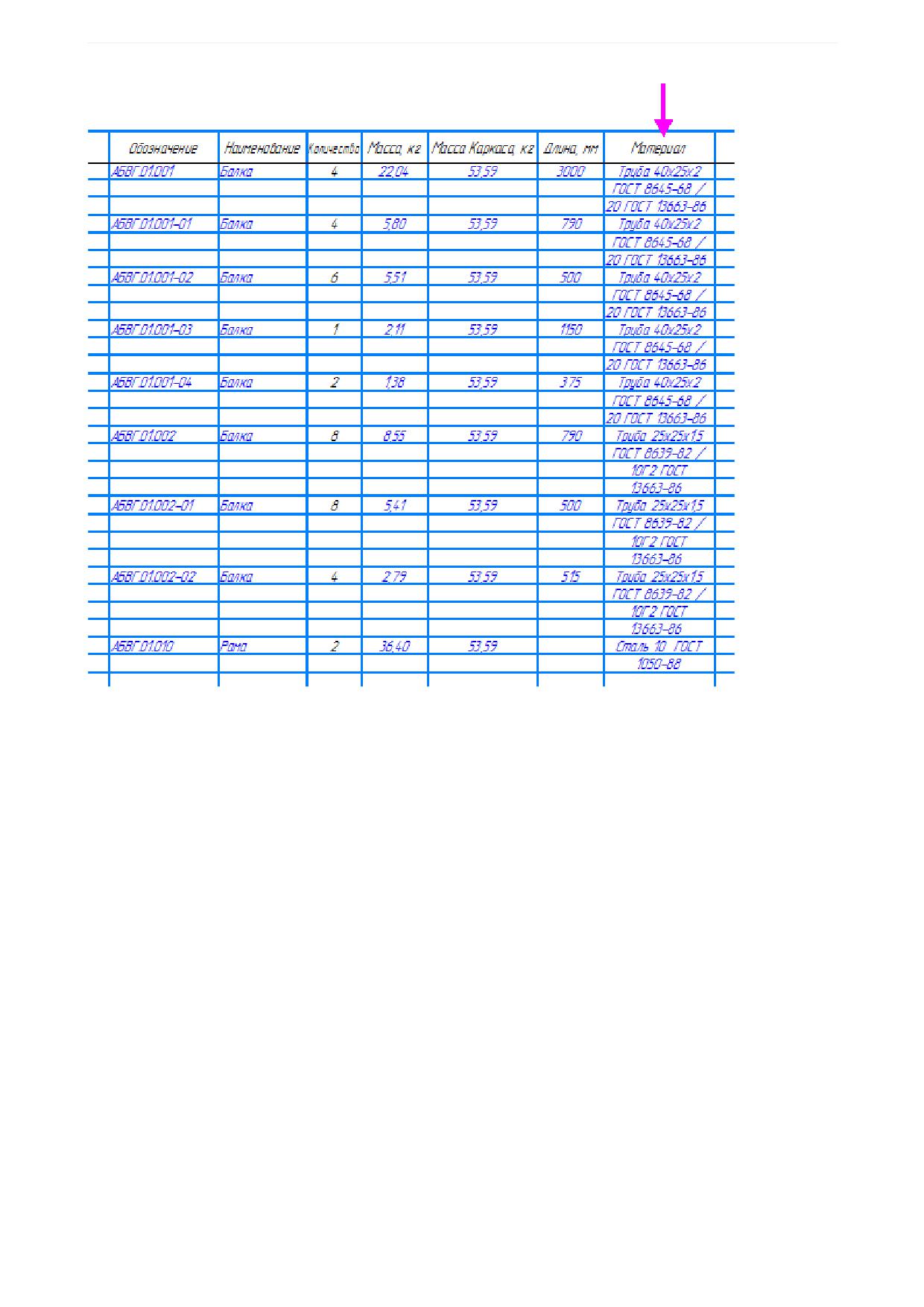
Урок 17. Отчеты. Создание свойств. Модель Каркас
Настроим условия фильтрации по свойствам Длина и Материал и применим их к отчету.
·
Вызовите команду Применить фильтр к отчету на панели Управление.
·
На Панели параметров нажмите кнопку Добавить условие.
Задайте параметры:
Свойство - Длина, мм;
Условие - > (знак больше);
Значение - 500.
Нажмите <Enter>.
·
Создайте второе условие кнопкой Добавить условие.
Задайте параметры:
Оператор - И;
Свойство - Материал;
Условие - содержит;
Значение - 40.
Нажмите <Enter>.
312
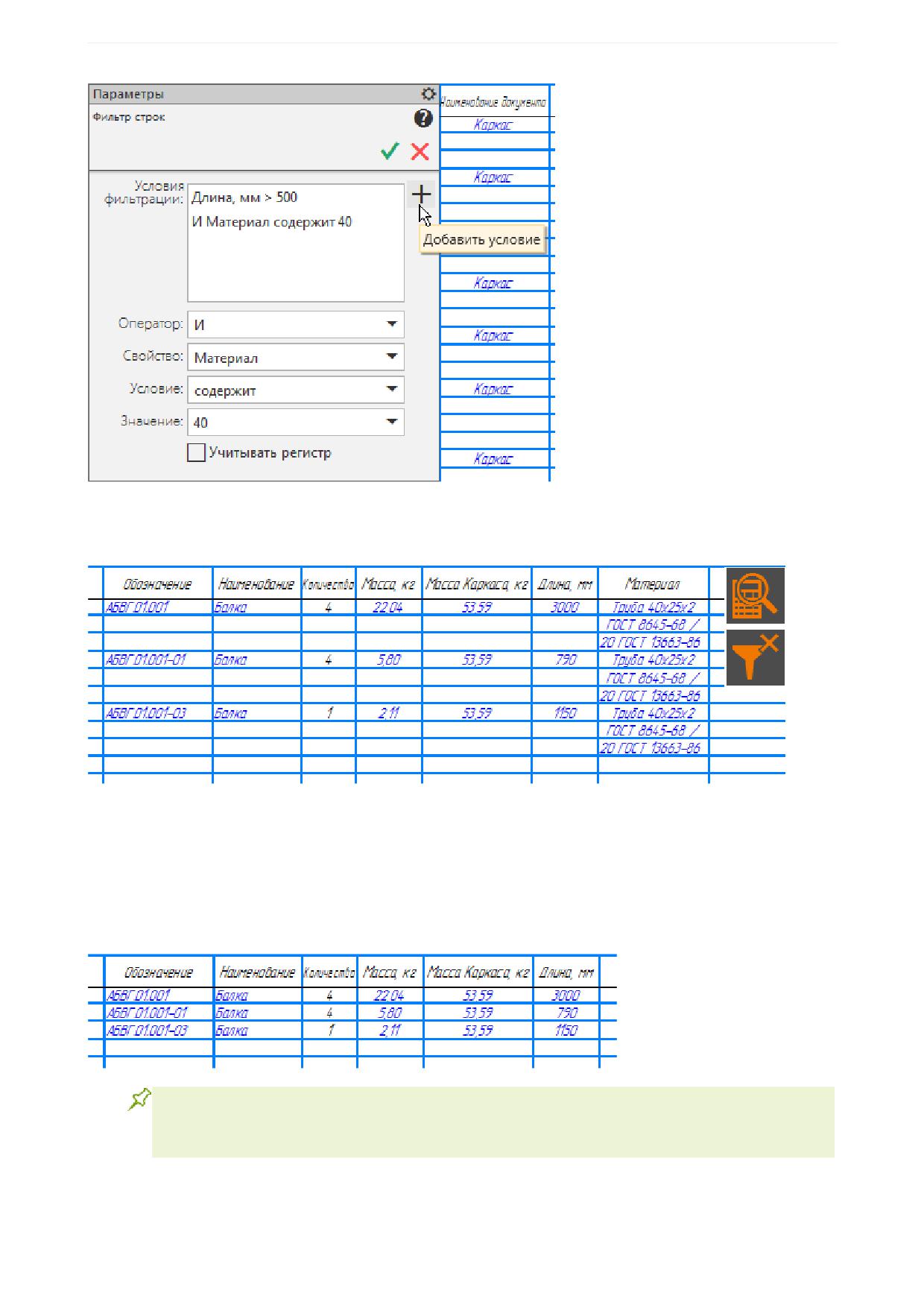
Урок 17. Отчеты. Создание свойств. Модель Каркас
·
Подтвердите создание фильтра кнопкой Создать объект.
В результате отчет примет следующий вид.
То, что к отчету применен фильтр, видно по нажатой кнопке Отменить фильтр на панели Управле-
ние и по кнопке режима в правом верхнем углу Окна подготовки данных.
После фильтрации в отчете остался только один типоразмер балок, поэтому отображение колонки
Материал можно отключить.
·
Вызовите команду Настроить стиль отчета... и в диалоге стиля для свойства Материал выклю-
чите опцию Отображать. Нажмите кнопку Применить.
Вы можете создавать свойства и добавлять их в стиль исключительно для настройки
фильтрации, группировки или сортировки строк по этим свойствам. В отчете отображать их
необязательно.
·
Передайте в чертеж изменения в отчете кнопкой Создать отчет.
313
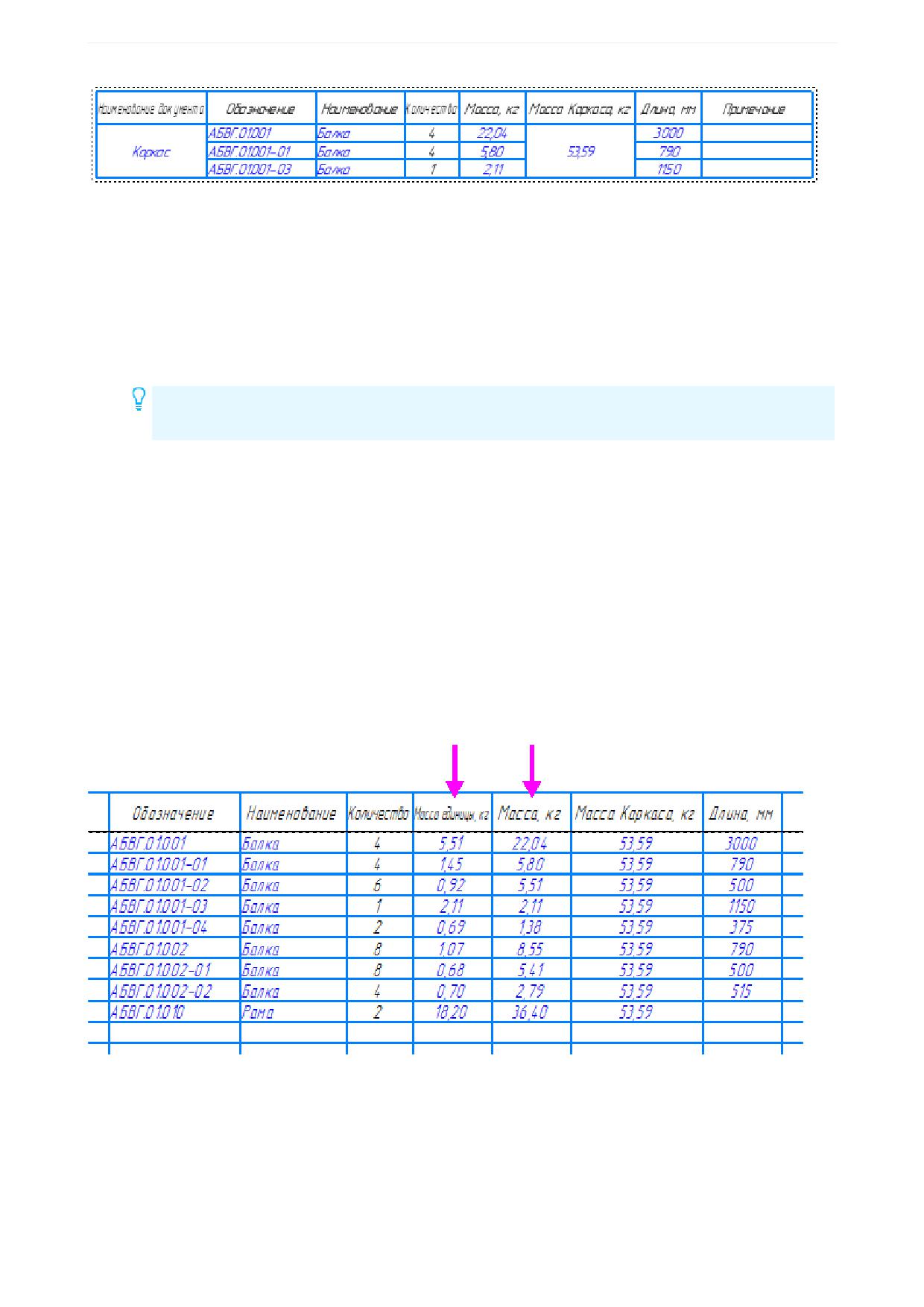
Урок 17. Отчеты. Создание свойств. Модель Каркас
Группирование строк
По умолчанию отчет находится в сгруппированном виде. Это означает, что одинаковые строки пред-
ставлены одной строкой.
·
Войдите в режим редактирования отчета в Окне подготовки данных.
·
Отключите фильтрацию. Для этого нажмите кнопку режима на панели Управление или кнопку в
правом верхнем углу Окна подготовки данных.
Если требуется удалить фильтр, войдите в команду Фильтр строк нажатием кнопки При-
менить фильтр к отчету и удалите условия фильтрации.
·
Выключите кнопку Группировать на панели Управление, чтобы разгруппировать отчет.
Убедимся, что в отчете показан каждый компонент и его масса. Настроим группировку так, чтобы в
нем присутствовала масса как каждого компонента, так и группы одинаковых компонентов.
·
Вызовите команду Настроить стиль отчета
Добавьте после свойства Количество новое
свойство Масса и задайте ему имя Масса единицы, кг.
·
В строке Группировка настройте параметры следующим образом:
- для свойства Масса единицы, кг выберите из списка признак Совпадение; знаков после запя-
той - 2;
- для свойства Масса выберите признак Сумма.
·
Сгруппируйте отчет кнопкой Группировать.
Убедитесь, что в колонках массы показаны нужные значения.
·
Оставайтесь в Окне подготовки данных.
Сортировка строк
По умолчанию в отчете выполняется сортировка по двум уровням: обозначению, а затем - наимено-
ванию.
314
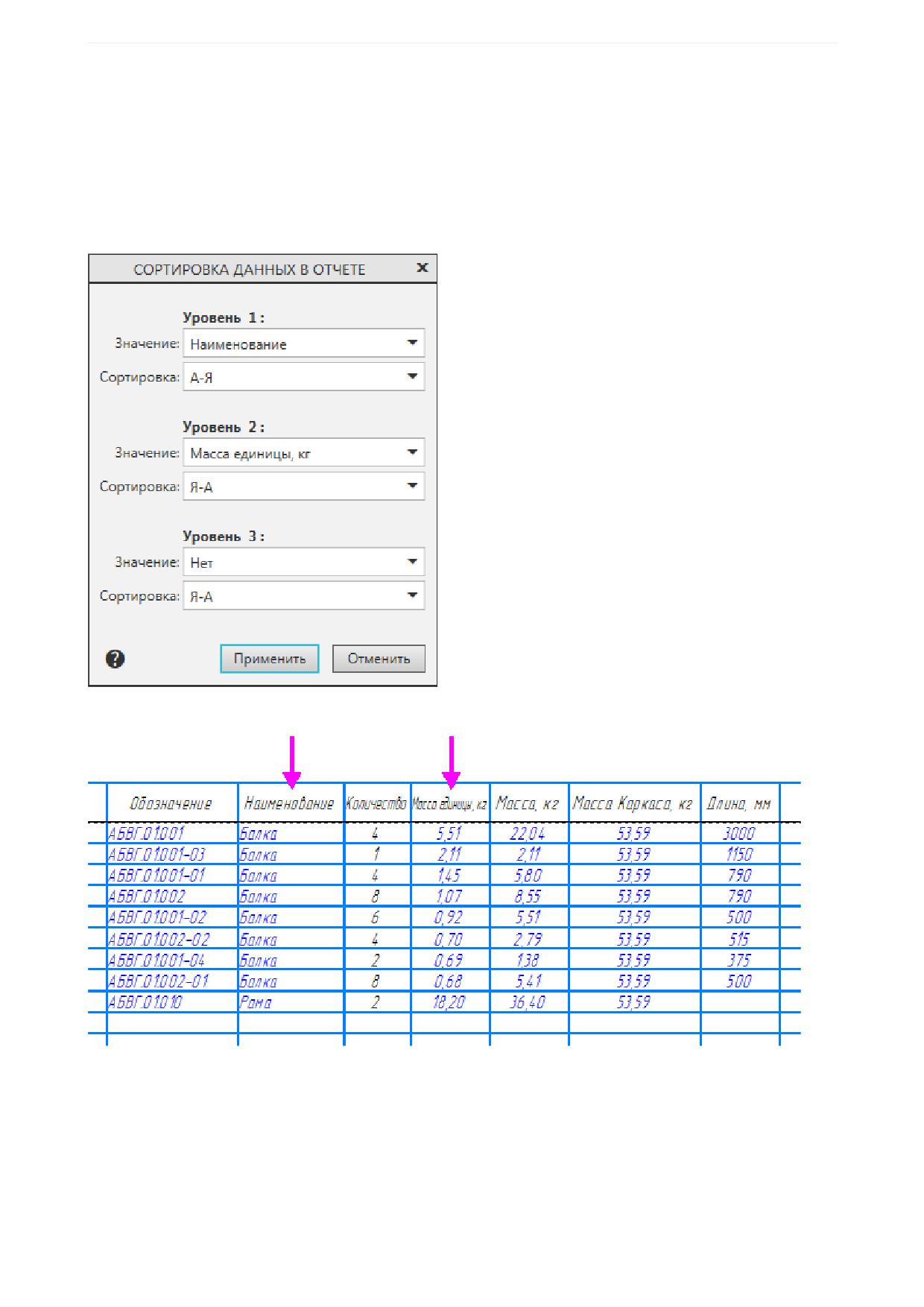
Урок 17. Отчеты. Создание свойств. Модель Каркас
Допустим, что нам требуется расположить балки в порядке уменьшения массы, а раму (подсборку)
оставить в нижней строке. Поэтому зададим сортировку сначала по наименованию в алфавитном по-
рядке, а затем - по массе в порядке уменьшения чисел.
·
В Окне подготовки данных вызовите команду настройки стиля отчета.
·
Щелкните по любой ячейке Сортировка. Настройте параметры:
- в группе Уровень 1 выберите значение - Наименование, сортировку - А-Я;
- в группе Уровень 2 выберите значение - Масса единицы, кг, сортировка - Я-А.
·
Примените стиль. Убедитесь, что условия сортировки соблюдаются.
Разбиение отчета. Названия таблиц
Разобьем отчет на две таблицы, каждая из которых содержит по 10 строк. В первой таблице должны
содержаться балки, а во второй рамы. Расположим их по вертикали.
·
В Окне подготовки данных вызовите команду настройки стиля отчета.
315
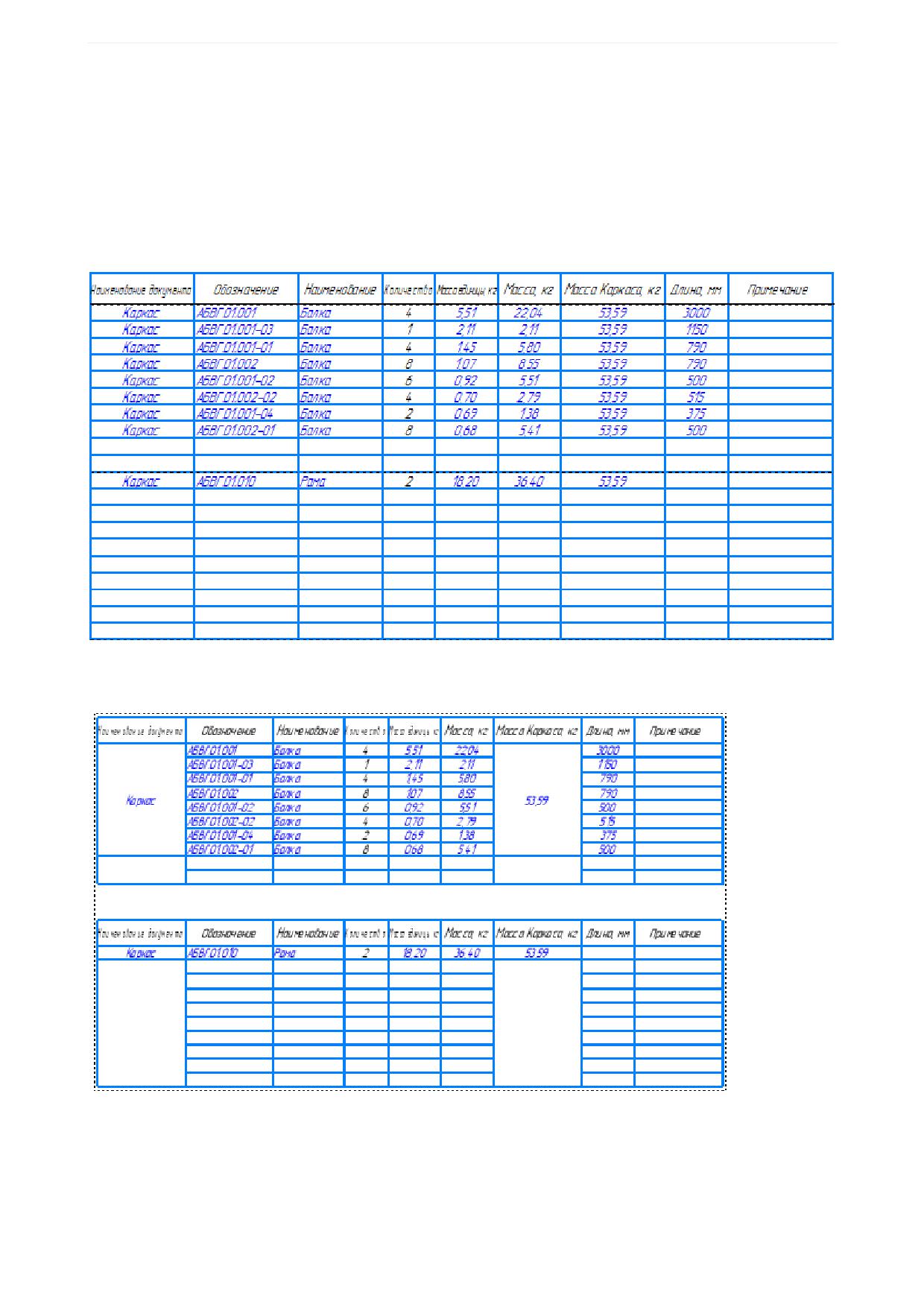
Урок 17. Отчеты. Создание свойств. Модель Каркас
·
В диалоге настройки стиля нажмите кнопку Оформление. В поле Строк на страницу введите 10.
Включите опцию Оставлять пустые строки. Примените оформление и стиль.
·
В Окне подготовки данных задайте параметры:
Компоновка - Вправо, затем вниз;
Таблиц по горизонтали - 1;
Зазор - 20.
·
Выделите строку с наименованием Рама и вызовите команду С новой страницы из контекстного
меню.
·
Нажмите кнопку Создать отчет и разместите таблицы в чертеже, подвинув отчет за характерную
точку.
Зададим таблицам названия.
·
В чертеже выделите отчет и вызовите команду Название... из контекстного меню.
·
Введите с клавиатуры названия для каждой таблицы, например, Таблица 1. Балки и Таблица 2.
Рамы.
316
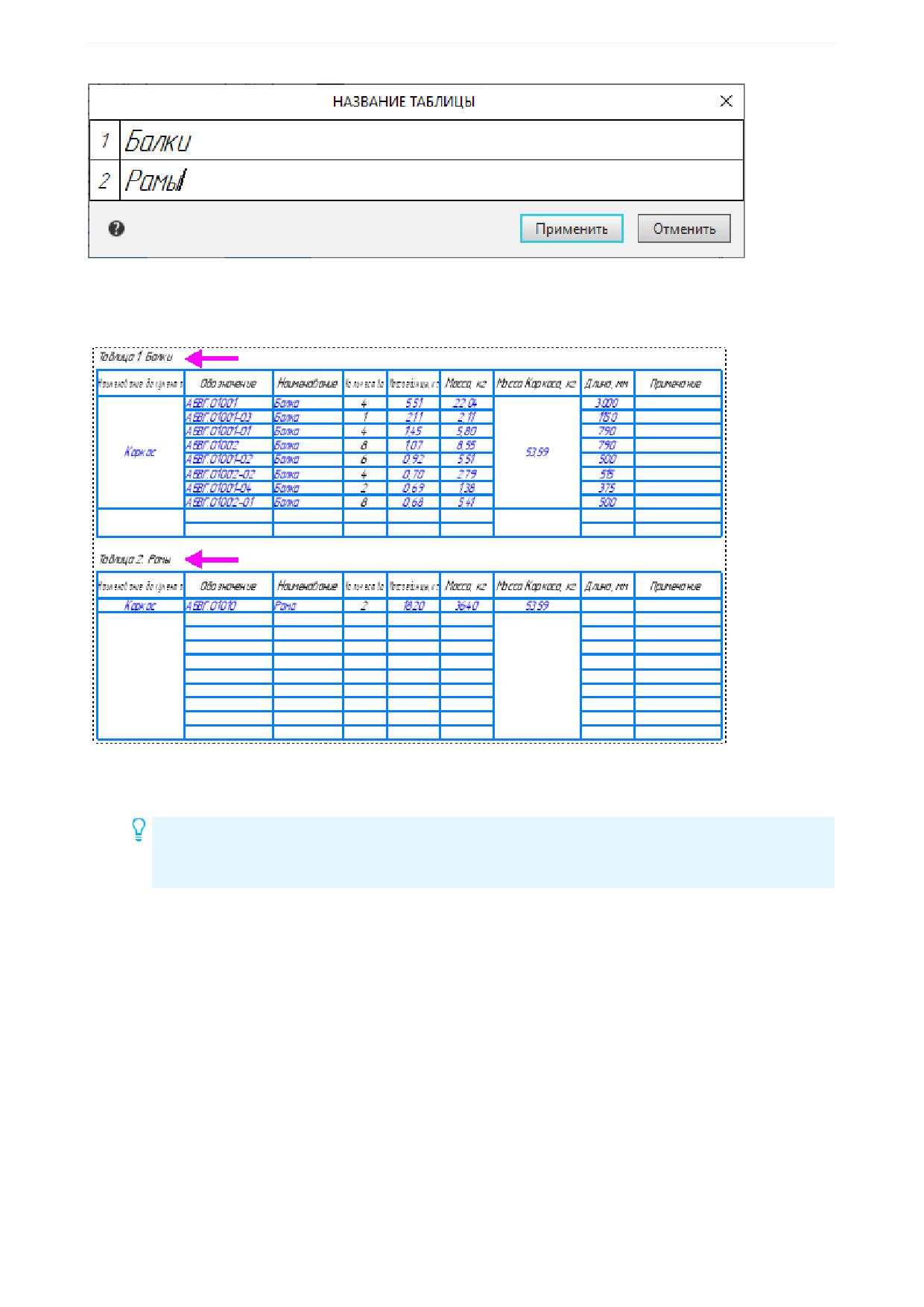
Урок 17. Отчеты. Создание свойств. Модель Каркас
·
Оставляя таблицы выделенными, вызовите команду Параметры текста заголовка таблицы из
контекстного меню - здесь вы можете задать нужные параметры текста имен столбцов, ячеек,
названия таблиц
·
Измените параметры стиля отчета непосредственно из чертежа. Для этого вызовите команду Па-
раметры стиля отчета из контекстного меню выделенного отчета.
Если после вызова команды появится запрос на завершение активной команды создания
отчета, закройте запрос и вызовите команду Открыть документ-источник из контекстного
меню отчета. Завершите процесс.
·
Отредактируйте параметры стиля, например, задайте число строк на страницу - 6. В этом слу-
чае настройка разбиения таблицы С новой страницы, как и другие настройки Окна подготовки
данных, сделанные вручную (не в стиле), заменяются настройками по умолчанию.
Ассоциативный отчет
В данном уроке отчет создан ассоциативным, так как в команде Создать отчет в режиме документа
была включена опция Ассоциативный отчет. При редактировании документа-источника может по-
требоваться обновление отчета, размещенного в чертеже. В некоторых случаях связь может полно-
стью прерываться. Рассмотрим некоторые примеры.
·
Для дальнейших упражнений вы можете отменить в чертеже с отчетом несколько последних дей-
ствий командой Отменить до того шага, когда отчет будет состоять из одной таблицы.
Убедимся, в ассоциативности отчета. Отредактируем значения свойства в сборке Каркас.
317
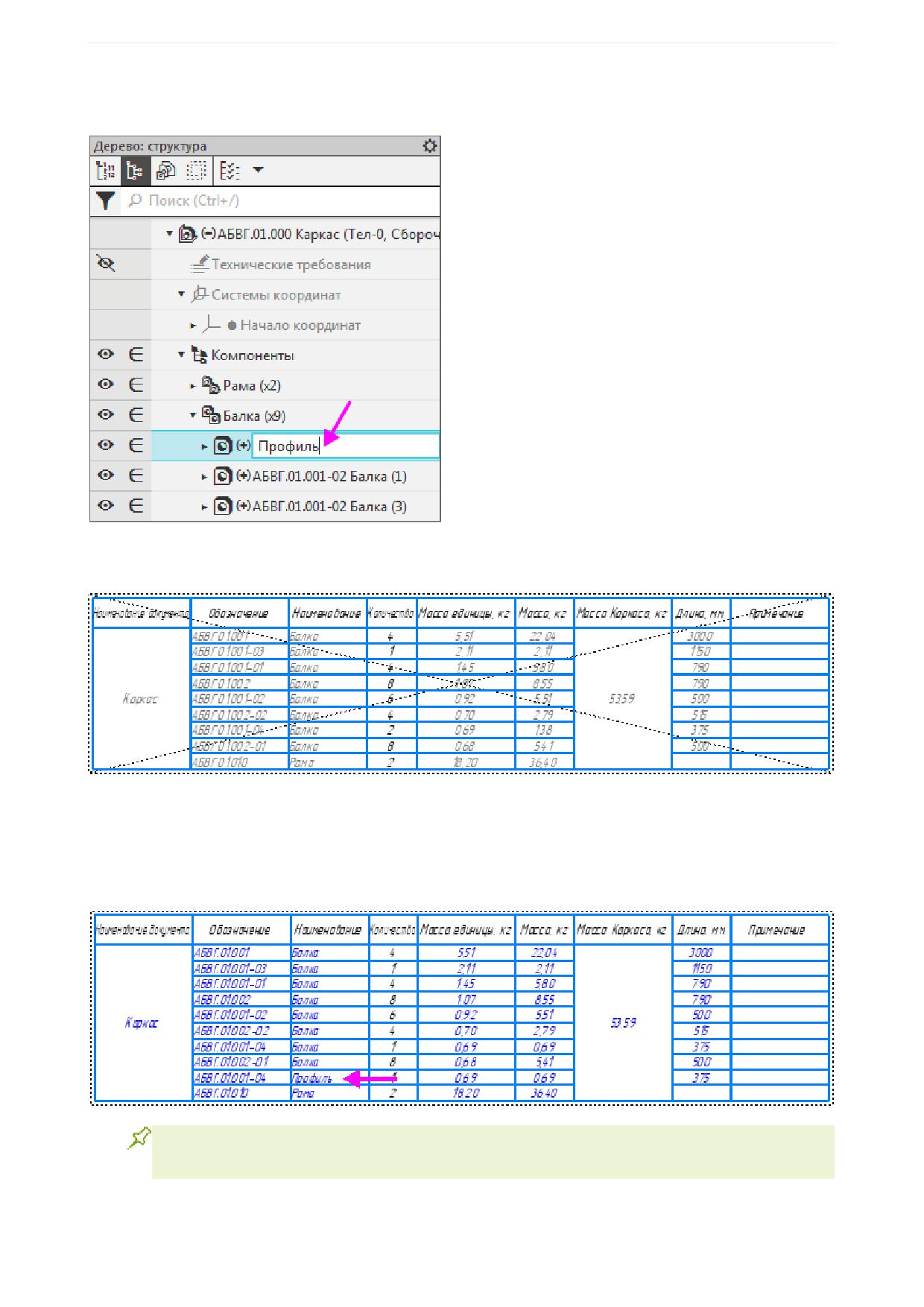
Урок 17. Отчеты. Создание свойств. Модель Каркас
·
В Дереве модели смените наименование одного из компонентов Балка на Профиль, используя
клавишу <F2>.
При изменении числа объектов отчет может быть показан перечеркнутым, то есть требующим пере-
строения.
·
Подтвердите запрос системы о перестройке чертежа. Также для обновления таблиц вы можете
использовать команду Перестроить или команду Обновить таблицу, вызванную из контекстно-
го меню выделенного отчета.
В отчет добавится компонент Профиль, который будет располагаться в нем согласно правилу сорти-
ровки.
После изменения состава модели, например, добавления компонентов, следует откоррек-
тировать актуальные настройки стиля - группирование, сортировку, фильтрацию.
Проверим, как отображаются ссылки при потере связи с документом-источником.
318
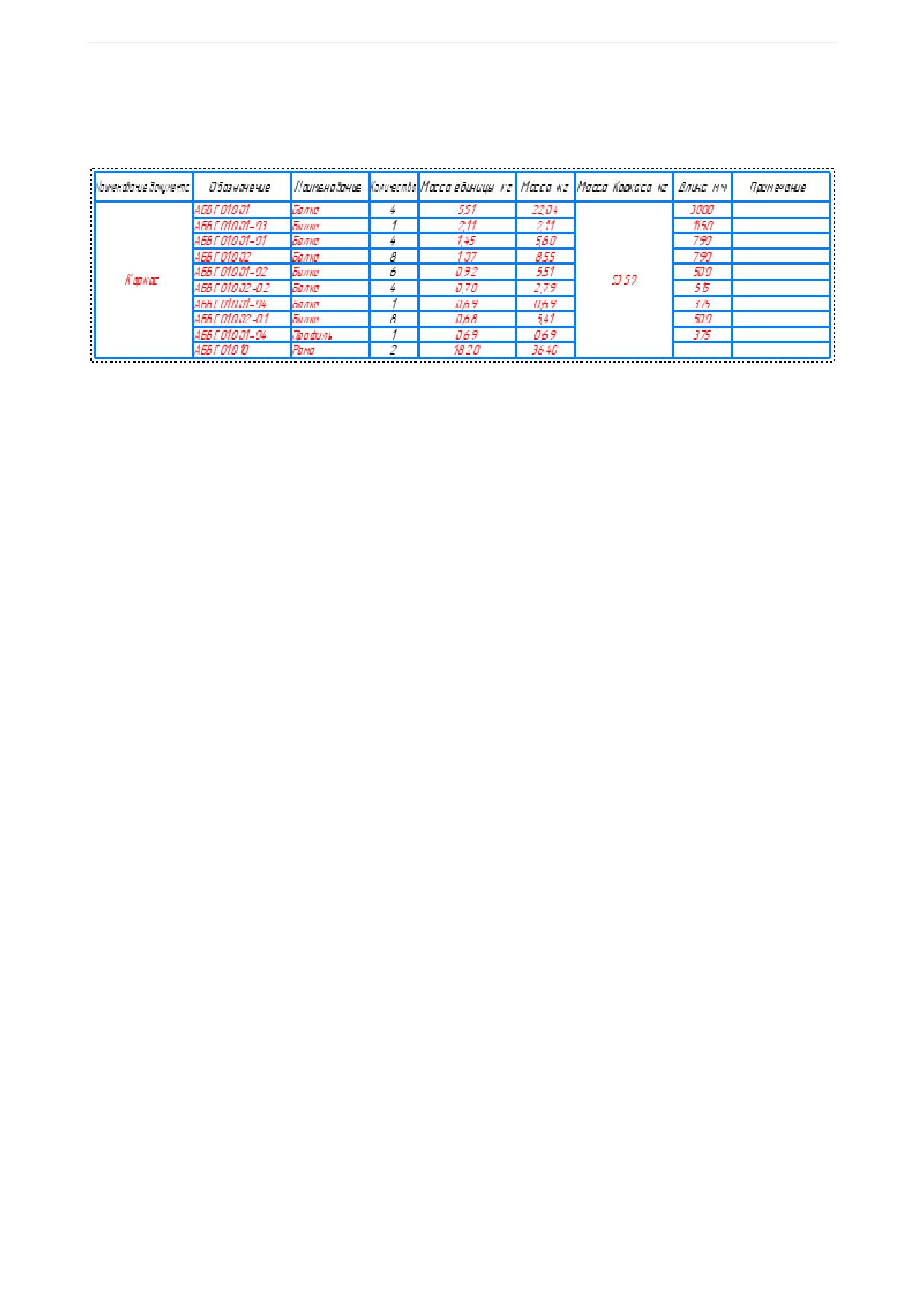
Урок 17. Отчеты. Создание свойств. Модель Каркас
·
Закройте сборку и временно переименуйте ее в Каркас 1.a3d.
·
Перейдите в чертеж, где расположен отчет. После открытия чертежа в нем значения свойств
отображаются цветом, означающий потерю источника ссылки.
Свидетельством тому, что потеряна связь, является недоступность команды Открыть документ-ис-
точник из контекстного меню выделенного отчета. Восстановим связь.
·
Чтобы создать связь с новым документом-источником Каркас 1.a3d, выделите отчет и из
контекстного меню вызовите команду Обновить таблицу. В появившемся диалоге открытия
файлов укажите путь к новому документу - в чертеже отчет примет надлежащий вид. Пере-
стройте чертеж, если требуется.
·
Сохраните чертеж.
Урок окончен
319