Обмен данными между системами КОМПАС-3D v24 и AutoCAD. Инструкция (редакция v24-01) (2026 год)

Содержание
Общие сведения
5
Импорт
6
Порядок импорта
6
Параметры импорта графических документов
9
Выбор местоположения импортированного изображения
9
Чтение объектов из пространства модели и из пространства листа
10
Масштабирование изображения при чтении. Единицы измерения
11
Настройка чтения текстов
12
Чтение текстов, набранных SHX-шрифтами
13
Чтение текстов, набранных TrueType-шрифтами
15
Преобразование текстов
15
Настройка соответствия символов
16
Чтение размеров, линий-выносок, допусков формы, штриховок и мультилиний
18
Чтение блоков
21
Чтение документов с растровыми вставками
22
Чтение полилиний
22
Чтение зеркального текста
23
Чтение таблиц
23
Настройка соответствия начертания линий
23
Особенности чтения объектов некоторых типов
27
Параметры импорта моделей
28
Результирующий файл
28
Масштабирование объектов при чтении. Единицы измерения
29
Объединение импортированных поверхностей
29
Экспорт
30
Общий порядок экспорта
30
Экспорт графических документов
31
Выбор исходного и результирующего файлов
32
Выбор версии формата
32
Настройка толщины линий
33

Инструкция. Обмен данными между системами КОМПАС-3D v24 и AutoCAD
4
Настройка записи точек
33
Настройка цветов объектов
33
Настройка точности записи координат
34
Запись линий и штриховок с библиотечными стилями
34
Запись атрибутов макроэлементов
34
Запись текстов
35
Запись объектов, расположенных на разных слоях
38
Запись документов с растровыми вставками
42
Запись спецификаций
42
Дополнительные настройки экспорта
43
Экспорт группы файлов
44
Приложение. Спецзнаки КОМПАС-3D
45

Инструкция. Обмен данными между системами КОМПАС-3D v24 и AutoCAD
5
Общие сведения
Система КОМПАС-3D позволяет импортировать файлы форматов, поддерживаемых
системой AutoCAD (двоичный DWG и текстовый DXF), а также экспортировать соб-
ственные графические файлы в указанные форматы. Благодаря этому возможен об-
мен информацией между предприятиями и подразделениями, использующими для
выпуска документации разные САПР.
Формат DXF (Data eXchange Format), разработанный компанией Autodesk для своих
программных продуктов, в первую очередь системы AutoCAD; стал стaндapтом де-
фaкто для чеpтежно-гpaфических систем и поддерживается практически всеми раз-
работчиками программных продуктов САПР. Поэтому файл в этом формате может
быть записан не только в системе AutoCAD, но и в других графических пакетах.
При выполнении операций конвертирования следует учитывать, что сходные по
назначению и внешнему виды объекты в разных графических редакторах мо-
гут отличаться внутренней структурой и параметрами. В связи с этим при пере-
даче информации из одной графической системы в другую (конвертировании файлов
из одного формата в другой) может возникнуть ситуация, когда целевой формат не
поддерживает объекты или параметры объектов, записанные в исходном формате.
Иногда такие объекты можно превратить в похожие объекты целевого формата та-
ким образом, чтобы их изображение сохранилось без изменений. Например, допуск
размера КОМПАС-3D входит в основной текст размерной надписи. После конверта-
ции содержание допуска не изменяется, но он превращается в «текст после».
Не допускается многократное конвертирование одного и того же документа в
другой формат и обратно, так как, в связи с вышеописанными различиями между
графическими системами, при этом не гарантируется корректность результирую-
щего документа. В некоторых случаях очередная конвертация может стать
невозможной.
Если не удается реализовать описанный выше способ конвертации, объект разбива-
ют на графические примитивы (отрезки, дуги, тексты); после преобразования в целе-
вой формат их объединяют в его составной объект (в формате системы AutoCAD та-
ким объектом является блок). В результате исходный объект утрачивает информа-
цию о своем типе (а следовательно, уже не может редактироваться характерным для
этого типа образом), но его начертание сохраняется. Примером объектов КОМПАС-
3D, экспортируемых в формат системы AutoCAD данным способом, могут служить
обозначения шероховатости, базы и допуска, контур, вставка фрагмента, техниче-
ские требования, таблица, эквидистанта.
Следует понимать, что в силу указанной причины при импорте/экспорте файлов не-
возможно добиться одновременно полной идентичности как внешнего вида, так и
внутренних свойств исходных и получившихся объектов. Из-за различий форматов
свойства некоторых конвертированных объектов практически невозможно сделать
аналогичными свойствам исходных объектов. Однако внешний вид конвертирован-
ных объектов в гораздо большей степени поддается настройке. Поэтому в результа-
те импорта/экспорта можно получить изображение, практически не отличающееся от
исходного (или желаемого).
Кроме внутренней структуры объектов в различных системах может отличаться логи-
ка работы с ними. Из-за этого редактирование объектов в документе, полученном в
результате конвертации, может привести к тому, что они утратят внешнюю идентич-
ность объектам исходного документа, сохраняя свой тип. Например, размер в доку-
менте системы AutoCAD, который был получен экспортом КОМПАС-документа, пер-

Инструкция. Обмен данными между системами КОМПАС-3D v24 и AutoCAD
6
воначально может выглядеть аналогично исходному, но после редактирования воз-
можен разворот размерных стрелок (смена размещения «внутри» на «снаружи»).
Причина этого в том, что правила автоматического размещения стрелок в КОМПАС-
3D и AutoCAD различаются.
Импорт
В КОМПАС-3D производится импорт файлов, созданных в AutoCAD 2018 или более
ранних версиях. Файлы, обеспечивающие импорт документов формата DXF или
DWG, находятся в подпапке ..\Libs\ImpExp главной папки системы.
Порядок импорта
Порядок импорта файла
Чтобы импортировать в КОМПАС-3D документ формата DXF или DWG, выполните
следующие действия.
1. Вызовите команду Открыть из меню Файл.
На экране появится диалог открытия файлов.
2. В списке Тип файлов выберите нужную строку: AutoCAD DWG (*.dwg) или Auto-
CAD DXF (*.dxf).
3. В окне диалога укажите файл для импорта.
4. Выберите нужный вариант чтения: Читать в графический документ или Читать
в модель.
5. Запустите процесс импорта одним из следующих способов:
• Если настройка параметров импорта не требуется, нажмите кнопку Открыть.
Выбранный файл будет импортирован в КОМПАС-3D.
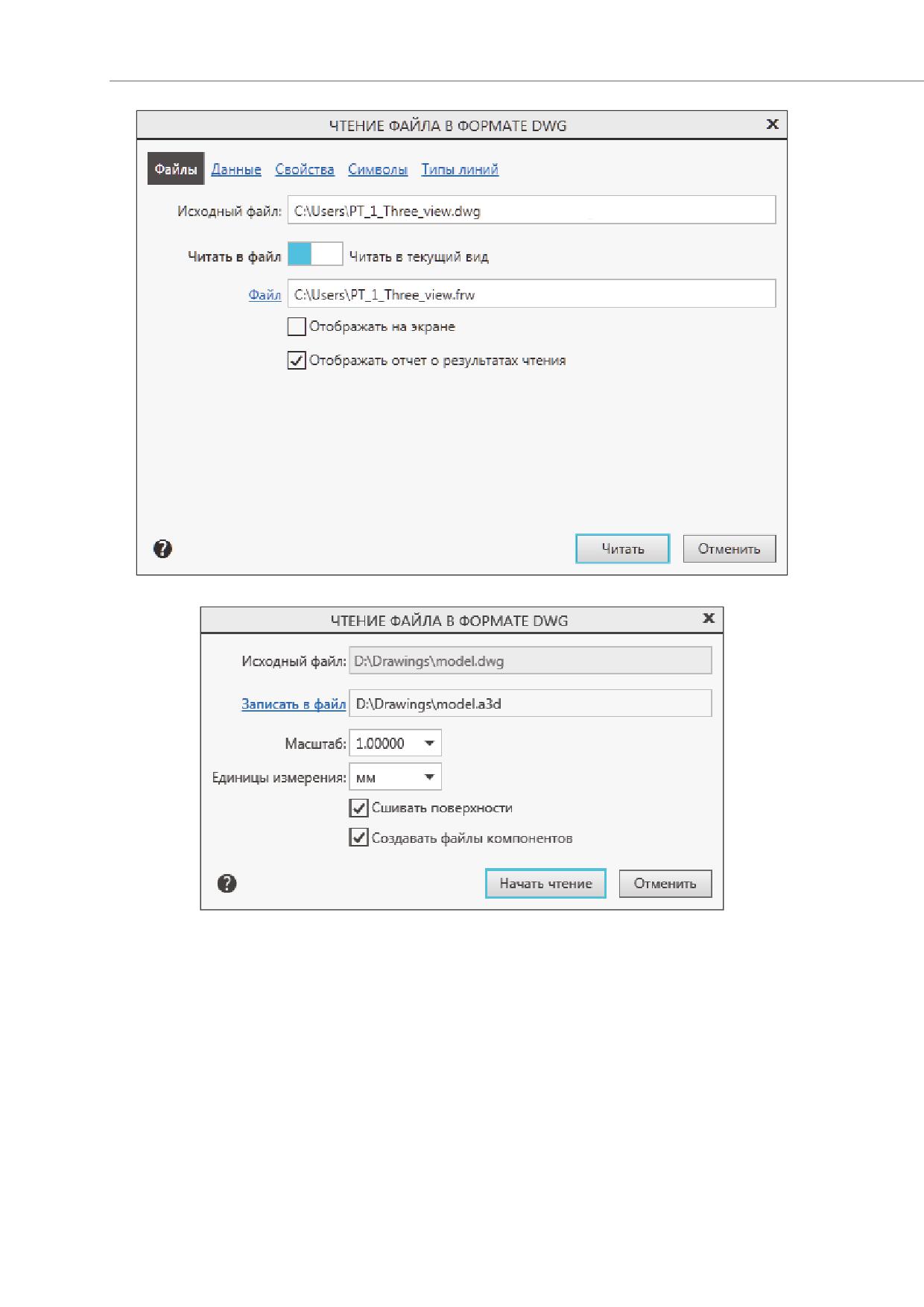
• Если требуется проверить или изменить параметры импорта, раскройте меню
кнопки Открыть и вызовите из него команду Открыть с параметрами. В зависи-
мости от того, в какой документ производится чтение, на экране появится диалог
настройки чтения в графический документ или диалог настройки чтения в модель
(примеры диалогов показаны на рисунках).
Задайте параметры чтения. Настройка параметров для графического документа
описана в разделе Параметры импорта графических документов, а для модели -
в разделе Параметры импорта моделей.
После завершения настройки нажмите кнопку Читать (для графического докумен-
та) или Начать чтение (для модели). Выбранный файл будет импортирован в
КОМПАС-3D.
Инструкция. Обмен данными между системами КОМПАС-3D v24 и AutoCAD
7
Диалог настройки чтения в графический документ
Диалог настройки чтения в модель
Если вы обнаружили какие-либо недочеты в получившемся документе, имейте в виду
следующее:
• Файл может быть прочитан некорректно из-за неподходящей настройки парамет-
ров импорта. Проверьте заданные параметры (подробное описание параметров и
рекомендации по их заданию приведены в текущем документе), измените
настройку и импортируйте файл повторно.
• Корректный импорт файла может быть невозможен из-за ошибок в исходном
файле или наличия в нем объектов, которые невозможно импортировать. Открой-
те импортируемый файл в системе AutoCAD соответствующей версии для его
проверки и корректировки.
Например, документ формата DXF или DWG может содержать блоки - объеди-
ненные наборы примитивов. Иногда корректный импорт блоков в КОМПАС-3D не-

Инструкция. Обмен данными между системами КОМПАС-3D v24 и AutoCAD
8
возможен. В этих случаях рекомендуется открыть импортируемый файл в системе
AutoCAD соответствующей версии и разрушить имеющиеся в нем блоки (имейте в
виду, что блоки могут включать в себя другие блоки - их тоже нужно разрушить).
Затем файл следует сохранить и снова импортировать в КОМПАС-3D.
• В случае импорта файлов *.dxf, записанных не в AutoCAD, а в каком-либо другом
графическом пакете, ошибки могут возникать не на этапе чтения файла системой
КОМПАС-3D, а на этапе его записи в формат DXF. Для проверки откройте импор-
тируемый файл в системе AutoCAD соответствующей версии. Если изображение
выглядит не так, как в исходной системе, значит, ошибка появилась при записи
файла в формат DXF.
Сохранение параметров импорта
Все параметры, заданные в диалоге настройки параметров импорта, сохраняются
для дальнейшей работы. Это происходит после закрытия настроечного диалога
кнопкой Читать/Начать чтение.
Параметры импорта записываются в файл конфигурации приложения импорта, кото-
рый называется dwgdxfImp.cfg. Он располагается там же, где системный файл кон-
фигурации KOMPAS.cfg (по умолчанию в папке
C:\Users\%Username%\AppData\Roaming\Ascon\Kompas-3D\[версия]). Настройки, за-
писанные в файле конфигурации приложения импорта, используются как умолча-
тельные при очередном вызове команды импорта.
Настройки импорта файлов формата DXF записываются в файл конфигурации при-
ложения отдельно от настроек импорта файлов формата DWG и не влияют друг на
друга.
При импорте графического документа настроечный диалог содержит страницы Сим-
волы и Типы линий, где можно задать соответствия между символами и между ли-
ниями AutoCAD и КОМПАС-3D. Чтобы повторно использовать установленные соот-
ветствия, их нужно сохранить в специальный файл - *.acs для символов и *.als для
линий. В файл dwgdxfImp.cfg эти соответствия не записываются - в него записыва-
ются только пути к файлам *.acs и *.als, если они созданы.
Импорт группы файлов
Если вам нужно импортировать в КОМПАС-3D большое количество файлов DXF или
DWG, их выбор и чтение по одному будет занимать много времени. Вы можете уско-
рить процесс, импортируя файлы группами. Все файлы группы импортируются либо
в графический документ, либо в модель.
Можно импортировать файлы с одинаковыми настройками или с разными.
• Чтобы импортировать файлы, имеющие одинаковые настройки, предварительно
убедитесь, что текущие параметры импорта позволяют получить требуемый ре-
зультат. Для этого импортируйте один файл из группы и проверьте, как выглядит
полученное изображение. Если результат чтения отличается от требуемого, из-
мените параметры импорта и снова импортируйте файл. Измененные настройки
сохраняются для последующей работы (см. выше).
Далее выберите группу файлов для импорта (выбор группы выполняется так же,
как выбор одного файла, см. выше). Чтобы начать чтение файлов, нажмите кноп-
ку Открыть. Выбранные файлы будут последовательно импортированы в КОМ-

Инструкция. Обмен данными между системами КОМПАС-3D v24 и AutoCAD
9
ПАС-3D с текущими настройками. При этом автоматически создаются новые фай-
лы КОМПАС-3D, которые размещаются в той же папке, что и импортируемые.
• Чтобы импортировать несколько файлов с разными настройками, предваритель-
ная настройка параметров импорта не требуется. Выберите группу файлов для
импорта и вызовите команду Открыть с параметрами. На экране появится диа-
лог настройки параметров импорта первого из указанных файлов. Задайте нуж-
ные параметры и нажмите кнопку Начать чтение. После завершения чтения фай-
ла на экране появится диалог настройки параметров для следующего импортиру-
емого файла и так далее, пока не будут прочитаны все выбранные файлы.
Параметры импорта графических документов
Параметры чтения документов формата DXF или DWG в графические документы
КОМПАС-3D задаются в диалоге настройки параметров импорта.
Выбор местоположения импортированного изображения
При чтении файлов формата DXF или DWG доступны два варианта размещения по-
лученного изображения:
• в новом документе (он создается системой в процессе импорта),
• в текущем документе (он должен быть заранее создан и открыт пользователем).
Чтобы выбрать вариант размещения полученного изображения, установите пере-
ключатель Читать в файл/Читать в текущий вид на странице Файлы в нужное по-
ложение.
Читать в файл
По умолчанию при импорте файла создается новый фрагмент КОМПАС-3D, в кото-
ром размещаются импортируемые объекты. Этот фрагмент располагается там же,
где импортируемый файл, и имеет такое же имя. Например, при чтении файла Re-
ductor.dwg, расположенного в папке C:\Work, система автоматически создаст в этой
папке файл Reductor.frw.
Чтобы указать для сохранения результатов импорта другой файл, щелкните мышью
по ссылке Файл. В появившемся на экране диалоге выберите ранее созданный
КОМПАС-фрагмент и нажмите кнопку Сохранить - система создаст фрагмент с за-
данным именем. Можно также ввести имя нового файла в поле справа от ссылки.
Если вы хотите, чтобы импортируемые объекты отображались на экране во время
чтения, включите опцию Отображать на экране.
Читать в текущий вид
Вы можете разместить объекты импортируемого документа в активном на момент
чтения фрагменте или в текущем виде активного чертежа. Если в главном окне
КОМПАС-3D нет активного графического документа, это положение переключателя
будет недоступно.

Инструкция. Обмен данными между системами КОМПАС-3D v24 и AutoCAD
10
При чтении в активный документ можно выбрать способ расположения импортируе-
мых объектов с помощью следующих опций:
• На слои-источники
При чтении на слои-источники в КОМПАС-документе будет создано столько же
слоев, сколько имеется в импортируемом файле. Объекты будут распределены
по ним так же, как в импортируемом файле. Другим словами, в этом случае все
объекты будут располагаться на «своих» слоях.
• На текущий слой
При чтении на текущий слой все объекты импортируемого документа будут рас-
полагаться в текущем слое активного документа.
После импорта вы можете просмотреть перечень объектов, которые не могут быть
импортированы, и причины невозможности импорта. Для этого включите опцию
Отображать отчет о результатах чтения. Эти сведения будут отображаться в Ин-
формационном окне, их можно сохранить текстовом файле (*.txt), а также распеча-
тать.
Чтение объектов из пространства модели и из пространства листа
Пространство модели в AutoCAD предназначено для хранения информации о моде-
ли. В пространстве модели может находиться как трехмерная модель изделия, так и
ее изображение (виды, разрезы, сечения и т.п.). Там же могут присутствовать графи-
ческие объекты и объекты оформления - размеры, надписи, рамка чертежа и т.п.
Обычно же рамка, основная надпись, размеры и другие объекты оформления (т.е.
все объекты чертежа, за исключением тех, которые формируют изображение моде-
ли) располагаются в пространстве листа. В пространстве листа отображается также
содержимое пространства модели - на так называемых видовых экранах (viewport).
Обыкновенно в пространстве листа показываются различные участки пространства
модели, при необходимости - в различных масштабах.
Чтение объектов из пространства модели
Если требуется прочитать информацию из пространства модели AutoCAD, включите
на странице Данные опцию Читать данные из пространства модели. Так как
фрагмент или чертеж КОМПАС-3D может содержать только двумерное изображение,
результатом импорта будет являться проекция объектов, находящихся в простран-
стве модели.
Чтение объектов из пространства листа
Если требуется прочитать информацию из пространства листа, включите на страни-
це Данные опцию Читать данные из пространства листа. В документ КОМПАС-3D
будут передаваться объекты из пространства листа - видимые в нем участки про-
странства модели, рамка, основная надпись, объекты оформления и другие графи-
ческие объекты пространства листа. Если импортируемый документ содержит не-
сколько листов, вы можете указать, какие именно листы следует импортировать. При
выборе данного варианта импорта доступен список листов. Включите опции, соот-
ветствующие листам, которые должны импортироваться. По умолчанию листы в до-
кументе имеют имена, состоящие из слова «Лист» (в русскоязычной версии AutoCAD)
или «Layout» (в англоязычной версии AutoCAD) и порядкового номера. Имена листов

Инструкция. Обмен данными между системами КОМПАС-3D v24 и AutoCAD
11
могут быть изменены пользователем при редактировании импортируемого документа
в AutoCAD.
Чтобы быстро включить или отключить импорт всех листов, используйте опцию Все
листы.
Опция Границы видовых экранов по габаритам может повлиять на результат им-
порта, если видовые экраны непрямоугольны. При включенной опции форма видо-
вых экранов упрощается до габаритных прямоугольников. В результате в КОМПАС-
документе могут оказаться «лишние» объекты - объекты, не отображавшиеся в ис-
ходном документе из-за того, что находились за пределами видовых экранов. При от-
ключенной опции форма видовых экранов не упрощается, но обработка документа
может занимать большее время.
Масштабирование изображения при чтении. Единицы измерения
Вы можете задать значение коэффициента масштабирования графических объектов
и текстов. Эта настройка обычно требуется, если импортируемый документ содержит
изображение крупного объекта (например, моста) в натуральную величину, так как в
КОМПАС-3D существует ограничение на максимальную длину объектов - 5*107 мм.
Для задания коэффициента масштабирования служит поле Масштаб на странице
Свойства.
В документах форматов DXF и DWG в качестве единиц измерения длины могут ис-
пользоваться как миллиметры, так и дюймы. Перед чтением вы можете выбрать не-
обходимые единицы измерения с помощью одноименного списка на странице Свой-
ства.
Если в результате импорта вы получили неестественно увеличенное или уменьшен-
ное изображение, то это может свидетельствовать о неправильном выборе масшта-
ба или единиц измерения. Для корректировки размеров объектов попробуйте изме-
нить один из этих параметров (вероятнее всего, потребуется изменение коэффици-
ента масштабирования) и повторить чтение файла. Полезно также открыть импорти-
руемый документ в системе AutoCAD и просмотреть его, обращая внимание на раз-
мер и масштаб изображения.
О том, что изображение в импортируемом (исходном) чертеже было увеличено, мо-
жет свидетельствовать нестандартный размер рамки чертежа или основной надписи,
иногда (в том случае, если производилось увеличение в целое число раз) кратный
какому-либо из стандартных значений. Вычислив отношение желаемого размера ука-
занных объектов к полученному, можно определить коэффициент масштабирования,
с которым требуется импортировать файл.
Говоря о размерах геометрических объектов, полученных при импорте, следует за-
метить также, что в КОМПАС-3D существуют объекты, размеры которых не зависят
от масштаба, а измеряются «по бумаге». Типичный пример - размер, так как его па-
раметры (длина стрелки, выход выносных линий за размерную и др.) одинаковы во
всех видах чертежа, в том числе имеющих разный масштаб. К объектам этого типа
также относятся линии-выноски и допуски формы.
Размеры, линии-выноски, допуски формы и мультилинии могут распознаваться как
КОМПАС-объекты соответствующих типов либо преобразовываться в макроэлемен-

Инструкция. Обмен данными между системами КОМПАС-3D v24 и AutoCAD
12
ты (см. раздел Чтение размеров, линий-выносок, допусков формы, штриховок и
мультилиний).
В первом случае геометрические параметры размеров, линий-выносок и допусков
формы в получившемся документе определяются настройками этого документа
(например, длина стрелки - 5 мм). Поэтому в результате чтения изображения,
например, моста в натуральную величину, в КОМПАС-документе можно обнаружить
следующее. При просмотре изображения в масштабе, позволяющем отобразить на
экране все объекты одновременно, мелкие части размеров и линий-выносок (стрел-
ки, надписи) не видны. Они становятся различимы только при значительном увели-
чении масштаба отображения.
Во втором случае геометрические параметры размеров, линий-выносок и допусков
формы в получившемся документе определяются масштабом, с которым был прочи-
тан исходный документ DXF или DWG.
Если, например, размеры были прочитаны как размеры, а линии-выноски - как мак-
рообъекты, то весьма вероятно, что длины стрелок у получившихся объектов будут
различными.
Настройка чтения текстов
Конвертирование текстов из OEM в ANSI
При импорте документов возможно перекодирование текстов из DOS-кодировки в
Windows-кодировку. Это требуется, если импортируемый файл был создан в Auto-
CAD для DOS. Для перекодировки текстов включите опцию Конвертировать тексты
из OEM в ANSI на странице Свойства.
Применение системных стилей к импортированным текстам
Обычно импортируемые документы содержат надписи: текст на чертеже, текст на
полке/под полкой линии-выноски, размерные надписи и т.п. При импорте возможны
два варианта записи текстов в результирующий документ:
• запись всех текстов со стандартными параметрами, установленными в документе
КОМПАС-3D по умолчанию для соответствующих надписей (чтение с приведени-
ем текстов к системным),
• создание в КОМПАС-документе специального пользовательского стиля текста для
каждого стиля текста, имеющегося в файле DXF или DWG (чтение без приведе-
ния текстов к системным).
Приведение текстов к системным рекомендуется в том случае, если в импортируе-
мом документе используется большое количество нестандартных надписей, пара-
метры которых требуется сделать стандартными. Если же, наоборот, необходимо
сохранить тот вид текстов, который они имеют в исходном файле, приведение тек-
стов к системным следует отключить.
Для придания текстам стандартного вида включите опцию Приводить тексты к си-
стемным на странице Свойства.
Параметры получившихся текстов (шрифт, высоту символов, шаг строк и т.п.) можно
будет изменить в диалоге настройки текущего документа КОМПАС-3D. Сделанные

Инструкция. Обмен данными между системами КОМПАС-3D v24 и AutoCAD
13
настройки будут одновременно применены ко всем надписям соответствующего ти-
па. Например, чтобы изменить высоту символов в размерных надписях чертежа,
необходимо вызвать команду Настройка - Параметры..., в левой части появивше-
гося диалога выбрать раздел Текущий документ - Размеры - Размерная
надпись, затем в правой его части ввести нужное значение в поле Высота.
Если опция Приводить тексты к системным включена, то преобразование текстов с
помощью файлов *.tfn не производится (о файлах *.tfn см. раздел Преобразование
текстов).
Чтобы сохранить исходный вид надписей, отключите опцию Приводить тексты к
системным.
Параметры получившихся текстов будут определяться стилями, импортированными
в документ КОМПАС-3D из файла DXF или DWG. Чтобы изменить параметры всех
текстов, имеющих одинаковый стиль, потребуется перенастроить этот стиль при по-
мощи команды Настройка - Библиотеки стилей - Стили текстов….
Настройка габаритов текста
При импорте документов формата DXF или DWG вы можете задавать отношение
ширины и высоты текстов, получившихся в результате импорта, к их ширине и высо-
те в исходном документе. Это позволяет подогнать ширину и высоту надписей к кон-
кретным габаритам. Например, если при импорте документа, содержащего таблицу,
тексты «вылезли» за пределы отведенных для них ячеек, произведите импорт вновь,
уменьшив коэффициент сужения.
Настройка габаритов текста производится на странице Свойства с помощью полей
Сужение текстов и Коэффициент высоты текстов.
С помощью файлов *.tfn можно задавать коэффициенты сужения и высоты символов
для каждого шрифта в отдельности (о файлах *.tfn см. раздел Преобразование тек-
стов).
Чтение текстов, набранных SHX-шрифтами
SHX-шрифты - шрифты, разработанные компанией Autodesk для собственного ис-
пользования. Файлы этих шрифтов имеют расширение shx. В большинстве случаев
документы формата DXF или DWG, которые созданы в AutoCAD, содержат тексты,
набранные этими шрифтами. Основную трудность при импорте документов формата
DXF или DWG представляет передача специальных знаков (знаков допусков формы
и расположения поверхностей и т.п.).
В комплект поставки AutoCAD входят SHX-шрифты (*.shx), а также TrueType-шрифты
(*.ttf) - одноименные и аналогичные (содержащие тот же набор символов) SHX-
шрифтам. При установке AutoCAD SHX-шрифты копируются в подпапку \Fonts глав-
ной папки AutoCAD, а TrueType-шрифты (*.ttf) устанавливаются в ОС.
КОМПАС-3D не поддерживает SHX-шрифты. Если при чтении документа формата
DXF или DWG обнаружено, что в нем используются SHX-шрифты, производятся сле-
дующие действия.
1. Поиск файлов *.tfn для каждого обнаруженного SHX-шрифта (о файлах *.tfn см.
раздел Преобразование текстов).

Инструкция. Обмен данными между системами КОМПАС-3D v24 и AutoCAD
14
• Если такие файлы найдены, то происходит преобразование текста согласно па-
раметрам, заданным в этих файлах.
• Если нужные файлы *.tfn не найдены, то производится поиск TrueType-шрифтов,
одноименных SHX-шрифтам, среди шрифтов, установленных в ОС. Найденные
TrueType-шрифты используются вместо соответствующих им SHX-шрифтов. Если
одноименные TrueType-шрифты не найдены, то используется шрифт, установ-
ленный по умолчанию для документов КОМПАС-3D. (Если чтение производится в
новый фрагмент, то используется шрифт, заданный для новых документов, а если
в текущий документ - то для текущего документа.)
2. Подстановка в полученные тексты специальных знаков КОМПАС-3D согласно
настройке соответствия символов, сделанной на странице Символы диалога
настройки импорта (см. раздел Настройка соответствия символов).
Таким образом, если вы получили откуда-либо документы формата DXF или DWG и,
импортировав их в КОМПАС-3D, видите, что специальные знаки прочитаны некор-
ректно (например, вместо них отображаются буквы), то разрешить проблему можно
двумя способами.
Способ 1
1. Запросите у разработчиков этих документов TrueType-шрифты, аналогичные ис-
пользуемым в присланных документах SHX-шрифтам.
2. Установите полученные шрифты в ОС.
3. Повторите импорт, если полученные TrueType-шрифты одноименны SHX-
шрифтам. Если полученные TrueType-шрифты не одноименны SHX-шрифтам, то
создайте для каждого SHX-шрифта файл *.tfn (см. раздел Преобразование тек-
стов), указав TrueType-шрифт в качестве заменяющего шрифта, а затем повтори-
те импорт.
Способ 2
1. Просмотрите присланные документы (с помощью AutoCAD или любой другой про-
граммы для просмотра файлов формата DWG или DXF), чтобы определить:
• какие специальные знаки прочитаны некорректно;
• SHX-шрифты, из которых данные спецзнаки вставлены.
2. Запросите у разработчиков присланных документов эти SHX-шрифты (если фай-
лы данных шрифтов не были включены в комплект для передачи).
3. Просмотрите файлы SHX-шрифтов, чтобы определить код нужного спецзнака.
Для просмотра shx-файлов используются специальные программы.
4. Создайте для каждого SHX-шрифта *.tfn файл, указав символ, набор символов
или номер спецзнака КОМПАС-3D, которым заменяется отсутствующий спецзнак.
5. Повторите импорт.

Инструкция. Обмен данными между системами КОМПАС-3D v24 и AutoCAD
15
Чтение текстов, набранных TrueType-шрифтами
КОМПАС-3D поддерживает TrueType-шрифты (*.ttf). Если при чтении документа
формата DXF или DWG обнаружено, что в нем используются TrueType-шрифты, про-
изводятся следующие действия.
1. В ОС разыскиваются TrueType-шрифты, которые использованы в импортирован-
ном документе.
• Если TrueType-шрифты найдены, то они применяются для отображения текста.
• Если TrueType-шрифты не найдены, то используется шрифт, установленный по
умолчанию для документов КОМПАС-3D. (Если чтение производится в новый
фрагмент, то используется шрифт, заданный в шаблоне фрагмента, а если в те-
кущий документ - то для текущего документа.)
Таким образом, если вы получили откуда-либо документы формата DXF или DWG
и, импортировав их в КОМПАС-3D, видите, что специальные знаки прочитаны не-
корректно, то запросите у разработчиков этих документов TrueType-шрифты,
установите полученные шрифты в ОС и повторите импорт.
С помощью файлов *.tfn вы можете поменять какой-либо TrueType-шрифт из приме-
няемых в импортируемом документе на нужный, а также задать коэффициенты суже-
ния и высоты символов шрифта (см. раздел Преобразование текстов).
2. Подстановка в полученные тексты специальных знаков КОМПАС-3D согласно
настройке соответствия символов, сделанной на странице Символы диалога
настройки импорта (см. раздел Настройка соответствия символов).
Преобразование текстов
Во время импорта документа формата DXF или DWG возможны следующие преоб-
разования содержащихся в нем текстов:
• замена шрифта,
• корректировка высоты и сужения символов,
• замена символов:
• символами или наборами символов TrueType-шрифта (возможно использова-
ние различных TrueType-шрифтов для различных символов),
• спецзнаками КОМПАС-3D.
Преобразование возможно для символов как SHX-шрифтов, так и TrueType-
шрифтов, используемых в исходном документе.
Параметры преобразования задаются в файлах *.tfn. Файл *.tfn должен быть создан
для каждого шрифта, который подлежит преобразованию. Файлы *.tfn должны нахо-
диться в подпапке \TFN папки, содержащей файл приложения для импорта форматов
DWG и DXF (dwgdxfImp.rtw). В комплект поставки включены файлы *.tfn для некото-
рых SHX- и TrueType-шрифтов. В этих файлах также содержится описание структуры
и синтаксиса файлов *.tfn.
Файлы *.tfn применяются во время импорта, если в диалоге настройки импорта от-
ключены опции Конвертировать текст из OEM в ANSI и Приводить тексты к си-
стемным.

Инструкция. Обмен данными между системами КОМПАС-3D v24 и AutoCAD
16
Файлы *.tfn - текстовые, поэтому их можно просматривать и редактировать в любом
текстовом редакторе.
При импорте учитываются все файлы *.tfn, находящиеся в папке \TFN, кроме файлов,
чьи имена начинаются со знака ~ (тильда). Благодаря этому можно отменить исполь-
зование того или иного файла *.tfn, не удаляя его из папки \TFN. Собственно имена
файлов *.tfn могут быть любыми, но для удобства работы рекомендуется использо-
вать имена, совпадающие с именами (или включающие имена) соответствующих
шрифтов.
Имя файла SHX-шрифта или название TrueType-шрифта, параметры преобразова-
ния которого содержатся в конкретном файле *.tfn, указывается в тексте этого файла
и, таким образом, не связано с именем файла *.tfn.
Настройка соответствия символов
Любые специальные знаки, кроме знаков «градус», «диаметр» и «плюс-минус», в до-
кументах AutoCAD вставляются как символы из специального SHX-шрифта. При этом
существует два способа вставки:
• вставка символа непосредственно (т.е. вставка из шрифта знака с определенным
кодом) - этот способ вставки доступен всегда,
• вставка управляющей последовательности символов, которая при отображении и
печати документа заменяется определенным знаком из текущего SHX-шрифта -
этот способ вставки доступен, если в шрифте, кроме кодов знаков, заданы также
управляющие последовательности символов, соответствующие знакам.
Таким образом, при отсутствии TrueType-шрифтов, одноименных SHX-шрифтам,
корректное распознавание спецзнаков возможно, если они вставлены в виде управ-
ляющих последовательностей символов. Для этого необходимо установить соответ-
ствие между спецзнаками КОМПАС-3D и управляющими последовательностями сим-
волов в документе AutoCAD, т.е. «указать» системе, какие последовательности каки-
ми спецзнаками заменять. Эти соответствия можно узнать у разработчика SHX-
шрифта или проанализировав документ, получившийся при импорте без настройки
соответствия символов.
Настройка соответствия символов производится на странице Символы. Таблица со-
ответствий, расположенная на этой странице, состоит из трех колонок:
N - номер спецзнака КОМПАС-3D;
КОМПАС - изображение спецзнака КОМПАС-3D;
AutoCAD - управляющая последовательность символов в документе AutoCAD (ес-
ли последовательность символов не задана, в ячейке отображается слово «нет»).
При импорте можно использовать соответствия по умолчанию или соответствия,
хранящиеся в файле с расширением acs.
Чтобы использовать умолчательные соответствия, нажмите кнопку По умолчанию
в поле справа от ссылки Файл. В этом случае будут использованы соответствия,
наиболее часто встречающиеся в документах AutoCAD.

Инструкция. Обмен данными между системами КОМПАС-3D v24 и AutoCAD
17
В подпапке \SYS главной папки КОМПАС-3D находится файл syslib.acs, содержащий
один из вариантов соответствия спецзнаков AutoCAD и КОМПАС-3D. Чтобы исполь-
зовать при импорте эти соответствия, щелкните мышью по ссылке Файл и укажите
файл syslib.acs. Имя файла отображается в поле справа от ссылки.
Если в документе AutoCAD обнаруживаются управляющие последовательности сим-
волов, для которых не заданы соответствующие спецзнаки, чтение происходит не-
корректно: в получившемся документе КОМПАС-3D вместо спецзнаков отображаются
сами управляющие последовательности символов. В этом случае требуется редак-
тирование одного или нескольких соответствий.
Чтобы отредактировать соответствие, выполните следующие действия.
1. В таблице соответствий найдите строку, соответствующую непрочтенному спец-
знаку,
2. Отредактируйте соответствие: введите в поле ту последовательность символов,
которая отображается вместо спецзнака в получившемся документе.
Выполните вышеописанные действия для каждого непрочтенного спецзнака.
Вы можете сохранить получившуюся настройку соответствия спецзнаков AutoCAD и
КОМПАС-3D в файле (*.acs). Для этого нажмите кнопку Записать в файл
справа
от поля с именем файла. Полученный файл соответствия можно будет использовать
в следующих сеансах импорта.
Создание файла соответствия спецзнаков целесообразно, если вы собираетесь им-
портировать несколько файлов, полученных из одного источника, т.е. если известно,
что потребуется прочитать ряд документов с одинаковыми настройками.
Файл соответствия типов и стилей линий (*.ACS)
Файлы *.acs - текстовые, поэтому вы можете создавать и редактировать их не толь-
ко в диалоге настройки параметров импорта, но и в любом текстовом редакторе.
Например, таким способом можно добавить или удалить соответствие, а также со-
здать дополнительные соответствия для одного и того же спецзнака КОМПАС-3D.
Пример файла *.acs:
4 &E
4 &e
5 &G
5 &g
В каждой строке этого файла записано одно соответствие следующим образом:
номер специального знака в КОМПАС-3D, пробел, управляющая последовательность
символов.
Номера спецзнаков КОМПАС-3D приведены в Приложении Спецзнаки КОМПАС-3D.
Например, при использовании файла *.acs, фрагмент которого приведен выше, чте-
ние спецзнаков будет производиться следующим образом.

Инструкция. Обмен данными между системами КОМПАС-3D v24 и AutoCAD
18
Все имеющиеся в импортируемом файле DXF или DWG последовательности вида
&E или &e будут заменены спецзнаком № 4, т.е. знаком умножения, последователь-
ности &G или &g - спецзнаком № 5, т.е. знаком приблизительного равенства и т.д.
Если специальные знаки в документе формата DXF или DWG вставлены не как
управляющие последовательности символов, а как знаки с определенным кодом из
определенного SHX-шрифта, и TrueType-аналог этого шрифта отсутствует, то в
КОМПАС-документе, получившемся в результате импорта, такие спецзнаки отобра-
жаются как знаки с тем же кодом, но из шрифта, заданного в КОМПАС-3D. Если чте-
ние производится в новый фрагмент, то используется шрифт, заданный для новых
документов, а если в текущий документ - то для текущего документа. Воспользуй-
тесь Способом 2 решения проблемы некорректного чтения спецзнаков, описанным в
разделе Чтение текстов, набранных SHX-шрифтами, потому что в данном случае
применить соответствия символов невозможно: если установить соответствие меж-
ду, например, буквой «R» и каким-либо спецзнаком, то все имеющиеся в документе
буквы «R» (в том числе те, которые не имеют отношения к спецзнакам) будут заме-
нены указанным при настройке спецзнаком.
Чтение размеров, линий-выносок, допусков формы, штриховок и мультилиний
Размеры, линии-выноски, допуски формы, штриховки и мультилинии, имеющиеся в
импортируемом файле, могут быть прочитаны как КОМПАС-объекты соответствую-
щих типов или как макроэлементы.
Выбор способа чтения размеров, линий-выносок, допусков формы, штриховок и
мультилиний производится в таблице на странице Свойства. В колонке AutoCAD
этой таблицы перечислены объекты, чтение которых можно настроить, в колонке
КОМПАС - варианты объектов, которые можно получить в результате чтения, а в
колонке Параметры - варианты чтения (доступно для размеров, линий-выносок и
штриховок).
Чтобы выбрать вариант объектов, щелкните в ячейке колонки КОМПАС, разверните
список и укажите нужную строку. Доступны следующие варианты.
• Обычный - объект AutoCAD преобразуется в аналогичный объект КОМПАС-3D,
если это возможно. Для выбора этого варианта укажите объект КОМПАС-3D, со-
ответствующий объекту AutoCAD. Например, для линии-выноски AutoCAD выбе-
рите линию-выноску КОМПАС-3D.
Объекты, прочитанные обычным способом, «ведут себя» так же, как аналогичные
объекты, построенные в КОМПАС-документе. Их можно редактировать и настраи-
вать стандартным образом. Например, масштабирование линии-выноски приве-
дет к изменению длины ее ответвления, в то время как длина полки и длина
стрелки не изменятся; двойной щелчок на линии-выноске запустит ее редактиро-
вание.
• Макроэлемент - объект AutoCAD преобразуется в макроэлемент КОМПАС, со-
стоящий из графических объектов (отрезков, заливок, точек, текстов). При этом
теряется информация о типе объекта, т.е. макроэлементы лишь внешне «имити-
руют» соответствующие объекты оформления. Масштабирование макроэлемен-
тов приводит к изменению размеров всех входящих в них объектов, кроме точек и
текстов.

Инструкция. Обмен данными между системами КОМПАС-3D v24 и AutoCAD
19
Чтобы выбрать вариант чтения стрелок размеров или линий-выносок, щелкните в
ячейке колонки Параметры, разверните список и укажите нужную строку: Преобра-
зовывать пользовательские стрелки в макроэлементы или Приводить пользо-
вательские стрелки к системным (подробнее см. раздел Особенности чтения
стрелок размеров и линий-выносок).
При импорте штриховок в колонке Параметры доступны следующие варианты:
• Использовать исходные границы - этот вариант используется по умолчанию.
Граница штриховки импортируется в виде того же контура, что и в документе Auto-
CAD.
• Оптимизировать границы - этот вариант рекомендуется использовать, если ре-
зультат импорта штриховки в исходных границах неудовлетворителен. При опти-
мизации производится анализ кривых, ограничивающих штриховку, и попытка со-
здать на их основе корректную границу штриховки, т.е. без разрывов и наложений
контуров. Чтение с оптимизацией границ штриховок может занять больше времени,
чем без оптимизации.
Выбор вариантов в колонке Параметры невозможен, если для размеров, линий-
выносок или штриховок выбран способ чтения Макроэлемент.
Особенности чтения размеров
Размеры хранятся в файле DXF или DWG в двух видах: в виде размерной структуры
(координаты линий выносок, размерной линии, текста и т.д.) и в виде блока изобра-
жения размера (набор отрезков, заливок, точек и текстов). Поэтому для объекта
«размер» доступен еще один способ чтения - комбинированный объект. При его
выборе графические примитивы, из которых состоят размеры, будут считаны из раз-
мерных структур файла DXF или DWG, а тексты - из блоков изображений размеров;
тип объекта - «размер» - сохраняется.
Еще одна особенность чтения размеров состоит в следующем.
Значения размеров при создании чертежа в AutoCAD могут формироваться автома-
тически, а могут вводиться вручную. Кроме того, как и в КОМПАС-3D, в AutoCAD су-
ществует настройка точности (количества знаков после запятой) для отображения
автоматически формируемых значений размеров.
• Если размер читается обычным способом, то в зависимости от способа форми-
рования значения размера возможны следующие варианты его прочтения.
• Автоматически вычисленная величина распознается как значение размера. В
таблице ввода размерной надписи такого размера это число отображается в
поле Значение. При этом значение размера округляется в соответствии с той
точностью, которая установлена в системе КОМПАС-3D по умолчанию.
Например, в чертеже AutoCAD имеется размер, значение которого -
100,2857 - сформировано автоматически. Допустим также, что AutoCAD
настроен так, что в размерах отображается 3 знака после запятой, а КОМ-
ПАС - так, что в размерах отображается 2 знака после запятой. В этом слу-
чае в AutoCAD отображаемое значение размера будет 100,286. В КОМПАС-3D
этот размер, прочитанный обычным способом, будет показываться как
100,29. Увеличение точности размерных надписей КОМПАС-документа до
трех знаков приведет к тому, что значение размера будет отображаться как
100,286, а до четырех - к отображению как 100,2857.

Инструкция. Обмен данными между системами КОМПАС-3D v24 и AutoCAD
20
• Введенное вручную значение распознается как текст, предшествующий раз-
меру. Поэтому в таблице ввода размерной надписи такого размера его значе-
ние отображается в поле Текст до значения, а поле Значение пусто. В этом
случае настройка точности размера в КОМПАС-3D на влияет на его отображе-
ние - он отображается точно так же, как в AutoCAD.
• Если размер читается как комбинированный объект, то вне зависимости от спо-
соба формирования значения размера оно воспринимается системой КОМПАС-
3D как текст, предшествующий размеру, и помещается в поле Текст до значения.
Размер из предыдущего примера, прочитанный комбинированным способом,
будет показываться как 100,286.
• Если размер читается как макрообъект, то размерная надпись будет распознана
как строка текста (поэтому она будет выглядеть точно так же, как в AutoCAD) и
включена в макроэлемент.
Если в процессе импорта обнаружено, что габариты размерной структуры и блока
изображения размера не совпадают, то этот размер читается как макроэлемент неза-
висимо от настройки способа чтения.
Особенности чтения стрелок размеров и линий-выносок
При импорте размеров и линий-выносок обычным способом обеспечивается соот-
ветствие между типами стрелок AutoCAD (Arrowhead) и типами стрелок КОМПАС-3D,
приведенное в таблице ниже.
Соответствие между типами стрелок
Тип стрелки AutoCAD
Тип стрелки КОМПАС-3D
Закрашенная замкнутая (Closed filled) стрелка
Пустая замкнутая (Closed blank)
стрелка
Замкнутая (Closed)
стрелка
Точка (Dot)
точка
(соответствие работает только для размеров)
Двойная засечка (Architectural tick)
засечка
Наклон (Oblique)
засечка
Прямой угол (Right angle)
стрелка 90°
(соответствие работает только для размеров)
Разомкнутая (Open)
стрелка
Разомкнутая 30 (Open 30)
стрелка
Малая точка (Dot small)
вспомогательная точка
Нет (None)
без стрелки
Если размер или линия-выноска использует тип стрелки, для которого нет соответ-
ствия, то результат чтения зависит от того, какой вариант был выбран при настройке
импорта (из списка колонки Параметры):
• Приводить пользовательские стрелки к системным:
Размер или линия-выноска импортируется как соответствующий КОМПАС-объект

Инструкция. Обмен данными между системами КОМПАС-3D v24 и AutoCAD
21
со стрелками (стрелкой) умолчательного вида. Умолчательный вид стрелки зада-
ется при настройке размеров и линий-выносок КОМПАС-документа с помощью
Фильтра стрелок.
• Преобразовывать пользовательские стрелки в макроэлементы:
Размер или линия-выноска импортируется как соответствующий КОМПАС-объект
без стрелки, а стрелка преобразуется в макроэлемент, благодаря чему сохраня-
ется ее внешний вид. Полученные объекты объединяются в макроэлемент.
Чтение блоков
В документе AutoCAD в блок могут быть объединены объекты, лежащие на разных
слоях. В то же время сам блок принадлежит какому-либо из слоев документа. Отоб-
ражение блока в документе AutoCAD зависит от состояния его слоя.
Если слой блока заморожен, то ни один из входящих в блок объектов не отображает-
ся в документе (даже если слои, содержащие объекты, видимы). В остальных случа-
ях (слой блока включен или отключен) в документе отображаются только те из вхо-
дящих в блок объектов, которые лежат на видимых слоях.
Так как в КОМПАС-3D нет объектов, идентичных блокам AutoCAD, при импорте бло-
ков входящие в них объекты объединяются в макроэлементы.
В зависимости от того, что требуется получить при импорте, выберите один из трех
возможных вариантов импорта блока:
• Однослойный макрообъект - все объекты, составляющие блок, переносятся
на слой блока (в том числе объекты вложенных блоков, если такие есть) и объ-
единяются в макроэлемент. Состояния слоев корректно распознаются при импор-
те, поэтому, если слой блока был выключен или заморожен, то все его объекты
будут невидимы, а если слой блока был видимый, то все его объекты будут вид-
ны. Этот вариант импорта блока оптимален для документов, содержащих блоки
на выключенных или замороженных слоях.
• Многослойный макрообъект - объекты, составляющие блок, объединяются в
макрообъект, оставаясь на своих слоях. Состояние слоя блока не учитывается, и
видимость каждого объекта зависит от состояния слоя, содержащего этот объект.
Этот вариант импорта блока оптимален для документов, содержащих блоки на
видимых слоях.
• Вставка фрагмента - блок преобразуется в локальный фрагмент. Этот фраг-
мент содержит столько слоев, сколько в исходном блоке. Состояние слоя блока
учитывается, поэтому, если слой блока был выключен или заморожен, то все его
объекты будут невидимы, а если слой блока был видимый, то все его объекты бу-
дут видны. Если исходный документ содержит несколько вставок одного блока, то
в результирующем документе формируется соответствующее количество вставок
локального фрагмента. Этот вариант импорта блока оптимален для случаев, ко-
гда в исходном документе имеются множественные вставки одного или несколь-
ких блоков. Кроме того, при использовании этого варианта размер получаемого
КОМПАС-документа существенно меньше, чем при использовании других вариан-
тов.
Настройка способа чтения блоков производится в таблице на странице Свойства.

Инструкция. Обмен данными между системами КОМПАС-3D v24 и AutoCAD
22
Чтение документов с растровыми вставками
Растровые объекты в документах AutoCAD хранятся в виде ссылок на внешние фай-
лы. В графических КОМПАС-документах возможен еще один вариант - хранение
изображения непосредственно в файле документа.
При настройке импорта документа формата DXF или DWG можно выбрать вариант
чтения имеющихся в нем растровых объектов:
• Взять в документ - растровый объект будет храниться внутри графического
КОМПАС-документа. Вставка этого типа отображается в КОМПАС-документе кор-
ректно вне зависимости от наличия на диске ее файла-источника.
• Внешней ссылкой - растровый объект будет храниться в КОМПАС-документе в
виде ссылки на внешний файл (источник вставки). КОМПАС-документ, содержа-
щий такую ссылку, будет открываться корректно, если файл-источник действи-
тельно находится по пути, записанному в ссылке. В противном случае при откры-
тии КОМПАС-документа на экране появится диалог с сообщением о том, что
файл-источник не прочитан. Кнопки диалога позволяют указать другой файл в ка-
честве источника, удалить ссылку или отказаться от чтения документа.
При передаче на другое рабочее место КОМПАС-документа, содержащего ссылку на
внешний файл, убедитесь, что записанный в ссылке путь к файлу актуален для этого
рабочего места. В противном случае передавайте КОМПАС-документ вместе с фай-
лом-источником вставки. Настройка способа чтения растрового документа произво-
дится в таблице на странице Свойства.
Чтение полилиний
В импортируемом документе формата DXF или DWG могут содержаться полилинии,
для сегментов которых заданы индивидуальные толщины линий. Если для сегмента
установлена постоянная толщина линии, то он имеет форму прямоугольника, если
переменная, то - трапеции.
В зависимости от того, что требуется получить при импорте, выберите один из трех
возможных вариантов:
• Линией - сегменты полилинии будут преобразованы единый контур,
• Заливкой - каждый сегмент полилинии будет преобразован в заливку. Форма
контура заливки соответствует форме сегмента в файле формата DXF/DWG.
Цвет заливки также соответствует заданному в этом файле.
• Штриховкой - сегменты полилинии преобразуются в штриховку. Форма контура
и цвет штриховки соответствуют форме и цвету сегмента в файле формата
DXF/DWG. При этом в колонке Параметры можно ввести шаг штриховки.
Контур, ограничивающий заливку или штриховку, не строится.
Сегменты полилинии, толщина которых менее 0,18 мм, преобразуются в линии вне
зависимости от настройки.
Настройка способа чтения полилиний производится в таблице на странице Свой-
ства.

Инструкция. Обмен данными между системами КОМПАС-3D v24 и AutoCAD
23
Чтение зеркального текста
В импортируемом документе формата DXF или DWG может содержаться зеркальный
текст.
В зависимости от того, что требуется получить при импорте, выберите один из двух
возможных вариантов.
• Текстом - текст будет отображаться символами,
• Заливкой - текст будет отображаться заливкой.
Настройка способа чтения зеркального текста производится в таблице на странице
Свойства.
Чтение таблиц
Таблицы, имеющиеся в импортируемом документе формата DXF или DWG, могут
быть прочитаны одним из следующих способов:
• Таблица - таблица преобразуется в таблицу КОМПАС-3D, которую можно ре-
дактировать обычными для таблиц способами. Результирующая таблица внешне
может несколько отличаться от исходной в документе AutoCAD.
Используйте способ чтения Таблица, если важно, чтобы импортированную таб-
лицу можно было изменять: добавлять/удалять строки и столбцы, менять способ
подгонки текста под габарит ячейки и т.д.
При использовании данного способа чтения границы ячеек в зависимости от тол-
щины получают следующие стили линий:
• 0.0...0.25 мм - Тонкая,
• 0.3...0.9 мм - Основная,
• 1.0...2.11 мм - Утолщенная.
Границы с толщиной По слою (ByLayer) или По блоку (ByBlock) получают стиль
согласно толщине линии, установленной для слоя или блока, содержащего таб-
лицу. Если для слоя или блока с таблицей задана толщина По умолчанию (De-
fault), то границы таблицы будут иметь стиль Тонкая.
• Макроэлемент - линии сетки таблицы и тексты в ячейках импортируются как от-
дельные объекты и объединяются в макроэлемент.
Используйте этот способ чтения, если требуется получить таблицу, внешний вид
которой максимально приближен к исходной таблице в документе AutoCAD. Неко-
торые возможности редактирования доступны и в этом случае, например, можно
корректировать тексты в составе макроэлемента. Но значительное изменение
таблицы, представленной макроэлементом, в большинстве случаев трудоемко.
Выбор способа чтения таблиц производится в таблице на странице Свойства.
Настройка соответствия типов линий при чтении таблиц не учитывается.
Настройка соответствия начертания линий
По умолчанию при импорте файлов DXF или DWG в документе КОМПАС-3D созда-
ются пользовательские стили линий, имеющие такие же названия и начертания, как и
типы линий системы AutoCAD. Эти стили линий хранятся в результирующем доку-
Инструкция. Обмен данными между системами КОМПАС-3D v24 и AutoCAD
24
менте; для их просмотра воспользуйтесь командой Настройка - Библиотеки сти-
лей - Стили линий…
При необходимости можно отредактировать сами стили линий в получившемся доку-
менте или отредактировать объекты, выбрав для них другие стили. Однако, такое
изменение целого комплекта документов - долгая и утомительная работа.
Вы можете настроить импорт таким образом, чтобы линии AutoCAD автоматически
заменялись линиями системных или библиотечных стилей КОМПАС-3D.
Чтобы выбрать такой режим импорта, включите опцию Установить соответствие
типов линий на странице Типы линий. После этого станут доступными остальные
опции и кнопки страницы и вы сможете настроить соответствие: задать типы линий
AutoCAD и выбрать стили линий КОМПАС-3D, которыми они будут заменены.
В окне просмотра в колонке AutoCAD показываются цвет, название типа линии и ее
толщина в системе AutoCAD, а в колонке КОМПАС-3D - название стиля линии
КОМПАС-3D.
Чтобы добавить новое соответствие, нажмите кнопку Добавить
справа от окна
просмотра. В появившейся строке введите название типа линии AutoCAD, ее цвет и
толщину и установите системный или библиотечный стиль линии КОМПАС-3D.
Чтобы удалить соответствие, выберите нужную строку в окне просмотра и нажмите
кнопку Удалить
В импортируемом документе может быть много типов линий. Чтобы не составлять их
список и не набирать с клавиатуры названия, нажмите кнопку Прочитать из чертежа
AutoCAD
. В окне просмотра будет отображен перечень типов линий, используе-
мых в выбранном документе AutoCAD, цвета и толщины этих линий.
Вы можете сохранить сделанную настройку в файле соответствия типов и стилей
линий (*.als). Для этого нажмите кнопку Записать в файл
. В появившемся диало-
ге укажите имя файла для записи.
Создание файла соответствия типов и стилей линий целесообразно, если вы собира-
етесь импортировать несколько файлов, полученных из одного источника, т.е. если
известно, что потребуется прочитать ряд документов с одинаковыми настройками.
Для подключения файла *.als щелкните мышью по ссылке Файл.
Чтобы отказаться от пользовательской настройки соответствия типов и стилей ли-
ний, нажмите кнопку По умолчанию
Умолчательное описание соответствий типов линий AutoCAD и стилей линий КОМ-
ПАС-3D, а также описание, хранящееся в системном файле syslib.als, не содержит
информации о толщине линий. При этом значение толщины отсутствует в таблице, а
замена линий AutoCAD производится без учета их толщины.

Инструкция. Обмен данными между системами КОМПАС-3D v24 и AutoCAD
25
Файл соответствия типов и стилей линий (*.ALS)
Файлы *.als - текстовые, поэтому вы можете создавать и редактировать их не толь-
ко в диалоге настройки параметров импорта, но и в любом текстовом редакторе.
Например, таким способом можно добавить или удалить соответствие.
Пример файла *.als:
Continuous|1|1|0.2|
Continuous|1|0|0.7|
Continuous|2|4|
Continuous|3|
Center|5|2|0.18|
Dashed|30|3|0.18|
Divide|150|5|
FENCELINE2 | 7 | 6 | 0.18 | D:\KOMPAS-3D V...\Sys\Graphic.lcs |
В каждой строке этого файла записано одно соответствие следующим образом:
название типа линии в AutoCAD, вертикальная черта, номер цвета линии в AutoCAD,
вертикальная черта, номер системного стиля линии КОМПАС-3D или номер стиля в
библиотеке, вертикальная черта, значение толщины линии в AutoCAD в миллимет-
рах, вертикальная черта, абсолютный путь к файлу библиотеки стилей линий, верти-
кальная черта.
Системные стили линий КОМПАС-3D имеют следующие номера:
основная 0
тонкая 1
осевая 2
штриховая 3
утолщенная 4
штрих-пунктирная с 2 точками 5
осевая основная 6
штриховая основная 7
вспомогательная 8
для линии обрыва 9
ISO 02 штриховая линия 10
ISO 03 штриховая линия (дл. пробел) 11
ISO 04 штрихпунктирная линия (дл. штрих) 12

Инструкция. Обмен данными между системами КОМПАС-3D v24 и AutoCAD
26
ISO 05 штрихпунктирная линия (дл. штрих 2 пунктира) 13
ISO 06 штрихпунктирная линия (дл. штрих 3 пунктира) 14
ISO 07 пунктирная линия 15
ISO 08 штрихпунктирная линия (дл. и кор. штрихи) 16
ISO 09 штрихпунктирная линия (дл. и 2 кор. штриха) 17
ISO 10 штрихпунктирная линия 18
ISO 11 штрихпунктирная линия (2 штриха) 19
ISO 12 штрихпунктирная линия (2 пунктира) 20
ISO 13 штрихпунктирная линия (3 пунктира) 21
ISO 14 штрихпунктирная линия (2 штриха 2 пунктира) 22
ISO 15 штрихпунктирная линия (2 штриха 3 пунктира) 23
Например, при импорте документа с использованием приведенного выше файла *.als
стили линии для импортируемых объектов будут выбираться следующим образом.
Линии документа AutoCAD типа Continuous, имеющие цвет № 1 (красный) и толщину
0,2 мм, будут заменены линией КОМПАС-3D № 1, т.е. тонкой линией.
Линии документа AutoCAD типа Continuous, имеющие цвет № 1 (красный) и толщину
0,7 мм, будут заменены линией КОМПАС-3D № 0, т.е. основной линией.
Линии документа AutoCAD типа Continuous, имеющие цвет № 2 (желтый), вне зави-
симости от толщины (в том числе с толщиной «default») будут заменены линией
КОМПАС-3D № 4, т.е. утолщенной линией.
Линии документа AutoCAD типа Continuous, имеющие цвет № 3 (зеленый), вне зави-
симости от толщины (в том числе с толщиной «default») будут заменены линией
КОМПАС-3D № 1, т.е. тонкой линией.
Линии документа AutoCAD типа Center, имеющие цвет № 5 (синий) и толщину 0,18
мм, будут заменены линией КОМПАС-3D № 2, т.е. осевой линией.
Линии документа AutoCAD типа Dashed, имеющие цвет № 30 (оранжевый) и толщину
0,18 мм, будут заменены линией КОМПАС-3D №3, т.е. штриховой линией.
Линии документа AutoCAD типа Divide, имеющие цвет № 150 (голубой) вне зависи-
мости от толщины (в том числе с толщиной «default») будут заменены линией КОМ-
ПАС-3D № 5, т.е. штрих-пунктирной с 2 точками.
Линии документа AutoCAD типа FENCELINE2, имеющие цвет № 7 (черный) и толщи-
ну 0,18 мм, будут заменены линией со стилем № 6 (Ограждение барьерное) из биб-
лиотеки стилей линий Graphic.lcs, расположенной в подпапке \Sys главной папки си-
стемы.
Для линий всех остальных типов, обнаруженных в импортируемом документе, в том
числе для линий типа Continuous, Center, Dashed, Divide и FENCELINE2, которые

Инструкция. Обмен данными между системами КОМПАС-3D v24 и AutoCAD
27
имеют цвет и/или толщину, отличные от указанных в рассматриваемом файле, будут
созданы специальные пользовательские стили линий.
Если при импорте обнаруживается, что в библиотеке отсутствует стиль с номером,
указанным в файле *.als, или сама библиотека отсутствует по пути, указанному в
файле *.als, то соответствующий тип линии AutoCAD заменяется системной линией
КОМПАС Тонкая (№1).
Если вы передаете на другой компьютер файл *.als, содержащий ссылки на пользо-
вательские библиотеки стилей линий *.lcs, то вместе с ним следует передать и эти
библиотеки. Чтобы файл *.als можно было использовать на другом компьютере,
необходимо разместить библиотеки по путям, указанным в этом файле. Если это
трудно сделать (например, на компьютере нет жесткого диска с нужным именем),
отредактируйте файл *.als, указав фактические пути к библиотекам стилей линий.
Чтение линий с толщиной «default»
В импортируемом документе AutoCAD для некоторых объектов может быть установ-
лена толщина линии «default». Толщина таких линий определяется текущими
настройками системы AutoCAD, которые в разных сеансах работы, а также на разных
рабочих местах могут отличаться. Таким образом, «default» не задает никакого опре-
деленного значения толщины. Поэтому при импорте документов, содержащих объек-
ты с толщиной линии «default», необходимо учитывать следующее.
• Если настройка соответствия типов и стилей линий производится (опция Устано-
вить соответствие типов линий включена), то в диалоге настройки соответ-
ствия для того типа линии, который используется в объектах с толщиной лини
«default», не следует вводить значение толщины - нужно указать цвет и тип ли-
нии в AutoCAD и стиль линии в КОМПАС-3D, а опцию Толщина выключить.
• Если настройка соответствия типов и стилей линий при импорте не производится
(опция Установить соответствие типов линий выключена), или если не найдено
соответствие, настроенное с учетом предыдущего пункта, то в документе КОМ-
ПАС-3D для линии с толщиной «default» будет создан пользовательский стиль
линий с толщиной 0,18 мм.
Если при чтении типов линий из импортируемого документа (нажатии кнопки Прочи-
тать из чертежа AutoCAD) обнаруживаются типы линий, используемые в объектах с
толщиной линий «default», то им присваивается значение толщины 0,18 мм.
Особенности чтения объектов некоторых типов
Прямые
Прямые, отображающиеся в видовых экранах, и, соответственно, ограниченные ими,
преобразуются в отрезки, которые показывают видимые участки прямых. В осталь-
ных случаях прямые передаются как прямые.
Мультивыноски
Мультивыноски AutoCAD преобразуются в линии-выноски КОМПАС-3D при выполне-
нии следующих условий:
• мультивыноска имеет не более одной полки,

Инструкция. Обмен данными между системами КОМПАС-3D v24 и AutoCAD
28
• величина полки мультивыноски равна установленному в КОМПАС-документе рас-
стоянию от начала полки линии-выноски до текста (в КОМПАС-3D это значение
задается при настройке документа и относится ко всем имеющимся в нем линиям-
выноскам; если чтение производится в новый документ, проверьте настройку но-
вых документов, а если в текущий - настройку текущего документа),
• тип присоединения текста к мультивыноске - «По горизонтали»,
• текст мультивыноски - однострочный с выравниванием любого типа или много-
строчный с одним из следующих типов выравнивания:
• «По центру» - в КОМПАС-документе текст будет размещен за полкой линии-
выноски,
• «Подчеркивание первой строки» - в КОМПАС-документе первая строка будет
размещена над полкой линии-выноски, остальные - под полкой,
• «Подчеркивание последней строки» - в КОМПАС-документе текст будет раз-
мещен над полкой линии-выноски.
Если не выполняется хотя бы одно из перечисленных условий, мультивыноска им-
портируется как макрообъект.
PROXY-объекты
Документы формата DXF или DWG могут содержать PROXY-объекты. Некоторые
элементы, составляющие эти объекты, не могут быть импортированы в КОМПАС-3D.
Если импортируемый документ содержит PROXY-объект, включающий в себя эле-
мент (элементы), прочитать который невозможно, на экране появляется диалог с за-
просом: «Некоторые PROXY-объекты из этого файла не могут быть полностью про-
читаны. Продолжить чтение?».
Чтобы продолжить чтение документа, нажмите кнопку Да. Все объекты документа, за
исключением PROXY-объектов, содержащих нечитаемые элементы, будут импорти-
рованы (в том числе PROXY-объекты, все элементы которых можно прочитать).
Чтобы отказаться от чтения документа, нажмите кнопку Нет.
Параметры импорта моделей
Параметры импорта документов формата DXF или DWG в модель КОМПАС-3D за-
даются в диалоге настройки параметров импорта.
Результирующий файл
Результатом импорта файла формата DXF или DWG является файл сборки (*.a3d)
или файл детали (*.m3d).
По умолчанию в диалоге настройки параметров импорта показывается файл сборки
(*.a3d). После нажатия кнопки Начать чтение выполняется чтение файла, в процессе
которого определяется тип результирующего файла:
• Если исходный файл не содержит вставок, то он будет прочитан как деталь. В
состав детали могут входить тела и поверхности.

Инструкция. Обмен данными между системами КОМПАС-3D v24 и AutoCAD
29
• Если в исходном файле есть вставки, то он импортируется как сборка. В состав
сборки могут входить тела, поверхности и компоненты - детали или подсборки,
представленные самостоятельными файлами, при этом:
• компонент-деталь соответствует вставке, не содержащей других вставок;
• компонент-подсборка соответствует вставке, содержащей другие вставки;
• имена файлов компонентов совпадают с именами вставок в исходном доку-
менте AutoCAD.
По умолчанию результирующий файл размещается в той же папке и имеет то же
имя, что и исходный файл. Вы можете задать другую папку и имя файла. Для этого
введите в поле Записать в файл нужный путь или укажите путь в диалоге, который
появляется на экране после щелчка мышью по названию поля.
Если импортируемая модель является сборкой, обратите внимание на состояние оп-
ции Создавать файлы компонентов.
• Если опция включена, то компоненты результирующей сборки будут самостоя-
тельными моделями. При импорте они запишутся в отдельные файлы.
• Если опция отключена, то компоненты будут храниться внутри результирующей
сборки в виде локальных моделей.
При необходимости включите/отключите опцию.
Масштабирование объектов при чтении. Единицы измерения
Вы можете задать значение коэффициента масштабирования трехмерных объектов.
Для задания коэффициента масштабирования служит поле Масштаб.
В документах форматов DXF или DWG в качестве единиц измерения объектов могут
использоваться как миллиметры, так и дюймы. Перед чтением вы можете выбрать
необходимые единицы измерения с помощью одноименного списка.
Если в результате импорта вы получили неестественно увеличенные или уменьшен-
ные объекты, то это может свидетельствовать о неправильном выборе масштаба
или единиц измерения. Для корректировки размеров объектов попробуйте изменить
один из этих параметров (вероятнее всего, потребуется изменение коэффициента
масштабирования) и повторить чтение файла.
Объединение импортированных поверхностей
При чтении файлов формата DXF или DWG возможно объединение импортирован-
ных поверхностей. Для этого служит опция Сшивать поверхности.
• Если опция включена, то система пытается объединить импортированные по-
верхности. В результате возможно получение поверхности большей площади или
тела (если исходная поверхность замкнута).
• Если опция отключена, то сшивка не производится, и результатом импорта явля-
ются поверхности, аналогичные исходным.
Обратите внимание на то, что состояние опции Сшивать поверхности влияет только
на поверхности и не влияет на тела.

Инструкция. Обмен данными между системами КОМПАС-3D v24 и AutoCAD
30
Объединение поверхностей (при включенной опции Сшивать поверхности) возмож-
но только внутри одной модели. Поэтому сшивка может быть применена, например, к
поверхностям, образованным геометрическими объектами с ненулевой трехмерной
высотой, или к поверхностям, получившимся при построении таких объектов, как по-
лигональная сеть (polygone mesh) и многогранная сеть (polyface mesh).
Экспорт
В формат DXF или DWG могут быть записаны графические документы КОМПАС-3D и
спецификации. Экспорт документа возможен в следующие версии: AutoCAD 2000,
AutoCAD 2004, AutoCAD 2007, AutoCAD 2010, AutoCAD 2013, AutoCAD 2018.
Файлы, обеспечивающие экспорт КОМПАС-документов в формат DXF или DWG
находятся в подпапке ..\Libs\ImpExp главной папки системы.
В комплект поставки КОМПАС-3D входят также шрифты формата AutoCAD:
• b_eskd.shx,
• eskd.shx,
• win_eskd.shx,
• gost_au.shx,
• gost_bu.shx.
Они находятся в подпапке \Sys главной папки системы. Эти шрифты не используются
непосредственно при экспорте, но могут понадобиться для работы с полученными в
результате экспорта файлами DXF или DWG (см. раздел Выбор используемых
шрифтов).
Общий порядок экспорта
В формат DXF или DWG могут быть записаны графические документы КОМПАС-3D и
спецификации.
Экспорт файла в формат DXF или DWG осуществляется с помощью команды из при-
ложения dwgdxfExp.rtw. Эта команда может быть вызвана автоматически или вруч-
ную.
Автоматический вызов
(используется для экспорта текущего файла)
1. Вызовите команду Сохранить как... из меню Файл.
На экране появится диалог записи файла.
2. В списке Тип файлов этого диалога выберите строку AutoCAD DXF (*.dxf) или
AutoCAD DWG (*.dwg).
3. Выберите папку для размещения файла, введите его имя и нажмите кнопку Со-
хранить.
После этого произойдет автоматический вызов команды экспорта, и выбранный
файл будет записан в формат DXF или DWG с текущими настройками экспорта.

Инструкция. Обмен данными между системами КОМПАС-3D v24 и AutoCAD
31
Если требуется изменить настройки экспорта, то после выбора типа файла сле-
дует нажать кнопку Параметры. На экране появится диалог настройки парамет-
ров экспорта документа в формат DXF или DWG.
4. Задайте параметры экспорта в этом диалоге (элементы управления подробно
описаны далее) и закройте его кнопкой Сохранить. На экране останется диалог
записи файла - нажмите в нем кнопку Сохранить.
Ручной вызов
(преимущественно используется для экспорта группы файлов)
1. Вызовите команду Приложения - Добавить приложение.
2. В появившемся диалоге укажите файл dwgdxfExp.rtw (по умолчанию он находится
в подпапке ...Libs\ImpExp главной папки системы) и нажмите кнопку Открыть.
В меню Приложения добавляется команда Библиотека экспорта в форматы
AutoCAD.
3. Вызовите команду Приложения - Библиотека экспорта в форматы AutoCAD и
выберите из ее подменю нужную команду - Сохранить как DWG или Сохранить
как DXF.
На экране появится диалог настройки параметров записи документов в формат
DXF или DWG.
При автоматическом вызове команды экспорта в диалоге настройки параметров за-
писи отсутствует страница Файл, позволяющая выбрать исходный и результирующий
файлы. Поэтому при автоматическом вызове возможен экспорт только текущего до-
кумента, а при ручном вызове - экспорт как текущего, так и любого другого докумен-
та, а также экспорт сразу нескольких файлов (см. раздел Экспорт группы файлов).
После закрытия диалога настройки параметров экспорта все настройки записывают-
ся в файл конфигурации приложения экспорта. Этот файл называется dwgdxfExp.cfg
и располагается там же, где системный файл конфигурации KOMPAS.cfg (по умолча-
нию в папке C:\Users\%Username%\AppData\Roaming\Ascon\Kompas-3D\[версия]).
Настройки, записанные в файле конфигурации приложения экспорта, используются
как умолчательные при очередном вызове команды экспорта.
Настройки экспорта файлов формата DXF записываются в файл конфигурации при-
ложения отдельно от настроек экспорта файлов формата DWG и не влияют друг на
друга.
После записи файла в формат DXF или DWG откройте его в системе AutoCAD или
одной из специальных программ просмотра.
Оцените полученное изображение. Если вы обнаружили какие-либо недочеты в за-
писанном документе, постарайтесь найти в настоящей Инструкции рекомендации по
их исправлению, после чего измените настройки и экспортируйте файл повторно.
Экспорт графических документов
В данном разделе рассмотрены возможности настройки экспорта документов КОМ-
ПАС-3D в документы формата DXF или DWG.

Инструкция. Обмен данными между системами КОМПАС-3D v24 и AutoCAD
32
Выбор исходного и результирующего файлов
Автоматический вызов команды экспорта
При автоматическом вызове (см. раздел Общий порядок экспорта) команды экспорта
исходным фалом является текущий файл, а указание результирующего файла и его
размещения производится в диалоге записи файлов.
Ручной вызов команды экспорта
При ручном запуске команды (см. раздел Общий порядок экспорта) выбор исходного
и результирующего файлов производится на странице Файл диалога настройки за-
писи.
Чтобы записать в выбранный формат активный документ, включите опцию Текущий.
Вы можете также выбрать для экспорта ранее созданный документ или группу доку-
ментов. Для этого щелкните мышью по ссылке Исходный файл.
В форматы DXF и DWG могут быть экспортированы следующие КОМПАС-документы:
фрагменты (*.frw), чертежи (*.cdw), спецификации (*.spw).
По умолчанию файл записывается в ту же папку, где находится экспортируемый до-
кумент, и имеет такое же имя. Например, при экспорте в формат DWG файла Reduc-
tor.cdw, расположенного в папке C:\Work, система автоматически сформирует в этой
папке файл Reductor.dwg.
Чтобы указать для сохранения результатов экспорта другой файл, щелкните мышью
по ссылке Записать в файл. В появившемся на экране диалоге выберите нужную
папку, а в ней - любой имеющийся документ *.dxf или *.dwg. Вы можете также вве-
сти в поле Имя файла имя несуществующего файла - в этом случае будет автома-
тически создан файл нужного формата с заданным именем.
Выбор версии формата
При экспорте вы можете указать версию системы AutoCAD, в которой предполагает-
ся открывать документы КОМПАС-3D, записанные в формате DXF или DWG. Эта
настройка производится на странице Свойства путем выбора нужной строки из спис-
ка Версия формата. Список содержит следующие варианты:
• AutoCAD 2000,
• AutoCAD 2004,
• AutoCAD 2007,
• AutoCAD 2010,
• AutoCAD 2013,
• AutoCAD 2018.
По умолчанию экспорт производится в AutoCAD 2018.

Инструкция. Обмен данными между системами КОМПАС-3D v24 и AutoCAD
33
Настройка толщины линий
Вы можете передать в результирующий файл сведения о толщине линий, использу-
ющихся в документе. Для этого включите опцию Учитывать толщину линий в груп-
пе опций Линии на странице Свойства.
В файл формата DXF или DWG записываются значения толщин линий, установлен-
ные в КОМПАС-3D для печати.
В системе AutoCAD толщина линии может принимать только некоторые определен-
ные значения в интервале от 0 до 2,11 мм.
Линии КОМПАС-документа с толщиной меньше 2,11 мм преобразуются в линии с
толщиной, наиболее близкой к исходной.
Линии КОМПАС-документа с толщиной больше 2,11 мм могут быть преобразованы в
полилинии. Полилинии в системе AutoCAD, в отличие от геометрических объектов,
могут иметь толщину больше 2,11 мм, поэтому преобразование позволяет сохранить
толщину линии, заданную в КОМПАС-документе.
Чтобы объекты, имеющие толщину линии больше 2,11 мм, были записаны как поли-
линии, включите опцию Линии с толщиной больше 2,11 мм преобразовывать в
полилинии (она доступна, если включена опция Учитывать толщину линий).
Если опция Линии с толщиной больше 2,11 мм преобразовывать в полилинии
выключена, то объекты с толщиной линии больше 2,11 мм записываются без преоб-
разования - как обычные геометрические объекты. Толщина линий у всех этих объ-
ектов будет одинакова и равна максимально допустимой - 2,11 мм.
Если опция Учитывать толщину линий выключена, информация о толщине линий
КОМПАС-3D не записывается в файл DXF или DWG, и все линии в результирующем
документе будут иметь одинаковую толщину, используемую в AutoCAD по умолча-
нию.
Настройка записи точек
При записи файлов в формат DXF или DWG можно указать способ записи точек: в
виде точек или в виде макрообъектов. Эта настройка производится с помощью груп-
пы опций Передавать точки на странице Свойства.
• Если требуется, чтобы точки преобразовывались в аналогичные объекты системы
AutoCAD, включите опцию Точками. В этом случае информация о стиле и цвете
точек теряется, и все точки будут выглядеть в документе формата DXF или DWG
одинаково.
• Если требуется сохранить исходный вид (Звезда, Конверт и т.п.) и цвета точек,
включите опцию Макрообъектами. В этом случае точки будут преобразованы в
макрообъекты, повторяющие изображение точек в КОМПАС-документе.
Настройка цветов объектов
Вы можете настроить запись цветов объектов с помощью группы опций Передавать
цвет на странице Свойства.

Инструкция. Обмен данными между системами КОМПАС-3D v24 и AutoCAD
34
• Если объекты должны иметь цвета, указанные для слоев, содержащих эти объек-
ты, включите опцию Установленный для слоя. Это означает, что цвет объектов
в результирующем документе будет определяться «по слою» (ByLayer). Инфор-
мация о собственных цветах объектов в данном случае игнорируется.
• Если объекты должны иметь цвета, указанные при их настройке, включите опцию
Установленный для объекта. Это означает, что системные линии будут иметь
цвета, заданные для них при настройке системы; линии с пользовательскими сти-
лями будут иметь цвета, заданные при настройке соответствующих стилей; тек-
сты и штриховки будут иметь цвета, заданные при их создании и т.д. В результате
экспорта каждый объект документа будет иметь собственный цвет.
Настройка точности записи координат
При записи файлов в формат DXF или DWG можно указать точность, с которой коор-
динаты объектов должны записываться в этот файл. Для задания точности служит
список Количество знаков после запятой на странице Свойства.
Чем больше количество знаков после запятой, тем выше точность представления
графических объектов в экспортированном файле. В то же время повышение точно-
сти представления при экспорте в формат DXF приводит к увеличению размера по-
лученного файла.
Запись линий и штриховок с библиотечными стилями
КОМПАС-документ может содержать линии и штриховки с библиотечными стилями (в
том числе с пользовательскими стилями).
Линии, в стиль которых входят фрагменты, записываются в результирующий файл
как блоки. Линии со стилем без фрагментов (сплошные или прерывистые) могут за-
писываться как обычные геометрические объекты или как полилинии в зависимости
от настройки записи толщины линии. Данная настройка производится на странице
Свойства с помощью опций Учитывать толщину линий и Линии с толщиной
больше 2,11 мм преобразовывать в полилинии (см. раздел Настройка толщины
линий). Передача цвета линий зависит от настройки записи цветов объектов.
Настройка выполняется на странице Свойства с помощью группы опций Переда-
вать цвет (см. раздел Настройка цветов объектов).
Штриховка области записывается как аналогичный объект. Штриховка полосой
преобразуется в блок, содержащий отрезки. Настройка записи толщины линий на
штриховки не распространяется. Передача цвета штриховки зависит от настройки
записи цветов объектов.
Запись атрибутов макроэлементов
Макроэлемент КОМПАС-3D при конвертации в формат DXF или DWG превращается
в блок. Если макроэлемент имел атрибуты, то данные из них передаются в атрибуты
соответствующего блока.
Структура атрибутов в КОМПАС-3D и AutoCAD различна, поэтому такую информа-
цию, как тип и диапазон значений, списки значений, записи и т.п. передать невоз-
можно.
Если атрибут макроэлемента строковый или числовой, то имя типа атрибута стано-
вится названием («тегом») атрибута блока, а значение - значением.

Инструкция. Обмен данными между системами КОМПАС-3D v24 и AutoCAD
35
Если атрибут макроэлемента табличный, то каждая ячейка таблицы становится ат-
рибутом блока, название атрибута совпадает с названием колонки. В случае много-
строчного табличного атрибута каждому атрибуту блока присваивается «Подсказка»,
содержащая имя типа атрибута и номер строки.
По умолчанию в результирующем документе значения атрибутов блоков не отобра-
жаются, т.е. в свойствах атрибутов включен режим «Скрытый». При необходимости
отключите этот режим - значения атрибутов будут показаны под изображениями со-
ответствующих блоков.
Наличие в теге атрибута пробелов, а также совпадение тегов разных атрибутов (это
может получиться, если макроэлемент имеет табличный атрибут из нескольких
строк), считается в AutoCAD ошибкой. При необходимости исправьте теги атрибутов
вручную.
Запись текстов
Выбор используемых шрифтов
Работа систем КОМПАС-3D и AutoCAD со шрифтами имеет следующие особенности.
• Обе системы работают с TrueType-шрифтами.
• КОМПАС-3D использует векторные шрифты собственного формата FON (не пу-
тать с растровыми шрифтами Windows).
• AutoCAD использует векторные шрифты собственного формата (SHX-шрифты).
• Работа с SHX-шрифтами в КОМПАС-3D невозможна.
• Работа с FON-шрифтами в AutoCAD невозможна.
В поставку системы КОМПАС-3D включены следующие шрифты:
• TrueType:
• по ГОСТ 2.304-81 ЕСКД. Шрифты чертежные:
• GOST type A (имя файла шрифта - gost_a.ttf),
• GOST type B (имя файла шрифта - gost_b.ttf).
• GOST type AU (Юникод-шрифт, имя файла шрифта - gost_au.ttf),
• GOST type BU (Юникод-шрифт, имя файла шрифта - gost_bu.ttf),
• спецсимволы:
• Symbol type A (имя файла шрифта - symbol_a.ttf),
• Symbol type B (имя файла шрифта - symbol_b.ttf),
• векторные (содержат те же символы, что и TrueType-шрифты):
• GOST 2.304-81 type A (имя файла шрифта - gost_a.fon),
• GOST 2.304-81 type B (имя файла шрифта - gost_b.fon),
• Symbol type A (имя файла шрифта - symbol_a.fon),
• Symbol type B (имя файла шрифта - symbol_b.fon).

Инструкция. Обмен данными между системами КОМПАС-3D v24 и AutoCAD
36
Эти десять шрифтов автоматически устанавливаются в системную папку операцион-
ной системы при установке КОМПАС-3D.
При экспорте КОМПАС-документа в формат DXF или DWG запись текстов может
производиться с конвертацией в SHX-шрифты или без конвертации. Включение и вы-
ключение конвертации шрифтов производится с помощью опции Записывать тек-
сты шрифтом AutoCAD на странице Текст.
При записи с конвертацией все шрифты исходного документа (как TrueType, так и
векторные) заменяются SHX-шрифтами. Внешний вид (начертание) символов при
этом изменяется.
При экспорте КОМПАС-документов, содержащих векторные шрифты, рекомендуется
их конвертация в SHX-шрифты.
При записи без конвертации TrueType-шрифты сохраняют свое начертание и в доку-
менте DXF или DWG выглядят так же, как в исходном документе.
Конвертация рекомендуется во всех случаях, когда не стоит задача максимально
точной передачи начертания шрифта. Это обусловлено тем, что система AutoCAD
более корректно работает со шрифтами собственного формата *.shx.
Перед экспортом просмотрите КОМПАС-документ. Выясните, какие шрифты в нем
использованы, и определите, требуется ли конвертировать их в шрифты AutoCAD.
Какие бы шрифты ни использовались в результирующих документах - SHX или Tru-
eType - они обязательно должны быть установлены на компьютере, где эти доку-
менты открываются в AutoCAD. Поэтому вместе с экспортированными документами
на другое рабочее место следует передавать также файлы используемых шрифтов.
То, какие именно шрифты следует передавать, зависит от состояния опции Записы-
вать тексты шрифтом AutoCAD в диалоге настройки параметров экспорта и от то-
го, в какой версии КОМПАС-3D был произведен экспорт (см. табл. ниже).
Шрифты, используемые в документах DXF или DWG, экспортированных из КОМПАС-3D
Экспорт без конвертации шрифтов
Экспорт с конвертацией шрифтов
(отключена опция Записывать
(включена опция Записывать тексты
тексты шрифтом AutoCAD)
шрифтом AutoCAD)
КОМПАС-3D 9-й или
КОМПАС-3D 10-й или
более ранней версии
последующей версии
Те же шрифты, которые использова-
b_eskd.shx
gost_au.shx
лись в исходном КОМПАС-документе
eskd.shx
gost_bu.shx
(по умолчанию используются
win_eskd.shx
шрифты gost_au.ttf и symbol_a.ttf)
Все названные в таблице файлы SHX-шрифтов находятся в подпапке \Sys главной
папки КОМПАС-3D. Для того, чтобы они были доступны в AutoCAD и могли использо-
ваться для работы с документами, экспортированными из КОМПАС-3D, нужно скопи-
ровать их в подпапку \Fonts главной папки AutoCAD.
При необходимости вы можете использовать SHX-шрифты, отличные от поставляе-
мых с системой КОМПАС-3D. Дополнительные действия, которые потребуется вы-
полнить в этом случае, описаны в разделе Настройка соответствия символов.

Инструкция. Обмен данными между системами КОМПАС-3D v24 и AutoCAD
37
Настройка сужения текстов
Для подгонки экспортируемых текстовых объектов к заданным габаритам можно ис-
пользовать коэффициент сужения - отношение длины получившегося в результате
экспорта текста к его длине в исходном документе. Доступны два варианта настройки
сужения текстов: автоматическая и ручная.
При автоматической настройке получившиеся в результате экспорта текстовые объ-
екты будут иметь габариты исходных.
Ручная настройка позволяет задать нужные значения коэффициентов сужения для
надписей разных типов: текстов на чертеже, аннотационных объектов (к ним отно-
сятся размеры и обозначения), таблиц, технических требований, основных надписей.
Настройка сужения текстов производится на странице Текст.
Чтобы подогнать габариты получившихся в результате экспорта текстовых объектов
под габариты исходных, включите опцию Автоматически.
Чтобы установить требуемые коэффициенты сужения для экспортируемых текстовых
объектов, включите опцию Установлено пользователем и введите нужные значе-
ния сужения для надписей разных типов.
Настройка соответствия символов
По умолчанию, если опция Записывать тексты шрифтом AutoCAD включена, то
используемые в исходном КОМПАС-документе шрифты заменяются шрифтами
gost_au.shx (или gost_bu.shx).
Если планируется использовать какой-либо другой SHX-шрифт, допустим, некий
NNN.shx, то необходимо выполнить следующие действия:
1. установить соответствие между специальными знаками КОМПАС-3D и символами
NNN.shx - это делается в диалоге настройки экспорта в формат DXF или DWG,
2. изменить стили текста в получившихся документах так, чтобы вместо шрифта
gost_au.shx (или gost_bu.shx) в этих стилях использовался шрифт NNN.shx - это
делается в системе AutoCAD.
Далее эти действия описаны подробно.
Настройка соответствия символов производится на странице Символы (опция За-
писывать тексты шрифтом AutoCAD на странице Текст должна быть включена).
В окне просмотра страницы отображается таблица соответствия, содержащая три
колонки:
N - порядковый номер спецзнака КОМПАС-3D,
КОМПАС - изображение спецзнака с соответствующим номером,
AutoCAD - символ SHX-шрифта, соответствующий спецзнаку КОМПАС-3D (он бу-
дет записываться в файл DXF или DWG); если в колонке отображается слово «нет»,
то соответствующий спецзнак КОМПАС-3D не распознается как символ шрифта и
преобразуется в набор геометрических объектов.

Инструкция. Обмен данными между системами КОМПАС-3D v24 и AutoCAD
38
Чтобы отредактировать соответствие, выполните следующие действия.
1. Найдите в таблице соответствие, которое требуется отредактировать, и выделите
ячейку колонки AutoCAD.
2. Укажите символ шрифта NNN.shx, который соответствует выбранному спецзнаку
КОМПАС-3D (для указания символа можно использовать его Alt-код или управля-
ющую последовательность символов, если она имеется в шрифте).
Если необходимо, вы можете сохранить сделанную настройку в файле соответствия
спецсимволов КОМПАС-3D и AutoCAD (*.acs). Для этого нажмите кнопку Записать в
файл
. Имя файла отображается в поле слева. Впоследствии вы можете загру-
жать созданный файл соответствия, щелкнув мышью по ссылке Файл.
Чтобы вернуться к умолчательным соответствиям, нажмите кнопку По умолчанию
Файлы *.acs - текстовые, поэтому вы можете создавать и редактировать их не толь-
ко в диалоге параметров экспорта, но и в любом текстовом редакторе. В каждой
строке файла *.acs записано одно соответствие следующим образом: номер специ-
ального символа в КОМПАС-3D, пробел, символ SHX-шрифта. Номера спецзнаков
КОМПАС-3D приведены в Приложении Спецзнаки КОМПАС-3D.
Чтобы отредактировать стили текста в документе, записанном с измененной
настройкой соответствия символов, выполните следующие действия.
1. Убедитесь, что шрифт NNN.shx, согласно которому вы отредактировали соответ-
ствия символов в диалоге настройки параметров экспорта, есть в подпапке \Fonts
главной папки AutoCAD. Если шрифта нет, то скопируйте его в эту папку.
2. Откройте в AutoCAD файл, экспортированный из КОМПАС-3D.
3. Из меню Формат (Format) вызовите команду Стиль текста (Text Style…).
На экране появится диалог настройки стиля текста (Text Style).
4. Для всех используемых в документе стилей текстов, кроме стиля Standard, уста-
новите шрифт NNN.shx. Для этого выделите нужный стиль в списке стилей
(Styles), разверните список Шрифт (Font Name) и выберите из него шрифт
NNN.shx.
5. Закройте диалог настройки стиля текста.
Если вы экспортируете документы КОМПАС-3D для передачи на другое рабочее ме-
сто, то вместе с документами, записанными в формате DXF или DWG, необходимо
передавать также используемый файл шрифта NNN.shx.
Запись объектов, расположенных на разных слоях
При экспорте КОМПАС-документов в файл формата DXF или DWG существуют сле-
дующие варианты записи объектов, расположенных на разных слоях:
• размещение объектов на «своих» слоях,
• объединение групп слоев системы КОМПАС-3D в слои AutoCAD,
• распределение объектов по слоям.

Инструкция. Обмен данными между системами КОМПАС-3D v24 и AutoCAD
39
В зависимости от настройки цветов (см. раздел Настройка цветов объектов) объекты
в результирующем документе могут отображаться собственными цветами или цве-
том своего слоя.
Состояния слоев в полученном документе зависят от состояний слоев и содержащих
их видов в конвертируемом документе (см. табл. ниже).
Состояние вида и слоя в КОМПАС-3D определяется сочетанием значений свойств
активность и видимость. Свойство активность имеет значения «активный» и «фо-
новый», а видимость - «видимый» и «погашенный». В AutoCAD состояние слоя
определяется признаками «разблокированный»/«заблокированный» и «включен-
ный»/«выключенный», которые по своему действию фактически совпадают с выше-
перечисленными значениями свойств слоев и видов в КОМПАС-3D.
• Если в КОМПАС-документе слой невидим (т.е. погашен или находится в погашен-
ном виде), то, вне зависимости от значения свойства активность, в документе
AutoCAD он будет выключенным и разблокированным.
• Если в КОМПАС-документе слой видимый, то в документе AutoCAD он будет
включенным. При этом активный слой получает признак «разблокированный», а
фоновый - «заблокированный».
В результате экспортированный документ, открытый в системе AutoCAD, будет нахо-
диться в состоянии, максимально приближенном к тому, в котором он был в системе
КОМПАС-3D на момент конвертации.
Передача состояния слоев при экспорте документов из КОМПАС-3D в AutoCAD
Состояния видов и слоев в КОМПАС-3D
Состояния слоев в AutoCAD
Состояние вида
Состояние слоя
Заблокированный/
Включенный/
Разблокированный
Выключенный
Активный, видимый
Разблокированный
Включенный
Активный, ви-
Фоновый, видимый
Заблокированный
Включенный
димый
Погашенный
Разблокированный
Выключенный
Активный, видимый
Заблокированный
Включенный
Фоновый,
Фоновый, видимый
Заблокированный
Включенный
видимый
Погашенный
Разблокированный
Выключенный
Погашенный
любое
Разблокированный
Выключенный
Кроме слоев, экспортированных из КОМПАС-3D, в результирующем документе фор-
мата DXF или DWG формируется системный слой с именем «0» (ноль). При записи
КОМПАС-чертежа в этом слое автоматически размещаются следующие объекты:
• оформление листа (рамка и основная надпись),
• обозначение неуказанной шероховатости,
• технические требования,
• спецификация на листе,
• таблица изменений.
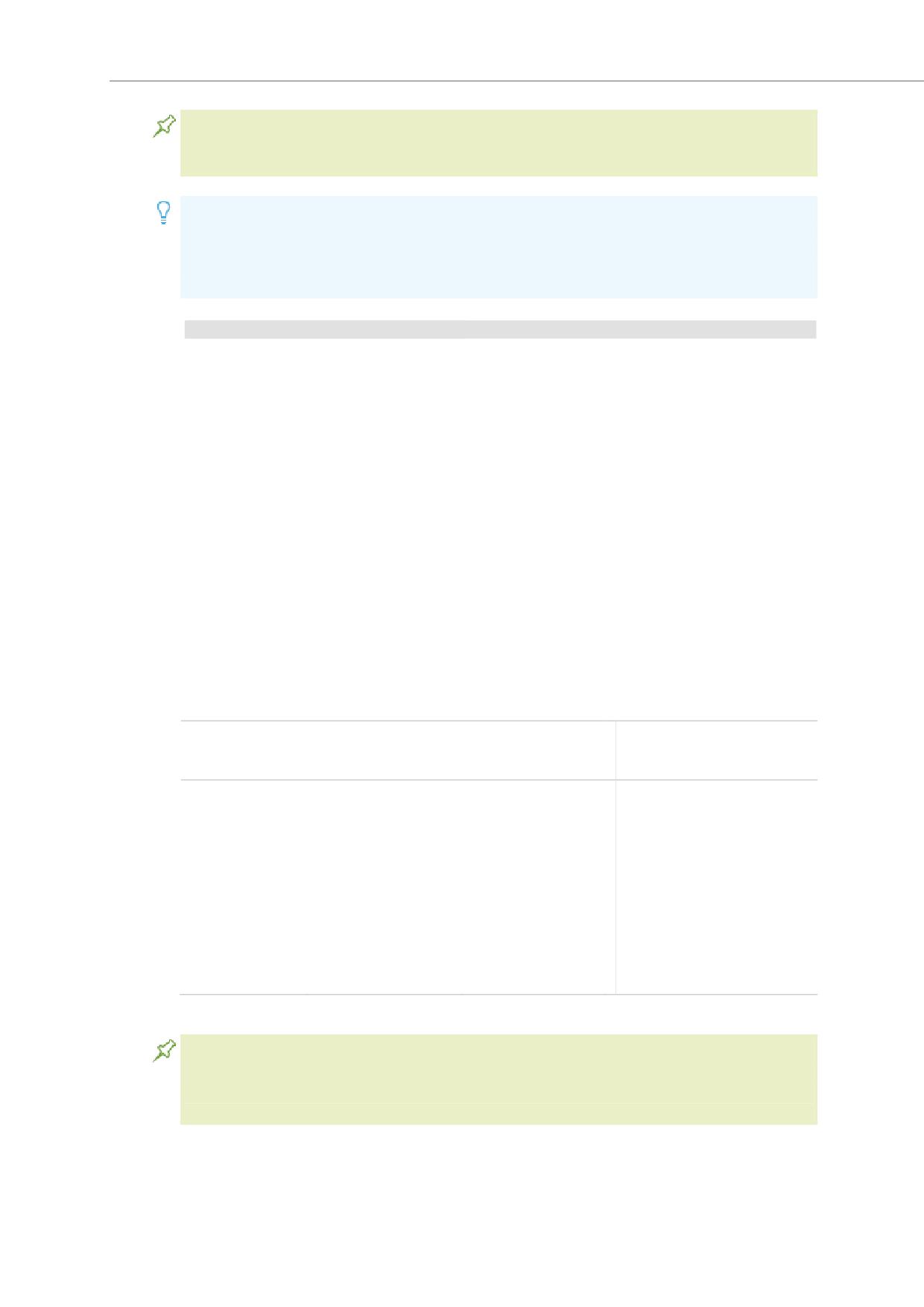
Инструкция. Обмен данными между системами КОМПАС-3D v24 и AutoCAD
40
При записи объектов с распределением по слоям для размещения оформления ли-
ста, обозначения неуказанной шероховатости и технических требований можно вы-
брать любые слои.
Если предполагается запись с размещением объектов на «своих» слоях, то слоям в
КОМПАС-документе рекомендуется присваивать имена, уникальные в пределах до-
кумента. Если предполагается запись с объединением слоев, то тем слоям, которые
будут объединяться, следует присвоить одинаковые имена, а остальным - уникаль-
ные в пределах документа.
Размещение объектов на «своих» слоях
Если опции Объединять одноименные слои в один и Распределять объекты
КОМПАС по слоям AutoCAD на странице Слои отключены, то для размещения
объектов в документе AutoCAD создается столько же слоев, что и в экспортируемом
документе. Т.е. все объекты при записи размещаются на «своих» слоях. Имя слоя
образуется по следующему правилу:
• если имя слоя уникально для документа, то оно не изменяется,
• если имеется несколько одноименных слоев, то к их именам добавляются поряд-
ковые номера, начиная с 1,
• если слой не имеет имени, то ему присваивается имя «LAYER»,
• если имеется несколько безымянных слоев, то им присваивается имя «LAYER» с
добавлением порядкового номера, начиная с 1.
Примеры именования слоев по данному правилу приведены в таблице ниже.
Примеры именования слоев при экспорте документов из КОМПАС-3D в AutoCAD
КОМПАС-3D
AutoCAD
Номер вида
Имя вида
Имя слоя
Имя слоя
0
Системный вид
Системный
Системный
0
Системный вид
Контуры
Контуры
0
Системный вид
Обозначения
Обозначения
1
Разрез
Обозначения
Обозначения(1)
1
Разрез
LAYER
2
Разрез
Размеры
Размеры
3
Выносной элемент
Размеры
Размеры(1)
В документе AutoCAD в именах слоев не допускается использование следующих
символов: < > ^ “ “ : ; ? * / , = ‘.
Если наименование слоя в документе КОМПАС содержит какие-либо из этих симво-
лов, то в документе AutoCAD эти символы будут заменены символом ~.

Инструкция. Обмен данными между системами КОМПАС-3D v24 и AutoCAD
41
Объединение слоев
В документе AutoCAD возможно создание слоев, каждый из которых объединяет не-
сколько слоев КОМПАС-документа. Условием объединения является совпадение
следующих параметров:
• названий,
• цветов,
• состояний.
Чтобы включить объединение слоев, активизируйте опцию Объединять одноимен-
ные слои в один на странице Слои. Это означает, что после определения состоя-
ний слоев (см. табл. Передача состояния слоев при экспорте документов из КОМ-
ПАС-3D в AutoCAD) среди них будут выделены группы слоев с совпадающими пара-
метрами (состояниями, названиями, цветами). Слои каждой группы будут затем объ-
единены в новые слои. Получившиеся - результирующие - слои именуются со-
гласно следующему правилу:
• если имя результирующего слоя уникально для документа, то оно не изменяется,
• если получены одноименные результирующие слои (отличающиеся цветом или
состоянием), то к их именам добавляются порядковые номера, начиная с 1.
Слои, объединение которых невозможно, размещаются в результирующем докумен-
те на отдельных слоях. Они именуются по правилам, приведенным выше, в разделе
Размещение объектов на «своих» слоях.
Если состояния и цвета всех Системных слоев в импортируемом КОМПАС-документе
одинаковы, то после объединения этих слоев все их объекты помещаются в систем-
ный слой AutoCAD (он называется «0» - ноль).
Распределение объектов по слоям
С помощью опции Распределять объекты КОМПАС по слоям АutoCAD на страни-
це Слои вы можете сформировать отдельные слои для различных объектов системы
КОМПАС (оформление, тексты, штриховки, размеры и т.д.) и кривых с различными
стилями линии. Другими словами, на странице Слои вы можете задать распределе-
ние объектов КОМПАС-3D по слоям AutoCAD, отличное от их распределения в ис-
ходном файле. Это может потребоваться для приведения экспортируемых чертежей
к нормам, установленным на предприятии.
В окне просмотра отображается таблица, содержащая список категорий объектов си-
стемы КОМПАС-3D, цвета и имена слоев в AutoCAD, на которых по умолчанию будут
размещены эти объекты.
Категория типа объекта («Точки», «NURBS-кривые», «Штриховки» и т.п.) более прио-
ритетна, чем категория стиля линии («Основные линии», «Тонкие линии» и т.п.). По-
этому, если объект относится сразу к двум категориям (например, NURBS-кривая со
стилем линии Основная), то он будет расположен на слое, установленном для кате-
гории типа.
Чтобы изменить цвет слоя, щелкните мышью по ячейке с цветом и выберите в по-
явившемся на экране диалоге нужный цвет.

Инструкция. Обмен данными между системами КОМПАС-3D v24 и AutoCAD
42
Чтобы изменить имя слоя, щелкните мышью по ячейке в столбце Слой и введите
нужное имя.
Если вы хотите, чтобы для размещения объектов выбранной категории были созда-
ны слои, аналогичные слоям КОМПАС-3D, включите опцию Располагать объект на
слое-источнике в крайнем столбце слева. Закончив настройку, нажмите кнопку Со-
хранить диалога.
Включение опции Располагать объект на слое-источнике для таких объектов, как
оформление, технические требования и неуказанная шероховатость означает, что
эти объекты будут размещены на системном слое AutoCAD (он имеет имя «0» -
ноль).
Для сохранения сделанной настройки в файле нажмите кнопку Записать в файл
В появившемся диалоге укажите имя файла для записи. Система сформирует двоич-
ный файл, содержащий сведения об именах и цветах слоев в AutoCAD для объектов
КОМПАС-3D (*.lac).
Создание файла соответствия объектов КОМПАС-3D и слоев AutoCAD целесообраз-
но, если вы собираетесь экспортировать несколько документов с одинаковыми
настройками.
Для подключения созданного ранее файла *.lac щелкните мышью по ссылке Файл.
Чтобы отказаться от пользовательской настройки распределения объектов КОМПАС-
3D по слоям AutoCAD, нажмите кнопку По умолчанию
Запись документов с растровыми вставками
КОМПАС-документ может содержать рисунки, т.е. вставки растровых изображений.
Если рисунки вставлены способом внешняя ссылка, то в документе AutoCAD фор-
мируются ссылки на те же файлы, на которые ссылается исходный КОМПАС-
документ. Таким образом, для корректного отображения экспортированного докумен-
та необходимо наличие на компьютере файлов-источников растровых вставок, т.е.
эти файлы необходимо передавать вместе с документами формата DXF или DWG.
Если рисунки вставлены способом взять в документ, то при экспорте происходит
следующее. В той же папке, где размещается документ AutoCAD, создаются файлы
формата PNG, содержащие рисунки, вставленные в исходный КОМПАС-документ.
Имена PNG-файлов формируются из имени документа AutoCAD и порядкового номе-
ра. В документе формата DXF или DWG создаются ссылки на созданные PNG-
файлы. Поэтому эти PNG-файлы тоже надо передавать вместе с документами фор-
мата DXF или DWG.
Рамки вокруг рисунков в экспортированном документе отключены.
Запись спецификаций
Спецификация при записи в формат DXF или DWG преобразуется в набор отрезков и
текстовых надписей. Толщина линий отрезков зависит от настройки, сделанной на
странице Свойства настроечного диалога, шрифт и сужение надписей - от
настройки, сделанной на странице Текст, соответствия спецсимволов задаются на
странице Символы.

Инструкция. Обмен данными между системами КОМПАС-3D v24 и AutoCAD
43
На странице Компоновка листов спецификации можно настроить размещение ре-
зультирующих объектов в документе AutoCAD и объединение их в блоки.
Чтобы отрезки и тексты, изображающие один лист спецификации, объединялись в
блок, включите опцию Записывать каждый лист отдельным блоком. При отклю-
ченной опции блоки (блок) не создаются.
Для многолистовых спецификаций можно настроить размещение в документе Auto-
CAD.
Чтобы изображения листов спецификации располагались горизонтальными рядами,
введите в поле Количество листов в ряду число, отличное от 1. По умолчанию
данное поле содержит единицу, в результате чего листы образуют вертикальный
ряд.
Чтобы задать расстояние между изображениями листов спецификации, введите его в
поле Зазор между листами, мм. Это расстояние будет выдерживаться как по гори-
зонтали - между листами в ряду, так и по вертикали - между рядами, если их
больше одного.
Дополнительные настройки экспорта
Некоторые дополнительные параметры экспорта задаются на странице Дополни-
тельно диалога настройки записи.
• Опция При экспорте устанавливать всем объектам стиль линии «ByLayer»
управляет параметром Тип линии геометрических объектов, получаемых в ре-
зультате экспорта:
• если опция включена, всем линиям присваивается тип По слою (ByLayer). За-
пись линий с типом По слою может потребоваться, если данные из файла пе-
редаются на станок с ЧПУ.
• если опция выключена, присваиваемые линиям типы зависят от стилей этих
линий в исходном документе.
• Опция Экспортировать заливку фона документа объектом WIPEOUT управля-
ет записью заливки, имеющей цвет фона документа. При включении опции залив-
ка записывается как маскировка (Wipeout) - специальный объект AutoCAD, по
свойствам подобный заливке цвета фона. Объект Wipeout может отличаться по
форме от исходной заливки, если она имеет сложный контур. Заливка же всегда
точно повторяет форму исходного объекта.
Если опция выключена, заливка записывается как заливка серого цвета.
• Включение опции Записывать изображение документа для предпросмотра
позволяет отображать миниатюры изображений документов в Проводнике.
• Опция Экспортировать вставки фрагментов в BlockReference управляет запи-
сью множественных вставок одного и того же фрагмента. Все имеющиеся в КОМ-
ПАС-документе вставки фрагментов в результирующем документе становятся
блоками:
• если опция включена, все вхождения блока, соответствующие вставкам одно-
го и того же фрагмента, имеют общее определение. Этот вариант записи поз-
воляет сократить время экспорта и уменьшить размер результирующего фай-

Инструкция. Обмен данными между системами КОМПАС-3D v24 и AutoCAD
44
ла. Вариант рекомендуется, если в экспортируемом файле есть две или более
вставки одного и того же фрагмента, особенно, если фрагмент содержит
сложное, насыщенное изображение;
• если опция выключена, каждое вхождение блока имеет собственное опреде-
ление.
Экспорт группы файлов
Если вам нужно экспортировать в формат DXF или DWG большое количество доку-
ментов КОМПАС-3D, их выбор и запись по одному будет занимать много времени.
Для решения этой проблемы предусмотрена возможность экспорта группы файлов
(пакетный режим).
Для записи файлов в пакетном режиме выполните следующие действия.
1. Вручную вызовите нужную команду экспорта из приложения dwgdxfExp.rtw (руч-
ной вызов команды описан в разделе Общий порядок экспорта).
На экране появится диалог настройки параметров записи документов в формат
DXF или DWG.
2. Щелкните мышью по ссылке Исходный файл на странице Файлы.
3. В появившемся на экране стандартном диалоге открытия файлов укажите все
файлы, которые нужно записать.
По умолчанию расположение вновь созданных файлов совпадает с расположением
исходных. Чтобы указать другую папку для размещения новых документов, щелкните
мышью по ссылке Записать в файл.
Настройка параметров экспорта производится так же, как при записи отдельного
файла в формат DXF или DWG. Сделанная настройка будет одинакова для всех
файлов группы.
После задания всех параметров экспорта нажмите кнопку Сохранить.
Экспорт выбранных файлов выполняется последовательно. При этом автоматически
создаются новые файлы указанного формата: DXF или DWG. Их имена совпадают с
именами экспортируемых файлов.
В пакетном режиме целесообразно экспортировать файлы, заведомо имеющие оди-
наковые настройки (например, полученные из одного источника).
Перед началом записи группы файлов с одинаковыми настройками убедитесь, что
выбранные параметры экспорта позволяют получить требуемый результат. Для этого
экспортируйте один из них и проверьте, как выглядит полученное изображение. Если
результат экспорта отличается от требуемого, то измените параметры экспорта и
снова запишите файл.
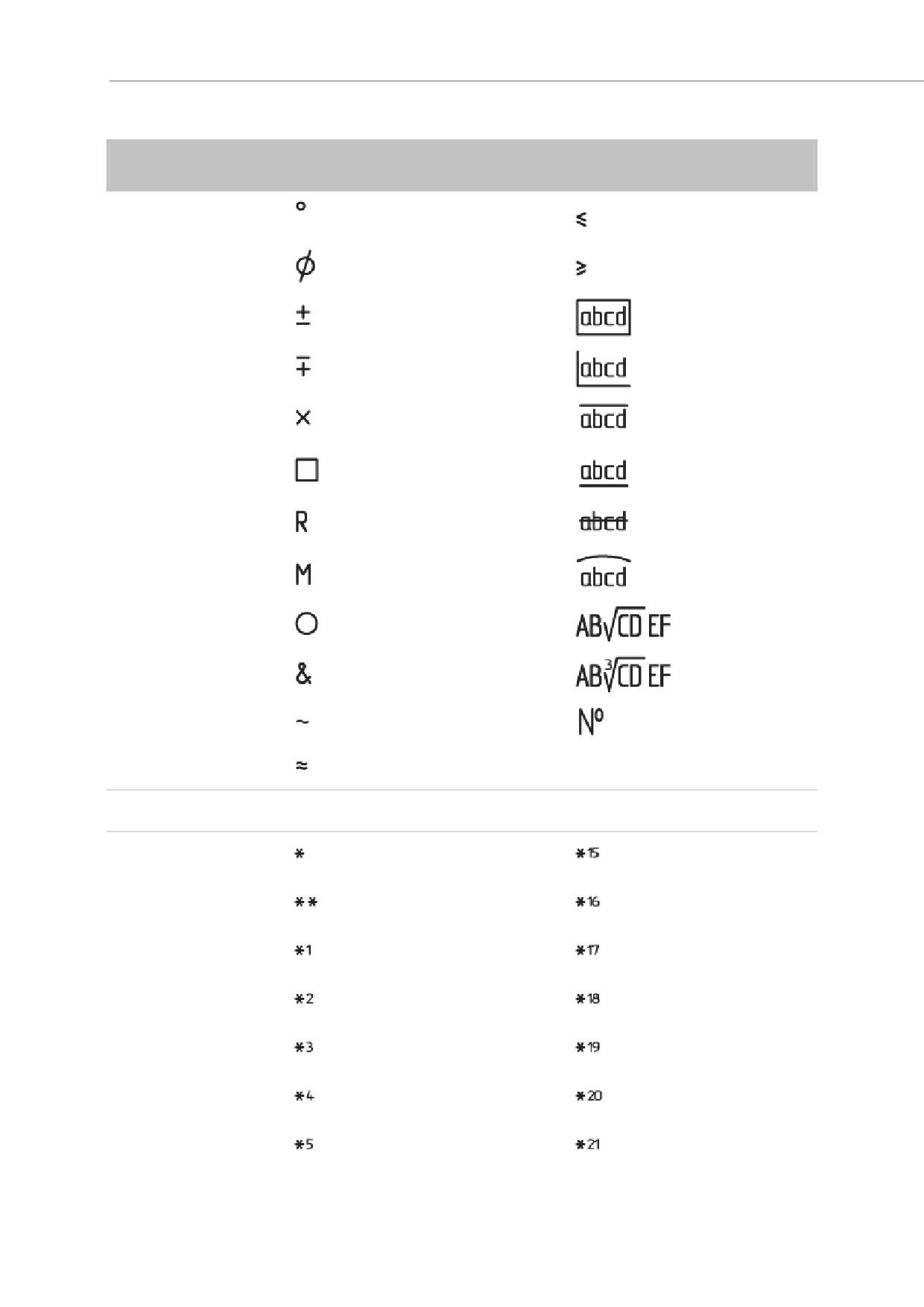
Инструкция. Обмен данными между системами КОМПАС-3D v24 и AutoCAD
45
Приложение. Спецзнаки КОМПАС-3D
I. Простановка размеров
Меньше или
1
Градус
6
равно
Больше или
2
Диаметр
7
равно
3
Плюс-минус
80
Текст в рамке
Размер
82
Минус-плюс
83
притупления
Надчеркнутый
4
Умножить
95
текст
Подчеркнутый
14
Квадрат
96
текст
Перечеркнутый
77
Радиус
169
текст
Метрическая
81
97
Текст с дугой
резьба
Квадратный
90
Сфера
98
корень
Кубический
68
Символ &
99
корень
212
Символ ~
210
Номер
Приблизительно
5
равно
I.I Звезда с индексом
Звезда
100
Звезда
184
с индексом 15
Звезда
8
Две звезды
185
с индексом 16
Звезда
Звезда
101
186
с индексом 1
с индексом 17
Звезда
Звезда
102
187
с индексом 2
с индексом 18
Звезда
Звезда
103
188
с индексом 3
с индексом 19
Звезда
Звезда
104
189
с индексом 4
с индексом 20
Звезда
Звезда
105
190
с индексом 5
с индексом 21
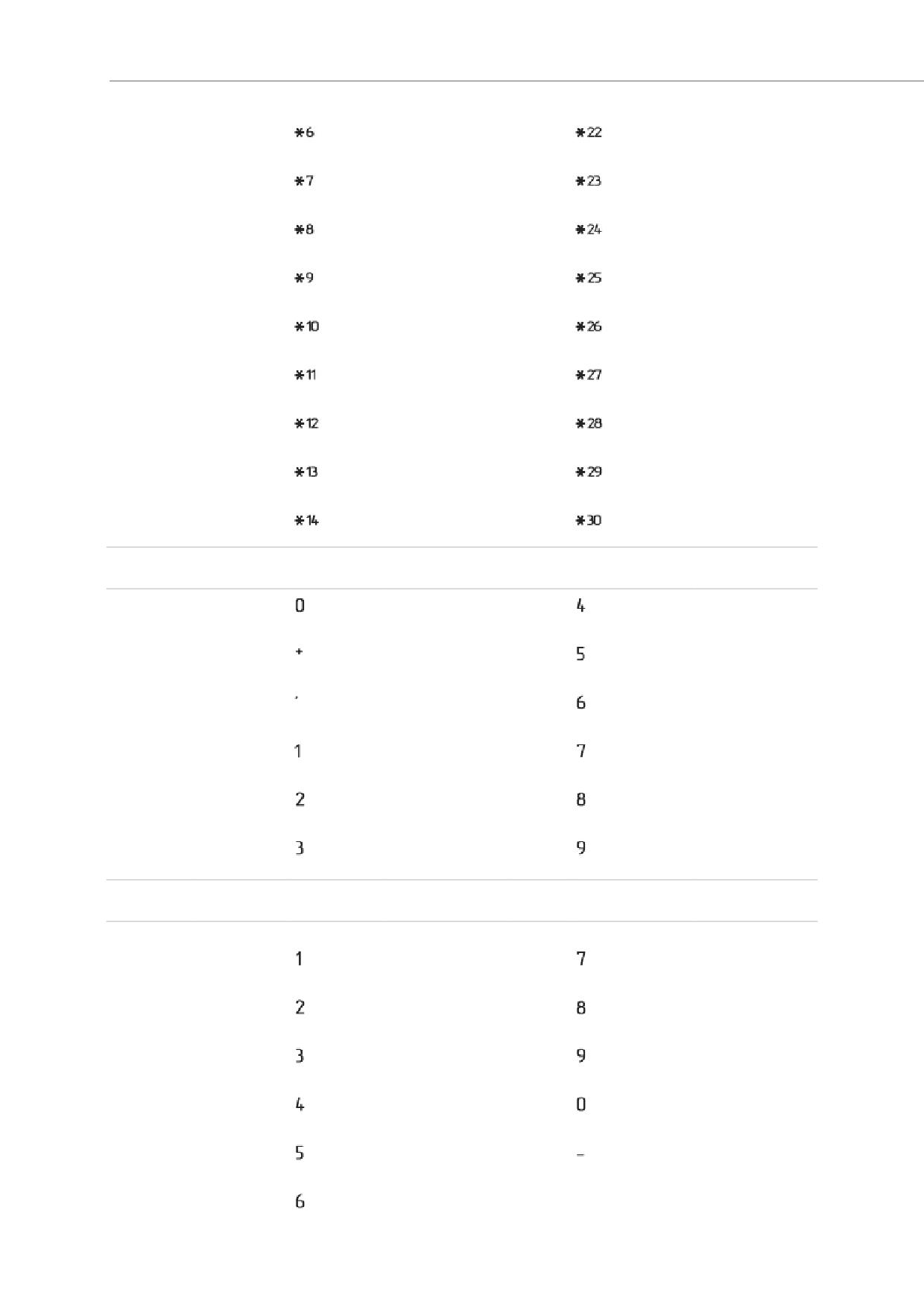
Инструкция. Обмен данными между системами КОМПАС-3D v24 и AutoCAD
46
Звезда
Звезда
106
191
с индексом 6
с индексом 22
Звезда
Звезда
107
192
с индексом 7
с индексом 23
Звезда
Звезда
108
193
с индексом 8
с индексом 24
Звезда
Звезда
109
194
с индексом 9
с индексом 25
Звезда
Звезда
110
195
с индексом 10
с индексом 26
Звезда
Звезда
180
196
с индексом 11
с индексом 27
Звезда
Звезда
181
197
с индексом 12
с индексом 28
Звезда
Звезда
182
198
с индексом 13
с индексом 29
Звезда
Звезда
183
199
с индексом 14
с индексом 30
I.II Верхний индекс
Верхний
Верхний
200
204
индекс «0»
индекс «4»
Верхний
Верхний
125
205
индекс «+»
индекс «5»
Верхний
Верхний
127
206
индекс «,»
индекс «6»
Верхний
Верхний
128
207
индекс «1»
индекс «7»
Верхний
Верхний
129
208
индекс «2»
индекс «8»
Верхний
Верхний
203
209
индекс «3»
индекс «9»
I.III Нижний индекс
Нижний
Нижний
111
117
индекс «1»
индекс «7»
Нижний
Нижний
112
118
индекс «2»
индекс «8»
Нижний
Нижний
113
119
индекс «3»
индекс «9»
Нижний
Нижний
114
120
индекс «4»
индекс «0»
Нижний
Нижний
115
126
индекс «5»
индекс «-»
Нижний
116
индекс «6»
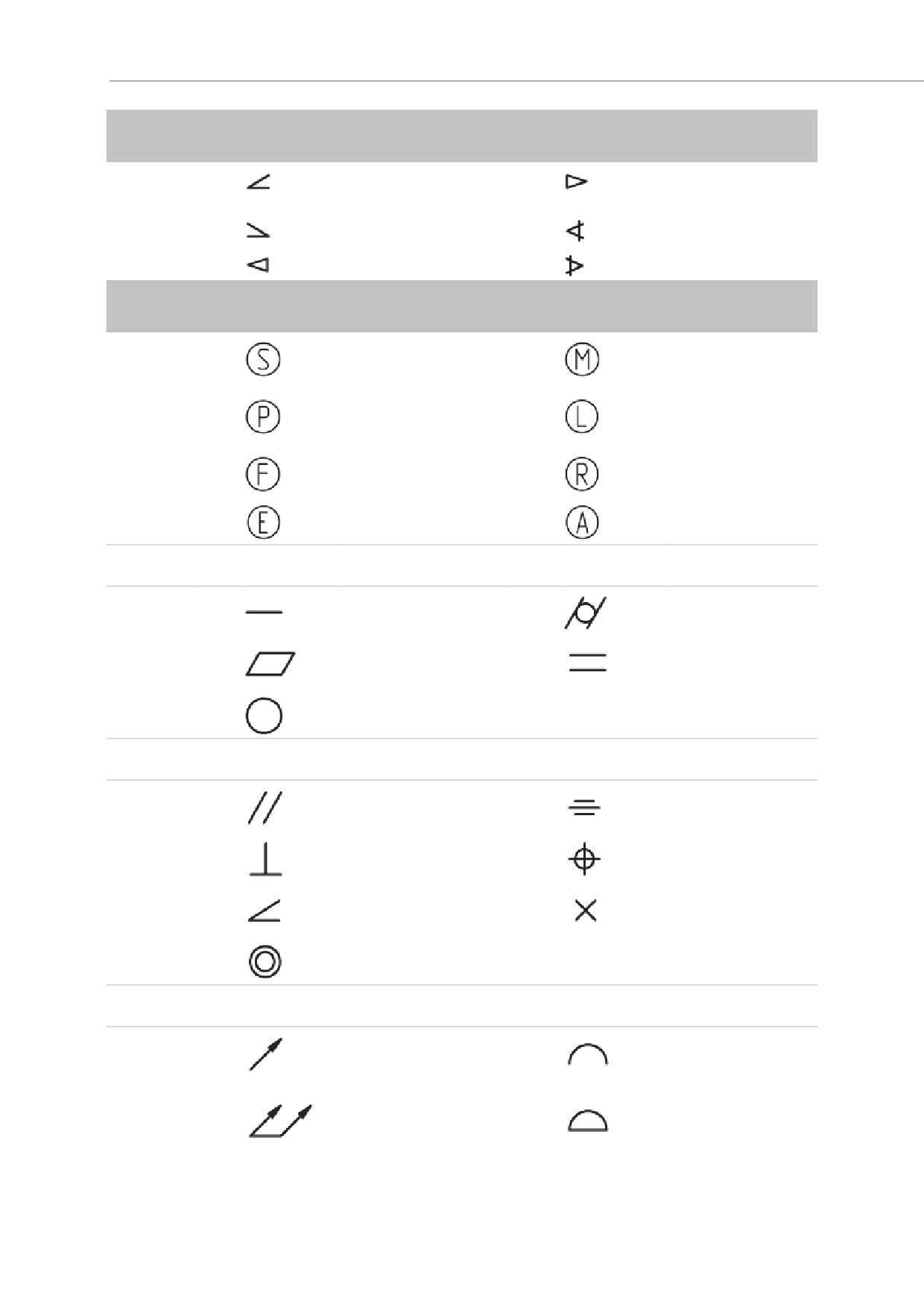
Инструкция. Обмен данными между системами КОМПАС-3D v24 и AutoCAD
47
II. Углы, уклоны, конусность
Конусность
76
Уклон (влево)
13
(вправо)
11
Уклон (вправо)
9
Угол (влево)
12
Конусность (влево)
69
Угол (вправо)
III. Допуски формы и расположения поверхностей
Независимый
Требование мак-
32
30
допуск
симума материала
Требование
Выступающее
31
408
минимума
поле допуска
материала
Допуск для
Требование
220
406
нежестких деталей
взаимодействия
Требование
366
422
Средний элемент
прилегания
III.I Допуск формы
Допуск
Допуск
16
23
прямолинейности
цилиндричности
Допуск профиля
17
Допуск плоскостности 18
продольного
сечения
22
Допуск круглости
III.II Допуск расположения
Допуск
Допуск
24
19
параллельности
симметричности
Допуск
Позиционный
25
27
перпендикулярности
допуск
Допуск
10
Допуск наклона
33
пересечения осей
26
Допуск соосности
III.III Суммарные допуски формы и расположения
Допуск формы
28
Допуск биения
20
заданного
профиля
Допуск формы
Допуск полного
29
21
заданной
биения
поверхности
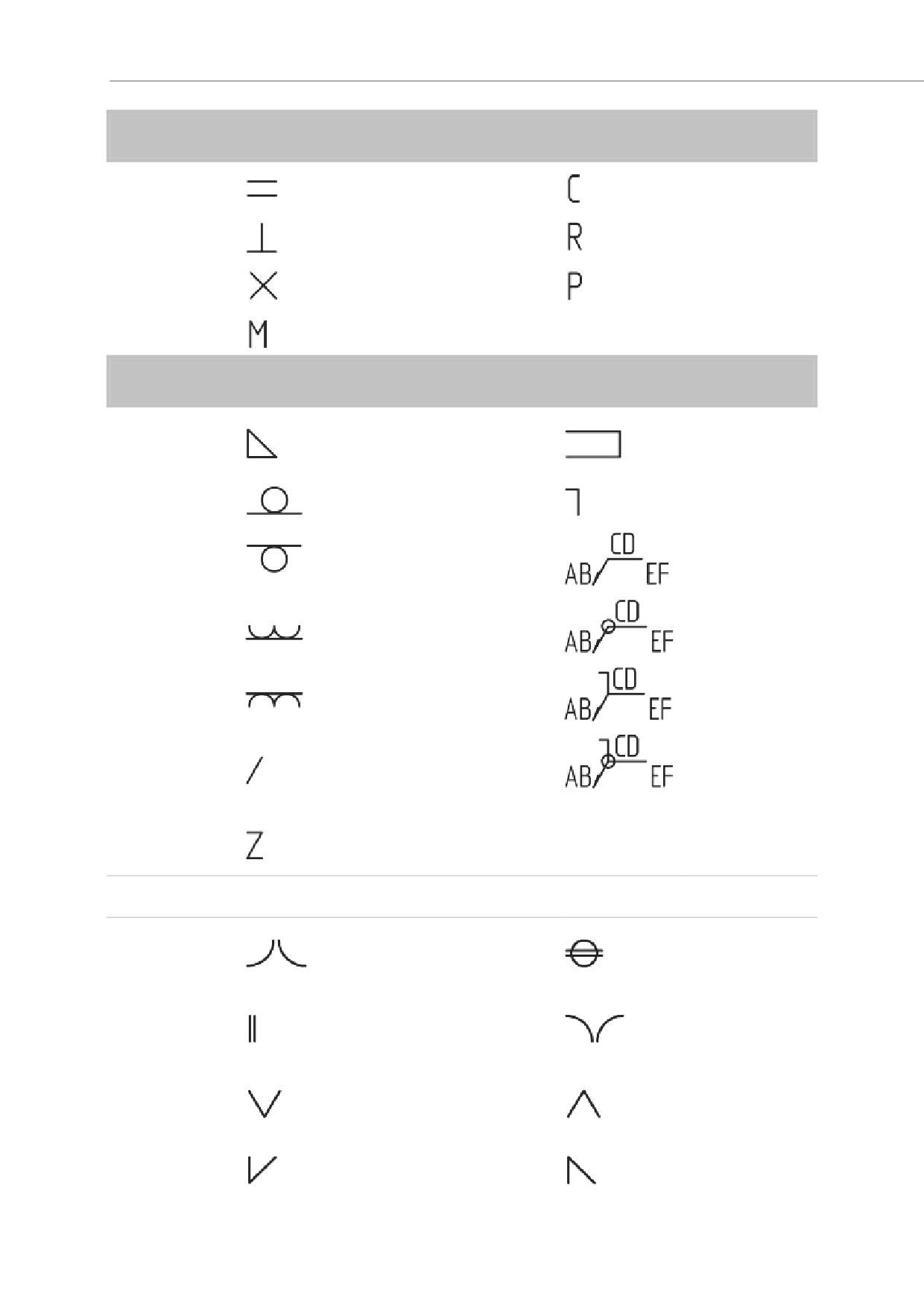
Инструкция. Обмен данными между системами КОМПАС-3D v24 и AutoCAD
48
IV. Направления неровностей шероховатости
70
Параллельное
74
Кругообразное
71
Перпендикулярное
75
Радиальное
72
Перекрещивающееся
170
Точечное
73
Произвольное
V. Швы сварных соединений
Шов
34
Знак размера катета
40
по незамкнутой
линии
Усиление шва снять
Знак
35
148
(лицевой)
монтажного шва
Усиление шва снять
Обозначение
36
121
(оборотный)
сварного шва
Наплывы обр.
Обозначение
37
с плавным перехо-
122
сварного шва.
дом (лицевой)
По контуру
Наплывы обр.
Обозначение
38
с плавным перехо-
123
сварного шва.
дом (оборотный)
Монтажный шов
Обозначение
Шов прерыв. или точ.
сварного шва.
15
c шахматным
124
Монтажный шов
расположением (1)
по контуру
Шов прерыв. или точ.
39
c шахматным
расположением (2)
V.I Сварные швы по ISO 2553:2013
Стыковой шов между
Шовная
1001
пластинами
1013
контактная сварка
с отбортовкой кромок
Стыковой шов между
Стыковой шов
пластинами с
1002
1014
без скоса кромок
отбортовкой кромок.
Зеркальный символ
V-образный стыковой
V-образный стыковой
1003
1015
шов со скосом кромок.
шов со скосом кромок
Зеркальный символ
Стыковой шов
Стыковой шов со
1004
со скосом одной
1016
скосом одной кромки.
кромки
Зеркальный символ
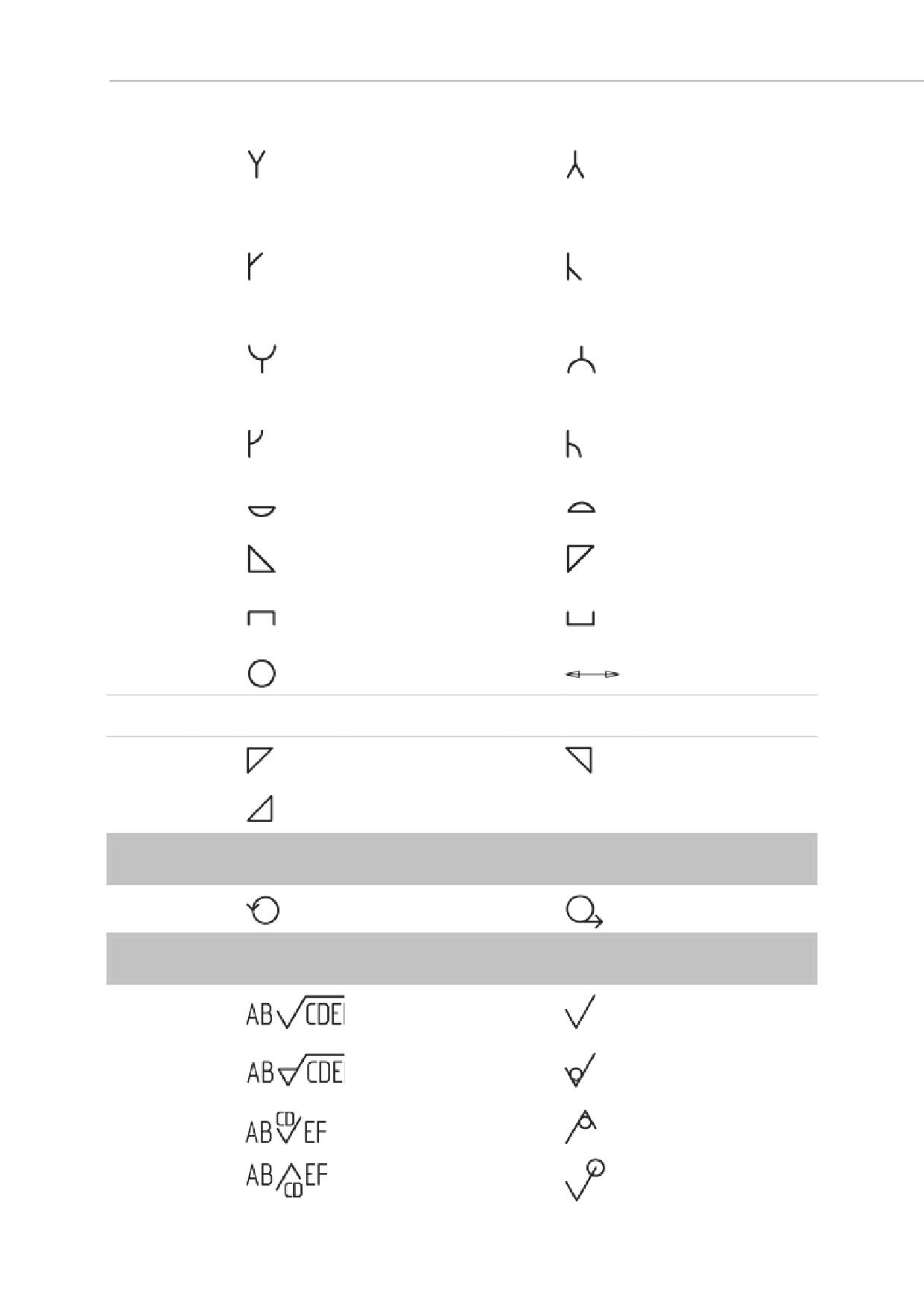
Инструкция. Обмен данными между системами КОМПАС-3D v24 и AutoCAD
49
V-образный стыковой
V-образный стыковой
шов со скосом кромок с
шов со скосом кромок
1005
1017
широкой поверхностью
с широкой поверхно-
притупления.
стью притупления
Зеркальный символ
Стыковой шов со ско-
Стыковой шов со
сом одной кромки с
скосом одной кромки
1006
1018
широкой поверхностью
с широкой поверхно-
притупления.
стью притупления
Зеркальный символ
U-образный стыковой
U-образный стыковой
шов с криволинейным
1007
шов с криволиней-
1019
скосом кромок.
ным скосом кромок
Зеркальный символ
J-образный стыковой
J-образный стыковой
шов с криволиней-
шов с криволинейным
1008
1020
ным скосом
скосом одной кромки.
одной кромки
Зеркальный символ
Подварочный шов.
1009
Подварочный шов
1021
Зеркальный символ
Угловой сварной шов.
1010
Угловой сварной шов
1022
Зеркальный символ
Пробочный
Пробочный
1011
1023
сварочный шов.
сварочный шов
Зеркальный символ
1024
Шов между
1012
Точечный шов
двумя точками
V.II Другие знаки
84
Знак размера катета
86
Знак размера катета
(перевернутый 1)
(перевернутый 3)
85
Знак размера катета
(перевернутый 2)
VI. Обозначения видов, разрезов и сечений
63
Повернуто
64
Развернуто
VII. Знаки шероховатости
Верхний. Изм. №3
Верхний
171
211
ГОСТ 2.309-73
без параметров
Верхний. С удалени-
Верхний. Без удаления
172
ем материала. Изм.
91
материала
№3 ГОСТ 2.309-73
Нижний. Без удаления
78
Верхний
92
материала
Шероховатость.
79
Нижний
87
Верхний. По контуру
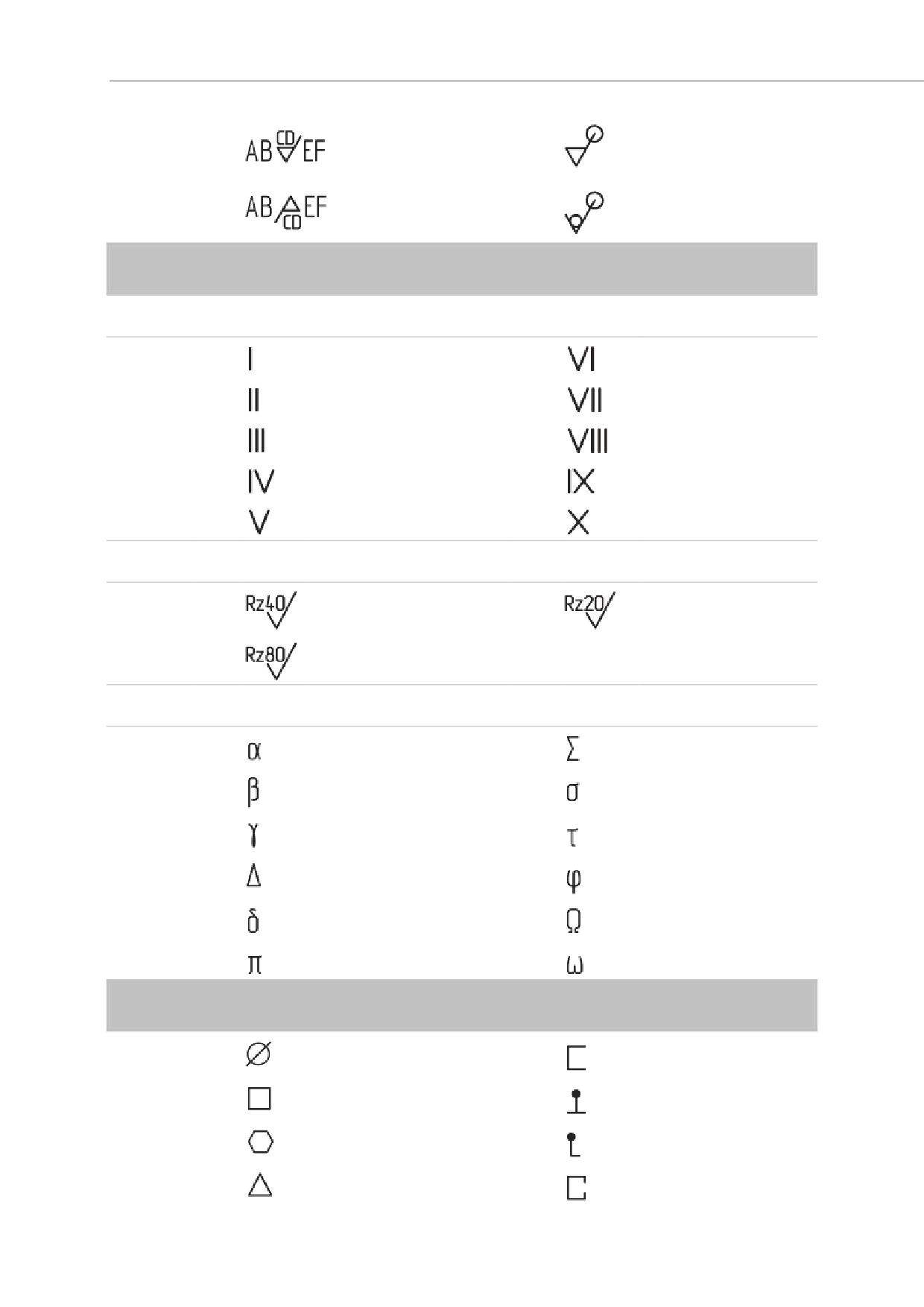
Инструкция. Обмен данными между системами КОМПАС-3D v24 и AutoCAD
50
Верхний.
Шероховатость.
93
С удалением
88
Верхний. С удалением
материала
материала. По контуру
Нижний.
Шероховатость.
94
С удалением
89
Верхний. Без удаления
материала
материала. По контуру
VIII. Спецзнаки для совместимости с версией 4.x
VIII.I Римские цифры
41
Римская 1
46
Римская 6
42
Римская 2
47
Римская 7
43
Римская 3
48
Римская 8
44
Римская 4
49
Римская 9
45
Римская 5
50
Римская 10
VIII.II Знаки предопределенной шероховатости
65
Rz40
67
Rz20
66
Rz80
VIII.III Греческий алфавит
51
Альфа строчная
57
Сигма прописная
52
Бета строчная
58
Сигма строчная
53
Гамма строчная
59
Тау строчная
54
Дельта прописная
60
Фи строчная
55
Дельта строчная
61
Омега прописная
56
Пи строчная
62
Омега строчная
IX. Условные обозначения профилей проката
130
Круг
143
Швеллер
131
Квадрат/прямоугольник
144
Профиль рельсовый
132
Профиль шестигранный
145
Углобульб
Профиль С-образный
133
Профиль трехгранный
146
равнополочный
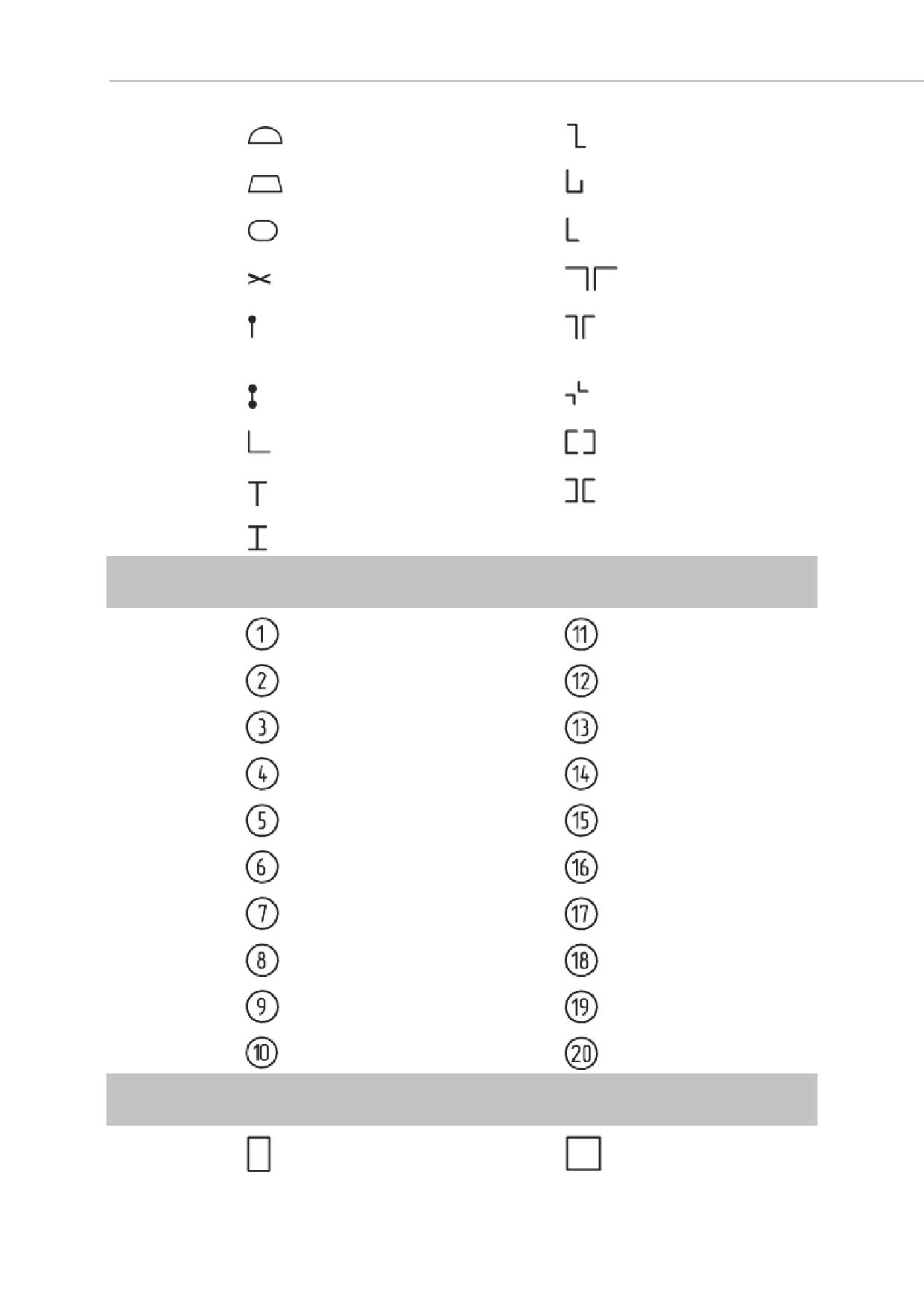
Инструкция. Обмен данными между системами КОМПАС-3D v24 и AutoCAD
51
Профиль зетовый
134
Профиль сегментный
147
равнополочный
Профиль
Швеллер
135
213
трапециевидный
неравнополочный
Уголок
136
Профиль овальный
214
неравнополочный
Спаренные
137
Профиль полосовой
215
равнополочные уголки
Спаренные
138
Полособульб
216
неравнополочные
уголки
Накрестлежащие
139
Полособульб сдвоенный
217
уголки
Коробка из 2
140
Уголок
218
швеллеров
141
Профиль тавровый
219
Спаренные швеллеры
142
Профиль двутавровый
X. Номера изменений
149
Изменение №1
159
Изменение №11
150
Изменение №2
160
Изменение №12
151
Изменение №3
161
Изменение №13
152
Изменение №4
162
Изменение №14
153
Изменение №5
163
Изменение №15
154
Изменение №6
164
Изменение №16
155
Изменение №7
165
Изменение №17
156
Изменение №8
166
Изменение №18
157
Изменение №9
167
Изменение №19
158
Изменение №10
168
Изменение №20
XI. Спецзнаки для гравирования
Знакоместо 12.0
Знакоместо 17.6
173
177
для символов 2, 3, ...
для символов Д, M, ...
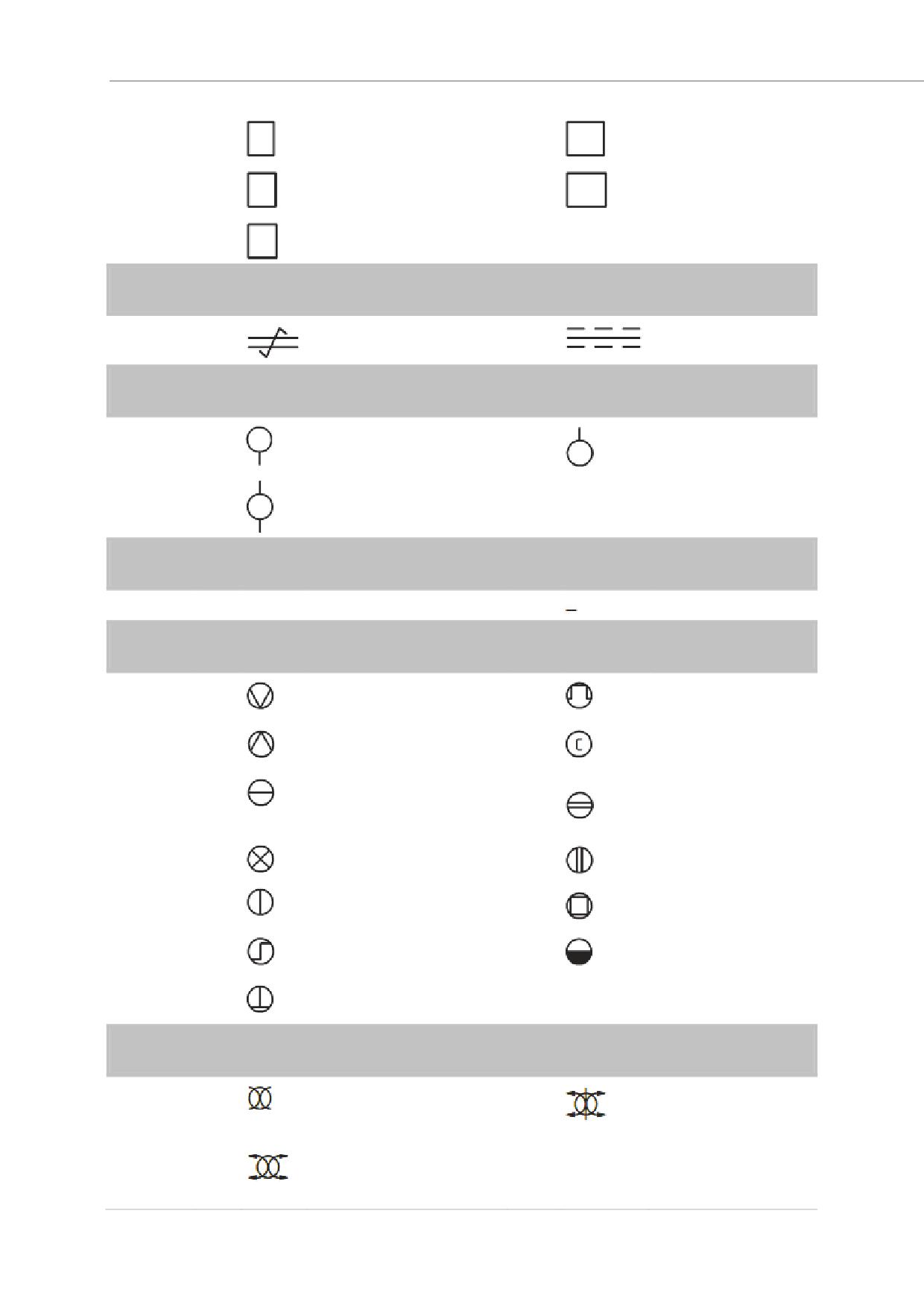
Инструкция. Обмен данными между системами КОМПАС-3D v24 и AutoCAD
52
Знакоместо 14.4
Знакоместо 20.0
174
178
для символов Б, В, ...
для символов Ш, Ы, ...
Знакоместо 15.2
Знакоместо 20.8
175
179
для символов И, Н, ...
для символов Щ, Ю, ...
Знакоместо 16.0
176
для символов А, О, ...
XII. Обозначения условные графические в схемах. ГОСТ 2.751-73
Экранированный
201
Витая пара
202
кабель
XIII. Обозначения перемычек
Перемычка
Перемычка
2001
2003
в начале списка
в конце списка
Перемычка
2002
в середине списка
XIV. Символы форматирования
296
Неразрывный пробел
297
Неразрывный дефис
XV. Обозначения специальных оптических покрытий. ГОСТ 2.412-81
Фильтрующие
409
Зеркальные внешние
416
полосовые
Фильтрующие
410
Зеркальные внутренние
417
специальные
Светоделительные
Защитные
411
покрытия
418
прозрачные покрытия
(полупрозрачные зеркала)
412
Просветляющие покрытия 419
Электропроводящие
Фильтрующие: общее
Поляризующие
413
420
обозначение
покрытия
Фильтрующие
414
421
Светопоглощающие
отрезающие
Фильтрующие
415
узкополосные
XVI. Условные обозначения для судостроения
Условное обозначение
Условное обозначение
424
426
мидель-шпангоута
мидель-шпангоута
(ГОСТ 2.419-68)
Условное обозначение
425
мидель-шпангоута
(ГОСТ 1062-80)