Модуль для интернет-эквайринга CMS 1С-Битрикс. РУКОВОДСТВО ПОЛЬЗОВАТЕЛЯ
РУКОВОДСТВО ПОЛЬЗОВАТЕЛЯ
Модуль для интернет-эквайринга CMS 1С-Битрикс
Содержание
1.
Описание модуля
3
2.
Возможности модуля
3
3.
Совместимость модуля
3
4.
Подготовительные работы
3
5.
Установка модуля Банка
3
6.
Настройка модуля
5
7.
Контакты
8
1. Описание модуля
Платежный модуль ECOMM позволяет подключиться к платежному шлюзу «Банк «Санкт-
Петербург» для возможности приема оплат по банковским картам и QR-кодам (СБП) в сети
интернет.
2. Возможности модуля
a) Встраивание модуля в компонент оформления заказа CMS для выбора платежной системы;
b) Формирование запроса и перенаправление покупателей на платежную страницу Банка с
передачей следующих данных:
суммы заказа и состава корзины с товарами (с учетом стоимости доставки, скидок, купонов
и т.д., применяемых с помощью стандартного функционала CMS);
3. Совместимость модуля
Модуль предназначен для CMS 1С-Битрикс. Функционал модуля доступен в конфигурации 1С-
Битрикс «Малый бизнес» или «Бизнес», которые включают в себя расширение «Магазин».
Модуль работает только с валютой RUB - российский рубль.
4. Подготовительные работы
Данный модуль может использовать юридическое лицо или индивидуальный предприниматель
(ИП) в рамках действующего договора на оказание услуг «интернет-эквайринга» с ПАО «Банк
«Санкт-Петербург».
Процесс заключения договора можно уточнить в любом отделение банка ПАО «Банк «Санкт-
Петербург» или на сайте банка https://www.bspb.ru/business/acquiring/internet?tab=docs.
После регистрации договора Вам будет направлено письмо от Банка (pg@bspb.ru) с информацией
о дальнейших действиях.
После регистрации договора Банк предоставит:
-
идентификатор мерчанта;
-
пароль от логина терминала;
-
файл сертификата.
Дополнительно Банк может указать иные адреса для запросов и перенаправления клиентов,
отличные от стандартных. Данные параметры указываются в настройках самостоятельно.
5. Установка модуля Банка
данным.
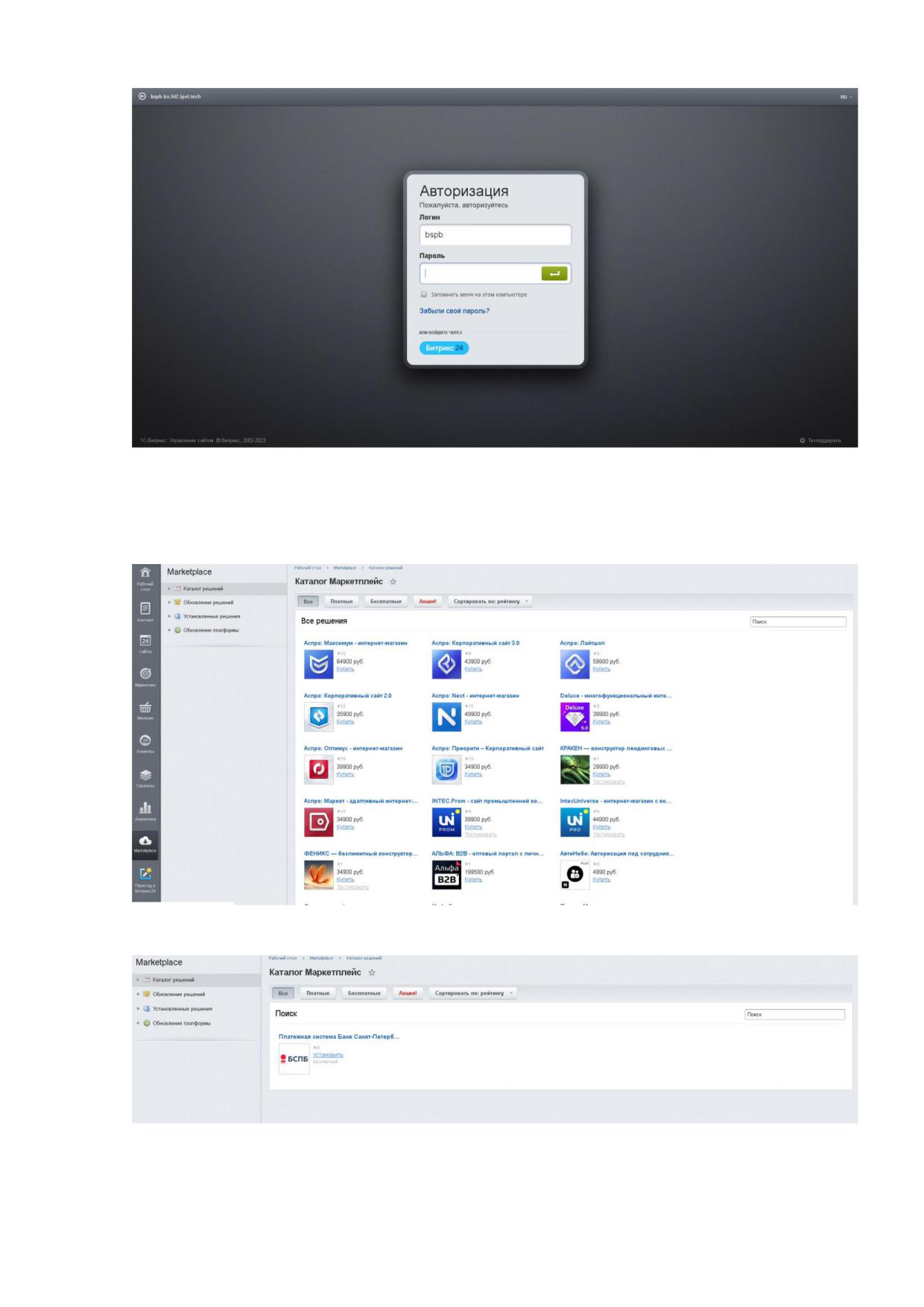
Для продолжения установки модуля Банка в левой части экрана необходимо выбрать пункт
Marketplace - Каталог решений. На экране будут представлены все доступные для CMS решения.
Вам необходимо выбрать модуль Банка. Для этого в строке поиска, расположенной в правой части
экрана, нужно вписать «bspb».
Далее выбираем «Платежная система Банк Санкт-Петербург» и нажимаем «Установить».
Оставляем галочку на ПАО Банк Санкт-Петербург и нажимаем «Загрузить».
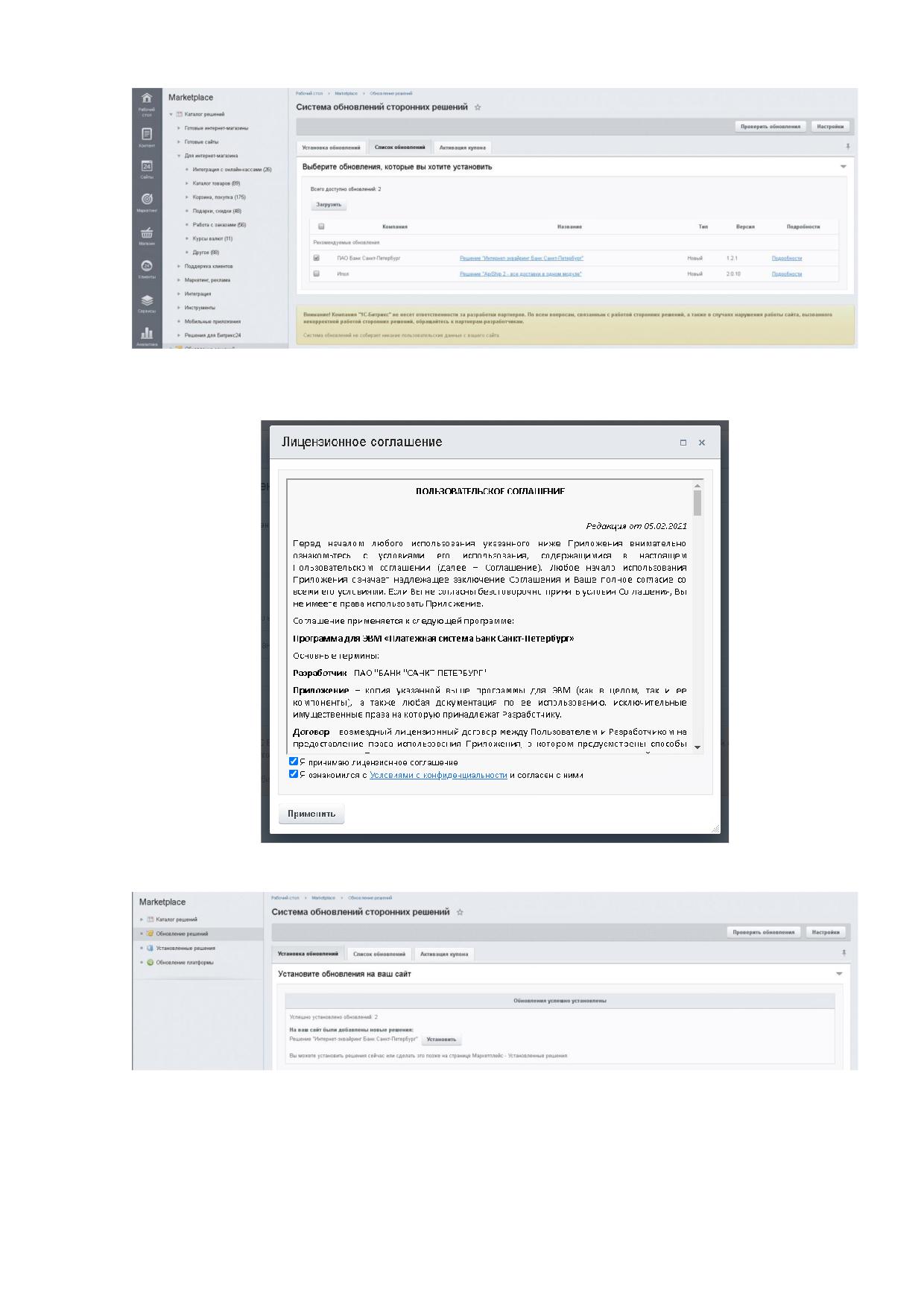
Во всплывающем окне необходимо принять лицензионное соглашение и ознакомиться с
условиями конфиденциальности и нажать «Применить» для начала загрузки модуля.
После завершения загрузки модуля необходимо нажать кнопку «Установить».
6. Настройка модуля
Далее необходимо выполнить настройку модуля. В левой части экрана в панели меню выбираем
пункт «Магазин» - Настройки - Платежные системы. Далее нажимаем на кнопку «Добавить
платежную систему», расположенную в правой верхней части экрана.
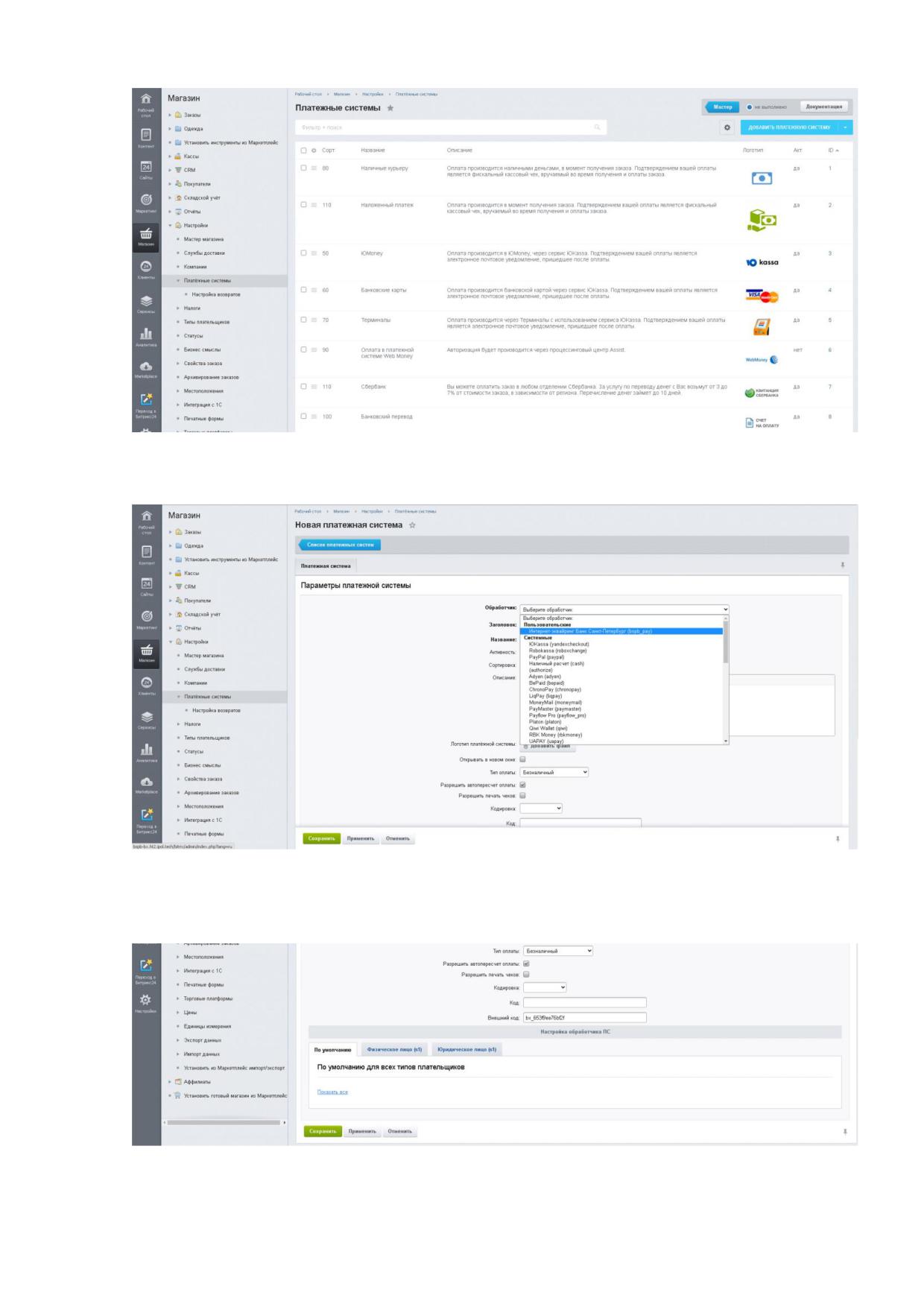
После нажатия откроется окно Параметры платежной системы. Для добавления платежной
системы в пункте «Обработчик» выбираем «Интернет-эквайринг Банк Санкт-Петербург (bspb_pay)».
Некоторые параметры будут выставлены автоматически. Чтобы установить все необходимые для
работы параметры нужно пролистать страницу вниз и выбрать в секции «По умолчанию для всех
типов плательщиков» пункт «Показать все».
После этого откроется форма с настройками платежной системы, где необходимо заполнить
следующие поля:
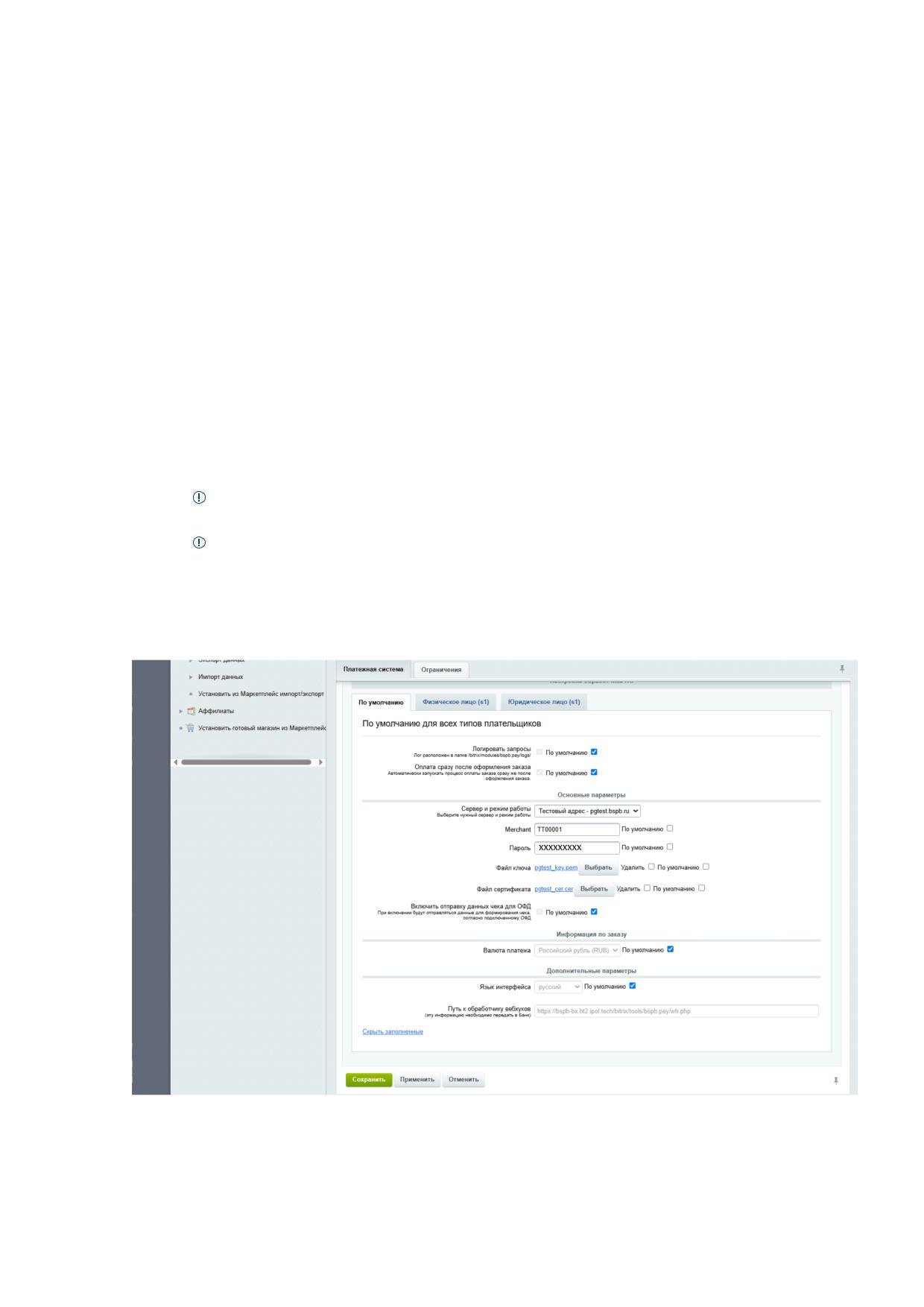
Настройки Банка
Логировать запросы. Необходимо убрать галочку «По умолчанию», если есть
необходимость сохранять логи запросов.
Сервер и режим работы
o Если Вы проходите тестирование, то необходимо выбрать значение «Тестовый адрес -
pgtest.bspb.ru»;
o Если Вы успешно прошли тестирование и готовы к переключению в боевой режим, то
необходимо выбрать значение «Рабочий адрес - pg.bspb.ru»;
Merchant. Значения MerchantID будут предоставлены специалистами Банка для
прохождения тестирования, а также для непосредственной работы в боевом режиме.
Пароль. Уникальное значение, предоставляемое Банком.
Файл ключа. При нажатии на кнопку Выбрать необходимо указать файл ключа .key. Файл
находится на вашем компьютере, был сгенерирован вами согласно инструкции по запросу
на сертификат для боевой среды
Файл сертификата. При нажатии на кнопку Выбрать файл необходимо указать файл
сертификата .pem. Файл будет отправлен Банком на основании запроса (.csr)
Инструкция по генерации запроса на сертификат для боевого режима доступна по
ссылке (Инструкция для генерации сертификата).
Мерчант, пароль, ключ и сертификат для тестового режима предоставляются Банком.
Валюта платежа. Российский рубль (RUB) (значение по умолчанию)
Путь к обработчику вебхуков. Указанный адрес необходимо направить техническим
специалистам Банка
Настройки ОФД
Данная настройка актуальна для клиентов с подключенным ОФД на стороне Банка
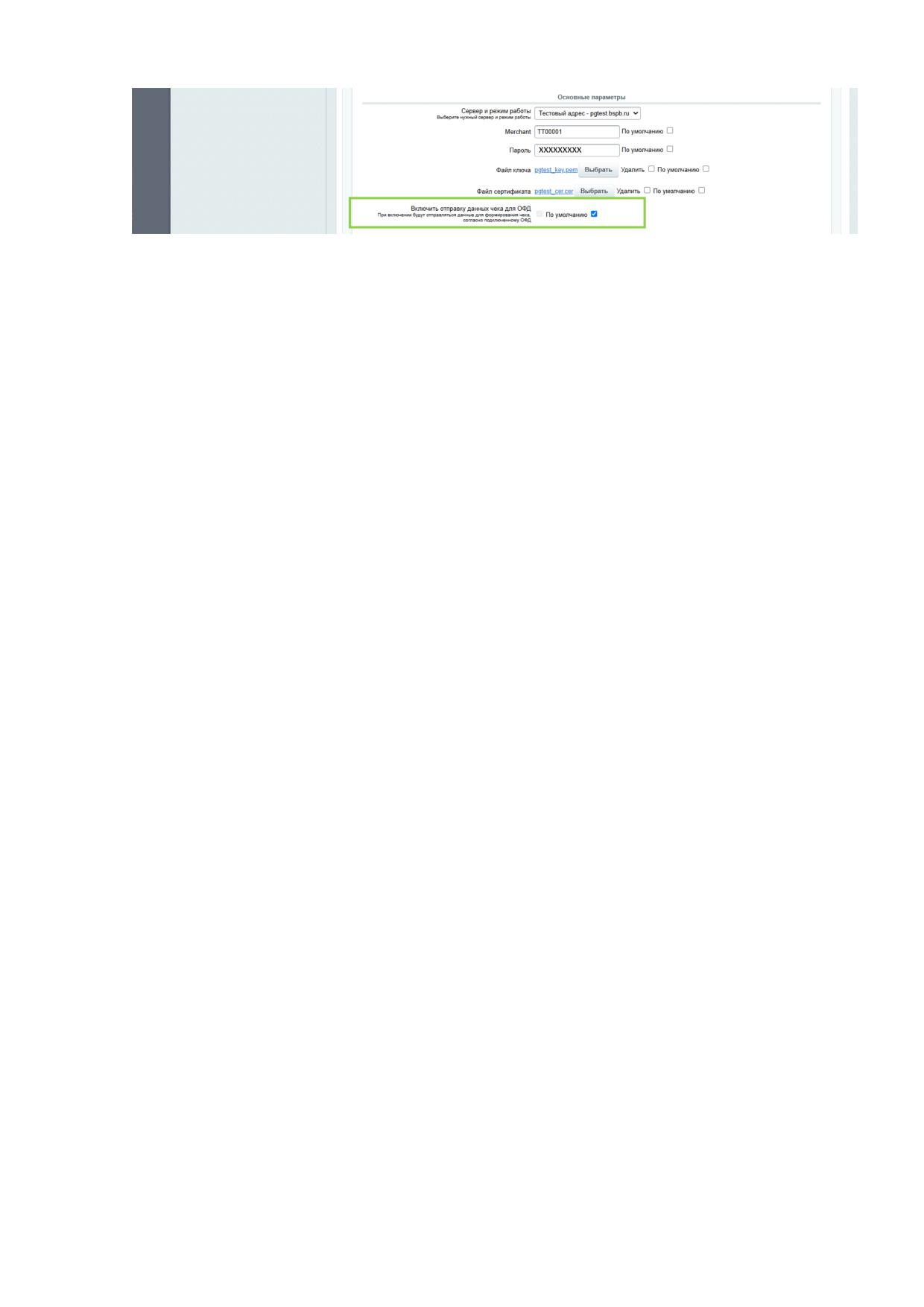
Включить отправку данных чека для ОФД - необходимо убрать галочку «По умолчанию»
для включения отправки чека. При включенной настройке данные для формирования чека
отправляются в подключенный сервис ОФД.
Нажмите «Сохранить» и проверьте работоспособность модуля.
7. Контакты
В случае возникновения вопросов по настройке модуля и его работе просьба написать на почту
pg@bspb.ru, указав в теме письма название Юридического лица и адрес сайта.
В случае возникновения технических вопросов по работе интернет-эквайринга Вы можете
обратиться в круглосуточный контакт-центр:
+7 (800) 500-00-49 (Бесплатный звонок по России)
+7 (812) 332-78-78 (Санкт-Петербург)