Руководство пользователя Битрикс24. Работа с процессом
Руководство пользователя Битрикс24/Работа с процессом
Add a comment…
”Согласование договора”
Содержание
Роли в системе
Обзор раздела “Согласование договоров”
Процесс согласования договора по стадиям
Начало
Проверка контрагента
Формирование договора
Стадия “Подготовка договора”
Согласование договора
Стадия “Передан контрагенту”
Основные приемы работы в системе
Фильтрация и поиск
История версий договора
Лента событий или“Таймлайн” заявки (чат, задачи, комментарии)
Роли в системе
У каждого сотрудника фонда будет возможность запросить подписание договора. Эта роль в системе называется “Ответственный исполнитель”.
Другие роли в процессе - юрист и согласующий. Матрица согласования будет настроена для каждого департамента.
Обзор раздела “Согласование договоров”
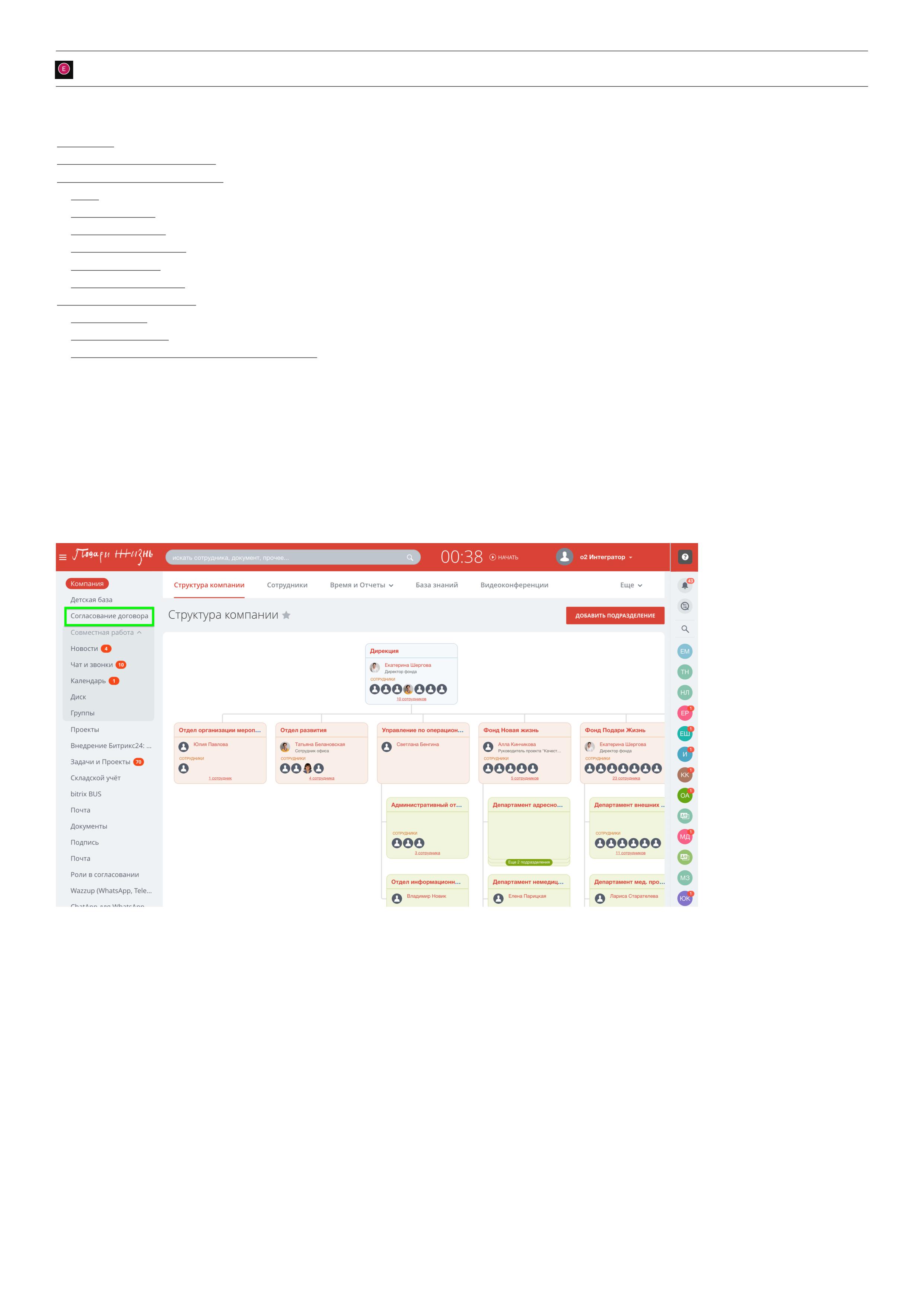
Авторизоваться на портале bitrix.podari-zhizn.ru , используя предоставленные логин и пароль от
Открыть меню в левой части экрана и выбрать пункт “Согласование договора”.
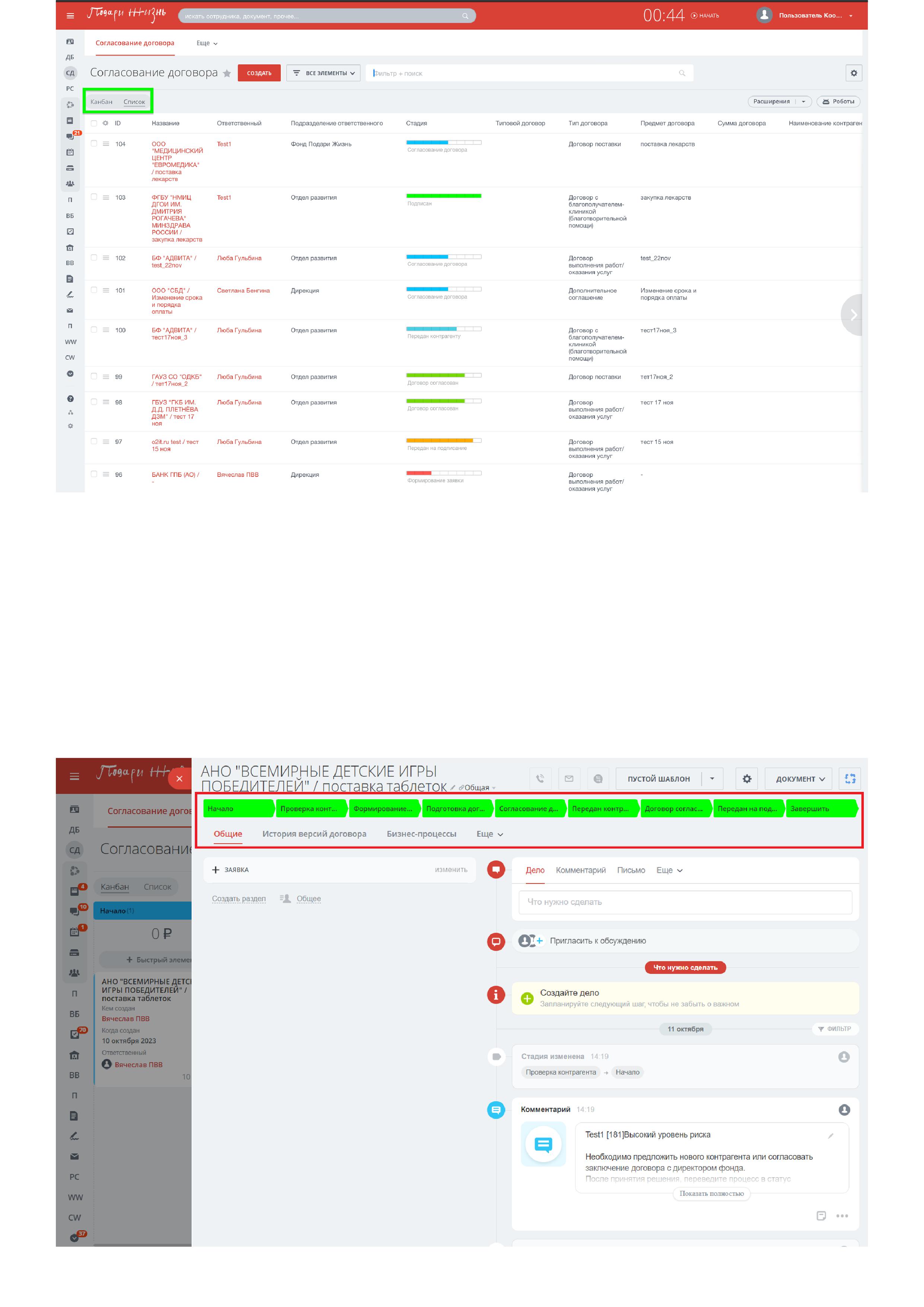
В разделе “Согласование договоров” выберите один из двух вариантов просмотра:
• в виде списка с карточками заявок на договор;
• в виде канбан-доски, которая отображает структуру этапов процесса, а также карточки-элементы процесса, которые уже находятся в работе.
Процесс согласования договора по стадиям
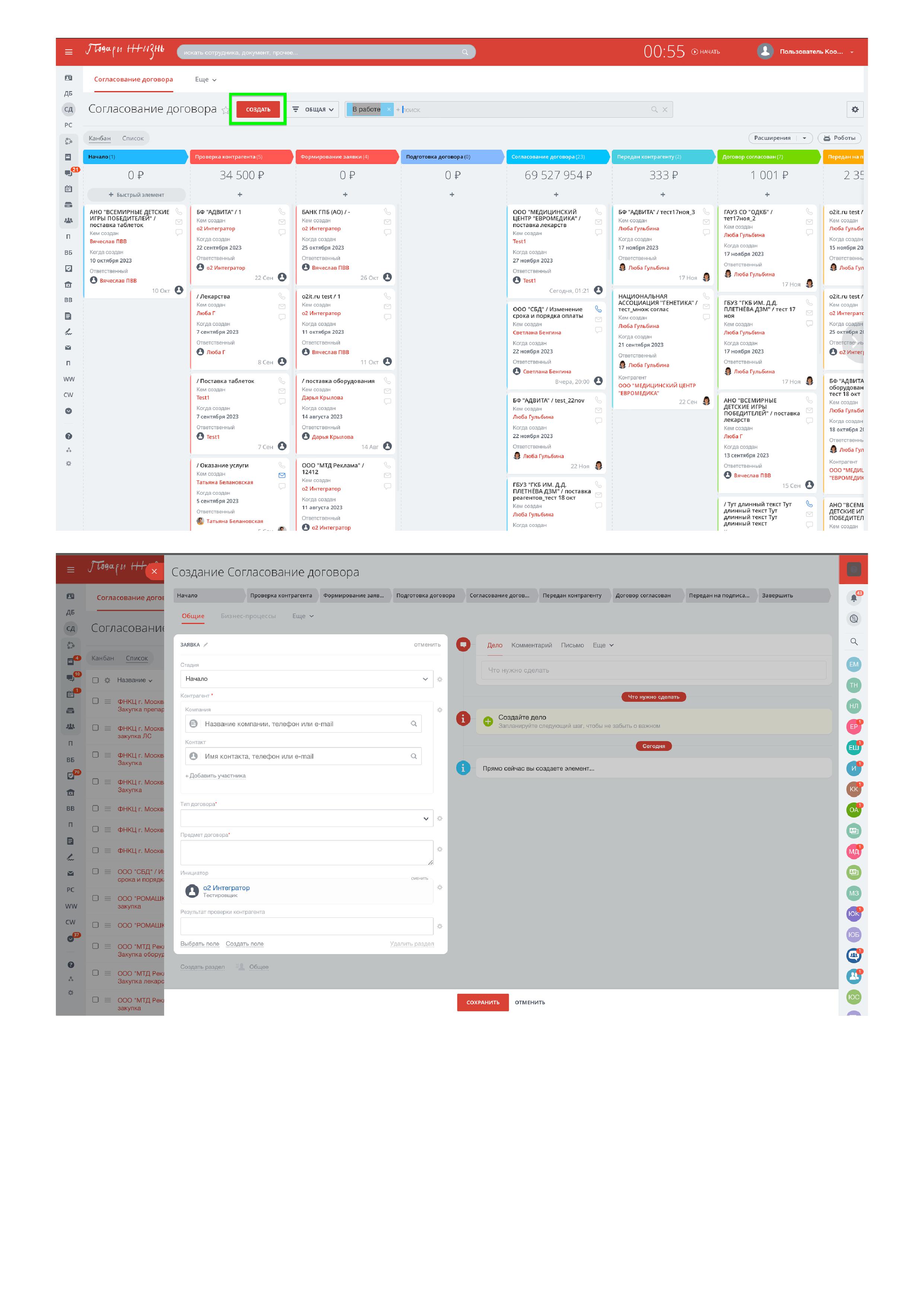
Процесс работы с карточкой заявки на договор разделен на стадии:
Начало
Проверка контрагента
Формирование заявки
Подготовка договора
Согласование договора
Передан контрагенту
Договор согласован
Передан на подписание
Подписан
Названия стадий указаны в верхнем навигационном меню с закладками; завершенные стадии процесса работы с заявкой отмечены зеленым цветом.
Начало
Для роли “Инициатор”
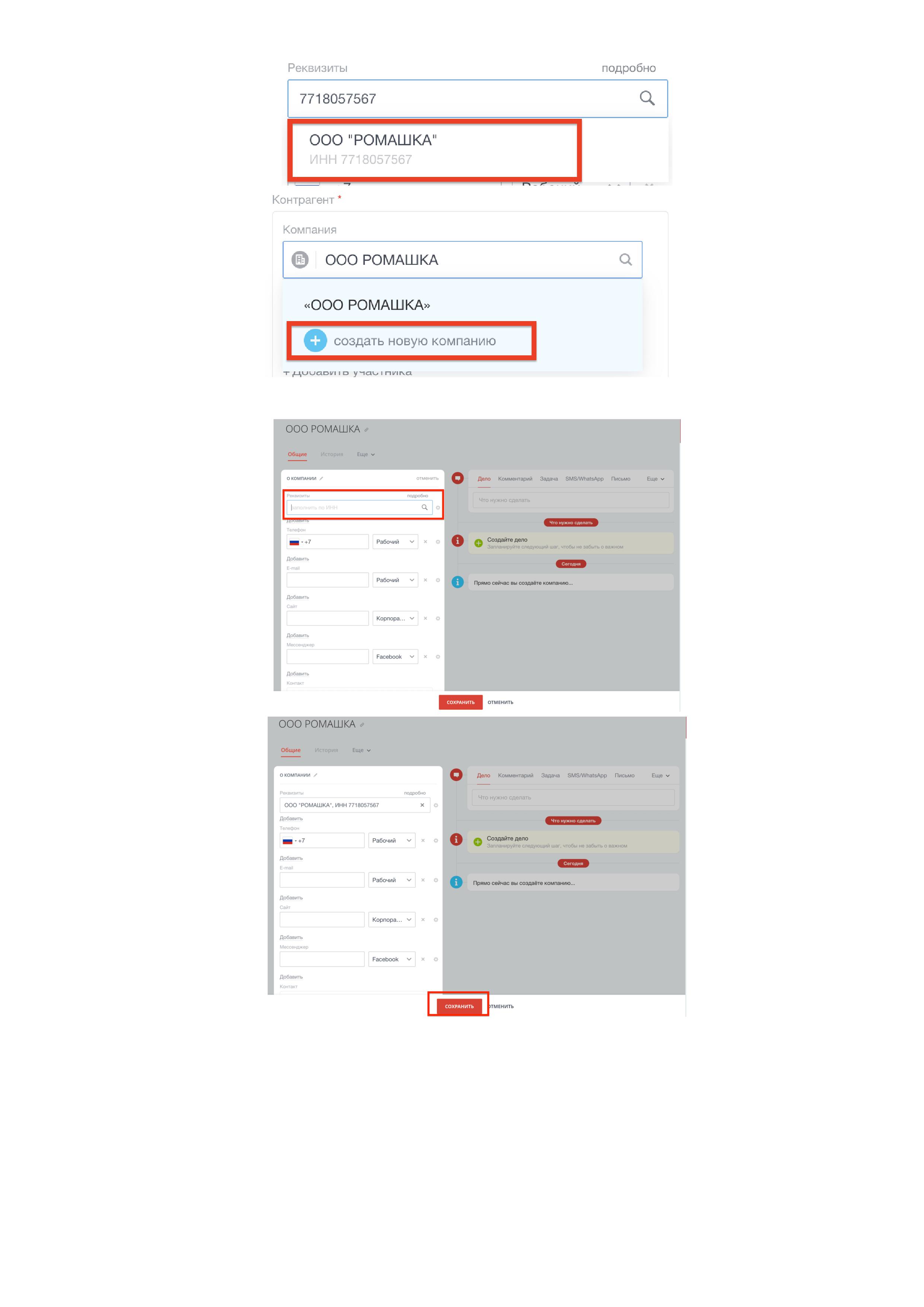
1. Нажмите красную кнопку “Создать”
2. Заполните появившуюся форму
3. Поле “Контрагент”.
• Для уже существующих контрагентов можно воспользоваться поиском по ИНН или наименованию. В поле “Компания” внесите номер ИНН или название компании
• Если контрагент не найден, выберите опцию “Создать новую компанию”
• Во всплывающем окне внесите ИНН в поле “Реквизиты”
◦ List
• List
• Система предложит загрузить полный набор реквизитов из базы ФНС. Нажмите на появившееся название контрагента, а затем на кнопку “Сохранить” в нижней части экрана.
• Внесите данные контактного лица для контрагента. В системе доступен поиск по ФИО, номеру телефона, электронной почте или создание нового контакта.
• Укажите тип и подтип договора, выбрав вариант из списка, внесите имя благополучателя в текстовом поле.
• Укажите предмет договора в текстовом поле.
• После внесения всех данных нажмите кнопку “Сохранить”.
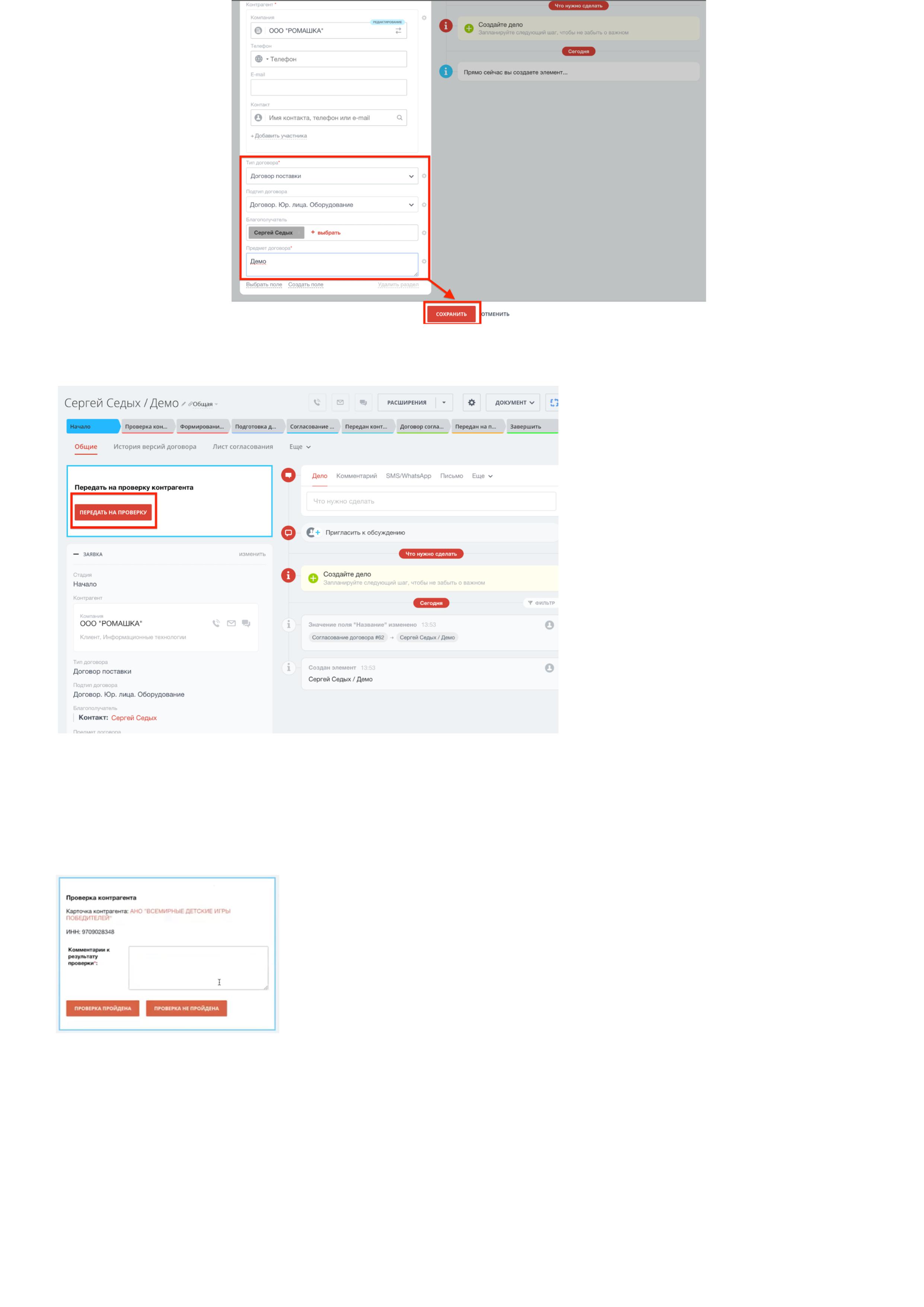
4. После сохранения карточки появится задание “Передать на проверку”. Нажмите кнопку “Передать на проверку”.
ВАЖНО! После нажатия кнопки нельзя будет изменить внесенные ранее данные, запрос на проверку контрагента уйдет в юридический департамент.
Проверка контрагента
Для роли “Юрист”
1. Сотрудники юридического департамента получают уведомление в Битрикс24 со ссылкой на заявку и заданием проверить контрагента.
Отметьте результат проверки, нажав либо кнопку “Проверка пройдена”, либо “Проверка не пройдена” и добавьте комментарий (обязательно в случае, если контрагент не прошел
проверку).
2. Если контрагент согласован, процесс движется дальше
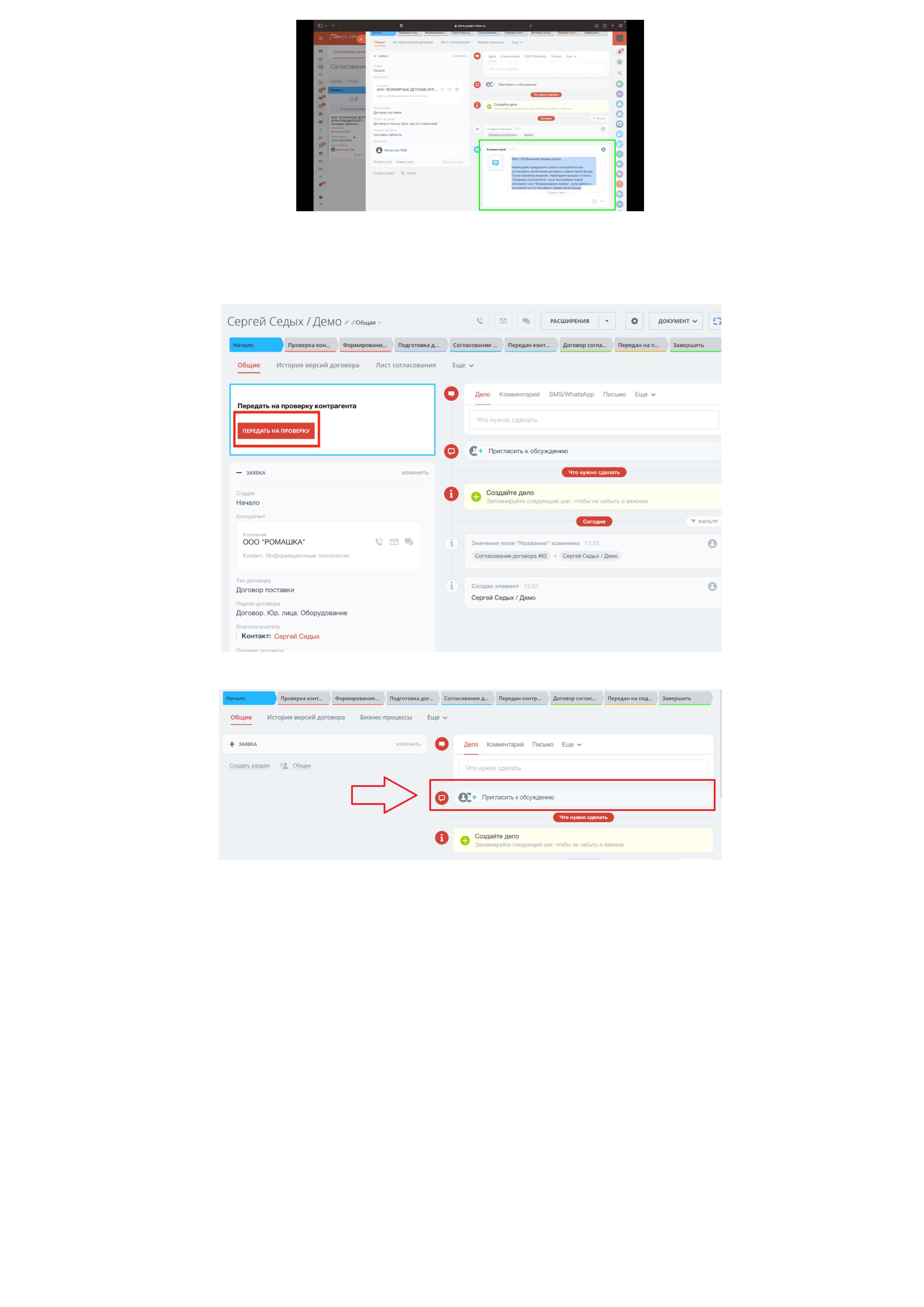
3. Если сотрудник юридического отдела не согласовывает контрагента, процесс возвращается на стадию “Начало”, и в карточке заявки будет сохранен комментарий юриста.
Для роли “Инициатор”
1. Если контрагент не прошел проверку, вы можете закрыть заявку и сделать новую или предложить нового контрагента в этой же заявке, после чего повторно передать заявку на
проверку.
2. Если необходимо запросить исключение для контрагента, не прошедшего проверку, вы можете создать чат в карточке заявки на договор и пригласить к обсуждению в чате
директора фонда и юриста, обосновав свою просьбу об исключении.
Формирование договора
Для роли “Инициатор”
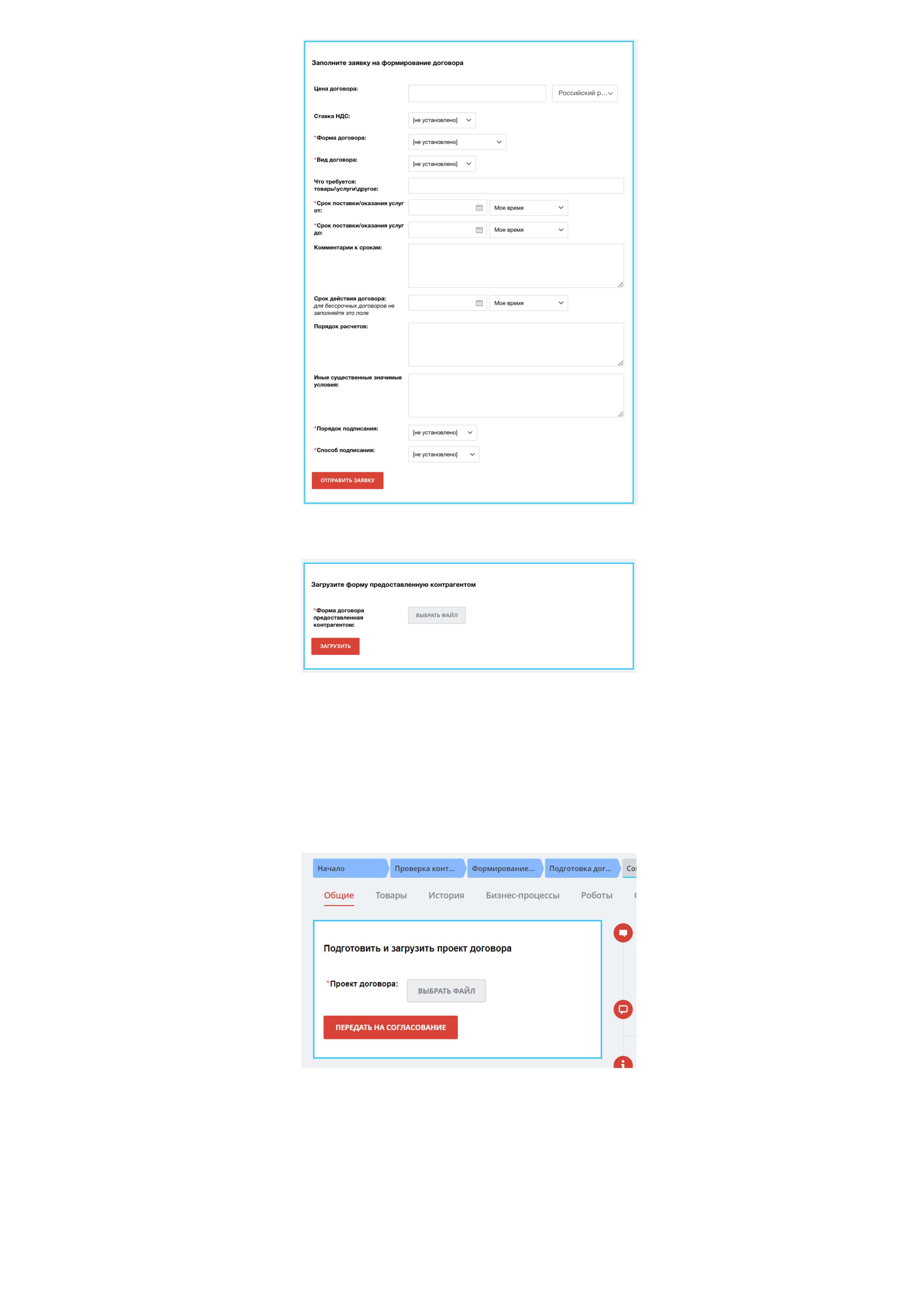
1. После прохождения проверки контрагента, заявка переходит на стадию “Формирование договора” и процесс возвращается к инициатору.
Заполните форму заявки на договор:
2. Если договор предоставлен контрагентом, выберите в поле “Форма договора” опцию “Предоставлена контрагентом”; в этом случае после сохранения заявки появится запрос на
загрузку версии контрагента.
3. После заполнения формы процесс переходит на стадию “Подготовка договора”, задание направляется в юридический отдел.
Стадия “Подготовка договора”
Для роли “Юрист”
1. Сотруднику юридического отдела приходит уведомление со ссылкой на карточку заявки и с заданием на подготовку договора.
2. Подготовив проект договора, загрузите его в карточку и отправьте на согласование, нажав на кнопку “Передать на согласование”. После этого процесс переходит на стадию
“Согласование договора”.
Согласование договора
Для роли “Согласующий”
1. В рамках стадии “Согласование договора” каждому из согласующих приходит уведомление и задание на согласование договора.
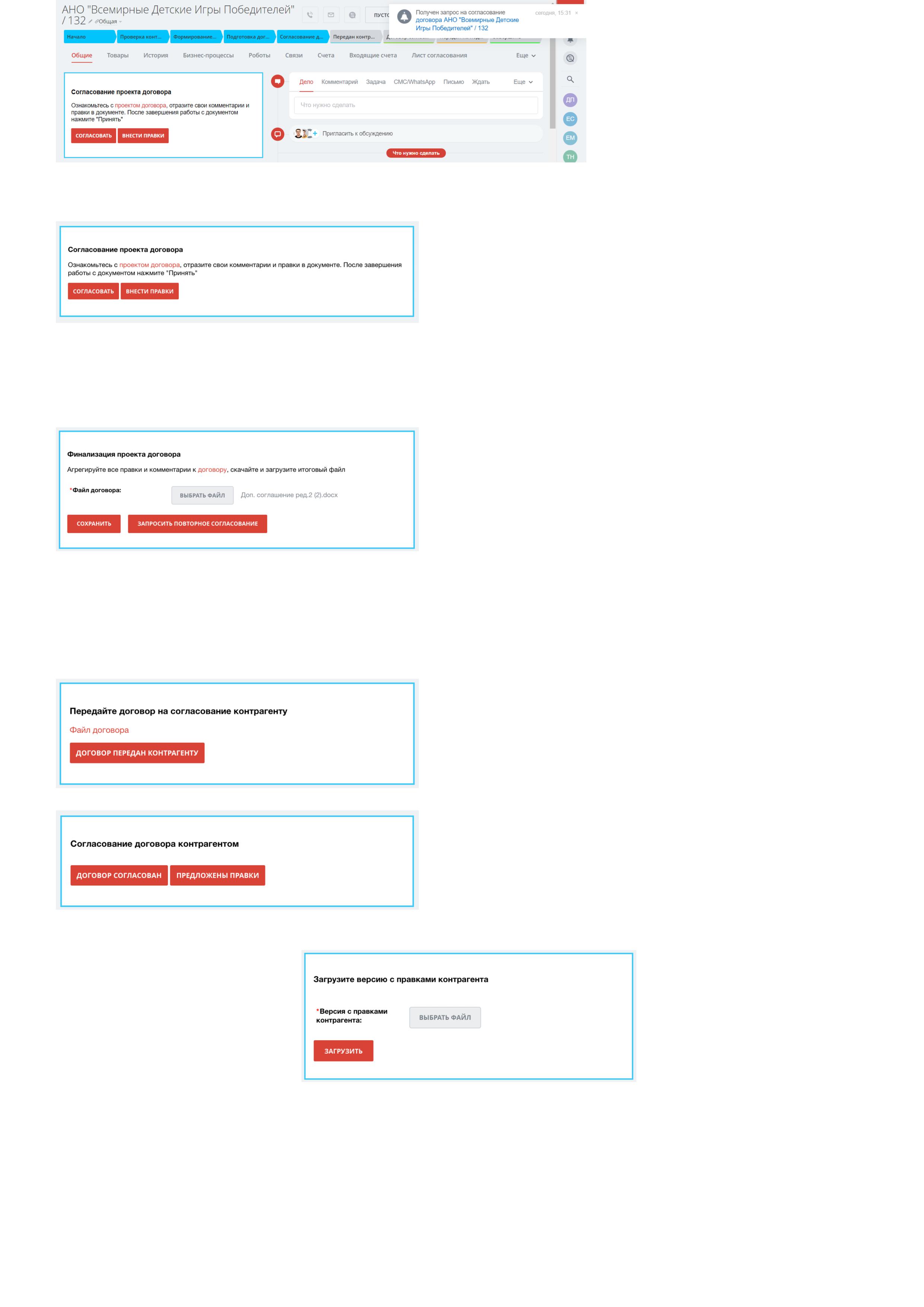
2. Получив задание, откройте проект договора, кликнув по ссылке. Если у вас есть комментарии, вы можете внести их, выбрав вариант “редактировать” - “советовать правки”.
Принцип формирования списка согласующих
Список согласующих зависит от подразделения, к которому относится инициатор.
Для роли “Юрист”
1. После прохождения процесса согласования договора всеми ответственными участниками в фонде сотрудник юридического отдела получает задание финализировать проект
договора.
2. Откройте проект договора, чтобы либо агрегировать правки и загрузить итоговую версию, либо запросить повторное согласование, при котором процесс согласования начнется
заново.
Стадия “Передан контрагенту”
Для роли “Инициатор”
1. После завершения согласования договора внутри фонда вам придет задание на передачу договора контрагенту.
Нажмите “Передан контрагенту” после фактической передачи договора на согласование контрагенту.
2. Получив ответ от контрагента, отметьте в карточке заявки на договор либо “Договор согласован”, либо “Предложены правки”.
3. В случае, если контрагент предложил правки, договор возвращается на стадию “Подготовка договора”.
Пожалуйста, загрузите новую версию проекта договора, предложенную контрагентом.
Работа с согласованным договором
Работа с согласованным договором
Для роли “Юрист”
После того, как инициатор нажимает на кнопку “Договор согласован”, на ответственного сотрудника юр. отдела в карточке заявки поступает задание для указания номера и даты
договора.
Внесите номер и дату договора в соответствующие графы карточки.
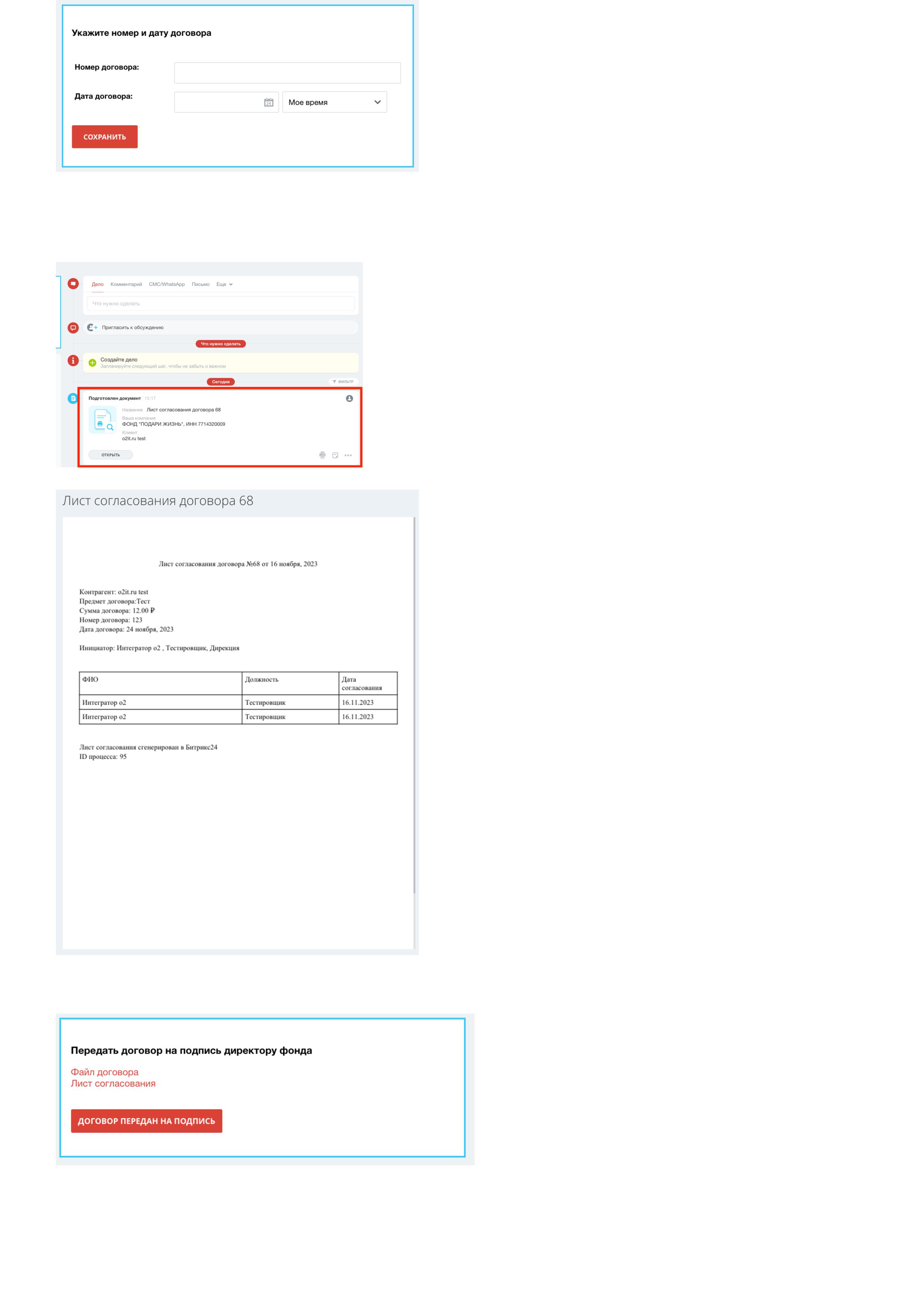
Для роли “Инициатор”
1. После внесения в карточку договора его номера и даты формируется файл документа “Лист согласования”, в котором указана основная информация по договору и список
согласующих лиц. “Лист согласования” появляется в правой части - в “Таймлайне”.
2. В листе согласования отражаются все сотрудники, согласовавшие договор, а также юрист, загрузивший финальную версию договора.
3. После формирования листа согласования инициатору поступает задание передать договор на подпись директору; процесс переходит на стадию “Передан на подпись”.
Задание содержит файлы договора и листа согласования.
Пожалуйста, распечатайте лист согласования и договор и передайте их на подпись установленным в фонде способом.
4. Получив подписанный обеими сторонами договор, отметьте в карточке заявки, что договор подписан, нажав соответствующую кнопку. Передайте оригинал договора в юридический
отдел.
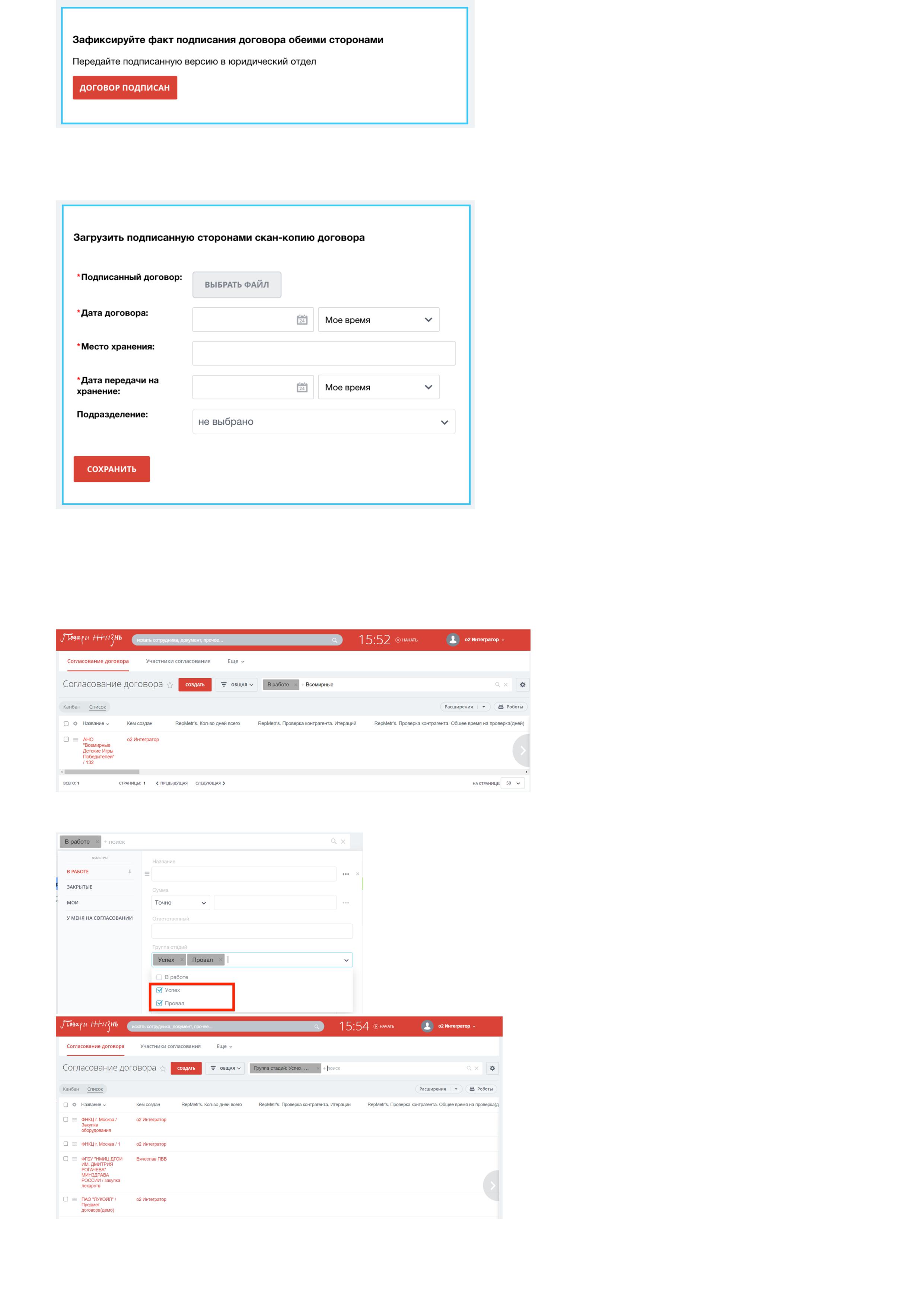
Для роли “Юрист”
Финальный шаг - загрузка файла подписанной скан-копии в задание карточки заявки и заполнение информации о месте хранения. Задание выполняется сотрудником юридического
департамента
Основные приемы работы в системе
Фильтрация и поиск
Для поиска интересующей вас карточки согласования воспользуйтесь строкой поиска и фильтрации
Для поиска введите ключевое слово, система выполнит поиск по всем полям заявки (например можно указать наименование компании или имя благополучателя)
Для фильтрации выберите поля по которым необходимо сделать отбор (например получить все закрытые заявки можно по фильтру “Группа стадий = Успех или Провал”
История версий договора
В карточке заявки можно посмотреть историю версий договора, выбрав вкладку “История версий договора”: