Руководство пользователя корпоративного портала «Битрикс24» - 2021 год
Версия 4
Оглавление
1.
Сокращения и определения
5
1.1
Понятия и определения
5
1.2
Сокращения, используемые в инструкции
6
2.
Общие сведения
6
3.
Назначение и область применения
7
4.
Нормативные ссылки
7
5.
Доступ к порталу
7
6.
Поиск информации в Битрикс
8
6.1
Поиск задач в системе Битрикс по номеру
8
6.2
Просмотр информации о пользователях Битрикс
9
6.2.1
Личная страница пользователя
9
6.2.2
Просмотр личных страниц сотрудников ТГУ
10
7.
Структура организации
10
8.
Чат и звонки
10
8.1
Бизнес-чат
12
9.
Календарь
12
9.1
Настройки календаря
13
9.2
Добавление событий
14
10.
Почта
15
10.1
Настройка корпоративной почты
15
10.2
Настройка личной почты
16
10.3
Отключение почтового ящика
17
11.
Группы
17
11.1
Функционал работы в группах
18
11.2
Приглашение в группу
18
11.3
Удаление из группы
20
11.4
Уведомления о приглашении в группу
21
12.
Хранение файлов
22
12.1
Загрузка документов на диск группы
22
12.1.1
Загрузка новой копии документа
22
12.2
Перенос документа из папки в папку
23
12.3
Хранение файлов по дистанционному обучению
24
13.
Задачи и Проекты
24
13.1
Просмотр задачи
25
Версия 4
13.2
Фильтры
27
13.3
Создание задачи
27
13.4
Отчетность
29
13.5
Перенос крайнего срока
30
13.6
Копирование задач
31
13.7
Редактирование задач
31
13.8
Создание подзадач
32
13.9
Диаграмма Ганта
32
13.10
Канбан
33
13.11
Мой план
35
13.12
Исполнение и завершение задачи
36
13.13
Принятие задачи и выставление оценки
36
13.14
Просмотр задач своих подчиненных
37
13.15
Проекты
38
14.
Отчеты
39
14.1
Структура дополнительных отчетов
39
14.2
Отчет «Разработка контентов»
41
15.
Личный кабинет НПР
43
16.
Сотрудники
44
16.1
Структура университета
44
16.2
Поиск сотрудников/по месту работы
45
17.
Обучающиеся
45
18.
Время и отчеты
46
18.1
Рабочее время
47
18.2
Собрания и планёрки
48
19.
Учебный процесс
50
19.1
Учебный план
50
19.2
Рабочий план
51
19.3
Зачетная книжка
51
19.4
Расписание
51
19.5
Полезная информация
52
20.
Профиль
52
20.1
Стипендии
54
20.2
Договоры
54
20.3
Приказы
55
Версия 4
21.
Портфолио достижений
55
22.
Верификация достижений
58
23.
Модуль CRM
62
23.1 Поиск сущности
63
23.2 Профиль контакта
64
23.2.1 Создание контакта
64
23.2.2 Настройка и редактирование полей
66
23.2.3 Экспорт контакта
67
23.3 Лента CRM
68
23.4 Мои дела
70
23.5 Сделки
71
23.6 Лиды
72
23.7 Корзина
72
Версия 4
1. Сокращения и определения
1.1 Понятия и определения
В «Инструкции по работе в корпоративном портале «Битрикс24»» (далее - Инструкция)
использованы следующие определения:
Битрикс24 (далее - Битрикс) - корпоративный портал, предоставляющий пользователям
(сотрудникам университета), доступ к различной служебной информации для организации
групповой и индивидуальной работы.
Администратор Битрикса - пользователь, обладающий неограниченными правами на весь
функционал портала.
Пользователь Битрикса - сотрудник ТГУ с начальным (минимальным) уровнем прав на
работу в Битриксе.
Задачи - объекты Битрикс, предназначенные для организации персональной и групповой
работы. Задачи обладают свойствами: контроля по времени, контроля по эффективности работы,
приоритету выполнения, ролями и др. Работа с задачами доступнасотрудникам с любым уровнем
прав.
Создатель
- сотрудник, который создает и назначает задачу ответственному лицу
(например, руководитель отдела).
Постановщик (Приемщик)
- сотрудник, который контролирует и подтверждает
выполнение задачи.
Ответственный - сотрудник, который несет ответственность за решение задачи.
Соисполнитель - сотрудник, которому была поставлена та же задача, что и другому
сотруднику (например, задача была поставлена на весь отдел, сотрудники которого и будут
соисполнителями).
Наблюдатель - сотрудник, который получает уведомления о ходе выполнения задачи, но
не участвует в ее решении, т.е. не является ответственным и соисполнителем (например,
руководитель подразделения, которому необходимо получать информацию о выполненных
задачах другого отдела). Наблюдатели имеют возможность самостоятельно прекратить
наблюдение за задачей.
Группа (рабочая группа) - виртуальное объединение людей для решения или обсуждения
общих вопросов, целей и задач.
Администратор группы - владелец группы, имеющий полные права на ее редактирование,
включая удаление группы.
Модератор группы - сотрудник, имеющий ограниченные права на работу с группой (не
может редактировать состав, изменять настройки группы, удалять; может добавлять участников в
закрытые группы).
Крайний срок - дата и время, к которому задача должна быть выполнена.
Отчет по эффективности - страница, на которой выводятся сведения об эффективности
работы сотрудников (анализируется состояние задач, назначенных сотруднику).
Библиотека документов - раздел Битрикс, позволяющий организовать коллективную
работу над документами и файлами.
CRM (Customer Relationship Management System) - программный модуль в составе Битрикс,
предназначенный для повышения уровня продаж и улучшения обслуживания клиентов.
Лид - запись о какой-либо форме контакта (телефон, e-mail, очная встреча и так
далее).
Лента CRM - список дел и событий, на которые подписан пользователь,
отображающийся на отдельной странице CRM.
Версия 4
Дело - задача, письмо, звонок или встреча, привязанные к какой-либо сущности
CRM.
Контакт - запись о личности, с которой было общение (визитная карточка).
Компания - запись о компании, которая сотрудничает (либо может сотрудничать) с
ТГУ.
Сделка - запись о работе с Клиентом, Компанией.
1.2 Сокращения, используемые в инструкции
В настоящей Инструкции приняты следующие сокращения:
ТГУ - Тольяттинский государственный университет.
СП АХО - служба поддержки административно-хозяйственного обслуживания.
ПР - программа развития.
ЦСИ - центр стратегических инициатив.
УД - управление делами.
ДО - дистанционное обучение.
УМУ - учебно-методическое управление.
ЦНИТ - центр новых информационных технологий.
ОРДО - отдел развития дистанционного обучения.
НПР - научно-педагогический работник.
2. Общие сведения
Настоящая версия Руководства пользователя выпущена в марте 2021 г. По сравнению с
предыдущей версией внесены следующие изменения.
Измененный пункт
Изменены пункты:
Доступ к порталу
Чат и звонки
Бизнес-чат
Настройка корпоративной почты
Отключение почтового ящика
Загрузка документов на диск группы
Загрузка новой копии документа
Перенос документа из папки в папку
Хранение файлов по дистанционному обучению
Мой план
Отчет «Разработка контентов»
Полезная информация
Добавлены пункты:
Проекты
Личный кабинет НПР
Время и отчеты
Рабочее время
Собрания и планёрки
Корзина
Версия 4
Настоящую версию Руководства пользователя (любой ее части) не следует рассматривать
как окончательную, т.к. она содержит лишь описание, достаточное для понимания и освоения
необходимой базовой функциональности «Битрикс 24».
3. Назначение и область применения
Настоящая Инструкция содержит описание основных настроек, способов работы и
сценариев работы с функционалом «Битрикс24», с учетом специфики корпоративного портала в
ТГУ.
Для более детального изучения всех возможностей «Битрикс24» необходимо просмотреть
видеокурс от разработчиков Битрикс, который доступен после авторизации в «Битрикс24», по
кнопке
4. Нормативные ссылки
В настоящей Инструкции использованы ссылки на следующие документы:
Учебный курс «Пользователь сервиса Битрикс24»;
Перечень услуг, оказываемых студентам и сотрудникам ТГУ в рамках службы
поддержки административно-хозяйственного обслуживания.
5. Доступ к порталу
Корпоративный портал Битрикс доступен всем сотрудникам ТГУ по ссылке
http://portal.tltsu.ru. Логин и пароль для входа в Битрикс соответствуют логину и паролю от
Образовательного портала ТГУ1.
В случае если пароль был утрачен или забыт пользователем, его можно восстановить по
логину через Образовательный портал. Однако, это возможно только в том случае, если у
пользователя указан адрес электронного почтового ящика. В противном случае
непосредственному руководителю сотрудника необходимо обратиться в службу поддержки АХО
(http://support.tltsu.ru/index.php, тел. 50- 11-88, e-mail: support@tltsu.ru), указать в запросе ФИО
сотрудника, которому необходимо получить доступ и активный адрес электронной почты
сотрудника. После добавления в базу активного адреса электронной почты сотруднику
сообщается его логин. Далее восстановление пароля через образовательный портал проводится
сотрудником самостоятельно.
Для восстановления пароля через образовательный портал выполните следующие действия:
1. Войдите в меню образовательного портала «Сменить пароль».
2. Введите свой логин и код с картинки.
3. Нажмите кнопку «Далее».
4. На Ваш электронный почтовый ящик будут высланы дальнейшие инструкции по
восстановлению пароля.
1 Для получения логина и пароля сотрудник должен обратиться в ЦНИТ, Отдел сопровождения корпоративных
систем и предоставить документ, удостоверяющий личность (паспорт, служебное удостоверение) (п. 6.1. Перечня
услуг, оказываемых студентам и сотрудникам ТГУ в рамках службы поддержки административно-хозяйственного
обслуживания).
Версия 4
6. Поиск информации в Битрикс
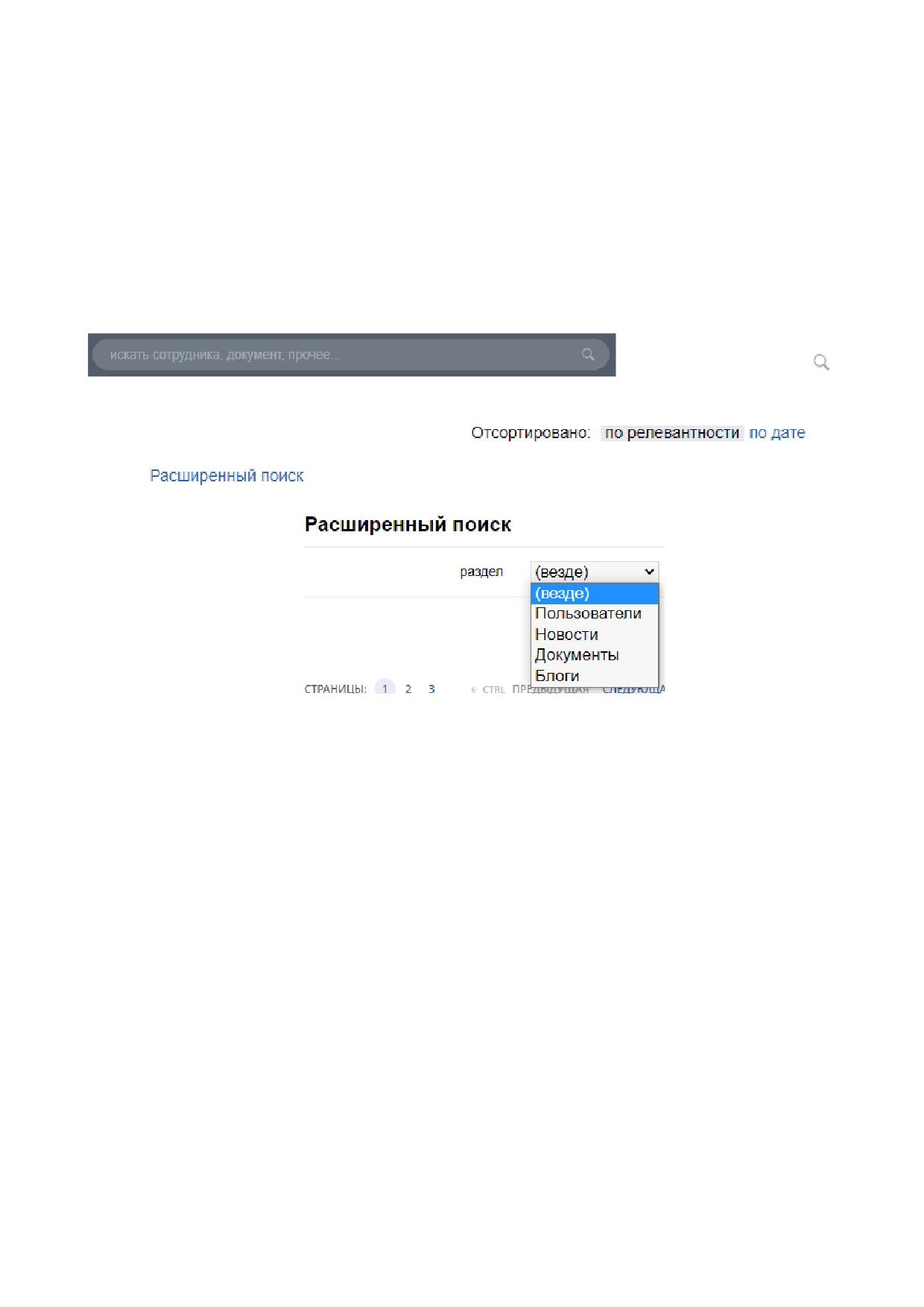
В Битриксе всем сотрудникам с любым уровнем прав доступен быстрый поиск
информации по ключевому слову.
Для
этого в верхней панели Битрикс ввести ключевые слова в поле
и нажать кнопку
или
кнопку «Enter» на клавиатуре. После чего появится список файлов, в которых встречается
ключевое слово. Этот список можно отсортировать по дате и релевантности, нажав
соответствующие кнопки в конце страницы
. Поиск
можно производить по определенным разделам Битрикса. Для этого необходимо нажать
кнопку
и выбрать необходимый раздел из списка.
Рисунок 6.1 - Разделы расширенного поиска
Примечание
- для перехода к полному учебному курсу разработчика Битрикс
нажмите на ССЫЛКУ.
6.1 Поиск задач в системе Битрикс по номеру
В Битрикс имеется нумерация задач. Номер задачи виден, только при просмотре задачи
(в поле «Заголовок», после текста заголовка).
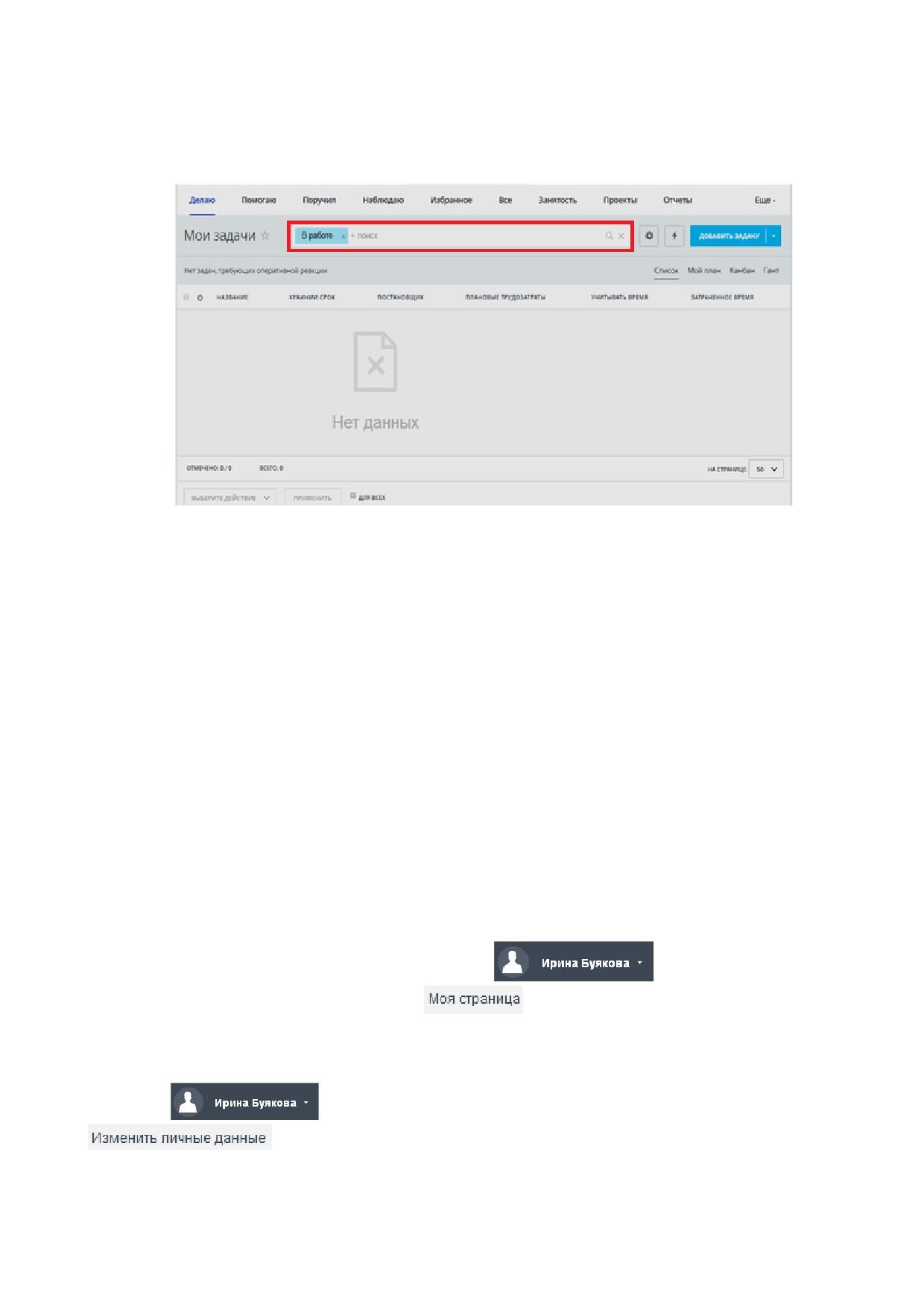
Поиск осуществляется в разделе «Задачи», в окне поиска.
Версия 4
Рисунок 6.2 - Поиск задачи с фильтром
В результате поиска будут показаны только те Задачи, в которых Вы являетесь:
либо постановщиком (Поручил), либо ответственным (Делаю), либо соисполнителем
(Помогаю), либо наблюдателем (Наблюдаю).
6.2 Просмотр информации о пользователях Битрикс
Функционалом Битрикс предусмотрен просмотр информации обо всех сотрудникахТГУ.
Вся информация содержится на личных страницах, на которых отображаются:
контактные данные (e-mail, телефон);
структурное подразделение, в котором числится данный сотрудник и ФИО
руководителя этого подразделения;
дополнительная информация о сотруднике (дата рождения, группы в которых
сотрудник является участником).
6.2.1 Личная страница пользователя
Для просмотра собственной личной страницы необходимо развернуть меню по
кнопке с вашим именем и фамилией (Пример:
), которая находится в
правом верхнем углу, и выбрать пункт
У всех пользователей есть возможность редактирования данные на своей странице.
Для перехода к редактированию личных данных есть два варианта:
1) Необходимо развернуть меню по кнопке с Вашим именем и фамилией
(Пример:
), которая находится в правом верхнем углу, и выбрать пункт
2)
На своей личной странице в окне Действия, которое находится справа, выбрать
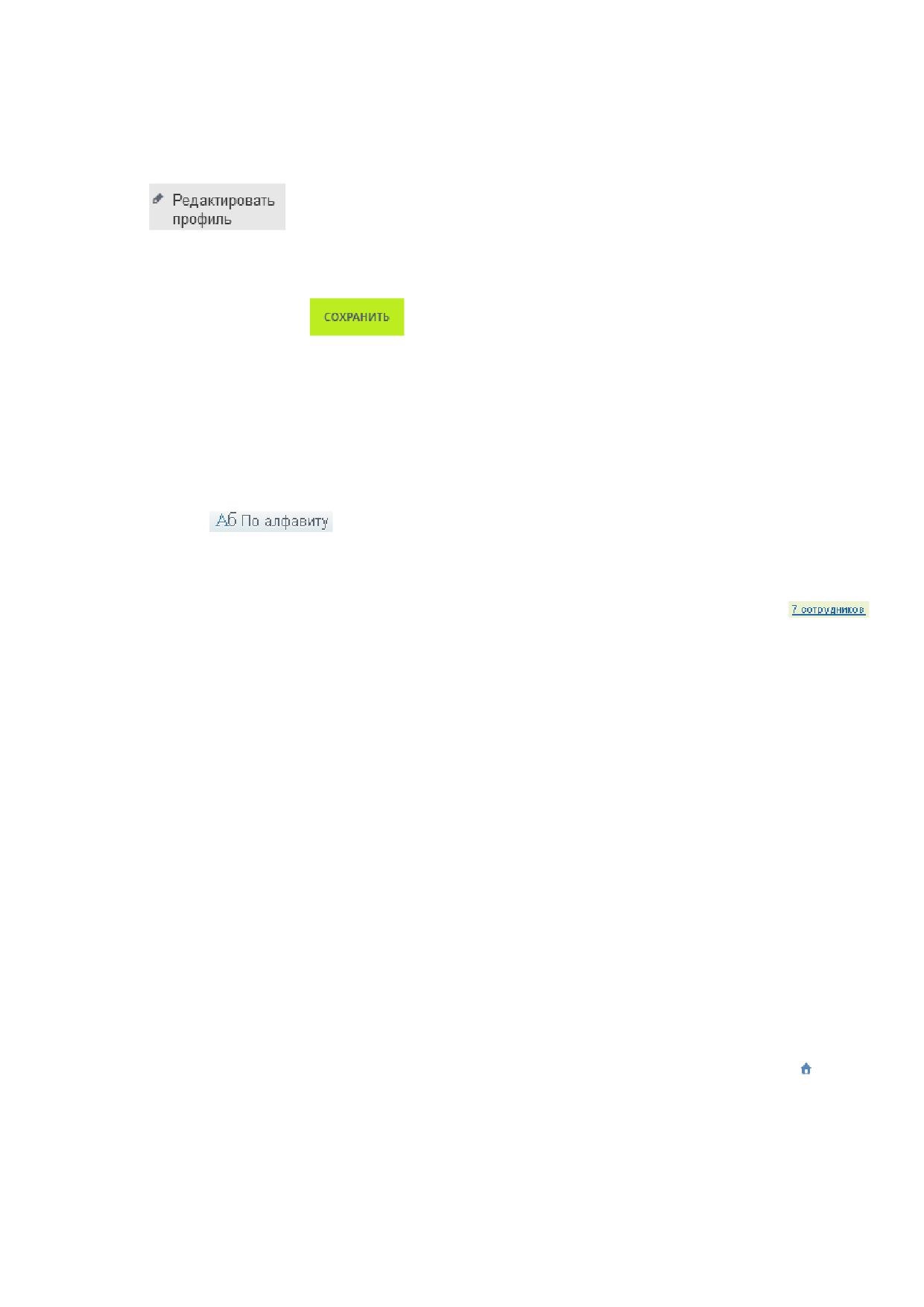
Версия 4
ссылку
3)
После этого Вы попадете на страницу Изменение профиля пользователя «ФИО». На
этой странице Вы можете изменить уже имеющуюся информацию, а также указать
дополнительную информацию, внеся ее в соответствующие поля. После внесения всех изменений
необходимо нажать кнопку
6.2.2 Просмотр личных страниц сотрудников ТГУ
Прейти к личным страницам можно 4 способами:
1)
В поисковом окне на верхней панели ввести фамилию интересующего сотрудника и
выбрать из выпадающего списка в соответствующем разделе сотрудника, нажав по ссылке с его
ФИО;
2)
В разделе «Сотрудники - Поиск сотрудника» ввести ФИО в поисковой строке либо
по кнопке
выбрать первую букву фамилии необходимого сотрудника, в
результате Вы увидите сформированный список сотрудников на выбранную букву в алфавитном
порядке;
3)
В разделе «Сотрудники - Структура компании» найти подразделение, в котором
работает интересующий Вас сотрудник, и нажать на появившуюся ссылку (Пример:
),
которая расположена в нижней части блока этого подразделения. После чего в выпадающем
списке найти необходимого сотрудника;
4)
В разделе «Сотрудники - Телефонный справочник» ввести ФИО в поисковой
строке, после чего и выбрать из выпадающего списка в соответствующем разделе сотрудника,
нажав по ссылке с его ФИО.
7. Структура организации
В Битриксе есть возможность просмотреть структуру ТГУ в виде графической схемы,
которая наглядно показывает управленческую иерархию и наименования организационных
единиц, а также руководителя подразделений и количество сотрудниковэтого подразделения.
Для просмотра графической схемы структуры ТГУ необходимо перейти в раздел
Сотрудники - Структура компании.
Для просмотра информации по конкретному подразделению необходимо нажать на
наименование подразделения, после чего открывается страница, на которой указано:
Полное наименование этого подразделения;
Вышестоящее подразделение (и его руководитель);
Руководитель данного подразделения;
Подотделы и их руководители (со ссылками для быстрого доступа к ним);
Список сотрудников этого подразделения.
Для перехода на страницу с графической схемой необходимо нажать кнопку
, которая
находится в левом верхнем углу страницы подразделения.
8. Чат и звонки
Функционал Битрикс позволяет обмениваться между сотрудниками мгновенными
сообщениями. Мгновенные сообщения не требуют ответа, но поддерживается возможность
Версия 4
комментировать и выбирать получателя/получателей.
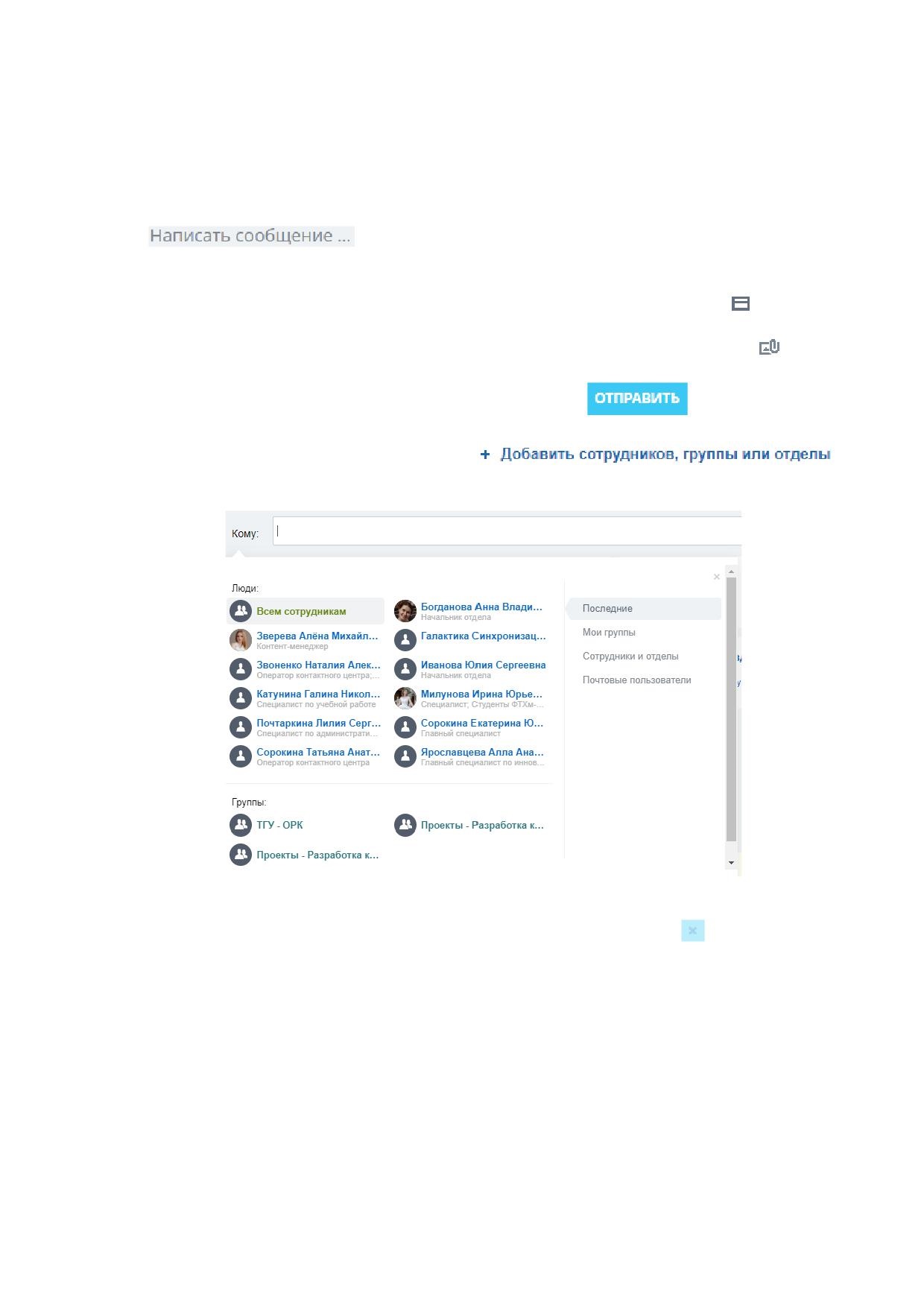
Для отправки мгновенного сообщения в левом меню выберите Новости, далеенеобходимо
нажать
Перед Вами появится поле для ввода текстового сообщения, и поле для выбора
адресата.
В случае если необходимо ввести тему сообщения, необходимо нажать
, появится поле
для ввода темы.
В сообщение также можно вложить файл, для этого необходимо нажать на
и загрузить
файл или картинку.
После ввода всех необходимых данных, нажать кнопку
При написании сообщения в разделе «Новости» по умолчанию адресаты отсутствуют. Для
добавления адресата необходимо нажать на
, и в
появившемся окошке выбрать пользователя, которому адресовано данное сообщение, при
необходимости, можно выслать сообщение группе или отделу.
Рисунок 8.1 - Добавление адресатов при написании сообщения
Для того, чтобы убрать лишних адресатов необходимо нажать на справа у их поля.
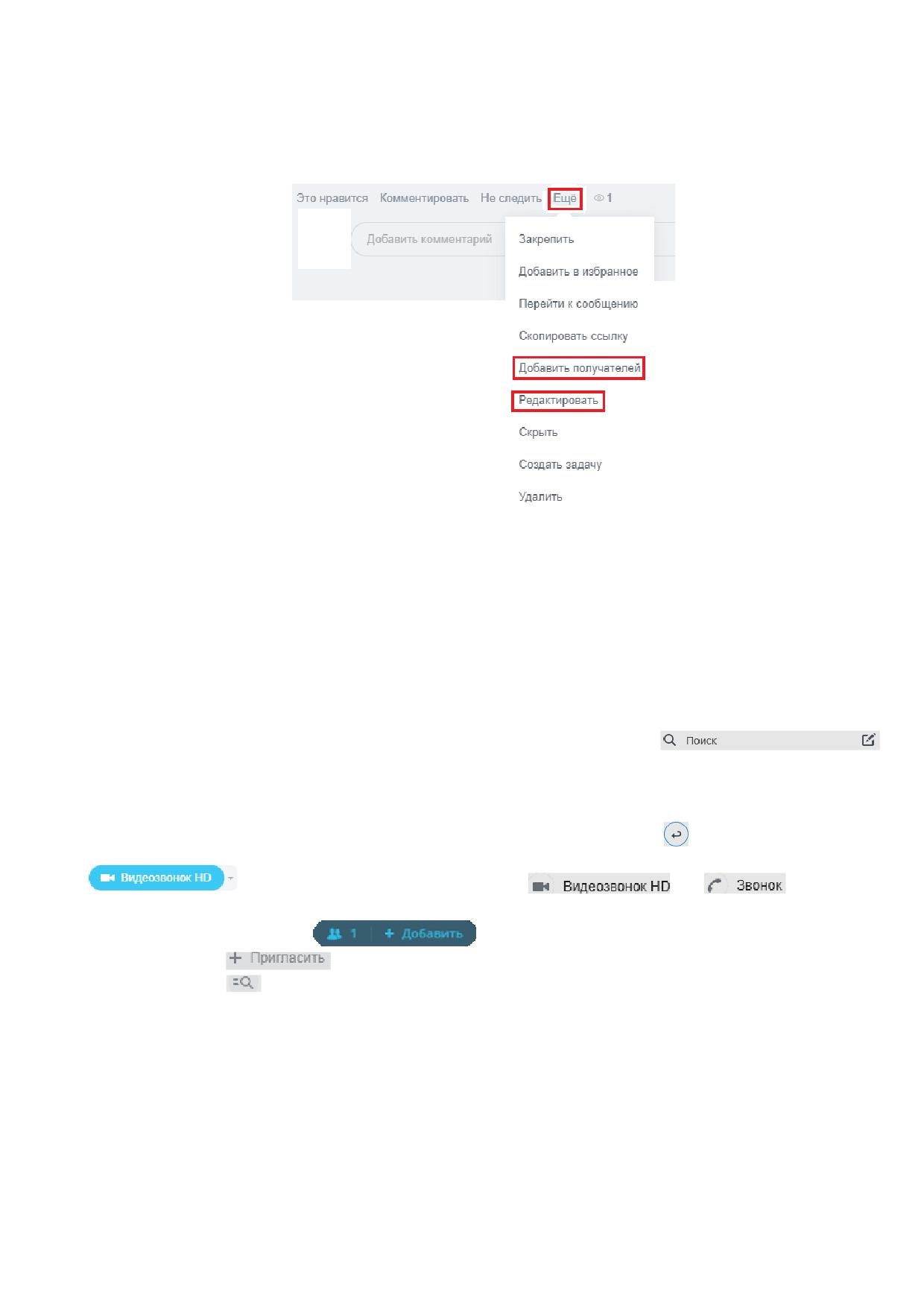
Если сообщение уже отправлено, но появилась необходимость добавить
дополнительных получателей, вы можете нажать на Добавить получателя и добавить их, как
описано выше. Так же можно редактировать текст сообщения, нажав на Редактировать
Версия 4
Рисунок 8.2 - Добавление дополнительных получателей и редактирование сообщения
Примечание - для перехода к полному учебному курсу разработчика Битрикс нажмите на
ССЫЛКУ
8.1 Бизнес-чат
С помощью функции бизнес-чат имеется возможность ведения полноценногодиалога,
совершать звонки и видеозвонки между пользователями Битрикс.
В Битриксе есть возможность осуществить поиск необходимого сотрудника. Для
этого необходимо нажать кнопку Контакты и в строке
ввести интересующие Вас данные. В окне «Все контакты» появятся все результаты поиска,
которые удовлетворяют данным условиям. Выберите нужного человека левым щелчком мыши.
Чтобы отправить сообщение введите текст сообщения в соответствующее поле и
отправьте его сочетанием клавиш Enter+Ctrl или нажав кнопку .
Если необходимо совершить звонок или видеозвонок воспользуйтесь кнопкой
, выбрав соответствующее значение:
или
. После
начала звонка пригласите других сотрудников для начала группового аудио- или видеозвонка
воспользовавшись кнопкой
По кнопке
есть возможность пригласить других пользователей в чат.
По кнопке
есть возможность просмотреть историю сообщений.
9. Календарь
Примечание - для перехода к полному учебному курсу нажмите на ССЫЛКУ. С помощью
ссылки Календарь вы можете:
Организовать несколько собственных календарей, события которых можно
просматривать на одной сетке. Кроме того, в сетку календаря могут быть добавлены ваши
задачи;
Просмотреть календари других пользователей;
Провести интеграцию с Вашими личными внешними календарями (например, с
Версия 4
Google).
9.1 Настройки календаря
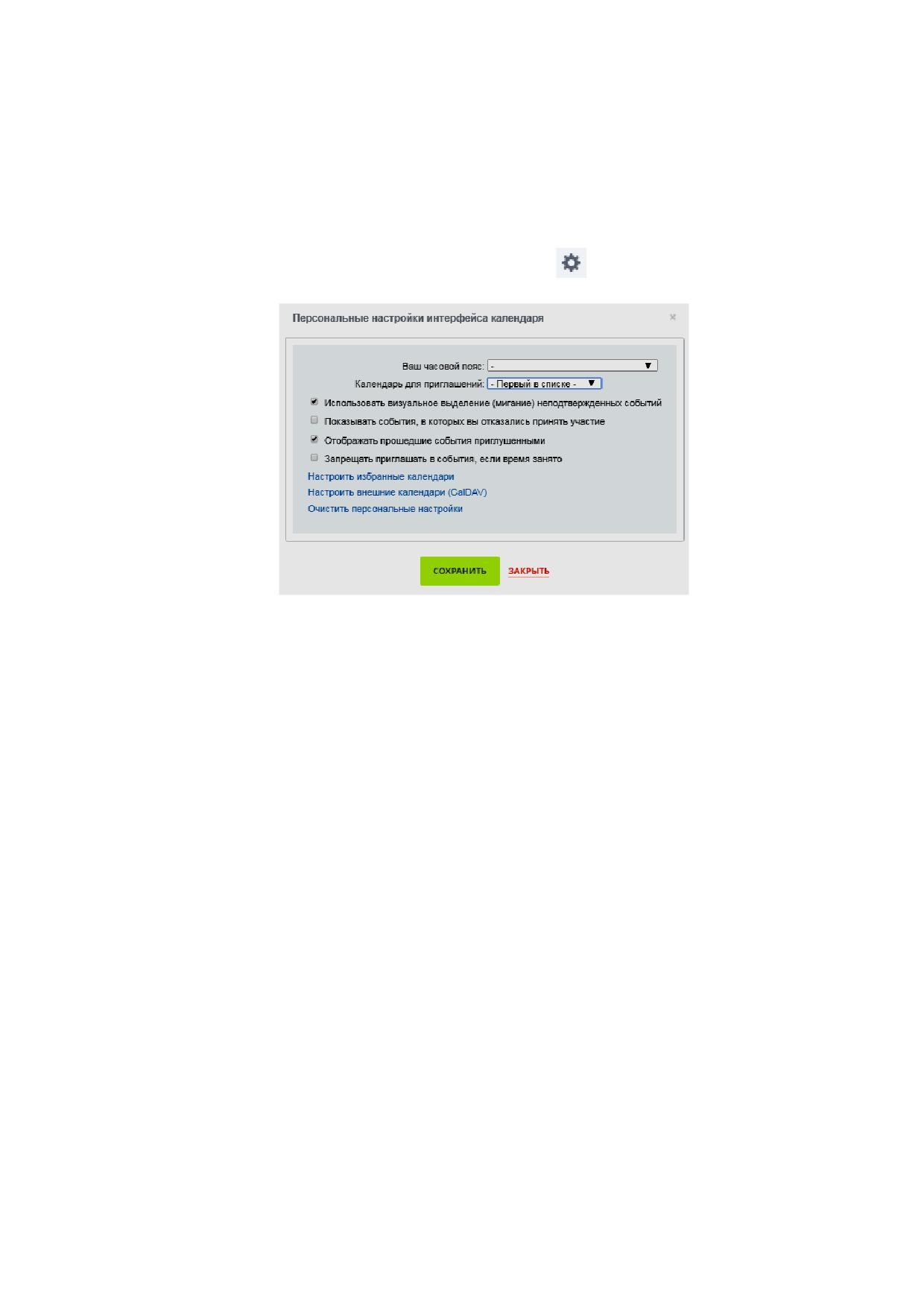
Для настройки Календаря нажмите на пиктограмму
. Перед Вами откроется окно с
пользовательскими настройками календаря. Пример:
Рисунок 9.1 - Настройки календаря
Календарь для приглашений - если сотрудника приглашают принять участие в
каком-либо событии, то это событие будет добавлено в указанный календарь;
Использовать визуальное выделение (мигание) неподтвержденных событий -
при отмеченной опции неподтвержденные события будут визуально выделены (будут мигать);
Показывать события, в которых вы отказались принять участие - снимите
галочку, если не хотите видеть в календаре события, от участия в которых вы отказались;
Отображать прошедшие события приглушенными - при отмеченной опции будет
визуальное затенение в календаре тех событий, которые уже прошли;
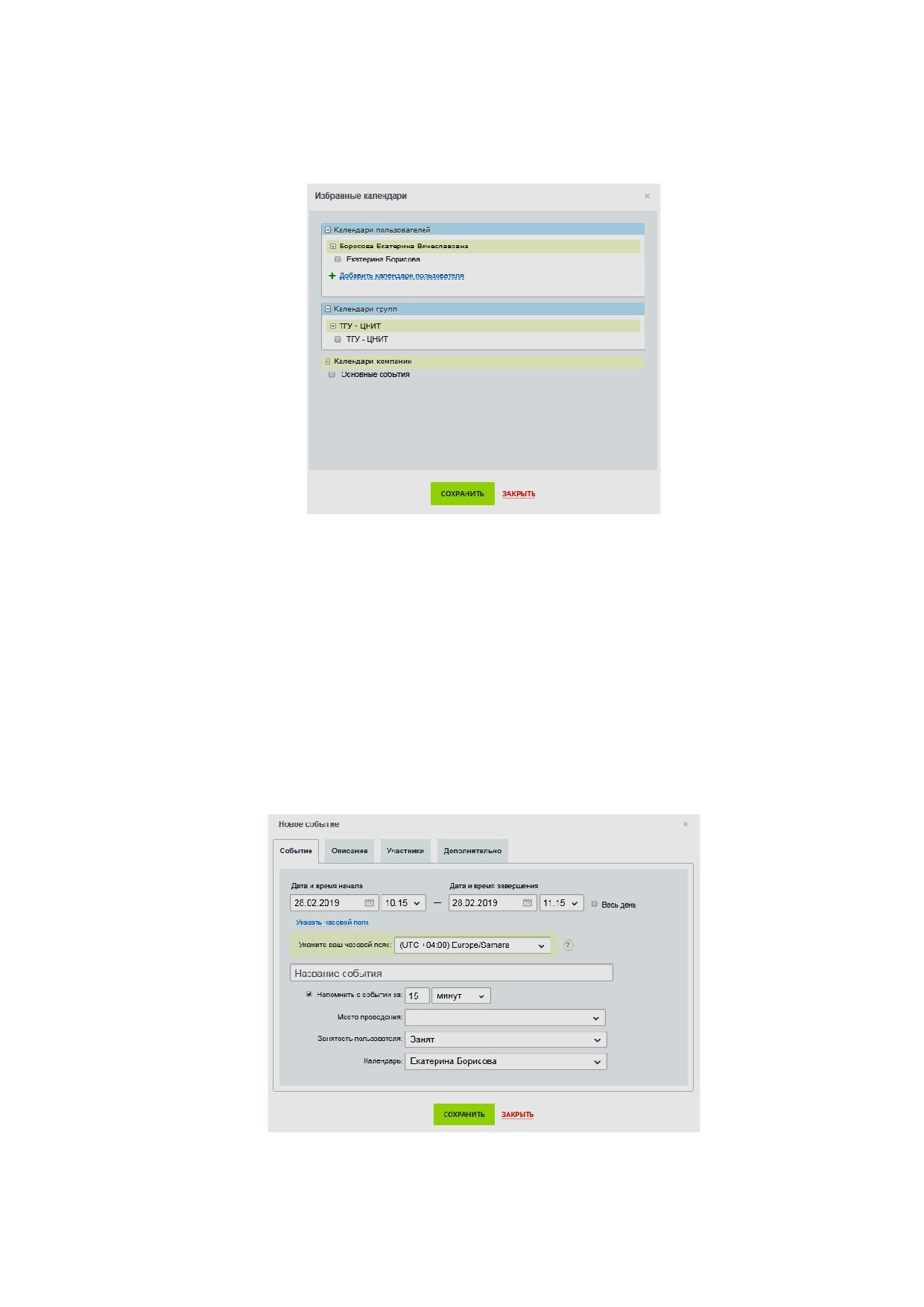
Настроить избранные календари - после нажатия откроется форма настройки
отображения избранных календарей. Это актуально, если есть необходимость добавить
календарь какого-либо пользователя или группы, в которой вы состоите. Для этого необходимо
отметить пользователя или группу галочкой.
Не все календари могут быть доступны для просмотра. Если календари выбранных
вами сотрудников не являются открытыми, то вы будете оповещены об этом
соответствующим сообщением.
Версия 4
Рисунок 9.2 - Избранные календари
Настроить внешние календари (CallDAV) - позволяет выполнить подключение внешнего
календаря.
Очистить персональные настройки - нажмите на ссылку, если хотите вернуться к
настройкам интерфейса по умолчанию. Подтвердите свое решение в появившемся окне.
9.2 Добавление событий
Добавить новое событие в Календарь возможно двумя способами.
Способ 1.
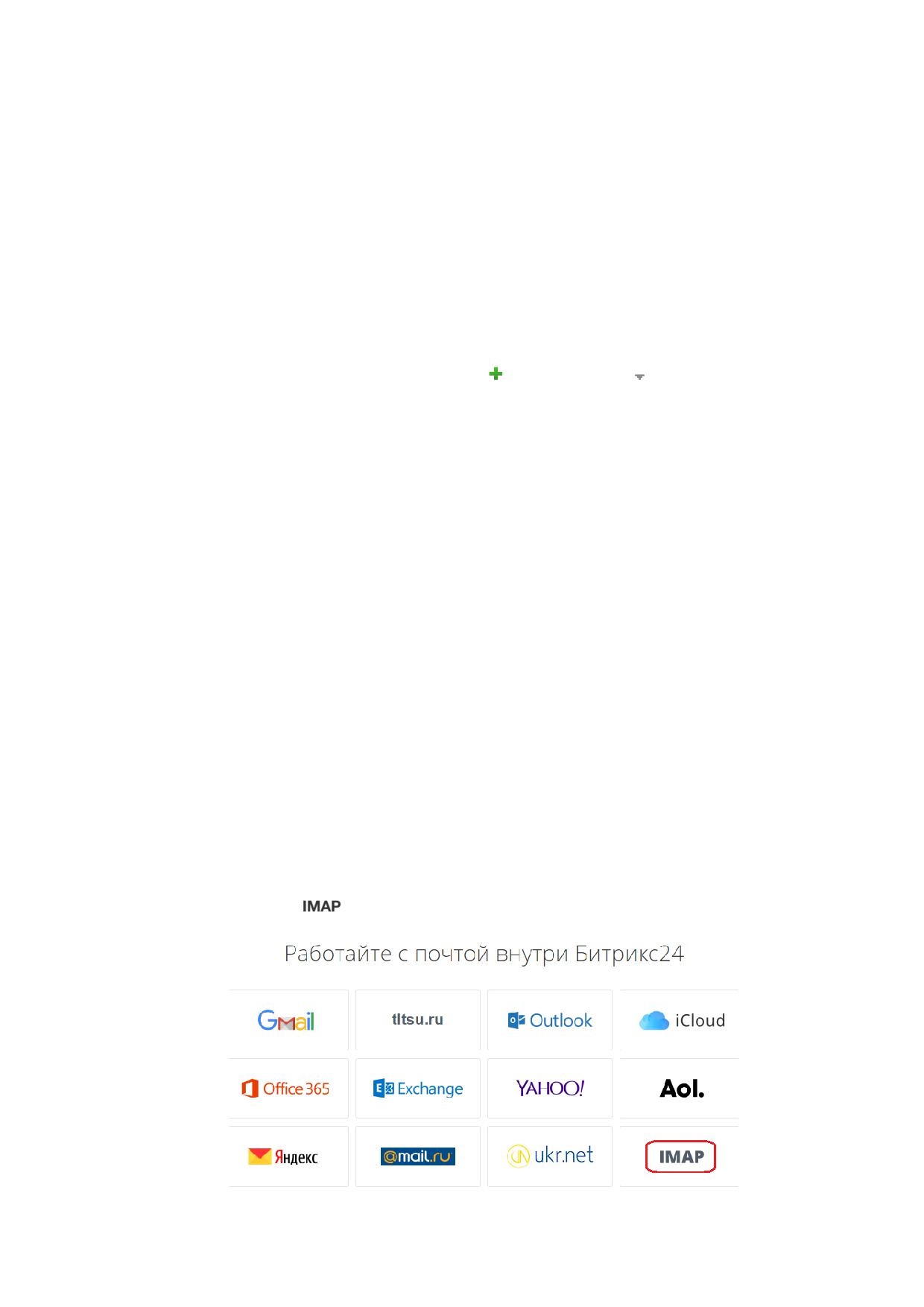
Выбрать необходимый день и кликнуть по нему. Откроется форма добавления нового
события. Пример:
Рисунок 9.3 - Добавление нового события
После заполнения необходимых строк необходимо нажать кнопку Добавить. По ссылке
редактировать открывается развернутая форма нового события, где есть возможность пригласить
Версия 4
других участников этого события и др.
В случае если событие предполагается многодневное, необходимо выбрать в
календаре день начала события, кликнуть по нему, и, не отпуская кнопку мыши, провестикурсор
до дня окончания события. После отпускания кнопки мыши появится форма создания события с
указанным периодом времени.
Способ 2.
В правом верхнем углу нажмите кнопку
, либо нажмите и выберите Новое событие.
Откроется окно добавление нового события в развернутой форме.
Зажав левой кнопкой мыши событие, вы можете перетаскивать его по
календарю.
10. Почта
В Битриксе есть возможность подключить личные почтовые ящики.
После подключения ящика, на портале будет показан счетчик непрочитанных писем. Кроме
того, перейти к просмотру новых писем можно будет прямо со своей страницы на портале.
Для перехода к почте, необходимо нажать на пункт Почта в левом меню.
Возможность в Битриксе есть только для подключения одного почтового ящика
(либо корпоративного, либо личного).
Примечание
- для перехода к полному учебному курсу разработчика Битрикс
нажмите на ССЫЛКУ.
10.1 Настройка корпоративной почты
Для настройки корпоративного почтового ящика, необходимо зайти в пункт Почта,
выбрать почтовый сервер
Рисунок 10.1 - Подключение корпоративной почты
Версия 4
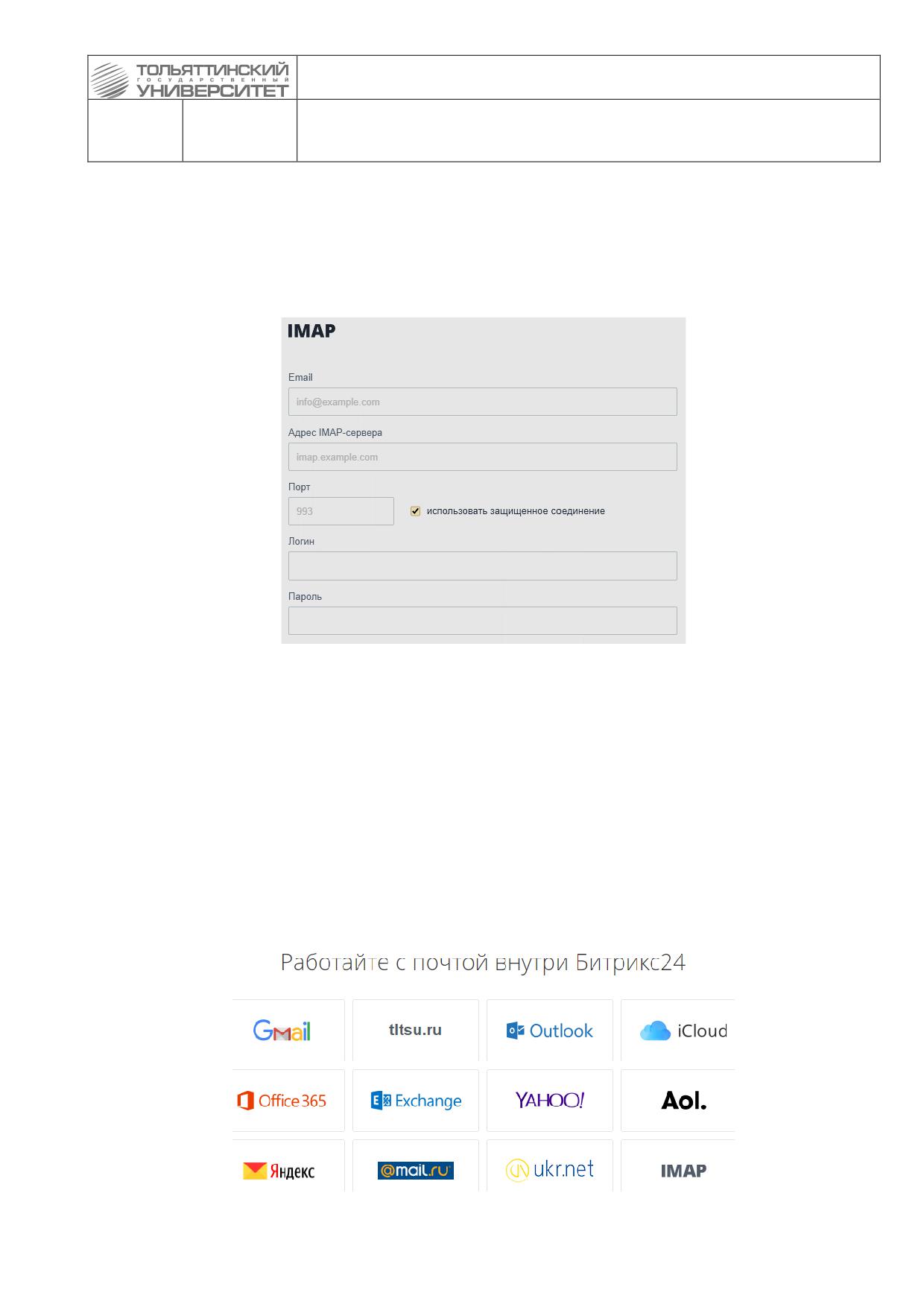
После выбора почтового сервера, необходимо заполнить в появившейся форме:
Адрес IMAP-сервера - mail.tltsu.ru;
Порт - 933;
Защищенное соединение - оставить выбранным;
Логин и пароль от корпоративной почты
Рисунок 10.2 - Почтовый сервер IMAP
Нажать кнопку Подключить.
В случае успешной настройки вы получите уведомление, что подключение успешно
завершено.
10.2 Настройка личной почты
В результате настройки будет показан счетчик новых непрочитанных писем в вашем
личном почтовом ящике. К просмотру новых писем можно перейти со своей страницы на портале.
Также вся переписка с клиентами может быть сохранена внутри CRM.
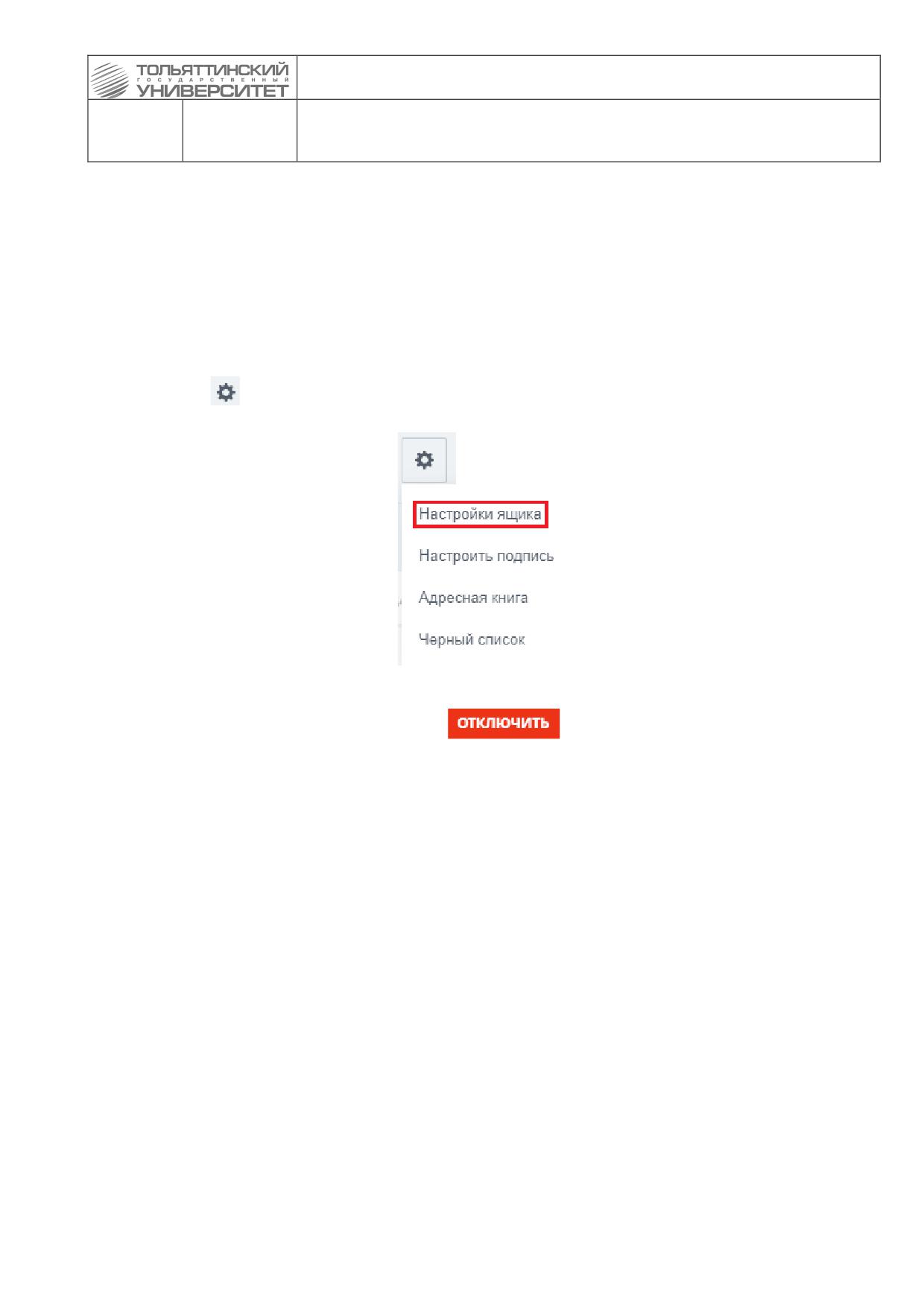
Для настройки личного почтового ящика, необходимо зайти в пункт Почта и выбрать
необходимый сервер.
Рисунок 10.3 - Подключение почты для настройки личного почтового ящика
Версия 4
Выберете иконку Вашего почтового сервера, после чего необходимо ввести логин и
пароль, нажать кнопку Подключить.
В случае успешной настройки вы получите уведомление, что подключение успешно
завершено.
10.3 Отключение почтового ящика
Для того чтобы отключить почтовый ящик от Битрикс, необходимо перейти в раздел
Почта, нажать
В появившемся меню выбрать Настройка ящика.
Рисунок 10.4 - Настройка почтового ящика
И в появившемся окне нажать кнопку
11. Группы
Раздел Группы предназначен для организации работы определенной группы людей для
решения или обсуждения общих вопросов, целей и задач.
Развернутый учебный курс раздела Группы можно просмотреть
по
ссылке:
bitrix.ru/learning/course/index.php?COURSE_ID=52&CHAPTER_ID=05011&LESSON_PAT
H=3922.5011.
В пределах рабочей группы существуют следующие роли:
Владелец - может редактировать группу, ее настройки, состав. Только владелецгруппы или
администратор портала может удалить группу.
Модератор - может просматривать невидимую группу, одобрять вступление взакрытую
группу.
Участник - может просматривать информацию группы, с возможностью загружать файлы
на диск группы.
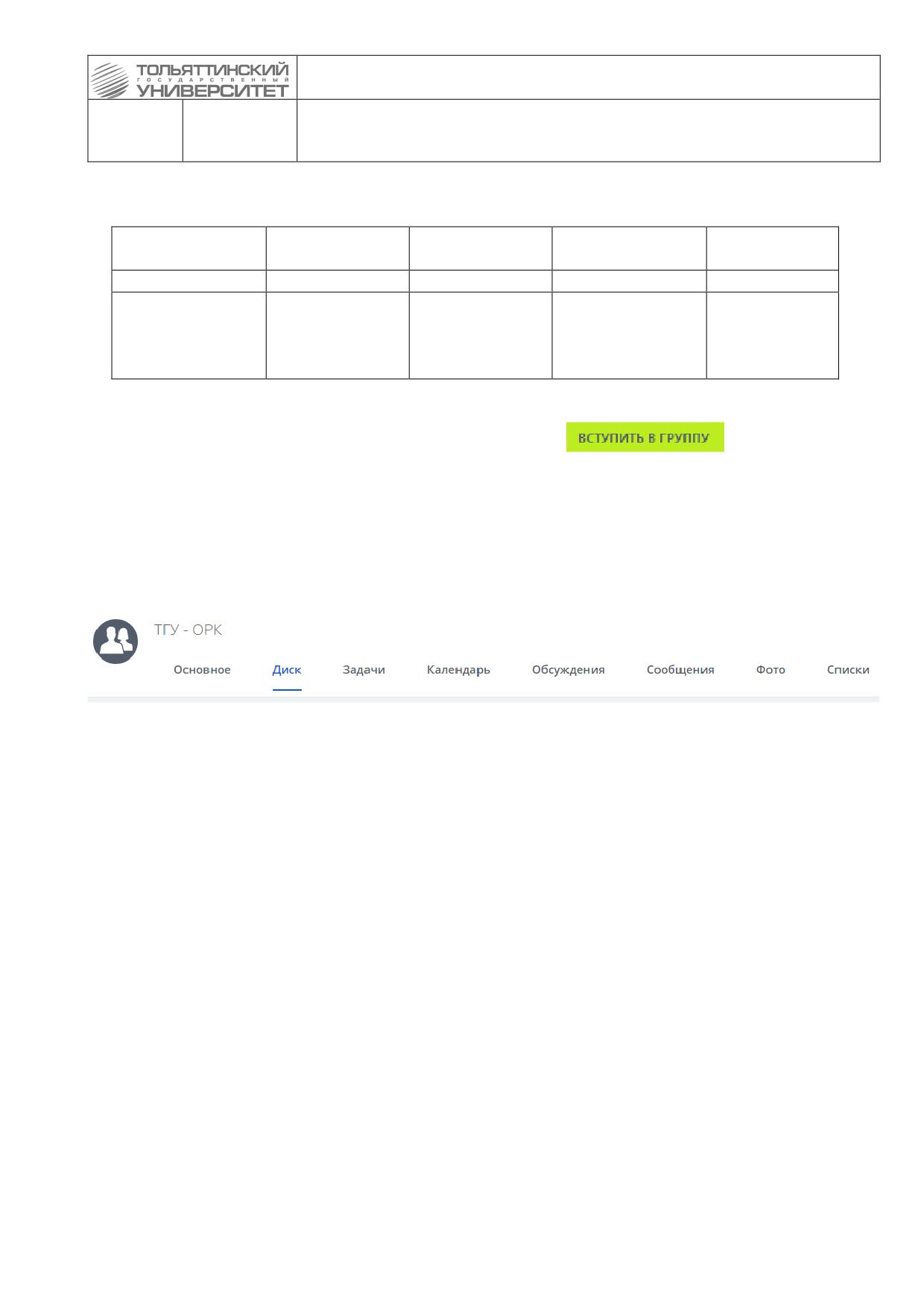
Создать группу может сотрудник с правами Администратора. Для того чтобы создать
группу, пользователю необходимо подать запрос в СП АХО (контактная информация находится в
п.4.1.) на создание группы, описав в запросе необходимую информацию в соответствии с
Перечнем услуг, оказываемых студентам и сотрудникам ТГУ в рамках СП АХО. К запросу
должна быть приложена следующая таблица в файле формата xlsx.
Версия 4
Таблица 1 - Таблица к запросу
Название
Описание
проекта
проекта
Владелец
Модераторы
Участники
1
2
3
4
5
В данное поле
В данное поле
вводится
вводится
id владельца
id модераторов
id участников
название
описание
проекта
проекта
Любой пользователь Битрикс может самостоятельно отправить запрос на вступление в
группу. Для этого необходимо в группе нажать кнопку
. После одобрения
вашего запроса Владельцем или Модератором Вы станете членом этой группы.
Примечание - для перехода к полному учебному курсу разработчика Битрикс нажмите на
ССЫЛКУ.
11.1 Функционал работы в группах
При входе в профиль группы, становится доступным меню группы
Рисунок 11.1 - Меню группы
В нем представлены следующие вкладки:
Основное - Это главная вкладка профиля группы, на ней размещена основная
информация и меню управления/взаимодействия с группой;
Диск - В данном разделе вы можете просматривать, хранить и создаватьфайлы;
Задачи - Здесь вы можете узнавать о поставленных задачах и менять ихстатус;
Календарь - На вкладке Календарь можно узнавать о грядущих и прошедших
событиях в группе;
Событие календаря группы будет отображено и в личных календарях участников
события.
Обсуждения - Раздел, в котором можно создать форму для обсуждения;
Сообщения - Данный раздел дает возможность обмениваться сообщениями с
другими участниками группы;
Фото - Здесь расположены альбомы группы.
11.2 Приглашение в группу
Для приглашения в группу пользователя вы должны являться либо модератором, либо
владельцем этой группы.
Версия 4
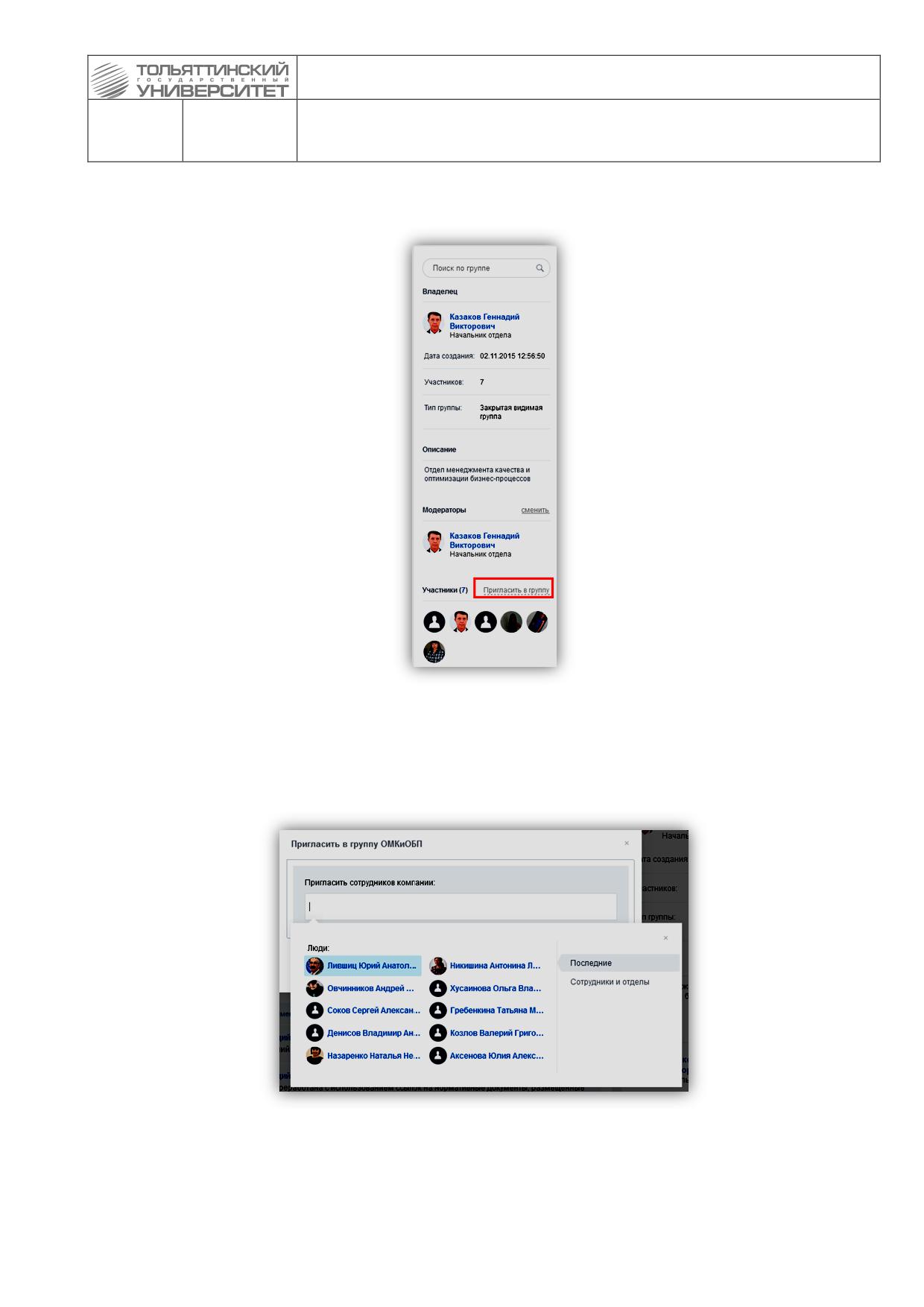
Чтобы пригласить одного или нескольких пользователей в группу необходимо перейти на
страницу и нажать на кнопку пригласить в группу.
Рисунок 11.2 - Пригласить пользователей в группу
После этого откроется окно добавления пользователя, где можно пригласить
нескольких сотрудников.
Далее нужно нажать на +Добавить сотрудника после чего ввести ФИО
сотрудника, которого необходимо добавить.
Рисунок 11.3 - Добавление сотрудника для приглашения в группу
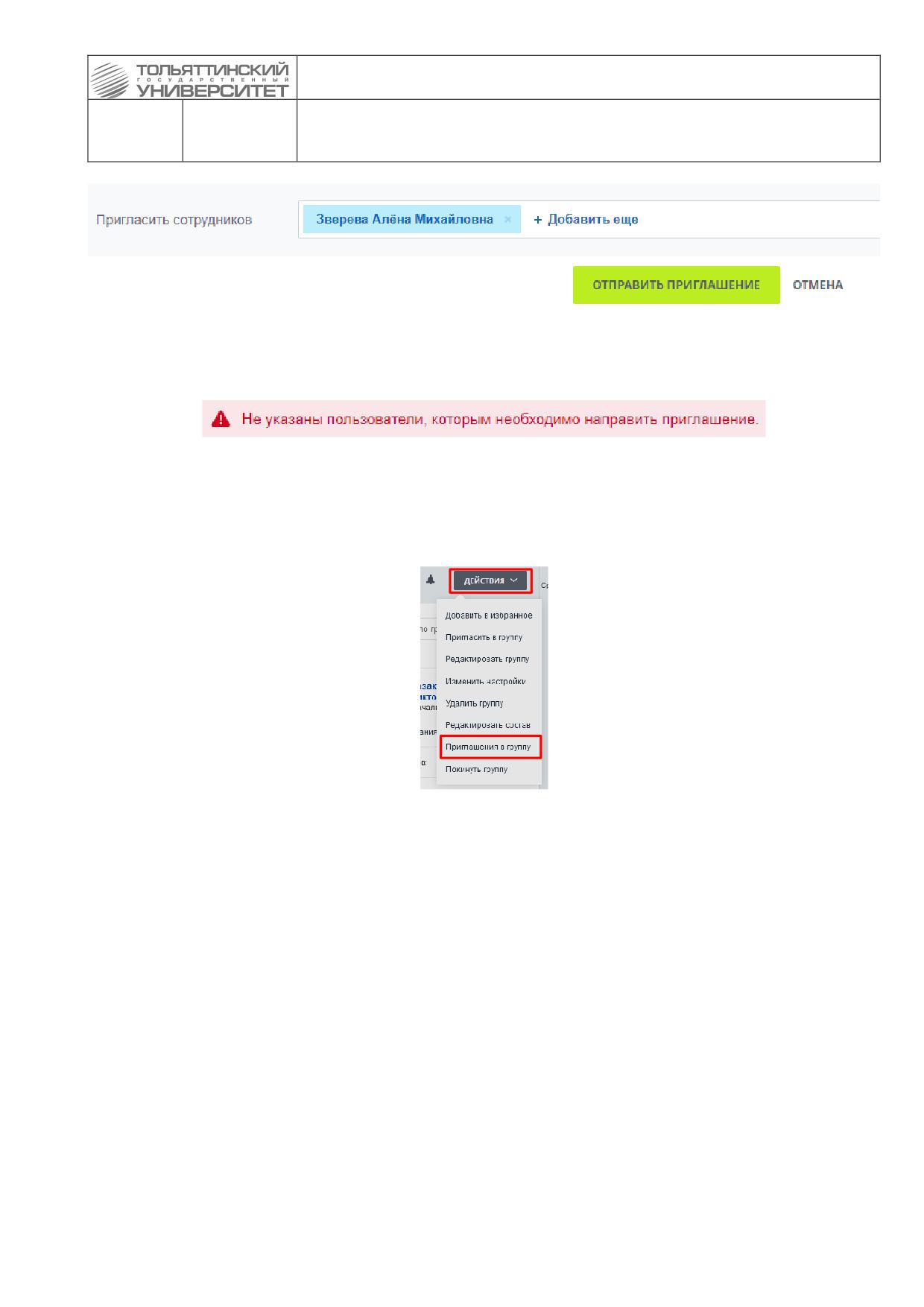
В появившемся окне выбрать пользователя и нажать Отправить приглашение.
Версия 4
Рисунок 11.4 - Отправка приглашения пользователя в группу
Если при отправке заявки у вас появилось окно:
Рисунок 11.5 - Ошибка при отправке приглашения пользователю
То либо пользователь не принял уже высланную заявку, либо самостоятельно подал
ее в группу. Чтобы посмотреть заявки, которые пользователи подавали в группу, не
обходимо перейти в группу, нажать на Действия, в появившемся меню выбрать
Приглашения в группу.
Рисунок 11.6 - Просмотр заявки, которые пользователи подали в группу
После чего вы перейдете на страницу со всеми запросами, где необходимо будет либо
принять, либо отклонить запросы.
11.3 Удаление из группы
Если вы являетесь владельцем группы, то вы можете самостоятельно удалятьсотрудников
из нее.
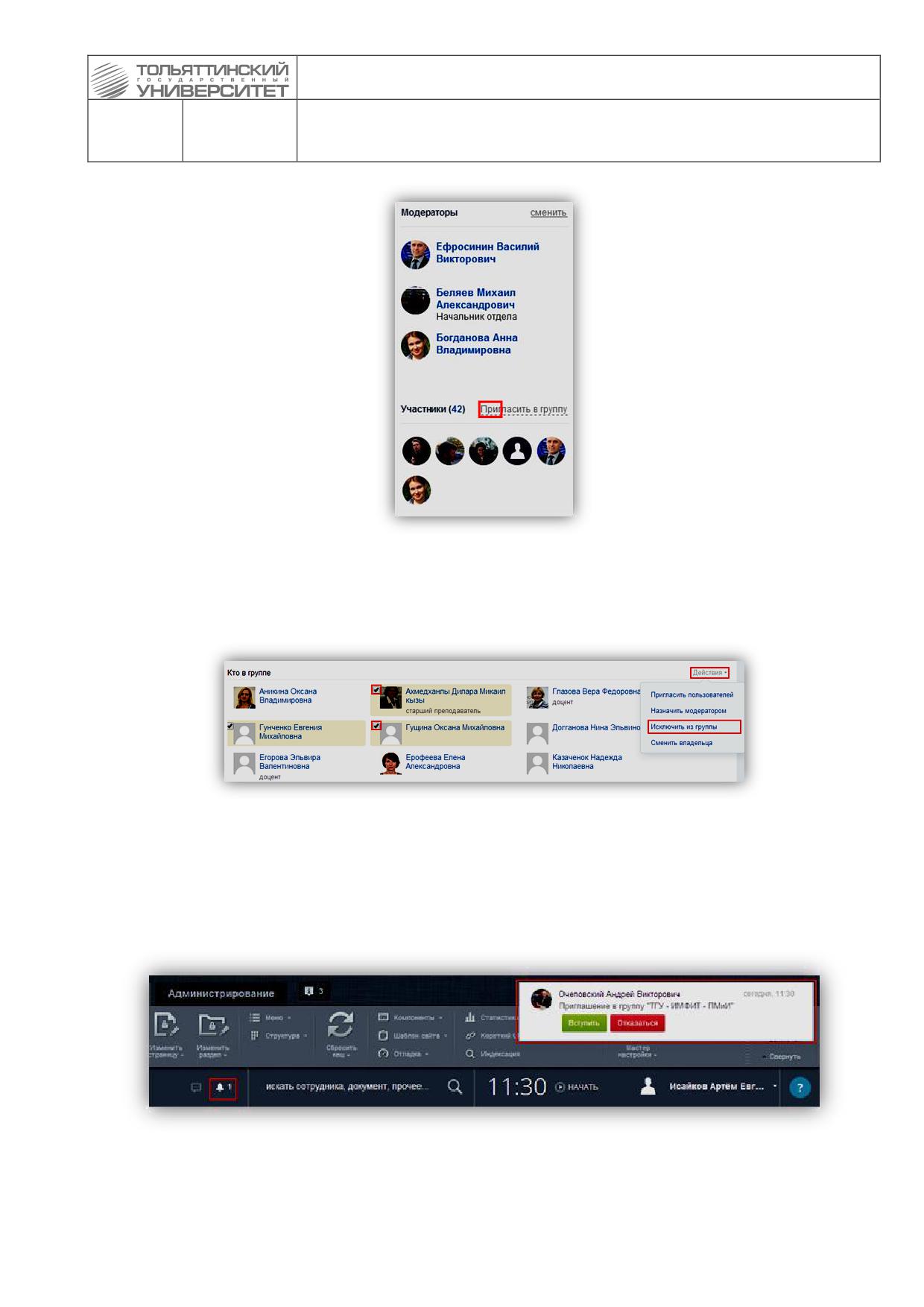
Для удаления пользователя из группы необходимо зайти в нее и нажать на цифру
количества участников.
Версия 4
Рисунок 11.7 - Переход на просмотр всех участников
После откроется страница, в которой необходимо галочками выбрать сотрудников
(навести мышку на ФИО и в появившемся квадратике щелкнуть кнопкой мыши), которых
нужно удалить, нажать Действия и в появившемся окошке выбрать Исключить из группы.
Рисунок 11.8 - Удаление участников из группы
11.4 Уведомления о приглашении в группу
Если в момент добавления вас в группу владельцем или модератором вы находитесь в
сети, то вам придет приглашение, которое отразится в правом верхнем углу экрана и в меню
«Уведомления».
Рисунок 11.9 - Уведомление о приглашении в группу
После чего вы сможете либо вступить, либо отказаться от вступления в эту группу.
Если в момент прихода уведомления вы находитесь «Не в сети», то при первом вашем
Версия 4
заходе в Битрикс - вы автоматически попадете в приглашенную группу.
Если вы являетесь модератором или владельцем группы и вам необходимо посмотреть
заявки пользователей в вашу группу, то вам необходимо сделать действия, описанные в конце
п.10.2.
12. Хранение файлов
Функционал Битрикс позволяет организовать коллективный доступ и работу над
документами.
В разделе может быть нескольких папок, права доступа, к которым могут быть
различными для отдельных групп сотрудников, рабочих групп и отдельных сотрудников.
Примечание - для перехода к полному учебному курсу разработчика Битрикс нажмите на
ССЫЛКУ.
12.1 Загрузка документов на диск группы
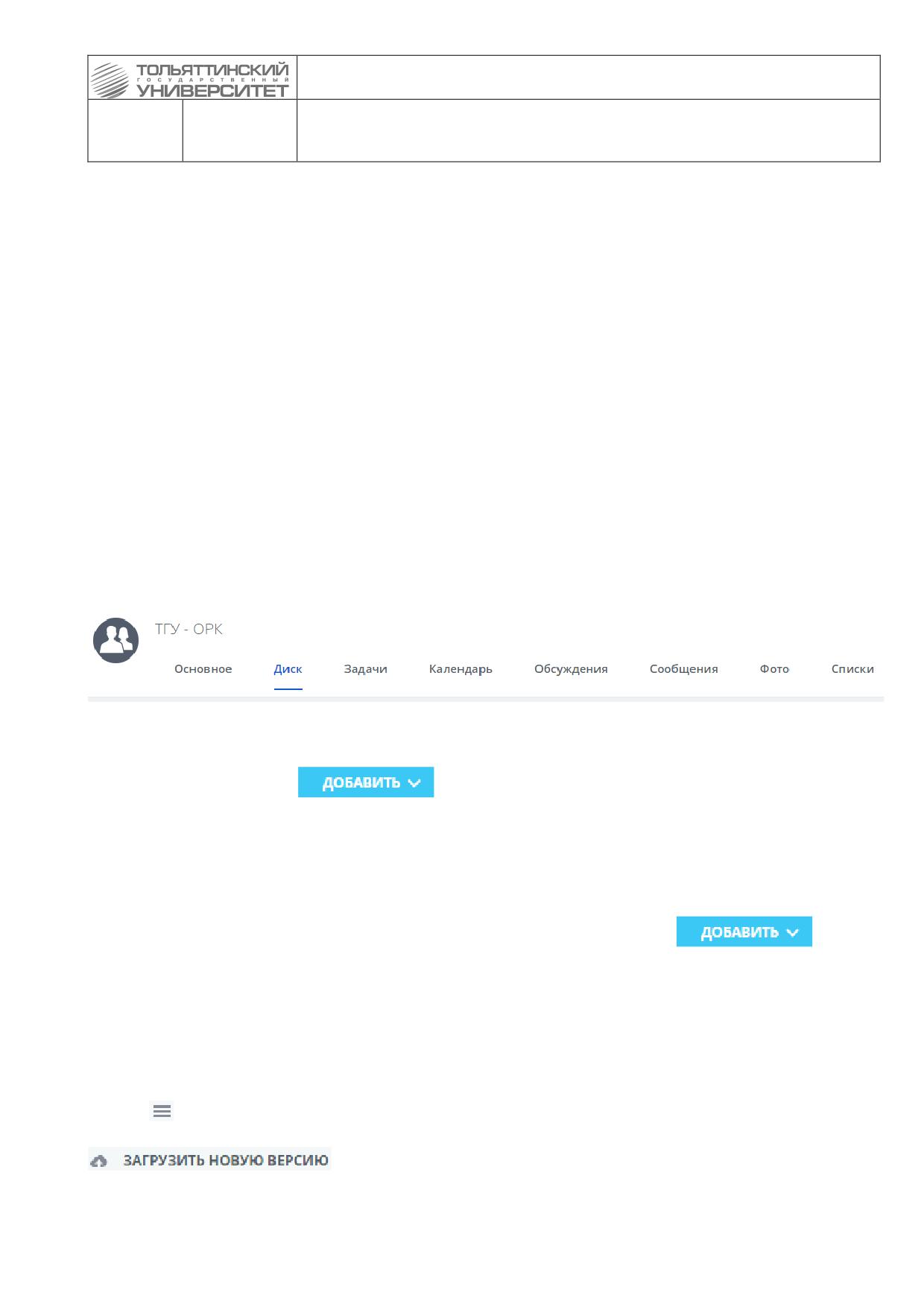
Для загрузки документов на диск группы, необходимо зайти в нужную группу вовкладку
«Диск».
Пример:
Рисунок 12.1 - Раздел диск для загрузки документов в группу
Если
необходимо загрузить один или несколько файлов,
необходимо
воспользоваться кнопкой
, в выпавшем меню выбрать пункт «Файл», выбрать
необходимые файлы с ПК.
Папки создают, в случае, если планируют загружать несколько документов
одной тематики (например, Регламенты, либо папку отдела).
Для создания папки необходимо так же воспользоваться кнопкой
, выбрав
пункт «Папка» .
12.1.1 Загрузка новой копии документа
Битрикс поддерживает операцию загрузки новой копии документа с возможностью
просматривать более ранние версии, а также историю изменений.
Для загрузки новой копии зайдите на диск и в папку, где лежит документ, и нажмите
кнопку рядом с названием этого документа.
В
появившемся
меню
выберите
«Подробнее».
Нажмите
на кнопку
После загрузки нажмите кнопку Закрыть.
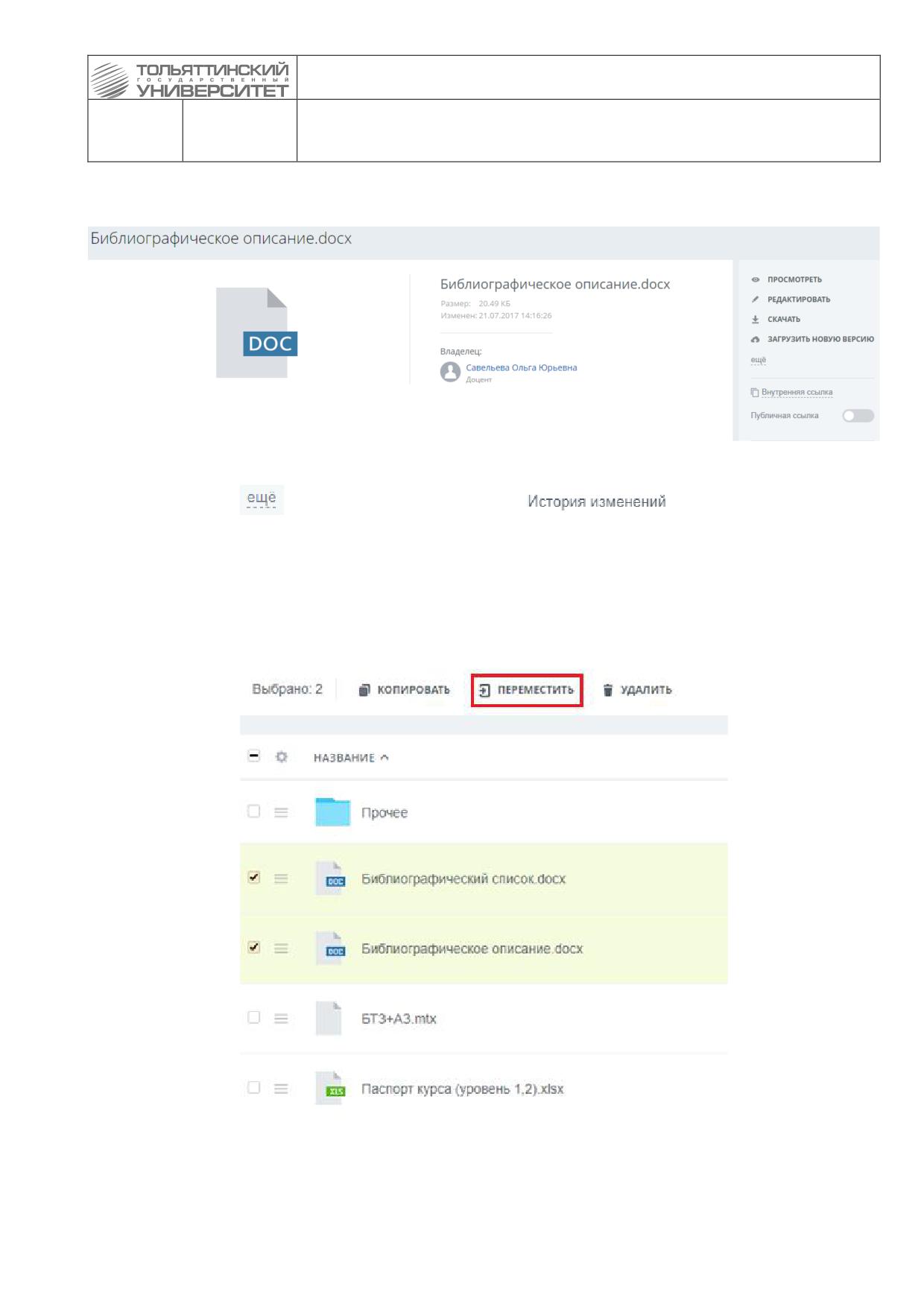
При нажатии на пункт «Подробнее» вам будет доступна информация о последней дате
Версия 4
изменения, владельце документа, а также просмотр, редактирование, скачивание и загрузка новой
версии файла.
Рисунок 12.2 - Просмотр информации о файле
Нажав на
можно перейти в пункт
. Во вкладке «История
изменений» (в скобках указано количество изменений) есть возможность просмотреть новые
копии документа, их размер, кто изменял документ, а также дату.
12.2 Перенос документа из папки в папку
Если Вы ошибочно загрузили документ не в ту папку, его можно перенести. Для этого
выделяем один или несколько документов. Пример:
Рисунок 12.3 - Перенос документа
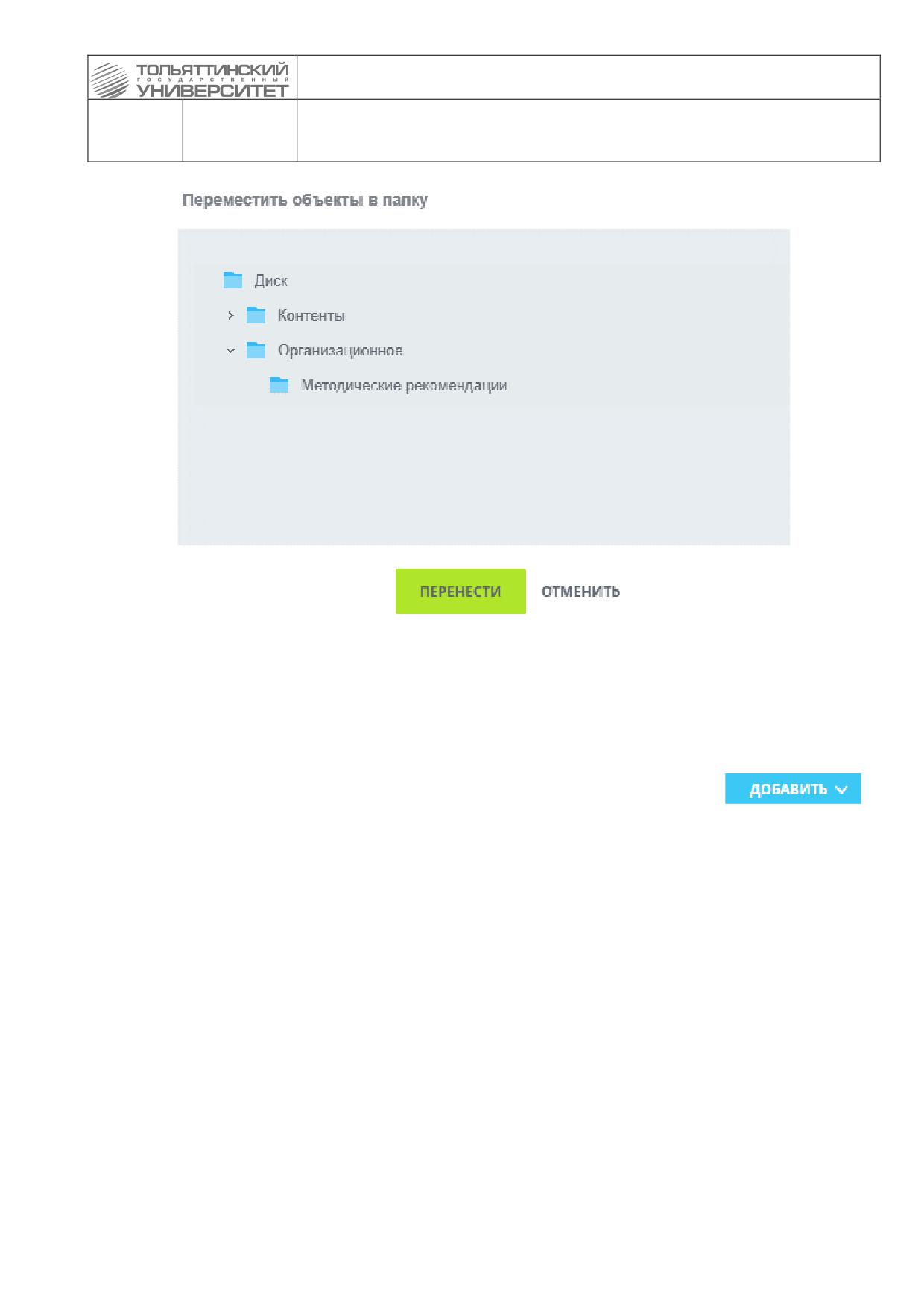
В верхней панели выбираем пункт «Переместить», далее выбираем куда переносим
документ, и нажимаем Перенести. Пример:
Версия 4
Рисунок 12.4 - Выбор папки для перемещения
12.3 Хранение файлов по дистанционному обучению
Все файлы по ДО хранятся на диске группы Проекты - Разработка контентов ДО.
Для загрузки файлов для определенного курса, необходимо зайти на диск, выбрать папку
«Контенты», далее выбираем папку интересующего нас курса.
Если необходимо загрузить один файл, можно воспользоваться кнопкой
, в
выпавшем меню выбрать пункт «Файл», выбрать необходимые файлы с ПК.
Разработчики курсов могут вносить изменения в папке «Контенты» только для
своего курса, остальные участники группы могут только просмотреть данные.
13. Задачи и Проекты
Раздел «Задачи» служит для создания и просмотра личных задач, поставленных
сотруднику/сотрудником.
Работа с задачами доступна сотрудникам с любым уровнем прав.
Типы задач и Создатели задач, которые могут создавать и назначать Задачи,
приведены далее.

Версия 4
Таблица 2 - Тип и создатели задач
Тип задачи
Создатель задачи
Особенности создания
1
2
3
Мероприятие
Сотрудник ЦНИТ (по
Задача
назначается
в
группе,
проекта ПР
запросу
сотрудника
созданной для реализации конкретного
ЦСИ)
проекта ПР, утвержденного на
заседании ГСП и приказом ректора.
Модераторы группы
- координатор
ГСП, секретарь ГСП, руководитель
проекта. Владелец группы - секретарь
ГСП. Руководитель проекта ПР
назначается наблюдателем задачи.
Контрольное
Сотрудник УД
Задача копируется в группу «ТГУ-
поручение ректора
Ректорат»
Пункт протокола
Сотрудник УД
Задача заводится в группе «ТГУ
-
ректората
Ректорат» (модератор группы
-
начальник УД, владелец группы -
ректор).
Разработка
ЦНИТ, УМУ
Задача заводится в группе «Проекты -
контента для ДО
Разработка контентов ДО»
План
развития
Сотрудник ЦНИТ (по
Задача
назначается
в
группе,
института
запросу
сотрудника
созданной для реализации плана
ЦСИ)
развития данного института на год.
Директор института, к
группе
которого относятся задачи плана
развития института, назначается
наблюдателем задачи.
Задача
текущего
Руководитель
Если задача относится к месячному
функционирования
подразделения,
плану работы подразделения, задаче
подразделения
сотрудник
присваивается тег «месяц».
подразделения
Другие типы
Не регламентируется
Не регламентируется
Примечание - для перехода к полному учебному курсу разработчика Битрикс нажмите на
ССЫЛКУ
13.1 Просмотр задачи
Сотрудник может просматривать только те задачи, к которым он причастен, а именно:
задачи, по отношению к которым пользователь является: постановщиком(Поручил),
ответственным (Делаю), соисполнителем (Помогаю), наблюдателем (Наблюдаю);
задачи, ответственными или соисполнителями которых являются подчиненные
сотрудники (Руковожу);
задачи, назначенные в группе, в которой состоит пользователь.
Для просмотра задачи необходимо нажать на ее заголовок в списке задач, после чего
откроется окно просмотра задачи.
В центральной части страницы расположено описание задачи, поле тегов и группа задачи
Версия 4
или элемент CRM (если заполнены соответствующие поля при создании задачи).
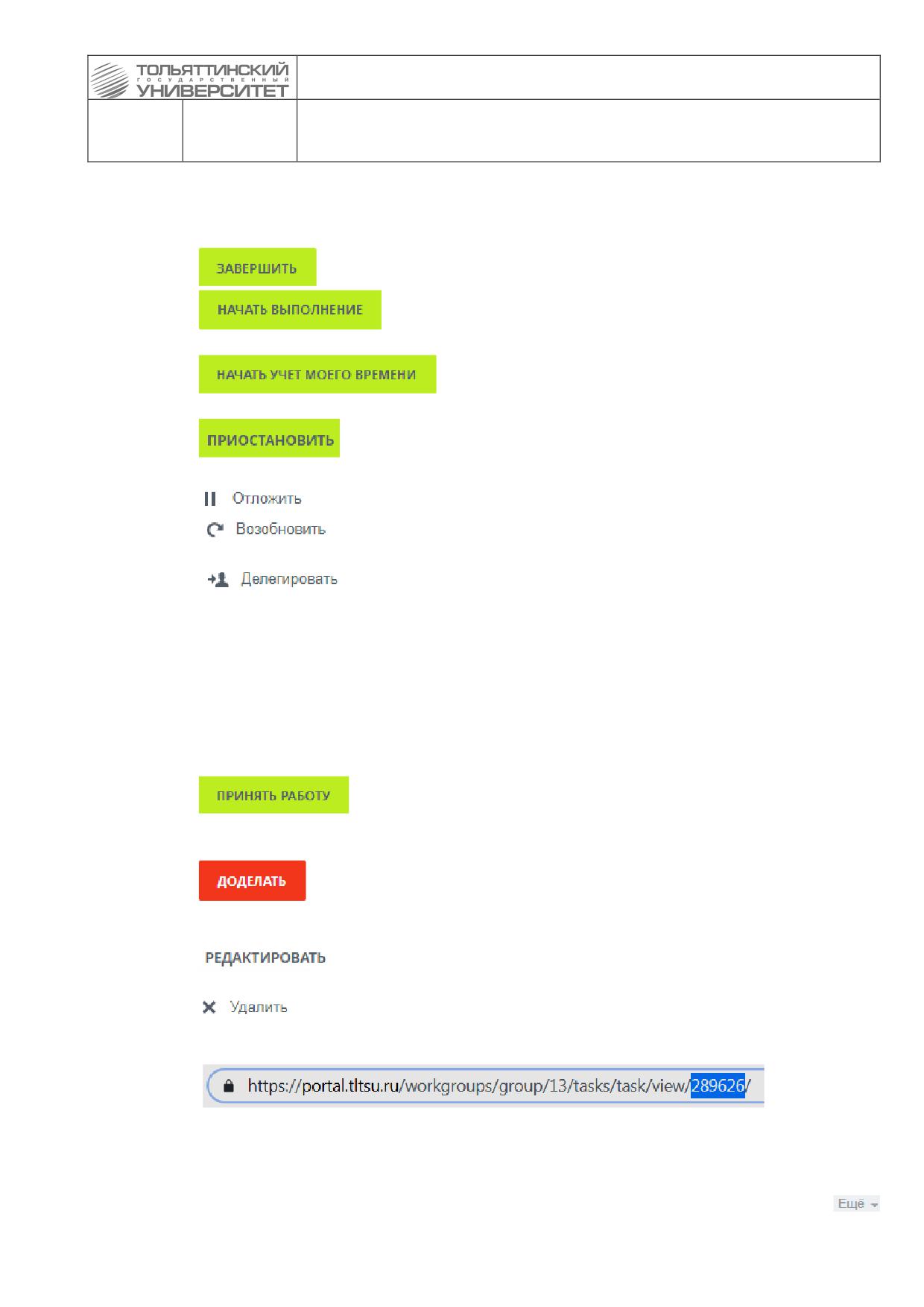
Ответственному (или Соисполнителю) Задачи под описанием Задачи будут доступны
следующие элементы управления:
- кнопка Завершить, позволяющая завершить выполнениезадачи;
- кнопка Начать выполнение, позволяющая начать
выполнение задачи;
-
кнопка Начать учетмоего времени, позволяющая
начать выполнение задачи с учетом затраченного времени;
- кнопка Приостановить, позволяющая приостановить учет
затраченного времени;
- ссылка, позволяющая временно приостановить выполнение задачи;
- ссылка, позволяющая ответственному возобновить работу над
завершенной задачей;
- ссылка, позволяющая ответственному за выполнение задачи
делегировать её другому сотруднику, а самому при этом стать наблюдателем.
Делегировать задачу можно любому другому сотруднику.
Начальник отдела может сам себе делегировать (забрать) задачи своих
подчиненных.
Если Вы являетесь постановщиком задачи, то для вас будут доступны другие
элементы управления задачей:
* - кнопка Принять работу, позволяющая принять выполненную
сотрудником задачу (для Задач с установленным чек-боксом «Принять работу после
завершения задачи»);
* - кнопка Доделать, позволяющая повторно поставить сотруднику
задачу с целью ее доделывания (для Задач с установленным чек-боксом «Принять
работу после завершения задачи»).
- ссылка, позволяющая перейти к форме создания/редактирования
задачи;
- ссылка, позволяющая удалить задачу.
Чтобы осуществить быстрый поиск задач, можно воспользоваться адресной строкой.
Рисунок 13.2 - Адресная строка
Выделенный текст является номером задачи. Чтобы перейти к необходимой задаче, надо
изменить выделенный текст на нужный номер.
Если к задаче прикреплен документ и его необходимо скачать, то с помощью кнопки
Версия 4
рядом с документом, выбираем
и выбираем место для
скачивания или документ сохранится в папку по умолчанию.
13.2 Фильтры
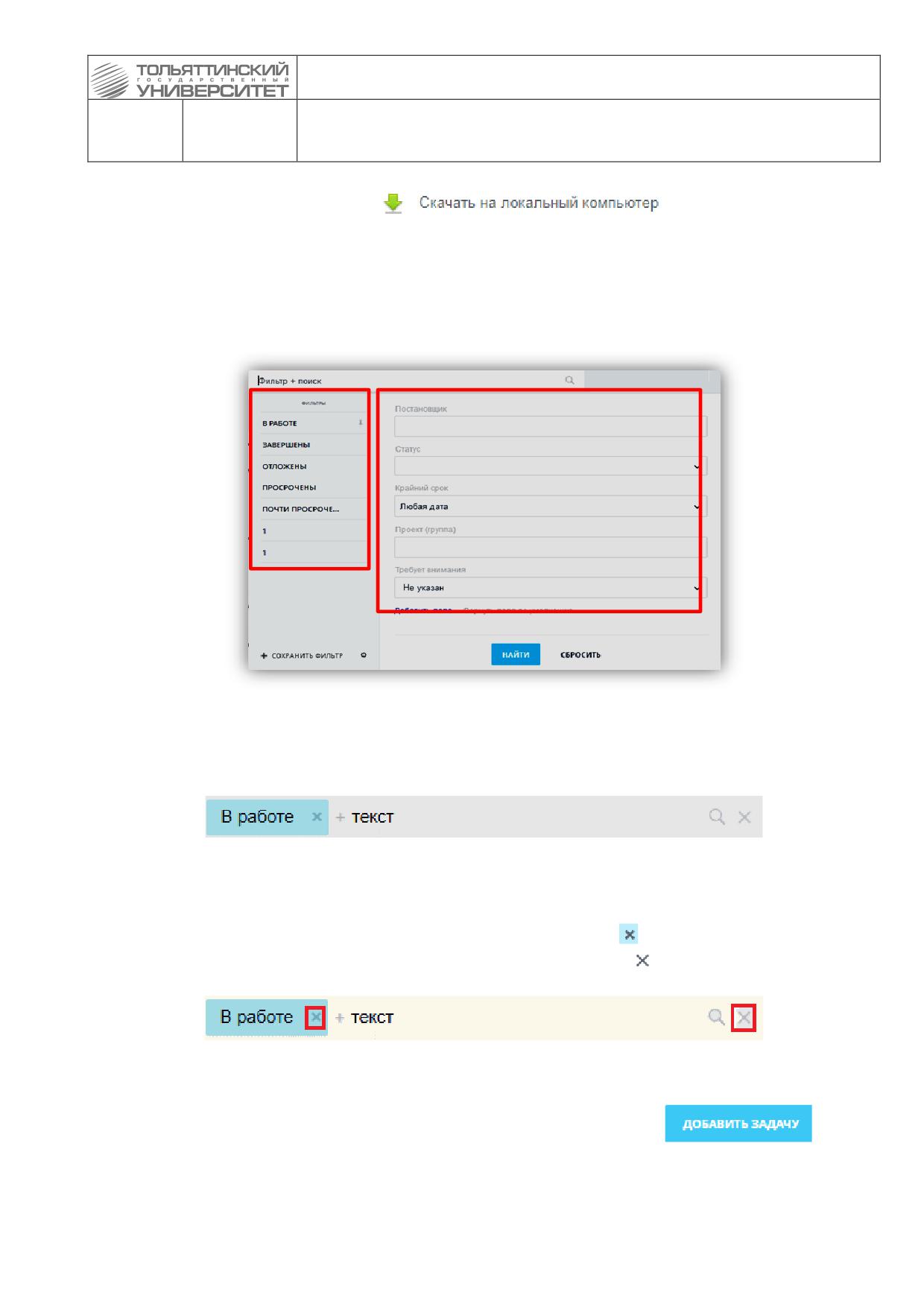
Для установки фильтра, необходимо нажать на строку «Фильтр + поиск». Откроется
следующее окно, в котором отображается список фильтров (1) и атрибуты фильтра (2).
1
2
Рисунок 13.3 - Фильтр + поиск задач
Для исполнения фильтра, необходимо один раз кликнуть по нему (область 1), после чего
окно будет закрыто и будет проведена фильтрация имеющихся задач.
Рисунок 13.4 - окно поиска задач
Поиск задач по названию можно выполнять как после проведения фильтрации, так и без
фильтрации. Для этого нужно кликнуть на строку «Фильтр + поиск» и ввести название задачи.
Чтобы убрать только фильтр, необходимо нажать на
, рядом с названием фильтра.
Для очистки условий и фильтрации и поиска необходимо нажать на .
Рисунок 13.5 - удаление фильтра и поиска задач
13.3 Создание задачи
Для создания новой задачи необходимо использовать кнопку
на
странице «Задачи и проекты».
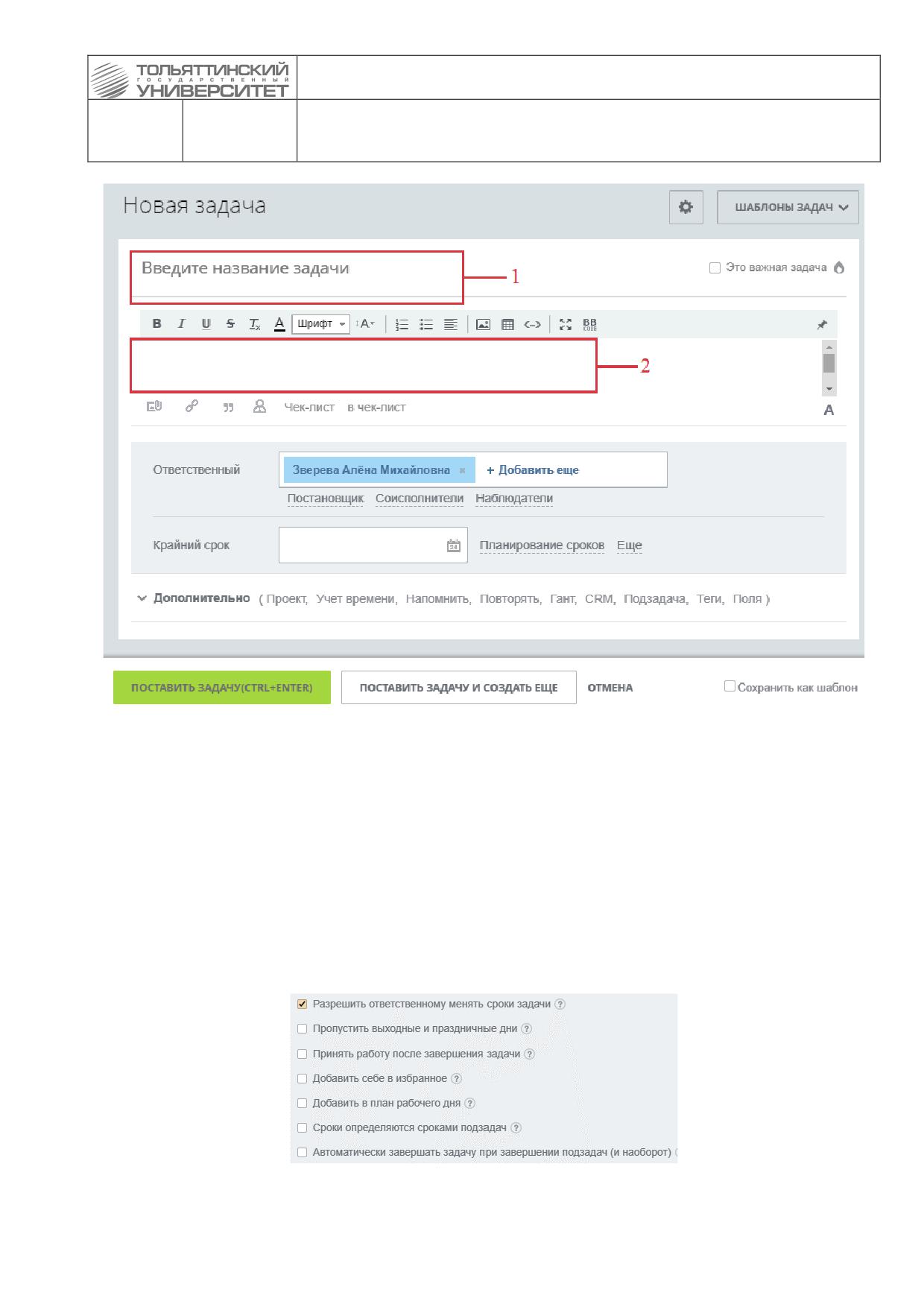
После чего откроется краткая форма «Новая задача». Пример:
Версия 4
Рисунок 13.6 - Форма заполнения для добавления новой задачи
Для заполнения доступны следующие поля (см. п. 3.2. Порядка управления задачами в
корпоративном портале Битрикс):
Поле 1 - вводится название задачи;
Поле 2 - вводится описание задачи, при необходимости добавляются файлы,
ссылки, чек-лист по иконкам внизу поля;
Поле «Ответственный» - выставляется ответственный за задачу, для добавления
Постановщика, Наблюдателей и Соисполнителей
- необходимо нажать на
соответствующие кнопки;
Поле «Крайний срок» - выставляется из календаря, при нажатии на кнопку
«Еще» открываются следующие условия:
Рисунок 13.7 - Дополнительные условия при создании задачи
Версия 4
Поле «Проект» - указывается группа, в которой вы состоите, в рамках которой
заводится данная задача.
Поле «Учет времени» - заполняется чек-бокс, после которого открываются поля, в
которых нужно указать количество часов и минут, необходимых для выполнения
задачи.
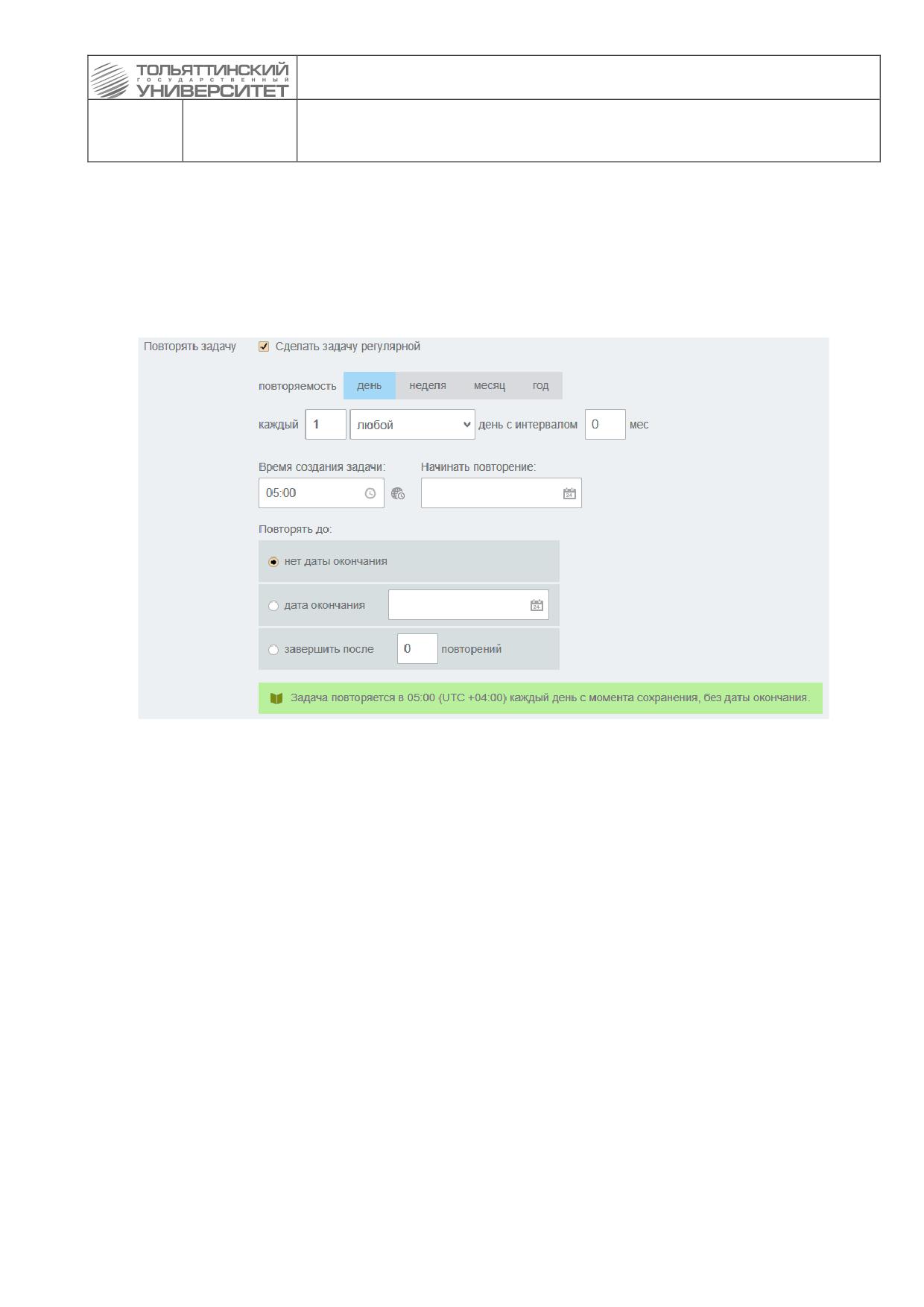
Поле «Повторять задачу» - заполняется чек-бокс, после которого необходимо
указать как часто повторять задачу:
Рисунок 13.8 - Условия для регулярной задачи
Поле «Теги» - выбирается тег из предложенных, который характеризует данную
задачу.
Обязательным полем является только поле «Название».
По умолчанию в поля «Ответственный» и «Постановщик» ставится создатель
задачи. В данных полях единовременно может находиться только по одному сотруднику.
13.4 Отчетность
В разделе «Отчетность» доступна печатная форма индивидуального плана преподавателя
по организации второй половины дня.
При заведении новой задачи (чтобы она попала в индивидуальный план) обязательно:
1) Указать формулировку задачи;
2) Указать постановщика задачи:
(a) для преподавателей - заведующего кафедрой (ФИО);
(b) для заведующих кафедрами - заместителя ректора - директор института;
3) Выбрать один из тэгов: воспитательная работа, научно-исследовательская
работа, учебно-методическая работа, организационно-методическая работа, другие виды
работ по поручению заведующего кафедрой;
Версия 4
4) В поле «Крайний срок» указать дату окончания задачи;
5) Заполнить чек-бокс «Учет времени» и указать трудозатраты в часах;
6) В разделе «Проект» выбрать кафедру, на которой выполняется задача.
В индивидуальном плане трудозатраты учитываются только у задач. Часы с
подзадач не учитываются.
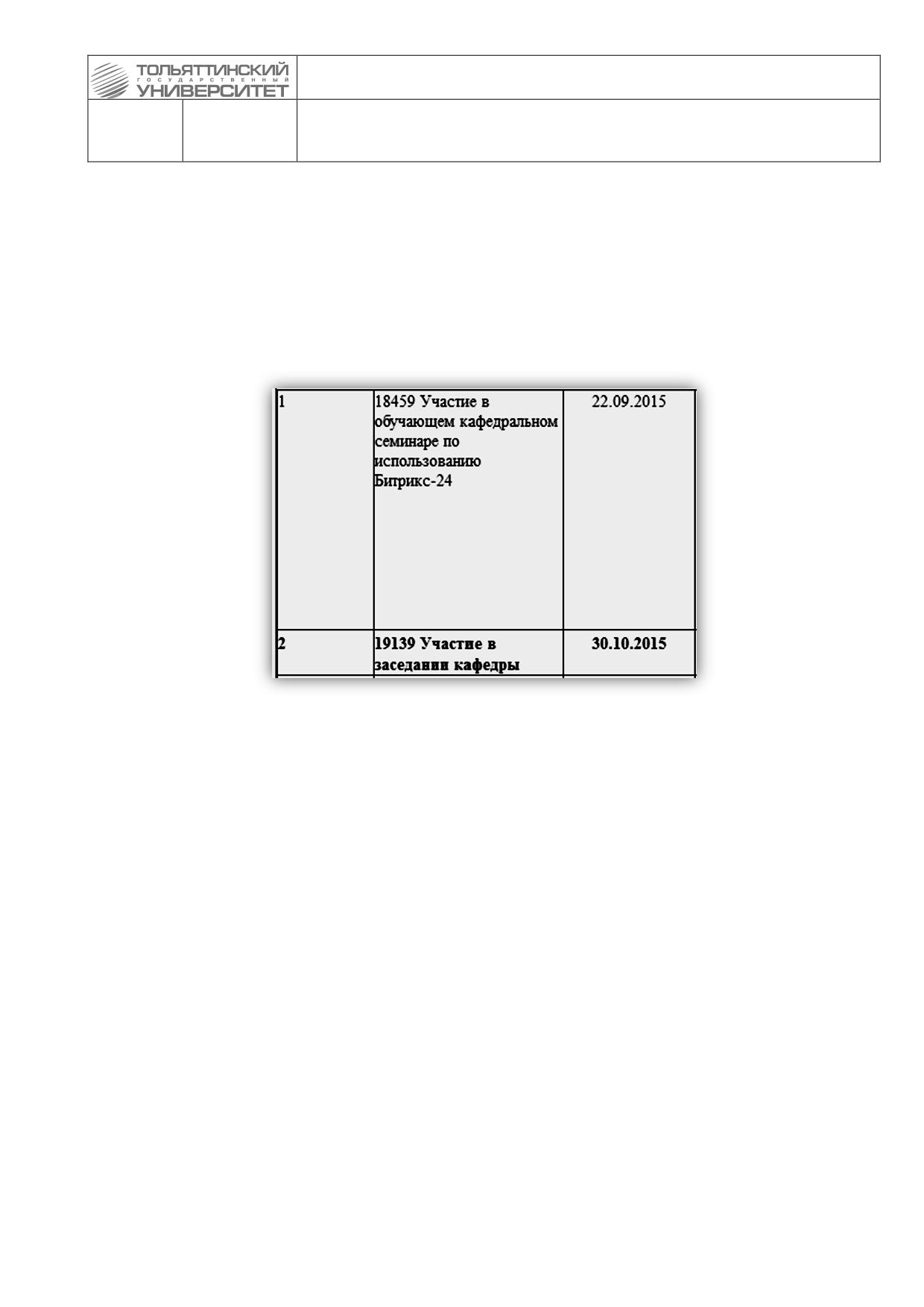
Задачи в отчете выделены полужирным шрифтом, а подзадачи обычным. Пример:
Подзадача
Задача
Рисунок 13.9 - Вид задачи и подзадачи
13.5 Перенос крайнего срока
Если при создании задачи Постановщик снял чек-бокс «Разрешить менять
крайний срок», то изменить сроки сможет только он, путем редактирования.
В ситуации, когда «Крайний срок» выполнения задачи уже близок, но вы не можете
выполнить задачу по независящим от Вас причинам (например, необходима информация от
другого структурного подразделения), Вам необходимо перенести крайний срок выполнения
задачи (см. п. 4. Порядка управления задачами в корпоративномпортале Битрикс).
В случае необходимости перенесения крайнего срока в задаче необходимо зайти в
«Задачи» и в столбце «Крайний срок» нажатием левой клавишей мыши на дату крайнего
срока открыть календарь. В календаре выбрать новую дату Крайнего срока, при необходимости
установить время и нажать кнопку Выбрать.
Если при создании задачи чек-бокс «Разрешить ответственному менять крайний срок»
был снят, воспользуйтесь механизмом комментария для сообщения Постановщику о
необходимости перенесения сроков.
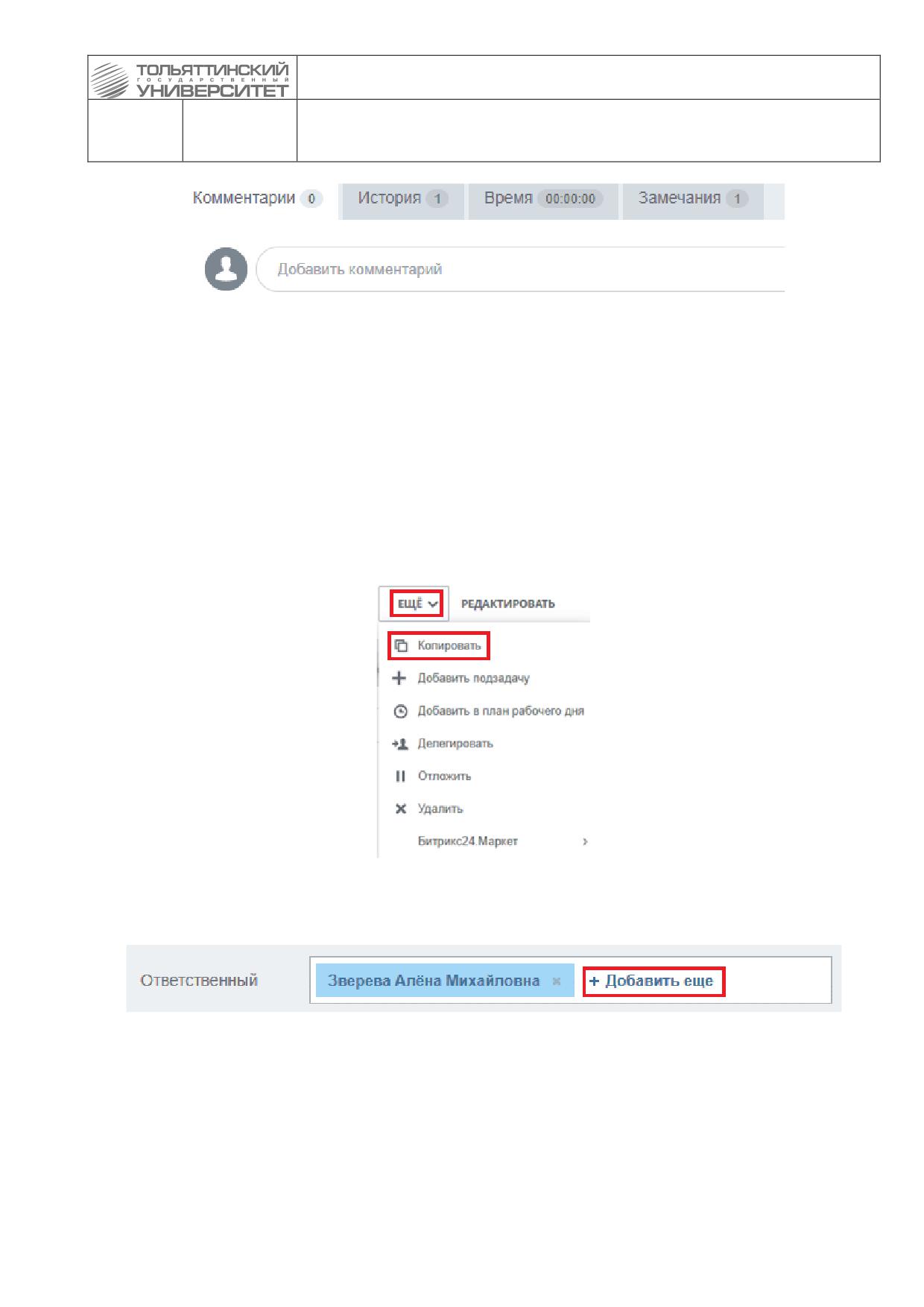
Для этого в задаче в поле «Комментарии» укажите причину переноса сроков.
Версия 4
Рисунок 13.10 - Комментарии при переносе сроков задачи
После чего Постановщик получит уведомление о комментарии к задаче.
Изменить крайний срок Постановщик может через кнопку Редактировать. После
изменения данных необходимо нажать кнопку Сохранить изменения.
13.6 Копирование задач
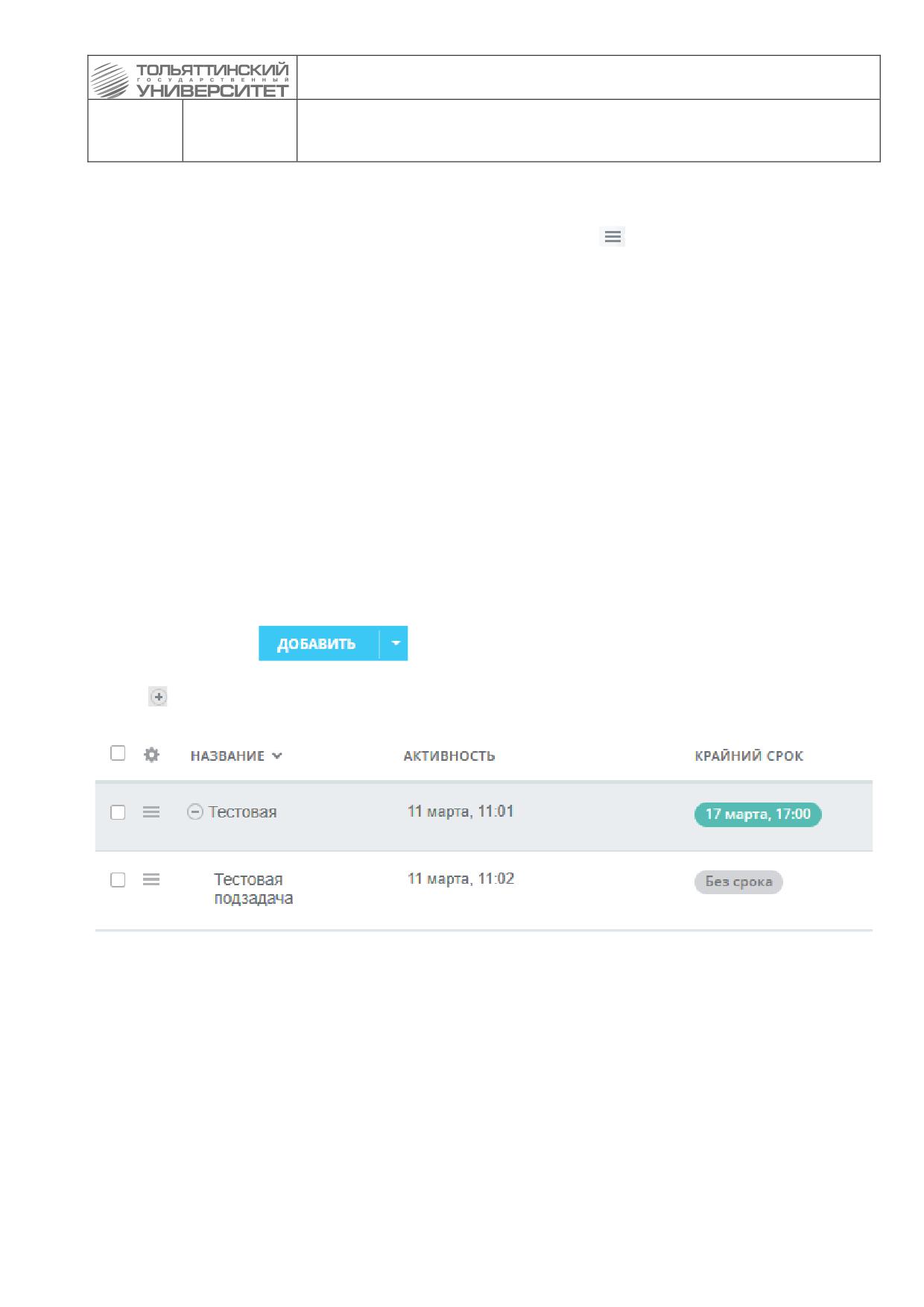
Если необходимо, чтобы одну и ту же задачу исполняли одновременно несколько
сотрудников, то:
выберите и откройте ранее поставленную задачу;
нажмите на кнопку ЕЩЁ.
Рисунок 13.11 - Копирование задач
В открывшейся форме удалите первого ответственного и добавьте другого ответственного
исполнителя (только одного!).
Рисунок 13.12 - Изменение ответственного
В результате, будет создана новая задача - копия первой, но с другим ответственным.
13.7 Редактирование задач
Любое редактирование задачи после её постановки должно быть сопровождено
комментарием (см. п. 4. Порядка управления задачами в корпоративном портале Битрикс).
Версия 4
Изменение задачи осуществляется аналогично ее созданию.
Перейти к форме редактирования задачи, возможно с помощью пункта меню действий
Редактировать в списке задач (нажать на пиктограмму
и выбрать Редактировать), а
также с помощью ссылки Редактировать в форме просмотра задачи.
Если вы создали задачу и поставили постановщиком своего начальника, а в процессе
работы понадобилось отредактировать задачу, то необходимо обратиться к текущему
постановщику с просьбой временной передачи прав, т.е. статуса постановщика. После
редактирования задачи статус постановщика отдается обратно.
13.8 Создание подзадач
Подзадачи удобно использовать для контроля выполнения сложных и больших задач. Для
этого сложную задачу можно разбить на несколько простых. Также подзадачи можно создавать
для разных сотрудников или отделов, что делает использование подзадач в составе общей задачи
удобным решением.
Создать подзадачу возможно:
в форме создания/редактирования задачи, указав с помощью ссылки Сделать
подзадачей задачу, по отношению к которой создаваемая задача будет являться
подзадачей;
на странице просмотра задачи с помощью ссылки Добавить подзадачу в меню по
кнопке
В результате в списке задач подзадача будет отображаться внутри задачи-родителя, по
кнопке . Пример:
Рисунок 13.13 - Отображение подзадачи
13.9 Диаграмма Ганта
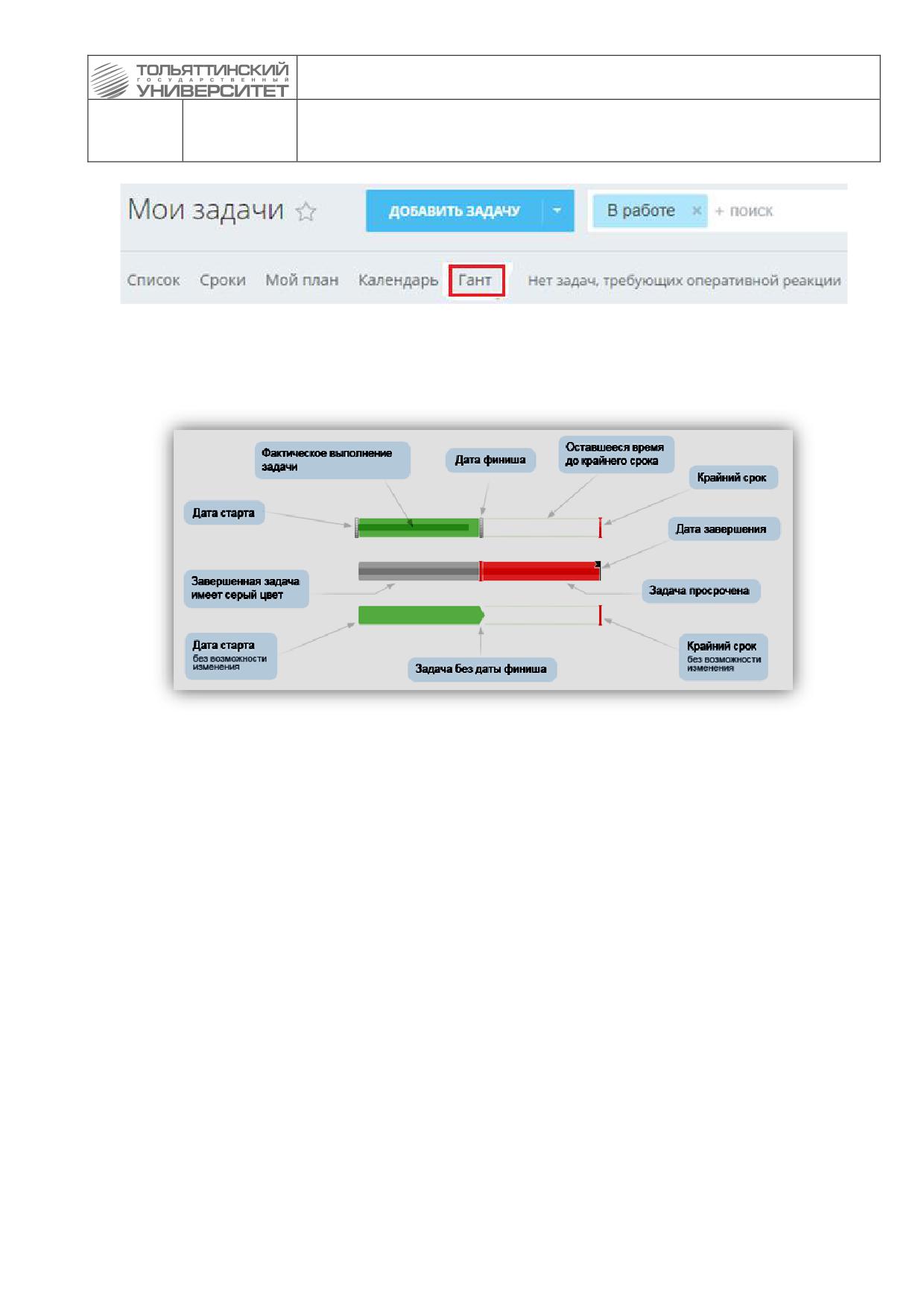
Просматривать задачи возможно не только в виде списка, но и в виде диаграммы Ганта.
Для отображения диаграммы Ганта необходимо войти в раздел «Задачи и проекты» и
выбрать «Гант».
Версия 4
Рисунок 13.14 - Раздел для отображения диаграммы Ганта
Диаграмма Ганта представляет список задач более наглядно. С ее помощью можно
просмотреть список всех задач, разделенных по группам, начало выполнения задачи и срок ее
окончания, и другую информацию по задачам.
Рисунок 13.15 - Диаграмма Ганта
В этом режиме можно многое делать визуально - перетаскивать мышью сроки начала и
конца выполняющихся задач, сдвигать задачу во времени, передвигать крайний срок. Также ленту
удобно прокручивать по временной шкале, просто прижав ее курсором мыши.
При наведении курсора мыши на отдельную задачу в ленте всплывает окно с главной
информацией (название, постановщик, ответственный, сроки, статус, приоритет). Полоска задачи
подкрашивается в соответствии с ее статусом (выполняется, просрочена, завершена).
Отображаются крайние сроки по каждой задаче и «флажки» у тех, что завершились.
13.10 Канбан
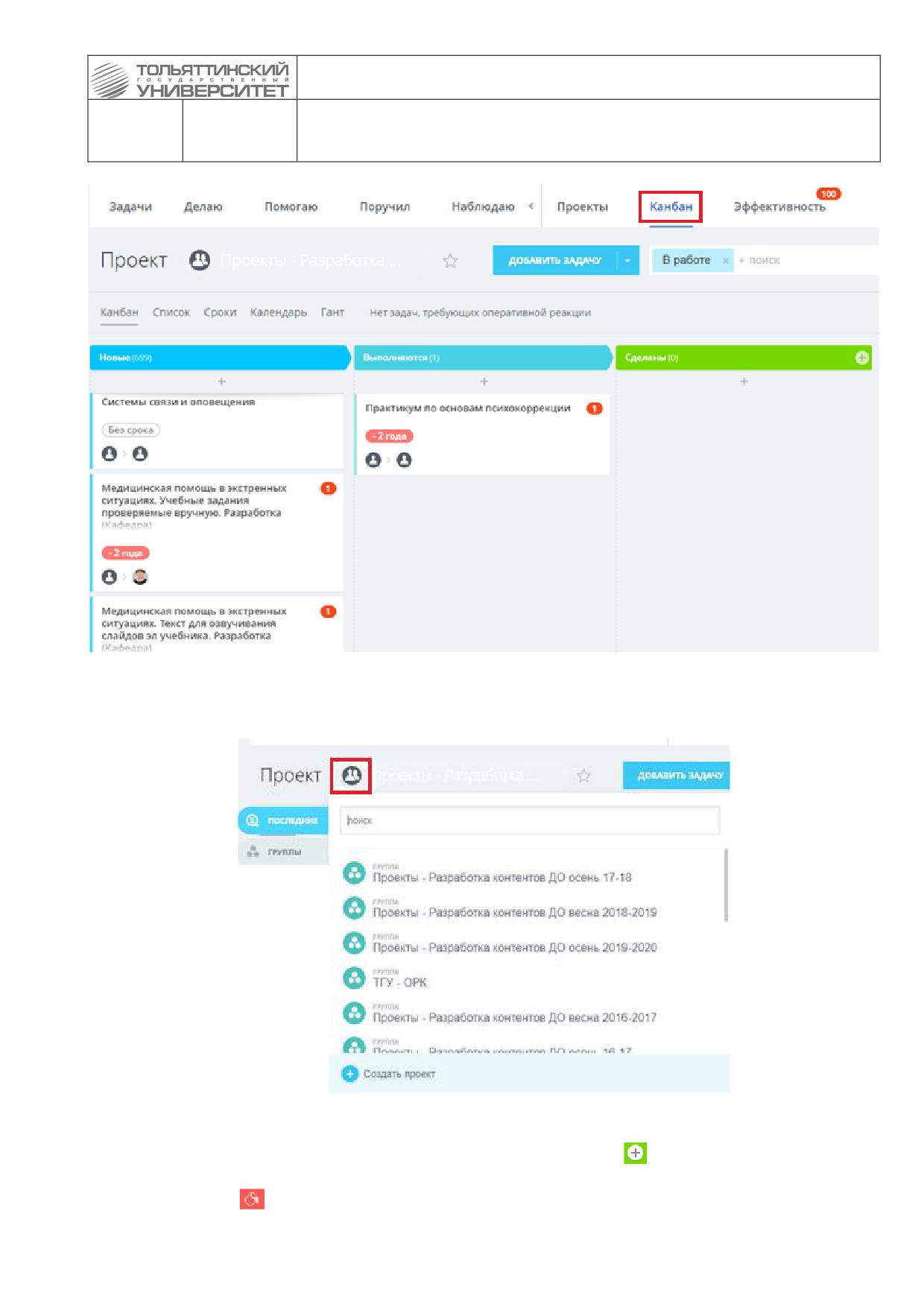
Режим «Канбан» позволяет группировать задачи в блоки, удобные пользователю. Блоки
пользователь создает самостоятельно. По умолчанию имеются три блока: Новые, Выполняются и
Сделаны.
Версия 4
Рисунок 13.16 - Раздел Канбан
В режиме «Канбан» задачи отображаются только после выбора конкретной группы
(проекта).
Рисунок 13.17 - Выбор конкретной группы в разделе Канбан
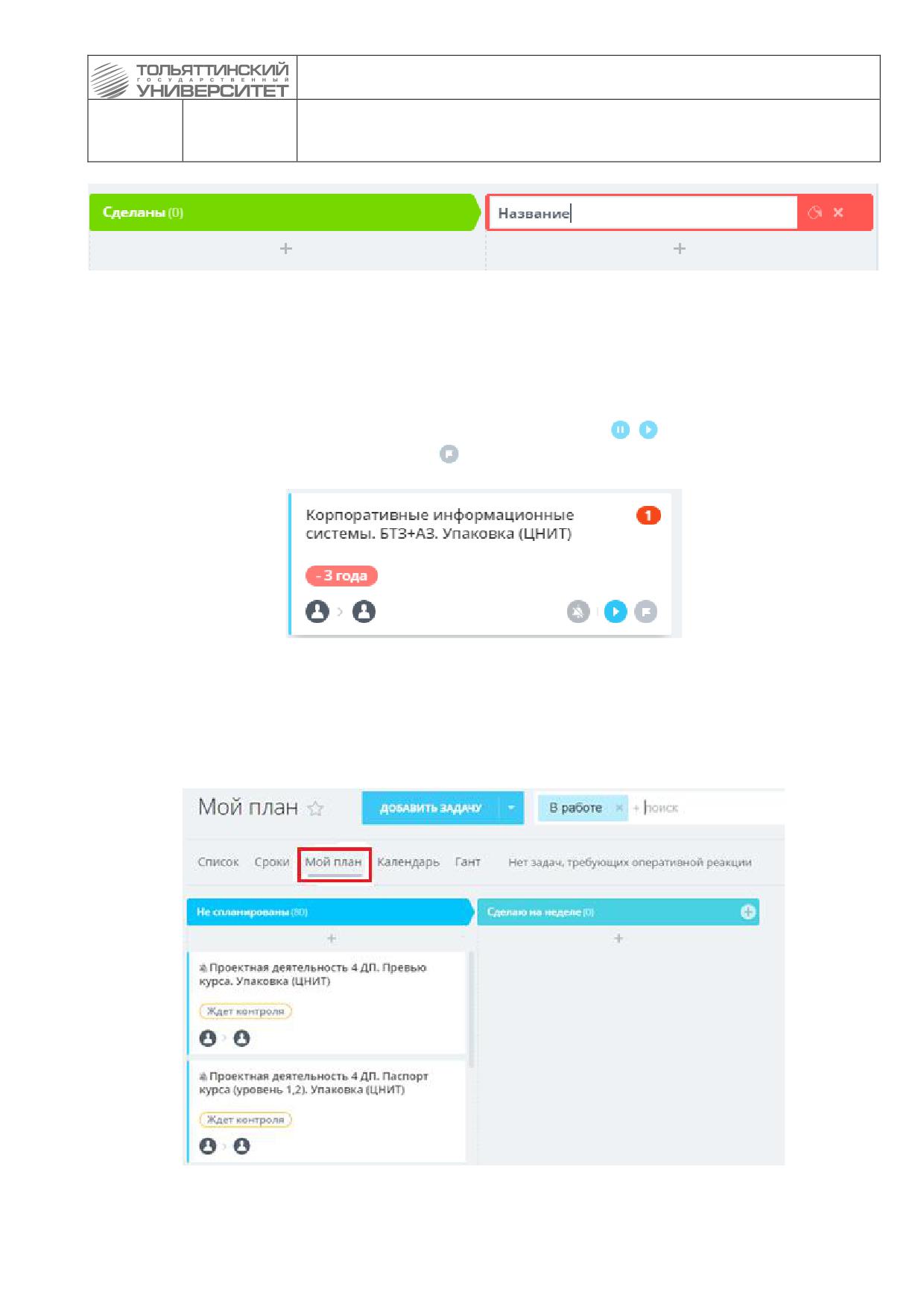
Для добавления нового блока, необходимо нажать на
, рядом с уже созданным
блоком, после чего добавится новый, которому необходимо присвоить название и выбрать
цвет, по кнопке .
Версия 4
Рисунок 13.18 - Добавление нового блока
Перенос задач из блока в блок осуществляется мышкой.
В режиме «Канбан» используется сжатое представление задач (название, тег, крайний срок,
статус, ответственный, количество часов, затраченное на задачу). Для перехода к полной форме
задачи, необходимо кликнуть на название. При наведении на задачу, доступны следующие
действия:
1. Остановить / Начать выполнение задачи (по кнопке
,
);
2. Завершить задачу (по кнопке
)
Рисунок 13.19 - Начало/Остановка выполнения задачи и Завершение задачи
13.11 Мой план
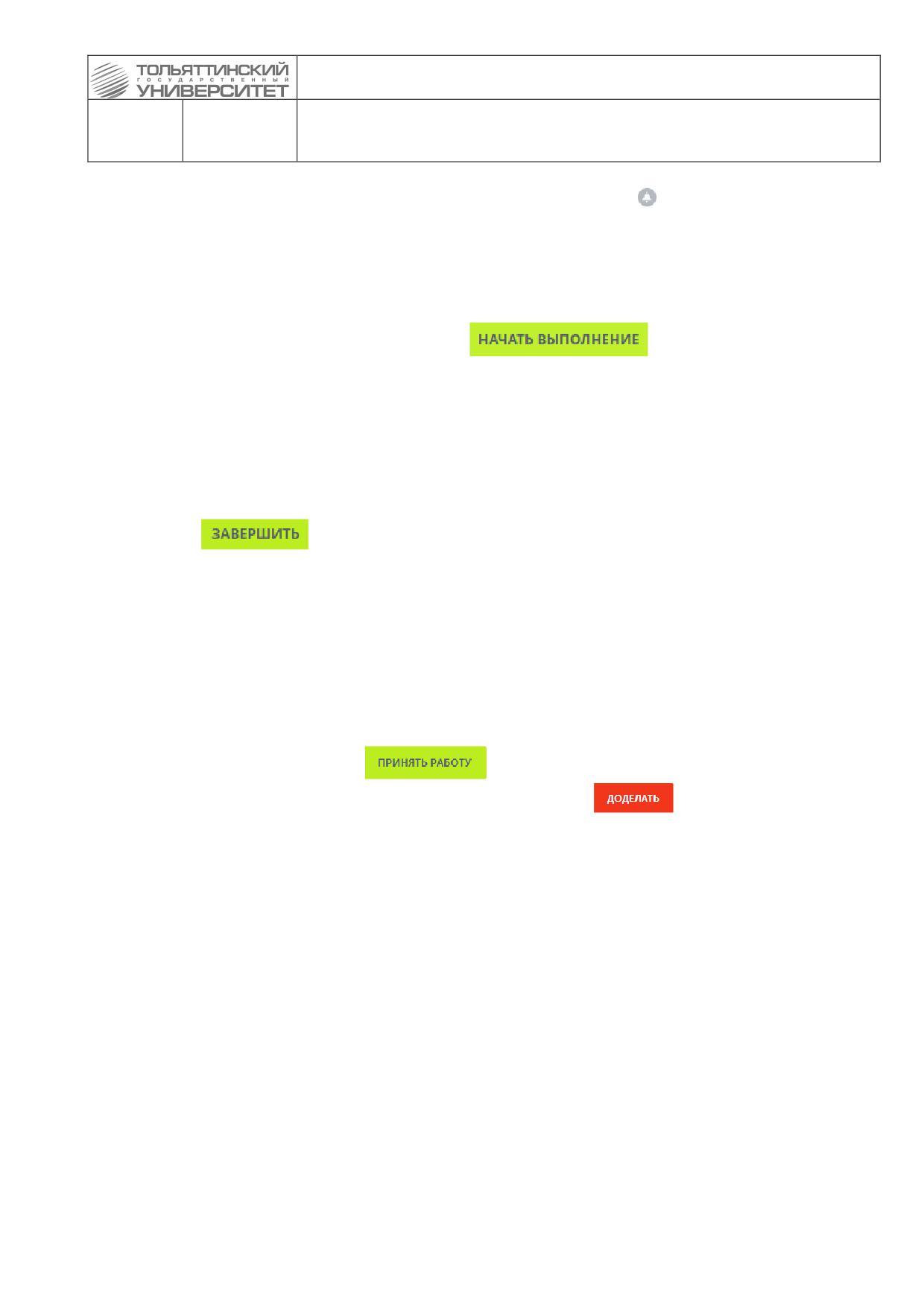
Режим «Мой план» идентичен режиму «Канбан», за исключением того, что задачи не
разделены на группы (проекты) и отображаются разом.
Рисунок 13.20 - Раздел Мой план
Версия 4
При наведении указателя мыши на задачу, всплывает значок
, нажав на который, можно
выключить, либо включить звук уведомлений.
13.12 Исполнение и завершение задачи
Чтобы отметить в Битрикс начало выполнения задачи, Ответственному (или
Соисполнителю) необходимо нажать кнопку
(либо Начать учет моего
времени для задач с установленными плановыми трудозатратами).
Кнопка Начать выполнение (для задач с установленными плановыми трудозатратами -
Начать учет моего времени) позволяет вести учёт фактически затраченного на решение Задачи
времени в режиме онлайн. Функция используется по усмотрению пользователей.
После исполнения Задачи Ответственный должен внести комментарий с
описанием результата
решения
Задачи
и
завершить Задачу,
нажав на
кнопку
13.13 Принятие задачи и выставление оценки
После того, как Ответственный завершит задачу, Постановщику придет уведомление о
выполнении задачи.
Задачу можно принять и оценить, либо отправить на доработку с соответствующим
комментарием.
Если при создании задачи Постановщик заполнил чек-бокс «Принять работу после
завершения задачи» и у Постановщика нет замечаний к выполненной задаче, необходимо
принять Задачу, нажав на кнопку
. Для возвращения Задачи
Ответственному необходимо нажать на кнопку
с соответствующим
комментарием и обоснованием.
Задача считается выполненной только после закрытия задачи Постановщиком.
Каждую решенную задачу можно оценить.
Для этого зайдите в задачу и выберите строку «Оценка». Пример:
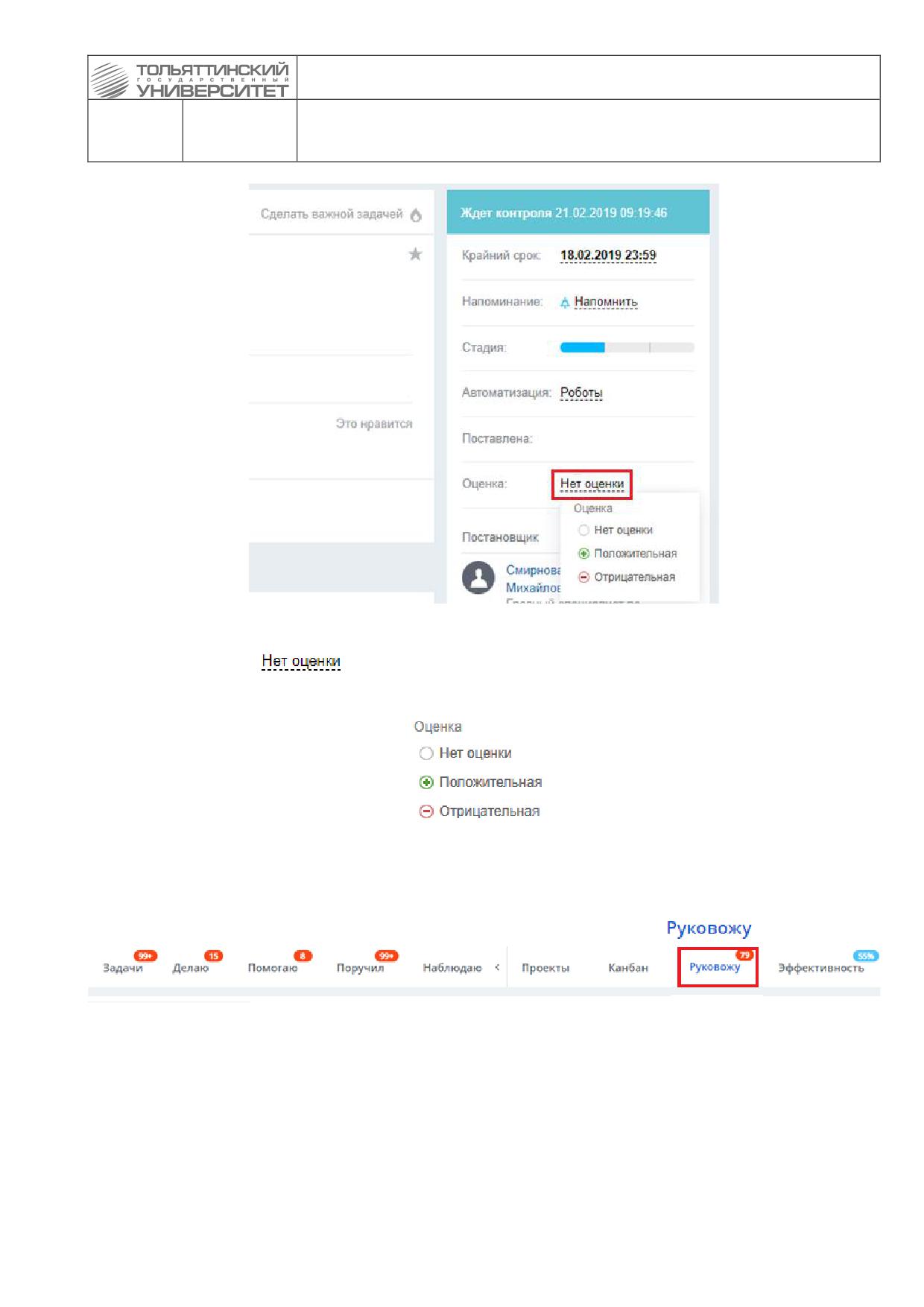
Версия 4
Рисунок 13.21 - Выставление оценки за задачу
Нажать на
и выбрать соответствующее значение из списка:
Рисунок 13.22 - Выбор оценки за выполнение задачи
13.14 Просмотр задач своих подчиненных
Руководитель отдела может просматривать задачи своих подчиненных.
Для этого необходимо зайти в «Задачи и проекты» и выбрать
Рисунок 13.23 - Просмотр задачи подчиненных
На экране появится таблица со списком всех сотрудников вашего
подразделения/отдела и количеством задач этих сотрудников, разделенных на группы
(делает, помогает, поручил, наблюдает). Пример:
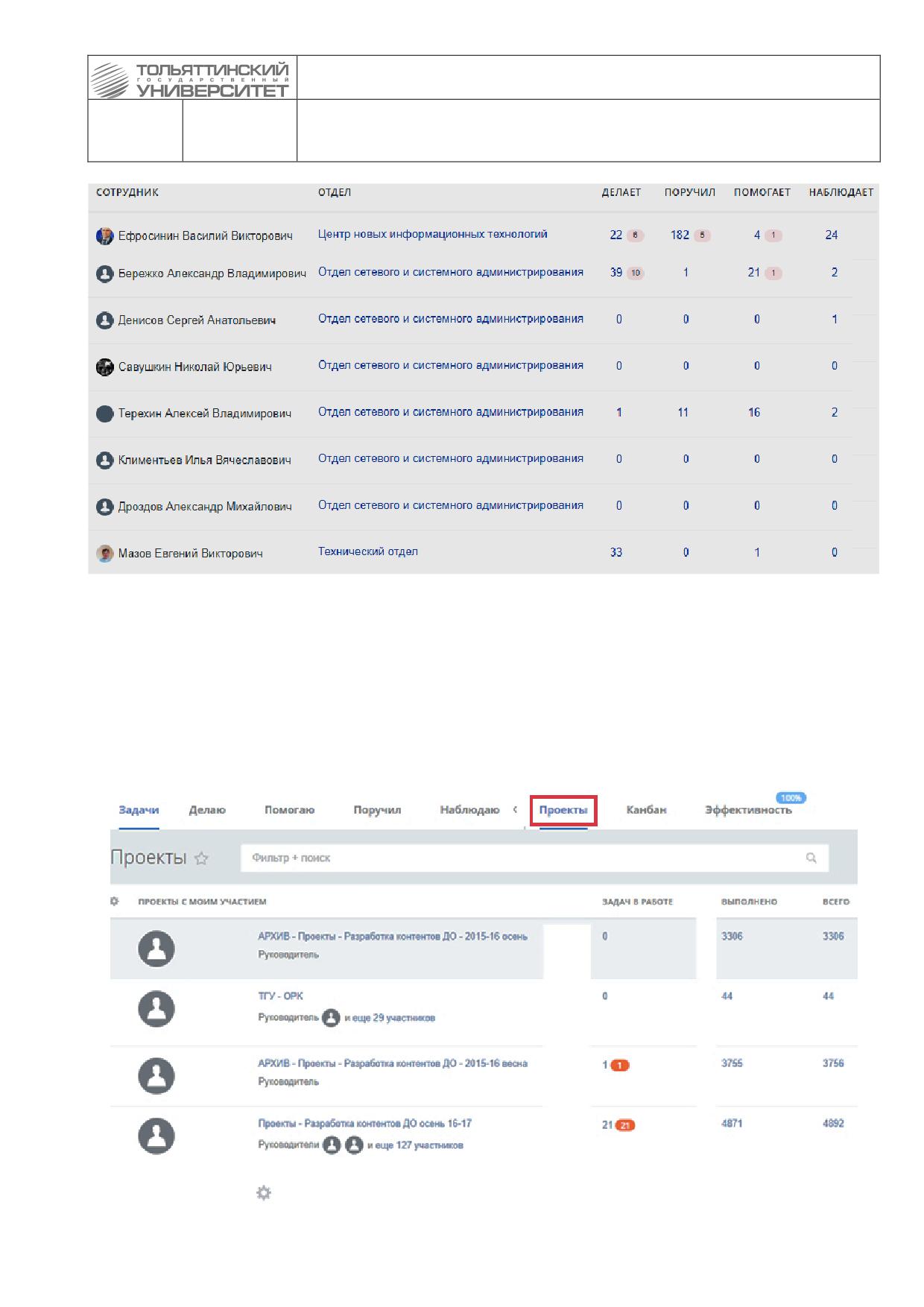
Версия 4
Рисунок 13.24 - Таблица всех сотрудников подразделения/отдела
Чтобы просмотреть список задач конкретного сотрудника, необходимо нажать на
количество задач в интересующей нас колонке.
13.15 Проекты
В разделе «Проекты» находятся проекты, в которых состоит сотрудник. В данном
разделе отображается общее количество задач в определенном проекте, количество
выполненных и невыполненных в данный момент задач. Оранжевым цветом отображается
количество просроченных задач.
Рисунок 13.25 - Раздел Проекты
По кнопке будут доступны настройки списка «Проекты».
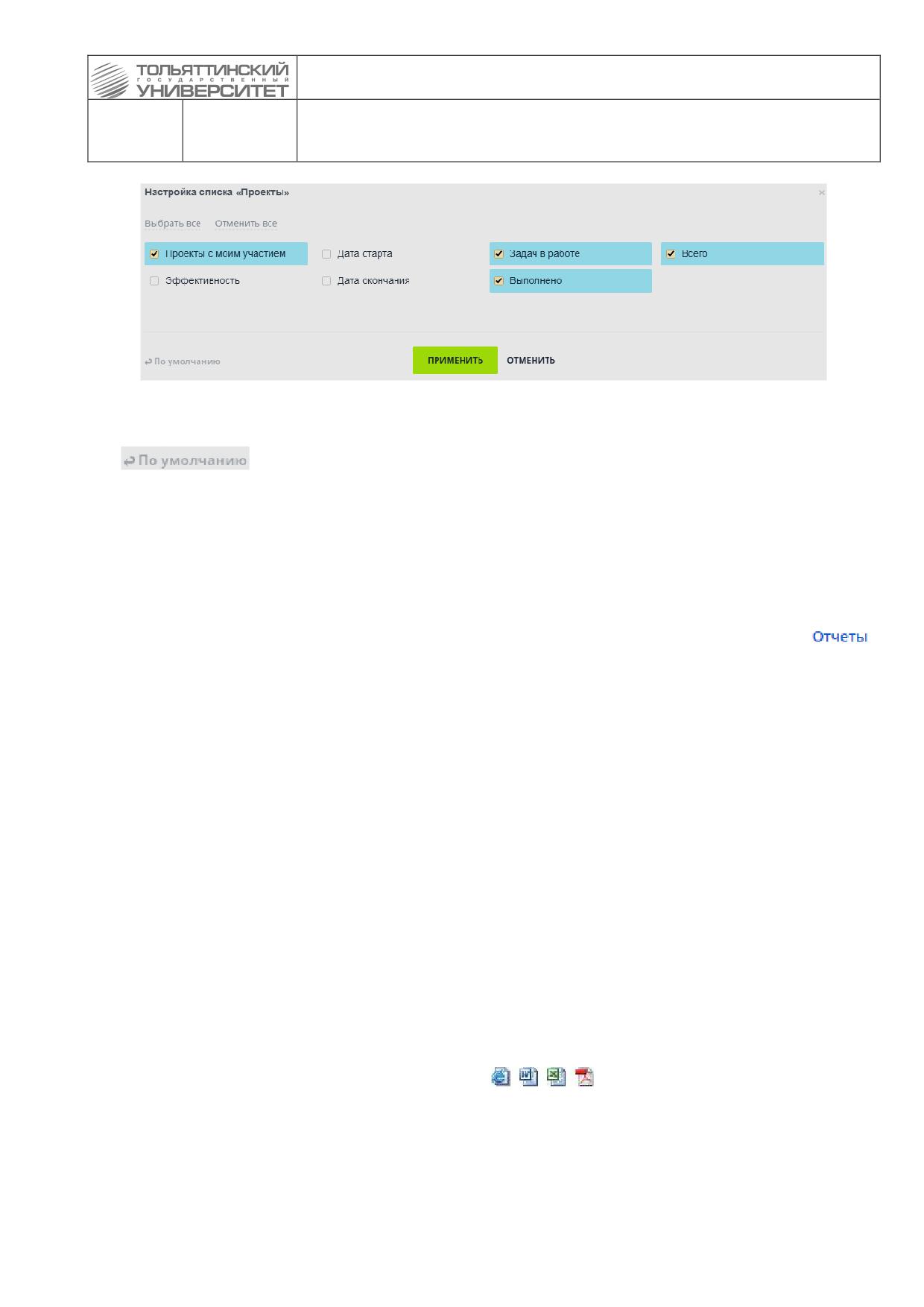
Версия 4
Рисунок 13.26 - Настройка списка «Проекта»
Для возврата списка к стандартным настройкам, необходимо нажать на кнопку
14. Отчеты
В Битриксе есть стандартные и дополнительные отчеты.
Стандартный отчет может построить обычный сотрудник только по своим задачам. Он
может посмотреть свои данные по эффективности и сравнить с итоговыми результатами своего
подразделения.
Стандартные отчеты доступны со станицы «Задачи» при переходе по кнопке
Примечание - для перехода к полному учебному курсу разработчика Битрикс нажмите на
ССЫЛКУ.
14.1 Структура дополнительных отчетов
Дополнительные отчеты разработаны только для ведения протокола заседаний ректората и
протокола совещаний в ЦНИТ. Отчеты строятся на основании задач, заведенных в
соответствующих группах: ЦНИТ, Ректорат.
Для просмотра доступных отчетов используйте ссылку Отчетность - Протокол.
Если есть необходимость, чтобы задача попадала в месячный отчет,необходимо
при создании задачи ставить тег «Месяц».
Для формирования отчетов необходимо заполнить поля:
Вывести протокол для… (выберите недельного или месячного отчета/плана);
Дата протокола;
Начало отчетного периода;
Конец планового периода;
Вывести протокол из Битрикс для (выбрать необходимое значение).
Выбрать формат отчета, используя кнопки
Отчет состоит из:
Названия;
Периода;
ФИО пользователя для кого выведен отчет;
Процента выполненных задач;
Версия 4
Рассчитывается согласно формуле:
кол-во закрытых вовремя задач
* 100%
общее кол-во задач
Процента выполненных задач с учетом коэффициента (только для отчета ЦНИТ);
Рассчитывается согласно формуле:
∑(трудозатраты∗приоритет) закрытых задач
* 100%
∑(трудозатраты∗приоритет) всех задач
! Коэффициент зависит от приоритета:
Низкий приоритет - коэффициент 0,3
Средний приоритет - коэффициент 1
Высокий приоритет - коэффициент 3
Задачи с трудоемкостью 0 не попадают в подсчет процента выполненных
задач с учетом коэффициента.
Списка задач, сроки которых совпадают с выбранным периодом;
В этот список попадают все задачи, у которых в отчетный период попадают:
1) крайний срок;
2) запланированные ответственным сроки работы (по ссылке Планирование
сроков, установлены планируемые даты начала и окончания работ по задаче).
Плановых задач на период, следующий за отчетным.
В список плановых задач попадают все задачи, крайний срок которых приходится на
период, следующий за отчетным, и задачи, которые просрочены, но не выполнены.
Задачи с тегом «месяц» попадают только в месячный отчет!
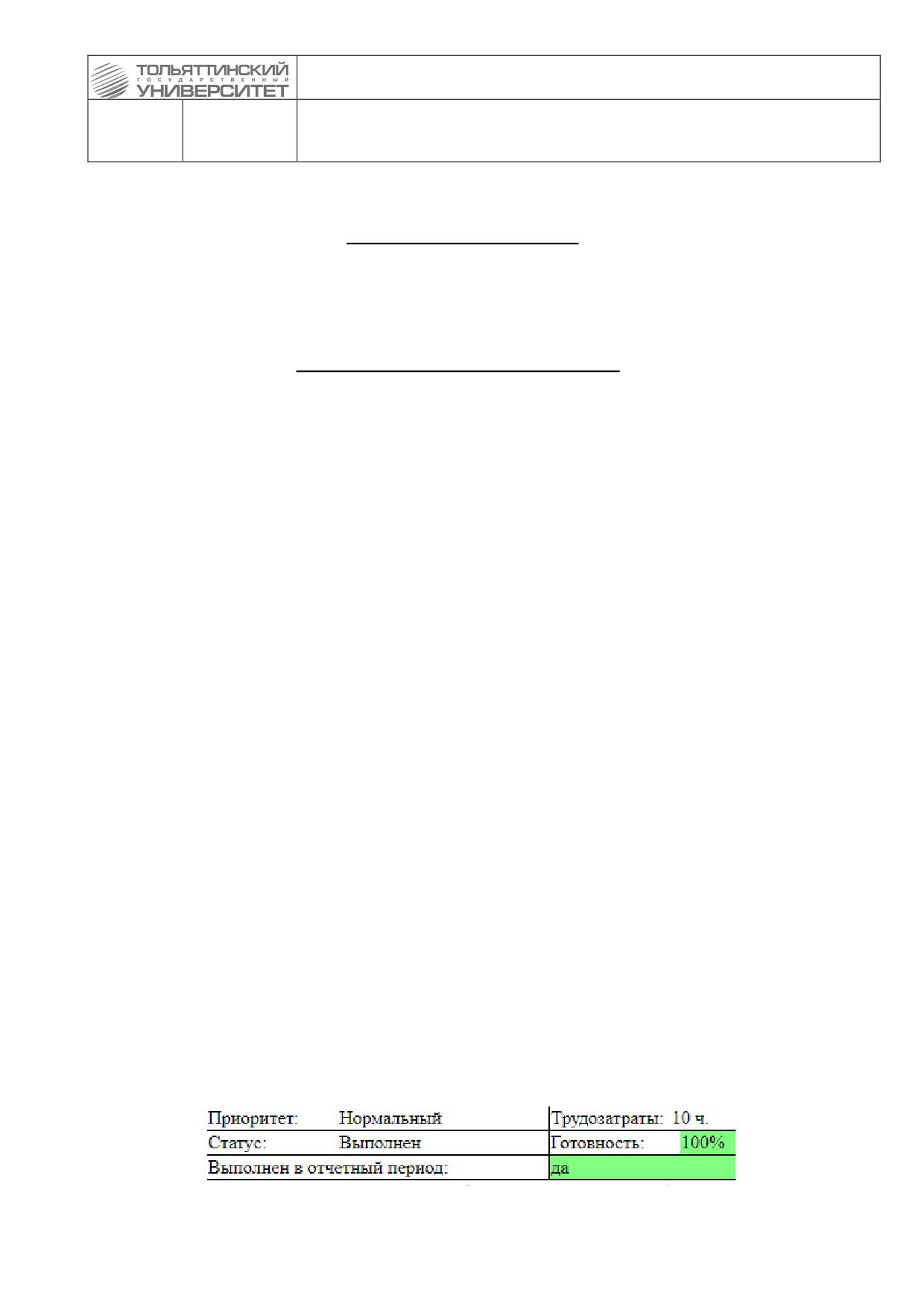
По каждой задаче в отчете отображаются данные:
Номер;
Название и сроки выполнения;
Приоритет;
Статус;
Трудозатраты;
Готовность;
Выполнен в отчетный период (да/нет);
Комментарии.
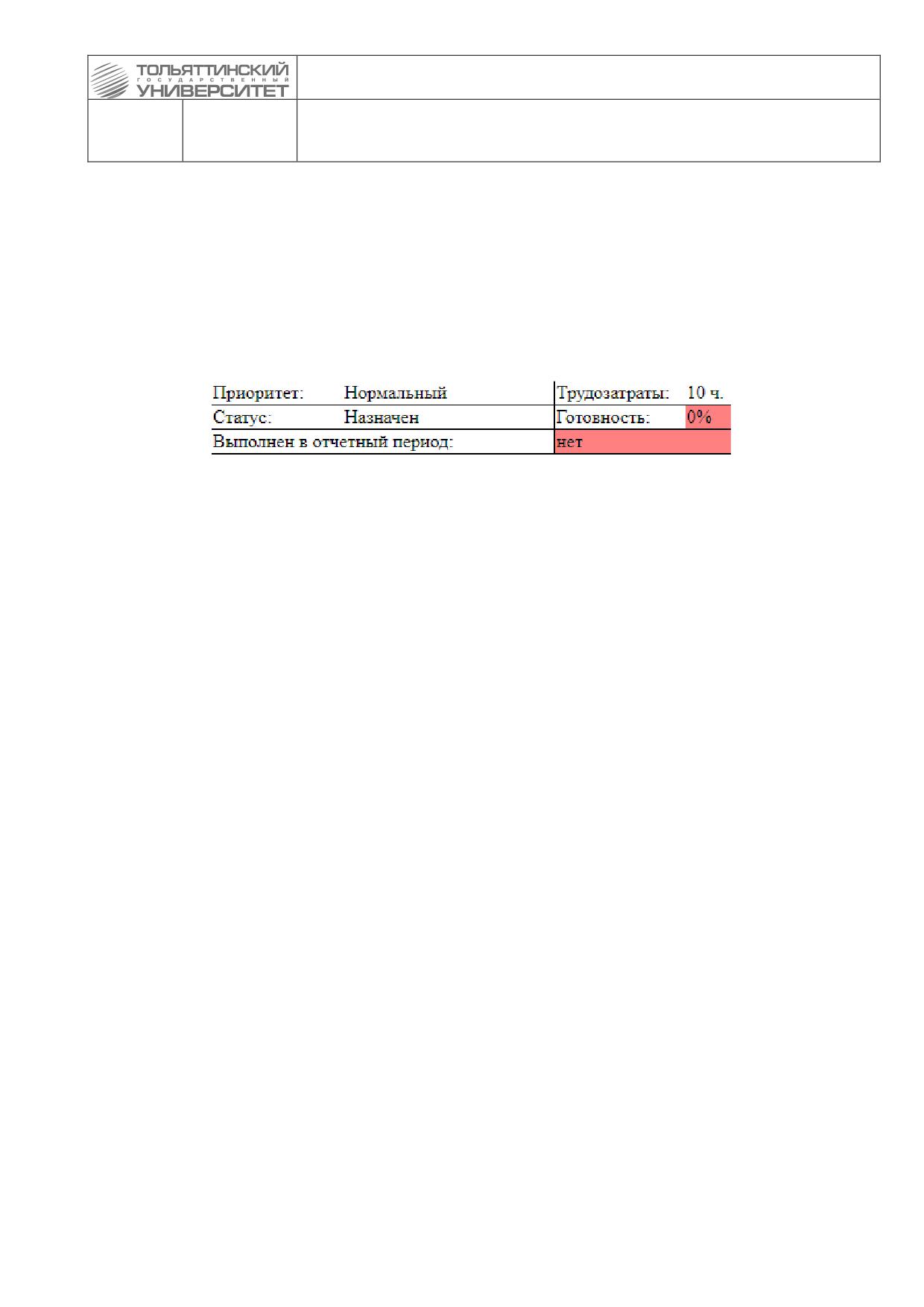
Выполненные задачи, которые принял Постановщик, в отчете подсвечиваются зеленым
цветом. Пример:
Рисунок 14.1 - Выполненные задачи
Версия 4
Красным цветом выделяются задачи, крайний срок которых уже истек.
В случае если Вы завершили задачу до истечения крайнего срока, но она еще не
принята Постановщиком, задача остается невыполненной и будет окрашена в отчете красным
цветом.
Пример:
Рисунок 14.2 - Задачи, срок которых истек
14.2 Отчет «Разработка контентов»
Для удобства работы с контентам сотрудниками ОРИС был разработан отчет Разработка
контентов. Отчет строится на основе задач, автоматически заведенных ЦНИТом в группе
Разработка контентов ДО и файлов, загруженных по каждому элементу для соответствующего
курса. Заливка по каждому элементу и каждой подзадаче зависит от закрытия подзадач и
загруженного файла, и подробно описана в Легенде.
Для просмотра отчета по разработке контентов используйте ссылку Отчетность
-
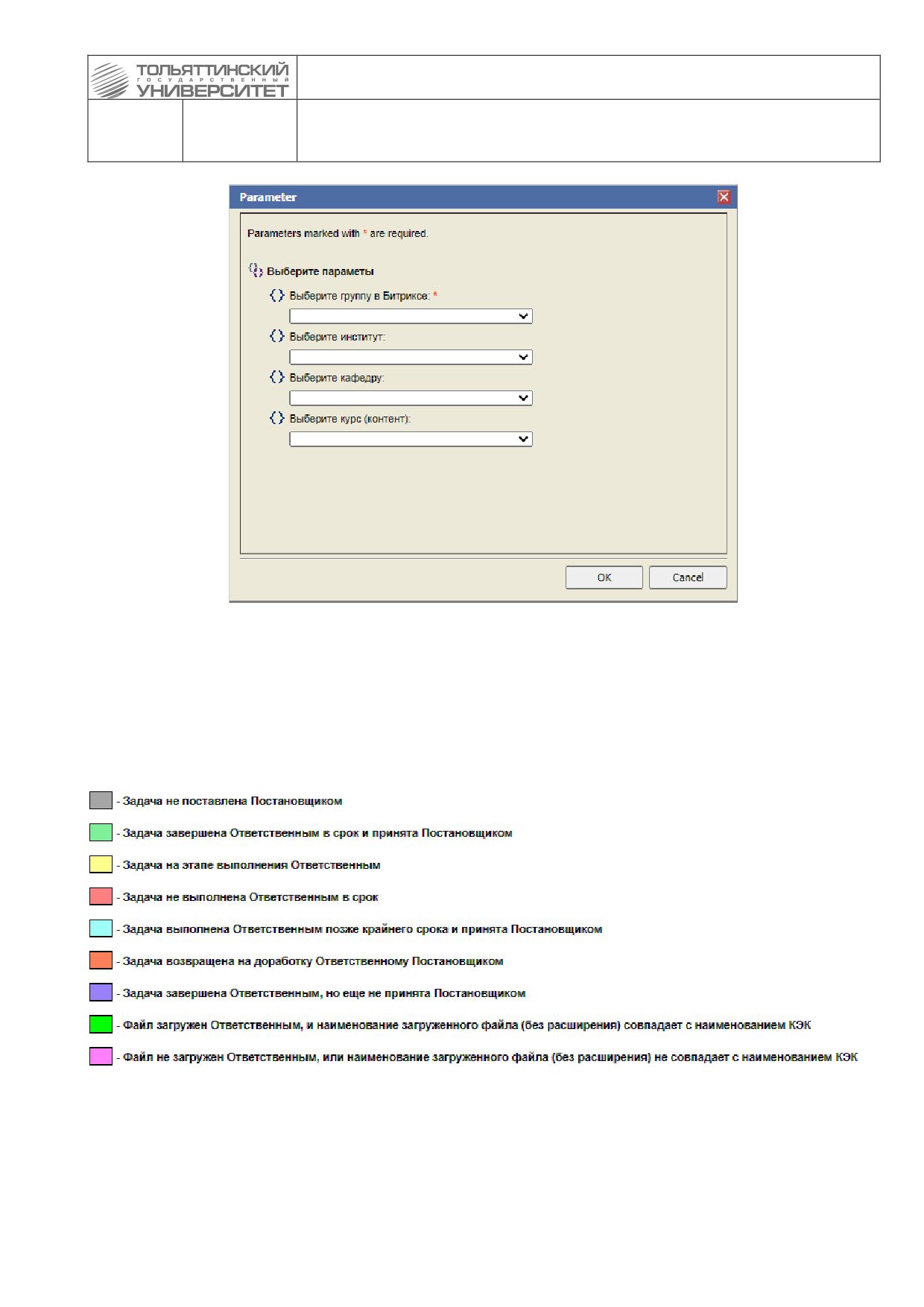
Контенты. Перейдя по ссылке «Универсальный отчет для контроля разработки контентов»,
необходимо будет выбрать в появившемся окне:
Группу в Битриксе;
Институт;
Кафедру;
Контент.
Если необходим отчет по всем институтам/кафедрам/контентам, то необходимо выбрать
только группу в Битриксе, во всех остальных параметрах выбрать Null Value.
Версия 4
Рисунок 14.3 - Выбор параметров отчета
Отчет включает в себя:
Легенду;
Данные в табличном виде по каждому курсу, отображающие состояние по каждой
задаче и подзадаче и крайние сроки выполнения каждого этапа.
Ячейки отчёта окрашены в цвета в соответствии с приведенной над отчётом легендой:
Рисунок 14.4 - Описание состояния задачи
Заливка также может отображаться, если задача закрыта и подтверждена
приемщиком, но соответствующий файл с элементом курса не загружен корректно.
По каждому курсу отображается таблица со следующими данными:

Версия 4
Сроки выполнения Задач в Битриксе и ссылки на них для этапов разработки
контента
ФИО
Наименование
Наименование
разработчиков
загруженного
Съемка
Озвучка
КЭК
Разработка
Приемка
Корректура
Упаковка
контента
файла
медиаконтента
медиаконтента
(Кафедра)
(ОРДО)
(Издательство)
(ЦНИТ)
(Медиахолдинг)
(Медиахолдинг)
Для построения отчета задачи заводятся особым образом:
Для каждого курса заводится столько задач, сколько элементов предусмотрено в
этом курсе;
Каждая задача имеет стандартное Название (Наименование контента. Наименование
элемента).
В колонку «Наименование КЭК» попадает название элемента курса, т.е. что должно быть
сделано.
Колонка «Наименование загруженного файла» включает в себя наименование документа,
который должен быть загружен разработчиком на диск группы «Разработка контентов ДО» в
папку, соответствующую наименованию соответствующего курса.
Для каждой задачи создаются подзадачи для каждого этапа (Разработка, Приемка,
Корректура и т.д.), ответственным в которых выступает ответственный сотрудник подразделения,
принимающего данный этап работы.
Для каждой подзадачи устанавливается крайний срок (Пример:
), который
отображается на пересечении строки «Наименование КЭК» и колонок ответственных
подразделений (этапов).
На каждом этапе файлы необходимо загружать новой копией ответственному
сотруднику/сотрудникам, для того чтобы заливка отображалась корректно.
На этапе «Разработка» - файл, необходимо, загружать только разработчику/разработчикам
курса, который определяется План-графиком предоставления контентов в УМУ, который
утверждается приказом Ректора.
На этапе «Приемка» - файлы загружают все сотрудники, отвечающие за приём материалов.
На этапе «Корректура» файлы может загрузить только директор Издательства.
На этапе «Производство медиаконтента» файл загружает ответственный сотрудник
Медиахолдинга.
На этапе «Упаковка» файлы загружают все сотрудники, отвечающие за упаковку
материалов.
Для этапов «Разработка», «Приемка», и «Корректура» - обязательно требуется
файл (загруженный новой версией), подтверждающий выполнение данного этапа.
Для этапов «Производство медиаконтента», «Упаковка» не требуется файл для
подтверждения выполнения работ, необходимо только закрыть подзадачу.
15. Личный кабинет НПР
При переходе в раздел «Личный кабинет НПР» открывается страница «Персональная
информация». На данной странице можно самостоятельно внести информацию:
Аудитория
Версия 4
Телефон
Научная специализация
Общественная деятельность
Хобби
Краткая биография
При переходе по ссылке «Рабочий стол сотрудника» открывается страница с популярными
ссылками, одной из которых является «Подать заявку в службу поддержки АХО».
В разделе «Повышение квалификации НПР», «Награды», а так же в разделах выпадающего списка
по кнопке «Ещё» можно добавить информацию, нажав на
. Добавленная информация
отправляется на проверку модератору.
16. Сотрудники
На странице Сотрудники содержится список всех пользователей вашего Битрикс24 с их
контактными данными и должностями в компании.
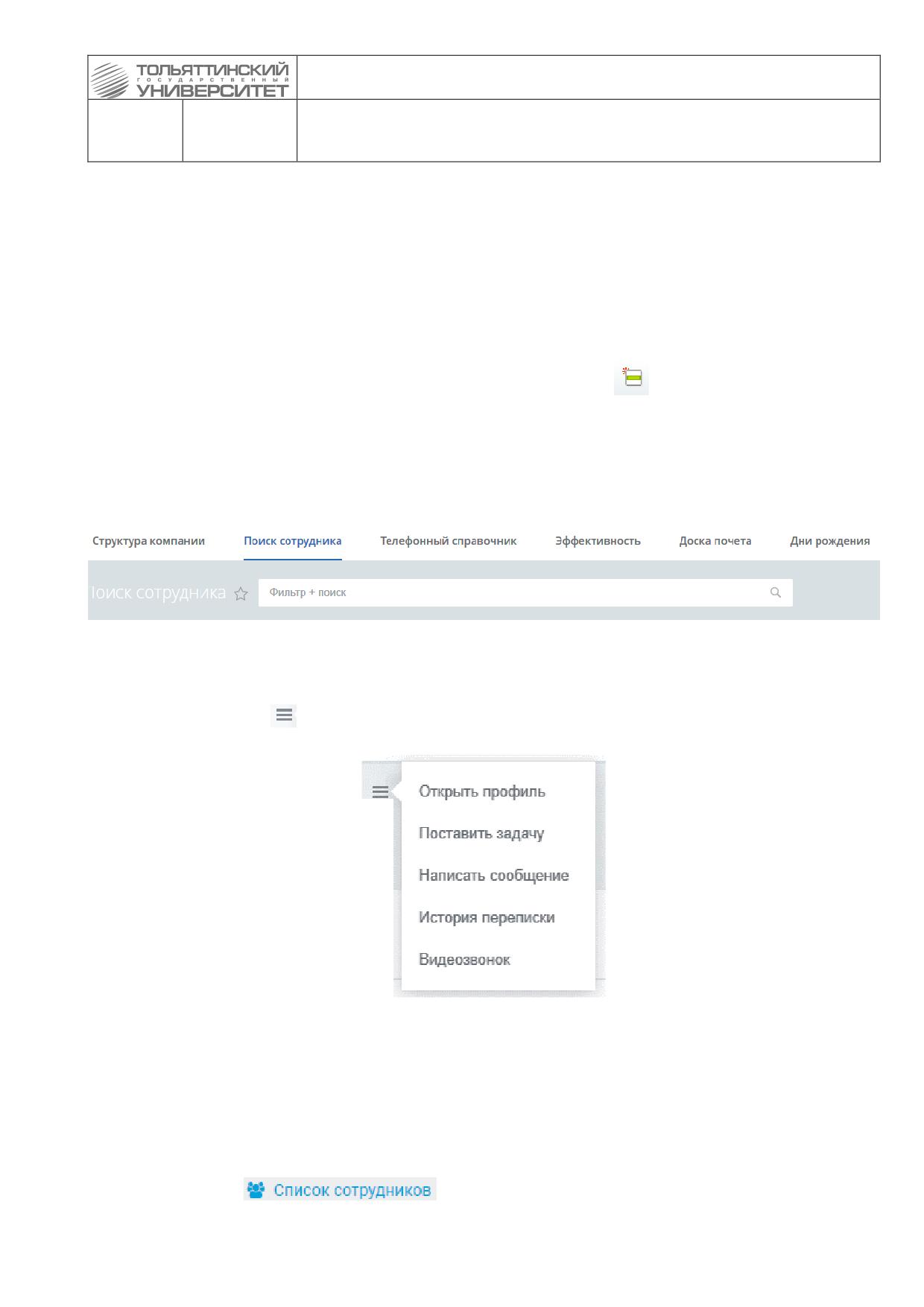
Рисунок 16.1 - Список всех сотрудников компании
На этой же странице можно отдельно посмотреть списки Приглашенных и Уволенных
сотрудников, а также пользователей Экстранет. Сделать это можно в панели над списком.
Нажмите на
рядом с нужным человеком, чтобы посмотреть профиль, связаться с
ним или создать задачу.
Рисунок 16.2 - Вид связи с сотрудником или создания для него задачи
Редактировать профиль и Уволить сотрудника может только администратор.
16.1 Структура университета
Структура университета - можно просмотреть структуру университета (Подразделения,
Кафедры и т. д.). Далее, напротив каждого названия, при наведении на него курсором мыши,
всплывает ссылка
. Перейдя в неё открывается всплывающее окно для
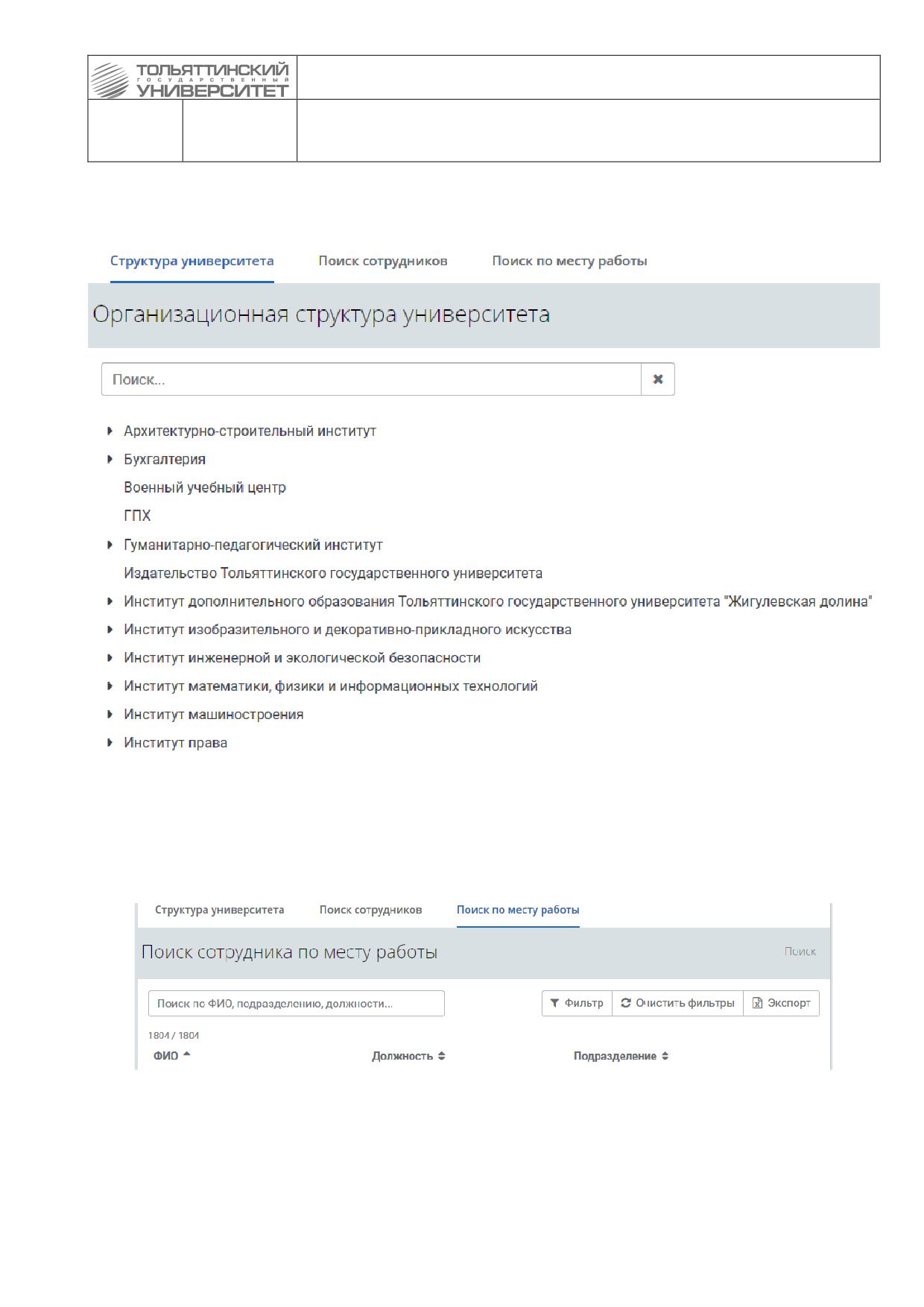
Версия 4
поиска/просмотра сотрудников. В верхней части реализован фильтр поиска.
На рисунке представлена Организационная структура университета, по которой можно
осуществить поиск сотрудников.
Рисунок 16.3 - Организационная структура университета
16.2 Поиск сотрудников/по месту работы
Поиск/Просмотр по сотрудникам, имеет гибкие настройки, можно осуществитьпоиск по
ФИО, Должности, Подразделению.
На рисунке представлен поиск сотрудников по месту работы.
Рисунок 16.4 - Поиск сотрудника по месту работы
17. Обучающиеся
Обучающиеся - идентичен предыдущему разделу, за исключением критериев поиска,
поиск имеет гибкие настройки, можно просмотреть информацию по группе, курсу, форме
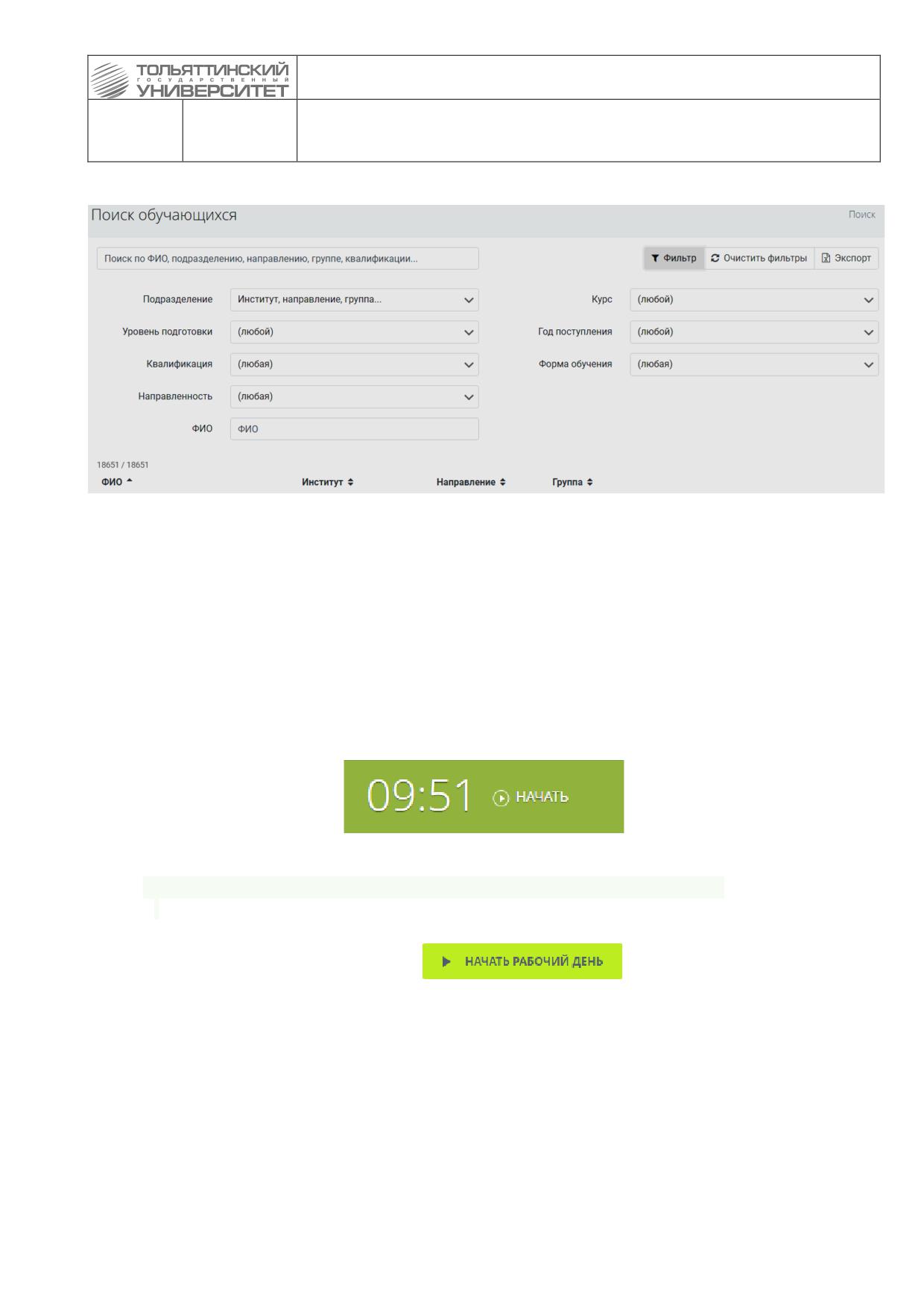
Версия 4
обучения, направлению, профилю и т. д.
Рисунок 17.1 - Поиск обучающихся
На рисунке представлен Поиск обучающихся.
18. Время и отчеты
Вся работа с учетом рабочего времени сосредоточена в панели Рабочий день,
расположенной в правом верхнем углу портала.
Эта панель не зависит от уровня прав сотрудника и для всех отображается
одинаково.
Рисунок 18.1 - Панель Рабочий день
Время начала и завершения рабочего дня автоматически попадает в отчет по рабочему
времени.
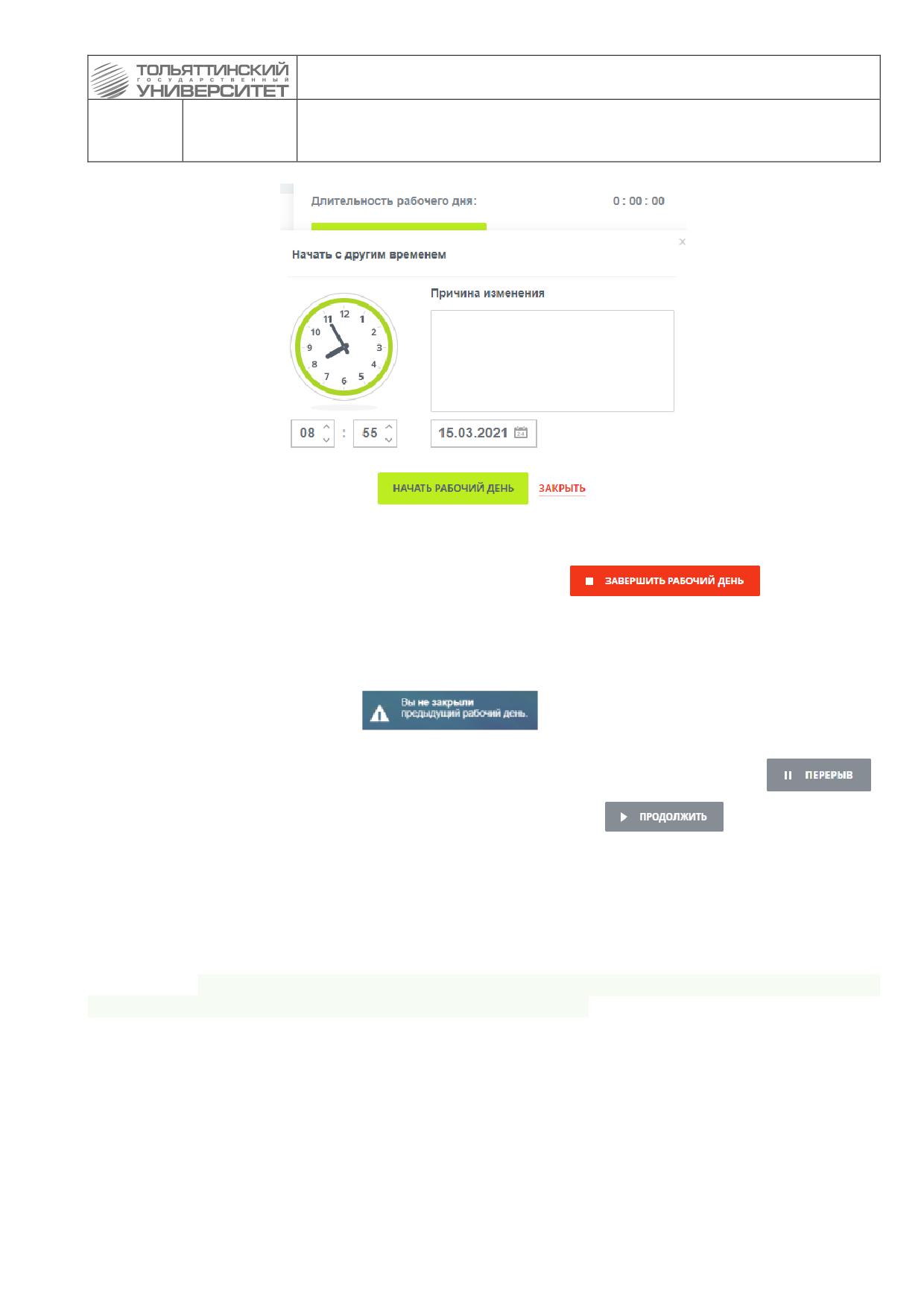
Каждый сотрудник в начале рабочего дня должен запустить учет рабочего времени. Для
этого нужно развернуть панель и нажать
Если по какой-то причине вы не начали рабочий день, но уже были на работе,
воспользуйтесь ссылкой Начать с другим временем. И время начала рабочего дня и укажите
причину изменения.
Версия 4
Рисунок 18.2 - Изменение начала рабочего дня
Когда вы решите закончить работу, нажмите кнопку
Если необходимо изменить время окончания рабочего дня, воспользуйтесь
ссылкой Завершить с другим временем, указав время и причину изменения. Руководитель
должен будет подтвердить ваш рабочий день.
Если сотрудник не закрыл предыдущий рабочий день, он не сможет начать новый. На
панели появится предупреждение
. Нужно завершить рабочий день и указать
причину изменения.
Если необходимо остановить учет рабочего времени нужно нажать на кнопку
Для возобновления учета рабочего дня нажать на кнопку
18.1 Рабочее время
На странице Рабочее время вы можете посмотреть продолжительность рабочих дней
сотрудников и их ежедневные отчеты.
Сотрудники видят только свои рабочие дни, руководитель - рабочие дни своих
подчиненных, администратор - рабочие дни всех сотрудников.
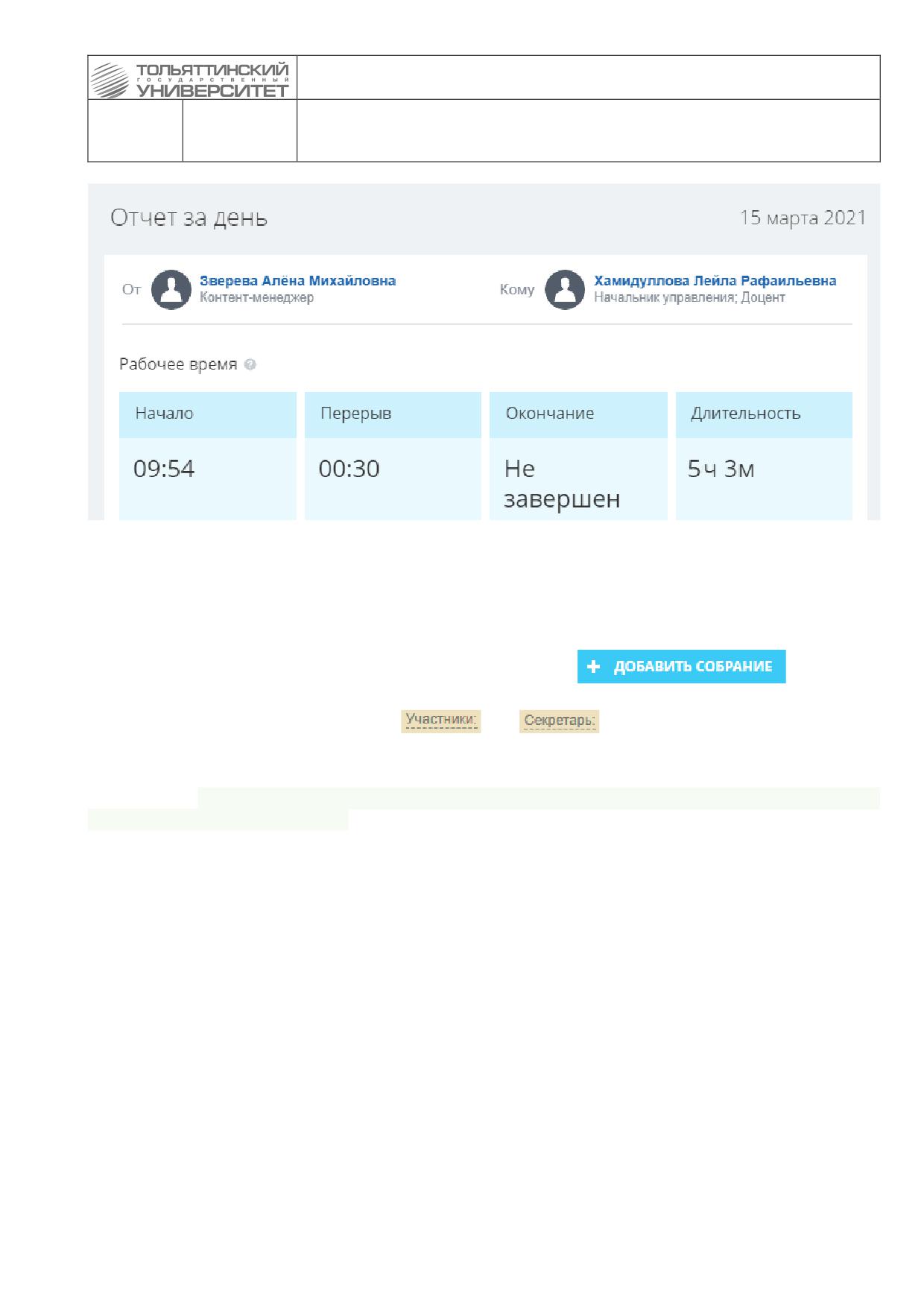
Чтобы получить подробную информацию о рабочем дне, кликните по нему в календаре. Вы
увидите всю информацию о длительности рабочего дня и перерывах, а также ежедневный отчет.
Версия 4
Рисунок 18.3 - Информация о рабочем дне
При необходимости руководитель может Изменить рабочее время своих сотрудников.
18.2 Собрания и планёрки
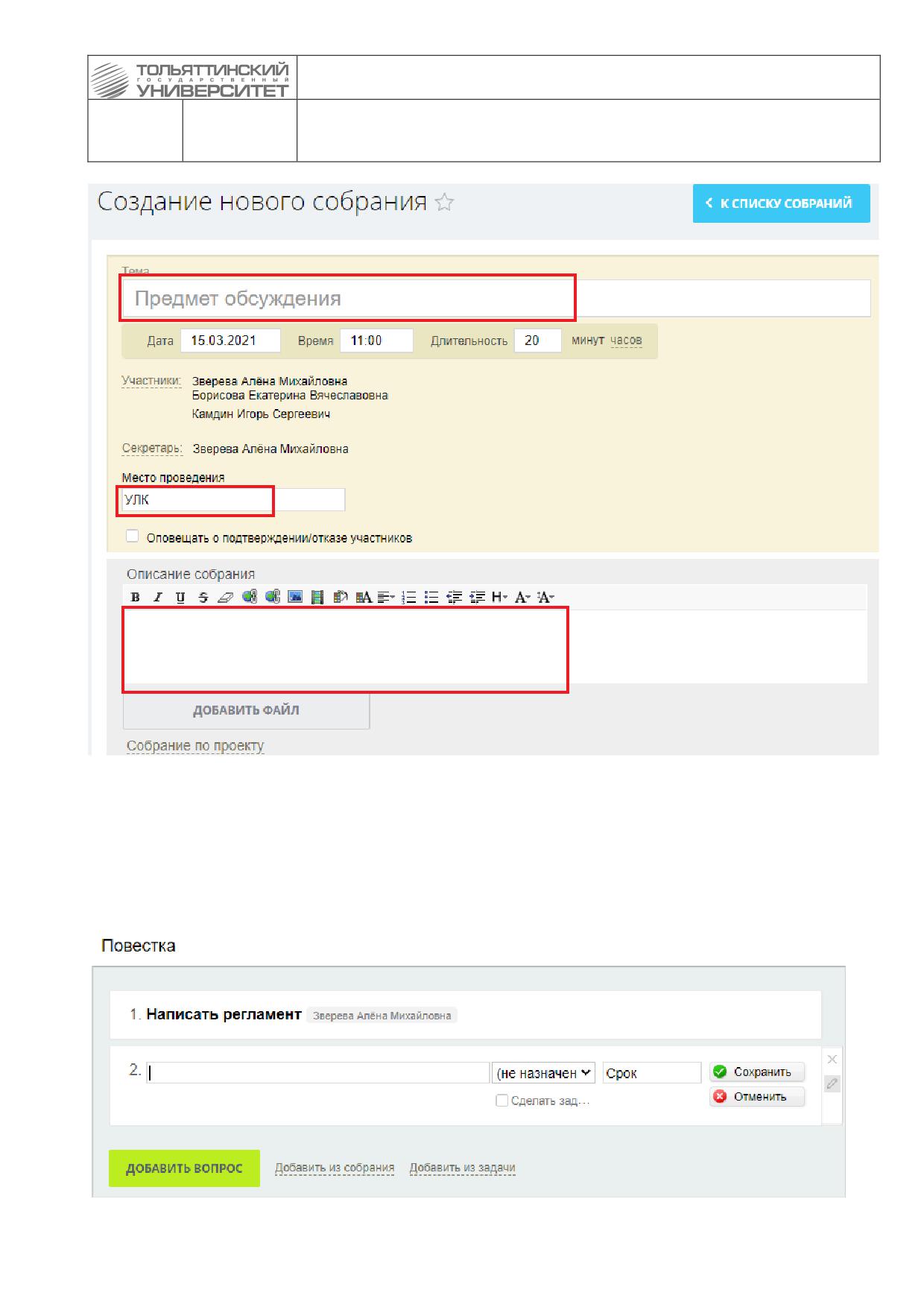
Для создания собрания необходимо нажать на кнопку
Заполните поля Тема, Место проведения, Описание собрания. Что бы выбрать участников и
секретаря. Необходимо нажать на
и
соответственно. Секретарь ведет
протокол собрания.
Если сотрудники работают удаленно, для организации общения можно
воспользоваться видеозвонками.
Версия 4
Рисунок 18.4 - Создание нового собрания
Если в описании собрания указать проект, то задачи будут создаваться в указанном
проекте.
В повестке дня необходимо указать вопросы, которые будут обсуждать на собрании. Их
можно добавить из задачи или другого собрания.
Для каждого вопроса можно назначить ответственного сотрудника, сделать вопрос задачей
и указать срок.
Версия 4
Рисунок 18.5 - Заполнение поля Повестка
После заполнения всех полей, необходимо нажать
19. Учебный процесс
При переходе открывается главная страница «Учебный план».
19.1 Учебный план
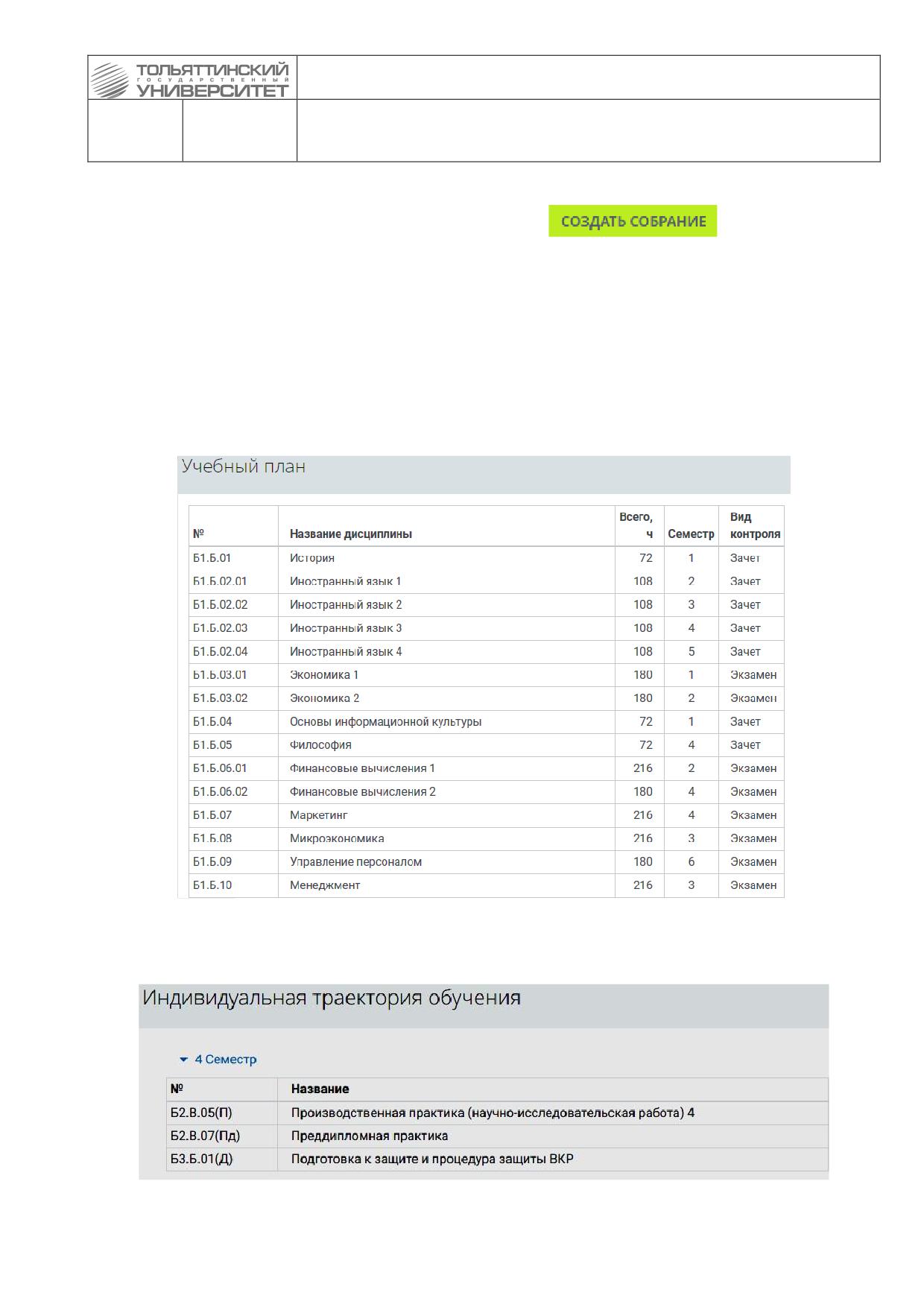
Учебный план - это учебный план студента (БУП), с количеством часов на дисциплину,
видом контроля и семестром, в котором проходит данная дисциплина.
Рисунок 19.1 - Учебный план студента
Персональная траектория - «ИУП студента»
Рисунок 19.2 - Индивидуальная траектория обучения
Версия 4
19.2 Рабочий план
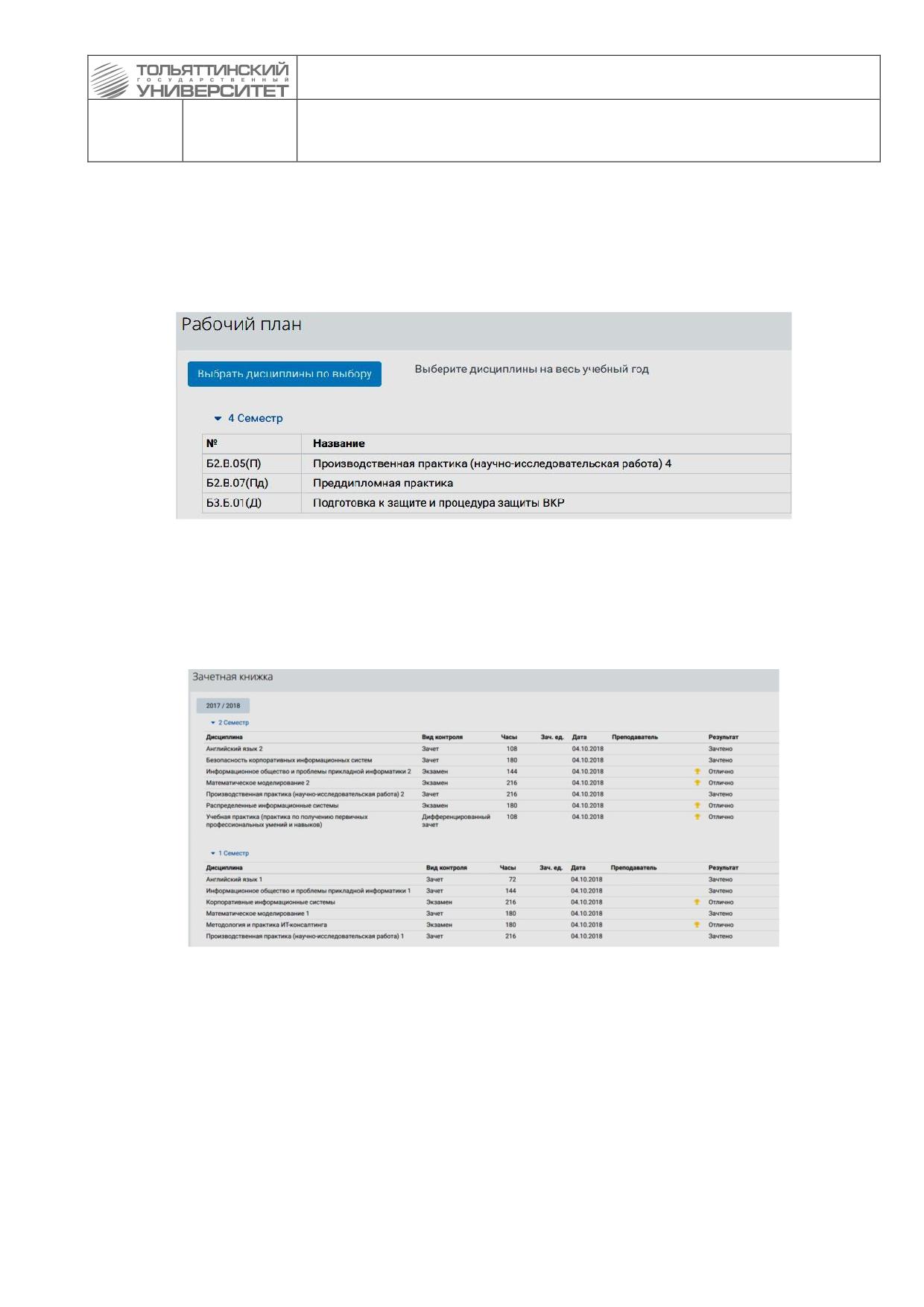
Рабочий план - данный раздел представляет собой информацию о Текущем учебном плане
студента и выданные доступы студента.
Рисунок 19.3 - Вид раздела Рабочий план
19.3 Зачетная книжка
Зачётная книжка - зачётная книжка студента, с видом контроля, часами, Датой и
результатом.
Рисунок 19.4 - Зачетная книжка студента
19.4 Расписание
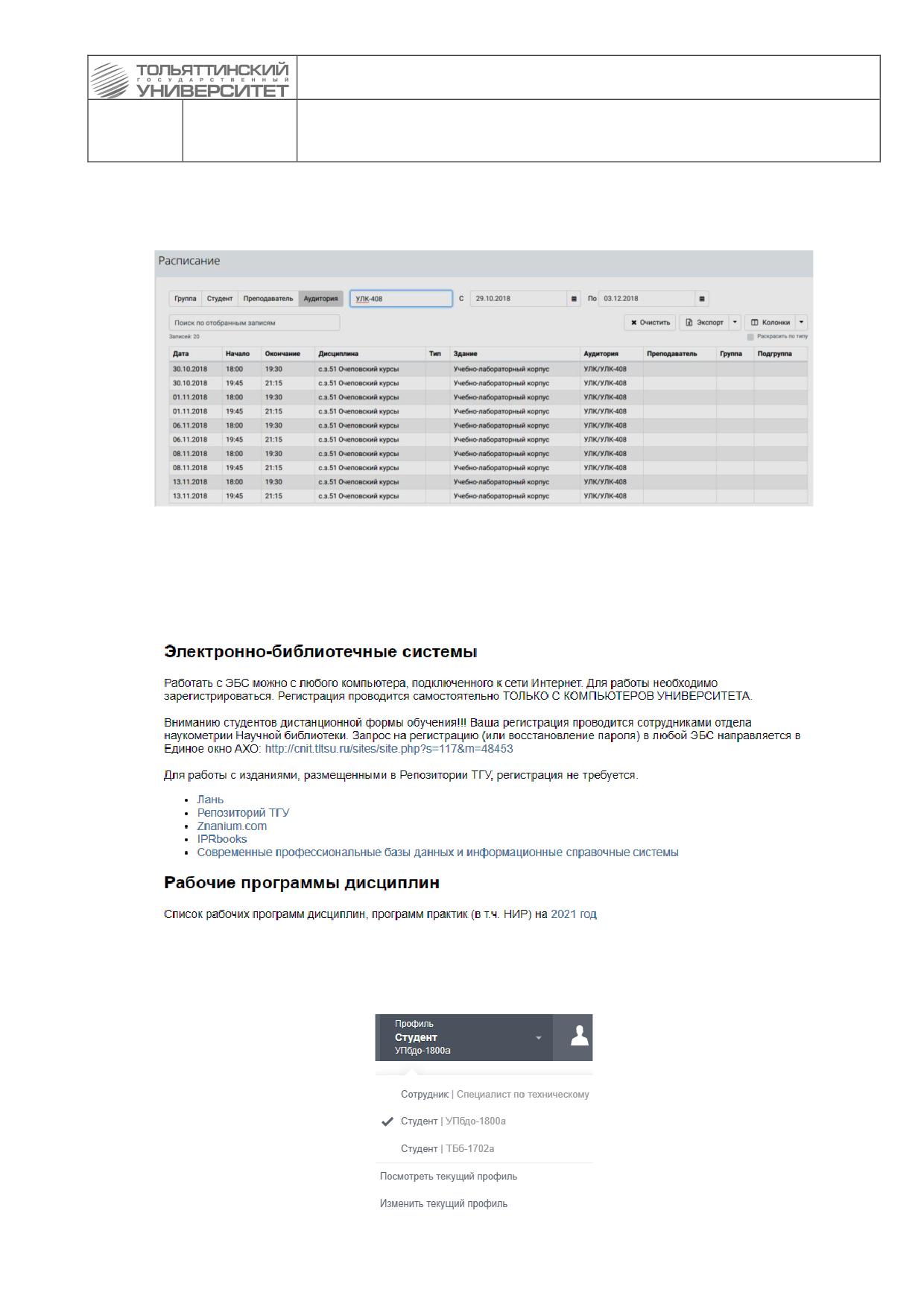
Загруженность аудиторий - отображает информацию о занятости аудиторий в выбранном
учебном корпусе, на заданный промежуток времени, имеется возможность осуществить выгрузку
в Excel.
Занятия/Расписание - просмотр расписания по критериям:
Аудитория
- Просмотр расписания по аудитории на заданный промежуток
времени;
Преподаватель - просмотр расписания на всю неделю по преподавателю;
Версия 4
Студент - просмотр расписания студента «По дням»;
Просмотр расписания для группы.
Рисунок 19.5 - Расписание занятий
19.5 Полезная информация
В разделе «Полезная информация» размещена ссылка с переходом к перечню доступных
электронно-библиотечных систем.
Рисунок 19.6 - Вид раздела Электронно-библиотечные системы
20. Профиль
Версия 4
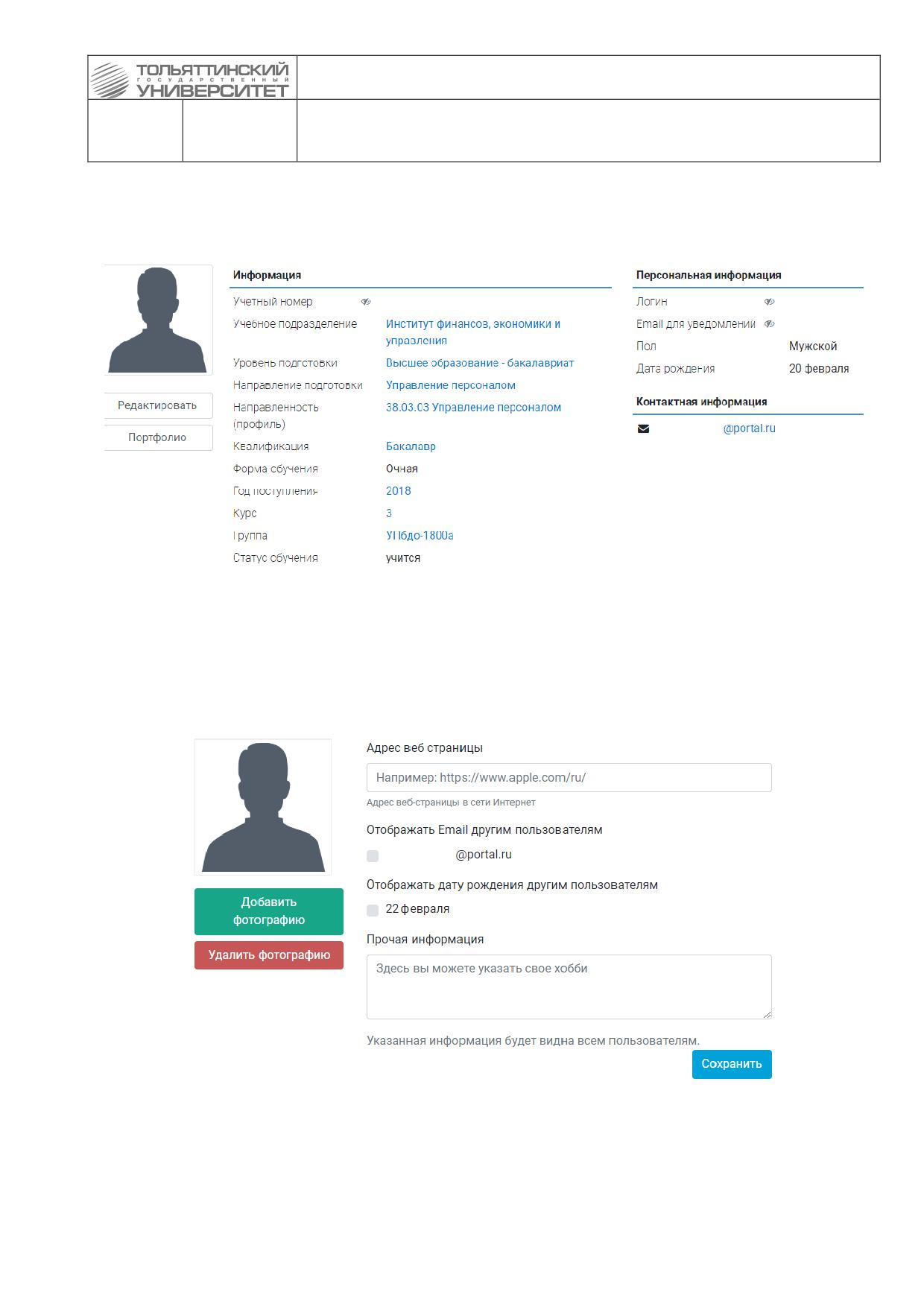
Рисунок 20.1 - Профиль студента
«Просмотреть текущий профиль» - отображает Информацию профиля студента
Рисунок 20.2 - Текущий профиль пользователя
Если сотрудник является студентом, то у него появляется возможность выбрать
необходимый профиль, для отображения различного функционала и различных данных,
недоступных студенту.
При нажатии на гиперссылки, например, Учебное подразделение, осуществляется переход
к поиску студентов по выбранному учебному подразделению.
Рисунок 20.3 - Редактирование профиля
При редактировании профиля Студент может загрузить фотографию, отображаемую
в системе ТГУ24, добавить адрес веб. страницы, например, адрес на его страницу в ВК или
любую другую персональную страницу, отметить отображение даты рождения и написать
свою краткую автобиографию.
Версия 4
Портфолио - Отображает информацию из Модуля «Портфолио Достижений».
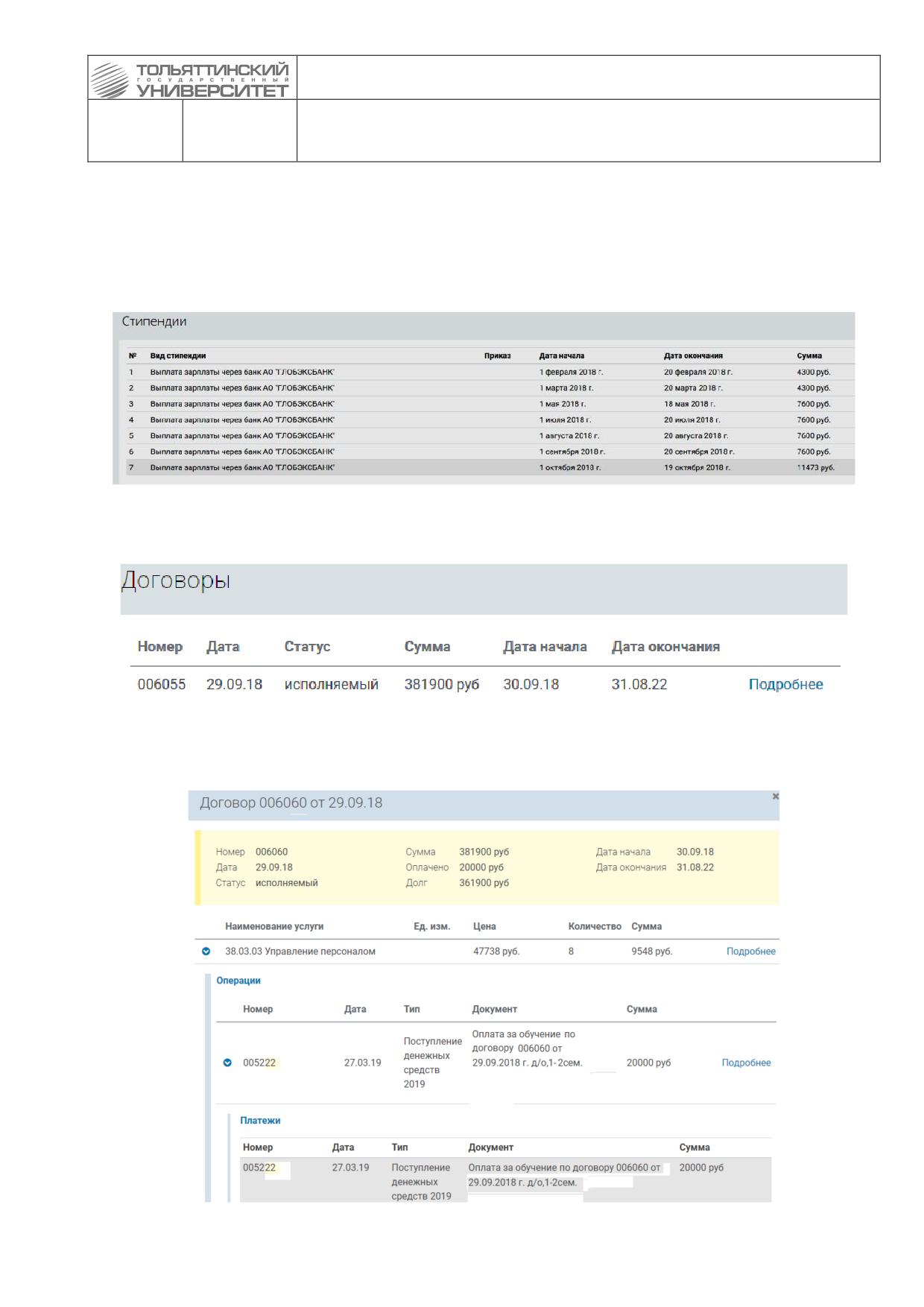
20.1 Стипендии
Отображает информацию о получаемых стипендиях студентом.
Рисунок 20.4 - Стипендии студента
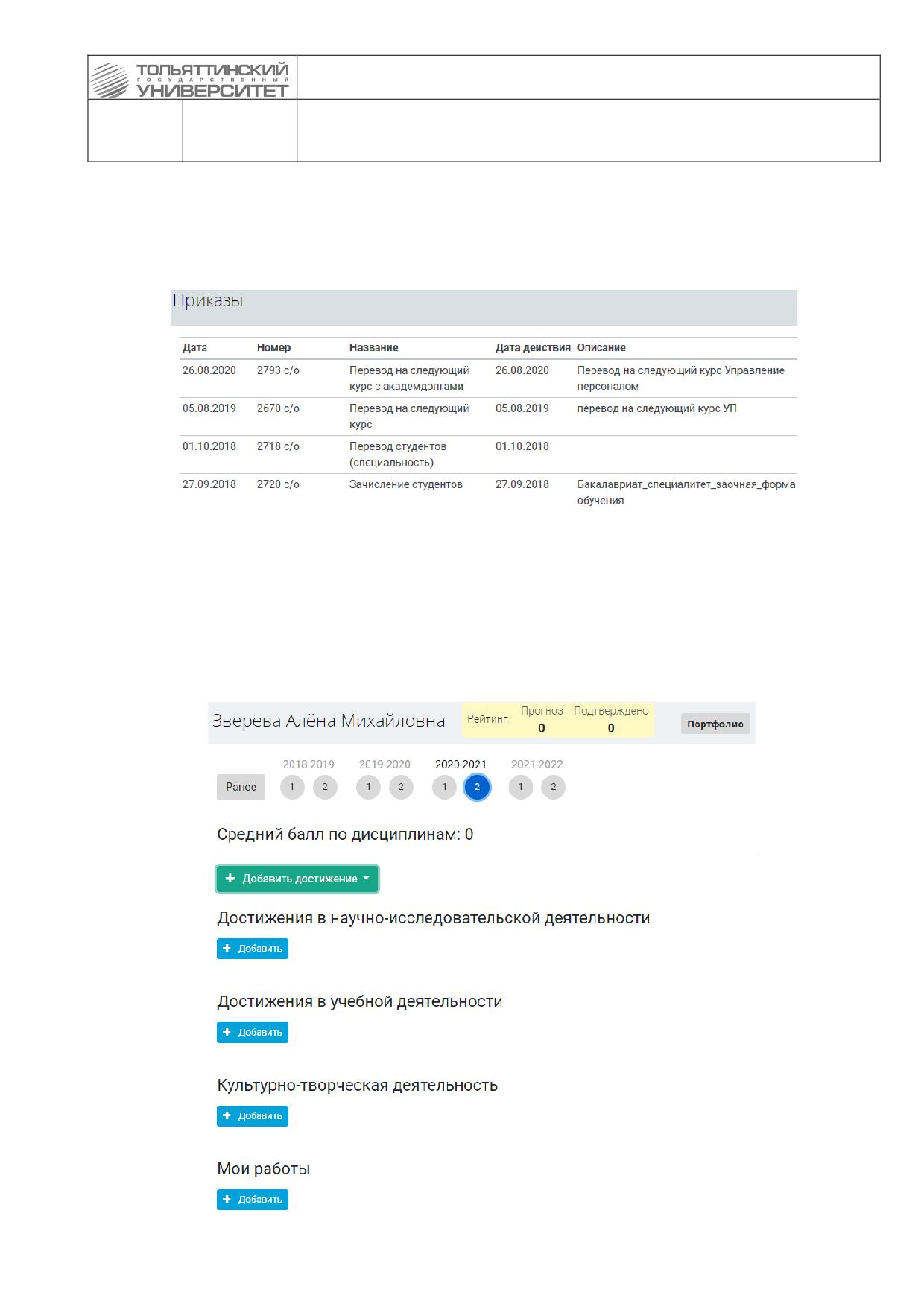
20.2 Договоры
Рисунок 20.5 - Договоры студента
Данный модуль отображает текущий договор студента. При переходе по гиперссылке
отображается подробная информация об оплате студента, пример представлен на рисунке.
Версия 4
Рисунок 20.6 - Подробная информация договора об оплате
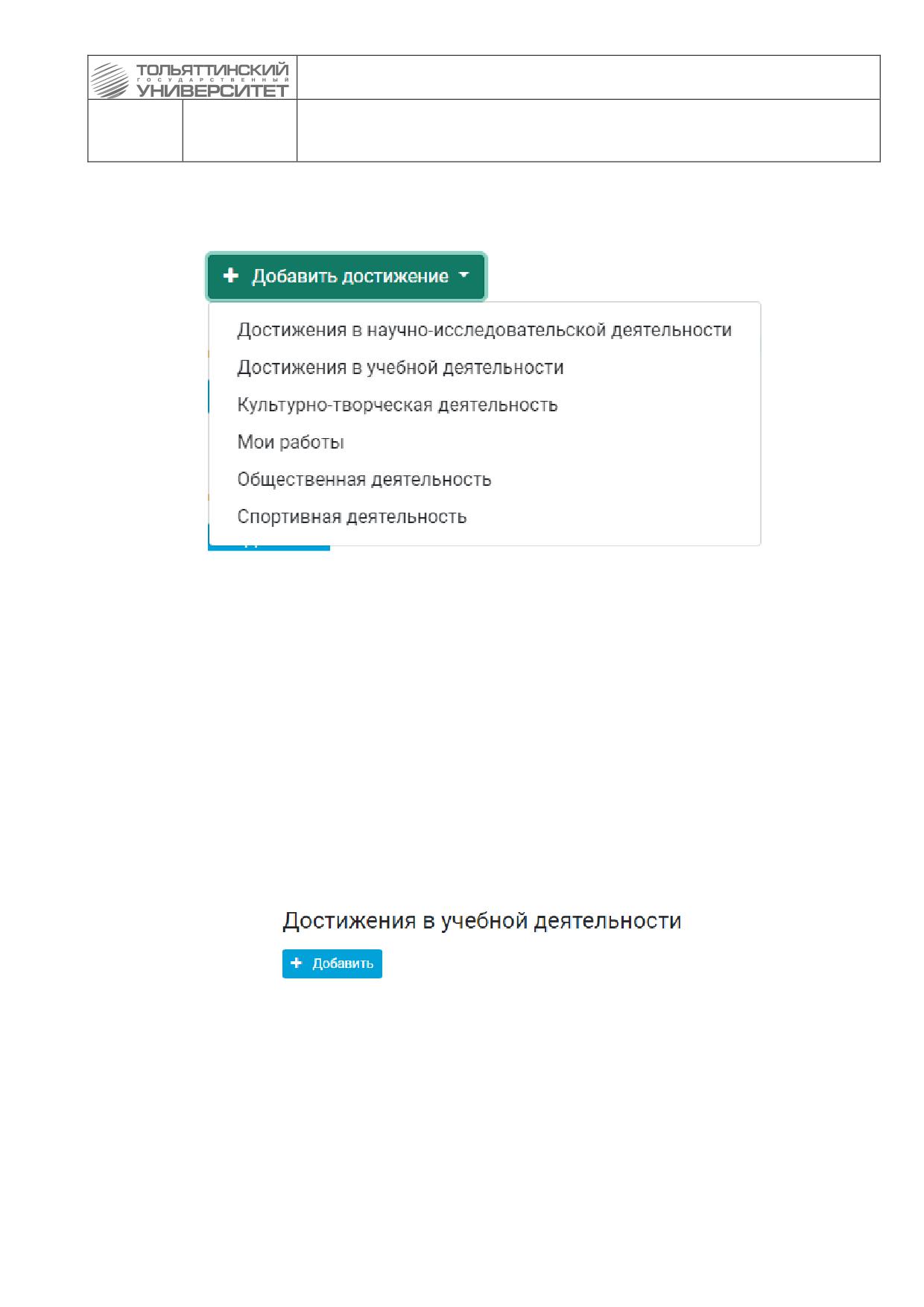
20.3 Приказы
Модуль отображает приказы студента, т. е. его переводы, зачисления и т.д.
Рисунок 20.7 - Приказы студента
21. Портфолио достижений
Портфолио достижений - в верхней части раздела отображаются Текущие баллы студента
(Прогноз - кол-во баллов которые студент получит в случае подтверждения достижения
модератором, Подтверждено - кол-во баллов которые студент получил за подтвержденные
достижения).
Версия 4
Рисунок 21.1 - Портфолио достижений
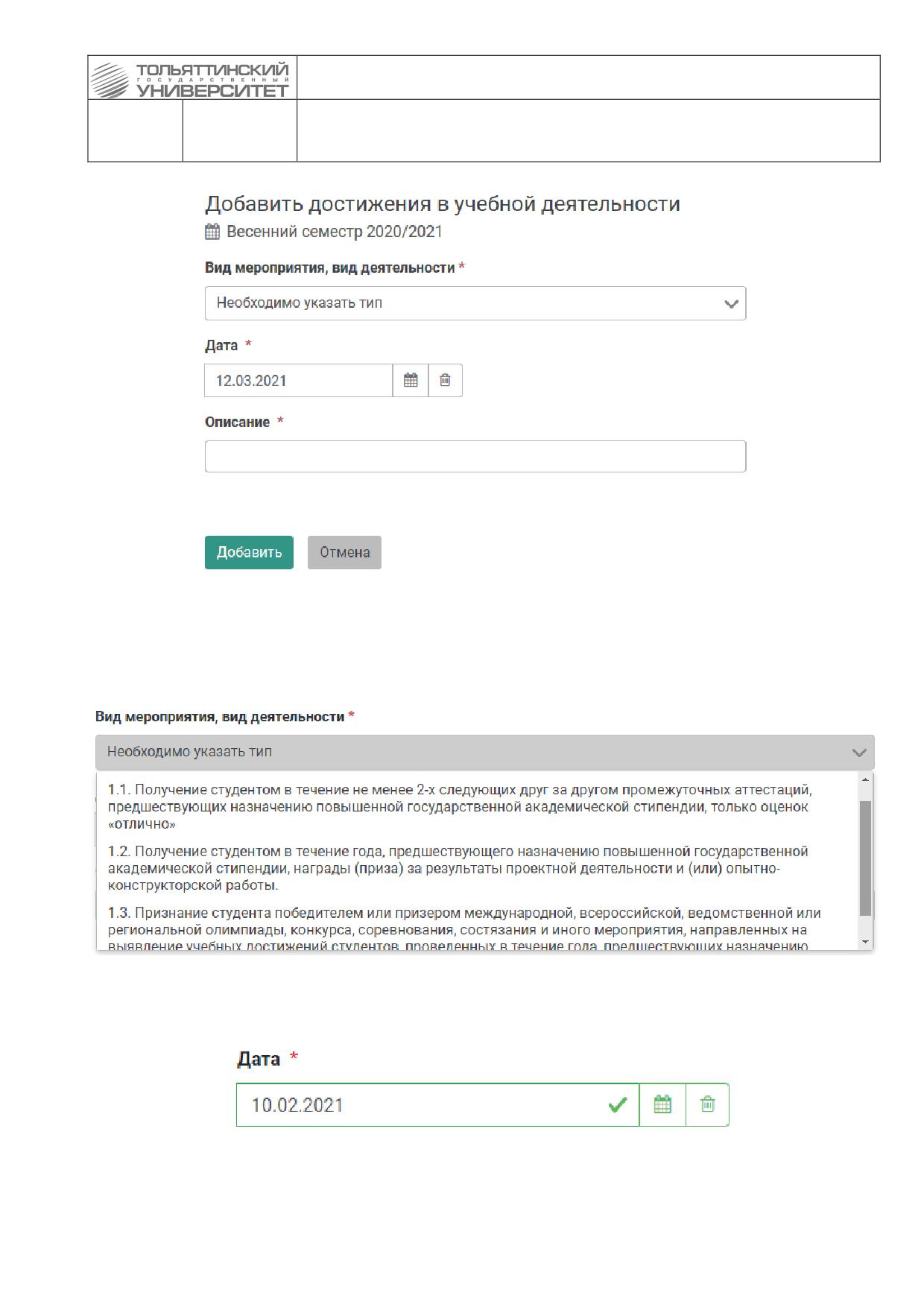
Кнопка «Добавить достижение» - имеет выпадающий список:
Рисунок 21.2 - Выпадающий список по кнопке «Добавить достижение»
Список достижений и критериев настраивается Верификатором достижений.
Все достижения публикуются из профиля студента.
1. В меню ТГУ24 - переходим в модуль «Портфолио достижений»;
В модуле «Портфолио достижений», можно подать достижения по следующим
критериями:
1) «Достижения в учебной деятельности»;
2) «Достижения в научно-исследовательской деятельности»;
3) «Общественная деятельность»;
4) «Мои работы»;
5) «Культурно-творческая деятельность»;
6) «Спортивная деятельность»;
2. Необходимо выбрать тип достижения и нажать на кнопку «Добавить»;
Рисунок 21.3 - Добавление достижений
Далее, перед вами отобразится страница с выбором критериев.
Версия 4
Рисунок 21.4 - Критерии для добавления достижений
3.Необходимо осуществить заполнение обязательных полей, все обязательные поля
помечены (*).
1) В выпадающем списке «Вид мероприятия, вид деятельности» - выбираем вид
мероприятия;
Рисунок 21.5 - Вид мероприятия/деятельности
2) В поле «Дата», заполняется дата получения достижения, например, дата
окончания учебного семестра в случае выбора п 1.1;
Рисунок 21.6 - Дата достижения
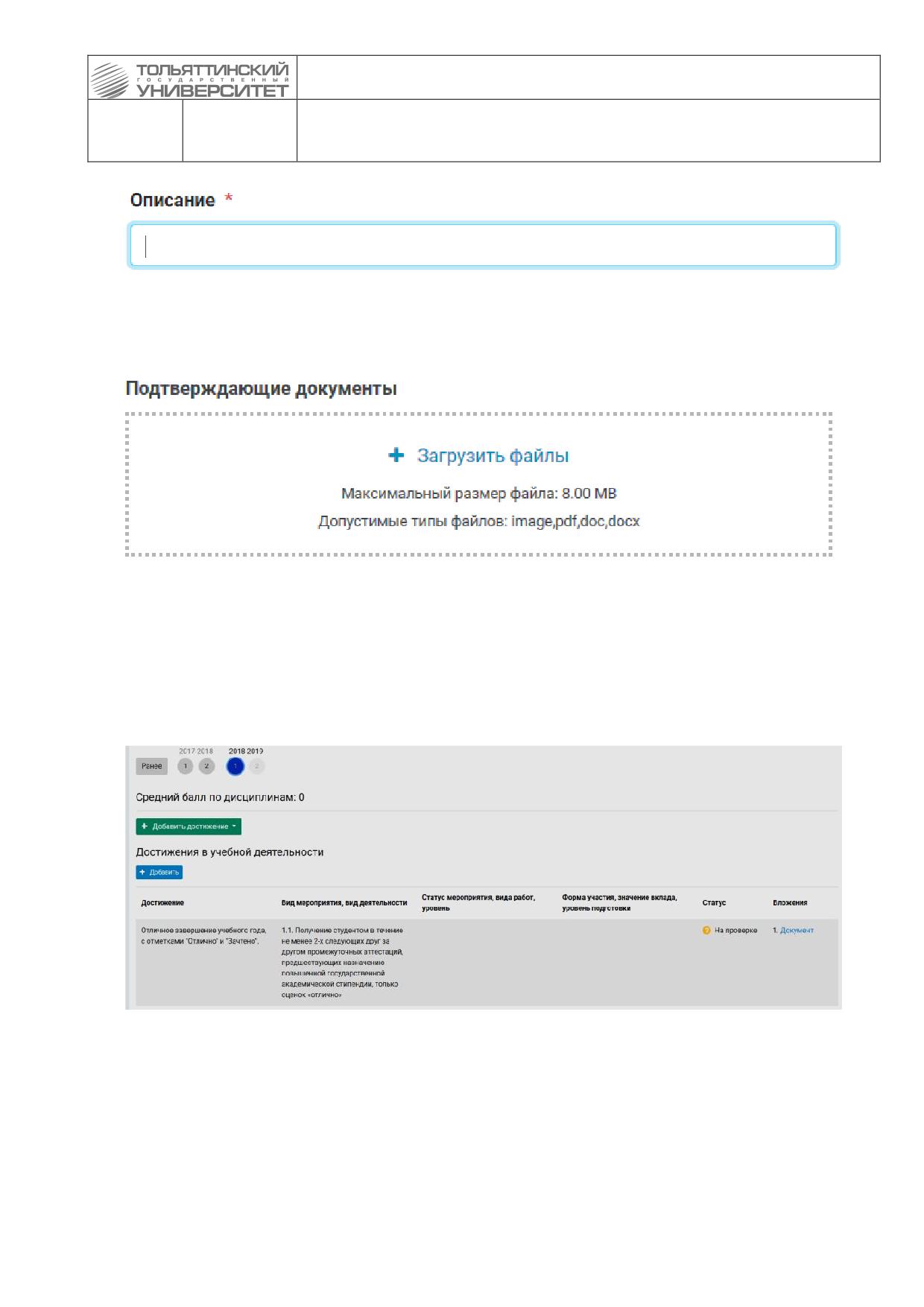
3) В поле «Описание» заполняется описание достижения;
Версия 4
Рисунок 21.7 - Описание достижения
4) «подтверждающие документы» - загружаются документы подтверждающие
получения данного достижения, например, скан зачетной книжки.
Рисунок 21.8 - Добавление подтверждающих документов
После загрузки документа, необходимо выбрать «Тип документа», в некоторых
достижениях, есть разный вид документов, например, «Грамота», «полный текст публикации» и
т.д.
После добавления достижения в личном кабинете отобразиться поданное достижение в
статусе «На проверке».
Рисунок 21.9 - Стадия проверки достижений
Подобным образом заполняются остальные виды достижений.
22. Верификация достижений
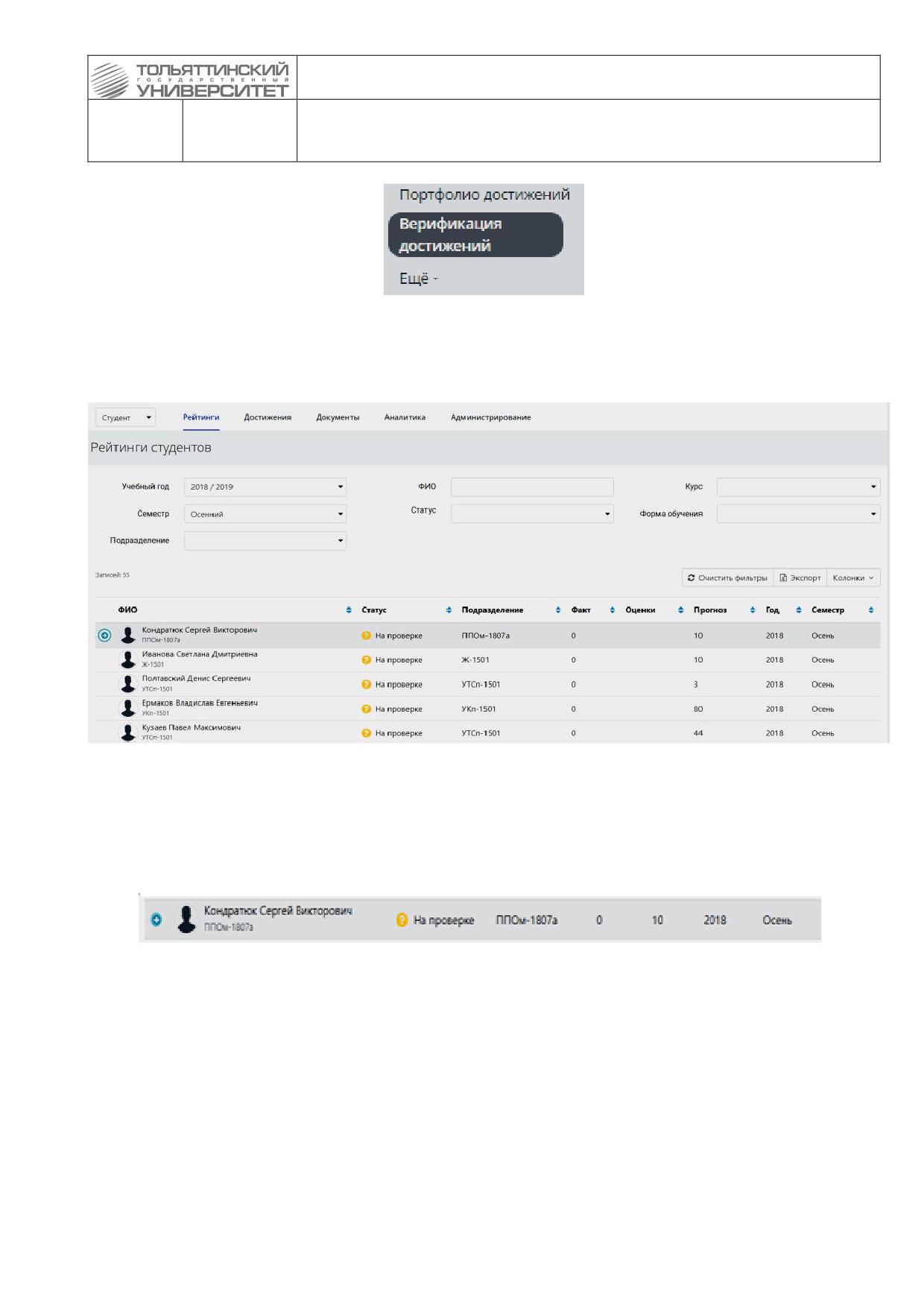
Для верификации достижений, необходимо, в боковом меню перейти в раздел
«Верификация достижений».
Версия 4
Рисунок 22.1 - Верификация достижений
Далее открывается основной интерфейс для верификатора достижений «Рейтинг
студентов».
Рисунок 22.2 - Рейтинг студентов
В данном разделе есть гибкий фильтр, с помощью которого можно отстроить список
отображения поданных достижений, по котором происходит начисления баллов за поданное
достижение.
При нажатии на статус, например, «На проверке».
Рисунок 22.3 - Выдача результатов после применения фильтра
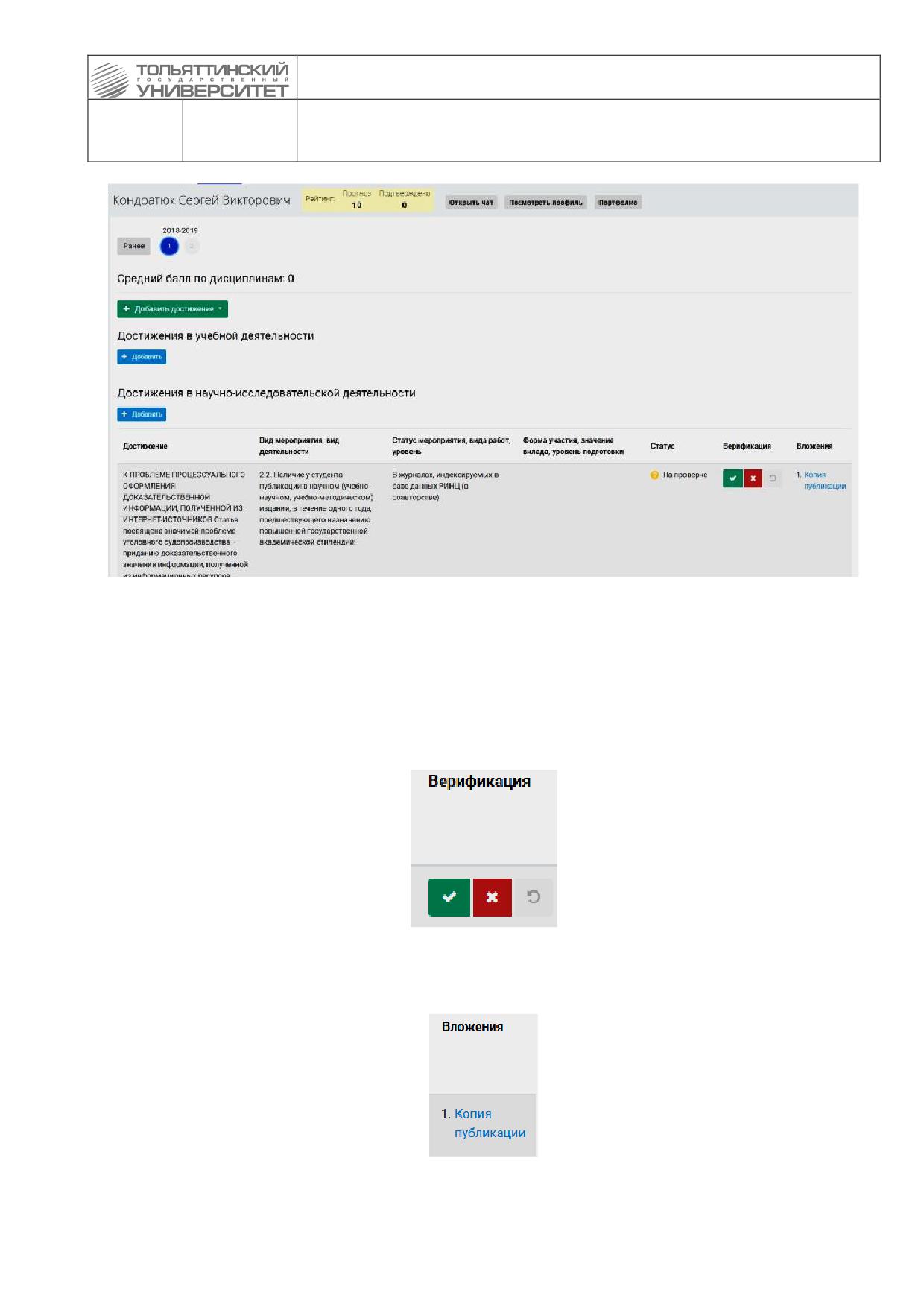
В новом окне открывается интерфейс просмотра поданных достижений.
Версия 4
Рисунок 22.4 - Просмотр поданных достижений
В данном интерфейсе отображены основные поля достижений, пункт
«Верификация», для перехода к просмотру полной информации о поданном достижении
необходимо нажать на внутренний список позволяет без перехода к прочтению информации о
достижении:
1. Принять достижение;
2. Отклонить;
3. Вернуть на проверку.
Рисунок 22.5 - Верификация
Также в данном разделе можно просмотреть прикрепленные документы, для этого
необходимо нажать на название файла.
Рисунок 22.6 - Просмотр прикрепленных документов
Версия 4
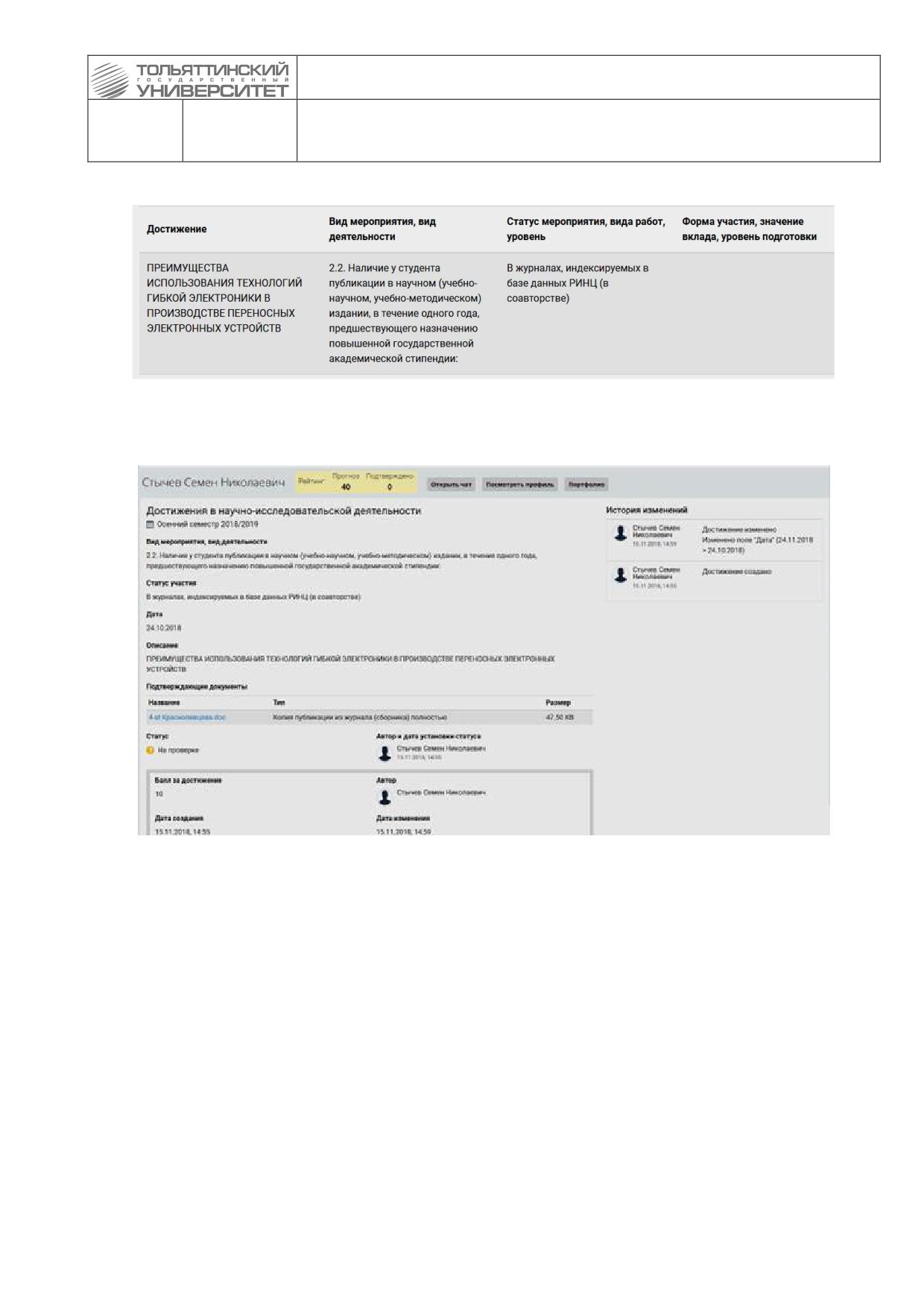
Если нажать на элемент записи, то откроется подробная информация.
Рисунок 22.7 - Подробная информация достижений
На рисунке отображена краткая информация о поданном достижении. Далее принажатии на
одно из полей происходит открытие подробной информации.
Рисунок 22.8 - Основная информация о достижении
На рисунке представлена основная информация о поданном достижении, дата подачи,
история изменения достижения, описание и т.д.
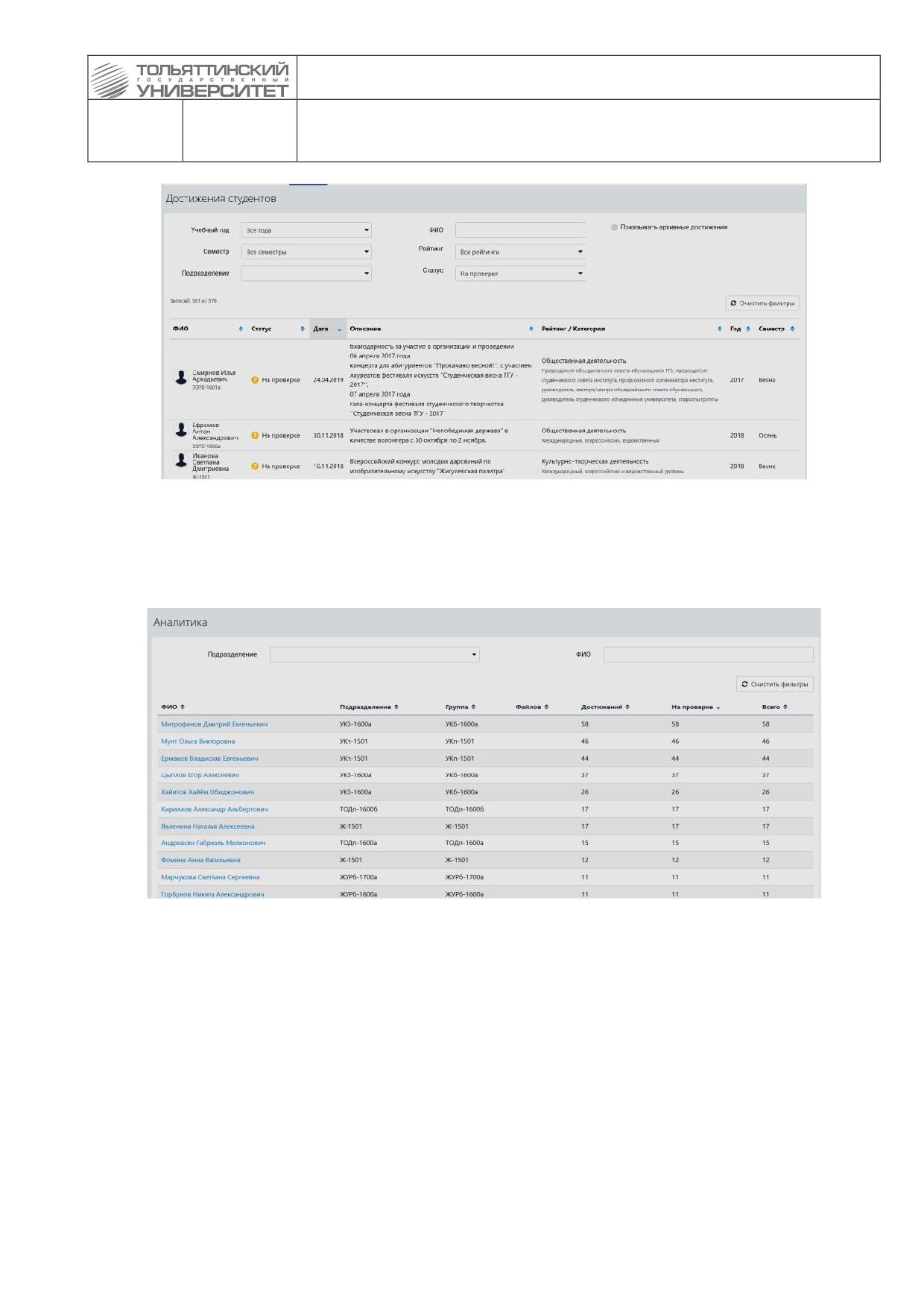
На рисунке представлен раздел «Достижения».
Версия 4
Рисунок 22.9 - Достижения других студентов
В данном разделе есть гибкий фильтр, по году, семестру, статус достижений и т.д.
Работа с данным разделом осуществляется по аналогии с разделом «Рейтинг студентов».
На рисунке представлен раздел «Аналитика»
Рисунок 22.10 - Статистика по достижениям
В данном разделе отображается основная статистика по поданным достижениям.
Колонки:
1. Достижений - отображают кол-во баллов, полученных за поданныедостижения;
2. На проверке - кол-во полученных баллов студентов в случае принятии достижения
верификатором;
3. Всего - отображает всего баллов у студента.
23. Модуль CRM
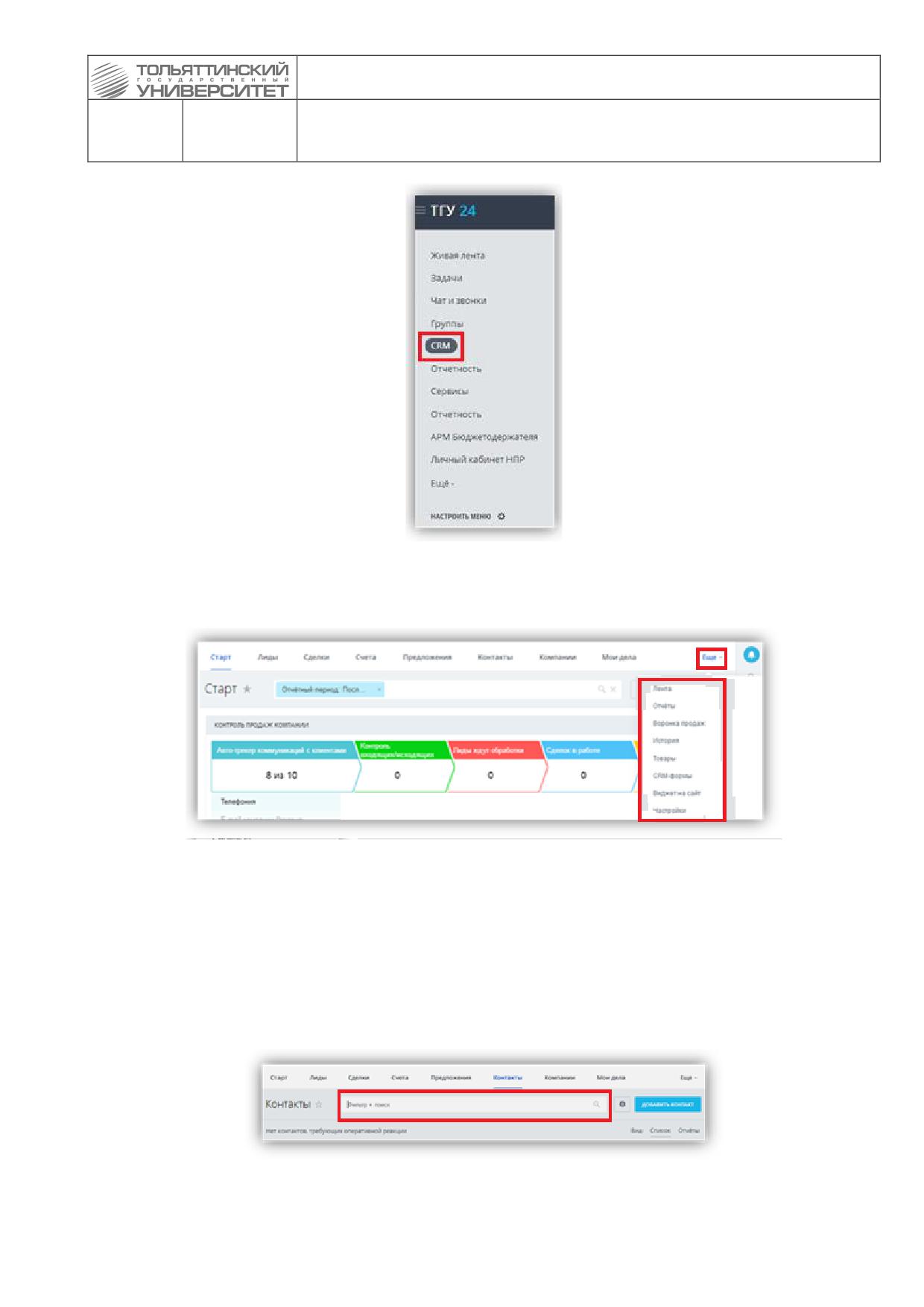
Для перехода в модуль (раздел) CRM необходимо зайти в Битрикс24, в левом меню найти
пункт CRM и нажать на него мышкой.
Версия 4
Рисунок 23.1 - Пункт меню CRM
После перехода в раздел появится множество закладок, для просмотра не уместившихся на
экране необходимо нажать на кнопку Еще, под которой откроются оставшиеся закладки.
Рисунок 23.2 - Закладки в разделе меню Еще
Примечание - для перехода к полному учебному курсу по CRM от разработчика
Битрикс нажмите на ССЫЛКУ.
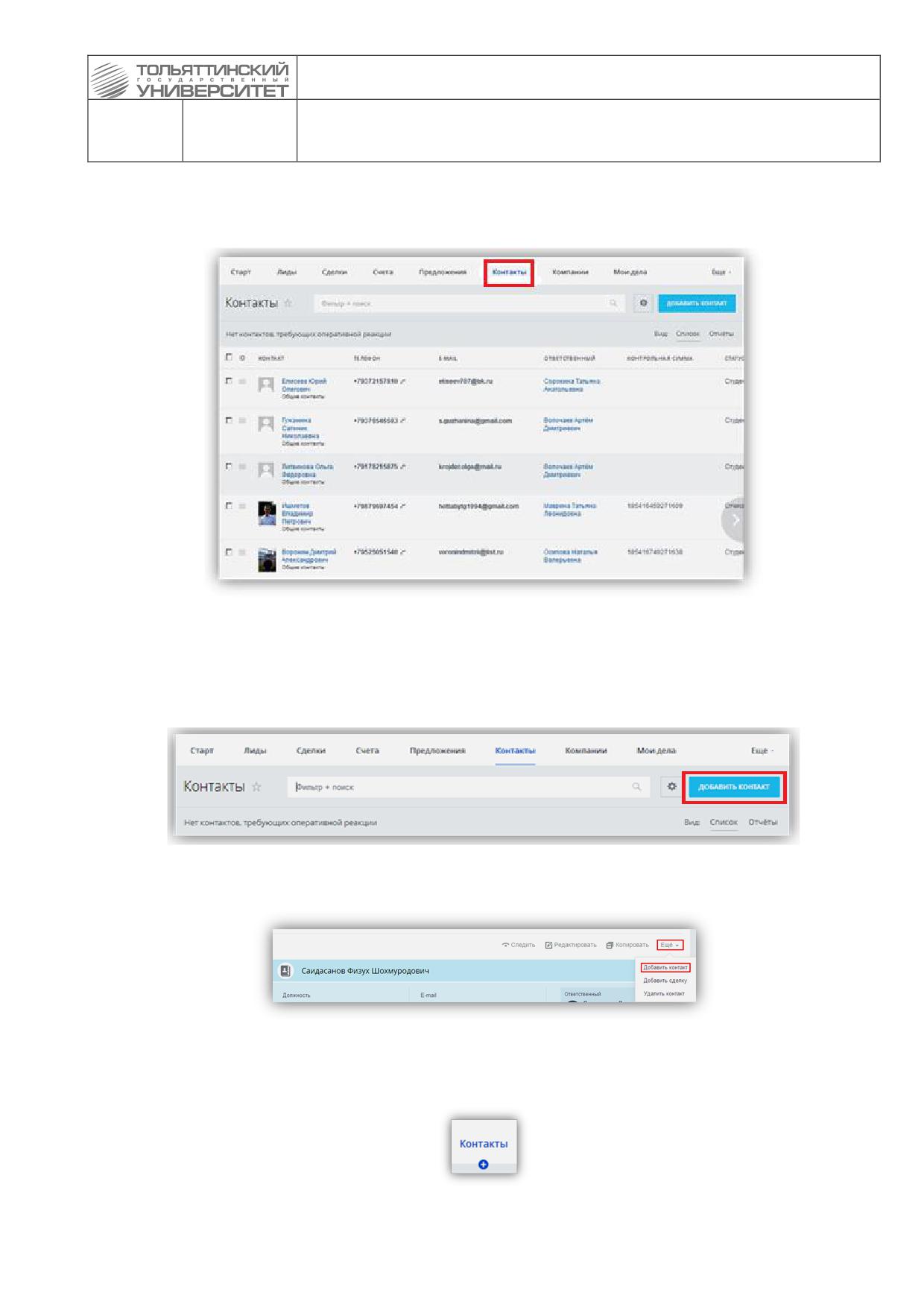
23.1 Поиск сущности
Поиск любой сущности CRM может быть осуществлен по любому полю сущности. Для
поиска необходимо в строку поиска вбить значение интересующего поля, не обозначая его (ФИО,
телефон, e-mail итд.) и нажать клавишу Enter.
Рисунок 23.3 - Поле для поиска
Версия 4
23.2 Профиль контакта
Со страницы списка контактов можно посмотреть профиль любого лица из списка
контактов, нажав мышкой на ФИО.
Рисунок 23.4 - Список контактов
23.2.1 Создание контакта
Добавить новый контакт можно несколькими способами:
нажав на кнопку Добавить контакт на Контекстной панели раздела «Контакты»;
Рисунок 23.5 - Кнопка добавления контакта
в форме детального просмотра контакта с помощью кнопки Еще;
Рисунок 23.6 - Закладки в разделе меню Еще
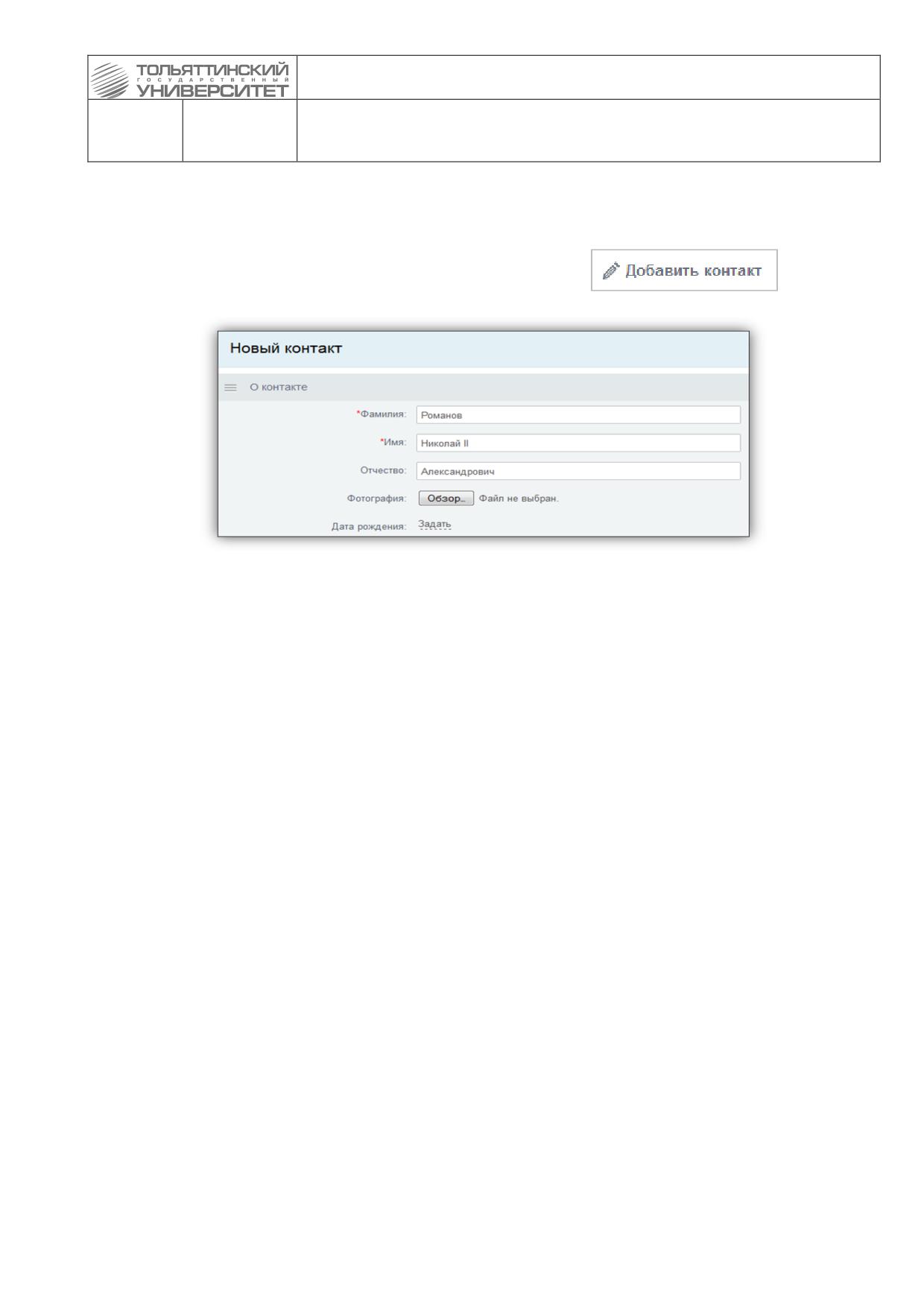
нажав на «+», появляющийся при наведении курсора мыши на иконку «Контакты»
в главном меню CRM:
Рисунок 23.7 - Кнопка добавления контакта
Версия 4
из формы создания сделки/лида;
из формы импорта контактов с помощью ссылки
В любом из вышеперечисленных случаев откроется страница добавления контакта:
Рисунок 23.8 - Страница добавления контакта
Заполните поля формы, чтобы добавить новый контакт в CRM:
Фамилия - укажите фамилию контактного лица;
Имя - укажите имя контактного лица;
Отчество - укажите отчество контактного лица;
Фотография - если на компьютере имеется фотография человека, с которым
установлено сотрудничество, нажмите кнопку Обзор и выберите ее;
Дата рождения - зафиксируйте это значение, чтобы вовремя поздравить клиента с
днем рождения, а также своевременно предложить свои услуги или товары;
E-mail - напишите электронный адрес данного контакта. Вы можете указать вид
этого e-mail, нажав на пиктограмму стрелочки и выбрав из списка «Рабочий» (стоит по
умолчанию), «Частный», «Другой». Если вы хотите написать несколько адресов, нажмите
ссылку Добавить, после чего появится еще одно поле для ввода e-mail. При сохранении контакта
поле «E-mail» будет проверено на корректность, т.е. отсутствие кириллических символов, наличие
знака @ и т.д., поэтому будьте внимательны при добавлении адреса;
Нажмите крестик, если хотите очистить поле от символов или удалить
добавленное поле.
Телефон - укажите номер телефона, по которому можно связаться с данным лицом.
Указание дополнительных номеров, типа номера, очистка поля, осуществляется также, как для
«E-mail», за исключением проверки на корректность. Таким образом, в поле номера телефона
могут быть введены любые символы, но если телефон не существует или некорректен, абонент не
сможет быть определен при звонке на подключенную к CRM телефонию. Поэтому рекомендуется
указывать номер телефона в международном или национальном формате, начиная с +7 или 8. Хотя
возможны и другие написания. Главное, чтобы сохранялся порядок: код страны (810, 8, +7, 7, 007)
+ код региона + номер. Пример: 8104012334455 или +74012334455, 0074012334455 - один и тот же
номер;
Сайт - введите адрес сайта клиента. Изначально выставлено три поля для указания
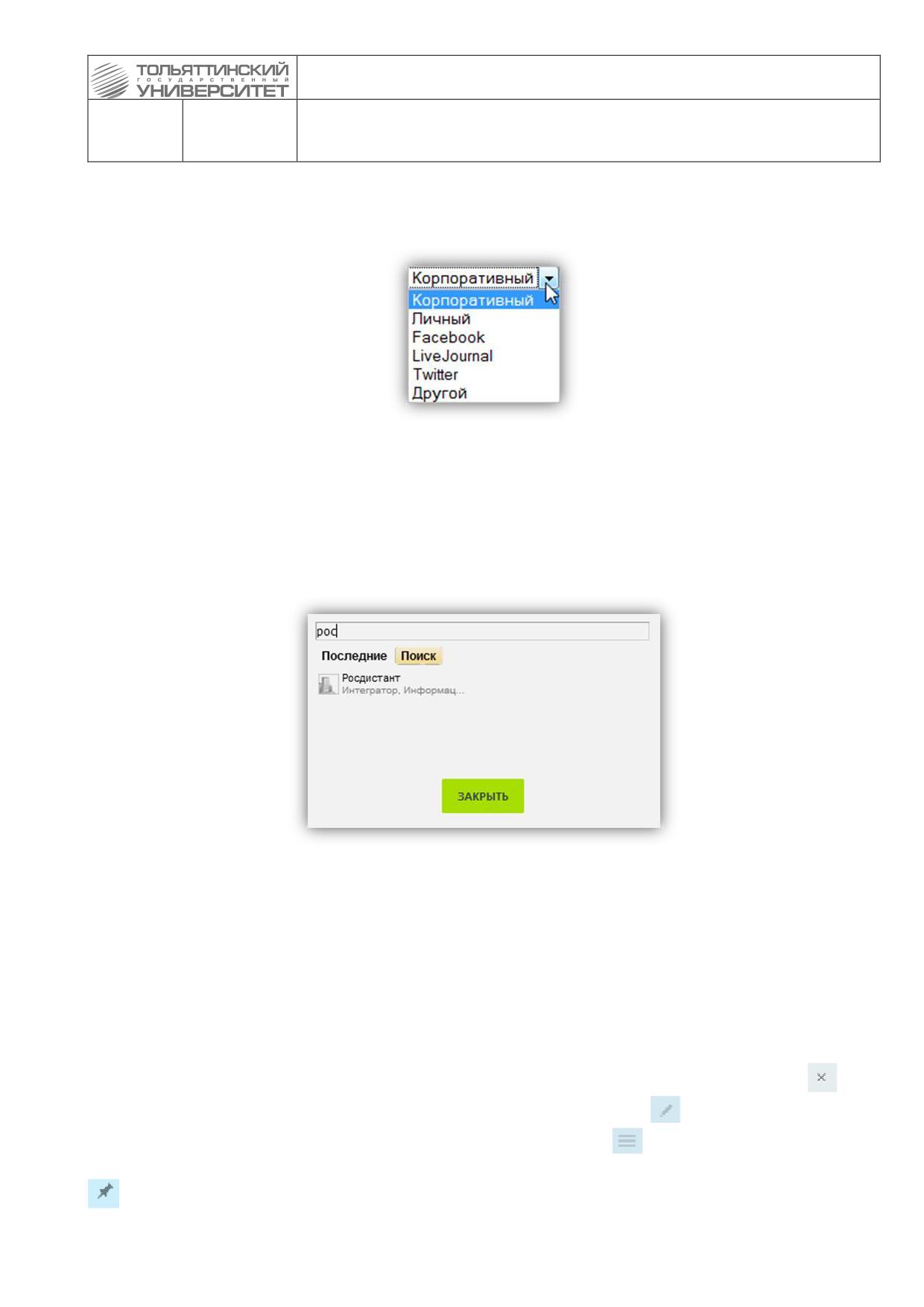
Версия 4
адреса сайта в сети Internet (Корпоративный, Facebook, Twitter), однако вы можете добавить
еще, выставив другой тип, нажав на пиктограмму стрелочки и выбрав из выпадающего списка
нужное значение поля:
Рисунок 23.9 - Выпадающий список указания адреса сайта
Нажмите крестик, если хотите очистить поле от символов или удалить добавленное поле.
Мессенджер - здесь можно указать клиент сообщений данного контактного лица.
Добавление дополнительного мессенджера, указание типа, очистка поля,
производится аналогично указанию данных для «E-mail»;
Компания - укажите компанию, в которой работает добавляемый контакт. Если
компания уже есть в CRM, то нажмите Выбрать и выберите ее в появившемся окне:
Рисунок 23.10 - Добавление компании
После заполнения всех известных полей нужно сохранить контакт:
Нажмите Сохранить, чтобы добавить контакт и перейти к странице со списком
контактов;
Нажмите Сохранить и добавить еще, чтобы добавить контакт и перейти к форме
добавления еще одного контакта.
23.2.2 Настройка и редактирование полей
Вы можете скрывать некоторые поля и удалять разделы с помощью
и
редактировать их название с помощью пиктограммы карандаша
справа от поля, менять
их месторасположение, перетаскивая за значок меню действий
слева от поля. В том числе,
необходимые поля можно разместить в "шапке" формы контакта, а "шапку" закрепить с помощью
. В этом случае информация, размещенная в "шапке" будет всегда видна при прокручивании
Версия 4
формы.
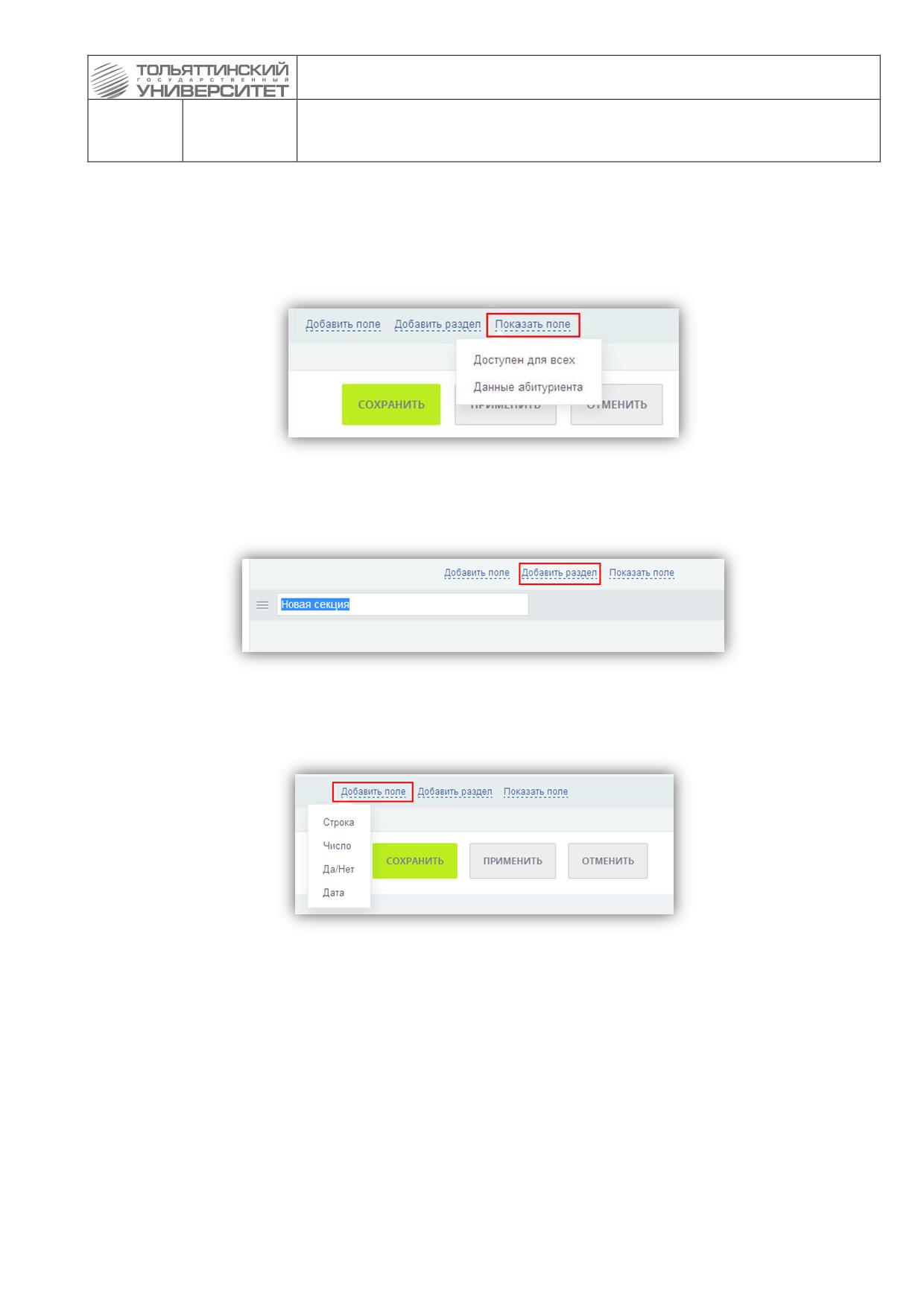
При редактировании формы в конце раздела О контакте (Компания, О сделке, О
предложении и т.п.) появятся ссылки Добавить поле, Добавить раздел и Показать поле.
При клике по ссылке Показать поле демонстрируется список из доступных для данной
сущности справочников и пользовательских полей, если они были созданы заранее.
Рисунок 23.11 - Доступные поля для сущности
Клик по ссылке Добавить раздел позволяет добавить новый раздел и сразу настроить его
название и расположение.
Рисунок 23.12 - Добавление нового раздела
Кликнув по ссылке Добавить поле можно перейти к добавлению и настройке
пользовательского поля.
Рисунок 23.13 - Добавление нового поля
Добавленные поля сохраняются в перечне пользовательских полей той сущности, в
форму которой они были добавлены. Удалить их можно будет только из этого перечня.
23.2.3 Экспорт контакта
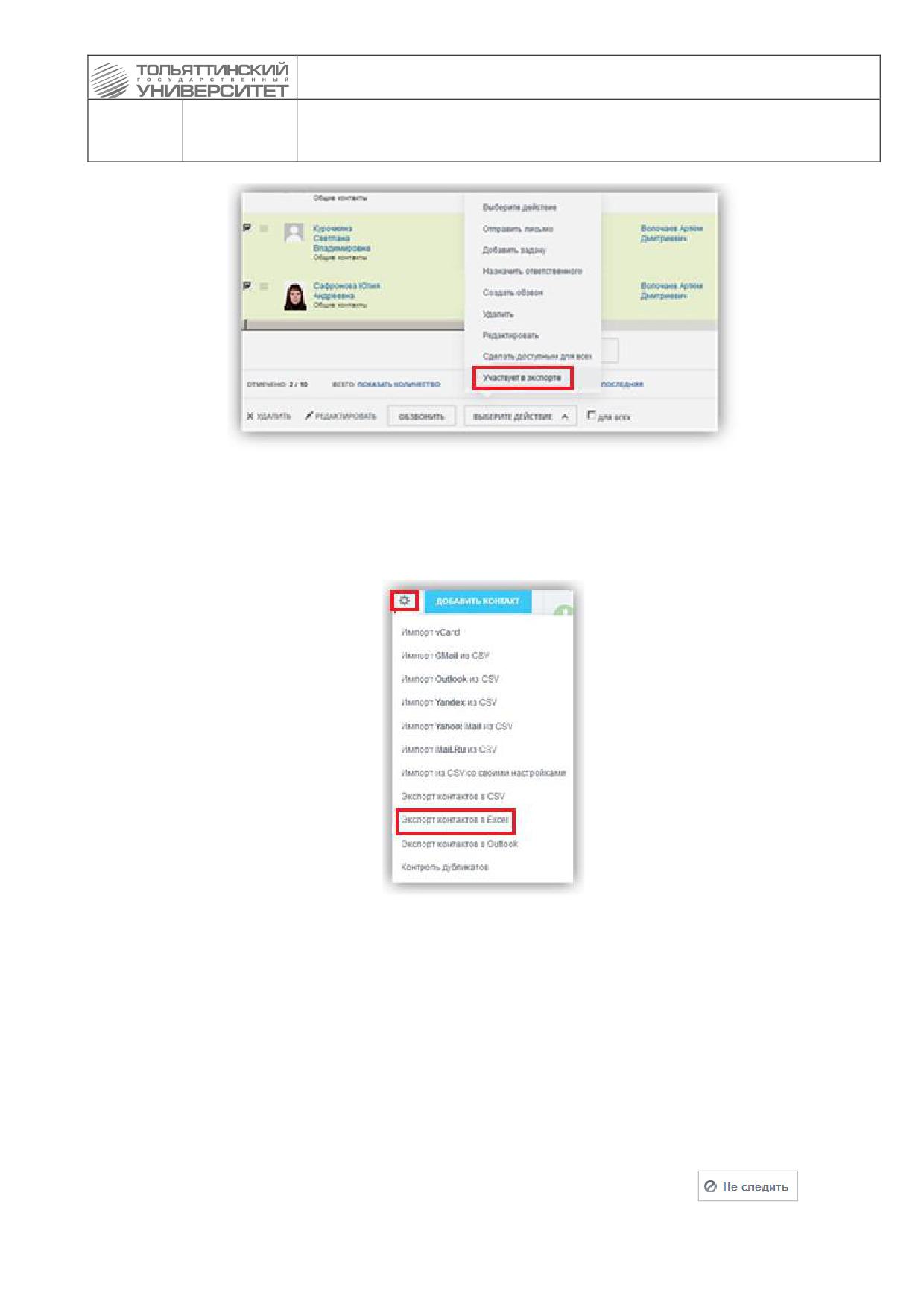
Для успешного экспорта в настройках контакта должна быть отмечена опция
«Участвует в экспорте». С помощью панели групповых операций возможно единовременное
снятие/установка данной галочки для нескольких контактов, предварительно отмеченных в
колонке флажков.
Версия 4
Рисунок 23.14 - Кнопка для участия в экспорте
Для экспорта контактов необходимо подняться в верхний правый угол страницы и найти
кнопку настройки. Нажав на нее - появится меню, в котором нажав на Экспорт контактов в
Excel будет произведен экспорт на ваш компьютер в файл с расширением .xls всех контактов из
CRM.
Рисунок 23.15 - Экспорт контактов в Excel
Найти данный файл вы сможете в папке загрузок своего браузера.
23.3 Лента CRM
Лента предназначена для удобного мониторинга событий CRM, обсуждения их с
коллегами, а также для работы с сущностями.
Изначально активен режим «Моё», при котором пользователю показываютсяследующие
события:
автором которых является сам пользователь;
в которых он значится адресатом;
является ответственным за сущности, с которыми эти события происходили. Чтобы
не видеть события какой-либо сущности, используйте кнопку
формы ее
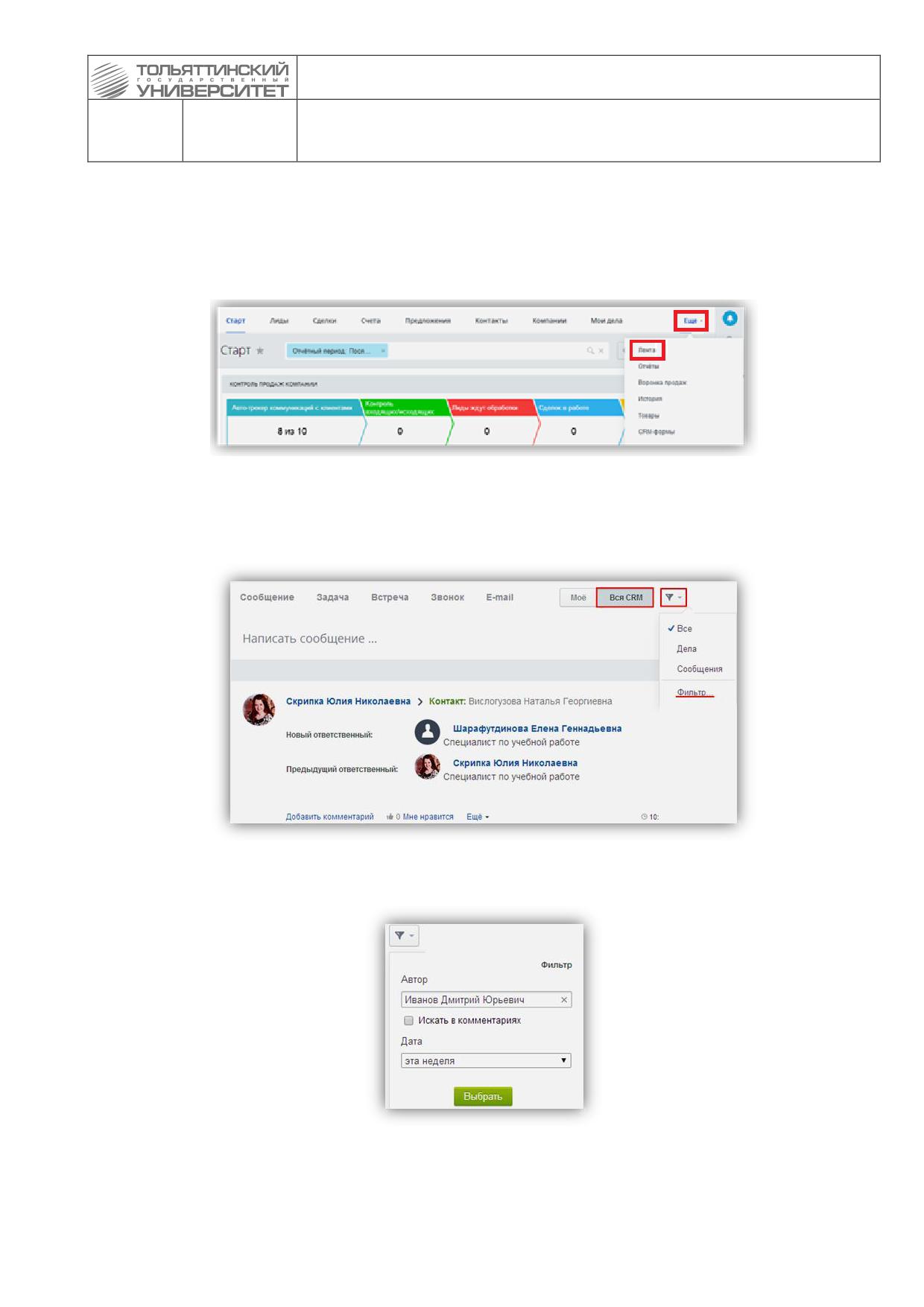
Версия 4
просмотра;
к сущностям, за которыми он следит.
Пользователь не может отказаться следить за сущностями, авторомкоторых
он является.
Рисунок 23.16 - Закладки пункта меню Еще
После перехода в режим «Вся CRM» будут показаны все события, просмотр которых не
ограничен правами доступа пользователя. Для выборки событий ленты CRM можно использовать
фильтр.
Рисунок 23.17 - Фильтр событий
При выборе значения «Фильтр...» можно осуществить поиск событий по дате иавтору:
Рисунок 23.18 - Фильтр по дате и автору
Так же в разделе «Лента CRM» есть подзакладки для написания сообщений, создания
задач, назначения встреч, звонков и написания e-mail сообщений.
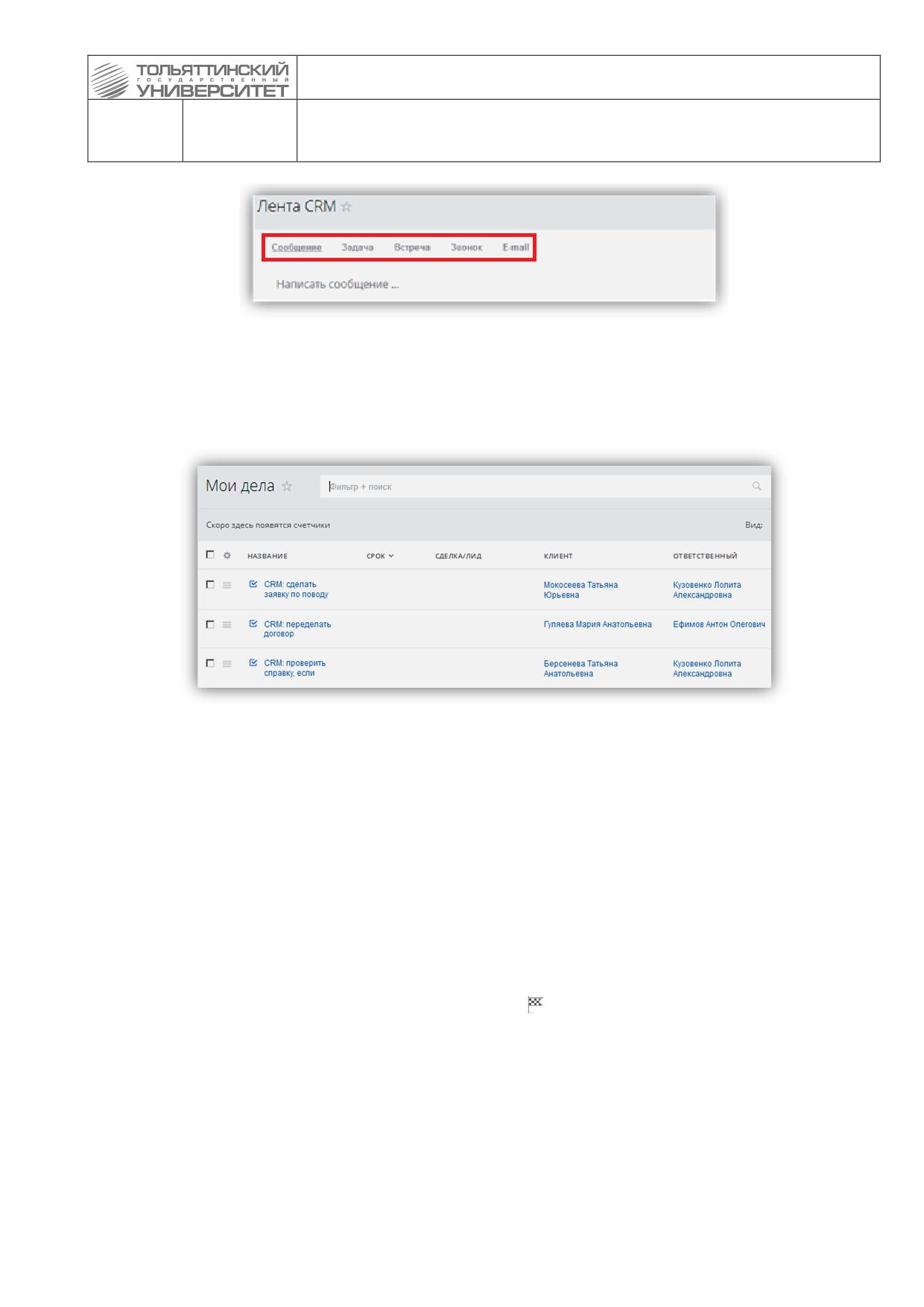
Версия 4
Рисунок 23.19 - Пункты меню ленты CRM
23.4 Мои дела
На
странице
«Мои
дела»
представлен
список
запланированных
дел:
звонков/встреч/задач/отправленных писем (поиск дел описан в п.14.1.).
Рисунок 23.20 - Страница Мои дела
Помните о том, что в списке дел отображаются задачи только сустановленным
сроком завершения и привязанные к какой-либо сущности CRM.
При наличии соответствующих прав вы можете просмотреть дела другого
сотрудника. Для этого на странице «Мои дела» укажите в фильтре интересующего
сотрудника в поле «Ответственный» и нажмите Найти.
У каждого дела в списке есть соответствующее меню действий, с его помощьюможно:
Просмотреть дело - нажмите, чтобы перейти в режим просмотра дела.
Редактировать дело
- нажмите, чтобы перейти в форму редактирования
параметров дела.
Отметить как выполненное - выберите данный пункт, если дело закончено,
после чего оно будет помечено флажком .
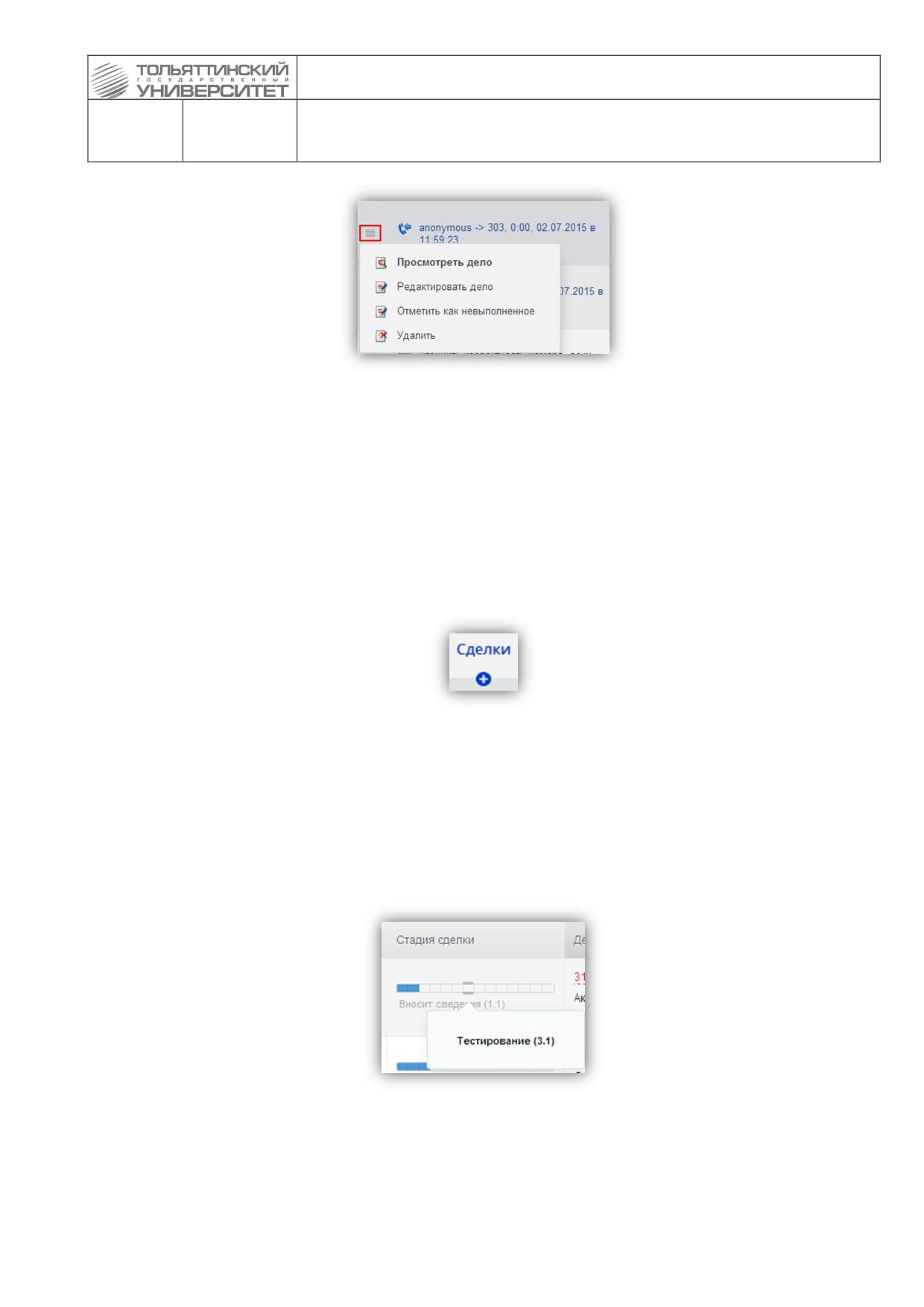
Версия 4
Рисунок 23.21 - Отметить дело как выполненное
Для задач в меню действий отсутствует пункт «Редактировать дело», и
отличается форма просмотра, через которую и можно произвести редактирование задачи.
23.5 Сделки
Раздел «Сделки» предназначен для наглядного представления стадий поступления
студентов.
В главном меню CRM цифра на пиктограмме сделок обозначает число незавершенных
сделок, за которые вы являетесь ответственным.
Рисунок 23.22 - Добавление новой сделки
Здесь же можно добавить новую сделку, кликнув по «+» внизу закладки. Перейдя на
страницу сделок, перед вами появится список всех сделок, где:
Красным цветом шрифта выделены дата и время невыполненного дела сделки с
истекшим сроком завершения.
Розовым цветом фона выделяются колонки дел у незакрытых сделок сотсутствием
дел, за которые вы являетесь ответственным.
На странице списка сделок можно менять стадии сделки:
Рисунок 23.23 - Просмотр стадии сделки
Каждая секция соответствует определенной стадии, каждая из которых идет одна за
другой. Для выбора определенной стадии кликните по ней левой кнопкой мыши.
Красным и Зеленым цветом обозначаются стадии завершенных сделок.
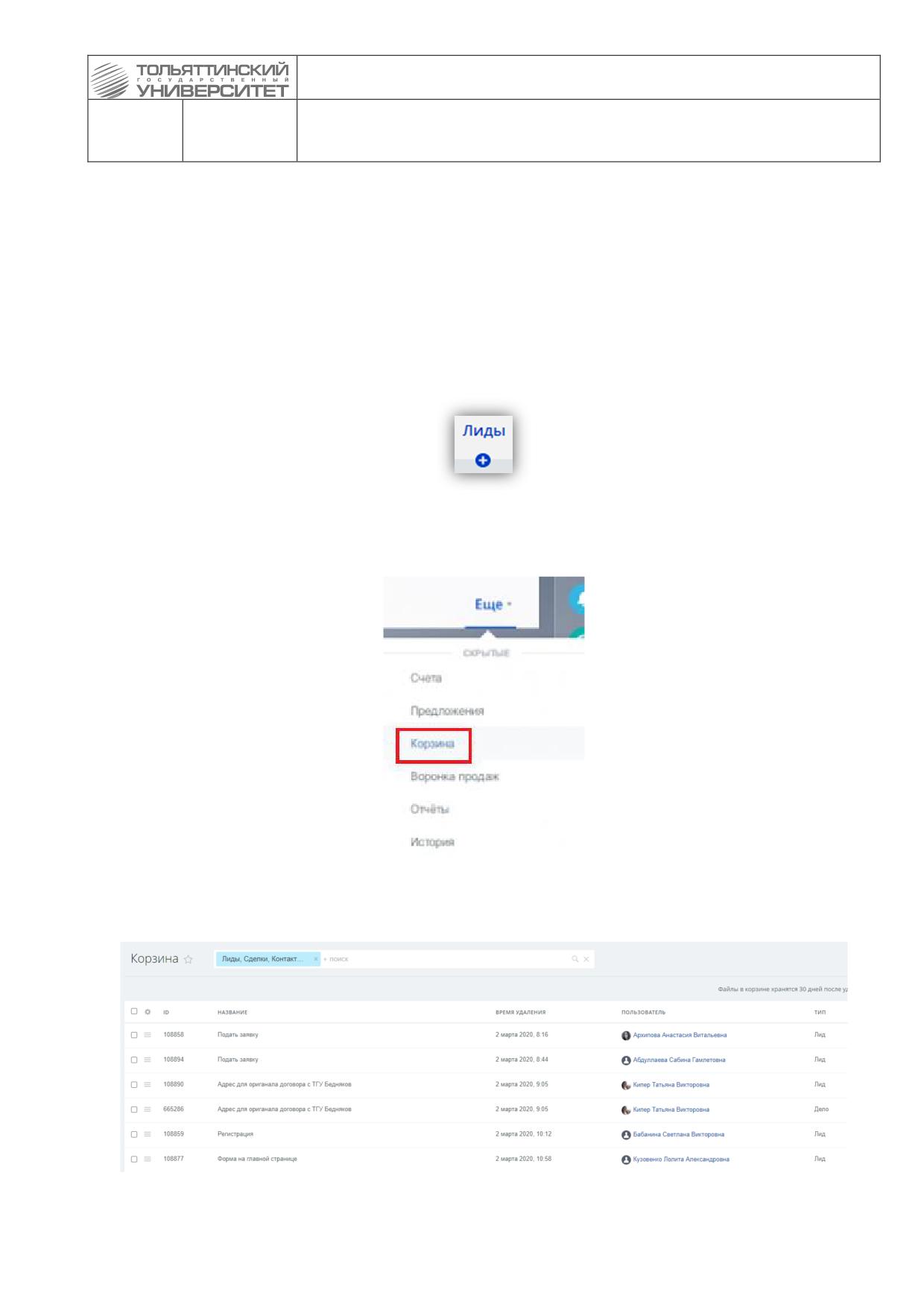
Версия 4
Красный - Выбыл.
Зеленый - Студент.
23.6 Лиды
Лид - запись о какой-либо форме контакта (телефон, e-mail, очная встреча и так далее)
Лид - любой человек, позвонивший (зарегистрировавшийся на сайте) с любой целью,
пусть даже из любопытства или для уточнения режима работы организации, становится лидом,
при условии, что вы получили от него минимальную информацию - имя и способ связи (e-mail,
телефон, адрес в мессенджере).
Завести новый лид можно на главной странице CRM, нажав на «+» внизу закладки.
Рисунок 23.24 - Добавление нового лида
23.7 Корзина
Перейдем в раздел CRM - Корзина.
Рисунок 23.25 - Пункт «корзина»
Список содержит основную информацию - название и тип элемента, время удаления, а
также имя сотрудника, который произвёл удаление.
Рисунок 23.26 - Удаленные элементы
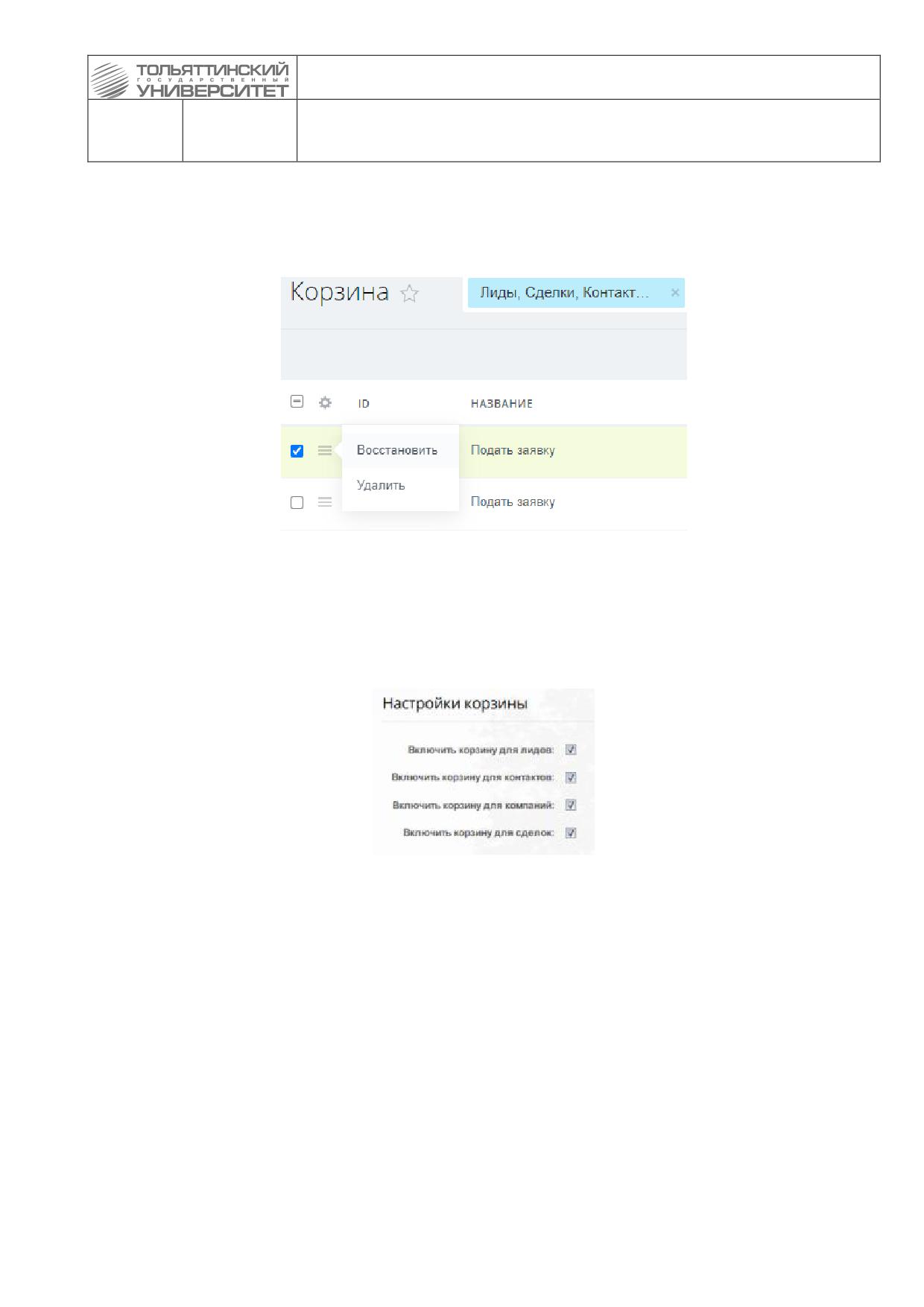
Версия 4
Каждый пользователь видит только те элементы, которые он удалил.
Администратор Битрикс24 имеет доступ к списку всех удалённых элементов.
Каждый элемент можно восстановить из корзины или окончательно удалить.
Рисунок 23.27 - Меню элемента в корзине
Удалять содержимое корзины может только администратор.
Вы можете отключить корзину для отдельных разделов на странице CRM - Настройки -
Прочие настройки - Корзина.
Рисунок 23.28 - Настройки корзины