Интеграция Виртуальной АТС и Битрикс24. Инструкция по настройке (Версия документа от 03.03.2026)
Интеграция Виртуальной АТС
и Битрикс24
Инструкция по настройке
Версия документа от 03.03.2026
Оглавление
1 Начало работы с интеграцией
4
1.1 Как настроить интеграцию
4
1.2 Разные возможности базового и расширенного пакетов
19
1.3 Как проверить, что данные о звонках передаются в Битрикс24
22
1.4 Как отображаются данные о звонке в Битрикс24. Обобщенно
23
1.5 Как позвонить или принять звонок
23
2 Настройки приложения интеграции с Битрикс24
25
2.1 Как открыть форму настройки приложения
25
2.2 Настройка “Сохранять все звонки” или как сохраняются звонки
сотрудников, не указанных в таблице сопоставления
27
2.3 Обработка входящих звонков
30
2.4 Совершение исходящих звонков
63
2.5 Отправка SMS
65
2.6 SMS-рассылка
70
2.7 SMS уведомления из роботов продаж/процессов
74
2.8 Отображать сделки в карточке звонка
78
2.9 Поддерживать обратные звонки от Битрикс24
79
2.10 Интеграция с речевой аналитикой
81
2.11 Обработка входящих вебхуков
88
2.12 Загружать отсутствующие звонки в CRM
98
2.13 Всплывающие сообщения об ошибках в интерфейсе Битрикс24
99
2.14 Как включить или выключить показ звонков в календаре
99
2.15 Поиск по номеру телефона среди записей Битрикс24 (в приложении)101
2.16 Номер другого оператора, подключенный к Виртуальной АТС в Личном
кабинете MANGO OFFICE
101
2.17 Использование способов дозвона до сотрудника и алгоритмов дозвона
в ЛК
101
2.18 Использование алгоритмов распределения вызовов
102
2.19 Переключение между режимами работы Битрикс24
102
2.20 Настройка отображения карточки звонка
104
2.22 Интеграция с Контакт-центром MANGO OFFICE
105
2.23 Отправлять WhatsApp-сообщение при пропущенном звонке
134
2.24 Использование сервиса «Манго Диалоги» для обмена сообщениями 137
3 Обработка звонков
146
2
3.1 Входящий звонок
146
3.2 Исходящий звонок
149
3.3 Пропущенные звонки
150
3.4 Контроль за обработкой пропущенного звонка
152
3.5 История вызовов
157
3.6 Просмотр сведений о звонках в календаре
158
3.7 Запись разговоров
159
4 Интеграция с адресной книгой Виртуальной АТС
160
5 Софтфон MANGO CONNECT
163
5.1 Описание
163
5.2 Дополнительно. Как включить и выключить режим "Не беспокоить" / DND
.........................................................................................................................................................................................167
6 Коробочная версия Битрикс24
168
7 Обновление приложения
169
Приложения
170
А. Как открыть отчет "Детализация звонков" в Битрикс24
170
Б. Настройка отображения колонок в списке лидов, сделок, контактов
172
Список изменений в документе
174
3
1 Начало работы с интеграцией
Несколько простых шагов - и можно приступать к работе.
1.1 Как настроить интеграцию
Подготовка
Чтобы настроить интеграцию, вам потребуется:
- Виртуальная АТС MANGO OFFICE;
- Битрикс24, в который должны быть добавлены пользователи, которые
будут совершать и принимать звонки;
- расширенный или базовый пакет интеграции с Битрикс24;
- SIP-телефон, либо софтфон Mango Talker для совершения и приема
телефонных звонков.
После настройки интеграции начнется передача данных о звонках в ваш
Битрикс24. При этом, важно учесть следующее:
1) в Битрикс24 будут фиксироваться звонки только тех сотрудников, которые
указаны в настройках интеграции. Если вам нужно фиксировать звонки всех
сотрудников, даже не указанных в настройках интеграции, включите
настройку “Сохранять все звонки” (доступна только в расширенном пакете);
2) внутренние звонки между сотрудниками никак не фиксируются в
Битрикс24;
3) в Битрикс24 будут фиксироваться звонки, совершенные после
подключения интеграции. Данные по звонкам, совершенным ДО
подключения интеграции передаваться не будут.
Порядок действий
Чтобы настроить интеграцию надо выполнить несколько шагов:
1) Подключить Виртуальную АТС MANGO OFFICE. В настройках Виртуальной
АТС вы регистрируете ваших сотрудников, выдаете им внутренние номера
телефонов и настраиваете схему распределения входящих звонков от
Клиентов.
2) Установить софтфон Mango Talker, либо SIP-телефон. Чтобы ваши
сотрудники могли принимать и совершать звонки, необходимо чтобы каждый
сотрудник использовал устройство \ программу для приема звонков по SIP
протоколу. Это может быть SIP-телефон, подключенный к вашей Виртуальной
АТС, либо бесплатный софтфон Mango Talker, установленный на рабочий ПК
сотрудника.
3) Подключить интеграцию в вашем Битрикс24. Чтобы передавать данные о
звонках в ваш Битрикс24, нужно установить в нем приложение интеграции
MANGO OFFICE.
4) Подключить интеграцию в Личном кабинете MANGO OFFICE и
установить базовые настройки. Это нужно сделать, чтобы связать
4
приложение интеграции с вашей Виртуальной АТС MANGO OFFICE и получать
из нее данные о звонках. Вам доступны базовый и расширенный пакеты
интеграции.
5) Установить дополнительные настройки интеграции при использовании
расширенного пакета. Благодаря расширенному пакету интеграции в вашем
Битрикс24 вы сможете более гибко настроить прием и обработку звонков.
Шаг 1. Подключите Виртуальную АТС MANGO OFFICE
Сначала подключите версию Виртуальной АТС MANGO OFFICE, если у вас ее
еще нет. Если она у вас уже есть, то войдите в Личный кабинет MANGO OFFICE.
В нем вы будете подключать и настраивать интеграцию с Битрикс24.
Шаг 2. Установка софтфона Mango Talker
Виртуальная АТС позволяет установить телефонную связь между абонентами.
Ваш Битрикс24 позволяет анализировать взаимодействие/сделки с
Клиентами.
Однако ни одна из этих систем не дает возможности непосредственно
позвонить или принять звонок. Поэтому, чтобы принимать и совершать
звонки, ваши сотрудники должны использовать, либо SIP-телефоны,
подключенные к вашей Виртуальной АТС, либо софтфон Mango Talker. А если
вы подключили расширенный пакет интеграции, то можете использовать еще
и плагин MANGO CONNECT для браузера Chrome.
Mango Talker
- это бесплатная программа от MANGO OFFICE, которая
позволяет совершать и принимать звонки через интернет без использования
дополнительного оборудования, за исключением телефонной гарнитуры. Вам
доступны настольная (для ПК) и мобильная версии Mango Talker.
Ознакомьтесь с руководством пользователя Mango Talker, которое поможет
Вам максимально использовать возможности коммуникатора.
Установив плагин MANGO CONNECT, в вашем браузере Chrome появится
возможность звонить, принимать вызовы и отправлять SMS через
Виртуальную АТС.
Важно. Плагин MANGO CONNECT работает только в браузере Chrome и только
при расширенном пакете интеграции.
Шаг 3. Настройка Виртуальной АТС. Выбор пакета интеграции
Это нужно сделать, чтобы Виртуальная АТС MANGO OFFICE могла передавать
в ваш Битрикс24 данные о звонках. Выполните следующие действия:
1) войдите в Личный кабинет Виртуальной АТС;
2) перейдите в раздел "Интеграции";
3) нажмите "Подробнее" в блоке "Битрикс24":
5
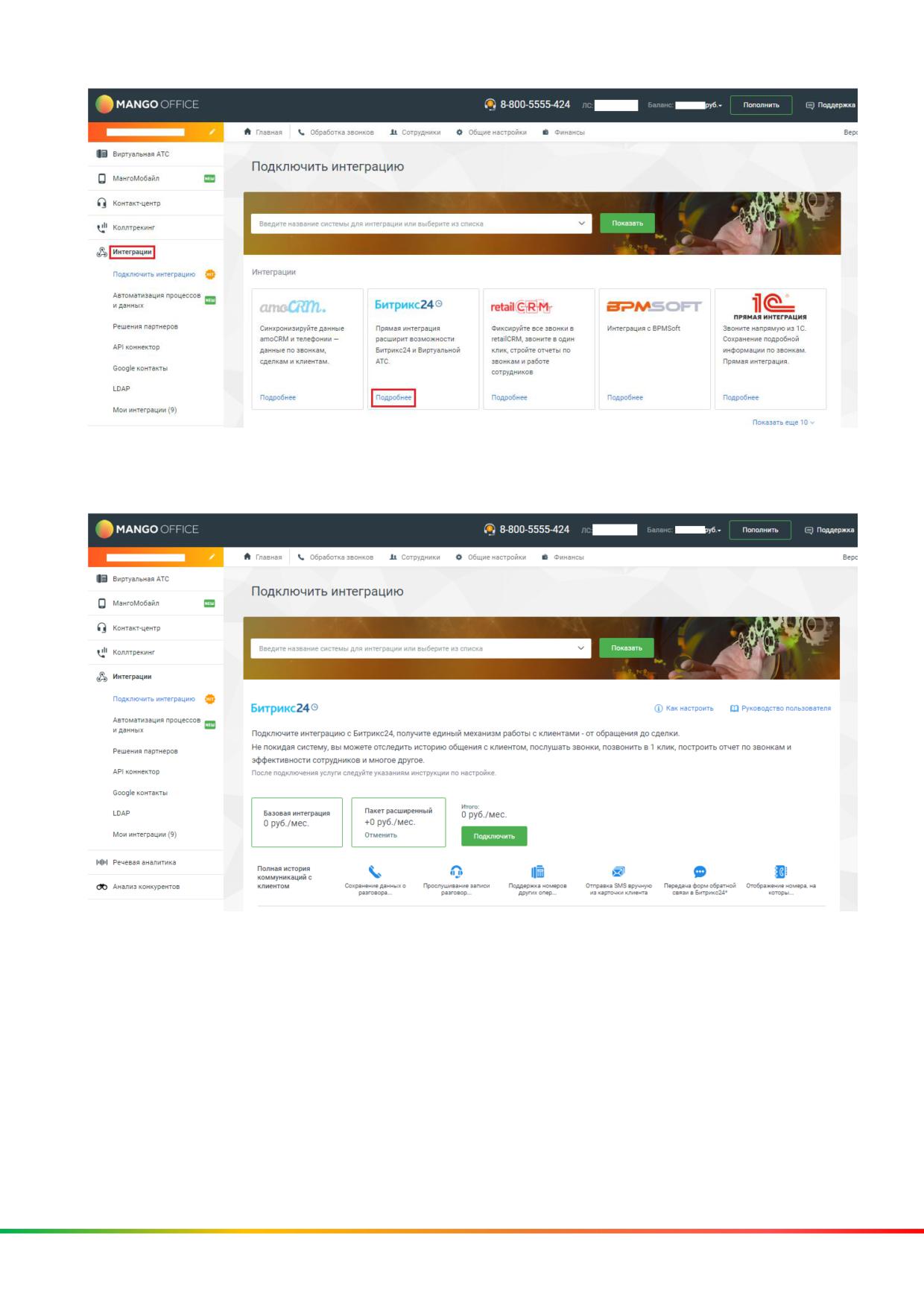
4) подключите услугу "Базовая интеграция". А если вы хотите получить
расширенные возможности интеграции выберите также "Расширенная
интеграция";
Далее, будет автоматически открыта страница "Мои интеграции" Личного
кабинета MANGO OFFICE.
Важно. Не закрывайте страницу "Мои интеграции", вам понадобятся значения
параметров "Уникальный код вашей АТС" и "Ключ для создания подписи" при
настройке приложения интеграции в Битрикс24:
6
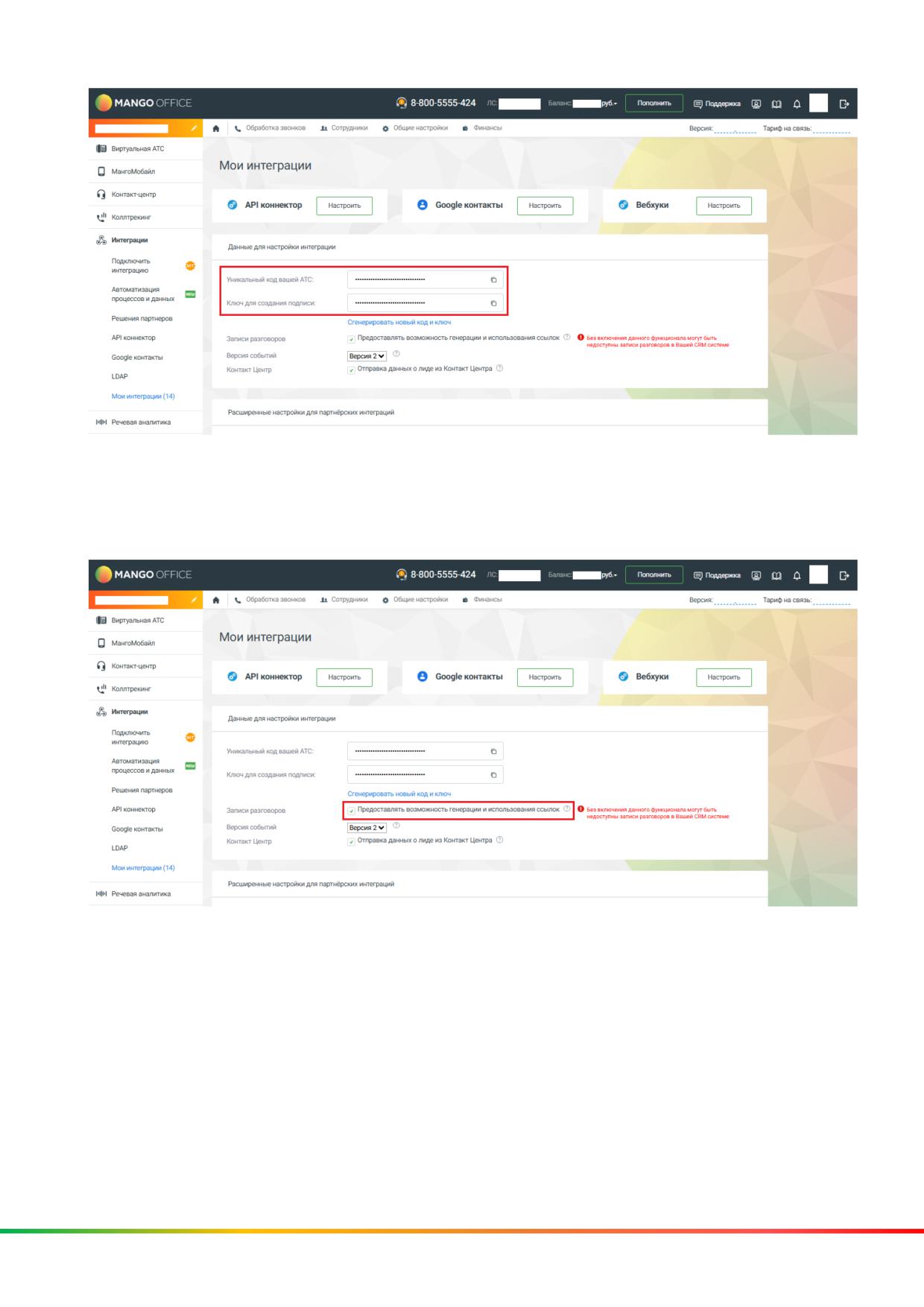
Важно. Если вы используете сервис "Запись разговоров" Виртуальной АТС, но
НЕ хотите, чтобы записи попадали в Битрикс24, то ВЫКЛЮЧИТЕ флаг
"Предоставлять возможность генерации и использования ссылок" и нажмите
кнопку "Сохранить", которая расположена внизу страницы "Мои интеграции":
Шаг 4. Установка приложения интеграции в Битрикс24
Чтобы в вашем Битрикс24 установить приложение интеграции MANGO
OFFICE, выполните:
1) войдите в ваш Битрикс24 под пользователем с правами администратора;
2) перейдите в раздел "Приложение -> Маркетплейс";
3) перейдите в раздел "Интеграции" или в поле "Поиск" введите
MANGO OFFICE
и нажмите кнопку "Enter" на клавиатуре;
4) нажмите на строку с данными приложения "MANGO OFFICE Виртуальная
АТС":
7
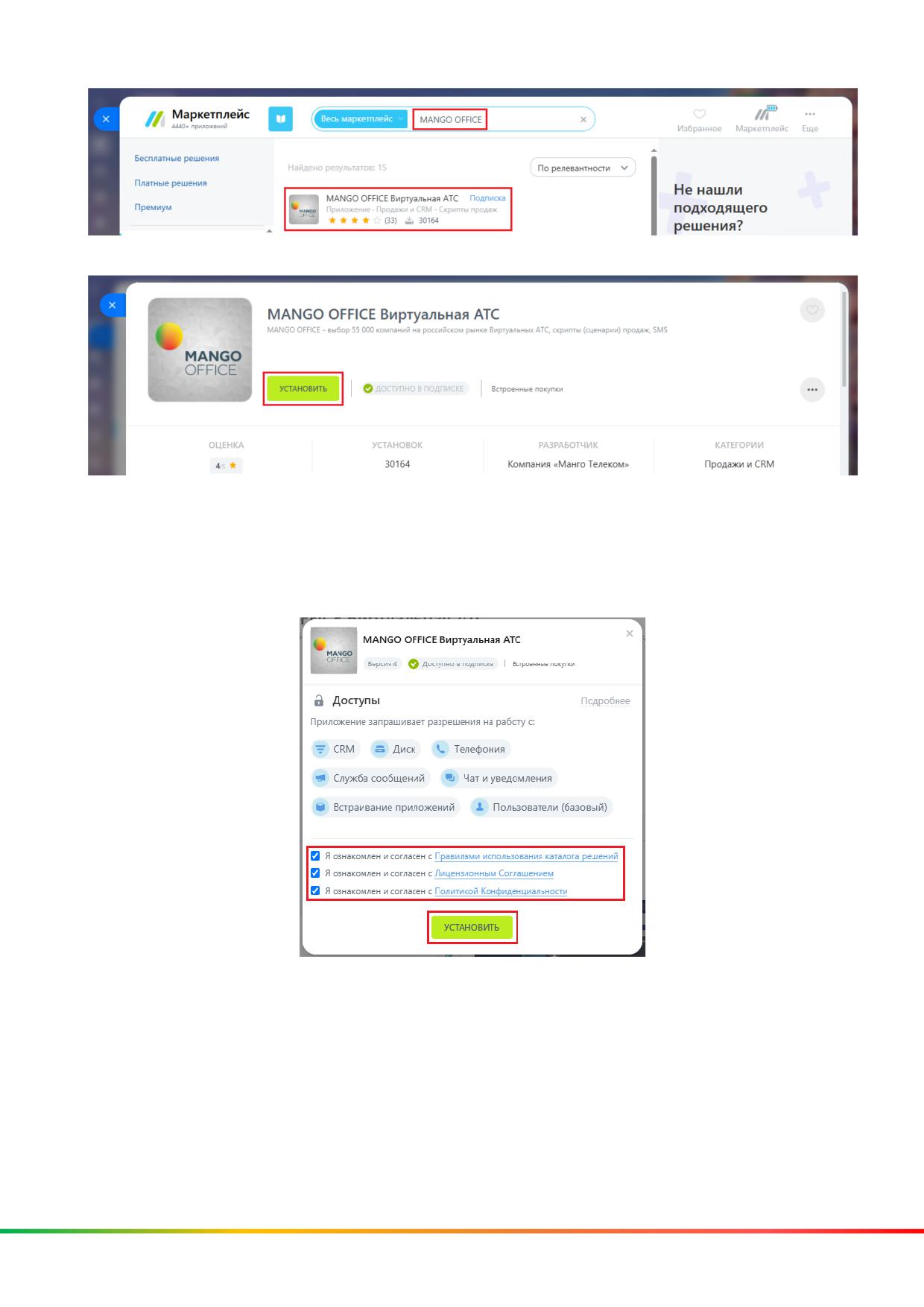
5) нажмите на кнопку "Установить":
6) в открывшемся окне обязательно установите флаги:
- Я ознакомлен с Правилами использования каталога решений;
- Я ознакомлен и согласен с лицензионным соглашением;
- Я ознакомлен и согласен с политикой конфиденциальности;
7) нажмите на кнопку "Установить":
8) приложение будет установлено в ваш Битрикс24, об этому будет выдано
уведомление:
8
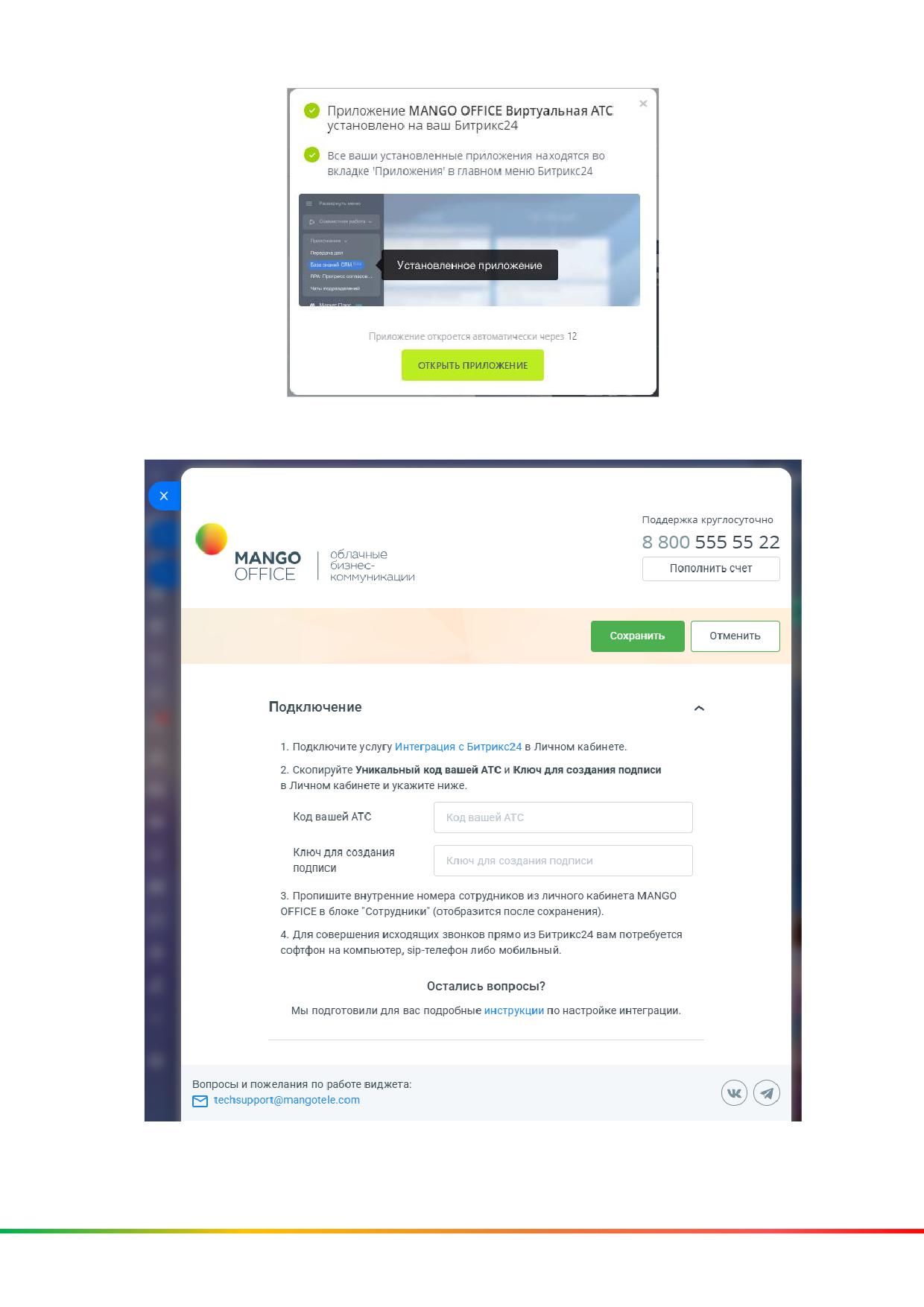
9) после показа уведомления, будет открыта форма для подключения
вашего Битрикс24 к вашей Виртуальной АТС:
10) укажите значения "Уникальный код вашей АТС" и "Ключ для создания
подписи", скопированные из Личного кабинета;
9
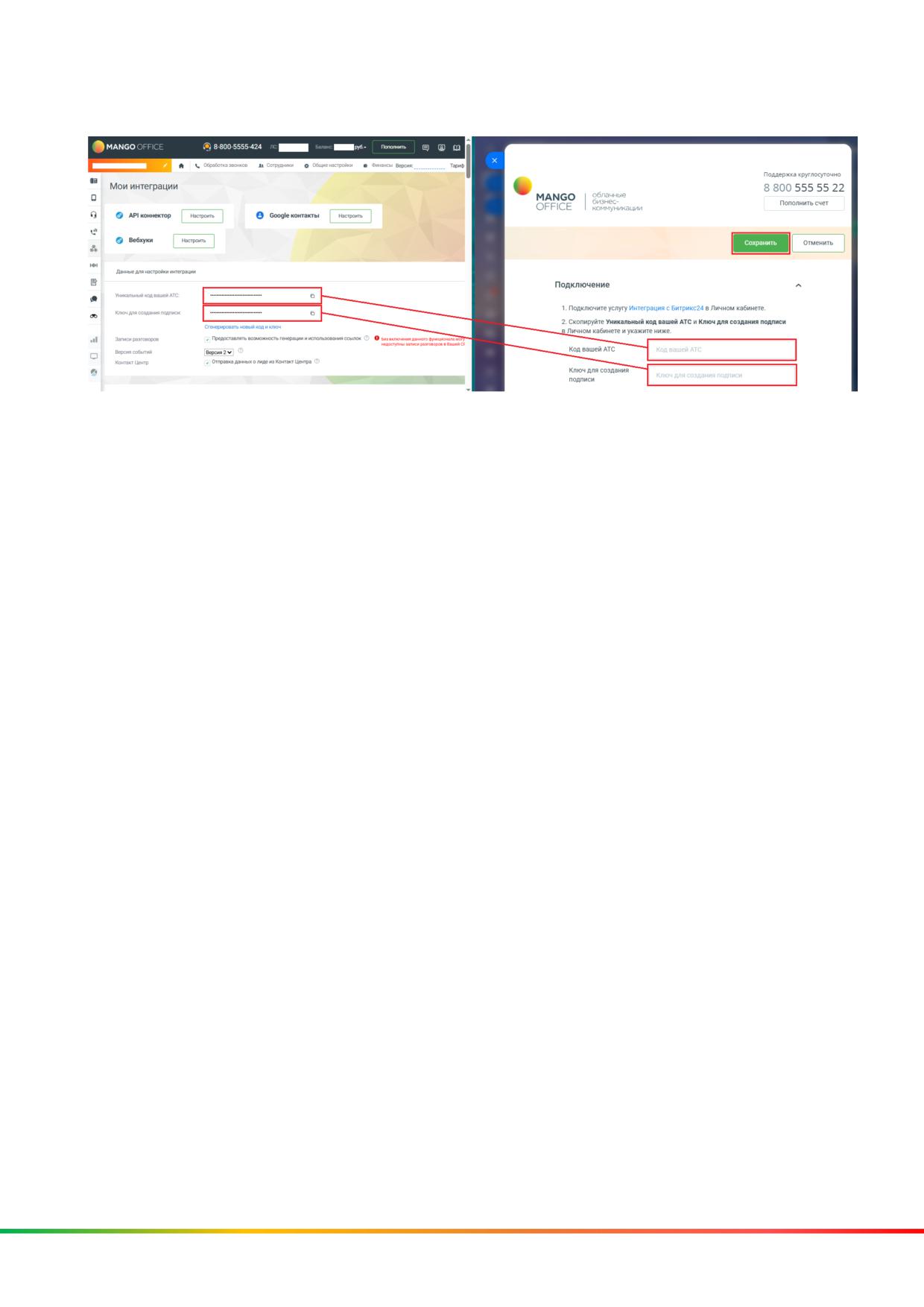
11) нажмите на кнопку "Сохранить" (зеленая кнопка, в верхней части формы
настройки приложения):
После сохранения кода и ключа, в приложении открывается доступ к
настройкам, в зависимости от вашего пакета интеграции.
Шаг 5. Сопоставление сотрудников Виртуальной АТС и Битрикс24
Уважаемые абоненты! Без сопоставления сотрудников из личного
кабинета MANGO OFFICE в виджете MANGO OFFICE в Bitrix24 интеграция
работать не будет.
Общее
Важнейшей задачей интеграции является корректное распределение
звонков между пользователями.
Приложение интеграции хранит таблицу сопоставления сотрудников
Виртуальной АТС с пользователями Битрикс24, которую вы можете видеть в
блоке "Сотрудники". Эту таблицу составляете вы. В ней вы указываете какому
сотруднику Виртуальной АТС соответствует сотрудник Битрикс24.
Когда пользователь, кликнув по номеру телефона в Битрикс24, инициирует
исходящий звонок \ отправку sms, приложение интеграции сравнивает
данные этого пользователя с таблицей сопоставления сотрудников
Виртуальной АТС с пользователями Битрикс24. Если обнаруживается
совпадение (пользователю Битрикс24, инициировавшему звонок \ отправку
sms, поставлен соответствующий сотрудник Виртуальной АТС), то звонок \
отправка sms выполняется от соответствующего сотрудника Виртуальной АТС.
И наоборот, когда поступает входящий звонок от Клиента и Виртуальная АТС
распределяет его на конкретного сотрудника, приложение интеграции
сравнивает данные этого сотрудника с таблицей сопоставления. Если
10
обнаруживается совпадение, то звонок направляется на соответствующего
пользователя Битрикс24.
Обратите внимание. Если вы указали не всех менеджеров в таблице
сопоставления сотрудников, а также, если вы хотите фиксировать звонки
сотрудников, которые не работают в Битрикс24, но могут звонить клиентам
(например, бухгалтер, курьер и т.д.), то вы можете включить настройку
“Сохранять все звонки” и указать в ней нужного сотрудника Битрикс24. Тогда
к этому сотруднику будут автоматически привязываться разговоры с
Клиентами сотрудников, не указанных в таблице сопоставления. Эта
настройка доступна только в расширенном пакете интеграции.
Как настроить сопоставление сотрудников
Для этого в форме настройки приложения:
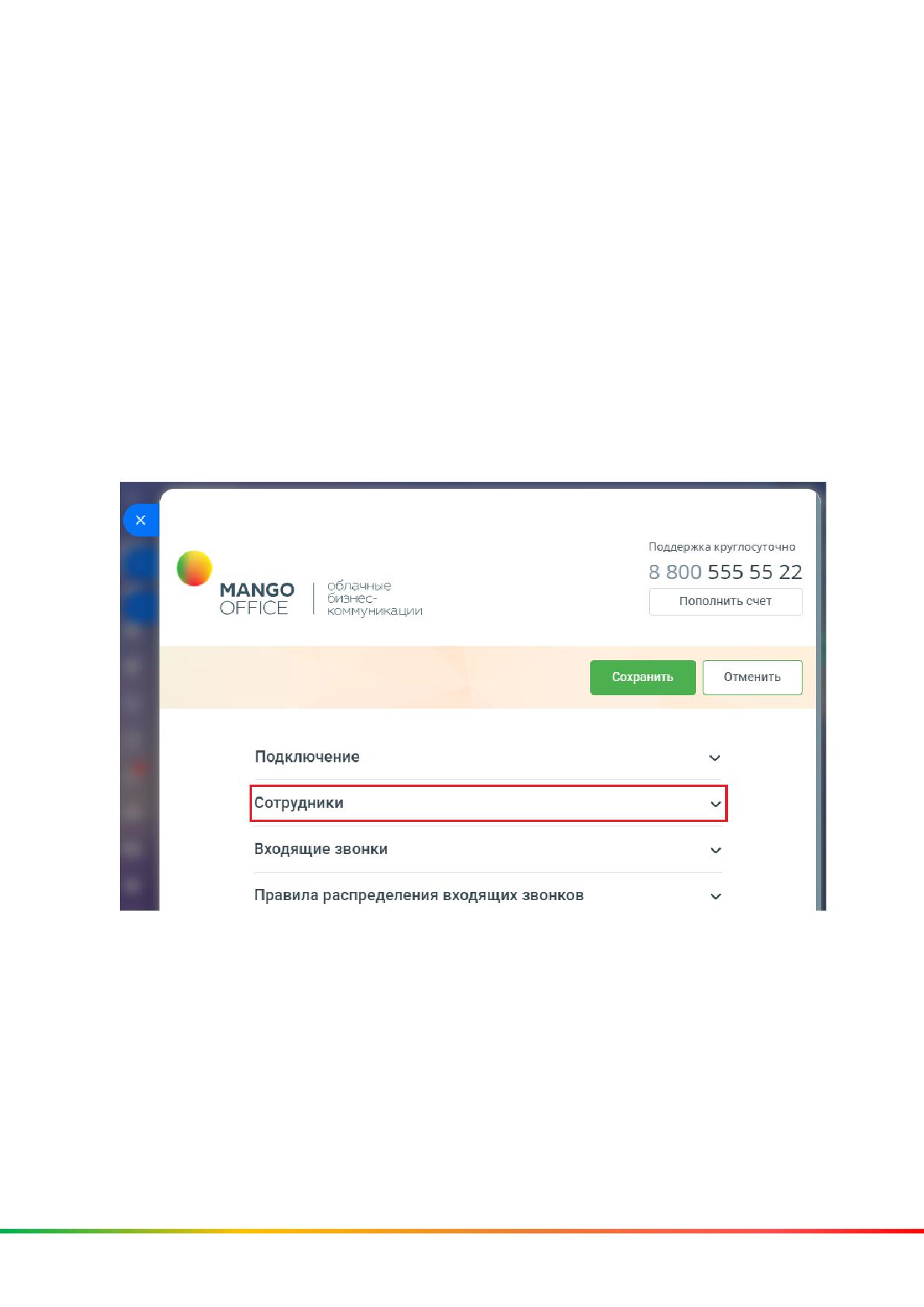
1) откройте блок "Сотрудники";
2) будет показана таблица сопоставления сотрудников, в которой:
- в столбце “Сотрудников в Bitrix24:" показан список сотрудников,
настроенных в Битрикс24, в том числе уволенных. При этом в названии
столбца после двоеточия указано количество сотрудников в вашем
Битрикс24;
- в столбце "Внутренних номеров" отображается список сотрудников
Виртуальной АТС, которым выданы внутренние номера телефонов. При этом в
названии столбца после двоеточия указано количество сотрудников в вашей
Виртуальной АТС;
11
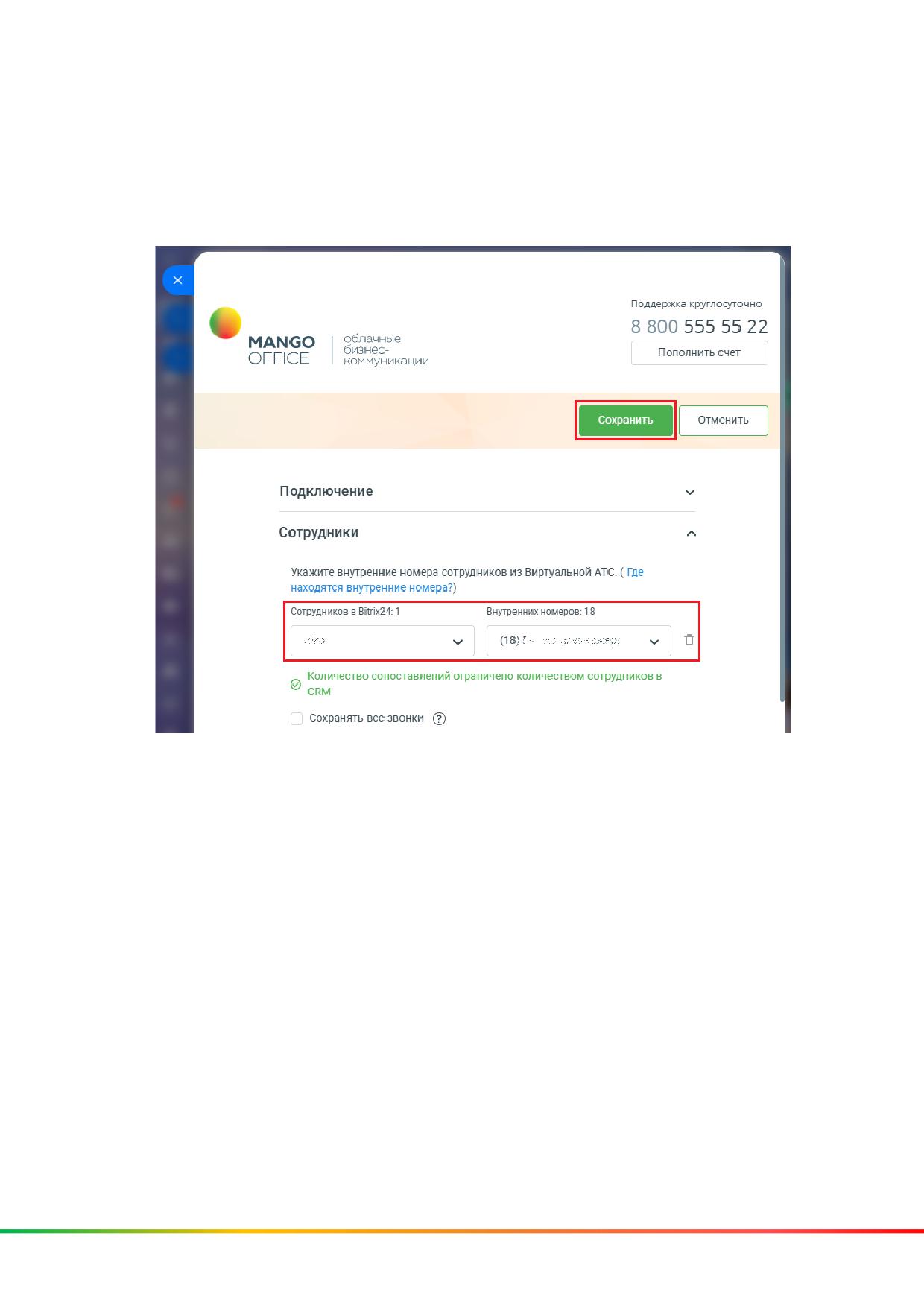
3) укажите соответствие сотрудников Виртуальной АТС и Битрикс24, путем
выбора номера из списка или ввода внутреннего номера;
4) нажмите на кнопку "Сохранить" (зеленая кнопка в верхней части формы
настройки приложения).
После успешной настройки сопоставления сотрудников, будет завершена
базовая настройка приложения интеграции.
12
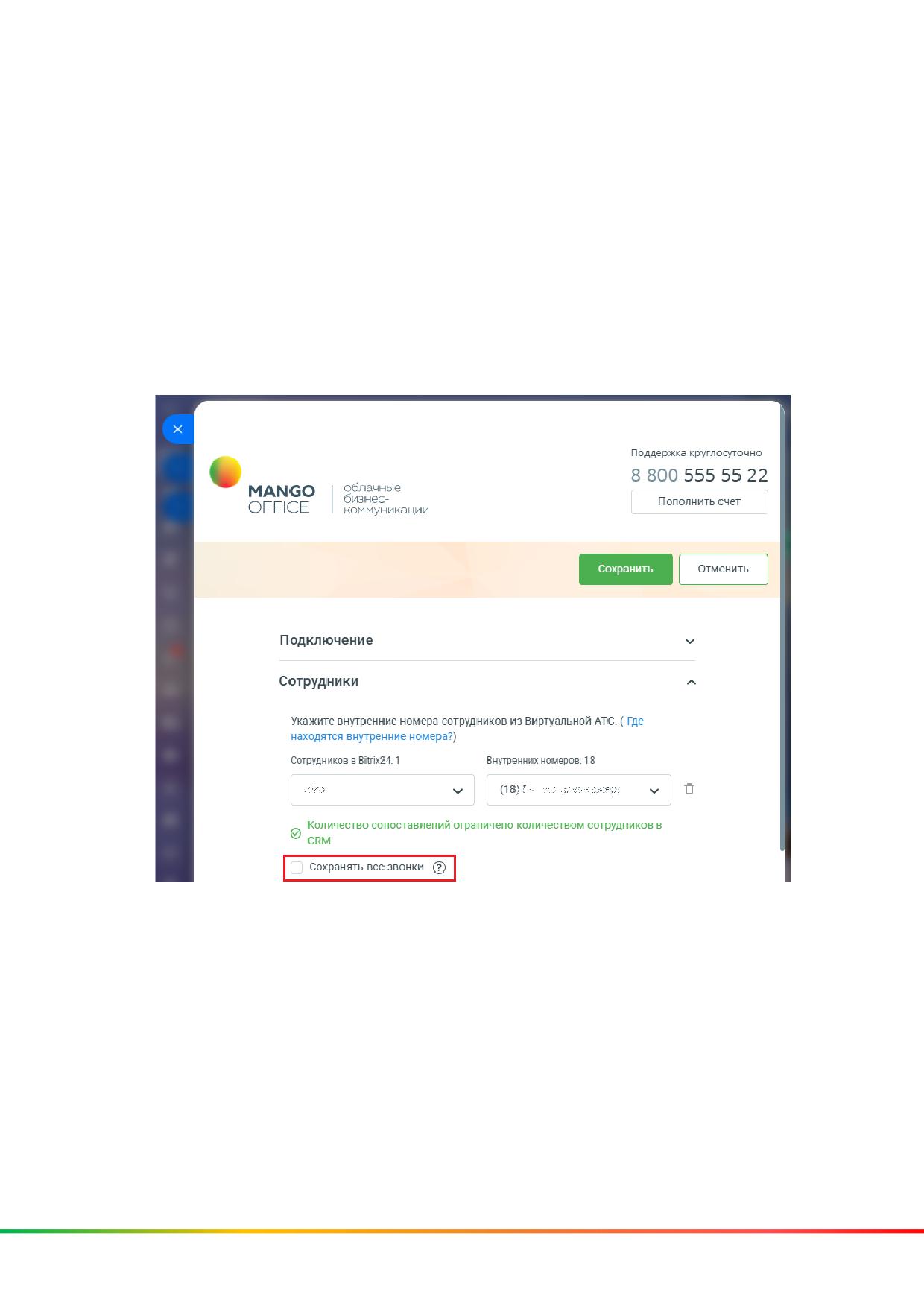
Как сохранять все звонки в Битрикс24. Обобщенно
По умолчанию, приложение интеграции сохраняет в Битрикс24 данные о
звонках только “сопоставленных” сотрудников, то есть сотрудников, указанных
в таблице сопоставления. При этом, звонки “не сопоставленных сотрудников”
не сохраняются. Вы можете поменять эту настройку, при подключении
расширенного пакета интеграции.
Вы можете включить настройку “Сохранять все звонки” и указать нужного вам
сотрудника. Тогда все разговоры сотрудников в Клиентами будут сохранятся в
Битрикс24.
Важно! Перед тем как включать данную настройку, узнайте больше о
принципе ее работы в этом параграфе.
13
Как включить передачу данных по “не звонковым” обращениям
Под “не звонковым” обращением понимается текстовая коммуникация
Клиента с оператором, например, заявка с сайта, чата на сайте и т.д. Статистику
таких обращений собирает Коллтрекинг MANGO OFFICE, при его уставке на
вашем сайте.
Чтобы иметь возможность загружать в Битрикс24 данные коллтрекинга по
различным типам не звонковых обращений, очень важно в таблице
сопоставления сотруднику, под которым было установлено приложение
интеграции (см. раздел "Установка приложения интеграции в Битрикс24"),
поставить в соответствие сотрудника Виртуальной АТС. Это необходимо,
чтобы CRM Битрикс24 начал принимать вебхуки с данными по различным
видам обращений, зафиксированным коллтрекингом.
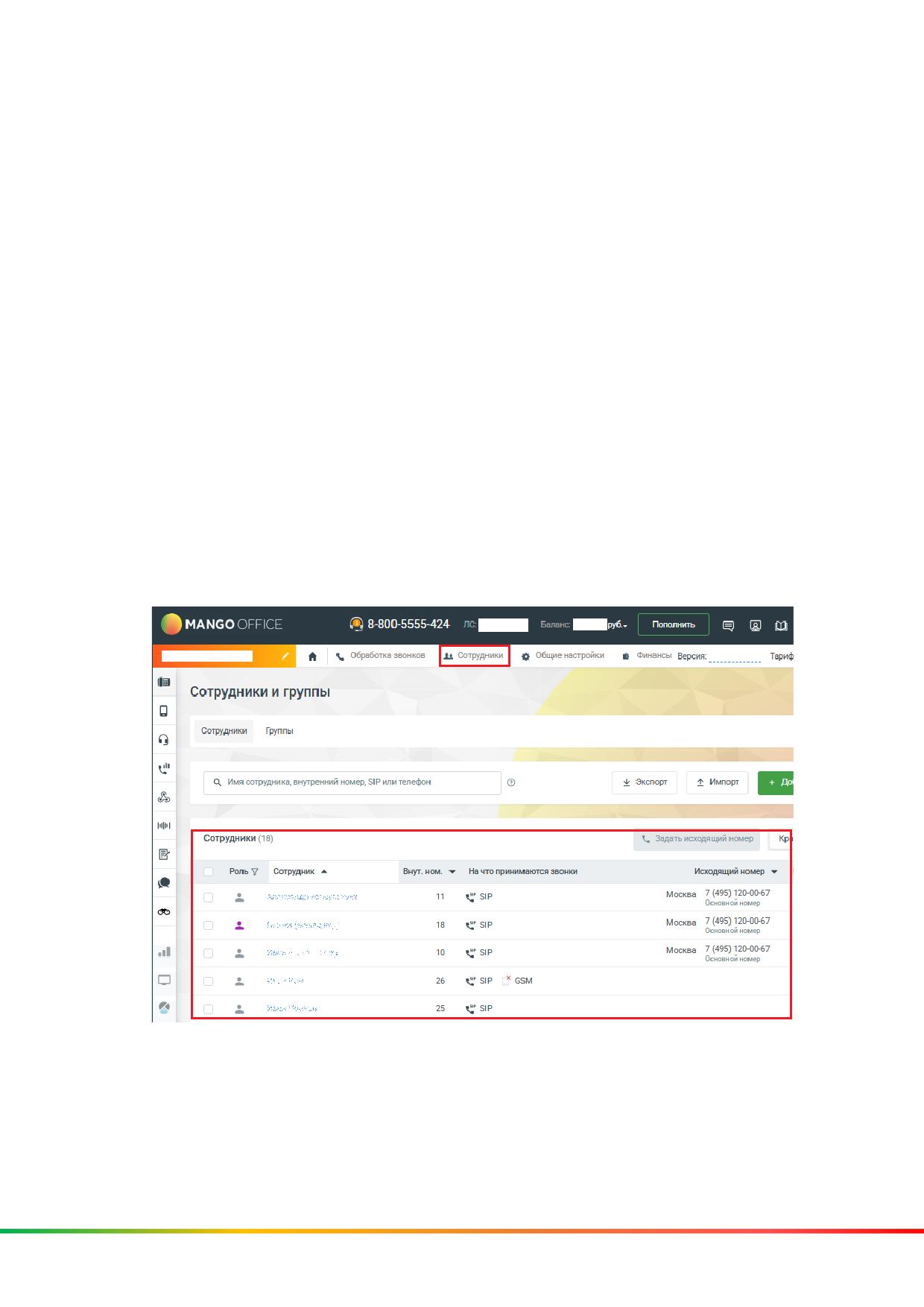
Как посмотреть списки сотрудников ВАТС и сотрудников Битрикс24
В Вашей Виртуальной АТС есть список сотрудников. Посмотреть этот список
сотрудников вы можете в Личном кабинете MANGO OFFICE:
1) откройте личный кабинет по ссылке https://lk.mango-office.ru/
2) откройте раздел "Сотрудники";
Вы увидите список сотрудников вашей Виртуальной АТС:
14
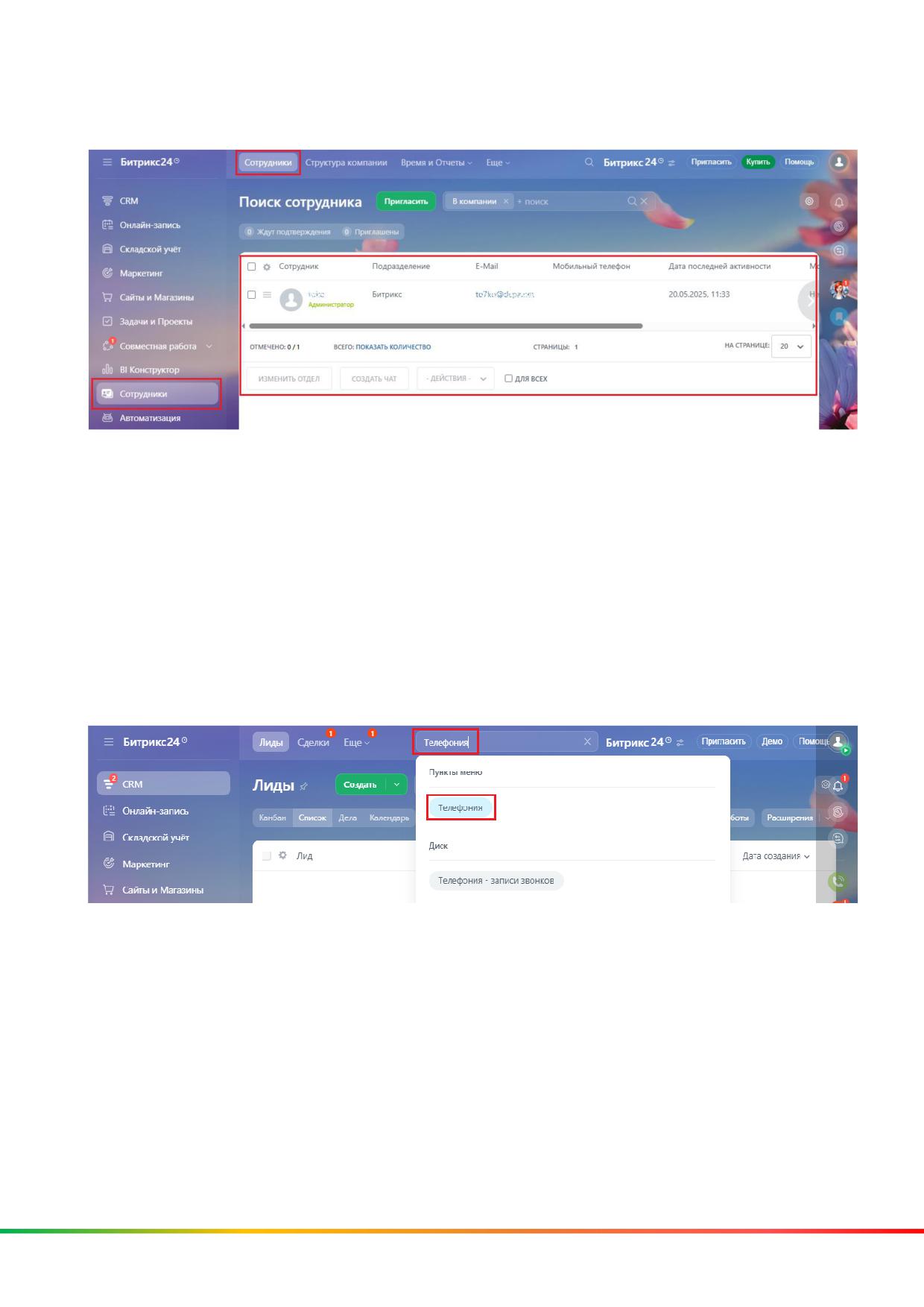
А также, в Вашем Битрикс24 есть список сотрудников. Вы можете его
посмотреть в вашем Битрикс24:
Шаг 6. Проверка настройки телефонии
Обычно настройки телефонии устанавливаются одновременно с установкой
приложения интеграции, но в некоторых случаях они могут быть не
установлены автоматически. Чтобы проверить установлены ли настройки
телефонии, откройте раздел "Телефония" вашего Битрикс24 и выполните
следующие действия:
1) нажмите кнопку "Настройка телефонии" или в поле "Поиск" введите
"Телефония";
15
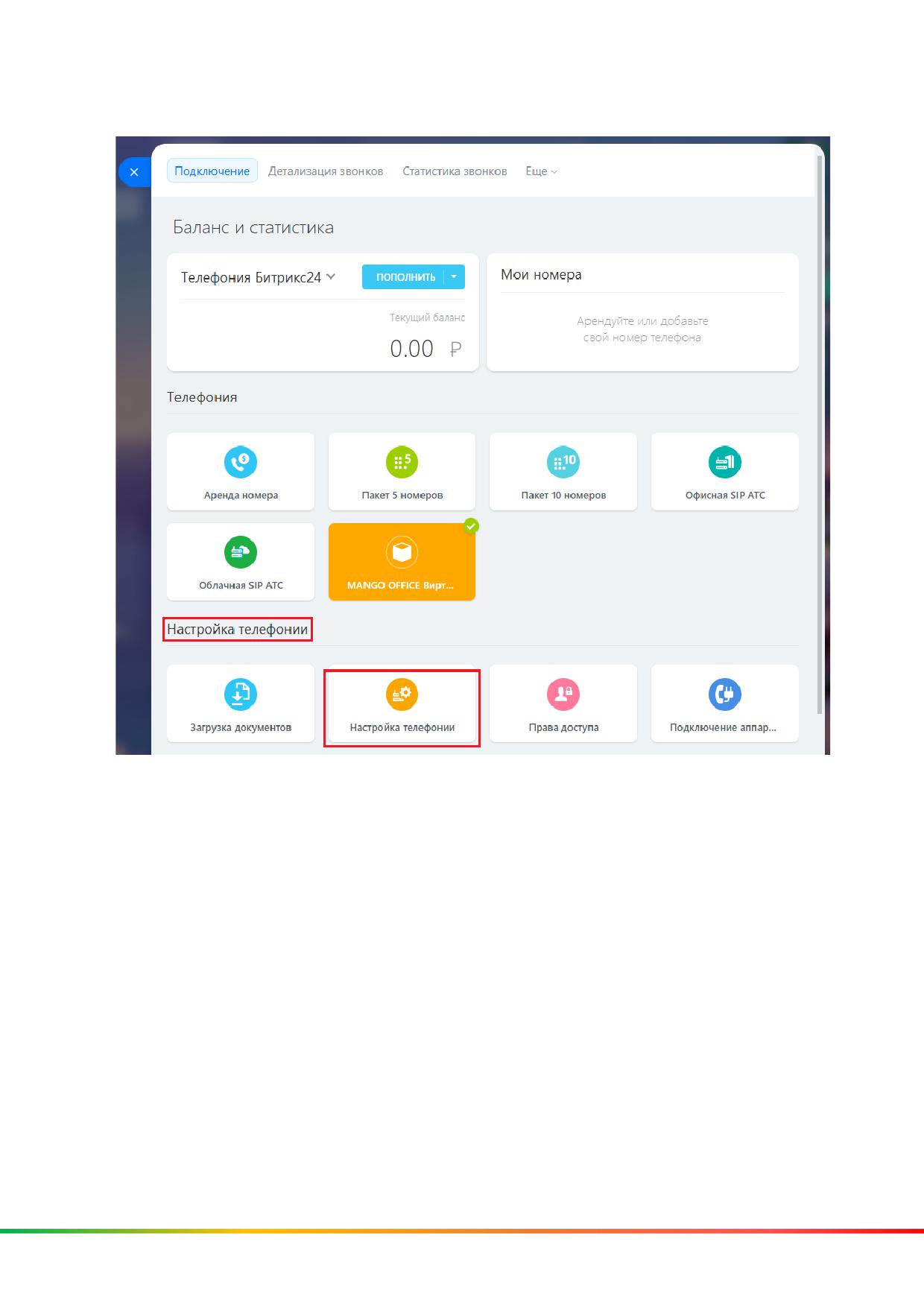
2) в группе полей "Настройки телефонии" нажмите на кнопку "Настройки
телефонии":
16
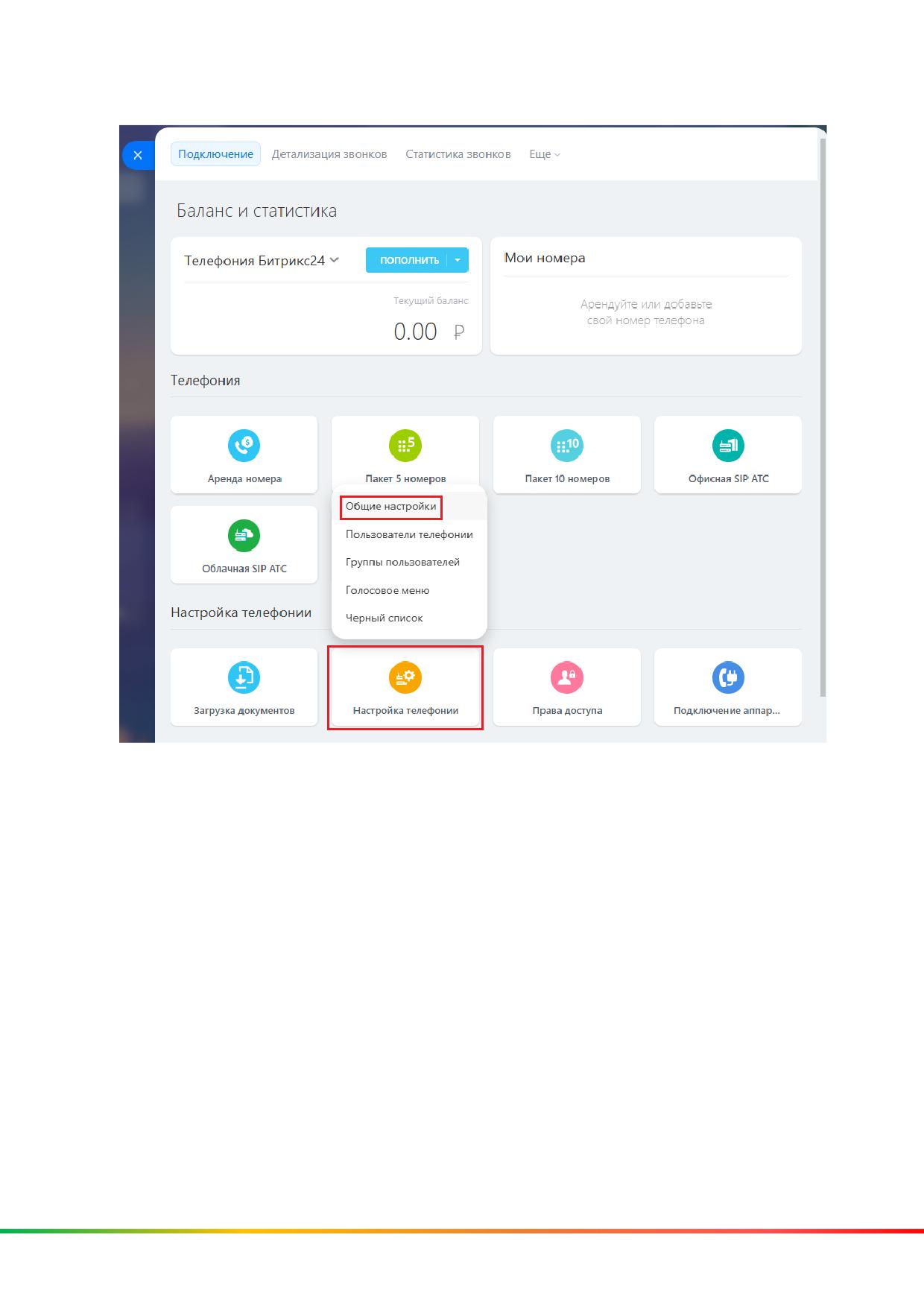
В открывшемся меню нажмите "Общие настройки”:
17
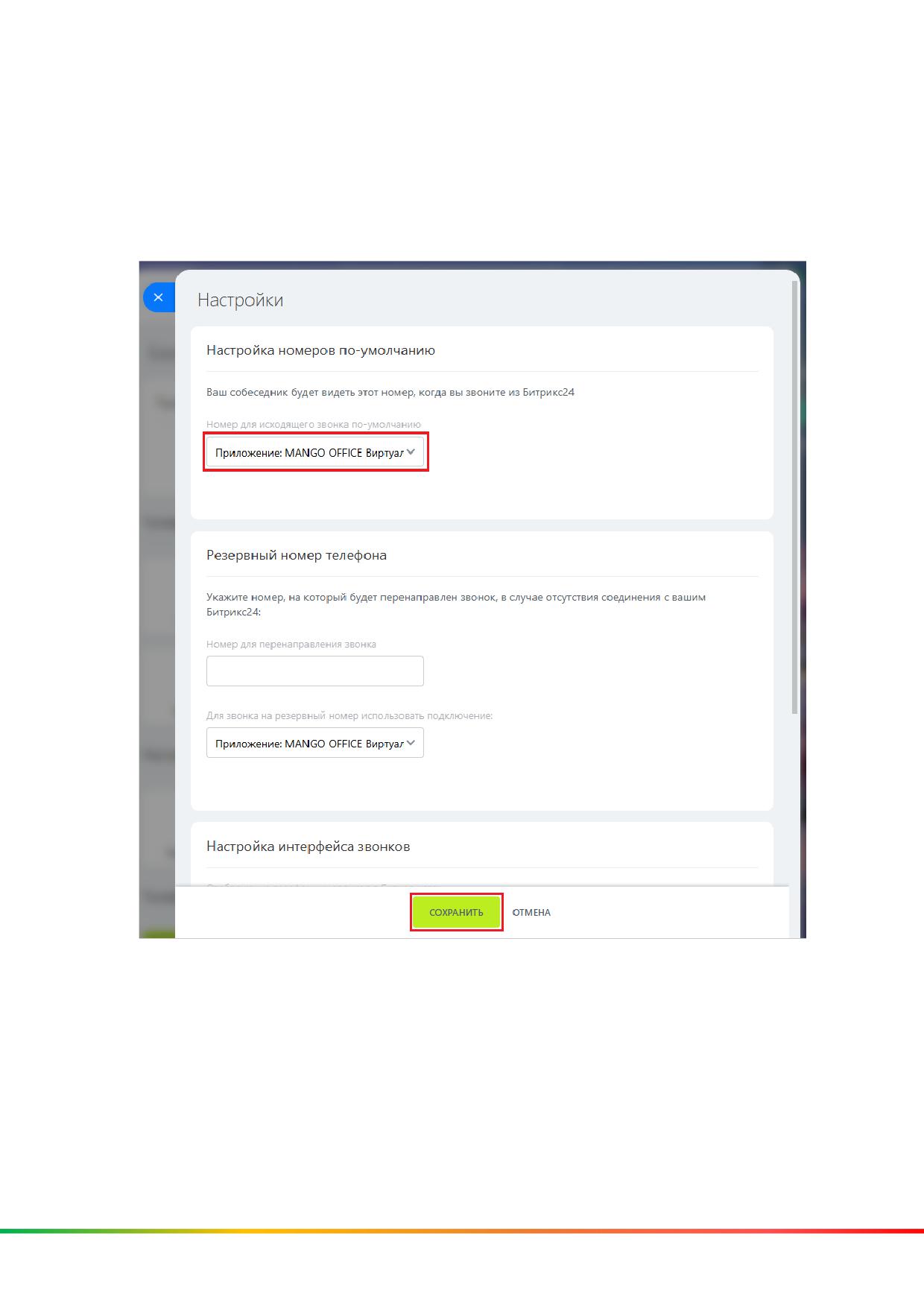
3) в открывшейся форме "Настройки" проверьте, что в поле "Настройка
номеров по умолчанию" указано значение
Приложение: MANGO OFFICE
4) Если там указано иное значение, то вам нужно:
- в поле "Настройка номеров по умолчанию" выбрать "Приложение:
MANGO OFFICE";
- нажать кнопку "Сохранить" в нижней части формы "Настройки":
Вы установили и настроили интеграцию между Виртуальной АТС и Битрикс24.
Установка дополнительных настроек интеграции при подключении
расширенного пакета
Интеграция с Битрикс24 в Личном кабинете MANGO OFFICE предоставляется
в базовом и расширенном пакетах. Состав функций интеграции в двух пакетах
различается. Подробнее далее.
18
1.2 Разные возможности базового и расширенного пакетов
Базовый пакет
В базовом пакете доступны возможности:
- сохранение данных о разговорах с Клиентами в CRM. Информация о
звонке автоматически сохраняется сразу после завершения звонка и
доступна в карточке контакта и в событиях внутри карточки рабочего дня
сотрудника;
- прослушивание записи разговора из карточки Клиента. Если в
Виртуальной АТС подключена услуга записи разговоров, то их можно
прослушать или скачать в Битрикс24;
- поддержка номеров других операторов, фиксация в истории
коммуникаций. Если к Виртуальной АТС подключен номер другого
оператора, укажите для него свой номер, который следует передавать в
Бирикс24 вместо номера другого оператора. Ваш номер будет показан в
карточке звонка и сохранится в созданном Клиенте в Битрикс24;
- передача форм обратной связи в Битрикс24. Интегрируйте Виртуальную
АТС с Битрикс24 и коллтрекингом MANGO OFFICE. Отслеживайте в Битрикс24
формы для заявок обратной связи, учитывайте полученные обращения через
формы заказа обратной связи как конверсии;
- отображение номера, на который звонил Клиент в карточке звонка.
Приложение интеграции передает в Битрикс24 номер, на который звонил
Клиент. Это полезно, когда у вас несколько номеров подключено к
Виртуальной АТС, и вы хотите разделять Клиентов;
- звонок Клиенту в один клик из Битрикс24. При клике по номеру телефона
Клиента в Битрикс24 вызов начнется незамедлительно и будет учтен в
Битрикс24;
- удобный обзвон Клиентов сотрудником. Для совершения массовых
исходящих звонков воспользуйтесь персональным инструментом - списком
обзвона;
- сохранение отправленных SMS в карточке Клиента. После отправки SMS
Клиенту через приложение MANGO OFFICE, в карточке контакта
автоматически добавится запись о высланном сообщении и статусе доставки;
- автоматическое создание Клиентов в базе при звонках от новых
Клиентов. Выберите, как должны создаваться сделки и контакты в Битрикс24.
Возможно автосоздание контактов, лидов или их заведение вручную, в
зависимости от особенностей ваших процессов;
- автоматический прием при исходящем звонке. С функцией
автоматического приема при исходящем звонке, вызов начинается сразу, как
вы кликнули на номер телефона;
19
- всплывающая карточка звонка с информацией о Клиенте и звонке.
Получайте информацию о номере, на который поступил звонок от Клиента, и
информацию о Клиенте из Битрикс24 сразу из карточки звонка;
- автоматическое распределение звонков по ответственным сотрудникам.
При входящем звонке приложение при помощи умного распределения
звонков определит Клиента по номеру звонящего, затем определит
сотрудника, ответственного за Клиента, после чего направит звонок на
данного сотрудника;
- поддержка упрощенного режима Битрикс24. В упрощенном режиме
работы вместо лидов автоматически создаются контакты и связанные с ними
сделки. Звонки фиксируются в контактах, для звонка указывается номер, на
который звонил Клиент.
Расширенный пакет
Благодаря расширенному пакету интеграции, в дополнение к возможностям
базового пакета, вам станут доступны следующие возможности:
- расширение Chrome для звонков и SMS. Установите расширение Chrome
для удобной работы со звонками и SMS. Звоните и отправляйте SMS прямо из
браузера;
- отслеживание всех пропущенных звонков. При каждом звонке,
пропущенном в IVR или сотрудником, в контакте и сделке будет назначен
выбранный ответственный сотрудник;
- умные правила распределения по данным Битрикс24. Можно настроить
распределение входящих вызовов по данным из Битрикс24, коллтрекинга и
по данным о звонке;
- быстрое добавление нежелательных контактов в "черный список".
Помечайте нежелательные контакты в Битрикс24. Умный алгоритм
распределения входящих вызовов будет распознавать нежелательные
входящие вызовы и отклонять их;
- отправка SMS-рассылок по базе Клиентов. Используйте приложение
интеграции для отправки SMS-рассылок из Битрикс24. Например, для
поздравления с праздником или отправки специальных предложений.
Содержимое SMS и ее статус доставки зафиксируется в карточке Клиента;
- поддержка обратного звонка из Открытых линий Битрикс24. Используйте
механизмы коммуникации с Клиентом по телефону или SMS, представленные
в Битрикс24 через телефонию MANGO OFFICE;
- анализ упоминания конкурентов, фиксация кодовых слов по акциям,
возможность доступна при подключении сервиса "Речевая аналитика MANGO
OFFICE";
20
- работа со скриптами в интерфейсе Битрикс24, при подключении Контакт-
центра MANGO OFFICE. Прямо в интерфейсе Битрикс24 при поступлении
звонка, у сотрудника открывается диалоговое окно с вопросом, который он
задает Клиенту и вариантами ответа на него. Сотрудник выбирает вариант
ответа Клиента, при необходимости дополняет его комментарием;
- возможность отправки SMS-визитки новому Клиенту по окончанию
разговора. Настройте правила и тексты SMS-сообщений. Приложение
интеграции будет отслеживать условия отправки и автоматически рассылать
сообщения Клиентам. Для большей информативности вы можете
использовать макросы - текст, который будет заменен атрибутом Клиента -
именем, телефоном и т.д.;
- единые адресные книги Клиентов во всех приложениях. В настройках
интеграции вы можете подключить Битрикс24 как внешний источник
контактов в адресную книгу MANGO OFFICE. Контакты и компании будут
видны:
- в Личном кабинете Виртуальной АТС в разделе "Адресная книга";
- в Mango Talker;
- в Центре обработки вызовов / Контакт-центре.
- возможность автоматической отправки SMS-извинения за пропущенный
звонок. Используя сервис SMS-визиток, вы можете отсылать SMS-извинения
за пропущенный звонок от нового Клиента. Содержимое SMS и ее статус
доставки зафиксируется в карточке Клиента;
- отслеживание ключевых или стоп-слов в телефонных разговорах
сотрудников, фиксация этих слов в карточке. Возможность доступна при
подключении сервиса "Речевая аналитика MANGO OFFICE" к Виртуальной
АТС. Сохраняйте тематики разговоров, поскольку они дают понять,
использовались ли в разговорах ключевые или стоп-слова;
- автоматическая отправка SMS из процессов и роботов продаж. При
наступлении заданного в роботе или процессе события, Клиенту (или
сотруднику) автоматически отправится SMS. Содержимое SMS и ее статус
доставки зафиксируется в карточке Клиента;
- отображение имени Клиента на вашем IP-телефоне. Если Битрикс24
подключен как внешний источник контактов в адресной книге MANGO OFFICE,
то при звонке информация о Клиенте отобразится на экране sip-телефона;
- интеграция с Контакт-центром MANGO OFFICE: благодаря интеграции
Контакт-центра MANGO OFFICE и Битрикс24 вы можете просматривать
данные по обращениям Контакт-центра MANGO OFFICE в своем домене
Битрикс24;
- автоматизированное перемещение сделок в Битрикс24 через вебхук.
Возможность перемещать сделки по этапам внутри воронки по команде из
внешней (по отношению к Виртуальной АТС и Битрикс24) системы;
21
- отправка SMS вручную из карточки Клиента. Информация об
отправленной SMS и ее статус доставки автоматически фиксируется в истории
коммуникаций с Клиентом. Имя отправителя можно задать в Личном
кабинете;
- сохранять все звонки даже тех сотрудников, которые не пользуются
Битрикс24 и не указаны в настройках приложения интеграции.
1.3 Как проверить, что данные о звонках передаются в Битрикс24
Для проверки потребуется:
1) логин и пароль сотрудника Виртуальной АТС, которому в базовых
настройках интеграции соответствует пользователь Битрикс24;
2) логин и пароль пользователя Битрикс24, которому в базовых настройках
интеграции соответствует сотрудник Виртуальной АТС, указанный в п. 1;
3) ваша Виртуальная АТС, в которой схема распределения входящих
звонков должна быть настроена так, чтобы входящий звонок направлялся на
сотрудника Виртуальной АТС, указанного в п.1;
4) рабочий ПК сотрудника с доступом в интернет и телефонной гарнитурой;
5) Mango Talker, установленный рабочий на ПК сотрудника, либо SIP-
телефон, подключенный к Виртуальной АТС;
6) телефон, НЕ подключённый к Виртуальной АТС.
Выполните следующие действия на рабочем ПК сотрудника:
1) войдите в Mango Talker при помощи логина и пароля сотрудника
Виртуальной АТС. Либо у вас должен быть доступ к SIP-телефону,
подключенному к Виртуальной АТС;
2) войдите в Битрикс24;
3) с телефона, НЕ подключённого к Виртуальной АТС, позвоните по номеру
вашей компании. При этом зазвонит Mango Talker, либо SIP-телефон,
подключенный к Виртуальной АТС;
Примечание. Если не звонит Mango Talker / SIP-телефон, подключенный к
Виртуальной АТС, то:
- проверьте схему распределения входящих звонков Виртуальной АТС. Она
должна быть настроена так, чтобы входящий звонок направлялся на
сотрудника Виртуальной АТС, которому в базовых настройках интеграции
соответствует сотрудник Битрикс24;
- проверьте под какой учетной записью выполнен вход в Mango Talker. Вход
должен быть выполнен при помощи логина и пароля сотрудника Виртуальной
АТС, которому в базовых настройках интеграции соответствует сотрудник
Битрикс24.
4) проверьте, что в Битрикс24 отображается карточка звонка;
5) примите вызов. Проверьте, что в Битрикс24 отображаются данные о
звонке.
22
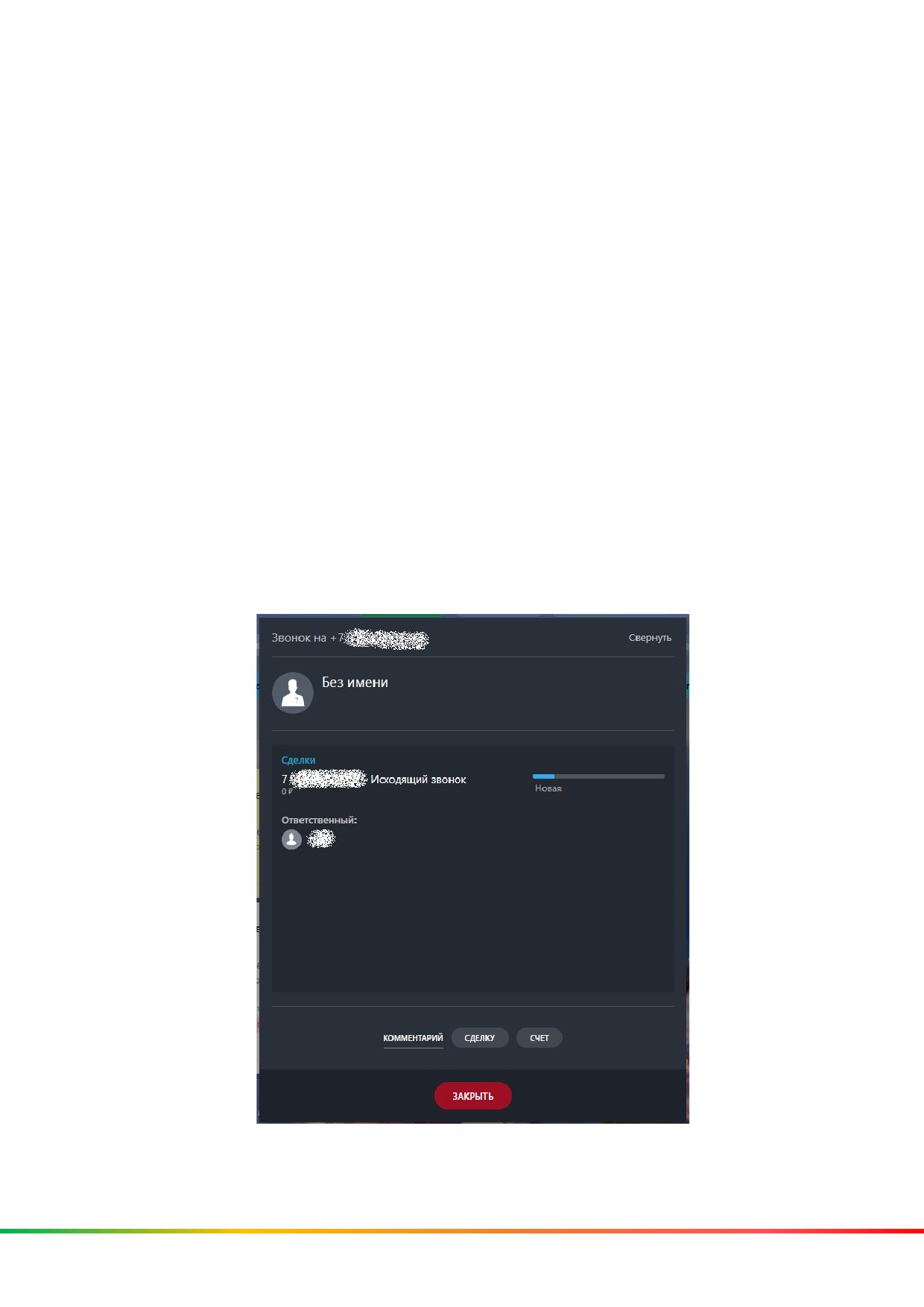
1.4 Как отображаются данные о звонке в Битрикс24. Обобщенно
В зависимости от включен или выключен флаг "Автоматически создавать лид
и дело при входящих звонках" в дополнительных настройках интеграции,
данные о звонке отображаются следующим образом:
- если флаг включен, при входящем звонке от нового номера в Битрикс24
будет автоматически создан новый лид;
- если флаг выключен, то при входящем звонке от нового номера (не
заведенного в Битрикс24), НЕ будет автоматически создан новый лид и в
карточке звонка в Битрикс24 будет предложено создать лид.
1.5 Как позвонить или принять звонок
Чтобы позвонить Клиенту (исходящий звонок), пользователь может:
- кликнуть на номер телефона в Битрикс24. При этом, если сотрудник
кликнул на номер телефона в Битрикс24, то сначала зазвонит его рабочий
телефон, и только после того как сотрудник поднимет трубку - начнется звонок
на выбранный номер телефона;
- набрать номер в номеронабирателе Битрикс24;
- набрать номер на экранной клавиатуре Mango Talker и нажать кнопку
"Вызов". В Битрикс24 будет показана карточка исходящего звонка.
23
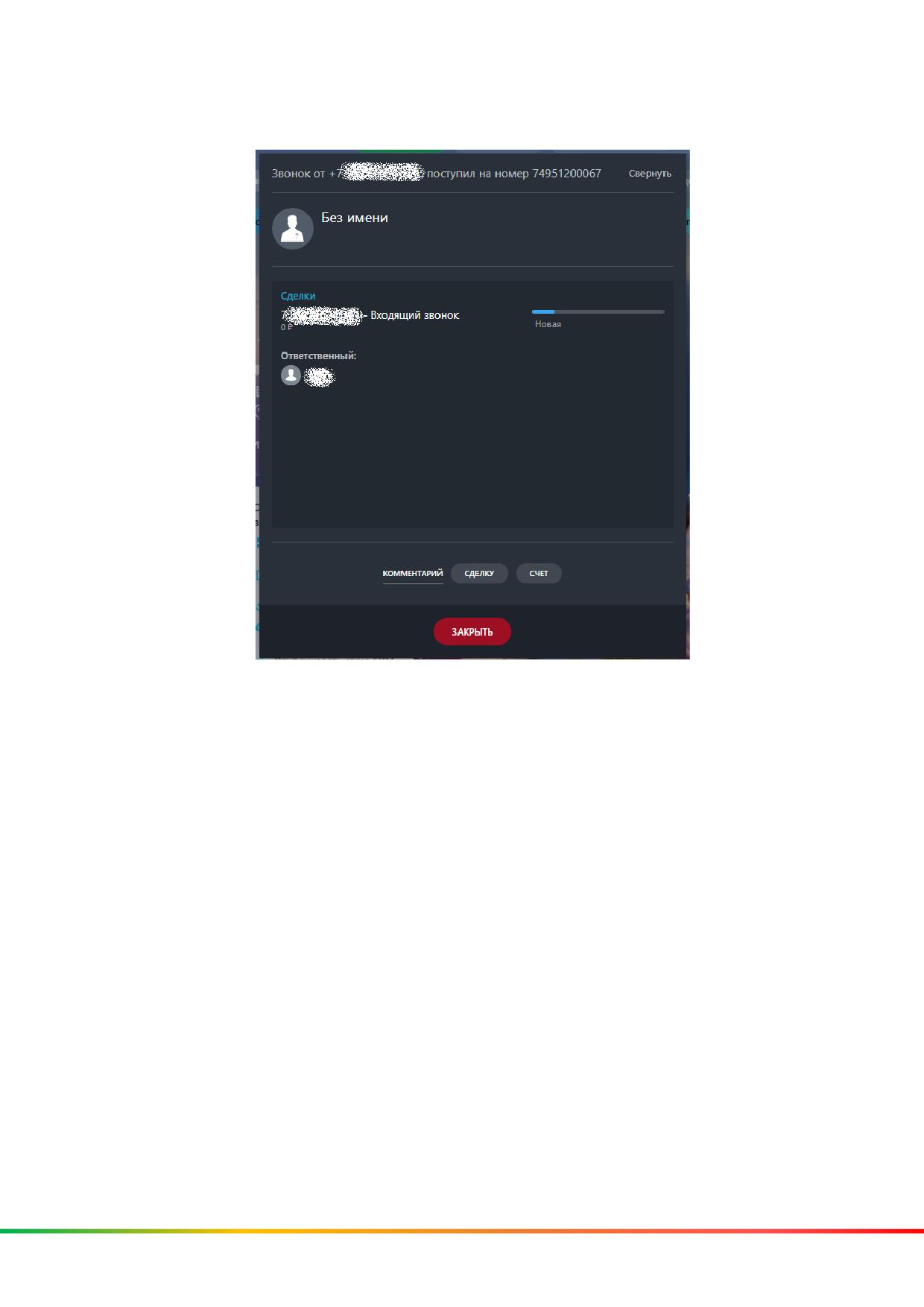
При входящем звонке у сотрудника зазвонит Mango Talker, либо его рабочий
SIP-телефон и в Битрикс24 покажется карточка звонка:
24
2 Настройки приложения интеграции с Битрикс24
Внимание! Все настройки интеграции в Bitrix24 необходимо производить
только от лица администратора Вашего портала Bitrix24.
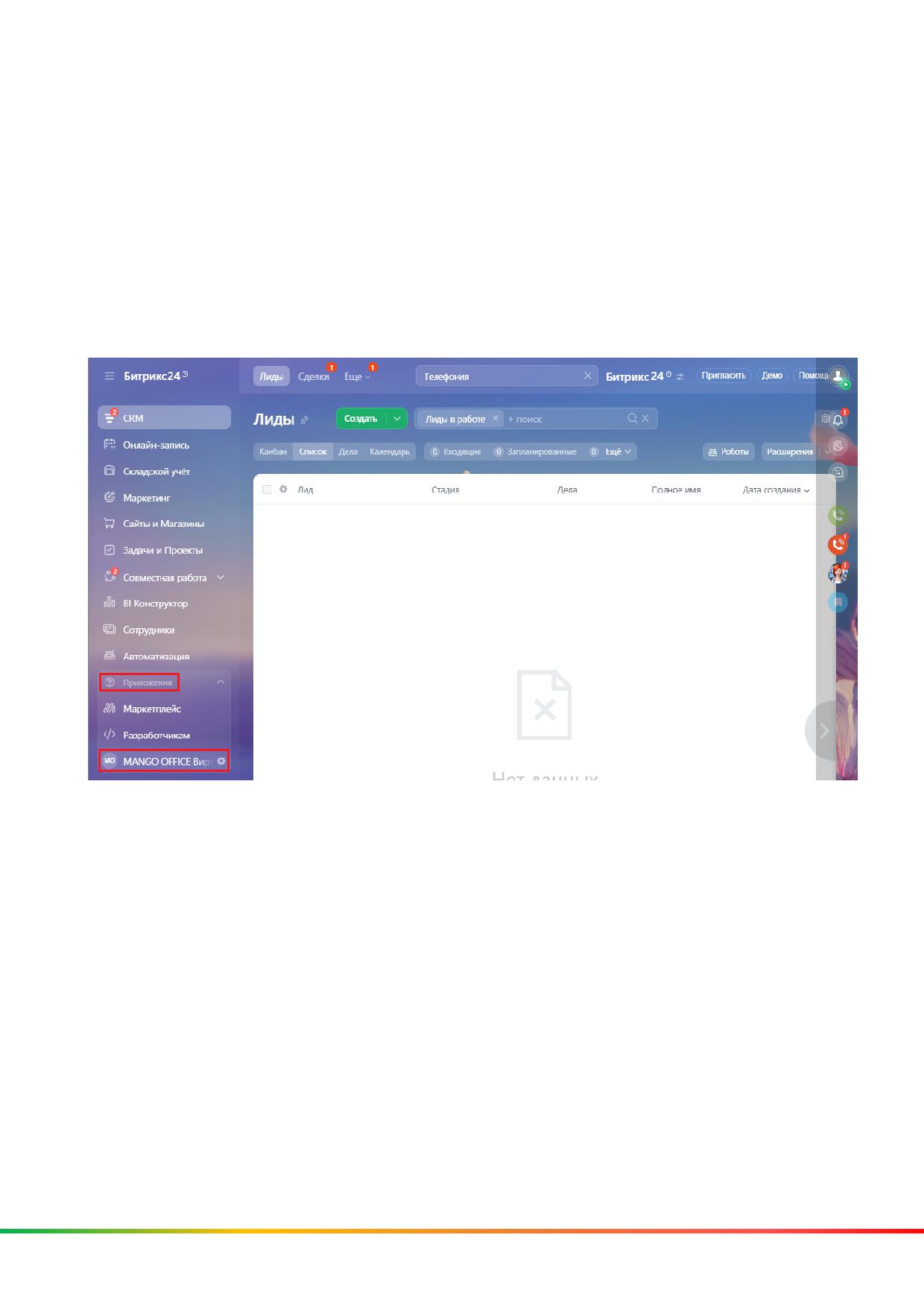
2.1 Как открыть форму настройки приложения
Для того чтобы открыть настройки интеграции, в вашем Битрикс24 выберите
пункт "MANGO OFFICE Виртуальная АТС" (этот пункт может быть в группе
"Приложения"):
25
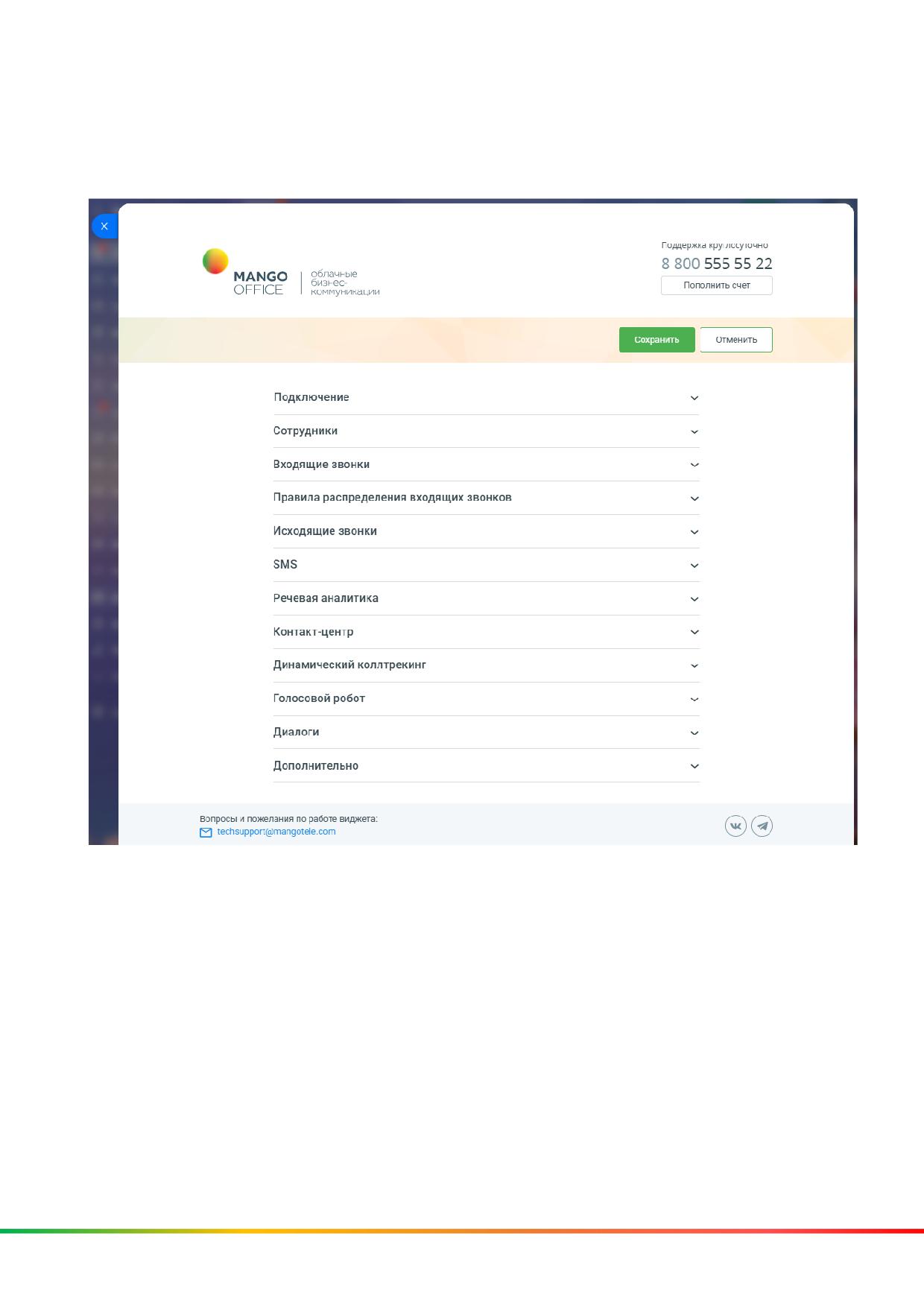
В открывшемся окне "Подключение" показаны настройки интеграции.
Обратите внимание, что если у вас базовый пакет, в этом окне не будет доступа
ко многим настройкам интеграции (они доступны только в расширенном
пакете).
26
2.2 Настройка “Сохранять все звонки” или как сохраняются звонки
сотрудников, не указанных в таблице сопоставления
Примечание. Данная настройка доступна только в расширенном пакете.
только в расширенном пакете.
Общее
Данная настройка будет полезна, если вы указали не всех менеджеров в
настройке сопоставления сотрудников, а также, если вы хотите фиксировать
звонки сотрудников, которые не работают в Битрикс24, но могут звонить
клиентам (например, бухгалтер, курьер и т.д.).
Если включена настройка “Сохранять все звонки” и в ней указан сотрудник
Битрикс24, то к этому сотруднику будут автоматически привязаны все звонки,
совершенные несопоставленными сотрудниками (то есть, сотрудниками, не
указанными в таблице сопоставления приложения интеграции).
Подробно об особенностях работы
Приложение интеграции игнорирует звонки несопоставленного сотрудника,
если выключена настройка “Сохранять все звонки”.
В таблице ниже описаны особенности в работе приложения интеграции при
включенной настройке “Сохранять все звонки”:
Особенности
Описание работы интеграции при включенной
настройке “Сохранять все звонки”
Обработка
Данные
о
звонках
всех
несопоставленных
входящего исходящ
сотрудников, будут привязаны к одному сотруднику,
его
звонка
указанному в этой настройке.
несопоставленного
сотрудника
Обработка
Если пропущенный звонок в группу завершился на
пропущенного
несопоставленном сотруднике, и при этом,
звонка
на
выключена настройка “Указывать ответственного
несопоставленного
при пропущенных звонках в группу”, то звонок будет
сотрудника
привязан к сотруднику, указанному в настройке
“Сохранять все звонки”.
Перевод звонка:
-
перевод
от
Первое плечо звонка будет фиксироваться на
несопоставленного
сотрудника, указанного в настройке “Сохранять все
сотрудника
к
звонки”, а второе плечо звонка будет фиксироваться
сотруднику,
в соответствии с настройками обработки звонков в
указанному
в
приложении интеграции. Пример. Бухгалтер
таблице
позвонил Клиенту, чтобы уточнить сумму заказа, а
сопоставления
затем бухгалтер перевел звонок на оператора для
уточнения заказа. Звонок будет зафиксирован в
27
Особенности
Описание работы интеграции при включенной
настройке “Сохранять все звонки”
Бирикс24 следующим образом: - разговор Клиента с
бухгалтером (то есть, первое плечо звонка) будет
сохранен в Битрикс24 с привязкой к сотруднику,
указанному в настройке “Сохранять все звонки”; -
разговор Клиента с оператором (то есть, второе
плечо звонка) будет сохранен как отдельный звонок
на оператора, а также в Битрикс24 будут созданы
сущности, в соответствии с настройкой обработки
входящих звонков.
-
перевод
от
Первое плечо звонка будет фиксироваться в
сотрудника,
соответствии с настройками обработки звонков
указанного
в
приложения интеграции, а второе плечо звонка
таблице
будет фиксироваться на сотрудника, указанного в
сопоставления, к не
настройке “Сохранять все звонки”. Пример. Клиент
сопоставленному
позвонил оператору, чтобы уточнить время доставки,
сотруднику
а оператор перевел Клиента на курьера. Звонок
будет зафиксирован в Бирикс24 следующим
образом: - разговор Клиента с оператором (то есть,
первое плечо звонка) будет сохранен как отдельный
входящий звонок на оператора, а также в Битрикс24
будут созданы сущности, в соответствии с
настройкой обработки входящих звонков; - разговор
Клиента с курьером (то есть, второе плечо звонка)
будет сохранен в Битрикс24 с привязкой к
сотруднику, указанному в настройке “Сохранять все
звонки”.
Сохранение текстов
Тексты разговоров с Клиентами несопоставленных
речевой аналитики
сотрудников будут сохраняться, при включении
настройки “Сохранять данные Речевой аналитики” в
приложении интеграции.
Показ
карточки
Карточка звонка НЕ будет отображаться в Битрикс24
звонка
во время звонка несопоставленного сотрудника.
28
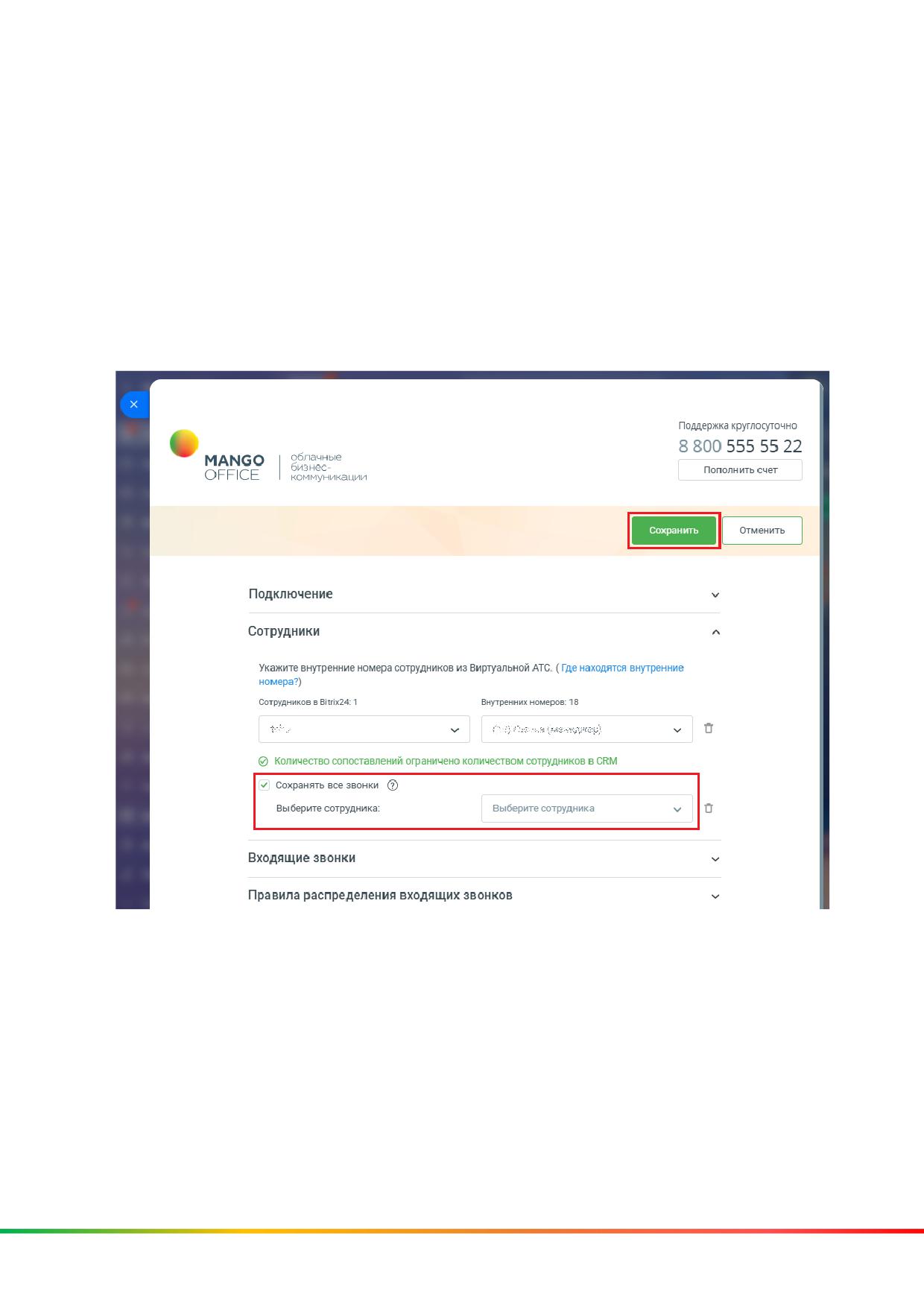
Как включить настройку
По умолчанию данная настройка выключена. Чтобы ее включить, в форме
настройки приложения следует:
1.
нажмите на блок “Сотрудники”. Будут открыты дополнительные поля;
2.
активируйте переключатель “Сохранять все звонки”. Будет открыто
дополнительное поле;
3.
укажите сотрудника Битрикс24, к которому будут привязаны все звонки
несопоставленных сотрудников;
4. нажмите кнопку “Сохранить”.
29
2.3 Обработка входящих звонков
Автоматически создавать лид и дело при входящих звонках
Откройте форму настройки приложения интеграции.
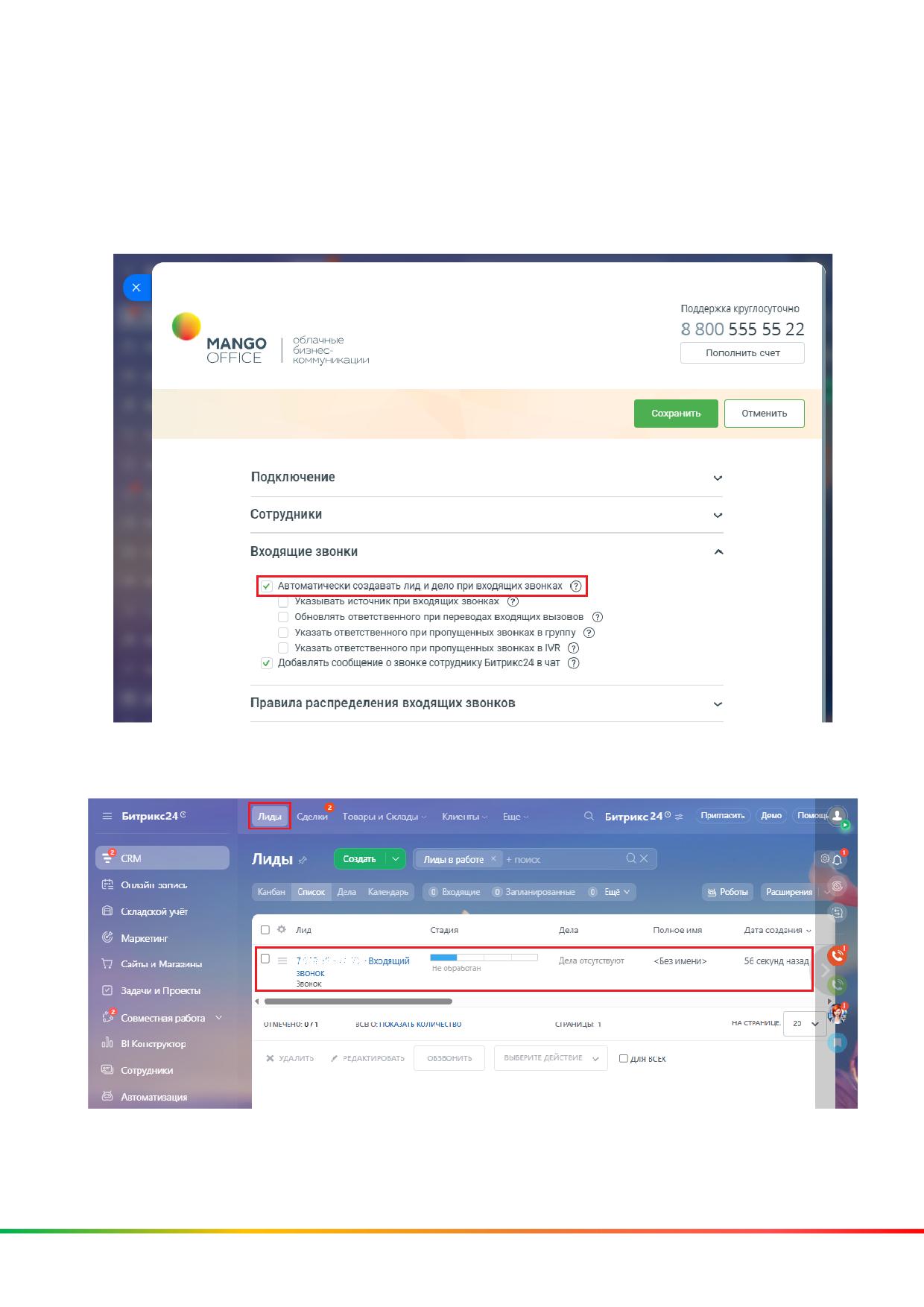
В блоке "Входящие звонки" вы увидите флаг "Автоматически создавать лид и
дело при входящих звонках". По умолчанию настройка включена.
Если флаг включен, при входящем звонке c номера, ранее не сохраненного в
Битрикс24, будет автоматически создан новый лид:
30
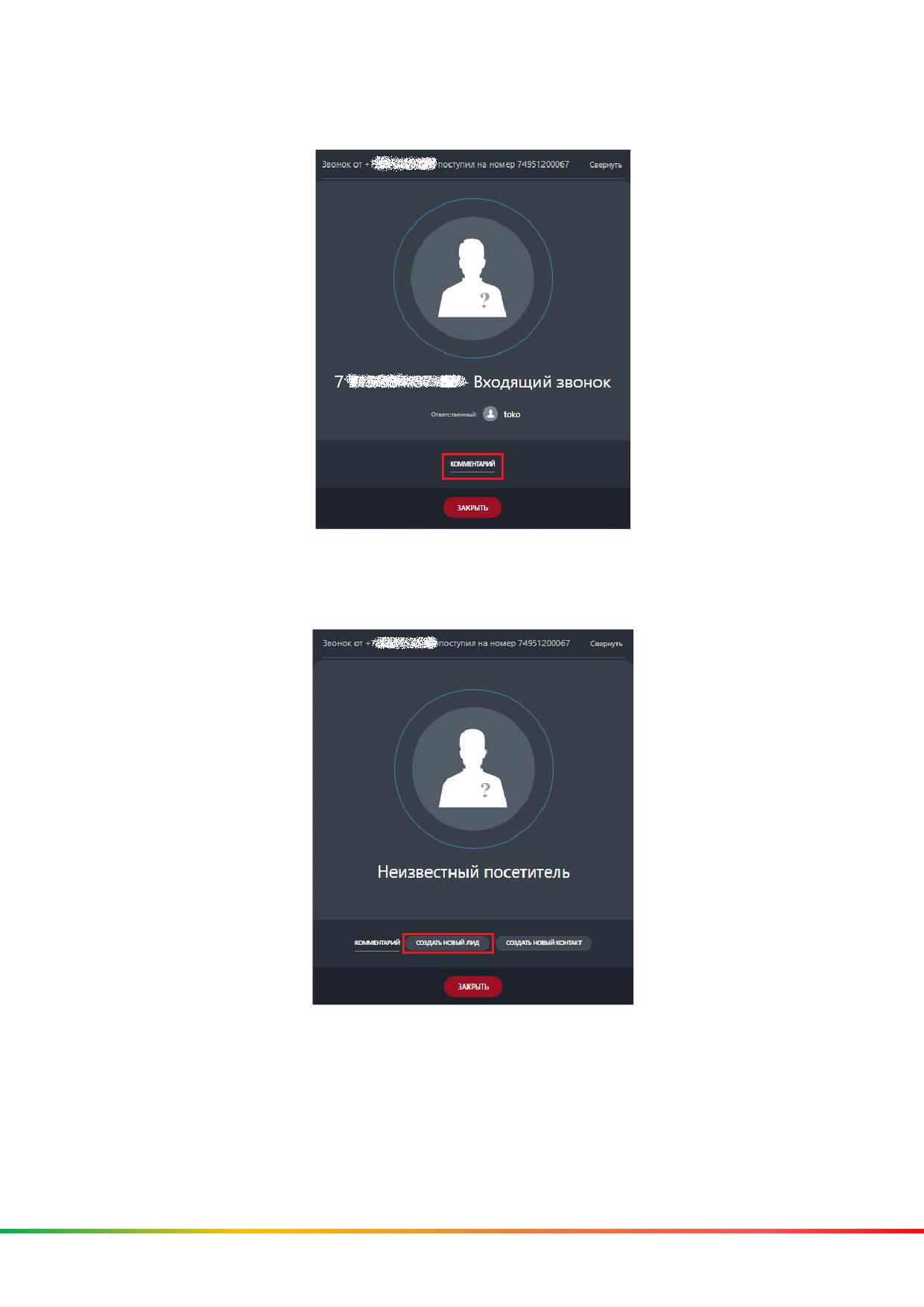
При этом, в карточке звонка в Битрикс24 НЕ будет предложено создать лид
(только добавить комментарий):
Если флаг выключен, то при входящем звонке с номера, ранее не
сохраненного в Битрикс24, НЕ будет автоматически создан новый лид и в
карточке звонка в Битрикс24 будет предложено создать лид:
Обратите внимание, что если номер звонящего внесен в Битрикс24 в список
исключений (CRM - Настройки - Другое - Список исключений), то лид при
звонке с этого номера не будет создан. Подробнее…
31
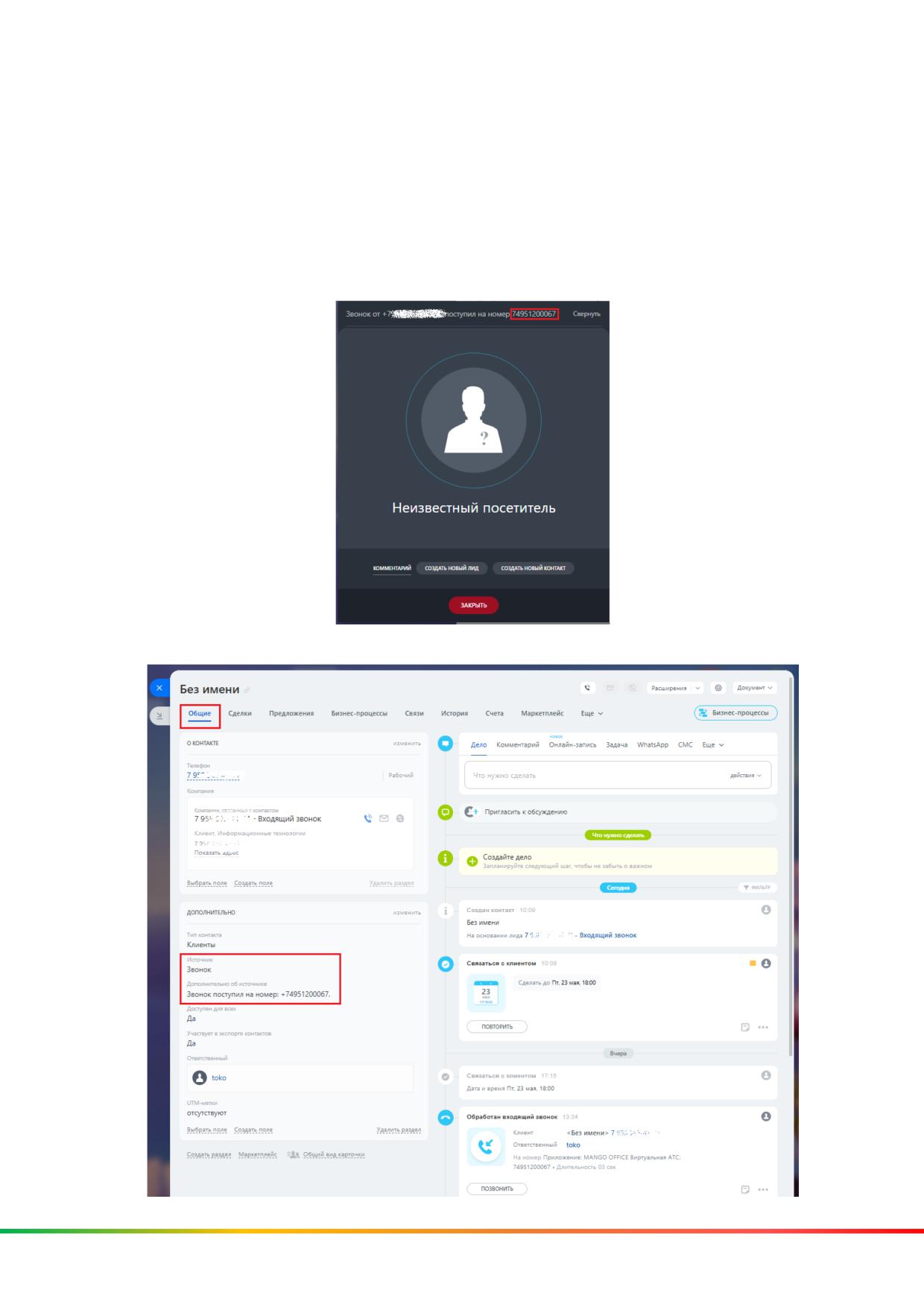
Указывать источник при входящих звонках
На что влияет эта настройка
Если у вас несколько номеров подключено к Виртуальной АТС, и вы хотите
разделять Клиентов, обращающихся по разным номерам, то приложение
интеграции поддерживает эту возможность. При поступлении звонка от
Клиента, приложение интеграции будет передавать в Битрикс24 номер, на
который звонил Клиент. Этот номер будет показан:
1) в карточке звонка:
2) в карточке Клиента:
32
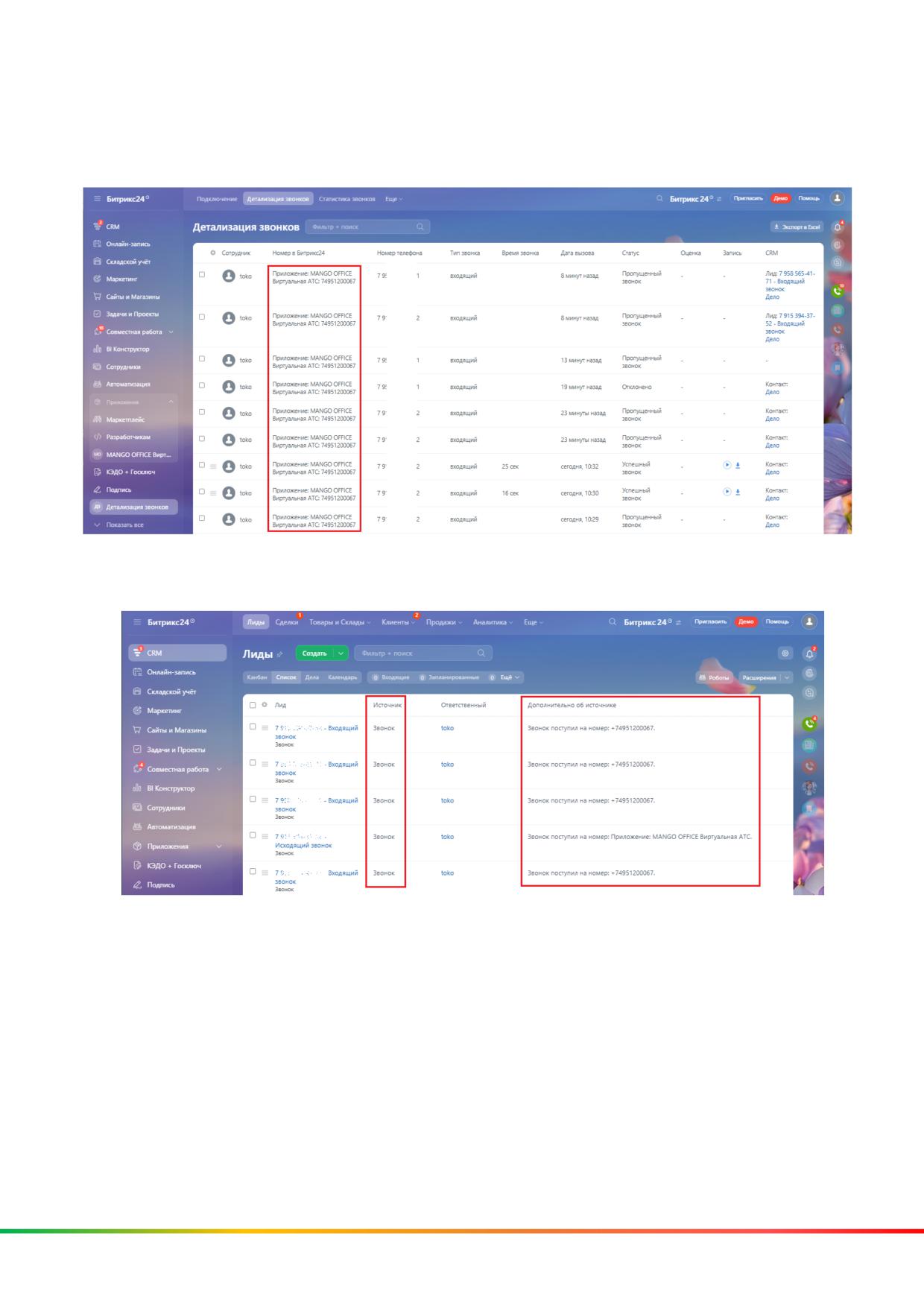
3) в детализации звонков;
Примечание. Как открыть отчет "Детализация звонков" описано в
приложении А.
4) в лиде (в пользовательских полях) сохранится информация о номере, на
который поступил звонок (об источнике):
Требования
Перед тем как включать данную настройку, нужно:
1) включить автоматическое создание лидов при входящих звонках;
2) настроить справочник источников.
33
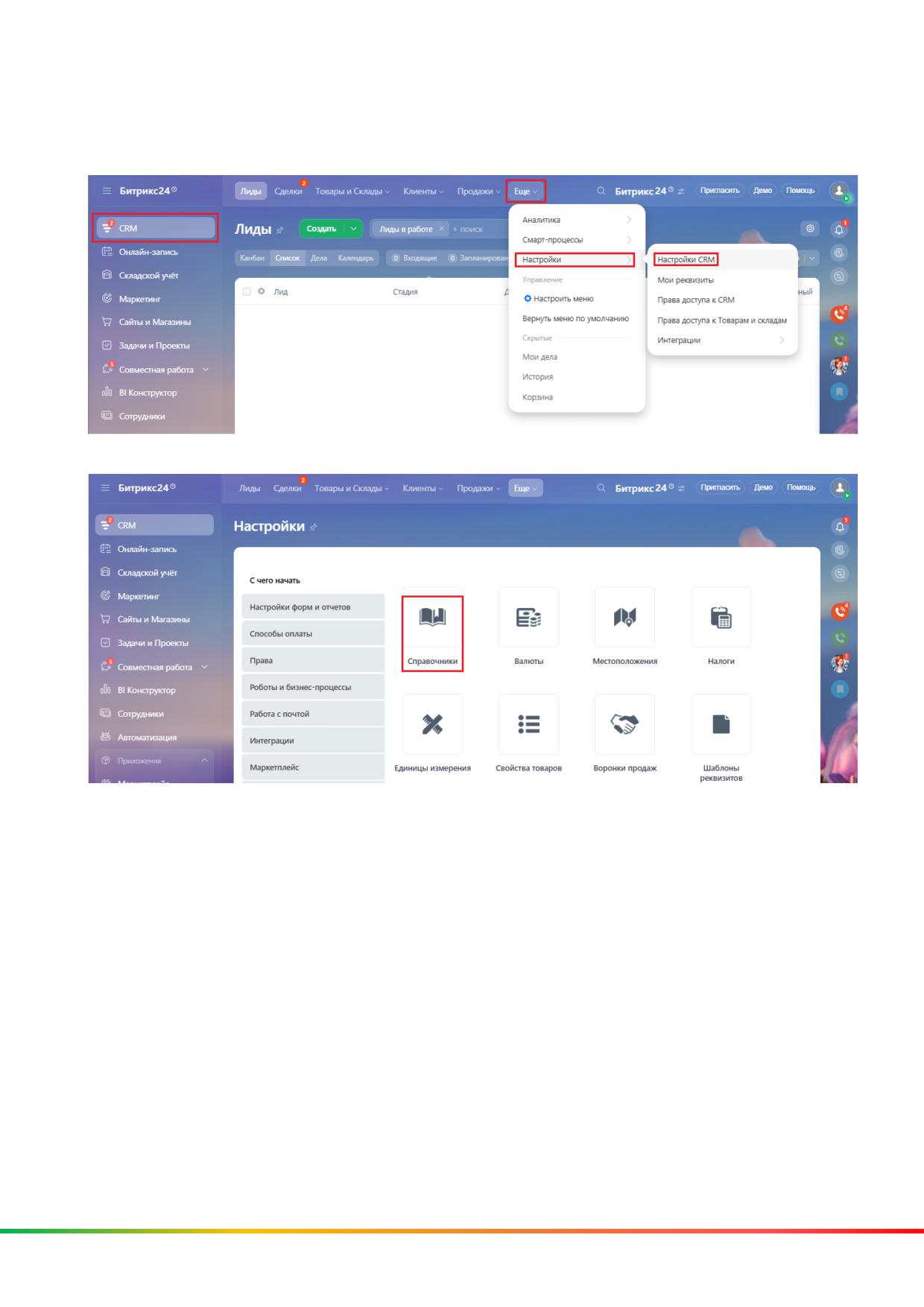
Как настроить справочник источников
Для этого в вашем Битрикс24 следует:
1) перейдите в раздел "CRM", затем выберите пункт "Настройки CRM";
2) выберите пункт "Справочники":
34
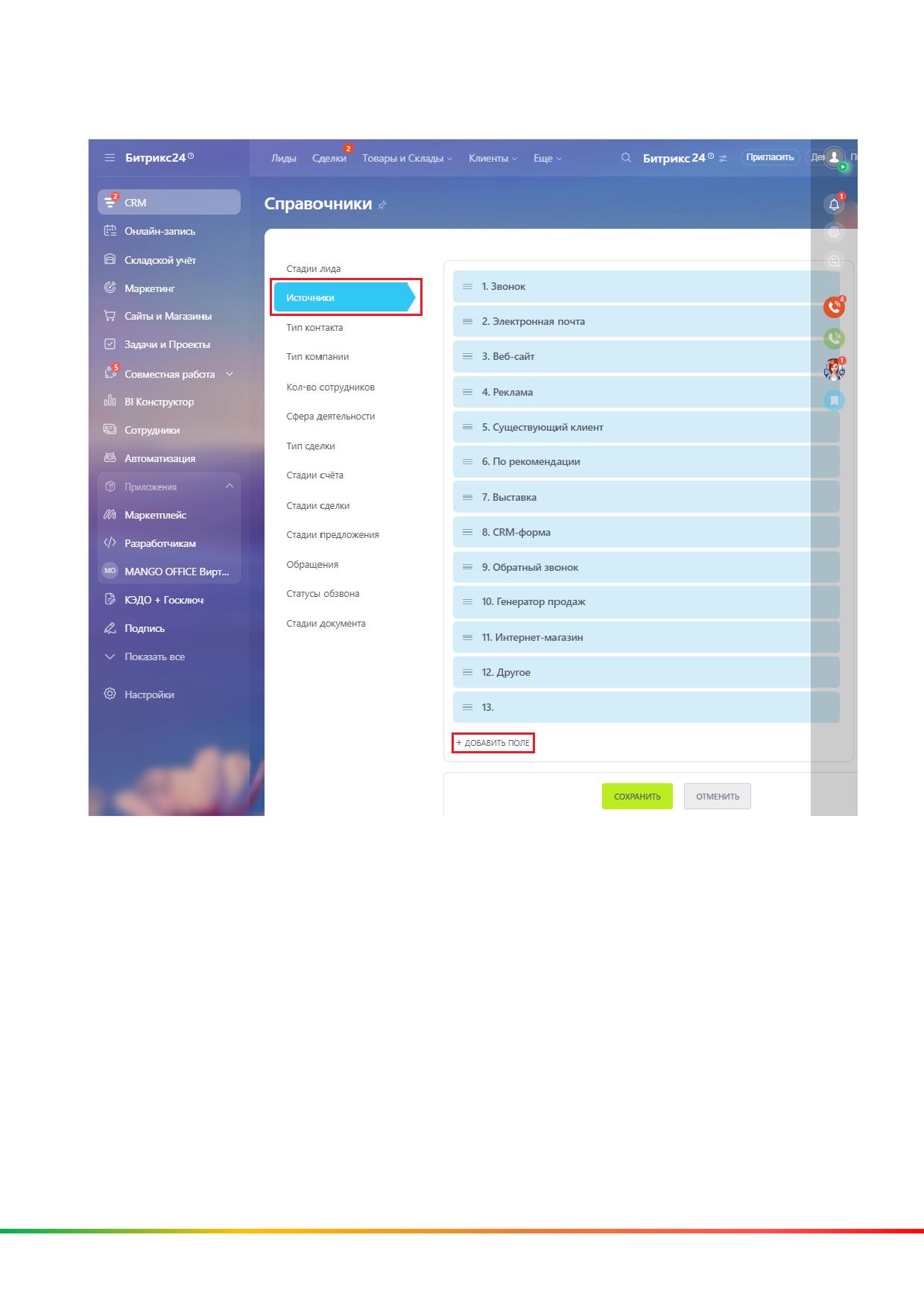
3) выберите пункт "Источники";
4) выберите пункт "+Добавить поле":
35
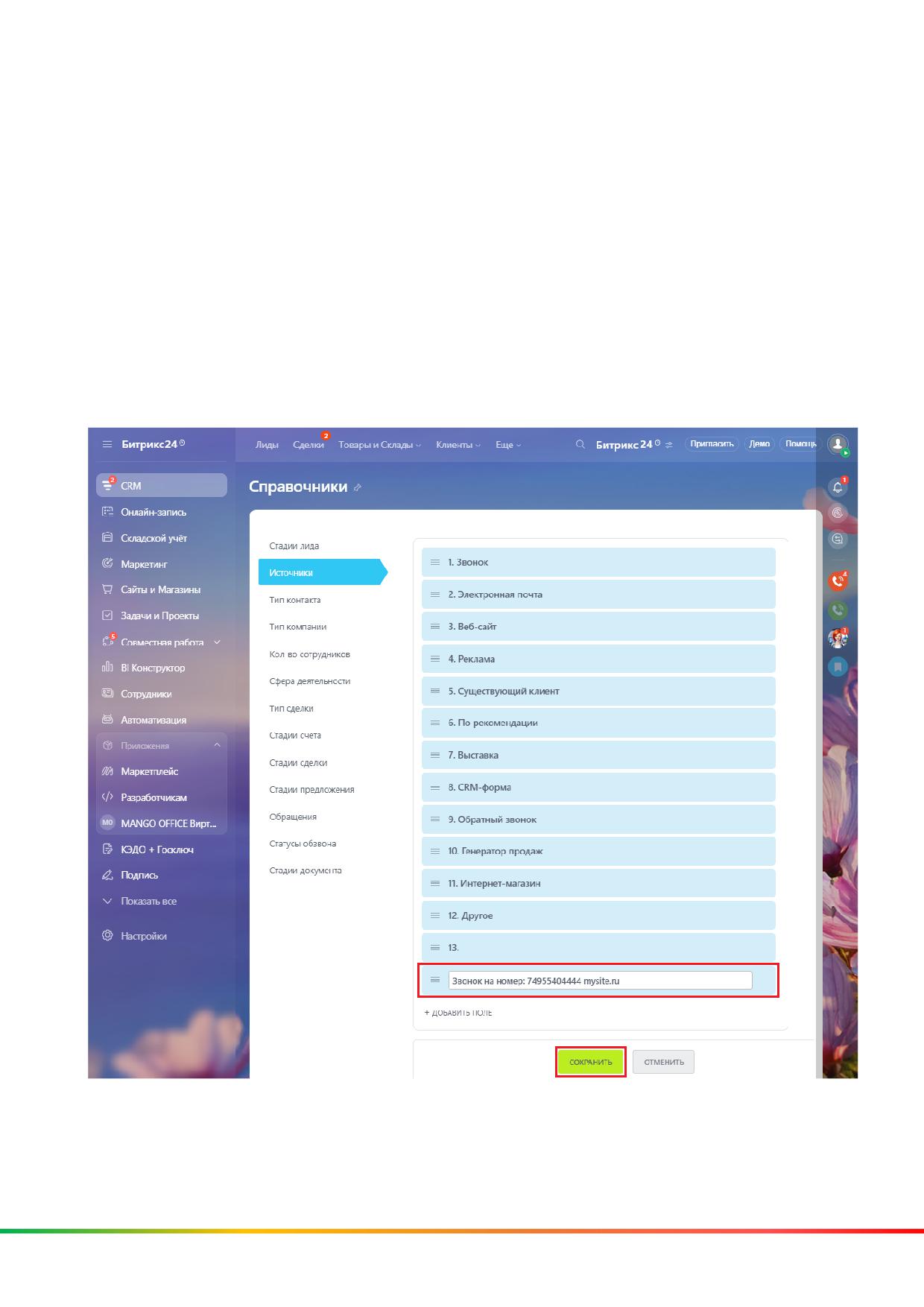
5) введите новые источники с названием и нажмите кнопку "Enter". При
вводе названия источника необходимо точно соблюдать следующий формат
названия: Звонок на номер: Ваш номер
К примеру, "Звонок на номер: 74955404444". При вводе вашего номера
укажите только значение номера, без пробелов, тире, скобок.
Примечания:
а) после вашего номера вы можете указать любой поясняющий текст, к
примеру "Звонок на номер: 74955404444 mysite.ru";
б) если к Виртуальной АТС подключен номер другого оператора, то
необходимо указывать адрес подключенной sip-линии, к примеру: "Звонок на
номер: sip:user1@vpbx400012345.mangosip.ru"
6) нажмите кнопку "Сохранить":
36
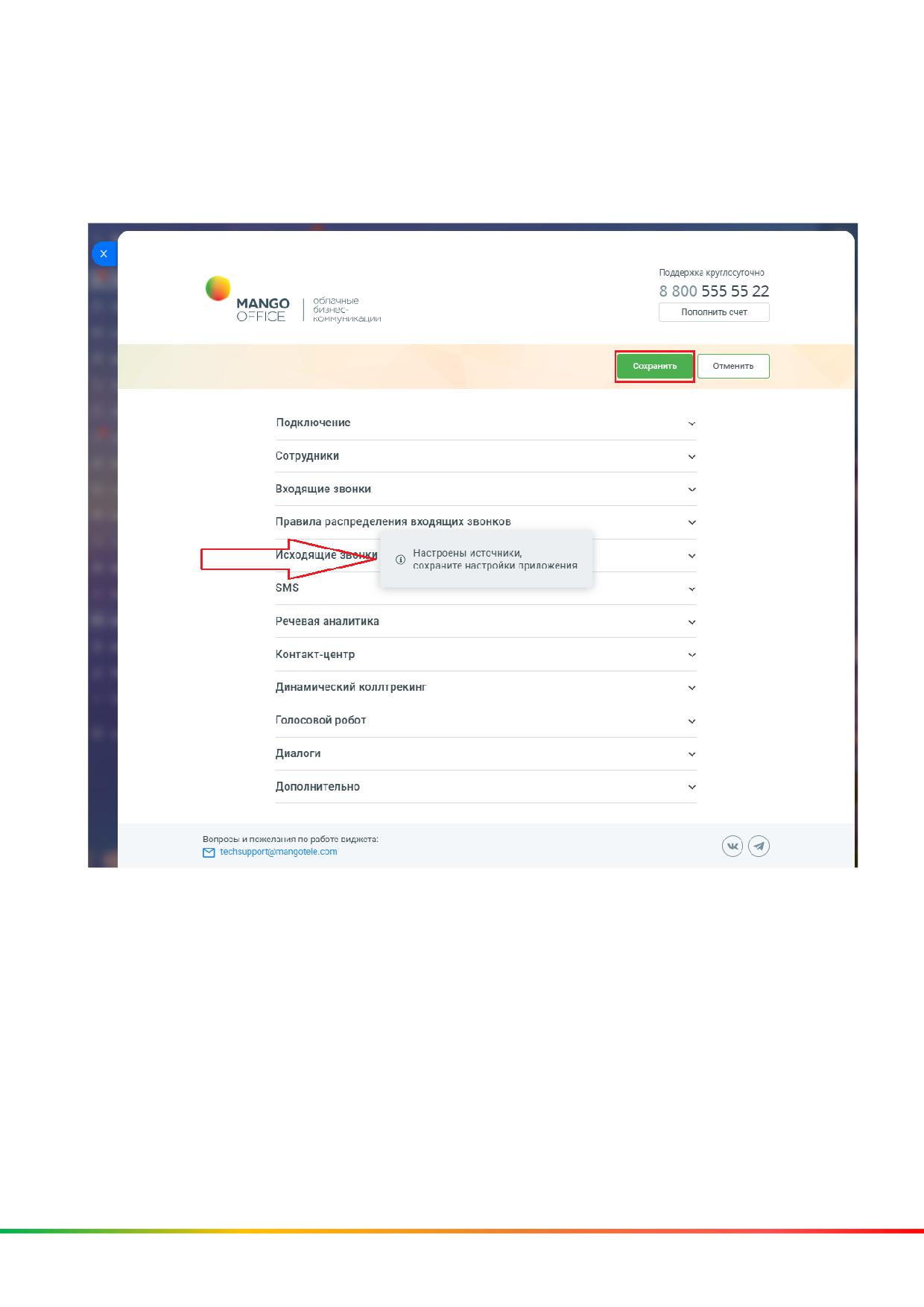
Внимание! После настройки источников обязательно откройте форму
настройки приложения интеграции. В ней вы увидите предупреждение
"Настроены источники, сохраните настройки приложения". Нажмите кнопку
"Сохранить", чтобы приложение интеграции "увидело" ваши настройки
источников:
37
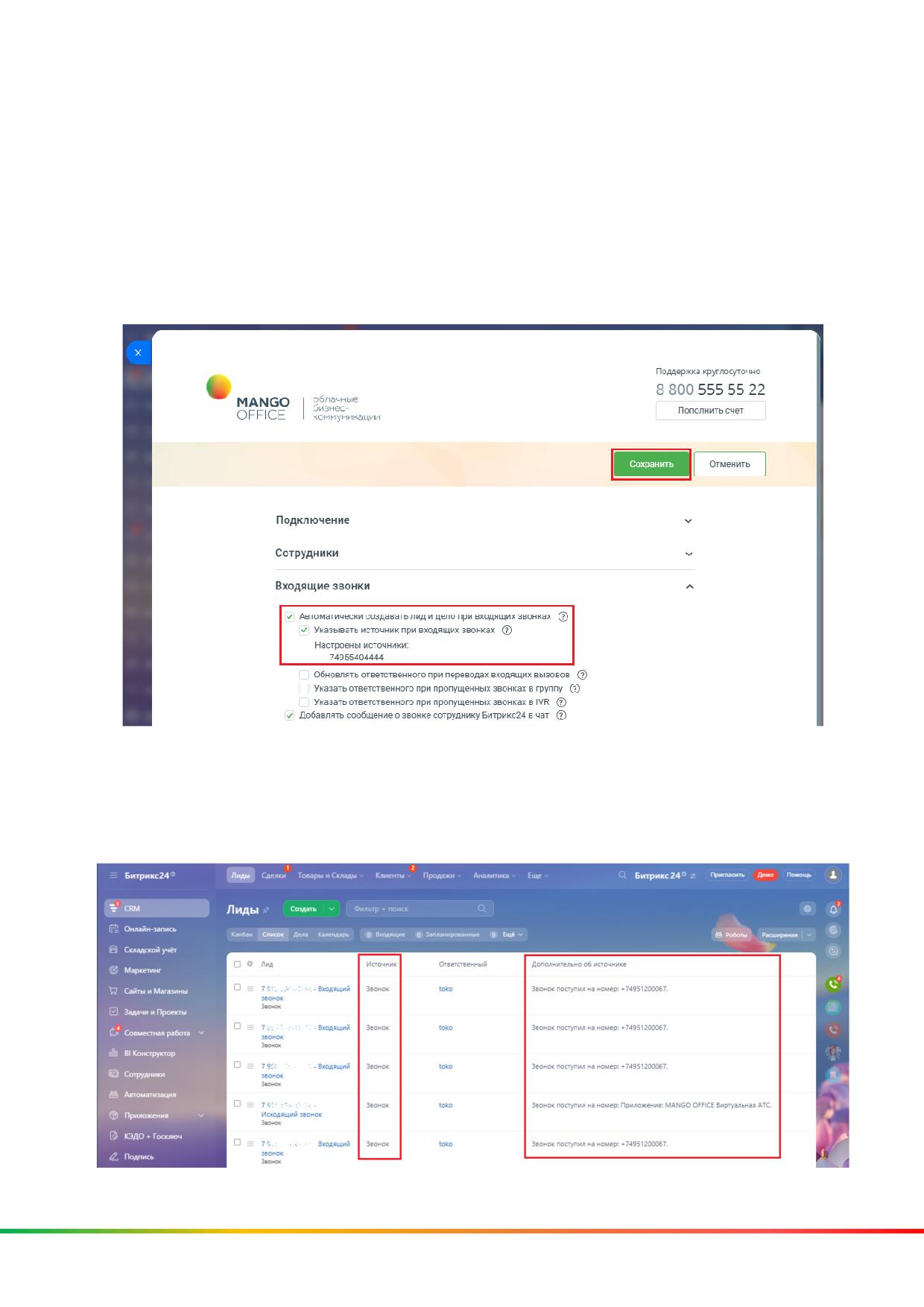
Как включить настройку
Для того чтобы включить настройку "Указывать источник при входящих
звонках", необходимо:
1) настройте справочник источников, если это не было сделано ранее;
2) откройте форму настройки приложения интеграции;
3) включите автосоздание лидов и дел при входящих звонках;
4) установите флаг "Указывать источник при входящих звонках";
5) нажмите кнопку "Сохранить" в верхней части формы настройки
приложения интеграции:
6) после включения настройки, при автоматическом создании лида при
входящем звонке, в лиде сохраняется информация об источнике.
Примечание. Как настроить отображение колонок в списке Лидов описано
в приложении Б.
38
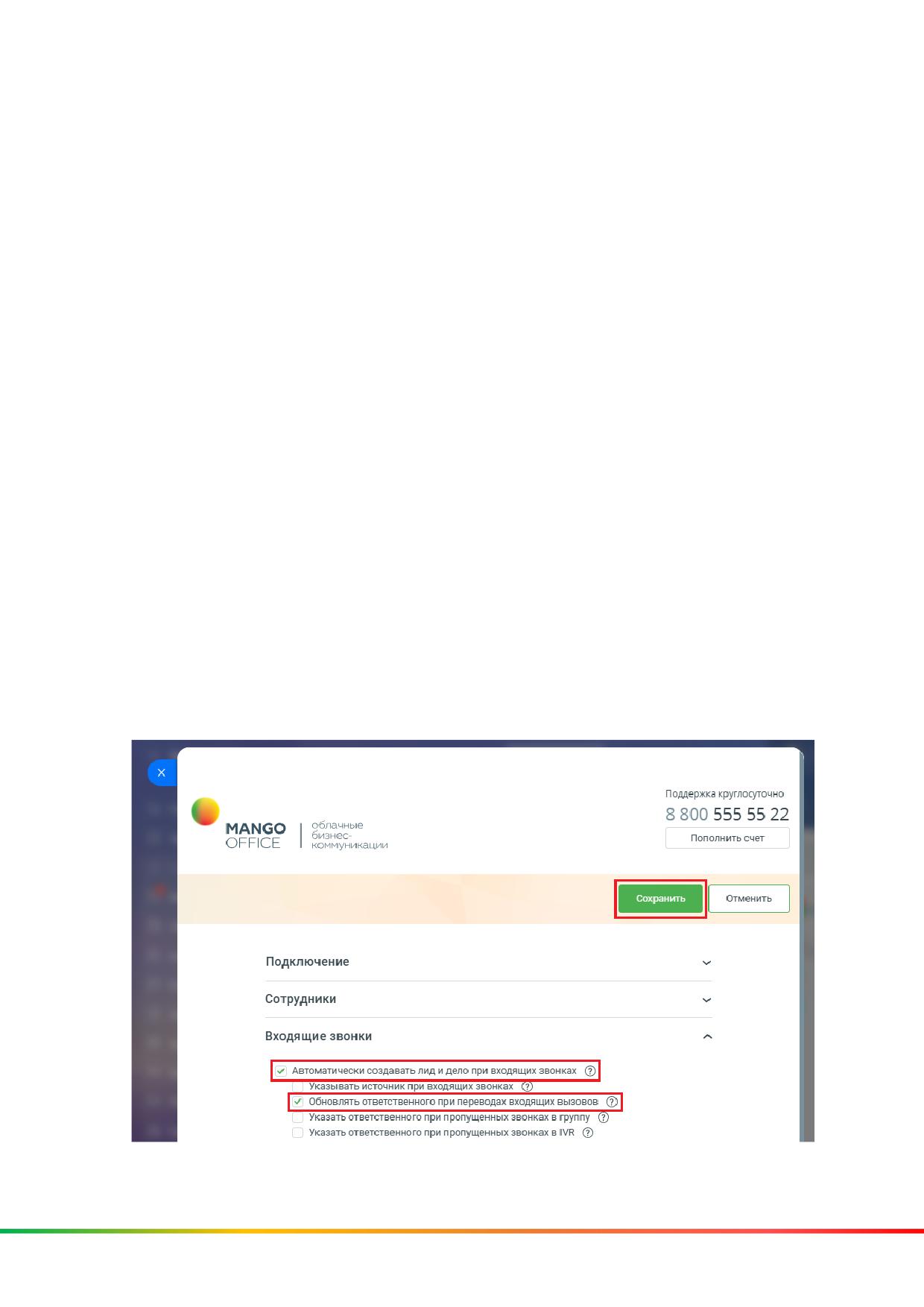
Обновлять ответственного при переводах входящих вызовов
Важно. В приложении интеграции должно быть включено автоматическое
создание лидов при входящих звонках.
На что влияет эта настройка
- если настройка включена, то при входящем звонке от нового номера, не
заведенного в Битрикс24, если автоматически создается новый лид, то
ответственным за созданный лид будет сотрудник, который последним
обрабатывал входящий звонок. К примеру, поступил звонок от нового
Клиента, его принял оператор, который далее перевел на одного из
менеджеров. Именно менеджер и будет ответственным за данный лид;
- если настройка выключена, то при входящем звонке от нового номера (не
заведенного в Битрикс24), если автоматически создается новый лид, то
ответственным за созданный лид будет сотрудник, который первым
обрабатывал входящий звонок.
Как включить настройку
1) откройте форму настройки приложения интеграции;
2) откройте блок "Входящие звонки";
3) установите флаг "Обновлять ответственного при переводах вызовов".
Настройка доступна, если ранее был включен флаг "Автоматически создавать
лид при входящих звонках";
4) нажмите кнопку "Сохранить" в верхней части формы настройки
приложения интеграции:
39
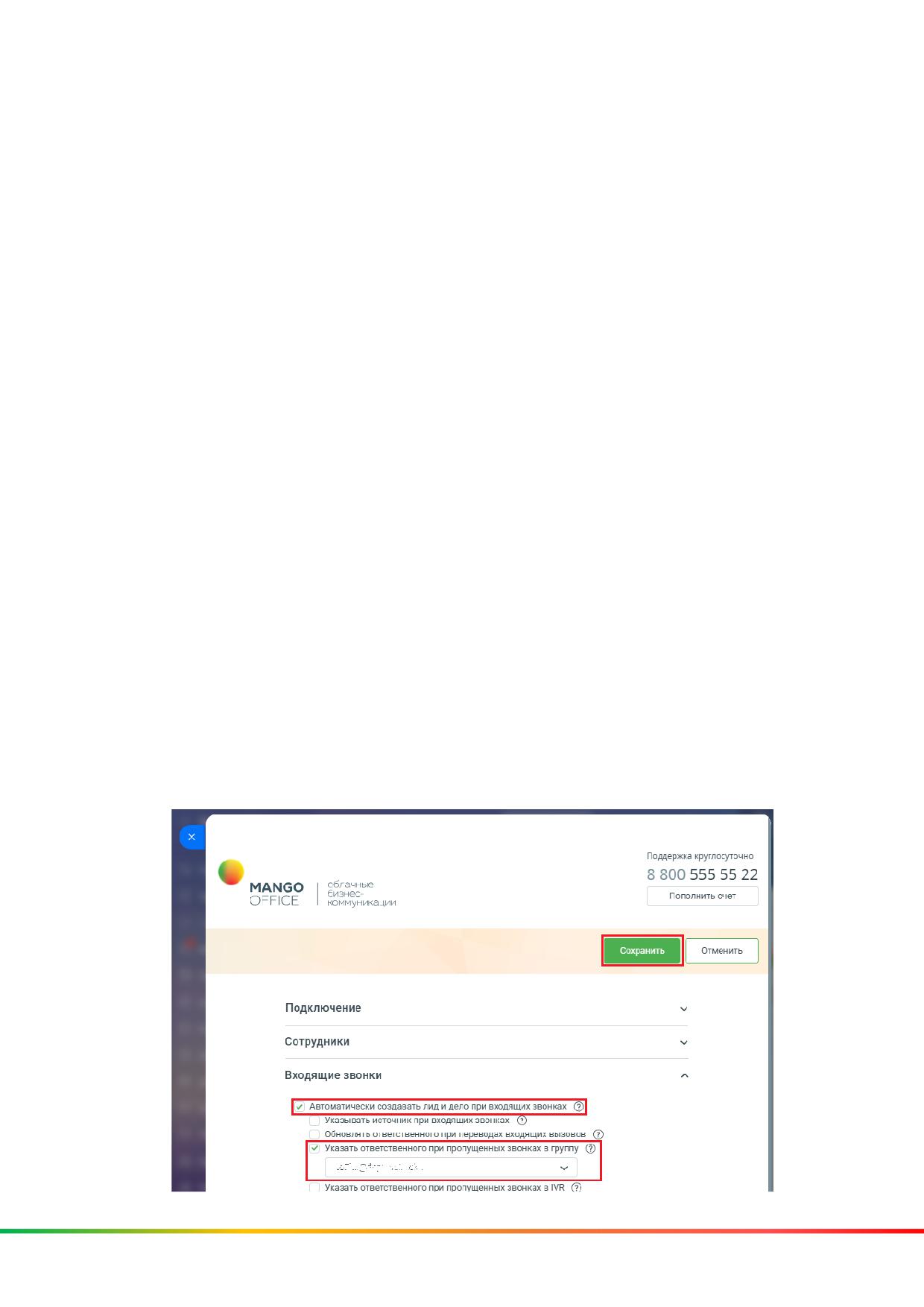
Указать ответственного при пропущенных звонках в группу
Требования
1) настройка доступна только для расширенного пакета интеграции;
2) в приложении интеграции должно быть включено автоматическое
создание лидов при входящих звонках.
На что влияет эта настройка
•
если настройка включена, то при каждом звонке от нового Клиента,
распределенном в любую группу ВАТС, и пропущенном, будут
выполняться следующие действия:
- автоматически создается лид и дело;
- для них указывается выбранный ответственный сотрудник.
•
если настройка выключена, то для такого звонка при создании лида - в
качестве ответственного указывается последний сотрудник, на которого
распределялся вызов.
Вот как включить настройку
1) откройте форму настройки приложения интеграции;
2) откройте блок "Входящие звонки";
3) установите флаг "Указать ответственного при пропущенных звонках в
группу". Будет открыто дополнительное поле;
Примечание. Настройка доступна, если ранее был включен флаг
"Автоматически создавать лид при входящих звонках".
4) выберите ответственного сотрудника;
5) нажмите кнопку "Сохранить" в верхней части формы настройки
приложения интеграции:
40
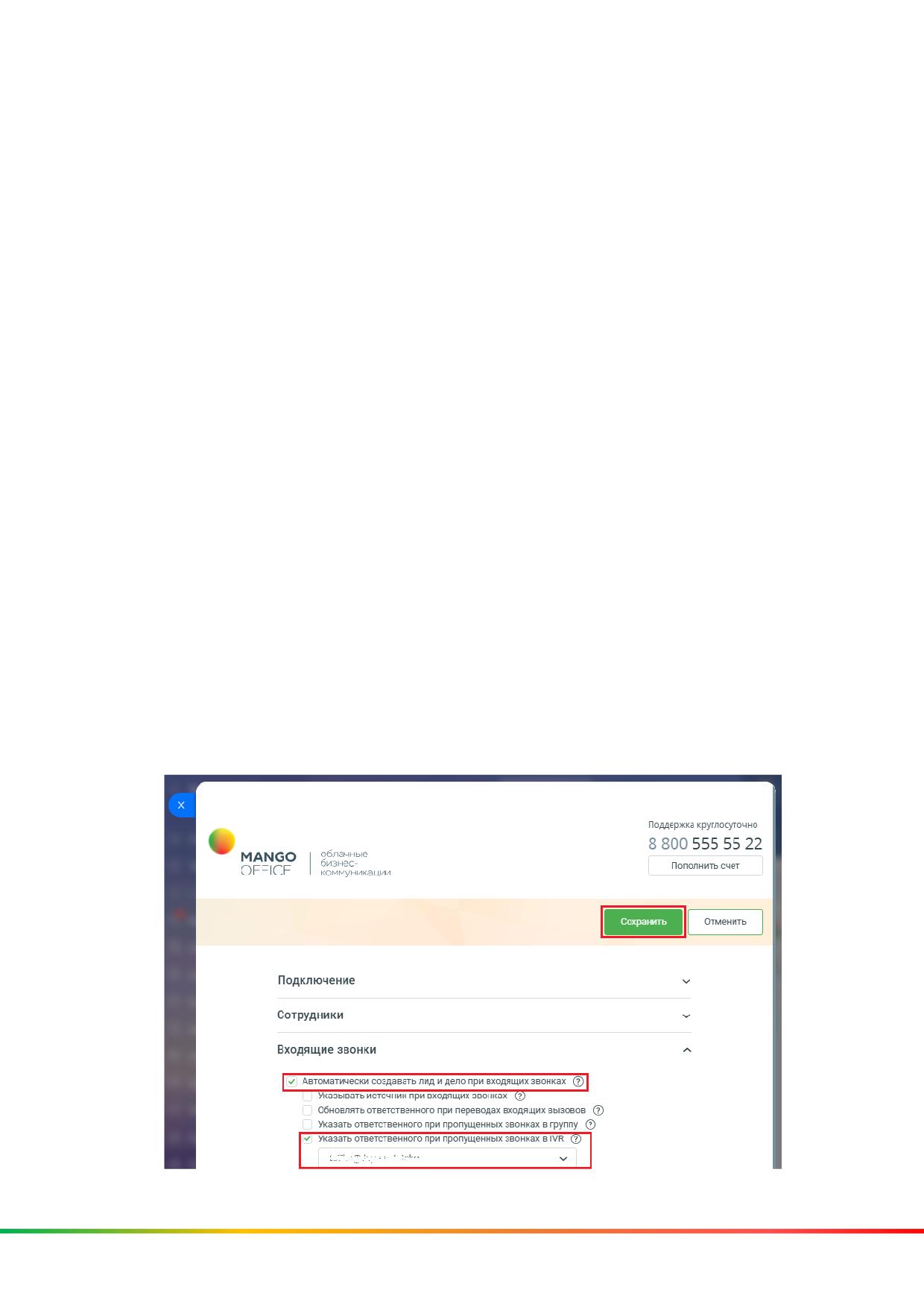
Указать ответственного при пропущенных звонках в IVR
Требования
1) настройка доступна только для расширенного пакета интеграции;
2) в приложении интеграции должно быть включено автоматическое
создание лидов при входящих звонках.
На что влияет эта настройка
•
если настройка включена, то при каждом звонке, пропущенном в IVR
(голосовом меню) от нового Клиента:
- автоматически создается лид и дело;
- для них указывается выбранный ответственный сотрудник.
•
если настройка выключена, то для звонков от новых Клиентов,
пропущенных в IVR, в Битрикс24 не создается ни лид, ни дело.
Как включить настройку
1) откройте форму настройки приложения интеграции;
2) откройте блок "Входящие звонки";
3) установите флаг "Указать ответственного при пропущенных звонках в IVR".
Будет открыто дополнительное поле;
Примечание. Настройка доступна, если ранее был включен флаг
"Автоматически создавать лид при входящих звонках".
4) выберите ответственного сотрудника;
5) нажмите кнопку "Сохранить" в верхней части формы настройки
приложения интеграции:
41
Интеграция с Динамическим коллтрекингом
Общее
Если вы используете услугу "Динамический коллтрекинг" в вашей
Виртуальной АТС, то при помощи приложения интеграции можете связать эту
услугу с вашим Битрикс24. Это позволит вам видеть в Битрикс24 для каждого
нового Клиента, который вам позвонил через номера динамического или
статического коллтрекинга, такую информацию, как:
•
по какому рекламному объявлению Клиент пришел на ваш сайт;
•
какие слова при этом вводил в поисковой системе;
•
из какого города Клиент;
•
сколько времени провел на вашем сайте.
Важно! При повторных звонках от Клиента информация о посетителе сайта не
обновляется. Если Клиент ранее был сохранен в Битрикс24 или создан и
сохранен вручную, то информация о нем как о посетителе сайта также не будет
указана.
Важно! Если вы отключите флаг "Интеграция с Динамическим
коллтрекингом", то все накопленные данные сохранятся в Битрикс24.
Что это дает?
Если вы подключите интеграцию в коллтрекингом, то прямо во время звонка
на экран в вашем Битрикс24 будут выводиться данные коллтрекинга, по
которым вы сможете установить, какой рекламный канала/кампания Клиент
узнал о вас.
Кроме этого, вы сможете использовать отчеты коллтрекинга для анализа
эффективности конкретных рекламных каналов, кампаний, ключевых слов и
т.д. В отчетах и списках Битрикс24 появится возможность отбирать Клиентов
по рекламным кампаниям, по городам и другим параметрам. Вы сможете
выявить и отказаться от неэффективных кампаний, каналов, ключевых слов и
инвестировать средства в наиболее эффективные объявления и баннеры.
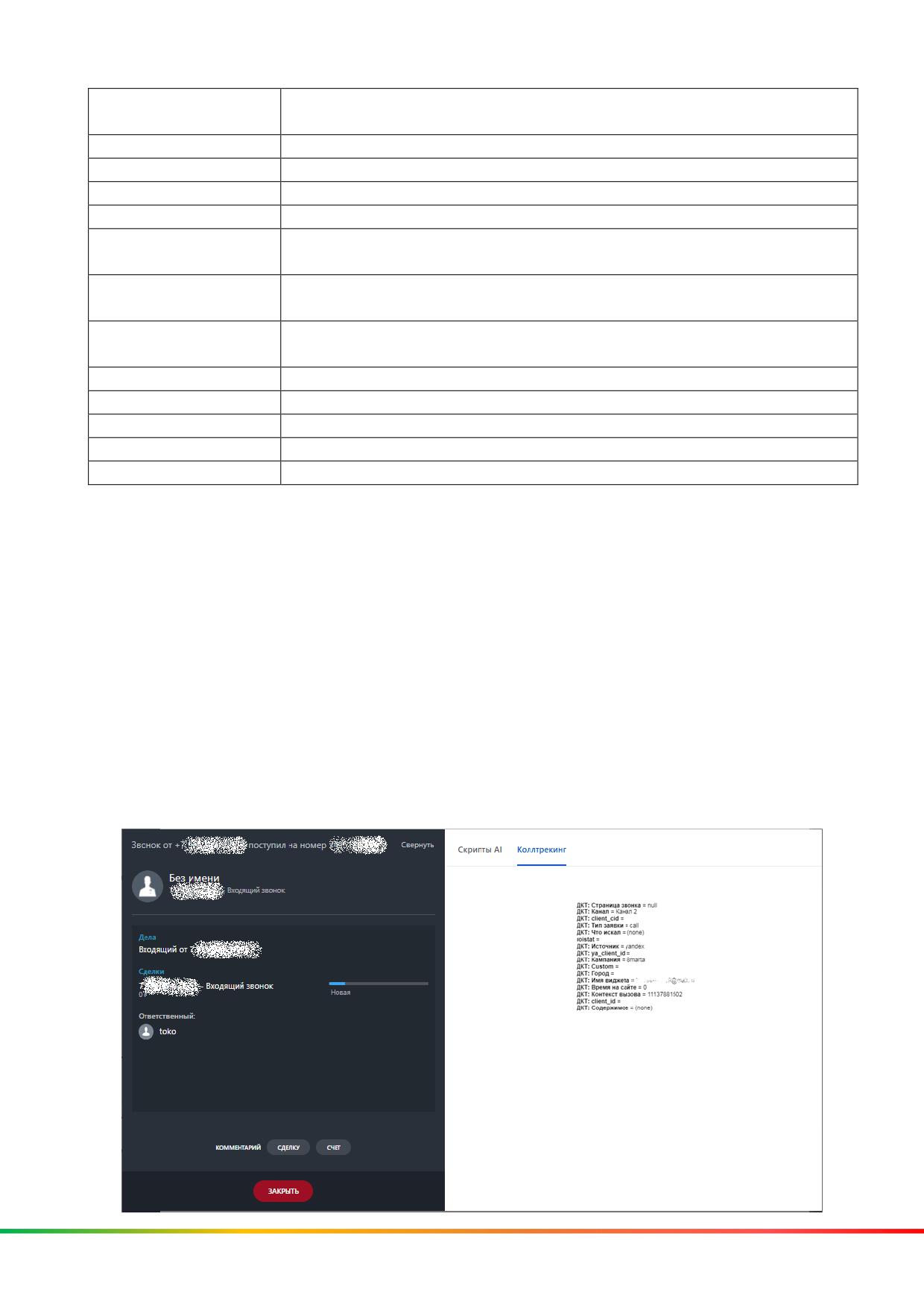
В таблице ниже перечислены данные коллтрекинга, которые будут
выводиться на экран во время звонка, а также появятся в отчетах Битрикс24,
при настройке интеграции с динамическим коллтрекингом:
Поле в
Описание
Битрикс24
ДКТ: client_id
Уникальный id посетителя, обязательное поле, не
рекомендуется удалять.
ДКТ: client_сid
Google CID
ДКТ: Город
Город, откуда посетитель. Если не указан, то сохраняется
ISO код страны
ДКТ: Источник
Источник, utm_source
42
Поле в
Описание
Битрикс24
ДКТ: Канал
Канал, utm_medium
ДКТ: Кампания
Рекламная кампания, utm_ campaign
ДКТ: Содержимое
Содержимое, utm_content
ДКТ: Что искал
Что искал, utm_term
ДКТ: Время на
Время посетителя на сайте с момента входа на сайт, сек.
сайте
ДКТ:
Страница
Текущая страница посетителя (на которой отобразился
звонка
номер коллтрекинга)
ДКТ:
Контекст
id контекста вызова, служебный параметр
вызова
roistat
id визита roistat
ДКТ: ya_client_i
d ClientId Яндекс Метрики
ДКТ: custom
Дополнительный параметр от Клиента
ДКТ: Имя виджета
Имя виджета
ДКТ: Тип заявки
Тип заявки
При необходимости, вы можете удалить неиспользуемые или не нужные вам
дополнительные поля из отчетов Битрикс24. Однако настоятельно
рекомендуется НЕ удалять поле "ДКТ: client_id". Оно используется для отчетов
по динамическому коллтрекингу в Личном кабинете Виртуальной АТС.
Во время звонка
Если вы подключили интеграцию с динамическим коллтрекингом, а также
настроили динамический коллтрекинг, то:
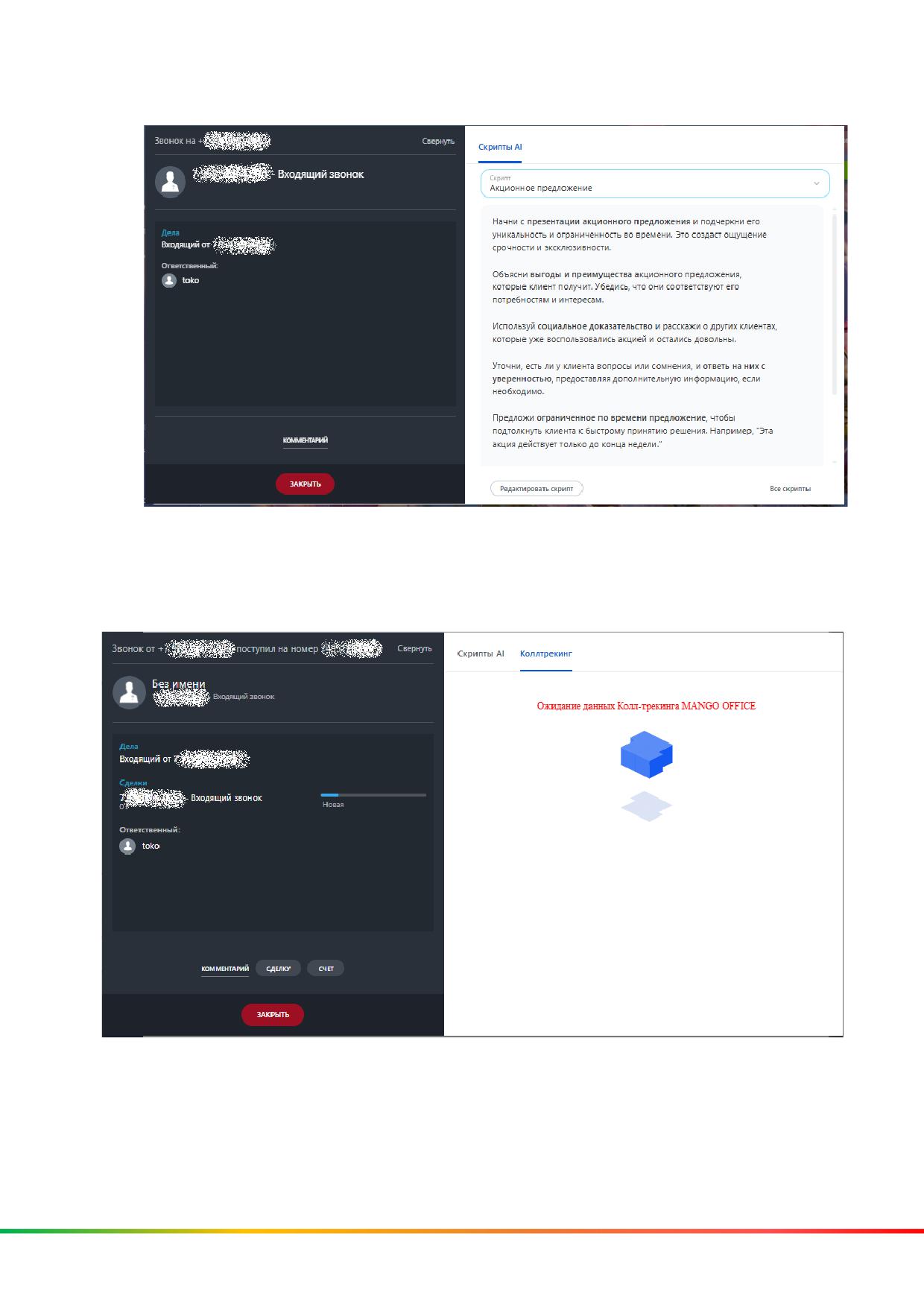
- при входящем звонке от Клиента, в карточке звонка будут показаны данные
коллтрекинга. Отображаемые в карточке звонка данные коллтрекинга
изменить невозможно. Пример отображения данных коллтрекинга показан на
рисунке:
43
•
при исходящем звонке данные коллтрекинга не отображаются:
Если во время звонка в интеграцию еще не поступили данные коллтрекинга,
в карточке звонка в Битрикс24 будет показано сообщение "Ожидание данных
Коллтрекинга MANGO OFFICE". Пример отображения данных коллтрекинга
показан на рисунке:
44
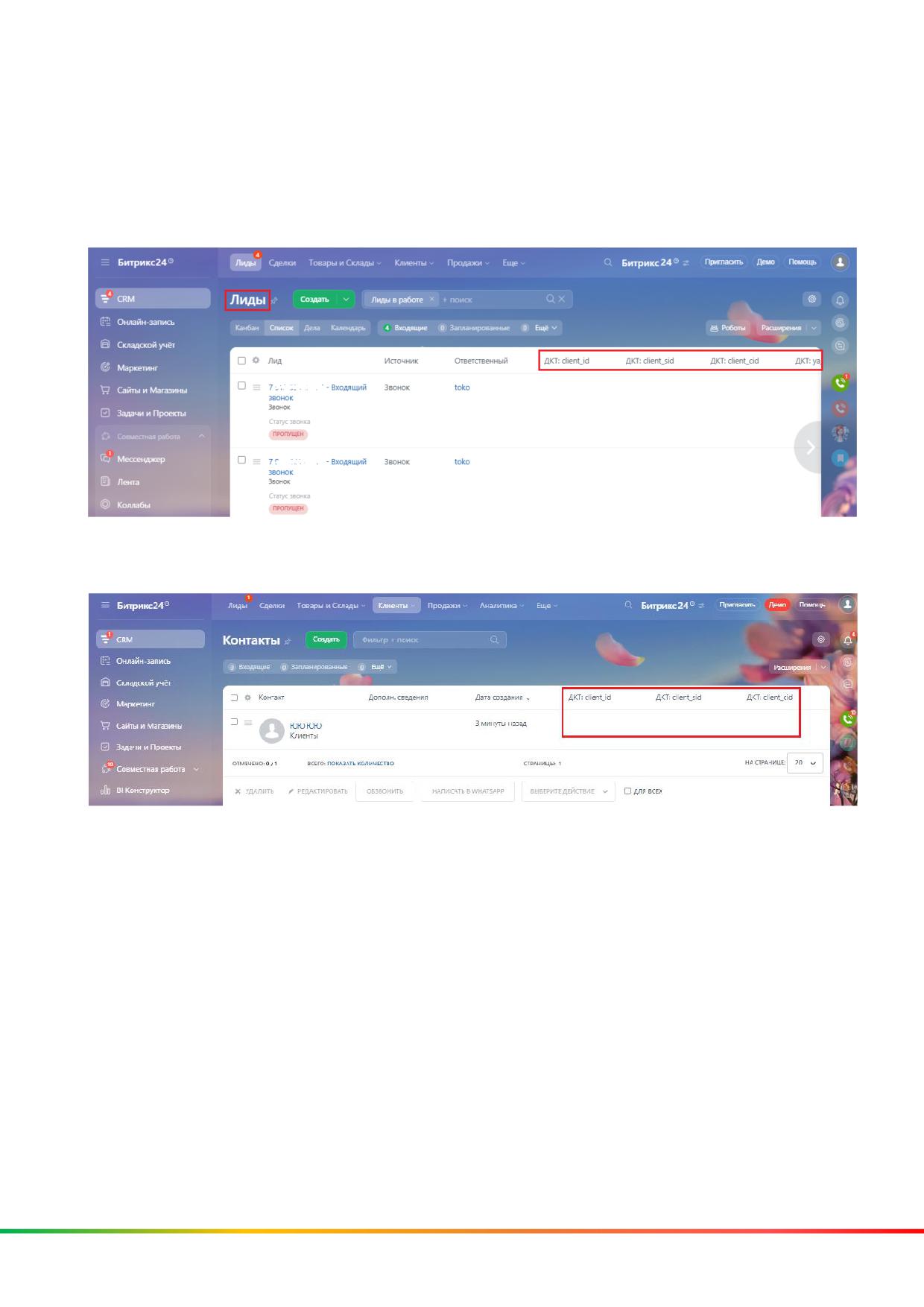
В отчетах и списках Битрикс24
Теперь при каждом входящем звонке (даже если он и был пропущен) на номер
динамического или статического коллтрекинга от нового Клиента, в
Битрикс24 будет сохранена информация о посетителе сайта (если, конечно,
вами ранее была включена настройка автоматического создания лида и дела
при входящем звонке):
При конвертации лида в сделку и/или контакт, информация о посетителе из
лида автоматически будет сохранена:
Примечание. Как настроить отображение колонок в списке Лидов \
Контактов описано в приложении Б.
45
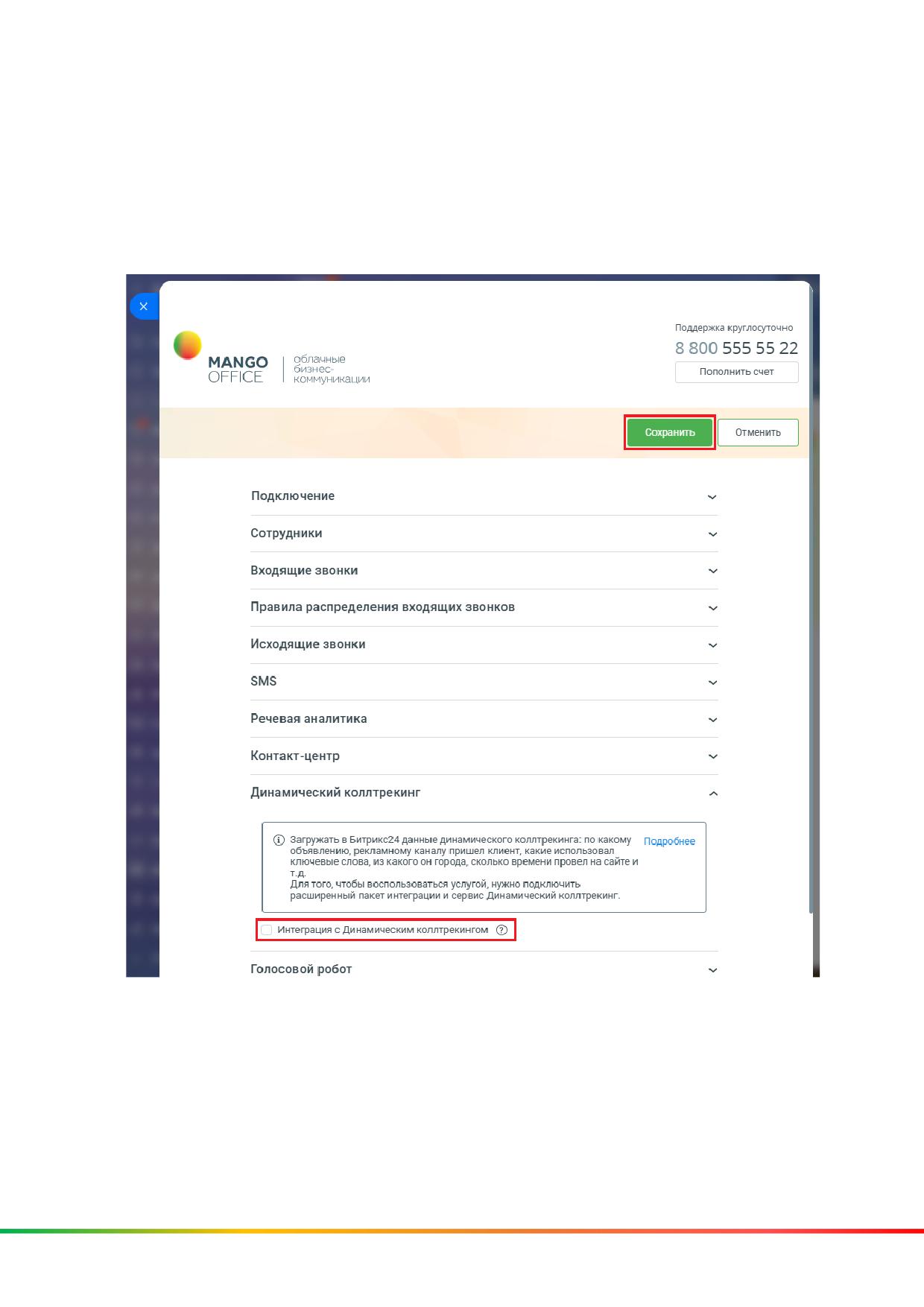
Как включить настройку
Для этого, в вашем Битрикс24 выполните:
1) откройте форму настройки приложения интеграции;
2) нажмите на пункт "Динамический коллтрекинг";
3) затем установите флаг "Интеграция с Динамическим коллтрекингом";
4) нажмите кнопку "Сохранить" в верхней части формы настройки
приложения интеграции:
46
Как загрузить в Битрикс24 данные коллтрекинга о других типах
обращений, кроме звонков
Чтобы в Битрикс24 поступали данные не только о звонках, но также по другим
типам обращений (заявкам сайта, чатам, соц. сетям), зафиксированных
Динамическим коллтрекингом, необходимо настроить отдельную интеграцию
Коллтрекинга в Личном кабинете MANGO OFFICE. Подробнее вы можете
узнать в этой инструкции.
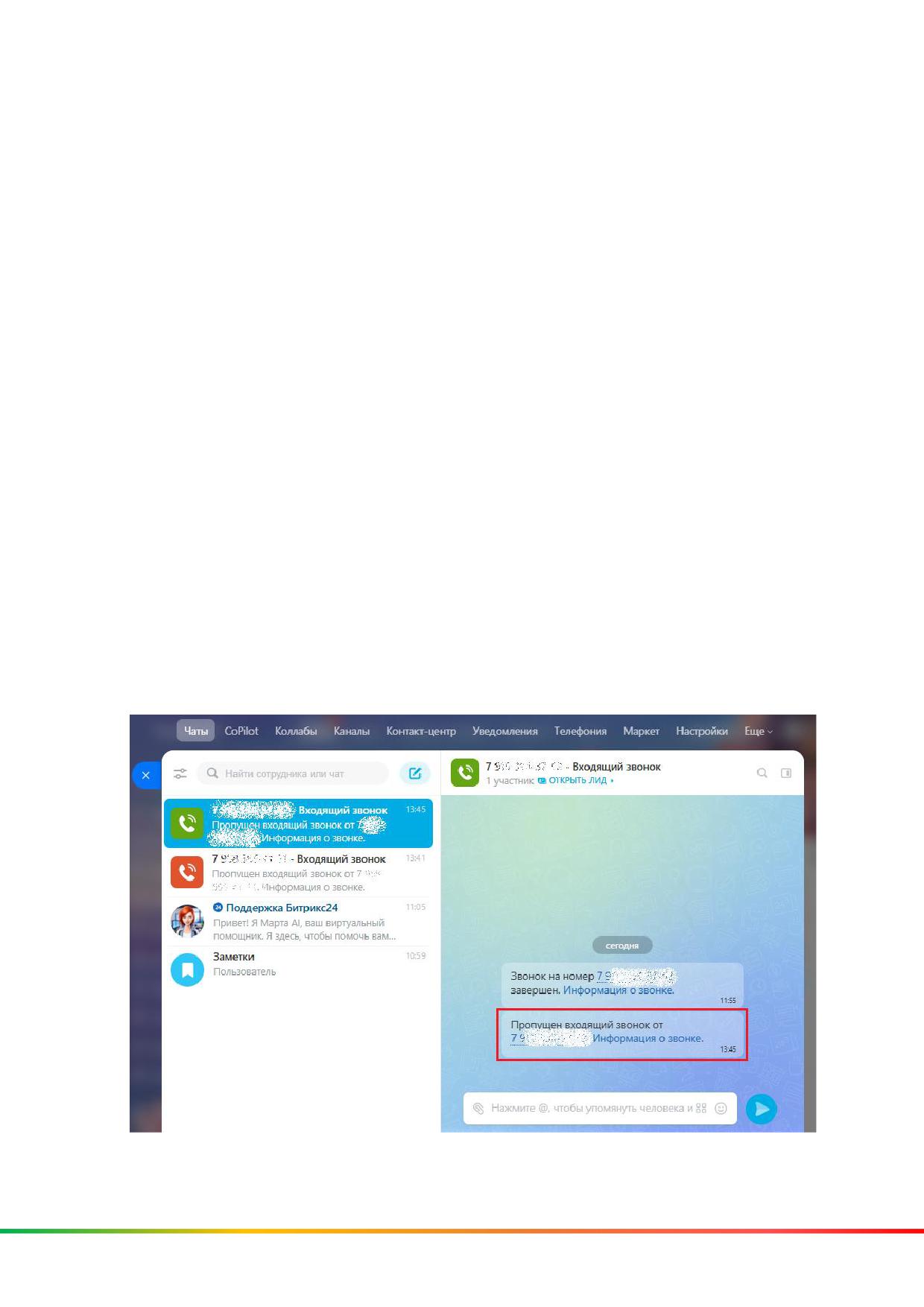
Добавлять сообщение о звонке сотруднику Битрикс24 в чат
Важно! Настройка доступна только для расширенного пакета интеграции.
Для каждого звонка Клиента может быть передано сообщение в чат Открытых
линий. Например, оператор может завершить беседу с Клиентом, тогда в чате
появится уведомление вида:
Входящий звонок от 7 499 110-03-44 завершен. Информация о звонке
Тогда все ваши сотрудники будут знать о поступившем звонке и могут
посмотреть информацию об этом звонке.
Важно! Настройка не влияет на сохранения факта звонка, т.е. как и прежде
информация о звонке будет доступна в карточке лида/контакта, в разделе
Телефония и т.д.
По умолчанию настройка включена.
47
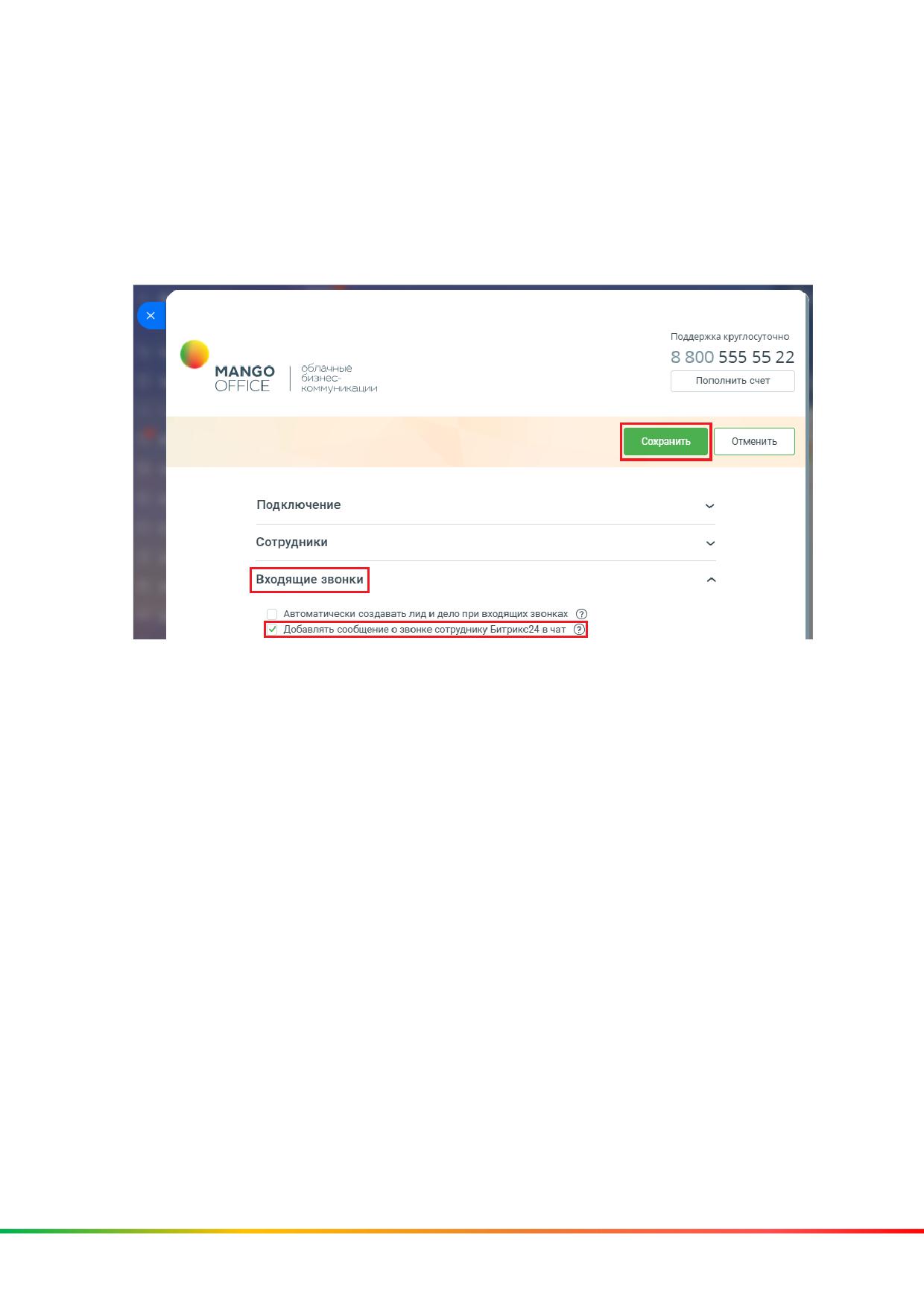
Чтобы скрыть уведомления в чат для звонков, вы можете выключить эту
настройку. Для этого в форме настройки приложения интеграции:
1) откройте блок "Входящие звонки";
2) снимите флаг "Добавлять сообщение о звонке сотруднику Битрикс24 в чат";
3) нажмите кнопку "Сохранить" в верхней части окна настроек. Информация о
звонках НЕ будут добавляться в чат Открытых линий:
Умные алгоритмы распределения входящих вызовов
Обзор
Настройка доступна только для расширенного пакета интеграции.
Умные алгоритмы могут распределять входящие звонки в зависимости от тех
или иных параметров звонка / информации о Клиенте. Вы можете настроить
распределение входящих звонков на основе данных о звонке, либо данных
Битрикс24, либо данных Коллтрекинга MANGO OFFICE.
В результате, если входящий звонок соответствует параметрам того или иного
умного алгоритма, то приложение интеграции распределит звонок согласно
этому алгоритму. Если входящий звонок НЕ соответствует ни одному умному
алгоритму, то звонок будет распределен Виртуальной АТС по схеме
распределения вызовов.
Чтобы умные алгоритмы работали корректно, вам нужно сначала в схеме
распределения вызовов Виртуальной АТС включить голосовое приветствие
длительностью не менее 5 секунд. А уже затем, настраивать умные алгоритмы.
Тогда, при звонке, во время проигрывания приветствия, виджет выполнит
анализ данных о звонке / Клиенте и обработает вызов согласно настроенному
умному алгоритму распределения.
48
Кроме того, вы настраиваете режим работы умных алгоритмов, то есть
указываете определенные дни недели и часы, когда алгоритмы работают. Это
может быть полезно, если, например, ваши операторы в конце рабочего дня
забывают сменить статус в Контакт-центре MANGO OFFICE или в MANGO
Talker. Например, если ваша компания работает пять дней в неделю с 9 до 18,
можно выбрать для работы умных алгоритмов следующие дни и часы: с 9 утра
до 18 вечера с понедельника по пятницу.
Важно! Если вы НЕ настроите режим работы, то работа умных алгоритмов
остановится. Тогда все входящие звонки будут распределяться по схеме
распределения звонков Виртуальной АТС.
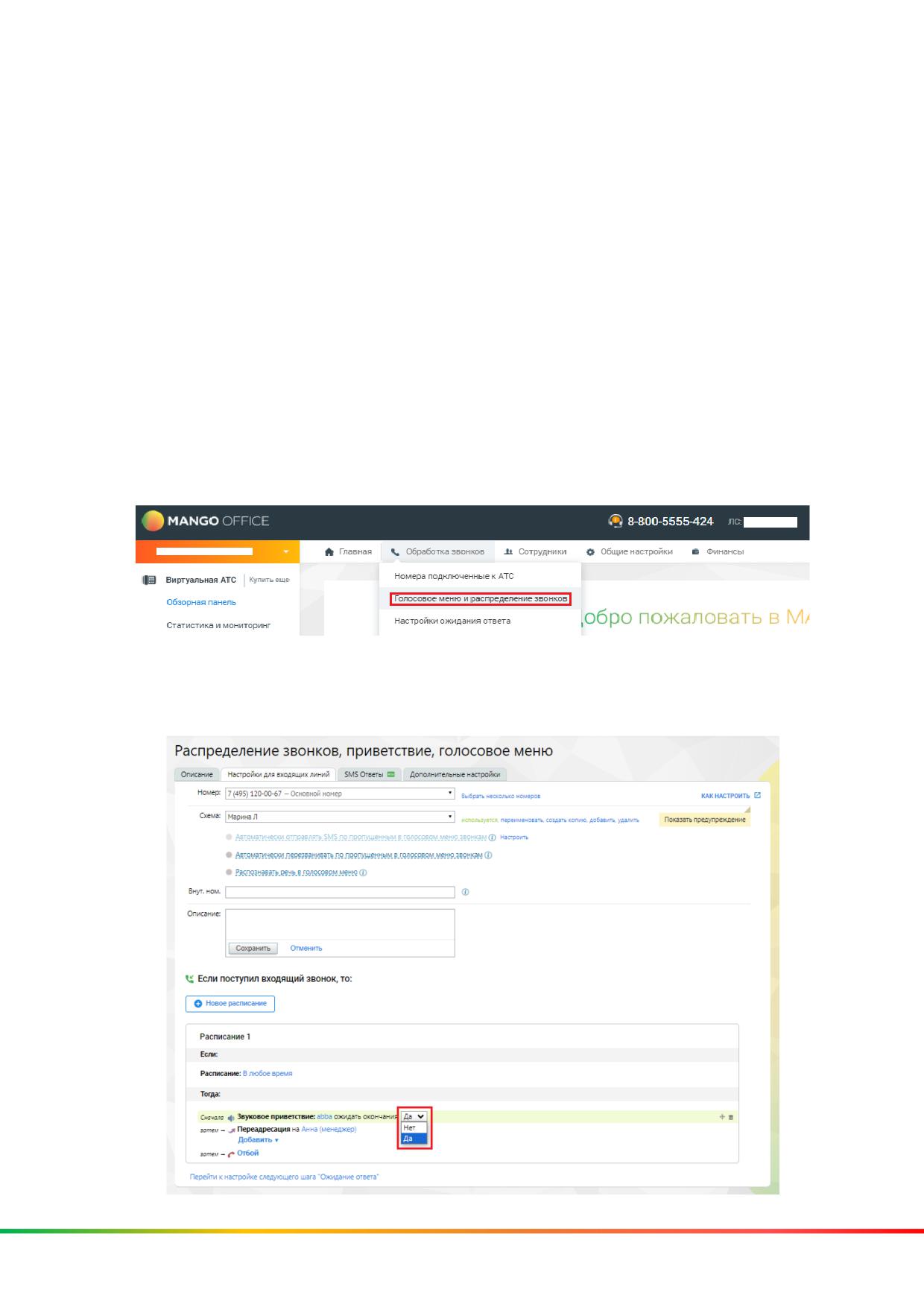
Предварительные действия. Включение звукового приветствия
Чтобы включить голосовое приветствие в схему распределения Виртуальной
АТС в Личном кабинете MANGO OFFICE перейдите в раздел "Голосовое меню
и распределение звонков":
В схеме распределения перед распределением звонка укажите звуковое
приветствие длительностью не менее 5 сек, а также укажите значение "да" в
параметре "ожидать окончания":
49
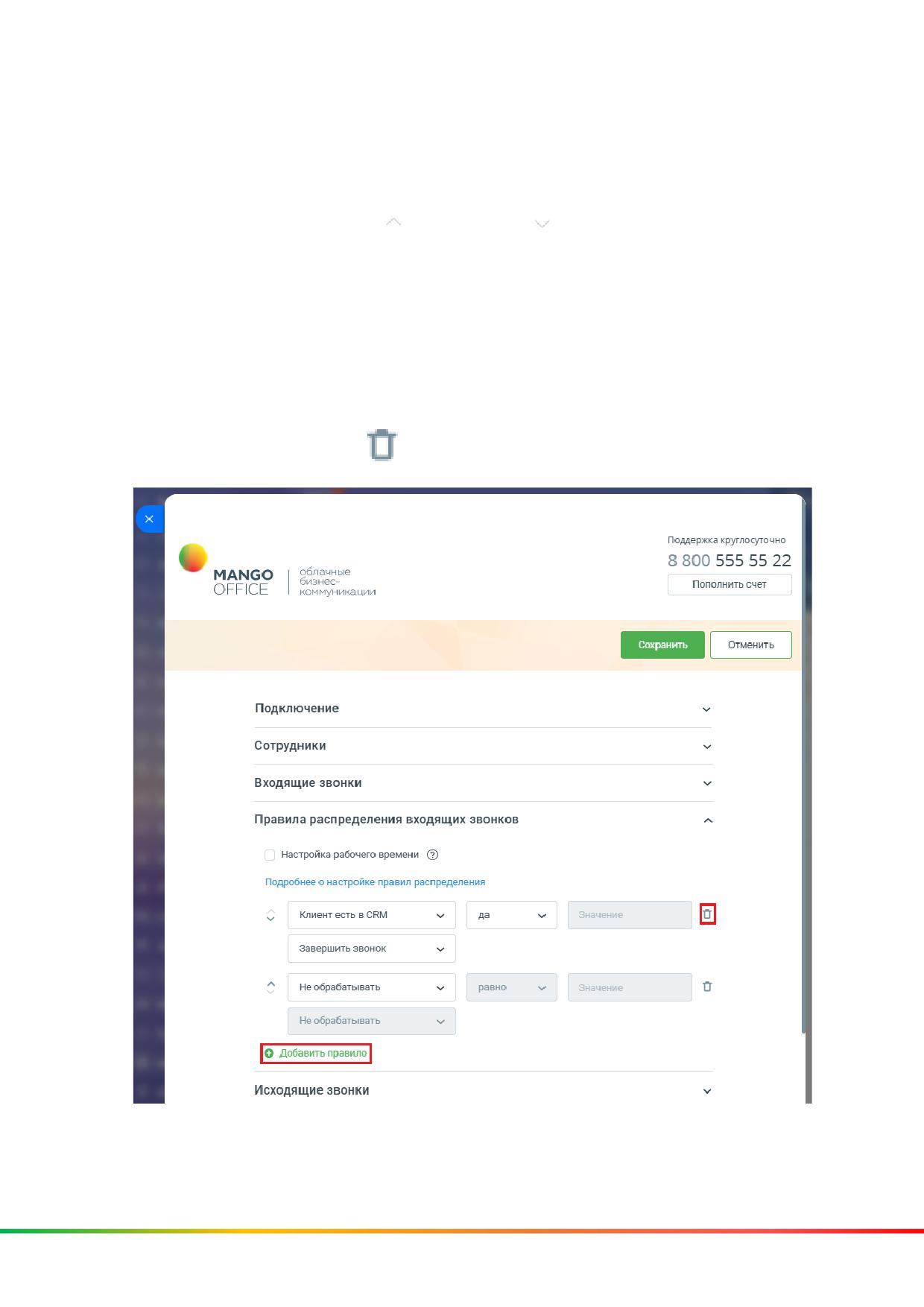
Как настроить распределение звонков в приложении интеграции
Вы можете настроить собственный алгоритм распределения, указав правила
разработки в группе полей "Правила распределения входящих звонков".
Можно указать до
10 правил, при звонке правила анализируются в
настроенном порядке, сверху-вниз. Для изменения порядка правил
нажимайте на стрелки вверх (
) и/или вниз (
) необходимое количество раз.
Чтобы настроить распределение звонков, необходимо:
1) откройте форму настройки приложения интеграции;
2) откройте блок "Правила распределения входящих звонков";
3) для добавления нового правила нажмите кнопку "Добавить правило", для
удаления кнопку "Корзина"
;
50
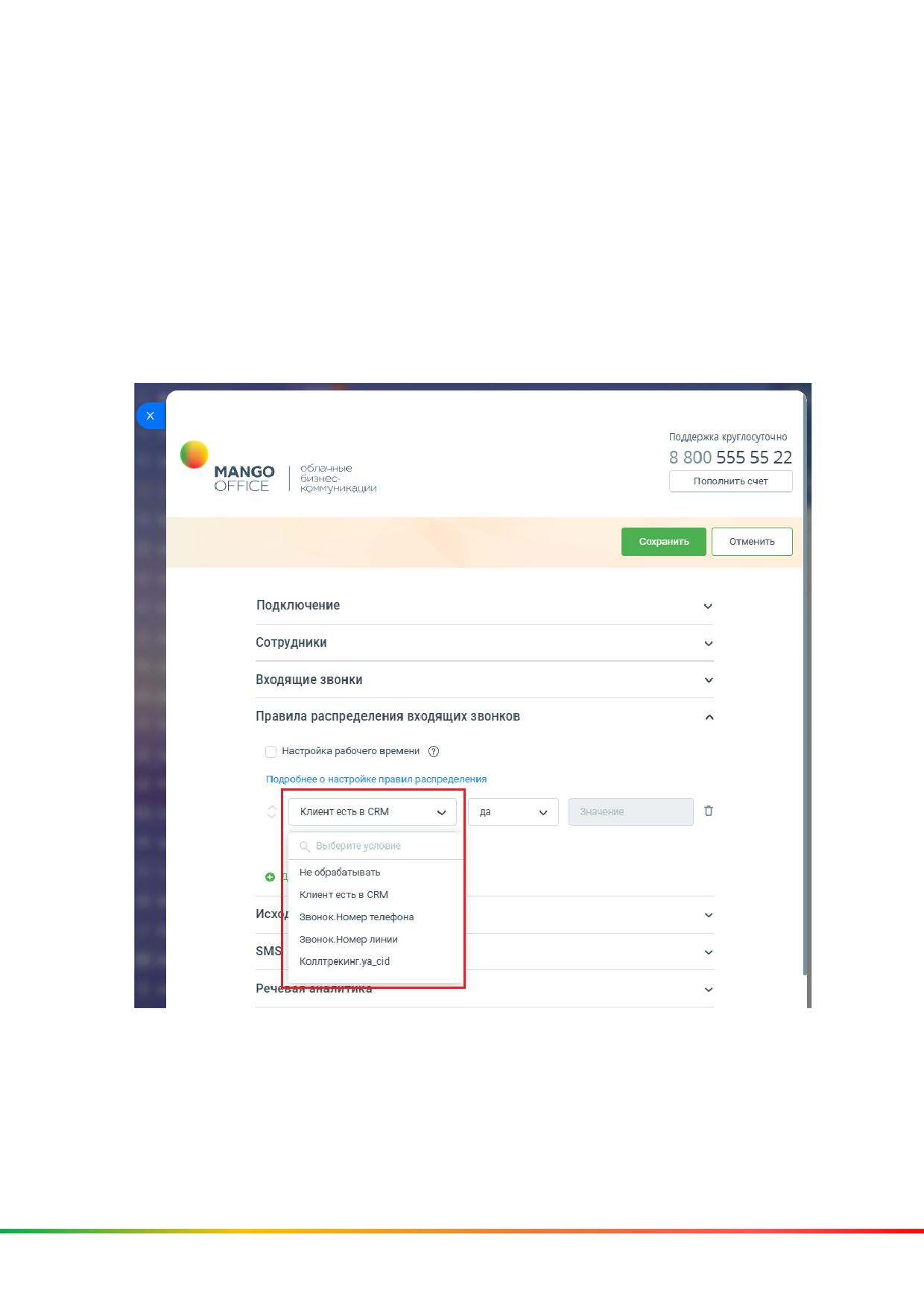
4) при настройке правила укажите какое значение анализировать:
•
из данных коллтрекинга о текущем звонке (если на вкладке
"Дополнительно" включена интеграция с Динамическим коллтрекингом
и к Виртуальной АТС подключен коллтрекинг). К примеру,
Коллтрекинг.medium;
•
из данных коллтрекинга, ранее сохраненных в CRM (к примеру,
Контакт.ДКТ:Город);
•
из Битрикс24 (для этого в Битрикс24 выполняется поиск по номеру
звонящего и для найденного Клиента выполняется анализ данных) - для
лидов, контактов, сделок. По всем полям, в том числе пользовательским;
51
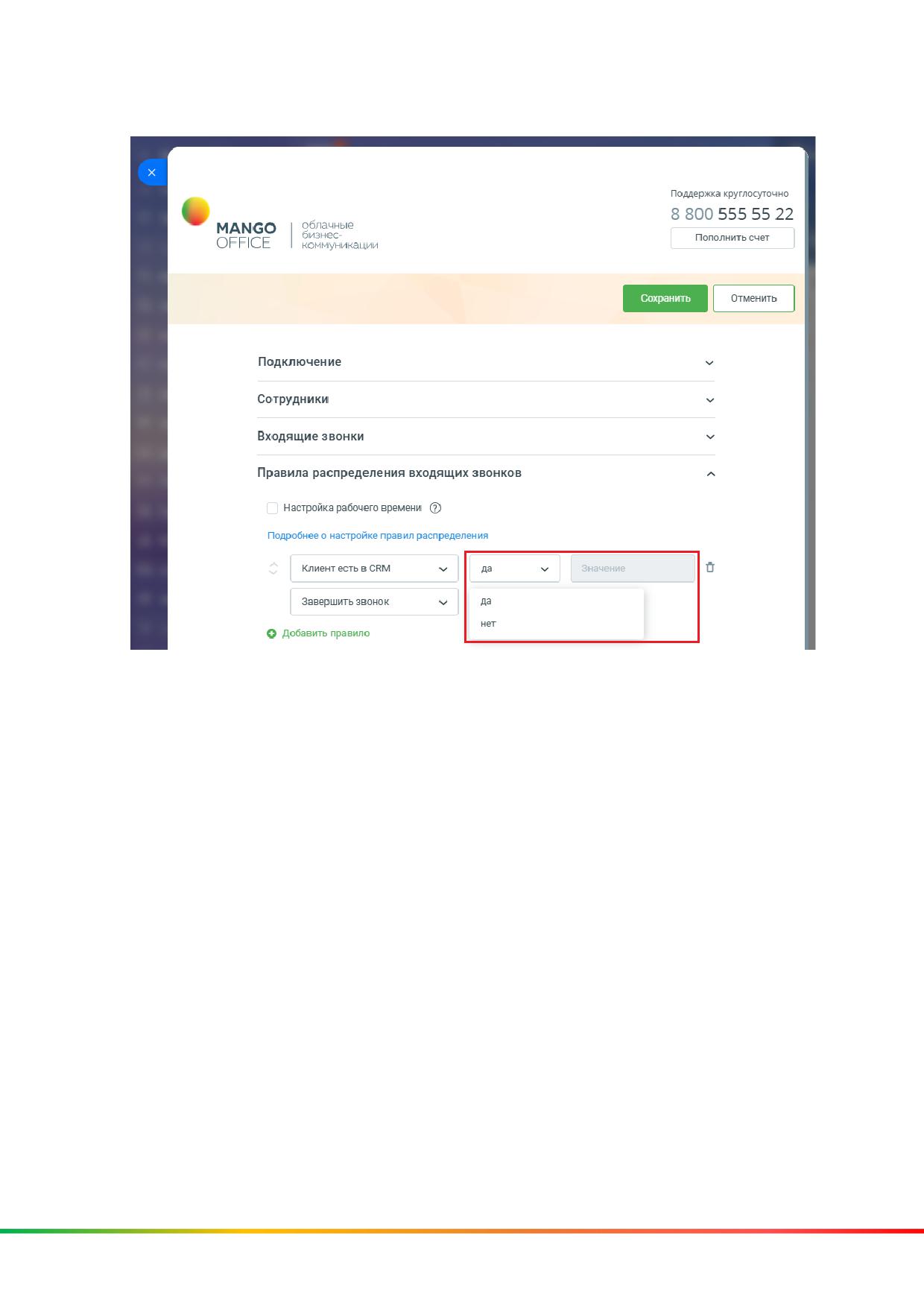
5) укажите операцию сравнения ("равно", "не равно", "содержит" и т.д.) и
укажите с каким значением необходимо сравнивать;
6) укажите какое действие необходимо выполнить, если результат проверки
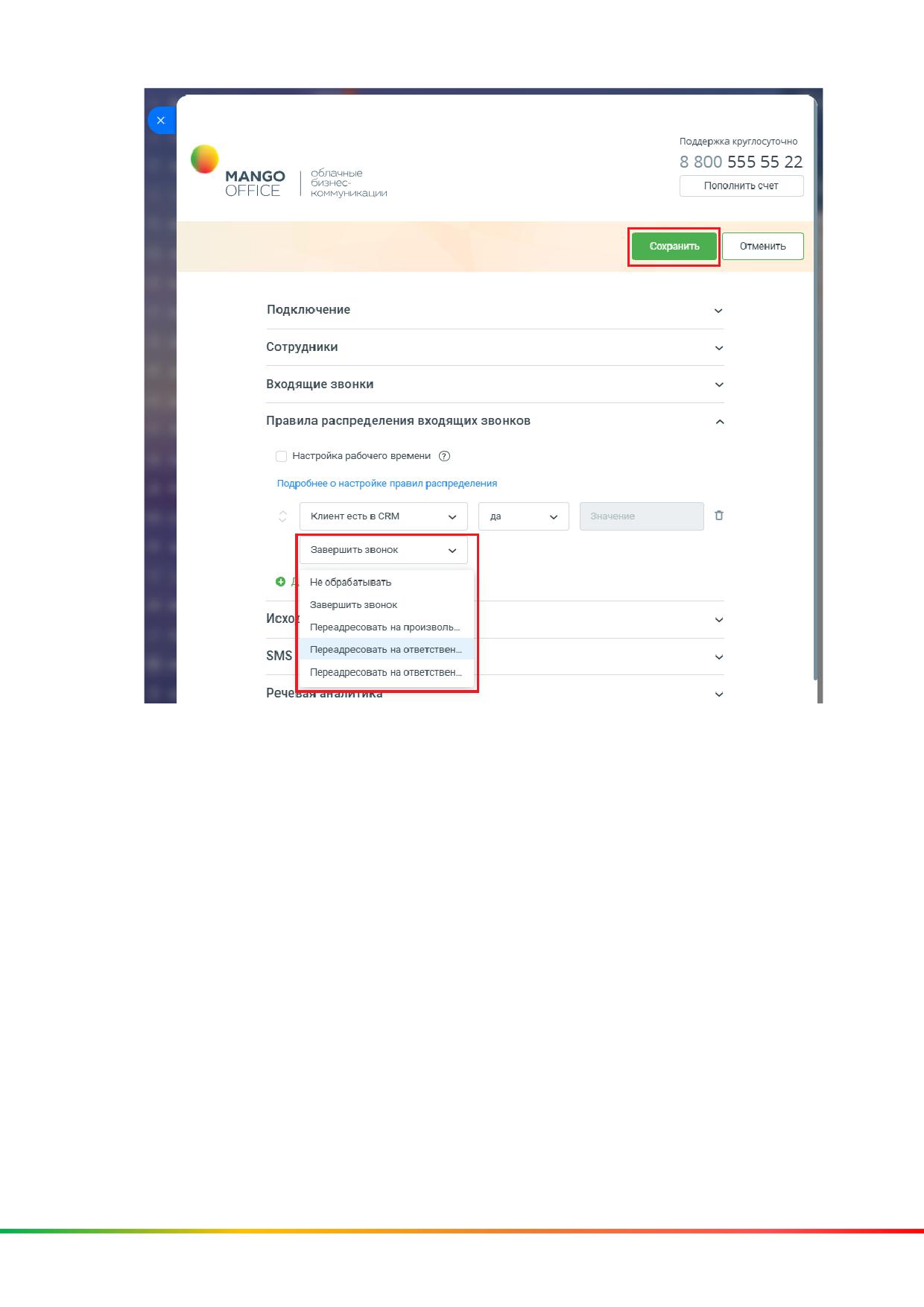
будет успешным (переадресовать на номер, переадресовать на
ответственного, переадресовывать на ответственного и переадресовывать
далее на номер, если нет ответа и другие);
Примечание. Настройте правила так, как вам нужно, руководствуясь
примерами, описанными далее.
7) нажмите кнопку "Сохранить" в верхней части формы настройки
приложения интеграции. Будет выполнена проверка настройки умных
правил, а также проверка корректной настройки схемы распределения
вызовов. Если нет проблем, то настройки работы умных алгоритмов будут
сохранены, иначе будет выдано сообщение;
8) настройте расписание работы умных алгоритмов.
52
Что будет, если в схеме распределения не включен параметр "ожидать
окончания" или отсутствует звуковое приветствие
Если в схеме распределения вызовов отсутствует звуковое приветствие или
его длительность менее 5 секунд, а также в параметре "ожидать окончание" НЕ
указано значение "да", то при сохранении настроек умных алгоритмов
приложение интеграции выдаст одно из следующих сообщений:
Для корректной работы умных правил распределения необходимо
использовать в схемах распределения Виртуальной АТС мелодию с
признаком "Ждать окончания" = "Да" и длительностью не менее 5 секунд. В
схемах распределения вашей Виртуальной АТС "Название схемы" данное
условие не выполняется. При таких настройках звонок может быть не
распределен умными правилами распределения. Продолжить сохранение
настроек?
ИЛИ
Для корректной работы умных правил распределения необходимо
использовать в схемах распределения Виртуальной АТС мелодию с
признаком "Ждать окончания" = "Да" и длительностью не менее 5 секунд.
53
Пожалуйста, убедитесь, что ваша схема соответствует данным правилам,
иначе звонки могут быть не распределены умными правилами
распределения. Продолжить сохранение настроек?
Чтобы продолжить работу, либо нажмите "Продолжить", будут сохранены
настройки работу умных алгоритмов, либо нажмите "Отмена", чтобы не
сохранять настройки.
Важно. Настоятельно рекомендуем настроить схему распределения звонков.
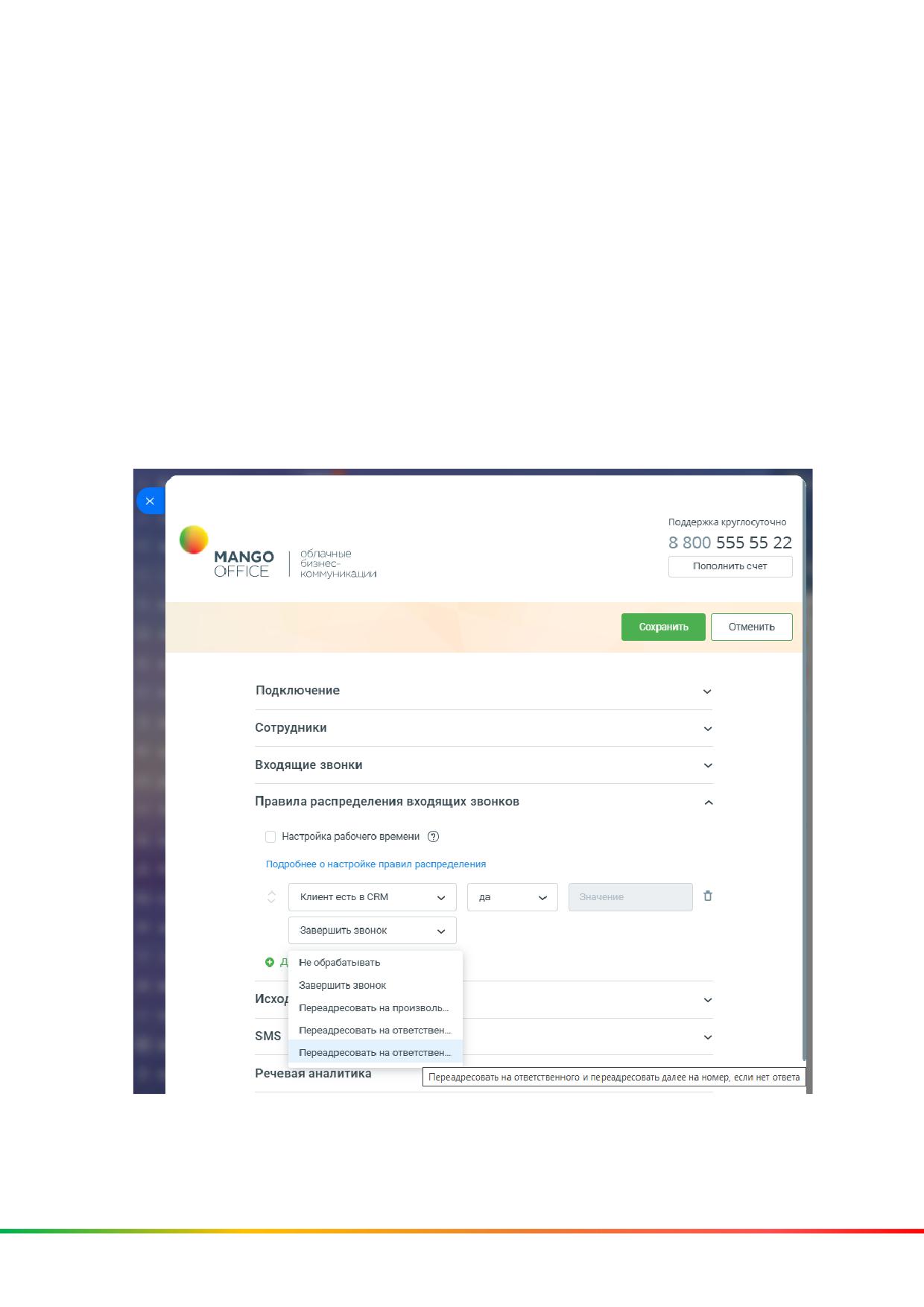
Значение "Переадресовывать на ответственного и переадресовывать далее на
номер, если нет ответа"
Данное значение вы можете выбрать в качестве "действия, которое нужно
выполнить умному алгоритму над звонком" (см. шаг
6 "Как настроить
распределение звонков в приложении интеграции"):
54
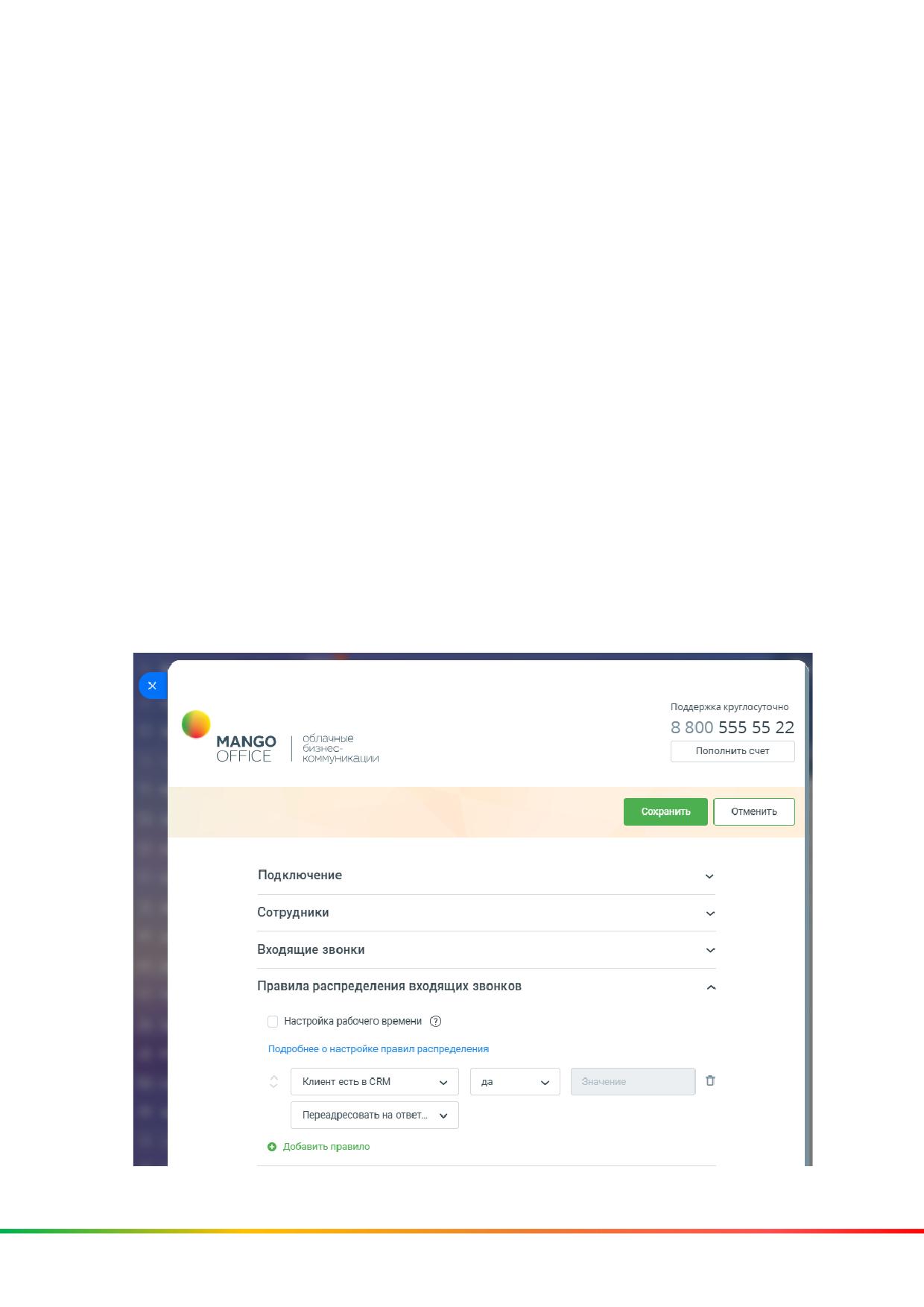
Если звонок соответствует условию, то он будет переадресован на сотрудника,
ответственного за звонок, при этом, если ответственный не принял вызов, то
звонок будет переадресован далее на указанный вами номер телефона.
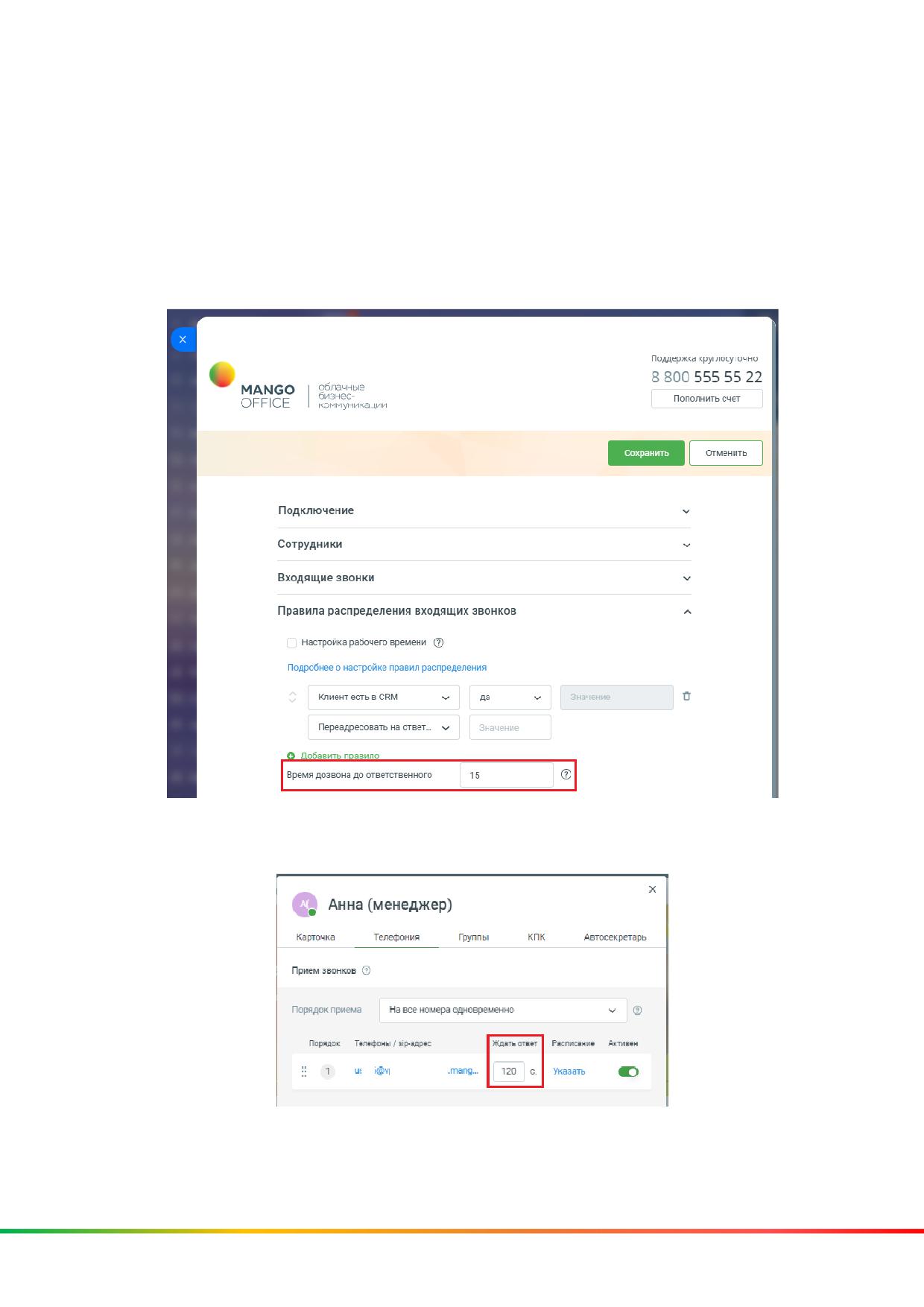
По умолчанию, виджет дозванивается до ответственного в течение 15 секунд.
Чтобы определить время дозвона до ответственного сотрудника, используйте
опцию "Время дозвона до ответственного". Тогда виджет интеграции будет
дозваниваться до ответственного определенное Вами количество секунд, по
истечении которых переадресует вызов на указанный вами номер.
Обратите внимание. Для каждого сотрудника ВАТС, в его карточке в разделе
"Телефония", определено время дозвона до сотрудника.
55
Мы рекомендуем в карточке сотрудника ВАТС указывать время дозвона
большее, чем в умном алгоритме. Иначе, переадресация звонка будет
выполнена ранее, чем указано в настройке умного алгоритма.
Например, в умном алгоритме в настройке "Время дозвона до ответственного"
указано значение 15 секунд. Поступает звонок на ответственного, в карточке
которого время дозвона указано 12 секунд. Тогда, умный алгоритм будет
дозваниваться до ответственного только в течении 12 секунд, то есть на
3 секунды меньше, чем указано в его настройках.
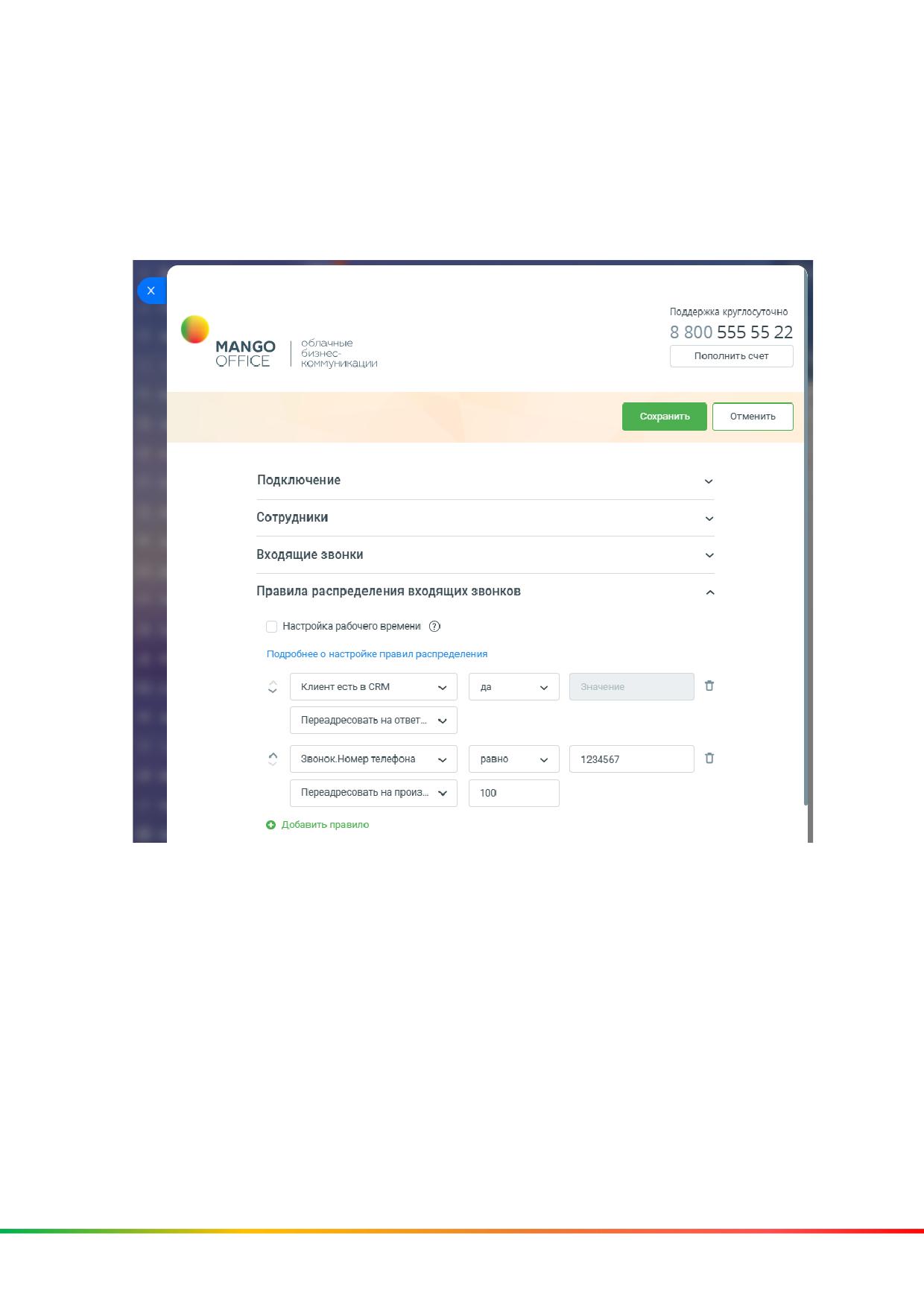
Примеры настройки правил умного алгоритма распределения
Пример 1.
Типовой алгоритм распределения
-
распределение звонков по
ответственным менеджерам. При входящем звонке виджет определит
Клиента по номеру звонящего и затем определит сотрудника, ответственного
за Клиента. После чего распределит звонок на данного сотрудника. А если
звонок от нового Клиента, то пустить его далее по схеме переадресации, см.
рисунок ниже.
Примечание: в Битрикс24 может быть заведено несколько Клиентов с одним
и тем же номером телефона. Вызов Клиента будет переведен на сотрудника,
указанного в Клиенте, который был создан в CRM раньше всех.
56
Пример 2.
Если звонок от существующего Клиента, то автоматически распределить его
на ответственного менеджера. Если звонок от нового Клиента, то если звонок
поступил на номер А, то адресовать на внутренний номер 100, а если поступил
не на номер А, то не обрабатывать и пустить его далее по схеме
переадресации.
57
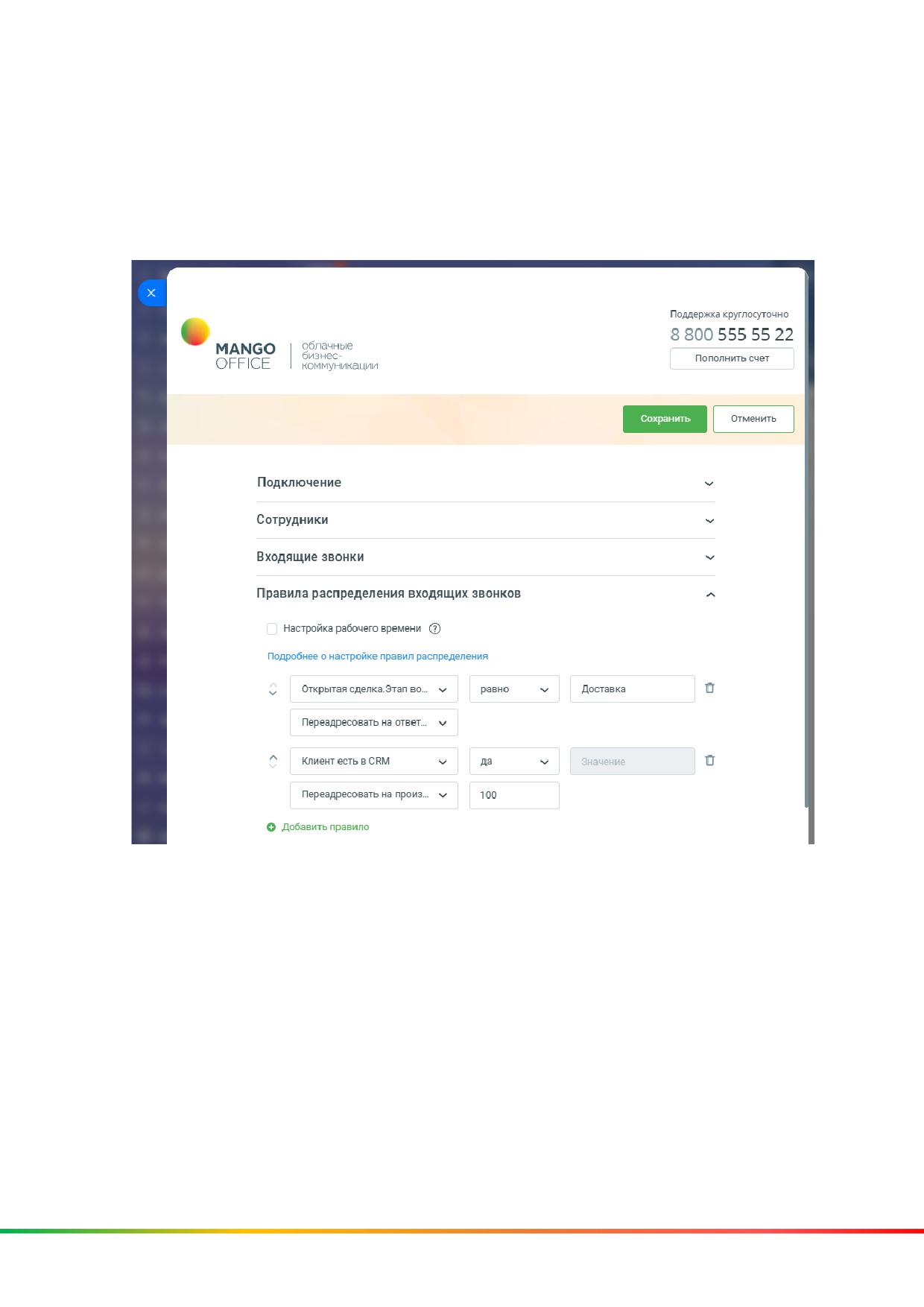
Пример 3.
Если звонок от существующего Клиента, то если у Клиента есть сделка на этапе
"Доставка", то распределить его на менеджера отдела доставки, внутренний
номер 100. Если нет открытых сделок или сделки на других этапах, то
распределить на ответственного менеджера. Новых Клиентов
- не
обрабатывать, пустить далее по схеме переадресации.
Примечание. При такой настройке при входящем звонке система сначала по
номеру звонящего ищет компанию/контакт (приоритетнее компания) для
определения Клиента. Далее анализируются все открытые сделки, связанные
с Клиентом, и, если будет найдена сделка, у которой этап = "Доставка", то
первое правило сработает и звонок будет переадресован на номер 100.
58
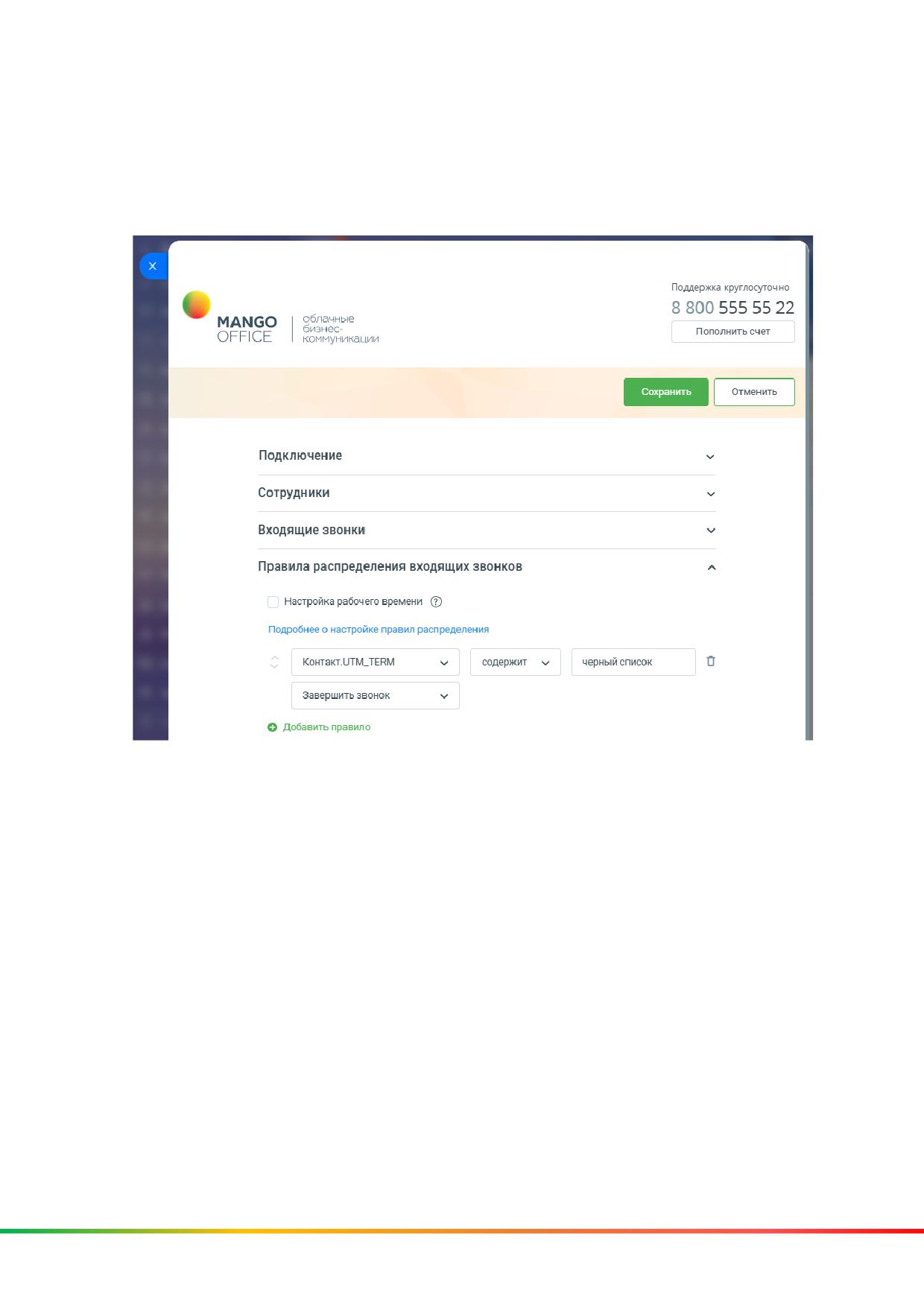
Пример 4.
Если вы хотите организовать черный список Клиентов, то пометьте их, к
примеру в пользовательском поле Тэги, каким-нибудь значением, к примеру,
"черный список" и добавьте строку с проверкой на значение тэга и действием
"Завершить":
59
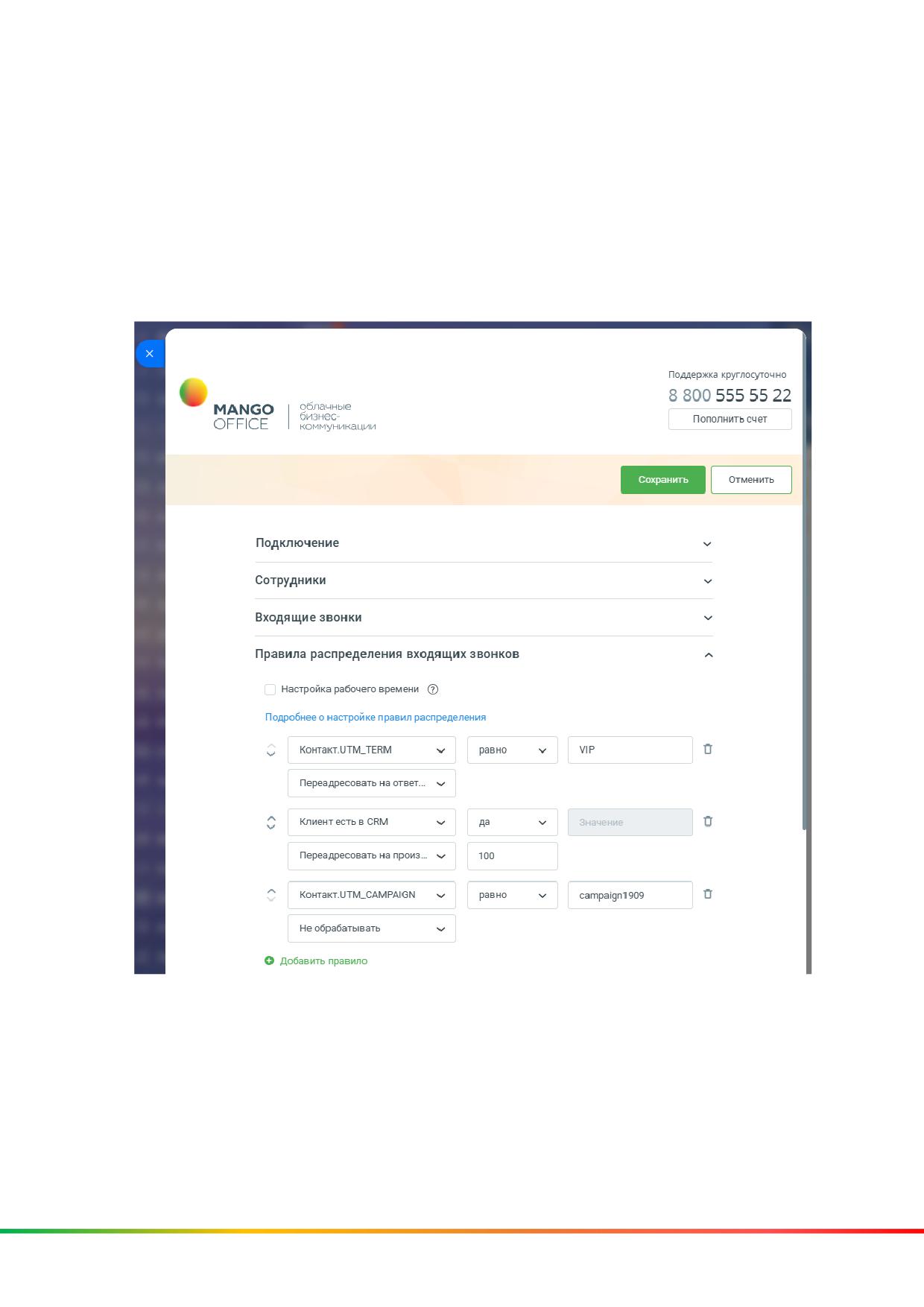
Пример 5.
Если звонок от существующего Контакта и, если помечен с меткой VIP, то
распределить его на ответственного менеджера, а если не помечен, то
адресовать на внутренний номер 100.
Если звонок от нового Клиента и, если звонок поступил по рекламной
кампании "campaign1909", то адресовать на внутренний номер
100. В
остальных случаях не обрабатывать и пустить его далее по схеме
переадресации.
60
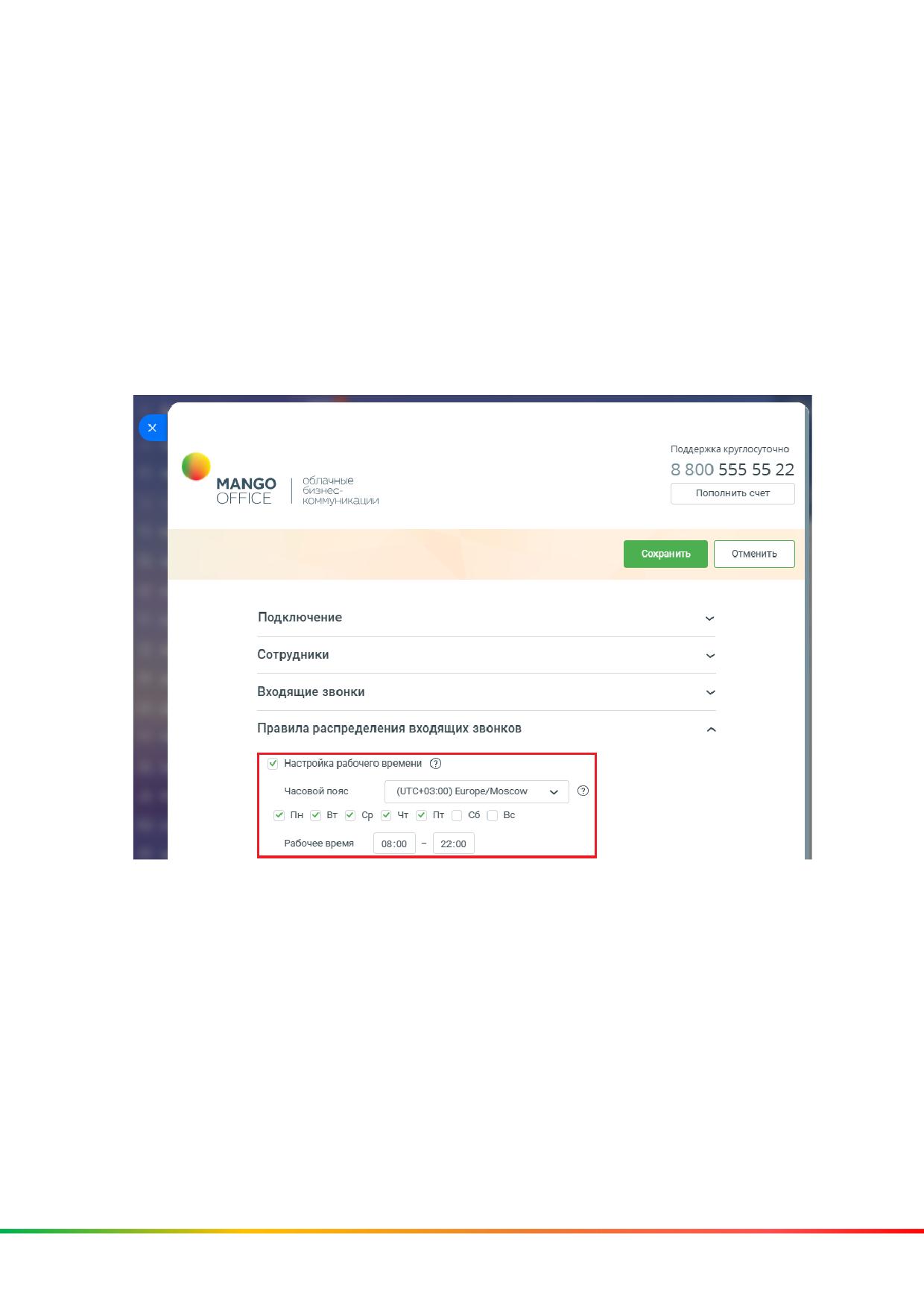
Настройка расписания работы умных правил
Включите работу умных алгоритмов в определенные дни недели и часы.
Настройка времени работы умных алгоритмов может быть полезна, если,
например, ваши операторы в конце рабочего дня забывают сменить статус в
Контакт-центре MANGO OFFICE или в MANGO Talker. Например, если ваша
компания работает пять дней в неделю с 9 до 18, можно выбрать для работы
умных алгоритмов следующие дни и часы: с 9 утра до 18 вечера с понедельника
по пятницу.
Обратите внимание, если выключить флаг "Настройка времени работы", то
умные алгоритмы распределения звонков будут работать круглосуточно
(24*7).
Фильтровать входящие звонки по линиям
Данная функция позволяет в Битрикс24 ограничить обработку звонков, на
определенные номера Виртуальной АТС. Например, вы можете исключить
звонки на отдельный номер Виртуальной АТС, при этом фиксировать в
Битрикс24 звонки только на определенные номера Виртуальной АТС.
Обратите внимание, что фильтр входящих звонков по линиям не применяется
при обработке исходящих звонков.
Примечание. По умолчанию фильтр выключен. Чтобы настраивать фильтр
входящих звонков, у вас должен быть подключен расширенный пакет
интеграции.
61
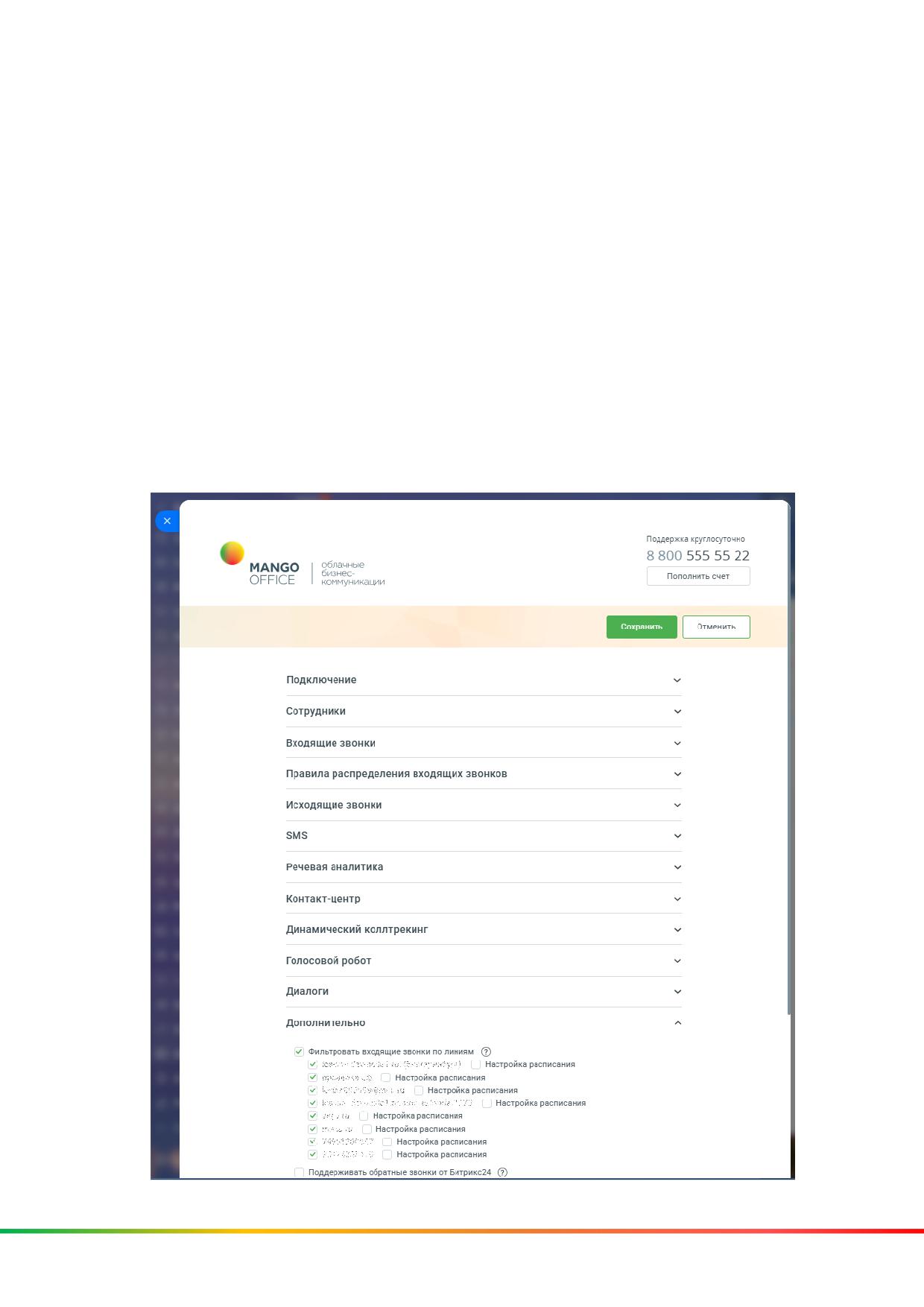
Чтобы настроить фильтр входящих звонков по линиям, в Битрикс24
необходимо:
1) откройте форму настройки приложения интеграции;
2) откройте блок "Дополнительно";
3) установите флаг "Фильтровать входящие звонки по линиям" (флаг
размещен в группе настроек "Дополнительно");
4) выберите номера Виртуальной АТС, руководствуясь следующими
правилами:
Правила учета звонков в CRM:
- если поступил звонок на номер ВАТС, отключенный в текущем домене
CRM, то звонок не будет учтен в текущем домене CRM;
- если поступил звонок на номер ВАТС, подключенный в текущем домене
CRM, то звонок обрабатывается согласно текущей логике.
5) нажмите кнопку "Сохранить" в верхней части формы настройки
приложения интеграции.
62
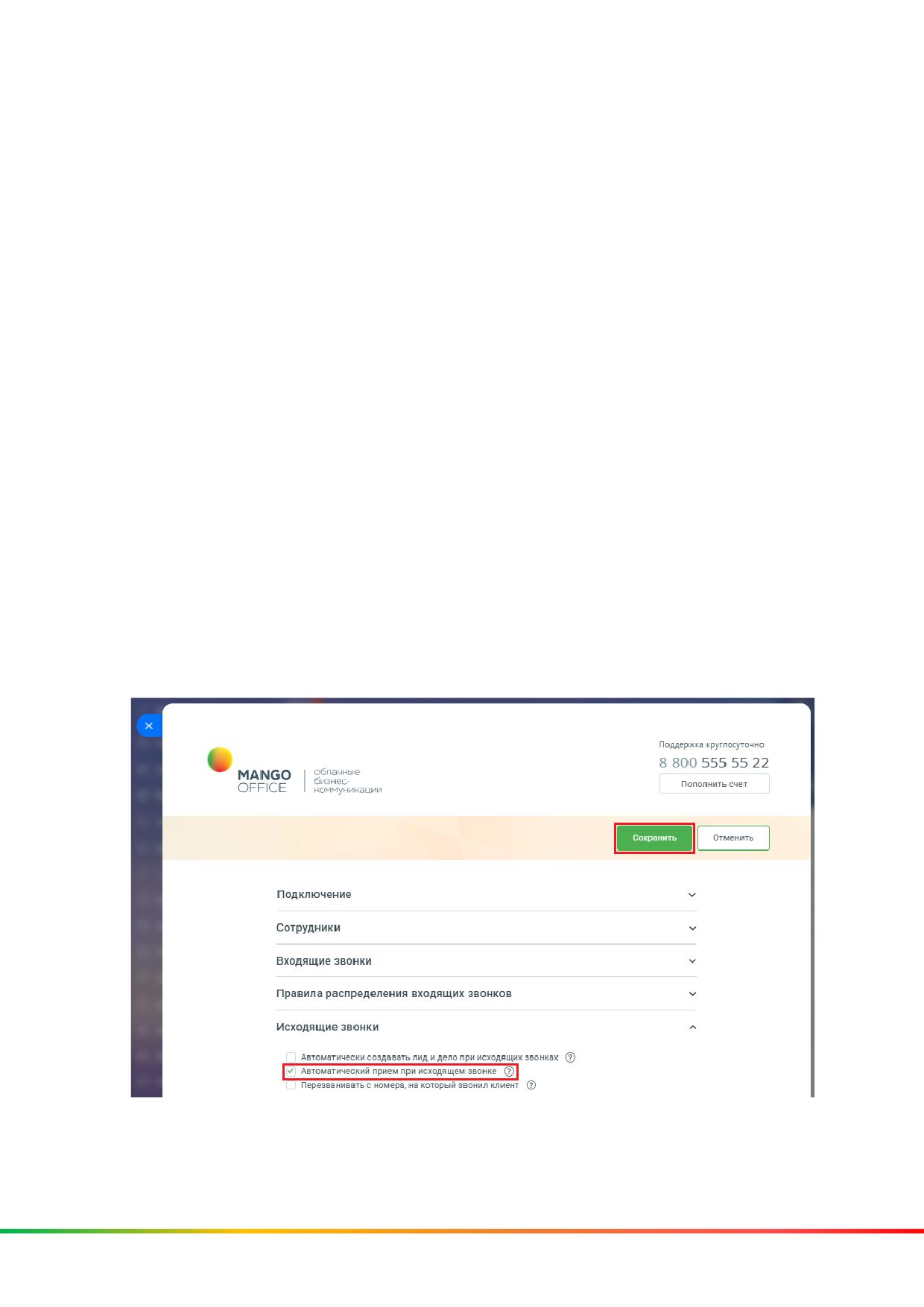
2.4 Совершение исходящих звонков
Автоматический прием при исходящем звонке
Важно! Настройка доступна только для расширенного пакета интеграции.
Эта настройка позволяет ускорить набор исходящего звонка. По умолчанию
настройка выключена.
Если настройка выключена, то при исходящем наборе вы должны принять
входящее плечо на ваш телефон и только потом начнется дозвон внешнему
абоненту.
Если она включена, то при исходящем звонке по клику на номер телефона в
Битрикс24 сразу начнется дозвон внешнему абоненту (как будто вы только
набрали номер телефона). Поддерживается на многих моделях телефонов (к
примеру, телефонах марки Yearlink) и софтфонах (временно не
поддерживается в MangoTalker).
Техническая справка: ваш телефон или софтфон также может поддерживать
эту настройку, если он поддерживает SIP-заголовок "Alet-info: answer-after=0".
Чтобы включить настройку, в Битрикс24 необходимо:
1) откройте форму настройки приложения интеграции;
2) откройте блок "Исходящие звонки";
3) установите флаг "Автоматический прием при исходящем звонке";
4) нажмите кнопку "Сохранить" в верхней части формы настройки
приложения интеграции:
63
Перезванивать с номера, на который звонил Клиент
Обзор
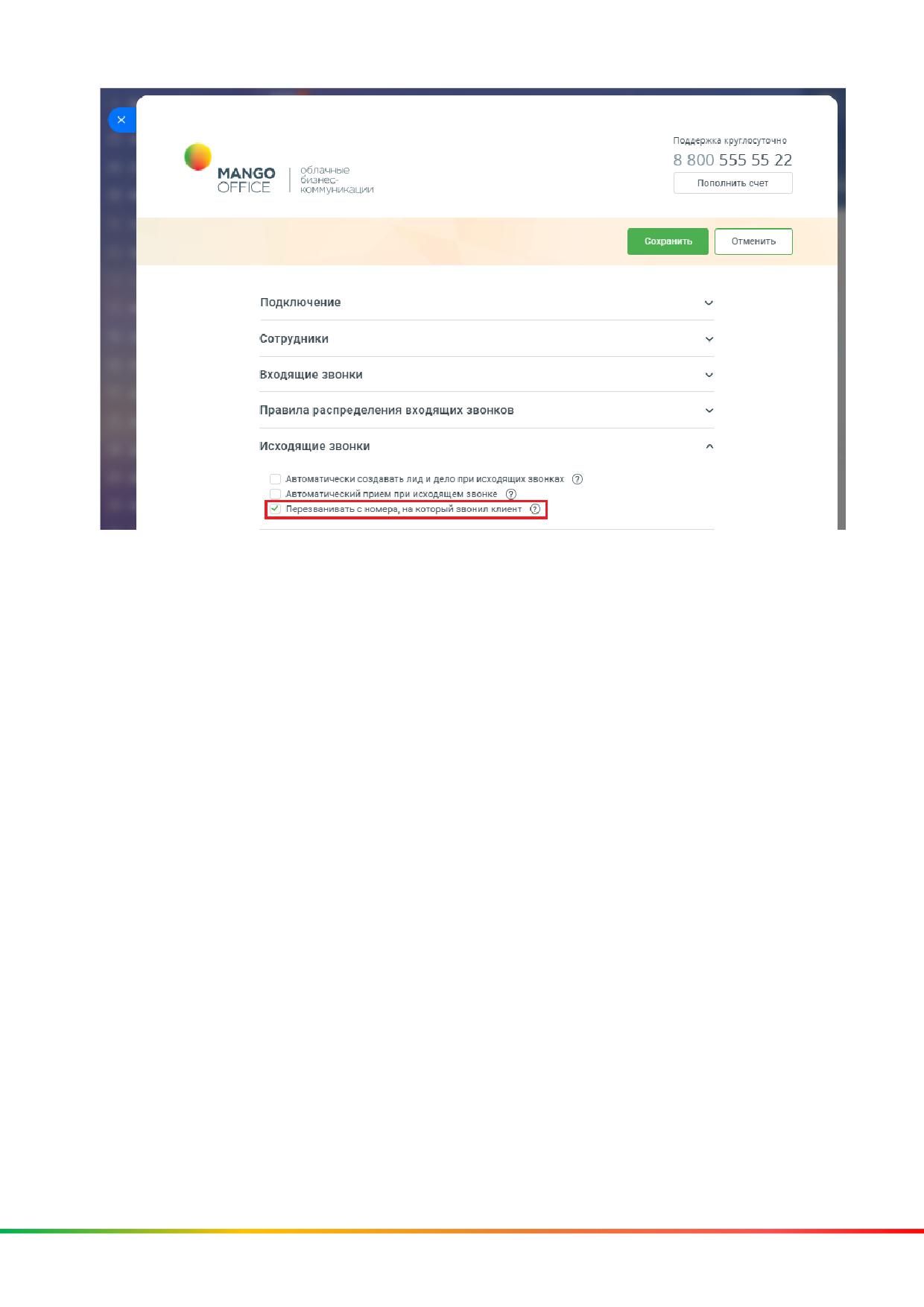
В приложении интеграции можно включить функцию "Перезванивать с
номера, на который звонил клиент", чтобы при исходящем звонке у Клиента
на телефоне "высветился" тот же номер, на который он звонил вам ранее.
Важно! Настройка доступна только для расширенного пакета интеграции.
Если эта настройка выключена, исходящие звонки будут совершаться с
номеров согласно настройкам Пользователей телефонии.
Если эта настройка включена, функция будет срабатывать только тогда, когда
сотрудник кликнет на номер телефона в Битрикс24 или введет номер на
номеронабирателе в Битрикс24.
Функция может не сработать, если:
- исходящий звонок совершается сотрудником с любого средства связи,
кроме Битрикс24. Например, по SIP-телефону, по коммуникатору Mango Talker
и т.д.;
- Клиент звонил вам на пассивную SIP-линию или на номер коллтрекинга;
- в карточке Клиента в поле "Дополнительно об источнике" не указан номер,
на который звонил Клиент.
Примечание. Чтобы номер, на который звонил Клиент автоматически
сохранялся в карточке Клиента в поле "Дополнительно об источнике", нужно
включить функцию "Указывать источник при входящих звонках".
- линия ВАТС, с которой совершается попытка вызова, отключена.
Как включить настройку
Чтобы включить настройку, в Битрикс24 необходимо:
1) откройте форму настройки приложения интеграции;
2) откройте блок "Исходящие звонки";
3) установите флаг "Перезванивать с номера, на который звони клиент",
чтобы включить настройку или снимите данный флаг, чтобы выключить
настройку;
4) нажмите кнопку "Сохранить" в верхней части формы настройки
приложения интеграции:
64
2.5 Отправка SMS
SMS-визитка
Обзор
SMS-визитка - эффективный инструментом повышения лояльности ваших
Клиентов. Есть несколько вариантов использования этого сервиса:
- SMS с дополнительной или контактной информацией сразу после первого
звонка Клиента в компанию;
- SMS-извинение за пропущенный звонок от нового Клиента.
Примеры.
Пример 1. Клиент позвонил в вашу компанию. Он автоматически получит SMS
с контактами вашей компании и персонального ответственного.
Пример 2. Клиент позвонил, но все сотрудники заняты и не успели ответить на
звонок. Отправьте ему SMS-извинение и попросите дождаться обратного
звонка, проявите заинтересованность и не дайте ему уйти к конкурентам.
Также можно добавить в SMS-извинение предложение о дополнительной
скидке или промокод, чтобы Клиент дождался звонка вашего сотрудника.
65
Требования
1.
Настройка доступна только для расширенного пакета интеграции.
Стоимость SMS - согласно вашему тарифному плану;
2.
SMS НЕ будет отправляться если:
- выключено автоматическое создание лидов при звонках от новых
Клиентов;
- в настройке сопоставления сотрудников НЕ указан сотрудник, от
чьего имени отправляется SMS.
Как включить и настроить
Для настройки SMS визитки в Битрикс24 необходимо:
1) откройте форму настройки приложения интеграции;
2) откройте блок "SMS";
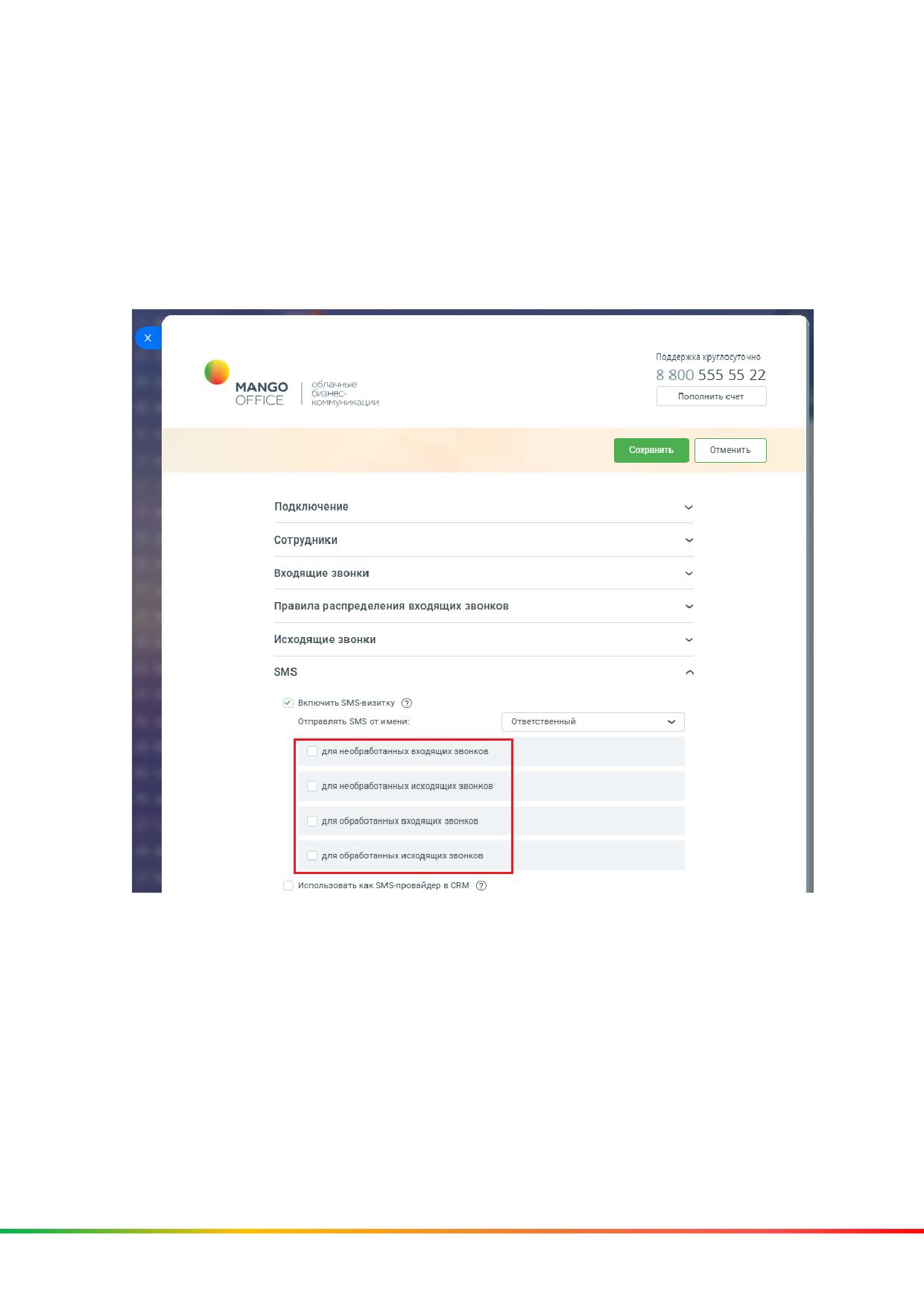
3) установите флаг "Включить SMS визитку". После этого вы сможете настроить
раздельные шаблоны SMS для каждого из четырех случаев:
•
необработанный входящий звонок от нового Клиента:
- “необработанный" звонок - звонок в котором не было разговора
сотрудника с Клиентом;
- “нового" Клиента - если в результате звонка была автоматически
создан лид, согласно настройкам приложения;
- SMS высылается после окончания звонка;
•
необработанный исходящий звонок новому Клиенту:
- “необработанный" звонок - звонок в котором не было разговора
сотрудника с Клиентом;
- “нового" Клиента - если в результате звонка была автоматически
создан лид, согласно настройкам приложения;
- SMS высылается после окончания звонка;
•
обработанный входящий звонок от нового Клиента:
- “обработанный" звонок
- звонок в котором был разговор
сотрудника с Клиентом;
- “нового" Клиента - если в результате звонка была автоматически
создан лид, согласно настройкам приложения;
- SMS высылается после окончания звонка;
66
•
обработанный исходящий звонок новому Клиенту:
- “обработанный" звонок
- звонок в котором был разговор
сотрудника с Клиентом;
- “нового" Клиента - если в результате звонка была автоматически
создан лид, согласно настройкам приложения;
- SMS высылается после окончания звонка. SMS отправляется на
номер нового/потенциального Клиента.
При настройке шаблона SMS можно указать:
•
от какого сотрудника отправляется SMS:
- можете указать конкретного сотрудника или указать
"Ответственный" и тогда будет автоматически подставляться
ответственный;
•
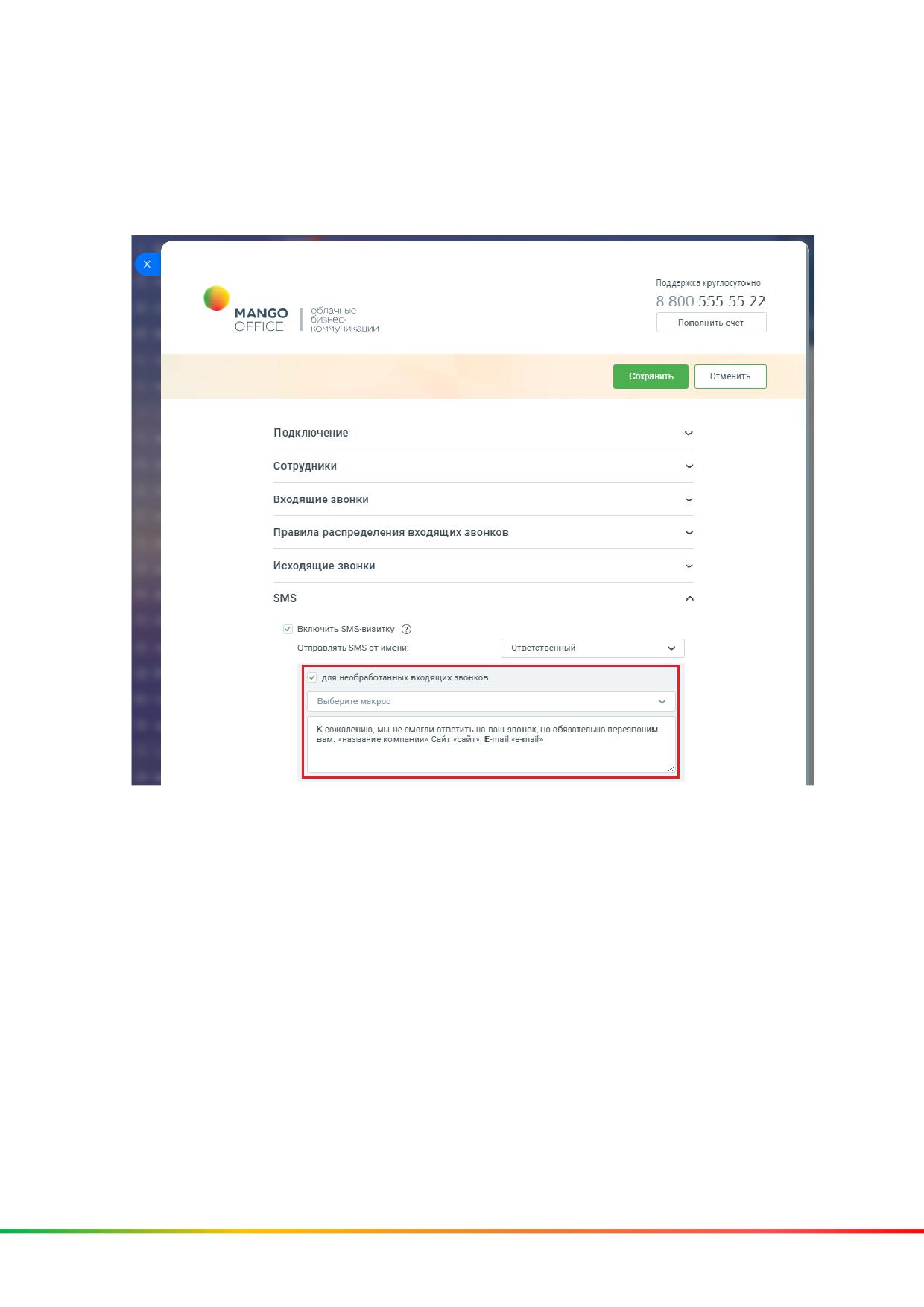
в текст можно вставить автоматически заполняемые поля из CRM
(макросы). В этом случае, приложение перед отправкой SMS будет
автоматически заполнять значения. Если значения нет, то подставляться
в SMS не будет;
67
•
список поддерживаемых макросов приведен в выпадающем списке
"Макросы". Выберите макрос из списка - он автоматически добавится в
конец шаблона;
•
вы можете настроить шаблон и кликнув на "Пример" посмотреть пример
отправляемой SMS:
После отправки SMS, в карточке лида автоматически добавится запись о
высланном SMS сообщении.
Отправка SMS вручную из карточки лида/контакта/сделки
Обзор
В приложении интеграции с Битрикс24 доступна возможность отправки SMS
вручную из карточки лида/контакта/сделки. Информация об отправленной
SMS и статусе доставки фиксируется в карточке.
Примечание. Для обновления приложения интеграции с Битрикс24
-
воспользуйтесь разделом Обновление приложения.
Если настройка включена, то в карточке лида/контакта/сделки появится
возможность выбирать приложение MANGO OFFICE как провайдера SMS при
68
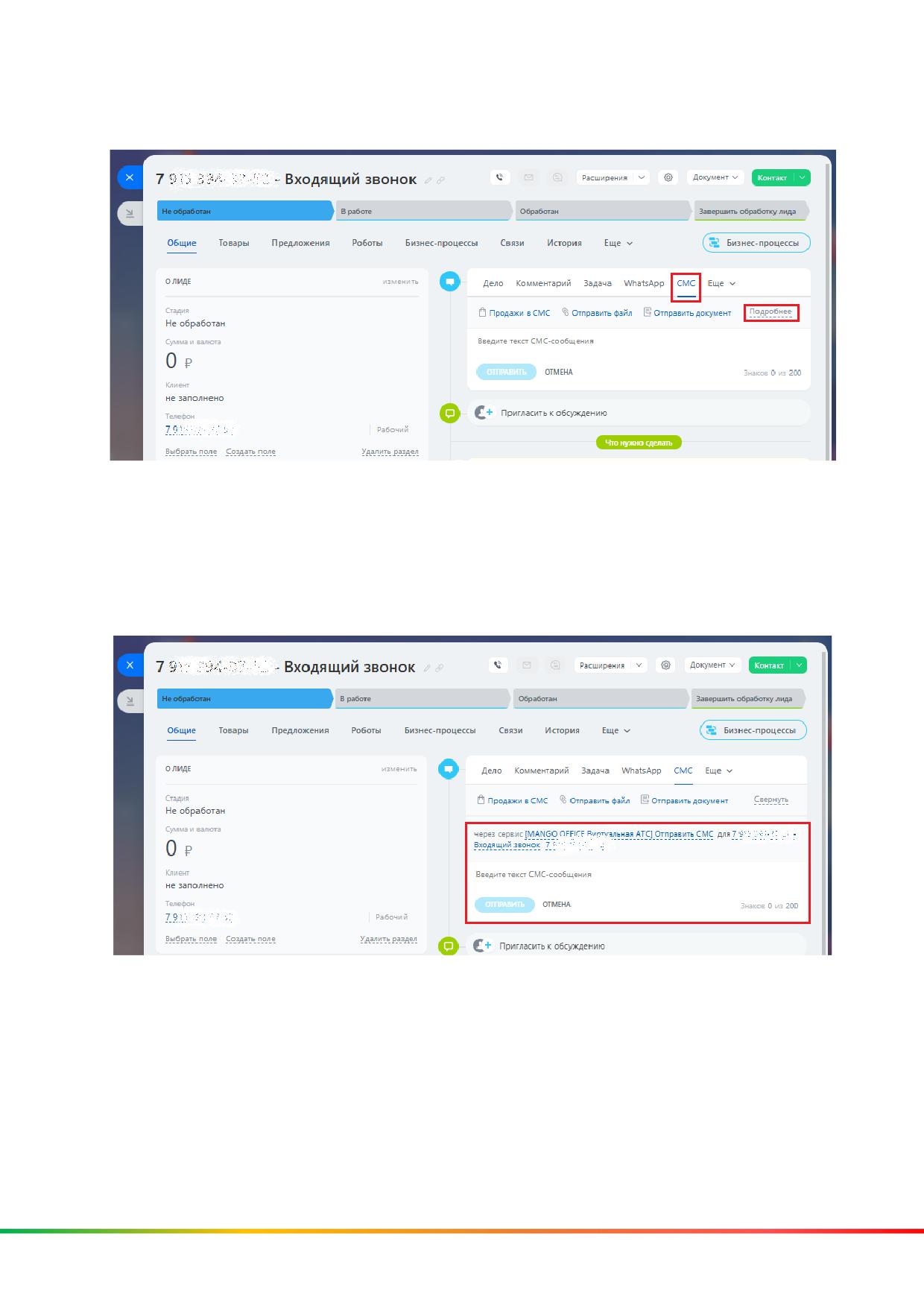
отправке SMS. Выберите контактный номер, на который надо отправить SMS,
нажмите "Подробнее":
Появится возможность выбирать приложение MANGO OFFICE как провайдера
SMS при отправке SMS.
Введите текст SMS и нажмите "Отправить".
Информация об отправке будет добавлена в историю контакта. После
доставки SMS получателю - статус обновится на "Доставлено".
Требования
1) Настройка доступна только для расширенного пакета интеграции.
Стоимость SMS - согласно вашему тарифному плану;
2) SMS НЕ будет отправляться если в настройке сопоставления сотрудников
НЕ указан сотрудник, от чьего имени отправляется SMS.
69
Как включить возможность отправки sms
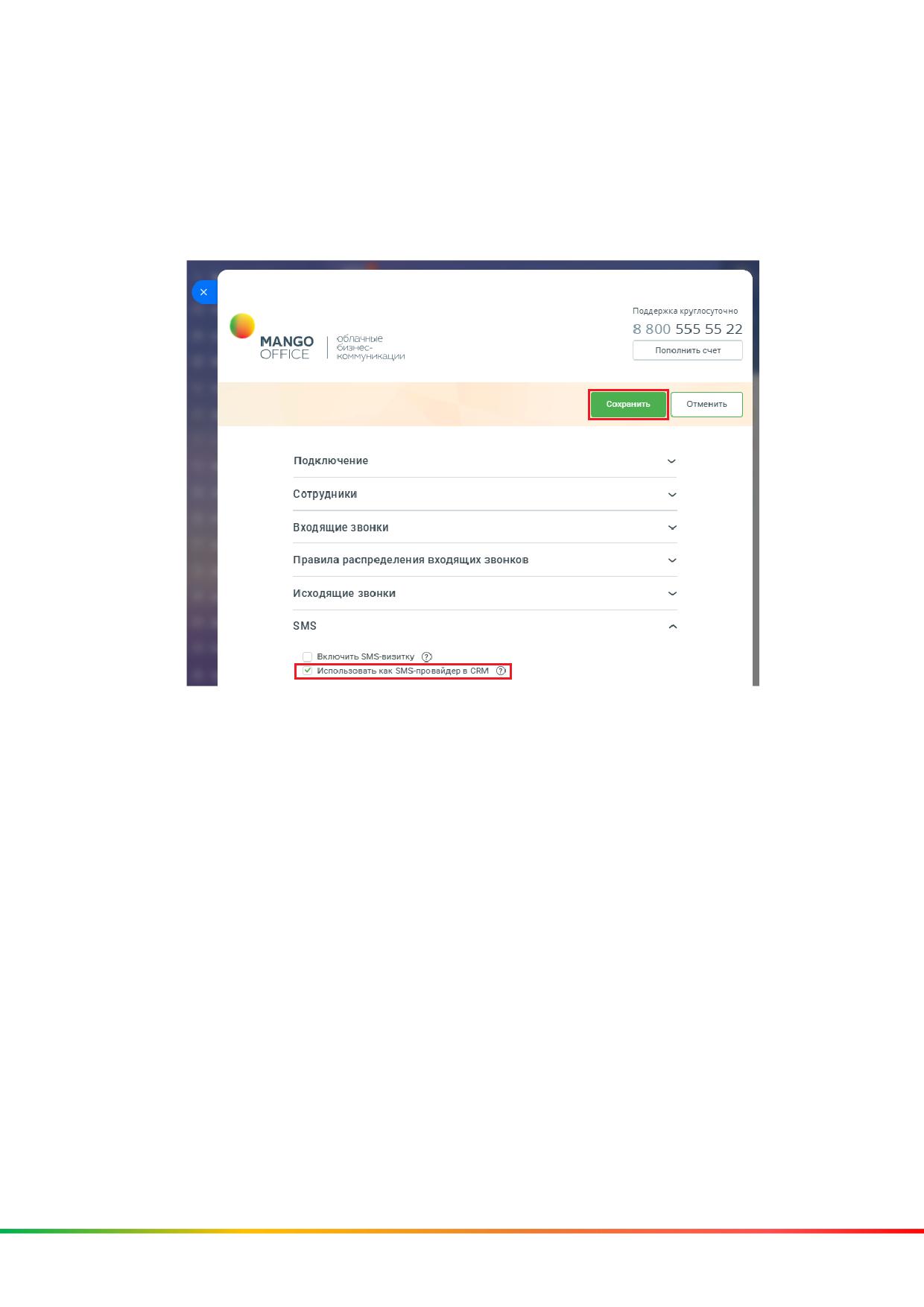
Для этого, в форме настройки приложения следует:
1) откройте блок "SMS";
2) включите флаг "Использовать как SMS-провайдер в CRM";
3) нажмите кнопку "Сохранить" в верхней части этой формы:
2.6 SMS-рассылка
Обзор
В приложении интеграции с Битрикс24 доступна возможность SMS-рассылки
инструментами Битрикс24. Информация об отправленной SMS и статусе
доставки фиксируется в карточке.
Примечание. Для обновления приложения интеграции с Битрикс24
-
воспользуйтесь разделом Обновление приложения.
Требования
1) Настройка доступна только для расширенного пакета интеграции.
Стоимость SMS - согласно вашему тарифному плану;
2) SMS НЕ будет отправляться если в настройке сопоставления сотрудников
НЕ указан сотрудник, от чьего имени отправляется SMS.
70
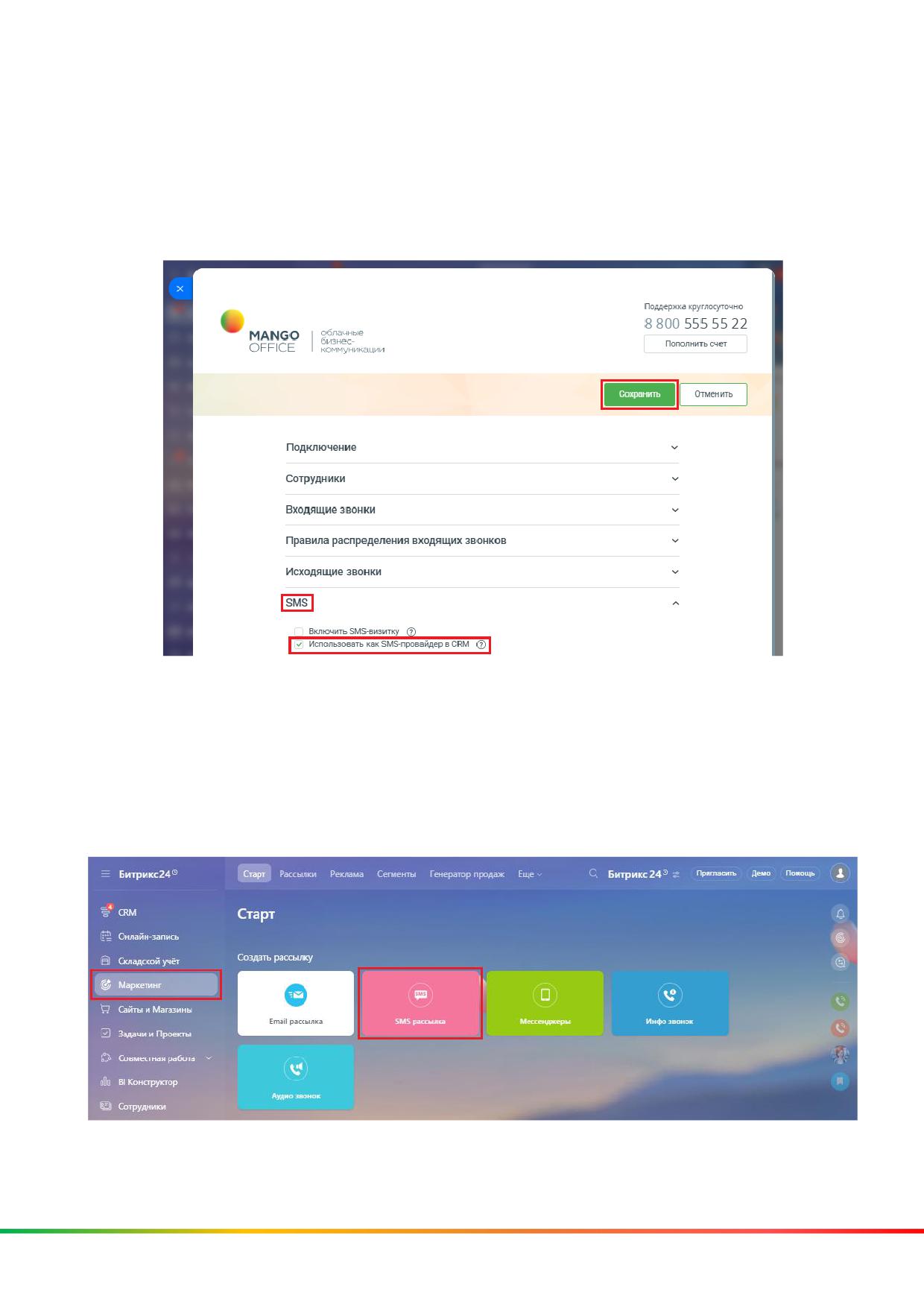
Как включить настройку
Для этого, в форме настройки приложения:
1) откройте блок "SMS";
2) включите флаг "Использовать как SMS-провайдер в CRM";
3) нажмите кнопку "Сохранить" в верхней части этой формы.
Как отправить sms-рассылку
Чтобы сделать рассылку, в Битрикс24 следует:
1) выберите "Маркетинг";
2) выберите "SMS-рассылка":
71
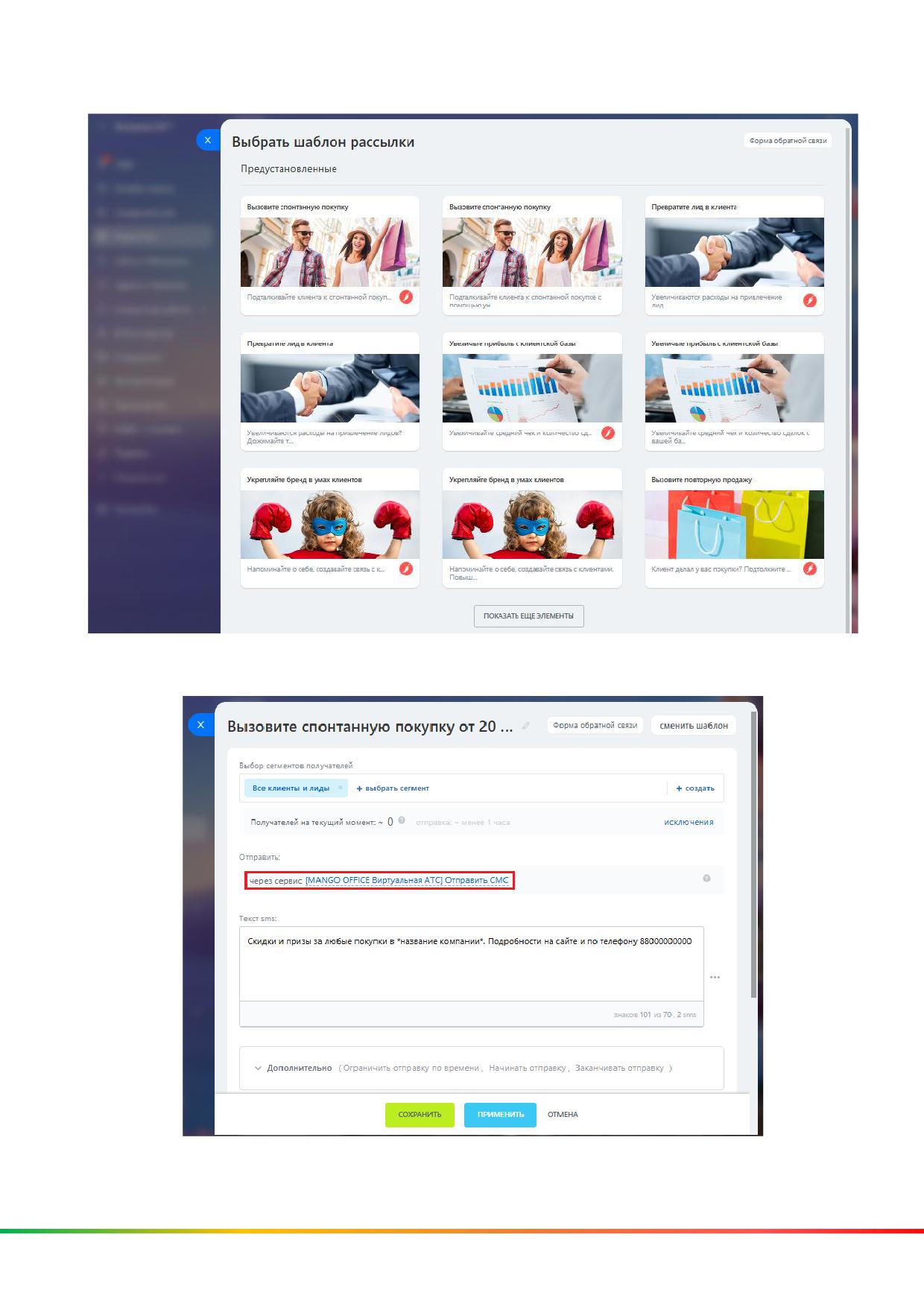
3) выберите шаблон рассылки или создайте новый:
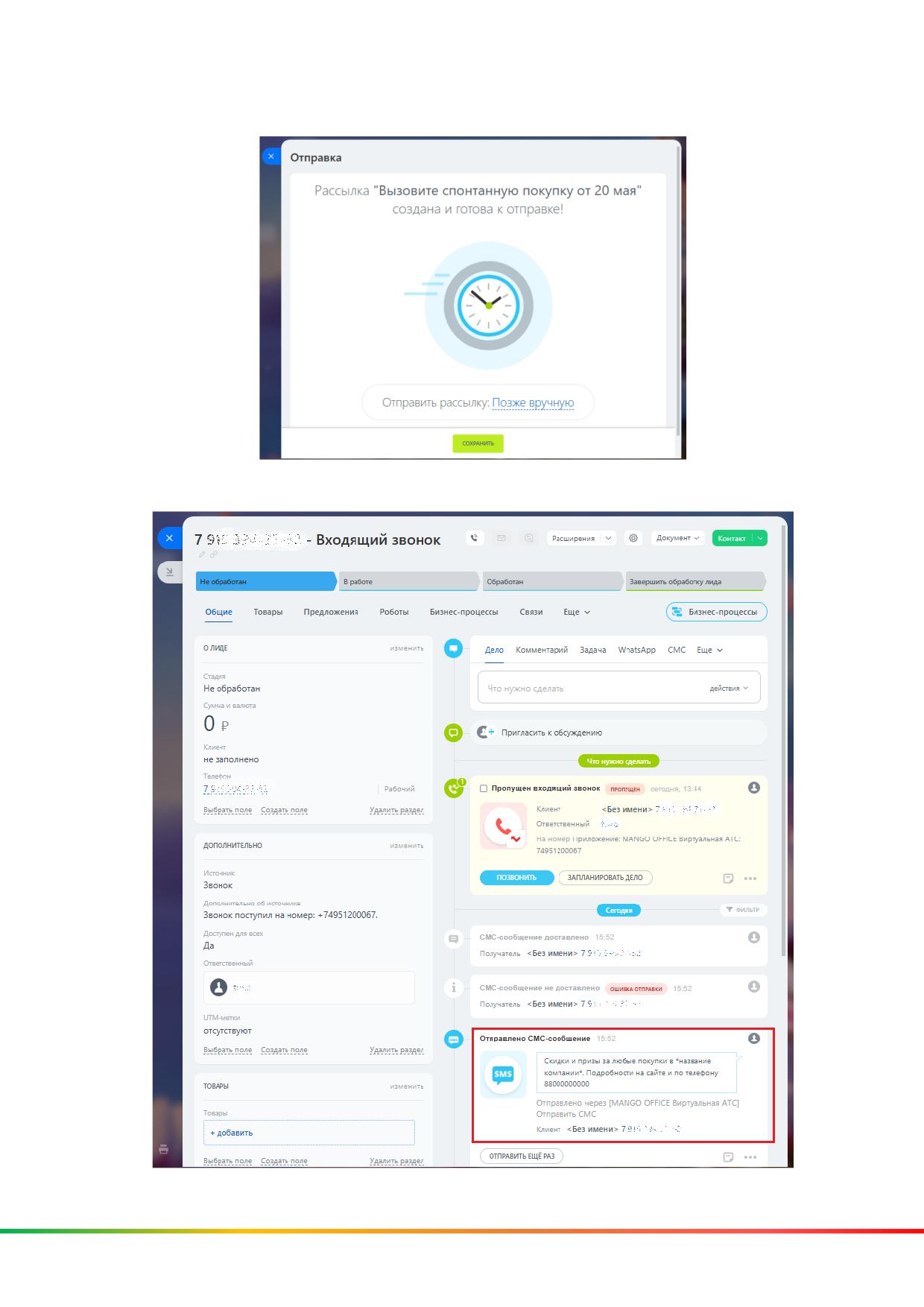
4) при настройке рассылки выберите приложение MANGO OFFICE для
отправки SMS:
72
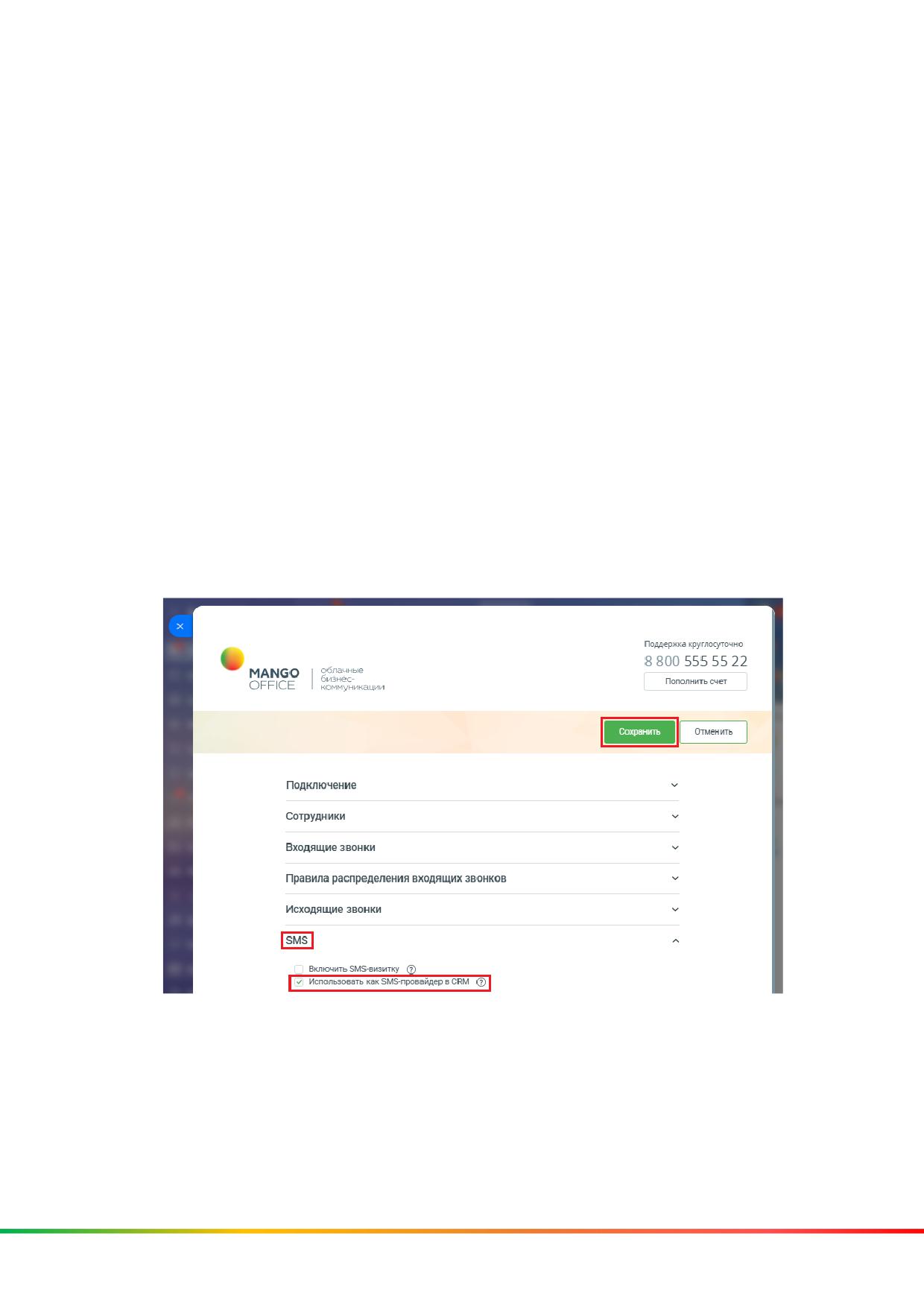
5) настройте остальные параметры рассылки, выберите список Клиентов
для рассылки. Сохраните настройки и выберите расписание для отправки:
После отправки SMS, информация сохранится в карточке:
73
2.7 SMS уведомления из роботов продаж/процессов
Обзор
В приложении интеграции с Битрикс24 доступна возможность отправки SMS
в роботах Битрикс24. Информация об отправленной SMS и статусе доставки
фиксируется в карточке.
Примечание. Для обновления приложения интеграции с Битрикс24
-
воспользуйтесь разделом Обновление приложения.
Важно! Настройка доступна только для расширенного пакета интеграции и
только на соответствующих версиях Битрикс24. Стоимость SMS - согласно
вашему тарифному плану.
Как включить настройку
Для этого, в форме настройки приложения следует:
1) откройте блок "SMS";
2) включите флаг "Использовать как SMS-провайдер в CRM";
3) нажмите кнопку "Сохранить" в верхней части этой формы.
74
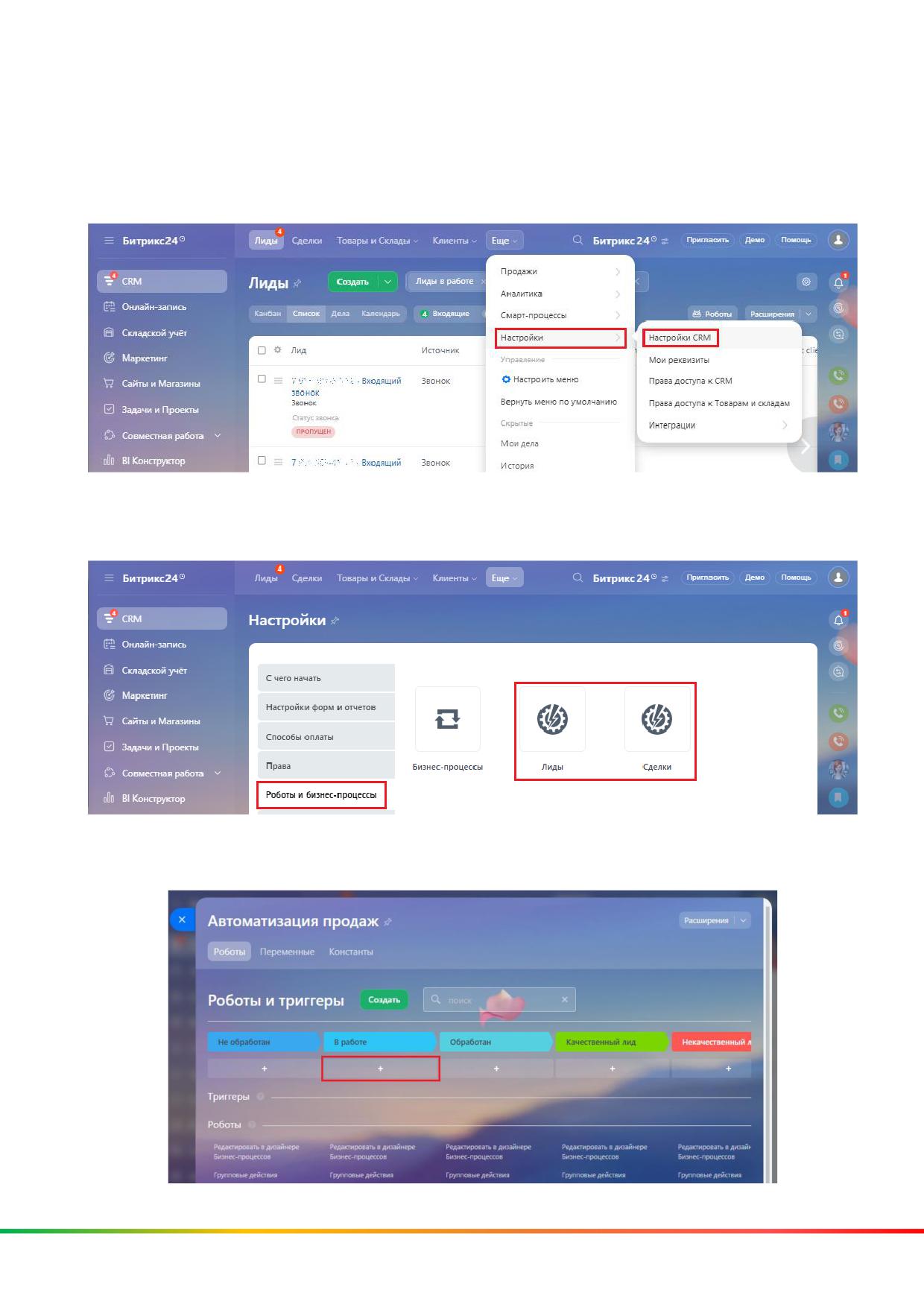
Как настроить уведомление в роботах и бизнес-процессах
Чтобы сделать рассылку, в Битрикс24 следует:
1) выберите "CRM";
2) нажмите кнопку "Настройка", затем выберите "Настройка CRM":
3) выберите пункт "Роботы и бизнес-процессы";
4) выберите, для какой сущности будет использован робот: лид, сделка:
5) Начните редактировать робота. Для добавления SMS уведомления
выберите "+" на нужном этапе воронки продаж:
75
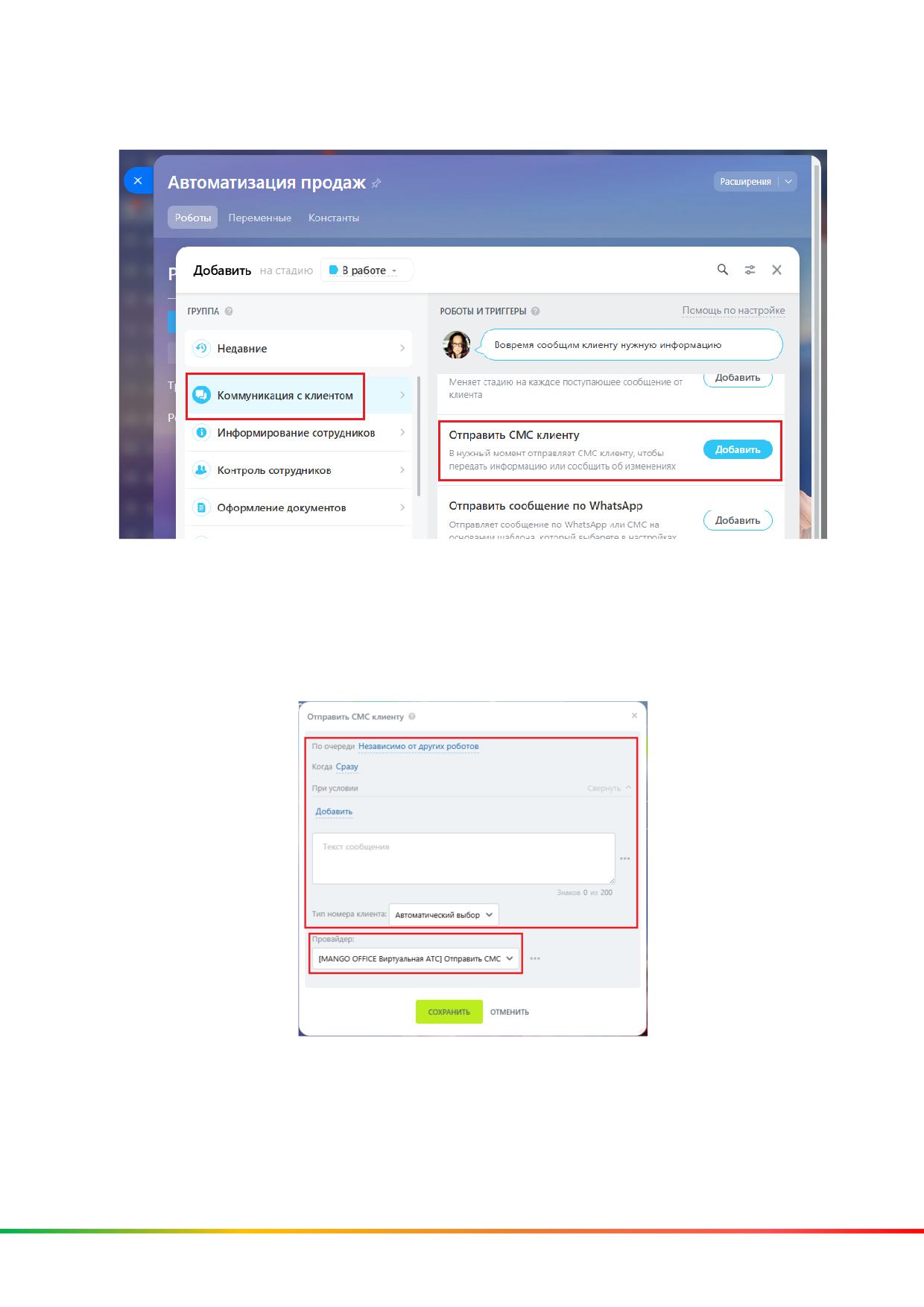
Нажмите на пункт "Коммуникация с клиентом", затем в блоке "Роботы и
Триггеры" выберите пункт "Отправить СМС клиенту":
В настройках уведомления:
1) выберите провайдера: MANGO OFFICE Виртуальная АТС;
2) настройте другие параметры уведомления;
3) нажмите кнопку "Сохранить":
76
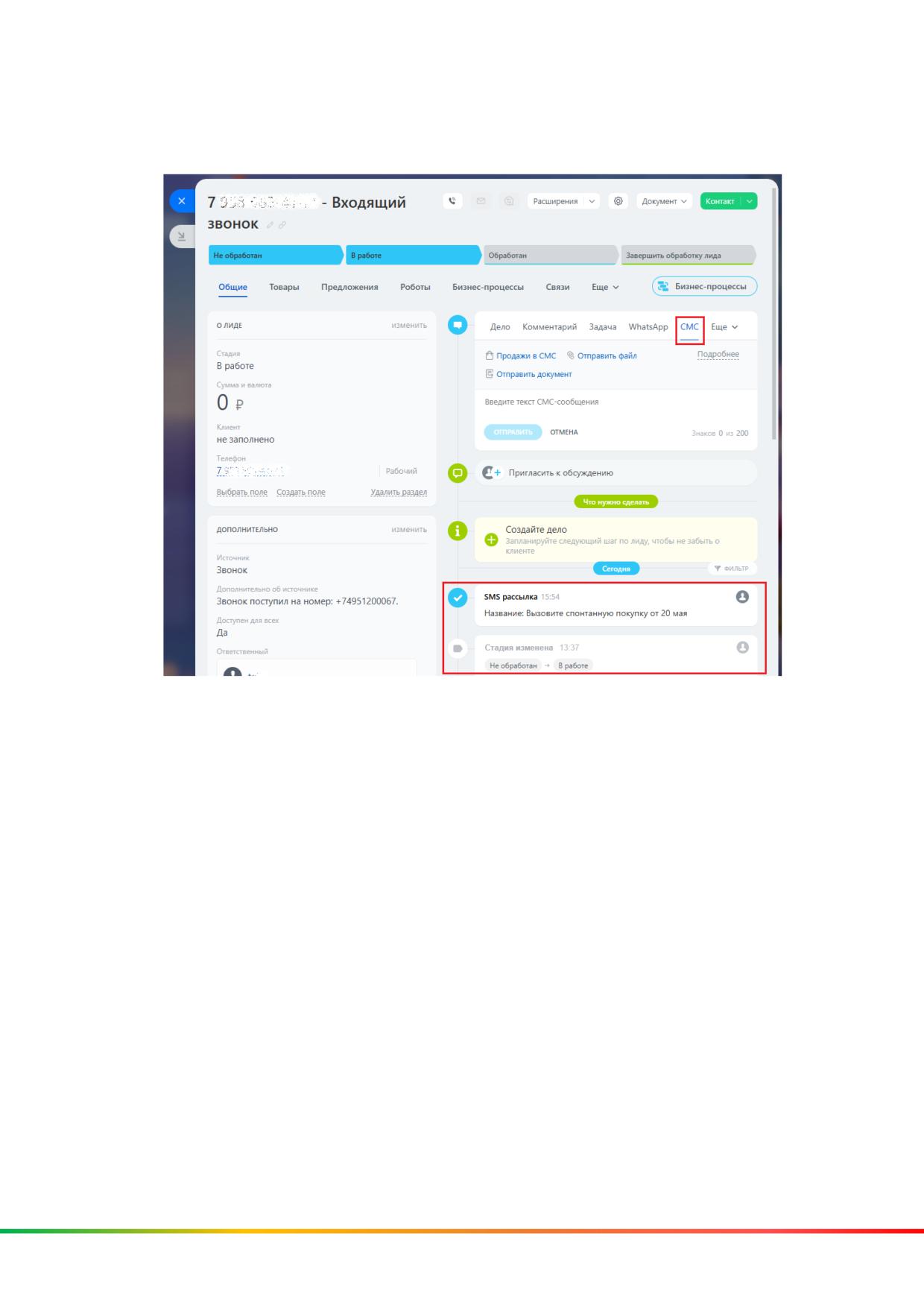
При наступлении соответствующего события, автоматически отправится SMS
и зафиксируется в карточке. На примере ниже, SMS была автоматически
отправлена при смене статуса сделки:
77
2.8 Отображать сделки в карточке звонка
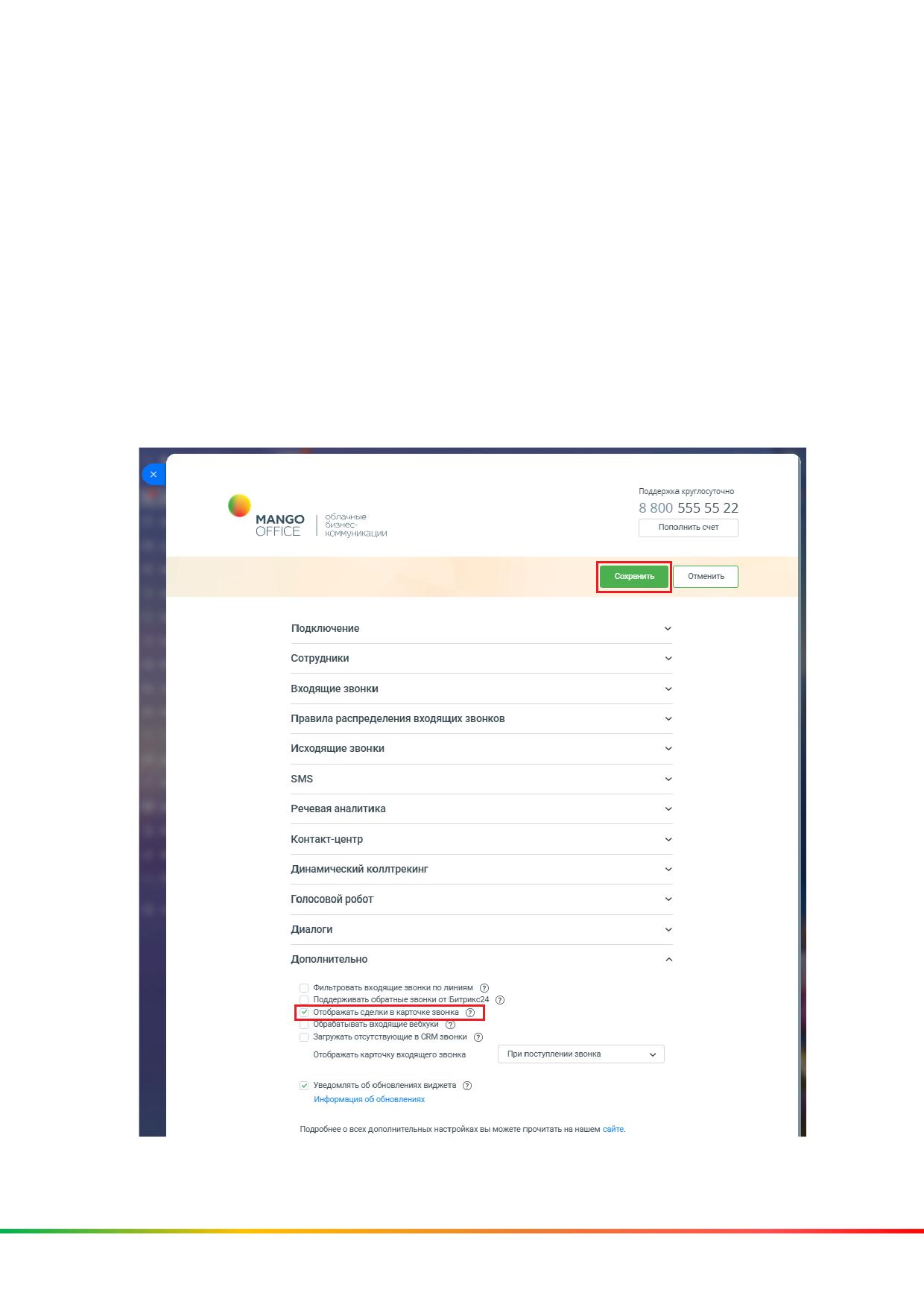
Если данная настройка включена, то в карточке звонка будут отображаться
последние
10 сделок с данным Клиентом. В результате оператор,
обрабатывающий звонок, будет видеть заключал ли этот Клиент сделки ранее
и на какую сумму.
Чтобы включить или выключить показ информации о сделках, выполните:
1) откройте форму настройки приложения;
2) нажмите на пункт "Дополнительно";
3) установите флаг "Отображать сделки в карточке звонка";
4) нажмите кнопку "Сохранить" в верхней части формы настройки
приложения интеграции:
78
2.9 Поддерживать обратные звонки от Битрикс24
Как это работает
Важно! Настройка доступна только для расширенного пакета интеграции.
С помощью приложения интеграции MANGO OFFICE можно обрабатывать
заказы звонков через формы обратного звонка Битрикс24. Для этого нужно
включить флаг "Поддерживать обратные звонки от Битрикс24" в форме
настроек приложения.
При заказе обратного звонка со стороны Клиента, приложение автоматически
звонит указанному в настройках сотруднику, либо группе сотрудников. Если
посетитель сайта оставит заявку, то сначала приложение интеграции
позвонит сотруднику / группе сотрудников, а затем Клиенту на оставленный
им номер, через выбранную линию Виртуальной АТС. В зависимости от
настроек, в Битрикс24 автоматически будет создана сделка/контакт/лид. В
истории звонок сохранится как исходящий звонок от сотрудника к Клиенту.
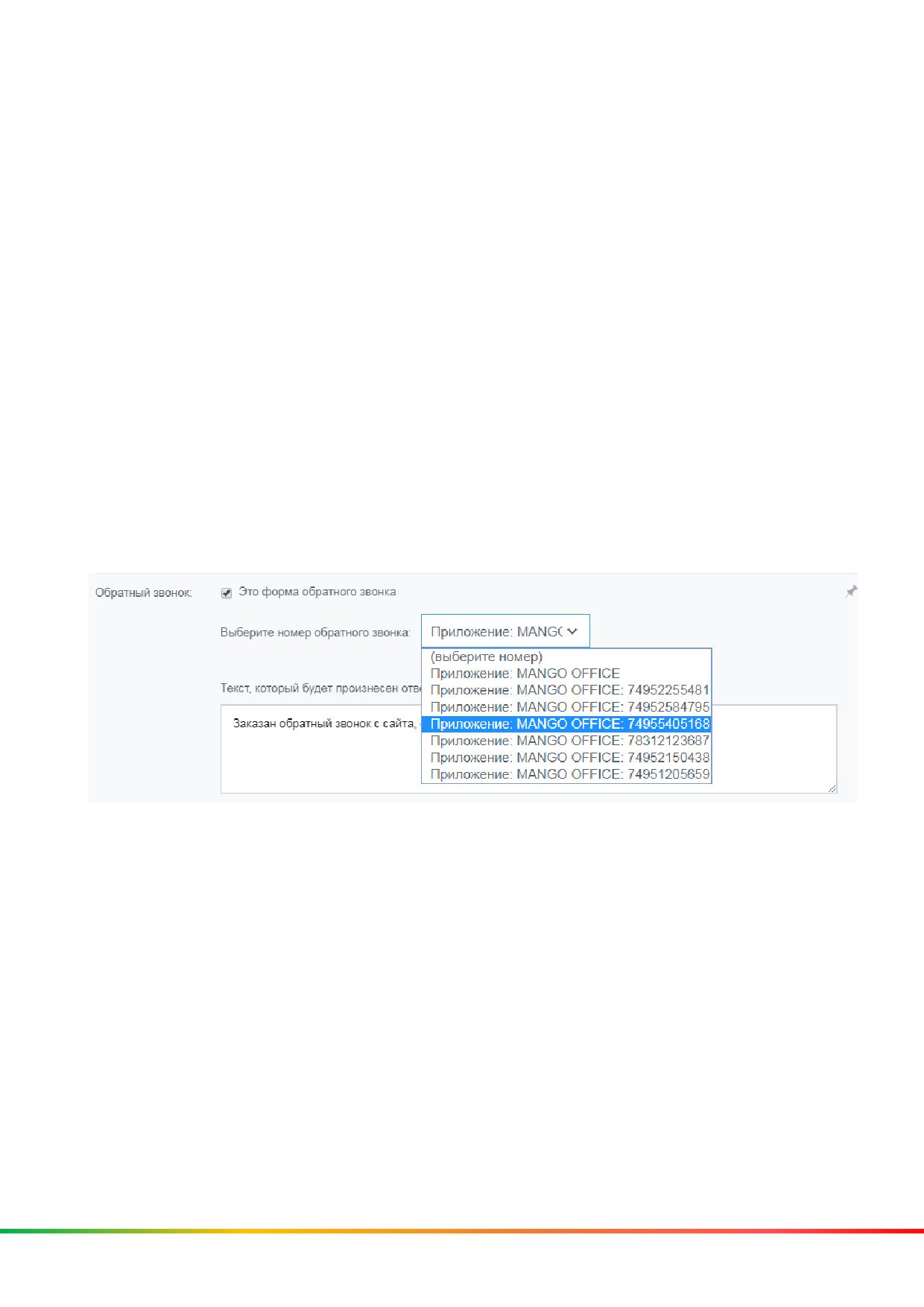
После того как вы включите функцию поддержки обратных звонков от
Битрикс24, вы сможете выбрать приложение интеграции MANGO OFFICE в
настройках формы обратного звонка Битрикс24:
Ограничения
- на текущий момент приложение интеграции не поддерживает озвучивание
текста из настройки "Текст, который будет произнесен ответственному перед
началом звонка:";
- звонки фиксируются как исходящие звонки (от сотрудника к Клиенту).
Важно! При подключении нового номера к Виртуальной АТС пересохраните
настройки приложения интеграции. Это необходимо, чтобы новый номер был
доступен при настройке обратного звонка Битрикс24.
79
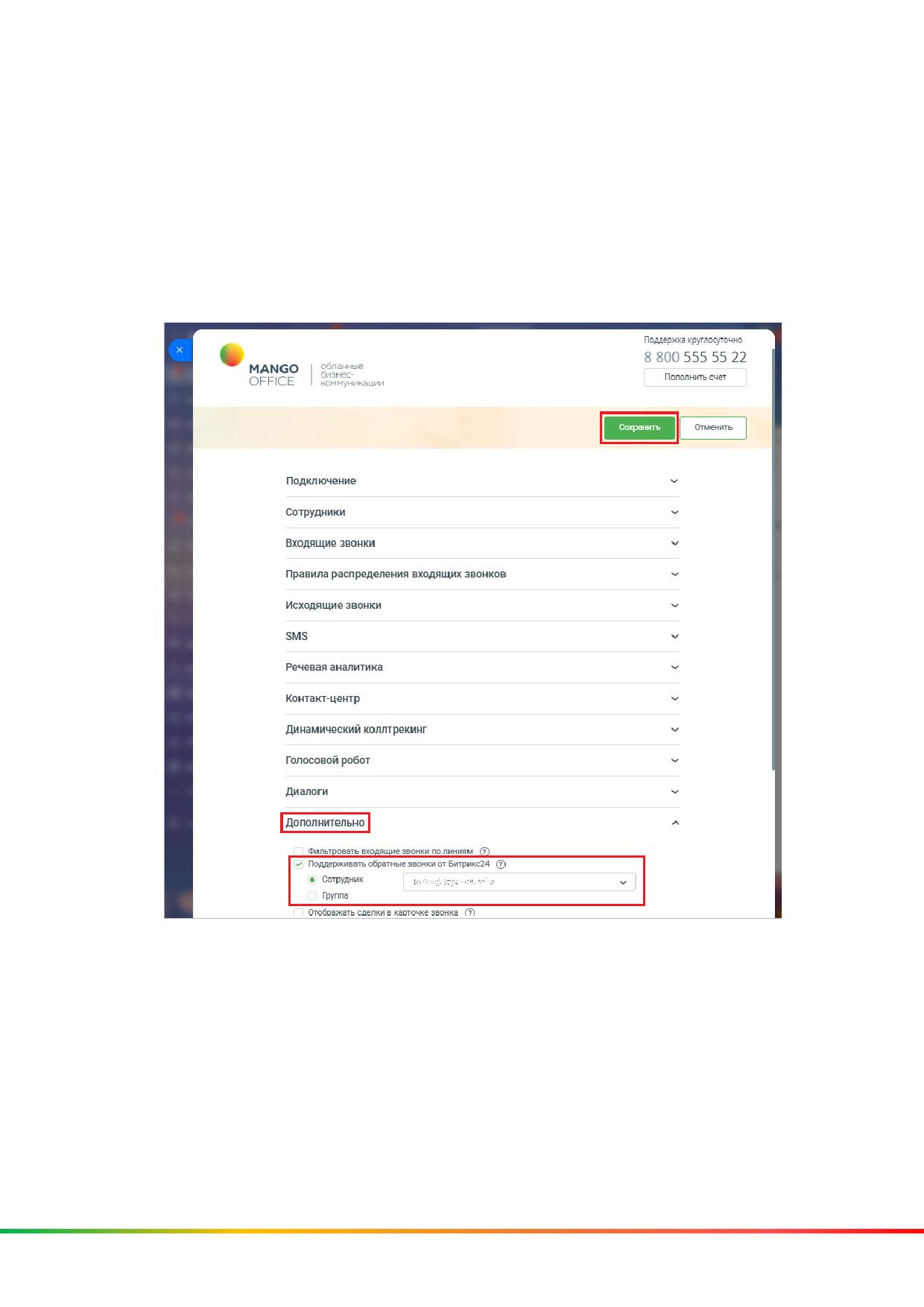
Как включить или выключить поддержку обратных звонков
Для этого, выполните следующие действия:
1) откройте форму настройки приложения;
2) нажмите на пункт "Дополнительно";
3) установите флаг "Поддерживать обратные звонки от Битрикс24";
4) выберите сотрудника или группу сотрудников, который
(-ая) будет
обрабатывать заказы обратного звонка (общаться с Клиентом);
5) нажмите кнопку "Сохранить" в верхней части формы настройки
приложения интеграции:
80
2.10 Интеграция с речевой аналитикой
Перед началом работы
Чтобы сохранять тематику и/или тексты разговоров, в Битрикс24 вам нужно
подключить:
1.
сервис Речевой аналитики;
2.
сервис Записи разговоров;
3.
расширенный пакет интеграции с Битрикс24.
Важно! Если вы не подключите сервисы Записи разговоров и Речевой
аналитики, а также расширенный пакет интеграции с Битрикс24, то сохранять
тематики и/или тексты разговоров будет невозможно.
Определять тематику и/или тексты можно в разговорах тех пользователей
Битрикс24, которым указан сотрудник Виртуальной АТС.
Сохранение тематик разговоров
Общие сведения
Интеграция Виртуальной АТС с Битрикс24 предоставляет возможность
сохранять тематики разговоров, которые помогут вам понять (без
прослушивания записи разговора), использовались ли в речи обязательные
слова, стоп-слова или ненормативная лексика, автоматически выявлять
разговоры, в которых Клиент интересовался тем или иным продуктом или
выражал недовольство, конфликтовал с оператором и прочее.
Перечислим некоторые из преимуществ, которые дают тематики разговоров
в Битрикс24:
- Руководитель отдела продаж, не прослушивая записи разговора, может:
- увидеть сделано ли Клиенту предложение купить тот или иной продукт,
была ли попытка up-sale, что напрямую влияет на средний чек;
- провести анализ проваленных сделок на основе информации о том,
какие "ключевые теги" использовались в разговорах, например: дорого, нет
нужного размера/конфигурации, наименование конкурента и т.д.;
- автоматически предоставлять отчетность для отдела маркетинга, для
экономии времени;
- Руководитель отдела технической поддержки Клиентского сервиса может
контролировать использование обязательных или "стоп" слов (например, "я
буду жаловаться, ужасный сервис") и диалоге с Клиентом, что позволит
повысить качество обслуживания Клиентов, быстро выявить и исправить
какую-то проблему;
81
- Маркетолог, при анализе эффективности рекламных кампаний, может:
- определить целевым или нецелевым было обращение; - с каким
первичным интересом приходят входящие звонки (например, чтобы
сравнить между собой конкурирующие продукты) и как часто они
закрываются в сделки.
Как это работает
В случае, если пользователю Битрикс24 поступил звонок, сервис Речевой
аналитики определит тематику разговора, а сервис интеграции сохранит
название тематики в карточке лида в специальном поле "Речевая Аналитика"
и в поле "Комментарий".
В настройках функции сохранения данных РА вы можете выбрать тематики
разговора, которые будут сохраняться. После завершения разговора с
Клиентом, сервис РА анализирует разговор и относит его к той или иной
тематике. Если в разговоре определена тематика, выбранная вами в
настройках функции сохранения данных РА, то название тематики
сохраняется в Битрикс24.
Вы можете в сервисе Речевой аналитики не только настроить поиск
определенных тематик в разговоре, но и контролировать ОТСУТСТВИЕ
слова/фразы в разговоре. Исключение тематик позволяет:
•
найти контакты, не имеющие отношение к продажам ваших товаров или
услуг;
•
оптимизировать работу операторов, определив круг тематик
разговоров с Клиентами;
•
создавать отчеты в CRM, в которых приведены обобщённые данные,
отфильтровав при этом узкие или "нишевые" тематики.
Как включить сохранение тематик
Чтобы включить сохранение данных Речевой аналитики, в Битрикс24
необходимо:
1) откройте форму настройки приложения интеграции;
2) откройте блок "Речевая аналитика";
3) установите флаг "Сохранять тематики Речевой аналитики";
82
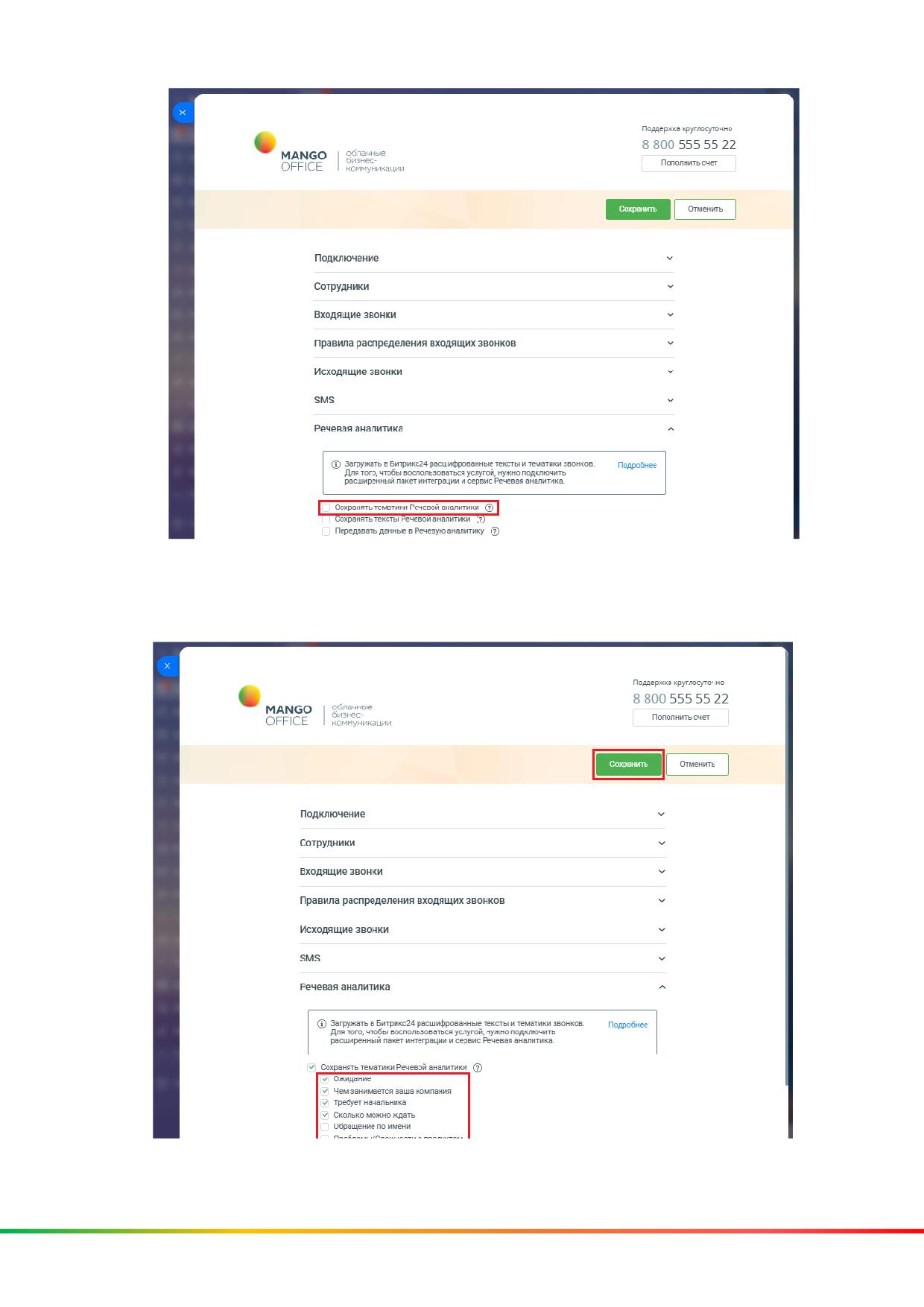
4) выберите тематики, которые нужно сохранять;
5) нажмите кнопку "Сохранить" в верхней части формы настройки
приложения интеграции:
83
Как посмотреть тематику разговора
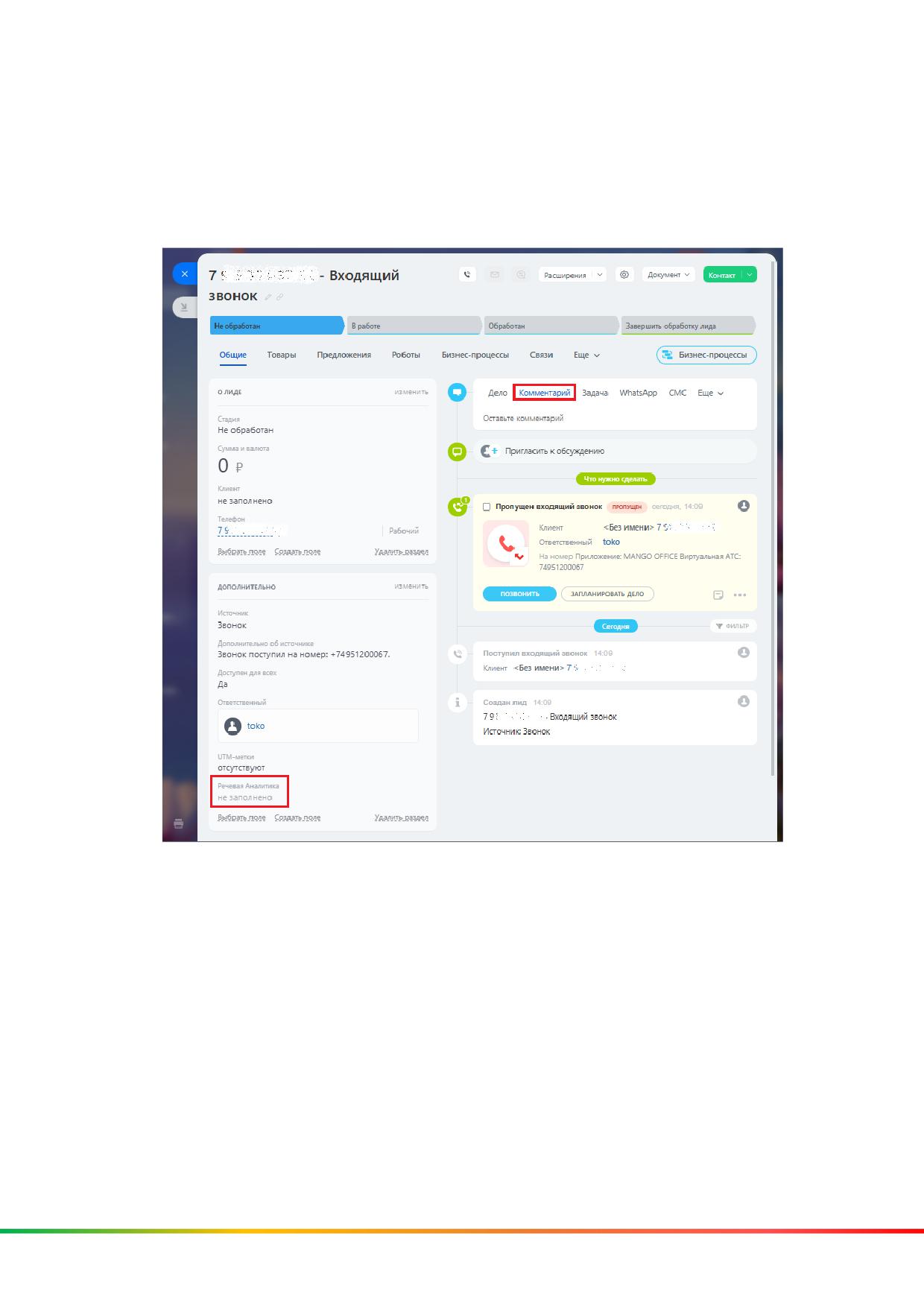
Чтобы вывести на экран название тематики, определенной в том или ином
лиде, для этого в Битрикс24 следует:
1) открыть лид;
2) посмотреть название тематики в поле "Речевая аналитика" и поле
"Комментарий".
Сохранение текстов Речевой аналитики
Общие сведения
Теперь интеграция Виртуальной АТС с Битрикс24 позволяет сохранять текст,
распознанный сервисом Речевой аналитики. Распознанный текст
автоматически сохраняется в Контакте в качестве примечания.
Для получения текстов интеграция сама запрашивает результаты
распознавания речи в записи разговора у сервиса Речевой аналитики.
Результаты распознавания речи запрашиваются в течение 24 часов с момента
формирования файла с записью разговора. Обращаем внимание, что по
истечении 24 часов передача запроса прекращается, поэтому распознанный
текст может не появиться в Битрикс24.
84
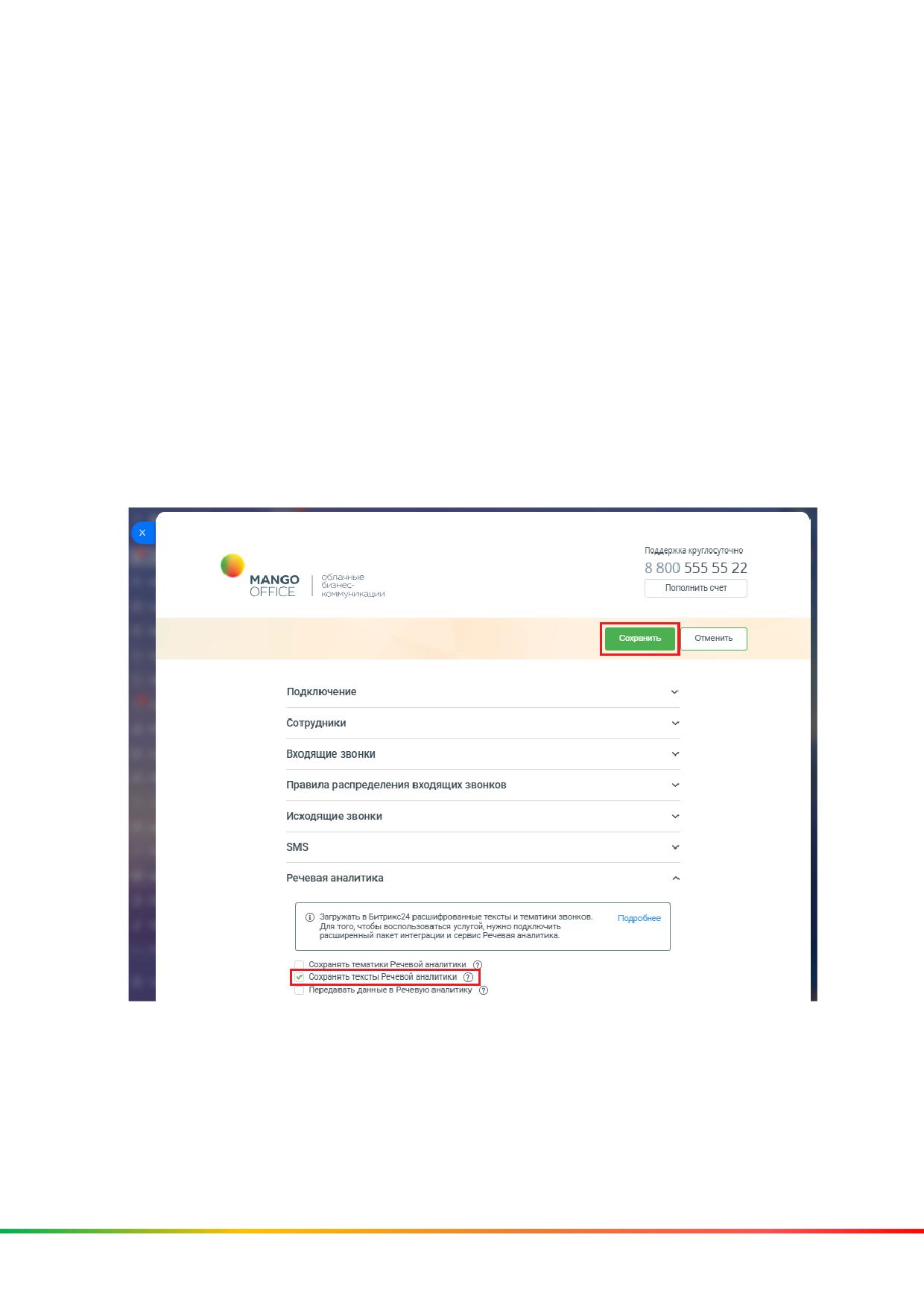
Распознавать текст разговора можно только в тех записях, которые были
загружены интеграцией из Виртуальной АТС в Битрикс24. К примеру, если в
разговоре были записи А1, А2, А3, но в Битрикс24 передана запись А1, то только
по записи А1 ожидается получение данных Речевой аналитики.
Перед тем как включать сохранение текстов Речевой аналитики, убедитесь,
что необходимые сервисы и пакет подключены.
Как настроить
Чтобы включить функцию сохранения тематик Речевой аналитики, в
настройках сервиса интеграции необходимо:
1) откройте форму настройки приложения интеграции;
2) откройте блок "Речевая аналитика";
3) установите флаг "Сохранять тексты Речевой Аналитики";
4) нажмите кнопку "Сохранить" в верхней части формы настройки
приложения интеграции:
85
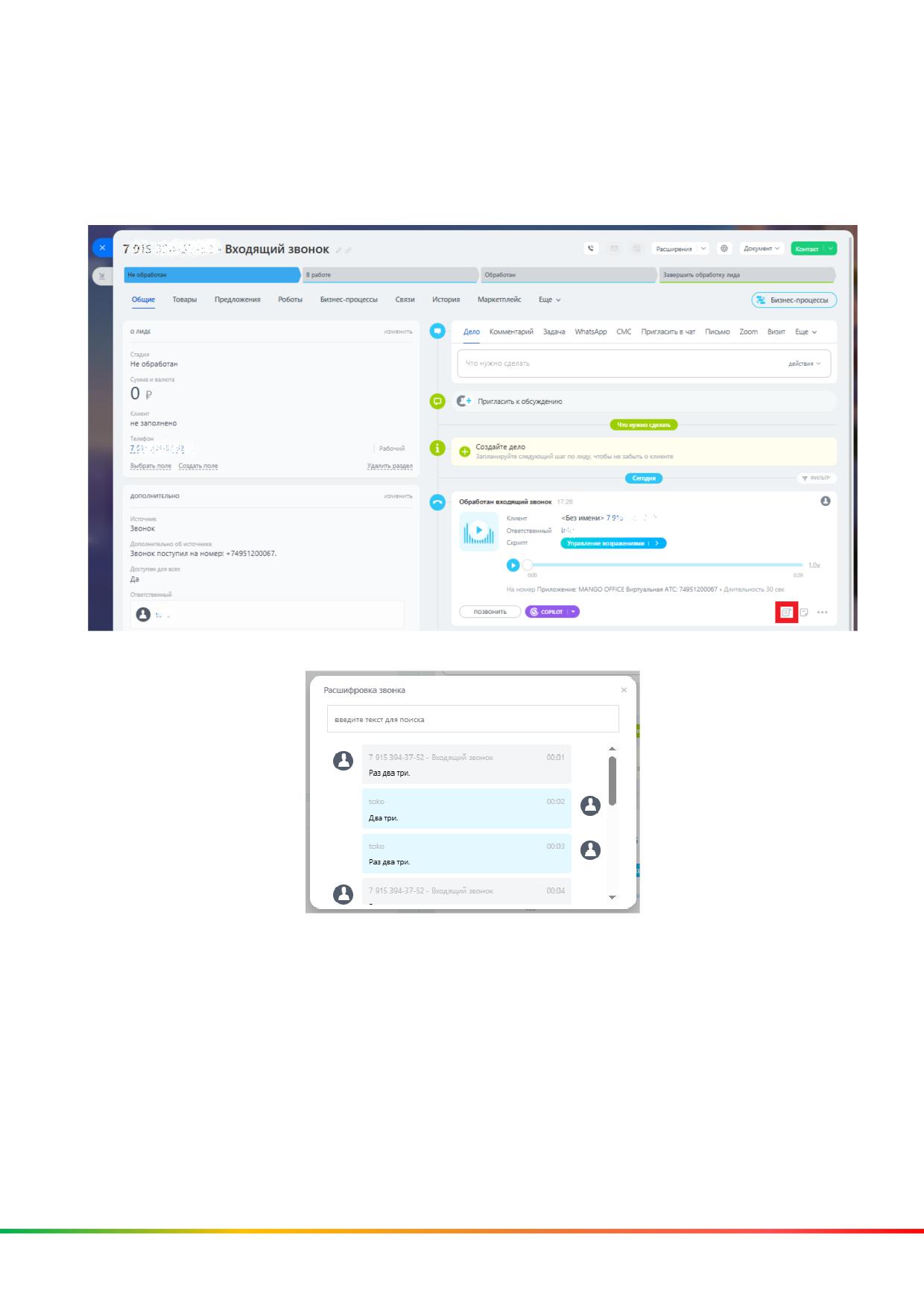
Как посмотреть распознанный текст
Чтобы вывести на экран распознанный текст того или иного разговора, в
Битрикс24 следует:
1) открыть лид;
2) кликнуть на ссылку "Показать расшифровку звонка":
3) посмотреть текст Речевой аналитики:
86
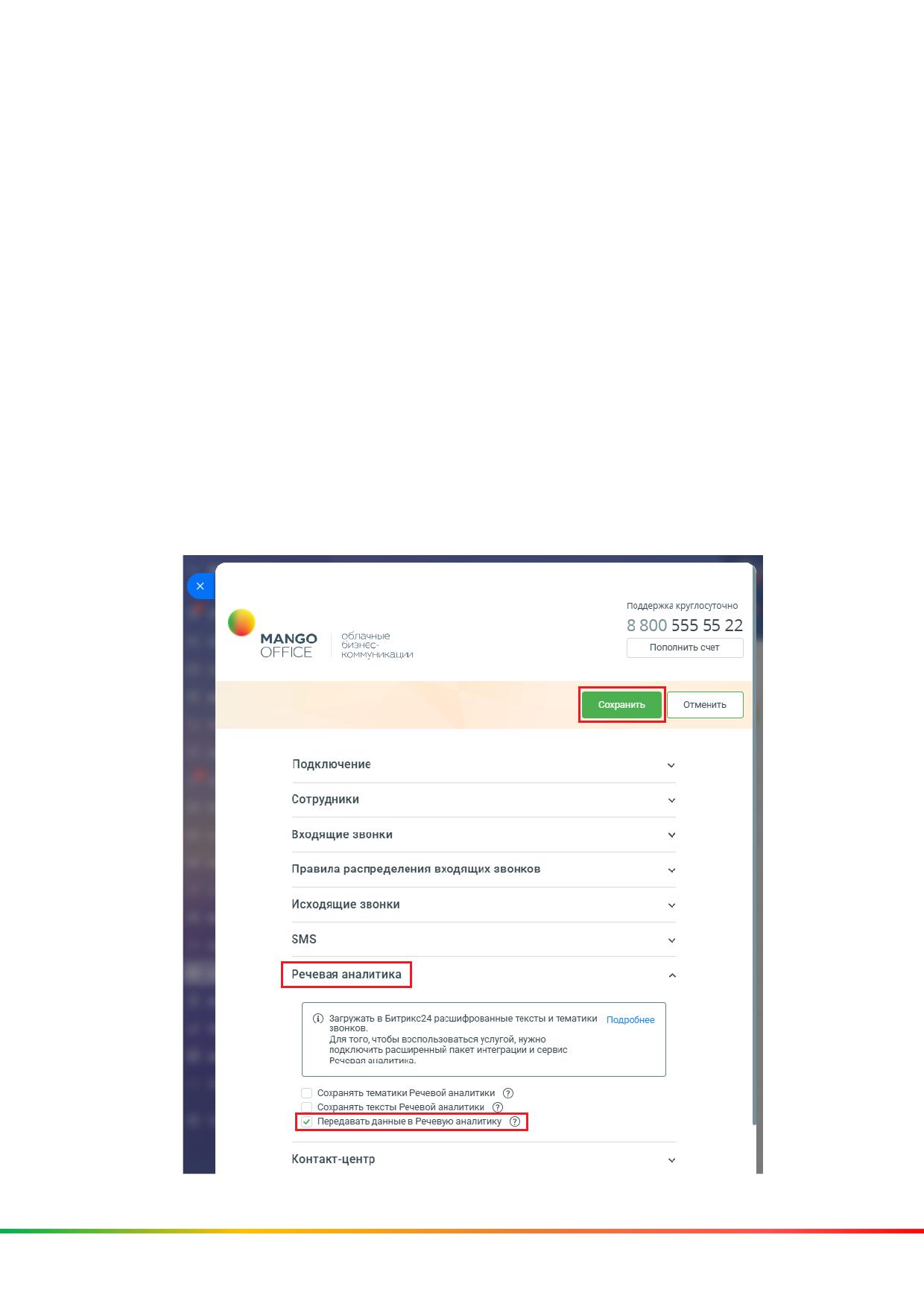
Передача данных в Речевую аналитику
В отчетах сервиса "Речевая аналитика" MANGO OFFICE содержатся данные о
звонках с записями разговоров, прошедших через вашу Виртуальную АТС.
Если вы включите данную настройку, то в отчетах речевой аналитики в данных
о звонках появится ссылки на соответствующие им сущности
(контакт/компания/лид), созданные в вашем Битрикс24.
Связанные записи отчетов речевой аналитики с сущностями Битрикс24,
позволят вашим сотрудникам объединить все необходимые данные о звонках
для анализа и работы с ними.
Чтобы включить настройку, в вашем Битрикс24 необходимо:
1) откройте форму настройки приложения интеграции;
2) откройте блок "Речевая аналитика";
3) установите галочку "Передавать данные в Речевую аналитику";
4) нажмите кнопку "Сохранить" в верхней части формы настройки
приложения интеграции:
87
2.11 Обработка входящих вебхуков
Типы вебхуков
Благодаря механизму вебхуков разные приложения могут передавать данные
друг другу по уникальному URL.
В приложении интеграции при помощи вебхуков вы можете настроить
передачу данных о переходе сделки из одного этапа в другой, а также выбрать
какое действие должно выполняться, когда совершается такой переход.
Важно! Настройка доступна только для расширенного пакета интеграции и
только на соответствующих версиях Битрикс24.
В приложении интеграции обрабатываются несколько типов входящих
вебхуков, см. таблицу ниже:
Тип входящего вебхука
Общее описание
Автоперезвон
через
При изменении в воронке продаж Битрикс24
вебхук
приложение
интеграции
инициирует
исходящий звонок Клиенту от имени вашего
сотрудника.
Автопостановка задания
Если вы подключили Контакт-центр MANGO
в кампанию исходящего
OFFICE к вашей Виртуальной АТС, то при помощи
обзвона при изменении
вебхуков вы можете автоматически добавлять
воронке
продаж.
задания в кампанию исходящего обзвона при
Интеграция с Контакт-
изменении в воронке продаж Битрикс24. в
центром MANGO OFFICE
через вебхуки
Перемещение сделок в
Вы можете настроить правила автоматического
Битрикс24 через вебхук
перемещения сделки на основе параметров, в
которых указано, название этапа, на который
нужно перенести сделку, соответствующую
конкретному значению.
Автоперезвон через вебхук
Обзор
Включите данную функцию, чтобы получить возможность автоматически
перезванивать Клиенту при переходе сделки из одного этапа воронки в
другой этап воронки. Подробнее о том, как работает автоперезвон через
вебхук:
1) когда сделка переходит из одного этапа в другой, робот Битрикс24
отправит в приложение интеграции соответствующий вебхук;
2) в результате обработки входящего вебхука, приложение интеграции
инициирует звонок. При этом, сначала зазвонит рабочий телефон сотрудника,
и только после того как сотрудник примет вызов, начнется звонок Клиенту.
88
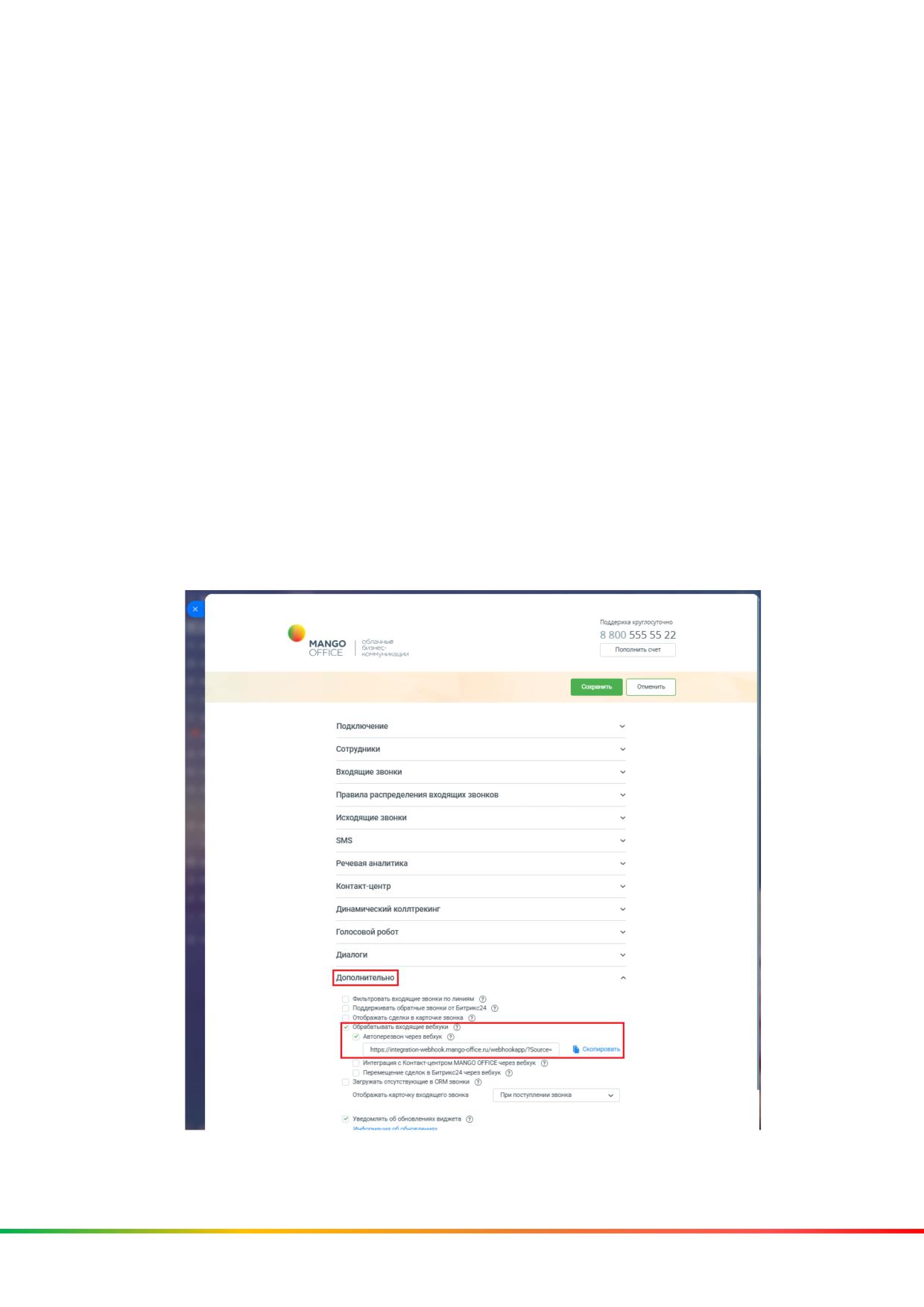
Настроить и использовать автоперезвон через вебхук просто. Для этого нужно:
1) в настройках интеграции включить функцию и скопировать уникальный
URL-адрес вебхуков, и сохранить его к себе (например, в блокнот);
2) настроить робота Битрикс24 на отправку вебхуков в приложение
интеграции.
Как включить автоперезвон через вебхук
В настройках интеграции MANGO OFFICE в блоке "Дополнительно", выполните
следующие действия:
1) активируйте переключатель "Обрабатывать входящие вебхуки". Появятся
дополнительные поля, в которых перечислены все входящие вебхуки;
2) активируйте переключатель "Автоперезвон через вебхук";
3) нажмите на ссылку "Скопировать" в строке с данными вебхуков, чтобы
скопировать URL-адрес вебхуков. Сохраните полученный URL (например, в
блокнот);
4) сохраните настройки интеграции, нажав на кнопку "Сохранить"
(расположена вверху окна настроек интеграции MANGO OFFICE):
Примечание. Теперь вам нужно настроить робота Битрикс24 на отправку
вебхуков в приложение интеграции.
89
Перемещение сделок в Битрикс24 через вебхук
Общее
Приложение
интеграции
позволяет
автоматически
переместить
определенную сделку (одну или несколько) на определенный этап воронки
продаж в Битрикс24 по команде из внешней (по отношению к Виртуальной
АТС и Битрикс24) системы.
Принцип действия:
1) после настройки вебхука перемещения сделки, внешняя система
передает по информационной сети специальный вебхук на специальный URL-
адрес. Этот вебхук содержит данные для перемещения сделки;
2) на основании данных, полученных из вебхука, приложение интеграции
формирует и отправляет в Битрикс24 запрос на перемещение определенной
сделки на определенный этап воронки продаж.
Порядок настройки вебхука перемещения сделок:
Действие
Пояснение
1 ) Настройка вебхука в
В настройках приложения интеграции Вы:
приложении
а) включаете функцию “Перемещение сделок в
интеграции
Битрикс24 через вебхук”;
Битрикс24
б) выбираете этап воронки, на который нужно
перенести сделку, соответствующую конкретному
значению;
в) получаете URL-адрес вебхука перемещения
сделки для дальнейшей настройки интеграции.
2) Добавление URL-
Вы добавляете в настройки вашей внешней
адреса вебхука во
системы полученный вами URL-адрес вебхука. Для
внешнюю систему
этого следует привлечь Вашего программиста.
90
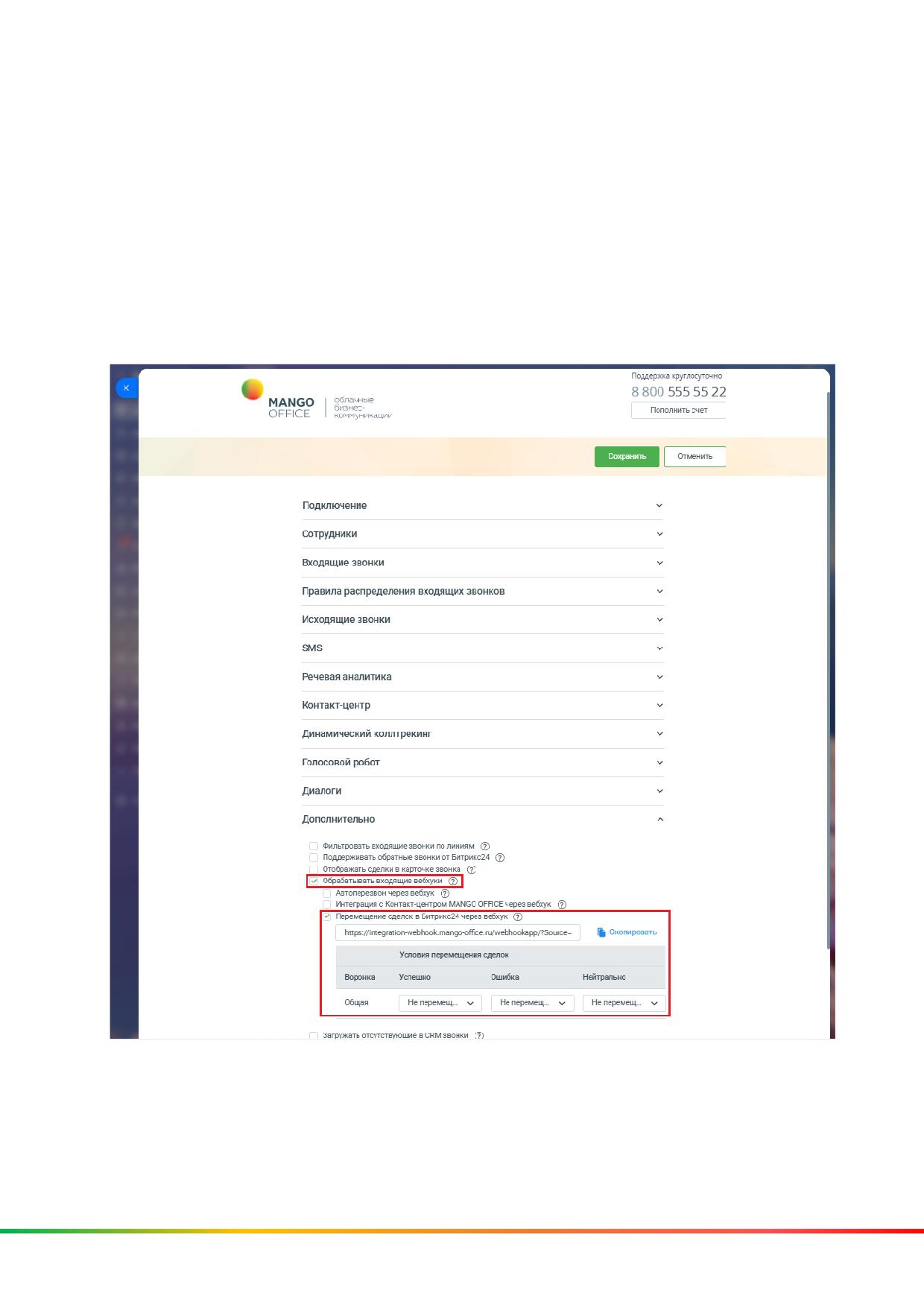
Настройка вебхука в приложении интеграции Битрикс24
Для этого, в форме настройки приложения интеграции в блоке
"Дополнительно" необходимо:
1) активировать переключатель "Перемещение сделок в Битрикс24 через
вебхук". В форме настройки приложения появится поле, содержащее URL-
адрес вебхука, и таблица "Условия перемещения сделок";
2) в таблице "Условия перемещения сделок" будут перечислены все
воронки продаж, имеющиеся в вашем Битрикс24. Вам нужно найти строку с
названием воронки продаж, внутри которой будет перемещаться сделка, и в
этой строке настроить правило перемещения сделки.
91
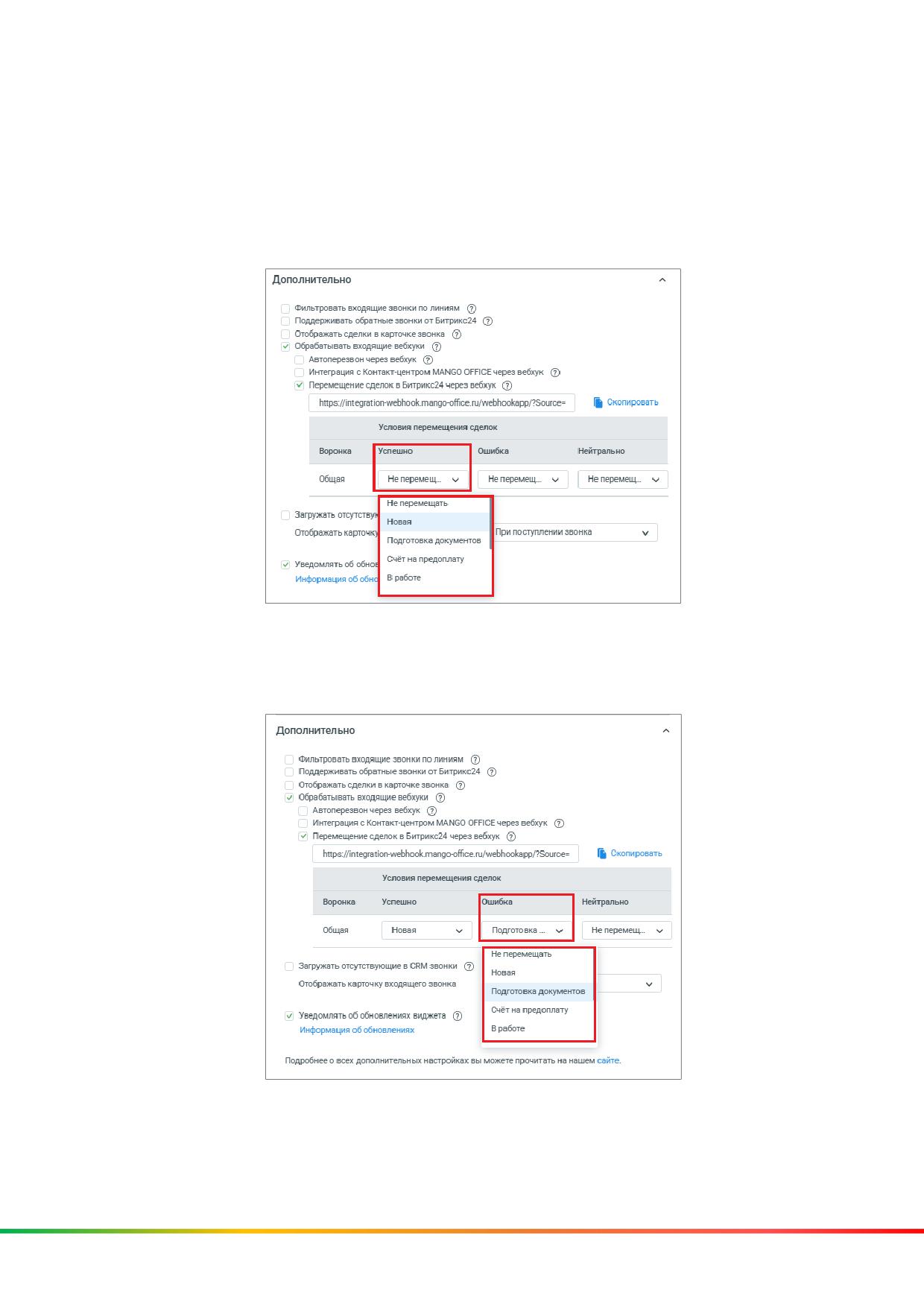
Чтобы настроить правило перемещения сделки, необходимо:
1) в таблице найти строку с названием воронки продаж, внутри которой
будет перемещаться сделка;
2) если ваша внешняя система будет передавать в приложение интеграции
вебхук с параметром "Result=POSITIVE", то в раскрывающемся списке столбца
"Успешно" выберите название этапа, в который должна быть перемещена
сделка;
3) если ваша внешняя система будет передавать в приложение интеграции
вебхук с параметром "Result=NEGATIVE", то в раскрывающемся списке столбца
"Ошибка" выберите название этапа, в который должна быть перемещена
сделка;
92
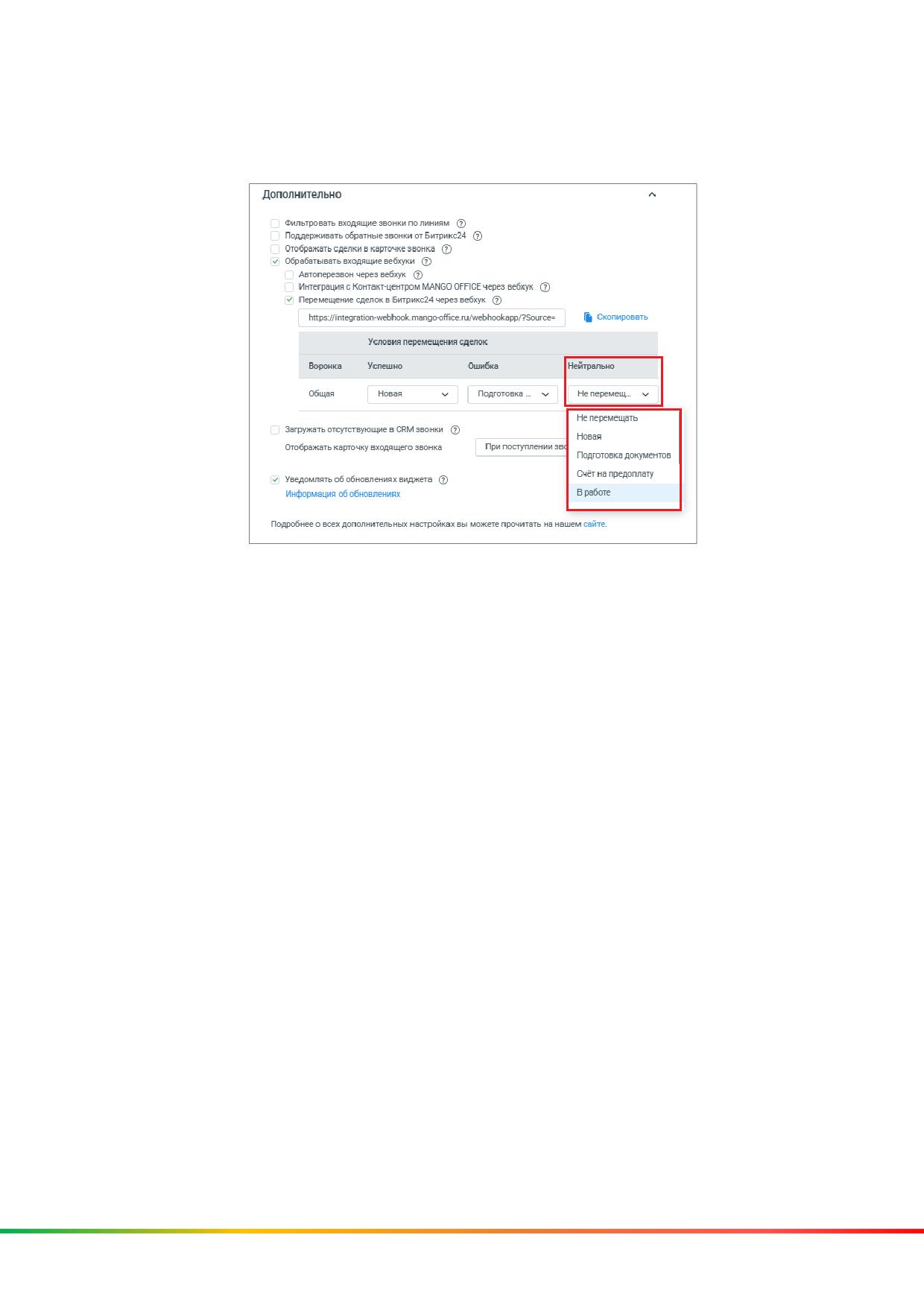
4) если ваша внешняя система будет передавать в приложение интеграции
вебхук с параметром "Result=NEUTRAL", то в раскрывающемся списке столбца
"Нейтрально" выберите название этапа, в который должна быть перемещена
сделка;
Примечания:
- Вы можете настроить правило перемещения сделок для одной,
нескольких или всех воронок, указанных в таблице "Условия перемещения
сделок";
- в результате настройки правила перемещения сделки, будет изменена
структура URL-адреса вебхука.
3) нажмите кнопку "Скопировать", чтобы скопировать URL-адрес вебхука.
Сохраните полученный URL, например в Блокнот;
4) нажмите на кнопку "Сохранить" в верхней части формы настройки
приложения интеграции и переходите к добавлению во внешнюю систему
URL-адреса вебхука перемещения сделок.
93
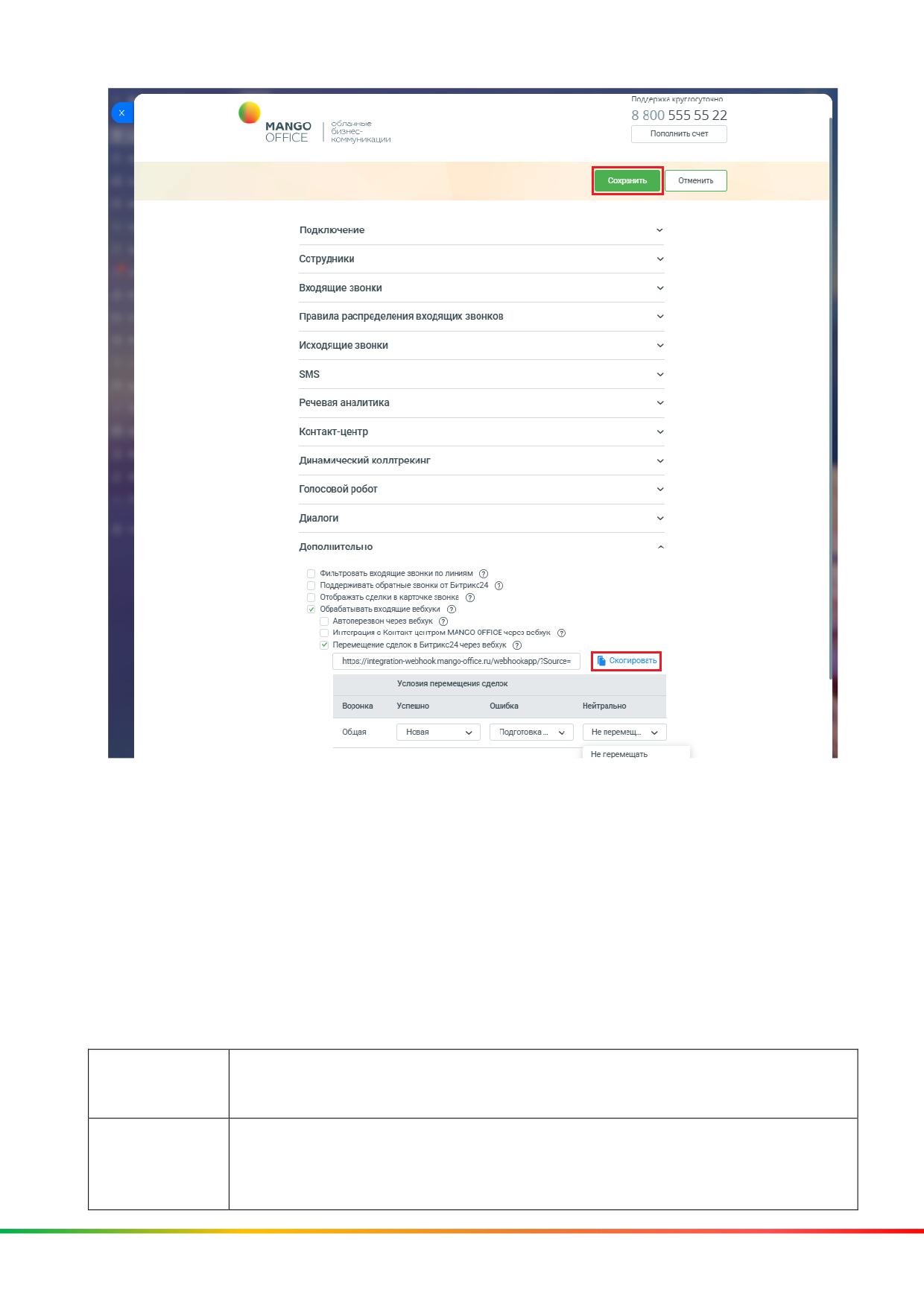
Добавление во внешнюю систему URL-адреса вебхука перемещения
сделок. Общие требования.
1) Полученный Вами URL-адрес вебхука перемещения сделок нужно
добавить в вашу внешнюю систему. Для этого привлеките вашего
специалиста, имеющего навыки администрирования Вашей системы;
2) Для обеспечения корректной обработки вебхука перемещения сделок
внешняя система должна обеспечивать: - поддерживать передачу данных по
протоколу HTTP; - обеспечивать подстановку в следующие параметры URL-
адреса вебхуки перемещения сделок значений, соответствующих следующим
требованиям:
Параметр
Требование
URL -адреса
вебхуки
DealID
Внешняя система должна обеспечивать подстановку в
параметр “DealID” внутреннего ID-номера сделки, выданного
Битрикс24 (по этому номеру приложение интеграции
определит какую сделку нужно переместить). При записи
94
Параметр
Требование
URL -адреса
вебхуки
внутреннего номера телефона нужно использовать только
арабские цифры от 0 до 9.
Result
Внешняя система должна обеспечивать подстановку в
параметр “Result” одного из следующих значений: POSITIVE
NEGATIVE NEUTRAL Примечание. Подстановка других
значений в параметр “Result” запрещена.
Примеры:
1) Не корректный URL-адрес вебхука: подстановка не корректного значение в
параметр "Result":
office.ru/webhookapp/?Source=Bitrix24&AuthData=qwerty&Product_id=qwerty.bi
trix24.ru&Action=Deal_Move&DealID=12&Result=HELLO
2) Пример корректного URL-адреса вебхука:
office.ru/webhookapp/?Source=Bitrix24&AuthData=qwerty2&Product_id=qwerty.
bitrix24.ru&Action=Deal_Move&DealID=12&Result=POSITIVE
Описание параметров вебхука
В URL адресе вебхука есть 2 обязательных параметра:
- DealID. ID -номер, присвоенный сделке в Битрикс24;
- Result. Определяет этап воронки, на который нужно перенести сделку,
соответствующую конкретному значению.
DealID
В параметре указывается ID-номер сделки, которую надо переместить внутри
воронки продаж. Пример. Вебхук перемещения сделки, где параметру DealID
присвоено значение 12:
office.ru/webhookapp/?Source=Bitrix24&AuthData=qwerty2&Product_id=qwert.bi
trix24.ru&Action=Deal_Move&DealID=12&Result=POSITIVE
95
Result
Этот параметр используется, чтобы определить этап воронки, в который надо
перенести сделку. Этому параметру может быть присвоено только одно из
следующих значений:
POSITIVE
NEGATIVE
NEUTRAL
Важно! Записывать значение параметра Result нужно всегда большими
латинскими буквами.
Описание допустимых значений параметра Result.
POSITIVE
Описание: соответствует столбцу "Успешно" в таблице "Условия перемещения
сделок".
Принцип действия:
если в таблице "Условия перемещения сделок" в столбце "Успешно"
указано название этапа воронки продаж
И внешняя система передала в приложение интеграции вебхук
перемещения сделки, в котором параметру Result присвоено значение
POSITIVE,
то сделка, указанная в вебхуке, будет перенесена в этап, указанный в
столбце "Успешно" таблицы "Условия перемещения сделок".
Пример правила. Вы указали этап "Подготовка документов" в столбце
"Успешно" таблицы "Условия перемещения сделок". Тогда URL-адрес вебхука
перемещения сделки будет примерно таким:
office.ru/webhookapp/?Source=Bitrix24&AuthData=qwerty&Product_id=qwerty.bi
trix24.ru&Action=Deal_Move&DealID=12&Result=POSITIVE
Если внешняя система отправит вебхук на этот URL-адрес, то в Битрикс24
будет автоматически перемещена сделка с ID-номером
12 в воронку
"Подготовка документов".
96
NEGATIVE
Описание: соответствует столбцу "Ошибка" в таблице "Условия перемещения
сделок".
Принцип действия:
если в таблице "Условия перемещения сделок" в столбце "Ошибка" указано
название этапа воронки продаж
И внешняя система передала в приложение интеграции вебхук
перемещения сделки, в котором параметру Result присвоено значение
NEGATIVE,
то сделка, указанная в вебхуке, будет перенесена в этап, указанный в
столбце "Ошибка" таблицы "Условия перемещения сделок".
Пример правила. Вы указали этап "Подготовка документов" в столбце
"Ошибка" таблицы "Условия перемещения сделок". Тогда URL-адрес вебхука
перемещения сделки будет примерно таким:
office.ru/webhookapp/?Source=Bitrix24&AuthData=qwerty&Product_id=qwerty.bi
trix24.ru&Action=Deal_Move&DealID=12&Result=NEGATIVE
Если внешняя система отправит вебхук на этот URL-адрес, то в Битрикс24
будет автоматически перемещена сделка с ID-номером
12 в воронку
"Подготовка документов".
NEUTRAL
Описание: соответствует столбцу "Нейтрально" в таблице "Условия
перемещения сделок".
Принцип действия:
если в таблице "Условия перемещения сделок" в столбце "Нейтрально"
указано название этапа воронки продаж
И внешняя система передала в приложение интеграции вебхук
перемещения сделки, в котором параметру Result присвоено значение
NEUTRAL,
то сделка, указанная в вебхуке, будет перенесена в этап, указанный в
столбце "Нейтрально" таблицы "Условия перемещения сделок".
Пример правила. Вы указали этап "Подготовка документов" в столбце
"Нейтрально" таблицы "Условия перемещения сделок". Тогда URL-адрес
вебхука перемещения сделки будет примерно таким:
office.ru/webhookapp/?Source=Bitrix24&AuthData=qwerty&Product_id=qwrty.bit
rix24.ru&Action=Deal_Move&DealID=12&Result=NEUTRAL
97
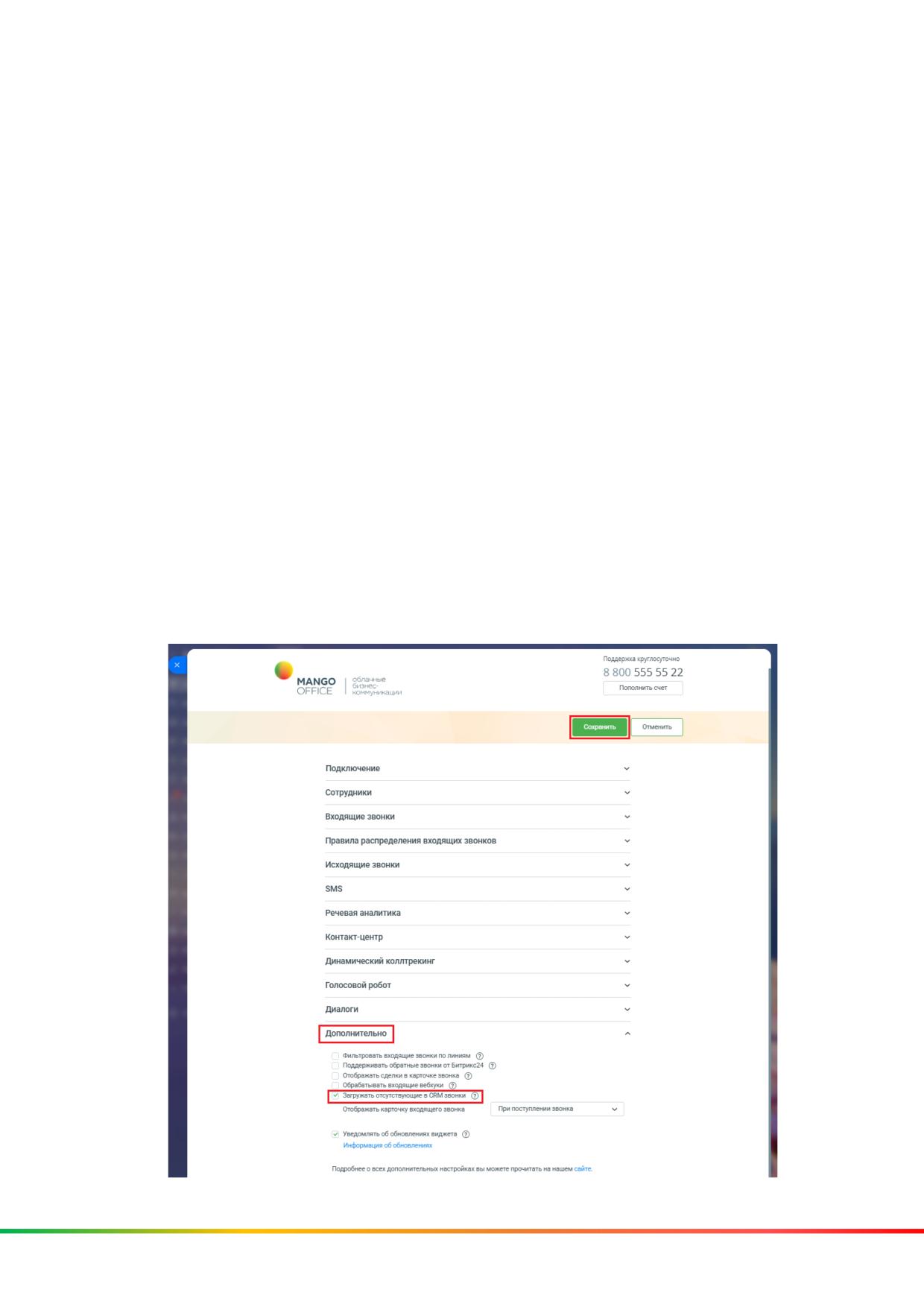
Если внешняя система отправит вебхук на этот URL-адрес, то в Битрикс24
будет автоматически перемещена сделка с ID-номером
12 в воронку
"Подготовка документов".
2.12 Загружать отсутствующие звонки в CRM
Если настройка "Загружать отсутствующие звонки в CRM" включена, то для
вашей интеграции ежедневно в 01:00 МКС будет проводиться процедура
поиска и восстановления отсутствующих звонков. Имеющиеся звонки в
Битрикс24 будут сверяться со звонками в Виртуальной АТС. Поиск потерянных
звонков происходит за полный прошедший день.
Примечание. Данная возможность доступна только пользователям
расширенного пакета интеграции.
Чтобы включить функцию загрузки отсутствующих звонков, в настройках
интеграции MANGO OFFICE в блоке "Дополнительно", выполните следующие
действия:
1) активировать переключатель "Загружать отсутствующие звонки в CRM";
2) нажать на кнопку "Сохранить" (расположена вверху окна настроек
интеграции MANGO OFFICE):
98
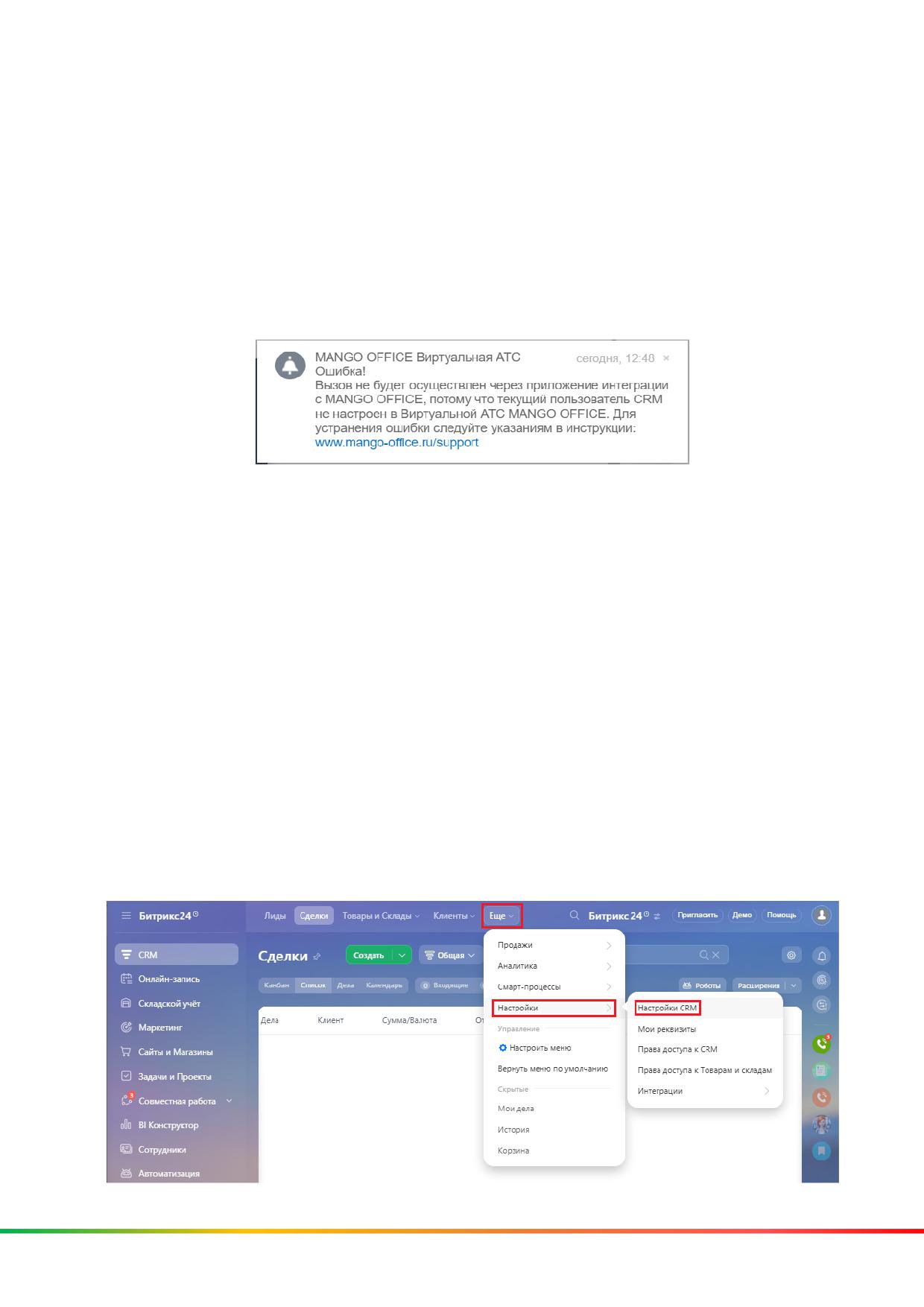
2.13 Всплывающие сообщения об ошибках в интерфейсе
Битрикс24
Можно самостоятельно устранить некоторые ошибки, связанные с
интеграцией Битрикс24 и виртуальной АТС MANGO OFFICE, или отправить
заявку на исправление этих ошибок в службу поддержки Клиентов MANGO
OFFICE.
При возникновении ошибки, в правом верхнем углу экрана Битрикс24
появляется специальное сообщение, которого отображается менее 5 секунд:
Затем, это же сообщение вы можете увидеть в разделе "Уведомления"
Битрикс24.
Текст каждого уведомления содержит краткое описание ошибки.
При нажатии на уведомление, в зависимости от ошибки, будет открыта новая
вкладка браузера, в которой показано подробное описание варианта
решения проблемы ИЛИ будет открыта страница "Поддержка" сайта
2.14 Как включить или выключить показ звонков в календаре
При регистрации звонка в календаре Битрикса24 создается соответствующая
отметка. Эта функция по умолчанию включена. Если позже вам понадобиться
отключить или включить появление звонков в календаре, выполните
следующие действия:
1) выберите "CRM", затем выберите "Настройки", затем "Настройки CRM":
99
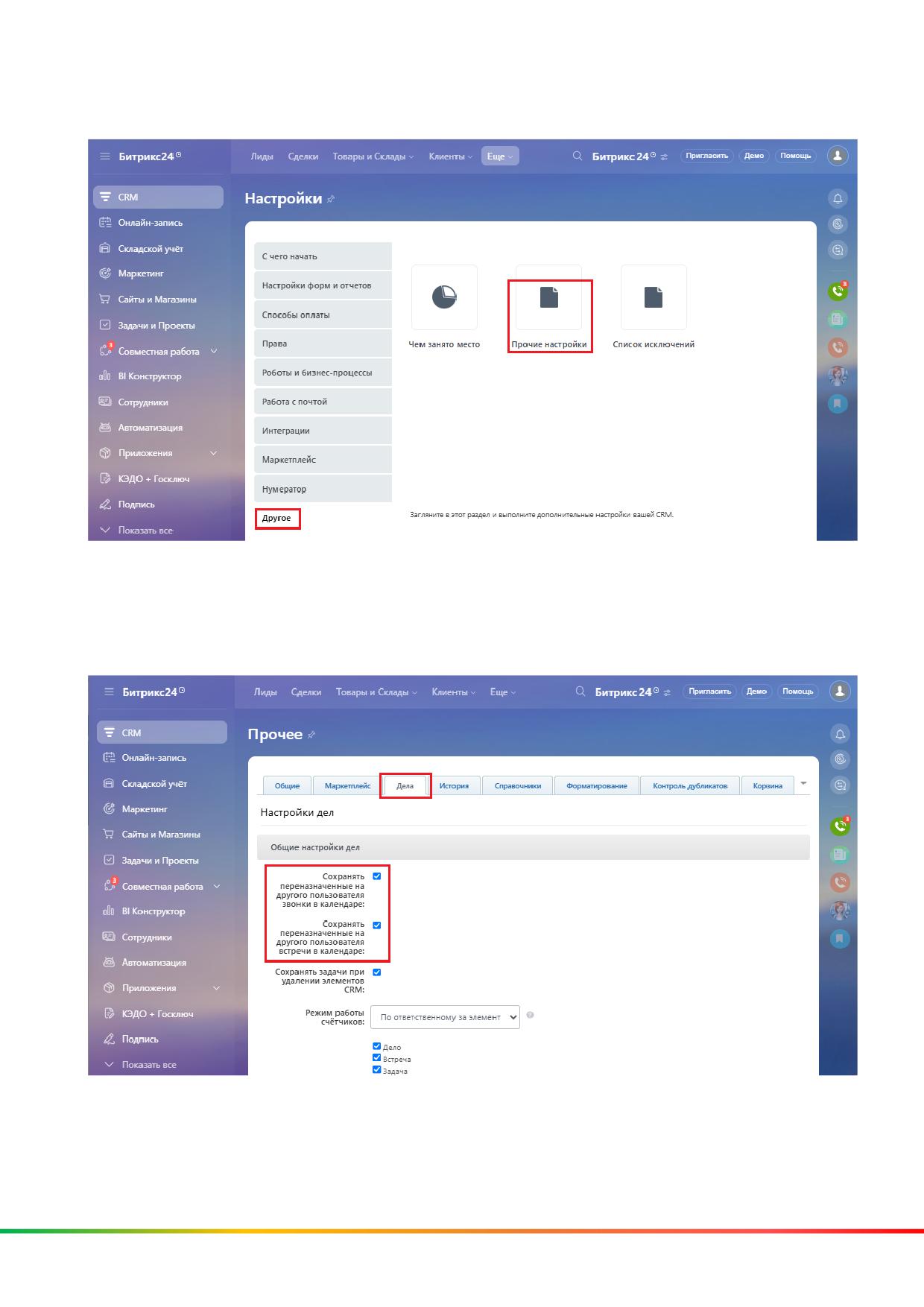
2) нажмите "Другое";
3) нажмите "Прочие настройки":
4) перейдите на закладку "Дела";
5) чтобы выключить показ звонков в календаре, снимите флаги "Сохранять
совершенные звонки в календаре", "Сохранять переназначенные на другого
пользователя звонки в календаре". А чтобы включить показ звонков
-
установите эти флаги;
100
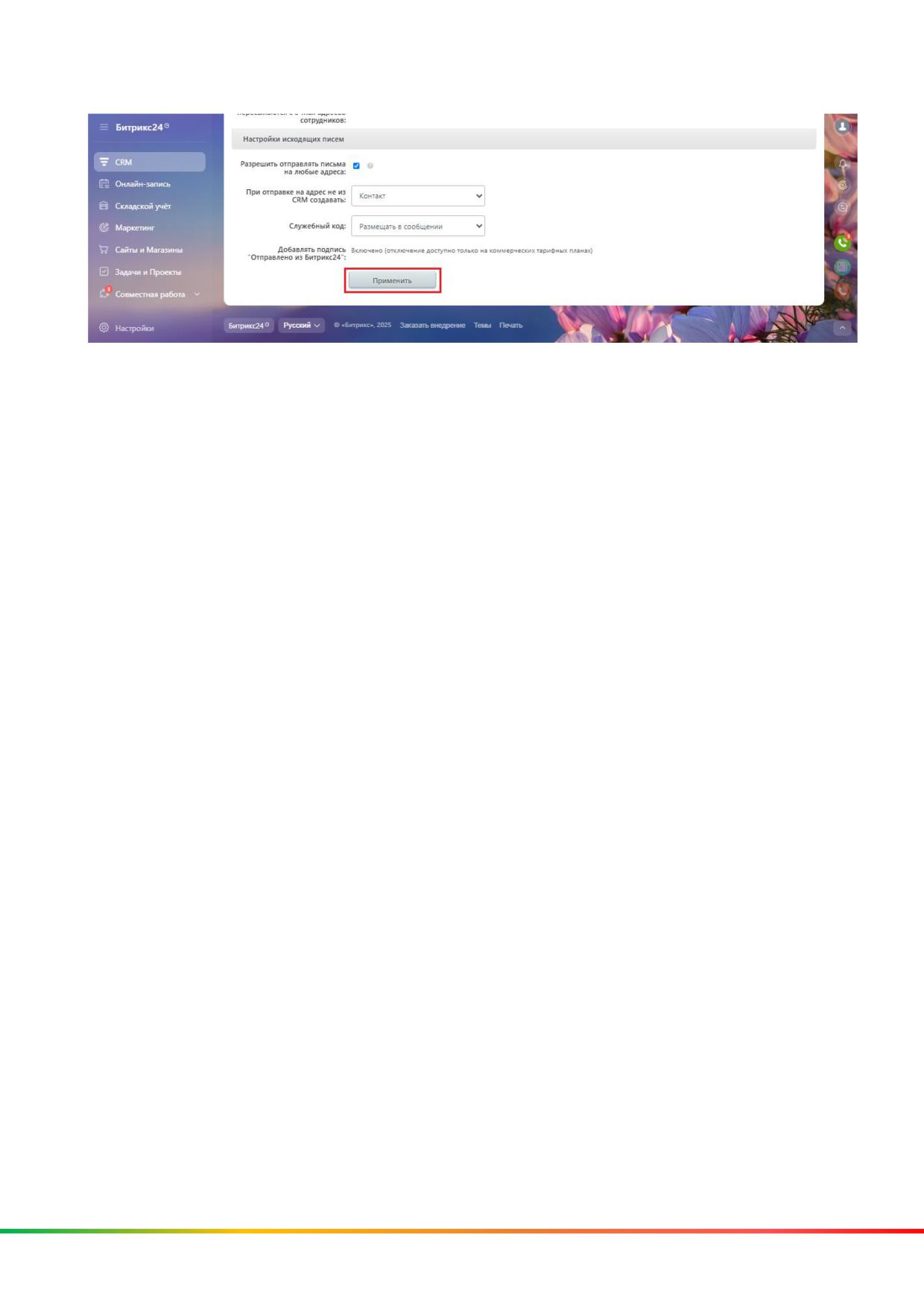
6) нажмите кнопку "Применить":
2.15 Поиск по номеру телефона среди записей Битрикс24 (в
приложении)
Приложение интеграции выполняет поиск по номеру телефона среди лидов,
контактов и компаний.
2.16 Номер другого оператора, подключенный к Виртуальной АТС
в Личном кабинете MANGO OFFICE
Если к Виртуальной АТС подключен номер другого оператора, то чтобы
пробрасывать в CRM значение номера, просто укажите его в Личном кабинете
MANGO OFFICE при подключении, указав только цифры номера. К примеру,
"74955404142". Это значение номера будет показано в карточке звонка и
сохранится в созданном Клиенте в CRM.
2.17 Использование способов дозвона до сотрудника и алгоритмов
дозвона в ЛК
Приложение интеграции учитывает возможность использования нескольких
средств дозвона до сотрудника, а также различных алгоритмов дозвона и
обеспечивает сохранение только одной записи о звонке в Битрикс24.
101
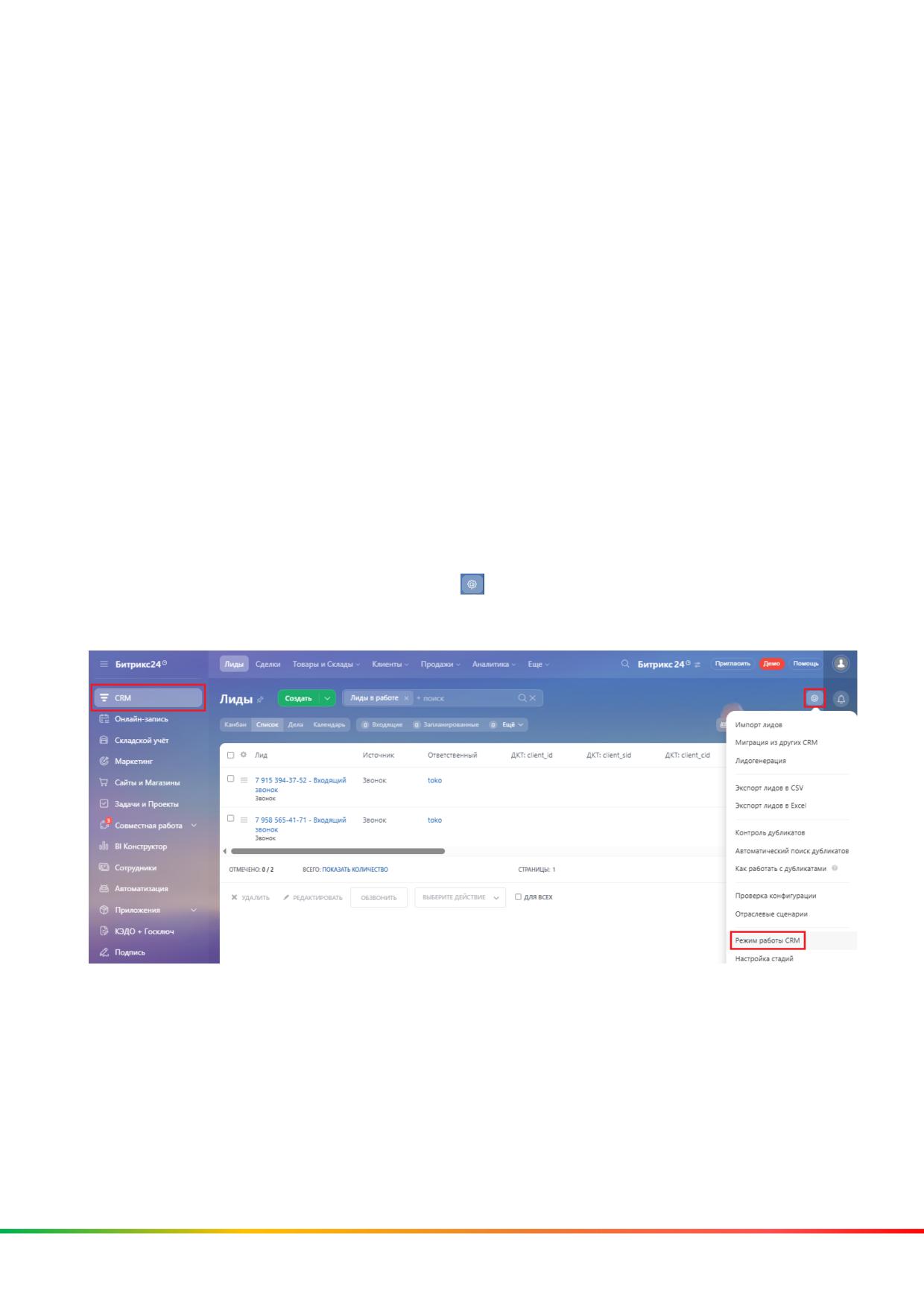
2.18 Использование алгоритмов распределения вызовов
Приложение интеграции учитывает возможность использования различных
алгоритмов распределения при звонках в группы и обеспечивает сохранение
только одной записи в Битрикс24 о звонке в группу ВАТС.
2.19 Переключение между режимами работы Битрикс24
Приложение интеграции поддерживает разные режимы работы:
- классическая CRM Сделка + клиент (без лидов);
- простая CRM Лид -> сделка + клиент.
Важным различием режима работы является использование лидов в
классическом режиме (в режиме простой CRM лиды не используются).
Вы можете переключаться между режимами работы:
1) выберите "CRM";
2) перейдите в раздел "Лиды";
3) нажмите пиктограмму "Настройки"
4) выберите "Режим работы CRM":
102
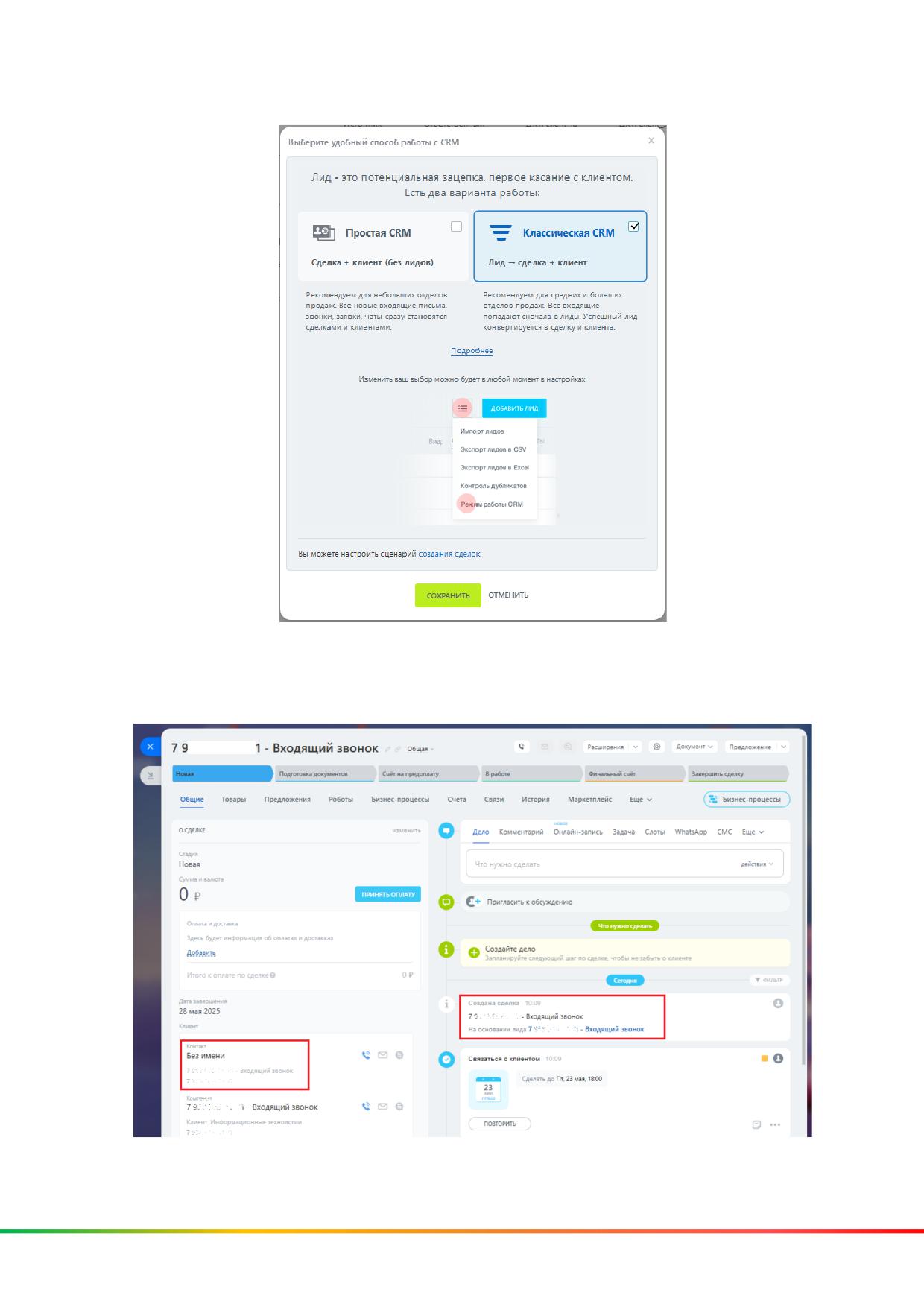
5) выберите режим работы и нажмите кнопку "Сохранить":
В упрощенном режиме работы вместо лидов - автоматически создаются
контакты и связанные с ними сделки. Звонки фиксируются в контактах, для
звонка указывается номер, на который звонил Клиент:
Обратите внимание, замечено, что Битрикс24 в этом режиме автоматически
создает лиды, но не отображает их в приложении.
103
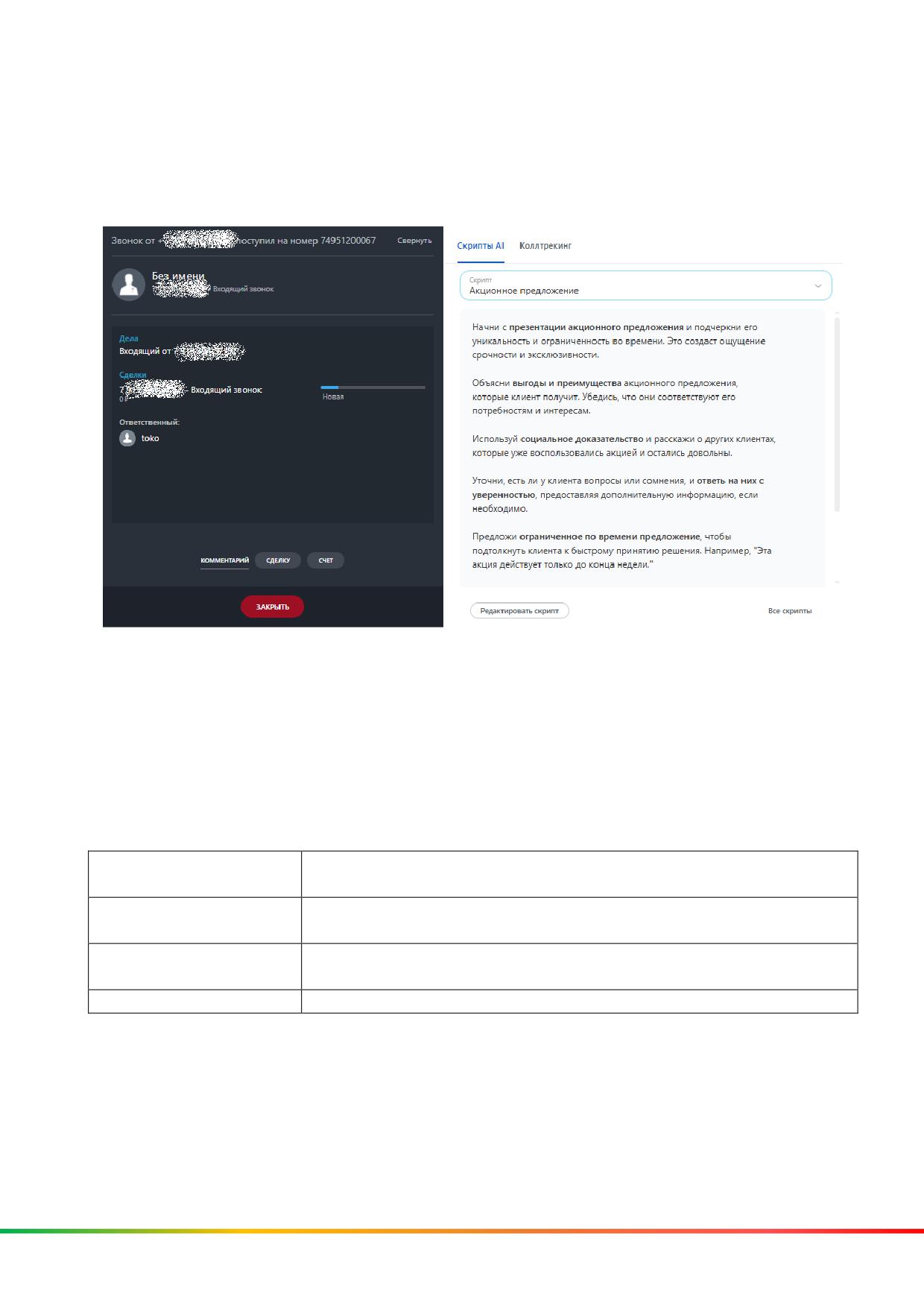
2.20 Настройка отображения карточки звонка
Вы можете настроить показ карточки входящего звонка (см. рисунок ниже) на
экране.
Примечание. Настройка доступна в расширенном пакете интеграции.
Чтобы настроить отображение карточки, необходимо:
1) откройте форму настройки приложения интеграции;
2) откройте блок "Дополнительно";
3) в поле "Отображать карточку входящего звонка" выберите вариант
отображения карточки звонка:
Вариант
Примечание
отображения
При поступлении
Выбран по умолчанию. Карточка отображается
звонка
одновременно с входящем звонком
После
начала
Карточка покажется на экране только того, как вы
разговора
примите входящий звонок (поднимите трубку).
Не отображать
Карточка звонка не будет отображаться на экране
4) нажмите кнопку "Сохранить".
104
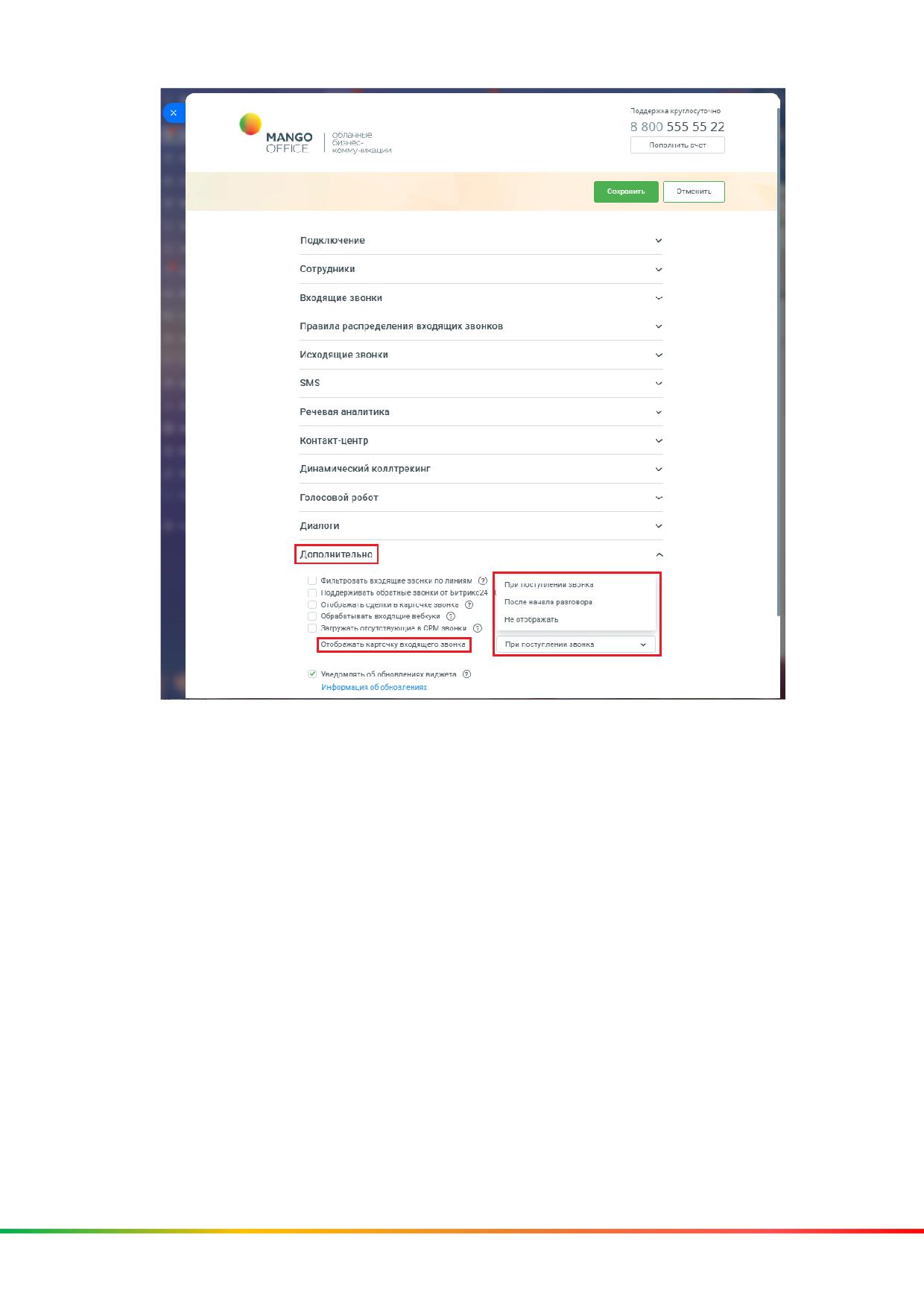
2.22 Интеграция с Контакт-центром MANGO OFFICE
Обзор
Благодаря интеграции Контакт-центра MANGO OFFICE и Битрикс24, вы
можете:
- просматривать данные по обращениям Контакт-центра MANGO OFFICE в
своем домене Битрикс24;
- сохранять в контакте, компании или лиде Битрикс24 тематику звонка,
которую присвоил оператор при обработке звонка в Контакт-Центре MANGO
OFFICE;
- передавать историю диалога с Клиентом в историю коммуникаций
Битрикс24;
- настроив интеграцию через вебхуки, вы сможете автоматически добавлять
задания в кампанию исходящего обзвона при изменении в воронке продаж
Битрикс24.
105
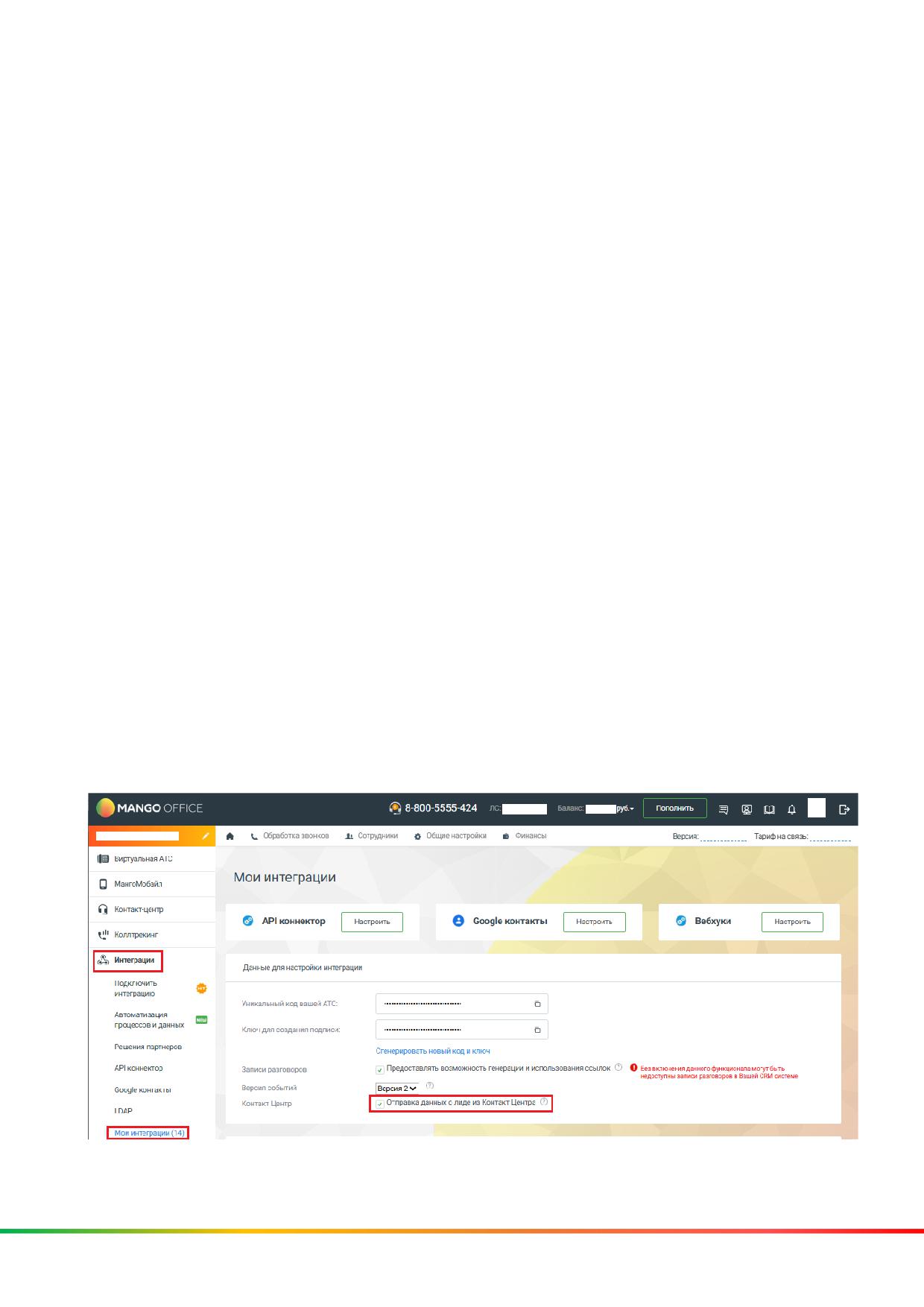
Требования
Чтобы настроить интеграцию, нужно:
1) быть пользователем Контакт-центра MANGO OFFICE с тарифным планом, на
котором доступна интеграция с Битрикс24;
2) подключить расширенный пакет интеграции с Битрикс24.
Кроме того, если вы хотите создавать лиды в Битрикс24 по данным из Контакт-
центра, то необходимо выбрать режим работы "Классический CRM", поскольку
только в этом режиме работы Битрикс24 возможно создание лидов.
Настройка интеграции с Контакт-центром MANGO OFFICE. Общие
инструкции
Примечание. В этом разделе описано, как настроить интеграцию с Контакт-
центром MANGO OFFICE для передачи данных об обращениях и тематиках, а
также сохранении истории чатов. Чтобы автоматически добавлять задания в
кампанию исходящего обзвона при изменении в воронке продаж Битрикс24,
вы можете настроить интеграцию через вебхуки.
Чтобы настроить интеграцию с Контакт-центром MANGO OFFICE, необходимо:
1) открыть Личный кабинет MANGO OFFICE;
2) в меню выбрать "Интеграции";
3) выбрать "Мои интеграции";
4) поставить "галочку" в поле "Отправка данных о лиде из Контакт-центра";
5) нажать кнопку "Сохранить":
106
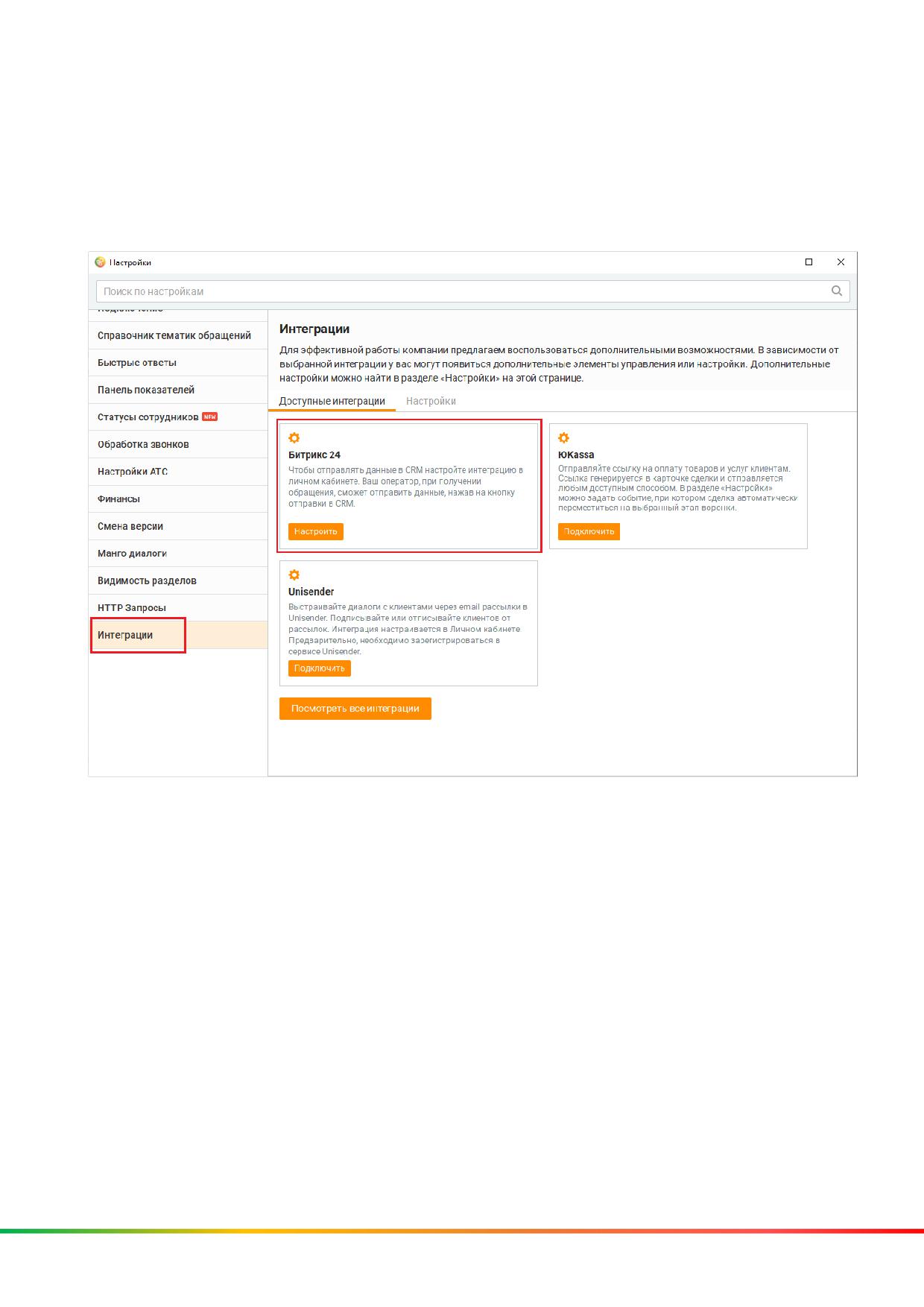
Далее проверьте, что интеграция успешно подключена. Для этого
необходимо:
1) открыть Контакт-центр MANGO OFFICE;
2) открыть настройки Контакт-центра MANGO OFFICE;
3) открыть раздел "Интеграции";
4) нажать на пункт "Настроить";
Будет открыл ваш Личный кабинет MANGO OFFICE, в котором открыт раздел
"Интеграции". Проверьте, что интеграция ВАТС и Битрикс24 подключена.
Далее, вы можете настроить передачу данных из Контакт-центр MANGO
OFFICE в Битрикс24.
107
Отправка данных о лиде из Контакт-центра MANGO OFFICE
Обзор
Важно! Эта функция доступна только в расширенном пакете интеграции.
Благодаря интеграции Контакт-центра MANGO OFFICE и Битрикс24, вы
можете просматривать данные по обращениям Контакт-центра MANGO
OFFICE в своем домене Битрикс24.
Настроив интеграцию, в разделах "Сделки" и "Контакты" вашего Битрикс24
будут появляться новые Контакты и Сделки, которые содержат данные о
Клиентах и их обращениях, импортированные Контакт-центра MANGO OFFICE.
Требования
Чтобы настроить передачу данных о лиде, нужно включить соответствующую
опцию. Кроме того, если вы хотите создавать лиды в Битрикс24 по данным из
Контакт-центра, то необходимо выбрать режим работы "Классический CRM",
поскольку только в этом режиме работы Битрикс24 возможно создание лидов.
Ограничения импорта данных обращений
После настройки интеграции вы сможете отправлять данные обращений
Контакт-центра MANGO OFFICE в свой Битрикс24.
Импортированные данные будут использоваться для создания новых сделок
и новых контактов в Битрикс24. Однако, необходимо учитывать определенные
ограничения:
•
новая сделка всегда создается в Битрикс24;
•
новый контакт создается в Битрикс24, только если этот контакт ранее
НЕ был создан. Проверка выполняется по номеру телефона Клиента. В
новом контакте могут сохраняться пользовательские поля из Контакт-
центра MANGO OFFICE, если вы включите соответствующую настройку;
•
существующий в Битрикс24 контакт не обновляется, но может быть
дополнен "пользовательскими" полями из Контакт-центра MANGO
OFFICE, если вы включите соответствующую настройку.
108
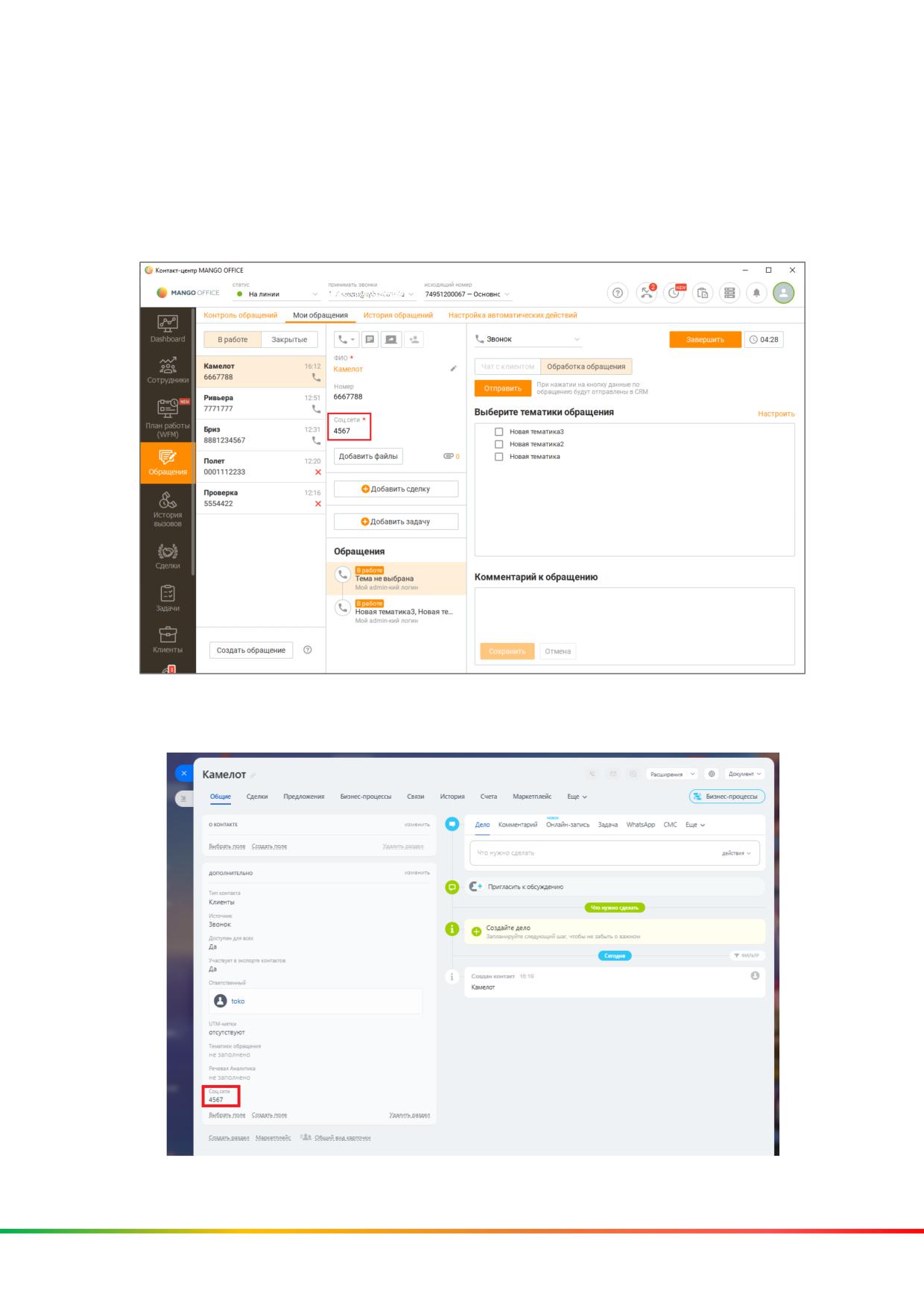
Импорт данных из "пользовательских" полей
В Контакт-центре MANGO OFFICE пользователь может настроить структуру
контакта, путем добавления "пользовательских" (своих) полей к стандартным
полям контакта.
Пример. Если в вашем Контакт-центре MANGO OFFICE имеется
"пользовательское" поле "Соц. сети":
То данные из этого поля можно сохранять в контакте Битрикс24 в разделе
"Дополнительно":
109
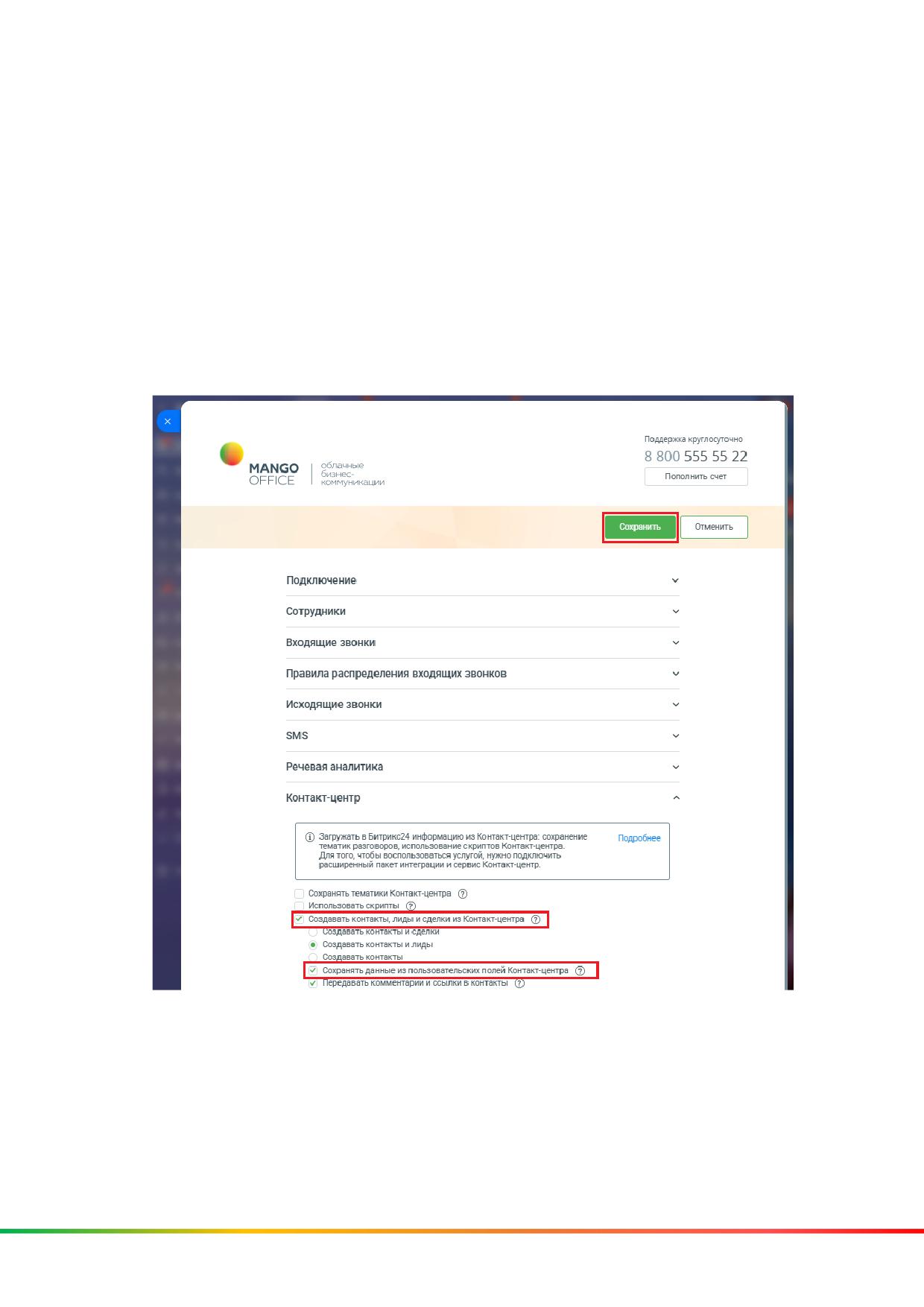
Как настроить
Чтобы импортировать данные из "пользовательских" полей Контакт-центра
MANGO OFFICE в ваши контакты Битрикс24, у вас в приложении интеграции
следует:
1) открыть блок "Контакт-центр";
2) активировать переключатель "Создавать контакты, лиды и сделки из
Контакт-центра". Будут открыты дополнительные поля;
3) активировать переключатель "Сохранять данные из пользовательских
полей Контакт-центра";
4) нажмите кнопку "Сохранить" в верхней части окна настроек.
В таком случае, "пользовательские" поля будут сохраняться в новых контактах
и/или добавляться к ранее существующим контактам Битрикс24 в разделе
"Дополнительно".
110
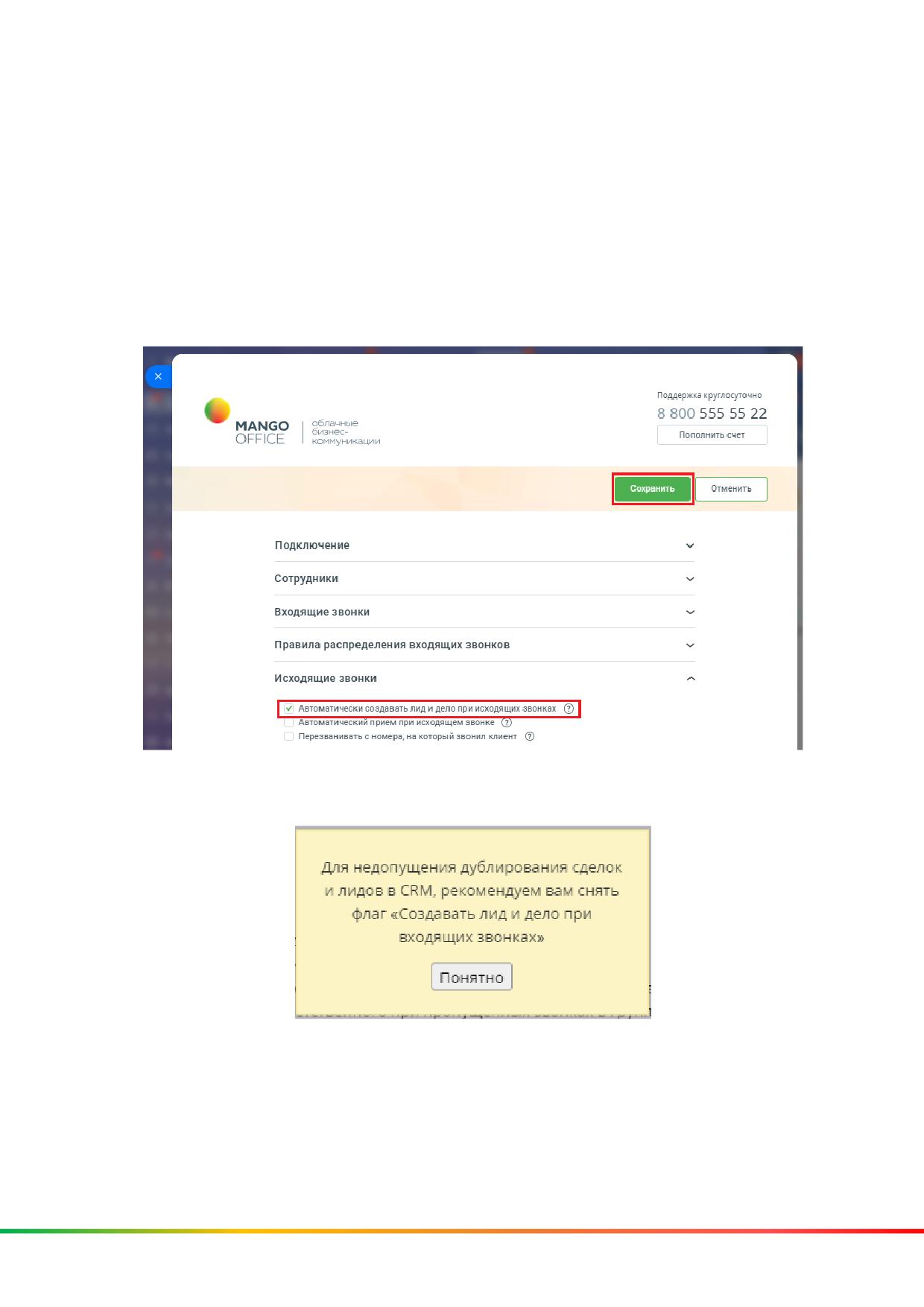
Как включить автоматическое создание контактов и сделок в Битрикс24
Для этого необходимо:
1) открыть форму настройки приложения интеграции;
2) открыть блок "Исходящие звонки";
3) снять "галочку" в пункте "Автоматически создавать лид и дело при входящих
звонках", чтобы избежать дублирования сделок при получении данных из
Контакт-центра MANGO OFFICE;
4) нажмите кнопку "Сохранить".
Примечание. Если вы не снимите "галочку" в пункте "Автоматически создавать
лид и дело при входящих звонках", то будет выдано следующее сообщение:
Настоятельно рекомендуем, снять "галочку" в пункте "Автоматически
создавать лид и дело при входящих звонках".
111
5) открыть блок "Контакт-центр" в настройках интеграции;
6) установить в нем галочку "Создавать контакты, лиды и сделки из Контакт-
Центра MANGO OFFICE". Будут открыты дополнительные поля;
7) выберите один из вариантов:
- Создавать контакты и сделки: при выборе данного пункта в Битрикс24 будут
создаваться контакты и сделки по обращениям из Контакт-центра MANGO
OFFICE. Лиды создаваться не будут;
- Создавать контакты и лиды: в Битрикс24 будут создаваться контакты и лиды.
Примечание. Для создания лидов, ваш Битрикс24 должен работать в режиме
"Классическая CRM". Если в ваш Битрикс24 работает в другом режиме, то будет
выдано соответствующее сообщение:
8) установите галочку "Сохранять данные из пользовательских полей Контакт-
Центра MANGO OFFICE", если хотите импортировать данные из
пользовательских полей Контакт-центра MANGO OFFICE;
9) установите галочку "Передавать комментарии и ссылки в контакте", если вы
хотите, чтобы в ваш Битрикс24 из Контакт-Центра MANGO OFFICE
передавалась история коммуникаций;
10) нажмите кнопку "Сохранить" в верху формы настройки приложения
интеграции.
112
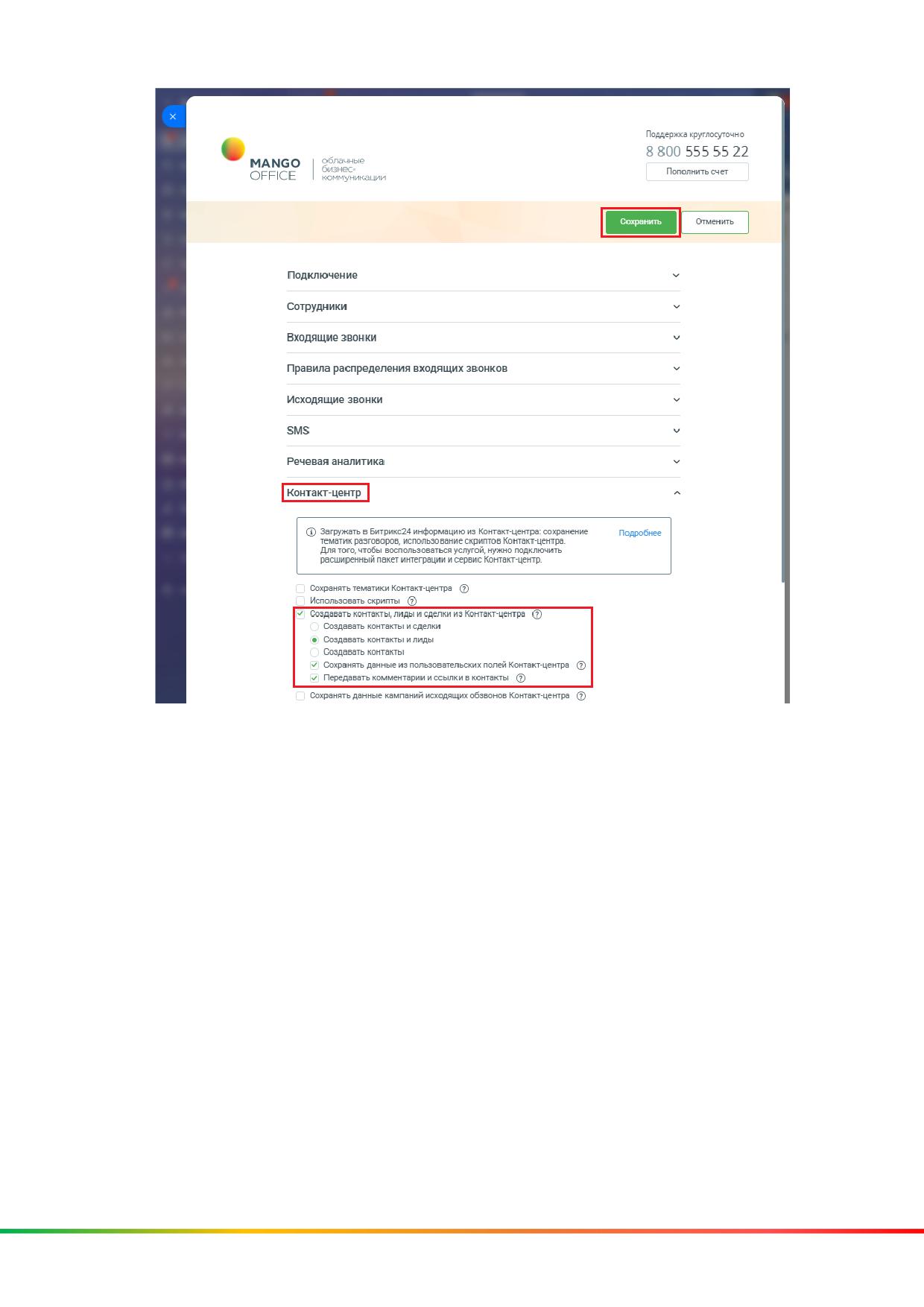
Как отправить данные о лидах в Битрикс24
Чтобы из Контакт-центра MANGO OFFICE в Битрикс24 отправить обращение
Клиента, нужно:
1) создать новое обращение Клиента, либо найти ранее созданное обращение
Клиента;
2) если по Клиенту зафиксировано несколько обращений, то выбрать
обращение, которое надо отправить;
3) нажать кнопку "Отправить":
113
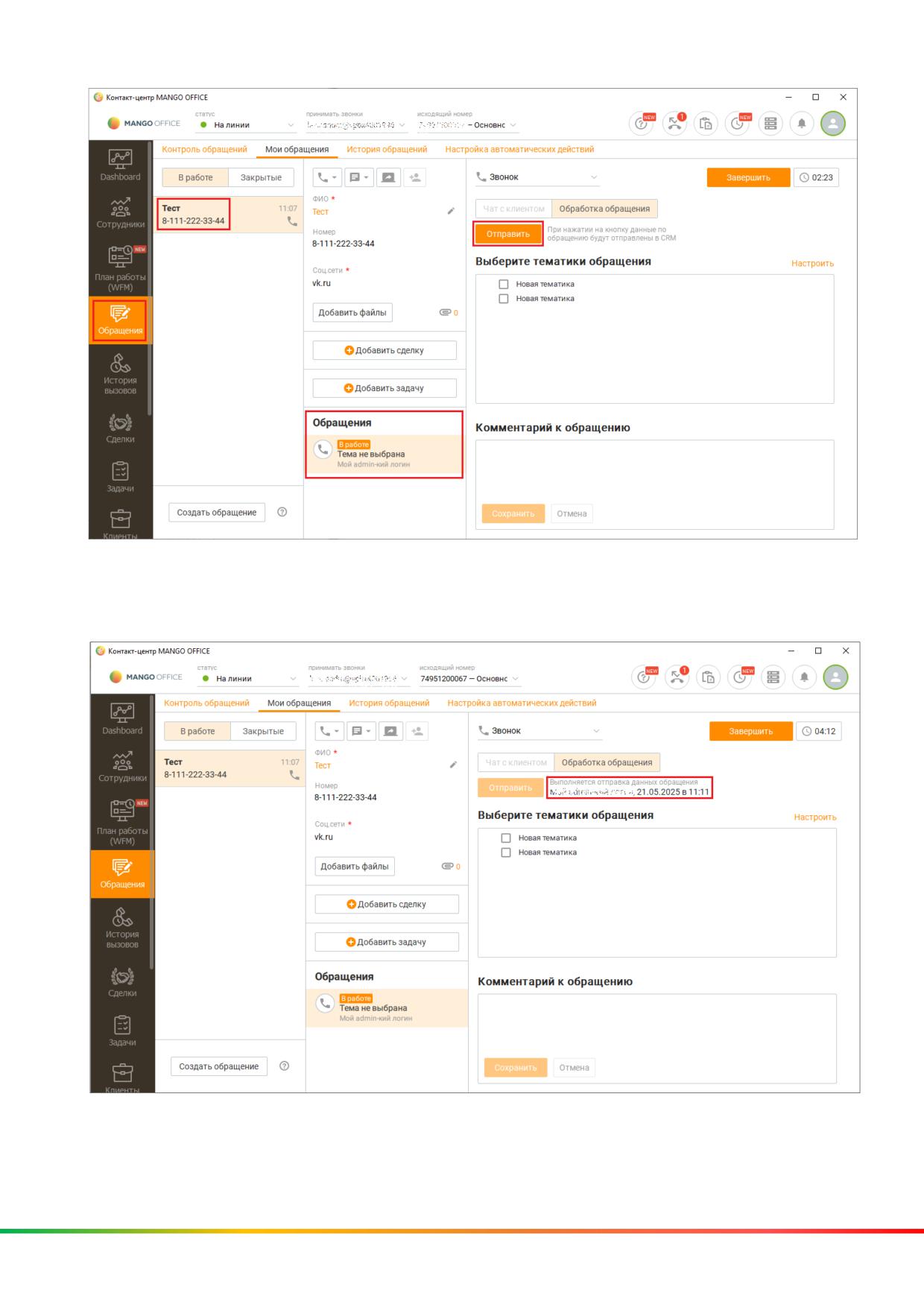
Данные об обращении будут отправлены в ваш Битрикс24, при этом в Контакт-
центре MANGO OFFICE будет выдано сообщение о том, кто и когда отправил
обращение:
114
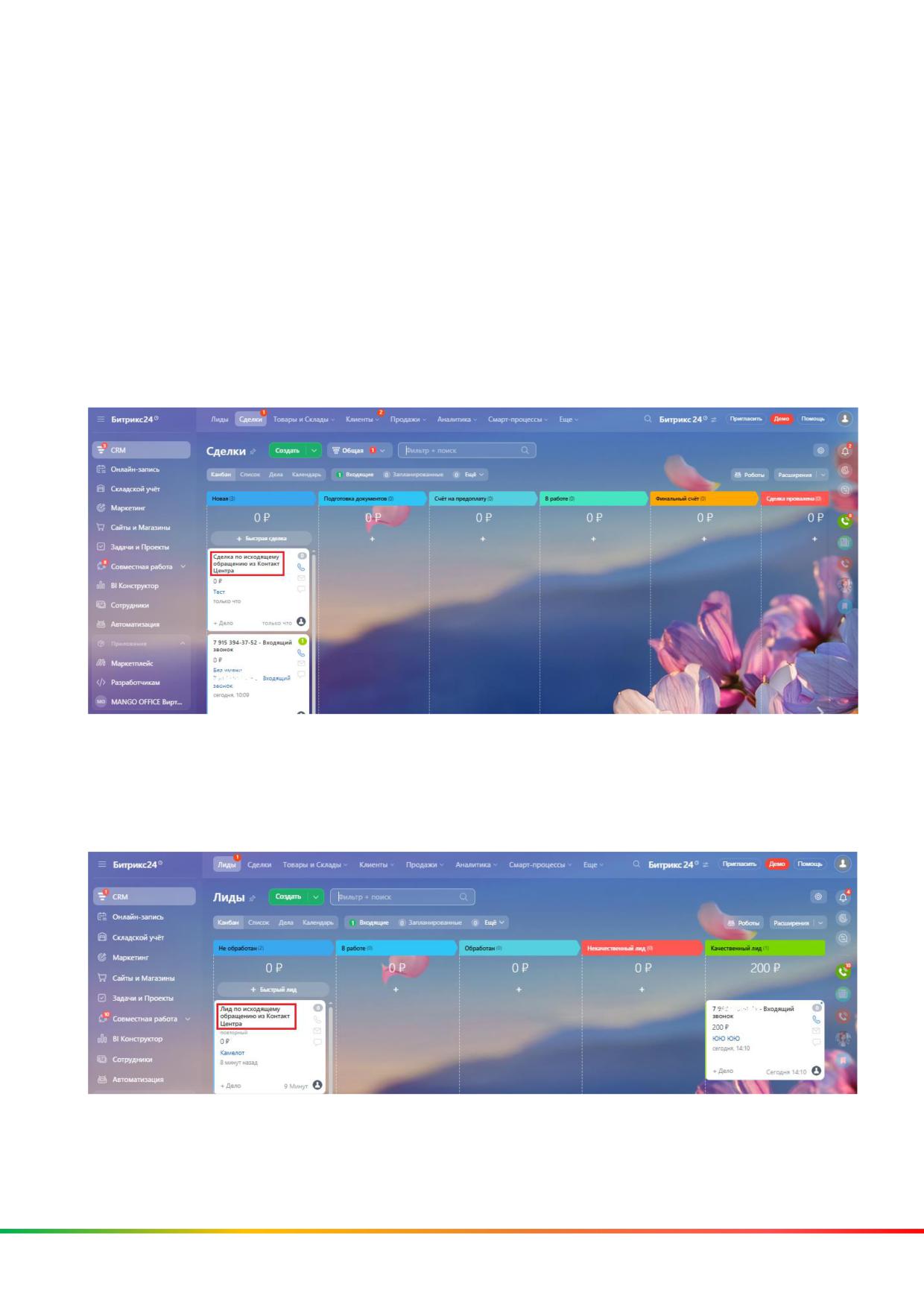
Как в Битрикс24 посмотреть контакты и сделки, созданные по входящему
обращению Контакт-центра MANGO OFFICE
После отправки данных об обращениях из Контакт-центра MANGO OFFICE, в
вашем Битрикс24 вы увидите:
•
новый контакт в разделе "Контакты". Этот контакт будет добавлен в
список всех ранее созданных контактов;
•
новую сделку в группе "Новая" в разделе "Сделки". Новая сделка всегда
добавляется в группу "Новая".
Чтобы увидеть сделки, относящиеся к Контакт-центру MANGO OFFICE, нужно
открыть раздел "Сделки". Сделки, созданные по данным из Контакт-центра,
будут иметь название "Сделка по исходящему обращению из Контакт-центра":
Чтобы увидеть лиды, относящиеся к Контакт-центру MANGO OFFICE, нужно
открыть раздел "Лиды". Лиды, созданные по данным из Контакт-центра, будут
иметь название "Лид по исходящему обращению из Контакт-центра":
115
Передаваемые данные
Сделка
Сделка по входящему обращению из Контакт-центра может содержать
следующие данные, полученные из Контакт-центра MANGO OFFICE:
- ID звонка: опционально, если звонок не найден, то значение отсутствует;
- Канал обращения: вид канала связи, указанный оператором при создании
обращения в Контакт-центре MANGO OFFICE;
- Результат обращения: значение указывается автоматически при
завершении обработки обращения в Контакт-центре MANGO OFFICE;
- Точка входа обращения: адрес компании, на который обратился Клиент. По
умолчанию в данном поле указывается значение "Создал сотрудник";
- Дата/время создания обращения: дата и время создания обращения в
Контакт-центре MANGO OFFICE;
- Дата/время завершения обращения: дата и время закрытия обращения в
Контакт-центре MANGO OFFICE;
- Тематики обращения: идентификатор тематики обращения, который
пользователь Контакт-центра MANGO OFFICE указал при создании
обращения;
- Комментарий к обращению: комментарий, указанный в обращении
оператором Контакт-центра MANGO OFFICE.
Примечание. В некоторых случаях если обращение в Контакт-центре MANGO
OFFICE не содержит некоторых данных, например, результат обращения не
указан, то соответствующие данные могут отсутствовать в Сделке по
входящему обращению из Контакт-центра.
Контакт
Новый контакт, созданный по входящему обращению Контакт-центра MANGO
OFFICE, может содержать следующие данные, полученные из Контакт-центра:
- Имя: ФИО контакта;
- Телефон: телефоны Клиента, опционально. В данном поле могут быть
указаны следующие значения:
- Рабочий: городской номер Клиента;
- Мобильный: мобильные номер Клиента;
- Другой: в данном поле может быть указан SIP-номер Клиента, Skype
или иной контактный номер;
- Факс: номер факса Клиента.
116
- E-mail: почта Клиента, опционально.
- пользовательские поля: в разделе "Дополнительно" отображаются данные
из "пользовательских" полей.
Примечание. В некоторых случаях если обращение в Контакт-центре MANGO
OFFICE не содержит некоторых данных, то соответствующие данные могут
отсутствовать в новом контакте в Битрикс24.
Как настроить передачу диалога с Клиентом (чата) из Контакт-Центра
MANGO OFFICE в историю коммуникаций Битрикс24
Обзор
Если вы подключили модуль Манго Диалоги к вашему Контакт-Центру MANGO
OFFICE, ваш Контакт-Центр может сохранять историю переписки с Клиентом
через различные мессенджеры.
Примечание. Манго Диалоги - это единый центр управления сообщениями
Клиентов на сайте и e-mail, в системе заказа обратного звонка, а также в
WhatsApp, Telegram, ВКонтакте и др.
Кроме того, ваш Битрикс24 автоматически сохраняет историю коммуникаций
с Клиентом.
Эти истории коммуникаций хранятся отдельно и никак не увязаны друг с
другом. Интеграция с Битрикс24 позволяет загружать историю переписки с
Клиентом из Контакт-Центра MANGO OFFICE в историю коммуникаций
Битрикс24. Это повысит эффективность обработки, открывает новые
возможности для анализа и упрощает доступ к истории коммуникации с
Клиентом.
Важно! Функция передачи диалога с Клиентом из Контакт-Центра MANGO
OFFICE доступна только при включении настройки "Создавать контакты, лиды
и сделки из Контакт-Центра MANGO OFFICE".
Порядок действий
Чтобы включить настройку, необходимо:
1) откройте форму настройки приложения интеграции;
2) откройте блок "Контакт-центр";
3) настройте функцию автоматического созданий контакта, лида и сделки,
включив соответствующие переключатели;
4) установите флаг "Передавать комментарии и ссылки в контакты”;
5) нажмите кнопку "Сохранить" в верхней части формы настройки
приложения интеграции:
117
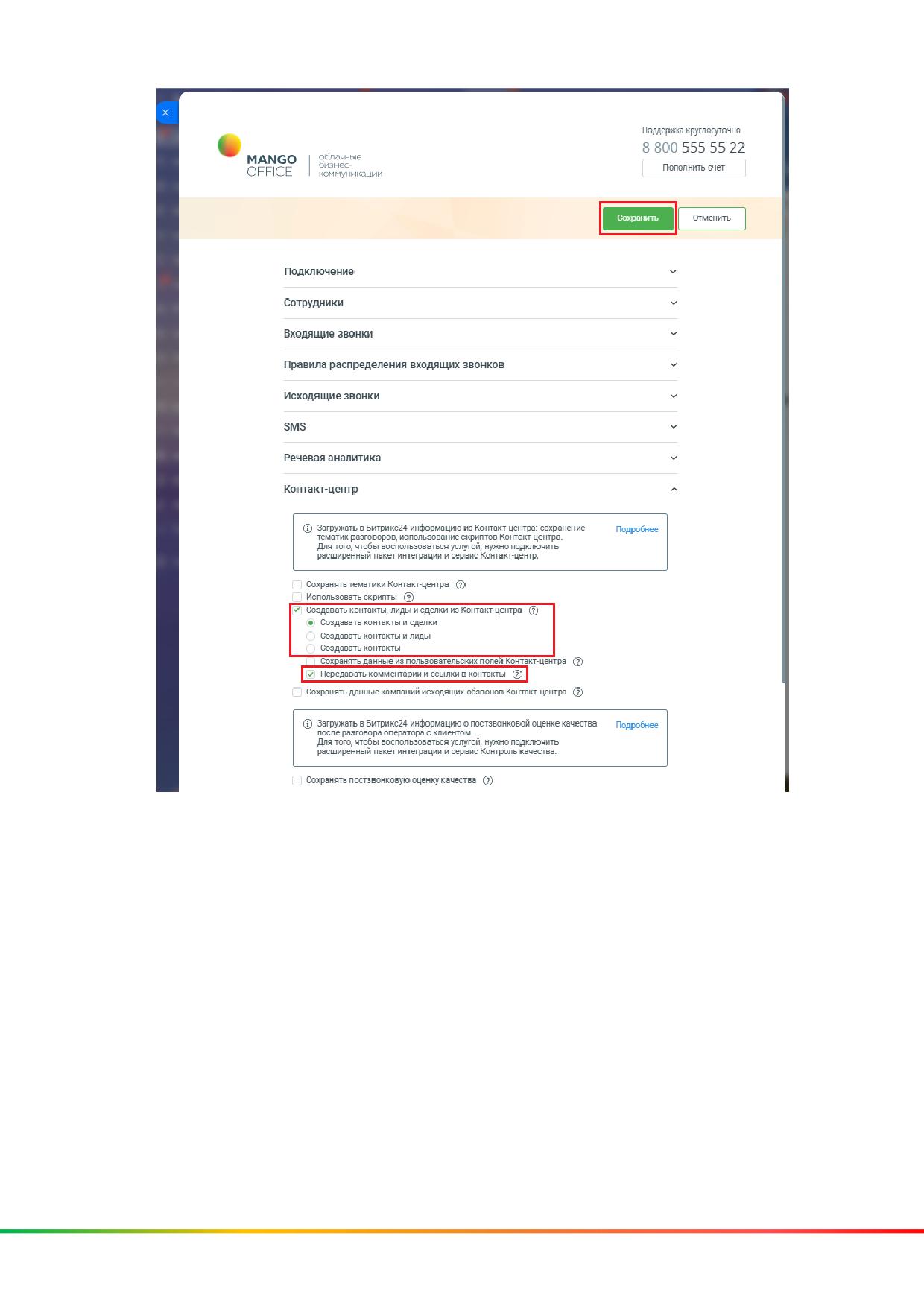
Сохранение тематик Контакт-Центра MANGO OFFICE
Обзор
Прямо во время звонка, оператор в Контакт-Центре MANGO OFFICE может
присвоить звонку ту или иную тематику, характеризующую звонок. В Контакт-
Центре MANGO OFFICE список тематик, которыми можно пометить звонок,
ограничен. Подробнее о тематиках…
Включив настройку "Сохранение тематик Контакт-Центра MANGO OFFICE" в
приложении интеграции, вы сможете сохранять тематику звонка в контакте,
компании или лиде Битрикс24.
Важно:
1) Настройка доступна только в расширенном пакете интеграции;
2) Тематика звонка передается в Битрикс24 только если звонок состоялся.
Если же оператор Контакт-Центра MANGO OFFICE создал обращение с типом
118
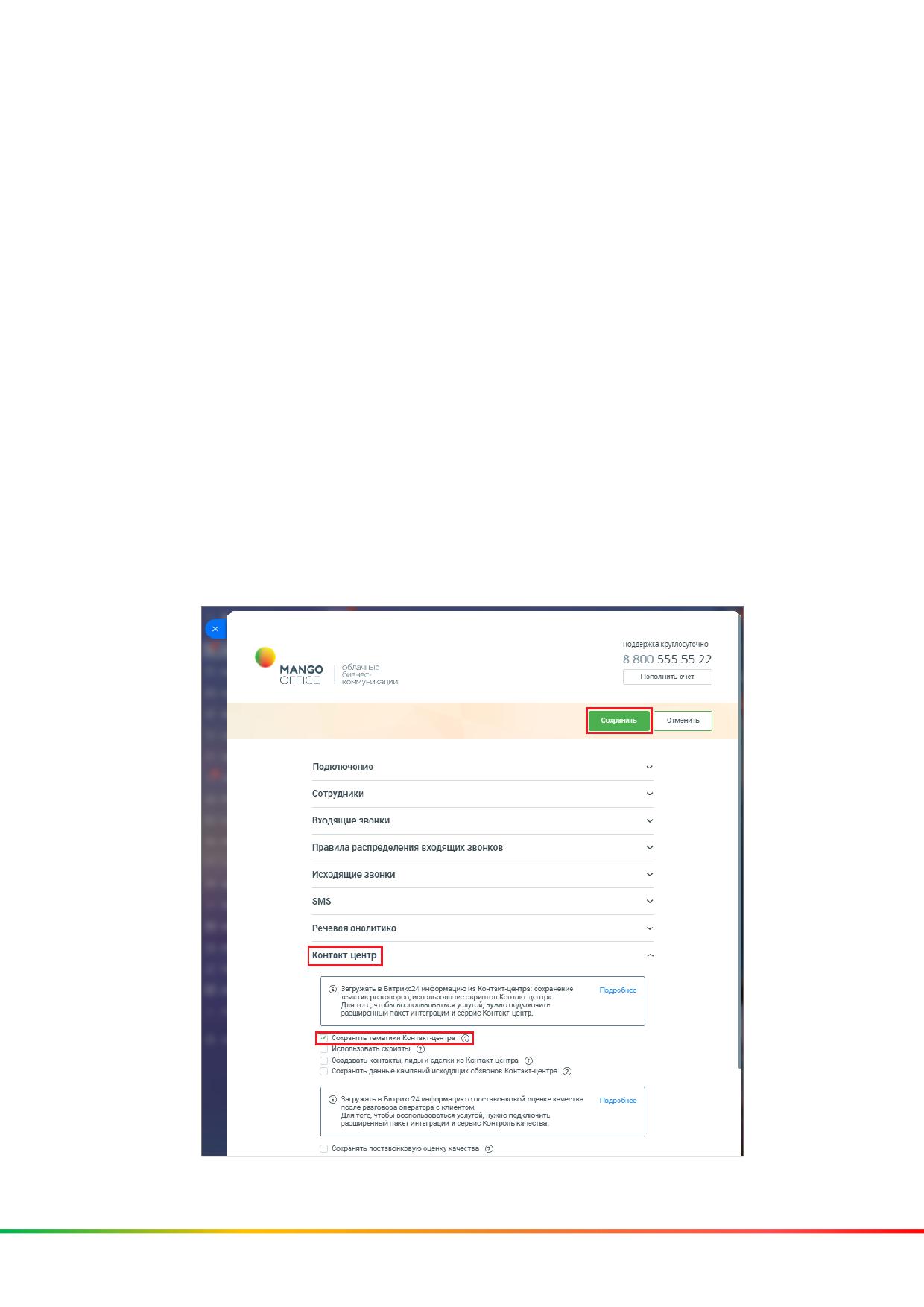
"Звонок", однако никакого звонка фактически не было, тогда тематика звонка
НЕ будет передана в Битрикс24 (даже если оператор вручную указал
тематику).
3) Если была добавлена новая тематика или удалена старая тематика из списка
тематик Контакт-Центра MANGO OFFICE (вообще, при любом изменении
списка тематик), то, после этого, нужно открыть форму настройки приложения
интеграции и нажать кнопку "Сохранить". Будет выполнено пересохранение
настроек приложения интеграции. Это нужно, чтобы приложение интеграции
"увидело" обновленный список тематик.
Как включить настройку
Чтобы включить настройку, необходимо:
1) откройте форму настройки приложения интеграции;
2) открыть блок "Контакт-центр";
3) установите флаг "Сохранять тематики Контакт-Центра";
4) нажмите кнопку "Сохранить" в верхней части формы настройки
приложения интеграции.
119
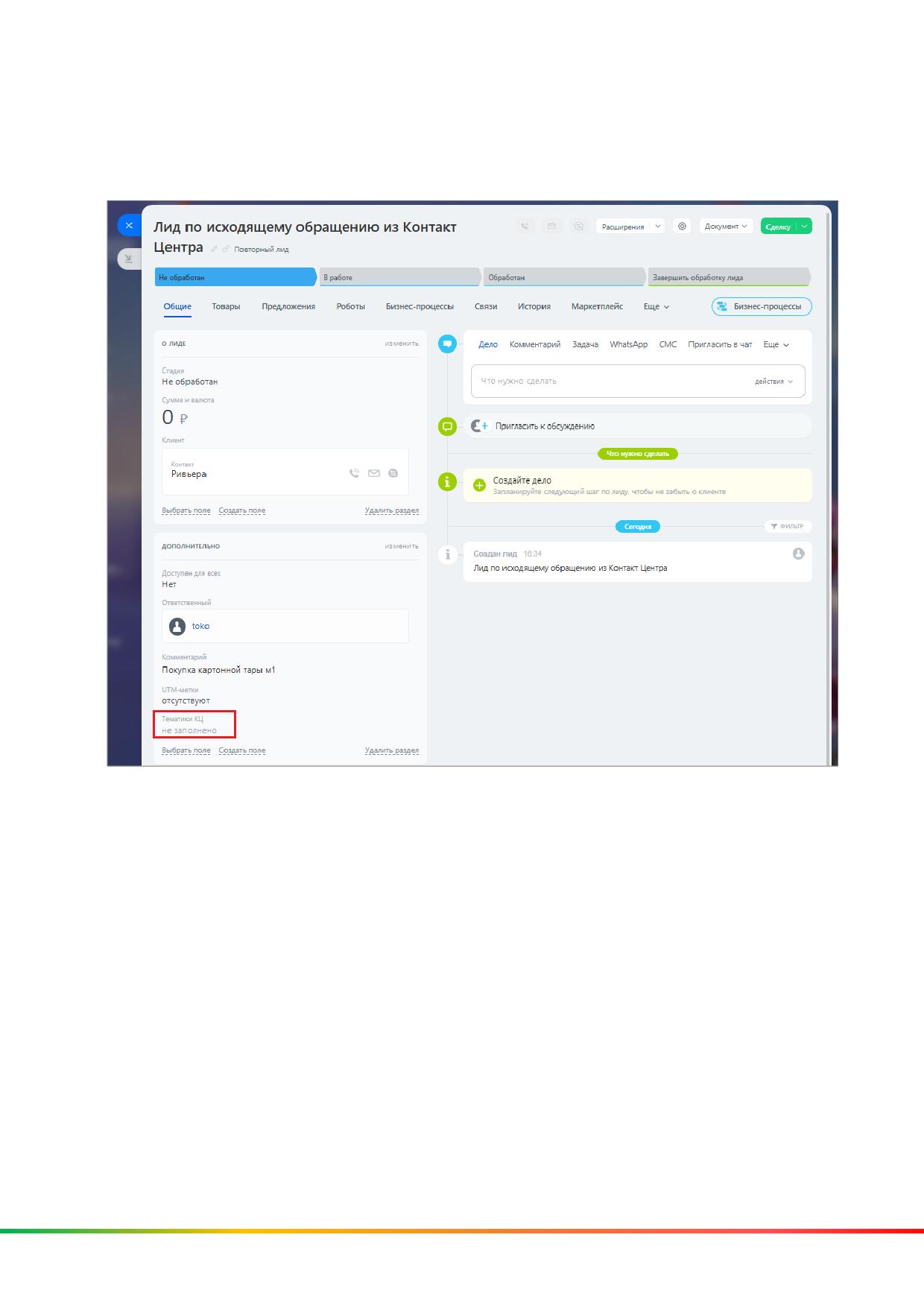
Как посмотреть тематику Контакт-Центра
Тематики сохраняются в контакте, компании или лиде Битрикс24 в поле под
названием "Тематики КЦ". Например, на рисунке ниже красным выделено это
поле в лиде:
Автопостановка задания в кампанию исходящего обзвона при изменении в
воронке продаж. Интеграция с Контакт-центром MANGO OFFICE через
вебхуки
Примечание. Вы можете автоматически добавлять задания в кампанию
исходящего обзвона при изменении в воронке продаж Битрикс24. В этой
статье описано, как для этого настроить интеграцию с Контакт-центром
MANGO OFFICE через вебхуки. Если вас интересует, как настроить передачу
данных об обращениях и тематиках, а также сохранении истории чатов,
читайте эту статью.
Обзор
Если вы подключили Контакт-центр MANGO OFFICE к вашей Виртуальной АТС,
то вы получили дополнительную возможность - добавление задания в
120
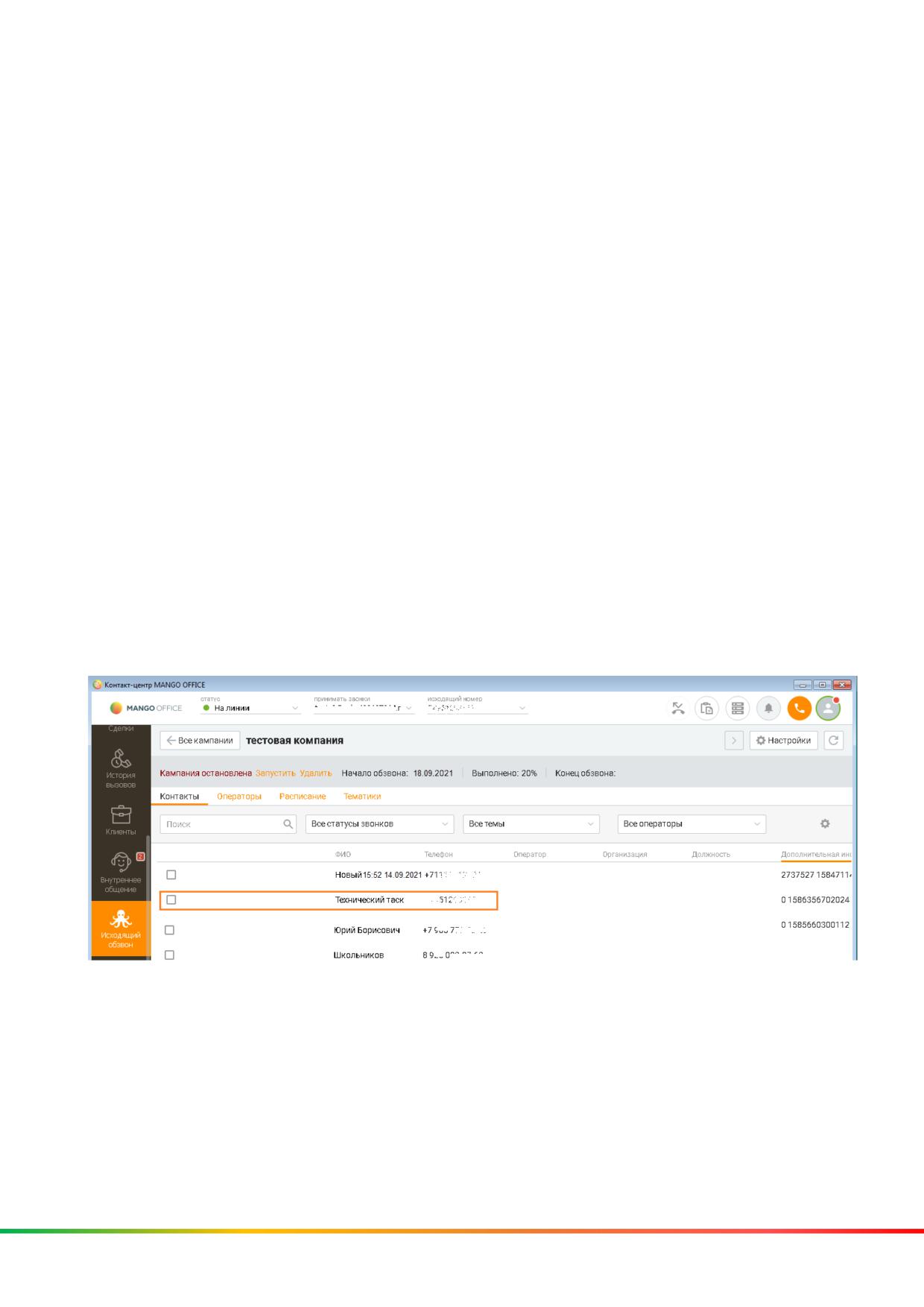
кампанию исходящего обзвона при изменении в воронке продаж Битрикс24.
В результате вы можете собирать номера всех новых Клиентов в одну
кампанию исходящего обзвона и ваши операторы смогут быстро обзвонить
всех новых Клиентов, при этом использовать скрипты для диалога с Клиентом
и прочие удобные функции Контакт-центра MANGO OFFICE.
Вот как это работает:
1) когда сделка переходит на выбранный вами этап воронки, робот Битрикс24
отправляет в приложении интеграции специальный вебхук;
2) в результате обработки входящего вебхука, виджет интеграции отправляет
в Контакт-центр MANGO OFFICE запрос на добавление номера Клиента в
кампанию исходящего обзвона. Затем этот запрос обрабатывается в КЦ:
- если кампания исходящего обзвона НЕ завершена, то номер Клиента будет
добавлен в эту кампанию;
- если кампания исходящего обзвона завершена, то номер не будет
добавлен.
Понятие "Технический таск" в кампании исходящего обзвона
После того как вы настроили интеграцию с Контакт-центром MANGO OFFICE
через вебхуки и первый номер Клиента был добавлен выбранную вам
кампанию исходящего обзвона, вы можете, открыв карточку кампании в
Контакт-центре MANGO OFFICE, увидеть технический таск. Вот так:
Технический таск - это служебная задача кампании исходящего обзвона,
согласно которой ваша Виртуальная АТС должна выполнить автозвонок
(звонок самое себе). Этот автозвонок необходим, чтобы кампания исходящего
обзвона не была завершена автоматически (не перешла в статус "Завершена").
Примечание. Статус "Завершена" означает, что кампания исходящего обзвона
полностью остановлена, вы не можете добавлять в нее номера Клиентов, не
можете повторно ее запустить. Подробнее о статусах кампаний вы можете
прочитать в Руководстве пользователя КЦ.
121
Автозвонок создается автоматически при первом добавлении номера в
кампанию исходящего обзвона через вебхуки. При втором и последующих
добавлениях номеров, такой таск не создается (потому что он там уже есть).
Ограничения
1) Вы можете настроить интеграцию с Контакт-центром MANGO OFFICE через
вебхуки, только если у вас есть внутренний номер Виртуальной АТС,
связанный с вашим аккаунтом в Битрикс24, при этом вы пользуетесь
расширенной версией интеграции.
2) Чтобы добавлять задания в кампанию исходящего обзвона, эта кампания НЕ
должна быть завершена (то есть, НЕ должна находиться в статусе "Завершена");
3) настоятельно НЕ рекомендуется удалять технический таск из кампании
исходящего обзвона. Вот как будет работать интеграция, при удалении
технического таска (пример): - вы создали кампанию исходящего обзвона "А1"
и в Битрикс24 в настройках интеграции с Контакт-центром MANGO OFFICE
указали эту кампанию А1; - если вы удалите технический таск из А1, виджет
интеграции будет добавлять номера Клиента в А1. Однако, если А1 завершится,
будет выдано сообщение об ошибке, поскольку вы не можете добавлять
номера в завершенные кампании.
Как настроить интеграцию в Контакт-центром MANGO OFFICE через
вебхуки
Для этого нужно подключить Контакт-центр MANGO OFFICE к вашей
Виртуальной АТС, руководствуясь этой инструкцией.
Затем, в приложении интеграции следует:
1) открыть блок "Дополнительно";
2) активировать переключатель "Обрабатывать входящие вебхуки", если этого
не было сделано ранее. Появятся дополнительные поля, в которых
перечислены все входящие вебхуки;
3) активировать переключатель "Интеграция с Контакт-центром MANGO
OFFICE через вебхук";
4) выбрать кампанию исходящего обзвона;
5) нажать на ссылку "Скопировать" в строке с данными вебхуков, чтобы
скопировать URL-адрес вебхуков. Сохранить полученный URL (например, в
текстовый файл, для создания которого используйте, например, программу
"Блокнот");
6) нажать на кнопку "Сохранить" (расположена вверху окна настроек
интеграции MANGO OFFICE):
122
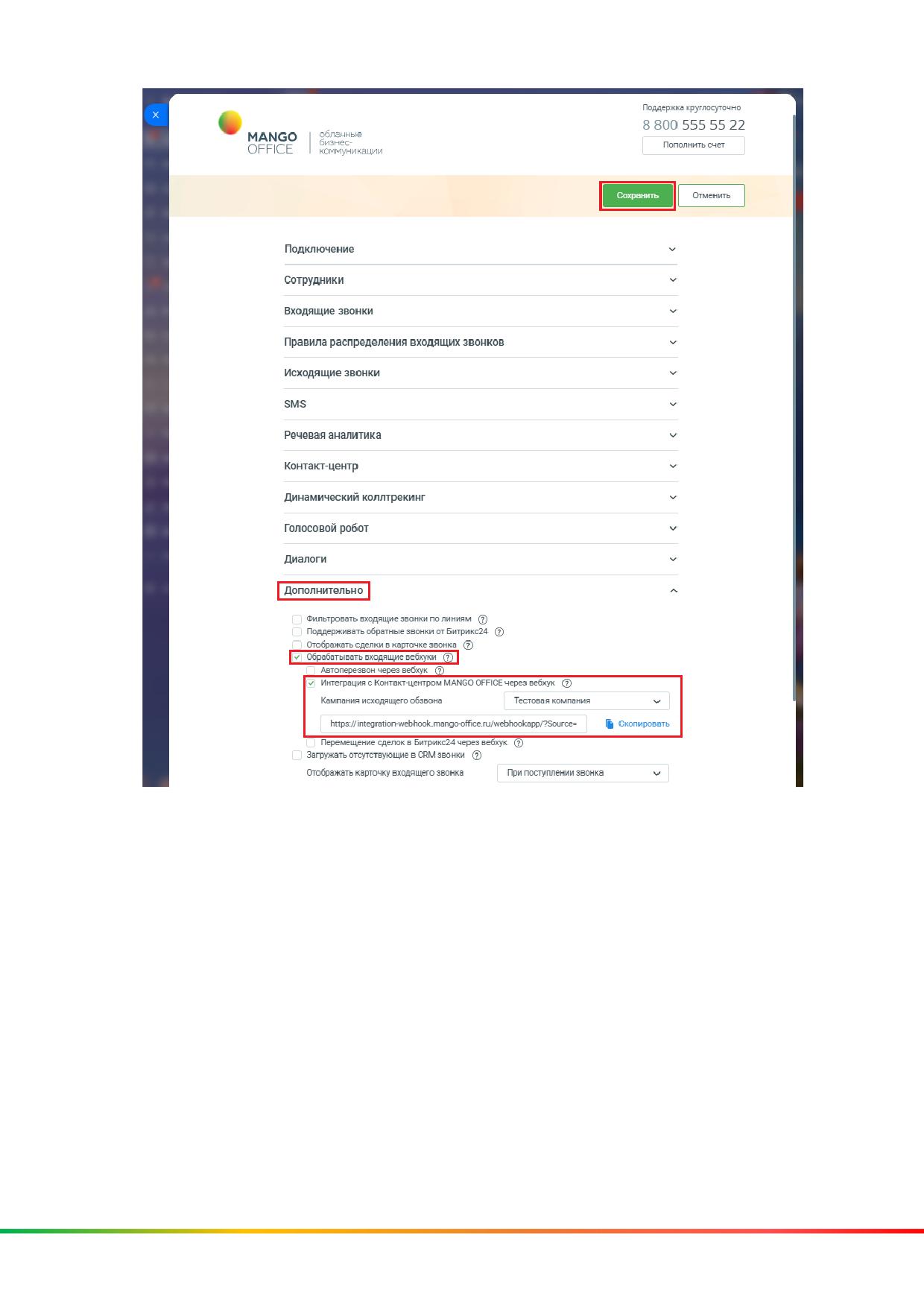
Примечание. Теперь вам нужно настроить робота Битрикс24 на отправку
вебхуков в приложение интеграции.
123
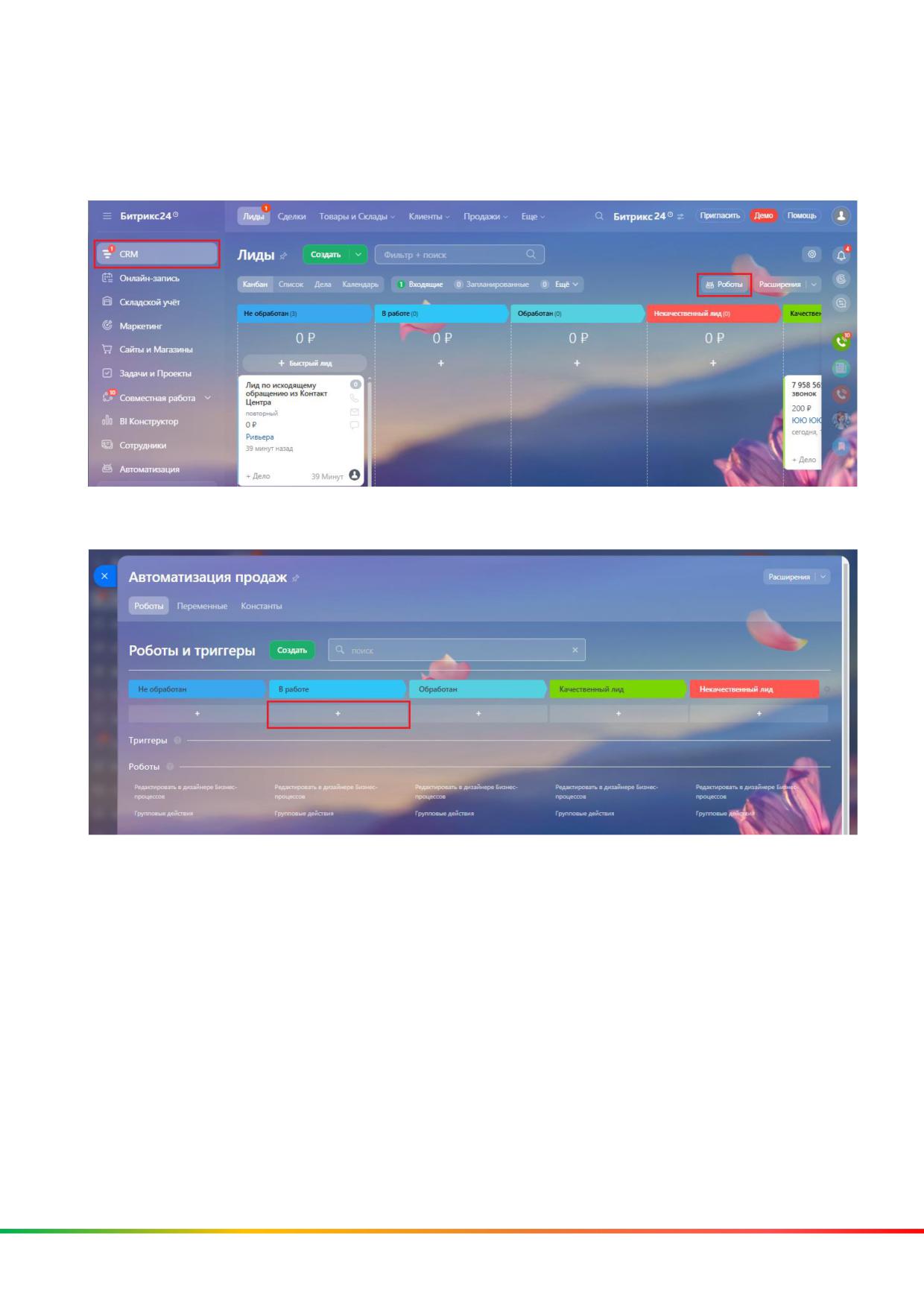
Как добавить вебхуки интеграции в робота в Битрик24
В Битрикс24 выполните следующие действия:
1) выберите пункт "CRM";
2) выберите пункт "Роботы:
3) выберите этап воронки продаж, в котором нужно создать робота и
нажмите кнопку "Добавить" (плюс);
124
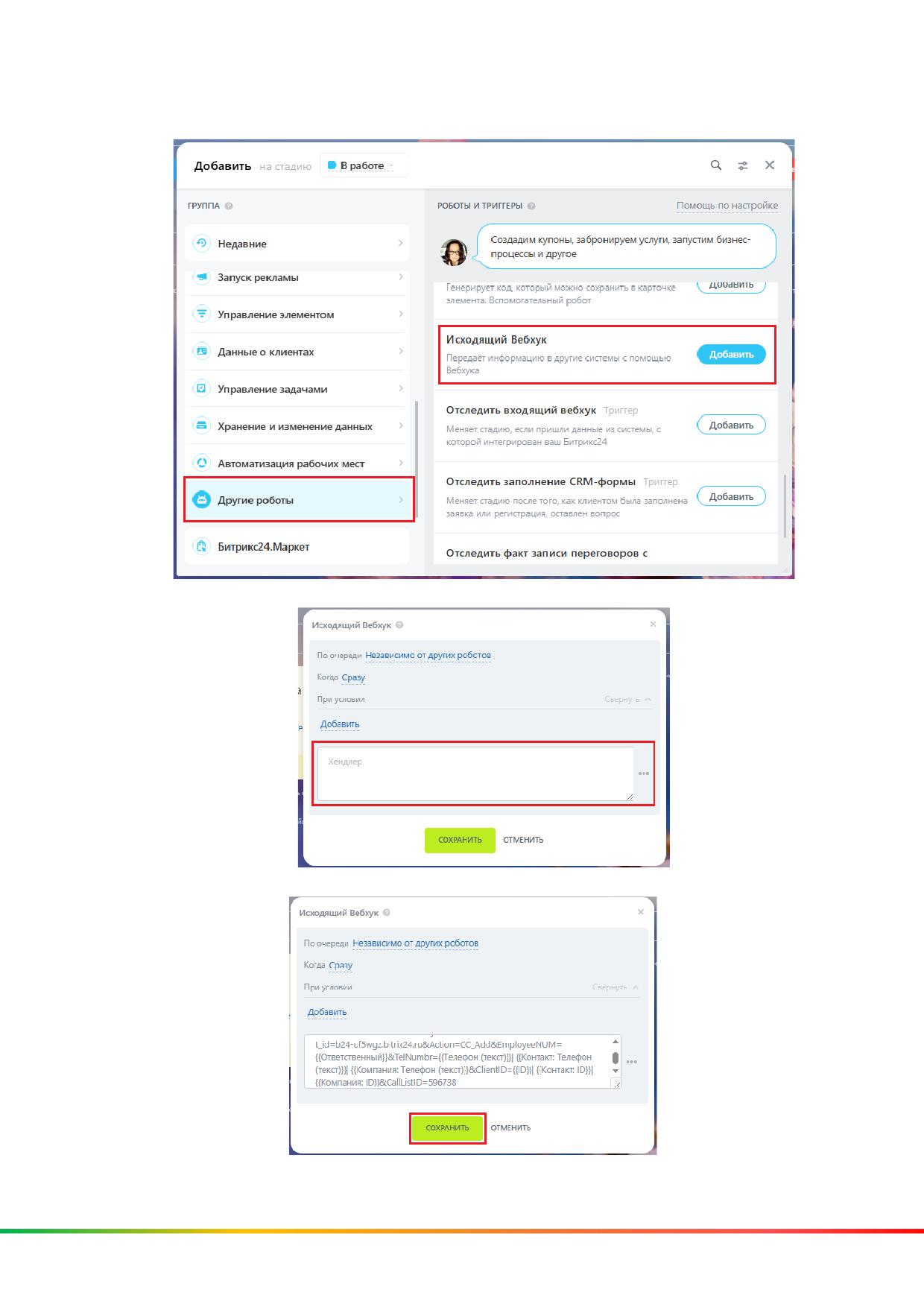
4) выберите пункт "Другие роботы";
5) в строке "Исходящий вебхук" нажмите "Добавить":
6) в поле "Хендлер" вставьте ранее скопированный вами вебхуки;
7) нажмите кнопку "Сохранить":
Настройка робота завершена.
125
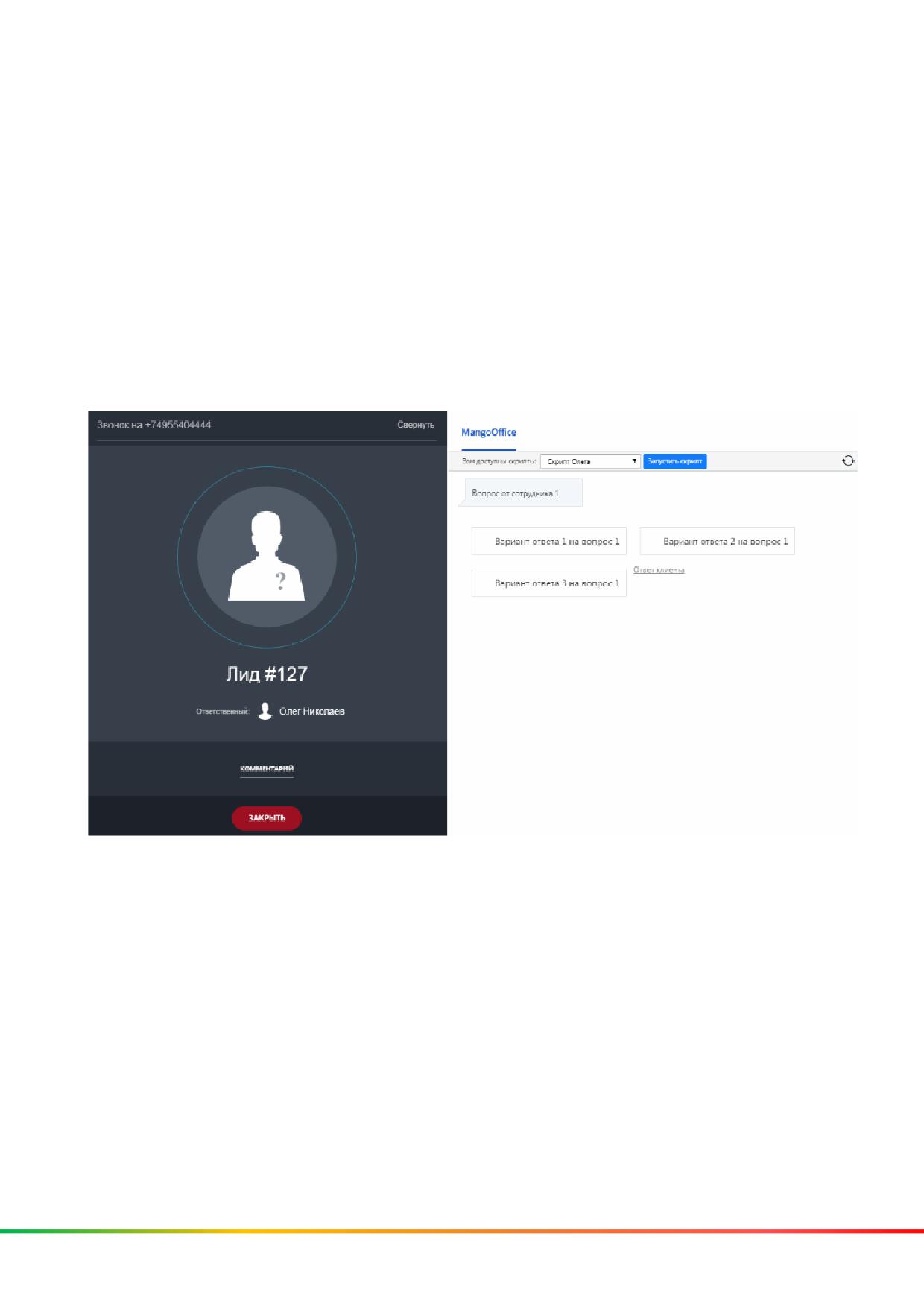
Скрипты разговора с Клиентом в Битрикс24
Скрипты
Если вы хотите:
● повысить продажи, средний чек и удовлетворенность Клиентов;
● обучать сотрудников и повышать компетенцию компании;
● сообщать Клиентам и получать у Клиентов точную информацию,
то начните использовать скрипты разговора в Битрикс24.
Прямо в интерфейсе Битрикс24 при поступлении звонка, у сотрудника
открывается диалоговое окно с вопросом, который он задает Клиенту и
вариантами ответа на него:
126
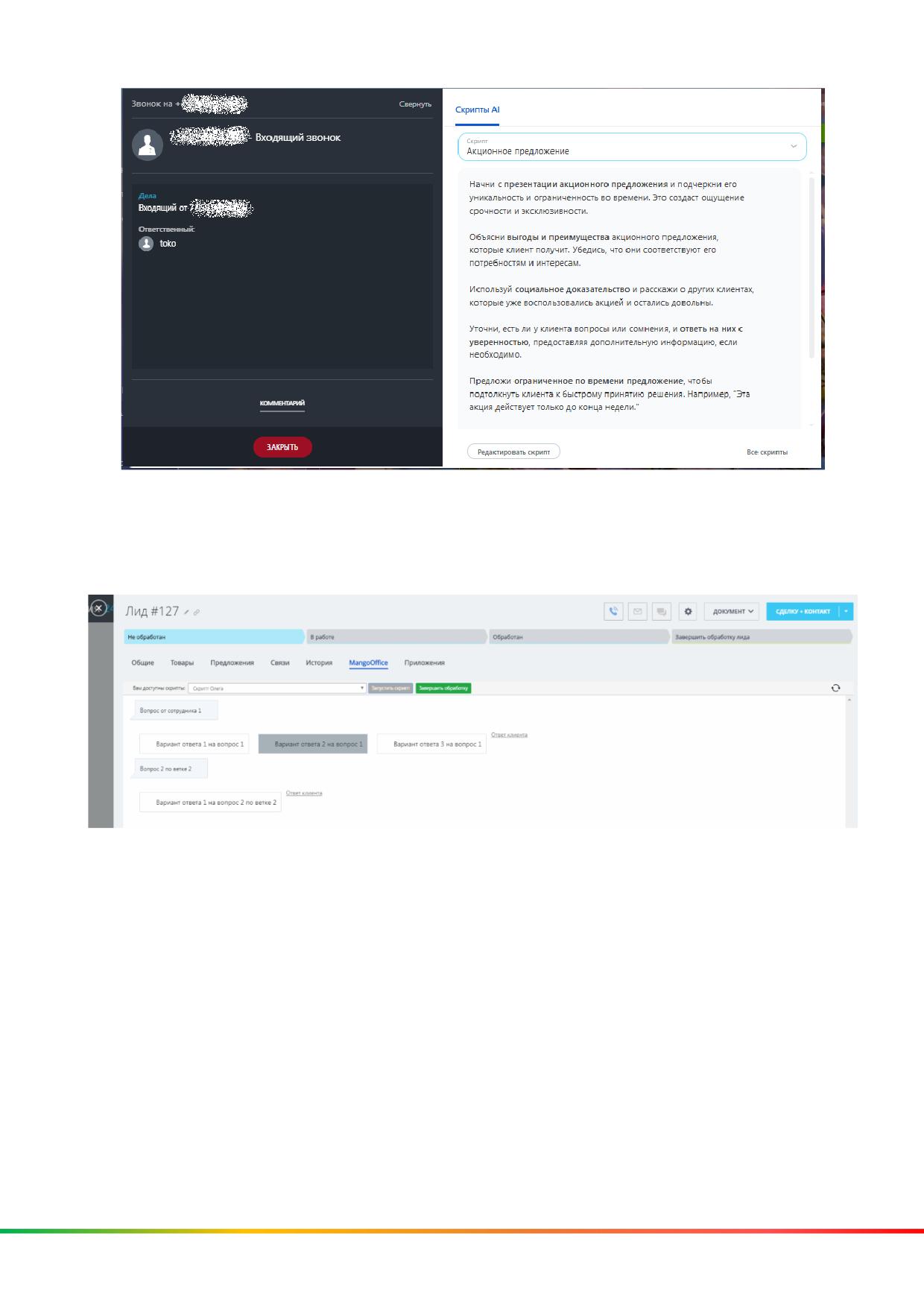
Сотрудник выбирает вариант ответа Клиента, при необходимости дополняет
его комментарием. При необходимости уточнить данные по Клиенту,
сотрудник переходит в карточку Клиента и там же продолжает прохождение
скрипта, и тут же обновляя данные о Клиенте:
Работа со скриптами доступна только во время звонка или после окончания
звонка, если во время звонка было начато прохождение скрипта.
Требования
Скрипты доступны только при выполнении всех следующих условий:
● к Виртуальной АТС подключен расширенный пакет интеграции;
● вы используете Контакт-центр MANGO OFFICE, предоставляющий доступ к
скриптам. Настройка скриптов и аналитика по прохождению скриптов
доступна в приложении "Контакт-центр MANGO OFFICE", которое вы можете
скачать по ссылке. Подробное описание настройки шаблонов скриптов
приведено по этой ссылке.
127
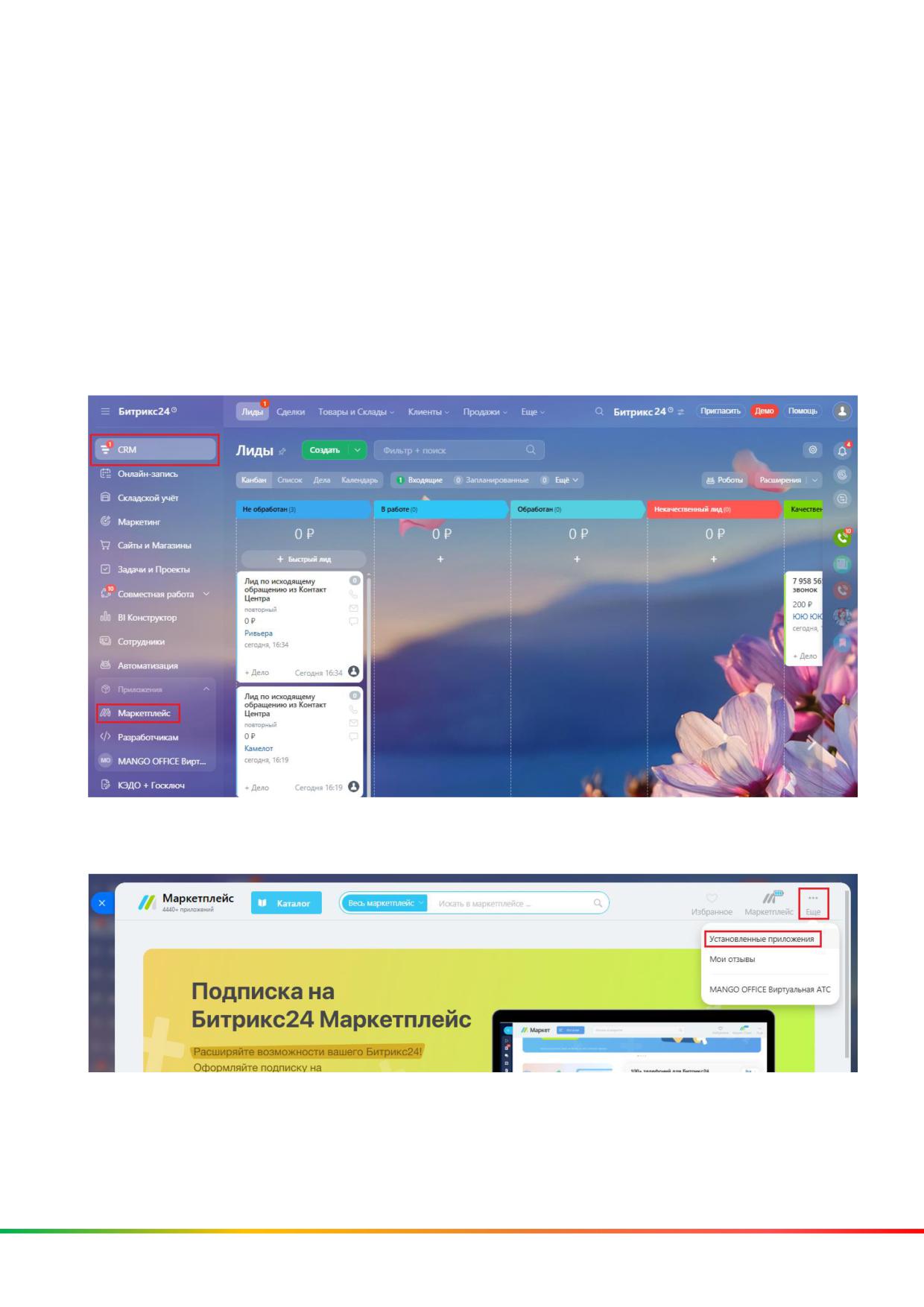
Примечание - Если доступа к скриптам в Контакт-центре нет, обратитесь в
MANGO OFFICE по телефону, указанному на нашем сайте.
Кроме этого, вы должны выдать права доступа к приложению интеграции
MANGO OFFICE вашим сотрудникам в Битрикс24. В карточке лида будут
отображаться скрипты только у тех пользователей Битрикс24, которым
выданы права.
Как выдать или снять права доступа к приложению интеграции
Для этого, в вашем Битрикс24 выполните следующие действия:
1) нажмите на пункт "Маркетплейс" в блоке "Приложения":
2) нажмите на пункт "Еще", затем выберите пункт "Установленные
приложения":
128
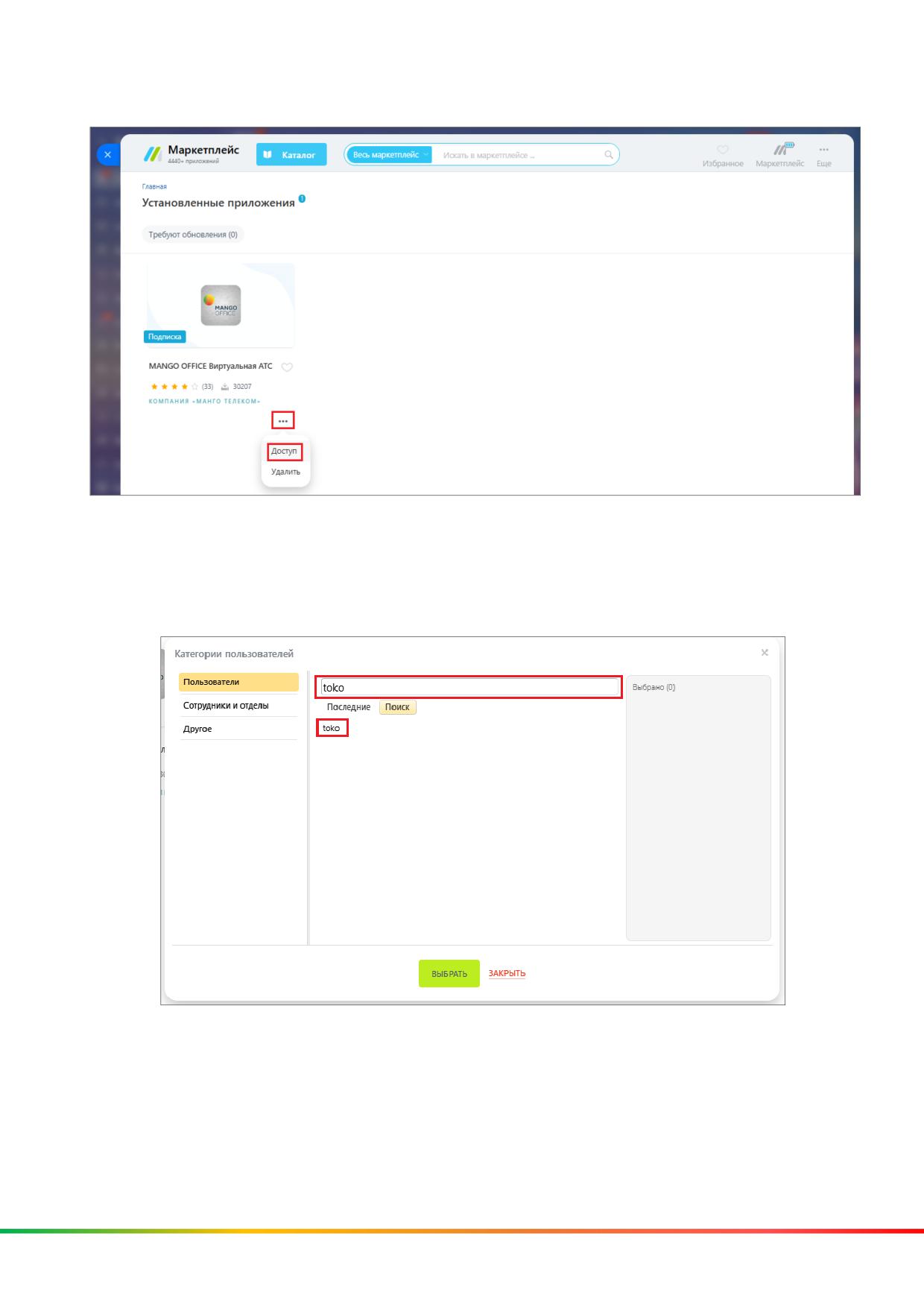
3) нажмите на кнопку с тремя точками, затем нажмите на пункт "Доступ":
4) введите имя сотрудника или отдела, которым будет предоставлен доступ к
приложению интеграции. Будет показан список соответствующих
сотрудников;
5) нажмите на имя сотрудника, которому будет предоставлен доступ;
129
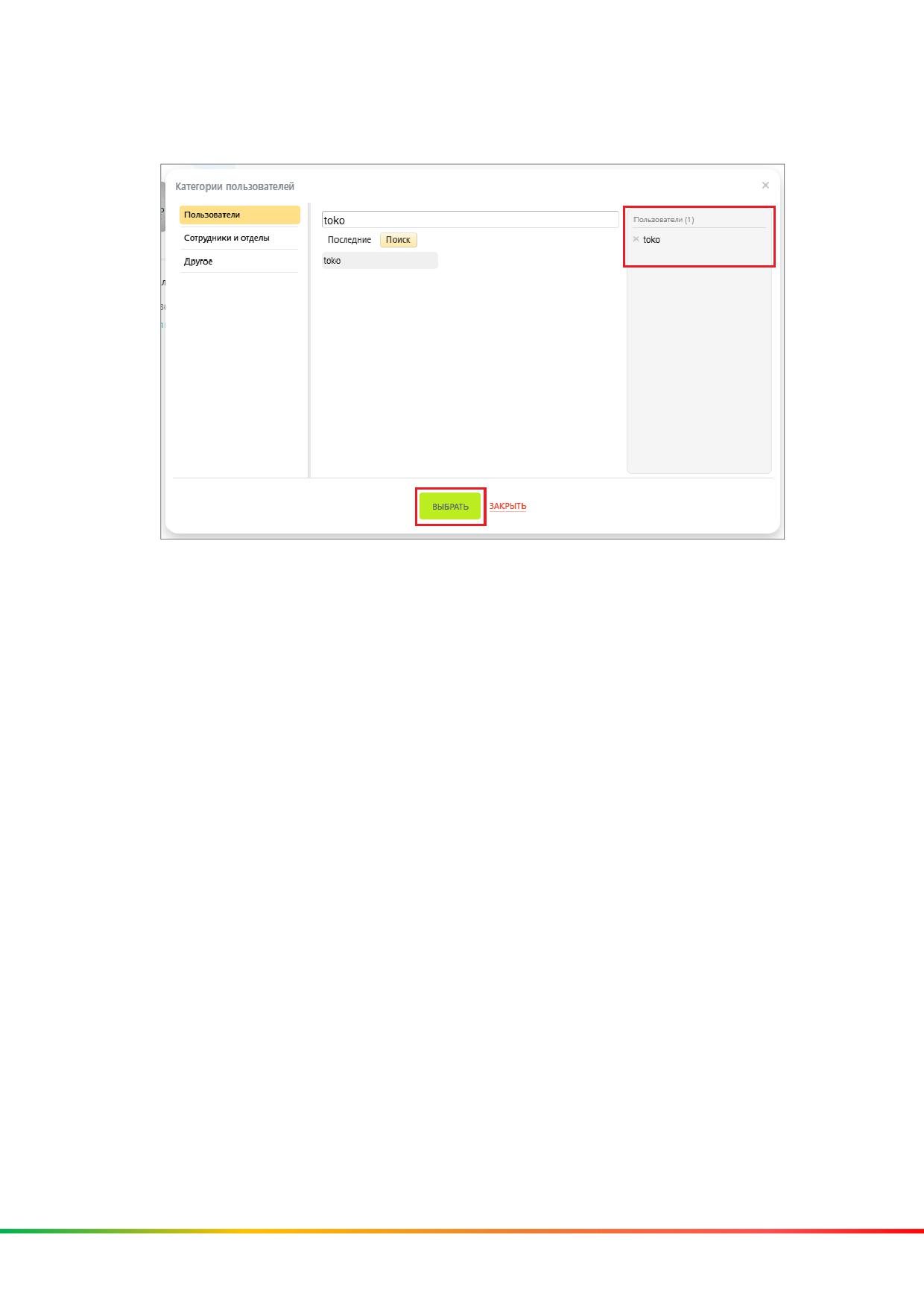
6) выбранный сотрудник будет показан в списке "Пользователи";
7) нажмите кнопку "Выбрать":
Как включить использование скриптов в приложении
Для начала убедитесь, что вы используете расширенный пакет интеграции и
Контакт-центр, с доступом к скриптам. Кроме того, включать использование
скриптов могут только сотрудники Битрикс24, которым предоставлен доступ к
приложению интеграции.
Чтобы включить использованием скриптов, в вашем Битрикс24 необходимо:
1) откройте форму настройки приложения интеграции;
2) откройте блок "Контакт-центр";
3) установите флаг "Использовать скрипты";
Примечание. Приложение интеграции с Битрикс24 должно быть настроено в
соответствии с требованиями, чтобы в нем был доступен флаг "Использовать
скрипты".
4) нажмите кнопку "Сохранить" в верхней части формы настройки
приложения интеграции:
130
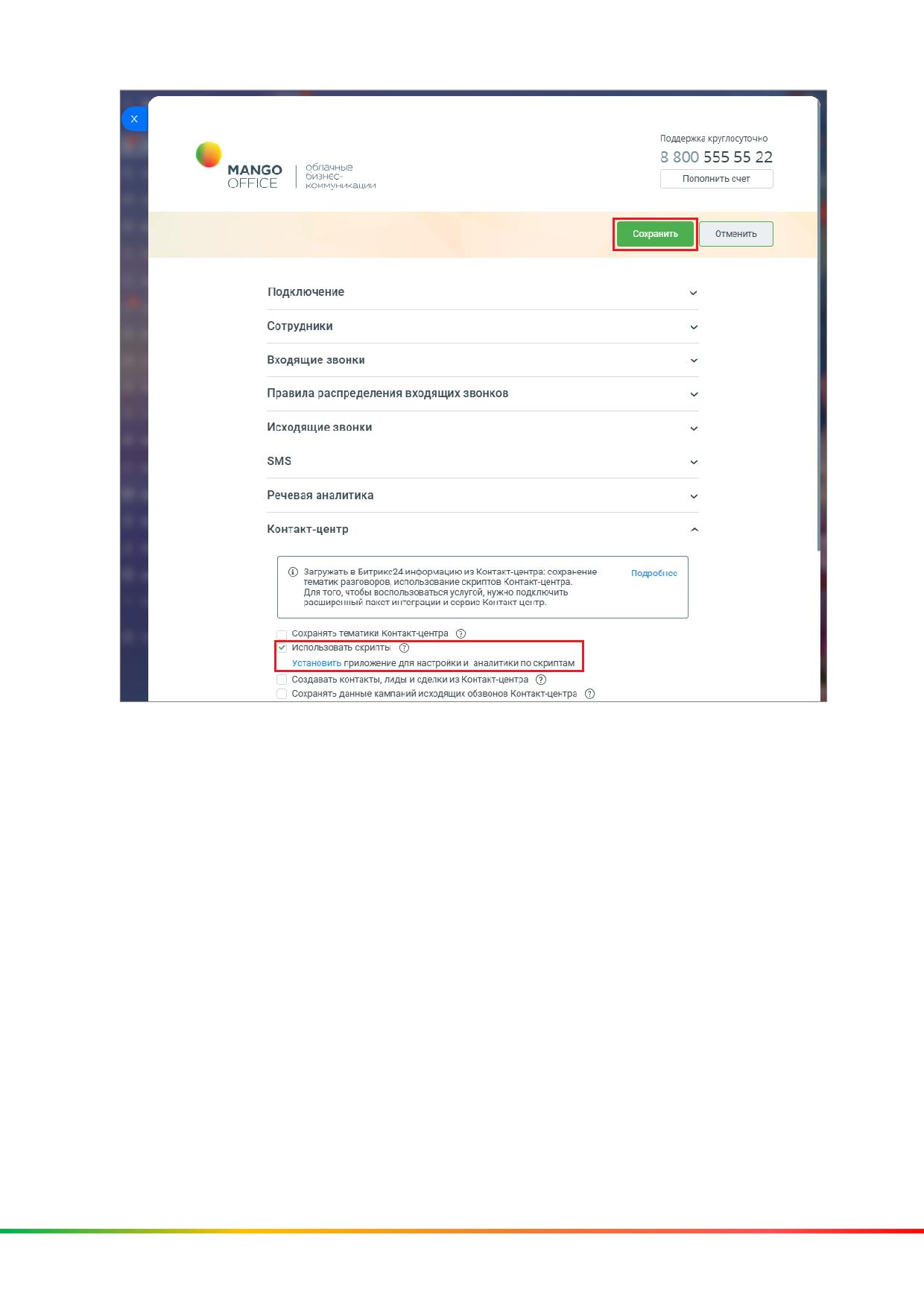
131
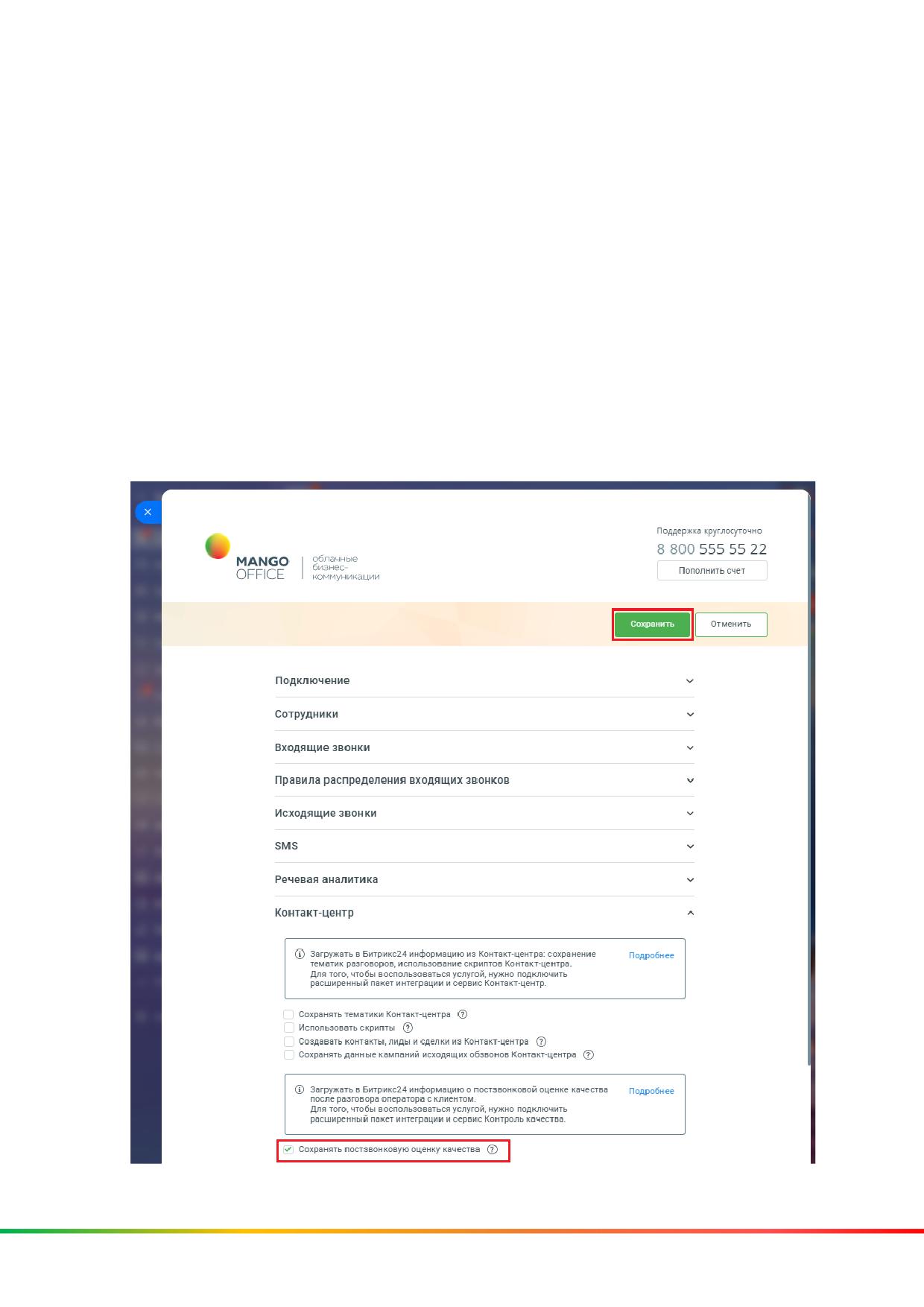
Сохранять постзвонковую оценку качества
После разговора Клиент может оценить качество диалога с оператором, эта
информация автоматически сохраняется в Контакт-центре MANGO OFFICE. А
если вы включите настройку "Сохранять постзвонковую оценку качества", то
оценка, которую поставил Клиент будет автоматически загружаться в
информацию о звонке в Битрикс24.
Чтобы включить загрузку оценки диалога с оператором, выданную Клиентом,
в вашем Битрикс24 необходимо:
1) откройте форму настройки приложения интеграции;
2) откройте блок "Контакт-центр";
3) установите флаг "Сохранять постзвонковую оценку качества";
4) нажмите кнопку "Сохранить" в верхней части формы настройки
приложения интеграции:
132
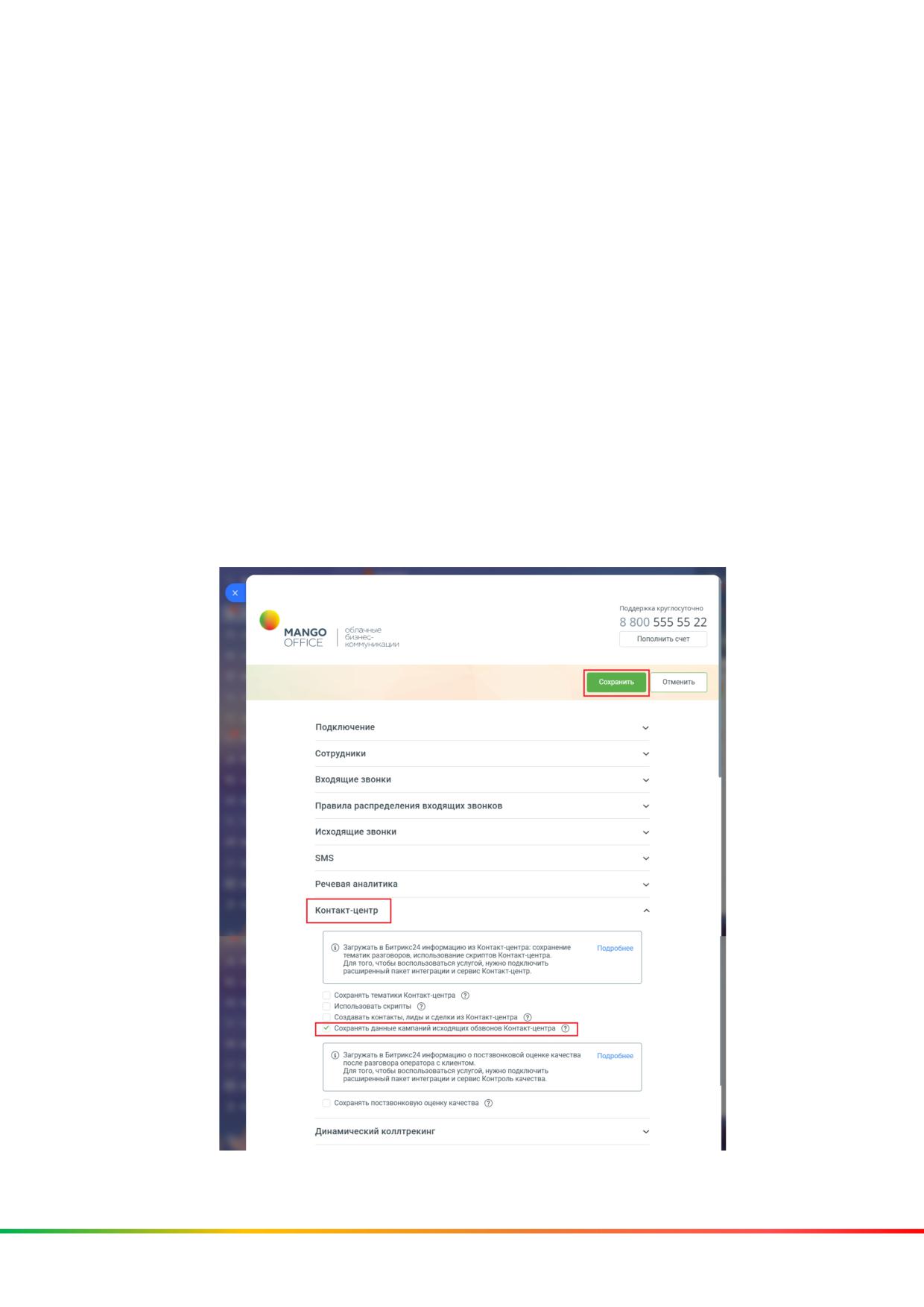
Сохранять данные кампаний исходящих обзвонов Контакт-центра
Если данная настройка включена, то интеграция в вашем Битрикс24 будет
автоматически создавать лиды и контакты, в которые будет сохранять данные
о клиентах, указанных в кампании исходящего обзвона в Контакт-центра. Эти
лиды и контакты создаются в момент проведения кампании исходящего
обзвона в Контакт-центре.
Важно. Если вы включили данную настройку, то создание лидов и контактов
выполняется независимо от статуса настройки "Автоматически создавать лид
и дело при исходящих звонках" (включена \ выключена).
Чтобы включить данную настройку, в вашем Битрикс24 необходимо:
1) откройте форму настройки приложения интеграции;
2) откройте блок "Контакт-центр";
3) установите флаг "Сохранять данные кампаний исходящих обзвонов Контакт-
центра";
4) нажмите кнопку "Сохранить" в верхней части формы настройки
приложения интеграции:
133
2.23 Отправлять WhatsApp-сообщение при пропущенном звонке
Назначение
Настройте рассылку Клиентам сообщений в WhatsApp по пропущенным
звонкам.
Вы можете настроить автоматическую отправку сообщений в WhatsApp по
пропущенным звонкам, чтобы ваши Клиенты (или потенциальные клиенты),
которые вам не дозвонились, получали от вас обратную связь о том, что (к
примеру) их звонок вам важен и не останется без внимания. Сообщение,
отравленное Клиенту по WhatsApp, содержит текст, составленный по
шаблону, со всеми примененными настройками.
Принцип работы
1) Вы подключаете к вашей ВАТС сервис "Манго Диалоги" и настраиваете
канал коммуникаций WhatsApp.
2) Затем, вы в Манго Диалогах настраиваете шаблон WhatsApp. Вы можете
настроить два шаблона, чтобы отправлять в WhatsApp сообщения по
пропущенным звонкам с нового номера, а также сообщения по пропущенным
звонкам от Клиентов, зарегистрированных в Битрикс24.
Обычно шаблон содержит типовой текст, при необходимости,
персонифицированный при помощи переменных. Например:
- по пропущенным звонкам от Клиентов можно отправлять такое шаблонное
сообщение:
Уважаемый {{переменная1_имя_клиента}}, здравствуйте! Мы выдели, что вы
звонили и скоро перезвоним вам! Хорошего дня!
- по пропущенным звонкам с новых номеров можно отправлять такое
шаблонное сообщение:
Спасибо за интерес к нашей компании! Извините, что не смогли принять ваш
звонок, но обязательно перезвоним вам. Хорошего дня!
3) Далее, Вы в вашем виджете интеграции:
- указываете шаблон сообщения по пропущенным звонкам с нового
номера
и шаблон по пропущенным звонкам от Клиентов,
зарегистрированных в Битрикс24. Вы можете указать сразу оба шаблона или
только один;
- включаете отправку сообщений в WhatsApp.;
4) В результате, если сотрудник отсутствовал на рабочем месте и были
пропущенные звонки, то интеграция автоматически отправит через WhatsApp
шаблонное сообщение на номер звонившего.
134
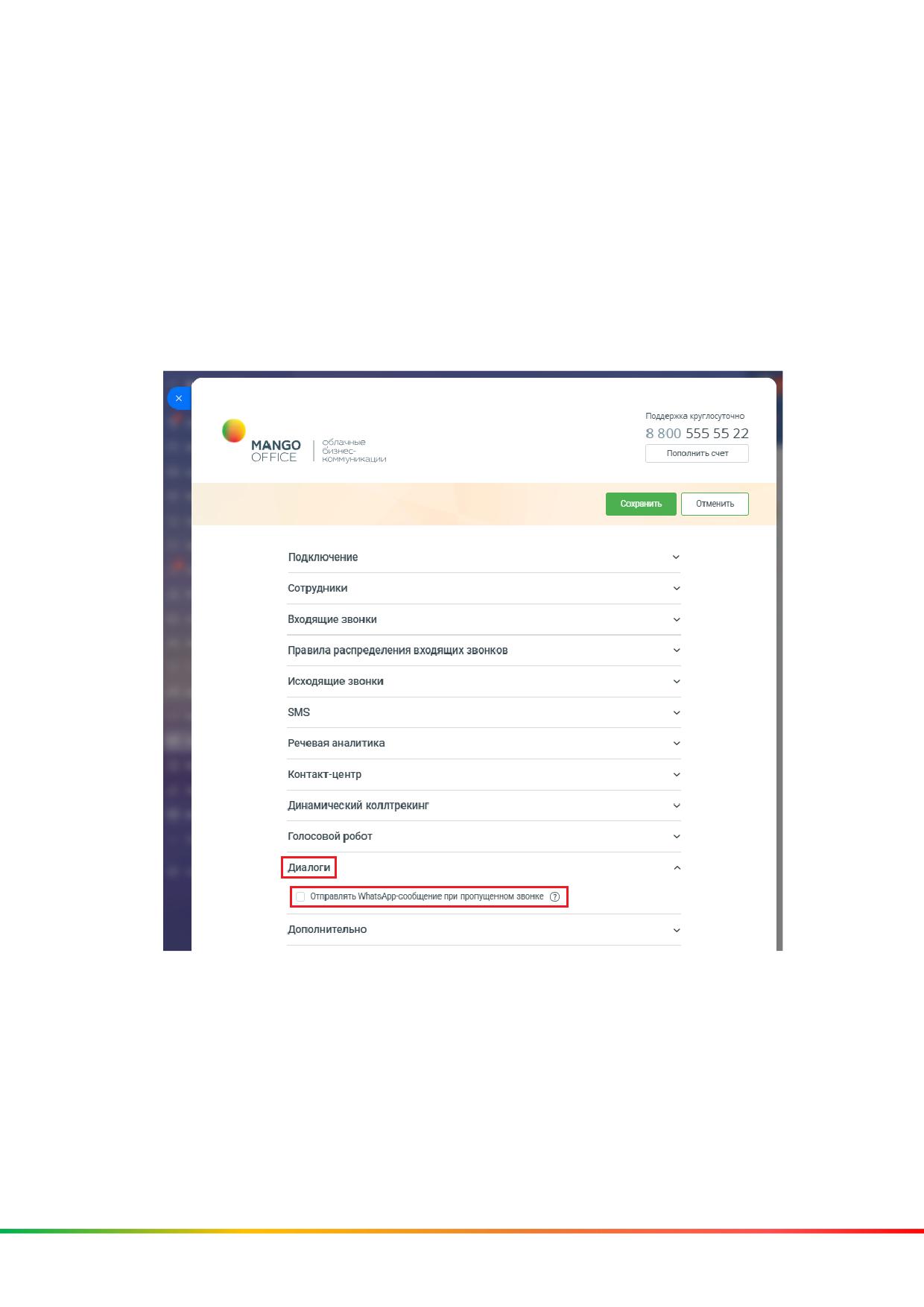
Как включить
Перед тем как отправлять Клиенту в WhatsApp сообщения по какому-либо
шаблону прочитайте статью "Шаблоны WhatsApp". В ней описано что такое и
как настраивать шаблон WhatsApp.
Чтобы включить настройку, в вашем Битрикс24 необходимо:
1) откройте форму настройки приложения интеграции;
2) откройте блок "Диалоги";
3) установите флаг "Отправлять WhatsApp-сообщение при пропущенном
звонке":
135
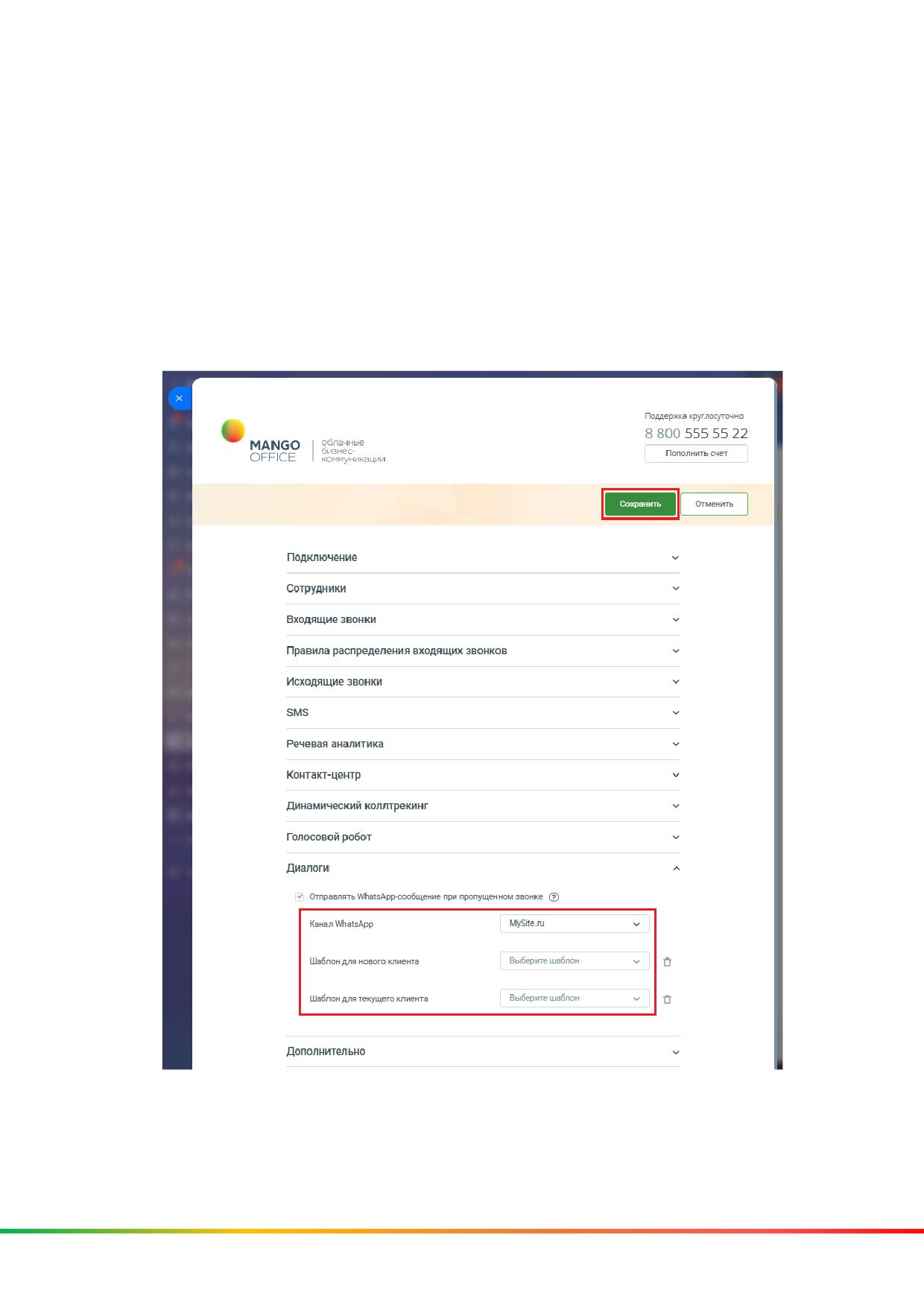
4) выберите канал коммуникаций WhatsApp, настроенный вами ранее в
Манго Диалогах;
5) выберите:
- Шаблон для нового клиента: укажите шаблон сообщения по
пропущенным звонкам с новых номеров;
- Шаблон для текущего клиента: укажите шаблон сообщения по
пропущенным звонкам от Клиентов, зарегистрированных в Битрикс24;
6) нажмите кнопку "Сохранить" в верхней части формы настройки приложения
интеграции:
136
2.24 Использование сервиса «Манго Диалоги» для обмена
сообщениями
2.24.1 Назначение интеграции
Инструкция предназначена для пользователя, у которого уже есть
действующий аккаунт на портале Битрикс24 и учетная запись в ВАТС MANGO
OFFICE.
Интеграция позволяет централизованно принимать обращения клиентов из
различных текстовых каналов и автоматически обрабатывать их в Bitrix24.
Пользователь получает возможность:
• принимать сообщения клиентов из мессенджеров и социальных сетей
напрямую в Bitrix24;
• автоматически создавать контакт при обращении нового клиента;
• привязывать переписку к уже существующему контакту и его сделкам
или лидам;
• сохранять полную историю общения с клиентом в одном окне;
• обеспечивать непрерывность коммуникации независимо от канала
обращения.
Если клиент обращается, например, через MAX или другой подключенный
канал, сообщение автоматически поступает в Bitrix24. При первом обращении
создаётся новый контакт, а при повторных сообщениях переписка
привязывается к существующему контакту и связанным с ним сделкам. Вся
дальнейшая коммуникация сохраняется в карточке клиента.
2.24.2 Подключение Манго Диалогов в ЛК ВАТС
Авторизуйтесь в Личном кабинете ВАТС MANGO OFFICE по ссылке
https://lk.mango-office.ru/.
Далее в боковой навигационной панели выберите строку меню Диалоги .
Ознакомьтесь с информацией на приветственной странице и нажмите кнопку
Подключить.
Далее переходите к подключению и настройке каналов.
2.24.3 Подключение каналов «Манго Диалоги» в ЛК ВАТС
Тарифный план «Контакт-центр Манго Диалоги Интеграция» предоставляет
доступ к следующим каналам связи: Чат на сайте, Telegram, WhatsApp,
ВКонтакте, MAX, Авито, Авито Работа.
137
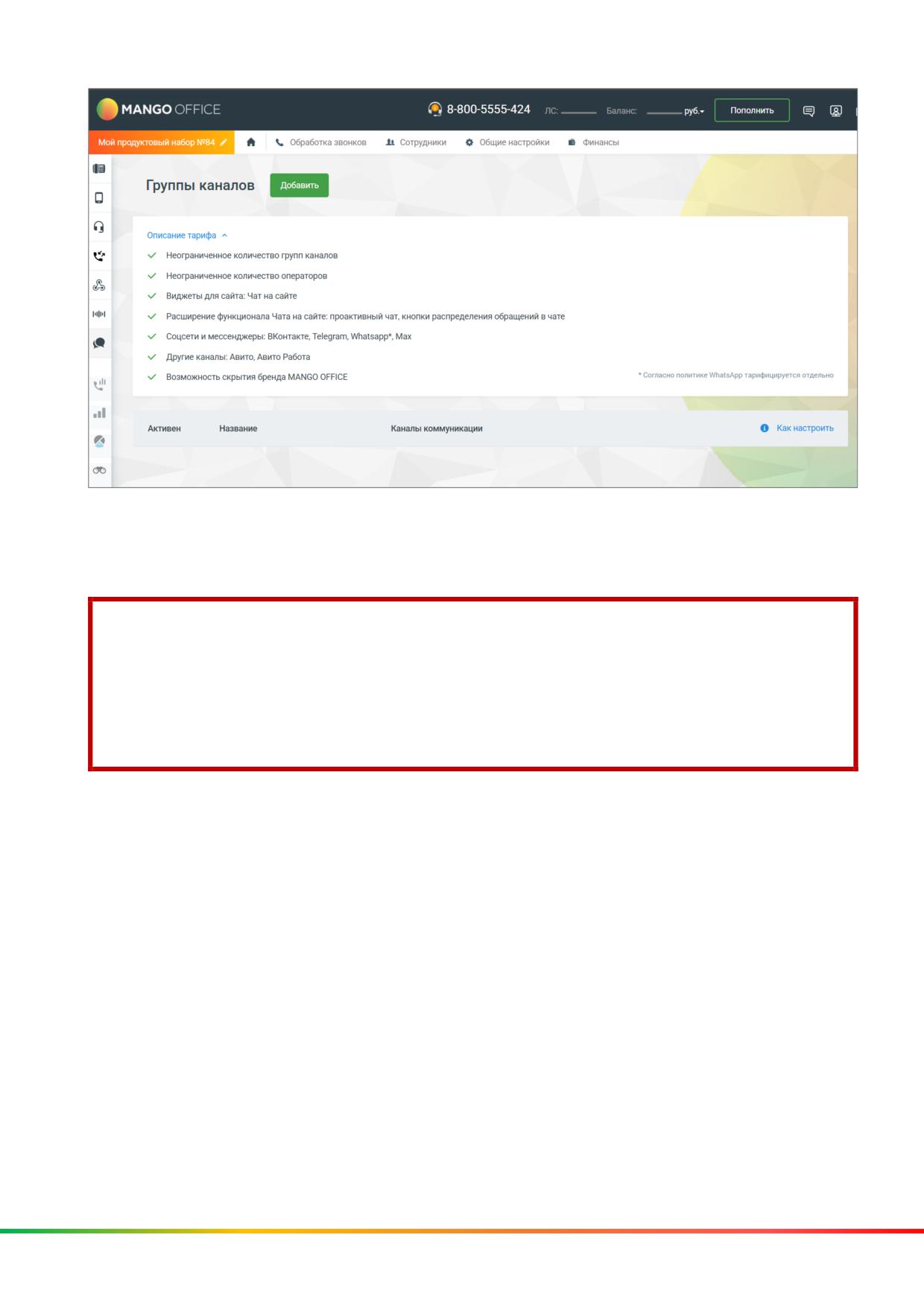
Подключите и настройте группу каналов. Инструкция по подключения
доступна по ссылке Как настроить.
Таблица 1
В текущей версии интеграции Манго Диалогов с Открытыми линиями
Битрикс24 сообщения переадресованные в Манго Диалогах на группу
пользователей Манго Диалогов (ВАТС MANGO OFFICE) не передаются в
Открытые Линии Битрикс24. Поэтому, если вы общаетесь с пользователями
преимущественно в Битрикс24, то крайне не рекомендуется настраивать
маршрутизацию обращений в Личном кабинете ВАТС.
Выберите и подключите необходимые каналы:
• Чат на сайте
• MAX
• ВКонтакте
• WhatsApp
• Telegram
• Авито
• Авито Работа
После подключения каналов переходите к настройке интеграции в
Битрикс24.
На данный момент в настройках каналов еще не доступны функции
автоматического распределения диалогов, контроля качества и сбора оценок.
Но мы уже активно работаем над этим, чтобы добавить весь функционал в
одном из ближайших обновлений. Обработка обращений группой
сотрудников реализуется в Открытых линиях Битрикс24.
138
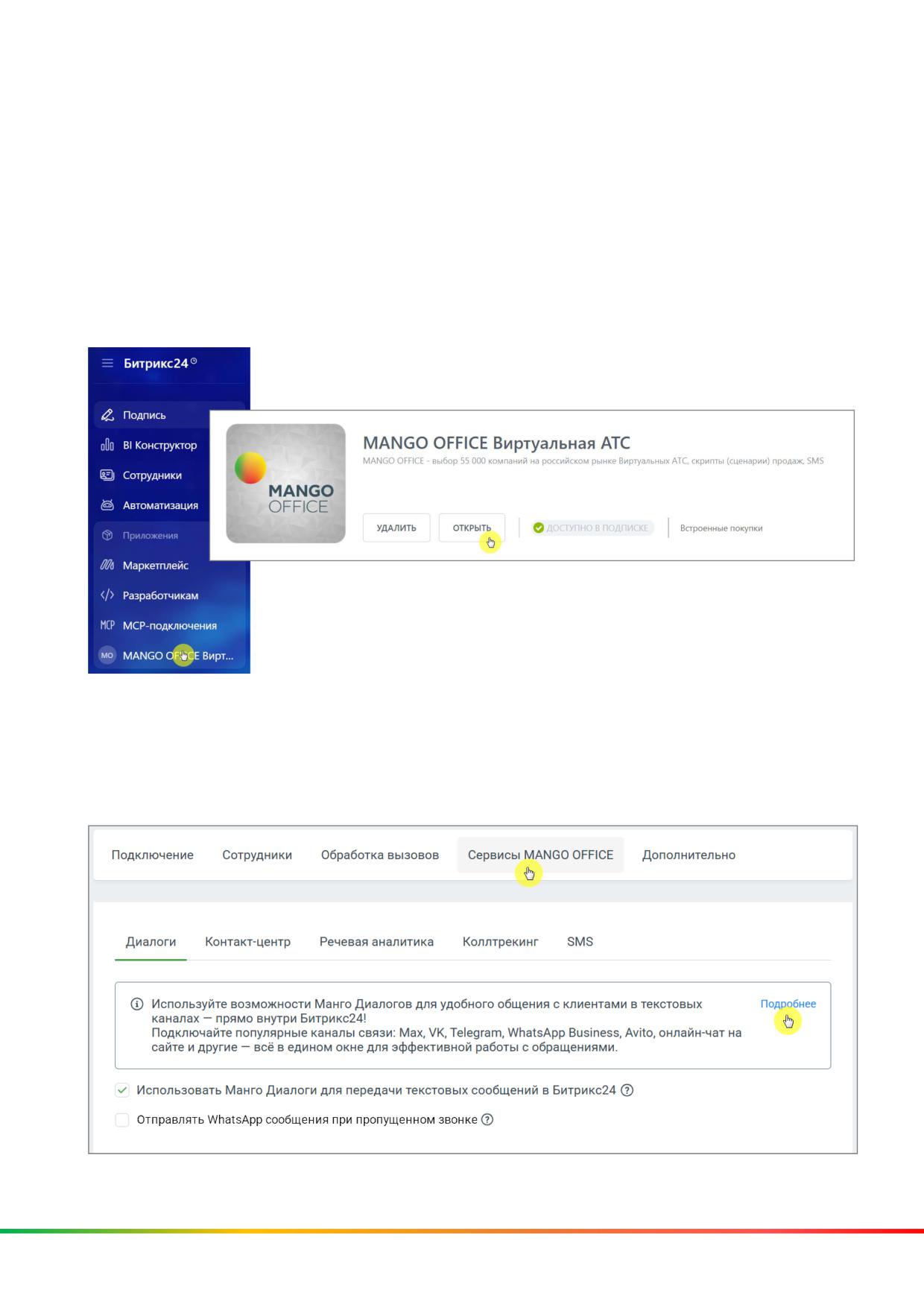
Очередь и автоматическая переадресация обращений - для настройки
очереди обращений используйте настройки Открытых Линий на стороне
Битрикс24.
2.24.4 Активируйте использование Манго Диалогов для передачи текстовых
сообщений
Для включения работы диалогов:
• В блоке Приложения меню Битрикс24 выберите MANGO OFFICE
Виртуальная АТС.
• Нажмите кнопку Открыть на виджете ВАТС.
• Откроется меню настроек виджета. В меню настроек перейдите на
вкладку Сервисы MANGO OFFICE → Диалоги.
• Установите флажок: Использовать Манго Диалоги для передачи
текстовых сообщений в Битрикс24.
• Нажмите Применить.
139
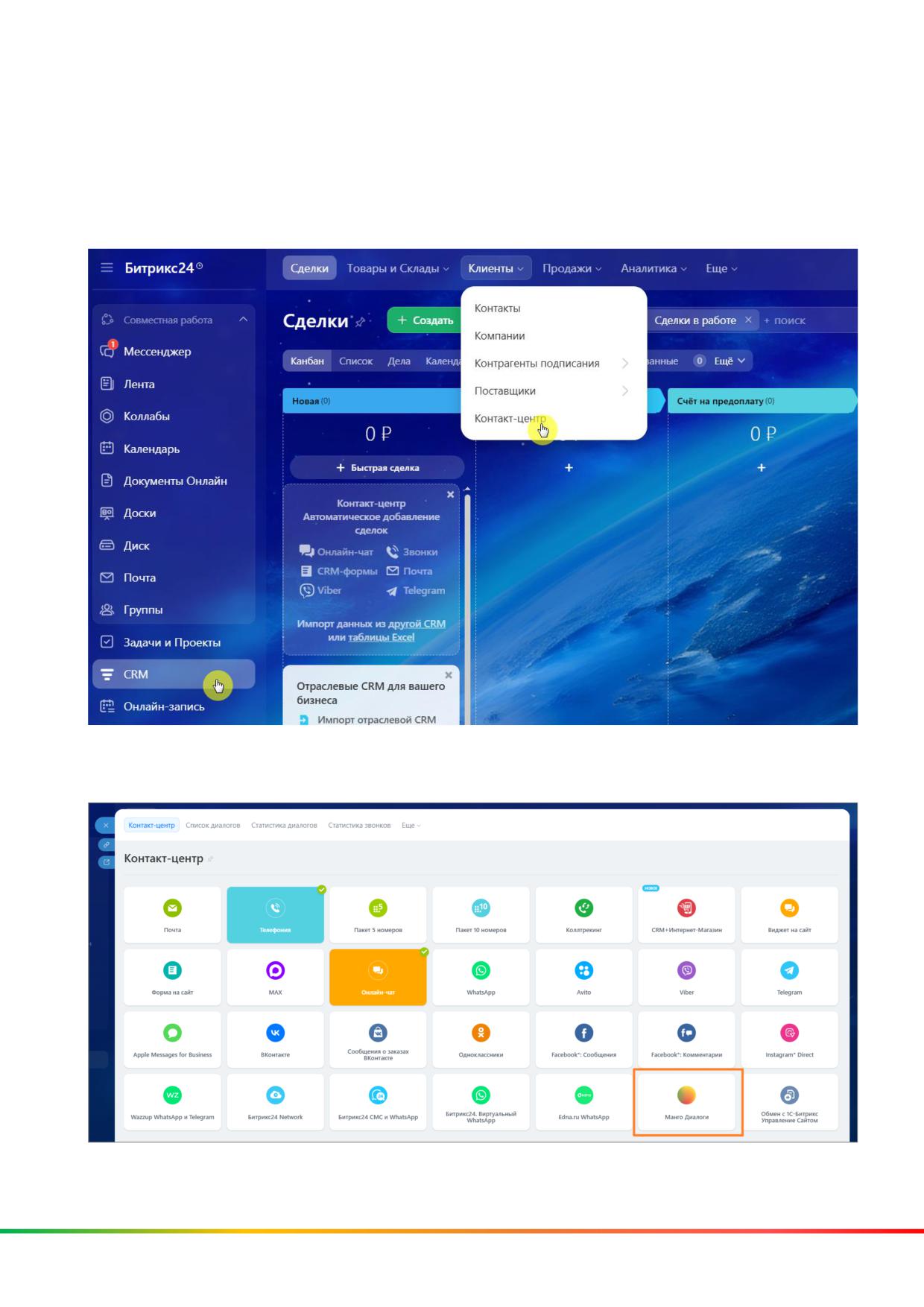
Нажатие на кнопку Подробнее открывает Личный кабинет ВАТС, раздел
Диалоги.
2.24.5 Проверьте подключение виджета Манго Диалоги в Битрикс24
В Битрикс24:
• Откройте раздел CRM → Клиенты → Контакт-центр.
• Убедитесь, что подключенный виджет Манго Диалоги отображается в
списке виджетов.
• Нажмите на иконку виджета и в открывшемся окне нажмите кнопку
Подключить.
140
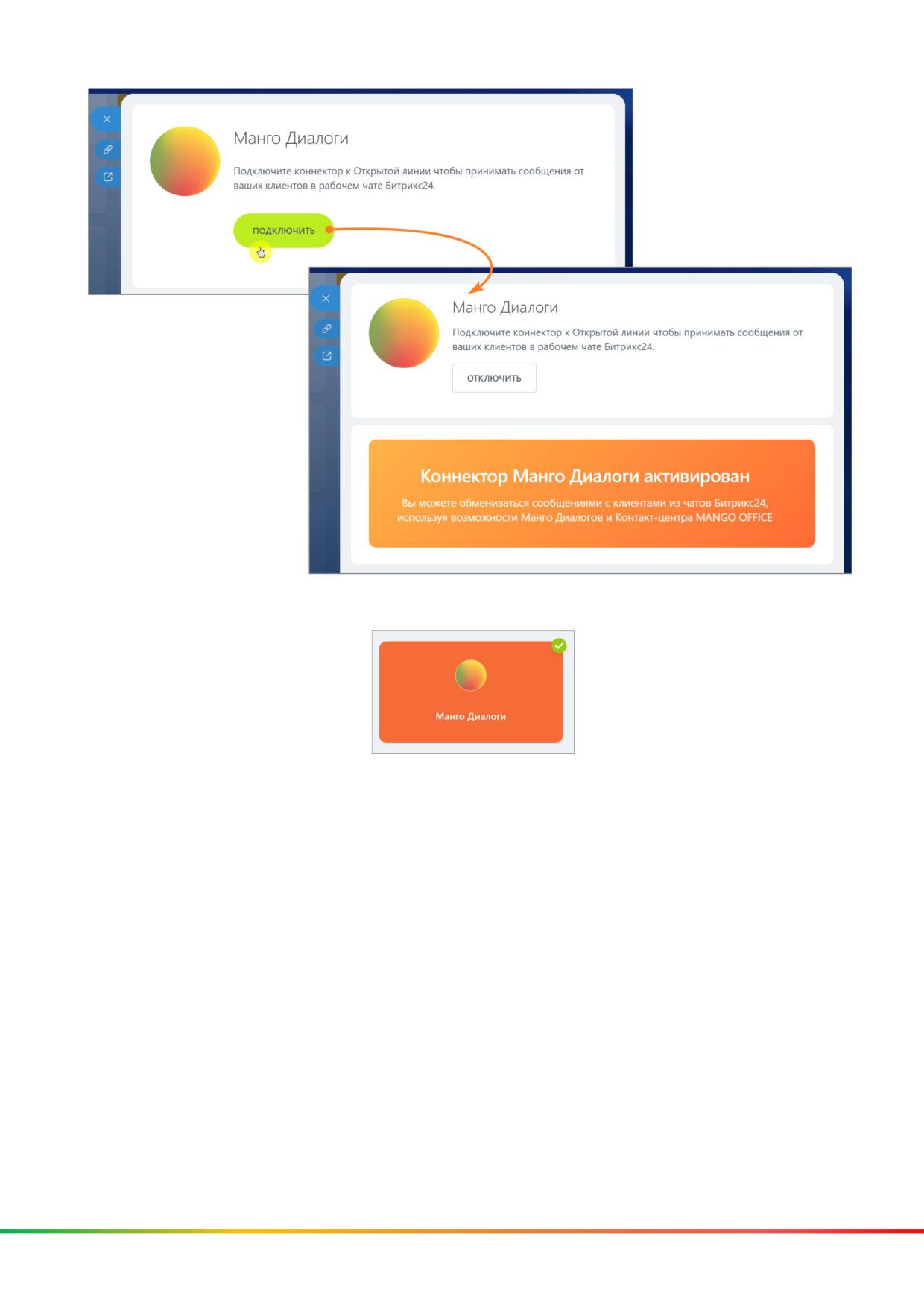
В списке виджетов иконка виджета «Манго Диалоги» станет активной.
Вы активировали коннектор «Манго Диалоги» в Битрикс24.
Далее переходите к настройкам Открытой линии.
2.24.6 Настройте «Открытую линию» в Битрикс24
Открытая линия в Битрикс24 - это инструмент, который собирает все
сообщения от клиентов из разных каналов в одном месте и автоматически
распределяет их между сотрудниками.
Все входящие сообщения из подключенных каналов «Манго Диалоги»
попадают в один интерфейс Битрикс24. Менеджеру не нужно переключаться
между десятком приложений - он отвечает на все вопросы в одном окне
Контакт-центра.
Внимание! Настраивать Открытые линии могут администратор Битрикс24 и
сотрудники с ролью Администратор в правах доступа.
Для настройки Открытой линии нажмите на активный виджет «Манго
Диалоги» и выберите существующую линию для настройки или создайте
новую.
141
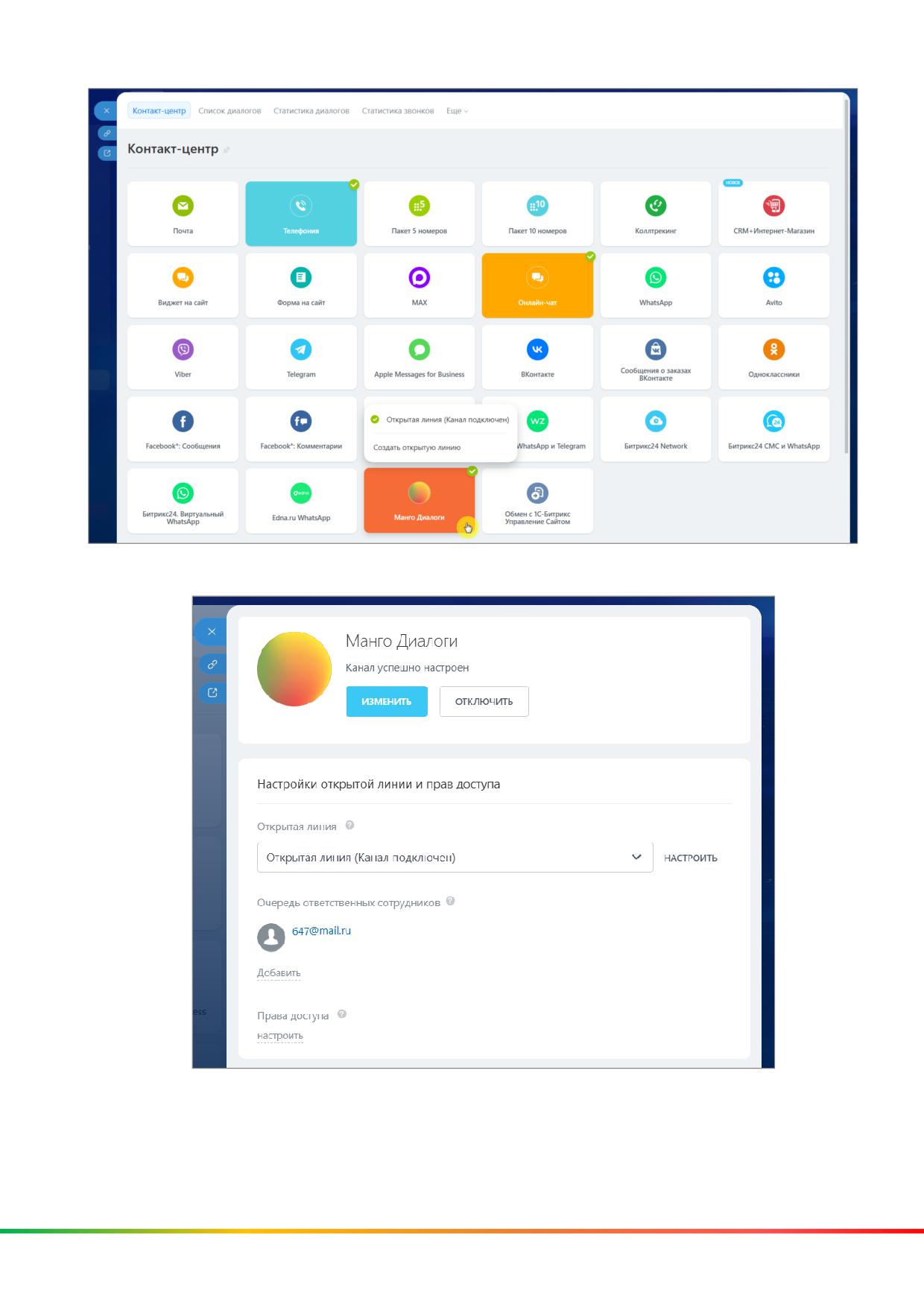
Откроется окно Открытой линии.
Добавьте ответственных сотрудников, которые будут иметь доступ к обработке
сообщений из каналов «Манго Диалоги».
Добавьте права доступа для ролей.
142
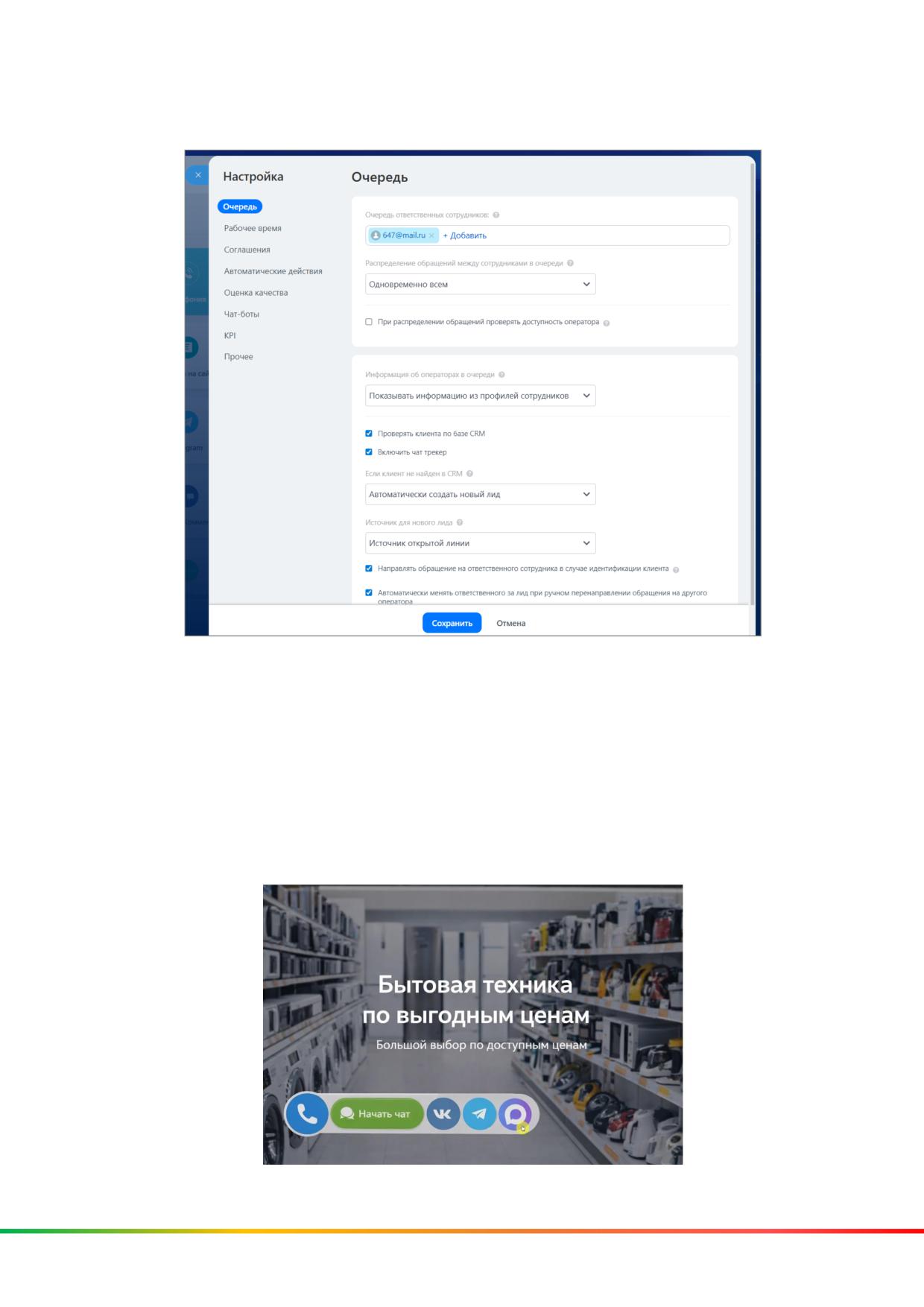
Нажмите кнопку Настроить и в открывшемся окне произведите необходимые
настройки Открытой линии.
Подробная инструкция по настройке Открытой линии приведена на
официальном
портале
техподдержки
Битрикс24:
2.24.7 Как обрабатывать чаты в Контакт-центре Битрикс24
Как это работает:
• Посетитель сайта открывает виджет «Манго Диалоги» и выбирает способ
связи из каналов Диалогов, подключенных вами в разделе Подключение
каналов «Манго Диалоги» (например, MAX или Чат на сайте).
143
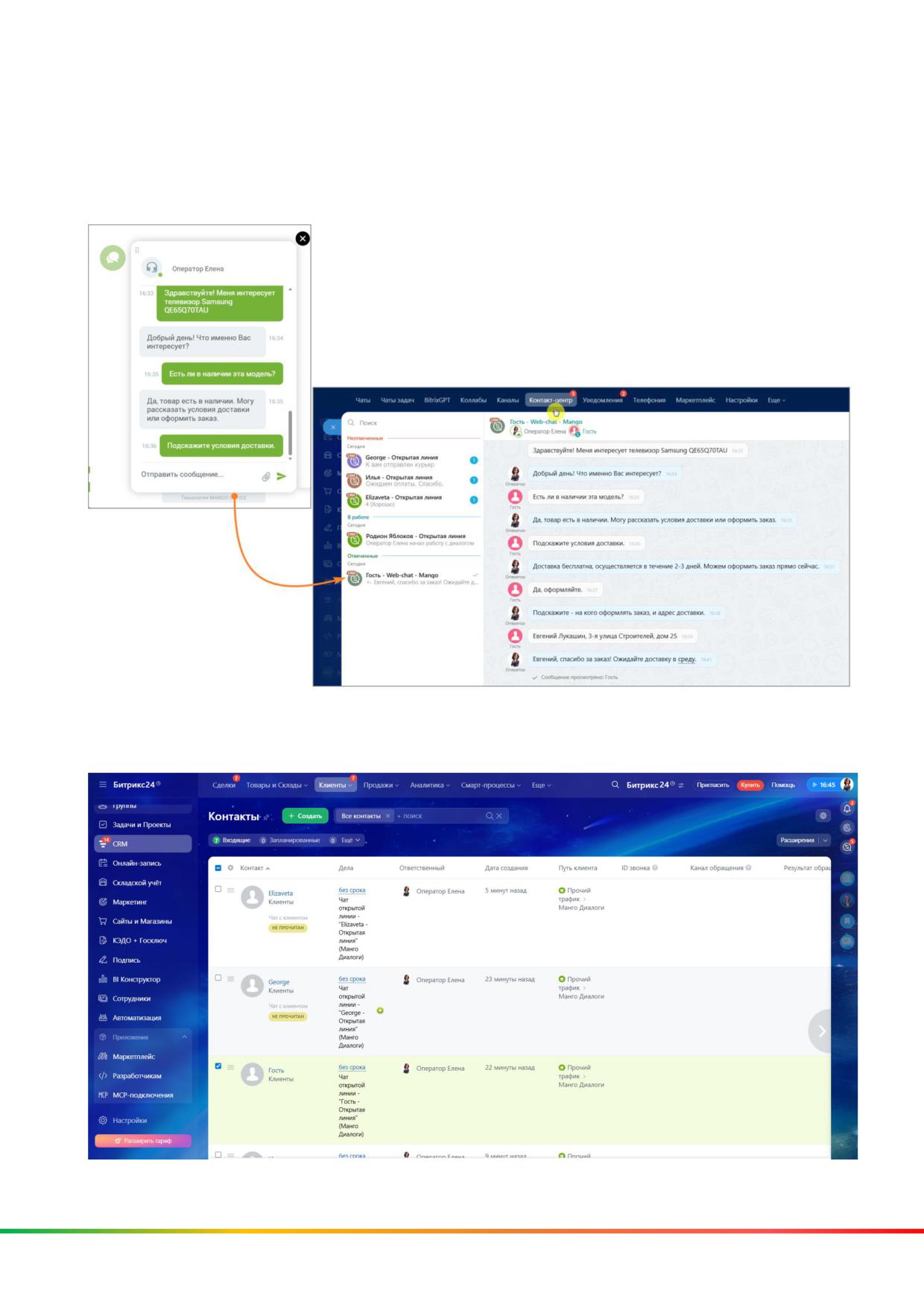
• После отправки сообщения обращение мгновенно попадает в Контакт-
центр Битрикс24.
• Оператор получает уведомление и отвечает клиенту прямо из окна
Мессенджер → Контакт-центр на портале - без переключения между
приложениями.
Чат с клиентом автоматически привязывается к контакту клиента в окне CRM
→ Клиенты → Контакты.
144
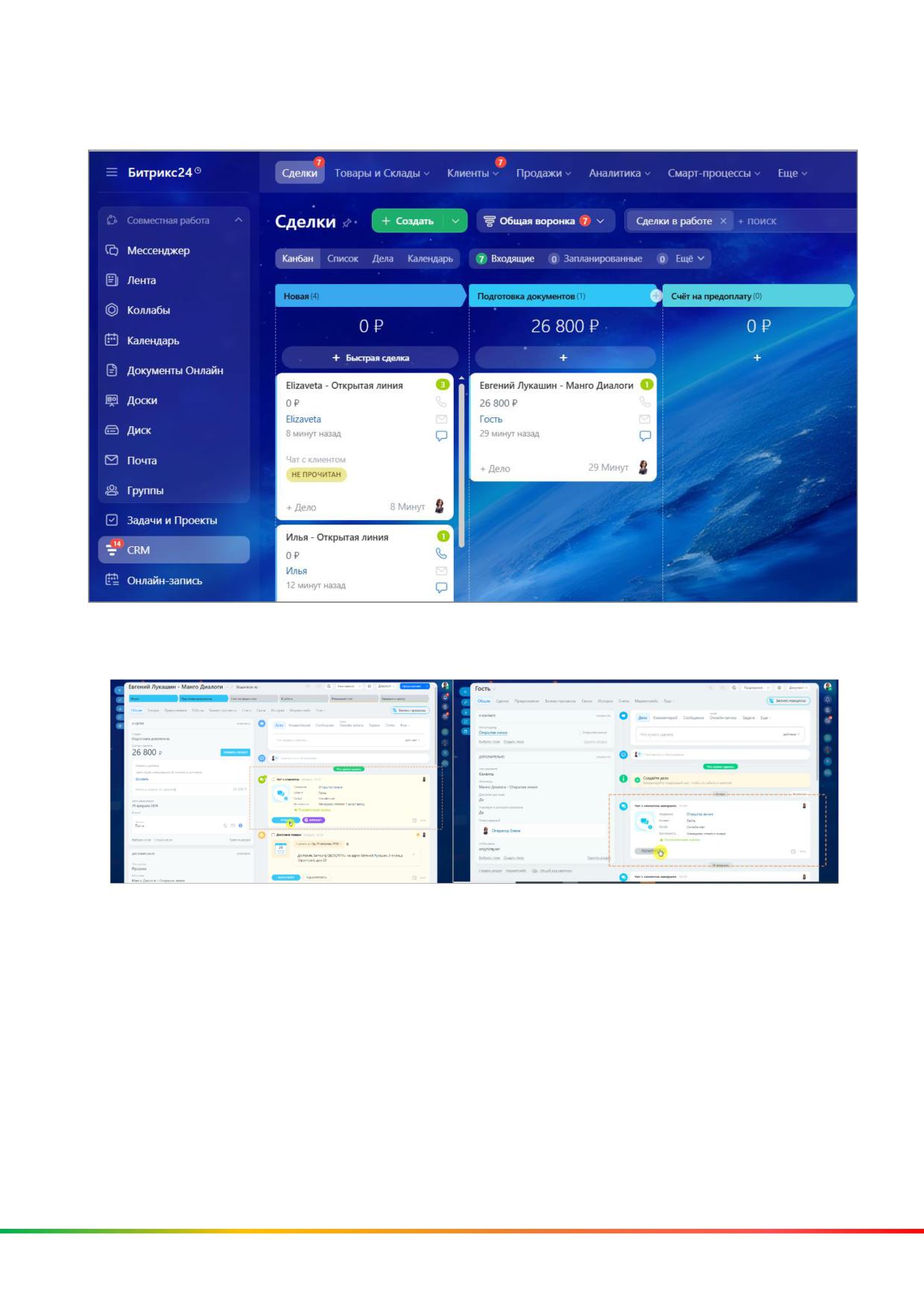
Также автоматически создается сделка в окне CRM → Сделки, которую далее
можно передвигать по воронке продаж.
Просмотреть сообщения чата можно из окна сделки. К просмотру сообщения
чата также можно перейти из карточки клиента.
Благодаря интеграции Манго Диалоги с Битрикс24 все обращения с сайта
попадают напрямую операторам Контакт-центра Битрикс24.
Клиент пишет сообщение в виджете на сайте, а сотрудник компании отвечает
ему уже в знакомом интерфейсе Битрикс24 - на компьютере или в мобильном
приложении. Единое окно для всех каналов связи.
145
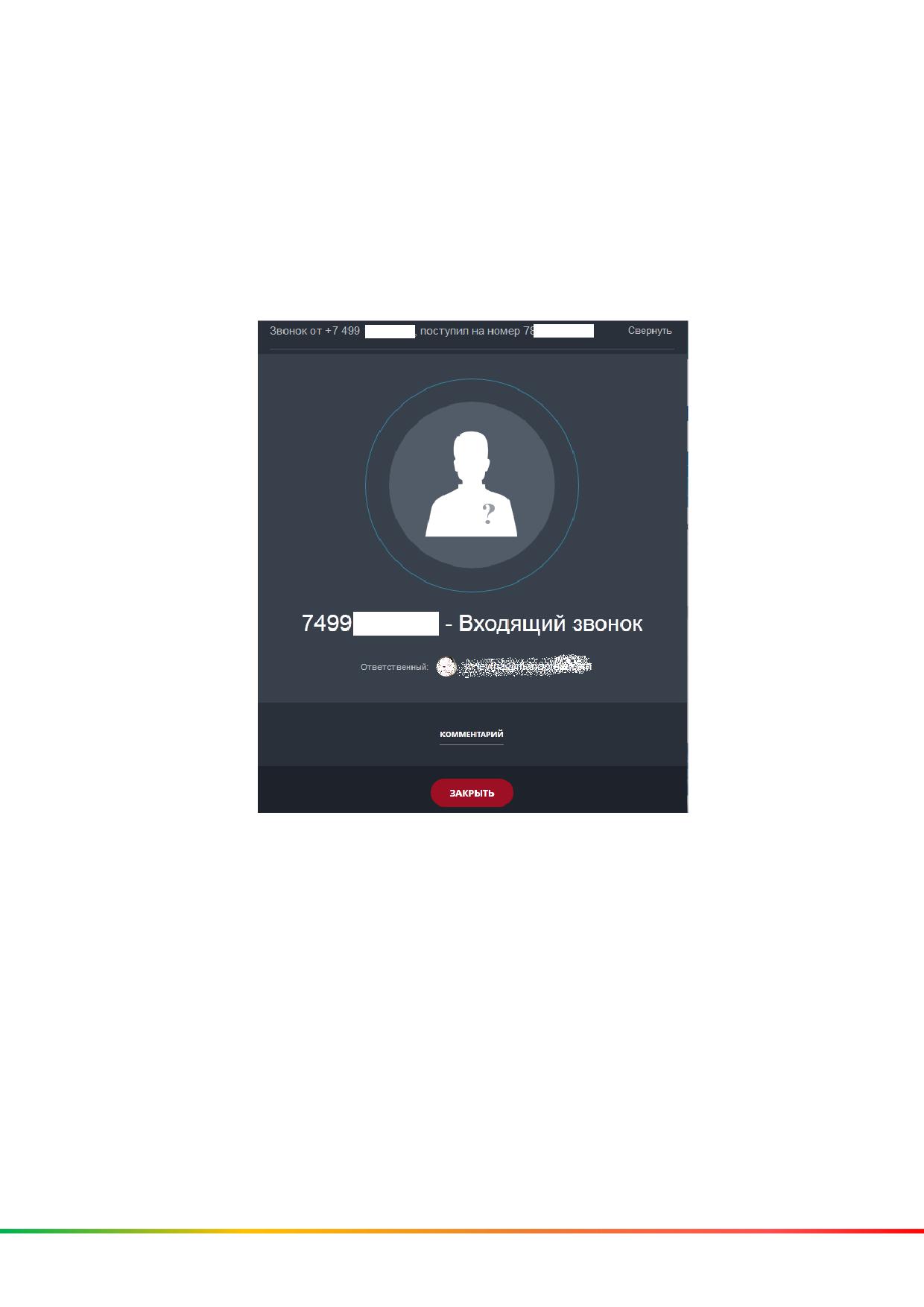
3 Обработка звонков
3.1 Входящий звонок
При входящем звонке у сотрудника зазвонит телефон (указанный в карточке
сотрудника в Личном кабинете в качестве средства приема вызова), а в
Битрикс24 покажется карточка звонка:
•
если Клиент звонит вам впервые, то карточка входящего звонка будет
выглядеть так:
146
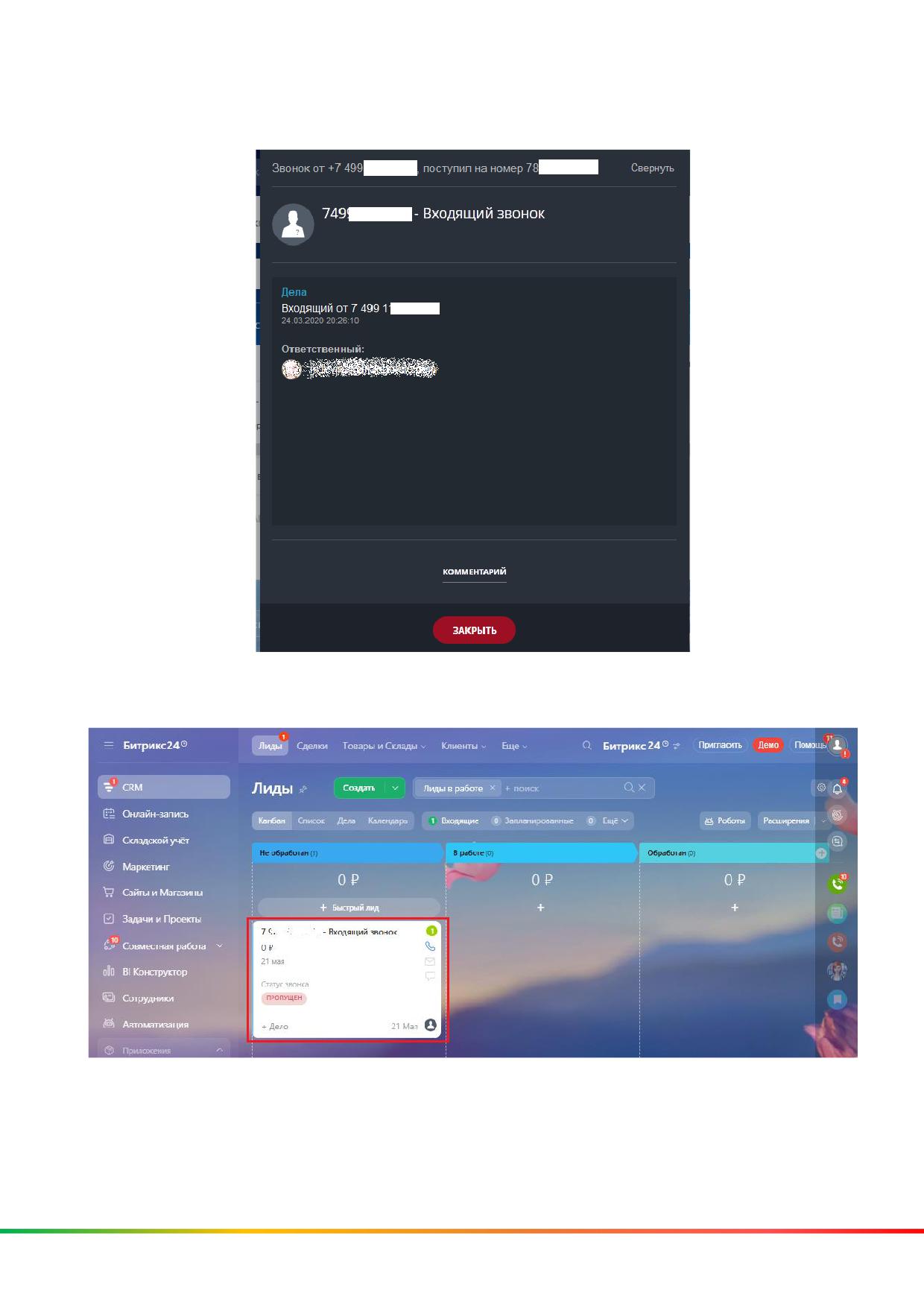
•
если Клиент звонит вам повторно, то карточка звонка будет выглядеть
так:
При этом в Битрикс24 автоматически будет создан лид, если соответствующая
настройка включена ("Номер телефона" - Входящий звонок):
147
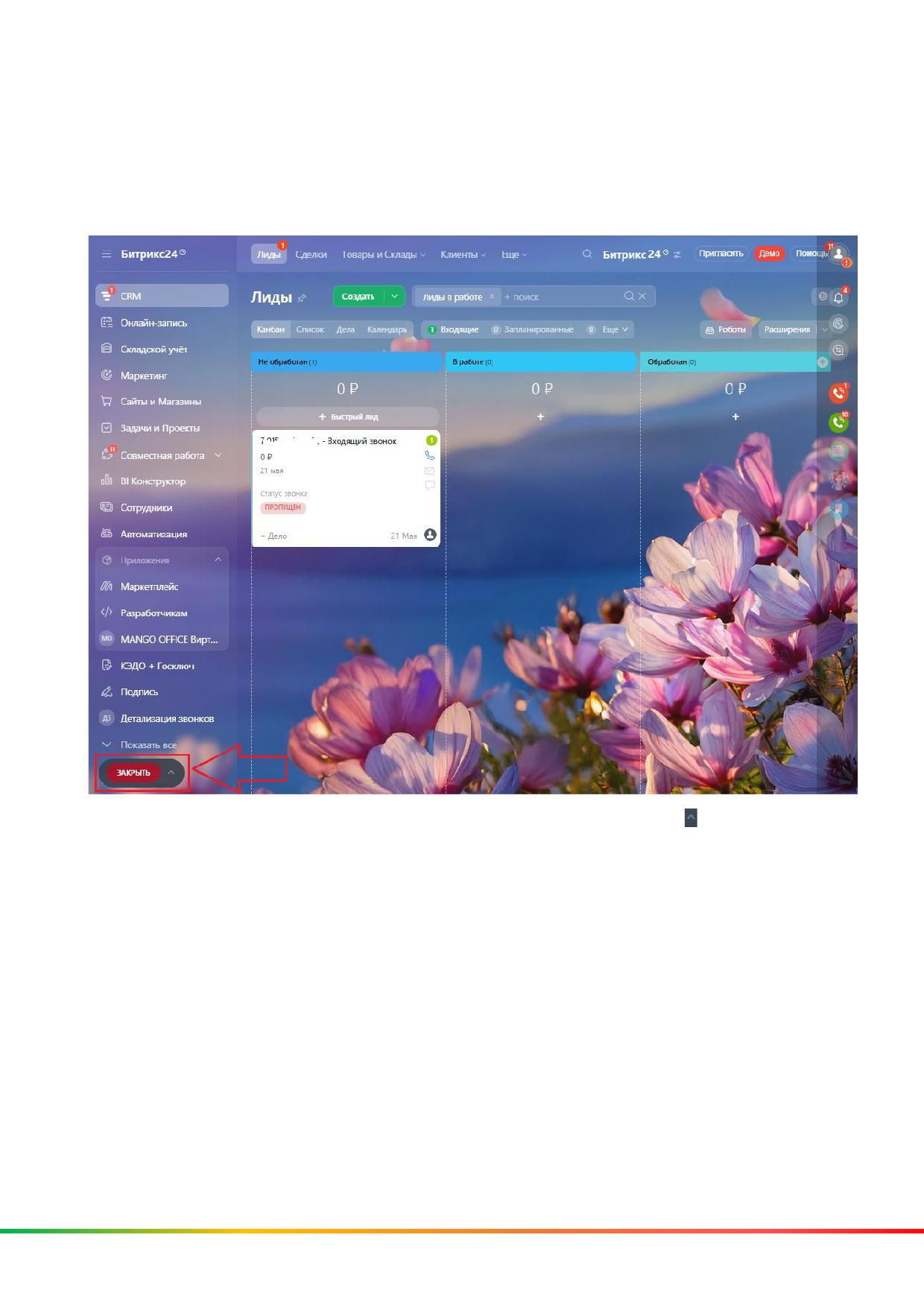
Сотрудник принимает звонок на своем телефоне и разговаривает с
абонентом.
Во время разговора, сотрудник может свернуть карточку звонка, нажав кнопку
"Свернуть" в левом верхнем углу этой карточки. Тогда, в вашем Битрикс24
будет отображена кнопка "Закрыть":
Чтобы выйти из режима свернутого окна, нажмите кнопку . Будет открыта
карточка звонка.
148
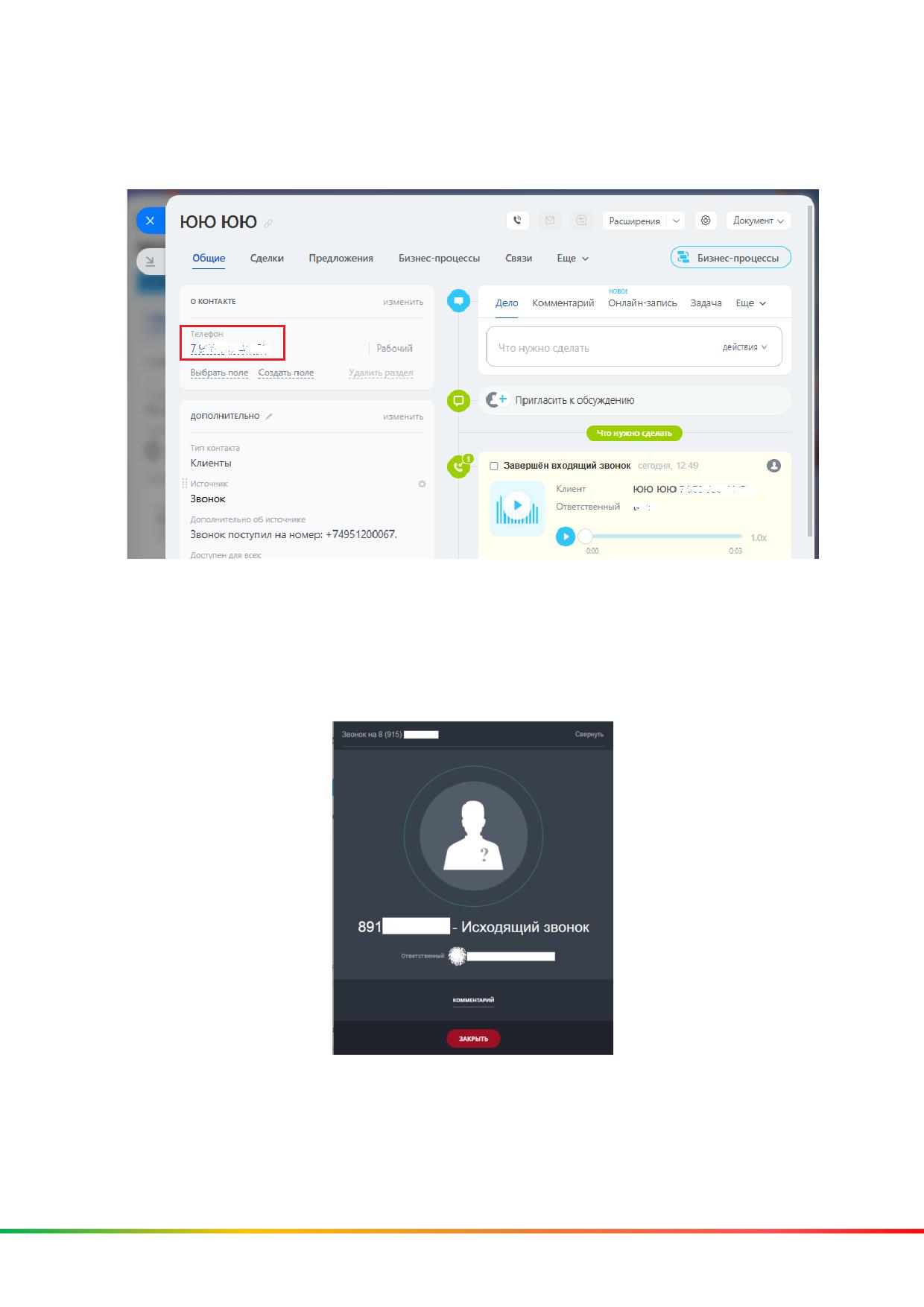
3.2 Исходящий звонок
Сотрудник может кликнуть на номер телефона в Битрикс24, набрать его в
номеронабирателе Битрикс24:
или набрать его на своем рабочем телефоне. При этом, если сотрудник
кликнул на номер телефона в Битрикс24, то сначала зазвонит его рабочий
телефон, и только после того как сотрудник поднимет трубку - начнется звонок
на выбранный номер телефона.
При этом, в Битрикс24 будет показана карточка исходящего звонка:
149
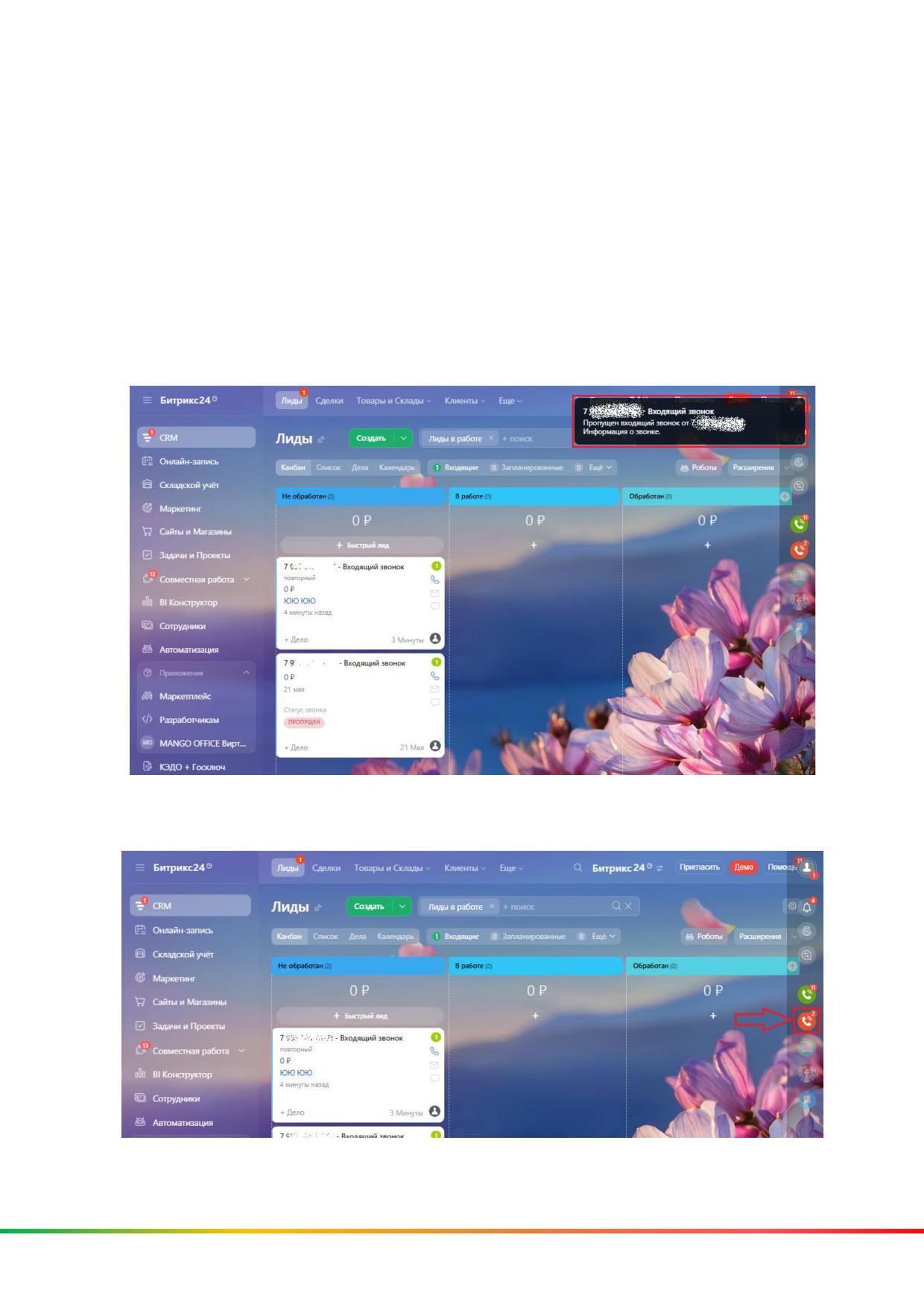
3.3 Пропущенные звонки
Если сотрудник отсутствовал на рабочем месте и были пропущенные звонки,
то вне зависимости, был открыт Битрикс24 у него или не был открыт, в
Битрикс24 попадет информация о пропущенных звонках.
Сначала информация о пропущенном звонке видна в окне уведомления в углу
экрана.
Примечание. Если в вашем браузере или на мобильном устройстве с
установленным приложением Битрикс24 разрешен показ всплывающих
сообщений, то информация о пропущенном звонке будет видна во
всплывающем сообщении.
Если есть пропущенные звонки, то на значке "красный телефон" в углу будет
указано количество звонков, в том числе пропущенных:
150
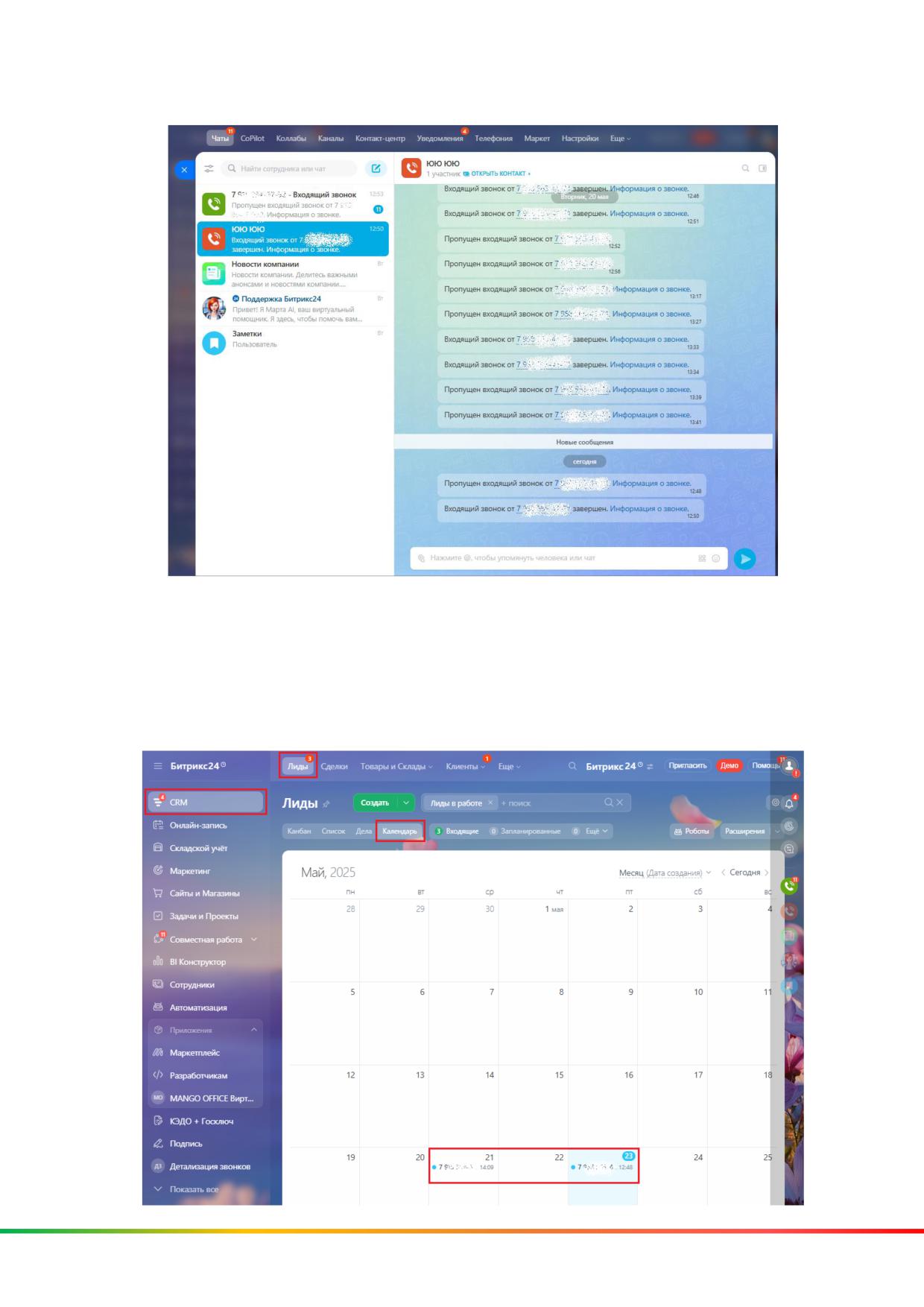
Чтобы увидеть все пропущенные звонки, необходимо кликнуть на этот значок:
Также, вы можете посмотреть информацию о звонках в календаре, только если
в вашем Битрикс24 включена соответствующая настройка. Чтобы посмотреть
звонки в календаре, выполните:
1) перейдите в раздел "CRM", выберите "Лиды", затем нажмите ссылку
"Календарь";
2) в открывшемся календаре будут отмечены звонки:
151
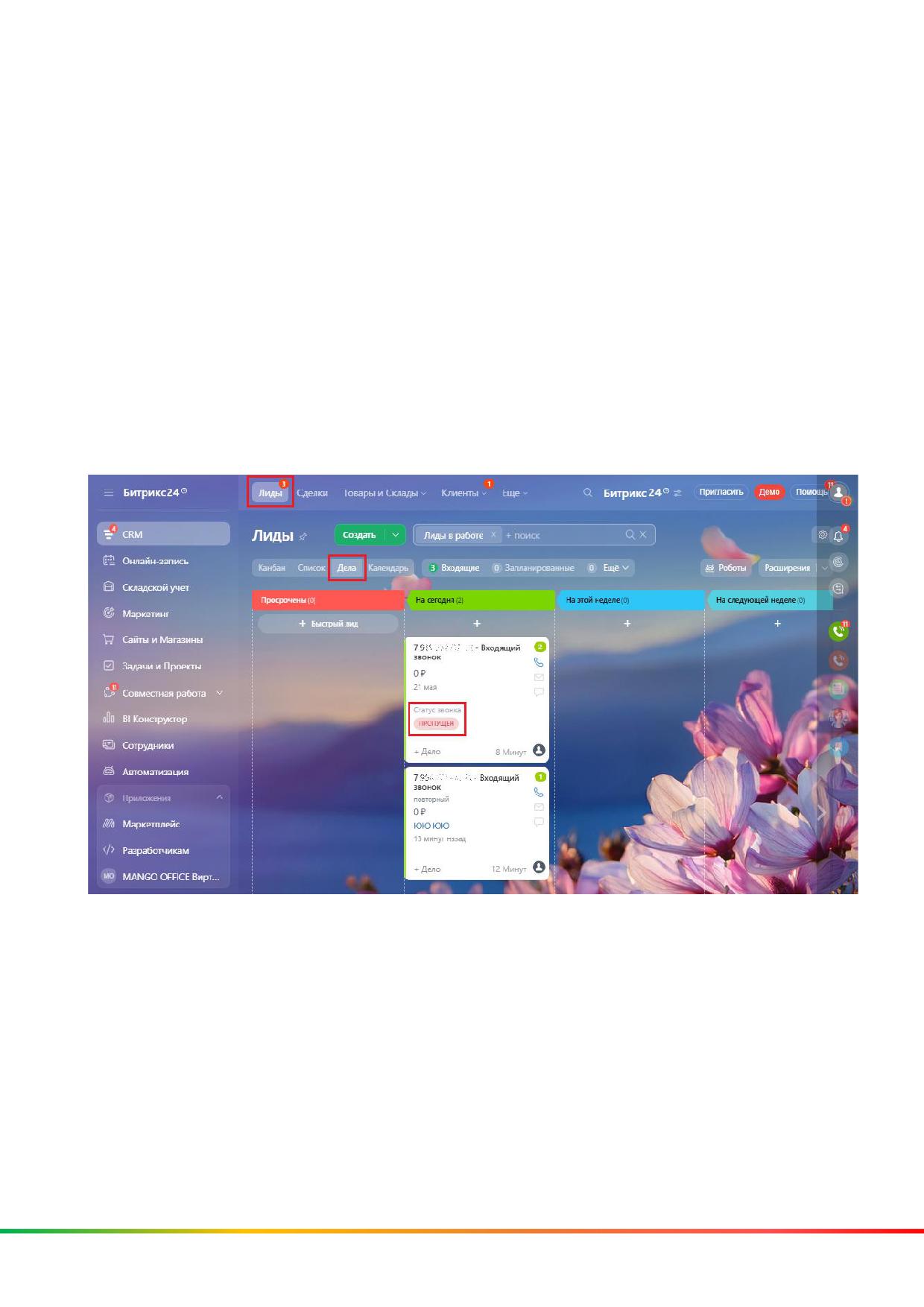
Кроме этого, вы можете открыть отчет телефонии "Детализация звонков" и
посмотреть информацию о пропущенных звонках. Подробнее о том, как
открыть отчет описано в Приложении А.
3.4 Контроль за обработкой пропущенного звонка
Обзор
Чтобы отслеживать и обрабатывать пропущенные звонки, вам нужно включить
функцию автоматического создания лида и дела при входящих звонках.
Тогда при входящем звонке в Битрикс24 будет создано дело, содержащее
следующую информацию: название, срок, имя Клиента, а также текущий статус
и ФИО ответственного за обработку звонка.
В Битрикс24 лид и дело, прикрепленное к нему, отображаются следующим
образом:
152
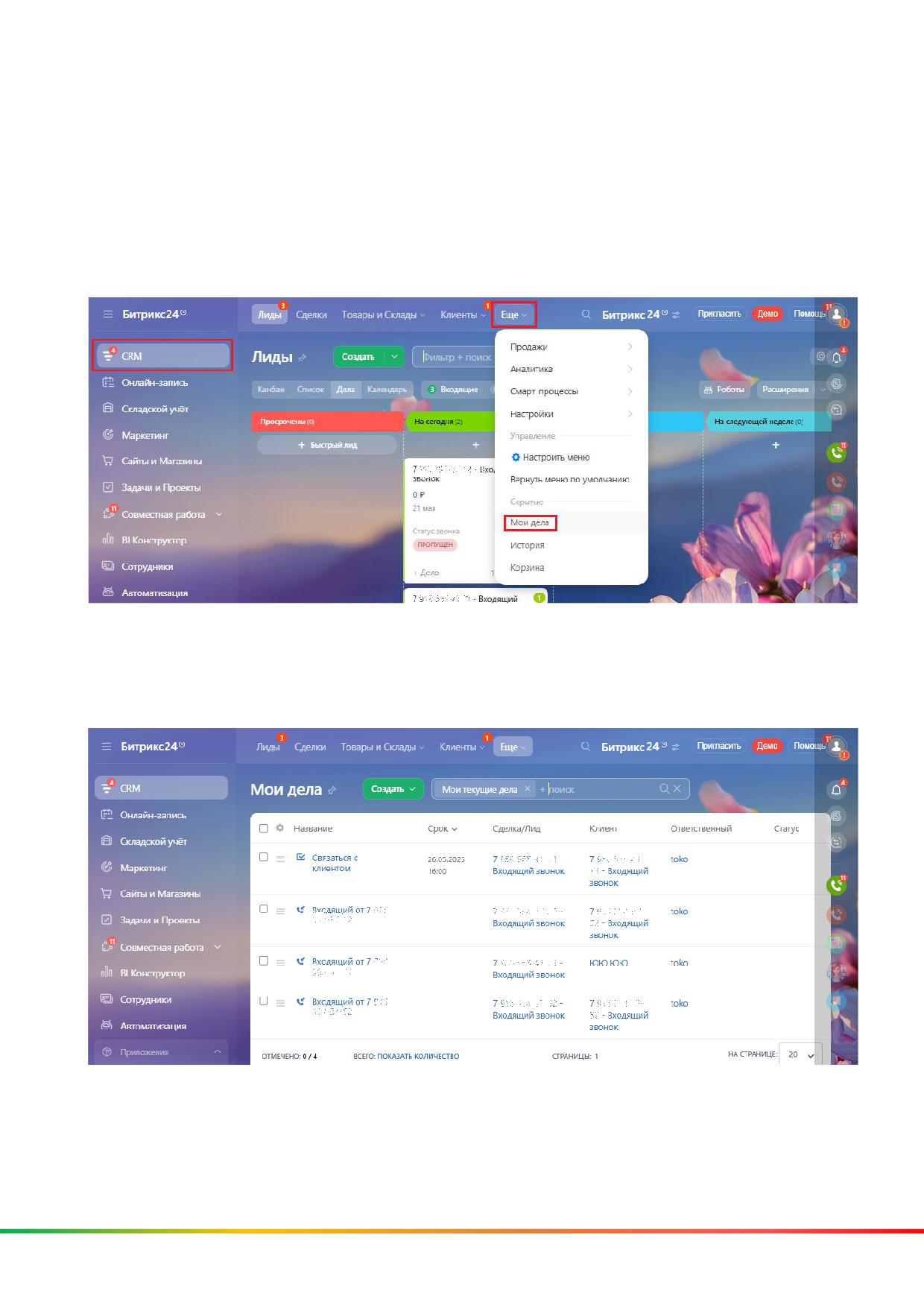
В Битрикс24 есть раздел "Мои дела", в котором вы можете увидеть все дела,
по которым вы назначены ответственным.
Чтобы перейти в раздел "Мои дела", в вашем Битрикс24 выполните:
1) перейдите в раздел "CRM";
2) выберите пункт "Еще";
3) нажмите на ссылку "Мои дела":
В этом разделе вы можете видеть дела по пропущенным звонкам, а также по
сделкам, запланированным звонкам и прочее. Также, в разделе "Мои дела" вы
можете смотреть отчетность по эффективности вашей работы с делами.
Общий вид раздела "Мои дела" показан на рисунке:
Ваш руководитель может смотреть отчеты о выполнении вами ваших дел, в
том числе о количестве пропущенных звонков и результатах их обработки.
Примечание. При наличии прав доступа, вы можете посмотреть дела других
сотрудников.
153
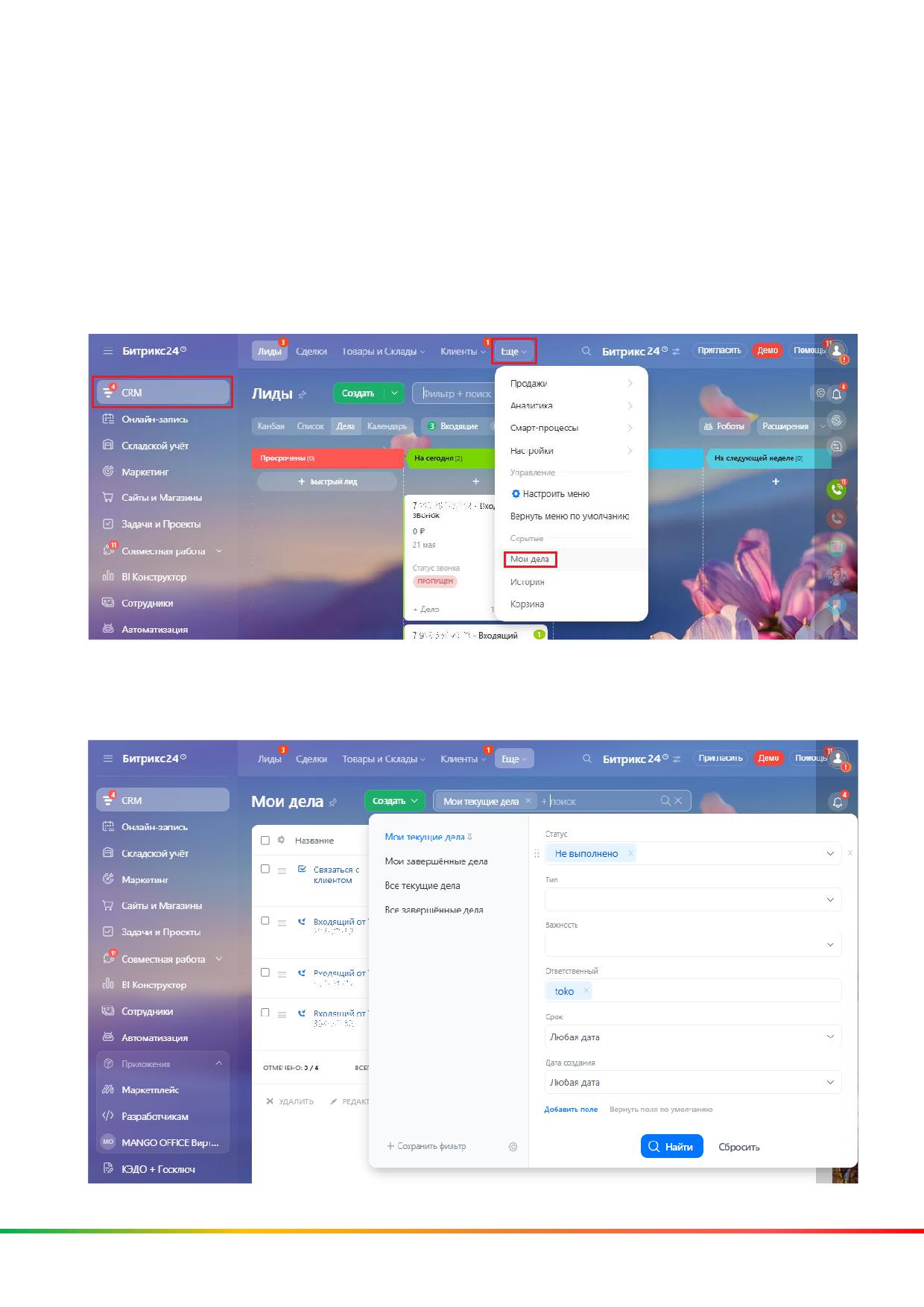
Как обработать пропущенный звонок
Для этого, вам нужно открыть ранее созданное дело о входящем звонке, затем
позвонить по номеру, указанному в деле, и поговорить со звонившим. При
этом результаты переговоров нужно занести в дело в поле "Описание".
Закрытие дел выполняется вручную.
Чтобы найти дело по пропущенному звонку, в вашем Битрикс24 выполните:
1) перейдите в раздел "CRM", затем выберите пункт "Еще" и нажмите на ссылку
"Мои дела":
2) в открывшемся окне вы видите список ваших дел, которые вам нужно
выполнить в Битрикс24. Чтобы отфильтровать дела по входящим звонкам,
нажмите на поле "Фильтр":
154
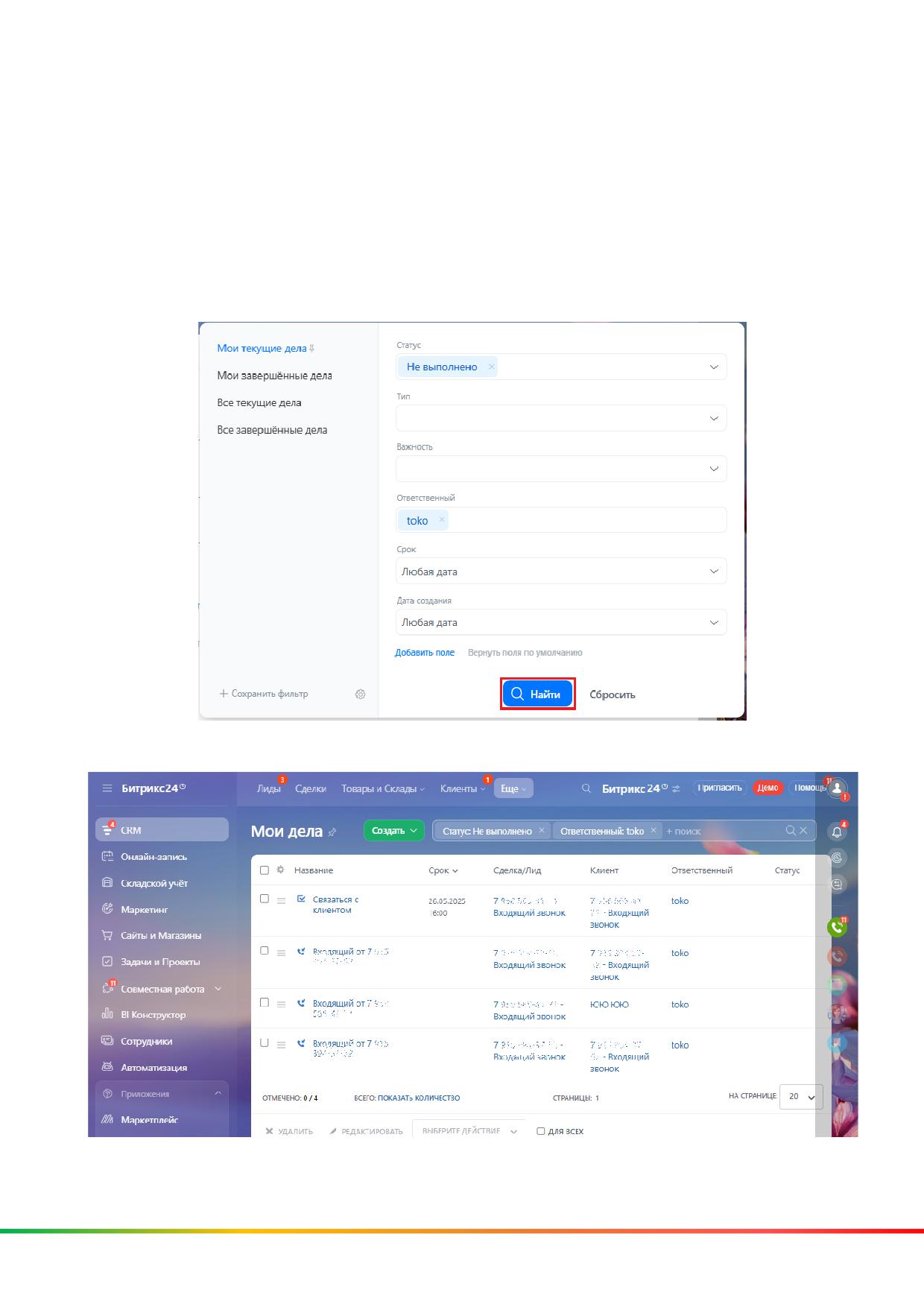
3) в открывшемся окне настройте фильтр для поиска дел по входящим
звонкам. Для этого укажите следующие параметры поиска:
- Статус: не выполнено;
- Тип: Звонок (входящий);
- Ответственный: выберите себя;
4) нажмите кнопку "Найти". Будет выполнена фильтрация ваших дел по
входящим звонкам, а результаты показаны на странице "Мои дела":
Далее, откройте карточку дела, нажав на его название:
155
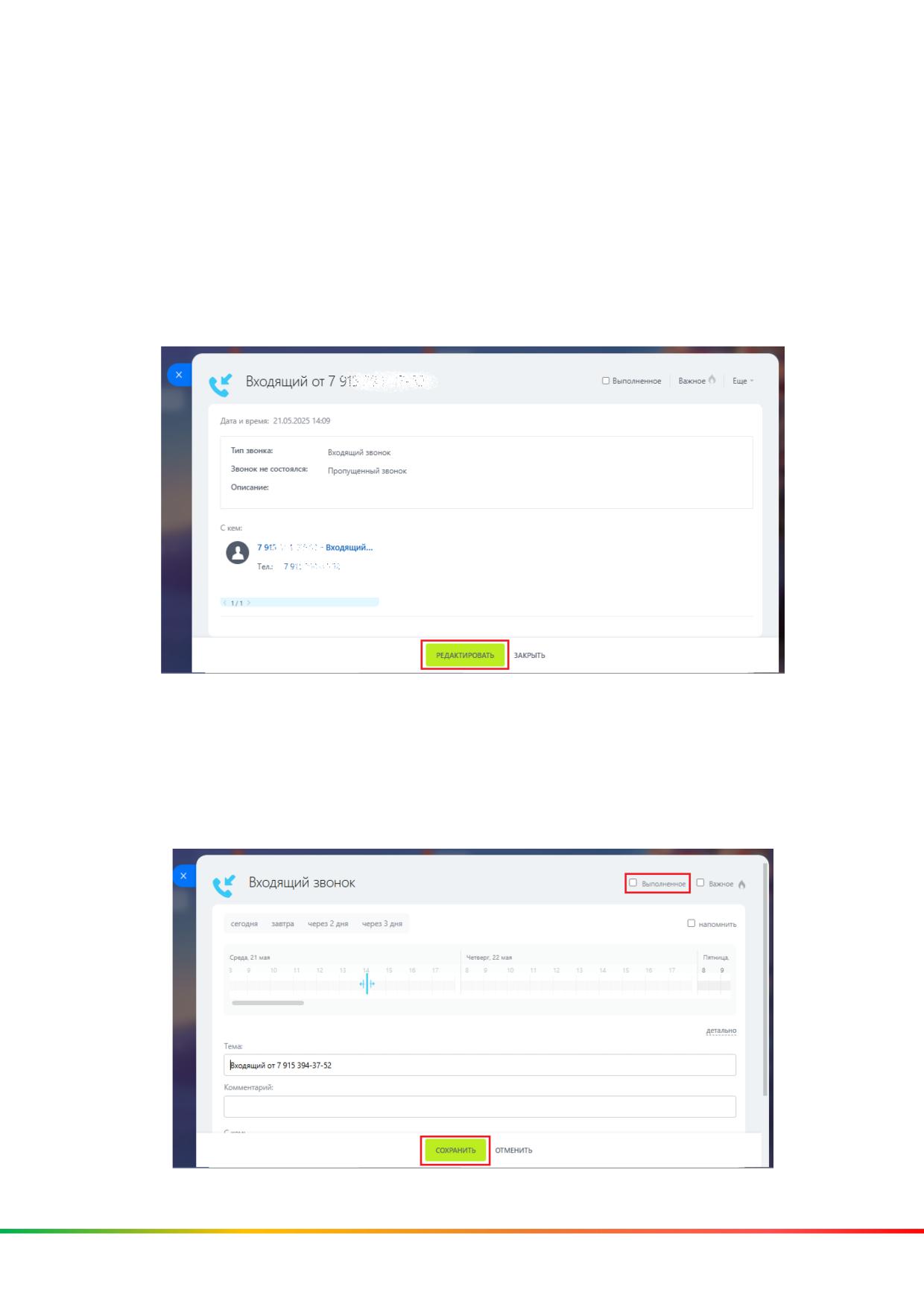
В открывшейся карточке звонка вы можете:
- открыть карточку лида, нажав на ссылку:
- позвонить Клиенту, кликнув по номеру телефона.
Чтобы добавить комментарий в дело и/или в деле запланировать те или иные
действия на будущее (например, перезвонить Клиенту через
2 часа),
выполните:
1) нажмите кнопку "Редактировать" в карточке лида. Будет открыто окно
редактирования дела;
2) при необходимости, настройте уведомление о выполнении тех или иных
действий в деле, добавьте комментарий в дело по результатам звонка этому
Клиенту, пометьте дело как важное;
3) чтобы закрыть дело, установите флаг "Выполненное";
4) нажмите кнопку "Сохранить" чтобы сохранить правки в деле:
156
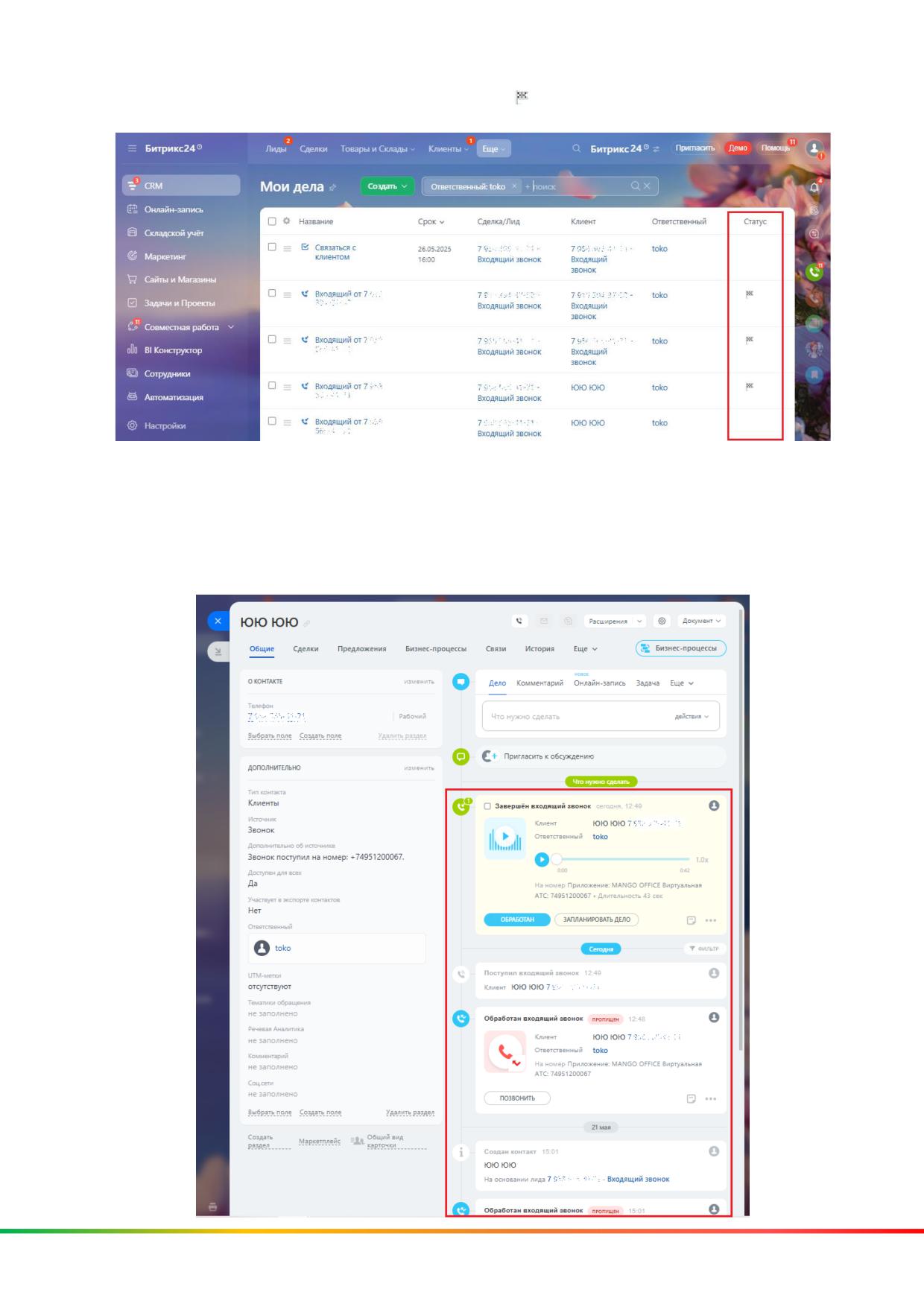
Закрытые дела помечаются пиктограммой в разделе "Мои дела":
3.5 История вызовов
Каждый звонок от Клиента отображается в карточке клиента, в истории
взаимоотношений с ним:
157
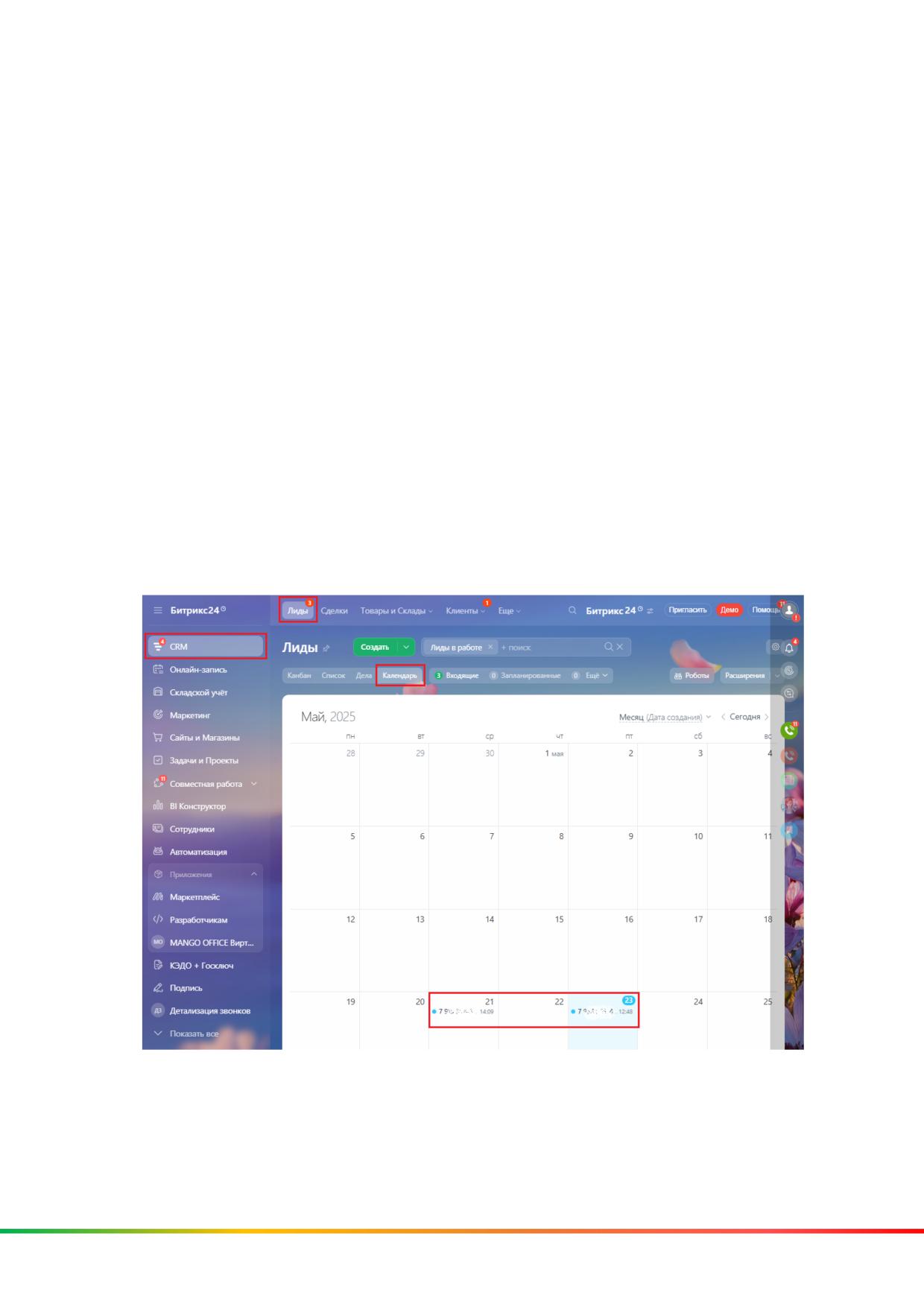
Если в Виртуальной АТС включена услуга записи разговоров, то здесь же
можно прослушать или скачать запись разговора.
Примечание. Запись разговора может отобразиться в карточке контакта с
небольшой задержкой.
3.6 Просмотр сведений о звонках в календаре
В календаре Битрикс24 фиксируются совершенные звонки и звонки,
переназначенные на другого пользователя. По умолчанию данная
возможность включена, но вы можете ее выключить.
Чтобы посмотреть звонки в календаре, выполните следующие действия:
1) перейдите в раздел CRM;
2) на открывшейся странице нажмите "Календарь". Информация о звонке
содержит следующие данные:
•
номер звонившего Клиента;
•
дата и время совершения вызова:
158
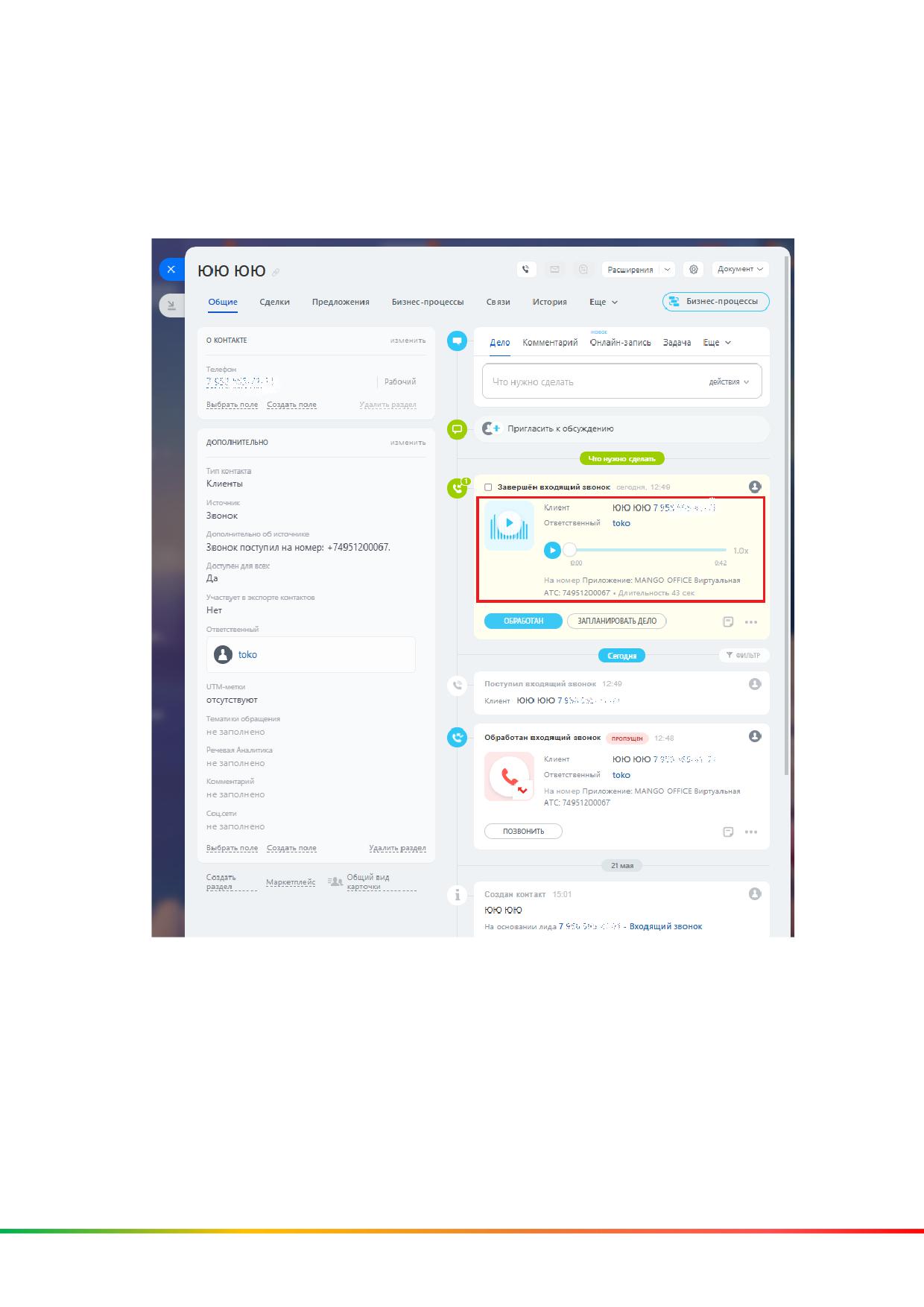
3.7 Запись разговоров
Если в Виртуальной АТС подключена услуга записи разговоров и в настройках
API включен флаг "Предоставлять возможность генерации и использования
ссылок" (см. Настройка Виртуальной АТС MANGO OFFICE, п.4), то при наличии
записи разговора ее можно прослушать в Битрикс24:
Примечания:
1.
Запись разговора может отобразиться в карточке контакта с небольшой
задержкой.
2.
Если длительность разговора менее 6 сек, то запись разговора не
сохранится в Виртуальной АТС и соответственно не отобразится в
Битрикс24.
Если в ходе обработки вызова, сотрудники переводили его на других
сотрудников, то в Битрикс24 будет сохранены все записи разговоров
Клиентам с каждым из сотрудников.
159
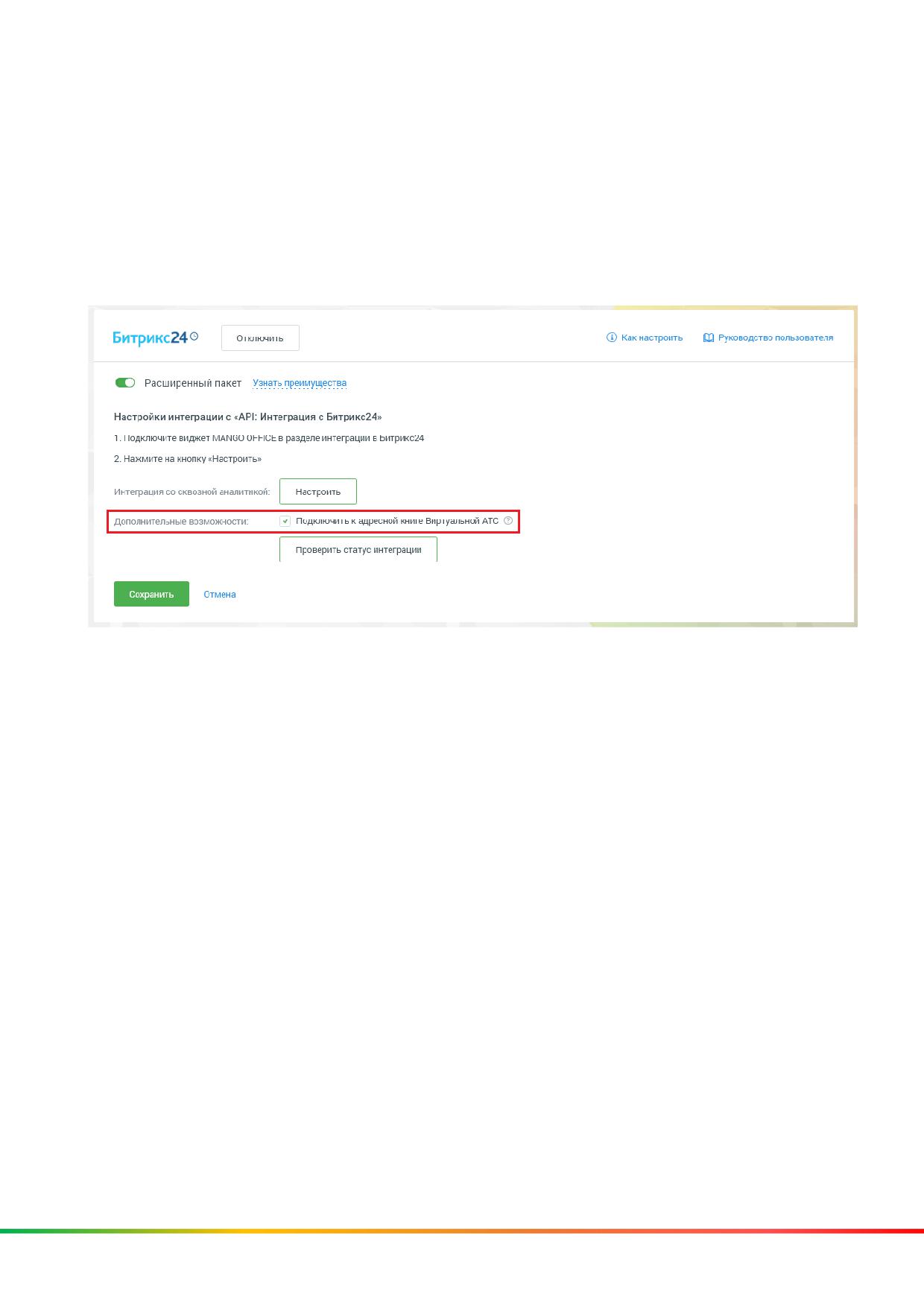
4 Интеграция с адресной книгой Виртуальной АТС
Если вы используете расширенный пакет интеграции, то в Личном кабинете
вы можете подключить Битрикс24 как внешний источник контактов в
адресную книгу MANGO OFFICE.
Установите флаг "Подключить к адресной книге Виртуальной АТС" и нажмите
"Сохранить". Начнется отображение лидов, контактов и компаний из
Битрикс24 в адресной книге Виртуальной АТС:
После установки флага "Подключить к адресной книге Виртуальной АТС"
пересохраните настройки приложения интеграции. Это необходимо, чтобы
номера контактов из Битрикс24 стали доступны в адресной книге
Виртуальной АТС. Вот как это сделать:
1) открыть ваш Битрикс24;
2) нажать на ссылку "MANGO OFFICE Виртуальная АТС". Будут открыты
настройки приложения интеграции:
160
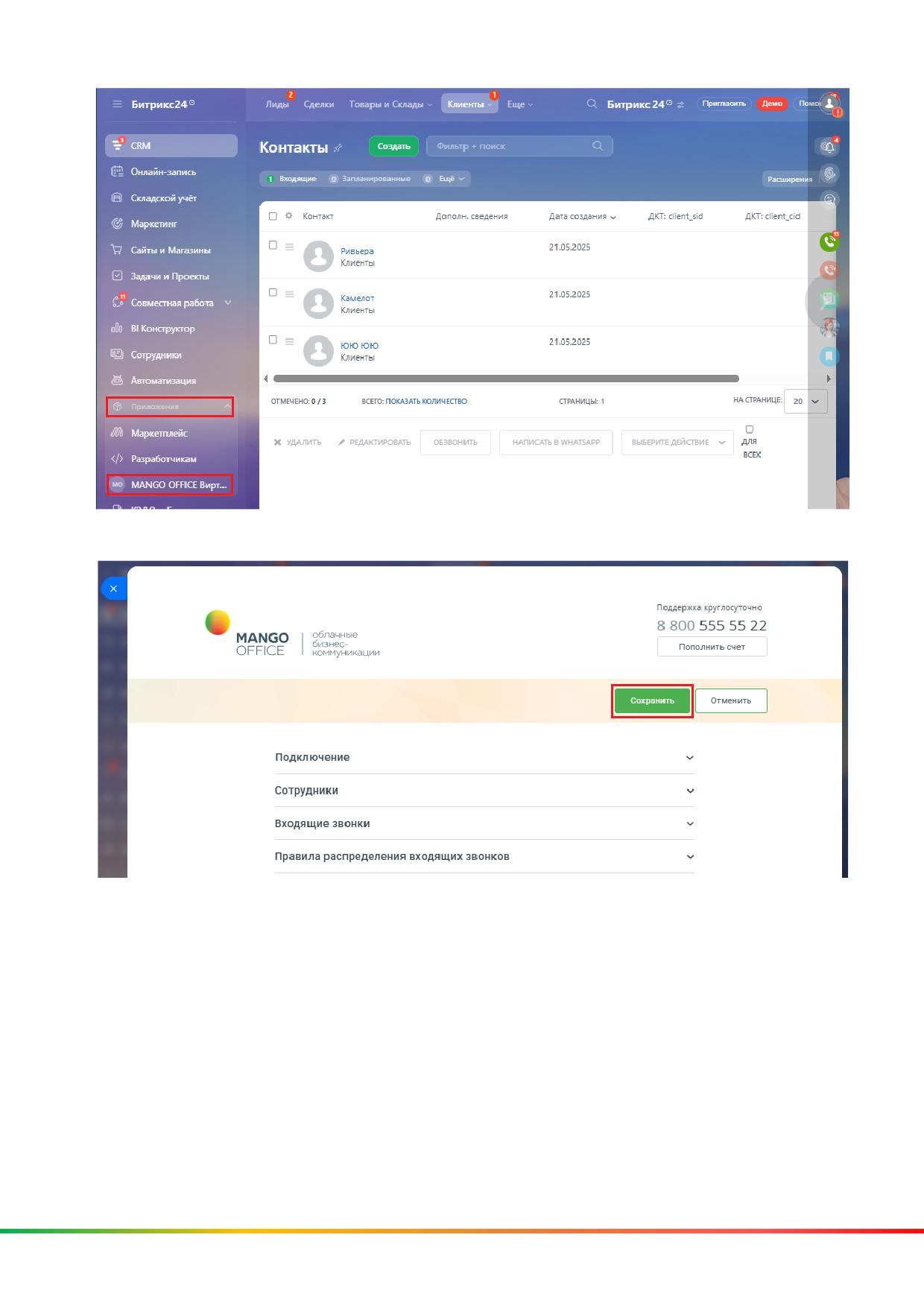
3) нажать кнопку "Сохранить":
Теперь, лиды, контакты и компании из Битрикс24 будут видны:
- в Личном кабинете Виртуальной АТС в разделе "Адресная книга";
- в Mango Talker;
- в Контакт-Центре.
161
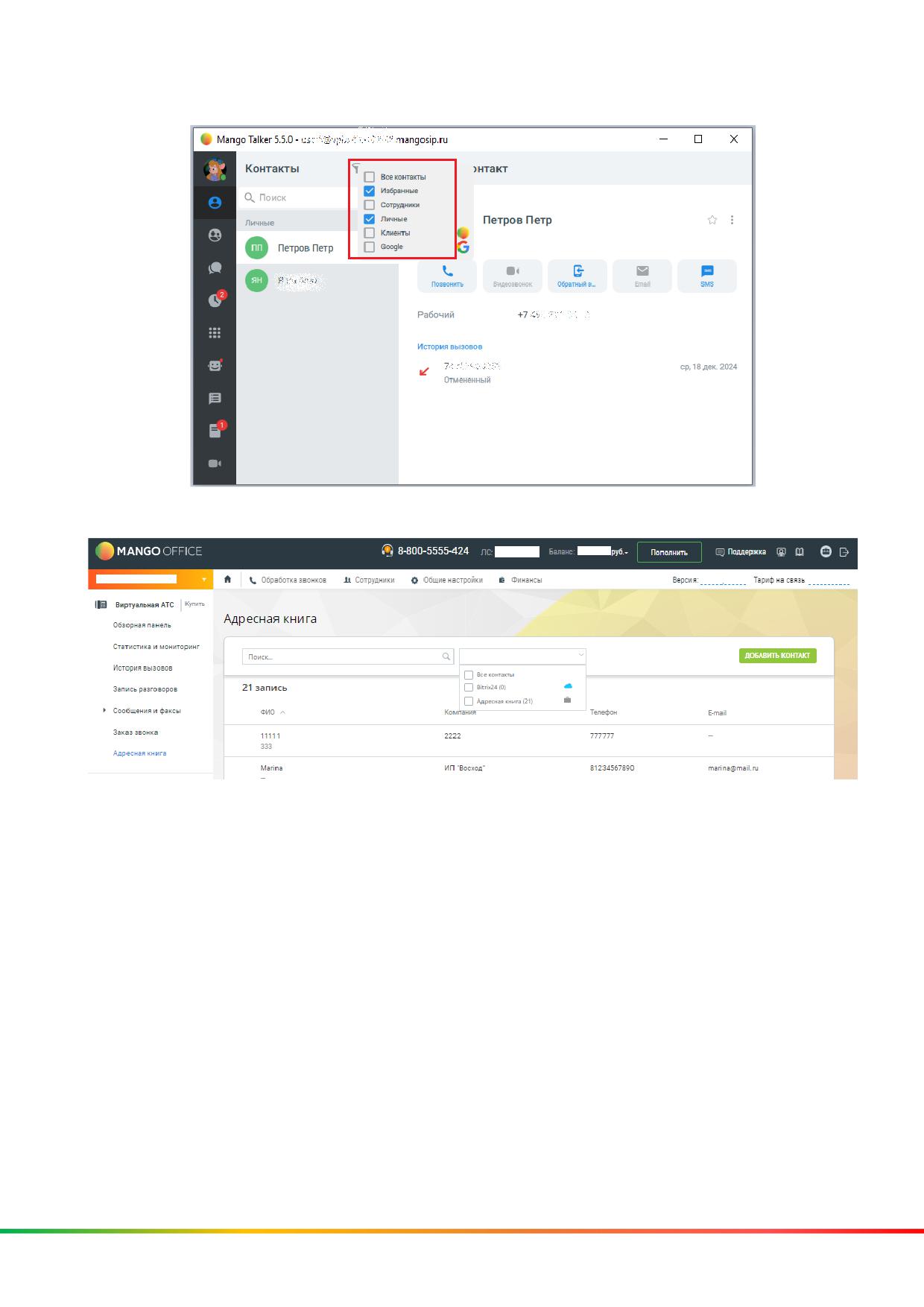
В MANGO TALKER:
В Личном кабинете Виртуальной АТС:
Внимание! В адресной книге Виртуальной АТС, ЦОВ, MANGO TALKER вы
можете просматривать карточку лида/контакта/компании, но не можете
редактировать. Редактировать ее можно только из Битрикс24.
162
5 Софтфон MANGO CONNECT
5.1 Описание
Софтфон "MANGO CONNECT" - расширение для Google Chrome, которое при
интеграции виртуальной АТС с CRM-системой позволит звонить, принимать
вызовы и отправлять SMS из окна браузера. Работает с Битрикс24 и только при
наличии услуги "Расширенные возможности интеграции".
Внимание! Браузерный софтфон MANGO CONNECT предназначен только для
работы в браузере Chrome!
Для установки софтфона перейдите в Chrome по ссылке - скачать Софтфон
MANGO CONNECT
Чтобы звонить из браузера требуется только установленное расширение
MANGO CONNECT и гарнитура.
Все функции MANGO CONNECT:
•
прием входящих звонков;
•
работа в режиме "Не беспокоить" / DND, в котором все входящие вызовы
автоматически сбрасываются;
•
набор номера на клавиатуре или с помощью номеронабирателя в
приложении;
•
исходящие звонки по клику из CRM-системы;
•
возможность набора DTMF-команд при дозвоне на голосовое меню;
•
перевод вызова на другого сотрудника или внешний номер;
•
запись разговора во время звонка;
•
отключение звука во время разговора;
•
постановка вызова на удержание;
•
отображение имени или телефона Клиента;
•
отправка SMS из приложения;
•
всплывающее уведомление и звуковое оповещение при входящем
звонке;
•
приложение работает со всеми гарнитурами.
163
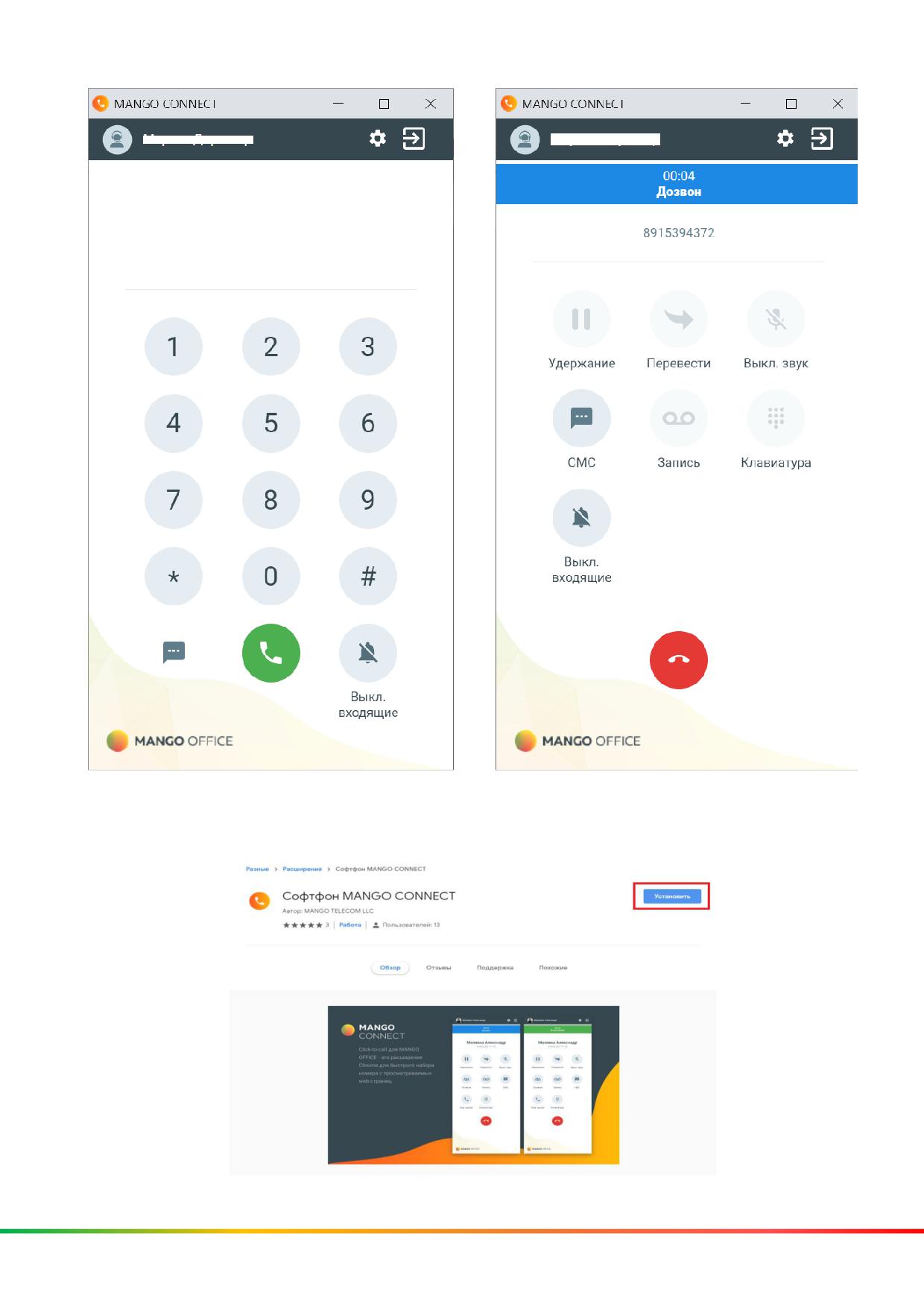
Установку расширения необходимо выполнить каждому сотруднику.
1.
нажмите "Установить"
164
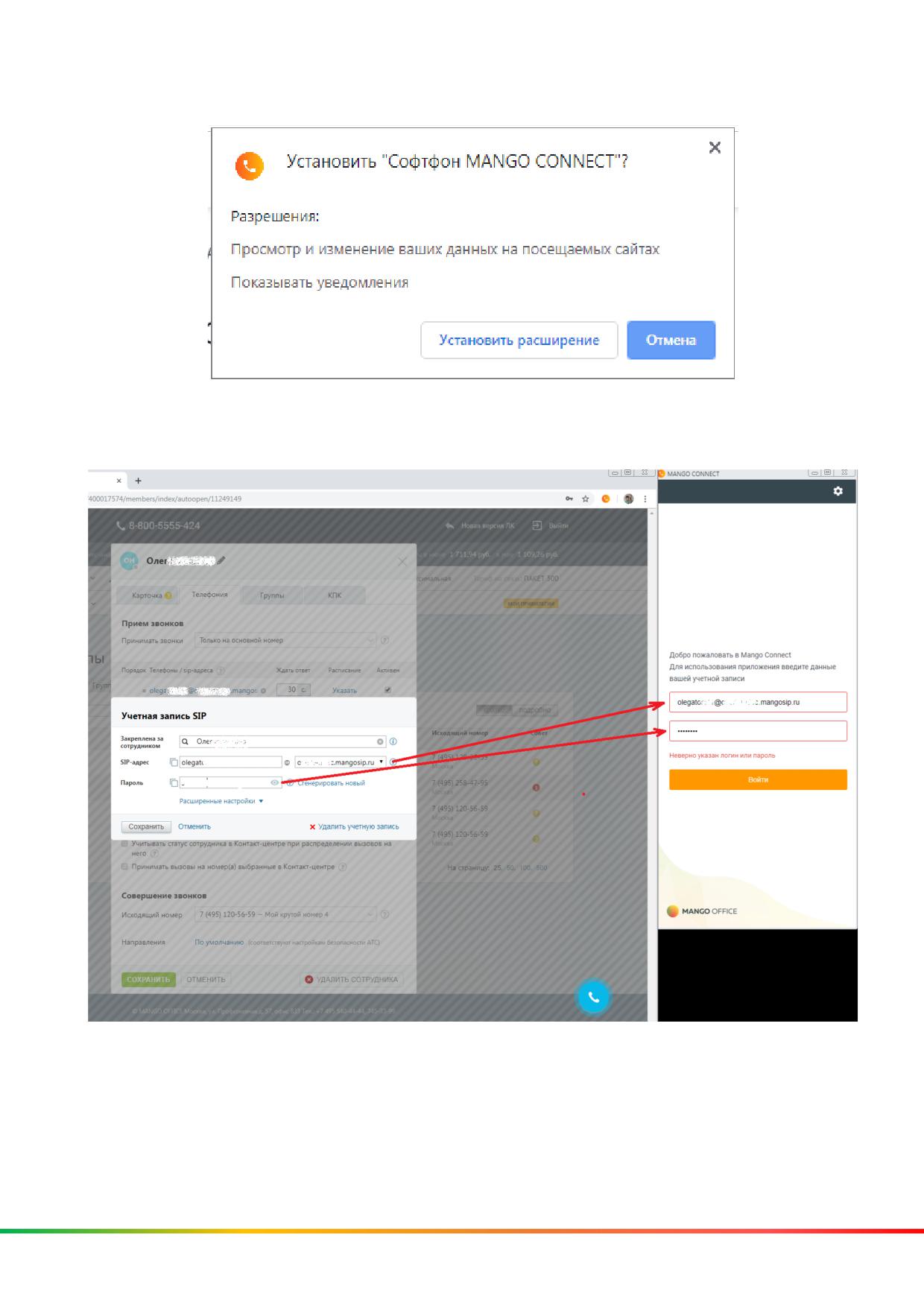
2) подтвердите разрешение на установку:
3) ввести данные SIP ID сотрудника и пароля;
4) нажать на кнопку "Войти":
165
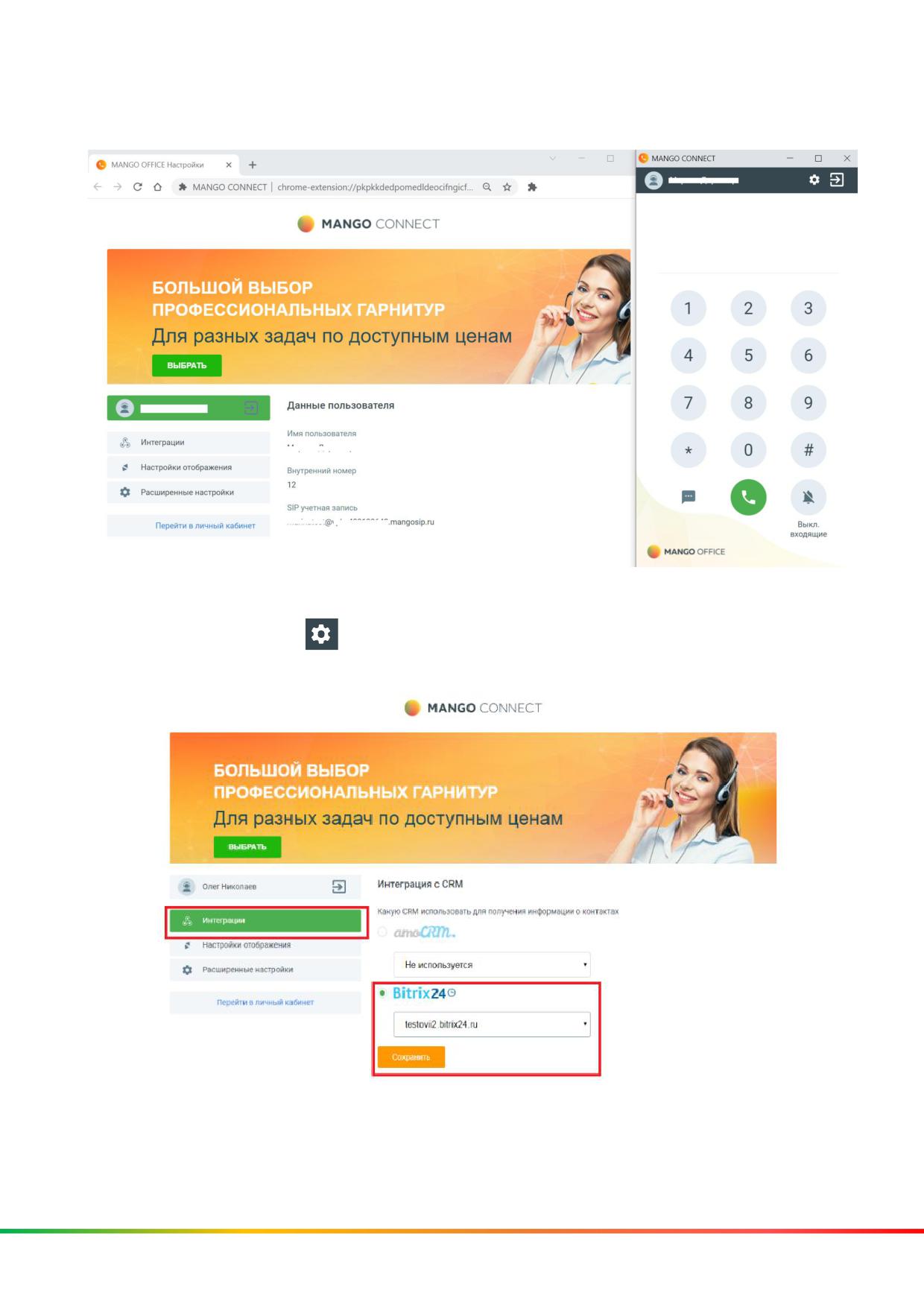
5) после успешной авторизации пользователя будут показаны настройки
расширения и окно софтфона:
6) после авторизации уже можно звонить и принимать звонки;
7) нажмите на кнопку
окне софтфона (см. рисунок выше) и в открывшихся
настройках укажите ваш домен в CRM и сохраните:
8) Софтфон MANGO CONNECT настроен на работу с CRM.
166
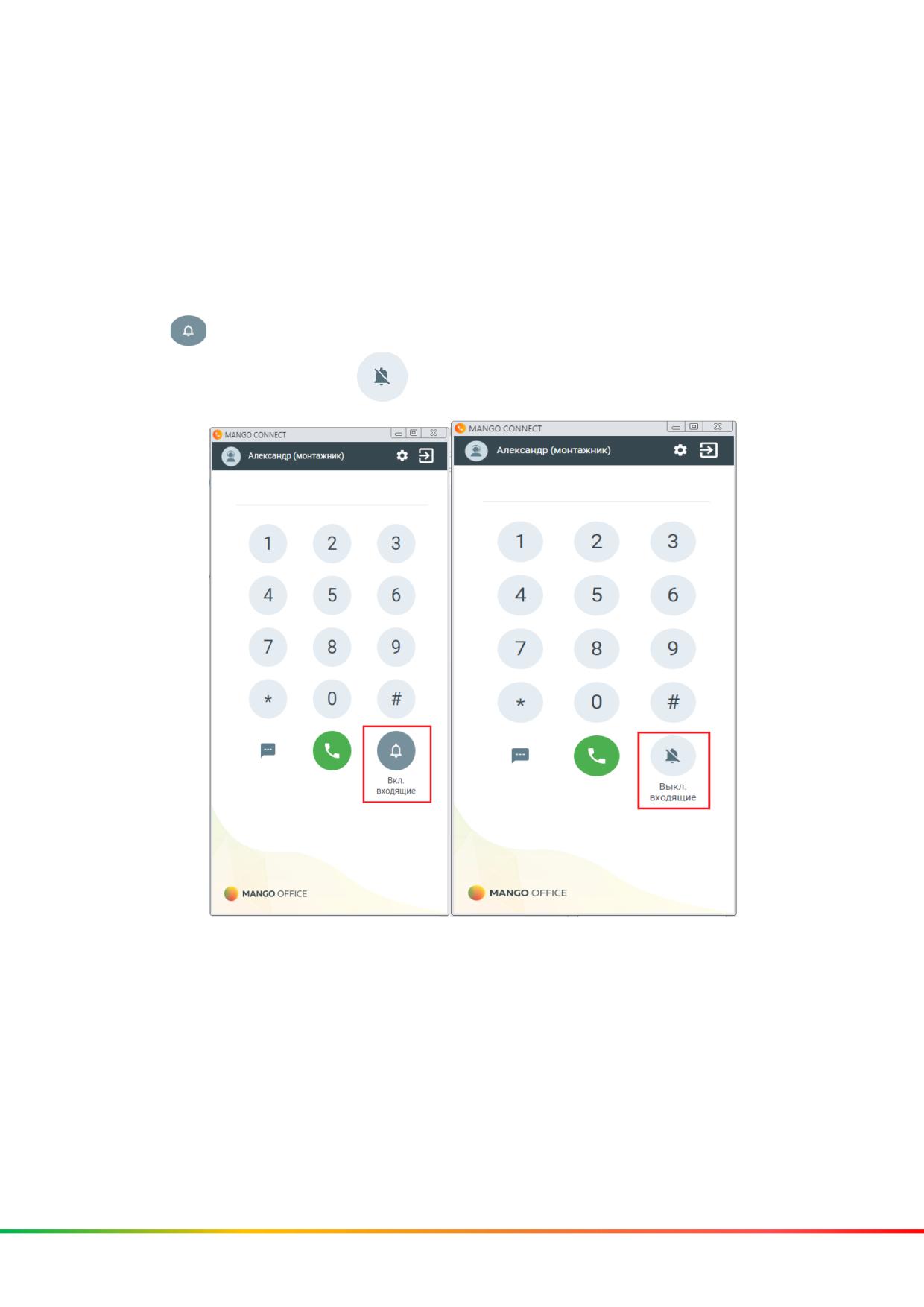
5.2 Дополнительно. Как включить и выключить режим "Не
беспокоить" / DND
MANGO CONNECT поддерживает режим "Не беспокоить". Если вы включили
данный режим, то все ваши всходящие звонки автоматически сбрасываются.
Примечание. В данном режиме входящий звонок завершается с кодом 1123,
который означает "Получен сигнал "Не беспокоить".
Чтобы перевести ваш MANGO CONNECT в режим "Не беспокоить", нажмите на
кнопку
. Чтобы отключить "Режим не беспокоить", в вашем MANGO
CONNECT нажмите кнопку
167
6 Коробочная версия Битрикс24
Рекомендации по настройке коробочного Битрикс24:
● скачать обновления коробочного Битрикс24 и проинсталлировать модуль
rest версии 16.6.5 (или более позднюю);
● удостовериться, что установлен модуль intranet 16.6.4 или более поздняя
версия;
● удостовериться, что Битрикс24 доступен "снаружи" и что он также "видит"
внешние ресурсы - ведь для работы приложения потребуется обращение к
серверу аутентификации aouth.bitrix24.info, а также к тем внешним URL,
которые нужны для работы приложения;
bitrix.ru/learning/course/index.php?COURSE_ID=1&LESSON_ID=123&LESSON_P
ATH=123.123.123);
● модуль "Телефония";
● поднять на своем сервере валидный SSL. Это обязательно. После этого в
публичной части портала в главном меню появится подраздел Приложения,
каталог облачных решений для Битрикс24, которые могут работать в коробке;
● после этого выполнить установку приложения MANGO OFFICE согласно
данному руководству. Примечание: при авторизации обращайте внимание на
адрес, куда вы авторизуетесь. Теперь вам надо авторизоваться по адресу
168
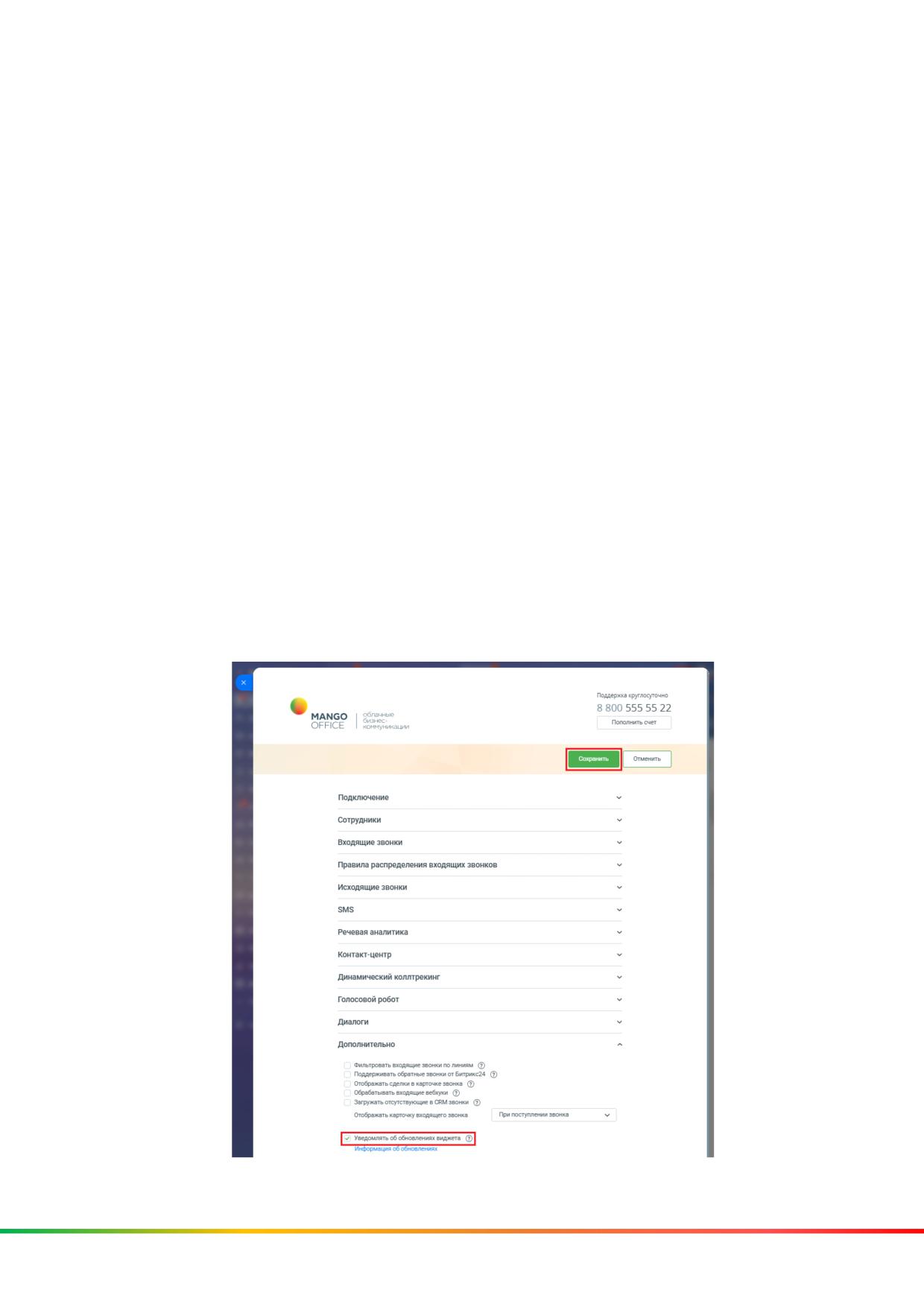
7 Обновление приложения
Команда разработки постоянно работает над улучшениями приложения
интеграции MANGO OFFICE с Битрикс24. Чтобы вам стали доступны новые
возможности, обновите приложение.
При появлении нового обновления приложения - над формой настройки
приложения вы увидите уведомлении о появлении новой версии. Кликните
на "Перейти к установке" и пройдите процесс обновления. Все настройки
интеграции будут сохранены!
Вы можете включить или выключить показ уведомления о новой версии
приложения. Для этого:
1) откройте форму настройки приложения интеграции, откройте блок
"Дополнительно";
2) установите флаг "Уведомлять об обновлениях виджета", чтобы включить
показ уведомлений, либо снимите этот флаг, чтобы выключить показ
уведомлений;
Примечание. Нажав на ссылку "Информация об обновлениях", вы перейдете
на сайт MANGO OFFICE, на котором показан список обновлений приложения.
3) нажмите кнопку "Сохранить" в верхней части формы настройки приложения
интеграции:
169
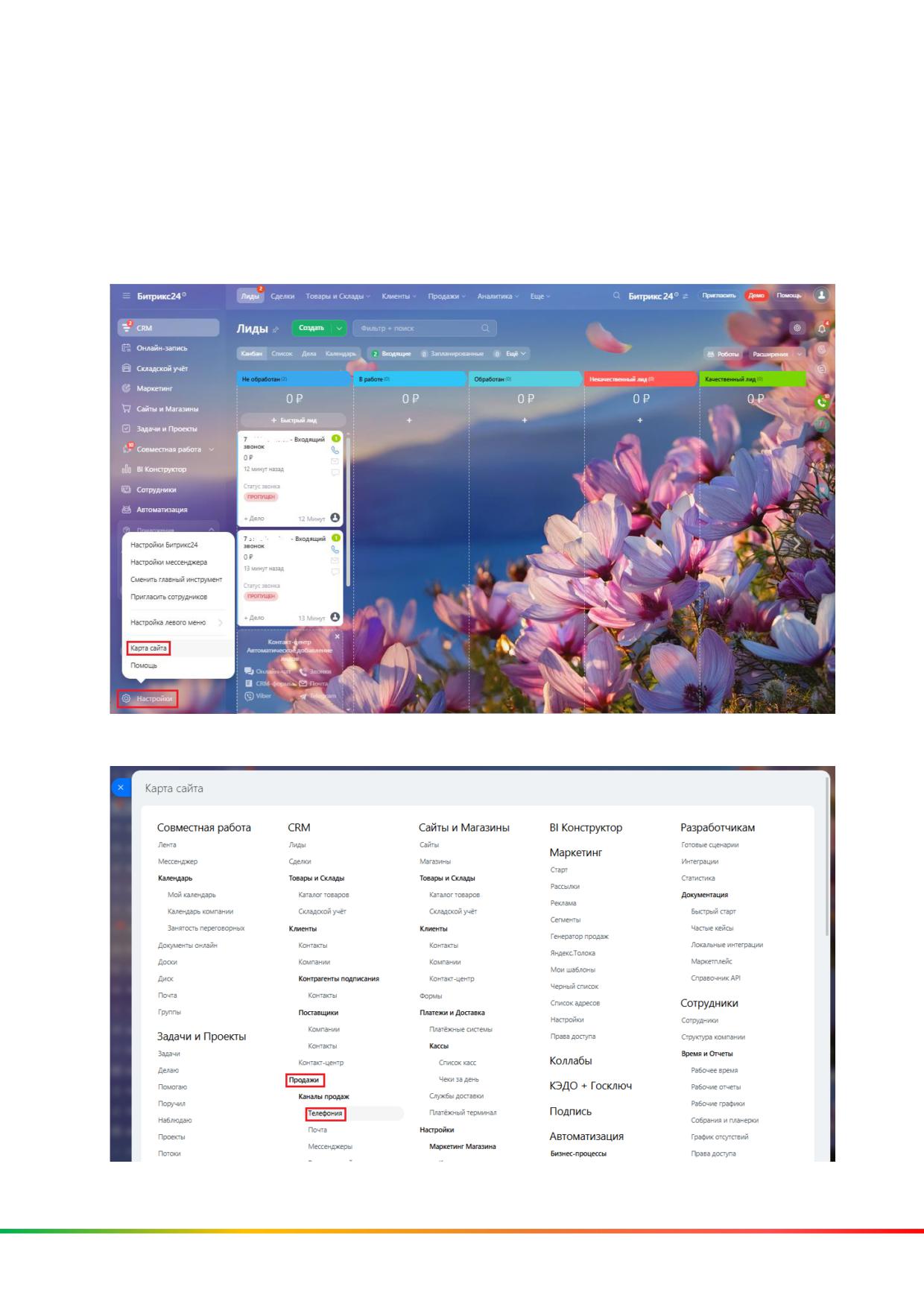
Приложения.
А. Как открыть отчет "Детализация звонков" в Битрикс24
Чтобы открыть отчет "Детализация звонков", в вашем Битсрикс24 выполните:
1) нажмите "Настройки";
2) выберите пункт "Карта сайта"
3) нажмите "Телефония" в блоке "Продажи":
4) нажмите на пункт "Детализация звонков";
170
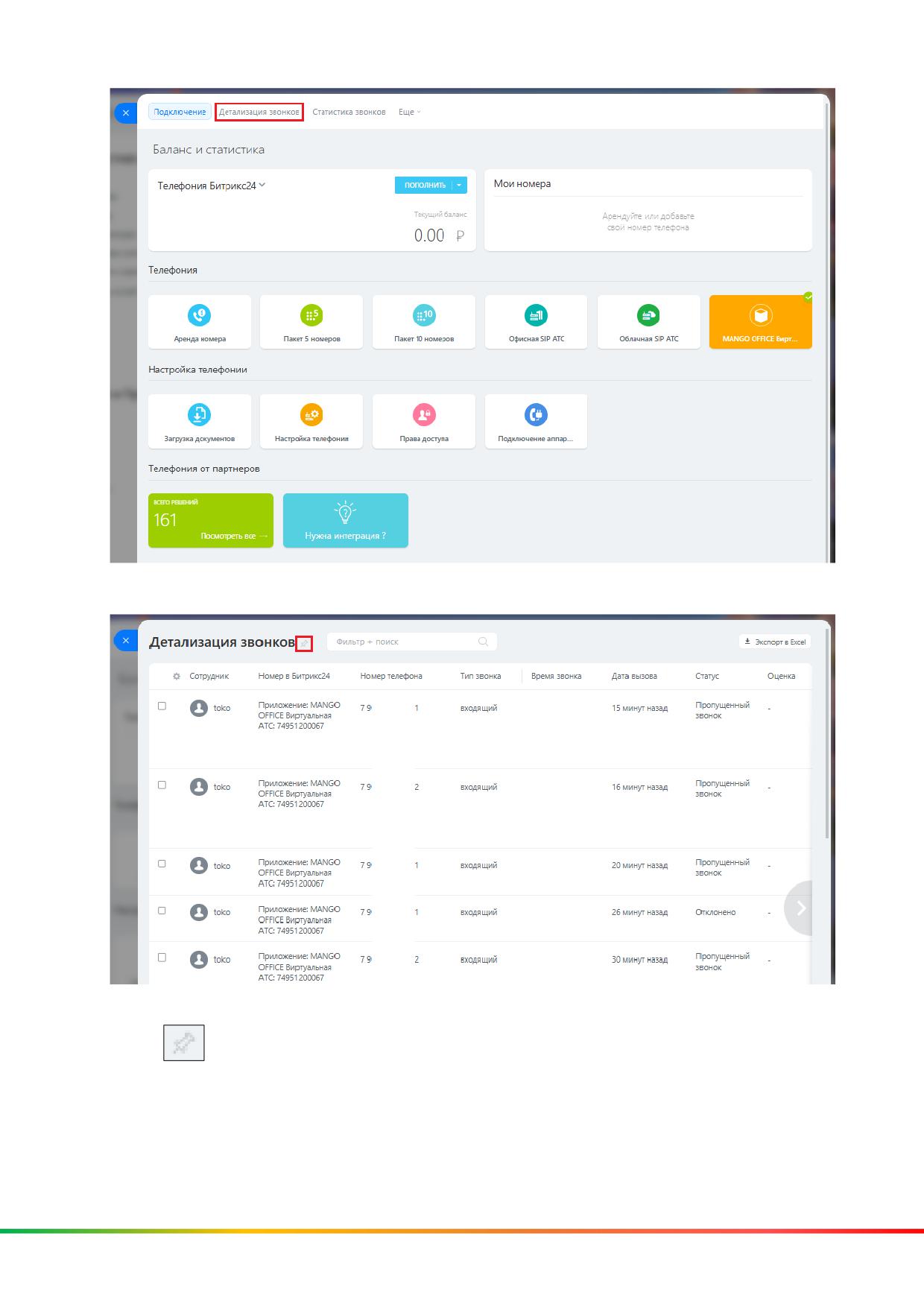
5) будет открыт отчет "Детализация звонков";
6) чтобы этот отчет отображался постоянно в меню Битрикс24, нажмите на
кнопку
около названия отчета.
171
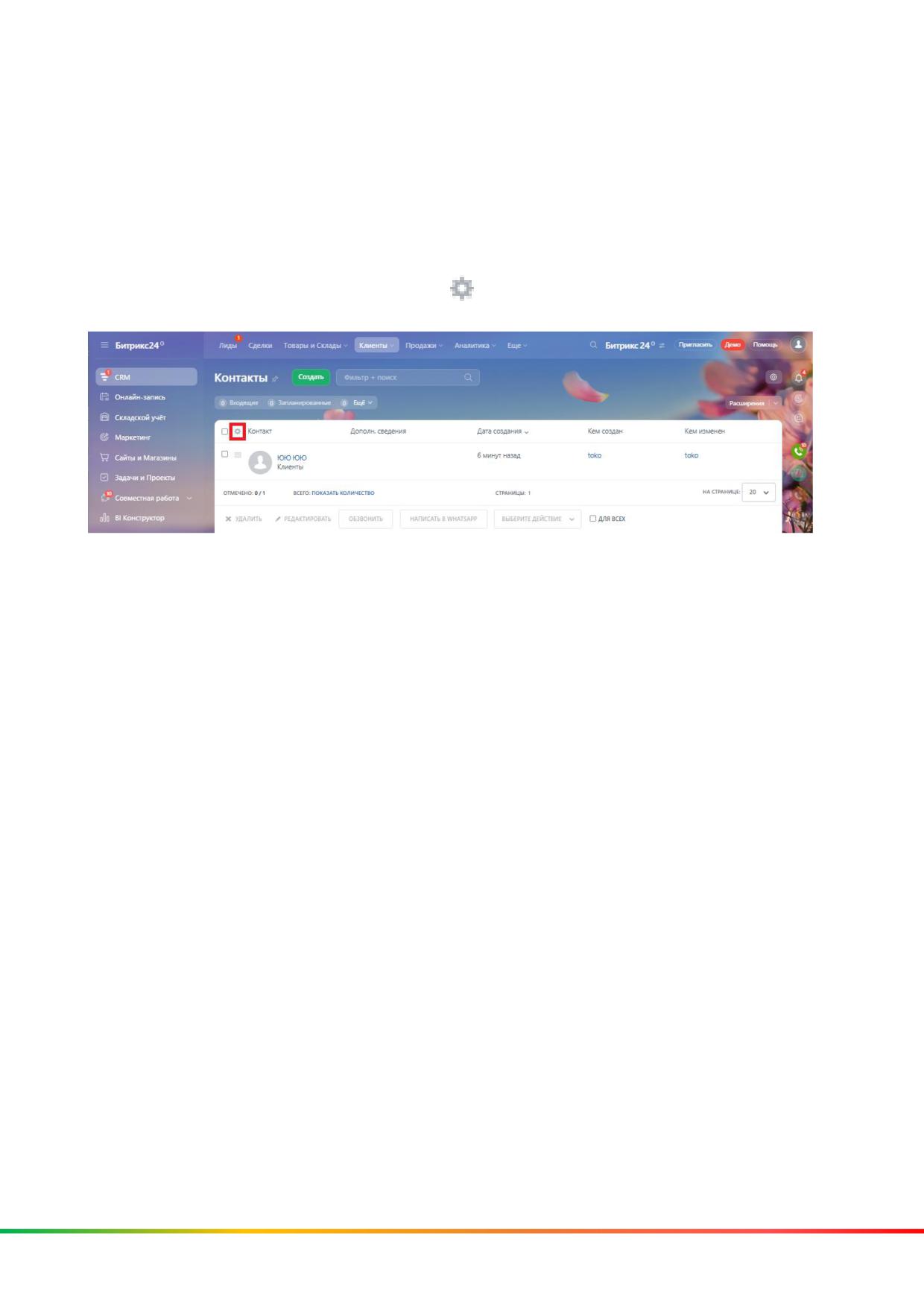
Б. Настройка отображения колонок в списке лидов, сделок,
контактов
Чтобы настроить отображение колонок в списке "Контакты"
\ "Лиды
\
"Контакты", в вашем Битрикс24 следует:
1) откройте нужный раздел: "Контакты" \ "Лиды \ "Контакты;
2) нажмите на кнопку "Шестеренка"
в заголовке списка;
3) настройте отображение колонок:
- активируйте "галочки" в названии тех колонок, которые надо показать
(например, в колонках "ДКТ:…");
- деактивируйте "галочки" в названии тех колонок, которые надо скрыть
(например, в колонке "Кем изменен");
4) нажмите кнопку "Применить";
172
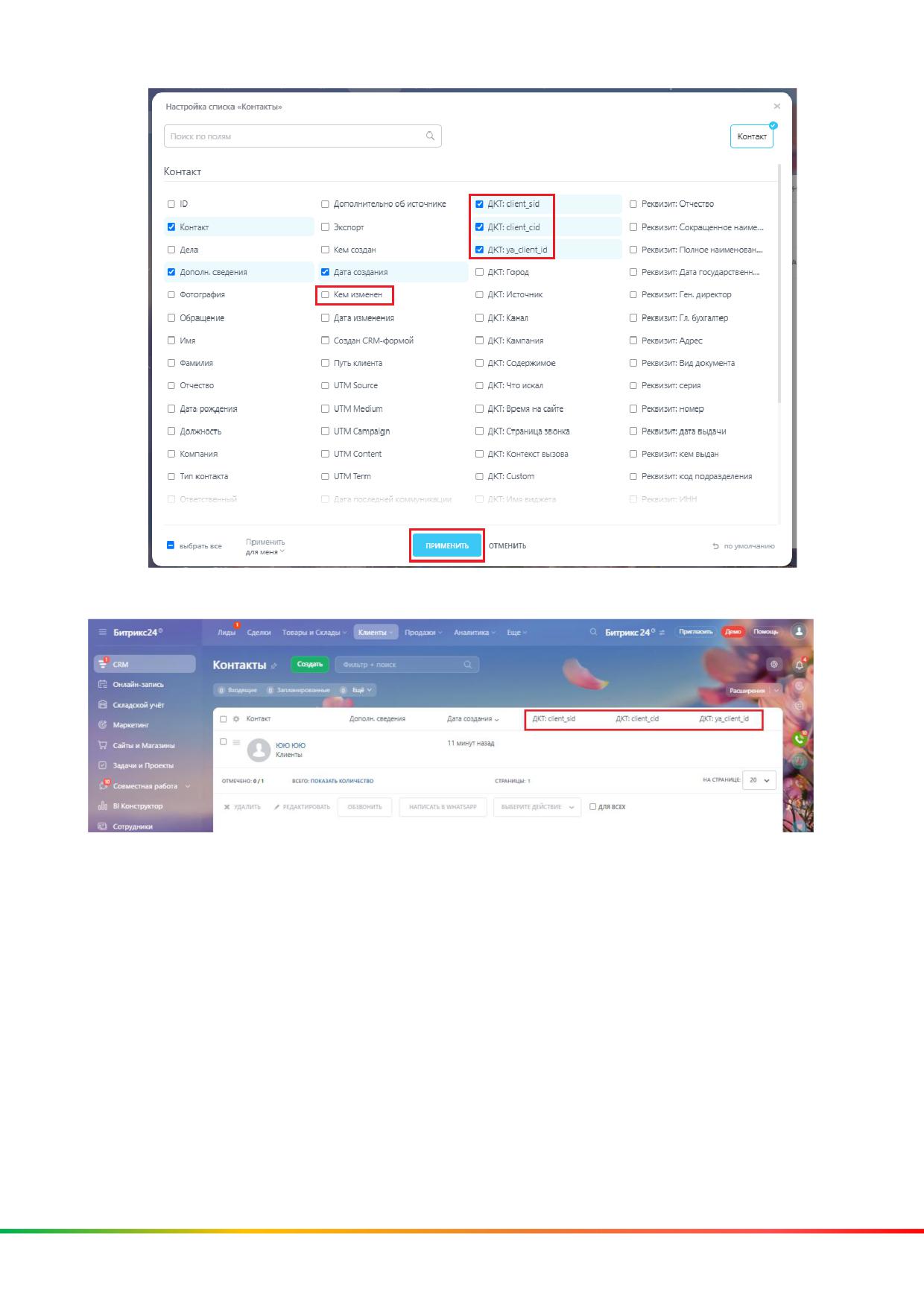
5) будут отображены выбранные вами колонки (например, в колонках "ДКТ:…").
173
Список изменений в документе
03.03.2026
Добавлен раздел 2.24 Использование сервиса «Манго Диалоги» для обмена
сообщениями.
23.05.2025
1. Добавлено описание следующих новый настроек интеграции:
- Передача данных в Речевую аналитику;
- Сохранять данные кампаний исходящих обзвонов Контакт-центра;
- Отправлять WhatsApp-сообщение при пропущенном звонке;
2. Переименован раздел "Сохранение данных Речевой аналитики" в раздел
"Интеграция с Речевой аналитикой"
3. Подробнее описаны возможности интеграции с Контакт-центром:
иллюстрации и пояснения.
4. Обновлены иллюстрации с интерфейсом Битрикс24 в связи со сменой
дизайна.
5. Добавлены Приложения с описанием некоторых служебных действий.
29.10.2024
1.
Добавлено описание работы настройки “Сохранять все звонки”. Если эта
настройка включена, то в Битрикс24 сохраняются звонки даже тех
сотрудников, которые не указаны в таблице сопоставления.
2.
Исправлено описание работы умных правил распределения входящих
звонков. Если не установлен режим работы, то умные правила
применяются круглосуточно (24*7)
12.08.2024
Исправлены опечатки.
04.06.2024
1.
Добавлено описание функций:
- отображать сделки в карточке звонка. Отображение последних 10
сделок с Клиентом в данных о звонке;
174
- сохранять постзвонковую оценку качества. Сохранение оценки
диалога с оператором, выданной Клиентом;
- все функции, относящиеся к Контакт-центру MANGO OFFICE,
сгруппированы в единый раздел.
2.
Приведены в актуальное состояние иллюстрации.
11.01.2023
1) В
описание
настройки
сопоставления
сотрудников
добавлена
рекомендация указывать в данной настройке пользователя с правами
администратора Битрикс24, чтобы в дальнейшем иметь возможность
настроить загрузку данных не только по звонкам, но и по другим типам
обращений Клиентов.
2) В описание интеграции с Коллтрекингом добавлена информация о том, как
загрузить в Битрикс24 данные коллтрекинга о других типах обращений, кроме
звонков.
3) В описание настройки интеграции с Контакт-центром MANGO OFFICE
добавлено описание возможности передачи комментария из Контакт-Центра
MANGO OFFICE в историю коммуникации с Клиентом.
4) Обновлены некоторые иллюстрации в связи с обновлением дизайна
интерфейса.
19.09.2022
1) В описании настройки интеграции в отдельную главу выделена настройка
сопоставления сотрудников Виртуальной АТС и Битрикс24.
2) Обновлены иллюстрации в связи с обновлением дизайна интерфейса.
22.04.2022
1) Обновлено описание умных алгоритмов распределения звонков.
Добавлено описание настройки расписания работы алгоритмов.
2) В настройке "Поддерживать обратные звонки от Битрикс24" добавлена
возможность выбрать группу сотрудников, которая будет обрабатывать заказы
обратного звонка.
3) Добавлено описание настройки "Сохранение тематик Контакт-Центра
MANGO OFFICE".
4) Добавлено описание, как включить и выключить показ уведомлений об
обновлении приложения.
175
18.03.2022
В описание функции отправки sms вручную из карточки лида/контакта/сделки
добавлено требование о настройке сопоставления сотрудников.
16.03.2022
Добавлено описание всплывающих сообщений об ошибках в интерфейсе
Битрикс24 и что с ними делать.
09.03.2022
Обновлен порядок настройки импорта данных о лиде из Контакт-центра, а
также требования для этой функции.
02.03.2022
Уточнение описания базового и расширенного пакетов интеграции.
28.02.2022
Добавлено описание проверки на наличие звукового приветствия и
включения параметра "Ожидать окончание" при сохранении настроек работы
умных алгоритмов.
22.02.2022
Обновлено описание настройки умных алгоритмов распределения вызовов.
Добавлено описание настройки "Переадресовывать на ответственного и
переадресовывать далее на номер, если нет ответа".
03.02.2022
Добавлено описание настройки отображения карточки звонка.
02.02.2022
Добавлено описание начала работы с интеграцией: подготовка, порядок
действий, как проверить передачу данных о звонке и т.д.
176
22.10.2021
1) Добавлено описание фильтра входящих звонков по линиям.
2) Добавлено описание перемещения сделок внутри воронки по команде от
внешней системы (через вебхук).
08.10.2021
Добавлено описание функции "Не беспокоить" в описание MANGO CONNECT.
14.09.2021
Добавлено описание понятия "Технический таск" в описание настройки
интеграции с Контакт-центром MANGO OFFICE через вебхуки.
06.07.2021
Добавлено описание отправки данных о лиде из Контакт-центра.
23.06.2021
Добавлено описание настройки "Загружать отсутствующие звонки в CRM".
15.06.2021
1) Дополнено описание установки приложения MANGO OFFICE в Битрикс24
опциональной проверкой установки настроек телефонии.
2) Добавлено описание настройки "Перезванивать с номера, на который
звонил клиент".
3) Добавлено описание типов обрабатываемых входящих вебхуков.
4) Добавлено описание функции "Автоперезвон через вебхуки" и порядка
интеграции с Контакт-центром MANGO OFFICE через вебхуки.
05.03.2021
1) Дополнено описание обработки входящих вебхуков.
2) Добавлено описание отображения данных коллтрекинга в карточке
звонка.
177
29.01.2021
Дополнено описание обработки входящих вебхуков.
20.01.2021
1)
Добавлено описание обработки входящих вебхуков.
2) Добавлено описание сохранения текстов Речевой аналитики.
15.01.2021
Корректировка иллюстраций.
25.06.2020
Обновлено описание раздела Интеграция с адресной книгой Виртуальной
АТС.
23.06.2020
Обновлено описание раздела Интеграция с адресной книгой Виртуальной
АТС.
31.03.2020
1) Добавлено описание уведомлений о новых событиях в Битрикс24 и
дополнено описание уведомлений о пропущенных звонках.
2) Добавлено описание настройки показа звонков в календаре.
3) Добавлено описание как контролировать обработку пропущенных звонков.
4) Добавлено описание влияния прав доступа на скрипты.
5) Доработано требования к информационной сети при использовании
софтфона MANGO CONNECT.
13.02.2020
Добавлено Сохранение данных Речевой аналитики.
178