Frontol Mark Unit v. 4.4.1 (Руководство пользователя от 21.08.2025)
[Содержание]
Содержание
1 Введение
7
1.1 Сокращения
7
1.2 Условные обозначения
7
1.3 Требования к оборудованию и операционной системе
8
1.4 Интеграция с кассовым ПО
8
1.5 Рекомендации и ограничения при использовании сервиса Frontol Mark Unit
8
1.6 Логирование
9
2 Начало работы
10
2.1 Обновление с Frontol Alco Unit на Frontol Mark Unit
10
2.1.1
ОС Windows
10
2.1.2
ОС семейства Linux
10
2.2 Установка на ПК с ОС Windows
10
2.3 Установка на ПК с ОС Linux
11
2.4 Обновление FMU на ПК с ОС Windows
11
2.5 Обновление FMU на ПК с ОС Linux
11
2.6 Мастер установки FMU
11
2.7 Мастер настройки FМU
14
2.8 Лицензирование FMU
18
2.8.1
Модели и принципы лицензирования
18
2.8.2
Блокировка в случае долгого отсутствия запросов
19
2.8.3
Активация лицензии
20
2.9 Авторизация пользователя и восстановление пароля
21
2.10 Frontol Mark Unit Scanner
23
3 Сервис
24
3.1 Закладка «Настройки»
24
3.1.1
Режим работы с алкогольной продукцией
24
3.1.2
Режим работы с маркированной продукцией
26
3.1.3
Настройка подключения к ГИС МТ «Честный знак»
27
3.1.4
Сканер в клавиатурном режиме
28
3.1.5
Сканер в режиме USB-COM устройства
29
3.1.6
Обмен с АСТУ
31
3
[Содержание]
3.1.7
Редактирование статусов документов
32
3.2 Закладка «Пользователи»
33
3.2.1
Пользователь с ролью «Касса»
33
3.2.2
Добавление нового пользователя
35
3.3 О программе
36
4 Интеграция FМU с кассовым ПО
37
4.1 Пользователь с ролью «Касса»
37
4.2 Интеграция с Frontol 6
37
4.2.1
Настройка подключения в Frontol 6
37
4.2.2
Разделение по группам печати, если организаций ГИС МТ в FMU больше одной
41
4.2.3
Учет продаж фасованного пива
42
4.2.4
Проверка принадлежности КМ участнику оборота, ИНН которого указан в запросе в
«Честный знак»
43
4.2.5
Контроль единой минимальной цены
44
4.2.6
Настройка Frontol для работы с маркированными кегами
44
4.2.7
Права пользователя Frontol
47
4.3 Интеграция с Frontol xPOS3
49
4.3.1
Настройка подключения в FxPOS3
49
4.3.2
Права пользователя Frontol xPOS3
53
5 Логика проверок марок. Приоритет
54
5.1 Основная логика (в интеграции с Frontol 6)
54
5.2 Особенности проверки кодов маркировки в интеграции с Frontol xPOS3
55
6 Категории и Справочники. Общая информация
56
7 Справочник «Организации ГИС МТ»
57
7.1 Данные организации. Онлайн-проверка в ГИС МТ
58
7.2 Настройки подключения локального модуля. Офлайн-проверка
58
7.2.1
Подключение ЛМ ЧЗ
59
7.2.2
Офлайн-проверка
62
7.3 Дефолтная организация
62
8 Справочник «Организации ГИИС ДМДК»
64
8.1 Добавление организации. Настройка подключения к транспортному модулю ГИИС ДМДК64
8.2 Логика проверки и учета выбытия УИН ювелирных изделий
65
9 Справочник «Акцизные марки»
66
9.1 Добавление акцизных марок
66
4
[Содержание]
9.1.1
Ручное добавление АМ
66
9.1.2
Загрузка АМ из файла
67
9.2 Выгрузка справочника
69
9.3 Поиск акцизных марок в справочнике
70
10
Справочник «Маркированная продукция
74
10.1 Добавление марок
74
10.1.1 Ручное добавление марок
74
10.1.2 Загрузка марок из файла
76
10.2 Выгрузка справочника
80
10.3 Поиск марки в справочнике
81
10.4 Карточка маркированной продукции
85
10.4.1 Особенности для марки кега, поставленного на кран
87
11
Справочник «Белый список кег»
88
11.1 Описание справочника
88
11.2 Изменение статуса марок вручную
89
11.3 Заполнение справочника
90
11.3.1 Загрузка из файла
90
11.3.2 Добавление марок вручную
92
12
Справочник «Автопостановка»
93
13
Касса
96
13.1 Кассовые документы
96
13.2 Постановка на кран
98
13.3 Вскрытие тары
100
14
Работа с ЕГАИС 3.0
101
14.1 Переход к режиму полного учета
101
14.2 Документы ЕГАИС
104
14.2.1 Приемка
104
14.2.2 Отгрузка
115
14.2.3 Перемещение
121
14.2.4 Постановка на баланс
126
14.2.5 Списание
138
14.2.6 Запрос марок
146
14.2.7 Просмотр истории
149
14.3 Справочники
150
5
[Содержание]
14.3.1 Справочник «Организации». Как добавить организацию
150
14.3.2 Справочник «Контрагенты»
152
14.3.3 Справочник «Остатки». Как запросить остатки склада и торгового зала
155
14.3.4 Справочник «Акцизные марки»
158
14.3.5 Справочник «Товары АСТУ»
158
14.3.6 Справочник «Алкогольная продукция»
161
14.3.7 Справочник «МРЦ»
161
14.4 Выгрузка ТТН в формате ТОРГ-12
163
14.5 Ручное изменение статуса документов
164
14.6 Инвентаризация
165
14.6.1 Первичная инвентаризация
165
14.6.2 Повторная инвентаризация
171
14.7 Вскрытие тары
172
14.8 Закрытие смены
177
14.9 Отчеты. Декларации
183
6
[Введение]
1 Введение
Программный продукт Frontol Mark Unit (далее - FMU) - сервис контроля акцизных марок и
кодов маркировки для магазинов любого размера и формата. Frontol Mark Unit осуществляет
контроль продажи алкогольной продукции до обращения в ЕГАИС, предотвращает повторные
продажи и продажи неучтенной продукции.
Сервис может использоваться в интеграции с кассовыми программными продуктами, в том
числе, разработки компании «АТОЛ» - Frontol 6 и Frontol xPOS3.
1.1 Сокращения
АМ
Акцизная марка
АСТУ
Автоматизированная система товарного учета
АП
Алкогольная продукция
БД
База данных
ЕГАИС
Единая государственная автоматизированная информационная система
КиЗ
Контрольно-идентификационный знак
КМ
Код маркировки маркированного товара, марка
МРЦ
Минимальная розничная цена
ОС
Операционная система
ПК
Персональный компьютер
ПО
Программное обеспечение
ТТН
Товарно-транспортная накладная
УТМ
Универсальный транспортный модуль
ШК
Штрихкод
FMU
Frontol Mark Unit
FMUS
Frontol Mark Unit Scanner
1.2 Условные обозначения
Важно!
Информация, выделенная таким образом, является важной и требует
обязательного прочтения и / или выполнения.
Информация, отмеченная такой иконкой, носит ознакомительный и / или рекомендательный
характер.
Информация, отмеченная такой иконкой, является примером использования настройки или
механизма работы.
7
[Введение]
1.3
Требования к оборудованию и операционной
системе
Рекомендованные характеристики ПК:
• процессор - 2.5 ГГц, 2 ядра, оперативная память 4 ГБ, SSD-жесткий диск.
Рекомендованная ОС:
• Windows - Win 10 и выше;
• Ubuntu (32-х и 64-х разрядная) в версии 22.04.
1.4
Интеграция с кассовым ПО
Совместимость:
• FMU интегрирован c Frontol 6 версии 6.20.0 и выше;
• FMU версии 4.2.5 и выше интегрируется с Frontol 6 версии 6.20.3 и выше;
• FMU интегрирован с Frontol xPOS3 версии 3.12.2 и выше;
• REST API - интеграция с другими информационными системами (1С, Далион и др.).
Рекомендуется использовать последние версии продуктов, доступные в центре загрузок.
1.5
Рекомендации и ограничения при использовании
сервиса Frontol Mark Unit
Необходимо убедиться, что на компьютере, на котором установлен FMU, открыты следующие
порты: 80, 8443, 8000, 8010.
Рекомендуется убедиться, что выполнены сетевые настройки для менеджера лицензий
(подробнее см. в документе «Менеджер лицензий. Руководство пользователя», раздел
14.2 «Сетевая часть»).
Для корректной работы FMU необходимо стабильное интернет-соединение.
Настоятельно рекомендуется устанавливать FMU в локальной сети магазина. При удаленном
размещении FMU:
• не гарантируется стабильная работа сервиса на серверных ОС, а также при использовании
облачных мощностей и VPN;
• при одновременном подключении двух разных кассовых продуктов (Frontol 6 и
Frontol xPOS3) необходимо создавать для них разных пользователей FMU.
Рекомендуется устанавливать один FMU на один магазин для корректной работы без
деградации сервиса и задержек при обработке запросов от кассы.
Схема «один магазин - один FMU» обязательна при работе с разливным пивом в рамках
разрешительного режима через FMU (для взаимодействия с УТМ).
8
[Введение]
Не рекомендуется подключать к одному FMU больше четырех Frontol 6 или Frontol xPOS 3,
чтобы избежать задержек при проверке марок.
Frontol Mark Unit на текущий момент поддерживает подачу деклараций отдельно для каждого
УТМ без агрегации по юридическому лицу. Таким образом, если на одно юридическое лицо или
на одного ИП зарегистрировано две точки продаж, каждая со своим УТМ, то будут формироваться
две декларации.
1.6
Логирование
Лог-файл хранится по адресу C:\ProgramData\ATOL\frontol-mu\log.txt.
9
[Начало работы]
2 Начало работы
2.1
Обновление с Frontol Alco Unit на Frontol Mark Unit
2.1.1
ОС Windows
Важно!
Обновление с продукта Frontol Alco Unit
3.0 на Frontol Mark Unit
возможно только при работе в полном режиме и предварительно
закрытой смене. Рекомендуется скопировать базу Frontol Alco Unit во
избежание
потери
данных.
После
обновления
необходима
инвентаризация, чтобы актуальная информация поступила из УТМ.
При настроенном полном учете движения алкогольной продукции выполните следующие
действия.
1. Сохраните базу данных FAU.
2. Закройте смену.
3. Закройте окно приложения FAU в браузере.
4. Убедитесь, что службы Frontol Alco Unit и Frontol Alco Unit Scanner остановлены. При
необходимости остановите службы.
5. Выполните обновление так же, как ранее обновляли FAU.
6. Убедитесь, что службы Frontol Mark Unit и Frontol Mark Unit Scanner остановлены. При
необходимости остановите службы.
7. При необходимости в файле config.ini измените путь расположения БД FAU.
8. Запустите службы Frontol Mark Unit и Frontol Mark Unit Scanner.
9. Запустите FMU.
10. Оставаясь в режиме полного учета движения алкогольной продукции, проведите
инвентаризацию.
2.1.2
ОС семейства Linux
Переход с FAU на FMU путем обновления невозможен.
Необходимо полностью удалить Frontol Alco Unit, затем установить Frontol Mark Unit.
2.2
Установка на ПК с ОС Windows
Для установки FMU запустите на ПК файл «frontol-mu_<версия программы>.exe» и следуйте
указаниям мастера.
10
[Начало работы]
Если для доступа к веб-интерфейсу FMU используется ОС Firefox, необходимо отключить в ней
опцию "Search for text when you start typing" (menu -> Preferences -> General -> Search for text
when you start typing) - в русскоязычном интерфейсе «Искать текст на странице по мере его
набора» (меню -> Настройки -> Основные -> Искать текст на странице по мере его набора).
2.3
Установка на ПК с ОС Linux
Поставьте пакет FMU командой: sudo apt install <полный путь к файлу> или sudo dpkg -i
<полный путь к файлу>.
Служба Frontol Mark Unit Scanner под ОС Linux распространяется в виде отдельных deb пакетов.
2.4
Обновление FMU на ПК с ОС Windows
1. Закройте вкладку с приложением Frontol Mark Unit.
2. Отключите службы Frontol Mark Unit и Frontol Mark Unit Scanner.
3. Запустите файл «frontol-mu_<новая версия программы>.exe» и следуйте указаниям
мастера.
Важно!
При полной переустановке с удалением FMU убедитесь, что в папках
C:\Program Files (x86)\ATOL и C:\ProgramData\ATOL не осталось никаких
папок с FMU.
2.5
Обновление FMU на ПК с ОС Linux
1. Поставьте пакет FMU командой: sudo apt upgrade frontol-mu или sudo dpkg -i <полный
путь к файлу>.
2. Перезапустите службу МЮ командой: sudo systemctl restart frontol-mu.service.
2.6
Мастер установки FMU
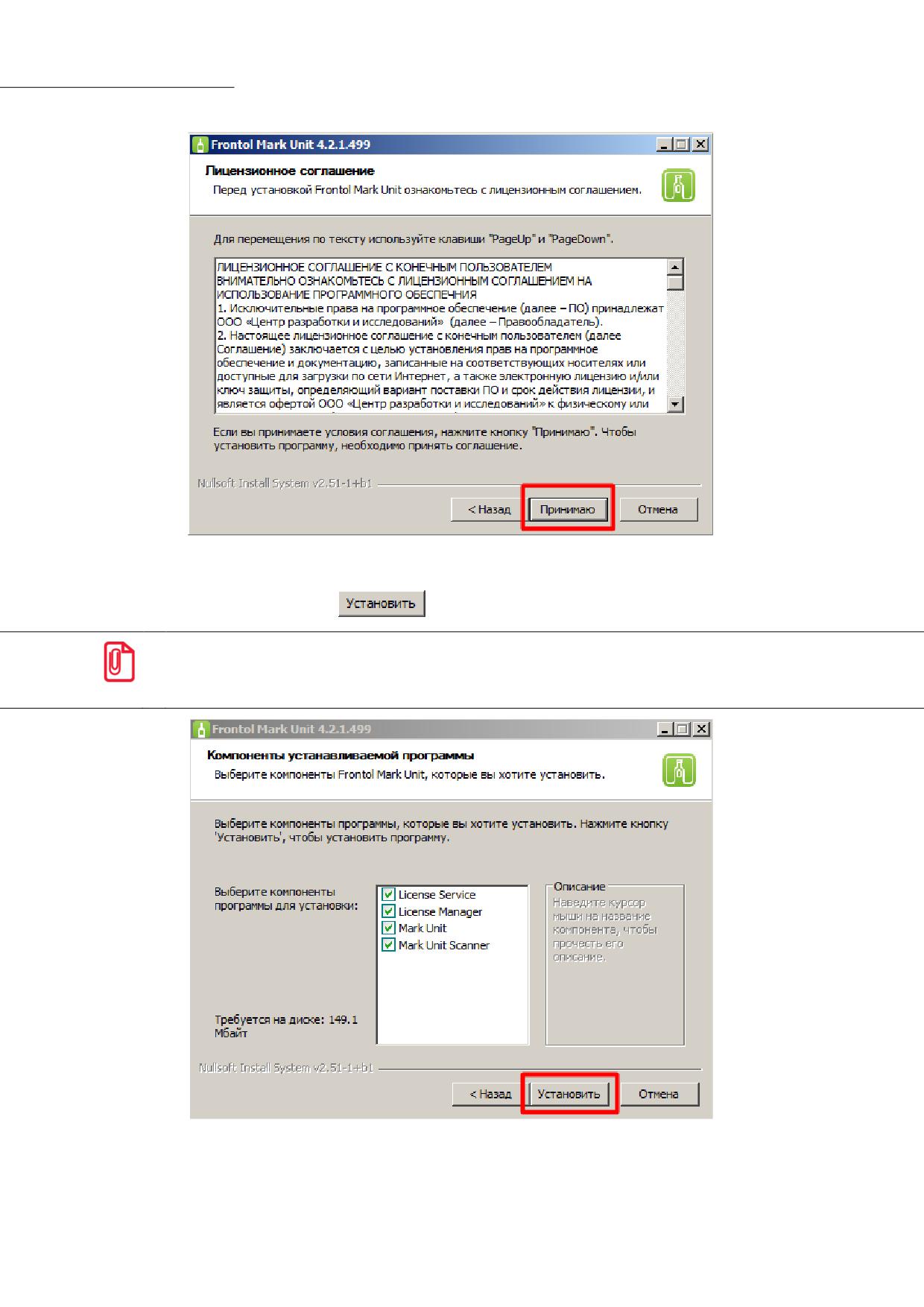
1. Внимательно прочитайте условия лицензионного соглашение и в случае согласия
нажмите
11
[Начало работы]
2. По умолчанию все компоненты программы предназначены к установке. Если на вашем
компьютере уже имеется служба лицензирования продуктов Frontol, она будет
переустановлена. Нажмите
Рекомендуется полная установка FMU. Если на вашем компьютере отсутствовала служба
лицензирования продуктов Frontol, то в случае отказа от ее установки приложение работать не
будет (подробнее см. раздел 4 «Лицензирование»).
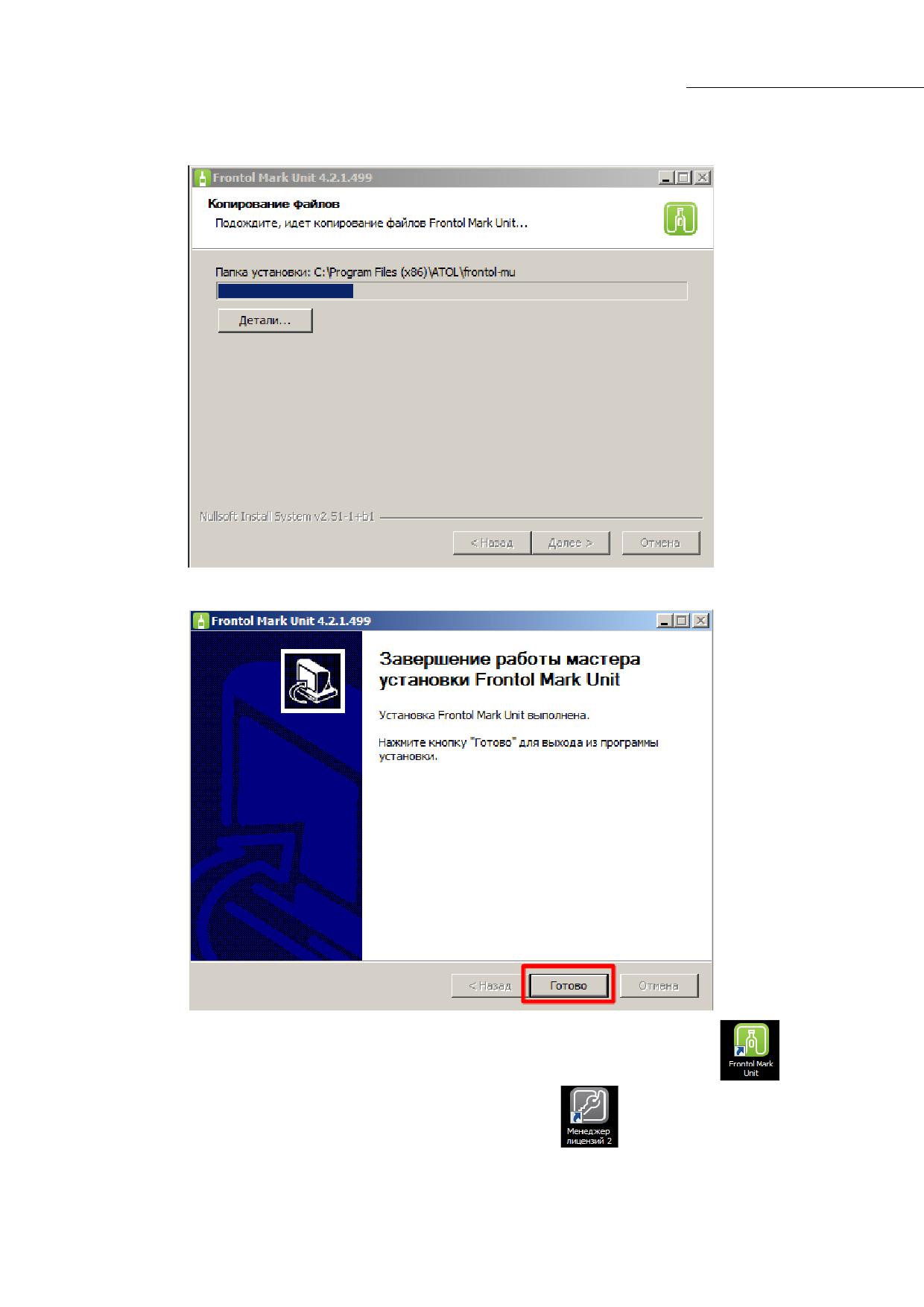
3. Приложение Frontol Mark Unit устанавливается:
• ОС Windows - в папку программных компонентов в корневом каталоге (как и служба
Frontol Mark Unit Scanner);
12
[Начало работы]
• ОС Linux - по адресу /var/lib/frontol-mu (основной пакет).
4. Подтвердите завершение установки.
При использовании ОС Windows на рабочем столе появится ярлык программы
Ярлык утилиты для работы со службой лицензирования -
На ПК с ОС Linux приложение запускается из списка приложений и каталогов в меню «Пуск».
13
[Начало работы]
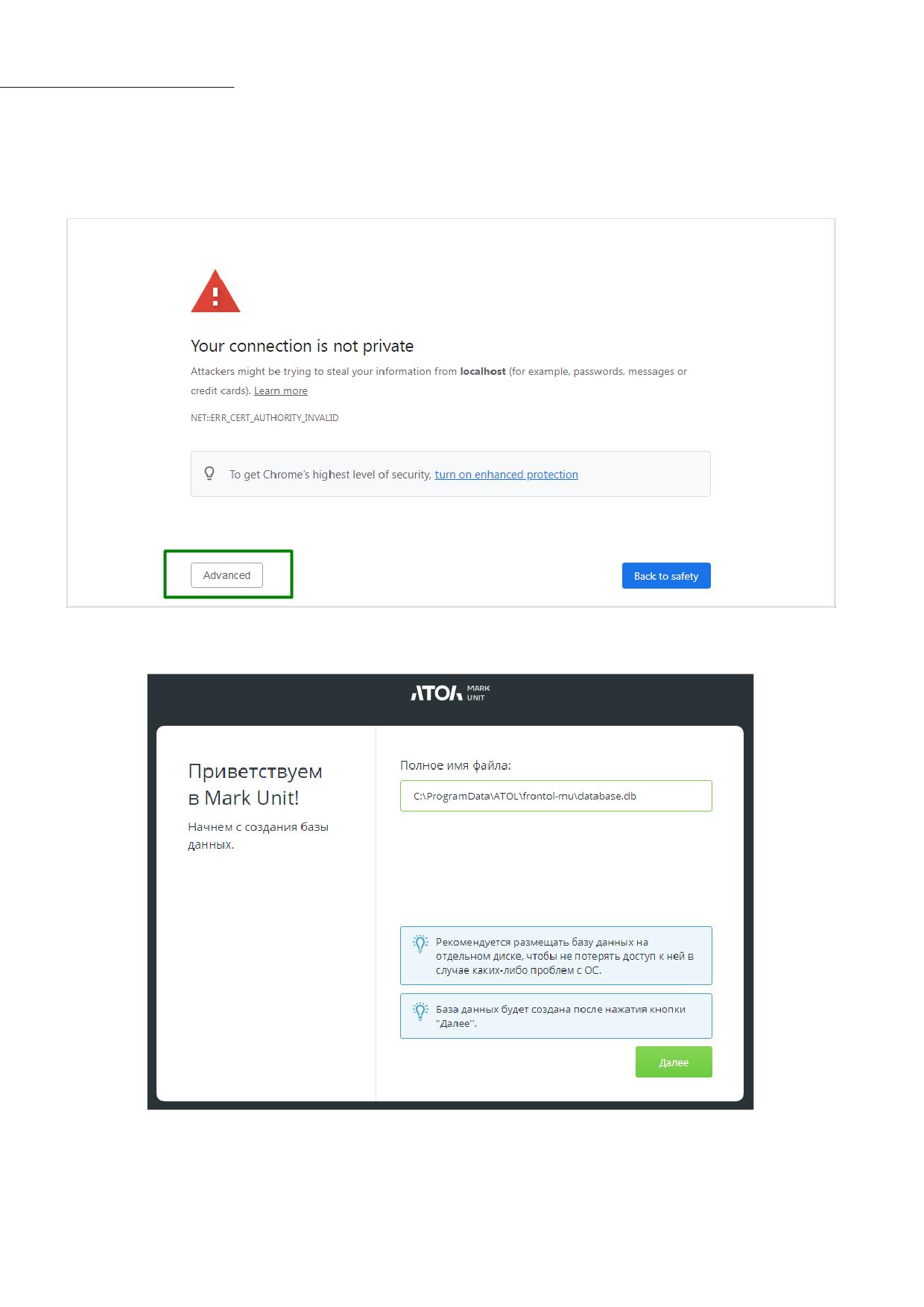
2.7
Мастер настройки FМU
проигнорировав предупреждение о сертификате безопасности.
2. Укажите путь до базы данных. По умолчанию предлагается папка установки
программы / основного пакета.
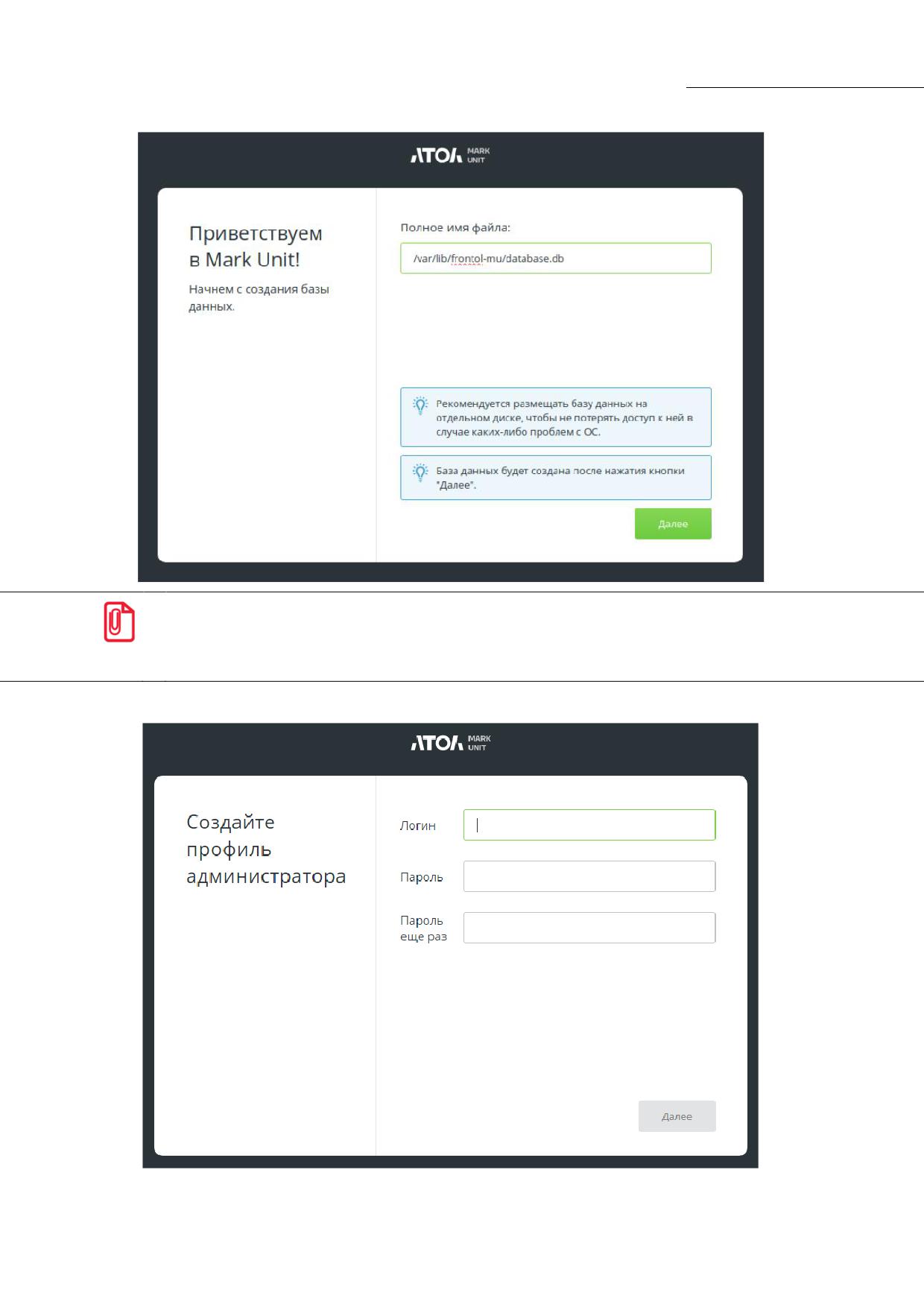
или
14
[Начало работы]
Обратите внимание: базу данных рекомендуется размещать на отдельном диске, причем
предпочтительно не в корне диска, а создав для этого вложенную папку, например:
D:\frontol-mu_base\database.db.
3. Создайте профиль администратора, указав логин и пароль.
15
[Начало работы]
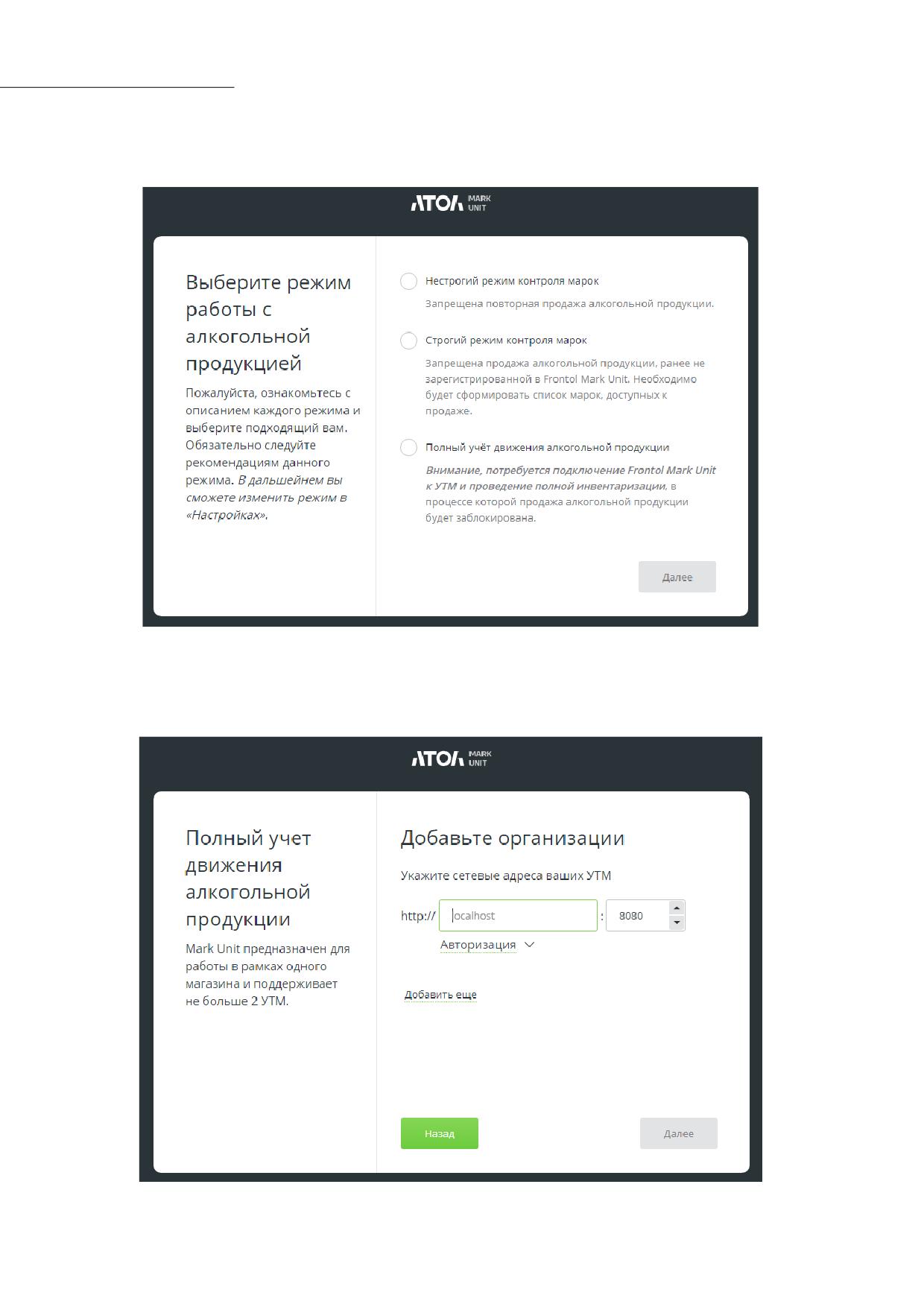
4. Выберите режим работы с алкогольной продукцией. Поменять режим работы можно в
настройках (подробнее см. «Режим работы с алкогольной продукцией»).
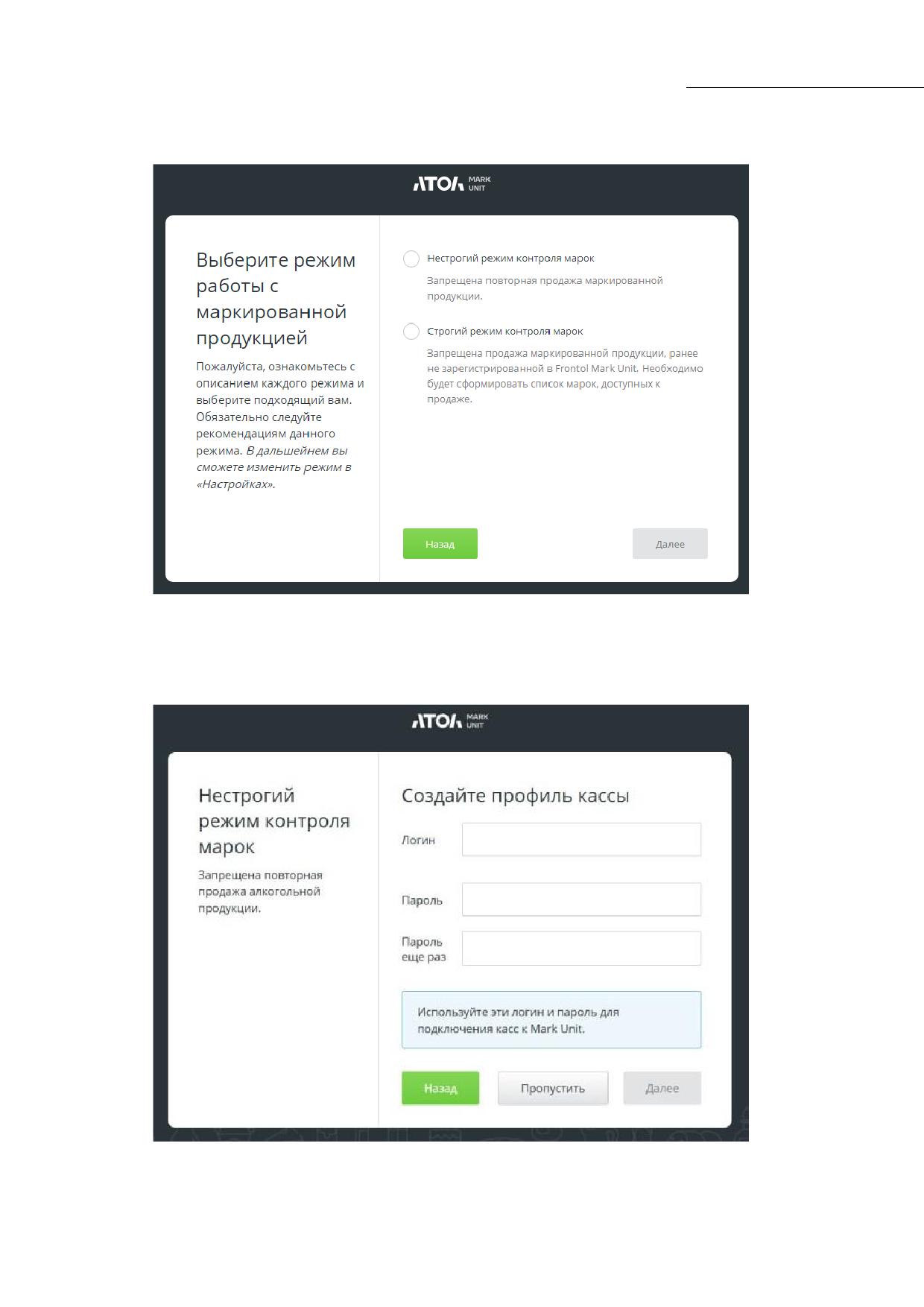
5. В случае выбора полного учета в появившемся окне укажите УТМ в формате
http://<имя хоста>:<порт>/, через который в ЕГАИС отправляется информация о
продажах, а также логин и пароль, при необходимости. Подробнее о добавлении
организаций ЕГАИС см. на стр. 101.
16
[Начало работы]
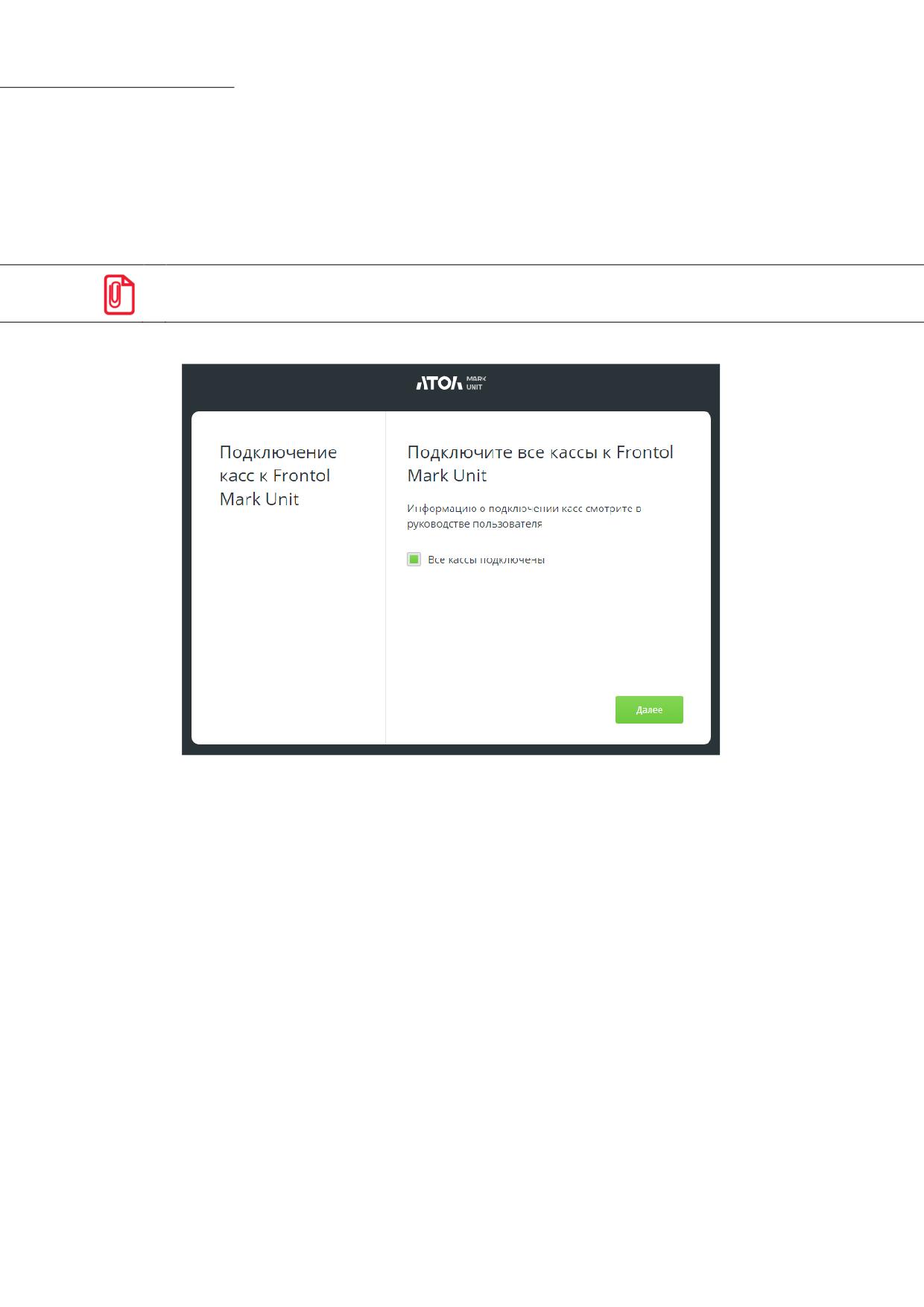
6. Выберите режим работы с маркированной продукцией.
7. Создайте профиль кассы, а также при необходимости товароведа, указав логин и пароль.
Подробнее о создании кассы см. на стр. 37. Создание профиля кассы обязательно для
любого режима работы. Логин и пароль пользователя «Касса» используются при
подключении FMU к КПО (см. раздел «Интеграция FMU с кассовым ПО»).
Логин и пароль для профиля кассы опциональны. Если вы указываете логин и пароль, то при
первичной установке учетная запись будет создана с указанными параметрами. В случае
17
[Начало работы]
обращения в FMU кассы, для которой уже существует учетная запись, новая учетная запись
создана не будет.
Если вы не хотите использовать логин и пароль, не заполняйте поля и нажмите [ Пропустить ]. В
этом случае при первом обращении кассового ПО Frontol в FMU будет автоматически создана
уникальная учетная запись для данного экземпляра кассового ПО.
Обратите внимание: логин и пароль остаются обязательными для аутентификации кассы при
использовании кассового ПО сторонних производителей.
8. Установите флаг «Все кассы подключены».
Настройка завершена. Нажмите кнопку [ Далее ] - откроется интерфейс программы.
2.8
Лицензирование FMU
2.8.1
Модели и принципы лицензирования
Кассовое ПО компании АТОЛ доступно в любом из двух тарифов по выбору пользователя -
«Базовом» и «Полном». Начиная с версий Frontol 6.22.0 и Frontol xPOS 3.14.0, модуль Frontol
Mark Unit входит в оба тарифа. Соответственно, в интеграции с кассовым ПО компании АТОЛ
(Frontol 6, Frontol xPOS3) лицензия на FMU не требуется.
Если не будет продлен тариф или совершен апгрейд / даунгрейд тарифа после окончания
срока действия, то кассовое ПО перейдет в режим работы «Без тарифа». В данном режиме
функционал FMU недоступен. Чтобы снова получить к нему доступ, необходимо приобрести
тариф. Апгрейд и даунгрейд тарифа описан в руководстве пользователя Менеджера лицензий.
Если ранее вы использовали FMU совместно с кассовым ПО Frontol на основании лицензии,
то после перехода на тариф кассового ПО никаких дополнительных действий не потребуется -
FMU продолжить работать с Frontol.
18
[Начало работы]
При переходе на тарифную модель лицензирования сохранена обратная совместимость.
Благодаря этому можно работать с сервисом FMU по классической модели лицензирования,
предшествовавшей внедрению тарифов на кассовое ПО. Возможно также использовать FMU в
интеграции со сторонними кассовыми программами. Однако в этих случаях необходима
лицензия на FMU. При использовании кассового ПО Frontol в версиях, предшествующих
внедрению тарифной модели, FMU будет работать на основании ранее полученной лицензии
вплоть до окончания срока ее действия.
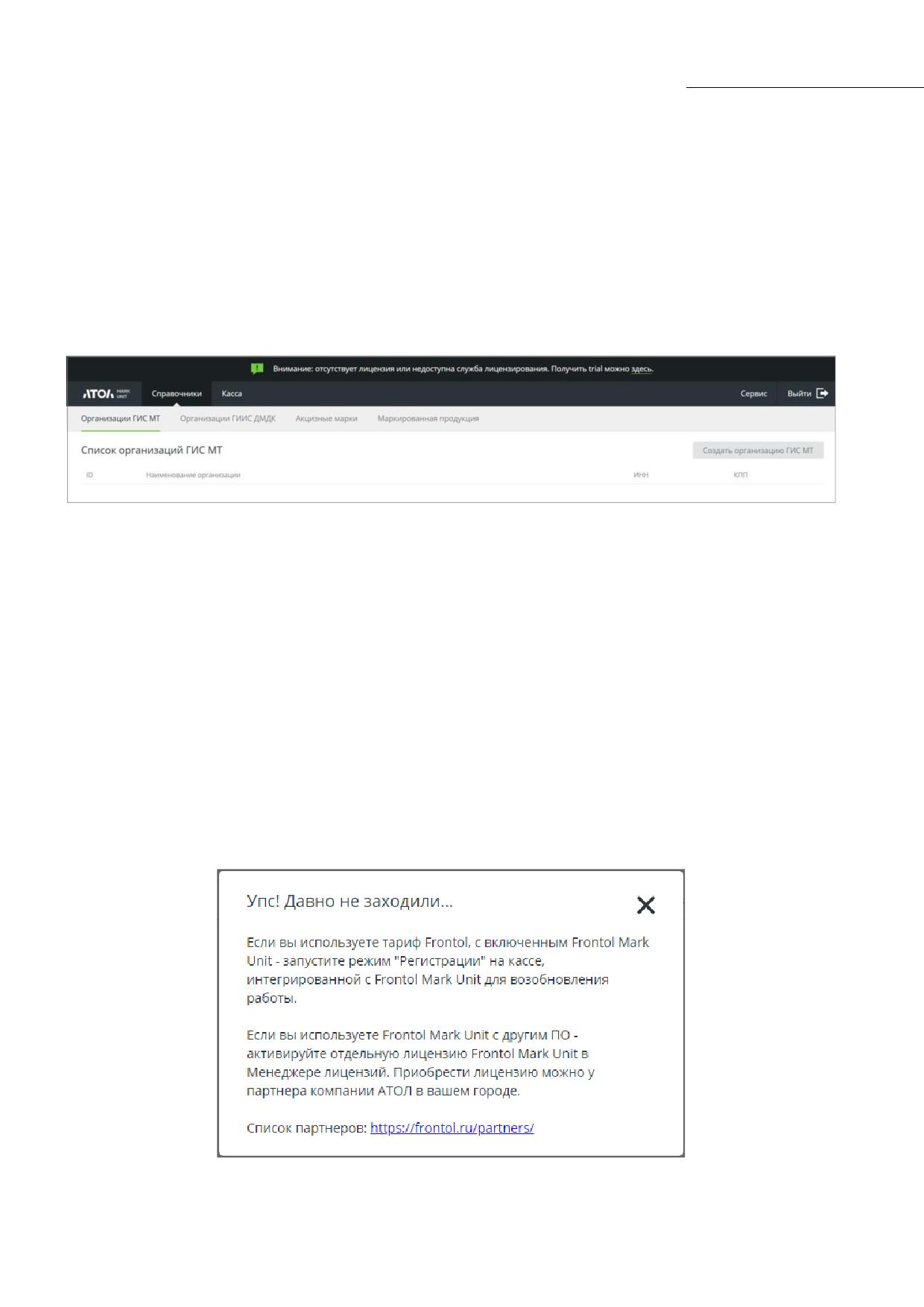
Сообщение об отсутствии лицензии выводится на плашке в верхней части окна приложения,
например:
При этом возможно использование интерфейса FMU, но подключение от кассового ПО
Frontol без тарифа или от стороннего кассового ПО блокируется с ошибкой «Доступ
заблокирован! Отсутствует лицензия на FMU».
Для получения триальной лицензии перейдите по ссылке.
Если FMU используется в интеграции с кассовым ПО сторонних производителей,
приобретите и активируйте в приложении «Менеджер лицензий 2» лицензию на FMU.
2.8.2
Блокировка в случае долгого отсутствия запросов
При работе в рамках тарифной модели, если с даты последнего успешного запроса
кассового ПО Frontol в FMU прошло более чем
72 часа (интервал определяется
необходимостью учесть бездействие в выходные и праздничные дни), доступ к
функциональному модулю FMU и его веб-интерфейсу блокируется. При запуске интерфейса
FMU выводится модальное окно с описанием требуемых действий.
Запустите кассовое ПО Frontol и войдите в режим регистрации. При наличии действующего
тарифа на кассовое ПО Frontol блокировка будет снята.
19
[Начало работы]
2.8.3
Активация лицензии
Лицензия необходима для работы FMU в версии ниже 4.3.2 в интеграции с кассовым ПО
Frontol в версиях ниже Frontol 6.22.3 и Frontol xPOS 3.14.0 или если КПО Frontol находится в
режиме работы без тарифа, а также при использовании кассового ПО сторонних
производителей.
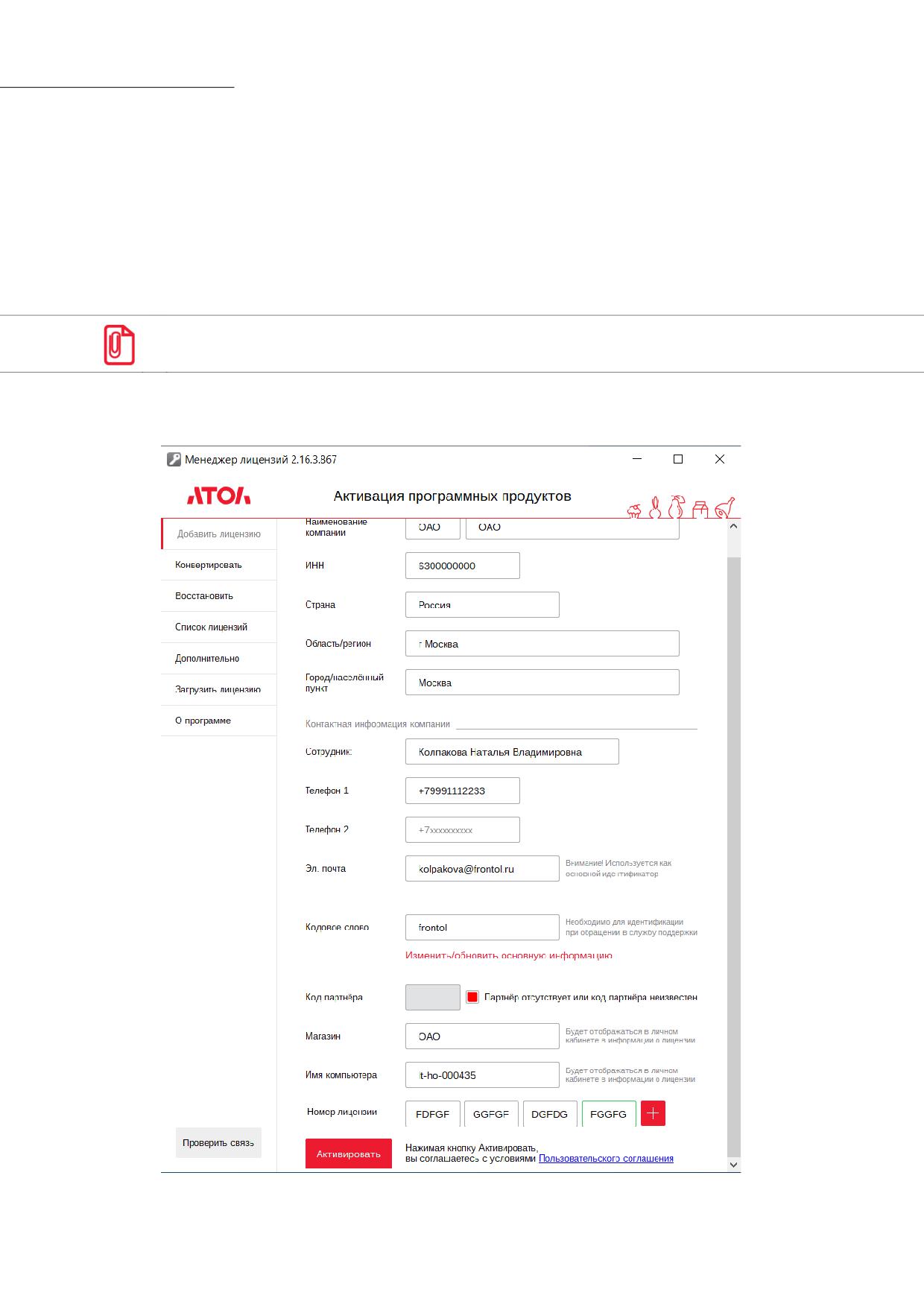
Для активации лицензии на Frontol Mark Unit запустите приложение Менеджер лицензий 2.
При использовании ОС Linux Менеджер лицензий необходимо установить отдельно с
помощью терминала и команды sudo dpkg -i <полный путь к файлу>.
Выберите «Добавить лицензию» в левом меню, заполните поля и номер лицензии.
После успешной активации лицензия появляется в списке лицензий (меню слева).
20
[Начало работы]
В случае зависания службы FMU из-за частых запросов к службе лицензирования возможно
увеличить таймаут (interval) в конфигурационном файле, который расположен по адресу:
C:\ProgramData\ATOL\frontol-mu\config.ini.
Начиная с v. 4.2.6, значение interval по умолчанию 3600 сек. (в более ранних версиях 300 сек.).
2.9
Авторизация пользователя и восстановление
пароля
Недоступны для редактирования учетные записи, созданные автоматически через ID рабочего
места кассира, полученный со стороны кассового ПО Frontol с тарифной лицензией.
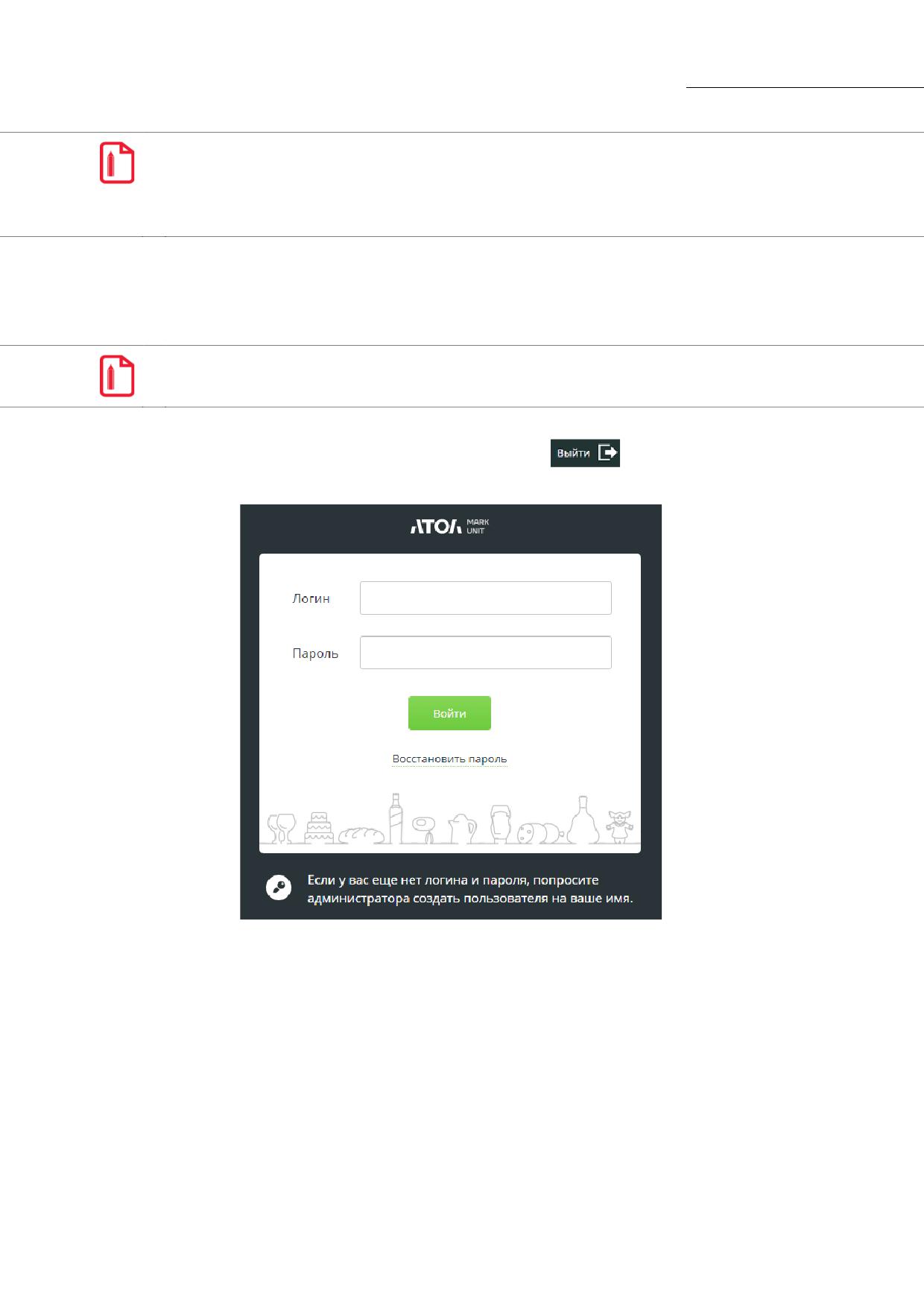
При запуске настроенного FMU выполняется вход с логином и паролем, указанными при
создании / редактировании профиля. По нажатию кнопки
осуществляется выход из
FМU, и появляется окно авторизации пользователя.
21
[Начало работы]
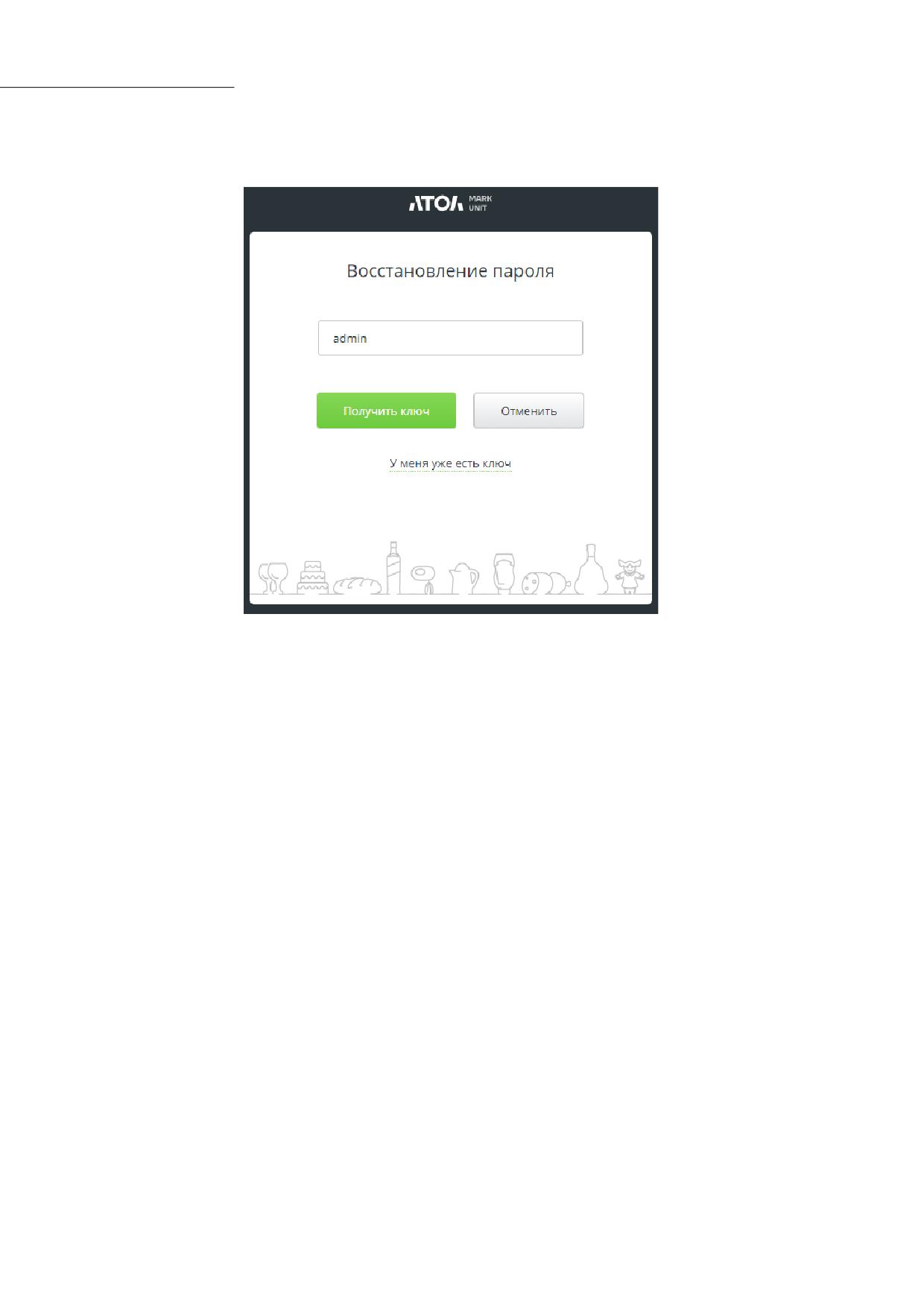
Для восстановления пароля нажмите на кнопку «Восстановить пароль». Введите логин для
восстановления пароля и нажмите кнопку [ Получить ключ ].
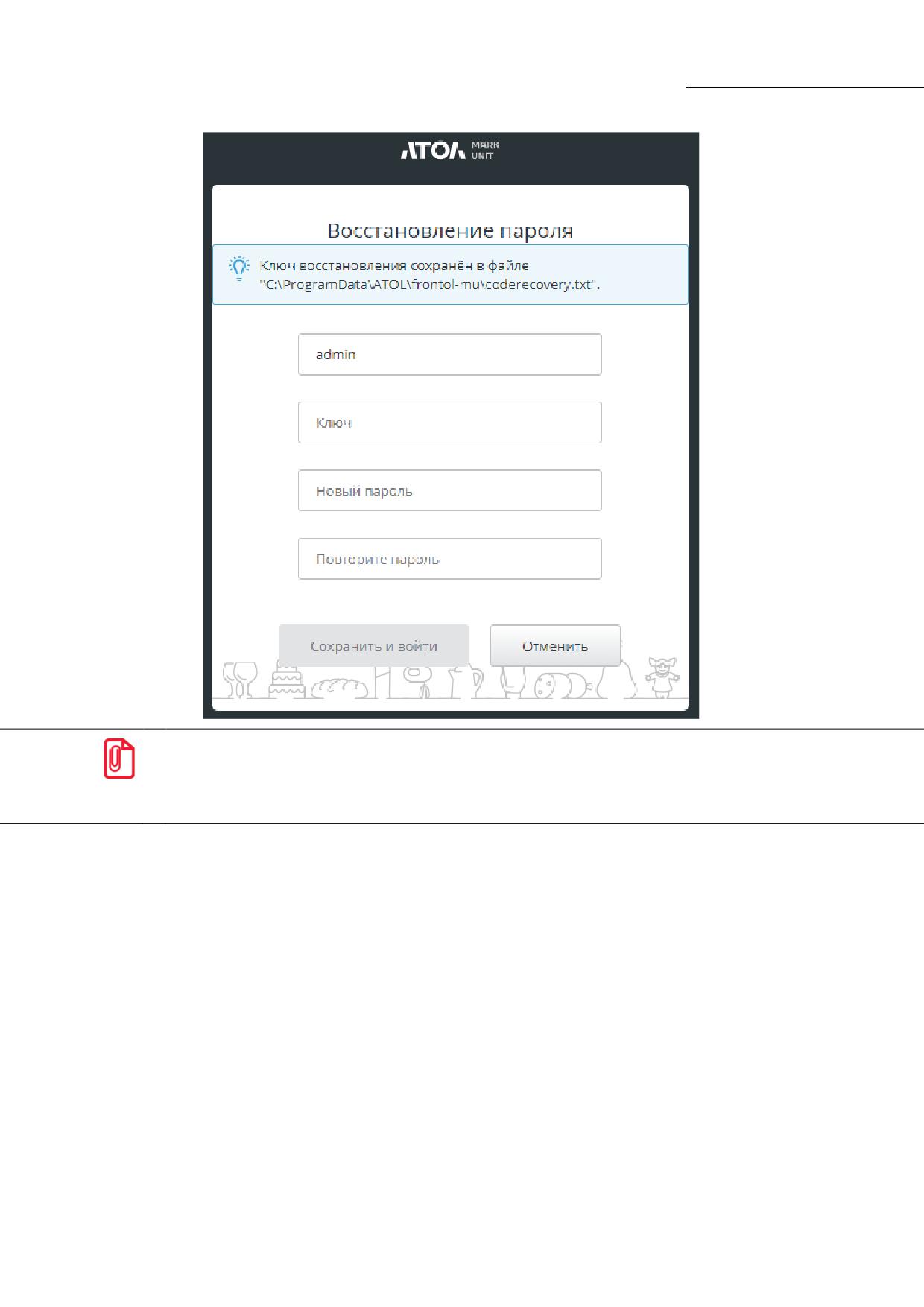
Сгенерированный ключ восстановления сохраняется в файле coderecovery.txt в папке
установки FМU и действителен в течение часа. Введите ключ и новый пароль. Нажмите кнопку
[ Сохранить и войти ].
22
[Начало работы]
Ключ восстановления сохранен в файле:
ОС Windows - C:\ProgramData\ATOL\frontol-mu\coderecovery.txt
ОС Linux - /var/lib/frontol-mu/coderecovery.txt
Если у вас есть ключ, в окне восстановления пароля нажмите кнопку «У меня уже есть ключ»
и повторите действия из предыдущего шага.
2.10 Frontol Mark Unit Scanner
Служба Frontol Mark Unit Scanner поддерживает работу сканера ШК в режиме виртуального
COM-порта.
Служба Frontol Mark Unit Scanner включена в инсталлятор для Windows в качестве
отдельного компонента. Для Linux распространяется в качестве отдельного deb-пакета.
Подробнее о настройках службы см. «Сканер в режиме USB-COM устройства».
23
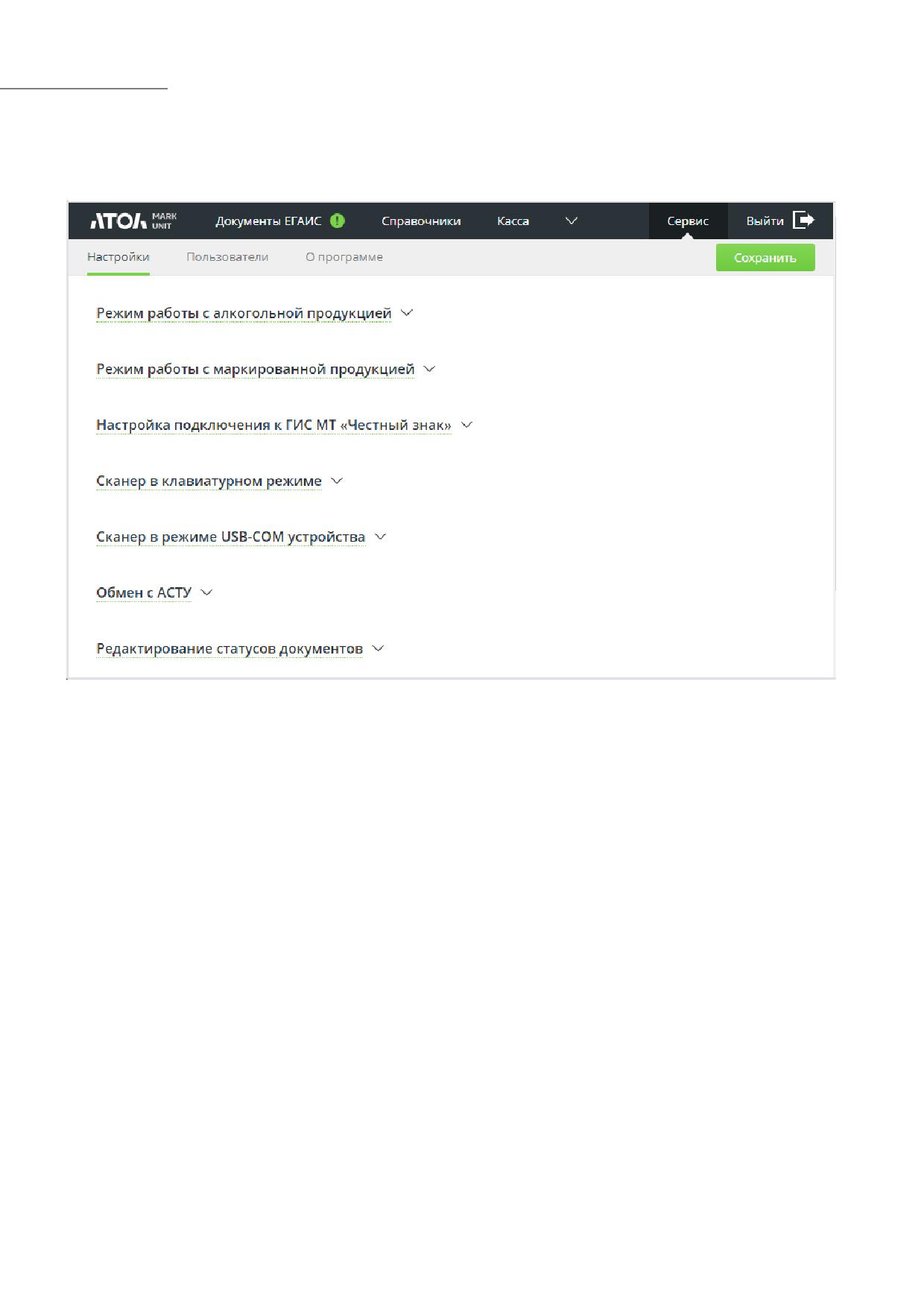
[Сервис]
3 Сервис
3.1
Закладка «Настройки»
3.1.1
Режим работы с алкогольной продукцией
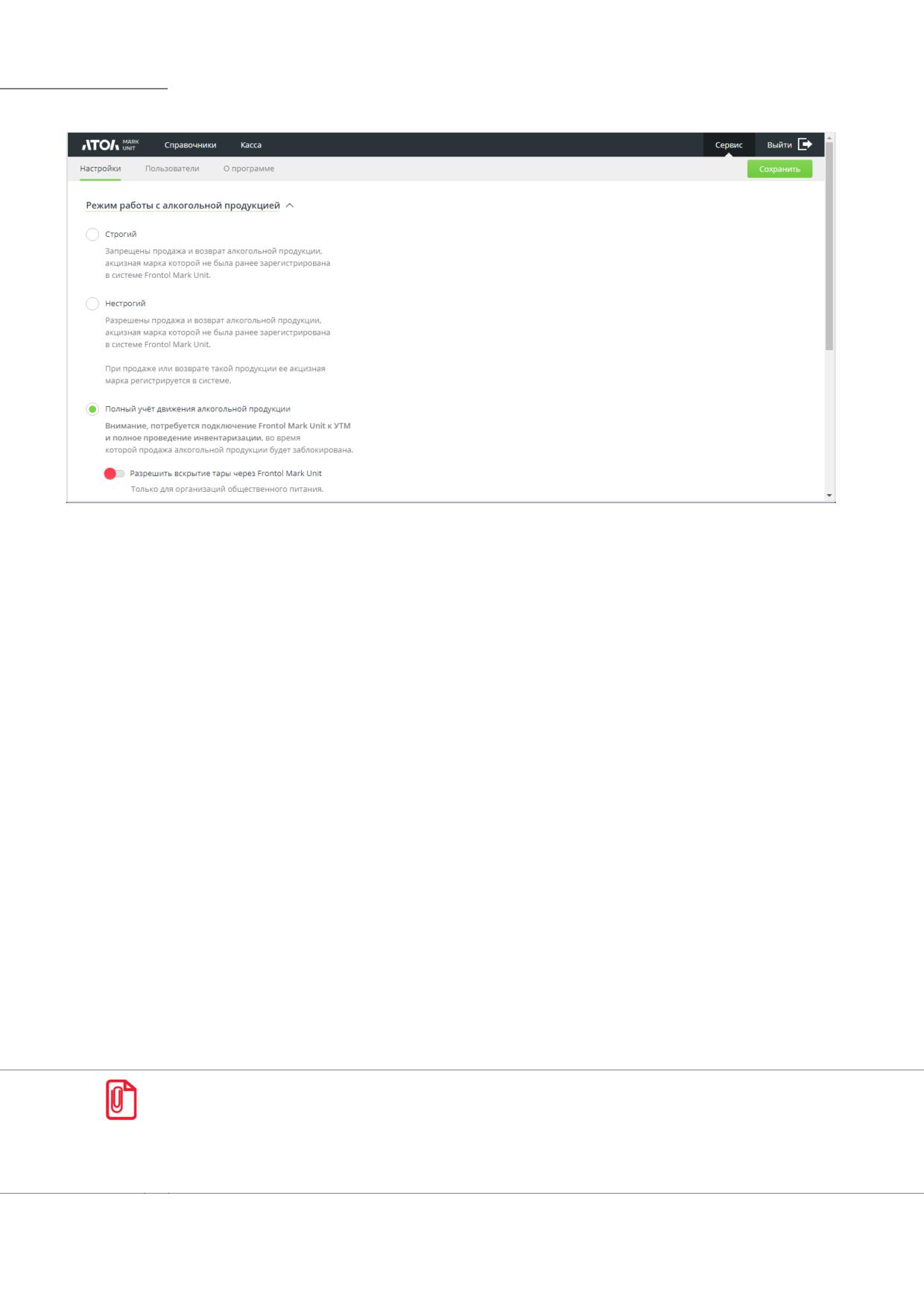
В FMU предусмотрено 3 режима работы с акцизными марками.
1. Нестрогий. Разрешены продажа / возврат марочной алкогольной продукции, акцизные
марки которой не зарегистрированы предварительно в Frontol Mark Unit. При
продаже / возврате такие акцизные марки автоматически регистрируются в Frontol Mark
Unit.
Нестрогий режим, даже если УТМ не может выполнить online проверку акцизной марки,
позволяет исключить:
• повторную продажу акцизной алкогольной продукции;
• повторный возврат акцизной алкогольной продукции и возврат не проданной ранее.
Для использования нестрогого режима достаточно активировать на каждой кассе
функцию работы с Frontol Mark Unit.
2. Строгий. Продажа / возврат марочной алкогольной продукции осуществляется только по
зарегистрированным предварительно в Frontol Mark Unit акцизным маркам. Это
означает, что запрос, поступивший от кассового ПО в Frontol Mark Unit при закрытии
24
[Сервис]
кассиром документа, содержащего товар с незарегистрированной ранее в БД акцизной
маркой, не будет принят сервисом, и продажа не будет произведена.
Строгий режим обладает всеми преимуществами нестрогого и дополнительно позволяет
исключить продажу акцизной алкогольной продукции, которая не принималась в
магазине.
Рекомендуем переходить в данный режим в то время, когда алкоголь не продается, т. к.
помимо настройки касс на работу с Frontol Mark Unit нужно будет еще сформировать список
марок акцизной алкогольной продукции, доступных к продаже, при этом в момент
формирования списка продажа алкогольной продукции будет заблокирована.
3. Полный учет движения алкогольной продукции. Для использования данного режима
необходимо подключение FMU к УТМ и проведение инвентаризации, во время которой
продажа алкогольной продукции будет заблокирована.
Полный учет движения позволяет:
• исключить все нежелательные действия из предыдущих режимов;
• выполнять все необходимые операции по движению алкоголя в системе ЕГАИС через
Frontol Mark Unit;
• принимать штучную продукцию в режиме сканирования всех бутылок;
• выполнять инвентаризацию алкогольной продукции, сверять результат с остатками
ЕГАИС и приводить их в соответствие;
• убирать отрицательные остатки в торговом зале по итогу операционного дня;
• формировать электронный журнал по неакцизной АП.
Рекомендуем переходить в данный режим в то время, когда алкоголь не продается, т. к.
помимо настройки касс на работу с Frontol Mark Unit нужно будет еще подключить Frontol
Mark Unit к УТМ и выполнить полную инвентаризацию акцизной АП, которая может занять
несколько часов. Всё это время приемка и продажа АП будет заблокирована.
Для смены режима работы перейдите в раздел «Сервис/Настройки», выберите
необходимый режим работы и нажмите «Сохранить».
25
[Сервис]
При выборе режима полного учета становится доступной настройка «Разрешить вскрытие
тары через Frontol Mark Unit». О настройке и функционале см. подробно в разделе «Вскрытие
тары».
3.1.2
Режим работы с маркированной продукцией
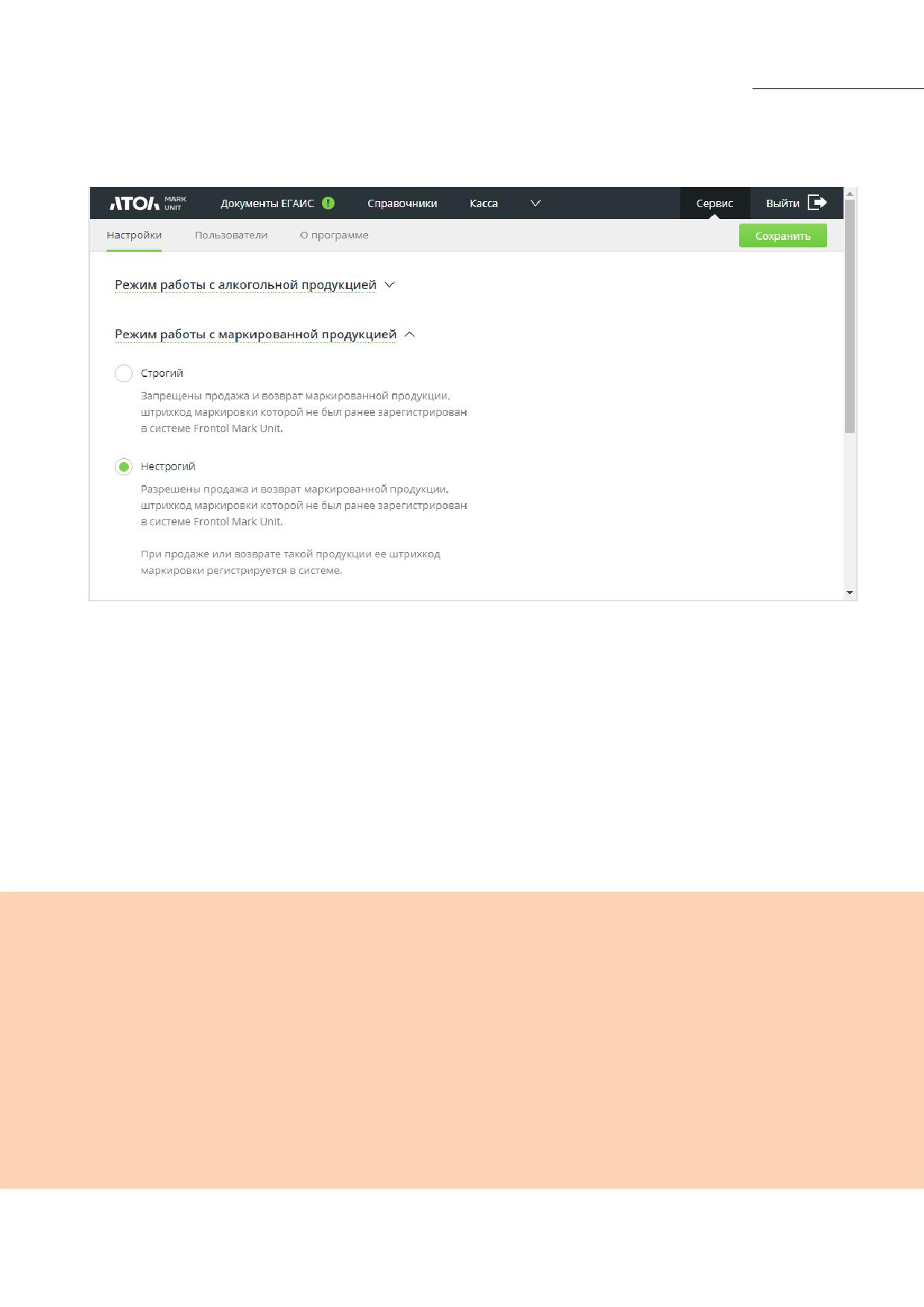
В FMU предусмотрено два режима работы с кодами маркировки.
1. Нестрогий. При «нестрогом» режиме обработки запросов разрешены продажа / возврат
маркированной продукции, коды маркировки которой не зарегистрированы
предварительно в Frontol Mark Unit. При продаже / возврате такие марки автоматически
регистрируются в Frontol Mark Unit.
Нестрогий режим, даже если проверка марки в ОИСМ не завершена, позволяет
исключить:
• повторную продажу маркированной продукции;
• повторный возврат маркированной продукции.
2. Строгий. Продажа / возврат маркированной неалкогольной продукции осуществляется с
проверкой по списку зарегистрированных предварительно в Frontol Mark Unit кодов
маркировки. Если от кассового ПО в Frontol Mark Unit поступит запрос на проверку
документа, содержащего товар с незарегистрированной ранее в БД маркой, то сервис
FMU ответит ошибкой. Кассиру будет предложен выбор: отказаться от регистрации
товара или зарегистрировать товар (при наличии права игнорировать ошибки проверки
марок).
Если кассовое ПО получает через FMU данные о коде маркировки из ГИС МТ «Честный знак»,
то не информирует кассира о том, что данная марка отсутствует в БД FMU, поскольку кассир
уже принял решение, продавать или не продавать этот товар, на основе данных от ГИС МТ
(см. об интеграции с ГИС МТ в документе «Руководство интегратора, о приоритетах проверки
КМ - по ссылке).
26
[Сервис]
Для смены режима работы перейдите в раздел «Сервис/Настройки», выберите
необходимый режим работы и нажмите «Сохранить».
3.1.3
Настройка подключения к ГИС МТ «Честный знак»
Для ускорения регистрации маркированной продукции сервис FMU взаимодействует с
ГИС МТ «Честный знак» в асинхронном режиме. Если режим поддержан в кассовом ПО, то
кассир может регистрировать следующие товары, пока предыдущие запросы обрабатываются в
ГИС МТ.
Если в течение заданного времени ответ «Честного знака» о статусе кода маркировки не
получен, то информация об истечении таймаута пишется в лог, FMU сообщает кассовому ПО,
что данные о коде маркировки из ГИС МТ получить не удалось. Ошибка не является
блокирующей. О дальнейшем поведении КПО см. подробнее в документации на кассовое ПО.
Важно!
Полный функционал взаимодействия с «Честным знаком» через
CDN-площадки с авторизацией методом X-API-KEY поддержан в ПО
Frontol Mark Unit версии 4.2.5.
В версии 4.2.6 исправлена проблема с зависанием службы Frontol Mark Unit.
Данная версия FMU совместима с Frontol 6 v. 6.20.3 и выше, с Frontol
xPOS3 v. 3.12.2 и выше.
Асинхронный режим взаимодействия с ГИС МТ поддержан в FMU v.4.3.5, в
Frontol 6 v.6.24.0.
27
[Сервис]
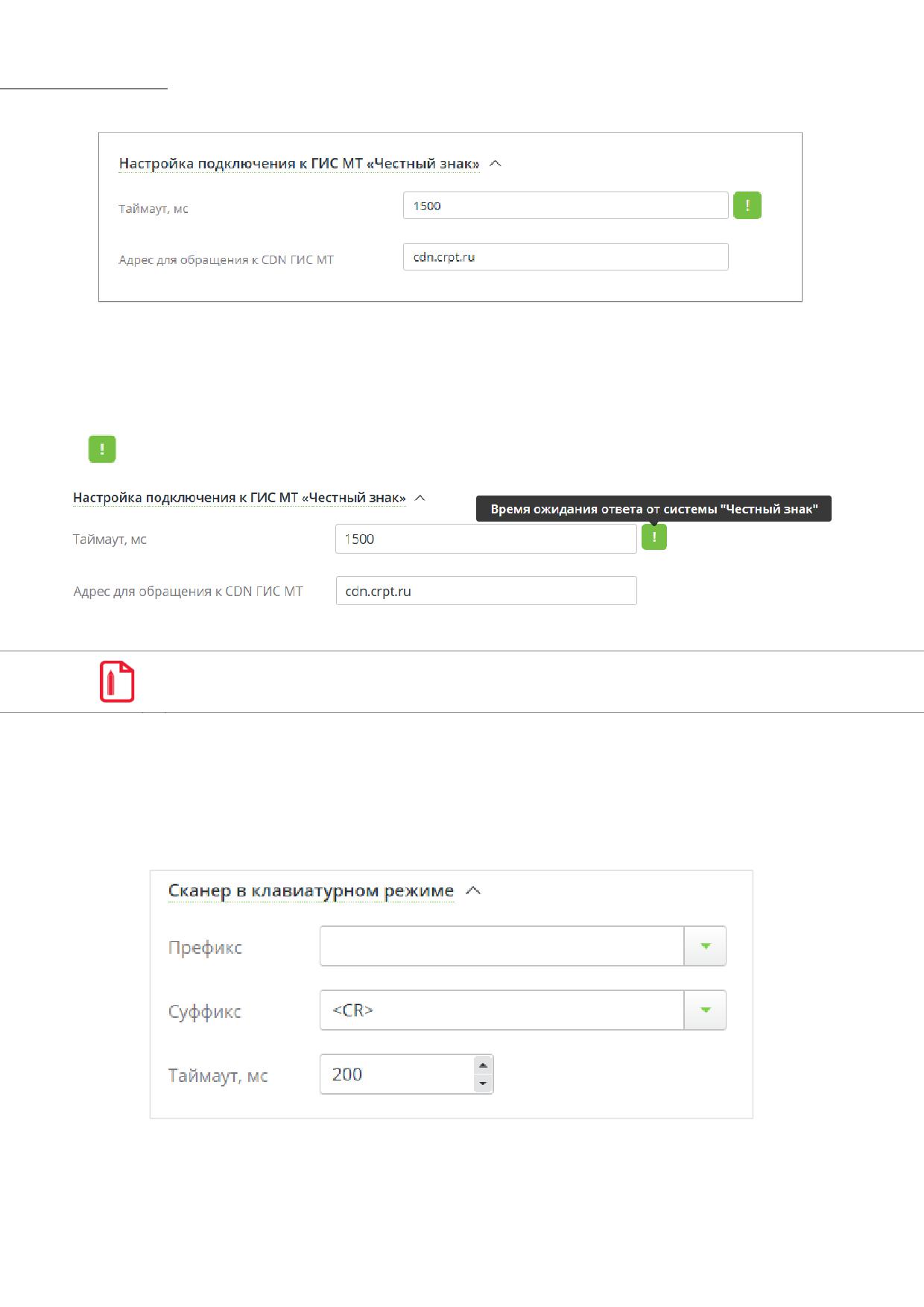
Таймаут, мс. Период ожидания ответа от ГИС МТ на запрос проверки марки. Минимальное
значение 1500 мс. При нажатии в поле происходит автозаполнение минимальным значением.
Если введено значение меньше минимально допустимого (в том числе пустое поле), то при
попытке сохранения настроек автоматически устанавливается значение “1500”, и в таком виде
настройки сохраняются.
- всплывающая при наведении курсора подсказка.
Адрес для обращения к CDN ГИС МТ. Должно быть указано значение cdn.crpt.ru.
При использовании КПО Frontol 6 формируется лог-файл MarkUnitAsync.log по адресу
C:\ProgramData\ATOL\Frontol6\Logs.
3.1.4
Сканер в клавиатурном режиме
Для настройки сканера ШК перейдите в раздел «Сервис/Настройки», нажмите «Сканер в
клавиатурном режиме». В появившихся полях укажите префикс, суффикс и таймаут. Нажмите
«Сохранить».
28
[Сервис]
3.1.5
Сканер в режиме USB-COM устройства
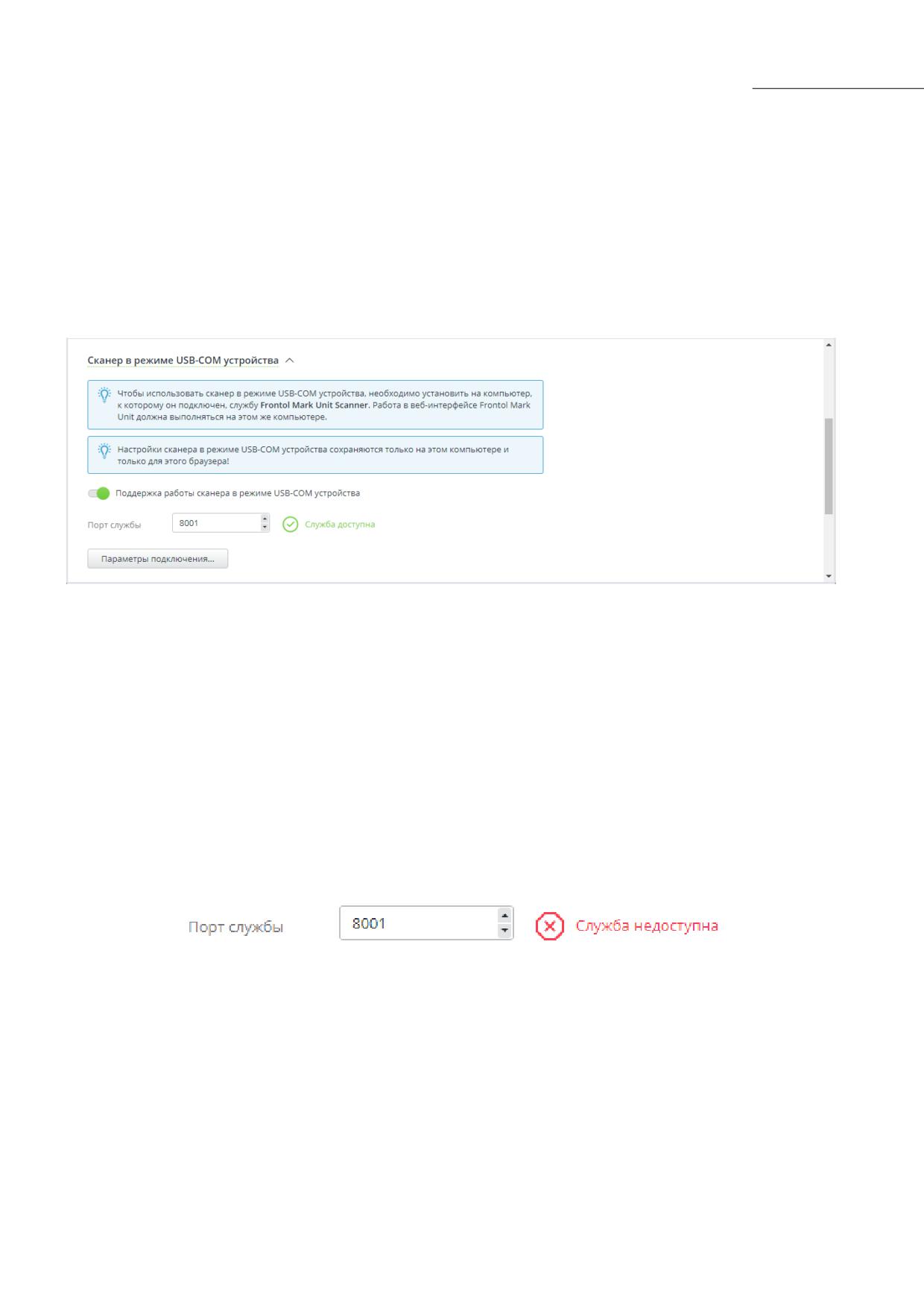
Для того чтобы включить работу сканера в режиме виртуального COM-порта, необходимо в
разделе «Сервис/Настройки» открыть вкладку «Сканер в режиме USB-COM устройства» и
включить переключатель «Поддержка работы сканера в режиме USB-COM устройства».
Также необходимо установить службу Frontol Mark Unit Scanner на компьютер, к которому
подключен сканер. Это должен быть тот же компьютер, на котором ведется работа в
веб-интерфейсе FMU.
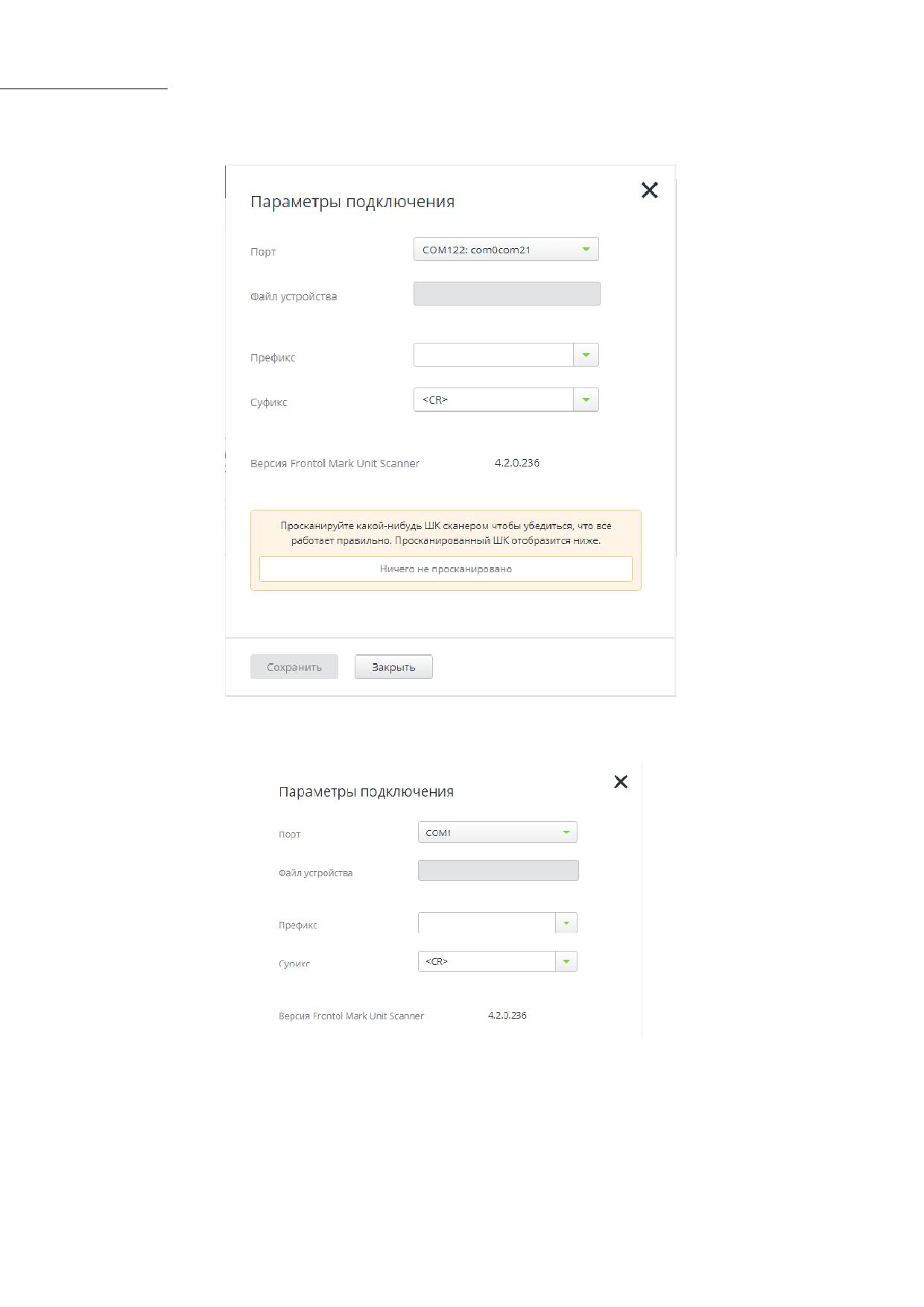
Порт службы - поле для ввода порта, по умолчанию FMUS использует порт 8001. В
зависимости от результата проверки доступности Frontol Mark Unit Scanner справа от поля
ввода настройки «Порт службы» отображается индикатор доступности службы: «Служба
доступна» или «Служба недоступна».
Кнопка «Параметры подключения...» доступна только в случае доступности службы FMUS.
При нажатии на нее выполняется проверка: были ли изменены настройки сканера.
В случаях, если:
• настройки сканера были изменены;
• служба FМUS по какой-то причине оказалась недоступна уже после проверки ее
доступности,
нажатие на кнопку «Параметры подключения...» приведет к сообщению об ошибке:
29
[Сервис]
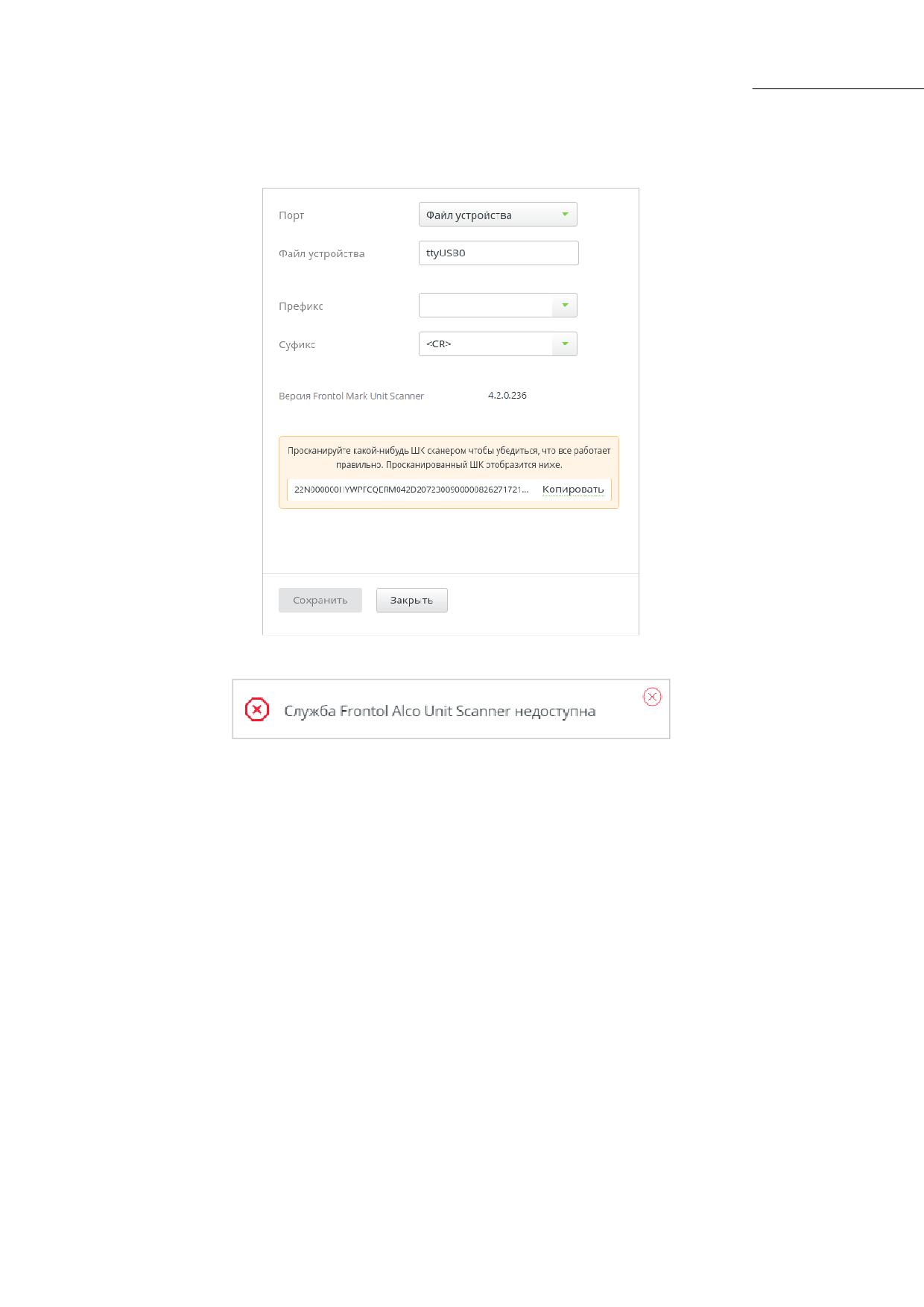
Окно параметров подключения содержит следующие поля.
Если FMUS установлен на Windows, в качестве допустимых значений настройки «Порт» могут
выступать только COM-порты (COM0, COM1, ...).
30
[Сервис]
Если служба запущена на Linux-based ОС, допустимым значением этой настройки является
только «Файл устройства».
В случае разрыва соединения со службой появляется сообщение:
Допустимо использование сканера в клавиатурном режиме и в режиме USB-COM устройства
одновременно.
3.1.6
Обмен с АСТУ
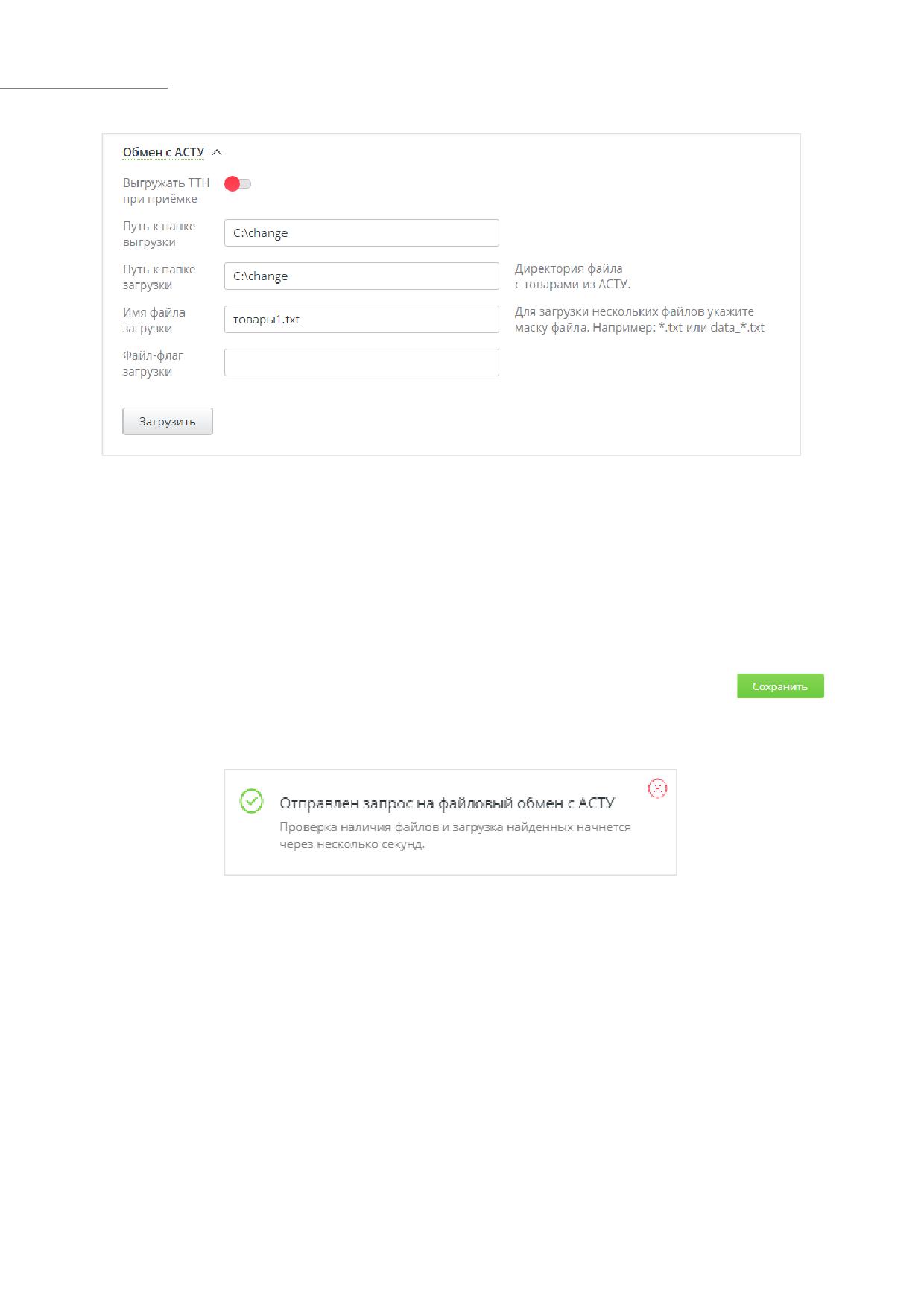
Для настройки обмена с АСТУ перейдите в раздел «Сервис/Настройки», нажмите «Обмен с
АСТУ».
31
[Сервис]
Выгружать ТТН при приемке. Включение / выключение режима выгрузки полученной ТТН в
АСТУ.
Путь к папке выгрузки. Поле для указания директории для выгрузки документов ЕГАИС и
кассовых документов.
Путь к папке загрузки. Поле для указания директории загрузки файла с товарами из АСТУ.
Имя файла загрузки. Имя файла загрузки.
Файл-флаг загрузки. Имя файл-флага загрузки.
После заполнения полей необходимо сохранить введенные данные (кнопка
).
После этого кнопка «Загрузить» станет активна.
После нажатия «Загрузить» будет отправлен запрос на файловый обмен с АСТУ.
Вся информация о загруженных из АСТУ товарах отразится во вкладке «Справочники/Товары
АСТУ».
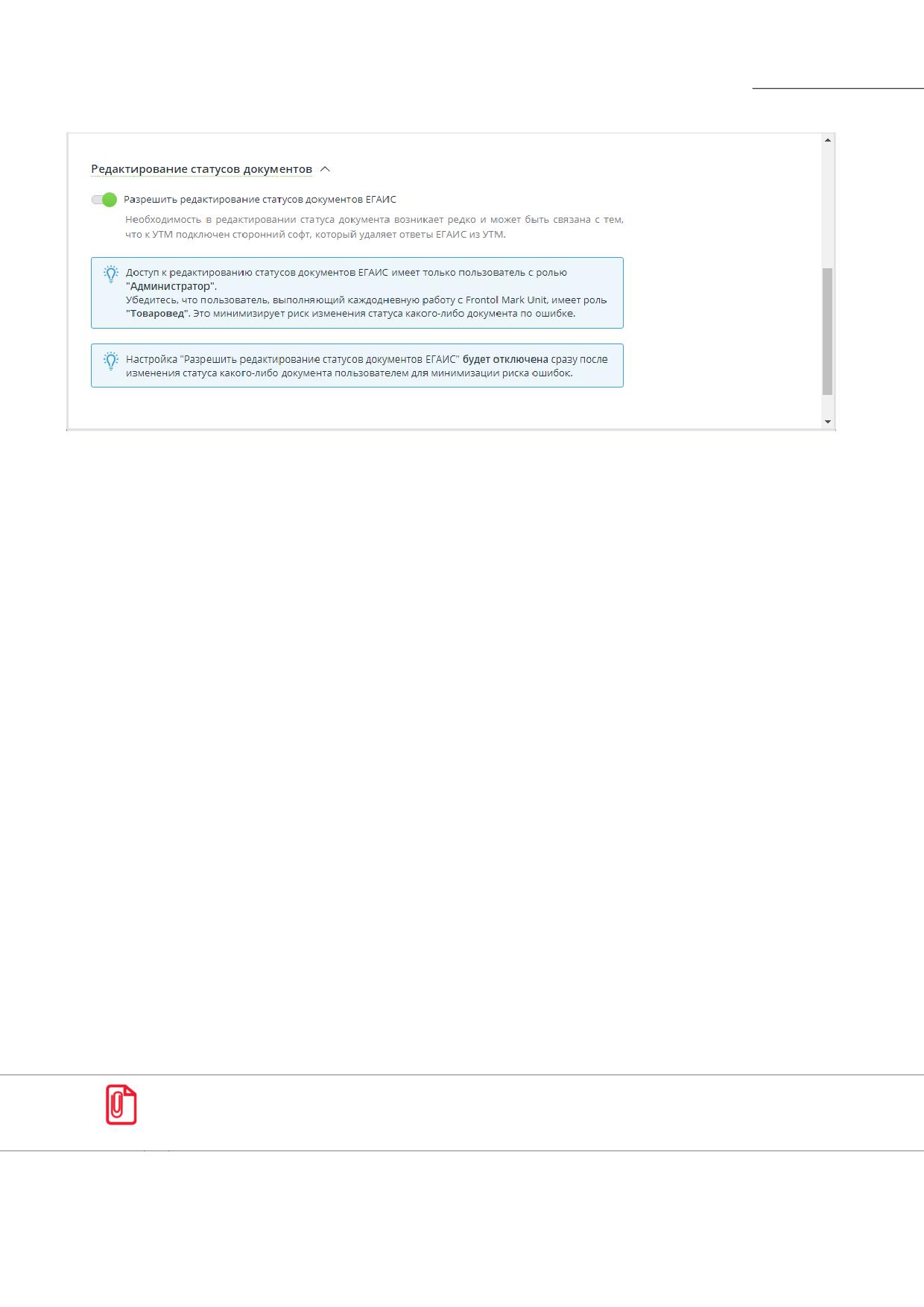
3.1.7
Редактирование статусов документов
Необходимость в редактировании статуса документа ЕГАИС изредка возникает в случае,
если подключенное к УТМ стороннее ПО удаляет ответы ЕГАИС из УТМ. Данная функция
доступна только для пользователя с ролью «Администратор».
Чтобы разрешить редактирование статусов документов ЕГАИС, следует включить
одноименную настройку. Сразу после первого же изменения статуса какого-либо документа
настройка будет автоматически отключена.
32
[Сервис]
3.2
Закладка «Пользователи»
Для разграничения прав доступа в FМU есть возможность создавать пользователей. У
каждого пользователя должна быть назначена роль
- набор прав доступа. Роли не
редактируются и обладают фиксированным набором прав. В FМU для разграничения прав
между пользователями есть
4 преднастроенные роли: «Администратор», «Товаровед»,
«Кассир» и «Касса».
Администратор не имеет ограничений при работе с FМU.
Товаровед отличается от администратора отсутствием прав на редактирование
пользователей и настроек, создание / удаление организаций, ручное изменение статусов
документов.
Пользователь с ролью «Кассир» имеет доступ только к документам вскрытия тары.
Пользователю с ролью «Касса» доступны только операции по проверке и по изменению
статуса акцизных марок и кодов маркировки.
После установки в FMU имеется два преднастроенных пользователя с ролями
«Администратор» и «Касса». Оба данных пользователя имеют неизменяемые логины и роли.
Пользователь admin с ролью «Администратор» не может быть удален. Имеется возможность
добавления имени и добавления / изменения пароля.
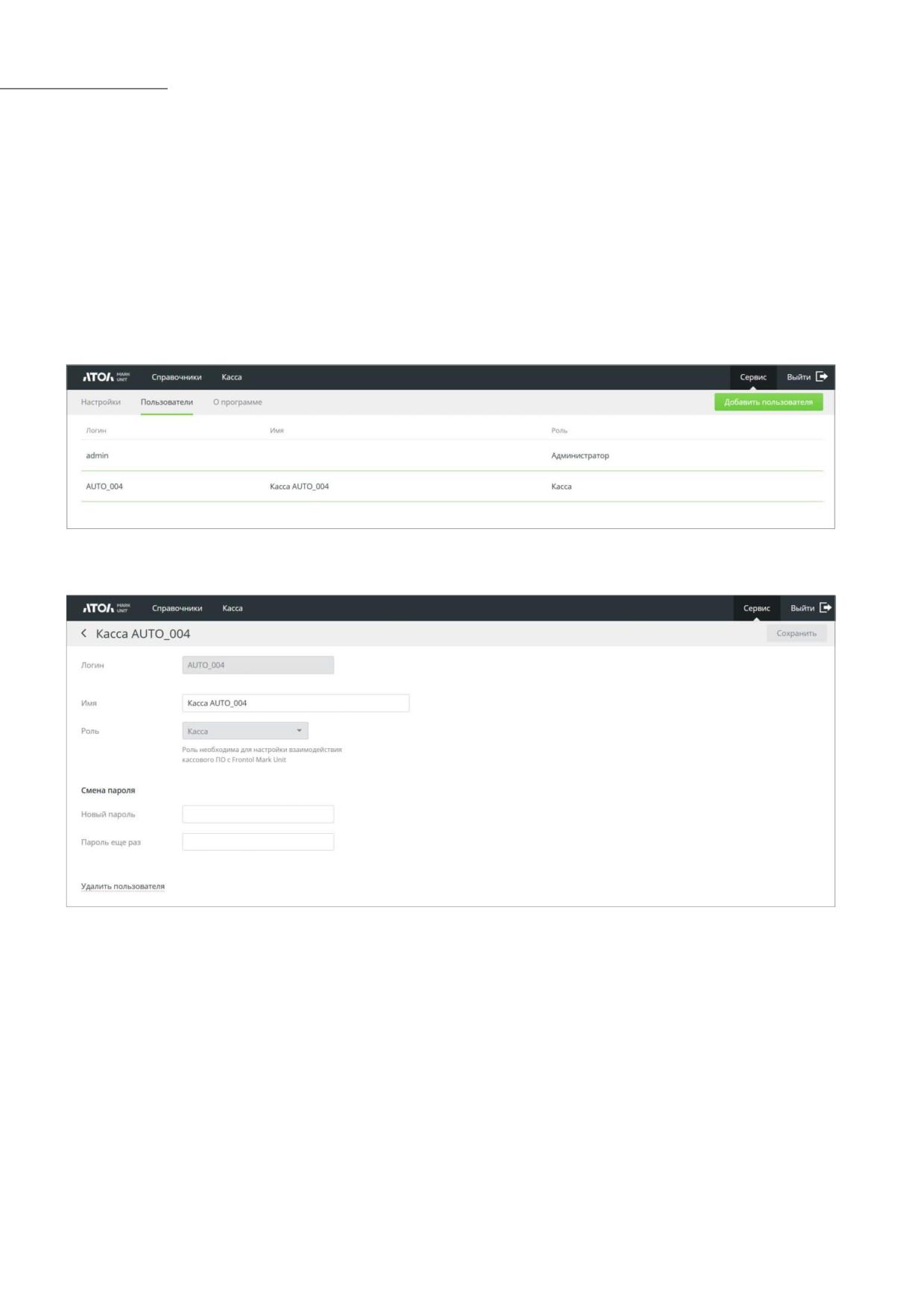
3.2.1
Пользователь с ролью «Касса»
При использовании кассового ПО Frontol 6 задавать логин и пароль для кассы
необязательно. В этом случае, если при первичной установке логин и пароль не были указаны,
то при первом обращении КПО в FMU автоматически создается уникальная учетная запись для
данного экземпляра кассового ПО.
Возможность подключения без логина и пароля доступна в Frontol 6, начиная с версии 6.26.0.
Предварительное условие: в Frontol 6 должен быть получен уникальный идентификатор ПО.
33
[Сервис]
При этом действуют следующие правила.
• Если логин и пароль введены, учетная запись создается с указанными параметрами, но
только если она ранее не была создана.
• Если логин и пароль не указаны, подключение происходит без них, и в FMU создается
уникальная учетная запись для данного экземпляра кассового ПО.
• Если обращается касса, для которой учетная запись уже создана, новая учетная запись не
создается.
• Если обращается новая касса, для нее создается новая учетная запись.
Автоматически созданную учетную запись невозможно отредактировать (кнопка
[ Сохранить ] в карточке пользователя заблокирована).
Если пользователь с ролью «Касса» создан с указанием логина и пароля, то его можно
отредактировать.
Пользователя «Касса» возможно удалить. Однако следует помнить, что пользователь с
данной ролью необходим для настройки взаимодействия Frontol Mark Unit с кассовым ПО.
34
[Сервис]
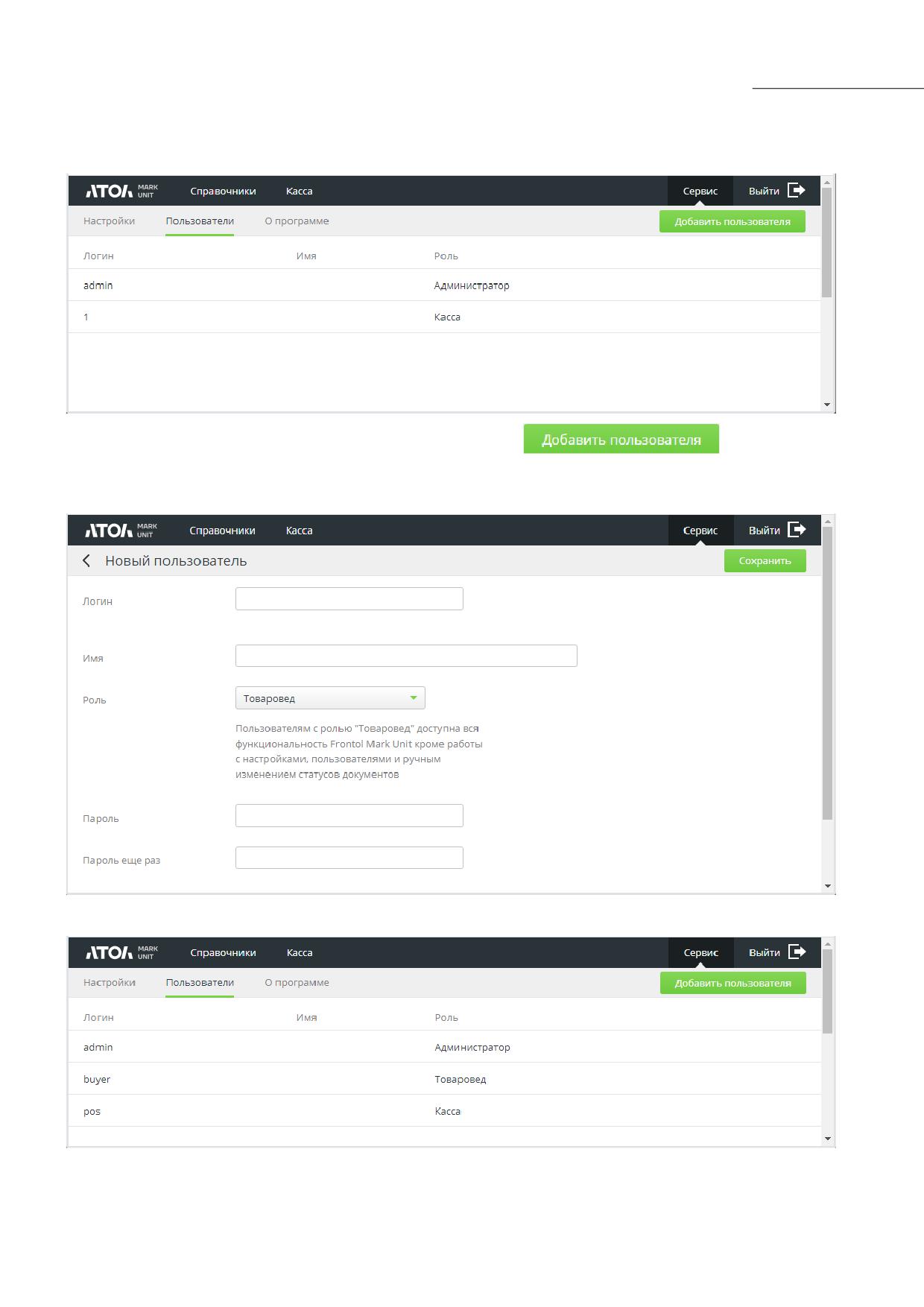
3.2.2
Добавление нового пользователя
Для добавления нового пользователя нажмите кнопку
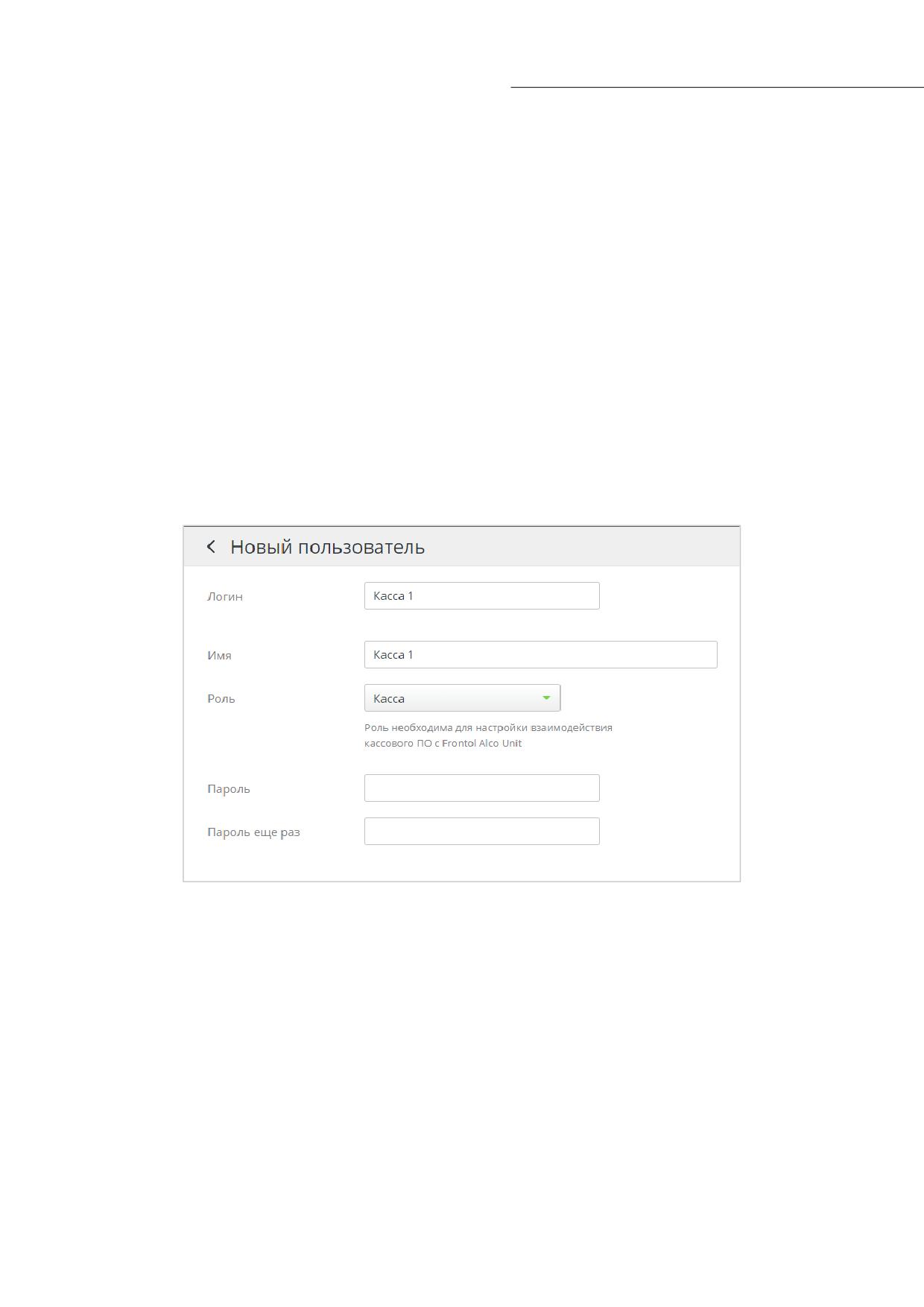
Далее заполните информацию о пользователе. Укажите логин, имя, пароль и выберите роль.
После заполнения информации нажмите «Сохранить».
После сохранения новый пользователь появится в списке пользователей.
35
[Сервис]
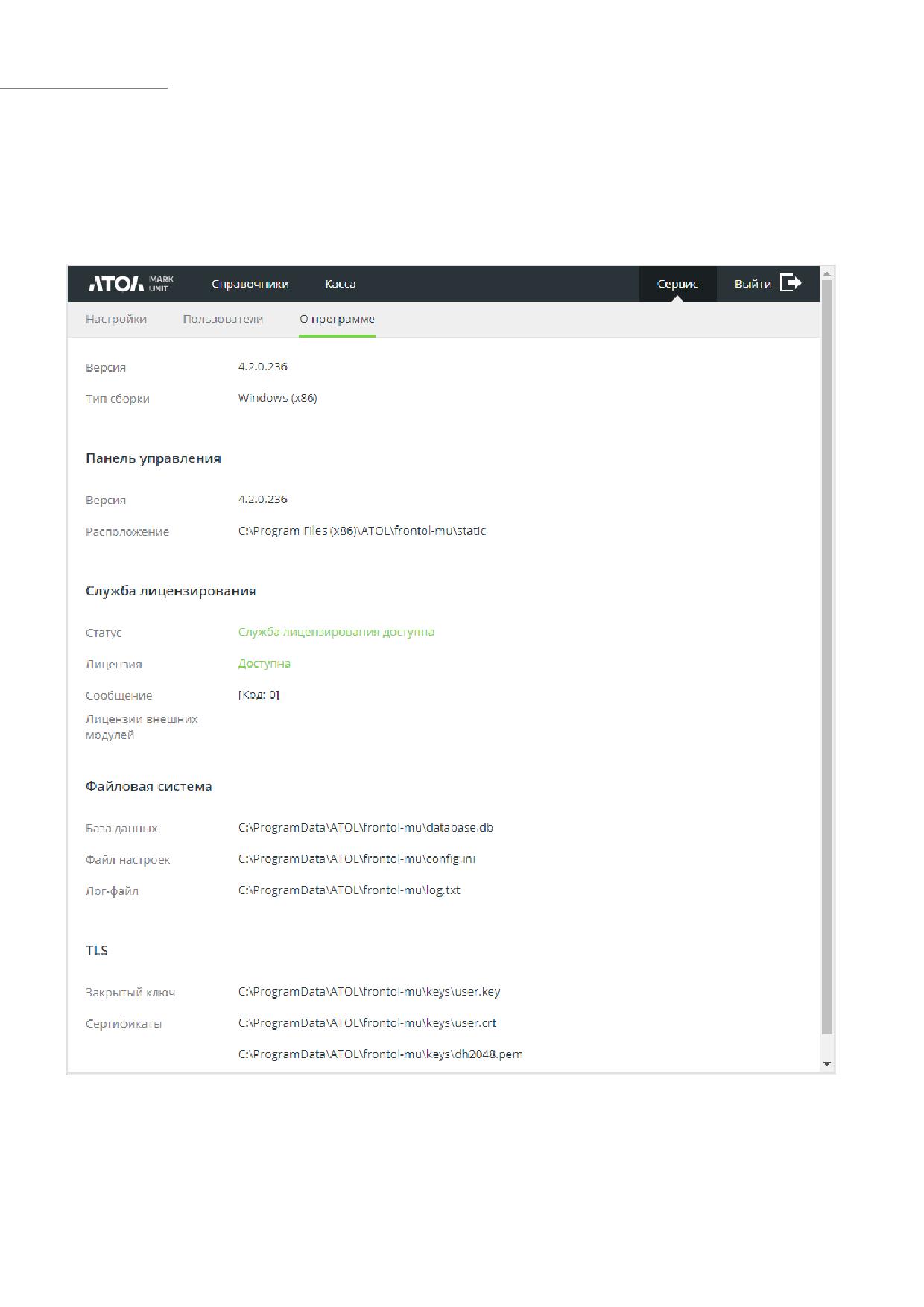
3.3
О программе
В разделе «Сервис/О программе» представлена информация о версии FМU и типе сборки,
службе лицензирования, а также информация о расположении файлов: лог-файла, базы
данных, файла настроек.
36
[Интеграция FМU с кассовым ПО]
4 Интеграция FМU с кассовым ПО
4.1
Пользователь с ролью «Касса»
При подключении FMU к кассовому ПО потребуются учетные данные пользователя FMU с
ролью «Касса». После установки приложения Frontol Mark Unit данный пользователь создается
в мастере настройки.
Если пользователь «Касса» в вашей БД отсутствует, создайте его следующим образом.
1. Перейдите в раздел «Сервис/Пользователи».
2. Нажмите кнопку «Добавить пользователя».
3. Укажите логин и пароль пользователя.
4. В поле «Роль» выберите значение «Касса».
5. Сохраните изменения.
4.2
Интеграция с Frontol 6
4.2.1
Настройка подключения в Frontol 6
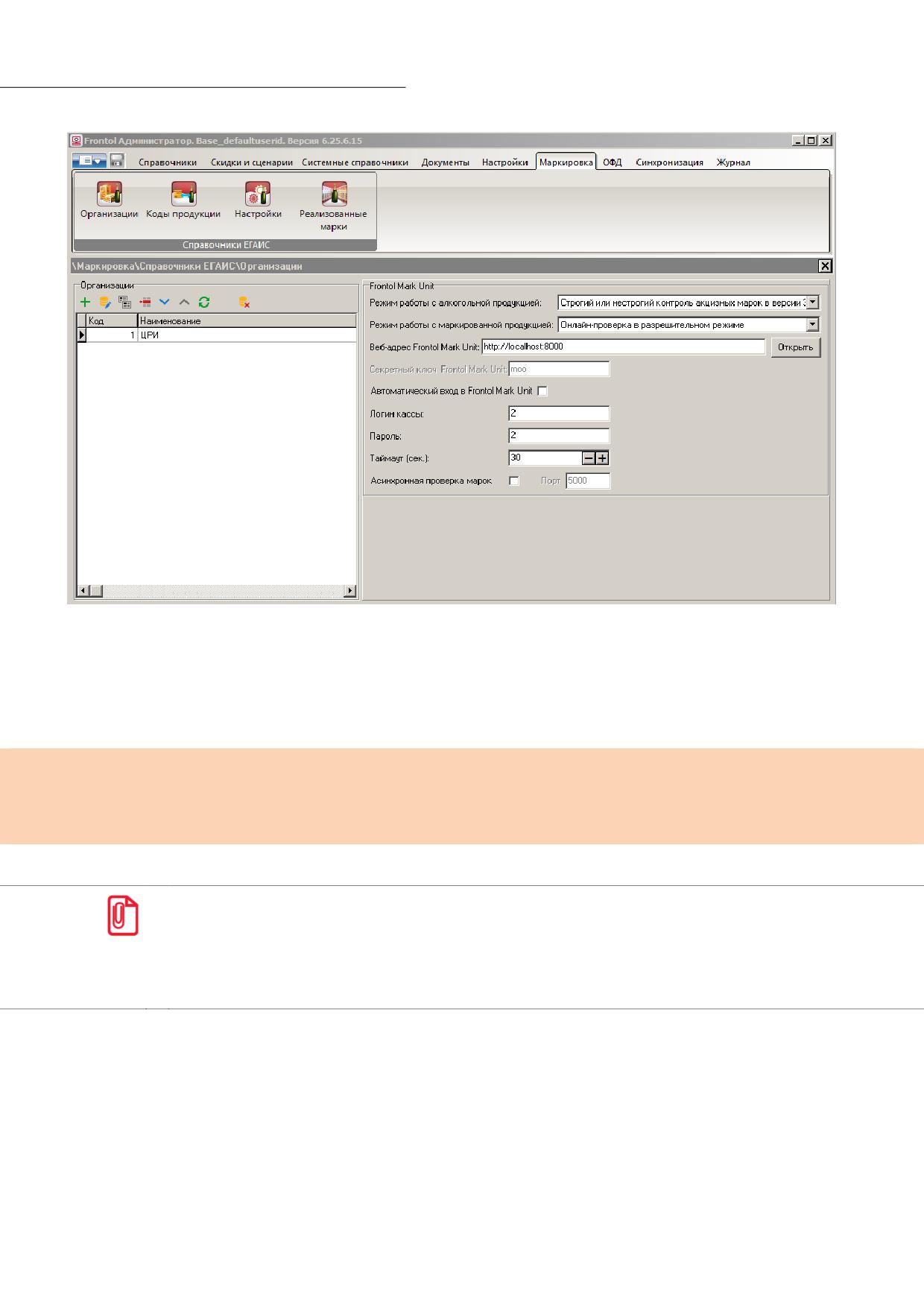
Откройте программу Frontol Администратор и перейдите в справочник
«Маркировка» → «Справочники ЕГАИС \ Организации».
37
[Интеграция FМU с кассовым ПО]
Панель настроек «Frontol Mark Unit»
1. В поле «Режим работы с алкогольной продукцией» выберите режим работы FMU по
контролю продаж и возвратов алкогольных товаров и взаимодействию с ЕГАИС:
• Строгий или нестрогий контроль акцизных марок в версии 3.х;
• Полный учет алкогольной продукции в версии 3.х.
Важно!
Нельзя выбирать режим «Строгий или нестрогий контроль акцизных марок
в версии 1.х».
Выбранный режим должен совпадать с режимом, установленным в FMU.
Учет дробного выбытия акцизной марки при продаже в розлив и учет маркированного
алкоголя при приготовлении коктейлей и блюд возможен только в режиме полного учета
движения алкогольной продукции.
Розничные чеки в ЕГАИС формируются отправляются кассовым ПО Frontol или стороннего
производителя.
2. В поле «Режим работы с маркированной продукцией» установите ражим работы FMU по
контролю маркированных неалкогольных товаров и взаимодействию с системой
«Честный знак»:
• Онлайн-проверка в разрешительном режиме.
38
[Интеграция FМU с кассовым ПО]
Флаг «Автоматический вход в Frontol Mark Unit» дает возможность аутентификации кассы в
FMU без логина и пароля; триальная лицензия для создания рабочего места при первичном
запуске не требуется.
Функционал доступен, начиная с версии Frontol 6.26.0.
3. В поле «Веб-адрес Frontol Mark Unit» укажите IP-адрес и порт ПК, на котором установлен
сервис контроля акцизных марок (используется протокол http, порт 8000).
Важно!
При работе с удаленным FMU необходимо:
1. Frontol 6: в поле «Веб-адрес Frontol Mark Unit» указать IP-адрес
удаленной машины;
2. FMU: задать тот же IP-адрес в файле config, секция [async], параметр host
4. В поле «Логин кассы» укажите идентификатор кассы, добавленный в FMU (поле
«Логин»). В поле «Пароль» введите пароль, указанный для кассы, добавленной в FMU
(поле «Пароль»).
5. В поле «Таймаут» при необходимости настройте период ожидания ответа от FMU, в
секундах.
6. Поднимите флаг «Асинхронная проверка марок», если проверка кодов маркировки
алкогольной и маркированной продукции должна осуществляться по принципу
асинхронного взаимодействия. (Чек-бокс недоступен, если в настройках подключения
FMU режимы работы и с алкогольной, и с маркированной продукцией выбрано
значение «Не используется».)
Асинхронная проверка возможна только в документах продажи.
В лог Frontol при асинхронной проверке КМ вносится запись "Для асинхронной проверки в Mark
Unit отправлена марка <код маркировки>", при получении результата - "Получены результаты
асинхронной проверки в Mark Unit для марки <код маркировки>".
Полный лог можно посмотреть в файле MarkUnitAsync.log.
Подробнее см. в документах «Быстрый старт», «Быстрый старт. Маркированная продукция».
Панель настроек «Организации»
Нажмите
. Появится форма для добавления данных организации.
39
[Интеграция FМU с кассовым ПО]
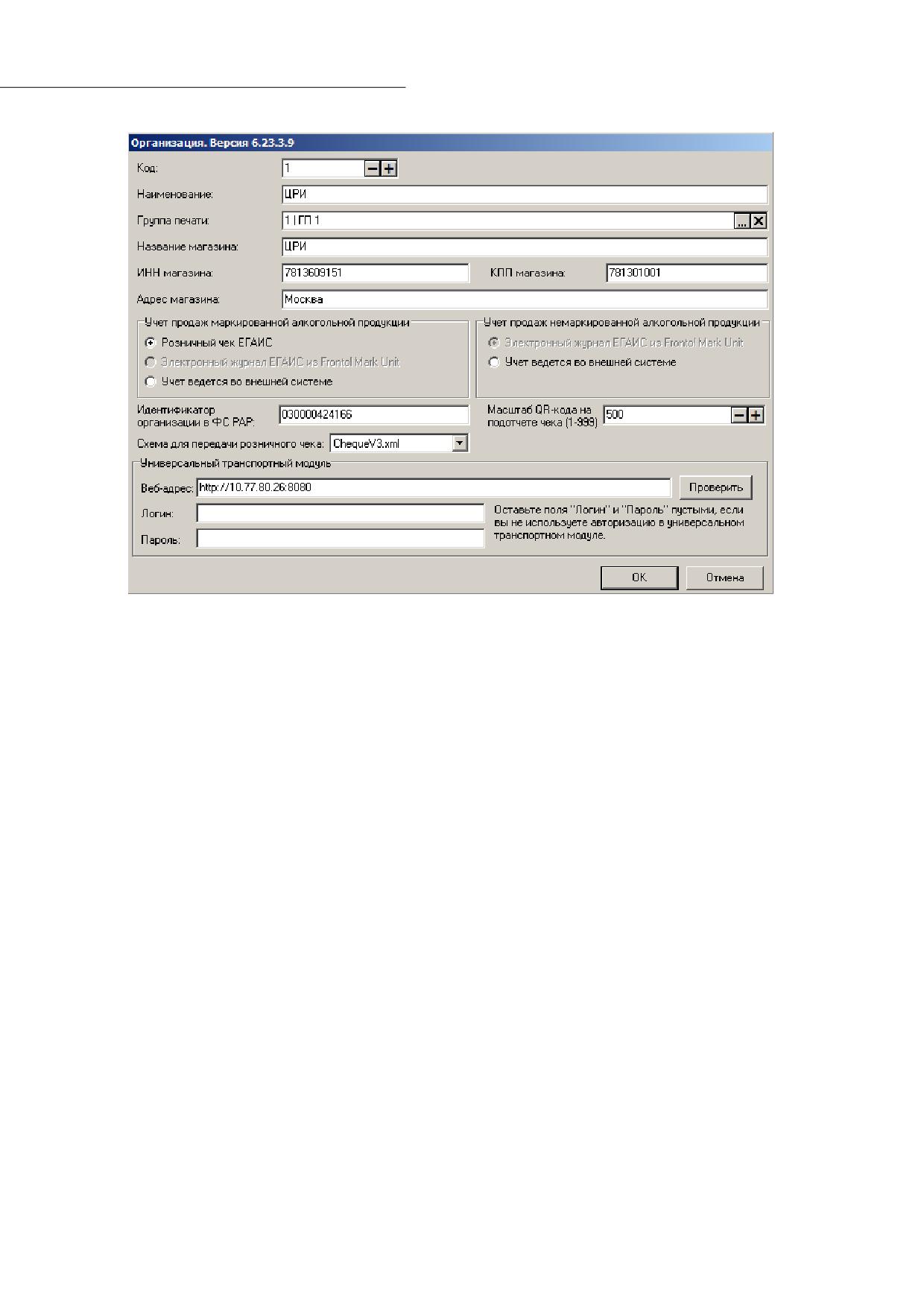
1. Укажите наименование организации и название магазина (они могут совпадать),
юридический адрес организации (магазина) в соответствующих полях.
2. В поле «Группа печати» нажмите кнопку […] и выберите устройство печати, на котором
должна выполняться регистрация алкогольных товаров (список групп печати создается во
вкладке Frontol Администратор «Документы\Группы печати»).
3. Обязательно корректное заполнение полей «ИНН магазина», «КПП магазина»,
«Идентификатор организации в ФС РАР».
4. Чтобы работать с порционным учетом выбытия подакцизного алкоголя, выберите в поле
«Схема для передачи розничного чека» значение «ChequeV4.xml» (обязательное
значение для организаций общественного питания). Для розничных магазинов
обязательно используется значение ChequeV3.xml.
5. Выбор радиокнопок «Учет продаж маркированной алкогольной продукции» и «Учет
продаж немаркированной алкогольной продукции» зависит от того, какое значение вы
установили в поле «Режим работы с алкогольной продукцией» панели «Frontol Mark
Unit».
• «Полный учет алкогольной продукции в версии 3.х» - выберите для маркированного
алкоголя «Электронный журнал ЕГАИС из Frontol Mark Unit», для немаркированного
алкоголя - «Электронный журнал ЕГАИС из Frontol Mark Unit».
• «Строгий или нестрогий контроль акцизных марок в версии 3.х» - выберите для
маркированного алкоголя «Розничный чек ЕГАИС» или «Учет ведется во внешней
системе», для немаркированного алкоголя - «Учет ведется во внешней системе».
В группе настроек «Универсальный транспортный модуль» укажите веб-адрес УТМ - это
необходимо, чтобы розничные чеки уходили в ЕГАИС. Поля «Логин» и «Пароль» заполняются,
только если вы используете авторизацию в УТМ.
40
[Интеграция FМU с кассовым ПО]
Особенности настроек учета продаж маркированной алкогольной продукции
«Розничный чек ЕГАИС»:
• не может сочетаться с полным учетом движения алкогольной продукции в FMU;
• кассовые документы продажи и возврата с подакцизным алкоголем пересылаются в FMU.
«Электронный журнал ЕГАИС из Frontol Mark Unit»:
• доступна только в сочетании с полным учетом движения алкогольной продукции в FMU;
• кассовые документы продажи и возврата с подакцизным алкоголем, а также документы
вскрытия тары (коктейли) пересылаются в FMU.
Независимо от режима учета, кассовое ПО формирует и отправляет в ЕГАИС розничные чеки
для учета выбытия маркированного алкоголя и не пересылает чеки в FMU.
Обратите внимание: выбытие в ЕГАИС алкоголя для коктейлей фиксируется не через
розничный чек, а через списание с признаком «Коктейль».
4.2.2
Разделение по группам печати, если организаций ГИС МТ в
FMU больше одной
Для исполнения требований разрешительного режима работы с маркированной продукцией
поддержана передача из Frontol 6 в Frontol Mark Unit идентификатора организации,
реализующей данный маркированный товар. Идентификатором служит ИНН, на который
зарегистрирована ККМ, используемая для закрытия чека с данным товаром.
При регистрации маркированного товара на устройстве печати (ККМ) кассовое ПО Frontol 6
передает в запросе к FMU значение ИНН организации, на которую зарегистрирована данная
ККМ. После этого FMU ищет полученное значение в своем справочнике «Организации ГИС МТ»
и использует токен соответствующей организации для авторизации в ГИС МТ. О правилах
поиска организации в справочнике FMU см. на стр. 57.
Важно!
При регистрации маркированного товара ИНН в ККМ должен совпадать с
ИНН организации, добавленной пользователем FMU в справочник
«Организации ГИС МТ». Это должно быть именно то юридическое лицо,
которое работает с товарами данной товарной группы в ГИС МТ.
Если в FMU есть дефолтная организация (см. на стр.
62), то
используются ее токен, независимо от того, какие данные организации
были получены от кассового ПО.
Если в FMU нет дефолтной организации, и кассовым ПО передан ИНН
организации, отсутствующий в справочнике FMU, то проверка маркировки
в ГИС МТ невозможна.
О настройке разделения организаций по группам печати в Frontol 6 см. в документах
«Руководство администратора» Frontol 6 и Frontol xPOS3.
41
[Интеграция FМU с кассовым ПО]
4.2.3
Учет продаж фасованного пива
Хотя работа с маркированным пивом в разрешительном режиме ведется через «Честный
знак» и для этого не требуются данные организации в ЕГАИС, продажи пива как алкогольного
товара учитываются также и в ЕГАИС. Чтобы проданное фасованное пиво автоматически
списывалось в конце каждой смены, необходимо передавать при каждой продаже ИНН и КПП
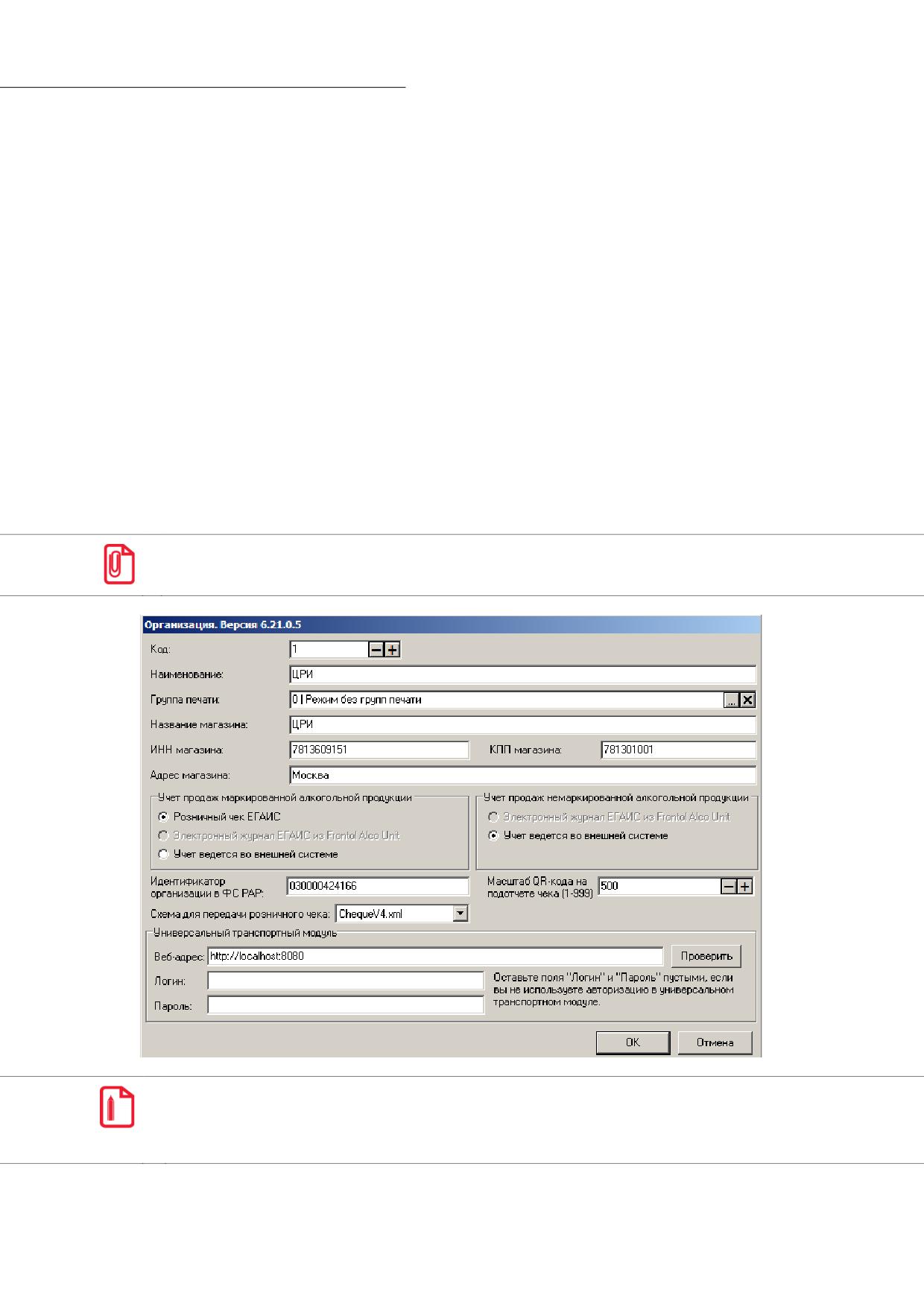
организации. Для этого требуется заполнить карточку организации («Маркировка\Справочники
ЕГАИС\Организации\Организация»).
Действует следующая логика. В FMU будет передано значение КПП той организации, ИНН в
карточке которой совпадает с ИНН организации в ККМ. Если для организации с
соответствующим ИНН не задано значение КПП, то в FMU передается пустое поле, при этом
никакое уведомление кассиру не выводится.
При заполнении карточки организации ЕГАИС потребуется также указать значения
обязательных полей «Наименование», «Название магазина», «ИНН магазина», «Адрес
магазина».
Во исполнение требований закона о торговле маркированным пивом необходимо, чтобы ИНН
и КПП организации в ГИС МТ совпадали с ИНН и КПП организации в ЕГАИС.
Для автоматического списания фасованного пива при закрытии смены необходимо:
• работать с FMU в режиме полного учета движения алкогольной продукции;
• завести и заполнить в Frontol Администратор карточку организации ЕГАИС.
42
[Интеграция FМU с кассовым ПО]
Важно!
В текущей версии при выбытии групповой упаковки фасованного пива
списание пива из упаковки в соответствующем количестве происходит
автоматически. Однако в БД FMU блокируется только марка самой групповой
упаковки; во избежание повторных продаж индивидуальные марки, входящие
в ее состав, необходимо блокировать вручную.
4.2.4
Проверка принадлежности КМ участнику оборота, ИНН
которого указан в запросе в «Честный знак»
В данных о коде маркировки, получаемых из ГИС МТ «Честный знак», содержится, в том
числе, параметр “isOwner”. Этот признак показывает, принадлежит ли данный КМ той
организации, которая обращается в «Честный знак» за данными о марке при ее регистрации в
кассовом ПО. Принадлежность определяется по соответствию ИНН организации, получившей
данную марку в ГИС МТ, и ИНН организации-владельца авторизационного ключа для запросов
FMU в «Честный знак» - x-api-key.
Для того чтобы кассовое ПО Frontol 6 обрабатывало и выводило кассиру ошибку, если
проверка по данному признаку завершилась с отрицательным результатом, выполните
следующую настройку.
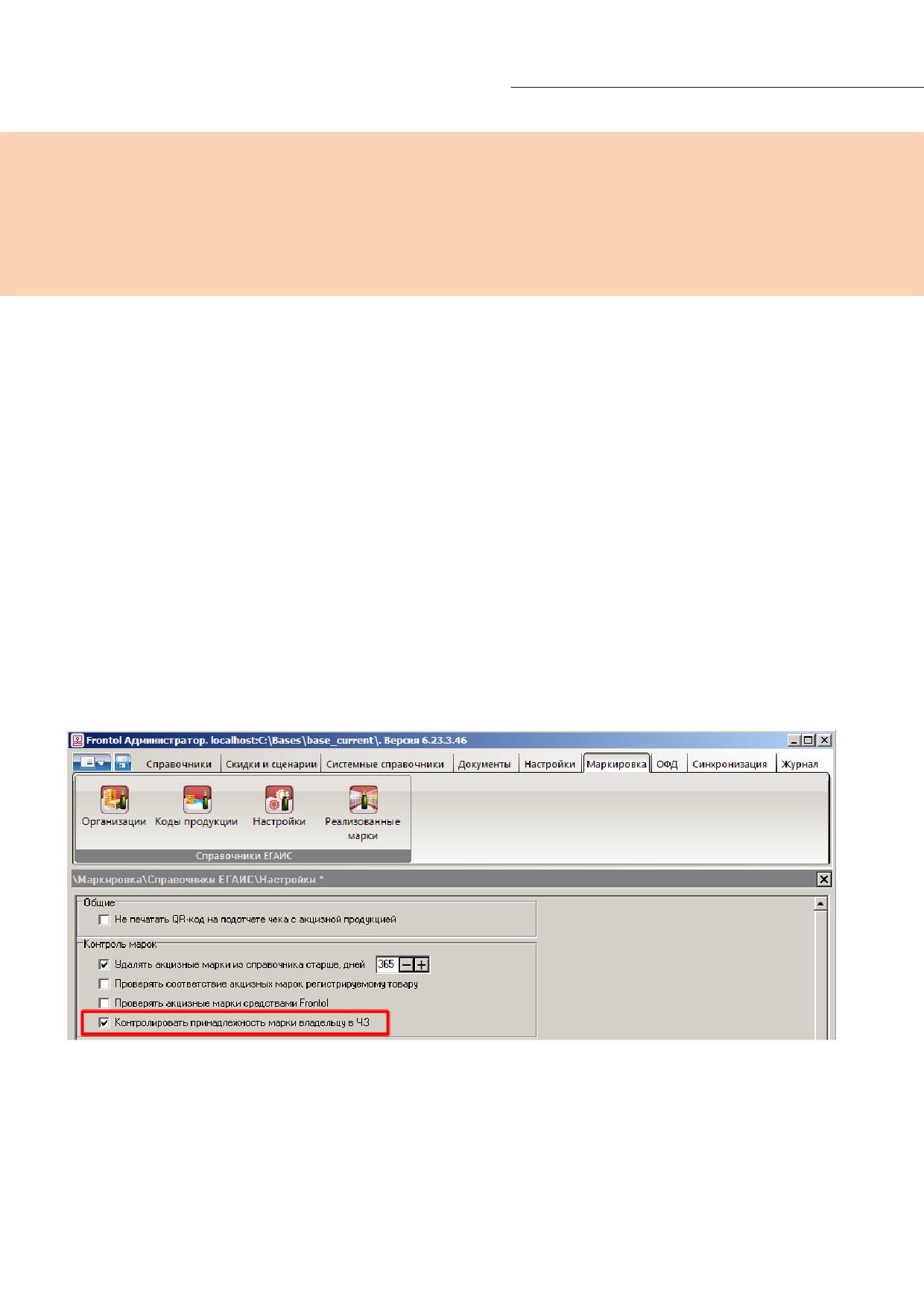
1. В приложении Frontol Администратор войдите в категорию «Маркировка\Справочники
ЕГАИС\Настройки».
2. Поднимите флаг «Контролировать принадлежность марки владельцу в ЧЗ» (по умолчанию
снят).
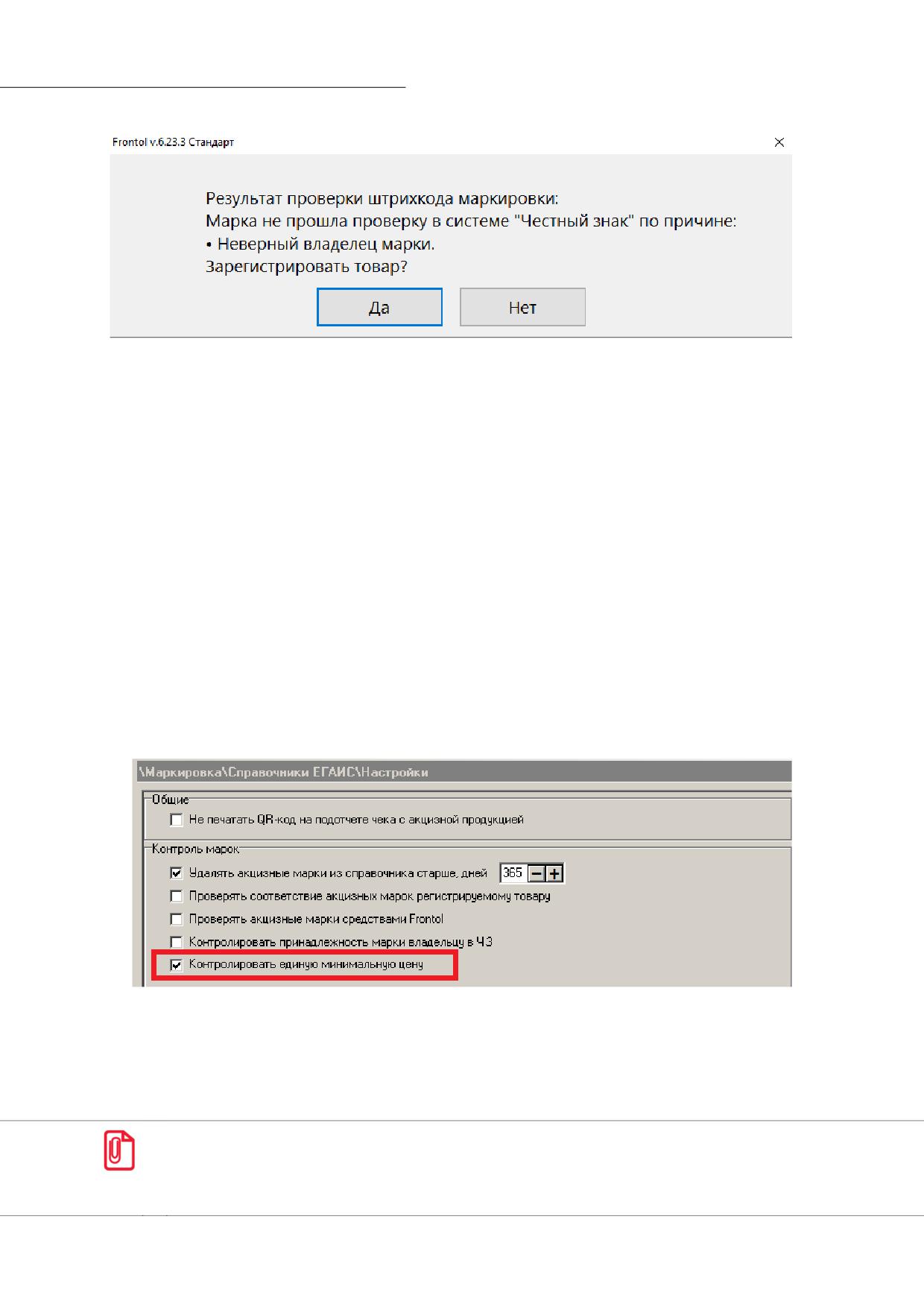
При поднятом флаге, если при регистрации маркированного товара статус его кода
маркировки по признаку принадлежности владельцу определен как некорректный, кассир
получит сообщение об ошибке.
43
[Интеграция FМU с кассовым ПО]
При наличии права «Документ продажи\Регистрация\С некорректным результатом
проверки штрихкода маркировки» пользователь может выбрать ответ [ Да ] и добавить товар в
документ.
Если флаг снят (значение по умолчанию), данный признак кассовым ПО не обрабатывается.
4.2.5
Контроль единой минимальной цены
В Frontol 6, проинтегрированном с FMU, можно включить проверку единой минимальной
цены (ЕМЦ) для товаров с типом номенклатуры «Табачная продукция», «Альтернативная
табачная продукция», «Никотиносодержащая продукция». Если в данных о коде маркировки,
полученных от ГИС МТ, имеется значение ЕМЦ, и оно больше минимальной розничной цены
(МРЦ), установленной для данного товара, то кассиру будет выводиться предупреждение об
ошибке.
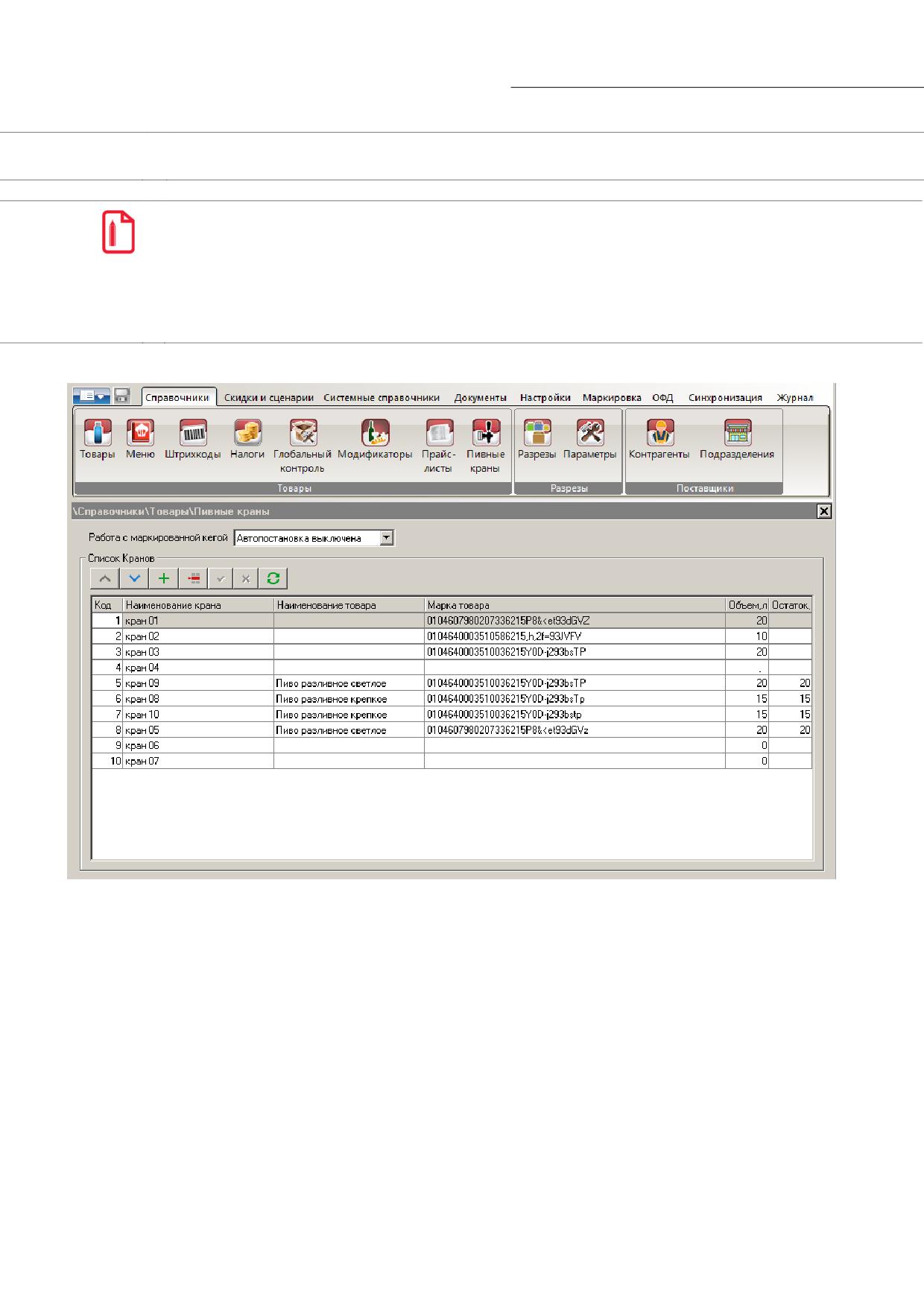
1. В приложении Frontol Администратор войдите в категорию «Маркировка\Справочники
ЕГАИС\Настройки».
2. Поднимите флаг «Контролировать единую минимальную цену» (по умолчанию снят).
4.2.6
Настройка Frontol для работы с маркированными кегами
Способ использования марок из белого списка кег устанавливается в настройках кассового
ПО.
Работа с белым списком поддержана в ПО Frontol 6, начиная с версии 6.27.0, в интеграции с
FMU в версии не ниже 4.4.0.
Для работы с белым списком кег необходимо подключение к ГИС МТ «Честный знак».
Настроенный режим «Автопостановка включена» не отменяет возможности создавать
44
[Интеграция FМU с кассовым ПО]
документы постановки на кран и снятия с крана вручную, а также продавать разливное пиво
без постановки на кран.
Чтобы иметь возможность работать с белым списком кег или в режиме автопостановки,
необходимо в справочнике «Маркировка\Справочники ЕГАИС\Организации» в разделе «Frontol
Mark Unit» хотя бы для одной или для обеих настроек - «Режим работы с алкогольной
продукцией» и «Режим работы с маркированной продукцией» - установить значение, отличное
от «Не используется».
Сохранение некорректной комбинации настроек не заблокировано, выводится предупреждение.
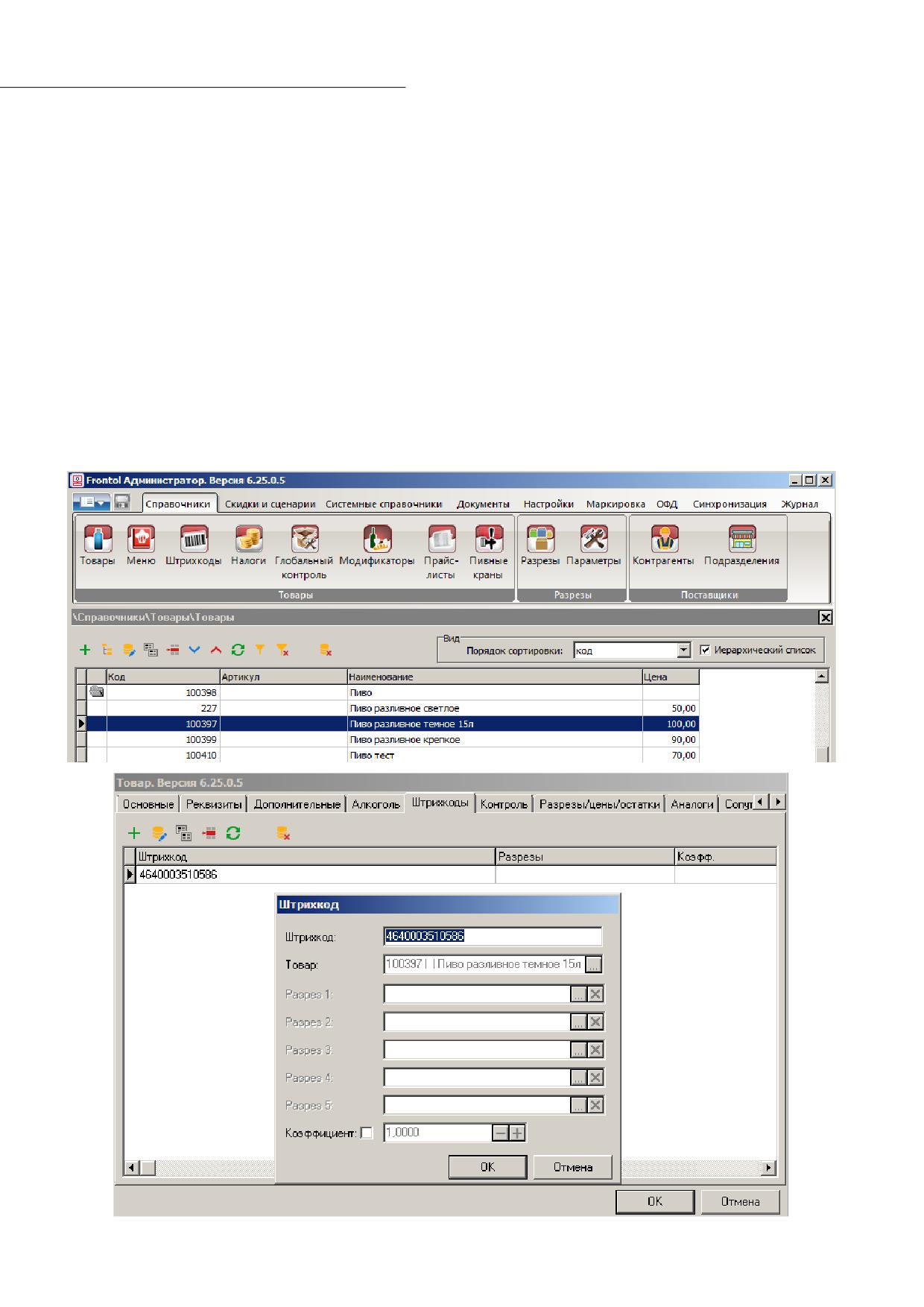
Войдите в справочник «Пивные краны». Выберите значение настройки «Работа с
маркированной кегой» из списка.
• Автопостановка выключена - белый список кег не используется.
• Автопостановка включена
- в режиме кассира, если доступного остатка в кеге
недостаточно для продажи, автоматически создается документ постановки на кран, в
который кассовое ПО Frontol без диалога с кассиром подставляет ШК маркировки того же
товара (с тем же GTIN) из белого списка. Если доступный остаток в кеге становится равен
нулю, то после закрытия документа продажи остатка автоматически создается документ
снятия с крана, затем документ постановки на кран для следующего кега.
• Использование белого списка - в режиме кассира ШК маркировки, считываемый в
документе постановки на кран, добавляется в документ только в случае, если имеется в
белом списке кег.
45
[Интеграция FМU с кассовым ПО]
Заполнение белого списка кег происходит без разбивки по кранам. Поэтому, даже если
включен режим автопостановки, для первого кега необходимо вручную создать документ
поставки на кран. После того как первый документ постановки на кран создан, из белого списка
кег будут отбираться и предлагаться для автоматического создания документа постановки на
кран только кеги того же товара (с тем же SGTIN в коде маркировки) в порядке своей
очередности в белом списке.
4.2.6.1 Настройка товара для использования механизма
автопостановки на кран
Для возможности использования механизма автоматической постановки на кран
необходимо, чтобы у товаров (пивные кеги) были заданы штрихкоды, соответствующие SGTIN
из их кодов маркировки. Штрихкоды отображаются и редактируются в карточке товара
(«Справочники\Товары\Товары») на закладке «Штрихкоды».
46
[Интеграция FМU с кассовым ПО]
4.2.7
Права пользователя Frontol
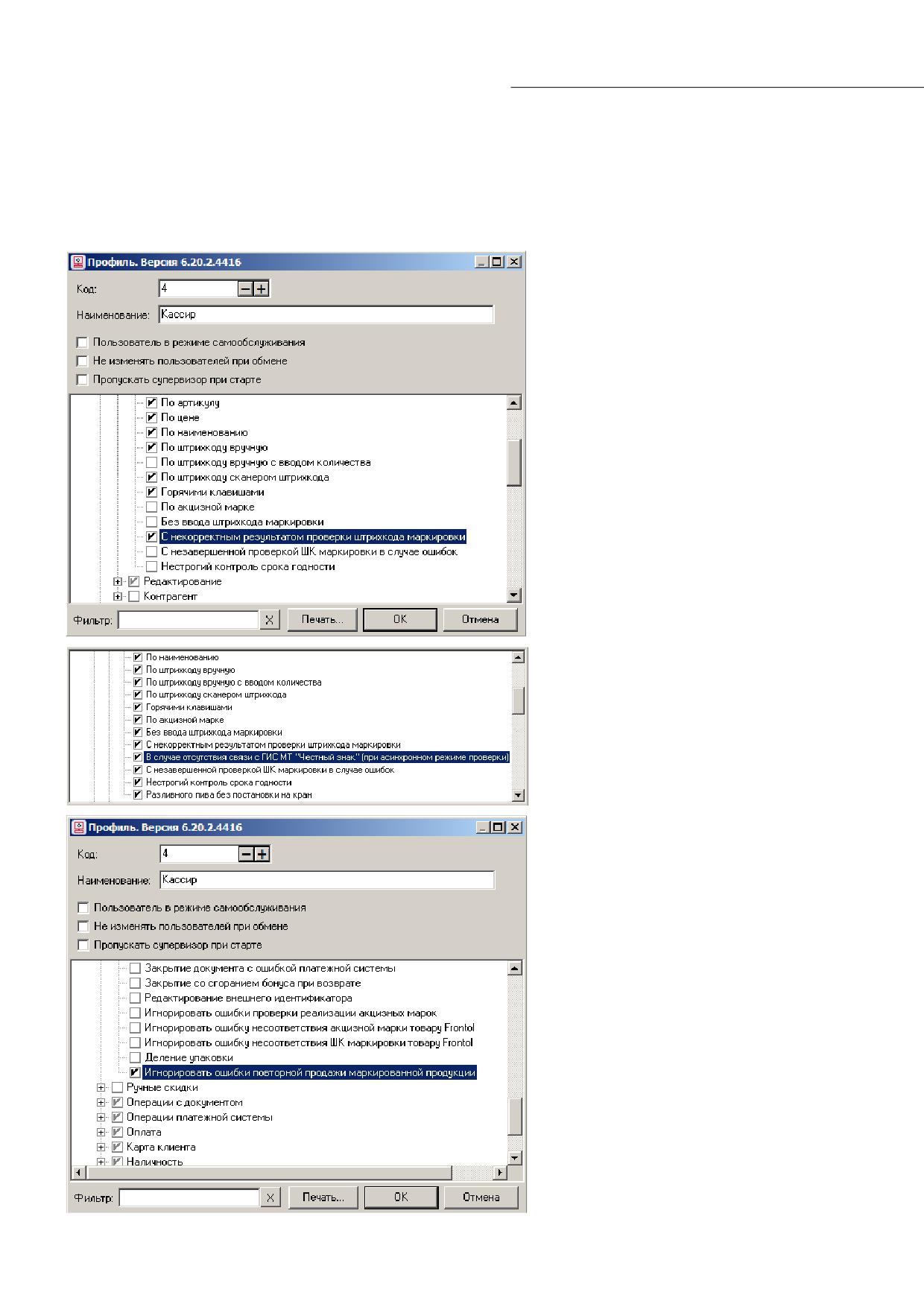
Чтобы пользователь КПО имел возможность проигнорировать запрет на продажу
неалкогольного маркированного товара от ЧЗ / FMU или от самого Frontol 6, включите в его
профиле следующие права.
«Документ продажи\Регистрация
\С некорректным результатом
проверки штрихкода маркировки»
- если запрет вызван тем, что код
маркировки не прошел проверку в
ЧЗ (или в FMU, если данные о
марке из ЧЗ не были получены).
«Документ продажи\Регистрация\В
случае отсутствия связи с ГИС МТ
«Честный знак» (при асинхронном
режиме проверки)» - если ответ
от ГИС МТ не был получен до
истечения таймаута (min
1,5
секунды).
«Документ\Игнорировать ошибки
повторной
продажи
маркированной продукции»
-
если
в
настройках
Frontol
Администратор установлен флаг
«Проверка повторной продажи
марок
средствами
Frontol»
(«Настройки\Основные\Регистраци
я\Контроль марок»), и марка
числится в Frontol 6 проданной и не
возвращенной.
47
[Интеграция FМU с кассовым ПО]
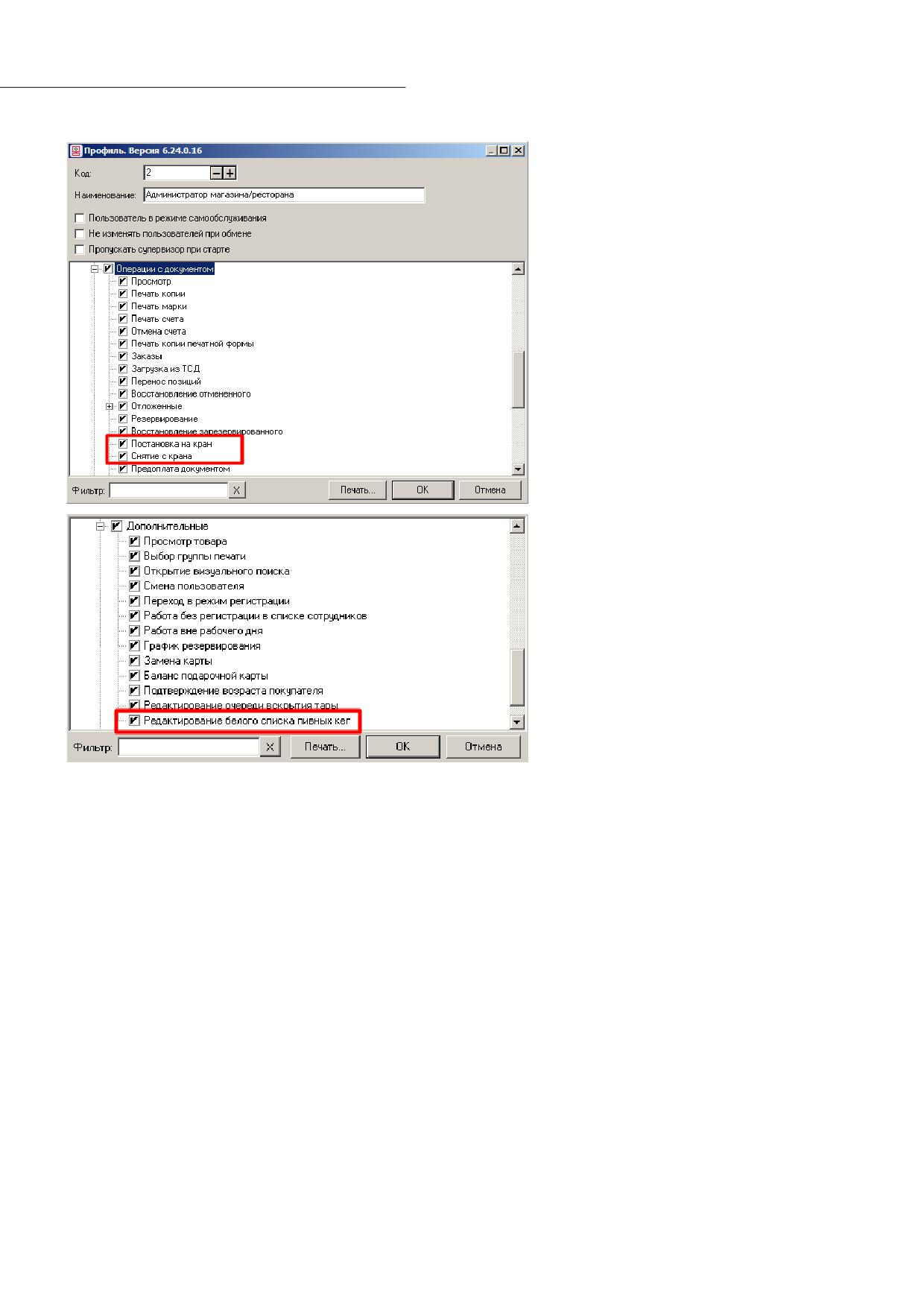
«Постановка на кран», «Снятие с
крана» из группы «Права\Операции
с
документом»
-
чтобы
пользователь
мог
создавать
документы постановки на кран
(необходимо для автоматического
списания разливного пива в ЕГАИС
при закрытии смены в режиме
полного
учета
движения
алкогольной
продукции)
и
документы снятия с крана.
«Редактирование белого списка
пивных
кег»
из
группы
«Дополнительные»
-
чтобы
пользователь мог добавлять коды
маркировки товаров с типом
номенклатуры «Разливное пиво» в
белый список для дальнейшего
использования при автоматическом
создании документов постановки
на кран, а также удалять их из
белого списка.
48
[Интеграция FМU с кассовым ПО]
4.3
Интеграция с Frontol xPOS3
4.3.1
Настройка подключения в FxPOS3
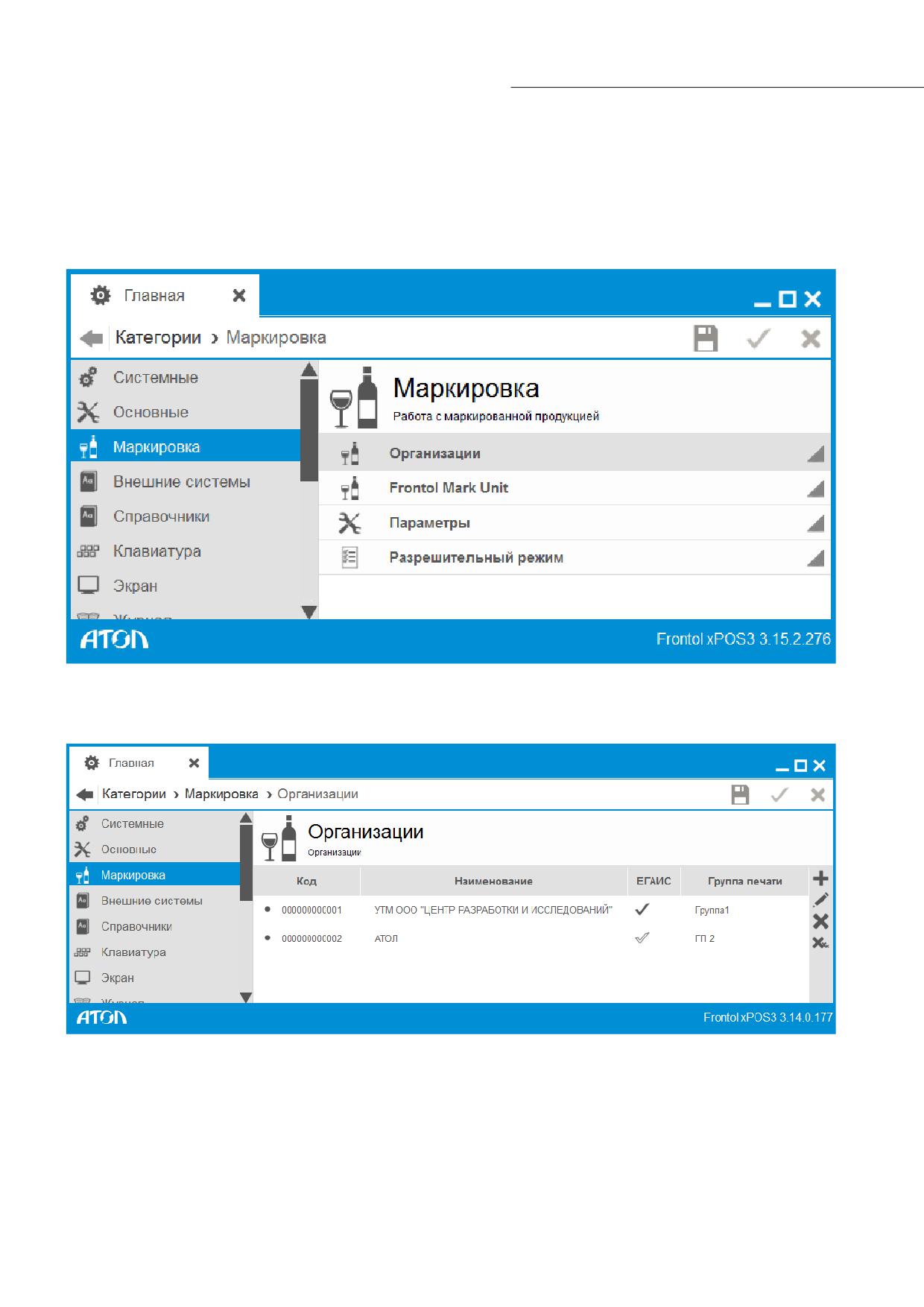
Откройте программу настройки Frontol xPOS3 и выберите категорию «Маркировка».
4.3.1.1 Справочник «Организации»
49
[Интеграция FМU с кассовым ПО]
В справочник следует добавить организации - юридические лица, осуществляющие
продажу:
• алкогольной продукции, данные о которых будут приходить в ЕГАИС с каждой продажей
алкоголя
и / или
• маркированной продукции, токены которых будут использоваться для авторизации FMU
в ГИС МТ.
Если у вас более одной организации, работающих с маркированной неалкогольной
продукцией, все их необходимо добавить в данный справочник и выполнить для них
разделение по группам печати. В зависимости от того, на какой группе печати регистрируется
товар, данные соответствующей организации (ИНН, КПП) используются в запросах FMU в
«Честный знак». О правилах поиска организации в справочнике FMU см. на стр. 57.
Если в данном справочнике нет ни одной организации, то в запросах кассового ПО в FMU
значения для ИНН и КПП организации будут отсутствовать, и для обращения в «Честный знак»
будет использоваться токен первой организации в списке Frontol Mark Unit.
Важно!
Начиная с версии 4.2.8, если в FMU настроено подключение к ГИС МТ для
более чем одного юридического лица, добавление в справочник организаций с
корректными ИНН и корректное разделение по ГП обязательны.
Если при закрытии чека с маркированной продукцией не был передан в
FMU ИНН организации, то FMU обратится в ГИС МТ по токену первого юрлица
в своем списке организаций ГИС МТ.
Если в FMU есть дефолтная организация*, то используется ее токен,
независимо от того, какие данные были получены от кассового ПО.
Если в FMU нет дефолтной организации, и кассовым ПО передан ИНН,
отсутствующий в справочнике FMU, то проверка маркировки в ГИС МТ
невозможна.
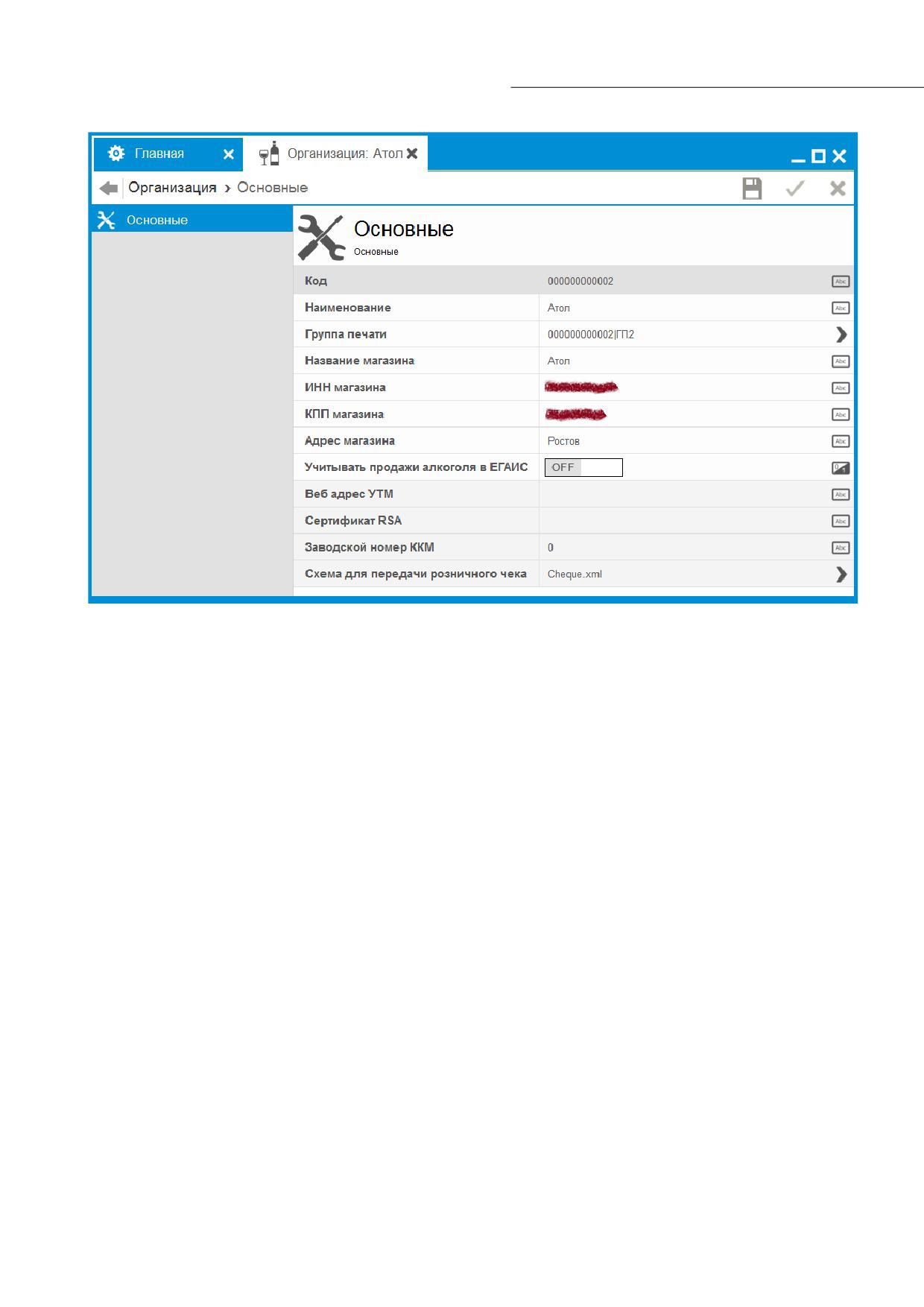
Для добавления организации в справочник нажмите
50
[Интеграция FМU с кассовым ПО]
Наименование, Название магазина, ИНН магазина, КПП магазина, Адрес магазина.
Обязательно заполните поля корректными значениями.
Группа печати. Из списка существующих групп печати выберите группу, привязанную к
устройству печати, на котором закрываются чеки данной организации.
И для алкогольных, и для маркированных товаров, если настроено разделение по группам
печати при регистрации товара, то ГП данного товара (из его карточки) должна совпадать с ГП
организации.
Соответствие должно быть взаимно-однозначным
- при попытке сохранить вторую
организацию для одной группы печати Frontol xPOS3 сообщит об ошибке.
Подробнее о разделении по ГП см. в документе «Frontol xPOS3. Руководство
администратора».
Учитывать продажи алкоголя в ЕГАИС. Включенная настройка, а также остальные поля
необходимы для взаимодействия кассового ПО с ЕГАИС напрямую без участия FMU, а также
для настройки версии чека. Чтобы был доступен порционный учет выбытия подакцизного
алкоголя, включите данную настройку и выберите в поле «Схема для передачи розничного
чека» значение «ChequeV4.xml».
51
[Интеграция FМU с кассовым ПО]
4.3.1.2 Справочник «Frontol Mark Unit»
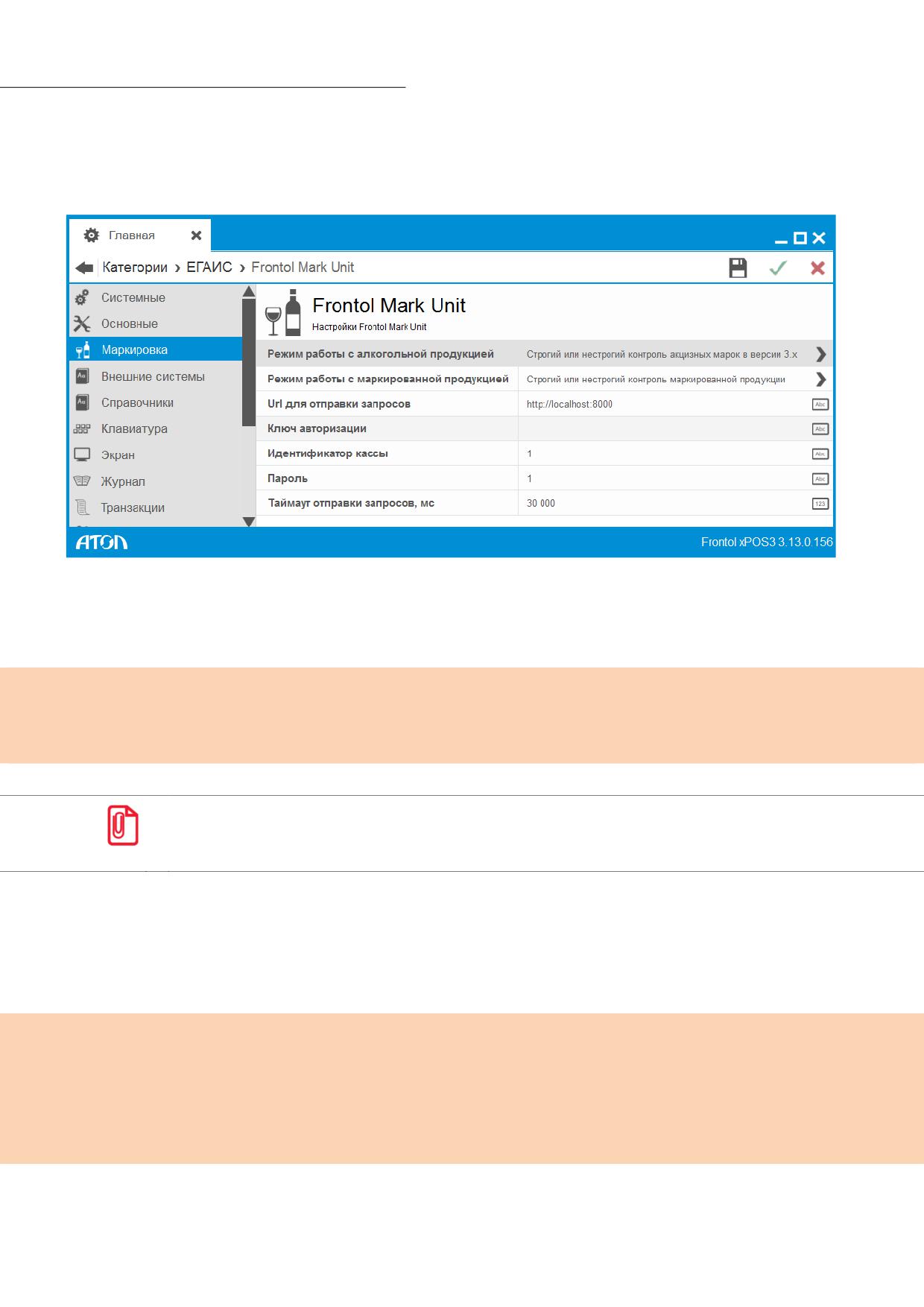
Откройте справочник «Frontol Mark Unit».
1. В поле «Режим работы с алкогольной продукцией» выберите режим («Строгий или
нестрогий контроль акцизных марок в версии 3.х» или «Полный учет движения
алкогольной продукции в версии
3.х»). Если ваша организация не работает с
алкогольными товарами, оставьте значение «Не используется».
Важно!
Нельзя выбирать режим «Строгий или нестрогий контроль акцизных марок
в версии 1.х».
Для порционного учета подакцизного алкоголя, а также его использования для
приготовления коктейлей и блюд необходимо настроить для FMU и для кассового ПО режим
полного учета движения алкогольной продукции версии 3.х.
2. В поле «Режим работы с маркированной продукцией» выберите режим «Строгий или
нестрогий контроль маркированной продукции». Если ваша организация не работает с
неалкогольными маркированными товарами, оставьте значение «Не используется».
3. В поле «Url для отправки запросов» укажите IP-адрес и порт ПК, на котором установлен
FMU. Укажите протокол http и порт 8000.
Важно!
При работе с удаленным FMU необходимо:
1. Frontol xPOS3: в поле «Url для отправки запросов» указать IP-адрес
удаленной машины;
2. FMU: задать тот же IP-адрес в файле config, секция [async], параметр host
4. Если вы работаете с алкогольной продукцией и / или с маркированной продукцией, в
поле «Идентификатор кассы» укажите идентификатор кассы, добавленный в FMU (поле
52
[Интеграция FМU с кассовым ПО]
«Логин»). В поле «Пароль» введите пароль, указанный для кассы, добавленной в FMU
(поле «Пароль»). Сохраните изменения.
5. В поле «Таймаут отправки запросов, мс» можно отредактировать период ожидания
ответа от Frontol Mark Unit. Значение по умолчанию - 30 000 мс.
Важно
Если до истечения данного таймаута ответ от FMU не получен,
регистрация маркированного товара прерывается с ошибкой «Операция
отменена».
4.3.2
Права пользователя Frontol xPOS3
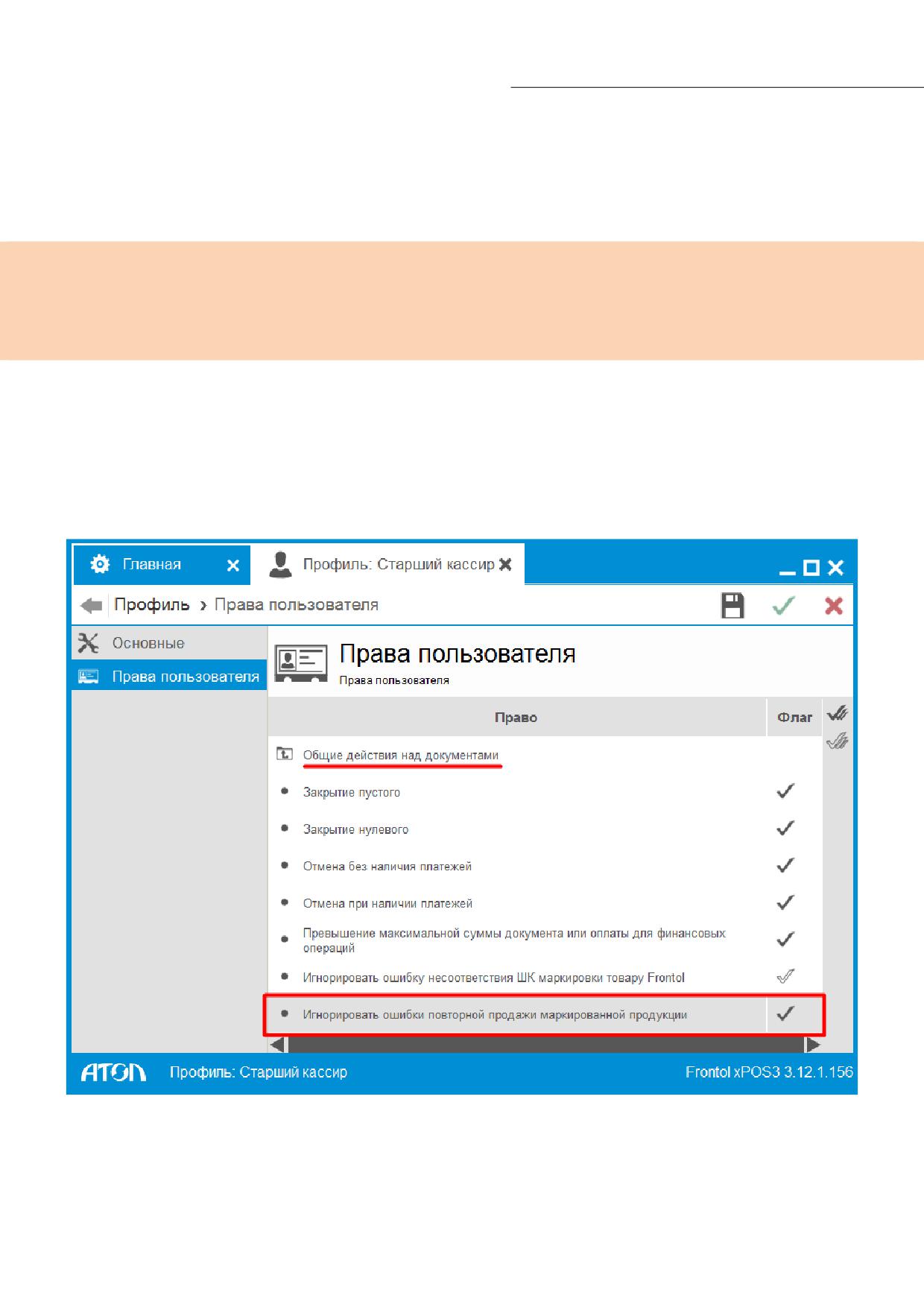
Для того чтобы текущий пользователь имел возможность добавить в документ продажи
/ возврата товар, проверка кода маркировки которого в ГИС МТ завершилась с некорректным
результатом, предоставьте ему право «Общие действия над документами\Игнорировать
ошибки повторной продажи маркированной продукции».
Сохраните изменения.
53
[Логика проверок марок. Приоритет]
5 Логика проверок марок. Приоритет
5.1
Основная логика (в интеграции с Frontol 6)
Алкогольная продукция
Если от FMU приходит запрет на продажу / возврат алкогольной позиции, то невозможно
добавить этот товар в соответствующий документ в кассовом ПО. Права пользователя
игнорировать ошибки проверки акцизных марок не учитываются.
При использовании FMU контроль повторной продажи акцизных марок средствами Frontol
не осуществляется.
Маркированная продукция
Если от FMU или от ГИС МТ «Честный Знак» через FMU приходит запрет на продажу
маркированного товара, это не блокирует продажу на кассе. FMU пришлет сообщение об
ошибке проверки кода маркировки (с указанием причины / причин), но кассир все равно
сможет добавить этот товар в документ (при наличии права «Документ продажи\Регистрация\С
некорректным результатом проверки штрихкода маркировки»; при работе в асинхронном
режиме необходимо также право «Документ продажи\Регистрация\В случае отсутствия связи с
ГИС МТ «Честный знак» (при асинхронном режиме проверки)»; см. о включении по ссылке).
Если получены данные от «Честного Знака», то они имеют приоритет перед данными о той
же марке из FMU. Так, при строгом режиме, если код маркировки из документа продажи
отсутствует в БД FMU, то проверка этого кода маркировки завершится с ошибкой. Однако
сообщение об этом не будет выведено кассовым ПО, потому что на основе ответа от «Честного
Знака» пользователь уже принял решение, продавать или не продавать этот товар.
Если до истечения установленного времени ожидания (1,5 сек.) ответ от «Честного знака» не
был получен, проверка марки будет выполнена в локальном модуле «Честного знака» (ЛМ ЧЗ).
Если и локальный модуль недоступен, Frontol 6 выводит пользователю сообщение об
отсутствии обязательной проверки кода маркировки в ГИС МТ и ЛМ ЧЗ. Ошибка является
блокирующей, товар не может быть зарегистрирован.
Функционал проверки кодов маркировки в FMU (а также в ГИС МТ, через FMU) является
независимым от функционала проверки марки кассового ПО. Например, если в настройках
администратора Frontol 6 выставлен флаг «Проверка повторной продажи средствами Frontol»
(«Настройки\Регистрация\Контроль марок»), и код маркировки оказывается в «черном
списке», то еще до обращения в FMU кассовое ПО выведет сообщение: «Данная позиция уже
зарегистрирована… Продолжить? Да\Нет». При наличии права «Документ\Игнорировать
ошибки повторной продажи маркированной позиции» (см. подробнее по ссылке) пользователь
может добавить такой товар в документ, после чего КПО отправит марку на проверку в FMU (а
FMU попытается получить данные об этой марке из «Честного знака»). Если выбран ответ
«Нет», или у пользователя Frontol отсутствует указанное право, регистрация позиции
прерывается без проверки в FMU и в ГИС МТ.
54
[Логика проверок марок. Приоритет]
5.2
Особенности проверки кодов маркировки в
интеграции с Frontol xPOS3
В текущей реализации кассового ПО (v. 3.12.2) действует следующая последовательность
проверок и следующие ограничения для пользователя.
1. Выполняется внутренняя проверка повторной продажи средствами Frontol (если
настроено администратором). Если пользователь с правом игнорировать ошибку
повторной продажи решает добавить товар в документ, то происходит переход к шагу 2.
2. Выполняется проверка повторной продажи по БД Frontol Mark Unit:
a) если КМ заблокирован, то продажа невозможна, товар не может быть
зарегистрирован;
b) если КМ не заблокирован, то происходит переход к шагу 3.
3. Выполняется проверка КМ в ГИС МТ «Честный знак».
a. Если ответ от «Честного знака» не был получен до истечения установленного в FMU
времени ожидания (минимальное значение 1,5 секунды), FMU передает в КПО
ошибку. Frontol xPOS3 выводит пользователю сообщение «Операция отклонена» (без
разъяснения причин), блокирующее регистрацию маркированного товара.
b. Если результат отрицательный (причины выводятся пользователю КПО в сообщении
об ошибке), то пользователь с правом игнорировать ошибку повторной продажи
может добавить товар в документ.
Таким образом, если код маркировки запрещен для продажи (или возврата) в Frontol
Mark Unit, то ошибка является блокирующей, и никакие права текущего пользователя не
позволяют ее обойти.
4. Frontol xPOS3 ждет ответа от FMU (выполнения шагов 2 и 3) в течение настраиваемого
периода времени. Период устанавливается в приложении администратора FxPOS3
настройкой «Таймаут отправки запросов, мс» (категория «Маркировка\Frontol Mark
Unit»). Если до истечения данного таймаута ответ от FMU не получен, регистрация
маркированного товара прерывается с ошибкой «Операция отменена».
55
[Категории и Справочники. Общая информация]
6 Категории и Справочники. Общая
информация
При любых режимах работы с алкогольной и маркированной продукцией пользователю
FMU доступны следующие категории.
• Справочники:
o Организации ГИС МТ (см. стр. 57);
o Организации ГИИС ДМДК (см. стр. 64);
o Акцизные марки (см. стр. 66);
o Маркированная продукция (см. стр. 74);
o Белый список кег (см. на стр. 88);
o Автопостановка (см. на стр. 93)
• Касса:
o Кассовые документы (см. стр. 96);
o Постановка/Снятие с крана (см. стр. 98);
• Сервис (см. стр. 24).
При выборе режима полного учета движения алкогольной продукции к этому набору
добавляются возможности, связанные с работой с ЕГАИС 3.0 (см. стр. 101). Это дополнительные
справочники и дополнительные категории: «Документы ЕГАИС», «Инвентаризация», «Вскрытие
тары», «Закрытие смены», «Отчеты».
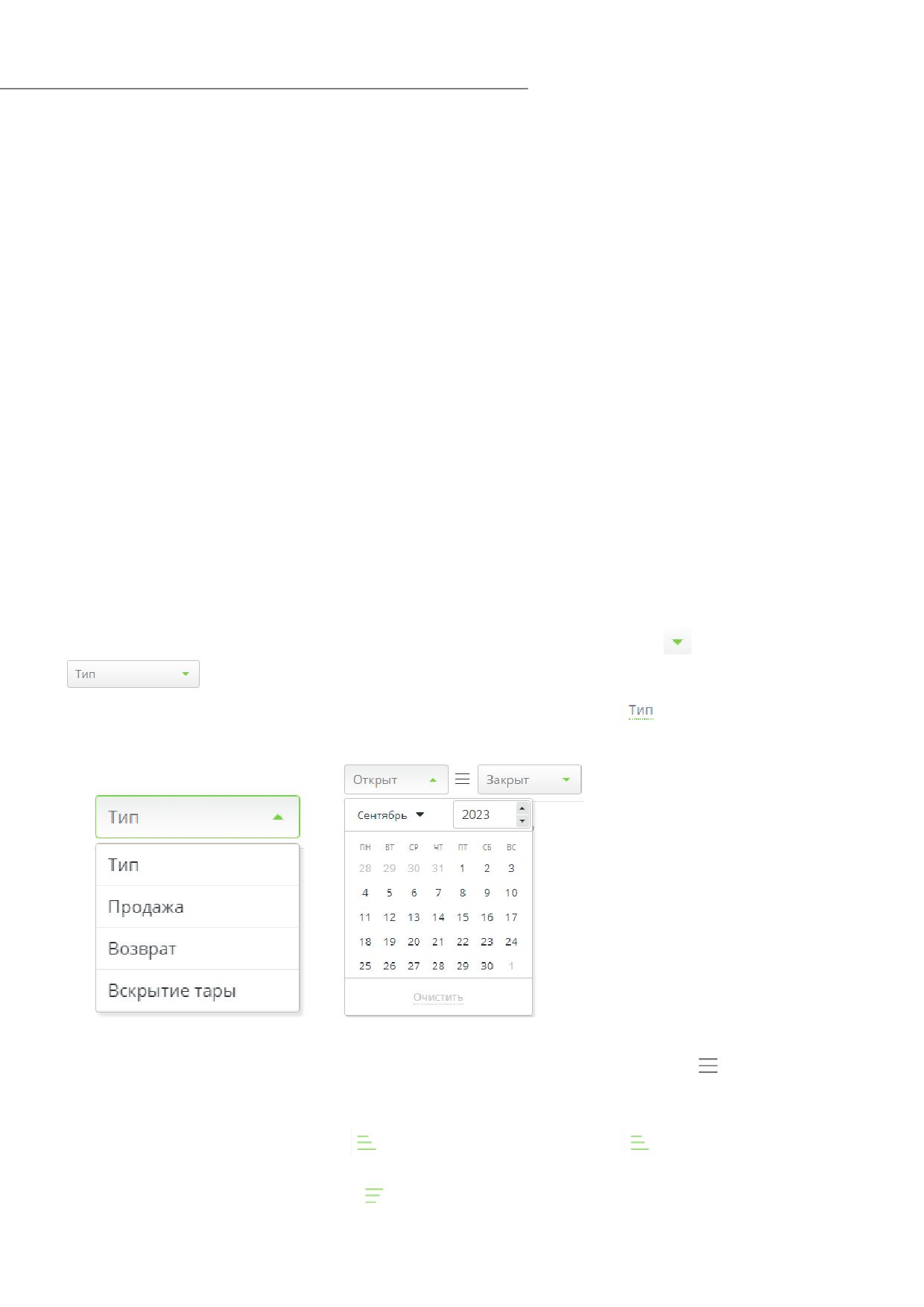
Наименования полей в таблицах, имеющие справа кнопку
,
- например,
- могут быть использованы для фильтрации. (При отображении не во весь
экран наименование принимает вид активной ссылки - например,
). Кликните на кнопку
или ссылку, чтобы наложить фильтр.
или
и т. д.
По умолчанию все документы отсортированы по дате и времени в порядке убывания -
сначала отображаются самые новые. При этом иконка у полей имеет вид
. При первом
клике по данной иконке список сортируется от меньшего значения к большему; если
фильтрация идет по комбобоксу, то сортировка осуществляется в алфавитном порядке от «А»
до «Я». Вид иконки меняется на
. При клике на иконку вида
список сортируется в
обратном порядке - от большего значения к меньшему, при фильтрации по комбобоксу - от
«Я» до «А». Вид иконки меняется на
56
[Справочник «Организации ГИС МТ»]
7 Справочник «Организации ГИС МТ»
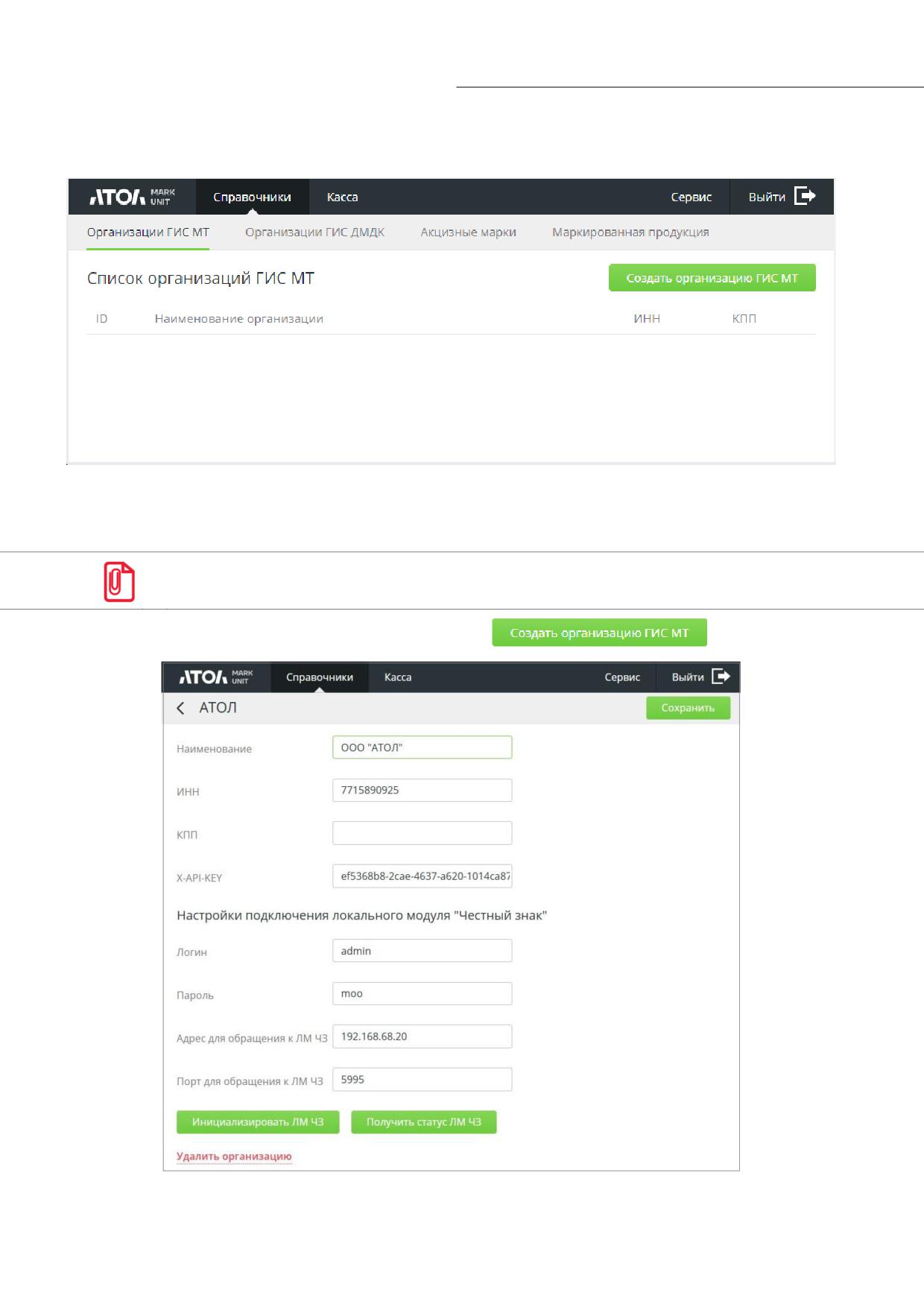
В справочнике хранятся данные организаций (юридических лиц), зарегистрированных в ГИС
МТ и имеющих токен для взаимодействия с ГИС МТ в онлайн-режиме. Здесь также указываются
данные для офлайн-проверки кодов маркировки в локальном модуле «Честный знак».
Токен необходимо получить на каждый ИНН и использовать на всех кассах. Токен является
постоянным, генерируется однократно.
Для внесения организации в справочник нажмите
57
[Справочник «Организации ГИС МТ»]
7.1
Данные организации. Онлайн-проверка в ГИС МТ
Верхний блок содержит данные организации, необходимые для взаимодействия с системой
«Честный знак» в онлайн-режиме.
Обязательные поля - «Наименование», «ИНН» и «X-API-KEY».
Когда кассовое ПО присылает в FМU ИНН организации в запросе на проверку кода
маркировки, FMU ищет организацию в данном справочнике по полученному значению ИНН и
использует соответствующий токен для обращения в ГИС МТ.
Передача ИНН организации ГИС МТ поддержана в КПО Frontol 6 с версии 6.21.0, Frontol xPOS3 с
версии 3.13.0.
Действуют следующие правила.
• Если в справочнике нет ни одной организации, обращение FMU в «Честный знак»
невозможно.
• Если в справочнике FMU имеется дефолтная организация (см. далее), то используется ее
токен, независимо от данных, присланных кассовым ПО.
• Если в справочнике FMU среди организаций нет дефолтной, и кассовое ПО присылает
значение ИНН, отсутствующее в данном справочнике, то обращение в «Честный знак»
невозможно.
• Если в справочнике FMU среди организаций нет дефолтной, и кассовое ПО вообще не
присылает ИНН, то для обращения в ГИС МТ используется токен первой организации в
данном справочнике.
При поиске организации по присланным кассовым ПО данным соблюдаются следующие
закономерности. Если от кассового ПО получены:
• ИНН и КПП, имеющиеся в справочнике, - выбирается данная организация;
• ИНН и КПП, причем КПП отсутствует в справочнике, - выбирается организация, у
которой совпал ИНН и КПП не заполнен; если таких нет, то выбирается последняя в
списке из организаций, у которых КПП заполнен;
• только ИНН, имеющийся в справочнике, - выбирается организация, у которой совпал
ИНН и КПП не заполнен; если таких нет, то выбирается последняя в списке из
организаций, у которых КПП заполнен.
7.2
Настройки подключения локального модуля.
Офлайн-проверка
Важно!
Необходимо использовать только версию локального модуля не ниже
1.4.1. Остальные версии не будут инициализироваться с 01.09.2025. Уже
инициализированные старые версии продолжат работать, но повторная
инициализация или новое подключение на них будут невозможны.
58
[Справочник «Организации ГИС МТ»]
7.2.1
Подключение ЛМ ЧЗ
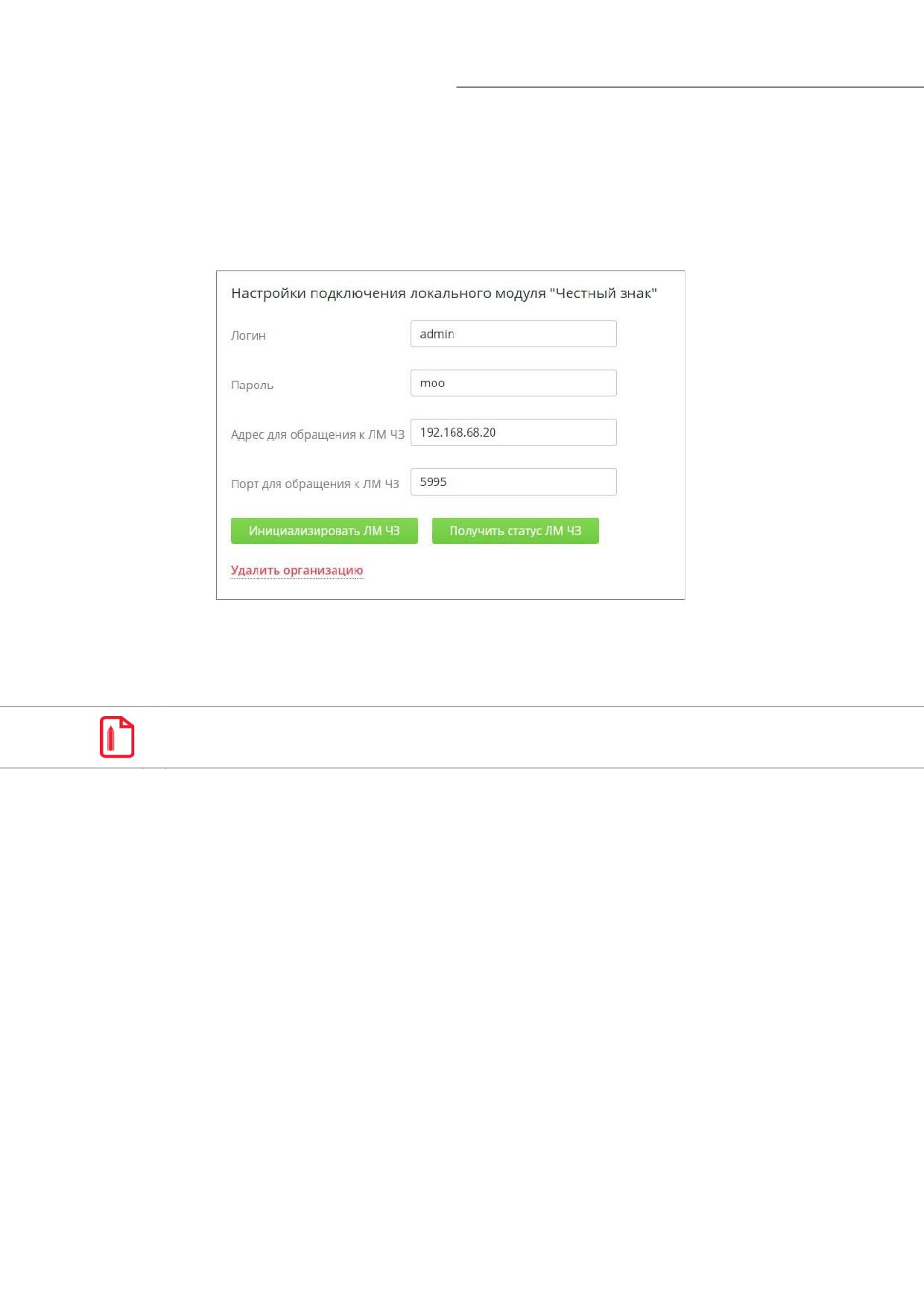
Нижний блок содержит настройки для подключения, инициализации и проверки статуса
локального модуля «Честный знак» (ЛМ ЧЗ).
Использование ЛМ ЧЗ возможно только при условии, что заполнены обязательные данные
организации для онлайн-проверки, как описано выше.
Логин, Пароль. Укажите данные для авторизации в ЛМ.
Адрес для обращения к ЛМ ЧЗ. Укажите сетевой адрес ПК, на котором находится ЛМ.
Порт для обращения к ЛМ ЧЗ. Укажите порт 5995.
Если ЛМ ЧЗ находится на той же машине, что и FMU, порт необходимо прописывать полностью
- использовать обозначение «localhost» нельзя.
Все поля являются обязательными.
Один модуль поддерживает только один ИНН. Соответственно, если у организации
используются несколько ИНН, второй модуль должен быть размещен на другом хосте и данные
этого модуля указаны для другой организации.
Инициализировать ЛМ ЧЗ. Кнопка становится доступной, только если заполнены поля:
X-API-KEY, адрес и порт для обращения к ЛМ ЧЗ, логин и пароль ЛМ ЧЗ. В процессе
инициализации по указанному в настройках подключения ЛМ ЧЗ адресу и порту отправляется
запрос на инициализацию с логином и паролем, а также токеном X-API-KEY из соответствующих
полей данной организации ГИС МТ.
59
[Справочник «Организации ГИС МТ»]
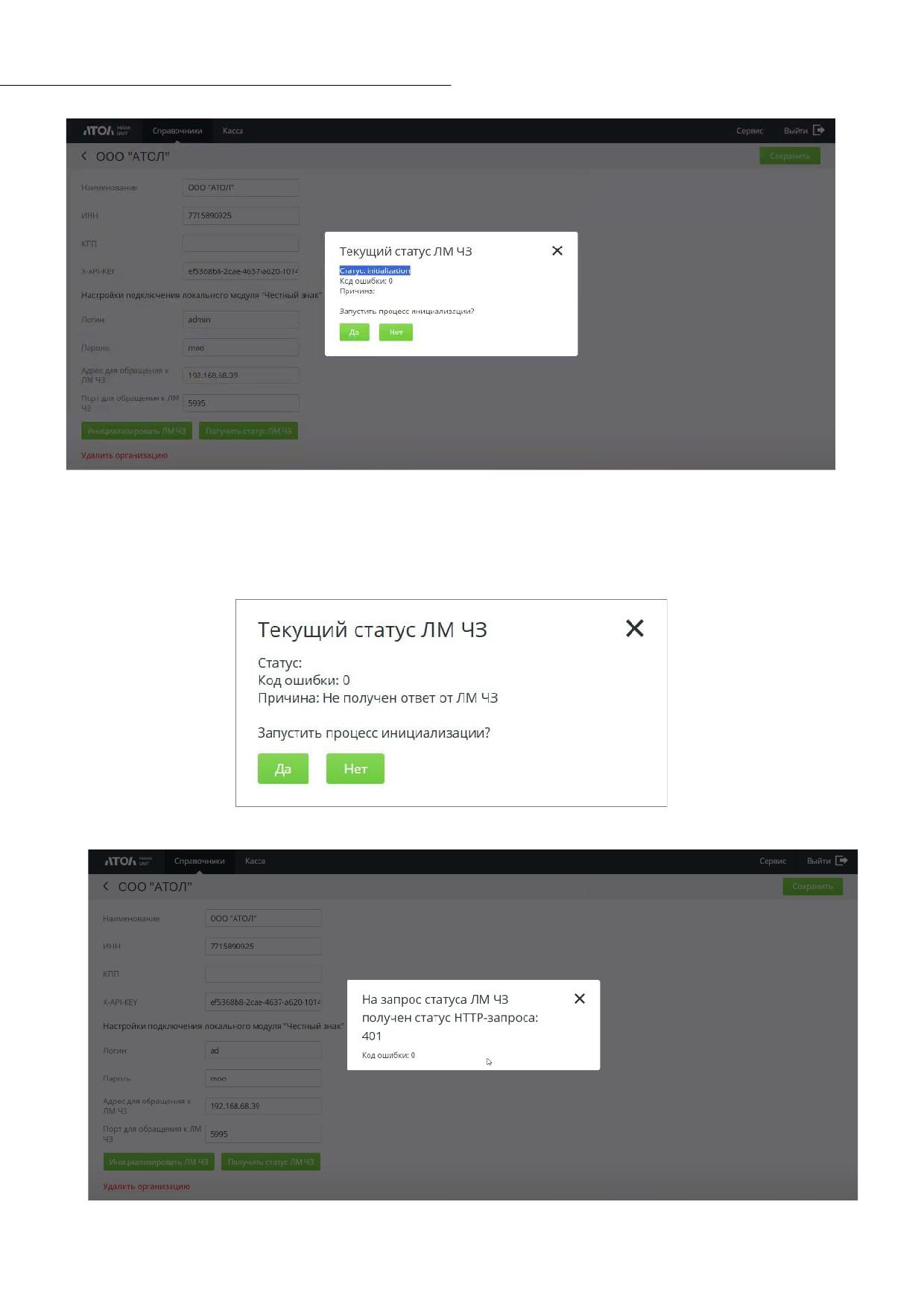
Нажмите [ Да ] - стартует процесс инициализации. В верхней части экрана появится
подтверждение отправки запроса.
Если в ответ получена ошибка, ее код и причина выводятся в окне подтверждения запуска.
Данная ошибка указывает на некорректный адрес и / или порт для обращения:
Данная ошибка указывает на некорректный логин и / или пароль:
60
[Справочник «Организации ГИС МТ»]
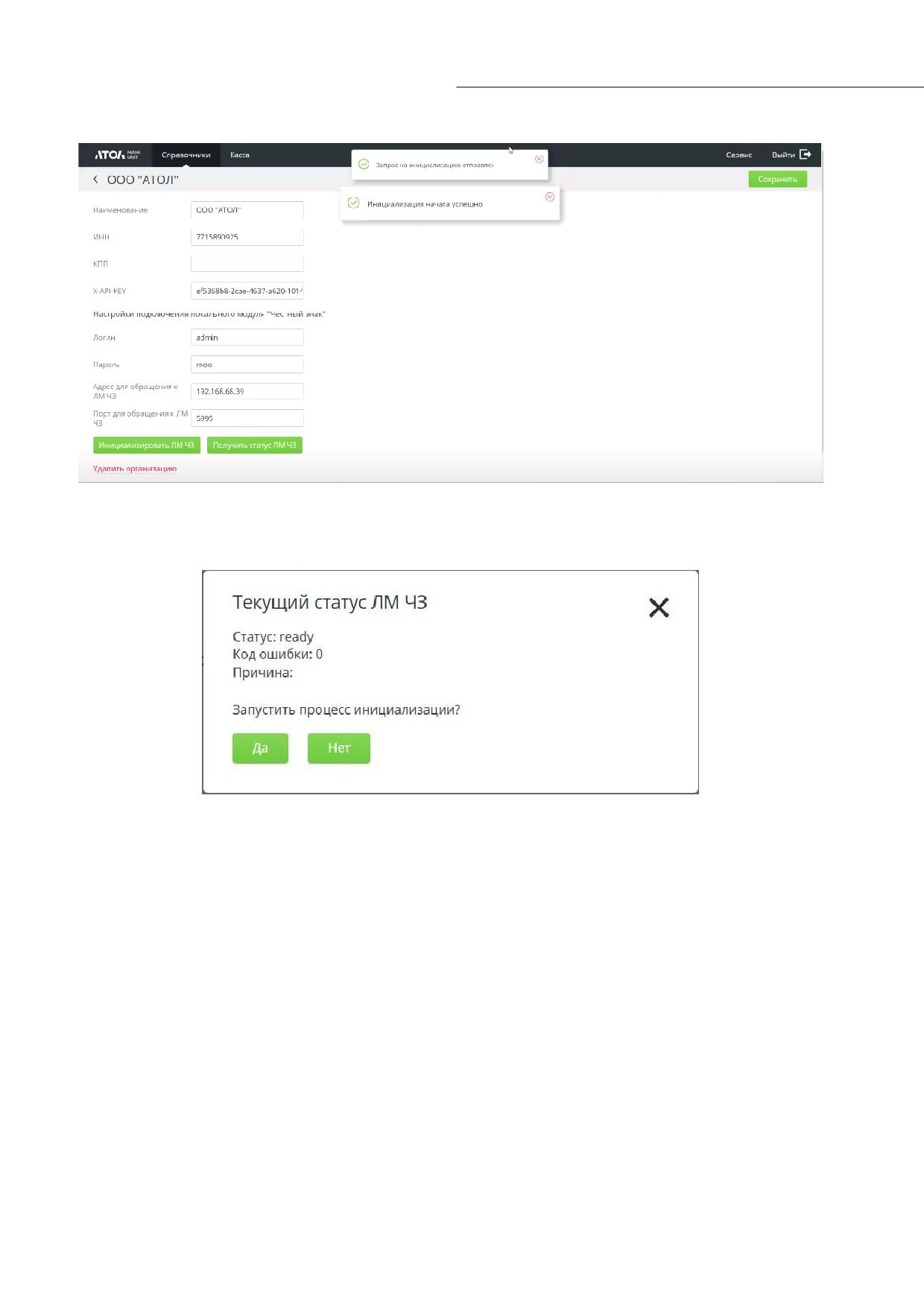
В случае успешного начала инициализации в верхней части экрана появится подтверждение.
Когда инициализация успешно завершена, ЛМ ЧЗ готов к работе. Если в этом состоянии
нажать на кнопку инициализации, то статус локального модуля описывается как “ready” (а не
“initialization”). Вы можете нажать [ Нет ] либо запустить повторную инициализацию.
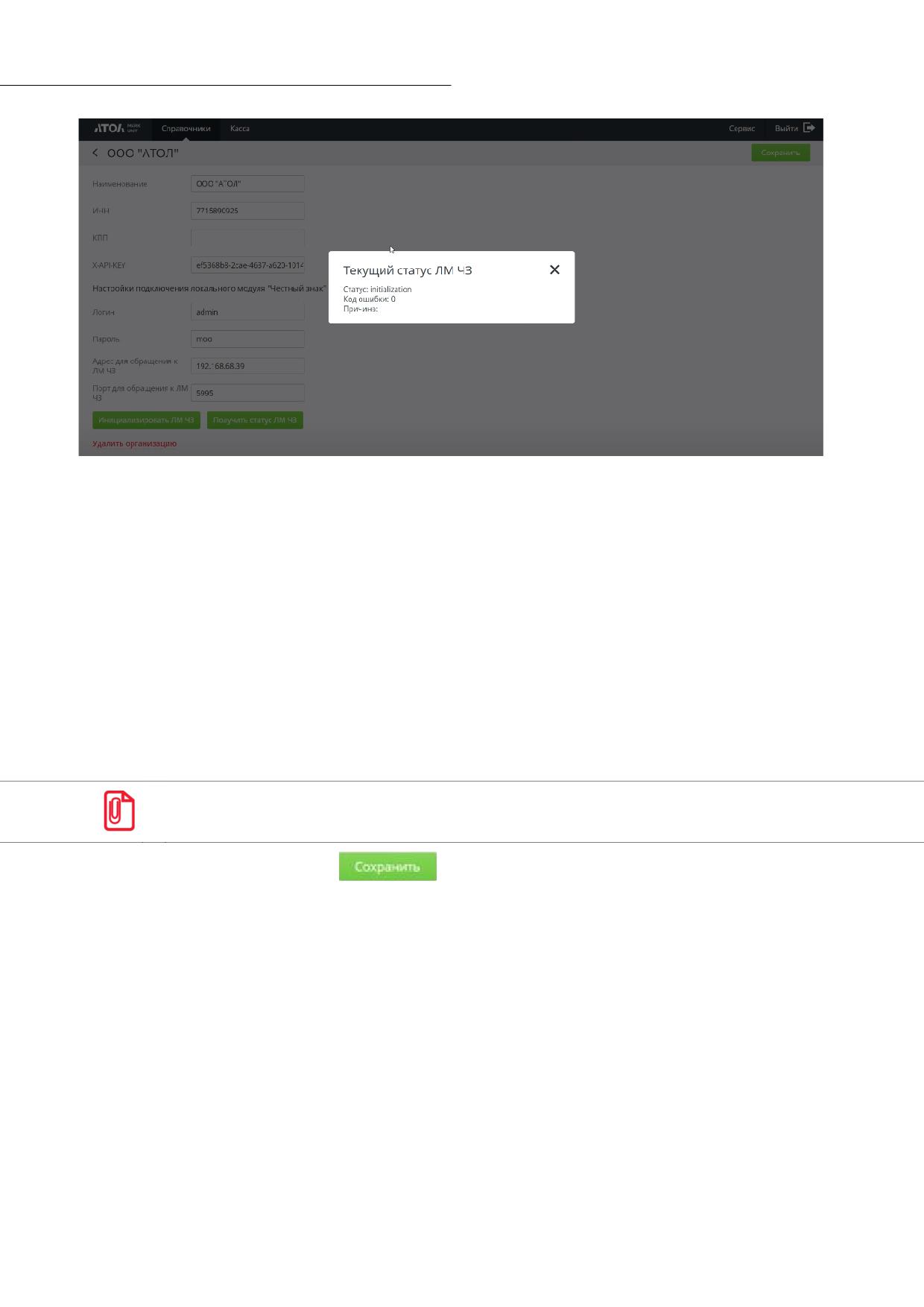
Получить статус ЛМ ЧЗ. Кнопка становится доступной, только если заполнены поля:
X-API-KEY, адрес и порт для обращения к ЛМ ЧЗ, логин и пароль ЛМ ЧЗ.
При нажатии на кнопку происходит отправка запроса на получение статуса с логином и
паролем, а также токеном X-API-KEY из соответствующих полей данной организации ГИС МТ.
Полученный в ответе статус выводится пользователю во всплывающем окне:
• not_configured - ЛМ ЧЗ не готов к работе;
• initialization - идет инициализация;
• ready - ЛМ ЧЗ готов к работе.
Если в процессе произошла ошибка, в окне указываются код и причина ошибки. Коды и
описания ошибок см. в документе «Frontol Mark Unit. Руководство интегратора» в разделе
«Запросы на инициализацию и проверку статуса локального модуля “Честный знак”».
61
[Справочник «Организации ГИС МТ»]
7.2.2
Офлайн-проверка
Офлайн-проверка в локальном модуле запускается автоматически, если по истечении
таймаута в 1,5 секунды не удалось связаться с cdn-площадками ГИС МТ и получить результат
онлайн-проверки кода маркировки. С 1 марта 2025 года использование офлайн-проверки в
указанном случае является обязательным для всех товарных групп, кроме безалкогольных
напитков, а с 1 июня 2025 года - и для безалкогольных напитков.
При офлайн-проверке из всех данных о коде маркировки проверяется только параметр «is
blocked»
(«заблокирована органами государственной власти»). Как и в случае
онлайн-проверки, FMU передает в кассовое ПО ответ локального модуля в необработанном
виде. Кассовое ПО Frontol работает с полученными данными так же, как и с результатами
онлайн-проверки.
Работа с локальным модулем «Честный знак» поддержана в Frontol Mark Unit, начиная с
версии 4.3.7, в Frontol 6 с версии 6.25.0, в Frontol xPOS3 с версии 3.15.0.
Выполнив настройки, нажмите
7.3
Дефолтная организация
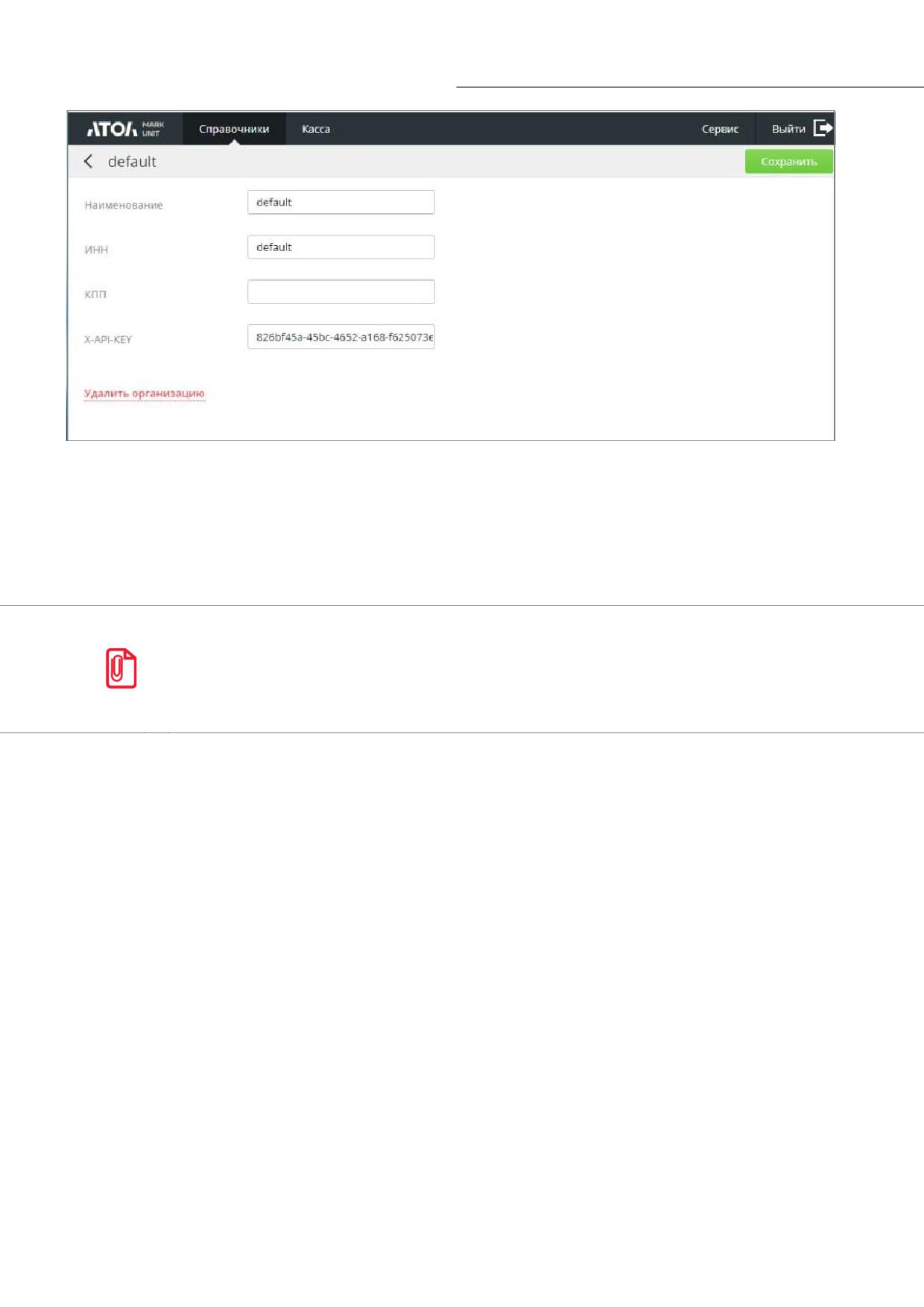
Если до обновления Frontol Mark Unit с версии 4.2.7 или более ранней в нем имелся токен
для обращения в ГИС МТ, то при обновлении организация с этим токеном и со значениями ИНН
и КПП - «default» сохраняется в справочник в качестве дефолтной.
62
[Справочник «Организации ГИС МТ»]
Обратите внимание: если организация добавляется в справочник вручную, указание
корректного ИНН обязательно.
Если в справочнике имеется дефолтная организация, то именно ее данные будут далее
использоваться при обращениях в «Честный знак», независимо от того, какие значения
поступят от кассового ПО. (О других закономерностях поиска организации для обращения в
ГИС МТ см. выше по ссылке.)
Если версия 4.2.7 и ниже не использовалась, или в ней отсутствовала организация для
обращения в ГИС МТ, то дефолтной организации в справочнике не будет.
Данные дефолтной организации настоятельно рекомендуется отредактировать, указав ИНН,
КПП, наименование. После редактирования организация утратит статус дефолтной.
63
[Справочник «Организации ГИИС ДМДК»]
8 Справочник «Организации ГИИС ДМДК»
В справочнике хранятся данные организаций, зарегистрированных в ГИИС ДМДК, и данные
для взаимодействия с транспортным модулем.
Для учета выбытия товаров с типом номенклатуры «Ювелирные изделия» в ГИИС ДМДК в
случае их продажи, а также отмены выбытия в случае возврата необходимо предварительно
установить транспортный модуль (ТМ) и создать организацию для отправки xml-чеков в ТМ и
получения подтверждений от ТМ. Об установке и настройке ТМ см. в документации ГИИС
Возможно создание, максимум, двух организаций. У каждой организации должен быть свой
ТМ. Распределение чеков от кассового ПО происходит по ИНН организации.
8.1
Добавление организации. Настройка подключения
к транспортному модулю ГИИС ДМДК
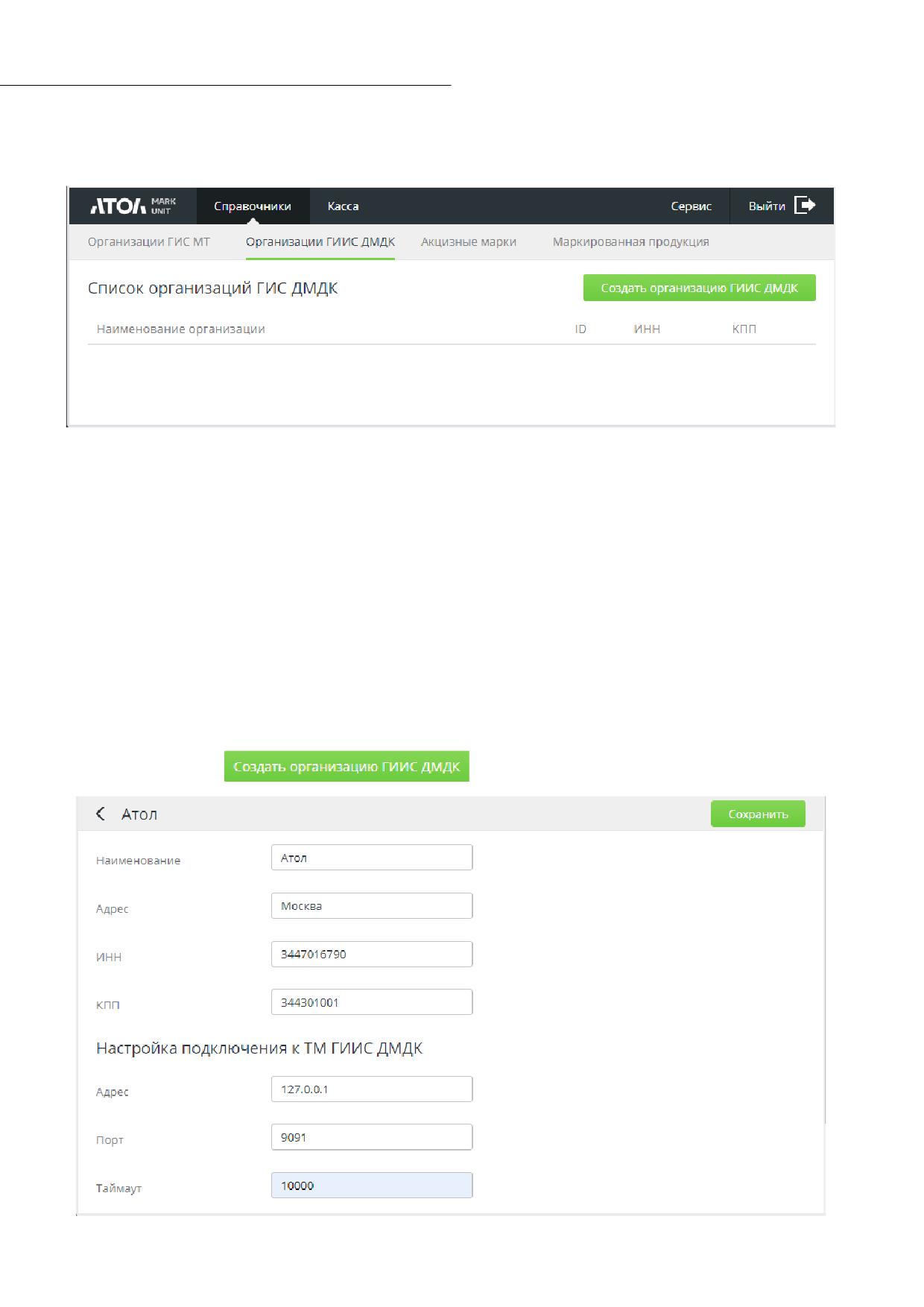
Нажмите кнопку
. Появится карточка новой организации.
64
[Справочник «Организации ГИИС ДМДК»]
В верхнем блоке введите данные организации. Обязательными полями являются
наименование, ИНН. Поле КПП необязательное.
В блоке «Настройка подключения к ТМ ГИИС ДМДК» необходимо заполнить все поля:
• адрес и порт ПК, на котором находится транспортный модуль;
• таймаут ожидания ответа от транспортного модуля, в мс (в интервале от 0 до 99999).
Если ТМ ГИИС ДМДК и Frontol Mark Unit находятся на одном и том же компьютере, но при
заполнении поля «Адрес» значением «localhost» возникла проблема с подключением к ТМ,
пропишите сетевой адрес ПК полностью.
Нажмите
Организация появится в таблице «Список организаций ГИИС ДМДК».
8.2
Логика проверки и учета выбытия УИН ювелирных
изделий
Уникальные идентификационные номера ювелирных изделий не проверяются в системе
«Честный знак». На этапе проверки товаров в чеке выполняется только проверка доступности
УИН для продажи / возврата в БД Frontol Mark Unit.
Когда от кассового ПО поступает запрос на инициализацию документа продажи ювелирного
изделия, FMU формирует и отправляет в ТМ ГИИС ДМДК xml-документ с данными организации,
УИН и стоимостью изделия и другой необходимой информацией. Транспортный модуль
проверяет валидность изделия и возвращает ответ в FMU.
Если проверка изделия в ГИИС ДМДК завершилась с ошибкой, то в FMU и от него в кассовое
ПО передается запрет продажи / возврата. Регистрация товара в чеке прерывается, текст
ошибки передается в КПО.
Если проверка изделия успешна, товар блокируется (в случае продажи) или разблокируется
(в случае возврата) в ГИИС ДМДК, о чем передается в FMU и от него в кассовое ПО
подтверждение. Регистрация товара в чеке продолжается.
Подробнее о специфике проведения документа продажи товаров с типом номенклатуры
«Ювелирные изделия» см. в документе «Frontol Mark Unit. Руководство интегратора».
65
[Справочник «Акцизные марки»]
9 Справочник «Акцизные марки»
9.1
Добавление акцизных марок
При использовании режимов работы FМU «Строгий» / «Нестрогий» возможно создание
акцизных марок (далее - АМ) или загрузка из файла.
В режиме полного учета алкогольной продукции данный функционал отсутствует.
9.1.1
Ручное добавление АМ
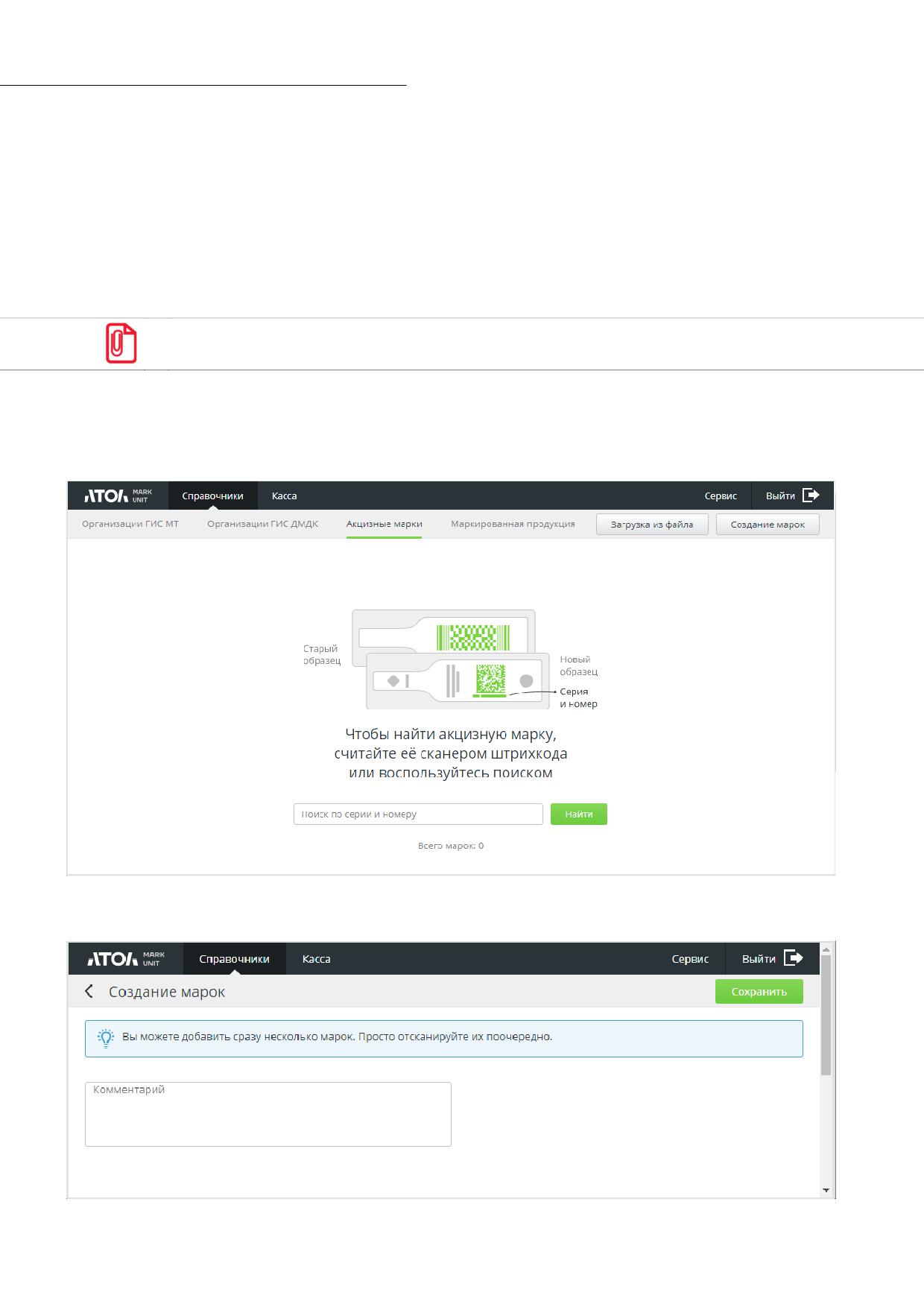
Перейдите в раздел «Справочники» и нажмите кнопку «Создание марок».
В появившемся окне с помощью сканера ШК отсканируйте необходимое количество ШК АМ.
При необходимости укажите комментарий.
66
[Справочник «Акцизные марки»]
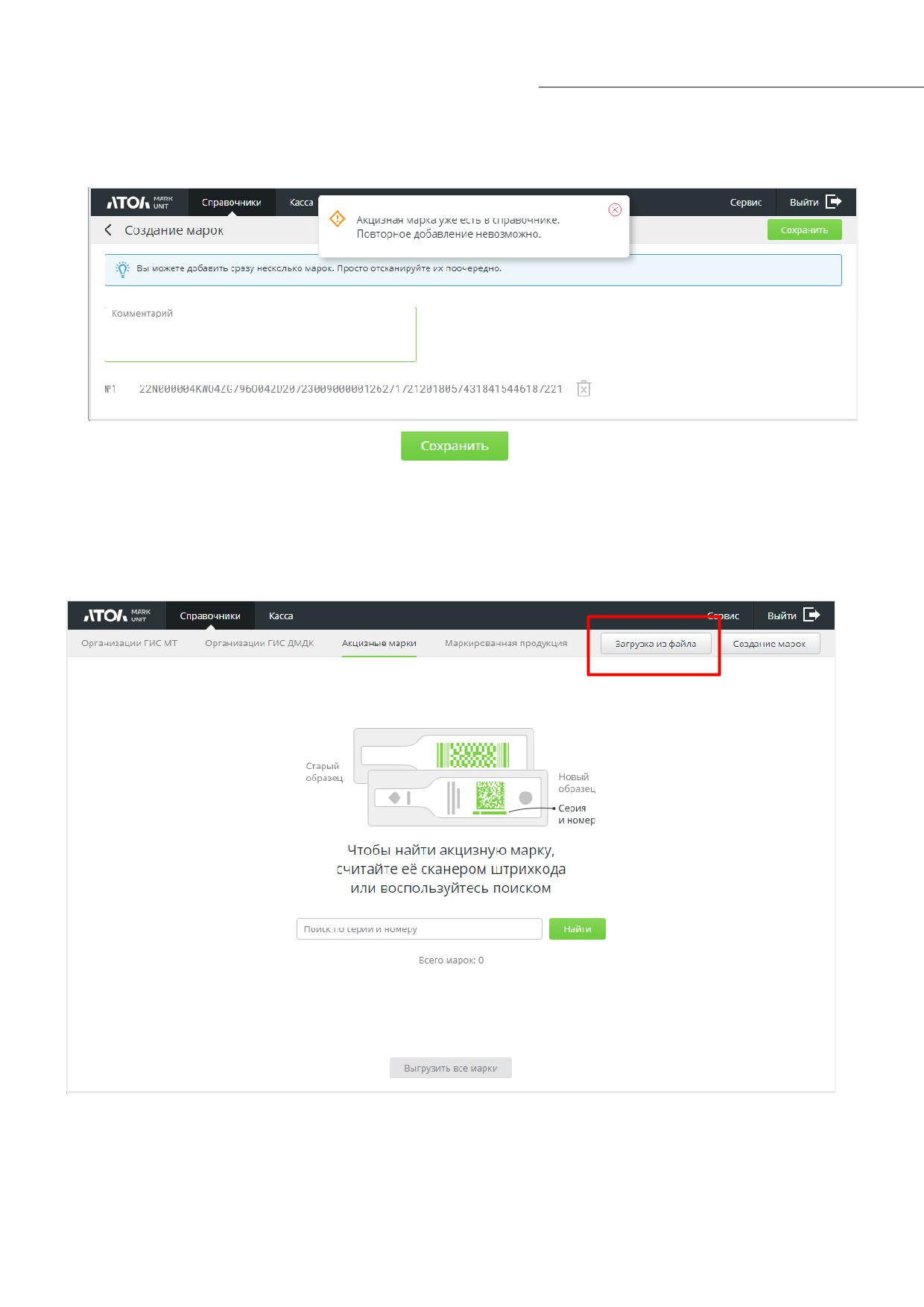
При сканировании марки, которая ранее уже была добавлена в справочник (вручную или
путем загрузки из файла, см. далее), появится предупреждение:
Отсканировав алкомарки, нажмите
. Считанные АМ будут добавлены в
справочник «Акцизные марки».
9.1.2
Загрузка АМ из файла
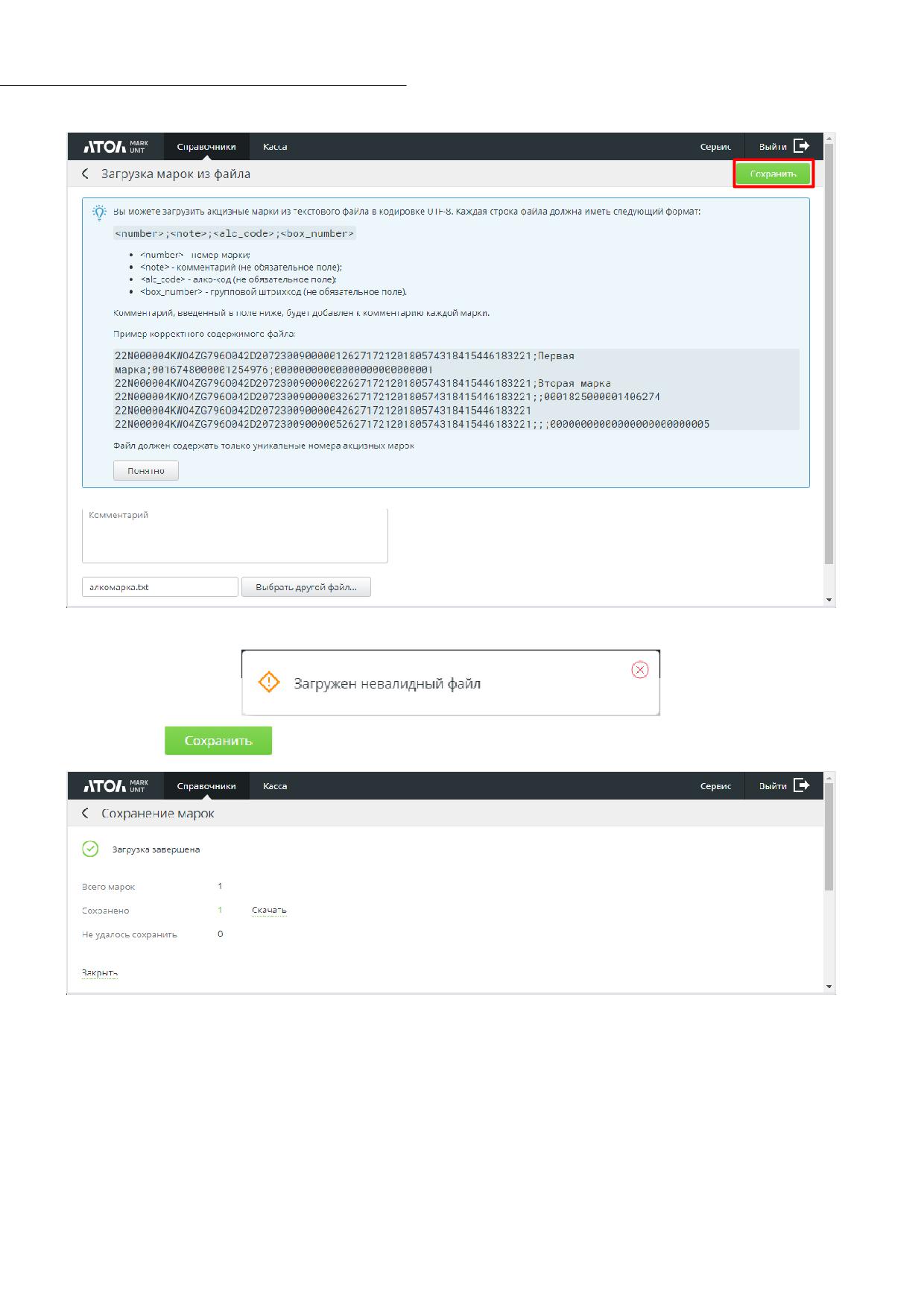
Перейдите в раздел «Справочники» и нажмите кнопку «Загрузка из файла».
В появившемся окне нажмите кнопку [ Выбрать файл ] и укажите путь до файла с АМ. В поле
«Комментарий» укажите комментарий, если требуется.
67
[Справочник «Акцизные марки»]
Если выбран файл неразрешенного формата, вы получите сообщение об ошибке.
Нажмите
АМ из указанного файла будут добавлены в справочник «Акцизные марки».
68
[Справочник «Акцизные марки»]
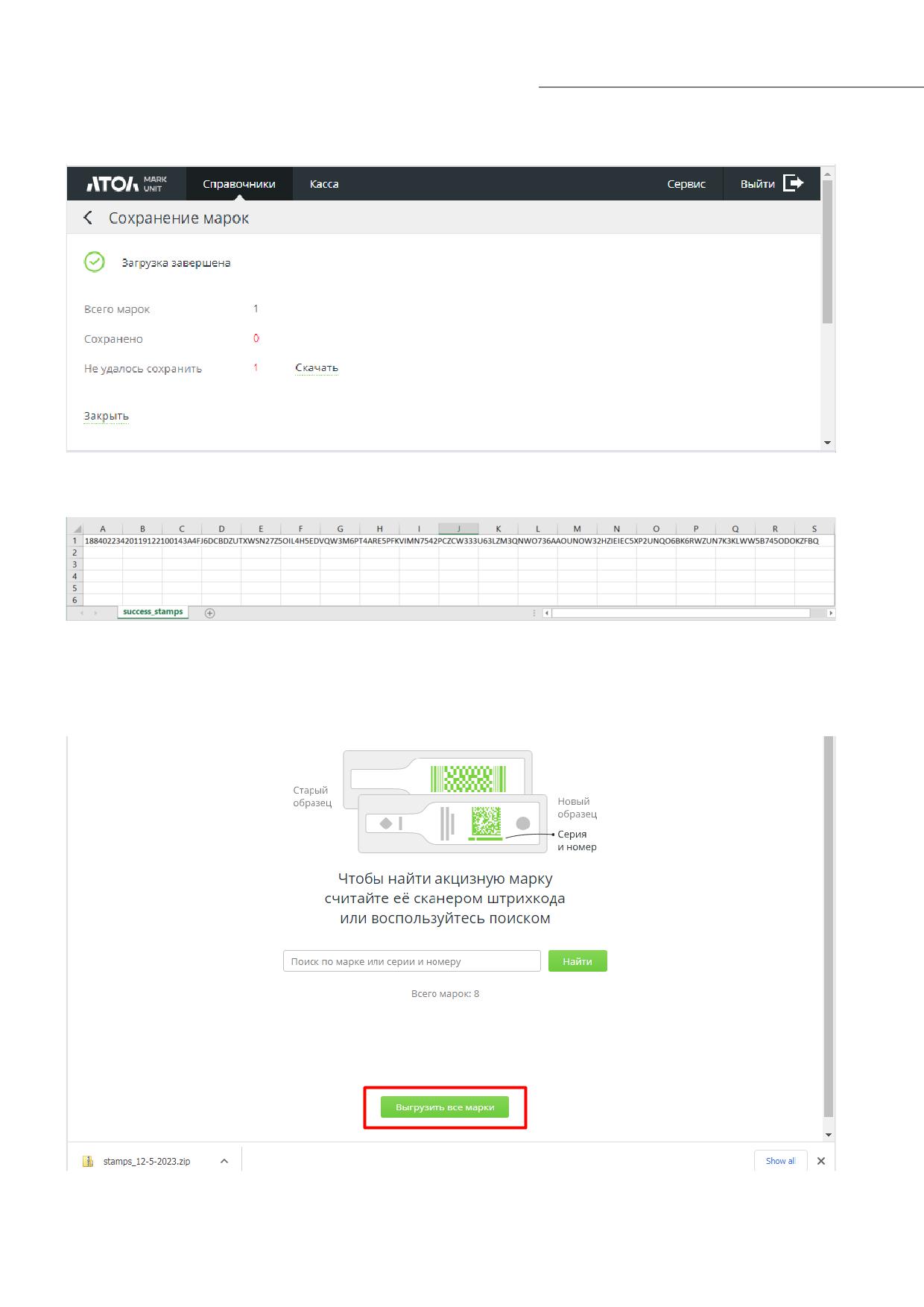
Если сохранить марку / марки в БД не удалось из-за ошибок:
Скачать. При нажатии на активную ссылку формируется файл, соответственно, успешно
сохраненных (success_stamps) или не сохраненных марок (failed_stamps) в формате csv.
9.2
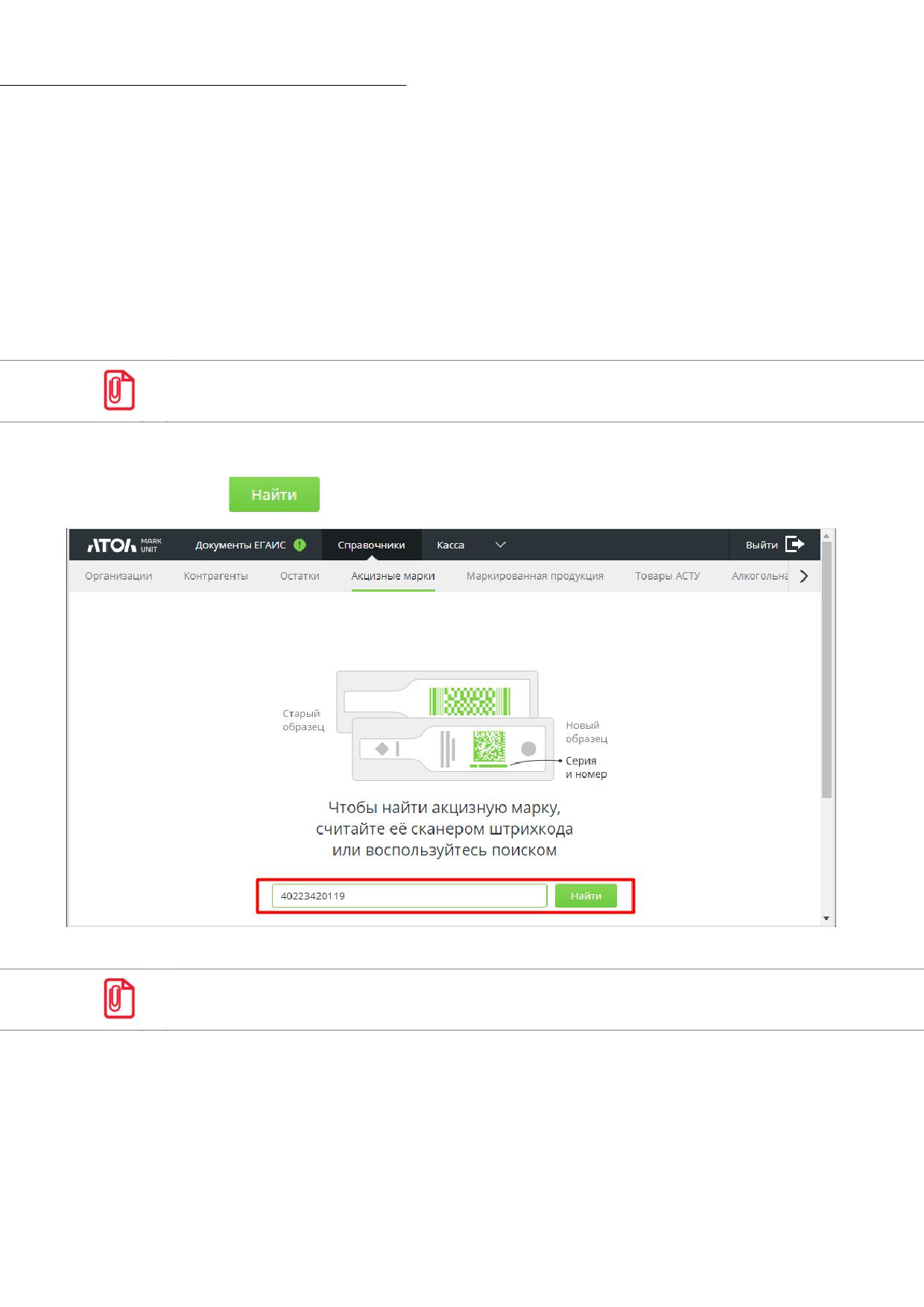
Выгрузка справочника
Нажмите кнопку [ Выгрузить все марки ].
Архив с файлом выгрузки в формате csv появится в папке «Загрузки».
69
[Справочник «Акцизные марки»]
Если в файле выгрузки наблюдаются проблемы с кодировкой, ее следует сменить на utf-8 в
Excel. Для этого необходимо импортировать в Excel данные файла выгрузки:
1) выбрать вкладку «Данные» -> «Получение внешних данных» / «Получить данные» ->
«Из текста» / «Из текстового/csv-файла»;
2) после запуска мастера импорта файлов в поле «Формат файла» выбрать «Юникод (utf-8)»
и нажать «Преобразовать данные».
9.3
Поиск акцизных марок в справочнике
Поиск по серии и номеру возможен только в полном режиме учета движения алкогольной
продукции.
Откройте «Справочники\Акцизные марки». Считайте АМ сканером ШК. Если марка с бутылки
не читается, но различимы ее серия и номер, введите их вручную в поле «Поиск по серии и
номеру» и нажмите
В результате успешного поиска откроется страница с информацией о данной марке.
При частичном выбытии продукции кассовые транзакции не отображаются.
В строгом и нестрогом режимах доступны следующие действия.
Для марок длиной 68 символов - два действия:
• изменение статуса в FMU (кнопка [ Заблокировать ] при текущем статусе «Доступна» /
кнопка [ Разблокировать ] при текущем статусе «Заблокирована»);
• удаление (кнопка [ Удалить ]).
70
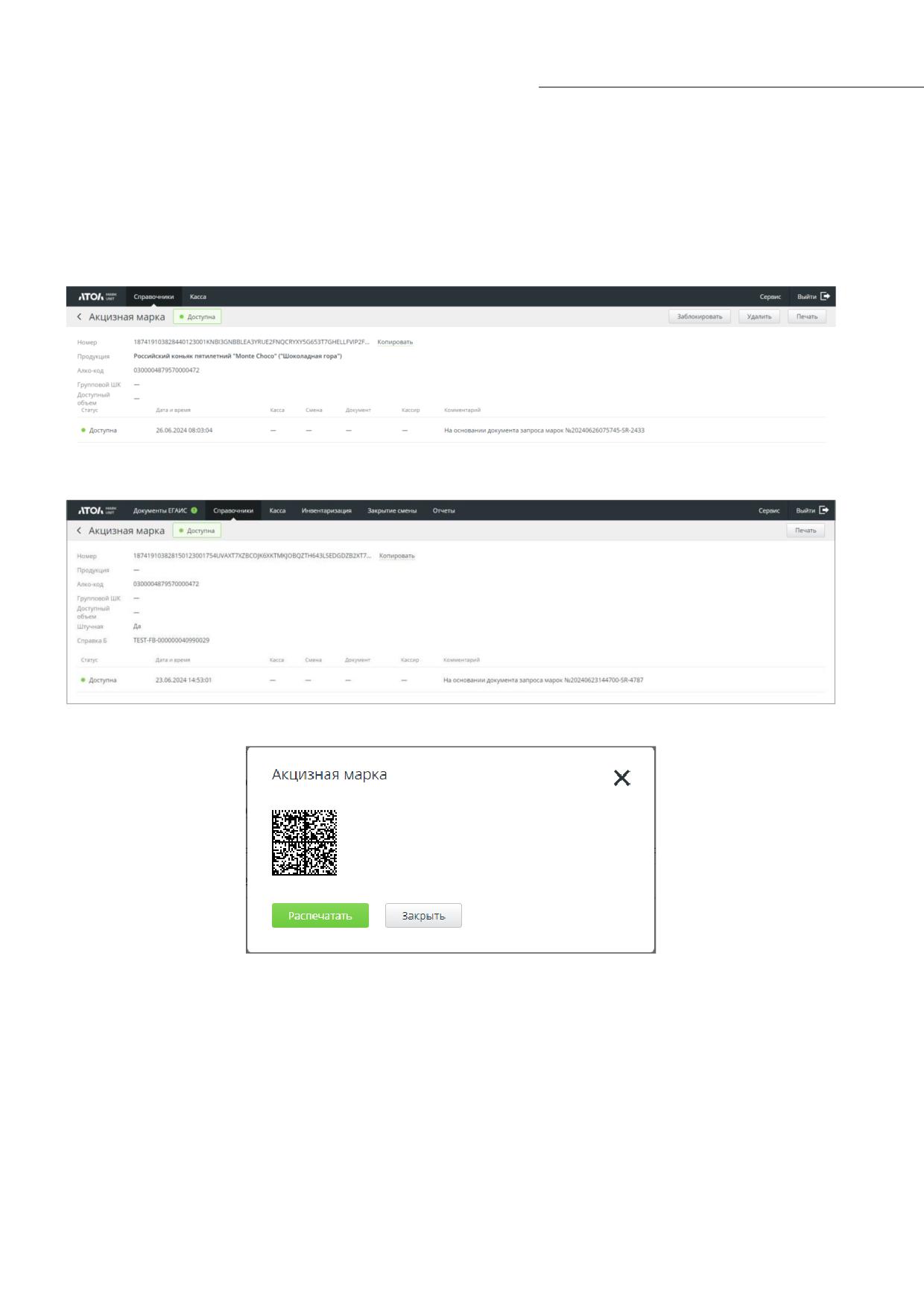
[Справочник «Акцизные марки»]
Для марок длиной 150 символов - три действия:
• изменение статуса в FMU
(«Заблокировать» при текущем статусе «Доступна» /
«Разблокировать» при текущем статусе «Заблокирована»);
• удаление («Удалить»);
• печать QR-кода марки («Печать»).
В полном режиме учета движения алкогольной продукции доступна только печать:
Выбранное действие потребуется подтвердить, например:
71
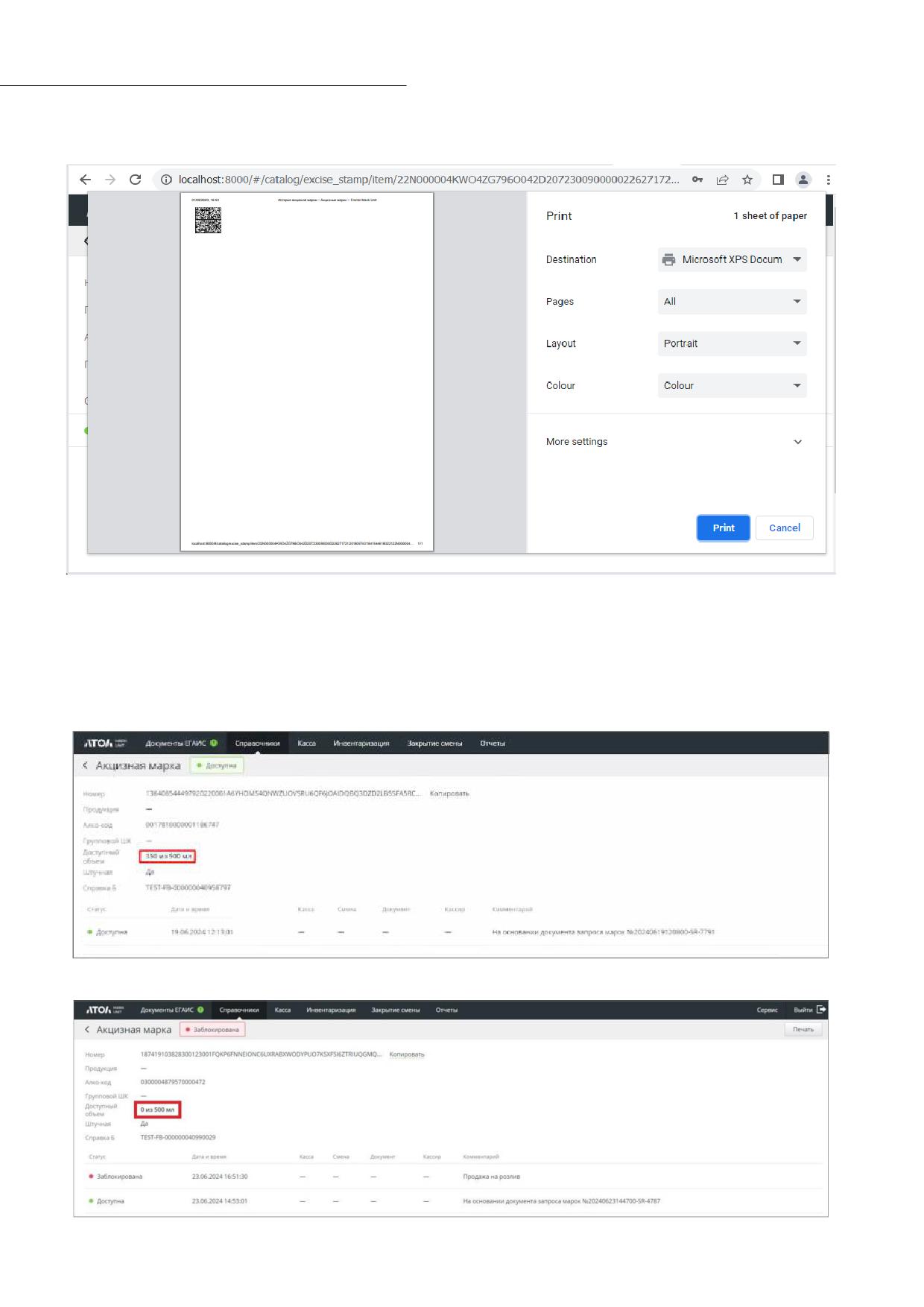
[Справочник «Акцизные марки»]
После подтверждения печати QR-кода откроется страница настроек печати.
Если акцизная марка относится к товару, предназначенному для продажи в розлив
предприятием общественного питания (имеет меру количества предмета расчета
«Миллилитр»), и кассовое ПО начало процесс продажи этого товара после успешной проверки
доступности марки в FMU, то в ее описании присутствует значение доступного объема (в мл).
Пока такая акцизная марка не будет реализована целиком (доступный объем не обнулится в
результате продаж и / или списаний), она остается в статусе «Доступна».
После полного выбытия статус меняется на «Заблокирована».
72
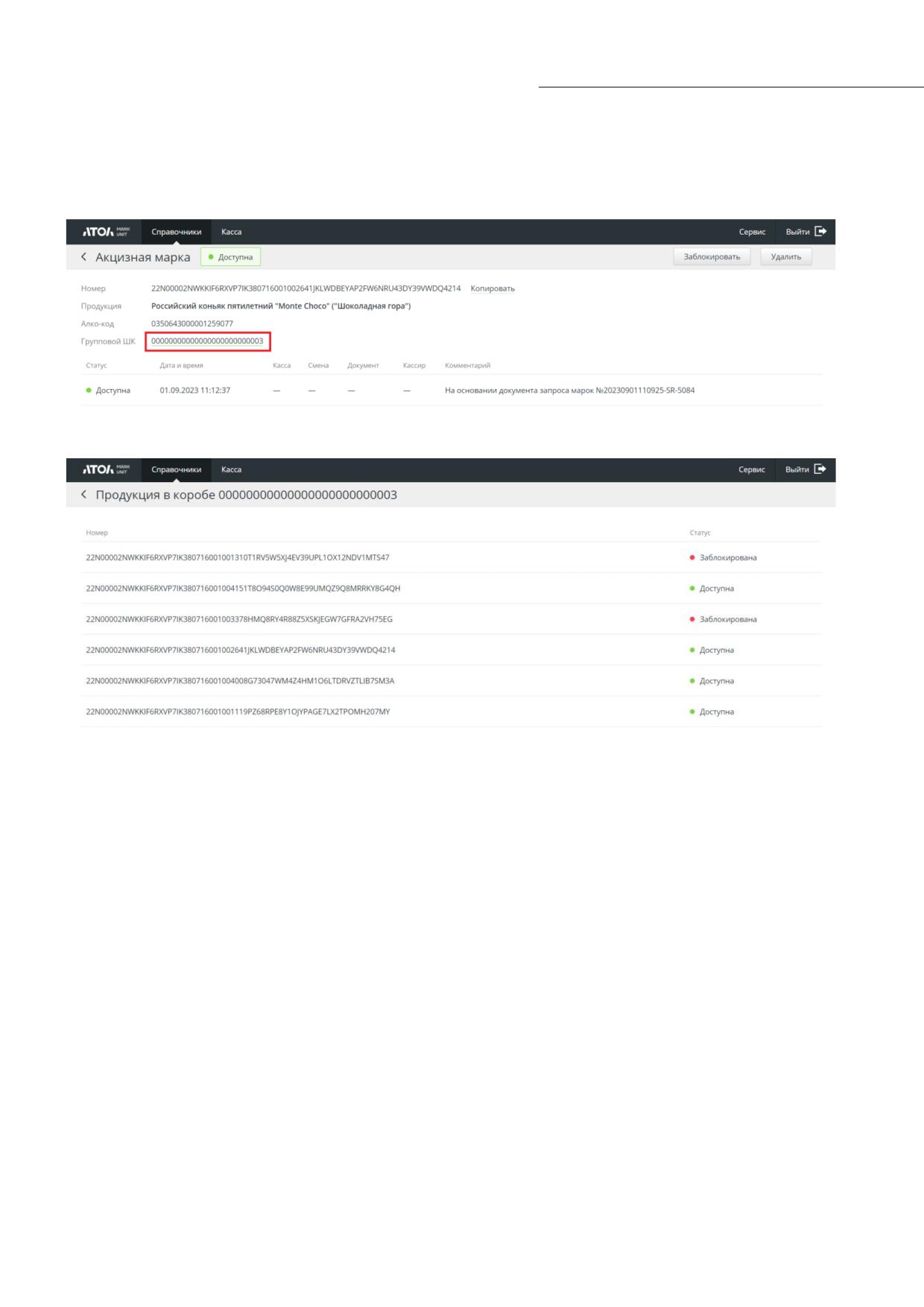
[Справочник «Акцизные марки»]
В ином случае поле «Доступный объем» пустое.
Если у марки имеется групповой штрихкод, то его значение представляет собой активную
ссылку.
Ссылка ведет на страницу со списком марок, входящих в группу по считанному штрихкоду.
Если на главной странице справочника считать сканером ШК групповой штрихкод, то в
результате такого поиска также открывается страница «Продукция в коробе».
73
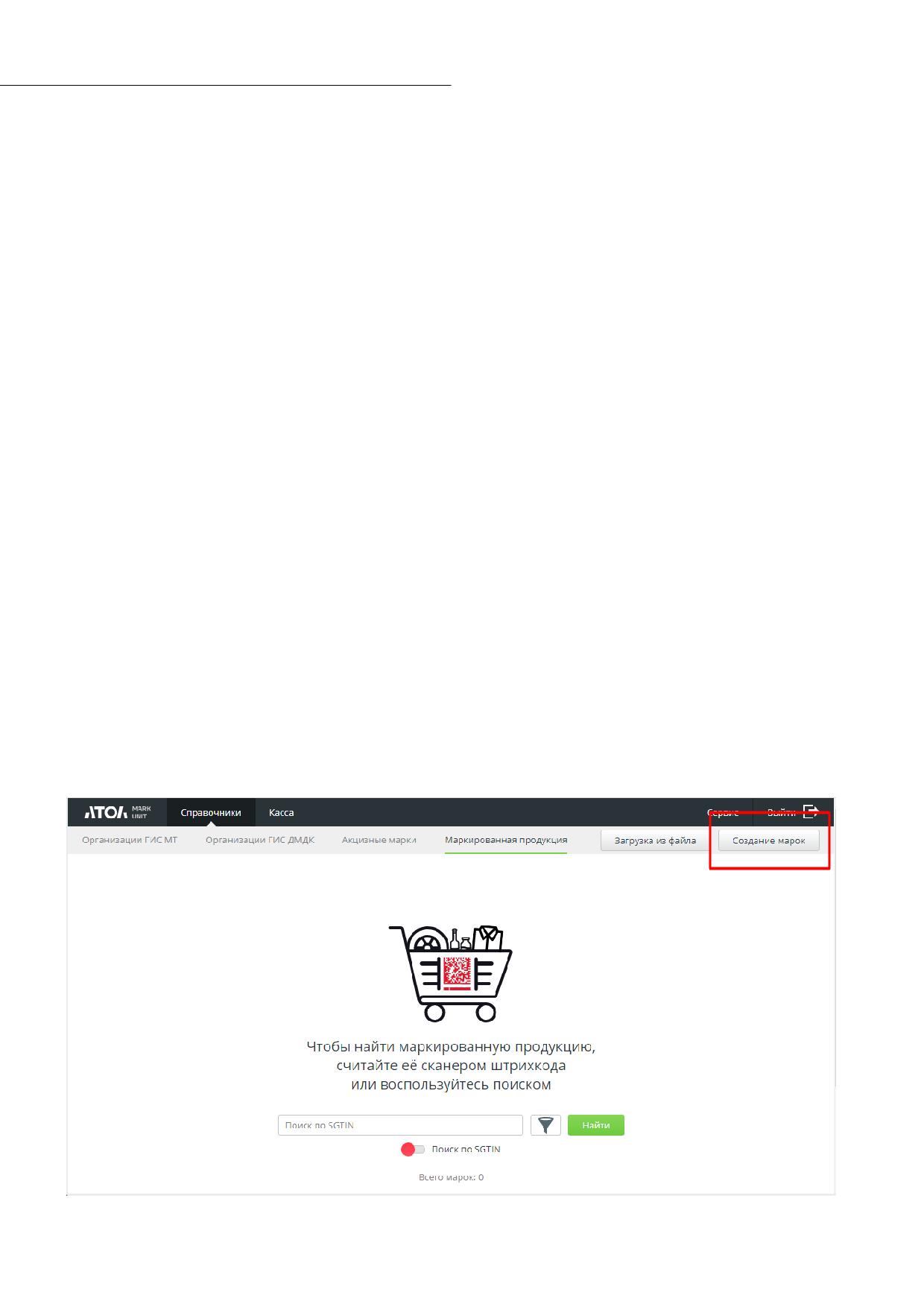
[Справочник «Маркированная продукция]
10 Справочник «Маркированная
продукция
В отношении маркированной продукции использование Frontol Mark Unit позволяет
избежать следующих нарушений:
• продажа без кода маркировки товара из перечня обязательных к маркировке;
• продажа товара с нарушением МРЦ;
• продажа маркированной продукции без передачи в систему маркировки сведений о
выводе из оборота;
• возврат в оборот товара, владельцем которого вы не являетесь;
• повторная продажа маркированной продукции.
Если выбран строгий режим работы, продажа и возврат маркированного товара возможны
только в том случае, если его код маркировки был предварительно добавлен в справочник
маркированной продукции. При смене режима очистка справочника не происходит.
10.1 Добавление марок
При любом режиме работы FМU с маркированной продукцией возможно добавление
КМ / КиЗ в справочник вручную или путем загрузки из файла. Кроме того, в справочник
добавляются марки товаров с типом номенклатуры «Разливное пиво», загруженные или
добавленные из кассового ПО в справочник «Белый список кег».
10.1.1 Ручное добавление марок
Перейдите в раздел «Справочники» и нажмите кнопку «Создание марок».
74
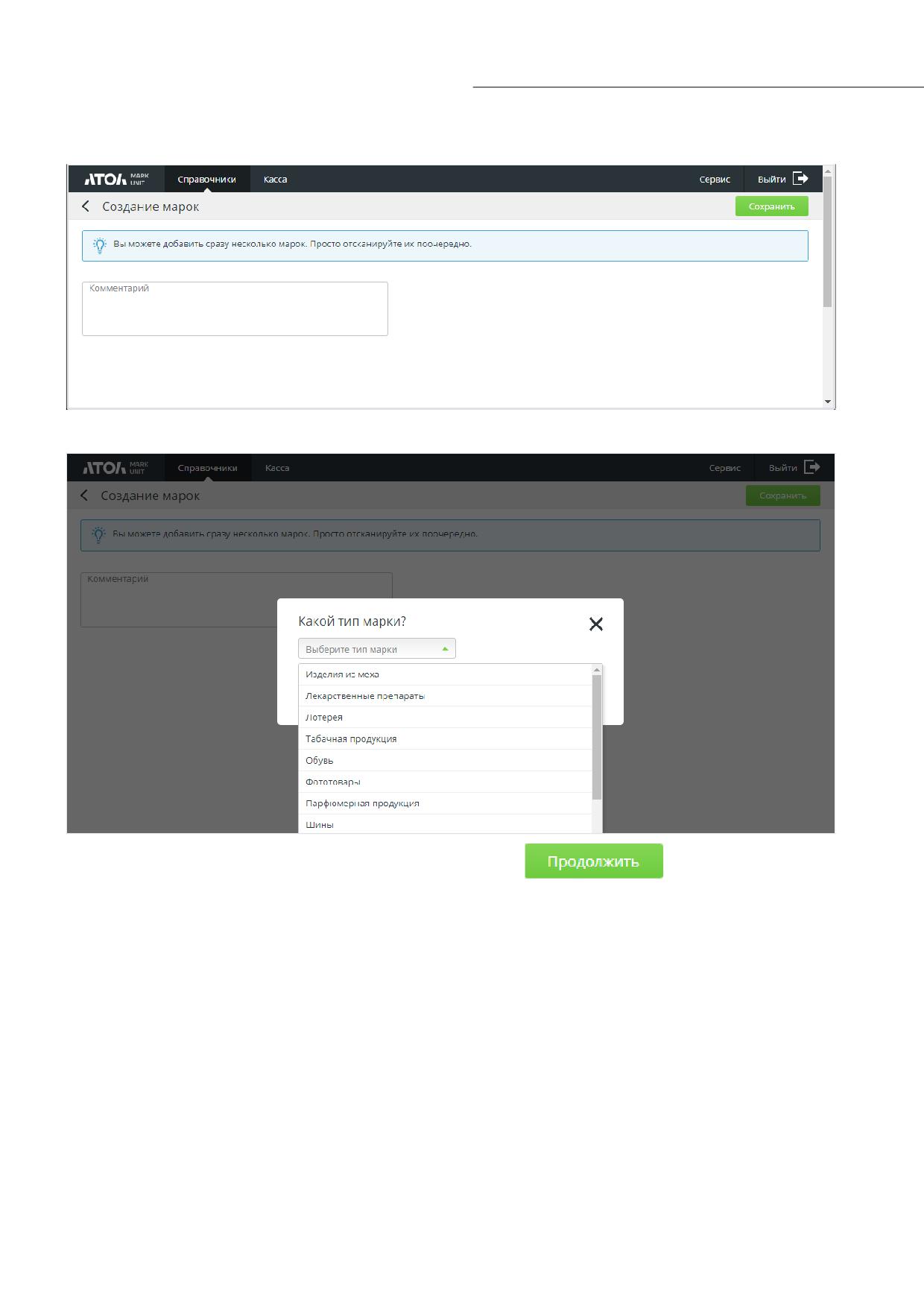
[Справочник «Маркированная продукция]
В появившемся окне с помощью сканера ШК отсканируйте код маркировки.
Выберите тип номенклатуры в выпадающем списке.
При необходимости укажите комментарий и нажмите
Повторите описанные шаги для каждого товара, код маркировки которого требуется
добавить в справочник.
Сохраните изменения.
75
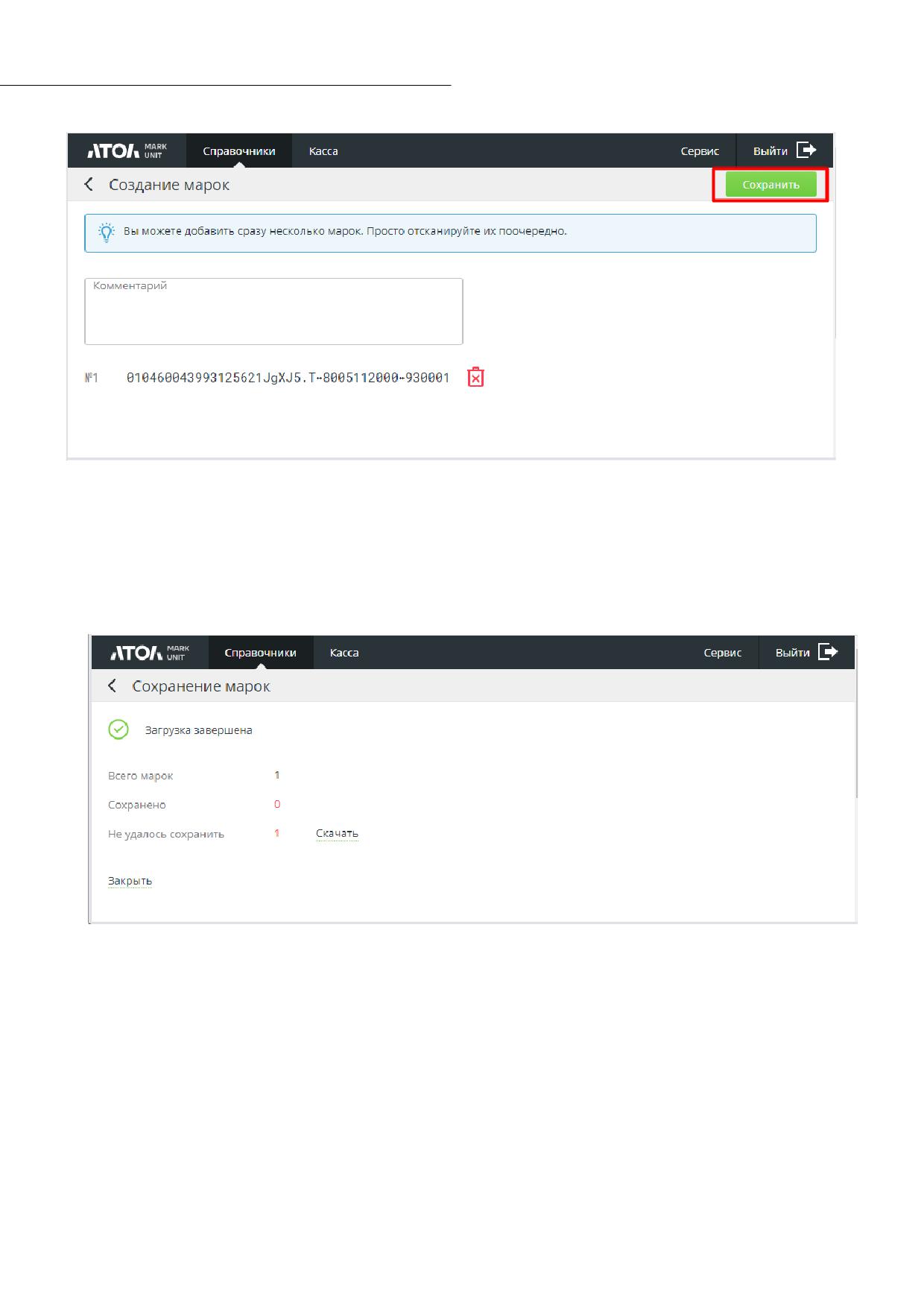
[Справочник «Маркированная продукция]
SGTIN добавленных марок будут сохранены в справочник «Маркированная продукция».
Коды маркировки, не соответствующие формату GS1 (например, КиЗ изделия из меха, УИН
ювелирной продукции), а также КМ табачной продукции (пачка сигарет) сохраняются целиком.
Если при ручном создании марки отсканировать марку, которая ранее уже была добавлена в
справочник (вручную или путем загрузки из файла, см. далее), то после прохождения
вышеописанных этапов будет получен отрицательный результат сохранения:
10.1.2 Загрузка марок из файла
Перейдите в раздел «Маркированная продукция» и нажмите кнопку «Загрузка из файла».
76
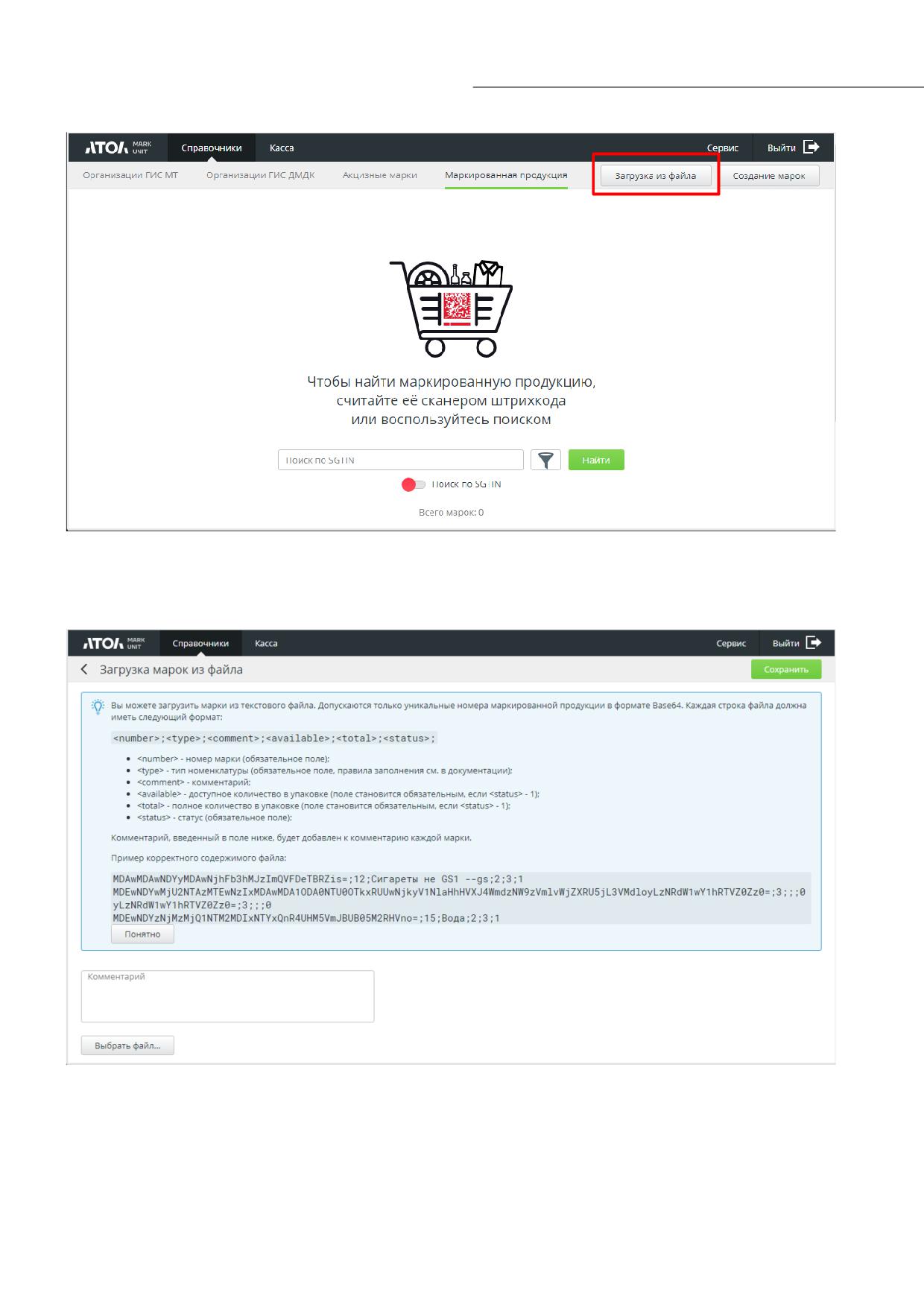
[Справочник «Маркированная продукция]
В появившемся окне нажмите кнопку «Выбрать файл» и укажите путь до файла с марками. В
поле «Комментарий» укажите комментарий, если требуется.
Файл загрузки должен быть текстовым (.txt) и иметь установленный формат.
Номер марки. Обязательное поле. Допустим только уникальный код маркировки в формате
Base64.
Тип номенклатуры. Обязательное поле.
Возможные значения:
•
2 - изделия из меха;
77
[Справочник «Маркированная продукция]
•
3 - лекарственные препараты;
•
4 - табачная продукция;
•
5 - обувь;
•
6 - лотерея;
•
7 - иная маркированная продукция;
•
8 - фототовары;
•
9 - парфюмерная продукция;
•
10 - шины;
•
11 - товары лёгкой промышленности;
•
12 - альтернативная табачная продукция;
•
13 - молочная продукция;
•
14 - ювелирные изделия;
•
15 - вода;
•
16 - никотиносодержащая продукция;
•
17 - фасованное пиво;
•
18 - разливное пиво;
•
19 - БАДы;
•
20 - антисептики;
•
21 - медицинские изделия;
•
22 - кресла-коляски;
•
23 - безалкогольные напитки;
•
24 - средства реабилитации;
•
25 - безалкогольное пиво;
•
26 - икра осетровых и лососевых рыб;
•
27 - велосипеды;
•
28 - ветеринарные препараты;
•
29 - корма для животных;
•
30 - растительные масла.
В настоящее время тип номенклатуры 6 - «Лотерея» - не поддерживается в FMU.
Доступное количество в упаковке, Полное количество в упаковке. Становятся
обязательными, если поле «Статус» принимает значение «1».
Статус. Обязательное поле.
Возможные значения:
•
0 - доступна;
•
1 - доступна частично;
•
2 - заблокирована.
78
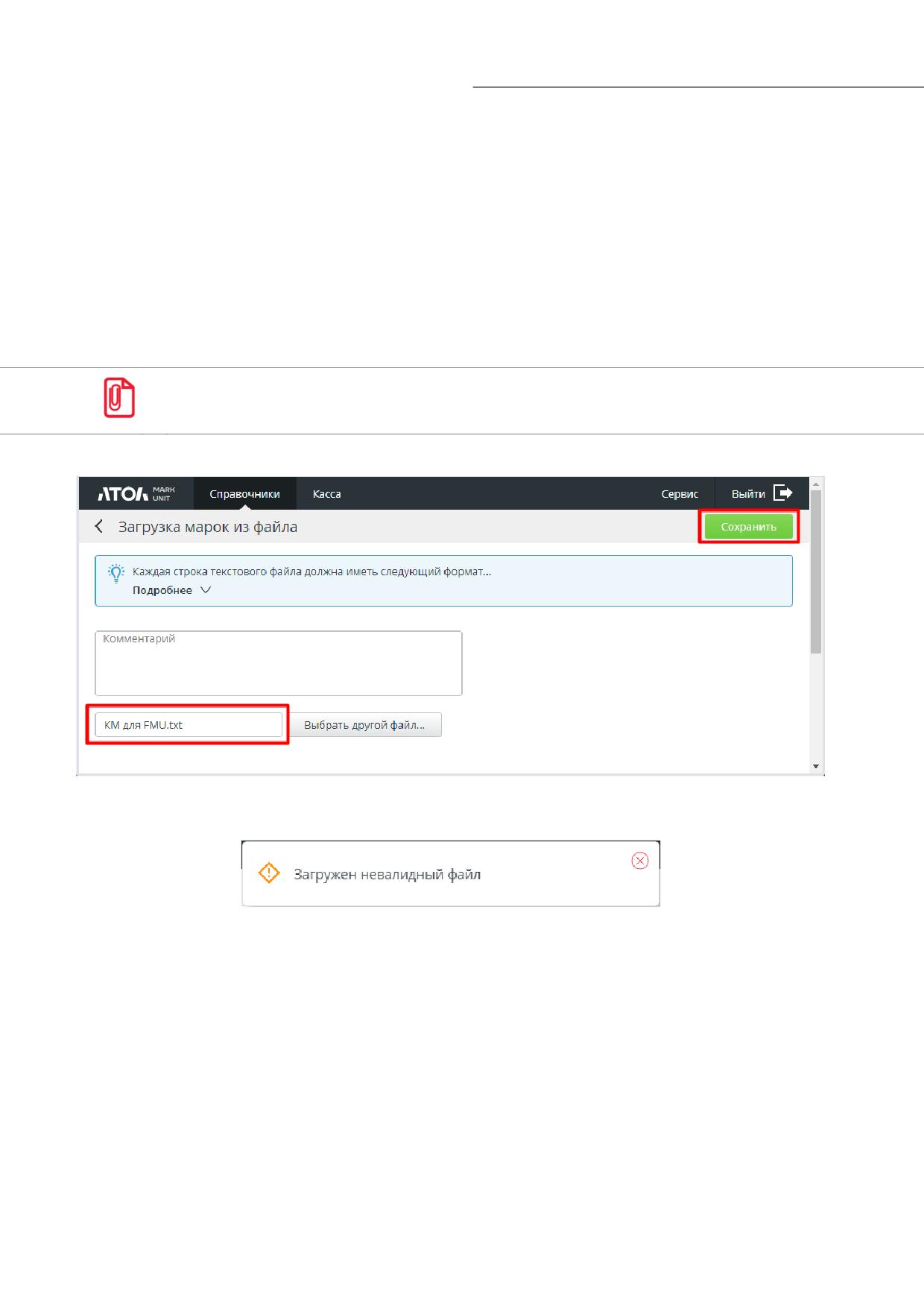
[Справочник «Маркированная продукция]
Статус «Доступна частично» предназначен для неполного выбытия упаковки (если марка уже
частично выбыла на момент формирования справочника кодов маркировки в FMU). При
данном статусе необходимо указать доступное количество для продажи в упаковке и общее
количество в упаковке. При этом:
• можно указать только оба значения («Доступное количество в упаковке» и «Полное
количество в упаковке») - нельзя ограничиться любым одним из них;
• оба значения могут быть только целыми числами больше нуля;
• доступное количество для продажи должно быть строго меньше полного количества в
упаковке.
В настоящее время значения полей available и total при загрузке не используются. Хотя в
загрузочном файле допустимы любые значения этих полей, желательно оставить их пустыми.
Выберите файл. Нажмите [ Сохранить ].
Допустимые форматы файлов - csv и txt. При попытке сохранения файла любого другого
формата выводится сообщение об ошибке.
В случае успешного сохранения SGTIN марок из указанного файла будут добавлены в БД.
Коды маркировки, не соответствующие формату GS1 (например, КиЗ изделия из меха, УИН
ювелирной продукции), а также КМ табачной продукции (пачка сигарет) сохраняются целиком.
79
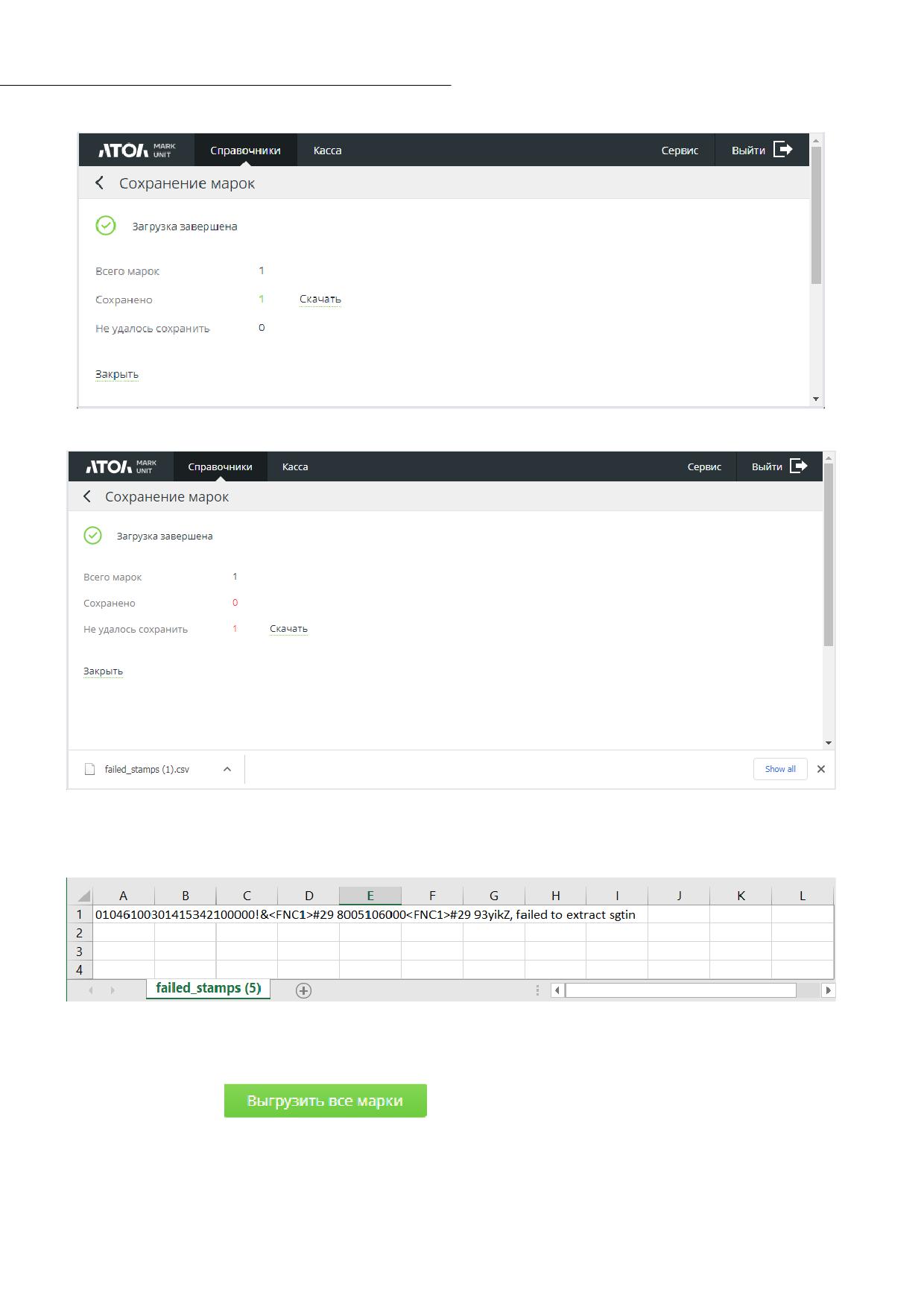
[Справочник «Маркированная продукция]
Если сохранить марку / марки в БД не удалось из-за ошибок:
Скачать. При нажатии на активную ссылку формируется файл, соответственно, успешно
сохраненных (success_stamps) или не сохраненных (failed_stamps) марок в формате csv. Для не
сохраненных марок в файле можно посмотреть причину ошибки.
10.2 Выгрузка справочника
Нажмите кнопку
80
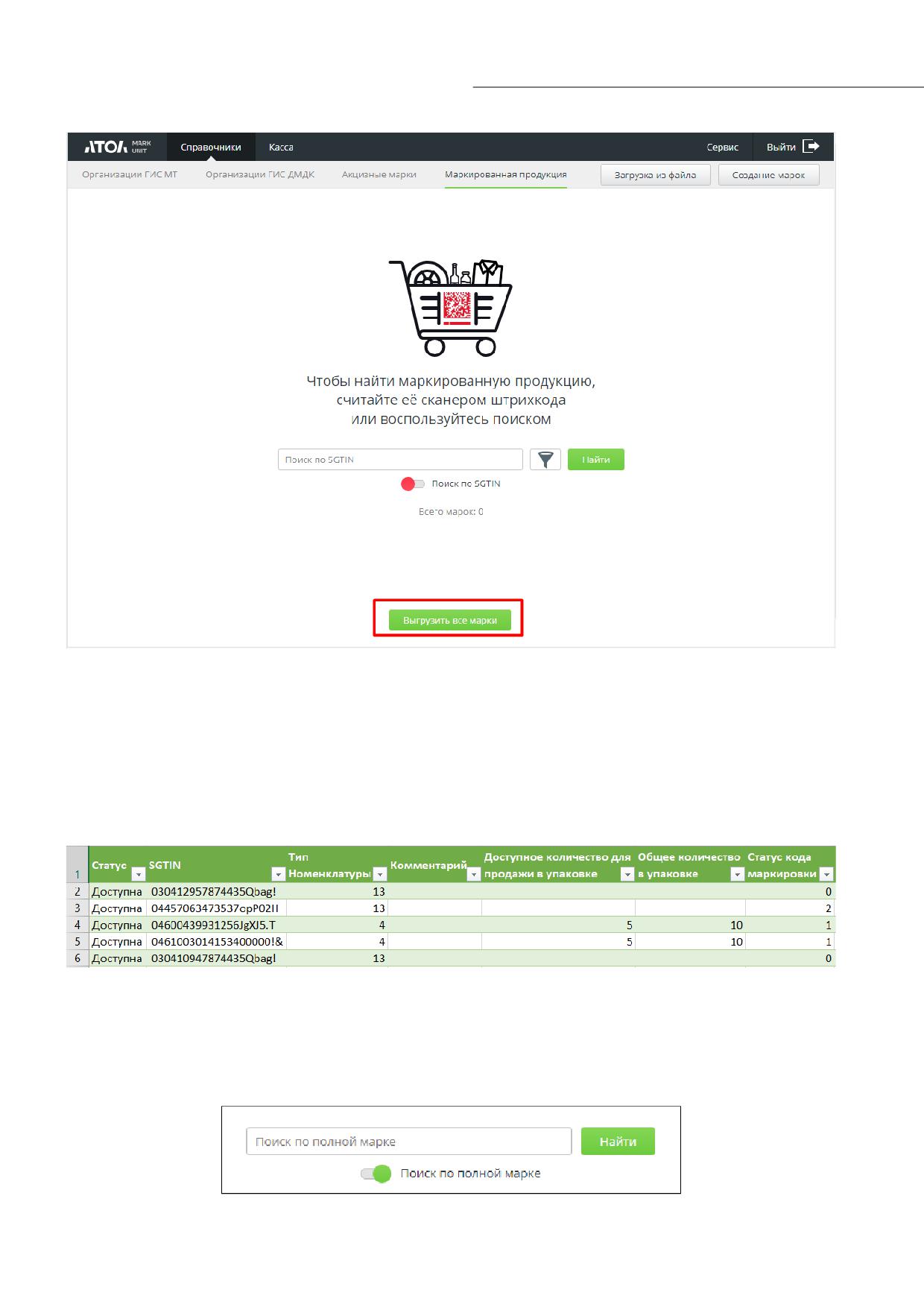
[Справочник «Маркированная продукция]
Архив с файлом выгрузки unique_product_stamps в формате csv появится в папке «Загрузки».
Если в файле выгрузки наблюдаются проблемы с кодировкой, ее следует сменить на utf-8 в
Excel. Для этого необходимо импортировать в Excel данные файла выгрузки:
1) выбрать вкладку «Данные» -> «Получение внешних данных» / «Получить данные» ->
«Из текста» / «Из текстового/csv-файла»;
2) после запуска мастера импорта файлов в поле «Формат файла» выбрать «Юникод (utf-8)»
и нажать «Преобразовать данные».
10.3 Поиск марки в справочнике
Включите «Поиск по полной марке» и считайте ШК маркировки сканером штрихкода. При
включенной настройке поиск в справочнике ведется только по всей марке целиком.
81
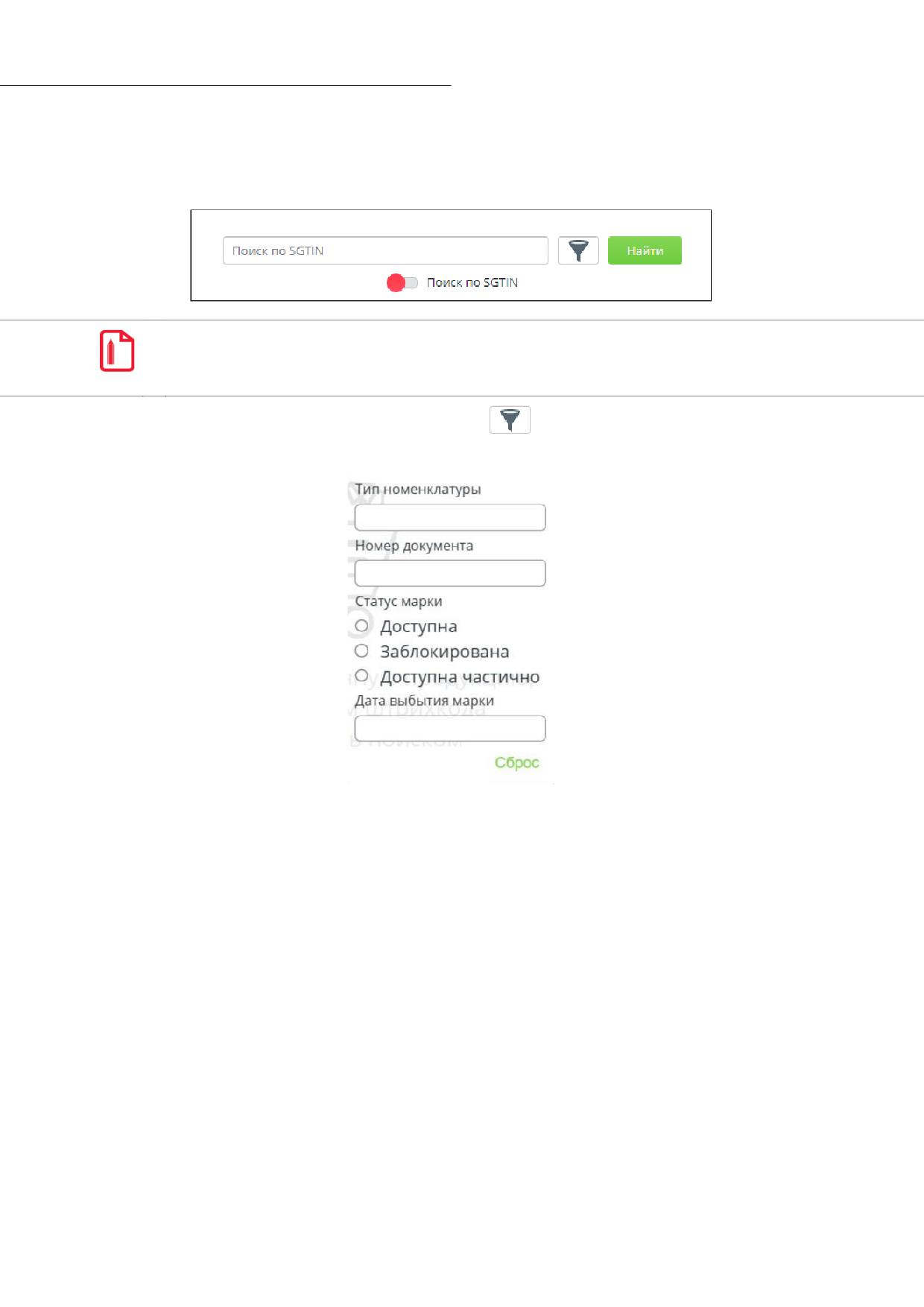
[Справочник «Маркированная продукция]
Если ШК маркировки поврежден или не читается, выключите поиск по полной марке
(сообщение изменится на «Поиск по SGTIN») и введите вручную серию и номер
маркированного товара. При поиске по SGTIN также можно воспользоваться фильтром.
Для продукции, маркировка которой не соответствует формату GS1 (КиЗ изделия из меха, УИН
ювелирного изделия и т. д.), поиск ведется по полной марке при любом состоянии данной
настройки.
Чтобы воспользоваться фильтром, нажмите
. Наложить фильтр возможно по
следующим параметрам поиска (параметры можно сочетать в одном поиске).
Тип номенклатуры. Укажите числовое значение (см. список типов номенклатуры на стр. 77).
Номер документа, Дата выбытия марки. Поиск по данным о кассовых транзакциях (если
имеются). При нажатии на поле «Дата выбытия марки» открывается календарь.
Статус марки:
• Доступна - марка доступна для продажи и недоступна для возврата;
• Доступна частично - часть марки, выбывающей дробно (после выполнения операции
деления упаковки на кассовом ПО), доступна для продажи и недоступна для возврата;
данный функционал доступен только для товаров с типом номенклатуры
«Лекарственные препараты», «Парфюмерная продукция», «Альтернативная табачная
продукция», «БАДы»;
• Заблокирована - марка недоступна для продажи, но доступна для возврата.
82
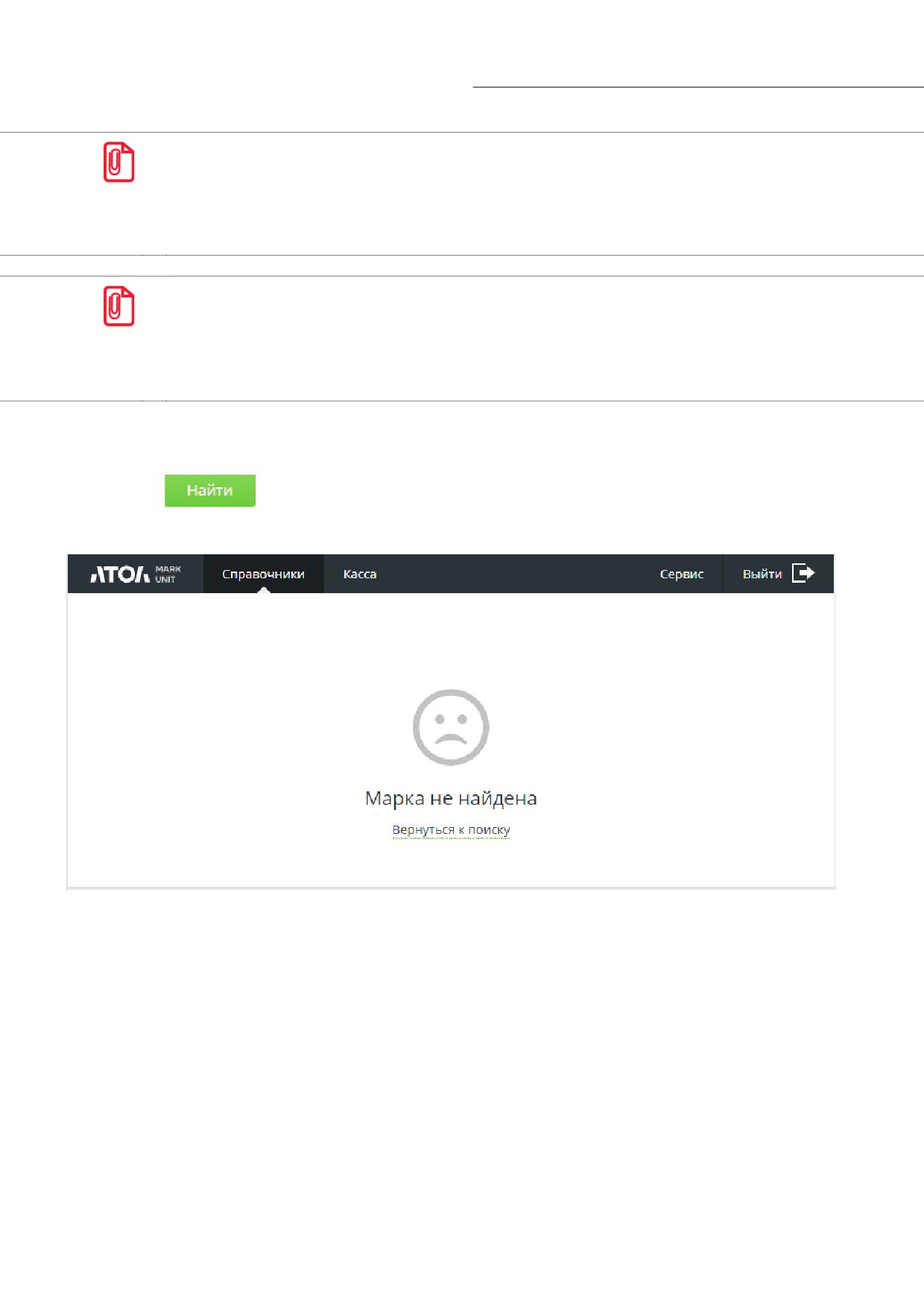
[Справочник «Маркированная продукция]
Фильтр накладывается по внутреннему статусу марки в Frontol Mark Unit, а не по ее статусу в
системе «Честный знак».
Внутренний статус марки, а также история его смены отражаются в карточке данной марки.
Статус марки в «Честном знаке» указывается в выдаче результатов поиска в справочнике
маркированной продукции (см. ниже).
В нестрогом режиме проверки маркированной продукции действуют следующие
ограничения для возвращаемой продукции с дробным выбытием.
• Если марки нет в БД FMU, возврат проданной части товара невозможен.
• Если в БД FMU есть марка, но нет данных о выбывших долях, то на кассовое ПО будет
передана ошибка "Недостаточно долей для возврата".
Сброс. Отмена наложенных фильтров.
Чтобы убрать с экрана окно фильтра, достаточно кликнуть в любом месте экрана.
Нажмите
Если марка отсутствует в БД, вернитесь к поиску по активной ссылке:
83
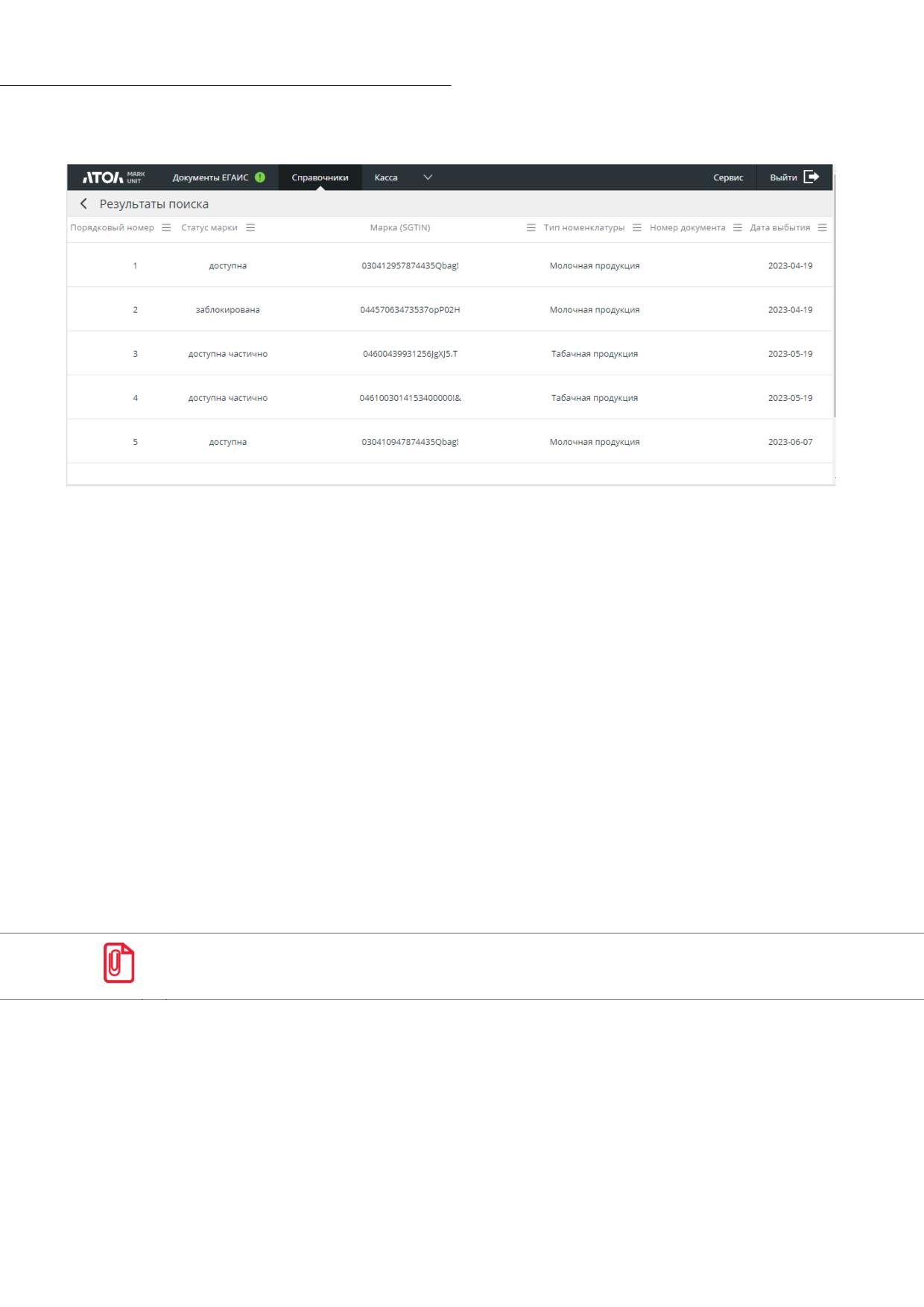
[Справочник «Маркированная продукция]
Если найдено более одной марки, выводятся результаты поиска в виде списка.
Статус марки. В столбце отображается доступность кода маркировки для продажи согласно
собственной базе данных Frontol Mark Unit (не путать с доступностью марки согласно данным
системы «Честный знак»). Возможны варианты:
• доступна - товар с данной маркой разрешен для продажи;
• доступна частично - товар с данной маркой (а) имеет возможность частичного выбытия,
(б) частично выбыл и частично разрешен для продажи; данный функционал доступен
только для товаров с типом номенклатуры «Лекарственные препараты», «Парфюмерная
продукция», «Альтернативная табачная продукция», «БАДы»;
• заблокирована - товар с данной маркой запрещен для продажи.
Марка (SGTIN). Для кодов маркировки в формате GS1 - SGTIN; КиЗ, УИН и другие
идентификаторы маркированного товара не в формате GS1 отображаются целиком.
Тип номенклатуры. См. список на стр. 77.
Номер документа. Номер кассового документа, в котором произошло выбытие марки на
кассе. Поле заполняется при наличии кассовых транзакций.
Дата выбытия. Дата создания документа, в котором произошло выбытие марки на кассе.
Для марок, созданных вручную / загруженных из файла и еще не проданных, в столбце «Дата
выбытия» отображается дата создания / загрузки марки в БД.
Если в результате успешного поиска найдена только одна марка, сразу открывается ее
карточка из справочника. Чтобы открыть карточку марки из списка, выберите нужную строку
однократным кликом.
84
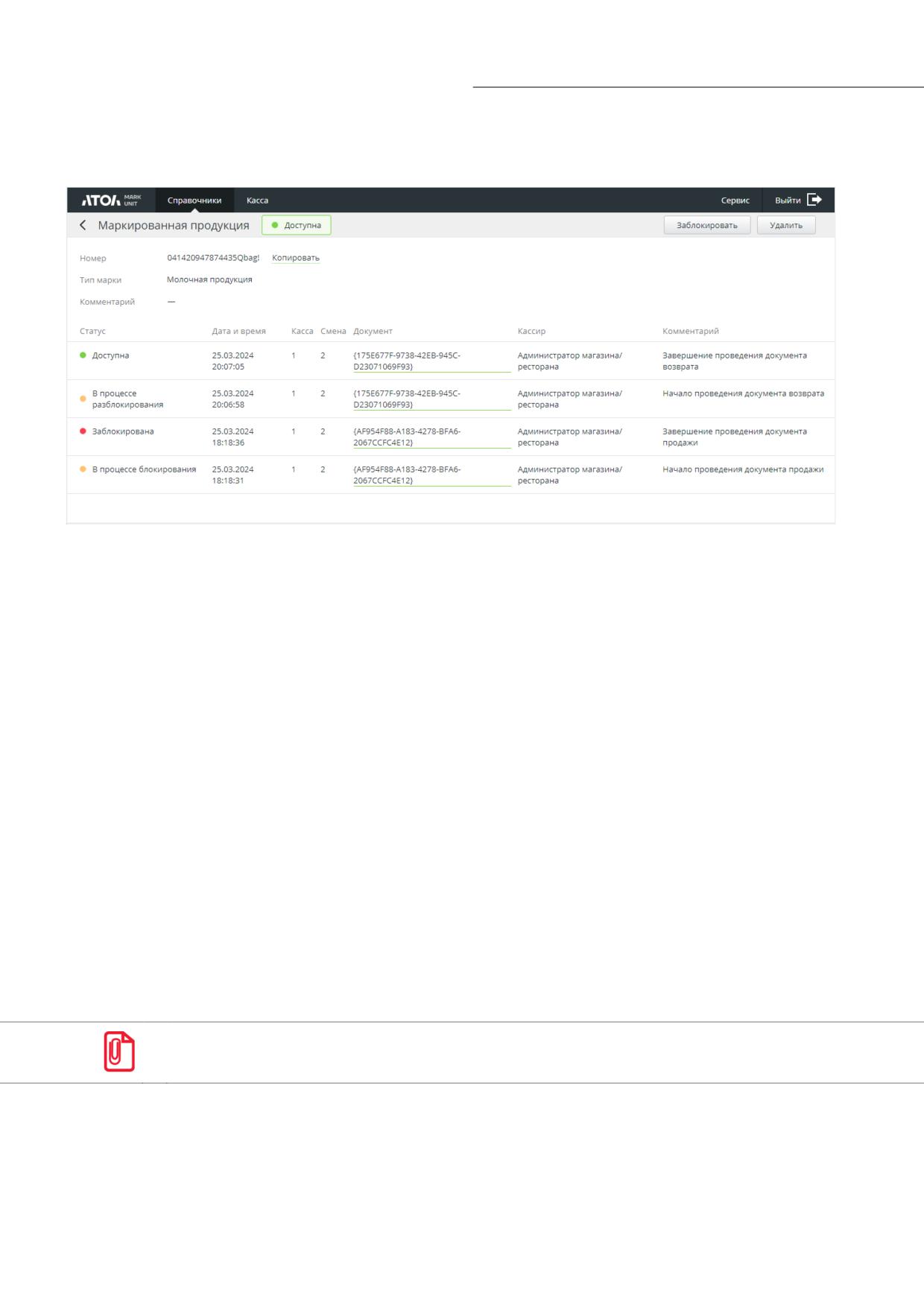
[Справочник «Маркированная продукция]
10.4 Карточка маркированной продукции
Обязательные данные:
• номер - SGTIN кода маркировки / полный код маркировки (для формата, отличного от
GS1); доступна активная ссылка «Копировать» для сохранения значения в буфер обмена;
• тип марки - тип номенклатуры маркированной продукции (см. список на стр. 77);
• статус - внутренний статус марки в Frontol Mark Unit (в карточке отображается история
изменений статуса данной марки):
o доступна;
o в процессе блокирования;
o заблокирована;
o в процессе разблокирования;
• дата и время добавления марки в справочник.
Информация о кассе, смене, документе, кассире присутствует, если имеются данные о
кассовых транзакциях.
Если товар выбывает частями, его марка остается доступной до полной продажи. В этом
случае информация о марке дополняется полем «Остаток». Значение остатка выражается
дробным числом, в котором числитель равен доступному для продажи количеству товара, а
знаменатель - изначальному количеству до начала продажи. Количество товара исчисляется
мерой количества предмета расчета (указывается в карточке товара в кассовом ПО).
При частичном выбытии продукции кассовые транзакции не отображаются.
85
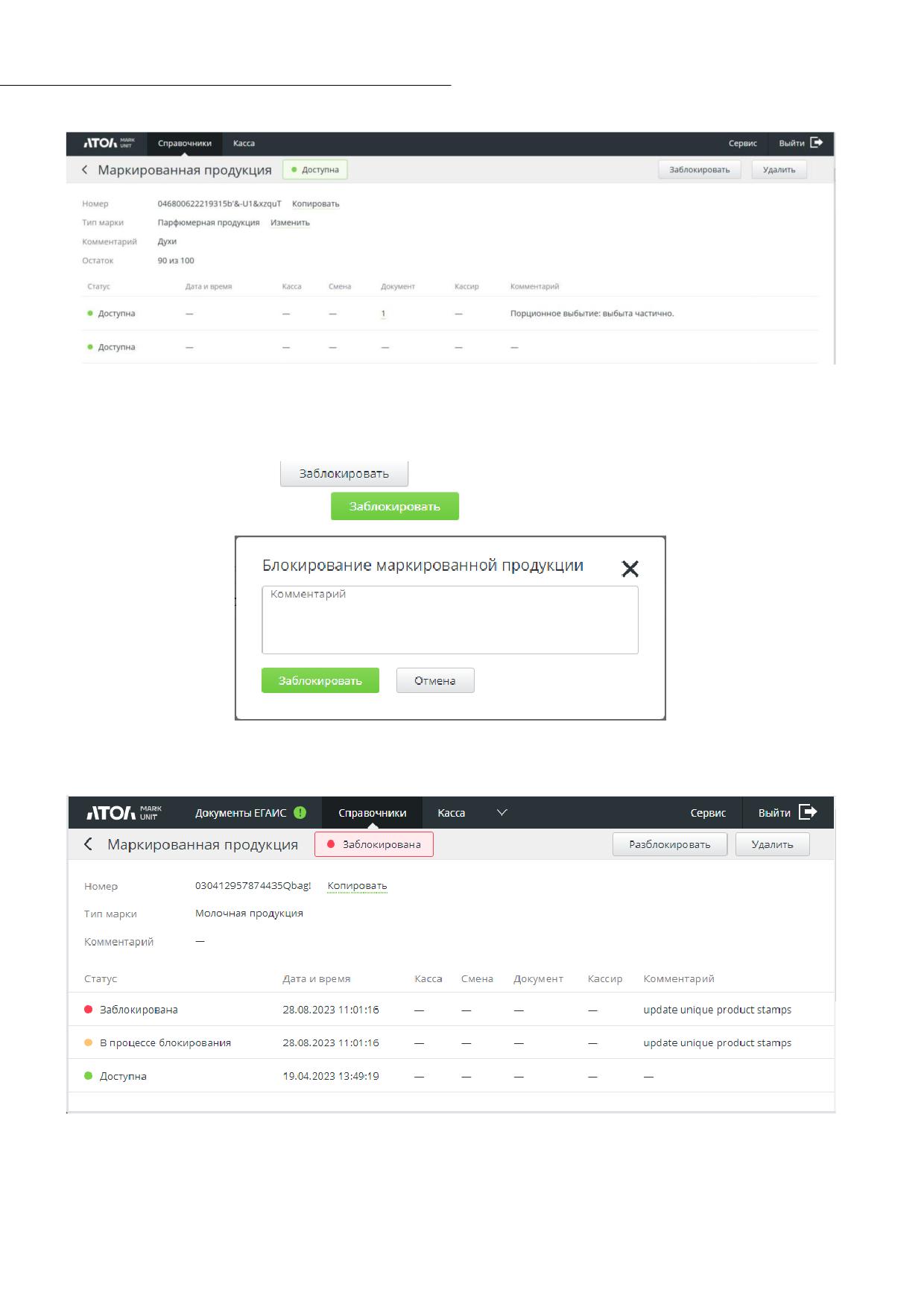
[Справочник «Маркированная продукция]
Частичное выбытие возможно для товаров следующих типов номенклатуры: Лекарственные
препараты, Парфюмерная продукция, Альтернативная табачная продукция, БАДы.
Заблокировать. Ручное изменение статуса кода маркировки.
При нажатии на кнопку
будет выведено модальное окно, в котором следует
подтвердить действие - нажать
. Предварительно можно ввести комментарий.
Статус данного кода маркировки в карточке изменится на «Заблокирована».
Для марки со статусом «Заблокирована» возможна обратная операция разблокирования.
При ручном изменении статуса обновляется история кода маркировки аналогично ситуации,
когда изменение происходит в кассовом ПО. Изменение в кассовых документах, связанных с
данным кодом маркировки, при этом не происходит. Также при ручном изменении статуса не
меняется статус марки в системе «Честный знак».
86
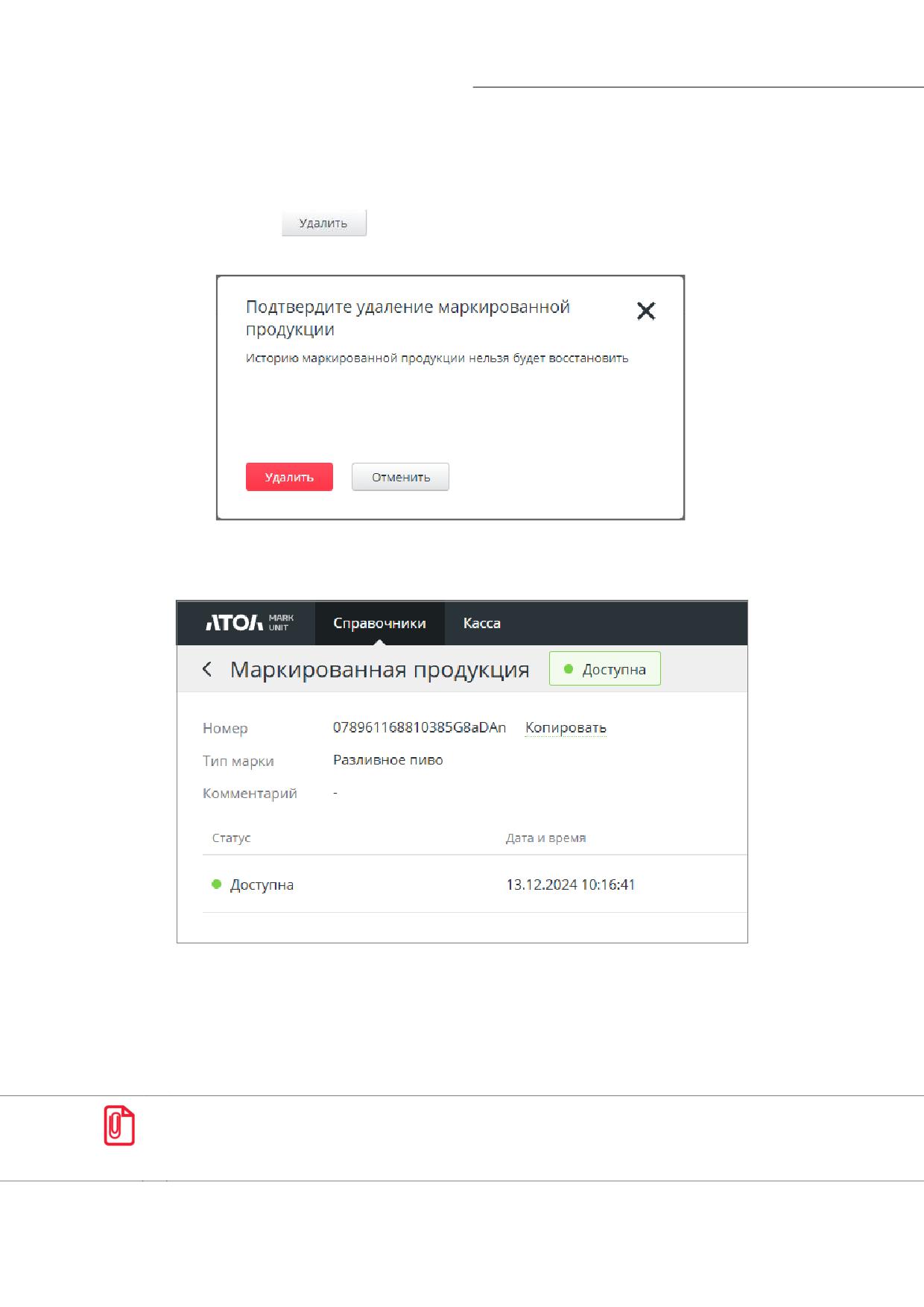
[Справочник «Маркированная продукция]
Удалить. Код маркировки удаляется полностью вместе со своей историей. Связанные с
транзакциями кассовые документы не удаляются. История изменения внутренних статусов
марки в Frontol Mark Unit будет потеряна.
При нажатии на кнопку
будет выведено модальное окно, в котором необходимо
подтвердить действие.
10.4.1 Особенности для марки кега, поставленного на кран
В поле «Номер» отображается код маркировки кега целиком.
В поле «Тип марки» указывается тип номенклатуры (на данный момент - только
«Разливное пиво»). В поле «Дата и время» отображаются дата и время сохранения марки в БД
FMU.
Марка из документа постановки на кран находится в статусе «Доступна».
После снятия кега с крана марку необходимо вручную перевести в статус «Заблокирована».
Если кег был распродан с постановкой на кран, то его не нужно списывать в ЕГАИС. Кег,
проданный без постановки на кран, необходимо вручную списать в ЕГАИС.
О кассовых документах постановки на кран см. на стр. 98.
87
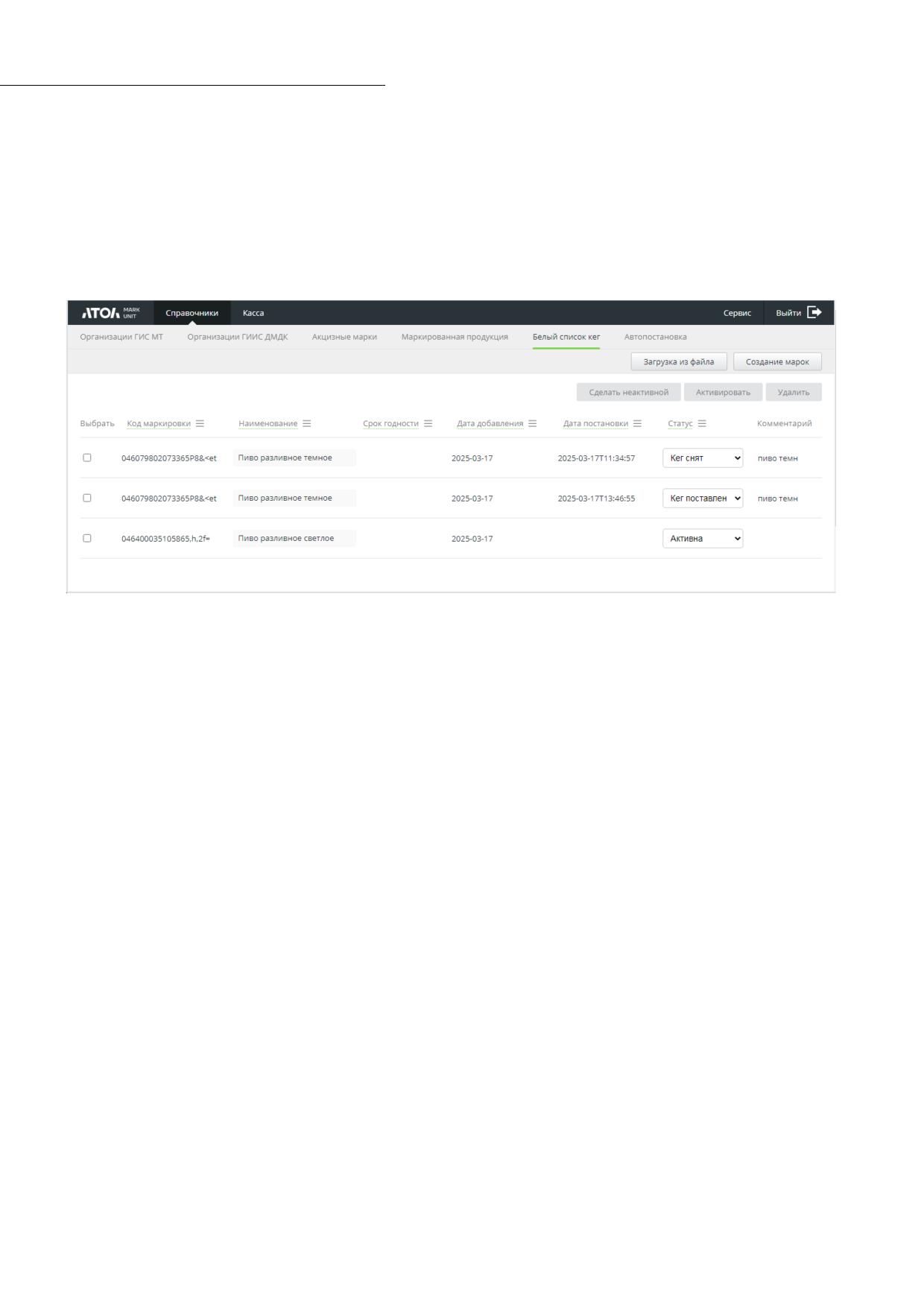
[Справочник «Белый список кег»]
11 Справочник «Белый список кег»
В справочнике хранятся коды маркировки товаров с типом номенклатуры «Разливное пиво»,
которые могут быть добавлены в кассовом ПО в документы продажи и постановки на кран при
действующем режиме работы с маркированными кегами «Автопостановка включена» или
«Использование белого списка». (О настройке режима в ПО Frontol см. на стр. 44.)
11.1 Описание справочника
Выбрать. Чек-боксы позволяют отметить любое количество марок в справочнике для
одновременного изменения статуса выбранных марок вручную с помощью кнопок
[ Сделать неактивной ], [ Активировать ], [ Удалить ].
Код маркировки. При заполнении белого списка код маркировки сохраняется в БД FMU
целиком (с криптохвостом и идентификаторами применения). После получения от КПО
документа снятия с крана у хранимой марки обрезается криптохвост. В интерфейсе FMU всегда
отображается только SGTIN.
Наименование. Название товара с извлеченным из ШК маркировки штрихкодом, согласно
справочнику товаров Frontol. Поле заполняется данными из загруженного файла. Если поле в
файле загрузки пустое, то наименование будет взято из ответа «Честного знака» при проверке
марки. Поле доступно для редактирования пользователям с ролями «Администратор» и
«Товаровед».
Срок годности. Поле заполняется при добавлении марки в белый список кег данными,
полученными от ГИС МТ в результате проверки кода маркировки в базе данных «Честный
знак». Если данные получены, то коды маркировки в белом списке автоматически сортируются
по сроку годности - чем ближе его окончание, тем выше кег в стоит в списке. Коды
маркировки, для которых не удалось получить срок годности, располагаются в начале списка.
Если срок годности на момент проверки истек, данная марка не будет добавлена. Если срок
годности истекает у марки, когда она находится в белом списке кег, ее статус автоматически
изменится на «Просрочен».
88
[Справочник «Белый список кег»]
Статус марки. Возможные статусы:
•
Марка доступна (цвет текста зеленый) - статус автоматически присваивается коду
маркировки, который добавлен в белый список. Означает, что КМ прошел проверку в
ГИС МТ, имеет действующий срок годности и готов к постановке на кран.
•
Марка неактивна (цвет текста серый)- статус может быть установлен только вручную
через пользовательский интерфейс нажатием на кнопку [ Сделать неактивной ].
•
Кег поставлен [на кран] (цвет текста оранжевый) - статус автоматически присваивается
после успешного создания кассовым ПО документа постановки на кран с данным КМ и
его получения сервисом FMU.
•
Кег снят [с крана] (цвет текста серый) - статус автоматически присваивается после
успешного создания кассовым ПО документа снятия с крана для данного КМ и его
получения сервисом FMU. В результате снятия с крана доступный остаток в кеге
обнуляется в БД Frontol. Повторная постановка на кран невозможна (блокируется
кассовым ПО Frontol).
•
[кег] Просрочен (цвет текста серый) - статус автоматически присваивается по истечении
срока годности на основании данных, полученных при проверки КМ в ГИС МТ.
Если на кассовом ПО выполняется операция добавления марки в белый список кег, то в FMU
марка добавляется в белый список кег и в справочник «Маркированная продукция» в статусе
«Доступна».
Если на кассовом ПО выполняется операция удаления марки из белого списка кег, то в FMU
марка удаляется из белого списка кег и из справочника «Маркированная продукция».
Статусы КМ в белом списке кег в FMU, для которых доступно изменение вручную через
интерфейс FMU, не связаны со статусами тех же КМ в справочнике «Маркированная
продукция» и служат только для управления работой с белым списком кег. Например, для
марки, находящейся в справочнике «Маркированная продукция» в статусе «Доступна»,
можно вручную назначить в белом списке кег статус «Неактивна»: марка останется
доступной, но при включенном режиме белого списка кег или автопостановки не будет
продана. Также если в справочнике маркированной продукции заблокировать марку кега
вручную, то марка будет удалена из белого списка и из очереди на автопостановку.
При добавлении марки в белый список заполняются поля таблицы: «Код маркировки»,
«Наименование», «Срок годности», «Дата добавления в список», «Статус марки» (в значении
«Доступна»).
Поле «Дата постановки на кран» заполняется после получения от кассового ПО документа
постановки на кран с данной маркой.
11.2 Изменение статуса марок вручную
Статус выбранного кода / выбранных кодов маркировки в белом списке кег можно изменить
вручную в интерфейсе FMU с помощью кнопок
(только для марок в статусе
«Активна») и
(только для марок в статусе «Неактивна»).
Если сделать марку неактивной, то она автоматически удалится из очереди на вкладке
«Автопостановка».
89
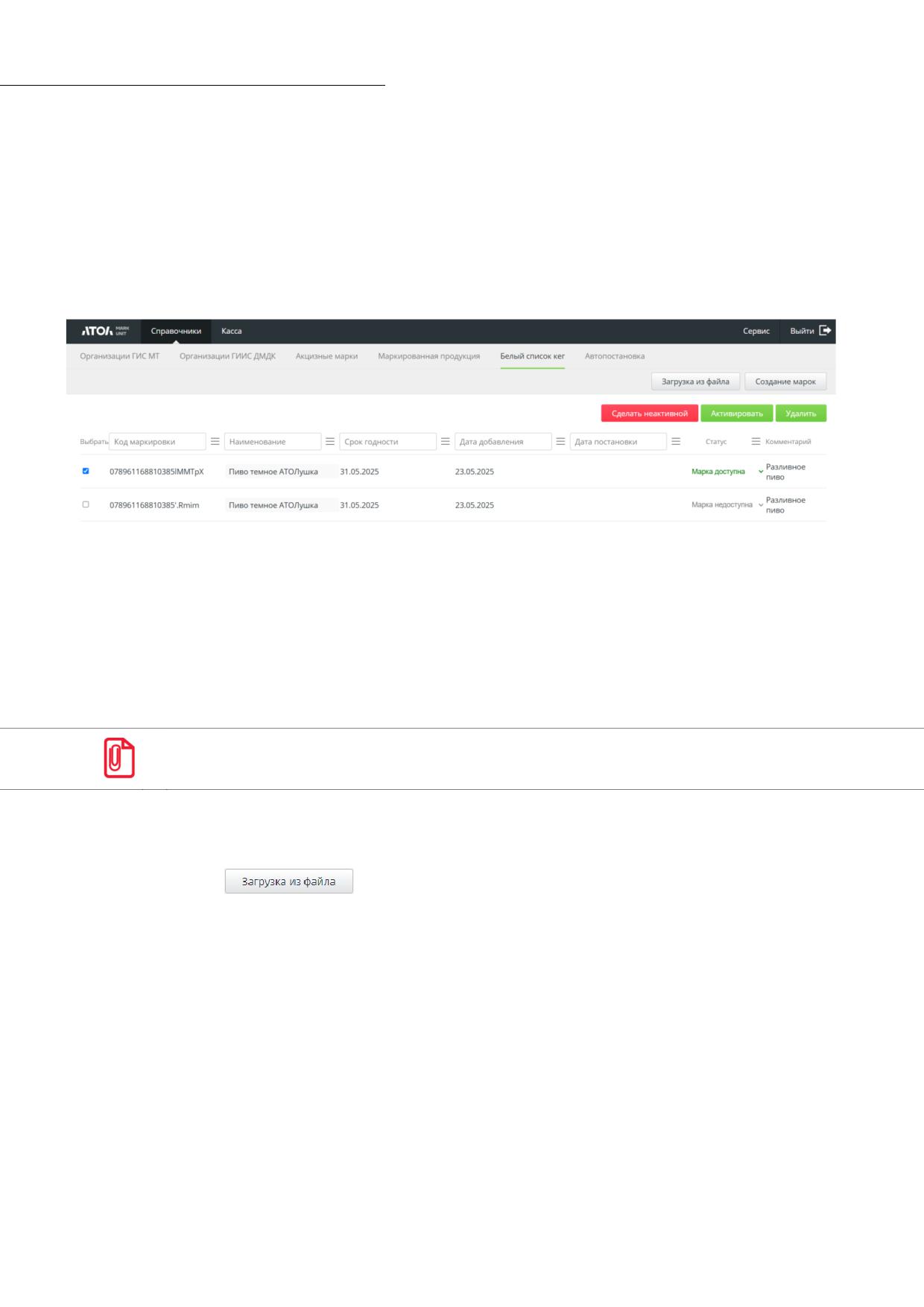
[Справочник «Белый список кег»]
Автоматическая очистка справочника не производится. Удаление записи из справочника
возможно на кассовом ПО Frontol в режиме кассира (см. об операции «Удаление марок из
белого списка кег» в документе «Frontol 6 Ресторан. Руководство оператора») или вручную в
интерфейсе FMU с помощью кнопки [ Удалить ].
Действия доступны только пользователям с ролями «Товаровед» и «Администратор».
Кнопки становится доступными, только если в справочнике «Белый список кег» выбрана хотя
бы одна запись, и действия выполняются только для выбранных записей.
11.3 Заполнение справочника
Марки можно добавить в справочник из кассового ПО Frontol 6 в режиме кассира, а также в
интерфейсе FMU - вручную или загрузкой из файла. При добавлении марки в белый список
кег выполняется проверка срока годности в ГИС МТ «Честный знак». Если кег просрочен, марка
не будет добавлена в список. Также по данным из ГИС МТ будет заполнено наименование
товара, если оно не было указано при загрузке из файла.
Работа с автопостановкой на кран и белым списком кег будет поддержана в ПО Frontol 6,
начиная с версии 6.27.0. Обязательна интеграция с FMU в версии не ниже 4.4.0.
11.3.1 Загрузка из файла
Нажмите кнопку
. Откроется окно для добавления файла загрузки.
90
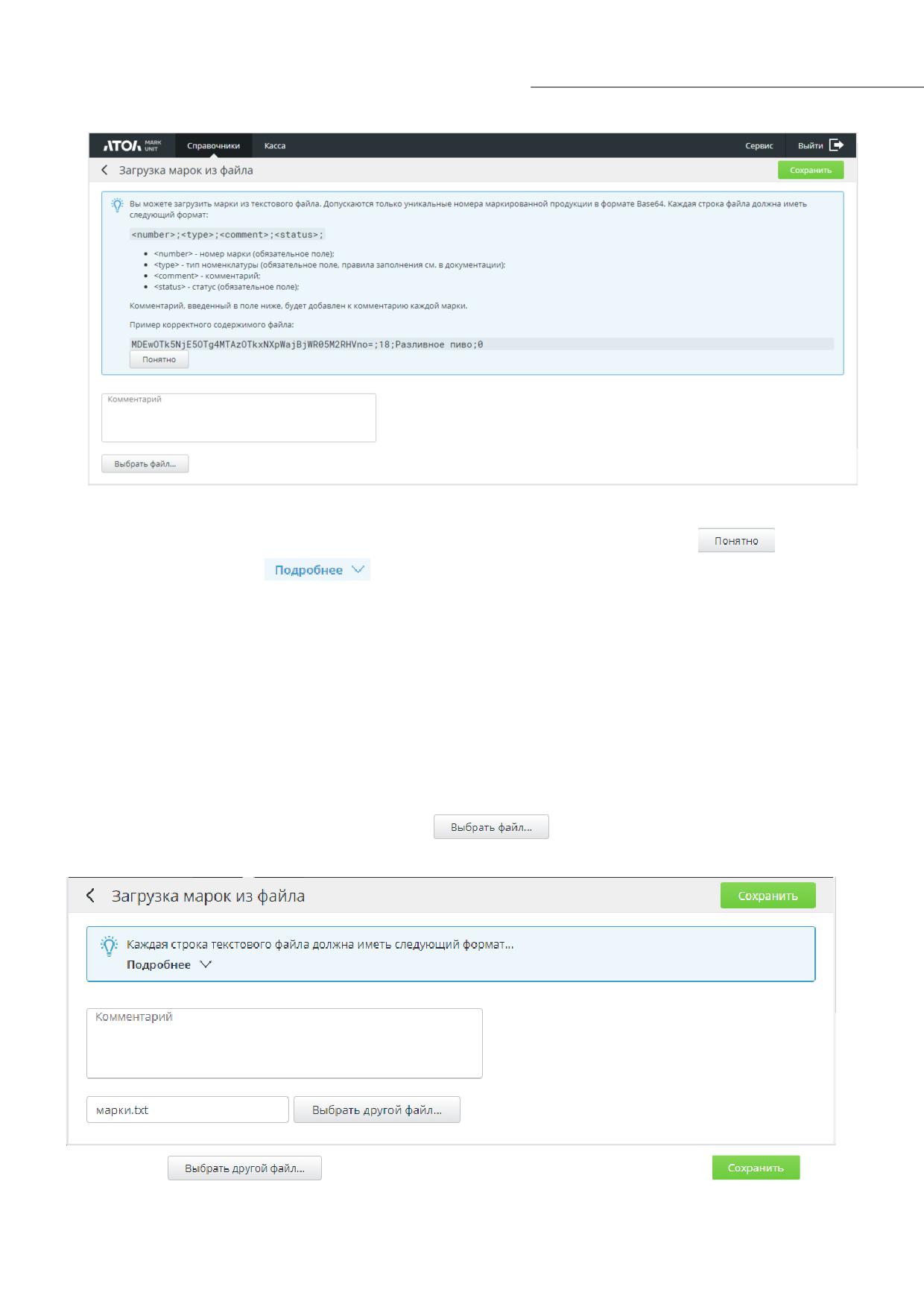
[Справочник «Белый список кег»]
Разрешаются только файлы в форматах txt и csv.
Формат строки файла загрузки описан в комментарии в окне. Нажмите
, чтобы
свернуть окно. Нажмите
, чтобы вновь развернуть окно.
Обязательные поля строки:
• Номер марки - код маркировки товара с типом номенклатуры «Разливное пиво» в
формате base64;
• Тип номенклатуры - обязательное значение 18 («Разливное пиво»);
• Статус - статус кода маркировки в белом списке кег:
o
0 - марка доступна.
Подробнее о статусах см. на стр. 89.
Для добавления файла загрузки нажмите
. Откроется проводник для выбора
пути к файлу.
Нажмите
для выбора другого файла загрузки. Нажмите
для
загрузки выбранного файла.
91
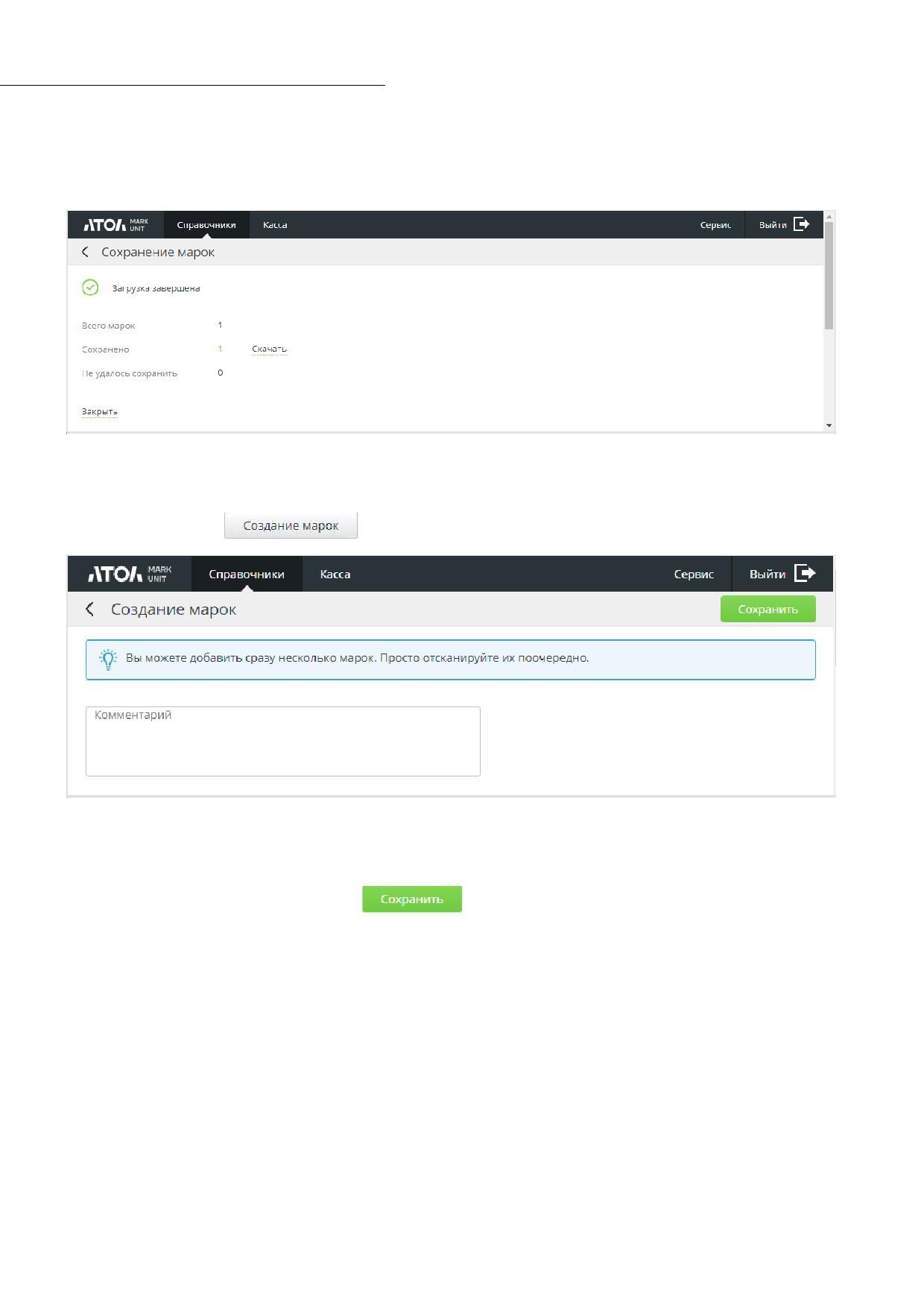
[Справочник «Белый список кег»]
В окне информации о результатах загрузки при нажатии на активную ссылку Скачать
формируется файл, соответственно, успешно сохраненных (success_stamps) или не сохраненных
марок (failed_stamps) в формате csv.
11.3.2 Добавление марок вручную
Нажмите кнопку
В появившемся окне с помощью сканера ШК отсканируйте необходимое количество кодов
маркировки товаров с типом номенклатуры «Разливное пиво». При необходимости укажите
комментарий - он будет добавлен ко всем отсканированным кодам маркировки.
Закончив сканирование, нажмите
92
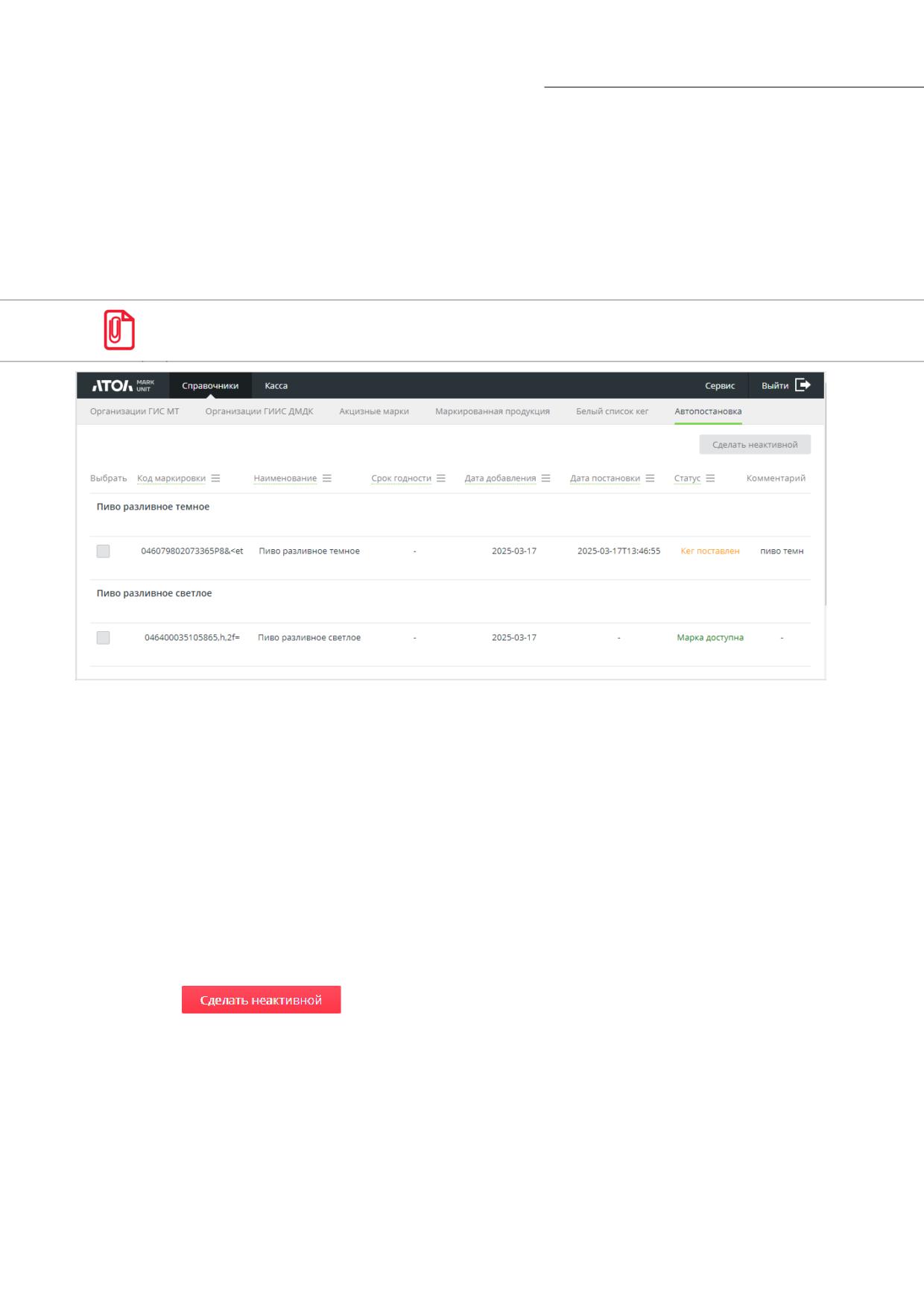
[Справочник «Автопостановка»]
12 Справочник «Автопостановка»
В справочнике отображаются коды маркировки из белого списка кег, которые пригодны для
использования или уже используются в процессе автоматической постановки на кран / снятия с
крана на кассовом ПО (режим работы ПО Frontol 6 с маркированными кегами «Автопостановка
включена»).
Работа с автопостановкой на кран и белым списком кег будет поддержана в ПО Frontol 6,
начиная с версии 6.27.0. Обязательна интеграция с FMU в версии не ниже 4.4.0.
Поля «Код маркировки», «Наименование», «Срок годности», «Дата добавления», «Дата
постановки» и «Комментарий» аналогичны соответствующим полям справочника «Белый
список кег» и меняются синхронно с ними. «Статус» - возможные значения: Кег поставлен [на
кран], Марка доступна [для постановки на кран].
В справочник автоматически дублируются марки из белого списка кег в статусе «Марка
доступна». Когда для кега с данной маркой создается на кассовом ПО документ постановки на
кран, статус марки в справочнике (синхронно с белым списком кег) меняется на «Кег
поставлен». При любом другом изменении статуса в белом списке кег марка перестает
отображаться в справочнике «Автопостановка».
Коды маркировки в справочнике «Автопостановка» для наглядности сгруппированы по
товарам. В качестве признака для группировки используется SGTIN. В качестве имени группы
используется наименование товара. Для каждой товарной номенклатуры можно увидеть,
сколько имеется кег в очереди на автопостановку, в каком статусе они находятся и т. д.
По кнопке
пользователи с ролью «Администратор» или «Товаровед»
могут вручную сделать марку недоступной (для коллективной блокировки используется чек-
бокс «Выбрать»). В результате такого изменения марка удаляется из справочника.
93
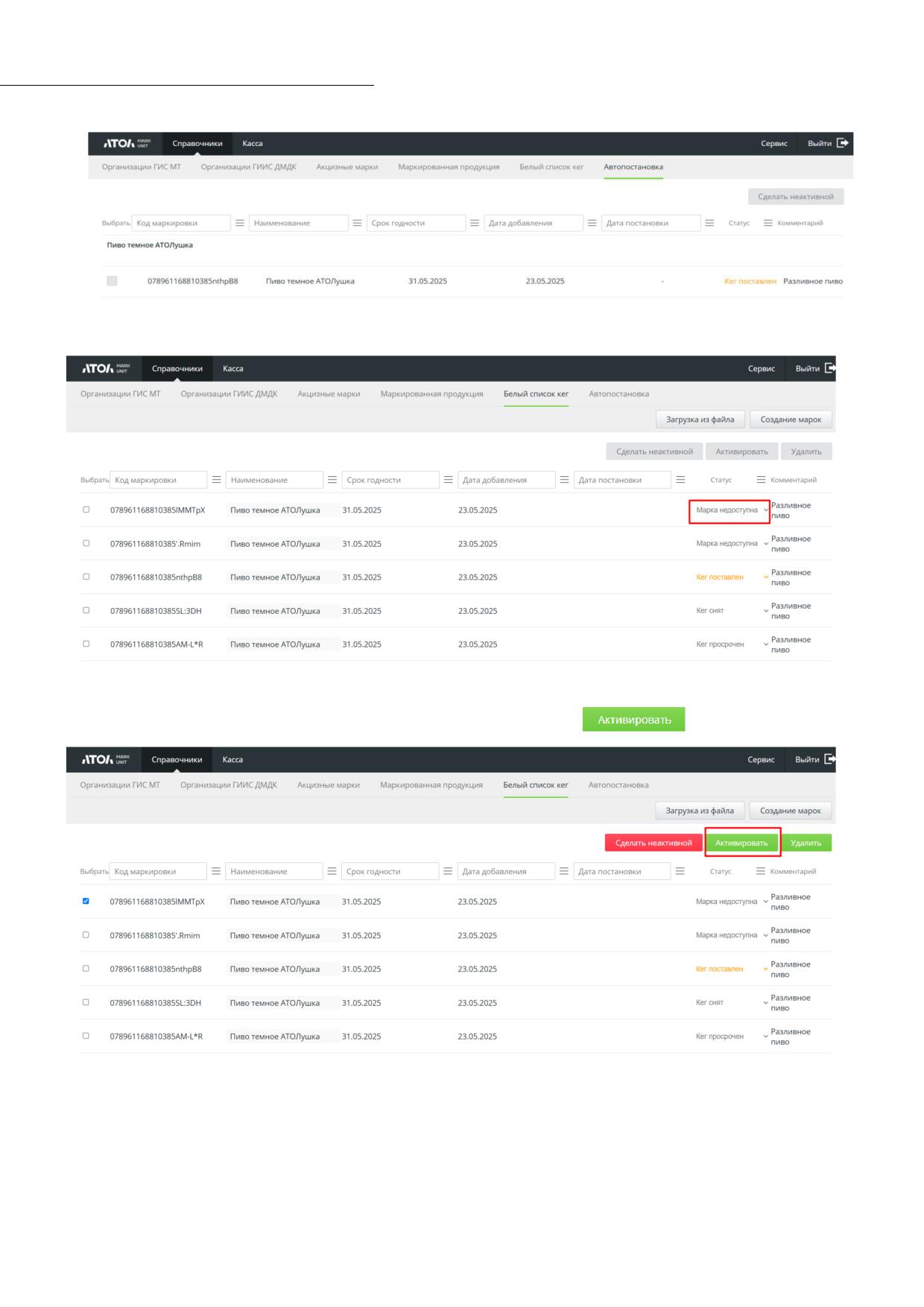
[Справочник «Автопостановка»]
Синхронно ее статус в справочнике «Белый список кег» меняется на «Марка недоступна».
Для выполнения обратной операции следует в справочнике «Белый список кег» вручную
изменить статус марки на «Марка доступна» с помощью кнопки
Марка снова появится в справочнике «Автопостановка» в статусе «Марка доступна».
94
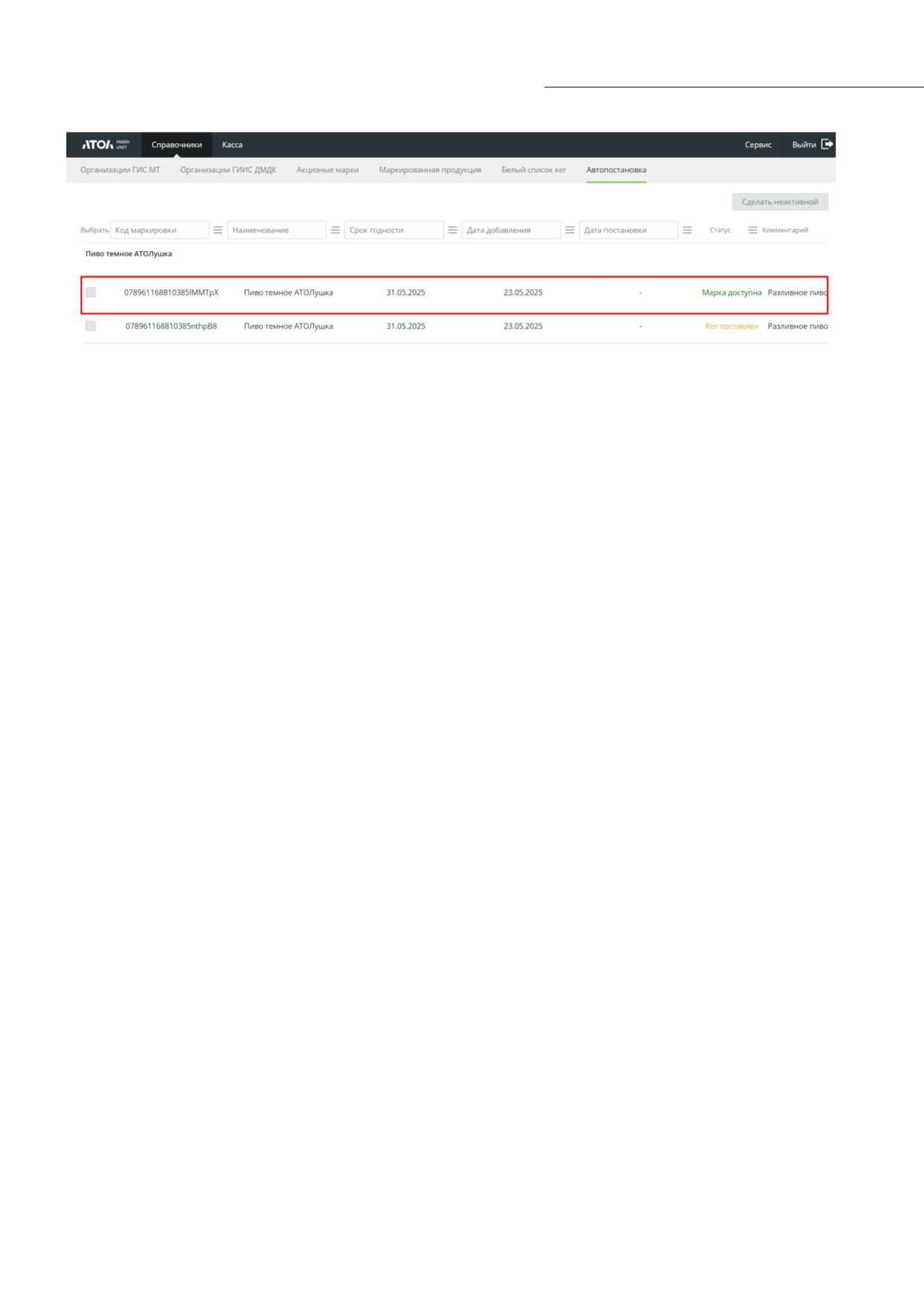
[Справочник «Автопостановка»]
95
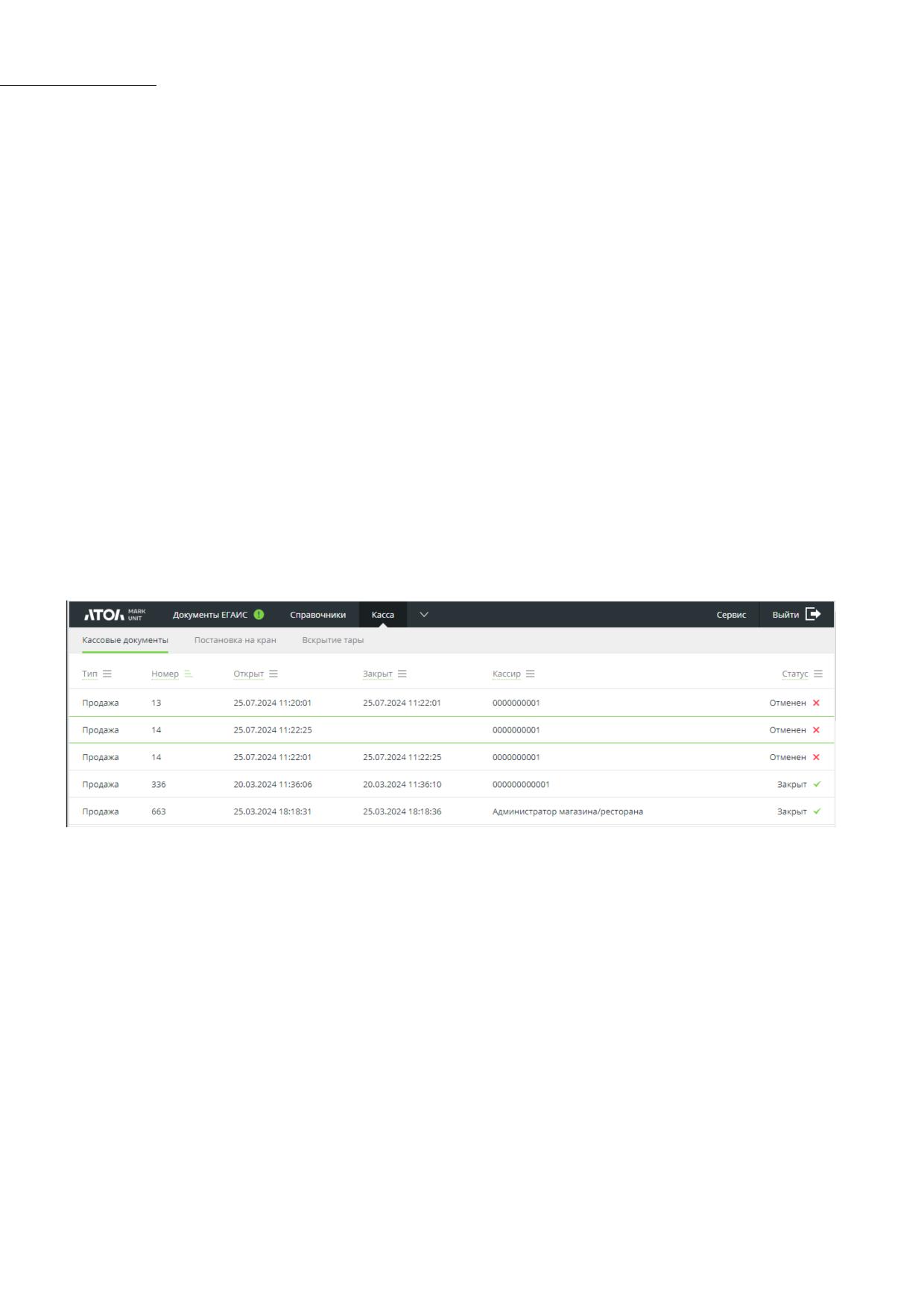
[Касса]
13 Касса
13.1 Кассовые документы
В справочнике отображаются все поступающие от кассового ПО документы продажи и
возврата алкогольной продукции (в строгом и нестрогом режимах проверки АП учитываются
только кассовые документы с акцизными марками) и / или маркированной продукции.
В справочник попадают также документы вскрытия тары (коктейли), но не кассовые
документы вскрытия тары. Причина этого ограничения в том, что при выполняемой в КПО
Frontol операции «Вскрытие тары» происходит только проверка акцизной марки через FMU, но
не ее блокировка. В дальнейшем при розничных продажах алкоголя из этой тары Frontol Mark
Unit будет выполнять частичное выбытие акцизной марки с каждой порцией и окончательно
заблокирует АМ только после ее полной продажи и / или удаления тары вместе с остатком
товара в ней из списка вскрытых тар в кассовом ПО. После этого марка перейдет в FMU в статус
«заблокирована» и при закрытии смены попадет в акт списания в ЕГАИС.
Активные ссылки в полях позволяют вести поиск в списке кассовых документов по
организации, номеру документа, дате открытия / закрытия документа, пользователю или
статусу документа.
Тип - вид кассового документа:
• Продажа;
• Возврат;
• Вскрытие тары (Коктейли).
Статус:
• Открыт;
• Отменен;
• Закрыт.
Документ в статусе «Открыт» можно закрыть или отменить.
При выборе из списка информация о данном кассовом документе открывается в поле
справа.
96
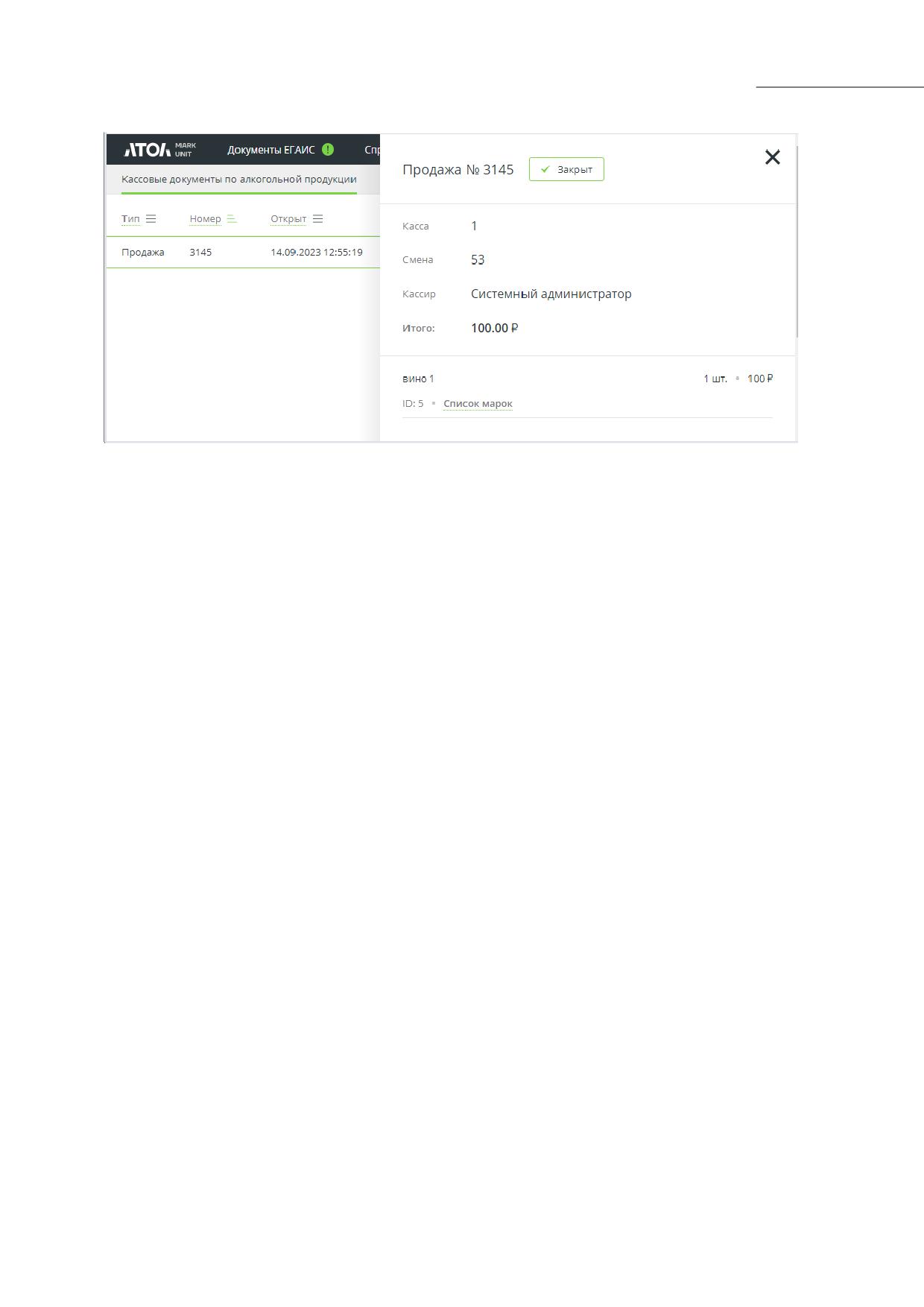
[Касса]
В поле «Итого» отображается полная стоимость товарной позиции - (количество позиции х
цена за единицу кол-ва позиции) минус скидки / плюс наценки.
Количество позиции может исчисляться в штуках или в миллилитрах.
Значение в штуках возможно в следующих случаях.
1. Полное единовременное выбытие в ЕГАИС или в ГИС МТ товара в индивидуальной
упаковке, а для крепкого алкоголя - еще и акцизной марки, как это происходит в
розничной торговле. В этом случае в соседнем поле указывается цена товара (бутылки и
т. д.).
2. Продажа разливного подакцизного алкоголя порциями определенного объема,
заданного в базе данных кассового ПО (рюмка, бокал и т. д.). В этом случае в соседнем
поле отображается цена, соответственно, рюмки (бокала и т. д.) данного товара. Если в
одном кассовом документе регистрируется несколько рюмок (и т. д.) одного товара, то в
поле «Итого» отображается их общая стоимость - например, 200.00, для 2 штук рюмок
по 100 руб. каждая.
Значение в миллилитрах передается в кассовых документах в следующих случаях.
1. Продажа в розлив крепкого алкоголя с частичным выбытием акцизной марки в ЕГАИС
или разливного пива.
2. Продажа на развес икры осетровых и лососевых рыб. Хотя во Frontol для развесной икры
настраивается мера количества предмета расчета - «Килограмм», выбытие такого
товара в FMU учитывается в миллилитрах.
Цена за миллилитр отображается рядом со значением количества, полная цена за позицию
отображается в поле «Итого».
97
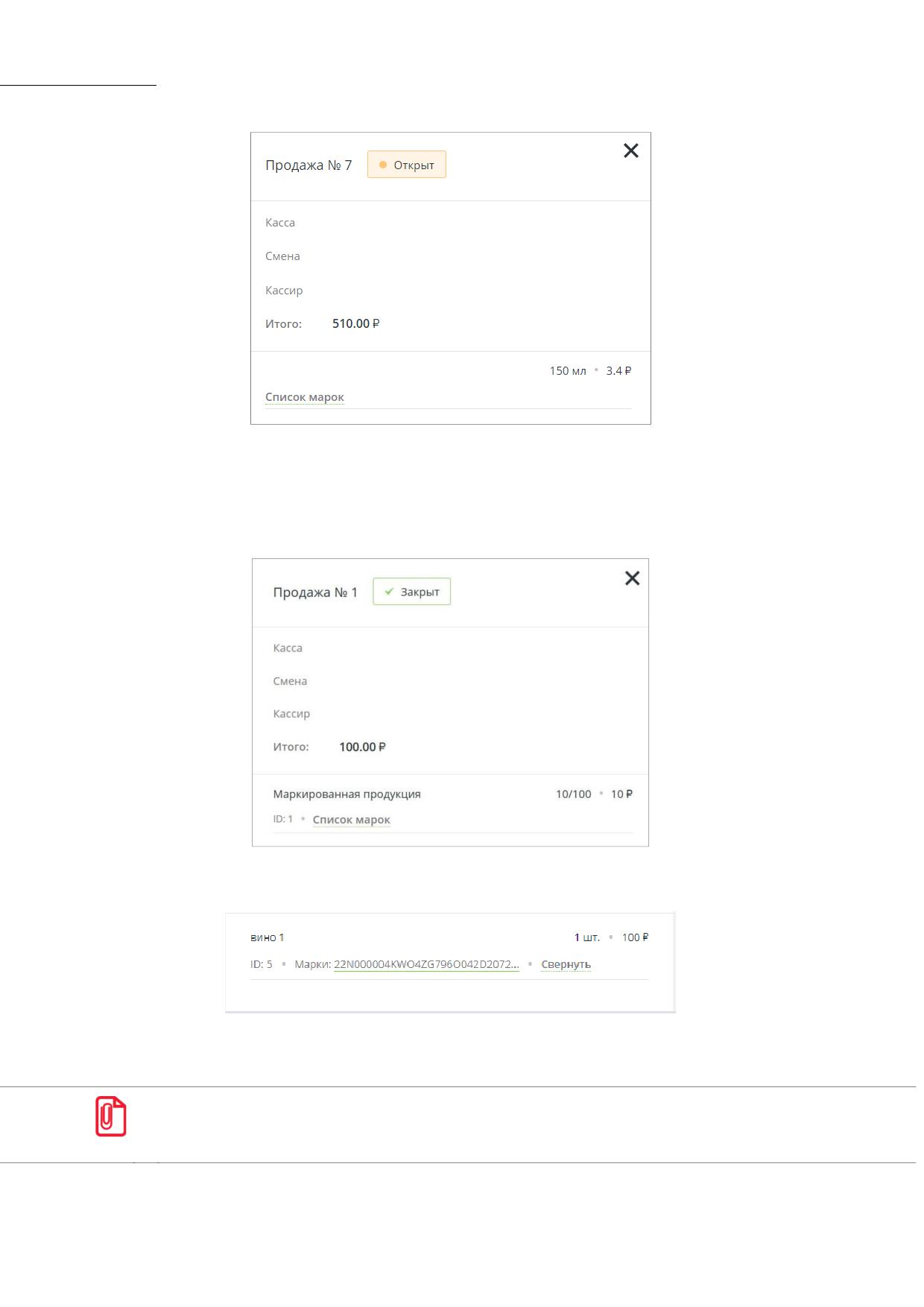
[Касса]
В случае дробного выбытия (доступно для товаров с типом номенклатуры «Лекарственные
препараты», «Парфюмерная продукция», «Альтернативная табачная продукция», «БАДы»)
количество отображается в виде дроби. Числитель дроби соответствует количеству,
проданному в данном кассовом документе. Знаменатель дроби - полное количество, которое
было доступным до первой продажи.
При нажатии на активную ссылку «Список марок» открываются все акцизные марки,
КМ / КиЗ маркированной продукции, содержащиеся в данном документе.
13.2 Постановка на кран
Кассовое ПО Frontol 6 отправляет в FMU документы постановки на кран, начиная с версии
6.24.1. Получение и обработка документов постановки на кран в FMU возможно, начиная с
версии 4.3.6.
В справочнике отображаются полученные от кассового ПО документы постановки на кран.
Это документы без фискальных признаков, которые создаются кассовым ПО при подключении
98
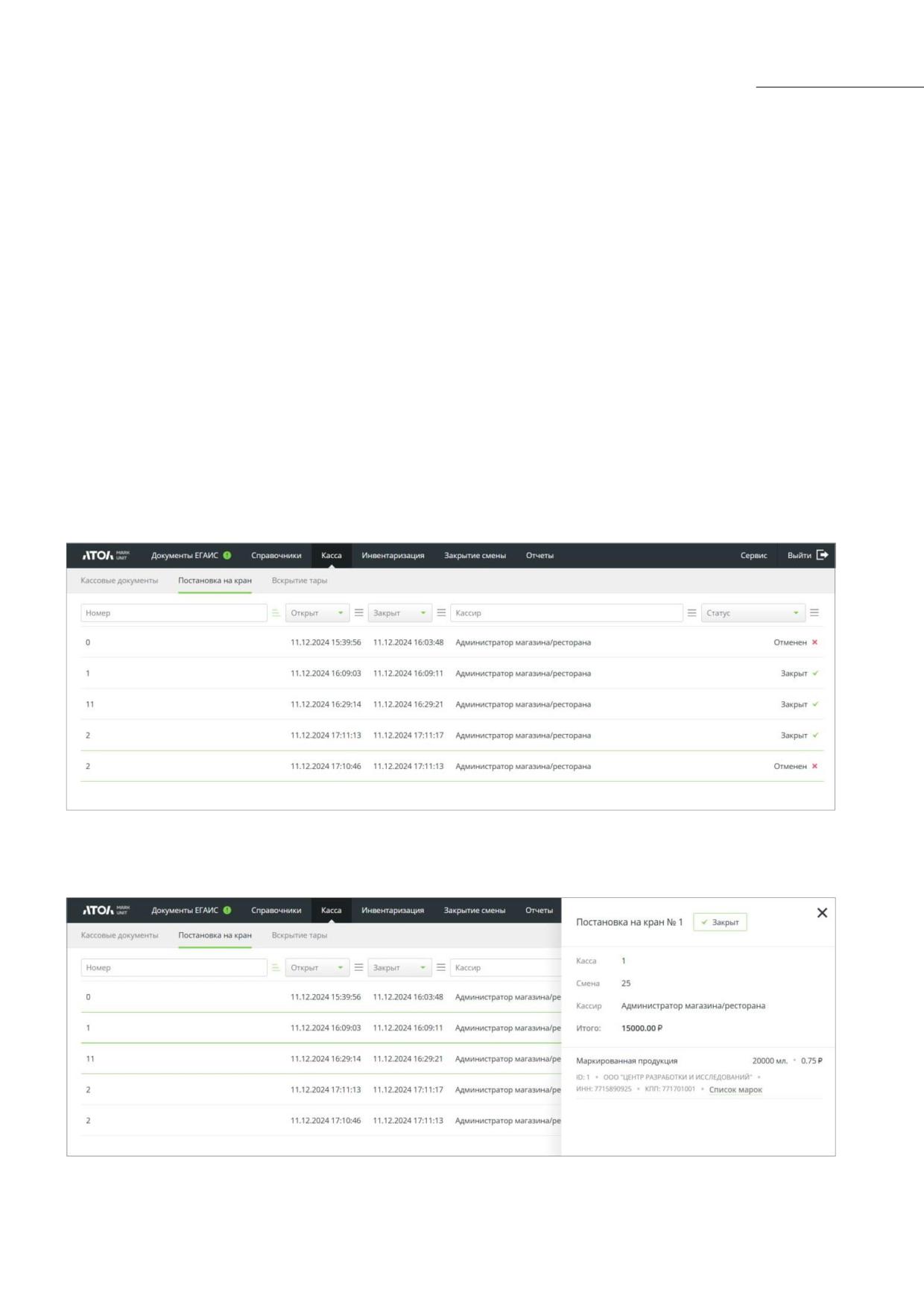
[Касса]
кега к оборудованию для розлива до начала розничной продажи. В документе осуществляется
привязка кода маркировки и наименования товара с типом номенклатуры «Разливное пиво» к
конкретному крану.
В процессе создания документа выполняется проверка кода маркировки с кега в FMU и
через FMU в ГИС МТ «Честный знак». При этом, если объем кега в БД КПО Frontol отличается от
значения, полученного из ГИС МТ, то данные в БД меняются на данные из ГИС МТ. Таким
образом, далее при учете проданного количества кассовое ПО Frontol использует именно
объем кега, хранящийся в системе «Честный знак». Учет суммарного количества выбывших
порций и расчет доступного остатка в кеге осуществляет кассовое ПО.
В результате создания документа постановки на кран статус кода маркировки в FMU не
меняется (марка остается доступной для продажи).
Списание разливного пива в ЕГАИС происходит автоматически на основании документов
постановки на кран при закрытии смены (см. на стр. 146).
В справочнике «Постановка на кран» для каждого документа отображаются его номер, дата
и время открытия и закрытия, идентификатор кассира, создавшего документ, а также статус
документа.
В окне информации о документе значение «Итого» представляет собой стоимость кега,
вычисляемую как результат перемножения объема кега (в миллилитрах) на цену одного
миллилитра (оба значения передаются в FMU кассовым ПО).
Код маркировки представляет собой активную ссылку, ведущую в карточку данной марки в
справочнике «Маркированная продукция» (см. подробнее на стр. 87).
99
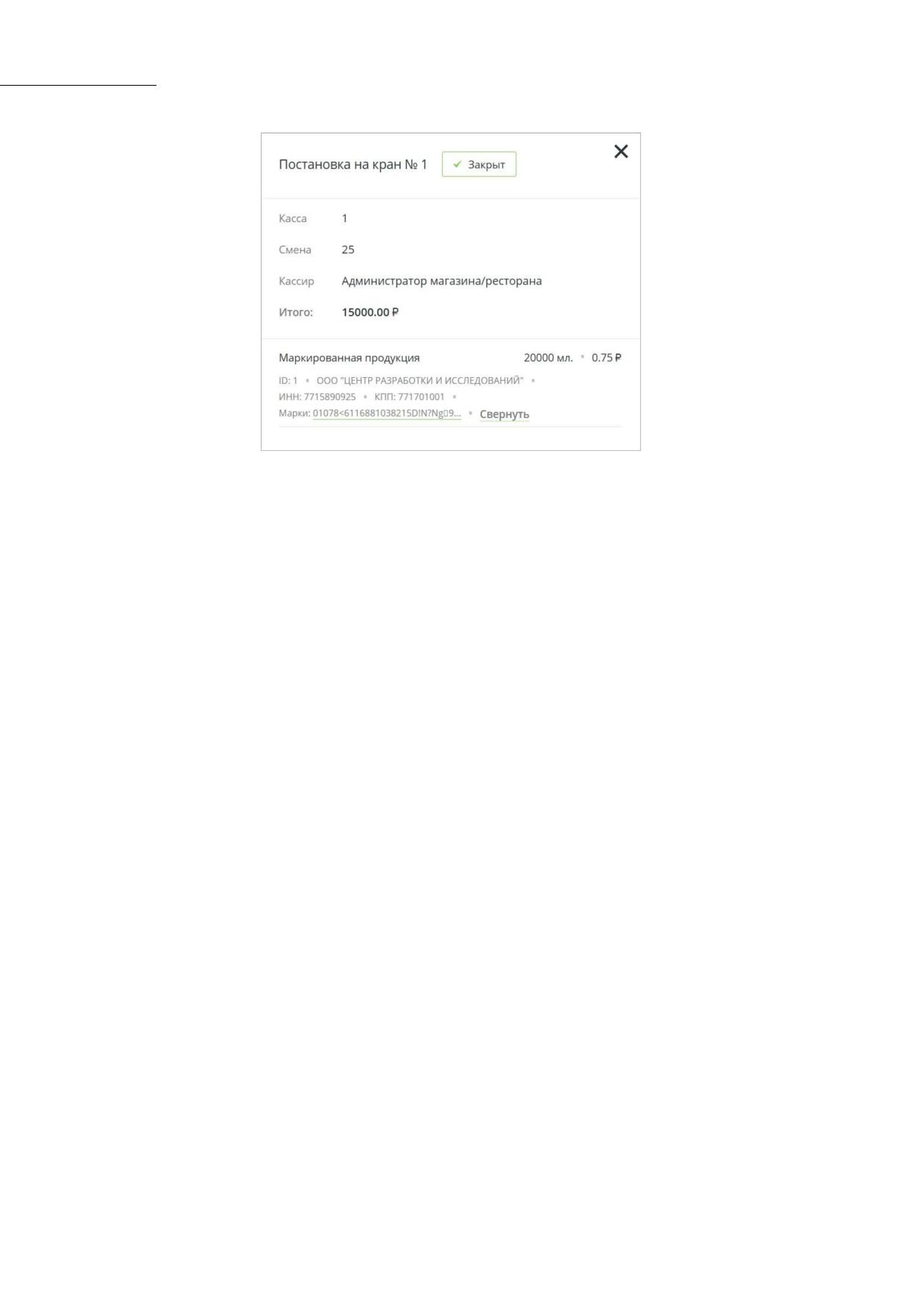
[Касса]
13.3 Вскрытие тары
Данный функционал подробно описан в разделе «Вскрытие тары» на стр. 172.
100
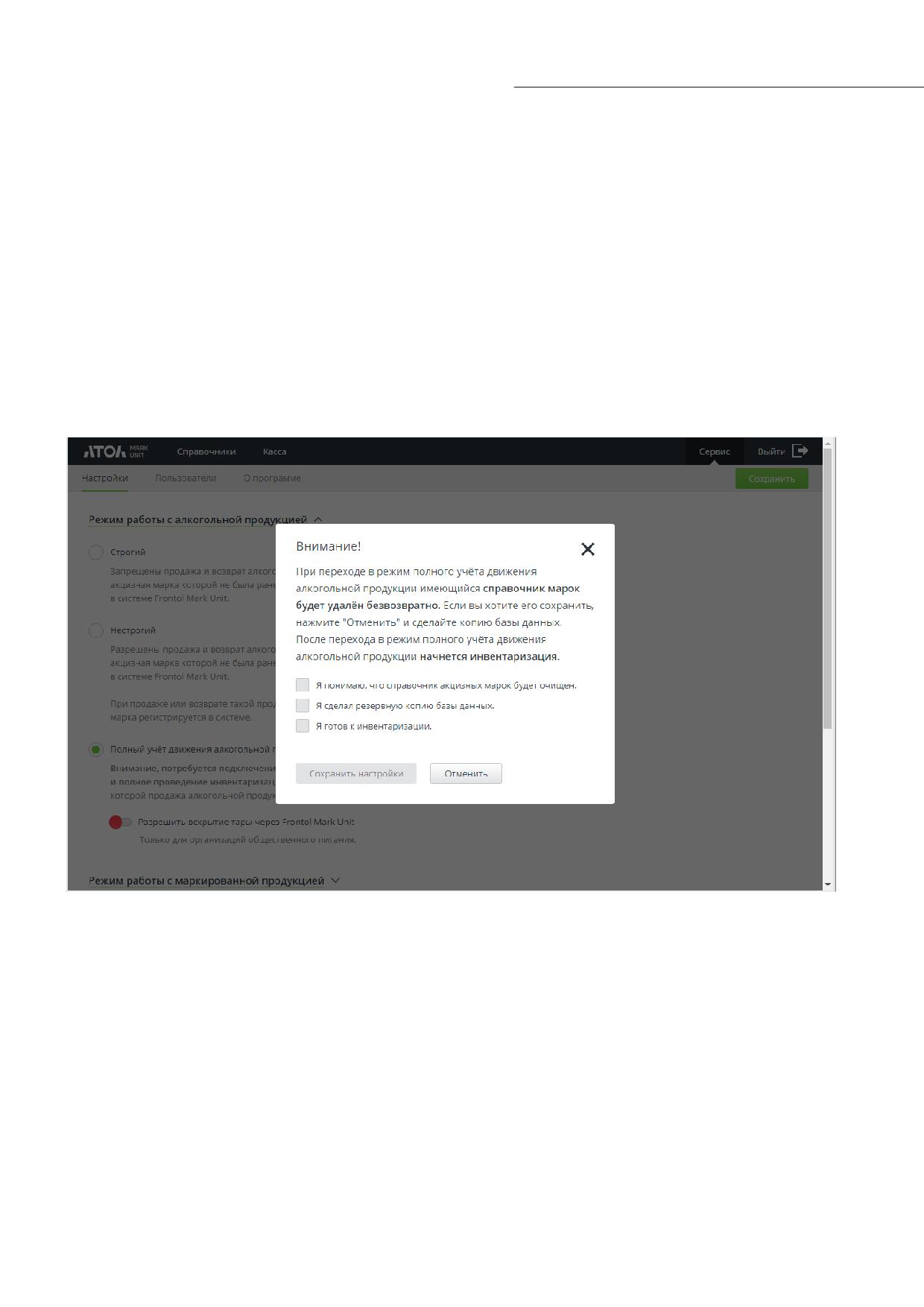
[Работа с ЕГАИС 3.0]
14 Работа с ЕГАИС 3.0
Вся информация данного раздела актуальна при использовании режима работы FМU
«Полный учёт движения алкогольной продукции».
14.1 Переход к режиму полного учета
1. Для смены режима перейдите в «Сервис\Настройки», выберите «Полный учёт движения
алкогольной продукции» и нажмите кнопку [ Сохранить ].
При переходе со строгого или нестрогого режима на полный учёт обратите внимание на
предупреждение системы.
Если необходимо сохранить имеющийся справочник марок, сделайте резервную копию БД.
Кнопка [ Сохранить настройки ] станет доступна, только если установлены все флаги в
информационном окне.
101
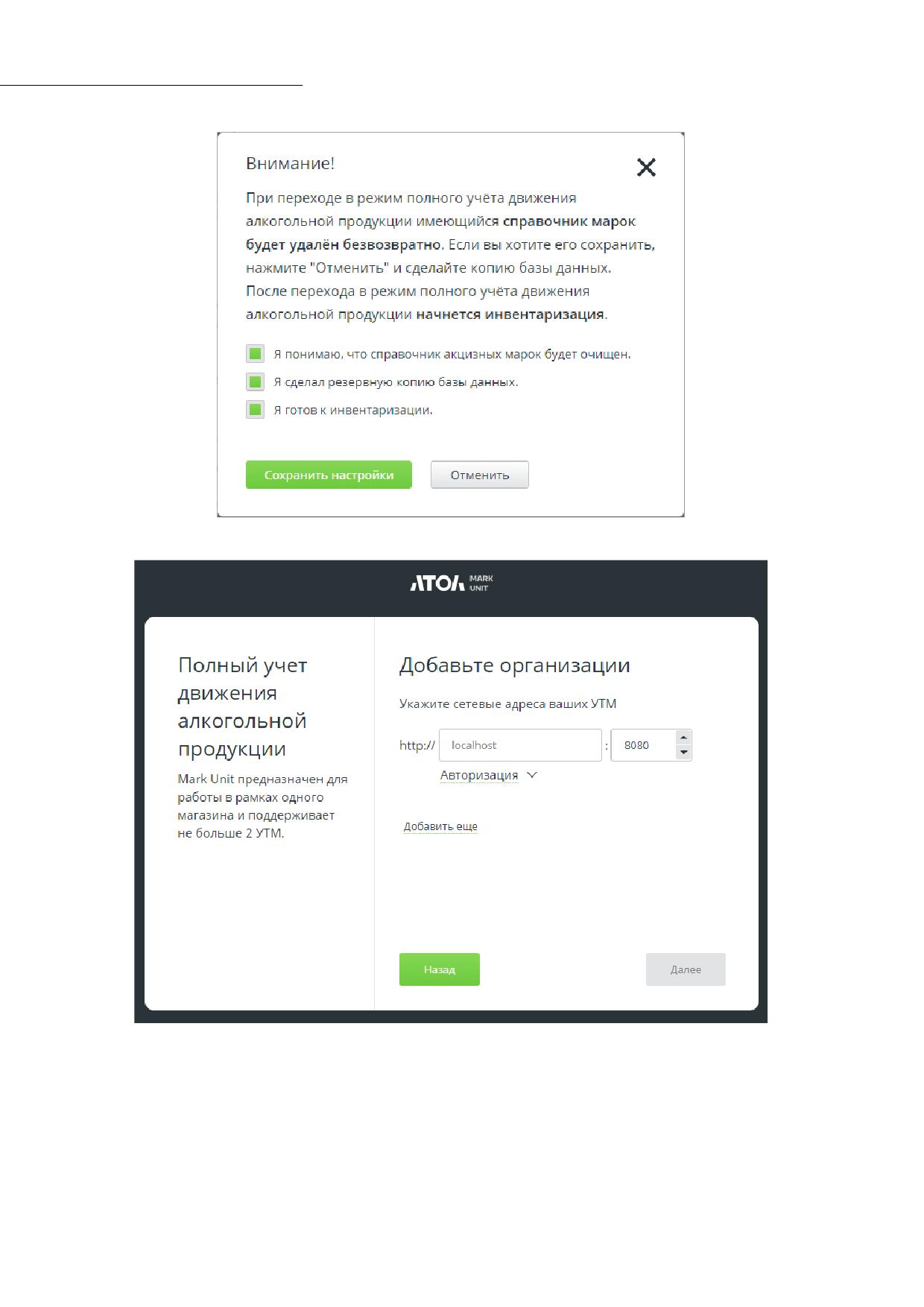
[Работа с ЕГАИС 3.0]
2. Выполните настройки перехода к полному учету алкогольной продукции.
Авторизация. Возможность смены пользователя.
3. Подтвердите подключение касс.
102
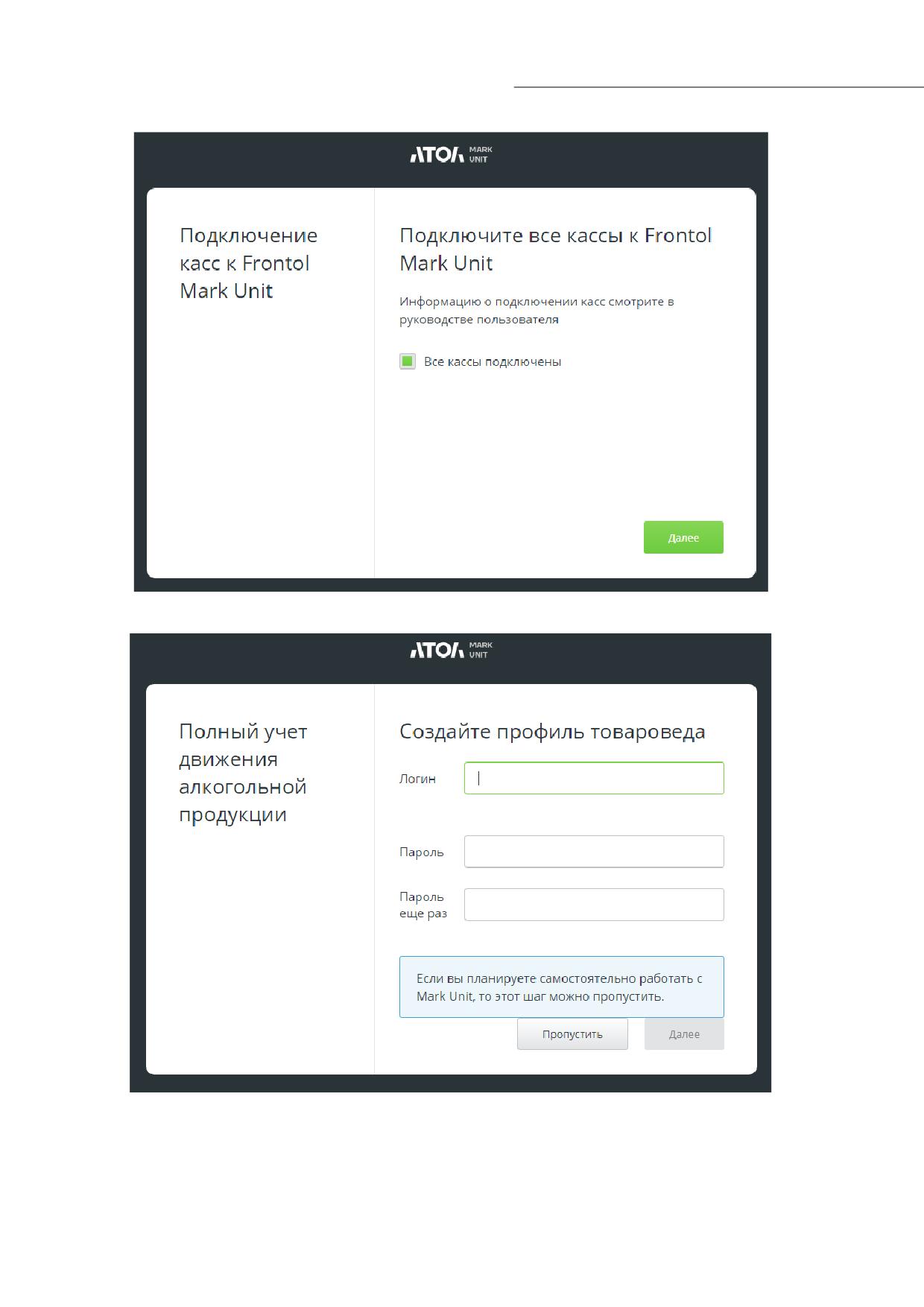
[Работа с ЕГАИС 3.0]
5. При необходимости создайте профиль товароведа.
6. Выполните первичную инвентаризацию.
103
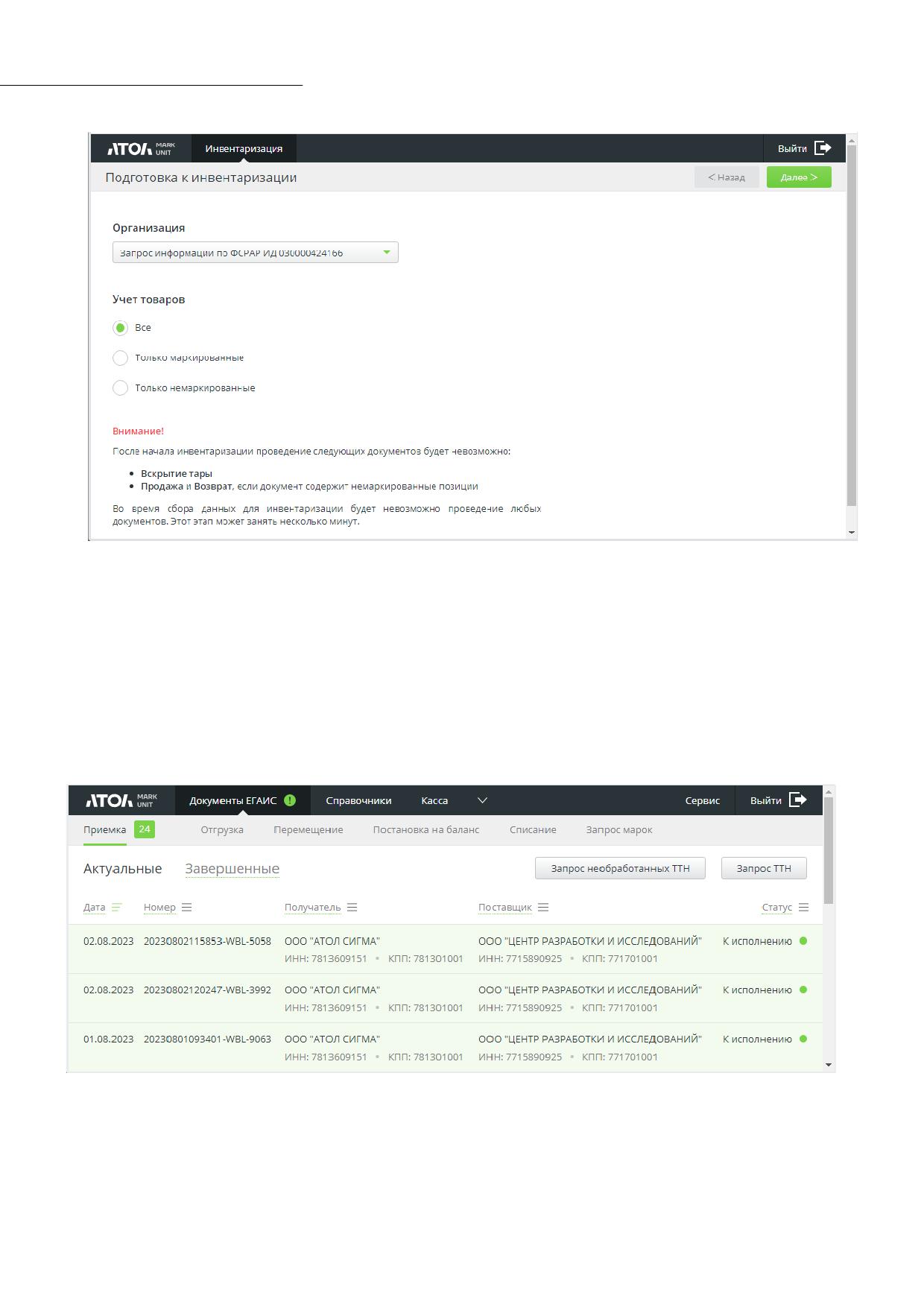
[Работа с ЕГАИС 3.0]
Подробнее см. в разделе «Первичная инвентаризация».
По результатам инвентаризации во вкладках меню Atol Mark Unit появятся справочники,
заполненные в зависимости от итогов инвентаризации. (О содержании справочников и работе с
ними см. далее в соответствующих разделах.)
14.2 Документы ЕГАИС
14.2.1 Приемка
В разделе «Документы ЕГАИС/Приемка» отображаются все входящие электронные
накладные. На вкладке «Актуальные» отображаются новые ТТН, ТТН в работе, ТТН, по которым
ожидается ответ поставщика на акт разногласия, и ТТН в ошибочных статусах, требующие
ручной обработки. Также отображаются статусы «Отправка акта о разногласиях», «Отправка
отзыва акта», «Ошибка отзыва». На вкладке «Завершенные» отображаются ТТН, по которым
104
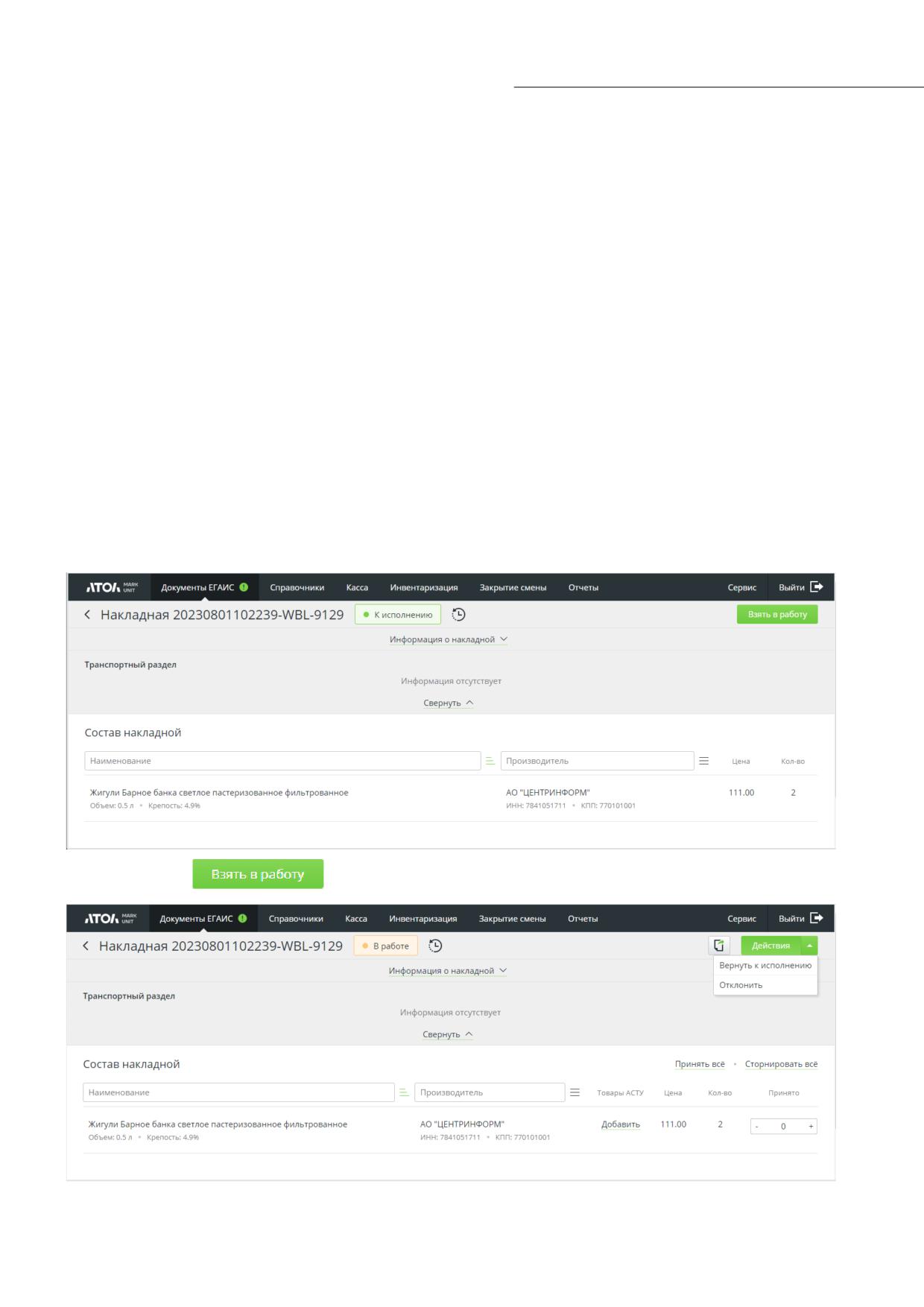
[Работа с ЕГАИС 3.0]
работа полностью завершена, а также в статусах «Отправка акта согласия» и «Отправка акта
отказа».
Для поиска документов можно использовать фильтр по дате, номеру документа приемки,
организации-получателю, поставщику или статусу.
Запрос ТТН и запрос необработанных ТТН описаны в одноименном разделе далее.
Если в FMU уже имеется ТТН с такими же реквизитами и идентификатором в статусе:
• «Принята», «Принята с разногласиями», «Отклонена», «Отправка акта согласия»,
«Отправка акта отказа», «Отправка акта о разногласиях», «Принятие с разногласиями»,
«Отклонение акта о разногласиях», «Отклонен акт о разногласиях» - перезапрос
невозможен;
• в иных статусах - при перезапросе данные уже имеющейся в FMU накладной будут
удалены.
Если в FMU имеется накладная с такими же реквизитами, но другим идентификатором,
формируется акт отказа с комментарием «Накладная с номером <номер ТТН> уже поступила
ранее».
1. Выберите ТТН.
2. Нажмите
105
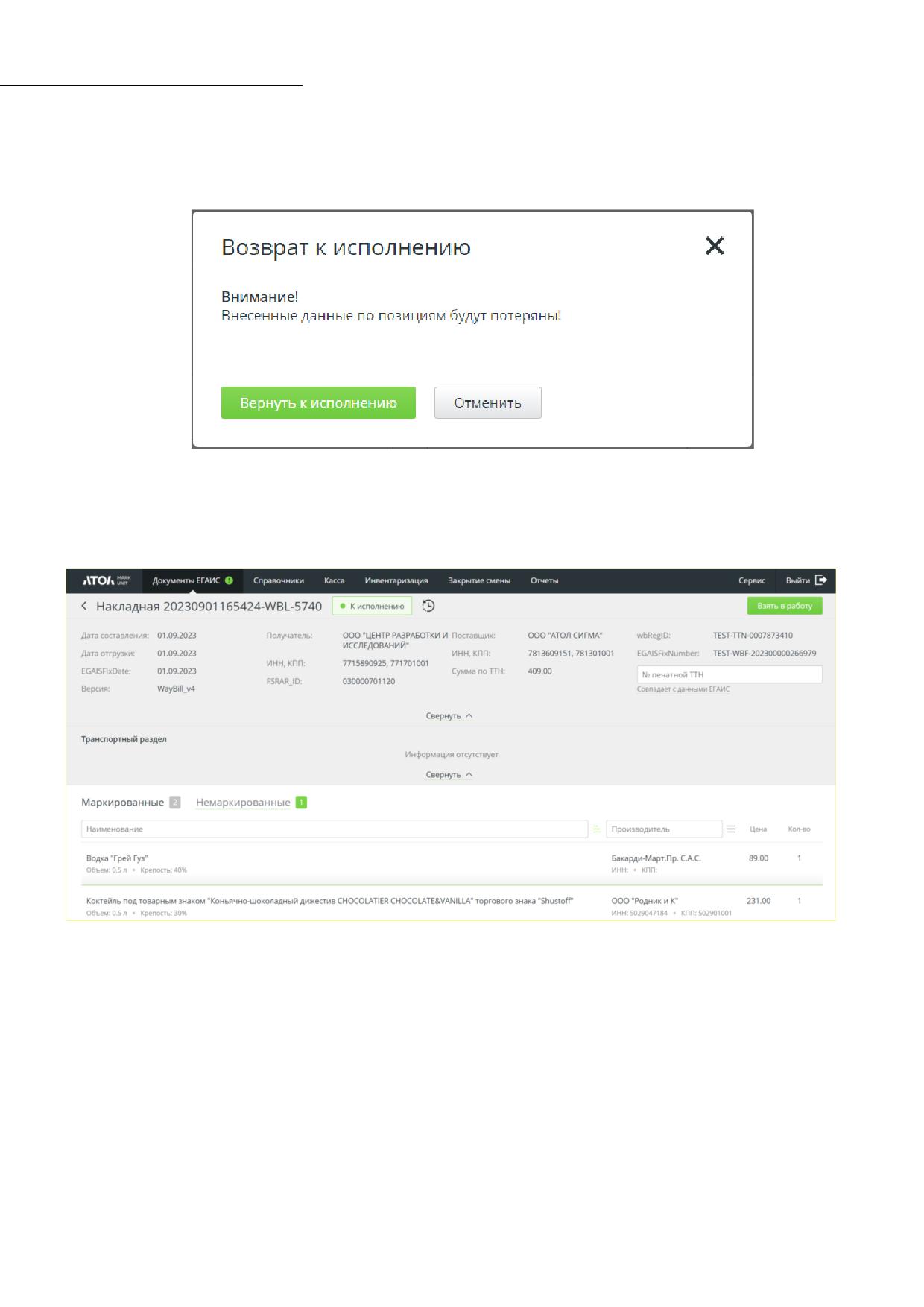
[Работа с ЕГАИС 3.0]
3. Для возврата к исполнению в любой момент работы с ТТН нажмите на кнопку
[ Действия ] и выберите из раскрывающегося списка «Вернуть к исполнению» -
результаты предыдущей работы с накладной будут удалены.
Для отклонения ТТН нажмите [ Отклонить ].
4. Все позиции с маркированной продукцией отображаются на вкладке «Маркированные»,
все немаркированные - на вкладке «Немаркированные» (в случае, если ТТН включает
продукцию обоих типов - иначе, вкладка будет только одна).
5. Зайдите на вкладку с маркированными товарами. С помощью сканера ШК отсканируйте
акцизные марки с бутылок. Отсканированные позиции будут выделены зеленым фоном.
106
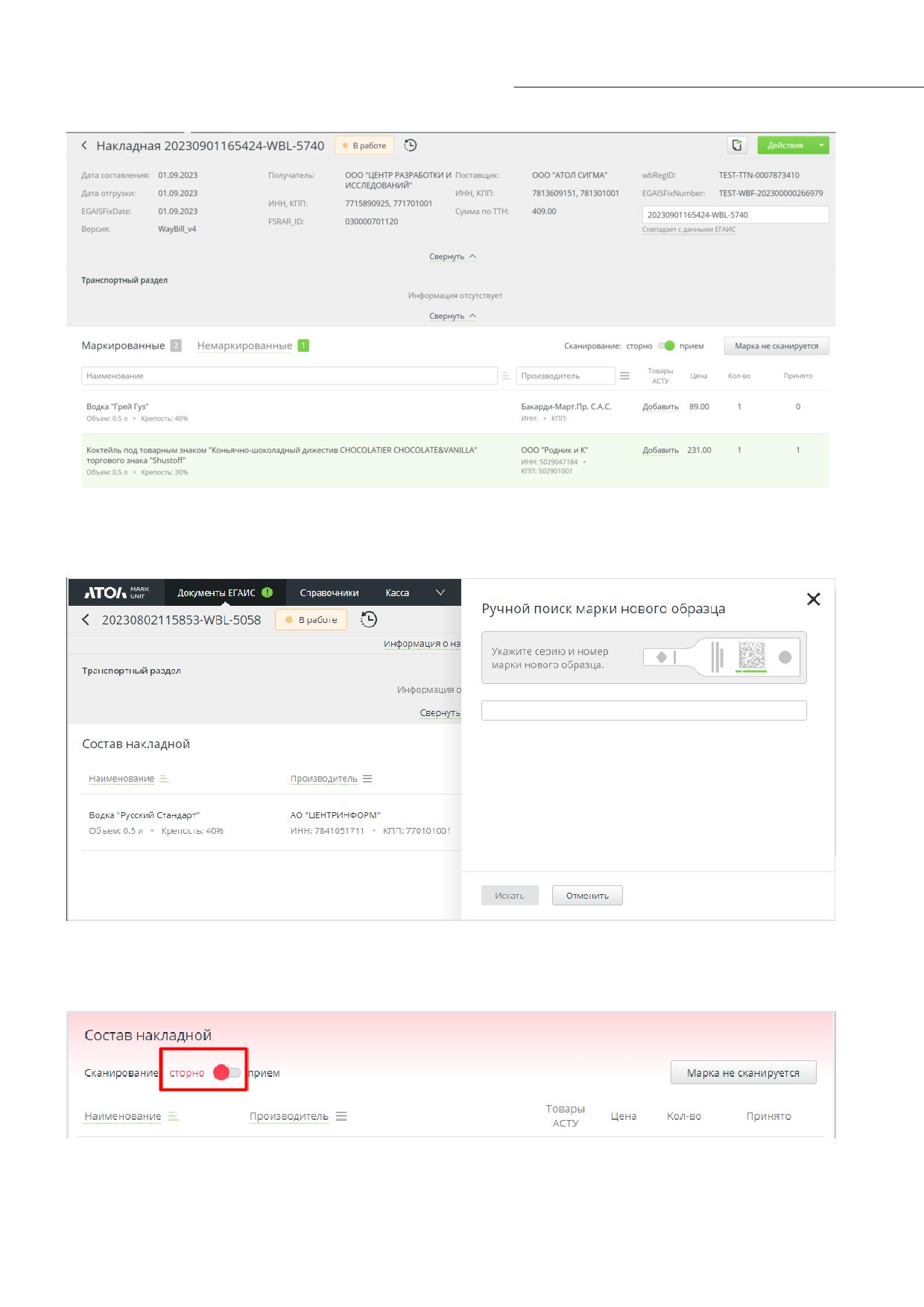
[Работа с ЕГАИС 3.0]
В случае, если марка с бутылки не сканируется, но различимы ее серия и номер,
выполните ручной поиск марки, нажав на кнопку «Марка не сканируется». В
появившемся окне введите серию и номер акцизной марки и нажмите кнопку «Искать».
Для сторнирования отсканированной ранее акцизной марки установите режим
сканирования продукции = сторно и отсканируйте повторно акцизную марку, которую не
будете принимать.
6. Для работы с немаркированными позициями перейдите на вкладку «Немаркированные»
(в случае, если в ТТН содержится как маркированная, так и немаркированная продукция
- иначе, вкладка будет только одна).
107
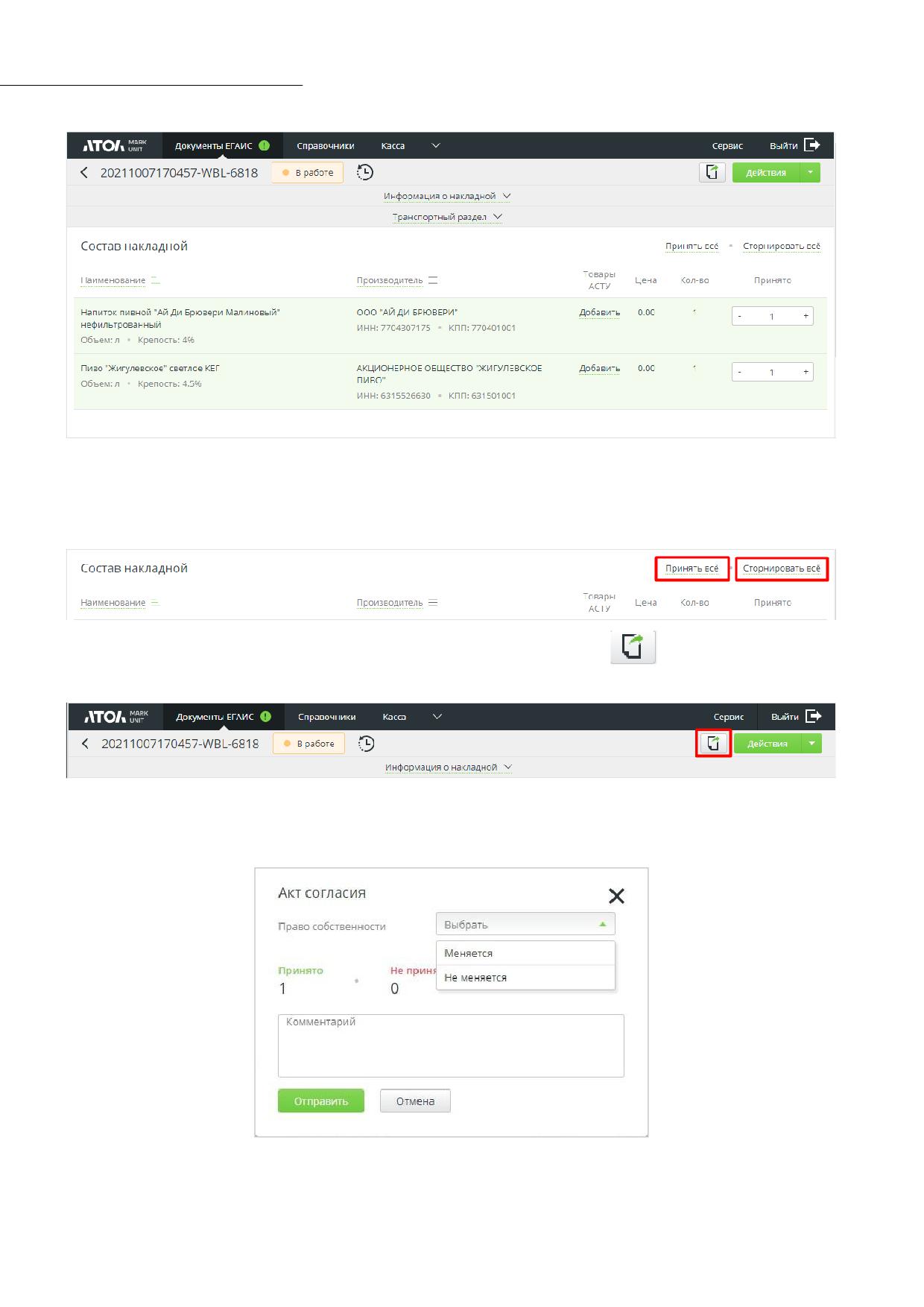
[Работа с ЕГАИС 3.0]
Здесь вы можете установить количество принятого по каждой позиции товара вручную,
установив нужное значение в поле «Принято», или нажать активную ссылку [ Принять все ]
- в поле «Принять» для всех позиций установится значение из поля «Кол-во». Для отмены
нажмите [ Сторнировать все ].
7. Вы также можете загрузить АМ из файла, нажав на кнопку
(«Добавить марки из
файла»).
8. Для подтверждения ТТН нажмите кнопку [ Действия/Принять ]. Появится окно, в котором
будет указано общее количество принятых товаров. Укажите комментарий, если
требуется.
В поле «Право собственности» необходимо выбрать, меняется ли право собственности
при приемке или нет.
108
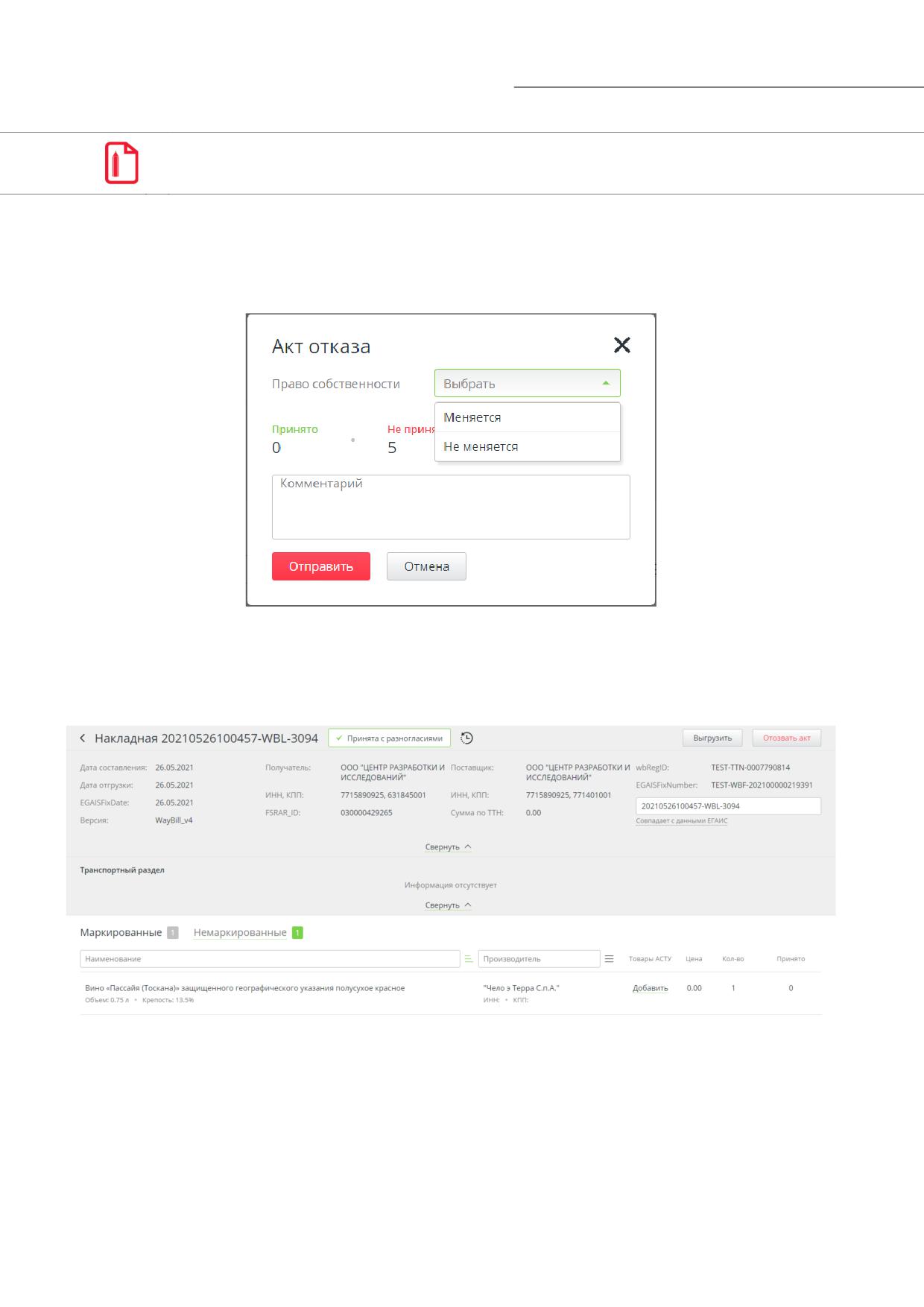
[Работа с ЕГАИС 3.0]
Если количество фактически принятого товара расходится с данными по ТТН, то будет
сформирован акт расхождения.
В ЕГАИС будет отправлен акт согласия. В случае успешного проведения акта в ЕГАИС в
ответ придет квитанция со статусом «Принята».
9. Для отказа от накладной нажмите [ Действия/Отклонить ]. Будет сформирован акт
отказа.
Выберите, меняется ли право собственности, при необходимости укажите комментарий.
Для отправки акта отказа в ЕГАИС нажмите [ Отправить ].
10. Для ТТН в статусах «Принята», «Отклонена», «Принята с разногласиями», «Отклонен акт о
разногласиях» доступен отзыв акта. Для этого нажмите кнопку [ Отозвать акт ].
Для упрощения процесса приемки штучной продукции, чтобы не нужно было вскрывать
коробки и сканировать все бутылки отдельно, Frontol Mark Unit поддерживает групповые
штрихкоды.
Если сканером был считан ШК длиной 26 символов, то происходит проверка его наличия во
входящей ТТН и поиск связанных с ним акцизных марок.
При сторнировании по групповому штрихкоду происходит проверка его наличия в текущей
ТТН.
109
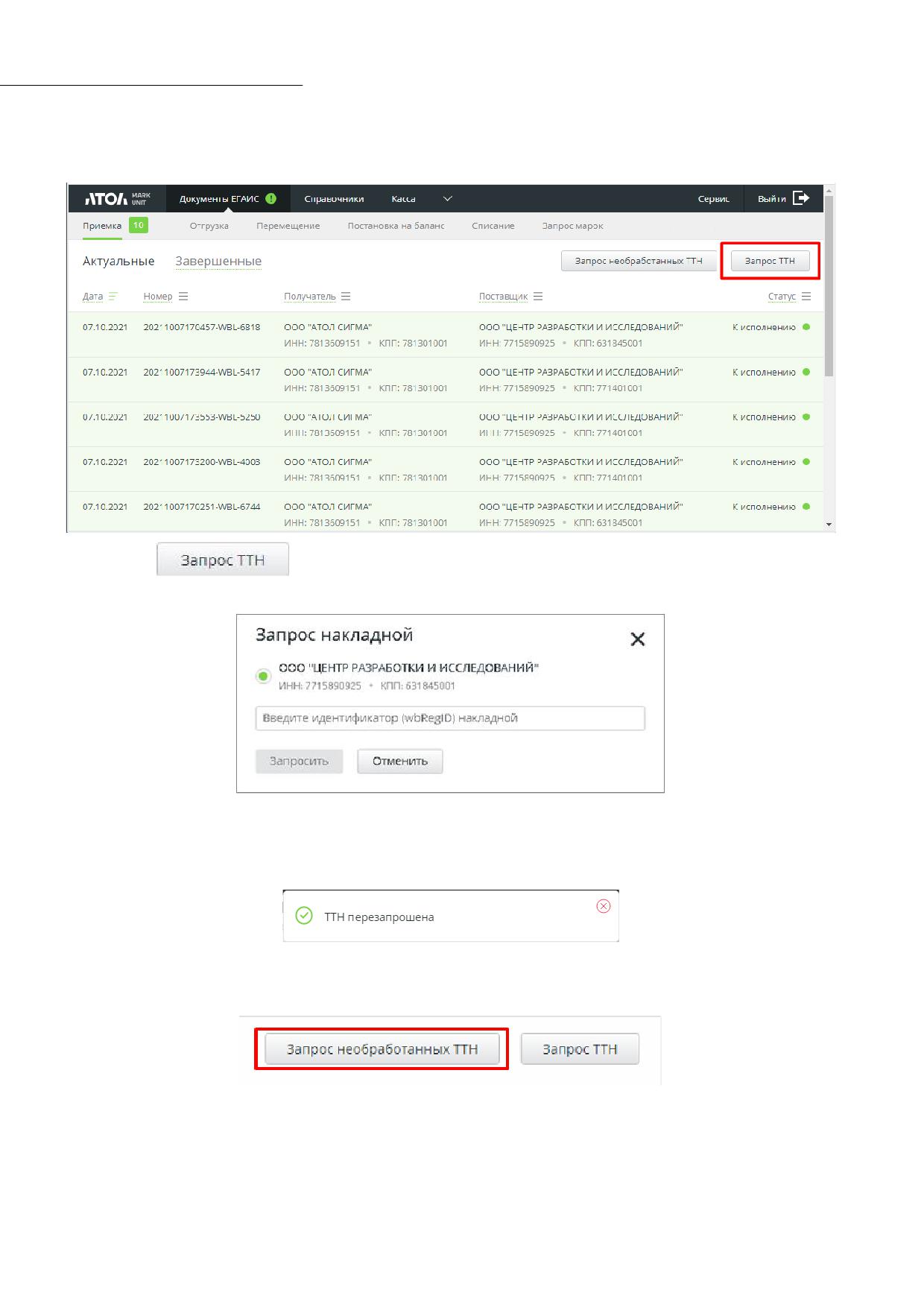
[Работа с ЕГАИС 3.0]
14.2.1.1 Запрос ТТН / необработанных ТТН из ЕГАИС
Кнопка
позволяет перезапросить входящую накладную из ЕГАИС. При
нажатии на кнопку открывается диалог.
Если организаций больше одной, выберите организацию. Введите идентификатор
накладной (кнопка [ Запросить ] станет активной).
Нажмите [ Запросить ].
Для запроса всех необработанных накладных нажмите [ Запрос необработанных ТТН ]. При
нажатии на кнопку FMU создает и отправляет в ЕГАИС запрос.
Если в справочнике только одна организация, запрос в ЕГАИС отправляется сразу по нажатии
на кнопку. Если организаций несколько, выберите на форме организацию и нажмите кнопку
[ Подтвердить ]. Новые ТТН будут появляться на странице со списком входящих ТТН.
110
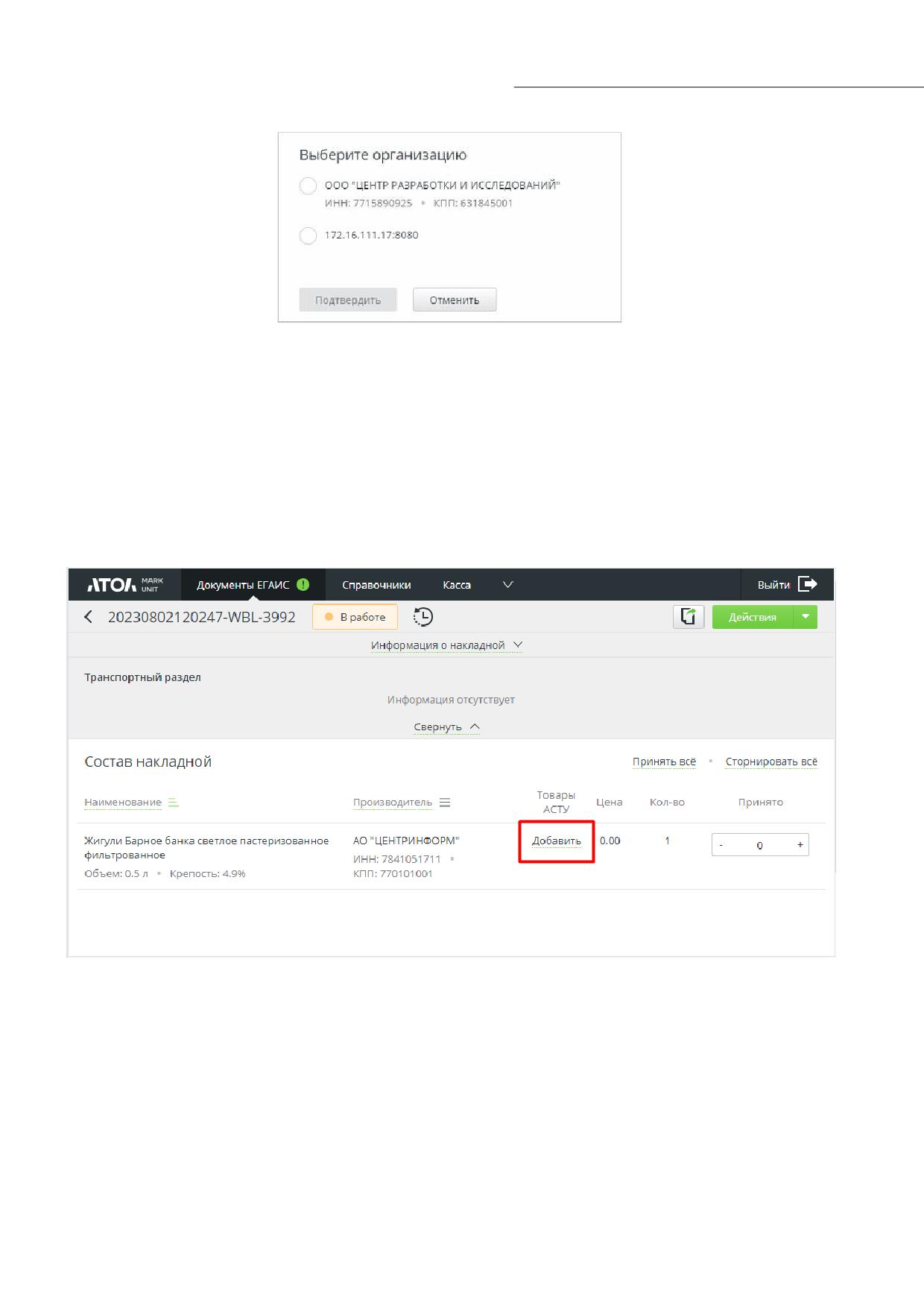
[Работа с ЕГАИС 3.0]
14.2.1.2 Сопоставление товаров АСТУ и продукции ЕГАИС
При приемке ТТН нужно сопоставить продукцию ЕГАИС с товарами из справочника товаров
АСТУ.
1. Повторите пункты 1, 2 из раздела «Приемка».
2. В поле «Товары АСТУ» отображается количество привязанных товаров АСТУ. Если нет ни
одной привязки, товар можно добавить. Для этого нажмите активную ссылку
«Добавить».
3. Появится окно для добавления товара АСТУ.
111
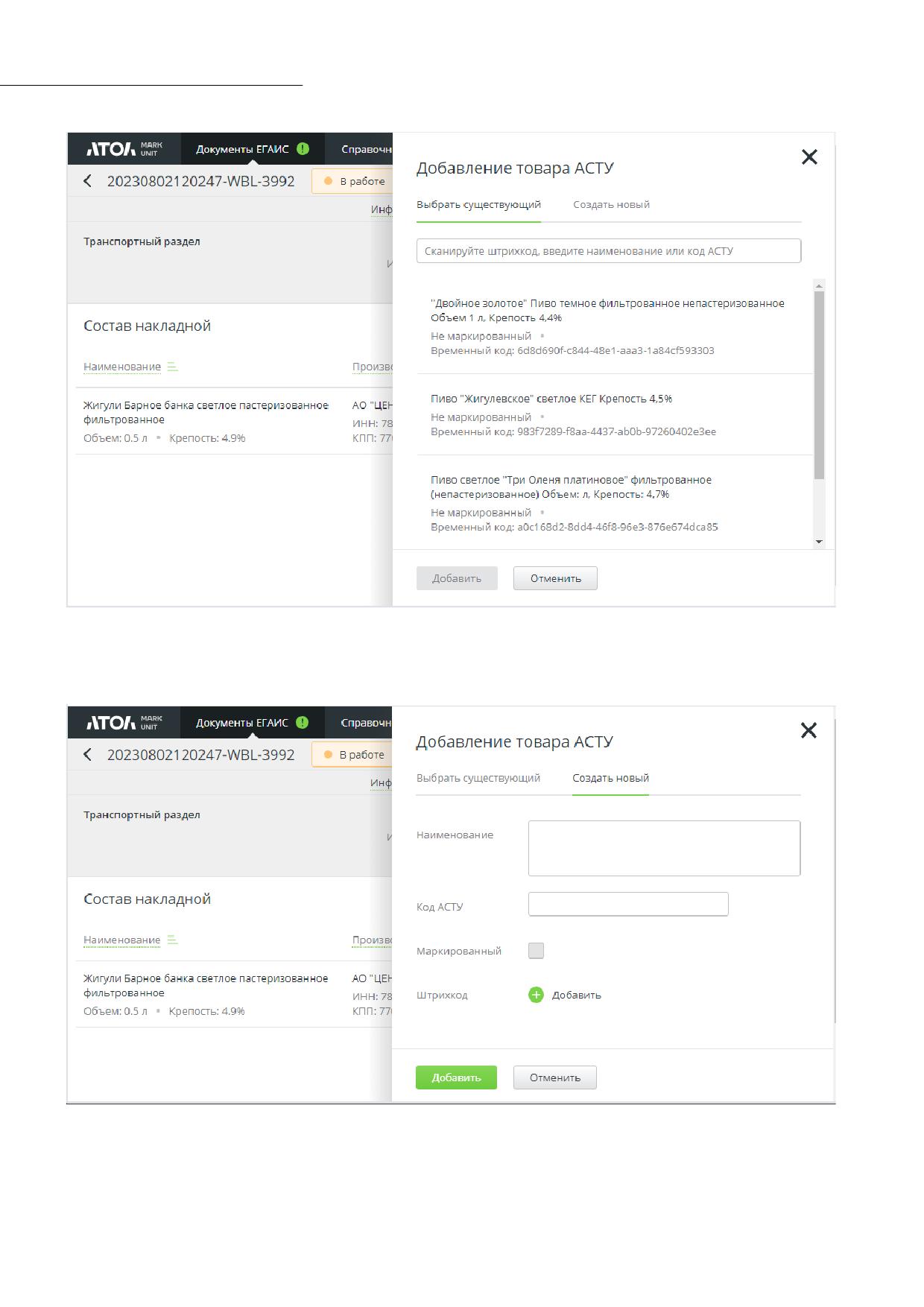
[Работа с ЕГАИС 3.0]
4. В появившемся окне во вкладке «Выбрать существующий» выберите товар из
справочника товаров АСТУ или отсканируйте ШК АМ и нажмите [ Добавить ].
5. Для создания нового товара перейдите во вкладку «Создать новый».
112
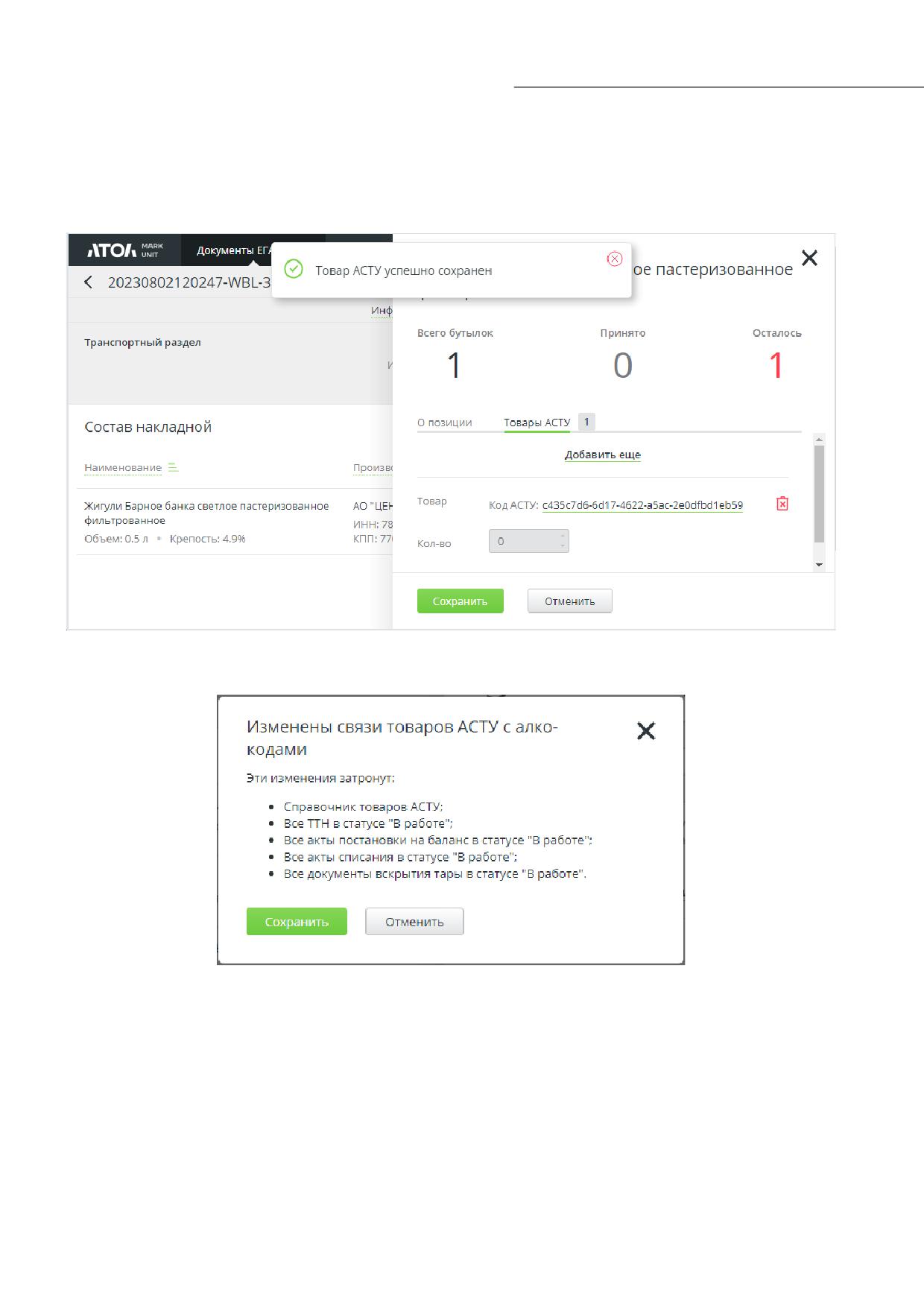
[Работа с ЕГАИС 3.0]
6. Укажите название товара, включите флаг «Маркированный», если товар маркируется.
Для добавления ШК нажмите [ Добавить ] и считайте сканером штрихкода АМ товара.
Нажмите [ Добавить ]. Код АСТУ указывать не обязательно. При сохранении нового
товара товару автоматически присвоится временный код.
7. Если вы знаете код АСТУ и добавляете его вручную, действие надо будет подтвердить в
процессе сохранения изменений.
8. Во вкладке «О позиции» отображается информация о выделенной позиции.
113
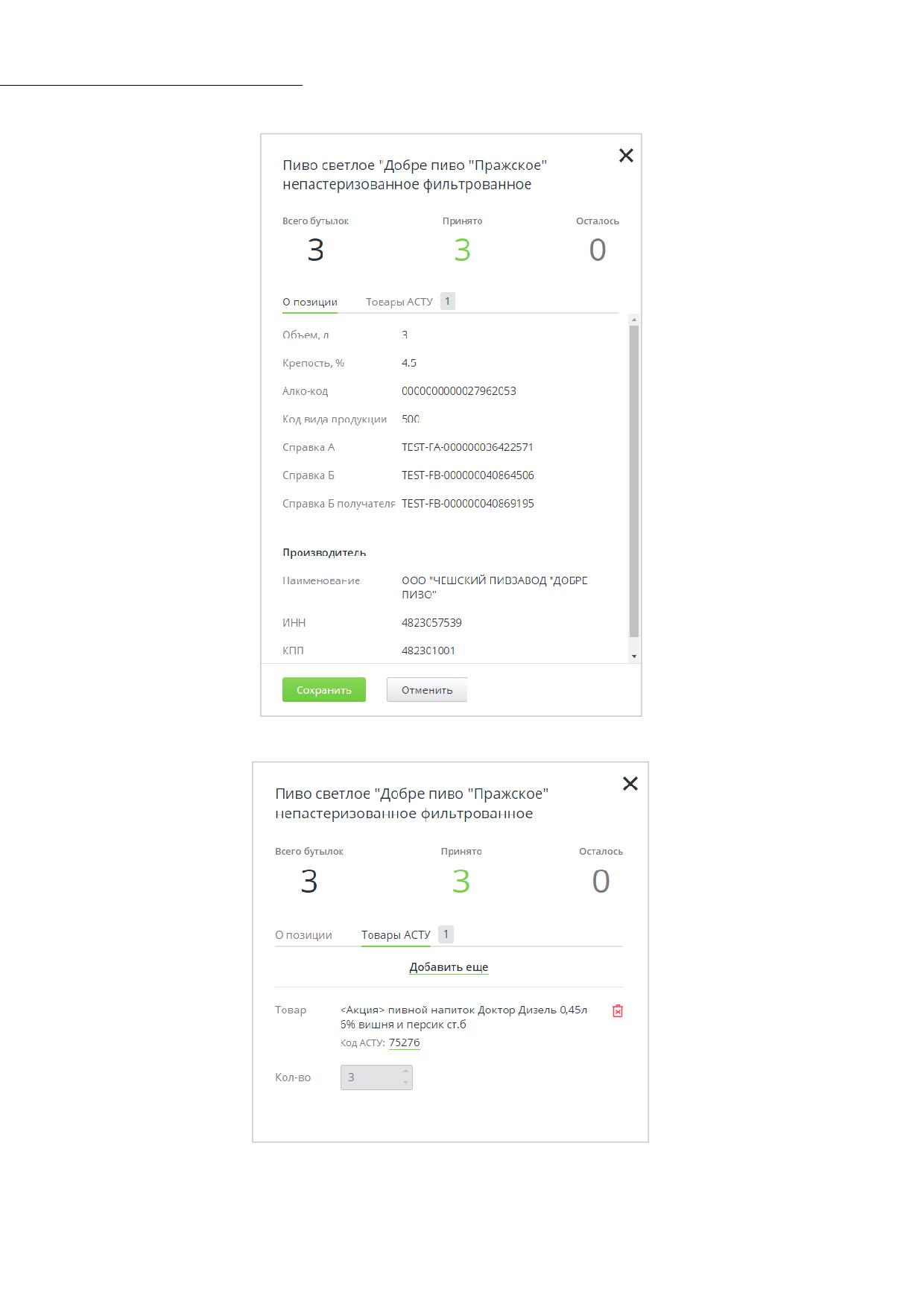
[Работа с ЕГАИС 3.0]
Во вкладке «Товары АСТУ» - количество привязанных товаров в справочнике.
9. В результате в столбце «Товары АСТУ» появится количество связок продукции в ЕГАИС с
товарами, имеющимися в товароучетной системе.
114
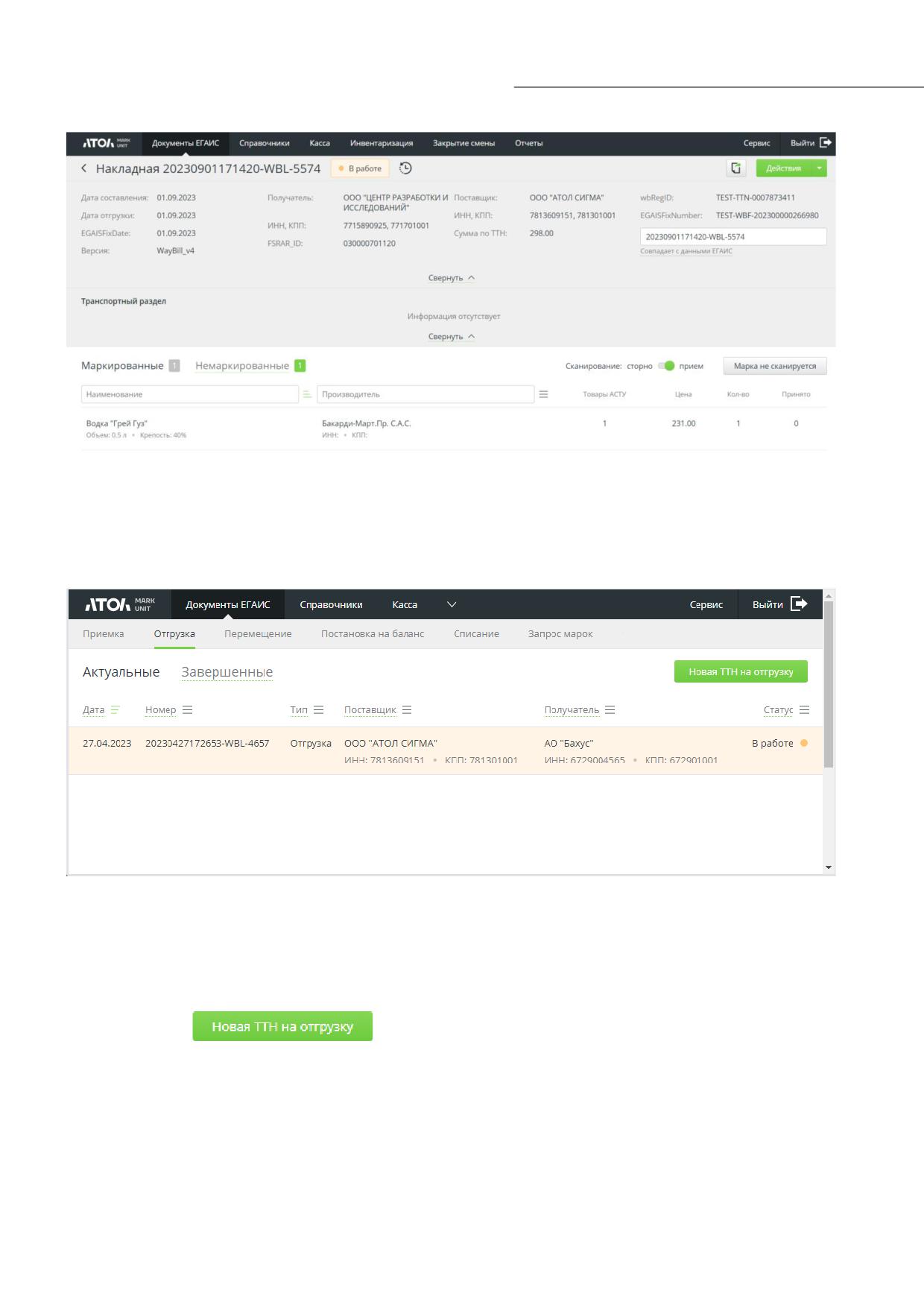
[Работа с ЕГАИС 3.0]
14.2.2 Отгрузка
В разделе «Документы ЕГАИС/Отгрузка» отображаются все созданные электронные ТТН на
отгрузку продукции со склада или возврат товара.
Для поиска в разделе можно использовать фильтрацию по дате, номеру, типу («Отгрузка»,
«Возврат»), поставщику, получателю или статусу.
14.2.2.1 Создание новой ТТН
1. Нажмите
115
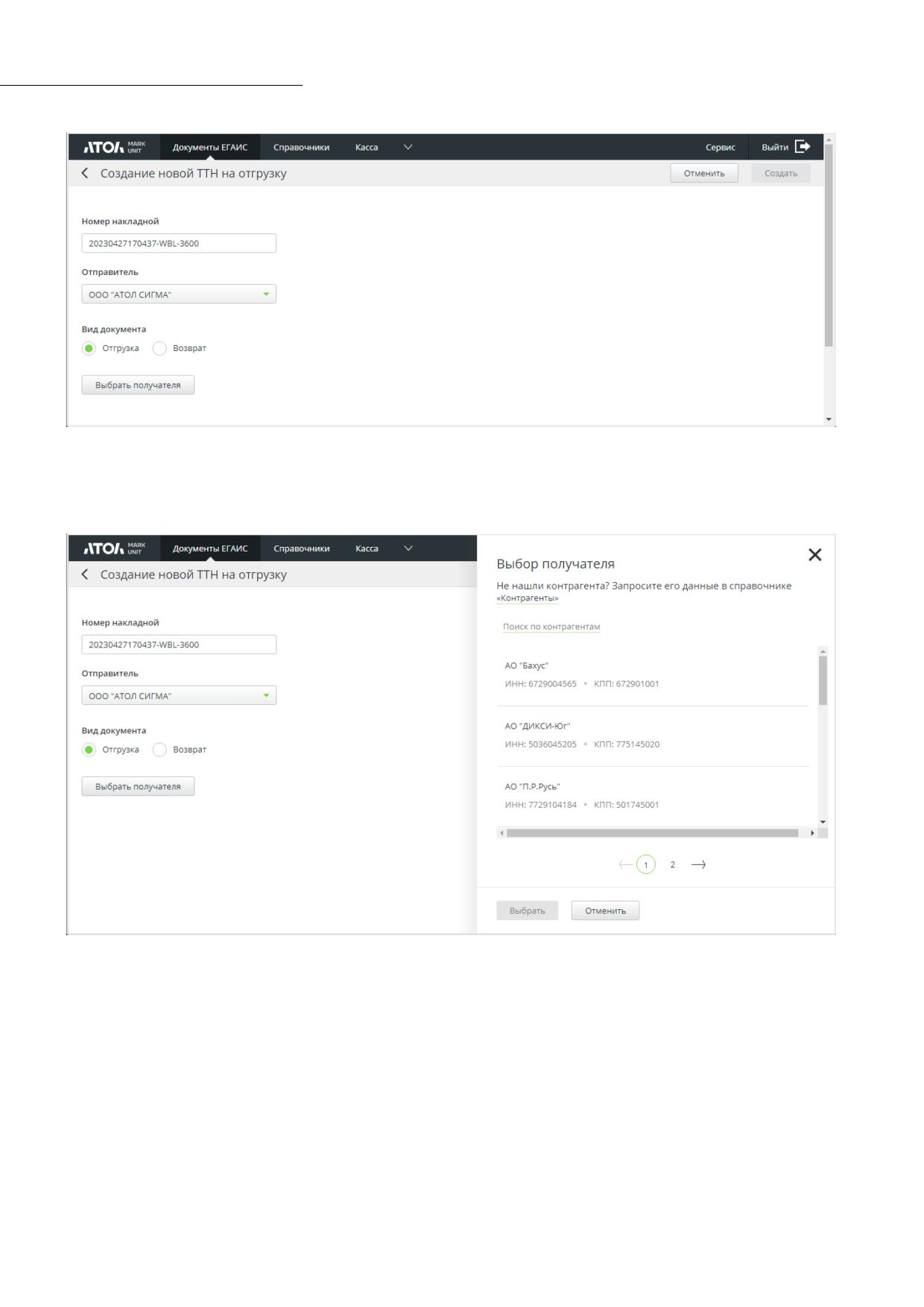
[Работа с ЕГАИС 3.0]
2. В поле «Отправитель» выберите организацию из справочника (при наличии нескольких).
3. Выберите вид документа - отгрузка или возврат.
4. Нажмите [ Выбрать получателя ] и выберите контрагента из справочника.
116
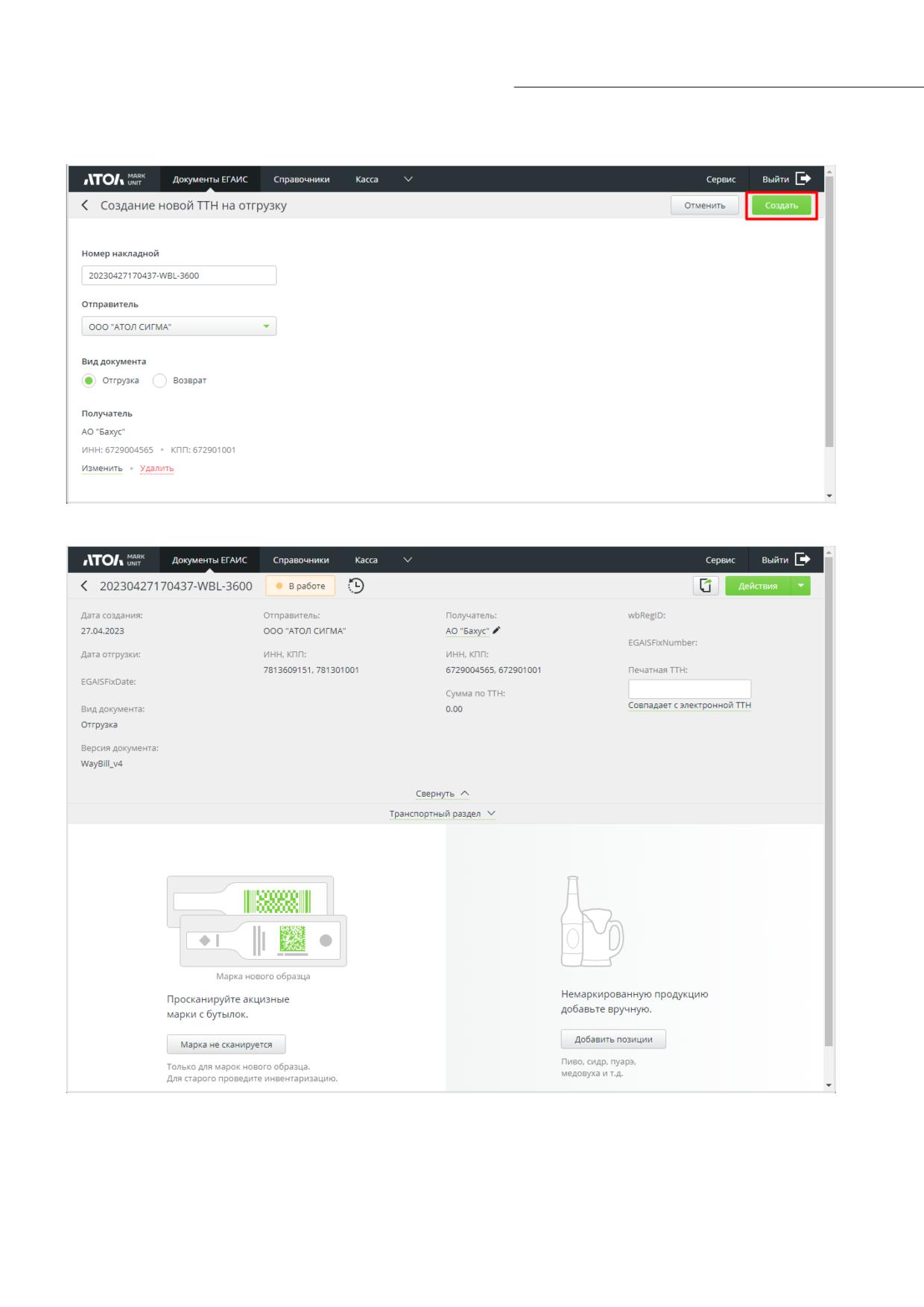
[Работа с ЕГАИС 3.0]
5. Нажмите [ Создать ].
6. Будет создан новый документ.
117
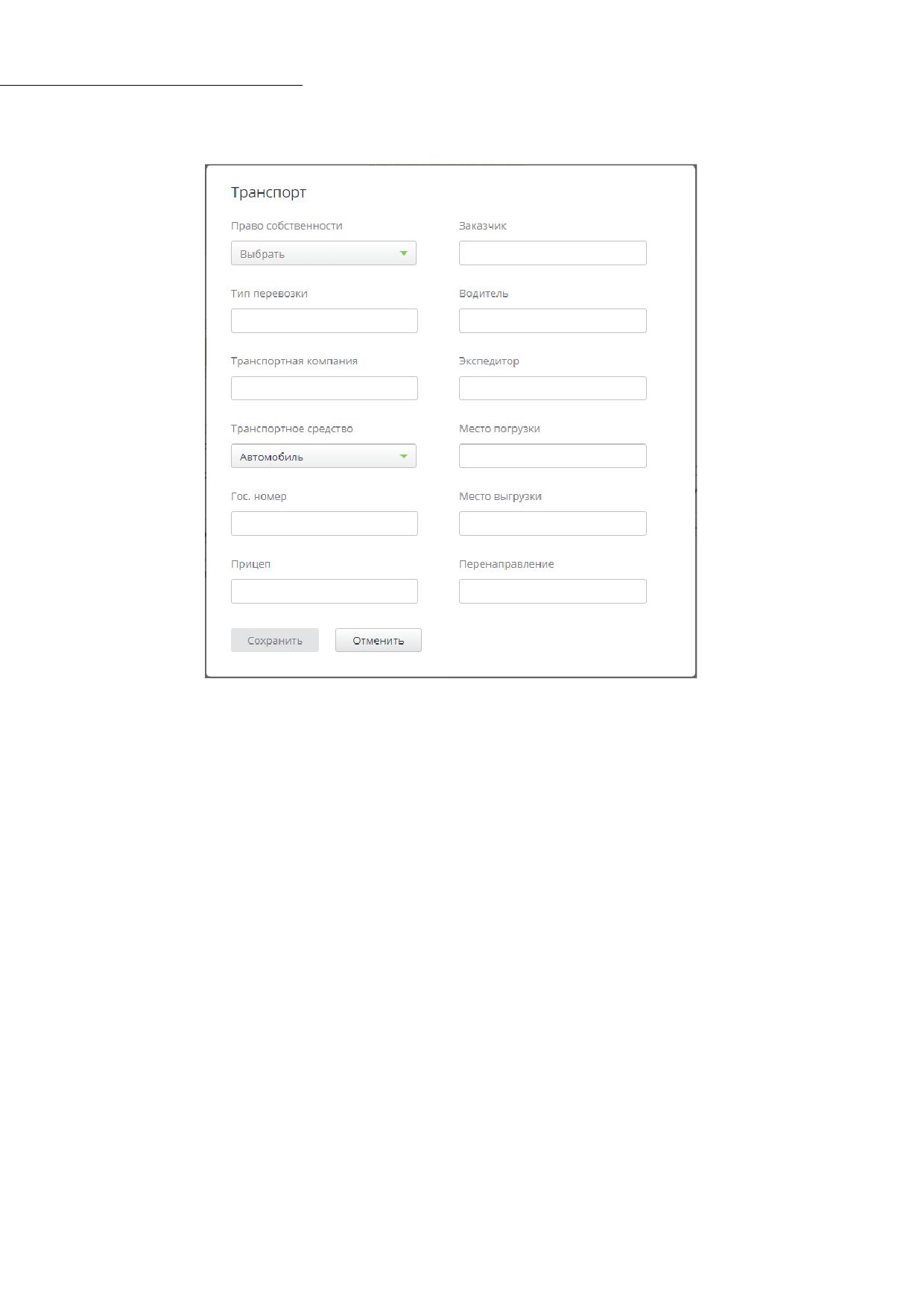
[Работа с ЕГАИС 3.0]
7. Заполните транспортный раздел. Для этого нажмите гиперссылку «Редактировать».
При редактировании транспортного раздела поле «Тип перевозки» является
обязательным.
8. Просканируйте АМ с бутылок.
Чтобы добавить позиции с нечитаемыми марками, нажмите кнопку
[ Марка не
сканируется ]. Затем введите серию и номер марки и нажмите [ Искать ].
118
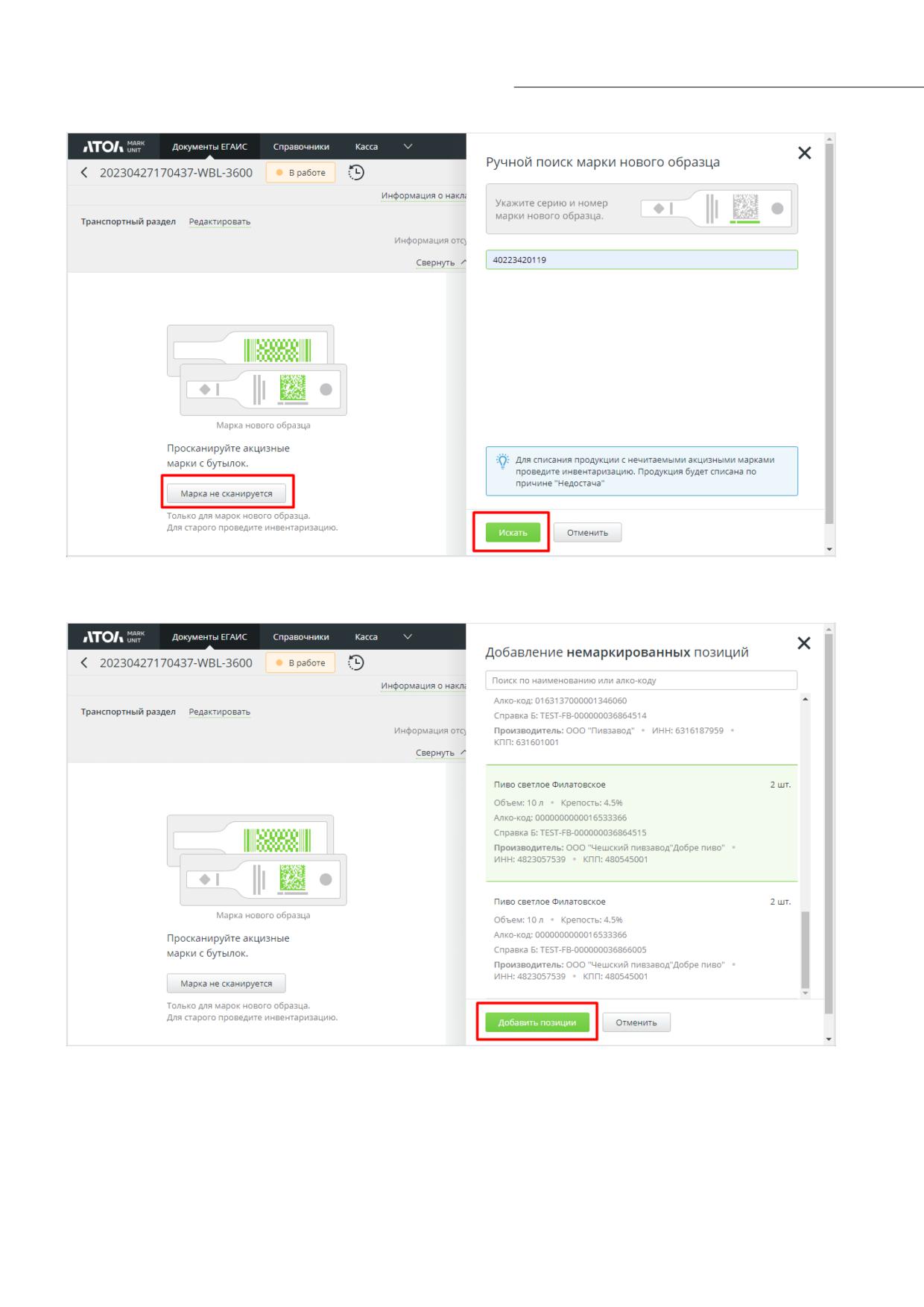
[Работа с ЕГАИС 3.0]
Немаркированную продукцию добавьте вручную из справочника остатков выбранной
организации-отправителя.
9. Добавленные / отсканированные позиции появятся в составе ТТН. Добавьте связь с
товарами АСТУ, если требуется.
119
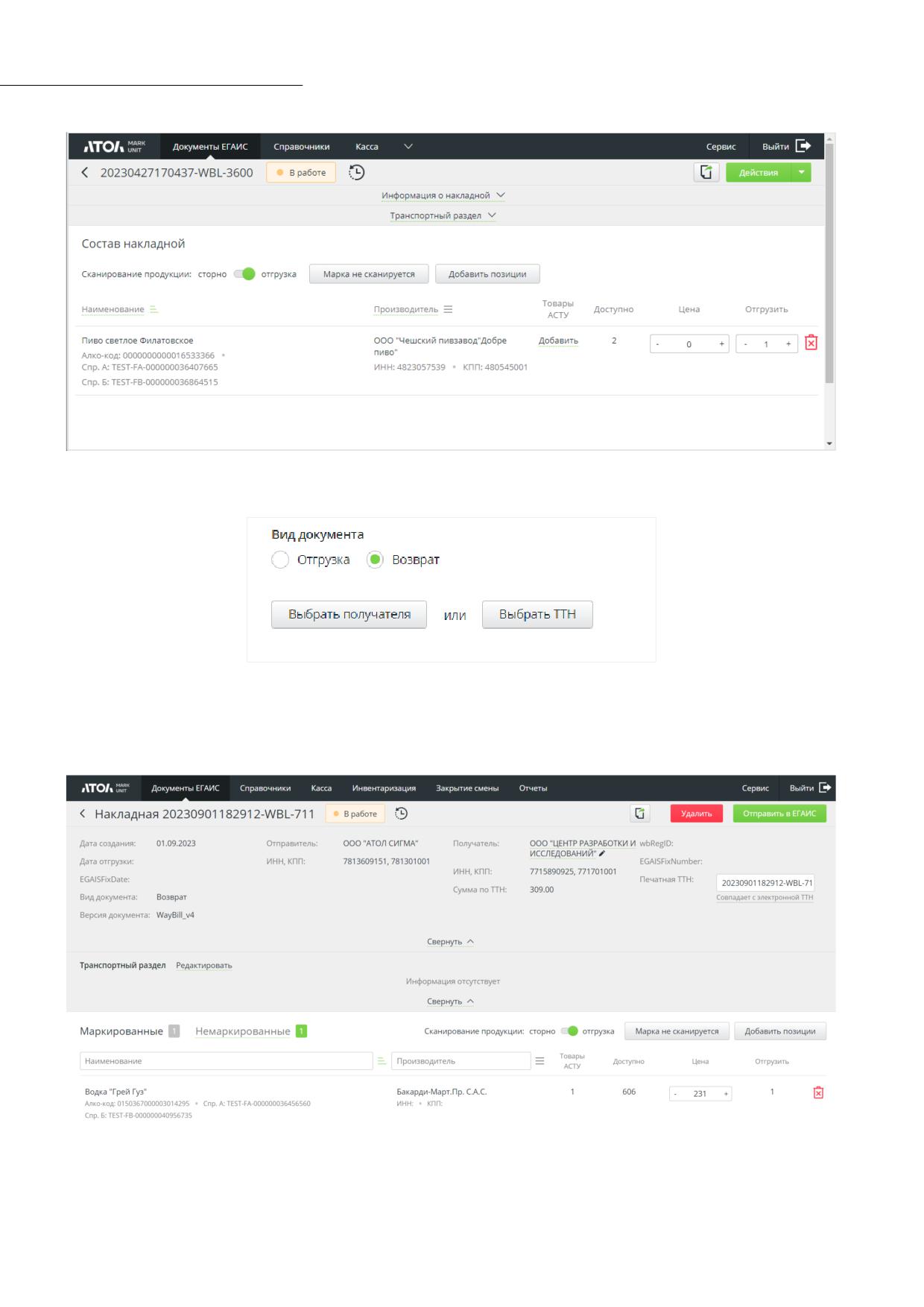
[Работа с ЕГАИС 3.0]
10. В случае создания документа вида «Возврат» нажмите [ Выбрать ТТН ] и выберите ТТН из
списка (отображаются ТТН только в статусах «Принята» и «Принята с разногласиями»).
Далее следует аналогично виду «Отгрузка» нажать [ Создать ], отсканировать АМ с
бутылок, немаркированную продукцию добавить вручную из справочника остатков
выбранной организации-отправителя. Добавленные / отсканированные позиции
появятся в составе ТТН. Добавьте связь с товарами АСТУ, если требуется.
120
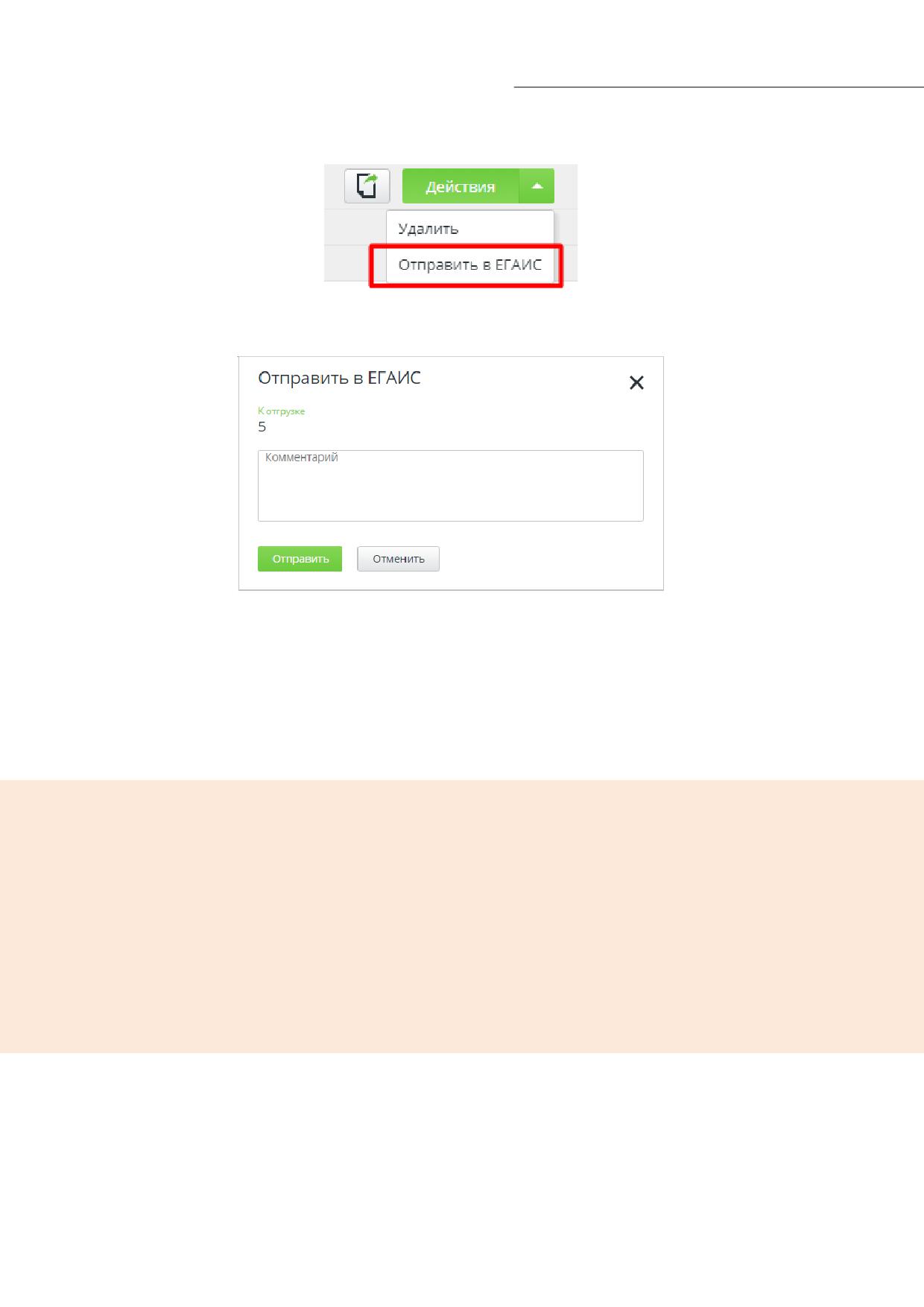
[Работа с ЕГАИС 3.0]
11. Для отправки ТТН нажмите [ Действия\Отправить в ЕГАИС ].
В появившемся окне будет указано общее количество товаров к отгрузке / возврату.
Добавьте комментарий, если требуется.
В ЕГАИС будет отправлена ТТН.
При поступлении акта о разногласиях подтвердите или отклоните его, выбрав
соответствующую функцию в документе. После проведения ТТН грузополучатель может
направить запрос на отзыв акта. Его можно также подтвердить либо отклонить.
14.2.3 Перемещение
Важно!
В связи с запретом реализации любой алкогольной продукции со 2-го
регистра перемещение со склада в торговый зал не производится как для
акцизных товаров, так и для безакцизных. Остатки слабоалкогольных
напитков, поставленных / перемещенных в торговый зал до 15 мая 2023
года, в течение переходного периода по-прежнему можно списывать в
упрощенном режиме. Возвращать их на 1-й регистр не требуется.
Функционал перемещения безакцизного алкоголя в торговый зал и на
склад сохранен, вплоть до полного запрета регулятора на работу со 2-м
регистром, и может быть использован для устранения пересортицы.
121
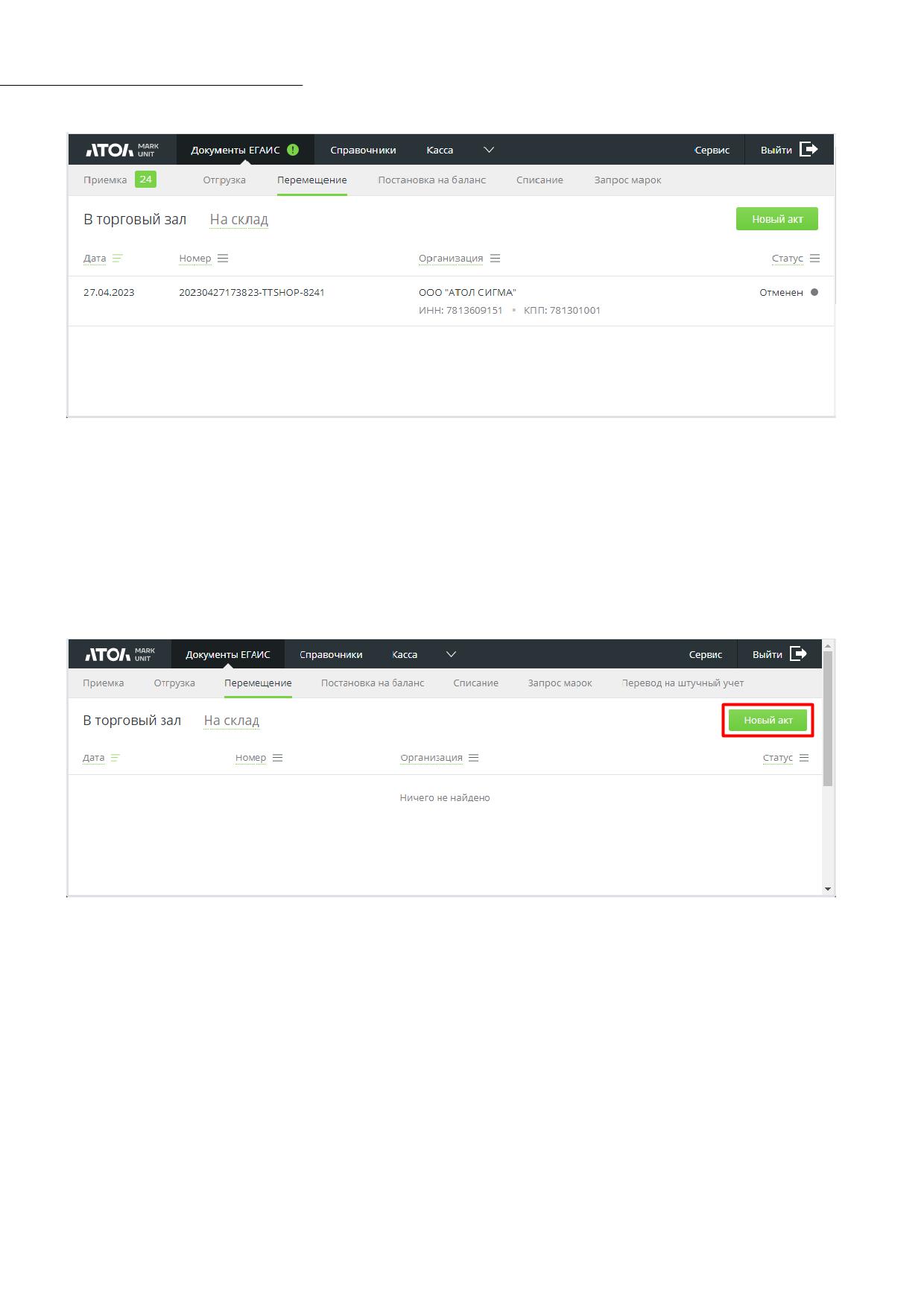
[Работа с ЕГАИС 3.0]
Активные ссылки используются для фильтрации содержимого справочника по дате создания
акта, номеру акта, организации, статусу акта.
Акты передачи продукции в торговый зал и на склад могут создаваться как вручную, так и
автоматически при закрытии смены.
14.2.3.1 Создание акта передачи
1. Перейдите в раздел «Документы ЕГАИС/Перемещение». Нажмите «Новый акт».
2. Выберите вид перемещения.
Если на предыдущем шаге вы создали новый акт во вкладке, соответствующей
требуемому виду перемещения, то нужный вариант будет отмечен автоматически.
Сейчас вы можете при необходимости сменить вид перемещения.
122
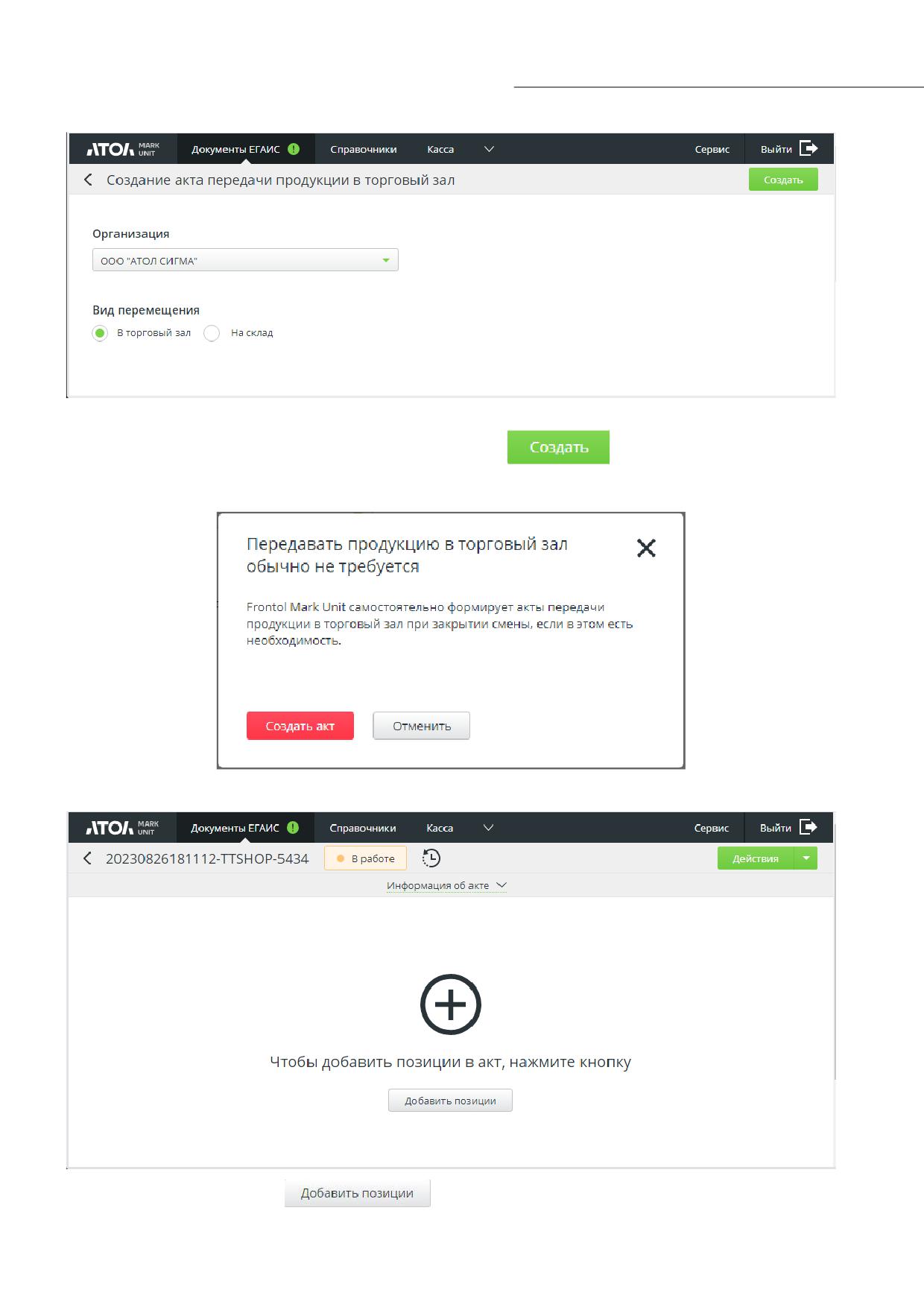
[Работа с ЕГАИС 3.0]
3. Выберите организацию из справочника (если имеется только одна организация, она
подставляется в окно автоматически) и нажмите
Если было выбрано перемещение в торговый зал, это действие потребуется подтвердить.
4. Будет создан новый документ.
5. При нажатии кнопки
отображается справочник товаров организации.
123
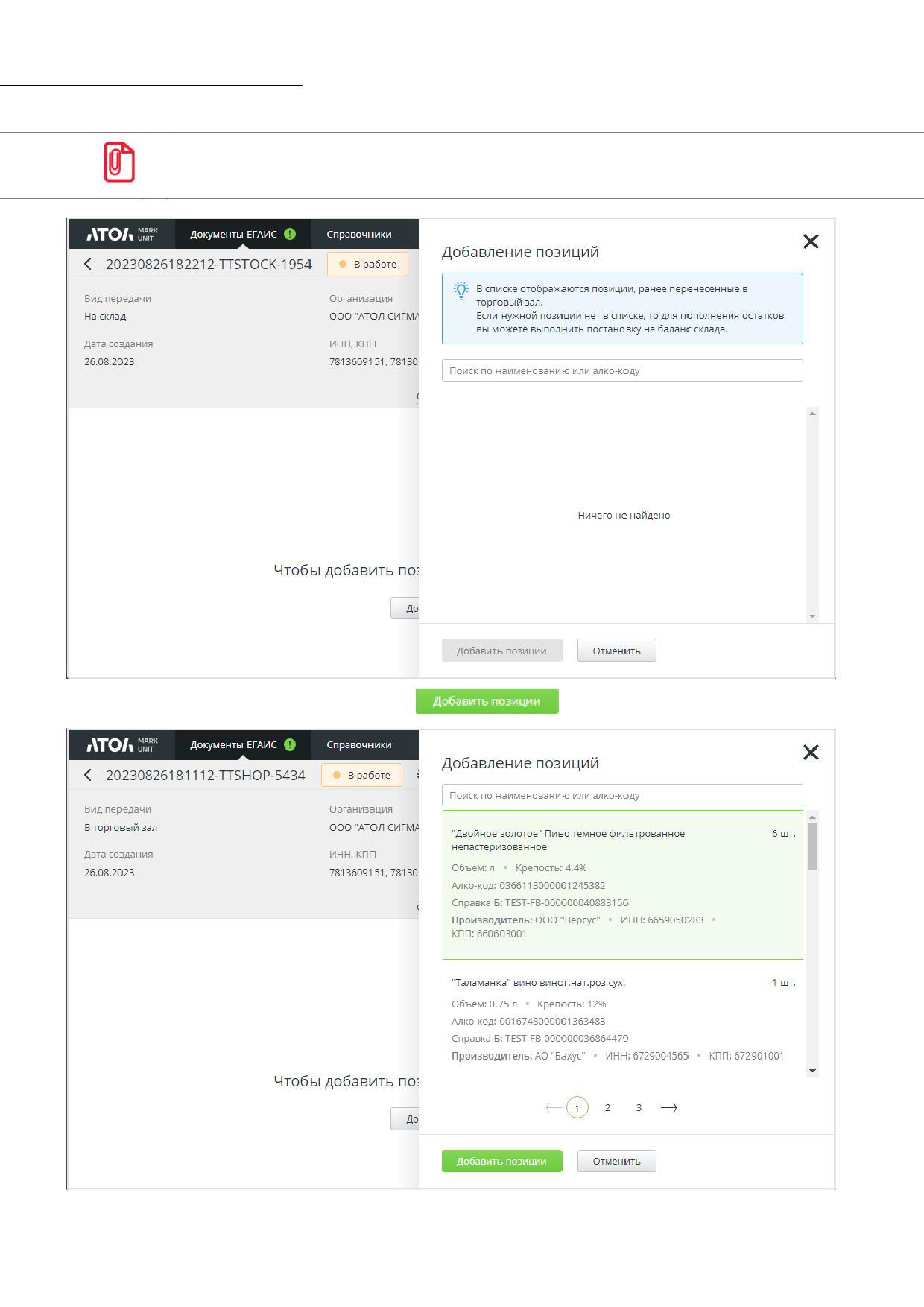
[Работа с ЕГАИС 3.0]
Перенос на склад возможен только для товаров, которые были предварительно перенесены в
торговый зал. Если такие товары в организации отсутствуют, то справочник будет пуст.
6. Выберите нужные товары и нажмите
124
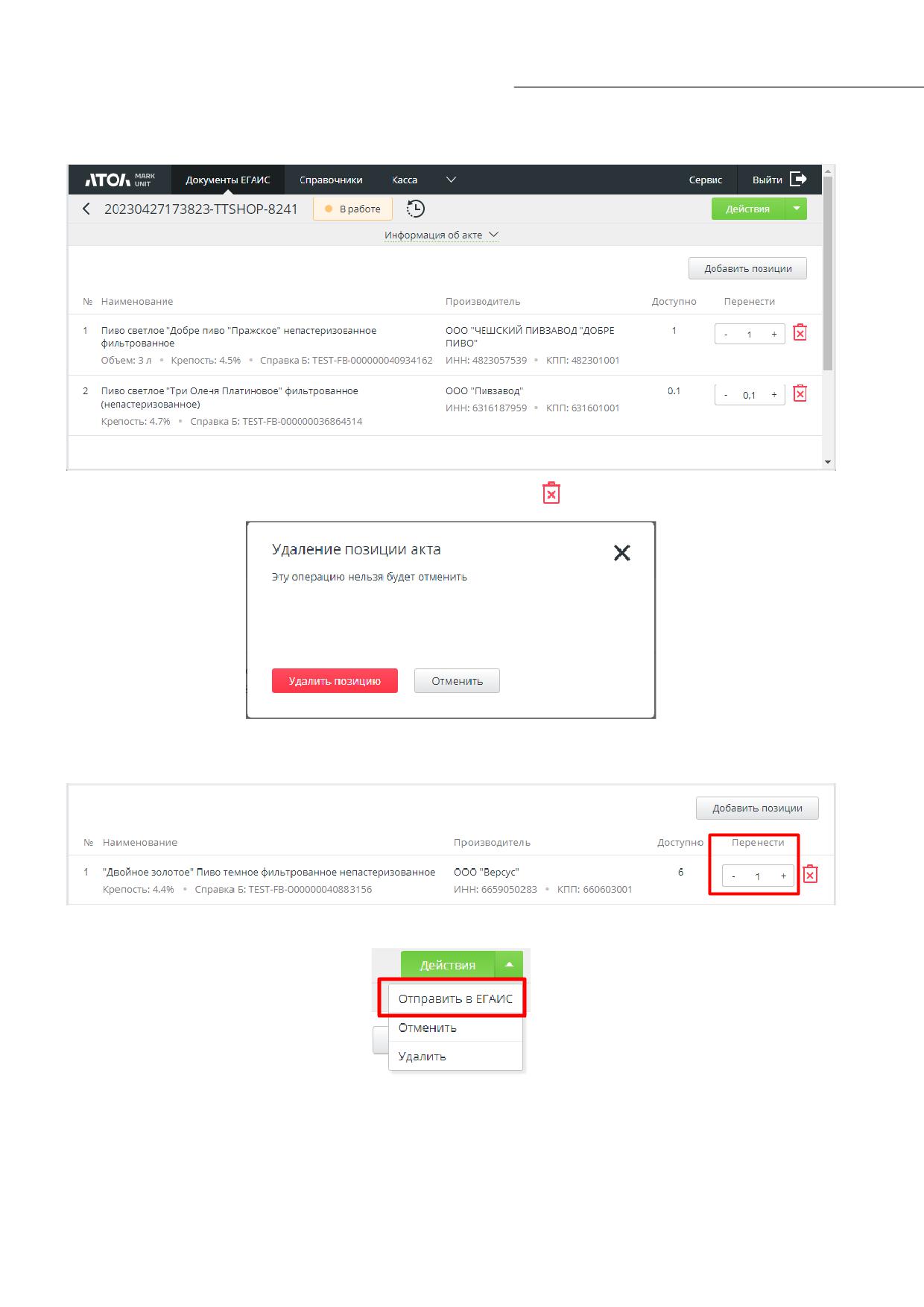
[Работа с ЕГАИС 3.0]
7. Добавленные позиции будут отображены в акте.
Для удаления лишних позиций воспользуйтесь кнопкой . Подтвердите действие:
8. Для каждой позиции укажите количество, которое необходимо передать/перенести в
торговый зал или на склад.
9. После внесения всех необходимых изменений нажмите «Действия\Отправить в ЕГАИС».
125
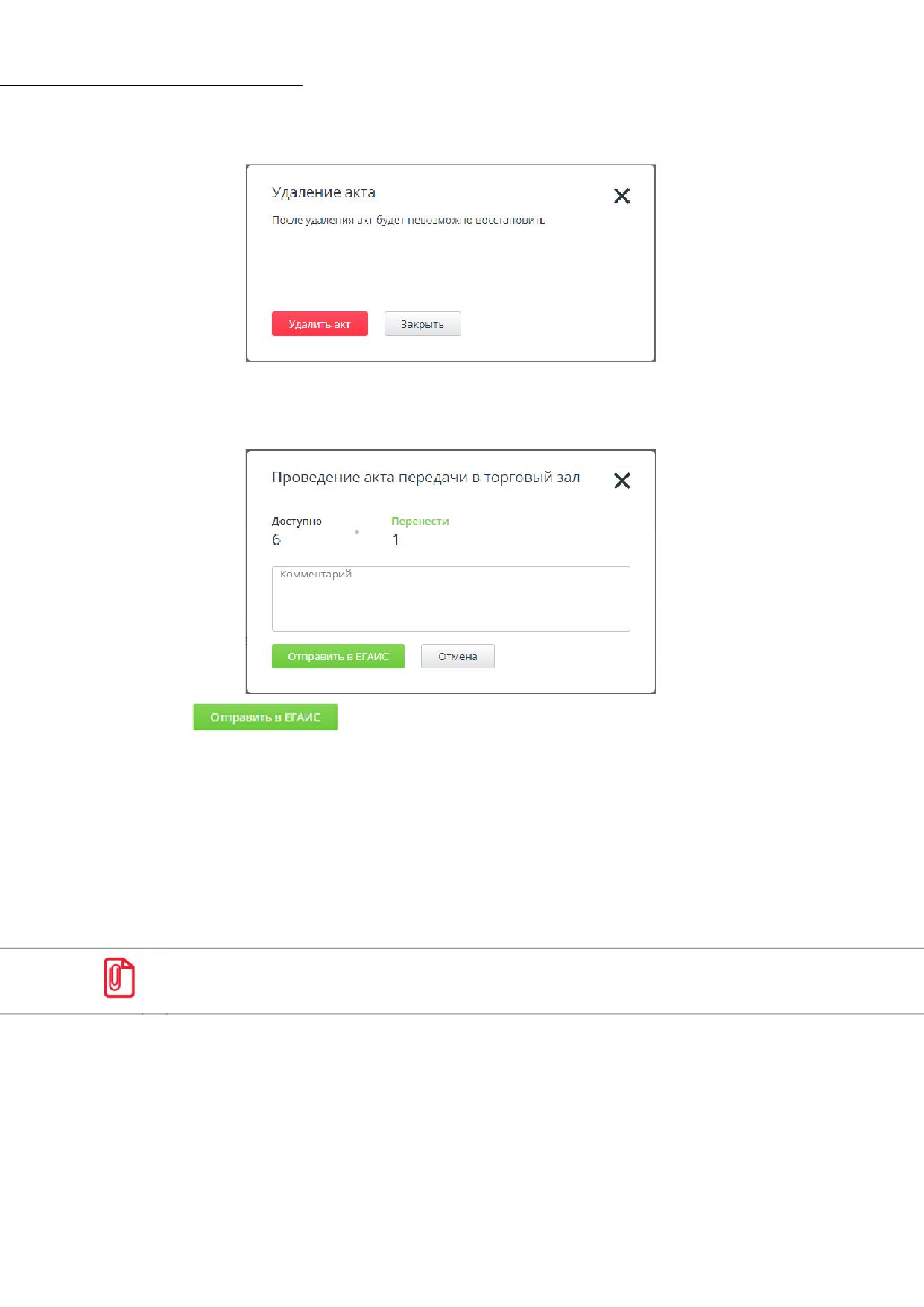
[Работа с ЕГАИС 3.0]
При выборе любого другого действия его потребуется подтвердить, например:
10. После нажатия «Отправить в ЕГАИС» явится окно, в котором будет указано общее
количество товаров, которое необходимо перенести. Добавьте комментарий, если
требуется.
11. Нажмите
12. В разделе «Документы ЕГАИС/Перемещение» будет отображаться созданный акт, а
также дата его создания, номер акта, данные организации и статус акта.
13. В случае успешного проведения акта в ЕГАИС в ответ придет квитанция со статусом
«Принят». В случае ошибки в ответ придет квитанция со статусом «Ошибка», в которой
будет указана ошибка проведения.
14.2.4 Постановка на баланс
Постановка на баланс подакцизной алкогольной продукции запрещена (за исключением
производителей и дистрибьюторов).
14.2.4.1 Постановка на баланс склада
Постановка на баланс склада осуществляется, если инвентаризация выявила на складе
безакцизную продукцию, не учтенную на балансе организации.
126
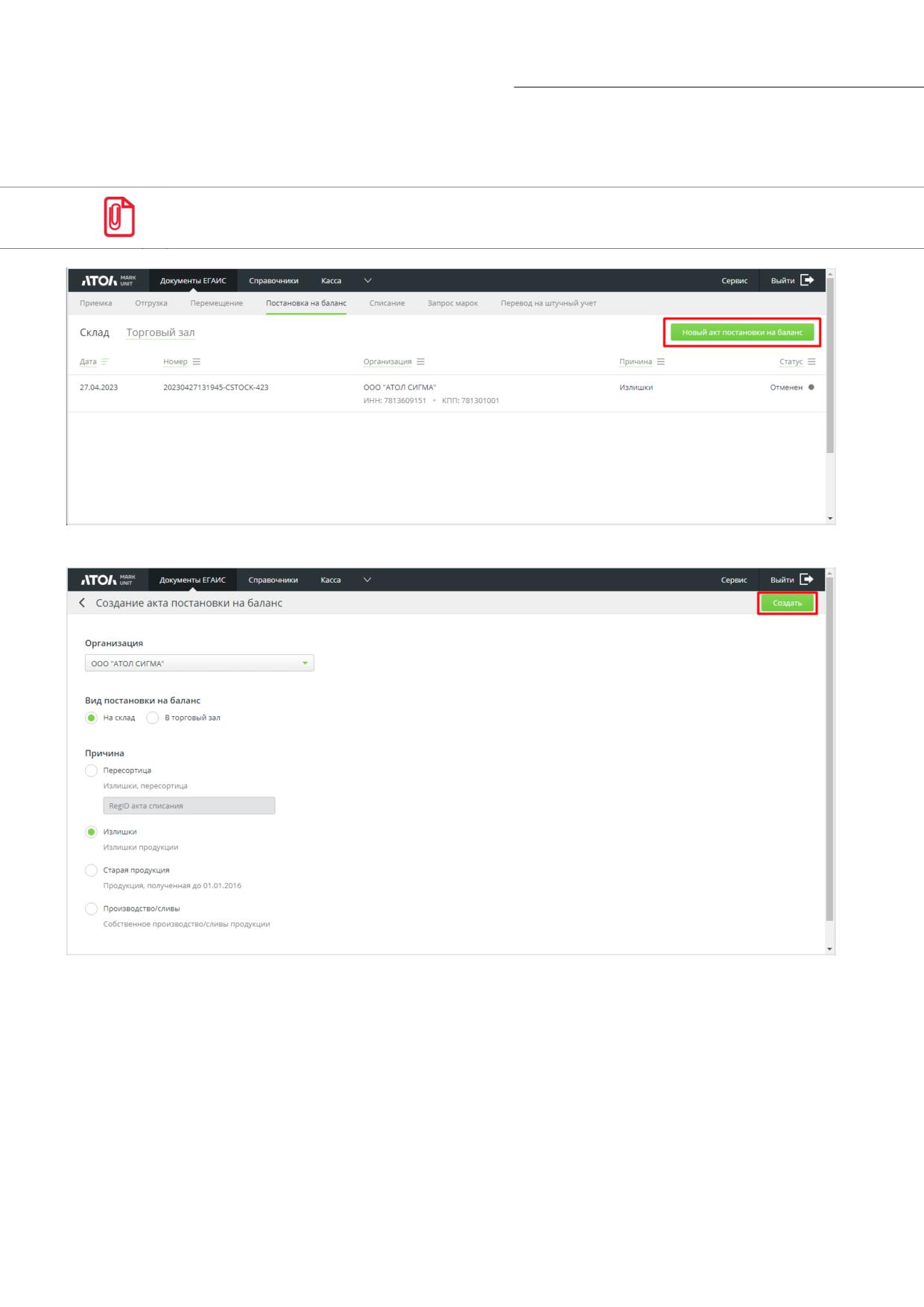
[Работа с ЕГАИС 3.0]
1. Перейдите в раздел «Документы ЕГАИС/Постановка на баланс». Выберите вкладку
«Склад».
Во избежание ошибок сразу выбирайте нужную вкладку!
2. Нажмите [ Новый акт постановки на баланс ].
3. Выберите вид постановки на баланс: на склад.
4. Выберите организацию (если в справочнике только одна организация, то она
подставляется автоматически).
5. Выберите причину:
• пересортица (необходимо указать номер акта списания);
• излишки;
• старая продукция;
• производство / сливы.
127
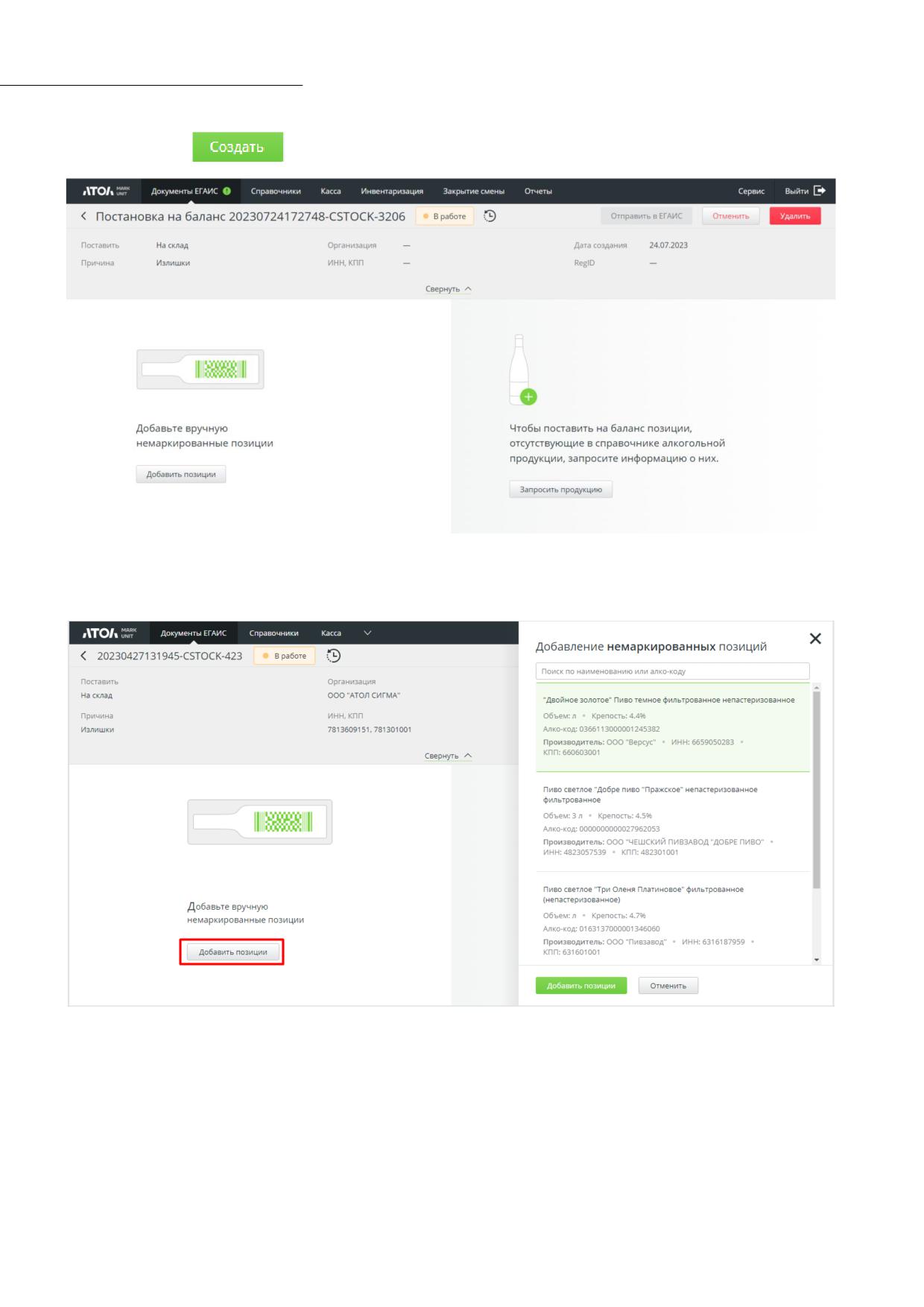
[Работа с ЕГАИС 3.0]
6. Нажмите
7. Добавьте позиции вручную. При нажатии кнопки [ Добавить позиции ] отображается
справочник товаров организации. Выберите нужные товары и нажмите [ Добавить
позиции ].
8. При добавлении позиции при постановке на баланс склада требуется обязательное
заполнение полей из Справки А.
128
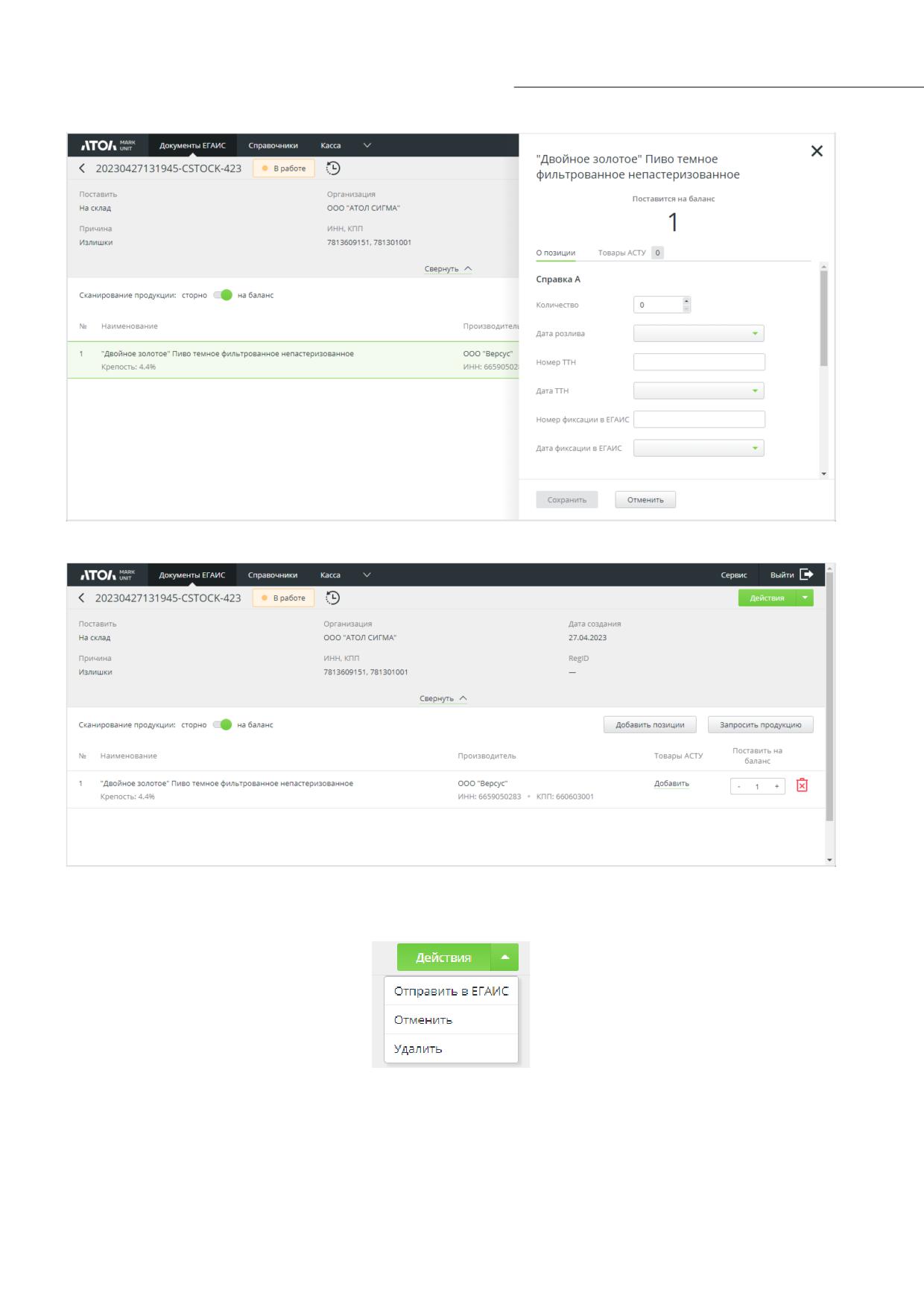
[Работа с ЕГАИС 3.0]
9. Заполните все необходимые поля для позиции, нажмите [ Сохранить ].
10. Для каждой позиции укажите количество, которое необходимо поставить на баланс.
11. После внесения всех необходимых изменений нажмите [ Действия\Отправить в ЕГАИС ].
12. Появится окно, где будет указано общее количество товаров, которое необходимо
поставить на баланс. Добавьте комментарий, если требуется.
129
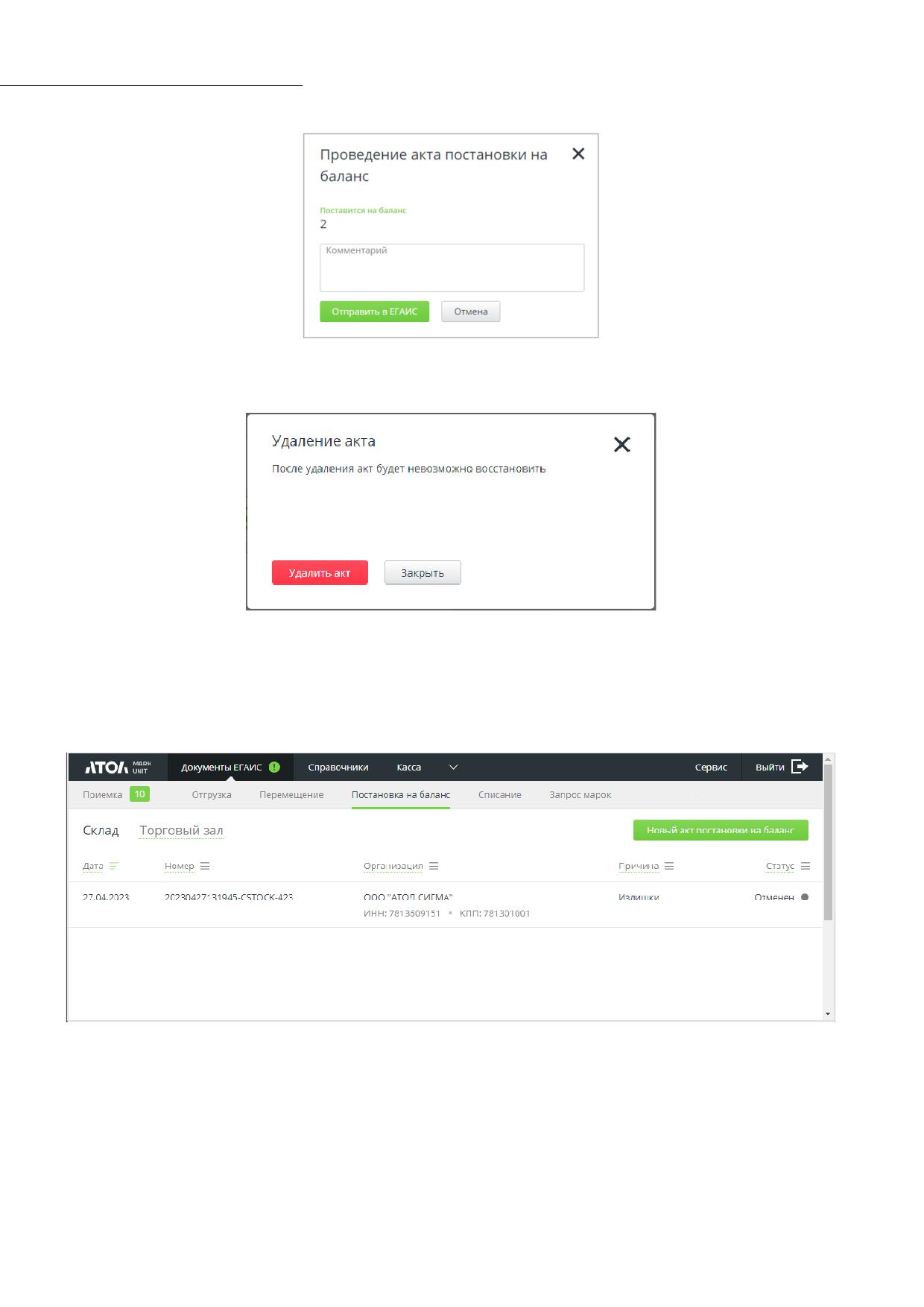
[Работа с ЕГАИС 3.0]
13. Нажмите [ Отправить в ЕГАИС ].
14. При выборе любого другого действия его потребуется подтвердить, например:
15. Перейдите в раздел «Документы ЕГАИС/Постановка на баланс». В разделе будет
отображаться акт и квитанции, приходящие в ответ от УТМ и ЕГАИС.
16. В случае успешного проведения акта в ЕГАИС в ответ придет квитанция со статусом
«Принят». В случае ошибки в ответ придет квитанция со статусом «Ошибка», в которой
будет указана ошибка проведения.
14.2.4.2 Постановка на баланс торгового зала
Постановка на баланс торгового зала осуществляется, если инвентаризация выявила в
торговом зале безакцизную продукцию, не учтенную на балансе организации.
1. Перейдите в раздел «Документы ЕГАИС/Постановка на баланс». Выберите вкладку
«Торговый зал».
130
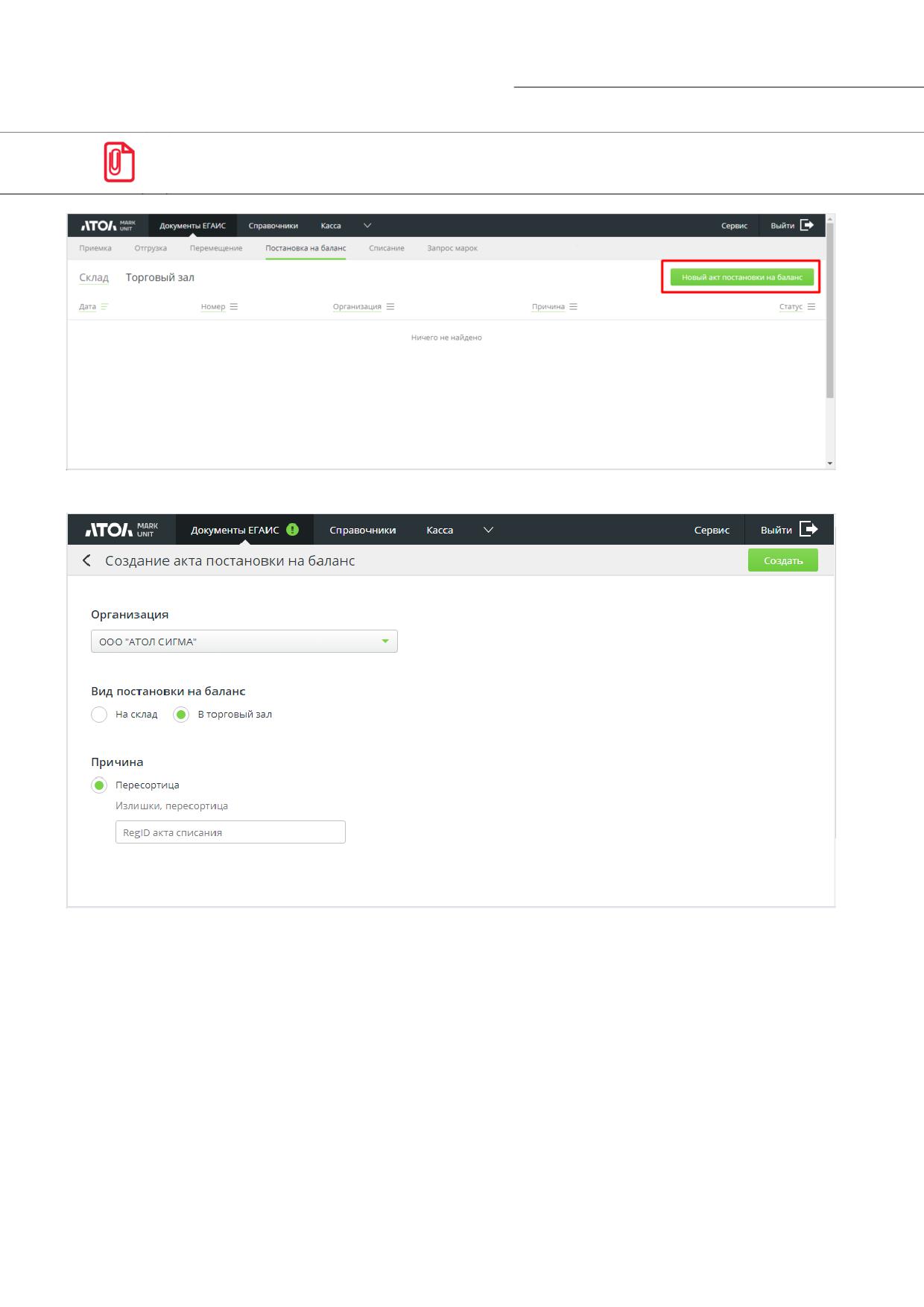
[Работа с ЕГАИС 3.0]
Во избежание ошибок сразу выбирайте нужную вкладку!
2. Нажмите [ Новый акт постановки на баланс ].
3. Поскольку на шаге 1 вы выбрали вкладку «Торговый зал», нужный пункт уже отмечен.
4. Выберите организацию.
5. Выберите причину:
• пересортица (необходимо указать номер акта списания).
131
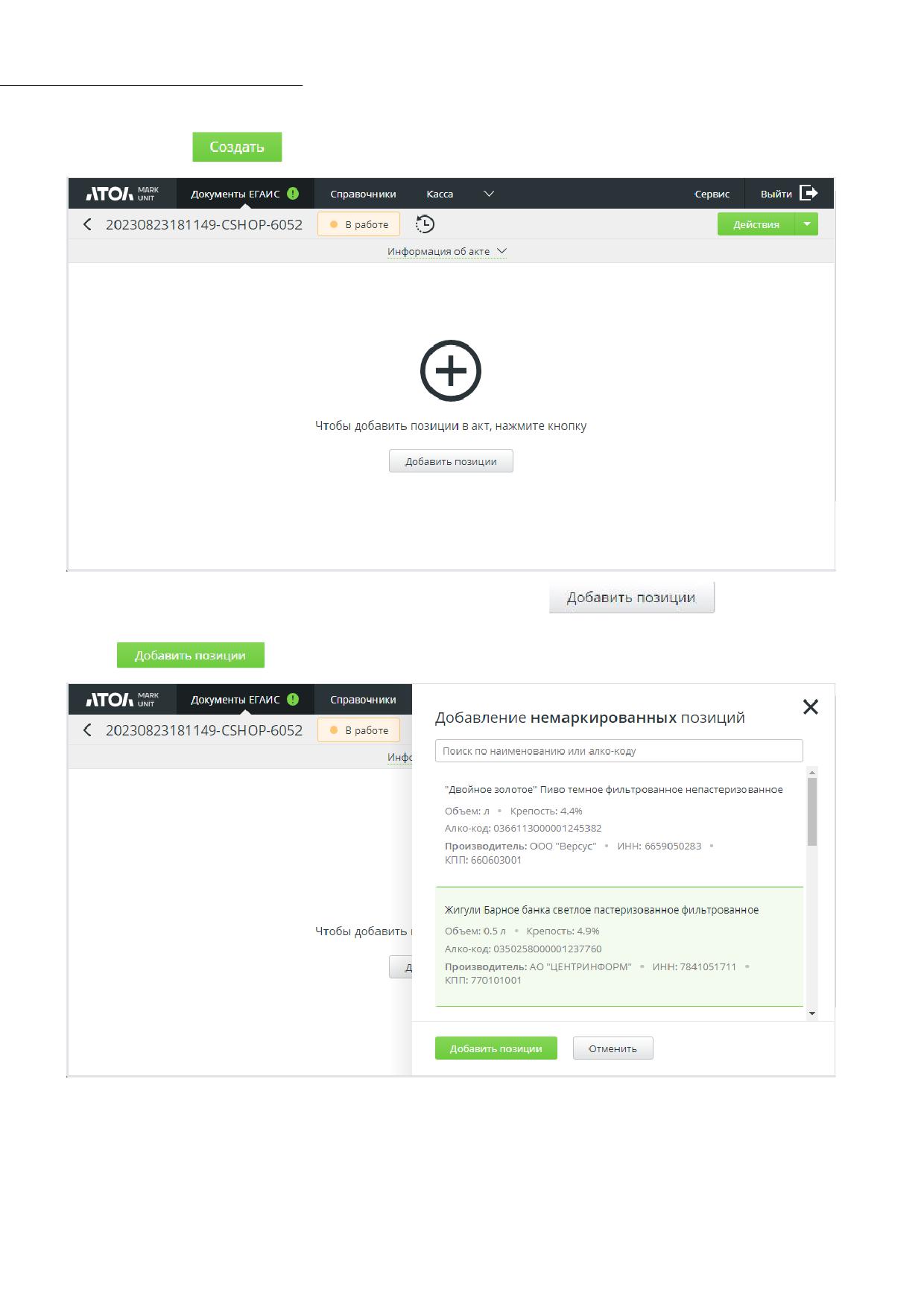
[Работа с ЕГАИС 3.0]
6. Нажмите
7. Добавьте позиции вручную. При нажатии кнопки
отображается
справочник товаров организации. Выберите нужные товары и нажмите кнопку
8. Добавленные позиции будут отображены в акте.
132
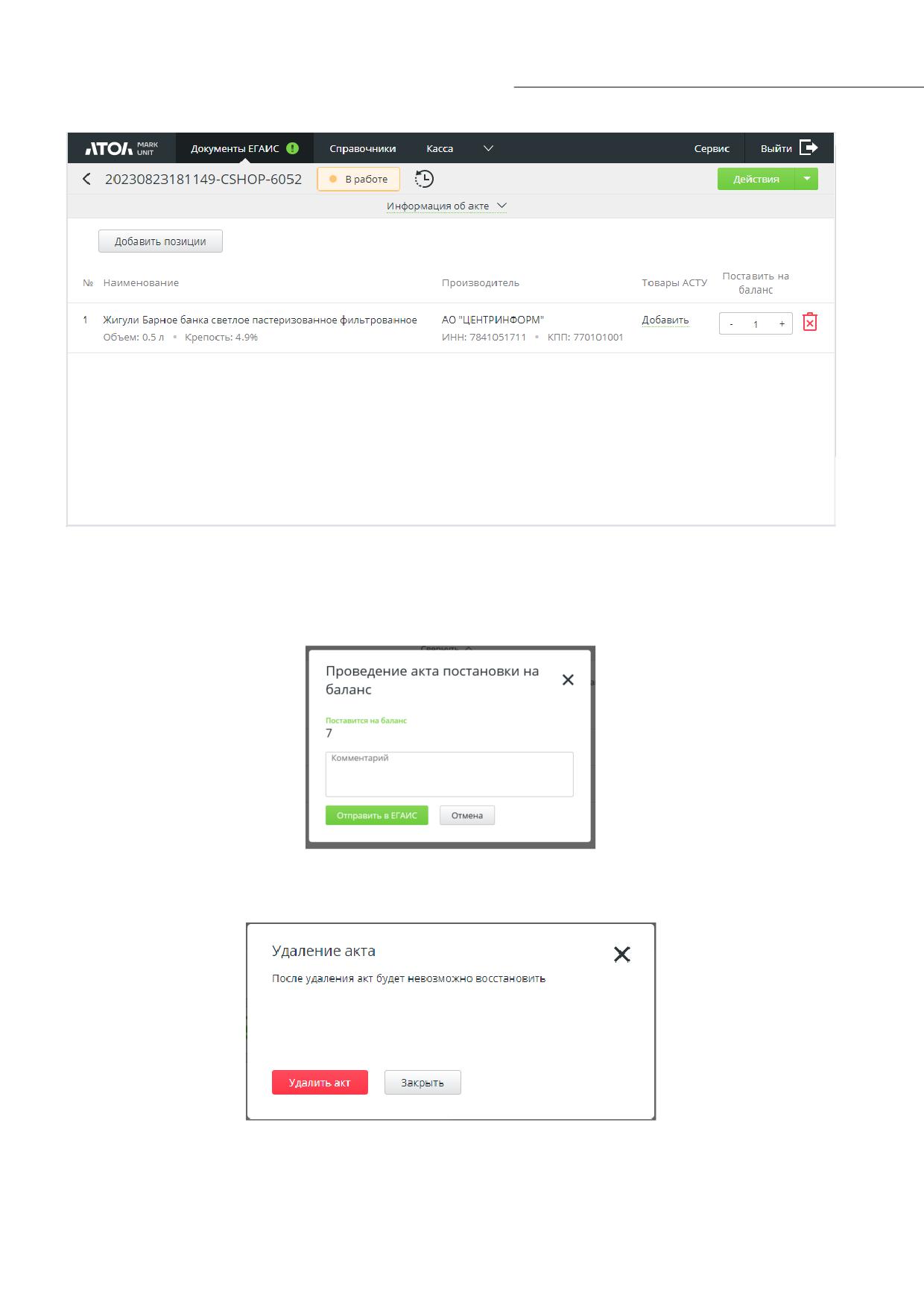
[Работа с ЕГАИС 3.0]
9. Для каждой позиции укажите количество, которое необходимо поставить на баланс.
10. После внесения всех необходимых изменений нажмите [ Отправить в ЕГАИС ]. Появится
окно, где будет указано общее количество товаров, которое необходимо поставить на
баланс. Добавьте комментарий, если требуется.
11. Нажмите [ Отправить в ЕГАИС ].
12. При выборе любого другого действия его потребуется подтвердить, например:
13. Перейдите в раздел «Документы ЕГАИС/Постановка на баланс». В разделе будет
отображаться акт и квитанции, приходящие в ответ от УТМ и ЕГАИС.
133
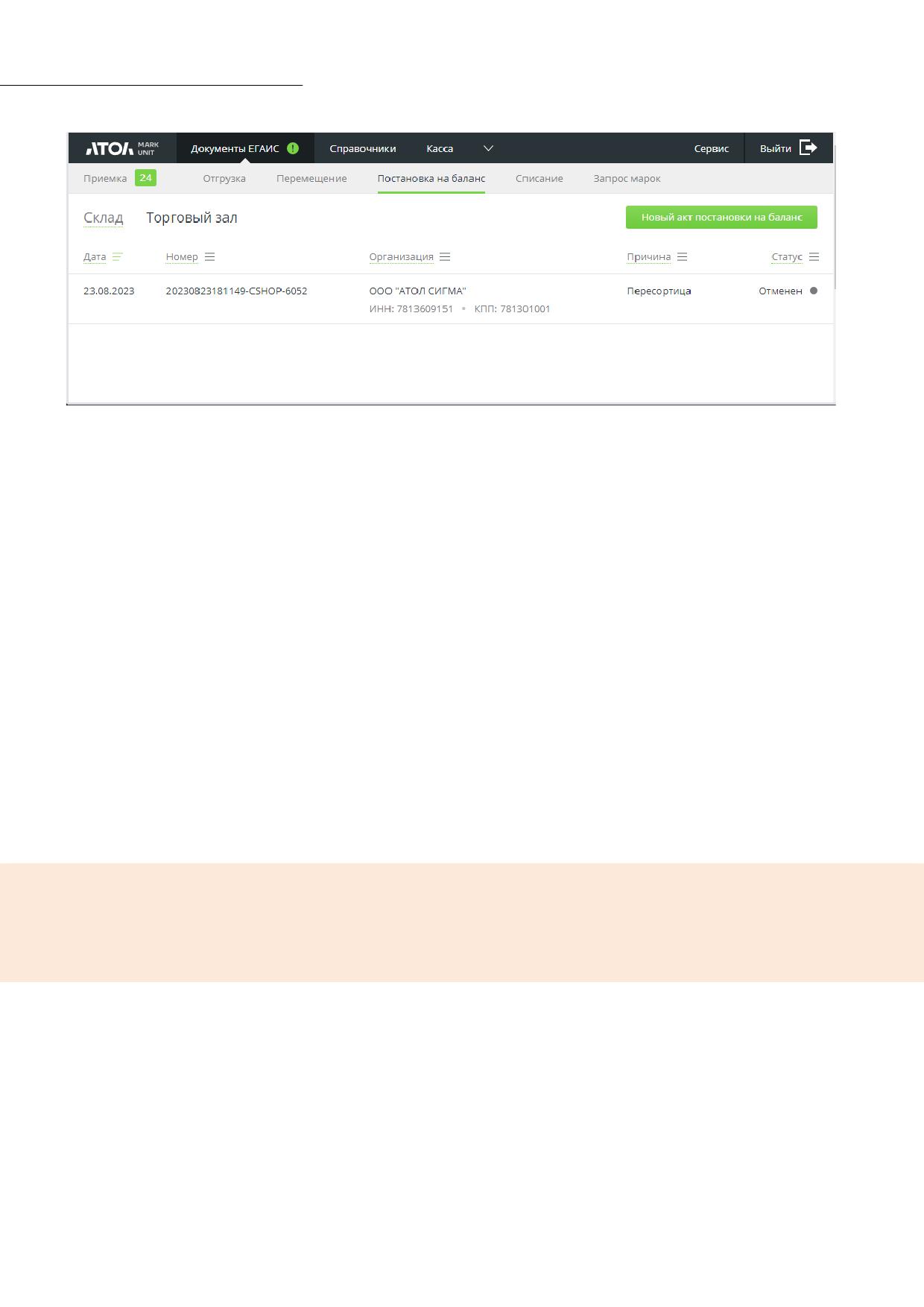
[Работа с ЕГАИС 3.0]
14. В случае успешного проведения акта в ЕГАИС в ответ придет квитанция со статусом
«Принят». В случае ошибки в ответ придет квитанция со статусом «Ошибка», в которой
будет указана ошибка проведения.
14.2.4.3 Сопоставление товаров АСТУ и продукции ЕГАИС
При постановке продукции на баланс нужно сопоставить продукцию ЕГАИС с товарами из
справочника товаров АСТУ.
Сопоставление выполняется так же, как при приемке ТТН.
14.2.4.4 Постановка на баланс новой продукции по ИНН
производителя
В FMU возможно поставить на баланс склада новую продукцию, предварительно запросив о
ней информацию из ЕГАИС по ИНН производителя этой продукции (указана на этикетке). При
запросе информации о продукции по ИНН производителя ЕГАИС возвращает полный перечень
продукции, которую производит производитель. Товарные позиции сохраняются в БД для
дальнейшего использования в актах постановки на баланс.
Внимание!
Поскольку поставить на баланс торгового зала можно только продукцию по
акту списания из торгового зала, функционал запроса продукции доступен
только для постановки на склад.
134
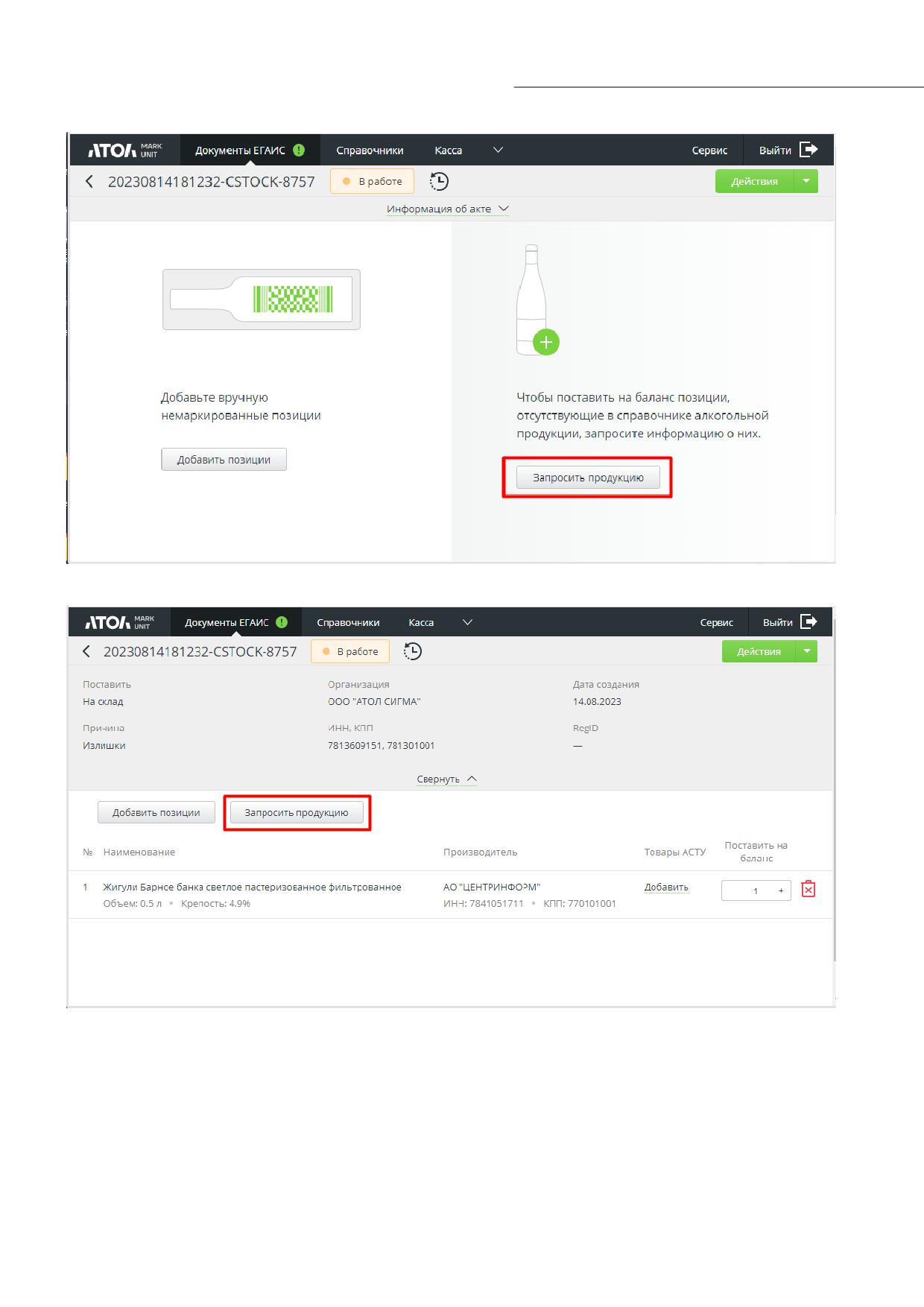
[Работа с ЕГАИС 3.0]
Или
135
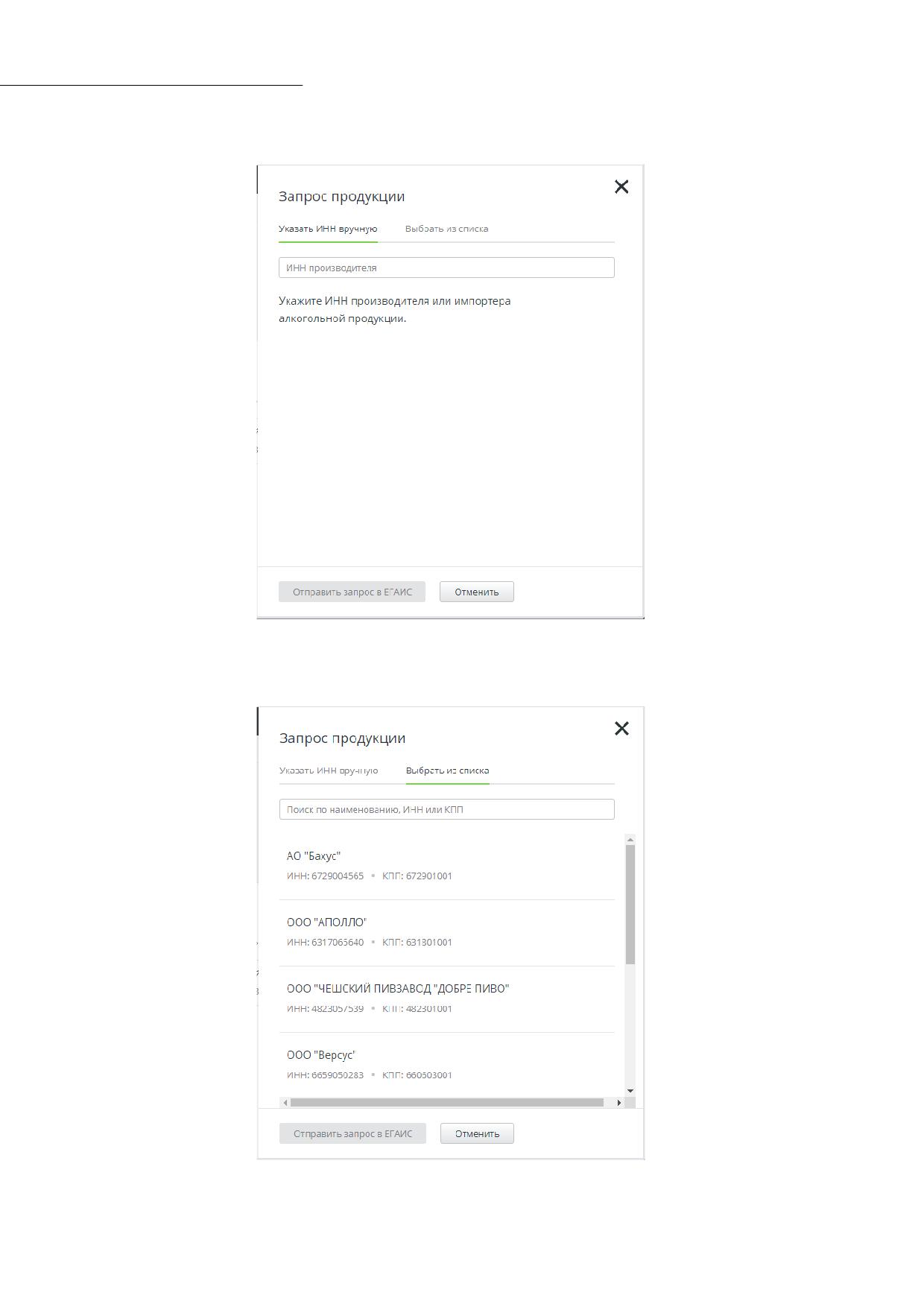
[Работа с ЕГАИС 3.0]
1. Нажмите [ Запросить продукцию ].
2. В поле «ИНН» укажите ИНН производителя. ИНН может быть заполнен вручную или
выбран из справочника контрагентов. При нажатии «Выбрать из списка» появляется окно
выбора контрагента из справочника. Для выбора доступен только один контрагент.
136
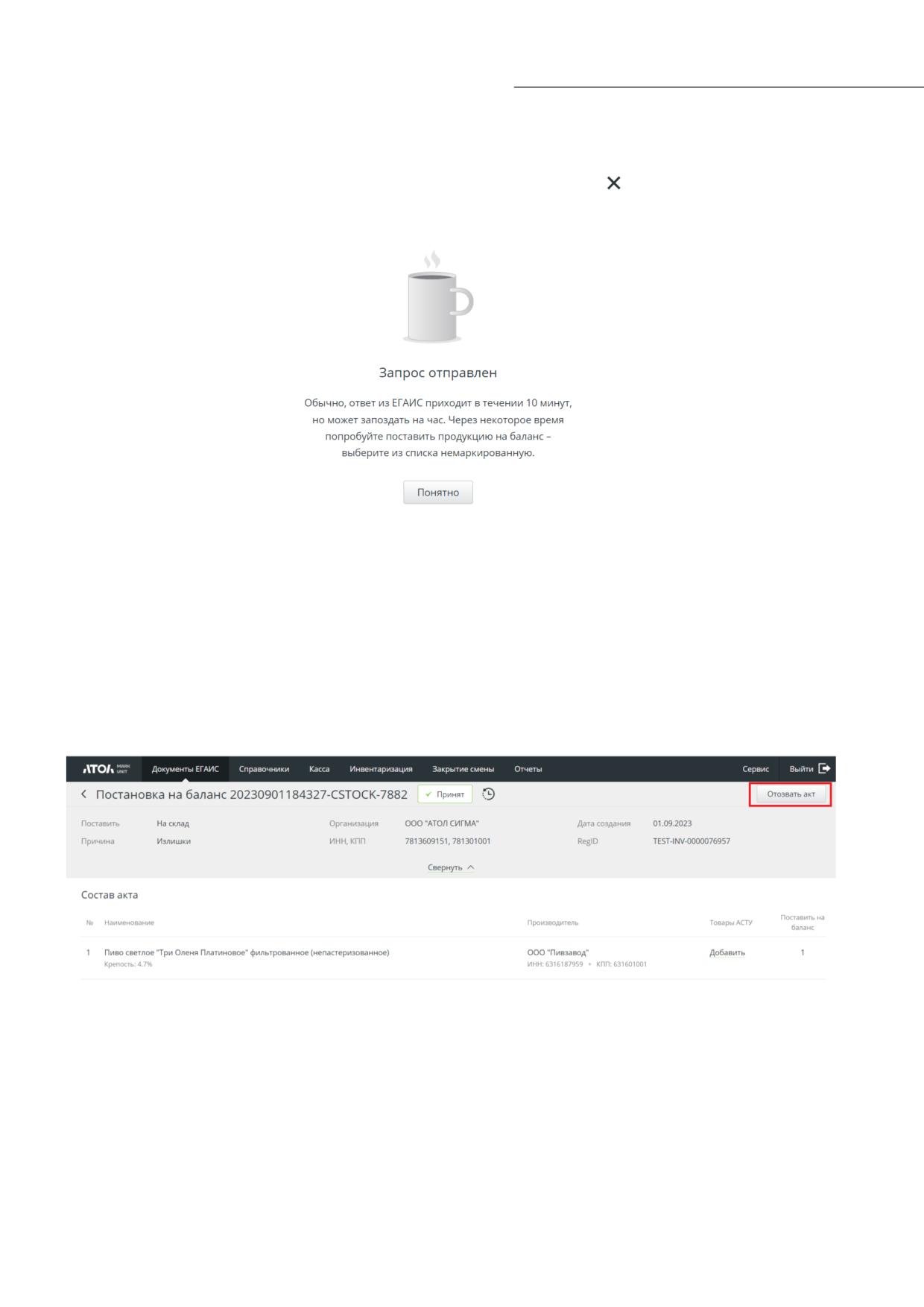
[Работа с ЕГАИС 3.0]
3. Нажмите «Отправить запрос в ЕГАИС».
4. Через некоторое время после отправки запроса в ЕГАИС попробуйте поставить
продукцию на баланс. Добавьте позиции вручную. При нажатии кнопки [ Добавить
позиции ] отображается справочник товаров организации. Выберите нужные товары и
нажмите [ Добавить позиции ].
14.2.4.5 Отзыв акта постановки на баланс склада
Для отзыва акта постановки на баланс перейдите на страницу акта и нажмите «Отозвать
акт». Кнопка доступна, если акт находится в статусе «Принят».
В случае ошибки при отзыве акта акт перейдет в статус «Ошибка отзыва акта». Для акта в
этом статусе доступен повторный отзыв акта, а также отмена отзыва акта.
137
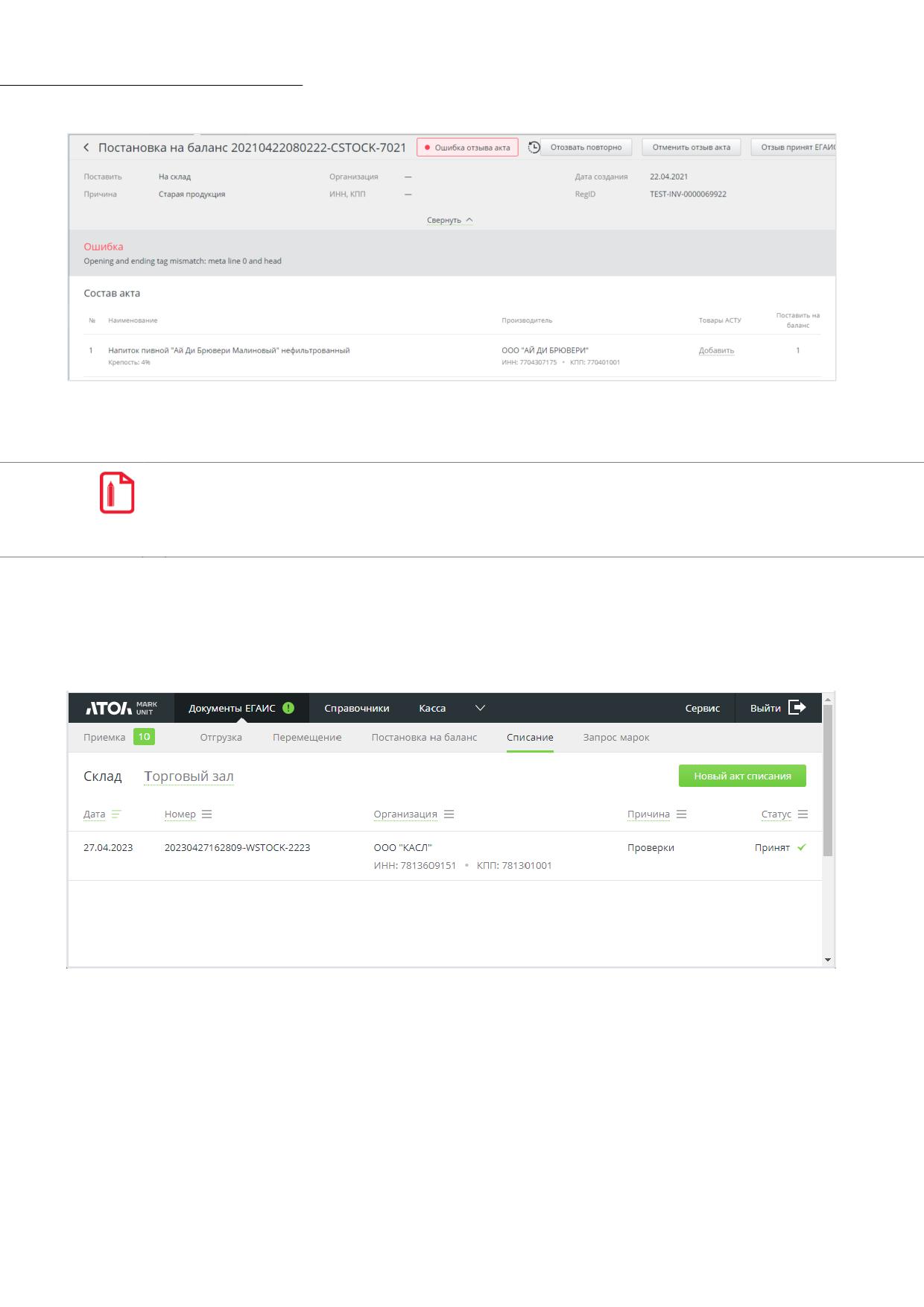
[Работа с ЕГАИС 3.0]
14.2.5 Списание
Если в течение последних 72 часов не было обращения к FMU от кассового ПО Frontol с
действующим тарифом или отсутствует отдельная лицензия на FMU, при переходе к созданию
актов списания происходит блокировка интерфейса и на экран выводится предложение
приобрести лицензию или активировать триальную лицензию.
14.2.5.1 Создание акта списания
1. Перейдите в раздел «Документы ЕГАИС/Списание». Вы можете сразу выбрать вкладку
«Склад» или «Торговый зал».
138
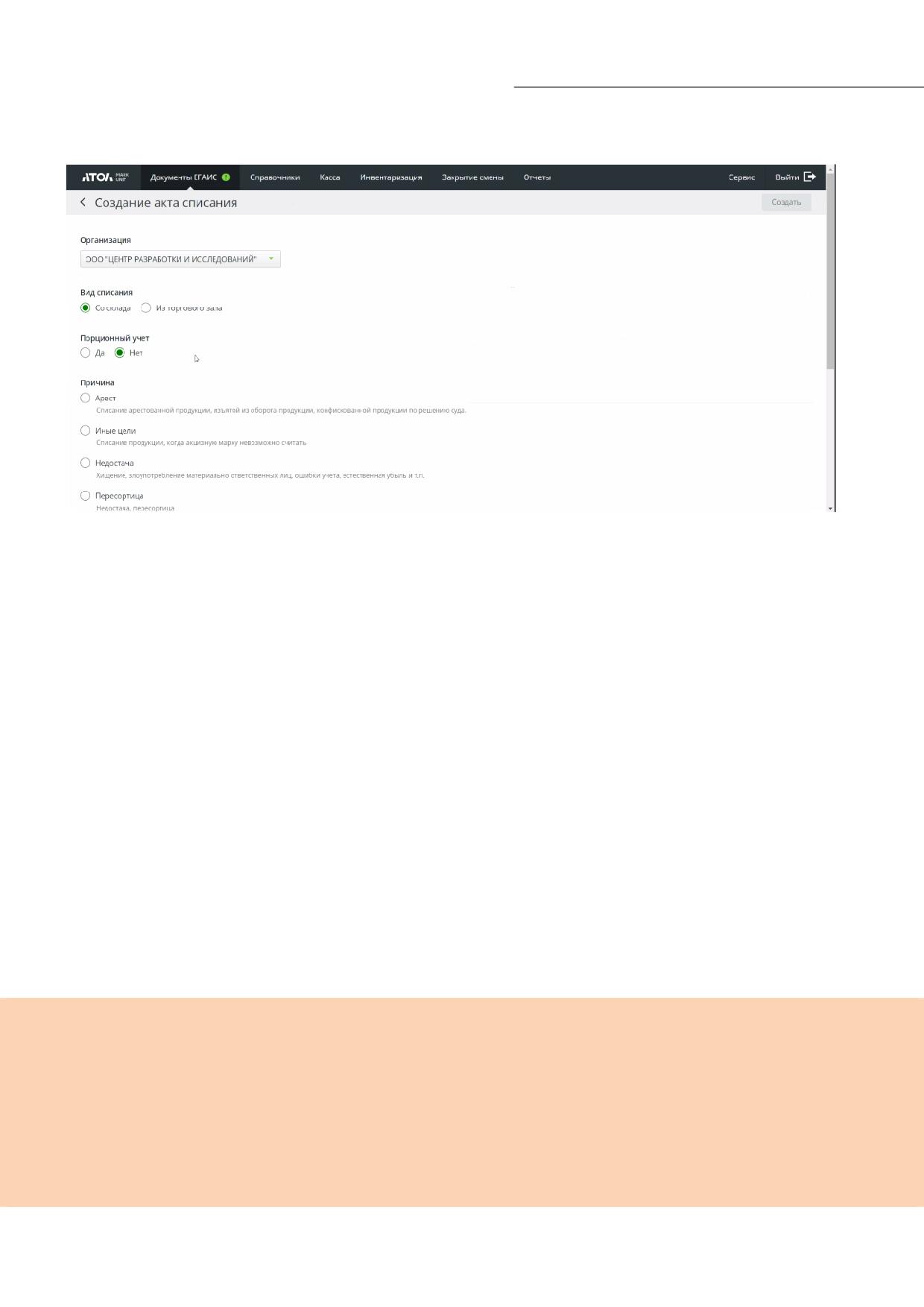
[Работа с ЕГАИС 3.0]
2. Нажмите [ Новый акт списания ].
3. Выберите организацию.
4. Выберите вид списания. По умолчанию выбран вид, соответствующий открытой на шаге 1
вкладке.
5. Порционный учет. Выберите «Да», если списывается товар с акцизной маркой,
выбывающей в ЕГАИС по способу дробного выбытия (алкоголь из вскрытой тары,
реализуемый на предприятии общественного питания). В ином случае оставьте значение
по умолчанию «Нет».
6. Выберите причину списания:
• арест;
• иные цели;
• недостача;
• пересортица;
• порча;
• потери;
• проверки;
• производственные потери;
• реализация;
• уценка;
• приготовление - вариант может быть выбран, только если значение настройки
«Порционный учет» - «Да».
Важно!
При использовании функционала вскрытия тары (коктейли) в кассовом ПО
Frontol 6 и Frontol xPOS 3 автоматически создается черновик акта списания
на весь объем, доступный для акцизной марки. После закрытия смены во
Frontol Mark Unit данные акты списания автоматически отправляются в УТМ.
Если вы не выбыли объем, доступный для бутылки, целиком в течении дня,
необходимо создать акт списания с причиной «Приготовление» вручную, с
указанием использованного для коктейлей объема алкогольной продукции.
139
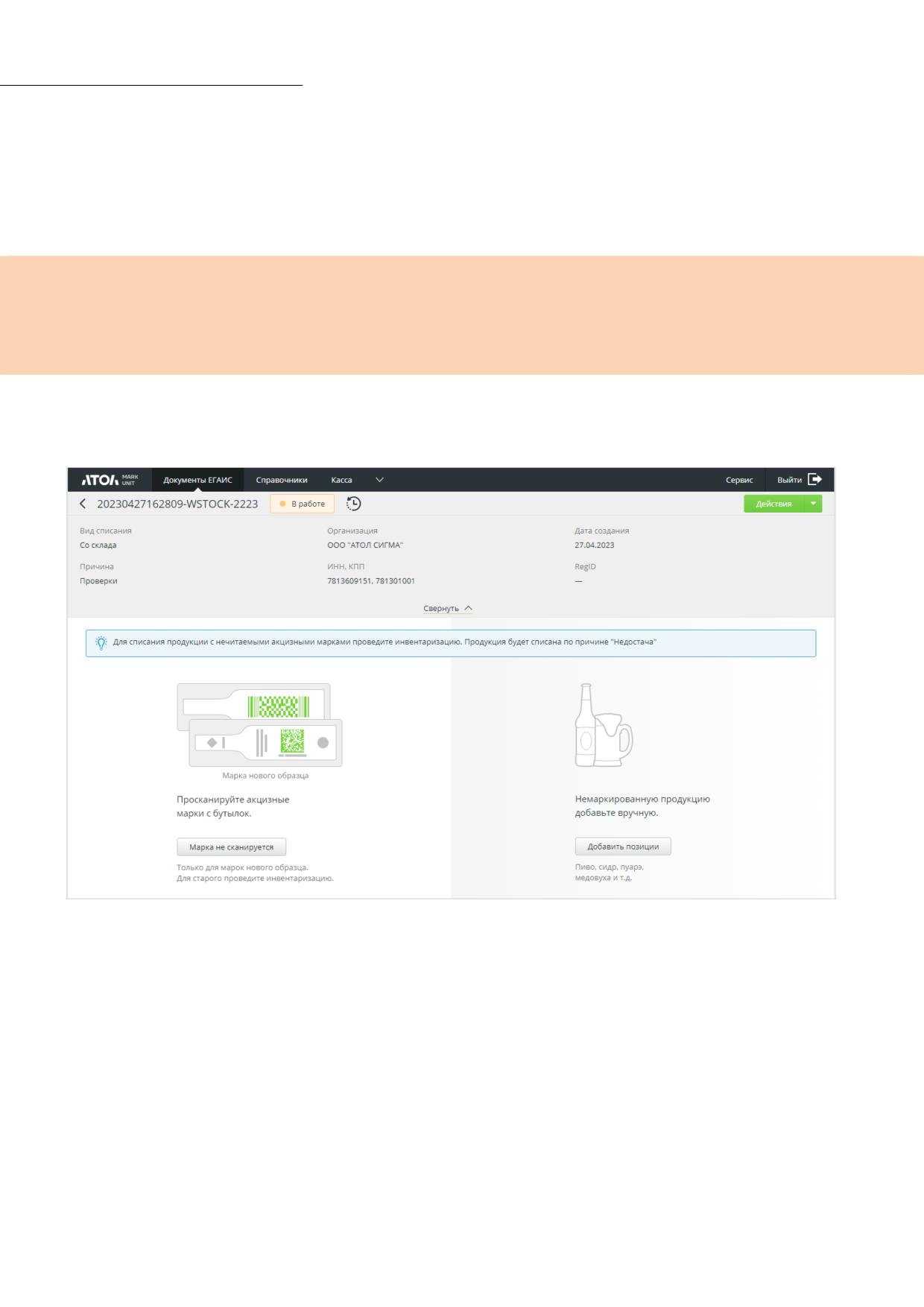
[Работа с ЕГАИС 3.0]
7. Нажмите «Создать».
14.2.5.2 Списание со склада
Важно!
Не следует объединять в одном акте списания акцизный и безакцизный
алкоголь во избежание получения от ЕГАИС ошибки «Количество указанных
марок не соответствует количеству списываемой продукции».
Для маркированного алкоголя
1. С помощью сканера ШК отсканируйте ШК АМ бутылок.
В случае порционного учета списание возможно только для маркированной продукции,
поэтому окно акта списания имеет другой вид.
140
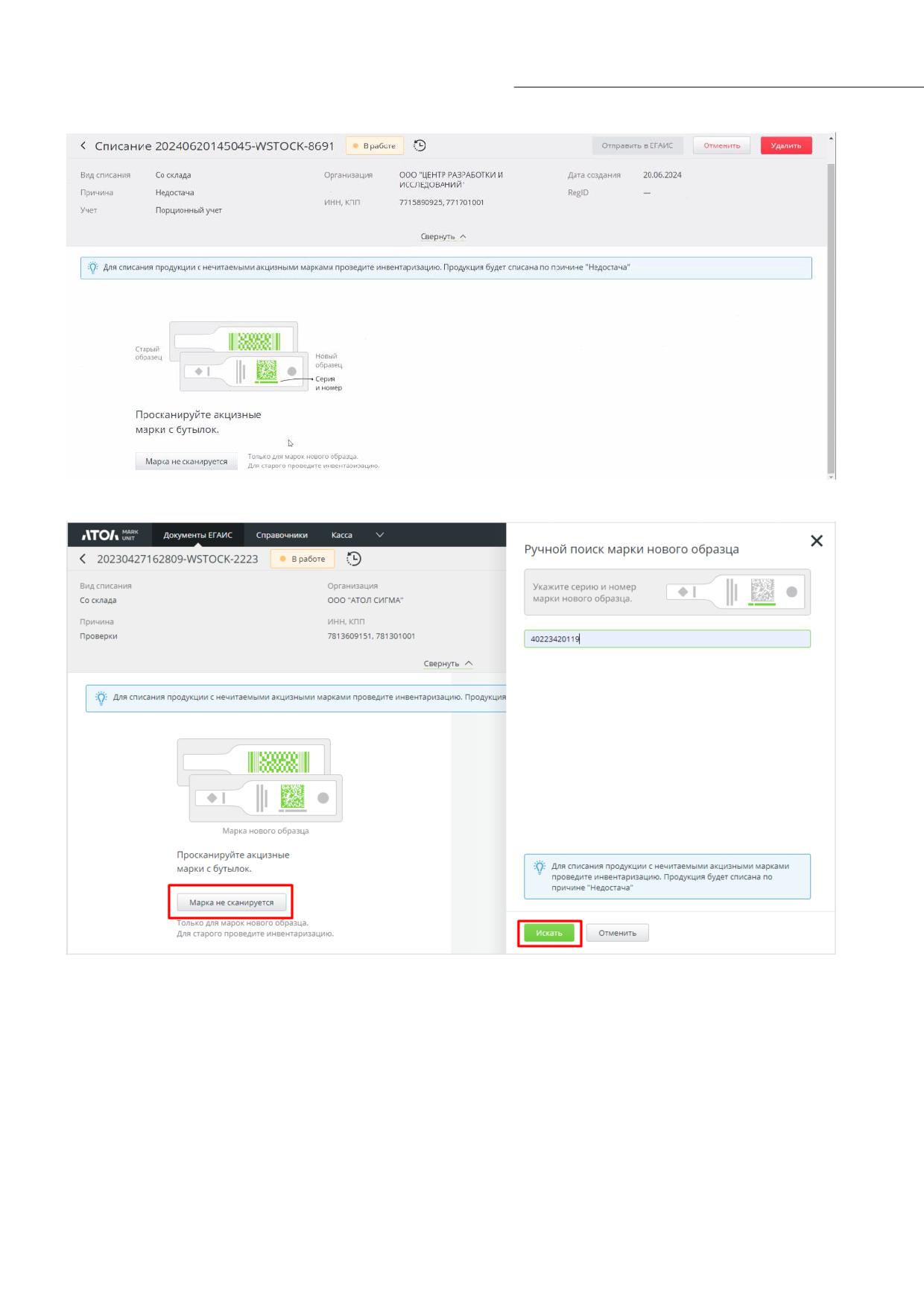
[Работа с ЕГАИС 3.0]
2. Для нечитаемой марки нажмите [ Марка не сканируется ] и добавьте позиции вручную.
Для немаркированного алкоголя
1. При нажатии кнопки
[ Добавить позиции ] отображается справочник товаров
организации. Выберите нужные товары и нажмите [ Добавить позиции ].
141
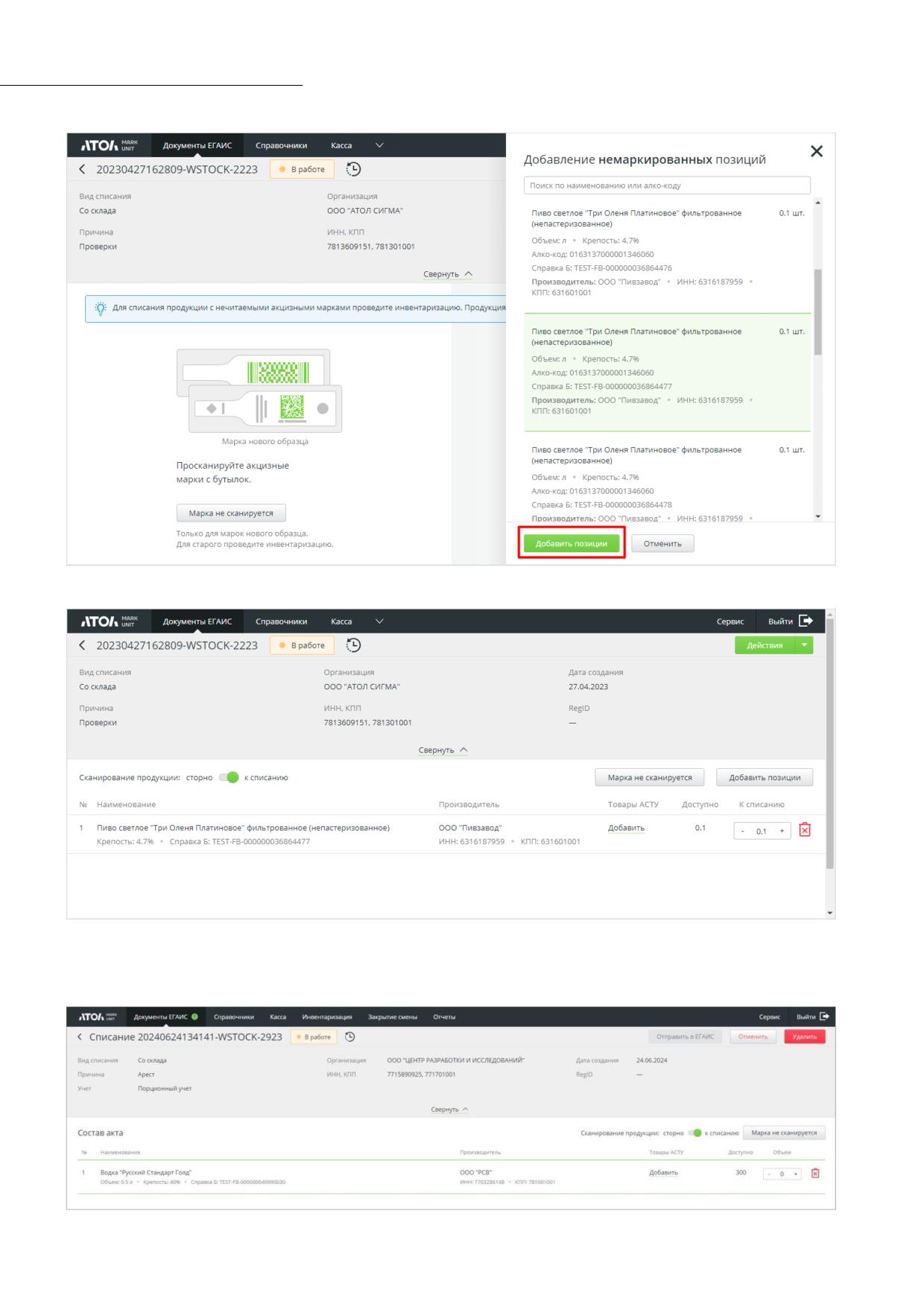
[Работа с ЕГАИС 3.0]
2. Добавленные позиции будут отображены в акте.
Особенностью акта списания при порционном учете является отсутствие кнопки
[ Добавить позиции ]. При порционном учете для каждого списываемого товара необходимо
составлять отдельный акт.
142
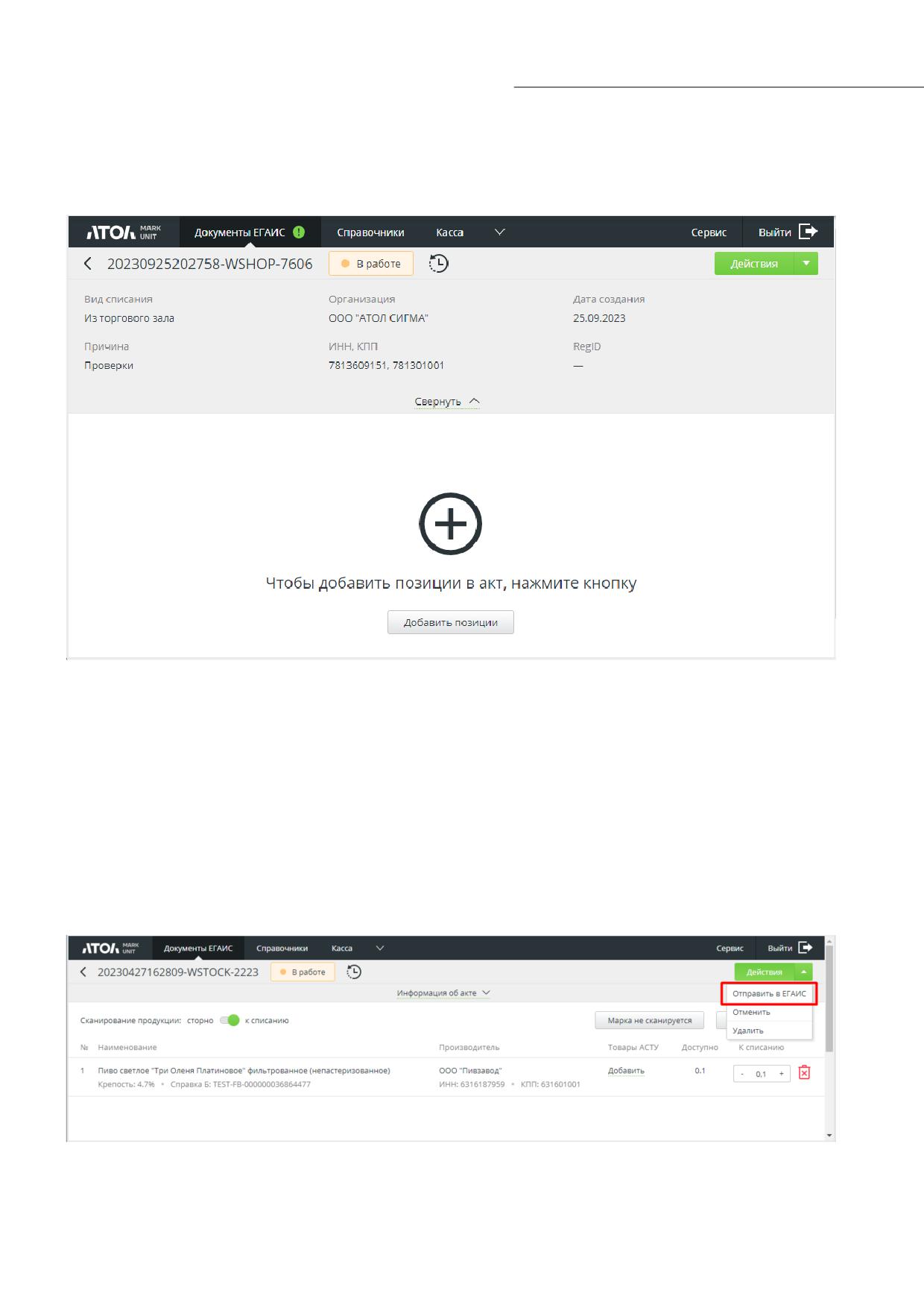
[Работа с ЕГАИС 3.0]
14.2.5.3 Списание из торгового зала
Из торгового зала можно списать только немаркированную продукцию.
14.2.5.4 Завершение работы с актом списания
1. Для каждой позиции укажите количество, которое необходимо списать.
В акте списания маркированного алкоголя на этом этапе также можно нажать на кнопку
[ Марка не сканируется ]. В появившемся окне укажите серию и номер марки нового
образца (150 символов) и нажмите [ Искать ]. Рекомендуется провести инвентаризацию
для списания продукции с нечитаемыми АМ.
Также доступна кнопка [ Добавить позиции ].
2. После внесения всех необходимых изменений нажмите «Действия/Отправить в ЕГАИС».
143
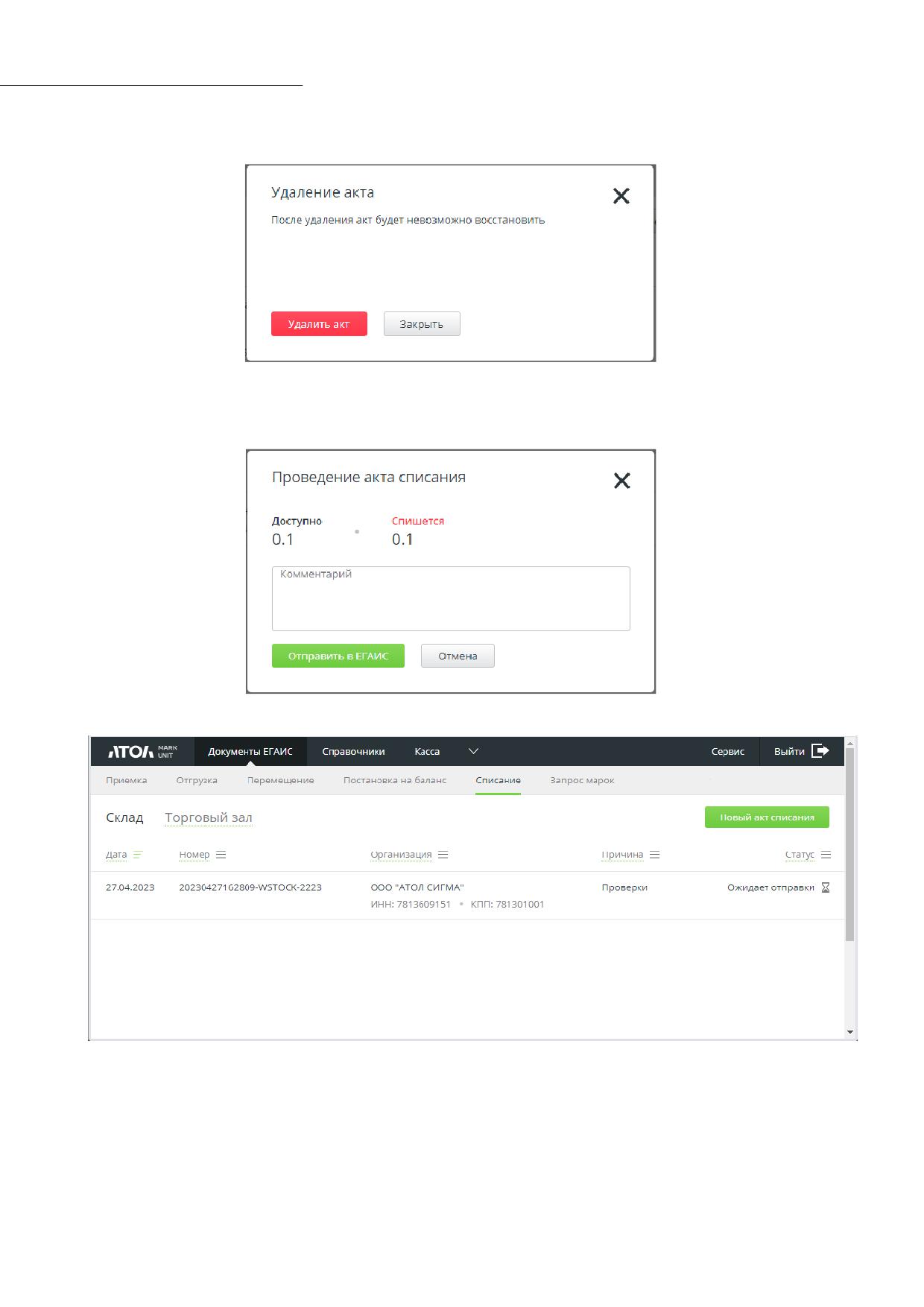
[Работа с ЕГАИС 3.0]
Выбор любого другого действия («Удалить» или «Отменить») потребуется подтвердить.
3. После нажатия «Отправить в ЕГАИС» появится окно, в котором будет указано общее
количество товаров к списанию. Укажите комментарий, если требуется, и нажмите
[ Отправить в ЕГАИС ].
4. Созданный акт отобразится в справочнике.
Активные ссылки в полях справочника могут использоваться для фильтрации его
содержимого по дате создания акта, его номеру, организации, причине создания акта и
статусу.
5. В случае успешного проведения акта в ЕГАИС в ответ придет квитанция со статусом
«Принят». В случае ошибки в ответ придет квитанция со статусом «Ошибка», в которой
будет указана ошибка проведения.
144
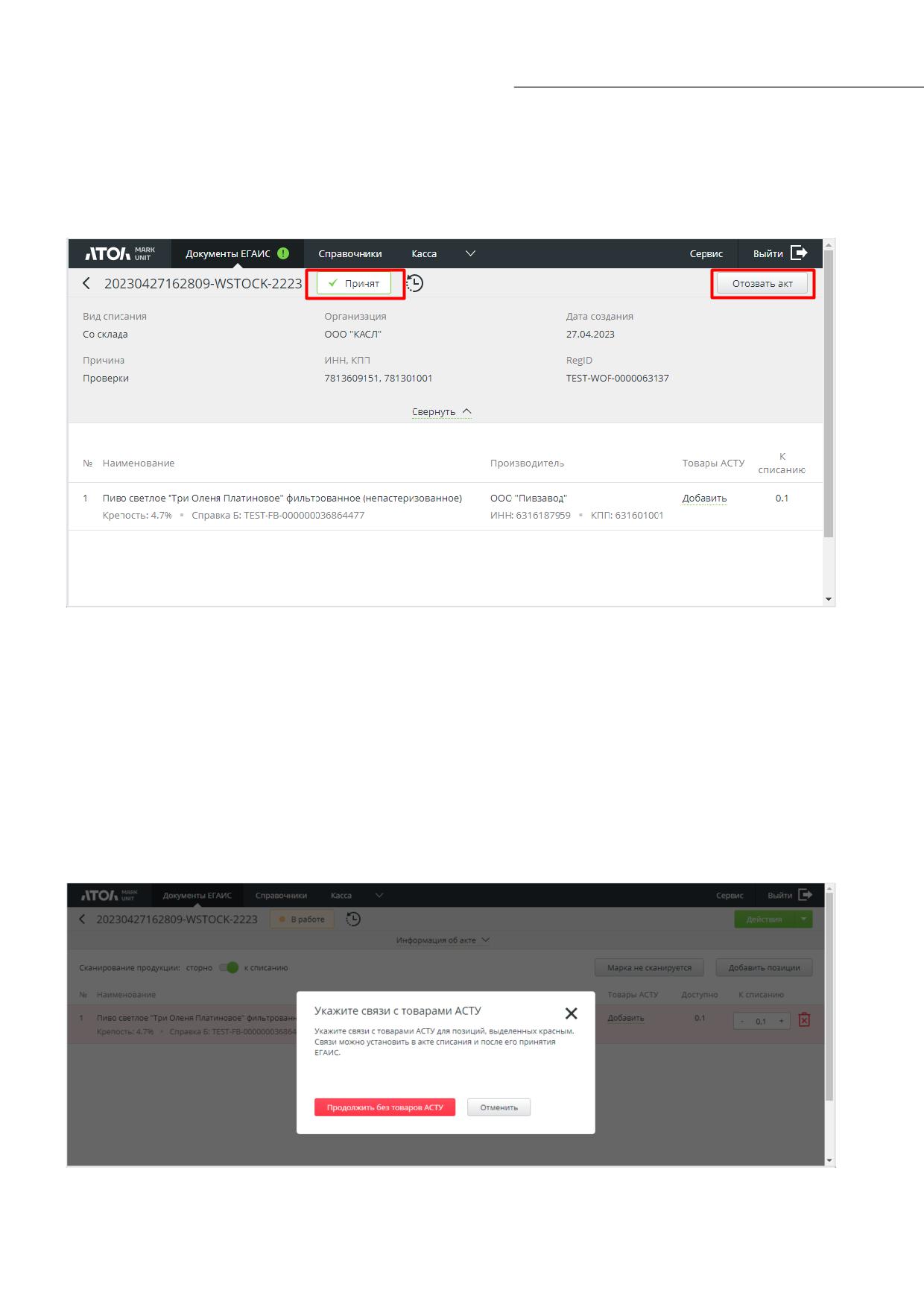
[Работа с ЕГАИС 3.0]
14.2.5.5 Отзыв акта списания
Для отзыва акта списания перейдите на страницу акта и нажмите [ Отозвать акт ]. Кнопка
доступна, если акт находится в статусе «Принят».
В случае ошибки при отзыве акта акт перейдет в статус «Ошибка отзыва акта». Для акта в
этом статусе доступен повторный отзыв акта, а также отмена отзыва акта.
14.2.5.6 Сопоставление товаров АСТУ и продукции ЕГАИС
При списании продукции со склада или из торгового зала нужно сопоставить продукцию
ЕГАИС с товарами из справочника товаров АСТУ.
Сопоставление выполняется так же, как при приемке ТТН.
Если сопоставление не выполнено, то при отправке акта списания в ЕГАИС выводится
предупреждение.
Привязку можно выполнить только в акте, находящемся в статусах «В работе» или «Принят».
145
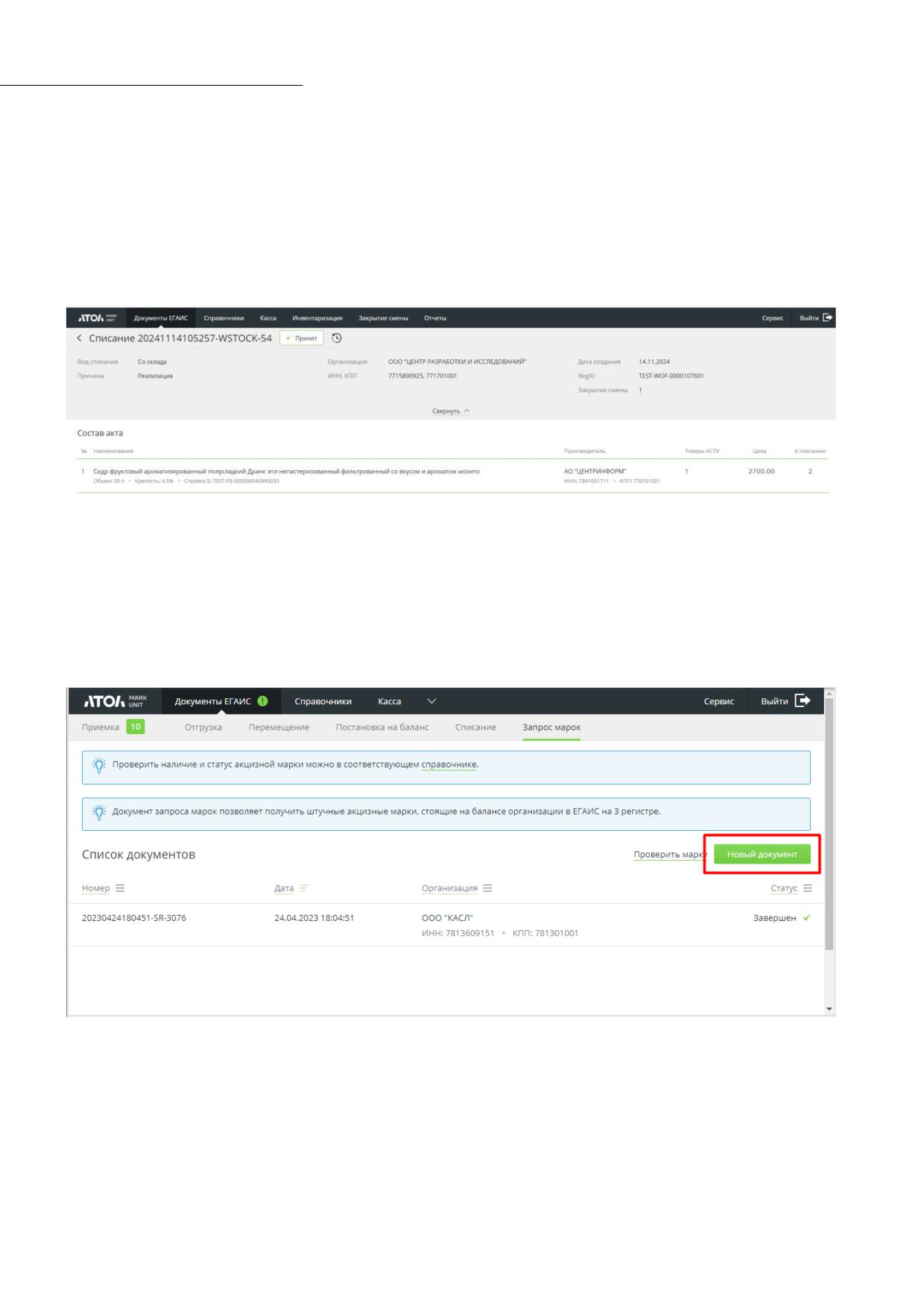
[Работа с ЕГАИС 3.0]
14.2.5.7 Списание в ЕГАИС кега, поставленного на кран
Списание в ЕГАИС кега разливного слабоалкогольного товара (в настоящее время - только
товара с типом номенклатуры «Разливное пиво») происходит при закрытии смены, в которую
сервис FMU получил от кассового ПО документ постановки на кран кега с соответствующим
кодом маркировки ГИС МТ. С этой целью в FMU автоматически создается акт списания. (О
постановке на кран см. на стр. 98.)
14.2.6 Запрос марок
Для запроса остатка штучных марок из ЕГАИС перейдите в раздел «Документы ЕГАИС/Запрос
марок».
Нажмите кнопку [ Новый документ ].
146
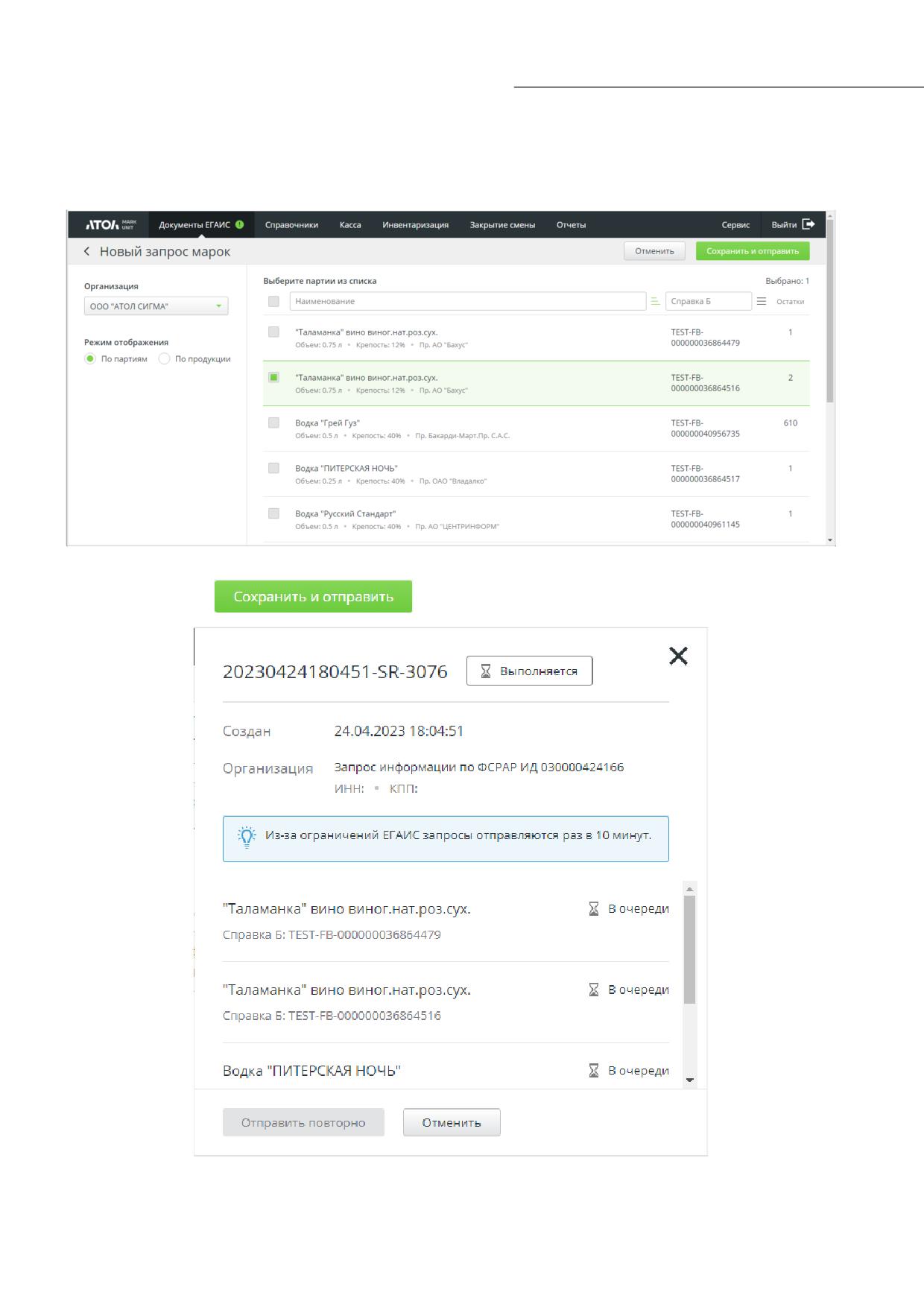
[Работа с ЕГАИС 3.0]
В появившемся окне выберите организацию (если организация в справочнике только одна,
она подставляется в окно автоматически) и режим отображения («По партиям» или «По
продукции»). Кнопка [ Сохранить и отправить ] станет активной.
Выберите партии / продукцию из списка, по которым выполняется запрос баланса марок
ЕГАИС, и нажмите
147
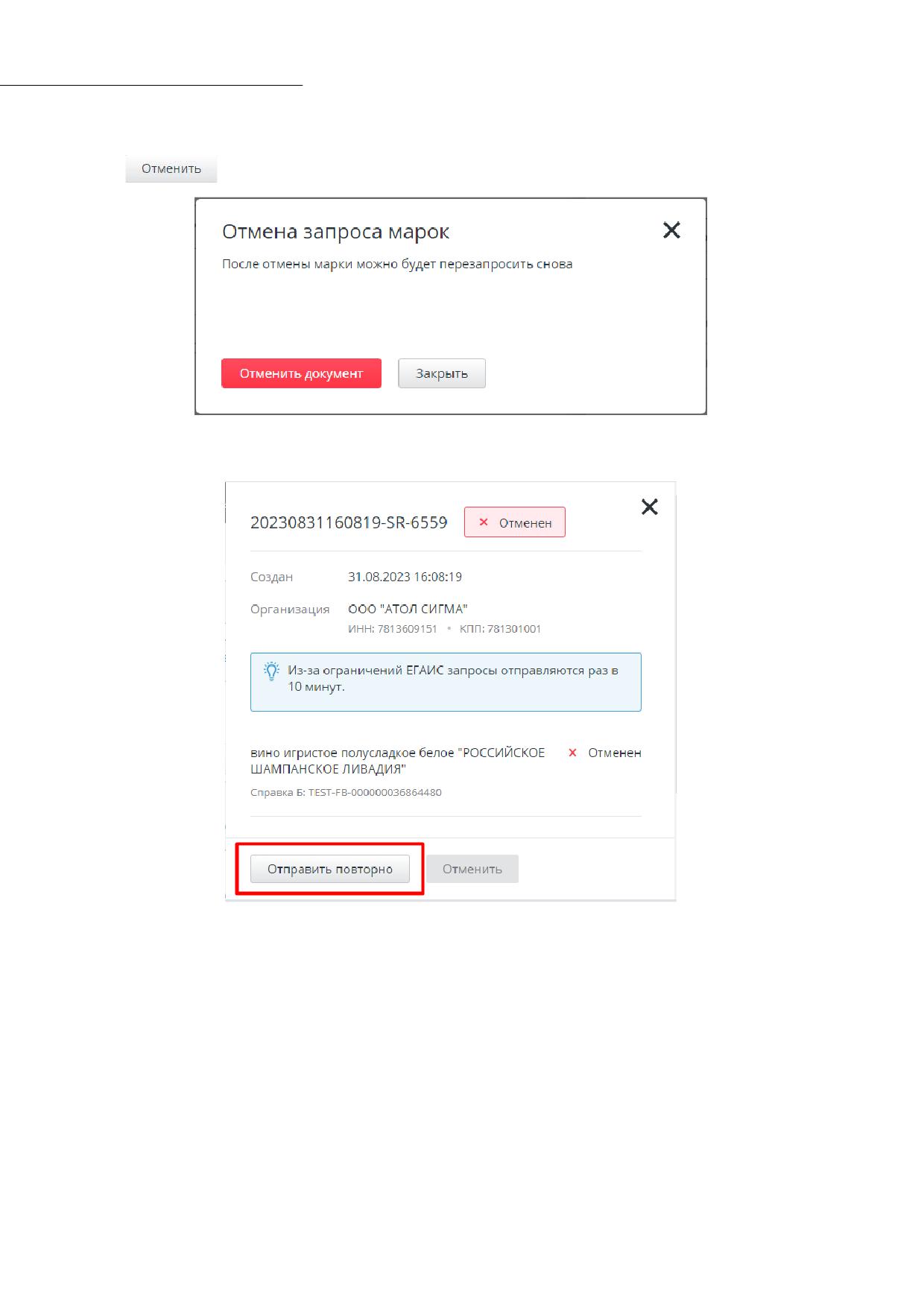
[Работа с ЕГАИС 3.0]
Пока акт стоит в очереди на отправку в ЕГАИС, его можно отменить. Для этого нажмите
кнопку
, затем подтвердите отмену.
Если акт был отменен, или возникли ошибки при получении ответа, его можно отправить
повторно.
На основании ответа ЕГАИС на запрос выполняется актуализация штучных марок в базе
данных Frontol Mark Unit.
Все документы запроса марок отображаются в списке документов. Активные ссылки
используются для фильтрации содержимого списка по номеру документа запроса марок, дате
его создания, организации или статусу документа.
148
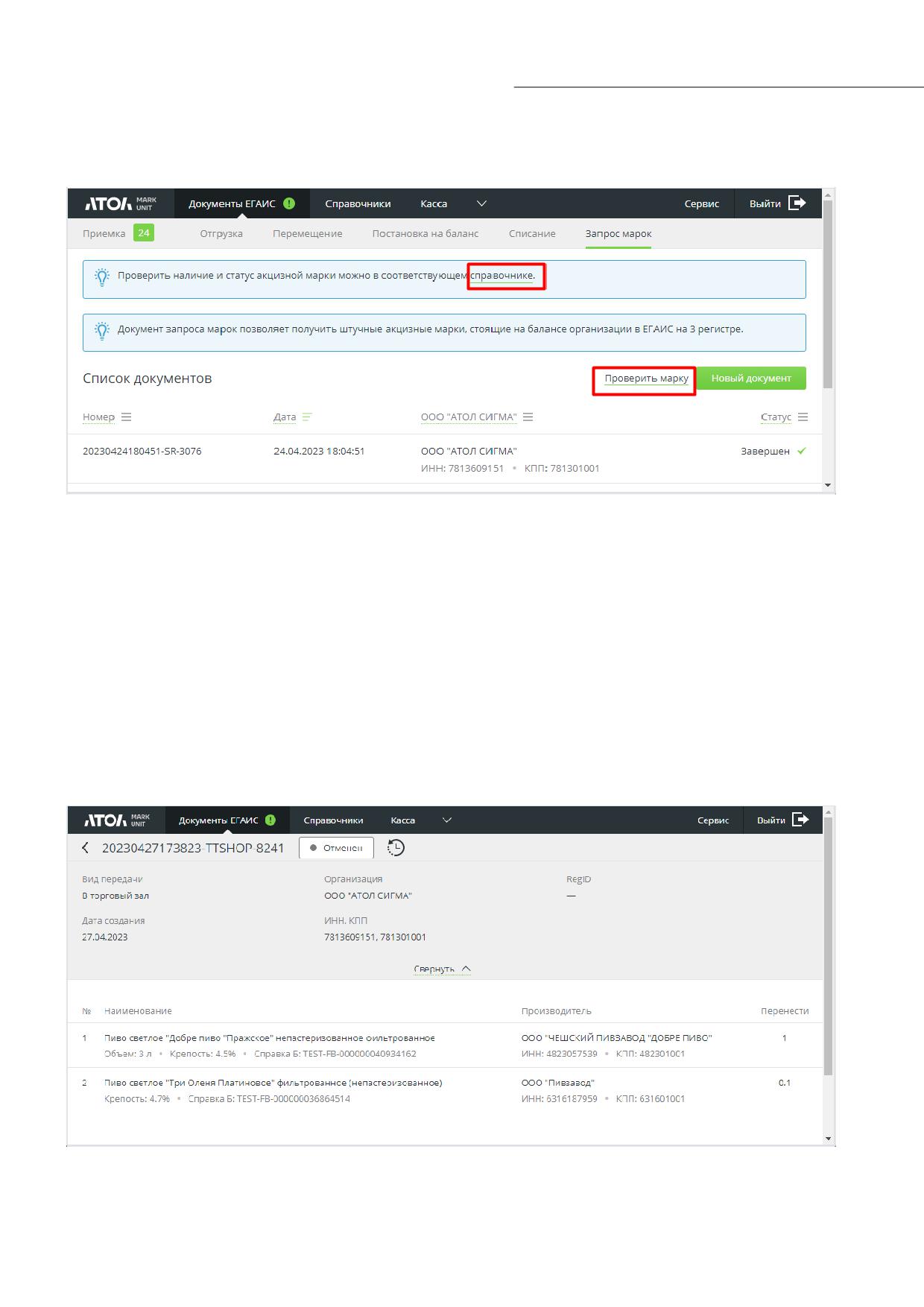
[Работа с ЕГАИС 3.0]
Чтобы найти конкретную марку в справочнике «Акцизные марки» и узнать ее статус,
перейдите по активной ссылке в информационном сообщении или на странице запроса марок.
Вы будете перенаправлены в справочник «Акцизные марки» (см. стр. 57).
14.2.7 Просмотр истории
Посмотреть историю переходов по статусам можно для документов:
1) приемка, входящая ТТН;
2) перемещение в торговый зал;
3) отгрузка / возврат;
4) списание со склада;
5) списание из торгового зала;
6) постановка на баланс склада;
7) постановка на баланс в торговый зал.
149
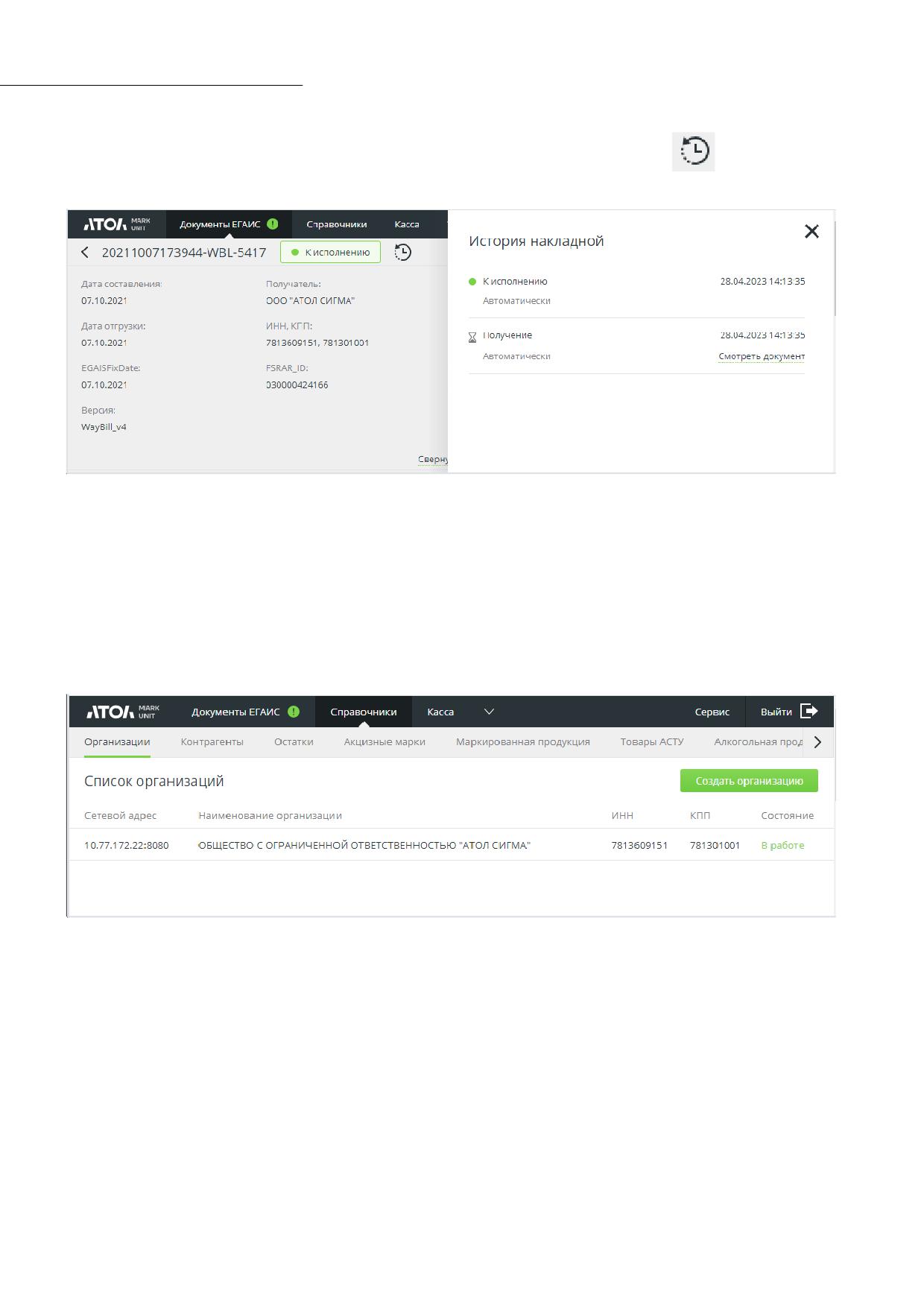
[Работа с ЕГАИС 3.0]
Для просмотра истории перехода по статусам нажмите кнопку
- «История
документа».
Frontol Mark Unit сохраняет связанные с документом сообщения от ЕГАИС. Для просмотра
сообщения нажмите «Смотреть документ».
14.3 Справочники
14.3.1 Справочник «Организации». Как добавить организацию
Перейдите в раздел «Справочники/Организации».
Нажмите «Создать организацию» и в появившемся окне заполните поля.
Сетевой адрес
- веб-адрес универсального транспортного модуля в формате
http://<имя хоста>:<порт>/, через который в ЕГАИС отправляется информация о продажах.
Индикатор активности УТМ - ON.
Если требуется авторизация в УТМ, укажите логин и пароль пользователя.
Сохраните изменения.
150
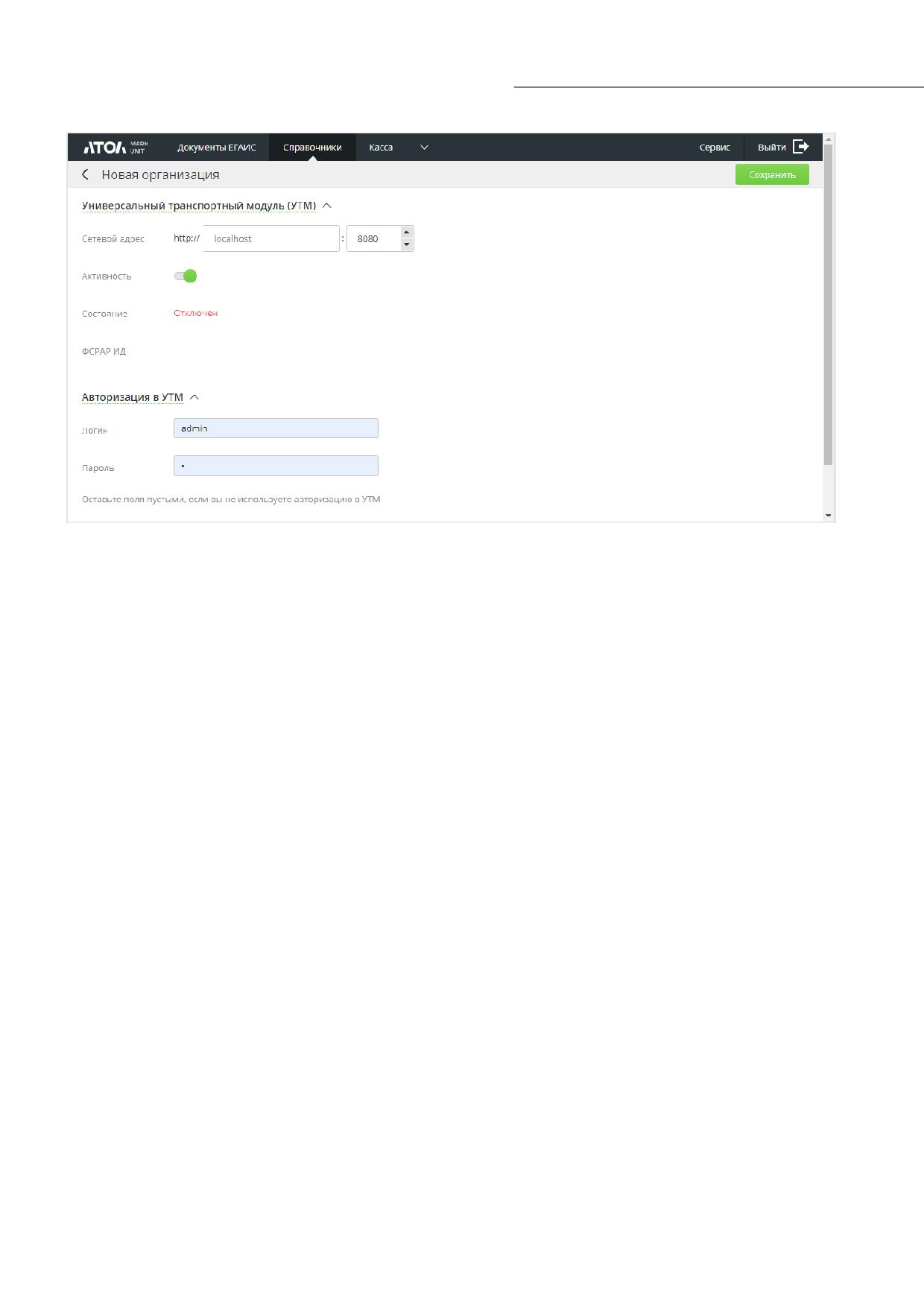
[Работа с ЕГАИС 3.0]
В случае успешного подключения в справочнике организаций будет отображаться
информация о добавленной организации и статус УТМ.
Для организации, добавленной в справочник, можно указать контакты (телефон, e-mail),
адрес, ФИО руководителя и главного бухгалтера, а также информацию о лицензиях.
151
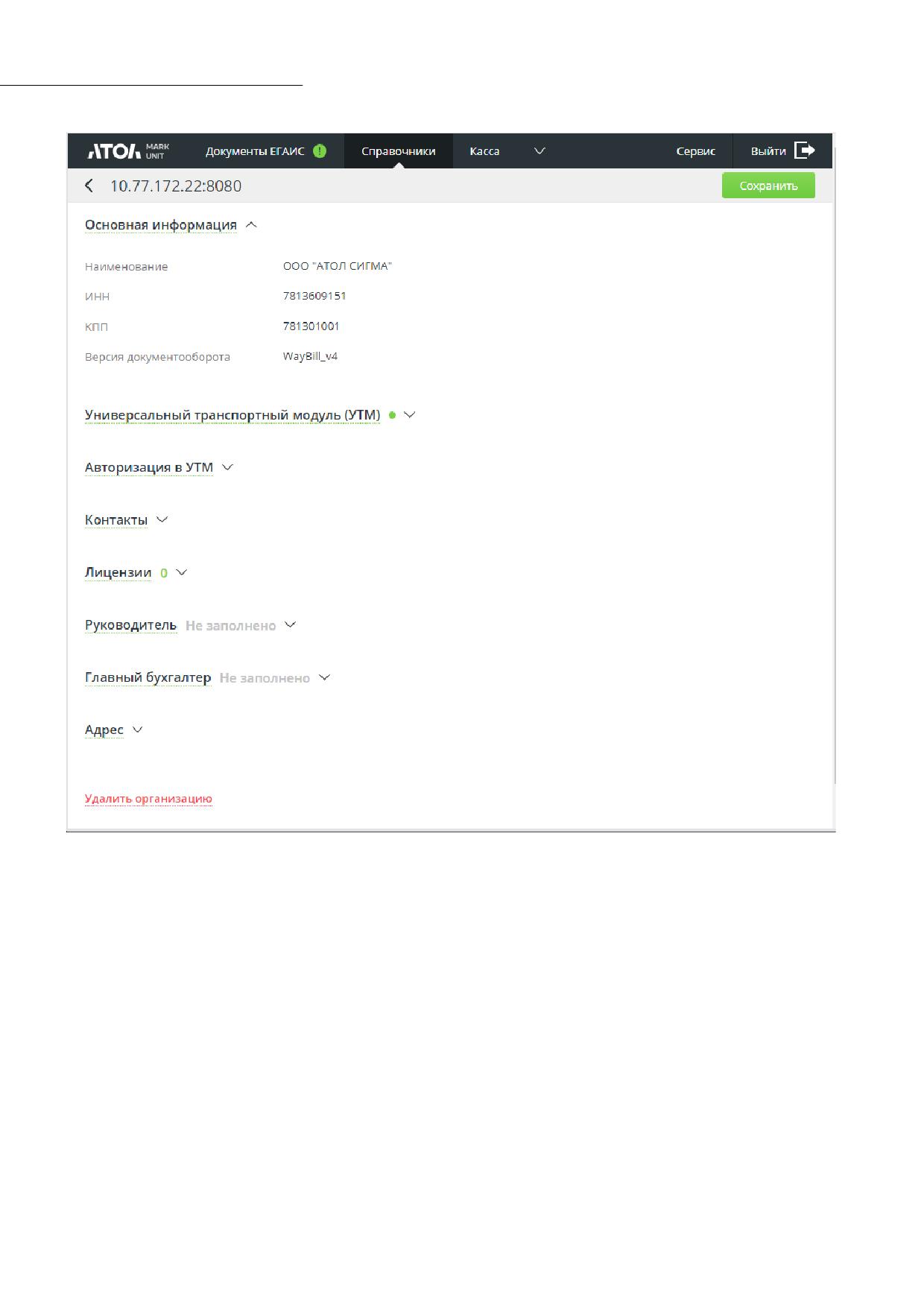
[Работа с ЕГАИС 3.0]
14.3.2 Справочник «Контрагенты»
Справочник заполняется автоматически на основании входящих ТТН, а также на основе
запросов данных из ЕГАИС. Все контрагенты в справочнике отображаются во вкладках в
зависимости от установленного признака «Поставщик», «Производитель» и «Импортер».
Контрагенты без какого-либо признака отображаются во вкладке «Прочие».
В справочнике можно вести поиск по наименованию, ИНН или КПП.
152
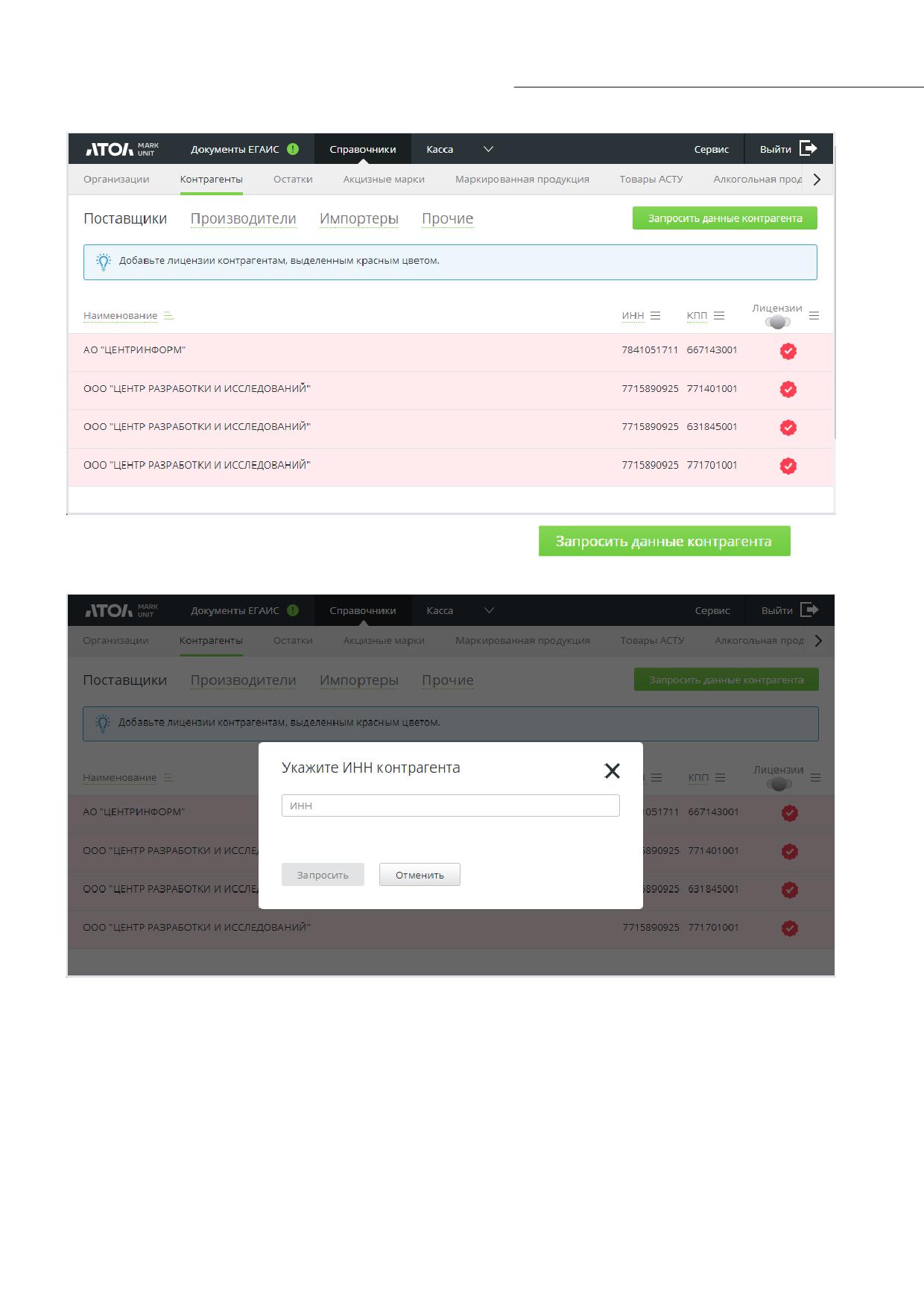
[Работа с ЕГАИС 3.0]
Для запроса данных контрагента нажмите кнопку
и в
появившемся окне введите ИНН контрагента.
153
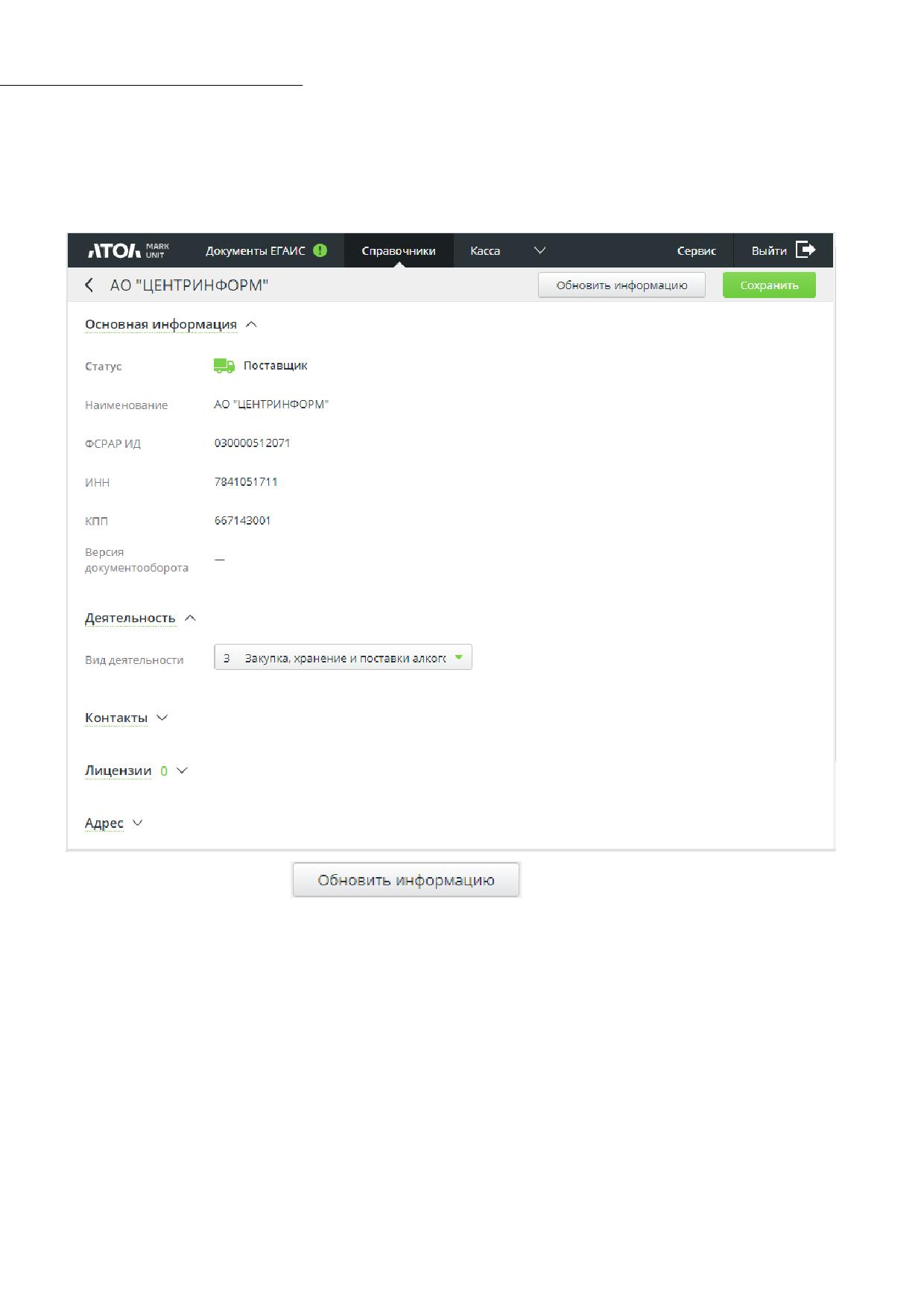
[Работа с ЕГАИС 3.0]
В карточке контрагента отображается вся информация, которая зафиксирована по нему в
ЕГАИС. Для контрагента с признаком «Поставщик» можно указать контакты (телефон и e-mail),
адрес и информацию о лицензиях. Информация по лицензиям для контрагента с признаком
«Поставщик» необходима для формирования декларации №7.
По нажатию на кнопку
в ЕГАИС будет отправлен запрос на
получение новой информации о контрагенте.
154
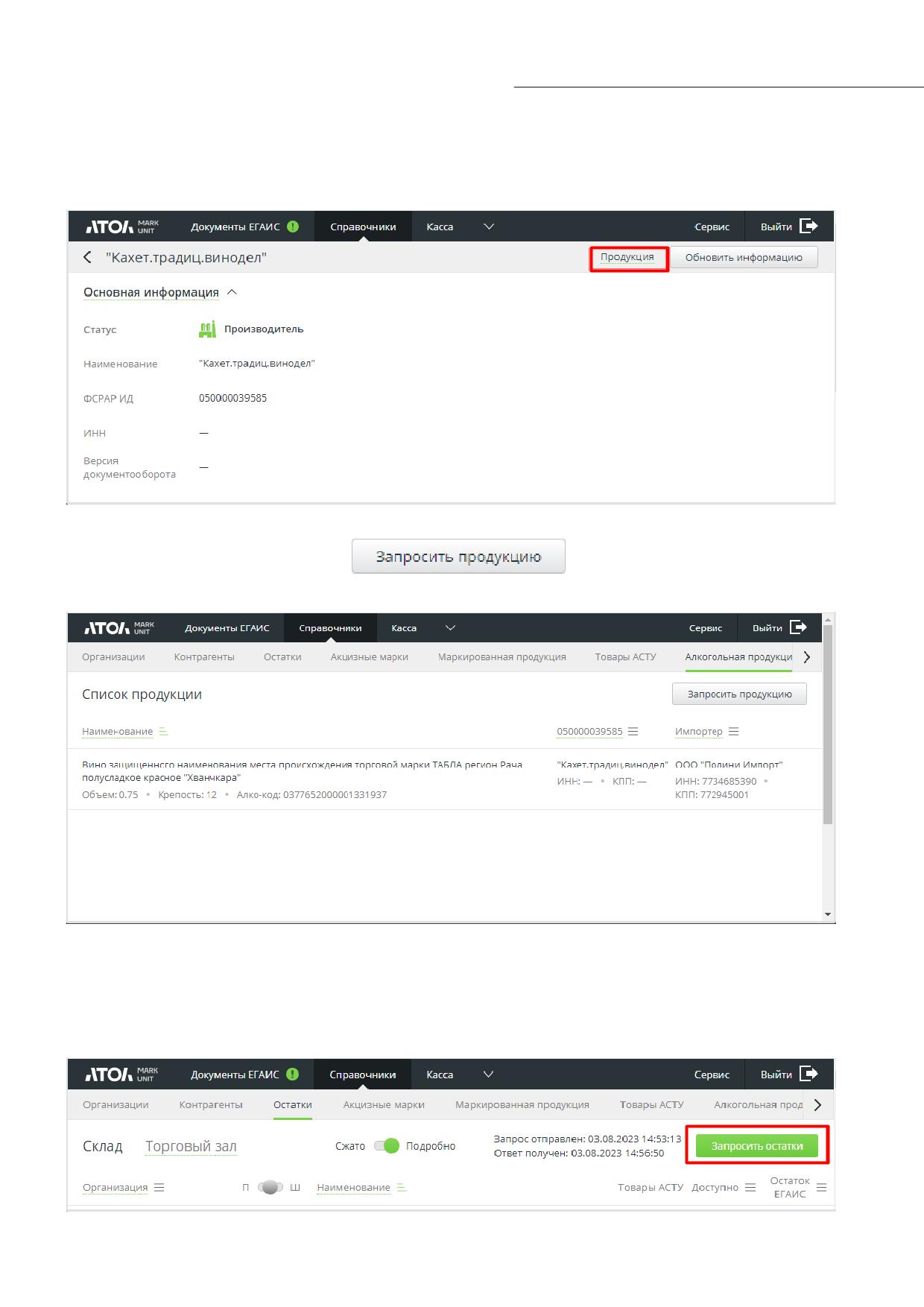
[Работа с ЕГАИС 3.0]
При нажатии на гиперссылку «Продукция» в карточке контрагента со статусом
«Производитель» или «Импортер» осуществляется переход в справочник АП, отфильтрованный
по FSRAR ID данного производителя / импортера.
В справочнике отображается перечень продукции, которую производит или импортирует
контрагент. По нажатию на кнопку
в ЕГАИС будет отправлен запрос
на получение нового списка продукции.
14.3.3 Справочник «Остатки». Как запросить остатки склада и
торгового зала
Перейдите в раздел «Справочники/Остатки» и нажмите [ Запросить остатки ].
155
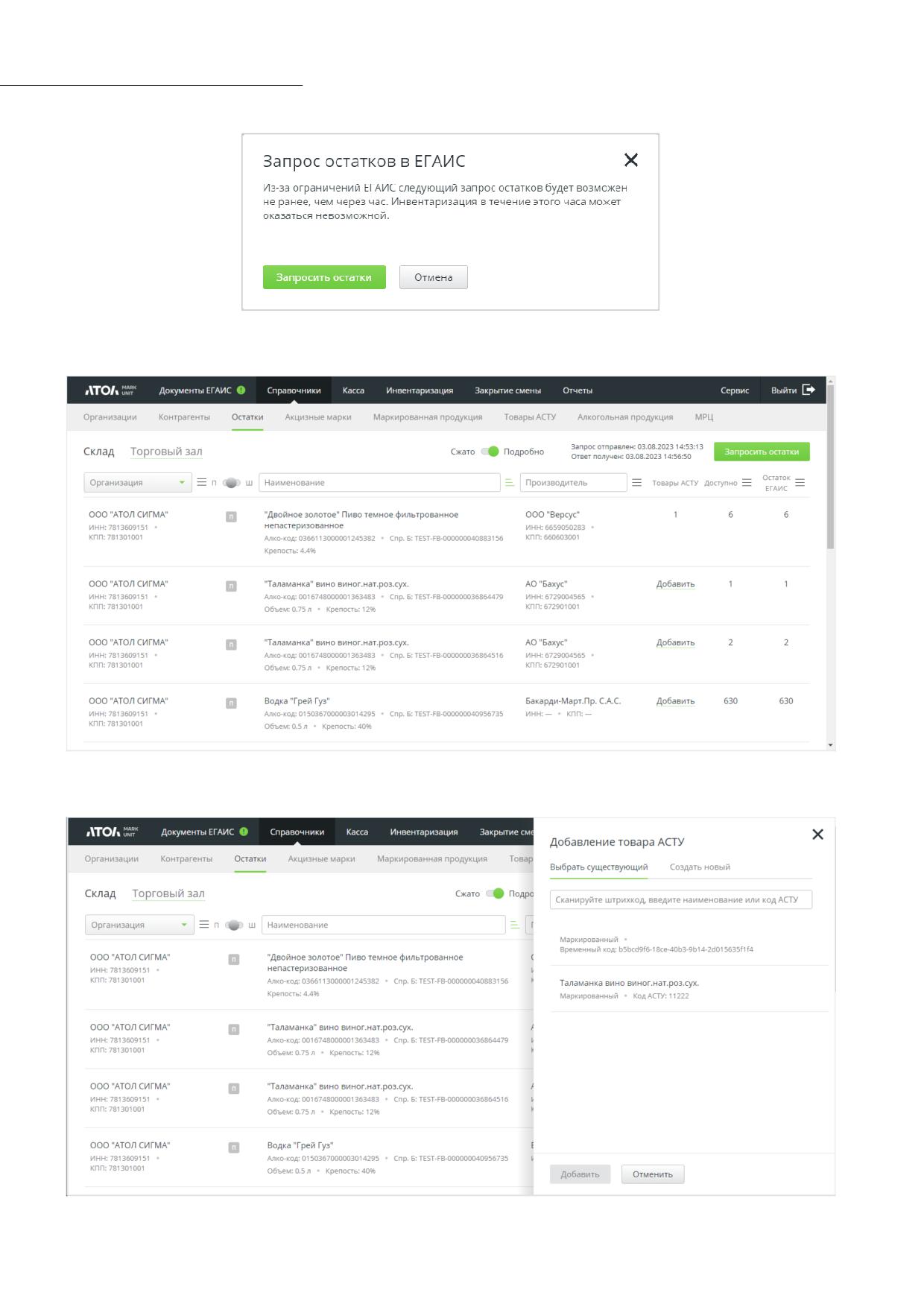
[Работа с ЕГАИС 3.0]
В зависимости от того, с какой вкладки («Склад» или «Торговый зал») осуществлялся запрос
остатков, в справочнике остатков будут отображаться остатки склада / торгового зала.
В поле «Товары АСТУ» отображается количество привязанных товаров АСТУ. Если нет ни
одной привязки, товар можно добавить. Для этого нажмите активную ссылку «Добавить».
156
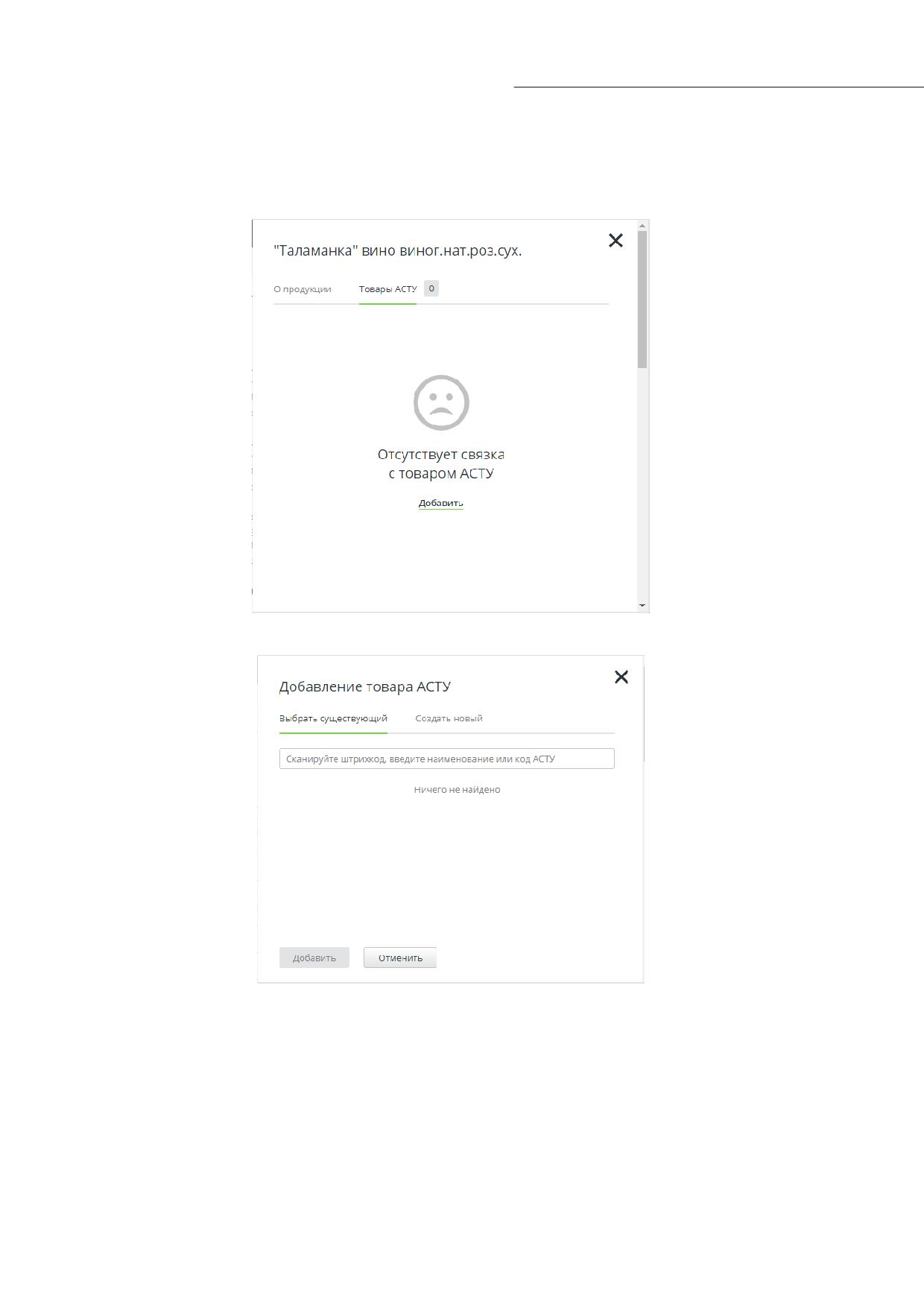
[Работа с ЕГАИС 3.0]
На вкладке «О продукции» отображается информация о выделенной позиции, на вкладке
«Товары АСТУ» - количество привязанных товаров в справочнике.
Перейдите в данную вкладку для создания привязки.
Перейдите по активной ссылке «Добавить».
Во вкладке «Выбрать существующий» выберите товар (если есть). Иначе отсканируйте ШК
АМ или выполните поиск по наименованию или коду АСТУ и нажмите [ Добавить ].
157
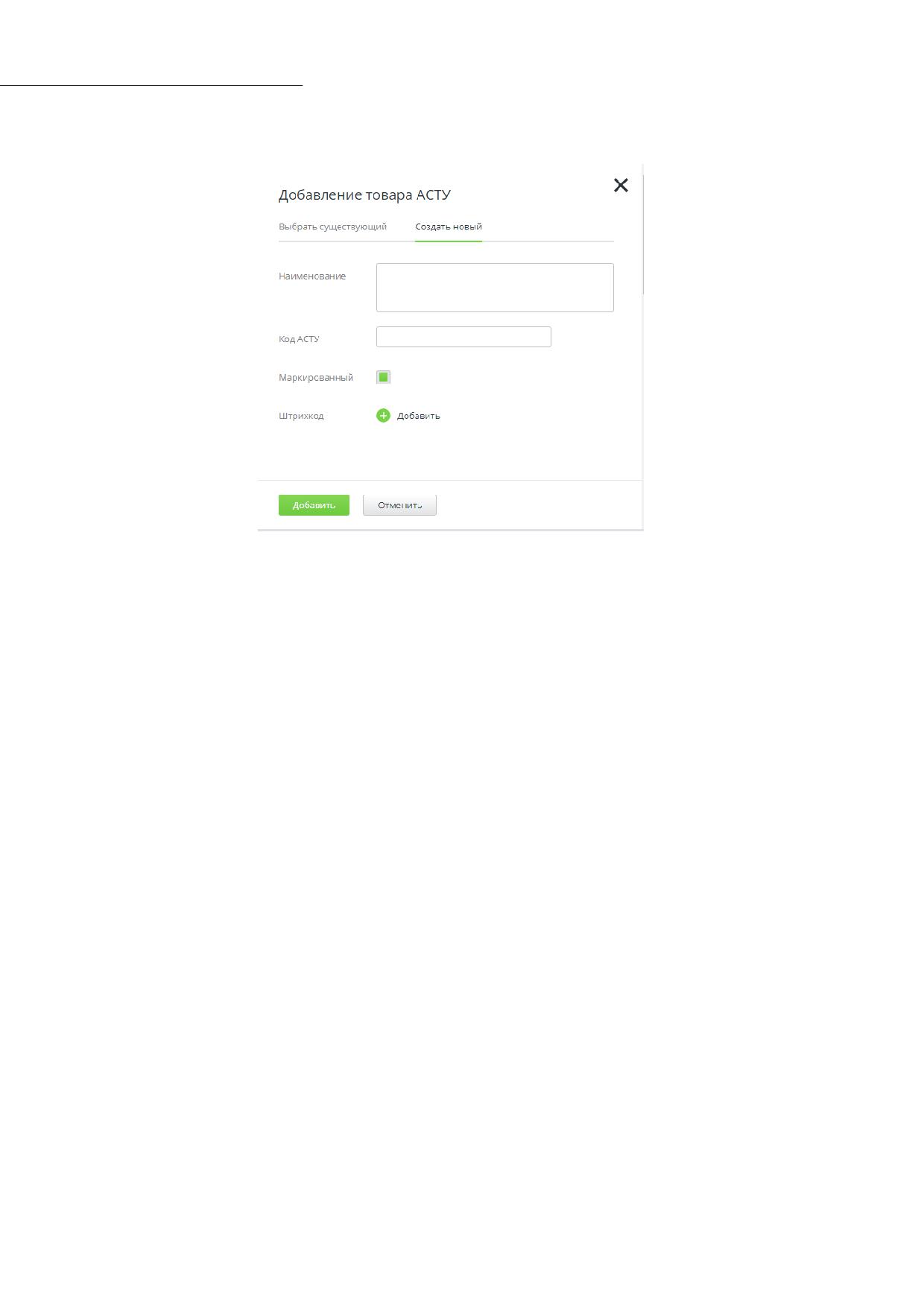
[Работа с ЕГАИС 3.0]
Для создания нового товара перейдите во вкладку «Создать новый».
Укажите название товара, включите флаг «Маркированный», если товар маркируется. Для
добавления ШК нажмите «Добавить» и считайте сканером штрихкода АМ товара. Нажмите
[ Добавить ]. При сохранении нового товара товару автоматически присвоится временный код.
Код АСТУ указывать не обязательно.
14.3.4 Справочник «Акцизные марки»
Данному справочнику посвящен целиком раздел 8 (см. стр. 66).
14.3.5 Справочник «Товары АСТУ»
Данные справочника могут наполняться:
• вручную (см. ниже);
• через загрузку данных из файла в формате АТОЛ (см. ниже);
• при приемке ТТН.
158
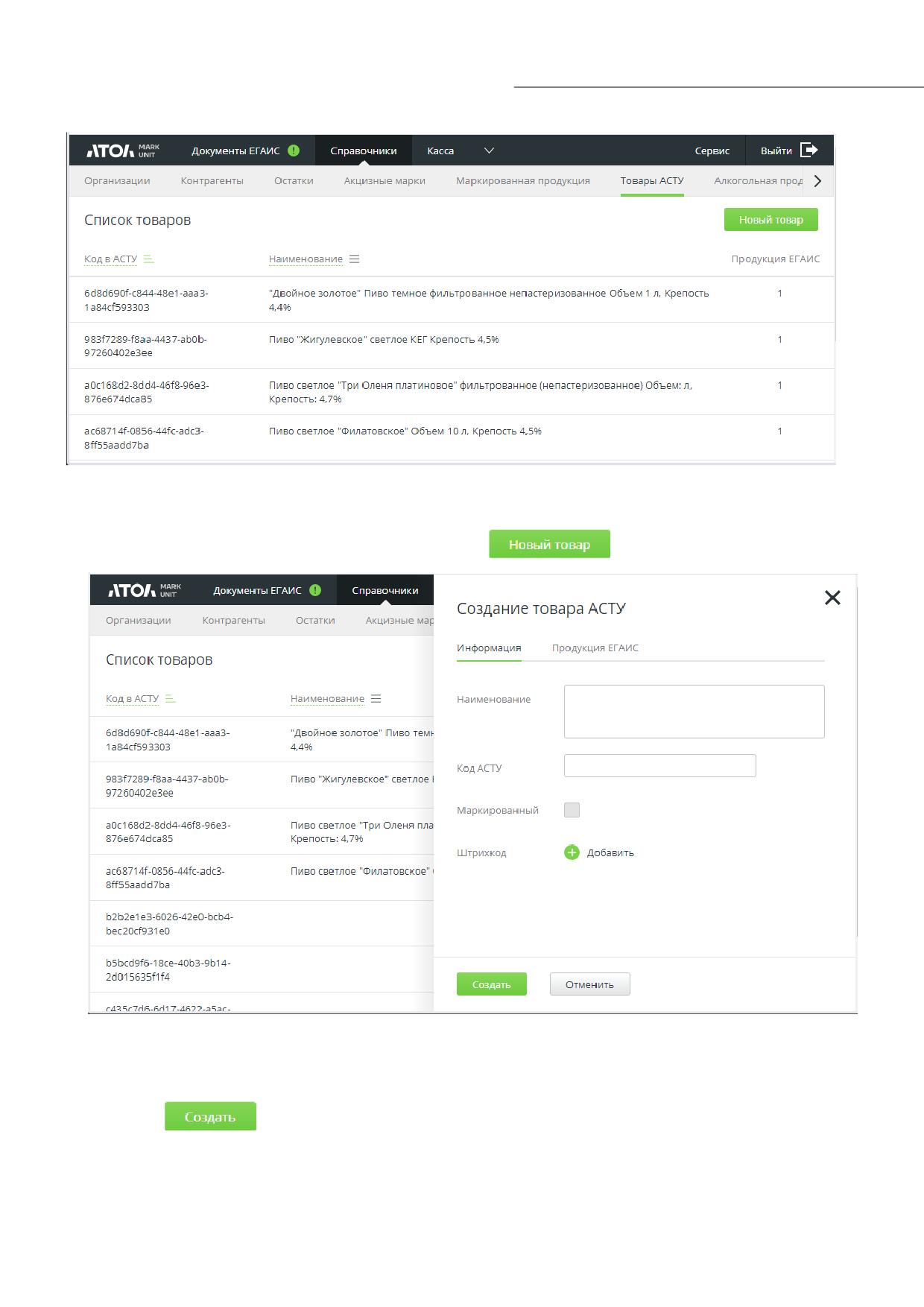
[Работа с ЕГАИС 3.0]
Для загрузки товаров из файла формата АТОЛ заполните поля в разделе
«Сервис/Настройки/Обмен с АСТУ» (см. стр. 31) и нажмите [ Загрузить ].
Для добавления товара вручную нажмите кнопку
В появившемся окне во вкладке «Информация» заполните название товара, включите флаг
«Маркированный», если товар маркируется. Для добавления ШК нажмите «Добавить» и
считайте сканером ШК АМ товара. Код АСТУ заполнять необязательно.
Нажмите
. При сохранении нового товара товару присвоится временный код.
Во вкладке «Продукция ЕГАИС» отображается количество алкокодов, к которым привязан
товар.
159
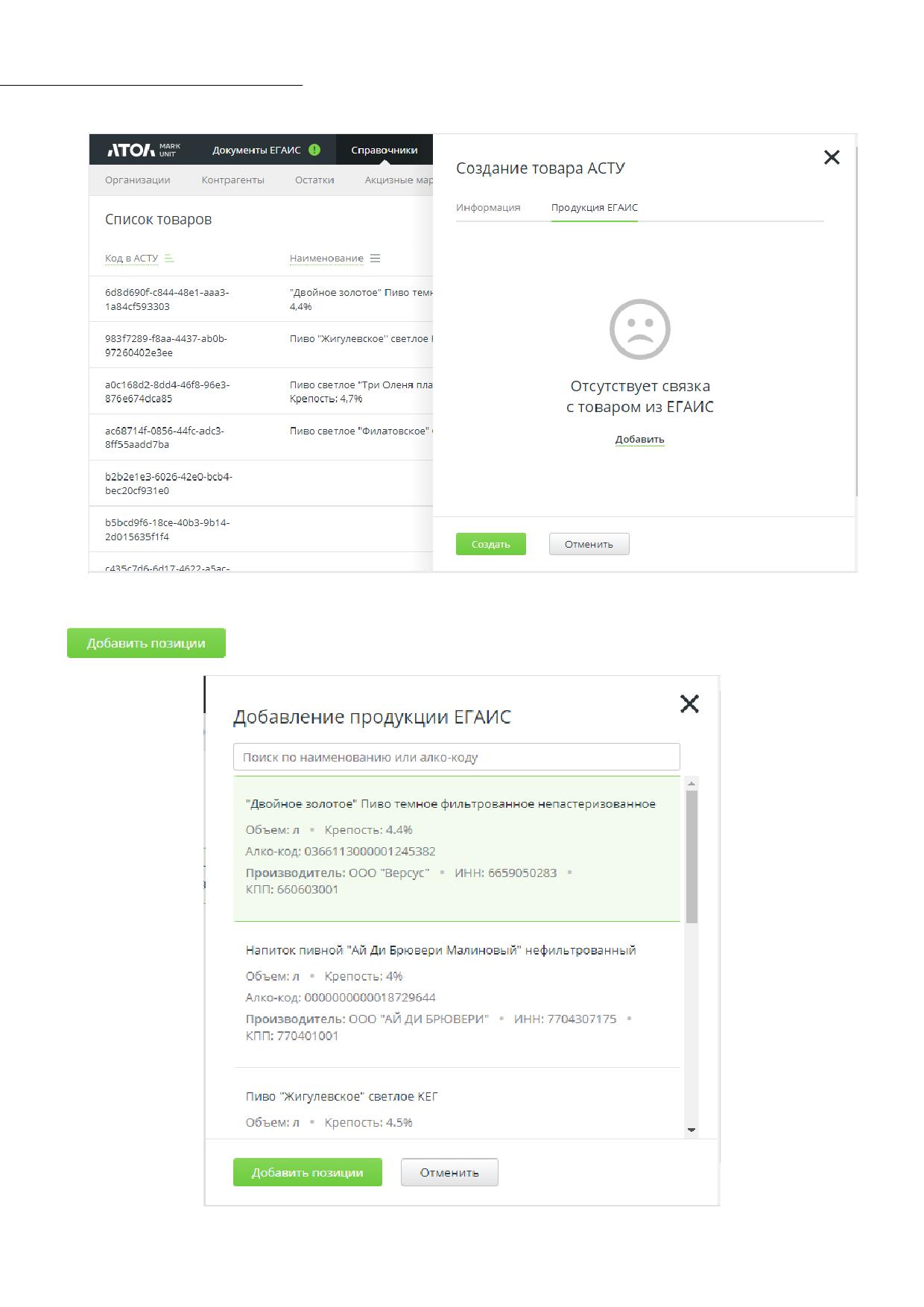
[Работа с ЕГАИС 3.0]
Для добавления связки продукции ЕГАИС с товарами из АСТУ нажмите ссылку «Добавить». В
появившемся справочнике остатков выделите требуемую позицию / позиции и нажмите
160
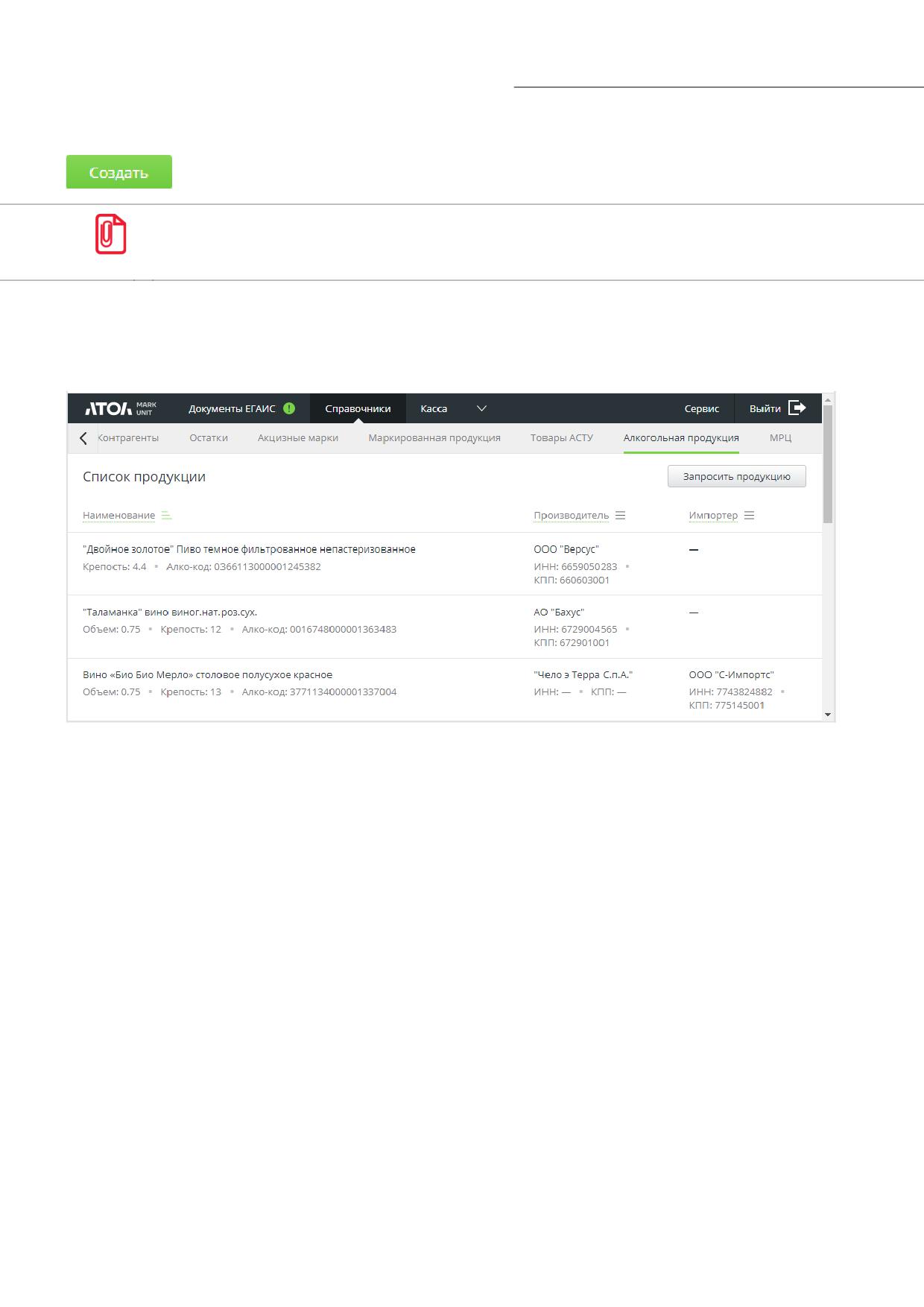
[Работа с ЕГАИС 3.0]
Выбранные позиции будут отображены во вкладке «Продукция ЕГАИС». Нажмите
Для автоматического списания фасованного пива при закрытии каждой смены необходимо, чтобы
идентификатор товара данного типа в справочнике товаров АСТУ имел связь с товаром в ЕГАИС.
Иначе такой товар потребуется списывать вручную (подробнее см. в разделе «Закрытие смены»).
14.3.6 Справочник «Алкогольная продукция»
Справочник заполняется на основании ответов на запросы продукции производителей.
Алгоритм запроса продукции аналогичен описанному в акте постановки новой продукции на
баланс (см. стр. 134).
14.3.7 Справочник «МРЦ»
В справочнике содержится информация о кодах видов алкогольной продукции и их
минимальной розничной цене. Указанные данные можно редактировать, а также настроить
режим проверки минимальной розничной цены при поступлении кассового документа.
161
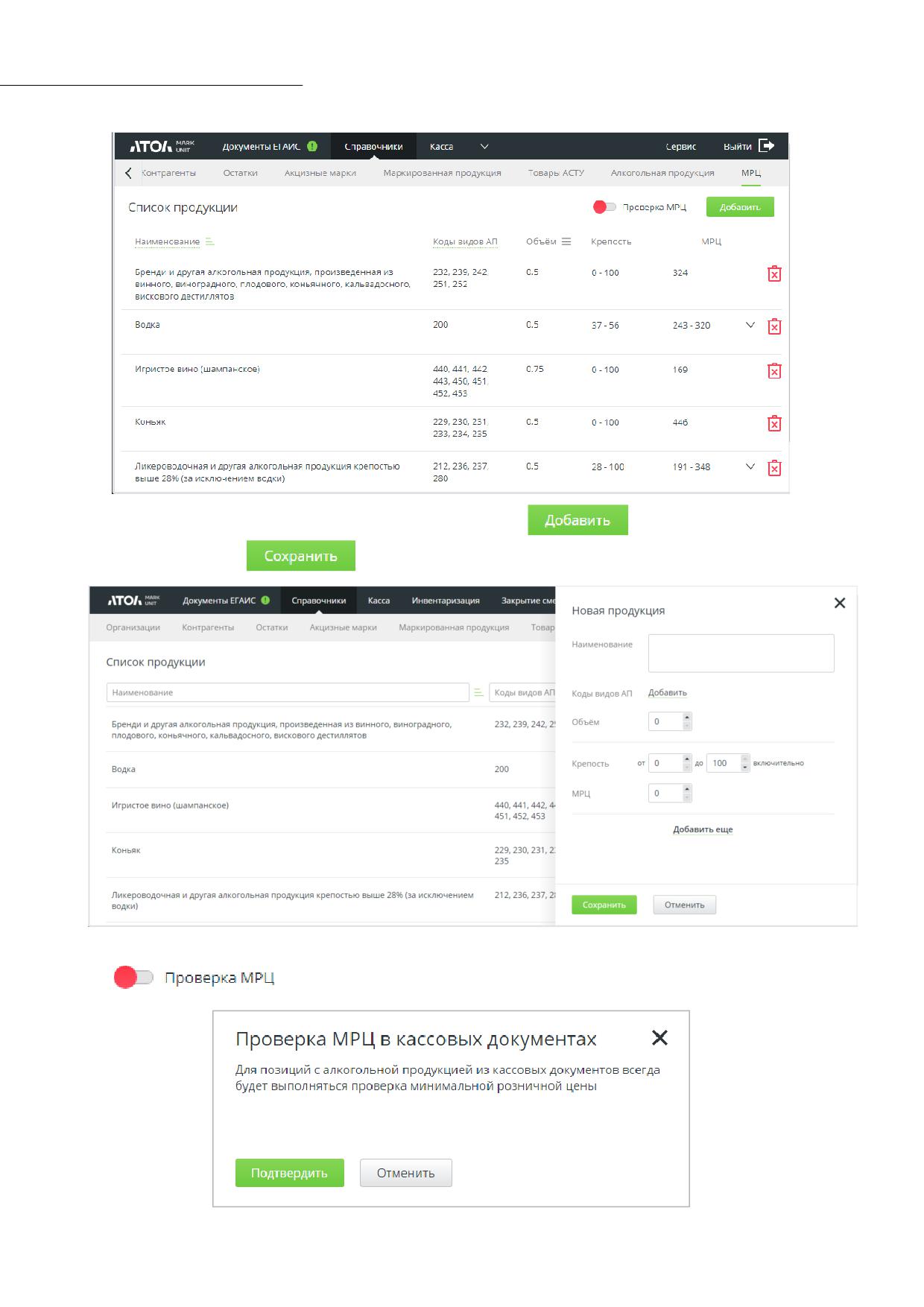
[Работа с ЕГАИС 3.0]
Чтобы пополнить список продукции, нажмите кнопку
. Затем внесите данные о
продукции и нажмите
Для проверки МРЦ позиций с алкогольной продукцией в кассовых документах включите
флаг
и в появившемся окне нажмите «Подтвердить».
162
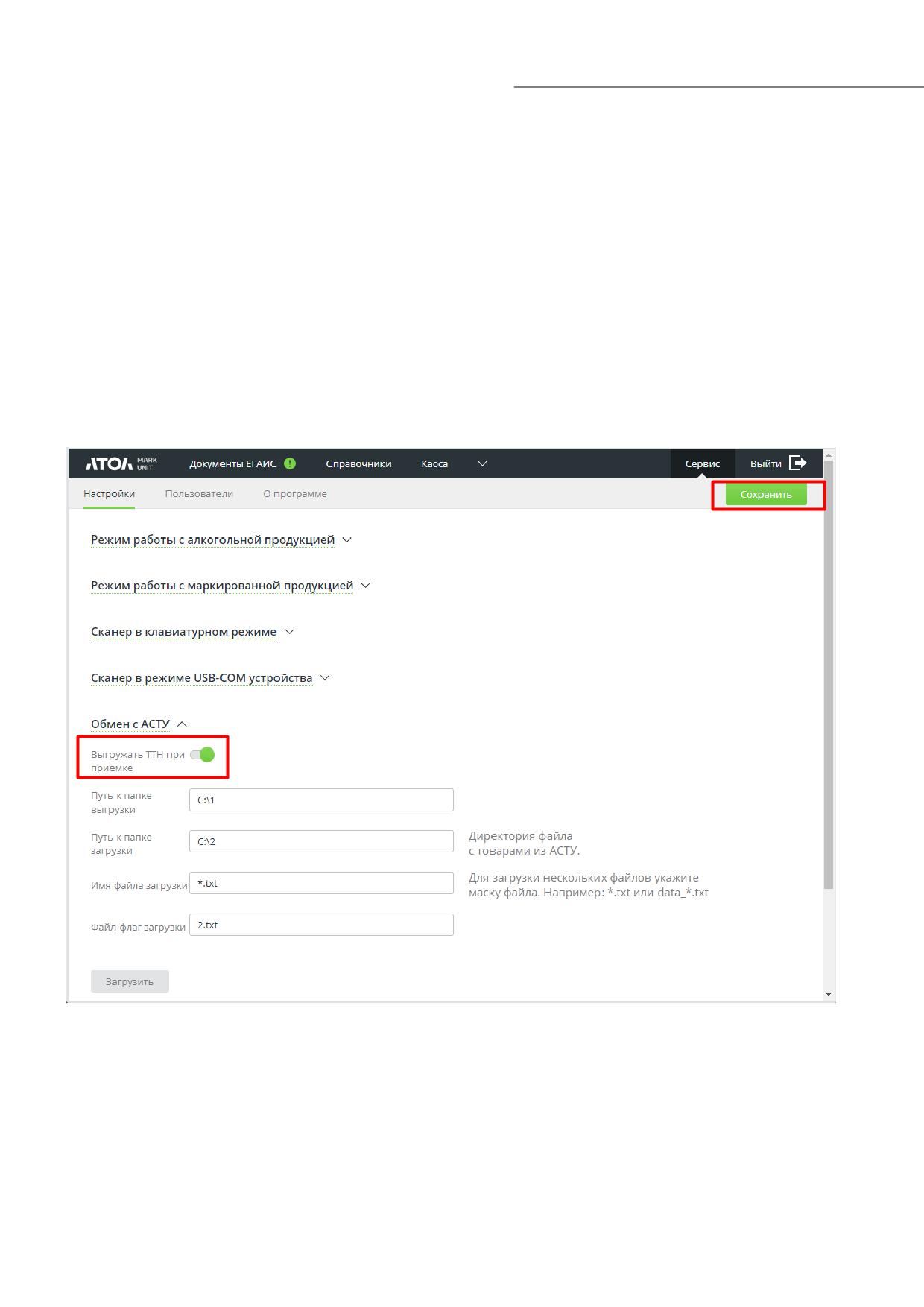
[Работа с ЕГАИС 3.0]
Проверка выполняется следующим образом. При поступлении кассового документа для
каждой позиции определяется код вида продукции и то, входит ли этот код АП в список кодов с
МРЦ.
Если код входит в список кодов АП с МРЦ, то рассчитывается минимальная розничная цена
позиции и сравнивается с ценой позиции. Если цена позиции меньше МРЦ, кассиру
отправляется сообщение об ошибке: «Цена товара меньше минимальной розничной!».
14.4 Выгрузка ТТН в формате ТОРГ-12
В FMU возможна выгрузка принятой ТТН в формате ТОРГ-12 (файл с расширением *.xlsx) для
последующей загрузки в АСТУ. Наименование файла выгрузки - «waybill_№ТТН.xlsx».
Для настройки выгрузки перейдите в раздел «Сервис/Настройки/Обмен с АСТУ».
1. Включите «Выгружать ТТН при приемке» (необходимо для автоматической выгрузки при
принятии ТТН).
2. В поле «Путь к папке выгрузки» укажите директорию для выгрузки.
3. Нажмите «Сохранить».
4. Перейдите в раздел «Товары/Приемка» и возьмите в работу полученную ТТН.
163
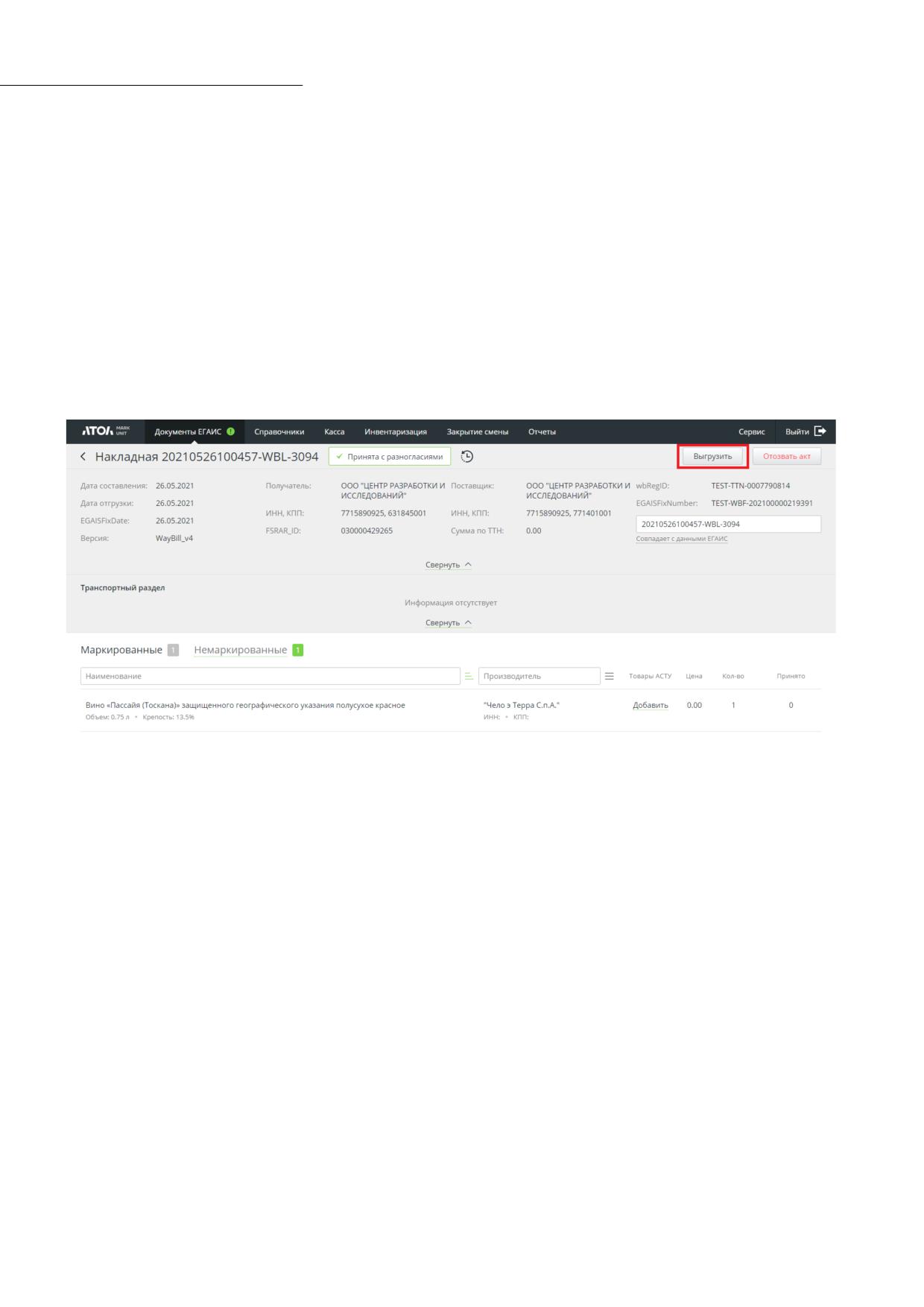
[Работа с ЕГАИС 3.0]
5. В поле «№ печатной ТТН» укажите номер бумажной печатной ТТН. Если номер
бумажной ТТН совпадает с полученной от ЕГАИС, нажмите «Совпадает с данными
ЕГАИС».
6. Сопоставьте товары АСТУ и продукции ЕГАИС, следуя шагам из раздела 14.2.1.2 на
стр. 111.
После принятия ТТН в случае успешного проведения акта в ЕГАИС в ответ придет квитанция
со статусом «Принят». После смены статуса ТТН на «Принята» или «Принята с разногласиями»
принятая ТТН будет выгружена в директорию, указанную в настройках обмена с АСТУ в поле
«Путь к папке выгрузки».
Также ТТН в формате ТОРГ-12 можно скачать, нажав кнопку [ Выгрузить ] на странице
принятой или частично принятой накладной.
14.5 Ручное изменение статуса документов
Возможны ситуации, когда после отправки документов в ЕГАИС ответ ЕГАИС на акты
потерян. В этом случае вы можете вручную изменить статус отправленных документов.
В зависимости от статуса документа после его отправки в ЕГАИС появляется
сообщение-подсказка с описанием дальнейших действий.
В примере представлен документ в статусе «Отправка акта согласия». Для документов в
статусе «Отправка акта о разногласиях», «Отправка акта отказа» текст сообщения такой же.
164
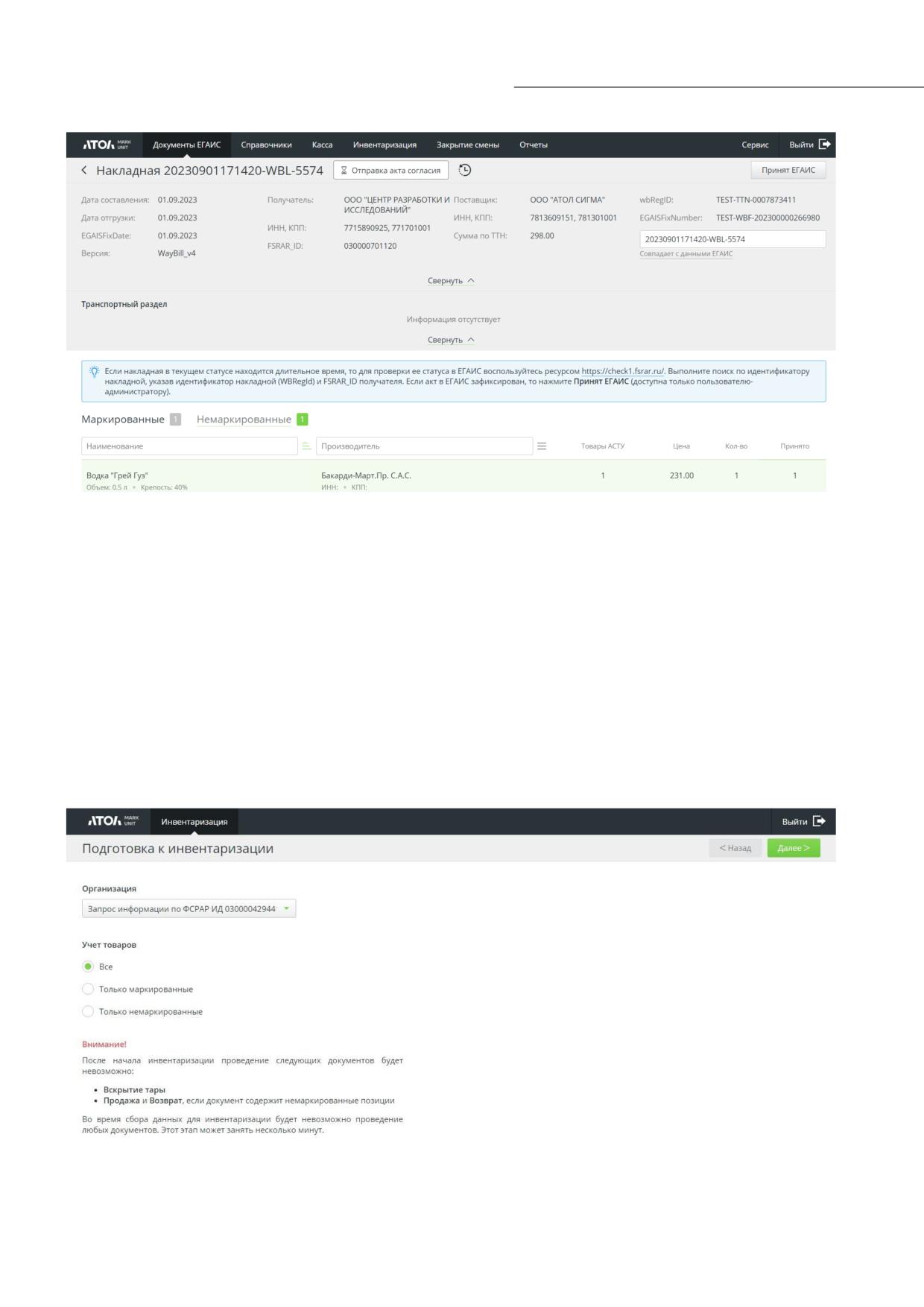
[Работа с ЕГАИС 3.0]
Для документов в статусе с ошибкой доступна также кнопка «Отправить повторно».
14.6 Инвентаризация
Инвентаризация позволяет проконтролировать соответствие фактических остатков
продукции в магазине остаткам в ЕГАИС.
14.6.1 Первичная инвентаризация
Первичная инвентаризация проводится в обязательном порядке после установки, первичной
настройки и запуска FMU, если выбран режим полного учёта алкогольной продукции (либо при
переходе в этот режим).
165
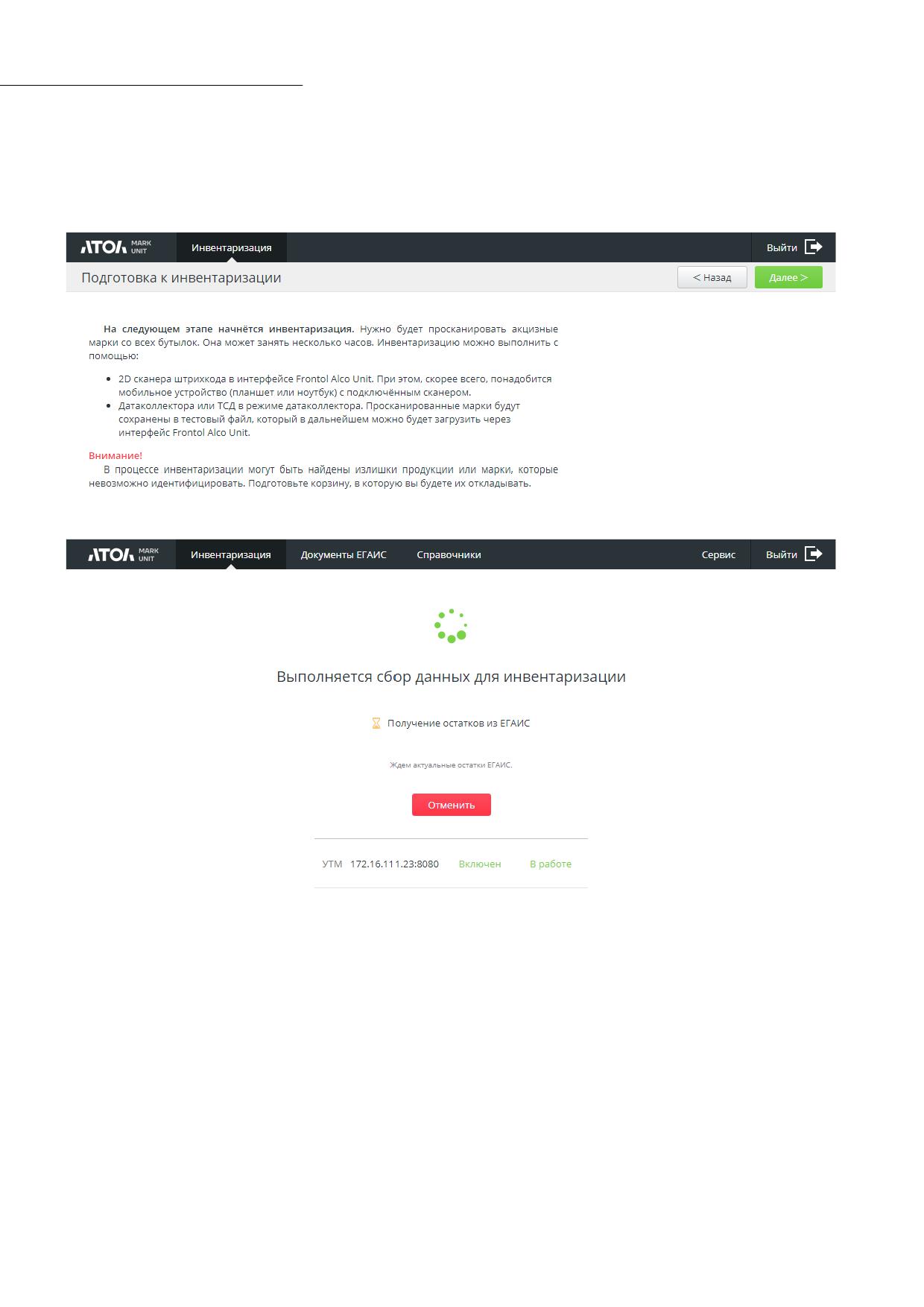
[Работа с ЕГАИС 3.0]
При наличии нескольких организаций выберите организацию, в которой будет проводиться
инвентаризация. Выберите режим проведения инвентаризации. При учете всех или только
маркированных товаров в результате инвентаризации будет заполнен справочник акцизных
марок. Нажмите [ Далее ].
Нажмите [ Далее ]. Начнется процесс запроса остатков из ЕГАИС.
После получения остатков ЕГАИС сформируется документ инвентаризации.
166
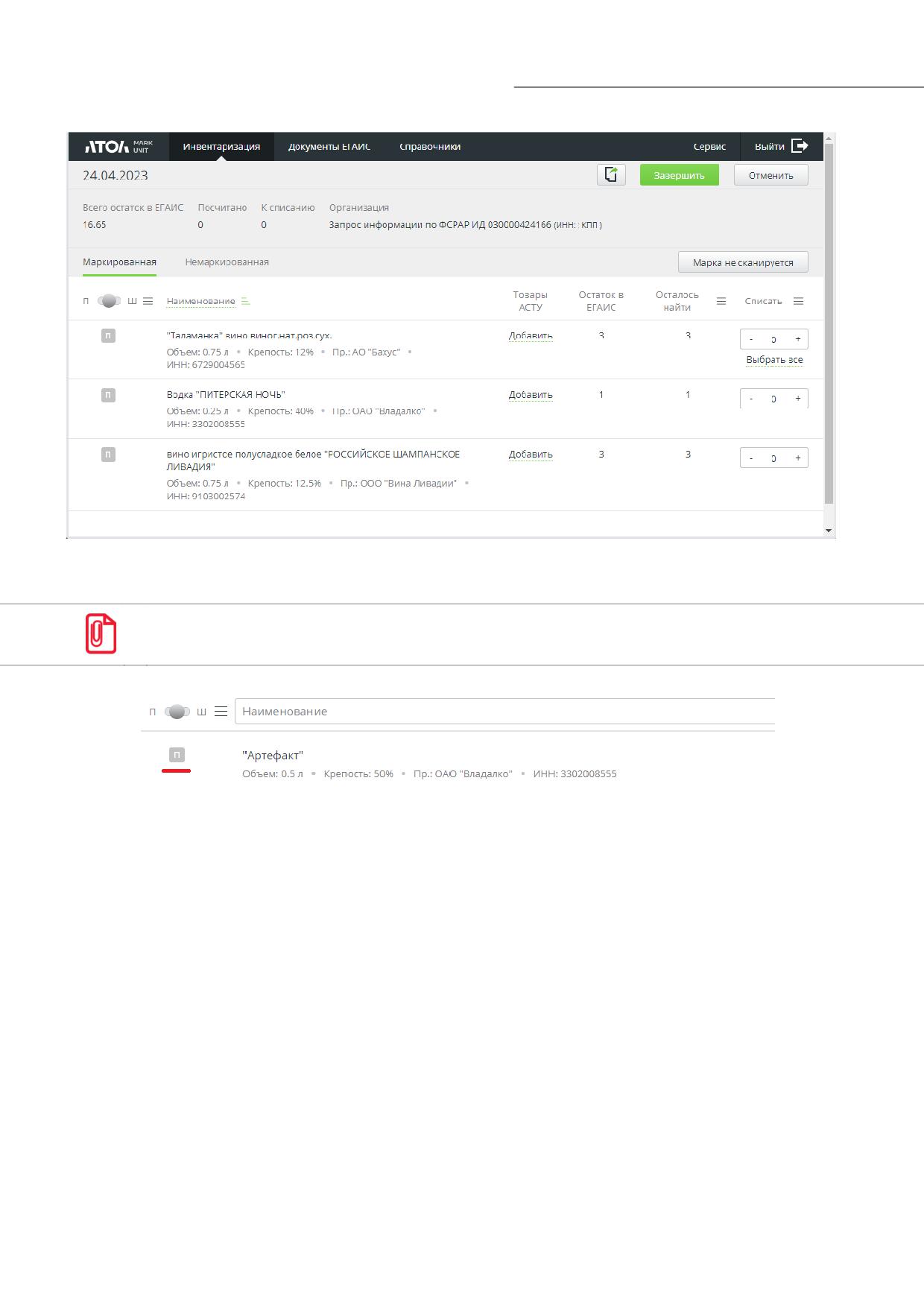
[Работа с ЕГАИС 3.0]
Вся продукция на остатках разбита по вкладкам - «Маркированная», «Немаркированная».
Вкладки доступны в зависимости от выбранного режима инвентаризации.
По умолчанию при первичной инвентаризации все позиции отображаются как партионные.
При инвентаризации необходимо сопоставить продукцию ЕГАИС с товарами из справочника
товаров АСТУ. Сопоставление выполняется по аналогии с приемкой ТТН (см. раздел 14.2.1.2).
Товары АСТУ. Количество привязанных кодов продукции АСТУ из связки. Если связка
отсутствует, доступна ссылка «Добавить». (Подробнее см. раздел 11.2.1.2 «Сопоставление
товаров АСТУ и продукции ЕГАИС».)
Остаток в ЕГАИС. Количество данного наименование, полученное из ЕГАИС.
Осталось найти. Количество ШК маркировки продукции данного наименования, которые
необходимо просканировать в ходе инвентаризации. До начала сканирования равен значению
остатка ЕГАИС.
Собственно, инвентаризация начинается со сканирования акцизной марки с первой бутылки.
При сканировании проводится поиск считанного ШК маркировки на соответствие формату и на
наличие в документе. Если ШК является акцизной маркой, по алкокоду из этой марки удается
найти соответствующую продукцию на остатках, и сама марка отсутствует в документе
инвентаризации, то считанная марка будет зафиксирована и связана с товарной позицией. При
этом счетчик «Осталось найти» уменьшится на 1 единицу.
167
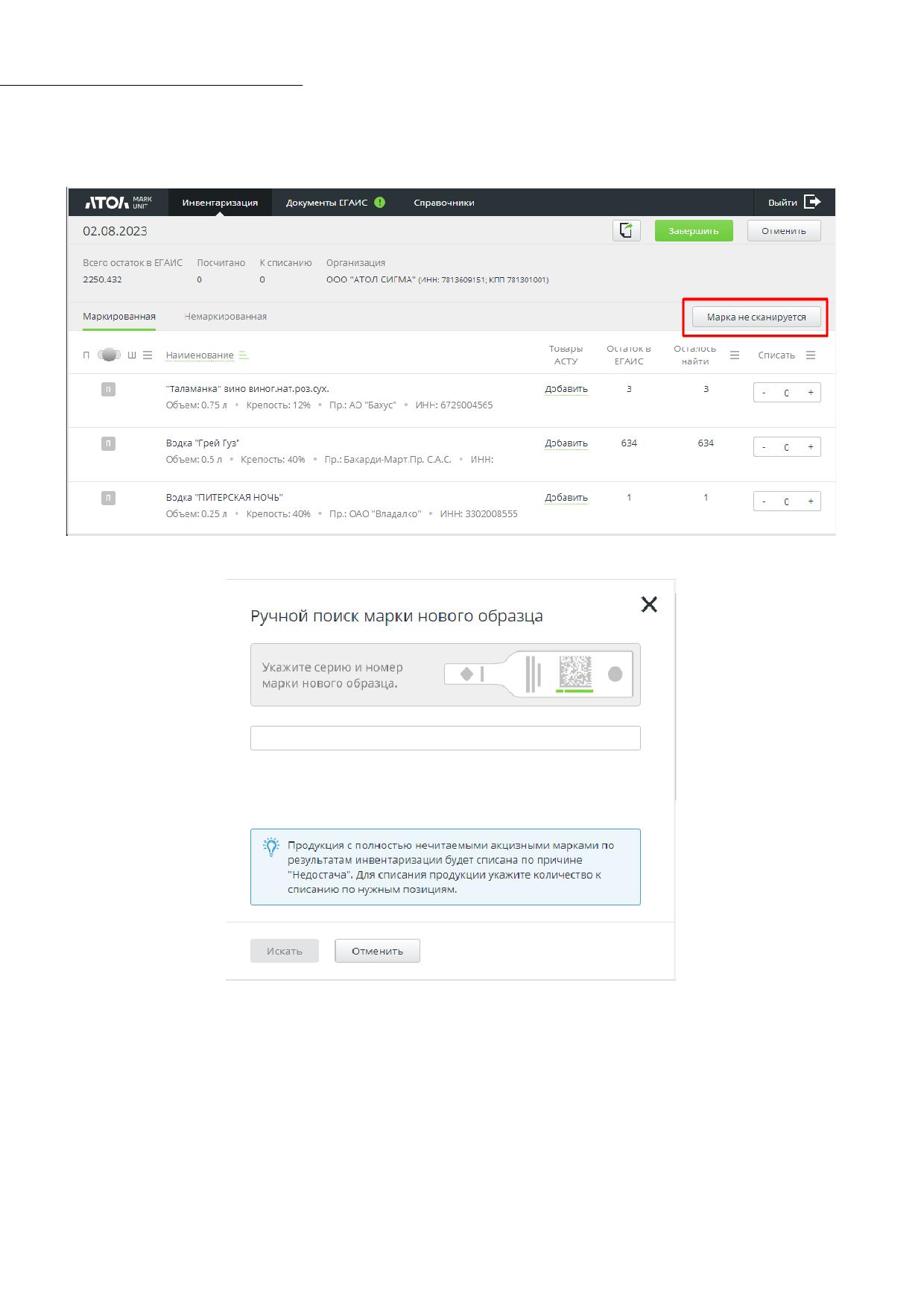
[Работа с ЕГАИС 3.0]
В ситуации, когда марка с бутылки не сканируется, но различимы ее серия и номер,
выполните ручной поиск, нажав на кнопку «Марка не сканируется».
В появившемся окне введите серию и номер акцизной марки и нажмите кнопку «Искать».
168
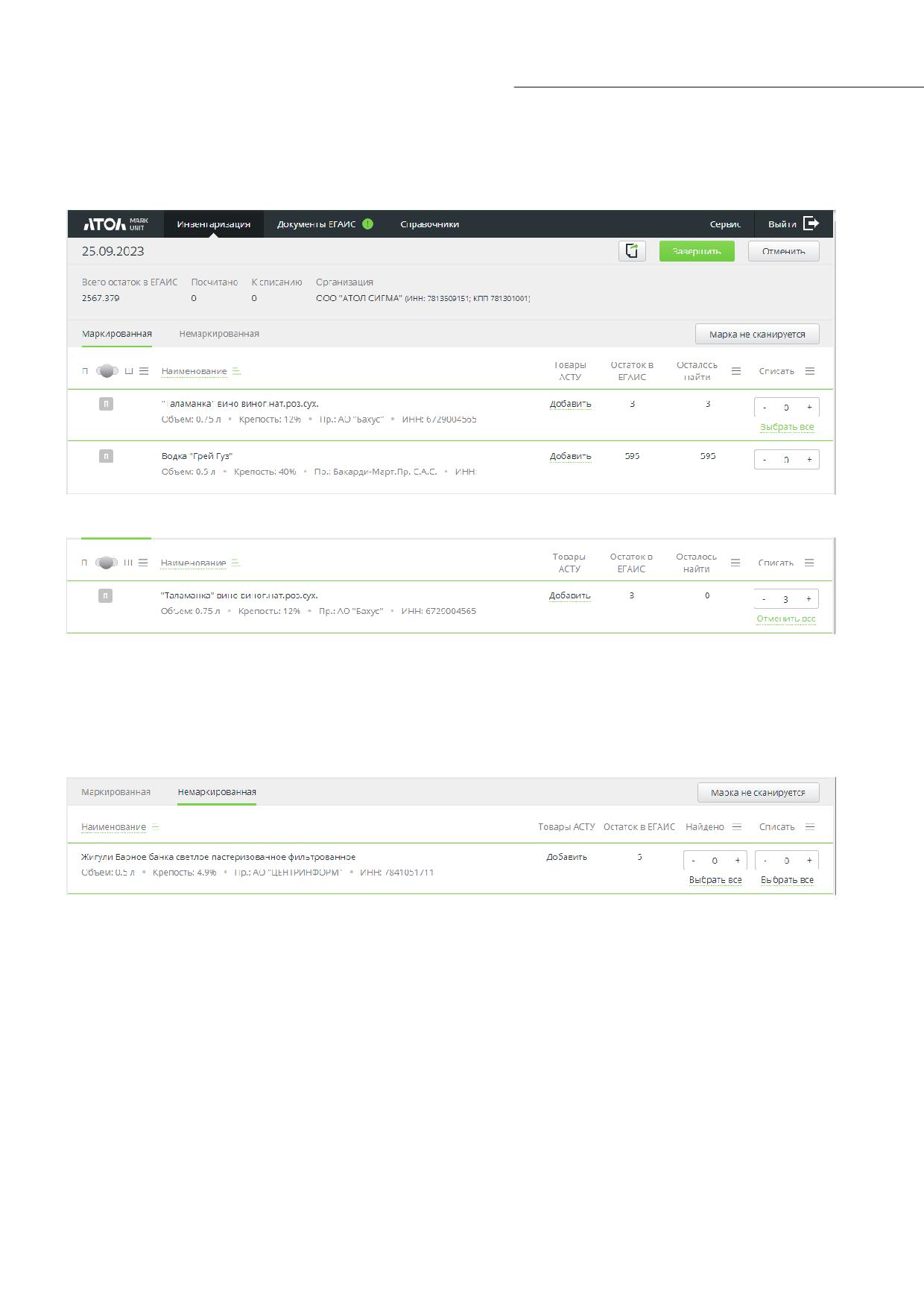
[Работа с ЕГАИС 3.0]
Если в ходе инвентаризации нужно списать продукцию, укажите требуемое количество для
списания. Для списания всех имеющихся единиц данной продукции нажмите на активную
ссылку «Выбрать все».
Действие «Выбрать все» можно отменить с помощью активной ссылки «Отменить все».
Если для штучной партии указано количество к списанию, то не отсканированные марки,
привязанные к этой партии, будут отображены в акте списания.
Во вкладке «Немаркированная» возможно не только списание, но и добавление всех
имеющихся единиц данной продукции с помощью действия «Выбрать все» (для отмены
действия - «Отменить все»):
169
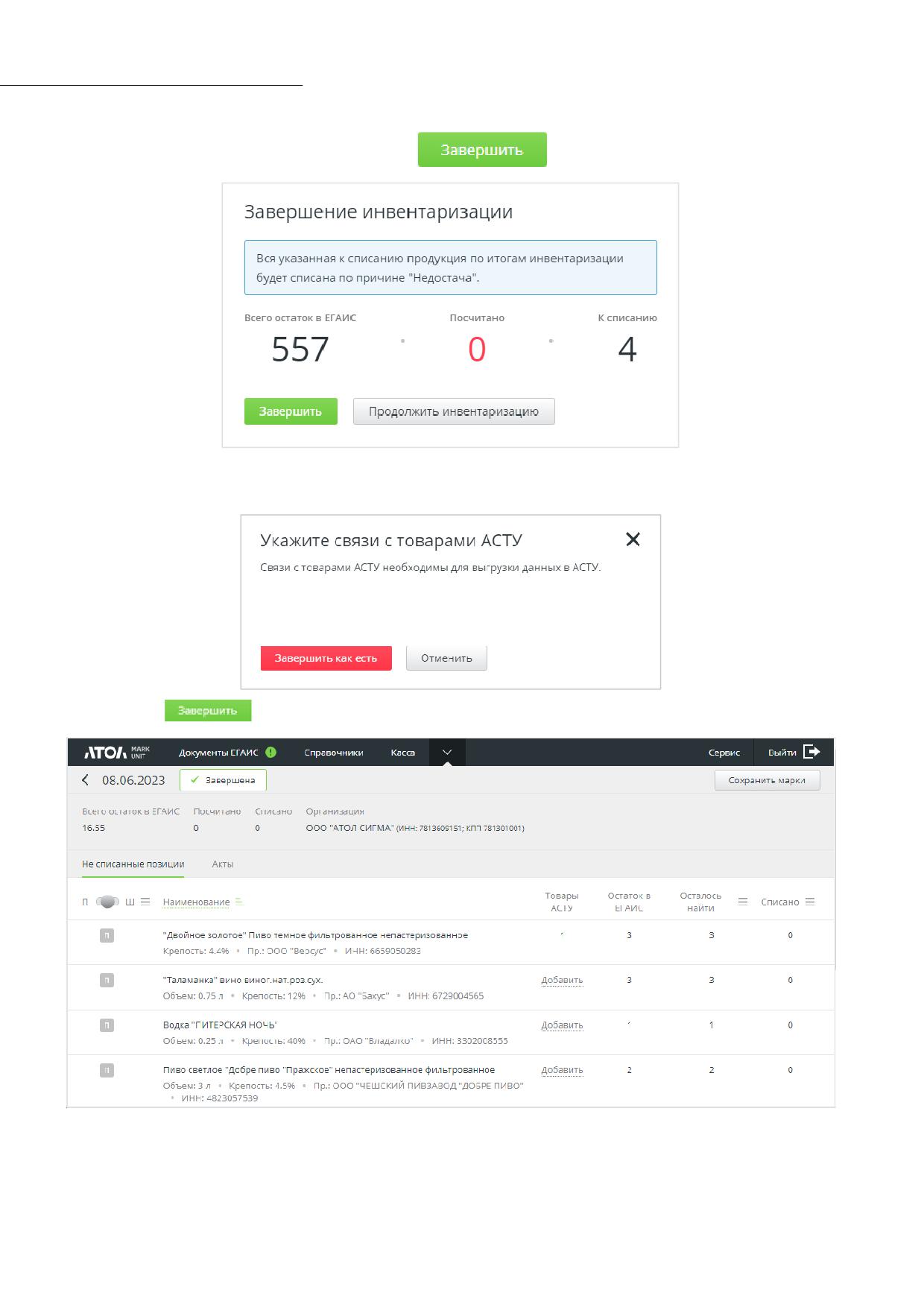
[Работа с ЕГАИС 3.0]
Закончив работу с продукцией, нажмите
. Появится сообщение вида:
При попытке завершить инвентаризацию без привязки товаров АСТУ и ЕГАИС программа
выдаст сообщение:
Нажмите
170
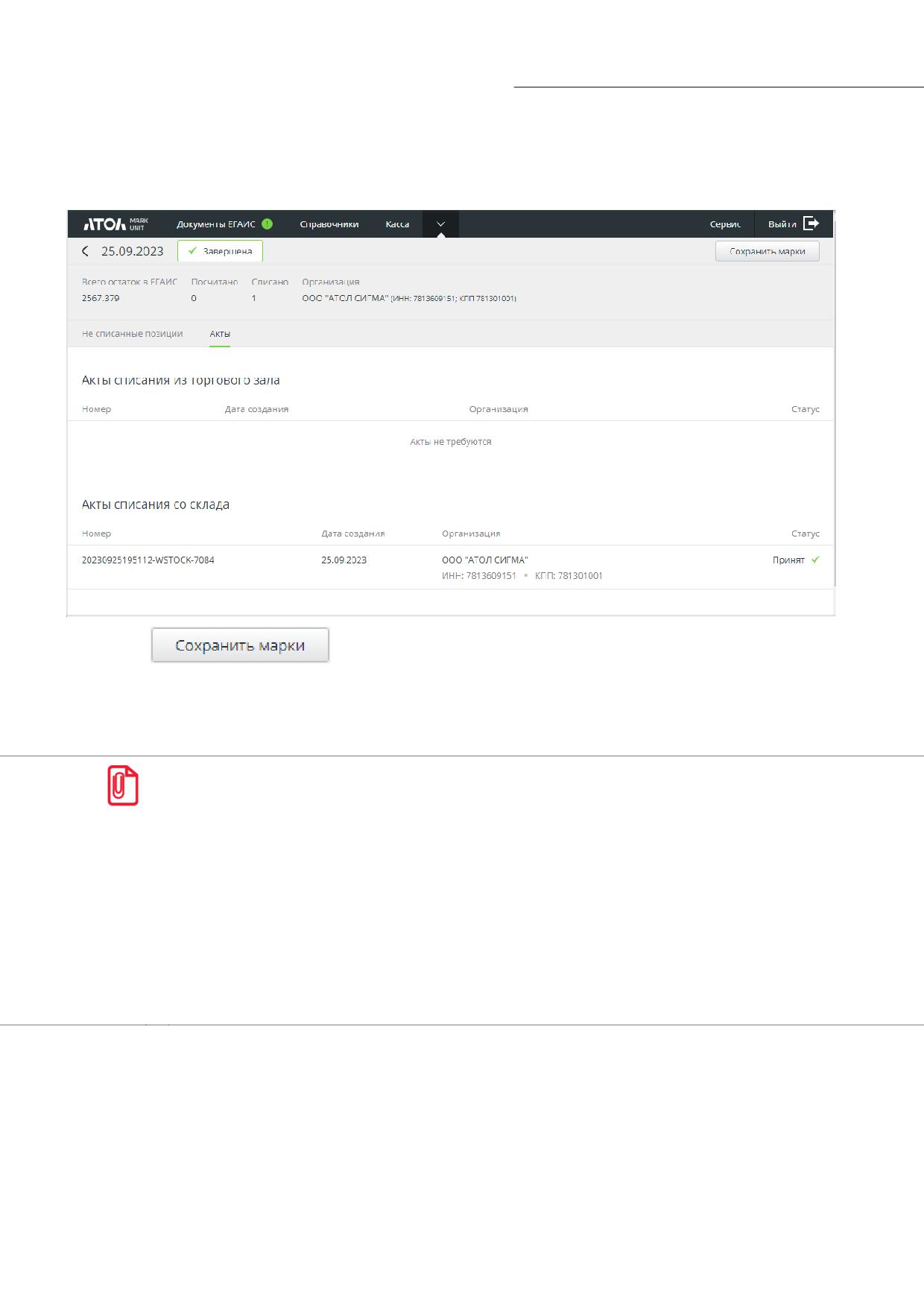
[Работа с ЕГАИС 3.0]
После нажатия кнопки «Завершить» формируется акт списания, если он создавался.
Инвентаризация считается полностью завершенной только после прихода квитанции со
статусом «Принят» на отправленный в ЕГАИС акт списания (если отправлялся).
Кнопка
доступна после завершения инвентаризации, если в процессе
инвентаризации не были найдены марки в 150 или 68 символов, привязанные к штучной
партии, и при этом ничего не было указано к списанию. При нажатии на кнопку будут
выгружены все не найденные и не списанные штучные марки в файл с расширением *.txt.
В процессе инвентаризации допускается проведение кассовых документов с некоторыми
ограничениями:
• при инвентаризации только маркированной продукции допускается проведение
документов продажи и возврата;
• при инвентаризации всей или только не маркированной продукции допускается
проведение документов продажи и возврата, не содержащих не маркированные
позиции.
В процессе инвентаризации можно выполнять запросы штучных акцизных марок в ЕГАИС.
В процессе инвентаризации доступны:
• справочник остатков;
• справочник акцизных марок;
• справочник товаров АСТУ.
14.6.2 Повторная инвентаризация
Перед проведением повторной инвентаризации или сразу после проведения первичной
рекомендуется выполнить запрос марок из ЕГАИС (см. Запрос марок). На основании этого
запроса в БД и, соответственно, в справочник марок добавляются марки с признаком
«штучные» и «партионные».
171
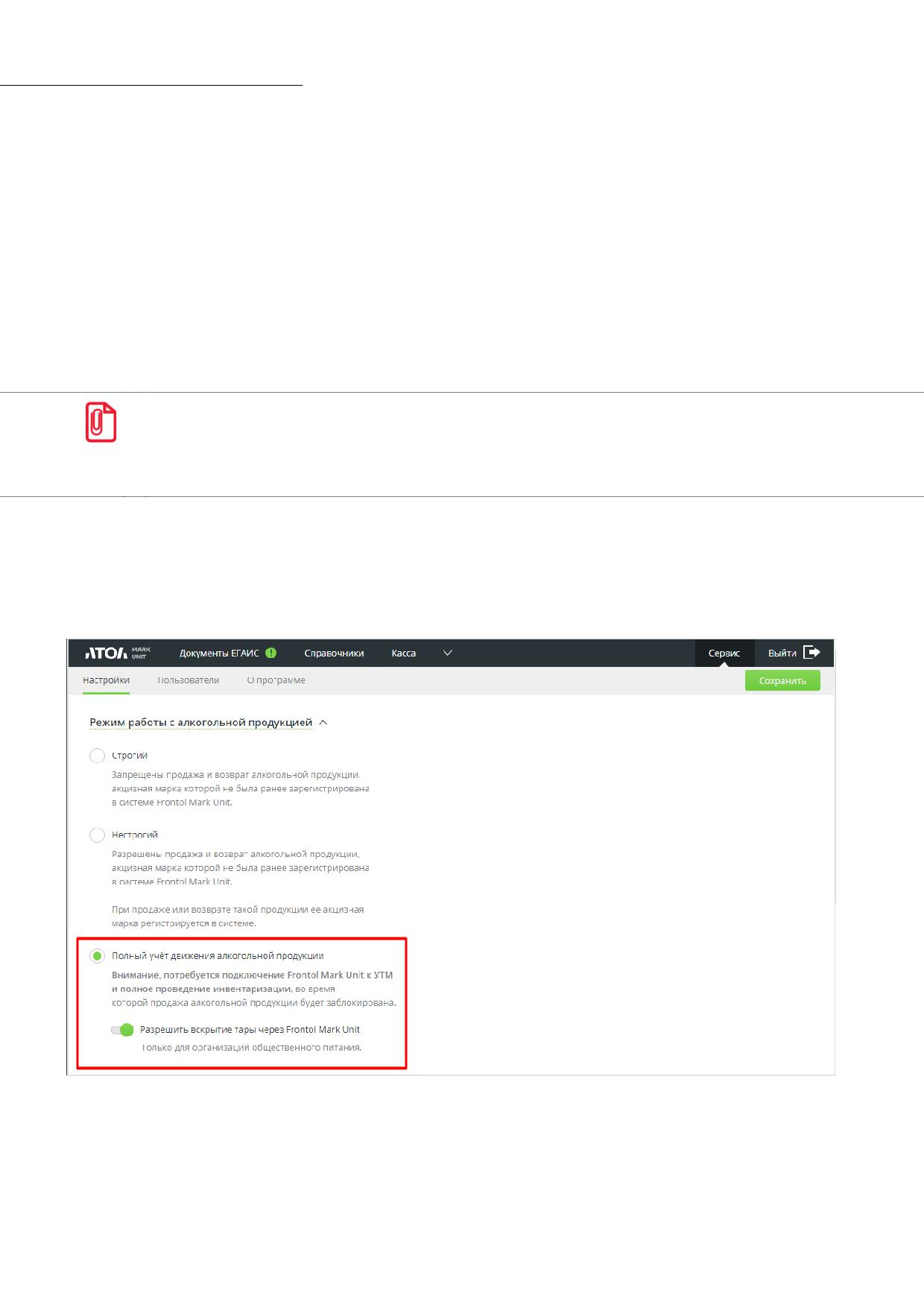
[Работа с ЕГАИС 3.0]
При повторной инвентаризации после отправки запроса остатков в документе
инвентаризации формируются позиции на основании анализа справочника марок и
разбиваются на штучные и партионные.
Дальнейший алгоритм завершения инвентаризации аналогичен описанному в разделе о
первичной инвентаризации.
14.7 Вскрытие тары
Во Frontol Mark Unit реализован механизм вскрытия тары и последующее списание вскрытой
продукции при закрытии смены.
Списание продукции в ЕГАИС через механизм вскрытия тары через FMU доступно только
для алкогольной продукции, не имеющей кода маркировки ГИС МТ.
Списание разливного пива осуществляется только через документы постановки на кран (см.
на стр. 98).
Данный функционал доступен пользователям с ролями «Администратор», «Товаровед» и
«Кассир».
Для работы с документами вскрытия тары необходимо в блоке настроек «Режим работы»
выбрать режим «Полный учёт движения алкогольной продукции» и включить настройку
«Разрешить вскрытие тары через Frontol Mark Unit».
172
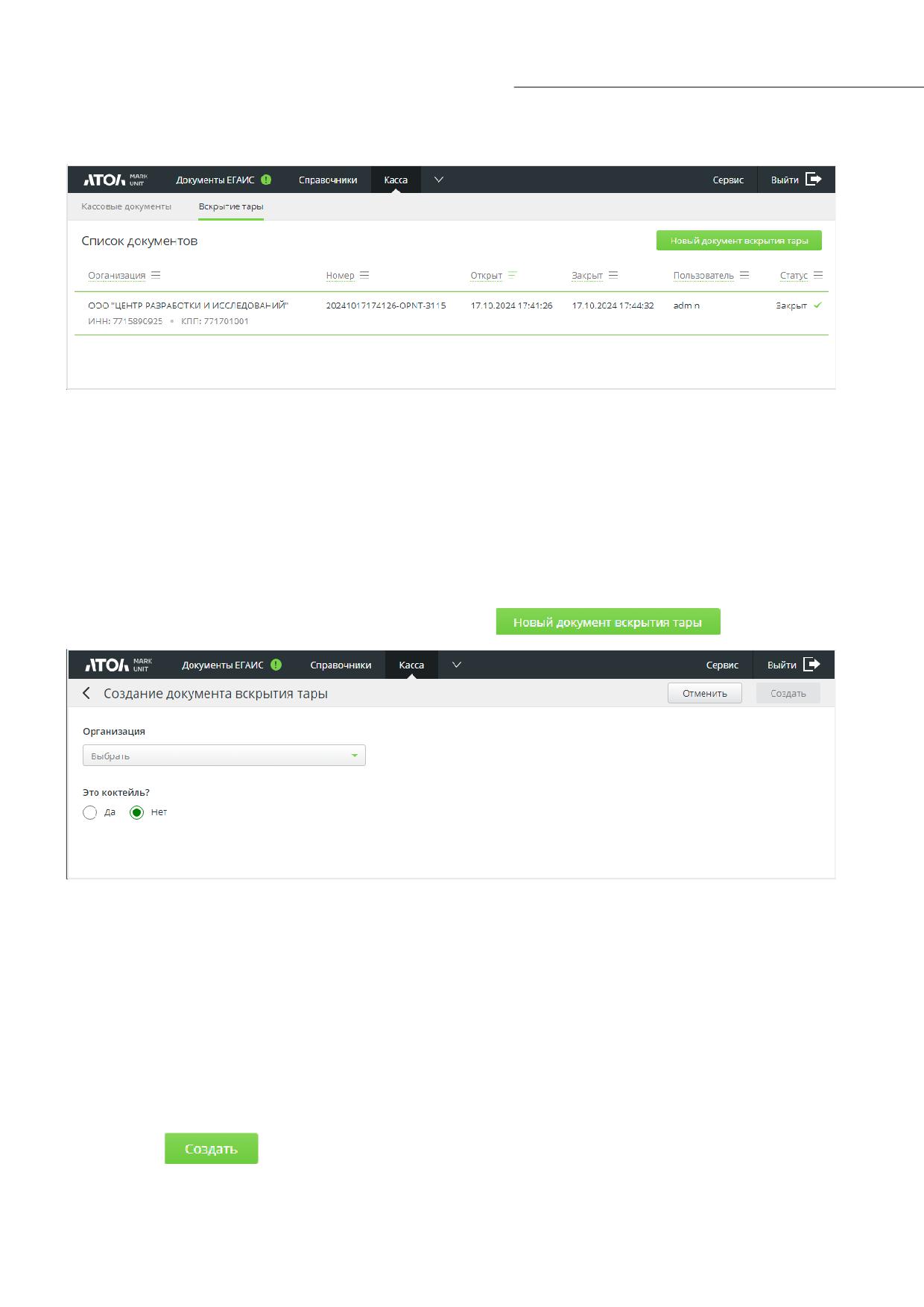
[Работа с ЕГАИС 3.0]
При данных настройках в разделе «Касса» присутствует вкладка «Вскрытие тары».
В данном справочнике отображаются только документы вскрытия тары, созданные в Frontol
Mark Unit. (О кассовых документах вскрытия тары (коктейли) см. на стр. 96.)
Статус:
• Открыт - документ создан, не закрыт и не находится в работе на данный момент;
• В работе - документ создан и находится в работе, пользователю доступна работа с
позициями в документе;
• Закрыт - кассовый документ успешно проведен и закрыт.
Для создания вручную нового документа нажмите
Организация. Выберите организацию.
Это коктейль? Укажите тип вскрытия тары:
• Да - содержимое вскрытой тары будет использовано для приготовления коктейлей;
операция «Вскрытие тары (Коктейли)» доступна только для продукции с акцизной
маркой, выбытие которой в ЕГАИС произойдет в результате вскрытия тары;
• Нет (значение по умолчанию) - применимо только для безакцизного алкоголя, не
имеющего кода маркировки «Честного знака». Операция доступна только в Frontol Mark
Unit. Ее не следует путать с операцией «Вскрытие тары», выполняемой в кассовом ПО
Frontol для разливного подакцизного алкоголя.
Нажмите
. Откроется новый документ в статусе «В работе».
173
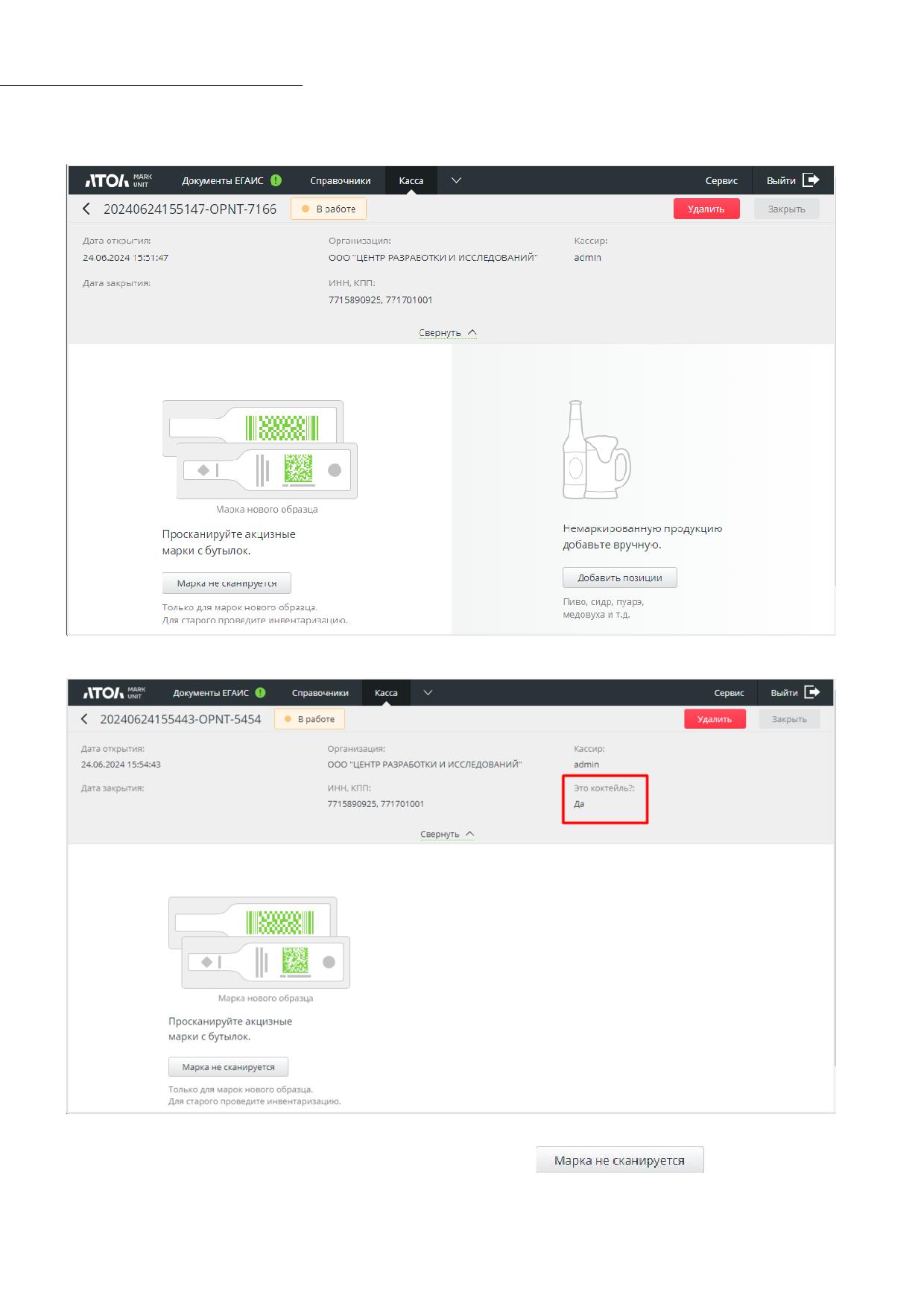
[Работа с ЕГАИС 3.0]
Для вскрытия тары:
Для вскрытия тары (коктейли):
Для добавления акцизного товара в документ просканируйте акцизную марку с бутылки.
Если марка повреждена и не читается, нажмите кнопку
. Затем введите
вручную серию и номер с бутылки (кнопка [ Искать ] станет активной) и нажмите [ Искать ].
174
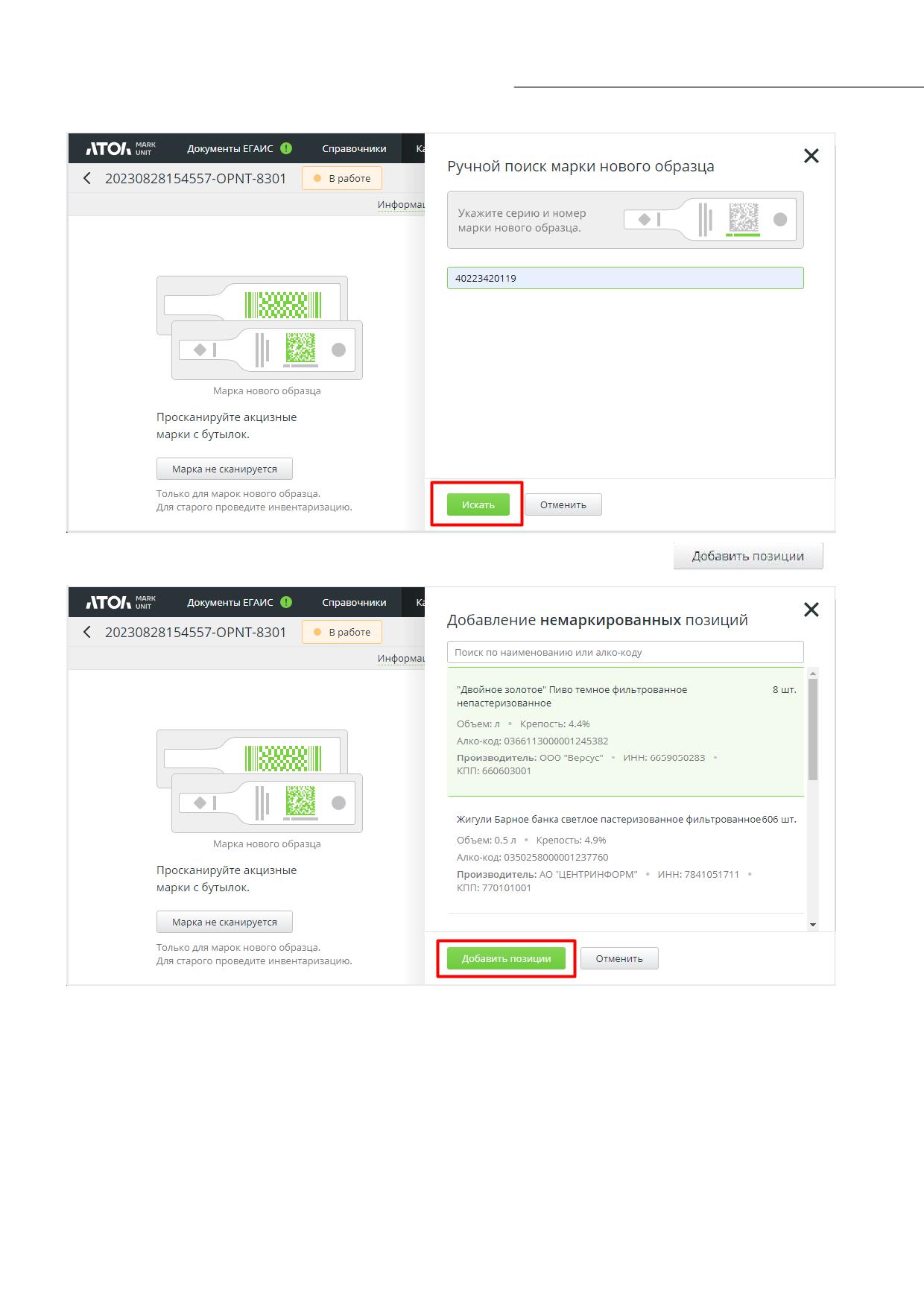
[Работа с ЕГАИС 3.0]
Для добавления в документ безакцизного алкогольного товара нажмите
Выберите из списка (вручную или воспользовавшись поиском) нужный товар (кнопка
[ Добавить позиции ] станет активной) и нажмите [ Добавить позиции ].
175
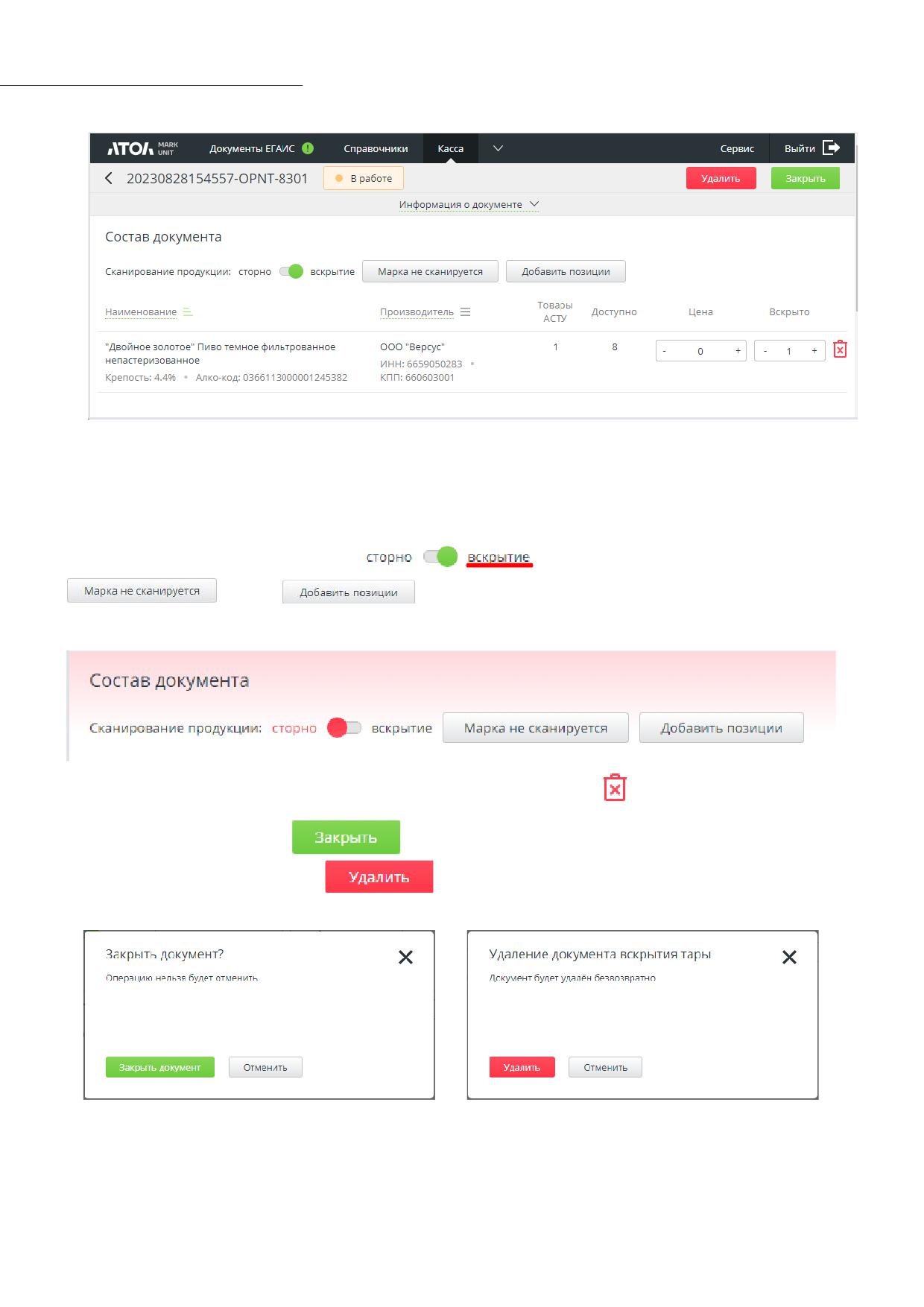
[Работа с ЕГАИС 3.0]
В добавленной позиции возможно указать число вскрываемых бутылок, в пределах
доступного количества.
Укажите цену позиции. Иначе ее потребуется указать при закрытии документа (см. далее).
Вы можете продолжить добавление позиций в документ путем сканирования акцизных
марок в режиме «вскрытие»
(
),
а также с помощью кнопок
и / или
Удаление АМ и позиций выполняется также через сканирование, но в режиме «Сторно»:
Для удаления немаркированной позиции используется кнопка
При нажатии на кнопку
документ считается успешно созданным, его статус
меняется на «Закрыт». Кнопка
используется для полного удаления документа.
Оба действие требуют подтверждения:
или
176
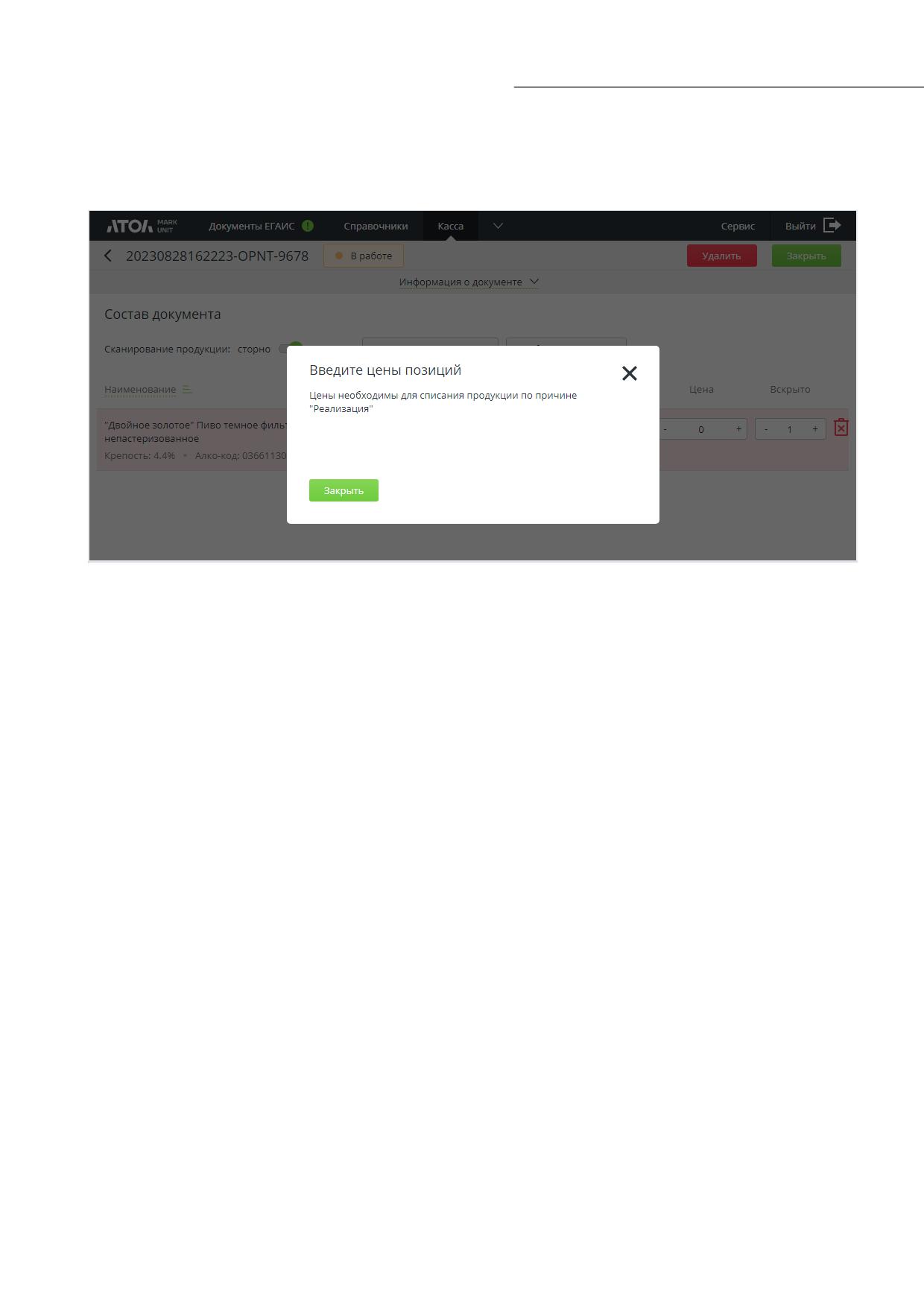
[Работа с ЕГАИС 3.0]
Если хотя бы для одной позиции документа не указана цена, то при его закрытии будет
выведено сообщение об отсутствии цены. После закрытия сообщения произойдет возврат к
работе с документом. Позиции с отсутствующей ценой подсвечиваются красным.
Все созданные вручную документы вскрытия тары учитываются при закрытии смены по
аналогии с документами, которые пришли от кассы.
14.8 Закрытие смены
Закрытие смены предусмотрено для списания реализованной маркированной и
немаркированной продукции.
Закрытие смены выполняется сразу по всем организациям, которые заведены в справочник
организаций.
На время выполнения операции с алкогольной продукцией недоступны.
В результате закрытия смены выполняется перенос со склада в торговый зал недостающей
продукции для последующего списания из торгового зала. С маркой нового образца списание
осуществляется только со склада.
ЕГАИС требует списывать проданное фасованное пиво при закрытии каждой смены. При
списании действует следующая логика: FMU берет идентификатор товара из документа
продажи, полученного от кассового ПО, ищет в справочнике товаров АСТУ товар с таким же
идентификатором и списывает связанный с ним товар ЕГАИС. Поэтому, чтобы списание было
автоматическим, для фасованного пива должны выполняться следующие условия:
1) обязательное наличие в справочнике «Товары АСТУ» товара с таким же
идентификатором (id), как и в соответствующем кассовом документе;
2) обязательное наличие связки вышеуказанного товара из справочника АСТУ с товаром в
ЕГАИС.
При невыполнении любого условия товар потребуется списывать вручную (см. далее о
работе с вкладкой «Для обработки вручную»).
177
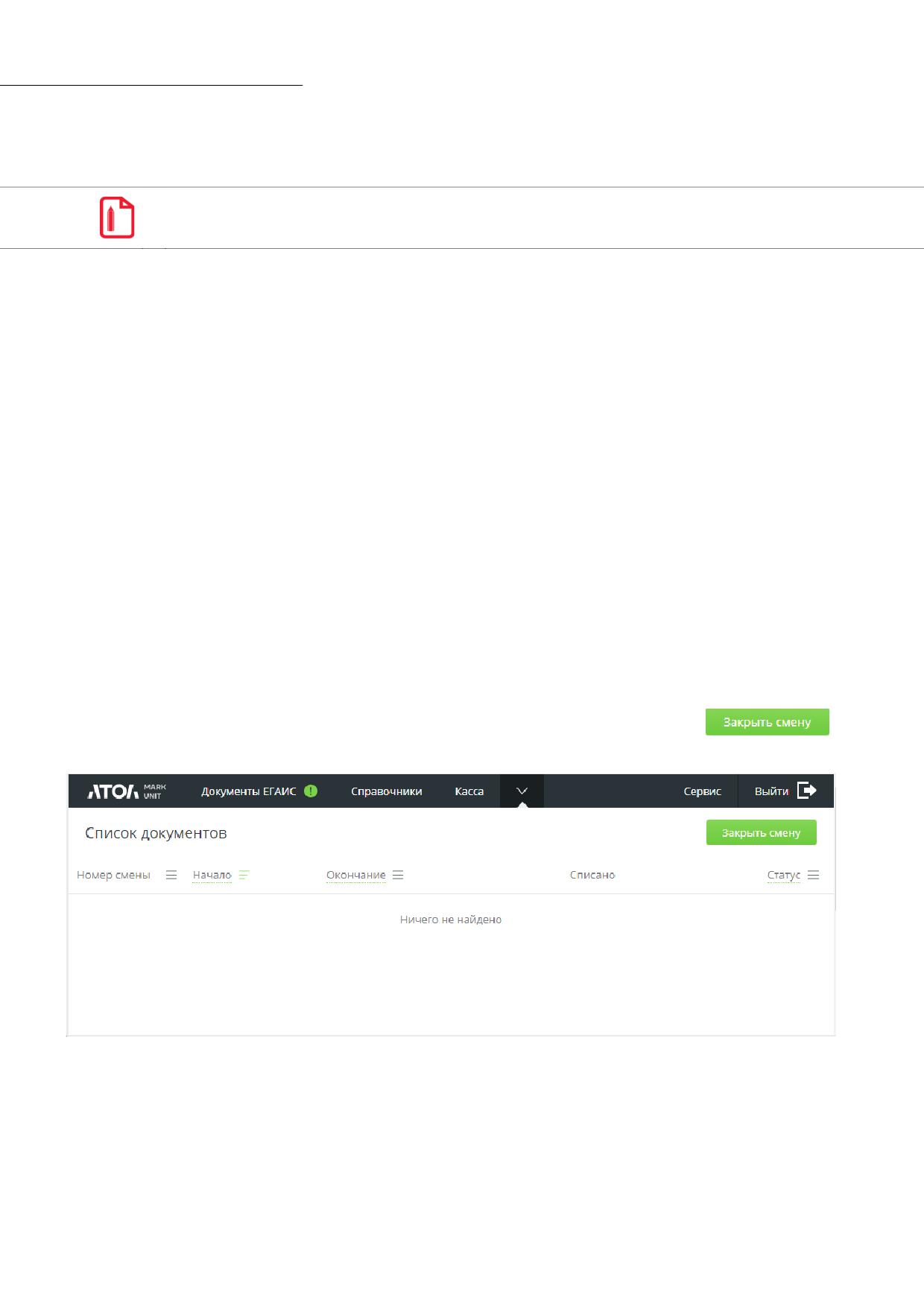
[Работа с ЕГАИС 3.0]
В ходе подготовки к закрытию смены выполняется сбор документов продажи, вскрытия тары
и постановки на кран за текущую смену.
Обратите внимание: документ снятия с крана не учитываются при закрытии смены.
Для закрытых документов проверяется очередь УТМ (статусы «Проверка очереди чеков»,
«Ошибка проверки очереди чеков», «Не все чеки отправлены в ЕГАИС»). После того как все
документы будут отправлены в ЕГАИС, выполняется запрос остатков склада и торгового зала по
организациям (статус «Получение остатков из ЕГАИС»). После получения остатков документ
переводится в статус «Закрытие смены», и выполняется сверка алкокодов всех позиций в чеке с
алкокодами продукции из остатков ЕГАИС. Если по каким-то позициям в торговом зале не
хватает остатков для списания, то формируется и отправляется в ЕГАИС акт переноса продукции
со склада в торговый зал, в случае подтверждения которого затем формируется и отправляется
акт списания продукции из торгового зала (статусы «Подготовка актов», «Отправка актов»,
«Ошибка подготовки актов»). Когда от ЕГАИС приходит подтверждение акта, документ
переводится в статус «Завершено». Продукция, которую невозможно списать из-за отсутствия
связи с остатками ЕГАИС по алкокоду, будет отображена в результатах закрытия смены на
вкладке «Для обработки вручную». Незакрытые документы (открытые или отложенные на
момент закрытия смены) не могут быть подтверждены и отображаются на вкладке
«Неучтенные документы». По ним нужно будет принять решение на кассе или в справочнике
кассовых документов во Frontol Mark Unit для учета при последующем закрытии смены.
Все созданные документы по закрытию смены отображаются на странице «Закрытие
смены». Поиск среди них возможен по датам начала и окончания смены, а также по статусу
документа.
1. Для закрытия смены перейдите в раздел «Закрытие смены» и нажмите
Кнопка доступна, если был создан хотя бы один кассовый документ.
178
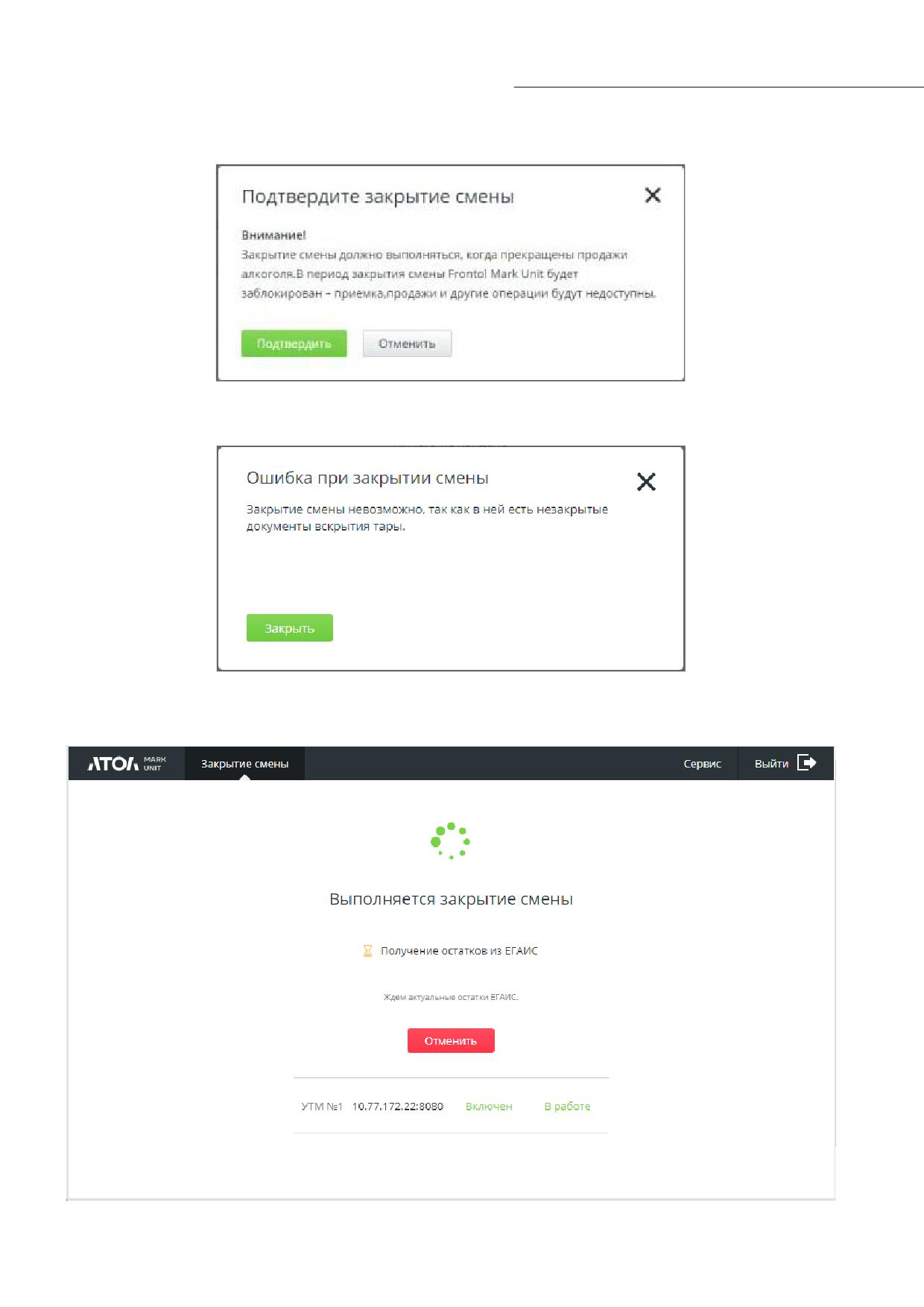
[Работа с ЕГАИС 3.0]
2. Подтвердите действие.
3. Закрытие смены невозможно, если в ней имеются незакрытые документы
- в
сообщении об ошибке указывается, в каком разделе кассовых документов их искать.
Закройте сообщение, затем закройте или удалите незакрытые документы.
4. Повторите шаги 1 и 2. Дождитесь выполнения запроса.
179
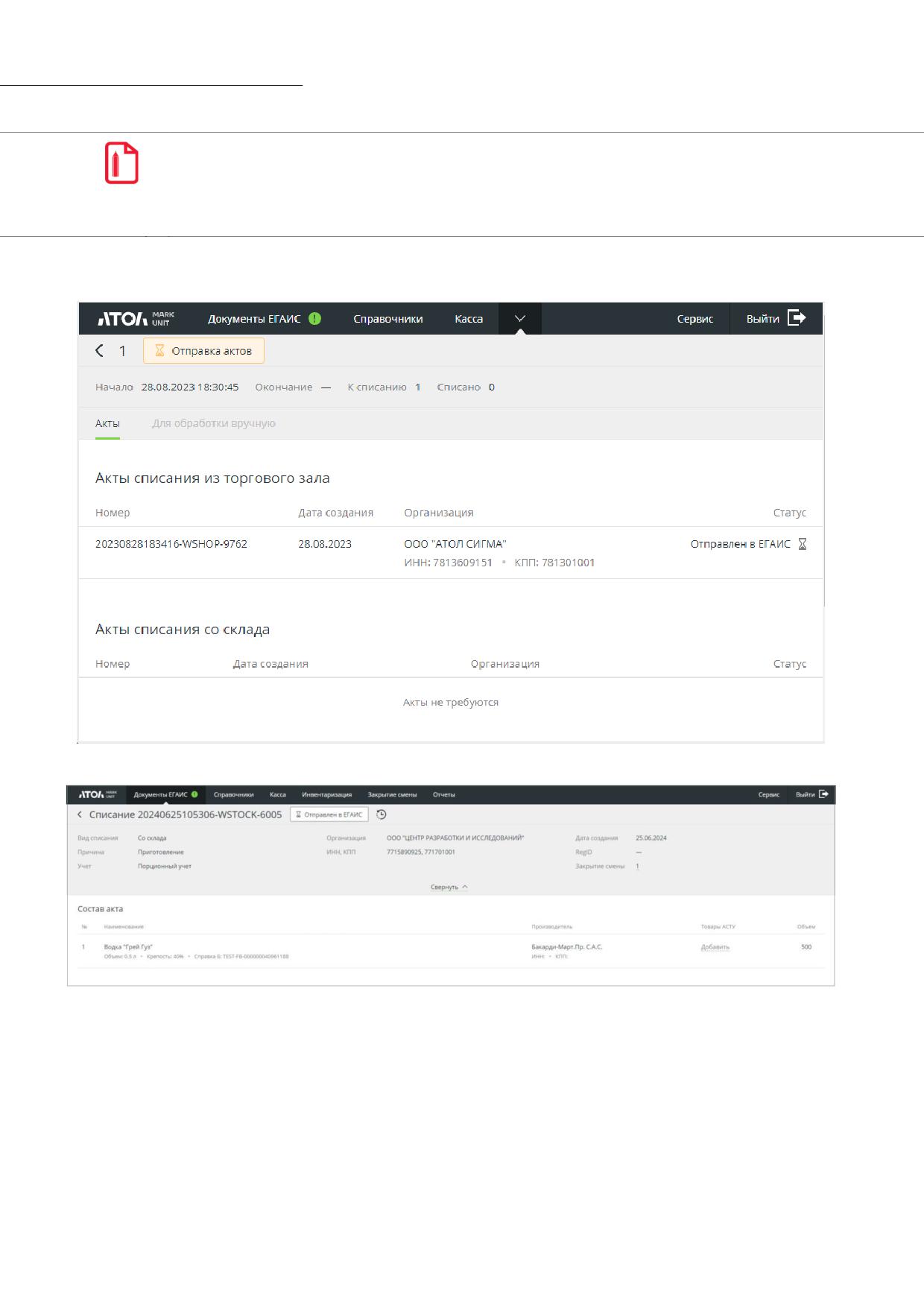
[Работа с ЕГАИС 3.0]
Можно отменить закрытие смены на этапе проверки очереди чеков и получения остатков
из ЕГАИС.
Если проверка очереди чеков завершается ошибкой или выявляет еще не отправленные в
ЕГАИС чеки, закрытие смены автоматически повторится спустя несколько секунд.
5. В процессе закрытия смены могут автоматически создаваться и отправляться в ЕГАИС
акты списания.
Карточку акта списания можно открыть для получения дополнительной информации.
Причина. При списании акцизной марки тары, вскрытой с целью приготовления
коктейля, в качестве причины значится «Приготовление». В иных случаях в поле указана
одна из стандартных причин списания (подробнее см. в разделе «Создание акта
списания».)
180
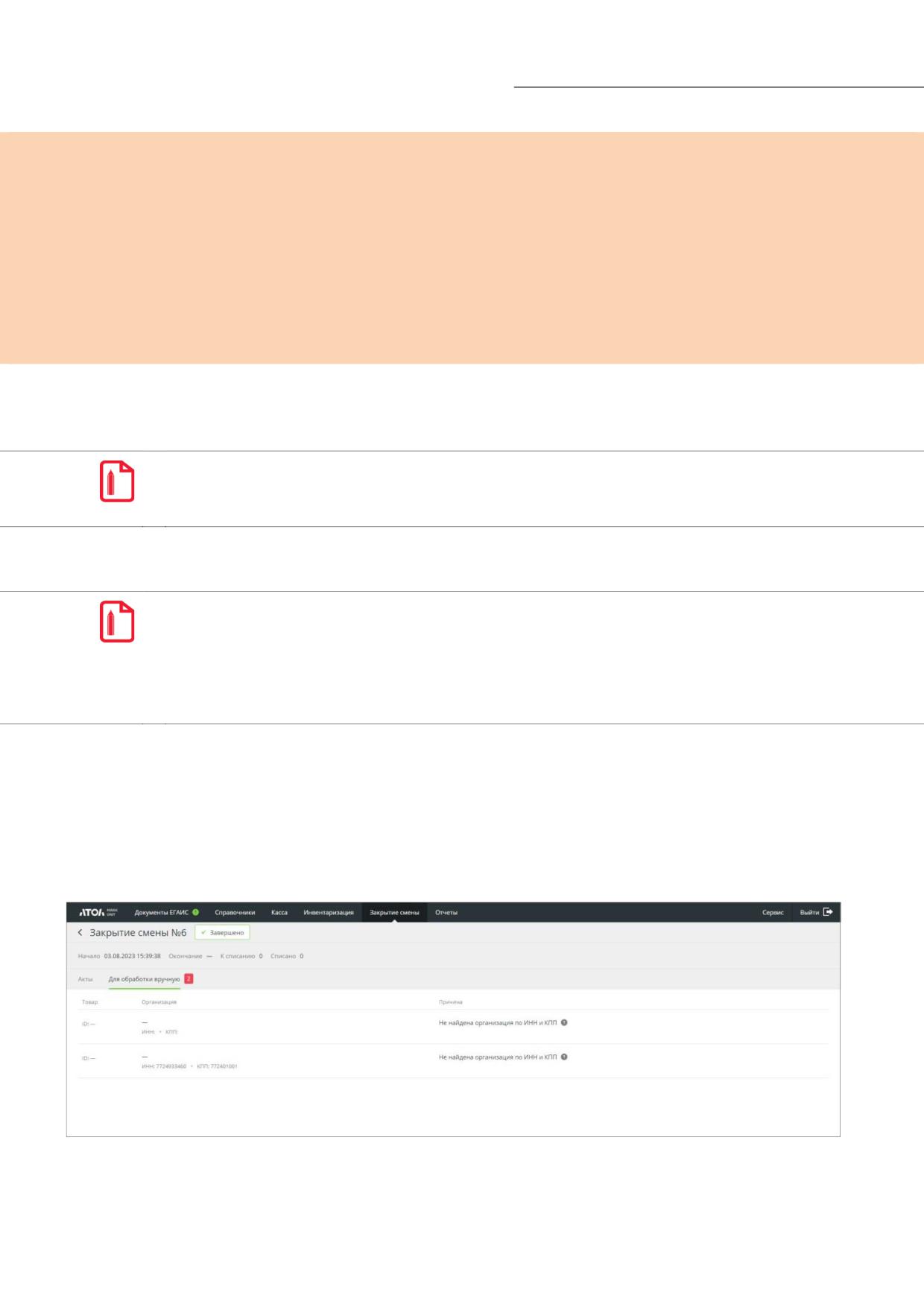
[Работа с ЕГАИС 3.0]
Важно!
При использовании функционала вскрытия тары (коктейли) в кассовом
ПО Frontol
6 и Frontol xPOS
3 автоматически создается черновик акта
списания на весь объем, доступный для акцизной марки. После закрытия
смены во Frontol Mark Unit данные акты списания автоматически
отправляются в УТМ. Если вы не выбыли объем, доступный для бутылки,
целиком в течении дня, необходимо создать акт списания с причиной
«Приготовление» вручную, с указанием использованного для коктейлей
объема алкогольной продукции.
Учет. Для продукции с акцизными марками, реализуемой предприятиями
общественного питания в розлив и в составе коктейлей, поле имеет значение
«Порционный учет». В иных случаях поле отсутствует.
Акцизная марка, выбывающая по способу дробного выбытия (продажа порциями в розлив на
предприятии общественного питания), попадет в акт списания при закрытии смены только
после полного выбытия (обнуления доступного объема).
6. Позиции на вкладке «Для обработки вручную» необходимо вручную списать или
поставить на баланс (если такие позиции отсутствуют, данная вкладка недоступна).
Если в FMU настроена работа с маркированной продукцией в нестрогом режиме, то на вкладку
«Для обработки вручную» попадут все документы, содержащие любые маркированные
товары. В этом случае (как и при невыполнении условий автоматического списания
фасованного пива - см. на стр. 177) необходимо вручную подсчитать количество проданного
фасованного пива. Ориентироваться на количество документов для ручной обработки в
закрытии смены нельзя при такой настройке.
Характеристиками позиции в списке являются идентификатор товара, данные
организации и причина, по которой позиция требует обработки вручную. Для
безакцизного алкоголя корректный код для поиска товара в АСТУ и корректные данные
организации являются обязательными. Для списания акцизного алкоголя ID товара в
АСТУ не обязателен, но в случае отсутствия или некорректного ID будет выведено
уведомление (см. подробнее в следующем пункте). Данные организации также не
требуются для подакцизного алкоголя вследствие привязки алкомарки к организации.
7. Особого замечания требует ошибка «Не найден товар АСТУ». Отсутствие или
несоответствие идентификатора товара АСТУ является блокирующей ошибкой для
безакцизного алкоголя. Если идентификатор такого товара, переданный в документе
181
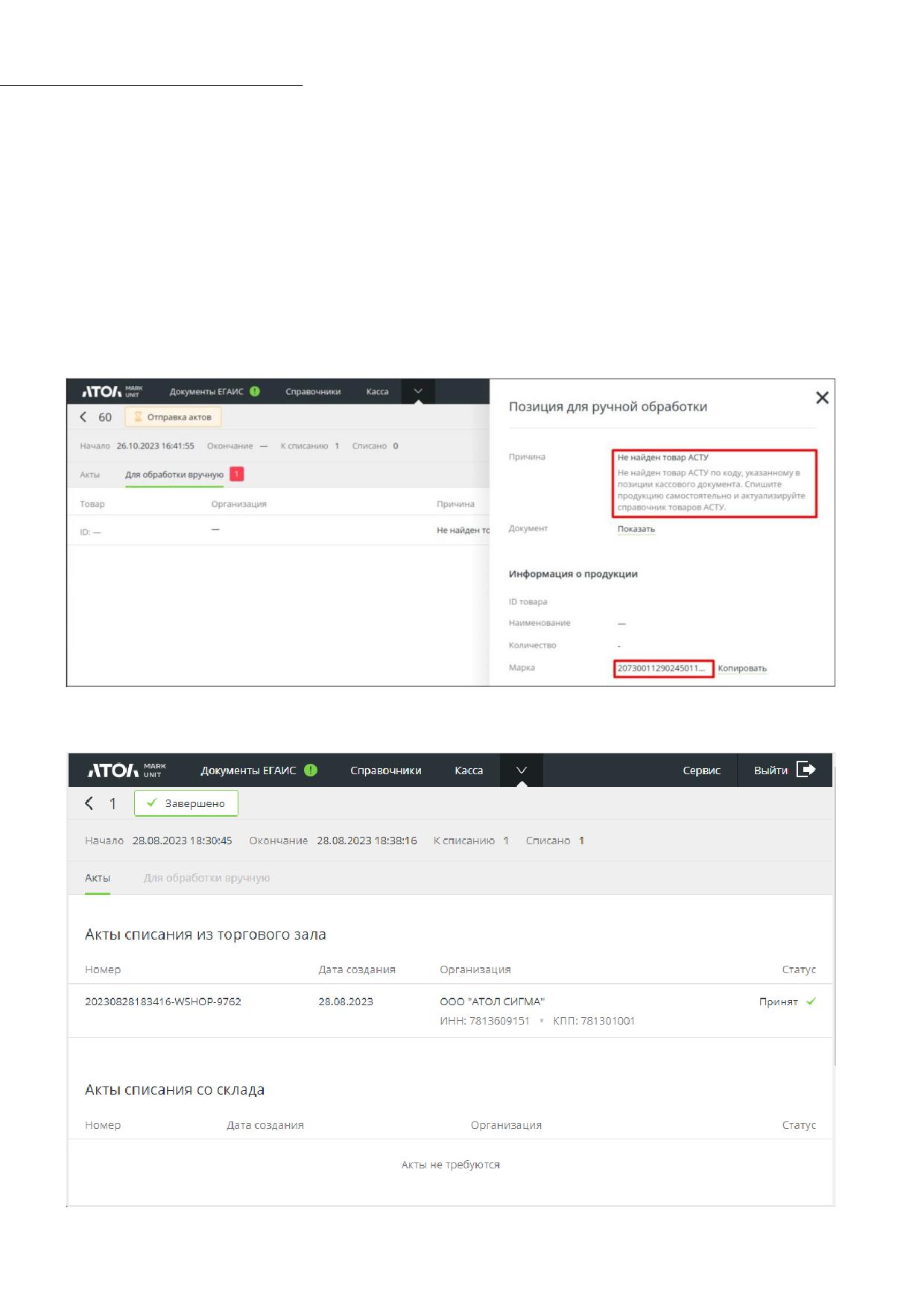
[Работа с ЕГАИС 3.0]
закрытия смены, не был найден в АСТУ, то такой документ придется закрыть вручную,
поскольку автоматического списания не произойдет. Также необходимо актуализировать
справочник товаров, как и сказано в описании причины ошибки. После этого ошибка
уйдет.
Напротив, для списания крепкого (маркированного) алкоголя достаточно алкокода. Акт
списания будет автоматически закрыт даже в отсутствии идентификатора товара в АСТУ.
В этом случае акт также попадает на вкладку «Для обработки вручную» со стандартным
текстом о причине ошибки. Однако такая ошибка не является блокирующей, и ее
описание носит исключительно информационный характер. В действительности,
списывать данную позицию вручную не потребуется.
8. Закрытие смены считается успешно завершенным, если по всем отправленным актам от
ЕГАИС поступило сообщение со статусом «Принят».
182
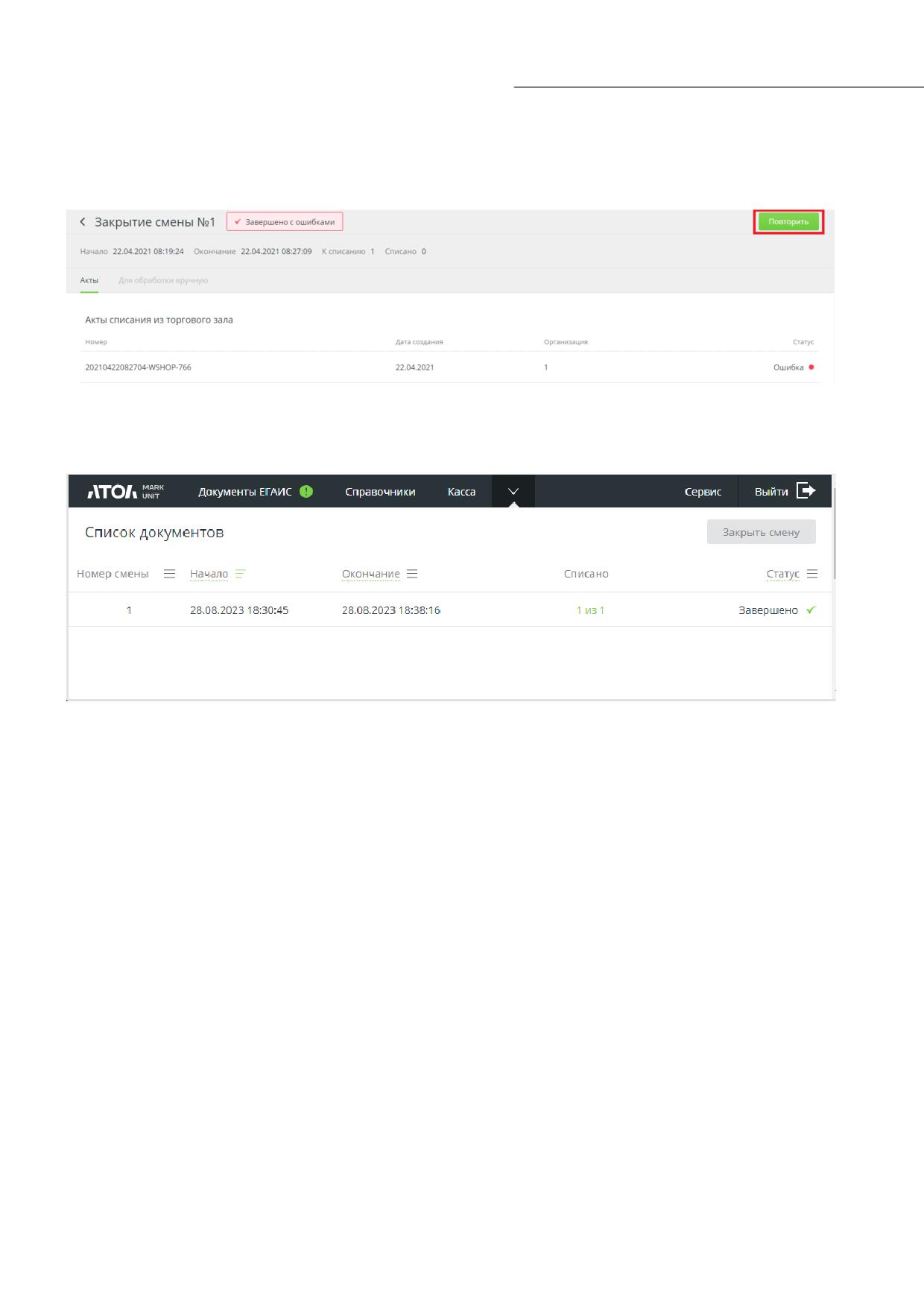
[Работа с ЕГАИС 3.0]
9. Если продукция не была списана в полном объеме из-за каких-либо ошибок,
перечисленных в позициях для обработки вручную, после устранения ошибок можно
досписать продукцию, нажав кнопку [ Повторить ].
10. Созданный документ закрытия смены добавляется в список документов в разделе
«Закрытие смены». После закрытия смены кнопка «Закрыть смену» становится неактивна
и остается недоступной, пока не будет создан хотя бы один кассовый документ.
Поиск документов в списке возможен по номеру смены, дате и времени начала / окончания
смены, статусу документа.
Если в процессе закрытия данной смены выполнялись списания, то к актам списания можно
перейти по активной ссылке в поле «Списано».
14.9 Отчеты. Декларации
Frontol Mark Unit позволяет формировать за отчетный период (квартал) архив с
документами, куда входят следующие документы.
1. Декларация №7 - об объемах розничной продажи алкогольной и спиртосодержащей
продукции (за исключением пива и пивных напитков).
2. Декларация №8 - об объемах розничной продажи пива и пивных напитков.
Для формирования архива с пакетом документов выполните следующие действия.
1. Перейдите в раздел «Отчеты».
183
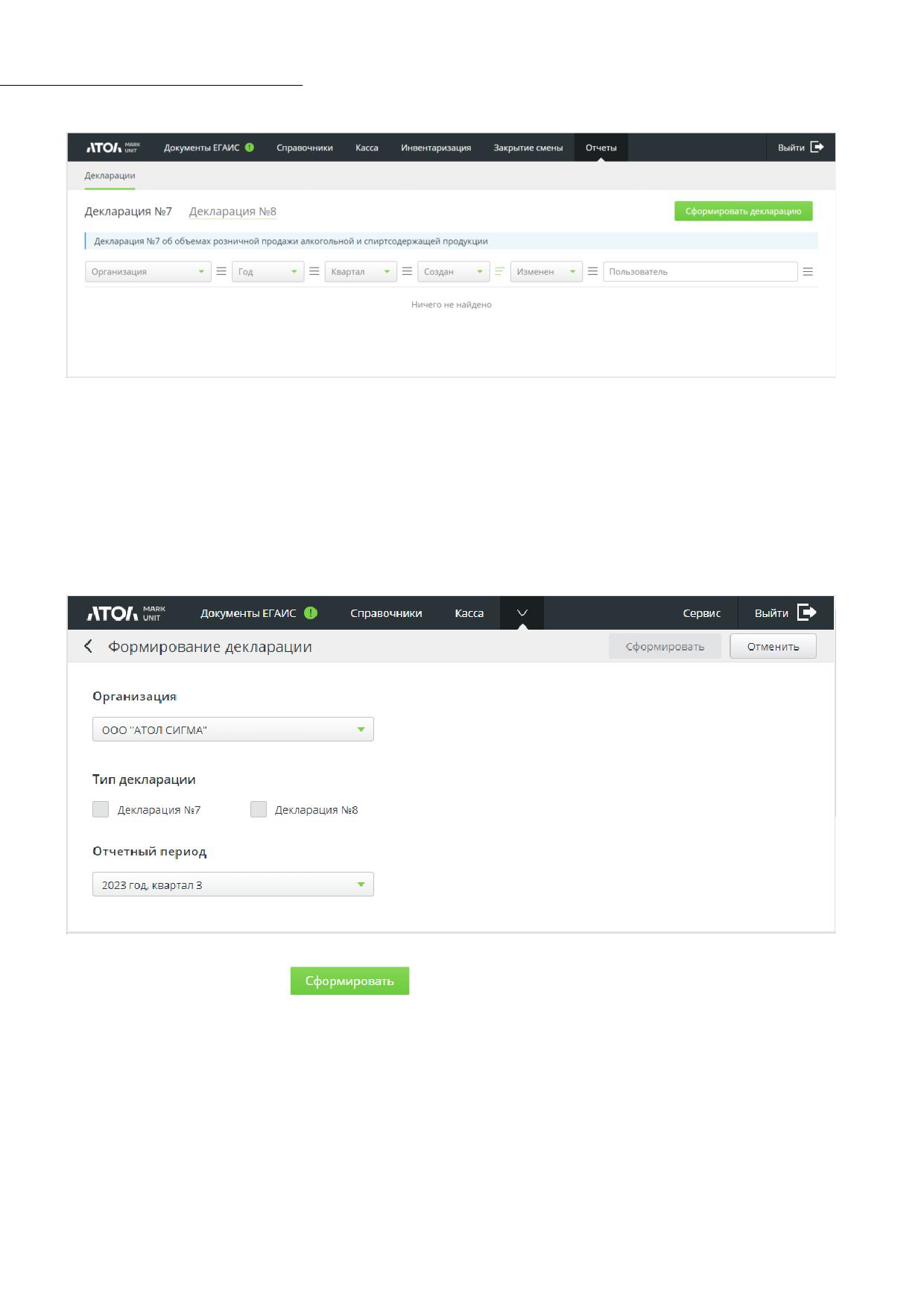
[Работа с ЕГАИС 3.0]
2. Укажите:
• организацию, по которой будет формироваться пакет документов;
• декларации, которые необходимо будет сформировать;
• период формирования (по умолчанию установлен текущий квартал);
• приходы по поставщикам (если требуется);
• контрагенты (если требуется);
• обороты (если требуется).
3. Нажмите [ Сформировать декларацию ].
4. Выберите тип декларации и отчетный период (кнопка
[ Сформировать ] станет
доступной). Нажмите
184
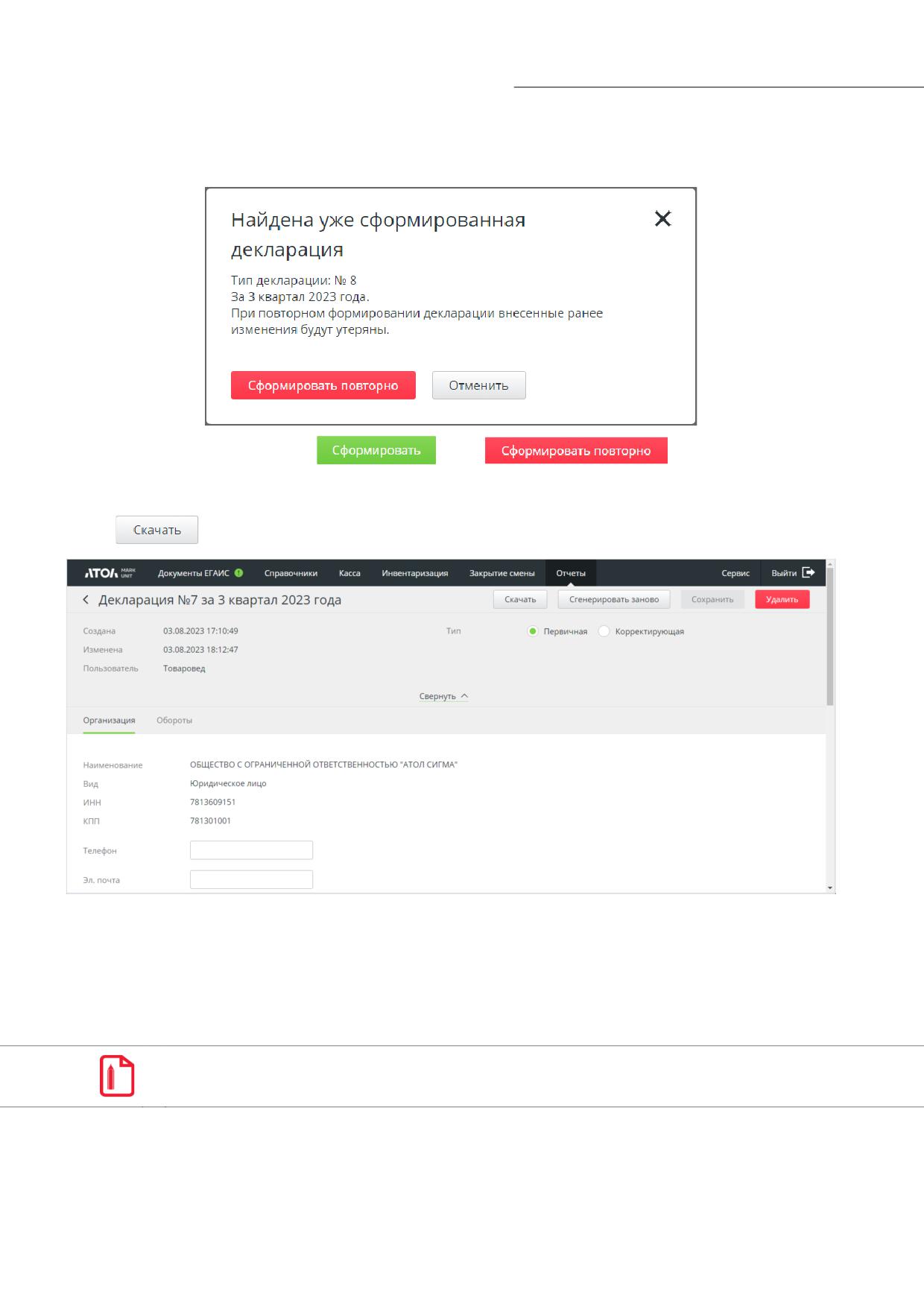
[Работа с ЕГАИС 3.0]
5. Если запрос декларации является повторным (в базе имеется декларация данного типа
для данной организации за указанный отчетный период), его потребуется подтвердить.
6. При нажатии на кнопку
(или
) запустится процесс
сбора данных и формирования выбранных на форме документов. По окончании
процесса будет сформирован архив с документами, доступный для скачивания (кнопка
). Сама декларация отобразится на экране.
Ранее созданные декларации можно открыть на соответствующих вкладках («Декларация
№7», «Декларация №8»), выбирая из списка.
Декларация при открытии отображается в режиме редактирования. После внесения хотя бы
одного изменения или при выборе чек-бокса «Корректирующая» становится доступной кнопка
[ Сохранить ].
Редактировать декларации можно только при создании корректирующей.
На вкладке «Организация» можно просмотреть и изменить (доступные для редактирования)
данные организации.
185
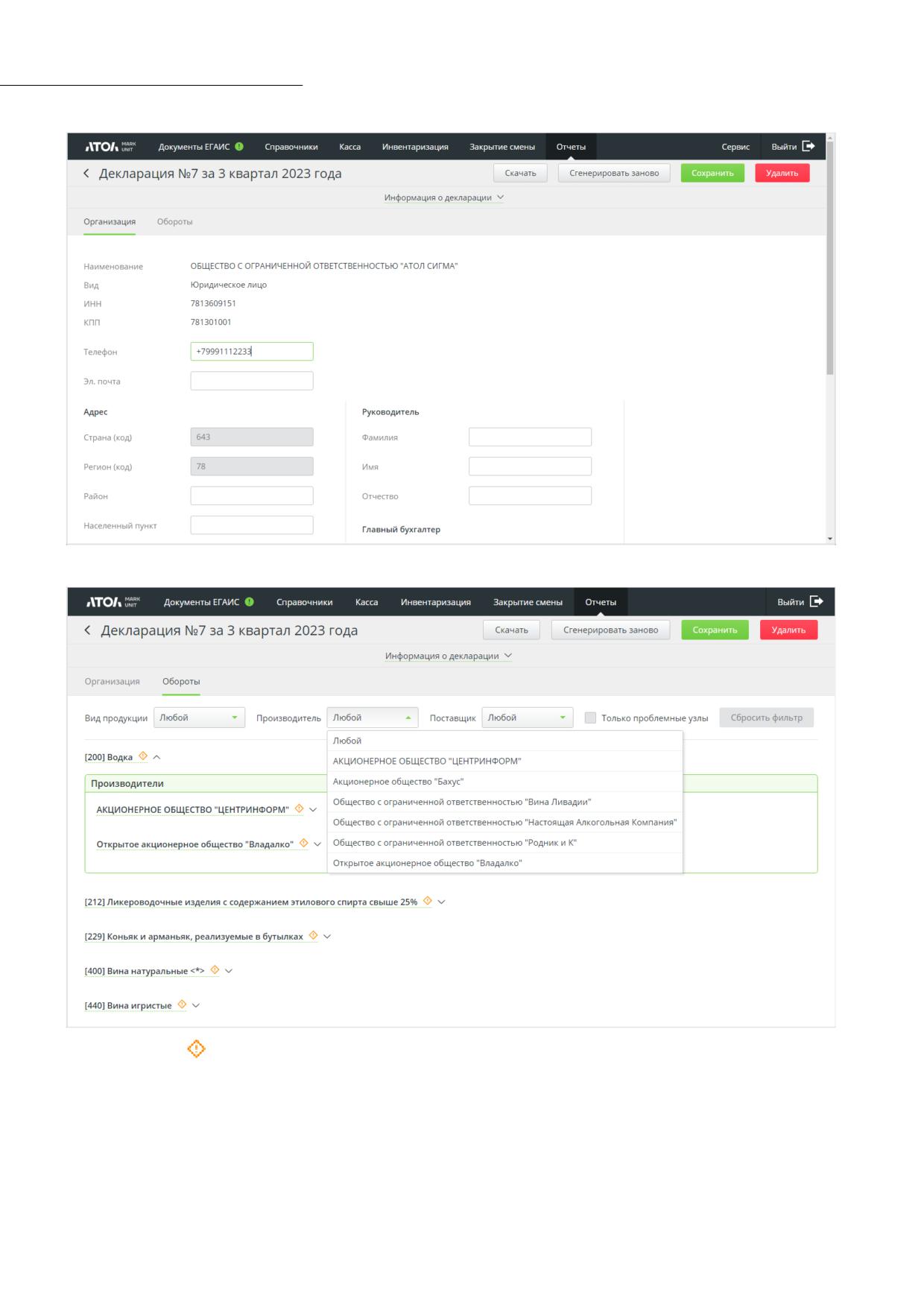
[Работа с ЕГАИС 3.0]
На вкладке «Обороты» данные сгруппированы по видам продукции. Также доступен фильтр.
Индикатор
указывает на расхождения в данных. По клику на данный значок выводится
пояснительный текст.
186
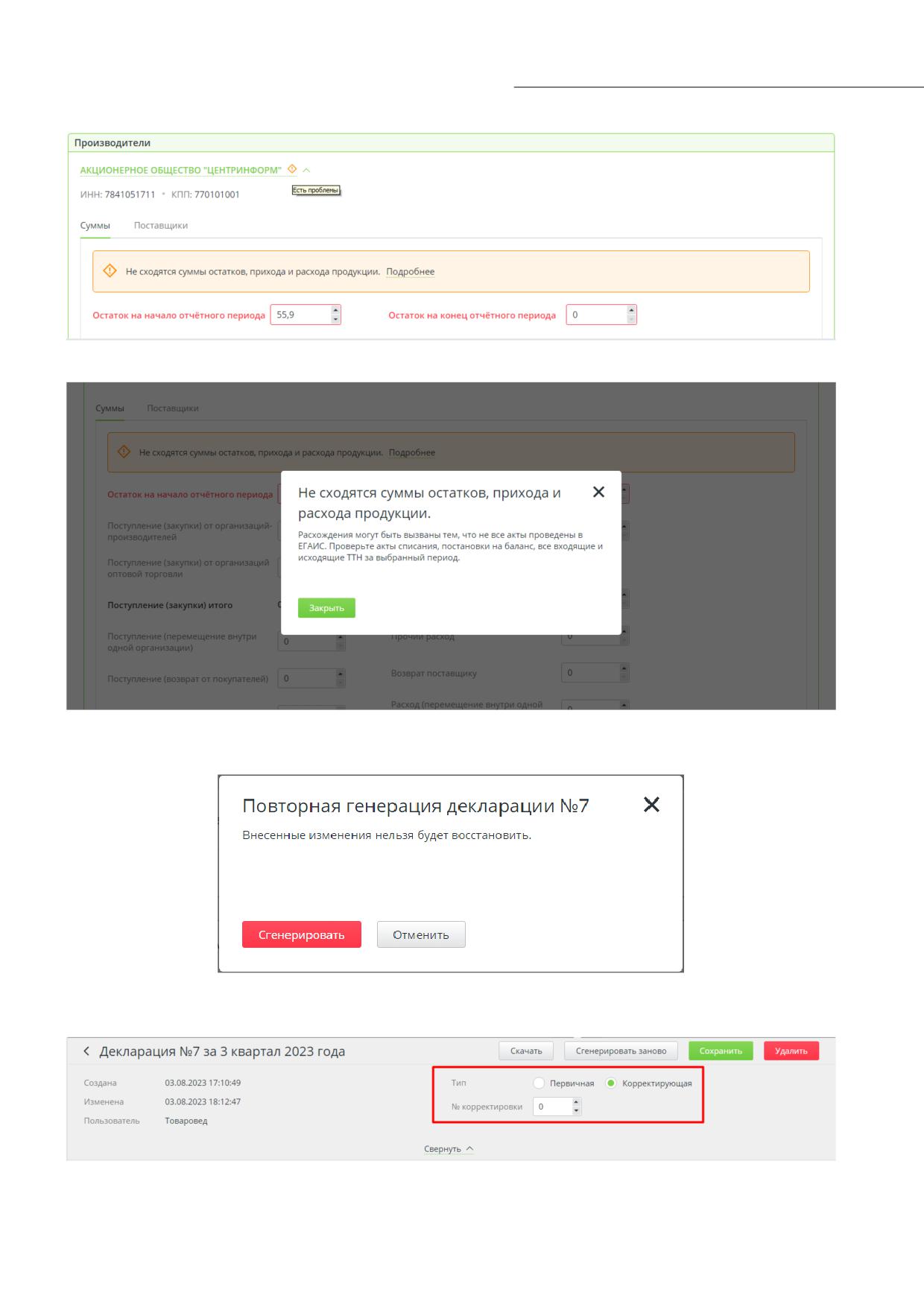
[Работа с ЕГАИС 3.0]
Нажмите активную ссылку «Подробнее», чтобы получить подсказку.
Чтобы вернуться к исходной декларации и отменить внесенные изменения, необходимо
нажать на кнопку [ Сгенерировать заново ], появится следующий диалог:
Если сменить тип декларации с «Первичная» на «Корректирующая», появится счетчик
«Номер корректировки», в котором следует указать номер версии.
Если установлен признак «корректирующая», то в xml-файл декларации будет выгружаться
данный признак и номер корректировки.
187