Типовые ошибки в Рабочем месте QUIK (Ноябрь 2024)
Типовые ошибки
в Рабочем месте
QUIK
Ноябрь 2024
Содержание
1.
Проблемы при установке соединения с сервером QUIK
4
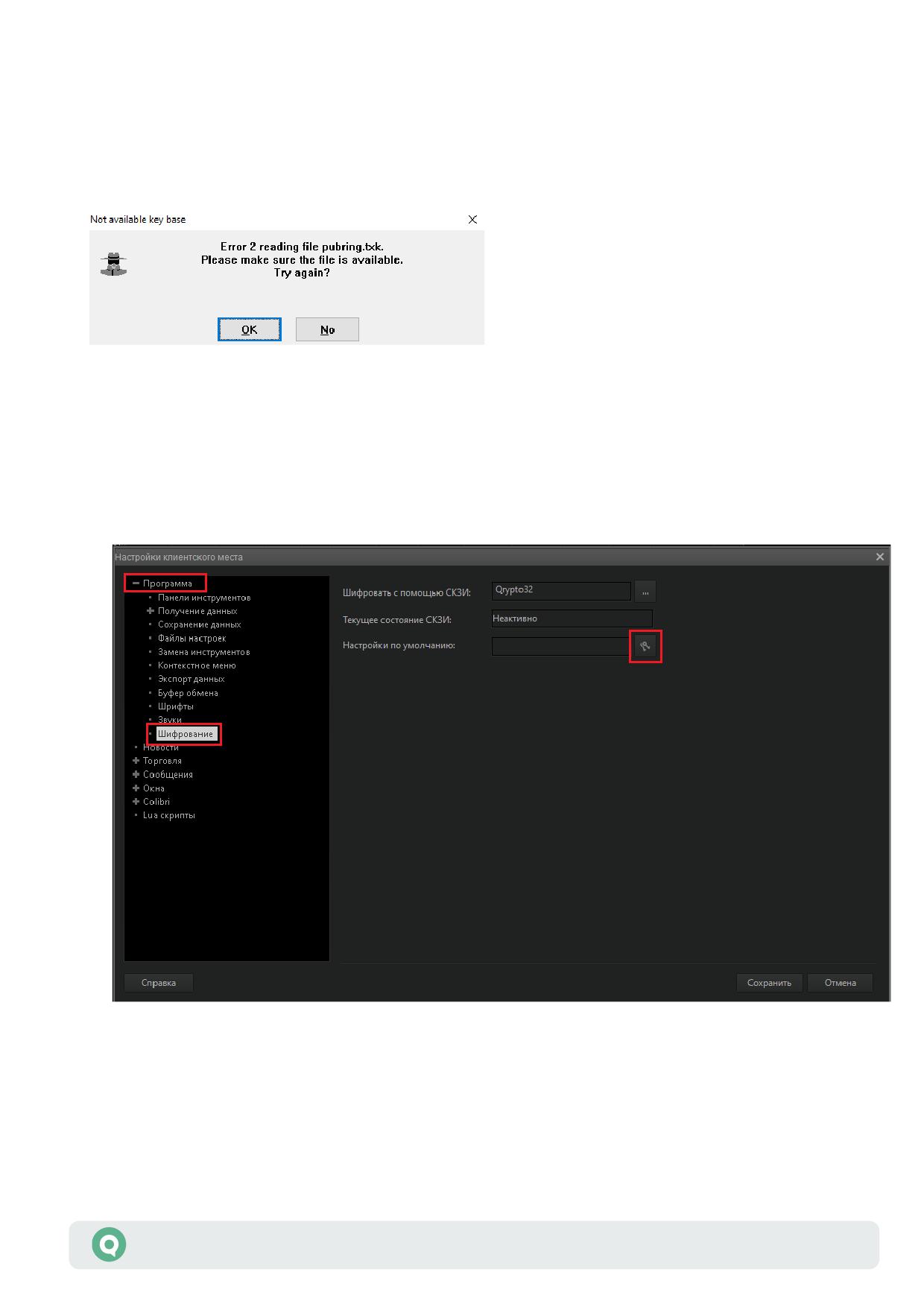
1.1 Error 2 reading file…
4
1.2 Ключ сервера или пользователя не найден
5
1.3 Сервер QUIK по указанному IP-адресу и порту не обнаружен
6
1.4 Используются ключи, не зарегистрированные на сервере
7
1.5 Неверный пароль
7
1.6 Ошибка шифрования №…
7
1.7 Уже работаете в системе
8
1.8 Истек срок действия полномочий на использование системы
8
1.9 Учетная запись была заблокирована администратором
9
2.
Сетевые ошибки при подключении к серверу QUIK
10
2.1 Общая информация
10
2.2 Диагностика причин проблемы с соединением
12
2.3 Проверка доступности адреса и порта сервера QUIK
15
3.
Проблемы при работе в Рабочем месте QUIK
19
3.1 Неполное отображение параметров в таблице «Текущие торги»
19
3.2 Не отображается торговый счет
20
3.3 Кнопка «Т» недоступна
21
3.4 Невозможно записать настройки соединения в файл настроек
22
3.5 Не открывается форма ввода заявки из Таблицы котировок
22
3.6 В Таблице котировок не отображается контекстное меню
23
3.7 Не обновляется Рабочее место QUIK
24
3.8 Ошибка «Не хватило памяти под объекты»
24
3.9 Долгая загрузка Рабочего места QUIK на старте
25
3.10 Повышенное потребление памяти, задержка данных в таблицах, замедление
работы Рабочего места QUIK
25
3.11 Замедление работы с Клиентским портфелем
28
3.12 Замедление работы с таблицей Купить/Продать
28
3.13 Построение тиковых графиков
28
3.14 Артефакты при построении графиков
28
3.15 General protection fault. Internal exception happened
29
3.16 Не строится график по параметру таблицы «Текущие торги»
30
3.17 В списке клиентов отображаются коды клиентов других пользователей
30
3.18 Данные в таблице «Текущие торги» обновляются с большим периодом
34
3.19 В таблице «Обезличенные сделки» не отображаются данные
35
3.20 Не строится тиковый график
35
3.21 Проблема со шрифтами
35
3.22 Ошибки торговой системы при отклонении транзакций
39
4.
Ошибки ODBC при экспорте из Рабочего Места QUIK
39
4.1 [Microsoft][ODBC Microsoft Access Driver] Syntax error in INSERT INTO
statement
39
4.2 [Microsoft][ODBC SQL Server Driver]Ошибка связи SQLSTATE
40
4.3 При сопоставлении полей QUIK видит нераспознанные типы данных
40
4.4 Ошибка [Microsoft][Диспетчер драйверов ODBС] В указанном DNS
архитектура драйвера и архитектура приложения не соответствуют друг другу 40
4.5 Не отображается ODBC источник на Рабочем месте QUIK
41
4.6 Не обновляется информация в базе данных
42
4.7 Код ошибки=1 при экспорте в PostgreSQL
43
4.8 Создание и анализ quik_odbc.log
43
5.
Подключение Рабочего места QUIK через прокси-сервер и брандмауэр
45
5.1 Конфигурация сети, настройка Рабочего места QUIK
45
5.2 Настройки Kerio Winroute Firewall
46
5.3 Настройка Proxy+
47
5.4 Настройка User Gate 2.8
49
5.5 Настройка User Gate 4.0
50
5.6 Lan2Net
51
6.
Приложение
53
6.1 Скрытые расширения файлов
53
6.2 Включение telnet в Windows 10
54
6.3 Снятие системных дампов
55
Ваши пожелания и комментарии к данной Инструкции направляйте по электронной почте
на адрес: quiksupport@arqatech.com
Типовые ошибки в Рабочем месте QUIK
3
1. Проблемы при установке соединения
с сервером QUIK
1.1 Error 2 reading file…
Сообщение появляется, если при соединении с сервером Рабочее место QUIK не может найти
файлы с публичной и/или секретной частью ключей.
Выполните следующие действия:
1. Откройте пункт меню Система / Настройки / Основные настройки (или нажмите F9),
раздел «Программа / Шифрование» нажмите на кнопку справа от поля «Настройки
по умолчанию»
2. В открывшемся окне «Текущие настройки» укажите местоположение публичного ключа
pubring.txk в поле «Файл с публичными ключами» и секретного ключа secring.txk в поле
«Файл с секретными ключами», нажав на кнопку «…».
Типовые ошибки в Рабочем месте QUIK
4
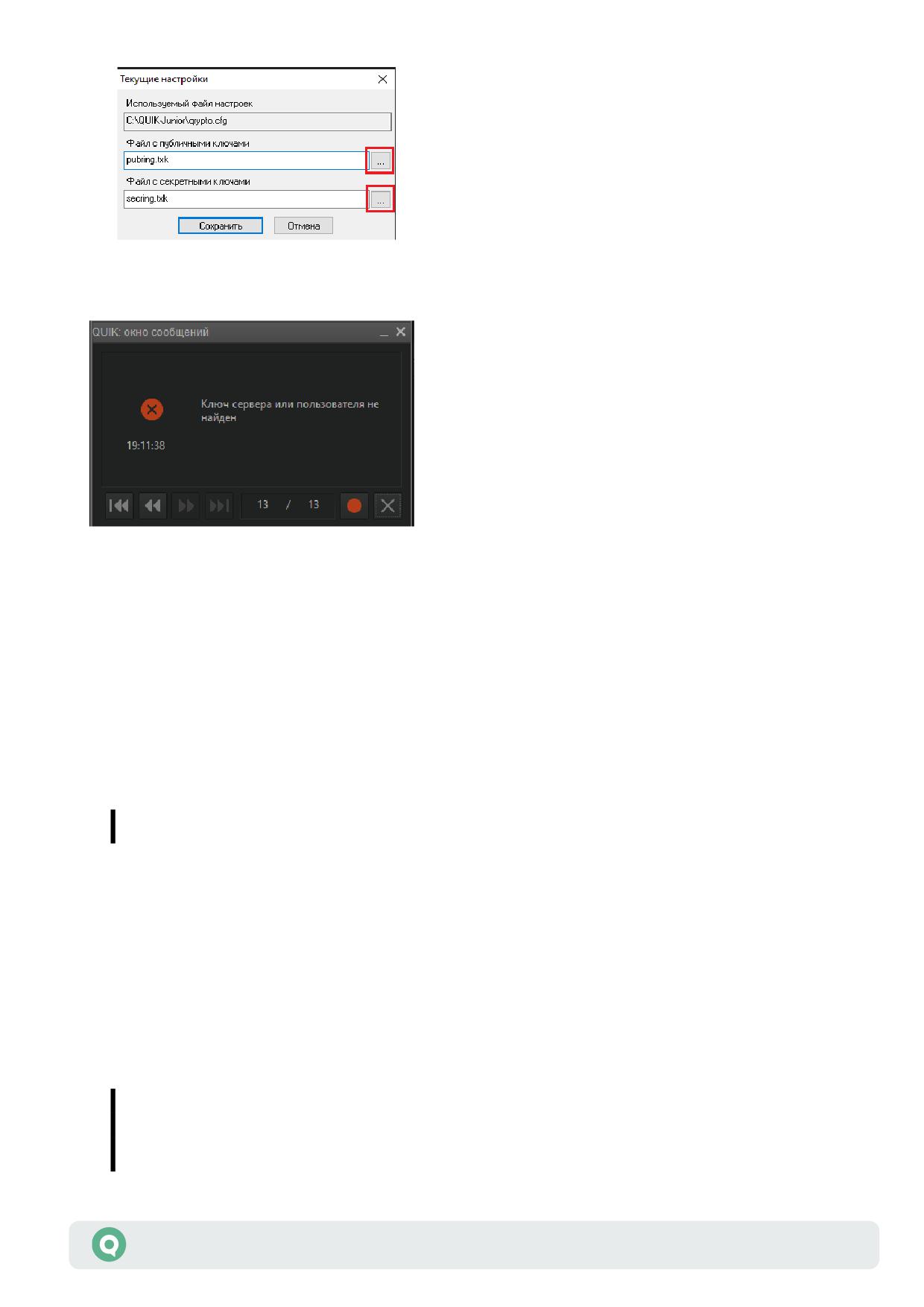
1.2 Ключ сервера или пользователя не найден
Сообщение появляется, если при вводе логина допущена ошибка.
Выполните следующие действия:
3. В диалоге «Идентификация пользователя» в поле «имя пользователя» введите один
из символов (любой), содержащихся в Вашем логине - желательно такой, который
не имеет аналогичного визуального отображения в другой раскладке клавиатуры
(английской или русской).
Например, если логин - «Иванов», введите букву «н». Если логин - «2081263954»,
введите «8».
4. В поле «Пароль» введите пароль.
Внимание! Поля для ввода имени пользователя и пароля регистрозависимы.
Если проблема сохраняется, отправьте в Службу поддержки Вашего брокера следующие
файлы из директории с Рабочим местом QUIK для анализа:
• IP.CFG;
• QRYPTO.CFG;
• INFO.INI;
• pubring.txk (публичная часть ключа может находиться не в папке с Рабочим местом
QUIK).
Если указанных файлов нет в директории с Рабочим местом QUIK, необходимо
убедиться, что в операционной системе включено отображение расширения
файлов.
Типовые ошибки в Рабочем месте QUIK
5
Для включения отображения расширения файлов воспользуйтесь
инструкциями, приведенными в Приложении (п. 5.1).
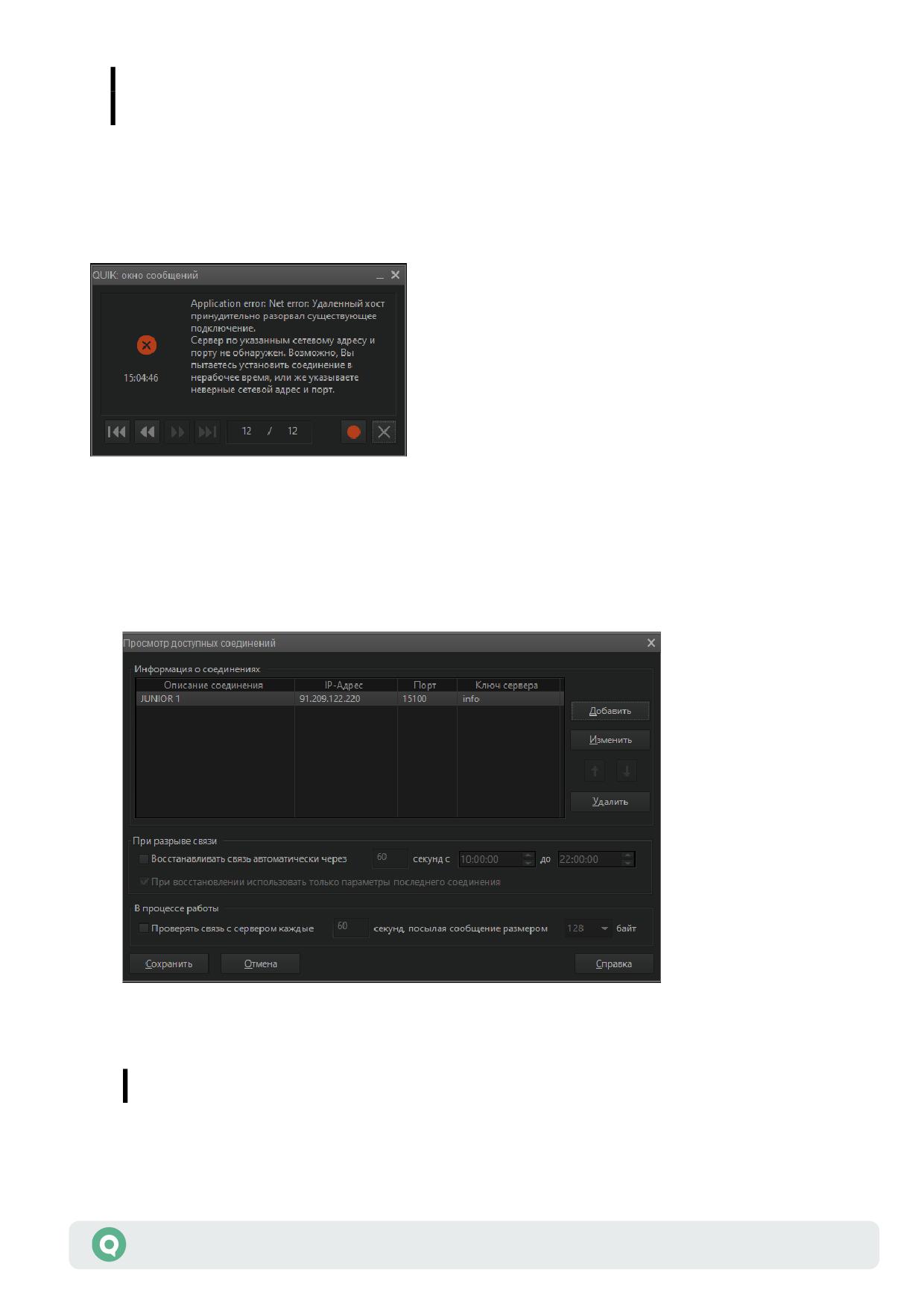
1.3 Сервер QUIK по указанному IP-адресу и порту
не обнаружен
Причины появления сообщения:
1. Пользователь устанавливает соединение с сервером по неверному IP-адресу и/или порту.
В Рабочем месте QUIK откройте пункт меню Система / Соединения и проверьте, какие
IP-адрес и порт указаны в выделенной строке (используются для текущего подключения
к серверу).
2. Пользователь устанавливает соединение с сервером в момент, когда сервер QUIK
не запущен (например, в выходные или праздничные дни).
За подробной информацией обратитесь к Вашему брокеру.
Типовые ошибки в Рабочем месте QUIK
6
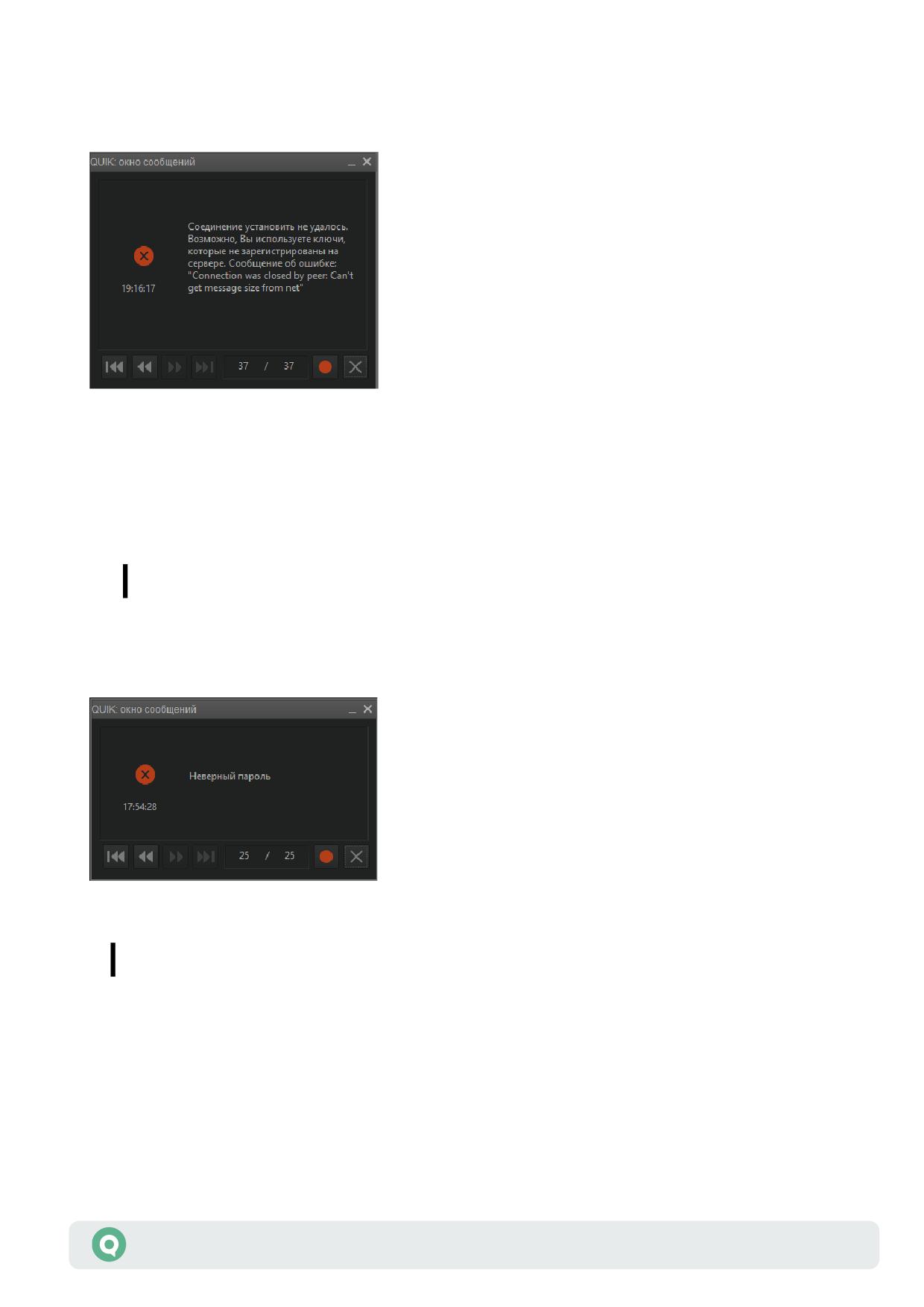
1.4 Используются ключи, не зарегистрированные
на сервере
Причины появления сообщения:
1. Пользователь пытается установить соединение с сервером QUIK, используя ключи,
не зарегистрированные на сервере.
2. На сервере, к которому подключается пользователь, отсутствуют свободные лицензии
для подключения.
За подробной информацией обратитесь к Вашему брокеру.
1.5 Неверный пароль
Сообщение появляется, если при вводе пароля пользователь допускает ошибку.
Внимание! Поля для ввода имени пользователя и пароля регистрозависимы.
1.6 Ошибка шифрования №…
Сообщение появляется, если пользователь использует устаревшую версию Рабочего места
QUIK.
Выполните обновление Рабочего места QUIK до актуальной версии.
Типовые ошибки в Рабочем месте QUIK
7
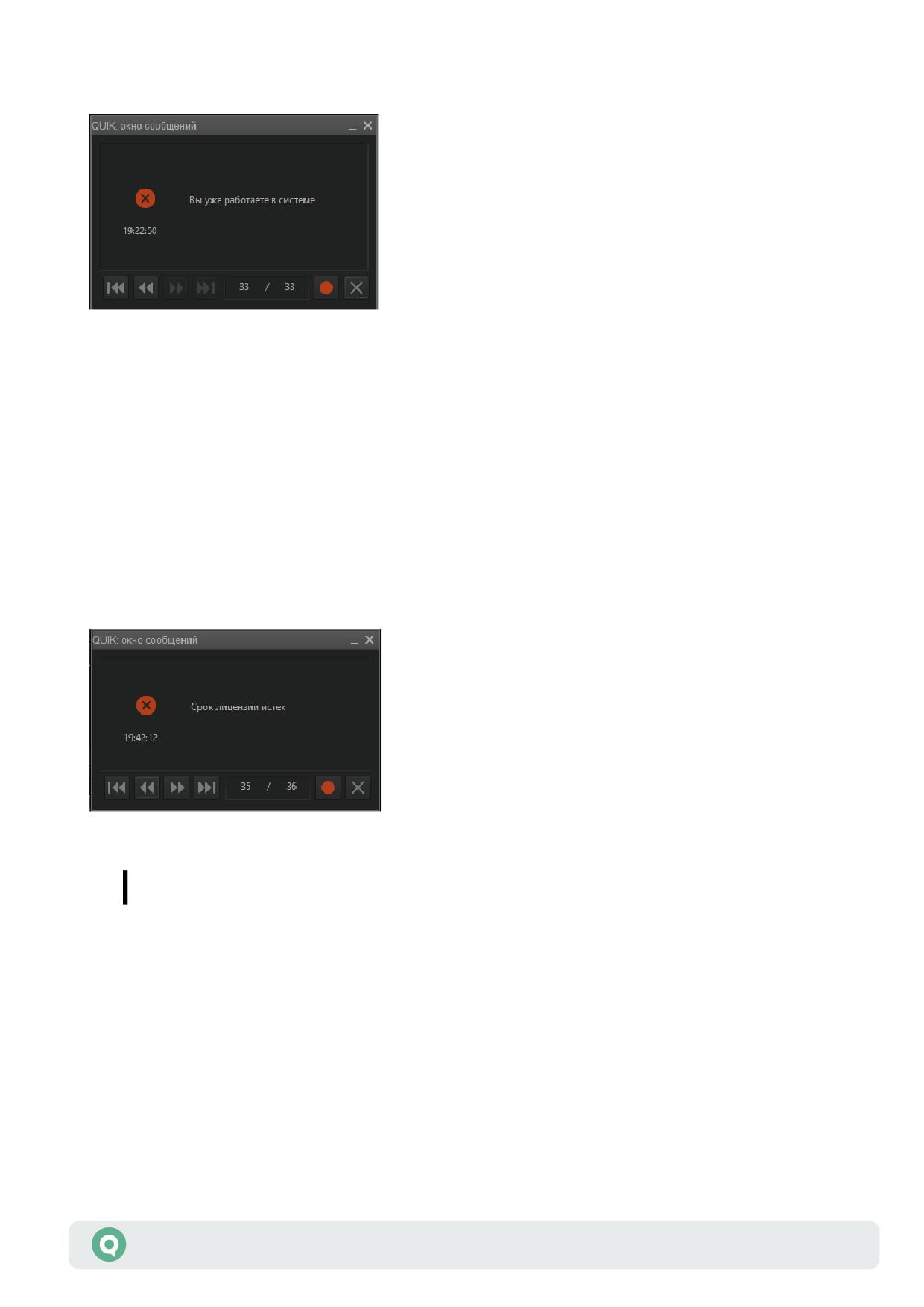
1.7 Уже работаете в системе
Сервер QUIK не допускает одновременную работу двух пользователей с одинаковыми
ключами доступа.
Если сообщение получено при восстановлении соединения после разрыва (наиболее
вероятно при сетевых проблемах на канале связи), повторите попытку подключения через
несколько секунд (серверу QUIK требуется некоторое время на прекращение обработки
предыдущего соединения). Если не удается установить соединение, обратитесь к Вашему
брокеру.
1.8 Истек срок действия полномочий
на использование системы
Сообщение появляется, если у пользователя истек срок действия доверенности.
За подробной информацией обратитесь к Вашему брокеру.
Типовые ошибки в Рабочем месте QUIK
8
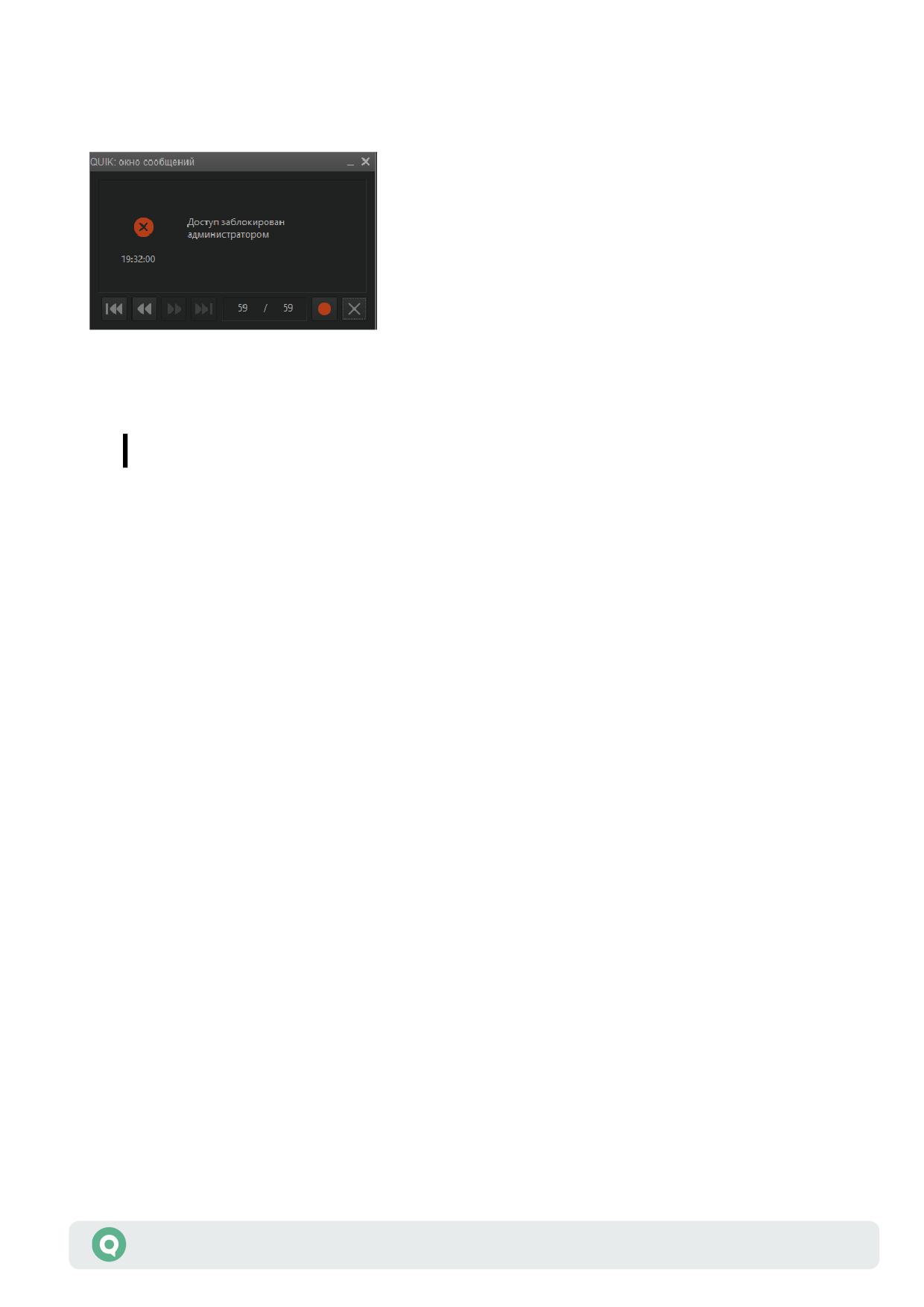
1.9 Учетная запись была заблокирована
администратором
Сообщение появляется, если учетная запись пользователя и/или определенный IP-адрес,
с которого пользователь устанавливает соединение с сервером QUIK, заблокированы. При
появлении сообщения блокируется доступ к серверу QUIK.
За подробной информацией обратитесь к Вашему брокеру.
Типовые ошибки в Рабочем месте QUIK
9
2. Сетевые ошибки при подключении
к серверу QUIK
2.1 Общая информация
Для полноценной работы информационно-торгового терминала QUIK с возможностью
получать актуальные торговые данные и совершать торговые операции обязательным
условием является подключение программы к серверу QUIK Брокера, клиентом которого вы
являетесь.
Подключение терминала QUIK к серверу QUIK брокера осуществляется через Интернет по
указанному адресу и порту сервера. Адрес подключения выбирается в окне авторизации
«Вход в систему», в котором также вводятся данные авторизации - логин и пароль. Список
доступных подключений настраивается в пункте меню Система/Соединения.
Если вам неизвестны данные для подключения к серверу вашего брокера
(адрес, порт, ключ сервера и др.) - чтобы их уточнить необходимо обратиться
к поддержке Брокера, клиентом которого вы являетесь.
2.1.1 Описание подключения к ИТС брокера
Данные, которыми ваш компьютер обменивается с ресурсами в сети для простоты далее
будем называть «трафиком».
Трафик между вашим компьютером и ресурсом в сети осуществляется адресно. У сетевого
оборудования на вашей стороне, через которое устройства (например, ПК) получают доступ
к ресурсам в Интернете, есть адрес, с которым далее, так или иначе, взаимодействуют
ресурсы, к которым вы обращаетесь. У этих ресурсов, включая ИТС брокера - также есть
свои адреса, к которым вы обращаетесь, например, при попытке подключения терминала
QUIK.
Взаимная доступность адресов является обязательным условием для установки
подключения. В противном случае, если по какой-то причине между вашим адресом и
адресом брокера нет взаимного доступа - подключение установить не удастся.
Ниже приведено упрощённое описание подключения, как в большинстве случаев выглядит
канал связи между вашим ПК и системой брокера.
• Рассмотрим первый участок - подключение с вашей стороны.
- Программа «Рабочее место QUIK» запускается на вашем компьютере.
- Ваш компьютер посредством проводного подключения или по wi-fi подключается
к сетевому оборудованию (маршрутизатор, точка доступа или иное устройство).
- Сетевое оборудование обеспечивает подключение вашего компьютера к сети
вашего провайдера.
По такой схеме обеспечивается доступ вашего компьютера к ресурсам сети Интернет
через вашего провайдера и обеспечивает обмен данных.
Типовые ошибки в Рабочем месте QUIK
10
Также немаловажными элементами в данной схеме являются:
- настройки подключения к сети Интернет вашего компьютера (настройки прокси,
VPN и др.), которые определяют то, «какой путь» предстоит пройти трафику
между вашим компьютером и каким-либо ресурсом в интернете.
- настройки безопасности защитных и антивирусных программ, которые могут
блокировать трафик для каких-либо ресурсов, в случае их ненадёжности или
явно заданных настроек защиты на вашем компьютере.
В зависимости от этих настроек, доступ к определённым ресурсам, включая доступ к
ИТС QUIK брокера может быть ограничен.
• Вторая часть данной схемы представляет из себя похожий канал связи от систем брокера
к его провайдеру. На уровне систем брокера также используется защитное ПО, которое
фильтрует ненадёжный трафик.
• Третье связующее звено этой схемы - это сама сеть Интернет, в которой ваш провайдер
и провайдер брокера обеспечивают передачу трафика между вашим ПК и ИТС QUIK
брокера. Эта схема важна для понимания того, какие причины и почему могут приводить
к проблемам в подключении.
При возникновении проблем с доступностью ИТС QUIK брокера, причина ошибки может быть
на любом из перечисленных участков. Более того, одновременно может иметь место более
одной причины, которые необходимо выявить и устранить для восстановления доступа к ИТС
брокера.
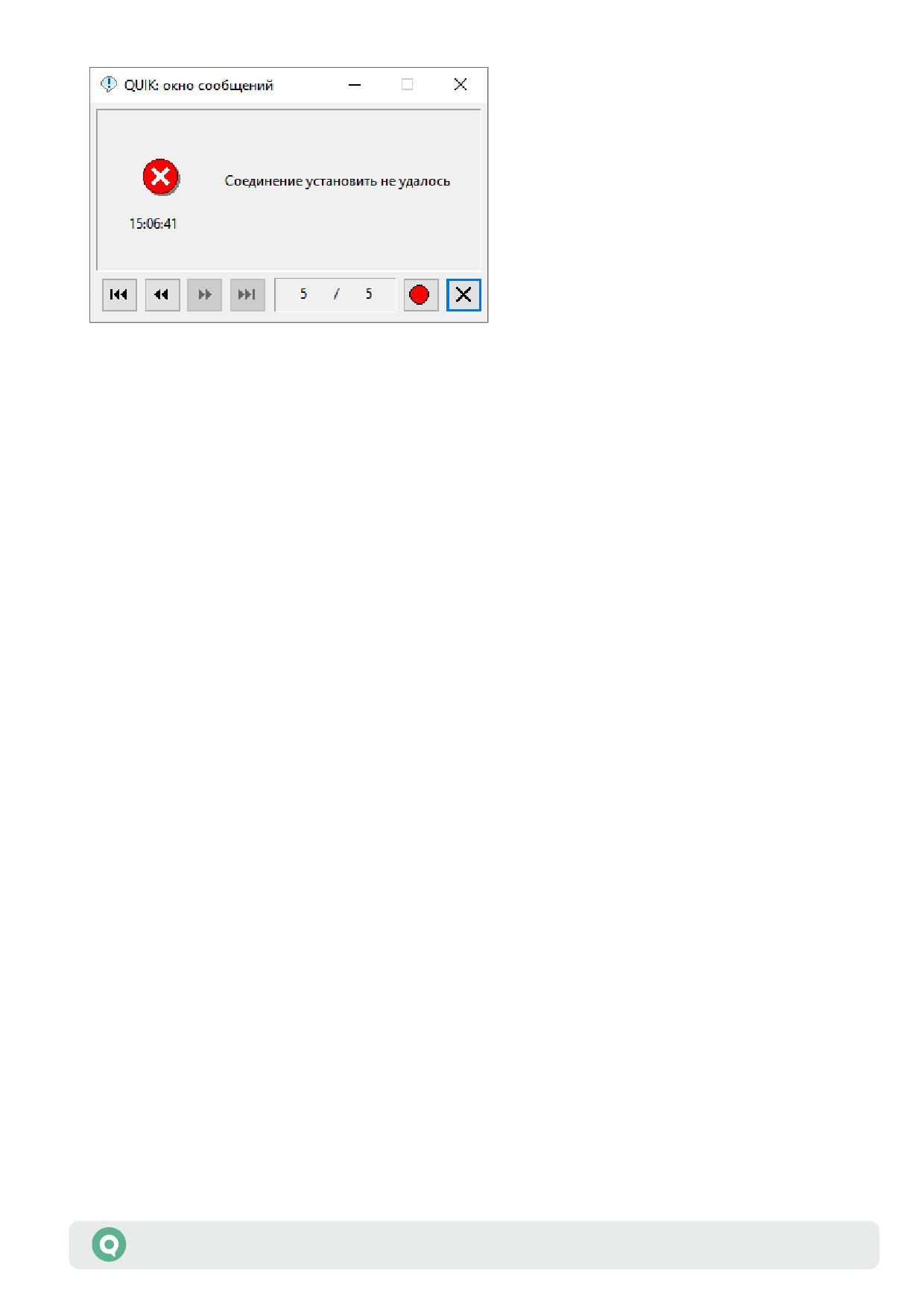
2.1.2 Ошибки подключения к серверу QUIK «Соединение установить не удалось»
Ошибки подключения могут возникнуть при неудачной попытке подключения торгового
терминала QUIK к серверу QUIK Брокера. В подавляющем большинстве случаев, причиной
возникновения ошибки является недоступность адреса и/или порта Сервера QUIK Брокера.
Это может быть обусловлено одним или несколькими факторами. О возможных проблемах с
доступностью сервера QUIK Брокера могут свидетельствовать следующие диагностики,
возникающие как при попытке подключиться к серверу, так и при разрыве связи в течении
дня:
- «Соединенение установить не удалось»
- «An existing connection was forcibly closed by the remote host»
- «Net error: Удаленный хост принудительно разорвал существующее
подключение. Can't get message size from net»
Также стоит отметить, что при использовании прокси-сервера при подключении - сообщение
о проблеме с доступом к серверу QUIK Брокера может исходить от самого прокси и
отличаться от примеров выше.
Сообщение об ошибке возникает в окне системных сообщений программы, пример
представлен ниже.
Типовые ошибки в Рабочем месте QUIK
11
Ниже приводится инструкция, которая позволит вам самостоятельно выполнить диагностику,
определить источник проблемы и способы его устранения. В рамках инструкции, будет
рассмотрено несколько сценариев, при которых могли возникнуть проблемы с
подключением.
2.2 Диагностика причин проблемы с соединением
2.2.1 Рабочее место QUIK впервые установлено на вашем компьютере
Если ранее вы не пользовались Рабочим местом QUIK для доступа к торгам на бирже, и
впервые стали клиентом какого-либо брокера - то настоятельно рекомендуется
использовать ту версию программы, которую предлагает этот конкретный брокер. Это
связано с тем, что каждый брокер предоставляет своим клиентам версию программы,
которая заранее имеет все необходимые настройки для подключения к серверу QUIK этого
брокера.
Аналогично, если ранее вы уже работали с QUIK и сменили брокера - рекомендуется
использовать именно ту версию программы, которую предлагает новый брокер. Вы можете
перенести ваши настройки из прежнего терминала в новый путём переноса файла с
конфигурацией окон *.wnd.
Получить рекомендуемую версию программы конкретного брокера, как правило, можно на
сайте брокера, либо обратиться с запросом к специалистам брокера, например к службе
технической поддержки.
Описанный выше подход позволяет исключить необходимость самостоятельно узнавать
параметры подключения и настраивать параметры соединений в рабочем месте QUIK.
Убедившись, что используется версия программы, предоставляемая вашим действующим
брокером - повторите попытку подключения. Если подключиться не удалось - ознакомьтесь
с разделом 2.2.3.
Типовые ошибки в Рабочем месте QUIK
12
2.2.2 Рабочее место QUIK ранее успешно подключалось
Если ранее Рабочее место QUIK успешно подключалось, но с некоторого времени вы стали
сталкиваться с данной ошибкой, у этого может быть несколько причин, которые подробно
рассматриваются далее в разделах 2.2.3 и 2.2.4.
2.2.3 Проверка доступности подключения к сети Интернет
Прежде всего рекомендуется проверить - есть ли подключение к сети Интернет у вашего ПК.
Для этого достаточно проверить доступность каких-либо сайтов, которые вы регулярно
посещаете. Вы можете попробовать открыть страницу какого-либо поискового сервиса,
например, dzen.ru, ya.ru или иной сайт, с которым обычно не бывает проблем.
В случае отсутствия стабильного подключения к интернету - сайты будут загружаться очень
долго, в сравнении с тем, как это происходит обычно. При отсутствии подключения к
интернету вообще - сайт не загрузится, в браузере вы увидите соответствующее сообщение
о недоступности сайта.
В обоих случаях можно с высокой долей вероятности предположить, что проблема с
подключением к ИТС QUIK брокера связана с неполадками в подключении к интернету. В
этом случае необходимо обратиться к вашему провайдеру за решением и улучшением
качества подключения к сети.
Здесь же отметим, что нередко проблемы с подключением к интернету могут быть связаны с
особенностями работы вашего маршрутизатора или точки доступа. Иногда, подключение
можно восстановить простым перезапуском сетевого оборудования, часто это помогает
решить проблему.
После восстановления подключения к сети Интернет - повторите попытку подключения к
ИТС QUIK вашего брокера. Если подключиться не удалось - ознакомьтесь с разделом 2.2.4.
2.2.4 Алгоритм дальнейшей диагностики и действий по восстановлению
доступности подключения
1. Убедитесь, что используете актуальную версию программы, которую вам предлагает
ваш действующий брокер. В случае, если вы сомневаетесь в этом - посетите сайт
брокера и скачайте актуальную версию программы «Рабочее место QUIK»,
предлагаемую брокером, либо свяжитесь со специалистами технической поддержки
брокера для получения нужной версии программы.
Убедившись, что используется актуальная версия рабочего места QUIK,
предоставляемая брокером - повторите попытку подключения к серверу.
В случае, если подключение установить не удалось и была получена одна из ошибок,
указывающих на проблемы с доступом к серверу QUIK Брокера - перейдите к пункту
2 инструкции.
2. Выполните проверку доступности адреса и порта сервера QUIK брокера. В случае,
если адрес и/или порт недоступны, то перейдите к пункту 3 инструкции.
3. Необходимо выяснить, менялось ли что-либо из нижеперечисленного перед
возникновением проблемы с доступностью сервера QUIK.
Типовые ошибки в Рабочем месте QUIK
13
- Если изменялись настройки Брандмауэра, защитника Windows, антивируса или
иного защитного ПО - вам необходимо убедиться, что адрес и порт сервера QUIK
брокера не заблокирован настройками безопасности. Проверьте, не добавлен ли
адрес в список запрещённых, если добавлен - удалите его из этого списка. Если
это возможно - добавьте адрес и порт в список разрешённых адресов в
настройках защитного ПО.
Инструкции по добавлению адреса и порта в список разрешённых
необходимо уточнять в руководстве пользователя ПО или у специалистов
технической поддержки разработчика защитного ПО.
- В случае, если изменились настройки сетевого оборудования (маршрутизатора
или точки доступа), например, в результате работ по обслуживанию
оборудования, то следует обратиться к службе поддержки провайдера, либо
сетевому администратору.
- В случае, если изменился способ подключения (кабель / wi-fi), то следует
обратиться к службе поддержки провайдера, либо сетевому администратору.
- Если вы сменили провайдера - необходимо обратиться к службе поддержки
нового провайдера.
В результате обращений к службе поддержки провайдера, либо сетевому
администратору, вы должны получить инструкции по настройке и/или
подтверждение о доступности адреса и порта сервера QUIK вашего брокера.
4.
После того, как были выполнены проверки в пункте 3, а также получены и
выполнены соответствующие инструкции от специалистов, повторно выполните
проверку доступности адреса и порта сервера QUIK брокера.
- Если адрес и порт по-прежнему недоступны, то перейдите к пункту 5 инструкции.
- Если адрес и порт доступны - выполните попытку подключения Рабочего места
QUIK к серверу QUIK брокера:
- В случае возникновения ошибки, указывающей на проблемы с доступом к
серверу QUIK Брокера, перейдите к выполнению пункта 6 инструкции.
- В случае возникновения иной ошибки - обратитесь к технической поддержке
вашего действующего брокера за дальнейшими инструкциями.
5.
Обратитесь к вашему действующему провайдеру или сетевому администратору,
сообщите о проблеме в доступности адреса и порта сервера QUIK брокера и о
необходимости получения доступа к этому ресурсу. Ваше обращение должно
инициировать поиск и устранение причин недоступности сервера брокера со стороны
вашего провайдера. В зависимости от результатов разбора со стороны провайдера:
- В случае, если наличие проблем со стороны провайдера не подтвердится -
перейдите к пункту 6 инструкции.
- В случае, если наличие проблемы со стороны провайдера будет подтверждено -
дождитесь информации о её устранении. После этого повторно выполните
проверку доступности адреса и порта сервера QUIK брокера, в случае успешной
проверки - повторите попытку подключения к серверу QUIK брокера. В случае
неуспешной проверки, либо при возникновении ошибки, указывающей на
Типовые ошибки в Рабочем месте QUIK
14
проблемы с доступом к серверу QUIK Брокера» в Рабочем месте QUIK - перейдите
к пункту 6 инструкции.
6. Обратитесь к технической поддержке вашего брокера: сообщите им об испытываемой
проблеме в доступности подключения, сообщите об уже проделанных операциях для
восстановления подключения и об их результате. Инициируйте разбор ситуации со
стороны брокера, получите и выполните дальнейшие инструкции от специалистов
вашего брокера.
2.3 Проверка доступности адреса и порта сервера
QUIK
1. В Рабочем месте QUIK откройте пункт меню Система / Соединения и проверьте, какие
адрес и порт указаны в выделенной строке.
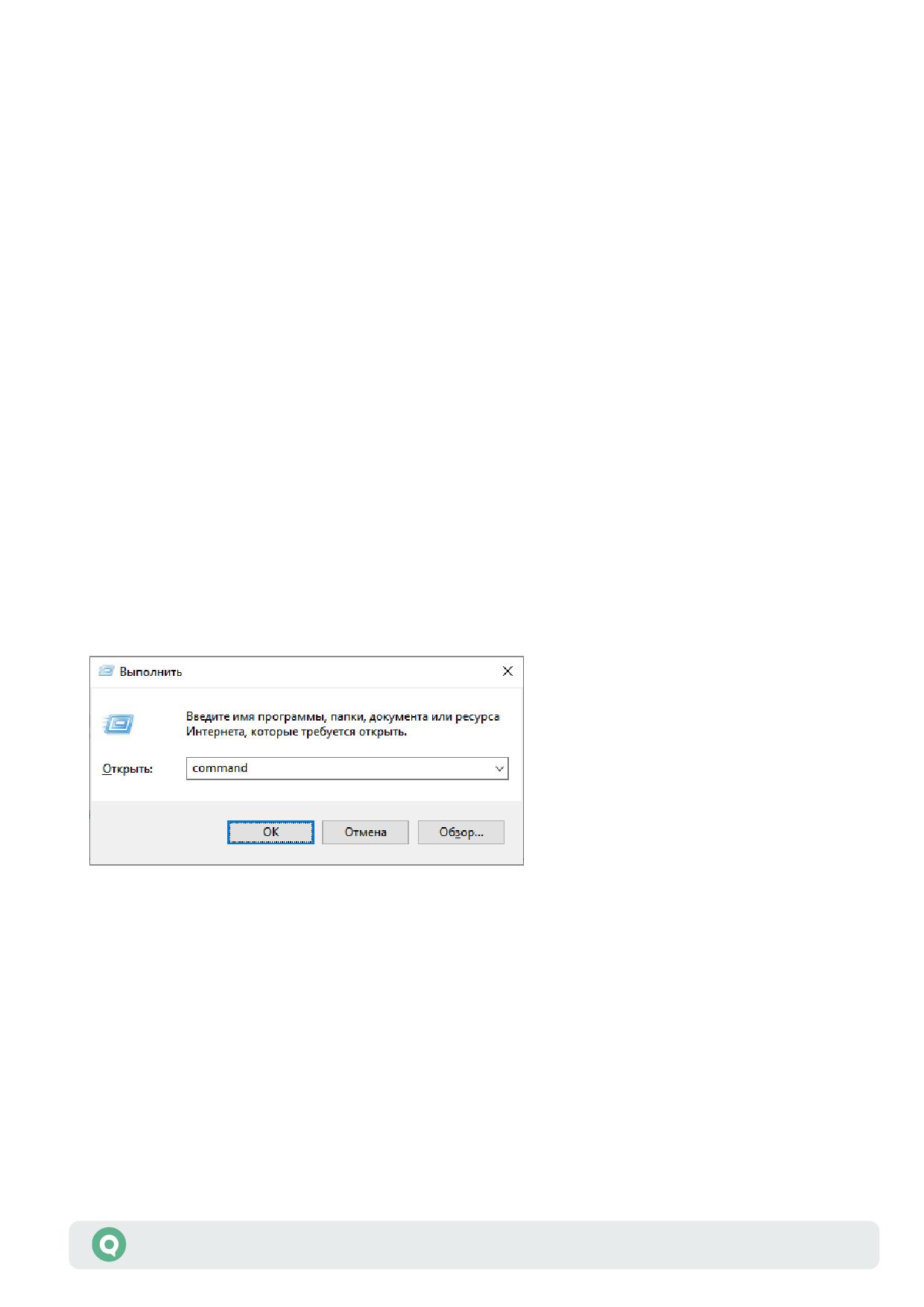
2. Откройте командную строку Windows одним из следующих способов:
- При использовании Windows 7, вызвать командную строку можно следующими
способами:
- Через меню «Пуск» / «Программы» / «Стандартные» / «Командная строка».
- Откройте окно «Выполнить» (через меню «Пуск» или нажатием клавиш Win+R) и
введите команду «command» (или «cmd»).
- При использовании Windows 10 или новее, командную строку можно открыть при
помощи поля поиска, рядом с кнопкой «Пуск» панели задач. Для этого в поле поиска
нужно начать вводить «Командная строка» или «cmd»:
Типовые ошибки в Рабочем месте QUIK
15
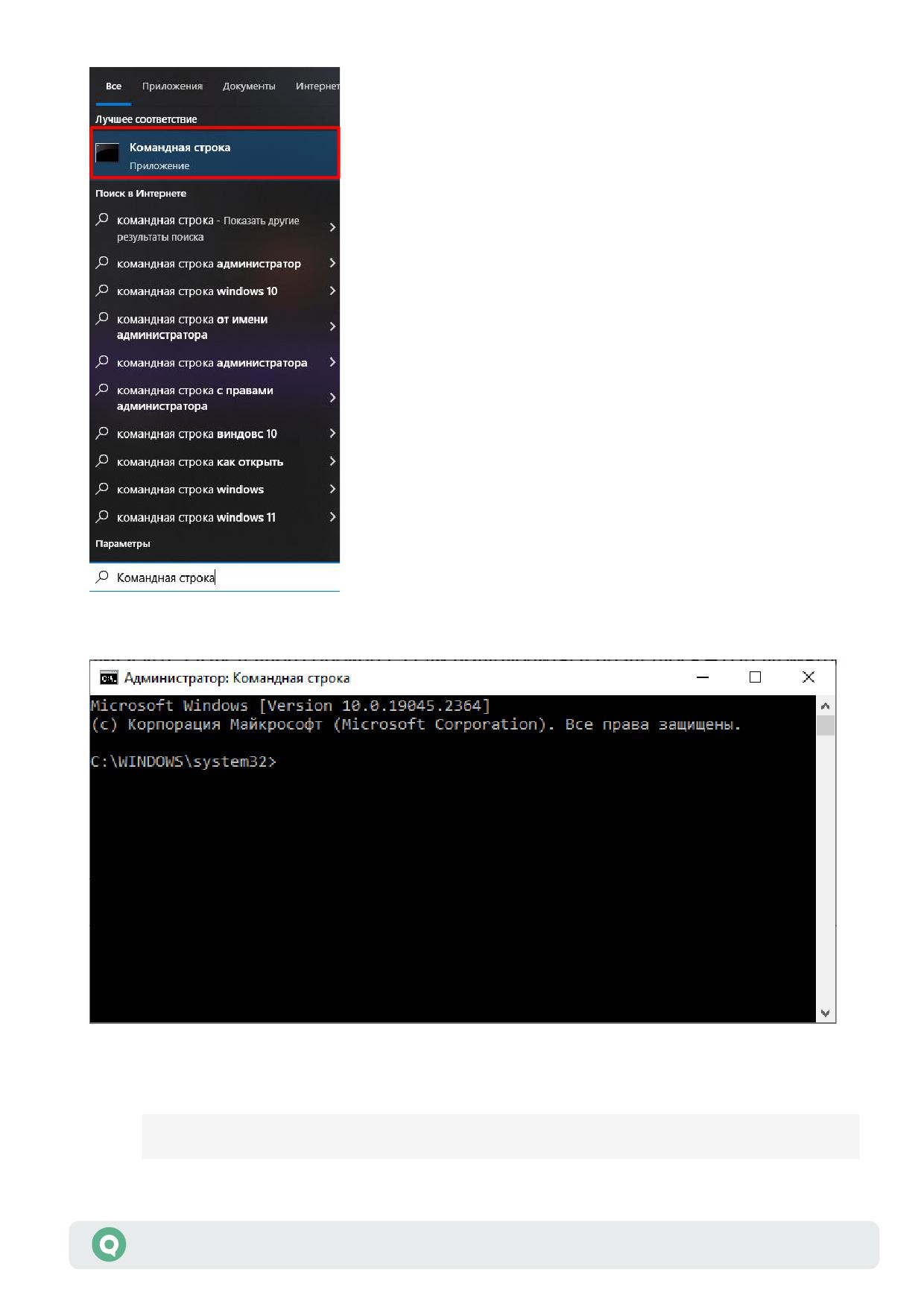
Появится окно следующего вида:
3. Для проверки доступности адреса сервера QUIK брокера - введите команду ping, через
пробел укажите адрес сервера QUIK:
ping <адрес>
Типовые ошибки в Рабочем месте QUIK
16
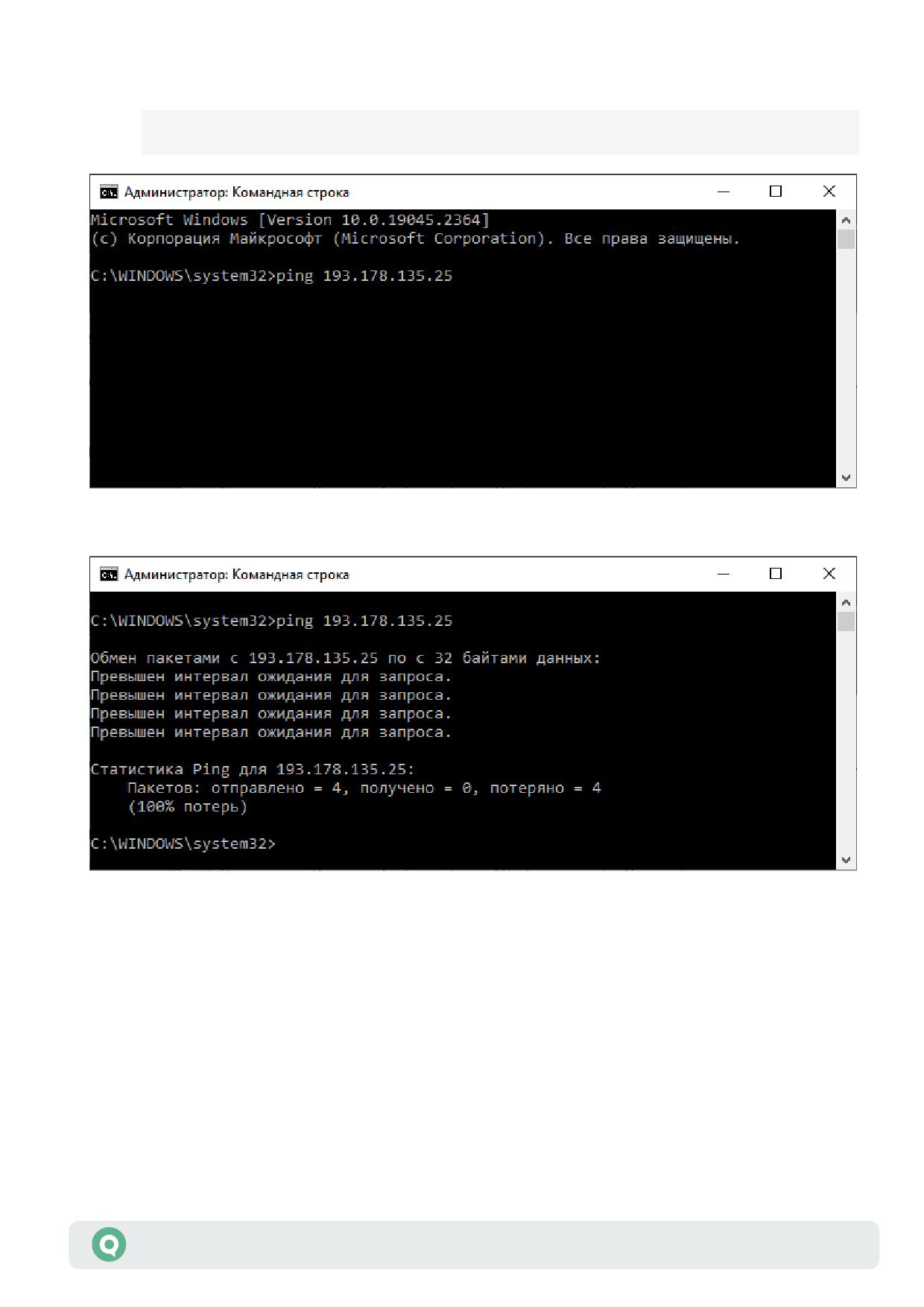
пример:
ping 193.178.135.25
- В случае, если адрес недоступен - в окне появится следующая информация:
- Если адрес доступен, то в окне появится следующая информация:
Типовые ошибки в Рабочем месте QUIK
17
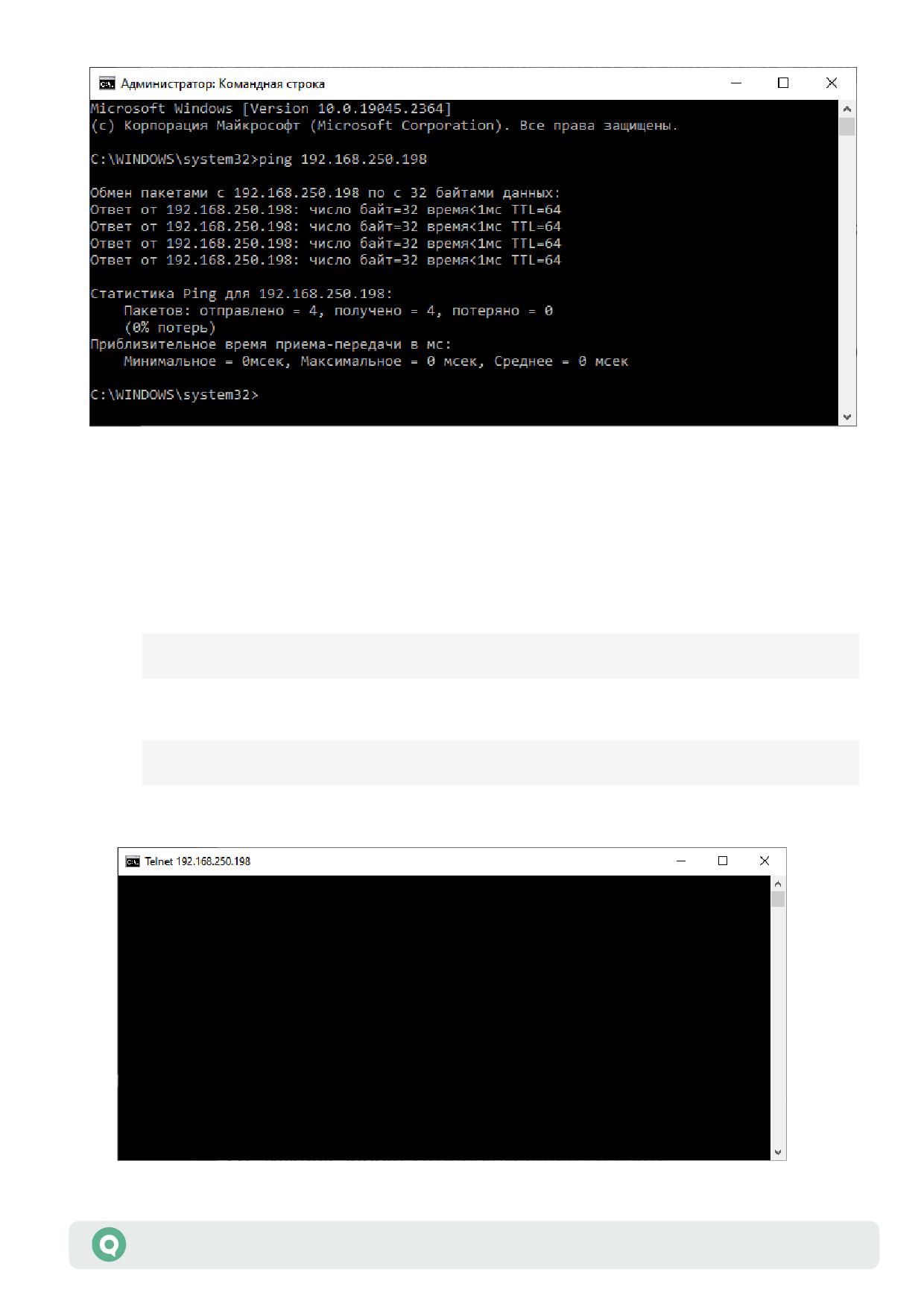
- В случае, если адрес оказался доступным - следует выполнить проверку доступности
порта по данному адресу. Для этого выполните следующий пункт инструкции (4). В
случае, если адрес оказался недоступным - необходимо обеспечить его доступность
и только после этого проверять доступность порта.
4. Для проверки доступности порта сервера QUIK брокера - введите команду telnet, через
пробел укажите адрес сервера QUIK, а за тем через пробел порт сервера QUIK:
telnet <адрес> <порт>
Пример:
telnet 192.168.250 3128
В случае, если порт доступен - откроется ещё одно окно следующего вида:
Типовые ошибки в Рабочем месте QUIK
18
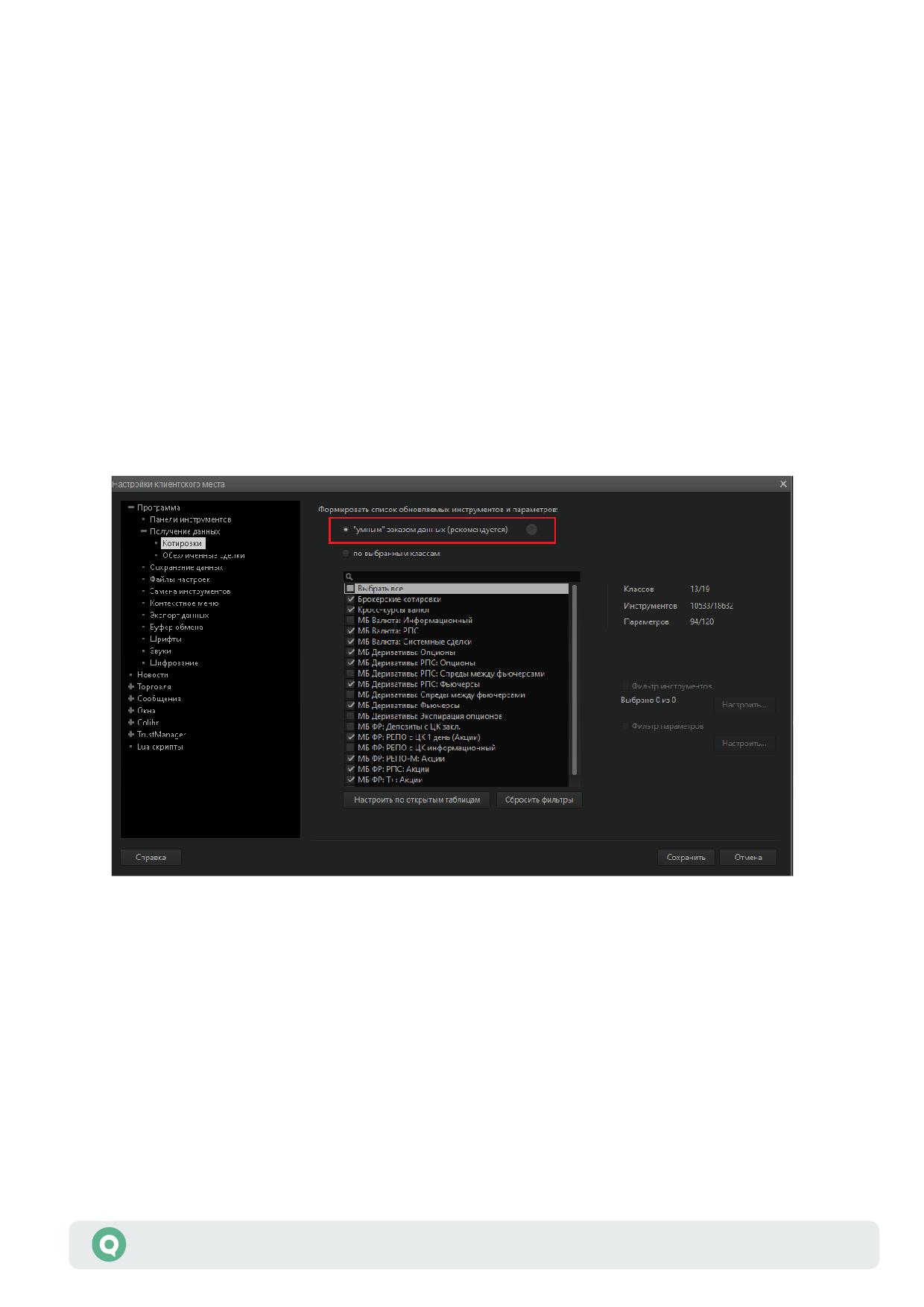
В противном случае - в консоль будет выведено сообщение ошибки.
3. Проблемы при работе в Рабочем месте
QUIK
3.1 Неполное отображение параметров в таблице
«Текущие торги»
Если в таблице «Текущие торги» отображается неполный список параметров (присутствуют /
транслируются не все возможные параметры для данного класса), выполните следующие
действия:
1. Откройте пункт меню Система / Настройки / Основные настройки, вкладка
Программа / Получение данных / Котировки и выберите параметр ««умным»
заказом данных (рекомендуется)»».
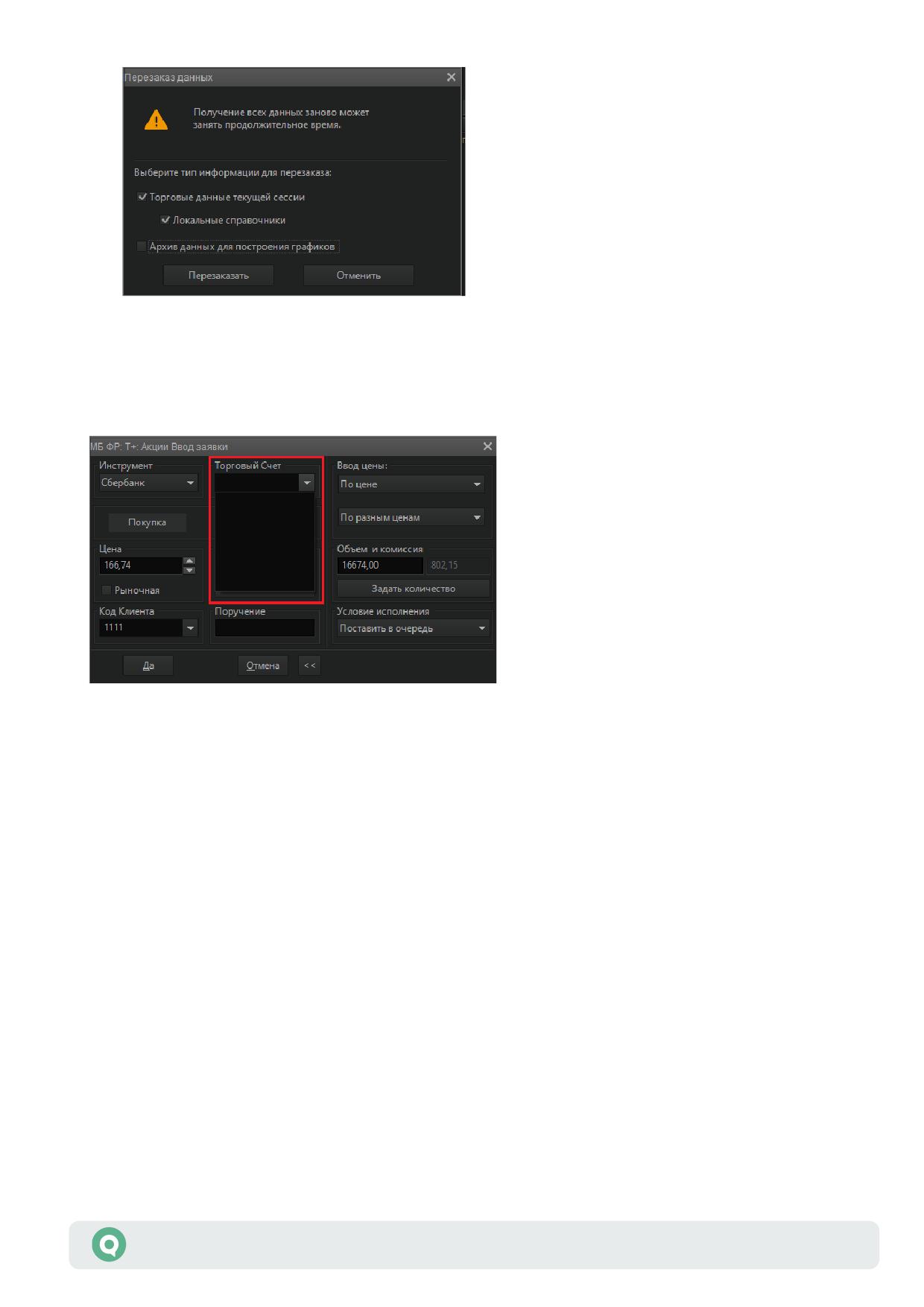
2. Выберите пункт меню Система / Заказ данных / Перезаказать данные, включите
флажки «Торговые данные текущей сессии» и «Локальные справочники», нажмите
на кнопку «Перезаказать». Программа закроется и автоматически запустится.
Типовые ошибки в Рабочем месте QUIK
19
3.2 Не отображается торговый счет
На форме ввода заявки не отображается торговый счет (список для выбора торгового счета
пустой).
Выполните следующие действия:
1. Откройте пункт меню Система / Настройки / Основные настройки, вкладка
Торговля / Настройка счетов и переместите все счета из списка «Доступные счета
депо» в поле «Выбранные счета депо» с помощью кнопки «>>»:
Типовые ошибки в Рабочем месте QUIK
20
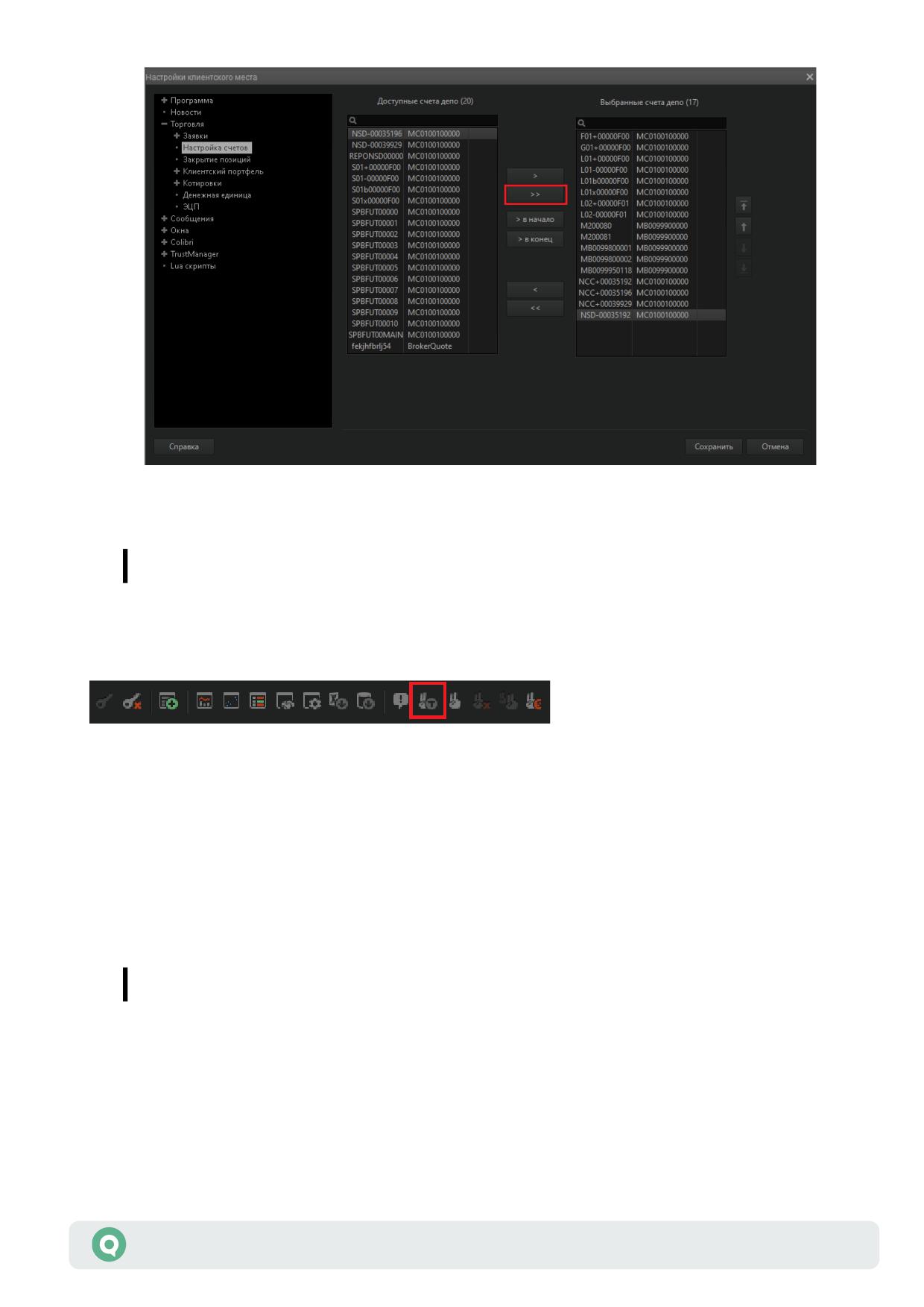
2. Если список «Доступные счета депо» пустой, по данному коду клиента не задана ни одна
позиция по инструментам.
За подробной информацией обратитесь к Вашему брокеру.
3.3 Кнопка «Т» недоступна
Кнопка «Т» (пункт меню Действия / Выполнить транзакцию) на панели инструментов
Рабочего места QUIK недоступна (серая). Возможные причины:
1. Отсутствует соединение между Рабочим местом QUIK и сервером QUIK. Совершение
активных операций возможно только при наличии соединения между Рабочим местом
QUIK, сервером QUIK и торговой системой. Убедитесь, что соединение с сервером
установлено: индикатор в правом нижнем углу Рабочего места должен быть зеленого
цвета.
2. Пользователю не разрешены активные операции ни по одному из классов.
За подробной информацией обратитесь к Вашему брокеру.
3. Торги закрыты. Во время текущего сеанса связи с сервером не проводится ни одной
торговой сессии, совершение операций невозможно.
Типовые ошибки в Рабочем месте QUIK
21
3.4 Невозможно записать настройки соединения
в файл настроек
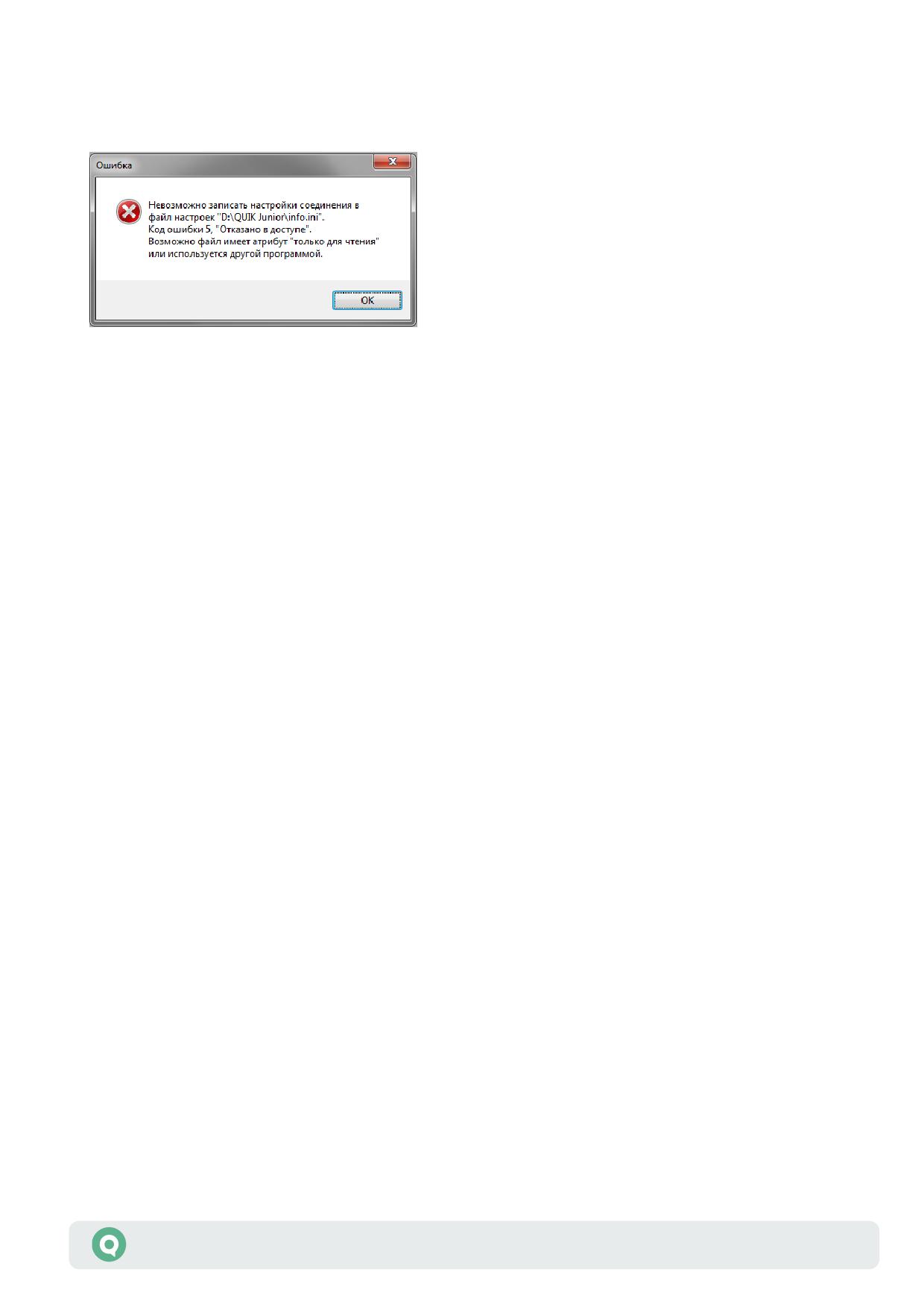
При соединении с сервером появляется сообщение вида «Невозможно записать настройки
соединения в файл настроек <путь к файлу> info.ini». Сообщение появляется, если Рабочее
место QUIK не может получить доступ к файлу настроек «INFO.INI».
Причины появления сообщения:
1. Файл имеет атрибут «Только для чтения». Данный атрибут нужно снять.
2. Пользователь не имеет права на запись в директорию, где установлено Рабочее место
QUIK. Программу нужно скопировать в другую директорию или предоставить права
пользователю на запись в текущий каталог.
3. Файл занят другой программой. Нужно убедиться, что файл «INFO.INI» не открыт
в какой-либо программе, например, в текстовом редакторе.
3.5 Не открывается форма ввода заявки из Таблицы
котировок
При двойном нажатии левой кнопкой мыши в Таблице котировок на экране не отображается
форма ввода заявки, при этом пользователь может выставить заявку через пункт меню
Действия / Выполнить транзакцию.
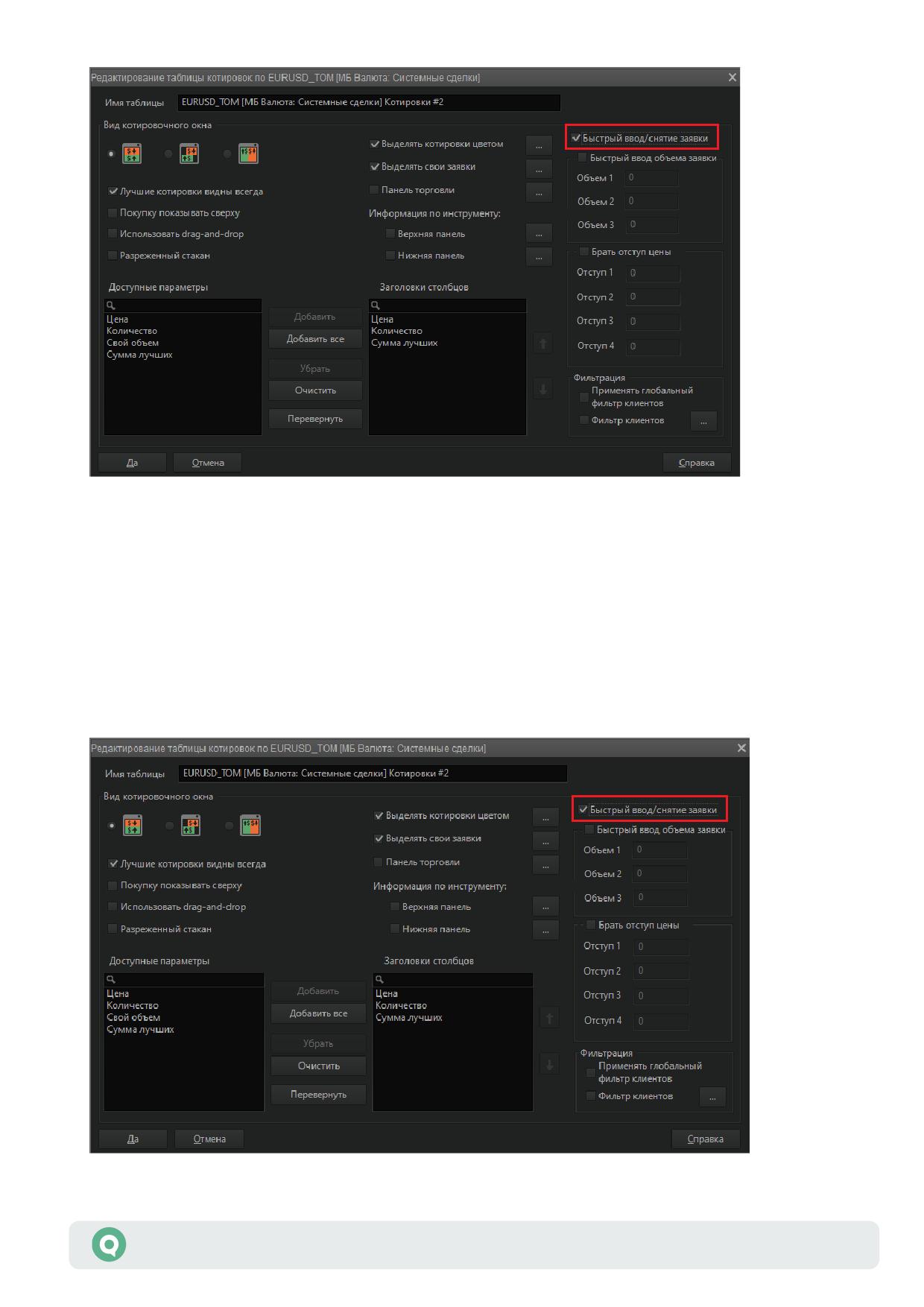
Необходимо проверить в настройках таблицы котировок включена ли опция «быстрый
ввод/снятие заявки», если включена, то необходимо галочку снять.
Для этого откройте окно редактирования таблицы с помощью комбинации клавиш
«Ctrl»+«E» и в появившемся окне снимите флажок «Быстрый ввод/снятие заявки».
Типовые ошибки в Рабочем месте QUIK
22
3.6 В Таблице котировок не отображается
контекстное меню
При нажатии в Таблице котировок правой кнопкой мыши на экране не отображается
контекстное меню. Это означает, что для данной Таблицы котировок включен режим
«Быстрого ввода/снятия заявок».
Откройте окно редактирования таблицы с помощью комбинации клавиш «Ctrl»+«E»
и в появившемся окне снимите флажок «Быстрый ввод/снятие заявки».
Типовые ошибки в Рабочем месте QUIK
23
3.7 Не обновляется Рабочее место QUIK
После обновления Рабочего места QUIK автоматически (меню Система / О программе /
Проверить обновление программы) или вручную (из сообщения «На сервере появилась
новая версия программы…», появившегося после соединения с сервером, путем принятия
файлов и перезапуска программы) версия Рабочего места QUIK не изменилась.
Для обновления Рабочего места QUIK запустите программу от имени администратора.
Для этого нажмите правой кнопкой мыши на ярлыке запуска или исполняемом файле
«info.exe» и выберите пункт контекстного меню «Запустить от имени администратора».
Возможна ситуация, когда по причине запуска Рабочего места QUIK без прав
администратора произошло некорректное обновление версии программы, после которого
программа не запускается. В данном случае нужно восстановить предыдущее состояние
программы. Для этого выполните следующие действия:
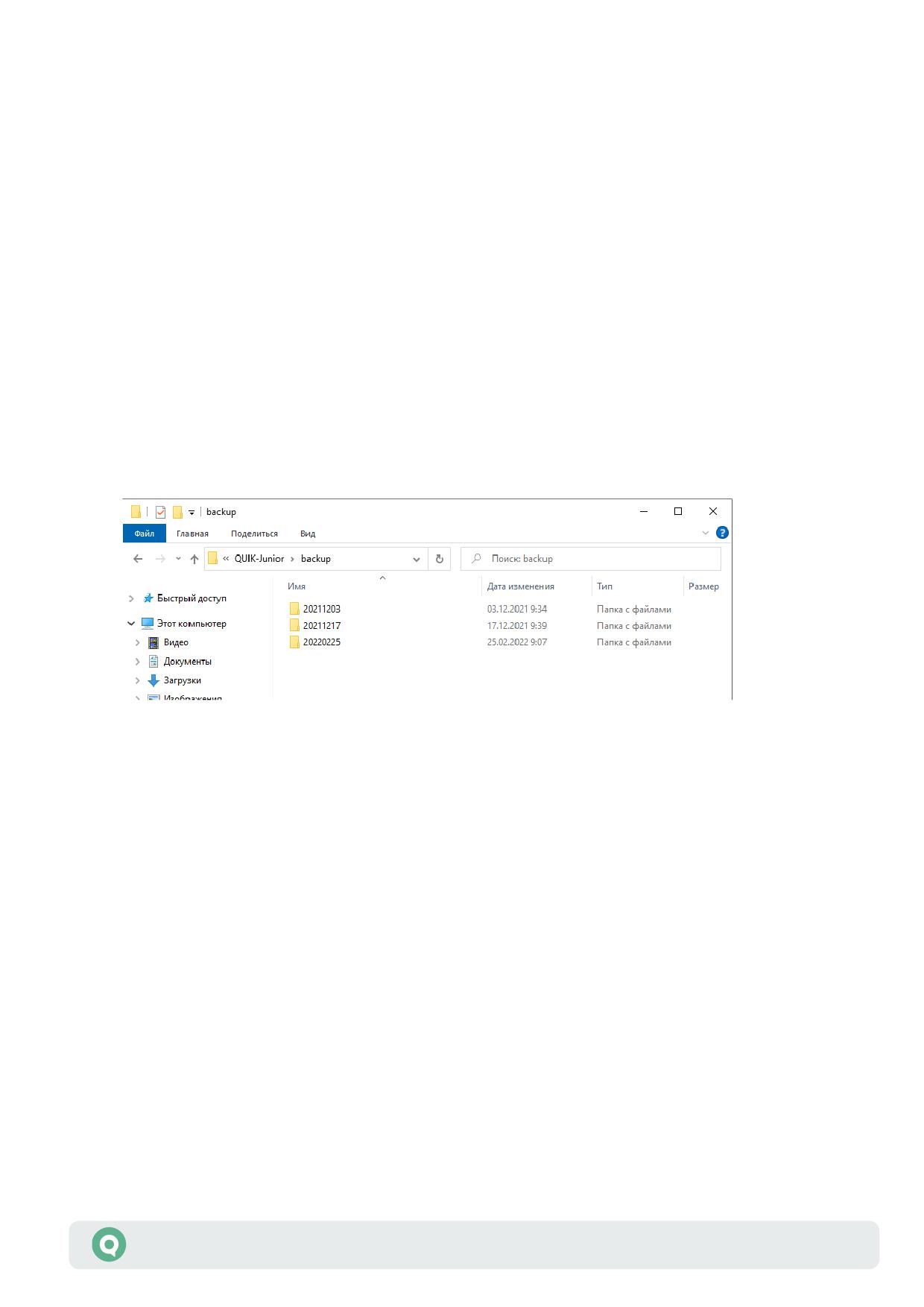
1. В рабочей директории Рабочего места QUIK найдите папку «backup». В данной папке
расположены подпапки с именами формата: <ГГГГММДД>, где <ГГГГ> - год даты
последнего успешного обновления программы, <ММ> - месяц, <ДД> - число.
2. Выберите папку с датой последнего обновления и скопируйте из нее все файлы
в рабочую директорию QUIK с заменой текущих файлов.
3. Запустите Рабочее место QUIK от имени администратора и выполните обновление.
3.8 Ошибка «Не хватило памяти под объекты»
Ошибка «Не хватило памяти под объекты, без которых приложение работать не может»
может появляться как при запуске, так и во время работы Рабочего места QUIK. Сообщение
появляется при недостатке ресурсов компьютера и/или вследствие программного сбоя.
Проверьте потребление оперативной памяти и загрузку ЦП в диспетчере задач Windows.
Если памяти не хватает или ЦП загружен, нужно освободить ресурсы, закрыв ненужные
приложения.
В противном случае выполните следующие действия:
1. Закройте Рабочее место QUIK.
2. В директории с Рабочим местом QUIK удалите все файлы с расширениями *.log и *.dat
(кроме файлов alerts.dat, metastok.dat, portfolio.dat и scripts.dat, в которых
хранятся пользовательские настройки).
Типовые ошибки в Рабочем месте QUIK
24
3. Запустите Рабочее место QUIK.
Если после выполнения рекомендаций ошибка сохраняется, это означает, что файл
с настройками (по умолчанию, info.wnd) поврежден. В данном случае нужно удалить файл
с настройками, запустить Рабочее место QUIK без файла и создать настройки заново.
3.9 Долгая загрузка Рабочего места QUIK на старте
Долгая загрузка Рабочего места QUIK (30-60 секунд и более) возможна из-за неоптимальной
настройки параметров запроса данных и устаревшего оборудования на локальном
компьютере.
Перед запуском Рабочего места QUIK из директории с программой удалите файл вида
info.log (размер данного файла определяет длительность загрузки конфигурации). Файл
содержит информацию, полученную с сервера QUIK в течение предыдущего сеанса связи.
После соединения с сервером QUIK торговые данные будут загружены с сервера заново.
3.10 Повышенное потребление памяти, задержка
данных в таблицах, замедление работы
Рабочего места QUIK
При продолжительной работе программы QUIK может наблюдаться повышенное потребление
оперативной памяти и появление периодических замедлений работы и/или задержек
в отображении данных в таблицах. Это может быть связано с получением с сервера QUIK
больших объемов информации и неоптимальными настройками на Рабочем месте QUIK.
В данном случае рекомендовано:
Минимизация трафика
Весь объем биржевых данных, который Рабочее место QUIK получает с сервера QUIK,
состоит из нескольких отдельных информационных потоков:
• поток изменений биржевых параметров;
• стаканы котировок;
• таблица обезличенных сделок.
Эти три потока формируют основной объем трафика, остальные существенного влияния
на трафик не оказывают. В рамках рекомендаций по оптимизации трафика рассмотрим
данные потоки и некоторые другие аспекты.
Изменения биржевых параметров
Данный поток информации используется при отображении данных в Таблице текущих
торгов, Таблице истории и Таблице изменений. Обычно для просмотра биржевой
информации вы используете только Таблицу текущих торгов - она отображает последнее
полученное с сервера состояние потока изменений. С целью оптимизации потребляемого
трафика рекомендуется использовать автоматическое определение параметров заказа
биржевых параметров с сервера QUIK, который включается настройкой «”умным” заказом
данных (рекомендуется)» в настройках программы, пункт меню Система / Настройки /
Типовые ошибки в Рабочем месте QUIK
25
Основные настройки раздел «Получение данных / Котировки». При включении умного
заказа Рабочее место QUIK будет самостоятельно отслеживать выполненные вами настройки
окон и автоматически запрашивать у сервера необходимые биржевые параметры. Кроме
биржевых параметров, которые вы явно просматриваете в открытых таблицах, Рабочее
место будет получать с сервера QUIK параметры, необходимые для оценки вашего портфеля
(цены последних сделок, спроса, предложения и т.п.) а также параметры, которые
вы используете в своих программах на языке Qlua.
Также доступен старый способ определения списка получаемых параметров и бумаг через
ручную настройку «по выбранным классам» в меню Система / Настройки / Основные
настройки» раздел «Получение данных / Котировки». Использование ручной настройки
не рекомендовано. Тем не менее, ее могут использовать клиенты с очень плохим качеством
соединения, которые хотят максимально сократить поток данных за счет отказа
от получения параметров, используемых для расчета стоимости собственного портфеля
и показателей маржинального кредитования.
Для оптимизации трафика рекомендуется увеличить периодичность обновления данных
биржевых параметров. Период обновления данных задается в настройке «Интервал
обновления данных с текущим состоянием» / «Запрашивать данные раз в … сек.», пункт
меню Система / Настройки / Основные настройки раздел «Получение данных».
Признак позволяет отключить непрерывное получение данных для Таблицы текущих торгов,
что значительно сокращает входящий трафик. Рекомендуемые значения от 3 до 10 секунд.
Отключение настройки «Данные, отражающие текущее состояние и всю историю
изменений» в меню Система Настройки / Основные настройки раздел «Сохранение
данных» позволит сэкономить ресурсы вашего компьютера в части утилизации оперативной
памяти. Включение данной опции актуально только для тех пользователей, которые явно
просматривают данные в Таблице истории и Таблице изменений, а также используют
экспорт информации из Таблицы текущих торгов через ODBC во внешние базы данных.
Дополнительно рекомендуется отключить заказ истории данных по потоку биржевых
параметров. Опция доступна из пункта меню Система / Настройки / Основные
настройки раздел «Сохранение данных», флажок «Получать пропущенные данные».
Отключение данного флажка позволит минимизировать объем трафика в случае
переподключения Рабочего места QUIK к серверу QUIK в середине торговой сессии.
Таблица обезличенных сделок и тиковые графики
Поток обезличенных сделок используется при отображении данных в одноименной таблице,
экспорте тиков во внешние системы технического анализа и при построении в QUIK тиковых
графиков. При использовании любого функционала из перечисленных с сервера QUIK будут
заказаны обезличенные сделки по всем инструментам, на получение информации
по которым у Рабочего места QUIK есть права. Заказ полного набора обезличенных сделок
происходит независимо от установленных в Таблице обезличенных сделок фильтров или
открытого тикового графика по конкретному инструменту. Для уменьшения трафика за счет
отказа от Таблицы обезличенных сделок мы не рекомендуем открывать ее в виде таблицы,
а также просматривать только графики, построенные по интервалам. Данное правило
распространяется и на экспорт в системы технического анализа - не рекомендуется
выводить данные тиковым типом, предпочтительнее использовать минутные, пятиминутные
и т.д. интервалы.
Типовые ошибки в Рабочем месте QUIK
26
Если нужны данные потока обезличенных сделок - рекомендуем определить список классов,
которые вам действительно необходимо получать. Трансляцию потока обезличенных сделок
по остальным классам вы можете отключить, для этого достаточно обратиться к вашему
брокеру. Это может существенно снизить потребление трафика Рабочим местом.
Таблицы котировок
Большое количество открытых Таблиц котировок («стаканов») по разным инструментам
также приводит к увеличению потребляемого трафика. Для экономии трафика
рекомендуется не открывать одновременно большое количество Таблиц котировок
по разным инструментам. Одновременная работа с несколькими стаканами по одному
инструменту к увеличению трафика не приводит. По умолчанию, для Рабочего места
количество стаканов ограничено 200 шт.
При работе со стаканами рекомендуем использовать режим связанных окон, данный режим
позволяет привязать котировочное окно к Таблице текущих торгов (ТТТ) и быстро менять
в нем инструмент, перемещаясь по ТТТ. Для включения данного режима в заголовке
Таблицы текущих торгов нужно нажать на иконку в виде якоря, после в заголовке стакана
появиться аналогичная кнопка, нажатием на нее производится привязка стакана к ТТТ.
Новости
Поток новостей также может вызывать загрузку канала, если ваше Рабочее место подписано
на большое количество агентств, а интенсивность появления новых новостей и их объем
достаточно высоки. Для уменьшения трафика рекомендуется не заказывать тексты новостей
вместе с заголовками. Чтобы отключить автоматическое получение текстов новостей нужно
в пункте меню Система / Настройки / Основные настройки раздел «Новости» отключить
флажок «Запрашивать тело новости вместе с заголовком». При этом на Рабочее место будут
транслироваться только заголовки новостей. Для получения информации по определенной
новости достаточно выбрать ее в Таблице новостей, после чего полная информация по этой
новости запросится с сервера.
С целью оптимизации не рекомендуется сохранять новости на Рабочем месте за длительный
промежуток времени. Настройка периода сохранения новостей доступна в поле «Сохранять
за последние … дней». Новости сохраняются в файле вида «news.log» в директории
с программой. Рекомендуемое значение: 1 день.
Если выше изложенные рекомендации не помогли, а Рабочее место продолжает потреблять
оперативную память, а также не реагирует или реагирует на действия пользователя
с большими задержками необходимо выполнить процесс снятия серии системных дампов
и прислать их на почтовый адрес quiksupport@arqatrch.com для дальнейшего изучения
проблемы. В письме опишите проблему и приложите файлы дампов. Если файлы весят более
10 MB, то можно разместить их в облачном хранилище (яндекс-диск, облако мейл или др.)
и сообщить ссылку для скачивания.
Инструкция для снятия дампов в случаях зависания, существенное замедление работы
программы, а также потреблении оперативной памяти доступна в п. 5.3.1 Зависание
Рабочего места с повышенным потреблением памяти, загрузкой процессора.
Инструкция для снятия дампов в случаях зависания, существенное замедление работы
программы без потребления оперативной памяти и без загрузки процессора доступна
в п. 5.3.2 Зависание Рабочего места без загрузки процессора, потребления памяти.
Типовые ошибки в Рабочем месте QUIK
27
3.11 Замедление работы с Клиентским портфелем
Рекомендация для Рабочего места менеджера. Причина проблемы может заключаться в том,
что для таблицы «Клиентский портфель» установлен интервал обновления, за который
программа не успевает выполнить полный расчет данных. В данном случае рекомендуем
увеличить интервал обновления клиентского портфеля (рекомендуемое значение не менее
30 сек.). Изменение периода обновление таблицы доступно из пункта меню Система /
Настройки / Основные настройки раздел «Торговля / Клиентский портфель» флажок
«Обновлять через … секунд». Рекомендуется также в данном разделе отключить флажок
«Пересчитывать при изменении позиций». Отключение данной опции существенно повышает
производительность в случае большого количества лимитов (по деньгам и бумагам)
и фьючерсных позиций и ограничений (в случае ЕДП)
3.12 Замедление работы с таблицей
Купить/Продать
Причина проблемы может заключаться в том, что в таблицу добавлено большое количество
инструментов. В этом случае рекомендуется список инструментов в таблице формировать
автоматически. Для этого в настройках таблицы нужно отключить флажок «Выбрать
инструменты вручную».
3.13 Построение тиковых графиков
При построении тиковых графиков, отмасштабированных в окно без полос прокрутки, может
наблюдаться замедление в отрисовке данных на графике. При работе с тиковыми графиками
рекомендуем выполнить следующие настройки:
• В настройках графика отключить автоматический масштаб («Диаграмма / Область»,
флажок «Автоматический масштаб по вертикали / По видимым значениям»).
• По возможности ограничить вывод на графике последних свечей («Диаграмма», поле
«Диапазон данных / Последние ... интервалов»).
3.14 Артефакты при построении графиков
При построении графиков могут наблюдаться различные графические проблемы
в отображении диаграммы, которые могут проявляться в виде неточного (смазанного)
изображения или неполной (частичной) отрисовки диаграммы на экране. Причина проблемы
может заключаться в слишком большом количестве построенных графиков. В данном случае
рекомендуется выполнить следующие действия:
• Закрыть ненужные графики на всех вкладках программы.
• Перезапустить Рабочее место QUIK.
Типовые ошибки в Рабочем месте QUIK
28
3.15 General protection fault. Internal exception
happened
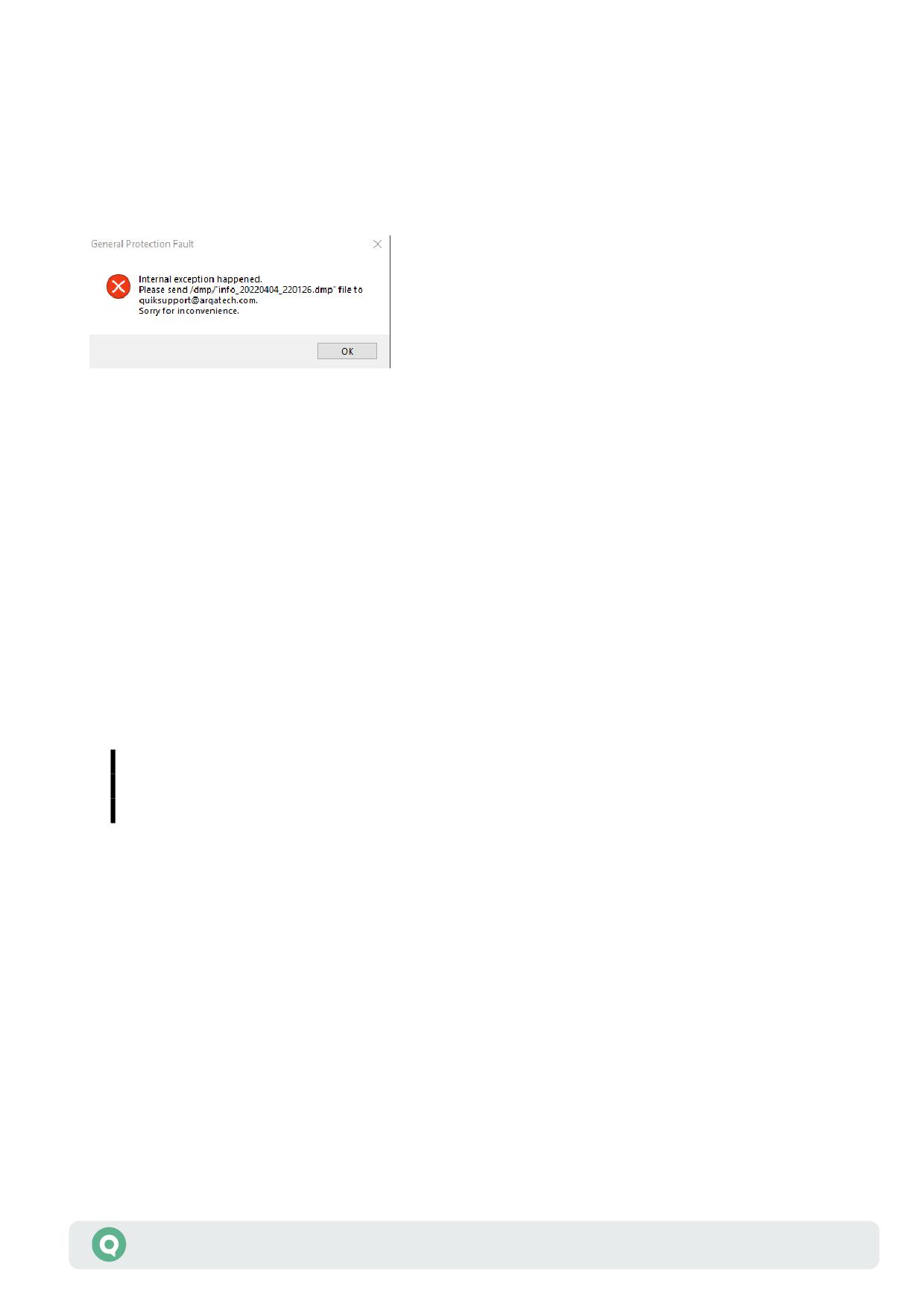
При запуске / работе с Рабочим местом QUIK появляется сообщение вида «General protection
fault. Internal exception happened. Please send /dmp/»info_<дата/время>.dmp» file to
quiksupport@arqatech.ru. Sorry for inconvenience».
Данное сообщение появляется в случае программного сбоя и аварийного завершения
программы.
Для восстановления работоспособности программы выполните следующие действия.
1. Проверьте версию Рабочего места QUIK. Если у вас установлена неактуальная версия
программы, обновите ее. Проверьте работу программы.
2. Удалите временные файлы *.dat и *.log, кроме файлов: scripts.dat, portfolio.dat,
alert.dat. Проверьте работу программы.
3. Исключите загрузку текущего файла настроек окон *.wnd. Проверьте работу программы.
4. Обновите используемые скрипты и внешние модули от сторонних разработчиков если
это возможно или отключите их, удалив файл scripts.dat перед запуском программы.
Проверьте работу программы.
5. Если ошибка появилась после обновления программы - выполните возврат к предыдущей
версии. Проверьте работу программы.
ВАЖНО! Если вышеописанные рекомендации не помогли, то откройте
содержащий более подробную информацию о способах решения проблемы.
Если вышеперечисленные рекомендации не помогли и файл дампа не создался
автоматически при аварийной остановке, то необходимо снять полный дамп памяти
и прислать его на почтовый адрес quiksupport@arqatrch.com для дальнейшего изучения
проблемы. В письме опишите проблему и приложите файл дампа. Если файл весит более
10 MB, то просьба разместить их в свободном доступе и сообщить ссылку для скачивания.
Инструкция для снятия дампа доступна в п. 6.3.3 Аварийное завершение работы программы.
Типовые ошибки в Рабочем месте QUIK
29
3.16 Не строится график по параметру таблицы
«Текущие торги»
При построении графика по параметру таблицы «Текущие торги» данные на графике
не отображаются.
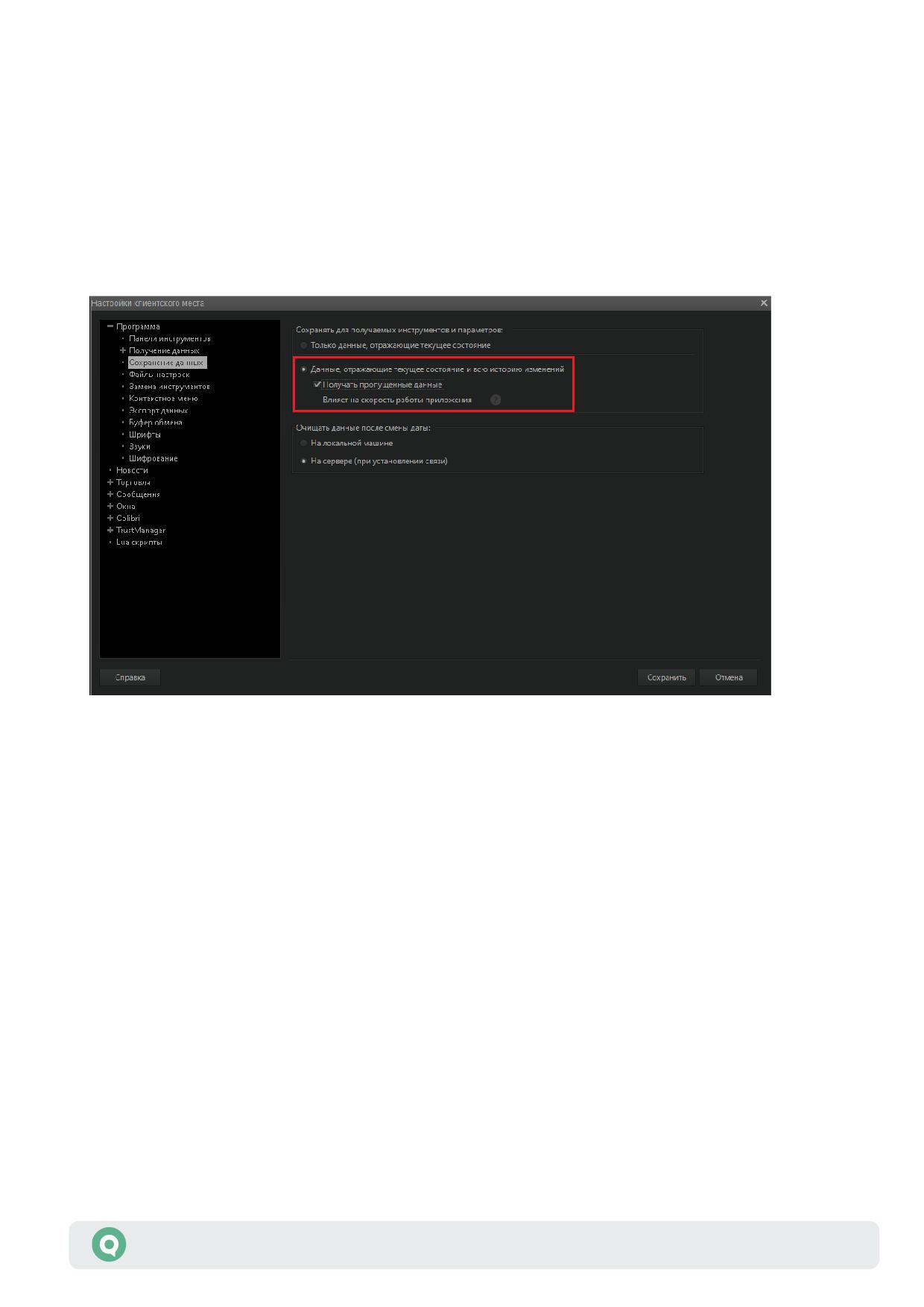
Откройте пункт меню Система / Настройки / Основные настройки, раздел «Программа /
Сохранение данных» и выберите параметр «Данные, отражающие текущее состояние и всю
историю изменений».
3.17 В списке клиентов отображаются коды
клиентов других пользователей
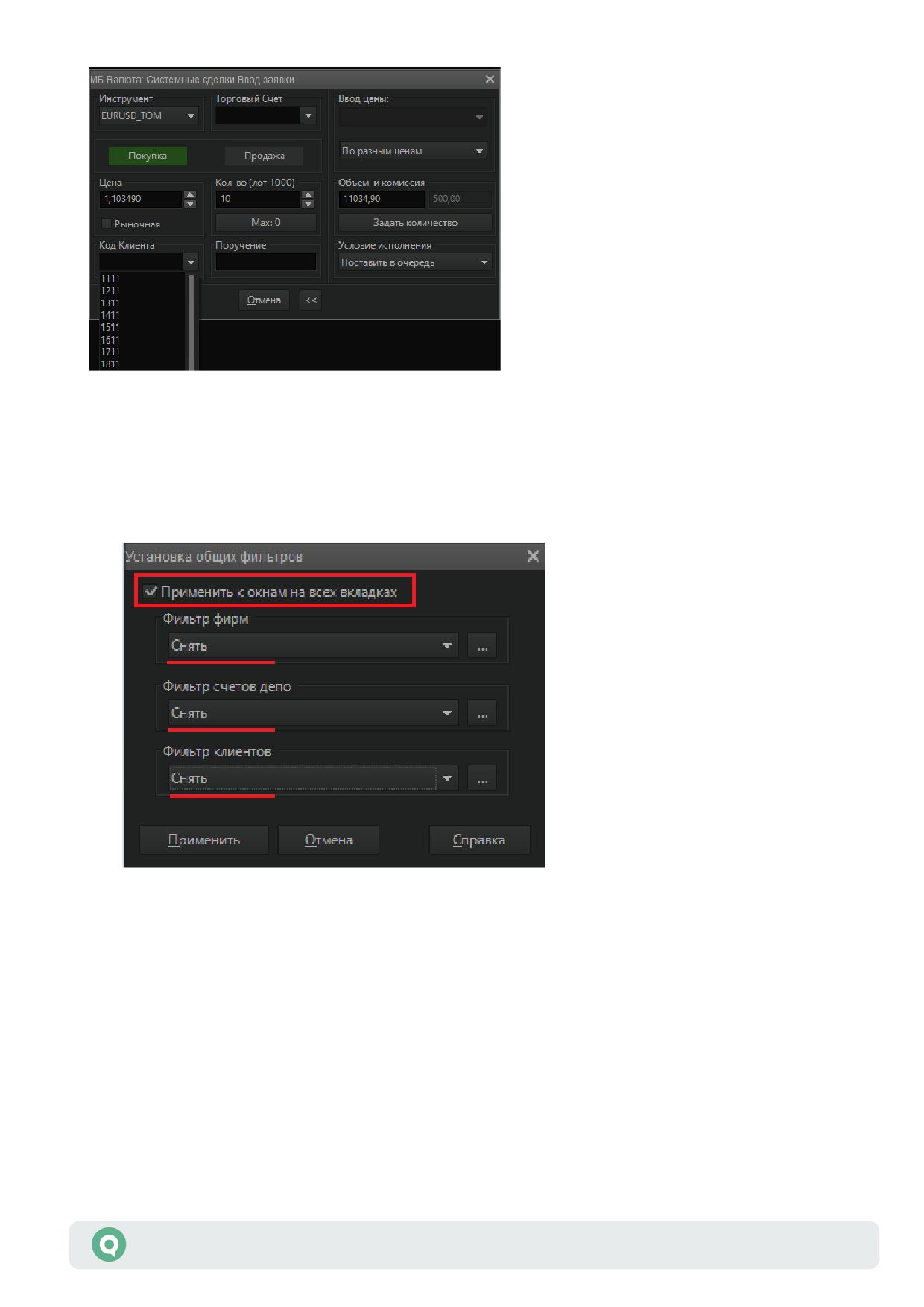
На форме ввода заявки в поле «Код клиента» отображаются коды клиентов других
пользователей. Данная ситуация возможна, если пользователь загрузил файл с настройками
info.wnd, от Рабочего мета, которое ранее подключалось к серверу другого брокера или
с правами доступа отличающихся от текущих. Коды клиентов сохраняются в настройках
программы. Проблема некритична, так как пользователь не сможет выставить заявку
от другого кода клиента.
Типовые ошибки в Рабочем месте QUIK
30
Для отображения в списке только кодов клиента данного пользователя выполните
следующие действия:
1. Нажмите «Ctrl»+«G» и в появившемся окне укажите «Применить к окнам на всех
вкладках», на каждом из фильтров «Фильтр клиентов», «Фильтр счетов депо», «Фильтр
фирм» укажите «снять», а на Фильтре клиентов» нажмите на кнопку «…».
В окне «Фильтр клиентов» перенесите коды из Выбранного списка в Доступные, нажмите
«Да» и в диалоге «Установка общих фильтров» нажмите «Применить».
Типовые ошибки в Рабочем месте QUIK
31
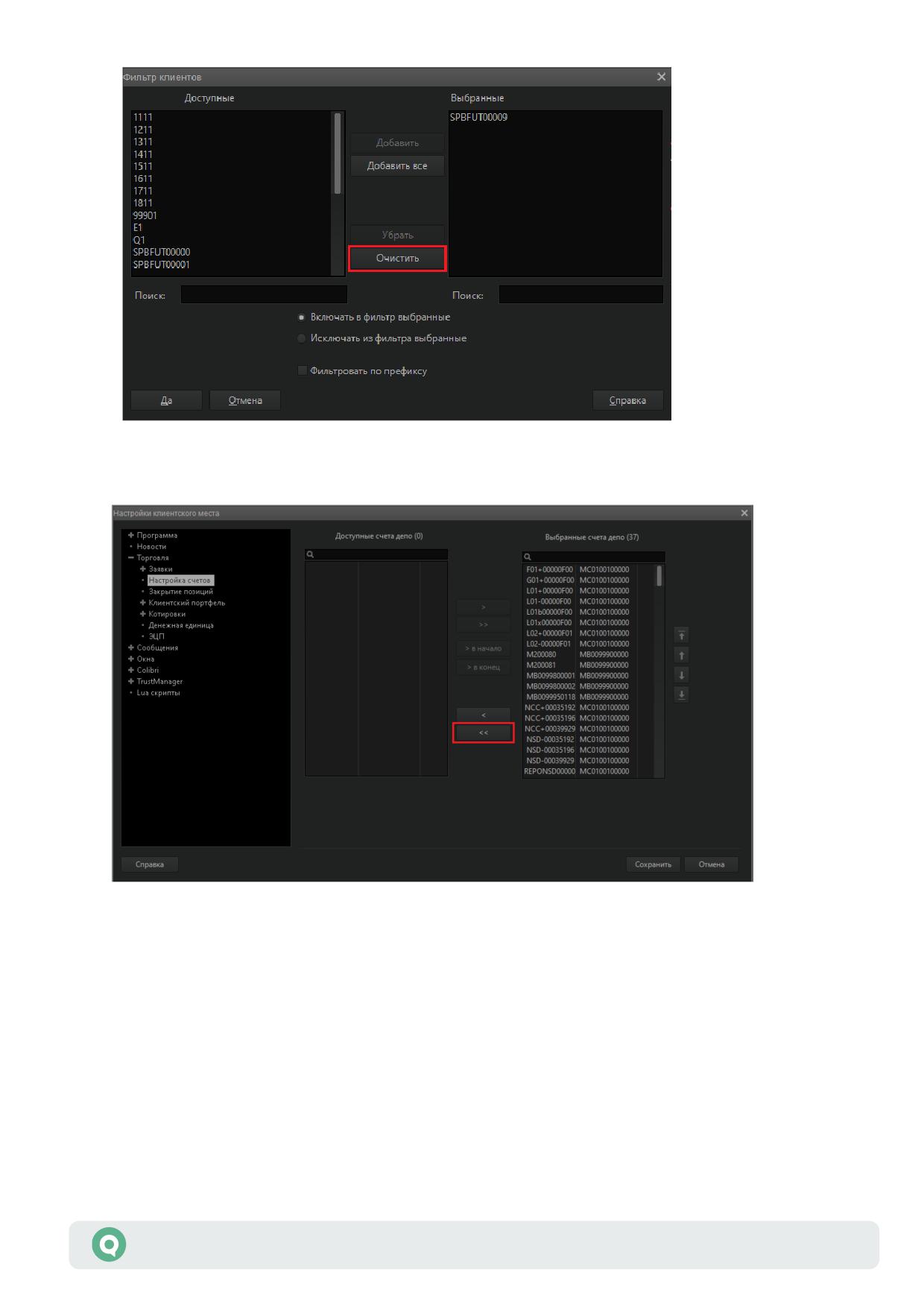
2. Войдите в меню - (F9) Торговля / Настройка счетов / Очистить список выбранных счетов:
3. Если открыты стаканы котировок, то откройте их на редактирование и проверьте
наличие опции «Фильтр клиентов». Если флажок включен, проверьте не добавлены
ли проблемные коды в список выбранных.
Типовые ошибки в Рабочем месте QUIK
32
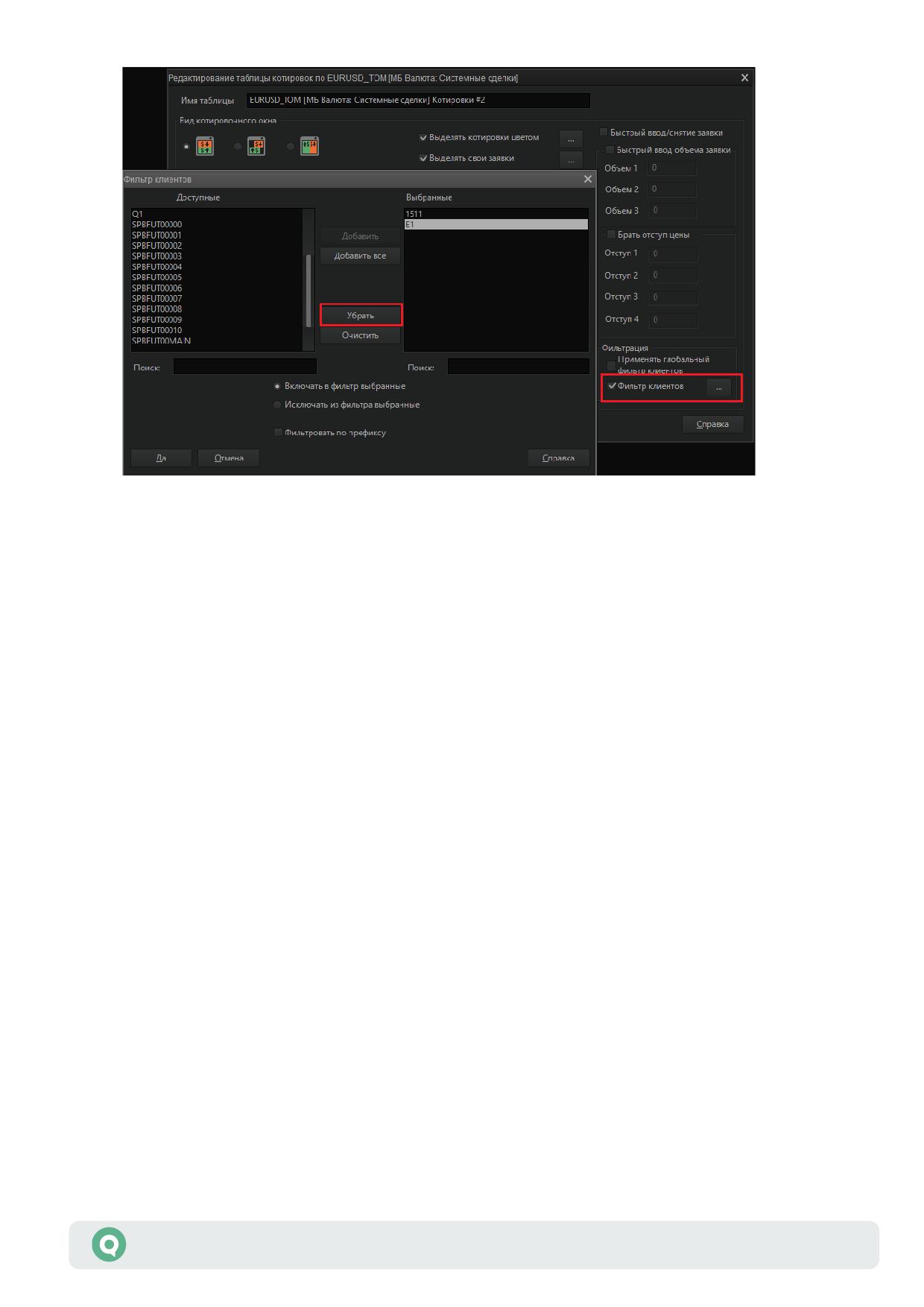
- Также проблемные коды клиентов могу быть сохранены в шаблонах
котировочных окон.
Если на шаге 4 были найдены лишние коды и стоял фильтр, то проверьте
не были ли сохранены настройки в шаблон. Если были и такой шаблон
использован по умолчанию, то выполните следующее. Например, используем имя
шаблона с лишними кодами клиентов «Test»:
- Удалить все шаблоны котировочных окон, кроме стандартных QUIK STOCK,
QUIKC BOND, QUICK CURRENCY и шаблона «Test». Для этого нужно вызвать
пункт контекстного меню котировочного стакана «Шаблоны» / «Настроить
шаблоны» и выполнить удаление.
- В одном из котировочных стаканов, вызвать диалог редактирования и в нем
очистить фильтр по коду клиента.
- В контекстном меню стакана котировок выбрать пункт меню «Шаблоны» /
«Сохранить в шаблон...» и сохранить изменения в шаблон «Test».
- Вызвать пункт меню «Шаблоны» / «Настроить шаблоны...» и нажать
«Применить ко всем окнам».
4. Выберите пункт меню Система / Заказ данных / Перезаказать данные и включите
флажки «Торговые данные текущей сессии» и «Локальные справочники». Нажмите
«Перезаказать».
Типовые ошибки в Рабочем месте QUIK
33
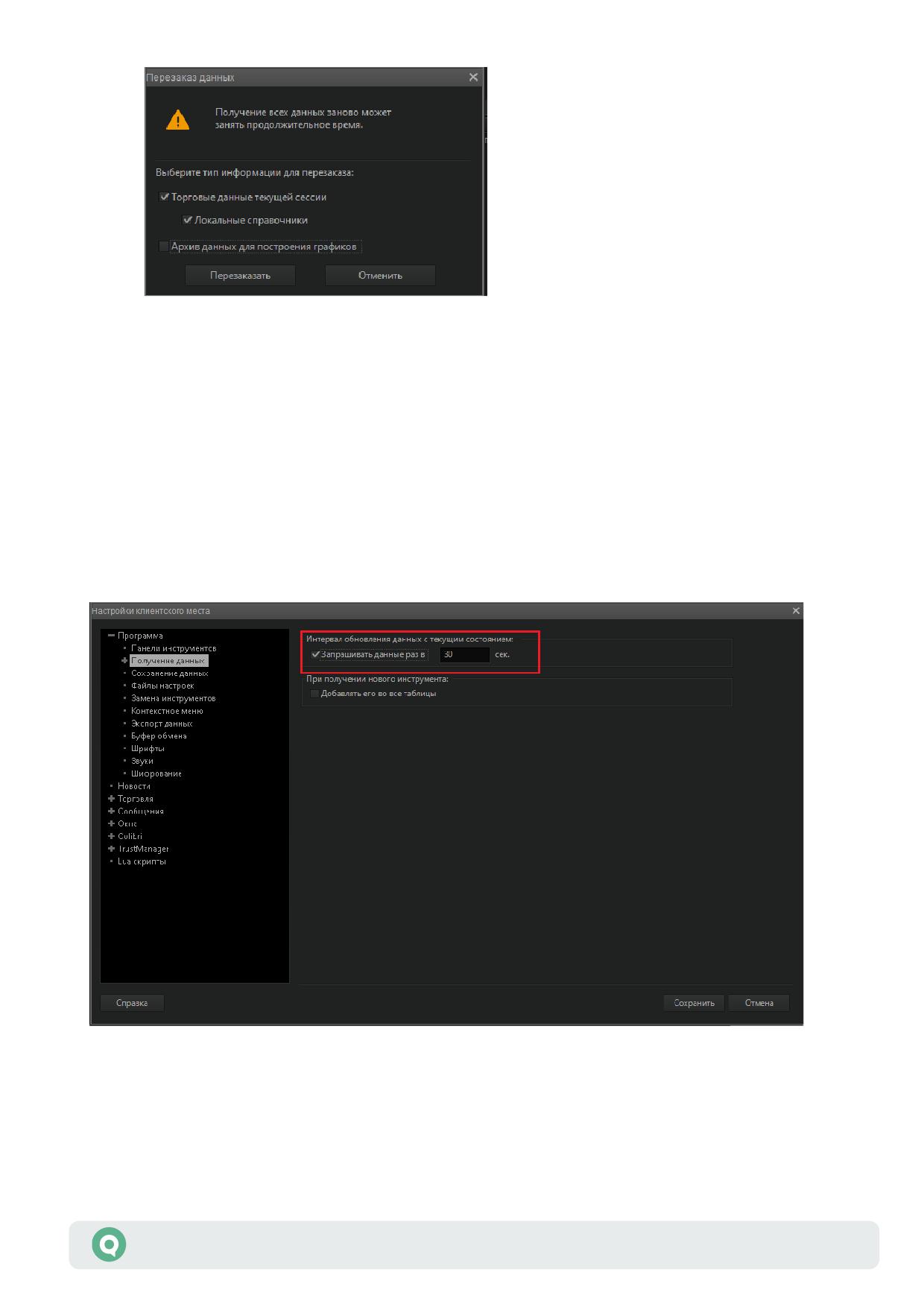
Рабочее место QUIK закроется и автоматически перезапустится. После выполнения данной
операции, отфильтрованные коды клиентов будут удалены из файла настроек программы
QUIK.
3.18 Данные в таблице «Текущие торги»
обновляются с большим периодом
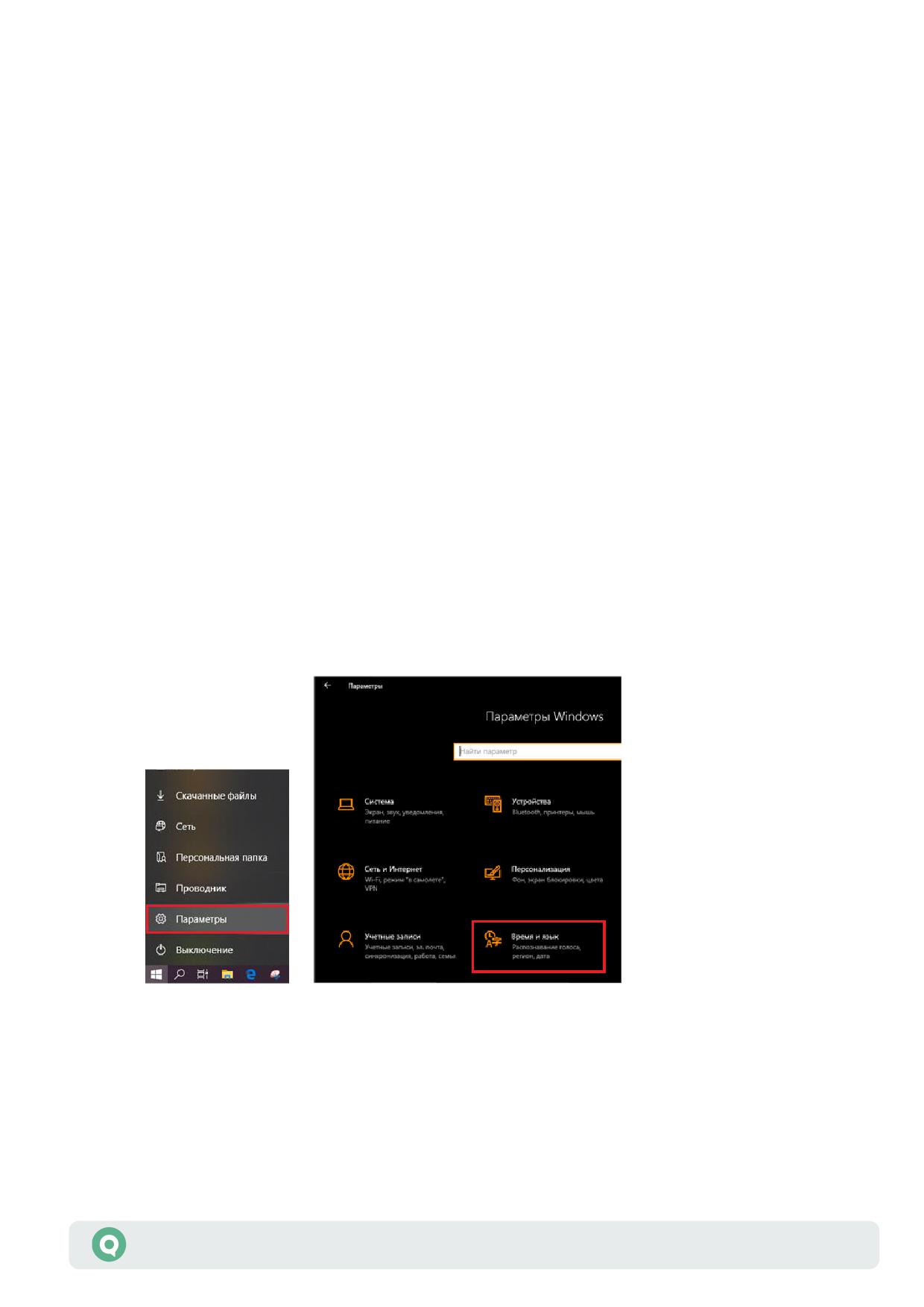
Данные в таблице «Текущие торги» обновляются с большим периодом. Требуется уменьшить
период обновления данных в этой таблице. Период настраивается в пункте меню Система /
Настройки / Основные настройки, в разделе «Программа / Получение данных» в рамке
«Интервал обновления данных с текущим состоянием».
Типовые ошибки в Рабочем месте QUIK
34
3.19 В таблице «Обезличенные сделки»
не отображаются данные
При построении таблицы «Обезличенные сделки» (пункт меню Создать окно / Таблица
обезличенных сделок) по определенному классу не отображаются сделки (таблица
пустая). Это означает, что у пользователя по данному классу отсутствуют права на просмотр
Таблицы обезличенных сделок. Для решения данной проблемы необходимо обратиться
к вашему брокеру.
3.20 Не строится тиковый график
При построении тикового графика по определенному инструменту данные на графике не
отображаются (диаграмма пустая), но при выборе другого периода на диаграмме (1 мин., 5
мин., и т.д.) график строится. Это означает, что у пользователя по классу, в который входит
данный инструмент отсутствуют права на просмотр Таблицы обезличенных сделок. Для
решения данной проблемы необходимо обратиться к вашему брокеру.
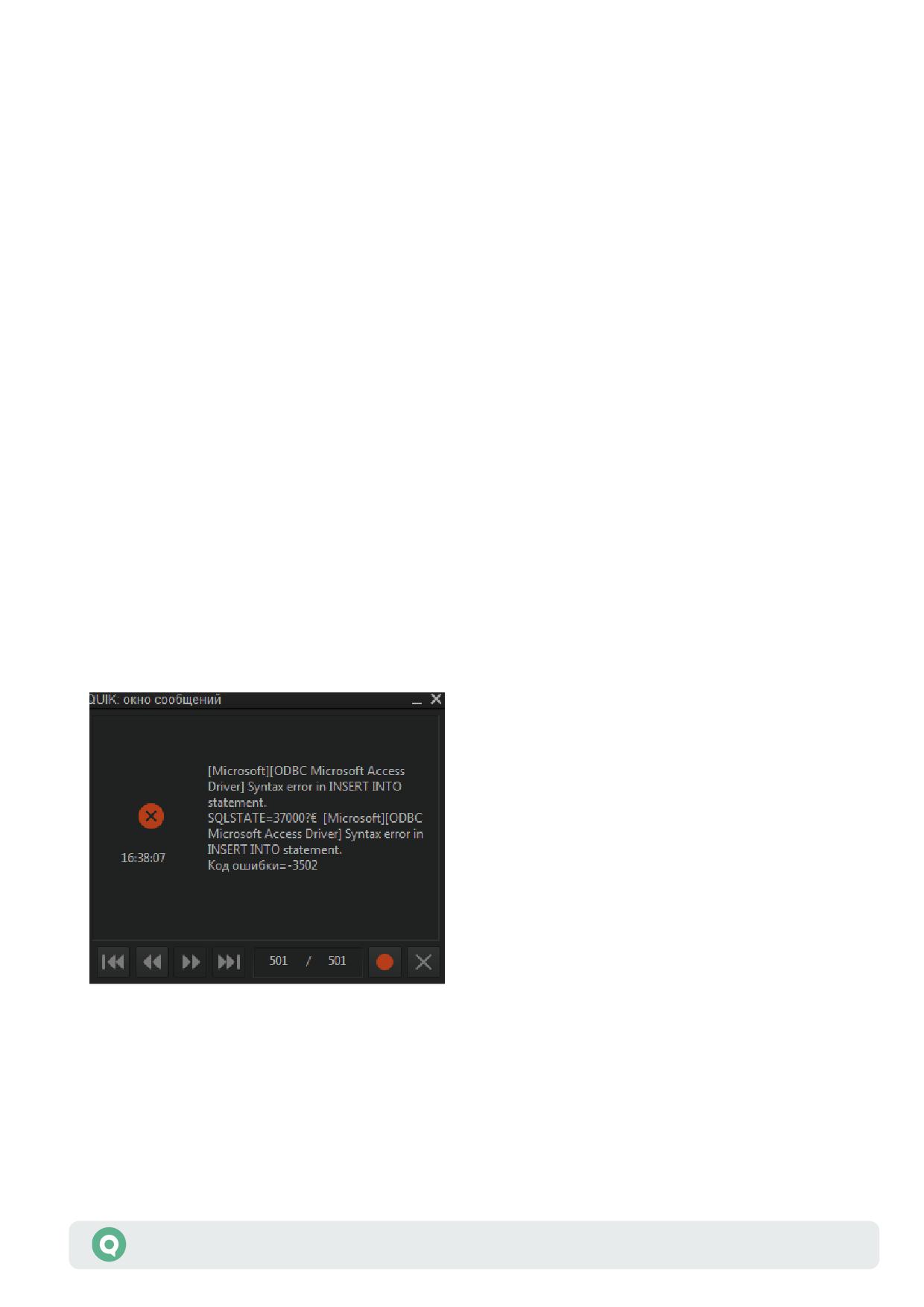
3.21 Проблема со шрифтами
В случае возникновения затруднений, связанных с нечитаемым отображением названий
элементов интерфейса Рабочего места QUIK для ПК на Windows 10, рекомендуется
выполнить настройку региональных стандартов системы согласно следующей инструкции.
1. Пройдите в пункт меню Пуск / Параметры / Время и язык:
2. Выберите раздел Регион. В подразделе «Сопутствующие параметры» нажмите
на «Дополнительные параметры даты, времени, региона»:
Типовые ошибки в Рабочем месте QUIK
35
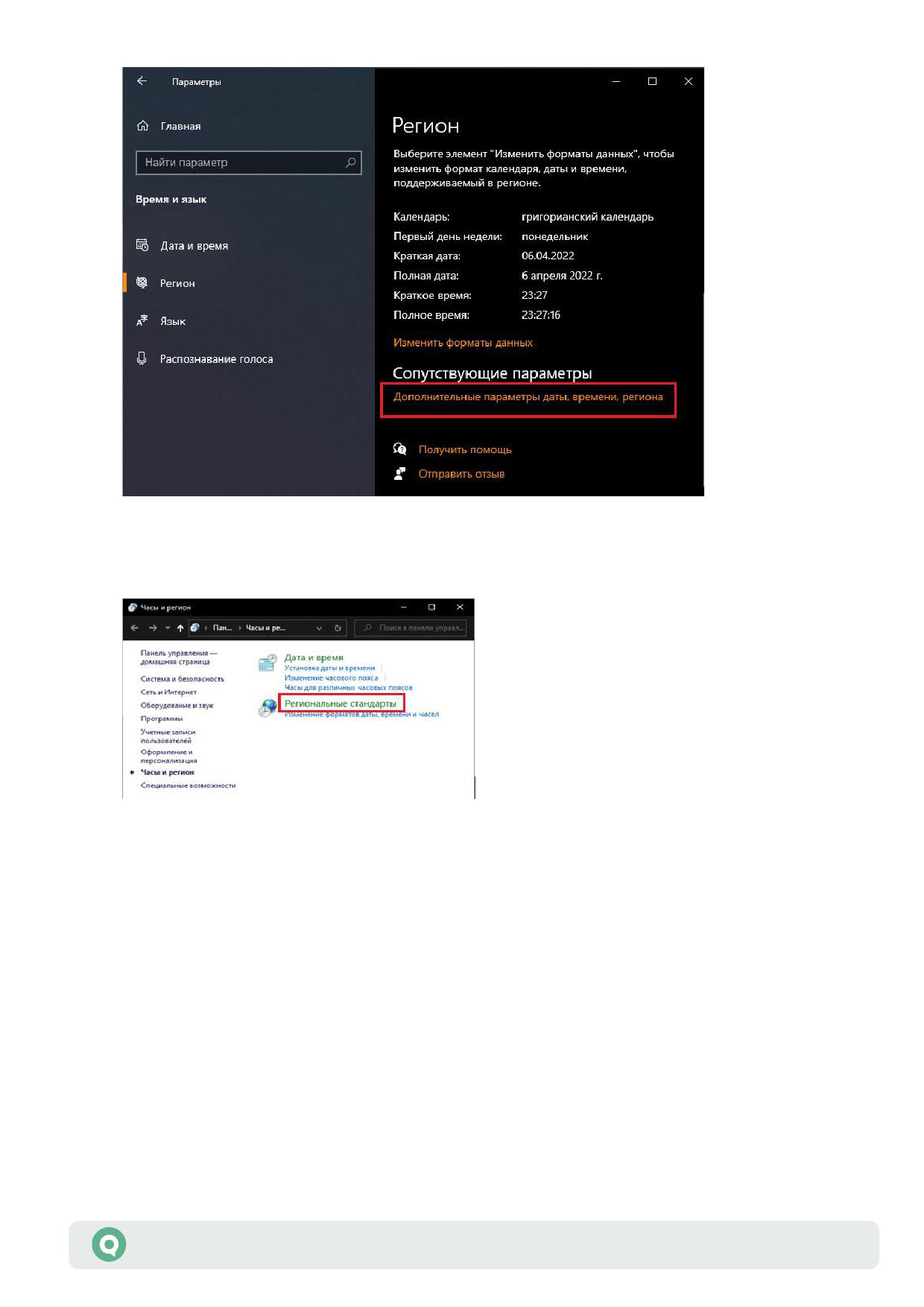
3. В открывшемся окне Часы и регион нажмите на «Региональные стандарты»:
4. В открывшемся окне Регион на вкладке «Форматы» для настройки «Формат: » выберите
«Русский (Россия)»:
Типовые ошибки в Рабочем месте QUIK
36
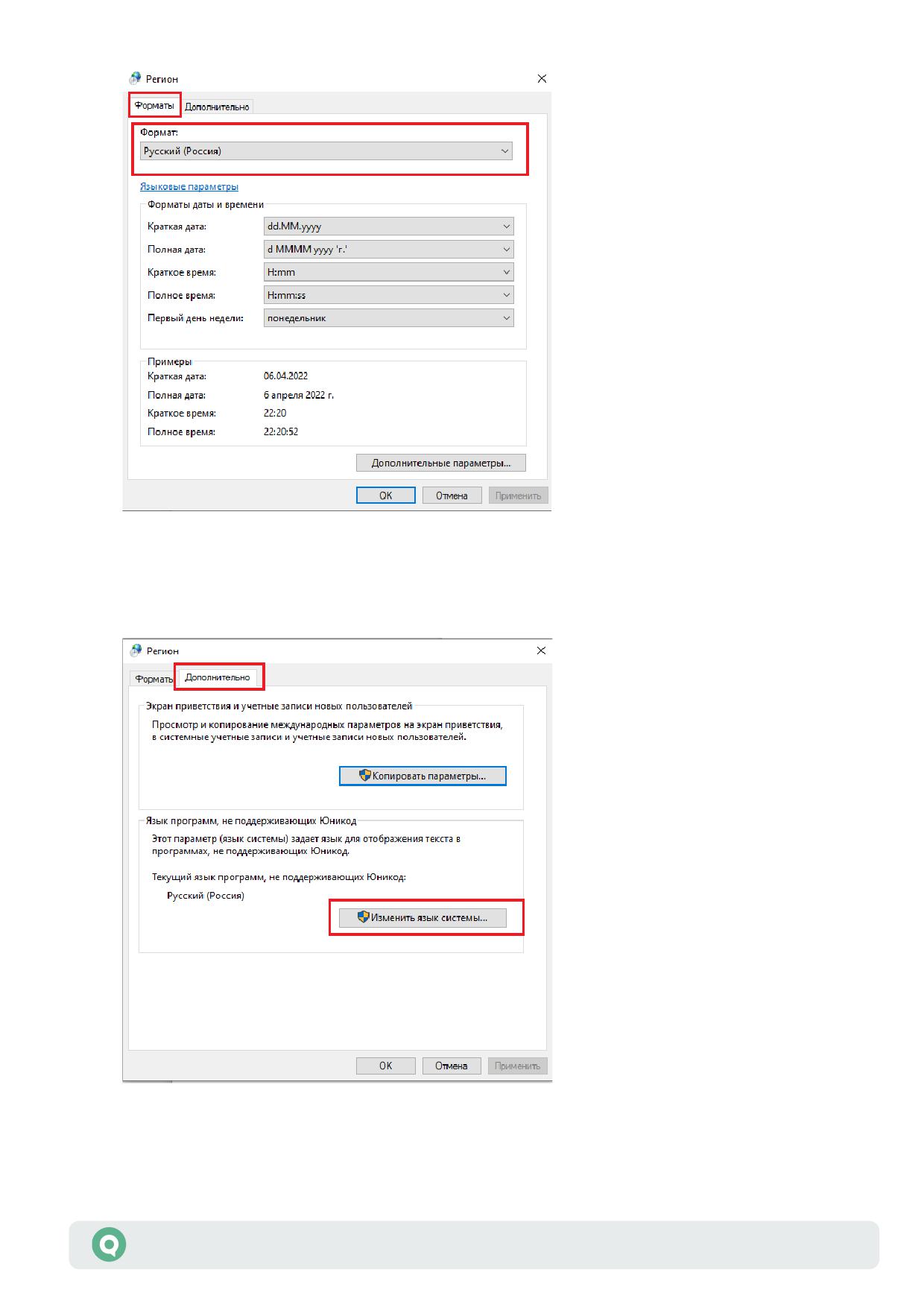
5. В этом же окне (Регион) перейдите на вкладку «Дополнительно» и нажмите
на «Изменить язык системы… »:
Типовые ошибки в Рабочем месте QUIK
37
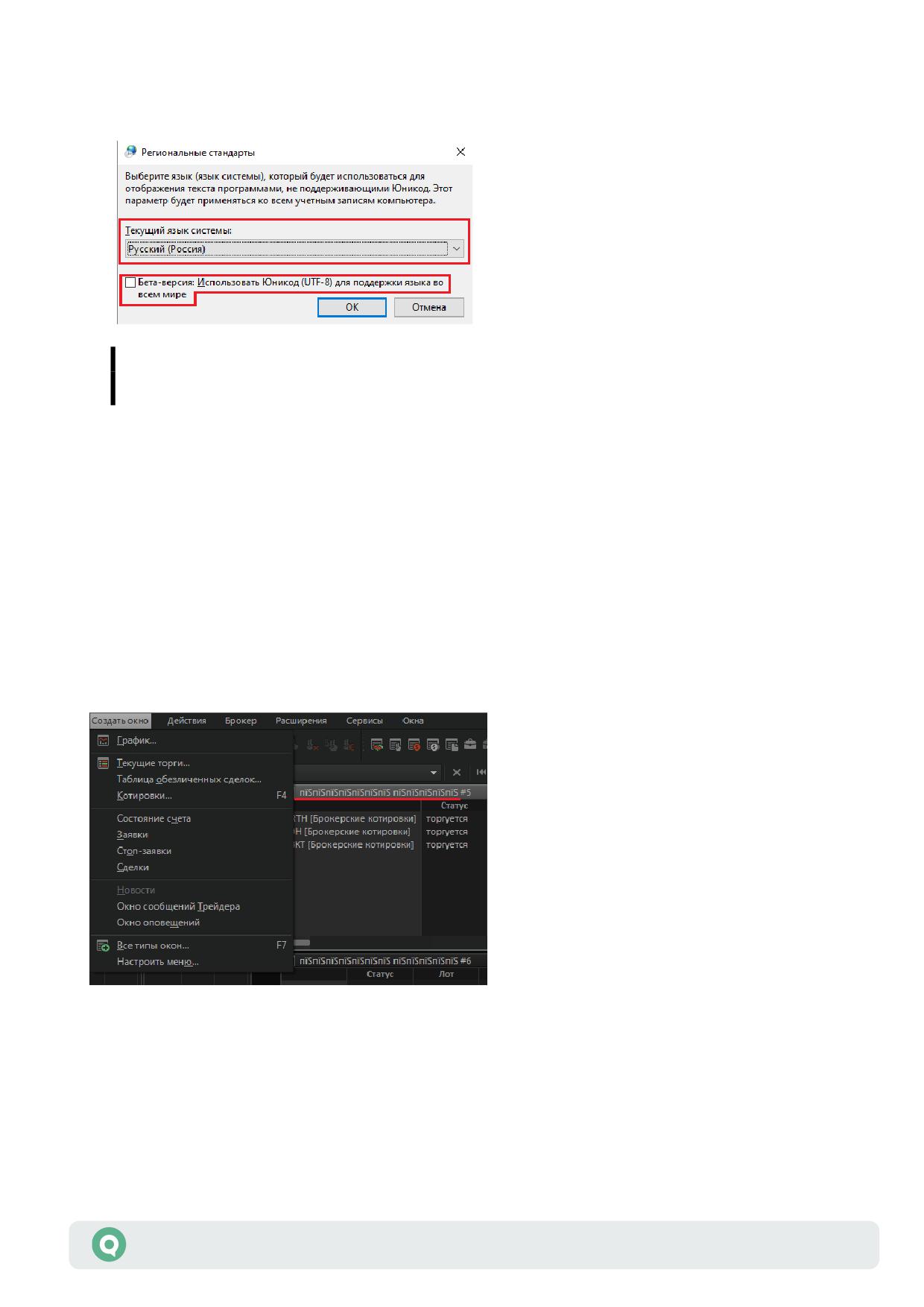
6. В появившемся окне Региональные стандарты выберите «Русский (Россия)» для
настройки «Текущий язык системы», а также отключите опцию «Бета-версия:
Использовать Юникод (UTF-8) для поддержки языка во всем мире».
ВАЖНО: изменение настроек в подпункте 6 потребует перезагрузки вашего
компьютера.
Обратите внимание: некоторые пункты меню настроек могут отличаться от представленных
в данной инструкции и/или быть недоступными через пункты меню Параметры
в зависимости от типа выпуска Windows 10 (напр. Home, Pro) и текущих установленных
обновлений. Необходимые настройки вы также можете выполнить через Панель управления
Windows (начиная с шага 3).
Если после всех проделанных настроек отображение большинства вкладок меню
и содержимого таблиц стало корректным, а названия таблиц продолжают быть
нечитаемыми:
то необходимо удалить файл info.wnd или самостоятельно создать таблицы.
Типовые ошибки в Рабочем месте QUIK
38
3.22 Ошибки торговой системы при отклонении
транзакций
При подаче заявки она может быть отклонена не сервером QUIK, а торговой площадкой:
транзакция на ввод новой заявки проходит контроль на сервере QUIK и отправляется
на биржу, но по каким-либо причинам биржа отклоняет транзакцию. Сервер QUIK
транслирует сообщение об ошибке на Рабочее место QUIK.
Если транзакция отклонена торговой системой, в Рабочем месте QUIK появляется сообщение
об ошибке следующего вида:
• Фондовый рынок - сообщение содержит трехзначный код ошибки в круглых скобках.
Например, (465) Неизвестный торговый счет;
• Срочный рынок - сообщение содержит слово [FORTS] в квадратных скобках. Например,
[FORTS] Некорректное значение позиции.
При получении подобных сообщений обратитесь на биржу для определения причины
отклонения транзакции.
4. Ошибки ODBC при экспорте из
Рабочего Места QUIK
4.1 [Microsoft][ODBC Microsoft Access Driver] Syntax
error in INSERT INTO statement
Диагностика «[Microsoft][ODBC Microsoft Access Driver] Syntax error in INSERT INTO
statement» появляется из-за языкового конфликта. При возникновении ошибки необходимо
переименовать колонки в таблицах с русского на английский, а также убедиться, что в пути
к базе данных нет русских символов или пробелов.
Типовые ошибки в Рабочем месте QUIK
39
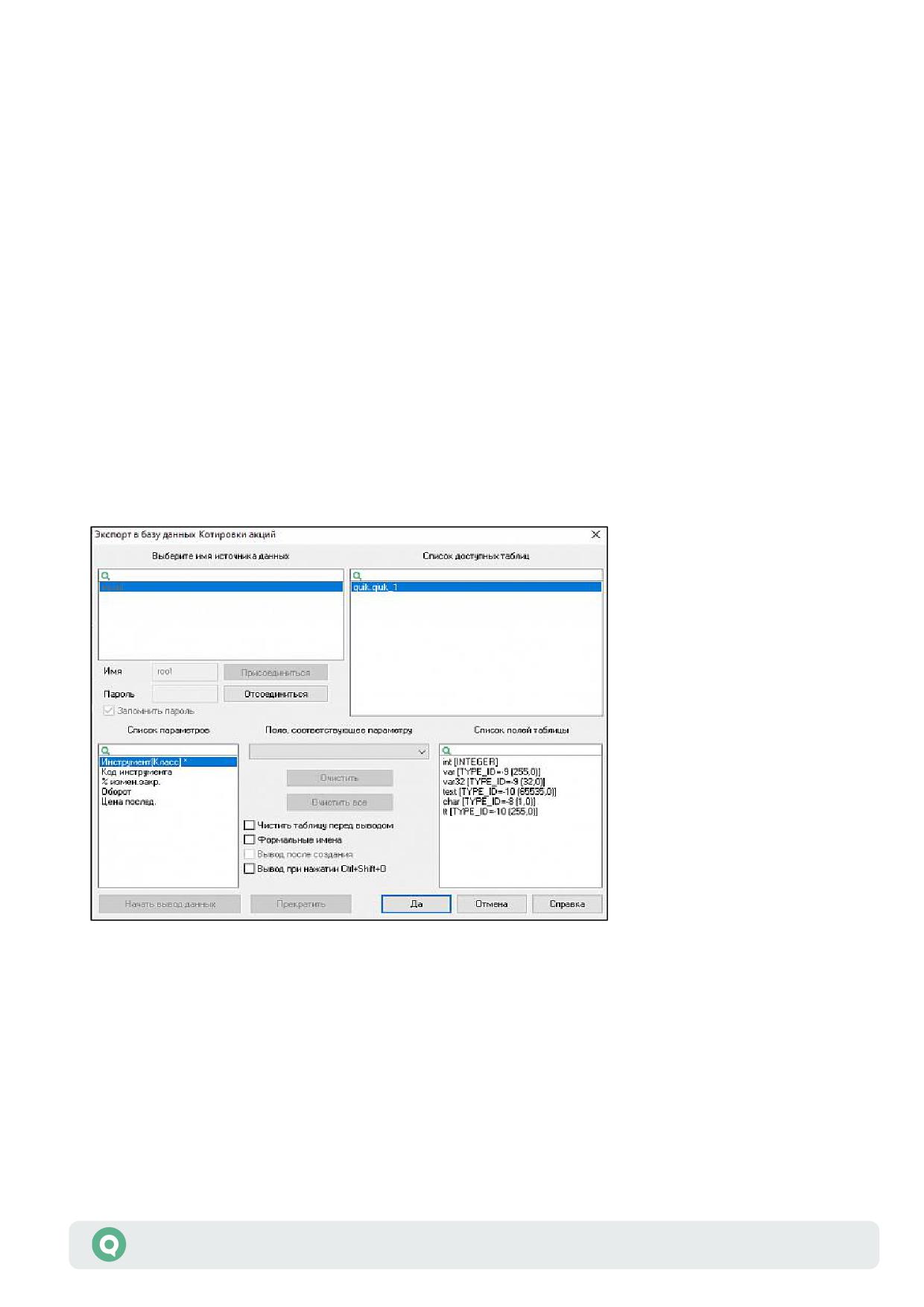
4.2 [Microsoft][ODBC SQL Server Driver]Ошибка
связи SQLSTATE
Диагностику «[Microsoft][ODBC SQL Server Driver]Ошибка связи SQLSTATE=08S01 Код
ошибки=0» возвращает ODBC драйвер. Данная диагностика говорит об отсутствии связи
с базой данных. Проблема может быть связана с правами, поэтому необходимо попробовать
запустить Рабочее место QUIK от имени администратора. Для этого нажмите правой кнопкой
мыши на ярлыке запуска или исполняемом файле «info.exe» и выберите пункт контекстного
меню «Запустить от имени администратора», после чего попробуйте повторно запустить
экспорт для проверки его работоспособности.
Также необходимо проверить права пользователя, который подключается к базе данных
(его имя и пароль указывается при подключении к базе данных через источник данных),
возможно у него недостаточно прав на какие-либо объекты базы данных.
4.3 При сопоставлении полей QUIK видит
нераспознанные типы данных
Подобное происходит при невозможности распознать и отобразить тип данных, который
передает драйвер ODBC-источника в QUIK. В данном случае может помочь подбор версии
ODBC драйвера - например, переустановка на более раннюю версию ODBC драйвера.
4.4 Ошибка [Microsoft][Диспетчер драйверов ODBС]
В указанном DNS архитектура драйвера и
Типовые ошибки в Рабочем месте QUIK
40
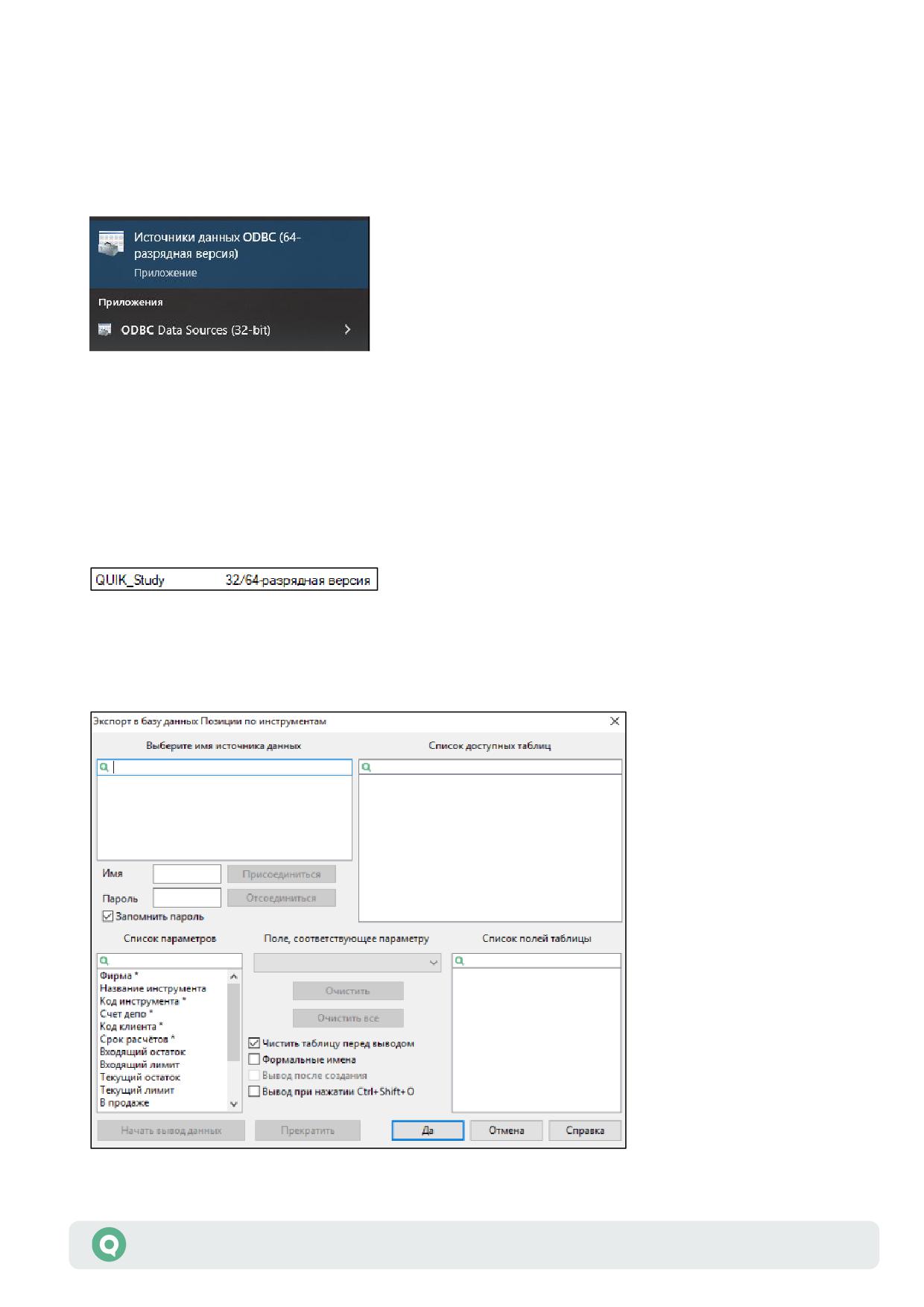
архитектура приложения не соответствуют друг
другу
На x64 системах существует две версии программы «Источники данных ODBC» по настройке
ODBC - 32х и 64х:
От версии программы зависит c какой разрядностью создастся Системный DSN.
Если создается Системный DSN, необходимо убедиться, что его разрядность совпадает
с разрядностью Рабочего места QUIK (последняя версия терминала на 32х - 7.27.1, более
новые версии на 64х архитектуре).
Если создается Пользовательский DSN, то разрядность программы «Источники данных
ODBC» не важна:
4.5 Не отображается ODBC источник на Рабочем
месте QUIK
Типовые ошибки в Рабочем месте QUIK
41
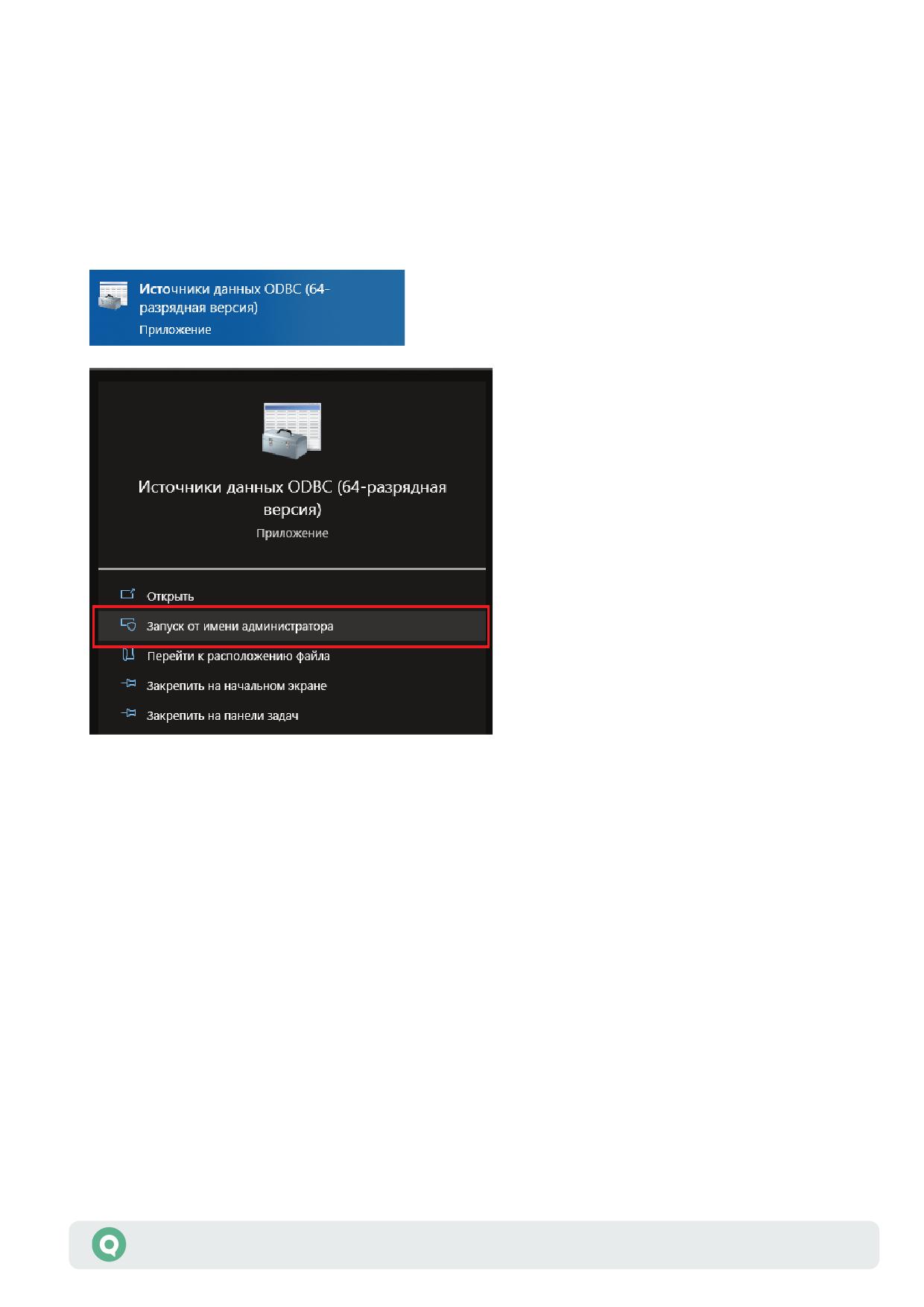
Необходимо убедиться, что DNS-источник создается с теми же правами, что и запускается
Рабочее место QUIK. Например, если DSN-источник создавался от имени администратора,
то и Рабочее место QUIK необходимо запускать от имени администратора, и наоборот - если
Рабочее место QUIK запускается от имени пользователя, то и создавать ODBC-источник
необходимо от имени пользователя.
Если необходимо создать DNS-источник от имени администратора, необходимо открыть
«Источники данных ODBC» от имени администратора:
Если Рабочее место QUIK запускается от обычной учетной записи, а пользовательский DSN
создается от имени администратора, то в QUIK созданный DSN не будет отображен. Но, если
создать Системный DSN от имени администратора, то QUIK его увидит.
После того как ODBC-источник создан, Рабочее место QUIK обнаружит его только после
следующего запуска. Соответственно, если в Рабочем месте QUIK не виден созданный
источник, то перезапустите терминал.
Кроме того, если создаваемый DSN-источник системный, то необходимо проверить
совместимость разрядности с терминалом (см. п.4.4).
4.6 Не обновляется информация в базе данных
В первую очередь, необходимо попробовать обновить данные в интерфейсе, в котором
происходит просмотр выгружаемой информации. Например, в Microsoft SQL Server
Management Studio для обновления информации в окне результата вывода запроса SELECT
Типовые ошибки в Рабочем месте QUIK
42
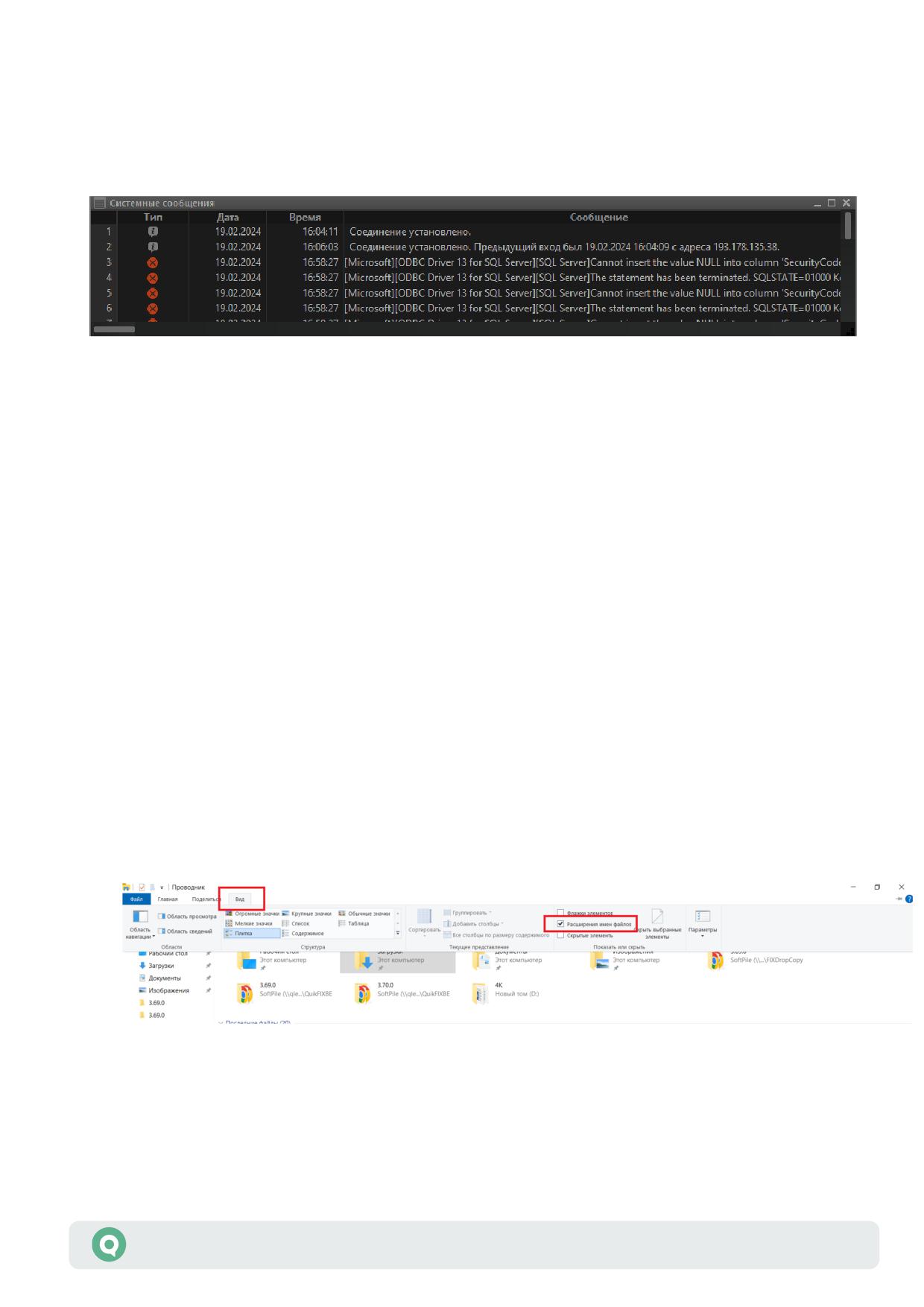
необходимо нажать клавишу F5. Если данные не обновились, значит экспорт новой
информации не попадает в данную таблицу БД.
Далее проверьте в Рабочем месте QUIK таблицу «Системные сообщения» (см. пункт меню
Создать окно / Все типы окон… / Таблица сообщений) на наличие ошибок:
Если ошибки есть, то необходимо их проанализировать (см. п.4.8) и исправить проблемы
вызывающие данные ошибки.
4.7 Код ошибки=1 при экспорте в PostgreSQL
У СУБД PostgreSQL есть особенности работы с именами, содержащими символы в верхнем
регистре, поэтому, для успешной работы с QUIK, необходимо привести все имена в нижний
регистр - имя самой базы, таблицы и все поля. После этого требуется перенастроить (лучше
удалить старый и создать новый) источник ODBC и провести повторную настройку вывода
в Рабочем месте QUIK на этот источник.
4.8 Создание и анализ quik_odbc.log
Большую часть ошибок связанных с ODBC экспортом можно решить, проанализировав лог
файл. Для создания лог файла quik_odbc.log выполните следующие действия:
1. Закрыть Рабочее место QUIK.
2. В папке, в которой установлено Рабочее место QUIK, создать пустой файл
quik_odbc.log. Предварительно необходимо открыть «Проводник». В проводнике в
разделе «Вид» установить флажок «Расширения имен файлов», чтобы убедиться, что
созданный файл имеет расширение .log:
3. Запустить Рабочее место QUIK.
4. Запустить в Рабочем месте QUIK экспорт в ODBC и убедиться, что в файл quik_odbc.log
начала поступать информация (его размер должен увеличиваться).
5. Открыть файл quik_odbc.log любым удобным редактором/файл-менеджером, например
Far Manager или Notepad++.
Типовые ошибки в Рабочем месте QUIK
43
По логу можно самостоятельно понять в каком месте возникла ошибка. Ниже приведен
список команд, по которым можно локализовать на каком этапе происходит ошибка:
• Add_new_data - получение данных;
• ClearTable - очистка таблицы;
• Start ODBC export to table - начало экспорта в таблицу;
• Poke Data - вставка/обновление записи.
Пример анализа quik_odbc.log
В логе приведены следующие записи:
1. По команде Add_new_data, table можно определить таблицу, поля и данные для экспорта:
10/18/22 16:23:35.724 [TID=184696] Add_new_data, table =
Table_1,new_seqnumber_to_write = 652169872, write_operation_type = INSERT DATA, sql
query = INSERT INTO TestODBC.dbo.Table_1 (FirmID, CurrCode, Tag, ClientCode, DateTime,
AllAssets) VALUES ('MB0099900000', 'EUR', 'EQTV', 'TST001', 'T0', 1000.00000000)
2. Команда Clear table означает, что производится очистка таблицы перед экспортом:
10/18/22 16:23:35.761 [TID=184696] Clear table 1 "Table_1"
3. Команда Start ODBC export to table означает начало экспорта данных в таблицу БД:
10/18/22 16:23:35.761 [TID=184696] Start ODBC export to table "Table_1"
4. В строках:
- SQL statement = "INSERT INTO TestODBC.dbo.Table_1 (FirmID, CurrCode, Tag,
ClientCode, DateTime, AllAssets) перечисляются поля таблицы, в которые вносятся
данные.
- VALUES ('MB0099900000', 'EUR', 'EQTV', 'TST001', 'T1', 1000.00000000)
отображаются экспортируемые значения.
10/18/22 16:27:12.338 [TID=110940] Poke Data, table = Table_1, henv =
0000028315F9B060, hdbc = 0000028315FA7070, insert_into_table = 0000028315FCC6C0,
update_table = 0000028315FCCD10, delete_from_table = 0000028315FCD360, hstmt =
0000028315FCC6C0, SQL statement = "INSERT INTO TestODBC.dbo.Table_1 (FirmID,
CurrCode, Tag, ClientCode, DateTime, AllAssets) VALUES ('MB0099900000', 'EUR',
'EQTV', 'TST001', 'T1', 1000.00000000)"
10/18/22 16:27:12.338 [TID=110940] [Microsoft][ODBC Driver 17 for SQL Server][SQL
Server]Conversion failed when converting date and/or time from character string.
SQLSTATE=22008
Типовые ошибки в Рабочем месте QUIK
44
Диагностику вида [Microsoft][ODBC Driver 17 for SQL Server][SQL Server] возвращает ODBC
драйвер. Причину ошибки можно узнать по тексту и коду в открытых источниках. В данном
случае ошибка вызвана некорректным типом данных, который указан для поля DateTime.
Если рекомендации и анализ лога не помогли решить проблему, то напишите нам на почту
прикрепив quik_odbc.log quiksupport@arqatech.com.
5. Подключение Рабочего места QUIK
через прокси-сервер и брандмауэр
5.1 Конфигурация сети, настройка Рабочего места
QUIK
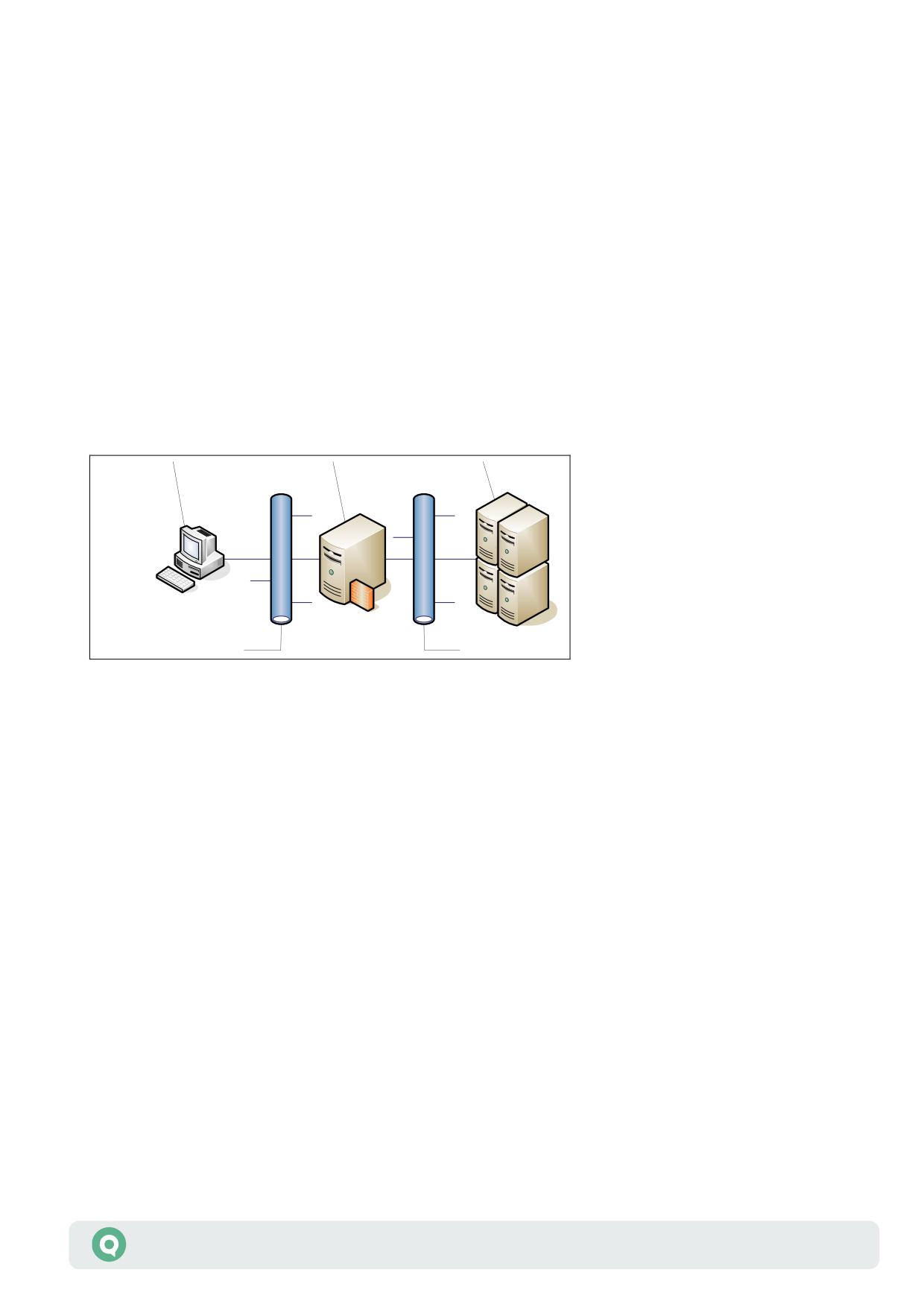
Пример конфигурации сети представлен на рисунке:
CLIENT
FIREWALL
QUIK_SERVER
Subnet 192.168.21.0
Subnet 192.168.11.0
• CLIENT - компьютер с установленным Рабочим местом QUIK. Имеет IP-адрес
192.168.21.108.
• FIREWALL - компьютер с программным обеспечением, выполняющим роль брандмауэра
или прокси-сервера. Брандмауэр подключен к двум сетям: 192.168.21.0 и 192.168.11.0.
На компьютере установлены два сетевых адаптера с адресами 192.168.21.107
и 192.168.11.107.
• QUIK_SERVER - компьютер с установленным программным обеспечением сервера QUIK.
QUIK_SERVER имеет адрес 192.168.11.184 и порт 15110 для клиентских подключений.
Ниже приводятся инструкции для этой конфигурации.
Подключение Рабочего места QUIK происходит через HTTP-порт прокси-сервера. В Рабочем
месте QUIK выполните следующие настройки:
1. Откройте пункт меню Система / Соединения и настройте подключение:
Типовые ошибки в Рабочем месте QUIK
45
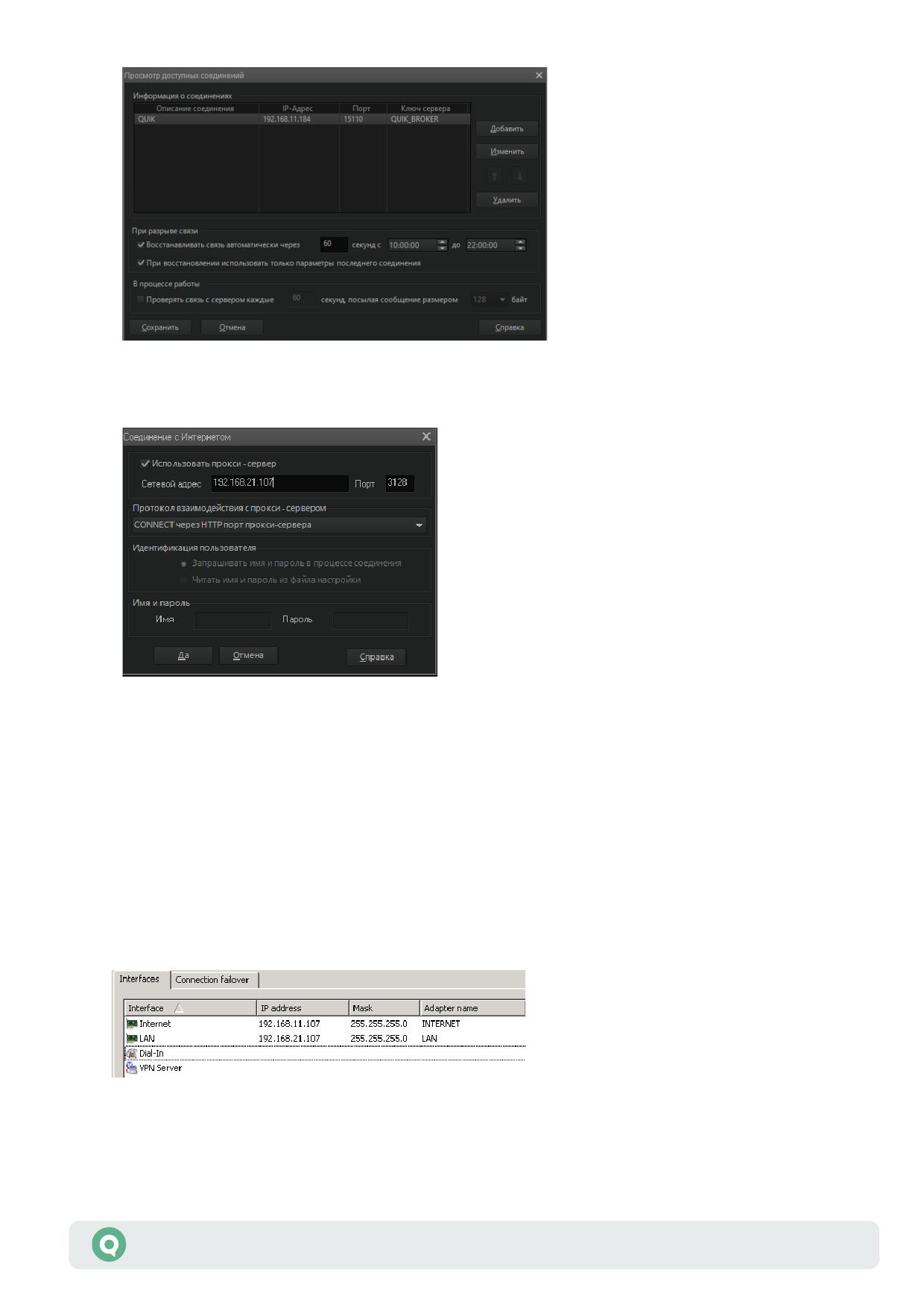
2. Настройте способ подключения к Internet. Для этого откройте пункт меню Система /
Настройки / Соединение с интернетом.
5.2 Настройки Kerio Winroute Firewall
Пример настройки с использованием дистрибутива версии 6.2.2.
В процессе установки программы никаких особенностей не замечено, за исключением того,
что не была выполнена поддержка VPN.
1. Запустите Administration Console. Рекомендуется присвоить наименование сетевым
адаптерам в соответствии с их задачами: интерфейсу 192.168.21.107 присвойте имя
«LAN», интерфейсу 192.168.11.107 - «Internet». Несмотря на то, что IP-адреса
принадлежат к «address space for private internets» это упростит понимание проблемы.
2. По умолчанию после установки в разделе Traffic Policy отсутствуют правила, поэтому весь
трафик через FIREWALL запрещен. Добавьте два правила:
Типовые ошибки в Рабочем месте QUIK
46
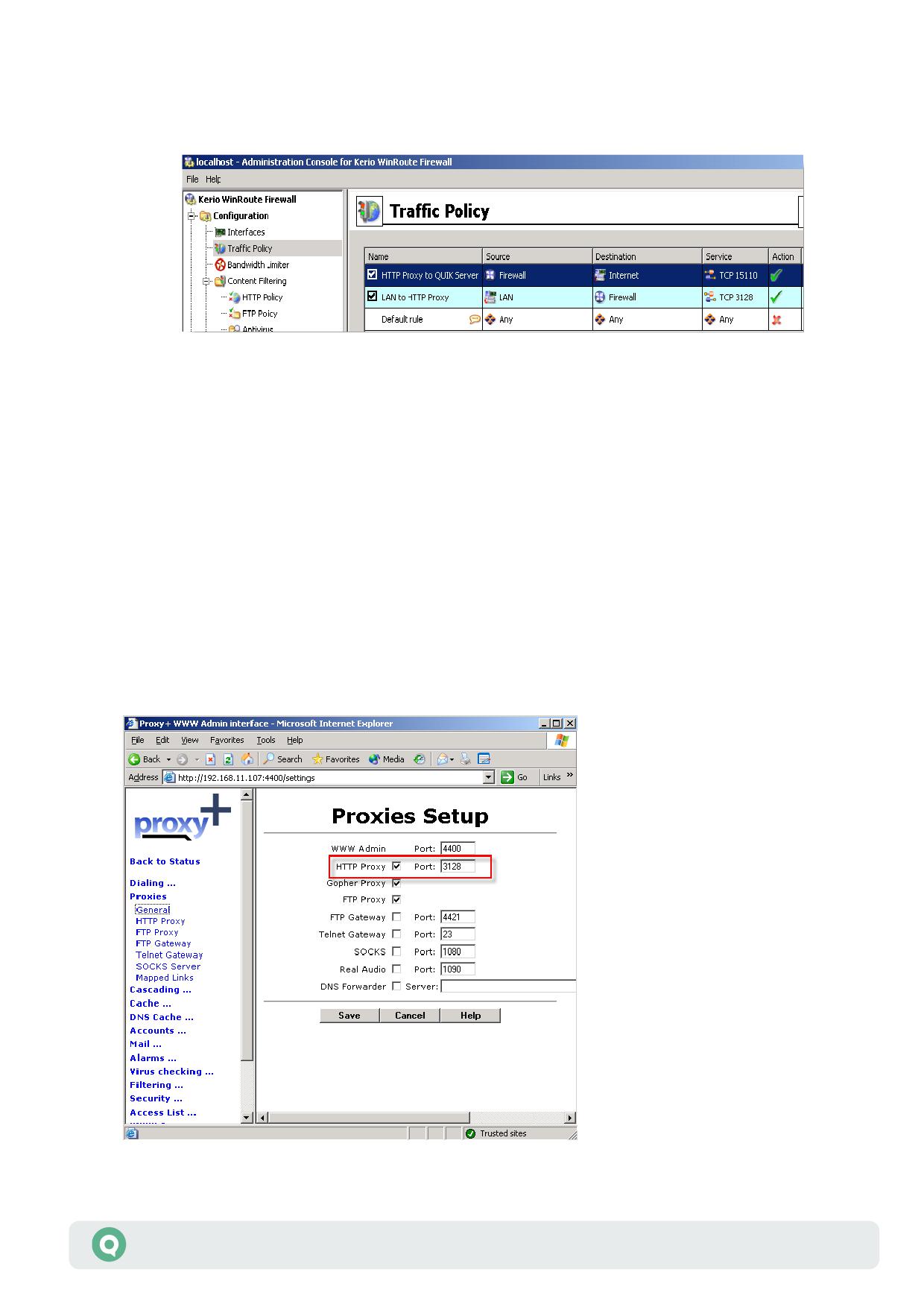
- Дайте возможность FIREWALL принимать подключения на HTTP-proxy service
(порт 3128).
- Разрешите FIREWALL устанавливать TCP-соединения на порт 15110.
Порт 3128 -стандартный порт для сервиса HTTP Proxy. Допускается, что правило,
подобное «LAN to HTTP Proxy», уже настроено на многих конфигурациях. Для
нормальной работы Рабочего места QUIK критичное значение имеет наличие правила
«НТTP Proxy to QUIK Server».
5.3 Настройка Proxy+
Пример настройки с использованием дистрибутива версии 4.00.402.
В процессе установки использованы настройки по умолчанию. На последнем этапе
установки включена опция, позволяющая запускать прокси-сервер как службу Windows.
1. Управление Proxy+ ведется через Web-интерфейс. Подключитесь браузером к порту
4400. Для того чтобы не менять настройки Рабочего места QUIK, измените порт HTTP
Proxy через пункт меню «Proxies \ General».
Типовые ошибки в Рабочем месте QUIK
47
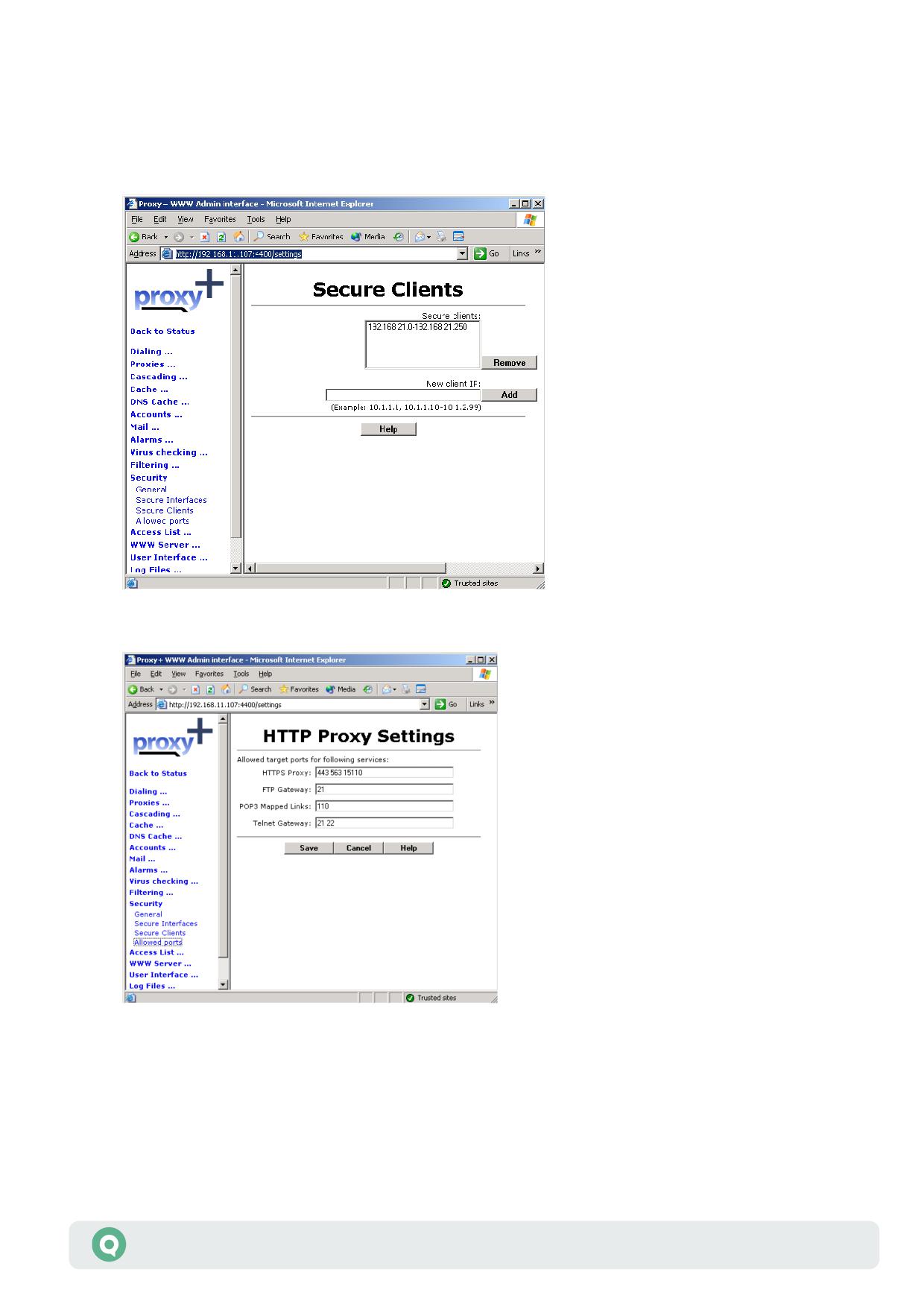
2. Из раздела Security перейдите в раздел Secure Clients и укажите адрес или диапазон
адресов, с которых будет разрешен доступ. Пример диапазона адресов в сети
192.168.21.0:
3. В разделе Allowed Ports укажите порт 15110 для доступа к серверу QUIK.
4. Сохраните изменения и в меню Administrator / Restart, перезапустите сервис Proxy+.
Типовые ошибки в Рабочем месте QUIK
48
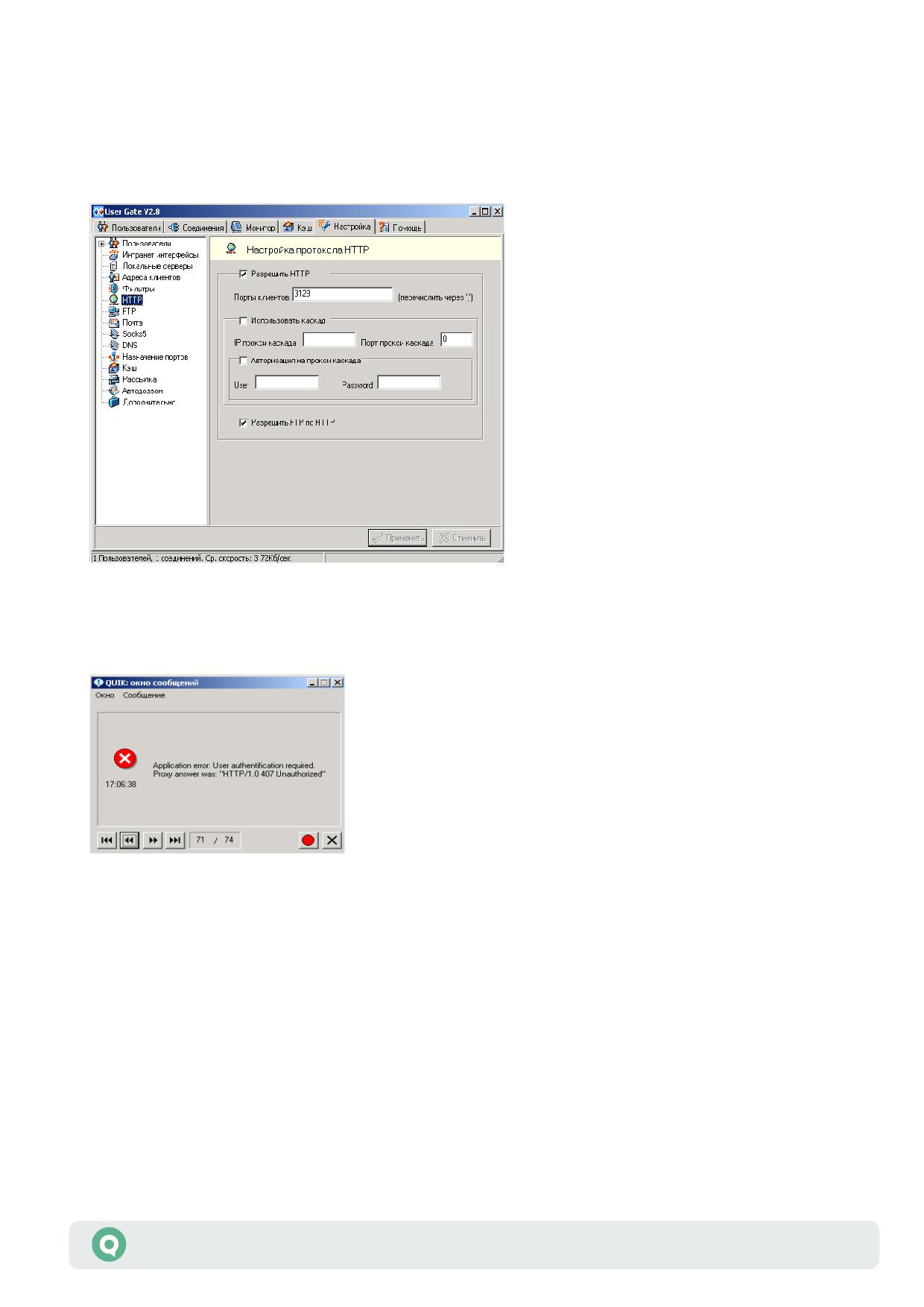
5.4 Настройка User Gate 2.8
Пример настройки с использованием User Gate версии 2.8. В процессе установки
использованы настройки по умолчанию. После запуска требуется настройка HTTP-proxy
через User Gate. Диалог настройки выглядит следующим образом:
Авторизация в User Gate происходит на уровне пользователей и может осуществляться
по IP-адресу. В противном случае диагностика на Рабочем месте QUIK имеет следующий
вид:
Для авторизации по IP-адресу создайте пользователя в настройках.
Типовые ошибки в Рабочем месте QUIK
49
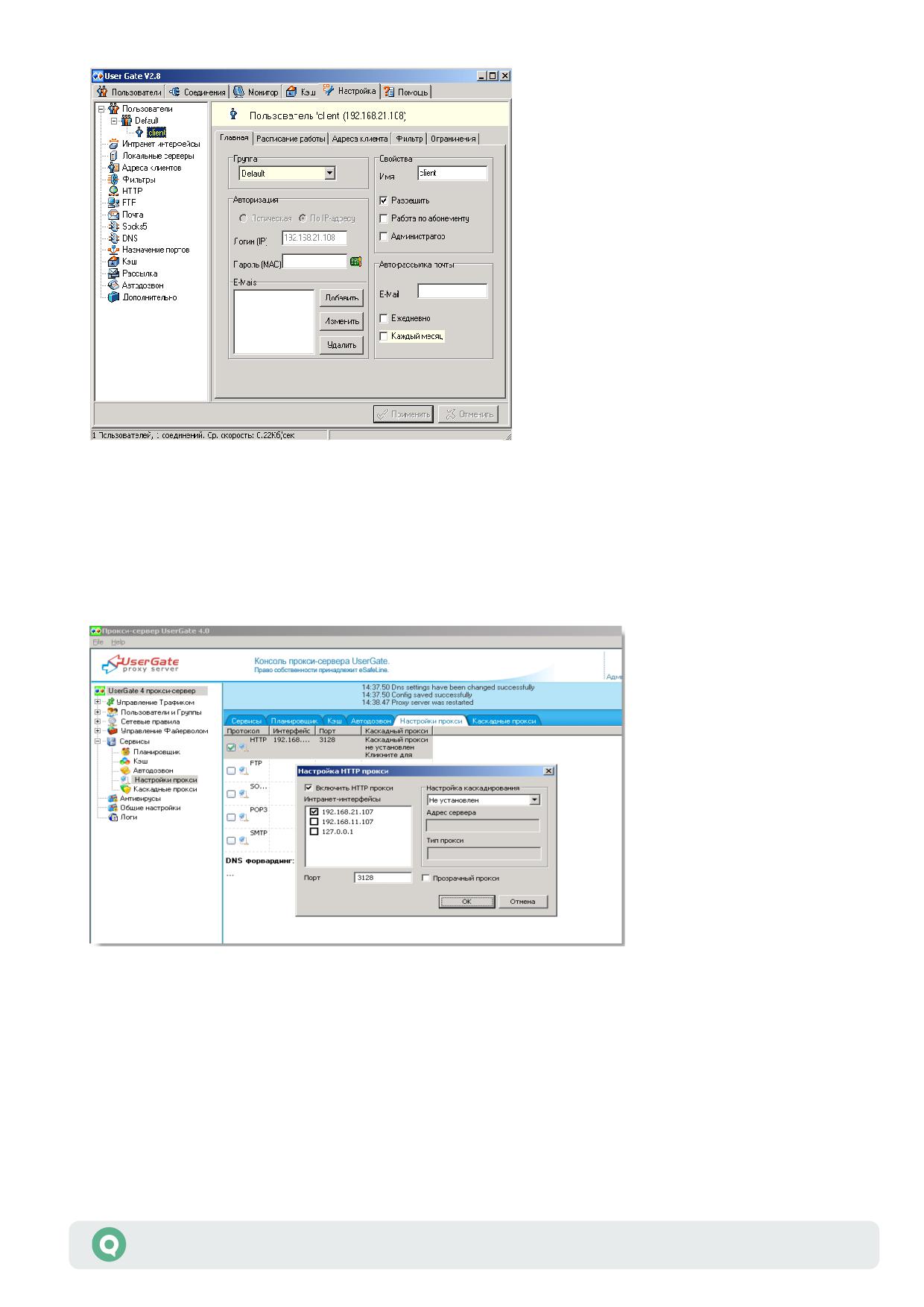
Сохраните настройки.
5.5 Настройка User Gate 4.0
Настройки отличаются от версии User Gate 2.8 только визуально. Пример настройки сервиса
HTTP-Proxy:
Типовые ошибки в Рабочем месте QUIK
50
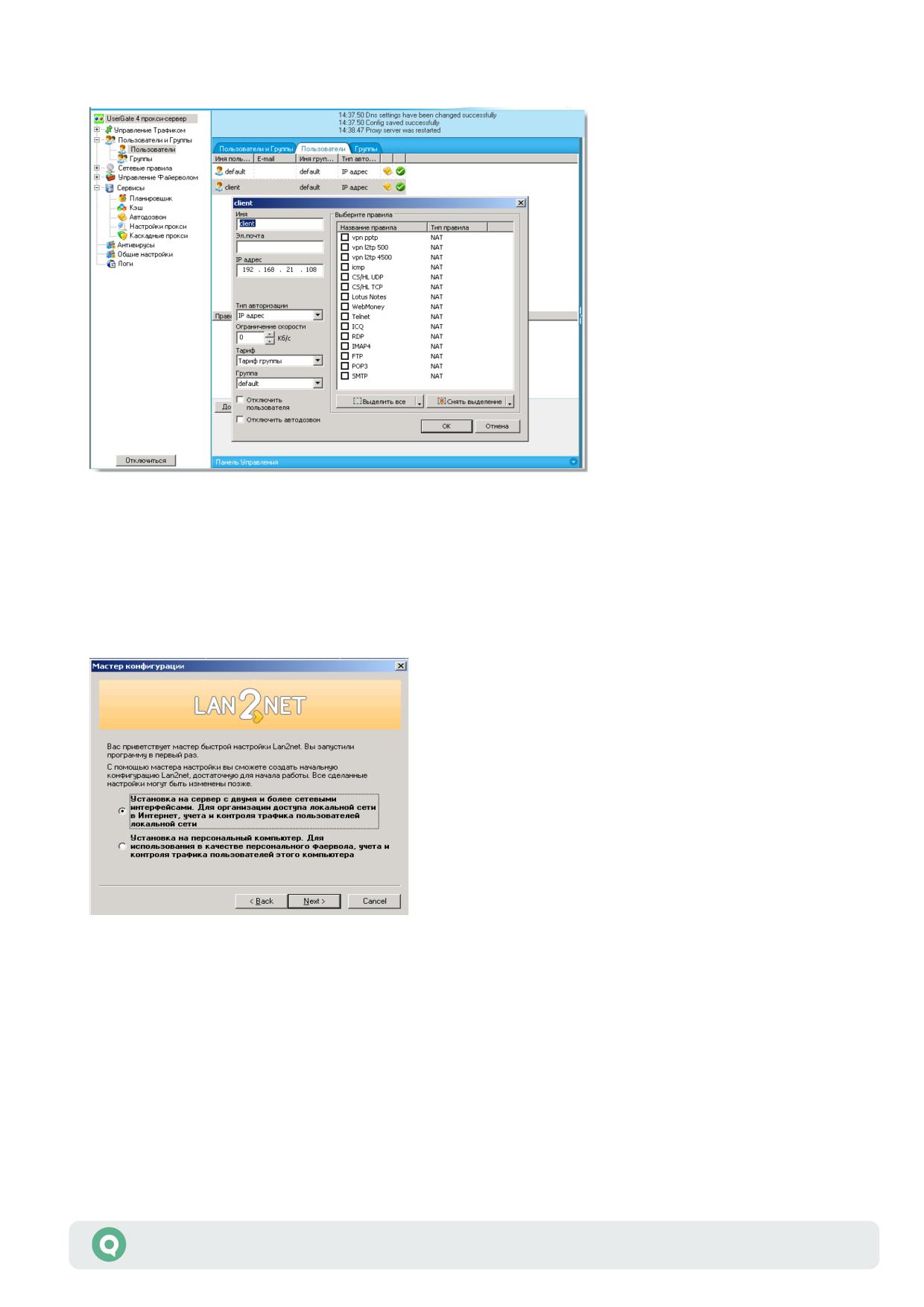
Настройки доступа клиента:
5.6 Lan2Net
Пример установки с использованием версии 1.9.00.0173. В процессе установки
использованы настройки по умолчанию.
Типовые ошибки в Рабочем месте QUIK
51
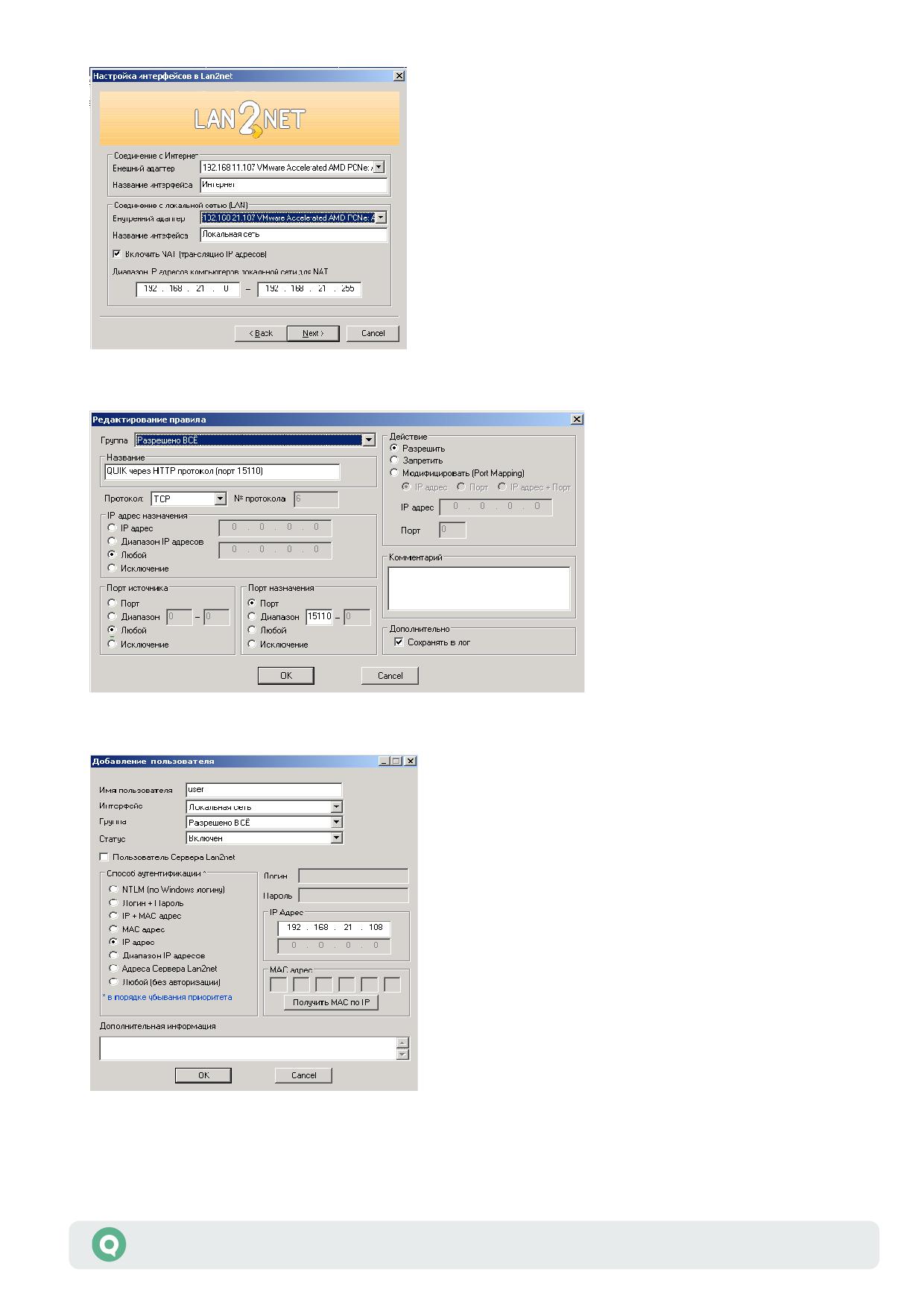
В группе «Разрешено все» создайте дополнительное правило:
Добавьте пользователя:
Типовые ошибки в Рабочем месте QUIK
52
6. Приложение
6.1 Скрытые расширения файлов
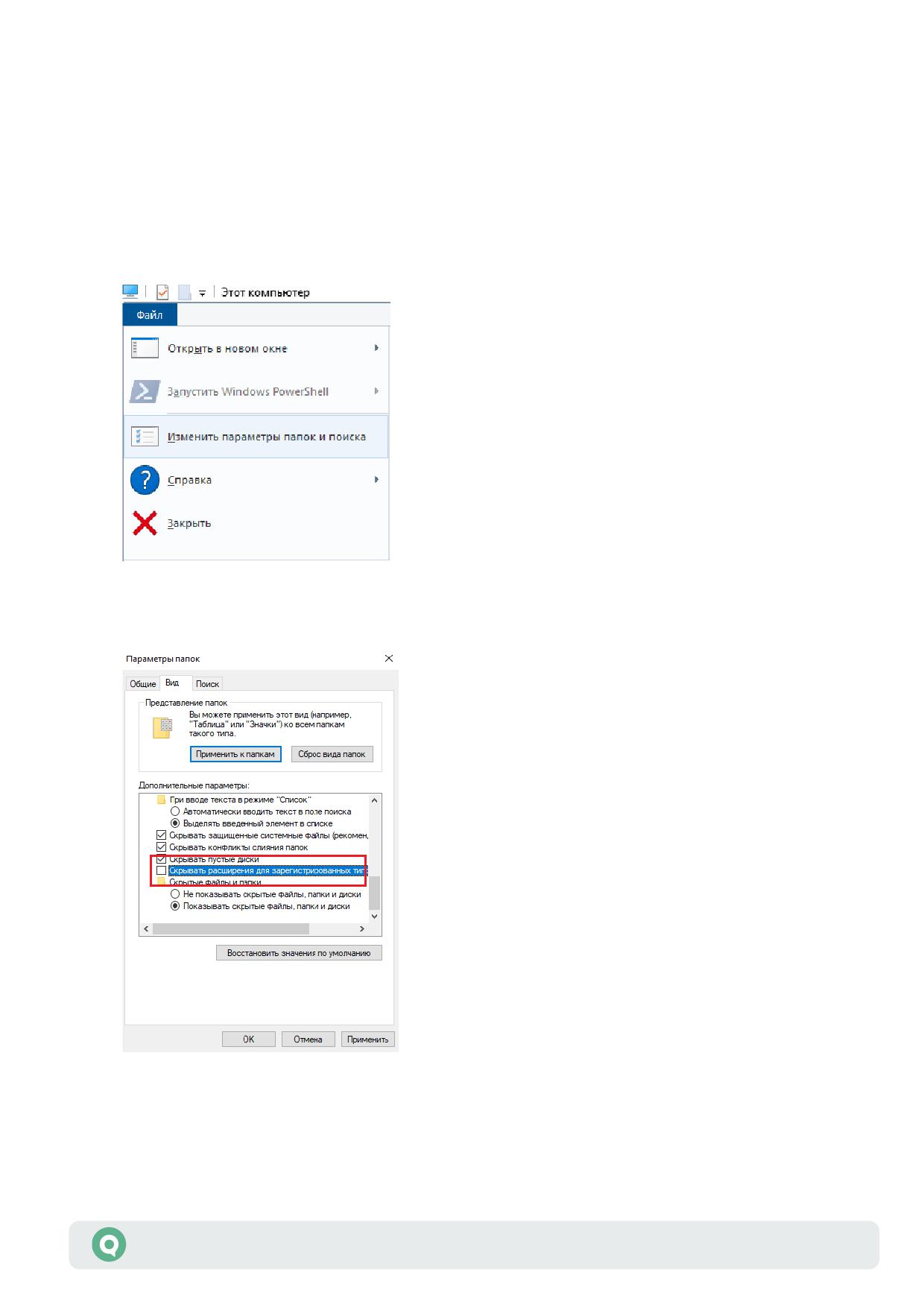
Для отображения расширения файлов выполните следующие действия:
1. Откройте папку «Этот компьютер» и выберите пункт меню «Файл» / «Изменить
параметры папок и окон».
2. В открывшемся окне перейдите на вкладку «Вид» и в списке дополнительных параметров
найдите параметр «Скрывать расширения для зарегистрированных типов файлов».
3. Снимите флажок рядом с параметром и сохраните изменения.
Типовые ошибки в Рабочем месте QUIK
53
6.2 Включение telnet в Windows 10
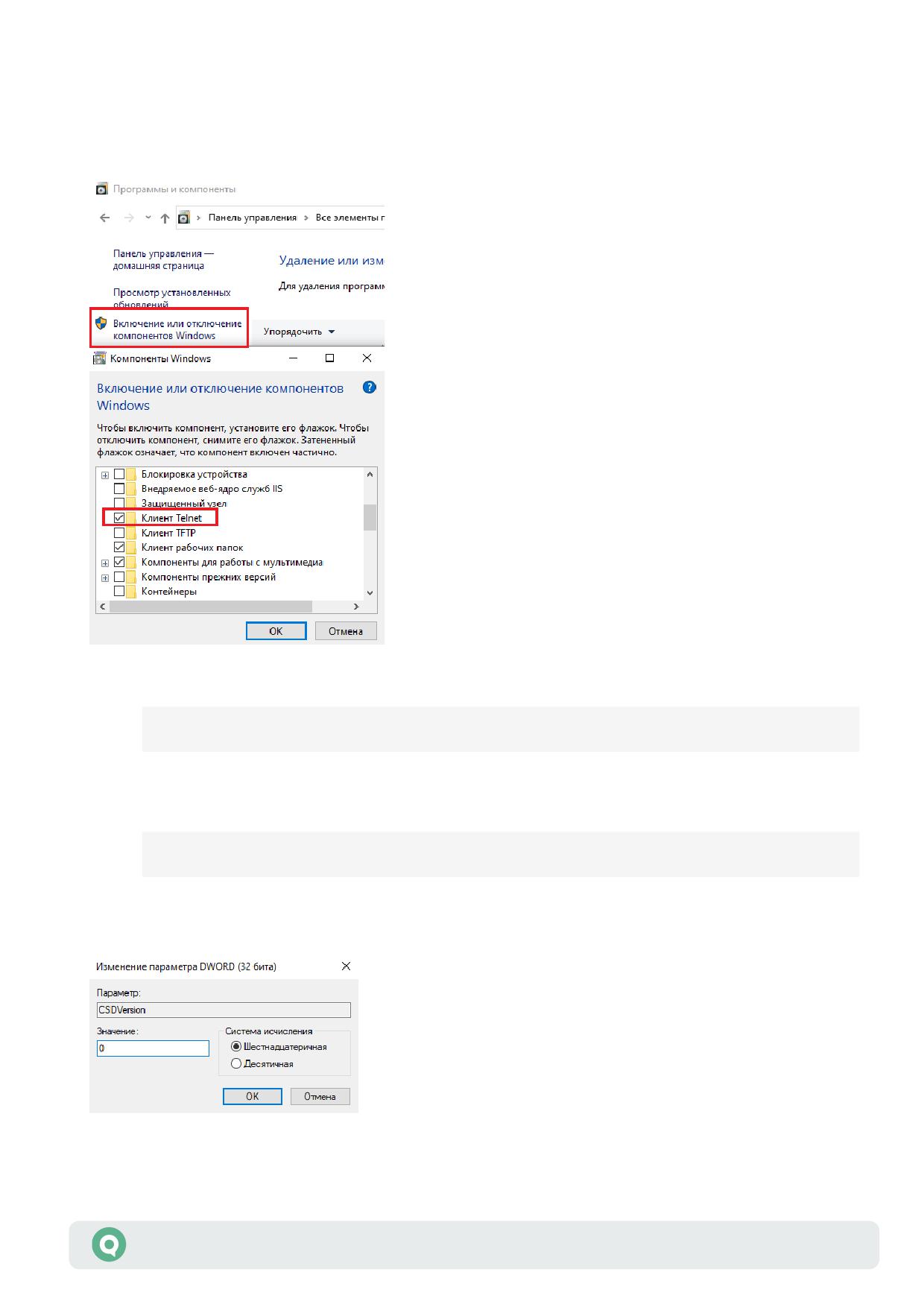
Windows 10: Откройте меню «Пуск» / «Панель управления» / «Программы и компоненты» /
«Включение или отключение компонентов Windows» и включите флажок «Клиент Telnet»:
или в командной строке введите:
pkgmgr /iu:”TelnetClient”
Если список компонентов пустой, внесите изменения в реестре по адресу:
HKEY_LOCAL_MACHINE\SYSTEM\CurrentControlSet\Control\Windows
для параметра CSDVersion вместо «200» укажите «0».
Типовые ошибки в Рабочем месте QUIK
54
6.3 Снятие системных дампов
6.3.1 Зависание Рабочего места с повышенным потреблением памяти, загрузкой
процессора.
Когда Рабочее место не может своевременно обработать команды пользователя (не
реагирует на действия пользователя или реагирует с большой задержкой и при этом
процессы Рабочего места QUIK потребляют большой объем оперативной памяти), то
необходимо снять серию дампов через Procdump.
Скачайте утилиту Procdump по ссылке:
Скачайте архив и распакуйте в отдельный каталог. Далее запустите командную строку
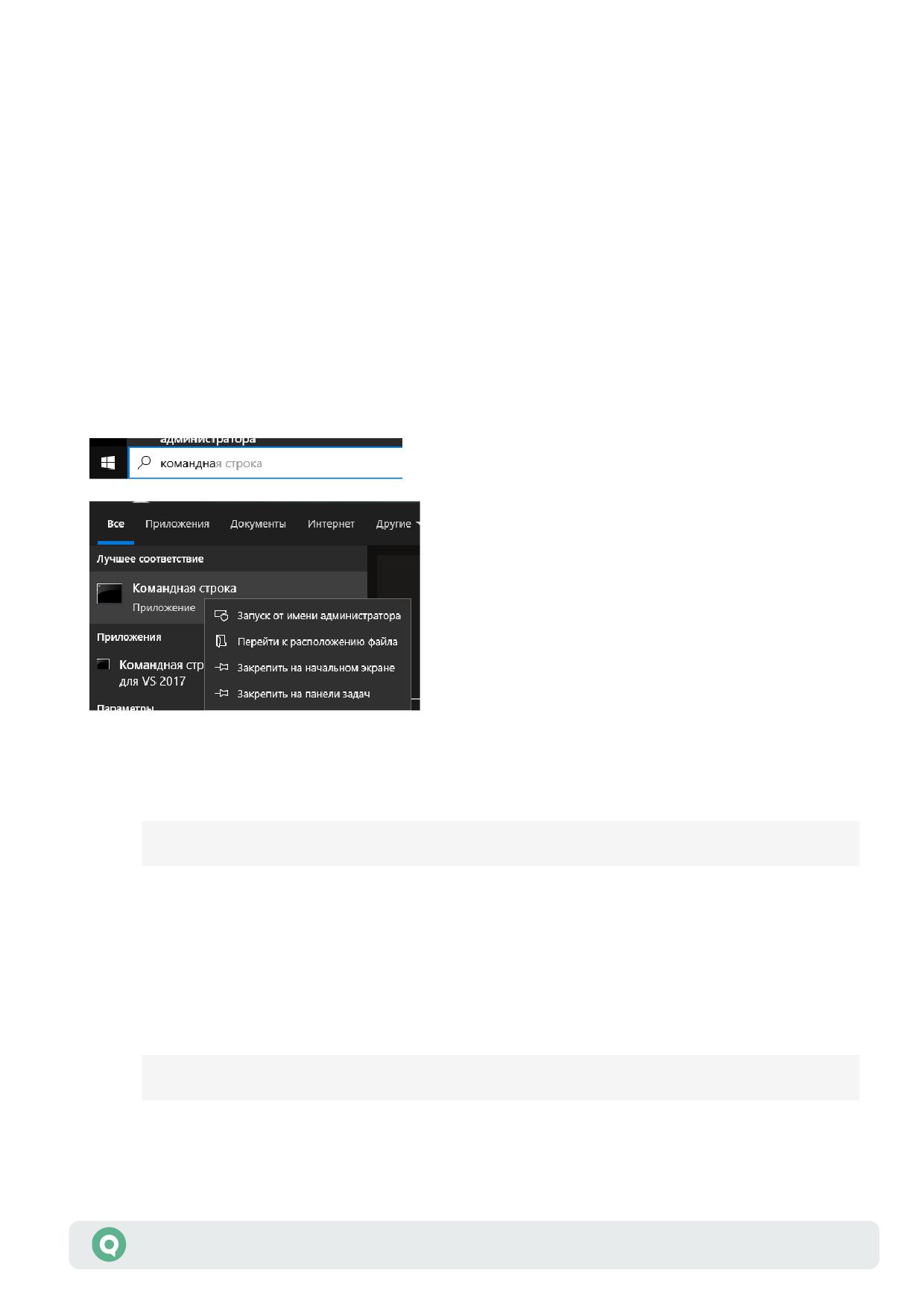
Windows от имени администратора, нажатием кнопки «Пуск» в нижней левой части экрана.
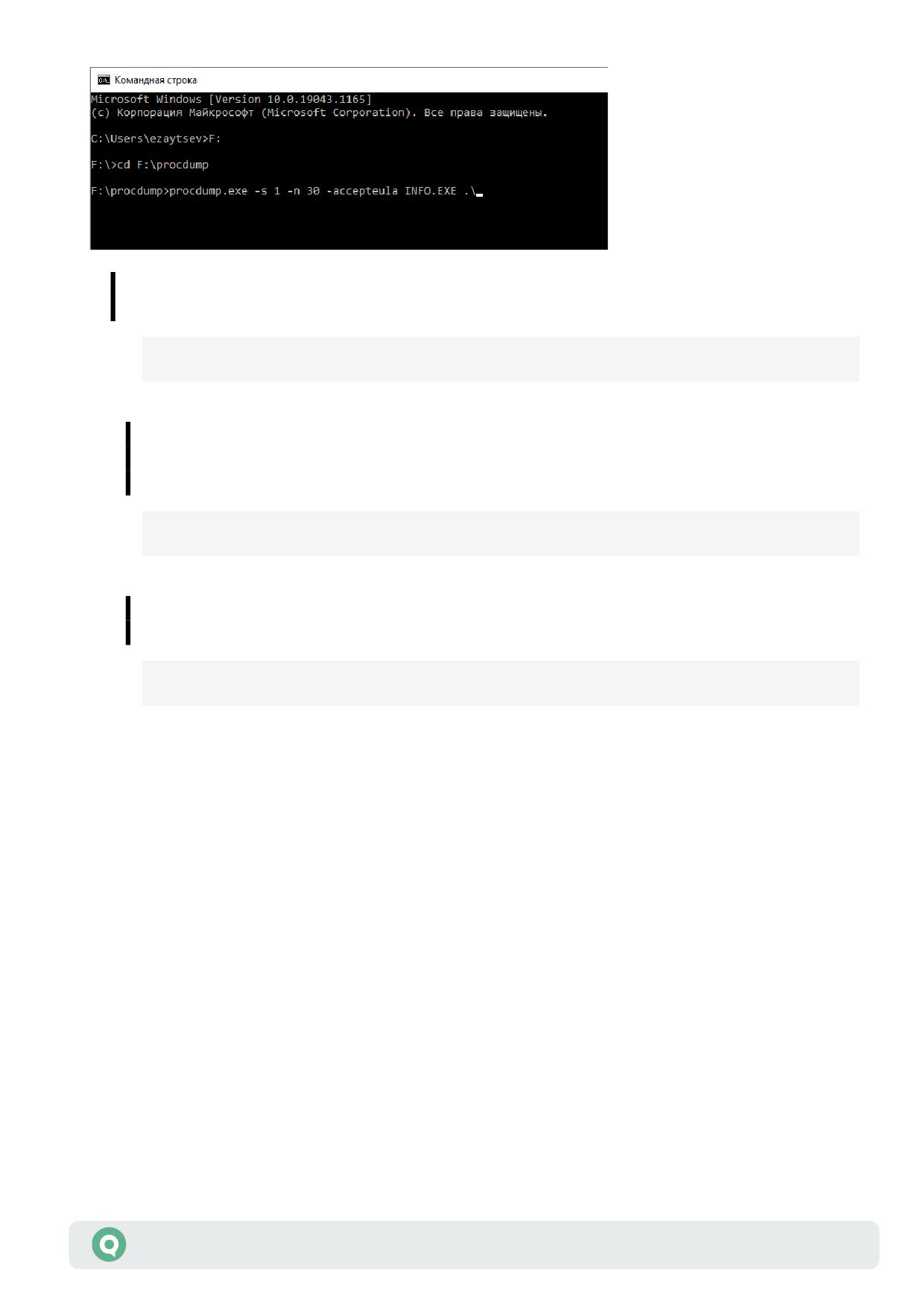
Для корректного запуска Procdump укажите путь расположения скачанной утилиты.
Например, если это диск F, то пишем F: и нажимаем клавишу Enter. Далее укажите путь до
директории, в которой располагается утилита. Например:
cd F:\procdump
Где:
- cd - команда на переход в директорию;
- F:\procdump - путь до директории.
Перейдя в директорию, указываем команду на снятие дампов:
procdump.exe -s 1 -n 30 -accepteula INFO.EXE .\
Типовые ошибки в Рабочем месте QUIK
55
Важно! Если вы переименовали исполняющий файл INFO.EXE на другое имя,
например Quik.exe, то команда на снятие будет иметь вид:
procdump.exe -s 1 -n 30 -accepteula Quik.exe.\
Важно! Если Рабочее место QUIK подвисает на 5 минут, то
необходимо снять 30 дамп файлов и команда на снятие будет иметь такой
вид:
procdump.exe -s 1 -n 30 -accepteula INFO.EXE .\
Если подвисает на какие-то интервалы времени 10-15 секунд, то
достаточно будет снять 15 дампов и команда на снятие будет иметь вид:
procdump.exe -s 1 -n 15 -accepteula INFO.EXE .\
При успешном запуске команды вы увидите на экране записи о снятии дампов:
Типовые ошибки в Рабочем месте QUIK
56
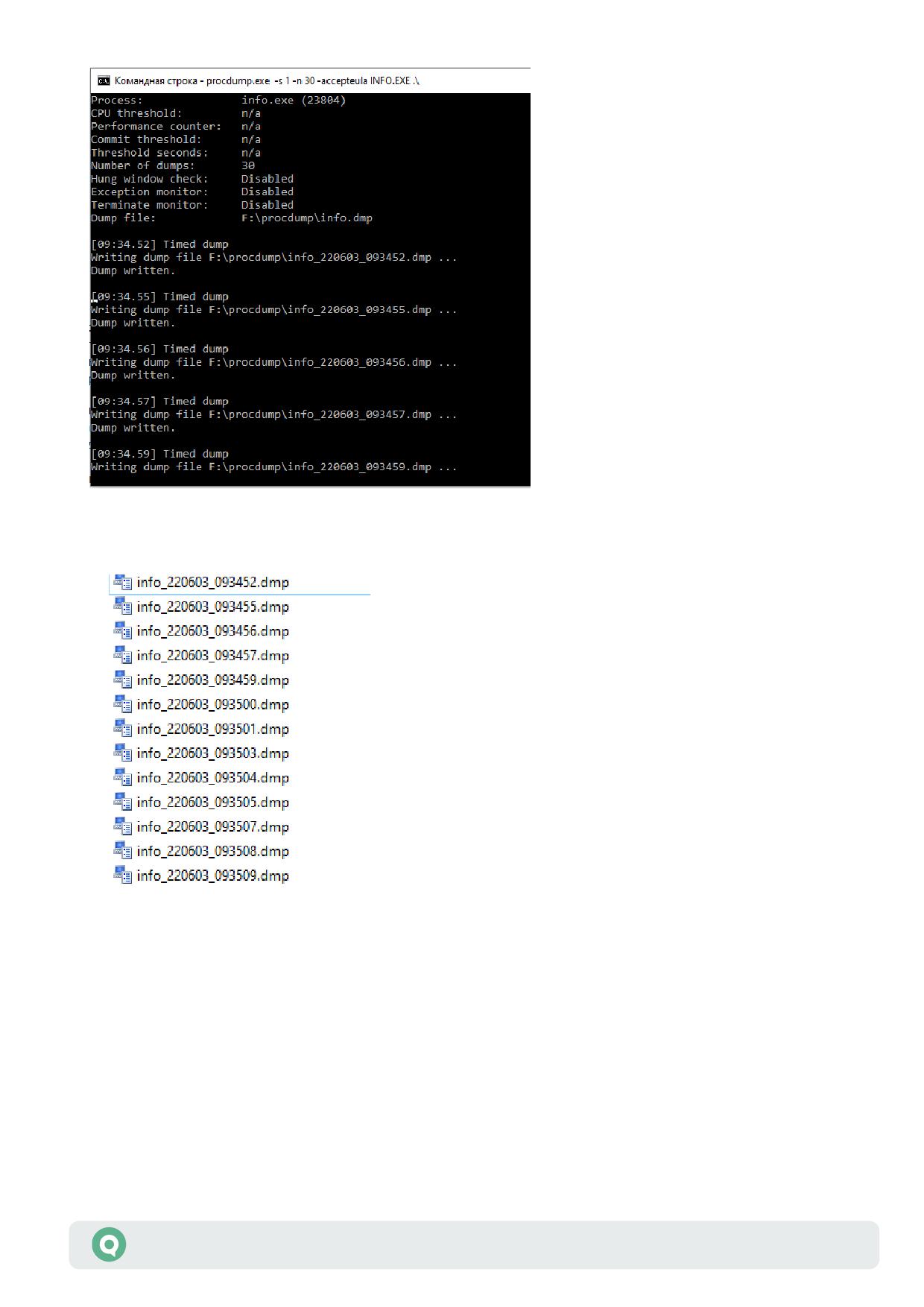
Дождитесь окончания процесса. В директории с утилитой сформируется 30 файлов (либо 15,
в зависимости от того, какое значение вы указали в команде на снятие дампов).
Поместите все файлы в архив и пришлите их на почту quiksupport@arqatech.com для
выяснения причин проблемы. В письме подробно опишите при каких обстоятельства у вас
наблюдаются зависания, существенное замедление работы программы.
6.3.2 Зависание Рабочего места без загрузки процессора, потребления памяти.
Перед тем, как приступать к выполнению нижеописанных действий по снятию дампа
необходимо проверить, что у процесса Info.exe или у всей системы целиком исчерпались
такие специфические параметры как объекты GDI и/или USER их текущие показатели
отображаются в менеджере задач на вкладке «Подробности» в соответствующих столбцах.
Типовые ошибки в Рабочем месте QUIK
57
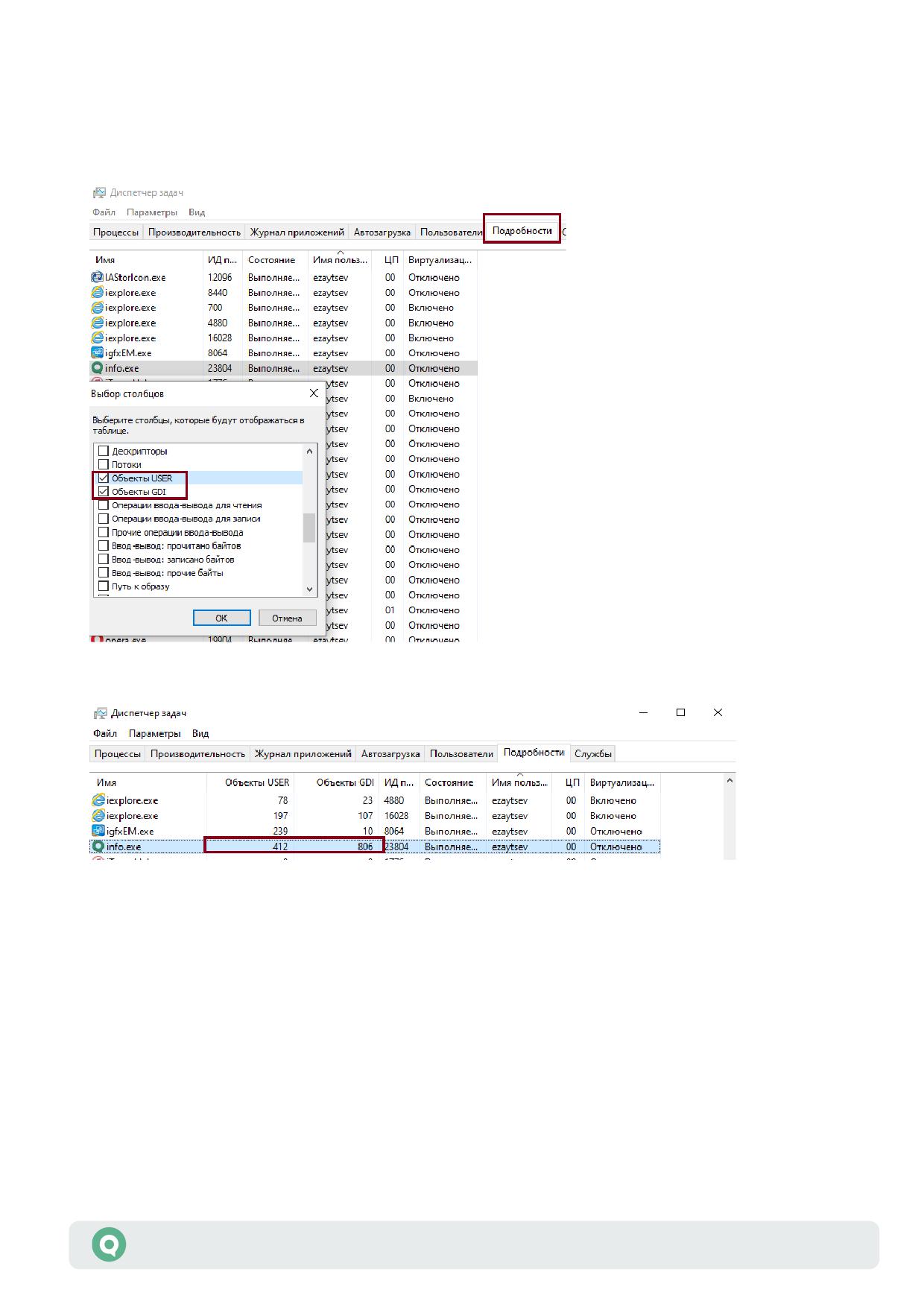
Откройте менеджер задач (Ctrl+Shift+Esc), перейдите на вкладку «Подробности», если
в списке нет параметров Объекты USER, Объекты GDI, то добавьте их. Нажмите на любом
из параметров правой кнопкой мыши и кликните «Выбрать столбцы», из списка доступных
добавьте нужные параметры Объекты USER, Объекты GDI (см. рисунки ниже).
Данные параметры, каждый по отдельности, имеют следующие ограничения:
65535 на все запущенные процессы суммарно;
-
— каждый процесс может использовать не более 10000.
При достижении любого из ограничений, если процесс info.exe использует 9000 объектов
USER и/или GDI или во всей системе суммарно занято более 60000 объектов - могут
происходить разные эффекты, приложение может перестать реагировать на действия
пользователя, может местами стать черным (например, рамки окон), может начать мигать
разными цветами. Если показатели не превышают указанные значения, то следует перейти
к снятию дамп файлов. Если показатели превышают, то нужно закрыть часть графиков,
окон, таблиц и проверить будет ли происходить потребление памяти или нет.
Типовые ошибки в Рабочем месте QUIK
58
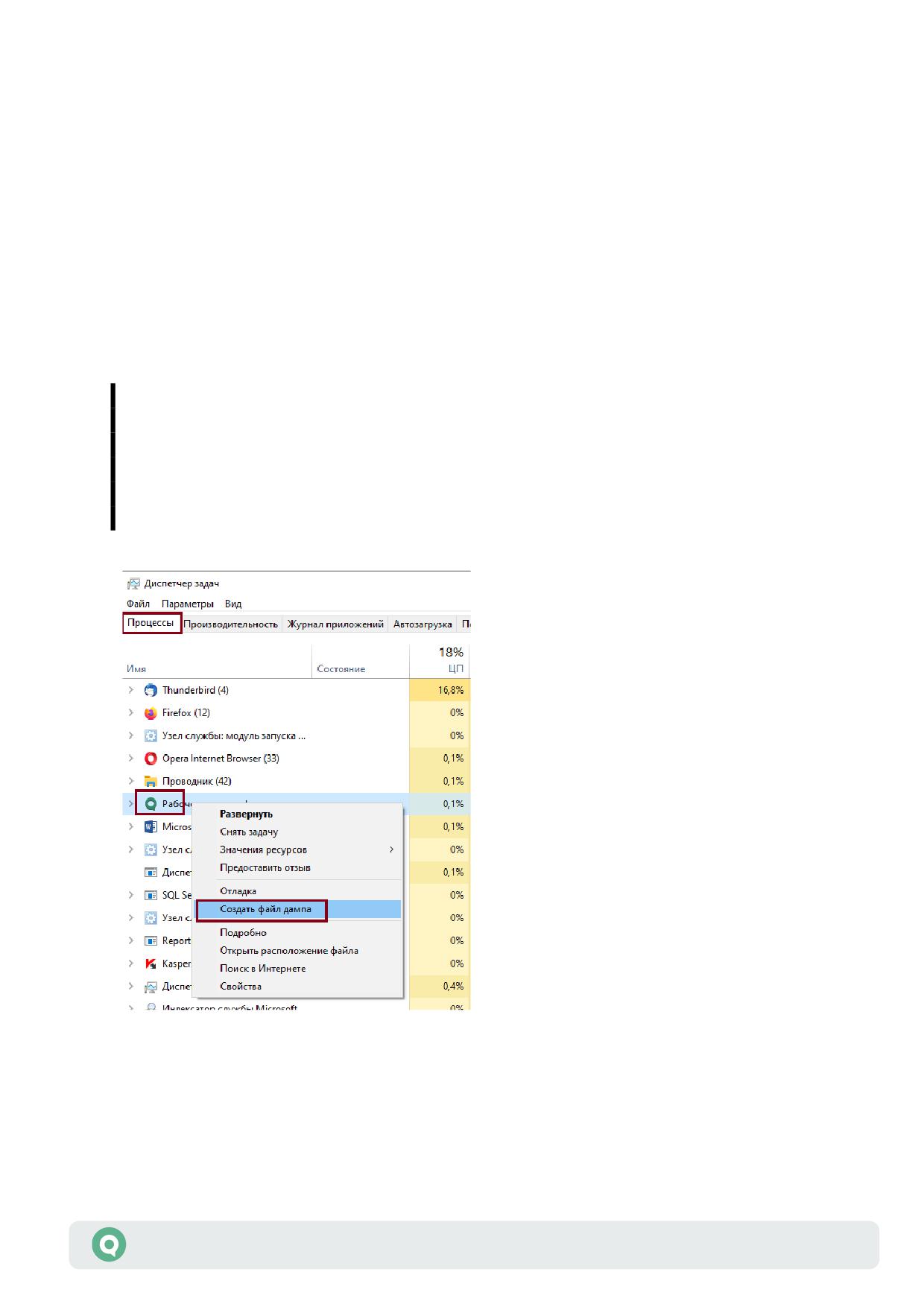
Когда Рабочее место по внешним признакам зависло, т.е. не реагирует на действия
пользователя и при этом загрузка процессора отсутствует, нет активности диска и объем
используемой оперативной памяти не меняется - в этом случае нужен один дамп,
содержащий память всего процесса. Сделать его можно либо через Диспетчер задач
Windows, либо с помощью утилиты ProcDump.
1. Создание одного дампа памяти через диспетчер задач:
В этом случае нужно открыть Диспетчер задач (Ctrl+Shift+Esc), если процесс INFO.EXE
у вас только один, то на вкладке «Процессы» выделите его, откройте контекстное меню
и выберите команду «Создать файл дампа». Если процессов несколько, тогда нужно
переключиться на вкладку «Подробности», найти нужный процесс, выделить его,
открыть контекстное меню и выбрать команду «Создать файл дампа».
ВАЖНО! Процессов программы QUIK может быть несколько, если у вас
имеется несколько запущенных экземпляров программы QUIK.
В этом случае необходимо выделить именно проблемный экземпляр. Для
определения нужного QUIK выделите процесс, нажмите правой кнопкой
мыши, выберите «Свойства», в открывшемся окне на вкладке «Общие»
посмотрите расположение директории.
Типовые ошибки в Рабочем месте QUIK
59
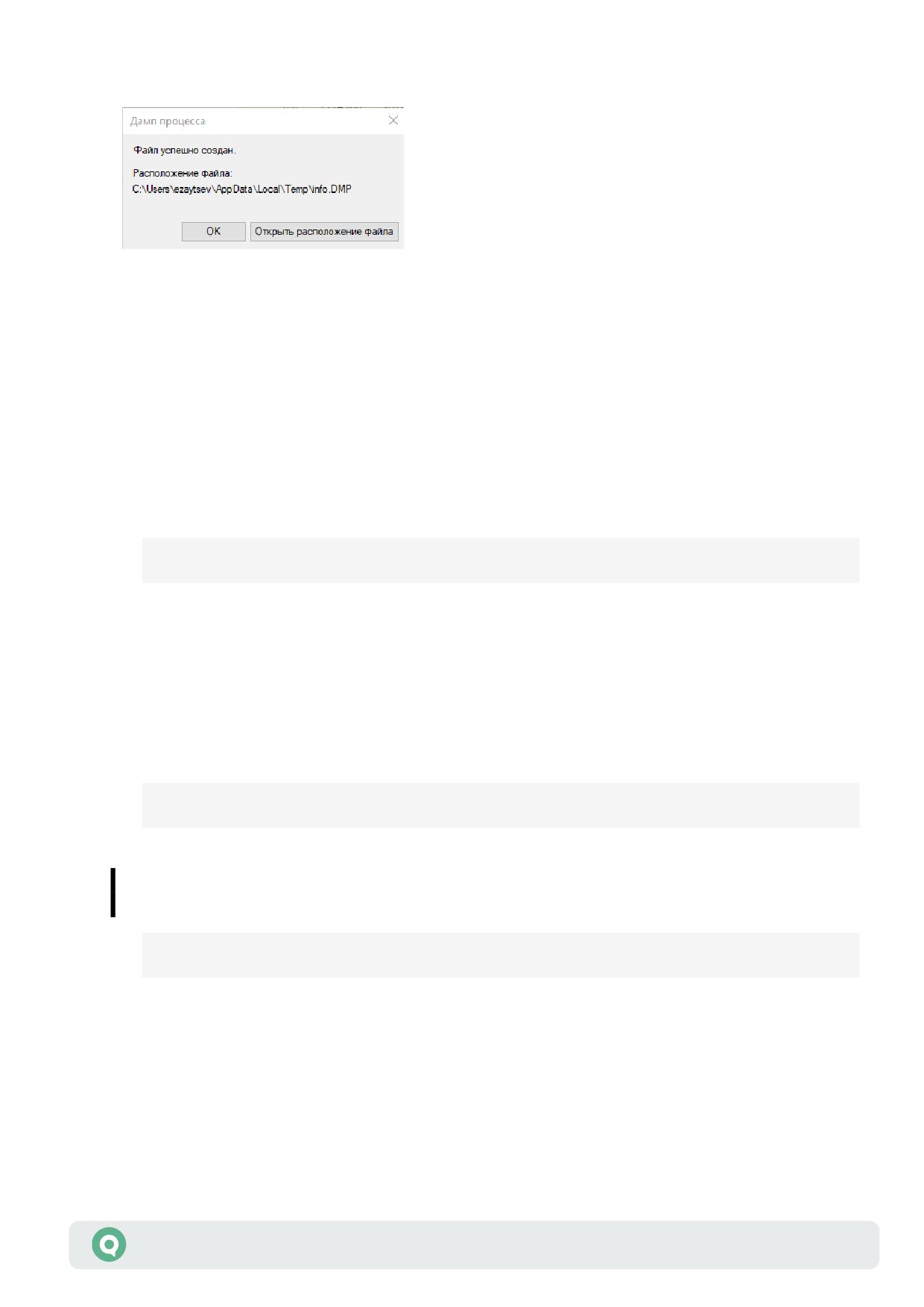
После успешного завершения формирования файла появится окно:
Нажмите «Открыть расположение файла». Полученный файл необходимо
заархивировать и отправить на почту по адресу quiksupport@arqatech.com. Если архив
файла очень большой, то ваш почтовый сервис может автоматически разместить его
в облачном хранилище, в таком случае в письме сообщите ссылку для скачивания. Если
такая логика почтовым сервисом не предусмотрена, то разместите архив в облачном
хранилище (яндекс-диск, облако мейл или др.) и также сообщите ссылку для
скачивания.
2. Создание одного дампа памяти с помощью утилиты procdump:
Для этого нужно выполнить команду:
procdump.exe -ma -accepteula info.exe .\
Скачайте утилиту Procdump по ссылке:
Нужно скачать архив и распаковать в отдельный каталог.
Команда на снятие дампа имеет вид:
procdump.exe -ma -accepteula info.exe .\
Важно! Если вы переименовали исполняющий файл INFO.EXE на другое имя,
например Quik.exe, то команда на снятие будет иметь вид:
procdump.exe -ma -accepteula quik.exe .\
Запустите командную строку от имени администратора, укажите путь расположения
скаченной утилиты Procdump и задайте команду на снятие дампа, запускать процесс
необходимо при возникновении проблемы.
Типовые ошибки в Рабочем месте QUIK
60
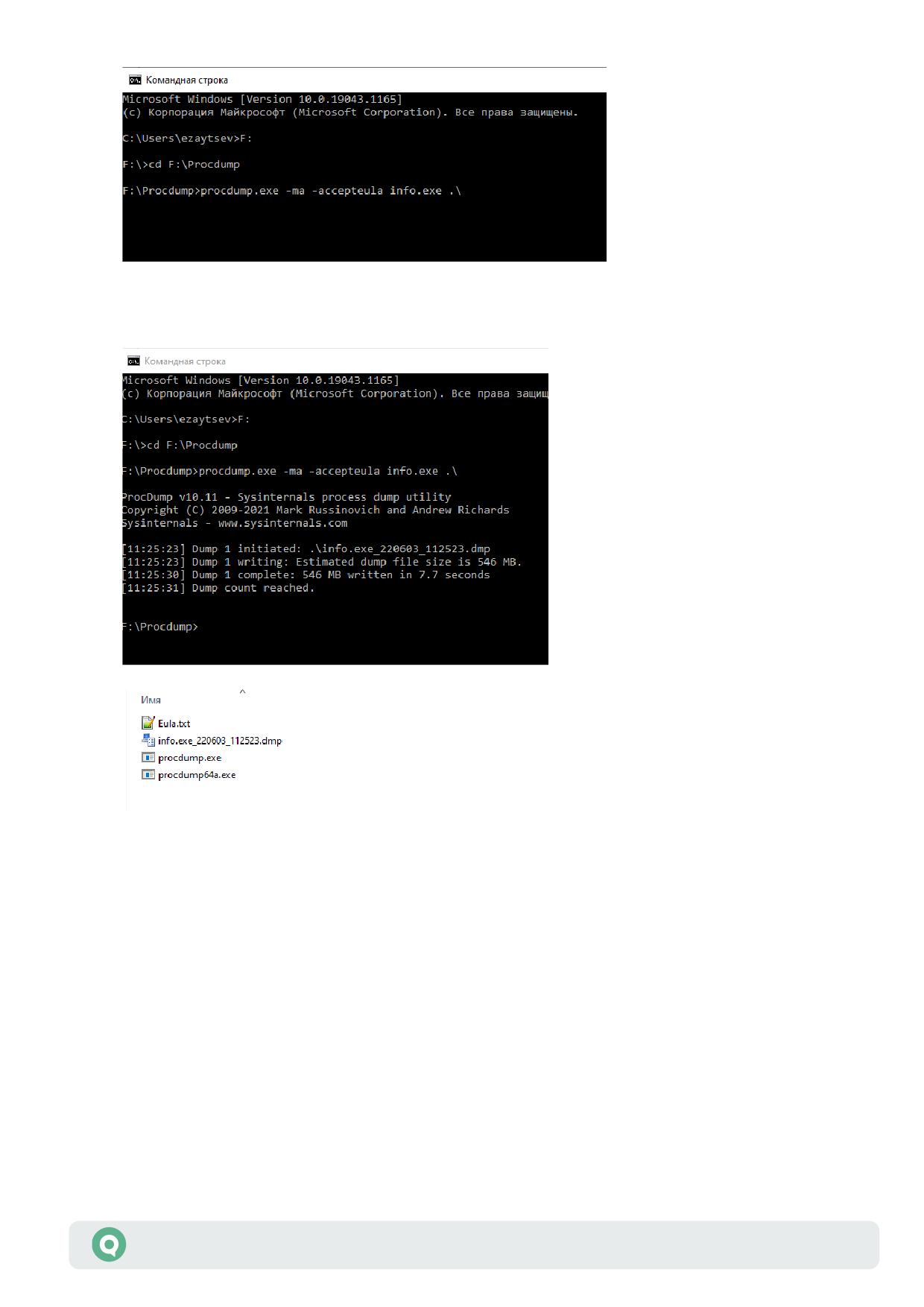
При успешном запуске команды Вы увидите на экране записи о снятии дампа, дождитесь
сообщения Dump count reached, данная запись означает, что дамп сохранен.
Полученный файл необходимо заархивировать и отправить на почту по адресу
quiksupport@arqatech.com. Если архив файла очень большой, то ваш почтовый сервис
может автоматически разместить его в облачном хранилище, в таком случае в письме
сообщите ссылку для скачивания. Если такая логика почтовым сервисом не
предусмотрена, то разместите архив в облачном хранилище (яндекс-диск, облако мейл
или др.) и также сообщите ссылку для скачивания.
6.3.3 Аварийное завершение работы программы
В случаях, когда Рабочее место QUIK завершило аварийную работу с ошибкой General
protection fault, но при этом файл дампа автоматически не создался, необходимо снять
полный дамп памяти через утилиту Procdump.
Типовые ошибки в Рабочем месте QUIK
61
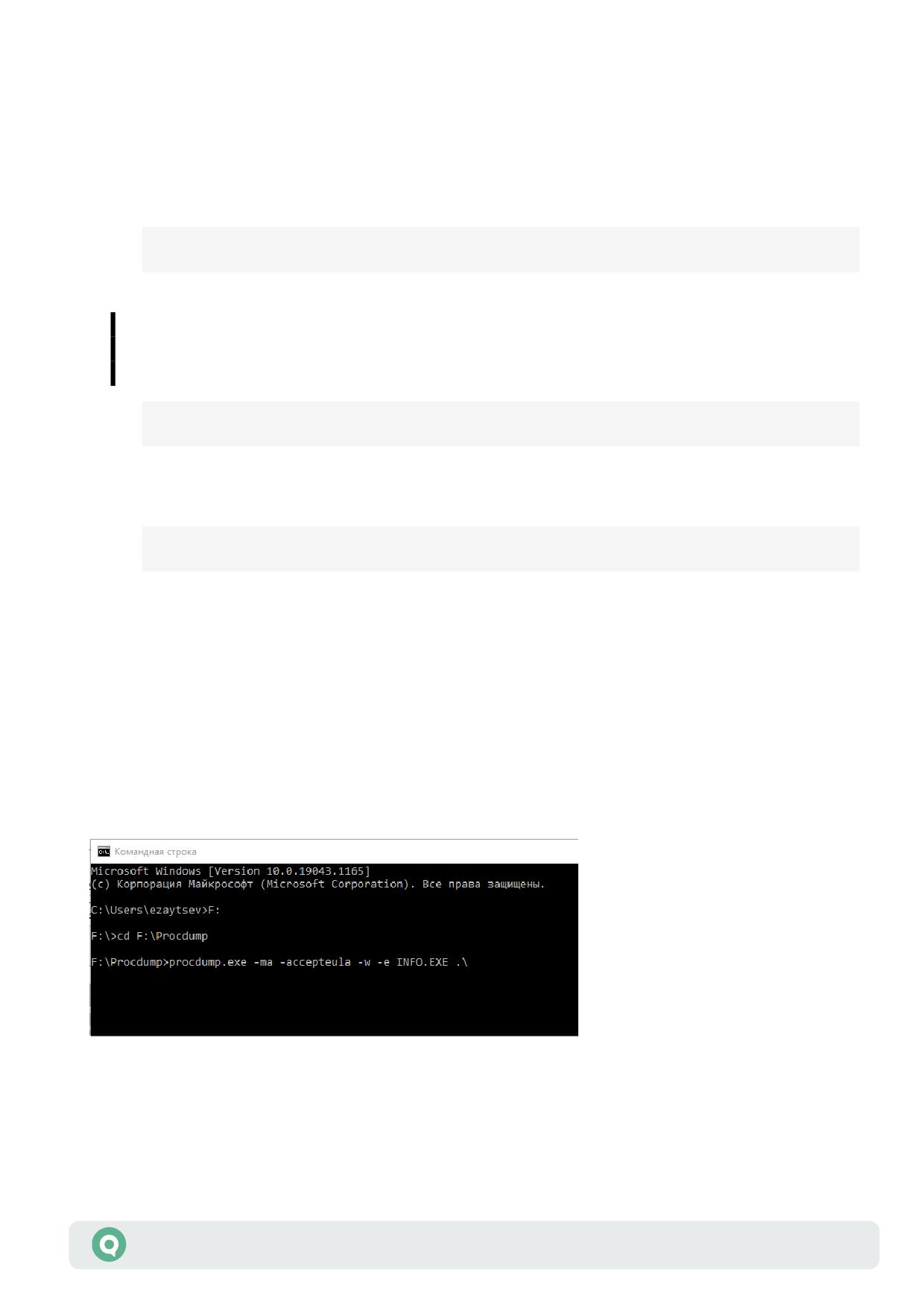
Скачайте утилиту Procdump по ссылке:
Нужно скачать архив и распаковать в отдельный каталог.
Команда снятия дампа имеет вид:
procdump.exe -ma -accepteula -w -e INFO.EXE .\
ВАЖНО! Если вы переименовали исполняющий файл INFO.EXE на другое имя,
например Quik.exe, то команда на снятие
будет иметь вид:
procdump.exe -ma -accepteula -w -e Quik.exe .\
Порядок выполнения команд, следующий: сначала запускаем procdump.exe с командой
procdump.exe -ma -accepteula -w -e INFO.EXE .\
(он запускается и остается висеть в ожидании возникновения ошибки), потом приложение,
для которого хотим получить дамп, в данном случае QUIK. Все ключи в командной строке
важны, поэтому ни один из них пропускать нельзя. В случае аварийного завершения работы
Рабочего места QUIK в текущем каталоге, откуда запускался procdump.exe, появится дамп.
Дамп нужно заархивировать и прислать на почту quiksupport@arqatech.com для выяснения
причин проблемы.
Запустите командную строку от имени администратора, укажите путь расположения
скаченной утилиты Procdump и задайте команду на снятие дампа
Типовые ошибки в Рабочем месте QUIK
62
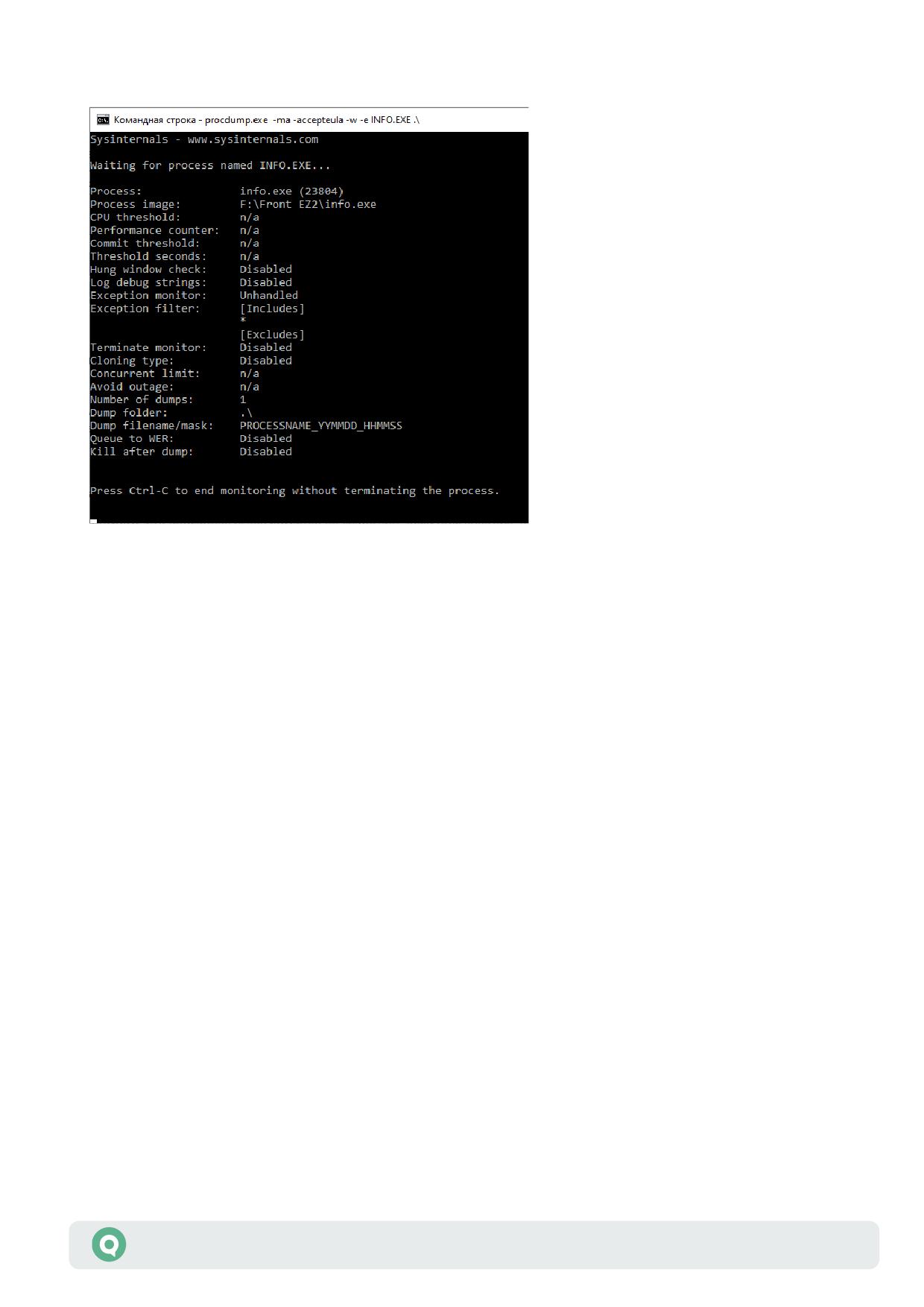
После успешного запуска появится окно:
Типовые ошибки в Рабочем месте QUIK
63