Рабочее место webQUIK. Руководство пользователя Версия 7.13
Рабочее место
webQUIK
Руководство пользователя
Версия 7.13
Содержание
1.
Общие сведения
4
1.1 Назначение
4
1.2 Функции
4
1.3 Принцип работы
4
1.4 Обеспечение безопасности
5
1.5 Требования к оборудованию
5
1.6 Начало работы
5
1.7 Завершение работы
8
2.
Основные принципы работы
9
2.1 Интерфейс
9
2.2 Таблицы и окна
17
2.3 Список инструментов
18
2.4 Индикатор состояния связи
25
2.5 Настройки
25
3.
Просмотр информации
27
3.1 Текущие торги
27
3.2 Графики
30
3.3 Котировки
36
3.4 Заявки
37
3.5 Стоп-заявки
39
3.6 Сделки
43
3.7 Позиции по инструментам
45
3.8 Позиции по деньгам
47
3.9 Ограничения по клиентским счетам
49
3.10 Позиции по клиентским счетам
50
3.11 Клиентский портфель
52
3.12 Купить/Продать
57
Руководство пользователя Рабочего места webQUIK
2
3.13 Новости
60
3.14 Инвестиционные идеи
61
3.15 Валютные пары
64
3.16 Неторговые поручения
68
3.17 Оповещения
71
3.18 Состояние счета
73
3.19 Размещения
74
3.20 Заявки на размещения
76
3.21 Доска опционов
79
3.22 Сообщения
82
3.23 Подробная информация
83
4. Активные операции
85
4.1 Заявки
85
4.2 FX-заявки
92
4.3 Безадресные заявки РЕПО с ЦК
94
4.4 Заявки на размещение
96
4.5 Поручения
97
4.6 Оповещения
100
4.7 Отчеты
102
Ваши пожелания и комментарии к Руководству пользователя
направляйте по электронной почте на адрес: quiksupport@arqatech.com
Руководство пользователя Рабочего места webQUIK
3
1. Общие сведения
1.1 Назначение
Рабочее место webQUIK предназначено для просмотра информации и совершения
операций с инструментами через окно браузера. Рабочее место доступно с любого
компьютера и мобильного устройства, имеющего доступ в интернет.
1.2 Функции
Рабочее место webQUIK позволяет:
• Получать в режиме реального времени информацию:
- текущие котировки инструментов;
- очереди заявок («стакан»);
- поручения на ввод/вывод и перевод средств клиента;
- состояние портфеля клиента;
- состояние заявок и стоп-заявок клиента;
- реестр сделок, заключенных по заявкам клиента;
- новости информационных агентств;
- оповещения по заявкам / стоп-заявкам и параметрам инструментов.
• Создавать и отменять заявки различных типов: рыночные, лимитированные, стоп-заявки,
заявки на размещение.
• Подавать поручения на безналичный вывод денежных средств (остатка), просматривать
поданные поручения и запрашивать отмену активных поручений.
• Строить графики динамики хода торгов.
• Торговать валютными парами с отображением котировок в специальном формате.
• Настраивать расположение таблиц и графиков и сохранять настройки на сервере.
1.3 Принцип работы
Обмен данными с сервером производится посредством сокетного соединения по протоколу
TCP/IP. Информация отображается в виде таблиц, назначение которых аналогично таблицам
Рабочего места QUIK.
При поступлении новых заявок клиентов они передаются на сервер QUIK, который
выполняет проверку на достаточность средств и право работы клиента с указанным счетом,
после чего заявки отправляются в торговую систему биржи. Обработка стоп-заявок
(проверка условий и активация) также осуществляется сервером системы QUIK.
Руководство пользователя Рабочего места webQUIK
4
1.4 Обеспечение безопасности
Для обеспечения конфиденциальности передаваемой информации и предотвращения
несанкционированного доступа используется технология цифровых сертификатов SSL.
Secure Socket Layers (SSL) - протокол, который защищает данные, пересылаемые между
Web-браузерами и Web-серверами. SSL также гарантирует, что данные, получаемые с web-
узла, приходят именно с предполагаемого узла и во время передачи они не были искажены.
Основное назначение протокола защиты состоит в следующем:
• Аутентификация сервера, гарантирующая пользователям, что они попали именно на тот
web-узел, который хотели посетить.
• Создание такого защищенного канала, при котором информация передается между
браузером и сервером в зашифрованном виде, для того чтобы никто не смог исказить
данные во время пересылки или получить к ним доступ.
Пользователю не надо предпринимать никаких специальных действий, чтобы переключиться
на SSL-соединение, соединение поднимается автоматически при входе на web-сервер.
Для проверки подлинности клиента требуется ввести регистрационное имя (логин)
пользователя и пароль. Пользователь имеет возможность изменить пароль самостоятельно.
Во избежание несанкционированного доступа не передавайте никому имя
и пароль для доступа к Рабочему месту webQUIK.
1.5 Требования к оборудованию
Таблицу требований к оборудованию и программному обеспечению можно посмотреть
на официальном сайте QUIK.
1.6 Начало работы
Перед началом работы необходимо получить имя (логин), пароль и URL-адрес для
подключения к Рабочему месту webQUIK у своего брокера. Информация о регистрации
доступа отправляется на адрес электронной почты, указанный пользователем.
На странице авторизации необходимо ввести полученные имя пользователя и пароль.
Руководство пользователя Рабочего места webQUIK
5
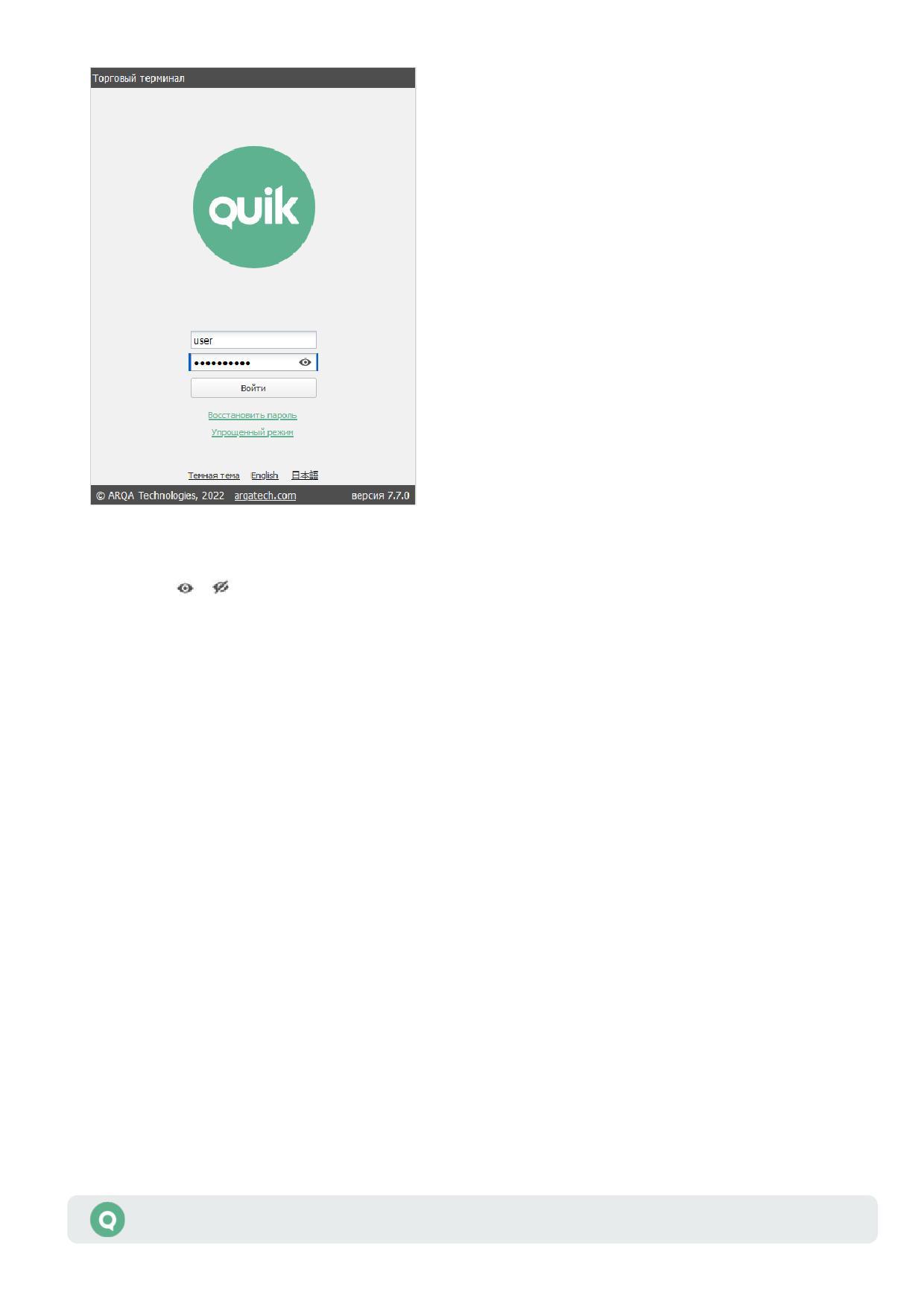
• «Логин» - имя пользователя (логин).
• «Пароль» - пароль пользователя. Чтобы показать / скрыть пароль нажмите на значок
«глаз»
/ .
• Кнопка «Войти» - выполнить вход в Рабочее место webQUIK.
• «Восстановить пароль» - восстановить забытый пароль (описание см. в п. 1.6.3).
• «Упрощенный режим» - позволяет загрузить упрощенную версию Рабочего места
webQUIK (подробнее об упрощенном режиме см. в Руководстве пользователя Рабочее
место webQUIK упрощенный режим). Флажок доступен, если брокер предоставляет
возможность использования упрощенного режима.
• «Темная тема» / «Светлая тема» - выбор цветовой схемы экрана.
• «English» / «Русский» - выбор используемого языка.
Если имя и пароль были введены правильно, на экране появится окно Рабочего места
webQUIK, и начнется получение данных. При неправильном вводе имени или пароля
выводится соответствующее сообщение.
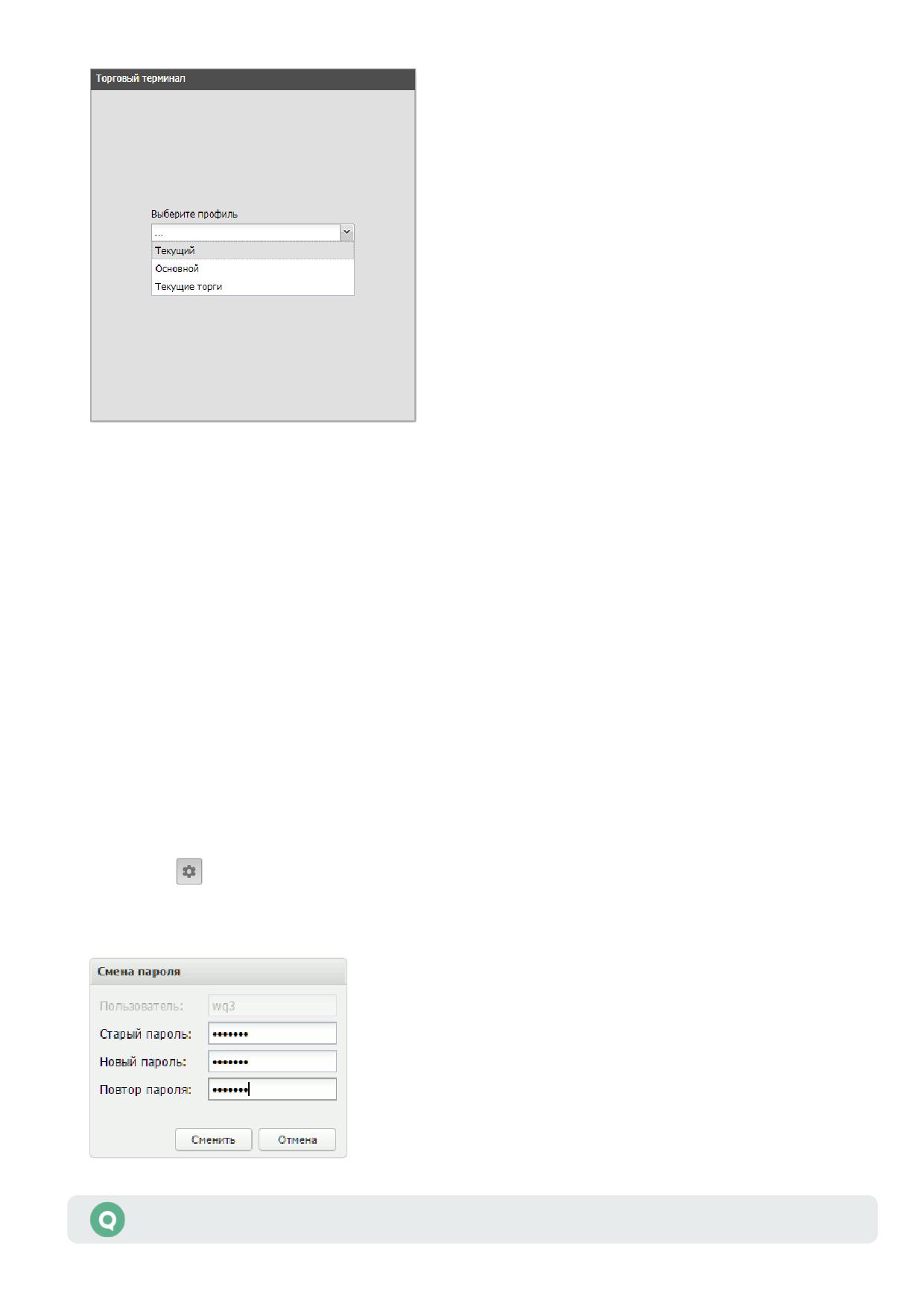
Если у пользователя создано несколько профилей (описание профилей см. в п. 2.1.3)
в одном браузере, а он выполняет первый вход с другого браузера или устройства, то перед
запуском Рабочего места webQUIK на экране появляется окно выбора профиля:
Руководство пользователя Рабочего места webQUIK
6
1.6.1
Двухфакторная авторизация при помощи sms
В Рабочем месте webQUIK в целях усиления защиты может применяться двухфакторная
авторизация посредством sms.
После ввода имени и пароля открывается окно с полем для ввода pin-кода. Пользователю
необходимо ввести код, высланный ему в SMS-сообщении. Если код введен правильно,
на экране появится окно Рабочего места webQUIK, и начнется получение данных.
При неправильном вводе кода будет выдано соответствующее предупреждение, ввод кода
необходимо повторить.
1.6.2
Смена пароля
В зависимости от настроек брокера пользователю при первом входе может быть предложена
смена пароля. Также пользователь Рабочего места webQUIK в любое время может
самостоятельно изменять свой пароль, что повышает степень защиты
от несанкционированного доступа.
Изменение пароля выполняется из панели «Настройки», которое открывается при нажатии
на кнопку
в дополнительном меню (правая колонка). В открывшемся окне нажмите
на кнопку «Сменить пароль».
В форме смены пароля заполняются следующие поля:
Руководство пользователя Рабочего места webQUIK
7

• «Пользователь» - поле заполнено значением, введенным в окне авторизации
(недоступно для изменения).
• «Старый пароль» - введите действующее значение пароля.
• «Новый пароль» - введите новое значение пароля. Новое значение не должно совпадать
с текущим паролем.
• «Повтор пароля» - повторите новое значение пароля. Если при повторном вводе пароль
будет отличаться, то смена пароля не произойдет.
Нажмите кнопку «Сменить» для отправки запроса на смену пароля на сервер QUIK. Если имя
пользователя и действующее значение пароля были указаны правильно, то произойдет
смена пароля на новый.
Пароль должен содержать не менее 8 символов и состоять из прописных,
строчных букв, цифр и специальных символов. В случае невыполнения
данного требования на экране появляется соответствующее сообщение.
1.6.3
Восстановление пароля
Функционал восстановления пароля настраивается на стороне брокера.
Операция восстановления пароля выполняется с формы авторизации.
При нажатии в форме авторизации на ссылку «Восстановить пароль» открывается окно
идентификации пользователя. После успешной идентификации пользователю отправляется
пин-код подтверждения на смену пароля.
Полученный пин-код подтверждения имеет ограниченное время действия. По окончании
времени действия пин-кода подтверждения процедура получения пароля прерывается.
При верно введенном пин-коде новый пароль отправляется пользователю SMS-сообщением.
Если восстановление невозможно, то на экране отображается соответствующее сообщение.
1.7 Завершение работы
Завершить сеанс работы можно одним из следующих способов:
• Закрыть окно или окна браузера (нажать комбинацию клавиш «Alt»+«F4») или нажать
«F5». Выход осуществляется без сохранения конфигурации пользователя.
• Нажать кнопку основного меню
. На экране появится окно с подтверждением
завершения сеанса. Для продолжения нажмите «ОК». Если команда на завершение
сеанса была дана по ошибке, нажмите кнопку «Отмена». Выход осуществляется
с сохранением профиля пользователя (см. п. 2.1.3).
В процессе работы рекомендуется время от времени сохранять профиль
с помощью кнопки
во избежание потери изменений в настройках профиля.
Руководство пользователя Рабочего места webQUIK
8
2. Основные принципы работы
2.1 Интерфейс
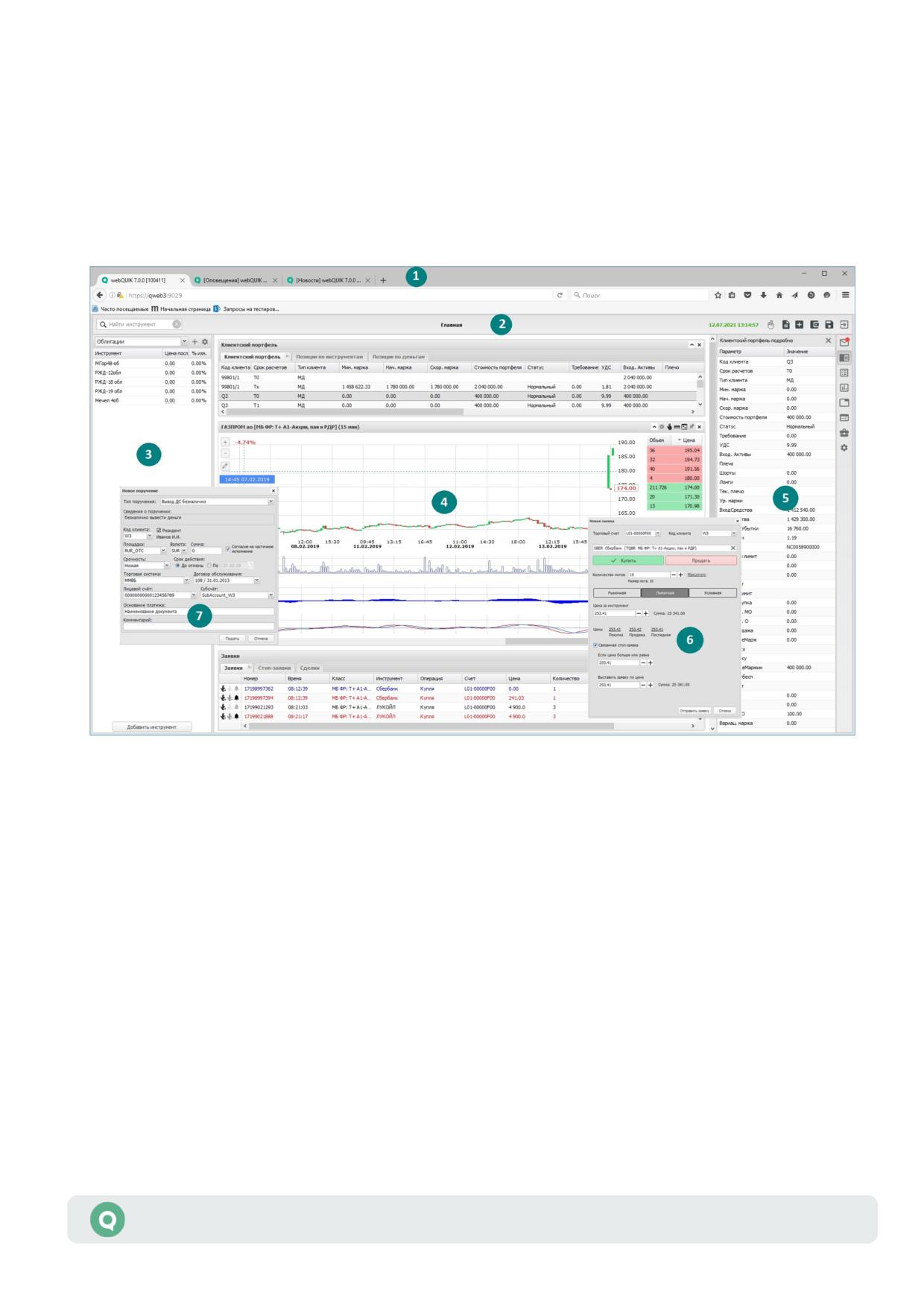
Интерфейс Рабочего места webQUIK выглядит следующим образом:
В заголовке окна (вкладки) браузера отображается порядковый номер версии Рабочего
места webQUIK, а в скобках - идентификационный номер пользователя.
Вся информация в интерфейсе представлена в трех колонках (левая, центральная, правая),
которые в свою очередь разбиты на блоки. Каждая из колонок прокручивается независимо
от других.
Основные элементы интерфейса:
1. Вкладки - предназначены для группировки таблиц и окон программы и быстрого
переключения между ними.
2. Основное меню - обеспечивает доступ к основным функциям Рабочего места webQUIK.
3. Список инструментов - содержит в себе список инструментов. Данный блок
расположен в левой колонке.
4. Основная информация - содержит в себе информацию по инструменту, и/или
информацию по активности клиента. Основная информация расположена в центральной
колонке и разбита на несколько блоков, расположенных один над другим.
5. Вспомогательная информация и настройки - отображает подробную информацию
по выбранной таблице, инструменту, сообщениям, вкладкам, профилям, а также общие
Руководство пользователя Рабочего места webQUIK
9
настройки и настройки графика. Панель вспомогательной информации содержит в себе
дополнительное меню с кнопками для быстрого доступа к часто используемым
функциям. Данный блок расположен в правой колонке.
6. Форма ввода заявки - служит для регистрации новых заявок либо стоп-заявок.
7. Форма ввода поручения - служит для регистрации поручений на безналичный вывод
денежных средств (остатка).
2.1.1
Меню
Для доступа к функциям Рабочего места webQUIK используется основное и дополнительное
меню программы.
Чтобы вызвать какой-то пункт меню, необходимо подвести к нему курсор и нажать левую
кнопку мыши.
Пункты меню, вложенные в другие, указываются в Руководстве через символ «/». Например,
кнопка меню
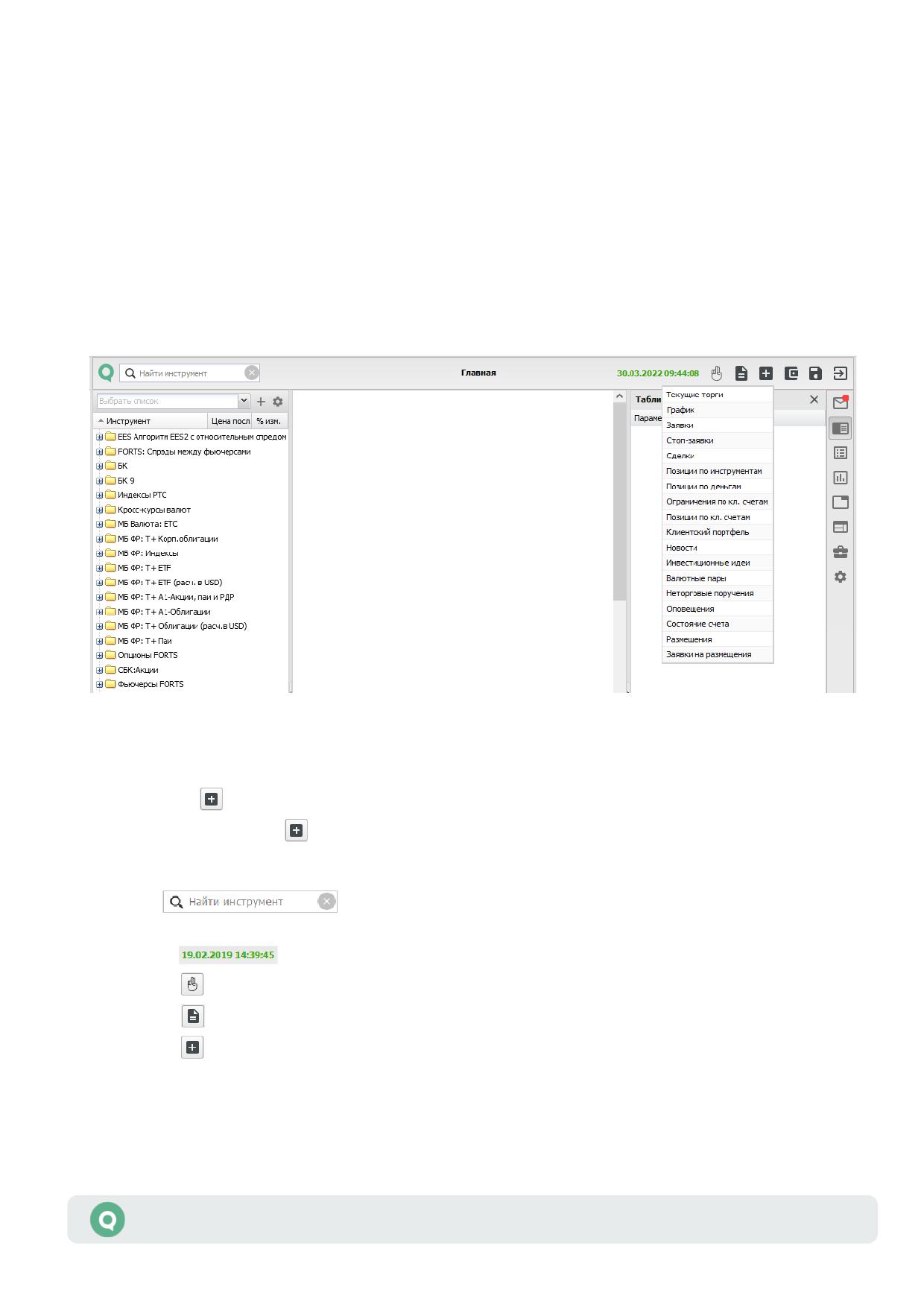
/ «Заявки» означает, что для открытия таблицы «Заявки» необходимо
сначала нажать кнопку
Назначение пунктов основного меню и кнопок дополнительного меню:
• Поле
«Найти инструмент» - позволяет выполнить быстрый поиск
инструмента по названию или коду.
• Строка
- индикатор состояния связи.
• Кнопка
«Новая заявка» - открывает окно регистрации новой заявки.
• Кнопка
«Отчеты» - позволяет сформировать отчеты по операциям клиента.
• Кнопка
«Новое окно» - содержит подменю:
- «Текущие торги» - открыть таблицу текущих параметров торгов;
- «График» - открыть окно графика;
- «Заявки» - открыть таблицу заявок;
Руководство пользователя Рабочего места webQUIK
10
- «Стоп-заявки» - открыть таблицу стоп-заявок;
- «Сделки» - открыть таблицу сделок;
- «Позиции по инструментам» - открыть таблицу позиций по инструментам;
- «Позиции по деньгам» - открыть таблицу позиций по деньгам;
- «Ограничения по кл. счетам» - открыть таблицу ограничений по клиентским
счетам;
- «Позиции по кл. счетам» - открыть таблицу позиций по клиентским счетам;
- «Клиентский портфель» - открыть таблицу «Клиентский портфель»;
- «Новости» - открыть таблицу новостей;
- «Инвестиционные идеи» - открыть таблицу «Инвестиционные идеи»;
- «Валютные пары» - открыть блок «Валютные пары». Кнопка доступна и
отображается только для пользователей с соответствующими правами;
- «Неторговые поручения» - открыть таблицу «Неторговые поручения». Кнопка
доступна и отображается только для пользователей с соответствующими
правами;
- «Оповещения» - открыть таблицу оповещений;
- «Состояние счета» - открыть окно «Состояние счета»;
- «Размещения» - отрыть таблицу «Размещения»;
- «Заявки на размещения» - отрыть таблицу «Заявки на размещения»;
- «Доска опционов» - открыть таблицу «Доска опционов».
•
Кнопка
«Новое поручение» - открывает окно подачи нового поручения.
•
Кнопка
«Сохранить профиль» - позволяет сохранить настроенный пользователем
профиль. При включенном автосохранении текущего профиля кнопка не отображается.
При отсутствии на сервере Модуля пользовательских профилей открывается профиль по
умолчанию вместо сохраненного и кнопка сохранения профиля недоступна.
•
Кнопка
«Выход» - кнопка выхода из Рабочего места webQUIK с сохранением
профиля.
•
Кнопка
«Сообщения» - информирует о новых сообщениях, посредством изменения
вида кнопки, при нажатии открывает список сообщений в правой колонке информации.
•
Кнопка
«Таблица подробно» - открывает окно просмотра подробной информации
по таблице.
•
Кнопка
«Информация по инструменту» - открывает окно просмотра подробной
информации по инструменту.
•
Кнопка
«Настройки графика» - открыть окно настроек графика.
•
Кнопка
«Вкладки» - открыть окно настроек экранных вкладок.
•
Кнопка
«Профили» - открыть окно настроек профилей.
•
Кнопка
«Портфель» - открыть окно настроек портфеля.
•
Кнопка
«Настройки» - открыть окно настроек.
Руководство пользователя Рабочего места webQUIK
11
2.1.2
Экранные вкладки
Кнопка дополнительного меню
В браузере Edge работа с экранными вкладками не поддерживается.
Назначение
Экранные вкладки предназначены для удобства расположения большого количества
открытых таблиц / окон и быстрого переключения между ними. Вкладки отображаются
в заголовке окна браузера. К каждой вкладке можно привязать одну или несколько
таблиц / окон, которые будут показываться только при выборе ее ярлычка.
Для корректной работы функционала вкладок необходимо в настройках
браузера разрешить всплывающие окна или добавить URL-адрес для
подключения Рабочего места webQUIK в исключения блокировки
всплывающих окон.
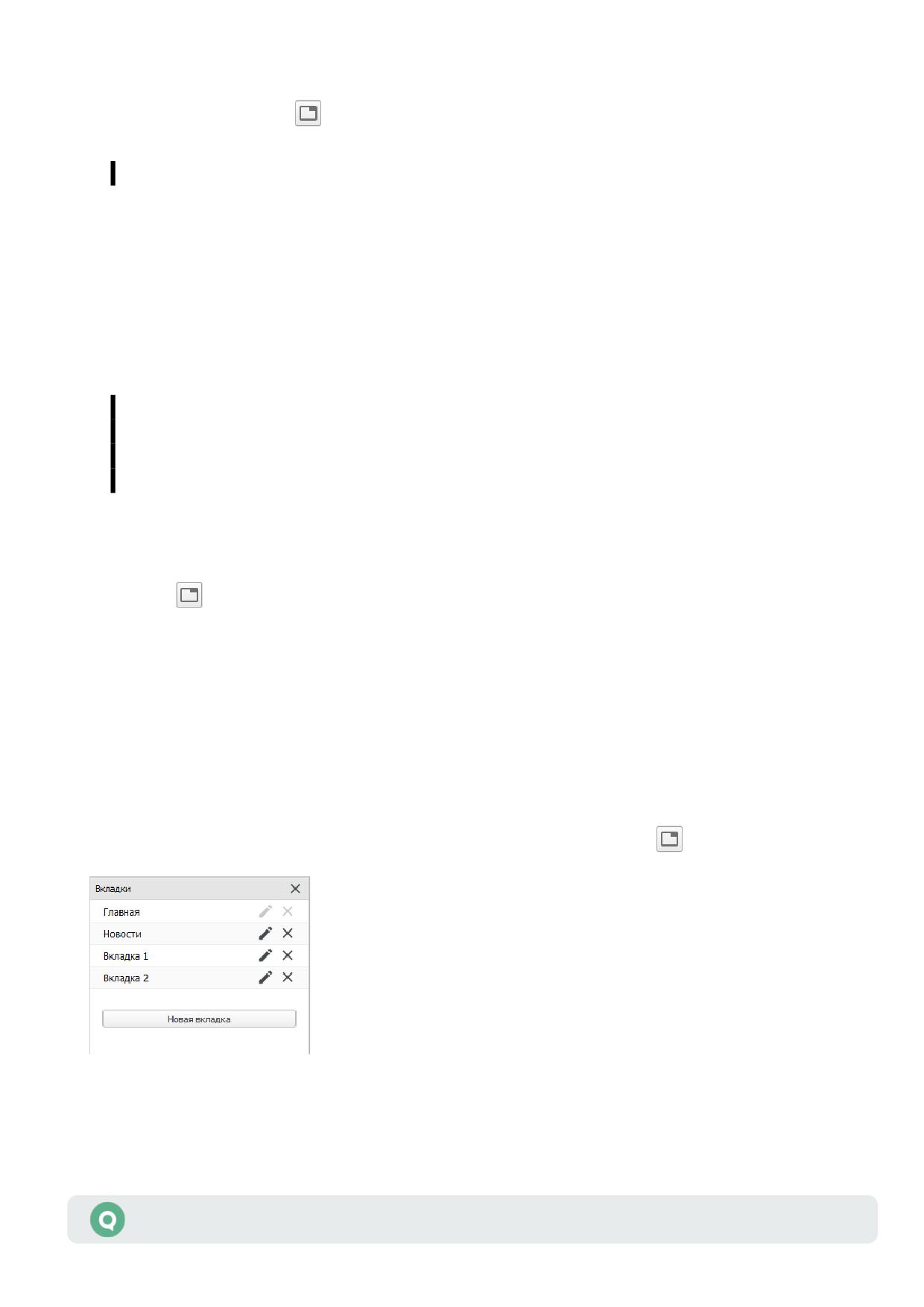
На экране отображаются вкладки, названия которых помещаются в рабочей области
программы, остальные вкладки можно просмотреть / выбрать в окне «Вкладки», нажав
на кнопку
в дополнительном меню.
В окне «Вкладки» отображается список существующих вкладок для текущего профиля.
Пользователь может открыть только один экземпляр каждой вкладки. Для перехода
на требуемую вкладку необходимо нажать левой кнопкой мыши на «ярлычок» с названием
вкладки в заголовке окна браузера или нажать левой кнопкой мыши на строку с названием
вкладки в окне «Вкладки».
Создание новой вкладки
Откройте окно «Вкладки», нажав в дополнительном меню на кнопку
Для создания новой вкладки нажмите на кнопку «Новая вкладка».
Новая вкладка с названием «Вкладка <N>» (где «N» - порядковый номер вкладки)
добавляется в конец списка существующих вкладок. Новая вкладка по умолчанию
Руководство пользователя Рабочего места webQUIK
12

становится активной. Вкладку можно создавать из любой активной вкладки. Максимально
допустимое количество создаваемых вкладок - пять.
По умолчанию, первая (автоматически созданная) вкладка называется «Главная».
Доступные операции
• Переименование вкладки выполняется нажатием на значок
с правой стороны строки.
Редактирование выполняется непосредственно в выбранной строке.
Вкладка «Главная» недоступна для редактирования.
• Удаление вкладки выполняется нажатием на значок с правой стороны строки.
Если удалена активная вкладка, то следующая по порядку вкладка в отредактированном
списке становится активной.
Вкладка «Главная» недоступна для удаления из списка редактирования.
• Закрытие вкладки. Чтобы закрыть одну активную вкладку, достаточно закрыть вкладку
браузера. Если закрыть вкладку с главным экраном, то закрываются все вкладки.
Для завершения сеанса связи с сервером используется кнопка «Выход» на любой
из активных вкладок.
2.1.3
Профили
Назначение
Профиль представляет собой запись состояния настроек Рабочего места webQUIK.
При определенных настройках брокера профили пользователя могут храниться в Модуле
пользовательских профилей.
Используемые профили:
• Профиль по умолчанию * - используется при первой авторизации нового пользователя.
Настраивается на стороне брокера. Если профиль по умолчанию не задан,
то используется стандартный профиль;
• Стандартный профиль * - используется при первой авторизации нового пользователя,
если не задан профиль по умолчанию. Профиль жестко задан в коде и всегда состоит
из набора таблиц (окон) открывающихся в трех блоках:
1. Таблицы «Клиентский портфель», «Позиции по деньгам», «Позиции
по инструментам»;
2. Окно графика (по умолчанию: «ГАЗПРОМ ао [класс TQBR]»);
3. Таблицы «Заявки», «Стоп-заявки», «Сделки».
(*) После внесения пользователем изменений профиль становится текущим.
Руководство пользователя Рабочего места webQUIK
13
• Текущий профиль - сохраненная пользователем текущая конфигурация экрана.
Для сохранения текущего профиля необходимо нажать кнопку основного меню
«Сохранить профиль» либо включить «Автосохранение».
Если пользователь выполняет выход из Рабочего места webQUIK по кнопке
основного меню
, то текущий профиль также сохраняется.
Текущий профиль может изменяться пользователем (изменения в наборе,
последовательности и количестве открываемых таблиц / окон). Каждое последующее
изменение необходимо сохранять.
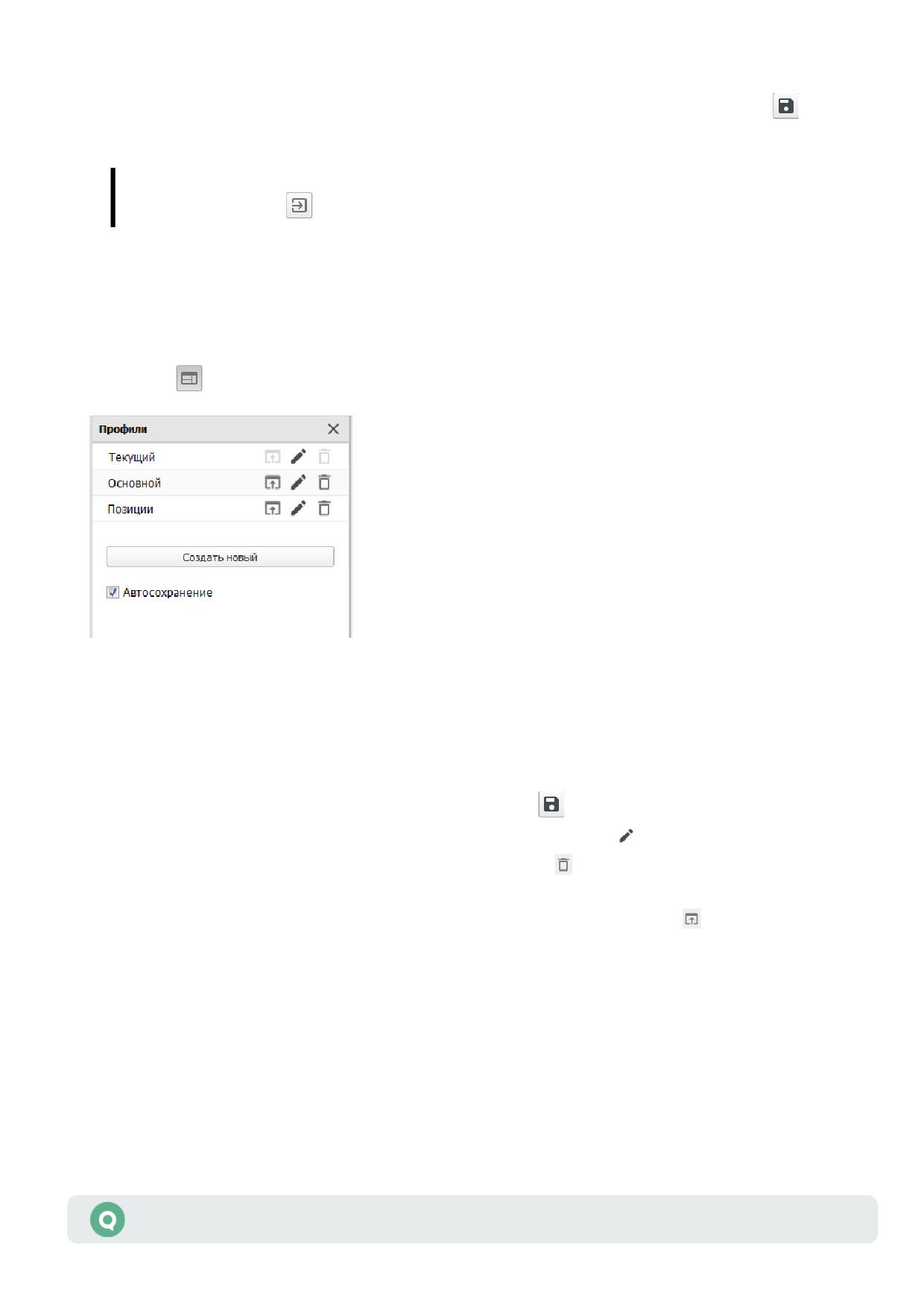
Управление профилями выполняется из окна «Профили», которое открывается при нажатии
на кнопку
в дополнительном меню.
Доступные операции:
• «Создать новый» - при нажатии на кнопку открывается окно ввода наименования нового
профиля.
• «Автосохранение» - при установленном флажке работает автосохранение (каждые 30
сек.) текущего профиля, и кнопка основного меню
не отображается.
• Переименование профиля выполняется нажатием на значок
с правой стороны строки.
• Удаление профиля выполняется нажатием на значок с правой стороны строки.
Активный профиль недоступен для удаления.
• Переключение на другой профиль выполняется нажатием на значок с правой стороны
строки. Переход на другой профиль выполняется через авторизацию пользователя.
Руководство пользователя Рабочего места webQUIK
14
2.1.4
Портфель
Кнопка дополнительного меню
Назначение
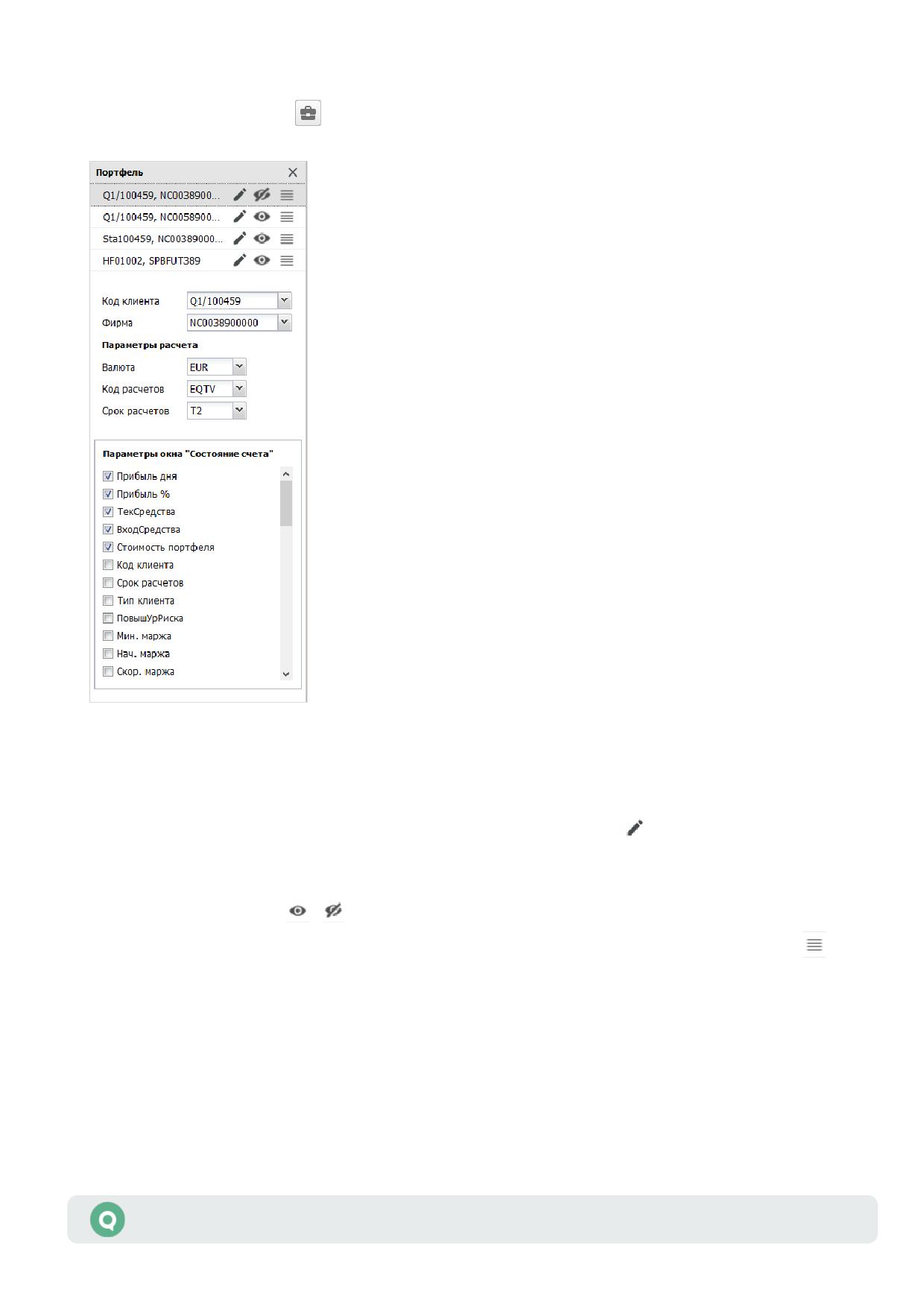
Окно «Портфель» предназначено для настройки отображения состояния счета.
• Переименование портфеля выполняется нажатием на значок
с правой стороны
строки.
• Отображение информации по портфелю в окне «Состояние счета» настраивается
нажатием на значок
/
• Перемещение строки с наименованием портфеля выполняется нажатием на значок
,
удерживая левую кнопку мыши можно перенести строку вверх или вниз списка
наименований портфелей.
• «Код клиента» - при нажатии на строку открывается список доступных кодов клиента.
• «Фирма» - при нажатии на строку открывается список наименований доступных фирм.
Параметры расчета
• «Валюта» - валюта портфеля;
Руководство пользователя Рабочего места webQUIK
15
• «Код расчетов»;
• «Срок расчетов».
Текущие позиции клиента в таблицах «Клиентский портфель»
и «Купить/Продать» отображаются в соответствии с выбранными
параметрами «Валюта» и «Код расчетов».
Параметры расчета не доступны для клиентского счета по инструментам
срочного рынка.
Параметры окна «Состояние счета»
После нажатия на строку с наименованием портфеля выберите параметры, которые будут
отображаться в окне «Состояние счета», установив флажок слева от необходимых
параметров.
Наименования и описание параметров соответствуют значениям параметров клиентского
портфеля (описание см. в п. 3.11.2), за исключением следующих параметров:
Параметр
Значение
Прибыль дня
Сумма всей прибыли за день с точностью валюты цены инструмента. Соответствует
значению параметра «Прибыль/Убытки» в таблице «Клиентский портфель».
Значение рассчитывается следующим образом: ТекСредства - Вх. стоим-ть.
Для срочного рынка значение рассчитывается следующим образом: Вариац.
маржа + Накоплен. доход (параметры таблицы «Ограничения по клиентским
счетам»)
Прибыль %
Прибыль в % к стоимости позиций на начало дня. Соответствует значению
параметра «ПроцИзмен» в таблице «Клиентский портфель». Значение
рассчитывается следующим образом: Прибыль дня / Вх. стоим-ть * 100
Прибыль/убытки
Абсолютная величина изменения стоимости всех позиций клиента для выбранного
за весь период
в настройках срока расчетов с точностью валюты цены инструмента
По умолчанию для отображения в окне «Состояние счета» выбраны следующие параметры:
• «Прибыль дня»;
• «Прибыль %»;
• «ТекСредства»;
• «ВходСредства»;
• «Стоимость портфеля».
Руководство пользователя Рабочего места webQUIK
16
2.2 Таблицы и окна
2.2.1
Принципы работы с окнами
Таблицы и графики расположены в центральной колонке и представляют собой несколько
расположенных друг под другом блоков, отражающих информацию по инструменту, либо
информацию об активности клиента.
Существует возможность открытия нескольких одинаковых таблиц, например, несколько
таблиц заявок, а также несколько графиков.
Таблицы могут быть объединены в один блок с набором вкладок. Вкладку можно
переместить из одной таблицы в другую. Графики совместимы с окнами котировок,
и в отдельном блоке можно расположить два окна графика.
При большом объеме информации в таблицах автоматически появляются полосы
вертикальной и горизонтальной прокрутки.
2.2.2
Подбор размеров колонок и столбцов таблицы
Изменение ширины колонок:
• Вручную, в ограниченных пределах, путем захвата с удерживанием границы колонки
курсором мыши и изменением до возможного предела.
• Колонку списка инструментов можно свернуть влево, нажав на границе колонки
на кнопку сворачивания. Колонку информации можно свернуть вправо, закрыв окна,
вызываемые из дополнительного меню.
Изменение ширины столбцов:
• Вручную, путем захвата с удерживанием границы столбца курсором мыши и изменением
до необходимого предела.
• Автоматически, в соответствии с размером отображаемых данных, путем двойного
нажатия левой кнопкой мыши на границе столбца.
Высоту таблиц в центральной колонке можно менять вручную путем захвата с удерживанием
границы курсором мыши и изменением высоты до необходимого предела.
2.2.3
Доступные операции
• Кнопки и
- свернуть и развернуть таблицу.
• Кнопка
- закрыть таблицу.
• Переместить таблицу в рамках центральной колонки с помощью функции «drag-and-
drop» (см. п. 2.2.4).
2.2.4
Работа с таблицами в режиме «drag-and-drop»
Перемещать графики, таблицы, столбцы в таблицах можно с помощью режима «drag-and-
drop».
Руководство пользователя Рабочего места webQUIK
17
Для перемещения необходимого элемента наведите курсор на заголовок окна или столбца,
нажмите с удерживанием левую кнопку мыши и переместите элемент в необходимое место.
При этом у курсора появится значок
. Если у курсора появился значок
, то перемещение
элемента в выбранное место невозможно.
Выполняемые операции с помощью режима «drag-and-drop»:
• Открытие таблиц в одном блоке, путем переноса наименования таблицы из основного
меню в блок.
• Перемещение таблиц и окон в центральной колонке.
• Перемещение вкладок таблиц в блоке.
• Перемещение столбцов в таблицах.
• Перемещение строк в текущем списке инструментов.
• Добавление инструмента в таблицу «Текущие торги».
2.3 Список инструментов
Активный список инструментов отображается в левой колонке рабочей области.
Инструменты разбиты по спискам. Списков инструментов может быть много.
2.3.1
Назначение
Визуальный поиск инструмента среди выбранных инструментов, добавление
и редактирование списка инструментов.
2.3.2
Вид окна
В окне отображается название выбранного списка и инструменты выбранного списка.
Список инструментов выбирается в поле с выпадающим списком. Список «Все инструменты»
установлен по умолчанию и содержит в себе перечень инструментов, сгруппированных
по классам.
Руководство пользователя Рабочего места webQUIK
18
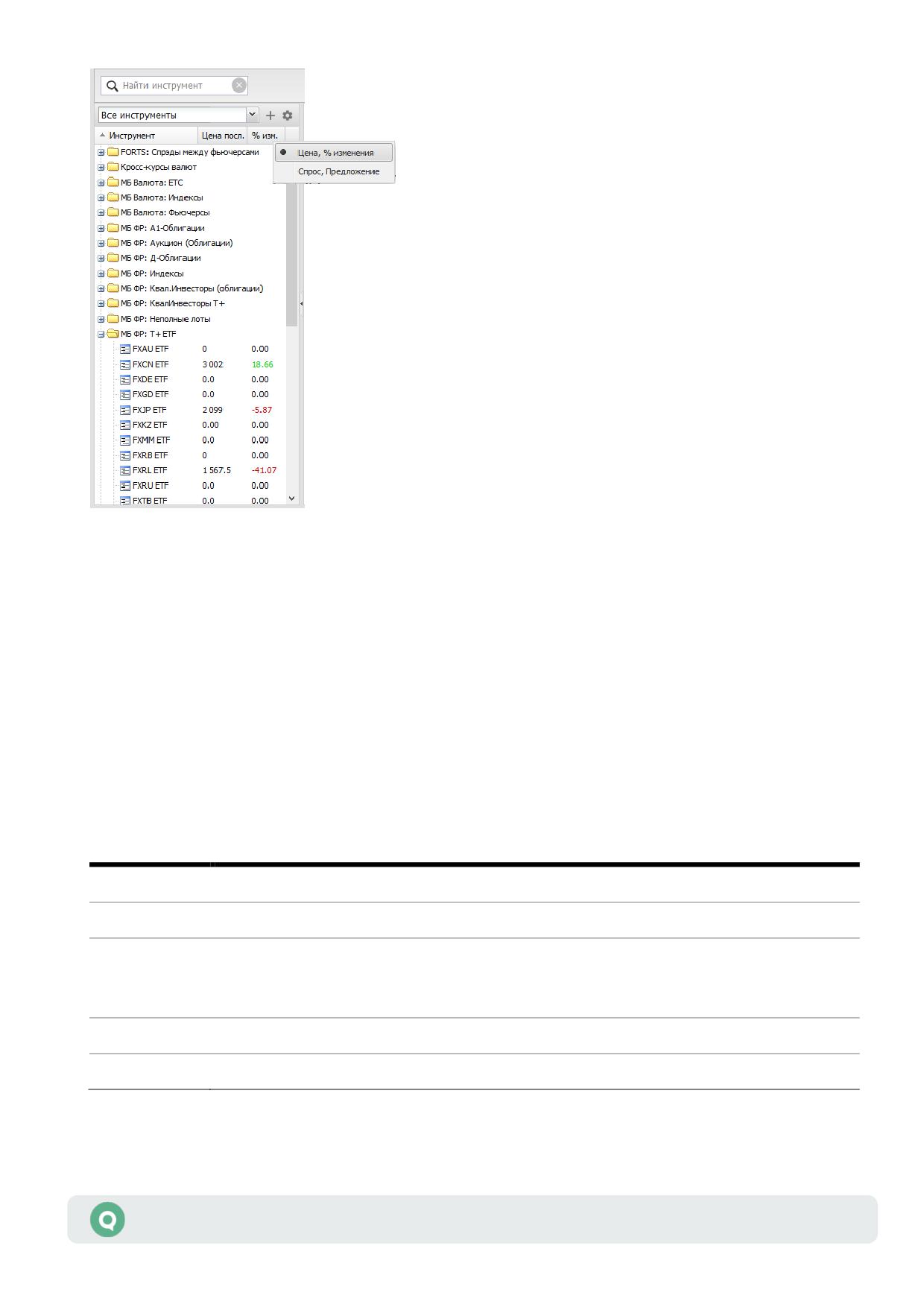
Каждая строка таблицы соответствует отдельному инструменту. При осуществлении сделки
по инструменту строка с ее параметрами кратковременно выделяется цветом фона: при
повышении цены последней сделки - зеленым, при понижении - красным (выделение
цветом включается в настройках, см. п. 2.5). Таблица состоит из трех столбцов. Крайний
правый столбец имеет выпадающий список, который активируется при наведении курсора
мыши на заголовок столбца. С помощью выпадающего списка можно выбрать набор
столбцов, которые будут отображаться в таблице:
• «Цена посл.», «% изм.».
• «Спрос», «Предложение».
В столбцах таблицы отображаются следующие параметры:
Параметр
Значение
Инструмент
Наименование инструмента
Цена посл.
Цена последней сделки по инструменту
% изм.
Процент изменения от закрытия. Изменение в процентах цены последней сделки
от последней цены предыдущего дня. Положительные значения - зеленым цветом,
отрицательные - красным
Спрос
Лучшая цена спроса
Предложение
Лучшая цена предложения
Руководство пользователя Рабочего места webQUIK
19
2.3.3
Список «Все инструменты»
В списке «Все инструменты» отображаются все инструменты, сгруппированные по классам,
по которым у пользователя настроены права.
Удаление списка «Все инструменты» или удаление инструментов из списка
недоступно.
Доступные операции:
• Выбор набора отображаемых столбцов. Крайний правый столбец имеет выпадающий
список, который активируется при наведении курсора мыши на заголовок столбца.
С помощью выпадающего списка можно выбрать набор столбцов, которые будут
отображаться в таблице:
- «Цена посл.», «% изм.»;
- «Спрос», «Предложение».
• Открыть окно графика. Нажатие левой кнопки мыши на строке инструмента открывает
окно графика с отображением в графическом виде хода торгов по выбранному
инструменту. Данная операция доступна и в режиме редактирования.
• Открыть окно ввода заявки. Нажатие левой кнопки мыши на значении цены последней
сделки в строке инструмента открывает окно ввода заявки (см. п. 4.1.3). Данная
операция доступна и без режима редактирования.
• Добавить выбранный инструмент в таблицу «Текущие торги» с помощью режима «drag-
and-drop» (см. п. 2.2.4). Если таблица содержит несколько вкладок со списками
инструментов (вид таблицы см. в п. 3.1.2), то перед добавлением инструмента
Руководство пользователя Рабочего места webQUIK
20
необходимо открыть нужную вкладку. Добавленный в таблицу «Текущие торги»
инструмент также добавляется в соответствующий список инструментов (2.3.5).
Максимальное количество добавленных инструментов: «50».
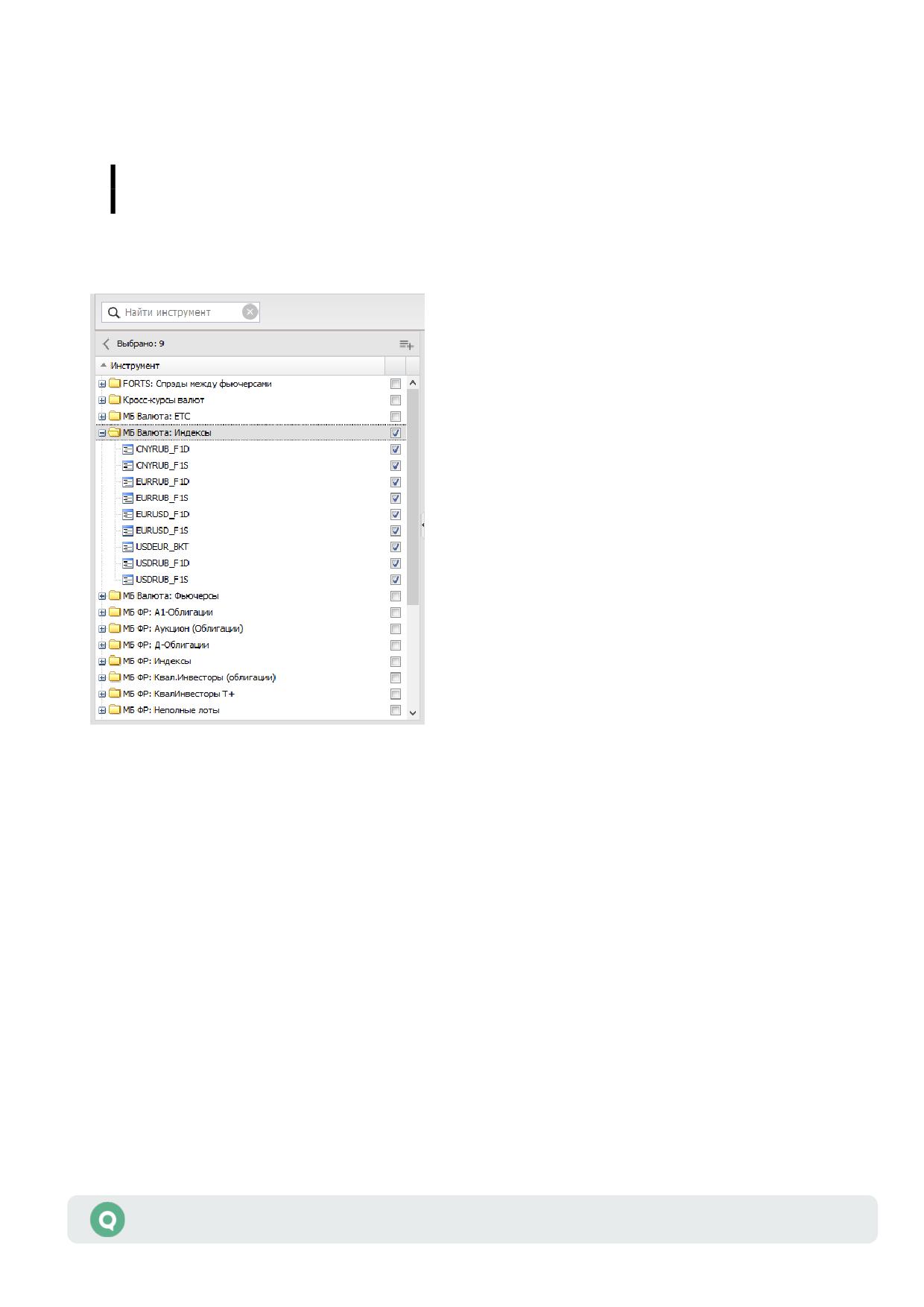
• Скопировать инструмент в другой список. Для копирования инструмента необходимо
выбрать режим редактирования, нажав на кнопку
, а затем выполнить следующие
действия:
- Выберите инструмент, установив флажок справа от необходимого инструмента
(если флажок установлен на классе, то выделяются все инструменты класса).
На панели сверху в строке «Выбрано <число>» отображается количество
выбранных инструментов (класс не входит в выбранное количество).
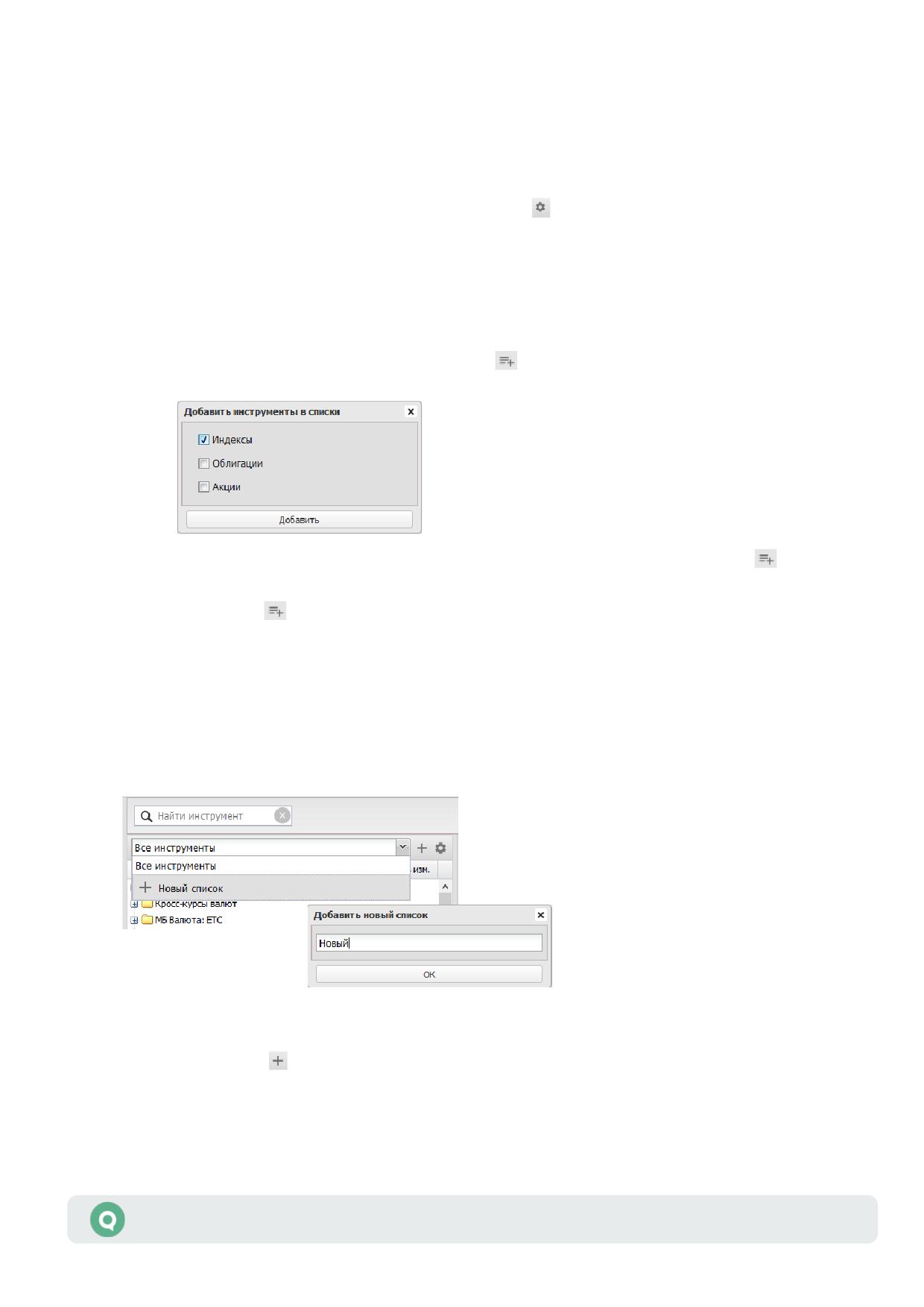
- Нажмите в верхней панели на кнопку и в открывшемся окне выберите
наименование списка, в который необходимо скопировать инструменты.
Если созданных списков инструментов нет, то при нажатии на кнопку
сначала
открывается окно добавления нового списка, после чего надо повторно нажать
на кнопку
для добавления выбранных инструментов в созданный список.
2.3.4
Добавление нового списка инструментов
Создать новый список инструментов можно следующими способами:
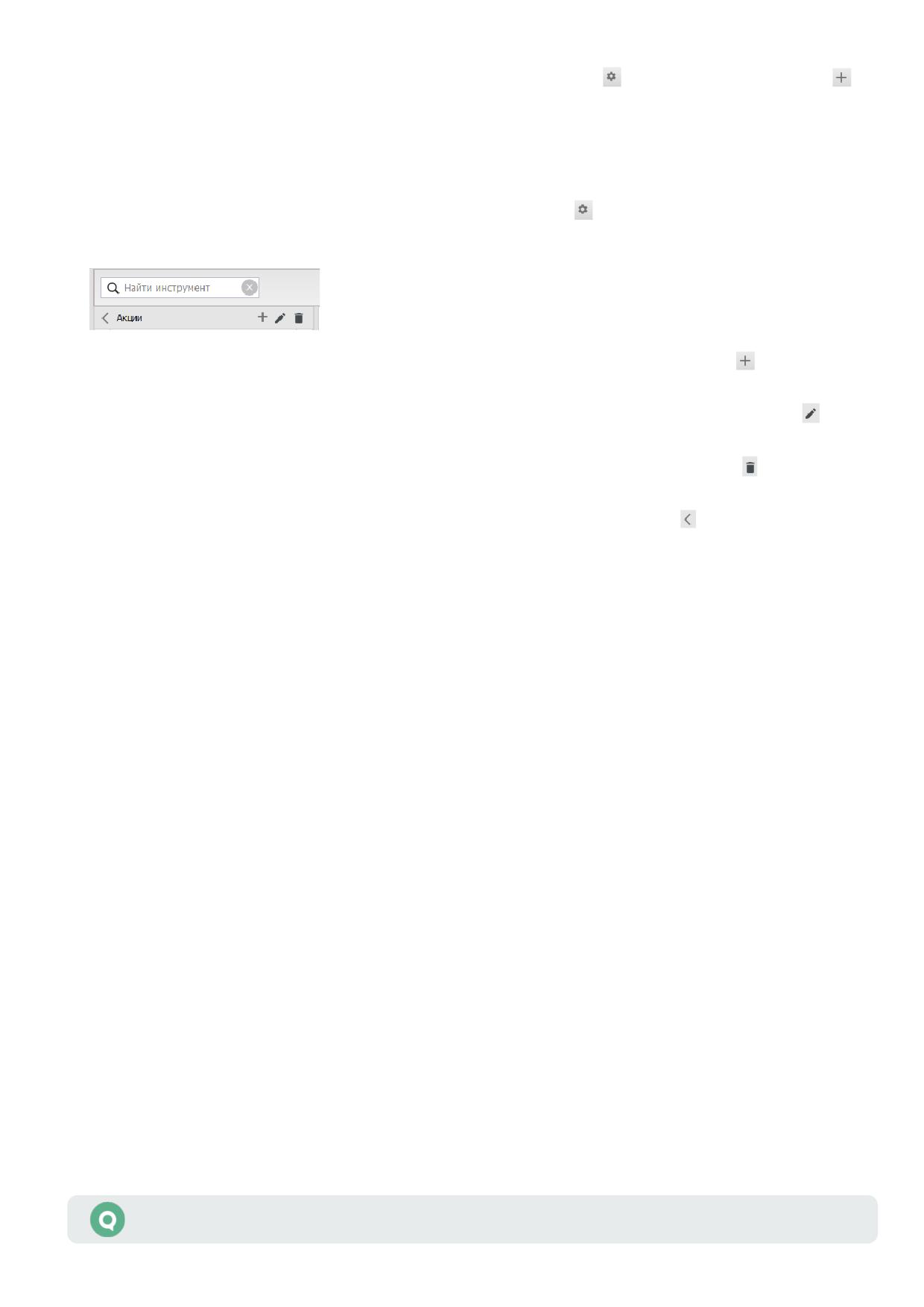
• Выбрать в выпадающем списке значение «Новый список» и в открывшемся окне ввести
наименование нового списка инструментов.
• Нажать на кнопку
, расположенную справа от выпадающего списка, и в открывшемся
окне ввести наименование нового списка инструментов.
Руководство пользователя Рабочего места webQUIK
21
• Выбрать режим редактирования списков, нажав на кнопку
, затем нажать на кнопку
и в открывшемся окне ввести наименование нового списка инструментов. Данный способ
недоступен, если это первый создаваемый список.
Доступные операции:
Для редактирования списка необходимо нажать на кнопку
, после чего становятся
доступны следующие операции:
• Добавление нового списка инструментов выполняется нажатием на значок с правой
стороны строки.
• Переименование активного списка инструментов выполняется нажатием на значок
с правой стороны строки.
• Удаление активного списка инструментов выполняется нажатием на значок с правой
стороны строки.
• Выход из режима редактирования выполняется нажатием на значок с левой стороны
строки.
2.3.5
Добавление инструментов в список
Максимальное количество добавленных инструментов в списке: «50». Добавить инструменты
в список можно следующими способами:
• Наполнение списка посредством копирования инструментов из списка «Все
инструменты» (см. п. 2.3.3). Данным способом в список можно копировать сразу
несколько инструментов.
• Наполнение списка посредством добавления инструментов из списка «Все инструменты»
(см. п. 2.3.3) в соответствующую вкладку (список инструментов) таблицы «Текущие
торги».
• Наполнение списка посредством добавления инструментов из поля «Найти инструмент»
(см. п. 2.3.6). Данным способом в список можно добавлять сразу несколько
инструментов.
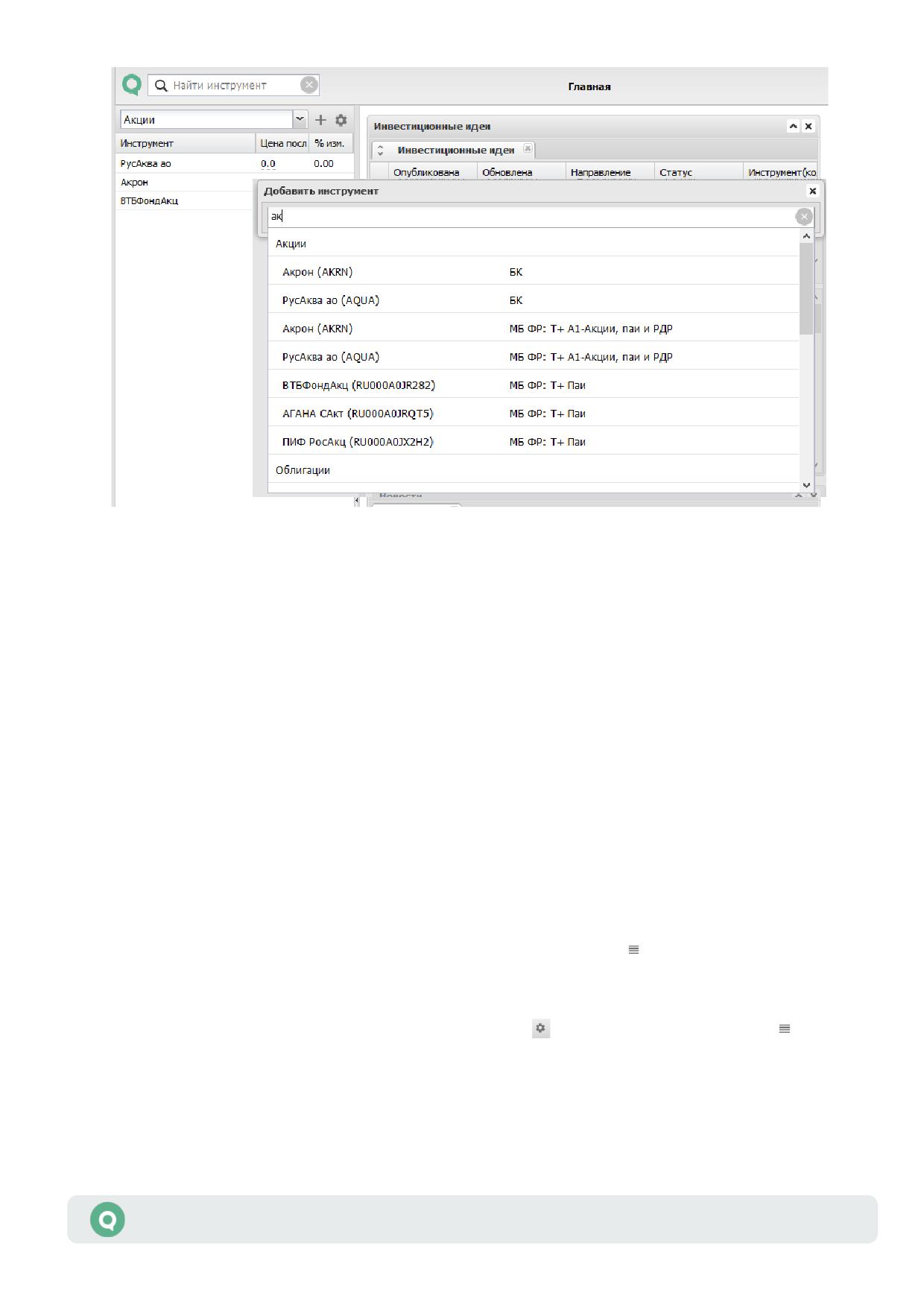
• Наполнение списка посредством добавления инструментов из окна «Добавить
инструмент», который открывается при нажатии на кнопку «Добавить инструмент»,
расположенной внизу списка. Данным способом инструменты в список добавляются
по одному.
Руководство пользователя Рабочего места webQUIK
22
Доступные операции:
• Выбор набора отображаемых столбцов. Крайний правый столбец имеет выпадающий
список, который активируется при наведении курсора мыши на заголовок столбца.
С помощью выпадающего списка можно выбрать набор столбцов, которые будут
отображаться в таблице:
- «Цена посл.», «% изм.»;
- «Спрос», «Предложение».
• Открыть окно графика. Нажатие левой кнопки мыши на строке инструмента открывает
окно графика с отображением в графическом виде хода торгов по выбранному
инструменту.
• Открыть окно ввода заявки. Нажатие левой кнопки мыши на значении цены последней
сделки в строке инструмента открывает окно ввода заявки (см. п. 4.1.3). Данная
операция доступна и без режима редактирования.
• Сортировка содержимого столбца по возрастанию либо убыванию / снятие сортировки
содержимого столбца выполняется нажатием левой кнопки мыши на заголовке столбца.
Если выполнить перемещение инструмента (нажав на значок
), то сортировка
сбрасывается.
• Перемещение инструмента внутри списка. Для перемещения инструмента необходимо
выбрать режим редактирования, нажав на кнопку
, а затем нажать на значок
с правой стороны строки перемещаемого инструмента.
Если выполнить сортировку содержимого столбца, то перемещение инструмента
отменится.
Руководство пользователя Рабочего места webQUIK
23
• Удаление инструмента из списка. Для удаления инструмента необходимо выбрать режим
редактирования, нажав на кнопку
, а затем нажать на значок в левой части строки
с названием инструмента.
2.3.6
Поиск инструмента
Назначение
Быстрый поиск инструмента среди доступных классов инструментов по коду либо названию
инструмента и добавление найденных инструментов в активный список инструментов.
Применение
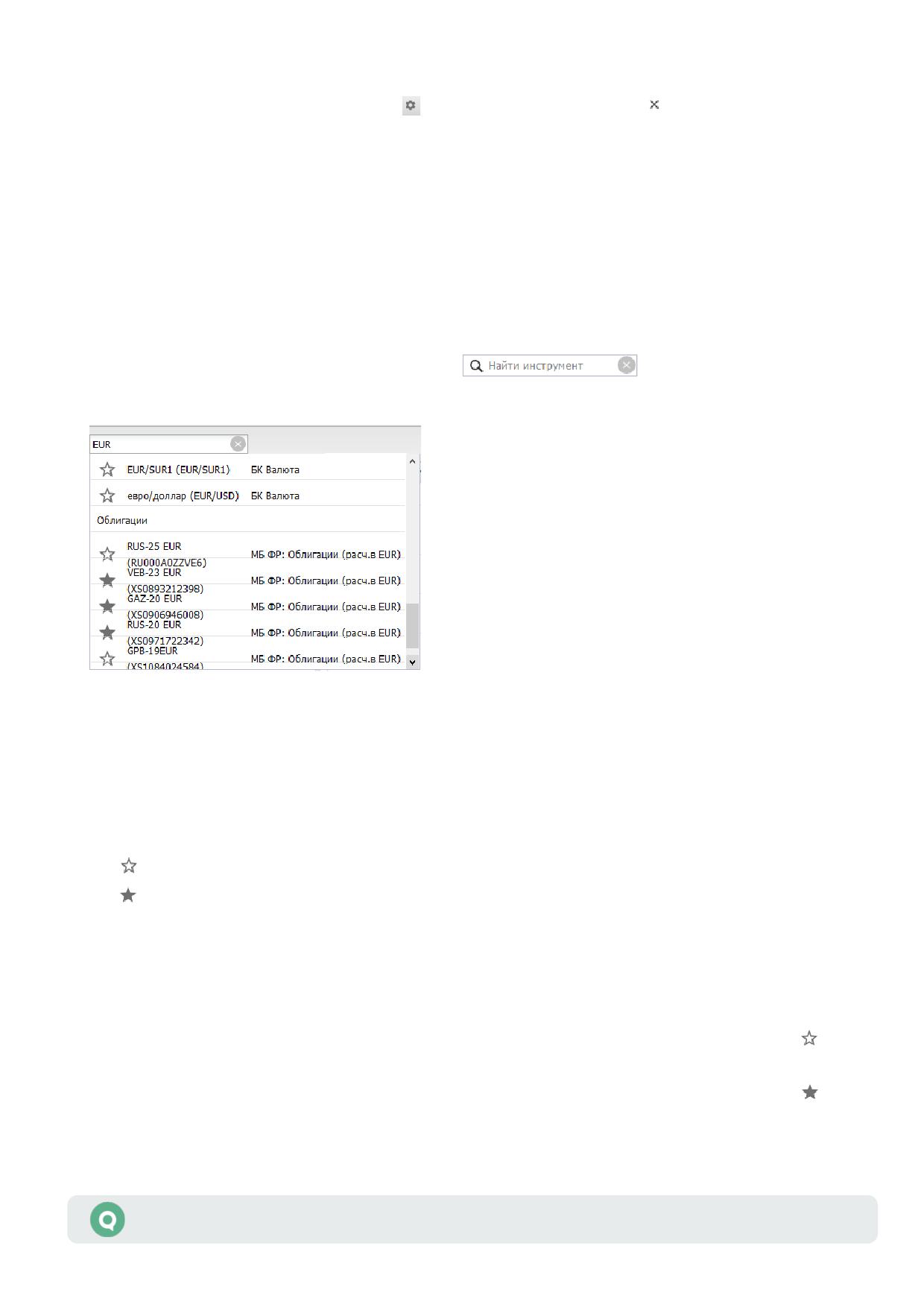
В основном меню в поле поиска инструмента
ввести искомый текст -
код или название инструмента, либо их часть. Регистр введенного текста не имеет значения.
При наборе в поле «Найти инструмент» первых символов искомого текста найденная
информация автоматически выводится в динамический список, появляющийся под полем
ввода. Инструменты в списке группируются по типу инструмента (акции, облигации).
В каждой строке отображается название инструмента, код инструмента (в скобках), класс
инструмента. Слева у каждого инструмента отображается значок, который может принимать
два вида:
•
- инструмент не включен в активный список инструментов.
•
- инструмент включен в активный список инструментов.
Повторный поиск инструментов меняет результаты в этом окне. Предыдущие результаты
поиска не сохраняются.
Доступные операции
• Добавить инструмент в активный список. Нажатие левой кнопкой мыши на значке
добавляет инструмент в активный список инструментов и таблицу «Текущие торги».
• Удалить инструмент из активного списка. Нажатие левой кнопкой мыши на значке
удаляет инструмент из активного списка инструментов и таблицы «Текущие торги».
Руководство пользователя Рабочего места webQUIK
24
• Открыть график. Нажатие левой кнопкой мыши на строке с инструментом открывает окно
графика по выбранному инструменту.
• Открыть информацию по инструменту. Нажатие левой кнопкой мыши на строке с
инструментом обновляет информацию по инструменту в правой панели
(см. п. 3.23).
2.4 Индикатор состояния связи
Справа на панели основного меню расположена строка с датой и временем, цвет которой
отображает статус соединения с Торговой Системой.
В рабочем состоянии строка (дата и время) - зеленого цвета.
Если строка (дата и время) меняет цвет с зеленого на красный - это означает, что на
Рабочее место пользователя по техническим причинам перестала поступать информация
с сервера. После восстановления трансляции информации цвет строки (дата и время)
меняется на зелёный.
Если сеанс связи прерван, пользователь может перезагрузить страницу или подождать пока
соединение не будет установлено. При восстановлении связи в окне браузера появляется
окно авторизации пользователя. После повторной авторизации выполняется перезагрузка
данных.
2.5 Настройки
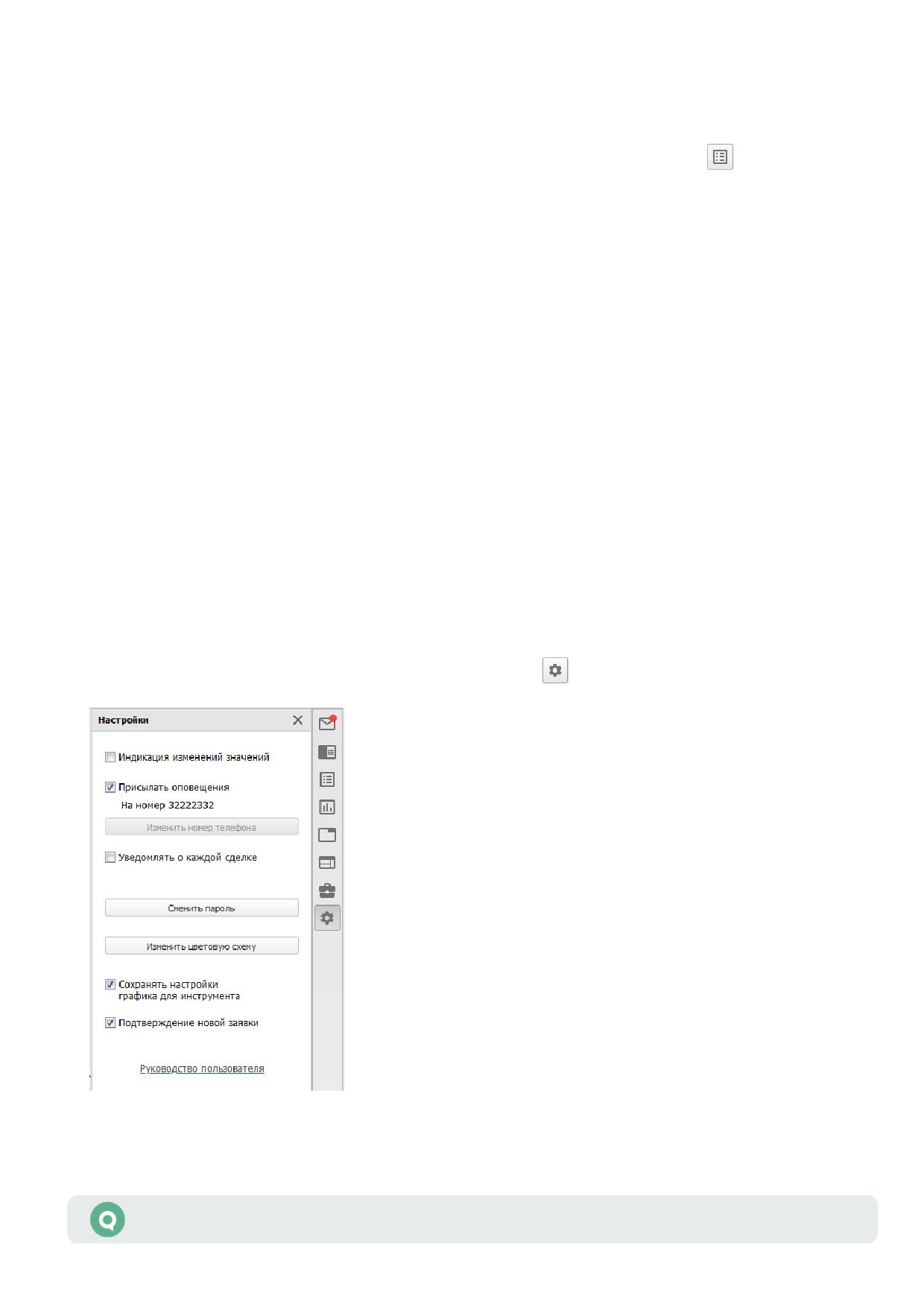
Окно «Настройки» вызывается при нажатии на кнопку
в дополнительном меню.
В окне доступны следующие настройки:
Руководство пользователя Рабочего места webQUIK
25
• «Индикация изменений значений» - включить / отключить цветовую подсветку
изменений значений цен инструментов.
• «Присылать оповещения» - включить / отключить отправку оповещений на мобильный
телефон пользователя, а также на адрес электронной почты, если данные указаны
у брокера в настройках пользователя. При снятом флажке номер телефона скрыт.
• «Изменить номер телефона» - задать номер мобильного телефона для отправки
оповещений. При нажатии на кнопку открывается окно ввода номера телефона.
• «Уведомлять о каждой сделке» - включить / отключить отправку оповещений по каждой
совершенной сделке, которую видит пользователь. Флажок доступен, если включен
признак «Присылать оповещения».
• «Сменить пароль» - открыть окно смены пароля (см. п. 1.6.2).
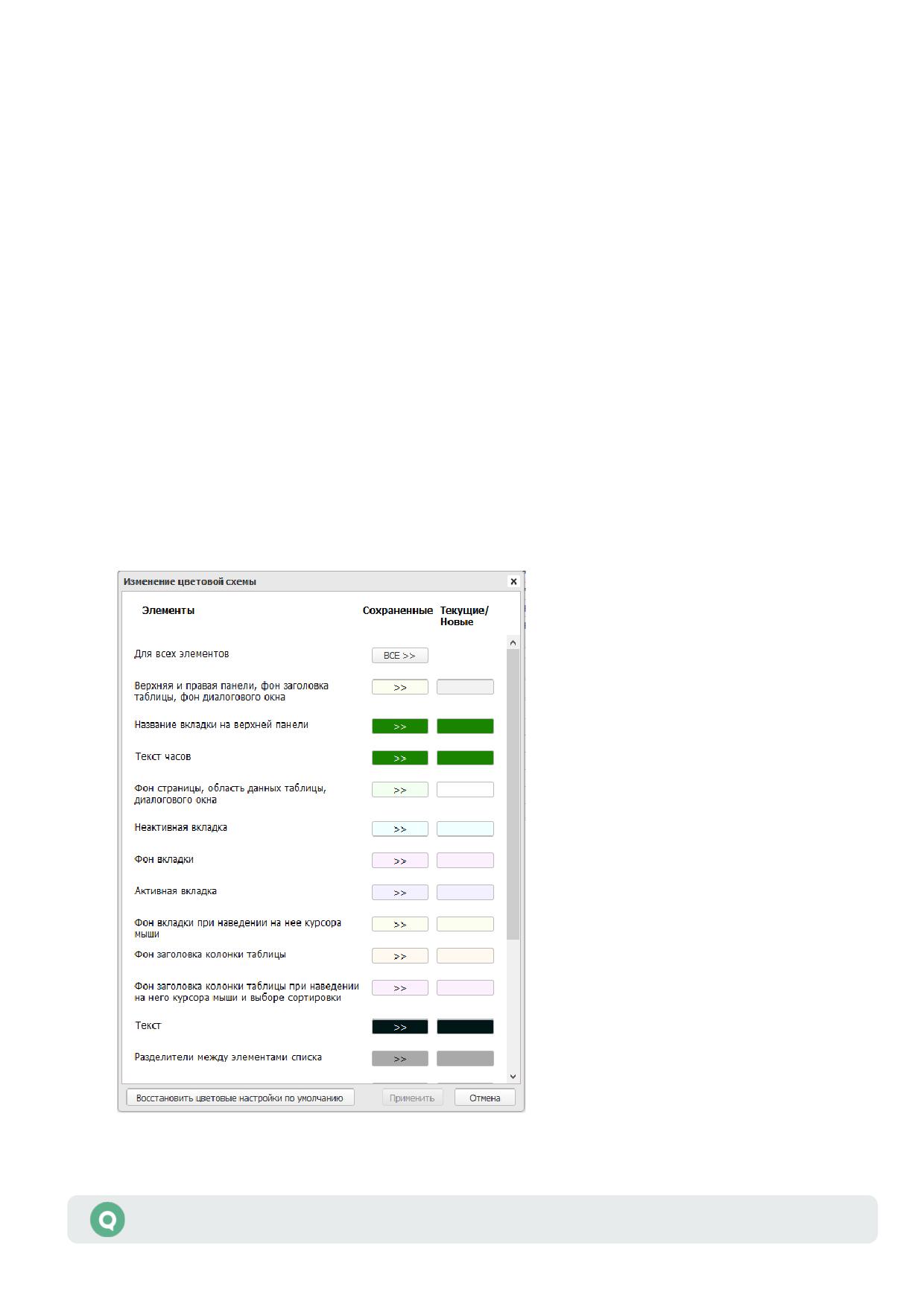
• «Изменить цветовую схему» - открыть окно изменения цвета элементов интерфейса
приложения. В окне «Изменение цветовой схемы» отображаются следующие параметры:
- колонка «Элементы» - описание элементов интерфейса.
- колонка «Сохраненные» - кнопки с ранее сохраненными цветами или цветами,
настроенными брокером. Если в обоих источниках цвета не были указаны,
то отображается «НЕТ». При нажатии на кнопку с цветом производится замена
текущего цвета соответствующего элемента на сохраненный.
- кнопка «ВСЕ >>» - заменить все текущие цвета на все соответствующие им
в колонке «Сохраненные».
Руководство пользователя Рабочего места webQUIK
26
- колонка «Текущие/Новые» - открыть окно с палитрой цветов. При первом
открытии окна «Изменение цветовой схемы» отображаются кнопки с цветами
из колонки «Сохраненные». В результате выбора цвет меняется на кнопке и для
соответствующего элемента на странице. В палитре на кнопке «Отменить»
показан цвет, с которым палитра была открыта. При нажатии на нее указанный
цвет возвращается кнопке на форме и соответствующему элементу.
- кнопка «Восстановить цветовые настройки по умолчанию» - отменить все
изменения цветовой схемы. При нажатии открывается окно подтверждения
с предупреждением о перезагрузке страницы. При последующем входе
в приложение применяются цветовые настройки по умолчанию.
- кнопка «Применить» - подтвердить выбор цвета на форме и закрыть окно.
- кнопка «Отмена» - выйти из окна без применения выбранных цветов.
• «Сохранять настройки графика для инструмента» - включить / отключить запоминание
индивидуальных настроек графика для каждого инструмента. Флажок по умолчанию
включен. При отключении флажка настройки инструментов, графики которых на этот
момент закрыты, будут сброшены.
• «Подтверждение новой заявки» - включить / отключить подтверждение новой заявки.
Окно «Подтверждение новой заявки» отображается при нажатии кнопки «Отправить
заявку» из диалога «Новая заявка». При отключении флажка заявка отправляется на
исполнение без дополнительной проверки.
• «Новое в версии» - при наличии кнопки можно посмотреть информацию о новых
функциях в программе (открывается в отдельной вкладке).
• «Руководство пользователя» - открыть в отдельной вкладке Руководство пользователя
webQUIK с возможностью просмотра, печати и сохранения документа.
3. Просмотр информации
3.1 Текущие торги
Кнопка меню
/ Текущие торги
3.1.1
Назначение
Отображение последних значений параметров торгов по выбранным инструментам.
3.1.2
Вид таблицы
В таблице отображается информация по инструментам из списков (см. п. 2.3). Таблица
открывается с набором вкладок, которые соответствуют всем созданным спискам
инструментов. В одной вкладке отображаются все инструменты одного списка.
Одновременно можно открыть несколько таблиц с разным набором вкладок.
Если создается новый список инструментов, то он автоматически добавляется во все
открытые таблицы «Текущие торги» в новой вкладке. Если в список добавляются новые
Руководство пользователя Рабочего места webQUIK
27
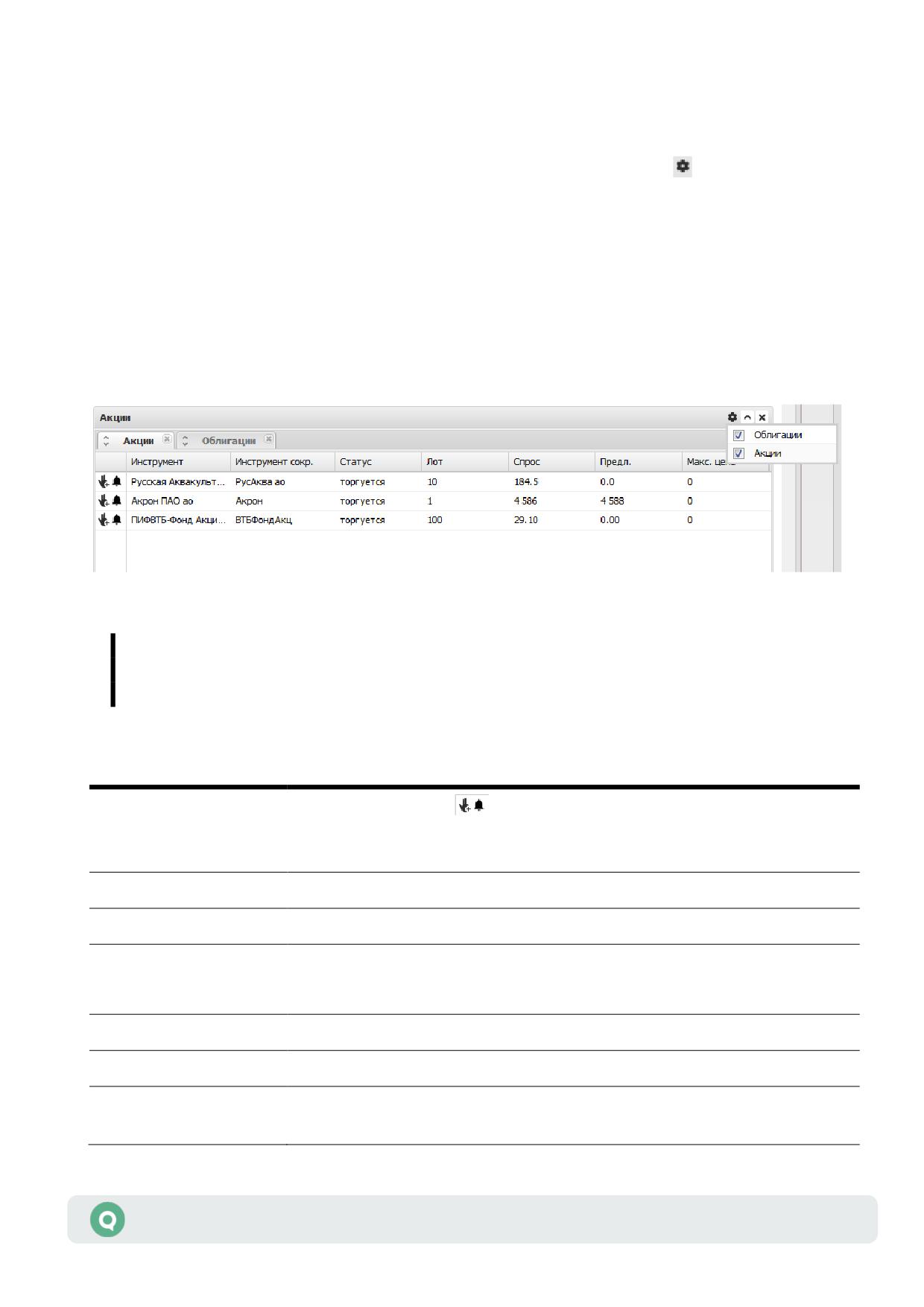
инструменты или удаляются, то они автоматически добавляются на вкладку,
соответствующую данному списку, или удаляются из нее. Максимальное количество
добавленных инструментов: «50».
Для выбора списка инструментов нажмите в заголовке окна на кнопку и в выпадающем
списке укажите необходимый список или несколько списков.
Для удаления инструмента из таблицы его необходимо удалить из списка.
Каждому инструменту соответствует отдельная строка таблицы. При осуществлении сделки
цвет фона строки кратковременно подсвечивается: при повышении цены последней сделки
- зеленым цветом, при понижении - красным. В столбцах указаны параметры хода торгов
по инструменту. Одинаковые инструменты, относящиеся к разным классам инструментов,
отображаются отдельными строками.
Значения параметров таблицы:
В таблице приведены параметры, выбранные по умолчанию. Полный список
параметров приведен в Приложении к Разделу 3 «Просмотр информации»
Руководства пользователя QUIK (см. документацию по ссылке).
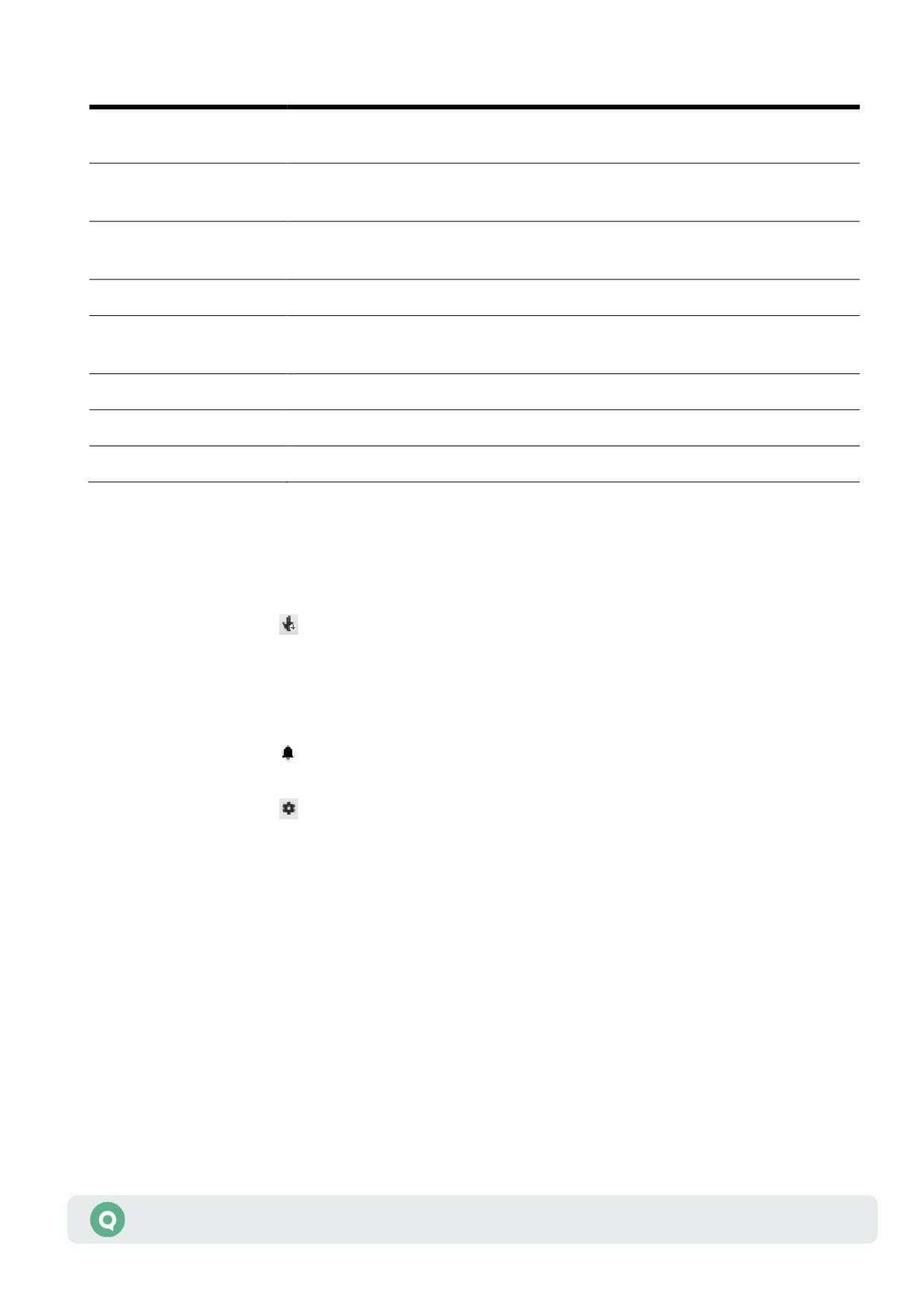
Параметр
Значение
Действие
Отображение кнопок
предназначенных для выставления новой
заявки / установки оповещения. Столбец закреплен и всегда отображается
слева
Инструмент
Наименование инструмента
Инструмент сокр.
Сокращенное наименование инструмента
Статус
Статус инструмента. Возможные значения:
«Торгуется»;
«Заморожена»
Спрос
Лучшая (максимальная) цена среди заявок на покупку, в ден. выражении
Предл.
Лучшая (минимальная) цена среди заявок на продажу, в ден. выражении
Макс. цена
Максимальная цена, по которой были совершены сделки в текущей сессии,
в ден. выражении
Руководство пользователя Рабочего места webQUIK
28
Параметр
Значение
Мин. цена
Минимальная цена, по которой были совершены сделки в текущей сессии,
в ден. выражении
Цена послед.
Цена последней совершенной сделки по этому инструменту, в ден.
выражении
Оборот
Объем совершенных в текущей сессии сделок в денежном выражении,
в ден. выражении
Лот
Минимально допустимое количество инструментов в одной заявке, штук
% измен. закр.
Изменение в процентах цены последней сделки от цены закрытия
предыдущего дня, %
Цена закр.
Цена последней сделки за предыдущую сессию, в ден. выражении
Дата погашения
Дата погашения (для инструментов с фиксированным сроком обращения)
До погашения
Число дней до погашения
3.1.3
Доступные операции
Ввод заявки:
• Нажатие на кнопку в крайнем левом столбце или нажатие левой кнопкой мыши
на значении цены последней сделки либо цене закрытия - открыть окно ввода новой
заявки (см. п. 4.1.3). Если инструмент входит в класс FX, то открывается форма ввода
FX-заявки (см. п. 4.2). Поля диалога заполняются значениями соответствующих
параметров из выбранной строки.
• Нажатие на кнопку в крайнем левом столбце - открыть окно установки оповещения
по параметру (см. п. 4.6.2).
• Нажатие на кнопку в заголовке окна - выбрать один или несколько списков
инструментов.
• Двойное нажатие левой кнопкой мыши на строке - открыть окно графика по выбранному
инструменту (см. п. 3.2).
• Одинарное нажатие левой кнопкой мыши на строке - обновить окно подробной
информации по инструменту в правой панели (см. п. 3.23).
Настройка столбцов таблицы:
• Изменение порядка столбцов при помощи функции «drag-and-drop» (см. п. 2.2.4).
Каждый столбец имеет выпадающий список, который активируется при наведении курсора
мыши на заголовок столбца. Операции выпадающего списка:
• Сортировка содержимого столбца по возрастанию либо убыванию.
• Отменить сортировку содержимого столбца.
Руководство пользователя Рабочего места webQUIK
29
• Включить / отключить видимость столбцов, выставляя либо снимая соответствующие
флажки.
• Закрепить / Снять закрепление положения столбца. При закреплении столбец всегда
отображается слева и не уходит из области видимости при горизонтальной прокрутке.
Можно закрепить одновременно несколько столбцов.
3.2 Графики
Кнопка меню
/ График
3.2.1
Назначение
Отображение в графическом виде хода торгов по какому-либо инструменту. Для каждого
инструмента может быть открыто отдельное окно «График».
3.2.2
Вид окна
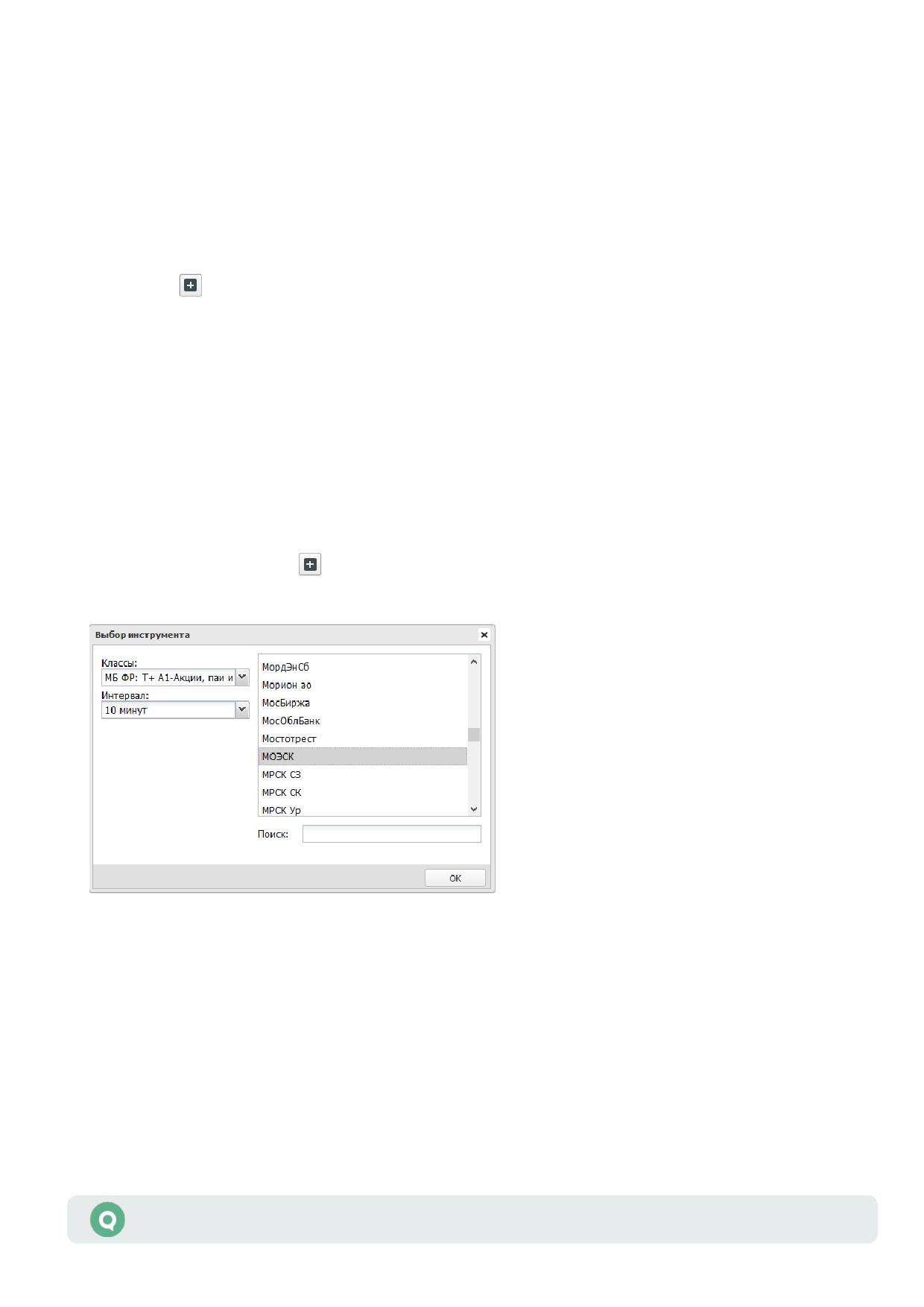
Открыть новый график можно одним из следующих способов:
• Нажатием левой кнопкой мыши на инструменте в списке инструментов.
• Через основное меню
/ «График». Инструмент выбирается в появившемся на экране
диалоге.
Значения параметров окна:
• «Классы» - выбор класса инструмента.
• «Интервал» - величина временного интервала для отображения графика:
- «1 минута» - установить интервал графика в 1 мин.;
- «5 минут» - установить интервал графика в 5 мин.;
- «6 минут» - установить интервал графика в 6 мин.;
- «10 минут» (по умолчанию) - установить интервал графика в 10 мин.;
- «15 минут» - установить интервал графика в 15 мин.;
Руководство пользователя Рабочего места webQUIK
30
- «20 минут» - установить интервал графика в 20 мин.;
- «30 минут» - установить интервал графика в 30 мин.;
- «1 час» - установить интервал графика в 1 час;
- «2 часа» - установить интервал графика в 2 часа;
- «4 часа» - установить интервал графика в 4 часа;
- «День» - установить интервал графика в 1 день;
- «Неделя» - установить интервал графика в 1 неделю;
- «Месяц» - установить интервал графика в 1 месяц.
• Поле со списком инструментов - выбор инструмента, по которому будет построен график.
• «Поиск» - быстрый поиск инструмента по названию.
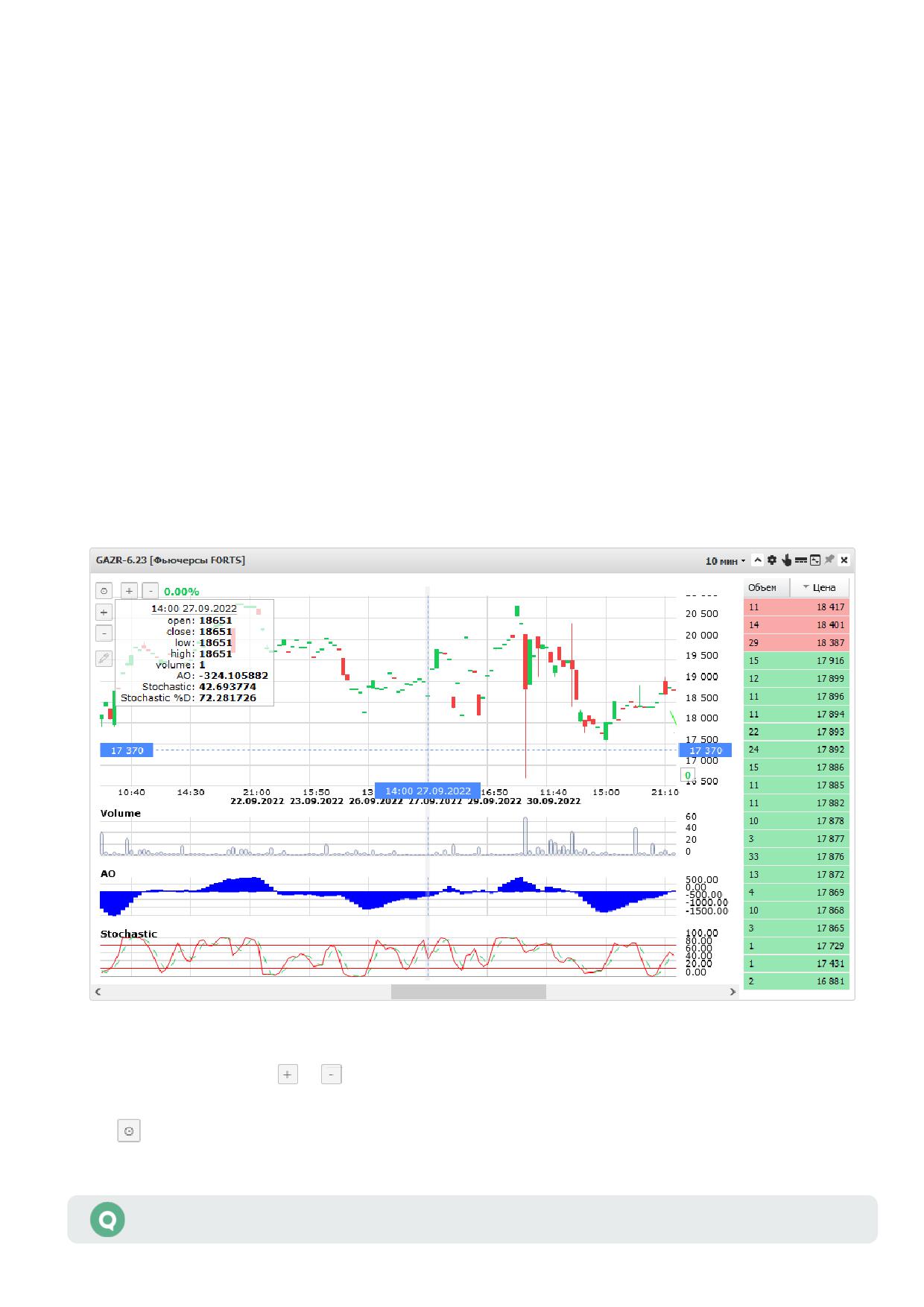
В заголовке окна «График» указывается название инструмента, класс инструмента
(в квадратных скобках) и величина временного интервала.
Для расположения двух графиков в одном блоке используется режим «drag-and-drop»
(см. п. 2.2.4): переместите график влево или вправо относительно первого окна графика,
при этом предполагаемое место расположения графика отображается в виде пунктирной
рамки.
Внешний вид графика управляется из окна настроек графика (см. п. 3.2.3).
Масштаб отображения графика можно настроить одним из следующих способов:
• С помощью кнопок
и
доступно горизонтальное и вертикальное масштабирование,
кнопки расположены в левом верхнем углу.
•
- сброс маштабирования до значений по умолчанию.
Руководство пользователя Рабочего места webQUIK
31
• Навести курсор на шкалу времени и, удерживая левую кнопку мыши, двигать его влево
для увеличения масштаба или вправо для уменьшения масштаба.
• Навести курсор на шкалу цен и, удерживая левую кнопку мыши, двигать его вверх для
увеличения масштаба или вниз для уменьшения масштаба.
На графике имеются горизонтальная и вертикальная полосы прокрутки: перемещением
бегунка выбираются данные в видимой области графика.
При включенной настройке «Курсор» при наведении курсора на элементы графика на шкале
времени отображается маркер интервала времени и даты проведения торгов, а слева и
справа по вертикальной шкале отображаются маркеры цены инструмента на эту дату и
время.
При наведении курсора на элементы графика и нажатии левой кнопки мыши в левом
верхнем углу всплывает подсказка с числовыми параметрами (время интервала и дата
проведения торгов, цена открытия / закрытия, наименьшее / наибольшее значение цены,
объем сделок и так далее).
На оси цены в графике отображается цена последней сделки по инструменту, а в левом
верхнем углу отображается процент изменения от закрытия (положительные значения -
зеленым цветом, отрицательные - красным).
Индивидуальные настройки графика для инструмента сохраняются с помощью флажка
«Сохранять настройки графика для инструмента» основных настроек.
Управление заявками
Заявки и стоп-заявки отображаются на графике в виде цветных горизонтальных линий,
соответствующих уровням цен заявок (которые отображаются слева над линией).
Перемещение линии позволяет выполнить замену заявки на новую с измененным значением
цены.
Для перемещения линии заявки подведите курсор мыши к цене заявки (линия заявки станет
активной) и, удерживая нажатой левую кнопку мыши, перемещайте линию вверх или вниз
по графику:
• Переместить линию вверх - заменить активную заявку новой с повышением цены
до указанного уровня.
• Переместить линию вниз - заменить активную заявку новой с уменьшением цены
до указанного уровня.
Для заявок, которые имеют две цены (условные заявки и связанные заявки)
изменяется только та цена, линия которой перемещалась.
После перемещения линии и отпускания кнопки мыши на экране появится информационное
окно «Перемещение заявки», в котором указано новое значение цены. Параметры окна
Руководство пользователя Рабочего места webQUIK
32
соответствуют диалогу подтверждения заявки (см. п. 4.1.4) и недоступны для
редактирования.
Линии трендов
Для работы с линиями тренда (горизонтальных, наклонных) необходимо нажать на кнопку
в левом верхнем углу.
Доступны следующие функции по работе с линиями трендов:
• Добавление тренда - в окне графика нажмите левую кнопку мыши в начальной точке
линии, не отпуская кнопки мыши подведите появившуюся линию к конечной точке, затем
отпустите левую кнопку мыши.
• Изменение длины или наклона тренда - подведите курсор к линии тренда (линия тренда
становится активной, и обозначаются узловые точки), наведите курсор на узловую точку
(рядом с курсором появится значок в виде руки), нажмите левую кнопку мыши и тяните
в нужную сторону для изменения длины или наклона линии.
• Перемещение линии тренда - подведите курсор к линии тренда (линия тренда
становится активной, а рядом с курсором появится значок в виде перекрестия) нажмите
левую кнопку мыши на линии тренда и переместите линию в нужную сторону.
• Редактирование толщины и цвета линии тренда - подведите курсор к линии тренда
(линия тренда становится активной, и обозначаются узловые точки), нажмите правую
кнопку мыши и в появившемся окне выберите действие:
- Настройка толщины линии тренда - введите в верхнее поле числовое значение
толщины линии. По умолчанию указано значение «1»;
- Выбор цвета линии тренда - нажмите на цветовом поле и в открывшейся палитре
цветов выберите необходимый цвет.
• Удаление тренда - подведите курсор к линии тренда (линия тренда становится активной,
и обозначаются узловые точки), нажмите правую кнопку мыши и в появившемся окне
нажмите на кнопку «Del».
Индикаторы технического анализа
В области построения графика цены строятся индикаторы технического анализа «MA»,
«Bollinger bands», «Fractals» и «Alligator».
Построение других индикаторов технического анализа и графика «Volume» реализовано
ниже графика цены. Индикаторы строятся на основании цены выбранного инструмента.
Возможно построение следующих индикаторов:
• «AO»;
• «MACD»;
• «Momentum»;
Руководство пользователя Рабочего места webQUIK
33
• «RSI»;
• «Stochastic».
Вне области построения графиков цены и объема возможно настроить отображение не более
трех индикаторов. Подробное описание индикаторов технического анализа см. в Разделе 4
Руководства пользователя (см. документацию по ссылке).
Кнопки управления
В заголовке окна графика расположены кнопки управления:
• Кнопка
- выбор величины временного интервала для отображения графика, также
выставить интервал можно в настройках графика.
• Кнопка
- свернуть окно графика, без закрытия окна.
• Кнопка
- открыть / закрыть окно настройки графика. Если одновременно открыто
несколько окон графиков, то для отображения настроек конкретного графика используют
данную кнопку.
• Кнопка
- открыть окно подачи заявки по инструменту графика. Поле «Цена
за инструмент» автоматически заполняется значением цены последней сделки
по инструменту.
• Кнопка
- меню отображения данных на графике. При установленном флажке
на графике отображается следующая информация по инструменту:
- Заявки;
- Стоп-заявки;
- Позиции;
- Сделки.
• Кнопка
- показать / скрыть стакан котировок (см. п. 3.3) в окне графика.
• Кнопка
- режим закрепления графика. При нажатии кнопкой мыши по строке
с инструментом из активного списка инструментов (см. п. 2.3), график по выбранному
инструменту откроется не в отдельном окне, а в текущем с закрепленным графиком, то
есть произойдет изменение инструмента. Возможно закрепление только одного графика.
• Кнопка
- закрыть окно графика.
3.2.3
Настройки графика
Настройки графика отображаются в правой колонке рабочей области, при нажатии на
кнопку в заголовке окна графика или при нажатии на кнопку дополнительного меню
Если окно графика закрыто, то вместо настроек отображается сообщение
«Выберите график для настройки».
Доступны следующие параметры настройки:
Руководство пользователя Рабочего места webQUIK
34
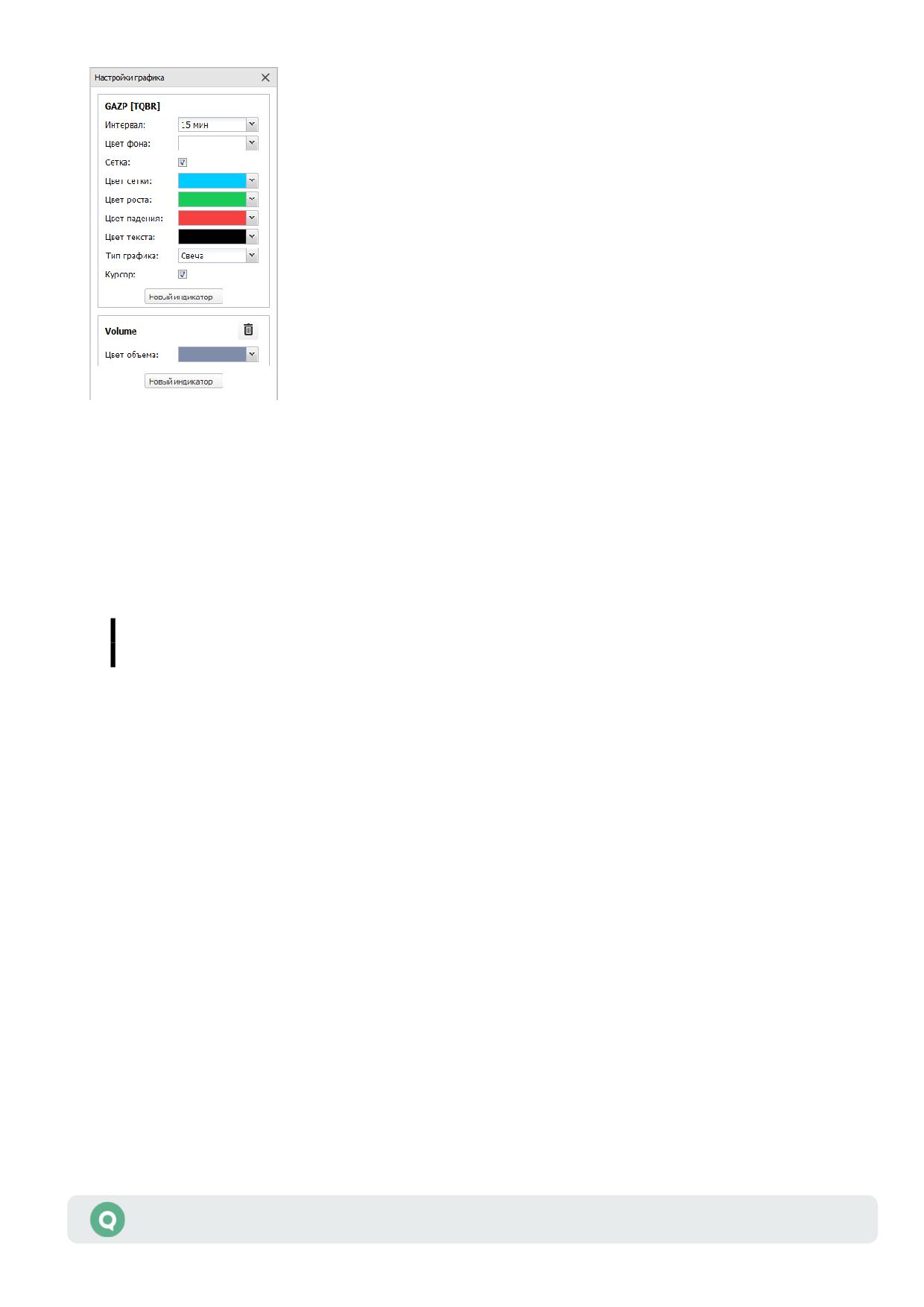
• «Интервал» - величина временного интервала для отображения графика, также
выставить интервал можно в заголовке окна графика.
• «Цвет фона» - цвет области построения графика.
• «Сетка» - включить / отключить отображение сетки на графике.
• «Цвет сетки» - цвет сетки.
• «Цвет роста» * - цвет, демонстрирующий повышение значения.
• «Цвет падения» * - цвет, демонстрирующий понижение значения.
(*) График цены изменяет цвет в зависимости от направления изменения
цены в данном интервале.
• «Цвет текста» - цвет текста.
• «Тип графика» - тип графика («Свеча», «Линия», «Колонна», «Шаг», «Бары», «Точки»).
• «Курсор» - при установленном флажке отображается информация о положении курсора
в области построения графика.
• Кнопка «Новый индикатор» - выбор индикаторов технического анализа. Доступные для
выбора индикаторы:
- «MA #1»;
- «MA #2»;
- «MA #3»;
- «Bollinger Bands»;
- «Fractals»;
- «Alligator».
Описание индикаторов технического анализа см. в Разделе 4 Руководства пользователя
Рабочего места QUIK, п. 4.4 «Методы технического анализа».
В зависимости от настроек брокера, возможно отображение дополнительных параметров:
• «Толщина линии» - выбор толщины линии.
Руководство пользователя Рабочего места webQUIK
35
• «Обновление» - интервал обновления графиков. Возможные значения.
- «Real-time» (по умолчанию) - график обновляется в реальном времени, по мере
поступления данных;
- «5 с» - график обновляется каждые 5 секунд;
- «10 с» - график обновляется каждые 10 секунд;
- «15 с» - график обновляется каждые 15 секунд;
- «Не обновлять» - график не обновляется.
• «Свечей на графике» - количество свечей, отображаемых на графике. Значение по
умолчанию: «500».
В окне настройки имеются две кнопки «Новый индикатор», позволяющие настроить
отображение индикаторов как в области построения основного графика, так и ниже.
3.3 Котировки
Окно открывается нажатием кнопки в заголовке окна графика.
3.3.1
Назначение
Отображение очередей заявок по инструменту. Для каждого инструмента может быть
открыто собственное окно «Котировки».
3.3.2
Вид окна
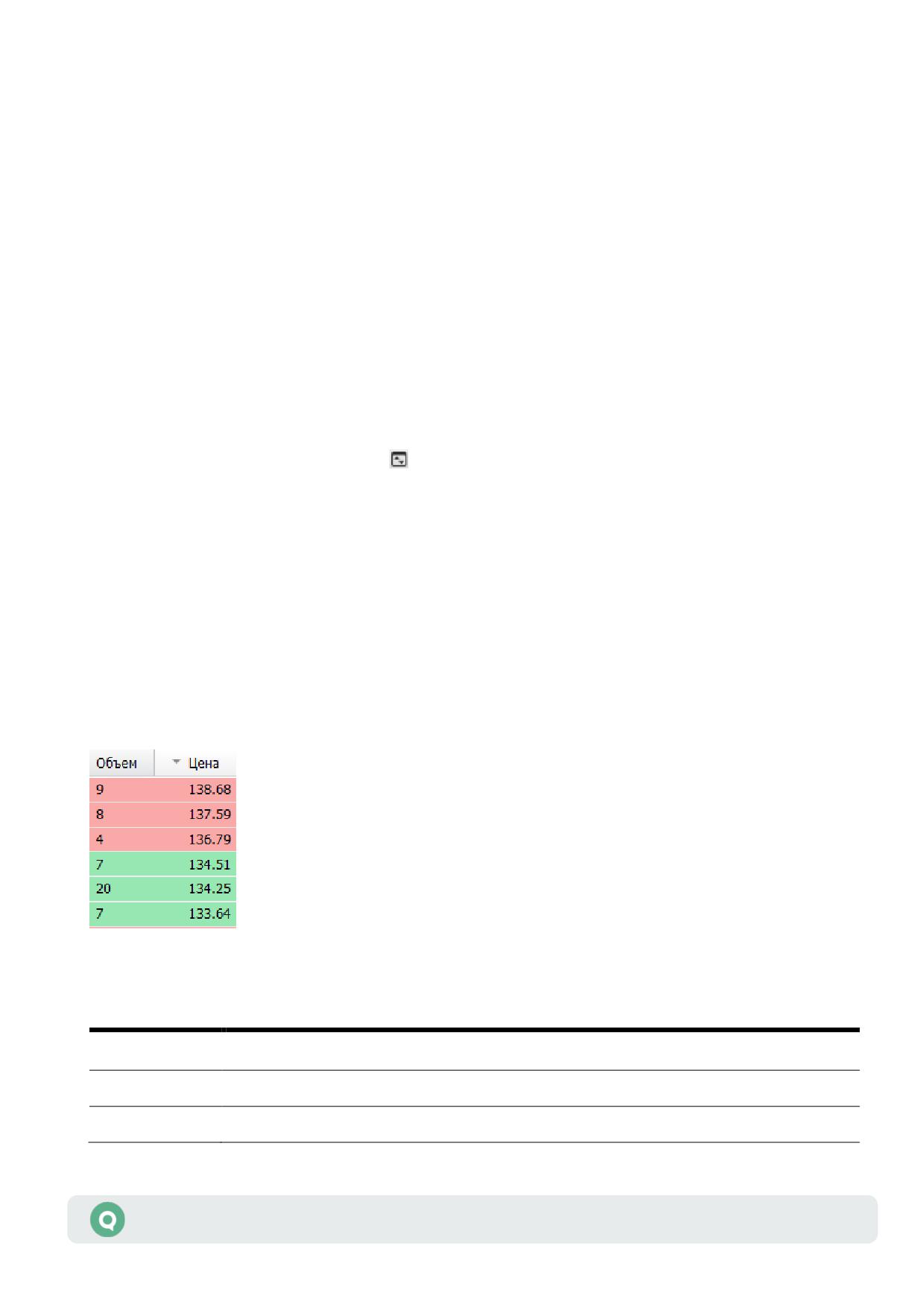
Окно содержит лучшие текущие котировки на покупку / продажу, упорядоченные
по параметру «Цена». В заголовках столбцов отображаются параметры котировок, заголовки
строк не отображаются.
Столбцы расположены в следующем порядке:
Параметр
Значение
*Доходность
Доходность инструмента к погашению по данному инструменту
Объем
Объем заявки
Цена
Цена за единицу инструмента
Руководство пользователя Рабочего места webQUIK
36
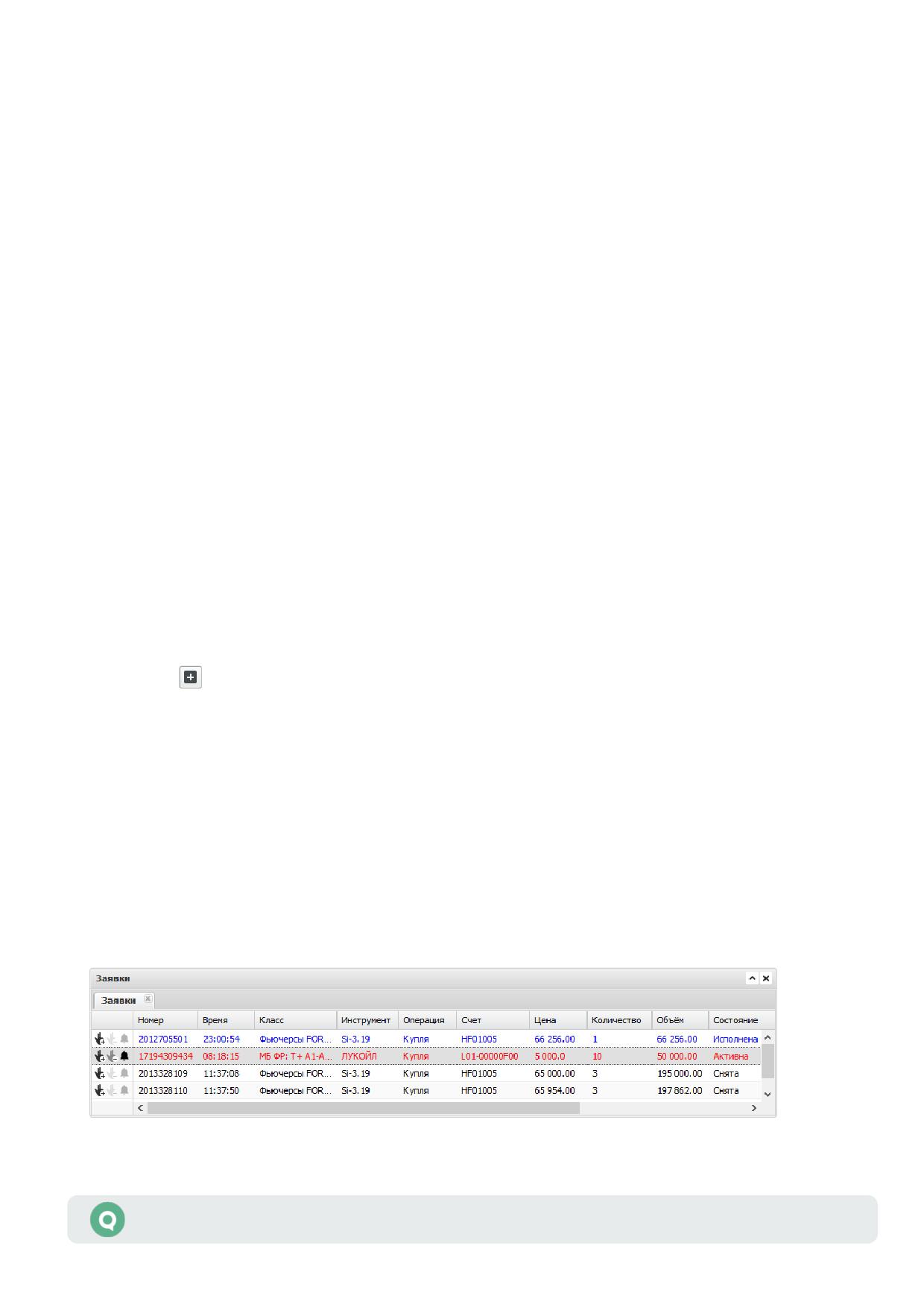
* - параметр торгов по инструментам с фиксированным сроком обращения (облигациям).
По умолчанию видимость столбца отключена.
3.3.3
Доступные операции
Настройка столбцов таблицы:
• Изменение порядка столбцов при помощи функции «drag-and-drop» (см. п. 2.2.4).
• Подать новую заявку / стоп-заявку, нажав левой кнопкой мыши на строке таблицы.
Каждый столбец имеет выпадающий список, который активируется при наведении курсора
мыши на заголовок столбца. Операции выпадающего списка:
• Сортировка содержимого столбца по возрастанию либо убыванию. Доступно только для
столбца «Цена».
• Включить / отключить видимость столбцов, выставляя либо снимая соответствующие
флажки.
• Настройка количества отображаемых строк в стакане.
• Включить / отключить отображение стакана в правой части окна. При отключенном
признаке стакан отображается слева.
• Включить / отключить возможность подачи новой заявки / стоп-заявки с помощью
двойного нажатия кнопкой мыши на строке таблицы котировок.
3.4 Заявки
Кнопка меню
/ Заявки
3.4.1
Назначение
Контроль состояния исполнения заявок, отправленных на биржу. Выставление новых
заявок, снятие активных заявок.
3.4.2
Вид таблицы
Каждой заявке соответствует отдельная строка таблицы, в столбцах определяются
параметры заявок. Изменение состояния заявки выделяется цветом шрифта в строке:
«Активная» - красным цветом шрифта, «Исполненная» - синим, «Снятая» - черным.
Руководство пользователя Рабочего места webQUIK
37
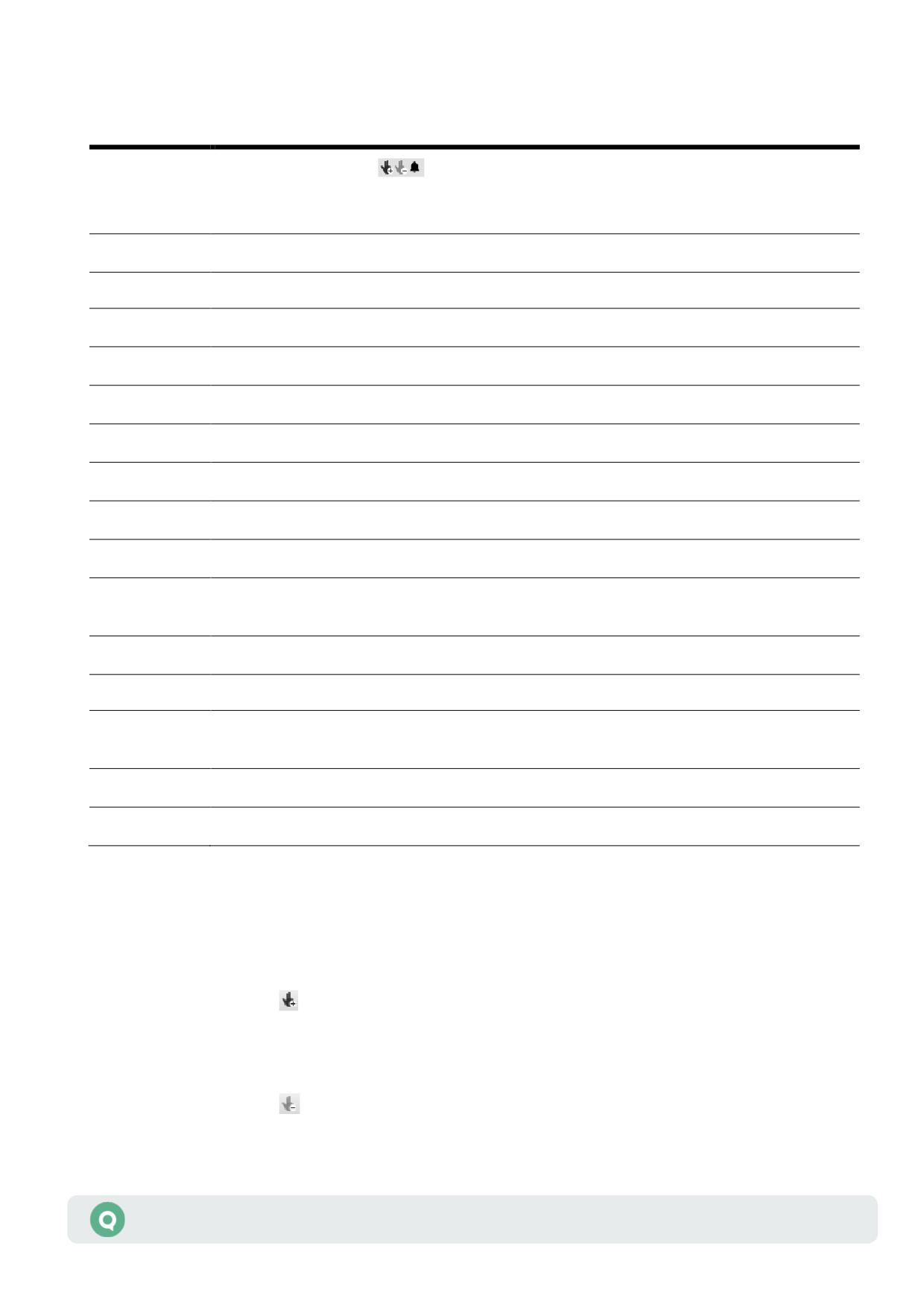
Значения параметров таблицы:
Параметр
Значение
Действия
Отображение кнопок
, предназначенных для выставления новых заявок /
снятия активных заявок / установки оповещения. Столбец закреплен и всегда
отображается слева в ландшафтном режиме
*Номер
Регистрационный номер заявки в торговой системе биржи
Дата
Дата регистрации заявки
*Время
Время регистрации заявки в торговой системе
*Класс
Наименование класса, к которому относится инструмент
*Инструмент
Наименование инструмента
*Операция
Направление операции («Купля», «Продажа»)
*Счет
Код торгового счета, по которому подана заявка
*Цена
Цена заявки, за единицу инструмента
*Количество
Количество инструментов, выраженное в лотах
*Объем
Объем заявки (без учета комиссионного сбора биржи и накопленного дохода)
в денежном выражении с точностью валюты цены инструмента
*Состояние
Состояние заявки («Активна», «Исполнена», «Снята»)
Остаток
Объем неисполненной части заявки, выраженный в лотах
Комментарий
Дополнительная справочная информация (заполняется трейдером), например:
<код клиента> / <номер поручения>
*Дилер
Идентификатор фирмы
*Код клиента
Код клиента, указанный в заявке
* - параметры, выбранные по умолчанию.
3.4.3
Доступные операции
• Нажатие на кнопку в крайнем левом столбце - открыть окно ввода новой заявки
(см. п. 4.1.3). Если инструмент входит в класс FX, то открывается форма ввода FX-заявки
(см. п. 4.2). Поля диалога заполняются значениями соответствующих параметров
из выбранной строки.
• Нажатие на кнопку в крайнем левом столбце - снять активную заявку (см. п. 4.1.5).
Руководство пользователя Рабочего места webQUIK
38
• Нажатие на кнопку в крайнем левом столбце - открыть окно установки оповещения
по заявке (см. п. 4.6.2). Доступно для активных заявок.
Настройка столбцов таблицы:
• Изменение порядка столбцов при помощи функции «drag-and-drop» (см. п. 2.2.4).
Каждый столбец имеет выпадающий список, который активируется при наведении курсора
мыши на заголовок столбца. Операции выпадающего списка:
• Сортировка содержимого столбца по возрастанию либо убыванию.
• Отменить сортировку содержимого столбца.
• Включить / отключить видимость столбцов, выставляя либо снимая соответствующие
флажки.
• Закрепить / Снять закрепление положения столбца. При закреплении столбец всегда
отображается слева и не уходит из области видимости при горизонтальной прокрутке.
Можно закрепить одновременно несколько столбцов.
• Настройка отображения в таблице заявок только необходимого состояния «Активные»,
«Исполненные», «Снятые», «Покупка» или «Продажа».
3.5 Стоп-заявки
Кнопка меню
/ Стоп-заявки
3.5.1
Назначение
Контроль состояния исполнения стоп-заявок. Выставление новых стоп-заявок, снятие
неисполненных стоп-заявок.
3.5.2
Вид таблицы
Каждой стоп-заявке соответствует отдельная строка таблицы, в столбцах определяются
параметры заявок. Изменение состояния заявки выделяется цветом шрифта в строке:
«Активная» - красным цветом шрифта, «Исполненная» - синим, «Снятая» - черным.
Руководство пользователя Рабочего места webQUIK
39
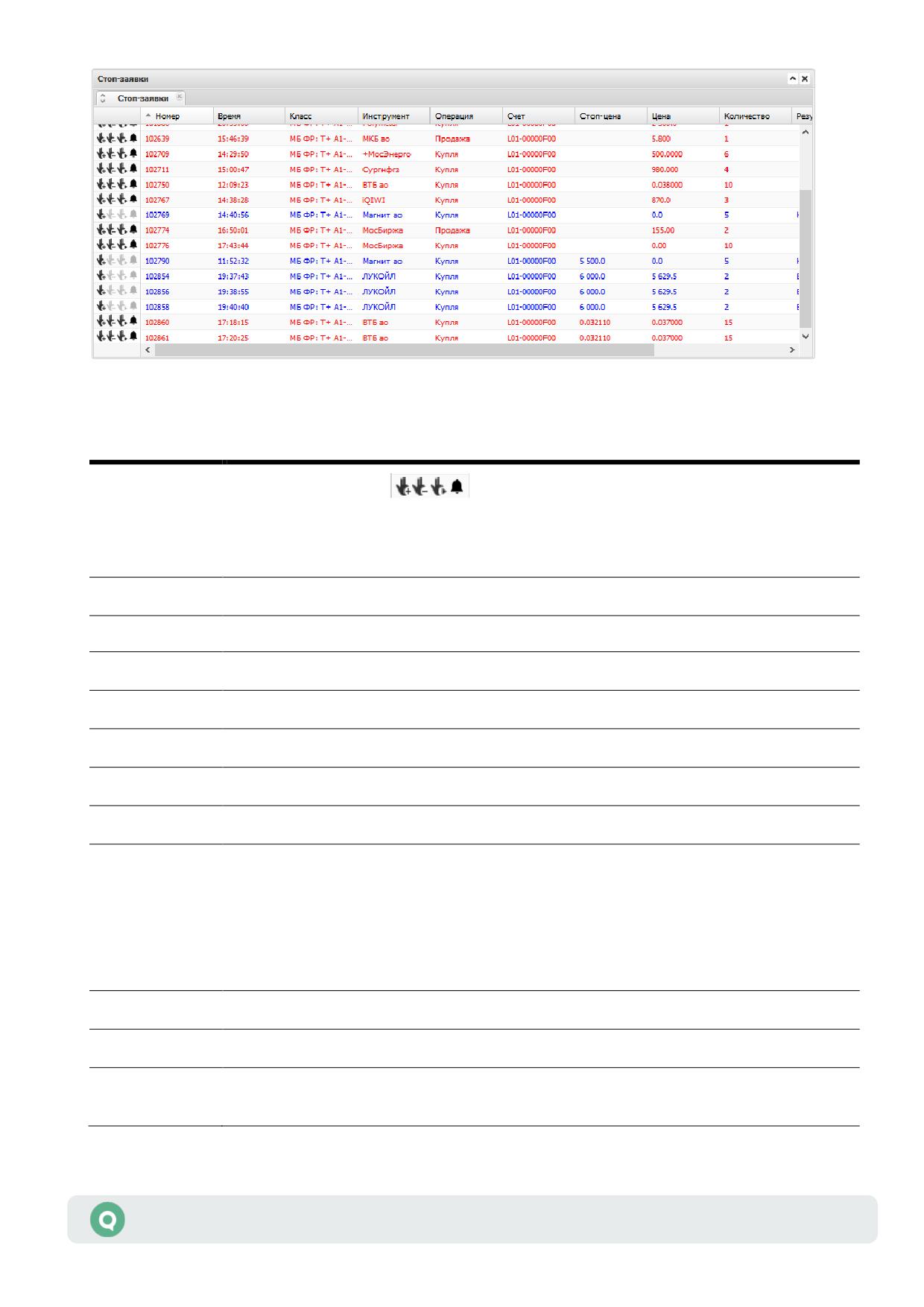
Значения параметров таблицы:
Параметр
Значение
Действия
Отображение кнопок
, предназначенных для выставления новой стоп-
заявки / снятия неисполненной стоп-заявки / исполнение стоп -заявки
(активировать стоп-заявку) / установки оповещения. Столбец закреплен и всегда
отображается слева
*Номер
Регистрационный номер стоп-заявки на сервере QUIK
Дата
Дата регистрации стоп-заявки
*Время
Время регистрации стоп-заявки на сервере QUIK
*Класс
Наименование класса, к которому относится инструмент
*Инструмент
Наименование инструмента
*Операция
Направление операции («Купля», «Продажа»)
*Счет
Код торгового счета, по которому подана заявка
*Стоп-цена
Цена условия, при котором происходит выставление заявок типа, «Со связ.
заявкой», «Стоп-цена по другому инструменту», а также цена условия, при котором
происходит начало расчета максимума (минимума) цены для заявок типа «Тейк-
профит», «Тейк-профит и стоп-лимит» (задано условие «тейк-профит»). Если
в заявке типа «Тейк-профит и стоп-лимит» условие «тейк-профит» не задано,
то поле остается пустым. За единицу инструмента
*Цена
Цена заявки, за единицу инструмента
*Количество
Количество инструментов, указанное в заявке, выраженное в лотах
Комментарий
Дополнительная справочная информация (заполняется трейдером), например:
<код клиента>/<номер поручения>
Руководство пользователя Рабочего места webQUIK
40
Параметр
Значение
Номер заявки
Номер заявки в торговой системе, зарегистрированной по наступлению условия
стоп-цены
Состояние
Состояние заявки («Активна», «Исполнена», «Снята»)
*Результат
Результат исполнения стоп-заявки. Возможные значения:
«Выставлена заявка в ТС» - заявка принята торговой системой;
«Отвергнута ТС» - заявка отвернута торговой системой;
«Снята» - заявка снята пользователем;
«Не прошла контроль позиций» - недостаточно средств клиента
для выполнения заявки;
«Связ. заявка снята» - лимитированная заявка, связанная со стоп-
заявкой, была снята пользователем;
«Связ. заявка исполнена» - торговой системой была удовлетворена
лимитированная заявка, связанная со стоп-заявкой;
«Ждет активации» - условие активации не наступило. Параметр
заявок типов «Тейк-профит» и «по исполнению»;
«Рассчитывается min/max» - условие активации наступило, начат
расчет минимума/максимума цены. Параметр заявок типов «Тейк-
профит» и «Тейк-профит и стоп-лимит»;
«Рассчитывается min/max и ждет активации» - заявка активирована
на неполный объем в результате частичного исполнения заявки-
условия, начат расчет минимума/максимума цены. Параметр заявок
типа «Тейк профит по заявке» с включенным признаком «Частичное
исполнение заявки учитывается»
Сделка условия
Регистрационный номер сделки в торговой системе биржи, значение цены которой
стало достаточным условием для исполнения стоп-заявки
Связ. заявка
Регистрационный номер заявки в торговой системе, присвоенный связанной заявке
Цена связ.
Цена, указанная в связанной заявке
заявки
Отступ
Величина отступа от min/max. Параметр заявок типов «Тейк-профит» и «Тейк-
профит и стоп-лимит». Задается в валюте цены (Д) или процентах (%)
Спред
Дополнительное отклонение цены заявки от цены последней сделки,
инициировавшей исполнение стоп-заявки. Параметр заявок типов «Тейк-профит»
и «Тейк-профит и стоп-лимит». Задается в валюте цены (Д) или процентах (%)
Остаток
Объем неисполненной части заявки, выраженный в лотах
Направление
Отношение стоп-цены к цене последней сделки в виде «<=» или «>=»
стоп-цены
Срок
Срок исполнения заявки в виде даты, либо значение «До отмены»
Исп. количество
Количество инструментов в заявке, сгенерированной при исполнении стоп-заявки,
выраженное в лотах
Руководство пользователя Рабочего места webQUIK
41
Параметр
Значение
Тип стоп-заявки
Тип стоп-заявки. Возможные значения:
«Стоп-лимит» - стоп-заявка, порождающая при исполнении
лимитированную заявку;
«Со связ. заявкой» - это две заявки по одному и тому же инструменту,
одинаковые по направленности и объему. Первая заявка типа «Стоп-
лимит», вторая - лимитированная заявка. При исполнении одной из
заявок вторая снимается;
«Стоп-цена по другому инструменту» - заявка типа «Стоп-лимит»,
условие стоп-цены которой проверяется по одному инструменту, а в
исполняемой лимитированной заявке указывается другой инструмент;
«Тейк-профит» - это заявка с условием вида «исполнить при
ухудшении цены на заданную величину от достигнутого максимума
(на продажу) или минимума (на покупку)»;
«Тейк-профит и стоп-лимит» - это заявка, имеющая два условия:
«тейк-профит», если цена последней сделки после достигнутого
максимума ухудшится на величину, превышающую установленный
«отступ»;
«стоп-лимит», если цена последней сделки ухудшится
до указанного уровня
Код класса стоп-
Код класса инструмента, указанного в «Инструмент стоп-цены»
цены
Код инструмента
Для стоп-заявок типа «Стоп-цена по другому инструменту» указывается код
стоп-цены
инструмента, по которому проверяется условие. Для других типов стоп-заявок поле
пустое
Акт. Кол-во
Количество инструментов в активной стоп-заявке, ожидающей наступления
условия.
Для связанных заявок с условием частичного исполнения показывает
остаток связанной лимитированной заявки.
Для заявок «по исполнению» показывает исполненный объем заявки-
условия
*Код клиента
Код клиента, указанный в заявке
Направление
Отношение стоп-лимит цены к цене последней сделки в виде «<=» или «>=»
стоп-лимит цены
Стоп-лимит цена
Цена условия, при котором происходит выставление заявок типа «Стоп-лимит
и тейк-профит» при заполнении условия «Стоп-лимит». За единицу инструмента
Дилер
Идентификатор фирмы, от имени которой выставлена стоп-заявка
Стоп-лимит по
Признак исполнения заявки «Стоп-лимит» по рыночной цене: «Да» - рыночная,
рыночной
<пусто> - лимитированная
Тейк-профит по
Признак исполнения заявки «Тейк-профит» по рыночной цене: «Да» - рыночная,
рыночной
<пусто> - лимитированная
Дата снятия
Дата снятия стоп-заявки
Время снятия
Время снятия стоп-заявки
* - параметры, выбранные по умолчанию.
Руководство пользователя Рабочего места webQUIK
42

3.5.3
Доступные операции
Ввод / Снятие / Активация стоп-заявки:
• Нажатие на кнопку в крайнем левом столбце - открыть окно ввода новой стоп-заявки
(см. п. 4.1.3).
• Нажатие на кнопку в крайнем левом столбце - снять активную стоп-заявку
(см. п. 4.1.5).
• Нажатие на кнопку
в крайнем левом столбце - активировать стоп-заявку
(см. п. 4.1.6).
• Нажатие на кнопку в крайнем левом столбце - открыть окно установки оповещения
по стоп-заявке (см. п. 4.6.2). Доступно для активных заявок.
Настройка столбцов таблицы:
• Изменение порядка столбцов при помощи функции «drag-and-drop» (см. п. 2.2.4).
Каждый столбец имеет выпадающий список, который активируется при наведении курсора
мыши на заголовок столбца. Операции выпадающего списка:
• Сортировка содержимого столбца по возрастанию либо убыванию.
• Отменить сортировку содержимого столбца.
• Включить / отключить видимость столбцов, выставляя либо снимая соответствующие
флажки.
• Закрепить / Снять закрепление положения столбца. При закреплении столбец всегда
отображается слева и не уходит из области видимости при горизонтальной прокрутке.
Можно закрепить одновременно несколько столбцов.
• Настройка отображения в таблице заявок только необходимого состояния «Активные»,
«Исполненные», «Снятые», «Покупка» или «Продажа».
3.6 Сделки
Кнопка меню
/ Сделки
3.6.1
Назначение
Просмотр перечня сделок, совершенных в отношении счетов клиента.
3.6.2
Вид таблицы
Каждой сделке соответствует отдельная строка таблицы. Столбцы таблицы содержат
параметры сделки.
Руководство пользователя Рабочего места webQUIK
43
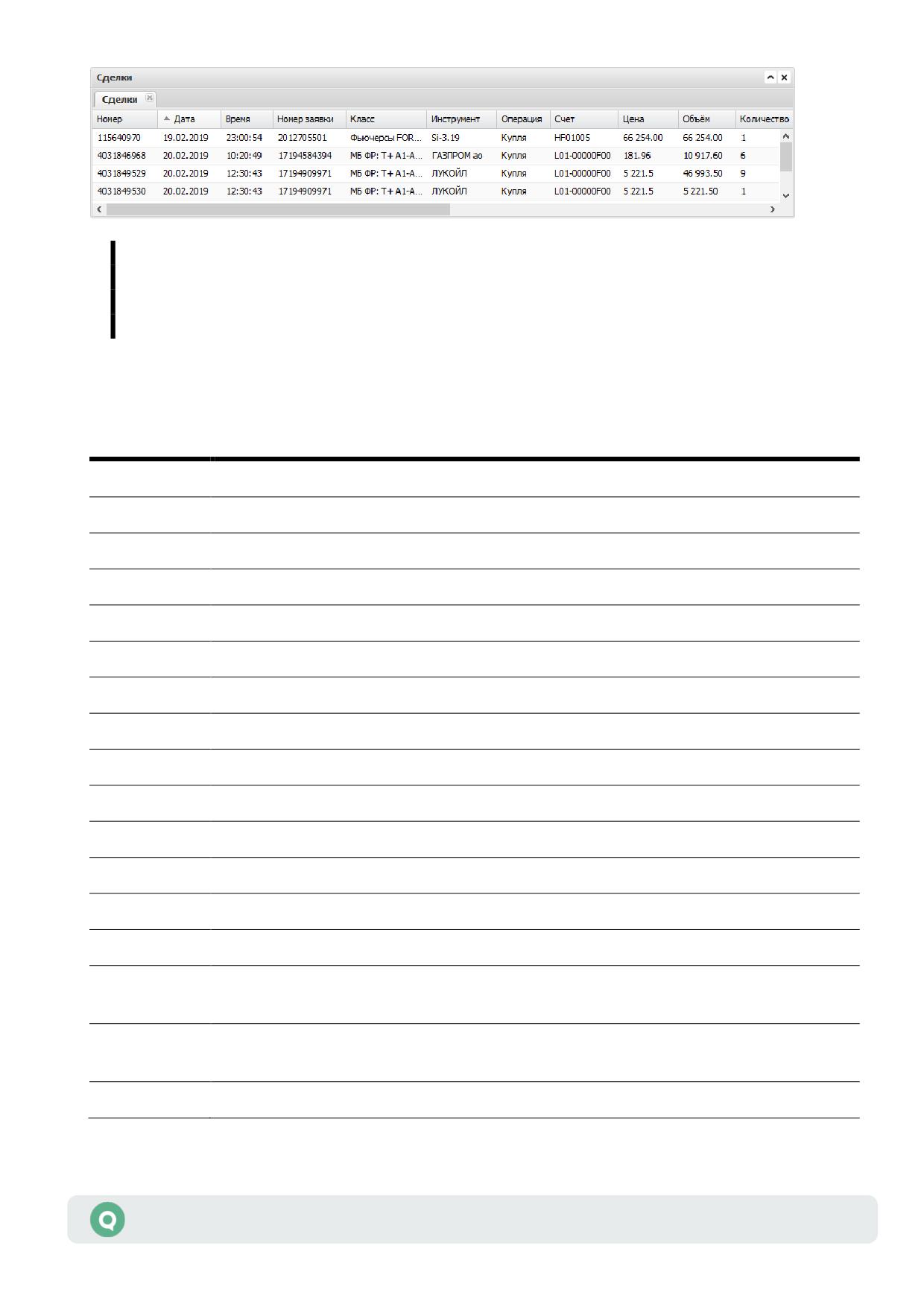
Одной исполненной заявке может соответствовать несколько сделок,
если заявка была удовлетворена по частям, несколькими встречными
заявками. Соответствие сделок заявке определяется по регистрационному
номеру заявки, указанному в поле «Заявка» Таблицы сделок.
Значения параметров таблицы:
Параметр
Значение
Номер
Регистрационный номер сделки в торговой системе биржи
Дата
Дата регистрации сделки
Время
Время регистрации сделки в торговой системе
Номер заявки
Номер заявки, на основании которой заключена сделка
Класс
Наименование класса, к которому относится инструмент
Инструмент
Наименование инструмента
Операция
Направление операции («Купля», «Продажа»)
Счет
Код торгового счета, в отношении которого заключена сделка
Цена
Цена сделки, за единицу инструмента
Количество
Количество инструментов, выраженное в лотах
Объём
Объем сделки в денежном выражении с точностью валюты цены инструмента
Код клиента
Идентификатор клиента в системе QUIK
Код расчетов
Код проведения расчетов по сделкам в РПС (Режиме переговорных сделок)
Доходность
Доходность в %, рассчитанная по цене сделки
Купонный %
Накопленный купонный доход, рассчитанный для количества инструментов в сделке,
в денежном выражении
Комментарий
Дополнительная справочная информация (заполняется трейдером) - как правило:
<код клиента>/<номер поручения>
Дилер
Идентификатор фирмы, от имени которой совершена сделка
Руководство пользователя Рабочего места webQUIK
44
3.6.3
Доступные операции
Настройка столбцов таблицы:
• Изменение порядка столбцов при помощи функции «drag-and-drop» (см. п. 2.2.4).
Каждый столбец имеет выпадающий список, который активируется при наведении курсора
мыши на заголовок столбца. Операции выпадающего списка:
• Сортировка содержимого столбца по возрастанию либо убыванию.
• Отменить сортировку содержимого столбца.
• Включить / отключить видимость столбцов, выставляя либо снимая соответствующие
флажки.
• Закрепить / Снять закрепление положения столбца. При закреплении столбец всегда
отображается слева и не уходит из области видимости при горизонтальной прокрутке.
Можно закрепить одновременно несколько столбцов.
• Настройка отображения в таблице сделок только необходимого состояния «Покупка»
или «Продажа».
3.7 Позиции по инструментам
Кнопка меню
/ Позиции по инструментам
3.7.1
Назначение
Контроль количества инструментов, доступных для совершения торговых операций
на фондовом рынке. Для операций на срочном рынке см. «Позиции по клиентским счетам»
(п. 3.10).
3.7.2
Вид таблицы
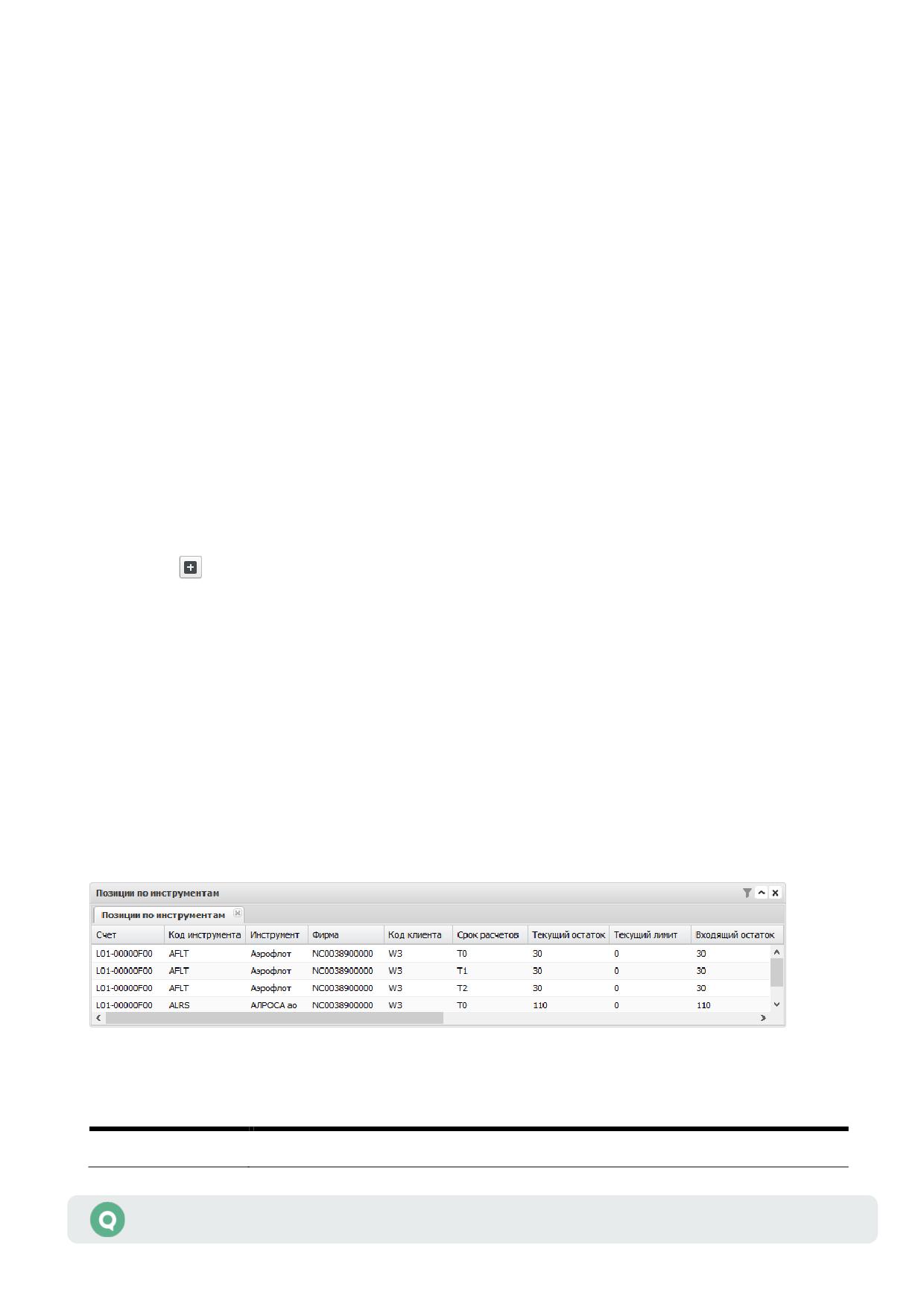
Каждая строка таблицы содержит информацию о позициях по отдельному инструменту.
Позиции по одинаковым инструментам, относящиеся к разным счетам депо, отображаются
отдельными строками.
Значения параметров, отображаемых в столбцах таблицы:
Параметр
Значение
Счет
Счет депо, на котором учитываются средства клиента
Руководство пользователя Рабочего места webQUIK
45
Параметр
Значение
Код инструмента
Регистрационный код инструмента в торговой системе
Инструмент
Наименование инструмента
Фирма
Идентификатор фирмы в торговой системе
Код клиента
Идентификатор клиента в системе QUIK, на которого установлен лимит
Срок расчетов
Срок расчетов. Значение «Tx» соответствует позиции клиента после
совершения всех расчетов
Текущий остаток
Сумма собственных средств клиента на текущий момент (с учетом
исполненных сделок), с точностью количества инструмента
Текущий лимит
Разрешенная сумма заемных средств на текущий момент (с учетом сделок),
с точностью количества инструмента
Входящий остаток
Сумма собственных средств клиента до совершения операций с точностью
количества инструмента
Входящий лимит
Разрешенная сумма заемных средств до совершения операций с точностью
количества инструмента
Заблокировано
Сумма средств, заблокированных под исполнение заявок клиента
Остаток
Средства клиента после совершения сделок, за вычетом заемных средств
«Баланс» = «Всего» - «Входящий лимит»
Доступно
Сумма средств, доступных для заявок на покупку
«Доступно» = «Всего» - «Заблокировано»
Всего
Сумма собственных и заемных средств
«Всего» = «Текущий остаток» + «Текущий лимит»
Цена приобретения
Средневзвешенная цена приобретения, рассчитанная по сделкам клиента
Валюта
Валюта, в которой отображается значение цены приобретения инструмента.
Для облигаций, цена которых выражена в процентах от номинала,
отображается значение «%»
3.7.3
Доступные операции
• Кнопка
- скрыть строки с нулевыми позициями.
• Изменение порядка столбцов при помощи функции «drag-and-drop» (см. п. 2.2.4).
Настройка столбцов таблицы:
Каждый столбец имеет выпадающий список, который активируется при наведении курсора
мыши на заголовок столбца. Операции выпадающего списка:
• Сортировка содержимого столбца по возрастанию либо убыванию.
Руководство пользователя Рабочего места webQUIK
46
• Отменить сортировку содержимого столбца.
• Включить / отключить видимость столбцов, выставляя либо снимая соответствующие
флажки.
• Закрепить / Снять закрепление положения столбца. При закреплении столбец всегда
отображается слева и не уходит из области видимости при горизонтальной прокрутке.
Можно закрепить одновременно несколько столбцов.
3.8 Позиции по деньгам
Кнопка меню
/ Позиции по деньгам
3.8.1
Назначение
Контроль количества денежных средств, доступных для совершения торговых операций
на фондовом рынке. Для операций на срочном рынке см. «Ограничения по клиентским
счетам» (п. 3.9).
3.8.2
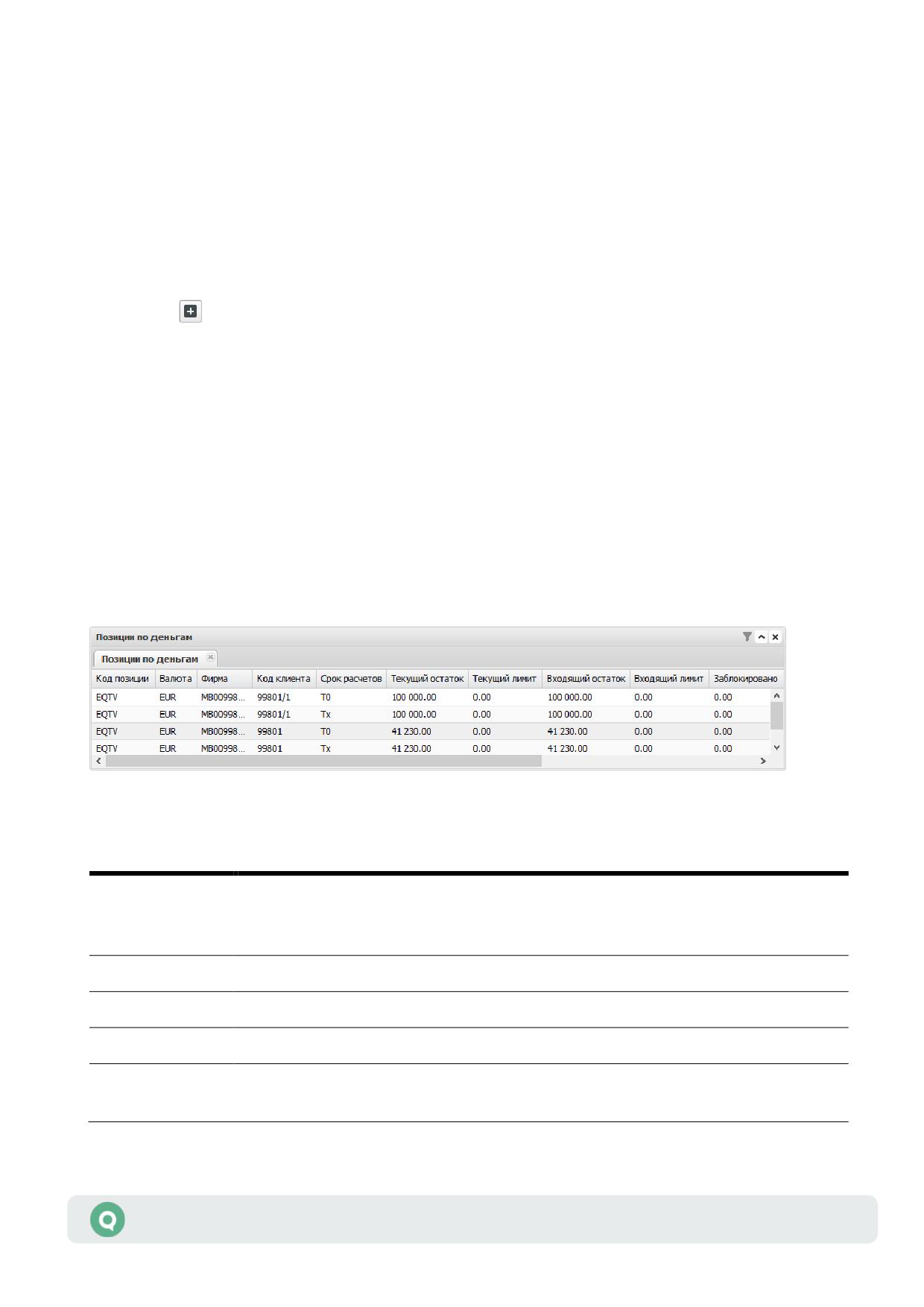
Вид таблицы
Каждая строка таблицы содержит информацию о позициях по отдельной группе расчетов -
идентификатору торговой сессии, например «EQTV» - Секция фондового рынка Московской
Биржи.
Значения параметров, отображаемых в столбцах таблицы:
Параметр
Значение
Код позиции
Символьный идентификатор, присваиваемый совокупной денежной позиции
брокера для работы с торговой площадкой или классом инструментов, например
EQTV - Фондовая биржа МБ
Валюта
Код валюты расчетов, например «SUR» - рубли РФ, «USD» - доллары США
Фирма
Идентификатор фирмы в торговой системе
Код клиента
Идентификатор клиента в системе QUIK, на которого установлен лимит
Срок расчетов
Срок расчетов. Значение «Tx» соответствует позиции клиента после совершения
всех расчетов
Руководство пользователя Рабочего места webQUIK
47
Параметр
Значение
Текущий остаток
Сумма собственных средств клиента на текущий момент (с учетом исполненных
сделок), с точностью валюты цены инструмента
Текущий лимит
Разрешенная сумма заемных средств на текущий момент (с учетом сделок),
с точностью валюты цены инструмента
Входящий остаток Сумма собственных средств клиента до совершения операций с точностью
валюты цены инструмента
Входящий лимит
Разрешенная сумма заемных средств до совершения операций с точностью
валюты цены инструмента
Заблокировано
Сумма средств, заблокированных под исполнение заявок клиента
Остаток
Средства клиента после совершения сделок, за вычетом заемных средств
«Баланс» = «Всего» - «Входящий лимит»
Доступно
Сумма средств, доступных для заявок на покупку
«Доступно» = «Всего» - «Заблокировано»
Всего
Сумма собственных и заемных средств
«Всего» = «Текущий остаток» + «Текущий лимит»
3.8.3
Доступные операции
• Кнопка
- скрыть строки с нулевыми позициями.
• Изменение порядка столбцов при помощи функции «drag-and-drop» (см. п. 2.2.4).
Настройка столбцов таблицы:
Каждый столбец имеет выпадающий список, который активируется при наведении курсора
мыши на заголовок столбца. Операции выпадающего списка:
• Сортировка содержимого столбца по возрастанию либо убыванию.
• Отменить сортировку содержимого столбца.
• Включить / отключить видимость столбцов, выставляя либо снимая соответствующие
флажки.
• Закрепить / Снять закрепление положения столбца. При закреплении столбец всегда
отображается слева и не уходит из области видимости при горизонтальной прокрутке.
Можно закрепить одновременно несколько столбцов.
Руководство пользователя Рабочего места webQUIK
48
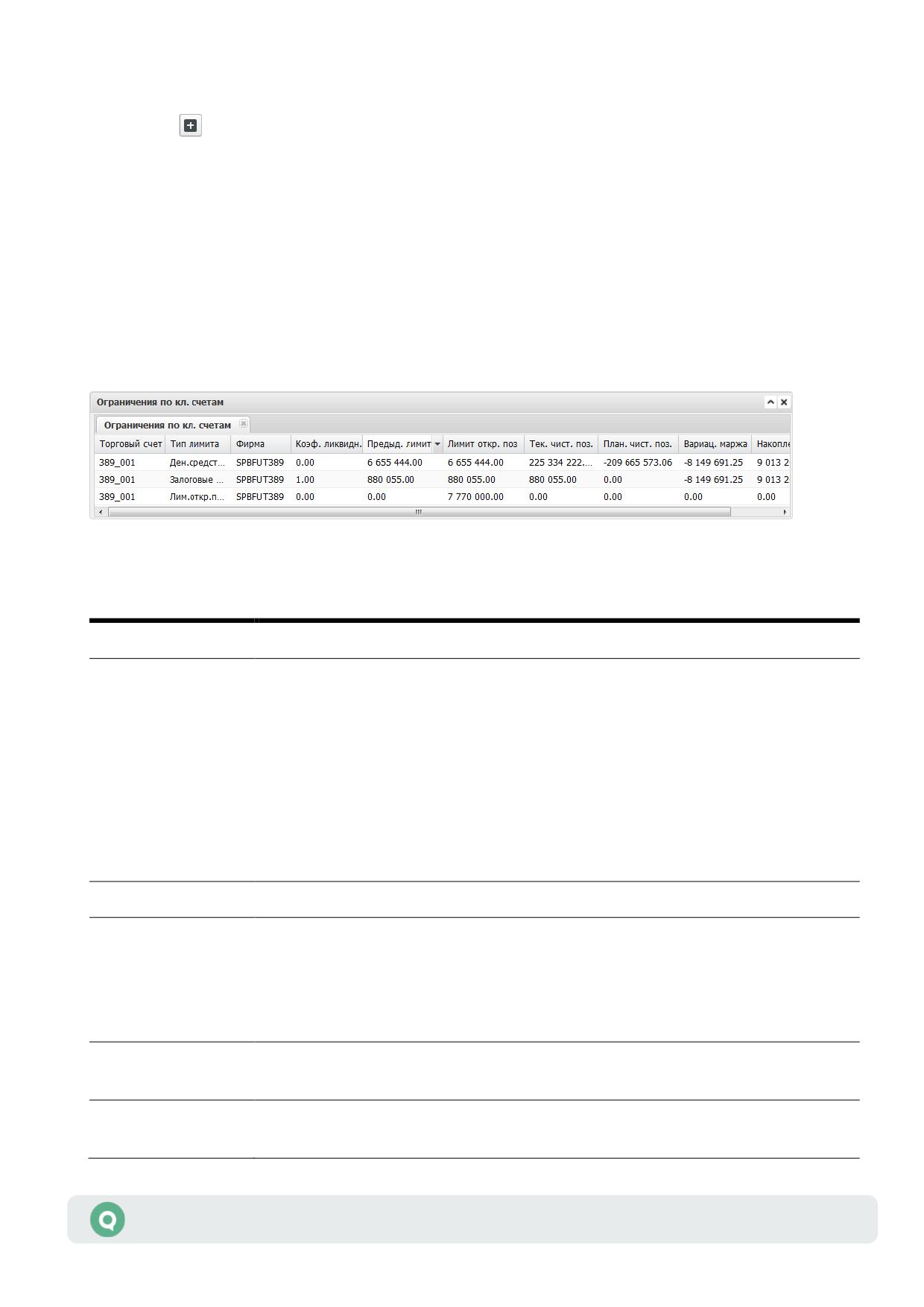
3.9 Ограничения по клиентским счетам
Кнопка меню
/ Ограничения по кл. счетам
3.9.1
Назначение
Просмотр информации о текущей стоимости открытых позиций клиента по всем
инструментам. Таблица по назначению равносильна таблице «Позиции по деньгам»
(см. п. 3.8) при операциях на фондовом рынке.
3.9.2
Вид таблицы
Каждая строка таблицы соответствует отдельному торговому счету.
Значения параметров таблицы:
Параметр
Значение
Торговый счет
Код торгового счета
Тип лимита
Тип лимита для рынка FORTS:
«Ден.средства» - стоимость денежных средств в обеспечении;
«Залоговые ДС» - стоимость залоговых средств в обеспечении;
«Залоговые средства в иностранной валюте» - стоимость
залоговых средств в иностранной валюте;
«Суммарные залоговые средства в иностранной валюте
(в рублях)» - суммарная стоимость залоговых средств в рублях,
сконвертированных по курсу, по всем валютным залогам;
«Клиринговые ДС» - зафиксированные торговой системой FORTS
параметры последнего основного клиринга;
«Клиринговые зал.ДС» - зафиксированные торговой системой
FORTS параметры последнего основного клиринга
Фирма
Идентификатор фирмы в торговой системе
Коэф. ликвидн.
Коэффициент, определяющий какая часть средств блокируется из залогового,
а какая из собственного денежного лимита. Коэффициент представляет собой
число от 0 до 1. Например, если коэффициент равен 0.7, то заблокируется 70%
в собственном денежном лимите и 30% - в залоговом. Параметр относится
к рынку FORTS
Предыд. лимит откр. Лимит открытых позиций по всем инструментам предыдущей торговой сессии
поз.
в денежном выражении
Лимит откр. поз.
Текущий лимит открытых позиций по всем инструментам в денежном
выражении
Руководство пользователя Рабочего места webQUIK
49
Параметр
Значение
Тек. чист. поз.
Текущие чистые позиции по всем инструментам в денежном выражении
План. чист. поз.
Планируемые чистые позиции по всем инструментам в денежном выражении
Вариац. маржа
Вариационная маржа по позициям клиента, по всем инструментам
Накоплен. доход
Накопленный доход на клиентском счете, рассчитываемый для операций
с опционами
Валюта позиции
Валюта, в которой транслируется ограничение
3.9.3
Доступные операции
Настройка столбцов таблицы:
• Изменение порядка столбцов при помощи функции «drag-and-drop» (см. п. 2.2.4).
Каждый столбец имеет выпадающий список, который активируется при наведении курсора
мыши на заголовок столбца. Операции выпадающего списка:
• Сортировка содержимого столбца по возрастанию либо убыванию.
• Отменить сортировку содержимого столбца.
• Включить / отключить видимость столбцов, выставляя либо снимая соответствующие
флажки.
• Закрепить / Снять закрепление положения столбца. При закреплении столбец всегда
отображается слева и не уходит из области видимости при горизонтальной прокрутке.
Можно закрепить одновременно несколько столбцов.
3.10 Позиции по клиентским счетам
Кнопка меню
/ Позиции по кл. счетам
3.10.1
Назначение
Просмотр информации о текущем состоянии и изменении параметров клиентского счета
по инструментам срочного рынка. Таблица по назначению равносильна таблице «Позиции
по инструментам» (см. п. 3.7) при операциях на фондовом рынке.
3.10.2
Вид таблицы
Каждая строка таблицы отображает наличие открытых позиций по определенному
инструменту на торговом счете клиента.
Руководство пользователя Рабочего места webQUIK
50
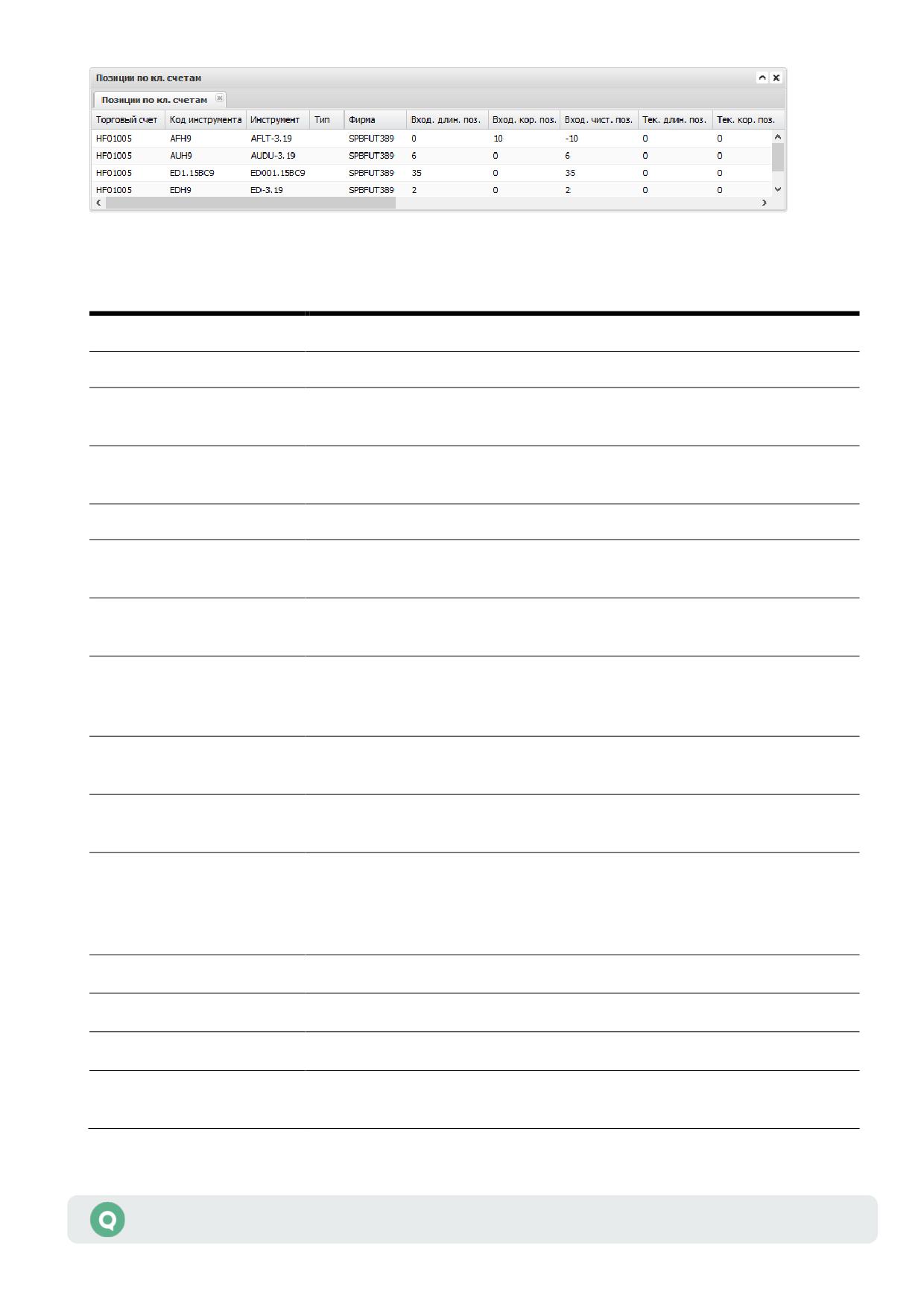
Значения параметров таблицы:
Параметр
Значение
Торговый счет
Код торгового счета
Код инструмента
Идентификатор инструмента в торговой системе
Инструмент
Наименование инструмента в торговой системе, совпадает с кодом
инструмента
*Тип
Тип группировки торговых счетов. Для счета клиента - значение
<пусто>
Фирма
Идентификатор фирмы в торговой системе
*Вход. длин. поз.
Количество контрактов в открытых длинных (на покупку) позициях
до совершения сделок в текущей сессии
*Вход. кор. поз.
Количество контрактов в открытых коротких (на продажу) позициях
до совершения сделок в текущей сессии
Вход. чист. поз.
Общее количество контрактов в открытых позициях на начало торгов.
«Чистые позиции на начало торгов» = «Длинные позиции на начало
торгов»-«Короткие позиции на начало торгов»
Тек. длин. поз.
Количество контрактов в открытых длинных (на покупку) позициях
на текущий момент, с учетом проведенных сделок
Тек. кор. поз.
Количество контрактов в открытых коротких (на продажу) позициях
на текущий момент, с учетом сделок
Тек. чист. поз.
Общее количество контрактов в открытых позициях на текущий момент,
с учетом сделок
«Текущие чистые позиции» = «Текущие открытые длинные позиции»-
«Текущие открытые короткие позиции»
*Акт. покупка
Количество контрактов в активных заявках на покупку
*Акт. продажа
Количество контрактов в активных заявках на продажу
*Оценка тек. чист. поз.
Стоимостная оценка текущих чистых позиций
*План. чист. поз.
Стоимостная оценка планируемых (с учетом исполнения заявок) чистых
позиций
Руководство пользователя Рабочего места webQUIK
51
Параметр
Значение
*Вариац. маржа
Оценка размера вариационной маржи (изменения стоимости позиции
клиента в денежном выражении с учетом котировок)
Стоимость позиций
Состояние стоимости позиций
*Эффективная цена позиций Цена, при закрытии позиций по которой вариационная маржа будет
равна нулю
* - параметр доступен только в торговой системе Секции срочного рынка Московской Биржи
(стандартные контракты).
3.10.3
Доступные операции
Настройка столбцов таблицы:
• Изменение порядка столбцов при помощи функции «drag-and-drop» (см. п. 2.2.4).
Каждый столбец имеет выпадающий список, который активируется при наведении курсора
мыши на заголовок столбца. Операции выпадающего списка:
• Сортировка содержимого столбца по возрастанию либо убыванию.
• Отменить сортировку содержимого столбца.
• Включить / отключить видимость столбцов, выставляя либо снимая соответствующие
флажки.
• Закрепить / Снять закрепление положения столбца. При закреплении столбец всегда
отображается слева и не уходит из области видимости при горизонтальной прокрутке.
Можно закрепить одновременно несколько столбцов.
3.11 Клиентский портфель
Кнопка меню
/ Клиентский портфель
3.11.1
Назначение
Отображение денежной стоимости средств клиента, доступных заемных средств
и показателей маржинального кредитования.
3.11.2
Вид таблицы
Каждая строка таблицы соответствует отдельному идентификатору клиента. Двойным
нажатием кнопкой мыши на строке таблицы открывается (в новой вкладке) Таблица
«Купить / Продать» с информацией по выбранному клиенту (см. п. 3.12).
Руководство пользователя Рабочего места webQUIK
52
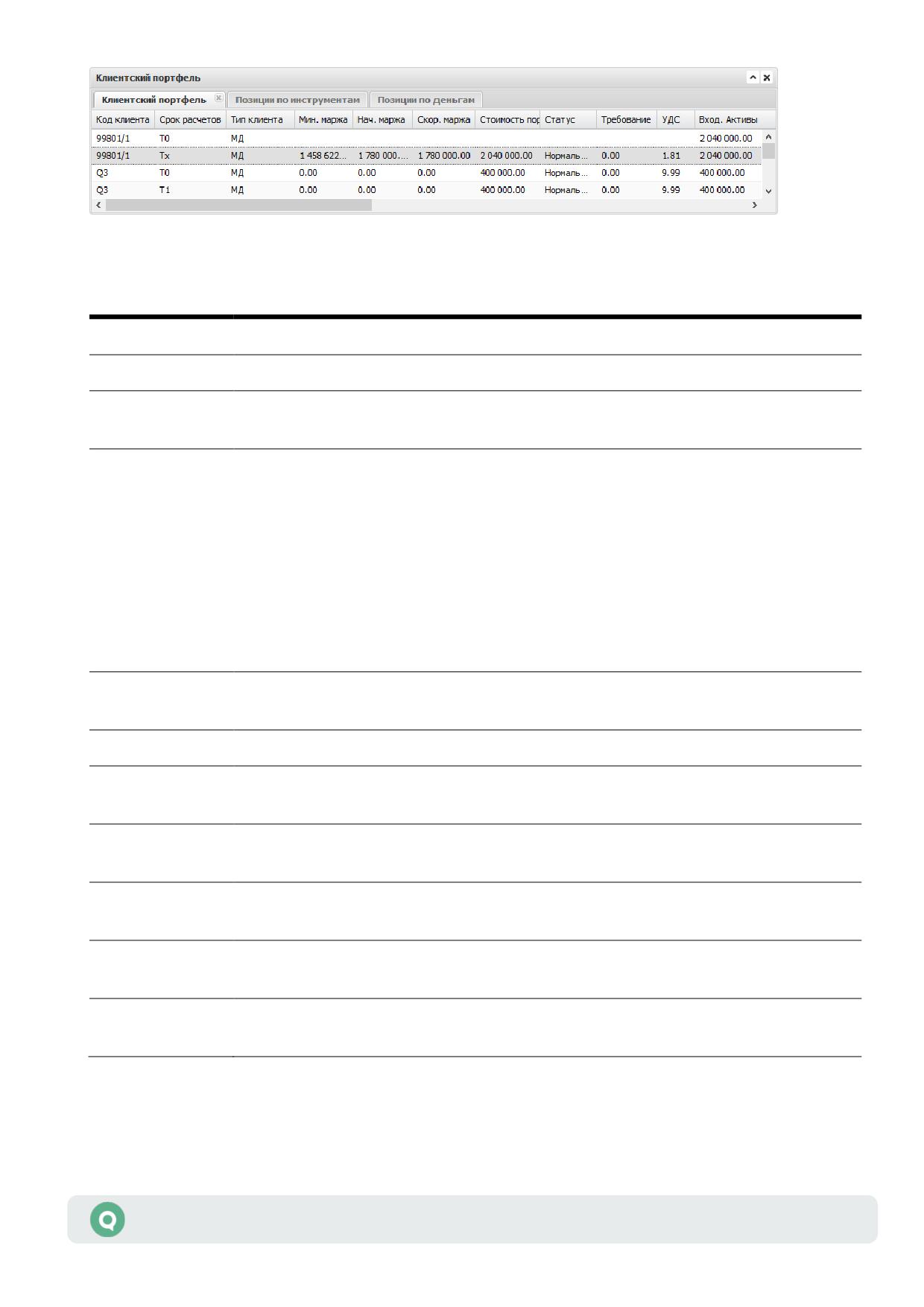
Значения параметров таблицы:
Параметр
Значение
Фирма
Идентификатор фирмы в торговой системе
Код клиента
Идентификатор клиента в системе QUIK
Срок расчетов
Срок расчетов. Значение «Tx» соответствует позиции клиента после совершения
всех расчетов
Тип клиента
Признак используемого типа ведения позиций. Возможные значения:
«МЛ» - используется схема ведения позиции «по плечу», «плечо»
рассчитано по значению Входящего лимита;
«МП» - используется схема ведения позиции «по плечу», «плечо»
указано явным образом;
«МОП» - используется схема ведения позиции «лимит на открытую
позицию»;
«МД» - используется схема ведения позиции «по дисконтам»;
«МД+» - используется схема ведения позиции с ограничением
покупательной способности при помощи дисконтов по бумагам
и валютам с учетом корреляции;
<пусто> - используется схема ведения позиции «по лимитам»
Вход. активы
Оценка собственных средств клиента до начала торгов с точностью валюты цены
инструмента
Плечо
Отношение Входящего лимита к Входящим активам
Входящий лимит
Значение маржинального лимита до начала торгов с точностью валюты цены
инструмента
Шорты
Оценка стоимости коротких позиций (значение всегда отрицательное) с точностью
валюты цены инструмента
Лонги
Оценка стоимости длинных позиций,
«Лонги»= «Лонги МО» + «Лонги О»
Лонги МО
Оценка стоимости длинных позиций по маржинальным инструментам,
принимаемым в обеспечение, с точностью валюты цены инструмента
Лонги О
Оценка стоимости длинных позиций по немаржинальным инструментам,
принимаемым в обеспечение, с точностью валюты цены инструмента
Руководство пользователя Рабочего места webQUIK
53
Параметр
Значение
Стоимость
Оценка собственных средств клиента по текущим позициям и ценам с точностью
портфеля
валюты цены инструмента. В случае использования единой денежной позиции на
спот- и срочном рынках параметр включает вариационную маржу, если она
отрицательная.
Для клиентов типа «МД» и «МД+»: значение показателя «Стоимость портфеля»,
рассчитанное по методологии указаний Банка России N 3234-У * согласно
настройкам брокера
Ур. Маржи
Отношение собственных средств клиента (Стоимость портфеля), за исключением
денежных средств, заблокированных под покупку немаржинальных инструментов
(«БлокПокНеМарж»), к стоимости длинных позиций и денежного остатка (если
он положительный), в процентах.
Для клиентов типа «МД» и «МД+» поле не заполняется
Тек. лимит
Текущее значение маржинального лимита с точностью валюты цены инструмента.
Для клиентов типа «МД» и «МД+» поле не заполняется
ДостТекЛимит
Значение текущего маржинального лимита, доступное для дальнейшего открытия
позиций, с точностью валюты цены инструмента.
Для клиентов типа «МД» и «МД+» поле не заполняется
Блок Покупка
Оценка стоимости активов в заявках на покупку с точностью валюты цены
инструмента,
«Блок. покупка» = «Блок. пок. маржин.» + «Блок. пок. обесп.»
БлокПок МО
Оценка стоимости активов в заявках на покупку маржинальных инструментов,
принимаемых в обеспечение (типа «МО»), с точностью валюты цены инструмента
БлокПок О
Оценка стоимости активов в заявках на покупку немаржинальных инструментов,
принимаемых в обеспечение (типа «О»), с точностью валюты цены инструмента
Блок Продажа
Оценка в денежном выражении планируемых шортов (сколько средств брокера
планируется использовать при исполнении выставленных заявок на продажу)
с точностью валюты цены инструмента
БлокПокНеМарж
Оценка стоимости активов в заявках на покупку немаржинальных инструментов
(тип которых не указан) с точностью валюты цены инструмента
ВходСредства
Оценка стоимости всех позиций клиента в ценах закрытия предыдущей торговой
сессии, включая позиции по немаржинальным инструментам, с точностью валюты
цены инструмента
ТекСредства
Текущая оценка стоимости всех позиций клиента (с учетом вариационной маржи
по счету) с точностью валюты цены инструмента
Прибыль/убытки
Абсолютная величина изменения стоимости всех позиций клиента с точностью
валюты цены инструмента,
«Прибыль/убытки» = «ТекСредства» - «ВходСредства»
ПроцИзмен
Относительная величина изменения стоимости всех позиций клиента,
«ПроцИзмен» = «Прибыль/убытки» / «ВходСредства»
Руководство пользователя Рабочего места webQUIK
54
Параметр
Значение
На покупку
Оценка денежных средств, доступных для покупки маржинальных инструментов
(типа «МО»), с точностью валюты цены инструмента
На продажу
Оценка стоимости маржинальных инструментов, доступных для продажи (типов
«М» и «МО»), с точностью валюты цены инструмента
НаПокупНеМаржин
Оценка денежных средств, доступных для покупки немаржинальных инструментов
(тип которых не указан), с точностью валюты цены инструмента
НаПокупОбесп
Оценка денежных средств, доступных для покупки инструментов, принимаемых
в обеспечение (типа «О»), с точностью валюты цены инструмента
Тек. плечо
Текущее отношение собственных и использованных заемных средств,
«Тек. плечо» = 100 / «Ур. маржи» - 1
Для клиентов типа «МД» и «МД+» поле не заполняется
Сроч. счет
Счет клиента на FORTS, в случае наличия объединенной позиции, иначе поле
остается пустым
ГО поз.
Размер денежных средств, уплаченных под все открытые позиции на срочном
рынке, с точностью валюты цены инструмента
ГО заяв
Оценка стоимости активов в заявках на покупку на срочном рынке с точностью
валюты цены инструмента. Значение соответствует значению поля «Текущие
чистые позиции» в Таблице ограничений по клиентским счетам
Активы/ГО
Отношение ликвидационной стоимости портфеля к ГО по срочному рынку. Поле
рассчитывается следующим образом:
«Активы/ГО» = («Стоимость портфеля» + «ГО поз.») / «ГО поз.» * 100%
Если «ГО поз.» = 0, то в поле указывается значение «100%»;
Если «Активы/ГО» >100%, то в поле указывается значение «100%»
Вариац. маржа
Текущая вариационная маржа по позициям клиента, по всем инструментам
с точностью валюты цены инструмента. Соответствует значению поля «Вариац.
маржа» в Таблице ограничений по клиентским счетам
Мин.маржа
Значение показателя «Минимальная маржа» (в единицах цены с точностью
валюты цены инструмента), рассчитанное по методологии указаний Банка России
N 3234-У * согласно настройкам брокера. Отражает стоимость портфеля клиента
(инструменты/деньги) с учетом дисконтирующих коэффициентов D min long
и D min short.
Поле заполняется только для клиентов типа «МД» и «МД+»
Нач.маржа
Значение показателя «Начальная маржа» (в единицах цены с точностью валюты
цены инструмента), рассчитанное по методологии указаний Банка России N 3234-
У * согласно настройкам брокера. Отражает стоимость портфеля клиента
(инструменты/деньги) с учетом дисконтирующих коэффициентов D long и D short.
Поле заполняется только для клиентов типа «МД» и «МД+»
Руководство пользователя Рабочего места webQUIK
55
Параметр
Значение
Скор.маржа
Значение показателя «Скорректированная маржа» (в единицах цены с точностью
валюты цены инструмента), рассчитанное по методологии указаний Банка России
N 3234-У * согласно настройкам брокера. Вычисляется аналогично параметру
«Нач.маржа» с учетом планового исполнения всех активных заявок.
Поле заполняется только для клиентов типа «МД» и «МД+»
Статус
Состояние стоимости портфеля относительно уровня маржи:
«Нормальный» - стоимость портфеля больше либо равна
скорректированной марже,
«Ограничение» - стоимость портфеля меньше скорректированной
маржи и больше либо равна начальной марже,
«Требование» - стоимость портфеля меньше начальной маржи и
больше либо равна минимальной марже,
«Закрытие» - стоимость портфеля меньше минимальной маржи
Требование
Сумма маржинального требования с точностью валюты цены инструмента:
если (Стоимость портфеля - Нач.маржа) < 0, то Требование =
Нач.маржа - Стоимость портфеля;
иначе «0»
Поле заполняется только для клиентов типа «МД» и «МД+»
УДС
Уровень достаточности средств.
УДС = (Стоимость портфеля - Мин.маржа)/(Нач.маржа - Мин.маржа)
Возможные значения: от «-9.99» до «9.99» с точностью 2 знака после запятой.
Если Нач.маржа = Мин.маржа, то УДС = 9.99.
УДС < 1 - близость к закрытию (маржин-колл);
УДС < 0 - принудительное закрытие.
Поле заполняется только для клиентов типа «МД» и «МД+»
НПР1
Норматив покрытия риска 1. Рассчитывается как разница параметров «Стоимость
портфеля» и «Начальная маржа». Для клиентов типа «МД» и «МД+»
НПР2
Норматив покрытия риска 2. Рассчитывается как разница параметров «Стоимость
портфеля» и «Минимальная маржа». Для клиентов типа «МД» и «МД+»
ПовышУрРиска
Признак клиента с повышенным уровнем риска (КПУР)
* - единые требования к правилам осуществления брокерской деятельности при совершении
отдельных сделок с ценными бумагами за счет клиентов утверждены Указанием Банка России
от 18.04.2014 N 3234-У.
Согласно новому маржинальному указанию, должна контролироваться
позиция клиента, которая учитывает все обязательства клиента, в том числе
и обязательства по сделкам РЕПО с датой расчётов более двух дней
(дополнительная плановая позиция). Для данной позиции вводится
обозначение «Tx» в таблицах «Клиентский портфель», «Купить/продать».
Руководство пользователя Рабочего места webQUIK
56
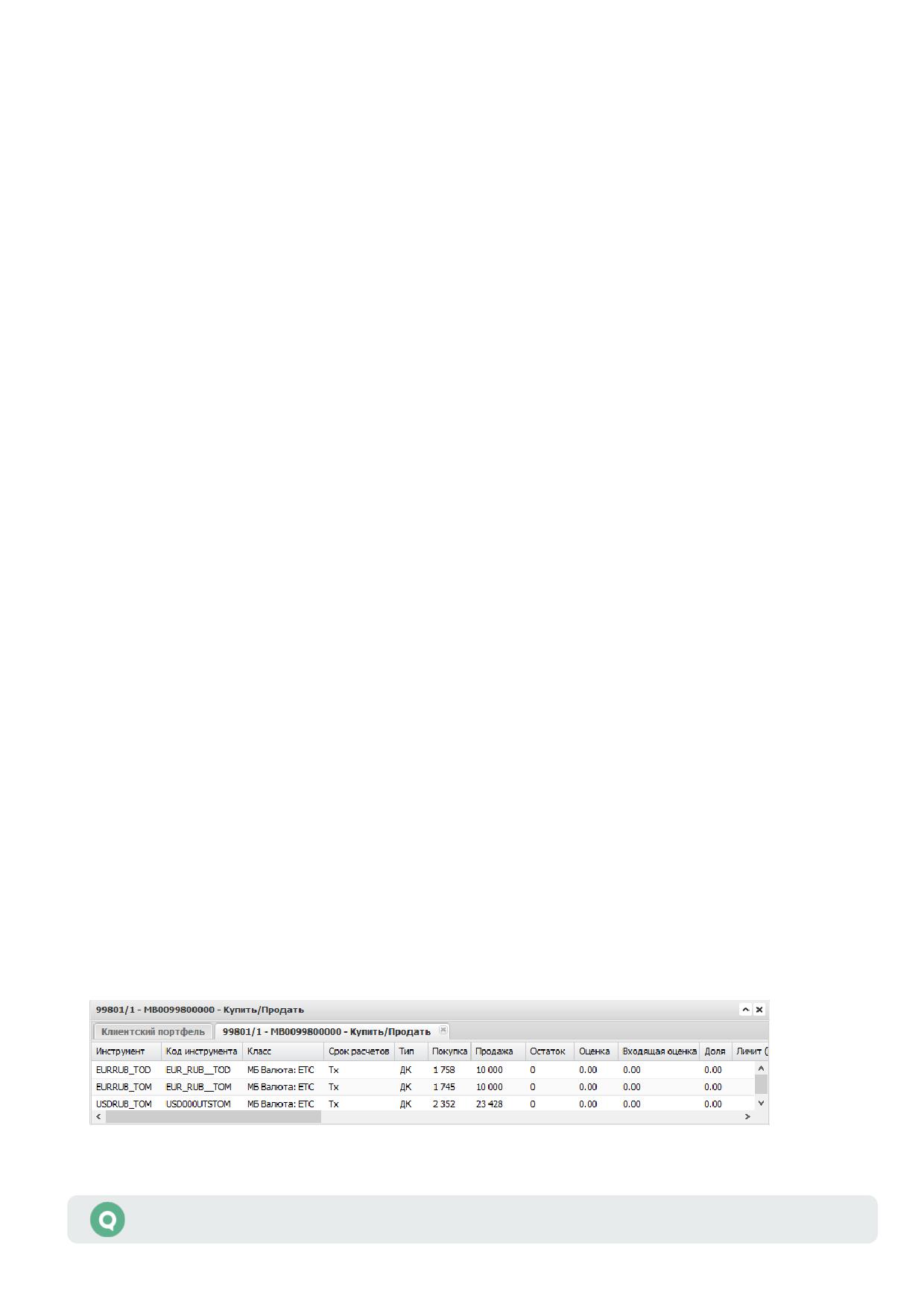
3.11.3
Доступные операции
Настройка столбцов таблицы:
• Изменение порядка столбцов при помощи функции «drag-and-drop» (см. п. 2.2.4).
Каждый столбец имеет выпадающий список, который активируется при наведении курсора
мыши на заголовок столбца. Операции выпадающего списка:
• Сортировка содержимого столбца по возрастанию либо убыванию.
• Отменить сортировку содержимого столбца.
• Включить / отключить видимость столбцов, выставляя либо снимая соответствующие
флажки.
• Закрепить / Снять закрепление положения столбца. При закреплении столбец всегда
отображается слева и не уходит из области видимости при горизонтальной прокрутке.
Можно закрепить одновременно несколько столбцов.
• Параметры расчёта - установка параметров расчета клиентского портфеля. Каждая
строка списка содержит (через разделитель «|») следующие параметры: идентификатор
фирмы, код валюты расчетов и группу расчетов (идентификатор торговой сессии,
в которой ведется лимит). При установке / снятии флажка в выбранной строке
параметров выполняется расчет значений по всем клиентам, отображаемым в таблице.
Выбранные параметры сохраняются в профиле пользователя.
3.12 Купить/Продать
3.12.1
Назначение
Отображение текущих позиций клиента по инструментам и максимально возможного
количества инструментов для покупки и продажи. В таблице отображаются инструменты,
включенные брокером в списки маржинальных инструментов и принимаемые в обеспечение,
а также входящие в состав портфеля клиента.
Таблица создается двойным нажатием левой кнопки мыши на строке в таблице «Клиентский
портфель» (см. п. 3.11).
3.12.2
Вид таблицы
Каждая строка таблицы соответствует отдельному инструменту. Одинаковые инструменты,
относящиеся к разным классам, отображаются отдельными строками.
В столбцах таблицы указаны параметры, имеющие следующие значения:
Руководство пользователя Рабочего места webQUIK
57
Параметр
Значение
Инструмент
Наименование инструмента
Код инструмента
Код инструмента
Класс
Код класса инструмента
Срок расчетов
Срок расчетов. Значение «Tx» соответствует позиции клиента после совершения
всех расчетов
Тип
Принадлежность инструмента к списку маржинальных инструментов и списку
инструментов, принимаемых в обеспечение маржинального кредита. Возможные
значения:
«МО» - маржинальная и принимается в обеспечение;
«М» - маржинальная и не принимается в обеспечение;
«О» - немаржинальная, но принимается в обеспечение;
«Ш» - запрещены продажи без покрытия («шорт»);
<пусто> - немаржинальная и не принимается в обеспечение
Для клиентов типа «МД» и «МД+»:
«Д» - маржинальная, разрешенная для покупки на заемные
средства;
«К» - маржинальная, разрешенная для продажи на заемные
средства;
«ДК» - маржинальная, разрешенная для покупки и продажи
на заемные средства;
<пусто> - немаржинальная
Остаток
Текущая позиция клиента по инструменту
Оценка
Оценка стоимости позиции по цене последней сделки
Покупка
Максимально возможное количество инструментов в заявке на покупку этого
инструмента на этом классе, исходя из цены лучшего предложения
Продажа
Максимально возможное количество инструментов в заявке на продажу этого
инструмента на этом классе, исходя из цены лучшего спроса
Входящая оценка
Оценка стоимости позиции клиента, рассчитанная по цене закрытия предыдущей
торговой сессии
Доля
Процентное отношение стоимости позиции по данному инструменту к стоимости
всех активов клиента, рассчитанное по текущим ценам
Лимит (шорт)
Предельный размер короткой позиции по данному инструменту. Для клиентов
типа «МД» и «МД+» поле не заполняется
Лимит (лонг)
Предельный размер позиции по данному инструменту, принимаемый
в обеспечение длинных позиций. Для клиентов типа «МД» и «МД+» поле
не заполняется
Шорт (коэф)
Коэффициент дисконтирования, применяемый для коротких позиций по данному
инструменту.
Для клиентов типа «МД» и «МД+» поле не заполняется
Руководство пользователя Рабочего места webQUIK
58
Параметр
Значение
Лонг (коэф)
Коэффициент дисконтирования, применяемый для длинных позиций по данному
инструменту.
Для клиентов типа «МД» и «МД+» поле не заполняется
Оценка (коэф)
Оценка стоимости позиции по цене последней сделки, с учетом дисконтирующих
коэффициентов
Вход. оценка
Оценка стоимости позиции клиента, рассчитанная по цене закрытия предыдущей
(коэф)
торговой сессии с учетом дисконтирующих коэффициентов
Срвзв. цена
Средневзвешенная стоимость длинных позиций по инструменту
длинных позиций
Срвзв. цена
Средневзвешенная стоимость коротких позиций по инструменту
коротких позиций
Прибыли/Убытки
Разница между средневзвешенной ценой приобретения инструментов и их
рыночной оценки с точностью валюты цены инструмента. Рыночная оценка
инструментов для длинных позиций считается исходя из текущей цены спроса,
а для коротких позиций исходя из текущей цены предложения.
D long
Текущее значение дисконтирующего коэффициента, используемого для расчета
начальной и скорректированной маржи для длинных позиций. Устанавливается
брокером. При D long = 1 поле не заполняется.
Поле заполняется только для клиентов типа «МД» и «МД+»
D short
Текущее значение дисконтирующего коэффициента, используемого для расчета
минимальной, начальной и скорректированной маржи для коротких позиций.
Устанавливается брокером. При D short = ∞ поле не заполняется.
Поле заполняется только для клиентов типа «МД» и «МД+»
D min long
Текущее значение дисконтирующего коэффициента, используемого для расчета
минимальной маржи для длинных позиций. Рассчитывается следующим образом:
D
min long
=1-
1
−
Dlong
При D min long = 1 поле не заполняется.
Поле заполняется только для клиентов типа «МД» и «МД+»
D min short
Текущее значение дисконтирующего коэффициента, используемого для расчета
минимальной маржи для коротких позиций. Рассчитывается следующим образом:
D
minshort
=
1+D
short
−
1
При D min short = ∞ поле не заполняется.
Поле заполняется только для клиентов типа «МД» и «МД+»
3.12.3
Доступные операции
Настройка столбцов таблицы:
• Изменение порядка столбцов при помощи функции «drag-and-drop» (см. п. 2.2.4).
Руководство пользователя Рабочего места webQUIK
59
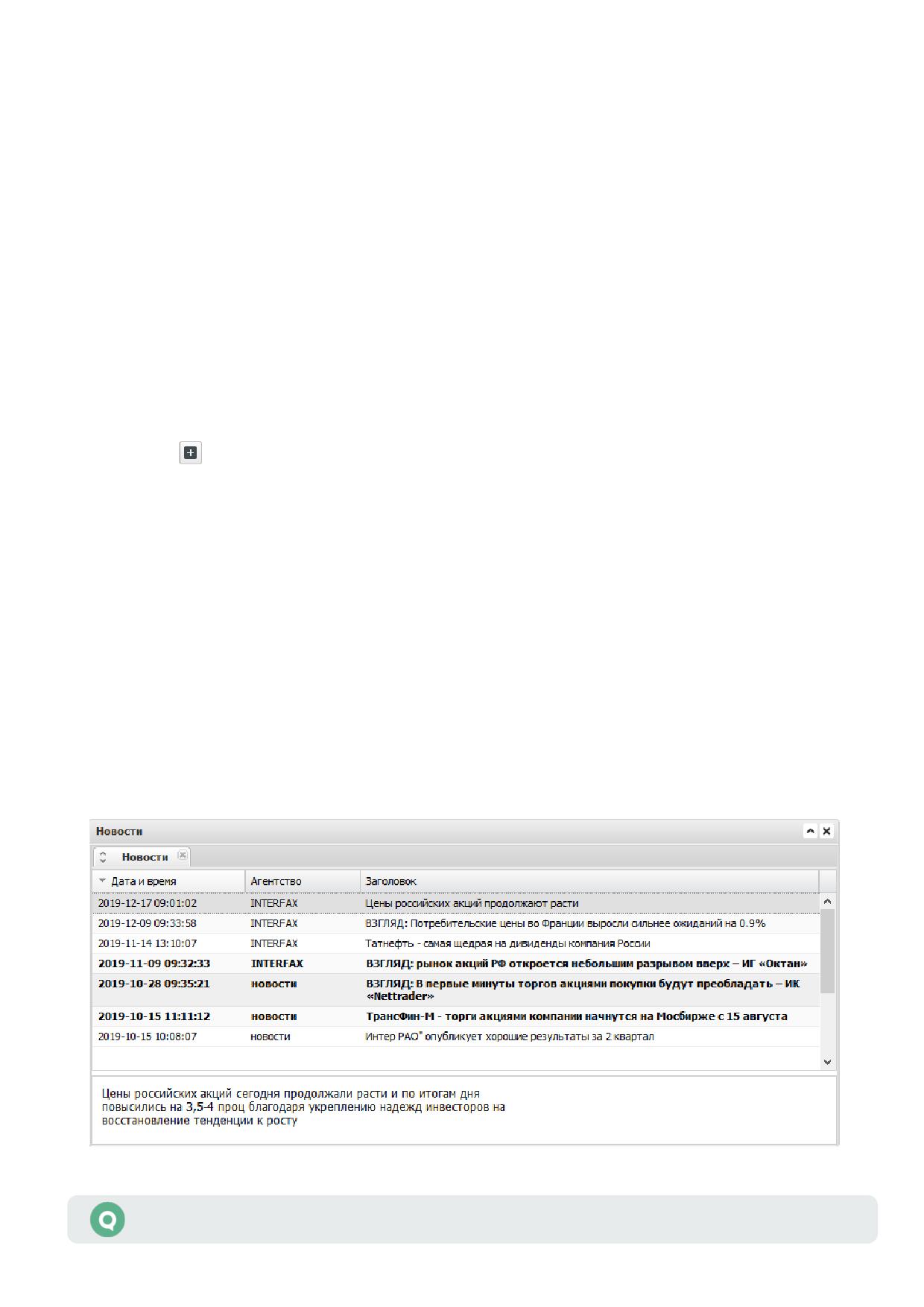
Каждый столбец имеет выпадающий список, который активируется при наведении курсора
мыши на заголовок столбца. Операции выпадающего списка:
• Сортировка содержимого столбца по возрастанию либо убыванию.
• Отменить сортировку содержимого столбца.
• Включить / отключить видимость столбцов, выставляя либо снимая соответствующие
флажки.
• Закрепить / Снять закрепление положения столбца. При закреплении столбец всегда
отображается слева и не уходит из области видимости при горизонтальной прокрутке.
Можно закрепить одновременно несколько столбцов.
• Отключить действие фильтра по коду клиента и идентификатору фирмы, установив
флажок «Показать всё».
3.13 Новости
Кнопка меню
/ Новости
3.13.1
Назначение
Просмотр лент новостей информационных агентств. В таблице новостей может поставляться
лента новостей и комментариев брокера, если такая услуга предусмотрена брокером.
Условия распространения новостей (платно/бесплатно), а также их источник, определяются
соглашением между информагентством и организацией, использующей систему QUIK
(биржей, брокером). Для получения новостей обратитесь к администратору системы QUIK.
3.13.2
Вид таблицы
Таблица разбита на две части. В верхней части отображается список текстовых сообщений,
нижняя часть служит для просмотра выбранной новости. Для просмотра новости нажмите
левой кнопкой мыши на заголовке новости.
Руководство пользователя Рабочего места webQUIK
60
Вновь полученные и непрочитанные новости выделяются полужирным шрифтом.
Значения параметров таблицы:
Параметр
Значение
Дата и время
Дата и время поступления новости
Агентство
Информация о новостном агентстве
Заголовок
Текст новости
3.13.3
Доступные операции
Настройка столбцов таблицы:
• Изменение порядка столбцов при помощи функции «drag-and-drop» (см. п. 2.2.4).
Каждый столбец имеет выпадающий список, который активируется при наведении курсора
мыши на заголовок столбца. Операции выпадающего списка:
• Сортировка содержимого столбца по возрастанию либо убыванию.
• Отменить сортировку содержимого столбца.
• Включить / отключить видимость столбцов, выставляя либо снимая соответствующие
флажки.
3.14 Инвестиционные идеи
Кнопка меню
/ Инвестиционные идеи
3.14.1
Назначение
Просмотр доступных инвестиционных идей. По умолчанию таблица отсортирована
по параметру «Обновлена». Измененные идеи в таблице отображаются непрочитанными
и поднимаются наверх. Для получения функциональности инвестиционных идей обратитесь
к администратору системы QUIK.
3.14.2
Вид таблицы
Таблица разбита на две части. В верхней части отображается список инвестиционных идей,
нижняя часть служит для просмотра подробной информации по выбранной идее. Для
просмотра идеи нажмите левой кнопкой мыши на заголовке идеи.
Руководство пользователя Рабочего места webQUIK
61
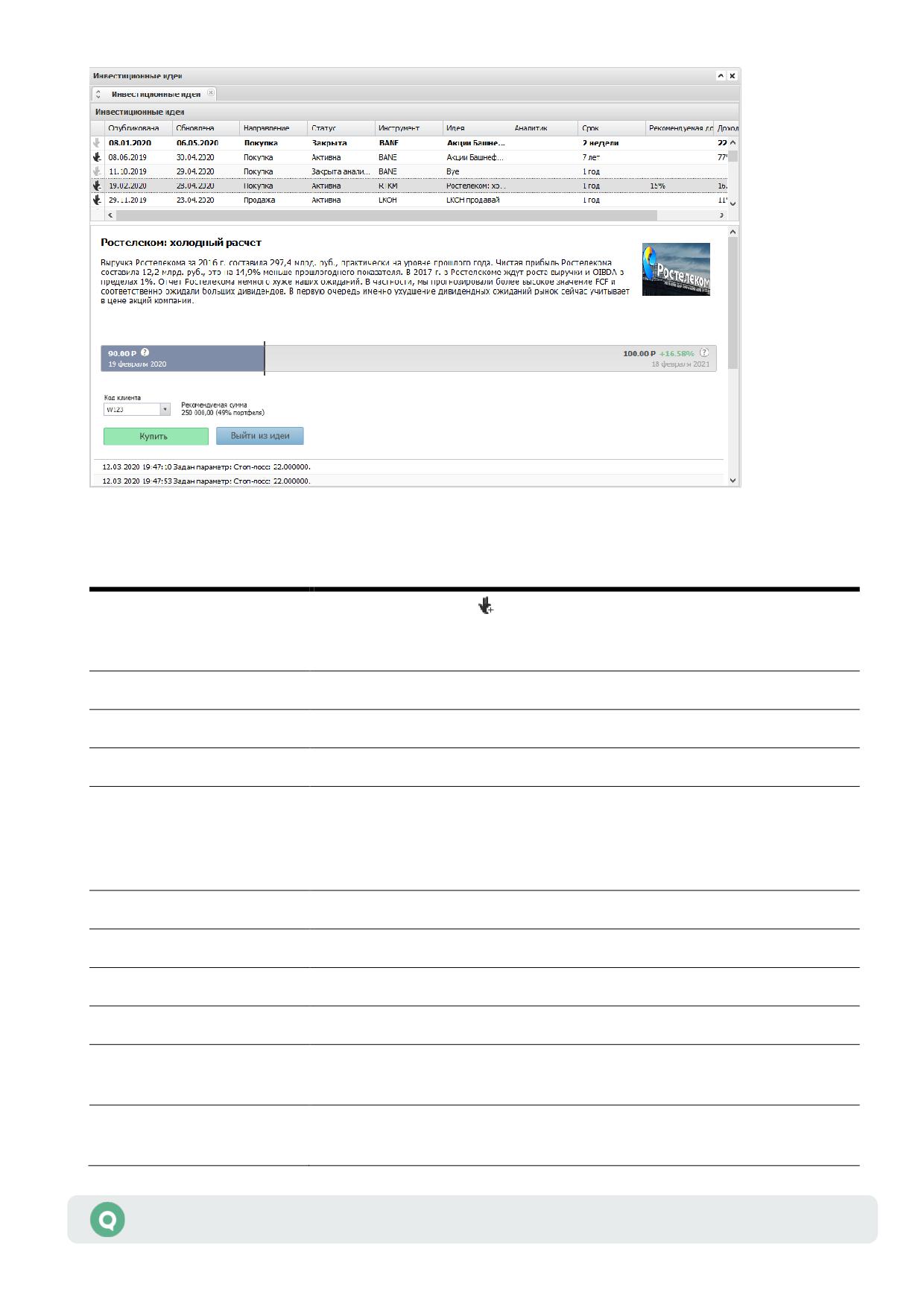
Значения параметров таблицы:
Параметр
Значение
*Действие
Отображение кнопки
, предназначенной для выставления новой
заявки. Доступно для открытых идей. Столбец закреплен и всегда
отображается слева
*Опубликована
Дата публикации идеи
*Обновлена
Дата обновления идеи
*Направление
Направление операции: «Покупка» / «Продажа»
*Статус
Состояние исполнения идеи:
«Активна» - действует на данный момент;
«Закрыта» - идея закрыта по окончанию периода
инвестирования;
«Закрыта аналитиком» - идея отклонена компанией
*Инструмент
Код инструмента инвестиционной идеи
*Идея
Наименование инвестиционной идеи
*Аналитик
Наименование компании
*Срок
Период инвестирования
*Рекомендуемая доля в
Рекомендуемый брокером объем сделки, в процентах
портфеле, %
*Доходность
Предполагаемая доходность идеи, в процентах
прогнозируемая, %
Руководство пользователя Рабочего места webQUIK
62
Параметр
Значение
Последняя сделка
Цена последней совершенной сделки по инструменту в денежном
выражении. Для идей типа «аналитический обзор» не рассчитывается
Измен. к закр.
Разница между ценой последней сделки и ценой закрытия, в денежном
выражении
Текущая доходность, %
Отношение разницы между текущей ценой последней сделки и ценой
входа (если она не задана, то ценой на момент публикации) к цене
входа (цене на момент публикации), в процентах, приведённая
к периоду инвестирования
Рекомендуемая цена входа
Рекомендуемая цена входа в идею. Если не указана, то значение
параметра «Цена при публикации»
Цена выхода
Рекомендуемая цена выхода из идеи. Рассчитывается брокером
на основе указанной доходности и цены открытия, либо текущей цены
на дату публикации (параметр «Цена при закрытии»)
Стоп-лосс, в %
Рекомендация закрыть с убытком, если цена >=, или <=. Параметр
отображается для информации
* - поля отображаются по умолчанию. Весь набор доступных полей можно добавить в контекстном
меню столбцов или по кнопке
«Таблица подробно».
3.14.3
Описание инвестиционной идеи
Блок с описанием инвестиционной идеи включает следующие параметры:
• Прогресс-бар - отображает текущий прогресс и доходность по идее. Параметры
прогресс-бар:
- старт, дата публикации - дата публикации идеи;
- рекомендуемая цена входа - цена, рекомендованная для входа в идею.
Если отсутствует, то цена публикации (если есть);
- текущая доходность, в процентах;
- последняя сделка - цена последней совершенной сделки по инструменту
в денежном выражении;
- цена выхода - рекомендуемая цена выхода из идеи. Рассчитывается на основе
указанной доходности и цены открытия, либо текущей цены на дату публикации
(параметр «Цена при закрытии»);
- цена при закрытии - цена инструмента на момент закрытия идеи. Отображается
только для закрытых идей;
- доходность прогнозируемая, % - прогнозируемая доходность от публикации
до окончания инвестирования, в процентах за период;
- фактическая доходность, % - разница между указанной ценой входа
(либо средневзвешенной цены на день публикации/Ценой при публикации)
и средневзвешенной ценой в последний день периода инвестирования (ценой
при закрытии), в процентах за период. Отображается только для закрытых идей;
Руководство пользователя Рабочего места webQUIK
63
- финиш - дата окончания инвестирования идеи.
• Кнопки действия - в зависимости от рекомендации, типа и статуса идеи отображается
разный набор кнопок:
- «Купить» или «Продать» - открыть форму ввода заявки (лимитная
по умолчанию) по выбранному инструменту с заданным направлением
и рекомендованной ценой. Объем сделки, если брокером указана рекомендуемая
доля в портфеле в параметрах идеи, рассчитывается по каждому выбранному
в коду клиента, исходя из доступных на счету средств, без учета заемных;
- «Выйти из идеи» - открыть окно ввода заявки по инструменту с обратным
направлением сделки, на весь текущий объем активов по инструменту
и выбранному коду клиента. Кнопка доступна, если есть позиция нужного знака
по инструменту;
- «Новая рекомендация» - переход на идею, связанную с текущей идеей.
• Ссылка на полное описание - ссылка для просмотра или скачивания полной версии
в PDF формате, или ссылка на страницу сайта.
• Дата и обоснование обновления - таблица с информацией об изменении параметров
и статуса с описанием, датой, названием параметра и новым значением.
3.14.4
Доступные операции
Настройка столбцов таблицы:
• Изменение порядка столбцов при помощи функции «drag-and-drop» (см. п. 2.2.4).
• Двойное нажатие левой кнопкой мыши по строке - открыть окно графика по выбранному
инструменту и обновить окно подробной информации по инструменту в правой панели.
• Добавить выбранный инструмент в таблицу «Текущие торги» с помощью режима «drag-
and-drop». Добавленный в таблицу «Текущие торги» инструмент также добавляется
в соответствующий список инструментов.
Каждый столбец имеет выпадающий список, который активируется при наведении курсора
мыши на заголовок столбца. Операции выпадающего списка:
• Сортировка содержимого столбца по возрастанию либо убыванию.
• Отменить сортировку содержимого столбца.
• Включить / отключить видимость столбцов, выставляя либо снимая соответствующие
флажки.
• Закрепить / открепить столбец.
3.15 Валютные пары
Кнопка меню
/ Валютные пары
Пункт меню отображается, если есть Модуль FX Dealing.
Руководство пользователя Рабочего места webQUIK
64
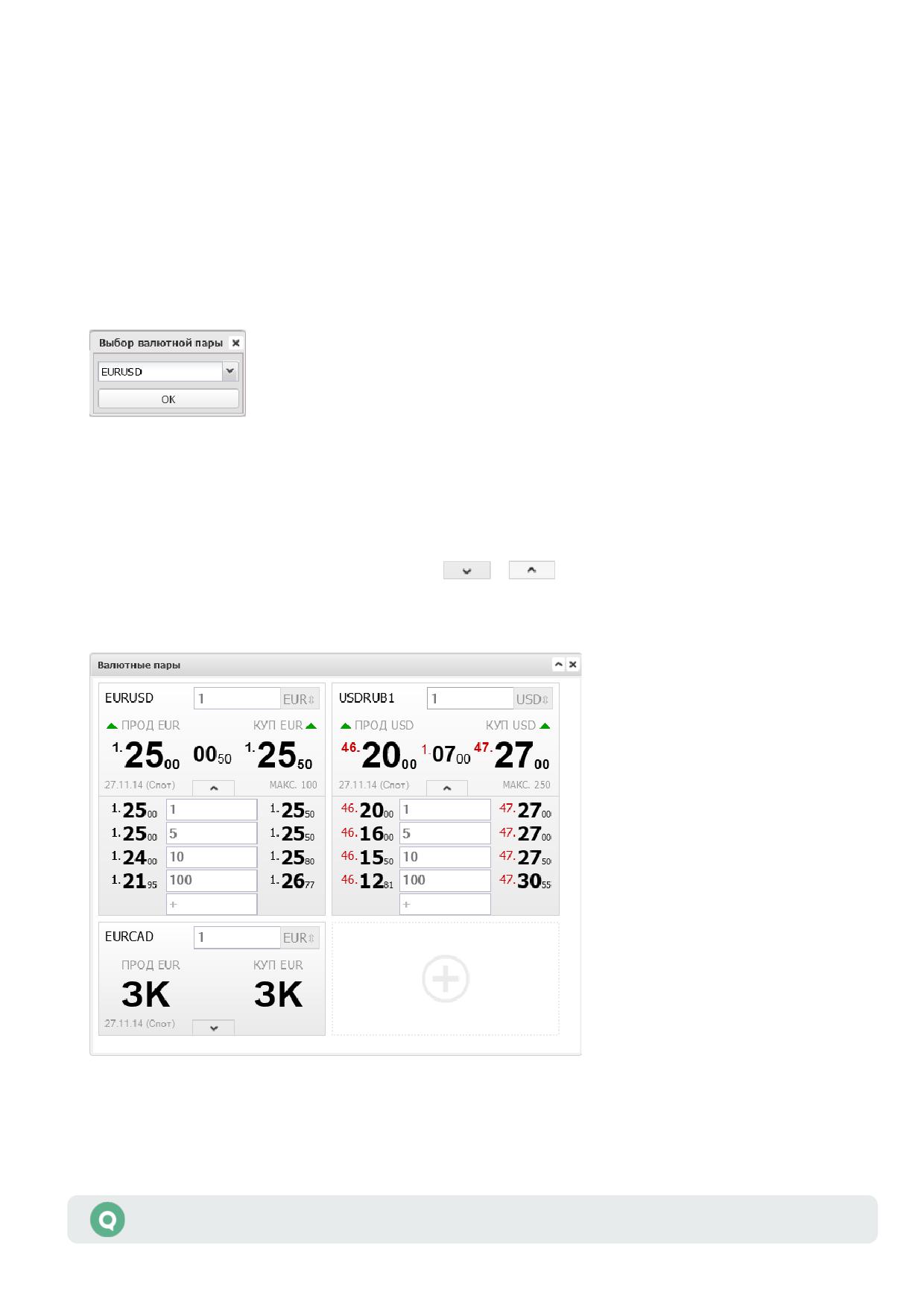
3.15.1
Назначение
Отображение на экране трейдера котировок на валютном рынке в зависимости
от предполагаемого объема сделки. Запрос котировок по валютным парам на произвольный
объем.
3.15.2
Вид окна
По умолчанию блок «Валютные пары» содержит пустое окно с изображением символа «+».
При нажатии левой кнопкой мыши на символ «+» появляется диалог выбора валютной пары,
по которой откроется окно котировок.
Котировки отображаются в специальном, удобном для трейдера, формате. Возможно
открытие нескольких окон котировок. С помощью режима «drag-and-drop» (см. п. 2.2.4)
можно перемещать окно котировок в рамках блока «Валютные пары». При перемещении
окна за пределы блока «Валютные пары», окно удаляется.
Ширина окон котировок фиксирована. Окно может иметь компактную или полную форму.
Вид окна переключается нажатием кнопок
/
. По умолчанию окно открывается
в компактной форме. В полной форме последним всегда расположено пустое поле
с символом «+».
Руководство пользователя Рабочего места webQUIK
65
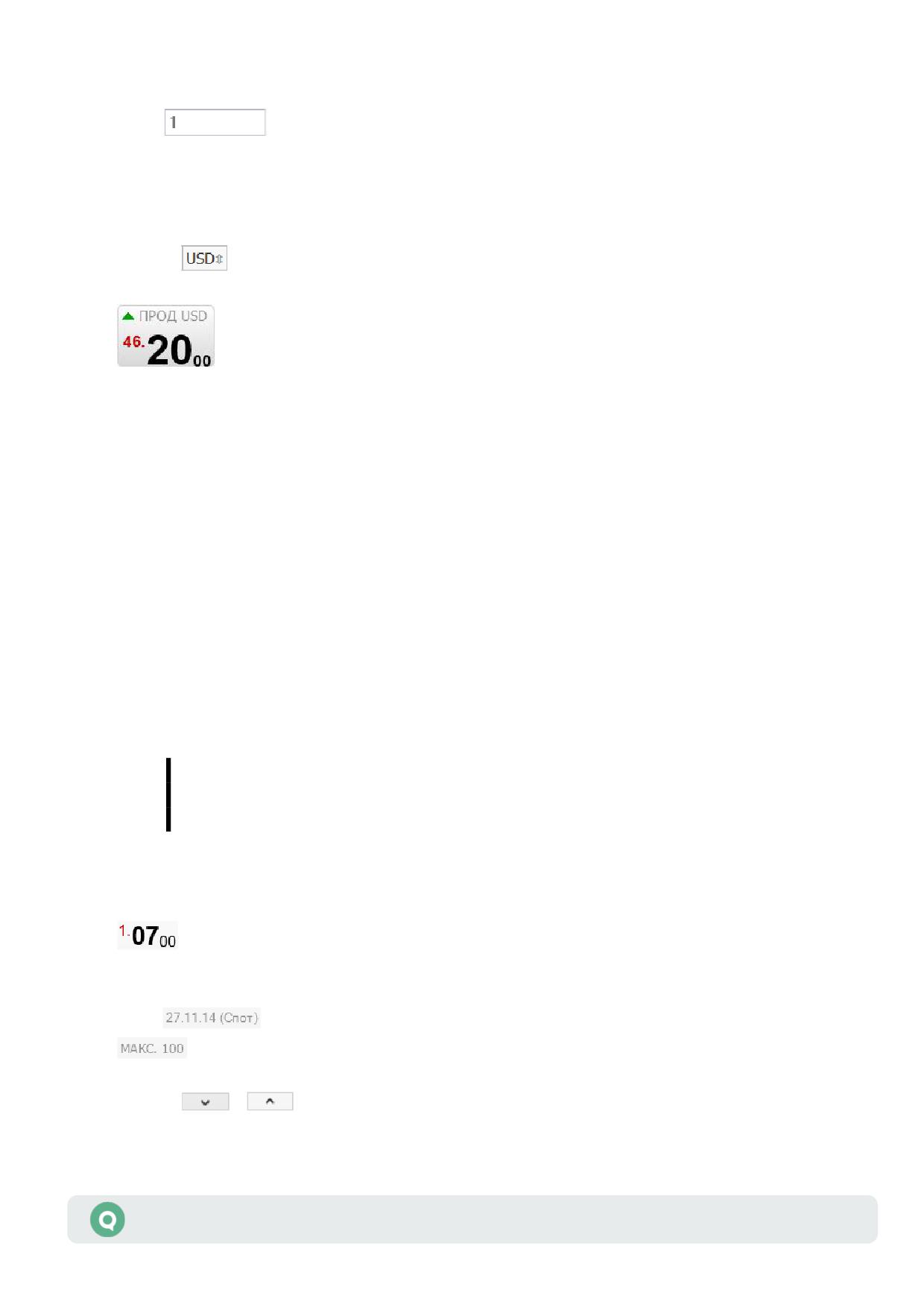
Окно валютной пары содержит следующие параметры:
1. Поле
- поле ввода объема в заявке (в верхнем правом углу). Поле
реагирует на ввод цифр и латинских символов «K», «T», «M», «B», «Y». Нажатие «К»
либо «T» добавляет к ненулевому значению, введенному в данное поле, 3 разряда
(«000»). Нажатие «М» - 6 разрядов («000000»), «B» либо «Y» - 9 разрядов
(«000000000»).
2. Кнопка
- кнопка, меняющая валюту операции. Инструмент при нажатии на кнопку
не меняется.
3.
- панель цены, состоит из нескольких параметров:
- Индикатор изменения котировки пары валют:
красный треугольник, указывающий вниз - цена котировки уменьшилась
по сравнению с предыдущим значением;
зеленый треугольник, указывающий вверх - цена котировки увеличилась;
треугольник не отображается - предыдущая цена не известна.
- Направление операции продажи или покупки («ПРОД», «КУП») и код валюты
(например, USD);
- Цена операции:
средняя часть (крупный шрифт) - основные (значащие) цифры в котировке,
влияющие на решения трейдера;
левая верхняя (мелкий шрифт) - цифры на покупку и на продажу
в большинстве случаев одинаковы, но если различаются, то подкрашиваются
красным цветом;
правая нижняя (мелкий шрифт) - цифры, изменения в которых не
значительны, не имеют особой важности для трейдера.
Если для указанного в окне значения объема нет значения цены,
то вместо цены отображаются буквы «ЗК», при нажатии на которые
открывается окно Запрос котировок.
При нажатии левой кнопкой мыши на панели цены открывается окно ввода FX-заявки
(см. п. 4.2).
4.
- ширина спреда (значение между панелями цены). Разница между ценой
продажи и покупки. Может содержать до 5 символов в зависимости от точности цены
для выбранной валютной пары.
5.
Поле
- поле с указанием даты и срока исполнения контракта.
6.
- отображает максимальный объем, на который можно получить котировку
автоматически. Для больших объемов необходимо воспользоваться запросом котировок.
7.
Кнопки
/
- раскрывают и закрывают нижнюю часть окна, в которой
расположены поля для ввода значения объема.
Руководство пользователя Рабочего места webQUIK
66
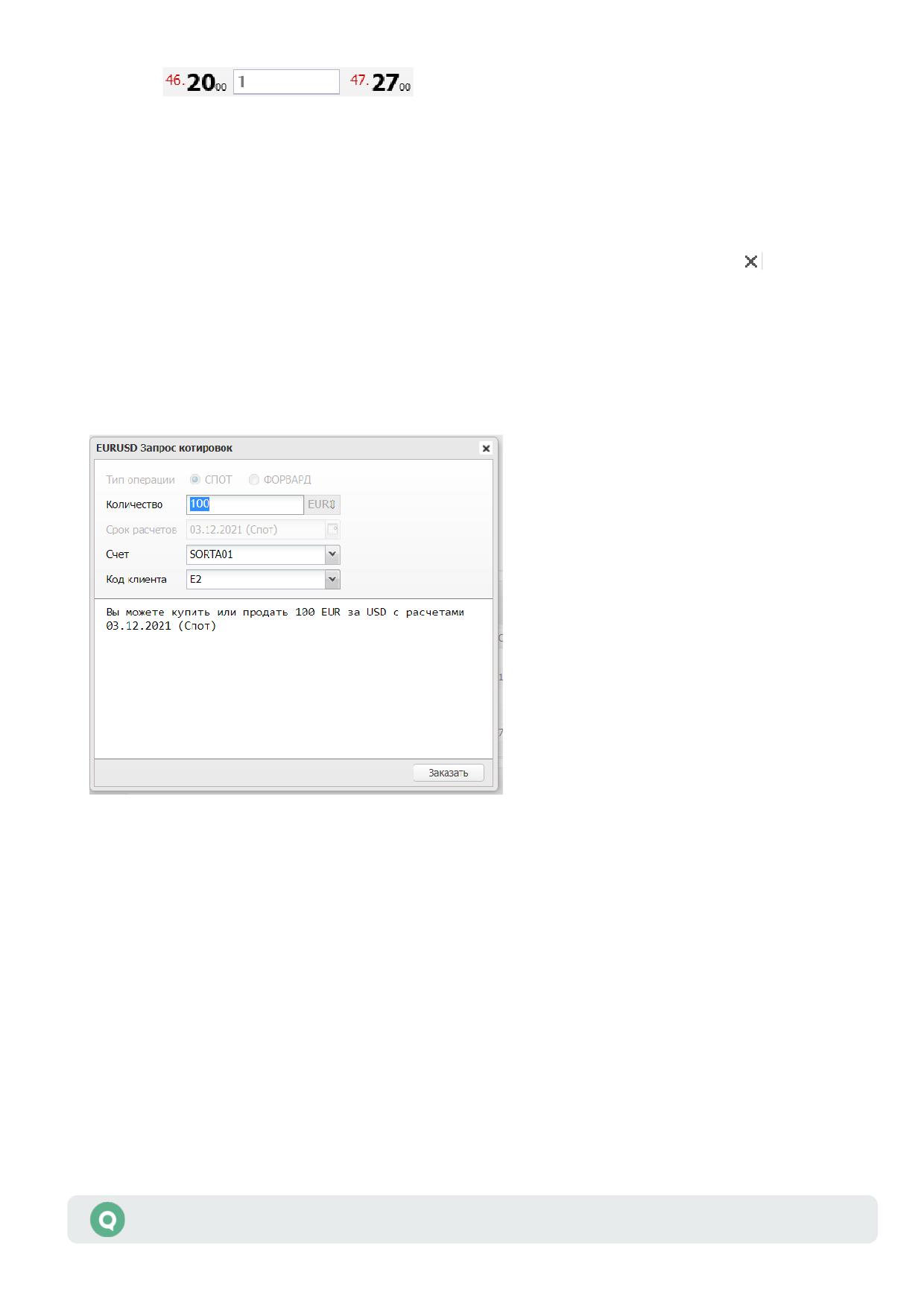
8. Поля
- содержат информацию со значениями цен для
данного уровня объема. Центральное поле предназначено для ввода значения объема
(объемы настраиваются брокером). Заполненные поля (ступени) расположены построчно
«лестницей», последним расположено пустое поле для последующего ввода значения
объема. Направление операции и валюта соответствуют значениям на панели выше.
Если в поле указан объем, превышающий значение «МАКС.» для данной валютной пары,
то вместо цен на кнопках отображается надпись «ЗК» (вызов диалога Запрос котировок).
Удалить поле можно удалив введенное значение, или нажав в поле символ
3.15.3
Запрос котировок
Диалоговое окно предназначено для запроса потока точных котировок по указанному
объему заявки. Окно вызывается из окна валютной пары нажатием кнопки «ЗК». Заголовок
окна отображает выбранную валютную пару.
Окно запроса котировок содержит следующие параметры:
1. «Тип операции» - тип контракта, по которому подается запрос (отображается тип с
описания инструмента):
- «СПОТ»;
- «ФОРВАРД».
2. «Количество» - значение объема, для которого запрашивается котировка.
3. «EUR» - кнопка с валютой, которая стоит первой в валютной паре, позволяет
перевернуть валютную пару.
4. «Срок расчетов» - дата и срок (в скобках) выполнения расчетов.
5. «Счет» - счет клиента.
6. «Код клиента» - идентификатор клиента в системе QUIK.
7. «Текстовое поле» - отображает параметры запроса в виде пояснения.
Руководство пользователя Рабочего места webQUIK
67
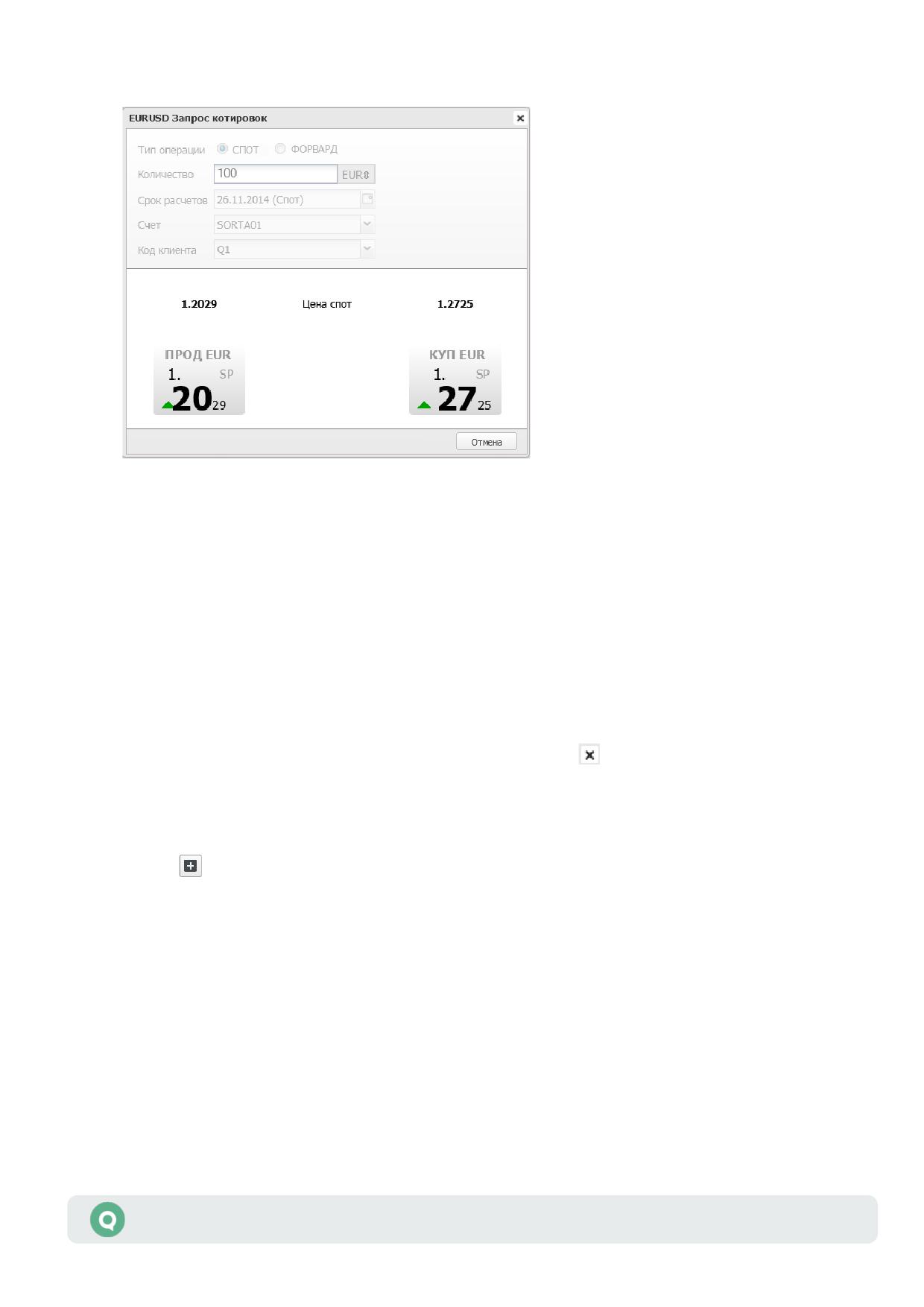
8. Кнопка «Заказать» - отправляет запрос на получение потока котировок.
Результат запроса отображается в этом же окне. В строке «Цена спот» показывается
цена продажи и покупки спот-расчетов для заданного объема.
На кнопках «Панели цены» указывается направление операции. Между панелями
расположен таймер, отображающий обратный отсчет времени действия запроса, в
секундах. По окончании времени таймера появляется сообщение о том, что время
получения данных истекло. Если время действия запроса не ограничено сервером, то
таймер не показывается.
• Кнопка «Панель цены» - открывает диалог ввода FX-заявки (см. п. 4.2).
• Кнопка «Отмена» - останавливает поток котировок по заданному пользователем объему,
что дает возможность скорректировать объем и заказать поток котировок заново.
Для закрытия окна нажмите в правом верхнем углу кнопку
3.16 Неторговые поручения
Кнопка меню
/ Неторговые поручения
3.16.1
Назначение
Просмотр перечня всех зарегистрированных неторговых поручений клиента.
Неторговые поручения представляют собой поручения брокеру на перемещение средств
клиента между счетами - ввод средств в торговую систему, вывод обратно на счет клиента,
перевод между разными счетами либо торговыми системами.
Применение неторговых поручений является дополнительной возможностью системы QUIK,
которая появляется при наличии на сервере специального Модуля неторговых поручений.
Поддерживается следующий функционал Модуля неторговых поручений:
Руководство пользователя Рабочего места webQUIK
68
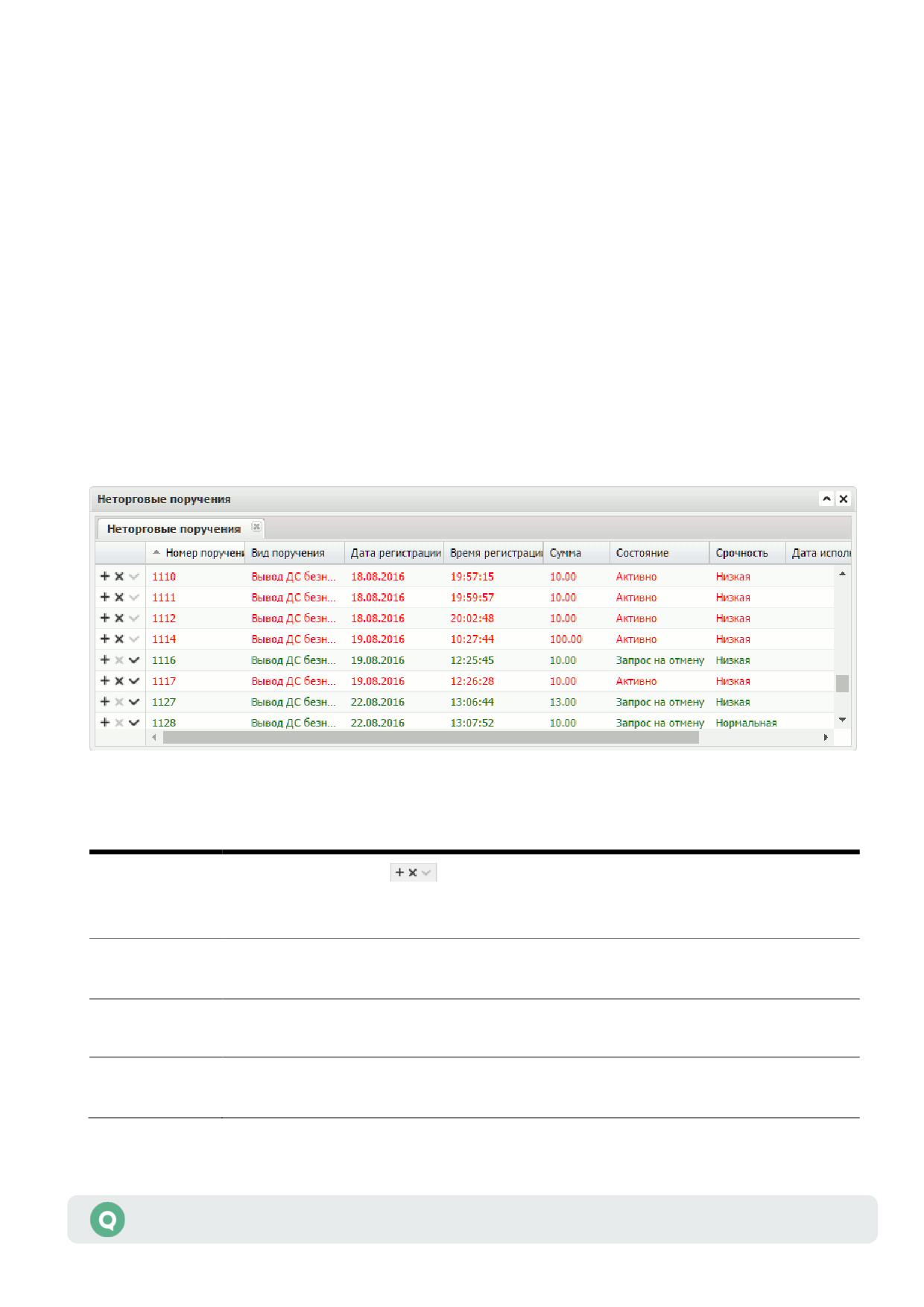
• Просмотр полученных и отправленных неторговых поручений всех типов.
• Подача поручений на вывод денежных средств двух типов: безналично и безналично
(остаток).
• Подача поручений на перевод денежных средств между счетами и торговыми системами.
• Подача поручений на перевод ценных бумаг между счетами.
• Запрос на отмену активных поручений.
Для работы с неторговыми поручениями, необходимо, чтобы:
• Пользователю открыт доступ к неторговым поручениям на сервере QUIK.
• Класс «Неторговые поручения» включен в список принимаемых классов.
3.16.2
Вид таблицы
Каждому неторговому поручению соответствует отдельная строка таблицы. Изменение
состояния поручения выделяется цветом шрифта в строке: «Активное» - красным цветом
шрифта, «Исполненное» - синим, «Снятое» - серым, «Запрос на отмену» - зеленым.
Значения параметров таблицы:
Параметр
Значение
Действие
Отображение кнопок
, предназначенных для подачи, снятия
и подтверждения поручений на вывод/перевод ДС. Столбец закреплен и всегда
отображается слева
*Номер
Регистрационный номер поручения на сервере QUIK
поручения
*Вид поручения
Тип поручения. Например, «Вывод ДС безналично» - вывод денежных средств
на счет в банке
*Дата
Дата регистрации поручения на сервере QUIK
регистрации
Руководство пользователя Рабочего места webQUIK
69
Параметр
Значение
*Время
Время регистрации поручения на сервере QUIK
регистрации
*Сумма
Сумма, указанная в поручении (для поручений по денежным средствам), либо
количество ценных бумаг (для поручений по бумагам)
*Состояние
Состояние обработки поручения
*Срочность
Приоритет осуществления операции. По умолчанию может принимать одно
из значений:
«Нормальная»;
«Низкая»;
«Высокая».
Дополнительные значения задаются Брокером
*Дата
Дата исполнения поручения на сервере QUIK
исполнения
*Время
Время исполнения поручения на сервере QUIK
исполнения
Договор
Реквизиты договора обслуживания клиента
Площадка
Наименование инструмента
Код инструмента
Идентификатор инструмента в торговой системе
Комментарий
Комментарий на поручении
ФИО
Полное имя получателя
(наименование)
получателя
БИК банка
БИК банка получателя
получателя
Банк получателя
Наименование счёта получателя
Адрес банка
Адрес банка получателя
получателя
Кор.счёт банка
Корреспондентский счёт банка получателя
получателя
Р/с получателя
Расчётный счёт получателя
Клиент
Код клиента у брокера
Торговый счёт
Торговый счёт списания. Поле заполняется для поручений по ЦБ
Частичное
Признак частичного исполнения
исполнение
ФИО клиента
Наименование клиента, отправившего поручение
Руководство пользователя Рабочего места webQUIK
70
Параметр
Значение
Ожидает
Признак ожидания подтверждения одноразовым паролем. Возможные значения:
подтверждения
«Да» - ожидает подтверждения;
«Нет» - подтверждено или не требует подтверждения
* - параметры, выбранные по умолчанию.
3.16.3
Доступные операции
• Нажатие на кнопку
в крайнем левом столбце - открыть окно подачи нового
поручения. Поля диалога заполняются значениями соответствующих параметров
из выбранной строки (см. п. 4.5.1).
• Нажатие на кнопку
в крайнем левом столбце - запросить отмену активного поручения
(см. п. 4.5.3).
• Нажатие на кнопку в крайнем левом столбце - подтвердить поручение одноразовым
паролем (см. п. 4.5.2).
Настройка столбцов таблицы:
• Изменение порядка столбцов при помощи функции «drag-and-drop» (см. п. 2.2.4).
Каждый столбец имеет выпадающий список, который активируется при наведении курсора
мыши на заголовок столбца. Операции выпадающего списка:
• Сортировка содержимого столбца по возрастанию либо убыванию.
• Отменить сортировку содержимого столбца.
• Включить / отключить видимость столбцов, выставляя либо снимая соответствующие
флажки.
• Закрепить / Снять закрепление положения столбца. При закреплении столбец всегда
отображается слева и не уходит из области видимости при горизонтальной прокрутке.
Можно закрепить одновременно несколько столбцов.
• Настройка отображения в таблице сделок только необходимого состояния: «Активные»,
«Запрос на отмену», «Снятые» «Исполненные».
3.17 Оповещения
Кнопка меню
/ Оповещения
3.17.1
Назначение
Просмотр списка настроенных оповещений пользователя о наступлении событий, имеющих
назначенные им условия.
Руководство пользователя Рабочего места webQUIK
71
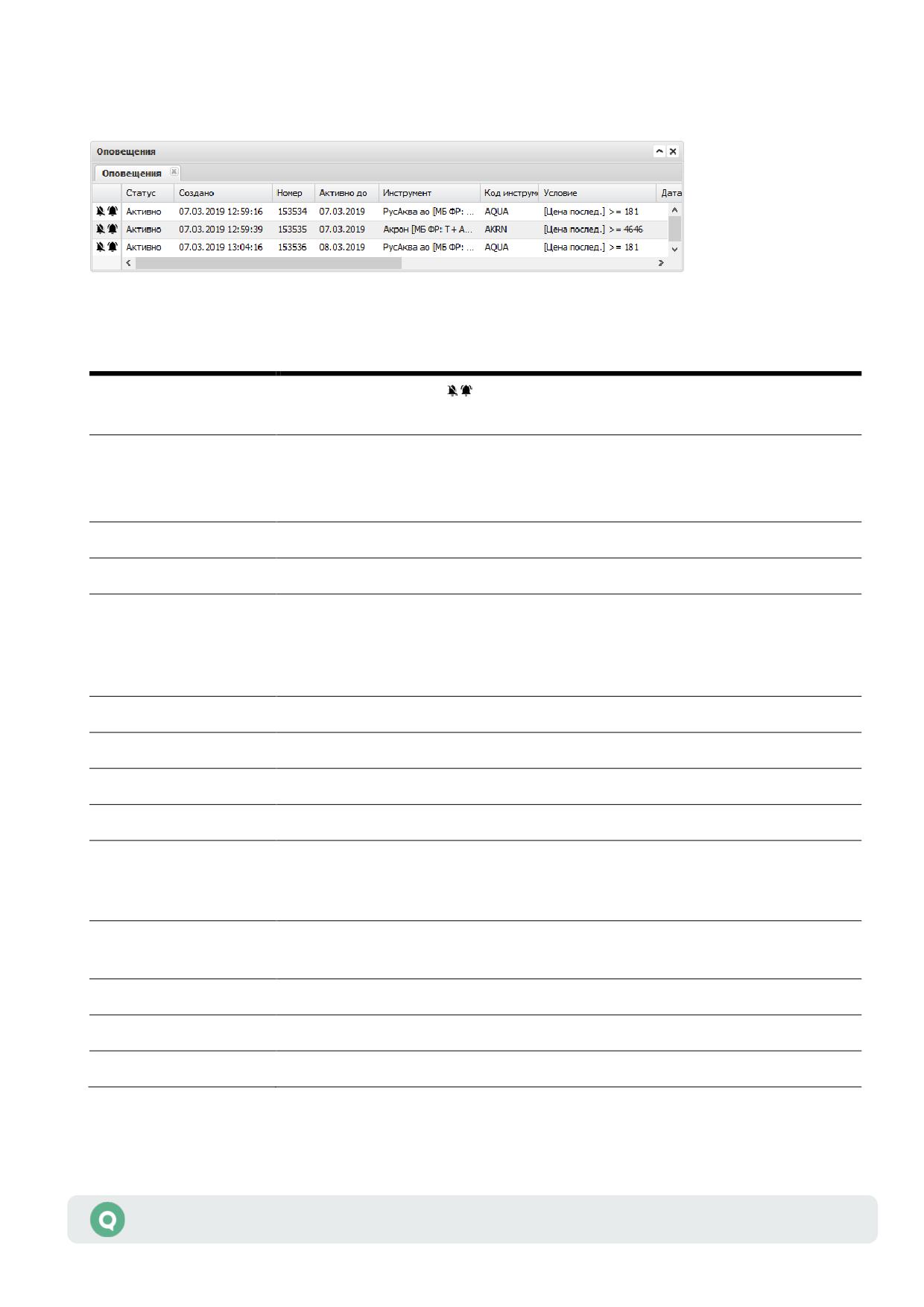
3.17.2
Вид таблицы
Каждая строка таблицы содержит информацию по отдельному оповещению.
В столбцах таблицы указаны параметры, имеющие следующие значения:
Параметр
Значение
Действие
Отображение кнопок
предназначенных для удаления оповещения /
копирования оповещения. Столбец закреплен и всегда отображается слева
Статус
Состояние исполнения условия:
«Активно» - событие не наступило;
«Исполнено» - событие наступило;
«Снято» - условие отменено пользователем
Создано
Дата создания оповещения
Номер
Уникальный номер условия
Активно до
Время жизни оповещения. Возможные значения: «<Дата>» или «Не
ограничено».
Для оповещений типа «По заявке» параметр «Активно до» всегда равен дате
выставления оповещения
Дата срабатывания
Дата наступления события
Время срабатывания
Время наступления события
Инструмент
Наименование инструмента
Код инструмента
Код инструмента
Условие
Условие события. Для оповещений типа «параметр» выглядит как
математическое условие сравнения, для оповещений типа «заявка» и «стоп-
заявка» указывается номер соответствующей заявки
Номер заявки/стоп-
Номер заявки/стоп-заявки
заявки
Направление
Направление заявки «Покупка» / «Продажа»
Количество в заявке
Количество инструментов, указанное в заявке
Цена в заявке
Цена в заявке (отображается для лимитированной заявки)
Руководство пользователя Рабочего места webQUIK
72
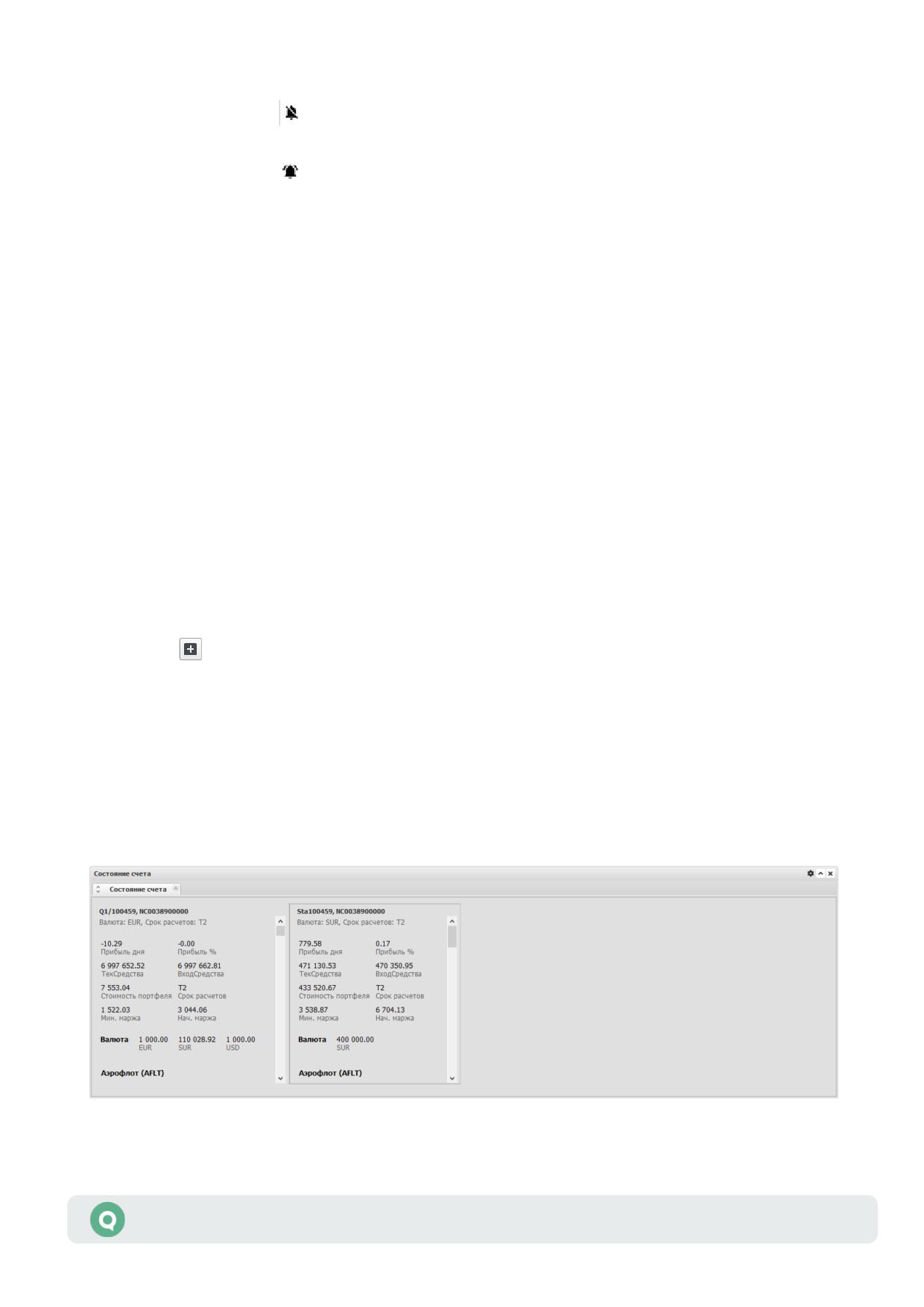
3.17.3
Доступные операции
• Нажатие на кнопку
в крайнем левом столбце - отменить выбранное оповещение.
Кнопка доступно только для активных оповещений.
• Нажатие на кнопку
в крайнем левом столбце - копировать выбранное оповещение.
Кнопка доступна для оповещений по параметру.
Настройка столбцов таблицы:
• Изменение порядка столбцов при помощи функции «drag-and-drop» (см. п. 2.2.4).
Каждый столбец имеет выпадающий список, который активируется при наведении курсора
мыши на заголовок столбца. Операции выпадающего списка:
• Сортировка содержимого столбца по возрастанию либо убыванию.
• Отменить сортировку содержимого столбца.
• Включить / отключить видимость столбцов, выставляя либо снимая соответствующие
флажки.
• Закрепить / Снять закрепление положения столбца. При закреплении столбец всегда
отображается слева и не уходит из области видимости при горизонтальной прокрутке.
Можно закрепить одновременно несколько столбцов.
3.18 Состояние счета
Кнопка меню
/ Состояние счета
3.18.1
Назначение
Просмотр состояния счета по клиентскому портфелю.
3.18.2
Вид таблицы
Каждое окно содержит информацию по соответствующему клиентскому портфелю.
Руководство пользователя Рабочего места webQUIK
73
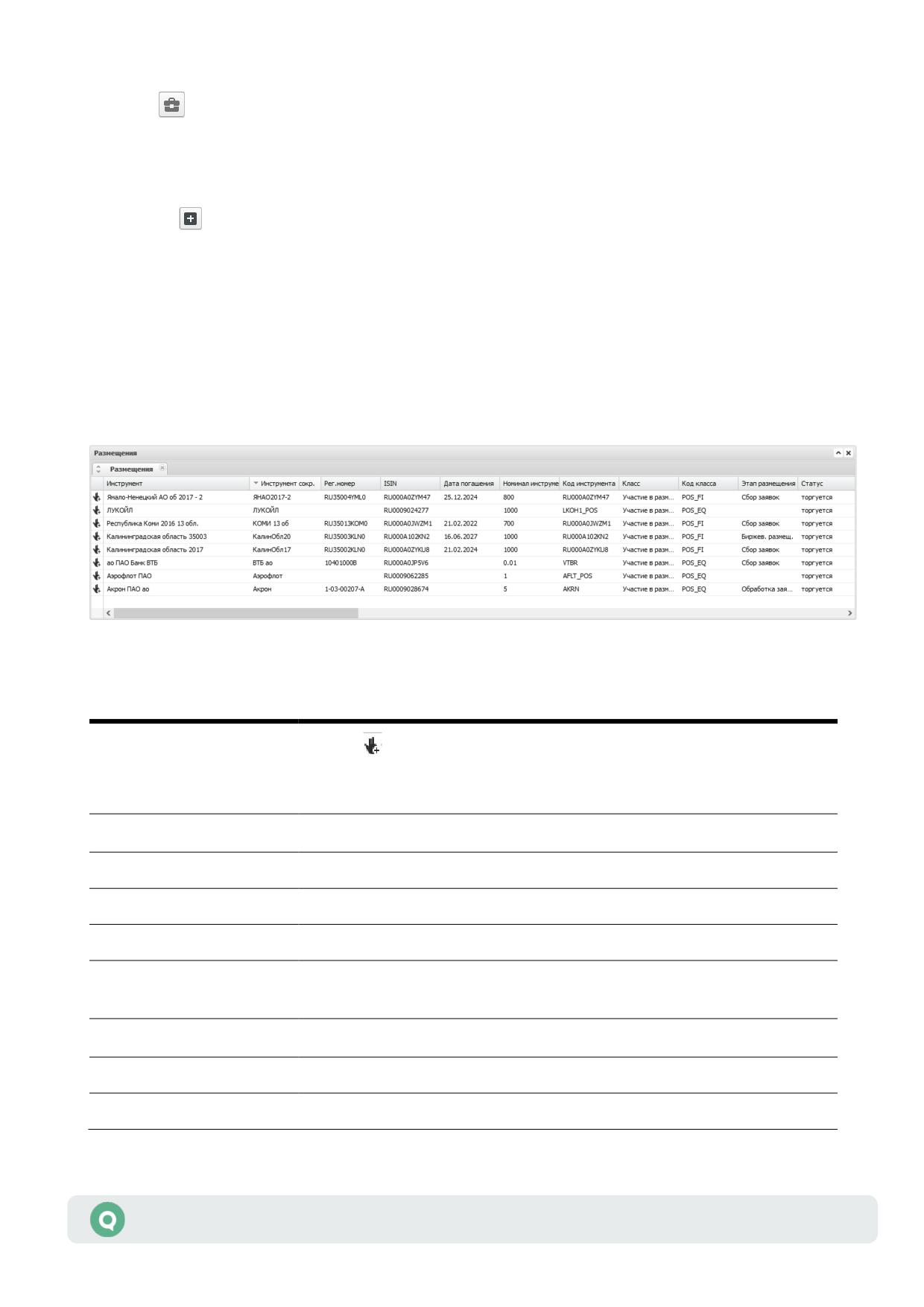
Отображение параметров окна «Состояние счета» настраивается в дополнительном меню
(кнопка
«Портфель»). Описание см. в п. 2.1.4.
3.19 Размещения
Кнопка меню
/ Размещения
3.19.1
Назначение
Просмотр списка инструментов и подача заявок на размещение.
3.19.2
Вид таблицы
Каждому инструменту соответствует отдельная строка таблицы, в столбцах определяются
параметры инструмента.
Значения параметров таблицы:
Параметр
Значение
Действия
Значок предназначен для выставления новых заявок на
размещение. Столбец закреплен и всегда отображается слева в
ландшафтном режиме
*Инструмент
Наименование инструмента
Инструмент сокр.
Сокращенное наименование инструмента
ISIN
Код по классификации ISIN, присвоенный инструменту
Размер лота
Кратность лота
*Дата погашения
Дата погашения (для инструментов с фиксированным сроком
обращения)
*Номинал
Номинал размещаемого инструмента
НКД
Накопленный купонный доход по инструменту
Тип аукциона
Тип аукциона
Руководство пользователя Рабочего места webQUIK
74

Параметр
Значение
*Мин. став. куп
Минимальное значение ставки купона. Доступно только для режима
«По ставке»
*Макс. став. куп.
Максимальное значение ставки купона. Доступно только для режима
«По ставке»
Итоговое значение ставки
Итоговое значение ставки купона
купона
*Мин. цена размещения
Минимальная цена размещения инструмента на аукционе, в денежном
выражении
*Макс. цена размещения
Максимальная цена размещения инструмента на аукционе, в
денежном выражении
Цена размещения
Цена размещения инструмента на аукционе, в денежном выражении
Шаг объёма
Установленный для инструмента шаг объема
Этап размещения
Наименование этапа размещения инструмента
Код инструмента
Регистрационный код инструмента в торговой системе
Класс
Наименование класса, к которому относится инструмент
Режим выставления заявок
Режим выставление клиентских заявок в торговую систему
Код класса
Код класса инструмента
Сложный продукт
Тип сложности финансового продукта
Описание
Описание размещения
Сум.кол.в заяв.
Суммарное количество в заявках
Сум.об.в заяв.
Суммарный объем в заявках
* параметры, выбранные по умолчанию. Весь набор доступных полей можно добавить в контекстном
меню столбцов или по кнопке
«Таблица подробно»
3.19.3
Доступные операции
• Нажатие на кнопку
в крайнем левом столбце - открыть окно ввода новой заявки на
размещение (см. п. 4.1.3).
• Изменение порядка столбцов при помощи функции «drag-and-drop» (см. п. 2.2.4).
• Двойное нажатие левой кнопкой мыши по строке - открыть окно графика по выбранному
инструменту и обновить окно подробной информации по инструменту в правой панели.
Каждый столбец имеет выпадающий список, который активируется при наведении курсора
мыши на заголовок столбца. Операции выпадающего списка:
Руководство пользователя Рабочего места webQUIK
75
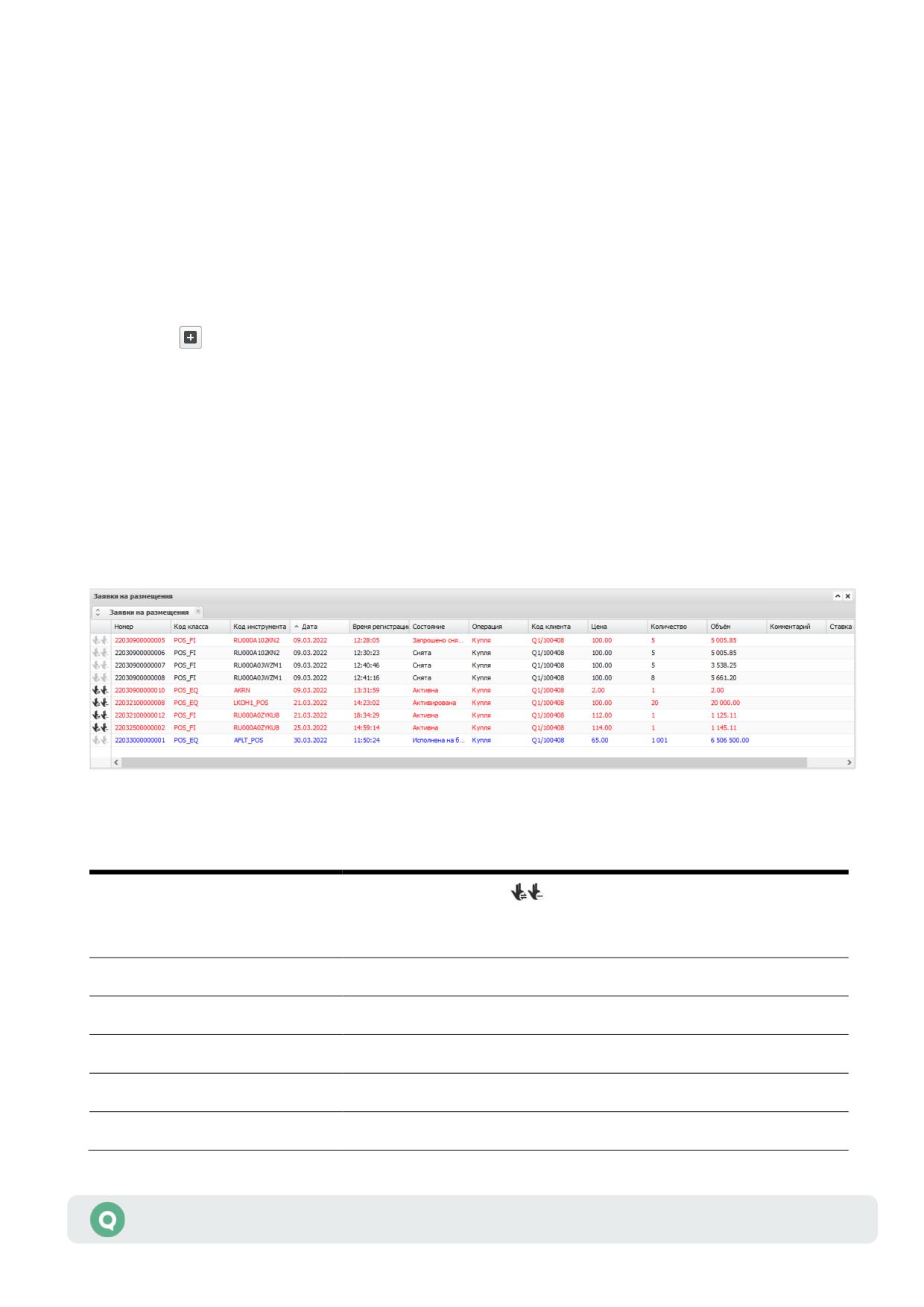
• Сортировка содержимого столбца по возрастанию либо убыванию.
• Отменить сортировку содержимого столбца.
• Включить / отключить видимость столбцов, выставляя либо снимая соответствующие
флажки.
• Закрепить / открепить столбец. При закреплении столбец всегда отображается слева и
не уходит из области видимости при горизонтальной прокрутке. Можно закрепить
одновременно несколько столбцов.
3.20 Заявки на размещения
Кнопка меню
/ Заявки на размещения
3.20.1
Назначение
Просмотр, и замена и снятие заявок на размещение.
3.20.2
Вид таблицы
Каждой заявке на размещение соответствует отдельная строка таблицы, в столбцах
определяются параметры заявок. Изменение состояния заявки выделяется цветом шрифта в
строке: «Активная» - красным цветом шрифта, «Исполненная» - синим, «Снятая» - черным.
Значения параметров таблицы:
Параметр
Значение
Действия
Отображение кнопок
, предназначенных для замены заявки /
снятия неисполненной заявки на размещение. Столбец закреплен
и всегда отображается слева
*Номер заявки
Регистрационный номер заявки на размещение на сервере QUIK
*Код класса
Код класса в торговой системе, к которому относится инструмент
*Код инструмента
Код инструмента
*Дата
Дата регистрации заявки на размещение
*Время регистрации
Время регистрации заявки на размещение на сервере QUIK
Руководство пользователя Рабочего места webQUIK
76
Параметр
Значение
*Состояние
Состояние заявки («Активна», «Исполнена», «Снята»)
*Операция
Направление операции («Купля», «Продажа»)
*Код клиента
Код клиента, указанный в заявке
*Цена
Цена заявки, за единицу инструмента
*Количество заявки (в лотах)
Количество инструментов, указанное в заявке, выраженное в
лотах
*Объем заявки
Объем заявки (без учета комиссионного сбора биржи и
накопленного дохода) в денежном выражении
*Комментарий
Дополнительная справочная информация (заполняется
трейдером), например:
<код клиента>/<номер поручения>
НКД
Сумма накопленного купонного дохода
Дата и время снятия
Дата и время снятия заявки на размещение
Код фирмы
Идентификатор фирмы в торговой системе
Торговый счет
Код торгового счета, в отношении средств которого совершается
сделка
Код расчетов
Код расчетов
Валюта цены
Валюта цены
Исходное количество заявки (в
Исходное количество заявки (в лотах)
лотах)
Исходный объем заявки
Исходный объем заявки
Количество/Объем
Режим подачи заявки
Срок действия
Срок исполнения заявки на размещение
Дата истечения
Дата истечения срока исполнения
Ставка купона
Доступно для аукционных заявок по ставке купона
Причина снятия
Причина отмены заявки
Причина неотправки транзакции
Причина, по которой транзакция не отправлена в торговую
в ТС
систему
Статус транзакции в ТС
Статус транзакции в торговой системе
Код класса биржевого
Код класса биржевого размещения инструмента в торговой
размещения
системе
Руководство пользователя Рабочего места webQUIK
77
Параметр
Значение
Код инструмента биржевого
Код инструмента биржевого размещения в торговой системе
размещения
Номер биржевой заявки
Регистрационный номер биржевой заявки в торговой системе
Статус заявки в ТС
Статус заявки в торговой системе
Количество биржевой заявки (в
Количество инструментов в заявке в штуках
штуках)
Остаток биржевой заявки (в
Остаток инструментов в заявке в штуках
штуках)
Согласие на любую ставку
Наличие признака «Любая ставка» купона
Цена биржевой заявки
Цена биржевой заявки
Дата сессии регистрации
Дата сессии регистрации биржевой заявки
биржевой заявки
* параметры, выбранные по умолчанию. Весь набор доступных полей можно добавить в контекстном
меню столбцов или по кнопке
«Таблица подробно»
Дополнительно для аукционных заявок по ставке купона рядом с полем «Цена»
отображается поле «Ставка» (ставка купона в %).
3.20.3
Доступные операции
• Нажатие на кнопку в крайнем левом столбце - открыть окно замены заявки на
размещение (см. п. 4.1.3).
• Нажатие на кнопку в крайнем левом столбце - снять активную заявку на размещение
(см. п. 4.1.5).
Каждый столбец имеет выпадающий список, который активируется при наведении курсора
мыши на заголовок столбца. Операции выпадающего списка:
• Сортировка содержимого столбца по возрастанию либо убыванию.
• Отменить сортировку содержимого столбца.
• Включить / отключить видимость столбцов, выставляя либо снимая соответствующие
флажки.
• Закрепить / Снять закрепление положения столбца. При закреплении столбец всегда
отображается слева и не уходит из области видимости при горизонтальной прокрутке.
Можно закрепить одновременно несколько столбцов.
• Настройка отображения в таблице заявок только необходимого состояния «Активные»,
«Исполненные», «Снятые».
Руководство пользователя Рабочего места webQUIK
78
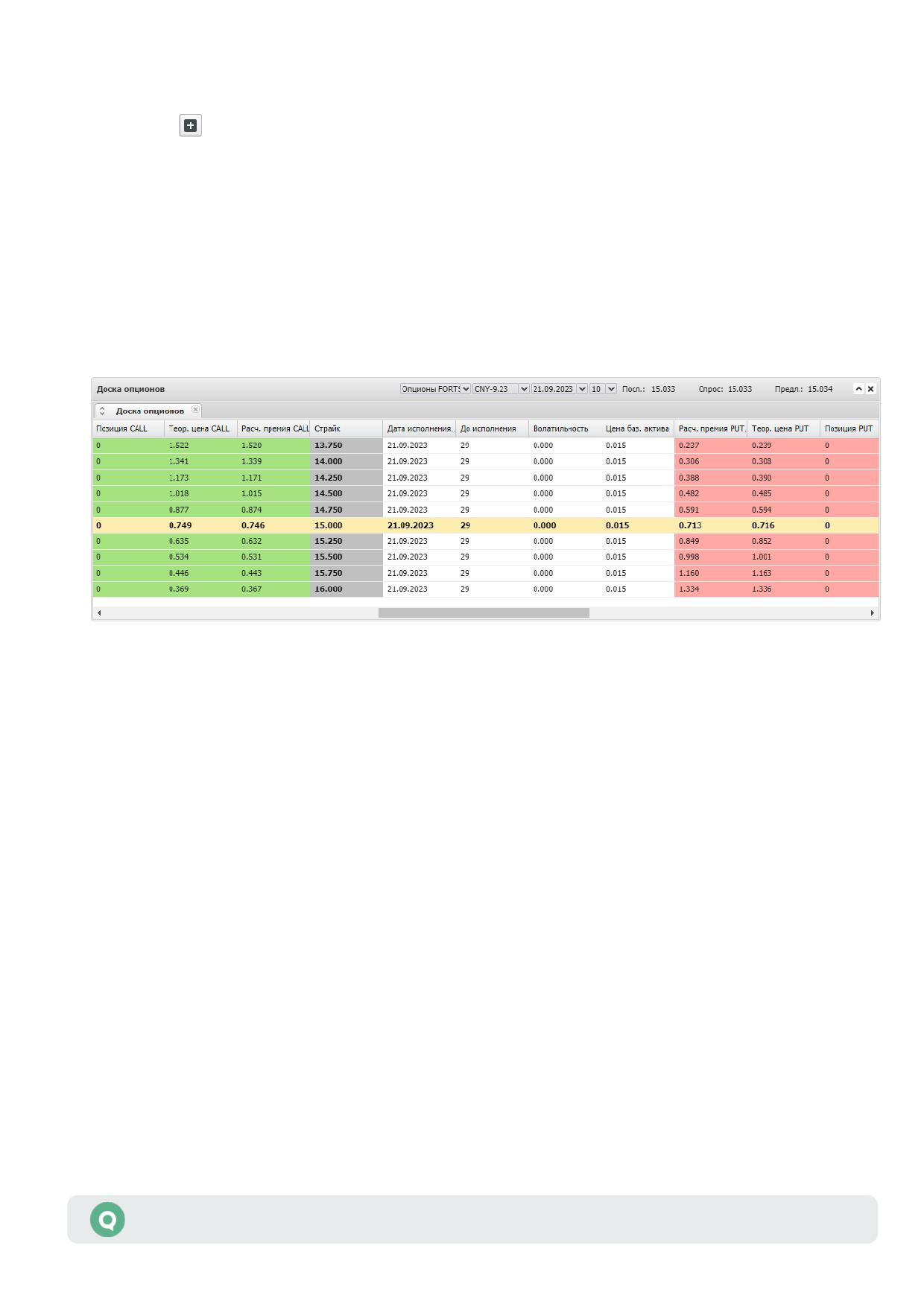
3.21 Доска опционов
Кнопка меню
/ Доска опционов
3.21.1
Назначение
Отображение в удобной форме спроса и предложения по разным опционным контрактам
на один и тот же базовый актив. Позволяет оперативно отслеживать возможность создания
сложной опционной позиции, состоящей из определенного набора опционов различных
типов и страйков.
3.21.2
Вид таблицы
В заголовке таблицы содержатся следующие параметры:
• «Классы» - выбор наименования класса типа «Опционы» кроме классов режима
переговорных сделок. По умолчанию выбран первый класс в списке.
• «Базовый актив» - выбор базового актива инструментов выбранного класса. Если класс
не выбран, то список пустой.
• «Дата экспирации» - список дат исполнения контрактов по выбранному базовому активу.
Если базовый актив не выбран, то список пустой.
• «Количество страйков» - выбор количества строк в таблице, включая центральный
страйк. Укажите значение вручную (2-50) либо выберите из списка. Возможные
значения:
- «10» - значение по умолчанию;
- «20»;
- «50».
• Поле «Посл.» - цена последней сделки по базовому активу. Информационное поле,
недоступно для редактирования. Если данных нет, то поле пустое.
• Поле «Спрос» - лучшая цена спроса. Информационное поле, недоступно для
редактирования. Если данных нет, то поле пустое.
Руководство пользователя Рабочего места webQUIK
79
• Поле «Предл.» - лучшая цена предложения. Информационное поле, недоступно для
редактирования. Если данных нет, то поле пустое.
Каждая строка таблицы соответствует отдельному виду опционного контракта. Строки
содержат информацию о лучших контрактах PUT и СALL на общий базовый актив
и отсортированы по возрастанию величины страйка.
Центральный страйк (страйк, отличающийся от текущей цены базового актива на
минимальную величину) по умолчанию выделяется изменением шрифта и цветом фона всей
строки (желтый).
Значения параметров таблицы:
Код CALL
Наименование опциона CALL
Ро CALL
Значение коэффициента «ро» CALL, измеряется в пунктах
Вега CALL
Значение коэффициента «вега» CALL, измеряется в пунктах
Тэта CALL
Значение коэффициента «тэта» CALL, измеряется в пунктах
Гамма (%) CALL
Значение коэффициента «гамма» CALL, в %
Дельта CALL
Значение коэффициента «дельта» CALL
Спрос CALL
Лучшая покупка для опциона CALL
Предложение
Лучшая продажа для опциона CALL
CALL
Цена посл.
Цена последней сделки по опциону CALL
сделки CALL
Открытых
Количество открытых позиций по опциону CALL
позиций CALL
Сделок за
Количество совершенных сделок за текущую сессию по опциону CALL
сегодня CALL
Теор.цена CALL
Значение расчетной премии по опциону CALL, транслируемое из торговой системы
Расч. премия
Расчетная премия для опциона CALL, вычисляемая по заданной волатильности, в
CALL
копейках
Внутр. ст-ть CALL
Поле рассчитывается:
«Внутр. ст-ть CALL» = «Цена баз. актива» - «Страйк»
Врем. ст-ть CALL
Поле рассчитывается:
«Врем. ст-ть CALL» = «Теор.цена CALL» - «Внутр. ст-ть CALL»
Позиция CALL
Собственная позиция по контракту CALL - сумма позиций по данному контракту
по торговым счетам, доступным пользователю (по умолчанию суммируются
позиции по всем торговым счетам)
Руководство пользователя Рабочего места webQUIK
80
Безриск. ставка
Безрисковая ставка по контракту CALL, значение отображается в процентах
CALL
Страйк
Страйк опционов, в единицах измерения цены контракта
Дата исполнения
Дата исполнения контракта
До исполнения
Количество дней до исполнения контракта
Волатильность
Значение волатильности, транслируемое из торговой системы
Цена баз. актива
Цена последней сделки по базовому активу
Позиция PUT
Собственная позиция по контракту PUT - сумма позиций по данному контракту
по торговым счетам, доступным пользователю (по умолчанию суммируются
позиции по всем торговым счетам)
Врем. ст-ть PUT
Поле рассчитывается:
«Врем. ст-ть PUT» = «Теор.цена PUT» - «Внутр.ст-ть PUT»
Внутр. ст-ть PUT
Поле рассчитывается:
«Внутр. ст-ть PUT» = «Страйк» - «Цена баз. актива»
Расч. премия PUT
Расчетная премия для опциона PUT, вычисляемая по заданной волатильности, в
копейках
Теор.цена PUT
Значение расчетной премии по опциону PUT, транслируемое из торговой системы
Сделок за
Количество совершенных сделок за текущую сессию по опциону PUT
сегодня PUT
Открытых
Количество открытых позиций по опциону PUT
позиций PUT
Цена посл.
Цена последней сделки по опциону PUT
сделки PUT
Предложение PUT
Лучшая продажа для опциона PUT
Спрос PUT
Лучшая покупка для опциона PUT
Дельта PUT
Значение коэффициента «дельта» PUT
Гамма (%) PUT
Значение коэффициента «гамма» PUT, в %
Тэта PUT
Значение коэффициента «тэта» PUT, в пунктах
Вега PUT
Значение коэффициента «вега» PUT, в пунктах
Ро PUT
Значение коэффициента «ро» PUT, в пунктах
Код PUT
Наименование опциона PUT
Безриск. ставка
Безрисковая ставка по контракту PUT, значение отображается в процентах
PUT
Руководство пользователя Рабочего места webQUIK
81
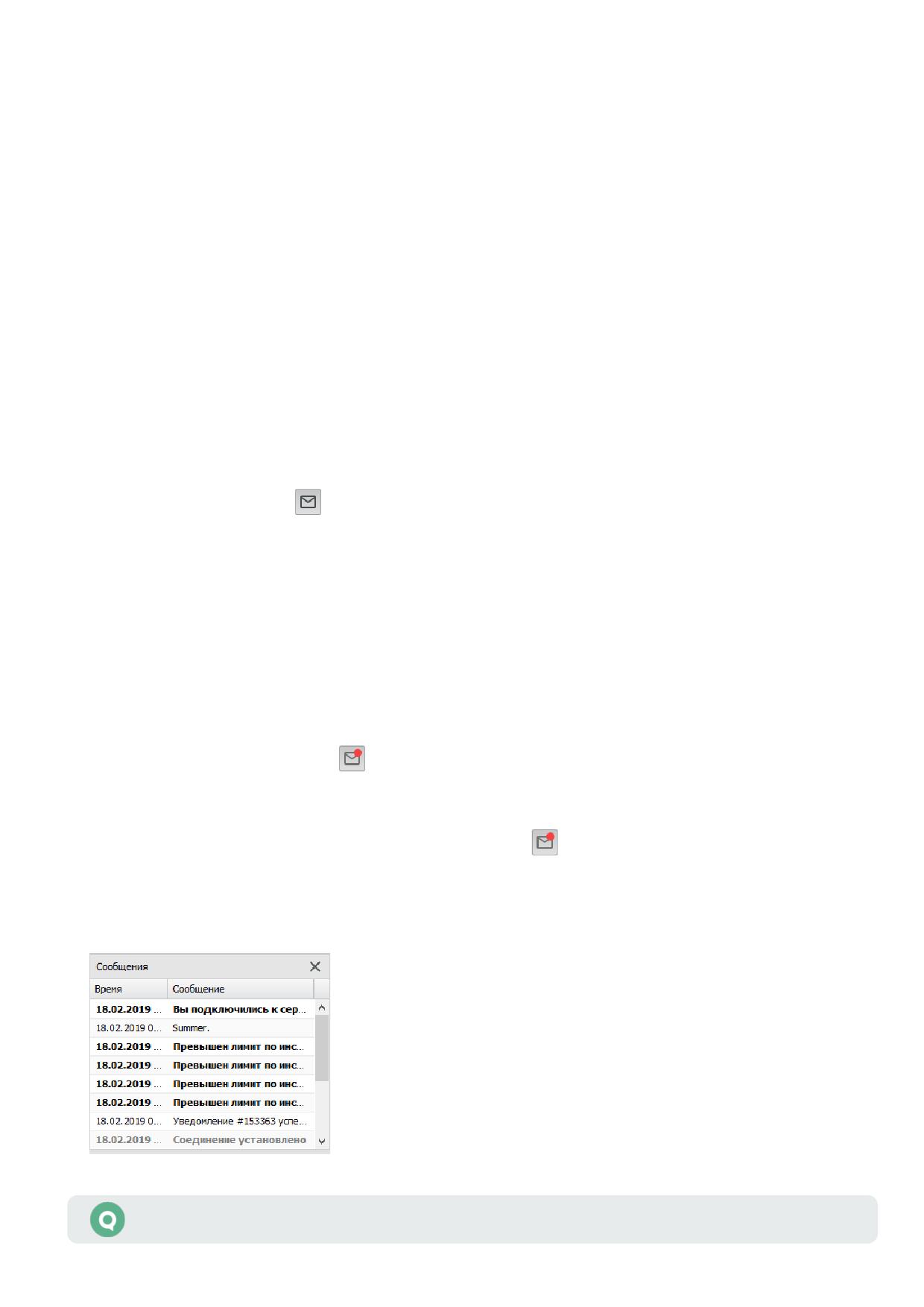
3.21.3
Доступные операции
• Изменение порядка столбцов при помощи функции «drag-and-drop» в пределах области
CALL или области PUT (см. п. 2.2.4).
• Двойное нажатие левой кнопкой мыши по строке - открыть окно графика цены и объема
и стакан котировок CALL или PUT страйка в зависимости от кликнутой стороны
опционного контракта.
Каждый столбец имеет выпадающий список, который активируется при наведении курсора
мыши на заголовок столбца. Операции выпадающего списка:
• Сортировка содержимого столбца по возрастанию либо убыванию.
• Отменить сортировку содержимого столбца.
• Включить / отключить видимость столбцов, выставляя либо снимая соответствующие
флажки.
3.22 Сообщения
Кнопка дополнительного меню
Сообщения размещены в правой колонке рабочей области.
3.22.1
Назначение
Просмотр полученных сообщений Администратора и ответов на транзакции.
3.22.2
Вид окна
При поступлении новых сообщений, если окно сообщений скрыто, в строке дополнительного
меню меняется вид кнопки на
, что указывает на наличие непрочтенных сообщений.
В окне сообщений отображаются сообщения, полученные в ходе текущего сеанса связи,
а также сохраненные сообщения предыдущих сеансов текущей даты.
Для просмотра списка сообщений нажмите на кнопку
Окно представляет собой таблицу с перечисленными сообщениями. Каждому сообщению
соответствует отдельная строка таблицы. Полученные непрочитанные сообщения
показываются жирным шрифтом, полученные прочитанные - обычным шрифтом.
Руководство пользователя Рабочего места webQUIK
82
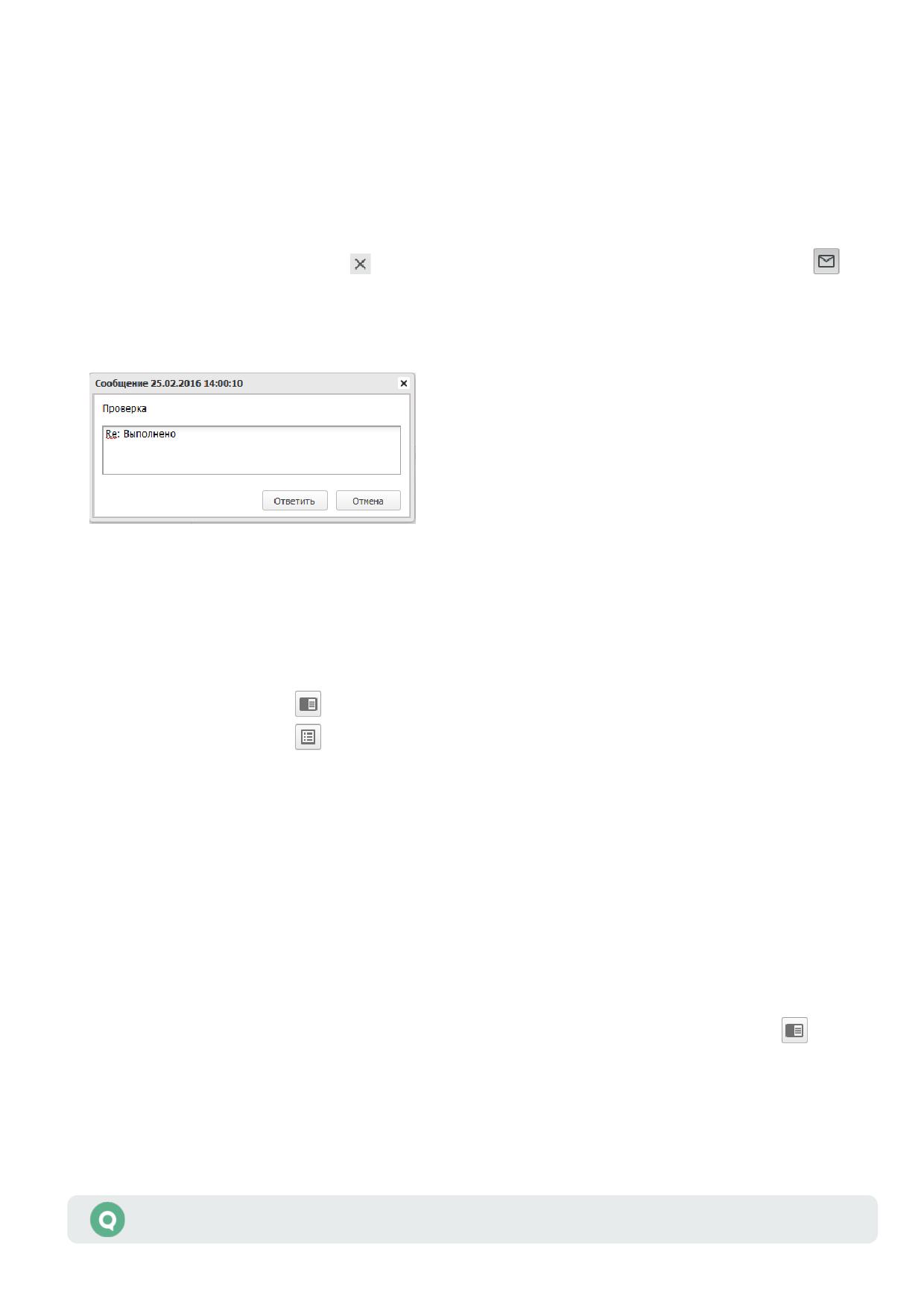
Таблица состоит из двух столбцов:
• «Время» - дата и время получения сообщения;
• «Сообщение» - текст сообщения.
Текст сообщения, не поместившийся по ширине в столбец, обрезается и справа добавляется
многоточие. Нажатием кнопкой мыши на строке сообщения открывается окно с полным
текстом сообщения, который доступен для копирования. Чтобы свернуть окно с таблицей
сообщений, нажмите на значок
в правом верхнем углу окна или повторно на кнопку
Для ответа на сообщения, полученные от Администратора, нажмите левой кнопкой мыши
на строке сообщения.
В открывшемся окне введите текст сообщения и нажмите кнопку «Ответить».
Окно «Сообщения» является информационным и не имеет настроек.
3.23 Подробная информация
Кнопка дополнительного меню
Кнопка дополнительного меню
Подробная информация по выбранной таблице / инструменту размещена в правой колонке
рабочей области.
3.23.1
Назначение
Просмотр подробной информации по выбранной таблице (например, заявки, сделки) или
инструменту.
3.23.2
Вид окна
Для просмотра информации по таблице нажмите в дополнительном меню на кнопку
,
а затем левой кнопкой мыши нажмите в области таблицы, информацию по которой
необходимо просмотреть.
Руководство пользователя Рабочего места webQUIK
83
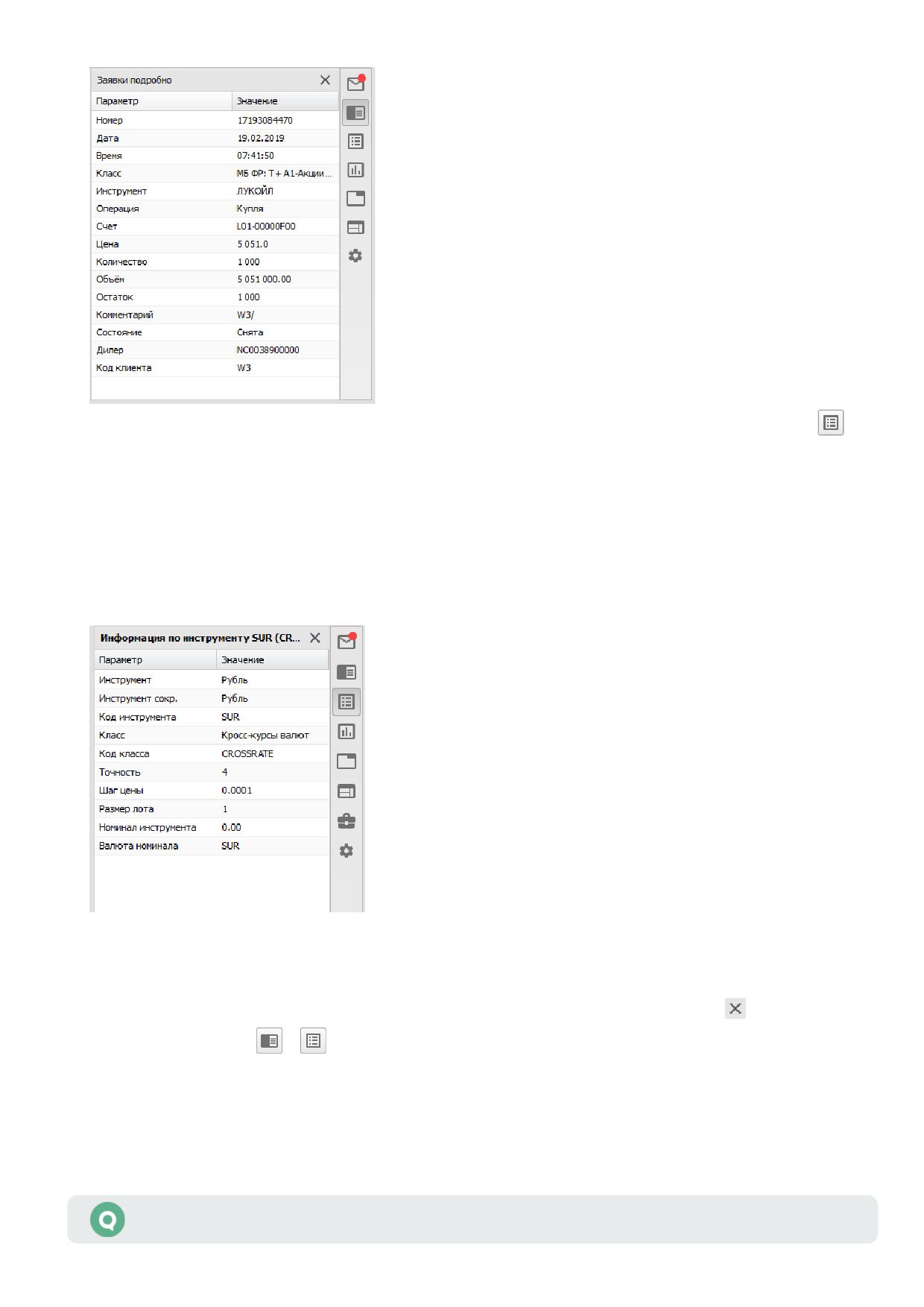
Для просмотра информации по инструменту нажмите в дополнительном меню на кнопку
,
а затем выберите инструмент в списке инструментов, в выпадающем списке поиска
инструмента или в таблице «Текущие торги».
Окно подробной информации представляет собой таблицу с перечисленными параметрами.
Таблица состоит из двух столбцов:
• «Параметр» - наименование параметра.
• «Значение» - значение параметра.
В подробной информации отображаются все параметры таблицы / инструмента, даже если
в самой таблице они не выбраны.
Чтобы свернуть таблицу, нажмите в правом верхнем углу таблицы на значок
или
повторно на кнопку
/
Окно является информационным и не имеет настроек или доступных операций.
Руководство пользователя Рабочего места webQUIK
84
4. Активные операции
4.1 Заявки
Кнопка меню
4.1.1
Назначение
• Формирование и передача на исполнение новой заявки / стоп-заявки на покупку /
продажу инструментов.
• Формирование и передача на исполнение новой заявки с дополнительными условиями,
контроль которых осуществляет сервер брокера.
Типы стоп-заявок в системе QUIK
В системе QUIK существуют следующие типы стоп-заявок:
• Стоп-лимит - стоп-заявка, порождающая при исполнении лимитированную заявку.
НАЗНАЧЕНИЕ: Ограничение величины убытков при изменении цен сделок в сторону,
противоположную ожидаемой.
• Тейк-профит - это заявка с условием вида «исполнить при ухудшении цены
на заданную величину от достигнутого максимума (на продажу) или минимума
(на покупку)». Заявка работает следующим образом: после достижения ценой последней
сделки условия стоп-цены начинается определение максимума (минимума) цены
последней сделки. Если цена последней сделки отклоняется от максимума (минимума)
в худшую сторону на величину, превышающую установленный «отступ», то создается
лимитированная заявка с ценой меньшей (для продажи) или большей (для покупки)
цены последней сделки на величину «защитного спреда». Величины «отступа»
и «защитного спреда» указываются в значениях цены.
НАЗНАЧЕНИЕ: Закрытие позиции по инструменту с максимальной прибылью.
• Тейк-профит и стоп-лимит - это заявка, имеющая два условия:
- «тейк-профит», если цена последней сделки после достигнутого максимума
ухудшится на величину, превышающую установленный «отступ»;
- «стоп-лимит», если цена последней сделки ухудшится до указанного уровня.
В случае срабатывания одного из условий прекращается проверка второго условия стоп-
заявки. Если одновременно удовлетворены оба условия заявки, то заявка исполнится
по условию «тейк-профит».
НАЗНАЧЕНИЕ: Фиксация максимальной прибыли с одновременным ограничением
величины убытков.
Руководство пользователя Рабочего места webQUIK
85
• Со связанной стоп-заявкой - это две заявки по одному и тому же инструменту,
одинаковые по направленности и объему. Первая заявка лимитированная, а вторая
заявка типа «Стоп-лимит». При исполнении одной из заявок вторая снимается. Этот тип
поручений также называют «O.C.O.» (one cancel other, «одна заявка отменяет другую»).
НАЗНАЧЕНИЕ: Данный тип заявки предназначен для закрытия позиции. Стоп-заявка
используется для фиксации убытков, а лимитированная заявка - для фиксирования
прибыли. Преимуществом связанной заявки является то, что для исполнения
лимитированной и стоп-заявки лимиты блокируются однократно, и при закрытии позиции
в одну сторону связанная с ней заявка автоматически снимается.
1.
При исполнении стоп-заявки, связанная с ней снимается полностью.
2.
Данный тип заявки действителен только до конца текущей торговой
сессии.
• Стоп-цена по другому инструменту - заявка типа «Стоп-лимит», условие стоп-цены
которой проверяется по одному инструменту, а в исполняемой лимитированной заявке
указывается другой инструмент.
НАЗНАЧЕНИЕ: используется в специфических торговых стратегиях, например, когда
условием стоп-заявки по срочному контракту является цена базового актива.
4.1.2
Вызов окна
Окно «Новая заявка» может быть вызвано одним из способов:
• Нажатием кнопки
в основном меню. Если у пользователя инструменты только FX-
классов, то кнопка не доступна.
• Нажатием кнопки в таблицах «Заявки», «Стоп-заявки», «Текущие торги».
• Нажатием кнопки в заголовке окна графика. (см. п. 3.2.2).
• Из таблицы «Текущие торги», нажатием левой кнопки мыши на значении цены
последней сделки либо цене закрытия. Если инструмент принадлежит FX-классу,
то откроется окно ввода FX-заявки (см. п. 4.2).
• Из стакана котировок на графике нажатием левой кнопки мыши на строке таблицы.
• Из списка инструментов, нажатием левой кнопки мыши на цене закрытия необходимого
инструмента.
4.1.3
Ввод заявки
В полной версии программы окно ввода заявки можно перемещать по экрану
и взаимодействовать с другими областями экрана: например, открывать таблицы, графики,
выделять бары на графике и т.п. При этом окно ввода заявки остается открытым.
Расположение окна на экране и его размер запоминаются. Второе окно подачи заявки
открыть невозможно.
Руководство пользователя Рабочего места webQUIK
86
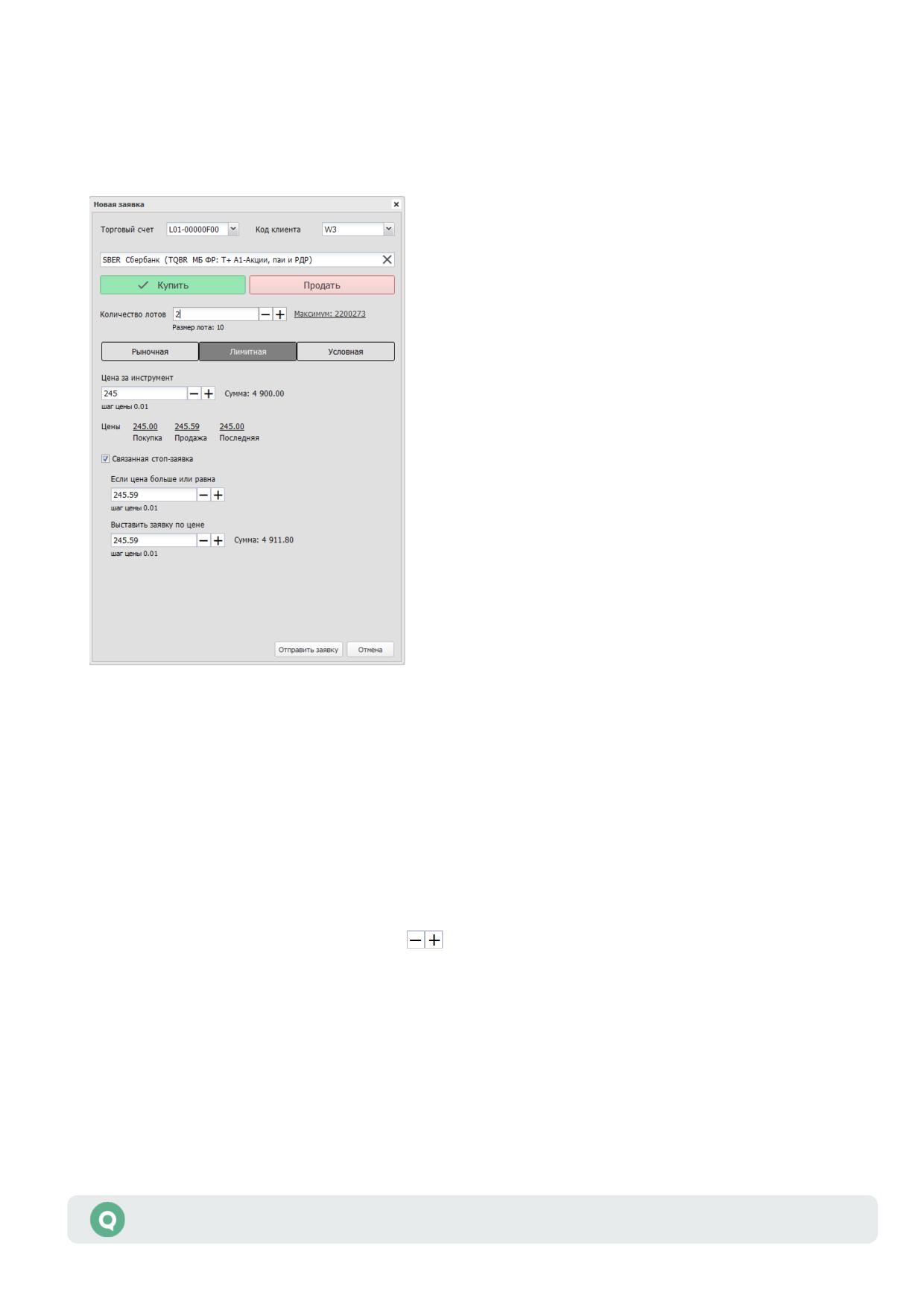
В зависимости от выбранного в окне типа заявки («Рыночная», «Лимитная», «Условная»)
меняется отображение параметров для ввода заявки. Если форма ввода заявки
не помещается в окно браузера, то у формы появляется полоса прокрутки.
Заполнение полей для ввода заявки:
Общие параметры заявки
• «Торговый счет» - выбор торгового счета, в отношении средств которого будет
совершаться сделка.
• «Код Клиента» - идентификатор клиента в системе QUIK.
• Выбор инструмента - поле для ввода / выбора наименования или кода инструмента.
• «Купить / Продать» - выбор направленности заявки.
• «Количество лотов» - количество инструментов в заявке, в лотах. Значение
по умолчанию: «1». При создании заявки из окна котировок (см. п. 3.3.3) значения
подставляются из выбранной строки стакана котировок. Количество инструментов можно
менять пошагово, нажимая кнопки
• «Максимум» - максимальное возможное количество лотов в заявке, рассчитанное
из величины доступных средств клиента. При нажатии на строку указанное
максимальное значение вводится в поле «Количество лотов».
• «Размер лота» - кратность лота.
• «Рыночная» / «Лимитная» / «Условная» - выбор типа заявки. По умолчанию выбран тип
«Лимитная».
В зависимости от выбранного типа меняются поля для ввода заявки:
Руководство пользователя Рабочего места webQUIK
87

Рыночная заявка
• «Цена за инструмент» - поле недоступно для изменения, так как заявка исполняется
на бирже по лучшим ценам имеющихся встречных заявок. Значение по умолчанию:
«Рыночная».
• «Сумма» - приблизительный объем заявки, перед значением ставится знак «~».
• «Цены» - текущие значения цены инструмента, содержит следующие значения:
- «Покупка» - лучшая (максимальная) цена среди заявок на покупку;
- «Продажа» - лучшая (минимальная) цена среди заявок на продажу;
- «Последняя» - отображается значение параметра «Цена последней сделки»
по инструменту.
Лимитная заявка
• «Цена за инструмент» - цена заявки, за единицу инструмента. Значение по умолчанию:
цена последней сделки по инструменту. Значение цены можно менять пошагово,
нажимая кнопки
• «шаг цены» - установленный для инструмента шаг цены. Параметр отображается,
если для инструмента установлен шаг цены.
• «Сумма» - рассчитанный объем сделки.
• «Цены» - текущие значения цены инструмента, содержит следующие значения:
- «Покупка» - лучшая (максимальная) цена среди заявок на покупку;
- «Продажа» - лучшая (минимальная) цена среди заявок на продажу;
- «Последняя» - отображается значение параметра «Цена последней сделки»
по инструменту.
Значения полей оформлены в виде гиперссылок, при нажатии на которые значение
подставляется в поле «Цена за инструмент».
• «Связанная стоп-заявка» - признак подачи стоп-заявки, связанной с лимитированной
заявкой одинаковой направленностью и объемом. При установленном признаке доступны
параметры связанной заявки:
- «Если цена больше или равна» (при выборе направления «Купить») / «Если цена
меньше или равна» (при выборе направления «Продать») - стоп-цена, условие
исполнения стоп-заявки, за единицу инструмента. Значение цены можно менять
пошагово, нажимая кнопки
— «шаг цены» - установленный для инструмента шаг цены.
- «Выставить заявку по цене» - значение цены лимитированной заявки,
выставляемой в торговую систему при наступлении условия «Стоп-лимит»,
за одну единицу финансового инструмента. Значение цены можно менять
пошагово, нажимая кнопки
— «шаг цены» - установленный для инструмента шаг цены.
- «Сумма» - рассчитанный объем сделки.
Условная заявка
Заполнение полей для стоп-заявки типа «Стоп-лимит»:
Руководство пользователя Рабочего места webQUIK
88

• «Срок действия» - срок исполнения стоп-заявки. Возможные значения:
- «До отмены»;
- Дата в формате <ДД.ММ.ГГГГ> - поле недоступно при установленном признаке
«До отмены».
• «Стоп лимит» - стоп-заявка, порождающая при исполнении лимитированную заявку.
При установленном признаке доступны следующие параметры:
- «Если цена больше или равна» (при выборе направления «Купить») / «Если цена
меньше или равна» (при выборе направления «Продать») - стоп-цена, условие
исполнения стоп-заявки, за единицу инструмента. Значение цены можно менять
пошагово, нажимая кнопки
— «шаг цены» - установленный для инструмента шаг цены.
- «Выставить заявку» - определение цены, по которой выставляется заявка:
- «По рыночной цене» - признак исполнения заявки по рыночной цене.
Значение параметра «По цене» в данном случае не используется.
- «По цене» - значение цены исполнения стоп-заявки, за единицу
инструмента. Значение цены можно менять пошагово, нажимая кнопки
Поле недоступно для редактирования при установленном признаке
«По рыночной цене».
- «шаг цены» - установленный для инструмента шаг цены.
- «Сумма» - рассчитанный объем сделки.
Заполнение полей для стоп-заявки типа «Тейк-профит»:
• «Тейк-профит» - признак заявки типа «Тейк-профит». При установленном признаке
доступны следующие параметры:
- «Если цена меньше или равна» (при выборе направления «Купить») / «Если цена
больше или равна» (при выборе направления «Продать») - ввод цены условия
для заявки с условием «Тейк-профит». Значение цены можно менять пошагово,
нажимая кнопки
— «шаг цены» - установленный для инструмента шаг цены.
- «Отступ от минимума» (при выборе направления «Купить») / «Отступ от
максимума» (при выборе направления «Продать») - величина отступа от
минимальной (для заявки на покупку) или максимальной (для заявки на
продажу) достигнутой цены, указываемая в виде разницы цены. При достижении
данного отступа формируется лимитированная заявка. Значение цены можно
менять пошагово, нажимая кнопки
. Справа от поля отображается процент
значения отступа относительно цены тейк-профита.
- «Выставить заявку» - определение цены, по которой выставляется заявка:
- «По рыночной цене» - признак исполнения заявки «Тейк-профит»
по рыночной цене. Значение параметра «С защитным спредом» в данном
случае не используется.
- «С защитным спредом» - параметр устанавливает дополнительное
(опережающее) отклонение цены заявки от цены последней сделки,
инициировавшей выставление заявки. Защитный спред предназначен для
того, чтобы установить цену создаваемой заявки заведомо исполнимой.
Значение цены можно менять пошагово, нажимая кнопки
. Справа от
поля отображается процент значения спреда отступа относительно цены
Руководство пользователя Рабочего места webQUIK
89
тейк-профита. Поле недоступно для редактирования при установленном
признаке «По рыночной цене».
Заполнение полей для стоп-заявки типа «Стоп-цена по другому инструменту»:
• «Стоп-цена по другому инструменту» - заявка типа «Стоп-лимит», условие стоп-цены
которой проверяется по одному инструменту, а в исполняемой лимитированной заявке
указывается другой инструмент. Если признак установлен, то признаки «Стоп лимит»
и «Тейк-профит» сбрасываются. При установленном признаке доступны следующие
параметры:
- Выбор инструмента - поле для ввода / выбора наименования или кода
инструмента.
- «Стоп-цена» - значение цены за единицу инструмента. Если цена последней
сделки пересекла указанное значение, то выполняется выставление
лимитированной заявки по другому инструменту.
- «шаг цены» - установленный для инструмента шаг цены.
- «больше или равна >= » или «меньше или равна <= »- выбор контролируемого
условия стоп-цены по отношению к цене последней сделки по инструменту.
- «Выставить заявку»:
- «По цене» - значение цены в исполняемой лимитированной заявке,
за единицу инструмента. Значение цены можно менять пошагово, нажимая
кнопки
— «шаг цены» - установленный для инструмента шаг цены.
- «Сумма» - рассчитанный объем сделки.
Нажатием кнопки «Отправить заявку» окно ввода заявки закрывается, и выводится окно
подтверждения заявки. Нажатие кнопки «Отмена» закрывает окно без отправки заявки.
Нажатие клавиши «Enter» равносильно нажатию кнопки «Отправить заявку».
Нажатие клавиши «Esc» равносильно нажатию кнопки «Отмена».
4.1.4
Подтверждение заявки
Операция ввода заявки завершается нажатием кнопки «Отправить заявку». На экране
появится сообщение следующего вида:
Руководство пользователя Рабочего места webQUIK
90
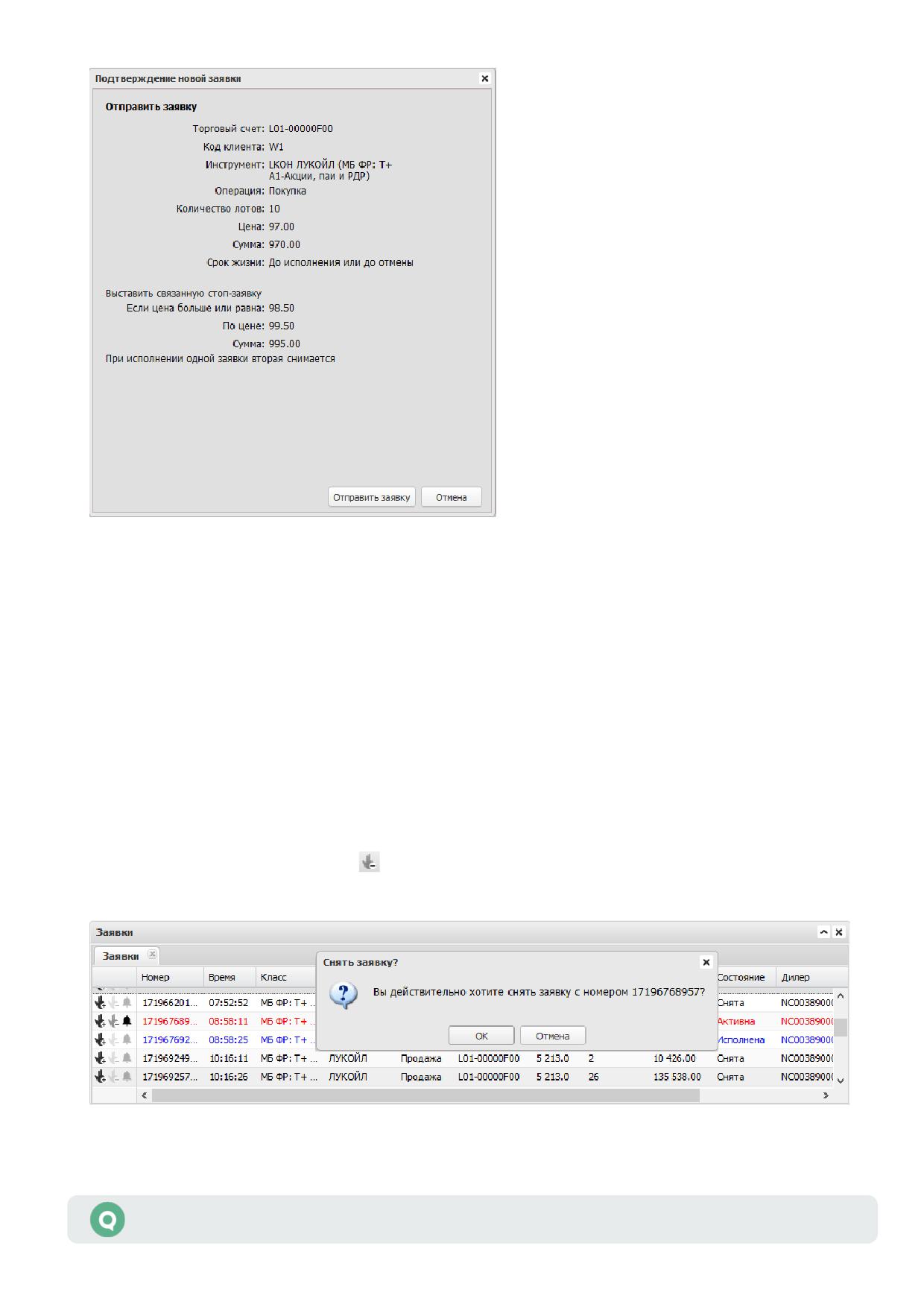
Подтверждение необходимо для проверки заявки пользователем на отсутствие в ней
ошибок.
Для рыночной заявки отображается приблизительная сумма (перед значением ставится
знак «~»).
Нажмите «Отправить заявку» для отправки заявки на исполнение, «Отмена» - для возврата
в окно ввода заявки. Принятая к исполнению заявка отображается в таблице «Заявки».
4.1.5
Снятие заявки
Пользователь может отозвать из торговой системы активные заявки / стоп-заявки.
При частичном исполнении возможно снятие неисполненного остатка заявки. Если условие
стоп-цены наступило и стоп-заявка исполнилась, то снять такую стоп-заявку уже нельзя.
Снятие заявки осуществляется из таблиц «Заявки» / «Стоп-заявки». При нажатии в крайнем
левом столбце строки на кнопку
подается поручение на отзыв заявки / стоп-заявки
из торговой системы. На экране появится подтверждение вида:
Руководство пользователя Рабочего места webQUIK
91
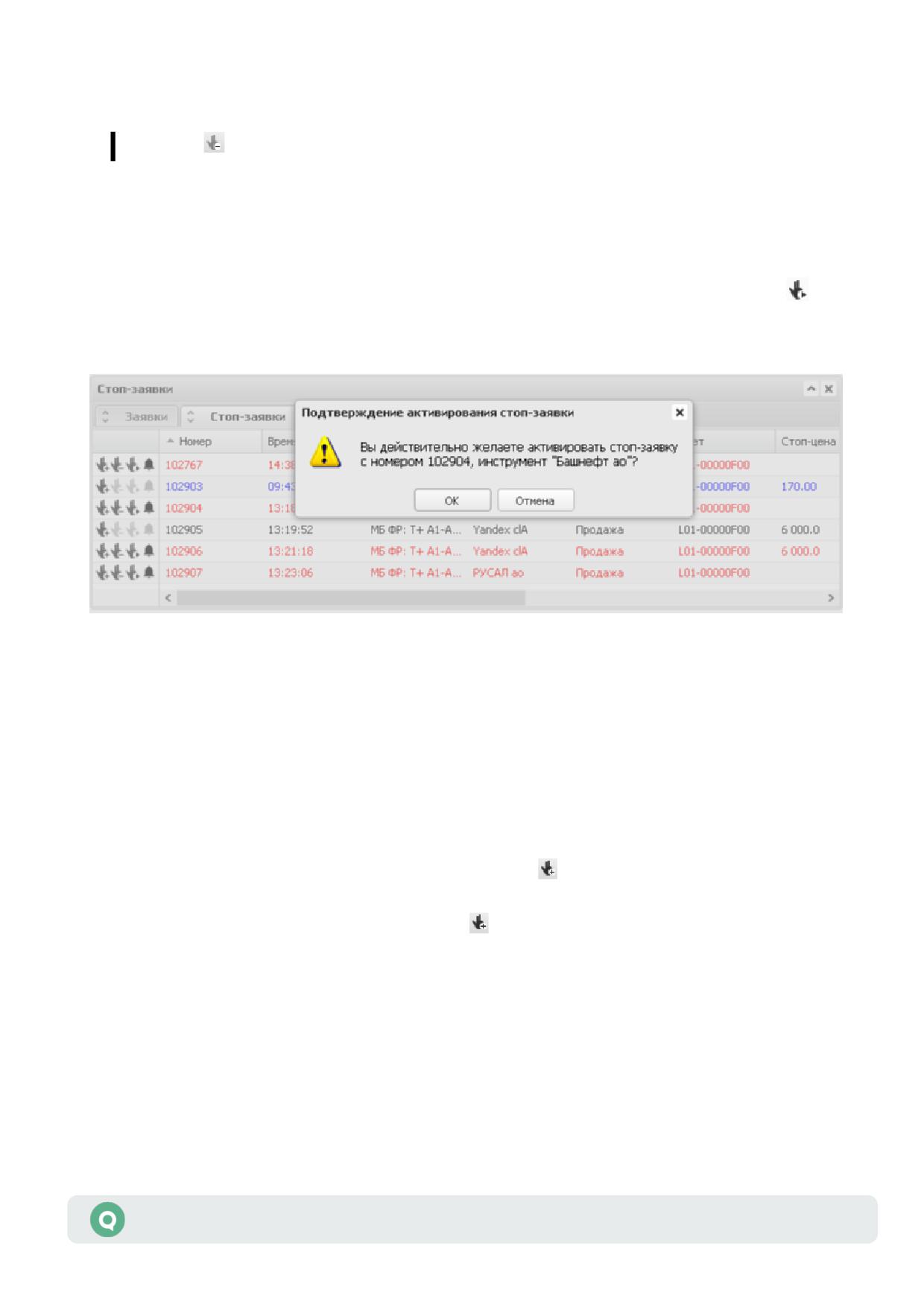
После нажатия кнопки «OK» поручение на снятие заявки / стоп-заявки будет отправлено
в торговую систему.
Кнопка
доступна только для активных заявок.
4.1.6
Активация стоп-заявки
Пользователь может активировать стоп-заявки. Активация заявки осуществляется
из таблицы «Стоп-заявки». При нажатии в крайнем левом столбце строки на кнопку
подается поручение на активацию стоп-заявки в торговой системе. На экране появится
подтверждение вида:
4.2 FX-заявки
Окно ввода FX-заявки открывается только по инструментам входящим в FX-классы. Окно
ввода FX-заявки может быть вызвано одним из способов:
• Из окна «Валютные пары», нажатием левой кнопки мыши на «Панель цены»;
• Из окна «Запрос котировок» нажатием на кнопку «Панель цены»;
• Из таблицы «Текущие торги», нажатием левой кнопки мыши на значении цены
последней сделки либо цене закрытия;
• Из таблицы «Текущие торги», нажатием на кнопку в крайнем левом столбце строки
с инструментом FX-класса.
• Из таблицы «Заявки» нажатием на кнопку в крайнем левом столбце строки
с инструментом FX-класса.
Для заявок спот и форвард используется одинаковая форма ввода.
Руководство пользователя Рабочего места webQUIK
92
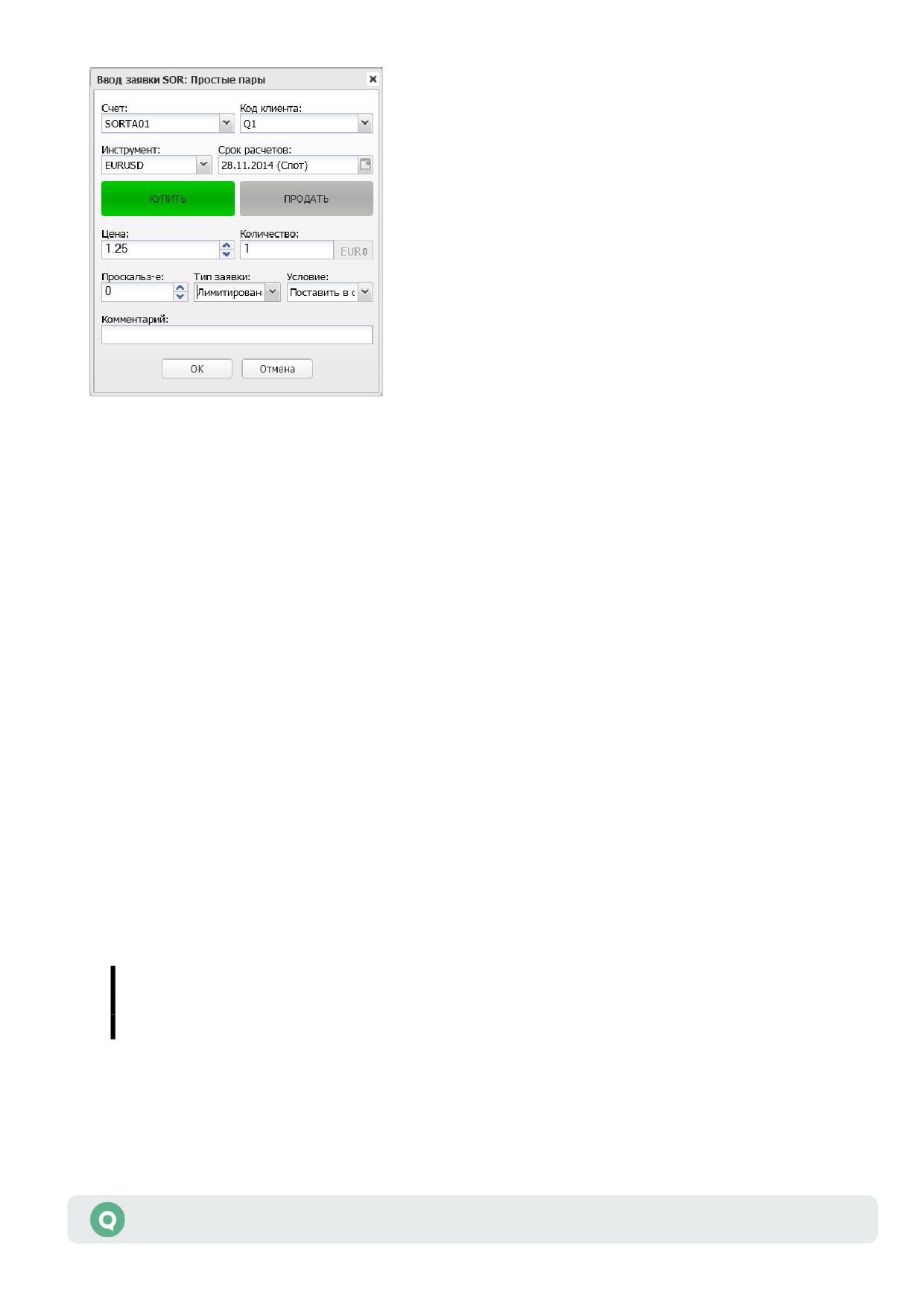
Окно ввода заявки содержит следующие параметры:
1. «Счет»* - счет клиента.
2. «Код клиента» - идентификатор клиента в системе QUIK.
3. «Инструмент»* - наименование валютной пары.
4. «Срок расчетов»* - срок выполнения расчетов.
5. «Купить / Продать» - направление операции.
6. «Цена» - цена заявки. С помощью стрелок справа цена меняется с шагом в 1 пипс.
7. «Количество»* - количество в заявке. Значение берется из строки таблицы либо диалога,
откуда было открыто данное окно. Поле реагирует на ввод цифр и латинских символов
«K», «T», «M», «B», «Y». Нажатие «К» либо «T» добавляют к ненулевому значению,
введенному в данное поле, 3 разряда («000»). Нажатие «М» - 6 разрядов («000000»),
«B» либо «Y» - 9 разрядов («000000000»). В поле отображается полученное числовое
значение (без букв);
8. «Проскальзывание» - значение в шагах цены. Значение по умолчанию: «0».
9. «Тип заявки»* - тип заявки (лимитированная / рыночная).
10.«Условие» - тип исполнения:
- Поставить в очередь;
- Немедленно или отклонить;
- Снять остаток.
11.«Комментарий» - поле для ввода комментария.
(*) При открытии диалога ввода FX-заявки из окна валютной пары или окна
запроса котировок поле уже заполнено значением и недоступно для
редактирования.
Руководство пользователя Рабочего места webQUIK
93
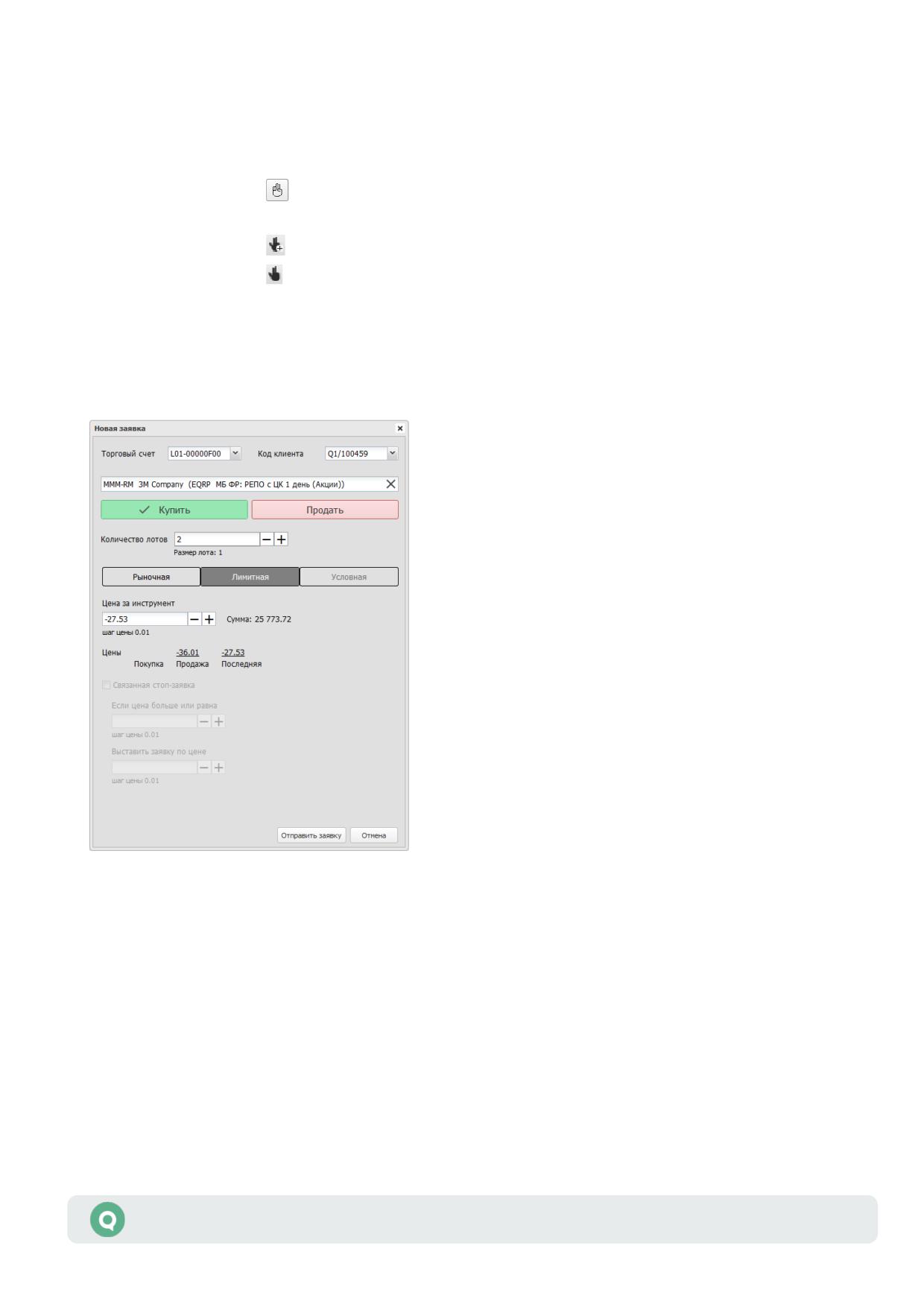
4.3 Безадресные заявки РЕПО с ЦК
Окно ввода безадресной заявки по инструментам классов РЕПО с ЦК может быть вызвано
одним из способов:
• Нажатием кнопки
в основном меню. Если у пользователя инструменты только FX-
классов, то кнопка не доступна.
• Нажатием кнопки в таблицах «Заявки», «Текущие торги».
• Нажатием кнопки в заголовке окна графика. (см. п. 3.2.2).
• Из таблицы «Текущие торги», нажатием левой кнопки мыши на значении цены
последней сделки либо цене закрытия.
• Из стакана котировок на графике нажатием левой кнопки мыши на строке таблицы.
• Из списка инструментов, нажатием левой кнопки мыши на цене закрытия необходимого
инструмента.
Заполнение полей для ввода заявки:
Общие параметры заявки
• «Торговый счет» - выбор торгового счета, в отношении средств которого будет
совершаться сделка.
• «Код Клиента» - идентификатор клиента в системе QUIK.
• Выбор инструмента - поле для ввода / выбора наименования или кода инструмента.
• «Купить / Продать» - выбор направленности заявки.
• «Количество лотов» - количество инструментов в заявке, в лотах. Значение
по умолчанию: «1». При создании заявки из окна котировок (см. п. 3.3.3) значения
Руководство пользователя Рабочего места webQUIK
94

подставляются из выбранной строки стакана котировок. Количество инструментов можно
менять пошагово, нажимая кнопки
• «Размер лота» - кратность лота.
• «Рыночная» / «Лимитная» / «Условная» - выбор типа заявки. По умолчанию выбран тип
«Лимитная». Условная заявка недоступна для инструментов классов РЕПО с ЦК.
В зависимости от выбранного типа меняются поля для ввода заявки:
Рыночная заявка
• «Цена за инструмент» - поле недоступно для изменения, так как заявка исполняется
на бирже по лучшим ценам имеющихся встречных заявок. Значение по умолчанию:
«Рыночная».
• «Сумма» - приблизительный объем заявки, перед значением ставится знак «~».
• «Цены» - текущие значения цены инструмента, содержит следующие значения:
- «Покупка» - лучшая (максимальная) цена среди заявок на покупку;
- «Продажа» - лучшая (минимальная) цена среди заявок на продажу;
- «Последняя» - отображается значение параметра «Цена последней сделки»
по инструменту.
Лимитная заявка
• «Цена за инструмент» - цена заявки, за единицу инструмента. Значение по умолчанию:
цена последней сделки по инструменту. Значение цены можно менять пошагово,
нажимая кнопки
• «шаг цены» - установленный для инструмента шаг цены. Параметр отображается,
если для инструмента установлен шаг цены.
• «Сумма» - рассчитанный объем сделки.
• «Цены» - текущие значения цены инструмента, содержит следующие значения:
- «Покупка» - лучшая (максимальная) цена среди заявок на покупку;
- «Продажа» - лучшая (минимальная) цена среди заявок на продажу;
- «Последняя» - отображается значение параметра «Цена последней сделки»
по инструменту.
Значения полей оформлены в виде гиперссылок, при нажатии на которые значение
подставляется в поле «Цена за инструмент».
• «Связанная стоп-заявка» - признак подачи стоп-заявки, связанной с лимитированной
заявкой одинаковой направленностью и объемом. Признак недоступен для заявок
по инструментам классов РЕПО с ЦК.
Нажатием кнопки «Отправить заявку» окно ввода заявки закрывается, и выводится окно
подтверждения заявки. Нажатие кнопки «Отмена» закрывает окно без отправки заявки.
Нажатие клавиши «Enter» равносильно нажатию кнопки «Отправить заявку».
Нажатие клавиши «Esc» равносильно нажатию кнопки «Отмена».
Руководство пользователя Рабочего места webQUIK
95
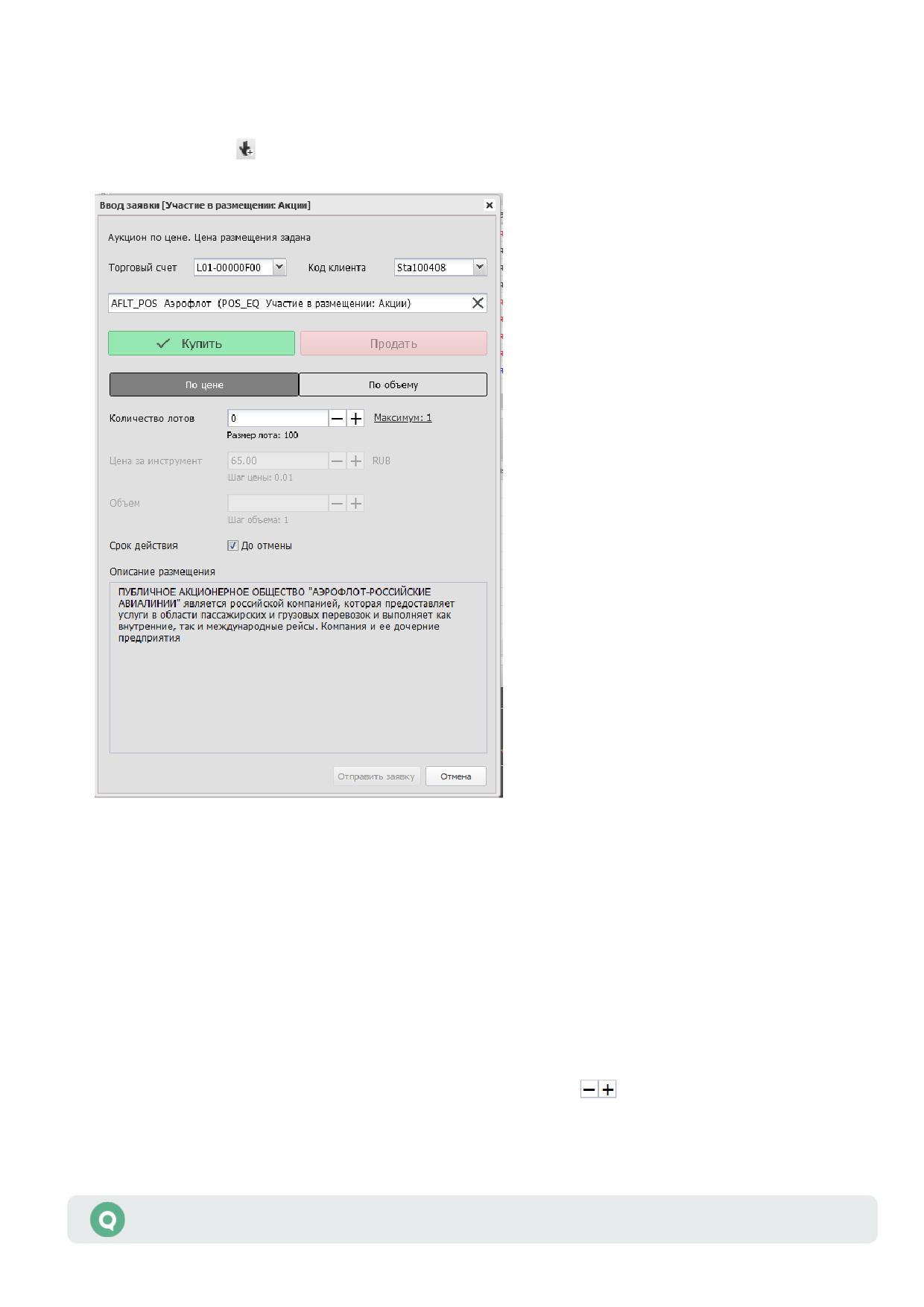
4.4 Заявки на размещение
Окно ввода безадресной заявки по инструментам классов РЕПО с ЦК может быть вызвано
нажатием кнопки в таблицах «Размещения».
В зависимости от выбранного типа меняются поля для ввода заявки. Заполнение полей для
ввода заявки:
1. Тип аукциона - информация о типе аукциона.
2. «Торговый счет» - выбор торгового счета, в отношении средств которого будет
совершаться сделка.
3. «Код клиента» - идентификатор клиента в системе QUIK.
4. Выбор инструмента - поле для ввода / выбора наименования или кода инструмента.
5. «Купить» / «Продать» - выбор направленности заявки.
6. «По цене» / «По количеству» / «По объему» - выбор типа заявки.
7. «Количество лотов» - количество инструментов в заявке, в лотах. Количество
инструментов можно менять пошагово, нажимая кнопки
. Доступно для аукциона по
цене, для аукциона по ставке купона доступно, если для выбранного инструмента задана
цена размещения.
Руководство пользователя Рабочего места webQUIK
96
8. «Максимум» - максимальное возможное количество лотов в заявке, рассчитанное
из величины доступных средств клиента. При нажатии на строку указанное
максимальное значение вводится в поле «Количество лотов».
9. «Размер лота» - кратность лота.
10.«Цена за инструмент» - цена заявки за единицу инструмента. Значение можно ввести
с клавиатуры или нажатием значков
. Для акций значение задается в валюте цены,
для облигаций - в процентах. Если значение цены размещения задано в параметрах
инструмента, то поле содержит это значение и недоступно для редактирования. Значение
поля может быть не задано. Доступно для редактирования для аукциона по цене.
11.«шаг цены» - установленный для инструмента шаг цены. Параметр отображается,
если для инструмента установлен шаг цены.
12.«Объем» - стоимость заявки в денежном выражении. Поле доступно, если не заданы
цена и количество заявки. Поле может содержать одно из следующих значений:
- если в заявке заданы цена и количество, то значение рассчитывается
автоматически: Объем = Цена*Количество (для облигаций с учетом НКД) и
недоступно для редактирования, если цена за инструмент или количество лотов
не заданы, то в поле объема пусто.
- значение, введенное вручную.
13.«Ставка» - ставка купона в процентах годовых. Доступно для аукциона по ставке
купона. Если в параметрах инструмента заданы максимальная и/или итоговая ставки
купона, то при вводе заявки введенное значение ставки проверяется на соответствие
заданным условиям: ставка < максимальная (итоговая) ставка. Значение минимальной
ставки в параметрах инструмента может использоваться как ориентир, но не является
ограничением.
Если выбран флажок «Любая ставка», то ставка купона проставляется на заявке при
отправке в ТС и равна текущему значению итоговой ставки купона по инструменту
заявки. Такие заявки не снимаются при изменении ставок купона и завершении
аллоцирования.
14.«Срок действия» - срок исполнения заявки, по умолчанию выбрано действие «До
отмены». Возможные значения:
- «До отмены»;
- Дата в формате <ДД.ММ.ГГГГ> - поле недоступно при установленном признаке
«До отмены». По умолчанию задана текущая дата.
15.«Описание размещения» - информация по инструменту из таблицы «Размещения».
4.5 Поручения
Доступна подача поручений:
• На перевод ценных бумаг.
• На перевод денежных средств.
• На вывод денежных средств двух типов: безналично и безналично (остаток).
Руководство пользователя Рабочего места webQUIK
97
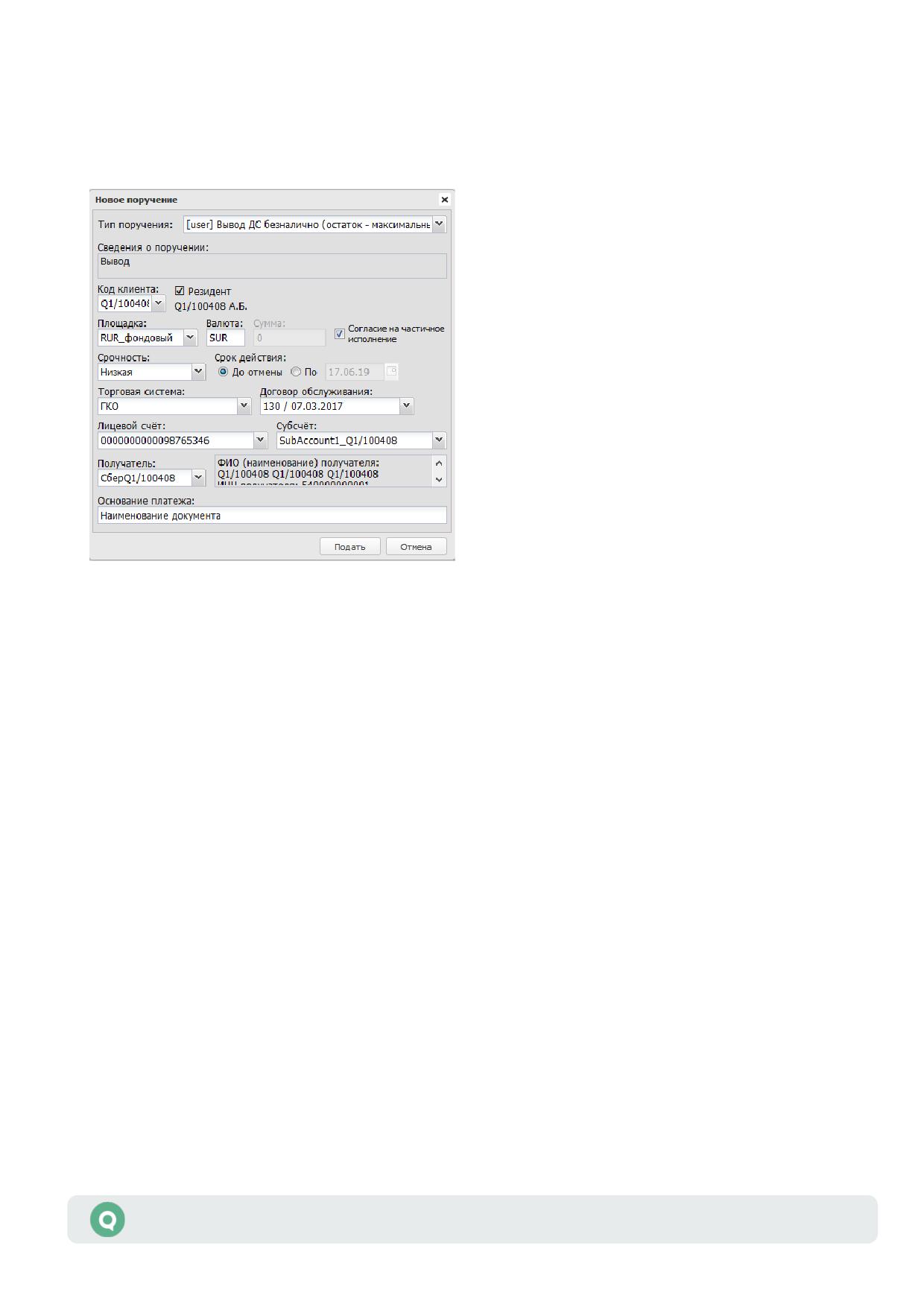
4.5.1
Окно ввода поручения
Набор отображаемых параметров в диалоге зависит от выбранного типа поручения.
Названия параметров могут отличаться в зависимости от настроек брокера. Пример
заполнения поручения на вывод ДС безналично (остаток):
Диалог может содержать следующие параметры:
1. «Тип поручения» - выбор типа поручения.
2. «Сведения о поручении» - информационное поле, в котором содержится дополнительная
информация о поручении. Задается брокером.
3. «Код клиента» - код клиента в системе QUIK, со счета которого снимаются средства.
В поле справа показывается фамилия и имя клиента.
4. «Резидент» - признак резидента.
5. «Площадка» - инструмент из класса поручений.
6. «Площадка списания» - площадка списания, с которой снимаются средства. Параметр
отображается, если выбран тип поручения на перевод средств.
7. «Валюта» - код валюты, соответствующий инструменту, выбранному в поле «Площадка».
8. «Сумма» - сумма снимаемых со счета средств.
9. «Согласие на частичное исполнение» - признак возможности частичного исполнения
поручения. При выводе фиксированной суммы средств в максимально доступном
размере, остатка средств может не хватить для покрытия расходов на исполнение
поручения, и оно может быть отвергнуто брокером. В таком случае рекомендуется
использовать этот признак.
10.«Срочность» - приоритет осуществления операции. По умолчанию может принимать одно
из значений: «Нормальная», «Низкая», «Высокая». Дополнительные значения задаются
Брокером.
11.«Срок действия»: «До отмены … / По …» - срок действия поручения.
12.«Торговая система» - выбор торговой системы из числа доступных.
13.«Договор обслуживания» - номер и дата договора на брокерское обслуживание.
Руководство пользователя Рабочего места webQUIK
98
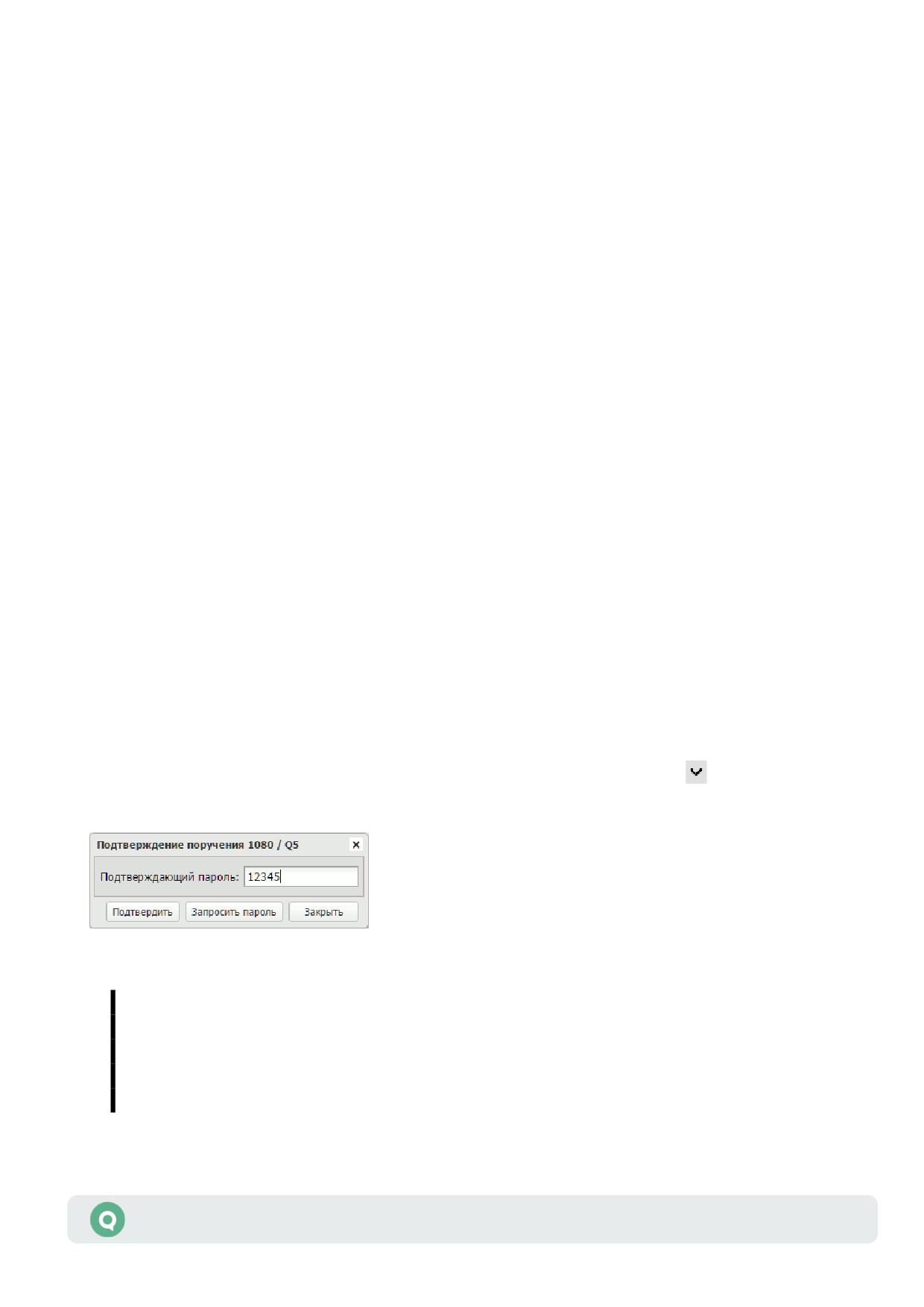
14.«Лицевой счёт» - лицевой счёт клиента.
15.«Субсчёт» - субсчёт лицевого счёта клиента.
16.«Получатель» - получатель денежных средств, выбирается из справочника. В поле
справа отображаются банковские реквизиты получателя (из справочника). При
определенных настройках брокера рядом с полем отображается кнопка «+», нажав
на которую можно в открывшемся окне ввести реквизиты банка вручную.
17.«Основание платежа» - наименование документа, являющегося основанием для
проведения операций (например, договор купли-продажи, депозитарный договор),
и его реквизиты.
18.«Площадка зачисления» - площадка зачисления, на которую зачисляются средства.
Параметр отображается, если выбран тип поручения на перевод средств. Площадка
зачисления не может совпадать с площадкой списания, если код клиента отправителя
и получателя совпадают.
19.«Комментарий» - комментарий к поручению.
Нажатием кнопки «Подать» окно ввода закрывается, и поручение передается на сервер
брокера. Нажатие кнопки «Отмена» (или клавиши ESC) закрывает окно без отправки
поручения.
Результаты подачи поручения и подтверждения поручения отображаются в окне сообщений
отдельными записями (см. п. 3.22).
4.5.2
Подтверждение поручения одноразовым паролем
Для поручений, подаваемых пользователем через Рабочее место webQUIK, доступна
функция подтверждения одноразовым паролем (настраивается брокером).
После отправки запроса на ввод поручения на экране появляется диалог для ввода
одноразового пароля, отправленного пользователю посредством SMS.
Открыть окно подтверждения поручения можно также нажатием кнопки
в крайнем левом
столбце строки таблицы «Неторговые поручения».
При нажатии кнопки «Запросить пароль» происходит отправка нового пароля.
Количество попыток получения и ввода одноразового пароля ограничивается
настройками Модуля неторговых поручений. После исчерпания
максимального количества попыток ввода одноразового пароля неторговое
поручение автоматически снимается. Допускается ввод любого из полученных
одноразовых паролей (как самого первого, так и запрошенных повторно).
Руководство пользователя Рабочего места webQUIK
99
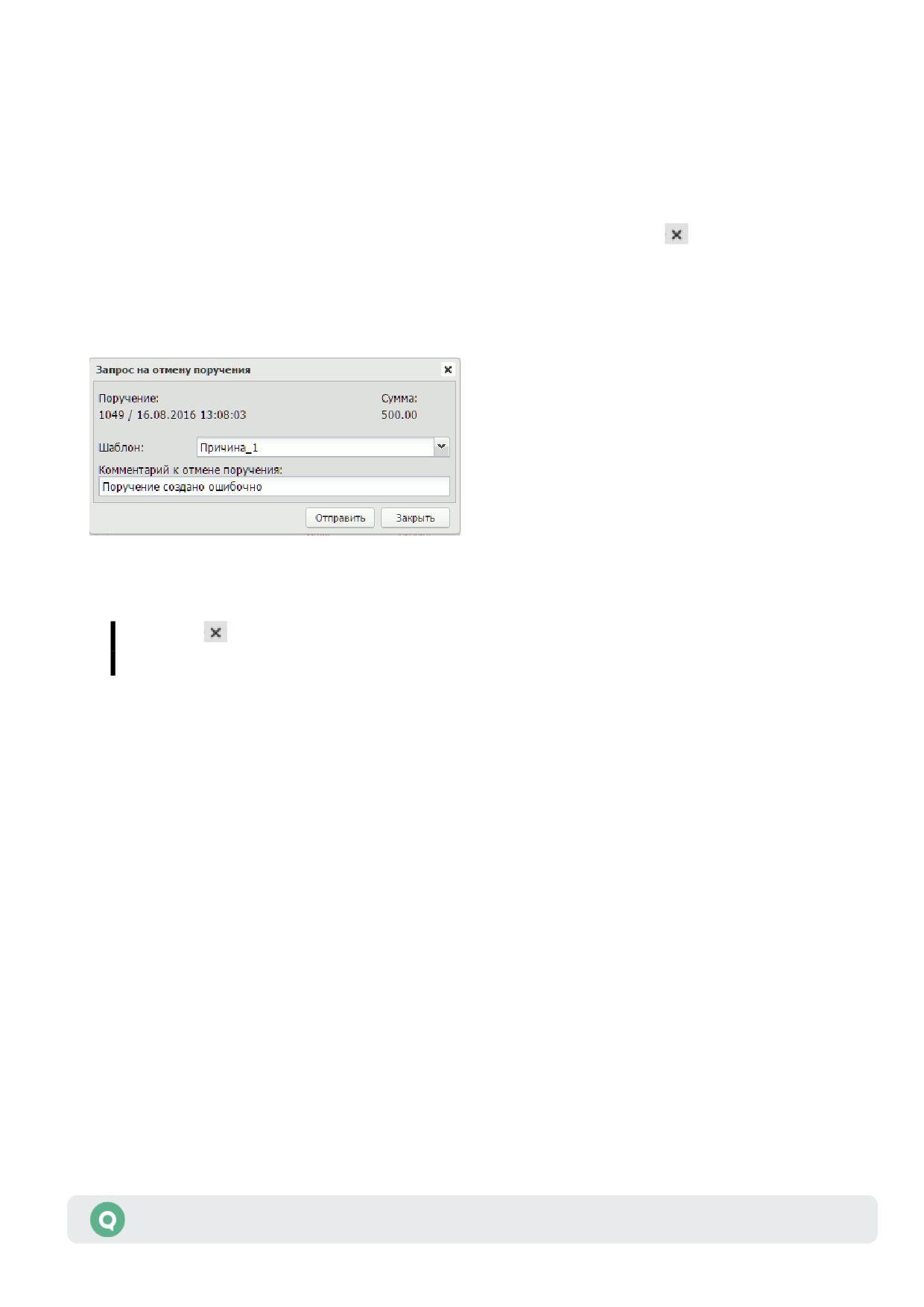
После нажатия кнопки «Подтвердить» происходит подтверждение поручения.
Пользователь может отказаться от ввода одноразового пароля и закрыть диалог.
4.5.3
Отмена поручения
Пользователь может запросить отмену активного поручения из таблицы «Неторговые
поручения». При нажатии в крайнем левом столбце строки на кнопку
открывается окно
с параметрами отменяемого поручения.
В окне отображаются номер, дата, время и сумма поручения, а также список шаблонов
комментария и поле для ввода комментария.
После нажатия кнопки «Oтправить» запрос на отмену поручения будет отправлен
в торговую систему.
Кнопка
доступна только для активных поручений, поддерживаемых
в webQUIK.
4.6 Оповещения
4.6.1
Назначение
Оповещения предназначены для извещения пользователя о наступлении событий, имеющих
назначенные им условия.
Событие для оповещения может быть одного из следующих видов:
• Исполнение/отмена заявки клиента.
• Исполнение/отмена стоп-заявки клиента.
• Достижение параметром таблицы «Текущие торги» заданного уровня.
При наступлении события (изменении статуса оповещения с «Активно» на «Исполнено»)
пользователь получает оповещение. Оповещения отправляются на мобильный телефон
пользователя, который задается в настройках (кнопка «Изменить номер телефона», см.
п. 2.5), а также на адрес электронной почты, если данные указаны у брокера в настройках
пользователя. Отправка оповещений включается в настройках Рабочего места webQUIK
(см. п. 2.5).
Руководство пользователя Рабочего места webQUIK
100
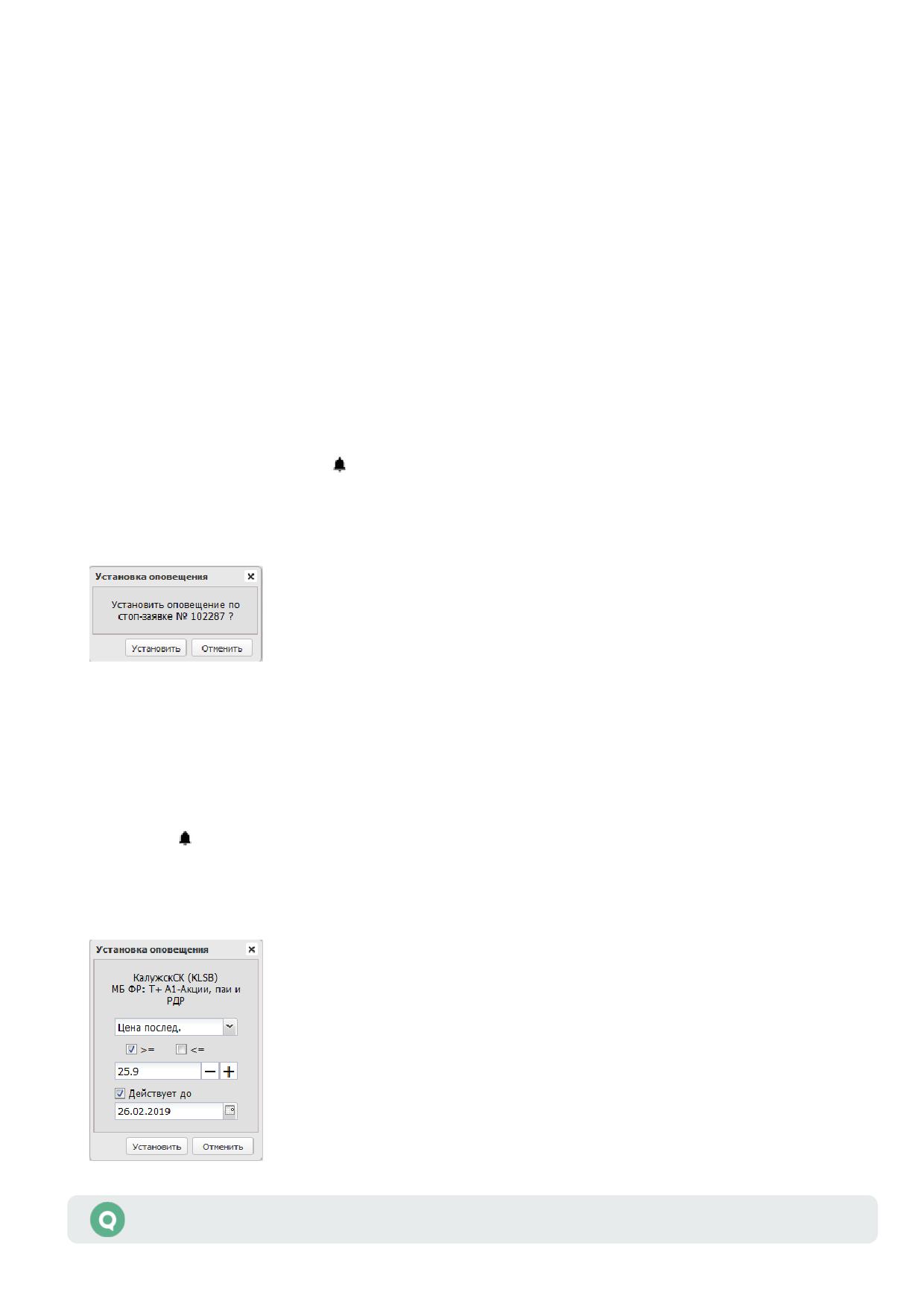
Наступление события также отображается в окне сообщений. При нажатии кнопкой мыши
на сообщении выполняются следующие действия:
• При нажатии кнопкой мыши на сообщении с событием по параметру выполняется
переход в открытую таблицу «Текущие торги», в которой есть данный инструмент. Если
инструмента нет ни в одной открытой таблице «Текущие торги», то выполняется переход
в таблицу «Оповещения» (если она открыта).
• При нажатии кнопкой мыши на сообщении с событием по заявке выполняется переход
в открытую таблицу «Заявки» / «Стоп-заявки». Если открытых таблиц нет,
то выполняется переход в таблицу «Оповещения» (если она открыта).
4.6.2
Установка оповещения
Оповещение по заявке
Установка оповещения по заявке / стоп-заявке выполняется из таблицы «Заявки» / «Стоп-
заявки» нажатием на кнопку в крайнем левом столбце.
При нажатии на кнопку на экран выводится окно подтверждения установки оповещения
по номеру выбранной заявки / стоп-заявки.
Нажатием на кнопку «Установить» новое оповещение сохраняется и активизируется.
Нажатием кнопки «Отменить» окно создания оповещения закрывается без сохранения.
Оповещение по параметру
Установка оповещения по параметру выполняется из таблицы «Текущие торги» нажатием
на кнопку в крайнем левом столбце.
При нажатии на кнопку открывается окно настройки параметров, значения которых
необходимо контролировать для выбранного инструмента.
Руководство пользователя Рабочего места webQUIK
101

Заполнение полей для ввода поручения:
1. В верхней части окна информационно отображается (без возможности редактирования)
выбранный инструмент, по параметрам которого устанавливается оповещение:
- первая строка - наименование инструмента и код инструмента (в скобках);
- вторая строка - наименование класса инструмента.
2. Выбор параметра. Из списка доступных параметров инструмента выбирается параметр,
по которому вводится новое оповещение.
3.
« > = » или « <= » - требуемое условие («больше или равно», либо «меньше
или равно») и значение параметра (указывается в поле ниже), при достижении которых
отправляется оповещение. Значение параметра можно менять пошагово, нажимая
кнопки
4. «Действует до» - срок действия оповещения. При установленном признаке доступно
поле выбора даты. Если признак отключен, то выбор даты недоступен и в окне
отображается запись «Время жизни не ограничено».
Нажатием на кнопку «Установить» новое оповещение сохраняется и активизируется.
Нажатием кнопки «Отменить» окно создания оповещения закрывается без сохранения.
4.7 Отчеты
Кнопка меню
4.7.1
Назначение
Предоставление итогов операций клиента за определенный период.
Формирование отчетов является дополнительной возможностью системы QUIK, которая
появляется при наличии на сервере специального Модуля формирования отчетов.
Кнопка формирования отчетов
отображается в меню, если у клиента есть доступные
отчеты.
4.7.2
Окно параметров отчета
Набор отображаемых параметров в диалоге зависит от выбранного вида отчета.
Отчет по адресным заявкам клиента;
Отчет по всем заявкам клиента;
Отчет по всем стоп-заявкам клиента;
Отчет по отправленным файлам.
Для выше указанных отчетов заполняются следующие параметры:
Руководство пользователя Рабочего места webQUIK
102
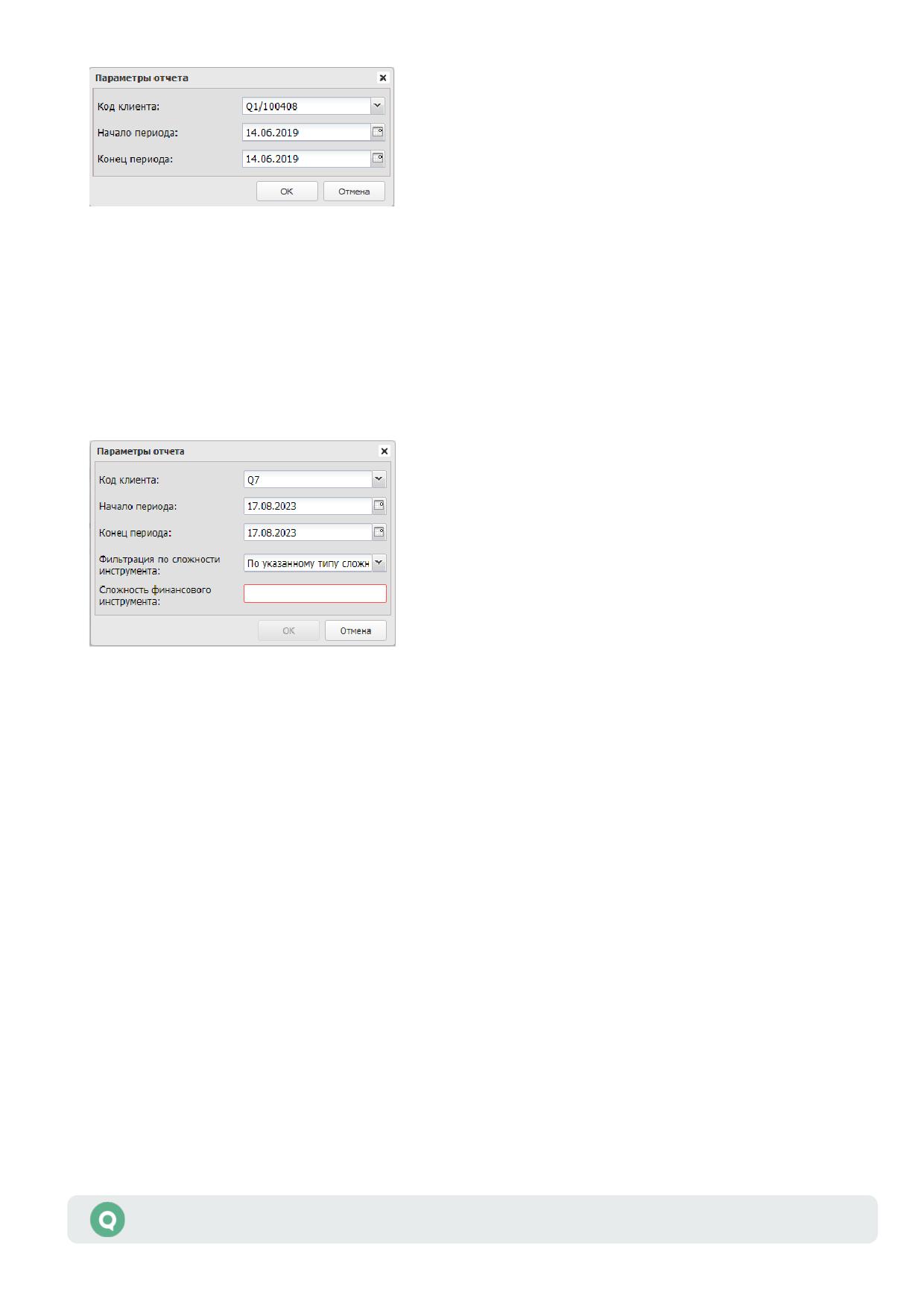
1. «Код клиента» - идентификатор клиента в системе QUIK.
2. «Начало периода» - выбор даты начала формирования отчета.
3. «Конец периода» - выбор даты конца формирования отчета.
Отчет по всем сделкам клиента
Отчет по всем сделкам всех клиентов
Помимо стандартных параметров «Код клиента», «Начало периода» и «Конец периода»
диалог содержит следующий параметры:
1. «Фильтрация по сложности инструмента» - настройка фильтра отображения сделок
в отчете по типу сложности инструмента:
- «Отключена» - в отчете отображаются все сделки;
- «Все с присвоенной сложностью фин. инструмента» - в отчете отображаются
только те сделки, инструменты которых имеют тип сложности;
- «По указанному типу сложного фин. инструмента» - в отчете отображаются
только те сделки, инструменты которых имеют заданный в поле «Сложность
финансового инструмента» тип.
2. «Сложность финансового инструмента» - тип сложного финансового продукта
(например: «0», «4», «800» и т.д.).
Отчет по неторговым поручениям клиента
Помимо стандартных параметров «Код клиента», «Начало периода» и «Конец периода»
диалог содержит следующий параметр:
Руководство пользователя Рабочего места webQUIK
103
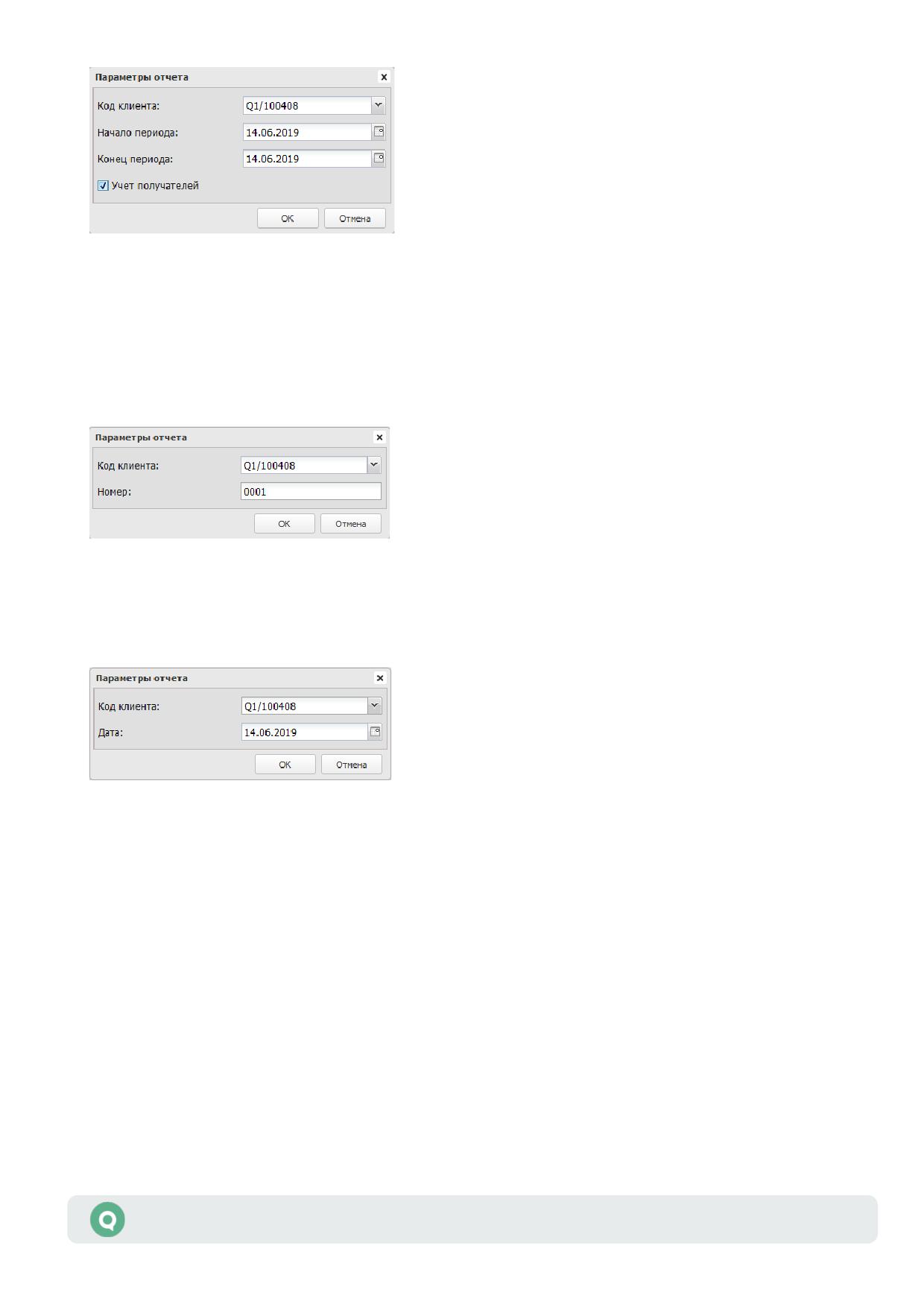
1. «Учет получателей» - при установленном признаке отчет содержит поручения по коду
клиента получателя.
Отчет по одному неторговому поручению клиента
В диалоге указываются код клиента и номер неторгового поручения, по которому
формируется отчет.
Отчет по позициям на срочном рынке ФОРТС и Отчет по портфелю клиента.
Для выше указанных отчетов в диалоге указываются код клиента и дата, на которую
формируется отчет.
Настройка параметров отчета завершается нажатием на кнопку «OK».
4.7.3
Формирование отчета
Запрос на построение отчета, подтверждение отчета и сформированный отчет отображаются
в окне сообщений отдельными записями (см. п. 3.22).
При нажатии кнопкой мыши на сообщении «Отчёт <номер отчета>» сформированный отчет
открывается в новой вкладке.
Отчет представлен в виде таблицы, в которой отображаются запрашиваемые сведения.
Пример отчета «Отчет по всем сделкам клиента»:
Руководство пользователя Рабочего места webQUIK
104
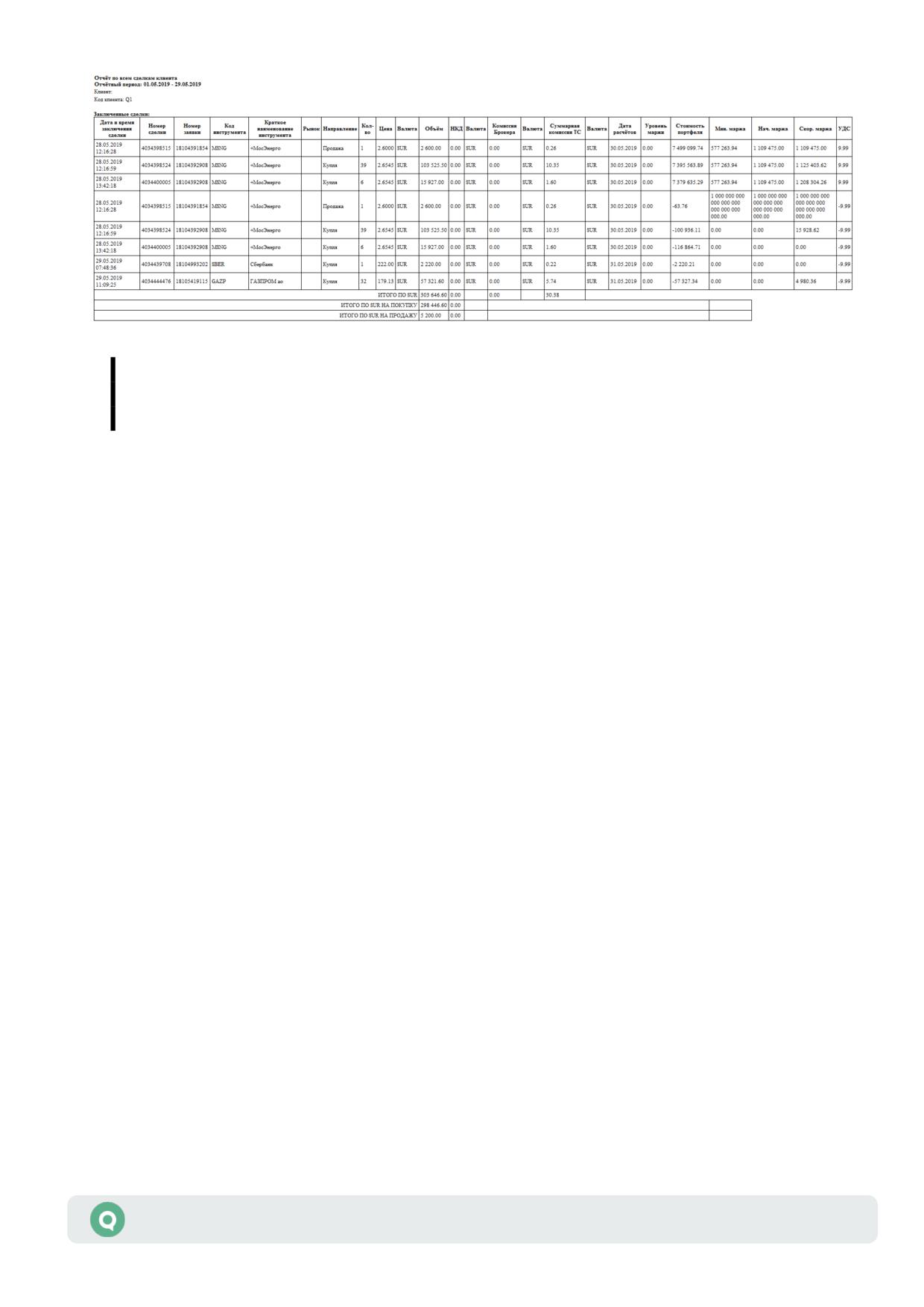
Более подробное описание и примеры отчетов приведены в Разделе 9
«Дополнительные возможности» Руководства пользователя QUIK
(см. документацию по ссылке).
Руководство пользователя Рабочего места webQUIK
105