Аварийное завершение работы терминала «Рабочее место QUIK». Инструкция (Версия 2.0)
Аварийное
завершение работы
терминала «Рабочее
место QUIK»
Инструкция
Версия 2.0
Содержание
1.
Общая информация
4
2.
Общая информация об ошибке
5
2.1 Причины аварийного завершения работы терминала
5
3.
Инструкция для Рабочего места QUIK версии 10.2 или выше
6
3.1 Возникновение ошибки
6
3.2 Формирование и отправка отчета
7
3.3 Перезапуск терминала
9
4.
Инструкция для Рабочего места QUIK версии ниже 10.2
10
4.1 Диагностика и устранение причин сбоя
10
4.1.1 Подготовка к диагностике и устранению причин ошибки
10
4.1.2 Проверка работоспособности программы
10
4.1.3 Проверка версии программы и ее обновление
11
4.1.4 Исключение сбоя при загрузке временных файлов
11
4.1.5 Исключение сбоя при загрузке файла настроек
11
4.1.6 Исключение сбоя при использовании скриптов на LUA
11
4.1.7 Обращение в Службу поддержки QUIK
12
4.2 Скрипты на LUA и внешние модули
12
4.2.1 Обновление используемых скриптов и модулей
12
4.2.2 Исключение сбоя при использовании скриптов на LUA
(РЕКОМЕНДУЕТСЯ)
13
4.2.3 Возврат к предыдущей версии Рабочего места QUIK (НЕ
РЕКОМЕНДУЕТСЯ)
13
5.
Дополнительная информация
15
5.1 Открытие папки с файлами Рабочего места QUIK
15
5.1.1 Проводник Windows
15
5.1.2 Ярлык на рабочем столе
16
5.2 Включение отображения расширений файлов
17
5.2.1 Проводник Windows
18
Аварийное завершение работы терминала «Рабочее место QUIK»
2
5.2.2 Панель управления Windows
19
5.3 Информация о версии программы
20
5.4 Обновление программы
22
5.4.1 Обновление из программы с сервера брокера
22
5.4.2 Обновление программы вручную
24
5.4.3 Установка новой версии программы
25
5.5 Загрузка резервной копии файла настроек окон и таблиц
27
5.6 Возврат к предыдущей версии программы
28
Ваши пожелания и комментарии к данной Инструкции направляйте по электронной
почтена адрес: quiksupport@arqatech.com
Аварийное завершение работы терминала «Рабочее место QUIK»
3
1. Общая информация
Данный документ содержит информацию об ошибке «General Protection Fault - Internal
Exception Happened», которая сопровождает аварийное завершение работы Рабочего места
QUIK. Пример окна сообщения ошибки:
В документе описаны наиболее частые причины возникновения данной ошибки, а также
полные и исчерпывающие инструкции по ее устранению. Точное выполнение
представленных инструкций позволит эффективно диагностировать причину ошибки
и оперативно устранить ее. Благодаря этому вы сможете в кратчайшие сроки восстановить
работоспособность Рабочего места QUIK и вместе с этим доступ к вашему счету и торгам.
Начиная с версии 10.2 Рабочего места QUIK в программе предусмотрена процедура
автоматического восстановления работоспособности, подготовки и отправки отчета об
ошибке разработчикам. Подробно данный процесс описан в разделе «Инструкция для
Рабочего места QUIK версии 10.2 или выше». Если используется более ранняя версия
программы или по каким-либо причинам работу терминала не удалось восстановить
автоматически, то следует воспользоваться инструкцией из раздела «Инструкция для
Рабочего места QUIK версии ниже 10.2».
Причины ошибки могут быть различными и, в зависимости от того, почему происходит
ошибка, может потребоваться свой строго определенный набор действий. По этой причине,
для оперативного устранения ошибки необходимо внимательно ознакомиться с данным
документом и строго следовать предложенным инструкциям.
Инструкция была составлена таким образом, чтобы любой пользователь мог ее выполнить.
Большинство пунктов инструкции подразумевает выполнение базовых действий при работе
с компьютером (ПК), таких как копирование и удаление файлов, добавление их в архив,
определение расширений файла и так далее. Для неопытных пользователей был
предусмотрен раздел «Дополнительная информация», в котором детально рассматриваются
способы выполнения пунктов инструкции.
Если вы не являетесь опытным и уверенным пользователем ПК, настоятельно рекомендуется
выполнять инструкции в присутствии более опытных коллег, или полностью передать
выполнение инструкции им.
Мы будем благодарны, если вы сообщите нам, какая именно рекомендация, из
представленных в этом документе, помогла решить проблему.
Аварийное завершение работы терминала «Рабочее место QUIK»
4
2. Общая информация об ошибке
Ошибка вида «General Protection Fault - Internal Exception Happened» означает, что
произошел критичный сбой, который привел к аварийному завершению работы программы.
При этом в папке с файлами Рабочего места QUIK создается подкаталог \dmp\, в который
помещается файл info_dmp_<дата>_<время>.dmp. Например, если Рабочее место QUIK
установлено в папке C:\Broker\QUIK, то файл *.dmp будет расположен по пути:
C:\Broker\QUIK\dmp. Этот файл содержит информацию, которая позволяет разработчику
установить причину сбоя.
В случае, если инструкции и рекомендации, предложенные ниже не устранили ошибку
(т.е. она появляется повторно, сразу же или через некоторое время), файл *.dmp
рекомендуется передавать в Службу технической поддержки QUIK путем его направления по
адресу электронной почты quiksupport@arqatech.com.
2.1 Причины аварийного завершения работы
терминала
В данном разделе приведены наиболее частые известные причины аварийного завершения
работы терминала QUIK с ошибкой вида «General Protection Fault - Internal Exception
Happened».
Главным образом, можно выделить следующие наиболее распространенные причины
аварийного завершения работы терминала QUIK с появлением ошибки «General Protection
Fault - Internal Exception Happened».
1. Критичная ошибка в работе терминала.
2. Сбой файлового хранилища торгового терминала (файлы с расширениями *.dat и *.log).
3. Сбой файла настроек *.wnd (по умолчанию info.wnd).
4. Несовместимость используемых LUA-скриптов или внешних модулей *.dll от сторонних
разработчиков.
5. Сбой при попытке сохранения данных на диск (например, в связи с отсутствием прав или
свободного места на диске).
Аварийное завершение работы терминала «Рабочее место QUIK»
5
3. Инструкция для Рабочего места QUIK
версии 10.2 или выше
3.1 Возникновение ошибки
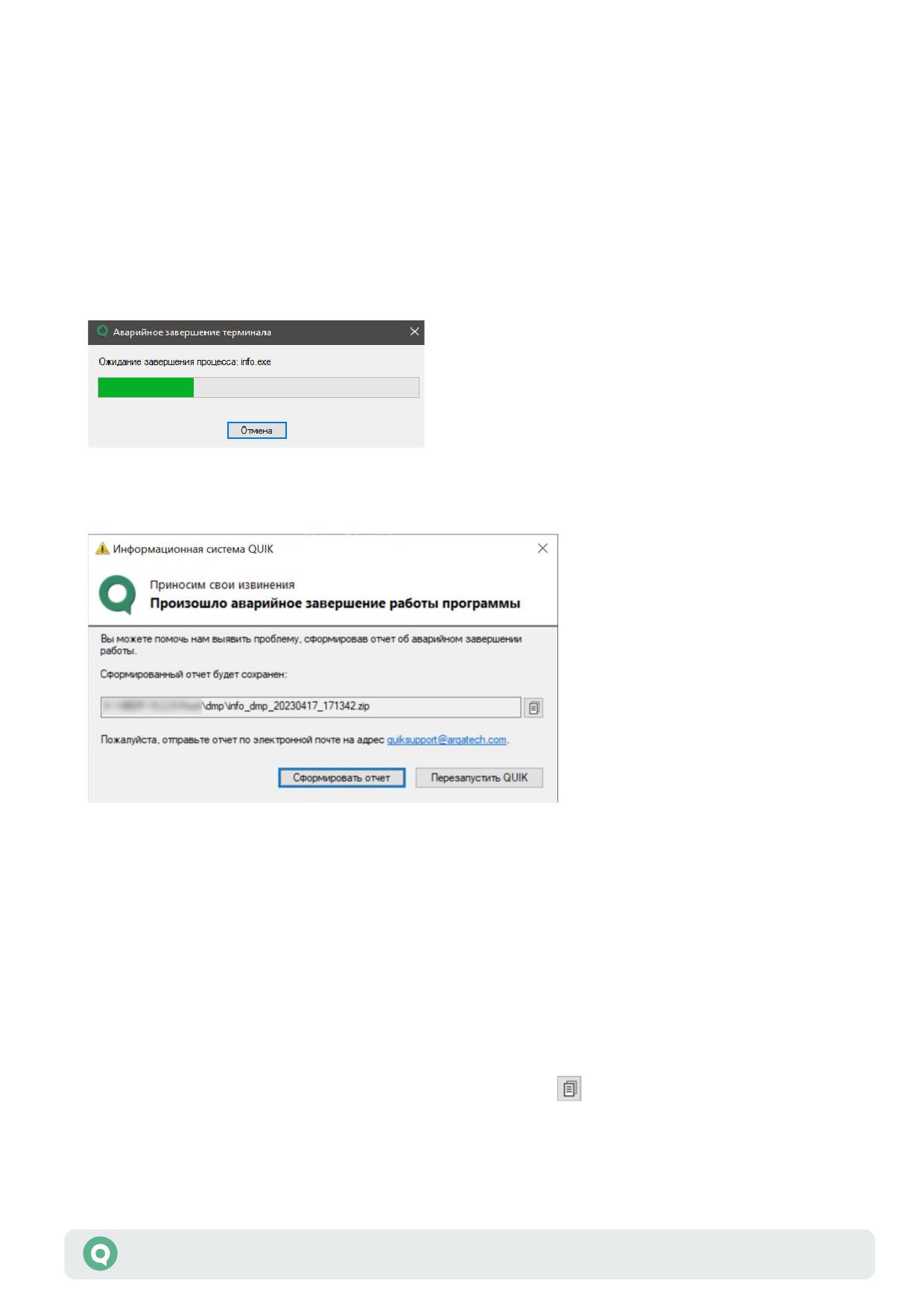
В случае аварийного завершения работы терминала окно программы закроется. Если
завершение работы программы будет занимать продолжительное время, то отобразится
полоса загрузки завершения работы:
Затем появится информационное окно с оповещением об аварийном завершении работы
терминала:
В данном окне предлагается выбрать одно из двух действий:
1. «Сформировать отчет» - передать информацию об ошибке разработчикам QUIK.
2. «Перезапустить QUIK» - выполнить перезапуск терминала с дополнительными
операциями для восстановления его работоспособности.
При выборе операции «Сформировать отчет» создается архив, содержащий файл дампа
программы. Путь сохранения архива по умолчанию соответствует подкаталогу \dmp\,
расположенному в папке с файлами терминала на жестком диске. В информационном окне
предусмотрена возможность скопировать указанный путь к архиву, а также изменить его при
необходимости. Для этого необходимо нажать на кнопку
, в результате откроется
стандартное окно проводника Windows, в котором можно выбрать путь сохранения архива.
Аварийное завершение работы терминала «Рабочее место QUIK»
6
3.2 Формирование и отправка отчета
Чтобы сформировать отчет об аварийном завершении работы программы и отправить его
разработчикам QUIK, нажмите на кнопку «Сформировать отчет».
После этого файл дампа программы будет сохранен в виде архива, путь к которому был
указан в информационном окне.
Сначала будет сформирован файл дампа программы с именем в формате:
«info_dmp_<дата>_<время>.dmp»
Где:
- <дата> - это дата возникновения ошибки в формате <ГГГГММДД>;
- <время> - время возникновения ошибки в формате <ЧЧММСС>.
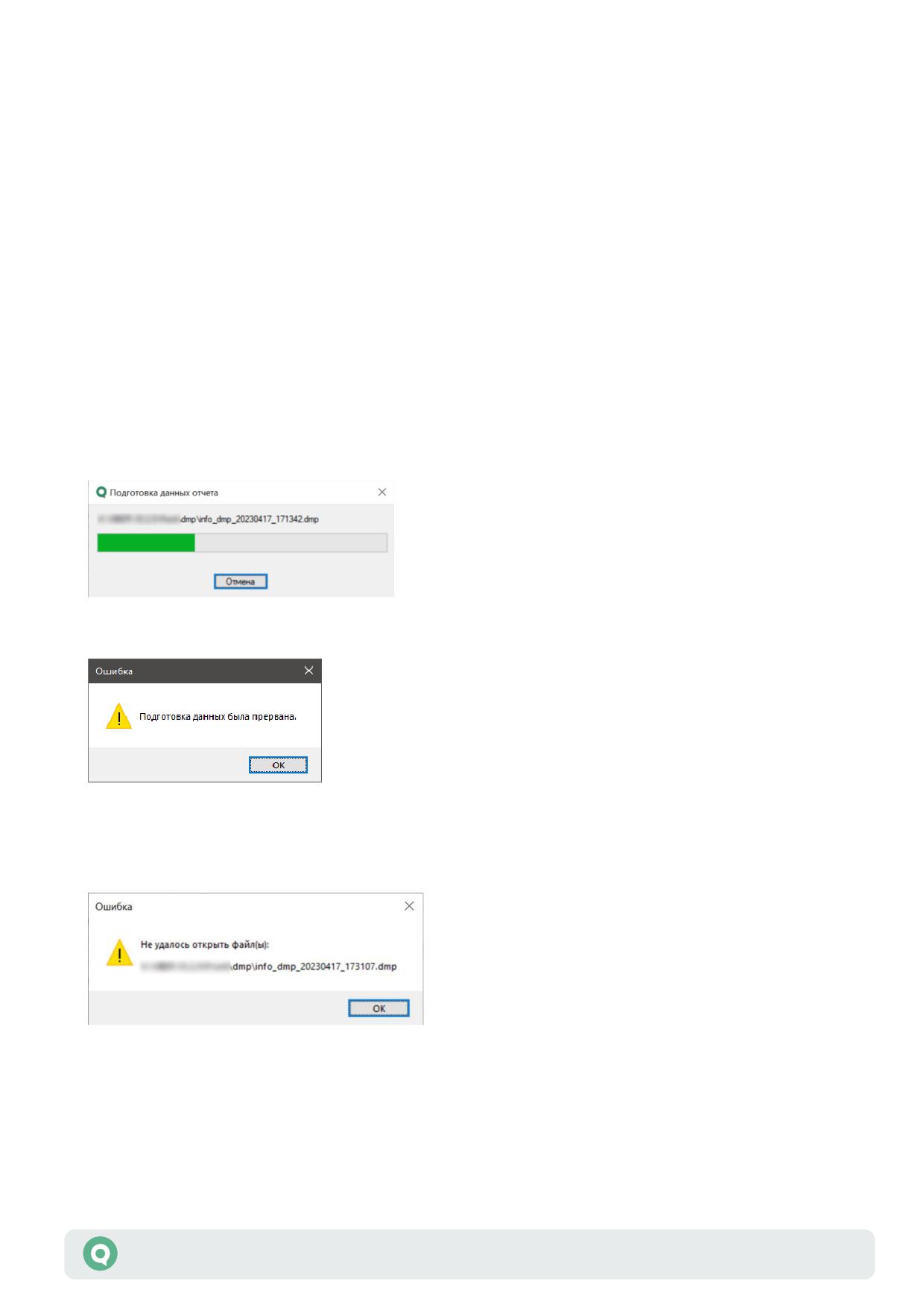
Если сбор данных о случившимся сбое будет выполнять более одной секунды, то процесс
сбора данных отобразится в виде полосы загрузки.
В случае отмены формирования файла дампа отобразится сообщение отмены:
Если у программы не будет возможности сохранить файл дампа, например, из-за отсутствия
необходимых прав у пользователя Windows, от имени которого был запущен терминал -
возникнет соответствующее сообщение:
Чтобы исключить возникновение данной ошибки при формировании отчета необходимо
убедиться, что терминал запущен от имени пользователя, у которого есть доступ к каталогу,
в который будет сохраняться файл дампа программы.
Аварийное завершение работы терминала «Рабочее место QUIK»
7
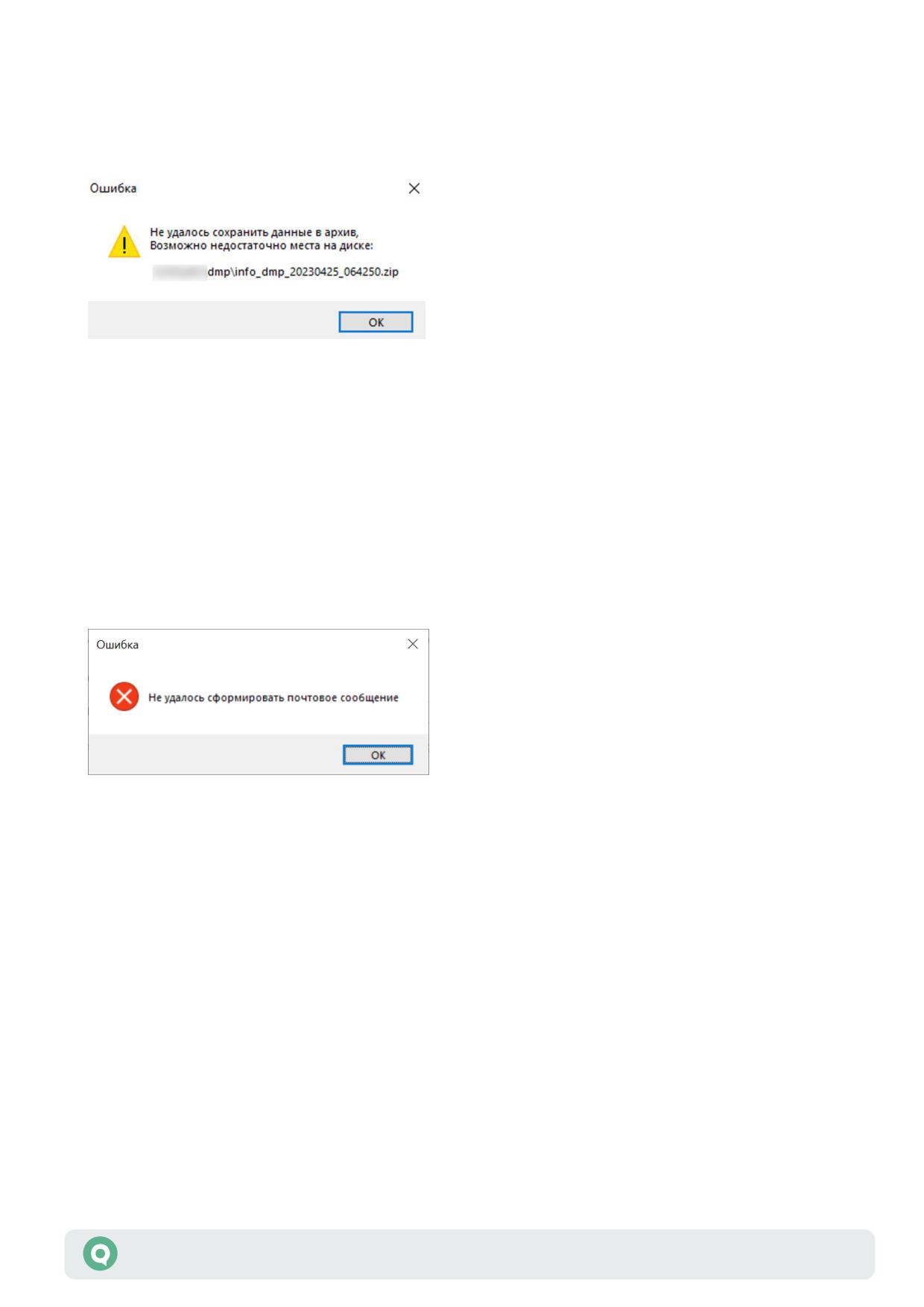
После успешного формирования файла дампа программы он помещается в архив. Если при
формировании архива на жестком диске недостаточно свободного места, то появится окно с
ошибкой создания архива:
Для устранения ошибки необходимо освободить место на жестком диске.
После успешного создания архива с файлом дампа программы произойдет проверка его
веса. Если архив весит менее 5МБ, то произойдет попытка сформировать письмо с отчетом
об ошибке. Письмо формируется автоматически с использованием почтового клиента,
который установлен и настроен на ПК. В адресаты письма автоматически подставляется
адрес технической поддержки QUIK: quiksupport@arqatech.com, а архив с информацией об
ошибке будет автоматически добавлен во вложении к письму.
При отсутствии какого-либо установленного и настроенного почтового клиента на ПК,
возникнет сообщение об ошибке:
В этом случае, потребуется вручную создать письмо с отчетом об ошибке на адрес
quiksupport@arqatech.com и приложить к нему созданный архив перед отправкой.
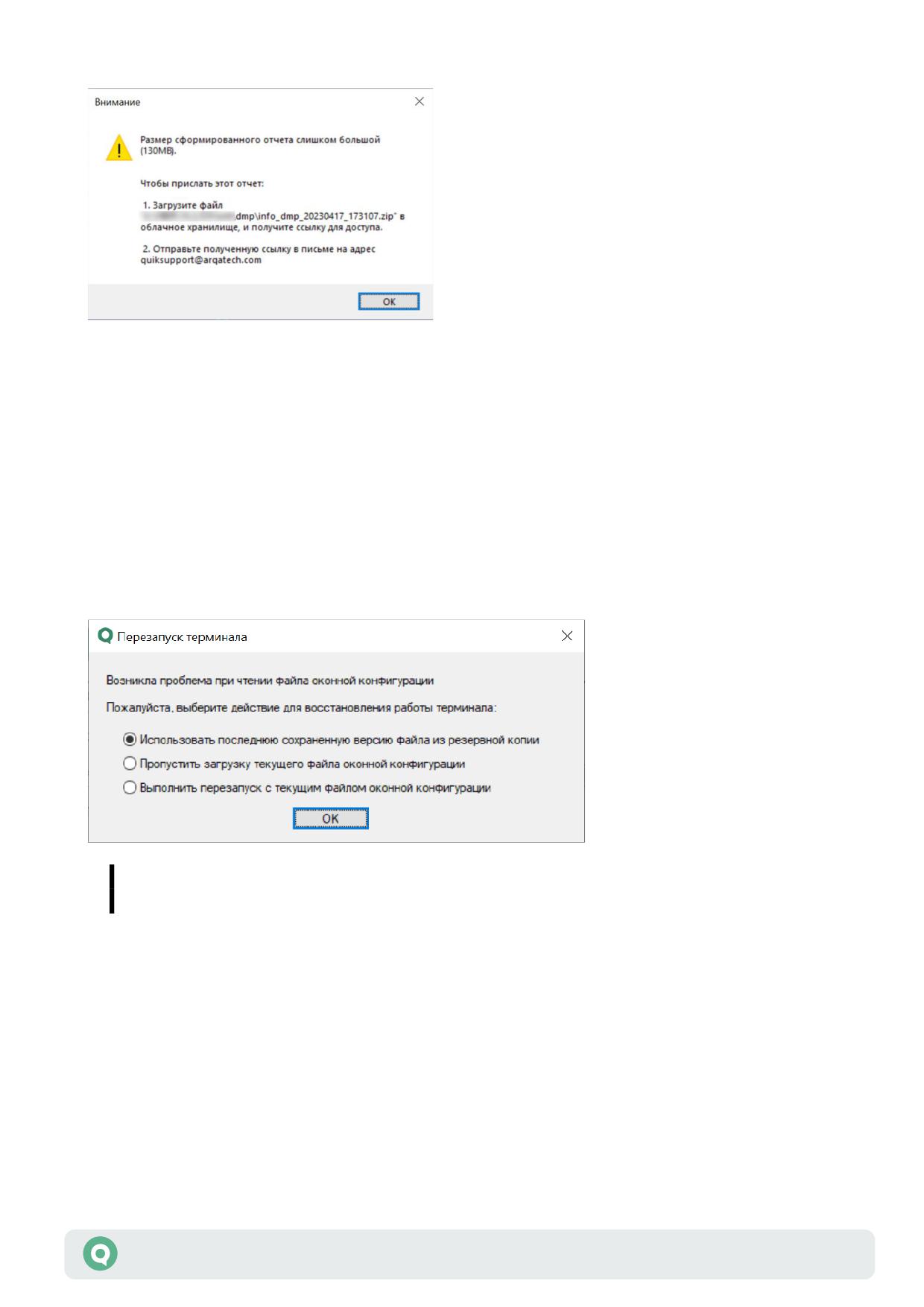
Если размер архива с файлом дампа программы превышает 5 МБ, то отправить его
вложением к письму не удастся. В этом случае возникнет следующее информационное
сообщение, которое предложит вам выложить архив в облачное хранилище и сообщить
ссылку для скачивания специалистам технической поддержки в письме на адрес
quiksupport@arqatech.com.
Аварийное завершение работы терминала «Рабочее место QUIK»
8
3.3 Перезапуск терминала
При выборе действия «Перезапустить QUIK» терминал перезапускается с очисткой всех
локальных файловых хранилищ. Это означает, что окна, таблицы и их настройки будут
загружены только после подключения терминала к серверу QUIK брокера и получения
данных о классах и инструментах.
Если аварийной завершение работы возникло при запуске программы в процессе загрузки
настроек и конфигурации окон из *.wnd-файла, то также появится следующее диалоговое
окно с дополнительными опциями для настроек окон и таблиц терминала, выбор которых
наиболее вероятно поможет восстановить работу программы:
Файл настроек, при загрузке которого возник сбой также будет приложен к
отчету о сбое в работе программы.
Аварийное завершение работы терминала «Рабочее место QUIK»
9
4. Инструкция для Рабочего места QUIK
версии ниже 10.2
4.1 Диагностика и устранение причин сбоя
Данный раздел содержит перечень инструкций, которые позволяют эффективно выполнить
диагностику причины сбоя и устранить ее.
ВАЖНО: Для эффективной диагностики и устранения ошибки необходимо
внимательно ознакомиться с предлагаемыми инструкциями и строго следовать
представленным указаниям.
ВАЖНО: Если вы работаете на актуальной версии Рабочего места QUIK
и регулярно сталкиваетесь со сбоем в работе программы, то независимо
от того, на каком этапе выполнения инструкций удалось устранить ошибку,
необходимо также сообщить Службе поддержки QUIK о том, что ошибка
продолжает проявляться и прислать актуальный файл *.dmp для анализа
(подробнее см. п. 4.1.7).
4.1.1 Подготовка к диагностике и устранению причин ошибки
1. Закройте Рабочее место QUIK, если оно открыто.
2. Откройте папку с файлами Рабочего места QUIK (см. п. 5.1).
3. Создайте резервную копию Рабочего места QUIK. Для этого достаточно создать копию
папки с программой.
4.1.2 Проверка работоспособности программы
1. Откройте папку, в которой установлена программа (см. п. 5.1). Если путь к папке с QUIK
начинается так: «C:\Program files …», то скопируйте или перенесите папку в другое
место, например в «C:\Broker\QUIK».
2. В папке с QUIK найдите файл «info.exe» (см. п. 5.2) и запустите программу двойным
кликом левой клавиши мыши по нему.
3. Убедитесь, что программа работает корректно, иначе выполните следующий пункт
инструкции.
4. Запустите программу от имени администратора. Для этого в папке с QUIK найдите файл
«info.exe» (см. п. 5.2). Нажмите правой клавишей мыши по этому файлу и выберите
«Запуск от имени администратора». Подтвердите запуск программы.
5. Убедитесь, что программа работает корректно, иначе перейдите к выполнению п. 4.1.3.
Аварийное завершение работы терминала «Рабочее место QUIK»
10
4.1.3 Проверка версии программы и ее обновление
1. Проверьте версию Рабочего места QUIK (см. п. 5.3):
- Если используете актуальную версию программы, перейдите к выполнению
п. 4.1.4.
- Если используете устаревшую версию программы, обновите Рабочее место QUIK
до последней версии (см. п. 5.4).
2. Запустите программу и убедитесь, что она работает корректно, иначе перейдите
к выполнению п. 4.1.4.
4.1.4 Исключение сбоя при загрузке временных файлов
1. Закройте Рабочее место QUIK, если оно открыто.
2. Откройте папку с файлами Рабочего места QUIK (см. п. 5.1).
3. Удалите все файлы с расширениями *.dat и *.log (см. п. 5.2), кроме файлов «alerts.dat»,
«portfolio.dat», «scripts.dat», «qbclists.dat».
4. Запустите Рабочее место QUIK и убедитесь, что программа работает корректно, иначе
перейдите к выполнению п. 4.1.5.
4.1.5 Исключение сбоя при загрузке файла настроек
1. Закройте Рабочее место QUIK, если оно открыто.
2. Откройте папку с файлами Рабочего места QUIK (см. п. 5.1).
3. Удалите или переименуйте используемый файл *.wnd с настройками окон и таблиц
Рабочего места QUIK (по умолчанию, «info.wnd») (см. п. 5.2).
4. Запустите Рабочее место QUIK и убедитесь, что программа работает корректно, иначе
перейдите к выполнению п. 4.1.6.
5. Для дальнейшей работы вы можете использовать резервную копию файла настроек при
его наличии (см. п. 5.5).
4.1.6 Исключение сбоя при использовании скриптов на LUA
1. Закройте Рабочее место QUIK, если оно открыто.
2. Откройте папку с файлами Рабочего места QUIK (см. п. 5.1).
3. Удалите или переименуйте файл «scripts.dat» (см. п. 5.2).
4. Удалите или переименуйте папку «luaindicators».
5. Запустите Рабочее место QUIK и проверьте его работоспособность:
- Если программа заработала - причина была в LUA-скриптах. Для более
подробной информации по проблеме и способах ее решения см. п. 4.2,
выполнение п. 4.1.7 не требуется.
- Если программа не заработала перейдите к выполнению п. 4.1.7.
Аварийное завершение работы терминала «Рабочее место QUIK»
11
4.1.7 Обращение в Службу поддержки QUIK
1. Откройте папку с файлами Рабочего места QUIK (см. п. 5.1).
2. Найдите и откройте папку «dmp».
3. Найдите файл «info_dmp_<дата>_<время>.dmp», указанный в сообщении ошибки
(<дата_время> - дата и время ошибки, например, если ошибка случилась 6 ноября 2020
года в 14:35:46 - файл будет иметь имя «info_20201106_143546.dmp»).
4. Отправьте этот файл по адресу quiksupport@arqatech.com, сопроводив письмо
информацией о том, при каких обстоятельствах появилась ошибка (какие вы выполняли
действия непосредственно перед появлением ошибки). В письме обязательно укажите,
какие рекомендации из данного документа были вами выполнены.
Располагая данным файлом нам удастся установить причины ошибки и предоставить вам
дополнительные инструкции или рекомендации по ее устранению.
5. Ожидайте ответ на ваше письмо по электронной почте.
4.2 Скрипты на LUA и внешние модули
Рабочее место QUIK предусматривает возможность совместной работы с другими (внешними
по отношению к QUIK) программами. Такие программы используют данные вашего торгового
терминала и могут предоставлять различные функции, которые не представлены в QUIK.
Существует целый ряд механизмов, позволяющих интегрировать QUIK с внешними
системами, в частности, такая интеграция может быть осуществлена с использованием LUA-
скриптов (файлы *.lua). Помимо скриптов комплект для интеграции может включать в себя
различные файлы, например, исполняющие файлы (*.exe) или файлы библиотек (*.dll).
Подобного рода интеграции могут быть реализованы пользователем самостоятельно (если
есть соответствующие навыки программирования). В иных случаях готовые программы
(интеграции) приобретаются у сторонних разработчиков.
В данном разделе приведены рекомендации по устранению причин сбоя Рабочего места
QUIK, которые обусловлены работой скриптов на LUA или подключаемых ими модулей.
Данный раздел рекомендуется к ознакомлению только после выполнения инструкций
раздела «Инструкция для Рабочего места QUIK версии ниже 10.2» том случае, если было
установлено, что причина сбоя состоит в используемых скриптах на LUA или подключаемых
ими внешних модулях.
Если вы не являетесь непосредственным разработчиком, то для решения возникшей
проблемы предлагаются решения, описанные ниже.
4.2.1 Обновление используемых скриптов и модулей
1. Проверьте текущую версию Рабочего места QUIK (см. п. 5.3).
2. Проверьте версии используемых скриптов и модулей (уточните у разработчика как
проверить версии).
Аварийное завершение работы терминала «Рабочее место QUIK»
12
3. Запросите у разработчика актуальные скрипты и модули, которые подходят для текущей
версии Рабочего места QUIK.
4. Выполните обновление скриптов и модулей (инструкцию по обновлению уточните у
разработчика).
5. Запустите Рабочее место QUIK и проверьте его работоспособность.
Сообщите разработчику о проблеме, если обновление скриптов и модулей
не устранило ошибку. В качестве временного решения вы можете отказаться
от скриптов и модулей - п. 4.2.2 (РЕКОМЕНДУЕТСЯ), либо выполнить возврат
к предыдущей версии программы QUIK - п. 4.2.3 (НЕ РЕКОМЕНДУЕТСЯ).
4.2.2 Исключение сбоя при использовании скриптов на LUA (РЕКОМЕНДУЕТСЯ)
1. Закройте Рабочее место QUIK, если оно открыто.
2. Откройте папку с файлами Рабочего места QUIK (см. п. 5.1).
3. Удалите или переименуйте файл «scripts.dat» (см. п. 5.2).
4. Удалите или переименуйте папку «luaindicators».
5. Запустите Рабочее место QUIK и проверьте его работоспособность.
6. Дальнейшую работу с Рабочим местом QUIK рекомендуется проводить без использования
устаревших скриптов на LUA.
4.2.3 Возврат к предыдущей версии Рабочего места QUIK (НЕ РЕКОМЕНДУЕТСЯ)
1. Откройте папку с файлами Рабочего места QUIK (см. п. 5.1).
2. Проверьте текущую версию Рабочего места QUIK (см. п. 5.3).
3. Закройте Рабочее место QUIK, если оно открыто.
4. Проверьте версии используемых скриптов и модулей (уточните у разработчика).
5. Уточните у разработчика, с какой версией Рабочего места QUIK рекомендуется
использовать текущие скрипты и модули.
6. Выполните возврат к соответствующей версии Рабочего места QUIK (см. п. 5.6).
ВАЖНО: При возврате к предыдущей версии Рабочего места QUIK ваш текущий
файл настроек окон и таблиц (по умолчанию - «info.wnd») может быть
загружен некорректно. Рекомендуется либо создать новый «чистый» файл
настроек, либо использовать файл настроек от соответствующей версии
Рабочего места QUIK или более старый.
Если вы являетесь непосредственным разработчиком используемых скриптов и модулей,
то информируем вас о том, что:
1. Начиная с версии QUIK 8 в программе был выполнен переход на архитектуру x64;
2. Начиная с версии QUIK 8.5 был выполнен переход со стандарта LUA5.1 на LUA5.3.
Аварийное завершение работы терминала «Рабочее место QUIK»
13
Особенности, привносимые указанными нововведениями, необходимо учесть при обновлении
и повторной компиляции ваших скриптов и модулей. В этом вам могут помочь следующие
открытые источники информации и открытые тематические обсуждения:
• QUIK 8.0 x64: что нужно знать перед обновлением на новую версию
• Уведомление о необходимости обновления торговых терминалов в связи с изменениями
• Грядущие изменения на срочном рынке МБ: поддержка работы с 19-значными номерами
Для тестирования и отладки ваших обновленных скриптов и модулей вы можете
воспользоваться учебным сервером QUIK Junior. Для получения доступа к учебному серверу
необходимо пройти регистрацию на нашем сайте по следующей ссылке:
https://arqatech.com/ru/support/demo/.
Аварийное завершение работы терминала «Рабочее место QUIK»
14
5. Дополнительная информация
5.1 Открытие папки с файлами Рабочего места QUIK
Папка с файлами Рабочего места QUIK - это папка, в которой у вас установлено Рабочее
место QUIK. Эту папку можно открыть одним из следующих способов:
• Через «Проводник Windows»;
• С помощью ярлыка программы.
5.1.1 Проводник Windows
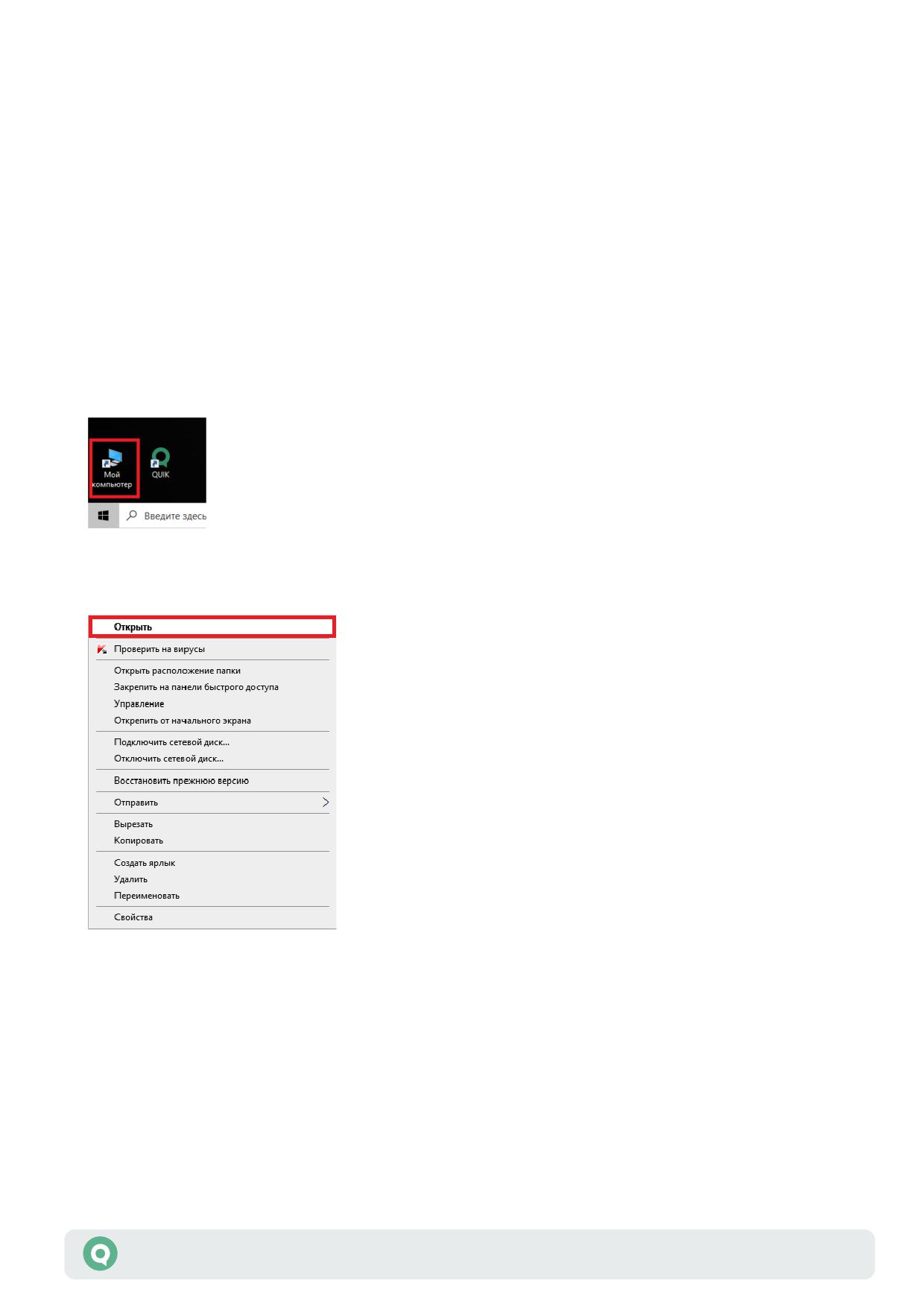
Найдите на рабочем столе ярлык «Мой компьютер»:
Нажмите по ярлыку два раза левой клавишей мыши или нажмите один раз правой клавишей
мыши и в появившемся списке выберите «Открыть», как показано на снимке экрана ниже.
В результате откроется окно «Проводник Windows». Выберите и откройте тот диск, на
который установлено Рабочее место QUIK, найдите папку с программой и откройте ее. На
снимке экрана ниже приведен примерный вид «Проводника Windows» и указаны ключевые
области: (1) - «Этот компьютер», (2) - выбран диск, на котором установлено Рабочее место
QUIK, (3) - папка с Рабочим местом QUIK, (4) - пример пути к папке. Откройте эту папку
двойным нажатием левой клавиши мыши.
Аварийное завершение работы терминала «Рабочее место QUIK»
15
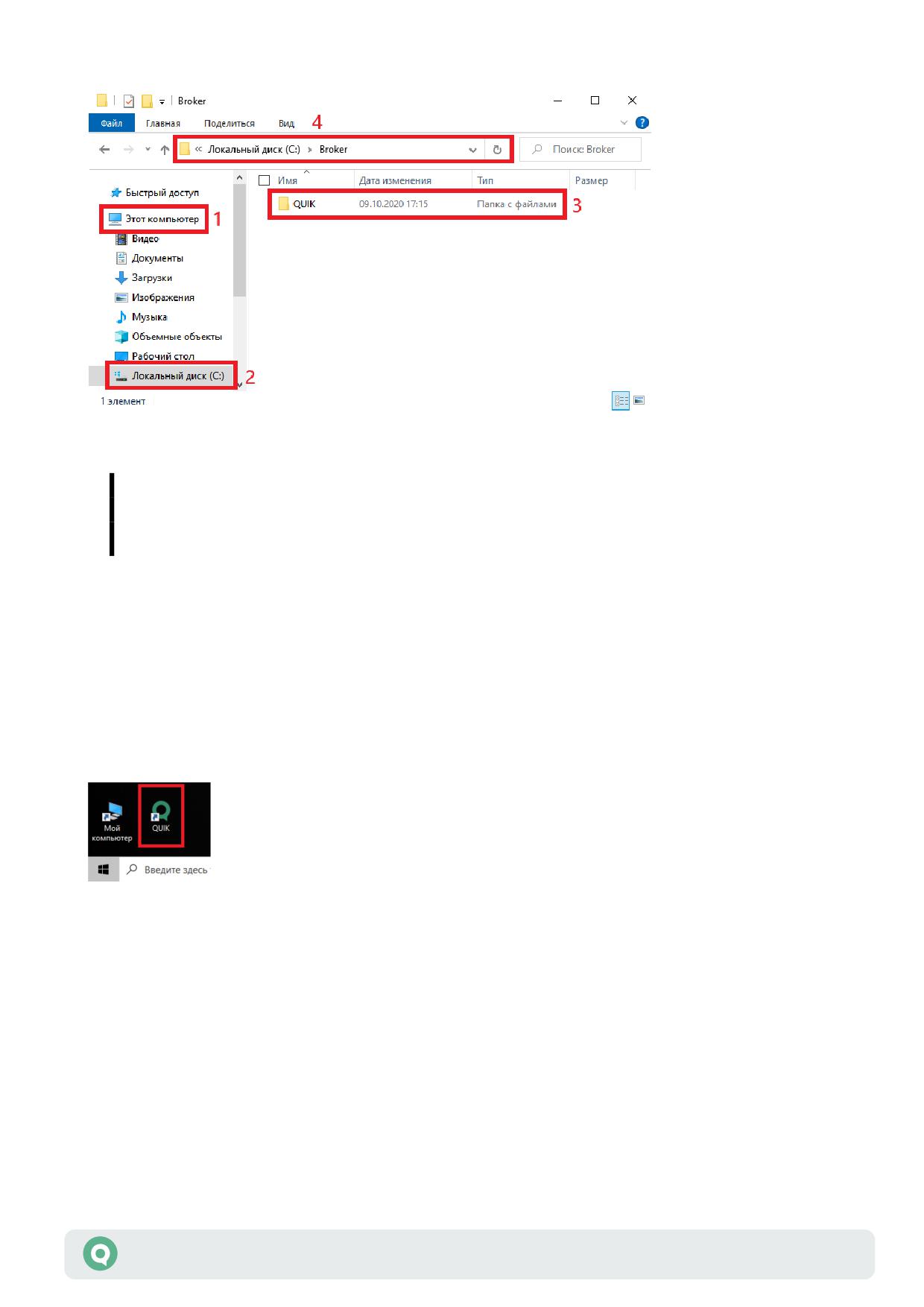
В данном примере Рабочее место QUIK установлено в папку «Broker» на диске
«C». В вашем случае программа может установлена в другое место (зависит от
брокера, с которым вы работаете).
5.1.2 Ярлык на рабочем столе
Найдите на рабочем столе ярлык Рабочего места QUIK. Обычно, он выглядит так, как
показано на снимке экрана ниже, однако у различных брокеров внешний вид и название
могут отличаться от представленного примера. Внешний вид ярлыка и его название
рекомендуем уточнить у вашего брокера в случае, если по каким-либо причинам вы
затрудняетесь его найти или сравнить с приведенным примером.
Аварийное завершение работы терминала «Рабочее место QUIK»
16
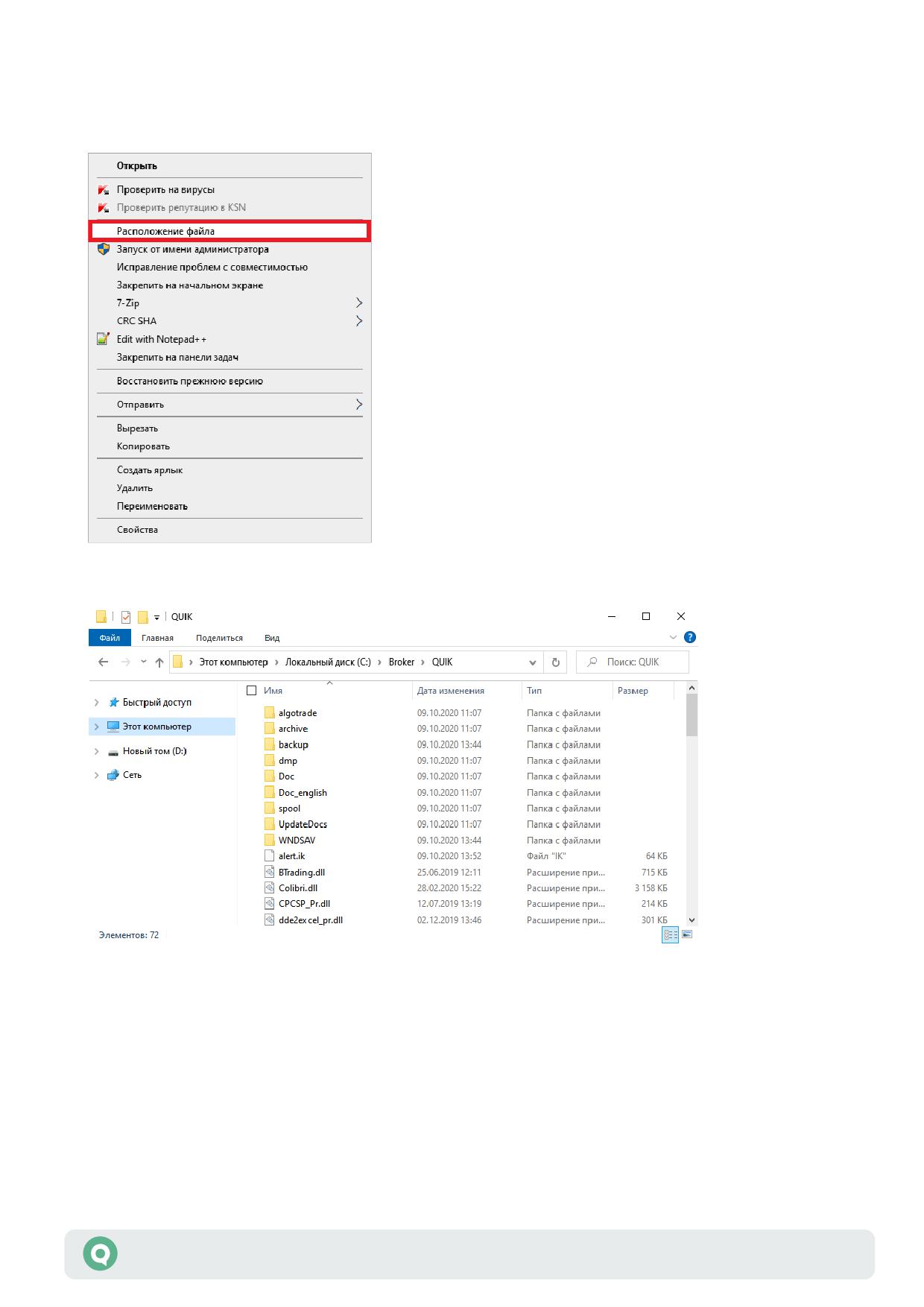
Нажмите на ярлык правой клавишей мыши и выберите в появившемся списке «Расположение
файла» или другой пункт, название которого близко по смыслу.
Открытая папка с файлами QUIK выглядит примерно следующим образом:
5.2 Включение отображения расширений файлов
Расширения файлов - это короткий набор символов, который указывается в конце названия
файла после точки в следующем формате: <Имя файла>.<Расширение файла>. Расширение
файла определяет его содержание и назначение.
Аварийное завершение работы терминала «Рабочее место QUIK»
17
Например, файл Microsoft Word - МойДокумент.docx.
Здесь «МойДокумент» - это имя файла, а «docx» - его расширение.
Когда речь идет о группе из нескольких файлов, каждый из которых может называться по-
разному, но все они имеют одинаковое расширение - вместо перечисления всех файлов
подряд для простоты вместо имени файла указывается символ «*» (звездочка):
<*>.<Расширение файла>. Например, у нас есть 20 разных документов Microsoft Word с
разными названиями, но все они имеют расширение .docx. Их все надо скопировать,
а другие файлы не трогать. В этом случае, чтобы не перечислять все документы по их
именам мы можем написать «скопируйте все файлы*.docx».
Часто в настройках системы вашего ПК отображение расширений файлов может быть
отключено, и вы можете видеть только их имена без точки и символов в конце названия.
Это существенным образом затрудняет как работу с ПК в целом, так и делает
затруднительным выполнение инструкций данного документа. Включить отображение
расширений можно следующими способами:
• В окне «Проводник Windows»;
• Через «Панель управления Windows».
5.2.1 Проводник Windows
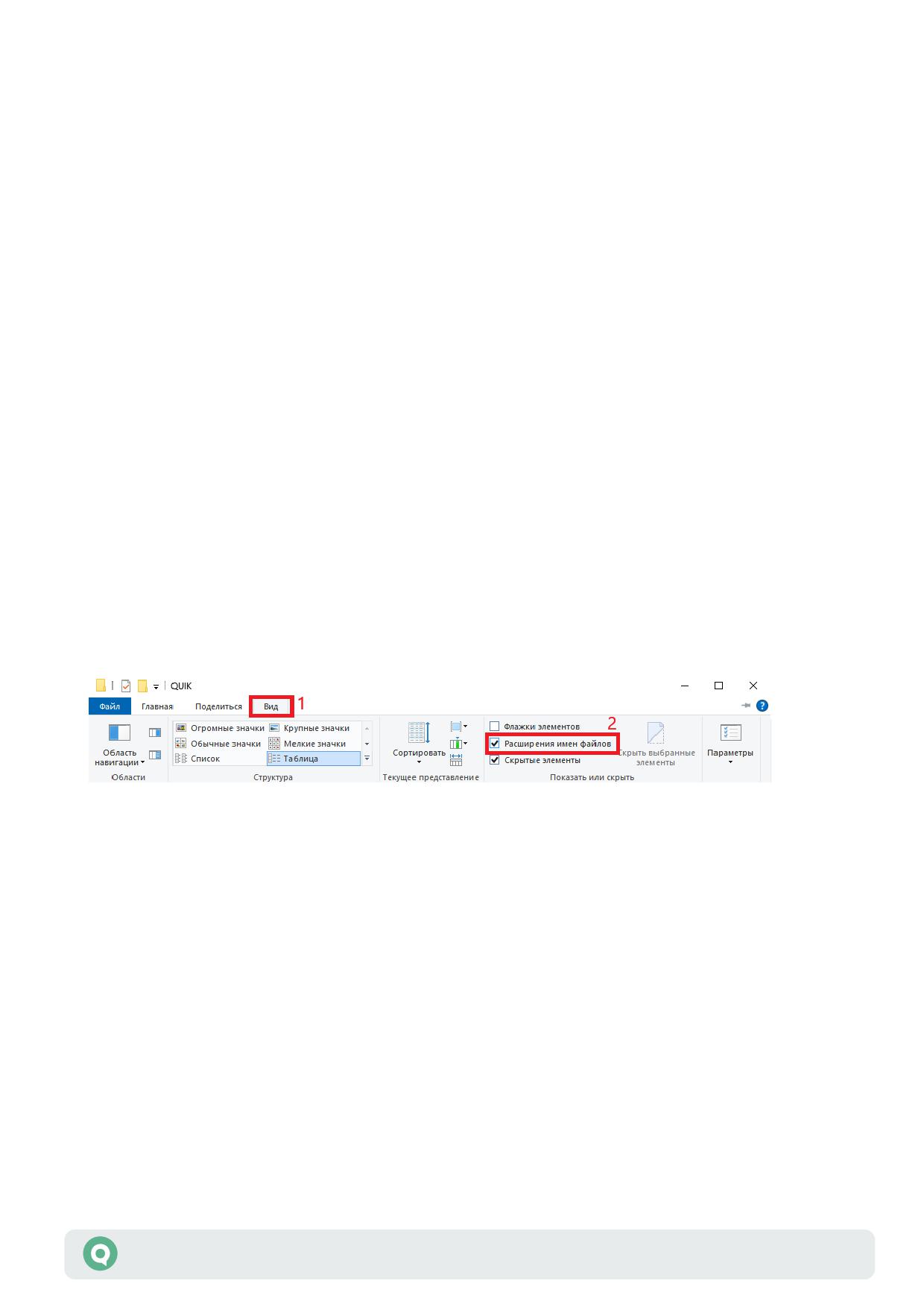
В проводнике Windows откройте вкладку «Вид» в верхней части окна, и в появившемся меню
установите флажок «Расширения имен файлов»:
Если при открытии вкладки «Вид» в правой части окна не появилось всех доступных
операций, значит ваше окно проводника слишком маленькое для отображения всех
элементов управления. В этом случае надо сделать окно проводника более широким,
потянув за края окна. Если по каким-либо причинам вы не можете сделать окно проводника
Аварийное завершение работы терминала «Рабочее место QUIK»
18
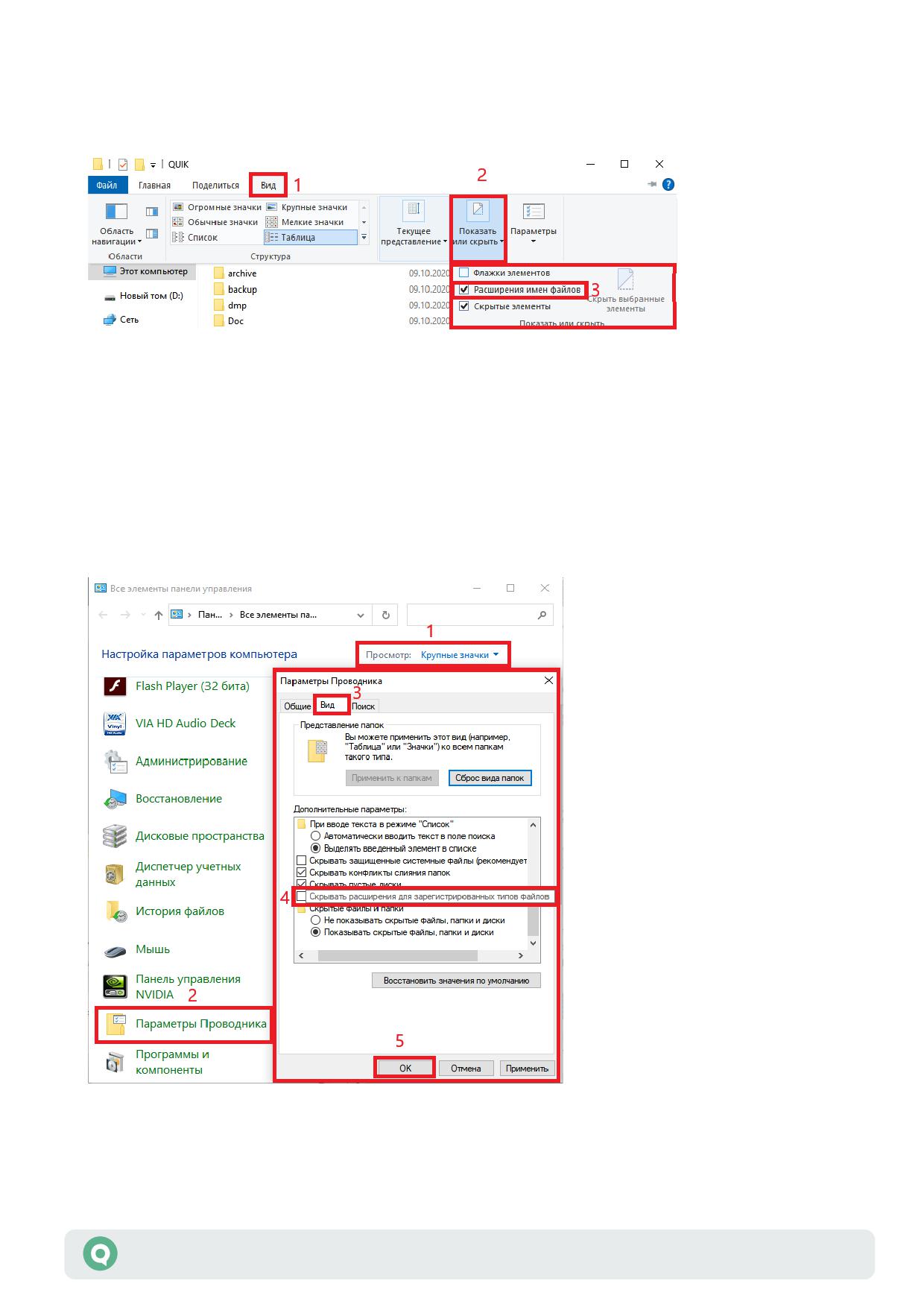
более широким, то перейдите на вкладку «Вид», нажмите на кнопку «Показать или скрыть»
и в появившемся меню установите флажок «Расширения имен файлов»:
5.2.2 Панель управления Windows
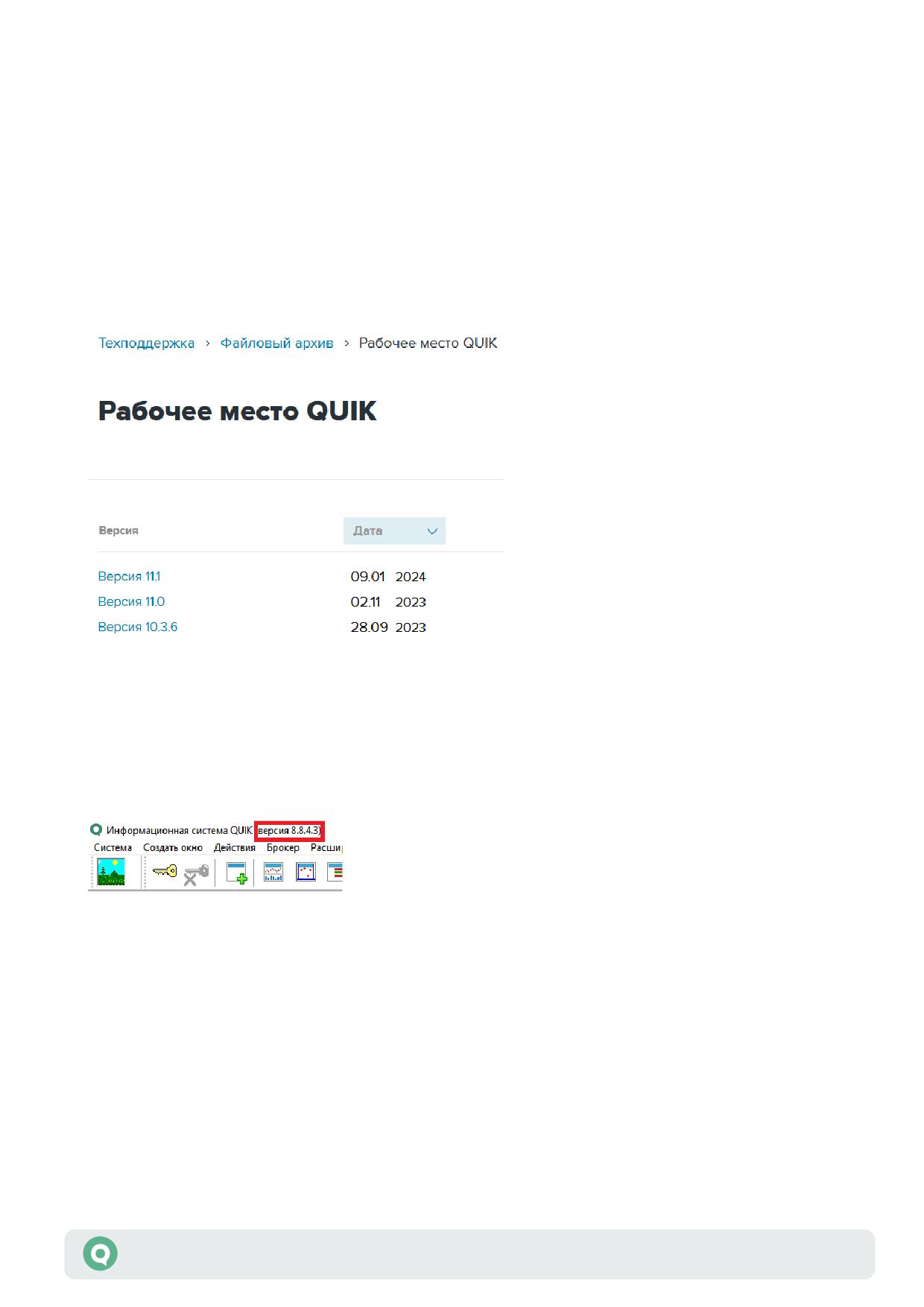
Любым известным вам способом откройте «Панель управления Windows». Укажите «Крупные
значки» или «Мелкие значки» для настройки просмотра в верхней части окна (1), найдите
и откройте «Параметры Проводника» (2), в появившемся окне перейдите на вкладку «Вид»
(3), в списке дополнительных параметров найдите и снимите флажок «Скрывать расширения
для зарегистрированных типов файлов» (4) и нажмите «Ок» (5):
Аварийное завершение работы терминала «Рабочее место QUIK»
19
5.3 Информация о версии программы
Список всех доступных версий программы, включая последнюю актуальную версию
приведены на нашем сайте по следующей ссылке:
https://arqatech.com/ru/support/files/quik-workstation/.
Последняя и актуальная версия всегда отображается вверху списка, устаревшие
и неактуальные версии всегда находятся ниже. Ниже приводим пример списка версий:
на момент создания инструкции актуальной была версия 11.1.
Версию программы QUIK на вашем компьютере можно узнать различными способами.
Наиболее простой - посмотреть в заголовок окна программы, когда она открыта, как это
показано на снимке экрана ниже. Зачастую, ошибка «GENERAL PROTECTION FAULT -
INTERNAL EXCEPTION HAPPENED» появляется внутри открытого окна программы и у вас есть
возможность уточнить версию программы.
Следующий способ более универсальный и позволяет проверить версию программы в том
случае, если нет возможности узнать ее из заголовка окна. Например, окно программы
вообще не появляется, или открывается и сразу закрывается.
Аварийное завершение работы терминала «Рабочее место QUIK»
20
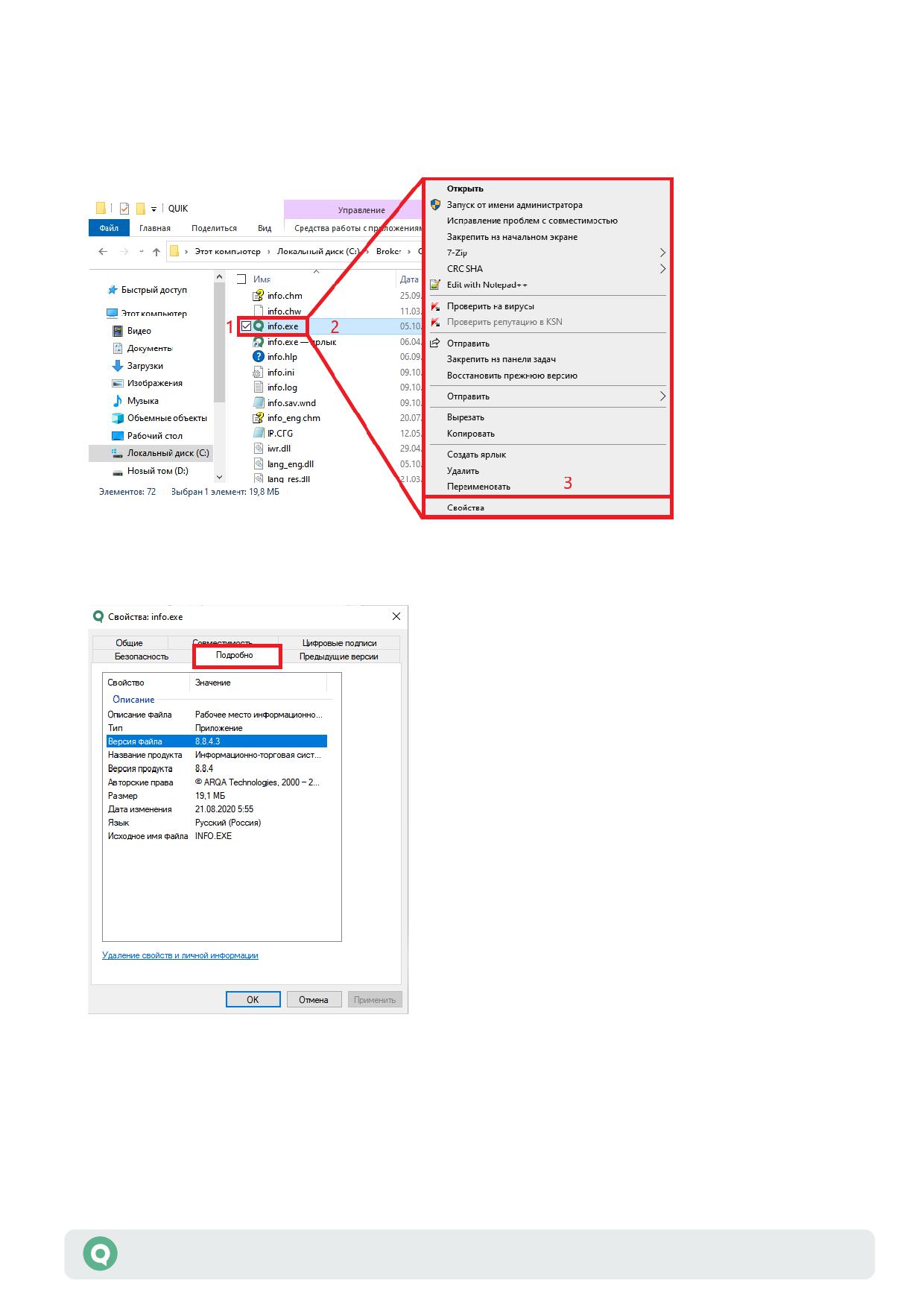
В этом случае, чтобы узнать версию программы, откройте папку с файлами программы
(см. п. 5.1), и найдите файл «info.exe», кликните по нему правой клавишей мыши,
и в появившемся меню выберите «Свойства»:
В открывшемся окне «Свойства info.exe» перейдите на вкладку «Подробно» - версия указана
в строчке «Версия файла»:
Если версия Рабочего места QUIK, которую вы используете не соответствует актуальной
версии, представленной на нашем сайте, значит вы используете устаревшую версию
программы и вам потребуется обновиться до последней доступной версии (см. п. 5.4).
Аварийное завершение работы терминала «Рабочее место QUIK»
21
5.4 Обновление программы
Обновление Рабочего места QUIK - это обычная замена файлов программы на их более
новые версии. Обновить Рабочее место QUIK можно тремя способами:
• С использованием функции обновления программы с сервера брокера;
• Обновление вручную;
• Установка программы нужной версии.
Наиболее простой и рекомендуемый способ - первый, с использованием соответствующей
функции программы. В этом случае от вас требуется наименьшее количество действий
и вероятность ошибки в процессе обновления сводится к минимуму. При этом ваши
настройки сохранятся после обновления.
В некоторых случаях, обновление из программы затруднительно или невозможно из-за того,
что брокер не предоставляет файлов обновления, либо если программа завершает свою
работу с ошибкой, не позволяя вам запустить процесс обновления. В этом случае
рекомендуется второй способ - обновление вручную. Этот способ потребует от вас больше
действий, однако также позволит сохранить ваши настройки.
В случае, если по каким-то причинам вы предпочитаете установку программы «с нуля»,
то необходимо иметь ввиду, что установленное Рабочее место будет иметь стандартные
настройки, которые могут существенно отличаться от ваших. В этом случае вам будет
необходимо восстановить ваши прежние настройки (см. п. 5.5).
5.4.1 Обновление из программы с сервера брокера
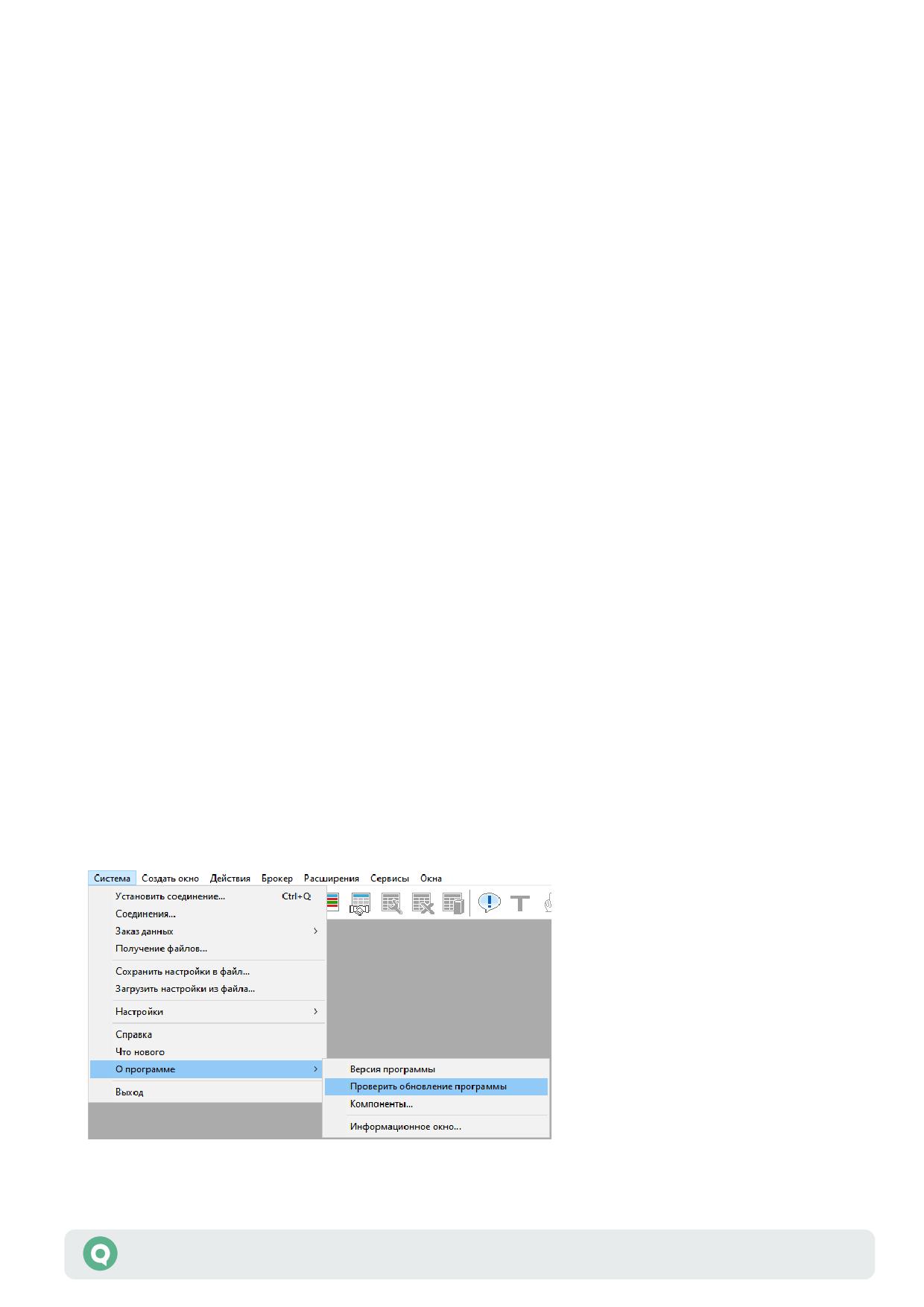
Для обновления из программы прежде всего необходимо подключиться к серверу брокера,
обновление возможно только при установленном подключении. Подключившись к серверу
брокера, в зависимости от ваших настроек программы и наличия обновления у брокера, вы
можете получить предложение обновить программу сразу после подключения. Если этого не
произошло, откройте пункт меню Система/О программе/Проверить обновления
программы:
Аварийное завершение работы терминала «Рабочее место QUIK»
22
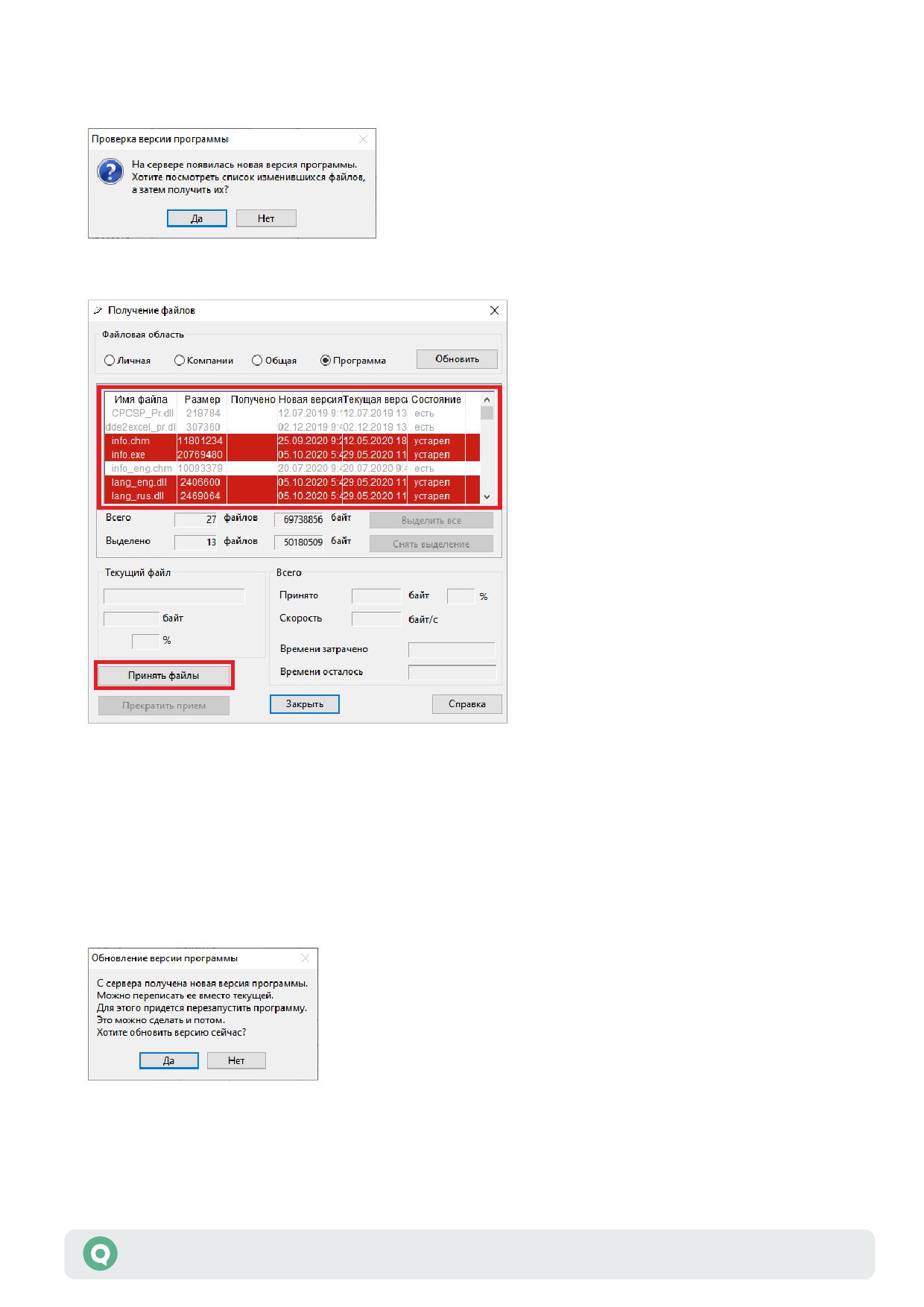
Предложение обновления выглядит так:
Нажмите «Да». Откроется окно «Получение файлов»:
В этом окне указаны файлы и их версии. Файлы, для которых брокер не предоставляет
обновления, будут отображены серым цветом, а файлы, которые можно обновить -
выделены красным. Кнопка «Обновить» обновляет не программу, а список файлов,
проверяет их версии. Чтобы обновить программу, необходимо нажать на кнопку «Принять
файлы». После этого вы сможете наблюдать за процессом получения файлов обновления.
Информация о получаемых файлах будет отображена в областях «Текущий файл» и «Всего».
По окончании загрузки файлов появится окно:
Для обновления сейчас нажмите «Да», после чего запустится процедура обновления
программы. После того, как обновление будет завершено, программа автоматически
Аварийное завершение работы терминала «Рабочее место QUIK»
23
запустится и предложит вам подключиться. Проверьте версию программы в заголовке окна,
подключитесь и убедитесь, что все функционирует в соответствии с вашими настройками.
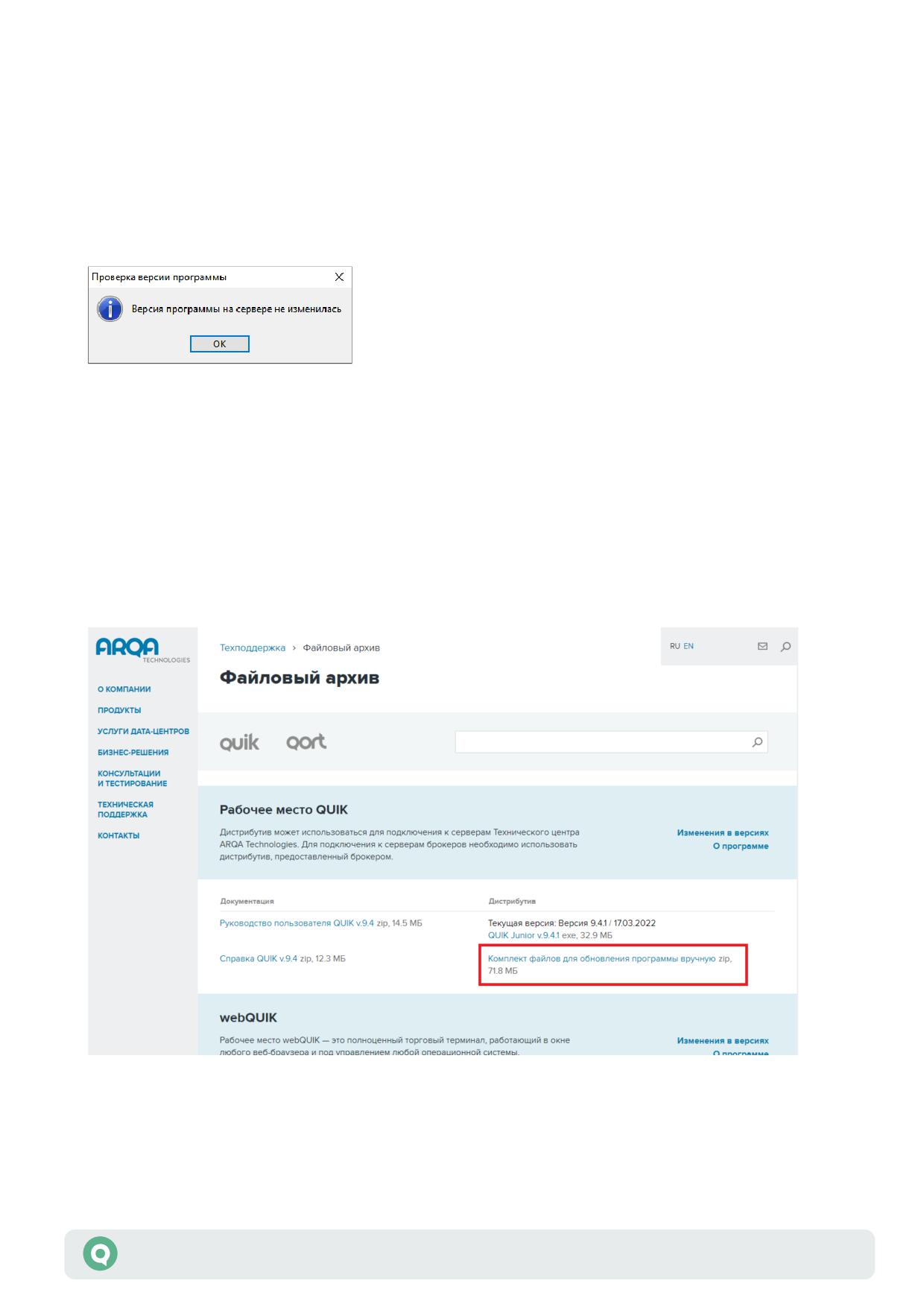
В случае, если вы уже используете последнюю версию Рабочего места QUIK, или если
брокер не предоставляет обновления, при выборе меню
Система/О программе/Проверить обновления программы откроется следующее
сообщение:
5.4.2 Обновление программы вручную
Для обновления программы вручную необходимо сначала скачать файлы обновления.
Вы можете скачать необходимые файлы с нашего сайта по ссылке:
https://arqatech.com/ru/support/files/.
Ссылку можно открыть в любом удобном для вас браузере. Страница будет выглядеть
примерно так:
Архив с файлами обновления доступен по ссылке «Комплект файлов для обновления
программы вручную» в колонке дистрибутив блока «Рабочее место QUIK».
Аварийное завершение работы терминала «Рабочее место QUIK»
24
При нажатии на ссылку, в зависимости от настроек вашего браузера, загрузка архива на ПК
начнется сразу, либо у вас запросят подтверждение загрузки с указанием папки для
загрузки архива.
Скачанный архив содержит файлы обновления до текущей актуальной версии, которая
указана на этой же странице несколько выше ссылки на скачивание архива: «Текущая
версия».
Процесс обновления выполняется следующим образом:
1.
Закройте Рабочее место QUIK, если оно открыто.
2.
Откройте папку с файлами Рабочего места QUIK (см. п. 5.1).
3.
Создайте резервную копию Рабочего места QUIK - для этого достаточно создать копию
папки с программой.
4.
Откройте скачанный архив с файлами обновления любым удобным архиватором
(например, Winrar, 7-Zip или др.) и скопируйте файлы обновления из архива в папку
с Рабочим местом QUIK.
5.
Подтвердите замену одноименных файлов.
6.
Запустите программу, убедитесь, что версия программы обновилась (например,
проверьте версию в заголовке программы или см. п. 5.3), проверьте, что все работает
корректно.
ВАЖНО: В определенных ситуациях комплект обновления, скачанный с сайта
ARQA Technologies, может оказаться частично не совместимым с
установленной версией сервера брокера, поэтому следует обязательно
следовать следующим рекомендациям:
- перед выполнением обновления в ручном режиме всегда и обязательно делайте
резервную копию Рабочего места QUIK;
- перед выполнением обновления в ручном режиме обязательно свяжитесь с вашим
брокером:
уточните, может ли брокер предоставить комплект обновления для Рабочего
места QUIK до актуальной версии;
уточните, совместима ли версия Рабочего места QUIK, планируемого к установке,
с текущей версией серверных компонент;
- выполняйте процедуру ручного обновления только в случае, если ошибка
проявляется постоянно/регулярно. В противном случае рекомендуется дождаться,
когда ваш брокер сделает обновление доступным из программы в автоматическом
режиме.
5.4.3 Установка новой версии программы
Если по какой-либо причине, обновление одним из вышеперечисленных способов для вас не
подходит, то вы можете выполнить полную повторную установку программы. При этом
удалять предыдущую версию программы необязательно - вы можете установить новую
Аварийное завершение работы терминала «Рабочее место QUIK»
25
копию программы в другую папку и иметь сразу несколько копий программы разных версий
на вашем ПК.
Для установки новой версии программы:
1. Скачайте установочный файл программы QUIK нужной версии*.
2. Запустите установочный файл и выполните шаги, которые предлагаются в ходе
установки. Убедитесь, что программа будет устанавливаться в собственную отдельную
папку.
3. После завершения установки запустите программу, убедитесь, что все работает
корректно.
* - установочный файл программы нужной версии следует запрашивать у вашего
действующего брокера. Установочный файл программы для работы на нашем учебном
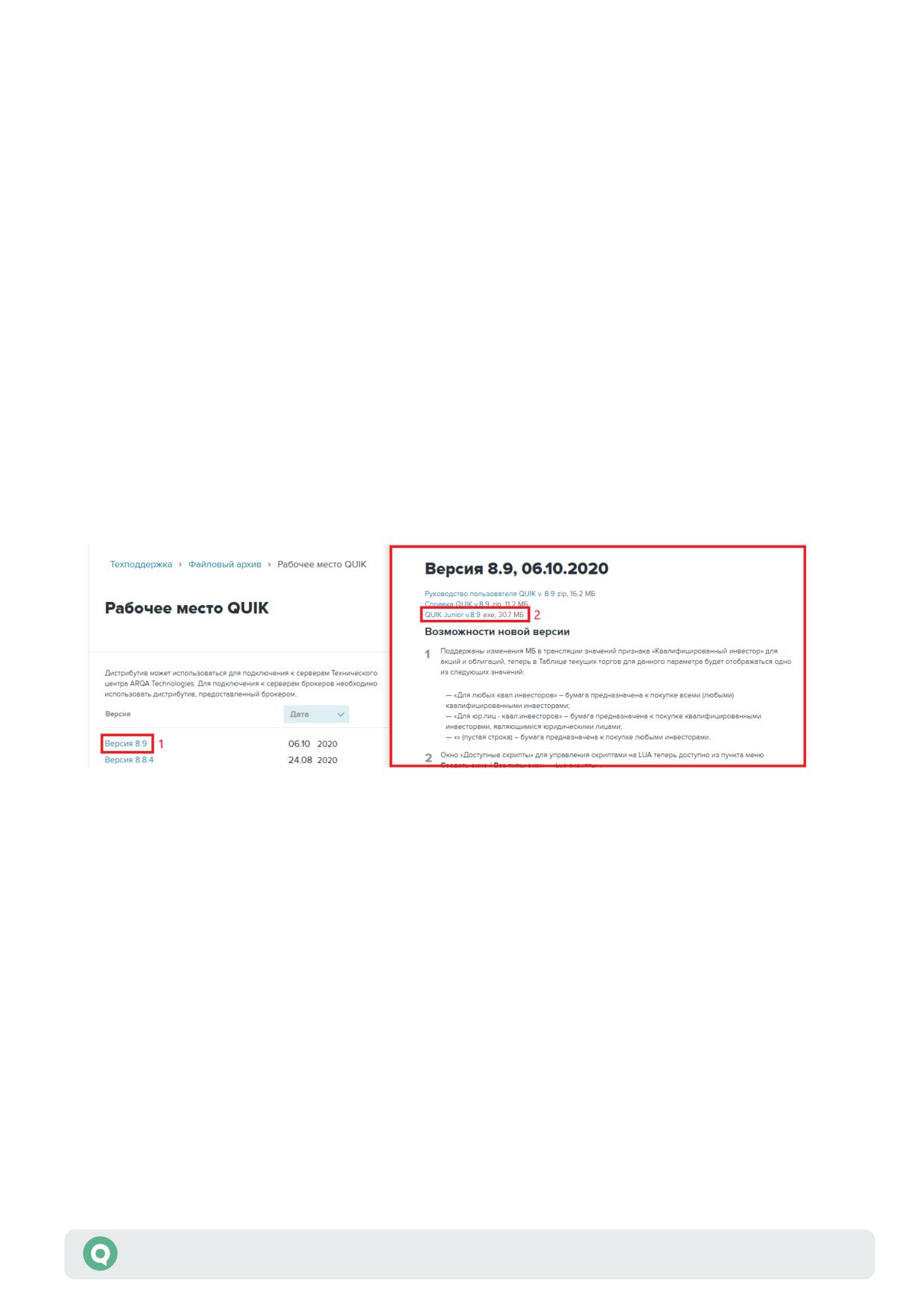
сервере QUIK Junior можно скачать с нашего сайта по следующей ссылке:
Выберите нужную версию, нажмите на скачивание установочного файла *.exe:
Перед скачиванием убедитесь, что вам известно куда именно на вашем ПК скачивается этот
файл и при необходимости скорректируйте путь скачивания.
Аварийное завершение работы терминала «Рабочее место QUIK»
26
5.5 Загрузка резервной копии файла настроек окон
и таблиц
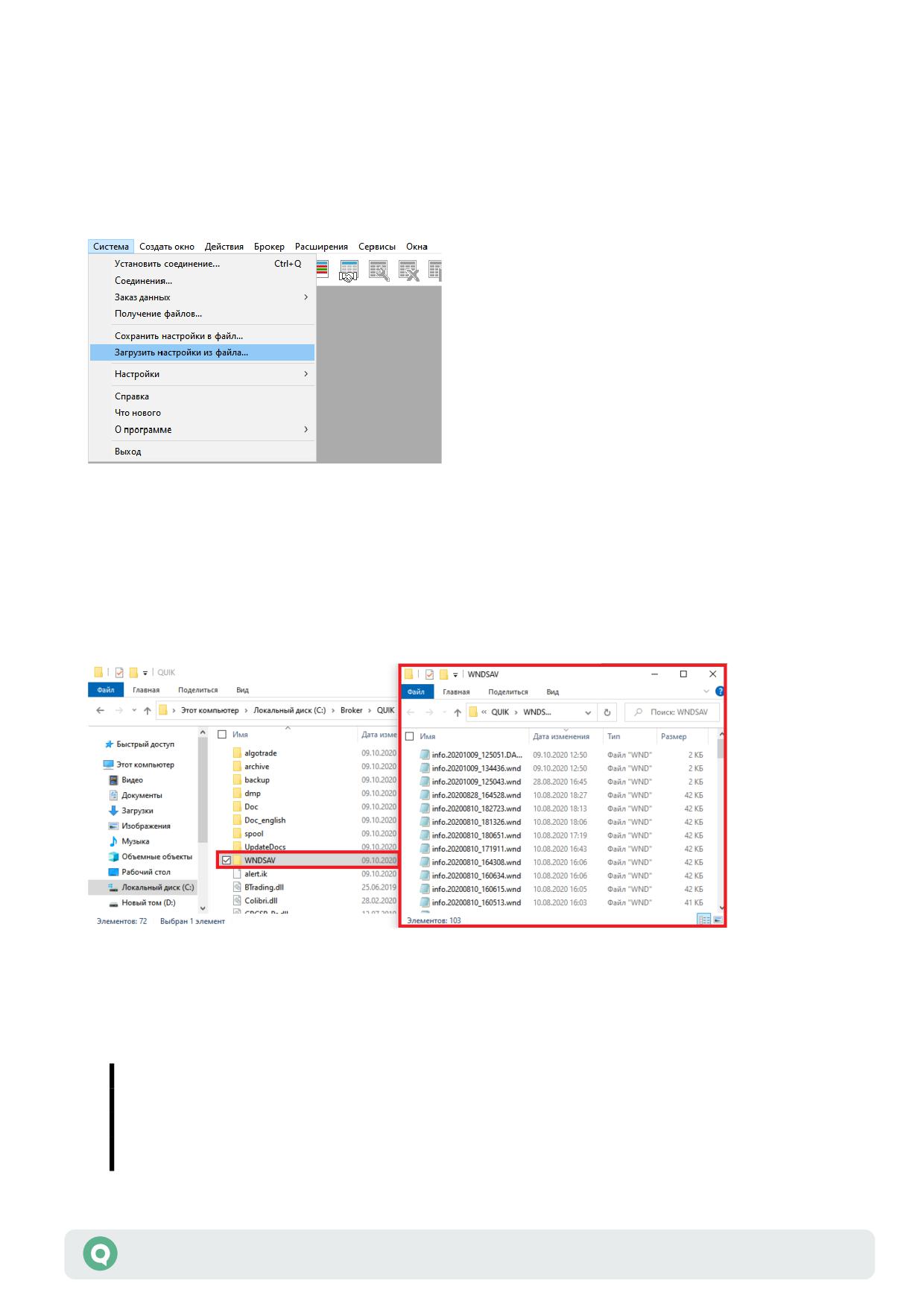
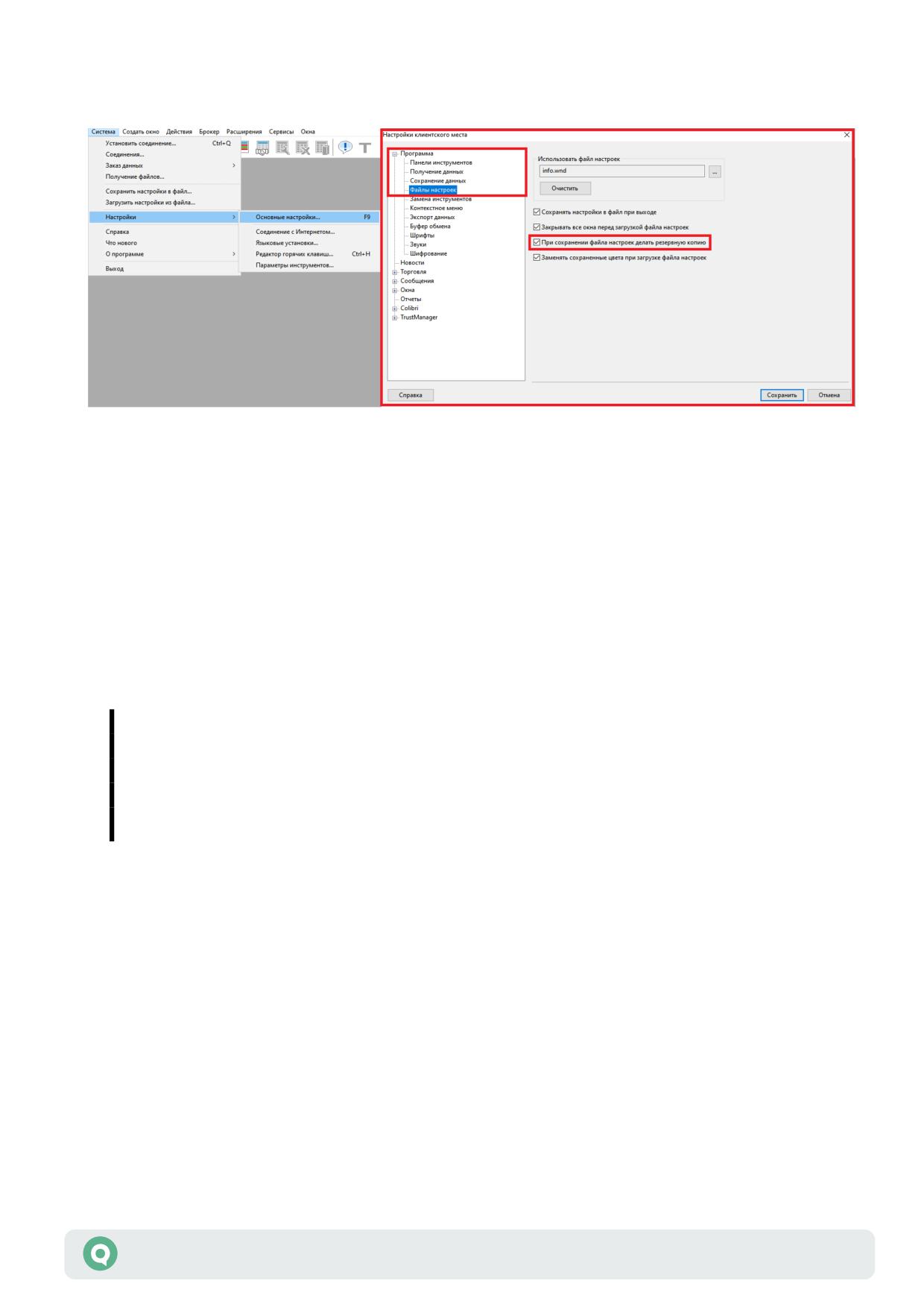
Загрузить резервную копию файла настроек окон и таблиц в Рабочем месте можно выбрав
пункт меню программы Система / Загрузить настройки из файла.
В результате откроется окно «Проводник Windows», в котором надо выбрать файл настроек
*.wnd, который хотите загрузить.
Вы можете загрузить какую-либо собственную резервную копию файла настроек, если она
есть, или использовать одну из резервных копий, которые программа создает автоматически.
Резервные копии расположены в папке WNDSAV, которая расположена вместе с прочими
файлами программы.
Названия резервных файлов настроек имеют следующий формат: info.<дата_время>.wnd.
Ориентируясь по дате и времени в названии файла, вы можете выбрать и загрузить
наиболее актуальные настройки.
Резервные копии файла настроек сохраняются только в том случае, если
включена настройка «При сохранении файла настроек делать резервную
копию» в меню Система / Настройки / Основные настройки / Программа /
Файлы настроек:
Аварийное завершение работы терминала «Рабочее место QUIK»
27
В противном случае необходимо самостоятельно делать резервные копии файла настроек
после завершения работы с программой.
5.6 Возврат к предыдущей версии программы
Возврат к предыдущей версии, как и обновление - это простая замена файлов программы,
но не на новые, а на старые. Для возврата к предыдущей версии вам необходимо иметь
файлы этой версии. Файлы предыдущей версии могут храниться на вашем ПК если вы
обновлялись из программы QUIK, они могут быть отдельно предоставлены вашим брокером
или скачаны с нашего публичного FTP; также вы можете выполнить полную чистую
установку программы предыдущей версии.
ВАЖНО: При возврате к предыдущей версии Рабочего места QUIK ваш текущий
файл настроек окон и таблиц (по умолчанию - «info.wnd») может быть
загружен некорректно. Рекомендуется либо создать новый «чистый» файл
настроек, либо использовать файл настроек от соответствующей версии
Рабочего места или более старый.
Если вы обновлялись из Рабочего места QUIK, то файлы предыдущей версии будут
находиться в папке с файлами QUIK (см. п. 5.1) в папке backup:
Аварийное завершение работы терминала «Рабочее место QUIK»
28
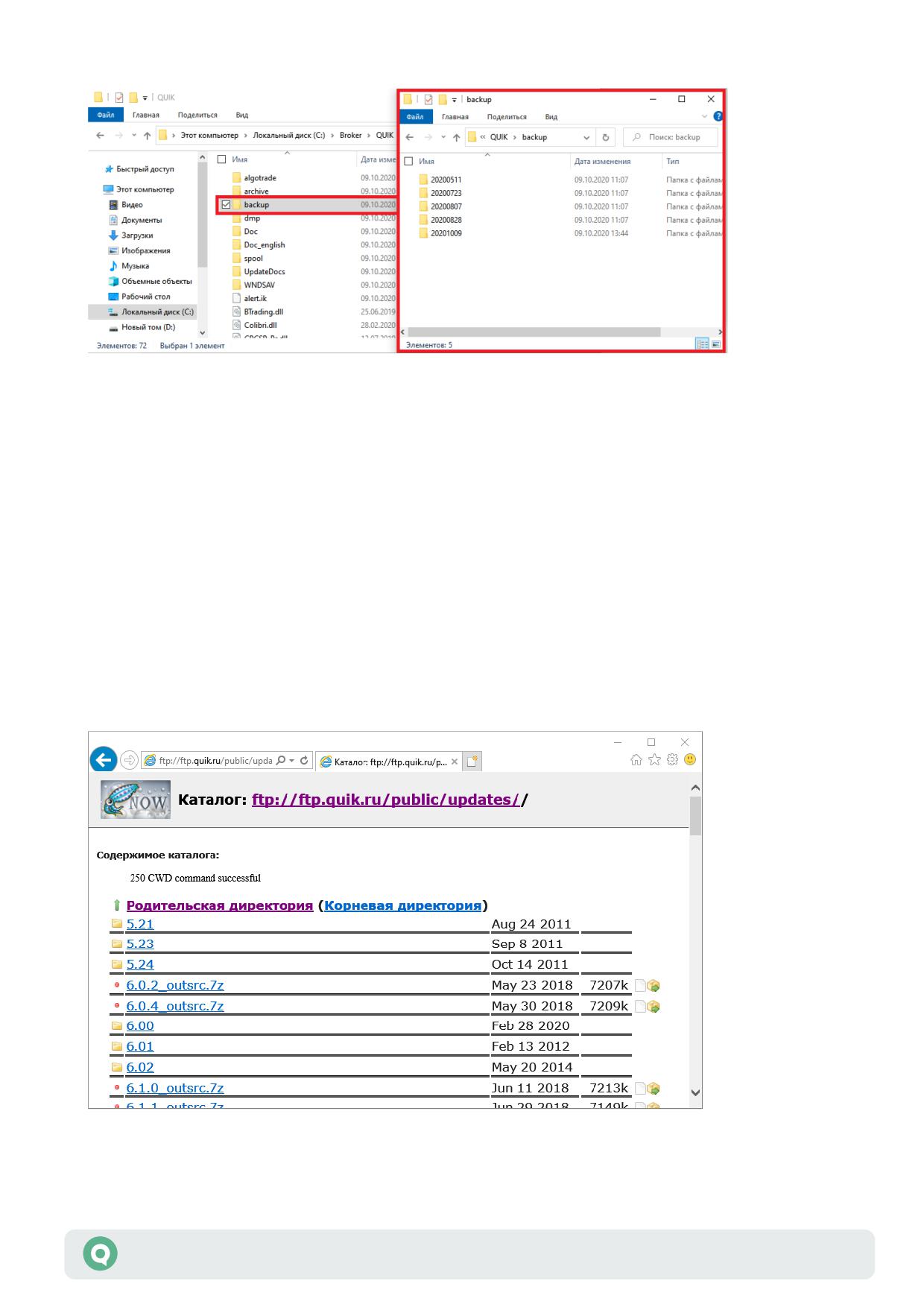
Файлы находятся в папках с названиями вида <ГГГГММДД>, которые соответствуют дате
обновления. Например, если мы возьмем папку с названием «20200828» - это значит, что
28.08.2020 программа обновилась, и в этой папке лежат файлы той версии, которая была до
обновления. Если мы хотим вернуться именно к этой версии, можно взять эти файлы.
Если вы обновлялись вручную и у вас нет резервной копии программы с файлами
предыдущей версии, то все необходимое вы также можете скачать с нашего публичного ftp-
сервера по ссылке:
ftp://ftp.quik.ru/public/updates/.
Ее можно открыть в браузере, например, Microsoft Explorer, или в каком-либо менеджере
файлов, например FileZilla, FAR-manager и др. Используйте любой известный и удобный для
вас способ. Например, открыв каталог на ftp через браузер Microsoft Explorer вы увидите
набор папок и файлов, как на снимке экрана ниже.
Аварийное завершение работы терминала «Рабочее место QUIK»
29
Архивы с файлами обновления до нужной версии следует искать в папках с названием вида
<X.Y>, где: X - основной номер версии, а Y - номер промежуточной версии. Например, вам
нужны файлы Рабочего места QUIK 8.6.0, значит X - 8, а Y - 6, и вам нужна папка с
названием «8.6».
В найденной папке может быть один или несколько архивов, с файлами обновления.
Их названия имеют следующий вид: quik_X.Y.Z_upd.zip, где: Z - номер очередного
обновления данной версии.
При выборе версии, к которой вы хотите выполнить возврат нужно руководствоваться
следующим подходом:
1. Проверьте текущую версию программы (см. п. 5.3).
2. Если вам известен конкретный номер версии, на которой проблема не наблюдалась -
следует выбрать именно эту версию.
3. Если номер нужной версии вам неизвестен, или вы не знаете, обновлялись ли вы вообще,
то уточните у брокера, какие версии программы он предлагает, сравните с вашей
текущей версией и попробуйте вернуться к той версии программы, которую ваш брокера
предлагал до последнего обновления.
Например, вы узнали, что брокер предоставляет обновления версий 8.3, 8.4, 8.8, и ваша
текущая версия 8.8. В этом случае, попробуйте вернуться к версии 8.4, наиболее
вероятно, она будет оптимальной в качестве временного решения проблемы, вызванной
недавним обновлением.
4. Если вы используете какие-либо скрипты или модули от сторонних разработчиков, то
свяжитесь с их разработчиками, уточните версию их продуктов и уточните, какие версии
QUIK подойдут для работы и используйте одну из предложенных версий.
5. Если вы затрудняетесь уточнить нужную версию QUIK, к которой вам необходимо
вернуться, то попробуйте использовать любую предыдущую версию программы.
Например, если текущая версия программы 8.8 - попробуйте вернуться к версии 8.7.
6. Если у вас есть иные соображения по выбору нужной версии, руководствуйтесь ими.
Процесс возврата выполняется следующим образом:
1. Закройте Рабочее место QUIK, если оно открыто.
2. Откройте папку с файлами Рабочего места QUIK (см. п. 5.1).
3. Создайте резервную копию программы QUIK - для этого достаточно создать копию папки
с программой.
4. Откройте скачанный архив с файлами обновления любым удобным архиватором
(например Winrar, 7-Zip или др.) и скопируйте файлы обновления из архива в папку
с Рабочим местом QUIK.
5. Подтвердите замену одноименных файлов.
Аварийное завершение работы терминала «Рабочее место QUIK»
30
6. Запустите программу, убедитесь, что версия программы изменилась (например,
проверьте версию в заголовке программы или см. п. 5.3), проверьте что все работает
корректно.
Аварийное завершение работы терминала «Рабочее место QUIK»
31