iQUIK X для iPad. Руководство пользователя Версия 5.3
iQUIK X для iPad
Руководство пользователя
Версия 5.3
Содержание
1.
О приложении
4
2.
Начало работы
4
2.1 Требования к оборудованию и программному обеспечению
4
2.2 Установка приложения
4
2.3 Авторизация
5
2.4 Двухфакторная аутентификация
7
2.5 Навигация
7
2.6 Завершение работы
8
2.7 Сообщения об ошибках
8
3.
Просмотр информации
10
3.1 Котировки
10
3.2 Параметры инструмента
14
3.3 Параметры инструмента с типом подачи заявок «Размещения»
22
3.4 Заявки
24
3.5 Портфель
29
3.6 Уведомления
33
3.7 Новости
37
3.8 Инвестиционные идеи
38
3.9 История операций
40
3.10 Поручения
41
3.11 Сообщения трейдера
44
3.12 Системные сообщения
45
3.13 Настройки
45
3.14 Поиск инструмента
47
4.
Ввод заявки
48
5.
Ввод заявки на участие в размещении
51
5.1 Безадресные заявки по первичному размещению облигаций и акций
52
5.2 Адресные заявки по первичному размещению облигаций и акций
54
Руководство пользователя iQUIK X для iPad
2
Ваши пожелания и комментарии к данному Руководству направляйте по электронной почте
на адрес: quiksupport@arqatech.com
Руководство пользователя iQUIK X для iPad
3
1. О приложении
iQUIK X - клиентское приложение системы QUIK, разработанное специально для iPad.
Приложение подключается к серверу системы QUIK у определенного брокера и позволяет
получать рыночную информацию в режиме реального времени и проводить торговые
операции.
Приложение предоставляет следующие сервисы:
• просмотр текущих котировок по биржевым инструментам;
• наблюдение за состоянием собственного портфеля;
• выставление заявок, совершение сделок;
• отслеживание динамики торгов на графиках;
• отправка поручений на вывод и перевод средств;
• настройка уведомлений;
• получение актуальных финансовых новостей;
• просмотр инвестиционных идей и ввод заявки по идее;
• обмен сообщениями.
2. Начало работы
2.1 Требования к оборудованию и программному
обеспечению
Требования к оборудованию и программному обеспечению можно посмотреть
на официальном сайте QUIK.
2.2 Установка приложения
Скачайте приложение «iQUIK X» из библиотеки приложений App Store и установите его.
Руководство пользователя iQUIK X для iPad
4
2.3 Авторизация
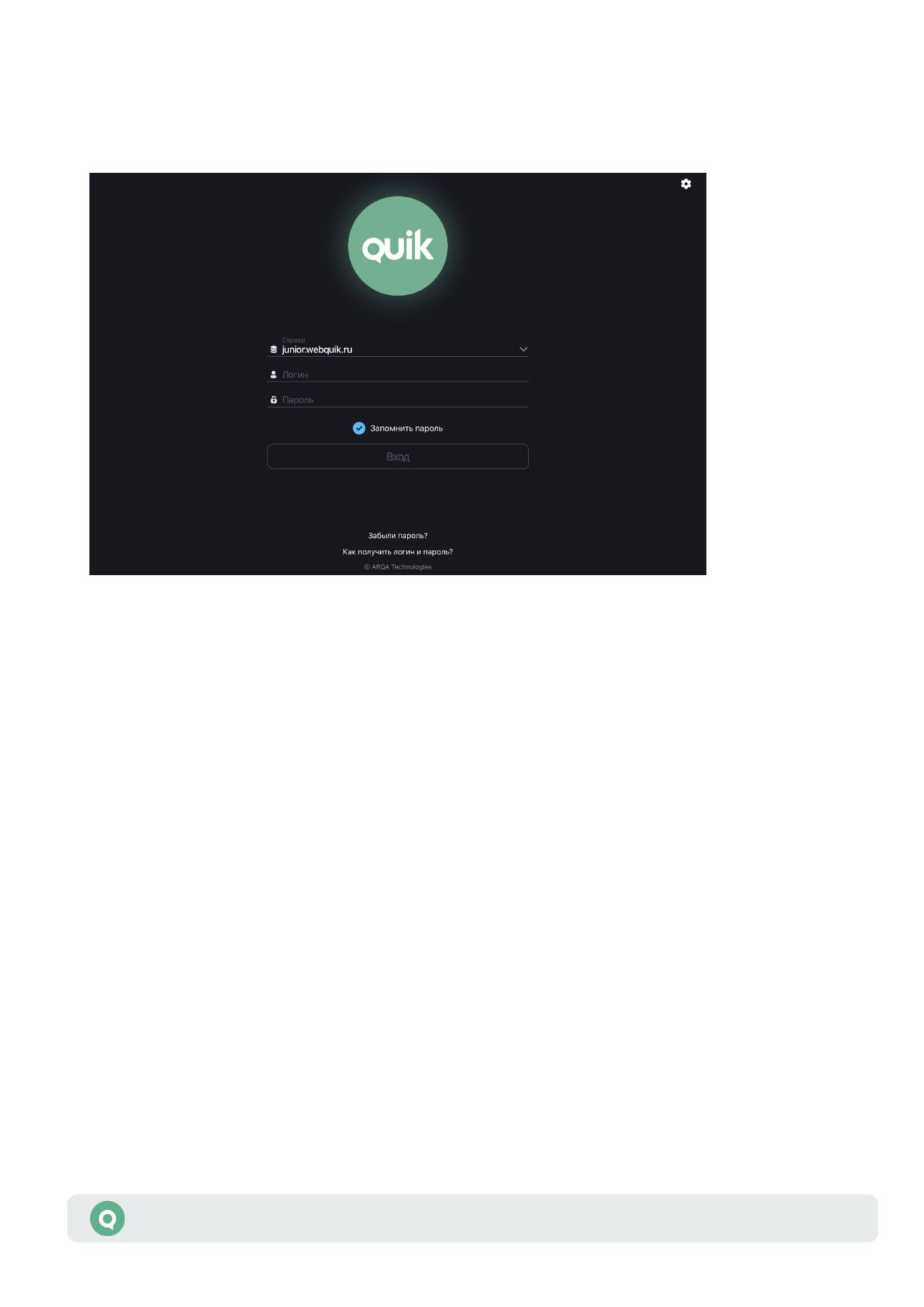
После запуска приложения открывается окно авторизации.
Введите адрес сервера, логин и пароль, полученные от брокера, и нажмите «Вход».
Если у пользователя нет брокерского счета, то ему необходимо обратиться к брокеру.
Если установить флажок «Запомнить пароль», приложение сохранит пароль, и пользователю
не придется вводить его каждый раз при подключении. Изменить пароль можно в настройках
программы (подробнее см. в п. 2.3.3).
Приложение поддерживает двухфакторную авторизацию для обеспечения дополнительной
защиты данных пользователя системы QUIK от несанкционированного доступа. В случае
использования брокером этой возможности, потребуется ввести код подтверждения,
отправленный по СМС (подробнее см. в п. 2.4).
При двухфакторной авторизации, пароль для входа в приложение можно восстановить без
личного визита к брокеру, нажав на ссылку «Забыли пароль?» (описание см. в п. 2.3.4).
2.3.1
Touch ID и Face ID
По умолчанию в приложении используется авторизация по логину и паролю. Пользователь
может настроить авторизацию по отпечатку пальца Touch ID или с помощью распознавания
лица Face ID, если такая возможность поддерживается устройством. Для этого в настройках
приложения включите переключатель «Использовать Touch ID» или «Использовать Face ID»
(см. п. 3.13).
После прохождения авторизации открывается окно приложения.
Руководство пользователя iQUIK X для iPad
5
2.3.2
Настройки авторизации
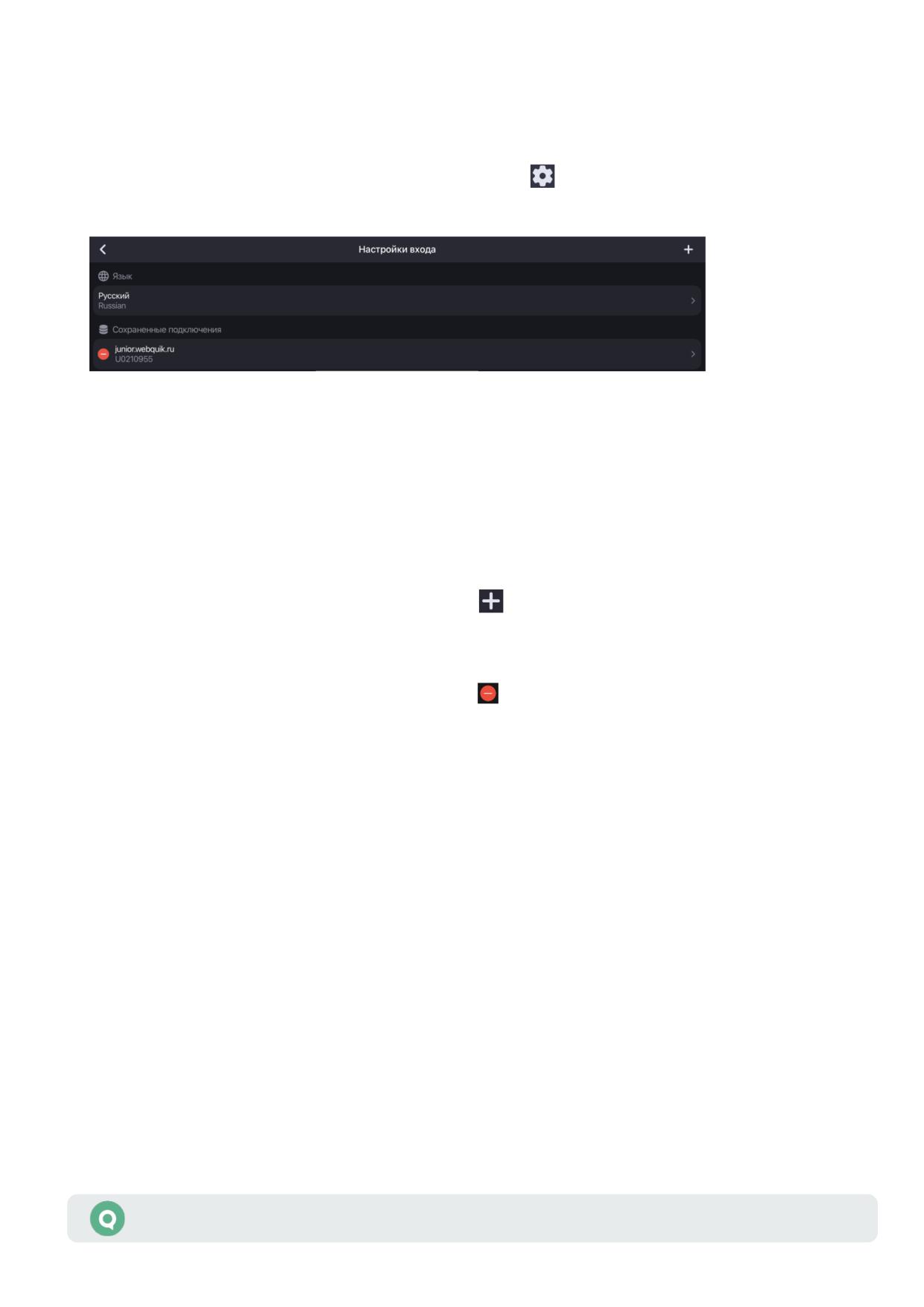
Окно «Настройки входа» используется для смены языка приложения и изменения
параметров подключения к серверу.
Чтобы открыть окно настроек входа, нажмите значок
в правом верхнем углу окна
авторизации.
Окно содержит следующие параметры:
• «Язык» - язык интерфейса. Доступные языки: «Русский (Russian)» / «English
(Английский)».
• «Сохраненные подключения» - список адресов серверов, добавленных пользователем
и сохраненных при входе в приложение.
Чтобы посмотреть параметры подключения, коснитесь строки.
Чтобы добавить подключение, нажмите значок
. В открывшемся окне «Подключение»
заполните поля «Сервер», «Логин», и при необходимости «Пароль» и «Описание». Для
сохранения настроек нажмите кнопку «Готово».
Чтобы удалить адрес сервера, нажмите значок
и затем нажмите «Удалить». Если
вы передумали удалять адрес сервера, коснитесь экрана в любом другом месте.
2.3.3
Изменение пароля
Изменить текущий пароль можно через пункт «Изменить пароль» в окне «Настройки»
(см. п. 3.13). Для смены пароля нужно ввести новый пароль, который должен содержать
не менее 8 символов, содержать буквы в верхнем и нижнем регистрах и цифры.
Допустимые символы:
• буквы латинского алфавита: a - z, A - Z;
• цифры: 0 - 9;
• символы «_», «-».
2.3.4
Восстановление пароля
Возможность восстановления пароля настраивается на стороне брокера.
Восстановление пароля выполняется в окне авторизации. При нажатии на ссылку «Забыли
пароль?» открывается окно идентификации пользователя.
Руководство пользователя iQUIK X для iPad
6
После успешной идентификации пользователя открывается окно ввода пин-кода. Если пин-
код введен правильно, новый пароль отправляется пользователю в СМС. При получении
СМС код может быть автоматически подставлен в поле.
Если восстановление невозможно, то на экране отображается соответствующее сообщение.
2.4 Двухфакторная аутентификация
Приложение поддерживает двухфакторную аутентификацию для обеспечения
дополнительной защиты данных пользователя системы QUIK от несанкционированного
доступа (в случае использования брокером этой возможности).
После ввода адреса сервера, логина и пароля открывается окно с полем для ввода кода
подтверждения, высланного в СМС. При получении СМС код может быть автоматически
подставлен в поле.
Если код введен правильно, откроется окно приложения, и начнется получение данных.
При неправильном вводе кода необходимо ввести код повторно.
1. После исчерпания попыток ввода кода подтверждения сеанс работы
с приложением прекращается, открывается окно авторизации.
2. После выхода из приложения выбором пункта дополнительного меню
«
Выйти» и повторного подключения требуется повторное прохождение
аутентификации.
2.5 Навигация
2.5.1
Меню
Основные окна приложения открываются с помощью основного меню, которое находится
в нижней части каждого окна приложения:
•
- просмотр доступных пользователю инструментов и осуществление торговых
операций с ними (подробнее см. в п. 3.1).
•
- просмотр заявок, условных заявок и сделок пользователя (подробнее
см. в п. 3.4).
•
- просмотр портфеля пользователя (подробнее см. в п. 3.5).
•
- просмотр уведомлений пользователя о наступлении событий, имеющих
назначенные им условия (подробнее см. в п. 3.6).
•
- просмотр новостей информационных агентств (подробнее см. в п. 3.7).
Руководство пользователя iQUIK X для iPad
7
•
- просмотр инвестиционных идеи и выставление заявок по выбранной идее
(подробнее см. в п. 3.8).
•
- просмотр совершенных операций (подробнее см. в п. 3.9).
•
- дополнительное меню. Через это меню осуществляется доступ
к дополнительным функциям программы. Перечень пунктов дополнительного меню
и их назначение приведены в п. 2.5.2.
2.5.2
Дополнительное меню
Чтобы открыть дополнительное меню, нажмите значок
в правом нижнем углу окна.
Меню содержит следующие пункты:
•
« Поручения» - просмотр и создание поручений (подробнее см. в п. 3.10).
•
« Сообщения трейдера» - просмотр списка сообщений и обмен сообщениями
с другими пользователями (подробнее см. в п. 3.11).
•
« Системные сообщения» - просмотр системных сообщений (подробнее см. в п. 3.12).
•
« Настройки» - настройка параметров приложения (подробнее см. в п. 3.13).
•
« Новое в версии» - просмотр информации о новых функциях в приложении.
•
« Видеоинструкции» - при выборе данного пункта открывается YouTube-канал
с подкастом «Мобильные терминалы QUIK».
•
«
Выйти» - выход из приложения. При выборе данного пункта меню сеанс работы
с приложением прерывается и открывается окно входа в приложение.
Окна, открываемые из основных окон или с помощью дополнительного меню -
дополнительные.
Чтобы из дополнительного окна вернуться в предыдущее окно, с которым вы работали,
используйте значок в верхней части окна.
2.6 Завершение работы
Для выхода из приложения выберите пункт «
Выйти» в дополнительном меню. После
этого откроется окно авторизации.
2.7 Сообщения об ошибках
• «Соединение установить не удалось».
- Проверьте подключение к Интернету.
Руководство пользователя iQUIK X для iPad
8
- Убедитесь, что поля «Сервер», «Логин» и «Пароль» заполнены и содержат
верные данные.
- Повторите попытку подключения позже.
• «Соединение с сервером QUIK недоступно».
- Соединение с сервером QUIK недоступно. Повторите попытку подключения
позже.
• «Неверный логин или пароль».
- Убедитесь, что выбрана английская раскладка клавиатуры.
- Убедитесь, что логин и пароль введены правильно.
Набирайте логин и пароль на клавиатуре, не копируйте их из буфера обмена:
вы можете случайно скопировать лишний пробел, что приведет к ошибке
авторизации.
- Если авторизоваться не удается, обратитесь к брокеру.
• «Вы уже работаете в системе».
- Возможно, запущено Рабочее место QUIK на компьютере, либо приложение
на другом устройстве, которое уже использует ваши ключи доступа.
• «Логин пользователя заблокирован. Обратитесь к брокеру».
- Обратитесь за информацией к брокеру.
• «Доступ заблокирован администратором».
- Обратитесь за информацией к брокеру.
• «Подключение…».
- Соединение с сервером разорвано. Приложение пытается восстановить
соединение. При отсутствии возможности установить соединение произойдет
переход в окно авторизации.
• «Сервис недоступен».
- Убедитесь, что в настройках уведомлений включен параметр «Активность
сервиса» (см. п.3.6.1).
- Возможно, сервис отключен на сервере. Обратитесь за информацией к брокеру.
Руководство пользователя iQUIK X для iPad
9
3. Просмотр информации
3.1 Котировки
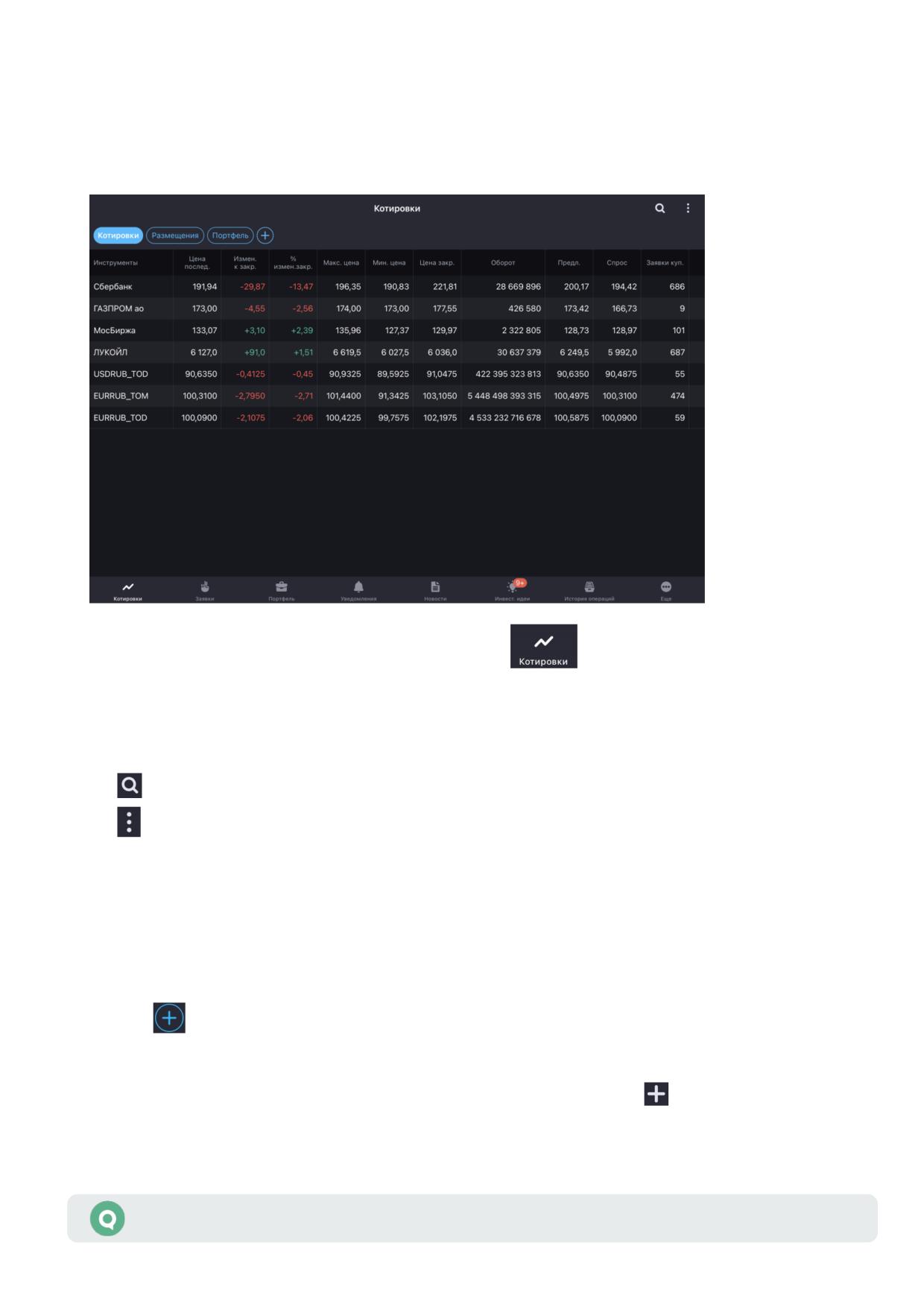
Чтобы открыть окно «Котировки», нажмите значок
в основном меню.
Окно используется для просмотра текущих значений параметров торгов по инструментам.
В верхней части экрана отображаются следующие значки:
•
- поиск инструмента (подробнее о поиске см. в п. 3.14).
•
- вызов дополнительного меню окна:
- «Списки котировок» - просмотр и редактирование списков котировок
(см. п. 3.1.2).
- «Редактировать список» - просмотр и редактирование списка инструментов
в списке котировок (см. п. 3.1.1).
- «Параметры списка» - просмотр и редактирование параметров списка котировок
(см. п. 3.1.3).
Кнопка
предназначена для быстрого создания нового списка.
При первом запуске приложения окно содержит стандартный список инструментов.
Инструмент можно добавить в список котировок с помощью значка
(подробнее
см. в п. 3.1.1).
Руководство пользователя iQUIK X для iPad
10
Вкладка «Котировки»
В окне по умолчанию отображаются следующие параметры:
• «Инструменты» - названия инструментов.
• «Цена послед.» - цена последней сделки.
• «Измен. к закр.» * - изменение цены от закрытия.
•
«% измен. закр.» * - процент изменения цены от закрытия.
(*) Значения параметров выделяются цветом: зеленый - положительное
изменение цены, красный - отрицательное.
Чтобы отсортировать значения в списке по определенному параметру, коснитесь заголовка
параметра.
Просмотр и редактирование параметров списка котировок доступны в окне «Параметры
списка» (подробнее см. в п. 3.1.3).
Для просмотра параметров инструмента коснитесь соответствующей строки (подробнее
см. в п. 3.2).
Вкладка «Портфель»
Окно содержит список инструментов, по которым у клиента есть позиции, и отображается
только если включена настройка «Список котировок по Портфелю».
В окне по умолчанию отображаются следующие параметры:
• «Инструменты» - названия инструментов.
• «Цена послед.» - цена последней сделки.
• «Измен. к закр.» * - изменение цены от закрытия.
•
«% измен. закр.» * - процент изменения цены от закрытия.
(*) Значения параметров выделяются цветом: зеленый - положительное
изменение цены, красный - отрицательное.
Список инструментов «Портфель» не редактируется.
Вкладка «Размещения»
Окно содержит список инструментов, по которым возможна подача заявок по размещению.
В окне по умолчанию отображаются следующие параметры:
• «Инструменты» - названия инструментов.
• «Этап размещения» - этап размещения инструмента.
• «Сессия» - статус сессии. Возможные значения:
Руководство пользователя iQUIK X для iPad
11
- «закрыта»;
- «открыта».
Список инструментов «Размещения» не редактируется и его нельзя удалить.
3.1.1
Редактирование списка инструментов
Чтобы открыть окно «Редактировать список», нажмите значок
в правом верхнем углу
окна «Котировки» и выберите «Редактировать список».
Окно используется для просмотра и редактирования списка инструментов в списке
котировок.
Добавление инструмента
1. В правом верхнем углу нажмите значок
2. Введите значение в строке поиска (подробнее о поиске см. в п. 3.14).
3. Нажмите значок
рядом с инструментами, которые нужно добавить. Если инструмент
добавлен в список котировок, рядом с ним отображается значок
Также инструмент можно добавить, воспользовавшись окном поиска инструмента, открытым
из окна «Котировки» (подробнее о поиске см. в п. 3.14).
Удаление инструмента
1. Нажмите значок
рядом с инструментом, который нужно удалить.
2. Нажмите «Удалить». Если вы передумали удалять инструмент из списка, коснитесь
экрана в любом другом месте.
Также инструмент можно удалить, воспользовавшись окном поиска инструмента, открытым
из окна «Котировки» (подробнее о поиске см. в п. 3.14).
Изменение порядка инструментов
Чтобы изменить порядок отображения инструментов в окне «Котировки», коснитесь значка
рядом с инструментом, который нужно переместить, и удерживайте некоторое время,
а затем перетащите его в нужное место.
3.1.2
Списки котировок
Чтобы открыть окно «Списки котировок», нажмите значок
в правом верхнем углу окна
«Котировки» и выберите «Списки котировок».
Окно используется для просмотра и редактирования списков котировок.
Окно по умолчанию содержит список «Котировки». Поддерживается работа с несколькими
списками котировок, расположенными на разных вкладках.
Руководство пользователя iQUIK X для iPad
12
Создание списка
1. В правом верхнем углу нажмите значок
2. Задайте название для нового списка и нажмите «Создать».
Изменить название списка можно, коснувшись строки в окне «Списки котировок».
Удаление списка
1. Нажмите значок
рядом со списком, который нужно удалить.
2. Нажмите «Удалить». Если вы передумали удалять список, коснитесь экрана в любом
другом месте.
Если в окне «Котировки» отображается только один список, он не может быть удален.
Изменение порядка вкладок
Чтобы изменить порядок отображения вкладок в окне «Котировки», коснитесь значка
рядом с наименованием списка, расположение которого нужно изменить, и удерживайте
некоторое время, а затем перетащите его в нужное место.
3.1.3
Параметры списка котировок
Чтобы открыть окно «Параметры списка», нажмите значок
в правом верхнем углу окна
«Котировки» и выберите «Параметры списка».
Окно используется для просмотра и редактирования параметров списка котировок.
Описание параметров см. в Разделе 3 Руководства пользователя Рабочего места QUIK, п. 3.2
«Таблица текущих торгов».
Добавление параметра
1. В правом верхнем углу нажмите значок
2. Найдите параметр с помощью прокрутки или введите значение в строке поиска.
3. Нажмите значок
рядом с параметром, который нужно добавить. Если параметр
добавлен, рядом с ним отображается значок
Удаление параметра
Удалить параметр можно одним из следующих способов:
• Нажмите значок рядом с параметром, который нужно удалить, и затем нажмите
«Удалить».
• В правом верхнем углу нажмите значок
, найдите параметр, который нужно удалить,
нажмите значок
рядом с ним и затем нажмите «Удалить».
Если вы передумали удалять параметр, коснитесь экрана в любом другом месте.
Руководство пользователя iQUIK X для iPad
13
Изменение порядка параметров
В окне «Параметры списка» коснитесь значка
рядом с параметром, который нужно
переместить, и удерживайте некоторое время, а затем перетащите его в нужное место.
3.2 Параметры инструмента
Окно просмотра значений параметров инструмента можно открыть следующими способами:
• В окне «Котировки» коснитесь строки инструмента.
• В окне «Портфель» коснитесь строки с позицией по инструменту, отличному от валюты.
В окне отображается следующая информация:
• Наименование и класс инструмента.
• Значения параметров инструмента:
- Цена последней сделки.
* Изменение цены от закрытия.
-
* Процент изменения цены от закрытия.
—
(*) Значения параметров выделяются цветом: зеленый - положительное
изменение цены, красный - отрицательное.
• Значения параметров, выбранных с помощью значка
в правом верхнем углу.
Для разных типов инструментов можно задать разный набор параметров. Чтобы выбрать
параметр из списка необходимо отметить его галочкой.
• Кнопка «Торговать» - ввод новой заявки (подробнее см. в п. 4).
Руководство пользователя iQUIK X для iPad
14
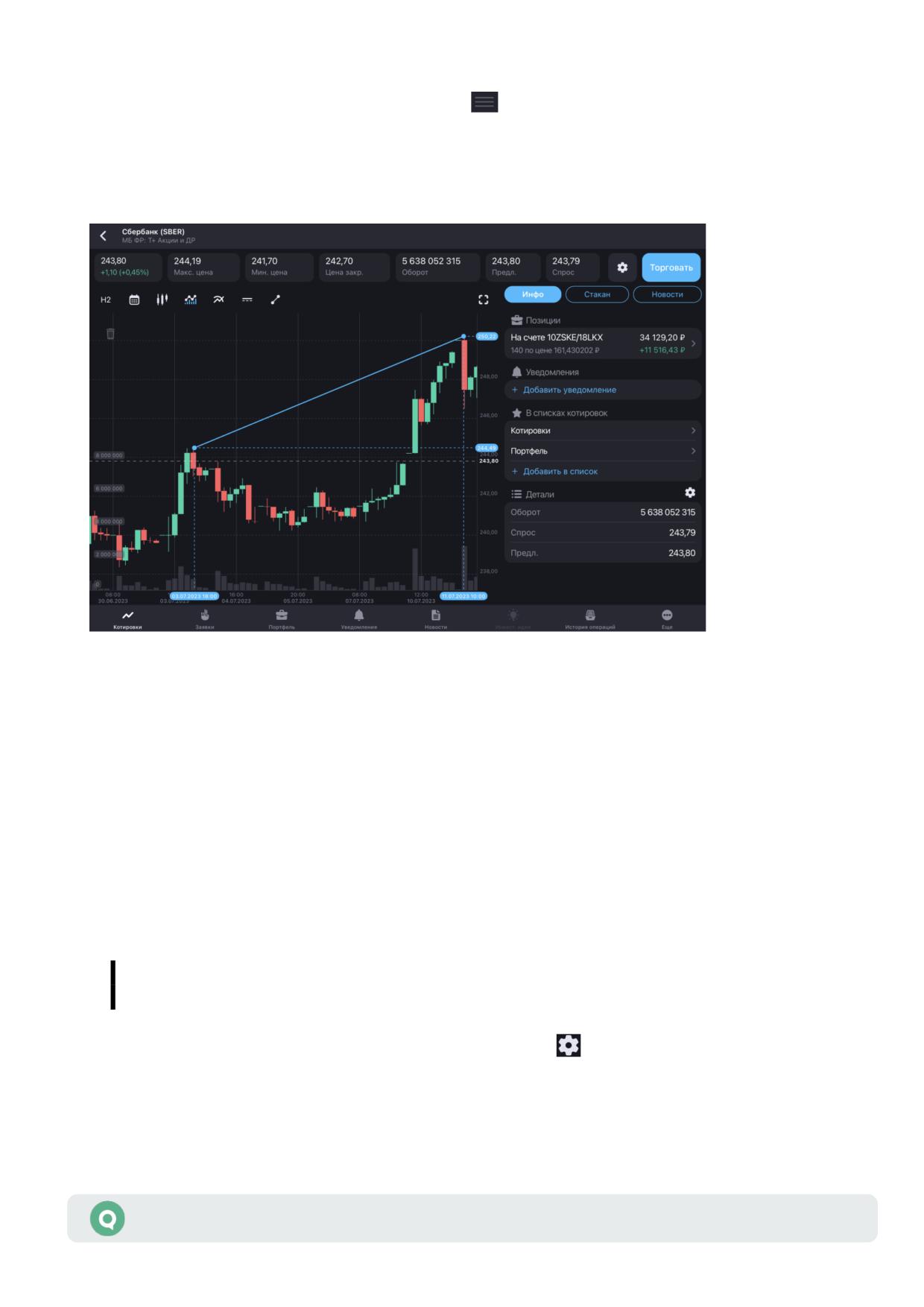
• График по инструменту (подробнее см. п. 3.2.4).
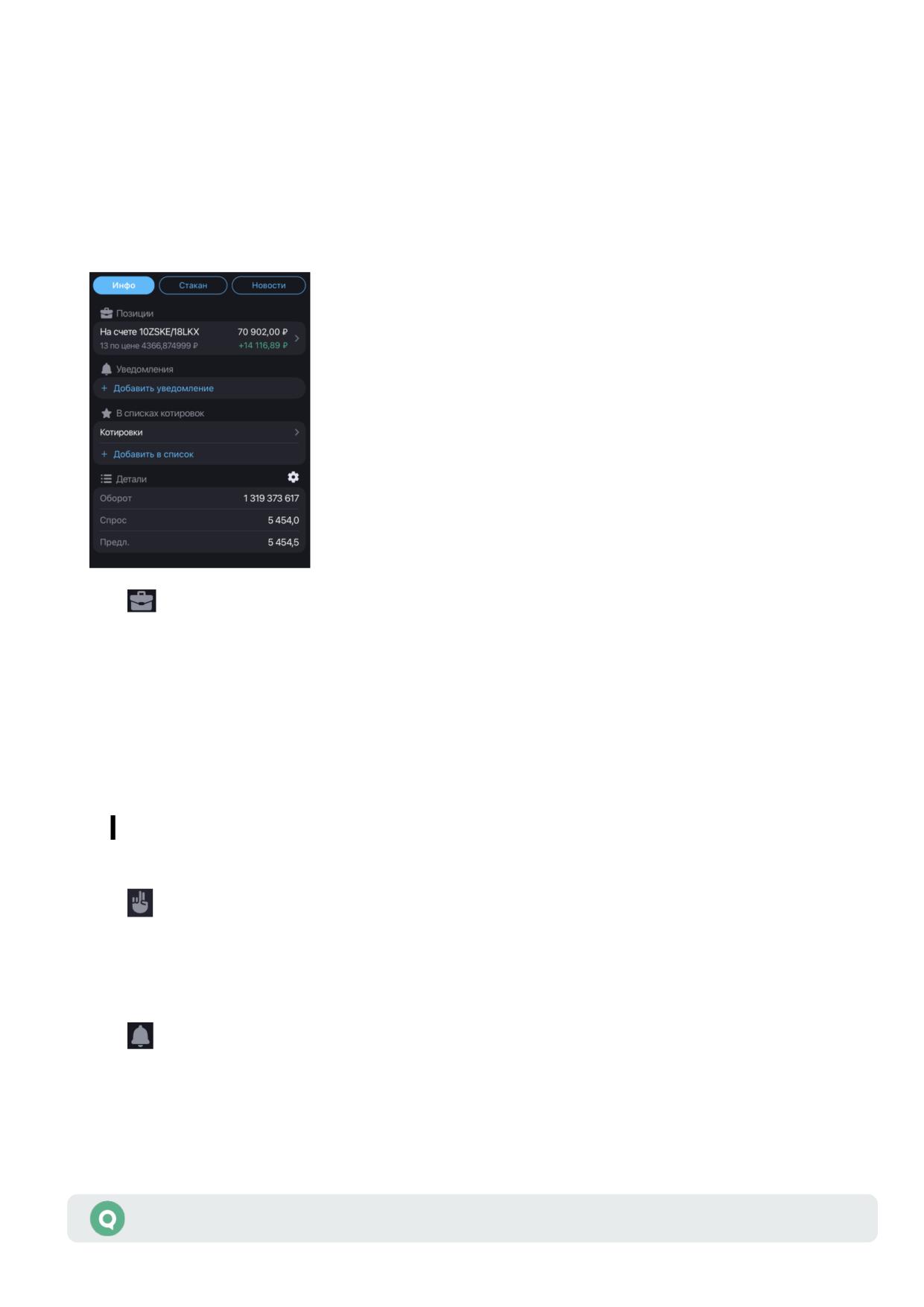
• Вкладка «Инфо»: информация по инструменту (подробнее см. п. 3.2.1).
• Вкладка «Стакан»: котировки по инструменту (подробнее см. п. 3.2.2).
• Вкладка «Новости»: новости по инструменту (подробнее см. п. 3.2.3).
3.2.1
Вкладка «Инфо»
На вкладке отображается следующая информация:
•
«
Позиции» - количество инструментов в портфеле. Раздел отображается, если
инструмент добавлен хотя бы в один из портфелей пользователя.
- «На счете <код клиента>» - код клиента, для которого открыта позиция.
Название кода клиента. Если пользователь назначил свое название для кода
клиента, то отображается пользовательское название.
- Количество инструмента и средневзвешенная цена покупки инструмента.
- Справа сверху - объем по позиции.
* Справа внизу - прибыль/убыток в единицах валюты.
-
(*) Значения выделяются цветом: зеленый - прибыль, красный - убыток.
При касании строки раздела «Позиции» открывается окно «Позиция» (см. п. 3.5.3).
•
«
Заявки» - количество активных заявок по инструменту.
- Направление, количество и цена заявки по инструменту.
- Объем заявки по инструменту.
При касании строки раздела открывается окно заявки (см. п. 3.4.4).
•
«
Уведомления» - список активных уведомлений по инструменту.
- Параметры инструмента.
- Значение уведомления.
При касании строки раздела открывается окно уведомления по инструменту (см. п. 3.6.2).
Руководство пользователя iQUIK X для iPad
15
•
« В списках котировок» - список котировок, в который включен инструмент.
- Наименование списка.
- «Добавить» - открытие списка котировок (см. п. 3.1.2).
•
«
Детали» - значения параметров инструмента. По умолчанию отображаются
параметры «Оборот», «Спрос» и «Предл.».
Добавление параметра
Нажмите на значок
, в открывшемся окне нажмите значок
и затем значок
рядом
с параметром, который нужно добавить.
Удаление параметра
Нажмите значок
, в открывшемся окне нажмите значок
рядом с параметром,
который нужно удалить, а затем нажмите «Удалить». Если вы передумали удалять
параметр из списка, коснитесь экрана в любом другом месте.
Изменение порядка параметров
Чтобы изменить порядок следования параметров, коснитесь значка
рядом
с параметром, который нужно переместить, и удерживайте некоторое время, а затем
перетащите его в нужное место.
3.2.2
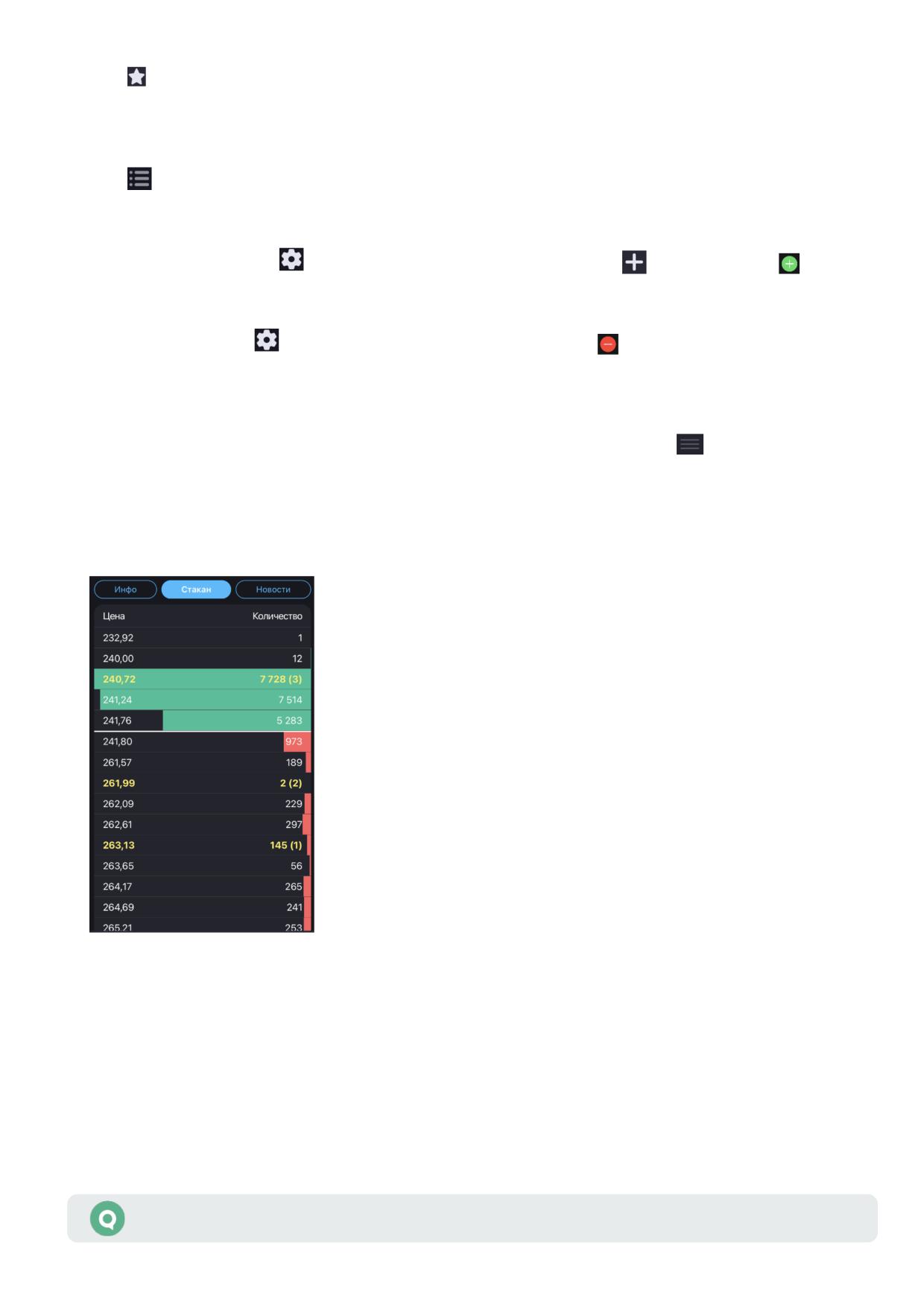
Вкладка «Стакан»
На вкладке отображаются очереди заявок по инструменту. Окно содержит следующие
параметры:
• «Цена» - цена заявки на покупку или продажу за единицу инструмента.
• «Доходность» - доходность инструмента по котировке. Столбец отображается для
облигаций.
• «Количество» - общее количество лотов инструментов в заявках на покупку или
продажу. В скобках отображается количество лотов инструмента в заявке/заявках
пользователя, которое может содержать: лимитированные (в том числе не до конца
Руководство пользователя iQUIK X для iPad
16
исполненные) и связанные стоп-заявки. Строка, в которой отображается количество
заявок пользователя, выделяется желтым цветом.
Направление заявки различается цветом фона: заявки на покупку окрашены зеленым
цветом, заявки на продажу - красным.
Строка, которая содержит наибольшее значение количества среди заявок, отображаемых
в стакане, окрашивается полностью. Остальные строки окрашиваются пропорционально
значению количества в заявке.
Если стакан заполнен, то доступны следующие операции:
1. Касанием строки открывается окно ввода заявки с автоматическим заполнением цены
и количества инструментов, указанных в выбранной строке, и встречным к ней
направлением операции (подробнее см. в п. 4).
2. Длительным нажатием строки пользовательской заявки происходит переход в режим
«Изменение цены заявки в стакане» (подробнее см. в п. 3.13). В данном режиме
по одной цене можно перевыставить только одну пользовательскую заявку по
выбранному направлению торгов («КУПИТЬ»/«ПРОДАТЬ»). Для использования режима
необходимо сделать следующее:
- Выбрать котировку с необходимой ценой и направлением
(«КУПИТЬ»/«ПРОДАТЬ»). При этом можно выбрать любую котировку из списка
или дополнительную с лучшей ценой, увеличенной (если направление
«КУПИТЬ») или уменьшенной (если направление «ПРОДАТЬ») на 1 шаг цены,
в промежутке между лучшим спросом и лучшим предложением;
- Подтвердить новую цену заявки.
Выход из режима «Изменение цены заявки в стакане» осуществляется следующими
способами:
- Повторным касанием строки, по которой произошел переход в режим;
- Касанием по значкам меню в нижней части экрана;
- Касанием по стрелке назад в верхней части экрана.
Режим «Изменения цены заявки в стакане» сохраняется при использовании
вкладок и кнопок в верхней части экрана.
Руководство пользователя iQUIK X для iPad
17
3.2.3
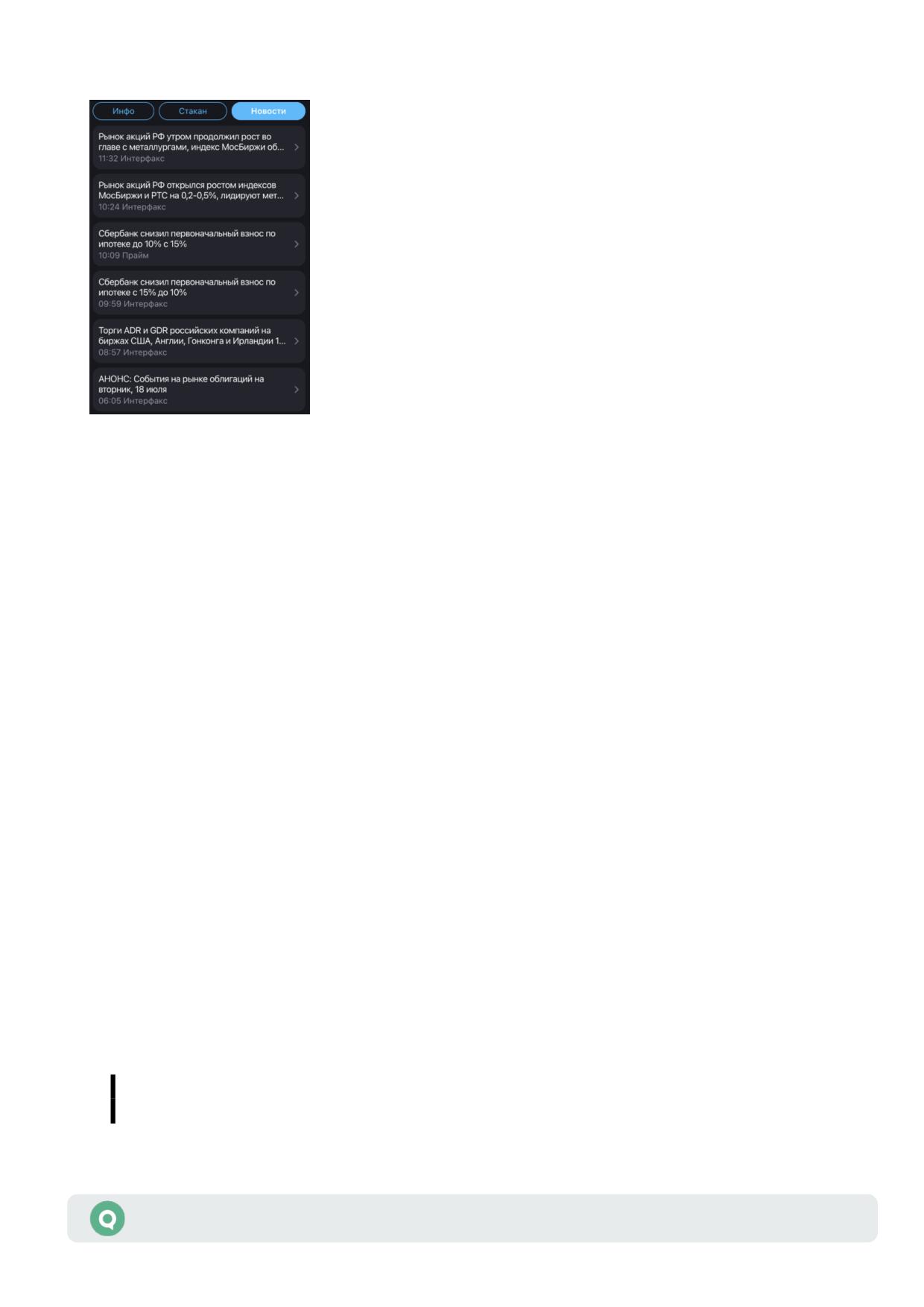
Вкладка «Новости»
На вкладке отображаются новости информационных агентств по выбранному инструменту.
Новости в списке отсортированы по дате и времени выхода, свежие сверху.
Для каждой новости в списке отображаются:
• Заголовок новости.
• Дата и время публикации.
• Название информационного агентства, выпустившего новость.
При нажатии на новость открывается окно с полным текстом информационного сообщения.
Общий список новостей доступен в окне «Новости» (см. п. 3.7).
3.2.4
Настройка отображения графика
На графике по умолчанию отображается график цены последней сделки. При касании
области графика отображается подсказка с числовыми параметрами:
• время интервала и дата проведения торгов;
• «open» - цена открытия;
• «close» - цена закрытия;
• «low» - наименьшее значение цены;
• «high» - наибольшее значение цены;
• «volume» - объем сделки;
• и др.
График масштабируется по горизонтали с помощью жестов, по вертикали - автоматически
(кроме Объемов и Stochastic).
Чтобы открыть ландшафтный режим просмотра графика, поверните
устройство на 90 градусов.
Руководство пользователя iQUIK X для iPad
18
Отображение графика настраивается с помощью следующих кнопок:
•
- выбор временного интервала графика (таймфрейма):
- «M1 (1 минута)»;
- «M5 (5 минут)» (по умолчанию);
- «M15 (15 минут)»;
- «M30 (30 минут)»;
- «H1 (1 час)»;
- «H5 (5 часов)»;
- «D1 (1 день»);
- «W1 (1 неделя)»;
- «MN1 (1 месяц)».
•
- включить / выключить режим отображения графика за выбранный период.
Возможные значения периода и соответствующего ему таймфрейма:
«1 день - M5 (5 минут)»;
-
«1 неделя - M30 (30 минут)»;
—
«1 месяц - H1 (1 час)»;
—
«3 месяца - H4 (4 часа)»;
—
«1 год - W1 (1 неделя)»;
—
«5 лет - W1 (1 неделя)»;
—
— «Задать период…» - выбрать начальную и конечную даты для построения
графика. При этом таймфрейм выбирается в зависимости от величины интервала
следующим образом:
Для интервалов от 1 до 5 дней - М5;
Для интервалов от 6 до 24 дней - М30;
Для интервалов от 25 до 120 дней - H1;
Для интервалов больше 120 дней - W1.
•
- выбор вида графика:
- «Свечи»;
-
«Линия»;
— «Колонна»;
- «Бары».
•
- отображение /
скрытие графика объема сделок.
•
- добавить на график индикаторы технического анализа. При нажатии значка
открывается окно для выбора индикаторов. При касании строки индикатора открывается
окно настройки параметров индикатора. Доступные для выбора индикаторы:
Руководство пользователя iQUIK X для iPad
19
- «Основные» - индикаторы строятся в области построения графика цены
инструмента. Чтобы включить отображение индикатора, включите переключатель
«Moving Average».
«Bollinger Bands».
- «Осцилляторы» - индикаторы строятся ниже графика цены инструмента. Чтобы
включить отображение индикатора, включите флажок справа от его названия.
Доступен выбор только одного из индикаторов:
«Awesome Oscillator».
«RSI» («Relative Strength Index»);
«Momentum».
«Stochastic».
«MACD».
Описание индикаторов технического анализа см. в Разделе 4 Руководства пользователя
Рабочего места QUIK, п. 4.4 «Методы технического анализа».
•
/
Режим отображения заявок, условных заявок, сделок и позиций.
При нажатии значка открывается список для выбора информации, отображаемой
на графике:
- Активные заявки.
- Активные условные заявки.
- Позиции.
- Сделки.
Выбор отображаемой информации производится с помощью флажков, запоминается
и используется при следующем открытии.
•
/
Режим редактирования цен заявок. При нажатии значка включается /
выключается режим редактирования цен заявок на графике. Редактирование
производится с помощью перетаскивания линии с ценой вниз для понижения и вверх для
повышения.
Сплошные линии красного и зеленого цветов - обычные лимитированные заявки,
пунктирные линии тех же цветов - условные заявки. Цвет линии зависит от направления
операции (красный - продажа, зеленый - покупка). Уровень позиции отображается
в виде сплошной синей линии.
Для снятия заявки нажмите на значок или .
Сделки отображаются в виде белых треугольников (вверх - покупка, вниз - продажа),
которые находятся в координатах (время и цена) совершенной сделки. Для нескольких
сделок одного направления, совершенных за интервал свечи, отображается только один
треугольник.
При включенном режиме на графике не отображаются сделки и позиции, если они были
выбраны для отображения.
Доступно, если включен режим отображения заявок, условных заявок, сделок и позиций
на графике.
Руководство пользователя iQUIK X для iPad
20
•
/
Режим добавления линий. При нажатии значка открывается меню создания
линий:
- Линия тренда.
- Горизонтальная линия.
- Вертикальная линия.
- Очистить график.
Добавление линий
Линия на графике появляется автоматически после касания строки с необходимым типом
линии.
Для линии тренда установлены начальная и конечная точки, которые можно
перемещать, удерживая, с учетом отображаемыx координат положения точки
на осях.
Для горизонтальной или вертикальной линий установлена только одна точка,
которая отображается, когда линия выбрана.
При нажатии на линию вне зоны установленных точек, удерживая, можно переместить
линию вдоль осей.
Длительное нажатие на линию заблокирует ее, перемещение линии и изменение координат
будет недоступно. Заблокированную линию можно удалить (подробнее см. Удаление линий)
или разблокировать повторным длительным нажатием.
Редактирование линий
Диалог настройки открывается двойным нажатием на линию. Редактирование линии
доступно по следующим параметрам:
• «Толщина» - перемещение бегунка изменит толщину выбранной линии. Параметр
сохраняется и используется при создании следующего объекта.
• «Цвет» - нажатие на палитру изменит цвет выбранной линии. Параметр сохраняется
и используется при создании следующего объекта.
Руководство пользователя iQUIK X для iPad
21
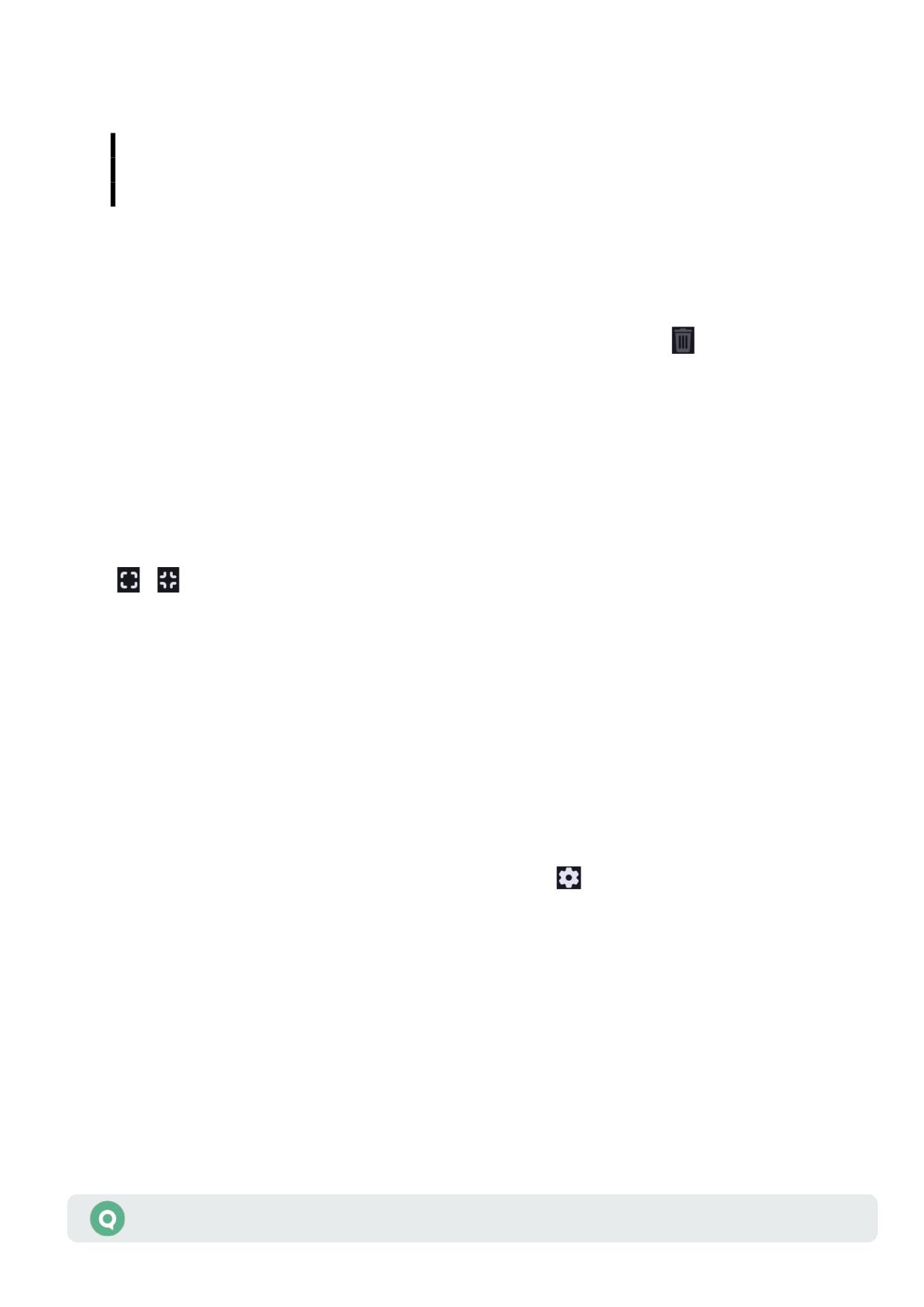
• «Текст подписи» - нажатие на поле позволит ввести текст подписи линии. По умолчанию
линия создается без подписи.
Редактирование параметров «Дата» и «Время» доступно только для
вертикальных линий, а параметра «Цена» - только для горизонтальных
линий.
Удаление линий
Удалить линии с графика можно одним из следующих способов:
• Чтобы удалить линию, нажмите на нее, а затем нажмите на кнопку
в левом верхнем
углу видимой области графика. Данная кнопка доступна только после выбора линии
на графике.
• Чтобы удалить все линии, нажмите «Очистить график» в меню создания линий. Данная
кнопка доступна только при наличии созданных объектов на графике.
Сохранение линий
Сохранение линий тренда и настроек графика происходит автоматически после завершения
рабочей сессии.
•
/
развернуть / свернуть график на всю ширину экрана, одновременно скрывая
правую панель с вкладками «Инфо» и «Стакан».
3.3 Параметры инструмента с типом подачи заявок
«Размещения»
Для просмотра параметров инструмента коснитесь соответствующей строки в окне
«Размещения».
В верхней части окна отображается следующая информация:
• Наименование и класс инструмента.
• Значения параметров, выбранных с помощью значка
в правом верхнем углу. Для
разных типов инструментов можно задать разный набор параметров. Чтобы выбрать
параметр из списка необходимо отметить его галочкой:
- «Цена размещения»;
- «Этап размещения». Возможные значения:
- «Сбор заявок»;
- «Обработка заявок»;
- «Биржев. размещ.».
Руководство пользователя iQUIK X для iPad
22
При пересечении этапов размещения отображается значение «Биржев.
размещ.»
- «Сессия». Возможные значения:
- «открыта».
- «закрыта».
- «Тип аукциона». Возможные значения:
- «По цене».
- «По ставке».
* «Мин. ставка».
-
* «Макс. ставка».
—
(*) Значения отображаются только для типа аукциона «По ставке».
• Кнопка «Торговать» - ввод новой заявки (подробнее см. в п. 5).
•
«
Позиции» - количество инструментов в портфеле. Раздел отображается, если
инструмент добавлен хотя бы в один из портфелей пользователя.
- «На счете <код клиента>» - код клиента, для которого открыта позиция.
Название кода клиента. Если пользователь назначил свое название для кода
клиента, то отображается пользовательское название.
- Количество инструмента и средневзвешенная цена покупки инструмента.
- Справа сверху - объем по позиции.
* Справа внизу - прибыль/убыток в единицах валюты.
-
(*) Значения выделяются цветом: зеленый - прибыль, красный - убыток.
•
«
Заявки» - активные заявки по инструменту.
- Направление;
- Количество и цена (не отображается для заявок по объему);
- Объем заявки по инструменту.
При касании строки раздела открывается окно информации по заявке (см. п. 3.4.5).
•
«
Детали» - значения параметров инструмента. По умолчанию отображаются
параметры «Этап размещения», «Сессия», «Тип аукциона», «Мин. ставка» и «Макс.
ставка».
Добавление параметра
Нажмите на значок
, в открывшемся окне нажмите значок
и затем значок
рядом
с параметром, который нужно добавить.
Руководство пользователя iQUIK X для iPad
23
Удаление параметра
Нажмите значок
, в открывшемся окне нажмите значок
рядом с параметром,
который нужно удалить, а затем нажмите «Удалить». Если вы передумали удалять
параметр из списка, коснитесь экрана в любом другом месте.
Изменение порядка параметров
Чтобы изменить порядок следования параметров, коснитесь значка
рядом
с параметром, который нужно переместить, и удерживайте некоторое время, а затем
перетащите его в нужное место.
Параметр «Детали» отображается только для инструментов первичного
размещения, по которым заявки подаются в адресном режиме торгов.
•
« В списках котировок» - список котировок, в который включен инструмент.
- Наименование списка.
Параметр «В списках котировок» отображается только для инструментов
первичного размещения, по которым заявки подаются в безадресном режиме
торгов.
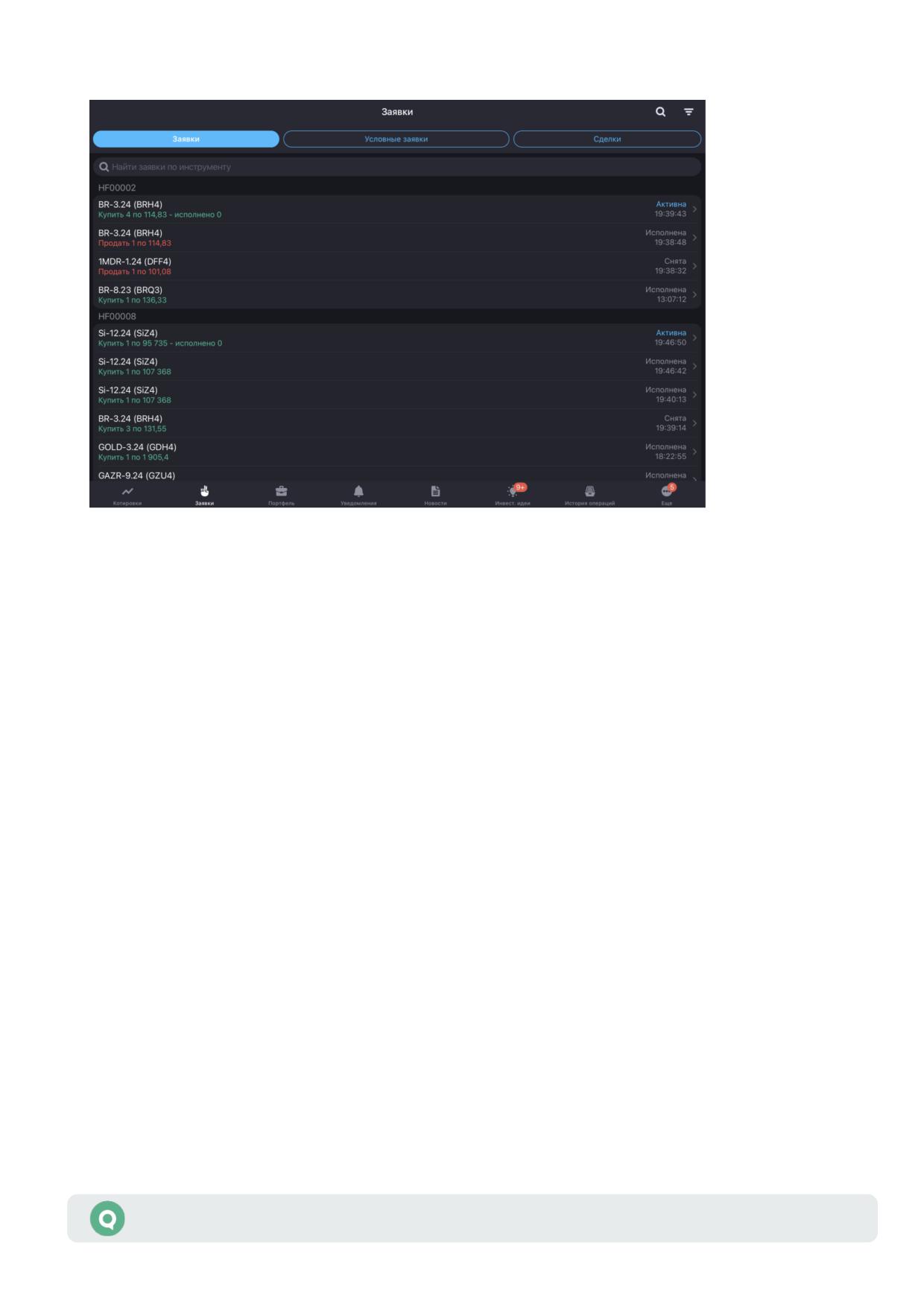
3.4 Заявки
Чтобы открыть окно «Заявки», нажмите значок
в основном меню.
Окно используется для просмотра заявок, условных заявок и сделок пользователя.
В верхней части окна отображаются следующие значки:
•
- поиск инструмента (подробнее о поиске см. в п. 3.14).
•
- фильтр по статусу исполнения:
- Для вкладки «Заявки»: «Активные», «Исполненные», «Снятые», «На покупку»,
«На продажу».
- Для вкладки «Условные заявки»: «Активные», «Исполненные», «Снятые»,
«На покупку», «На продажу».
- Для вкладки «Сделки»: «На покупку», «На продажу».
Списки заявок, условных заявок и сделок отображаются на соответствующих вкладках.
Руководство пользователя iQUIK X для iPad
24
3.4.1
Вкладка «Заявки»
Вкладка используется для просмотра рыночных заявок, лимитированных и заявок
на размещение. Заявки в списке сгруппированы по коду клиента. На вкладке доступен
поиск заявок по инструменту как по наименованию, так и по его коду.
Для каждой заявки отображается следующая информация:
• Наименование инструмента (код инструмента).
• Направление: купить / продать.
• Количество инструмента в заявке (в лотах), цена («по <сумма>» / «по рыночной»).
• Количество исполненного объема заявки (в лотах), для заявок в статусе «Активна».
• Статус заявки («Активна», «Исполнена», «Снята»).
• Время создания заявки.
Касанием строки заявки открывается окно просмотра подробной информации по заявке
(подробнее см. в п. 3.4.4).
Операции, доступные из контекстного меню (чтобы открыть контекстное меню, коснитесь
строки с заявкой):
• «Новая заявка» - ввод новой заявки (подробнее см. в п. 4). Поля окна ввода заявки
заполняются значениями соответствующих параметров выбранной заявки.
•
* «Заменить заявку» (только для активной заявки) - снятие текущей заявки и ввод новой
(подробнее см. в п. 4). Поля окна ввода заявки заполняются значениями
соответствующих параметров выбранной заявки.
•
* «Снять заявку» (только для активной заявки) - снятие текущей заявки.
• «Уведомить по исполнению» / «Отменить уведомление» (только для активной заявки) -
создание уведомления об исполнении заявки (подробнее см. в п. 3.6.4).
Руководство пользователя iQUIK X для iPad
25
(*) Если в настройках включен переключатель «Подтверждать
снятие/замену» (см. п. 3.13), то при замене и снятии заявки запрашивается
подтверждение.
3.4.2
Вкладка «Условные заявки»
Вкладка используется для просмотра условных заявок. Условные заявки в списке
сгруппированы по коду клиента. На вкладке доступен поиск условных заявок
по инструменту как по наименованию, так и по его коду.
Для каждой условной заявки отображается следующая информация:
• Наименование инструмента (код инструмента).
• Направление: купить / продать.
• Количество инструмента в условной заявке (в лотах), тип условной заявки («Стоп-лимит»
/ «Тейк-профит»/ «Тейк-профит, Стоп-лимит», «Связанная условная заявка»), цена.
• Статус условной заявки («Активна», «Исполнена», «Снята»).
• Время и дата создания условной заявки.
Касанием строки открывается окно просмотра подробной информации по условной заявке
(подробнее см. в п. 3.4.4).
Операции, доступные из контекстного меню (чтобы открыть контекстное меню, коснитесь
строки с условной заявкой и удерживайте некоторое время):
• «Новая заявка» - ввод новой заявки (подробнее см. в п. 4). Поля окна ввода заявки
заполняются значениями соответствующих параметров выбранной заявки.
•
* «Заменить заявку» (только для активной условной заявки) - снятие текущей условной
заявки и ввод новой (подробнее см. в п. 4). Поля окна ввода заявки заполняются
значениями соответствующих параметров выбранной заявки.
•
* «Снять заявку» (только для активной условной заявки) - снятие текущей заявки.
• «Уведомить по исполнению» / «Отменить уведомление» (только для активной условной
заявки) - создание / отмена уведомления об исполнении заявки (подробнее
см. в п. 3.6.4).
(*) Если в настройках включен переключатель «Подтверждать
снятие/замену» (см. п. 3.13), то при замене и снятии условной заявки
запрашивается подтверждение.
3.4.3
Вкладка «Сделки»
Вкладка используется для просмотра сделок. Сделки в списке сгруппированы по коду
клиента. На вкладке доступен поиск сделок по инструменту как по наименованию, так
и по его коду.
Руководство пользователя iQUIK X для iPad
26
Для каждой сделки отображаются следующие параметры:
• Наименование инструмента (код инструмента).
• Направление: купить / продать.
• Количество инструмента (в лотах), цена.
• Время совершения сделки.
Касанием строки открывается окно просмотра подробной информации по сделке (подробнее
см. в п. 3.4.6).
Операции, доступные из контекстного меню (чтобы открыть контекстное меню, коснитесь
строки со сделкой и удерживайте некоторое время):
• «Новая заявка» - ввод новой заявки (подробнее см. в п. 4). Поля окна ввода заявки
заполняются значениями соответствующих параметров заявки, породившей выбранную
сделку.
3.4.4
Просмотр заявки / условной заявки
Просмотр заявки / условной заявки доступен:
• из окна «Заявки» касанием строки на вкладках «Заявки» и «Условные заявки»;
• из окна просмотра условной заявки касанием строки с заявкой;
• из окна просмотра сделки касанием строки с заявкой;
• из окна «Уведомления» касанием строки уведомления по заявке (см. п. 3.6).
В окне отображается следующая информация:
• Наименование, код и класс инструмента. Касанием строки открывается окно просмотра
параметров инструмента (подробнее см. в п. 3.2).
• Список параметров заявки / условной заявки.
• «Заявка» - заявка по условной заявке (при ее наличии). Касанием строки заявки
открывается окно просмотра информации по ней (подробнее см. в п. 3.4.4).
• «Сделки» - список сделок по заявке (при их наличии). Касанием строки сделки
открывается окно просмотра информации по ней (подробнее см. в п. 3.4.6).
Нажатием значка
в верхней части окна открывается дополнительное меню окна:
• «Новая заявка» - ввод новой заявки / условной заявки (подробнее см. в п. 4). Поля окна
ввода заявки заполняются значениями соответствующих параметров выбранной заявки.
•
* «Заменить заявку» - снятие текущей заявки / условной заявки и ввод новой
(подробнее см. в п. 4). Поля окна ввода заявки заполняются значениями
соответствующих параметров выбранной заявки. Доступен для заявок со статусом
«Активна».
•
* «Снять заявку» - снятие текущей заявки / условной заявки. Доступен для заявок
со статусом «Активна».
Руководство пользователя iQUIK X для iPad
27
• «Уведомить по исполнению» - создание уведомления (подробнее см. в п. 3.6.4).
Доступен для заявок со статусом «Активна».
(*) Если в настройках включен переключатель «Подтверждать
снятие/замену» (см. п. 3.13), то при замене и снятии заявки / условной
заявки запрашивается подтверждение.
3.4.5
Просмотр заявки на участие в размещении
Просмотр заявки на участие в размещении доступен из окна «Заявки» касанием
соответствующей строки на вкладке «Заявки».
В окне отображается следующая информация:
• Наименование, код и класс инструмента. Касанием строки открывается окно просмотра
параметров инструмента (подробнее см. в п. 3.3).
• Список параметров заявки.
• Список биржевых параметров.
Нажатием значка
в верхней части окна открывается дополнительное меню окна:
• «Новая заявка» - ввод новой заявки (подробнее см. в п. 5). Поля окна ввода заявки
заполняются значениями соответствующих параметров выбранной заявки.
• «Заменить заявку» - снятие текущей заявки и ввод новой (подробнее см. в п. 5). Поля
окна ввода заявки заполняются значениями соответствующих параметров выбранной
заявки. Доступен для заявок со статусом «Активна».
• «Снять заявку» - снятие текущей заявки. Доступен для заявок со статусом «Активна».
3.4.6
Просмотр сделки
Просмотр сделки доступен:
• из окна «Заявки» касанием строки на вкладке «Сделки».
• из окна просмотра заявки касанием строки со сделкой (при ее наличии).
• из окна «История операций» касанием строки со сделкой.
В окне просмотра сделки отображается следующая информация:
• Наименование, код и класс инструмента. Касанием строки открывается окно просмотра
параметров инструмента (подробнее см. в п. 3.2).
• Параметры сделки.
• «Заявки» - заявка, по которой совершена сделка. Касанием строки заявки открывается
окно просмотра информации по ней (доступно только для сделок, совершенных
в текущий торговый день, подробнее см. в п. 3.4.4).
Руководство пользователя iQUIK X для iPad
28
3.5 Портфель
Чтобы открыть окно «Портфель», нажмите значок
в основном меню.
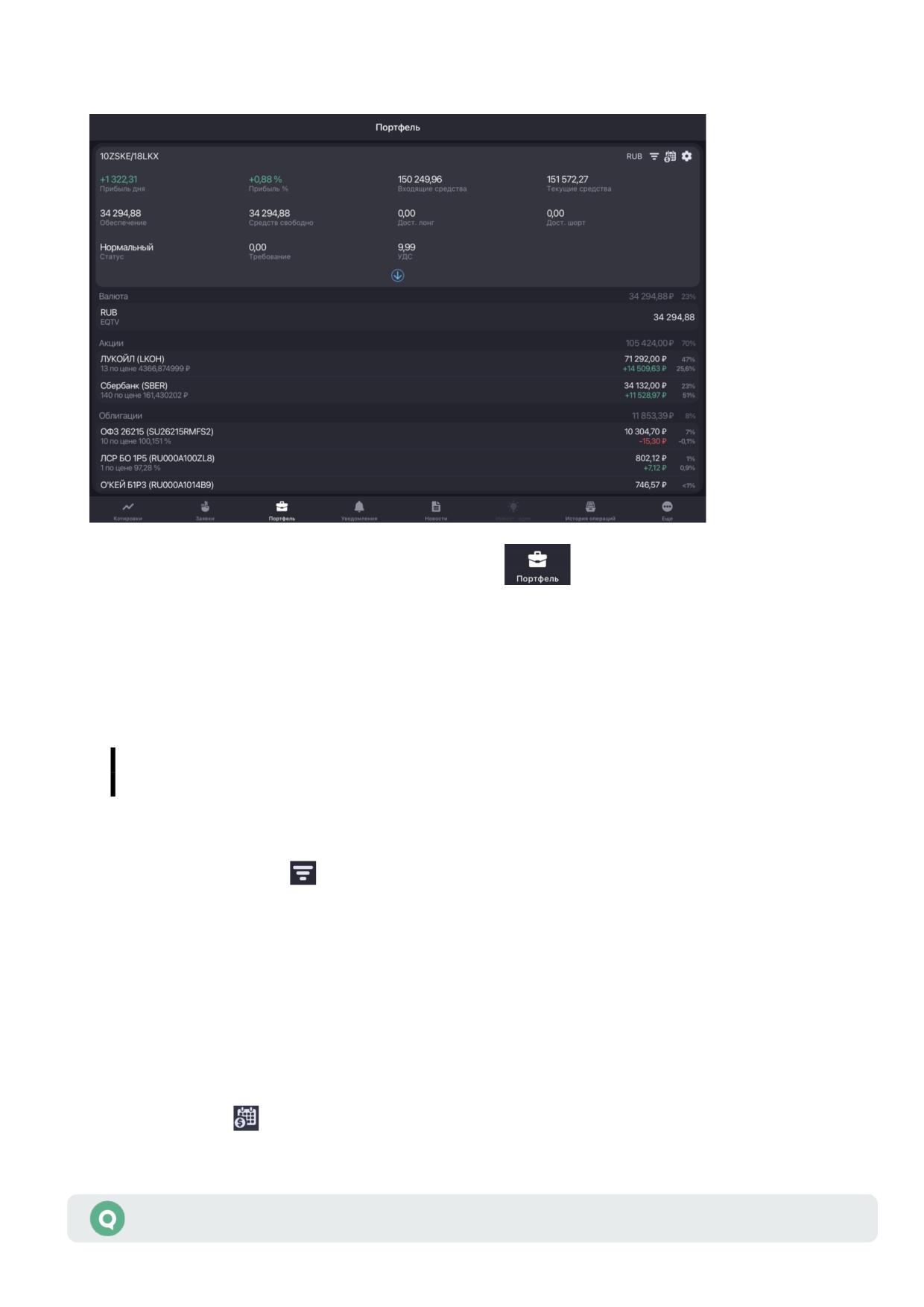
Окно предназначено для просмотра текущей стоимости активов клиента и величины средств,
доступных для открытия длинных и коротких позиций. Если у пользователя имеется
несколько кодов клиента, информация по каждому из них отображается на отдельной
вкладке. Валюта, в которой рассчитаны параметры портфеля, отображается в заголовке
вкладки.
Расчет параметров Портфеля доступен в любой валюте из списка в окне
«Фильтр счета».
Данные могут быть отфильтрованы по параметрам счета. Чтобы открыть окно «Фильтр
счета», нажмите значок
в окне «Портфель»:
- «Срок расчетов» - выбор срока расчетов для отображения параметров портфеля,
позиций по деньгам и инструментам;
- «Код валюты», «Код позиции» - выбор кода валюты и кода позиции для
установки параметров расчета портфеля. Влияет только на расчет параметров
портфеля, перерасчет позиций по деньгам и инструментам в выбранную валюту
не происходит.
Значения параметров применяются только к коду клиента, для которого настраивается
фильтр. Фильтр недоступен для срочных счетов.
Нажатием значка
открывается окно «Ближайшие выплаты» (подробнее см. в п. 3.5.1).
Руководство пользователя iQUIK X для iPad
29

Нажатием значка
открывается окно «Параметры счета» (подробнее см. в п. 3.5.2).
Нажатием значка
открывается полная информация о счете.
В нижней части окна отображается список позиций клиента, сгруппированных по разделам
(«Валюта», «Акции», «Облигации», «Фьючерсы») и отсортированных по убыванию объема.
Для позиций по валюте отображается следующая информация:
• Оценка денежных средств в базовой валюте портфеля.
• Доля денежных средств в портфеле (в процентах).
• Код валюты.
• Код позиции.
• Объем позиции.
• Текущий остаток.
Для позиций по другим типам актива отображается следующая информация:
• Текущая стоимость группы активов.
• Доля текущей стоимости группы активов в портфеле (в процентах).
• Наименование инструмента (код инструмента).
• Количество инструмента (в штуках) и средневзвешенная цена приобретения.
• Доля инструмента (в процентах).
• Прибыль/убыток*, возникающие при закрытии позиции в валюте оценки позиции
в портфеле.
• Процент изменения позиции инструмента.
(*) Значения выделяются цветом: зеленый - прибыль, красный - убыток.
Касанием строки позиции по валюте открывается окно «Позиция» (подробнее см. в п. 3.5.3).
Касанием строки позиции по другим типам актива открывается окно просмотра значений
параметров инструмента (подробнее см. в п. 3.2).
Чтобы закрыть позицию, коснитесь строки с ней и проведите влево. Откроется окно ввода
рыночной заявки (подробнее см. в п. 4). Доступно для всех типов активов, кроме валюты.
3.5.1
Ближайшие выплаты
Чтобы открыть окно «Ближайшие выплаты», нажмите значок
в окне «Портфель».
Окно используется для просмотра ближайших выплат по дивидендам и купонам.
Вкладка «Дивиденды»
В окне по умолчанию отображаются следующие параметры:
• «Инструмент» - название инструмента.
Руководство пользователя iQUIK X для iPad
30

• «Дата закр. реестра» - дата фиксации списка лиц, имеющих право на получение
дивиденда.
• «Дивиденды» - размер выплаты дивиденда за единицу инструмента.
• «На всю позицию» - размер выплаты дивиденда за всю позицию по инструменту.
Чтобы отсортировать значения в списке по определенному параметру, коснитесь заголовка
параметра. По умолчанию инструменты отсортированы по дате закрытия реестра.
Для просмотра параметров инструмента коснитесь соответствующей строки (подробнее
см. в п. 3.2).
Чтобы посмотреть полное наименование инструментов, коснитесь правой
части экрана и потяните ее вправо.
Вкладка «Купоны»
В окне по умолчанию отображаются следующие параметры:
• «Инструмент» - название инструмента.
• «Дата выплаты купона» - установленная дата выплаты.
• «Размер купона» - размер выплаты за единицу инструмента.
• «На всю позицию» - размер выплаты за всю позицию по инструменту.
Чтобы отсортировать значения в списке по определенному параметру, коснитесь заголовка
параметра. По умолчанию инструменты отсортированы по ближайшим датам выплаты.
Для просмотра параметров инструмента коснитесь соответствующей строки (подробнее
см. в п. 3.2).
Чтобы посмотреть полное наименование инструментов, коснитесь правой
части экрана и потяните ее вправо.
3.5.2
Параметры счета
Чтобы открыть окно «Параметры счета», нажмите значок
в окне «Портфель».
Окно используется для просмотра и редактирования параметров счета.
Описание параметра счета можно посмотреть, коснувшись значка
. Подробное описание
см. в Разделе 3 Руководства пользователя Рабочего места QUIK, п. 3.5 «Состояние счета»
и п. 3.12 «Клиентский портфель».
Добавление параметра
1. Нажмите значок
в правом верхнем углу.
Руководство пользователя iQUIK X для iPad
31
2. Нажмите значок
рядом с параметром, который нужно добавить. Если параметр
добавлен, рядом с ним отображается значок
Удаление параметра
Удалить параметр можно одним из следующих способов:
• Нажмите значок рядом с параметром, который нужно удалить, и нажмите «Удалить».
• Нажмите значок
, в открывшемся окне нажмите значок
рядом с параметром,
который нужно удалить, и нажмите «Удалить».
Если вы передумали удалять параметр, коснитесь экрана в любом другом месте.
Изменение порядка параметров
Чтобы изменить порядок следования параметров, коснитесь значка
рядом с параметром,
который нужно переместить, и удерживайте некоторое время, а затем перетащите его
в нужное место.
3.5.3
Позиция
Окно «Позиция» можно открыть одним из следующих способов:
• В окне «Портфель» коснитесь строки позиции по валюте.
• В окне просмотра параметров инструмента (см. п. 3.2) на вкладке «Обзор» коснитесь
строки раздела «Позиции».
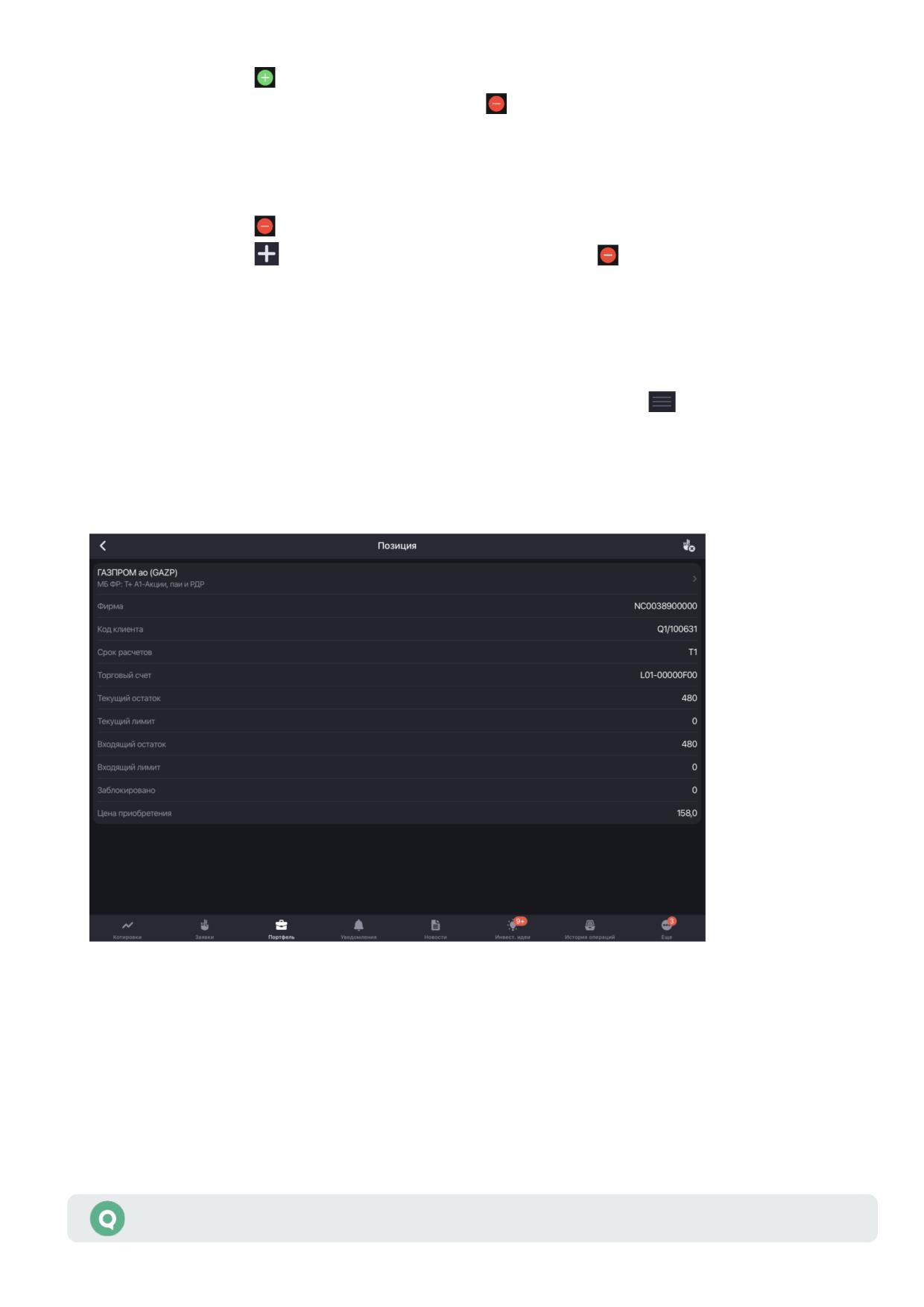
В окне отображается следующая информация:
Руководство пользователя iQUIK X для iPad
32
• Наименование инструмента (код инструмента). Нажатием на строку открывается окно
просмотра параметров инструмента (подробнее см. в п. 3.2).
• Параметры позиции. Описание параметров см. в Разделе 3 Руководства пользователя
Рабочего места QUIK, п. 3.15 «Позиции по инструментам» и п. 3.19 «Позиции
по клиентским счетам».
Чтобы закрыть позицию, нажмите
(недоступен для валютных позиций). Откроется окно
ввода рыночной заявки (подробнее см. в п. 4).
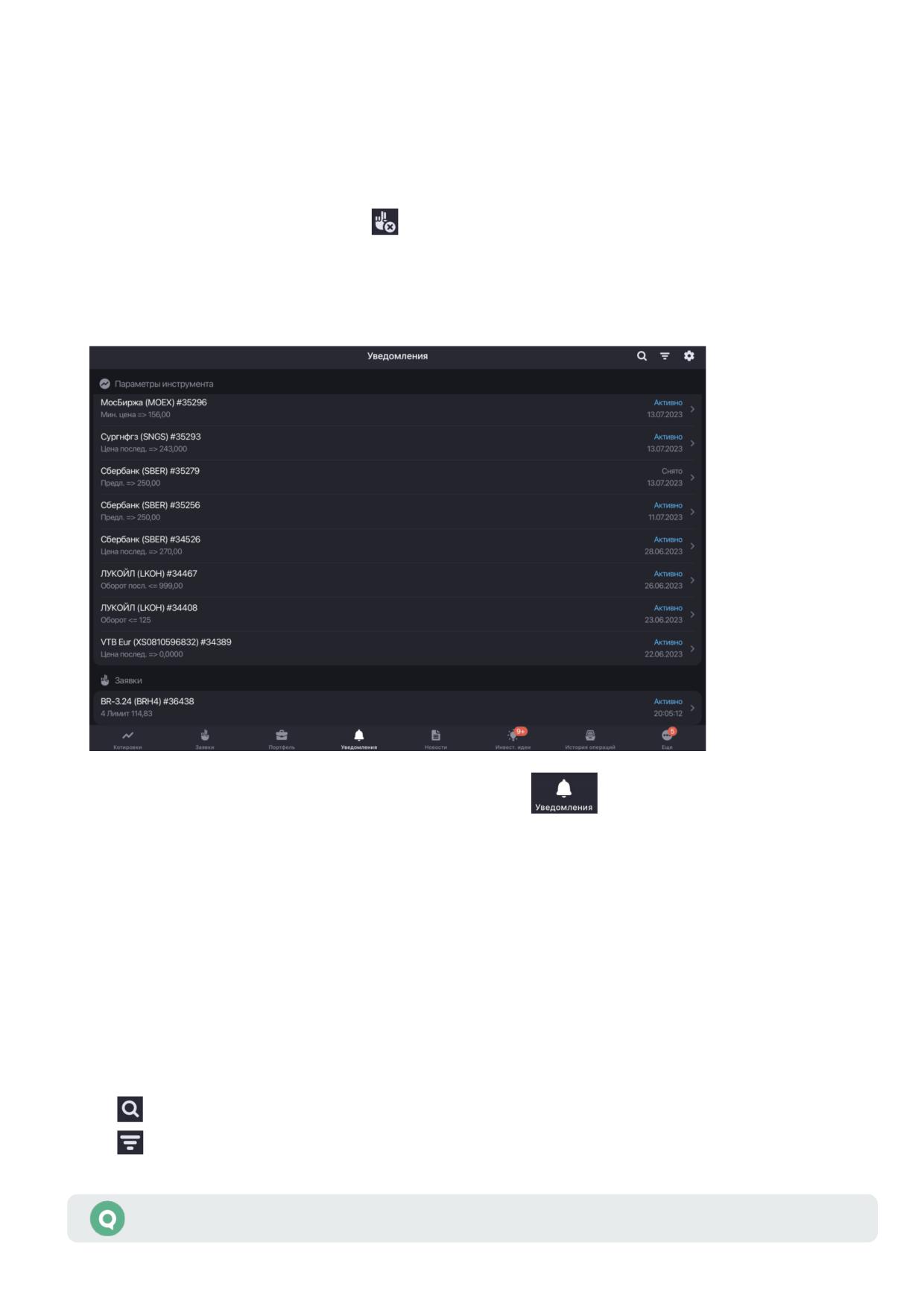
3.6 Уведомления
Чтобы открыть окно «Уведомления», нажмите значок
в основном меню.
Окно используется для просмотра уведомлений пользователя о наступлении событий,
имеющих назначенные им условия.
В окне отображаются все уведомления со статусом «Активно», а также уведомления
со статусами «Снято» и «Исполнено» за текущую торговую сессию.
При наступлении события пользователь получает пуш-уведомление. Пуш-уведомления
поступают на устройство, если оно подключено к мобильной сети или WI-FI, независимо
от того, запущено приложение «iQUIK X» или нет.
В верхней части окна отображаются следующие значки:
•
- поиск инструмента (подробнее о поиске см. в п. 3.14).
•
- фильтр по статусу уведомления: «Активные», «Исполненные», «Снятые».
Руководство пользователя iQUIK X для iPad
33

•
- настройки отправки уведомлений (подробнее см. в п. 3.6.1).
Ниже отображается список уведомлений, сгруппированных по разделам:
• «Параметры инструмента» - уведомления об изменении значения параметра
инструмента. При касании строки уведомления открывается окно просмотра параметров
уведомления (подробнее см. в п. 3.6.2).
• «Заявки» - уведомления по заявкам и условным заявкам. При касании строки
уведомления открывается окно просмотра параметров заявки (см. п. 3.4.4).
Для уведомлений по инструменту доступно контекстное меню (чтобы открыть контекстное
меню, коснитесь строки с уведомлением и удерживайте некоторое время):
• «Копировать уведомление» - создание уведомления с параметрами, аналогичными
выбранному уведомлению (подробнее см. в п. 3.6.4).
• «Отменить уведомление» - отмена уведомления. Доступно для уведомления со статусом
«Активно».
Список уведомлений по инструменту доступен в окне просмотра параметров инструмента -
раздел «
Уведомления» (см. п. 3.2).
3.6.1
Настройка уведомлений
Диалог «Настройка уведомлений» открывается нажатием значок
в окне «Уведомления».
В диалоге отображаются следующие параметры:
• «Активность сервиса» - признак отправки уведомлений. При выключении параметра
снимаются все активные уведомления.
• «Заключение сделки» - признак отправки пуш-уведомлений при заключении сделки.
Недоступно при выключенном параметре «Активность сервиса».
Руководство пользователя iQUIK X для iPad
34
3.6.2
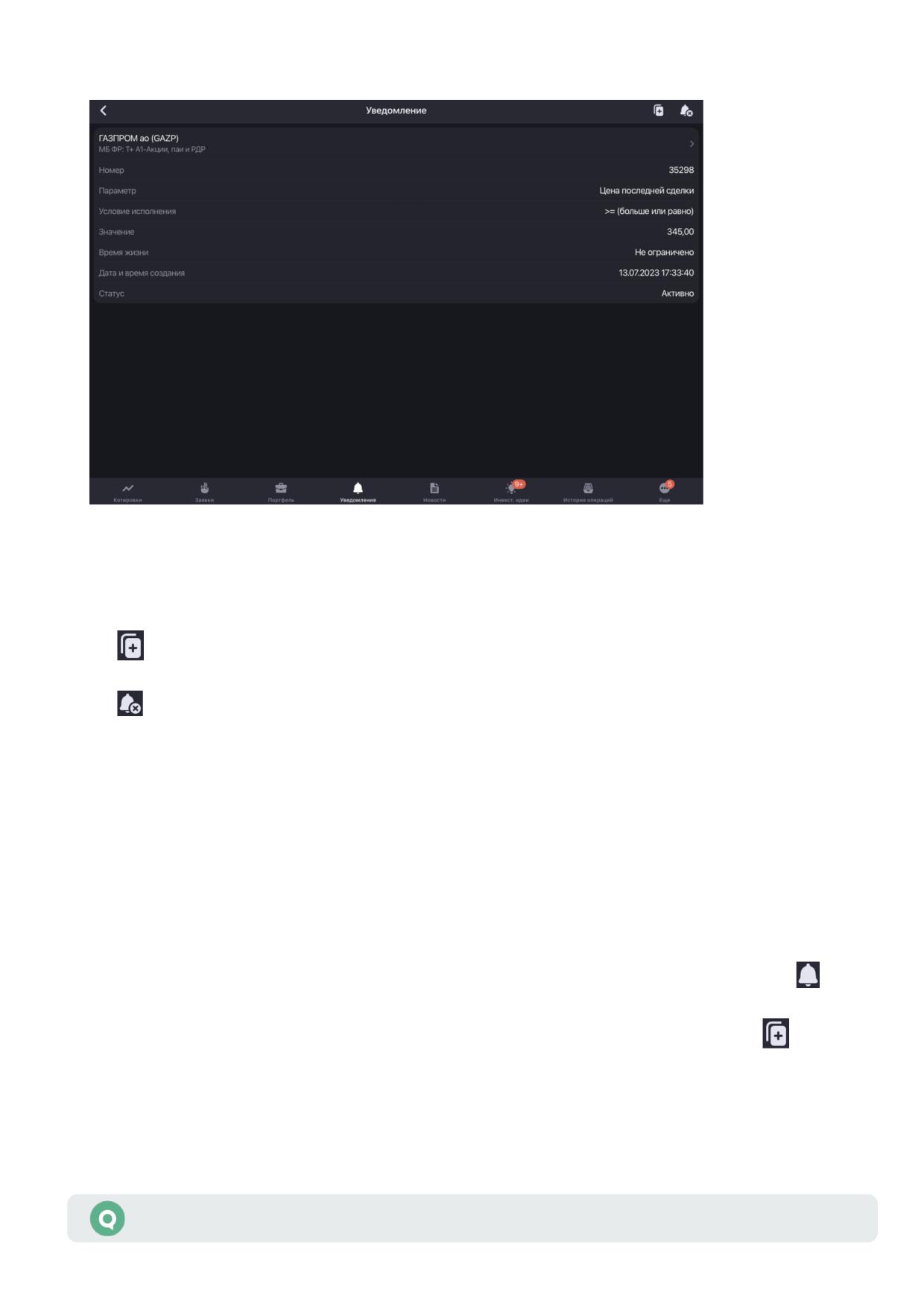
Просмотр параметров уведомления по инструменту
Окно просмотра параметров уведомления по инструменту открывается касанием строки
уведомления в окне «Уведомления» и окне просмотра значений параметров инструмента.
В верхней части окна отображаются следующие значки:
•
- создание уведомления с параметрами, аналогичными выбранному уведомлению
(подробнее см. в п. 3.6.3).
•
- отмена уведомления. Доступно для активных уведомлений.
Ниже отображается следующая информация:
• Наименование, код и класс инструмента. Касанием строки открывается окно просмотра
параметров инструмента (подробнее см. в п. 3.2).
• Параметры уведомления по инструменту.
3.6.3
Создание уведомления по инструменту
Окно создания уведомления по инструменту можно открыть одним из следующих способов:
• Из окна поиска инструмента, открытого из окна «Уведомления», нажатием значка
рядом с найденным инструментом (подробнее см. в п. 3.14).
• Из окна просмотра параметров уведомления по инструменту нажатием значка
(см. п. 3.6.2). Откроется окно создания уведомления с параметрами, аналогичными
выбранному уведомлению.
• Из окна «Уведомления» выбором пункта контекстного меню «Копировать уведомление».
Руководство пользователя iQUIK X для iPad
35
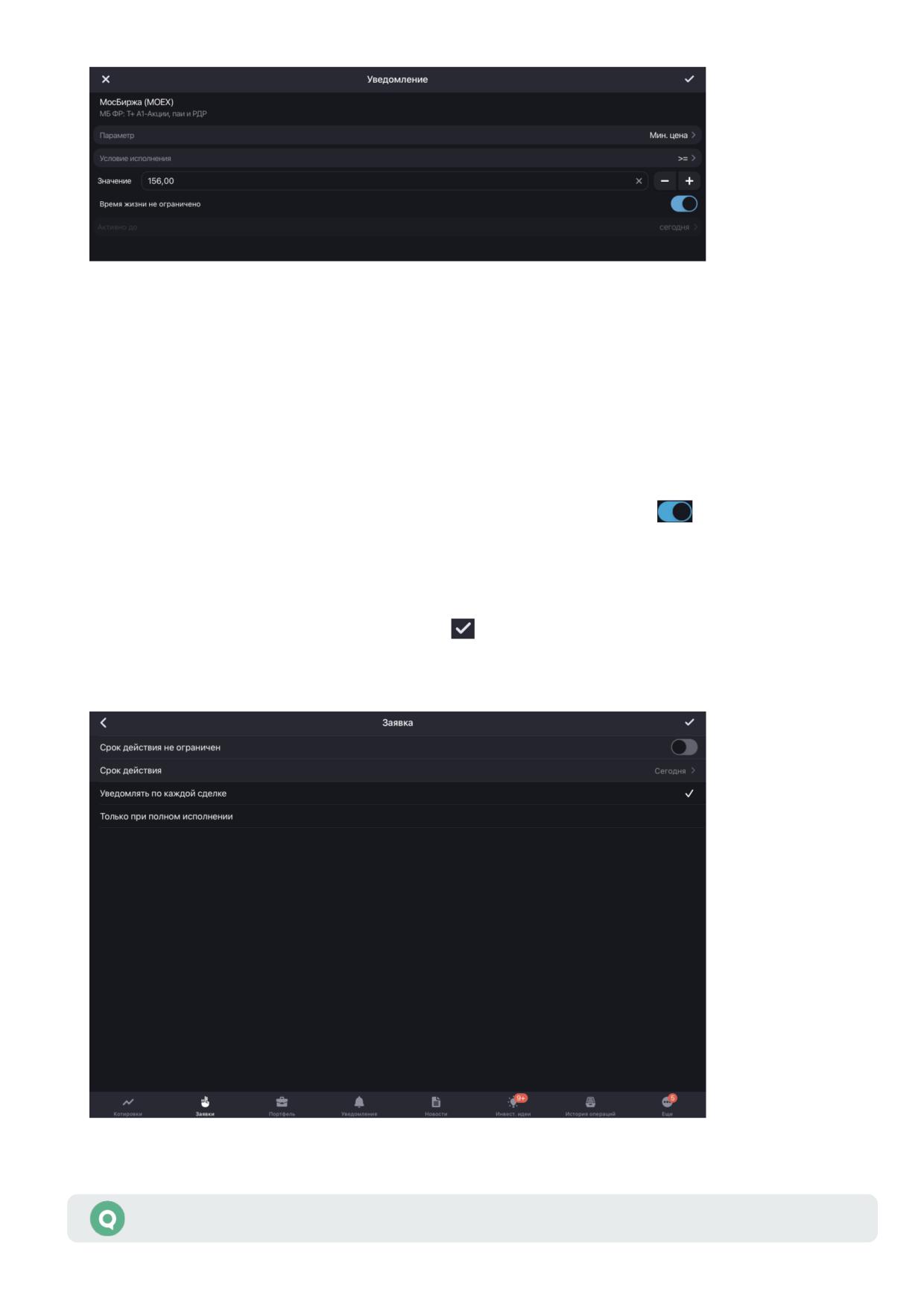
Окно содержит следующие параметры:
• Наименование, код и класс инструмента.
• «Параметр» - параметр, по которому создается уведомление.
• «Условие исполнения» - условие исполнения уведомления («>=» больше или равно,
«<=» меньше или равно).
• «Значение» - значение параметра, при достижении которого срабатывает уведомление.
В поле автоматически подставляется последнее значение этого параметра (либо ноль,
если данных по нему нет).
• «Время жизни не ограничено» - при включенном переключателе
уведомление
действует до отмены.
• «Активно до» - выбор срока действия уведомления в календаре. Значение
по умолчанию: «Сегодня».
Для создания уведомления нажмите значок
в правом верхнем углу.
3.6.4
Создание уведомления по заявке / условной заявке
Диалог создания уведомления по заявке / условной заявке доступен:
Руководство пользователя iQUIK X для iPad
36
• Из окна просмотра заявки / условной заявки со статусом «Активна» нажатием значка
дополнительного меню
и выбором пункта «Уведомить по исполнению» (см. п. 3.4.4).
• При выборе пункта контекстного меню «Уведомить по исполнению» на вкладках
«Заявки» и «Условные заявки» окна «Заявки» (см. п. 3.4).
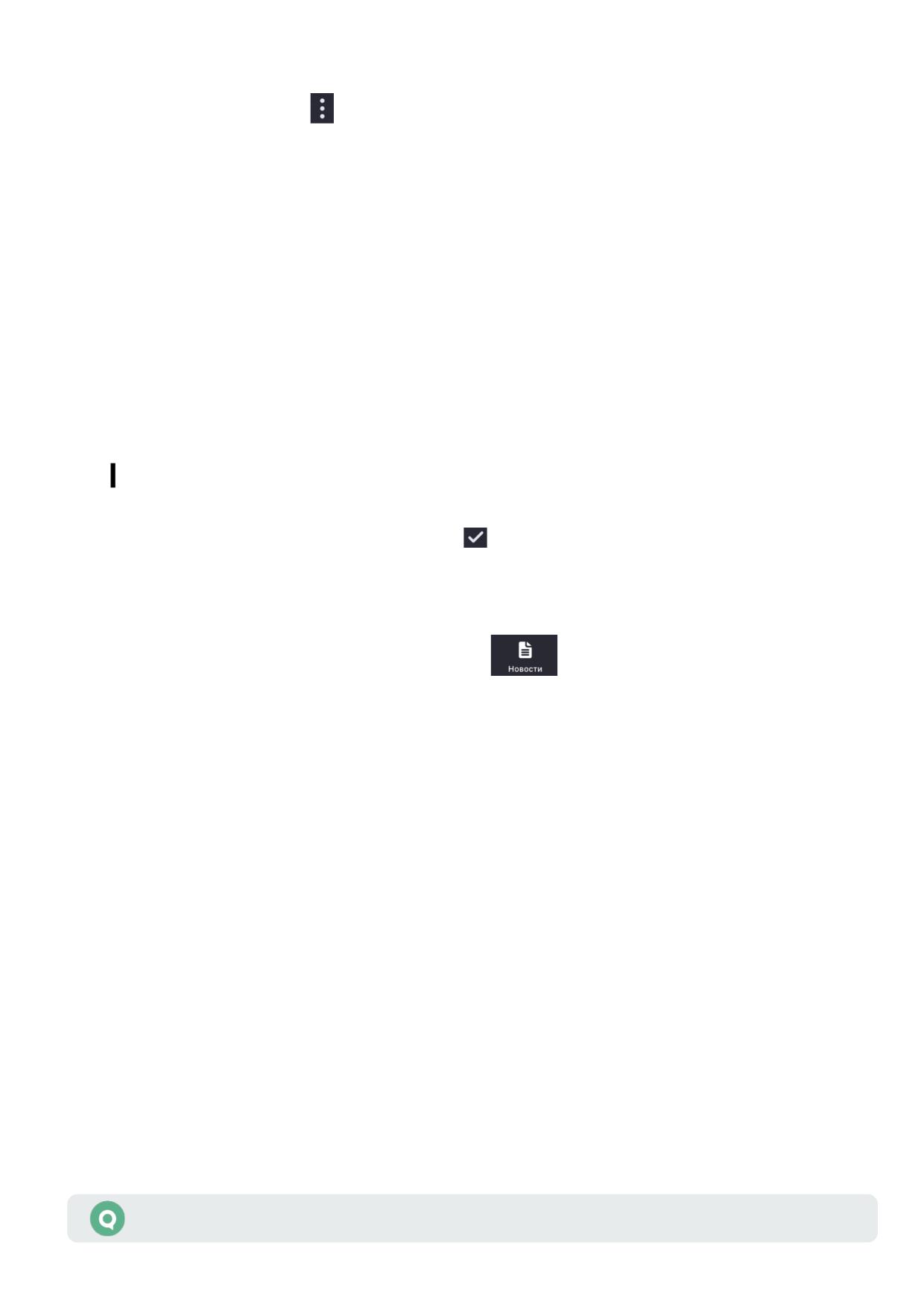
В диалоге отображаются следующие параметры:
• «Срок действия не ограничен» - признак уведомления без срока действия. При
включении переключателя становится недоступным параметр «Срок действия».
• «Срок действия» - выбор срока действия заявки в календаре. Значение по умолчанию:
«Сегодня».
• «Уведомлять по каждой сделке» * - уведомление отправляется при заключении каждой
сделки по заявке.
• «Только при полном исполнении» * - уведомление отправляется только при полном
исполнении заявки.
(*) Параметр недоступен при создании уведомления по условной заявке.
Чтобы создать уведомление, нажмите значок
в правом верхнем углу.
3.7 Новости
Чтобы открыть окно «Новости», нажмите значок
в основном меню.
Окно используется для просмотра списка новостей информационных агентств. Новости
в списке отсортированы по дате и времени выхода, свежие сверху.
Для каждой новости в списке отображаются:
• Заголовок новости.
• Дата и время публикации.
• Название информационного агентства, выпустившего новость.
При нажатии на новость открывается окно с полным текстом информационного сообщения.
Чтобы перейти на следующую новость проведите пальцем от правого края экрана влево,
а чтобы вернуться на предыдущую новость, проведите пальцем от левого края экрана
вправо.
Новости по конкретному инструменту также доступны в окне просмотра значений
параметров инструмента на вкладке «Новости» (см. п. 3.2.3).
Руководство пользователя iQUIK X для iPad
37
3.8 Инвестиционные идеи
Чтобы открыть окно «Инвестиционные идеи», нажмите значок
в основном меню.
Для получения сервиса доставки инвестиционных идей от брокера клиенту с возможностью
совершать торговые операции обратитесь к администратору системы QUIK.
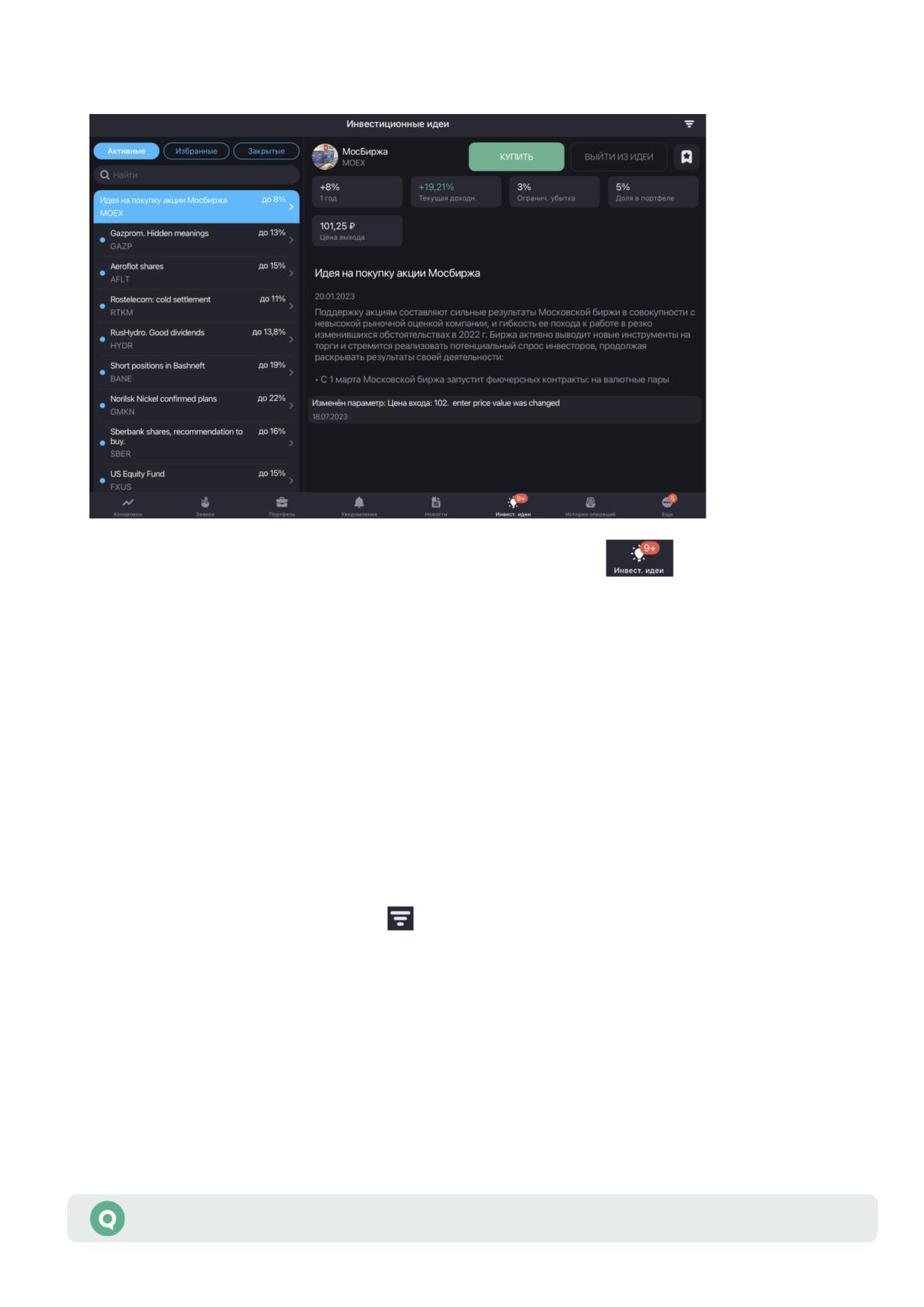
Окно используется для просмотра инвестиционных идей и идей типа аналитический обзор.
В разделе доступны три вкладки: «Активные», «Избранное» и «Закрытые».
• Вкладка «Активные» содержит все новые идеи, записи отсортированы по приоритету,
если приоритет не присвоен, то по дате публикации, новые сверху.
• Вкладка «Избранные» содержит выбранные пользователем активные и закрытые идеи,
отсортированные по дате обновления, новые сверху. Идеи можно удалять из списка
избранного, смахнув строку с идеей влево.
• Вкладка «Закрытые» содержит закрытые по дате или аналитиком идеи, записи
отсортированы по дате закрытия, новые сверху.
В верхней части окна отображается
фильтр по виду рынка: «Фондовый рынок»,
«Валютный рынок». Фильтрация сохраняется на всех вкладках.
Внутри вкладок возможен локальный поиск. Поиск осуществляется по заголовку и тикеру
или названию инструмента.
Для просмотра идеи нажмите на запись. Окно с описанием инвестиционной идеи
располагается справа и включает следующие параметры:
- название инструмента;
- логотип;
Руководство пользователя iQUIK X для iPad
38

- тикер инструмента;
- «Доходность прогнозируемая», % - прогнозируемая доходность от публикации
до окончания инвестирования, в процентах за период;
- «Период инвестирования» - период времени, через который должны быть
достигнуты поставленные цели (в неделях, месяцах, годах);
- «Цена выхода» - рекомендуемая цена закрытия позиции;
- «Текущая доходность», % - проценты за период от публикации идеи
и до текущего момента. Считается как: (текущая Цена последней сделки - Цена
входа (если ее нет, то Цена на момент публикации)) / Цена входа * 100%, если
цена последней сделки или цена входа (при отсутствии цена публикации)
отсутствует, то доходность не рассчитывается;
- «Доля в портфеле», % - рекомендуемый брокером объем сделки, в процентах;
- «Огранич. убытка», % - ограничение величины убытков;
Для аналитических обзоров на панели отображается только инструмент или
список инструментов, прогнозируемая доходность и период инвестирования.
- «Фактическая доходность», % - разница между указанной ценой входа (либо
средневзвешенной цены на день публикации/Ценой при публикации)
и средневзвешенной ценой в последний день периода инвестирования (ценой
при закрытии), в процентах за период. Отображается только для закрытых идей;
- «Цена при закрытии» - цена инструмента на момент закрытия идеи.
Отображается только для закрытых идей.
• Кнопки действия - в зависимости от рекомендации, типа и статуса идеи отображается
разный набор кнопок:
- «КУПИТЬ» или «ПРОДАТЬ» - открыть форму ввода заявки по выбранному
инструменту с заданным направлением. Недоступно для идей типа аналитический
обзор;
- «Выйти из идеи» - открыть окно ввода заявки по инструменту с обратным
направлением сделки, на весь текущий объем активов по инструменту
и выбранному коду клиента. Кнопка недоступна, если идея на покупку,
а у клиента нет положительной позиции по инструменту из идеи или идея
на продажу, а у клиента нет отрицательной позиции по инструменту из идеи;
/
Кнопка - добавить идею в список «Избранное»/ удалить из списка.
-
Внизу окна отображается список доступных обновлений по имеющимся идеям. Все события
показываются в порядке возрастания времени события:
• Дата и обоснование обновления - информация об изменении параметров и статуса
с описанием, датой, названием параметра и новым значением.
- «Новая идея» - переход на идею, связанную с текущей идеей.
Руководство пользователя iQUIK X для iPad
39
3.9 История операций
Чтобы открыть окно «История операций», нажмите значок
в основном меню.
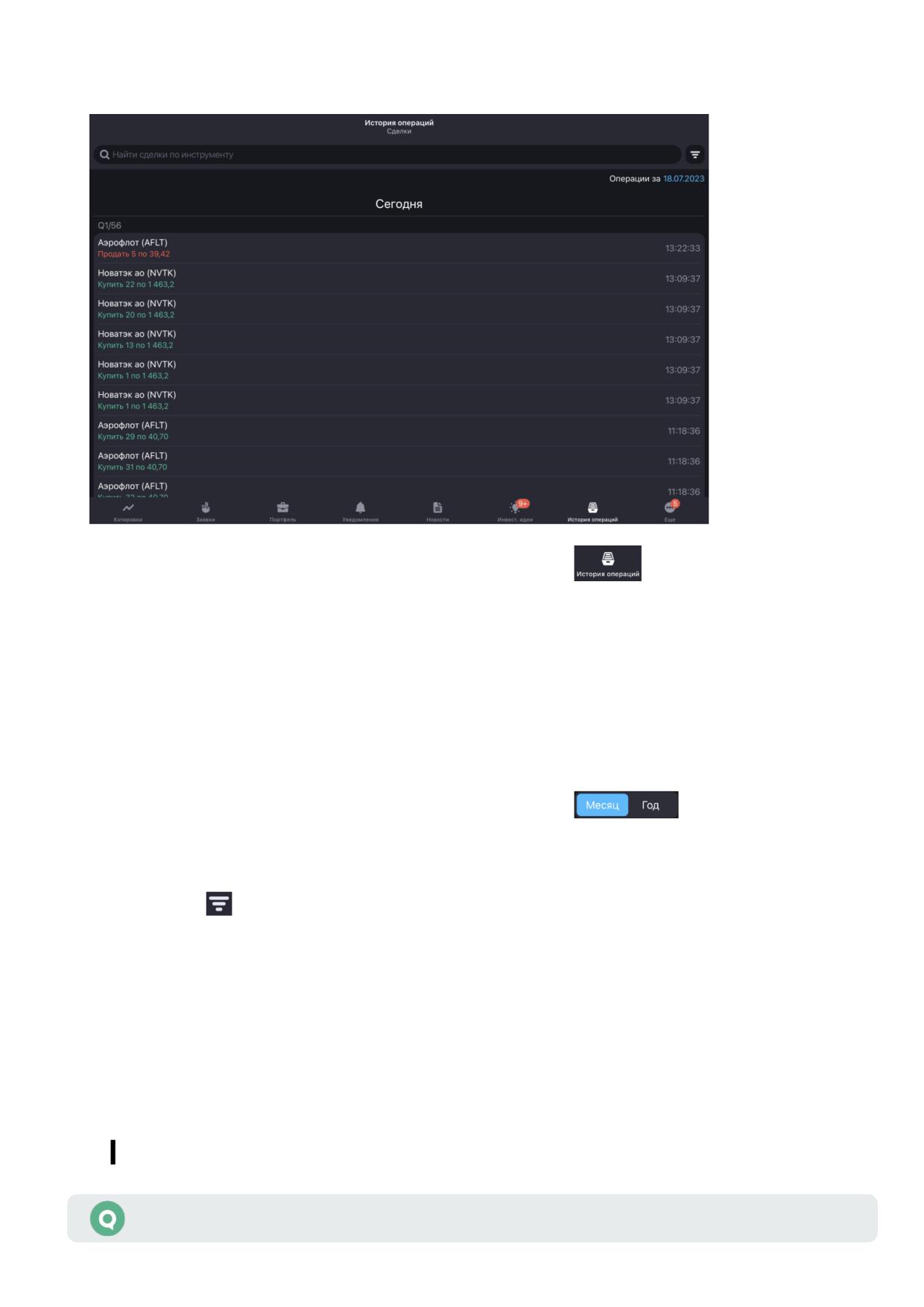
Окно используется для просмотра истории операций. На вкладке доступен поиск операций
по инструменту как по наименованию, так и по его коду.
Все операции в списке могут быть отфильтрованы по дате. В окне по умолчанию задан
фильтр операций по текущей дате. Чтобы просмотреть операции за другой период времени
необходимо нажать на поле с текущей датой и выбрать период в появившемся календаре
одним из следующих способов:
• Вручную введите необходимые даты в полях «От» и «До».
• Выберите даты в календаре, используя переключатель
, и нажмите кнопку
подтверждения с выбранными датами в нижней части окна.
Сделки в списке могут быть отфильтрованы по направлению. В правой верхней части окна
отображается
фильтр по направлению операции: «Покупка», «Продажа».
Для каждой сделки отображаются следующие параметры:
• Наименование инструмента (код инструмента).
• Направление: куплено / продано.
• Количество инструмента (в лотах), цена.
• Время совершения сделки.
Касанием строки открывается окно просмотра подробной информации по сделке (подробнее
см. в п. 3.4.6).
Сделки в списке сгруппированы по коду клиента.
Руководство пользователя iQUIK X для iPad
40
3.10 Поручения
Просмотр поручений является дополнительной возможностью системы QUIK, при наличии
которой пункт «
Поручения» доступен в дополнительном меню. На маркере рядом
со значком меню отображается количество поручений в статусе «Ожидает подтверждения».
Для получения возможности работы с поручениями обратитесь к брокеру.
Чтобы открыть окно «Поручения», нажмите значок
в основном меню и выберите
« Поручения».
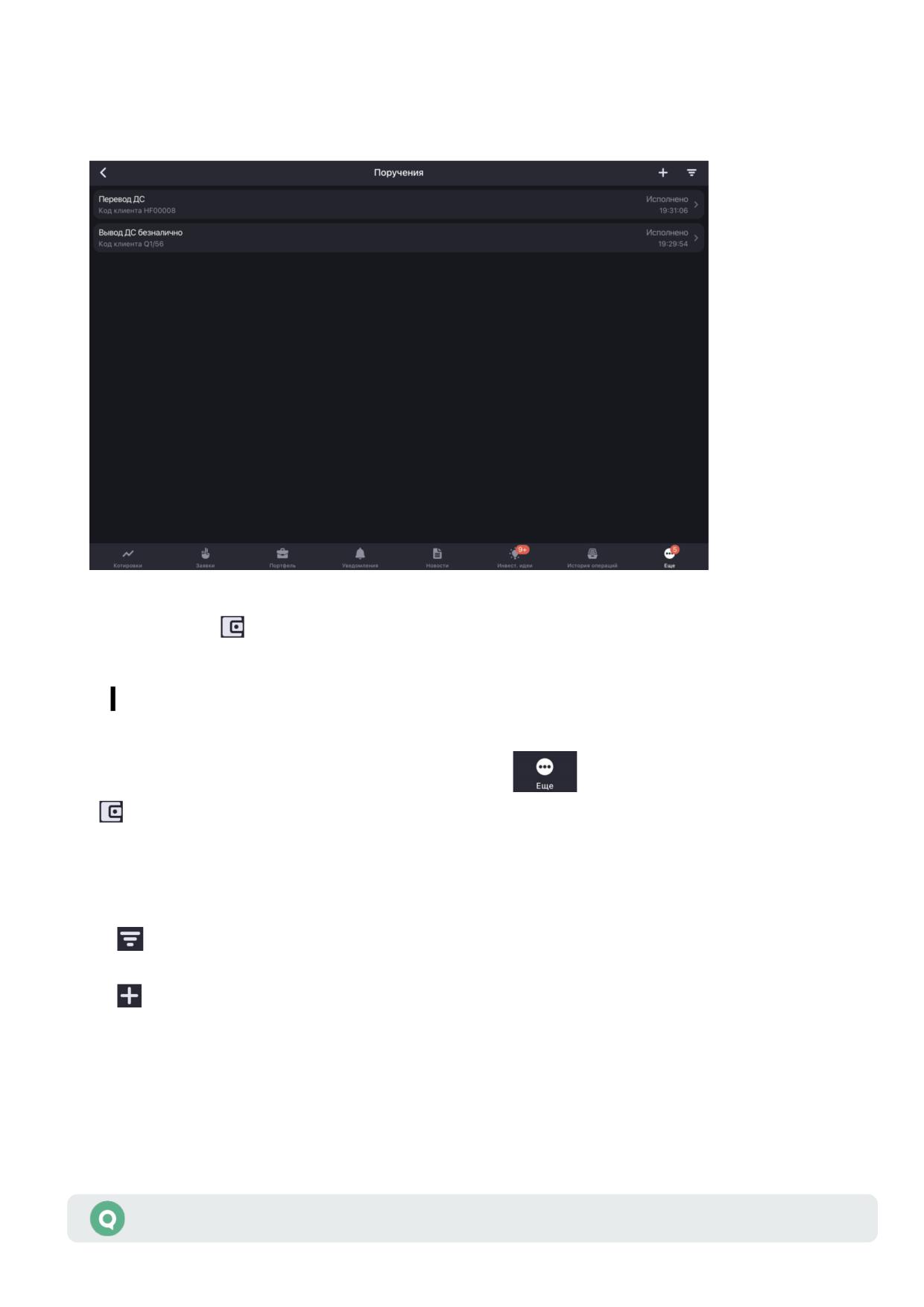
Окно используется для просмотра зарегистрированных неторговых поручений.
В верхней части окна отображаются следующие значки:
•
- фильтр по статусу поручения: «Активные», «Ожидают подтверждения»,
«Исполненные», «Снятые», «С запросом на отмену».
•
- создание поручения (подробнее см. в п. 3.10.1).
Касанием строки с поручением открывается окно просмотра его параметров (подробнее
см. в п. 3.10.3).
Поручение в состоянии «Ожидает подтверждения» выделяется синим маркером-точкой.
Руководство пользователя iQUIK X для iPad
41
3.10.1
Создание поручения
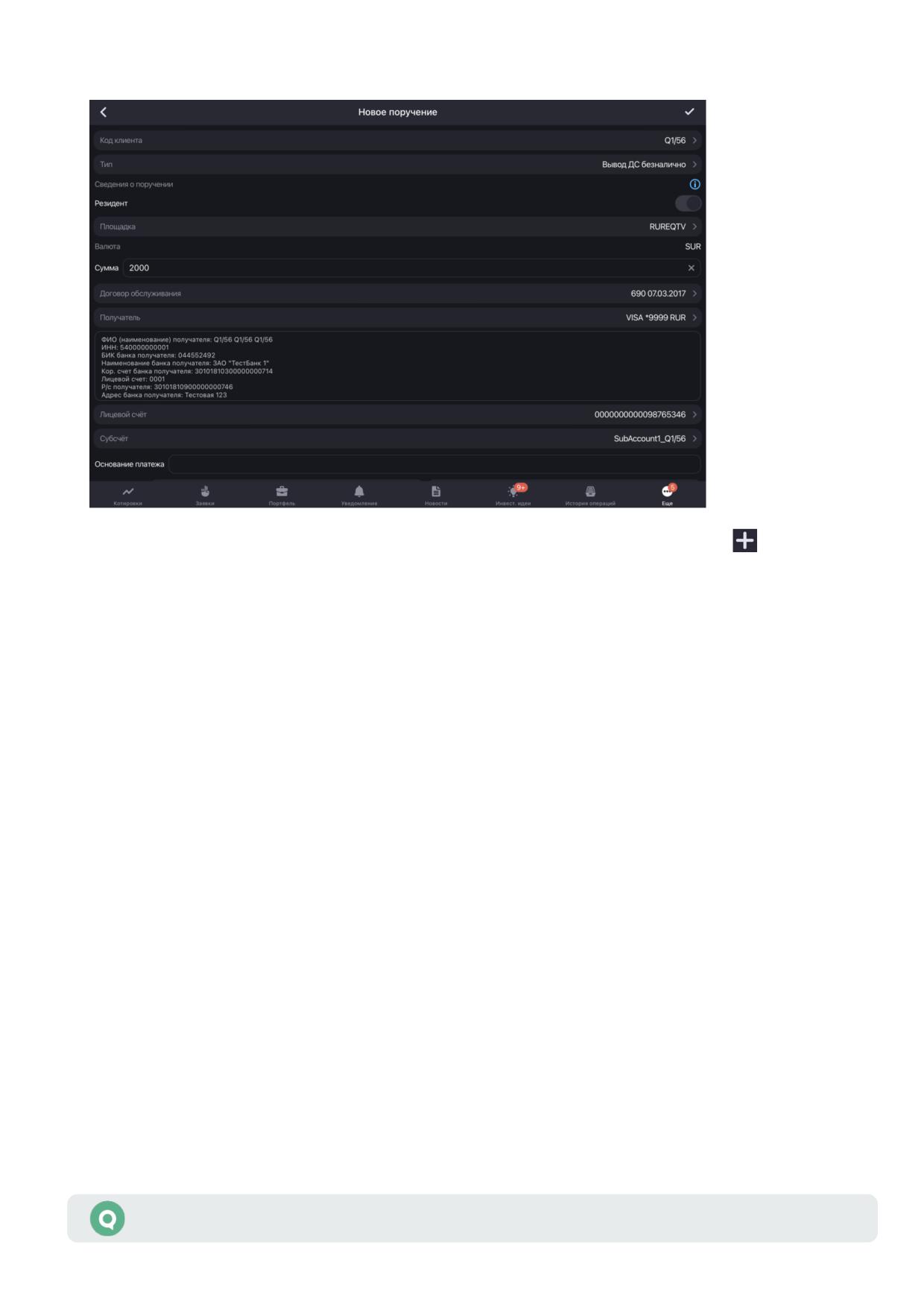
Окно «Новое поручение» открывается из окна «Поручения» нажатием значка
Доступно создание поручений следующих типов: «Вывод ДС безналично», «Вывод
ДС безналично (остаток)» и «Перевод ДС».
В окне создания поручения доступны следующие параметры (набор и названия параметров
могут различаться в зависимости от настроек брокера):
• «Код клиента» - код клиента в системе QUIK, со счета которого снимаются средства.
• «Код клиента списания» - код клиента в системе QUIK, со счета которого списываются
средства. Параметр отображается, если выбран тип поручения «Перевод ДС».
• «Код клиента зачисления» - код клиента в системе QUIK, на счет которого зачисляются
средства. Параметр отображается, если выбран тип поручения «Перевод ДС».
• «Тип» - выбор типа поручения.
• «Сведения о поручении» - информационное поле, в котором содержится дополнительная
информация о поручении. Задается брокером.
• «Резидент» - признак резидента.
• «Площадка» - инструмент из класса поручений.
• «Площадка списания» - площадка, с которой списываются средства. Параметр
отображается, если выбран тип поручения «Перевод ДС». Площадка списания не может
совпадать с площадкой зачисления, если код клиента списания и зачисления совпадают.
• «Площадка зачисления» - площадка, на которую зачисляются средства. Параметр
отображается, если выбран тип поручения «Перевод ДС». Площадка зачисления
не может совпадать с площадкой списания, если код клиента списания и зачисления
совпадают.
• «Валюта» - код валюты, соответствующий инструменту, выбранному в поле «Площадка».
Руководство пользователя iQUIK X для iPad
42

• «Сумма» - сумма снимаемых со счета средств.
• «Согласие на частичное исполнение» - признак возможности частичного исполнения
поручения. При выводе фиксированной суммы средств в максимально доступном
размере, остатка средств может не хватить для покрытия расходов на исполнение
поручения, и оно может быть отвергнуто брокером. В таком случае рекомендуется
использовать этот признак.
• «Срок действия» - срок действия поручения. Возможные значения: «До отмены» или
«По <ДД.ММ.ГГГГ>».
• «Получатель» - получатель денежных средств. В поле ниже отображаются банковские
реквизиты получателя.
• «Лицевой счёт» - лицевой счет клиента.
• «Субсчёт» - субсчет лицевого счета клиента.
• «Субсчёт списания» - субсчет лицевого счета клиента, с которого списываются средства.
Параметр отображается, если выбран тип поручения «Перевод ДС».
• «Субсчёт зачисления» - субсчет лицевого счета клиента, которому зачисляются
средства. Параметр отображается, если выбран тип поручения «Перевод ДС».
• «Основание платежа» - наименование документа, являющегося основанием для
проведения операций (например, договор купли-продажи, депозитарный договор),
и его реквизиты.
• «Договор обслуживания» - номер и дата договора на брокерское обслуживание.
• «Комментарий» - комментарий к поручению.
• «Торговая система» - система, в которой осуществляются торги.
• «Срочность» - приоритет осуществления операции. Возможные значения: «Нормальная»,
«Низкая», «Высокая». Дополнительные значения задаются брокером.
Для отправки поручения нажмите значок
в правом верхнем углу. При нажатии значка
окно закрывается без отправки поручения.
Для проведения операции может потребоваться подтверждение операции с помощью кода,
присылаемого в СМС (подробнее см. в п. 3.10.2).
После регистрации поручения в окне «Системные сообщения» (см. п. 3.12) появляется
соответствующее уведомление.
3.10.2
Подтверждение поручения
Для поручений, подаваемых пользователем, доступна функция подтверждения разовым
кодом (настраивается брокером).
После отправки запроса на ввод поручения на экране появляется диалог для ввода разового
кода, который отправляется пользователю в СМС. При получении СМС код может быть
автоматически подставлен в поле.
СМС с кодом для подтверждения операции может прийти не сразу.
Руководство пользователя iQUIK X для iPad
43
Чтобы запросить новый код нажмите «Отправить новый код».
Количество попыток получения и ввода кода задается брокером. После
исчерпания максимального количества попыток ввода кода поручение
автоматически снимается. Допускается ввод любого из полученных разовых
кодов (как самого первого, так и запрошенных повторно).
Пользователь может отказаться от ввода кода и закрыть диалог, нажав «Отменить».
Открыть окно подтверждения поручения можно также нажатием значка
в правом
верхнем углу окна просмотра параметров поручения со статусом «Ожидает подтверждения».
3.10.3
Просмотр поручения
Окно «Поручение» открывается из окна «Поручения» касанием строки и содержит
параметры поручения.
Чтобы подтвердить поручение, нажмите значок
в правом верхнем углу (доступно
для поручений со статусом «Ожидает подтверждения»).
Чтобы отменить поручение, нажмите значок
в правом верхнем углу. В открывшемся
диалоге выберите причину отмены поручения в поле «Подставить комментарий»
или укажите ее в поле «Комментарий» и нажмите значок
3.11 Сообщения трейдера
Чтобы открыть окно с сообщениями трейдера, нажмите значок
в основном меню
и выберите «
Сообщения трейдера». На маркере рядом со значком меню отображается
количество непрочитанных сообщений.
Окно используется для просмотра списка сообщений и обмена сообщениями с другими
пользователями системы. Право обмена сообщениями и адресаты, доступные для переписки,
определяются брокером.
Просмотр сообщения
Для просмотра сообщения коснитесь строки списка сообщений. Непрочитанное сообщение
выделяется синим маркером-точкой.
Чтобы ответить на сообщение, нажмите «Ответить» в правом верхнем углу.
Ответ на сообщение
1. В окне с сообщениями трейдера откройте сообщение.
2. В правом верхнем углу нажмите «Ответить».
3. Введите текст сообщения.
Руководство пользователя iQUIK X для iPad
44
4. Нажмите значок
в правом верхнем углу. При нажатии значка
окно закрывается
без отправки сообщения.
Создание сообщения
1. В окне с сообщениями трейдера нажмите на значок
в правом верхнем углу.
2. Коснитесь поля «Кому» и выберите получателя с помощью прокрутки или введите
значение в строке поиска. Чтобы в списке отображались только активные трейдеры,
включите переключатель
«Только активные».
3. Введите текст сообщения.
4. Нажмите значок
в правом верхнем углу. При нажатии значка
окно закрывается
без отправки сообщения.
3.12 Системные сообщения
Чтобы открыть окно «Системные сообщения», нажмите значок
в основном меню
и выберите «
Системные сообщения».
В окне отображается информация, полученная за текущий сеанс связи:
• уведомления торговой системы и администратора;
• информация о регистрации заявок и поручений;
• сообщения о работе системы QUIK;
• сообщения об ошибках.
3.13 Настройки
Чтобы открыть окно «Настройки», нажмите значок
в основном меню и выберите
« Настройки».
В окне доступны следующие параметры:
• «UID пользователя».
• «Текущая версия» - текущая версия приложения.
• «Код клиента по умолчанию» - код клиента, который по умолчанию подставляется
в форму ввода заявки. Коснитесь параметра и в открывшемся меню выберите код
клиента.
• «Расчет максимального количества с использованием заемных средств» - рассчитывать
максимально возможное количество лотов с использованием заемных средств в окнах
ввода обычной заявки и заявки на участие в размещении. При выключенном
переключателе значение рассчитывается с использованием собственных средств.
По умолчанию переключатель включен.
Руководство пользователя iQUIK X для iPad
45
• «Подтверждать снятие/замену» - запрашивать подтверждение операции при снятии
и замене заявок и условных заявок в окне «Заявки» (см. п. 3.4). По умолчанию
переключатель включен.
• «Ввод отрицательных цен» - разрешить ввод отрицательной цены по заявке.
• «Сортировать позиции в портфеле по алфавиту» - сортировать позиции по алфавиту
в окне «Портфель». По умолчанию переключатель выключен.
• «Список котировок по портфелю» - автоматически добавлять инструменты, по которым
у клиента есть позиции, в список на вкладке «Портфель» экрана «Котировки». Этот
список инструментов не сохраняется между сессиями.
• «Условные заявки в обзоре инструмента» - отображать условные заявки в информации
по инструменту.
• «В стакане» - формат отображения стакана котировок:
- «Спрос - наверху» (по умолчанию) - спрос отображается вверху стакана.
- «Предложение - наверху» - предложение отображается вверху стакана.
• «Изменение цены заявки в стакане» - включение режима изменения цены в стакане
(подробнее см. п. 3.2.2).
• «Параметры графика - для всех инструментов» - применять ко всем инструментам
выбранные на графике индикаторы и временной интервал. По умолчанию переключатель
выключен.
• «Не выключать экран» - отключить переход в спящий режим при активном
экране приложения. По умолчанию переключатель выключен.
• «Изменить пароль» - изменить пароль для входа в приложение (подробнее см. п. 2.3.3).
• «Использовать TouchID» * - использовать авторизацию по отпечатку пальца.
• «Использовать FaceID» * - использовать авторизацию с помощью распознавания лица.
(*)
1. Если авторизация с использованием Touch ID и Face ID отключена,
то в окне авторизации отображаются поля ввода логина и пароля и флажок
«Запомнить пароль».
2. При добавлении новых данных (отпечаток пальца или снимок лица)
или удалении старых следующая авторизация производится через логин
и пароль.
• «Коды клиента в Портфеле» - выбрать коды клиента для отображения в окне
«Портфель» из списка кодов клиента, доступных пользователю.
Нажатием значка
открывается окно редактирования наименования кода клиента.
Чтобы изменить порядок отображения кодов клиентов в окне «Портфель», коснитесь
значка
в строке с кодом, который нужно переместить, и удерживайте некоторое
время, а затем перетащите его в нужное место.
Руководство пользователя iQUIK X для iPad
46
3.14 Поиск инструмента
Окно поиска инструмента можно открыть из окон «Котировки», «Заявки» и «Уведомления»
нажатием значка
в правом верхнем углу или в строке поиска.
Поиск осуществляется по наименованию (сокращенному и полному), коду и классу
инструмента.
Если в строке поиска не введено значение, в окне отображается список инструментов,
просмотренных пользователем ранее.
• При открытии окна поиска из окна «Котировки» слева от инструмента отображается
значок:
/
- добавление инструмента в список котировок или удаление из него
-
(см. п.3.1.1).
• При поиске инструмента из окна «Заявки»:
- ввод новой заявки (см. п. 4).
-
• При открытии окна поиска из окна «Уведомления»:
- создание нового уведомления по выбранному инструменту (см. в п. 3.6.3).
-
При вводе значения в строке поиска найденные инструменты группируются по разделам:
«Акции», «Облигации», «Фьючерсы», «Валюта», «Прочее».
Касанием строки инструмента открывается окно просмотра подробной информации
по выбранному инструменту (подробнее см. в п. 3.2).
Cписок найденных инструментов содержит меню
, с помощью которого можно выполнить
следующие действия:
- «Открыть инструмент» (или касанием строки) - окно просмотра параметров
инструмента (подробнее см. в п. 3.2).
- «Поставить заявку» - ввод новой заявки (подробнее см. в п. 4).
- «Добавить уведомление» - добавление уведомления по инструменту (подробнее
см. в п. 3.6.3).
- «Добавить в список котировок» - добавление инструмента в список котировок
(подробнее см. в п. 3.1.1).
Руководство пользователя iQUIK X для iPad
47
4. Ввод заявки
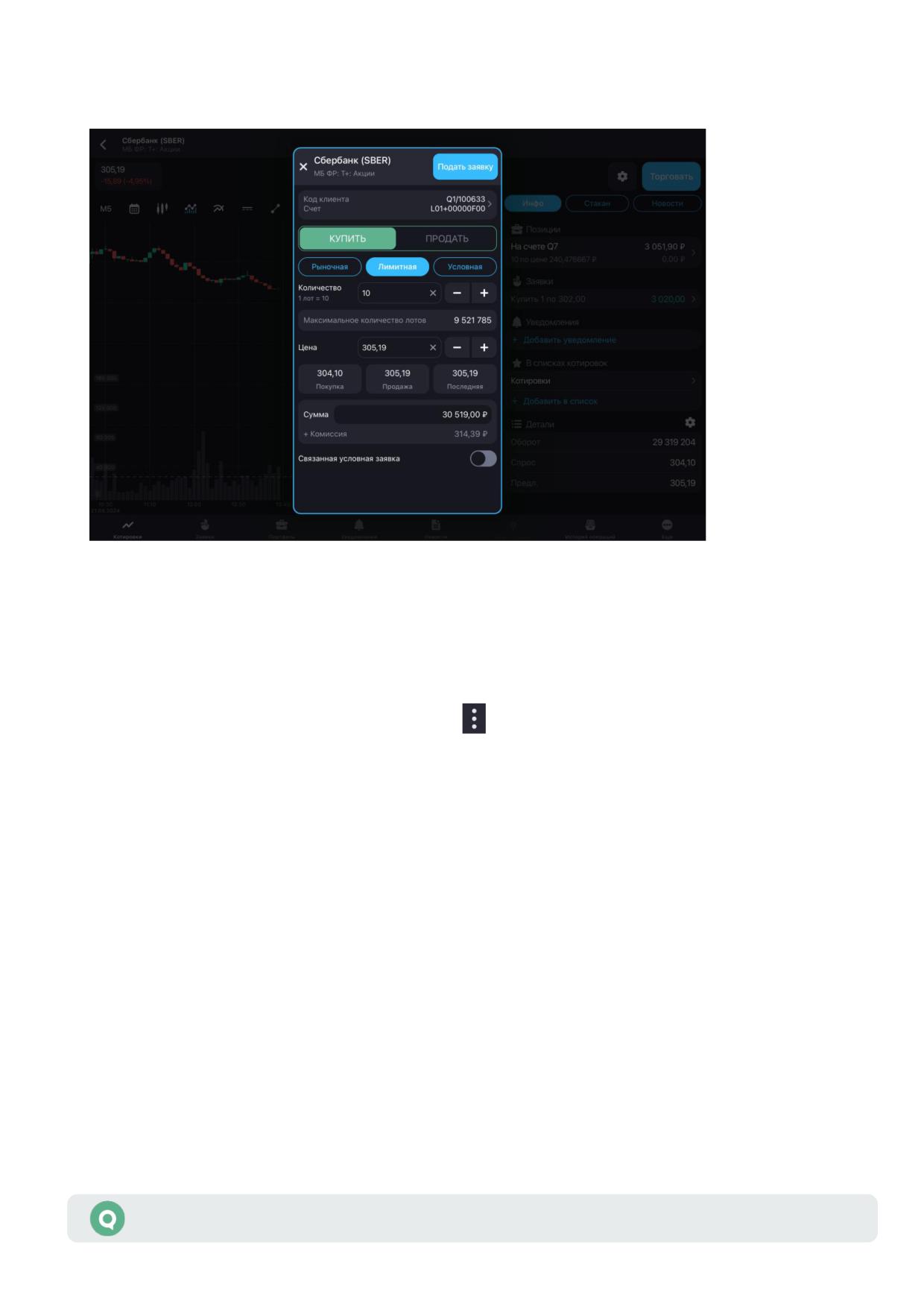
Окно ввода заявки можно открыть одним из следующих способов:
• В окне просмотра параметров инструмента нажатием кнопки «Торговать» в правом
верхнем углу.
• В окне просмотра параметров инструмента на вкладке «Стакан» касанием строки
котировки.
• В окне просмотра заявки нажмите значок
и выберите «Новая заявка» (см. п. 3.4.4).
Окно ввода заявки содержит следующие параметры:
• Наименование, код и класс инструмента. Касанием строки открывается окно просмотра
параметров инструмента (см. п. 3.2).
• «Код клиента» - код клиента. Если в истории переходов нет экранов «Портфель»
и «Заявки», используется код клиента, указанный в меню «Настройки» в поле «Код
клиента по умолчанию», в ином случае - автоматически подставляется код клиента
с соответствующего экрана. Для редактирования коснитесь строки.
• «Счет» - наименование счета, в отношении которого совершается операция. Если
за пользователем закреплено несколько счетов - выполнится автоматический анализ
счетов, подходящих для торговли инструментом, и подстановка в поле. Если счет
определить нельзя, то заполнится автоматически первым счетом из списка.
Для редактирования коснитесь строки.
• Направление операции: «Купить» / «Продать».
• Тип заявки: «Рыночная», «Лимитная», «Условная».
• «Количество» - количество лотов инструмента в заявке. Количество инструментов
в одном лоте указано в строке ниже. В случае открытия окна ввода заявки из вкладки
Руководство пользователя iQUIK X для iPad
48

«Стакан» поле заполняется значением количества котировки. Значение можно ввести
с клавиатуры или нажатием значков
и
. Значение в поле «Количество»
пересчитывается с учетом комиссии по сделке, если значение «Цена» указано,
а значение «Сумма» вводится вручную.
• «Максимальное количество лотов» - максимально возможное количество лотов в заявке,
рассчитанное исходя из величины доступных средств клиента. Касанием строки
указанное значение вводится в поле «Количество». Если в настройках включен
переключатель «Расчет максимального количества с использованием заемных средств»
(см. п. 3.13), то значение рассчитывается с использованием заемных средств; иначе -
с использованием собственных средств.
Далее набор полей меняется в зависимости от выбранного типа заявки.
«Рыночная»
Заявка подается без указания цены и исполняется по текущей рыночной цене.
• «Цена рыночная», «Покупка», «Продажа», «Последняя » - информационные поля,
отображающие цены покупки, продажи и последней сделки по инструменту.
•
«+Комиссия» - информационное поле, отображающее комиссию по текущей заявке.
«Лимитная»
• «Цена» - цена заявки за единицу инструмента. В случае открытия окна ввода заявки
из вкладки «Стакан», поле «Цена» заполняется значением цены из стакана. Значение
можно ввести с клавиатуры или изменить нажатием значков
и
• «Покупка», «Продажа», «Последняя» - цены покупки, продажи и последней сделки
по инструменту. Касанием соответствующего поля его значение подставляется в поле
«Цена».
• «Сумма» - сумма заявки. Рассчитывается как: «Количество» * «Размер лота»*
«Цена». Если значение «Цена» указано, а значение «Сумма» вводится вручную,
то происходит перерасчет в поле «Количество» с учетом комиссии по сделке. . Поле
«Сумма» доступно для редактирования для инструментов фондового и валютного
рынков.
•
«+ Комиссия» / «Включая комиссию» - информационное поле, отображающее комиссию
по текущей заявке. «+Комиссия» отражает значение комиссии отдельно от суммы,
а значение «Включая комиссию» входит в значение «Сумма».
• «Связанная условная заявка» - отправка условной заявки типа «Стоп-лимит», связанной
с лимитированной заявкой одинаковой направленностью и объемом. При включенном
переключателе
отображаются поля для ввода значений параметров связанной
заявки:
- «Стоп-лимит <= (или «>=»)» - стоп-цена, условие исполнения условной заявки
за единицу инструмента. Значение можно ввести с клавиатуры или изменить
нажатием значков
и
Руководство пользователя iQUIK X для iPad
49
- «Цена исполнения» - значение цены лимитированной заявки, выставляемой
в торговую систему при наступлении условия «Стоп-лимит», за одну единицу
финансового инструмента. Значение можно ввести с клавиатуры или изменить
нажатием значков
и
«Условная»
• «Стоп-лимит <= (или «>=»)» - стоп-цена, условие исполнения условной заявки
за единицу инструмента. Значение можно ввести с клавиатуры или изменить нажатием
значков
и
• «Купить по рыночной цене» / «Продать по рыночной цене» - при включенном
переключателе
заявка исполняется по рыночной цене. Значение параметра «Цена»
в данном случае не используется.
• «Цена» - цена заявки за единицу инструмента. В случае открытия окна ввода заявки
из вкладки «Стакан», поле «Цена» заполняется значением цены последней сделки
Значение можно ввести с клавиатуры или изменить нажатием значков
и
Недоступно при включенном переключателе «По рыночной цене».
• «Покупка», «Продажа», «Последняя» - цены покупки, продажи и последней сделки
по инструменту. Касанием соответствующего поля его значение подставляется в поле
«Цена».
• «Сумма» - сумма заявки. Рассчитывается как: «Количество» * «Размер лота»* «Цена».
Недоступно при включенном переключателе «По рыночной цене».
• «Тейк-профит» - при включенном переключателе
доступна настройка следующих
параметров:
- «Тейк-профит <= (или «>=»)» - цена для заявки с условием «Тейк-профит».
Значение можно ввести с клавиатуры или изменить нажатием значков
и
— «Отступ» - величина отступа от максимальной (для заявки на продажу) или
минимальной (для заявки на покупку) достигнутой цены, указываемый в виде
разницы цены. При достижении данного отступа сформируется лимитированная
заявка. Значение можно ввести с клавиатуры или изменить нажатием значков
и
заявка исполняется
— «По рыночной цене» - при включенном переключателе
по рыночной цене. Значение параметра «Спред» в данном случае не
используется.
«Спред» - дополнительное (опережающее) отклонение цены заявки от цены
последней сделки, инициировавшей выставление заявки. Значение можно
ввести с клавиатуры или изменить нажатием значков
и
. Недоступно при
включенном переключателе «По рыночной цене».
• «Действует до отмены» - при включенном переключателе
заявка действует
до отмены. При выключенном переключателе срок действия - «Сегодня».
• «Срок действия» - коснитесь значения параметра, чтобы изменить срок действия заявки
в календаре. Значение по умолчанию: «Сегодня». Недоступно при включенном
переключателе «Действует до отмены».
Руководство пользователя iQUIK X для iPad
50
Для отправки заявки нажмите кнопку «Подать заявку». Чтобы закрыть окно без отправки
заявки, нажмите
В случае отклонения заявки торговой системой или ее исполнения в окне «Системные
сообщения» (см. п. 3.12) появляется соответствующее уведомление.
5. Ввод заявки на участие в размещении
Окно ввода заявки на участи в размещении можно открыть одним из следующих способов:
• В окне просмотра параметров инструмента нажатием кнопки «Торговать» в правом
верхнем углу.
• В окне просмотра заявки нажмите значок
и выберите «Новая заявка» (см. п. 3.4.5).
Окно ввода заявки содержит следующие параметры:
• Наименование, код и класс инструмента. Касанием строки открывается окно просмотра
параметров инструмента (см. п. 3.3).
• Код клиента и наименование счета, в отношении которых совершается операция. Для
редактирования коснитесь строки.
• Направление операции: «КУПИТЬ» / «ПРОДАТЬ».
• Тип заявки на участие в размещении: «По цене», «По объему», «По количеству».
Далее набор полей меняется в зависимости от типа заявки.
Руководство пользователя iQUIK X для iPad
51
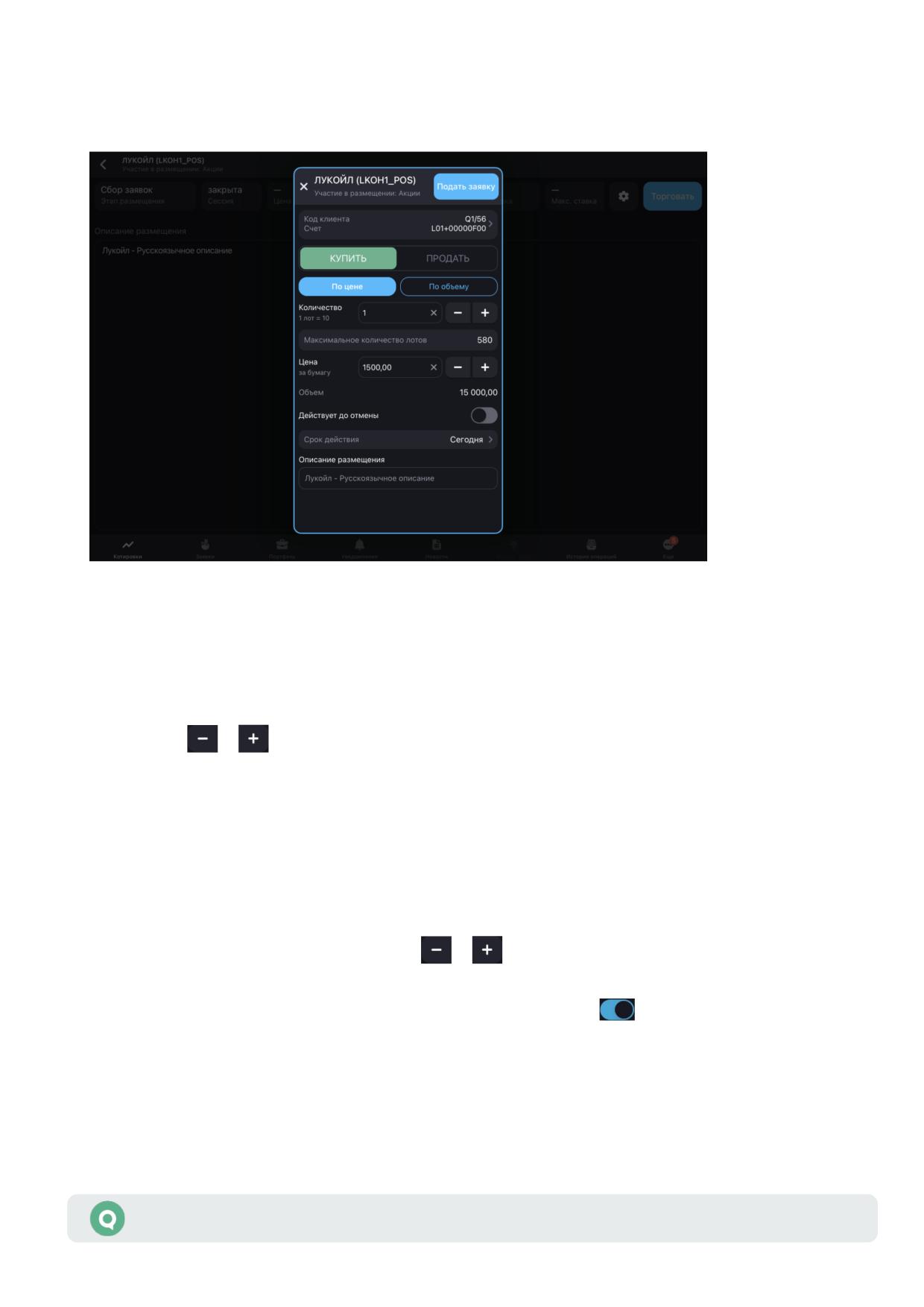
5.1 Безадресные заявки по первичному
размещению облигаций и акций
5.1.1
Аукцион по цене
«По цене»
• «Количество» - количество лотов инструмента в заявке. Количество инструментов
в одном лоте указано в строке ниже. Значение можно ввести с клавиатуры или нажатием
значков
и
• «Максимальное количество лотов» - максимально возможное количество лотов в заявке,
рассчитанное исходя из величины доступных средств клиента. Касанием строки
указанное значение вводится в поле «Количество». Если в настройках включен
переключатель «Расчет максимального количества с использованием заемных средств»
(см. п. 3.13), то значение рассчитывается с использованием заемных средств; иначе -
с использованием собственных средств.
• «Цена за бумагу» - цена заявки за единицу инструмента. Значение можно ввести
с клавиатуры или нажатием значков
и
• «Объем» - объем заявки рассчитывается как: «Количество» * «Цена за бумагу».
• «Действует до отмены» - при включенном переключателе
заявка действует
до отмены. При выключенном переключателе срок действия - «Сегодня».
• «Срок действия» - коснитесь значения параметра, чтобы изменить срок действия заявки
в календаре. Значение по умолчанию: «Сегодня». Недоступно при включенном
переключателе «Действует до отмены».
• «Описание размещения» - текстовое поле с описанием размещения.
Руководство пользователя iQUIK X для iPad
52
«По объему»
• «Цена» - цена заявки.
• «Объем» - объем заявки. Значение можно ввести с клавиатуры или нажатием значков
и
• «Действует до отмены» - при включенном переключателе
заявка действует
до отмены. При выключенном переключателе срок действия - «Сегодня».
• «Срок действия» - коснитесь значения параметра, чтобы изменить срок действия заявки
в календаре. Значение по умолчанию: «Сегодня». Недоступно при включенном
переключателе «Действует до отмены».
• «Описание размещения» - текстовое поле с описанием размещения.
5.1.2
Аукцион по ставке купона
«По количеству»
• «Количество» - количество лотов инструмента в заявке. Количество инструментов
в одном лоте указано в строке ниже. Значение можно ввести с клавиатуры или нажатием
значков
и
• «Максимальное количество лотов» - максимально возможное количество лотов в заявке,
рассчитанное исходя из величины доступных средств клиента. Касанием строки
указанное значение вводится в поле «Количество». Если в настройках включен
переключатель «Расчет максимального количества с использованием заемных средств»
(см. п. 3.13), то значение рассчитывается с использованием заемных средств; иначе -
с использованием собственных средств.
• «Цена» - цена заявки.
• «Любая ставка» - при включенном переключателе
заявка подается при любой
ставке. При выключенном переключателе в поле «Ставка» значение можно ввести
вручную или нажаитем значков
и
. Под полем «Ставка» отображаются доступные
значения минимальной, итоговой и максимальной ставок.
• «Объем» - объем заявки.
• «Действует до отмены» - при включенном переключателе
заявка действует
до отмены. При выключенном переключателе срок действия - «Сегодня».
• «Срок действия» - коснитесь значения параметра, чтобы изменить срок действия заявки
в календаре. Значение по умолчанию: «Сегодня». Недоступно при включенном
переключателе «Действует до отмены».
«По объему»
• «Цена» - цена заявки.
• «Объем» - объем заявки. Значение можно ввести с клавиатуры или нажатием значков
и
• «Действует до отмены» - при включенном переключателе
заявка действует
до отмены. При выключенном переключателе срок действия - «Сегодня».
Руководство пользователя iQUIK X для iPad
53
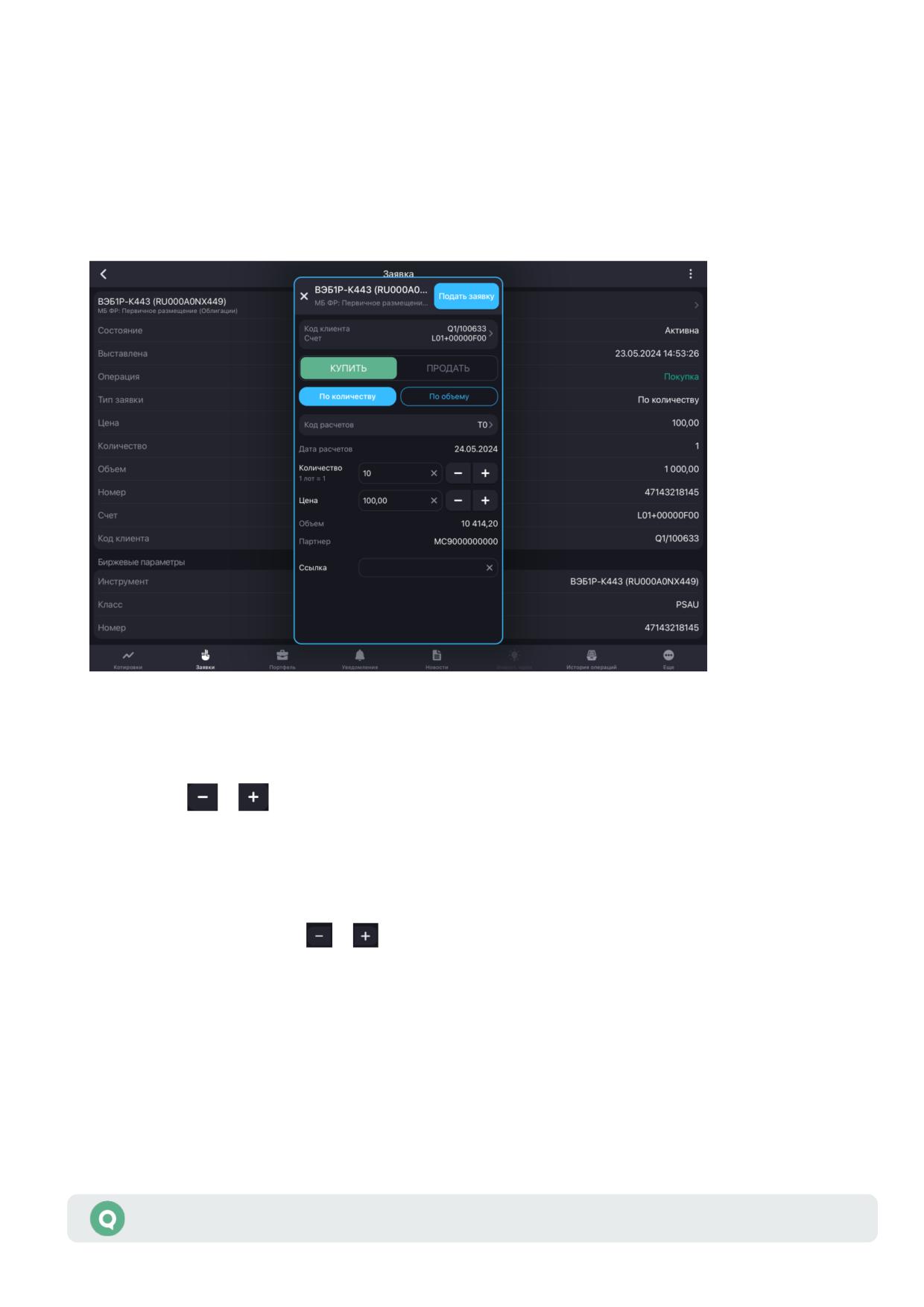
• «Срок действия» - коснитесь значения параметра, чтобы изменить срок действия заявки
в календаре. Значение по умолчанию: «Сегодня». Недоступно при включенном
переключателе «Действует до отмены».
5.2 Адресные заявки по первичному размещению
облигаций и акций
«По количеству»
• «Количество» - количество лотов инструмента в заявке. Количество инструментов
в одном лоте указано в строке ниже. Значение можно ввести с клавиатуры или нажатием
значков
и
• «Код расчетов» - выбирается из списка код расчетов по сделке. Значение по умолчанию:
«Т0».
• «Дата расчетов» - дата расчетов по сделке для указанного инструмента и кода расчетов.
• «Цена» - цена заявки за единицу инструмента. Значение можно ввести с клавиатуры
или нажатием значков
и
• «Объем» - объем заявки.
• «Партнер» - краткое наименование контрагента по сделке.
• «Ссылка» - текстовая строка связка для сопоставления встречных адресных заявок
в сделке.
«По объему»
• «Код расчетов» - выбирается из списка код расчетов по сделке. Значение по умолчанию:
«Т0».
Руководство пользователя iQUIK X для iPad
54
• «Дата расчетов» - дата расчетов по сделке для указанного инструмента и кода расчетов.
• «Объем» - объем заявки. Значение вводится вручную.
• «Партнер» - краткое наименование контрагента по сделке.
• «Ссылка» - текстовая строка связка для сопоставления встречных адресных заявок
в сделке.
Руководство пользователя iQUIK X для iPad
55