Frontol Mark Unit v. 4.3.4 (Руководство пользователя от 12.09.2024)
Руководство пользователя от 12.09.2024
Frontol Mark Unit v. 4.3.4
1
Оглавление
Оглавление
2
1 Назначение
3
2 Требования к ПК и ОС
3
3 Совместимость
3
4 Рекомендации и ограничения
4
5 Установка и обновление
4
5.1 Установка на ПК с ОС Windows
4
5.2 Установка на ПК с ОС Linux
5
5.3 Обновление FMU на ПК с ОС Windows
5
5.4 Обновление FMU на ПК с ОС Linux
5
5.5 Обновление с Frontol Alco Unit
5
5.6 Мастер установки FMU
6
6 Лицензирование
8
7 Настройка FМU
10
8 Интеграция с ГИС МТ «Честный знак»
16
8.1 Добавление организаций ГИС МТ
16
8.2 Настройка подключения к ГИС МТ
17
9 Таймаут API
18
10
Логика проверки марок и приоритет
19
11
Подключение к КПО Frontol 6
20
11.1 Настройка подключения в Frontol 6
20
11.2 Разделение по группам печати при наличии двух и более организаций ГИС МТ в FMU ..21
11.3 Настройка прав пользователя Frontol 6
22
12. Подключение к КПО Frontol xPOS3
24
12.1 Логика проверки кодов маркировки: особенности текущей реализации для FxPOS3
24
12.2 Настройка подключения в Frontol xPOS3
24
12.3. Настройка прав пользователя Frontol xPOS3
27
13. Заполнение справочника маркированной продукции
29
13.1. Ручное добавление марок
30
13.2. Загрузка кодов маркировки из файла
32
13.3. Выгрузка кодов маркировки из справочника
36
Приложение 1. Авторизация и восстановление пароля
37
Приложение 2. Изменение учетных данных пользователя FMU
38
2
1 Назначение
В данном руководстве описывается установка программного продукта Frontol Mark Unit (далее
FMU) и службы Frontol Mark Unit Scanner, лицензирование и первичная настройка FMU, а также
настройка интеграции с ГИС МТ «Честный знак» и с кассовым ПО компании АТОЛ для работы с
неалкогольной маркированной продукцией.
FMU - сервис контроля акцизных марок и кодов маркировки для магазинов любого размера и
формата. FMU предотвращает повторные продажи / возвраты, а в строгом режиме еще и продажи
неучтенной маркированной продукции.
Служба Frontol Mark Unit Scanner поддерживает работу сканера ШК в режиме виртуального
COM-порта. Служба включена в инсталлятор для Windows в качестве отдельного компонента. Для
Linux распространяется в качестве отдельного deb-пакета.
В Frontol Mark Unit поддержана интеграция с системой идентификации товаров «Честный знак».
При проведении кассового документа продажи или возврата FMU выполняет онлайн-проверку
кодов маркировки из запроса, полученного от кассового ПО.
2 Требования к ПК и ОС
Рекомендованные характеристики ПК:
• процессор - 2.5 ГГц, 2 ядра;
• оперативная память - 4 Гб;
• SSD-жесткий диск.
Операционная система:
• Windows 10 и выше;
• Ubuntu (32-х и 64-х разрядная) в версии 22.04.
3 Совместимость
• FMU интегрирован c Frontol 6 версии 6.20.0 и выше;
• FMU версии 4.2.5 и выше интегрируется с Frontol 6 версии 6.20.3 и выше;
• FMU интегрирован с Frontol xPOS3 версии 3.12.2 и выше.
• REST API - интеграция с другими информационными системами (1С, Далион и др.).
Рекомендуется использовать последние версии продуктов, доступные в центре загрузок.
Важно!
Полный функционал взаимодействия с «Честным знаком» через CDN-площадки с
авторизацией методом X-API-KEY поддержан в ПО Frontol Mark Unit версии 4.2.5.
В версии 4.2.6 исправлена проблема с зависанием службы Frontol Mark Unit.
Данная версия FMU совместима с Frontol 6 v. 6.20.3 и выше, с Frontol xPOS3 v.
3.12.2 и выше.
3
4 Рекомендации и ограничения
Необходимо убедиться, что на компьютере, на котором установлен FMU, открыты следующие
порты: 80, 8443, 8000, 8010.
Рекомендуется убедиться, что выполнены сетевые настройки для менеджера лицензий
(подробнее см. в документе «Менеджер лицензий. Руководство пользователя», раздел
14.2 «Сетевая часть»).
Для корректной работы FMU необходимо стабильное интернет-соединение.
Настоятельно рекомендуется устанавливать FMU в локальной сети магазина. В случае
удаленного размещения FMU:
• не гарантируется стабильная работа сервиса на серверных ОС, а также при использовании
облачных мощностей и VPN;
• при одновременном подключении двух разных кассовых продуктов (Frontol 6 и
Frontol xPOS3) необходимо создавать для них разных пользователей FMU.
Рекомендуется устанавливать один FMU на один магазин для корректной работы без
деградации сервиса и задержек при обработке запросов от кассы.
Схема «один магазин - один FMU» обязательна при работе с разливным пивом в рамках
разрешительного режима через FMU (для взаимодействия с УТМ).
Не рекомендуется подключать к одному FMU больше четырех Frontol 6 или Frontol xPOS 3, чтобы
избежать задержек при проверке марок.
Frontol Mark Unit на текущий момент поддерживает подачу деклараций отдельно для каждого
УТМ без агрегации по юридическому лицу. Таким образом, если на одно юридическое лицо или на
одного ИП зарегистрировано две точки продаж, каждая со своим УТМ, то будут формироваться две
декларации.
В текущей реализации FMU поддерживает работу только с одним токеном, поэтому продажа
маркированных товаров в разрешительном режиме от двух и более юридических лиц в рамках
одного рабочего места кассира недоступна.
5 Установка и обновление
5.1 Установка на ПК с ОС Windows
Для установки FMU запустите на ПК файл «frontol-mu_<версия программы>.exe» и следуйте
указаниям мастера.
Если для доступа к веб-интерфейсу FMU используется ОС Firefox, необходимо отключить в ней
опцию "Search for text when you start typing" (menu -> Preferences -> General) - в русскоязычном
интерфейсе «Искать текст на странице по мере его набора» (меню -> Настройки -> Основные).
4
5.2 Установка на ПК с ОС Linux
Поставьте пакет FMU командой: sudo apt install <полный путь к файлу> или sudo dpkg -i <полный
путь к файлу>.
Служба Frontol Mark Unit Scanner под ОС Linux распространяется в виде отдельных deb пакетов.
5.3 Обновление FMU на ПК с ОС Windows
1. Закройте вкладку с приложением Frontol Mark Unit.
2. Отключите службы Frontol Mark Unit и Frontol Mark Unit Scanner.
3. Запустите файл «frontol-mu_<новая версия программы>.exe» и следуйте указаниям мастера.
Важно!
При полной переустановке с удалением FMU убедитесь, что в папках
C:\Program Files (x86)\ATOL и C:\ProgramData\ATOL не осталось никаких
папок с FMU.
5.4 Обновление FMU на ПК с ОС Linux
1. Поставьте пакет FMU командой: sudo apt upgrade frontol-mu или sudo dpkg -i <полный путь к
файлу>.
2. Перезапустите службу МЮ командой: sudo systemctl restart frontol-mu.service.
5.5 Обновление с Frontol Alco Unit
5.5.1 ОС Windows
Важно!
Обновление с продукта Frontol Alco Unit 3.0 на Frontol Mark Unit возможно
только при работе в полном режиме и предварительно закрытой смене.
Рекомендуется скопировать базу Frontol Alco Unit во избежание потери
данных. После обновления необходима инвентаризация, чтобы актуальная
информация поступила из УТМ.
При настроенном полном учете движения алкогольной продукции выполните следующие
действия.
1. Сохраните базу данных FAU.
2. Закройте смену.
3. Закройте окно приложения FAU в браузере.
4. Убедитесь, что службы Frontol Alco Unit и Frontol Alco Unit Scanner остановлены. При
необходимости остановите службы.
5. Выполните обновление так же, как ранее обновляли FAU.
5
6. Убедитесь, что службы Frontol Mark Unit и Frontol Mark Unit Scanner остановлены. При
необходимости остановите службы.
7. При необходимости в файле config.ini измените путь расположения БД FAU.
8. Запустите службы Frontol Mark Unit и Frontol Mark Unit Scanner.
9. Запустите FMU.
10. Оставаясь в режиме полного учета движения алкогольной продукции, проведите
инвентаризацию.
5.5.2 ОС семейства Linux
Переход с FAU на FMU путем обновления невозможен.
Необходимо полностью удалить Frontol Alco Unit, затем установить Frontol Mark Unit.
5.6 Мастер установки FMU
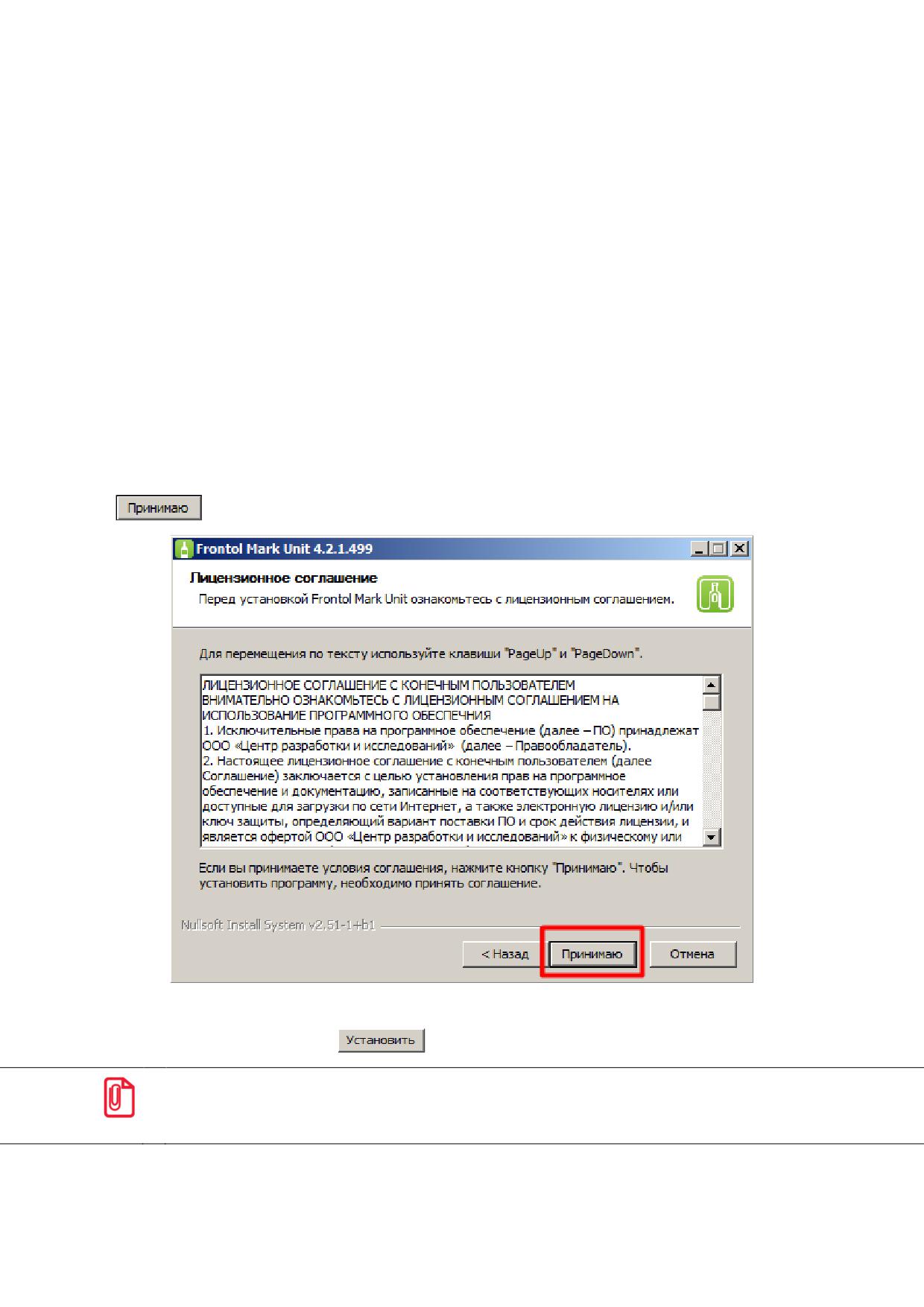
1. Внимательно прочитайте условия лицензионного соглашение и в случае согласия нажмите
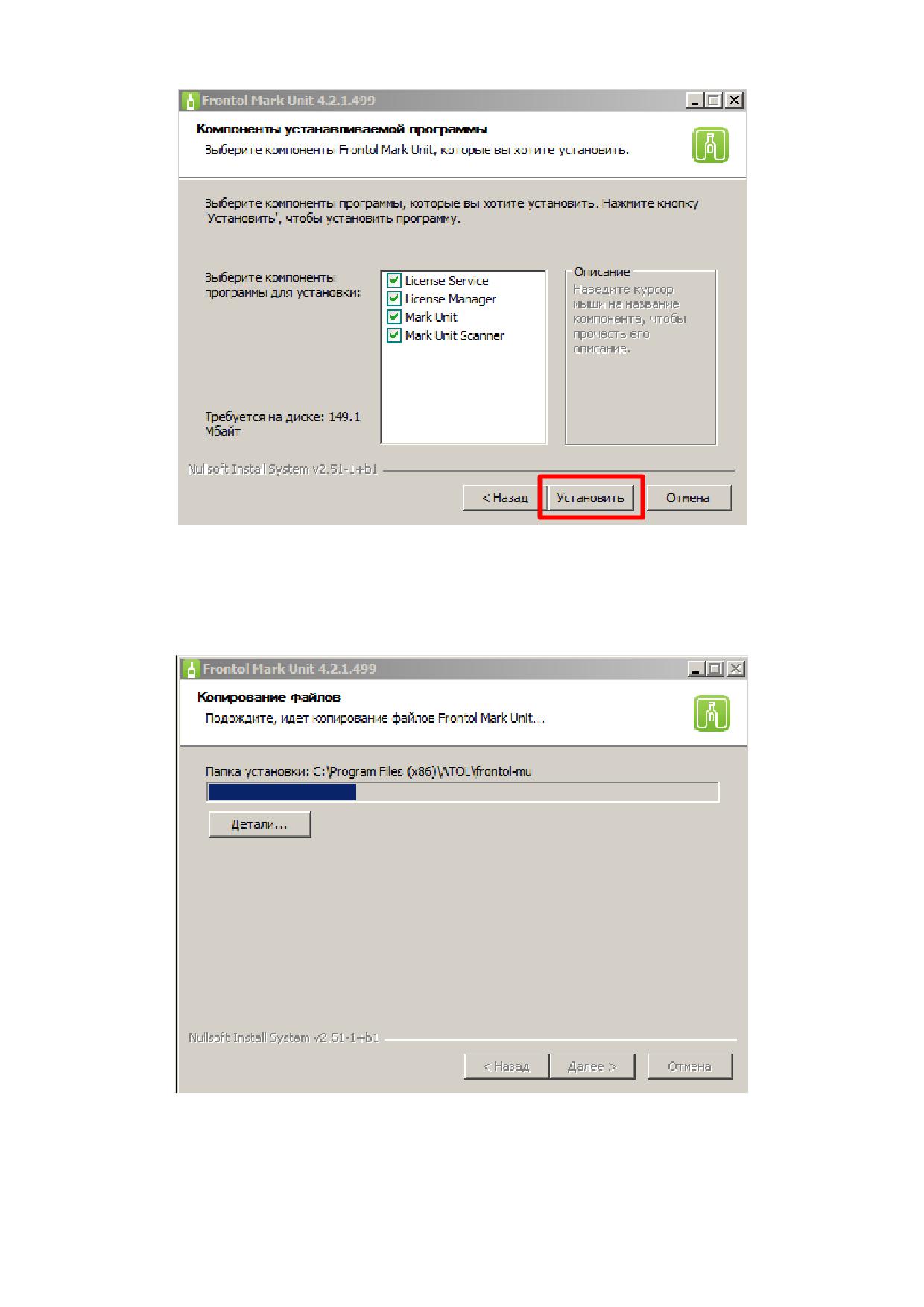
2. По умолчанию все компоненты программы предназначены к установке. Если на вашем
компьютере уже имеется служба лицензирования продуктов Frontol, она будет
переустановлена. Нажмите
Рекомендуется полная установка FMU. Если на вашем компьютере отсутствовала служба
лицензирования продуктов Frontol, то в случае отказа от ее установки приложение работать не
будет (подробнее см. раздел 5 «Лицензирование»).
6
3. Приложение Frontol Mark Unit
• ОС Windows - в папку программных компонентов в корневом каталоге (как и служба
Frontol Mark Unit Scanner);
• ОС Linux -по адресу /var/lib/frontol-mu (основной пакет).
7
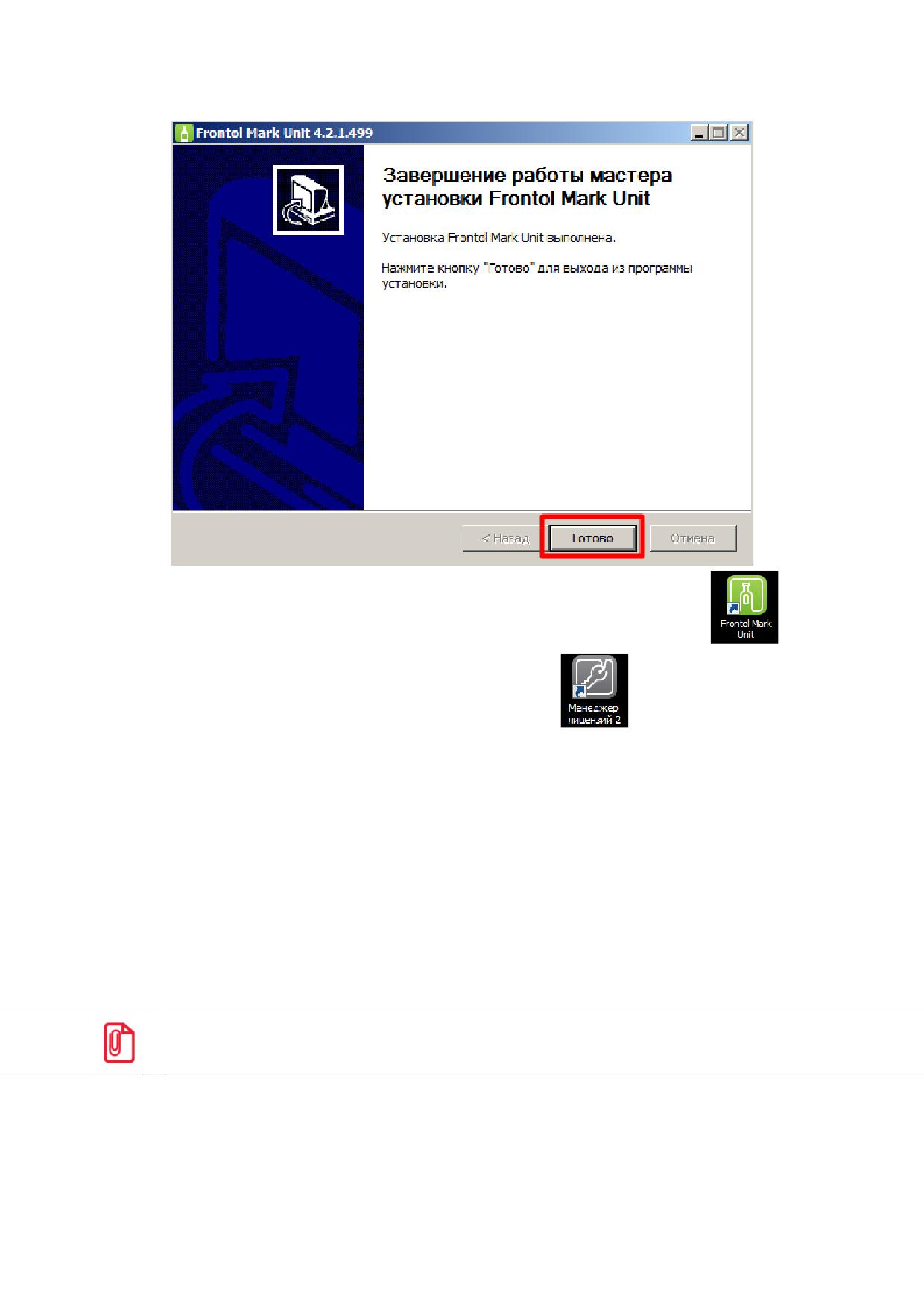
4. Подтвердите завершение установки.
При использовании ОС Windows а рабочем столе появится ярлык программы
Ярлык утилиты для работы со службой лицензирования -
На ПК с ОС Linux приложение запускается из списка приложений и каталогов в меню «Пуск».
6 Лицензирование
Доступ к функционалу Frontol Mark Unit осуществляется:
• при интеграции с кассовым ПО Frontol:
o в версиях с поддержкой тарифной модели лицензирования - в силу наличия тарифа на
кассовое ПО, дополнительно отдельная лицензия на FMU не требуется;
o в более ранних версиях - на основе лицензии на FMU;
• при интеграции с кассовым ПО других производителей - на основе лицензии на FMU.
Frontol Mark Unit включен в тарифы КПО Frontol «Базовый» и «Полный», начиная с версий
Frontol 6.22.0 и Frontol xPOS 3.14.0.
Подробнее о моделях и принципах лицензирования см. в документе «Frontol Mark Unit.
Руководство пользователя».
При первом входе в FMU появится сообщение об отсутствии лицензии, поскольку лицензия еще
не активирована. (Такое же сообщение выходит, если при работе с мастером установки вы
8
отказались от установки программных компонентов, связанных с лицензированием.) В сообщении
описаны требуемые действия.
А именно, при обновлении или переустановке ранее используемого FMU, интегрированного с
кассовым ПО Frontol, потребуется запустить приложение кассира Frontol и войти в режим
регистрации. При наличии действующего тарифа на кассовое ПО Frontol вы получите доступ к
функционалу FMU.
Если приложение Frontol Mark Unit установлено впервые, то при первичном запуске потребуется
получить триальную лицензию. Далее выполните шаги мастера настройки FMU, создайте
пользователя с ролью «Касса». Используйте логин и пароль пользователя с ролью «Касса» в
настройках подключения FMU в кассовом ПО Frontol. Запустите приложение кассира Frontol и
войдите в режим регистрации. При наличии действующего тарифа на кассовое ПО Frontol вы
получите доступ к функционалу FMU. Когда закончится триальный период, Frontol Mark Unit
продолжит работу в рамках тарифного подключения при наличии настроенного подключения к
кассовому ПО Frontol с тарифной лицензией.
При отсутствии обращений кассового ПО Frontol в FMU в течение более 72 часов функционал
FMU блокируется, при запуске веб-интерфейса FMU выводится модальное окно. Необходимо
запустить, соответственно, Frontol 6 или Frontol xPOS3 с действующим тарифом и войти в режим
регистрации для снятия блокировки FMU.
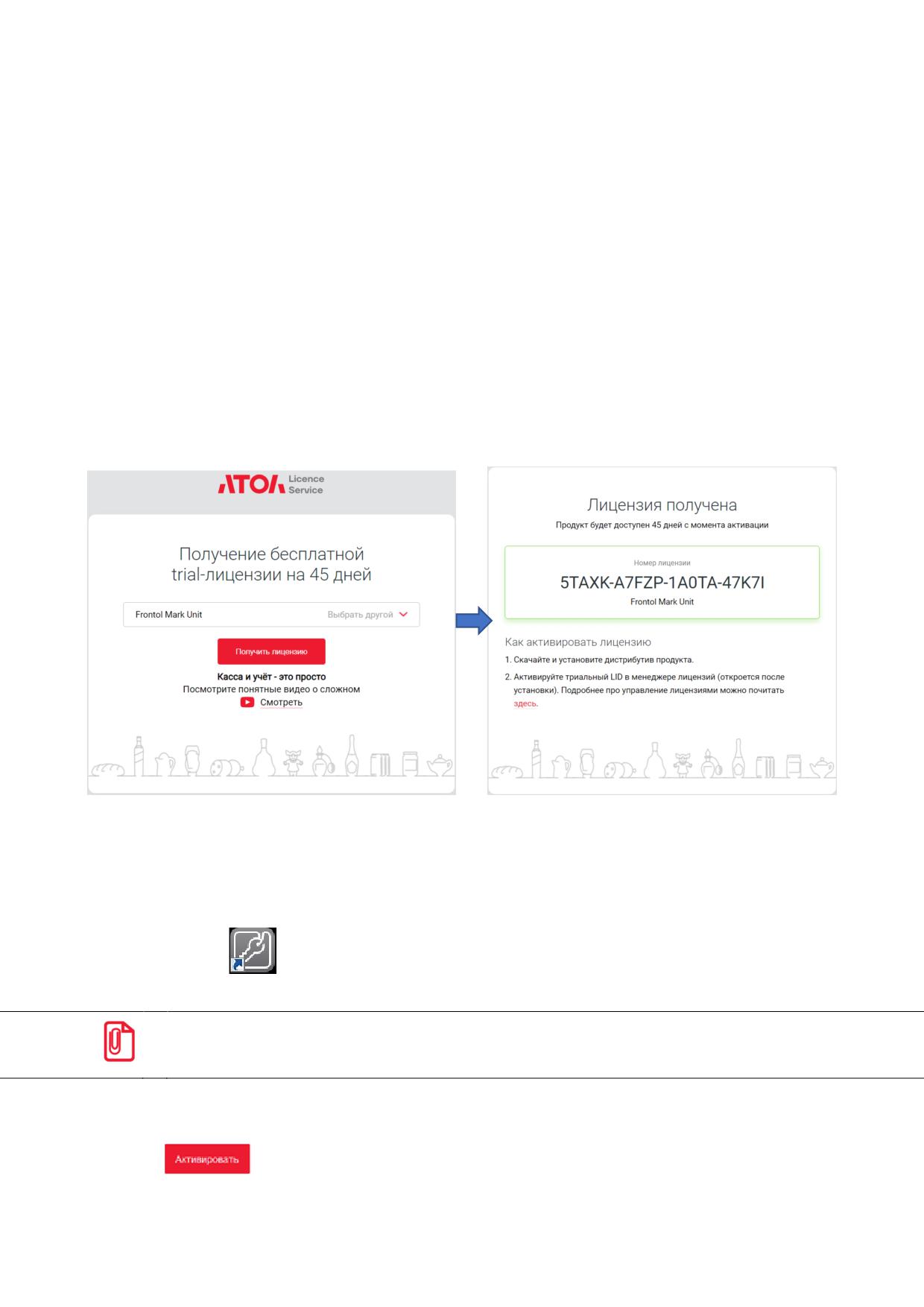
При необходимости активации лицензии на FMU запустите Менеджер лицензий v. 2. Для этого
используйте ярлык
или запустите исполняемый файл LicenseManager.exe (по умолчанию
хранится в папке C:\Program Files\ATOL\LicManager).
При использовании ОС Linux Менеджер лицензий необходимо установить отдельно с помощью
терминала и команды sudo dpkg -i <полный путь к файлу>.
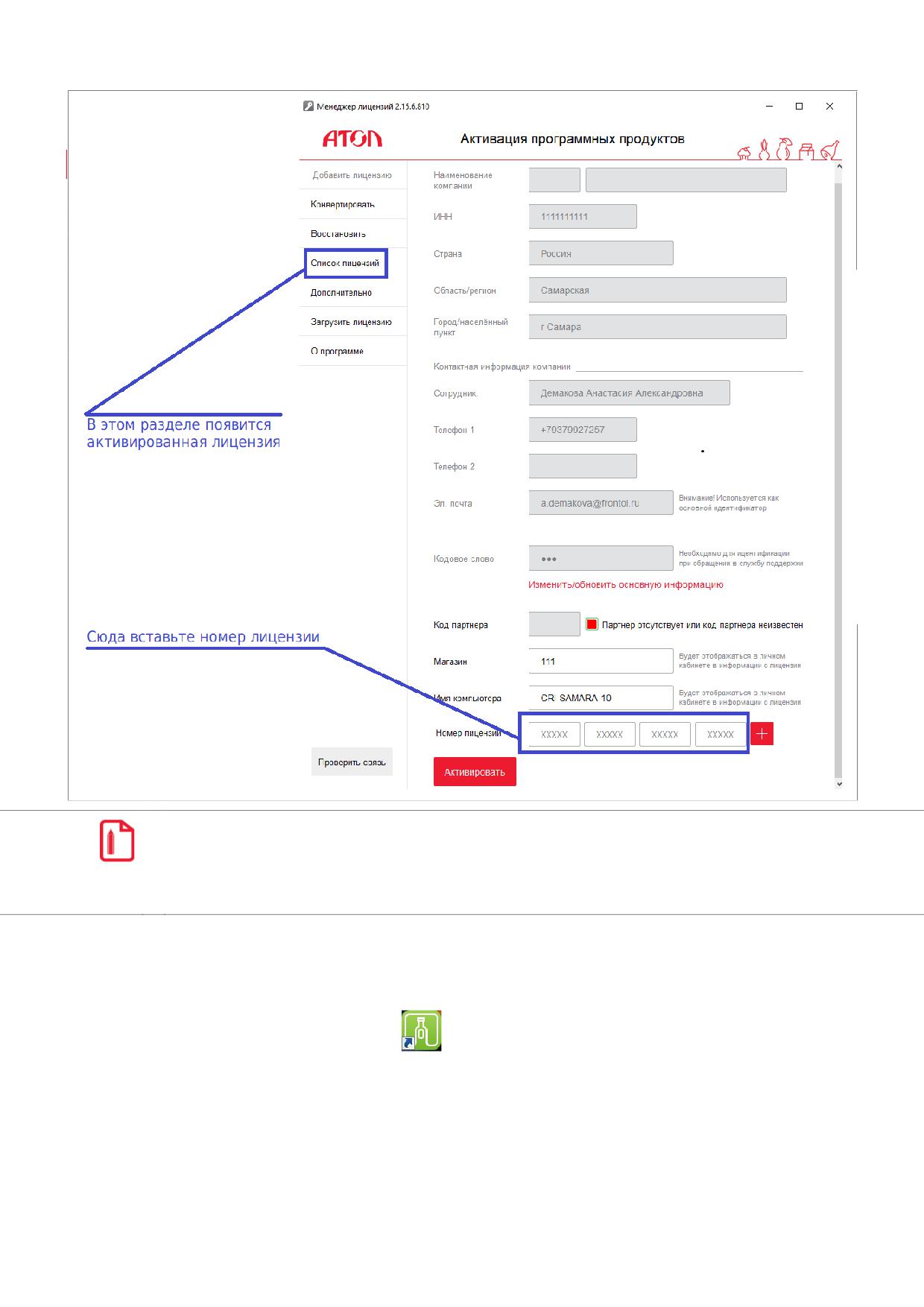
Выберите «Добавить лицензию» в меню (слева). Справа заполните поля и вставьте или впишите
номер лицензии.
Нажмите
После успешной активации лицензия появляется в списке лицензий в меню (слева).
9
В случае зависания службы FMU из-за частых запросов к службе лицензирования возможно
увеличить таймаут (interval) в конфигурационном файле, который расположен по адресу:
C:\ProgramData\ATOL\frontol-mu\config.ini.
Начиная с v. 4.2.6, значение interval по умолчанию - 3600 сек. (в более ранних версиях - 300 сек.).
7 Настройка FМU
1. Запустите ярлык на рабочем столе
или в браузере пропишите протокол http, ip-адрес
компьютера, на котором установлено приложение (в случае локального компьютера -
localhost), и порт 8000 (в нашем примере - http://localhost:8000/). Проигнорируйте
предупреждение о сертификате безопасности.
10
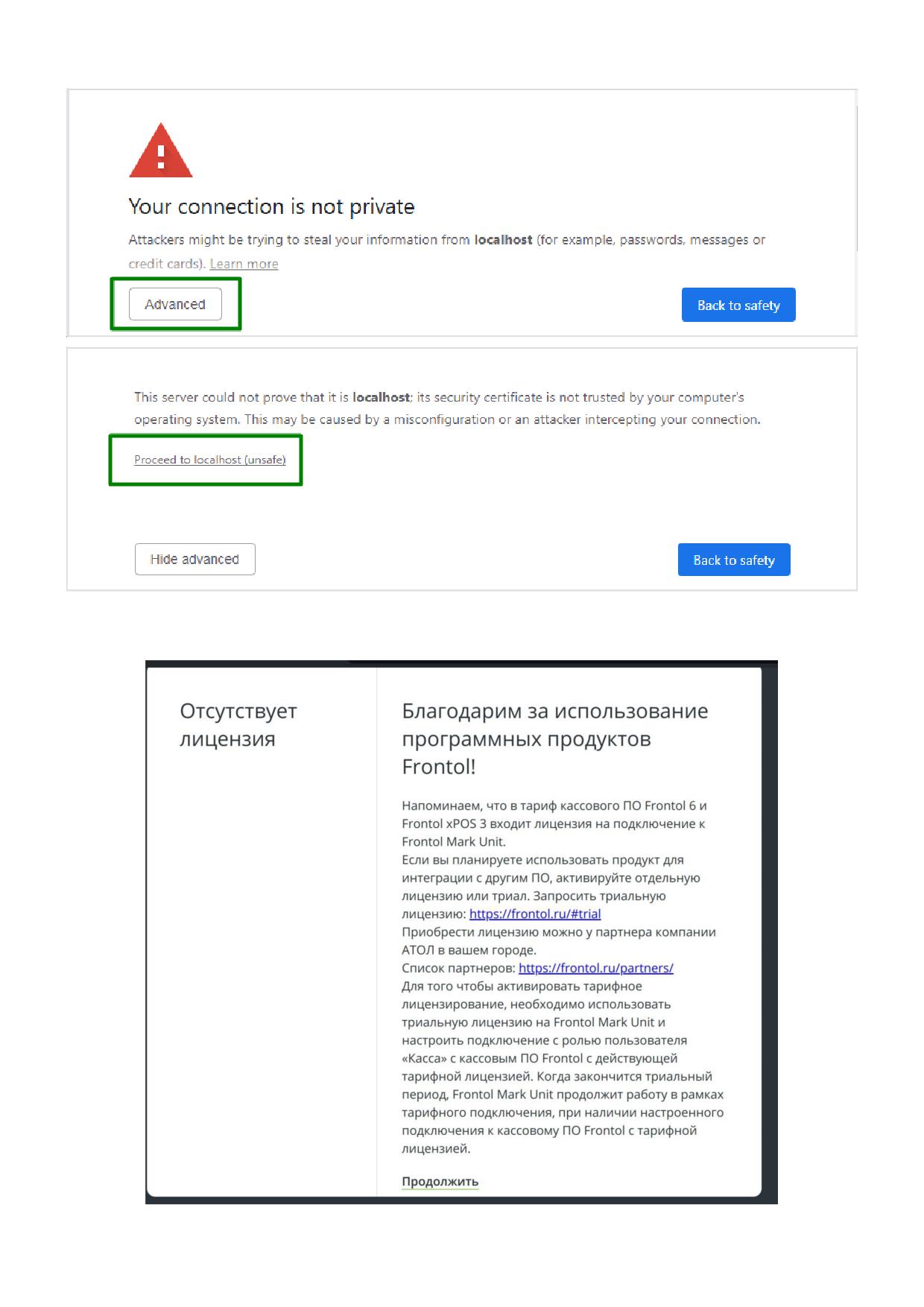
2. При первом запуске после установки будет запущен мастер настройки FMU.
3. Если вы впервые устанавливаете FMU, появится сообщение об отсутствии лицензии.
11
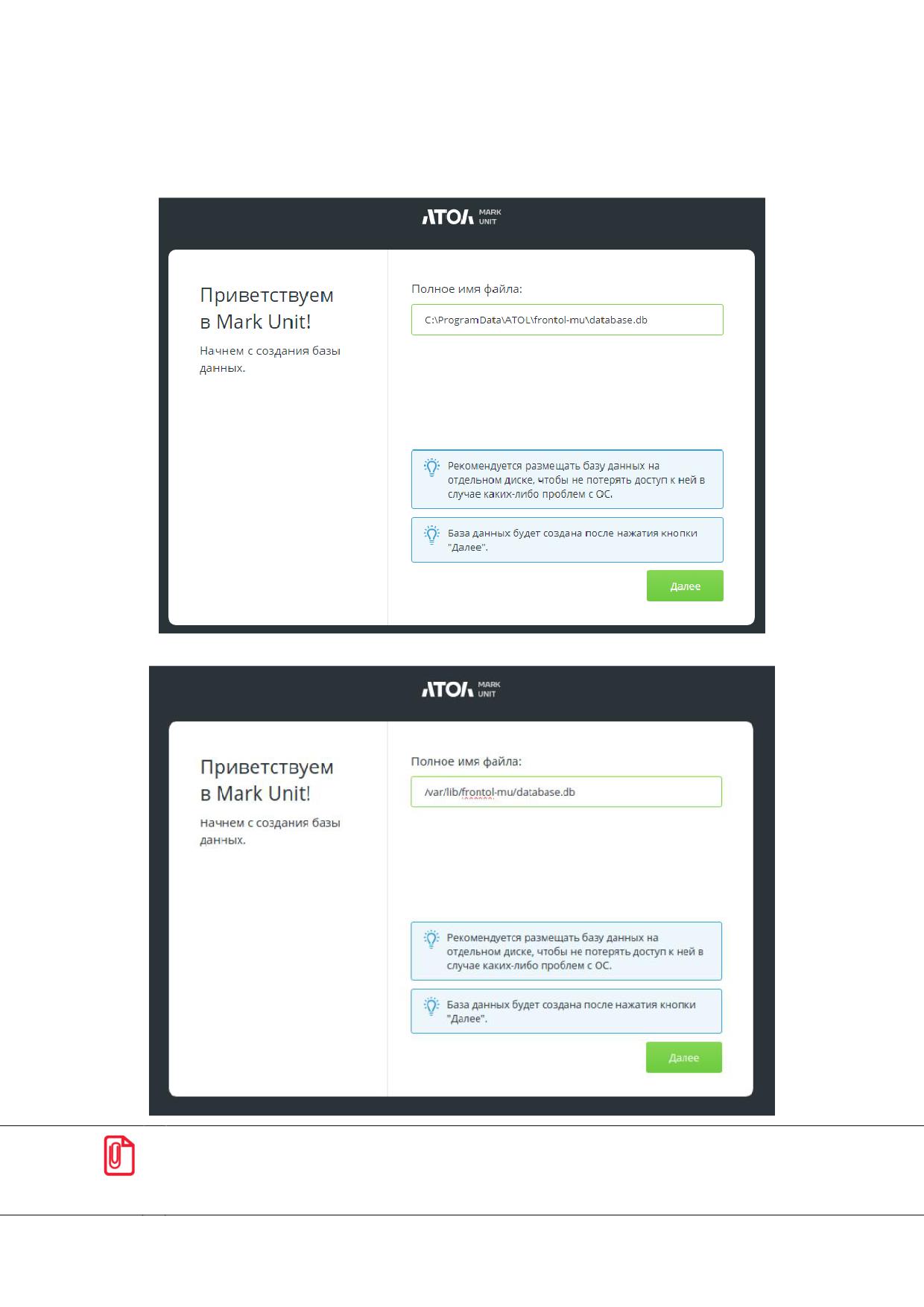
Нажмите «Продолжить», чтобы перейти к настройке FMU. О необходимых шагах в связи с
лицензированием см. подробнее на стр. 9.
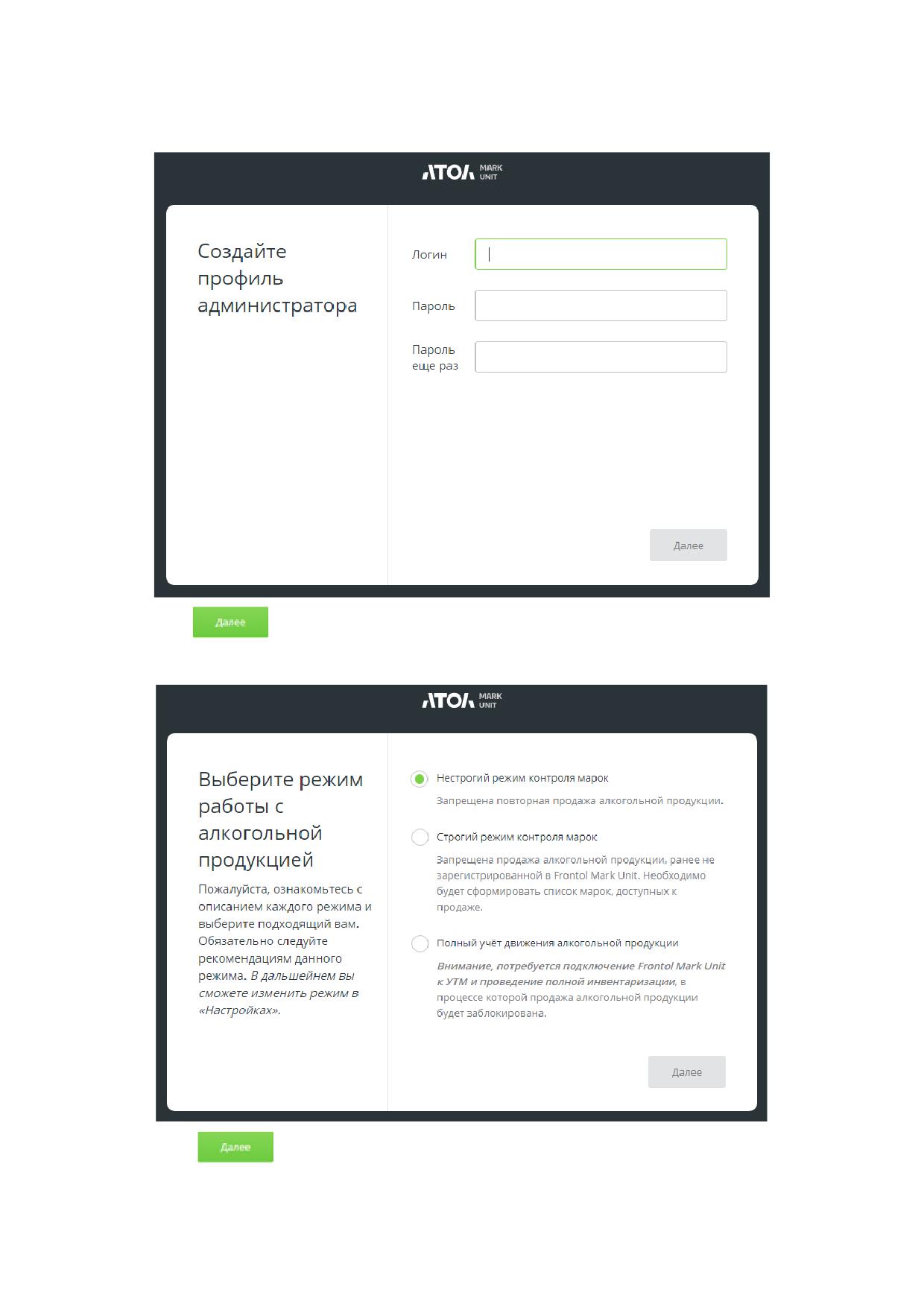
4. Укажите путь до базы данных. По умолчанию предлагается папка установки
программы / основного пакета.
или
Обратите внимание: базу данных рекомендуется размещать на отдельном диске, причем
предпочтительно не в корне диска, а создав для этого вложенную папку, например:
D:\frontol-mu_base\database.db.
12
5. Создайте профиль администратора - задайте логин и пароль.
После ввода логина и пароля и подтверждения пароля кнопка [ Далее ] станет активной.
Нажмите
6. Выберите режим работы с алкогольной продукцией.
Нажмите
13
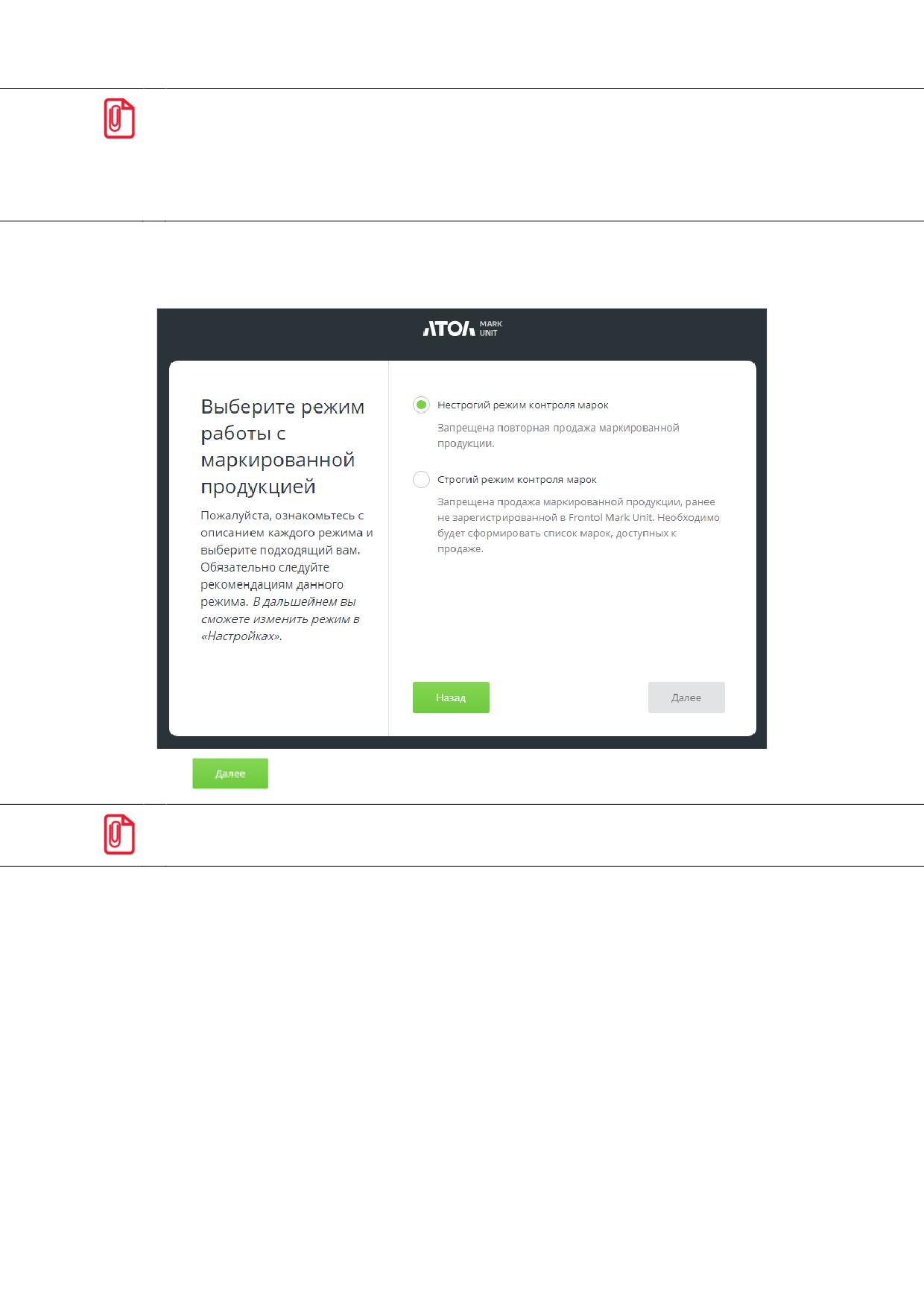
Этот шаг настройки является обязательным и не может быть пропущен.
Если вы используете FMU только для работы с неалкогольной маркированной продукцией,
выберите для алкоголя нестрогий или строгий режим.
Не выбирайте «Полный учёт движения алкогольной продукции», т. к. он потребует подключить
универсальный транспортный модуль и провести инвентаризацию алкогольных товаров.
7. Выберите режим работы с маркированной продукцией. Поменять режим работы в
дальнейшем можно в настройках (меню «Сервис» -> «Настройки» -> «Режим работы с
маркированной продукцией»).
Нажмите
Подробно о режимах см. в документе «Руководство пользователя» (разделы 3.1.2 «Режим
работы с алкогольной продукцией», 5 «Логика проверок марок. Приоритет»).
8. Создайте профиль кассы, указав логин и пароль. Создание профиля кассы обязательно для
любого режима работы. Вы используете созданные на этом шаге логин и пароль кассы, когда
будете подключать Frontol Mark Unit к кассовому ПО (см. раздел 10).
14
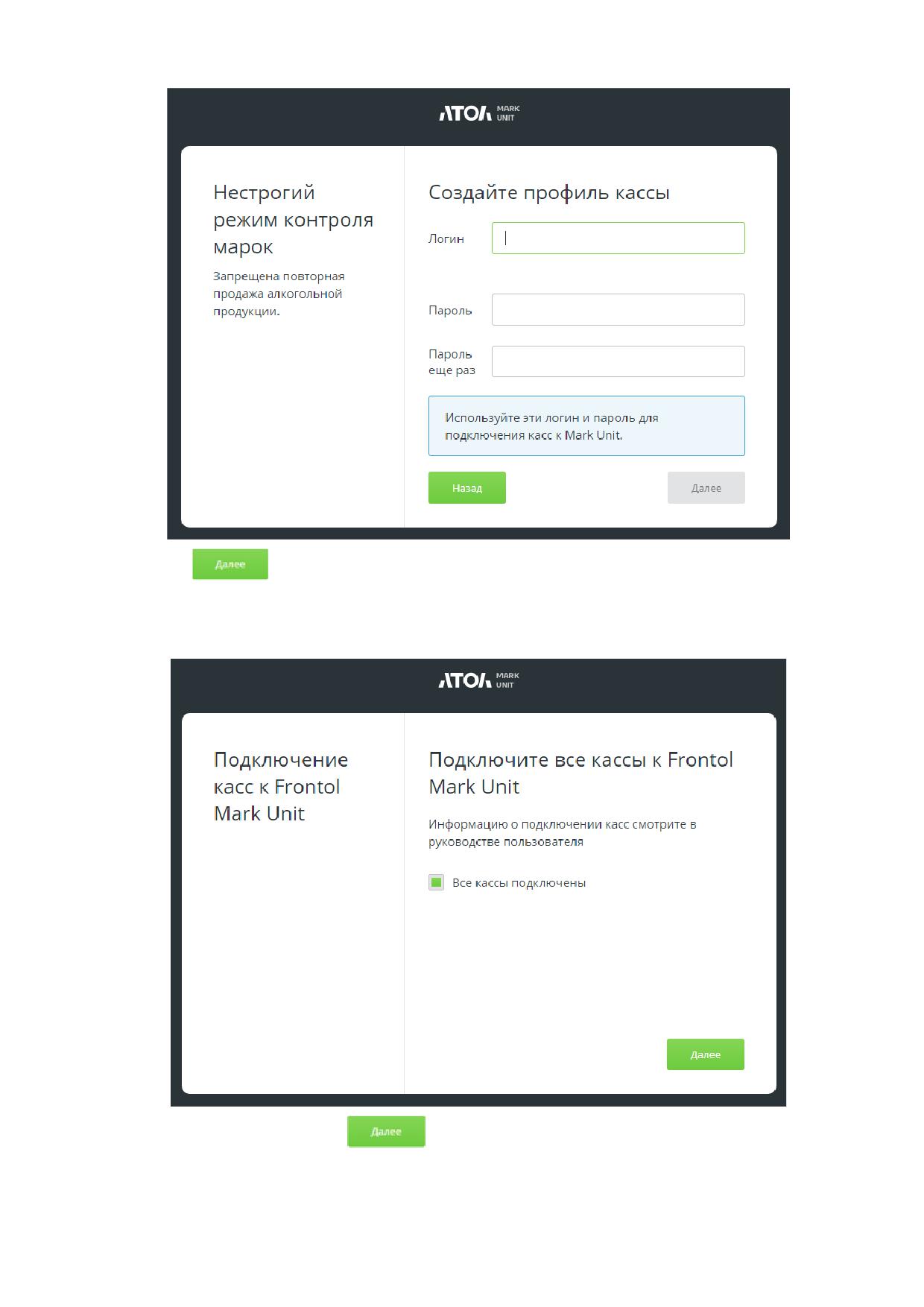
Нажмите
9. При необходимости, создайте профиль товароведа. Этот шаг может быть пропущен.
10. Установите флаг «Все кассы подключены».
Настройка завершена. Нажмите
- откроется интерфейс программы.
По умолчанию открывается справочник «Акцизные марки». Учет проданных и возвращенных
неалкогольных товаров ведется в справочнике «Маркированная продукция».
15
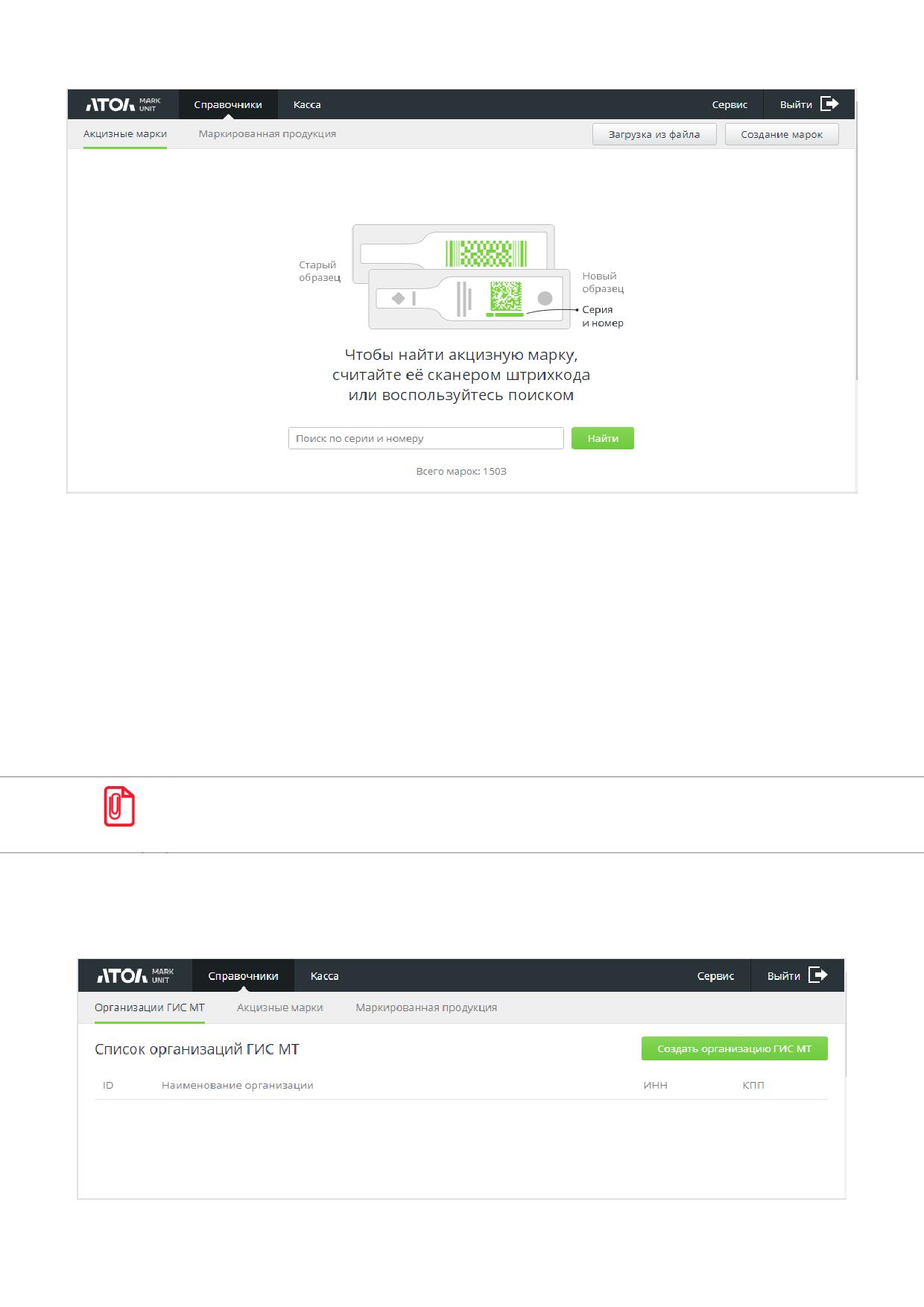
Об авторизации и восстановлении пароля см. в Приложении 1.
8 Интеграция с ГИС МТ «Честный знак»
Для работы с интерфейсом True API необходимо зарегистрироваться в личном кабинете ГИС МТ
передача данных о кодах идентификации. После успешной аутентификации пользователь сможет
работать с методами API и оперировать данными исключительно в рамках зарегистрированной им
в ГИС МТ товарной группы (групп).
Также в личном кабинете необходимо сгенерировать токен X-API-KEY.
Токен необходимо получить на каждый ИНН и использовать на всех кассах.
Токен является постоянным, генерируется однократно.
Срок действия токена ограничен датой 1 марта 2025 года.
8.1 Добавление организаций ГИС МТ
Перейдите в раздел меню «Справочники». Выберите справочник «Организации ГИС МТ».
16
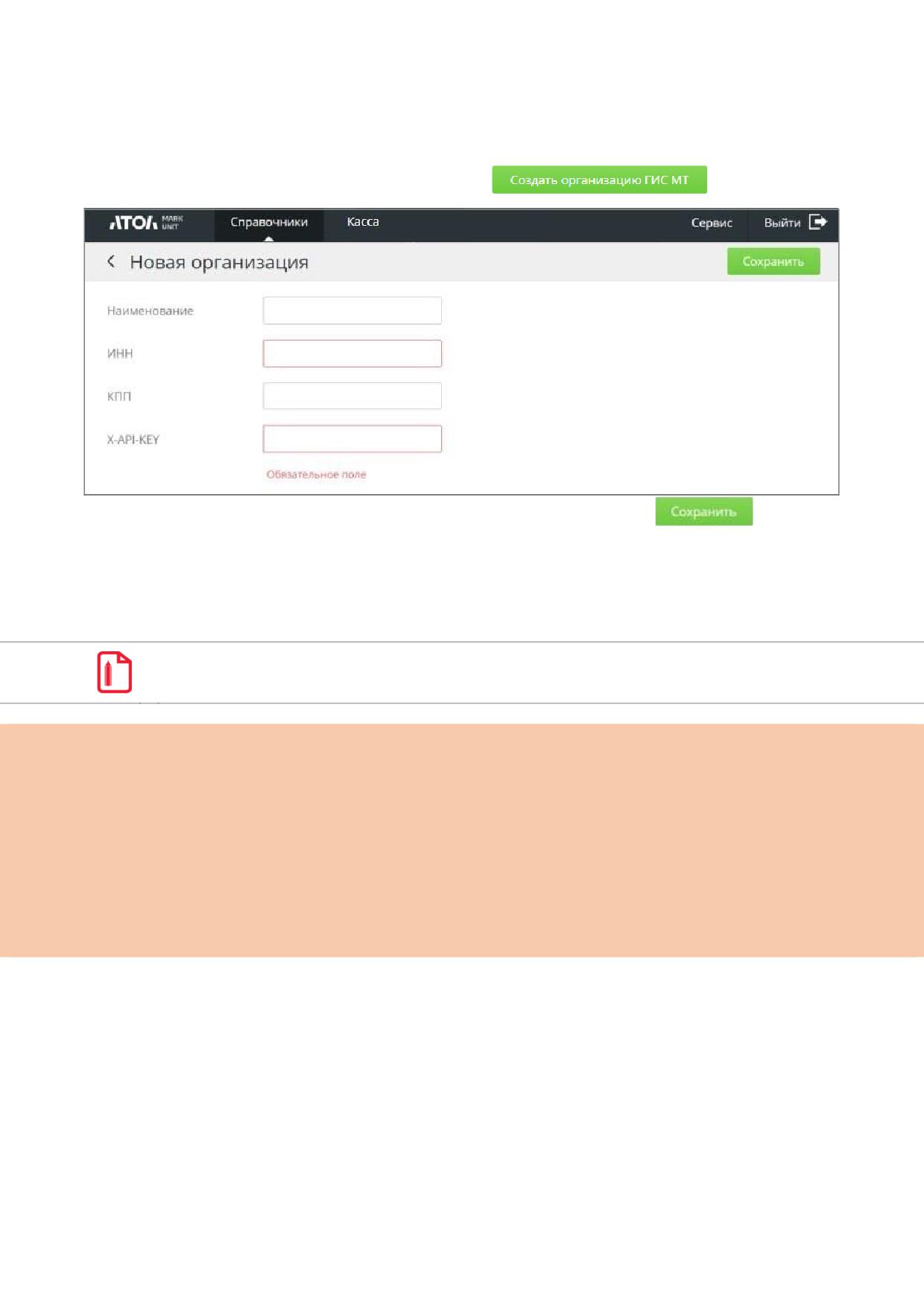
В справочник необходимо добавить данные всех организаций (юридических лиц),
зарегистрированных в ГИС МТ и имеющих токен для взаимодействия с ГИС МТ.
Если в справочнике нет ни одной организации, обращение FMU в «Честный знак» невозможно.
Для внесения организации в справочник нажмите
Заполните поля. Обязательные поля - «ИНН» и «X-API-KEY». Нажмите
Когда кассовое ПО присылает в FМU ИНН организации в запросе на проверку кода маркировки,
FMU ищет организацию в данном справочнике по полученному значению ИНН и использует
соответствующий токен для обращения в ГИС МТ. Подробнее о правилах поиска организации в
справочнике см. в документе «Frontol Mark Unit. Руководство пользователя».
Передача ИНН организации ГИС МТ поддержана в КПО Frontol 6 с версии 6.21.0, Frontol xPOS3 с
версии 3.13.0.
Важно!
Если в FMU нет ни одной организации, то обращение в ГИС МТ невозможно.
Если в FMU есть дефолтная организация*, то используется ее токен,
независимо от того, какие данные организации были получены от кассы.
Если среди организаций в FMU нет дефолтной, и кассой передан ИНН,
отсутствующий в справочнике FMU, то проверка маркировки в ГИС МТ
невозможна.
* Если до обновления Frontol Mark Unit с версии 4.2.7 или более ранней в данном справочнике
имелся токен для обращения в ГИС МТ, то при обновлении организация с этим токеном и со
значениями ИНН и КПП - «default» сохраняется в справочник в качестве дефолтной.
8.2 Настройка подключения к ГИС МТ
Для ввода данных авторизации войдите в меню «Сервис\Настройки». Выберите «Настройка
подключения к ГИС МТ “Честный знак”».
17
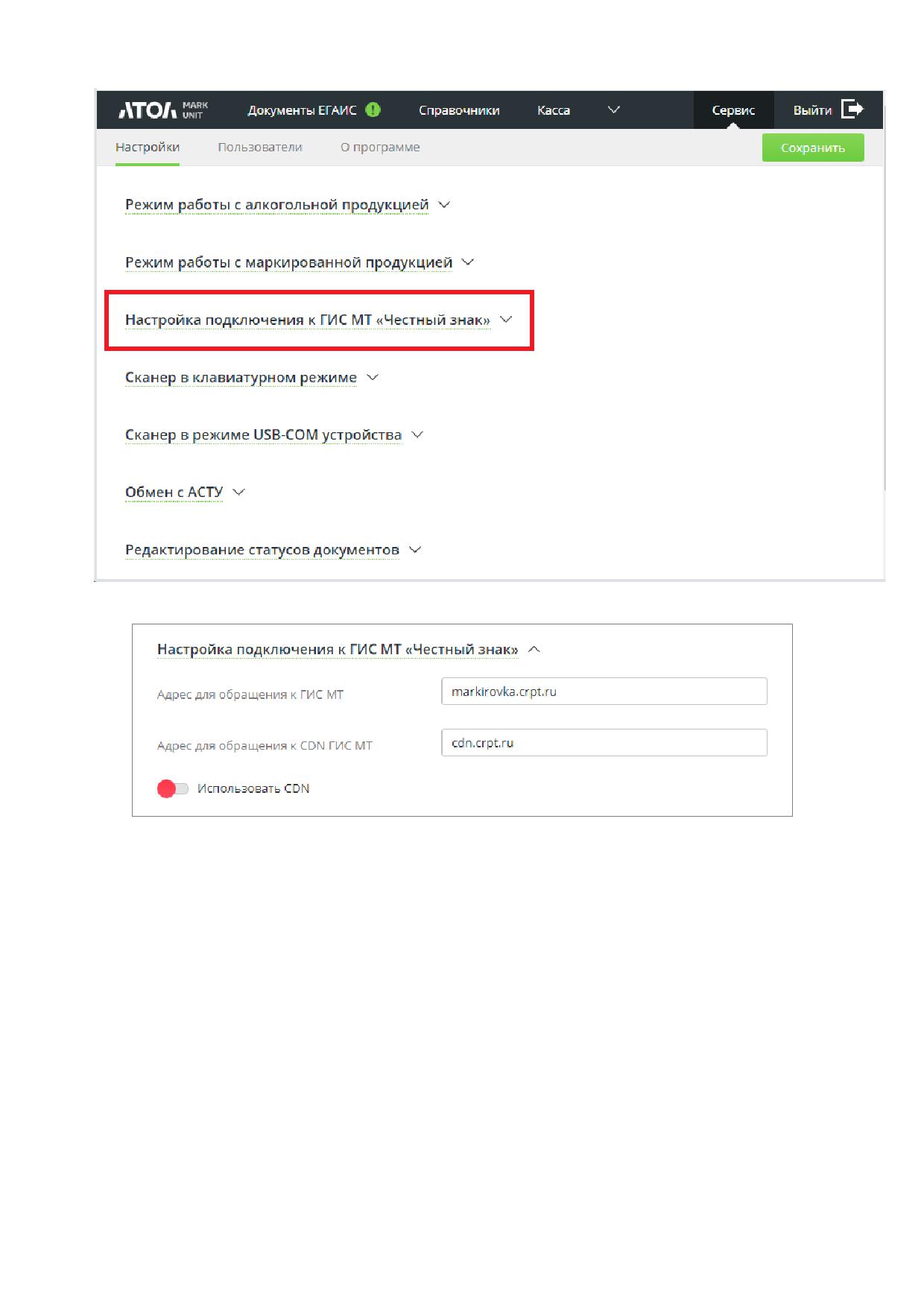
Заполните следующие поля.
Адрес для обращения к ГИС МТ. Впишите markirovka.crpt.ru.
Адрес для обращения к CDN ГИС МТ. Впишите cdn.crpt.ru.
Использовать CDN. По умолчанию выключено - FMU будет обращаться в «Честный знак»
напрямую по адресу, указанному в поле «Адрес для обращения к ГИС МТ». Включите настройку,
чтобы обращение происходило через cdn-площадки «Честного знака» по адресу, указанному в поле
«Адрес для обращения к CDN ГИС МТ».
9 Таймаут API
ГИС МТ «Честный знак» не устанавливает таймаут бездействия пользователя. Регистрационный
ключ достаточно прописать один раз.
В FМU настроен таймаут 30 минут. Если он истек, нужно снова зайти в свою учетную запись.
На все операции с системой «Честный знак» установлена задержка в 2 секунды. Если за
указанное время ответ «Честного знака» не получен, то информация об истечении таймаута
18
пишется в лог, FMU сообщает кассовому ПО, что данные о коде маркировки из ГИС МТ получить не
удалось. Ошибка не является блокирующей.
О дальнейшем поведении КПО см. подробнее в документации на кассовое ПО Frontol 6 и Frontol
xPOS3 («Руководство оператора»).
10 Логика проверки марок и приоритет
Если от FMU или от ГИС МТ через FMU приходит запрет на продажу маркированного товара, это
не блокирует продажу на кассе. FMU пришлет сообщение об ошибке проверки кода маркировки (с
указанием причины / причин), но кассир все равно сможет добавить этот товар в документ (при
наличии права, см. подробнее для Frontol 6 на стр. 22, для Frontol xPOS3 на стр. 27).
В ответе на запрос проведения кассового документа от КПО FMU возвращает для маркированной
позиции:
• массив marking_codes - не прошедшие проверку в FMU коды маркировки неалкогольных
товаров;
• массив truemark_response - ответ от «Честного знака», включающий:
(1) код статуса обработки запроса в ГИС МТ «Честный знак» с описанием,
(2) массив codes, каждый элемент которого - это набор данных об одном коде маркировки
из запроса КПО (сколько маркировок - столько элементов в массиве),
(3) идентификатор, а также дату и время формирования запроса в «Честный знак».
(См. подробнее описание запроса POST /document в документе «Frontol Mark Unit. Руководство
интегратора».)
Если получены данные от «Честного знака», то они имеют приоритет перед данными о той же
марке из FMU. Например, марка находится в «черном списке» FMU (при строгом режиме проверки,
числится проданной и не возвращенной в FMU). Сообщение об этом не будет выведено, потому что
на основе ответа «Честного знака» пользователь уже принял решение, продавать или не продавать
этот товар.
Если до истечения установленного времени ожидания ответ от «Честного знака» не был получен,
FMU передает в КПО ошибку. Frontol 6 выводит пользователю сообщение об отсутствии данных о
статусе кода маркировки в ГИС МТ (без разъяснения причин), позволяющее зарегистрировать
маркированный товар при наличии у пользователя соответствующего права.
Функционал проверки кодов маркировки в FMU (и в ГИС МТ, через FMU) является независимым
от аналогичного функционала кассового ПО. Если в настройках Администратора Frontol 6 выставлен
флаг «Проверка повторной продажи средствами Frontol» («Настройки\Регистрация\Контроль
марок»), и код маркировки оказывается в «черном списке», то еще до обращения в FMU кассовое
ПО выведет сообщение: «Данная позиция уже зарегистрирована… Продолжить? Да\Нет». При
наличии права «Игнорировать ошибки повторной продажи маркированной продукции»
(см. подробнее для Frontol 6 на стр. 22, для Frontol xPOS3 на стр. 27) пользователь может добавить
такой товар в документ, после чего КПО отправит марку на проверку в FMU (а FMU попытается
получить данные об этой марке из «Честного знака»). Если выбран вариант «Нет», или у
пользователя отсутствует право, регистрация позиции прерывается без проверки в FMU и в ГИС МТ
«Честный знак».
19
Вышеописанная логика полностью реализована в интеграции FMU с кассовым ПО Frontol 6.
Особенности для текущей реализации в кассовом ПО Frontol xPOS3 описаны на стр. 24.
11 Подключение к КПО Frontol 6
Для интеграции с кассовым ПО необходимы логин и пароль пользователя FMU с ролью «Касса».
Ранее вы создали такого пользователя при работе с мастером настройки (см. шаг 7).
О смене пароля / логина и пароля пользователя FMU на примере пользователя «Касса» см. в
Приложении 2.
11.1 Настройка подключения в Frontol 6
1. Скачайте и установите кассовое ПО Frontol 6. (Установка, лицензирование и первоначальная
настройка КПО описаны в инструкции «Frontol 6. Быстрый старт».)
2. Запустите приложение администратора FrontolAdmin.exe.
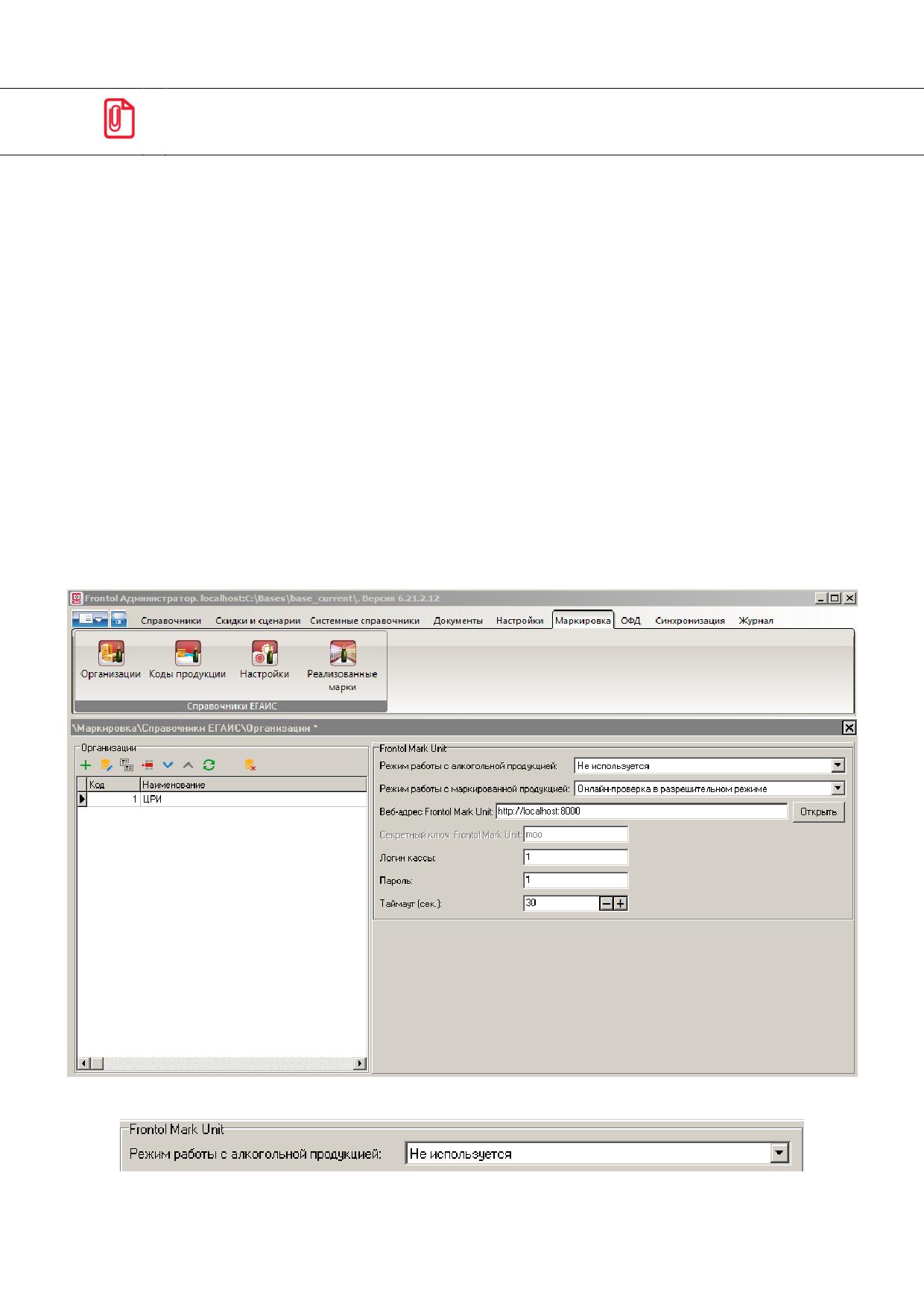
3. Перейдите в справочник «Маркировка» → «Справочники ЕГАИС»
→ «Организации».
Выполните подключение FMU для проверки маркированных товаров в панели «Frontol Mark
Unit» (справа).
4. В поле «Режим работы с алкогольной продукцией» выберите «Не используется».
20
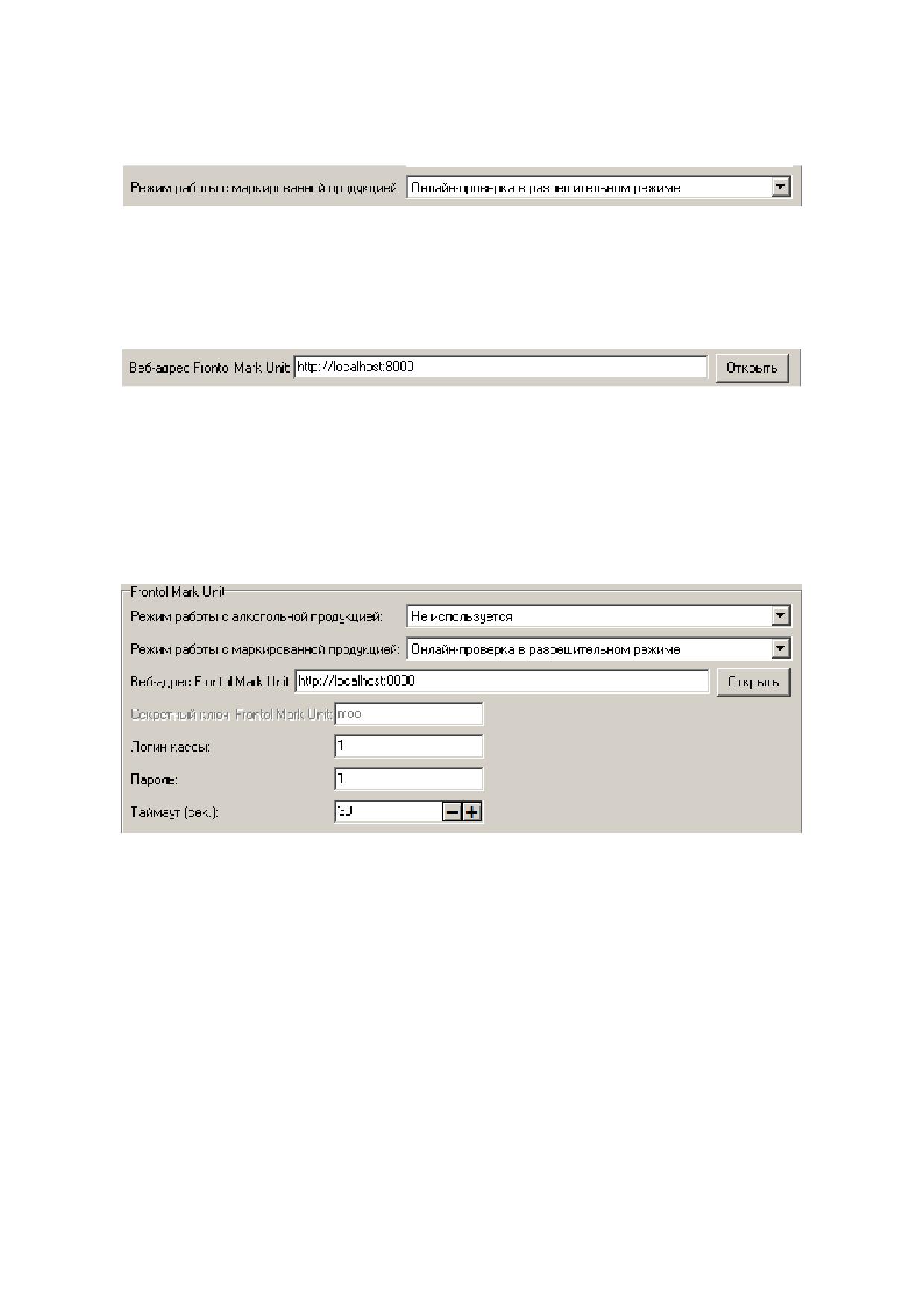
5. В поле «Режим работы с маркированной продукцией» выберите «Онлайн-проверка в
разрешительном режиме» (независимо от того, строгий или нестрогий режим работы с
маркированной продукцией вы установили в FMU).
6. В поле «Веб-адрес Frontol Mark Unit» укажите IP-адрес и порт ПК, на котором установлен
FMU (используется протокол http, порт 8000; при использовании порта 8443 следует указать
протокол https).
Если FMU уже установлен и ошибки в адресе отсутствуют, интерфейс FMU откроется при
нажатии на кнопку [ Открыть ] справа от поля.
7. В поле «Логин кассы» укажите идентификатор кассы, добавленной в FMU. Это значение,
которое вы задали для поля «Логин» в карточке пользователя с ролью «Касса»
(«Сервис\Пользователи»).
В поле «Пароль» введите пароль кассы, добавленной в FMU. Это значение, которое вы задали
для поля «Пароль» в карточке пользователя с ролью «Касса» (см. в разделе FMU
«Сервис\Пользователи»).
В поле «Таймаут» при необходимости настройте период ожидания ответа от FMU, в секундах.
Нажмите [ ОК ].
11.2 Разделение по группам печати при наличии двух и
более организаций ГИС МТ в FMU
Для исполнения требований разрешительного режима работы с маркированной продукцией
поддержана передача из Frontol 6 в Frontol Mark Unit идентификатора организации, реализующей
данный маркированный товар. Идентификатором служит ИНН, на который зарегистрирована ККМ,
используемая для закрытия чека с данным товаром.
При регистрации маркированного товара на устройстве печати (ККМ) кассовое ПО Frontol 6
передает в запросе к FMU значение ИНН организации, на которую зарегистрирована данная ККМ.
После этого FMU ищет полученное значение в своем справочнике «Организации ГИС МТ» и
использует токен соответствующей организации для авторизации в ГИС МТ.
21
Важно!
При регистрации маркированного товара ИНН в ККМ должен совпадать с
ИНН организации, добавленной пользователем FMU в справочник
«Организации ГИС МТ». Это должно быть именно то юридическое лицо,
которое работает с товарами данной товарной группы в ГИС МТ.
Во избежание ошибок идентификации организации обратите внимание на следующие
настройки для групп печати в Frontol 6.
• Для данного типа (типов) номенклатуры ИНН организации в ККМ и ИНН организации в ГИС
МТ должны совпадать.
• Корректно задайте группу печати в карточке маркированного товара.
• Если ГП для товара не задана, используется ГП родительской группы товара, в случае ее
отсутствия - ГП, в карточке которой поднят флаг «Чек» в настройке «Предлагать при выборе
ГП для» («Документы\Документы\Группы печати»).
• К группе печати, на которой регистрируется данный тип (типы) номенклатуры, должна быть
привязана только одна ККМ. Иначе чек будет закрыт на первой ККМ в списке оборудования
рабочего места.
Подробнее о разделении по группам печати см. в документе «Frontol 6. Руководство
администратора» , о правилах поиска организации ГИС МТ в справочнике FMU - в документе
«Frontol Mark Unit. Руководство пользователя».
Завершение настройки
Нажмите
для сохранения настроек.
11.3 Настройка прав пользователя Frontol 6
Чтобы пользователь КПО имел возможность проигнорировать запрет на продажу
неалкогольного маркированного товара от «Честного знака» / FMU или от самого Frontol 6,
включите в его профиле следующие права.
22
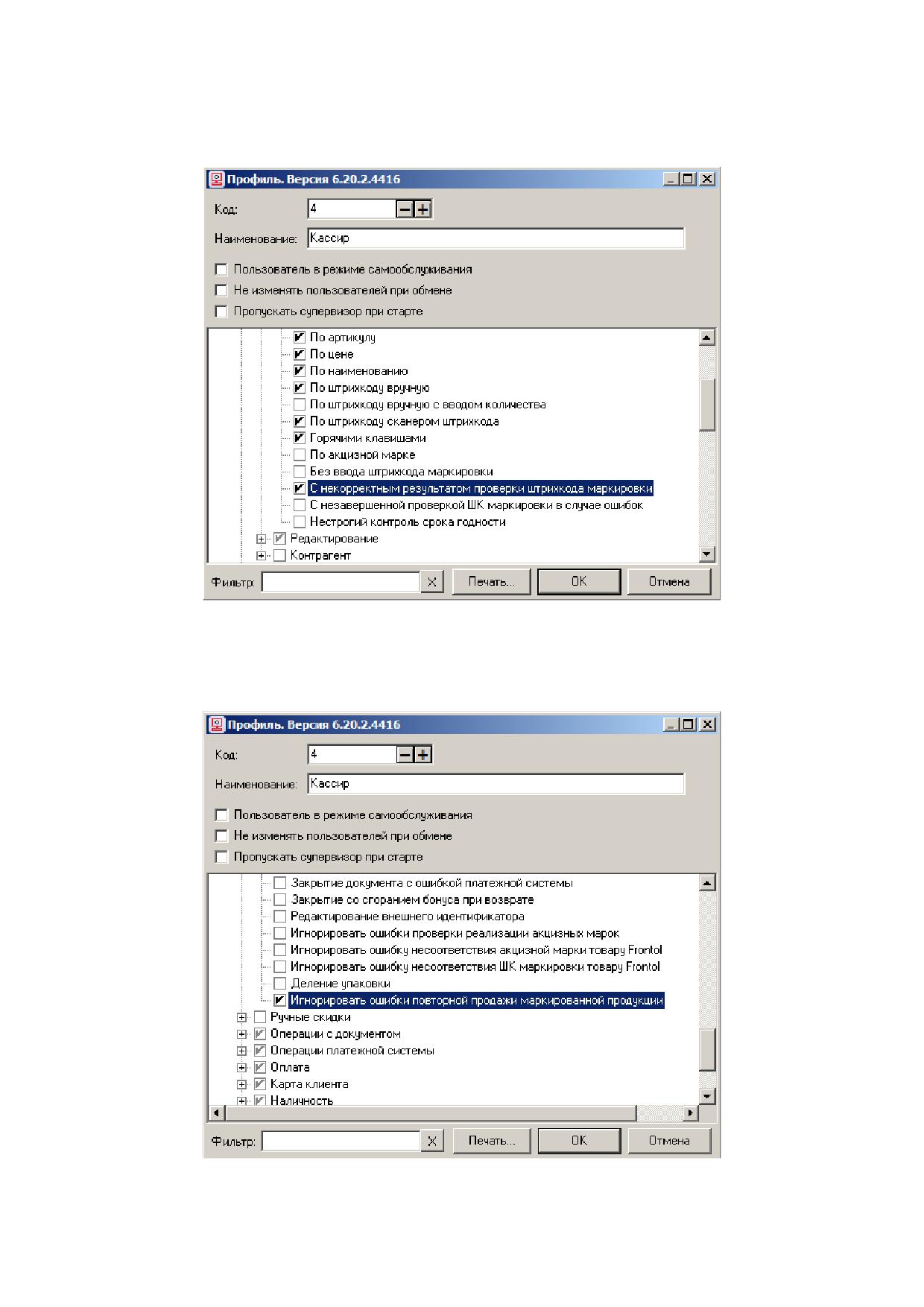
• «Документ продажи\Регистрация\С некорректным результатом проверки штрихкода
маркировки» - если запрет вызван тем, что код маркировки не прошел проверку в «Честном
знаке» (или в FMU, если данные о марке из «Честного знака» не были получены).
• «Документ\Игнорировать ошибки повторной продажи маркированной продукции» - если в
настройках Frontol Администратор установлен флаг «Проверка повторной продажи марок
средствами Frontol»
(«Настройки\Основные\Регистрация\Контроль марок»), и марка
числится в Frontol 6 проданной и не возвращенной.
23
12. Подключение к КПО Frontol xPOS3
Для интеграции с кассовым ПО необходимы логин и пароль пользователя FMU с ролью «Касса».
Ранее вы создали такого пользователя при работе с мастером настройки (см. шаг 8).
О смене пароля / логина и пароля пользователя FMU на примере пользователя «Касса» см. в
Приложении 2.
12.1 Логика проверки кодов маркировки: особенности
текущей реализации для FxPOS3
1. Выполняется внутренняя проверка повторной продажи средствами Frontol (если настроено
администратором). Если пользователь с правом игнорировать ошибку повторной продажи
решает добавить товар в документ, то происходит переход к шагу 2.
2. Выполняется проверка повторной продажи по БД Frontol Mark Unit:
a) если КМ заблокирован, то продажа невозможна, товар не может быть зарегистрирован;
b) если КМ не заблокирован, то происходит переход к шагу 3.
3. Выполняется проверка КМ в ГИС МТ «Честный знак».
a. Если до истечения установленного времени ожидания ответ от «Честного знака» не был
получен, FMU передает в КПО ошибку. Frontol xPOS3 выводит пользователю сообщение
«Операция отклонена» (без разъяснения причин), блокирующее регистрацию
маркированного товара.
b. Если результат отрицательный (по любой причине или ряду причин), то пользователь с
правом игнорировать ошибку повторной продажи может добавить товар в документ.
Таким образом, особенность интеграции с Frontol xPOS3 состоит в том, что, если код маркировки
запрещен для продажи (или возврата) в Frontol Mark Unit, то ошибка является блокирующей, и
никакие права текущего пользователя не позволяют ее обойти.
12.2 Настройка подключения в Frontol xPOS3
1. Скачайте и установите кассовое ПО Frontol xPOS3. (Установка, лицензирование и
первоначальная настройка КПО описаны в инструкции «Frontol xPOS3. Быстрый старт».)
2. Запустите приложение администратора Configure.exe.
3. Выберите категорию «Маркировка».
24
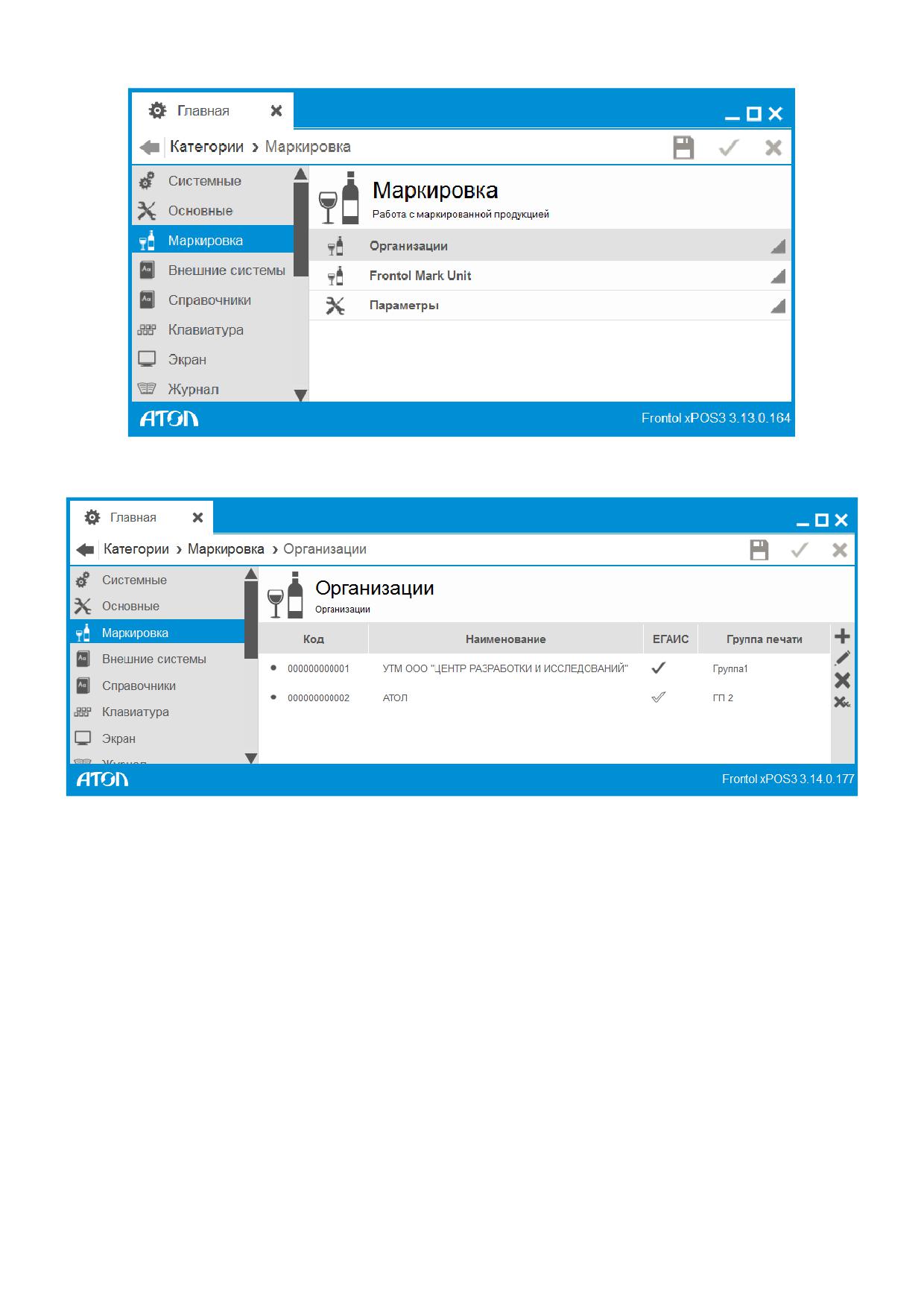
Справочник «Организации»
В справочнике указываются организации - юридические лица, осуществляющие продажу
маркированной продукции, токены которых будут использоваться для авторизации FMU в ГИС МТ.
Справочник заполняется автоматически при заполнении карточки организации.
Если у вас имеется две и более организации, работающие с маркированной неалкогольной
продукцией и взаимодействующие с ГИС МТ, все их необходимо добавить в данный справочник и
разделить по группам печати. В зависимости от того, на какой группе печати регистрируется товар,
данные организации, к которой привязана эта ГП, используются в запросах FMU в «Честный знак».
Если с ГИС МТ работает только одно юридическое лицо, добавлять организацию в справочник в
Frontol xPOS3 не обязательно. В этом случае в запросах кассового ПО в FMU значения ИНН и КПП
организации будут отсутствовать, и для обращения в «Честный знак» будет использоваться токен
первой организации в списке Frontol Mark Unit.
25
Важно!
Начиная с версии FMU 4.2.8 и Frontol xPOS3 3.13.0, если в FMU настроено
подключение к ГИС МТ для более чем одного юридического лица, добавление
в справочник организаций с корректными ИНН и корректное разделение по ГП
обязательны.
Если при закрытии чека с маркированной продукцией не были переданы в
FMU данные организации, то FMU обратится в ГИС МТ по токену первого
юрлица в своем списке организаций ГИС МТ.
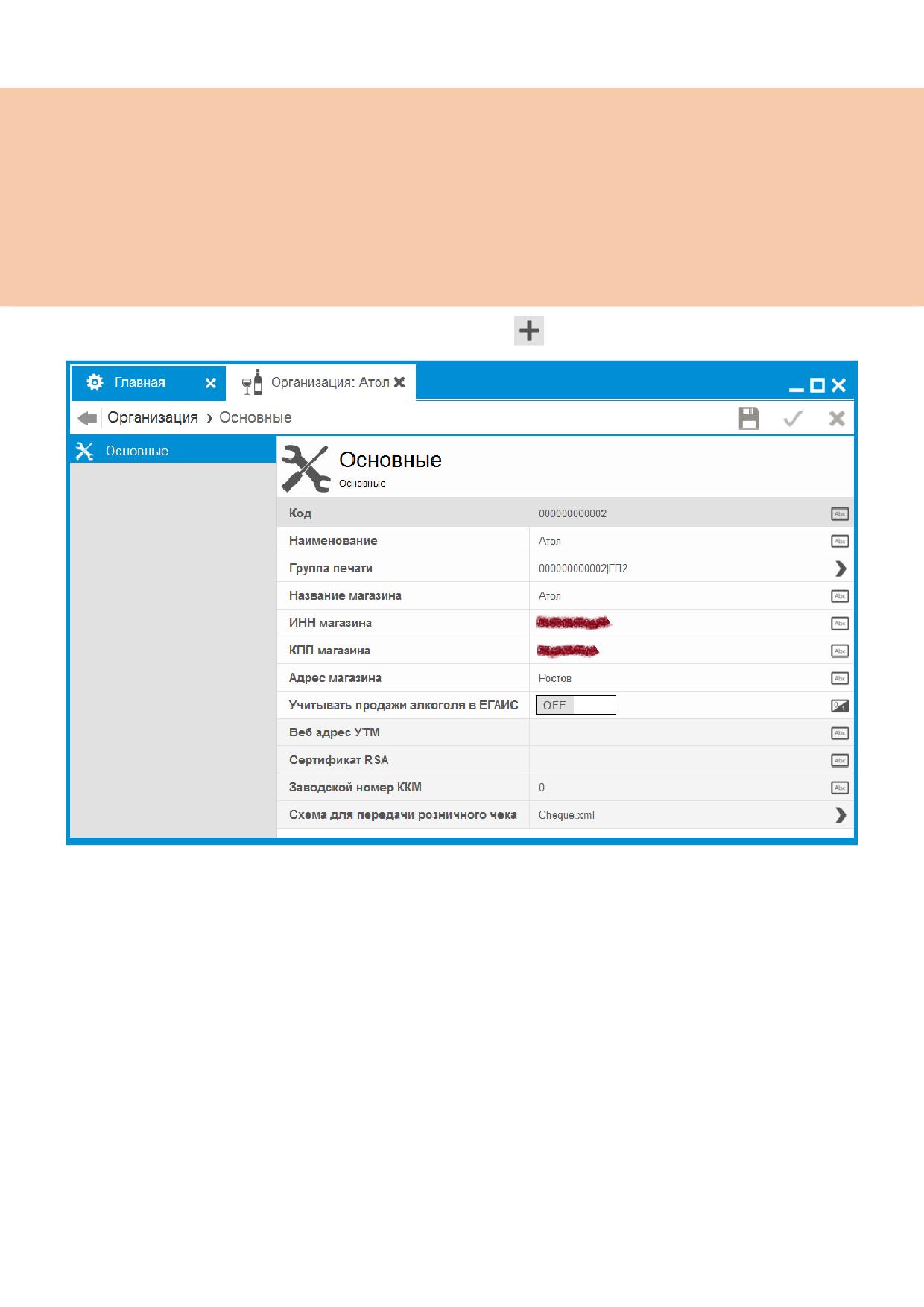
Для добавления организации в справочник нажмите
. Заполните следующие поля.
Наименование, Название магазина, ИНН магазина, КПП магазина, Адрес магазина.
Обязательно заполните поля корректными значениями.
Группа печати. Из списка существующих групп печати выберите группу, привязанную к
устройству печати, на котором закрываются чеки данной организации.
И для алкогольных, и для маркированных товаров, если настроено разделение по группам
печати при регистрации товара, то ГП данного товара (из его карточки) должна совпадать с ГП
организации.
Соответствие должно быть взаимно-однозначным
- при попытке сохранить вторую
организацию для одной группы печати Frontol xPOS3 сообщит об ошибке.
При разделении регистраций по ГП удостоверьтесь, что закрытие чека с товаром (для которого
требуется передать ИНН и КПП организации в FMU) произойдет на группе печати, указанной в
карточке именно этой организации.
26
Учитывайте, что кассовое ПО определяет ГП для регистрации товара с учетом настроек из
категории «Справочники\Документы\Разделение по устройствам печати\Параметры».
Подробнее о разделении по ГП см. в документе «Frontol xPOS3. Руководство администратора».
Сохраните изменения.
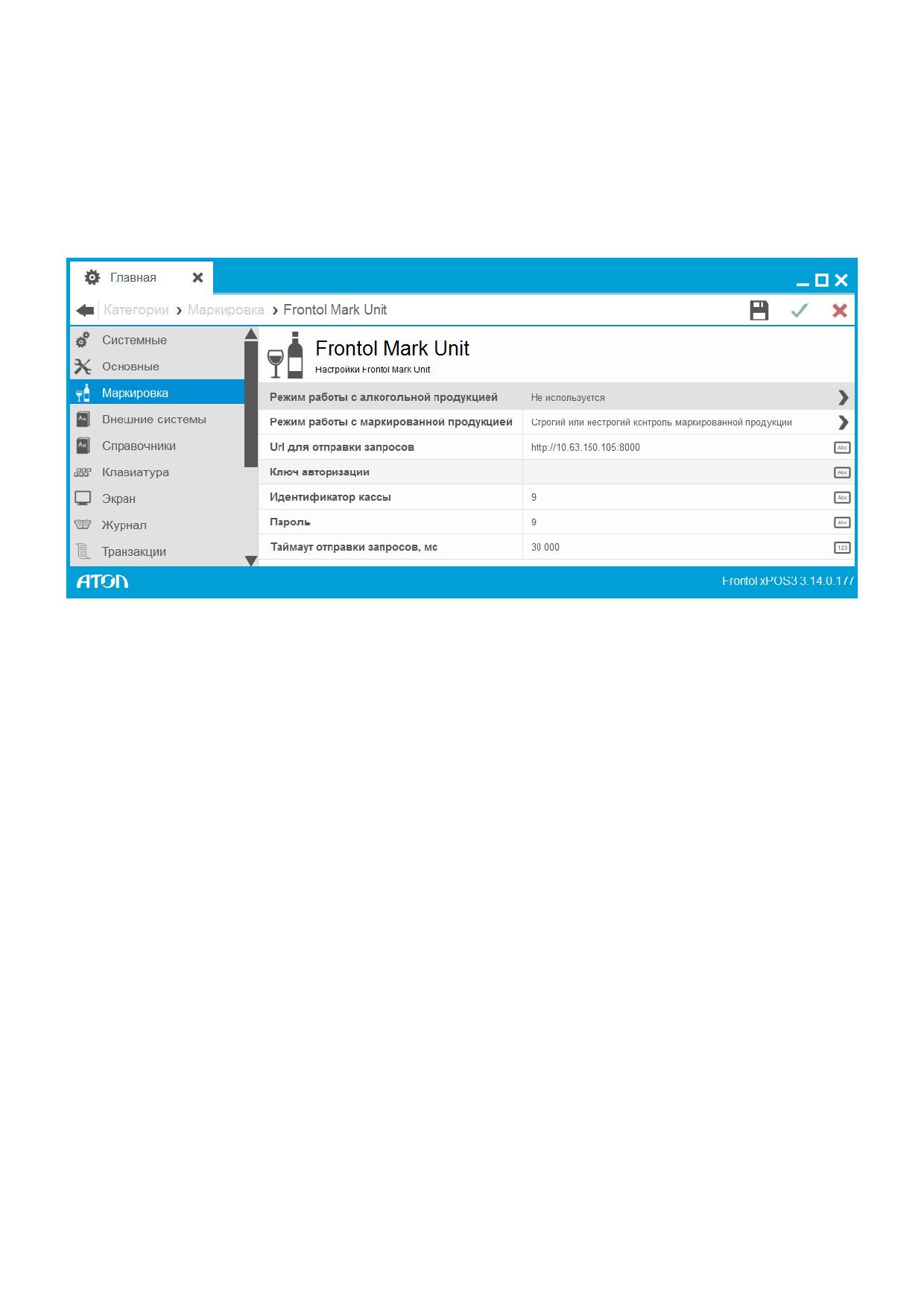
Справочник «Frontol Mark Unit»
Режим работы с алкогольной продукцией. Оставьте значение «Не используется».
Режим работы с маркированной продукцией. Выберите значение «Строгий или нестрогий
контроль маркированной продукции».
Url для отправки запросов. Укажите протокол http и порт 8000.
Ключ авторизации. Не заполняется.
Идентификатор кассы. Впишите значение поля «Логин» пользователя FMU с ролью «Касса».
Пароль. Впишите значение поля «Пароль» пользователя FMU с ролью «Касса».
Таймаут отправки запросов, мс. При необходимости отредактируйте период ожидания ответа
от Frontol Mark Unit. Значение по умолчанию - 30 000 мс.
Сохраните изменения.
12.3. Настройка прав пользователя Frontol xPOS3
Для того чтобы текущий пользователь имел возможность добавить в документ
продажи / возврата товар, проверка кода маркировки которого в ГИС МТ завершилась с
некорректным результатом, предоставьте ему право «Игнорировать ошибки повторной продажи
маркированной продукции».
Выберите категорию «Пользователи». Войдите в справочник «Профили».
27
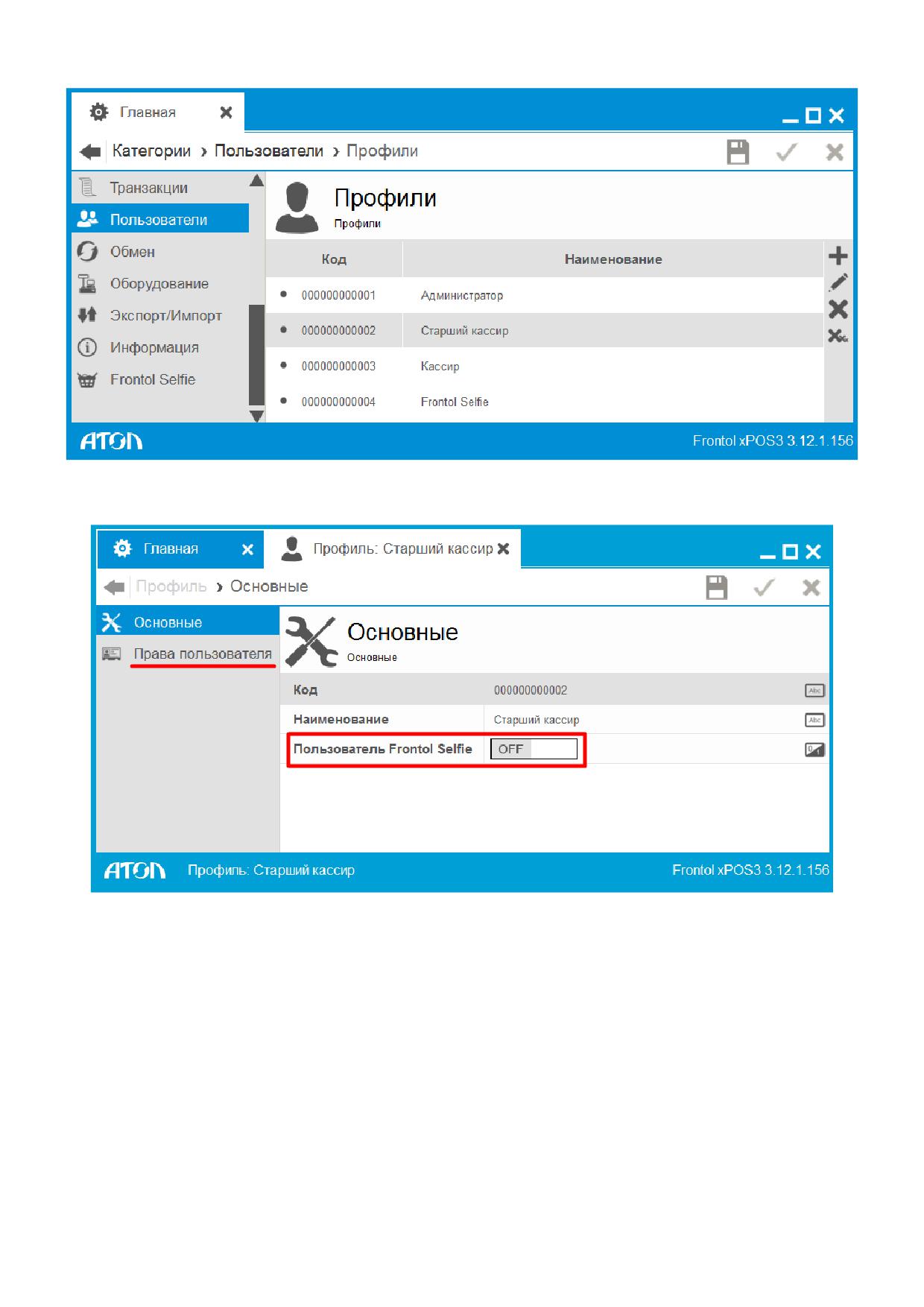
Выберите профиль пользователя, которому требуется данное право. Это не может быть
пользователь Frontol Selfie.
Войдите во вкладку «Права пользователя».
28
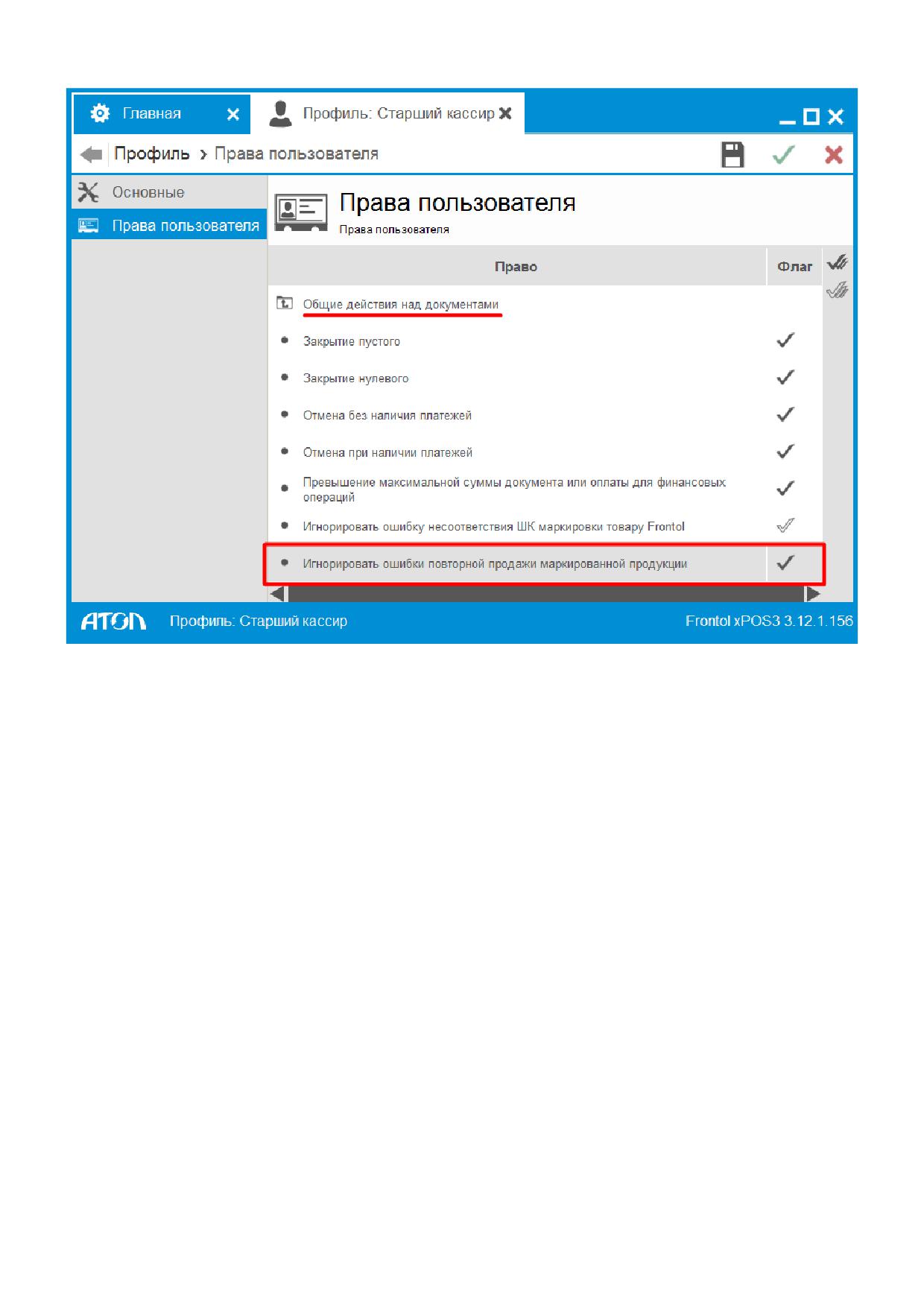
Выберите группу прав «Общие действия над документами» и добавьте право «Игнорировать
ошибки повторной продажи маркированной продукции».
Сохраните изменения.
13. Заполнение справочника
маркированной продукции
Для работы с маркированной продукцией в строгом режиме необходимо предварительно
создать «белый список» КМ товаров, которые предполагается продавать. Для этого коды
маркировки необходимо загрузить в справочник «Маркированная продукция». Если выбран
строгий режим, то проверка в FMU штрихкода маркировки, который отсутствует в базе данных FMU
(в «белом списке»), завершается с ошибкой.
Добавление кодов маркировки в справочник «Маркированная продукция» возможно при
любом режиме работы FМU с маркированной продукцией.
Заполнить справочник можно вручную или путем загрузки из файла.
29
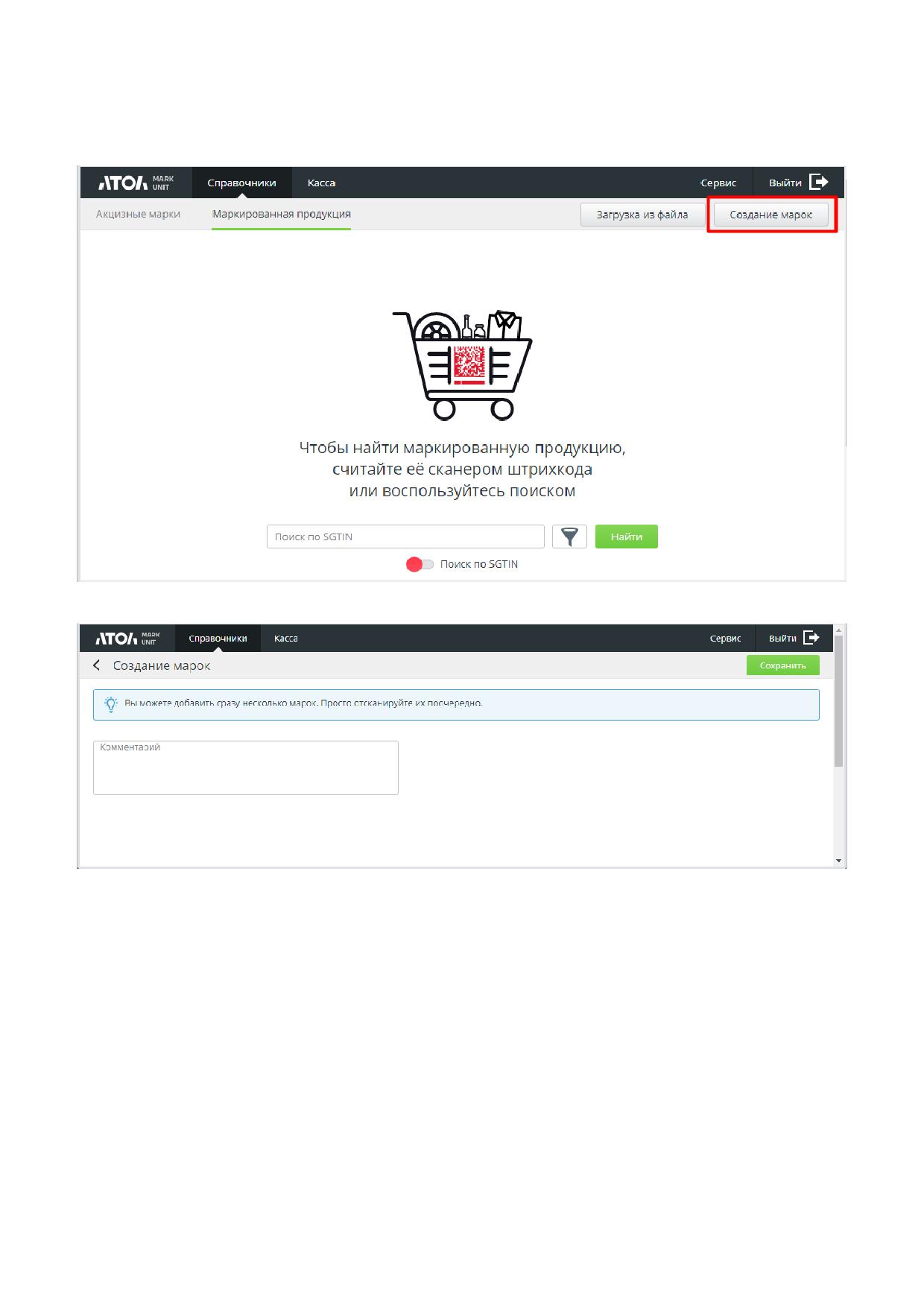
13.1. Ручное добавление марок
1. Перейдите в раздел «Справочники» и нажмите кнопку «Создание марок».
2. В появившемся окне с помощью сканера ШК отсканируйте код маркировки.
30
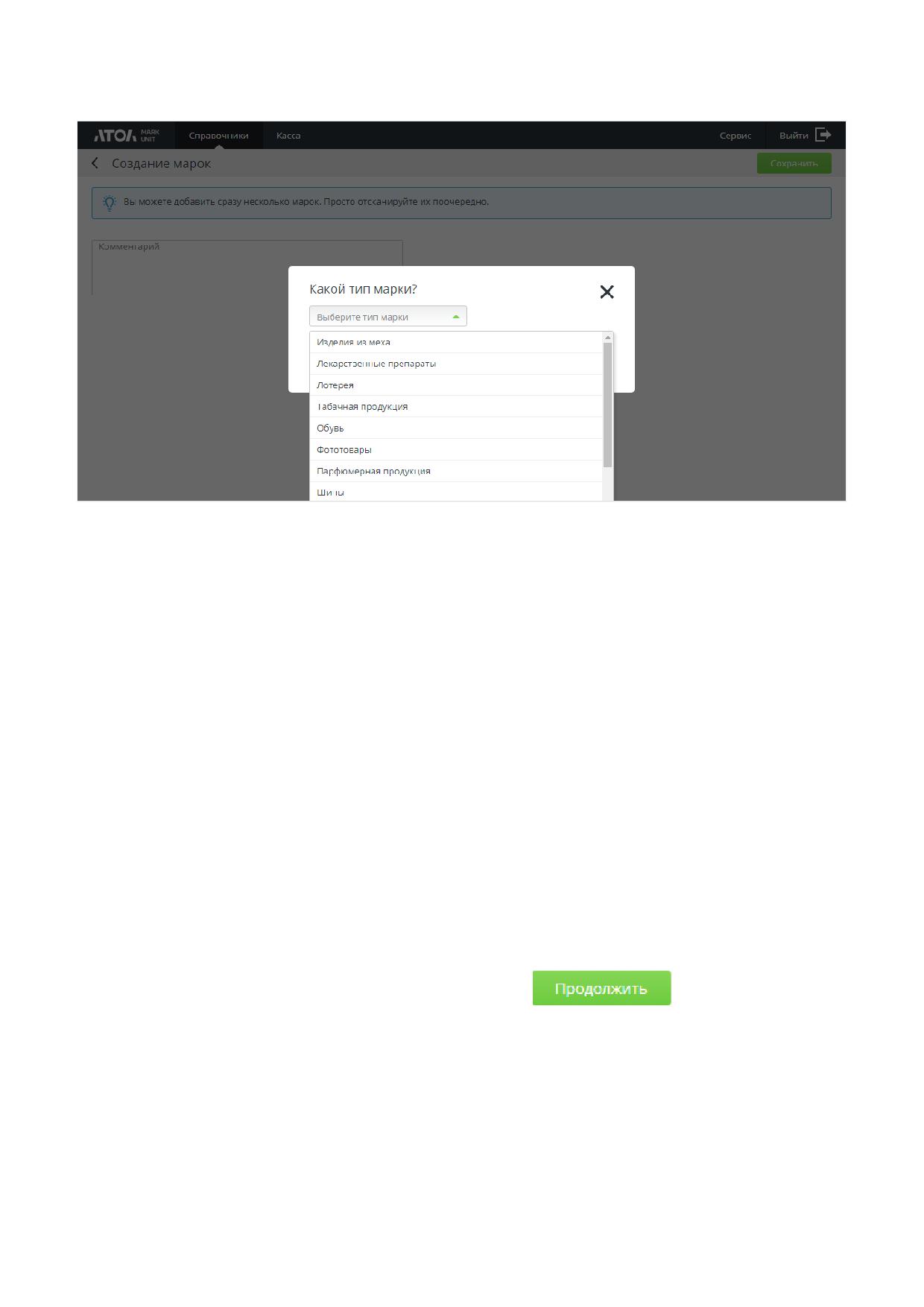
3. Выберите тип номенклатуры в выпадающем списке.
Поддерживаемые типы номенклатуры:
•
2 - изделия из меха;
•
3 - лекарственные препараты;
•
4 - табачная продукция;
•
5 - обувь;
•
7 - иная маркированная продукция;
•
8 - фототовары;
•
9 - парфюмерная продукция;
•
10 - шины;
•
11 - товары лёгкой промышленности;
•
12 - альтернативная табачная продукция;
•
13 - молочная продукция;
•
14 - ювелирные изделия;
•
15 - вода;
•
16 - никотиносодержащая продукция;
•
17 - фасованное пиво;
•
18 - разливное пиво;
•
19 - БАДы;
•
20 - антисептики.
При необходимости добавьте комментарий и нажмите
4. Повторите шаги 1-4 для всех товаров, коды маркировки которых требуется добавить в
справочник.
31
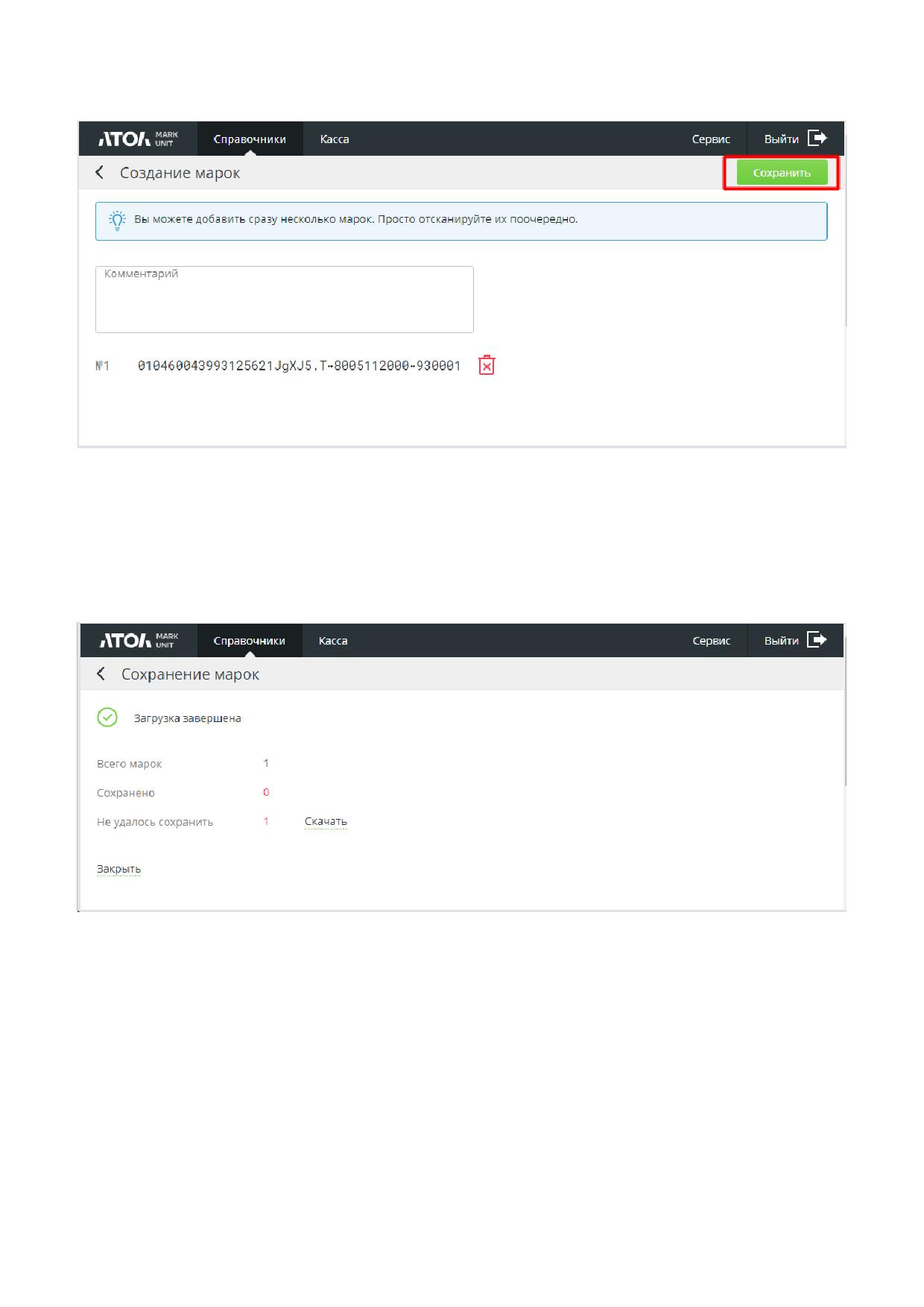
5. Сохраните изменения.
SGTIN добавленных марок будут сохранены в справочник «Маркированная продукция».
Коды маркировки, не соответствующие формату GS1 (например, КиЗ изделия из меха, УИН
ювелирной продукции), а также КМ табачной продукции (пачка сигарет) сохраняются целиком.
Если при ручном создании марки отсканировать марку, которая ранее уже была добавлена в
справочник (вручную или путем загрузки из файла, см. далее), то после прохождения
вышеописанных этапов будет получен отрицательный результат сохранения.
13.2. Загрузка кодов маркировки из файла
1. Перейдите в раздел «Маркированная продукция» и нажмите кнопку «Загрузка из файла».
32
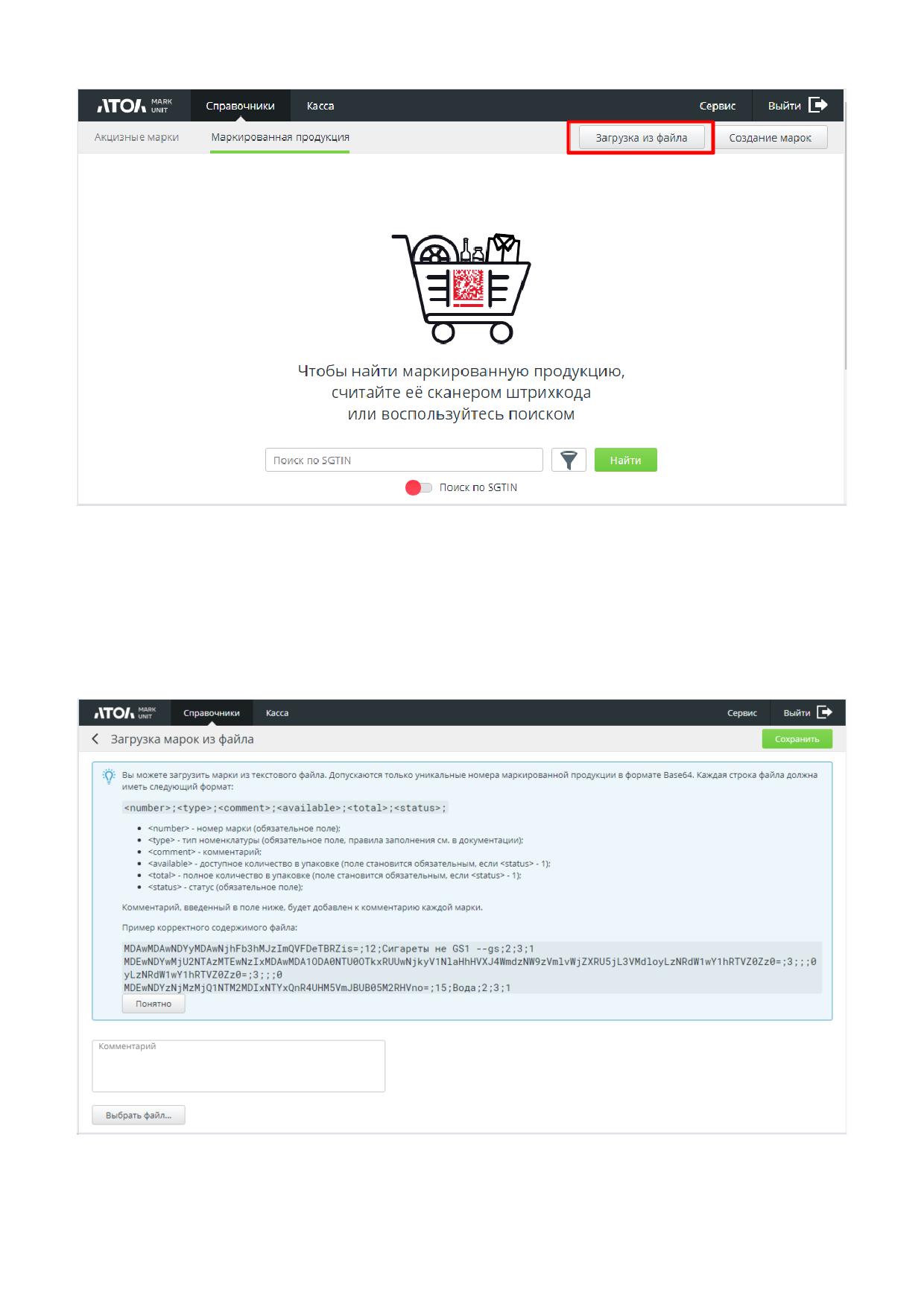
2. В появившемся окне нажмите кнопку «Выбрать файл» и укажите путь до файла с марками. В
поле «Комментарий» укажите комментарий, если требуется.
Файл загрузки должен быть текстовым (.txt) и иметь следующий формат (значения см. ниже):
<number>;<type>;<comment>;<available>;<total>;<status>
Например:
MDAwMDAwNDYyMDAwNjhFb3hMJzImQVFDeTBRZis=;12;Сигареты;2;3;1
Номер марки. Обязательное поле. Допустим только уникальный код маркировки в формате
Base64.
33
Тип номенклатуры. Обязательное поле.
Возможные значения:
•
2 - изделия из меха;
•
3 - лекарственные препараты;
•
4 - табачная продукция;
•
5 - обувь;
•
6 - лотерея;
•
7 - иная маркированная продукция;
•
8 - фототовары;
•
9 - парфюмерная продукция;
•
10 - шины;
•
11 - товары лёгкой промышленности;
•
12 - альтернативная табачная продукция;
•
13 - молочная продукция;
•
14 - ювелирные изделия;
•
15 - вода;
•
16 - никотиносодержащая продукция;
•
17 - фасованное пиво;
•
18 - разливное пиво;
•
19 - БАДы;
•
20 - антисептики.
В настоящее время тип номенклатуры 6 - «Лотерея» - не поддерживается в FMU.
Доступное количество в упаковке, Полное количество в упаковке. Поля становятся
обязательными, если поле «Статус» принимает значение «1».
Статус. Состояние кода маркировки в FMU. Обязательное поле.
Возможные значения:
•
0 - доступна;
•
1 - доступна частично;
•
2 - заблокирована.
Статус «Доступна частично» предназначен для неполного выбытия упаковки (если марка уже
частично выбыла на момент формирования справочника кодов маркировки в FMU). При данном
статусе необходимо указать доступное количество для продажи в упаковке и общее количество
в упаковке. При этом:
• можно указать только оба значения («Доступное количество в упаковке» и «Полное
количество в упаковке») - нельзя ограничиться любым одним из них;
• оба значения могут быть только целыми числами больше нуля;
• доступное количество для продажи должно быть строго меньше полного количества в
упаковке.
В настоящее время значения полей available и total при загрузке не используются. Хотя в
загрузочном файле допустимы любые значения этих полей, желательно оставить их пустыми.
3. Выбрав файл, нажмите [ Сохранить ].
34
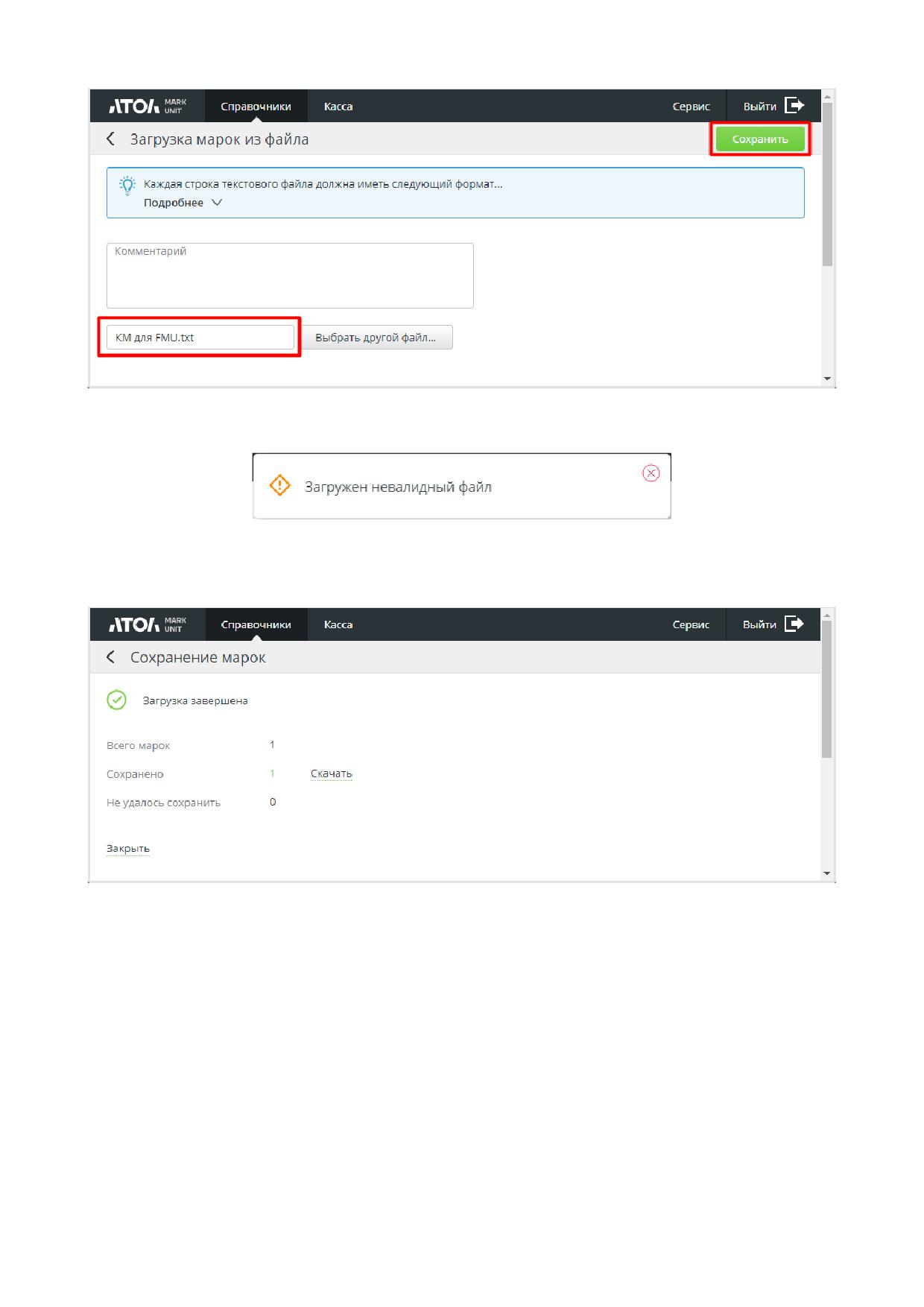
Допустимые форматы файлов - csv и txt. При попытке сохранения файла любого другого
формата выводится сообщение об ошибке.
В случае успешного сохранения SGTIN марок из указанного файла будут добавлены в БД. Коды
маркировки, не соответствующие формату GS1 (например, КиЗ изделия из меха, УИН ювелирной
продукции), а также КМ табачной продукции (пачка сигарет) сохраняются целиком.
35
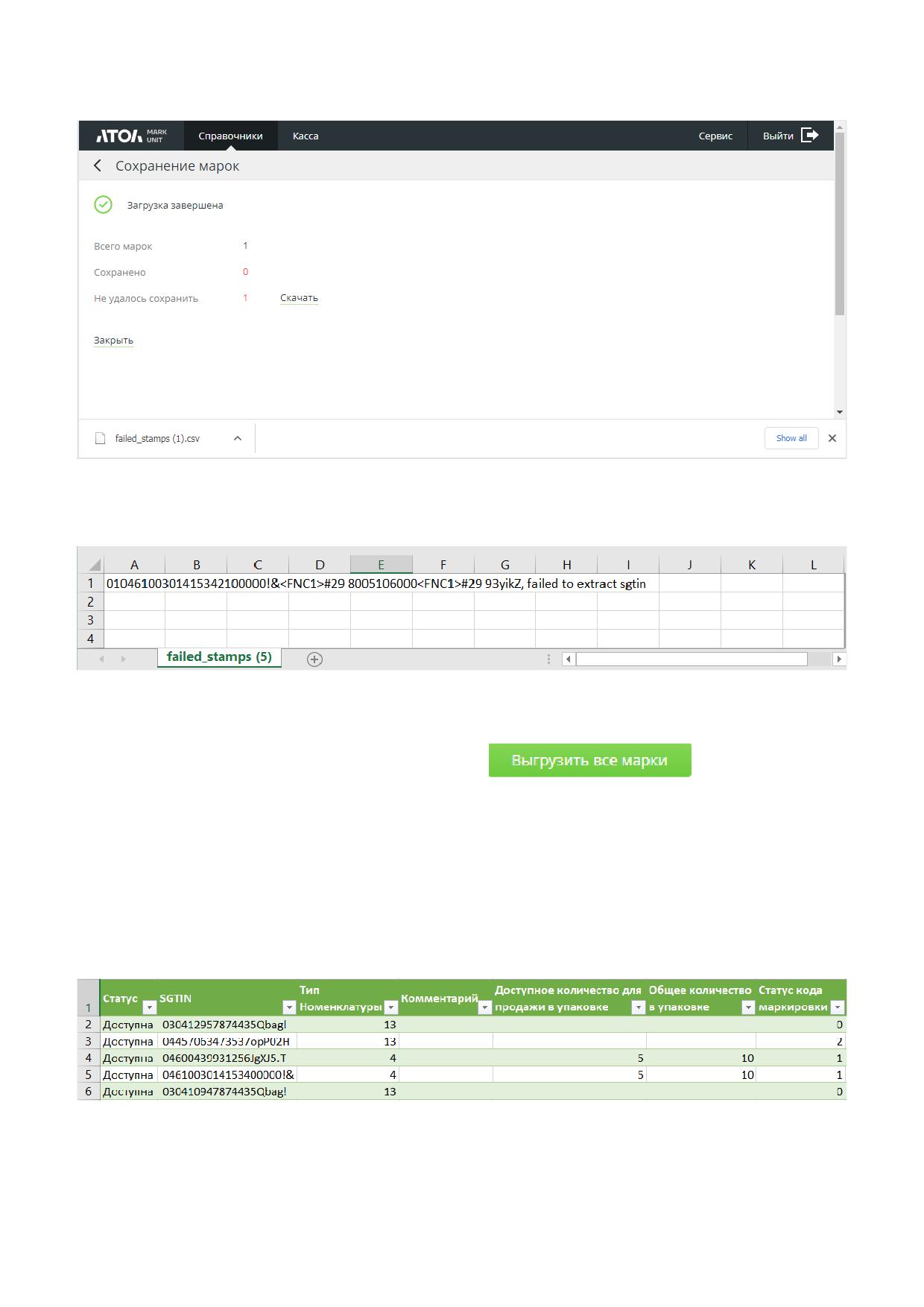
Если сохранить марку / марки в БД не удалось из-за ошибок:
Скачать. При нажатии на активную ссылку формируется файл, соответственно, успешно
сохраненных (success_stamps) или не сохраненных (failed_stamps) марок в формате csv. Для не
сохраненных марок в файле можно посмотреть причину ошибки.
13.3. Выгрузка кодов маркировки из справочника
В соответствующем справочнике нажмите кнопку
Архив с файлом выгрузки unique_product_stamps в формате csv появится в папке «Загрузки».
Если в файле выгрузки наблюдаются проблемы с кодировкой, ее следует сменить на utf-8 в Excel.
Для этого необходимо импортировать в Excel данные файла выгрузки:
1) выбрать вкладку «Данные» -> «Получение внешних данных» / «Получить данные» -> «Из
текста» / «Из текстового/csv-файла»;
2) после запуска мастера импорта файлов в поле «Формат файла» выбрать «Юникод (utf-8)» и
нажать «Преобразовать данные».
36
Приложение 1. Авторизация и
восстановление пароля
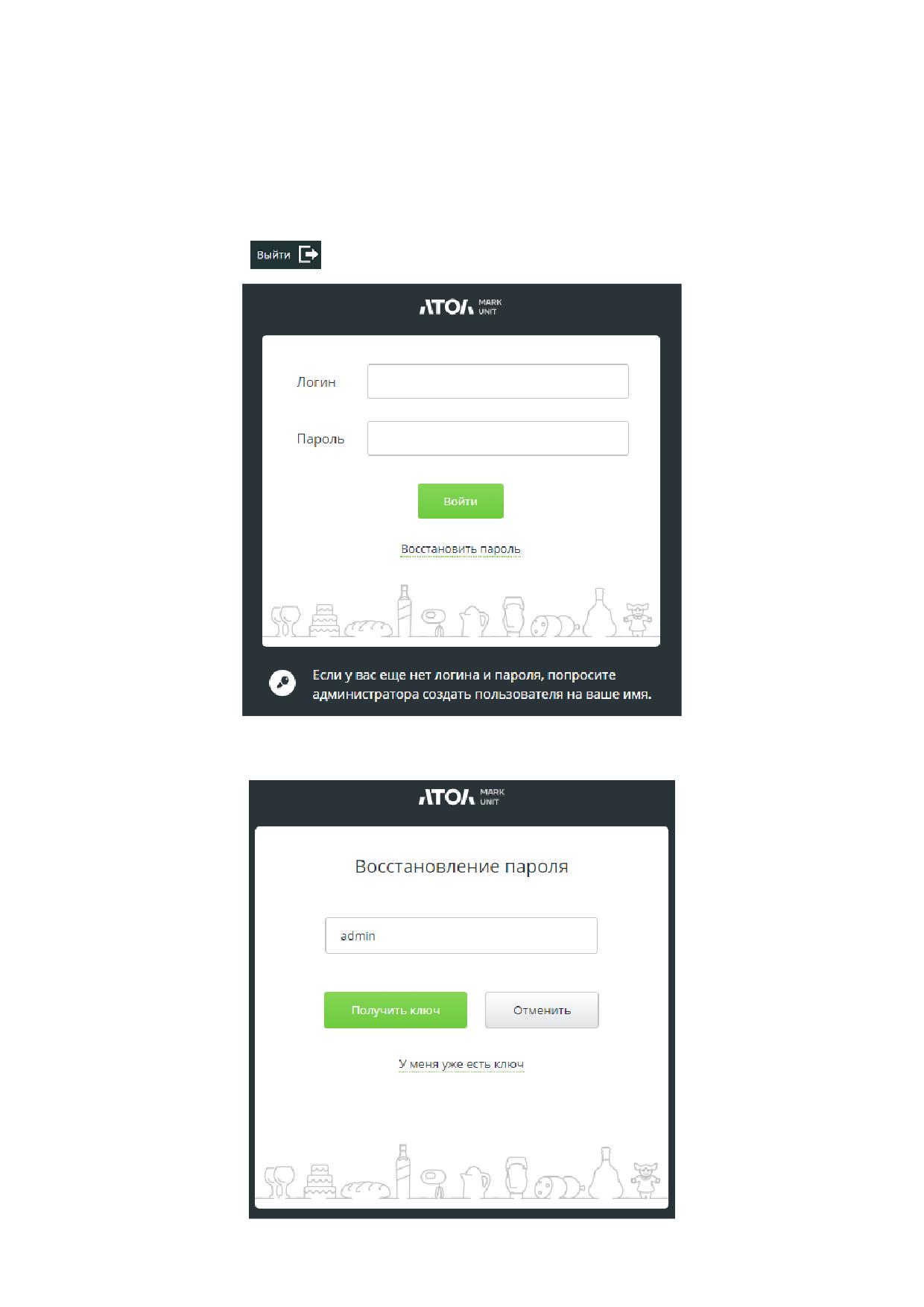
При запуске настроенного FMU выполняется вход с логином и паролем, указанными при
создании / редактировании профиля.
По нажатию кнопки
осуществляется выход из FМU. Появляется окно авторизации.
Для восстановления пароля нажмите на кнопку «Восстановить пароль». Введите логин для
восстановления пароля и нажмите кнопку [ Получить ключ ].
37
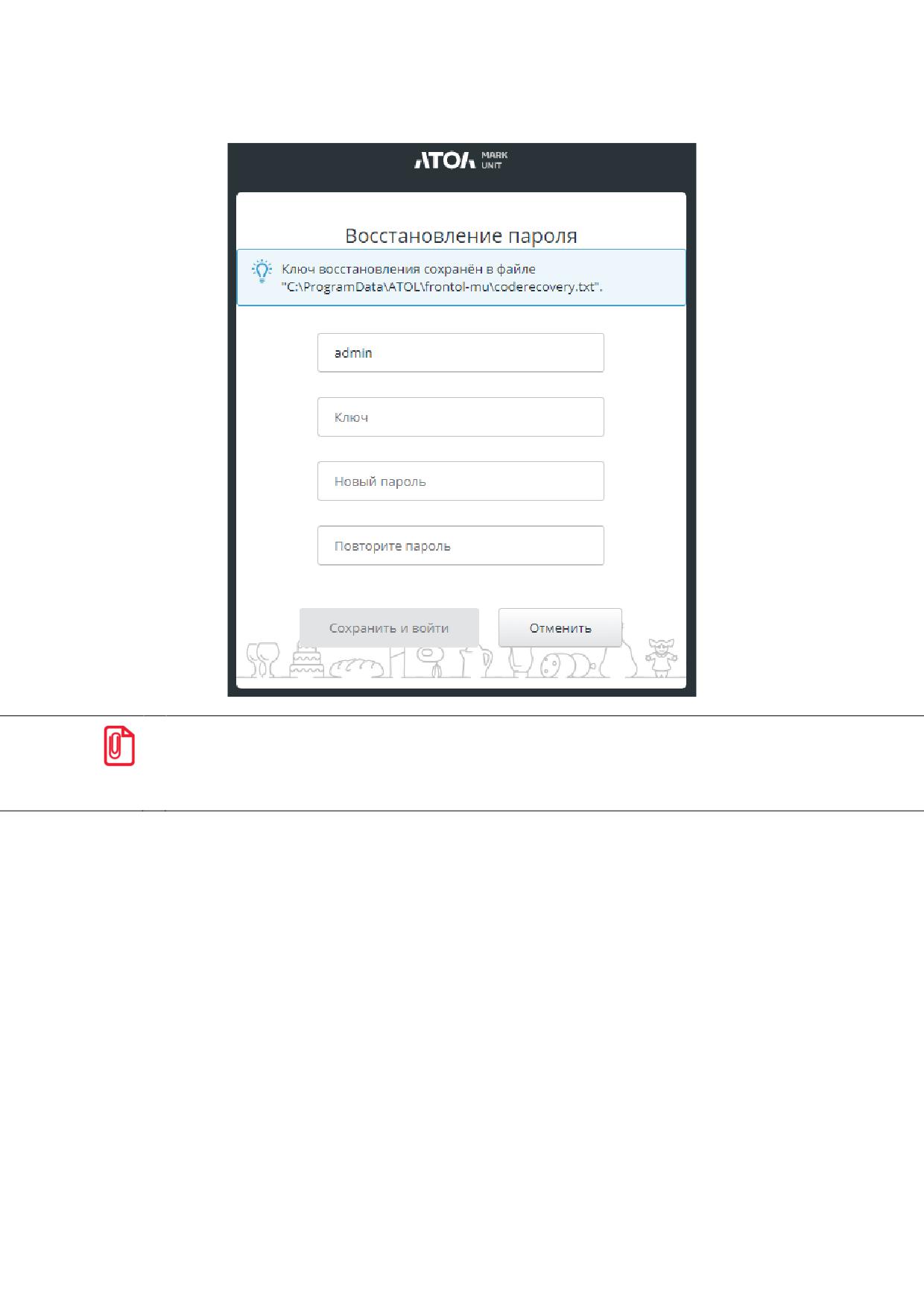
Сгенерированный ключ восстановления сохраняется в файле coderecovery.txt в папке установки
FМU и действителен в течение часа. Введите ключ и новый пароль. Нажмите [ Сохранить и войти ].
Ключ восстановления сохранен в файле:
ОС Windows - C:\ProgramData\ATOL\frontol-mu\coderecovery.txt
ОС Linux - /var/lib/frontol-mu/coderecovery.txt
Если у вас есть ключ, в окне восстановления пароля нажмите кнопку «У меня уже есть ключ» и
повторите действия из предыдущего шага.
Приложение 2. Изменение учетных данных
пользователя FMU
Смена пароля
Если требуется сменить пароль пользователя - например «Касса», - выполните следующие
действия.
1. Перейдите в раздел «Сервис/Пользователи».
38
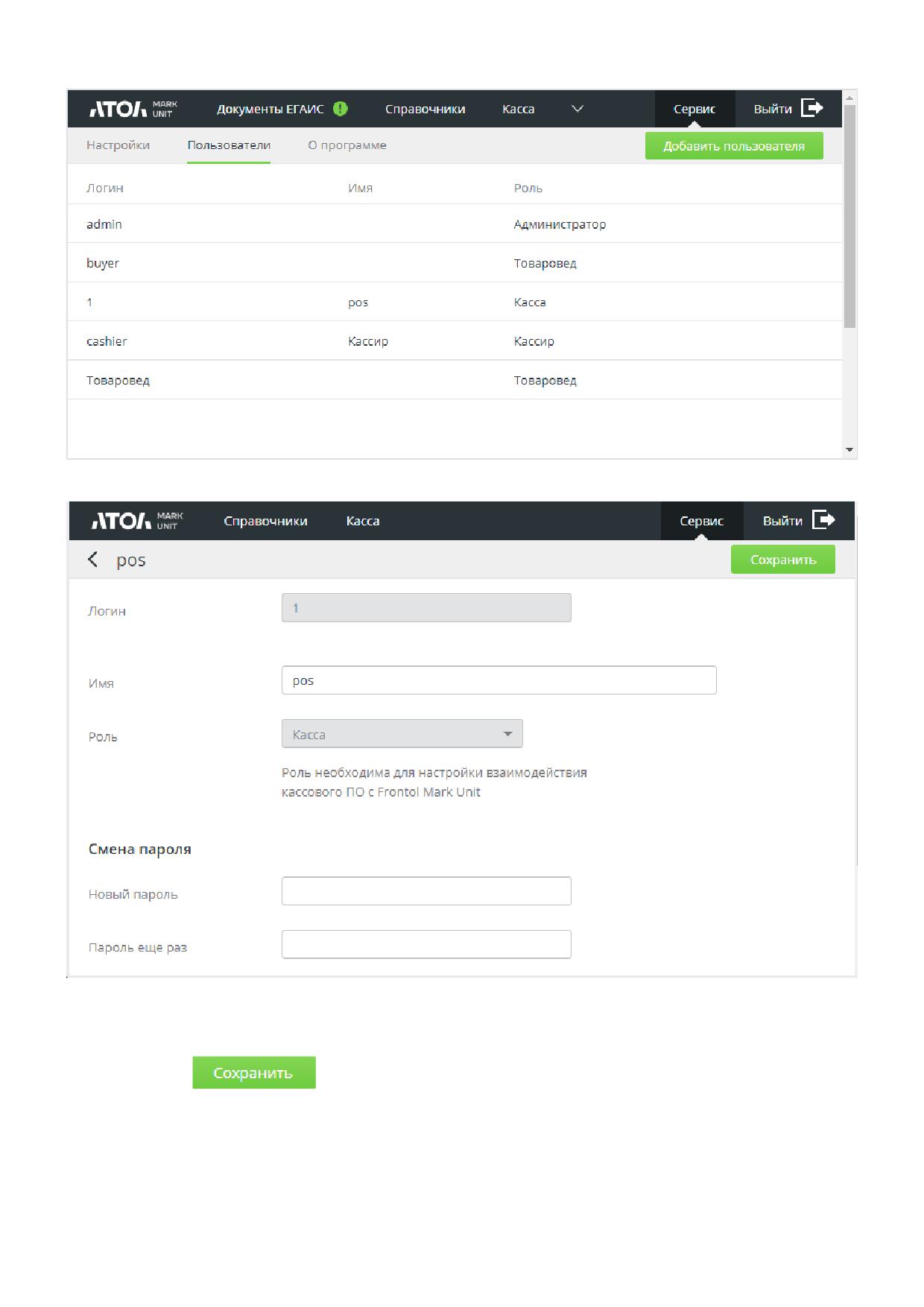
2. Выберите пользователя с ролью «Касса» одним кликом. Откроется карточка пользователя.
3. Введите новый пароль. Повторите его в поле «Пароль еще раз».
4. Вы также можете изменить наименование в поле «Имя» (имя пользователя не используется
при настройке взаимодействия с КПО).
5. Нажмите
Пересоздание пользователя с новым логином и паролем
Изменить логин существующего пользователя невозможно. Чтобы задать новый логин
пользователя - например, с ролью «Касса», - выполните следующие действия.
39
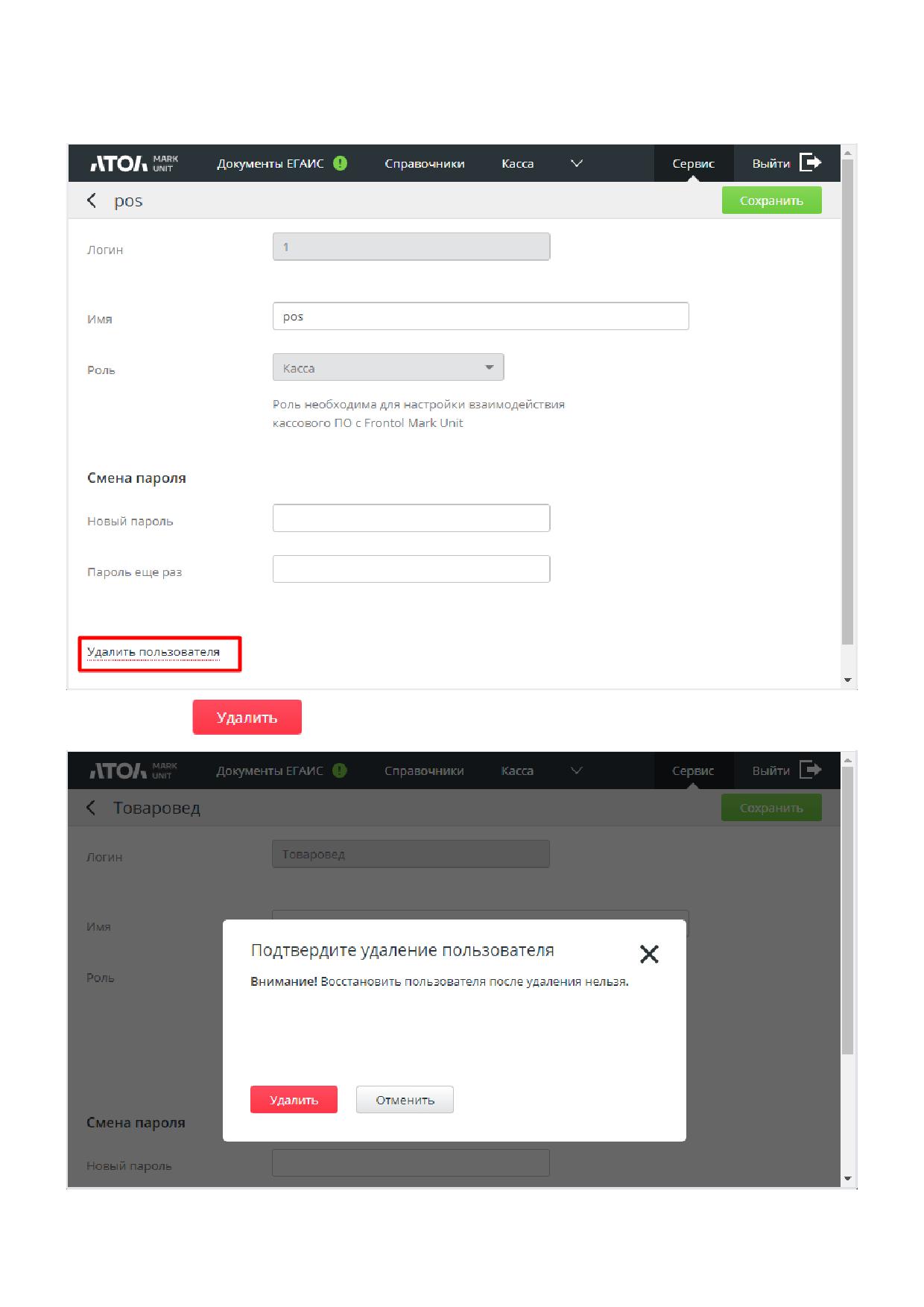
1. На странице «Сервис\Пользователи» выберите пользователя с ролью «Касса» одним кликом.
Откроется карточка пользователя. Нажмите активную ссылку «Удалить пользователя».
2. Нажмите
40
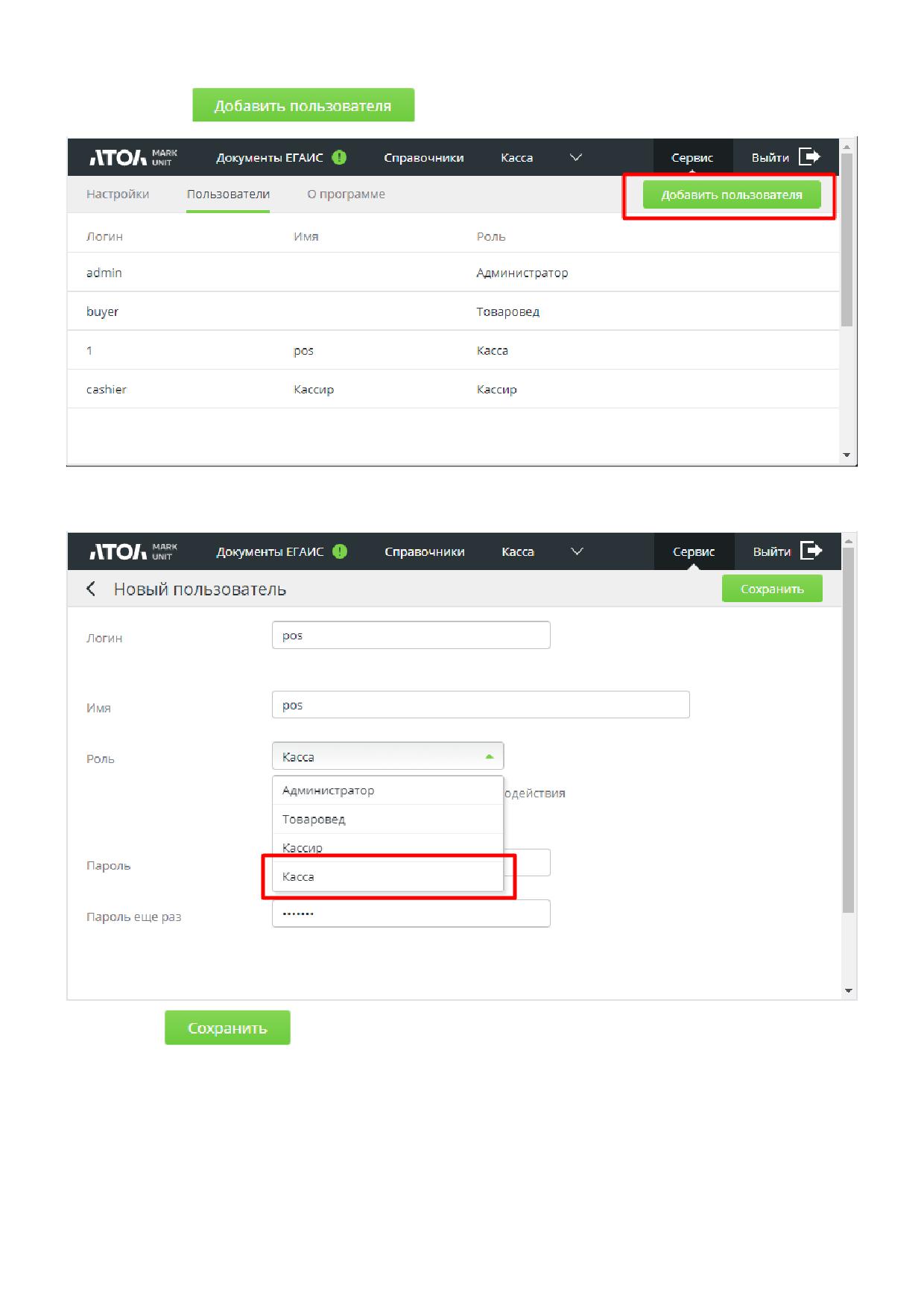
3. Нажмите
4. Заполните логин и пароль пользователя. При желании заполните также поле «Имя».
5. В поле «Роль» выберите значение «Касса».
Нажмите
41