3D-принтер Funtastique EVO v1.0. Руководство
3D-принтер
Funtastique EVO
v1.0
РУКОВОДСТВО ПО ЭКСПЛУТАТАЦИИ
Разделы
1)
Введение
стр. 01
Меры безопасности
стр. 02
О 3D-принтере
стр. 03
2)
Сборка
стр. 05
Упаковка
стр. 06
Руководство по сборке
стр. 07
3)
Подготовка к печати
стр. 12
Калибровка
стр. 13
Загрузка/выгрузка пластика
стр. 14
Тестовая печать
стр.
Печать новых объектов
4)
Программное обеспечение
стр. 16
Установка CURA
стр. 17
Настройка параметров печати в CURA
стр. 18
5)
Панель управления
стр. 20
Главное меню
стр. 22
Печать
стр. 23
Загрузка/Выгрузка пластика
6)
Устранение неисправностей
стр. 25
7)
Спецификация
8)
Гарантия и поддержка
2
1
Введение.
Давайте начнем
Пожалуйста, прочитайте внимательно данную
инструкцию, перед работой, даже если у вас уже есть
опыт работы с 3D-принтером.
Поверьте, вы узнаете много полезного.
Внимание:
Температура экструдера во время работы может доходить до
200С и выше. Пожалуйста, не трогайте экструдер руками,
прежде чем он не остынет.
Пожалуйста, не трогайте детали 3D-принтера во время его
работы.
Производите сборку устройства только при отключенном
адаптере питания.
Не оставляйте без присмотра 3D-принтер во время его работы.
3D-принтер Funtastique EVO работает с PLA-пластиком
диаметром 1,75мм. PLA-пластик безопасен для человека.
Отключайте питание 3D-принтера в случае возникновения
опасности.
Розетка для питания должна находится в легко доступном
месте.
Не используйте для работы другие типы пластика, кроме
PLA. Если вы используете другие типы пластиков то можете
лишиться гарантии.
4
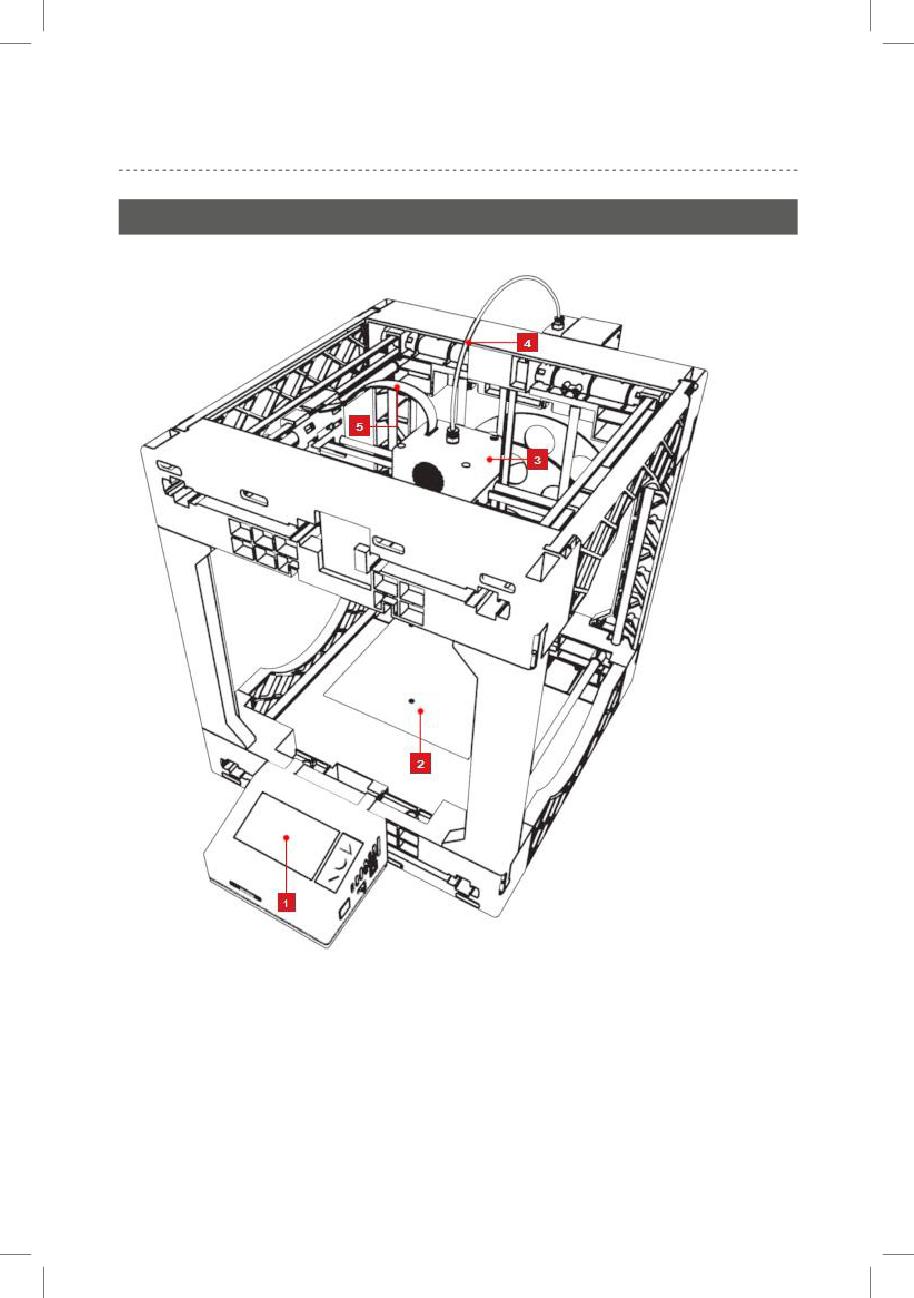
О 3D-принтере Funtastique EVO V1.1
Конструкция 3D-принтера
1. Блок управления
2. Рабочий стол
3. Ось X в сборе с экструдером
4. Трубка для подачи пластика
5. Соединительный шлейф
5
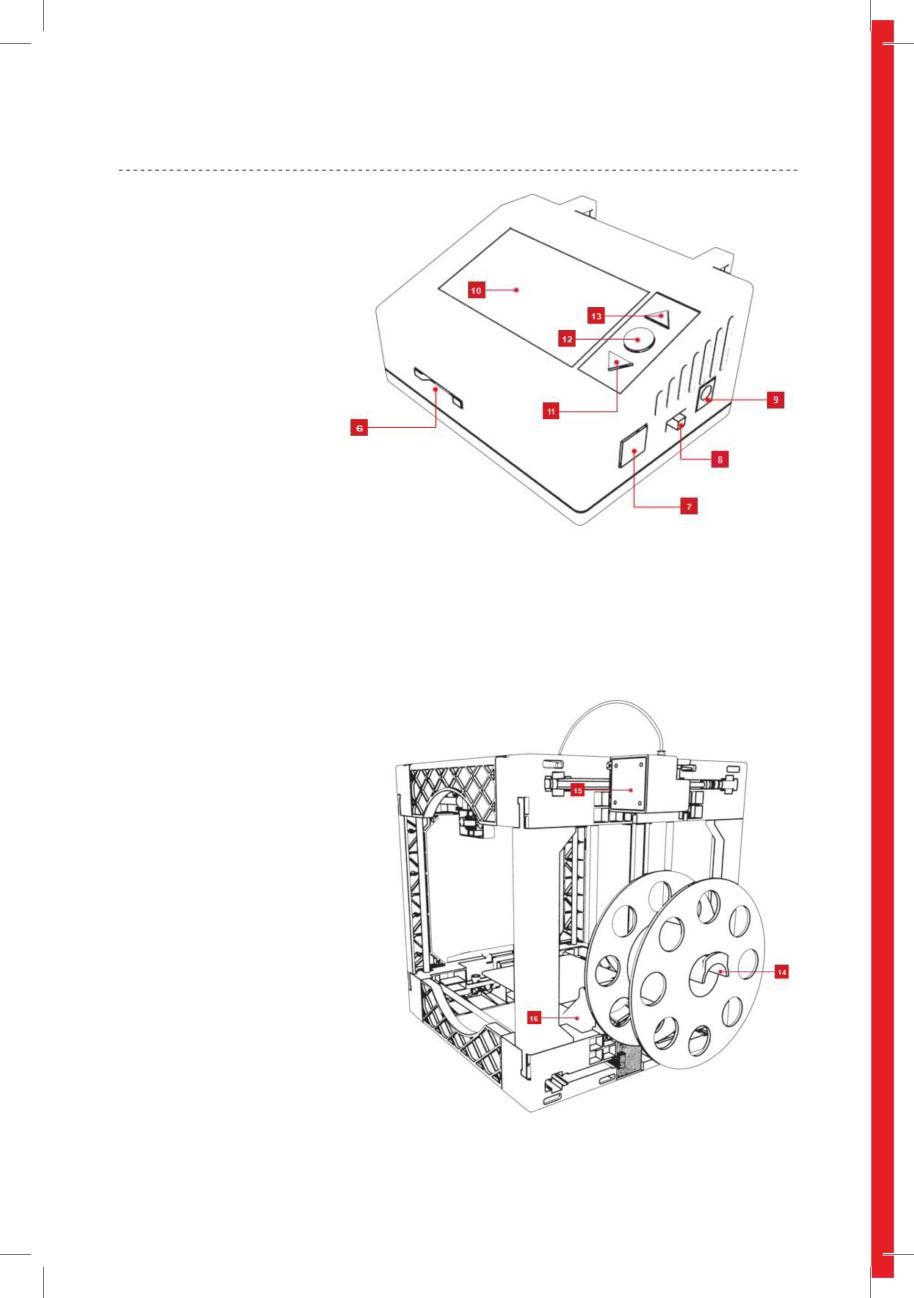
О 3D-принтере Funtastique EVO V1.1
6. Разъем USB
7. Разъем USB Type B
8. Выключатель
питания
9. Разъем для
подключения
адаптера питания
10. LCD-дисплей
12. Кнопка «ОК»
11. Кнопка «вниз»
13. Кнопка «вверх»
14.Держатель
для катушки с
пластиком
15.Устройства для
загрузки и подачи
пластика
16.Платформа оси Z
и рабочего стола.
6
2
Сборка
Пожалуйста, будьте терпеливы и аккуратны при сборке
3D-принтера.
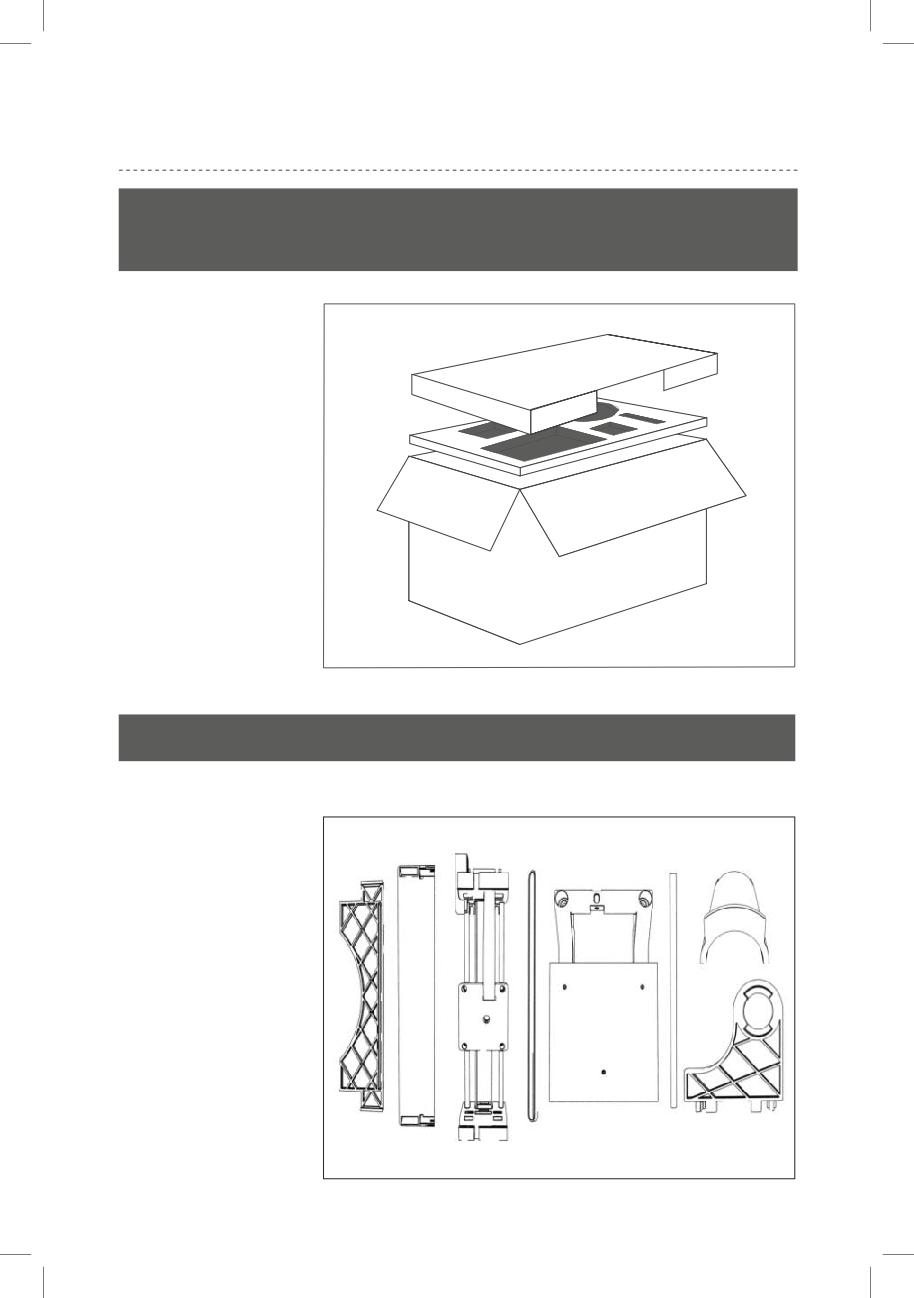
Извлечение 3D-принтера из Упаковки
1. Откройте коробку и достаньте из нее сложенные части принтера
2. Аккуратно разложите детали принтера на столе
8
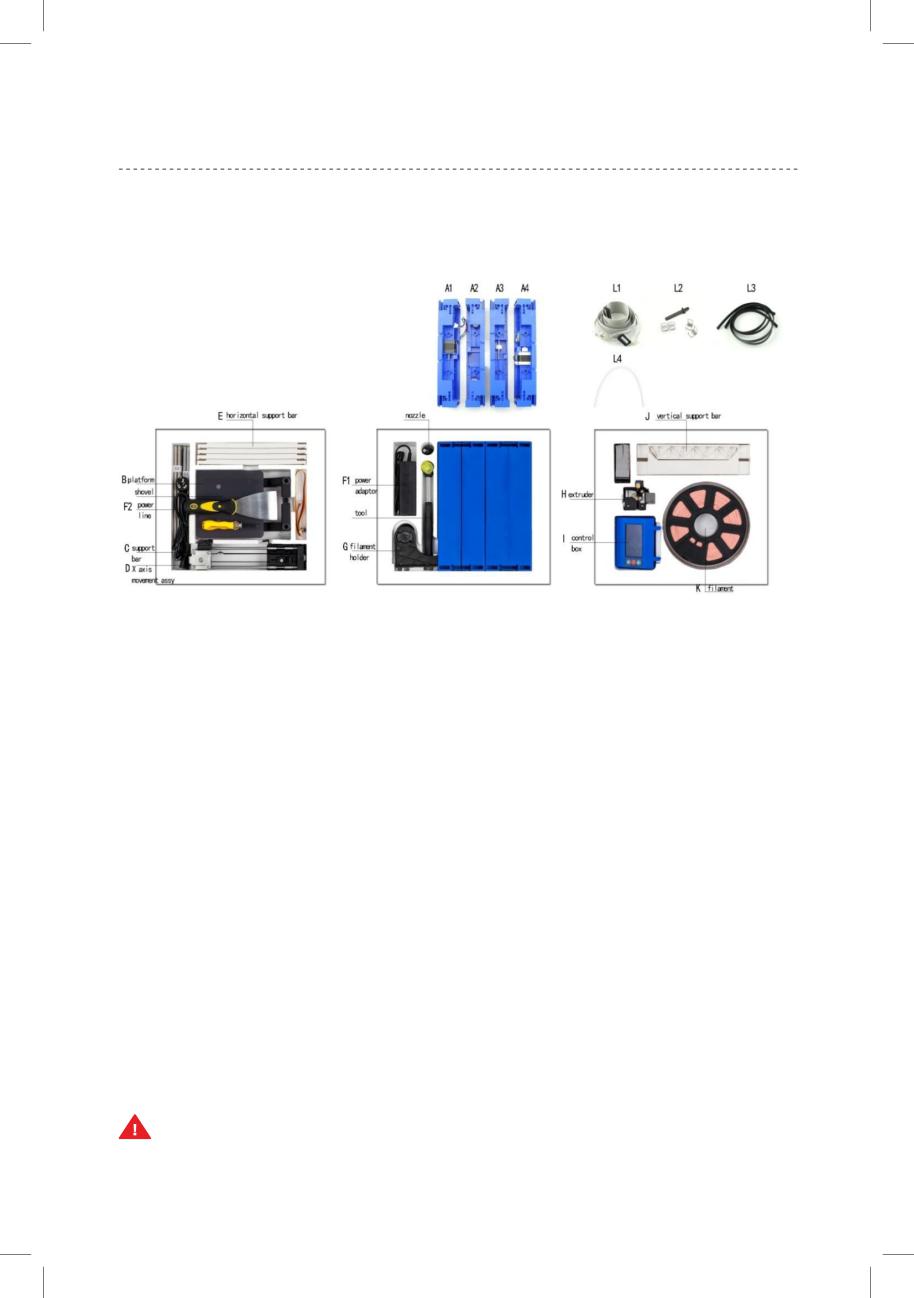
Схема пошаговой сборки
Перед сборкой устройства,
внимательно ознакомьтесь
с данной инструкцией.
A1-А4 - Основные элементы
H - Моторчик подачи пластика
конструкции корпуса
I - Блок управления
B - Держатель рабочего стола
J - Вертикальные элементы
С1, С2 - металлические
конструкции корпуса
направляющие оси
K - Катушка с пластиком
D - Привод экструдера в сборе
L1 - Соединительные шлейфы
E - Горизонтальные элементы
L2 - Фиксаторы
конструкции корпуса
L3 - Приводные ремни
F1 - Адаптер питания
L4 - Трубка подачи пластика
F2 - Сетевой кабель
G - Держатель для катушки с
пластиком
Вставляйте металлические направляющие «С» до упора. При
необходимости воспользуйтесь специальным молоточком,
входящим в комплект поставки принтера.
9
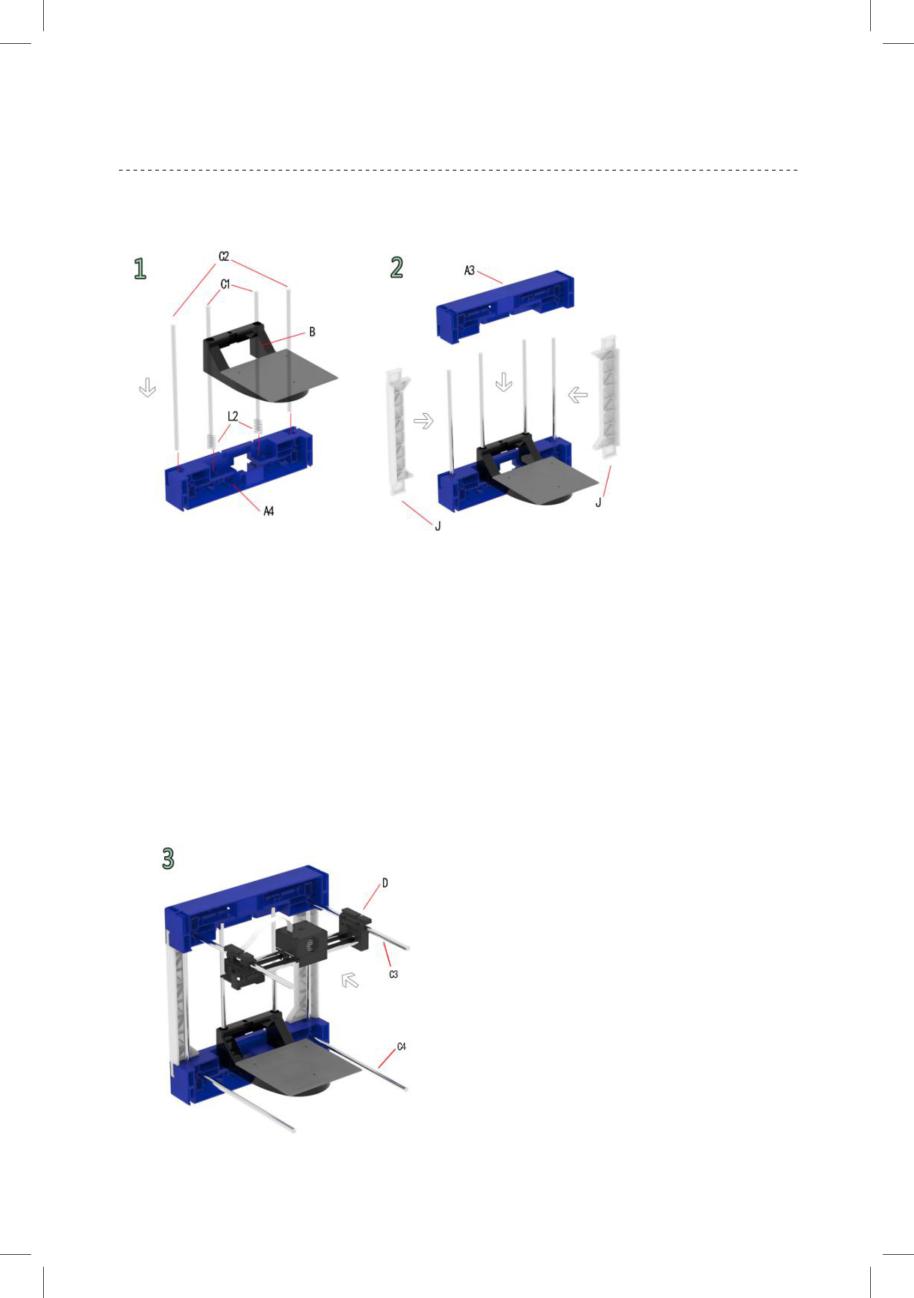
Последовательность сборки
Шаг 1 Вставьте 4 металлические направляющие С1 в крайние
отверстия элемента конструкции А4. Направляющие С2 установите в
центральные отверстия конструкции А4, предварительно установив
туда прокладки L2. На направляющие C2 наденьте держатель
рабочего стола B.
Шаг 2 Установите вертикальные пластиковые элементы J и верхний
элемент конструкции А3. Для фиксации элементов используйте
специальные пазы.
Шаг 3 Установите в пазы
привода экструдера D круглые
металлические направляющие
С3 и зафиксируйте их концы
в элементе конструкции А3.
Установите и зафиксируйте
металлические направляющие С4
в элементе А4
10
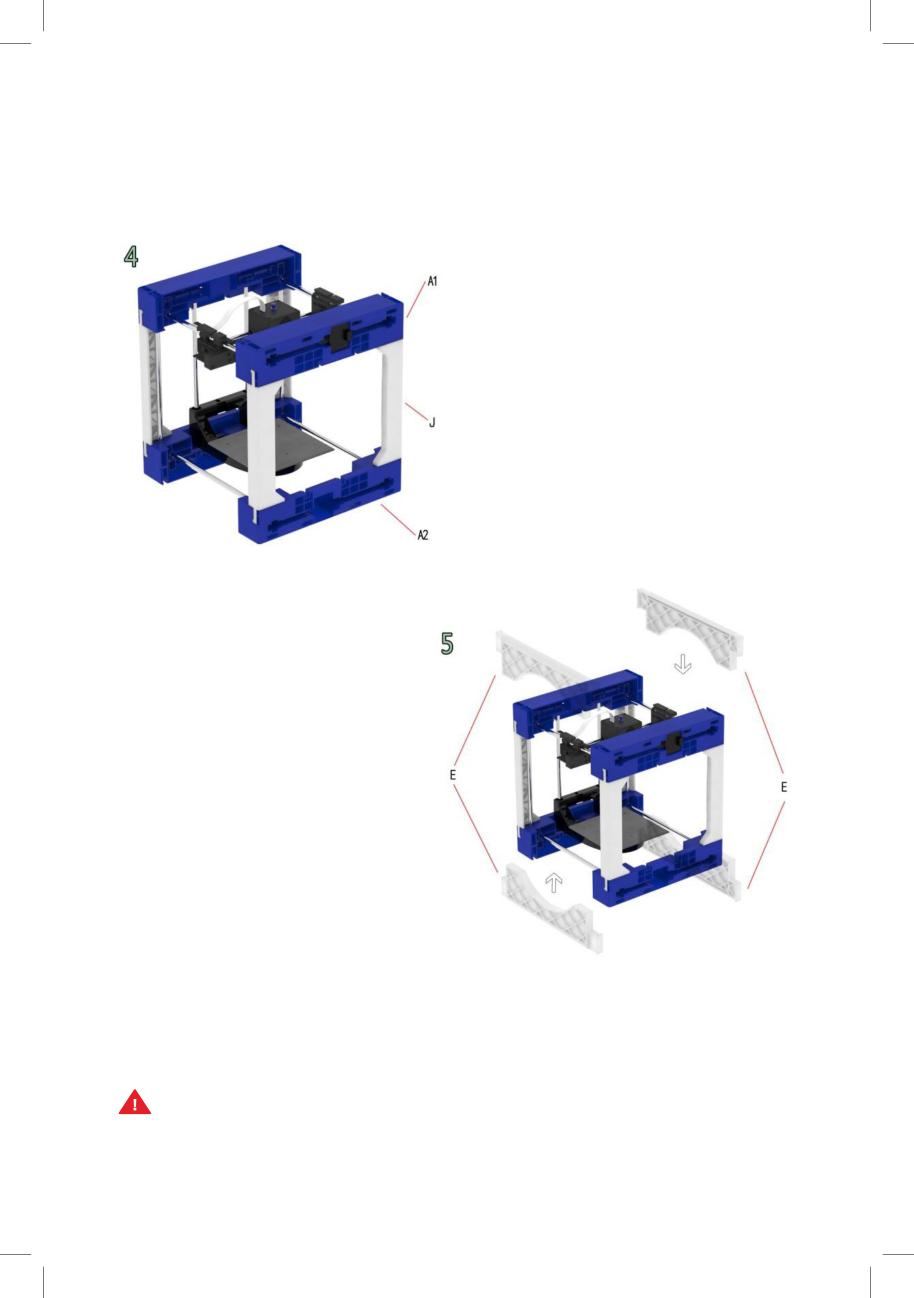
Шаг 4 Соберите элементы
конструкции А1, А2 и J и
зафиксируйте в них свободные
концы металлических
направляющих С3 и С4
Шаг 5 Зафиксируйте
горизонтальные
пластиковые элементы
E на боковых частях
принтера.
Убедитесь что вы до упора вставили металлические
направляющие и надежно зафиксировали все части принтера.
При необходимости воспользуйтесь входящим в комплект
молоточком.
11
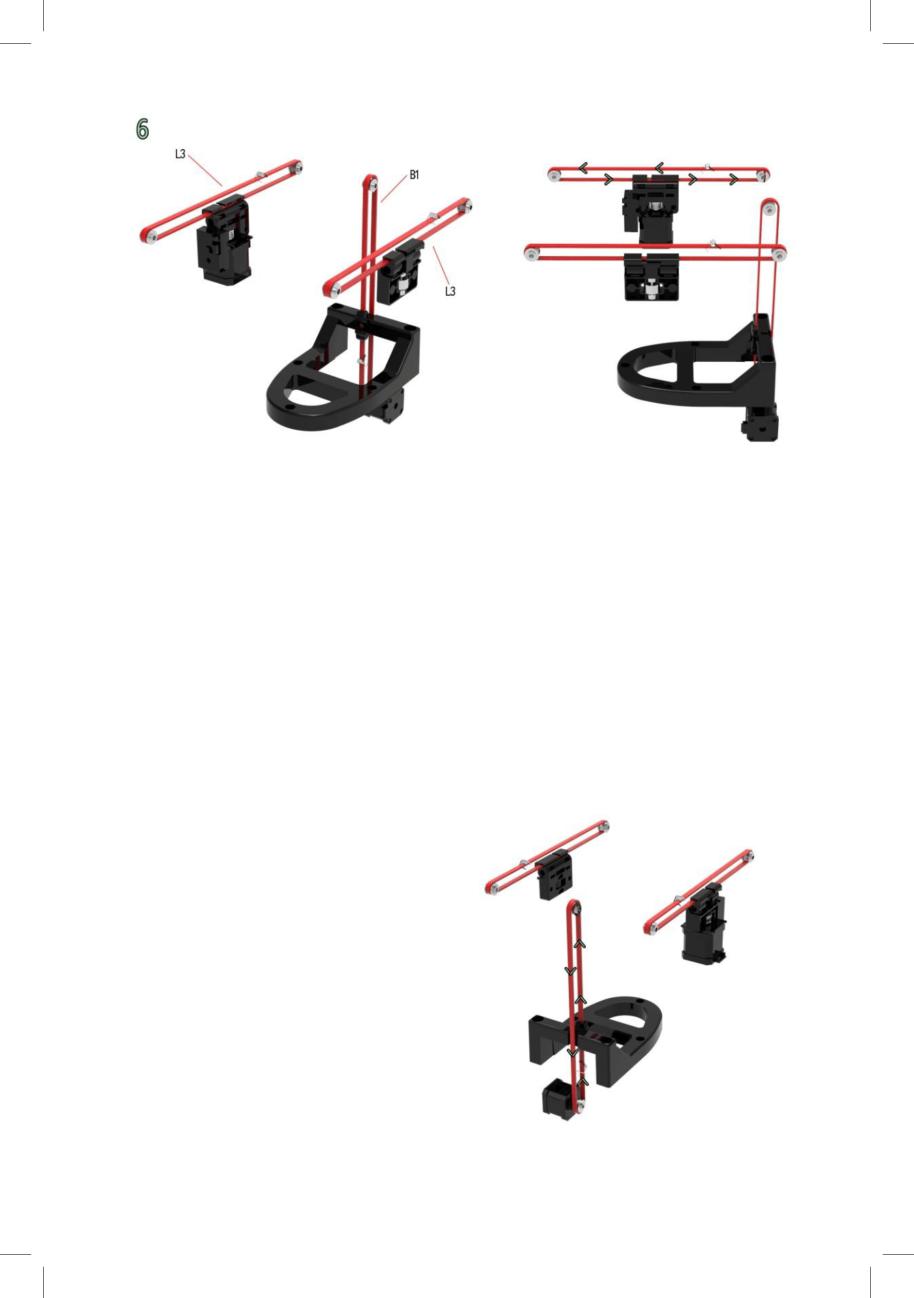
Шаг 6 Установите и приводные ремни L3. Стрелками указано
направление установки. Концы ремней зафиксируйте в специальных
пазах механизма экструдера D и Держателя рабочего стола B.
Задайте натяжение ремней с помощью специальных пружин L2.
Проверьте работу механизмов привода ремней прокрутив руками до
упора.
Убедитесь в том что пружины для натяжения ремней L2 не
попадают в рабочие элементы конструкций А1-А4 и ничто не мешает
движению экструдера и рабочего стола.
12
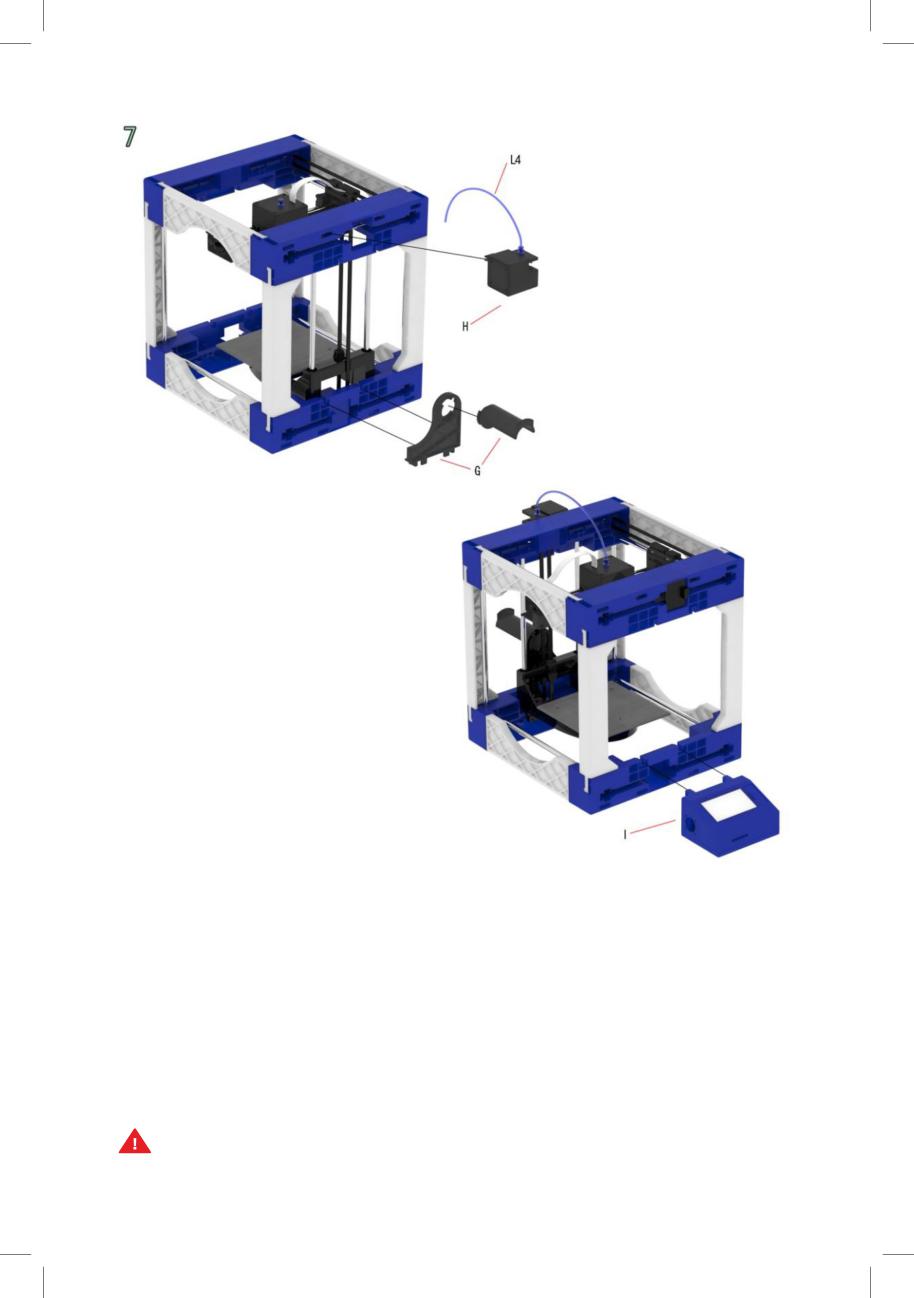
Шаг 7 Зафиксируйте моторчик подачи пластика H на задней стенке
элемента А3
Установите в отверстие экструдера и моторчика для подачи пластика
трубку L4
Зафиксируйте на задней стенке конструкции А4 держатель для
катушки с пластиком G
Зафиксируйте блок управления I в пазах на передней части
элемента А2
Для фиксации элементов на корпусе используйте
специальные технологические отверстия и разъемы.
13
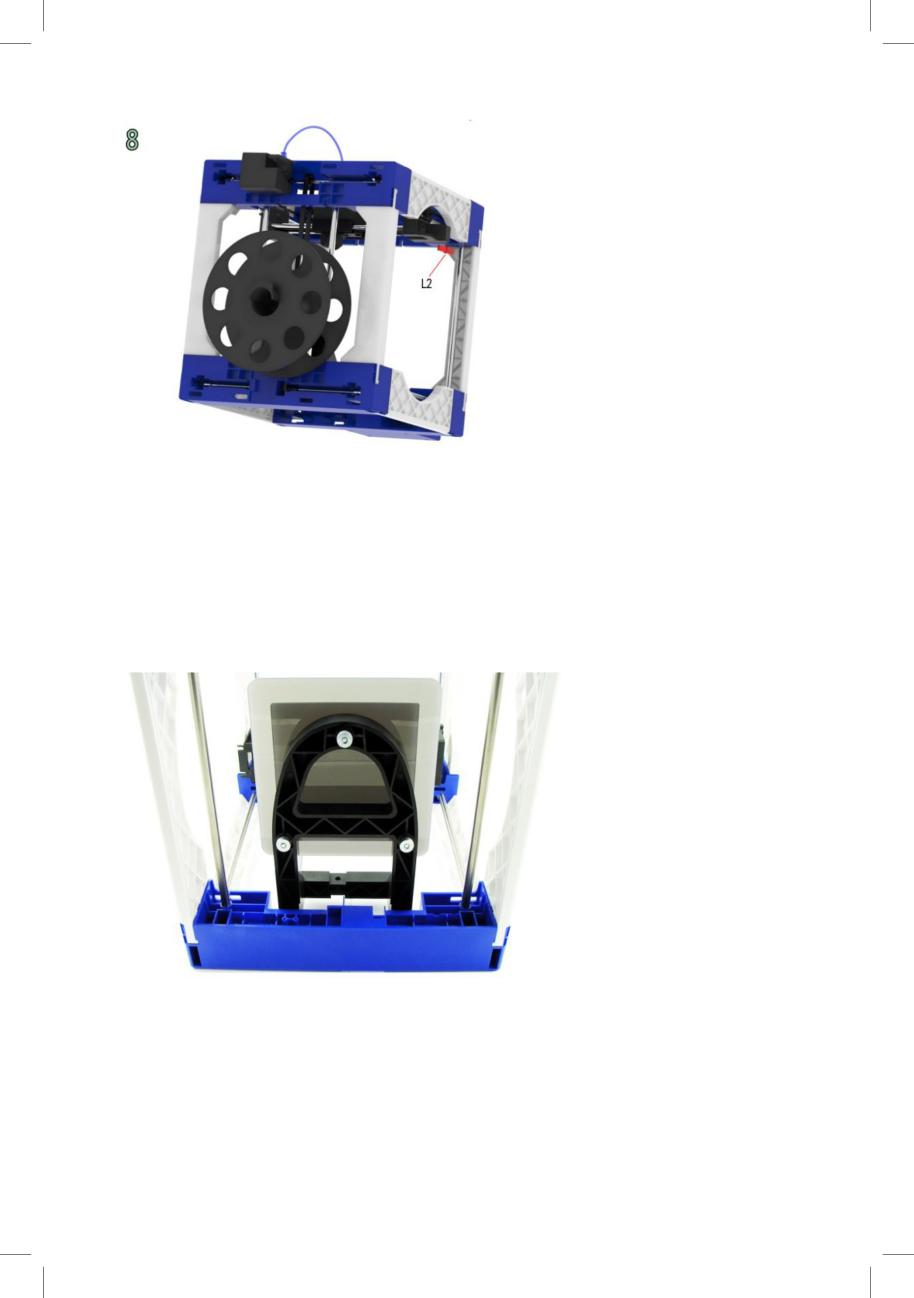
Шаг 8 Установите пластиковый концевой ограничитель
L2 в заднюю часть элемента А1. Для его установки
предусмотрено специально отверстие.
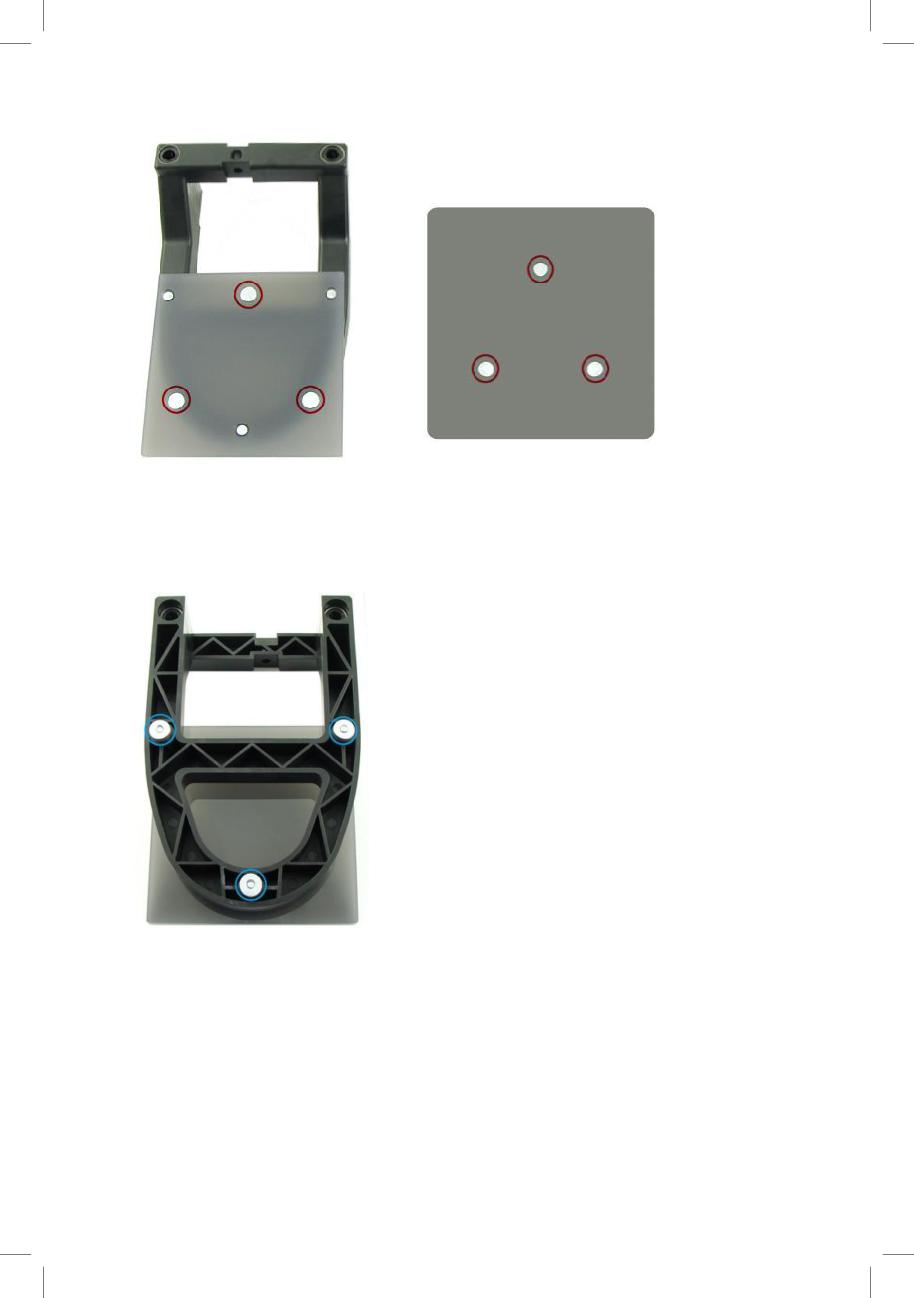
Шаг 9 Установите рабочий стол на держатель рабочего стола.
Рабочий стол зафиксируется на держателе с помощью магнитов
(выделены красным).
Что бы отрегулировать высоту рабочего стола используйте круглые
винты на нижней части держателя рабочего стола (выделены синим)
14
Шаг 10 Подключите, с помощью
шлейфа L1 блок управления I .
Свободные разъемы шлейфа L1
подключите к моторам привода осей
Y и Z, моторчику подачи пластика H,
а так же модулю экструдера.
Шаг 11 Воткните сетевой кабель в адаптер питания, а его в свою
очередь, подключите к блоку управления.
Поздравляем! Ваш принтер собран. Вы можете его включить.
15
3
Подготовка
к печати
После сборки 3D-принтера необходимо откалибровать
принтер и загрузить в него пластик.
После этого вы можете приступить к тестовой печати.
Калибровка
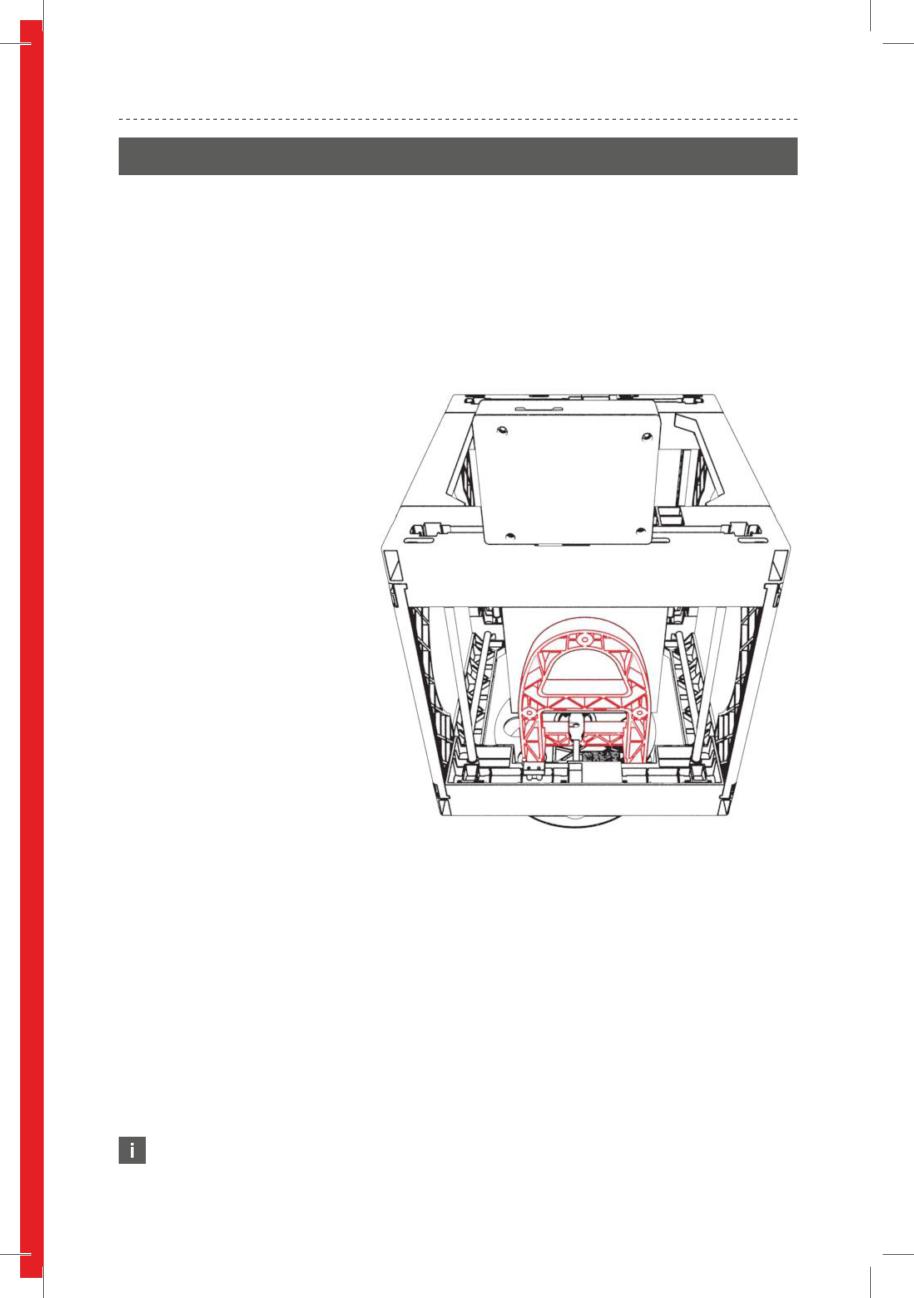
Для качественной печати необходимо установить зазор между
рабочим столом и соплом экструдера не более 0,5мм.
Что бы задать нужное расстояние крутите поочередно три винта на
нижней части держателя рабочего стола:
● Выберите
«Calibration»
(Калибровка)
в меню принтера.
● Двигая экструдер в
каждый из 4-х углов
рабочего стола,
установите зазор между
ними не более 0,5мм,
используя при этом
калибровочную пластину
из комплекта поставки.
● Завершите калибровку,
выбрав в меню «Confirm»
Вы можете откалибровать принтер в любое время войдя в
меню «Calibration/System settings» в меню принтера.
17
Загрузка/ выгрузка пластика
3D-принтер Funtastique EVO работает с пластиком PLA диаметром 1,75мм.
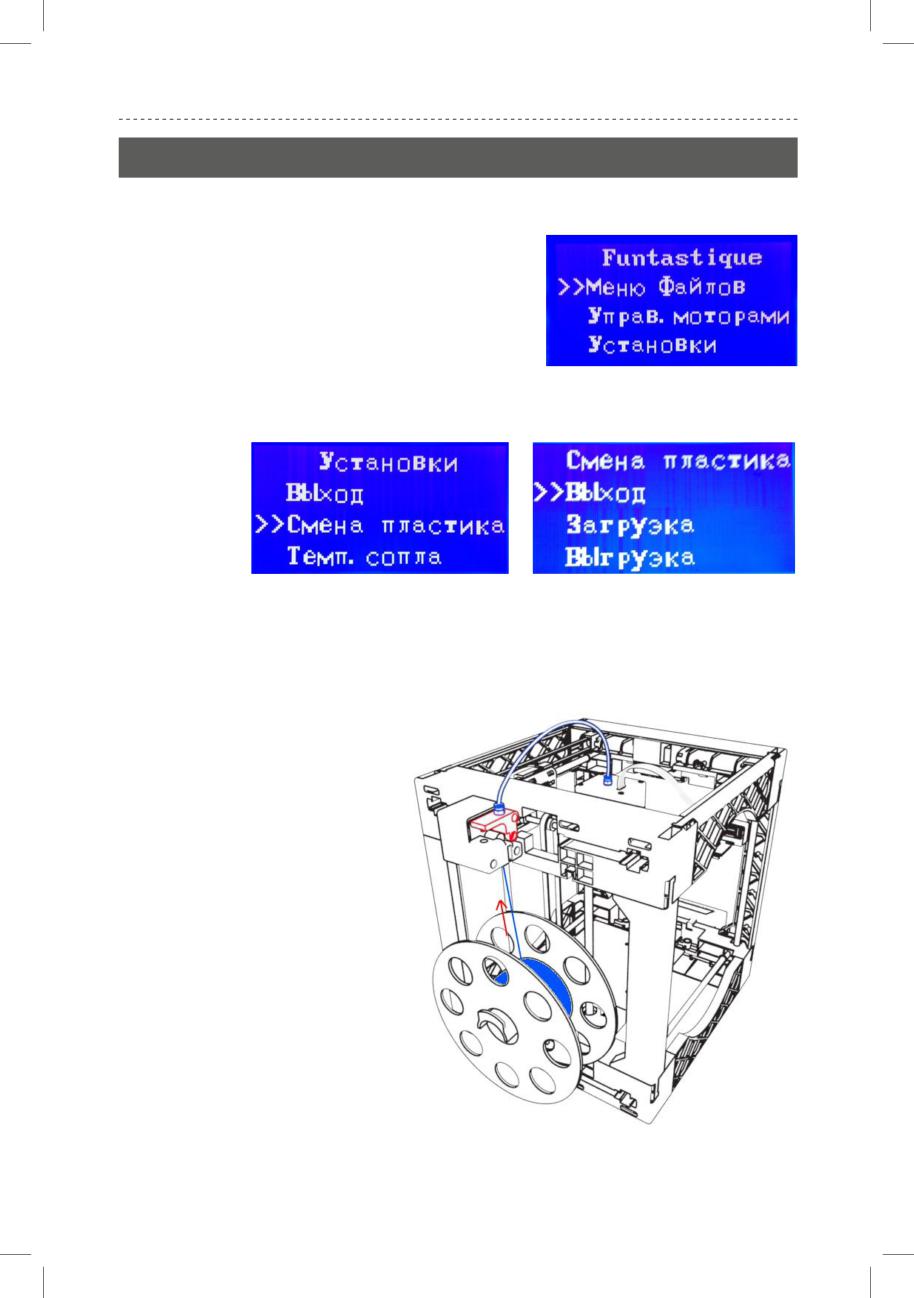
● Установите катушку с пластиком на
держатель для катушки. Вставьте конец
пластиковой нити в отверстие моторчика
для подачи пластика. Оно находится в
нижней части.
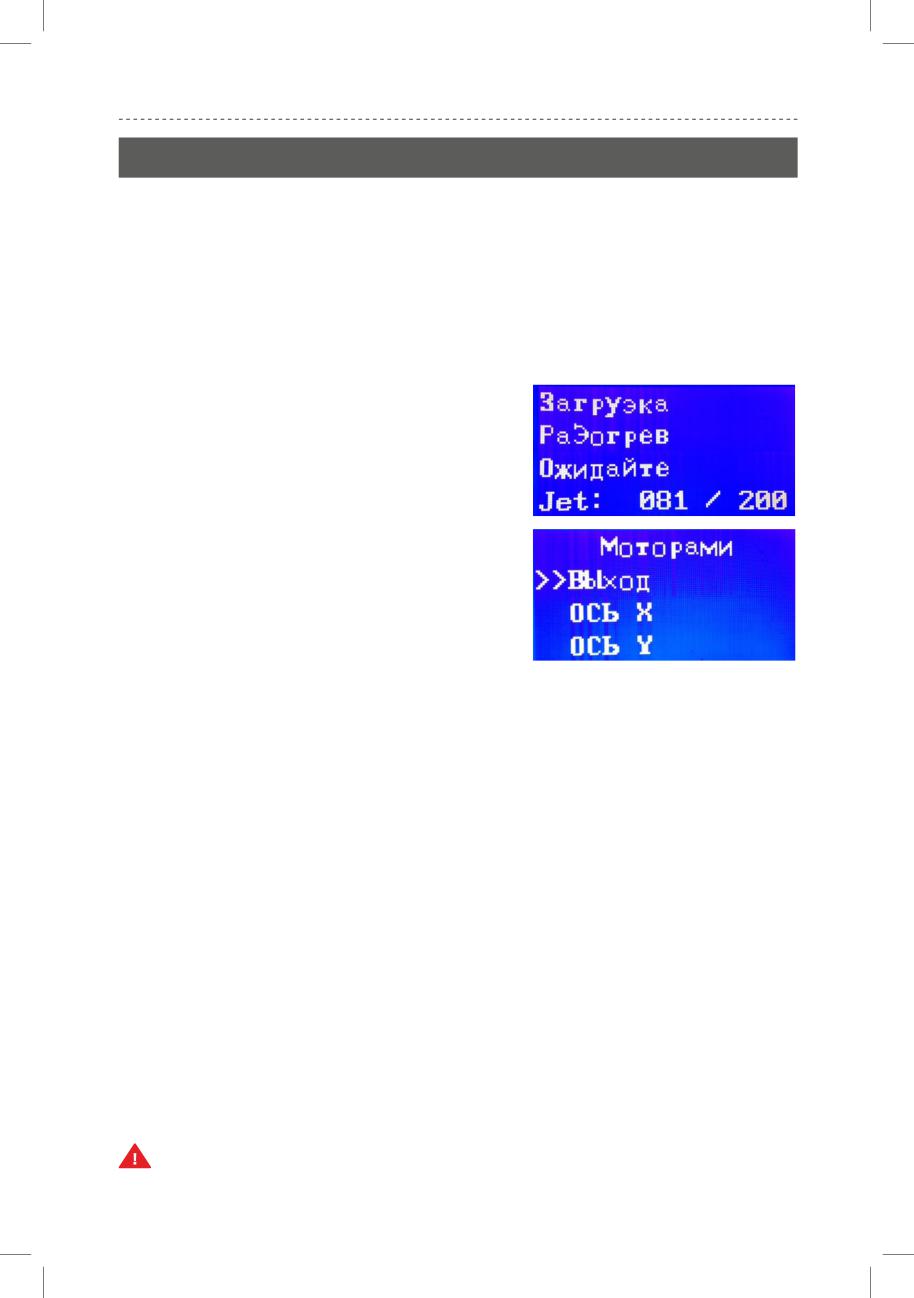
● В меню принтера выберите «Установки», потом выберите опцию
«Смена пластика» и «Загрузка»
● Вставьте пластик в отверстие моторчика для подачи пластика
и прогоните пластик «снизу вверх» и далее через трубку прямо к
экструдеру.
● Как только пластик начет выходить из сопла экструдера, нажмите
«Выход» или «Стоп» в меню принтера.
Внимание: Прежде чем
извлекать пластик из
экструдера, сначала
включите режим
«Загрузка» и пропустите
старый пластик через
экструдер в течение,
примерно 20 секунд и
только после этого
запускайте режим
извлечения пластика.
Выполняйте эту
процедуру каждый раз
при смене пластика, что
бы исключить появление
«пробки» в сопле
экструдера.
Направление подачи пластика указано красной стрелкой.
18
Тестовая печать
После калибровки принтера и загрузки пластика, вы можете
приступать к печати. Во встроенной памяти принтера сохранена
демонстрационная модель для тестовой печати.
● Выберите пункт меню «Меню
Файлов», далее выберите в списке
файлов файл «20mm_Calibration.
gcode”
● Как только принтер загрузит
файл, процесс печати начнется
автоматически.
● Как только процесс печати будет
окончен, рабочий стол принтера
вернется в исходную позицию.
Печать новых объектов
Что бы напечатать новый 3D-объект необходимо сохранить его на
USB-накопитель который идет в комплекте с принтером. Сделать
это вы сможете с помощью программы CURA, в которой можно
подготовить новый объект к печати. CURA автоматически сохранит
вашу 3D-модель из формата STL в фомат g-code прямо на USB-
накопитель.
Работу с CURA мы рассмотрим в следующей главе.
Не извлекайте USB-накопитель из принтера, в процессе
загрузки файла в память принтера.
19
4
Программное
обеспечение
CURA - бесплатное программное обеспечение для
подготовки 3D-моделей к печати, идет в комплекте
поставки с принтером Funtastique EVO.
Все подготовленные модели будут автоматически
сохраняться на USB-накопителе.
Установка CURA
Установите USB-накопитель, идущий в комплекте с принтером и
установите с него CURA на ваш компьютер.
В процессе установки CURA необходимо будет задать следующие
параметры:
● Имя принтера (вы можете задать любое имя)
● Размеры рабочей области по осям XYZ. Для принтера Funtastique
EVO укажите следующие значения: X=125, Y=130, Z=160
● Диаметр сопла экструдера (nozzle dia) - 0.4мм
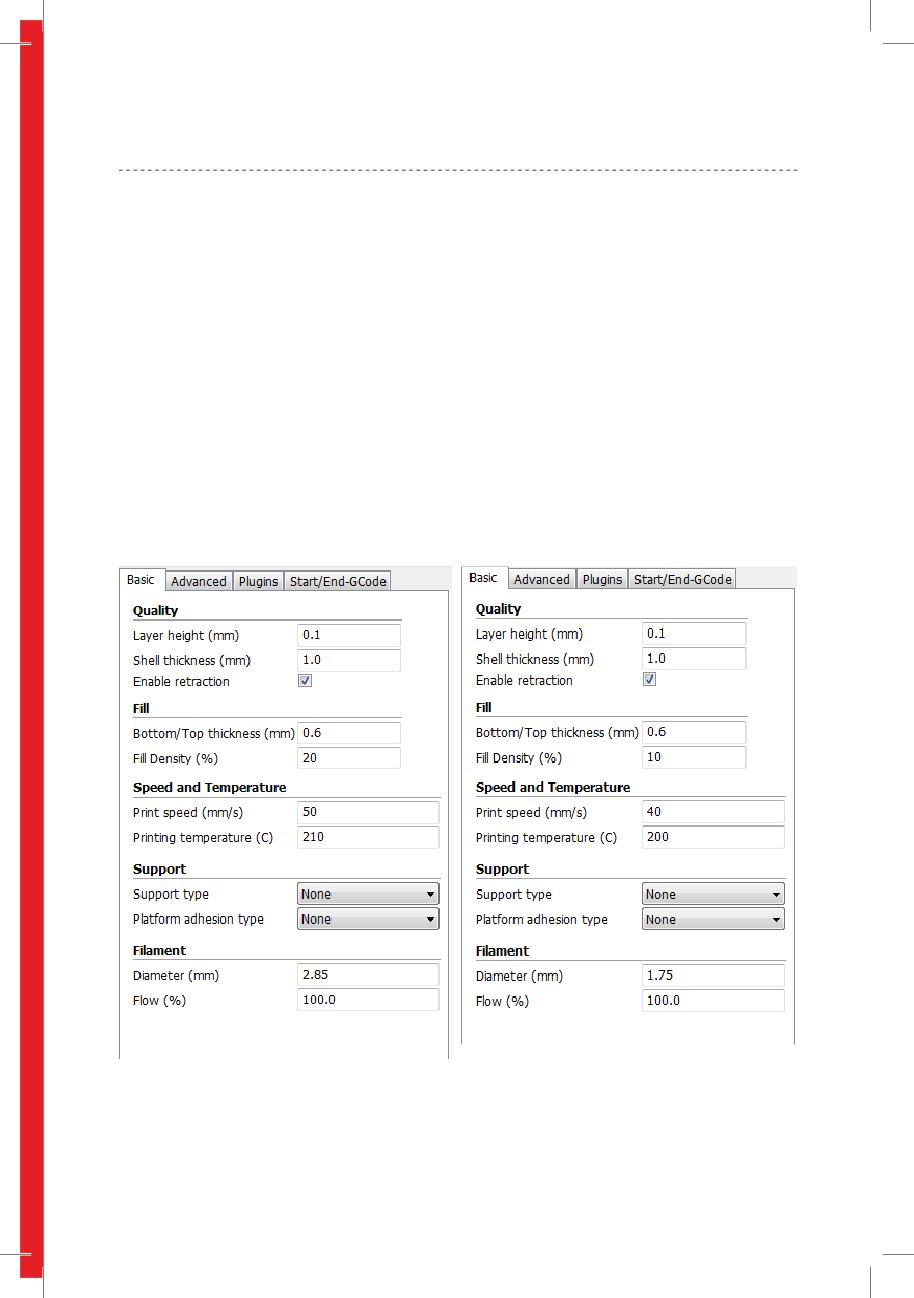
После установки, выберете в меню «настройки» (settings) вкладку
«основные» (basic) и задайте основные параметры, как показано на
картинке.
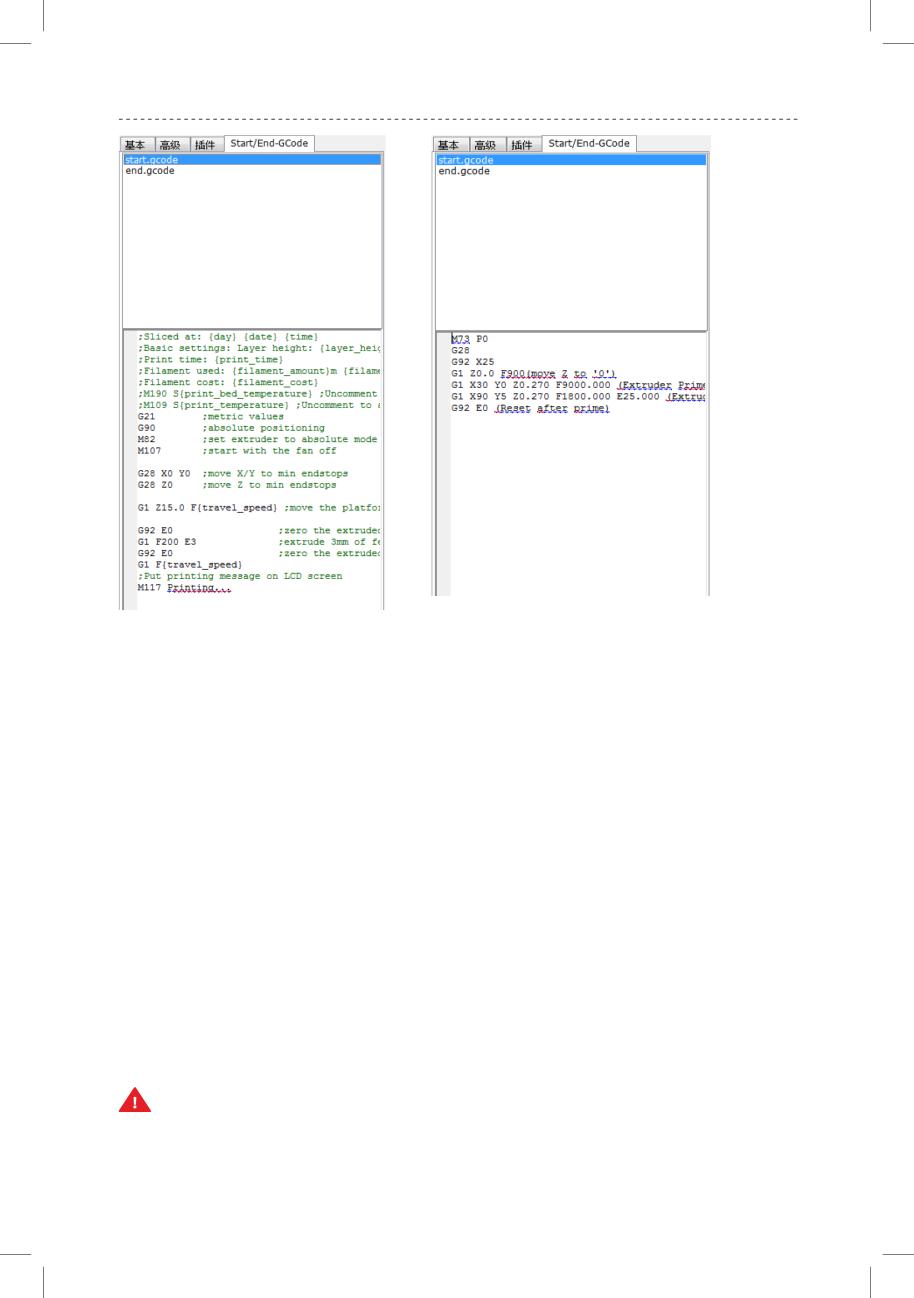
- Скопируйте данные из текстовых файлов start.gcode и end.gcode ,
которые так же содержатся на USB-накопителе.
Вставьте эти данные во вкладку Start/End-gcode, как показано на
картинке.
21
Загрузка новой модели для печати
● Выберите «Меню файлов» - > «Загрузка файлов»
● Выберите нужный вам файл в формате STL и нажмите
«Загрузить»
● Вы можете загрузить сразу несколько файлов, таким образом, что
бы они разместились на рабочей области принтера.
Изменение параметров модели
● Выделите вашу модель, кликнув по ней правой кнопкой мыши:
● Вы можете изменить размер/масштаб модели. Вы так же сможете
задать нужный размер вашей модели по любой из осей XYZ в
пределах рабочей области принтера.
● Вы можете изменить ориентацию модели по осям X, Y, Z
Сохранение модели для печати
● Войдите в «Меню файлов» и выберите пункт «Сохранить gcode»
● Сохраните готовый файл на сменный USB-накопитель.
Старайтесь расположить вашу модель на рабочей
поверхности плоской стороной. Чем больше площадь
соприкосновения модели с поверхностью рабочего стола
принтера, тем лучший результат вы получите.
22
Настройки параметров печати в CURA
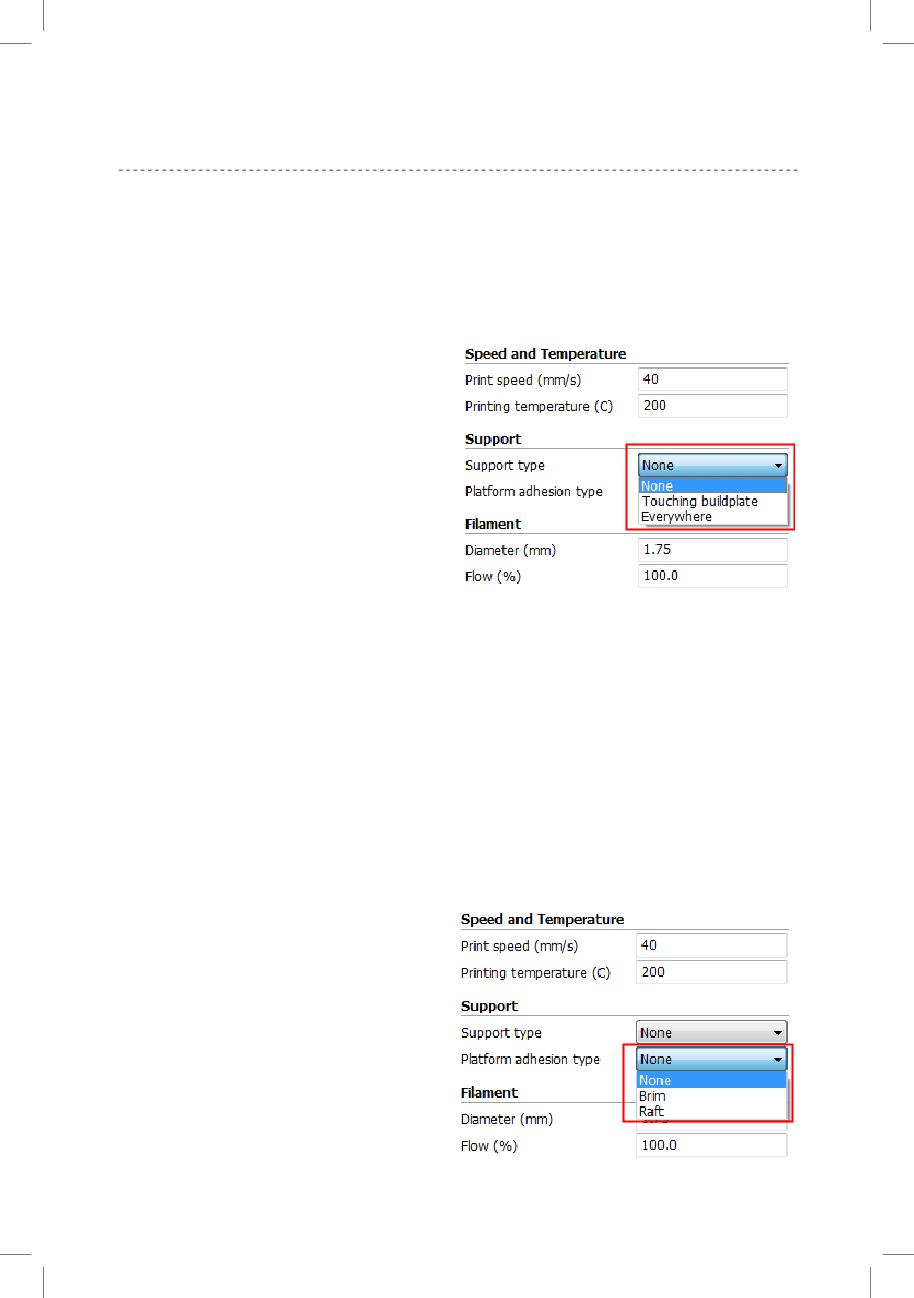
В CURA вы можете установить такие параметры вашей модели,
как толщина слоя, толщину стенки модели, процент ее заполнения,
скорость печати, температуру.
Дополнительные параметры:
Поддержки (Supports)
Выберите этот пункт меню
что бы добавить наличие
поддержек для вашей
модели, если ее форма
слишком сложная. Это
позволит добиться более
качественного результата
печати.
Пункт «Touching build-
plate» означает что CURA
расставит поддержки только
под крупными нависающими
частями вашей 3D-модели.
Пункт «Everywhere» означает
что CURA расставит
поддержки во всех пустотах
вашей 3D-модели.
Выбирать отсутствие или наличие поддержек наилучшим образом
вы научитесь со временем.
Рафт (Raft)
Рафт - это технологическая
подставка вашей 3D-модели,
которая позволяет надежней
зафиксировать готовый
объект на рабочем столе
принтера.
Край (Brim) - эта опция рисует
контуры вашей модели на
рабочем столе для лучшего
контроля.
23
5
Панель
управления
Данная глава описывает работу блока управления
3D-принтера Funtastique EVO
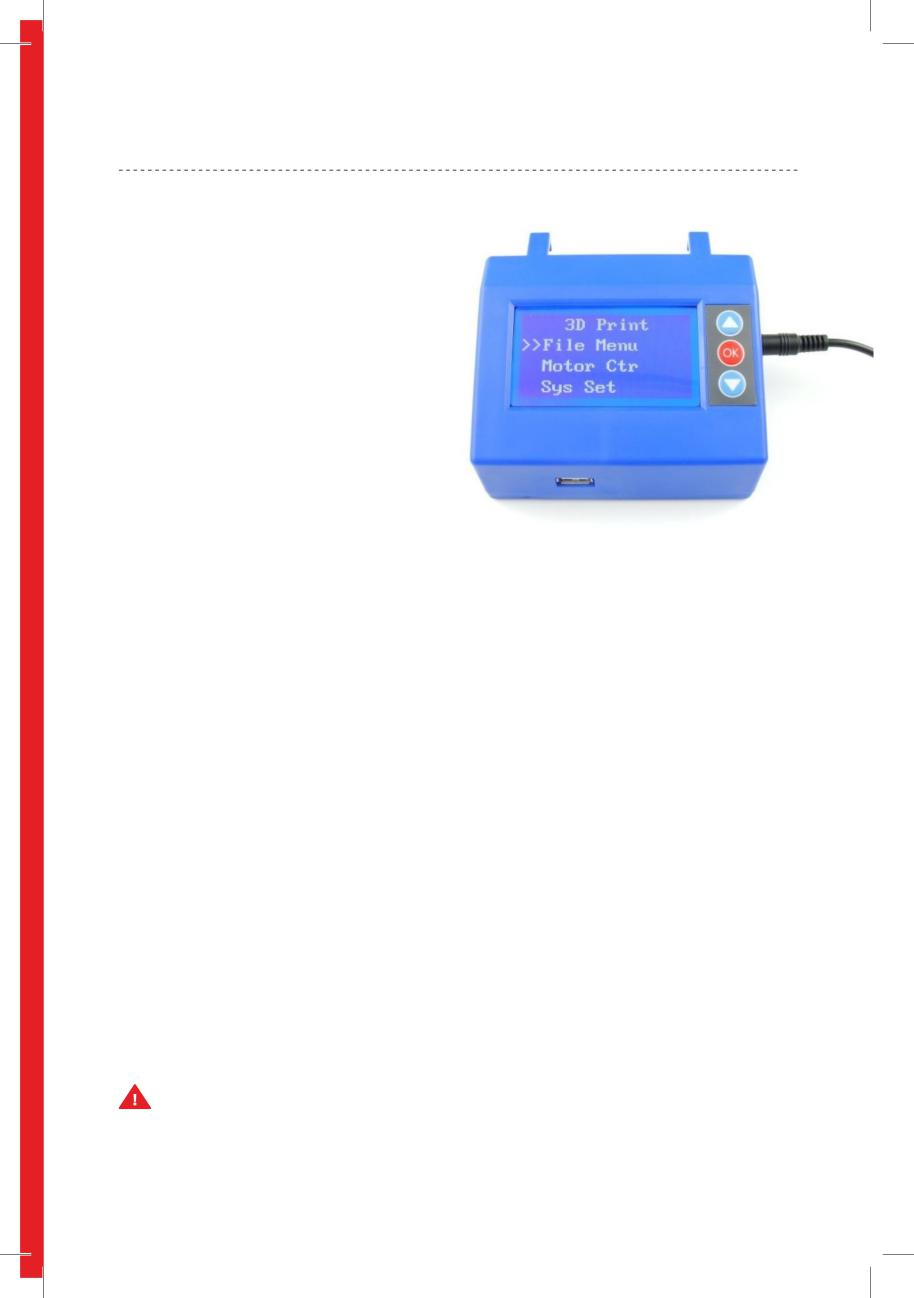
Главное меню
С помощью блока управления вы
можете:
● Загрузить gcode файл и начать
печать.
● Настроить принтер по осям XYZ
● Загрузить и выгрузить пластик
● Установить рабочую
температуру экструдера
● Выбрать язык
(английский или русский)
Пункт «Меню Файлов» позволяет вам просмотреть загруженные в
память принтера файлы или загрузить туда новые файлы с USB-
накопителя
Пункт меню «Управление моторами» позволяет вам установить
положение экструдера по осям XY и рабочего стола по оси Z
Пункт меню «Установки» позволит вам:
● Загрузить или выгрузить пластик
● Задать или изменить рабочую температуру экструдера
● Изменить язык главного меню
● Произвести калибровку принтера.
Каждый 3D-принтер Funtastique EVO уже был откалиброван
на фабрике. Но, в процессе транспортировки эти
настройки могут сбиваться, поэтому запускайте
калибровку принтера перед каждой печатью.
25
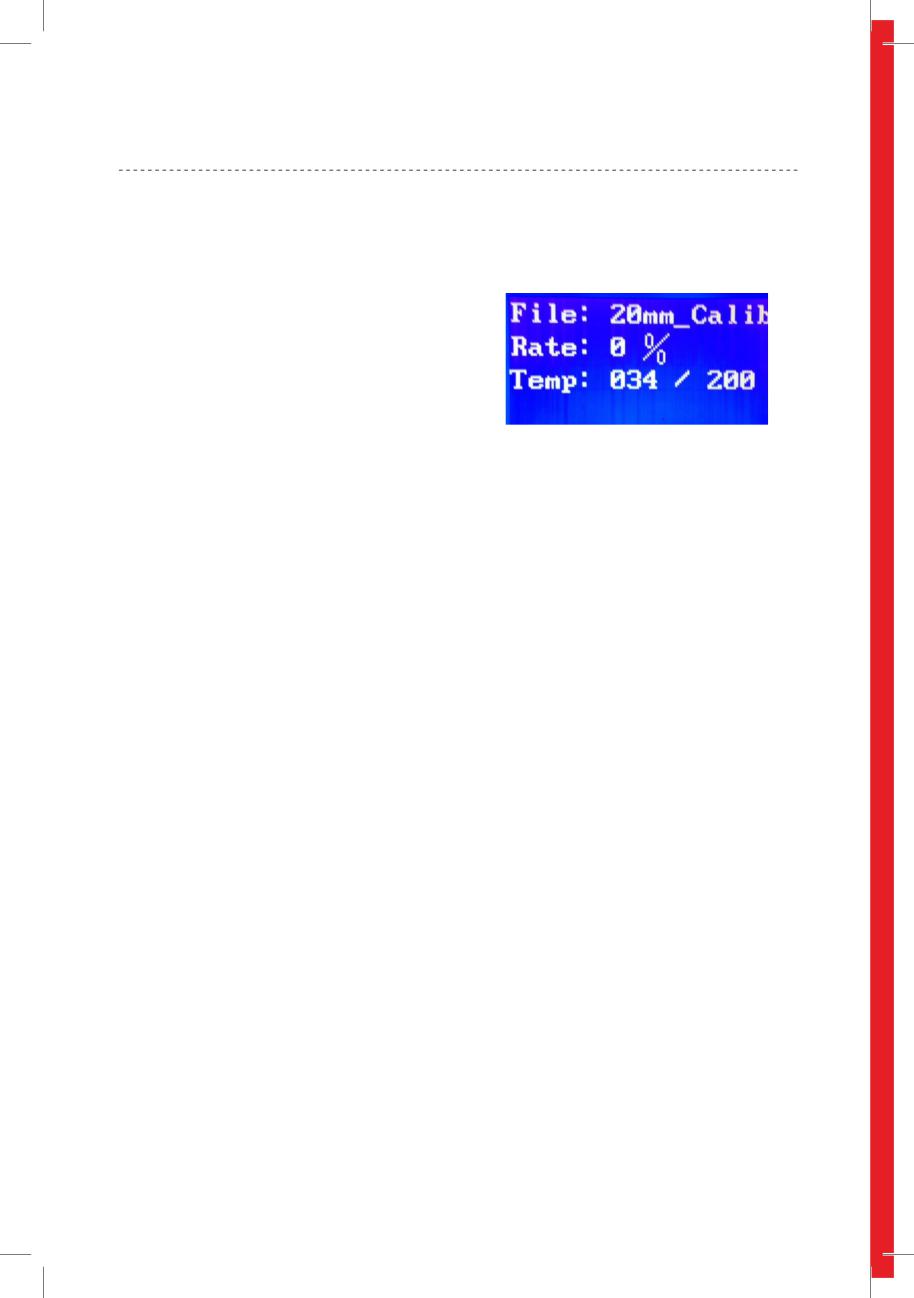
Печать
Выбрав нужный для печати файл в «Меню файлов» нажмите ОК
(Выбрать) что бы запустить процесс печати.
На экране блока управления появится следующая информация:
● название файла
● процент выполнения
● температура сопла экструдера.
Нажав в процессе печати на кнопку «ОК» вы сможете остановить
печать нажав «Отмена», поставить печать на паузу «Пауза» или
вернуться обратно «Назад»
Не прерывайте процесс печати без необходимости.
Воспользуйтесь пунктом «Отмена» и остановите печать, если в
процессе печати произошел какой-то сбой, например, закончился
пластик или модель отклеилась от рабочего стола.
Загрузка пластика
● Выберите пункт меню «Установки» и далее «Смена пластика»
● Выберите пункт «Загрузка»
● Дождитесь пока экструдер не достигнет заданной температуры
● Обрежьте конец пластиковой нити и вставьте в отверстие
моторчика для подачи пластика.
Выгрузка (замена) пластика
● Выберите пункт «Загрузка», дождитесь пока экструдер нагреется и
пластик в течении 20 секунд будет выходить из сопла экструдера.
● Выберите «Выход» что бы остановить режим загрузки пластика.
● Сразу после этого запустите режим «Выгрузка»
Как только пластик выйдет из экструдера вы можете остановить
выгрузку нажав «Выход».
26
6
Устранение
неисправностей
В процессе работы с 3D-принтером вы можете
столкнуться с различными проблемами.
Некоторые из характерных проблем и способы их
устранения приведены в таблице.
Неисправность
Способ устранения
Не загружается
Попробуйте выгрузить пластик и загрузить
пластик
его снова. Проверьте что отверстие для
подачи пластика и трубка не засорены.
Не выгружается
Включите режим загрузки пластика на 20-
пластик
30 секунд и после того как пластик начнет
поступать из экструдера, включите режим
выгрузки пластика.
Пластик не выходит
Включите режим загрузки пластика. После
из экструдера
нагрева экструдера, отсоедините трубку
для подачи пластика от экструдера.
Надавите слегка на пластик руками что
бы подавить его через экструдер.
Готовая модель не
Воспользуйтесь специальным шпателем
отделяется от
или острым ножом, аккуратно отделяя
рабочего стола
края модели от рабочего
Модель отделилась
Откалибруйте ваш принтер. Убедитесь
от рабочего стола в
что расстояние от сопла экструдера до
процессе печати
рабочего стола не более 0,5мм.
Убедитесь что поверхность рабочего
стола чистая и ровная.
Воспользуйтесь специальной лентой для
рабочих столов 3D-принтеров.
Принтер не видит
Название файла должно быть на
сохраненный файл
английском языке, а его длинна не
на внешнем USB-
должна быть более 30 символов.
накопителе
28
7
Спецификация
Спецификация
3D-принтер Funtastique EVO
● Тип FDM (Fusion Deploy Modeling) - Метод послойного
наплавления пластика
● Максимальная область печати XYZ: 125 * 130 * 160 мм
● Размеры принтера: 280 * 300 * 320 мм
● Точность позиционирования: по осям XY: 0,011мм, по оси Z:
0,0025мм
● Максимальная скорость печати: 80 мм/сек
● Кол-во экструдеров: 1 шт
● Диаметр сопла экструдера: 0,4 мм
● LCD-экран
● Интерфейс: USB
● Шаговые моторы: угол шала: 1.8 градуса.
Программное обеспечение CURA
● ПО CURA
● Формат файлов: STL, gcode
● Поддержка операционных систем: Windows, Mac, Linux
Расходные материалы
● PLA, Wood, POM, PVC, PETG, PP
● Диаметр пластиковой нити: 1,75 мм
Питание
● Вход: 110-220В, 50Hz / Выход: 12В, 6.25А
30
Гарантия и поддержка
Гарантия на 3D-принтер Funtastique EVO составляет 12 месяцев с
момента продажи, при условии правильной эксплуатации, в полном
соответствии с данной инструкцией.
Гарантия на нагревательный элемент экструдера составляет 3
месяца.
В комплекте с принтером поставляется один запасной
нагревательный элемент.
Производитель в праве отказать в гарантийном
обслуживании 3D-принтера Funtastique EVO, если
неисправность возникла по вине пользователя.
По вопросам гарантийного и технического обслуживания,
обращайтесь по адресу:
123308, Москва, 3-й Силикатный проезд, дом 4 стр. 1
Тел. +7 495 979 64 87
Официальный дистрибьютор в России и организация
уполномоченная на принятие претензий:
ООО «ФАН ДИСТРИБЬЮШН»
Тел. +7 495 979 64 87
123308, Москва, 3-й Силикатный проезд, дом 4 стр. 1
31
32