МОДУЛЬ ПО УЧЕТУ СВЕДЕНИЙ О ДОКУМЕНТАХ О ПРОФЕССИОНАЛЬНОМ ОБУЧЕНИИ. Руководство оператора (поставщика данных) ИТВБ.00508-01 34 02 (2023 год)
Утвержден
ИТВБ.00508-02-ЛУ
ФЕДЕРАЛЬНАЯ ИНФОРМАЦИОННАЯ СИСТЕМА
«ФЕДЕРАЛЬНЫЙ РЕЕСТР СВЕДЕНИЙ О ДОКУМЕНТАХ ОБ
ОБРАЗОВАНИИ И (ИЛИ) О КВАЛИФИКАЦИИ, ДОКУМЕНТАХ ОБ ОБУЧЕНИИ»
(ФИС ФРДО)
МОДУЛЬ ПО УЧЕТУ СВЕДЕНИЙ О ДОКУМЕНТАХ О ПРОФЕССИОНАЛЬНОМ
ОБУЧЕНИИ
Руководство оператора (поставщика данных)
ИТВБ.00508-01 34 02
Листов 78
2023
АННОТАЦИЯ
Федеральная информационная система «Федеральный реестр сведений
о документах об образовании и (или) о квалификации, документах об обучении»
(далее - ФИС ФРДО) - это система, обеспечивающая сбор, обработку и анализ
сведений о документах об образовании и (или) о квалификации, документах
об обучении, построенная по модульному принципу.
Настоящий документ является эксплуатационным документом, содержащим
описание действий оператора (внешнего пользователя-поставщика данных
в ФИС ФРДО) при работе с модулем ФИС ФРДО, обеспечивающим сбор и учет
сведений о профессиональном обучении (далее - Модуль ПО, Модуль);
Поставщиками данных в Модуль являются авторизованные физические лица,
представители образовательных организаций РФ и органов исполнительной власти.
Настоящий документ содержит сведения о назначении Модуля, порядке действий
оператора при работе с Модулем, сообщениях, выдаваемых оператору в процессе
работы Модуля.
Документ выполнен в соответствии с требованиями ГОСТ 19.505-79 ЕСПД.
«Руководство оператора. Требования к содержанию и оформлению».
3
СОДЕРЖАНИЕ
1 Назначение программы
6
1.1
Область применения
6
1.2
Краткое описание возможностей
6
1.3
Уровень подготовки пользователя
6
2 Условия выполнения программы
7
3 Выполнение программы
8
3.1
Запуск программы
8
3.1.1 Регистрация
8
3.1.2 Авторизация
11
3.1.3 Восстановление пароля
11
3.2
Интерфейс
12
3.3
Работа в Личном кабинете
12
3.3.1 Обновление сертификата
14
3.3.2 Смена пароля
16
3.4
Просмотр и скачивание инструкций
17
3.5
Работа со списком организаций
19
3.5.1 Статусная модель вкладки «Организации»
20
3.5.2 Создание организации и связи
21
3.5.2.1 Просмотр реквизитов образовательной организации
27
3.5.2.2 Добавление старых реквизитов образовательной организации
29
3.5.2.3 Просмотр истории реквизитов образовательной организации
32
3.5.2.4 Обновление реквизитов организации
34
3.5.2.5 Просмотр документов образовательной организации
35
3.5.2.6 Поиск и обновление списка образовательных организаций
35
4
3.5.3 Работа со списком заявок на связь образовательной организации
37
3.5.3.1 Просмотр заявок на связь с образовательными организациями
38
3.5.3.2 Разрыв связи с образовательной организацией
40
3.5.3.3 Восстановление связи с образовательной организацией
43
3.5.3.4 Удаление заявки на связь с образовательной организацией
44
3.5.3.5 Поиск и обновление списка заявок на связь
46
3.5.4 Работа со списком заявок на создание организации
47
3.5.4.1 Просмотр заявки на создание организации
48
3.5.4.2 Поиск и обновление списка заявок на создание организации
49
3.6
Работа с пакетами документов
50
3.6.1 Статусная модель пакета документов
51
3.6.2 Создание пакета документов
53
3.6.2.1 Просмотр пакета документов
56
3.6.2.1.1 Выборочное удаление
57
3.6.2.2 Перезагрузка пакета документов
59
3.6.2.3 Редактирование названия пакета документов
61
3.6.2.4 Запрос на удаление пакета документов
62
3.6.2.5 Просмотр списка пакетов документов с удаленными файлами
63
3.6.2.6 Поиск и обновление пакетов документов
64
3.6.3 Пакеты документов организации
65
3.7
Работа с нормативно-правовыми документами
66
3.8
Работа с уведомлениями
67
3.8.1 Просмотр входящие сообщение пользователю
69
3.8.2 Удаление входящих сообщений
70
3.8.3 Поиск и обновление списка сообщений
72
5
3.8.4 Системные уведомления
73
3.9
Выход
74
4 Сообщения оператору
75
5 Аварийные ситуации. Восстановление базы данных
76
6 Термины, определения и сокращения
77
7 Лист регистрации изменений
78
6
1 НАЗНАЧЕНИЕ ПРОГРАММЫ
Модуль ПО предназначен для обеспечения сбора сведений о документах
о профессиональном обучении.
1.1 Область применения
Модуль ПО применяется для учёта сведений о документах
о профессиональном обучении.
1.2 Краткое описание возможностей
Модуль обеспечивает выполнение следующих функций:
учет и хранение внесенных образовательными организациями сведений;
сбор сведений об образовательных организациях;
протоколирование действий поставщика данных;
информирование пользователей системы о статусе обработки запросов
и пакетов документов;
распределение доступа между пользователями;
фильтрации, отбора информации по заданным пользователем критериям
и показателям.
1.3 Уровень подготовки пользователя
Модуль обладает интуитивно понятным интерфейсом, позволяющим
пользователям легко ориентироваться в разделах подсистемы, быстро находить
и усваивать нужную информацию, специального уровня подготовки не требуется.
7
2 УСЛОВИЯ ВЫПОЛНЕНИЯ ПРОГРАММЫ
Требования к общему программному обеспечению.
Рабочее место поставщика данных, осуществляющего доступ к закрытой
части портала, должно включать следующее программное обеспечение:
операционная система Astra Linux, Alt Linux (или другие операционные
системы из реестра Российского программного обеспечения) или ОС MS
Windows;
антивирус («Лаборатории Касперского» или аналог);
межсетевой экран (VipNet client);
криптопровайдер (КриптоПро CSP или VipNet CSP);
браузеры: Яндекс Браузер, Google Chrome, Mozilla Firefox.
средство электронной подписи КриптоАРМ, ViPNet PKI Client или
аналогичные решения в соответствии с использующимися
криптопровайдерами для подписи файлов.
8
3 ВЫПОЛНЕНИЕ ПРОГРАММЫ
3.1 Запуск программы
Для работы с модулем необходимо предварительно получить сертификат
электронной подписи в одном из удостоверяющих центров, рекомендованных на
сайте Минцифры России.
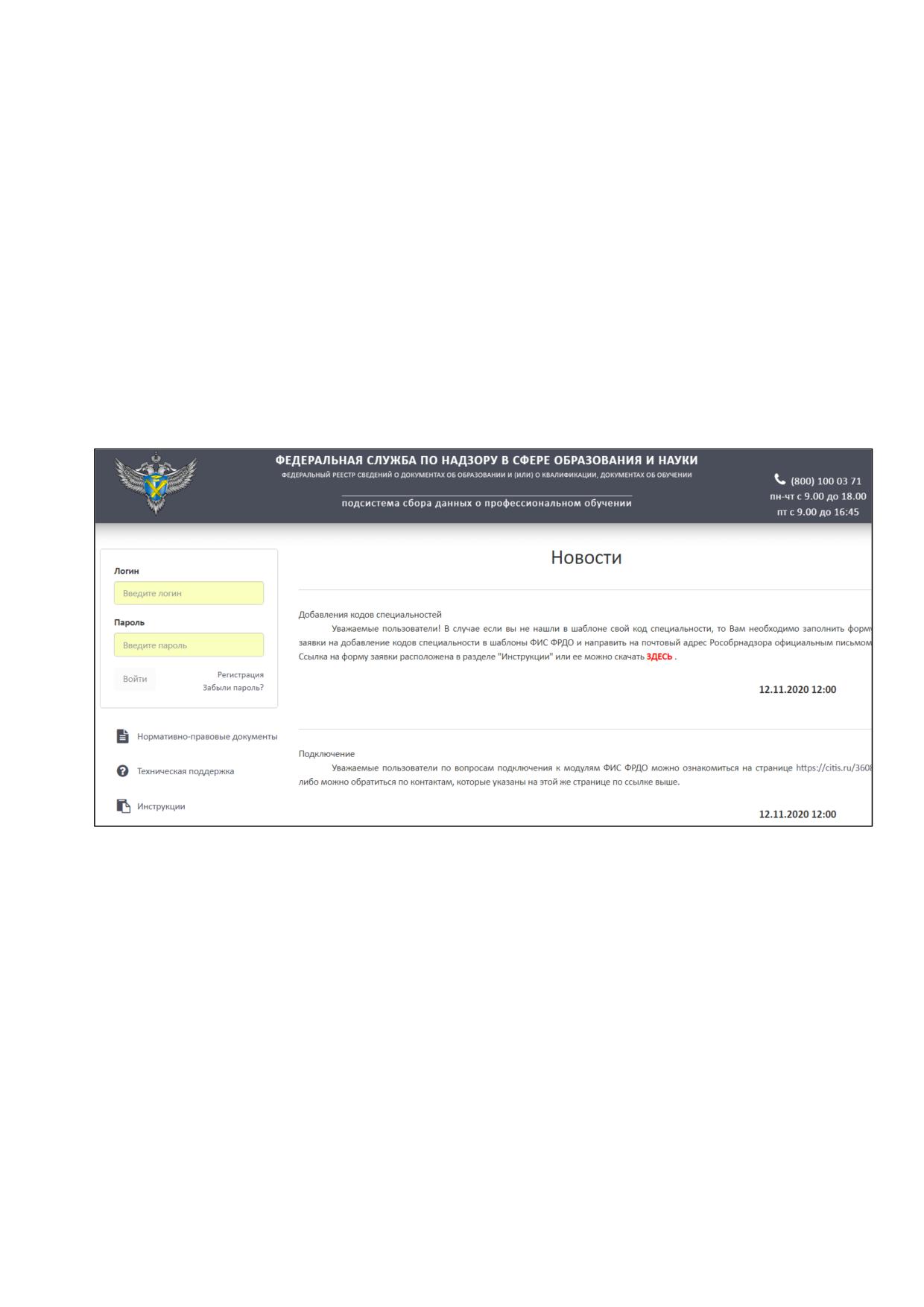
С рабочего места подключиться к ViPNet сети и далее с помощью браузера
страница (Рисунок 1).
Рисунок 1 - Главная страница Модуля ПО
3.1.1 Регистрация
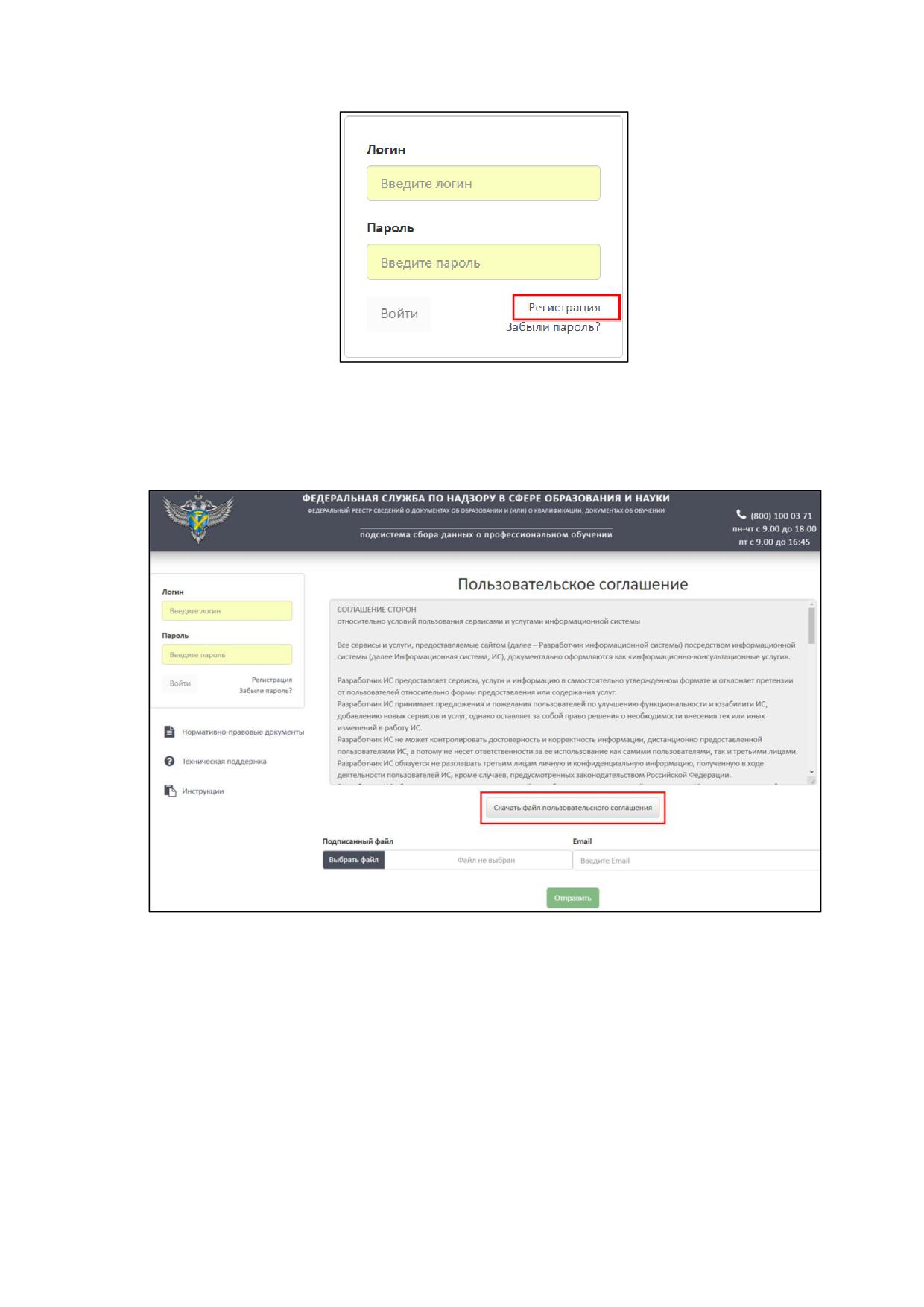
Для регистрации поставщика данных необходимо нажать на гиперссылку
«Регистрация» (Рисунок 2).
9
Рисунок 2 - Гиперссылка «Регистрация»
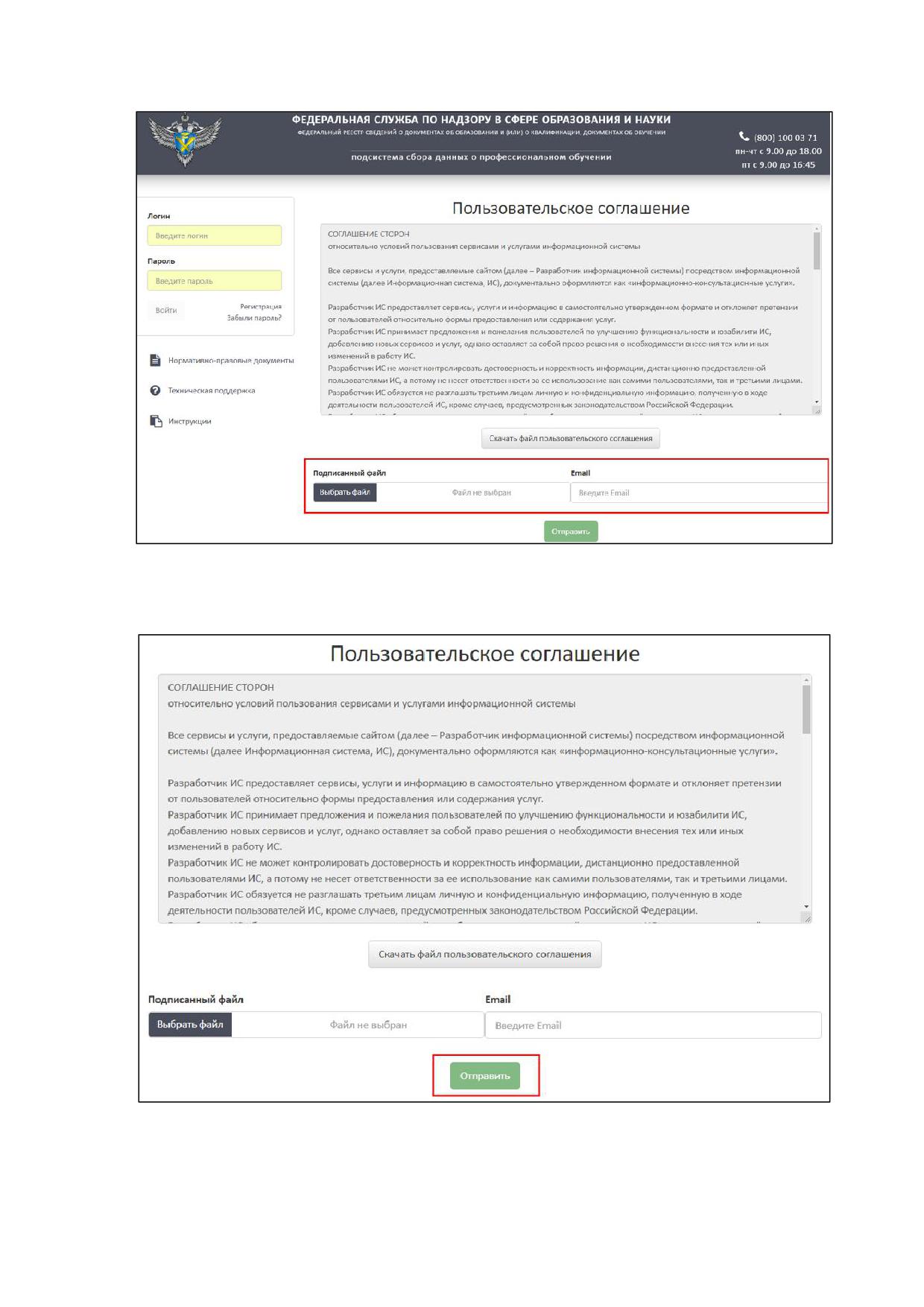
Нажать на кнопку «Скачать файл пользовательского соглашения», файл
скачивается на компьютер в формате pdf (Рисунок 3).
Рисунок 3 - Расположение кнопки «Скачать файл пользовательского соглашения»
Необходимо ознакомиться и подписать файл с соглашением ЭП с помощью
установленного средства электронной подписи.
Нажать на кнопку «Выбрать файл» для загрузки подписанного файла
пользовательского соглашения и указать адрес электронной почты поставщика
данных (Рисунок 4).
10
Рисунок 4 - Загрузка подписанного соглашения
Далее необходимо нажать на кнопку «Отправить» (Рисунок 5).
Рисунок 5 - Расположение кнопки «Отправить»
В случае успешной регистрации на указанный электронный адрес придет
письмо с данными для входа.
11
3.1.2 Авторизация
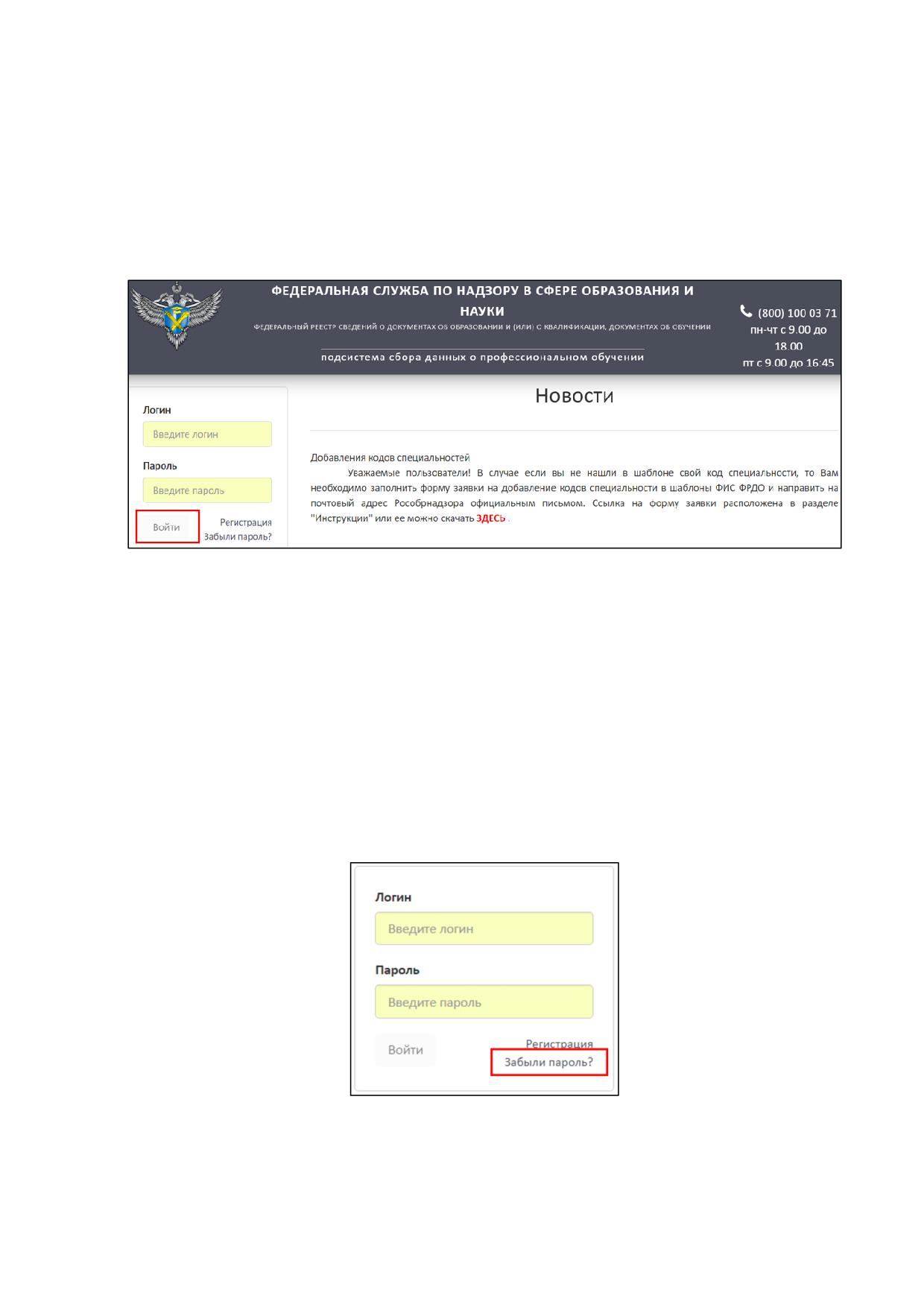
Для авторизации пользователя на главной странице Модуля ПО (см. Рисунок
1) необходимо ввести логин и пароль из письма с данными для входа и нажать
кнопку «Войти» (Рисунок 6).
Рисунок 6 - Авторизации пользователя
При первом входе в Личный кабинет система запросит сменить пароль. Для
этого требуется ввести новый пароль в поле «Новый пароль», повторить его в поле
«Повтор пароля» и нажать кнопку «Сменить».
3.1.3 Восстановление пароля
Для восстановления пароля необходимо на главной странице нажать на
гиперссылку «Забыли пароль?» (Рисунок 7).
Рисунок 7 - Гиперссылка «Забыли пароль?»
В рабочей области отобразится «Пользовательское соглашение». Далее
необходимо следовать действиям, описанным в пункте 3.1.1.
12
3.2 Интерфейс
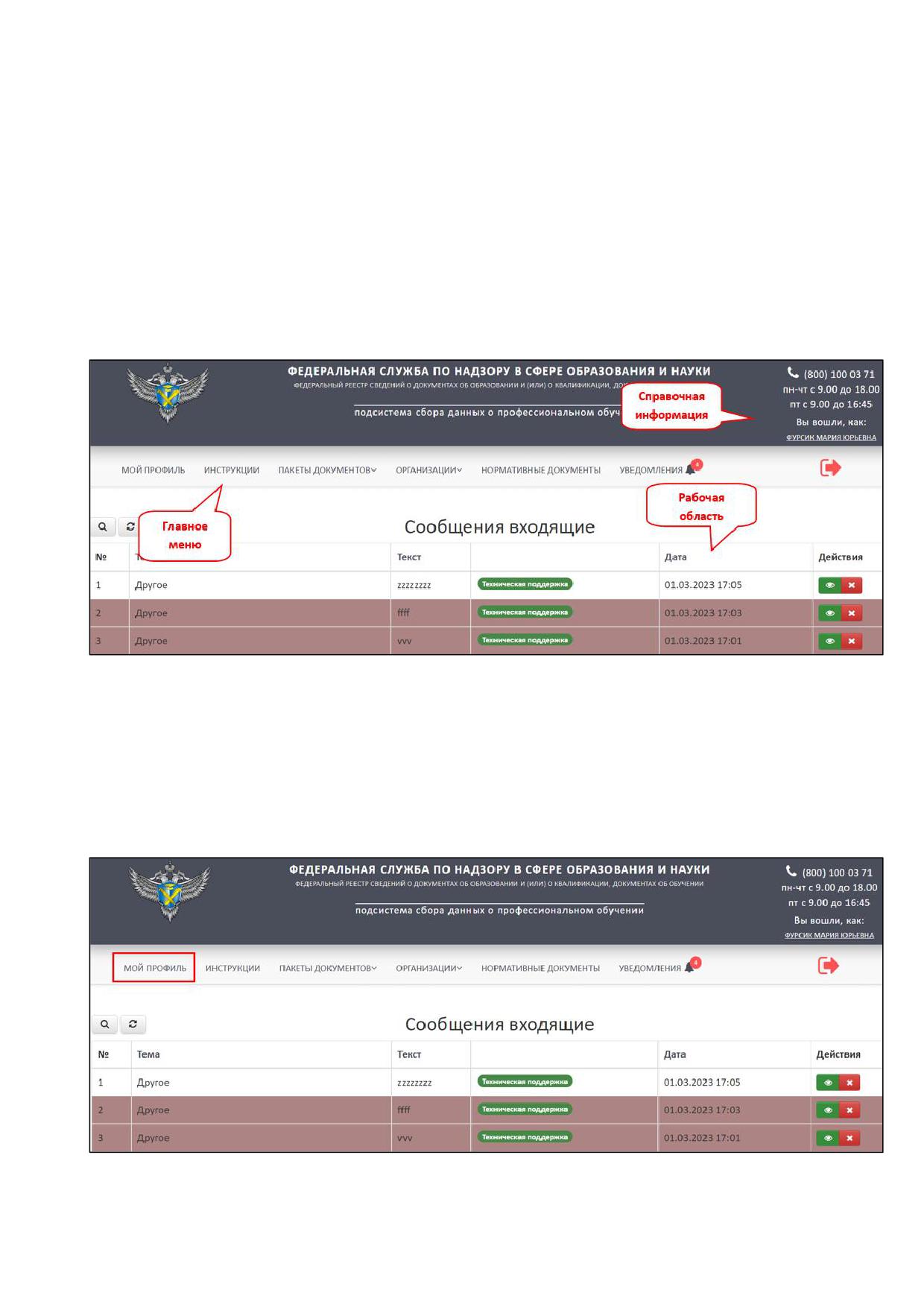
Стартовой страницей при входе в систему является «Сообщения входящие».
Интерфейс системы содержит (Рисунок 8):
Главное меню;
Рабочую область;
Справочную информацию.
Рисунок 8 - Интерфейс системы
3.3 Работа в Личном кабинете
Для работы в личном кабинете необходимо перейти на вкладку «Мой
профиль» (Рисунок 9).
Рисунок 9 - Вкладка «Мой профиль»
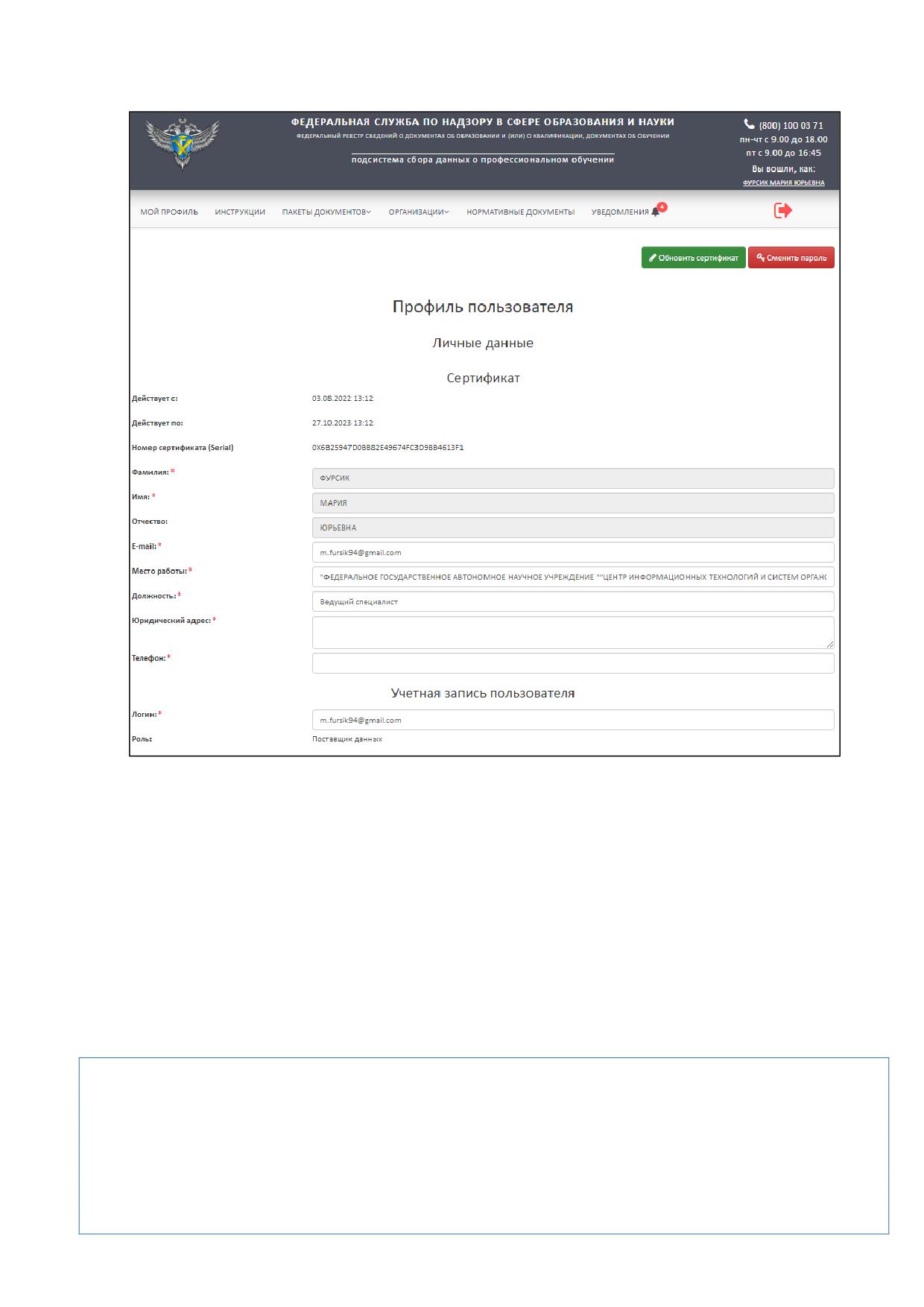
Во вкладке «Мой профиль» отображен Профиль пользователя (Рисунок 10):
13
1) Сертификат:
Действует с (дата начала действия сертификата);
Действует по (дата окончания действия сертификата);
Номер сертификата (Serial).
2) Личные данные:
Фамилия;
Имя;
Отчество;
Е-mail (адрес электронной почты, поставщика данных);
Место работы;
Должность;
Юридический адрес;
Телефон.
3) Учетная запись пользователя:
Логин;
Роль.
14
Рисунок 10 - Профиль пользователя
Также существует возможность редактирования анкеты, кроме фамилии,
имени, отчества (далее - ФИО). Поля со знаком «*» обязательны для заполнения.
3.3.1 Обновление сертификата
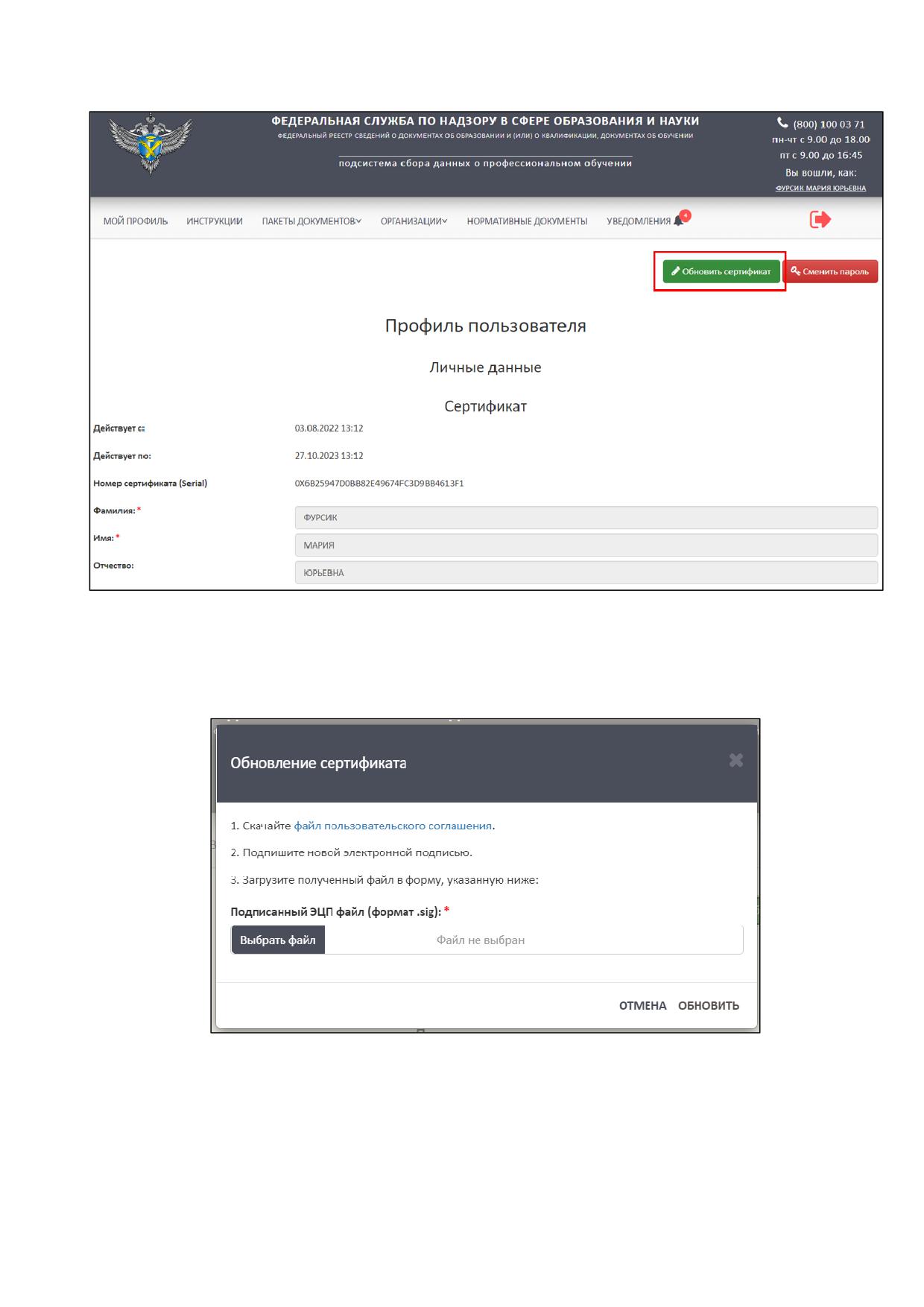
Для обновления сертификата необходимо нажать на кнопку «Обновить
сертификат» (Рисунок 11).
Примечание
Обновление сертификата доступно при условии, что новый сертификат
выдан на то же лицо, что зарегистрировано в личном кабинете, то есть ФИО и
СНИЛС не менялись. В случае если было изменение одного из параметров (ФИО;
СНИЛС), то создается (регистрируется) новый поставщик данных и создается
новый личный кабинет (см. п. 3.1.1).
15
Рисунок 11 - Расположение кнопки «Обновить сертификат»
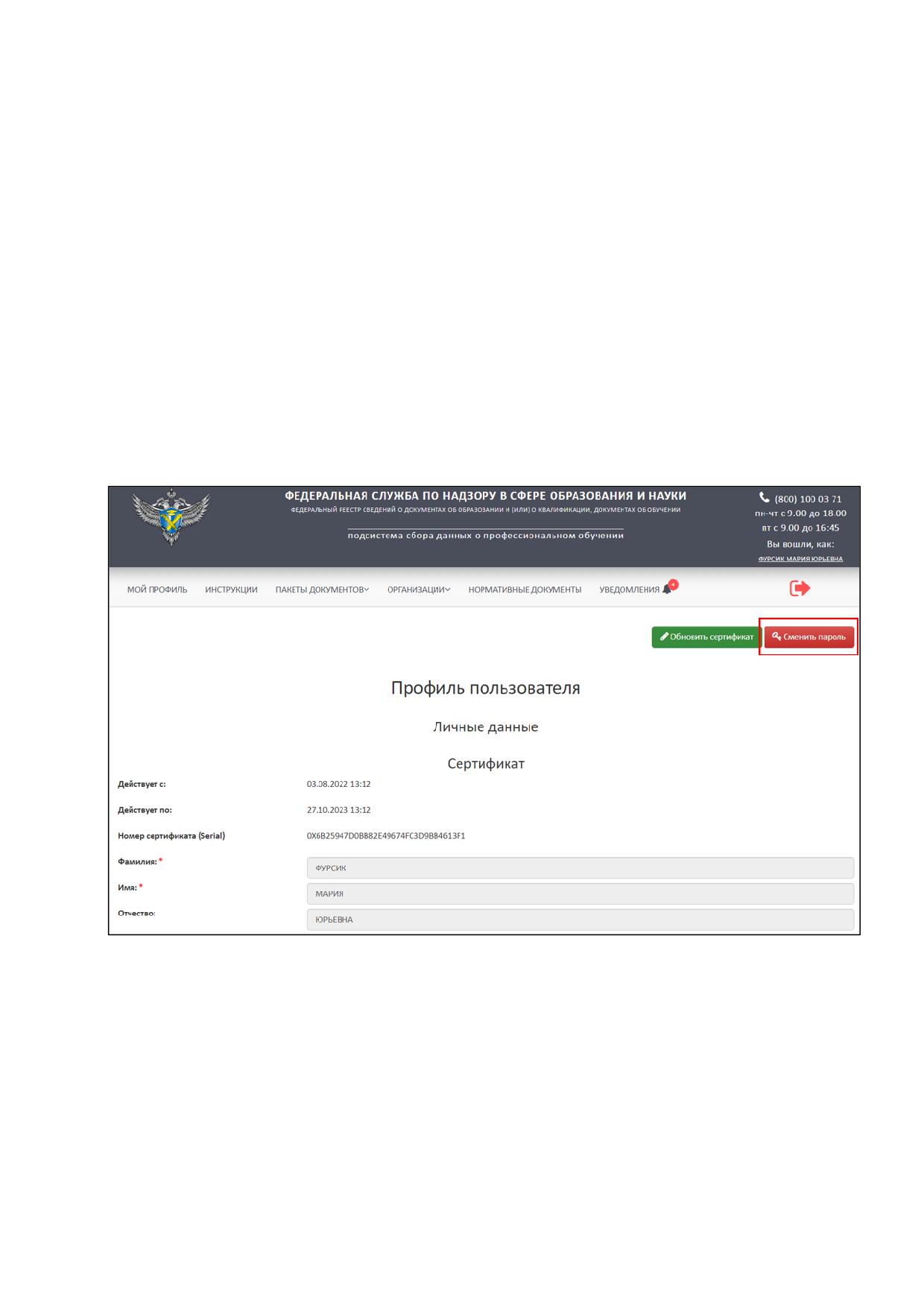
После нажатия кнопки «Обновить сертификат» будет выведено окно
«Обновление сертификата» (Рисунок 12).
Рисунок 12 - Окно «Обновление сертификата»
Далее необходимо следовать алгоритму:
1. Скачайте файл пользовательского соглашения. Для скачивания файла
необходимо нажать на гиперссылку «файл пользовательского
соглашения».
16
2. Подпишите файл пользовательского соглашения новой электронной
подписью.
3. Загрузите подписанный файл формата sig в форму. Для этого необходимо
нажать на кнопку «Выбрать файл», после загрузки файла нажать
«Обновить». Для отмены операции необходимо нажать на кнопку
«Отмена».
3.3.2 Смена пароля
Для смены пароля необходимо нажать на кнопку «Сменить пароль» (Рисунок
13).
Рисунок 13 - Расположение кнопки «Сменить пароль»
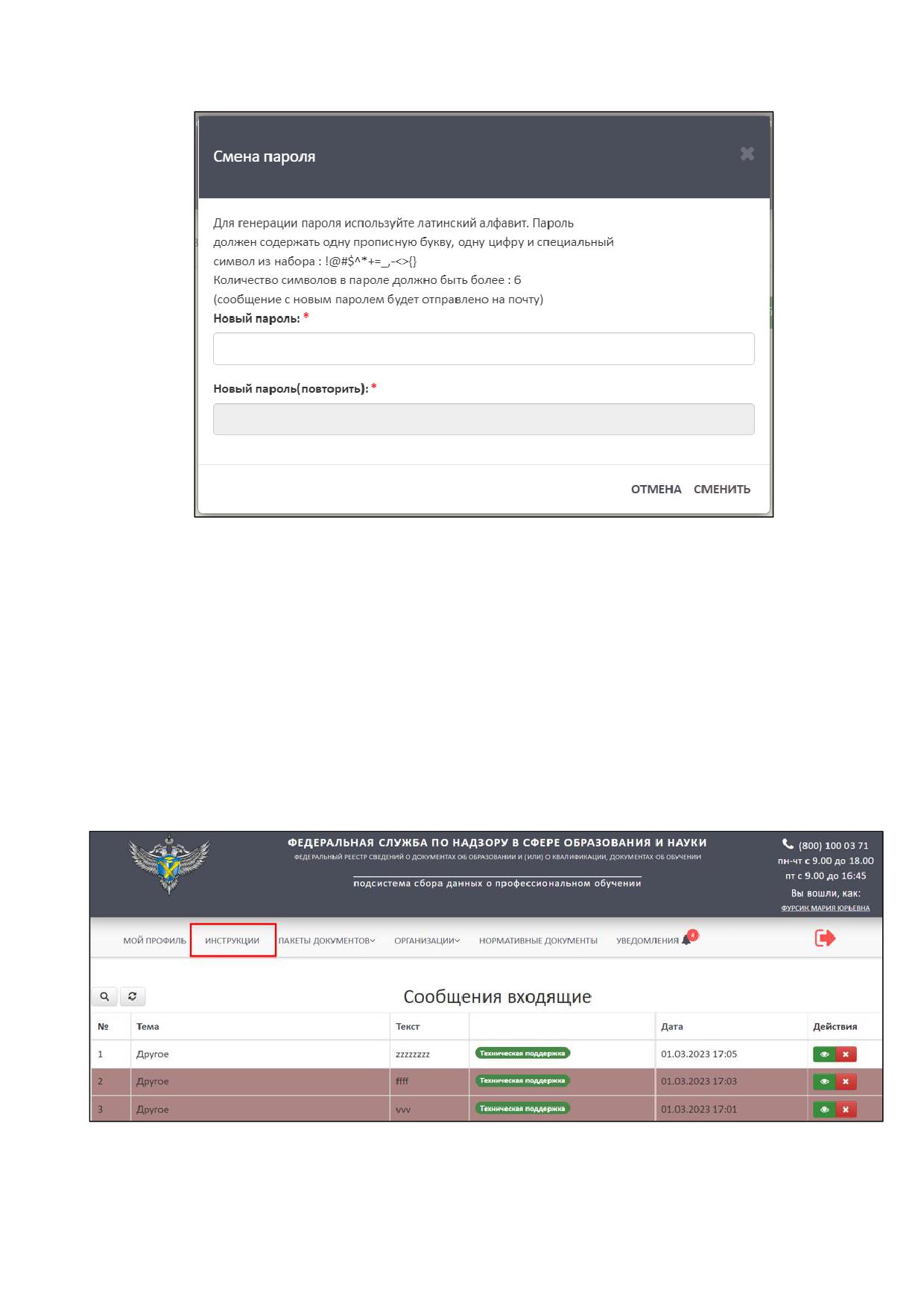
После нажатия кнопки будет выведено окно «Смена пароля» (Рисунок 14).
17
Рисунок 14 - Окно «Смена пароля»
Далее необходимо ввести новый пароль в поле «Новый пароль», повторить
его в поле «Новый пароль (повторить)» и нажать кнопку «Сменить». Для отмены
операции необходимо нажать на кнопку «Отмена».
3.4 Просмотр и скачивание инструкций
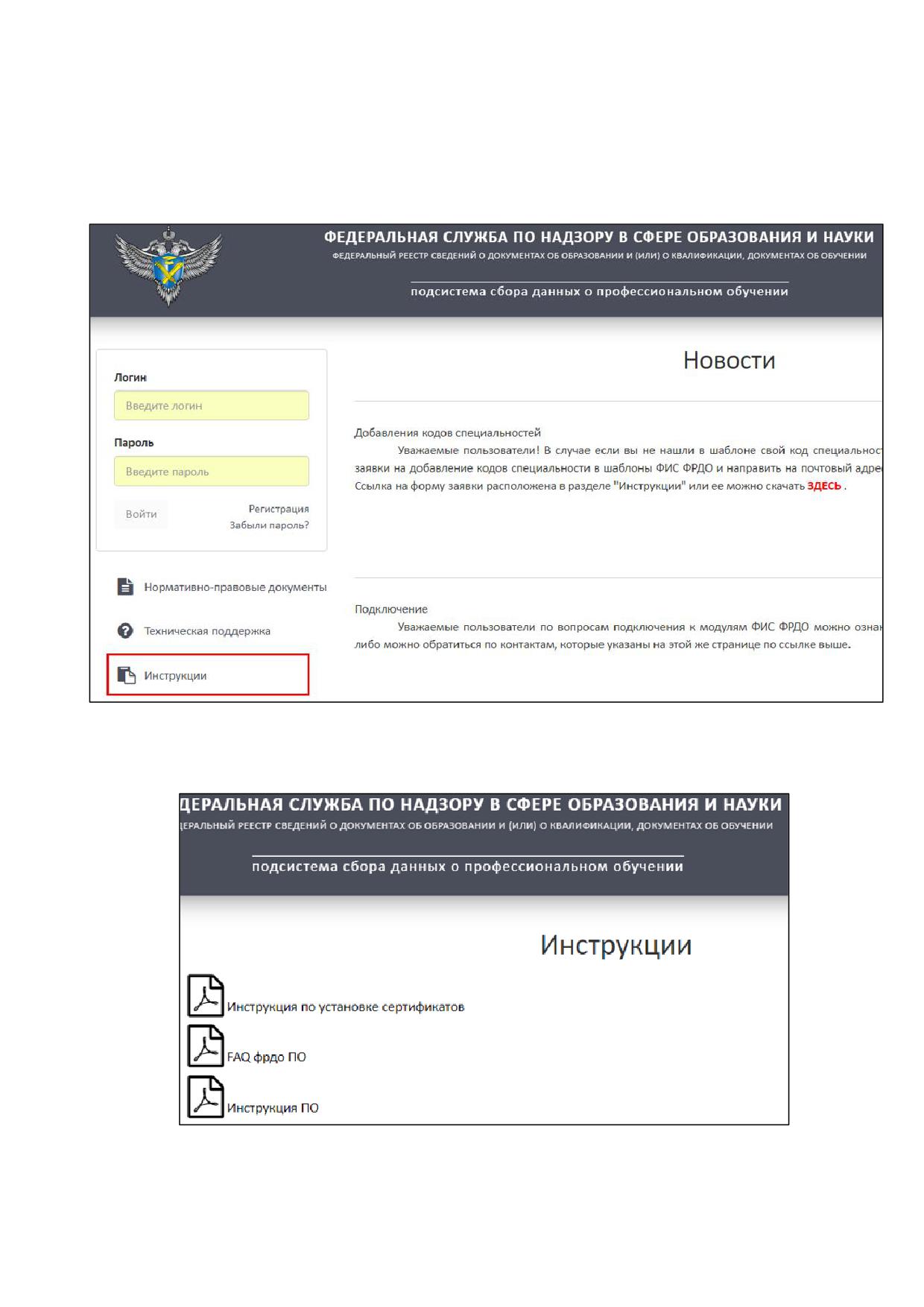
Для просмотра и скачивания инструкций необходимо перейти во вкладку
«Инструкции» (Рисунок 15).
Рисунок 15 - Вкладка инструкции
18
Просмотреть и скачать инструкции можно без авторизации, для этого
необходимо на главной странице Модуля ПО нажать на гиперссылку «Инструкции»
(Рисунок 16).
Рисунок 16 - Расположение гиперссылки «Инструкции»
Далее в рабочей области выведется список инструкций (Рисунок 17).
Рисунок 17 - Список инструкций
Для скачивания необходимо нажать на выбранную инструкцию (Рисунок 18).
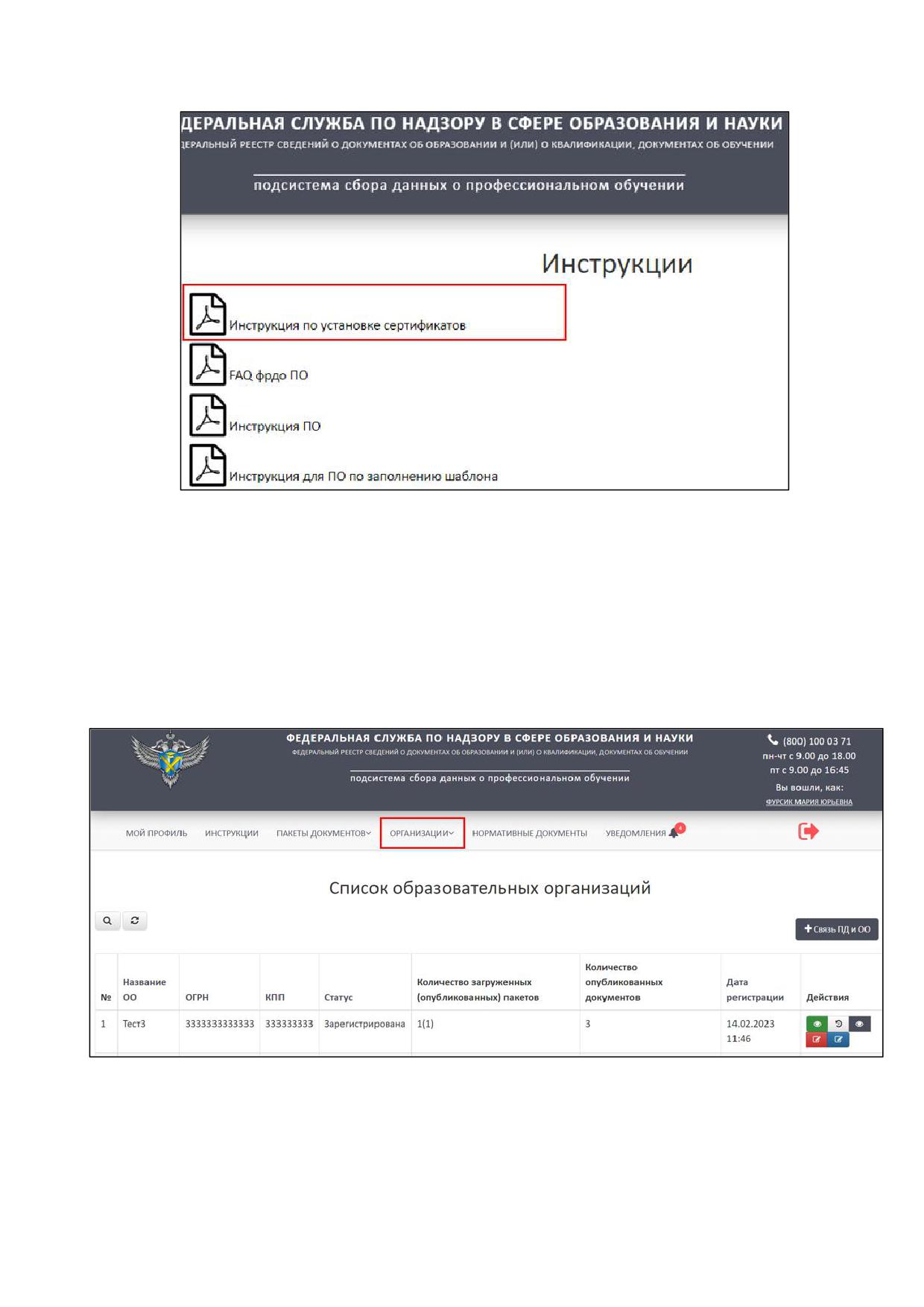
19
Рисунок 18 - Скачивание инструкции
Инструкция скачивается в формате pdf на компьютер пользователя.
3.5 Работа со списком организаций
Для работы со списком организаций необходимо перейти во вкладку
«Организации» (Рисунок 19).
Рисунок 19 - Вкладка «Организации»
Вкладка «Организации» включает в себя следующие разделы:
Список организаций (см. п. 3.5.2);
Список заявок на связь с ОО (см. п. 3.5.3);
20
Список заявок на создание организации (см. п. 3.5.4).
3.5.1 Статусная модель вкладки «Организации»
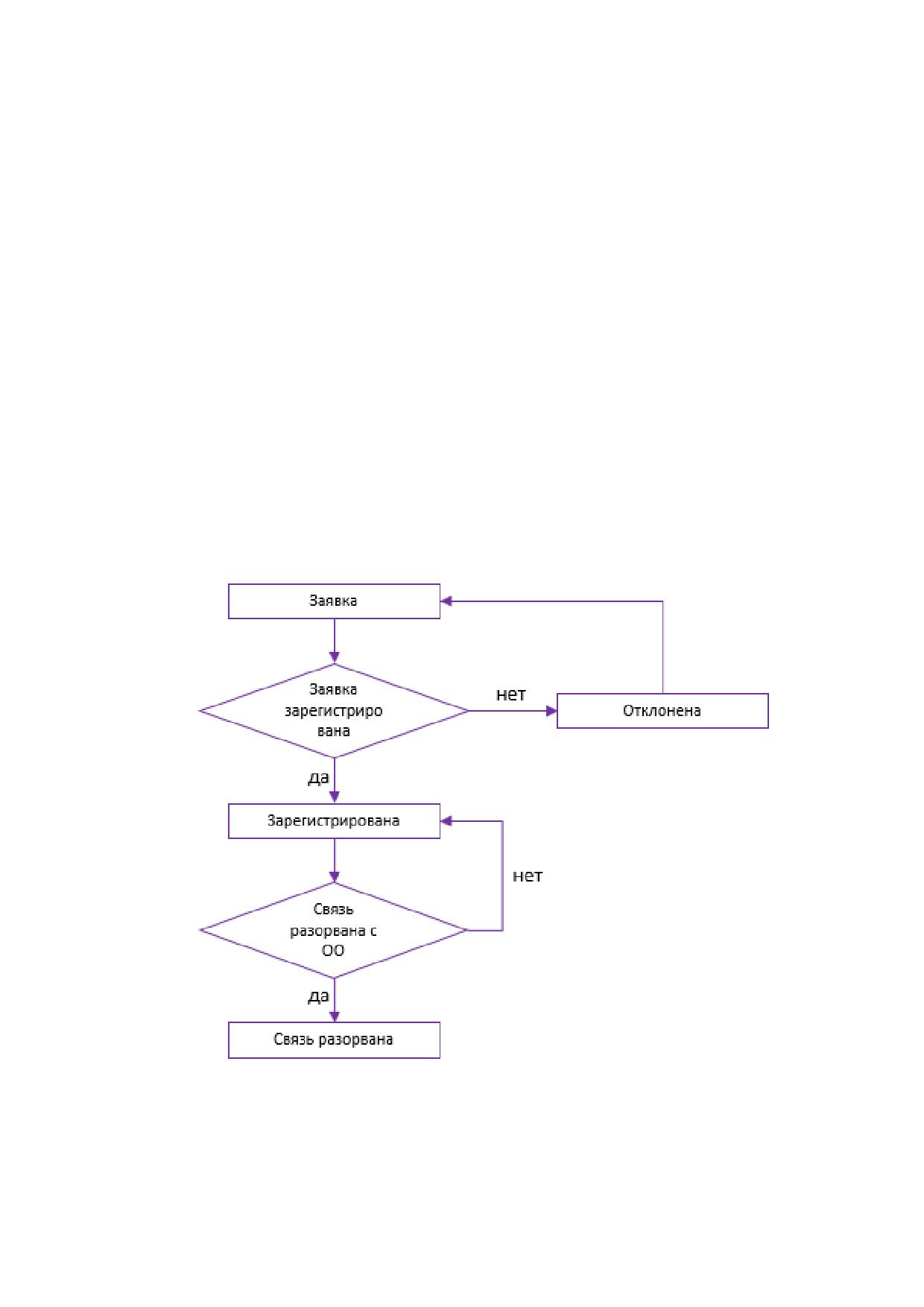
Организации могут быть, в одном из следующих статусов:
Заявка;
Зарегистрирована;
Отклонена;
Связь разорвана.
Статусы разделяются на промежуточные и конечные. «Жизненный цикл»
организации в Модуле отражается изменением промежуточных статусов
организации до момента присвоения конечного статуса (Рисунок 20).
Рисунок 20 - Статусная модель вкладки «Организация»
21
3.5.2 Создание организации и связи
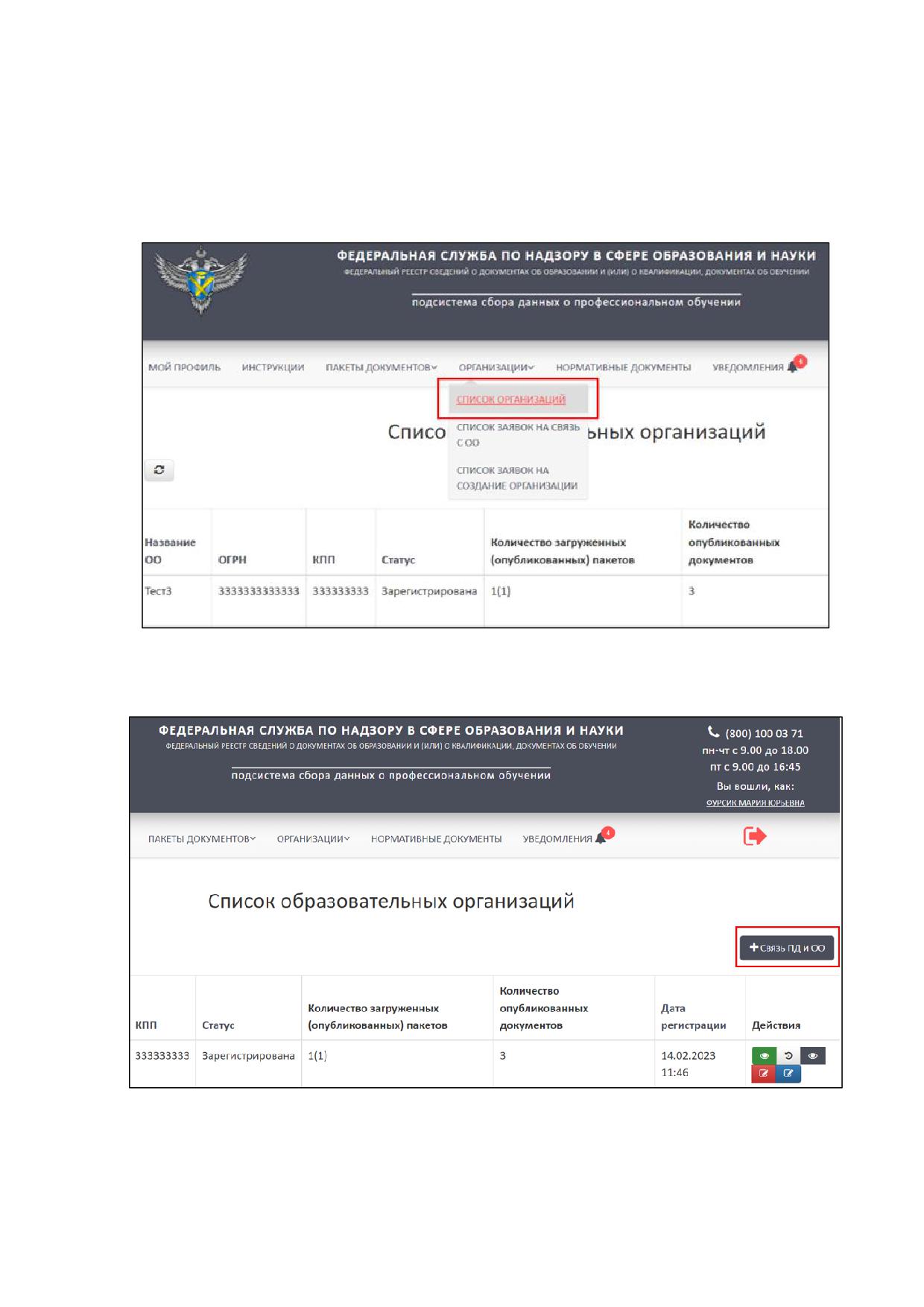
Для создания связи с организацией необходимо перейти в раздел «Список
организаций» (Рисунок 21).
Рисунок 21 - Раздел «Список организаций»
Далее необходимо нажать на кнопку «+ Связь ПД и ОО» (Рисунок 22).
Рисунок 22 - Расположение кнопки «+ Связь ПД и ОО»
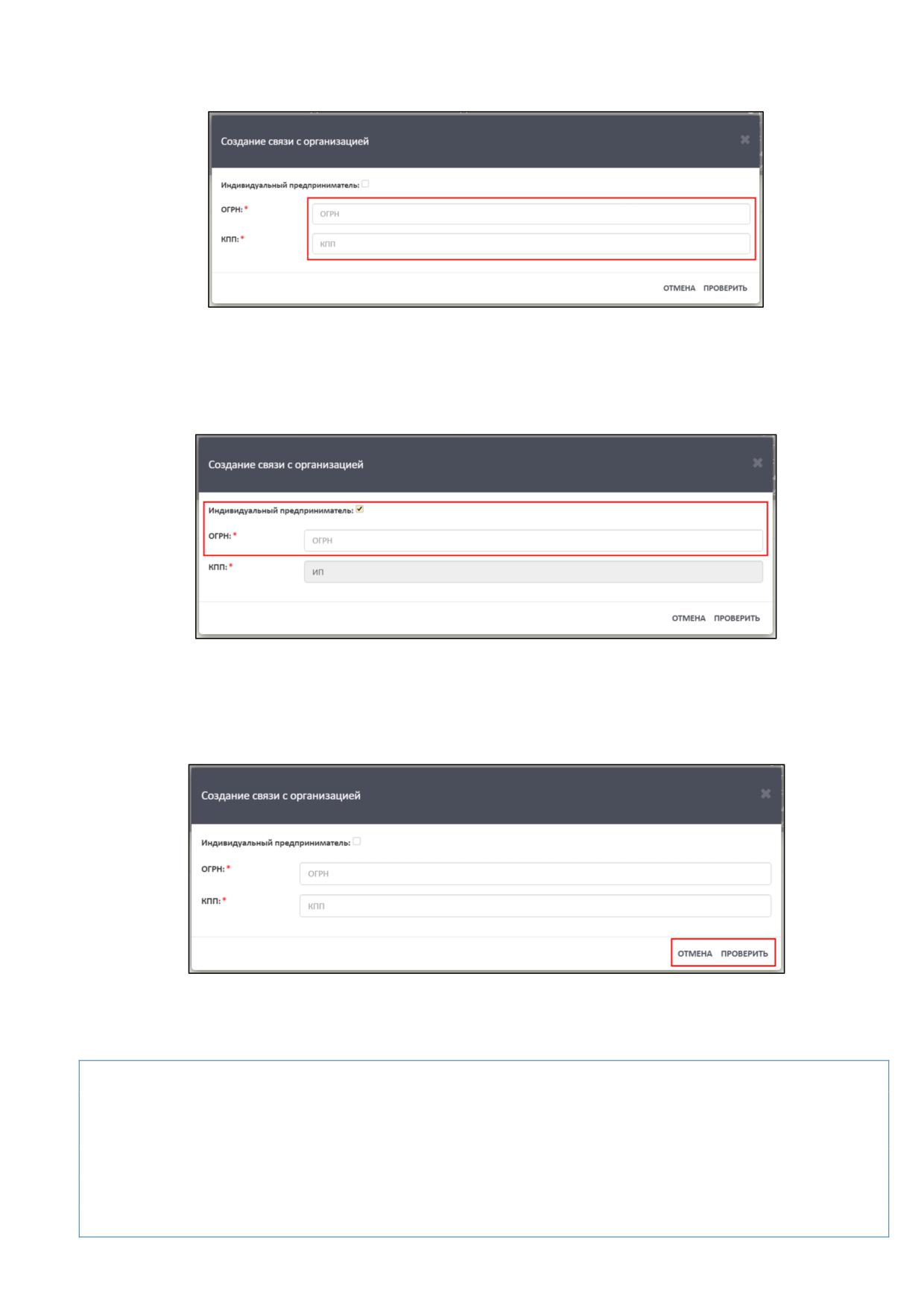
В рабочей области будет выведено окно «Создание связи с организацией».
Далее необходимо внести ОГРН и КПП образовательной организации (Рисунок 23).
22
Рисунок 23 - Окно «Создание связи с организацией»
Для индивидуальных предпринимателей необходимо установить флаг на
пункте «Индивидуальный предприниматель» и ввести ОГРН (Рисунок 24).
Рисунок 24 - Индивидуальный предприниматель
Далее необходимо нажать на кнопку «Проверить», а для отмены операции
необходимо нажать на кнопку «Отмена» (Рисунок 25).
Рисунок 25 - Расположение кнопок «Проверить» и «Отмена»
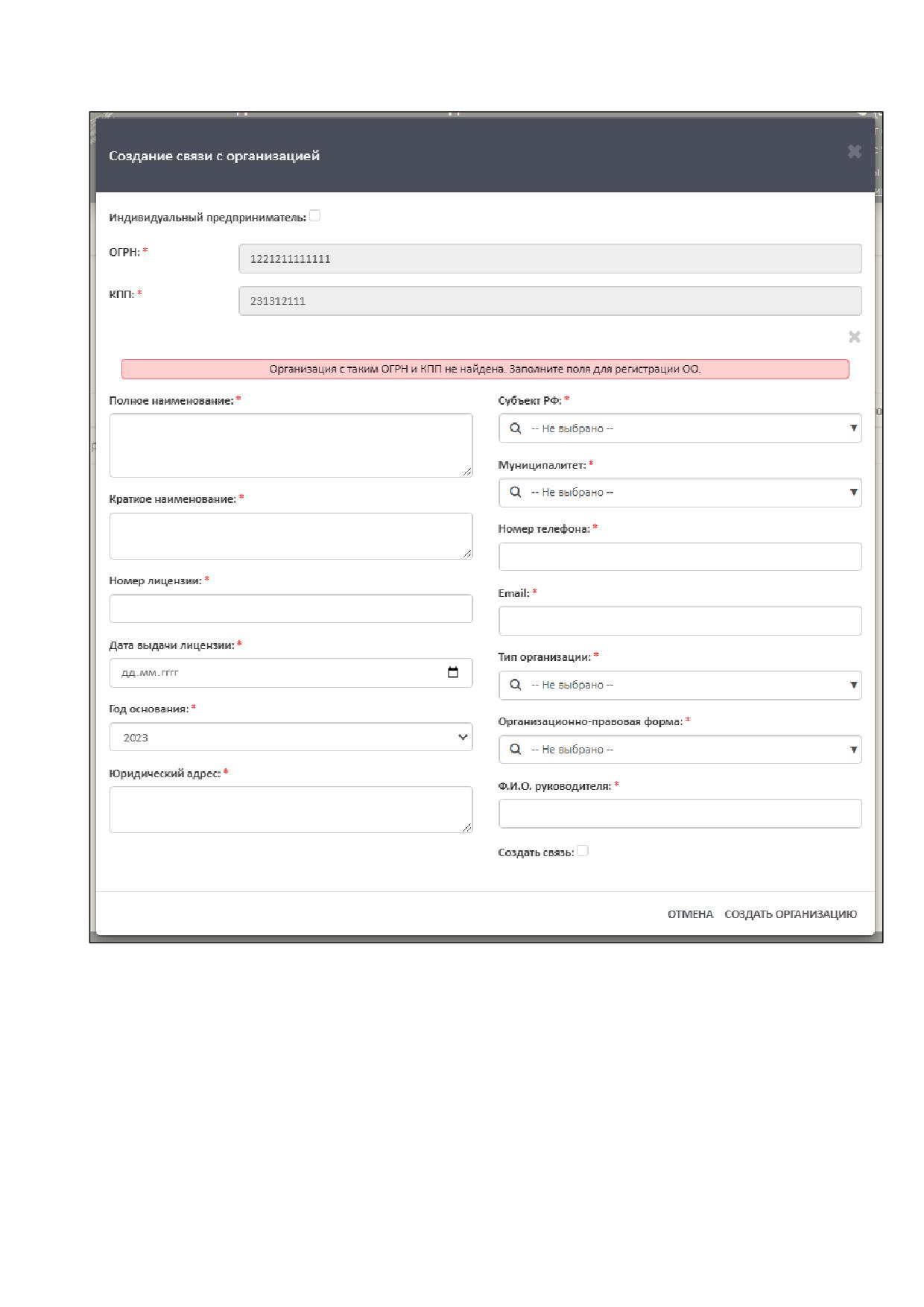
Далее выведется форма для регистрации ОО (Рисунок 26).
Примечание
Если образовательная организация найдена по ОГРН и КПП, то форма
регистрации будет заполнена («Создание связи с организацией» см. Рисунок 26).
Необходимо проверить введенные в форму реквизиты ОО, ОГРН и КПП. Если
реквизиты ОО введены верно, то следовать далее описанному алгоритму, если
неверно, то внести изменения и следовать далее описанному алгоритму.
23
Рисунок 26 - Форма для регистрации образовательной организации
Для регистрации необходимо в форму внести следующие реквизиты ОО:
Полное наименование;
Краткое наименование;
Номер лицензии;
Дата выдачи лицензии;
Год основания;
24
Юридический адрес;
Субъект РФ;
Муниципалитет;
Номер телефона;
Email;
Тип организации;
Организационно-правовая форма;
ФИО руководителя;
Создать связь.
Примечание
Пункт «Создать связь» является необязательным. При установке флага на
пункте «Создать связь» и успешном заполнении формы, данная организация
отобразится в разделе «Список заявок на связь с ОО». Если флаг
не устанавливается, и форма заполнена корректно, то данная организация
отобразится в разделе «Список заявок на создание организации».
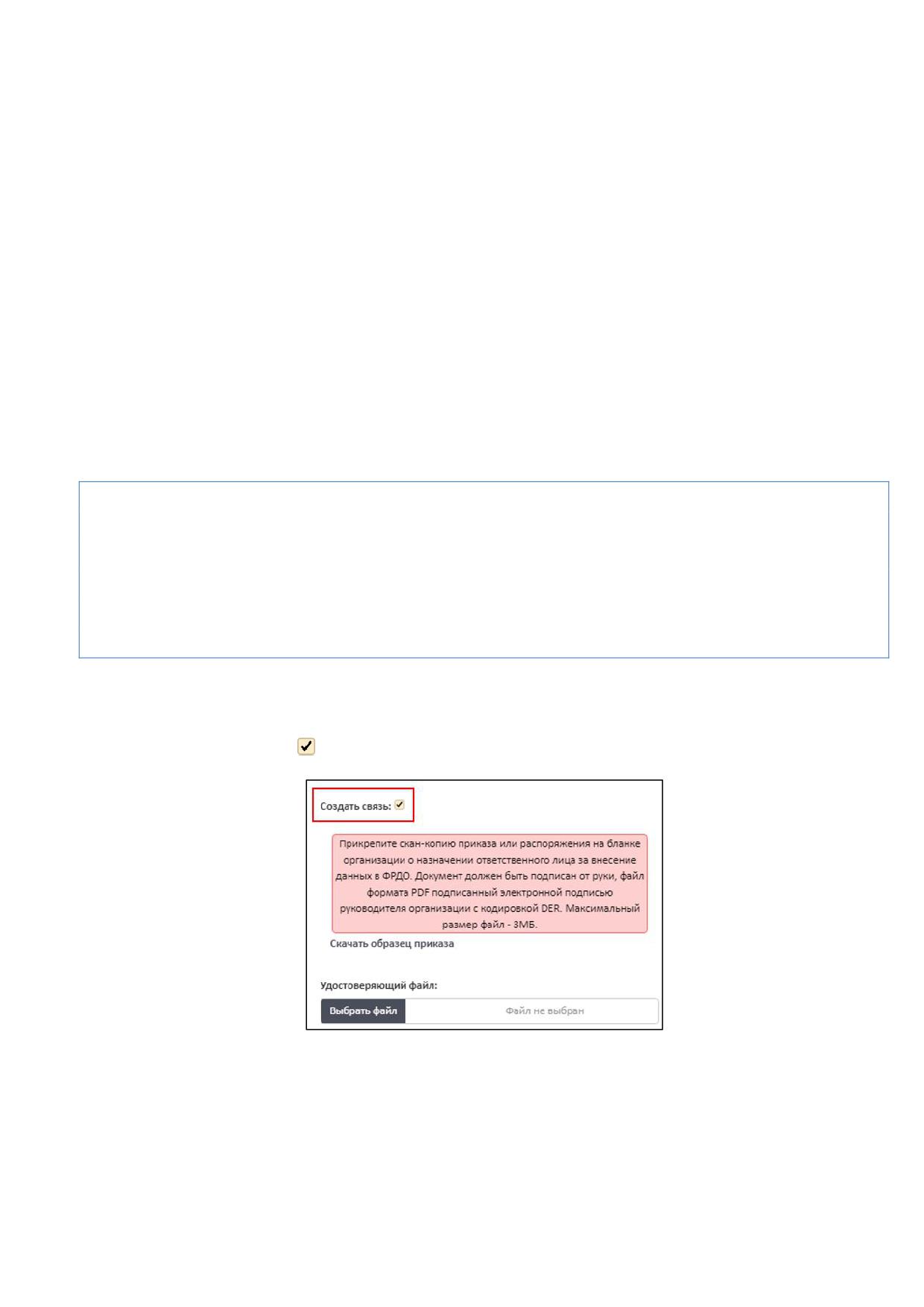
При выборе пункта «Создать связь» устанавливается связь с ОО и флаг
должен принять вид «
» (Рисунок 27).
Рисунок 27 - Установка флага «Создать связь»
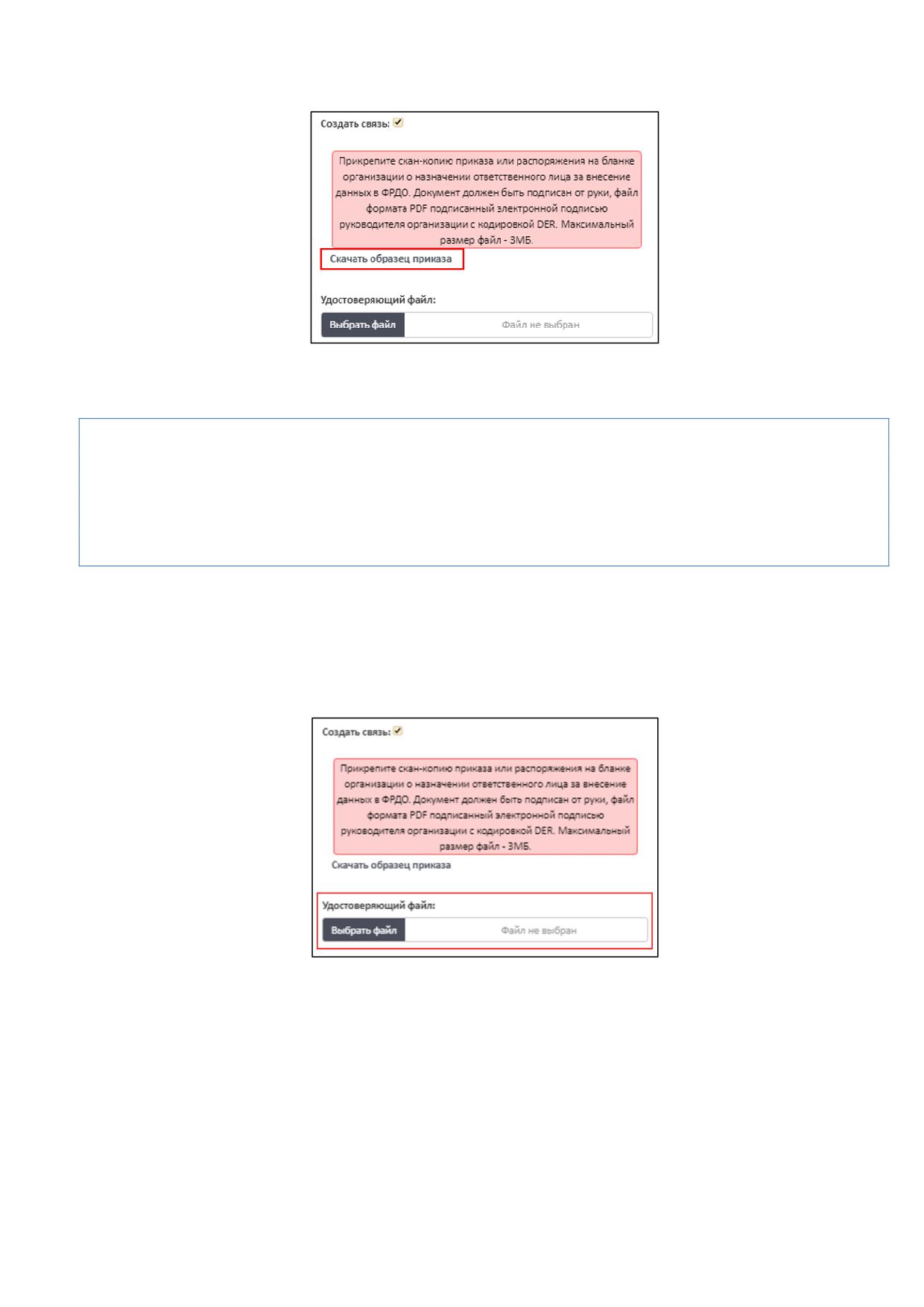
Далее необходимо скачать образец приказа, нажав на гиперссылку «Скачать
образец приказа» (Рисунок 28).
25
Рисунок 28 - Гиперссылка «Скачать образец приказа»
Примечание
Прикрепите скан-копию приказа или распоряжения на бланке организации о
назначении ответственного лица за внесение данных в ФРДО. Документ должен
быть подписан от руки, файл формата PDF подписанный электронной подписью
руководителя организации с кодировкой DER. Максимальный размер файл - 3МБ.
В графе «Удостоверяющий файл» необходимо прикрепить подписанный
файл формата sig, для этого необходимо нажать на кнопку «Выбрать файл»
(Рисунок 29).
Рисунок 29 - Удостоверяющий файл
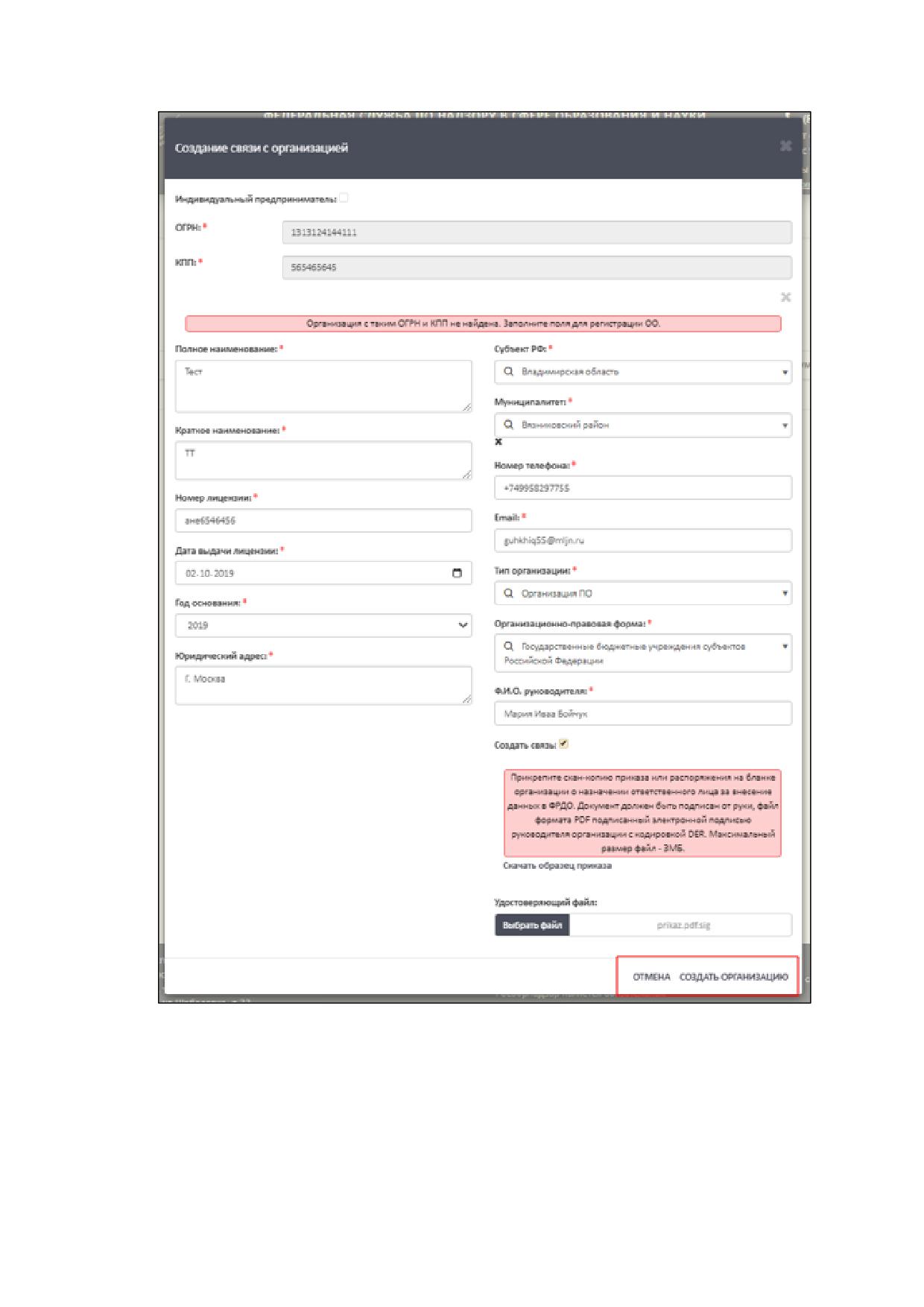
После заполнения формы и загрузки файла для создания связи необходимо
нажать на кнопку «Создать организацию», а для отмены операции необходимо
нажать на кнопку «Отмена» (Рисунок 30).
26
Рисунок 30 - Образец заполненной формы «Создание связи с организацией»
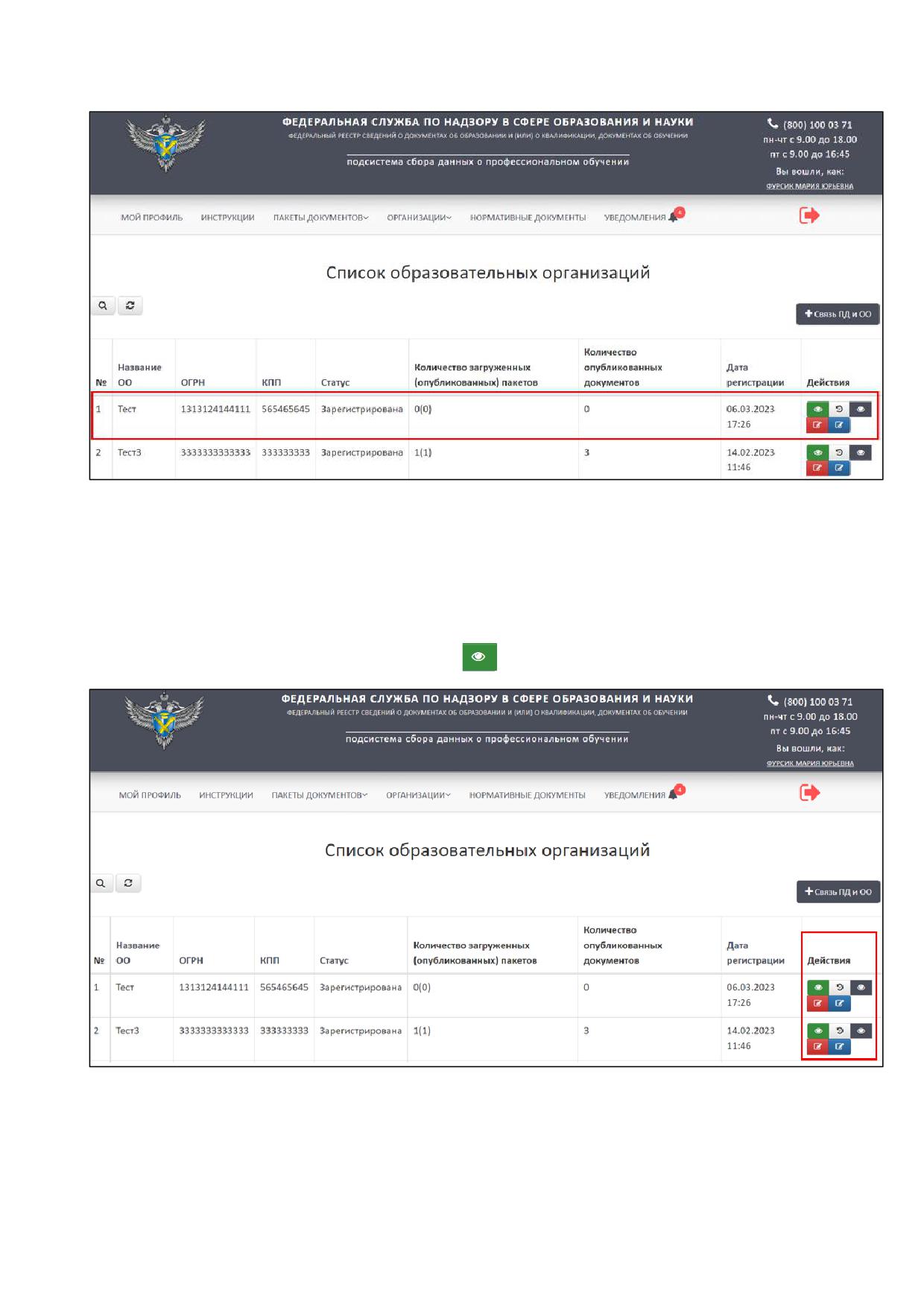
При успешном создании организации новая организация добавится в общий
список организаций, а после одобрения заявки администраторами ФИС ФРДО
перейдет в статус «Зарегистрирована» (Рисунок 31).
27
Рисунок 31 - Отображение созданной организации
3.5.2.1 Просмотр реквизитов образовательной организации
Для просмотра реквизитов образовательной организации необходимо в
колонке «Действия» нажать на кнопку «
» (Рисунок 32).
Рисунок 32 - Расположение колонки «Действия»
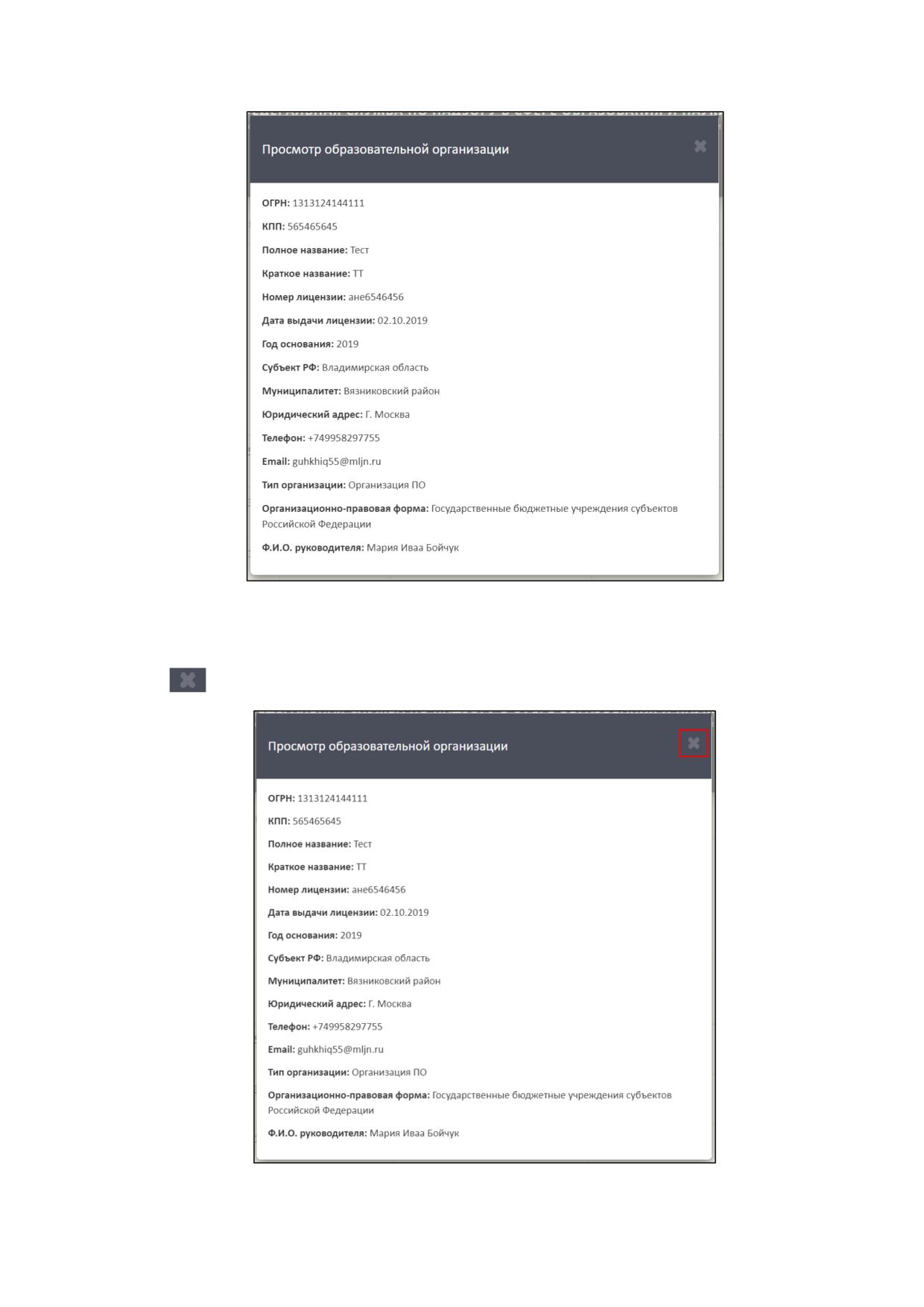
После нажатия на кнопку «Просмотреть ОО» в рабочей области выведется
окно «Просмотр образовательной организации» (Рисунок 33).
28
Рисунок 33 - Окно «Просмотр образовательной организации»
Для закрытия окна «Просмотр образовательной организации» необходимо
нажать «
» (Рисунок 34).
Рисунок 34 - Расположение кнопки «Закрыть» в окне «Просмотр образовательной
организации»
29
3.5.2.2 Добавление старых реквизитов образовательной организации
Для добавления старых реквизитов ОО необходимо в колонке «Действия»
нажать на кнопку «
» (см. Рисунок 32).
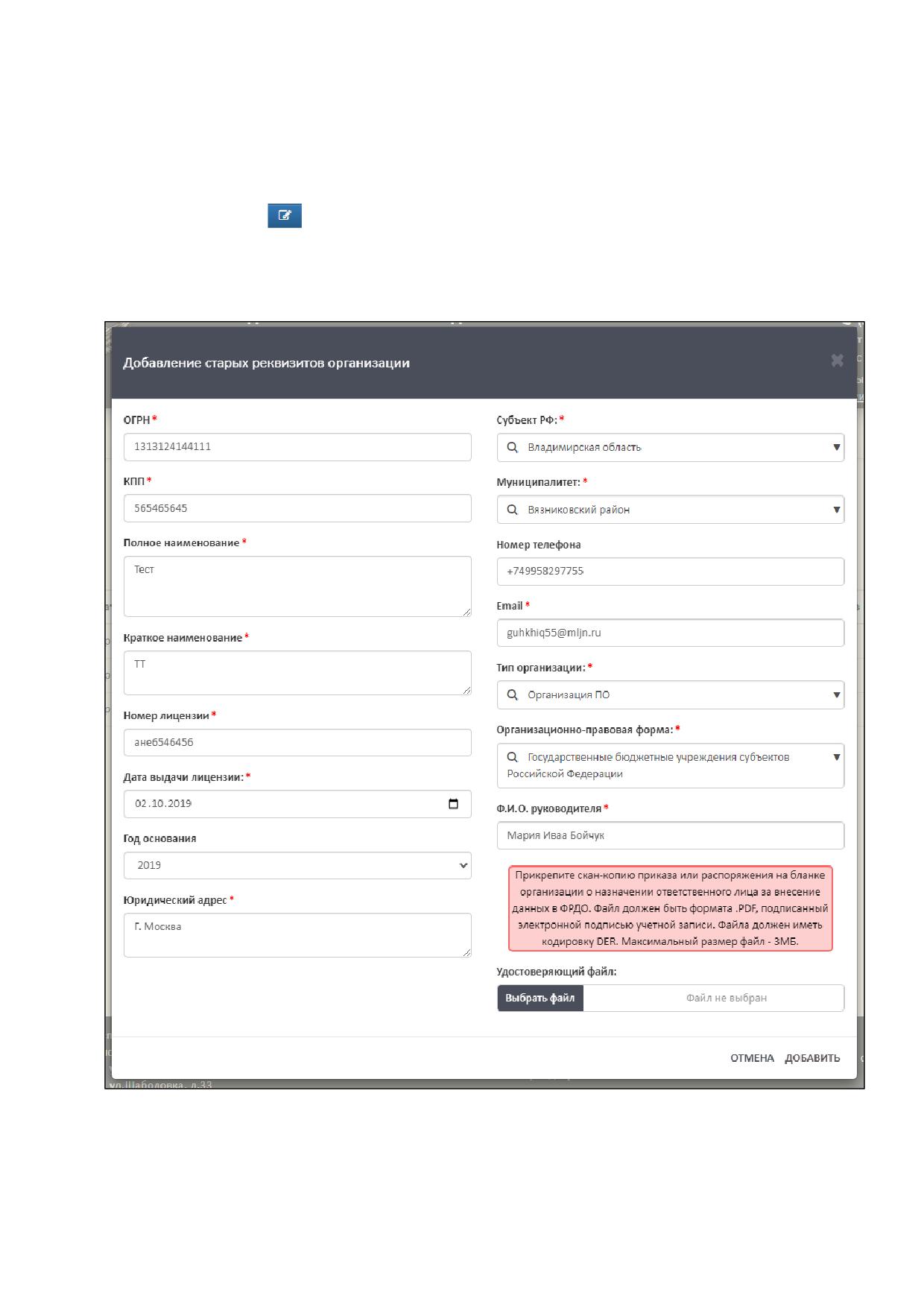
После нажатия на кнопку «Добавить старые реквизиты» в рабочей области
выведется окно «Добавление старых реквизитов организации» (Рисунок 35).
Рисунок 35 - Окно «Добавление старых реквизитов организации»
Для добавления старых реквизитов необходимо в форму внести следующие
данные ОО:
30
ОГРН
КПП
Полное наименование;
Краткое наименование;
Номер лицензии;
Дата выдачи лицензии;
Год основания;
Юридический адрес;
Субъект РФ;
Муниципалитет;
Номер телефона;
Email;
Тип организации;
Организационно-правовая форма;
ФИО руководителя.
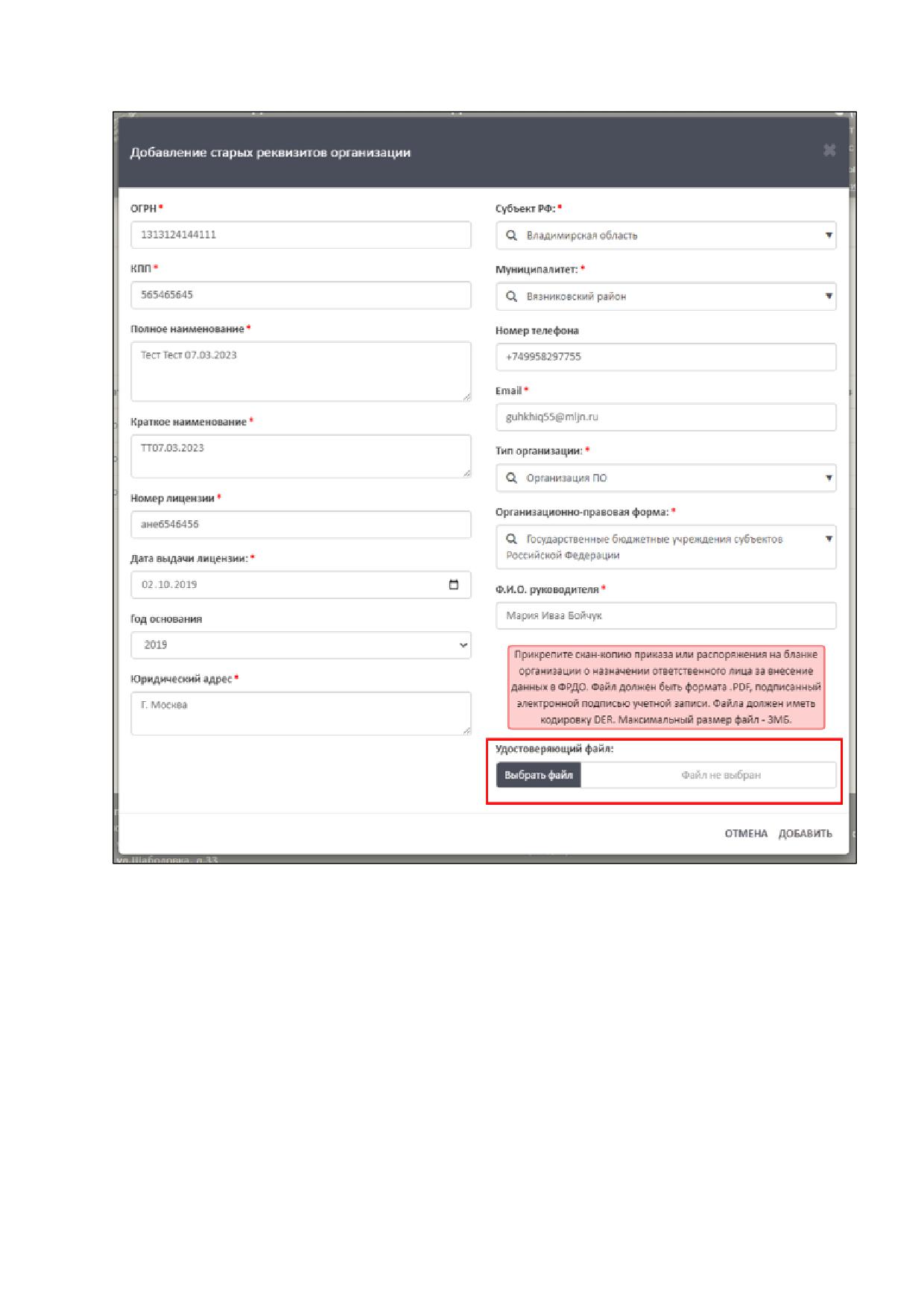
Далее в графе «Удостоверяющий файл» необходимо прикрепить
подписанный файл формата sig, для этого необходимо нажать на кнопку «Выбрать
файл» (Рисунок 36).
31
Рисунок 36 - Прикрепление скан-копии приказа или распоряжения
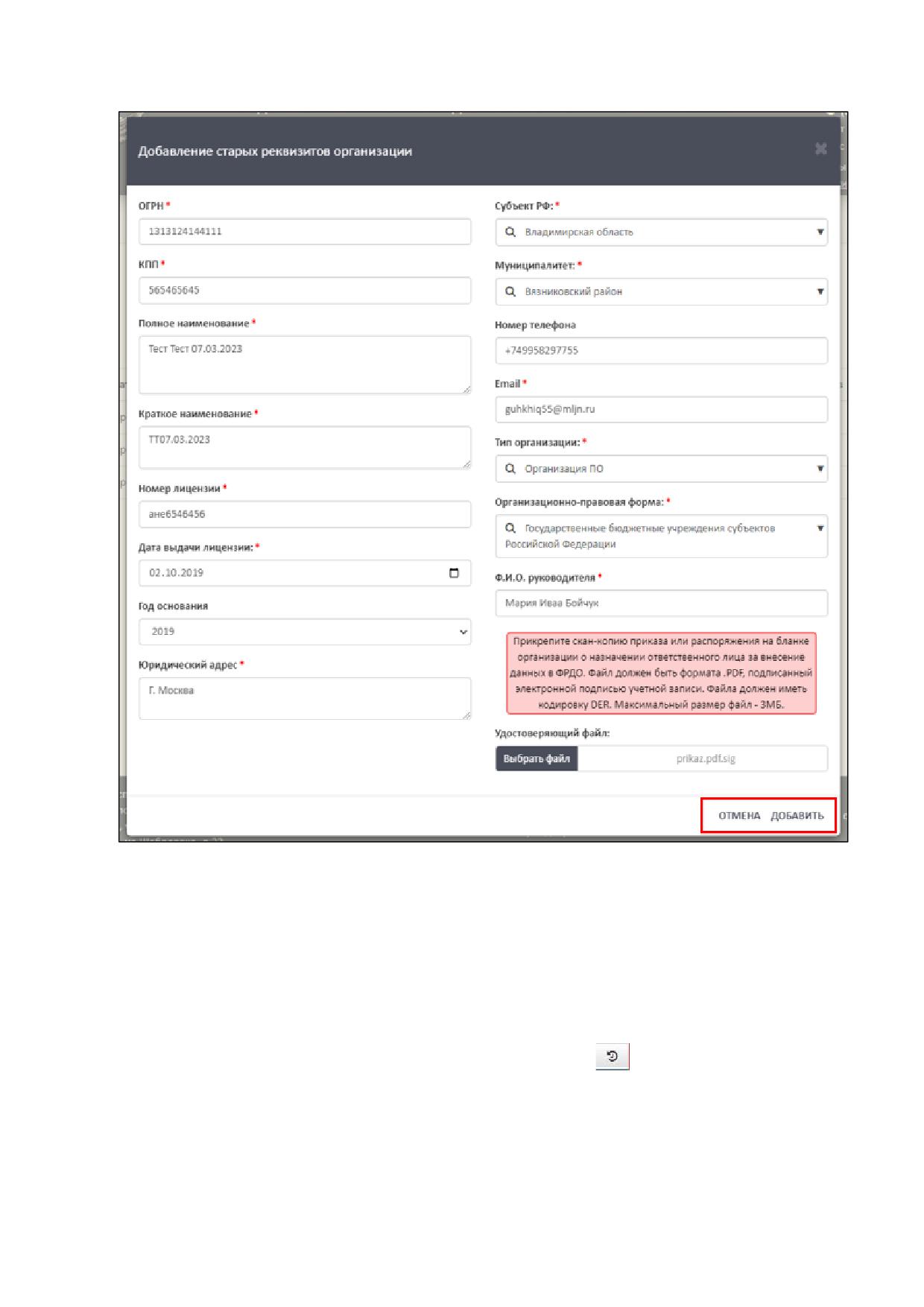
После заполнения формы и загрузки файла необходимо нажать на кнопку
«Добавить». Для отмены операции необходимо нажать на кнопку «Отмена»
(Рисунок 37).
32
Рисунок 37 - Расположение кнопок «Отмена» и «Добавить» в окне «Добавление
старых реквизитов организации»
3.5.2.3 Просмотр истории реквизитов образовательной организации
Для просмотра истории реквизитов образовательной организации
необходимо в колонке «Действия» нажать на кнопку «
» (см. Рисунок 32).
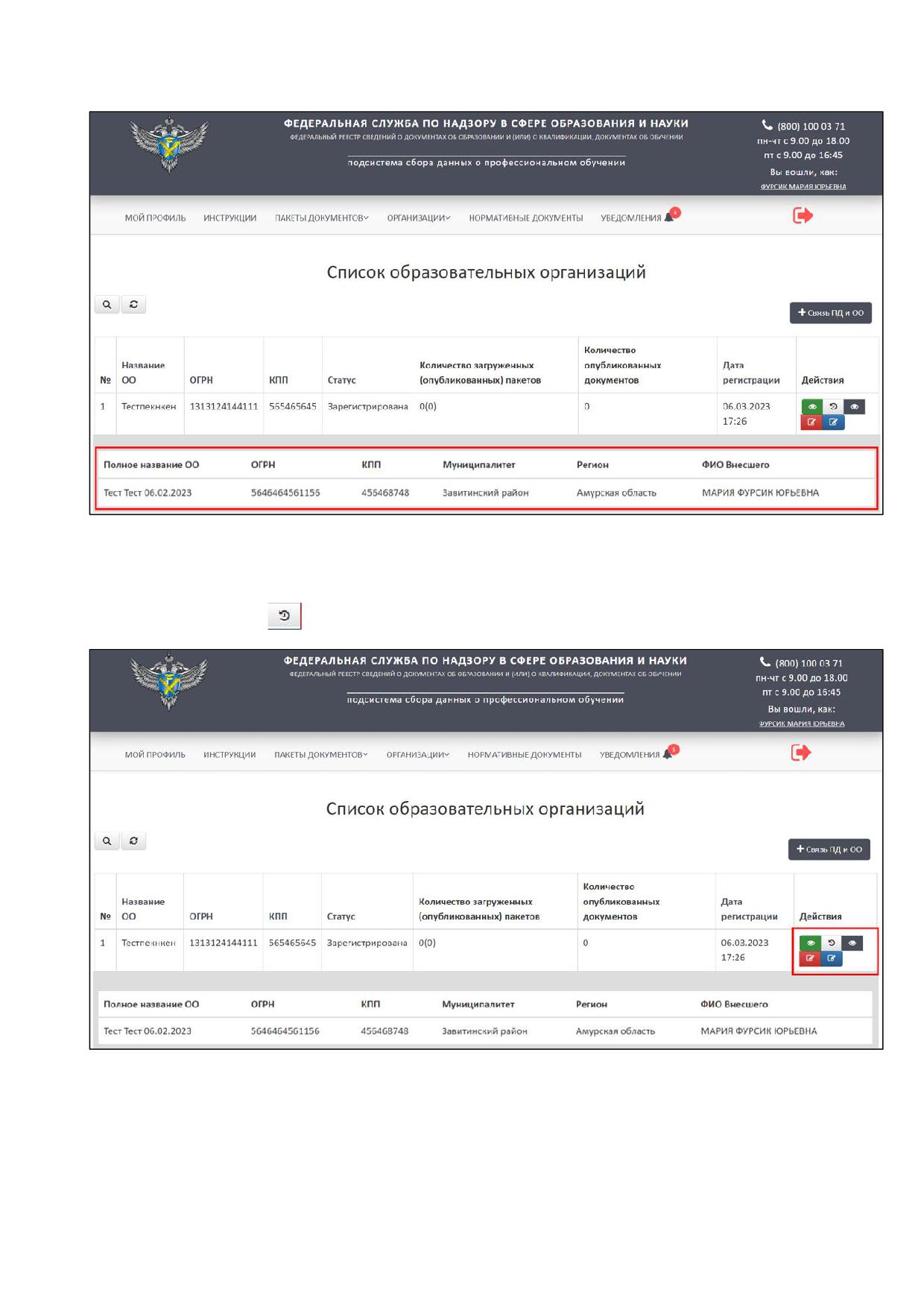
После нажатия на кнопку «История изменений» в рабочей области в нижней
части выведется история реквизитов образовательной организации (Рисунок 38).
33
Рисунок 38 - История изменений
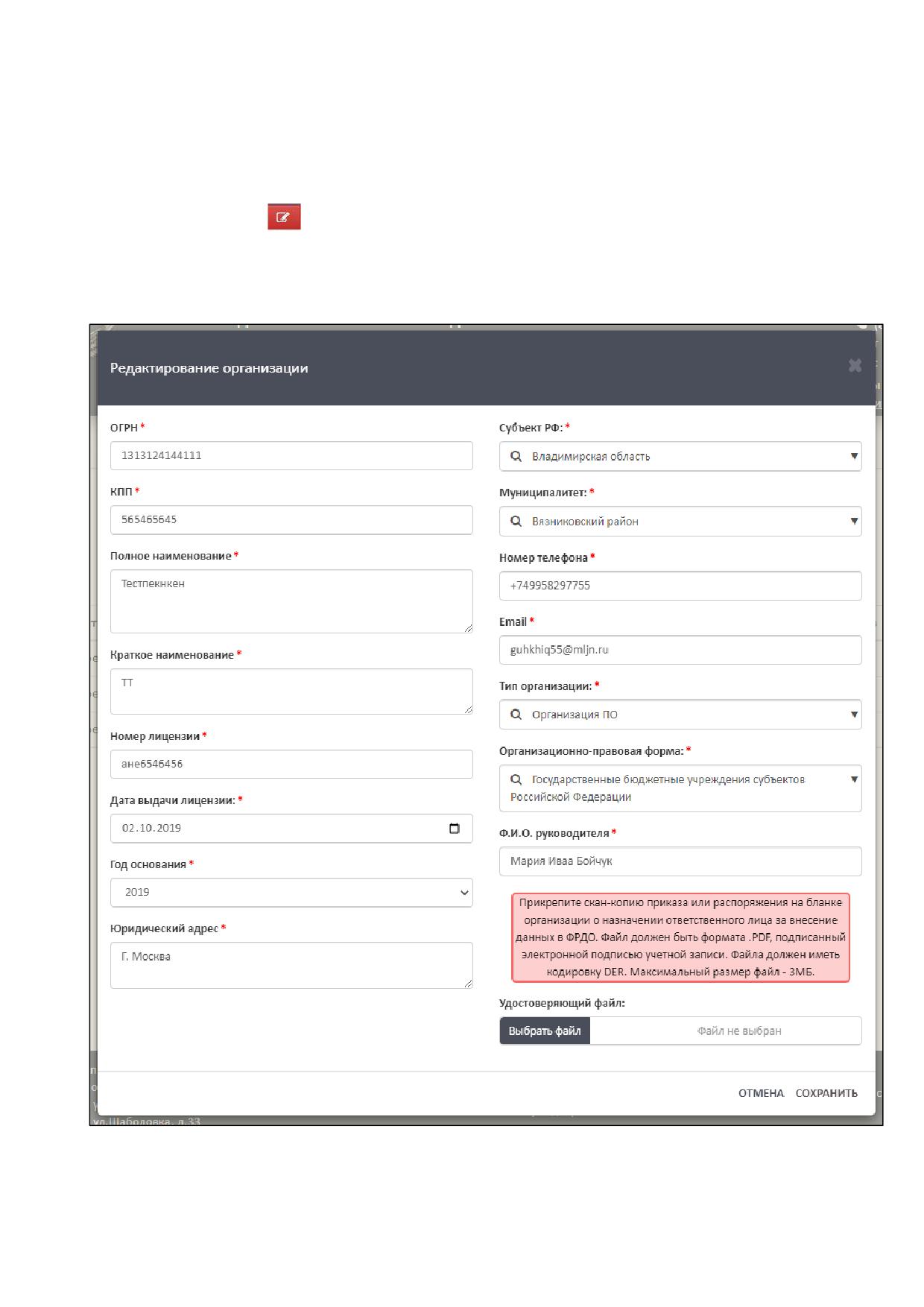
Для скрытия истории реквизитов ОО необходимо в колонке «Действия»
нажать на кнопку «
» (Рисунок 39).
Рисунок 39 - Расположение кнопки «История изменений» в колонке «Действия»
34
3.5.2.4 Обновление реквизитов организации
Для смены действующих реквизитов необходимо в колонке «Действия»
нажать на кнопку «
» (см. Рисунок 32).
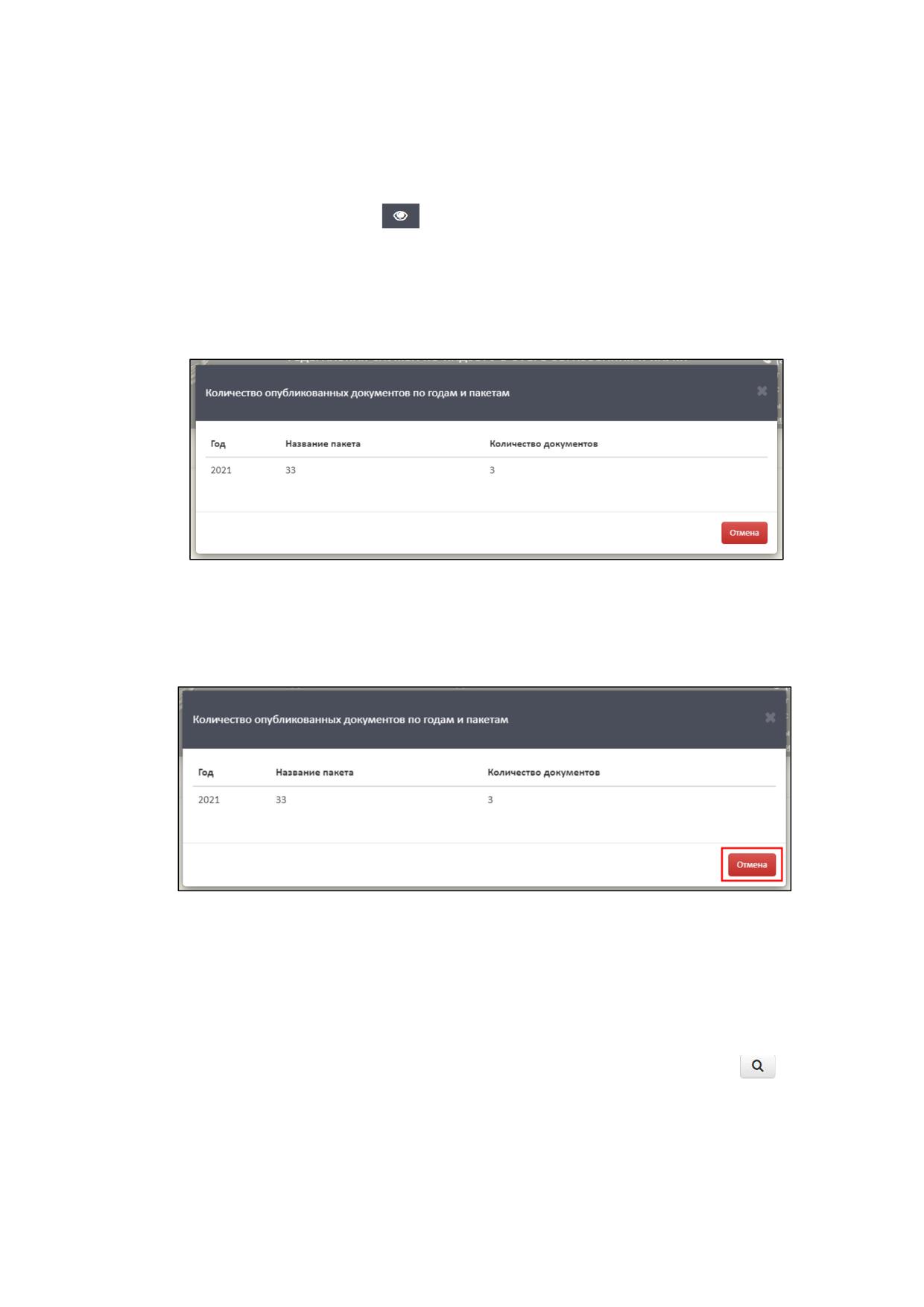
После нажатия на кнопку «Обновить реквизиты организации» в рабочей
области выведется окно «Редактирование организации» (Рисунок 40).
Рисунок 40 - Окно «Редактирование организации»
Далее необходимо следовать алгоритму, описанному в п. 3.5.2.2.
35
3.5.2.5 Просмотр документов образовательной организации
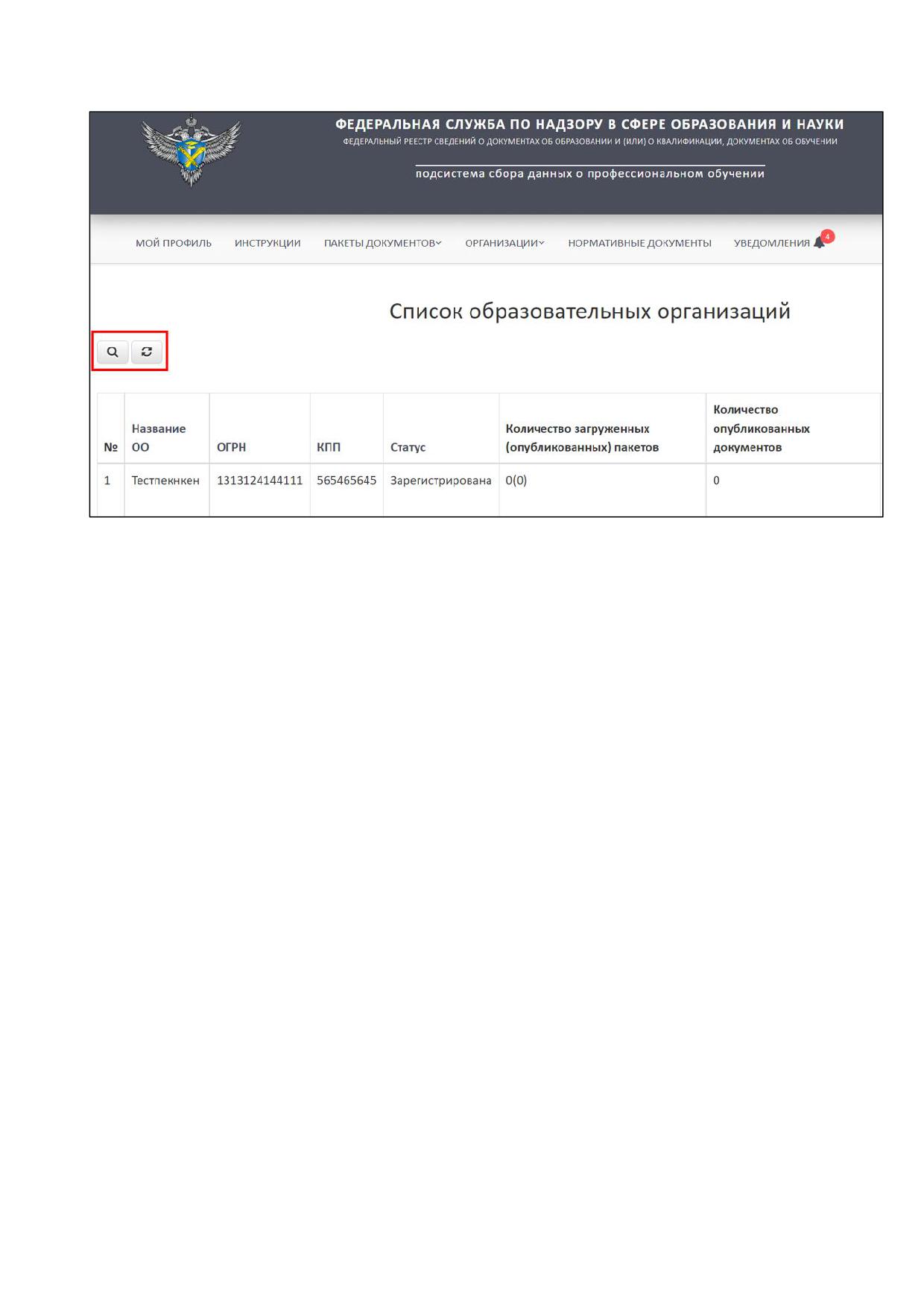
Для просмотра списка опубликованных документов необходимо в колонке
«Действия» нажать на кнопку «
» (см. Рисунок 32).
После нажатия на кнопку «Количество документов» в рабочей области
выведется окно «Количество опубликованных документов по годам и пакетам»
(Рисунок 41).
Рисунок 41 - Окно «Количество опубликованных документов по годам и пакетам»
Для закрытия окна «Количество опубликованных документов по годам и
пакетам» необходимо нажать на кнопку «Отмена» (Рисунок 42).
Рисунок 42 - Расположение кнопки «Отмена» в окне «Количество опубликованных
документов по годам и пакетам»
3.5.2.6 Поиск и обновление списка образовательных организаций
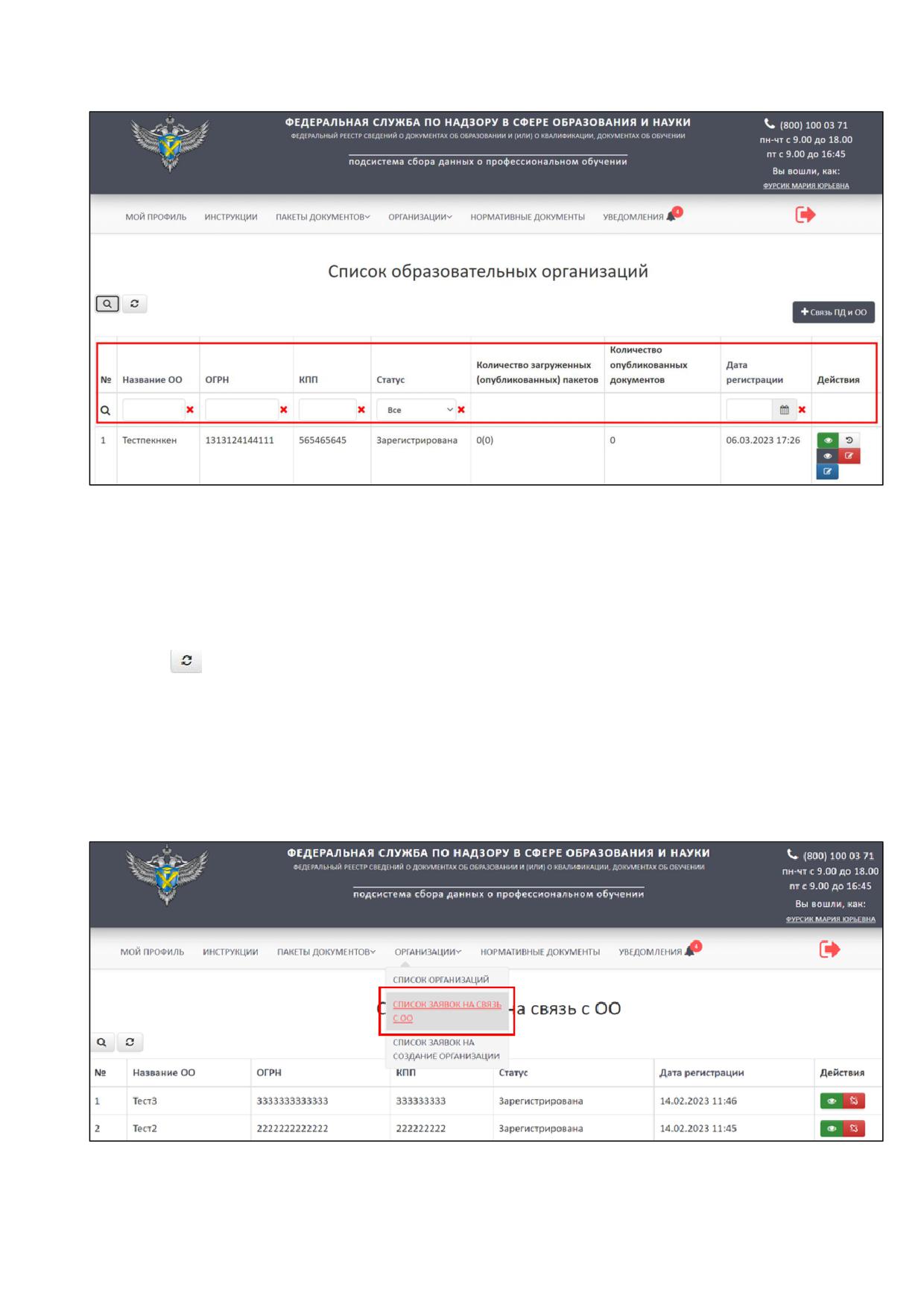
Для осуществления поиска необходимо нажать на кнопку «
» (Рисунок
43).
36
Рисунок 43 - Расположение кнопок «Поиск» и «Обновить» в разделе «Список
образовательных организаций»
Откроется вкладка поиска (Рисунок 44).
Поиск осуществляется по следующим параметрам:
Наименование ОО;
ОГРН;
КПП;
Статус (выбрать из списка);
Дата регистрации.
37
Рисунок 44 - Параметры для поиска
Использовать можно один либо несколько параметров для поиска. Поиск
происходит автоматически при выборе параметра.
Для обновления списка образовательных организаций необходимо нажать на
кнопку «
» и список обновится (см. Рисунок 43).
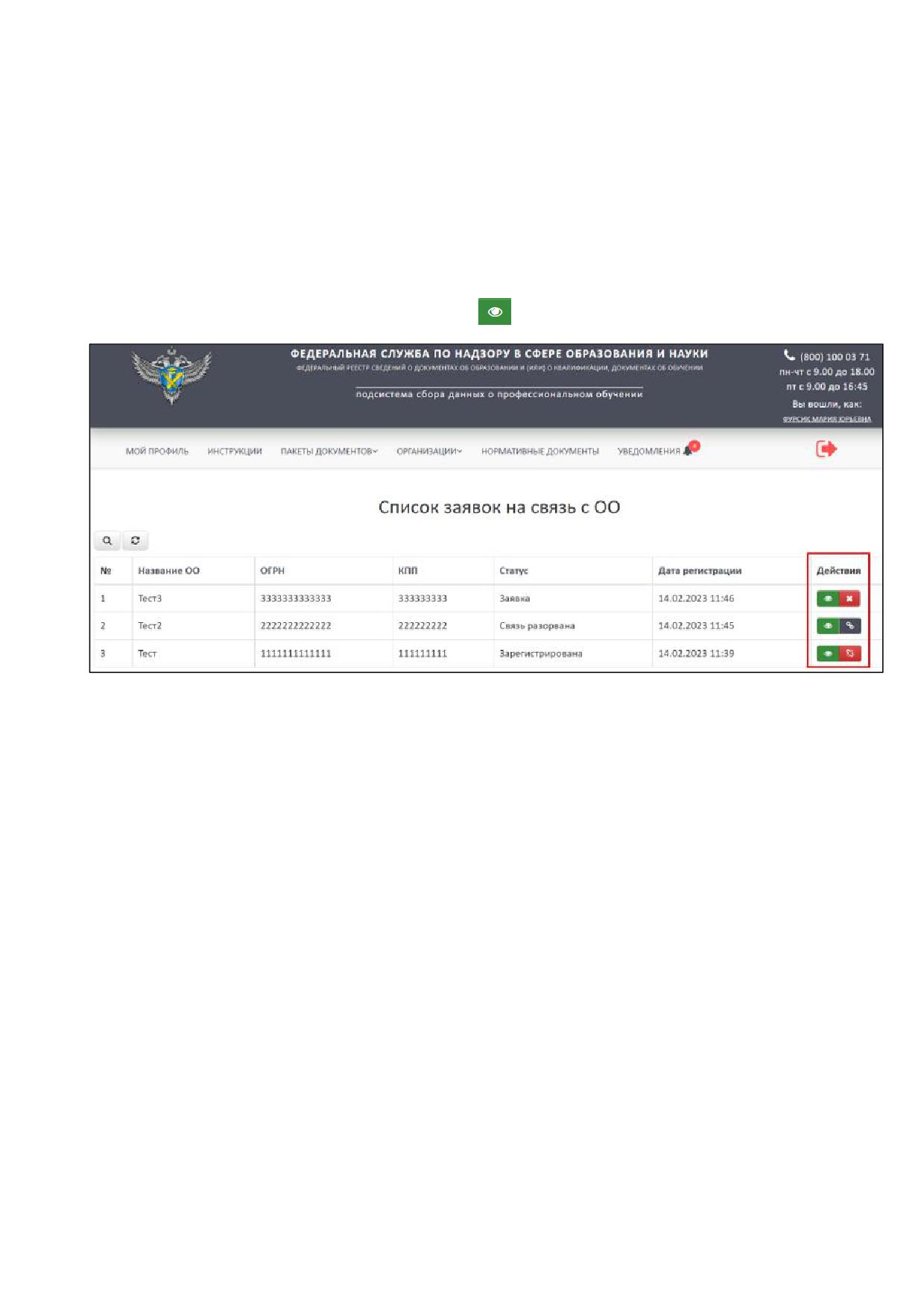
3.5.3 Работа со списком заявок на связь образовательной организации
Для работы со списком заявок на связь с ОО необходимо перейти в раздел
«Список заявок на связь с ОО» (Рисунок 45).
Рисунок 45 - Раздел «Список заявок на связь с ОО»
38
После в рабочей области раздела «Список заявок на связь с ОО» отобразится
список с заявками на связь с ОО.
3.5.3.1 Просмотр заявок на связь с образовательными организациями
Для просмотра заявки на связь с образовательной организацией необходимо
в колонке «Действия» нажать на кнопку «
» (Рисунок 46).
Рисунок 46 - Расположение кнопок в колонке «Действия»
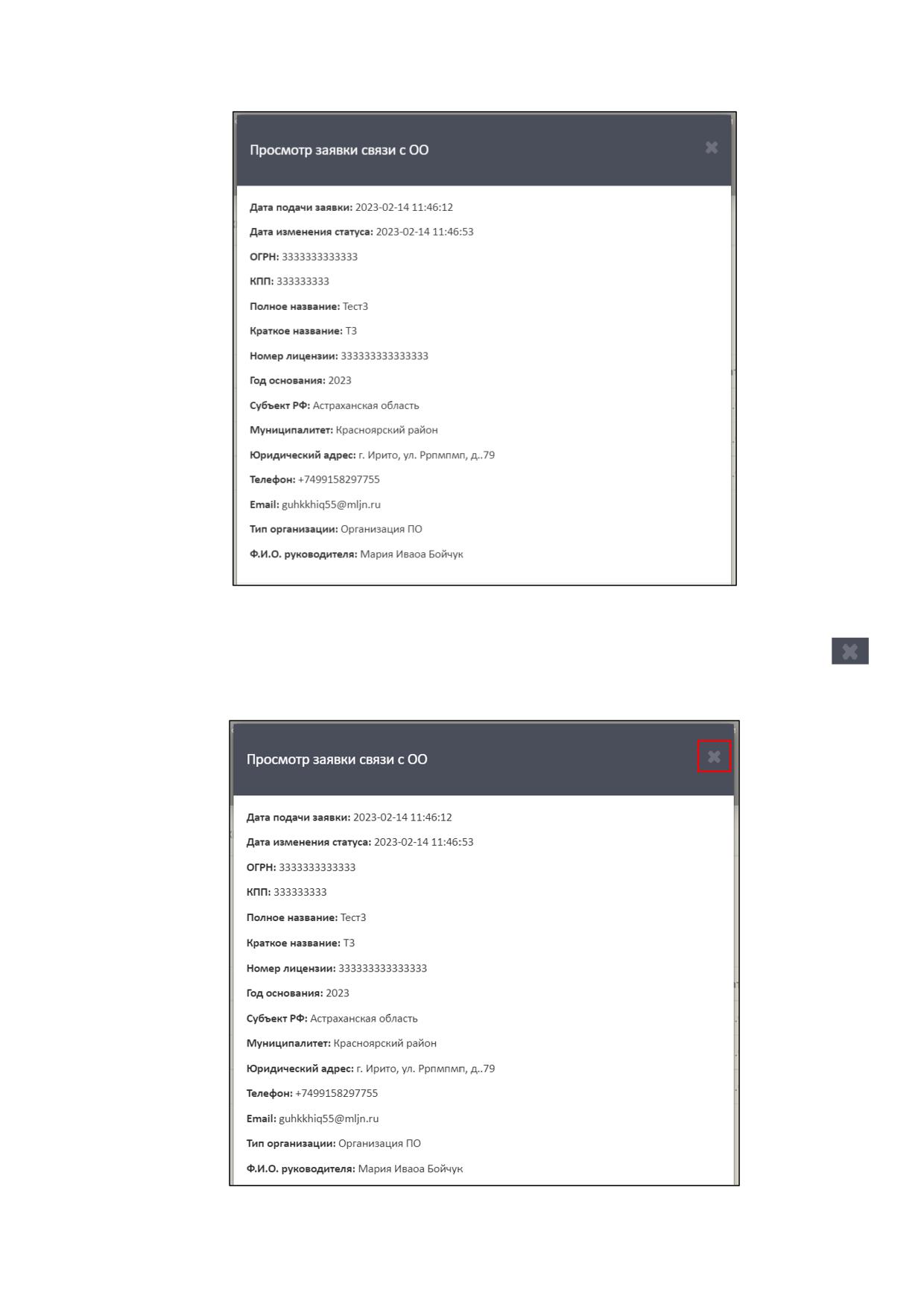
После нажатия на кнопку «Посмотреть» в рабочей области выведется окно
«Просмотр заявки связи с ОО» (Рисунок 47).
39
Рисунок 47 - Окно «Просмотр заявки связи с ОО»
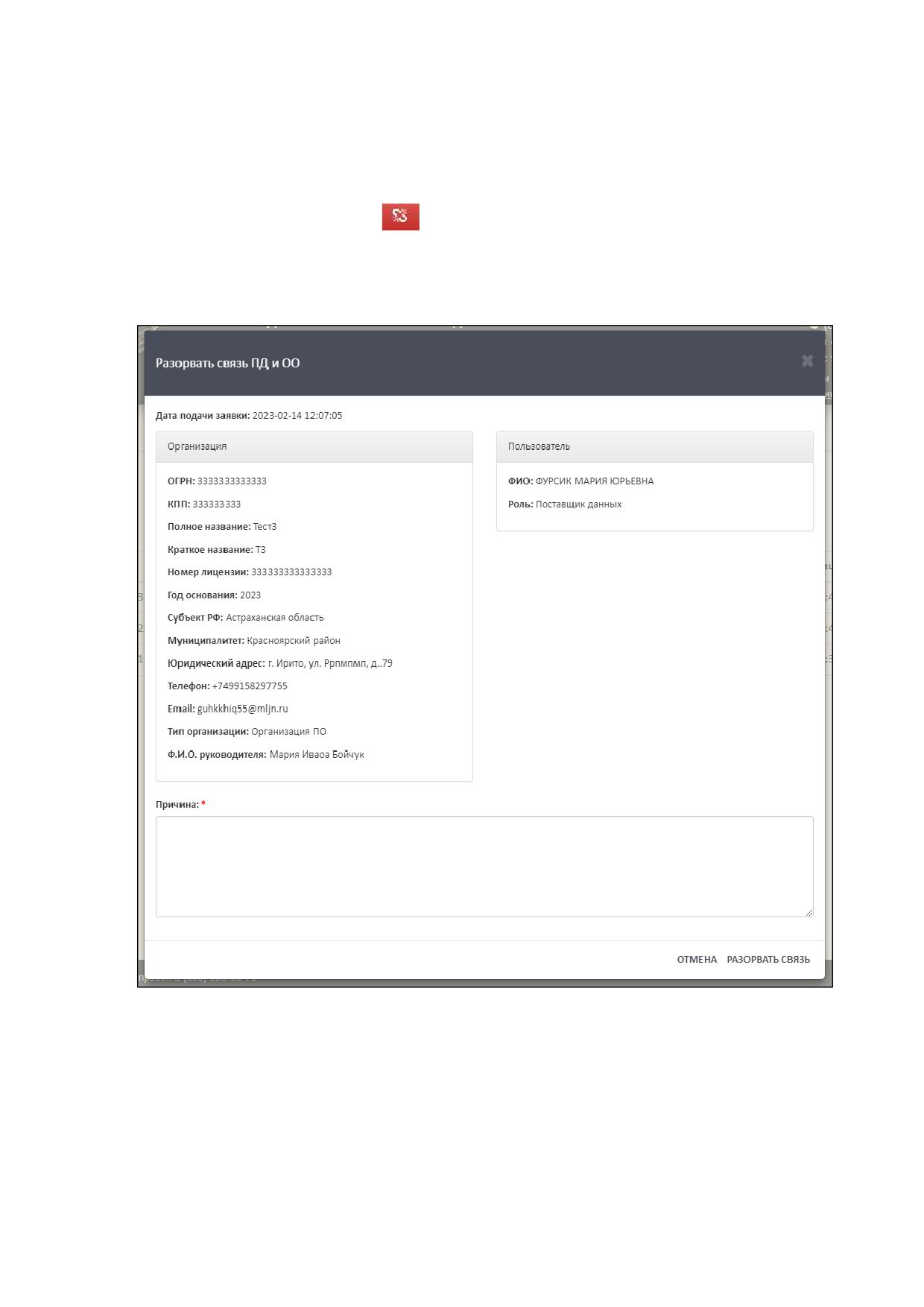
Для закрытия окна «Просмотр заявки связи с ОО» необходимо нажать «
»
(Рисунок 48).
Рисунок 48 - Закрытие окна «Просмотр заявки связи с ОО»
40
3.5.3.2 Разрыв связи с образовательной организацией
Для разрыва связи с образовательной организацией необходимо в колонке
«Действия» нажать на кнопку «
» (см. Рисунок 46).
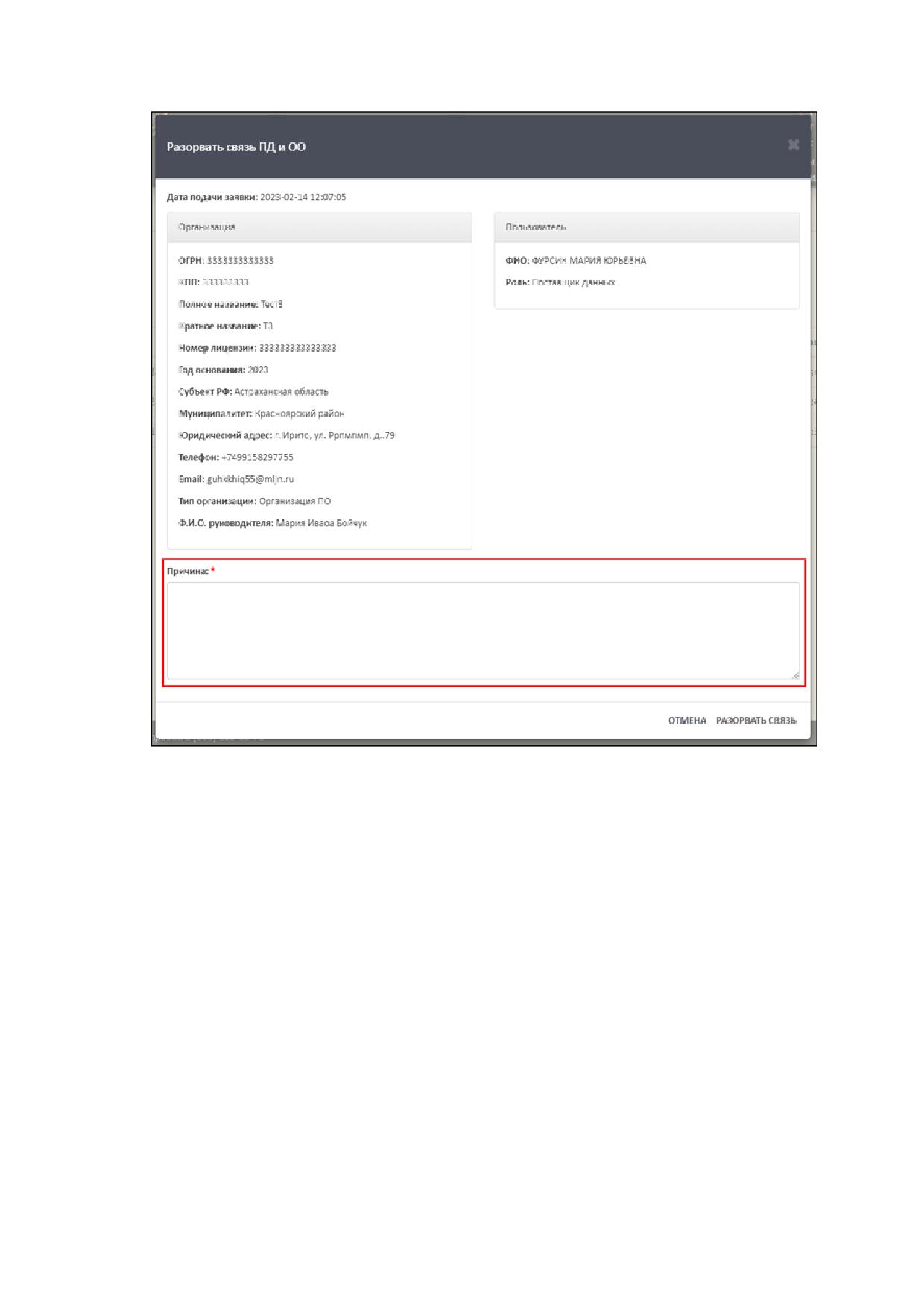
После нажатия на кнопку «Разорвать связь» в рабочей области выведется
окно «Разорвать связь ПД и ОО» (Рисунок 49).
Рисунок 49 - Окно «Разорвать связь ПД и ОО»
В поле «Причина» необходимо указать причину разрыва связи поставщика
данных и образовательной организации (Рисунок 50).
41
Рисунок 50 - Область для указания причины разрыва связи
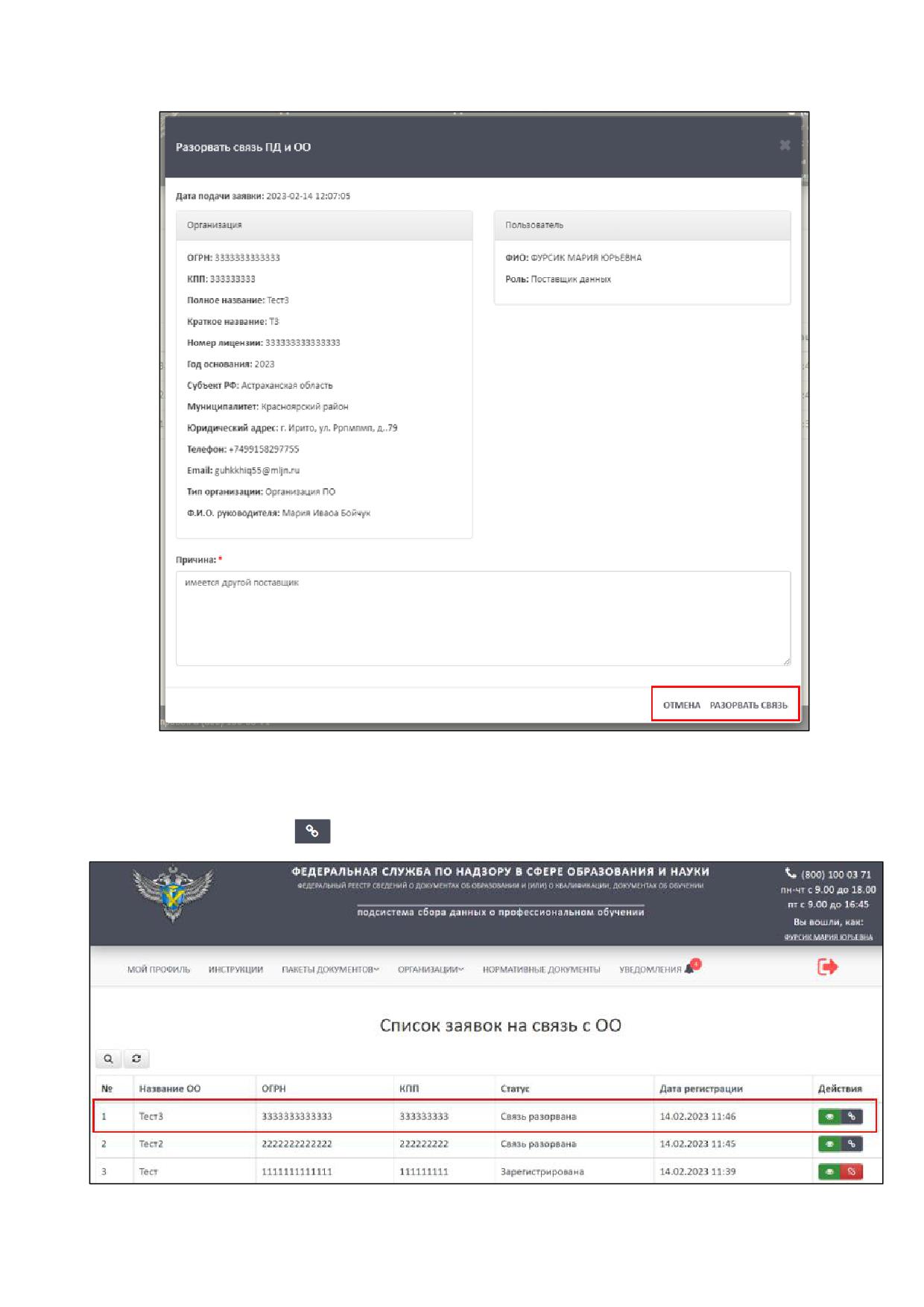
Для завершения операции необходимо нажать на кнопку «Разорвать связь».
Для отмены операции нажать кнопку «Отмена» (Рисунок 51).
42
Рисунок 51 - Расположение кнопок «Отмена» и «Разорвать связь»
После завершения операции «Разрыв связи» в колонке «Действия» напротив
ОО появится кнопка «
» (Рисунок 52).
Рисунок 52 - Результат завершения операции «Разрыв связи»
43
3.5.3.3 Восстановление связи с образовательной организацией
Для восстановления связи с образовательной организацией необходимо в
колонке «Действия» нажать на кнопку «
» (см. Рисунок 46).
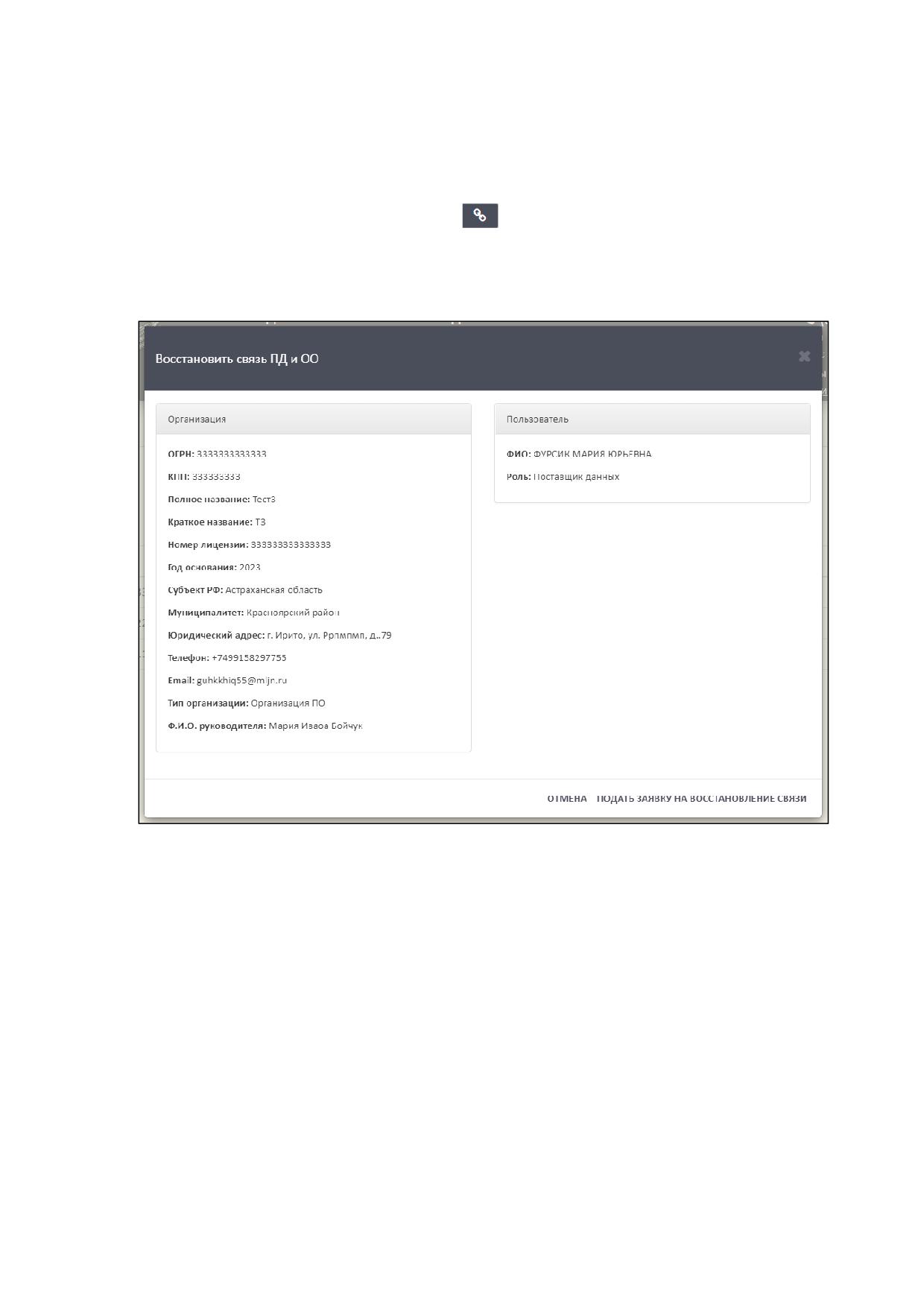
После нажатия на кнопку «Восстановить связь» в рабочей области выведется
окно «Восстановить связь ПД и ОО» (Рисунок 53).
Рисунок 53 - Окно «Восстановить связь ПД и ОО»
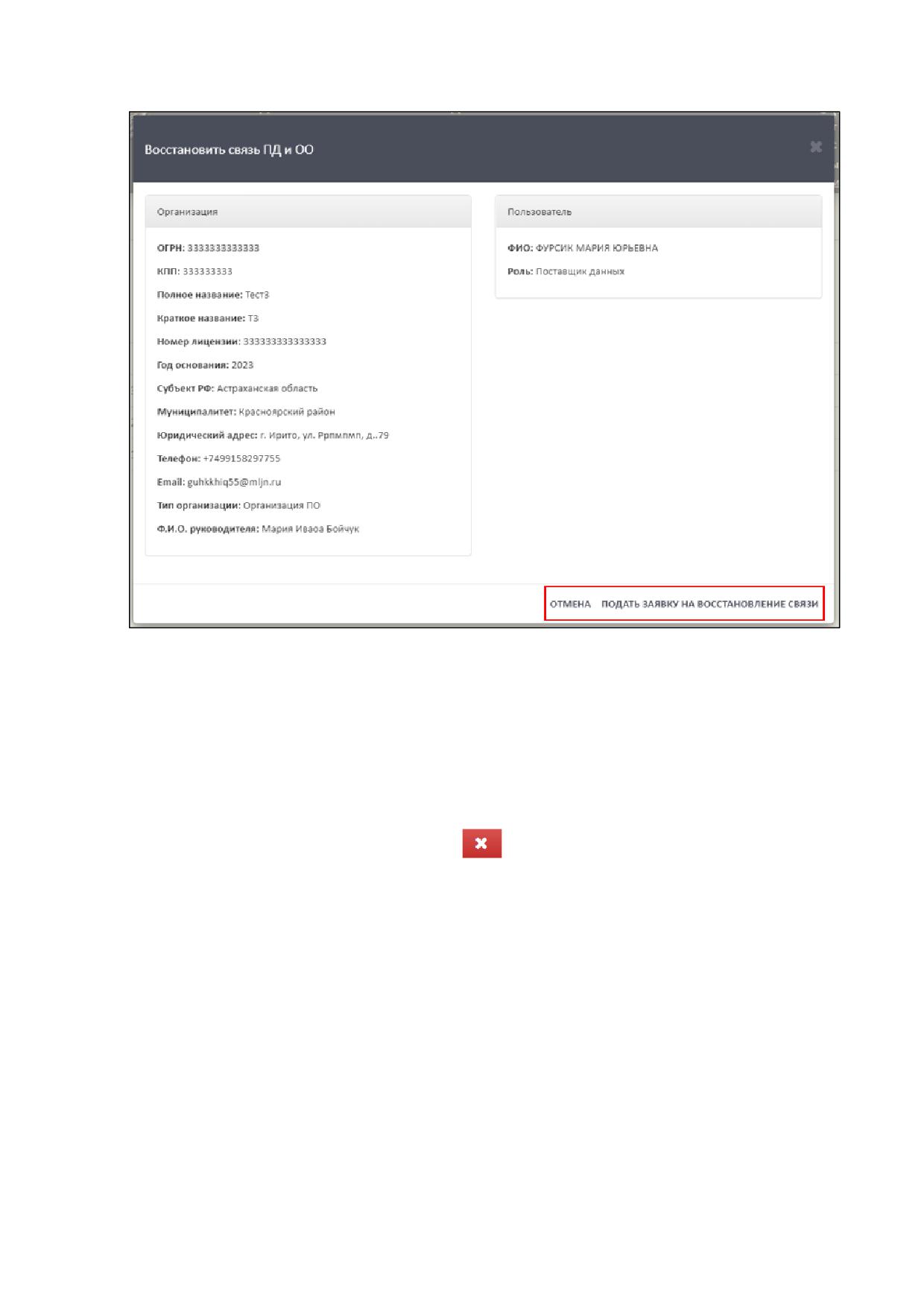
Далее необходимо нажать на кнопку «Подать заявку на восстановление
связи», а для отмены операции необходимо нажать кнопку «Отмена» (Рисунок 54).
44
Рисунок 54 - Расположение кнопок «Отмена» и «Подать заявку на восстановление
связи»
3.5.3.4 Удаление заявки на связь с образовательной организацией
Для отмены заявки на связь с образовательной организацией необходимо в
колонке «Действия» нажать на кнопку «
» (см. Рисунок 46).
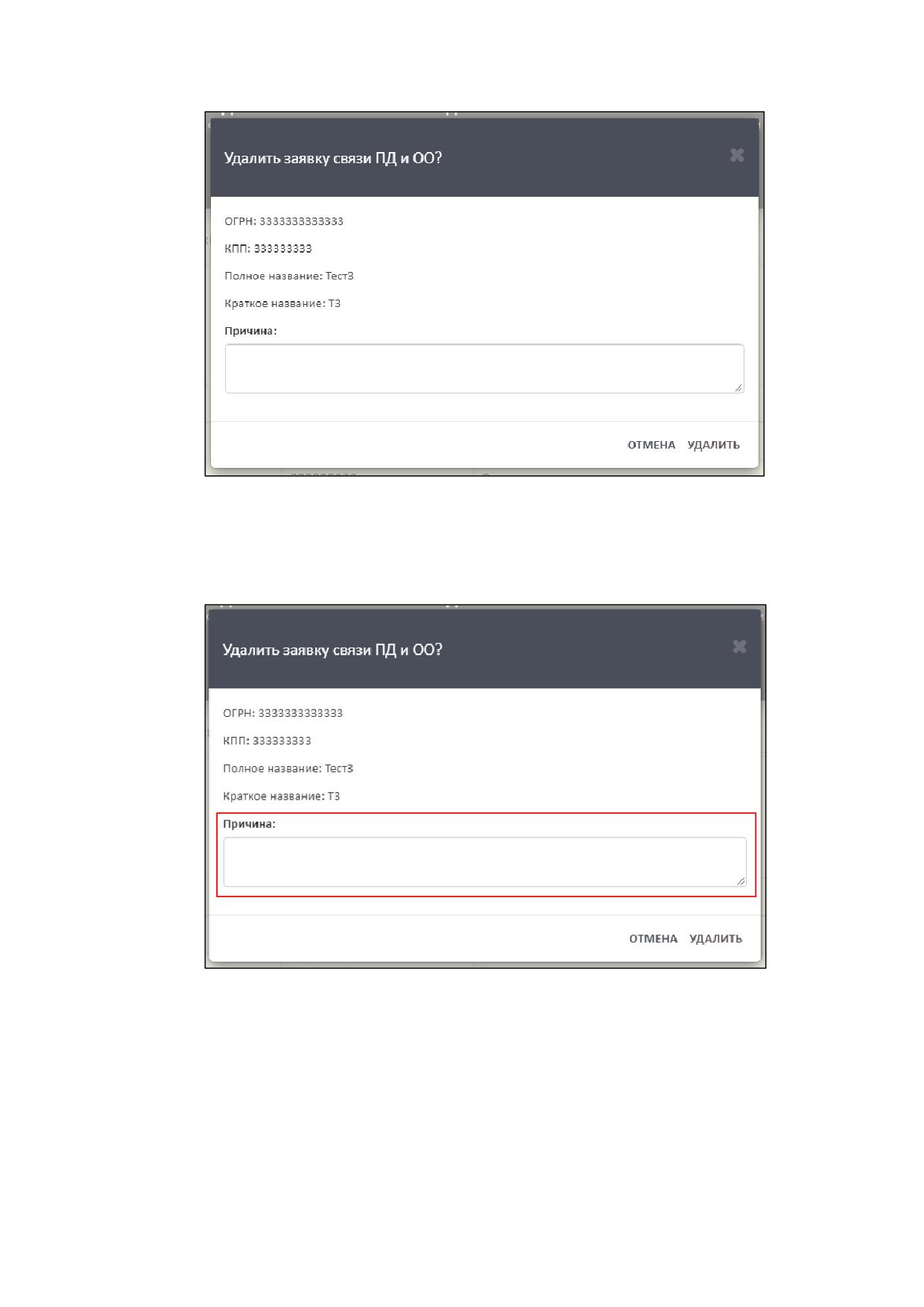
После нажатия на кнопку «Отменить заявку» в рабочей области выведется
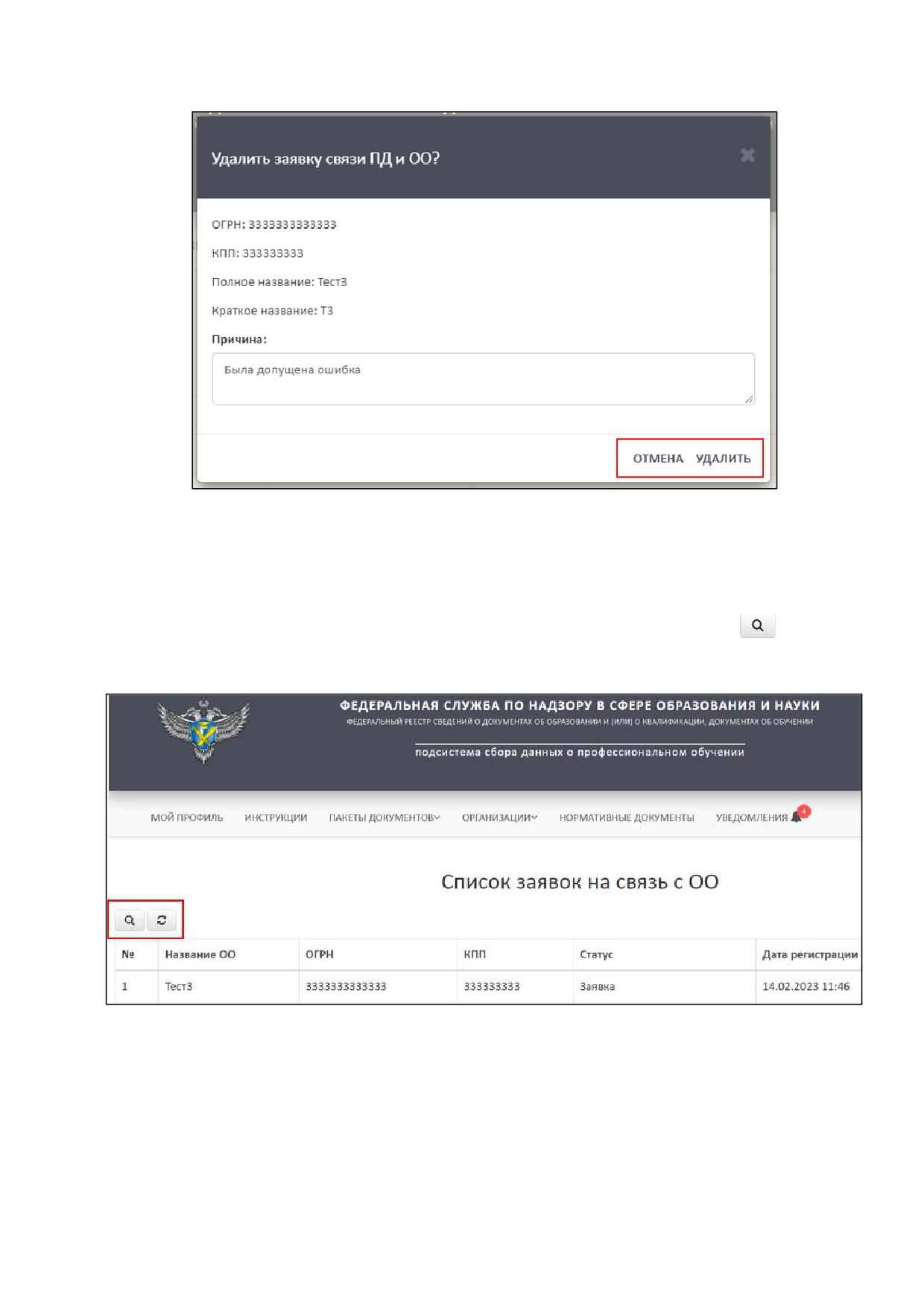
окно «Удалить заявку связи ПД и ОО?» (Рисунок 55).
45
Рисунок 55 - Окно «Удалить заявку связи ПД и ОО?»
В поле «Причина» необходимо указать причину удаления заявки на связь
поставщика данных и образовательной организации (Рисунок 56).
Рисунок 56 - Область для указания причины удаления заявки на связь ПД и ОО
Для завершения операции необходимо нажать на кнопку «Удалить». Для
отмены операции нажать кнопку «Отмена» (Рисунок 57).
46
Рисунок 57 - Расположение кнопок «Отмена» и «Удалить»
3.5.3.5 Поиск и обновление списка заявок на связь
Для осуществления поиска необходимо нажать на кнопку «
» (Рисунок
58).
Рисунок 58 - Расположение кнопок «Поиск» и «Обновить» в разделе «Список
заявок на связь ОО»
Откроется вкладка поиска (Рисунок 59).
Поиск осуществляется по следующим параметрам:
Наименование ОО;
ОГРН;
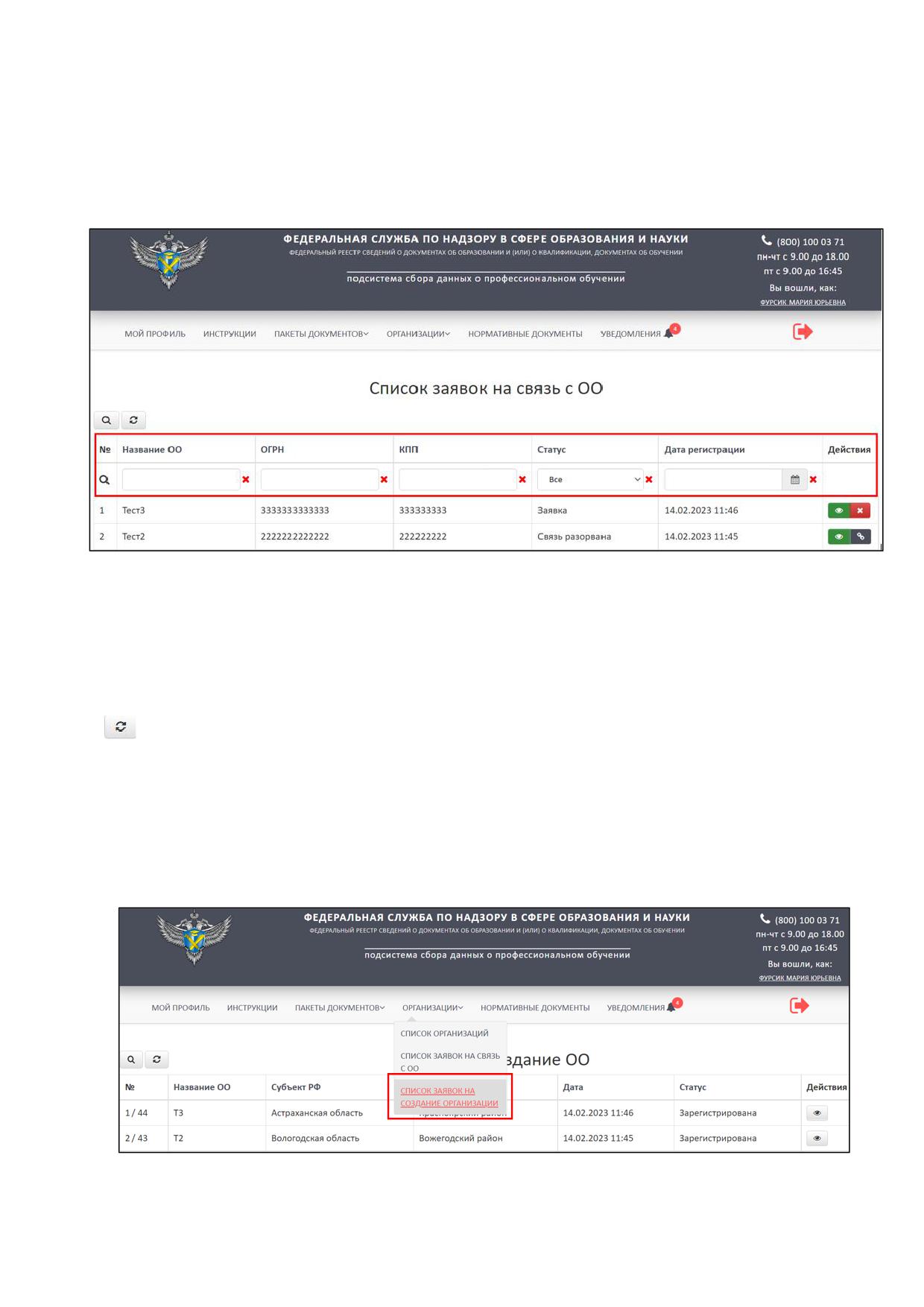
47
КПП;
Статус (выбрать из списка);
Дата регистрации.
Рисунок 59 - Параметры поиска в разделе «Список заявок на связь с ОО»
Использовать можно один либо несколько параметров для поиска. Поиск
происходит автоматически при выборе параметра.
Для обновления списка заявок на связь ОО необходимо нажать на кнопку
«
» и список обновится (см. Рисунок 58).
3.5.4 Работа со списком заявок на создание организации
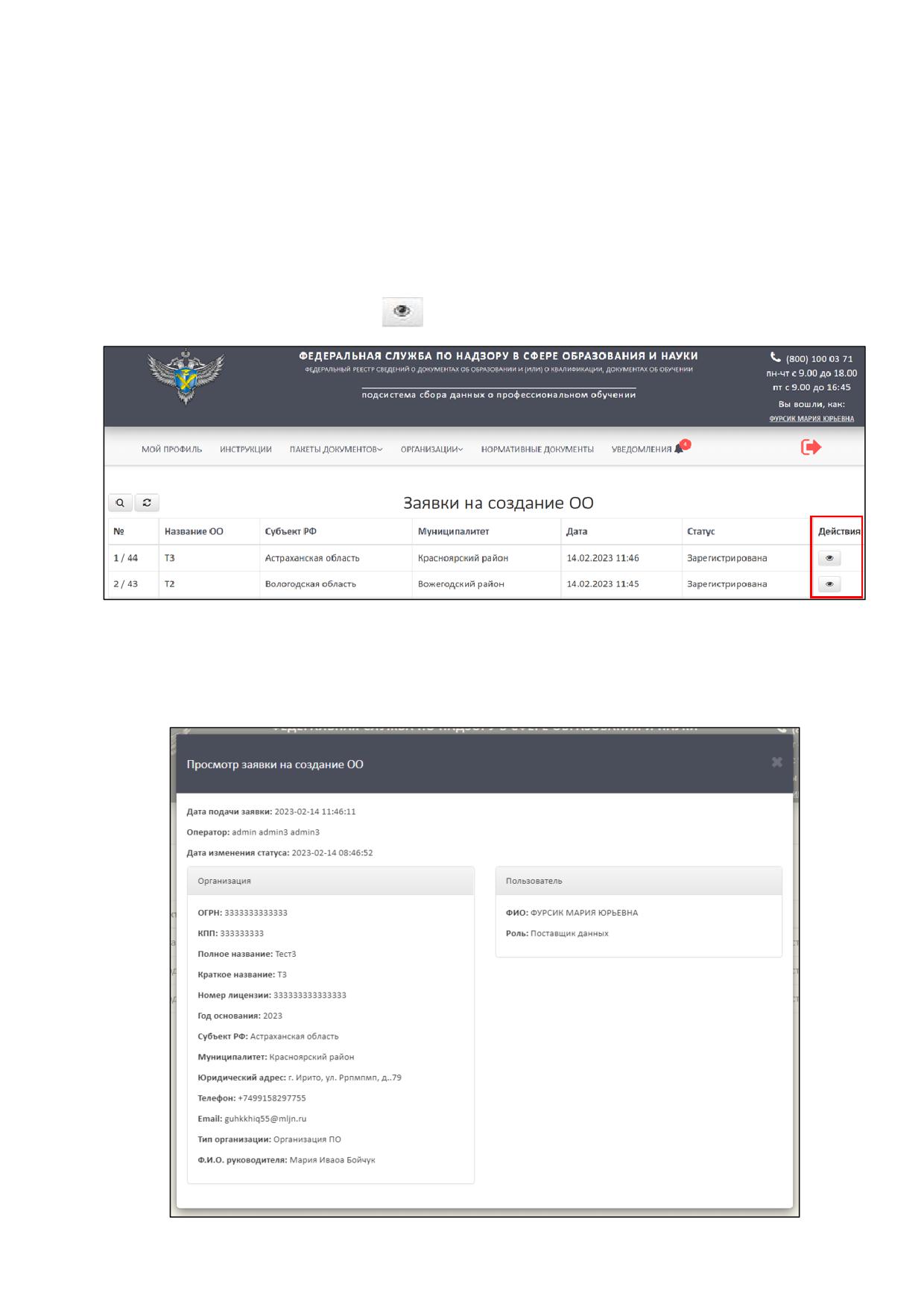
Для работы со списком заявок на создание организации необходимо перейти
в раздел «Список заявок на создание организации» (Рисунок 60).
Рисунок 60 - Раздел «Список заявок на создание организации»
48
В данном разделе отображаются заявки образовательных организаций,
созданные без связи.
3.5.4.1 Просмотр заявки на создание организации
Для просмотра заявки на создание организации необходимо в колонке
«Действия» нажать на кнопку «
» (Рисунок 61).
Рисунок 61 - Расположение кнопки «Посмотреть» в колонке «Действия»
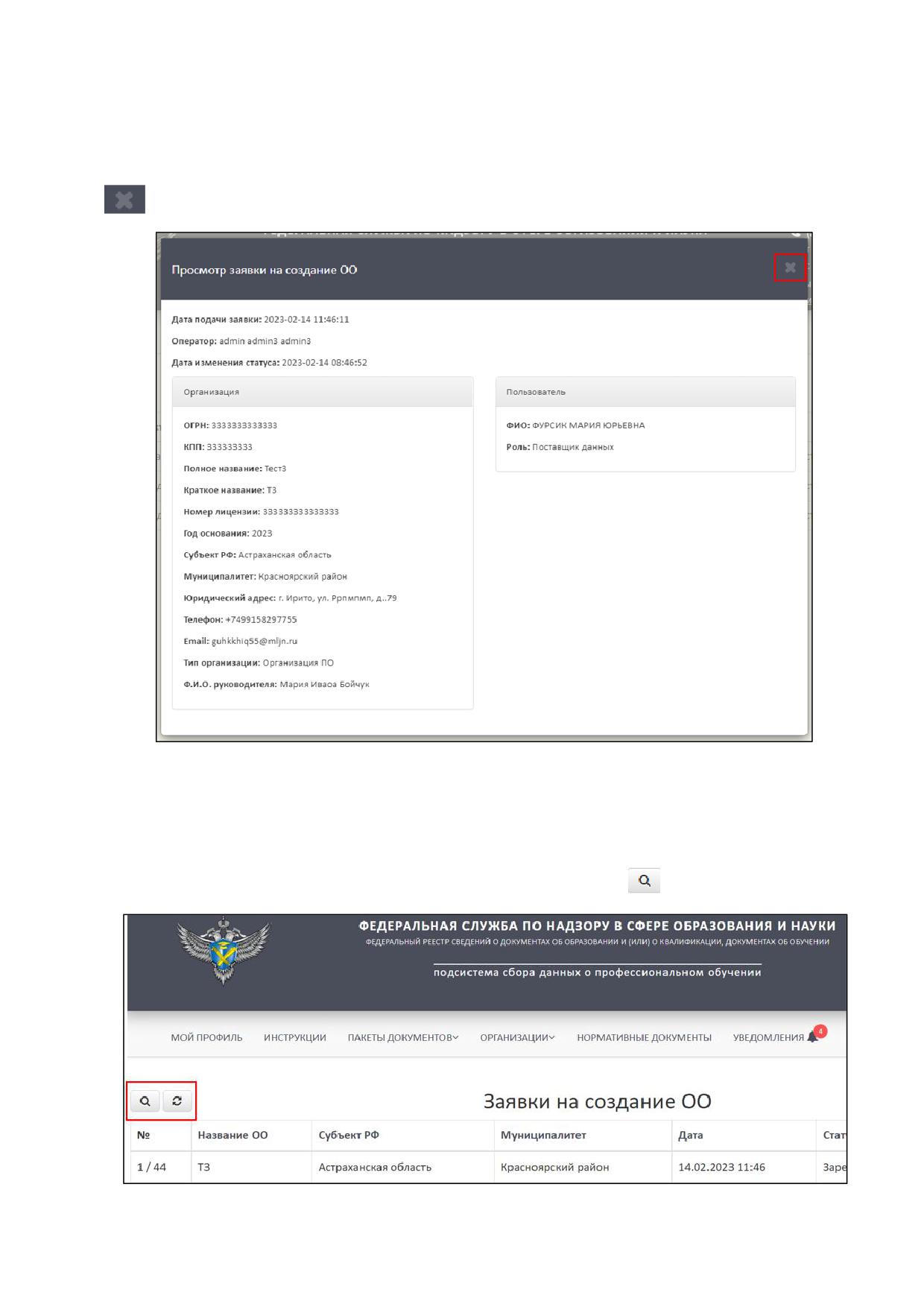
После нажатия на кнопку «Посмотреть» в рабочей области выведется окно
«Просмотр заявки на создание ОО» (Рисунок 62).
49
Рисунок 62 - Окно «Просмотр заявки на создание ОО»
Для закрытия окна «Просмотр заявки на создание ОО» необходимо нажать
«
» (Рисунок 63).
Рисунок 63 - Закрытие окна «Просмотр заявки на создание ОО»
3.5.4.2 Поиск и обновление списка заявок на создание организации
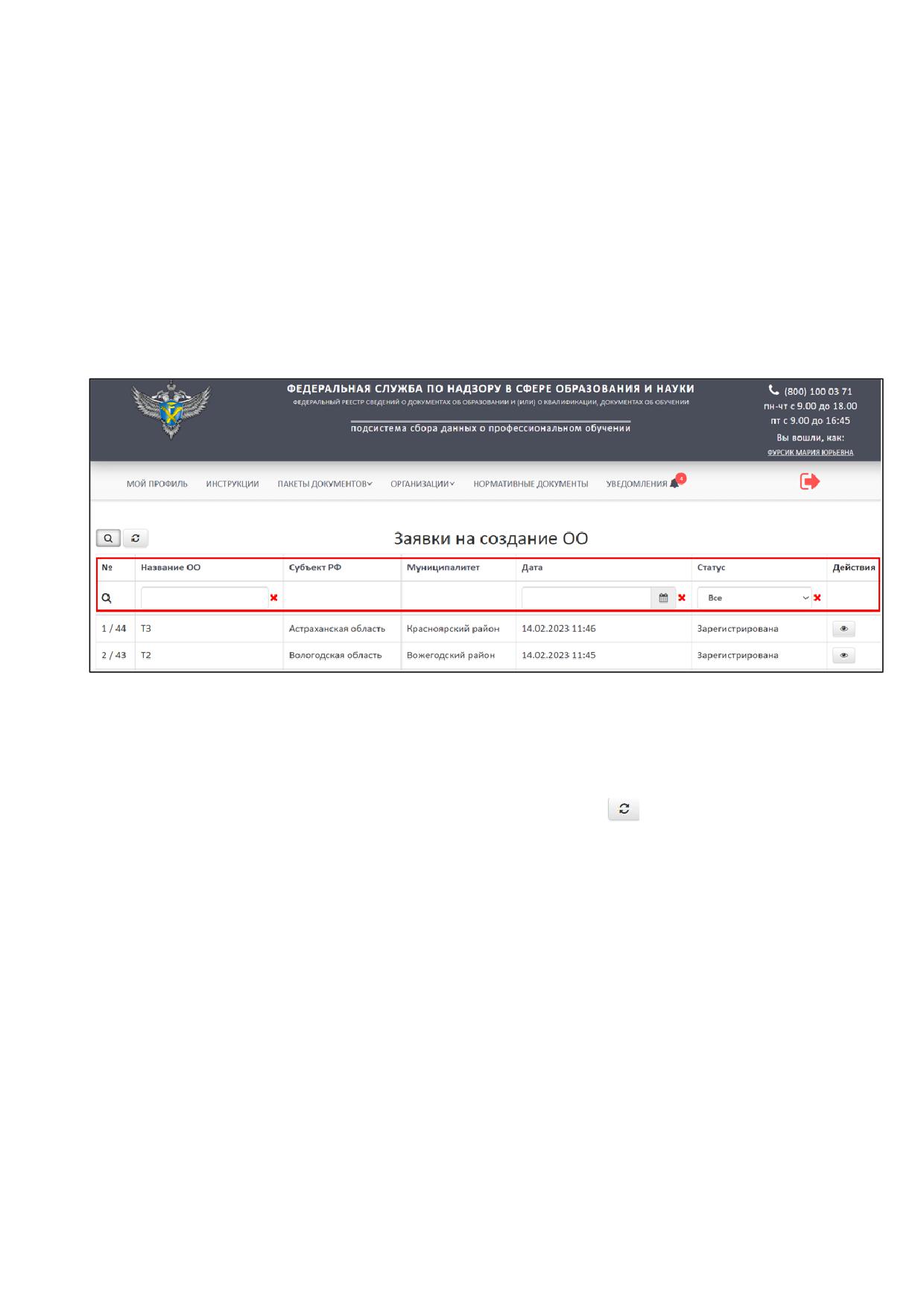
Для поиска заявки необходимо нажать на кнопку «
» (Рисунок 64).
50
Рисунок 64 - Расположение кнопок «Поиск» и «Обновить» в разделе «Заявки на
создание ОО»
Откроется вкладка поиска (Рисунок 65).
Поиск осуществляется по следующим параметрам:
Наименование ОО;
Дата;
Статус (выбрать из списка).
Рисунок 65 - Параметры поиска в разделе «Заявки на создание ОО»
Использовать можно один либо несколько параметров для поиска. Поиск
происходит автоматически при выборе параметра.
Для обновления необходимо нажать на кнопку «
» и список обновится (см.
Рисунок 64).
3.6 Работа с пакетами документов
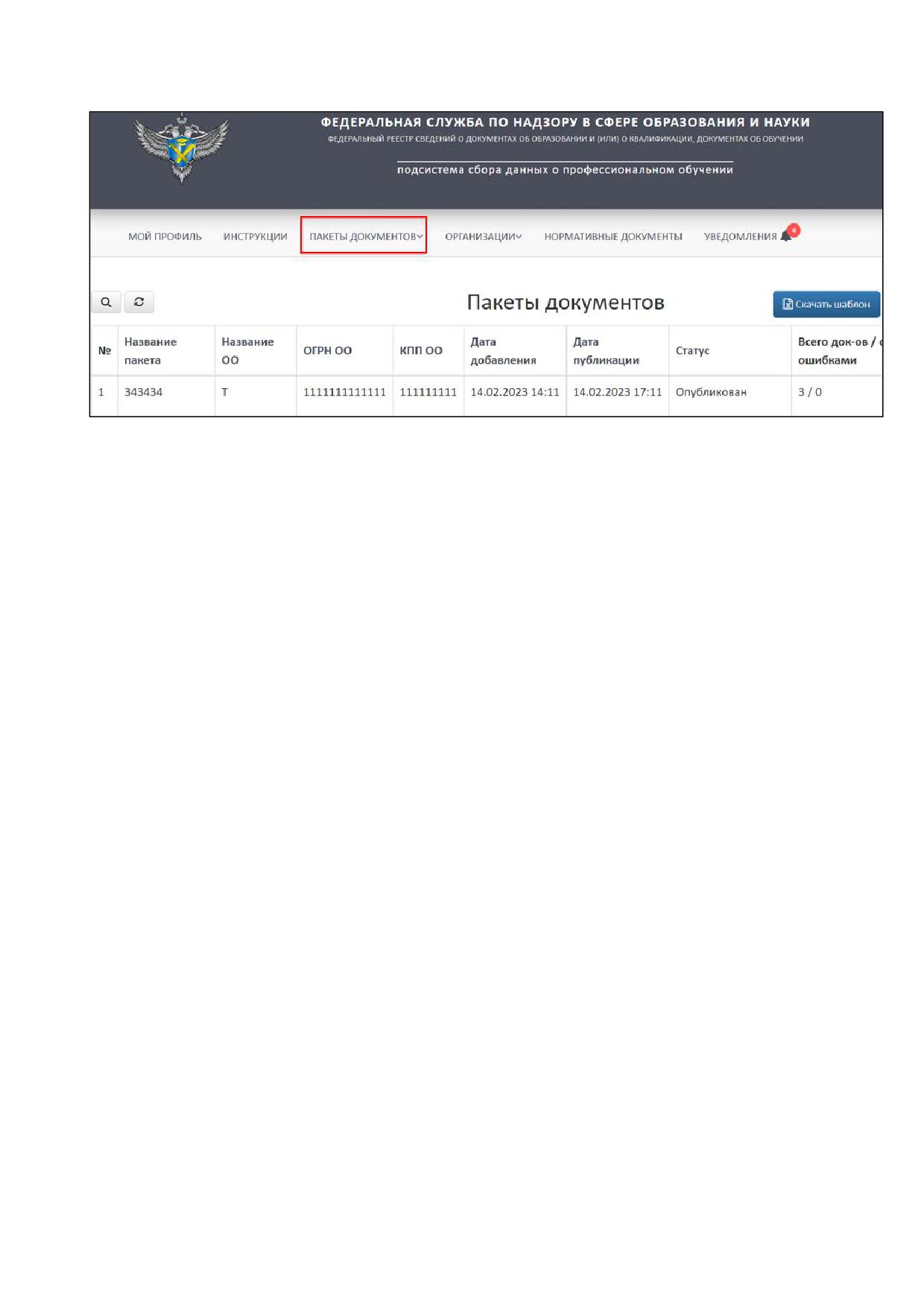
Для работы с пакетами документов необходимо перейти во вкладку «Пакеты
документов» (Рисунок 66).
51
Рисунок 66 - Вкладка «Пакеты документов»
Вкладка «Пакеты документов» включает в себя следующие разделы:
Пакеты документов (см. п. 3.6.2);
Пакеты документов организации (см. п. 3.6.3).
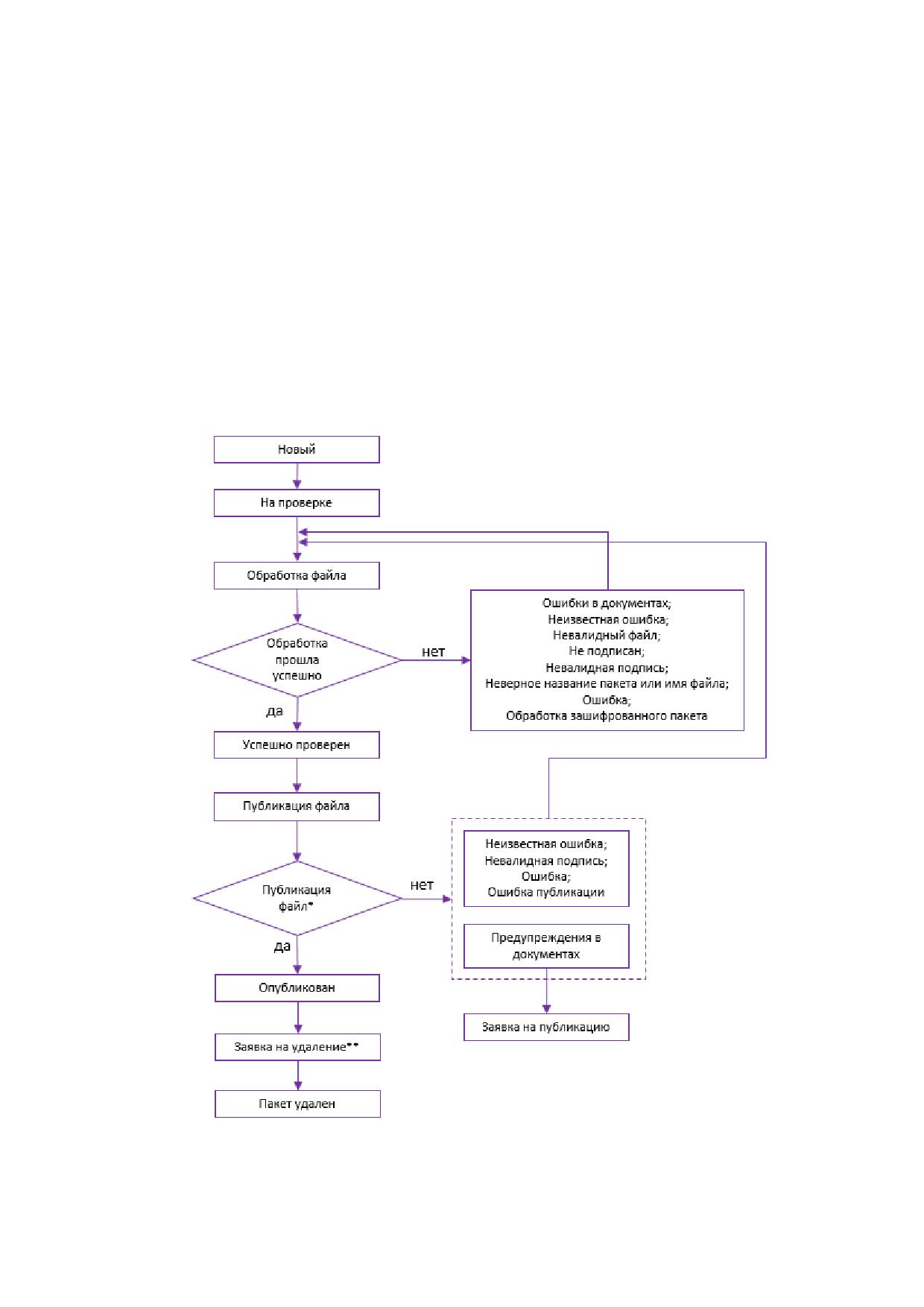
3.6.1 Статусная модель пакета документов
Пакет документов, может быть, в одном из следующих статусов:
На проверке;
Успешно проверен;
Опубликован;
Ошибки в документах;
Неизвестная ошибка;
Невалидный файл;
Не подписан;
Невалидная подпись;
Предупреждения в документах;
Заявка на удаление;
Заявка на публикацию;
Пакет удален;
Ошибка публикации;
Неверное название пакета или имя файла;
52
Обработка файла;
Публикация файла;
Новый;
Ошибка;
Обработка зашифрованного пакета.
Статусы разделяются на промежуточные и конечные. «Жизненный цикл»
пакета документов отражается прохождением цепочки статусов от промежуточных
статусов до момента присвоения конечного статуса (Рисунок 67).
Рисунок 67 - Статусная модель «Пакетов документов»
*подтверждение заявки на публикацию осуществляется администратором системы;
**подтверждение заявки на удаление осуществляется администратором системы.
53
3.6.2 Создание пакета документов
В разделе «Пакеты документов» выведены все пакеты организаций, с
которыми пользователи имеют связь ОО.
Доступ к пакетам документов поставщика данных осуществляется через
страницу «Пакеты документов». Для перехода на страницу необходимо нажать
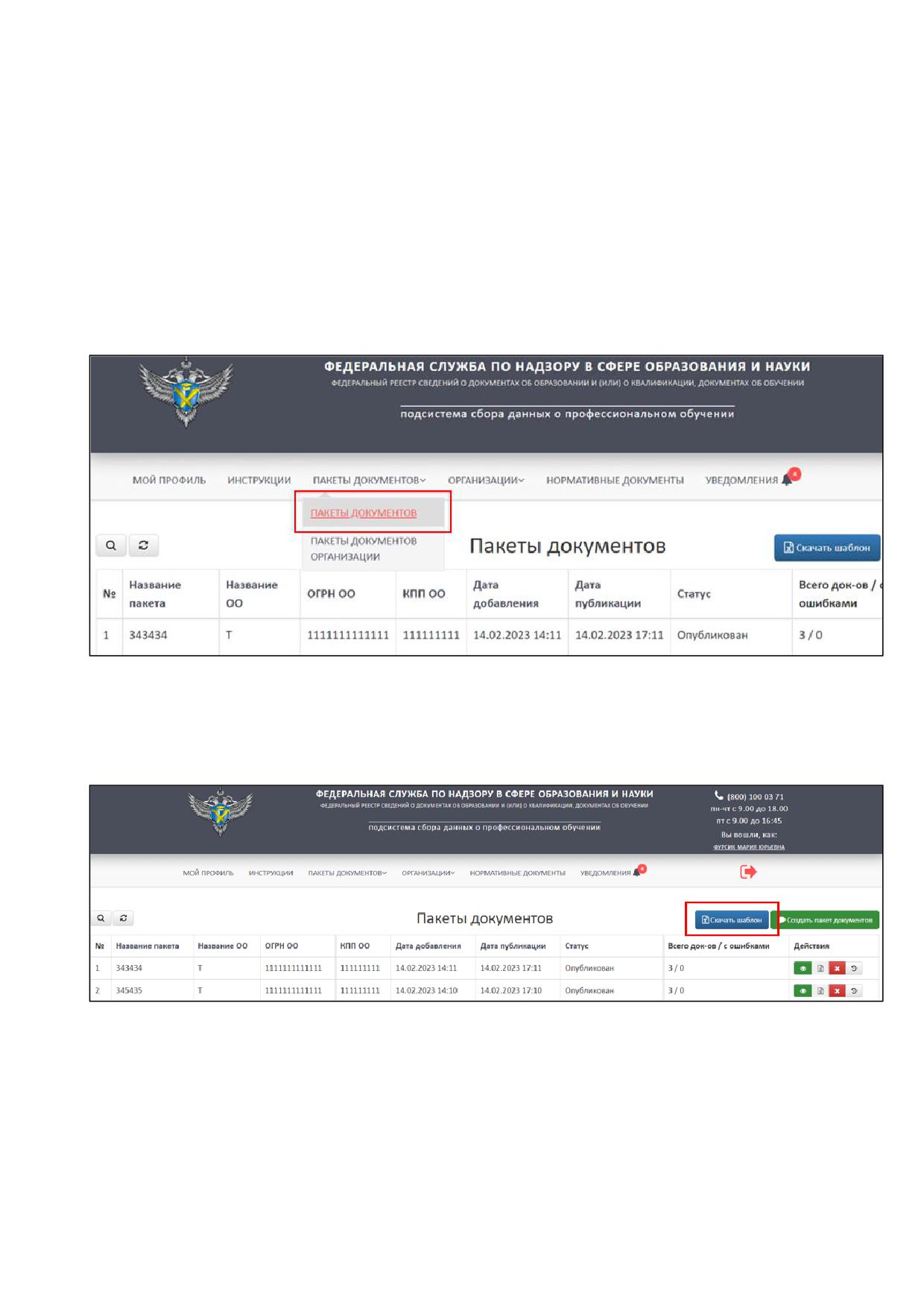
пункт меню «Пакеты документов» (Рисунок 68).
Рисунок 68 - Раздел «Пакеты документов»
Для создания пакета необходимо скачать шаблон, нажав кнопку «Скачать
шаблон» (Рисунок 69).
Рисунок 69 - Расположение кнопки «Скачать шаблон»
Шаблон скачивается в формате xlsx. Далее необходимо заполнить скачанный
шаблон актуальной информацией, после подписать электронной подписью
поставщика данных.
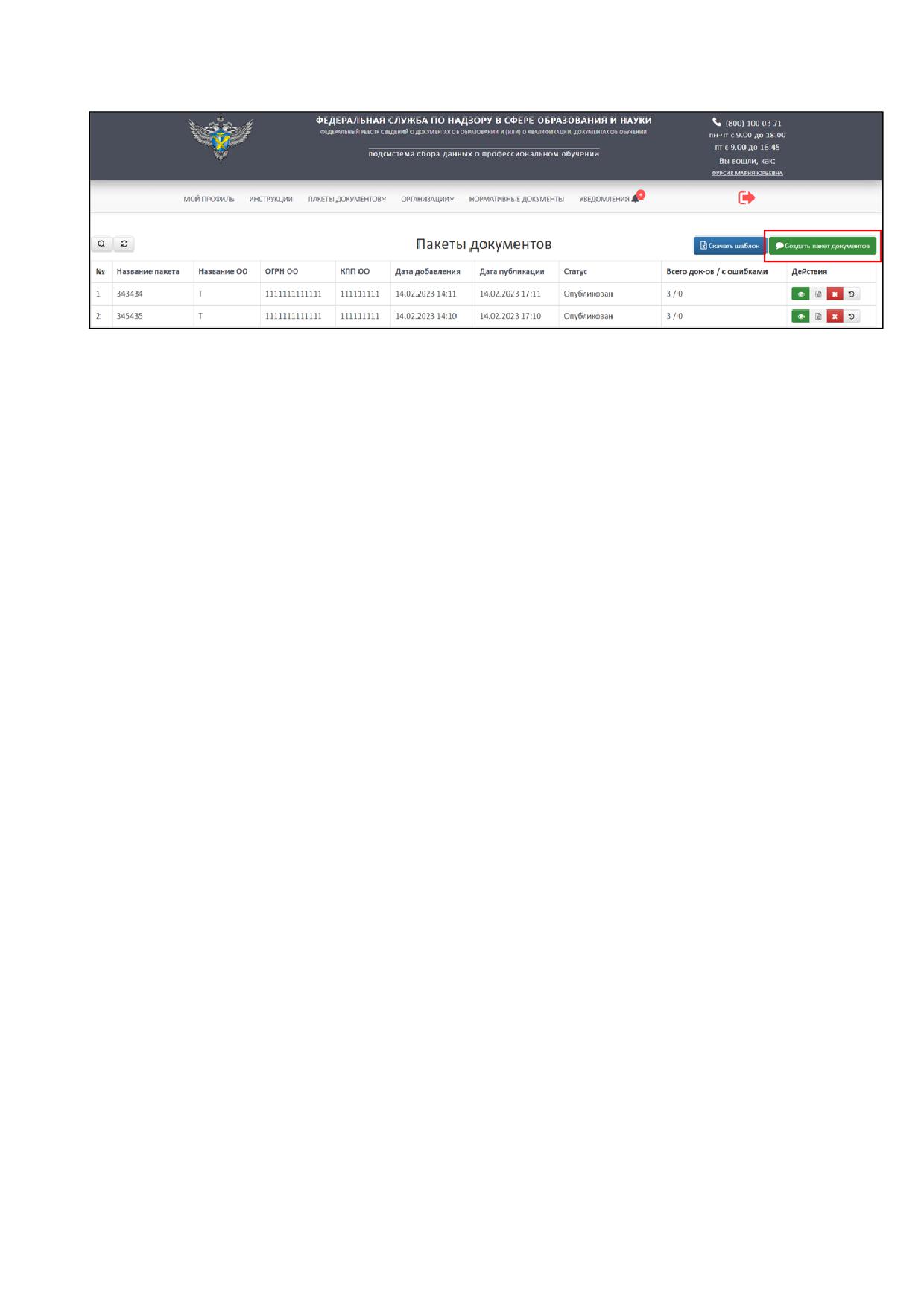
Далее нажать кнопку «Создать пакет документов» (Рисунок 70).
54
Рисунок 70 - Расположение кнопки «Создать пакет документов»
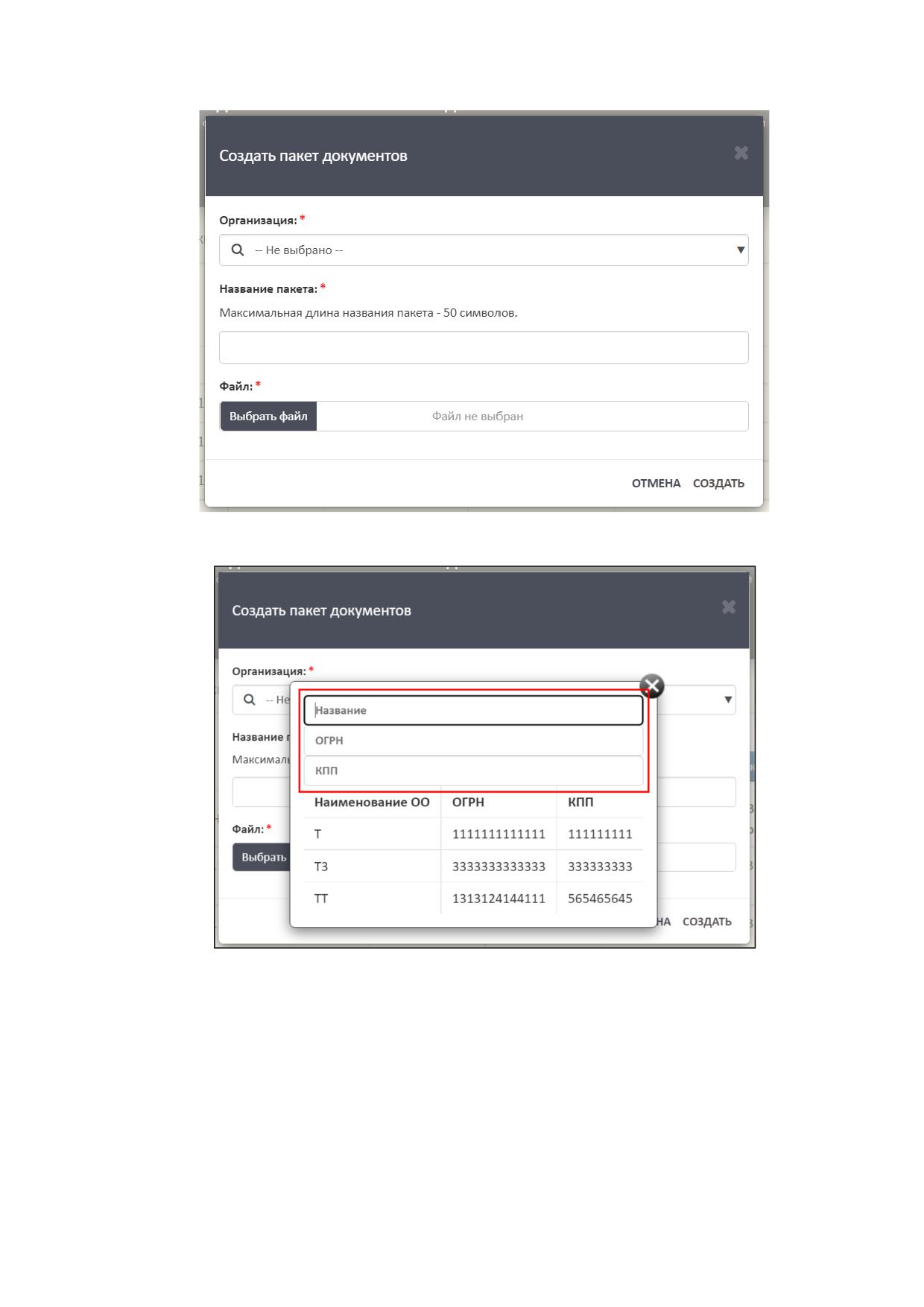
Далее выведется окно «Создать пакет документов», в котором необходимо
заполнить поля (Рисунок 71):
1) Организация - выбирается организация из списка. В список включаются
организации, с которыми поставщик данных создал связь (см. п. 3.5.3).
Поиск организации осуществляется по параметрам (Рисунок 72):
Название;
ОГРН;
КПП.
2) Название пакета.
3) Выбрать файл. Необходимо загрузить заполненный файл шаблона,
подписанный ЭП.
В случае отсутствия организации для создания пакета, выполните создание
связи с организацией (см. п. 3.5.2).
55
Рисунок 71 - Окно «Создать пакет документов»
Рисунок 72 - Параметры для поиска организации
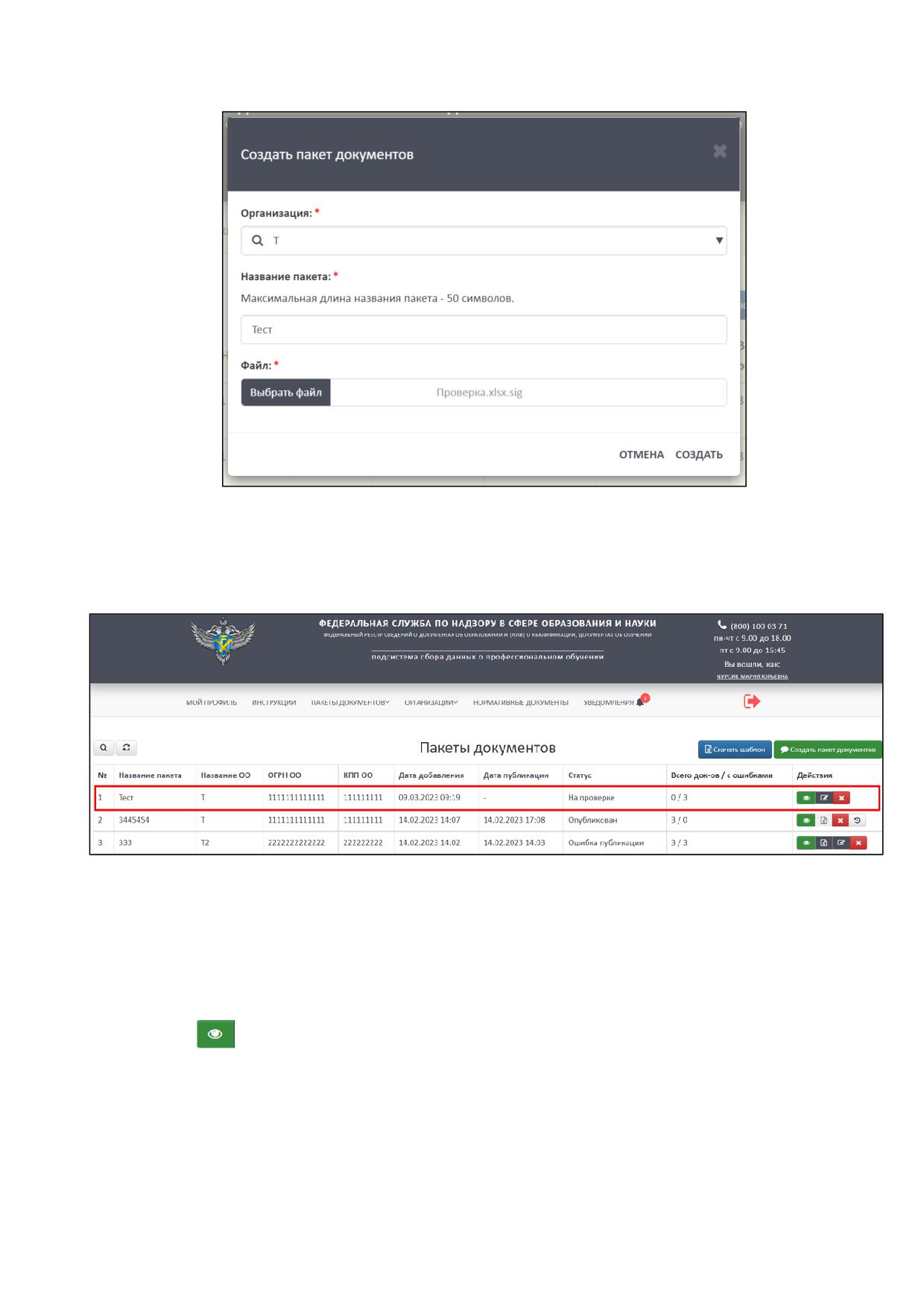
Далее необходимо нажать на кнопку «Создать», а для отмены операции
необходимо нажать кнопку «Отмена» (Рисунок 73).
56
Рисунок 73 - Расположение кнопок «Создать» и «Отмена» в окне «Создать пакет
документов»
После завершения операции пакет отобразится в списке (Рисунок 74).
Рисунок 74 - Созданный пакет документов
3.6.2.1 Просмотр пакета документов
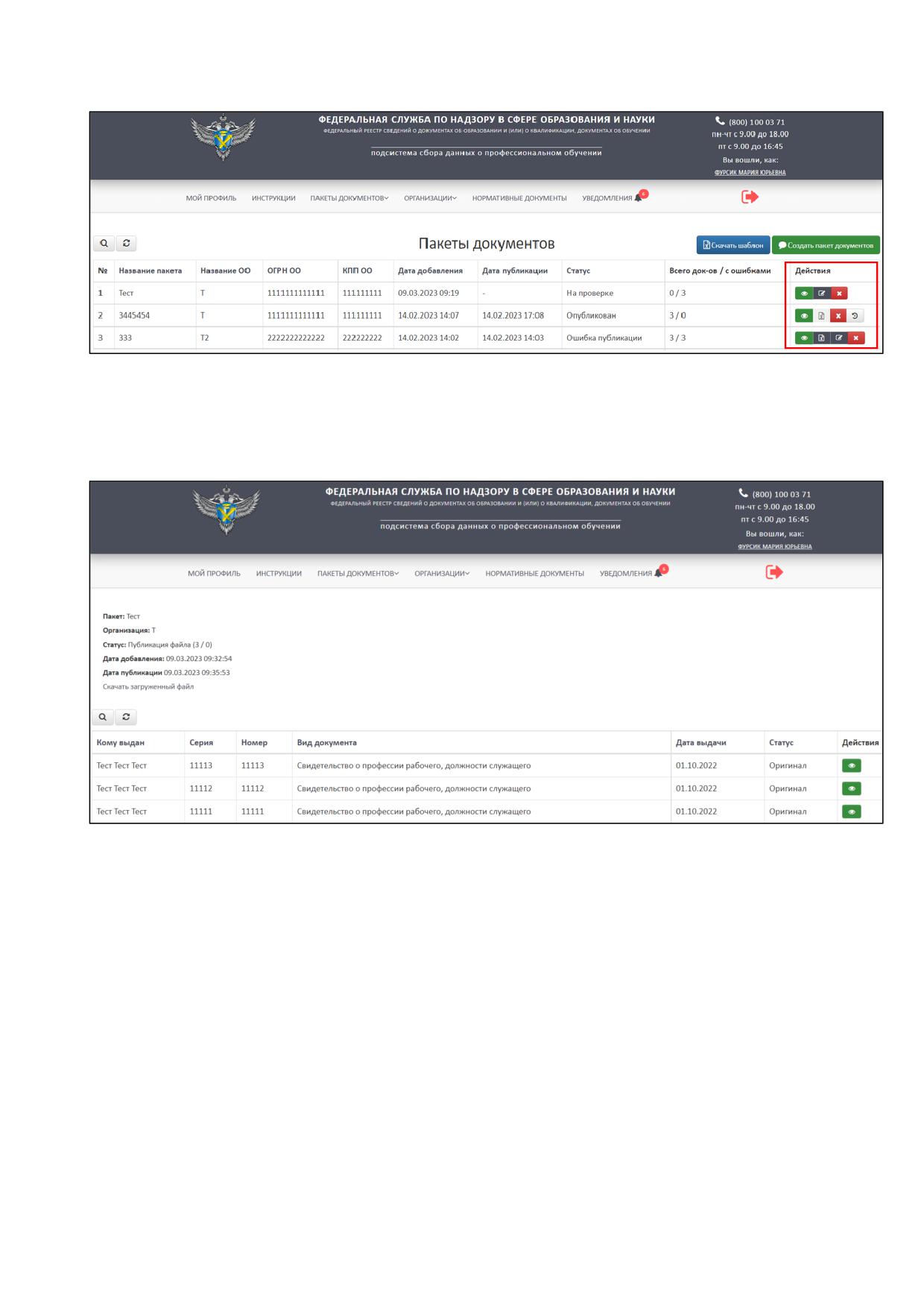
Для просмотра пакета документов необходимо в колонке «Действия» нажать
на кнопку «
» (Рисунок 75).
57
Рисунок 75 - Колонка «Действия» в разделе «Пакеты документов»
После нажатия на кнопку «Просмотреть» в браузере откроется отдельная
вкладка, в рабочей области выведутся данные по пакету документов (Рисунок 76).
Рисунок 76 - Просмотр данных пакета документов
3.6.2.1.1 Выборочное удаление
Выборочное удаление можно проводить для пакетов, находящихся в статусе
опубликован.
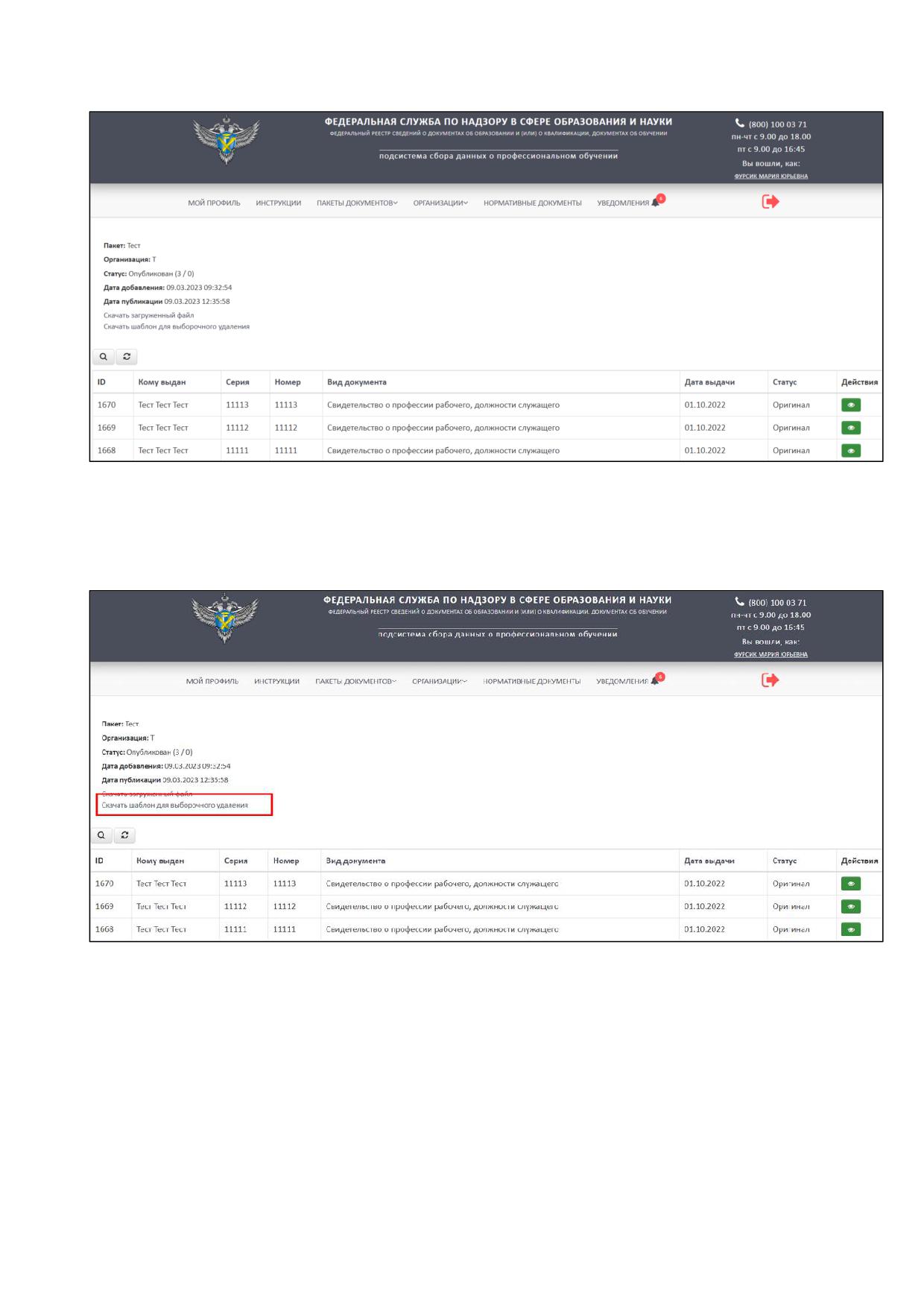
Для выборочного удаления сведений о документах об образовании в
опубликованном пакете необходимо перейти в просмотр пакета документов см. п.
3.6.2.1 (Рисунок 77).
58
Рисунок 77 - Стартовая страница для начала операции «Выборочное удаление»
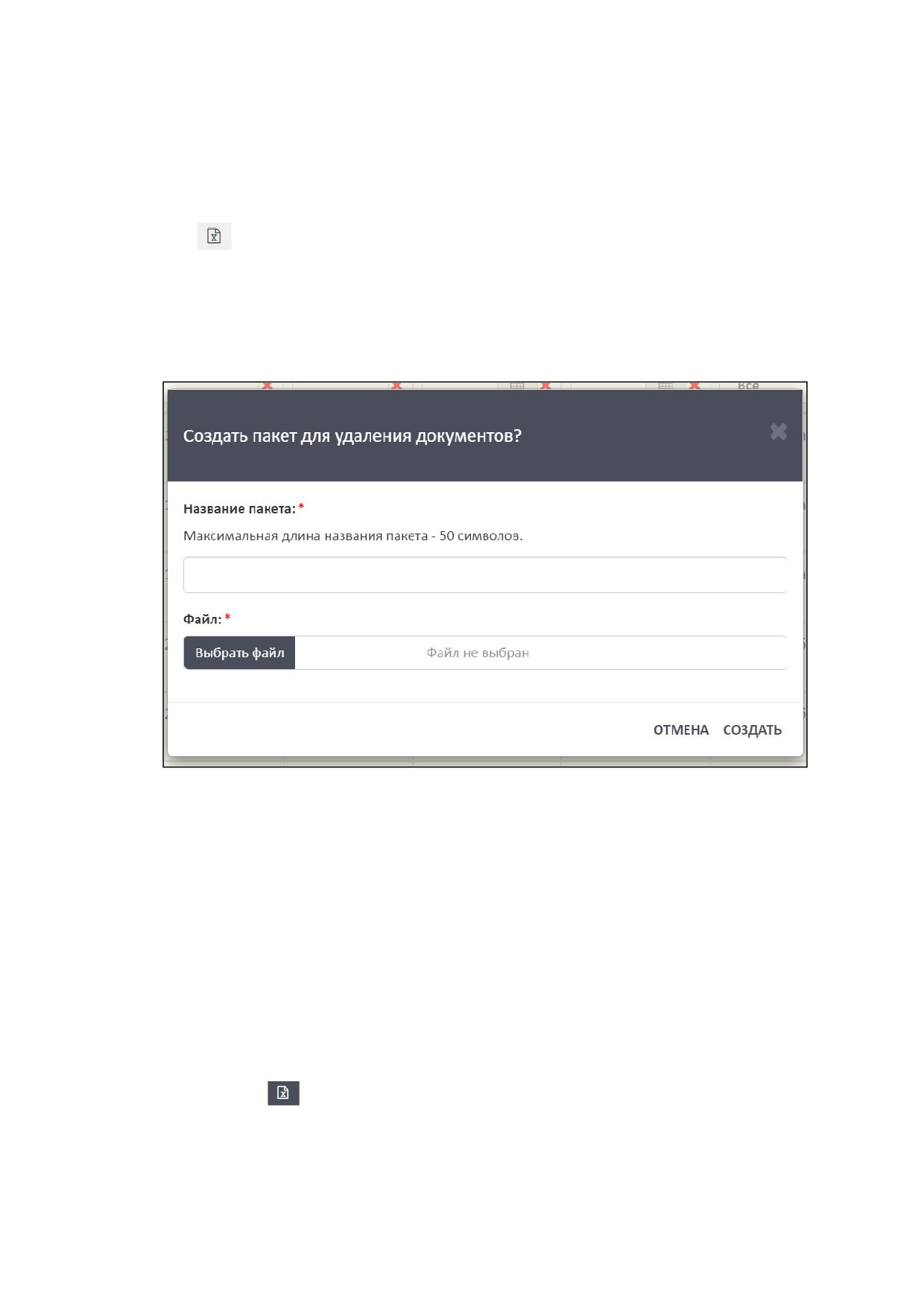
Далее необходимо нажать на гиперссылку «Скачать шаблон для выборочного
удаления» (Рисунок 78).
Рисунок 78 - Расположение гиперссылки «Скачать шаблон для выборочного
удаления»
В скачанном шаблоне в формате xlsx:
Оставить данные (строки), которые нужно удалить из опубликованного
пакета;
Данные (строки), которые требуется сохранить, необходимо удалить из
файла.
59
Далее необходимо сохранить и подписать шаблон для выборочного
удаления.
После необходимо загрузить полученный файл в колонке «Действия» нажать
на кнопку «
» (см. Рисунок 75).
После нажатия на кнопку «Загрузить пакет для удаления документов» в
рабочей области выведется окно «Создать пакет для удаления документов?»
(Рисунок 79).
Рисунок 79 - Окно «Создать пакет для удаления документов?»
Далее необходимо дать название пакету, нажать на кнопку «Выбрать файл»
для загрузки подписанного файла выборочного удаления. После необходимо нажать
на кнопку «Создать», а для отмены операции необходимо нажать на кнопку
«Отмена».
3.6.2.2 Перезагрузка пакета документов
Для перезагрузки пакета документов необходимо в колонке «Действия»
нажать на кнопку «
» (см. Рисунок 75).
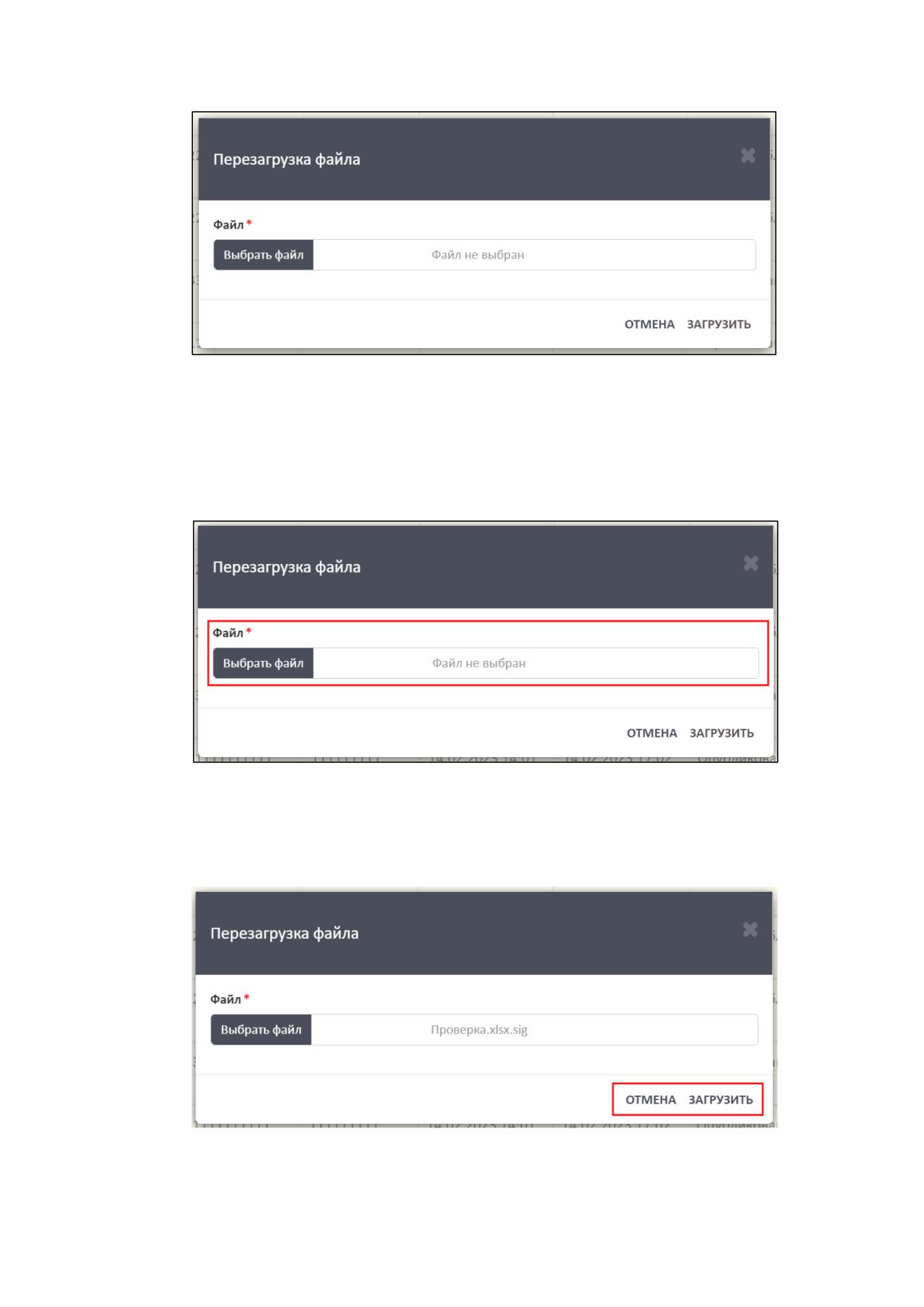
После нажатия на кнопку «Перезагрузить файл» в рабочей области выведется
окно «Перезагрузка файла» (Рисунок 80).
60
Рисунок 80 - Окно «Перезагрузка файла»
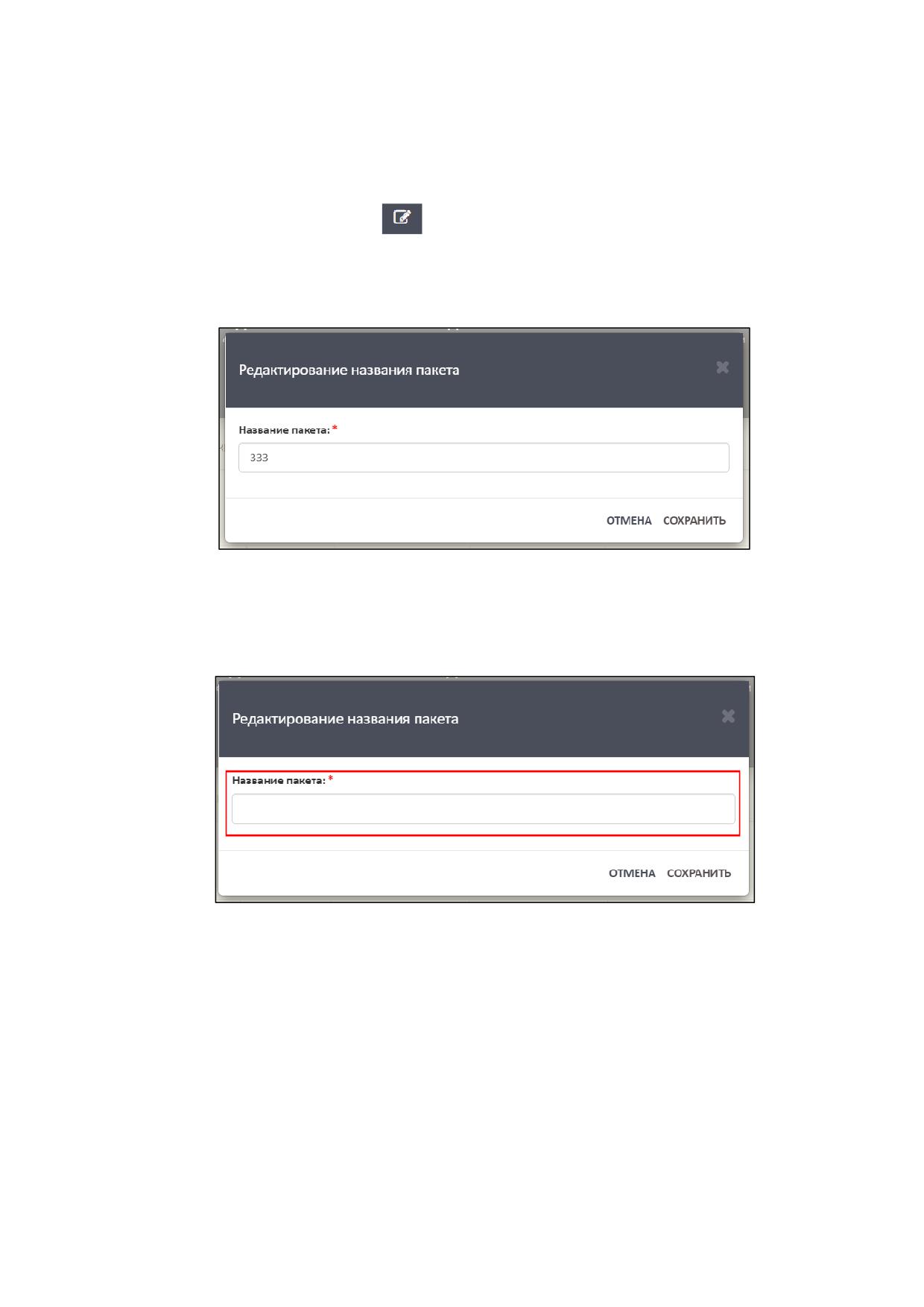
Далее необходимо нажать на кнопку «Выбрать файл» для загрузки файла.
Файл должен быть заполнен в соответствии с шаблоном и подписан ЭП (Рисунок
81).
Рисунок 81 - Расположение кнопки для загрузки файла в окне «Перезагрузка файла»
Далее необходимо нажать на кнопку «Загрузить», а для отмены операции
необходимо нажать на кнопку «Отмена» (Рисунок 82).
Рисунок 82 - Расположение кнопок «Отмена» и «Загрузить» в окне «Перезагрузка
файла»
61
3.6.2.3 Редактирование названия пакета документов
Для редактирования названия пакета документов необходимо в колонке
«Действия» нажать на кнопку «
» (см. Рисунок 75).
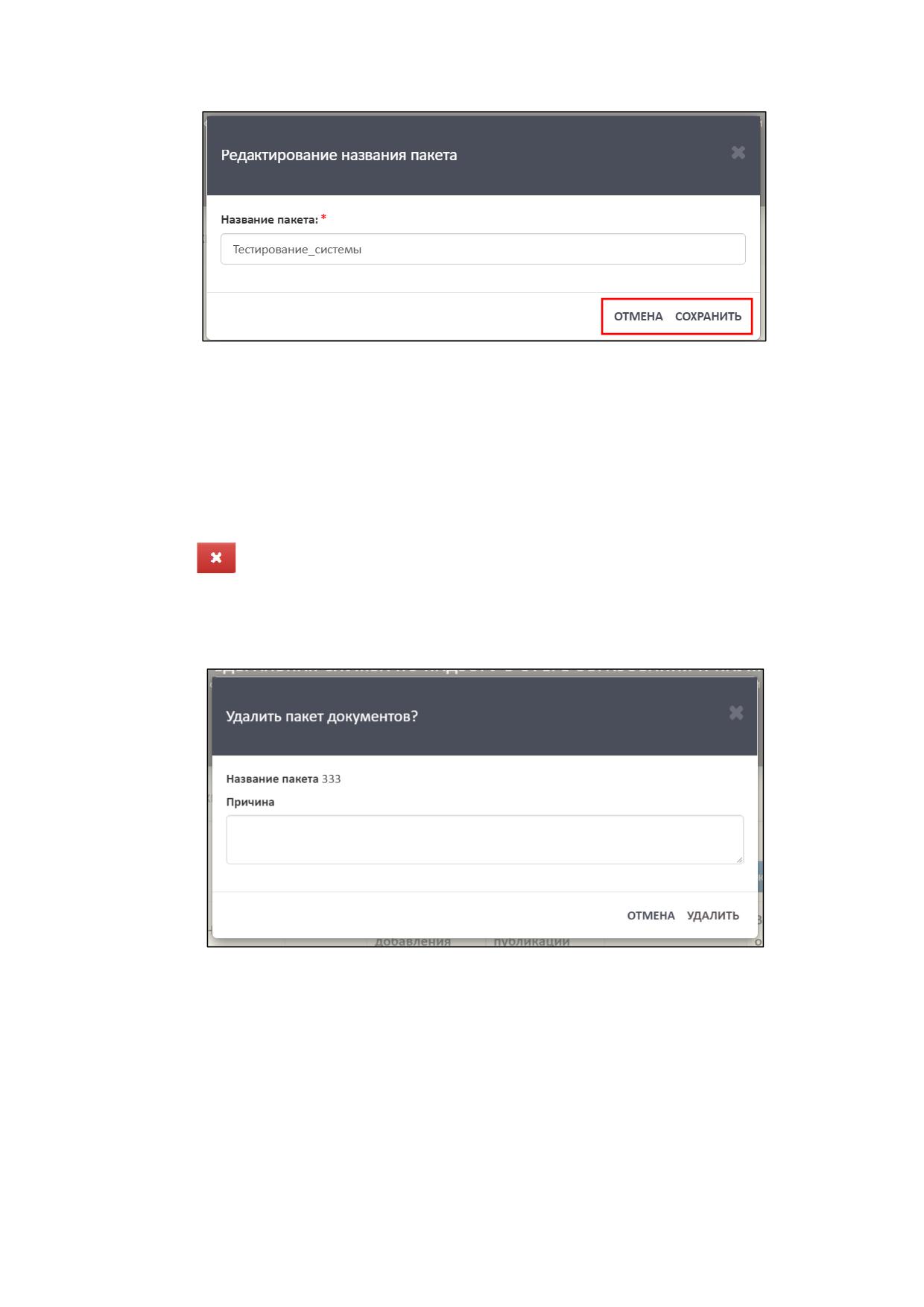
После нажатия на кнопку «Редактировать название пакета» в рабочей
области выведется окно «Редактирование названия пакета» (Рисунок 83).
Рисунок 83 - Окно «Редактирование названия пакета»
Далее необходимо изменить название пакета в строке «Название пакета»
(Рисунок 84).
Рисунок 84 - Расположение строки «Название пакета»
Далее необходимо нажать на кнопку «Сохранить», а для отмены операции
необходимо нажать на кнопку «Отмена» (Рисунок 85).
62
Рисунок 85 - Расположение кнопок «Сохранить» и «Отмена» в окне
«Редактирование названия пакета»
3.6.2.4 Запрос на удаление пакета документов
Для удаления пакета документов необходимо в колонке «Действия» нажать
на кнопку «
» (см. Рисунок 75).
После нажатия на кнопку «Удалить» в рабочей области выведется окно
«Удалить пакет документов?» (Рисунок 86).
Рисунок 86 - Окно «Удалить пакет документов?»
Далее необходимо указать причину удаления пакета (Рисунок 87).
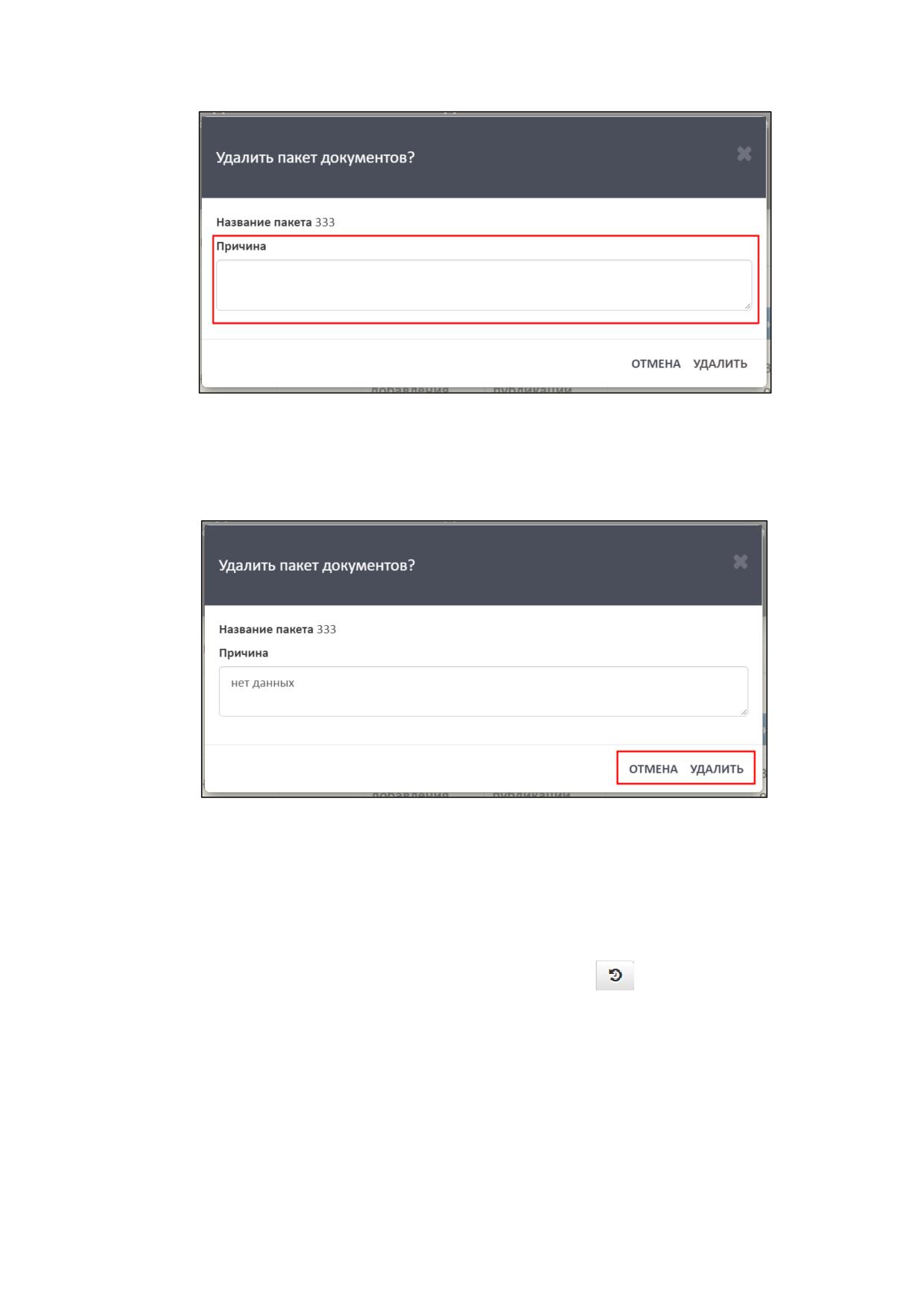
63
Рисунок 87 - Расположение строки «Причина»
Далее необходимо нажать на кнопку «Удалить», а для отмены операции
необходимо нажать на кнопку «Отмена» (Рисунок 88).
Рисунок 88 - Расположение кнопок «Отмена» и «Удалить»
3.6.2.5 Просмотр списка пакетов документов с удаленными файлами
Для просмотра списка пакетов документов с удаленными файлами
необходимо в колонке «Действия» нажать на кнопку «
» (см. Рисунок 75).
После нажатия на кнопку «Список пакетов с удаленными документами» в
нижней части откроется список (Рисунок 89).
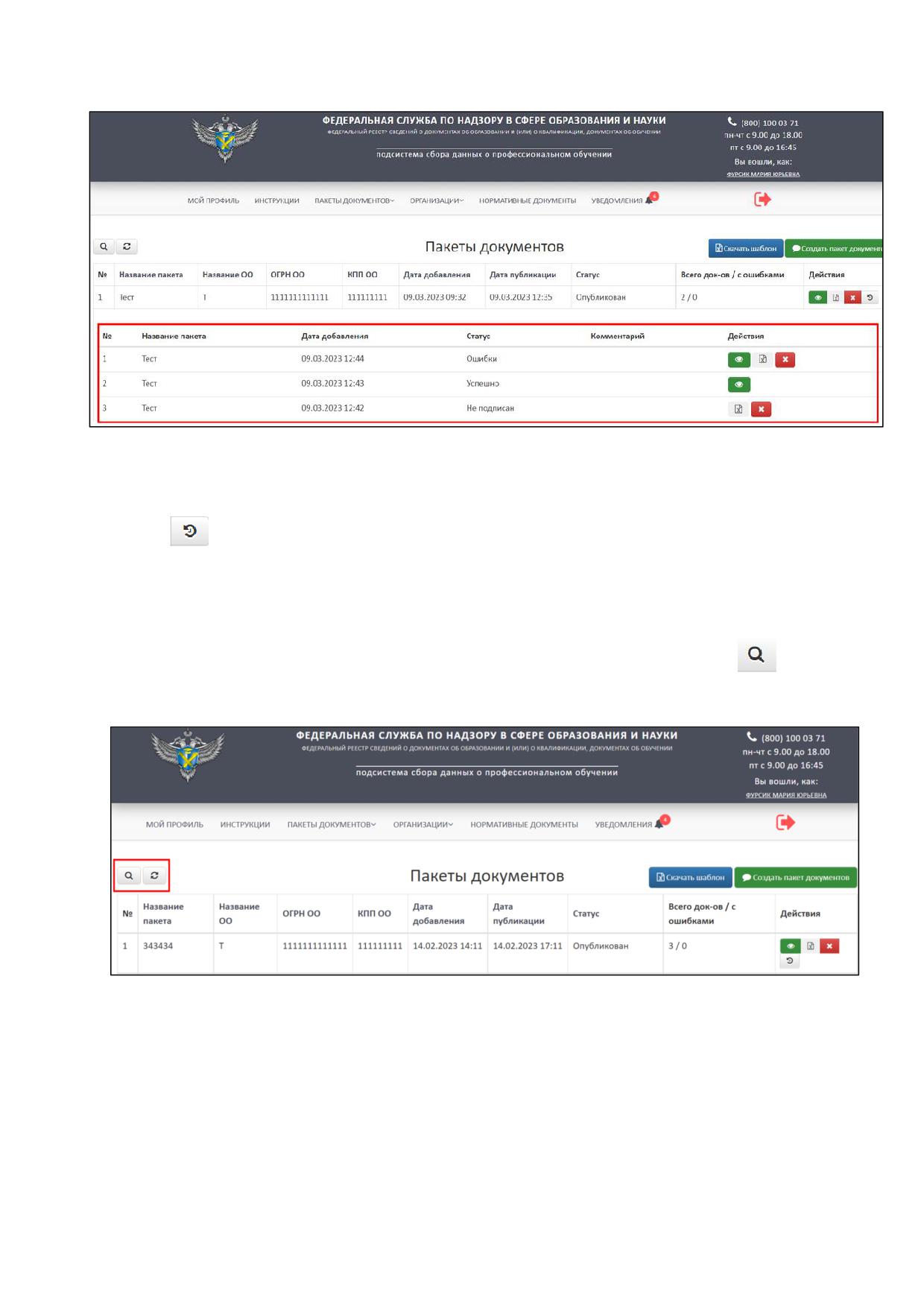
64
Рисунок 89 - Список пакетов с удаленными данными
Для скрытия списка пакетов с удаленными данными необходимо нажать на
кнопку «
» (см. Рисунок 75).
3.6.2.6 Поиск и обновление пакетов документов
Для осуществления поиска необходимо нажать на кнопку «
» (Рисунок
90).
Рисунок 90 - Расположение кнопок «Поиск» и «Обновить» в разделе «Пакеты
документов»
Откроется вкладка поиска (Рисунок 91).
Поиск осуществляется по следующим параметрам:
Наименование пакета;
Название ОО;
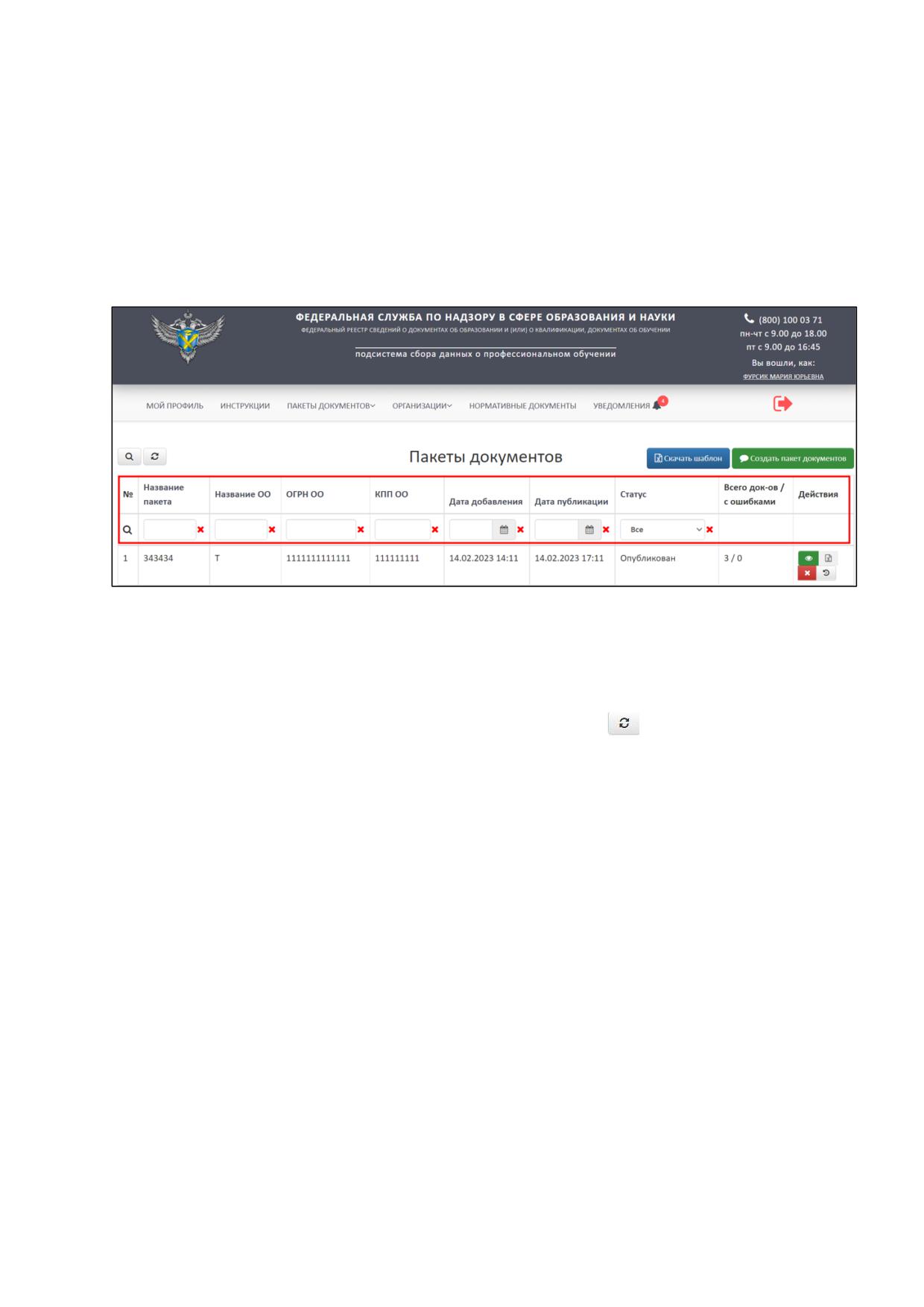
65
ОГРН ОО;
КПП ОО;
Дата добавления;
Дата публикации;
Статус (выбрать из списка).
Рисунок 91 - Параметры поиска пакетов документов
Использовать можно один либо несколько параметров для поиска. Поиск
происходит автоматически при выборе параметра.
Для обновления необходимо нажать на кнопку «
» и список обновится (см.
Рисунок 90).
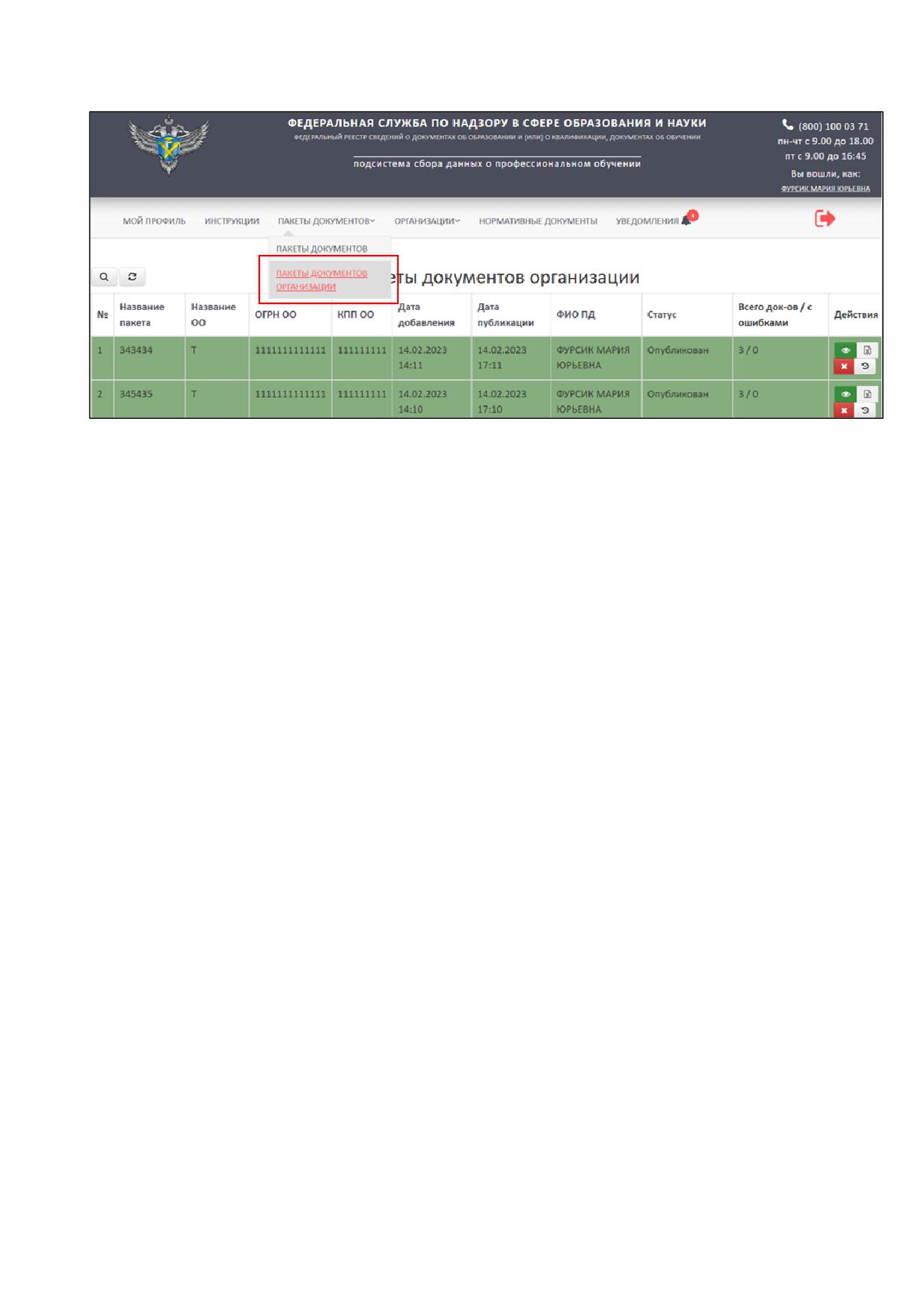
3.6.3 Пакеты документов организации
В разделе «Пакеты документов организации» отображаются все пакеты,
загруженные за образовательную организацию поставщиками данных, имеющих
связь с образовательной организацией (Рисунок 92).
66
Рисунок 92 - Пакеты документов организации
В разделе «Пакеты документов организации» имеется следующий
функционал:
Просмотреть - аналогичный алгоритм действий в соответствии с п.
3.6.2.1;
Загрузить пакет для удаления документов - аналогичный алгоритм
действий в соответствии с п. 3.6.2.1.1;
Перезагрузить файл - аналогичный алгоритм действий в соответствии с
п. 3.6.2.2;
Редактировать название пакета - аналогичный алгоритм действий в
соответствии с п. 3.6.2.3;
Отправить запрос на удаление - аналогичный алгоритм действий в
соответствии с п. 3.6.2.4;
Список пакетов документов с удаленными документами - аналогичный
алгоритм действий в соответствии с п. 3.6.2.5;
Поиск и обновление - аналогичный алгоритм действий в соответствии с
п. 3.6.2.6.
3.7 Работа с нормативно-правовыми документами
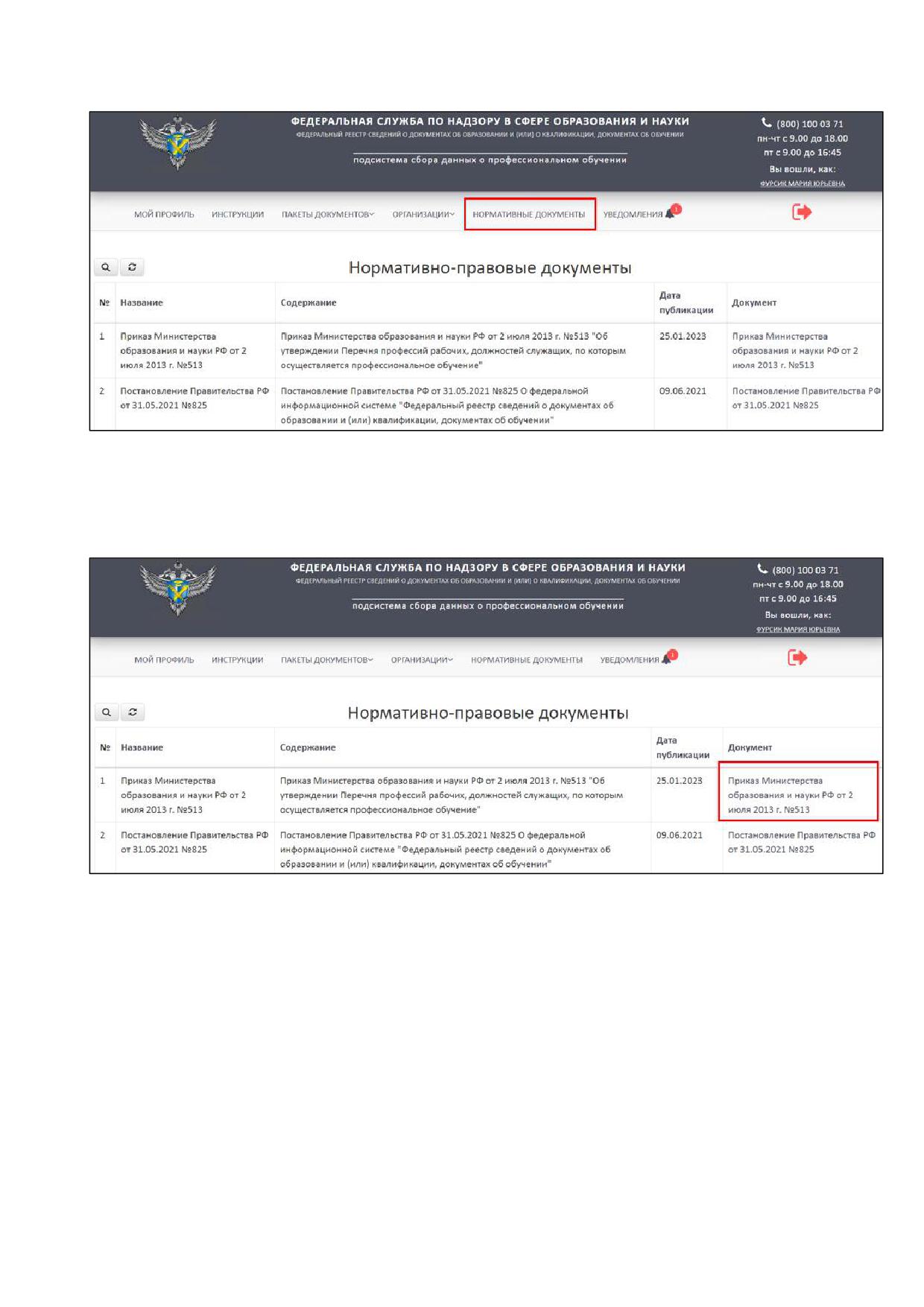
Для работы c нормативной документацией необходимо перейти во вкладку
«Нормативные документы» (Рисунок 93).
67
Рисунок 93 - Вкладка «Нормативные документы»
Для скачивания и дальнейшего просмотра документа на ПК необходимо
нажать на название документа в колонке «Документ» (Рисунок 94).
Рисунок 94 - Скачивание документа
3.8 Работа с уведомлениями
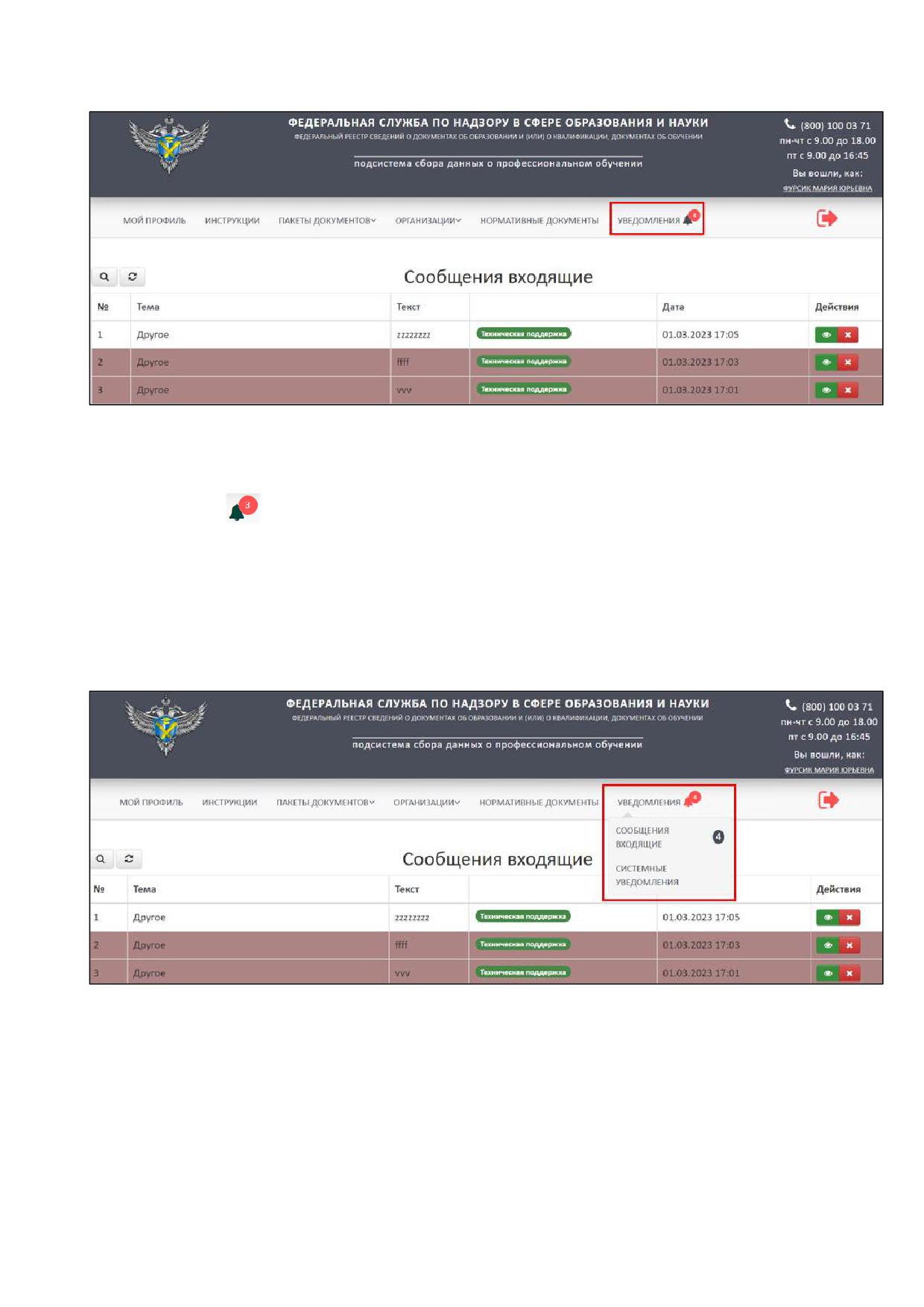
Для работы с уведомлениями необходимо перейти во вкладку
«Уведомления» (Рисунок 95).
68
Рисунок 95 - Вкладка «Уведомления»
Над надписью «Уведомления» отображается количество не посмотренных
уведомлений «
». В системе предусмотрено два вида уведомлений (Рисунок 96):
1) Сообщения входящие - это сообщения, получаемые пользователем от
администратора.
2) Системные уведомления - это автоматически генерируемые системой
уведомления, получаемые пользователем.
Рисунок 96 - Страница с уведомлениями
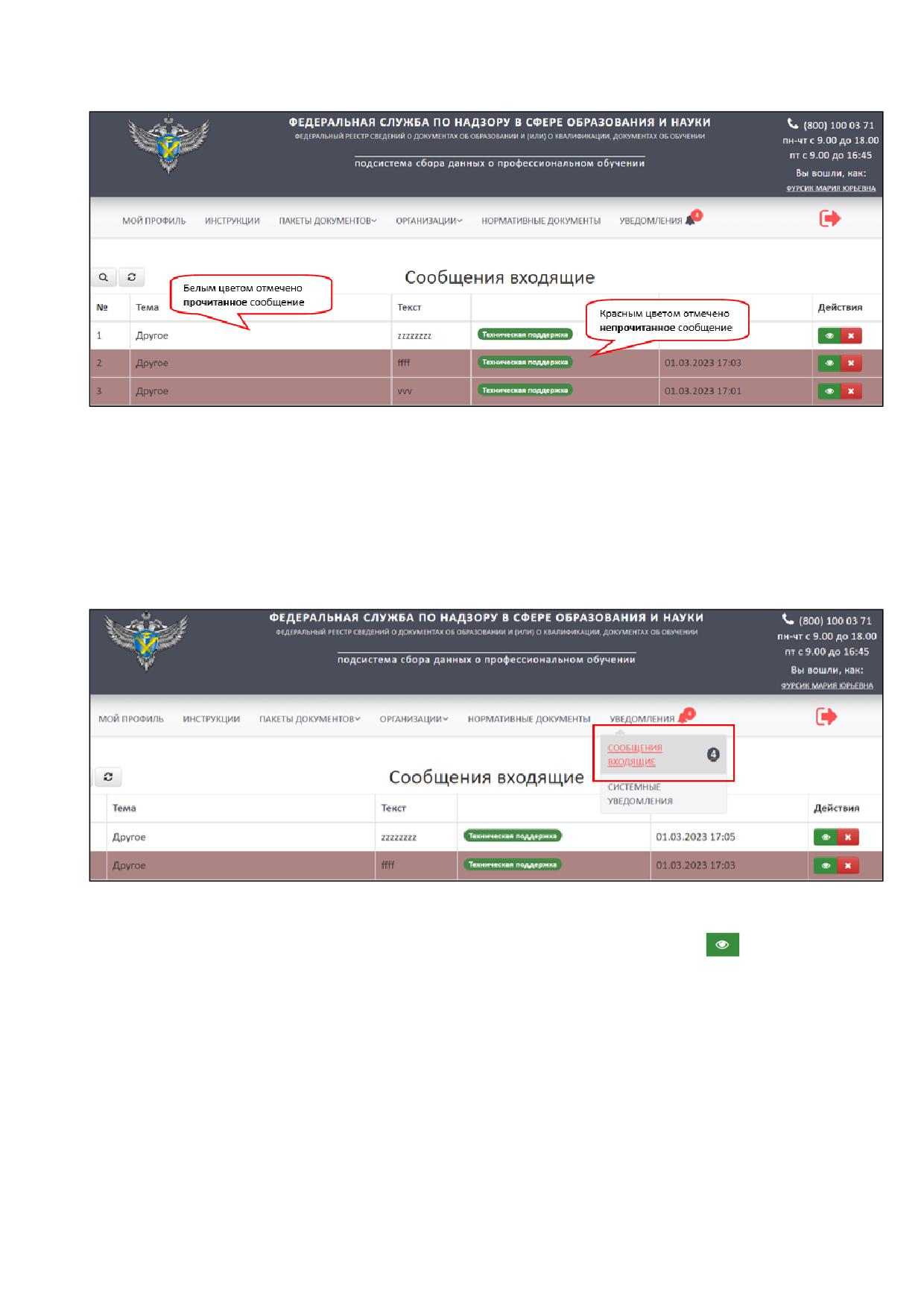
Уведомления на странице отображаются в виде списка. Красным отмечены
непрочитанные, а белым прочитанные (Рисунок 97).
69
Рисунок 97 - Условное обозначение сообщений
3.8.1 Просмотр входящего сообщения
Для просмотра входящих сообщений необходимо перейти в раздел
«Сообщения входящие» (Рисунок 98).
Рисунок 98 - Раздел «Сообщения входящие»
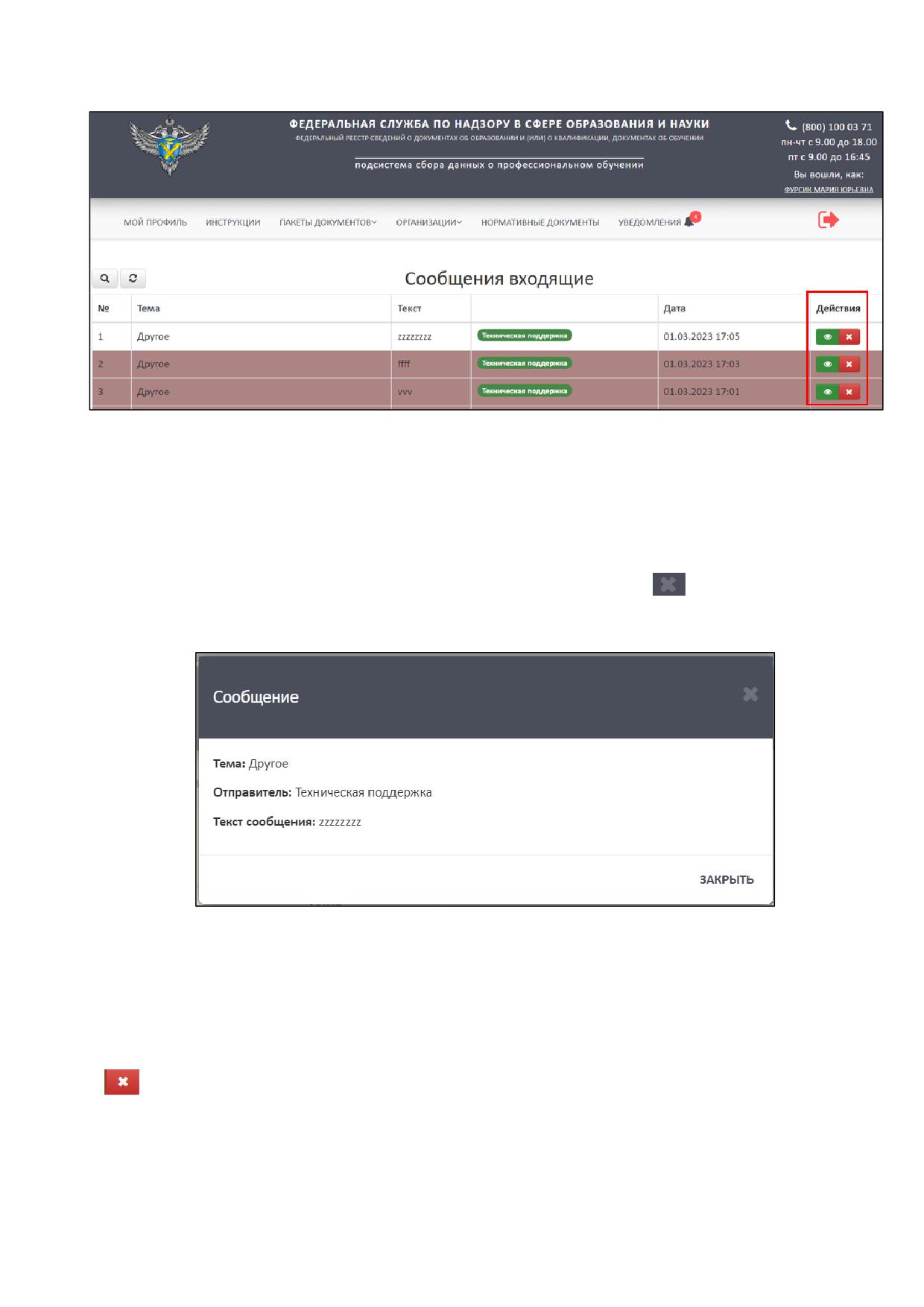
Далее необходимо колонке «Действия» нажать на кнопку «
» (Рисунок 99).
70
Рисунок 99 - Расположение колонки «Действия»
Далее в рабочей области выведется окно «Сообщение» с темой,
отправителем и текстом сообщения. После ознакомления с сообщением необходимо
нажать на кнопку «Закрыть» - сообщение станет отображаться белым цветом и
будет считаться прочитанным, при нажатии на знак «
» сообщение будет
считаться непрочитанным (Рисунок 100).
Рисунок 100 - Окно «Сообщение»
3.8.2 Удаление входящих сообщений
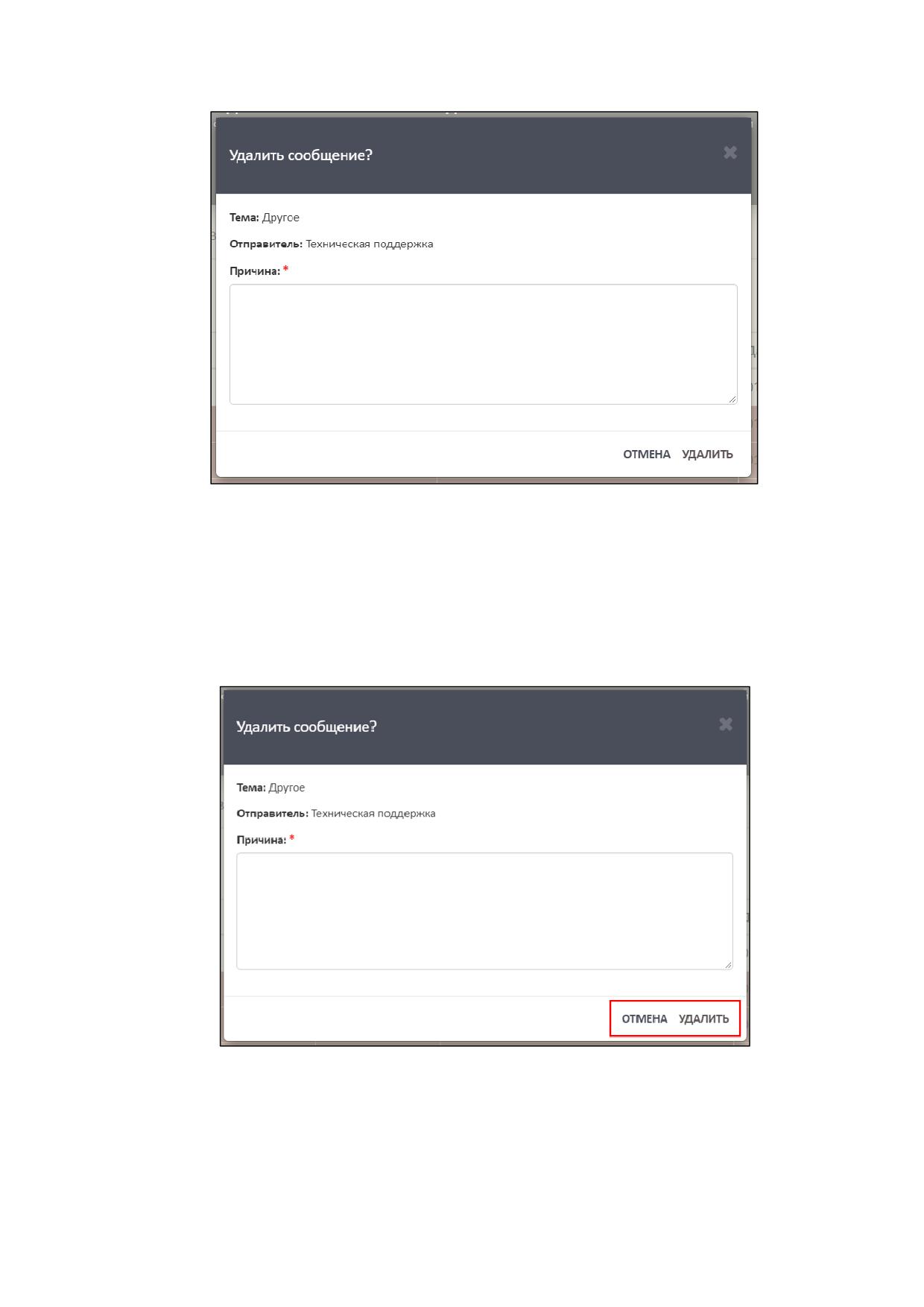
Для удаления сообщения необходимо в колонке «Действия» нажать кнопку
«
» (см. Рисунок 99).
Далее в рабочей области выведется окно «Удалить сообщение?» с темой,
отправителем и причиной (Рисунок 101).
71
Рисунок 101 - Окно «Удалить сообщение?»
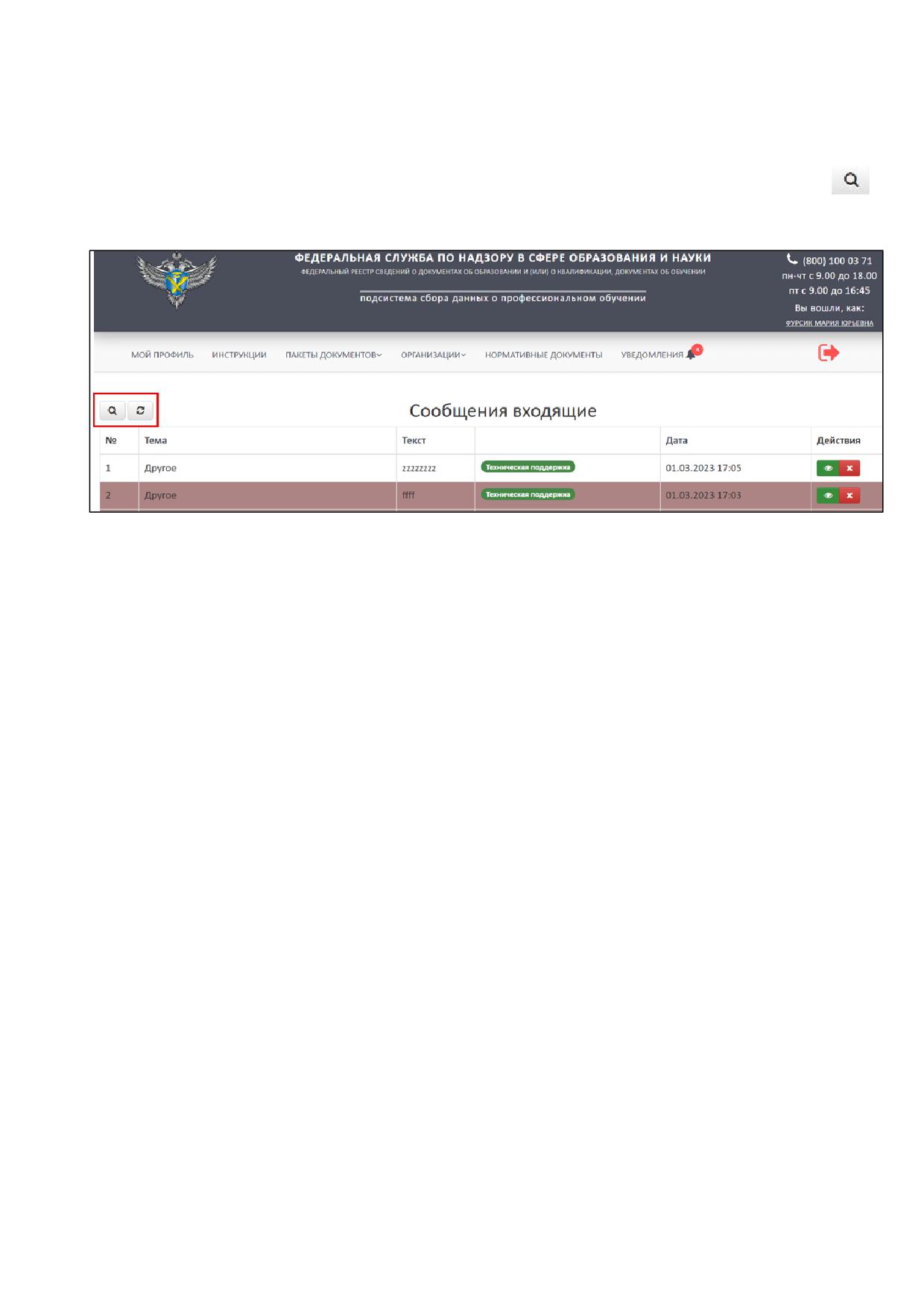
Для удаления сообщения необходимо указать причину (данный пункт
является обязательным, так как отмечен знаком «*»). Для удаления необходимо
нажать на кнопку «Удалить», а для отмены операции необходимо нажать кнопку
«Отмена» (Рисунок 102).
Рисунок 102 - Расположение кнопок «Удалить» и «Отмена»
После удаления сообщение перестанет отображаться в списке.
72
3.8.3 Поиск и обновление списка сообщений
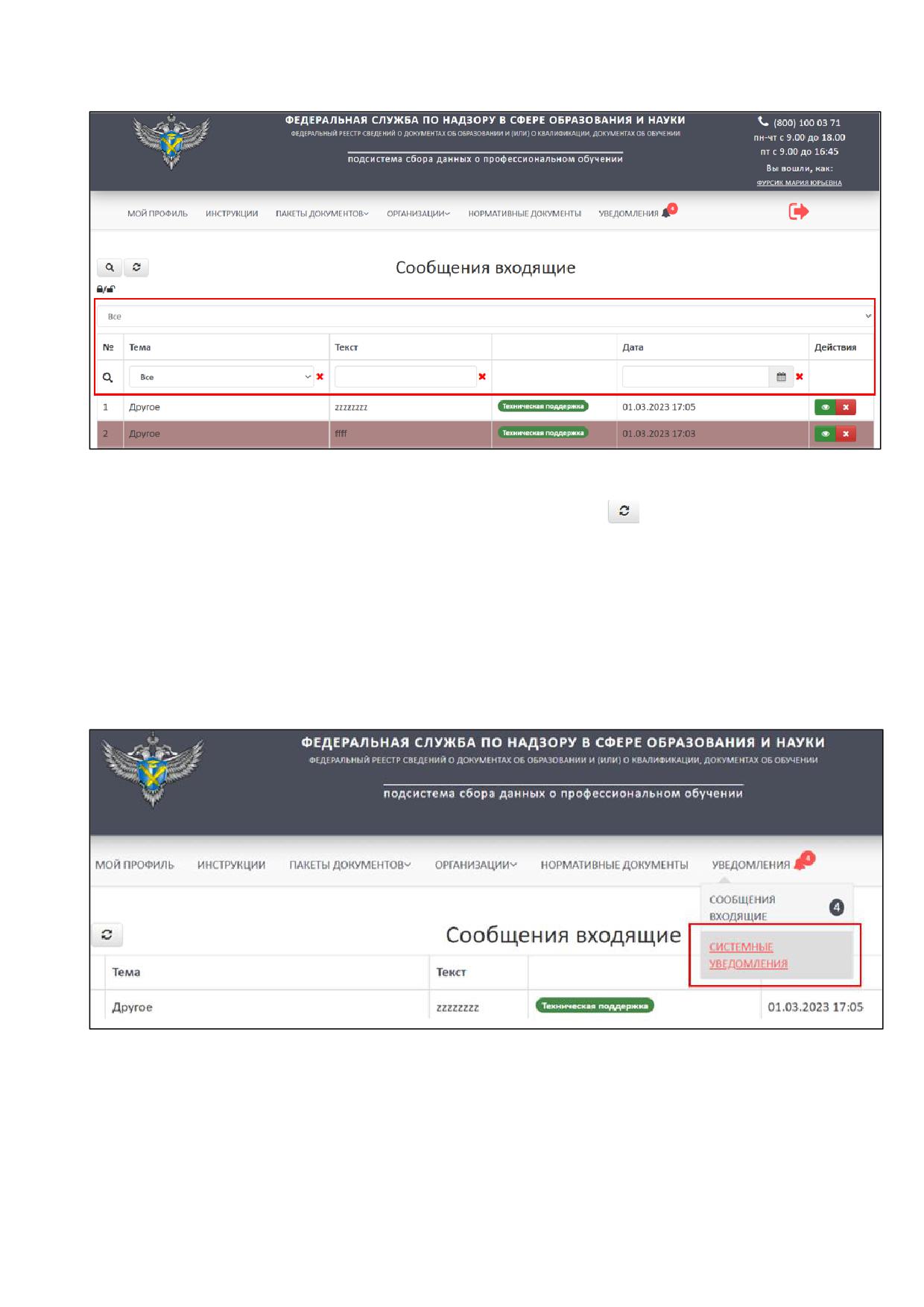
Для поиска входящего сообщения необходимые нажать на кнопку «
»
(Рисунок 103).
Рисунок 103 - Расположение кнопок «Поиск» и «Обновить»
Откроется вкладка поиска (Рисунок 104).
Поиск сообщения осуществляется по следующим параметрам:
Прочитанные/ непрочитанные;
Тема (Все/ Другое/ Проблема с загрузкой данных/ Заявка на удаление/
Запросы в поддержку);
Текст;
Дата.
Использовать можно один либо несколько параметров для поиска. Поиск
происходит автоматически при выборе параметра.
73
Рисунок 104 - Поиск входящих сообщений
Для обновления необходимо нажать на кнопку «
» и список обновится (см.
Рисунок 103).
3.8.4 Системные уведомления
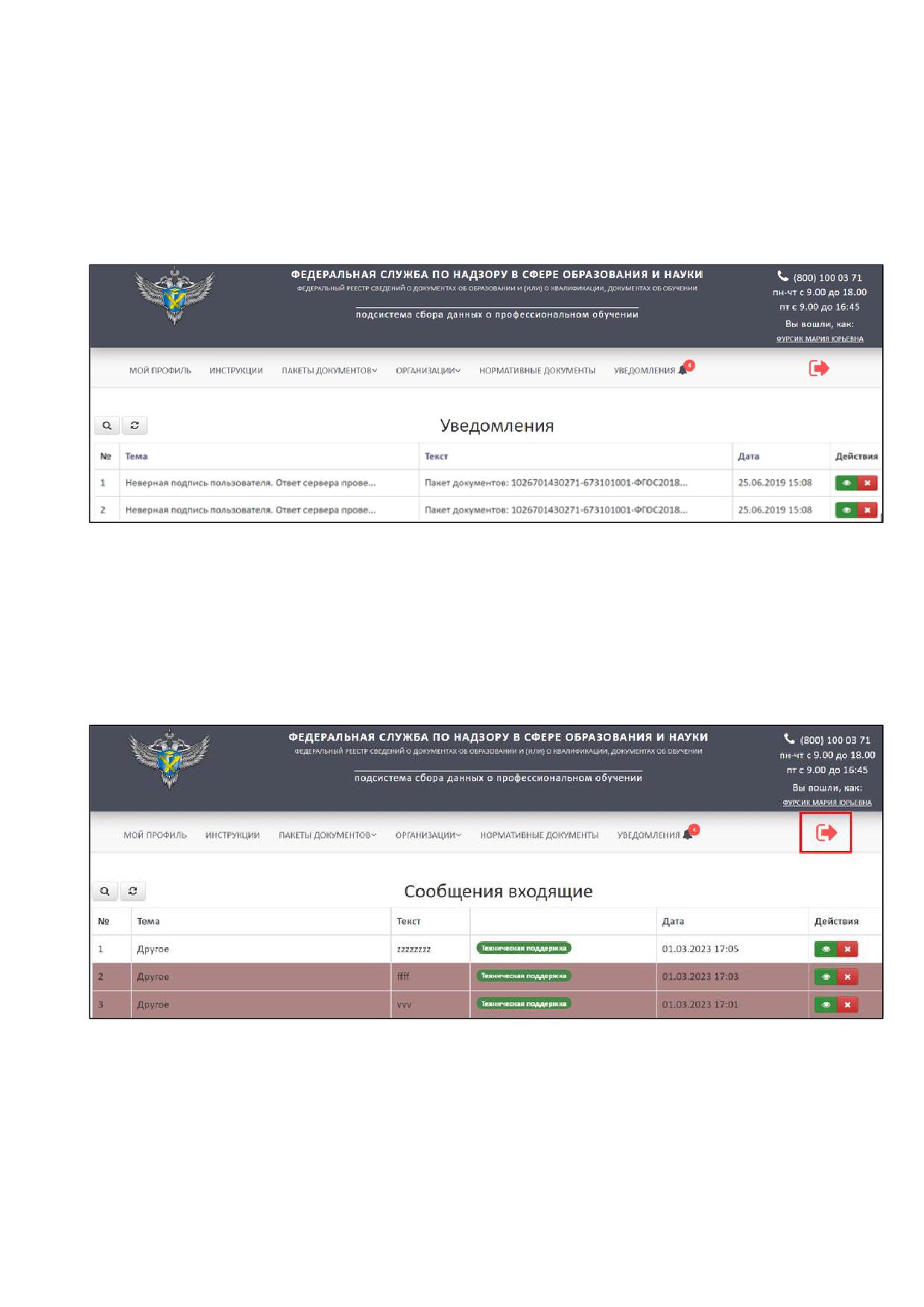
Для работы с уведомлениями необходимо перейти в раздел «Системные
уведомления» (Рисунок 105).
Рисунок 105 - Раздел «Системные уведомления»
В разделе «Системные уведомления» имеется следующий функционал
(Рисунок 106):
Просмотр уведомлений - аналогичный алгоритм действий в соответствии
с п. 3.8.1;
74
Удаление уведомлений - аналогичный алгоритм действий в соответствии
с п. 3.8.2;
Поиск и обновление списка системных уведомлений - аналогичный
алгоритм действий в соответствии с п. 3.8.3.
Рисунок 106 - Страница уведомлений
3.9 Выход
Для выхода из учетной записи, смены пользователя необходимо нажать на
кнопку «Выход» (Рисунок 107).
Рисунок 107 - Выход из личного кабинета
75
4 СООБЩЕНИЯ ОПЕРАТОРУ
Сообщение
Назначение
Подана заявка на создание связи
Создание связи между поставщиком
данных и образовательной
организацией.
Пакет добавлен в очередь
Создан новый пакет
Успешно проверен
Пакет готов к публикации
Опубликован
Пакет опубликован и сведения внесены
в базу данных ФИС ФРДО
Запрос на удаление пакета отправлен
Направлен запрос администраторам
системы на удаление пакета со
сведениями
76
5 АВАРИЙНЫЕ СИТУАЦИИ. ВОССТАНОВЛЕНИЕ БАЗЫ ДАННЫХ
Контроль за функционированием Модуля, проведение регламентных работ,
устранение отказов и сбоев должны осуществляться эксплуатационным персоналом,
который в своих действиях должен руководствоваться соответствующими
инструкциями.
При сбое в работе аппаратуры восстановление работы Модуля должно
производиться после:
перезагрузки операционной системы;
повторной загрузки сайта.
При ошибках в работе аппаратных средств восстановление функции системы
возлагается на ОС.
При ошибках, связанных с программным обеспечением (ОС и драйверы
устройств), восстановление работоспособности возлагается на ОС.
При неверных действиях пользователей, неверных форматах или
недопустимых значениях входных данных, Модуль выдает пользователю
соответствующие сообщения и блокирует некорректные действия, после чего
возвращается в рабочее состояние, предшествовавшее неверной (недопустимой)
команде или некорректному вводу данных.
Для защиты данных от ошибочных действий пользователей Модуль:
при обнаружении ошибок в действиях пользователя выдает сообщения с
информацией, достаточной для исправления ошибки;
протоколирует действия.
При нарушении отображения графического содержимого восстановление
визуального порядка на странице должно произойти после очистки кэш-памяти и
перезагрузки страницы. Для очистки кэш-памяти, необходимо нажать комбинацию
клавиш «Ctrl+F5».
77
6 ТЕРМИНЫ, ОПРЕДЕЛЕНИЯ И СОКРАЩЕНИЯ
Обозначение
Описание
КПП
- код причины постановки на учет в ФНС России;
Модуль ПО,
- модуль, обеспечивающий сбор и учет сведений о
Модуль
профессиональном обучении;
ОГРН
- основной государственный регистрационный номер;
ОО
- образовательная организация;
ОС
- операционная система;
ПД
- поставщик данных;
ПК
- персональный компьютер;
Средство
- программа, предназначенная для обеспечения безопасности
электронной
различных файлов, передаваемых по открытым каналам связи
подписи
или с помощью съемных носителей;
ФИС ФРДО
- Федеральная информационная система «Федеральный реестр
сведений о документах об образовании и (или) о квалификации,
документах об обучении»;
ЭП
- электронная подпись.
7 ЛИСТ РЕГИСТРАЦИИ ИЗМЕНЕНИЙ
Изм
Всего листов
№
Входящий
Подпись
Дата
Номера листов (страниц)
(страниц) в
докумен
№
измененных
замене
новых
аннулиро
документе
та
сопроводительно
нных
ванных
го документа и
дата