МЕТОДИЧЕСКИЕ РЕКОМЕНДАЦИИ ПО ВНЕСЕНИЮ СВЕДЕНИЙ В МОДУЛЬ ФИС ФРДО О СЕРТИФИКАТАХ О ВЛАДЕНИИ РУССКИМ ЯЗЫКОМ, ЗНАНИИ ИСТОРИИ РОССИИ И ОСНОВ ЗАКОНОДАТЕЛЬСТВА (2025 год)
МЕТОДИЧЕСКИЕ РЕКОМЕНДАЦИИ ПО ВНЕСЕНИЮ СВЕДЕНИЙ В МОДУЛЬ ФИС
ФРДО О СЕРТИФИКАТАХ О ВЛАДЕНИИ РУССКИМ ЯЗЫКОМ, ЗНАНИИ ИСТОРИИ
РОССИИ И ОСНОВ ЗАКОНОДАТЕЛЬСТВА РОССИЙСКОЙ ФЕДЕРАЦИИ
13.2. Создание бланка
124
13.3. Изменение параметров бланка модуля ФИС ФРДО
129
14. ПЕЧАТЬ СЕРТИФИКАТА
137
14.1. Печать одного документа
137
14.2. Печать сертификата, добавленного с помощью импорта
138
14.3. Массовая печать сертификатов
140
15. ВЫХОД ИЗ МОДУЛЯ ФИС ФРДО
145
1. Общие положения
1. Методические рекомендации по внесению сведений о сертификатах о владении
русским языком, знании истории России и основ законодательства Российской Федерации (далее
- рекомендации) разработаны в соответствии с пунктом 6 Правил формирования и ведения
федеральной информационной системы «Федеральный реестр сведений о документах об
образовании и (или) о квалификации, документах об обучении», утвержденных постановлением
Правительства РФ от 31 мая 2021 г. №825 (далее соответственно - Правила, модуль ФИС ФРДО).
2. Рекомендации направлены на оказание практической помощи государственным
учреждениям, включенным в перечень государственных учреждений, проводящих экзамен по
русскому языку как иностранному, истории России и основам законодательства Российской
Федерации распоряжением (далее - государственные учреждения, организации).
3. Сведения о сертификатах о владении русским языком, знании истории России и основ
законодательства Российской Федерации (далее - сертификат) вносится в модуль ФИС ФРДО в
порядке, установленном Правилами.
2. Настройка доступа к модулю ФИС ФРДО по протоколу TLS ГОСТ
Для того, чтобы начать работать с модулем ФИС ФРДО должен быть установлен браузер,
поддерживающий шифрование ГОСТ, например, Яндекс Браузер, а также КриптоПРО CSP. Если
на рабочем месте нет этих компонентов, то проследуйте следующим шагам.
2.1.
Операционная система Windows
2.1.1. Шаг 1 - Установка Яндекс браузера.
Требуется скачать с официального сайта установщик Яндекс Браузера (Рисунок 1).
2
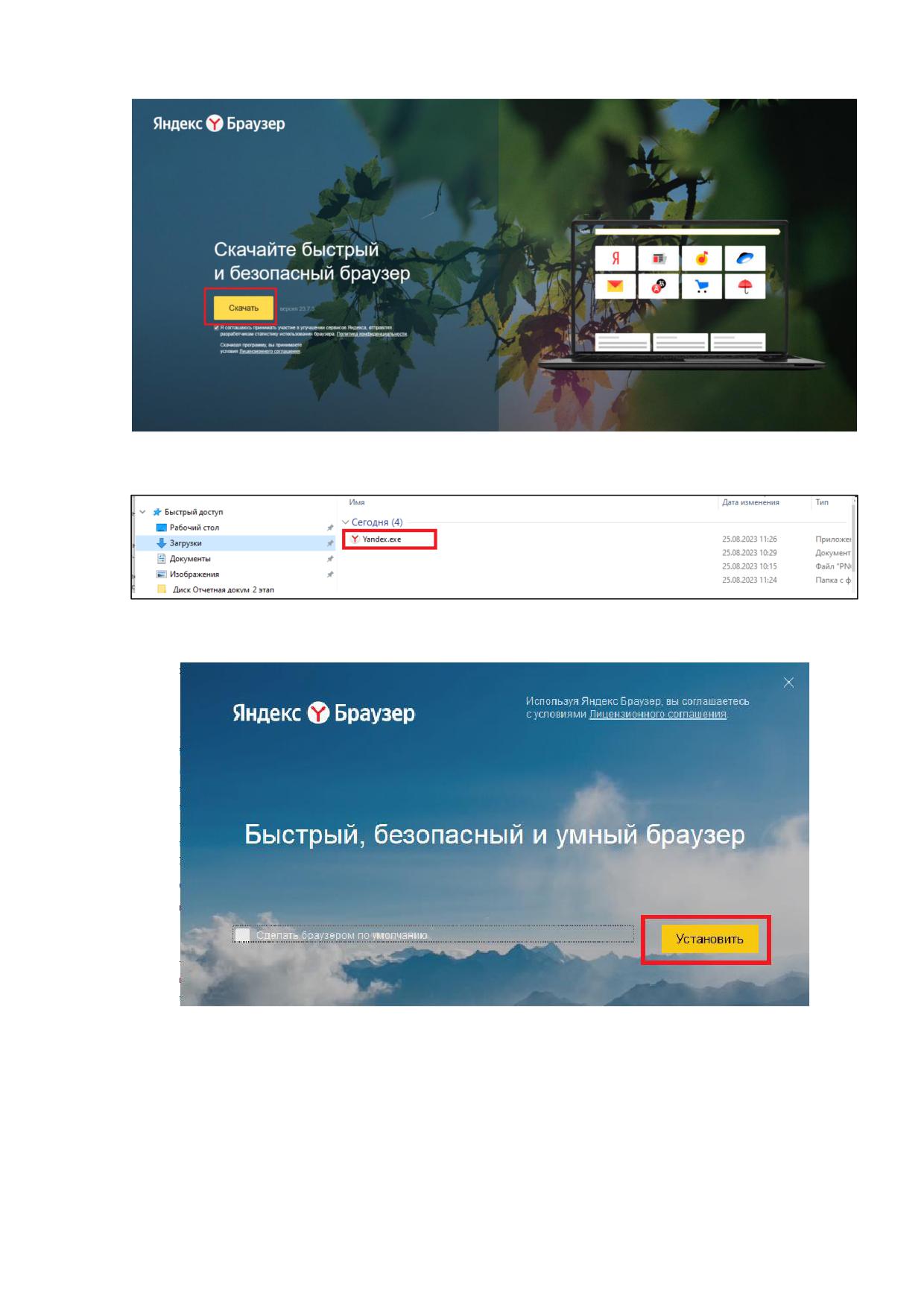
Рисунок 1
Перейти в «Загрузки» и выполнить двойное нажатие на скачанный файл (Рисунок 2).
Рисунок 2
Выполнить нажатие кнопки «Установить» (Рисунок 3).
Рисунок 3
Разрешить приложению вносить изменения на вашем устройстве (Рисунок 4).
3
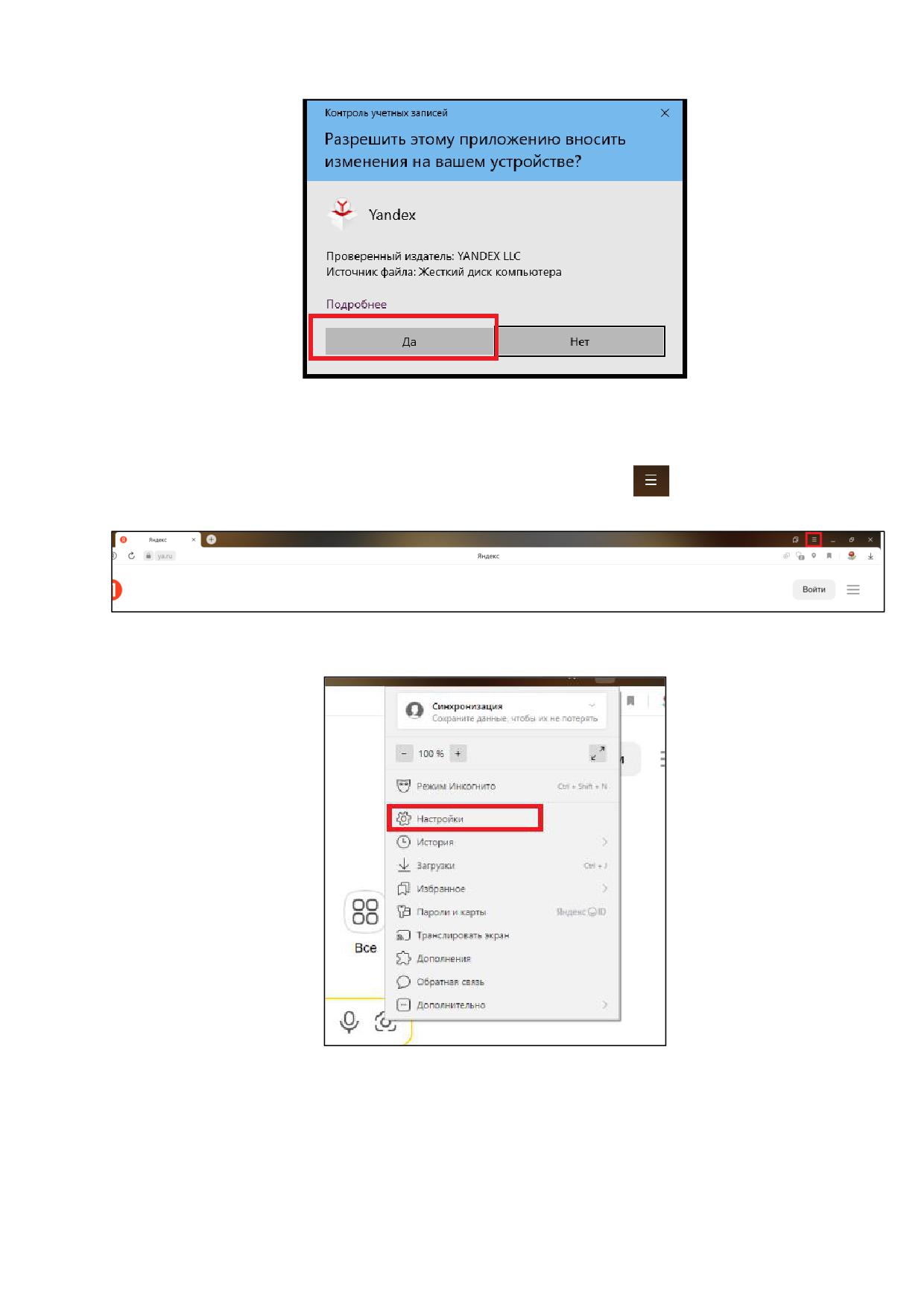
Рисунок 4
После этого начнется установка Яндекс браузера. После окончания загрузки Яндекс
браузер станет доступным для использования.
Открыть Яндекс браузер. Выполнить нажатие кнопки
в верхнем правом углу
(Рисунок 5).
Рисунок 5
В появившемся окне перейти в «Настройки» (Рисунок 6).
Рисунок 6
В поисковой строке ввести «ГОСТ». Настроить параметры в соответствии с блоком
«Сеть» (Рисунок 7).
4
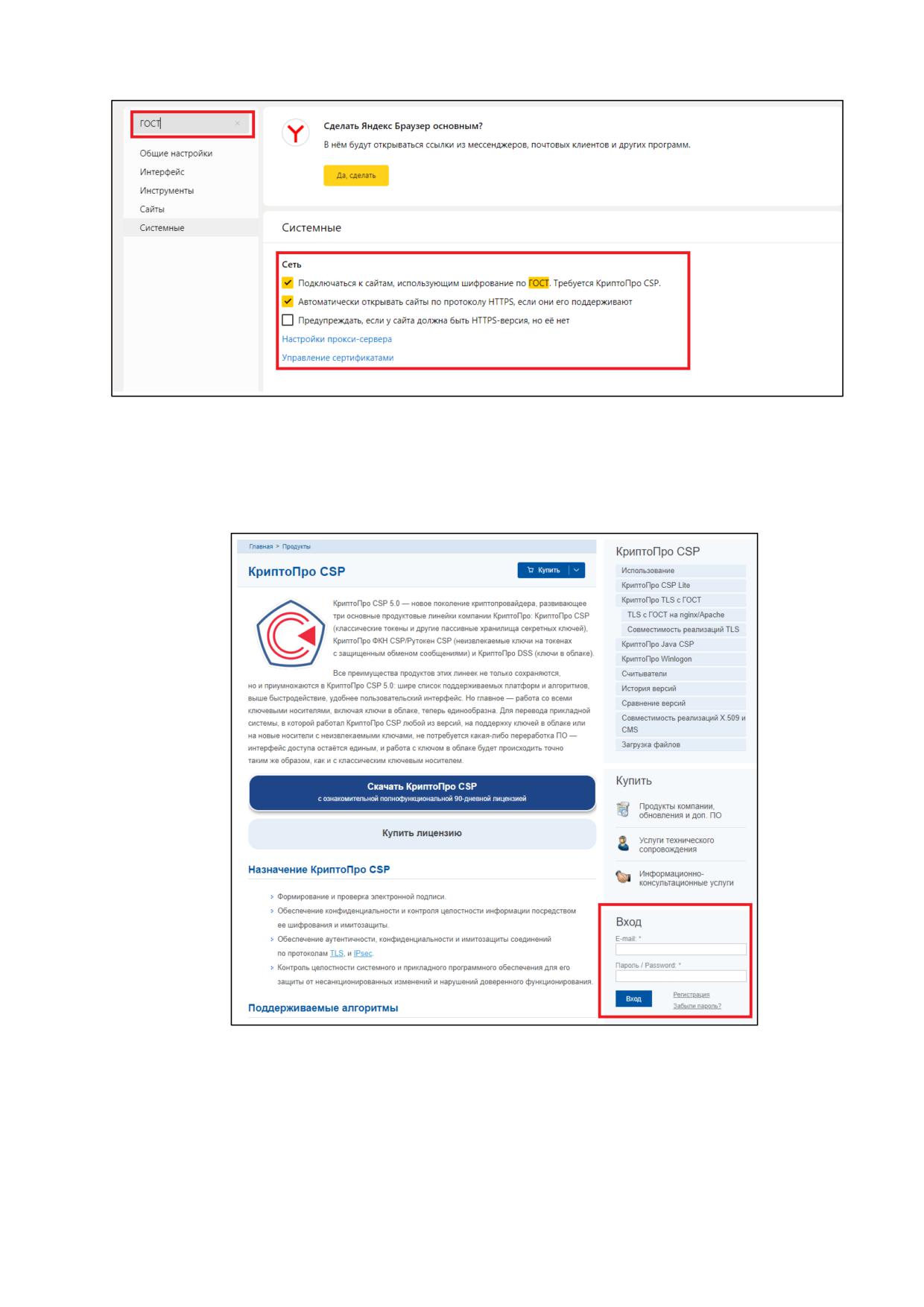
Рисунок 7
2.1.2. Шаг 2 - Установка КриптоПро CSP.
Перейти на официальный сайт КриптоПро. Выполнить регистрацию или вход в систему.
Окно для входа/регистрации расположено в правой ленте (Рисунок 8).
Рисунок 8
Выполнить нажатие кнопки «Скачать КриптоПро CSP» (Рисунок 9).
5
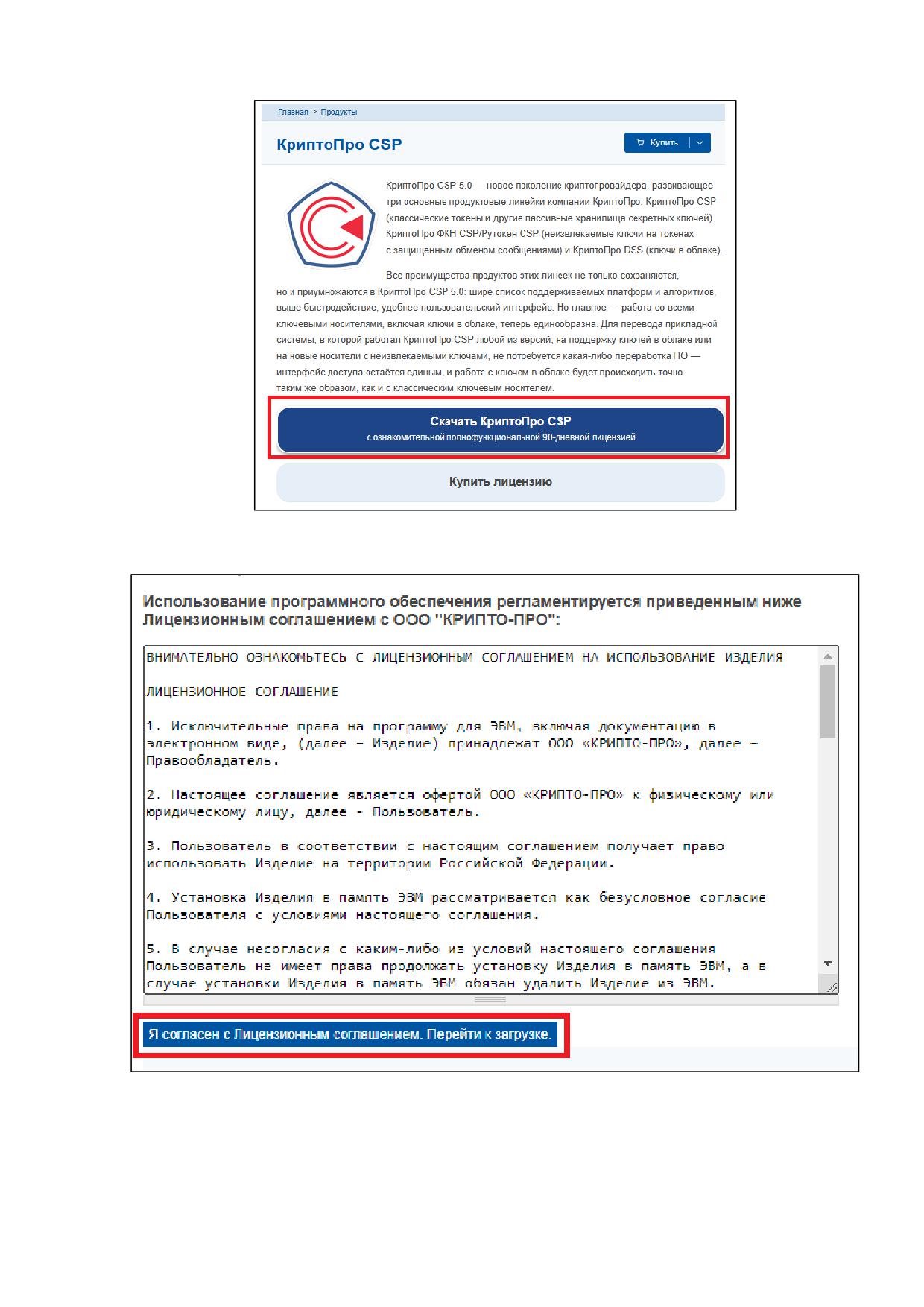
Рисунок 9
Подтвердить пользовательское соглашение (Рисунок 10).
Рисунок 10
Выбрать установщик, нажав на название ОС - Windows (из списка Сертифицированных
версий) (Рисунок 11).
6
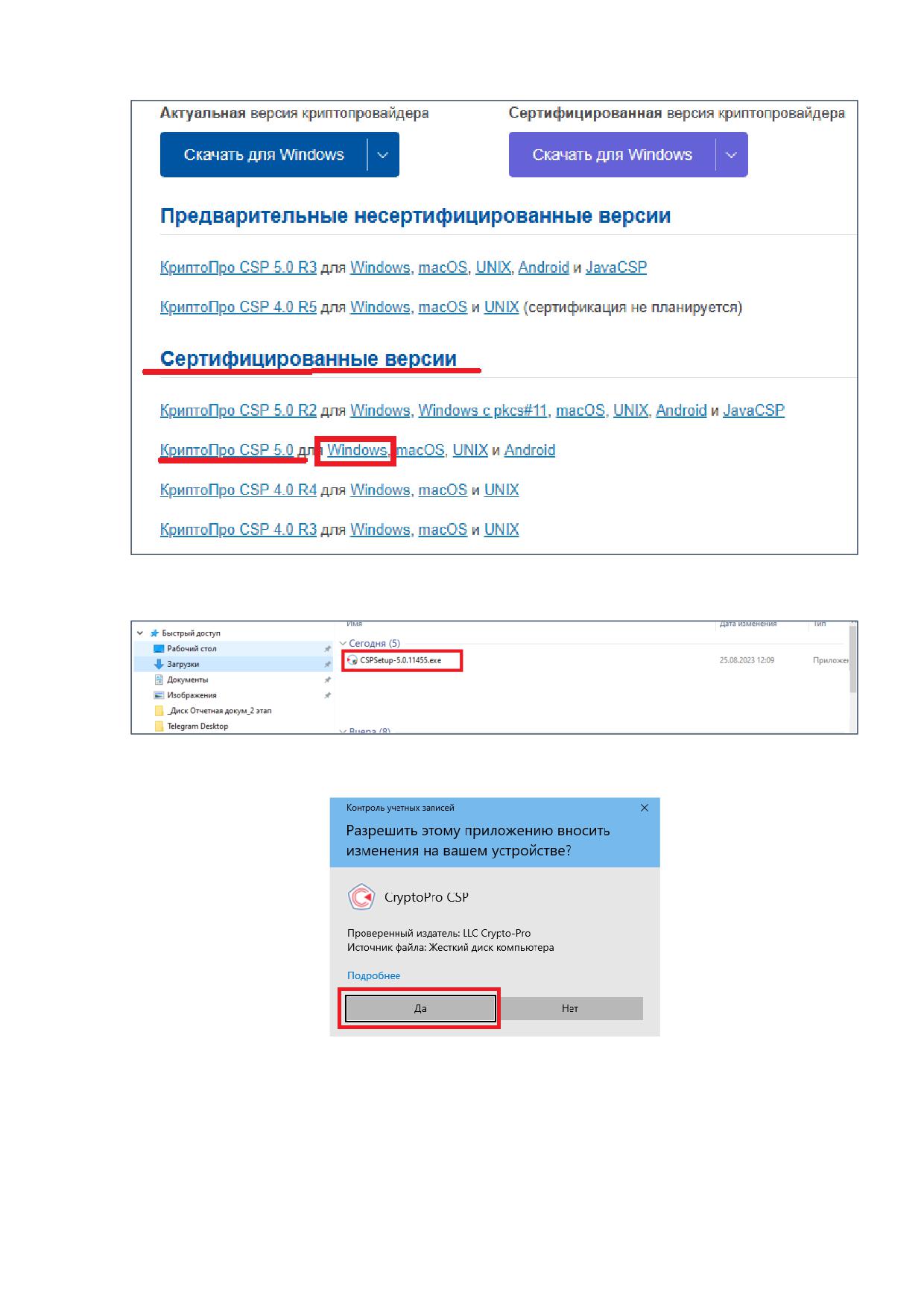
Рисунок 11
Перейти в «Загрузки» и выполнить двойное нажатие на скачанный файл (Рисунок 12).
Рисунок 12
Разрешить приложению вносить изменения на вашем устройстве (Рисунок 13).
Рисунок 13
Проследовать шагам установщика (Рисунок 14).
7
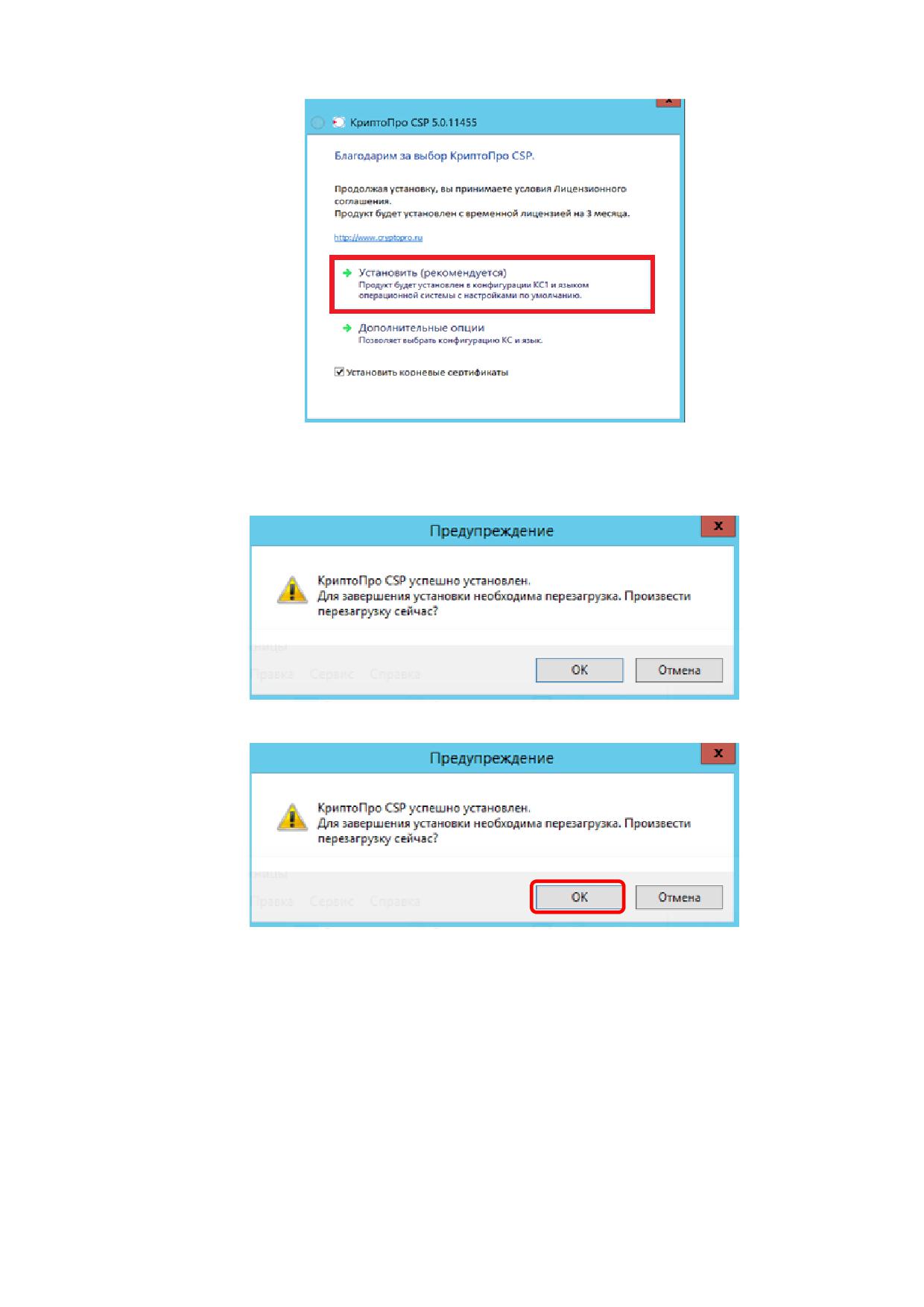
Рисунок 14
После успешной установки КриптоПро CSP появится окно с подтверждением установки.
После установки необходимо перезагрузить компьютер, подтвердите перезагрузку (Рисунок 16).
Рисунок 15
Рисунок 16
Необходимо установить в браузер расширение КриптоПро для этого требуется:
1) в Браузере нажать на иконку с тремя полосками в верхнем правом
углу
→ Расширения.
2) найти в списке расширение КриптоПро ЭЦП и нажать «Установить».
3) на открывшейся вкладке нажать «Добавить в Яндекс.Браузер».
4) в открывшемся окне нажмите «Установить расширение».
5) нажать на иконку с тремя полосками в верхнем правом углу → Расширения и
убедитесь, что расширение КриптоПро ЭЦП включено (если нет - включите).
2.1.3. Шаг 3 - Установка сертификатов Минцифры и проверка доступа.
8
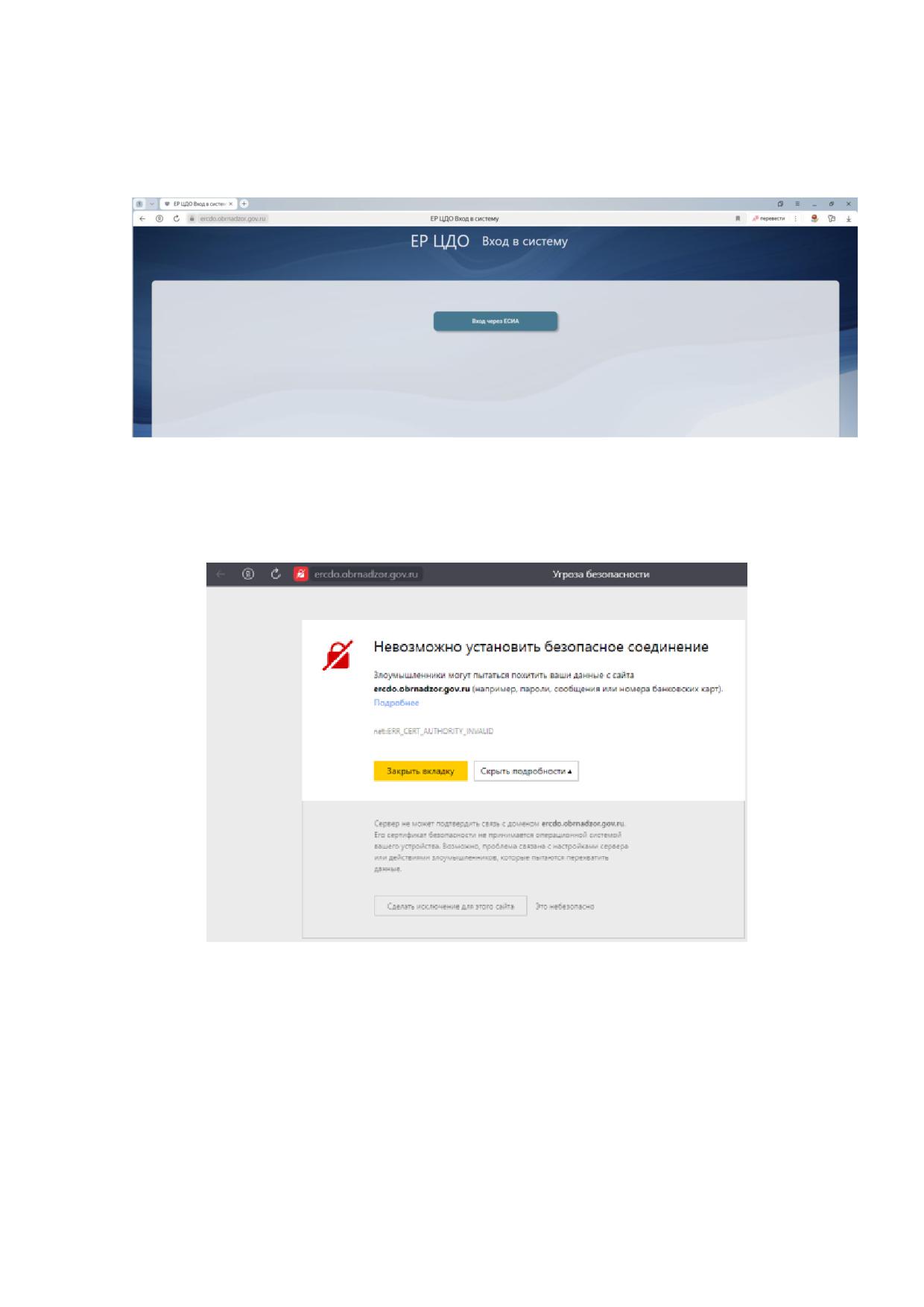
После перезагрузки компьютера требуется открыть Яндекс Браузер и перейти по ссылке
- (https://ercdo.obrnadzor.gov.ru/ ). Если настройка подключения к модулю ФИС ФРДО с
помощью TLS была выполнена верно, то на экране должна отобразиться страница модуля ФИС
ФРДО.
Рисунок 17
Внимание! При переходе на сайт по ссылке, указанной в этом документе, у Вас может
появиться такое предупреждение (Рисунок 18).
Рисунок 18
Это означает, что не установлен сертификат Минцифры. Чтобы избавиться от этой
pki.ru/cdp/guc2022.crl. После перехода по ним скачаются сертификаты и списки отзывов.
Инструкцию по их установке Вы можете найти на сайте госуслуг.
В случае, если после всех выполненных действий у Вас нет доступа к модулю ФИС ФРДО
по адресу https://ercdo.obrnadzor.gov.ru - не загружается страница входа: белый экран или ошибка
9
почта: zspd@citis.ru
телефон: +7 (800) 200-65-64, +7 (495) 197-65-91.
Время работы технической поддержки:
пн-чт с 9:00 до 18:00 по МСК,
пт с 9:00 до 17:00 по МСК.
2.2.
Операционная система Astra Linux
2.2.1. Шаг 1 - Установка Яндекс браузера.
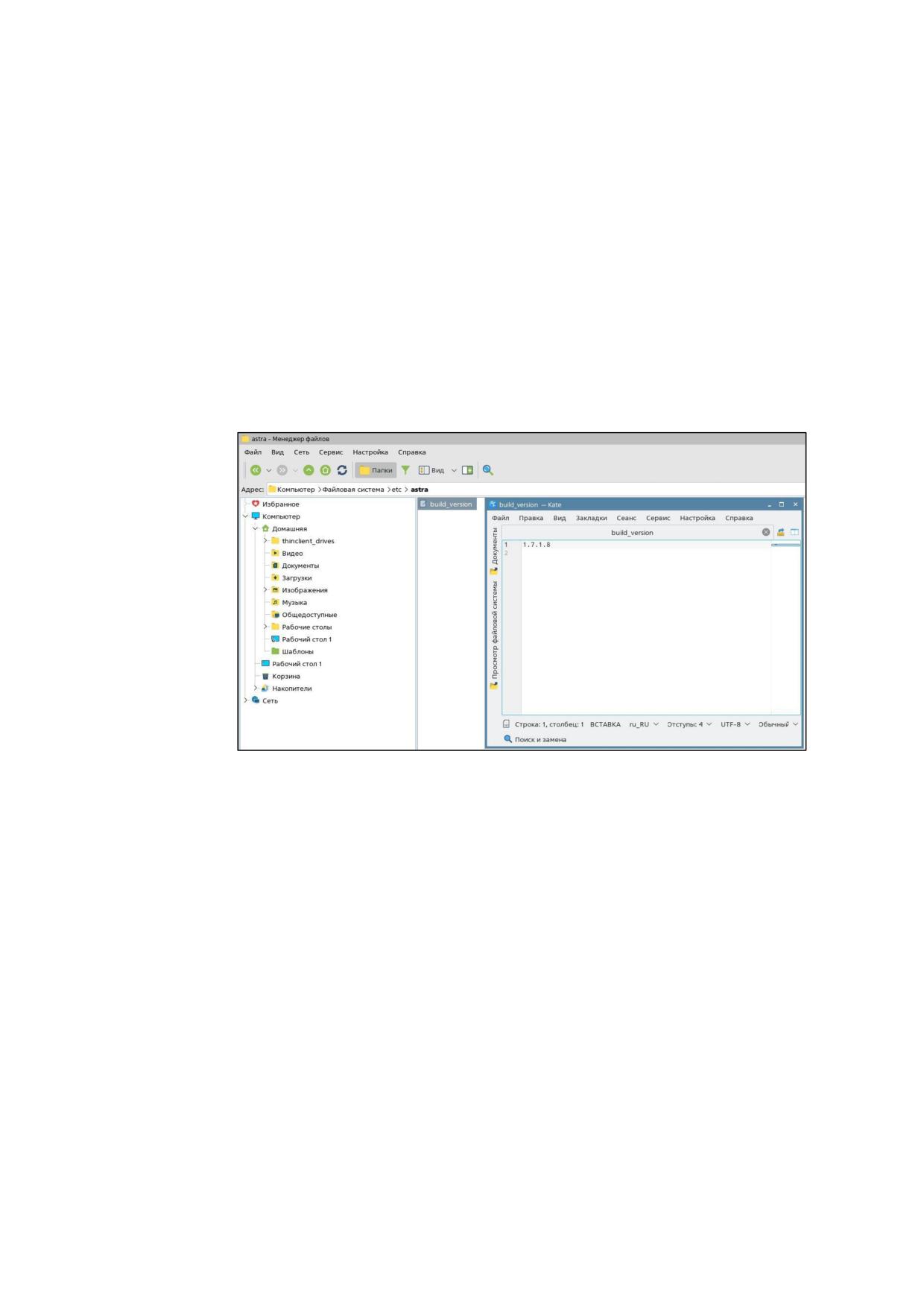
Необходимо узнать версию Astra, для этого необходимо перейти в папку /etc/astra и
открыть файл build_version. В зависимости от версии необходимо выбрать один из следующих
пунктов установки (Рисунок 19).
Рисунок 19 - Пример проверки версии
Также версию можно узнать, введя следующую команду в консоль (открыв ее сочетанием
клавиш alt+T):
cat /etc/astra_version
1. Установка Яндекс.Браузер в Astra Linux SE 1.7
Для установки необходимо открыть файл sources.list, находящийся по пути
/etc/apt/sources.list, перейдя в данную папку через менеджер файлов (Рисунок 20), либо
воспользовавшись поиском (Рисунок 21).
10
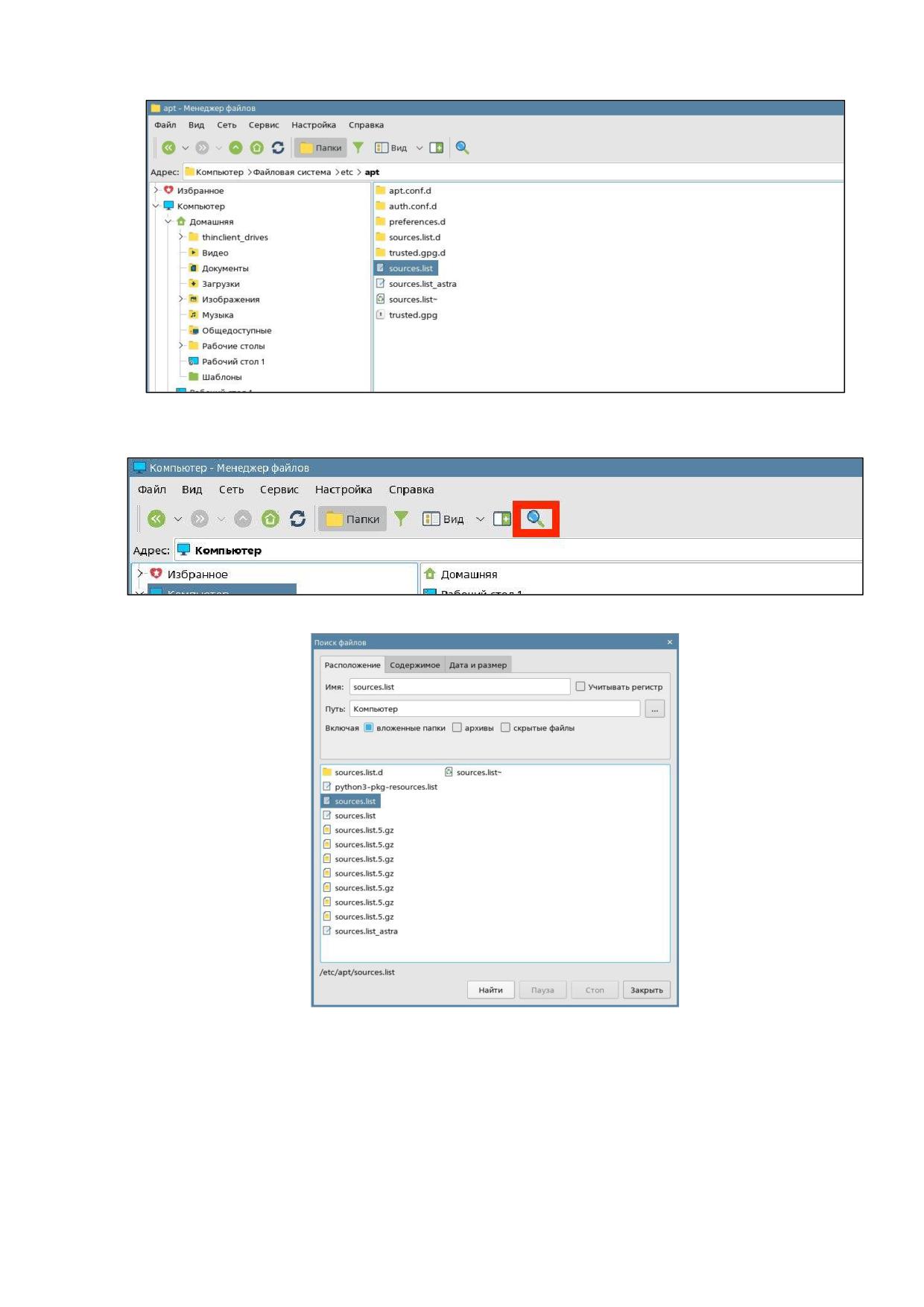
Рисунок 20 - Найденный через менеджер файл
Рисунок 21 - Кнопка поиска
Рисунок 22 - Файл
Далее необходимо открыть данный файл (Рисунок 22) и добавить в него следующую
строку:
deb https://dl.astralinux.ru/astra/stable/1.7_x86-64/repository-extended/ 1.7_x86-64 main contrib non-
free
После добавления данной строки необходимо сохранить файл. Далее необходимо открыть
консоль (сочетанием клавиш alt+T) и ввести следующую команду:
11
sudo apt update
При необходимости потребуется ввести пароль. Дождаться обновления и ввести
следующую команду:
sudo apt install yandex-browser-stable
2. Установка Яндекс.Браузер в Astra Linux SE 1.6
Загрузить архив с помощью web-браузера. По умолчанию архив будет загружен в
подкаталог Загрузки домашнего каталога, файл yandex-browser+ffmpeg-browser-plugin-1.6-23-
0420.tar.gz.
Ссылка для загрузки: yandex-browser-stable_23.3.1.930-1 и ffmpeg-plugin-browser_110.0.5481.178.
Открыть консоль командной строки (сочетанием клавиш alt+T);
Перейти в подкаталог Загрузки домашнего каталога выполнив команду:
cd ~/Загрузки
Распаковать архив выполнив команду:
tar xf Загрузки/yandex-browser*.tar
Выполнить установку непосредственно из файлов:
sudo
apt
install
./yandex-browser+ffmpeg-browser-plugin-*/pool//main/f/ffmpeg-plugin-
browser/ffmpeg-plugin-browser_*
./yandex-browser+ffmpeg-browser-plugin-*/pool/main/y/yandex-
browser-stable/yandex-browser-stable_*
3. Установка Яндекс.Браузер в Astra Linux CE 2.12
Начиная с обновления Astra Linux Common Edition 2.12.46 Яндекс.Браузер доступен в
составе репозитория и может быть установлен с помощью Графический менеджер пакетов
synaptic или командой:
sudo apt install yandex-browser-stable
Для обновлений Astra Linux Common Edition, выпущенных до обновления 2.12.46:
Загрузить архив с помощью web-браузера. По умолчанию архив будет загружен в подкаталог
Загрузки домашнего каталога. Ссылка: yandex-browser+ffmpeg-browser-plugin-2.12.tar.
Открыть консоль командной строки горячей клавишей Alt+T;
Перейти в подкаталог Загрузки домашнего каталога выполнив команду:
cd ~/Загрузки
Распаковать архив выполнив команду:
tar xf Загрузки/yandex-browser*.tar
12
Установить пакеты выполнив команду:
sudo apt install ./yandex-browser-stable_*.deb ./ffmpeg-plugin-browser_*.deb
2.2.2. Шаг 2 - Установка КриптоПро CSP.
Для того, чтобы скачать файлы, необходимо зарегистрироваться. После установки будет
3 месяца до окончания пробного периода лицензии, позже вам потребуется ее приобрести.
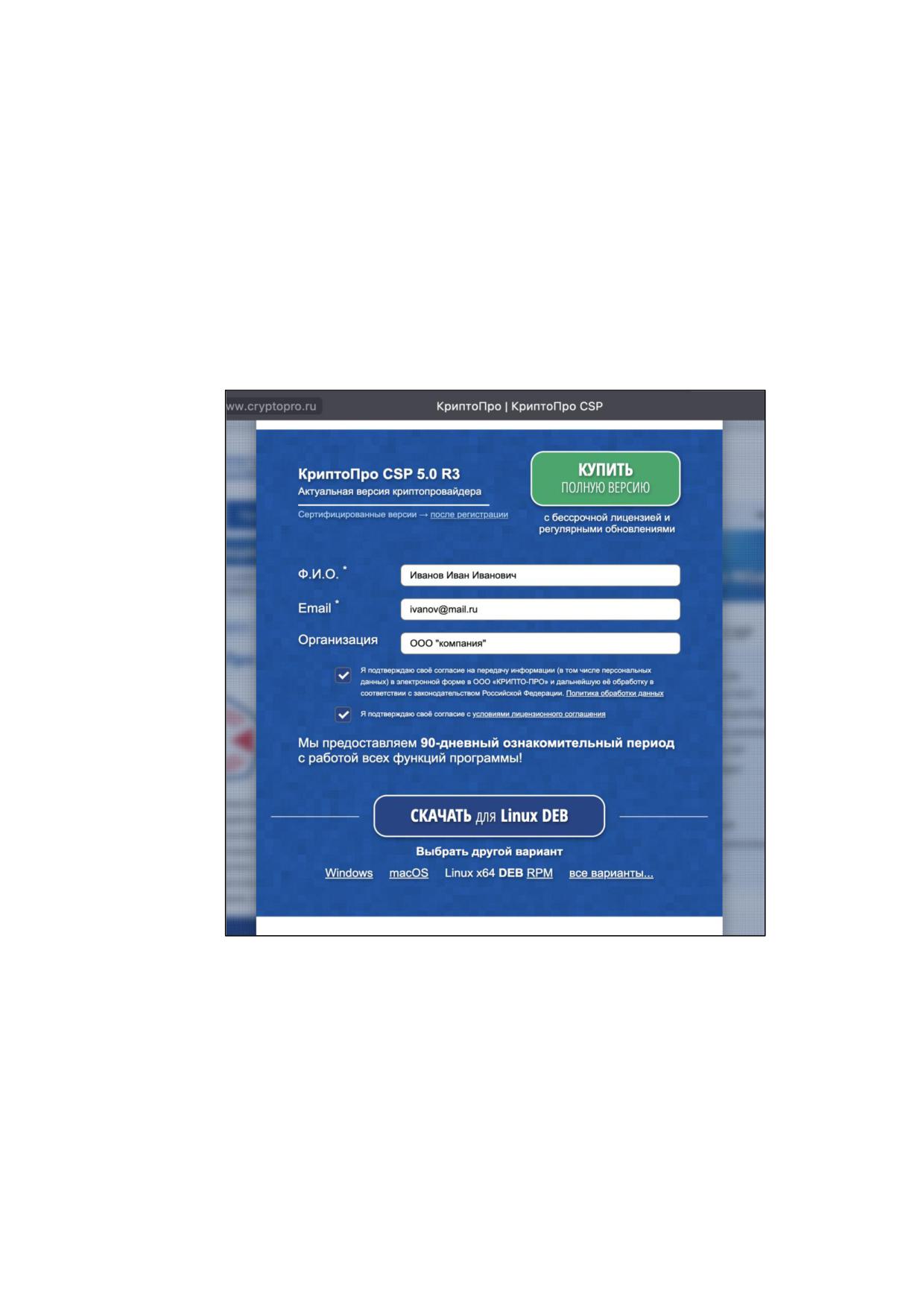
Перейти на официальный сайт КриптоПро, в всплывающем окне ввести ФИО, почту и
наименование организации, отметить два пункта о согласии с лицензионным соглашением и
политикой обработки данных, после чего нажать на кнопку «Скачать для Linux x64 DEB», если
кнопка называется по-другому, требуется нажать на «Выбрать другой вариант» и выбрать Linux
x64 DEB (Рисунок 23).
Рисунок 23 - Сайт КриптоПро
Далее открыть терминал командной строки с помощью горячих клавиш
Alt + T и выполните следующие команды:
cd ~/Загрузки
tar -zxf linux-amd64_deb
cd linux-amd64_deb
sudo ./install_gui_sh
13
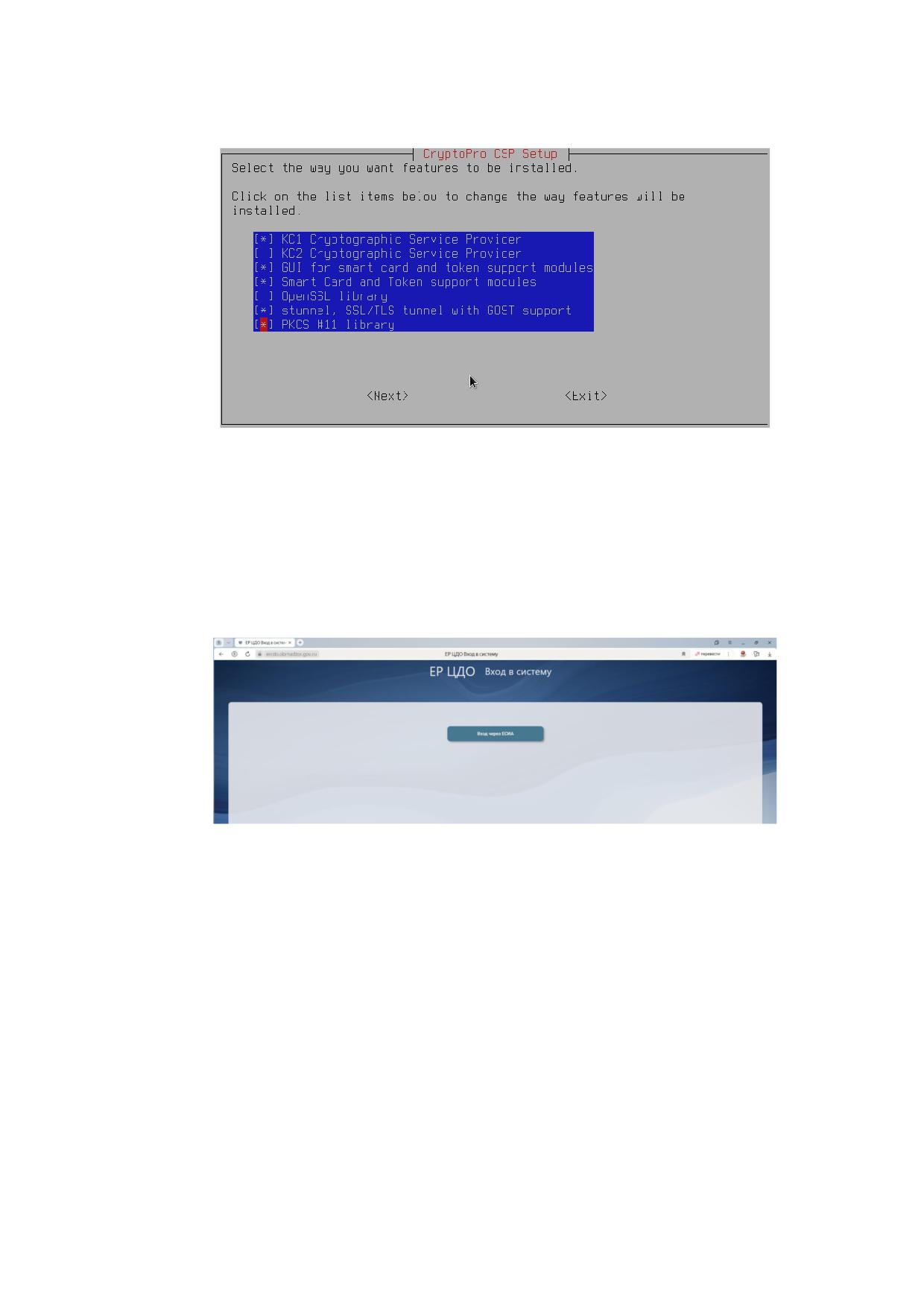
Выберите компоненты, указанные на рисунке ниже (выберите компоненты, используя
«Пробел») (Рисунок 24).
Рисунок 24 - Необходимые пункты для установки
После установки ввести команду и перезагрузить компьютер.
2.2.3. Шаг 3 - Установка сертификатов Минцифры и проверка доступа
После перезагрузки компьютера открыть Яндекс Браузер и перейти по ссылке -
https://ercdo.obrnadzor.gov.ru/. Если настройка подключения к модулю ФИС ФРДО с помощью
TLS была выполнена верно, то на экране должна отобразиться страница модуля ФИС ФРДО
(Рисунок 25).
Рисунок 25 - Экран доступа к модулю ФИС ФРДО
Внимание! При переходе на сайт по ссылке, указанной в этом документе, может появиться
такое предупреждение (Рисунок 26):
14
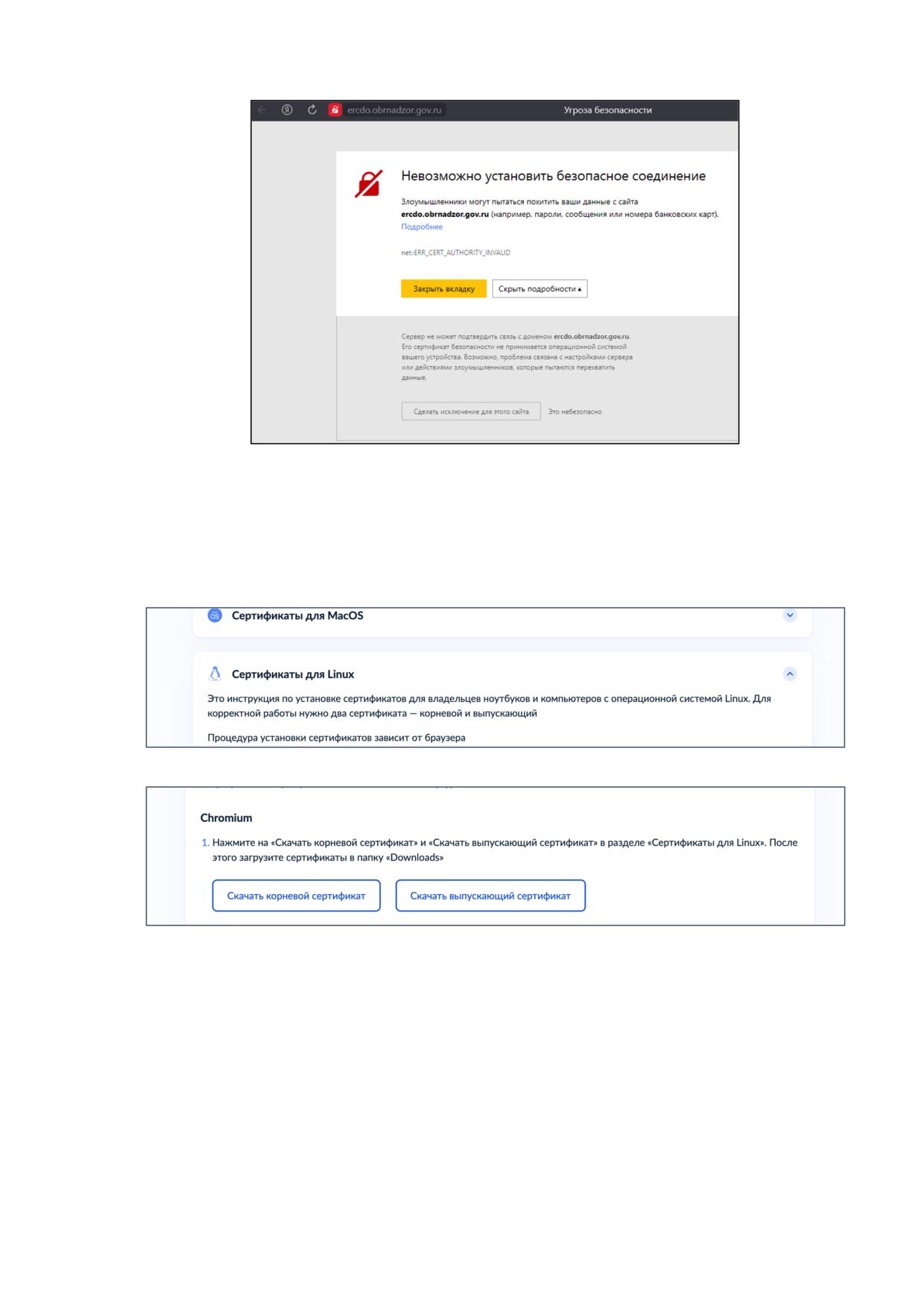
Рисунок 26 - Ошибка доступа
В данном случае это значит, что не установлен сертификат от Минцифры. Чтобы
пункт «Сертификаты для linux» и перейти в подпункт «Chromium». Далее необходимо выполнять
все действия, указанные в данном подпункте для установки сертификатов (Делать все это
необходимо через Яндекс.Браузер) (Рисунок 27).
Рисунок 27 - Пункт «Сертификаты для Linux»
Рисунок 28 - Подпункт «Chromium»
3. Регистрация в модуле ФИС ФРДО
Для работы в модуле ФИС ФРДО все пользователи должны быть зарегистрированы в
ЕСИА (с подтвержденным СНИЛС в личном кабинете ЕСИА) для обеспечения двухфакторной
аутентификации к функционалу модуля ФИС ФРДО.
Требуется
составить
письмо
«Заявка
на
регистрацию
в
модуле
ФИС ФРДО», с указанием ОГРН организации, СНИЛС ответственных пользователей (не более
2 пользователей с ролью администратор от организации; также необходимо указать всех
15
пользователей, работающих в модуле ФИС ФРДО) на официальном бланке организации,
подписать руководителем организации и направить письмо в оператора ФИС ФРДО. Если состав
пользователей изменится, также следует написать официальное письмо об изменении состава в
адрес в оператора ФИС ФРДО.
Образец письма:
16
ОФИЦИАЛЬНЫЙ БЛАНК ГОСУДАРСТВЕННОГО
Рособрнадзор
УЧРЕЖДЕНИЯ
О регистрации в ФИС ФРДО
Уважаемый Анзор Ахмедович!
Федеральное государственное бюджетное образовательное учреждение высшего
образования … (далее - государственное учреждение, ГУ), просит создать личный кабинет ГУ
в Федеральной информационной системе «Федеральный реестр сведений о документах об
образовании и (или) о квалификации, документах об обучении» с целью внесения сведений и
получения регистрационного номера сертификата о владении русским языком, знании истории
России и основ законодательства Российской Федерации.
Сведения для создания личного кабинета:
1. Полное наименование ГУ: …
2. ОГРН ГУ: …
3. Пользователи от ГУ:
№
ФИО (полностью)
СНИЛС
Контактные
Роль пользователя
п/п
данные
пользователя
(почта)
1
Специалист IT-поддержки (не
более 2)
2
Ответственный за внесение
сведений (может бы
несколько)
3
Подписант сведений
(руководитель учреждения,
указанный в ЕГРЮЛ)
4
Подписант сведений
(которому делегируется право
подписание сведений о
сертификатах в ФИС ФРДО)
С уважением,
Ректор (руководитель ГУ)
И.И. Иванов
17
Получение ответа и авторизация
Получить ответ на заявку - электронное письмо с подтверждением регистрации с почты
ercdo@citis.ru.
После получения письма с подтверждением регистрации выполнить авторизацию
ответственного за организацию в модуле ФИС ФРДО (того, чей СНИЛС был указан в заявке на
регистрацию как Специалист IT-поддержки).
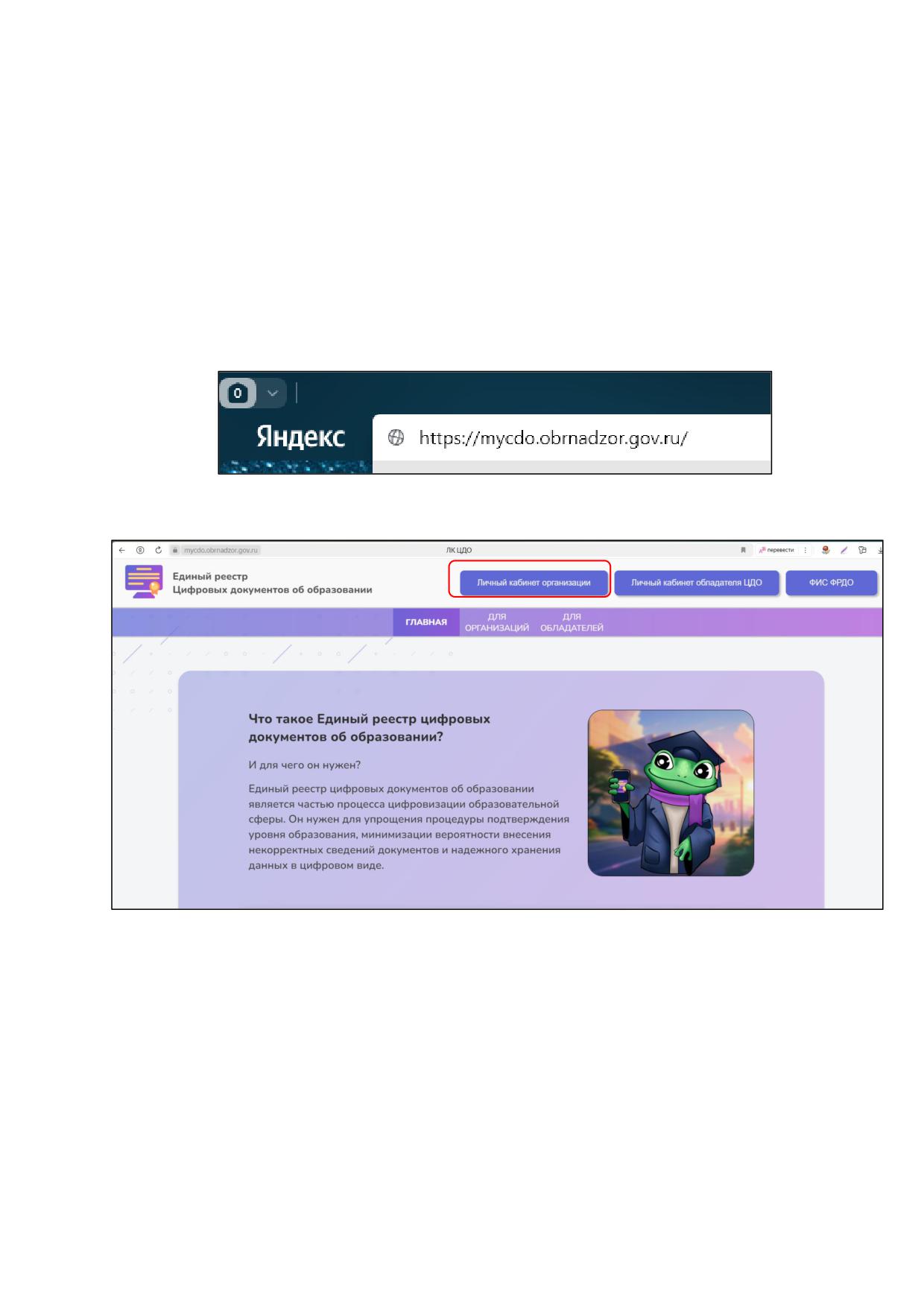
Ввести в адресную строку Яндекс браузера https://mycdo.obrnadzor.gov.ru/. (Рисунок 29).
На стартовой странице необходимо выполнить нажатие кнопки «Личный кабинет организации»
(Рисунок 30), далее «Вход через ЕСИА» и авторизоваться, используя данные (логин и пароль) от
личного кабинета ЕСИА (Госуслуг).
Рисунок 29
Рисунок 30 - Стартовая страница
18
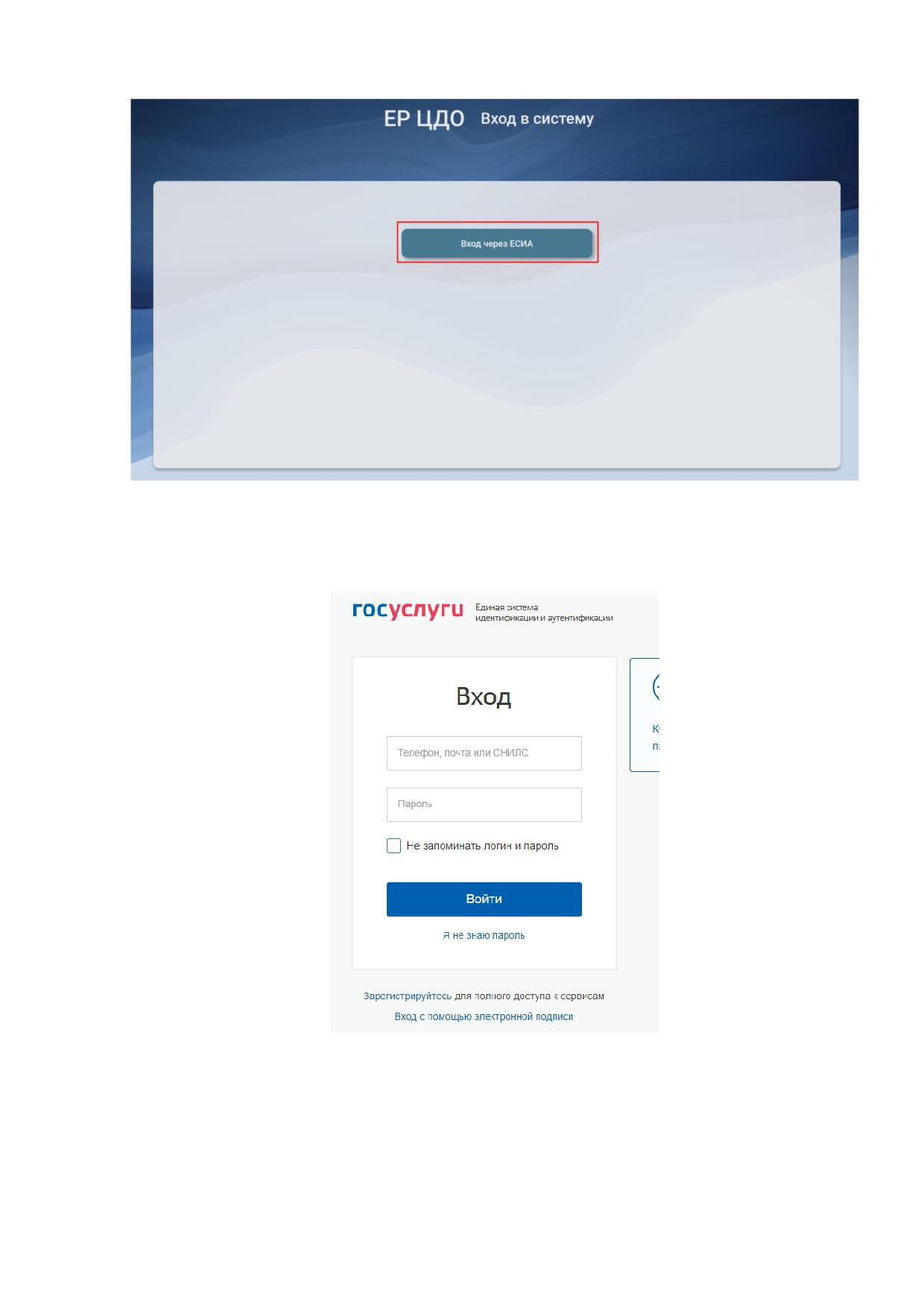
Рисунок 31 - Страница входа
В появившемся окне ввести логин и пароль учетной записи ЕСИА пользователя,
ответственного за настройкой личного кабинета организации в модуле ФИС ФРДО (учетная
запись должна быть верифицирована) (Рисунок 32).
Рисунок 32 - Страница аутентификации ЕСИА
В случае успешной авторизации, если пользователь зарегистрирован в одной
организации/элементе организации/филиале, отобразится главная страница организации
(Рисунок 33).
19
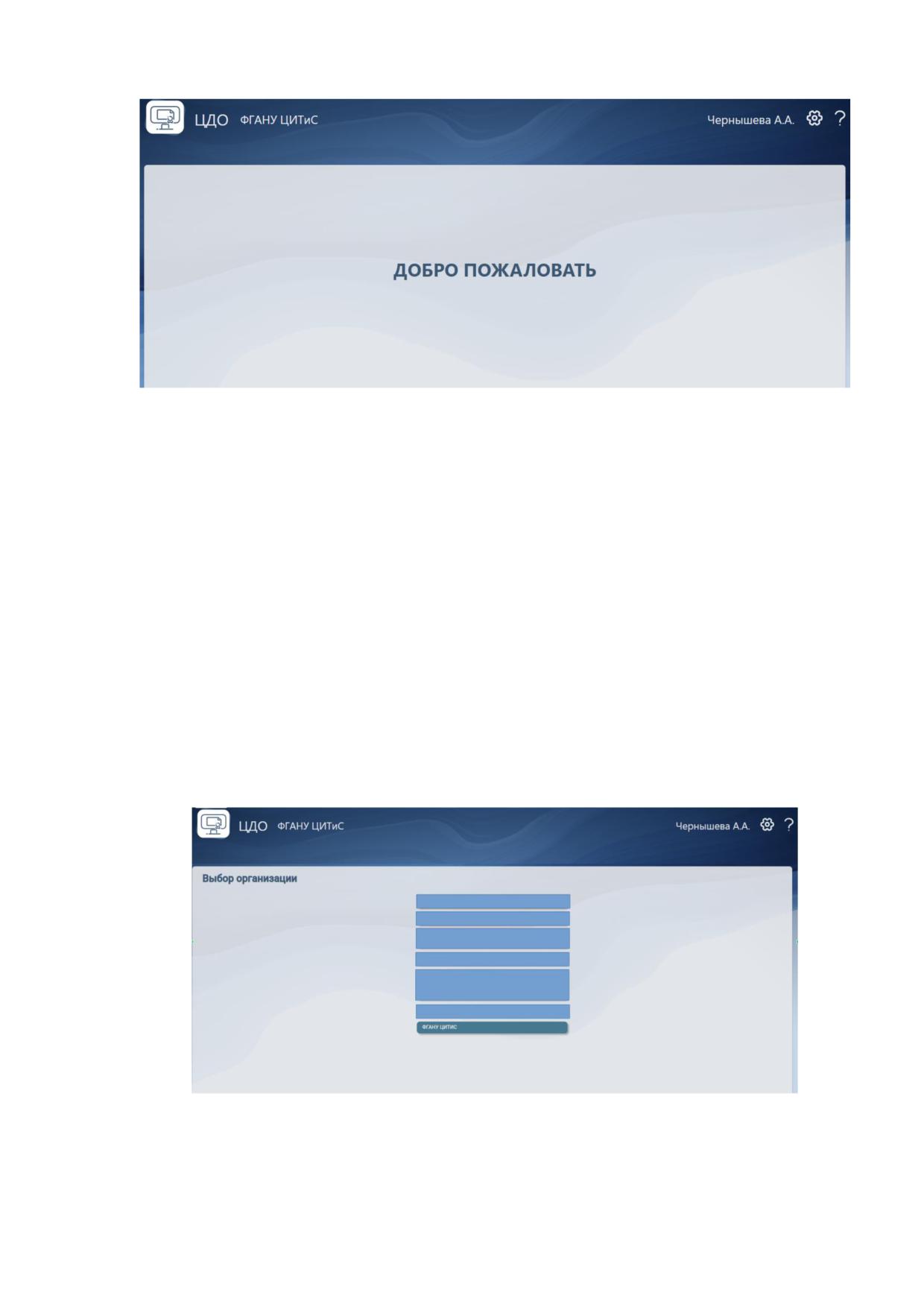
Рисунок 33 - Главная страница
Если после авторизации появляется сообщение «Пользователь не зарегистрирован»,
требуется обратиться в техническую поддержку, написав письмо с указанием ОГРН организации,
описанием проблемы и снимком экрана ошибки на почту ercdo@citis.ru.
Возможные причины ошибок после авторизации:
1) некорректный
адрес,
входить
требуется
только
по
адресу:
2) некорректное время на рабочем месте, требуется установить автоматическое
обновление и выполнить повторный вход.
Контакты технической поддержки эксперимента: ercdo@citis.ru. Время работы
технической поддержки:
1) пн-чт с 9:00 до 18:00 по МСК,
2) пт с 9:00 до 16:45 по МСК.
Если же пользователь зарегистрирован в нескольких организациях, то на экране появится
перечень организаций (Рисунок 34).
Рисунок 34 - Список организаций
После выбора организации (выполнив нажатие на наименовании организации в списке)
откроется главная страница выбранной организации (Рисунок 35).
20
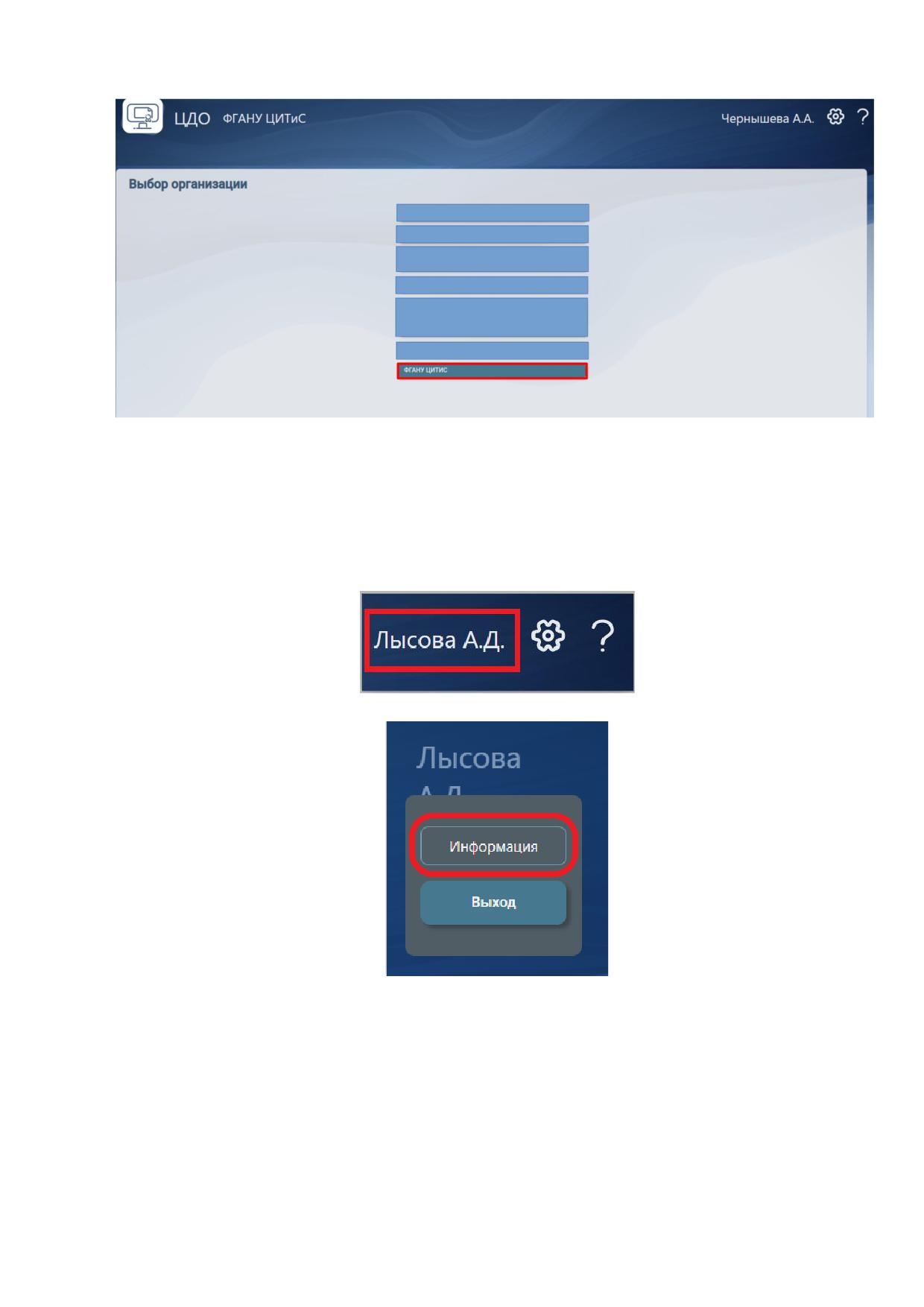
Рисунок 35 - Выбор организации
4. Заполнение данных пользователя
Требуется нажать на кнопку «Переход к профилю» (ФИО) (Рисунок 36) и далее на кнопку
«Информация» (Рисунок 37).
Рисунок 36 - Кнопка "Переход в профиль"
Рисунок 37 - Кнопка "Информация"
Заполнить информацию о пользователе. ФИО заполняется автоматически из учетной
записи ЕСИА. Если данные в учетной записи ЕСИА изменились, то для их обновления в модуле
ФИС ФРДО необходимо выполнить нажатие кнопки «Обновить из ЕСИА» (Рисунок 38).
21
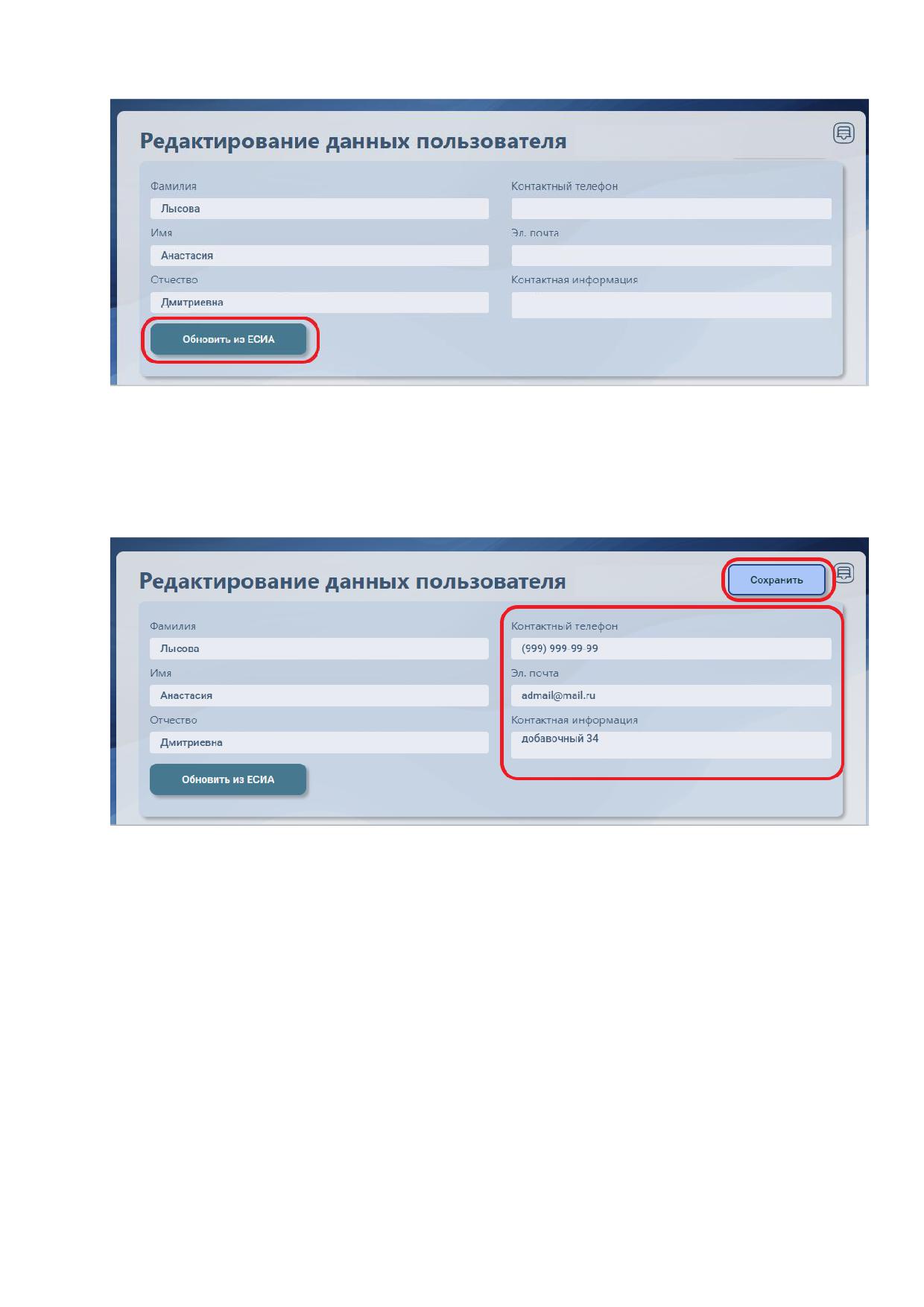
Рисунок 38 - Кнопка "Обновить из ЕСИА"
Поля «Контактный телефон», «Эл. почта» и «Контактная информация» следует заполнить
самостоятельно (Рисунок 39).
После заполнения данных следует выполнить нажатие кнопки «Сохранить»
(Рисунок 39).
Рисунок 39 - Форма заполнения данных о пользователе
Пользователь с функцией «Управление пользователями» (IT специалист)
5. Настройка личного кабинета организации
Настройка личного кабинета организации включает в себя действия:
1) настройку функций пользователей и ввод должностей;
2) заполнении данных организации;
3) настройка структуры организации (при необходимости).
22
5.1. Настройка раздела «Пользователи» (добавление пользователей, настройка
функций) организации
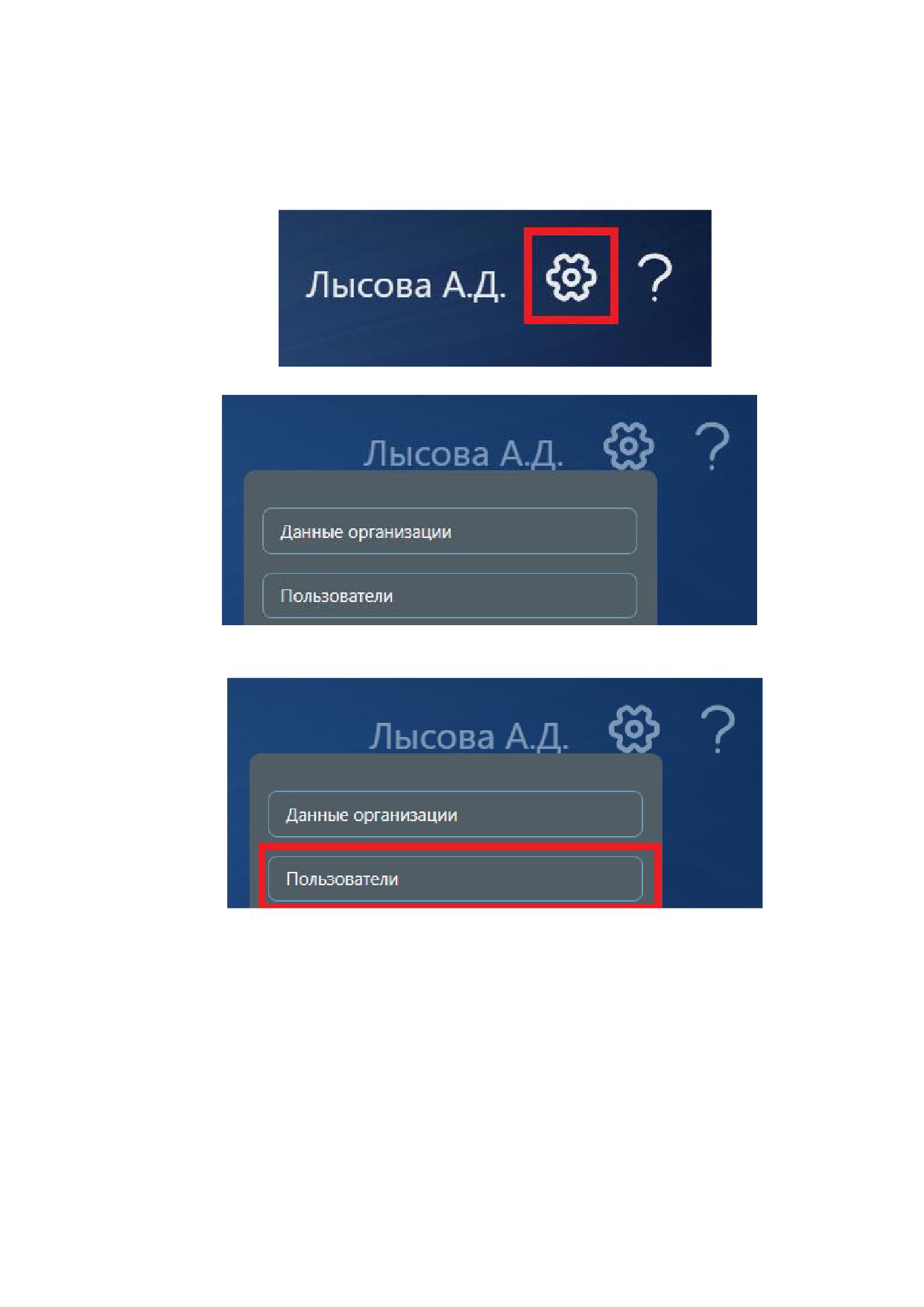
Для настройки функций необходимо перейти в раздел «Пользователи». Следует
выполнить нажатие кнопки «Настройки» (Рисунок 40), откроется меню настроек (Рисунок 41).
Рисунок 40 - Кнопка «Настройки»
Рисунок 41 - Меню настроек
Выполнить нажатие на кнопку «Пользователи» (Рисунок 42).
Рисунок 42 - Выбор раздела «Пользователи»
Откроется раздел «Пользователи» (Рисунок 43).
В разделе «Пользователи» отображается список пользователей, их права и должности.
В личный кабинет организации добавлены IT-специалисты из заявки на
регистрацию (официальном письме), далее IT-специалисты добавляют других
пользователей в модуль самостоятельно.
Должность указывается в соответствии с должностью в трудовой книжке при добавлении
нового пользователя (отвечает за добавление пользователь с функцией «Управление
пользователями»). Поле «Должность» доступно для редактирования.
ФИО пользователя отображается, если он уже выполнил вход в модуль ФИС ФРДО
(авторизовался) хотя бы один раз.
23
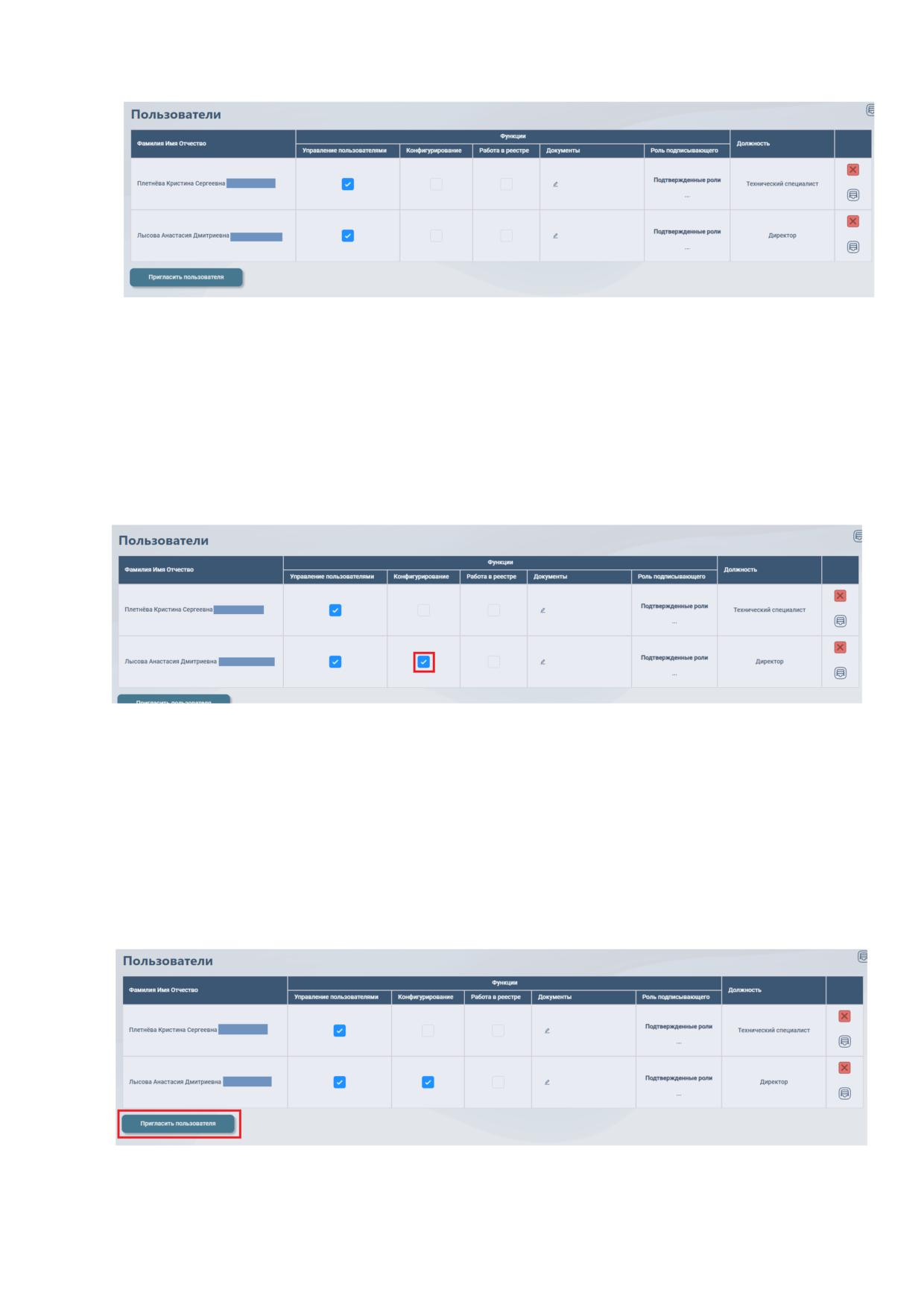
Рисунок 43 - Раздел «Пользователи»
В случае, если Вы как ответственный за организацию ответственны за конфигурирование
личного кабинета организации (заполнение информации, добавление структуры организации,
расстановка функций пользователям, составление форм и бланков документов) необходимо
выполнить нажатие флага «Конфигурирование» напротив своего ФИО (Рисунок 44) и далее
перейти к добавлению пользователей.
Если же ответственным за конфигурирование личного кабинета будет другой
пользователь, то сразу перейти к добавлению пользователей (Рисунок 45).
Рисунок 44 - Функция «Конфигурирование»
5.1.1. Добавление пользователей
Выполнить нажатие кнопки «Пригласить пользователя» (Рисунок 45).
ВНИМАНИЕ! Если состав пользователей не совпадает с составом, указанным в
заявке на регистрацию (официальном письме), или, если Вы изменяете состав (удаляете в
связи с увольнением или добавляете нового сотрудника) требуется написать официальное
письмо об изменении состава в адрес ФГАНУ ЦИТиС.
Рисунок 45 - Кнопка "Добавить пользователя"
24
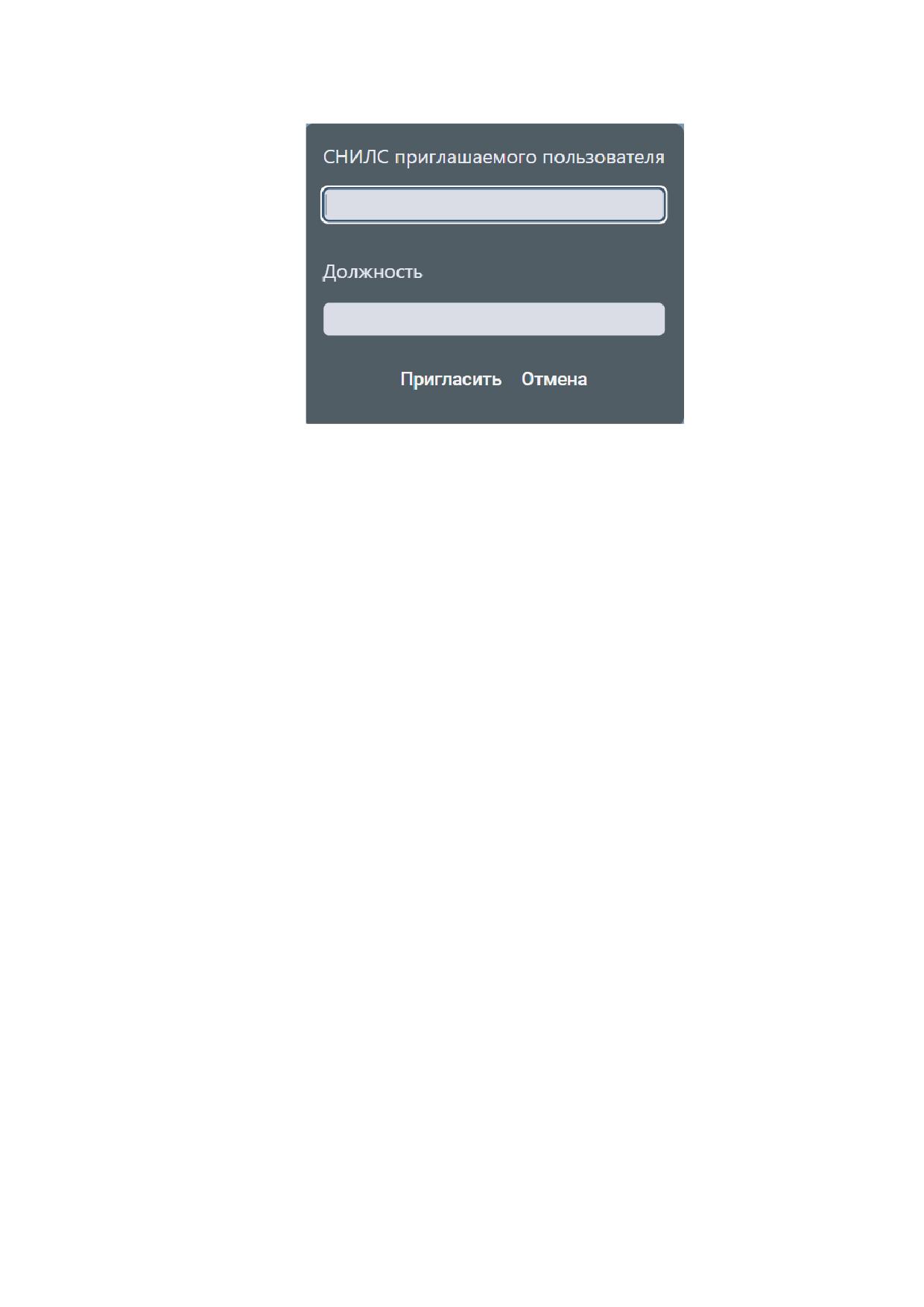
Ввести СНИЛС и должность приглашаемого пользователя (Рисунок 46).
Рисунок 46 - Ввод СНИЛС и должности приглашаемого пользователя
Выполнить нажатие кнопки «Пригласить». СНИЛС приглашенного пользователя
появится в списке «Пользователи».
Пользователь с функцией «Конфигурирование»
5.1.2. Настройка функций.
Расставить
флаги,
выполнив
нажатие
на
соответственный
чекбокс
(Рисунок 47):
управление пользователями (для делегирования управления пользователями)
-
предоставит доступ к разделу «Пользователи» и позволит приглашать новых пользователей в
модуль, расставлять функции;
конфигурирование (для назначения функций конфигурирования личного кабинета) -
предоставит доступ к разделам «Данные организации», «Элементы структуры» (создание,
редактирование, назначение ответственных за элемент структуры), «Формы документов»
(создание, редактирование), «Пользователи» (ввод должности, назначение функций «работа в
реестре», и функций по работе с документами»);
работа в реестре (для пользователей, ответственных за замену документов
(дубликатов) и отмену цифровых документов).
25
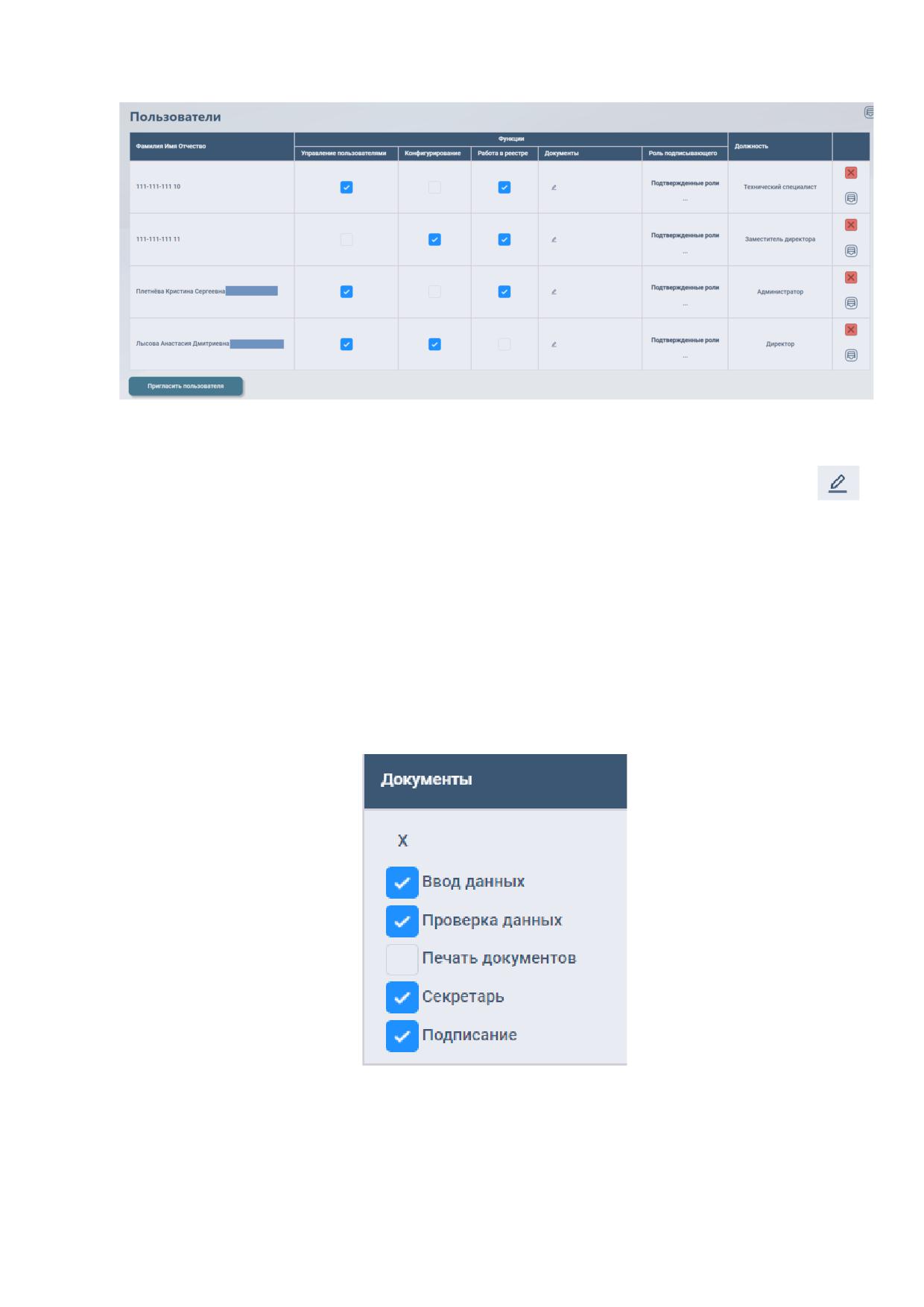
Рисунок 47 - Флаги функций
Присвоить функции приглашенным пользователям, выполнив нажатие кнопки
, а
затем на соответствующий чекбокс (Рисунок 48).
В документах (для раздела «Обучающиеся», «Классы/группы», «Документы»):
1) ввод данных (для пользователей, ответственных за ввод сведений, необходимых для
формирования сертификата) - предоставит право на внесение данных;
2) проверка данных (для пользователей, ответственных за проверку внесенных
сведений, входящих в сертификат) - предоставит право на проверку данных;
3) секретарь - выстраивание очередности подписания документов предоставит доступ к
разделу «Документы»;
4) подписание (для пользователей, подписывающих сертификаты) - предоставит доступ
к разделу «Подпись» и «Реестр».
Рисунок 48 - Список функций для выпуска документов
Обязательно указать должность себе и приглашенному пользователю (Рисунок 49).
26
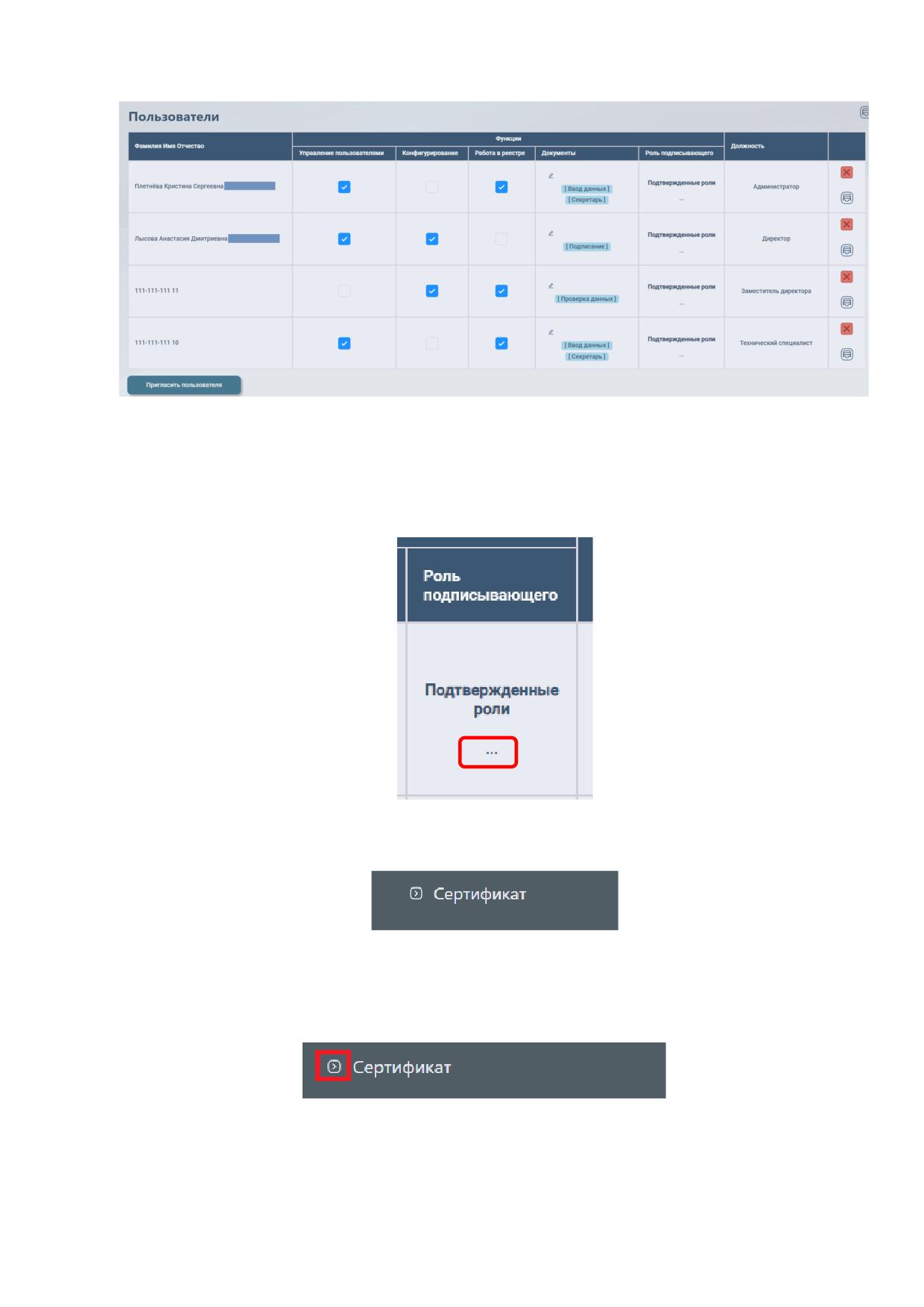
Рисунок 49 - Раздел "Пользователи"
Для завершения настройки функции «Подписание» необходимо выбрать роли
подписывающего в сертификате/справке, для этого требуется выполнить нажатие на кнопку «…»
в столбце «Роль подписывающего» для пользователей с функцией «Подписание» (Рисунок 50).
Рисунок 50 - Роль подписывающего
Откроется меню выбора ролей (Рисунок 51).
Рисунок 51 - Список документов
Требуется раскрыть типы выпускаемых документов, нажав на стрелку слева от
«Сертификат» (Рисунок 52).
Рисунок 52
В раскрытом типе документа появились пустые чекбоксы и роль «Руководитель
образовательной организации», требуется выполнить нажатие на чекбокс для выбора. Если
27
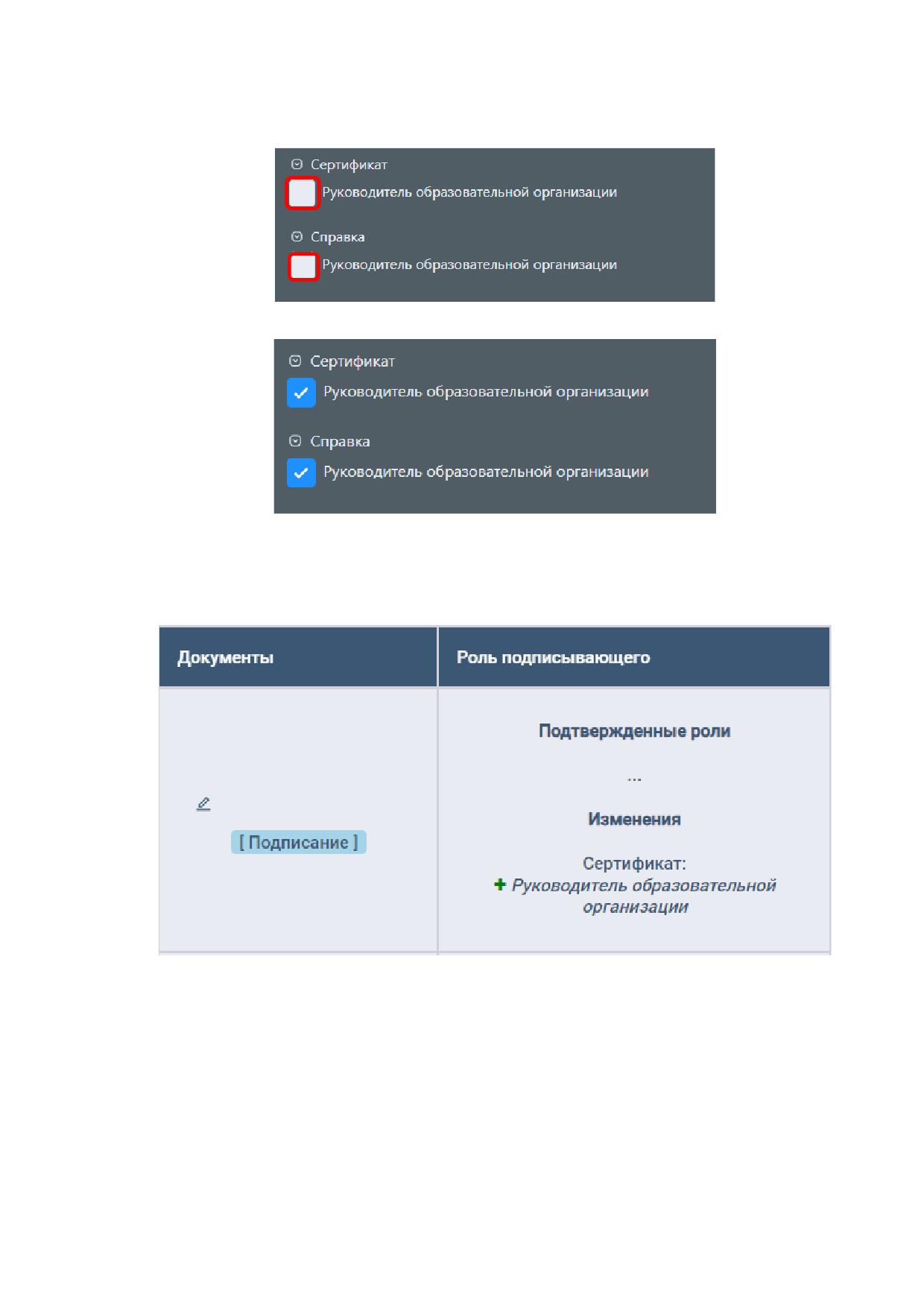
вносить справки в модуль ФИС ФРДО не планируется, назначать для справки роль
подписывающего не требуется (Рисунок 53).
Рисунок 53 - Чекбоксы
Рисунок 54 - Выбранные чекбоксы
Для выхода из меню необходимо выполнить нажатие вне окна. Выбранная роль будет
отображаться в части «Изменения». Знак «+» слева обозначает, что эта роль была добавлена
(Рисунок 55).
Рисунок 55 - Изменения ролей подписывающего
Роли подписывающего требуется подтвердить. Для этого руководителю образовательной
организации необходимо перейти в раздел «Подписание», выбрать «Подтверждение ролей»,
подписать назначенную роль подписывающего (п. 9 методических рекомендаций).
Замечание: обращаем Ваше внимание, что функцию «Подписание» и «Роли
подписывающего» необходимо расставлять только руководителю организации или официально
уполномоченному лицу (тому, кто имеет право подписывать сертификаты).
28
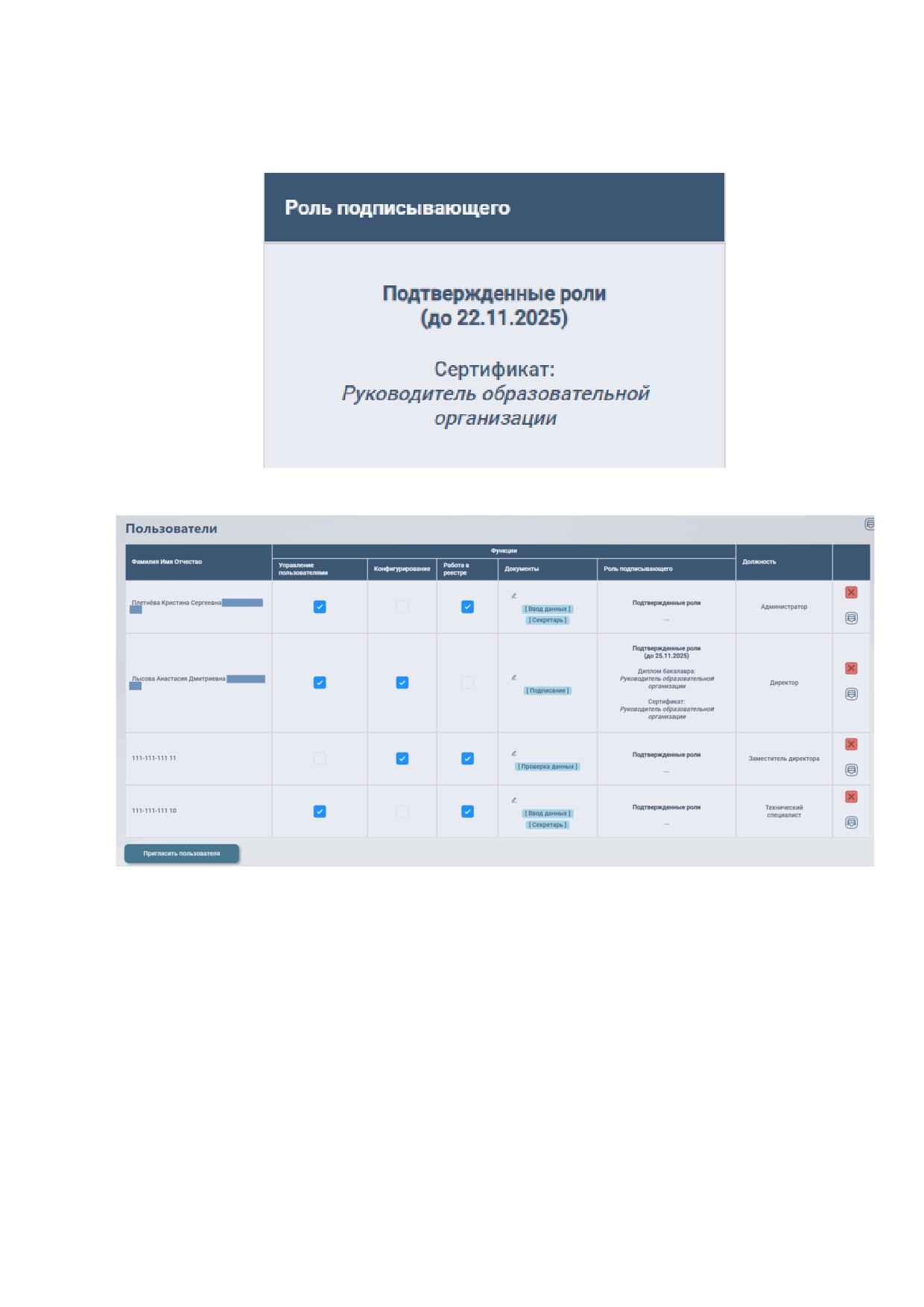
После подтверждения права подписи руководителем организации роль будет
отображаться в части «Подтвержденные роли» (Рисунок 56).
Рисунок 56 - Подтвержденная роль подписывающего
Рисунок 57 - Заполненный раздел «Пользователи»
Примечания:
ФИО добавленного пользователя отображается только после его авторизации в
модуле ФИС ФРДО!
Авторизация в модуле должна осуществляться до отправки документов на подпись,
иначе пользователь будет не доступен для выбора в качестве подписывающего!
Для пользователей с ролью «Подписание» заполнение поля «Должность» является
обязательным, иначе пользователь будет не доступен для выбора в качестве
подписывающего!
Важно! Роли подписывающих пользователей не являются должностями!
Для внесения данных ручным способом (формами):
29
Набор пользователей с функциями:
1) ввод данных, конфигурирование;
2) проверка данных;
3) работа в реестре;
4) подписание.
Для внесения данных импортом:
Набор пользователей с функциями в документах:
1) ввод данных;
2) работа в реестре;
3) подпись документа.
5.2. Заполнение данных организации
Для заполнения данных организации необходимо выполнить нажатие кнопки
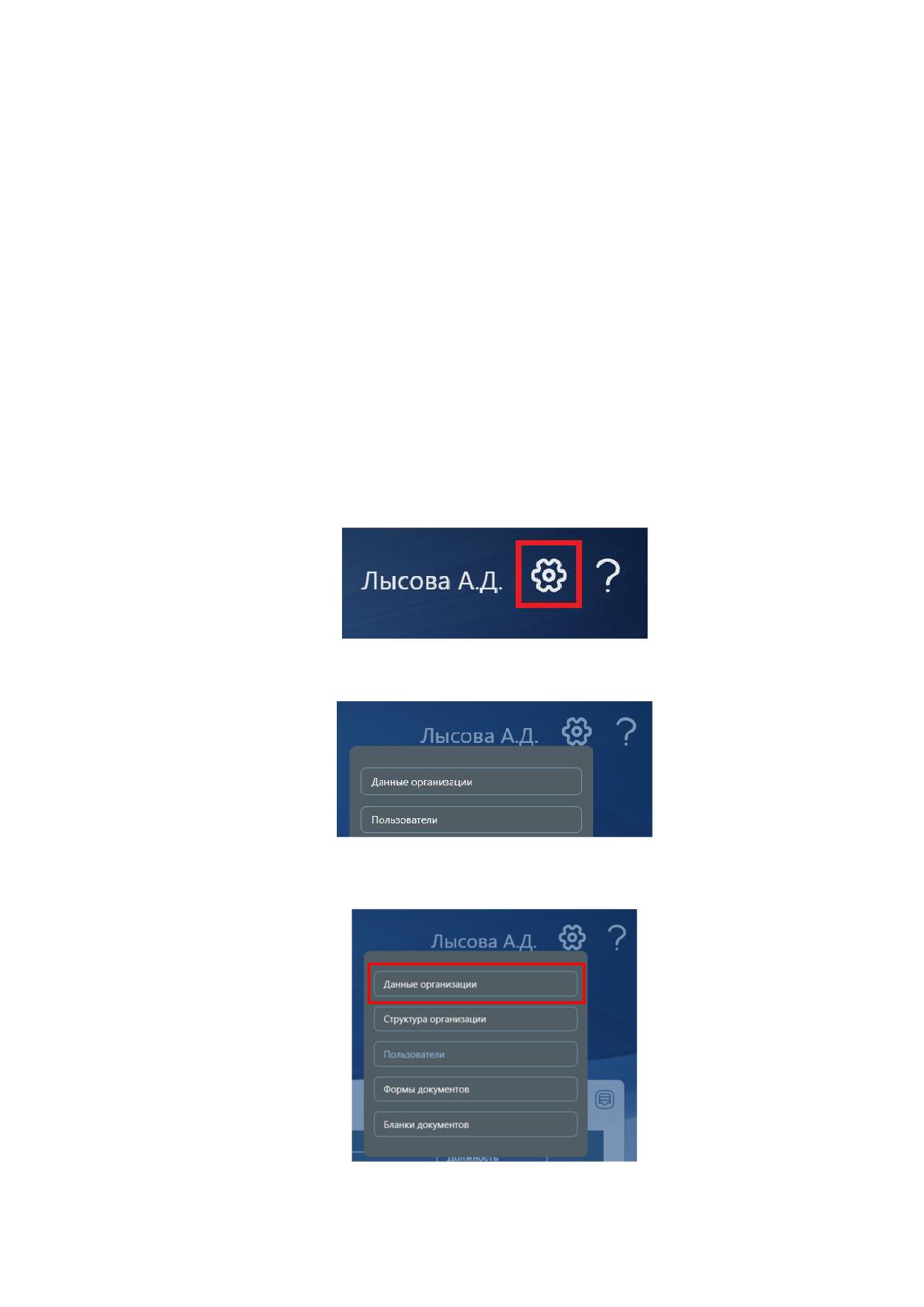
«Настройки» (Рисунок 58). После откроется меню настроек (Рисунок 59).
Рисунок 58 - Кнопка «Настройки»
Рисунок 59 - Меню настроек
Нажать на кнопку «Данные организации».
Рисунок 60 - Кнопка «Данные организации»
30
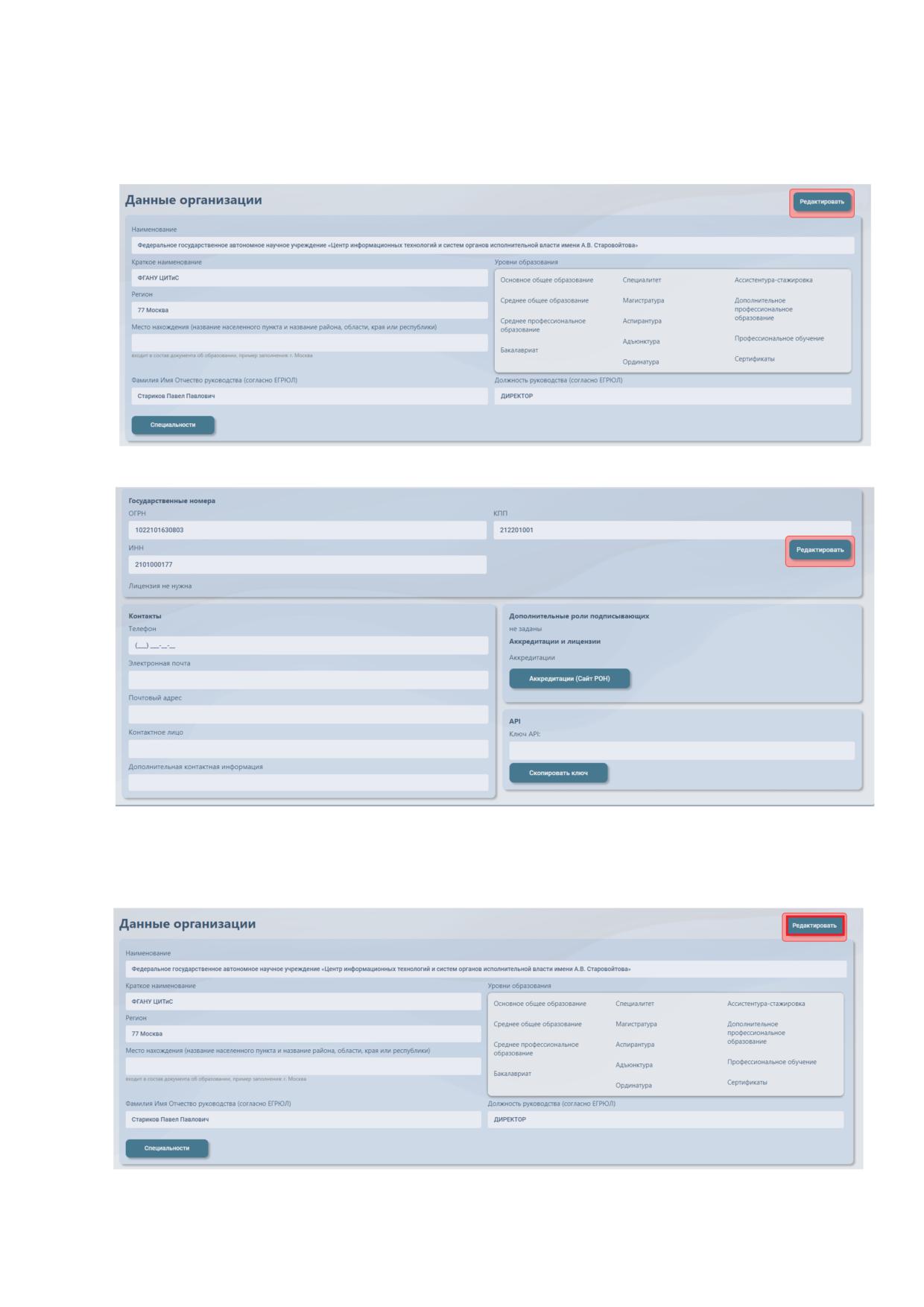
Откроется раздел «Данные организации». Часть данных заполнена автоматически из
единого государственного реестра юридических лиц (далее - ЕГРЮЛ) (Рисунок 61, Рисунок
62).
Рисунок 61 - Данные организации
Рисунок 62 - Данные организации
Для редактирования данных раздела необходимо выполнить нажатие кнопки
«Редактировать» (Рисунок 63).
Рисунок 63 - Кнопка «Редактировать»
31
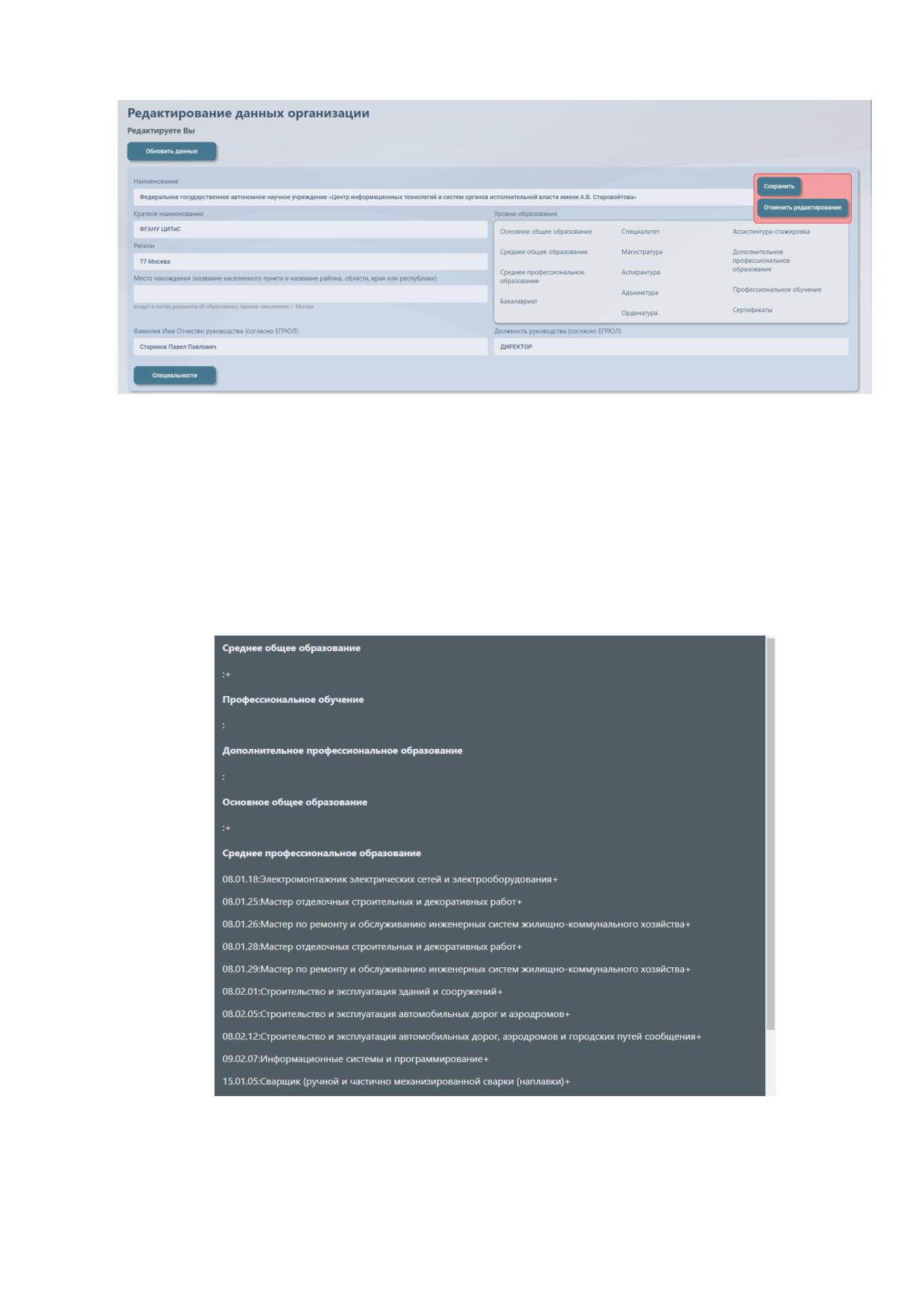
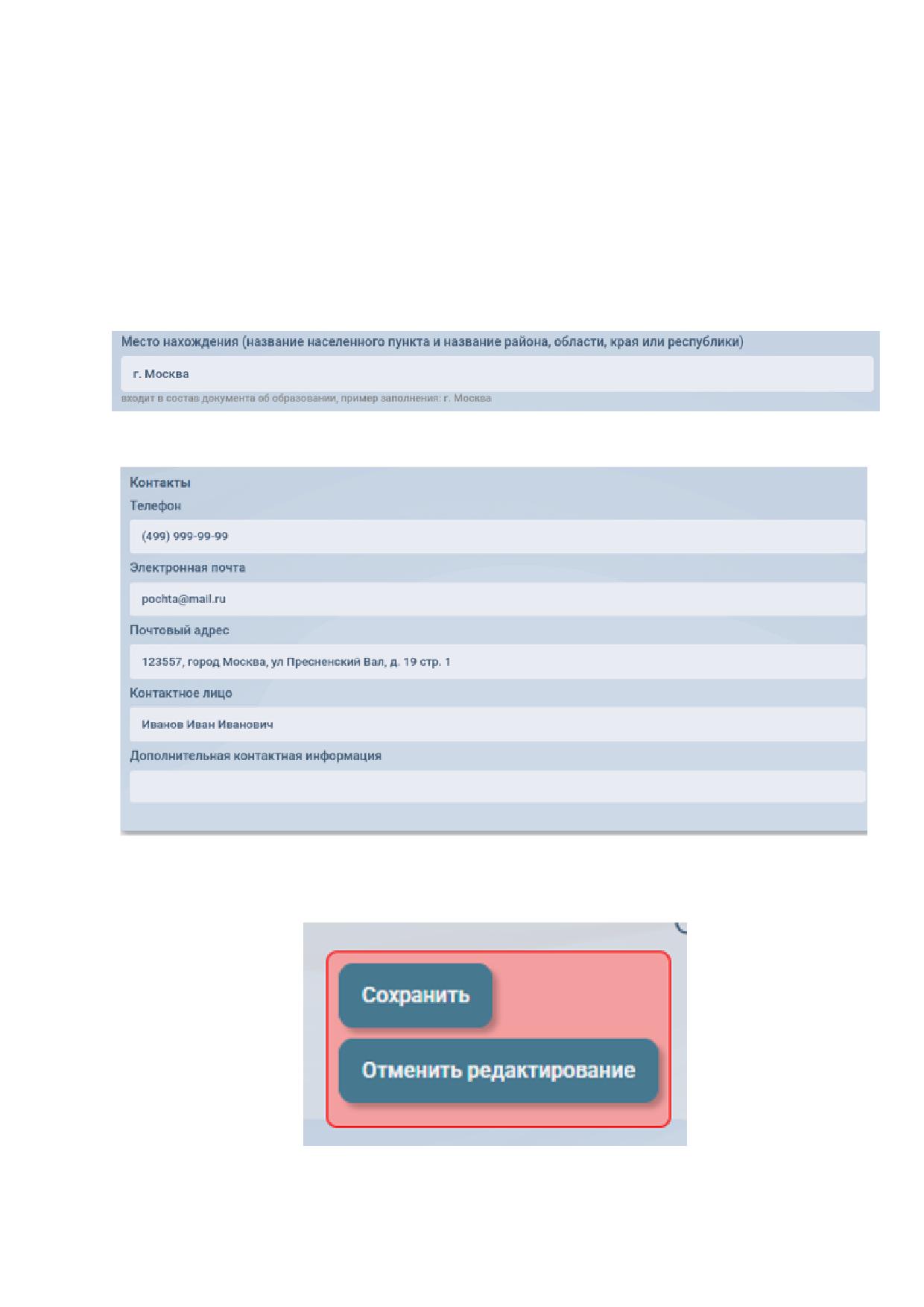
Рисунок 64 - Редактирование данных организации
В случае необходимости обновить данные организации (изменился руководитель,
изменилась лицензия/аккредитация) требуется выполнить нажатие кнопки «Обновить данные»
(Рисунок 64).
Выполнив нажатие кнопки «Специальности» (Рисунок 64) станет доступен список
уровней образования и специальностей из лицензии организации, знак + обозначает наличие
аккредитации.
Рисунок 65 - Список
Далее необходимо заполнить поле «Место нахождения». Название места нахождения
организации, в том числе населенного пункта, муниципального образования, субъекта
32
Российской Федерации.
Правила заполнения поля «Место нахождение» (Рисунок 66):
- для города федерального значения заполняется только название города (пример, г.
Москва);
- для города областного и не областного значения заполняется название города, области
или республики в именительном падеже (пример, г. Тула Тульская область или г. Симферополь
Республика Крым);
- для села/поселка и т.д., заполняется название населенного пункта, района и области
(пример, с. Малое Тиховский район Тверская область).
Рисунок 66
Далее необходимо заполнить контактную информацию организации (Рисунок 67).
Рисунок 67
После внесения информации выполнить нажатие кнопки «Сохранить» (Рисунок 68).
Рисунок 68
33
5.3. Настройка «Структуры организации»
Каждый элемент структуры/филиал представляет собой отдельную организацию со своим
личным кабинетом, который также необходимо настроить!
Элемент структуры - это любое структурное подразделение организации - центр,
факультет, кафедра, институт и тд).
Филиал
- обособленное структурное подразделение государственного учреждения,
расположенного вне места его нахождения и осуществляющее все его функции или их часть,
обязательно указанное в лицензии/уставе государственного учреждения.
Сертификаты, созданные и подписанные в элементах структуры/филиалах имеют
реквизиты основной организации и будут отображаться в «Реестре» головной организации.
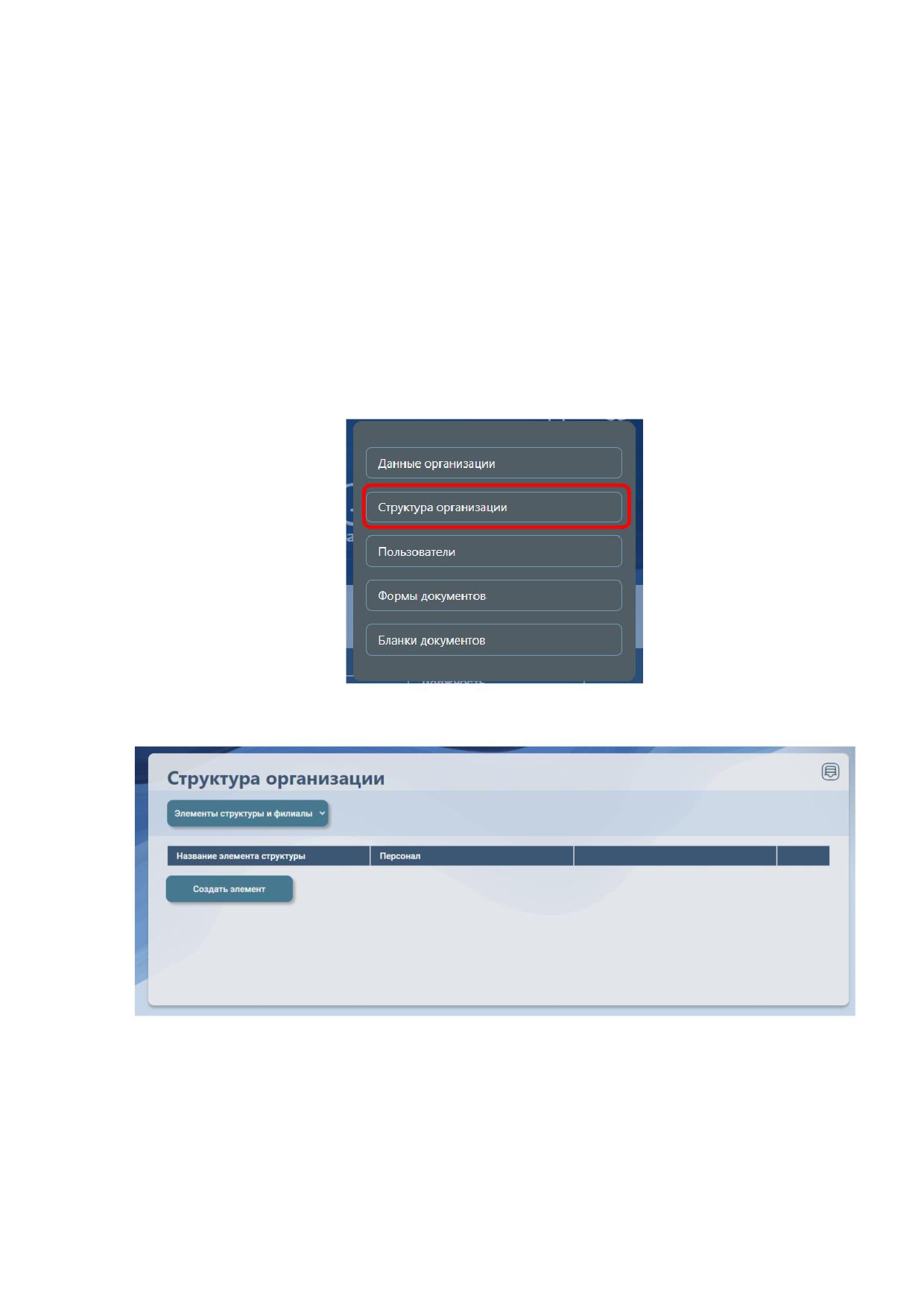
Для создания элемента структуры организации или филиала необходимо выполнить
нажатие на кнопку «Настройка» и затем выполнить нажатие кнопки «Структура организации»
(Рисунок 69).
Рисунок 69 - Меню управления
Откроется раздел «Структура организации» (Рисунок 70).
Рисунок 70 - Структура организации
В данном разделе присутствует фильтр по созданным Элементам структуры и филиалам,
и кнопка «Создать элемент» (Рисунок 70). В фильтре присутствуют следующие параметры, по
которым можно настроить отображение той или иной информации: «Элементы структуры и
филиалы» (для отображения и созданных элементов структуры, и филиалов), «Только элементы
структуры» (для отображения созданных элементов структуры) и «Только филиалы» (для
отображения созданных филиалов) (Рисунок 71).
34
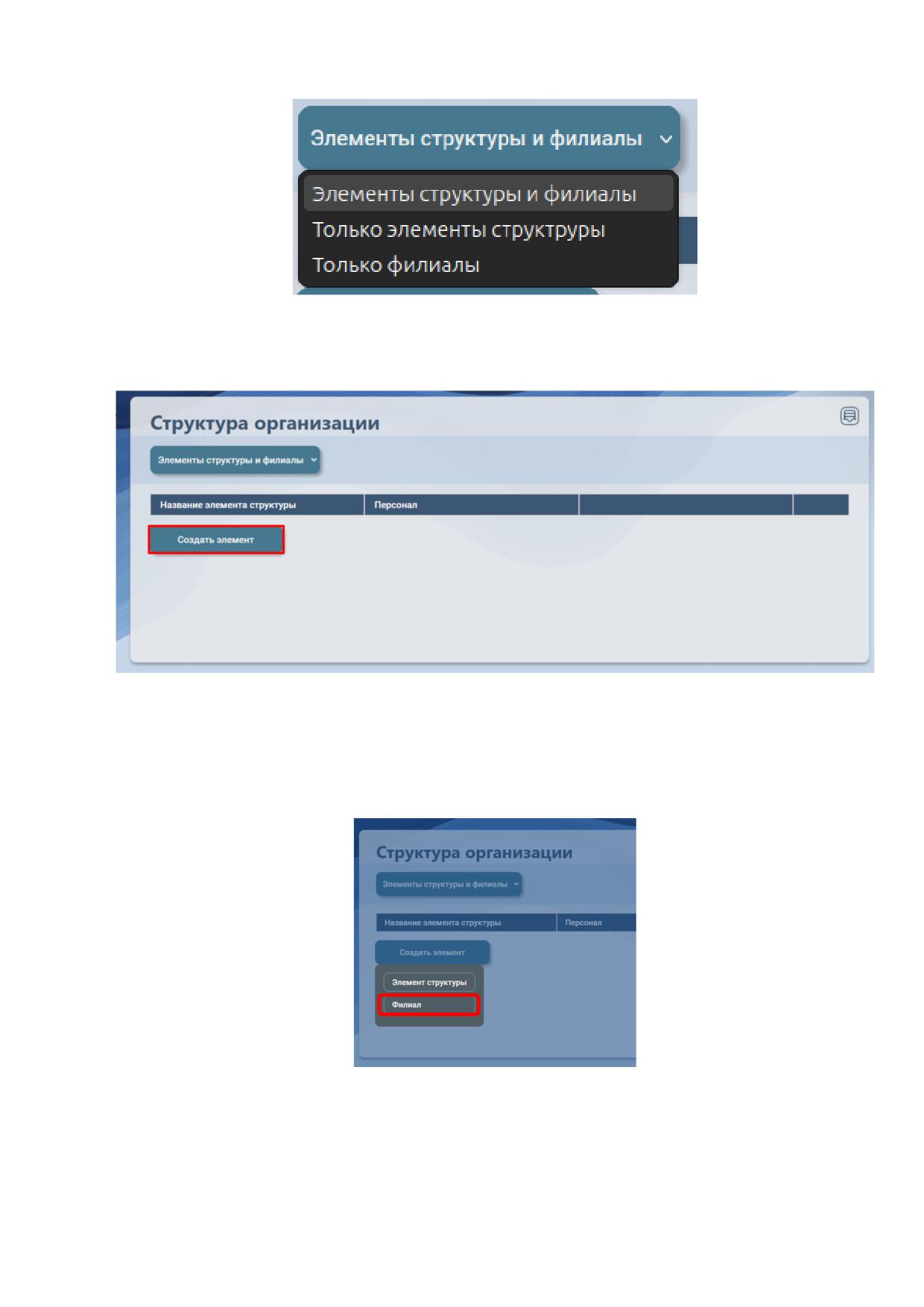
Рисунок 71 - Фильтр
Чтобы создать филиал или элемент структуры, выполнить нажатие кнопки «Создать
элемент» для вызова подменю (Рисунок 72).
Рисунок 72 - Кнопка для создания элемента
При создании элемента структуры «наименование» и «уровни образования» необходимо
вносить и выбирать вручную. При создании филиала данная информация подгружается
автоматически, но уровень «сертификат» требуется добавить после создания филиала.
В открывшемся подменю выбрать «Филиал» (Рисунок 73).
Рисунок 73 - Подменю для создания
После выполнения нажатия кнопки «Филиал» необходимо выбрать филиал из списка.
Список доступных филиалов соответствует списку в лицензии организации (Рисунок 74).
35
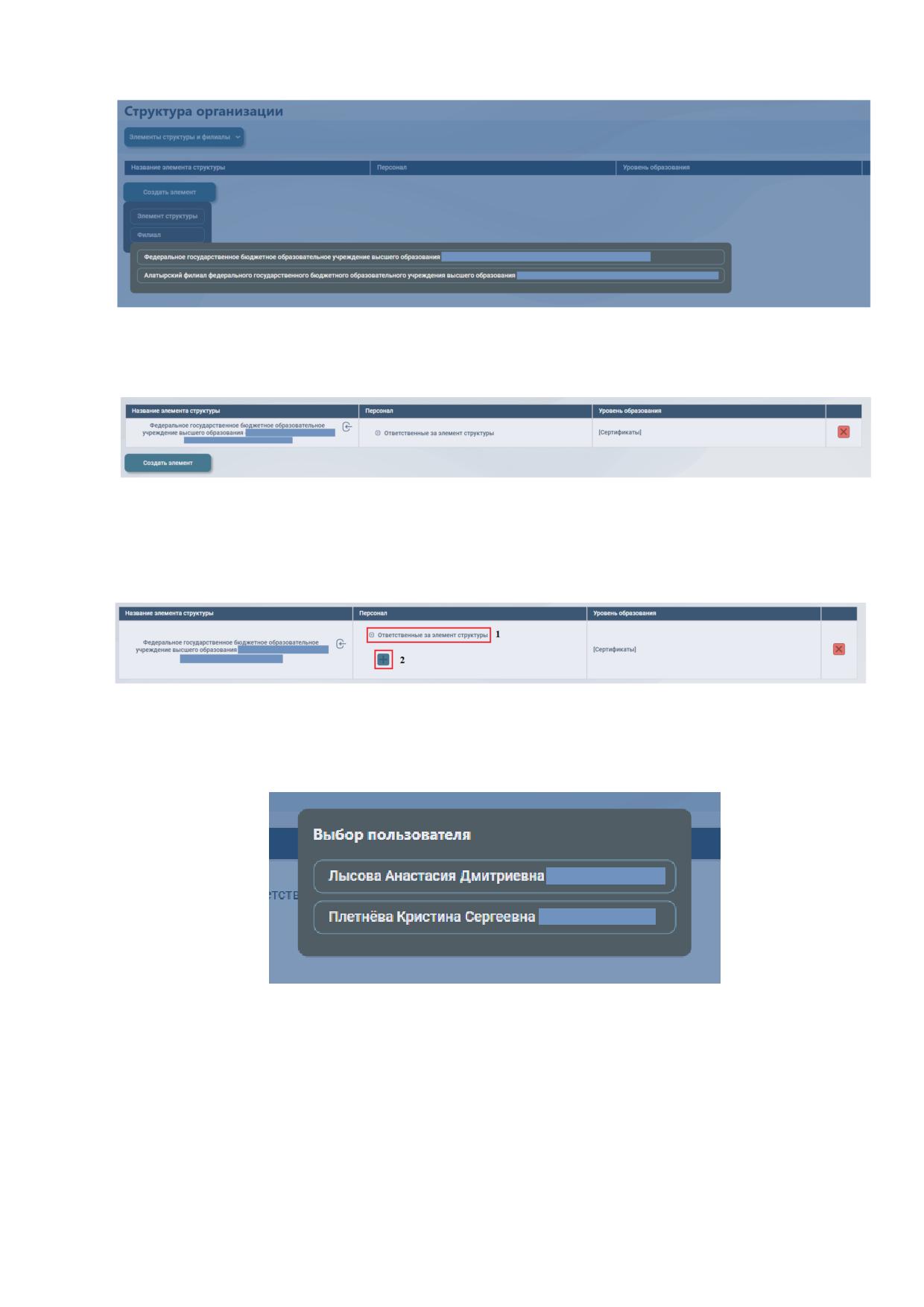
Рисунок 74 - Выбор филиала
После выбора филиал автоматически добавится в список элементов структуры
организации (Рисунок 75).
Рисунок 75 - Список элементов структуры
В добавленный филиал обязательно следует добавить ответственного пользователя и
уровень сертификата. В колонке «Персонал» выполните нажатие кнопки «Ответственные за
элемент структуры» и появится знак добавления (Рисунок 76).
Рисунок 76 - Добавление ответственного
После выполнения нажатия кнопки «Добавить» появится список пользователей (Рисунок
77).
Рисунок 77 - Выбор пользователя
Для выбора ответственного требуется нажать на ФИО пользователя в списке. Выбранный
пользователь будет отображаться в структуре и иметь функцию в филиале «Управление
пользователями» как и первый пользователь в головной организации (Рисунок 78).
36
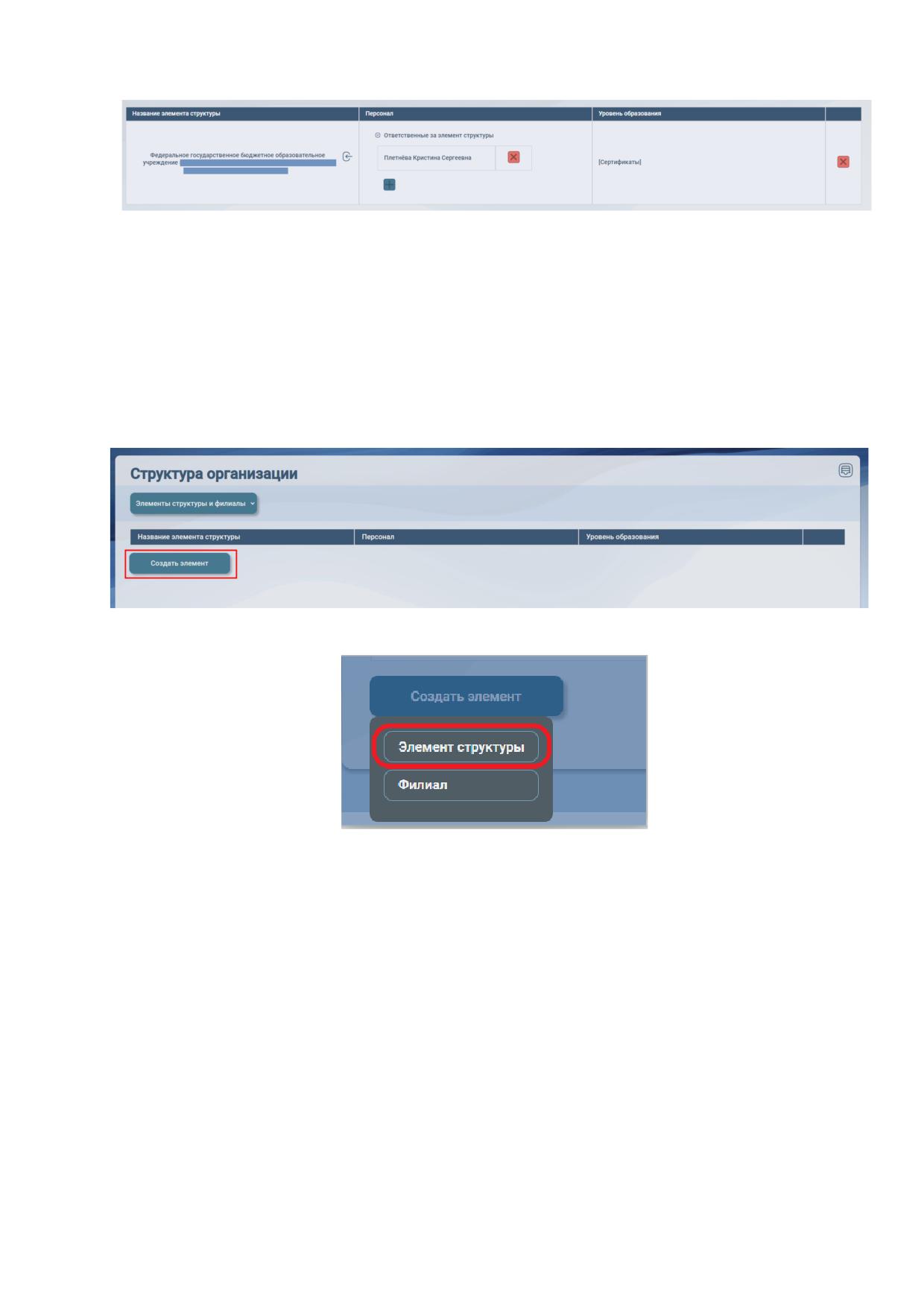
Рисунок 78 - Филиал с назначенным ответственным
После выполненных действий ответственному за филиал необходимо выполнить вход в
модуль ФИС ФРДО и настроить личный кабинет филиала (заполнить данные организации,
добавить пользователей и расставить функции, подтвердить роли подписывающим
руководителю головной организации).
Создание элемента структуры (задается произвольно). При создании элемента структуры
наименование и уровни образования вносятся вручную.
В разделе «Элементы структуры» выполнить нажатие кнопки «Создать элемент», выбрать
«Элемент структуры» (Рисунок 79, Рисунок 80).
Рисунок 79 - Кнопка «Создать элемент»
Рисунок 80 - Меню выбора
Далее необходимо ввести наименование элемента структуры, выбрать уровни
образования, выполнить нажатие кнопки «Создать» (Рисунок 81).
37
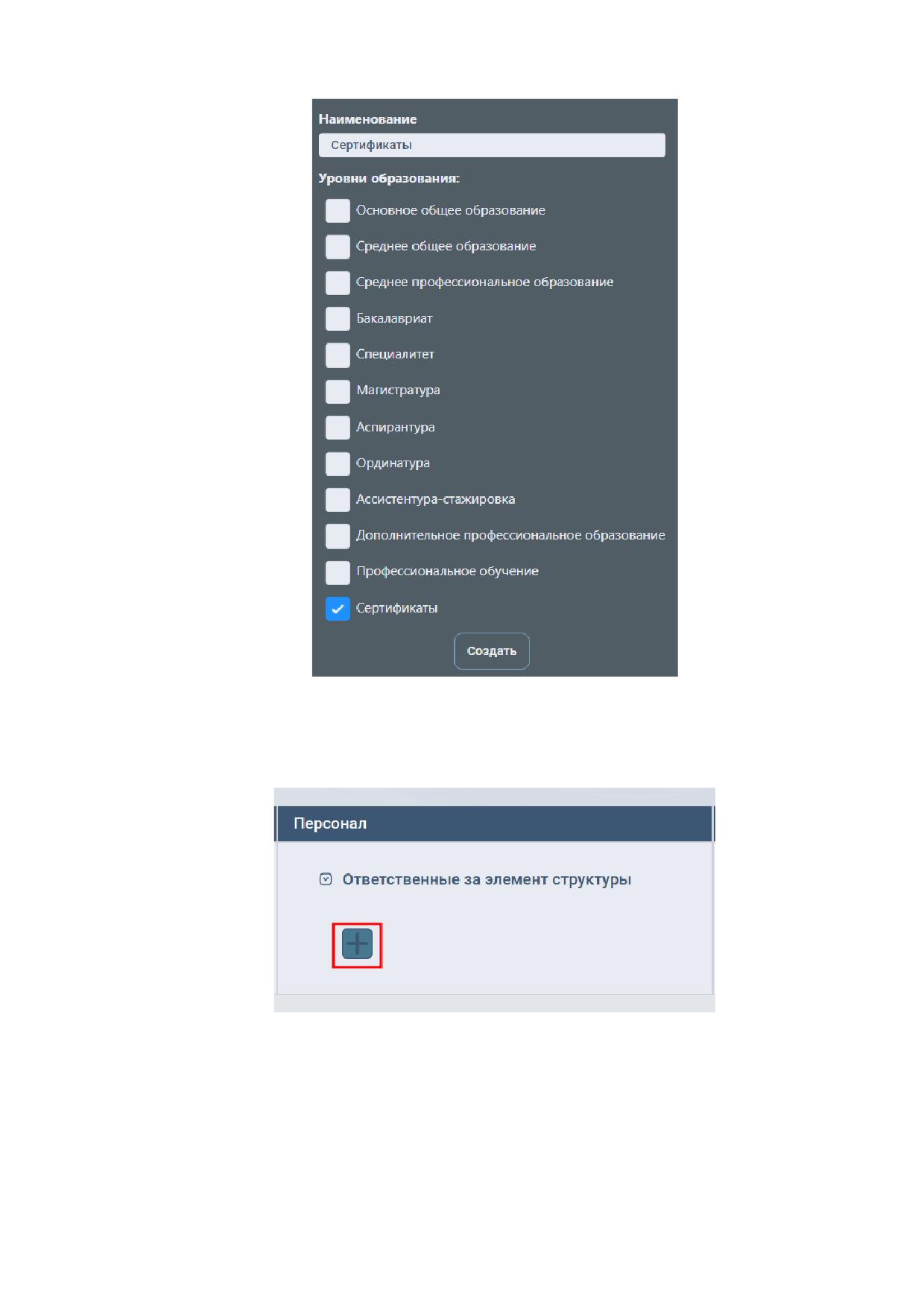
Рисунок 81 - Пример создания элемента структуры
Далее необходимо развернуть поле «Ответственные за элемент структуры» в столбце
«Персонал» и выполнить нажатие кнопки «+» для добавления управляющего структурным
подразделением (Рисунок 82).
Рисунок 82 - Добавление пользователя
Необходимо выбрать пользователя из списка зарегистрированных в организации
(Рисунок 83) и обновить страницу.
38
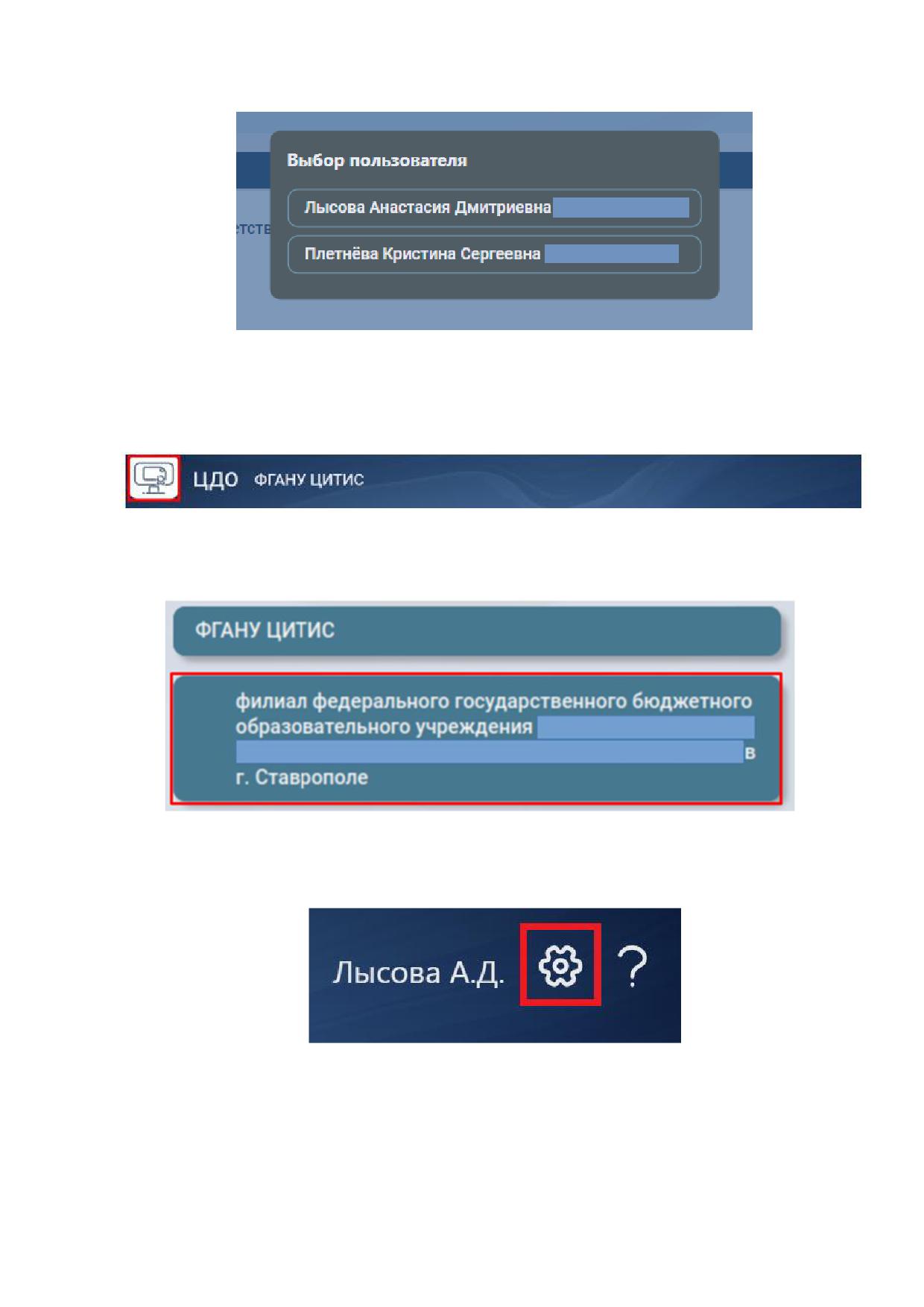
Рисунок 83 - Выбор пользователя
Настройка личного кабинета филиала.
Выполнить нажатие на кнопку «Главная страница» (Рисунок 84).
Рисунок 84
На странице выбора организации выполнить нажатие по наименованию созданного
филиала/элемента структуры (Рисунок 85).
Рисунок 85
Для настройки функций необходимо перейти в раздел «Пользователи». Следует
выполнить нажатие кнопки «Настройки» откроется меню настроек (Рисунок 86).
Рисунок 86 - Кнопка «Настройки»
Выполнить нажатие на кнопку «Пользователи» (Рисунок 87).
39
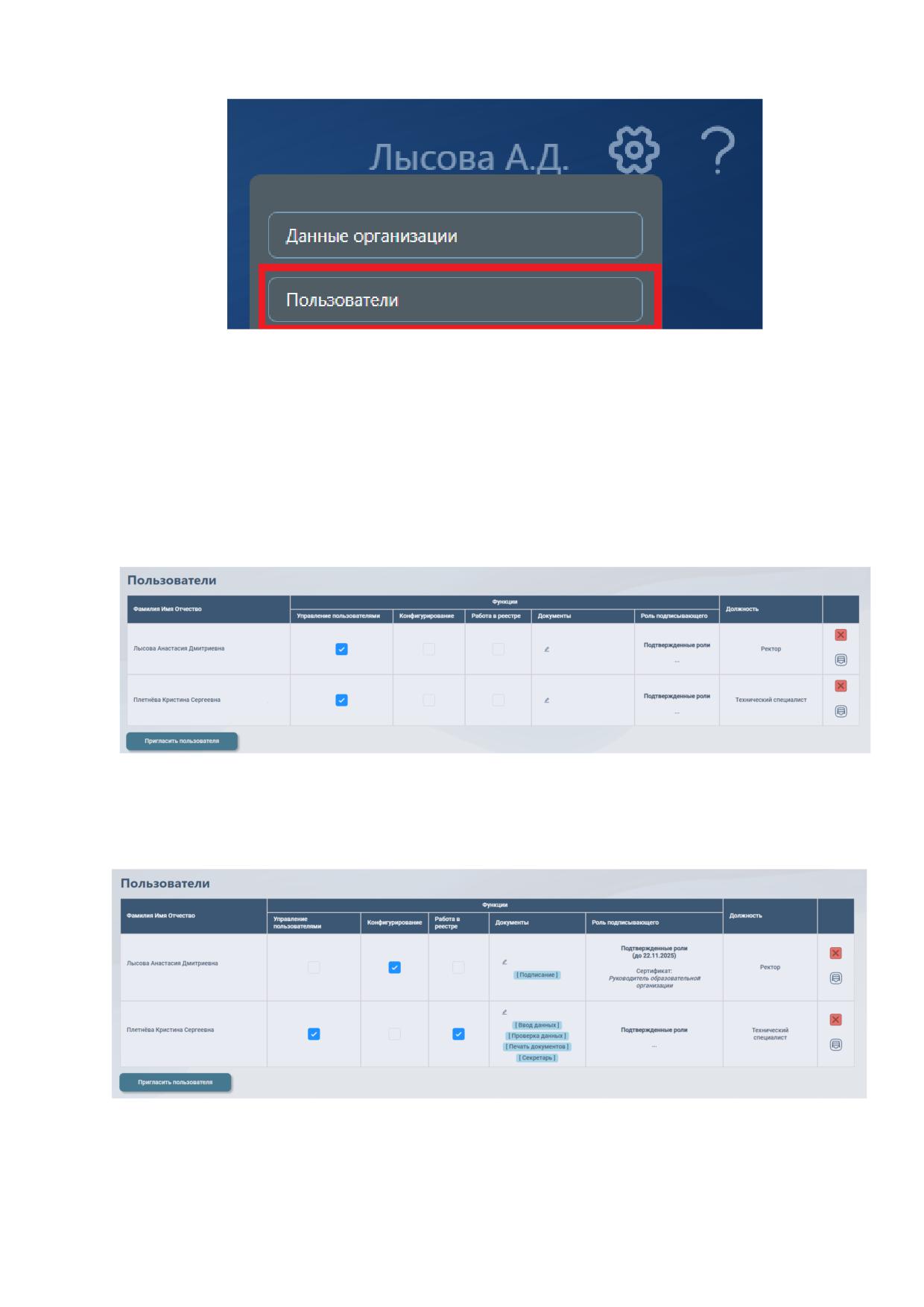
Рисунок 87 - Выбор раздела «Пользователи»
Откроется раздел «Пользователи» (Рисунок 88).
В разделе «Пользователи» отображается список пользователей, их права и должности.
Должность указывается в соответствии с должностью в трудовой книжке при добавлении нового
пользователя (отвечает за добавление пользователь с функцией «Управление пользователями»).
Поле «Должность» доступно для редактирования.
ФИО пользователя отображается, если он уже выполнил вход в модуль ФИС ФРДО
(авторизовался) хотя бы один раз.
Рисунок 88 - Раздел «Пользователи»
Требуется заполнить поля «Должность» у каждого пользователя, расставить
пользователям функции, роли подписывающего (руководителю организации), подтвердить роли
подписывающего.
Рисунок 89 - Заполненный раздел «Пользователи»
40
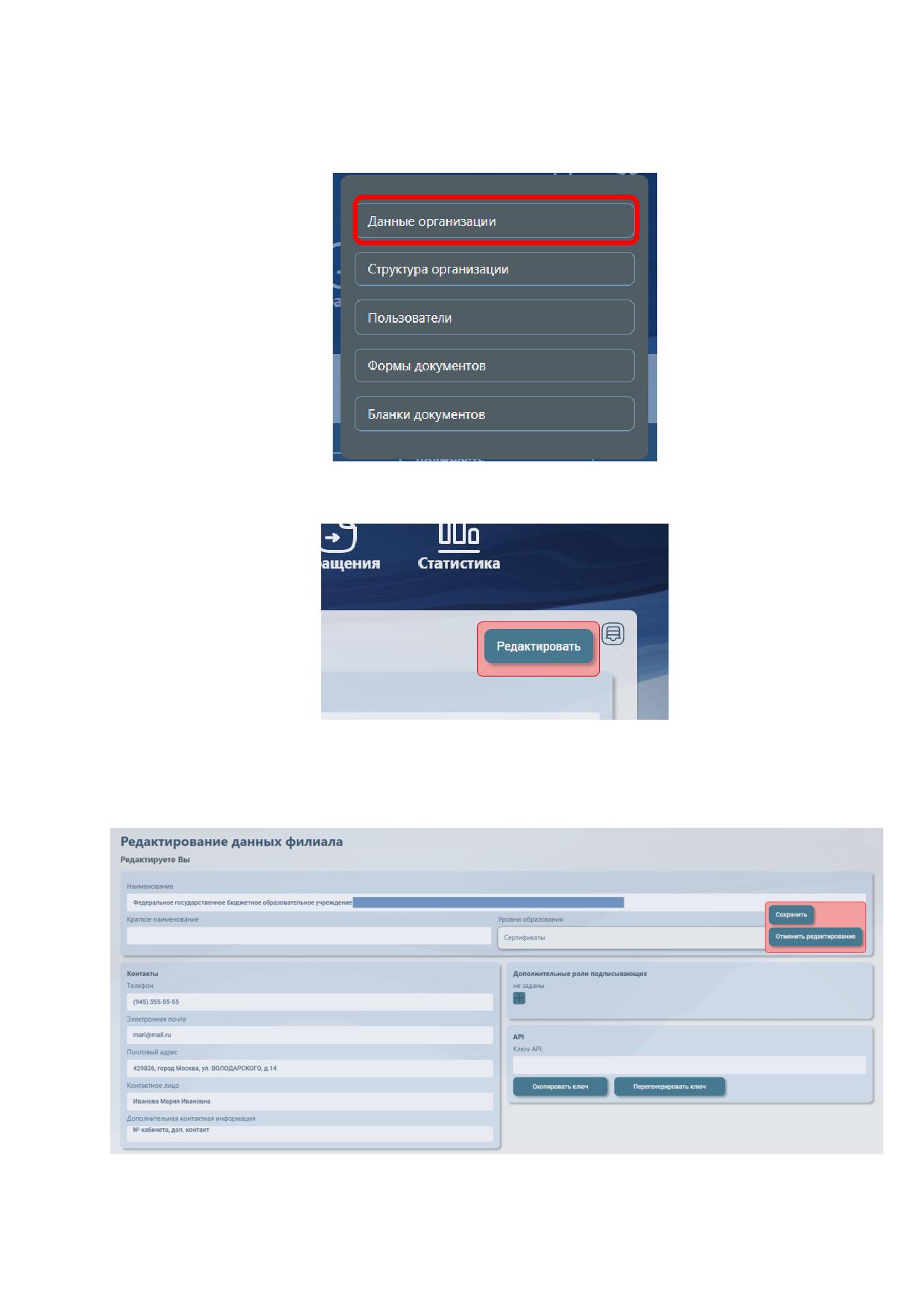
Для заполнения данных филиала/элемента структуры необходимо перейти в настройки и
выполнить нажатие кнопки «Данные организации». Откроется раздел «Данные организации»
(Рисунок 90).
Рисунок 90 - Выбор раздел «Данные организации»
Для редактирования выполнить нажатие кнопки «Редактировать» (Рисунок 91).
Рисунок 91 - Кнопка "Редактировать"
Заполнить поля «Контактное лицо», «Электронная почта», «Почтовый адрес», «Телефон»
в разделе «Данные организации» (Рисунок 92).
Рисунок 92 - Раздел «Данные организации»
41
После заполнения данных необходимо выполнить нажатие кнопки «Сохранить» (Рисунок
93).
Рисунок 93 - Кнопка «Сохранить»
6. Ручной ввод документов в модуль ФИС ФРДО
Ввод данных о документе возможен 2 способами:
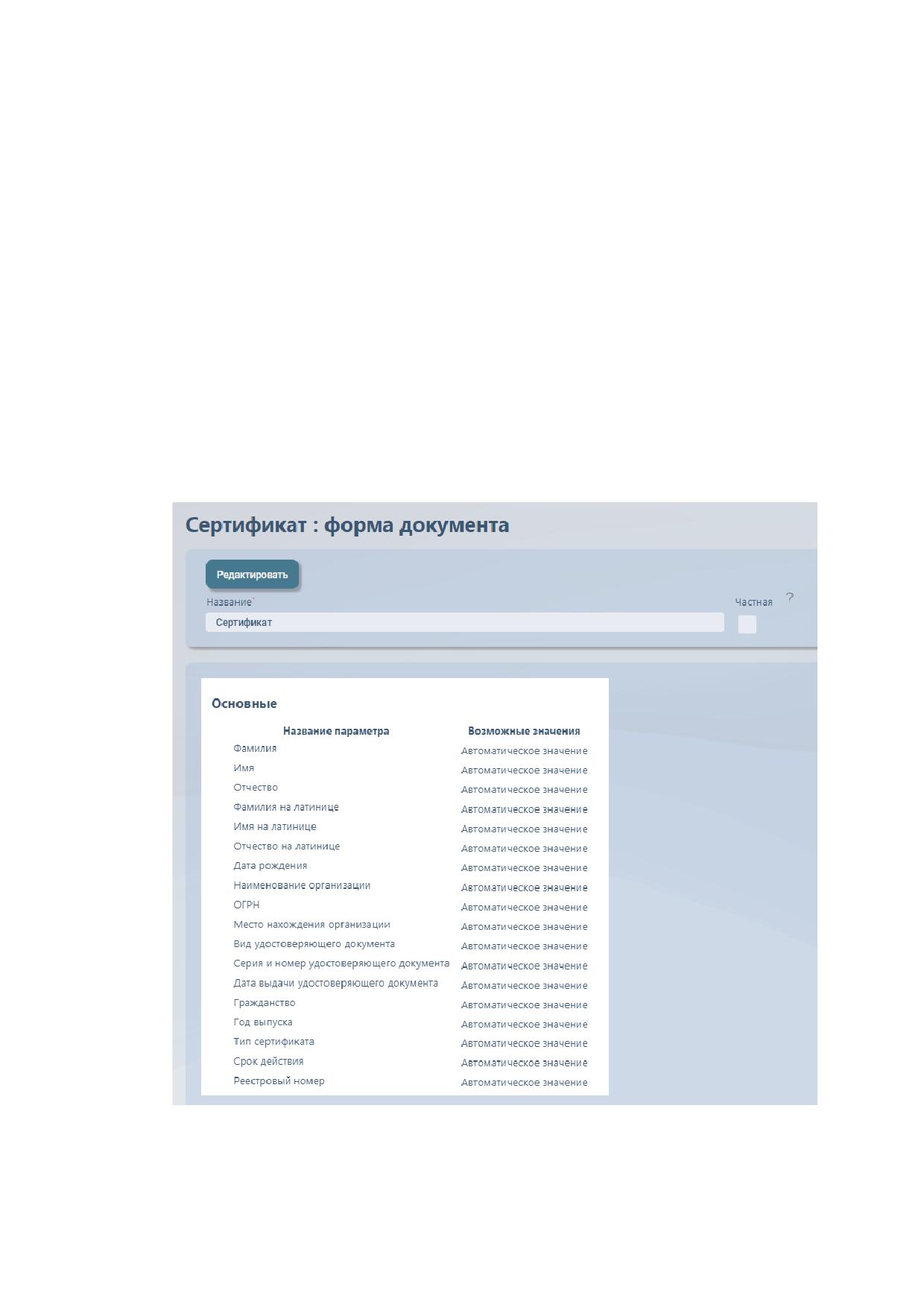
1) ручной ввод - данные сертификатов вносятся «ручным» способом с помощью форм;
Рисунок 94 - Порядок ввода сведений ручным способом
Для ручного ввода должны быть настроены формы документа (см. п.3). Ввод сведений о
документах начинается с ввода данных об обладателях документа, для этого предусмотрено два
раздела:
обучающиеся - список всех обладателей документа без какой-либо группировки;
группы - список групп (группы и признак группировки назначаются произвольно).
Наименования групп должны быть уникальны!
Вводить данные можно в любой из этих разделов!
2) ввод табличных данных (данные скопированные из MsExcel, Libre/OpenOffice Calc,
MyOffice, Google Tables, MsWord, Libre/OpenOffice Writer, Google Docs и т.п. (или загруженные
файлом). Табличные данные должны формироваться выгрузкой из информационных систем
организации (ссылка на образцы табличных данных https://mycdo.obrnadzor.gov.ru/org) Данные,
введённые таким способом, должны быть проверены до загрузки в модуль.
Пользователь с функцией «Конфигурирование»
42
6.1.
Настройка форм документов
Формы документов должны применяться в случае ручного ввода сведений в модуль ФИС
ФРДО. Форма - это набор параметров, входящих в документ. Форму можно создавать для
группы, подгруппы - деление может быть любым.
Форма содержит «Основные» и «Настраиваемые» сведения.
Состав настраиваемых сведений:
«Раздел» - набор элементов и «Сведения о сертификате». Для раздела задаётся заголовок,
колонки и их заголовки (пример наименования заголовков колонок: «Наименование»,
«Содержание»).
«Элементы» - сведения из документа или входящие в документ. Для элемента задаются
значения параметров для каждой колонки, например:
Наименование: Адрес места проведения экзамена.
Содержание: Белгородская область, г. Белгород, ул. Юбилейная, д. 14.
В модуле ФИС ФРДО задана стандартная форма для сертификата о владении русским
языком, знании истории России и основ законодательства Российской Федерации, ее следует
скопировать при создании формы организации.
Рисунок 95 - Основные сведения
43
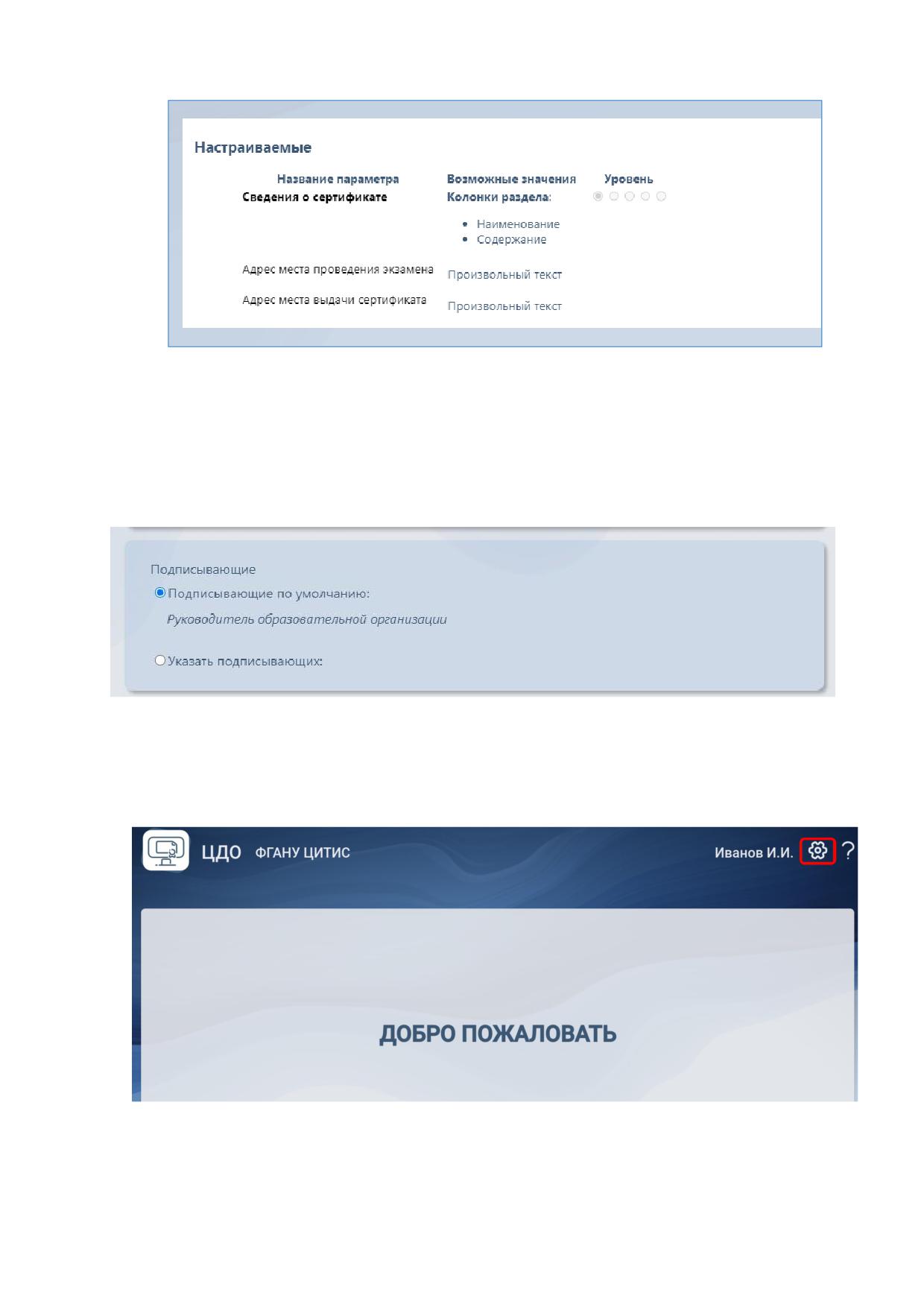
Рисунок 96 - Настраиваемые сведения
Также в форме указана роль «подписывающий по умолчанию» руководитель
образовательной организации (Рисунок 97). Если документ подписывает только руководитель
образовательной организации, менять его не требуется, в противном случае необходимо при
настройке собственной формы требуется указать дополнительную роль подписывающего
сначала в данных организации, затем в форме.
Рисунок 97 - Подписывающие
Пример создания формы
Требуется перейти в «Настройки» (Рисунок 98).
Рисунок 98 - Кнопка "Настройки
Выбрать раздел «Формы документов» (Рисунок 99).
44
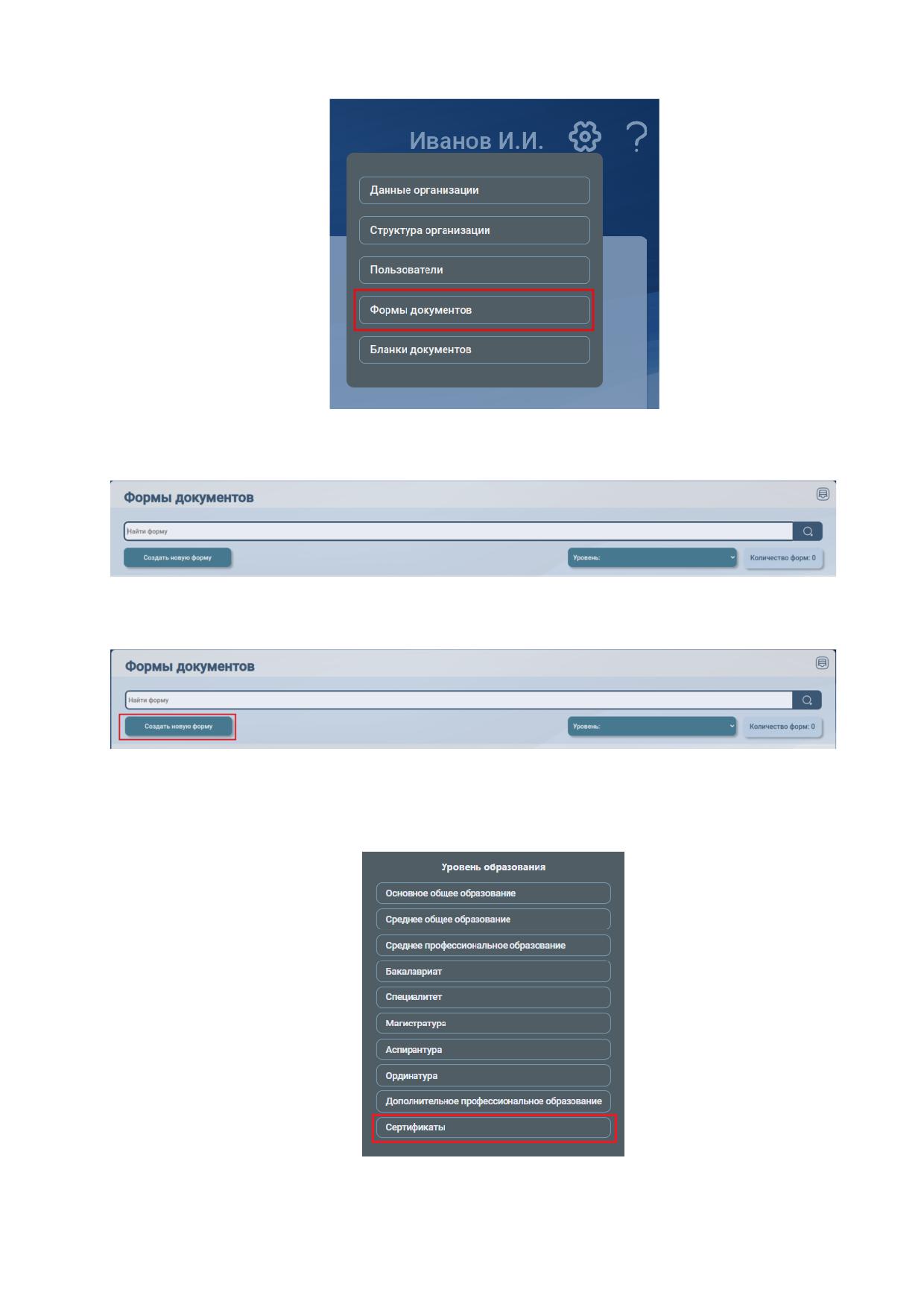
Рисунок 99 - Выбор раздела
Откроется раздел «Формы документов» (Рисунок 100).
Рисунок 100 - Раздел "Формы документов"
Выполнить нажатие кнопки «Создать новую форму» (Рисунок 101).
Рисунок 101 - Кнопка "Создать новую форму"
Появится окно выбора доступного уровня образования, требуется выбрать уровень
«Сертификаты» (Рисунок 102).
Рисунок 102 - Окно выбора уровня образования
45
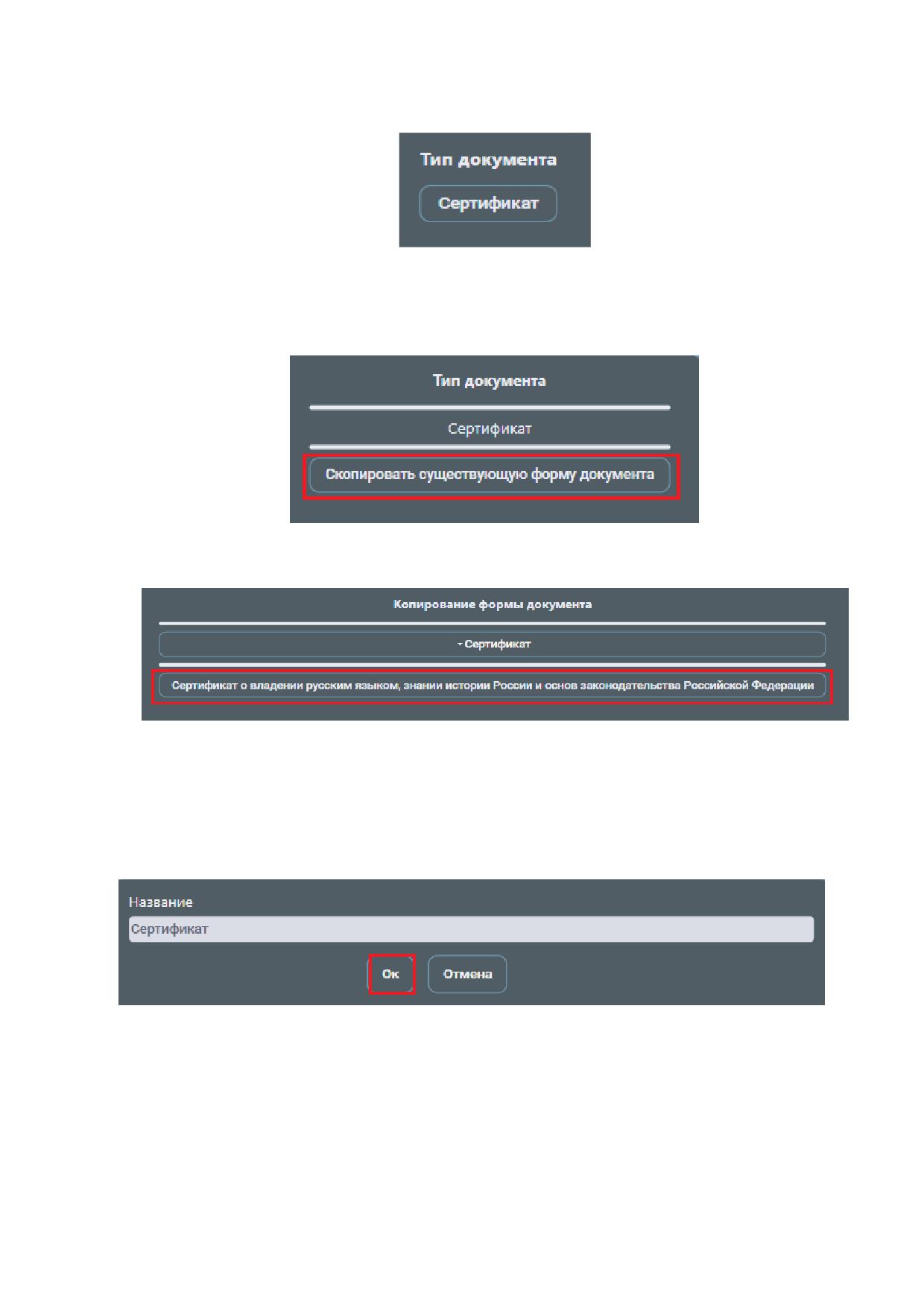
Далее требуется выбрать «Тип документа», «Сертификат» (Рисунок 103).
Рисунок 103 - Окно выбора типа документа
В открывшемся окне требуется выбрать «Скопировать существующую форму документа»
(Рисунок 104) и далее выбрать форму документа (Рисунок 105).
Рисунок 104 - Скопировать существующую форму документа
Рисунок 105 - Выбор копируемой формы документа
В поле «Наименование ввести наименование формы. Например, «Сертификат».
Наименование произвольное и может быть любым. После ввода наименования выполнить
нажатие кнопки «Ок» (Рисунок 106).
Рисунок 106 - Ввод наименования формы документа
Откроется страница с новой формой. Выполнить нажатие кнопки «Редактировать»
(Рисунок 107). Редактирование формы одним пользователем блокирует доступ к ней для других
пользователей. Выходя из редактирования необходимо сохранить изменения!
46
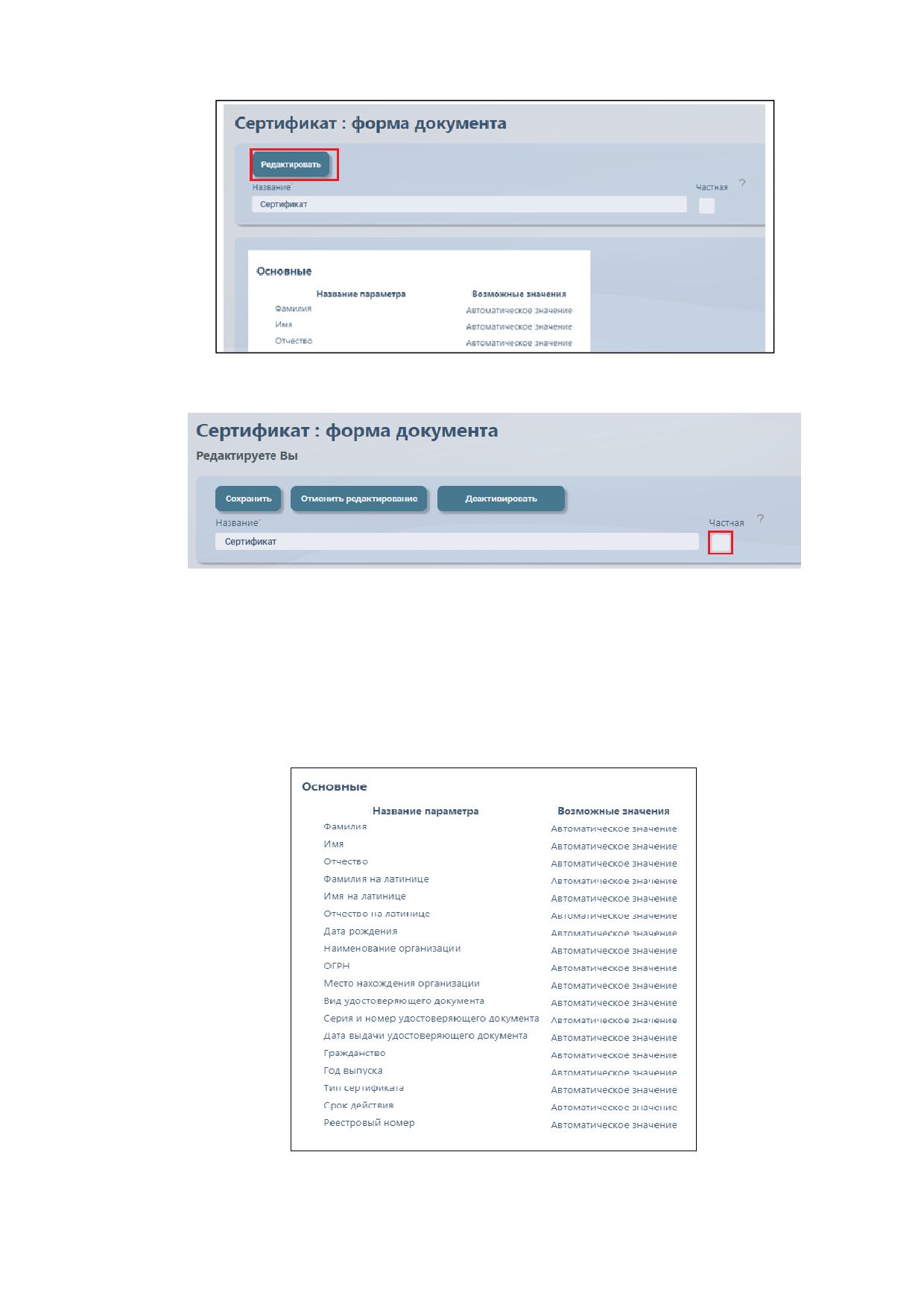
Рисунок 107 - Кнопка «Редактировать»
Рисунок 108 - Флаг «Частная»
Флаг «Частная»: при установленном флаге - форма видна только в организации, которая
создала форму; если флаг не установлен - организации ниже по структуре (элементу
структуры) будет доступен данная форма (Рисунок 108).
Заполнить сведения формы. Основные сведения заполняются автоматически (Рисунок
109).
Рисунок 109 - Основные параметры формы
47
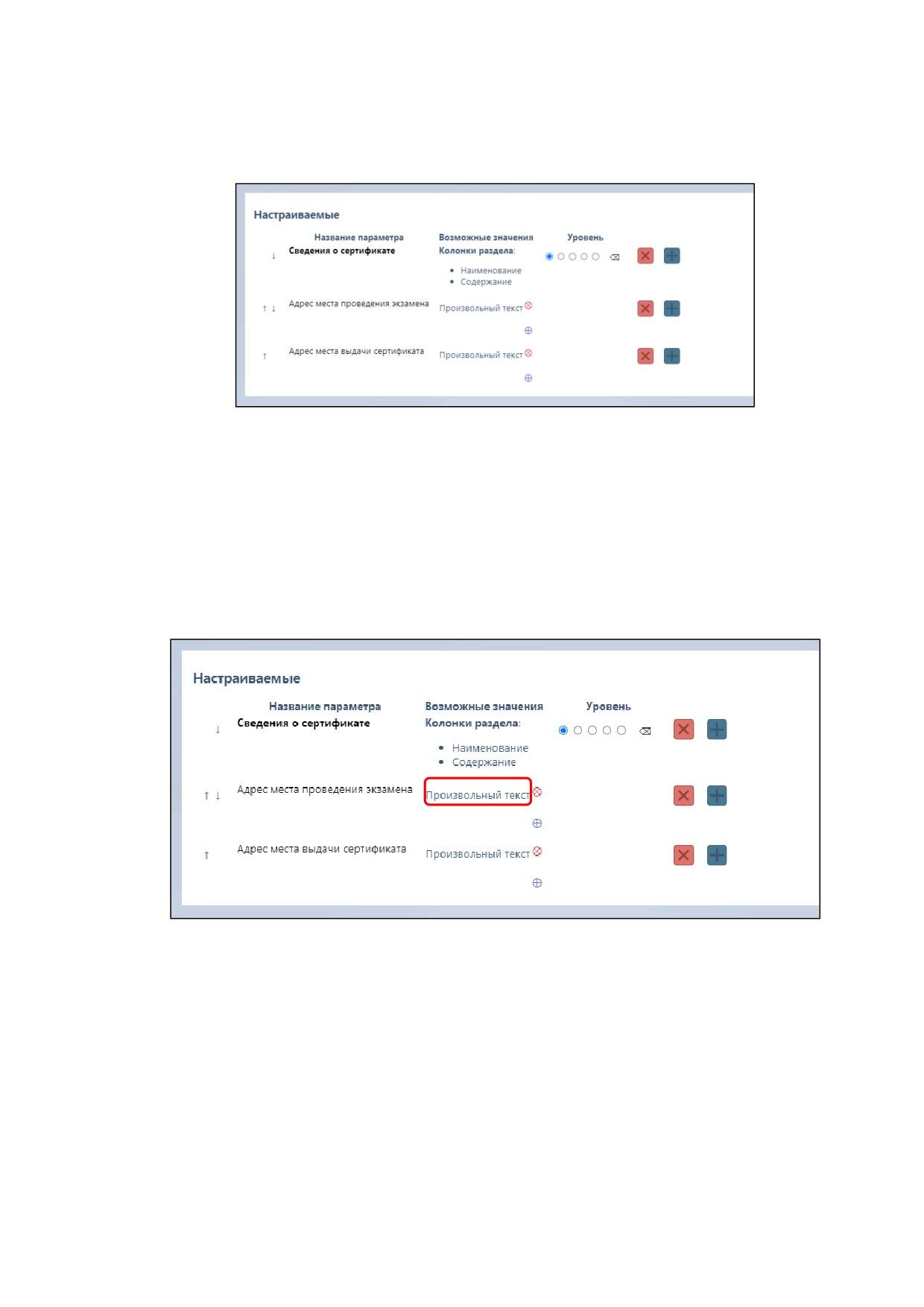
Настраиваемые параметры формы следует менять в части адресов в соответствии с
адресами проведения экзамена, утверждёнными Распоряжением Правительства Российской
Федерации (Рисунок 110).
Рисунок 110 - Настраиваемые параметры формы документа
Для параметров «Адрес места проведения экзамена» и «Адрес места выдачи сертификата»
выбран «Произвольный текст» (для ввода индивидуального значения каждому документу)
(Рисунок 111).
Если в организации несколько мест проведения экзамена указаны в Распоряжении
Правительства Российской Федерации, то требуется задать их с помощью выбора «Иное
(варианты)», добавляя необходимые варианты заполнения.
Выполнить нажатие на произвольный текст (Рисунок 111).
Рисунок 111 - Произвольный текст
В
окне
выбора
значений
необходимо
выбрать
«Иное
(варианты)»
(Рисунок 112). Требуется нажать добавить вариант (Рисунок 113).
48
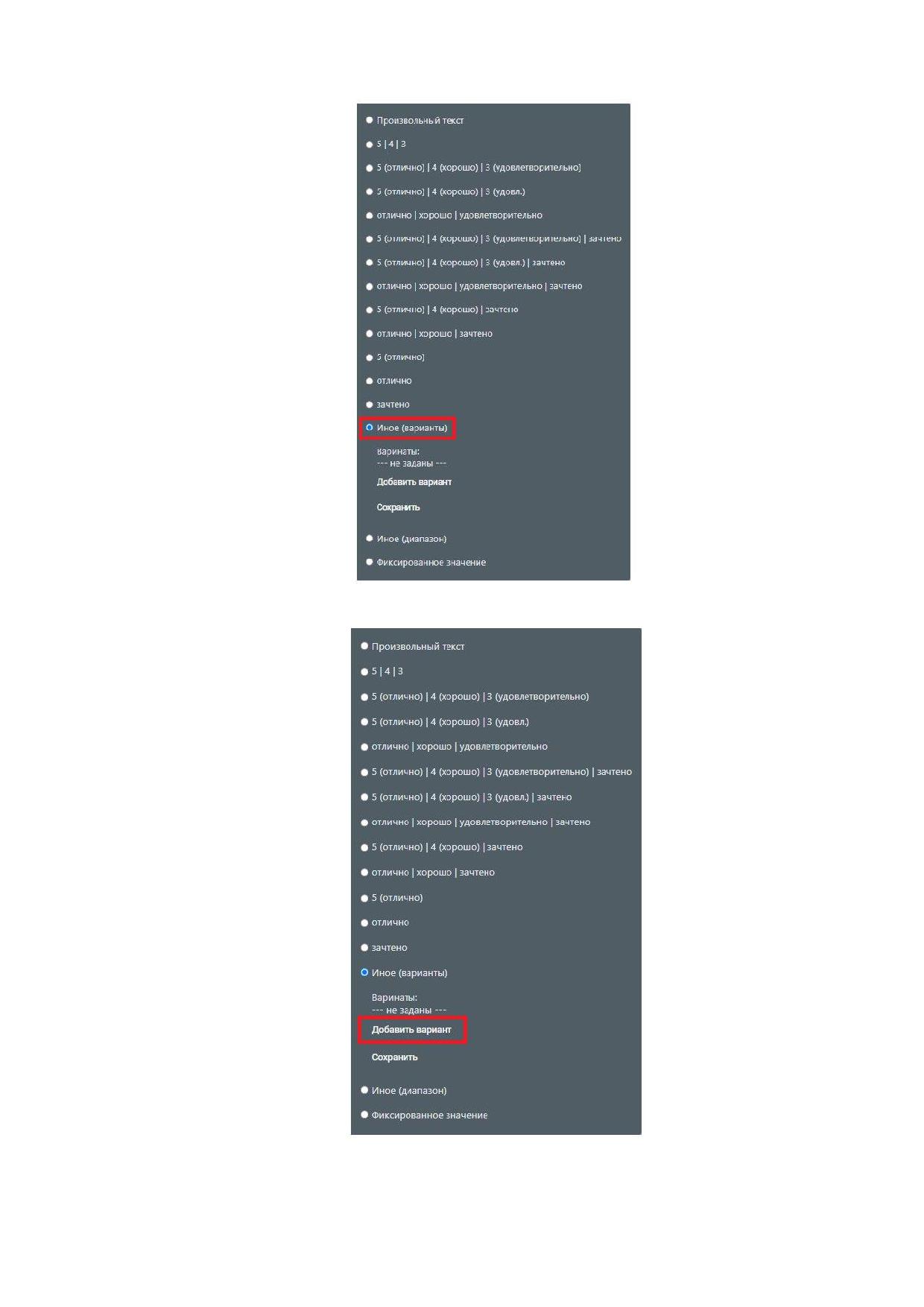
Рисунок 112 - Иное (варианты)
Рисунок 113 - Добавить вариант
49
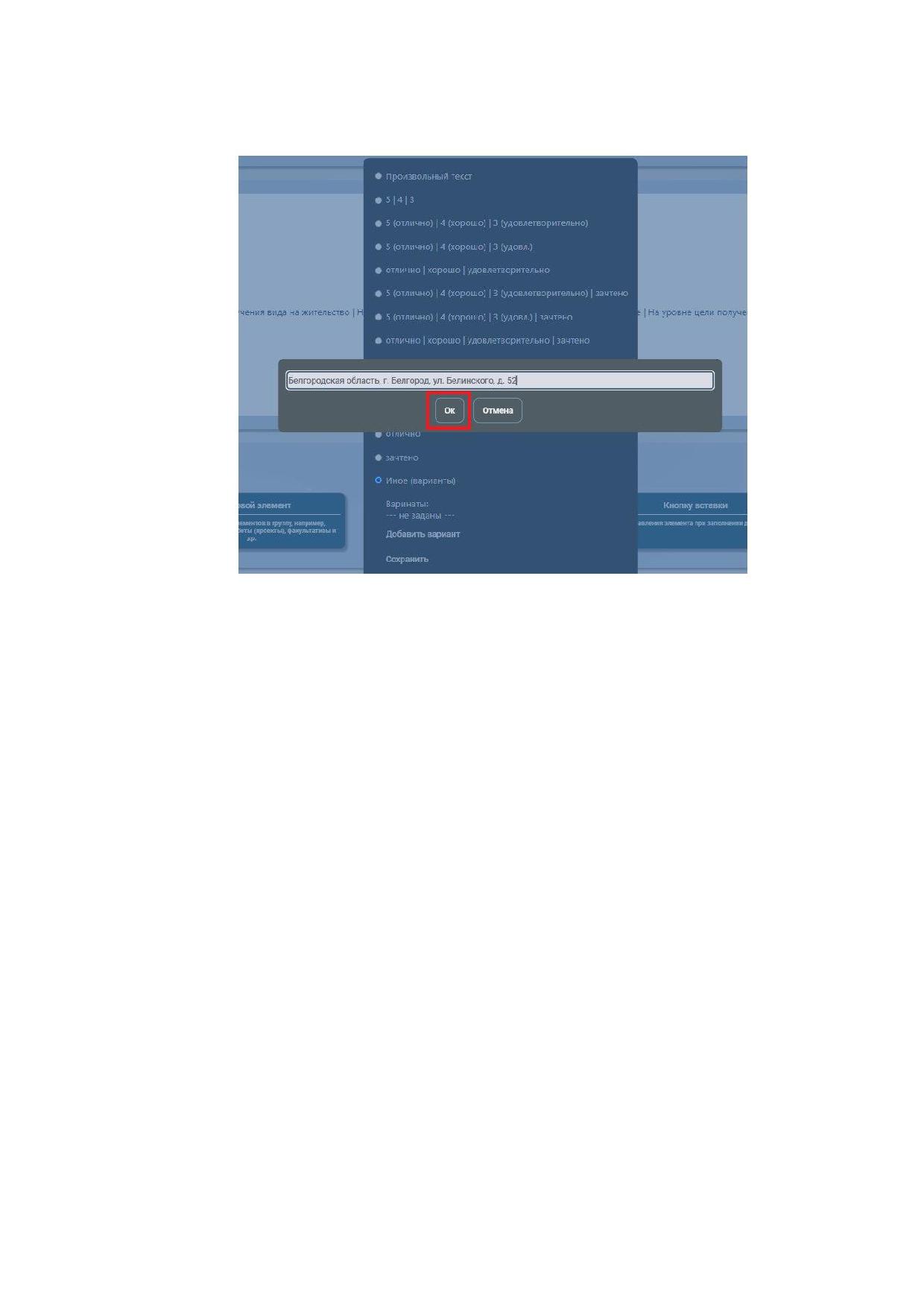
В появившемся поле необходимо ввести нужный вариант. После ввода выполнить
нажатие кнопки «Ок» (Рисунок 114).
Рисунок 114 - Внесение вариантов
Повторите процесс для каждого нового варианта, после чего сохраните внесенные
изменения (Рисунок 115, Рисунок 116).
50
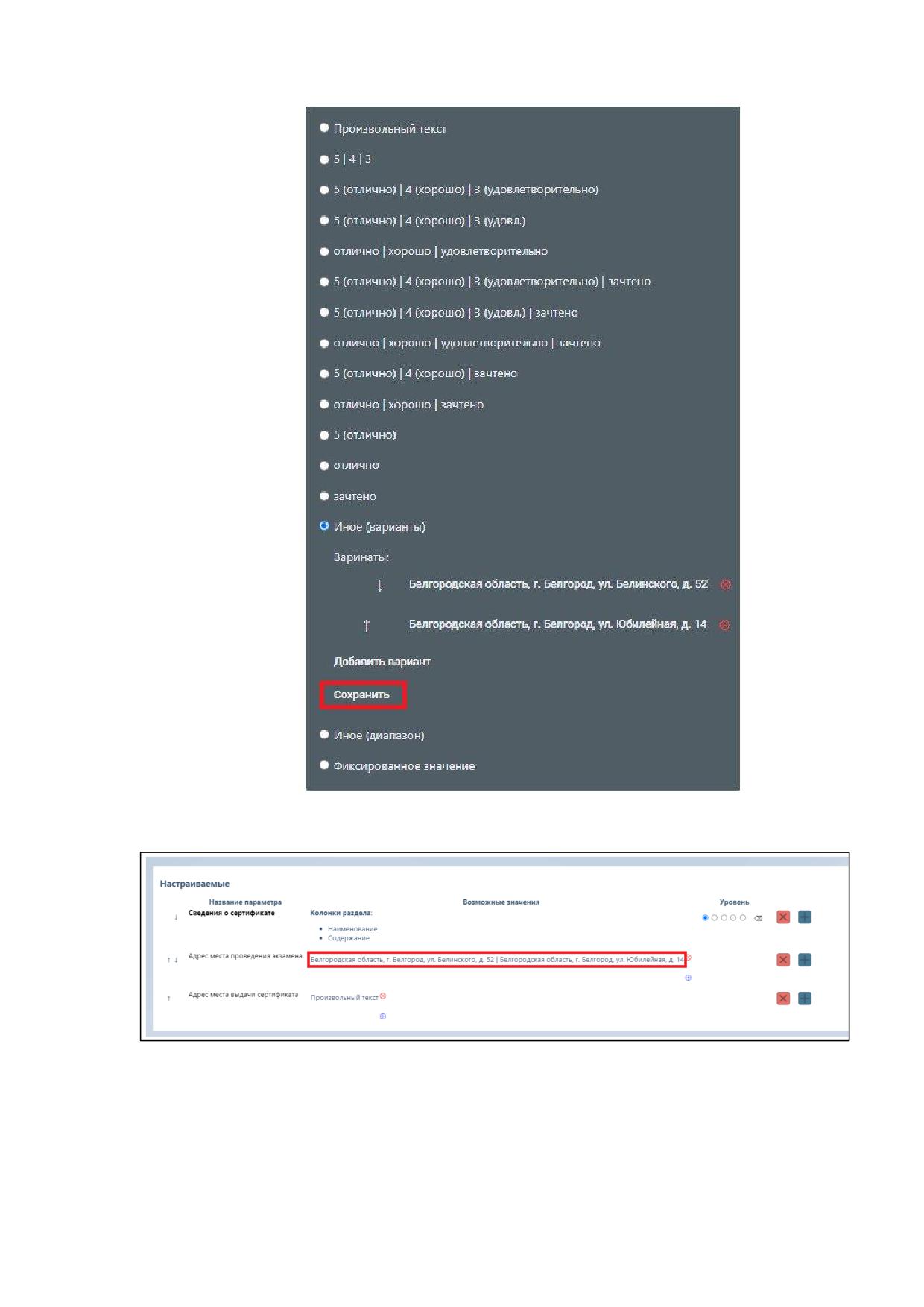
Рисунок 115 - Сохранение добавленных вариантов
Рисунок 116 - Настроенное иное (варианты) значение параметра
Если
адрес
для
организации
в
Распоряжении
Правительства
Российской Федерации один, то требуется задать в данной форме фиксированное значение с
помощью выбора «фиксированного значения», нажав на «Произвольный текст» (Рисунок 117).
51
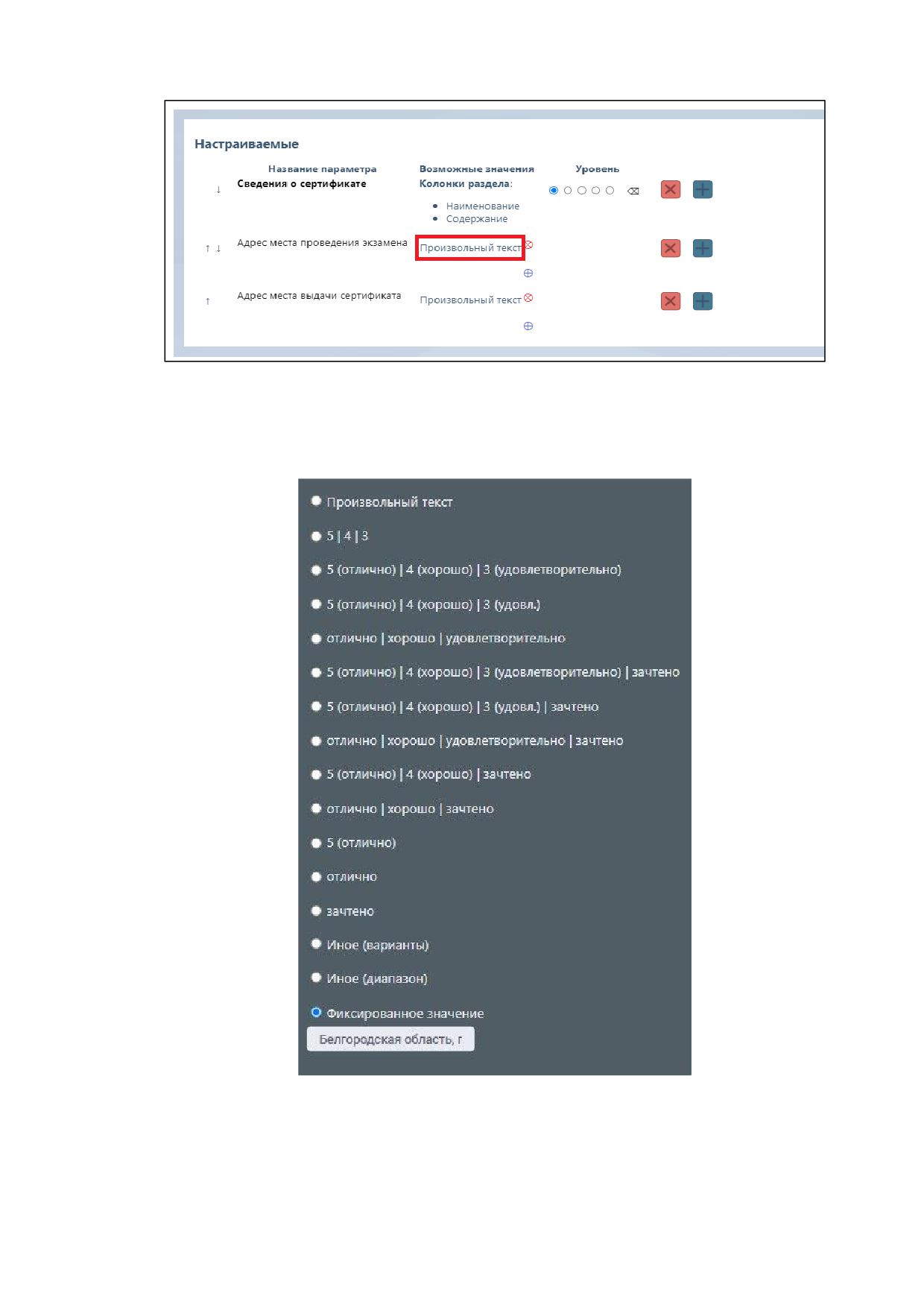
Рисунок 117 - Поле «Произвольный текст»
Откроется окно выбора значений, необходимо выбрать «Фиксированное значение» и
ввести значение для введенного элемента (Рисунок 118).
Рисунок 118 - Фиксированное значение
52
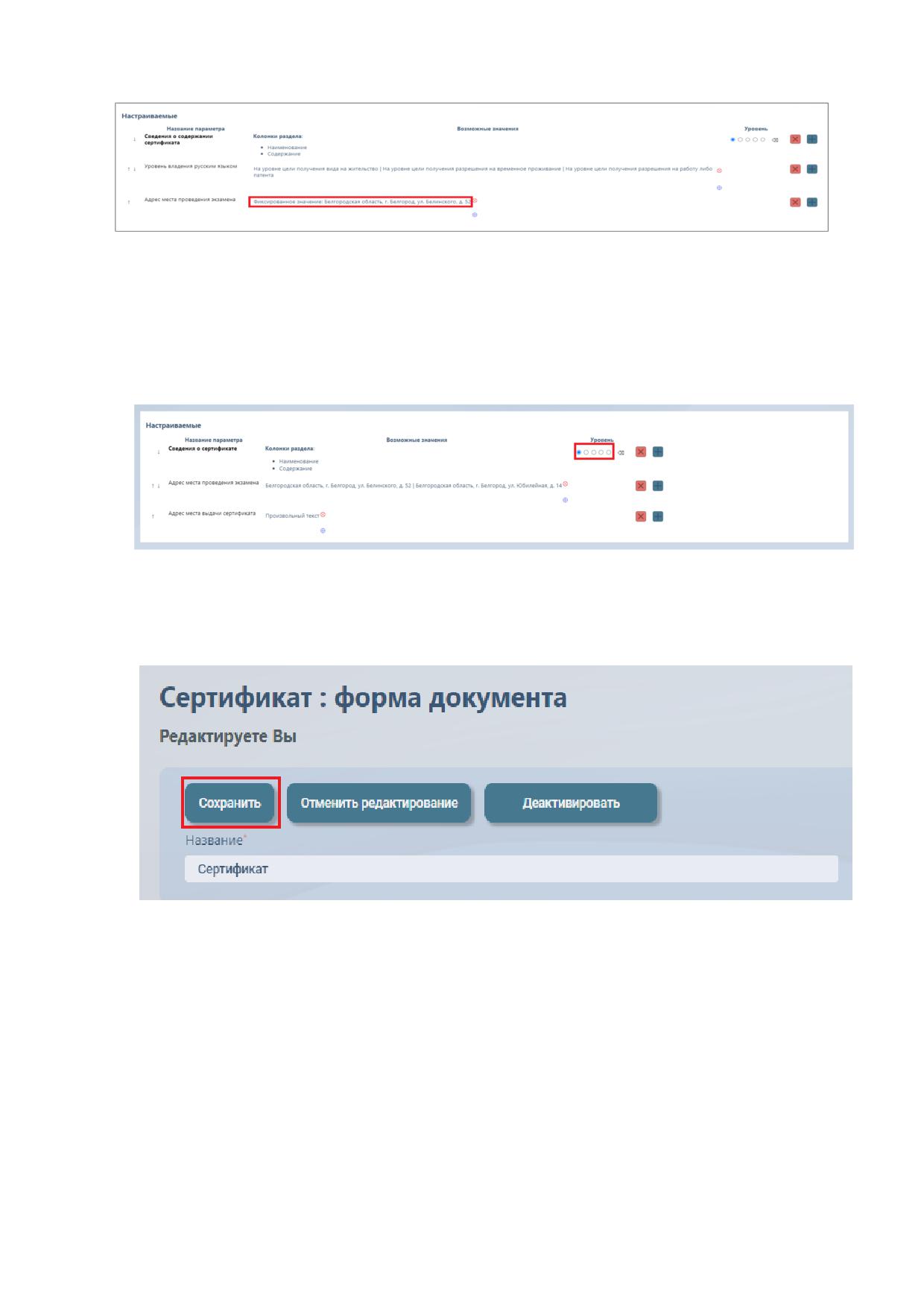
Рисунок 119 - Настроенное фиксированное значение параметра
По аналогии, при необходимости выполните те же действия для
параметра «Адрес места выдачи сертификата».
Уровень для разделов (первый) заполняется автоматически, изменять его нельзя!
(Рисунок 120).
Рисунок 120 - Уровни разделов
После
внесения
изменений
в
форму
требуется
сохранить
форму
(Рисунок 121).
Рисунок 121 - Кнопка «Сохранить
Пример заполненной формы сертификата о владении русским языком, знании истории
России и основ законодательства Российской Федерации (Рисунок 122, Рисунок 123).
53
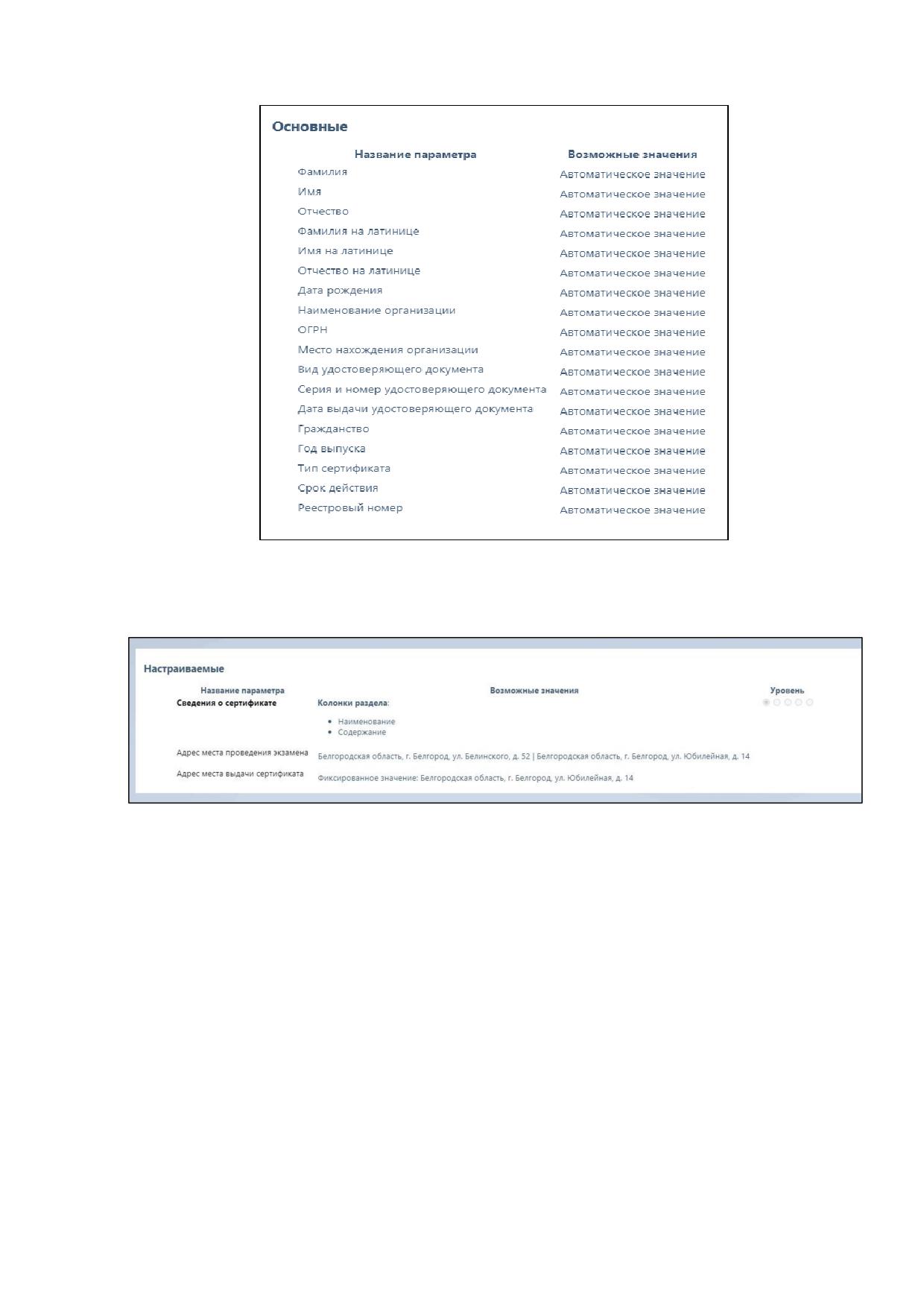
Рисунок 122 - Сертификат о владении русским языком, знании истории России и основ
законодательства Российской Федерации
Рисунок 123 - Сертификат о владении русским языком, знании истории России и основ
законодательства Российской Федерации
Пользователь с функцией «Ввод данных»
6.2.
Ввод данных в раздел «Классы/Группы»
Данные
могут
быть
внесены
в
раздел
«Обучающиеся»
без
группирования и в раздел «Группы» с группированием, для группы можно выбрать общую
форму сертификата.
Перейти в раздел «Классы/группы» (Рисунок 124).
54
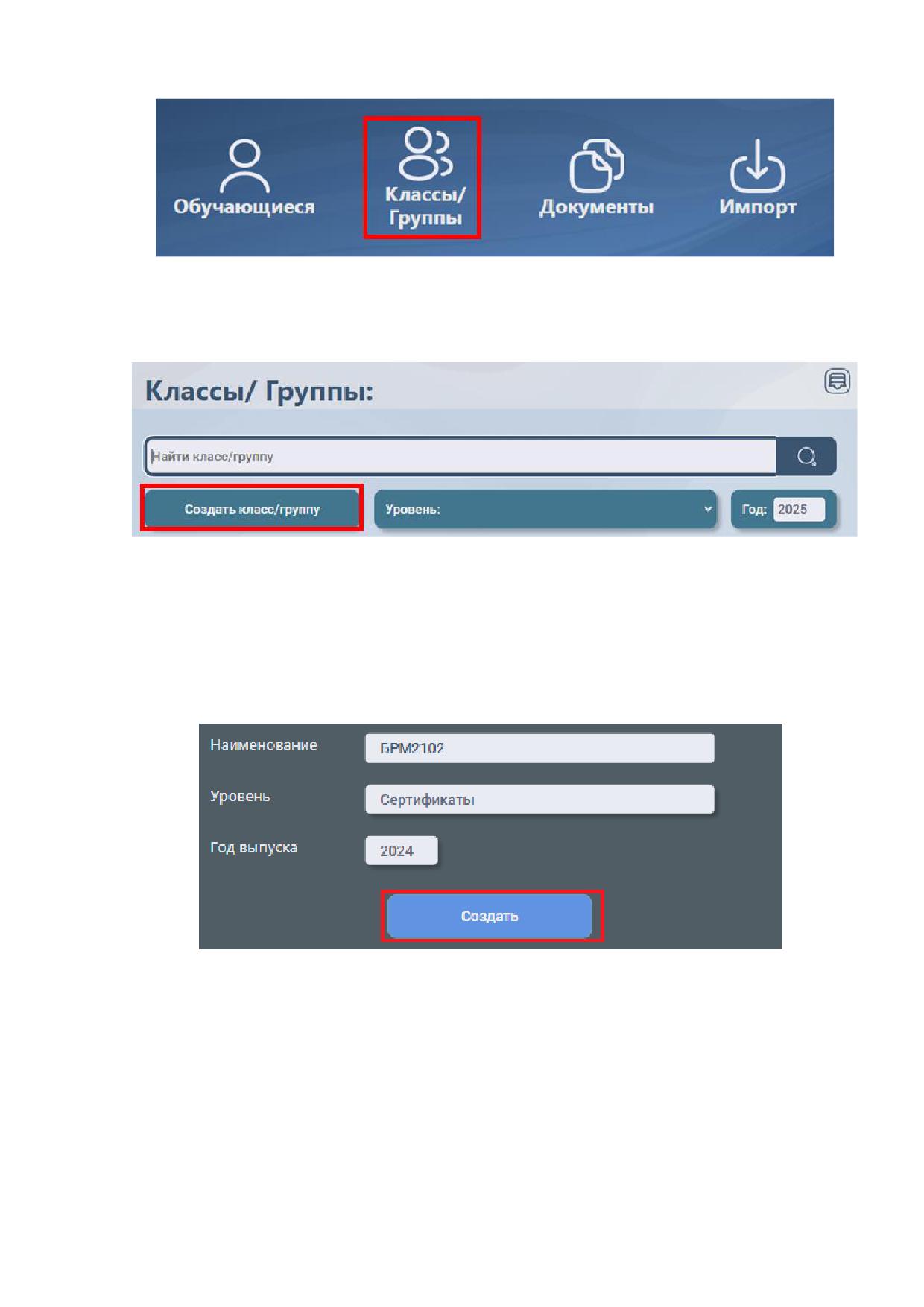
Рисунок 124 - Раздел «Группы»
Выполнить действие «Создать класс/группу», нажав на соответствующую кнопку
(Рисунок 125).
Рисунок 125 - Кнопка «Создать класс/группу»
Заполнить поля в открывшемся окне:
наименование класса/группы;
уровень (выбрать из списка);
год выпуска (выбрать из списка).
Далее выполнить действие «Создать» (Рисунок 126).
Рисунок 126 - Создание группы
Замечание: при необходимости редактирования данных о группе есть возможность
отредактировать наименование группы и изменить форму документа. Для редактирования
остальной информации необходимо удалить группу и создать новую с корректными данными.
Обладатели документа, которые находились в удалённой группе остаются в модуле, Вы
можете перенести их в новую группу в разделе «Обучающиеся».
После нажатия на кнопку «Создать» будет создана группа, после чего необходимо
выбрать форму документа для данной группы в соответствующем столбце (Рисунок 127).
55
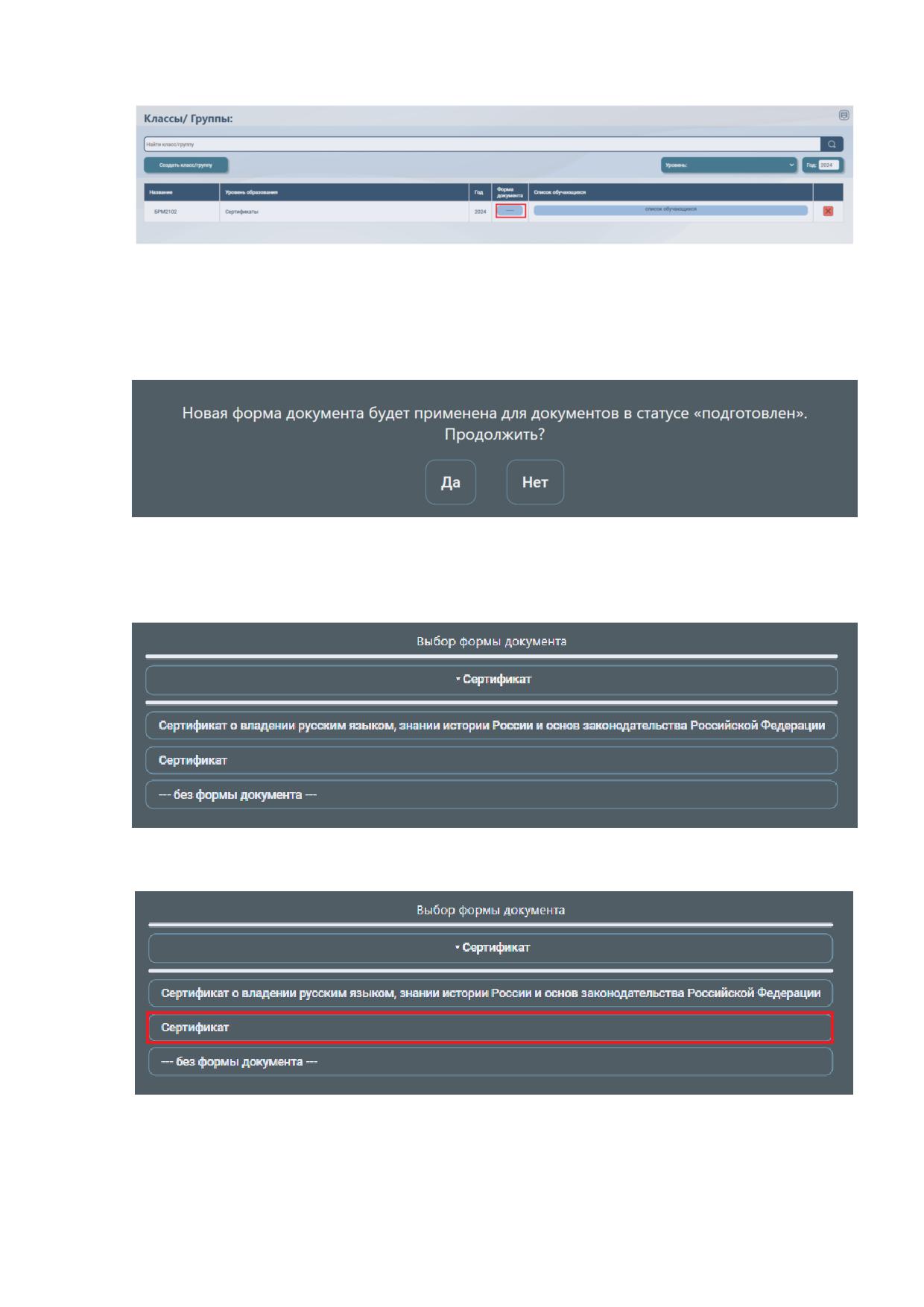
Рисунок 127 - Выбор формы документа для группы
При нажатии, появляется предупреждение о том, что новая форма документа будет
применена для документов в статусе «Подготовлен» (Рисунок 128). В данном окне необходимо
нажать на кнопку «Да» или «Нет».
Рисунок 128 - Подтверждение применения формы к документам в группе
После подтверждения, в появившемся окне выбрать форму документа для данной группы
(Рисунок 130, Рисунок 130).
Рисунок 129 - Доступные формы документа
Рисунок 130 - Выбор формы документа
Выбранная форма будет применена для документов данной группы (Рисунок 131).
56
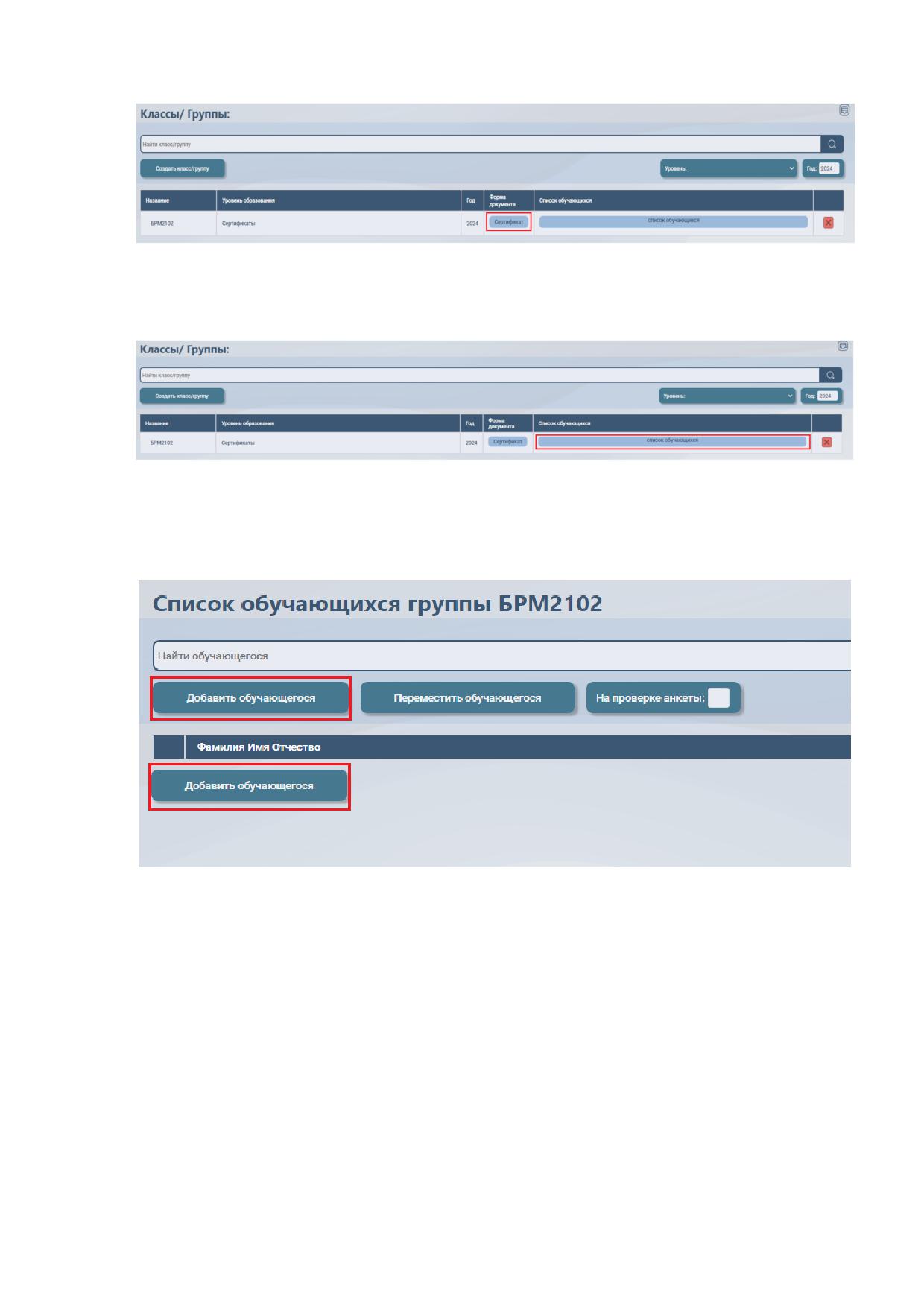
Рисунок 131 - Примененная форма к созданной группе
Выполнить нажатие кнопки «Список обучающихся» для перехода ко списку (Рисунок
132).
Рисунок 132 - Список обучающихся
Добавить обладателя в данную группу, выполнив действие «Добавить обучающегося»,
нажав на одну из одноименных кнопок (функциональность двух кнопок не отличается - они
дублируются для удобства пользователей) (Рисунок 133).
Рисунок 133 - Кнопка «Добавить обучающегося»
Откроется анкета обладателя, данные о группе и уровне образования заполнены
автоматически из информации, которая была введена при создании группы (Рисунок 134).
Анкета состоит из трёх блоков: «Сведения», «Данные процесса выпуска документа»,
«Удостоверяющий документ» (Рисунок 134, Рисунок 135).
57
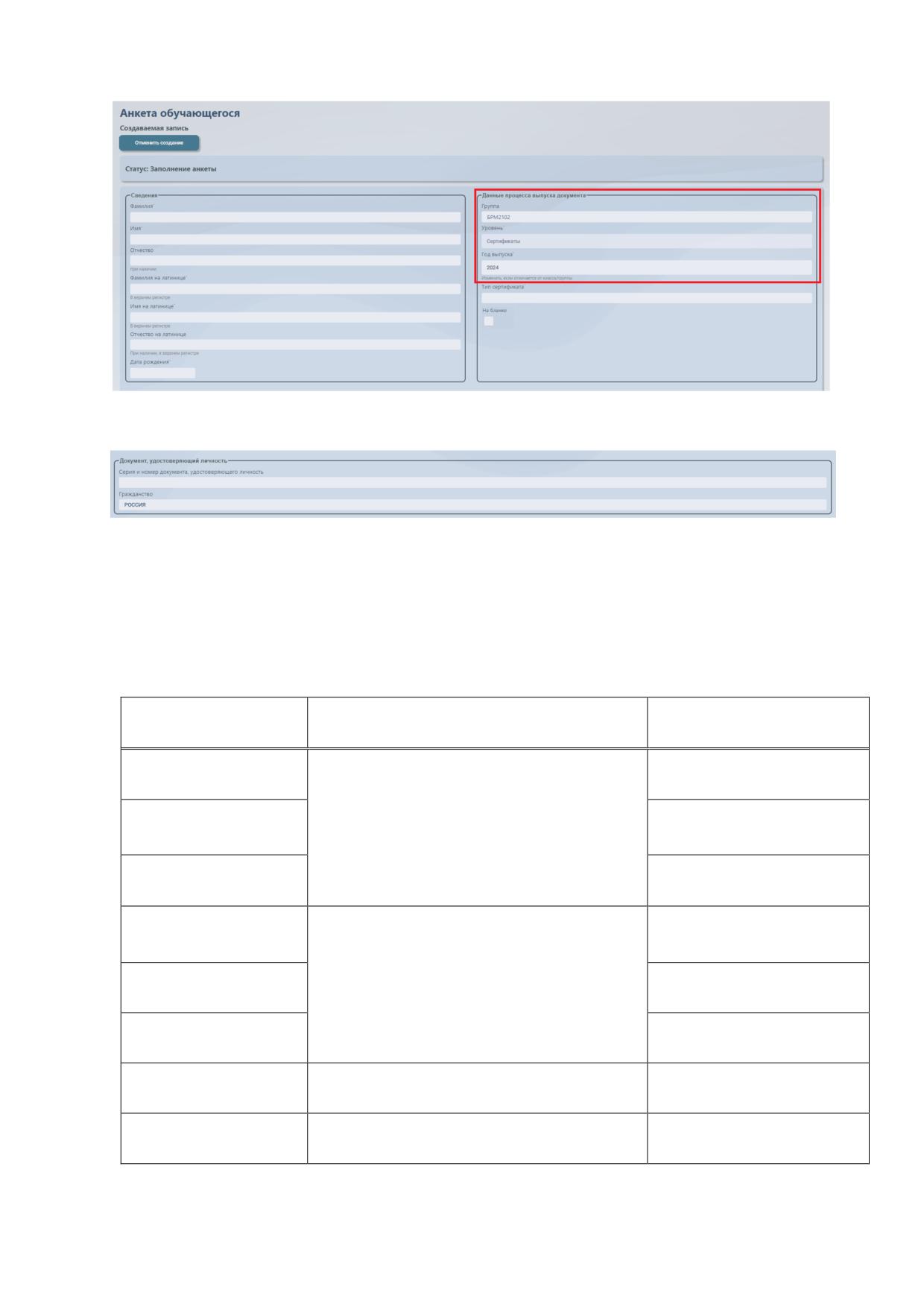
Рисунок 134 - Первая часть анкеты обладателя
Рисунок 135 - Вторая часть анкеты обладателя
Важно!
Поле
"Гражданство"
задано
по
умолчанию,
необходимо
внести изменения.
Для лиц без гражданства указывается значение "ХХ", если государства нет в перечне
классификатора АЛЬФА-2, то следует направить письмо с описанием ситуации в Рособрназдор.
Таблица 1 - Правила и примеры заполнения блока «Сведения»
Наименование
Правила заполнения
Пример
поля
1. Блинова
Фамилия
Фамилия, имя и отчество пишется
2. Иванов.
полностью в именительном падеже на
1. Инна;
Имя
русском языке в соответствии с
2. Иван.
нотариально заверенным переводом
Отчество
1.
документа, удостоверяющего личность.
2. Семенович.
ФАМИЛИЯ
НА
1. BLINOVA;
ЛАТИНИЦЕ
Фамилия, имя и отчество пишется
2. IVANOV.
ИМЯ
НА
полностью на латинице в соответствии с
1. INNA;
ЛАТИНИЦЕ
документом,
удостоверяющим
2. IVAN.
личность.
ОТЧЕСТВО
НА
1. IVANOVNA;
ЛАТИНИЦЕ
2. SEMENOVICH.
Дата рождения
Указывается числовым значением.
01.01.2001
Заполняется в формате ДД.ММ.ГГГГ.
На бланке
Чекбокс необходимо выбрать, чтобы
Выбран/ Не выбран
документ отображался в разделе
58
Наименование
Правила заполнения
Пример
поля
«Печать» для массовой печати
документов
Таблица 2 - Правила и примеры заполнения блока "Данные процесса выпуска документа"
Наименование
Правила заполнения
Пример
поля
Группа
Указывается
наименование
группы,
1. БРМ2102;
заранее созданной в модуле ФИС ФРДО
2. ЗРС2102.
(при
отсутствии
необходимости
заполнения - поле остается пустым).
Уровень
Уровень образования заполняется из
Сертификаты
выпадающего списка при добавлении
обладателя вне группы/класса. Если
обладатель был добавлен в группу/класс,
то
данный
параметр
заполняется
автоматически.
Год выпуска
Год выпуска заполняется из выпадающего
2024
списка при добавлении обладателя вне
группы/класса. Если обладатель был
добавлен в группу/класс, то данный
параметр заполняется автоматически.
Тип
Заполняется
наименование
типа
Сертификат о владении
сертификата
сертификата с заглавной буквы, в
русским языком, знании
именительном падеже.
истории России и основ
законодательства
Российской Федерации
Таблица 3 - Правила и примеры заполнения блока " Удостоверяющий документ"
Наименование
Правила заполнения
Пример
поля
Серия и номер
Указывается
серия
и
номер
1323123
удостоверяющего
удостоверяющего документа.
документа
Гражданство
Заполняется согласно общероссийскому
1) AL;
классификатору стран мира (буквенный
2) UZ.
код Альфа-2).
Пример корректно заполненных данных в анкете (Рисунок
136
-
Рисунок 138).
59
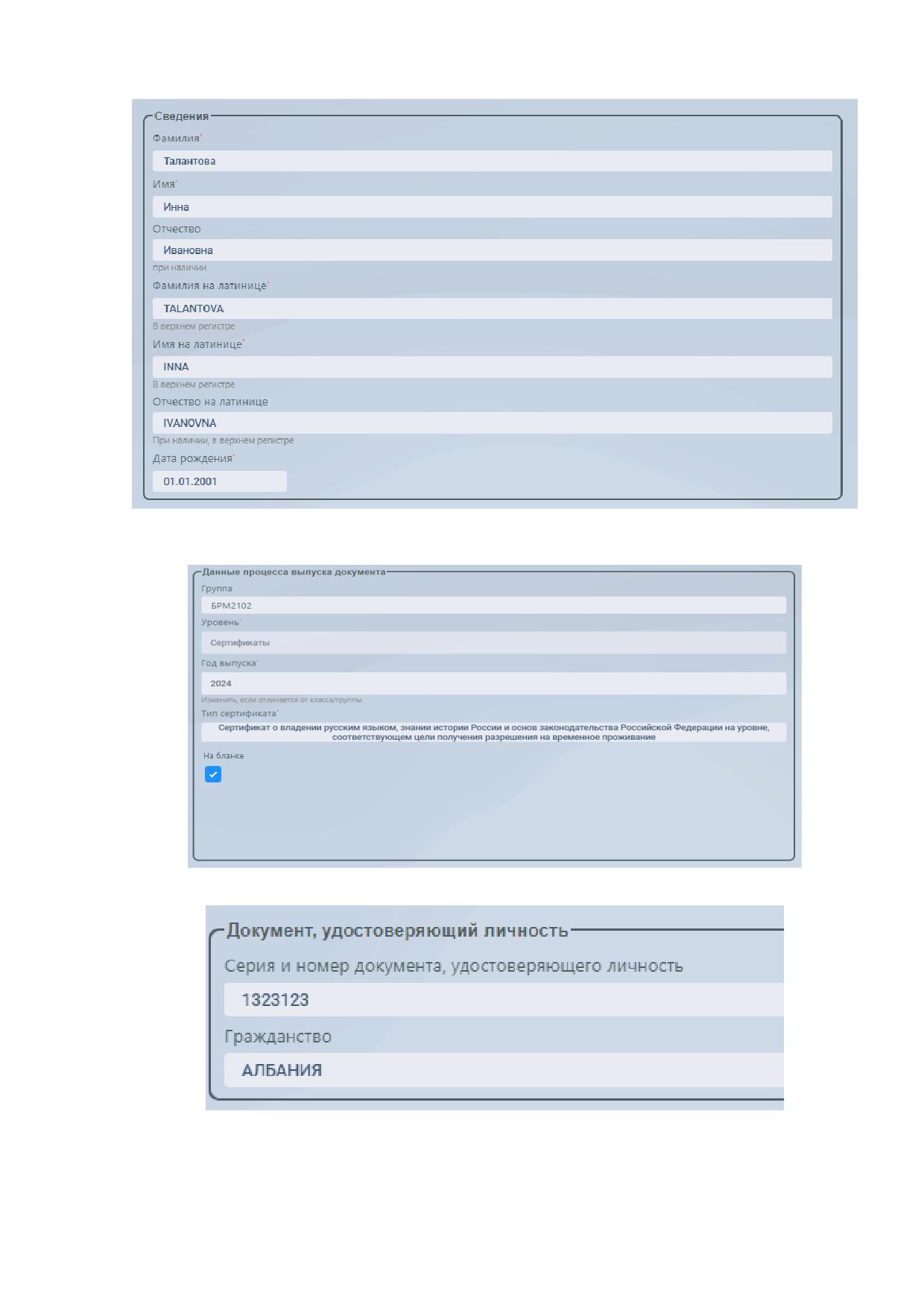
Рисунок 136 - Пример корректно заполненных параметров в анкете
Рисунок 137 - Пример корректно заполненных параметров в анкете
Рисунок 138 - Пример корректно заполненных параметров в анкете
После заполнения всех параметров необходимо выполнить действие «На проверку».
60
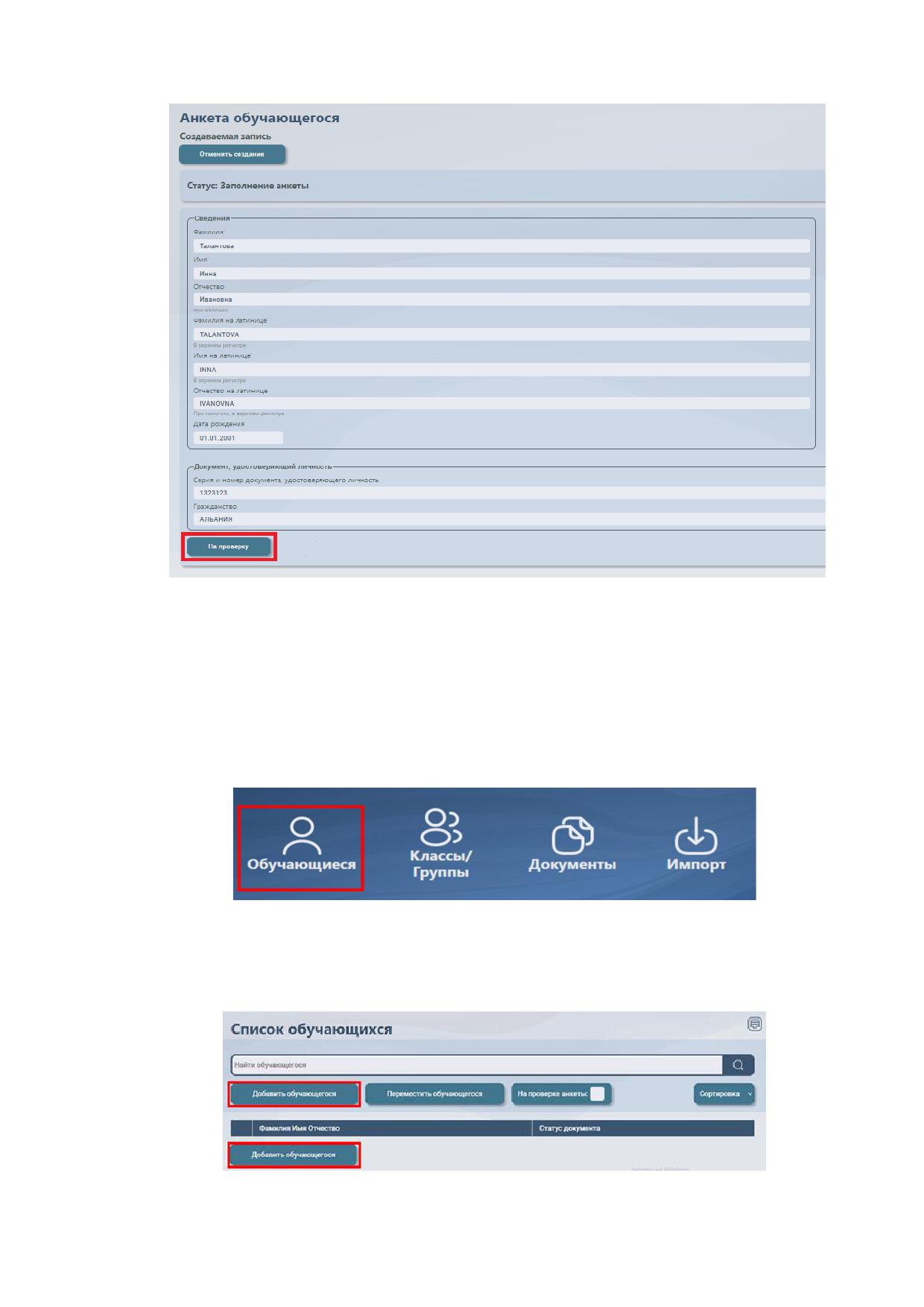
Рисунок 139 - Кнопка «На проверку»
Далее пользователь, ответственный за проверку проверяет анкету.
6.3.
Ввод данных в раздел «Обучающиеся»
Если ранее Вы внесли обладателей в группу, то повторно создавать их не требуется,
переходите к проверке.
Перейти в раздел «Обучающиеся» (Рисунок 140).
Рисунок 140 - Раздел «Обучающиеся»
Выполнить действие «Добавить обучающегося», нажав на одну из одноименных кнопок
(функциональность двух кнопок не отличается - они дублируются для удобства пользователей)
(Рисунок 141).
Рисунок 141 - Кнопки «Добавить обучающегося»
61
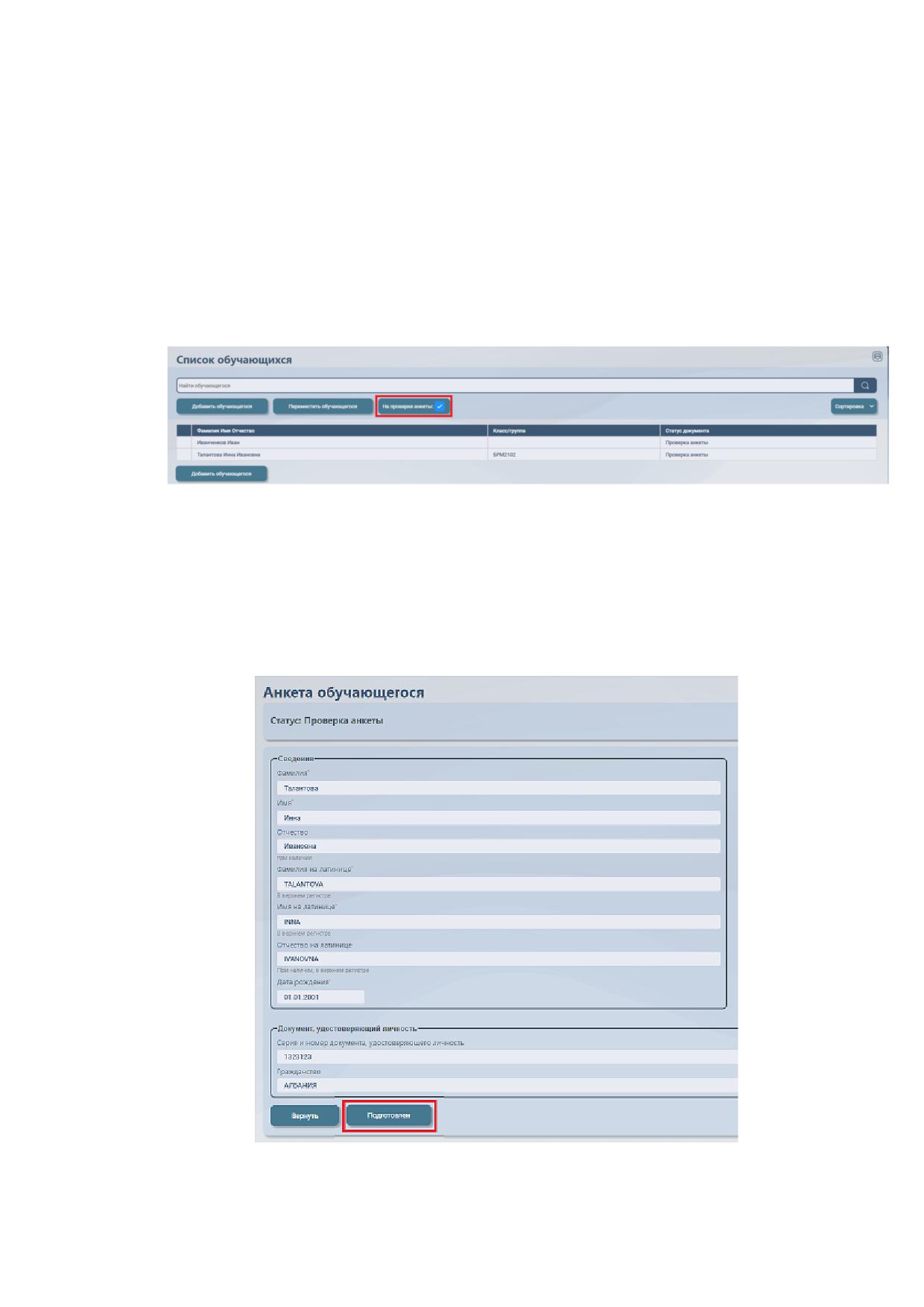
Откроется анкета обладателя. Необходимо заполнить данные анкеты (см. Таблица 1,
Таблица 2, Таблица 3).
Пользователь с функцией «Проверка данных»
6.4.
Проверка анкет обладателей
Проверка анкеты осуществляется пользователем, ответственным за проверку данных.
Необходимо перейти в раздел «Обучающиеся» и активировать чекбокс «На проверке анкеты»,
чтобы выделить анкеты, которые находятся в статусе «Проверка анкеты» (Рисунок 142).
Рисунок 142 - Активация чекбокса «На проверке анкеты»
Необходимо открыть анкету обладателя и проверить все введённые данные. Если данные
заполнены верно, выполнить нажатие на кнопку «Подготовлен» (Рисунок 143). После этого
документ обладателя появится в разделе «Документы» в статусе «Подготовлен». Если
обладатель был добавлен в группу, то документ будет в статусе «Ввод сведений», так как форма
документа была применена к группе.
Рисунок 143 - Кнопка «Подготовлен»
62
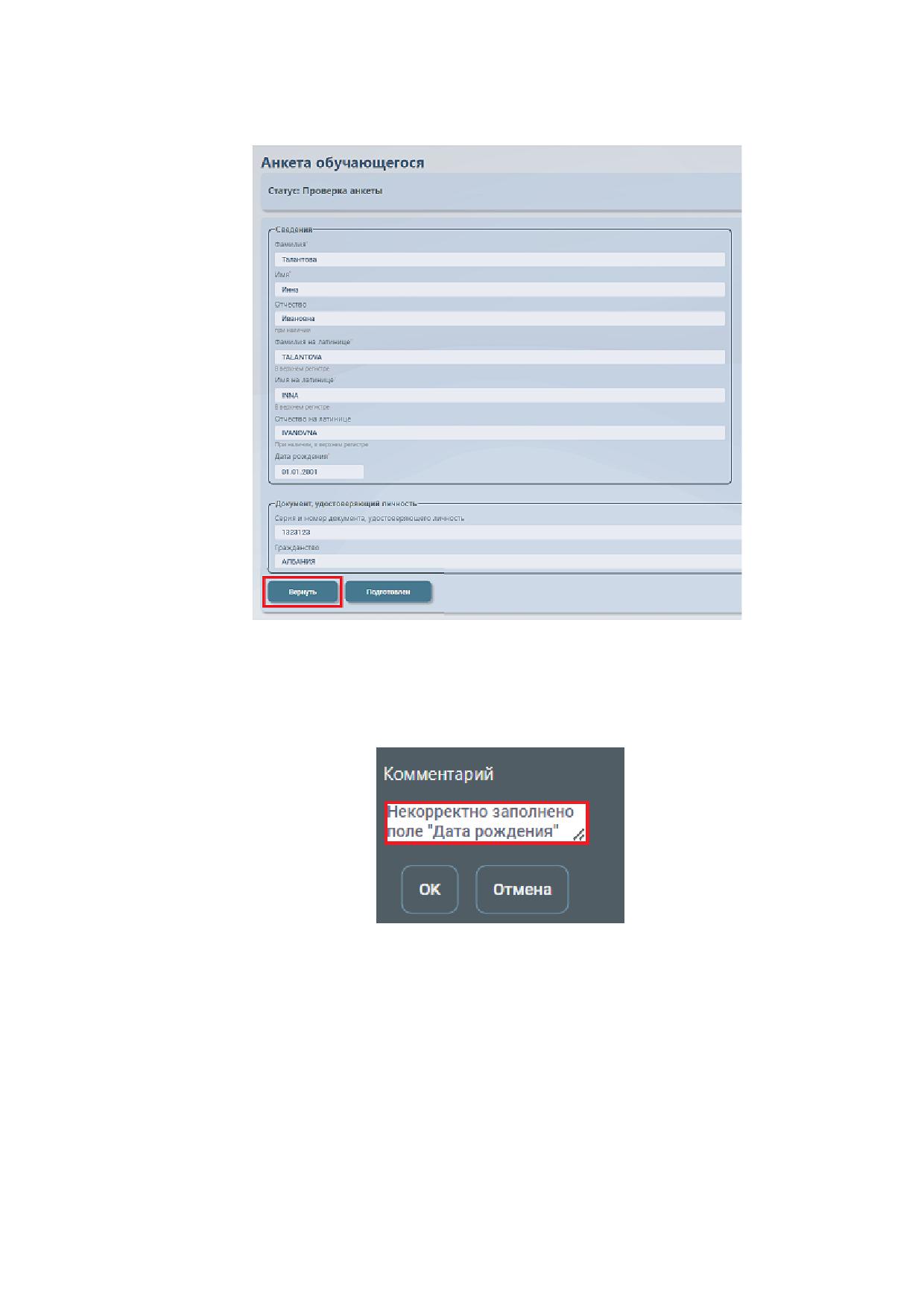
Если в данных есть ошибки выполнить действие «Вернуть» (Рисунок 144).
Рисунок 144 - Кнопка «Вернуть»
Необходимо указать в комментариях причину возврата (Рисунок 145). В анкете данный
комментарий будет указан под статусом (Рисунок 146).
Рисунок 145 - Причина возврата в комментарии
63
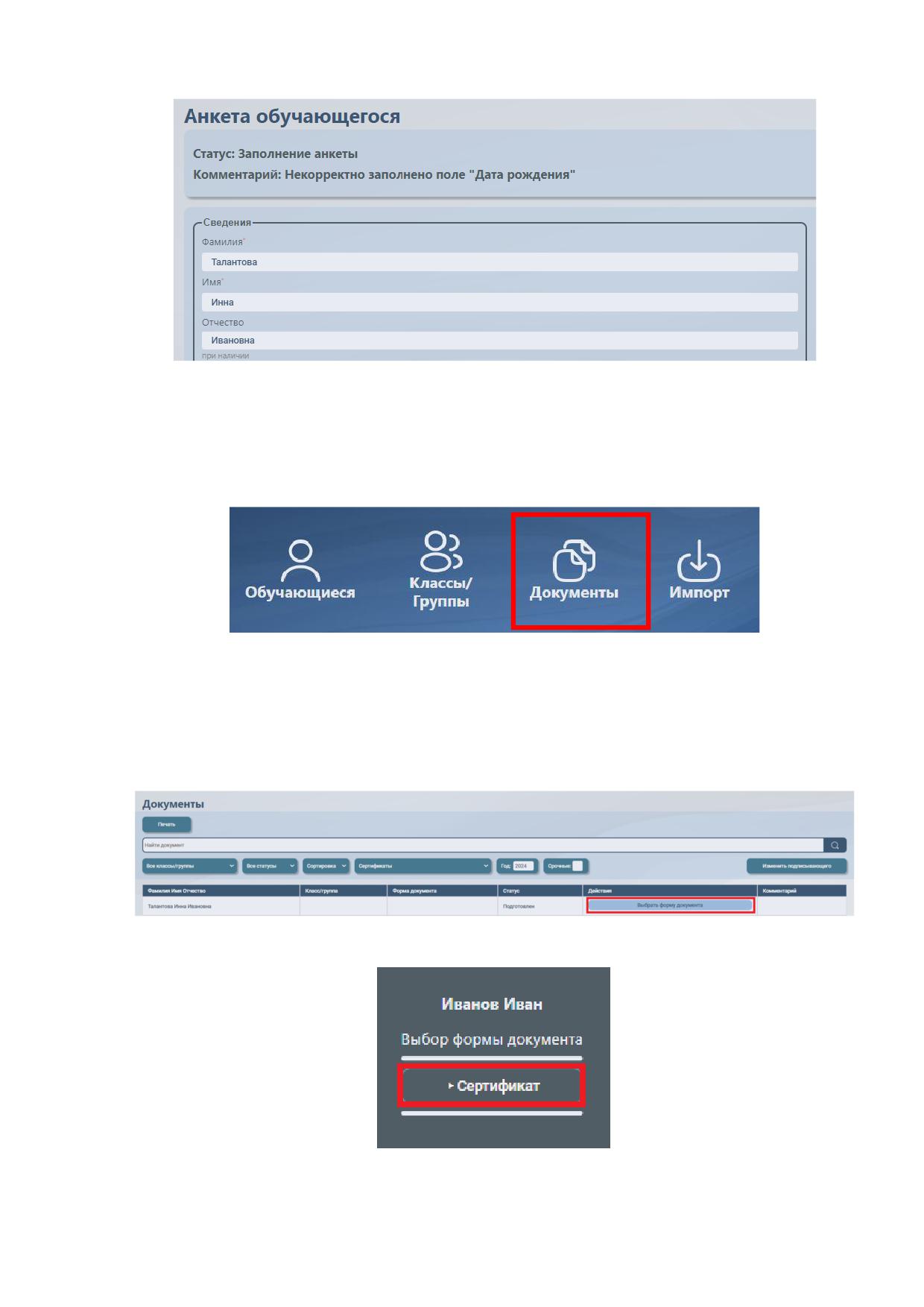
Рисунок 146 - Комментарий
Пользователь с функцией «Ввод данных»
6.5.
Заполнение документа. Ввод данных с помощью формы документа.
Перейти в раздел «Документы» (Рисунок 147).
Рисунок 147 - Раздел «Документы»
Выбрать обладателя и подходящую форму документа из списка (при создании обладателя
документа в группе, выбранная форма на этапе создания группы применится автоматически)
(Рисунок 148).
Рисунок 148 - Кнопка «Выбрать форму документа»
Рисунок 149 - Выбор формы документа
64
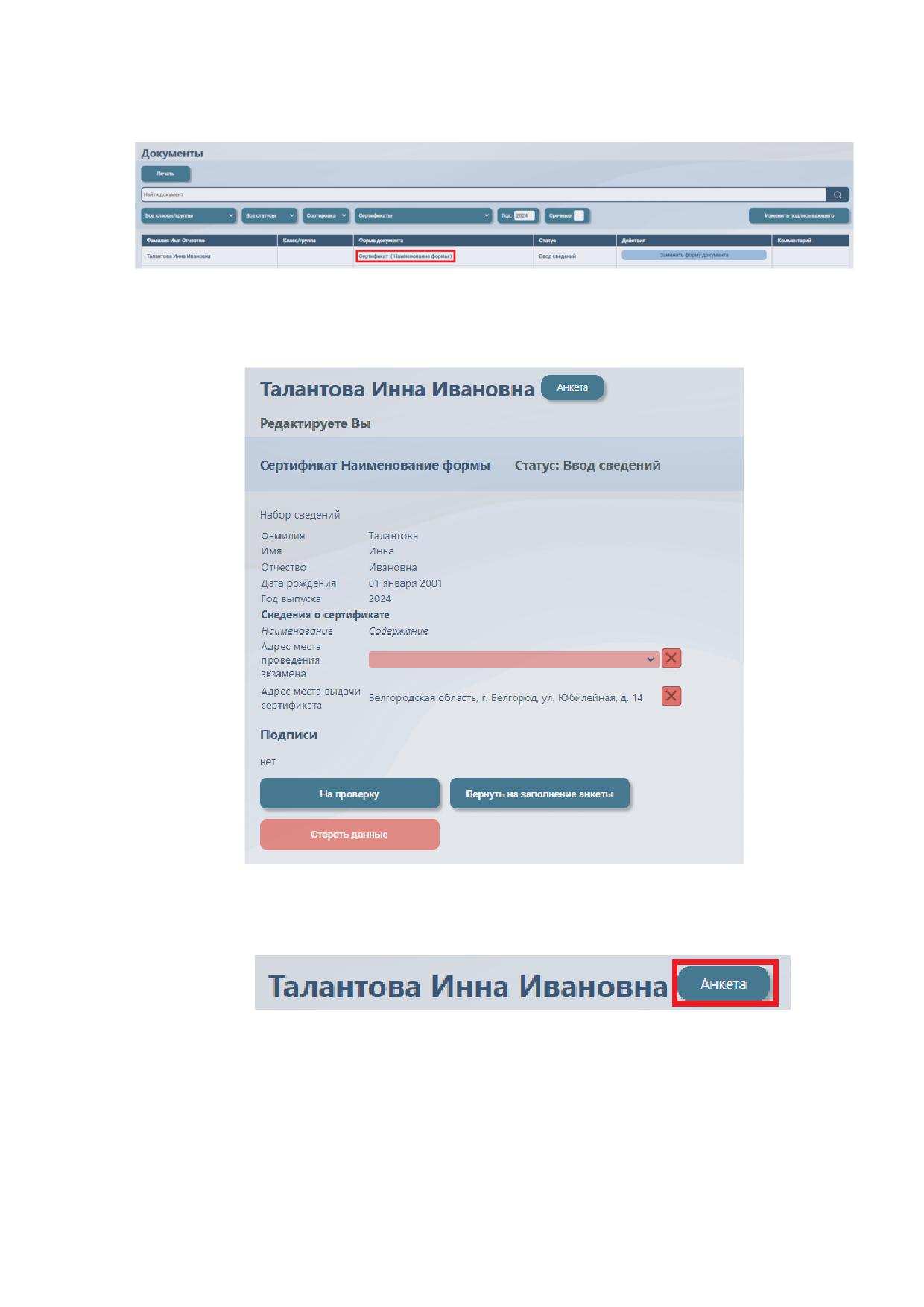
Открыть документ, выполнив нажатие на наименование формы документа (Рисунок 150).
Рисунок 150 - Раскрытие карточки документа
Откроется карточка документа (Рисунок 151).
Рисунок 151 - Открывшийся документ с данными из формы
По кнопке «Анкета» можно перейти в просмотр анкеты обладателя (Рисунок 152).
Рисунок 152 - Кнопка «Анкета»
Аналогично из анкеты по кнопке «Документ» можно перейти в документ обладателя
(Рисунок 153).
65
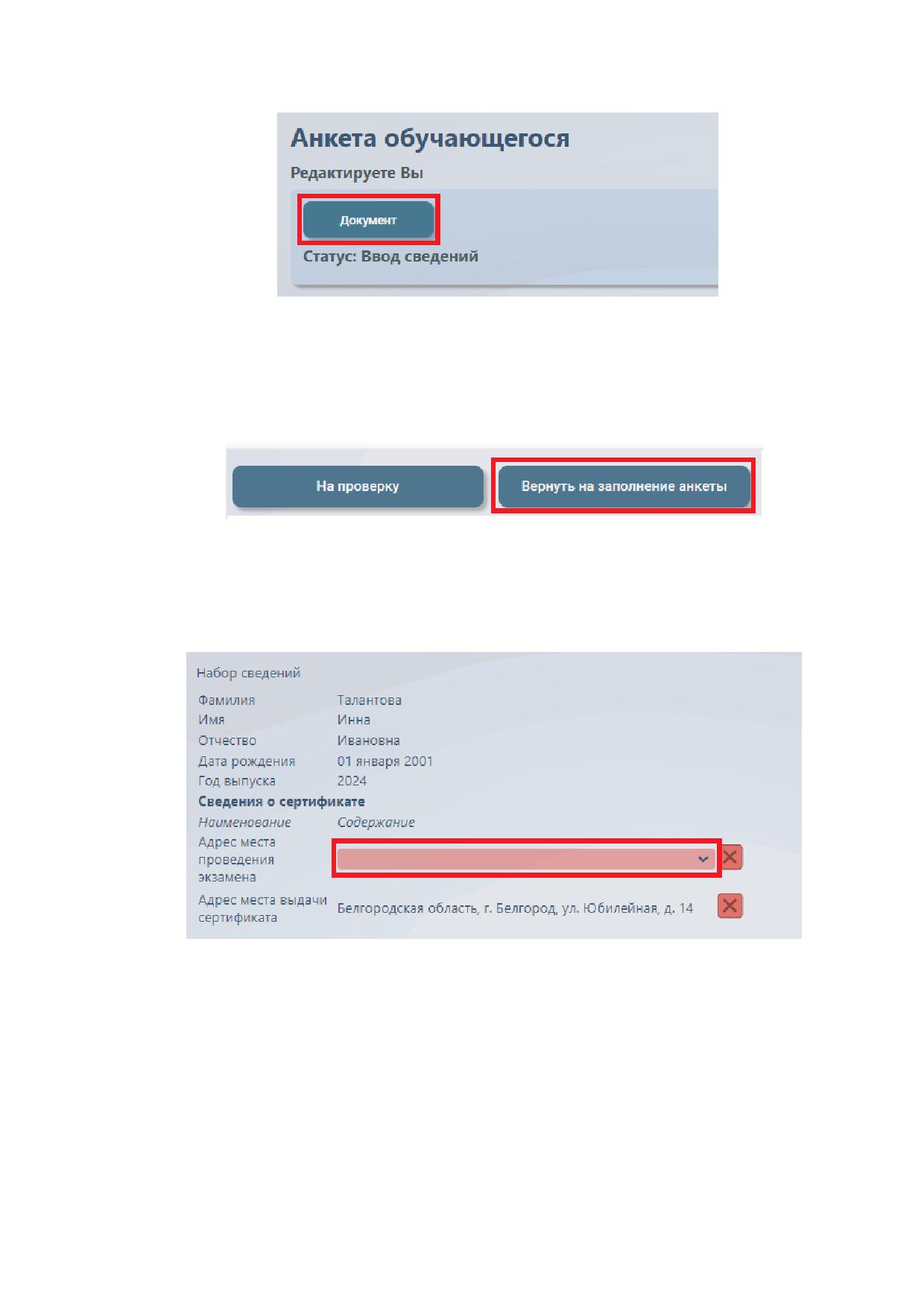
Рисунок 153 - Кнопка «Документ»
В случае обнаружения ошибок в анкете обладателя, выполнить нажатие кнопки «Вернуть
на заполнение анкеты» (Рисунок 154). После этого статус обладателя заменится на «Заполнение
анкеты», а анкета станет доступна для редактирования в разделе «Обучающиеся».
Рисунок 154 - Кнопка «Вернуть на заполнение анкеты»
Чтобы заполнить параметры поля «Адрес места проведения экзамена», необходимо
нажать на пустую строку (Рисунок 155).
Рисунок 155 - Поле заполнение данных
Далее необходимо выбрать требуемые данные (Рисунок 156).
66
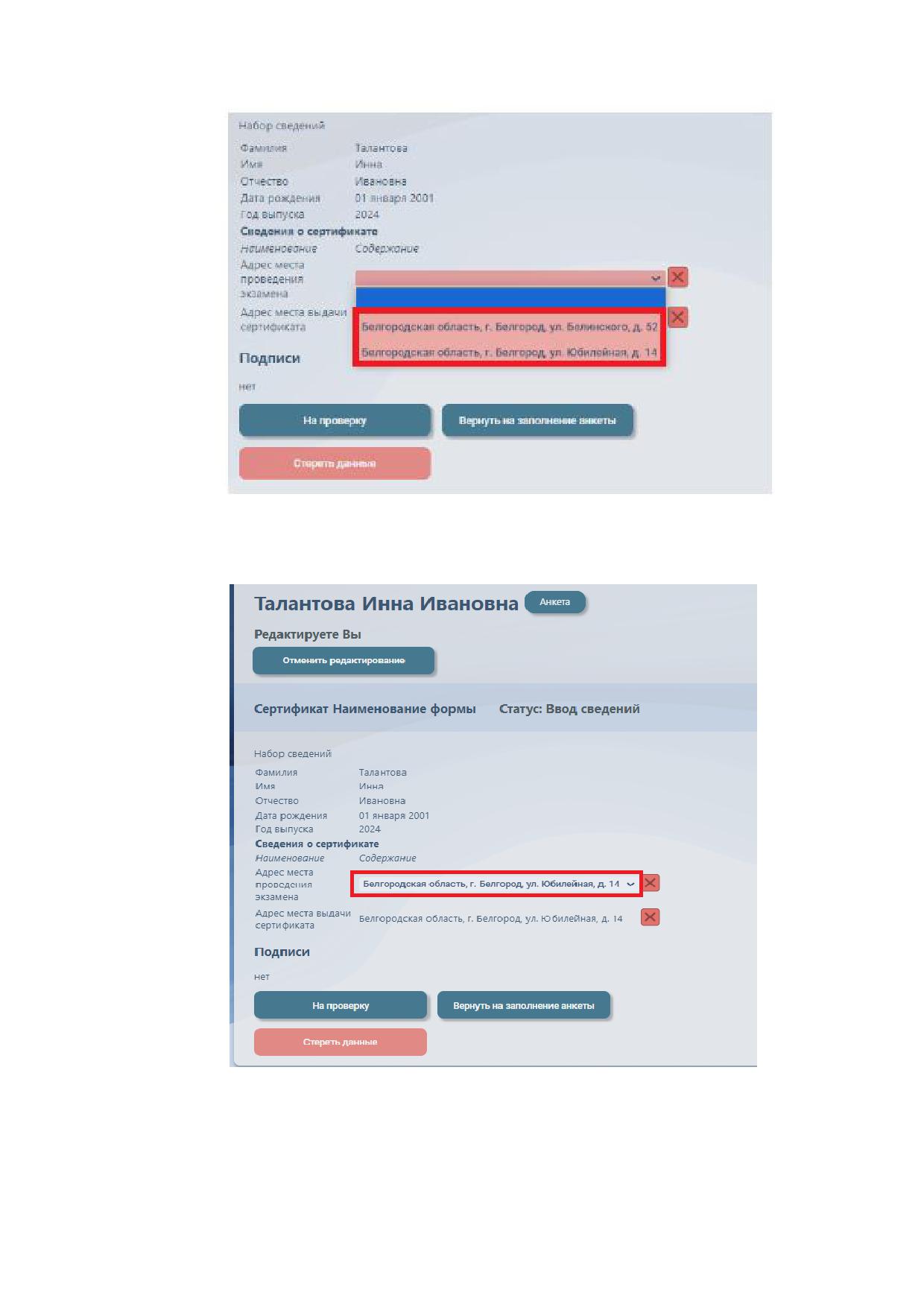
Рисунок 156 - Выбор данных
После выбора данные отобразится в пустом поле (Рисунок 157).
Рисунок 157 - Заполненные данные
Если Вы обнаружили ошибку в фиксированном значении, то необходимо перейти в
форму, изменить фиксированное значение, сохранить форму. Затем перейти в раздел
«Документы» и заменить форму документа обучающемуся на измененную. Введённые
67
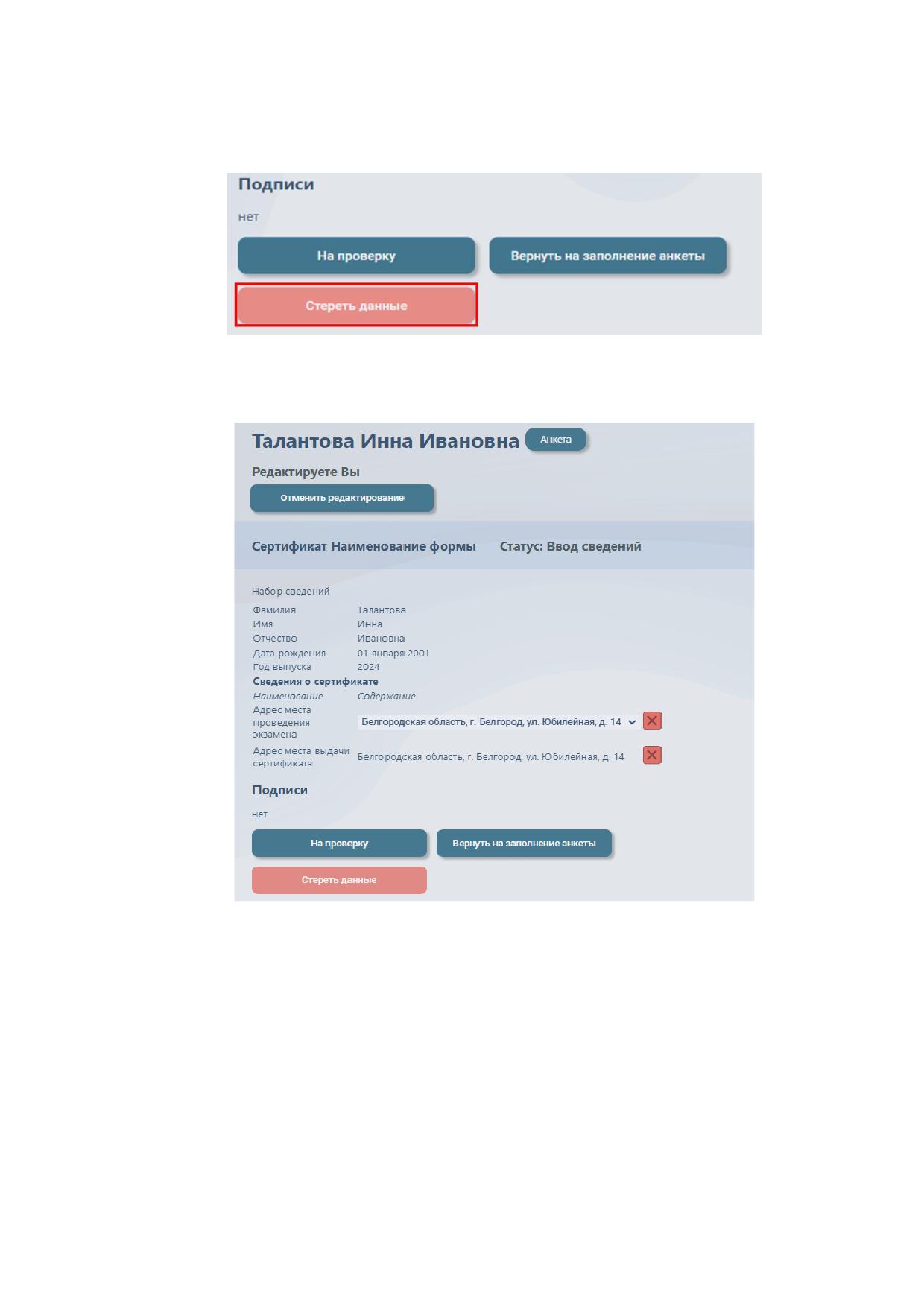
ранее сведения, из предыдущей формы документа, будут сохранены в документе. При
необходимости, их можно удалить, выполнив нажатие кнопки «Стереть данные» (Рисунок
158).
Рисунок 158 - Кнопка «Стереть данные»
Заполненные данные (Рисунок 159).
Рисунок 159 - Заполненные данные документа в статусе "Ввод сведений"
Отправить документ на проверку (проверку осуществляет пользователь,
ответственный за проверку данных) (Рисунок 160).
68
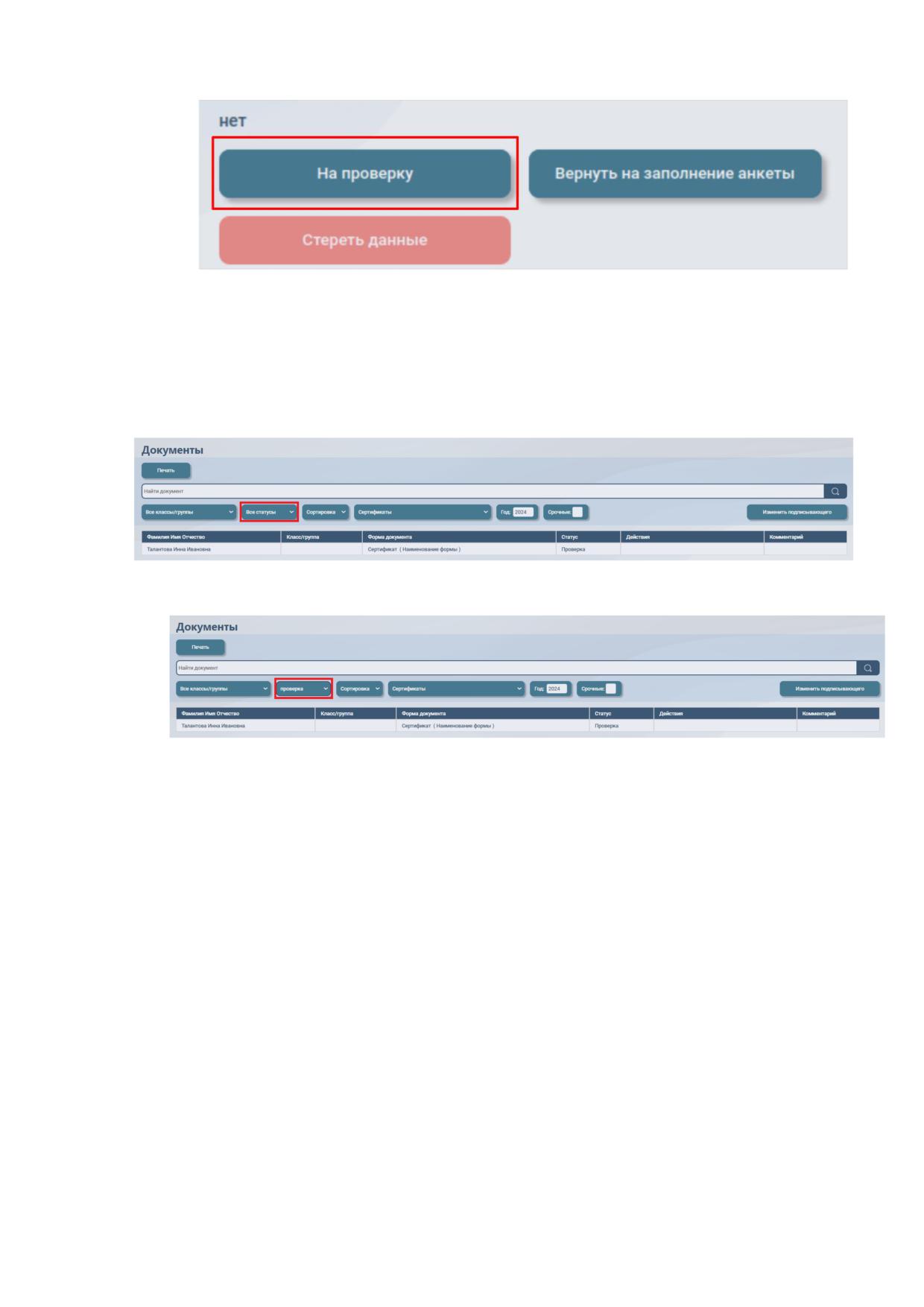
Рисунок 160 - Кнопка «На проверку»
Пользователь с функцией «Проверка данных»
6.6.
Проверка данных.
Ответственному за проверку данных необходимо перейти в раздел «Документы» и
выбрать фильтр по статусу «проверка» и открыть документ (Рисунок 161, Рисунок 162).
Рисунок 161 - Фильтр по статусам
Рисунок 162 - Документы в статусе «Проверка»
Открыть документ, выполнив нажатие на ФИО. Откроется документ (Рисунок 163).
69
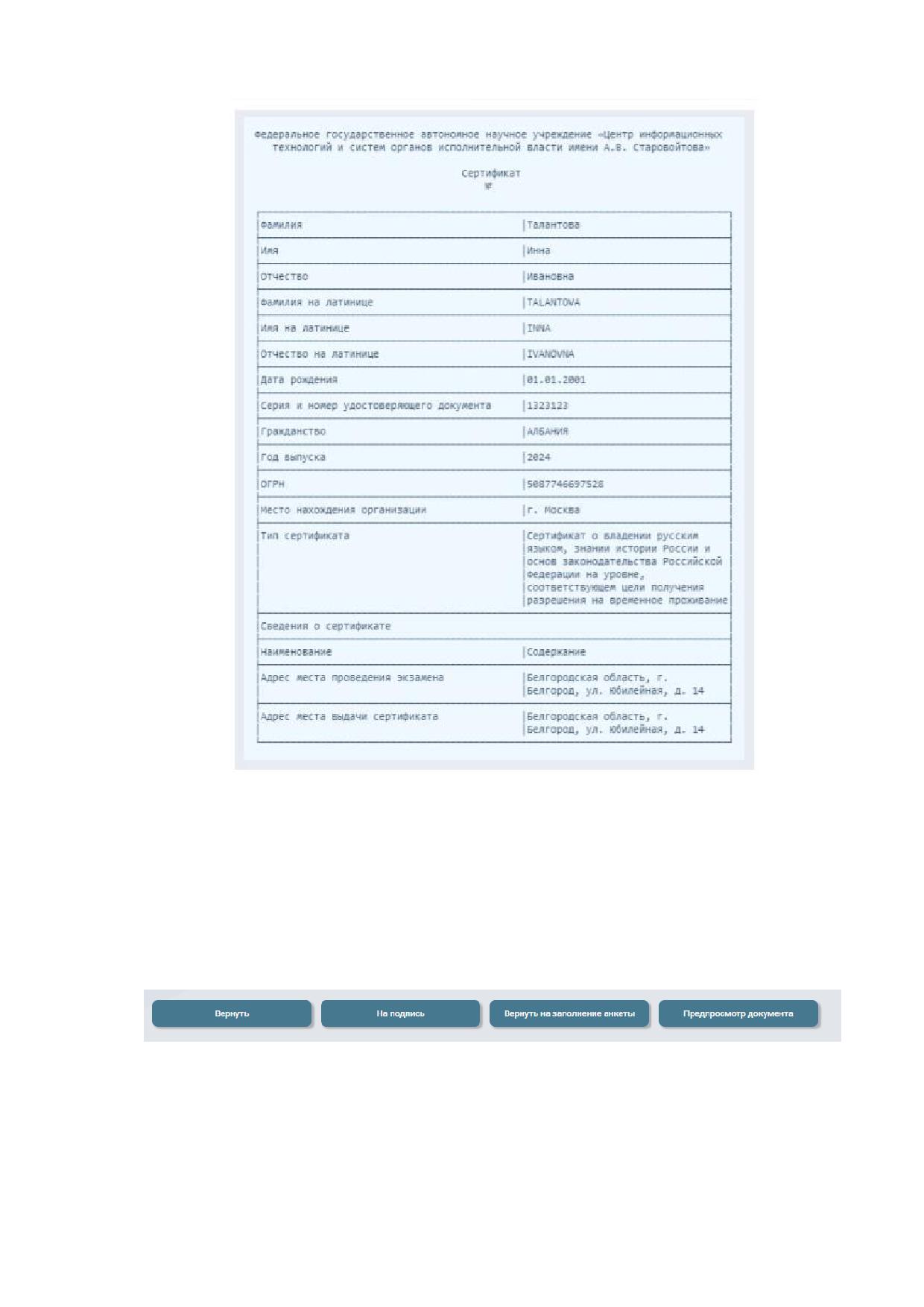
Рисунок 163 - Открытый документ в статусе «Проверка»
Необходимо проверить все введенные данные, а также корректность отображения
разделов. Выполнить нажатие кнопки «На подпись», если данные верны (Рисунок 164). В случае
обнаружения ошибки выполнить нажатие кнопки «Вернуть».
ВАЖНО! НЕЛЬЗЯ отправлять документ на подпись, если подписывающий не
авторизован (в списке выбора подписывающего СНИЛС или пусто), не указана должность
подписывающего и не подтверждены роли подписывающего.
Рисунок 164 - Кнопки «Вернуть»/ «На подпись»/ «Вернуть на заполнение анкеты»/
«Предпросмотр документа»
В случае, если ответственный за проверку данных обнаружит ошибку и вернет документ
с проверки, статус документа будет изменен на «Ввод сведений (возврат с проверки)» (Рисунок
165).
70
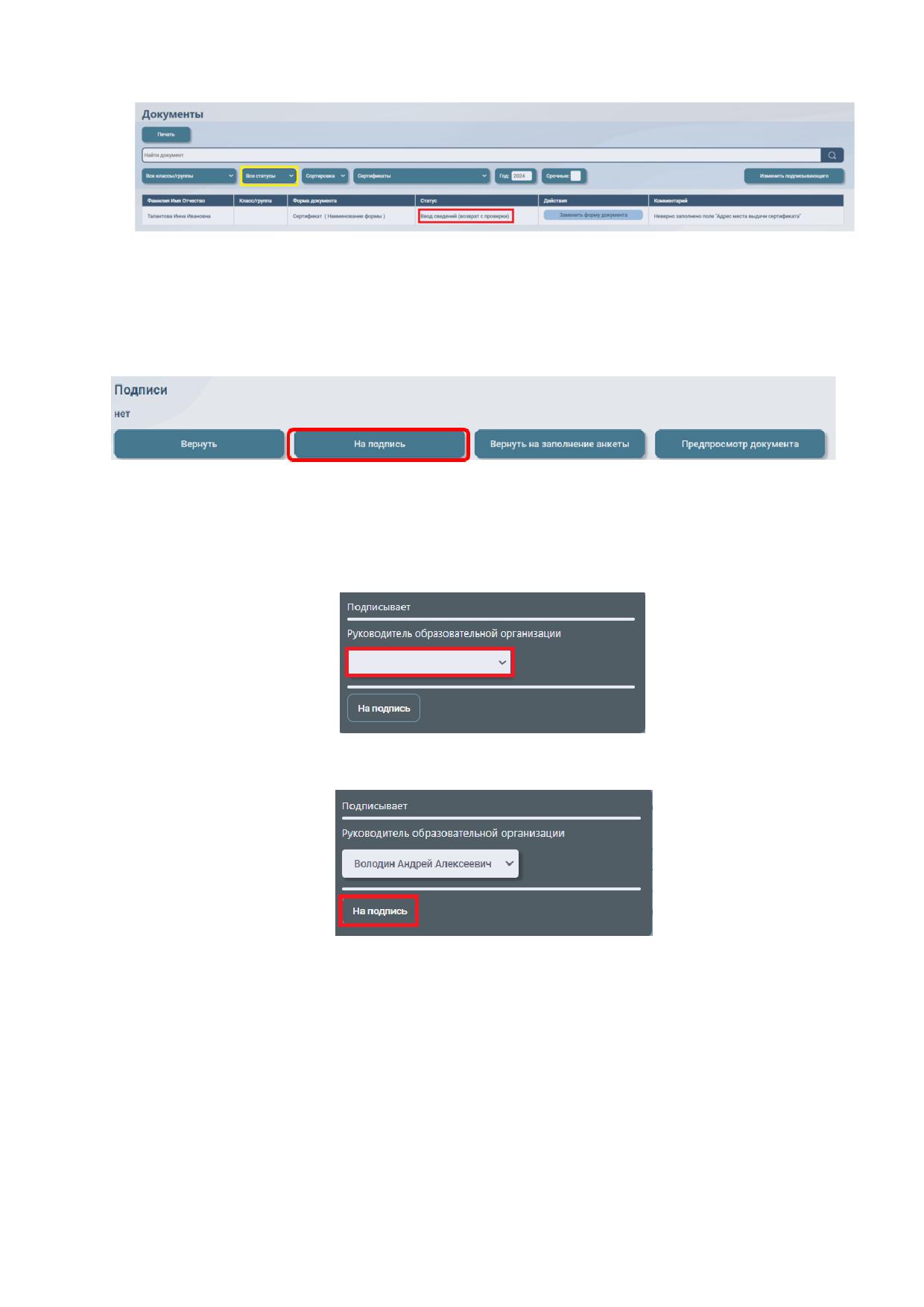
Рисунок 165 - Статус документа «Ввод сведений (возврат с проверки)»
Если документ корректный и все ошибки были исправлены (в случае отправки документа
на повторную проверку), то проверяющий должен отправить документ на подпись, нажав
соответственную кнопку «На подпись» (Рисунок 166).
Рисунок 166 - Кнопка "»На подпись»
Далее необходимо выбрать подписывающих из выпадающего списка (Рисунок 167).
Нажать кнопку «На подпись» (Рисунок 168).
Рисунок 167 - Выбор подписывающего
Рисунок 168 - Кнопка «На подпись»
Документ перейдет в статус «Подписание документа» в разделе «Документы» (Рисунок
169).
71
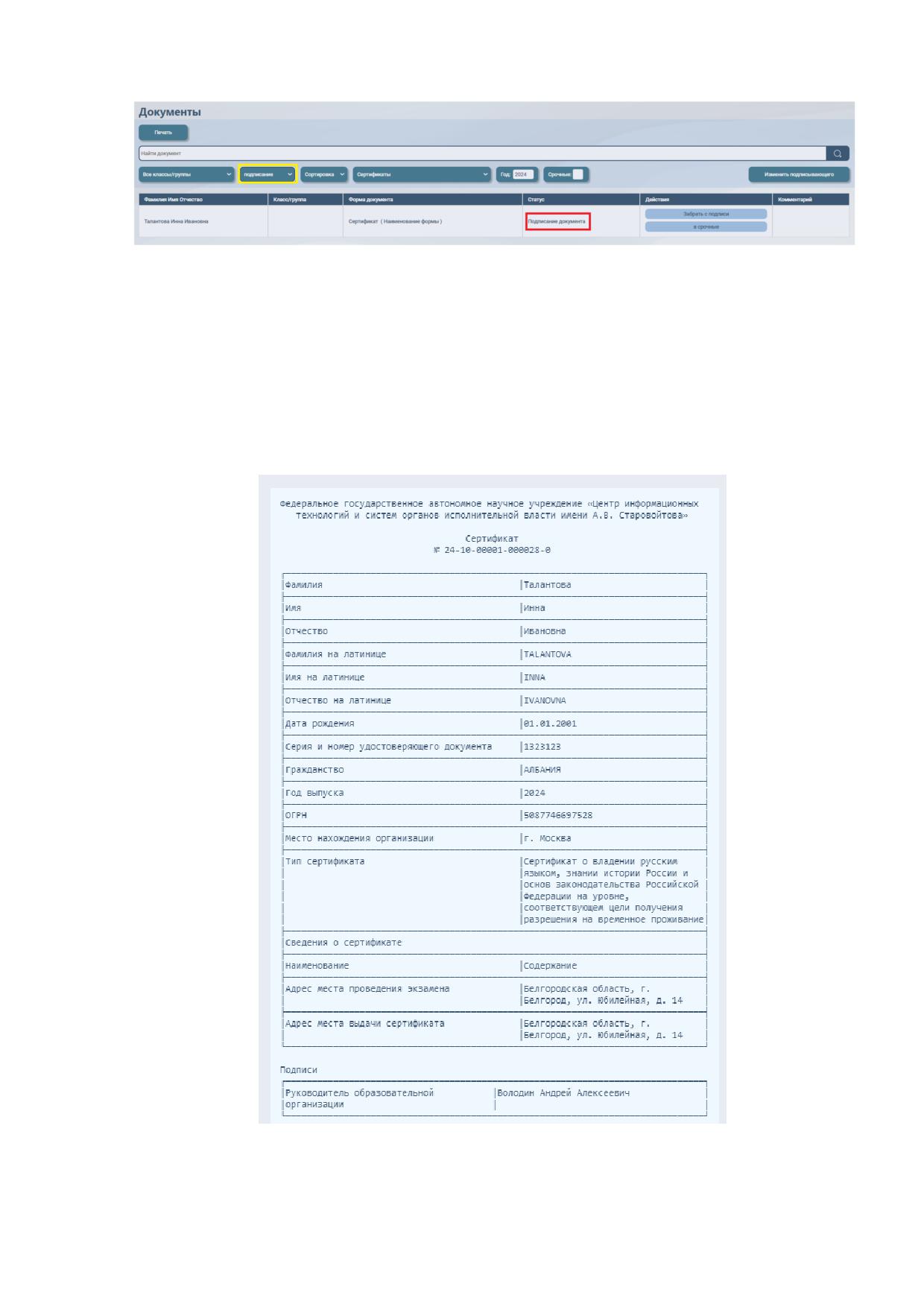
Рисунок 169 - Статус "Подписание документа"
При обнаружении ошибки документ необходимо забрать с подписи и вернуть в статус
«Ввод сведений» для исправления ошибки.
6.7.
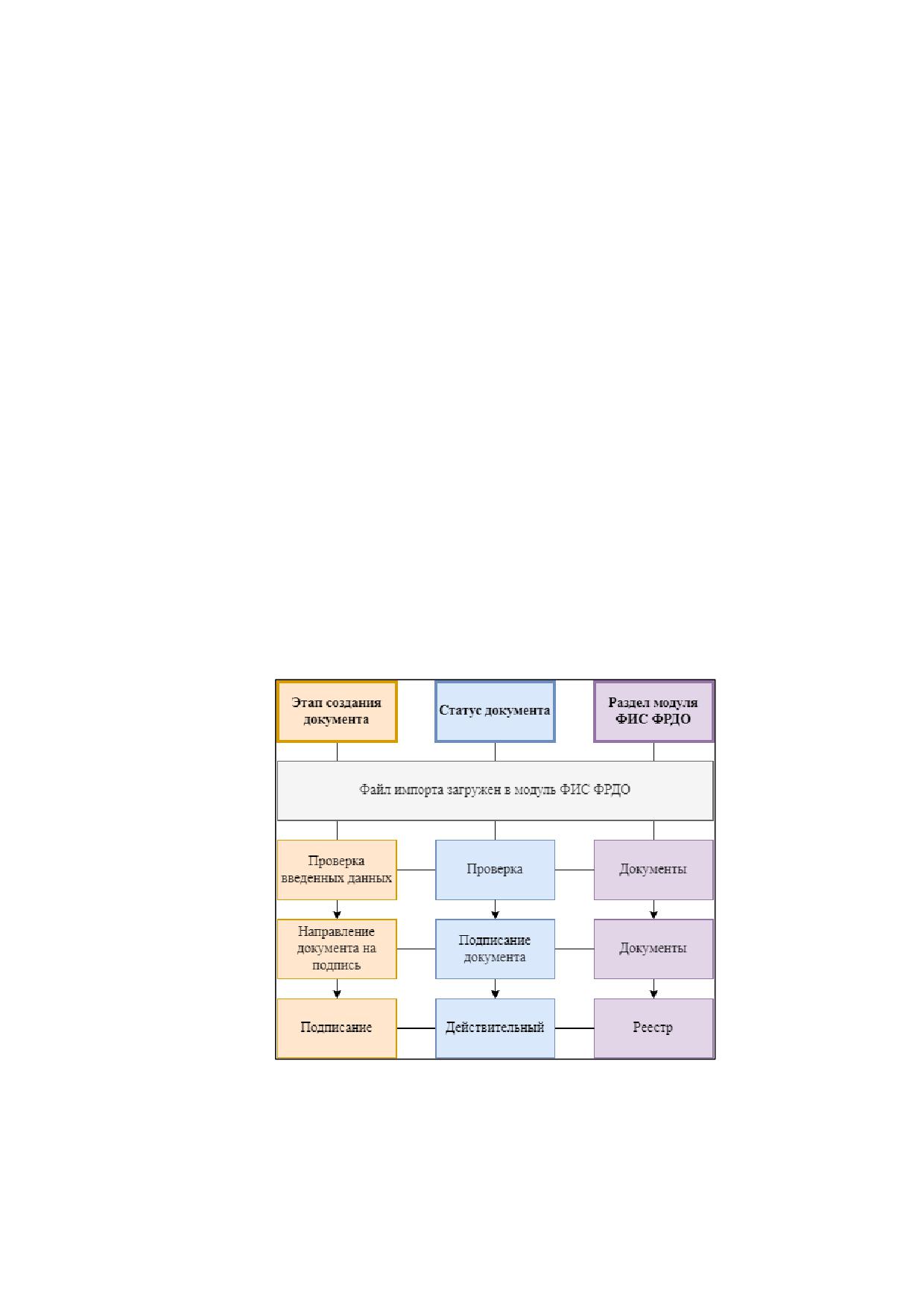
Пример заполненного документа.
Сертификат о владении русским языком, знании истории России и основ
законодательства Российской Федерации
Рисунок 170 - Сертификат о владении русским языком, знании истории России и основ
законодательства Российской Федерации
72
7. Групповой ввод данных с помощью импорта
7.1.
Описание файлов импорта «Сертификат»
Ввод табличных данных (данные скопированные из MsExcel, Libre/OpenOffice Calc,
MyOffice, Google Tables, MsWord, Libre/OpenOffice Writer, Google Docs и т.п. (или загруженные
файлом). Табличные данные должны формироваться выгрузкой из информационных систем
введённые таким способом, должны быть проверены до загрузки в модуль.
Важно! Табличные данные желательно не вводить вручную, а осуществлять
выгрузку (экспорт) из информационной системы организации!
В файле импорта должен быть строго один лист!
Ссылка на скачивание файлов-примеров: https://mycdo.obrnadzor.gov.ru/org
ОКСМ - Общероссийский классификатор стран мира (для заполнения гражданства
Для лиц без гражданства указывается значение "ХХ", если государства нет в перечне
классификатора АЛЬФА-2, то следует направить письмо с описанием ситуации в Рособрназдор.
В файле импорта содержится информация с данными для формирования сертификатов.
Сначала заполняются поля, определяющие сертификат (Рисунок 172). При повторном импорте,
если изменить какой-то из этих параметров, создастся новый документ сертификата.
Важно! В организации может быть только один «действительный» сертификат
одного типа для одного обладателя.
Рисунок 171 - Этапы создания документа групповым вводом
73
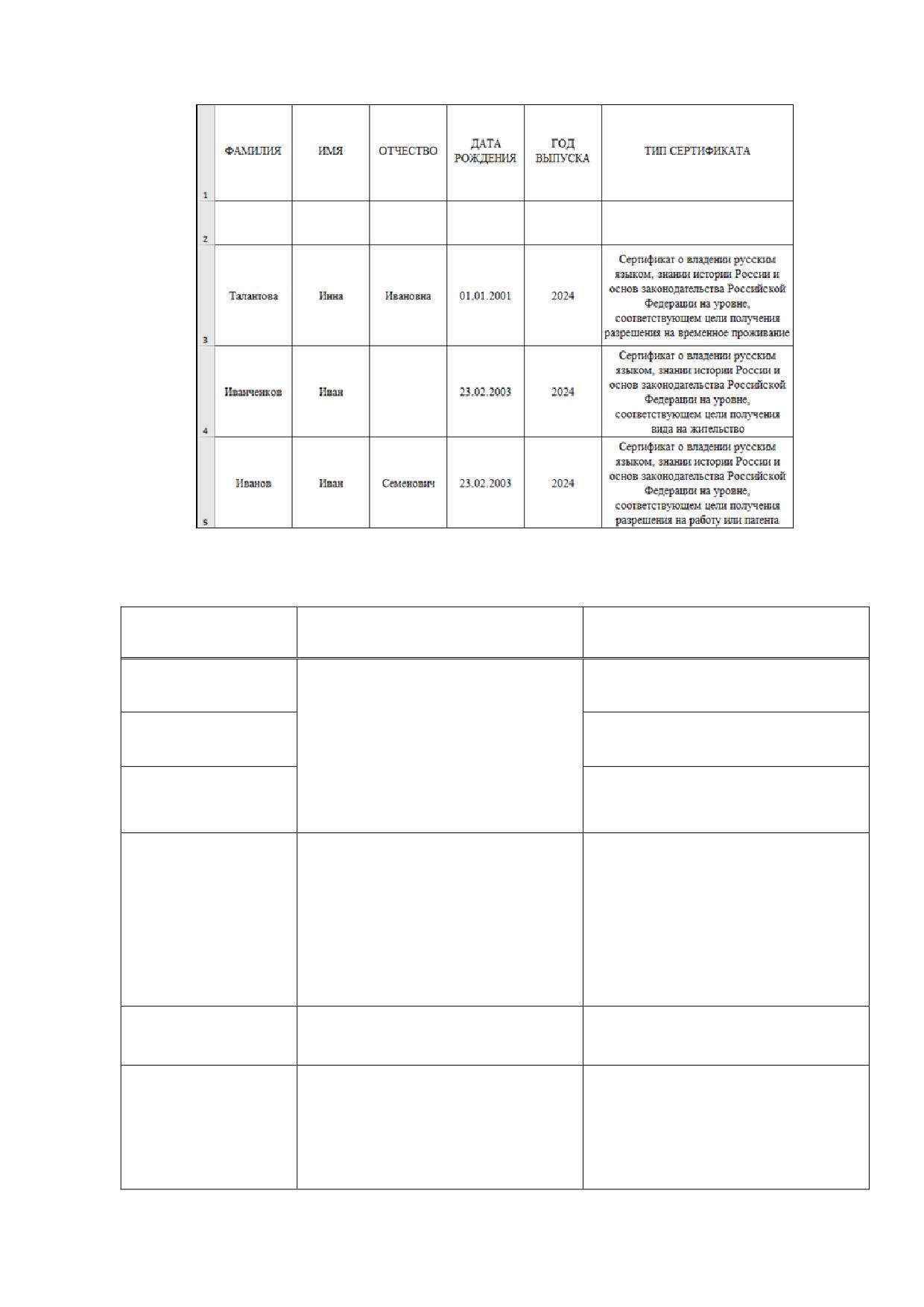
Рисунок 172 - Пример заполнения определяющих параметров для сертификата
Таблица 4 - Правила и примеры заполнения определяющих параметров
Наименование
Правила заполнения
Пример
поля
Фамилия
Фамилия, имя и отчество
3. Талантова
пишется
полностью
в
4.Иванченков
именительном
падеже
на
Имя
1. Инна
русском языке в соответствии с
2.Иван
нотариально
заверенным
Отчество
3. Ивановна
переводом
документа,
4.
удостоверяющего личность.
Дата рождения
Указывается
числовым
01.01.2001
значением.
Заполняется
в
формате
ДД.ММ.ГГГГ.
При
возникновении
проблем
с
форматом требуется поставить ‘
перед значением.
Год выпуска
Указывается
год
выпуска
2024
цифрами в формате ГГГГ
Тип сертификата
Заполняется наименование типа
1. Сертификат о владении
сертификата с заглавной буквы, в
русским языком, знании истории
именительном падеже.
России и основ законодательства
Российской Федерации на
уровне, соответствующем цели
74
Наименование
Правила заполнения
Пример
поля
получения разрешения на
временное проживание;
2. Сертификат о владении
русским языком, знании истории
России и основ законодательства
Российской Федерации на
уровне, соответствующем цели
получения вида на жительство;
3. Сертификат о владении
русским языком, знании истории
России и основ законодательства
Российской Федерации на
уровне, соответствующем цели
получения разрешения на работу
или патента.
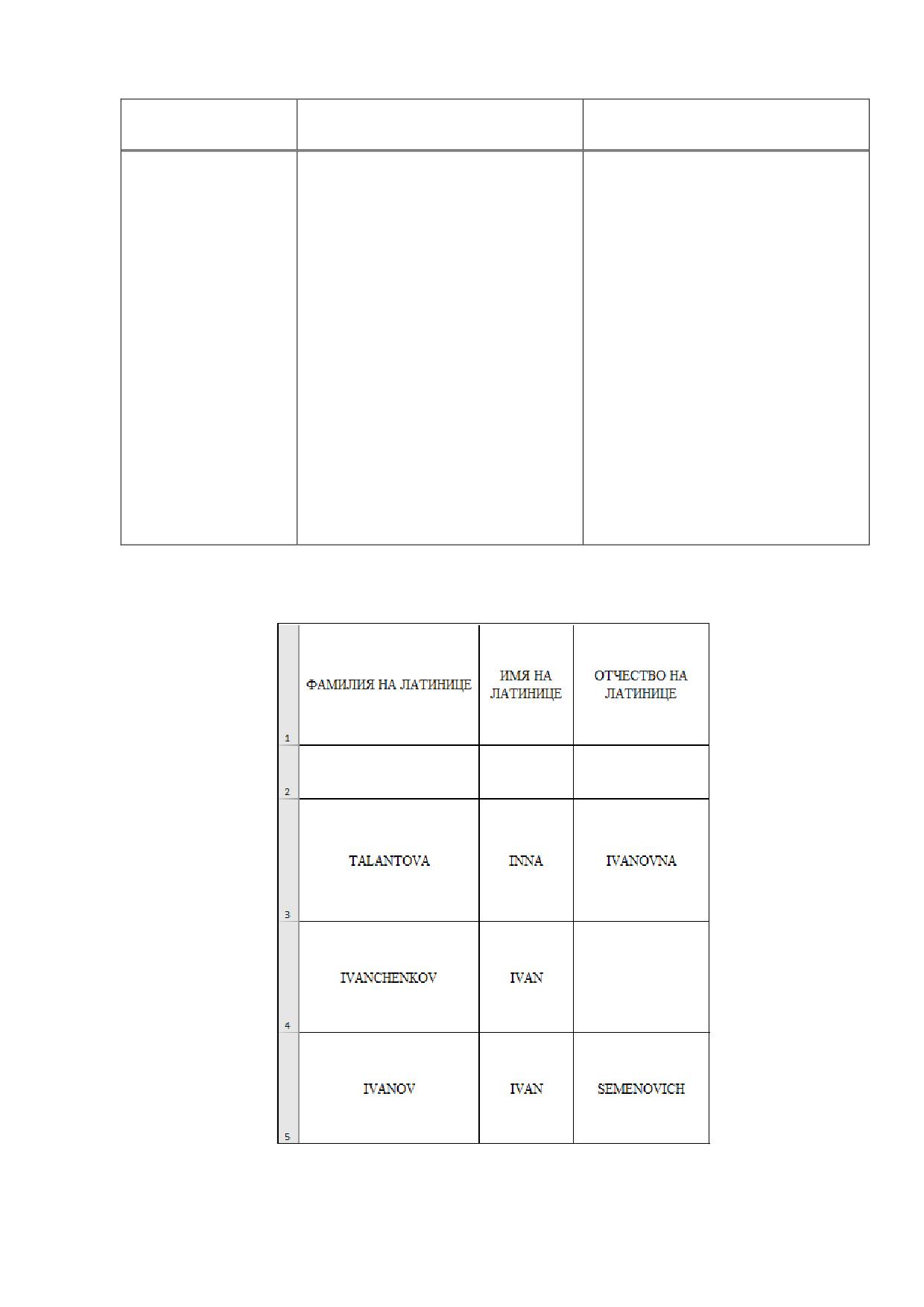
После заполнения определяющих параметров, заполняются данные сертификата (Рисунок
173).
Рисунок 173 - Данные сертификата
75
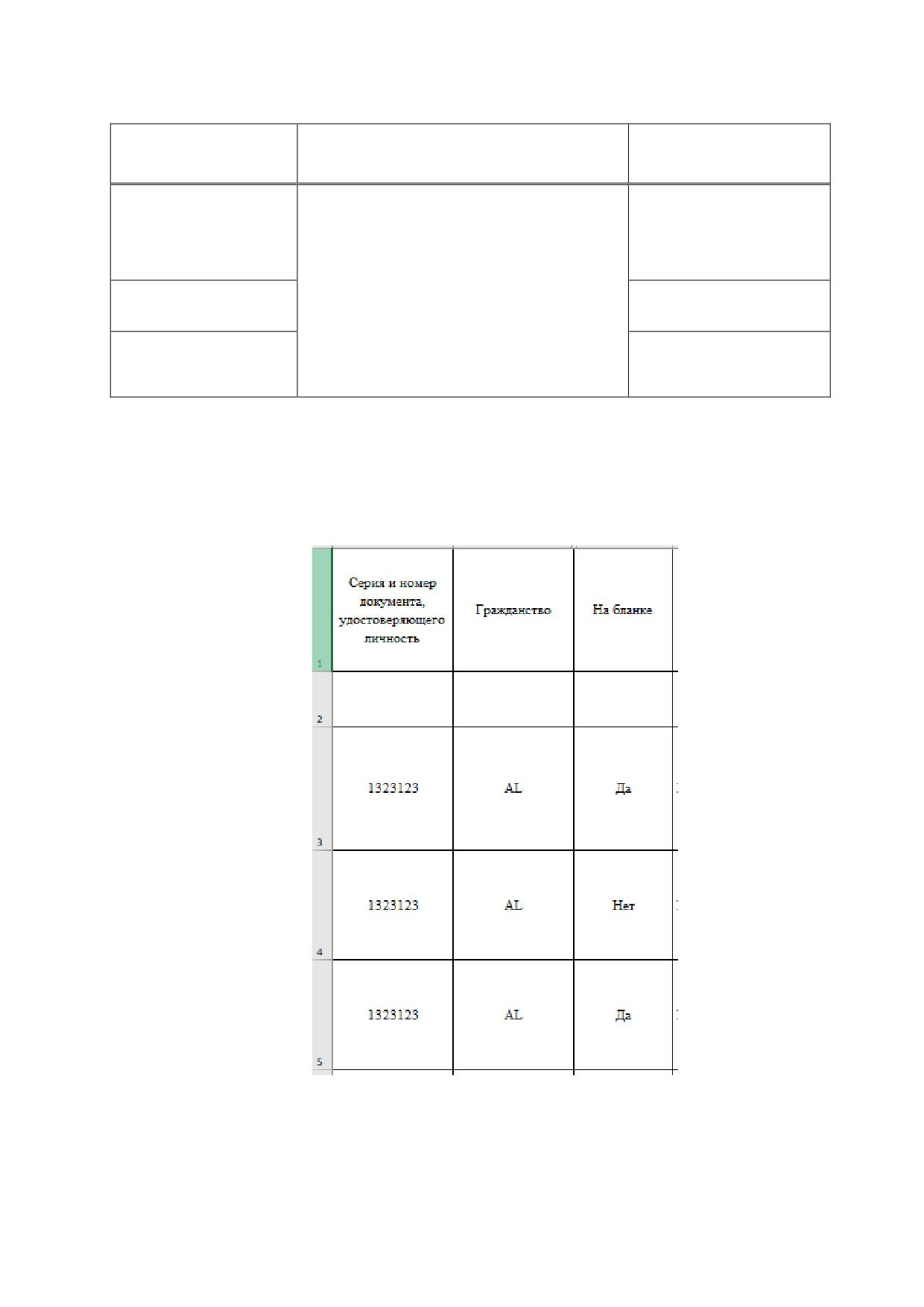
Таблица 5 - Правила и примеры заполнения данных сертификата
Наименование поля
Правила заполнения
Пример
ФАМИЛИЯ
НА
Фамилия, имя и отчество пишется
3.TALANTOVA
ЛАТИНИЦЕ
полностью на латинице в соответствии
с
документом,
удостоверяющим
4.IVANCHENKOV
личность.
ИМЯ
НА
3. INNA
ЛАТИНИЦЕ
4. IVAN
ОТЧЕСТВО
НА
3. IVANOVNA
ЛАТИНИЦЕ
4.
Далее заполняется данные удостоверяющего документа (Рисунок 174).
Для лиц без гражданства указывается значение "ХХ", если государства нет в перечне
классификатора АЛЬФА-2, то следует направить письмо с описанием проблемы в Рособрназдор.
Параметр «На бланке» - Необходимо указать «Да», чтобы документ отображался в разделе
«Печать» для массовой печати документов.
Рисунок 174 - Пример заполненных данных удостоверяющего документа и параметра «На
бланке»
76
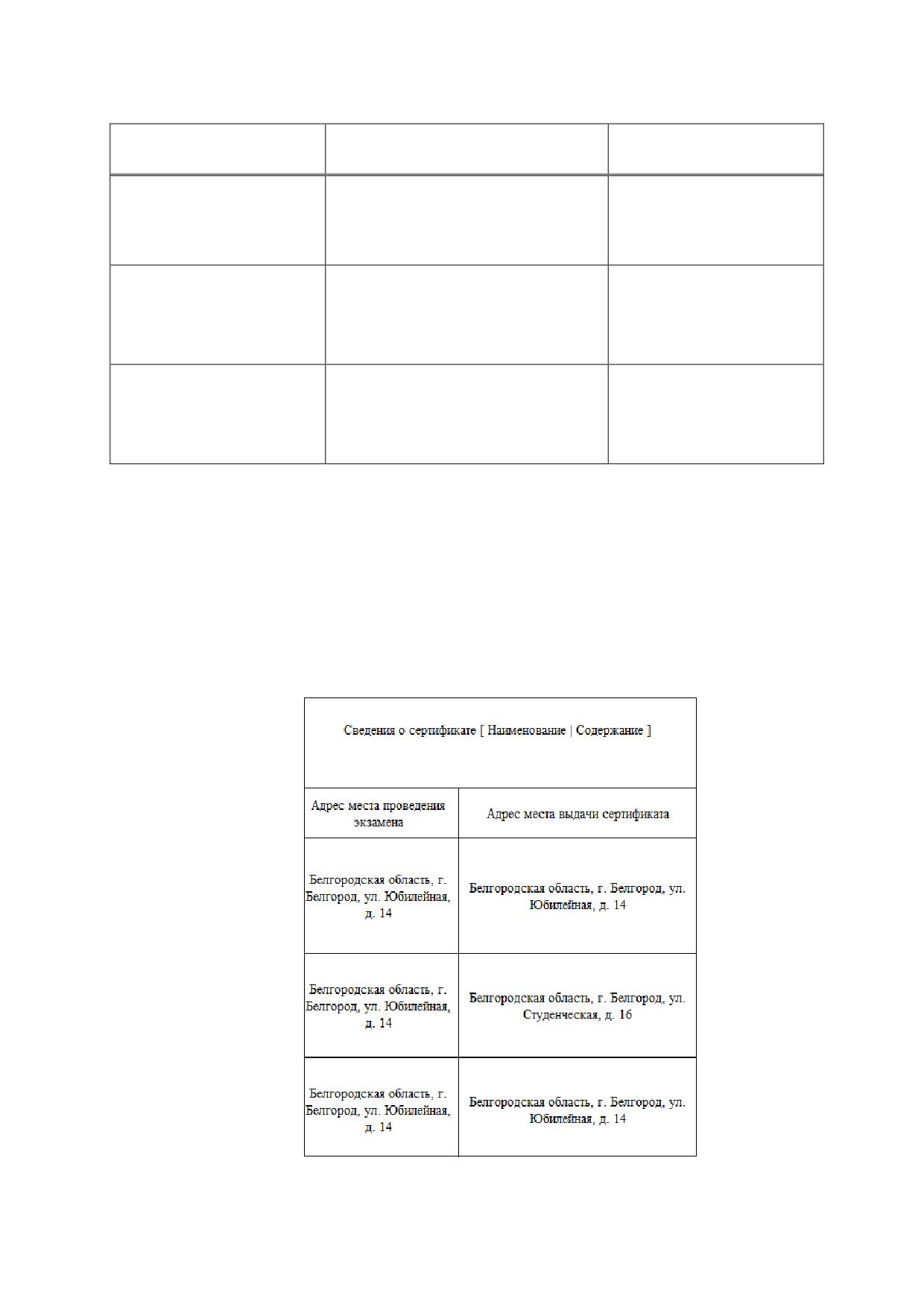
Таблица 6 - Правила и примеры заполнения данных удостоверяющего документа
Правила заполнения
Пример
Наименование поля
Указывается серия и номер
Серия
и
номер
1323123
удостоверяющего документа.
удостоверяющего
документа
Заполняется
согласно
Гражданство
3) AL;
общероссийскому
классификатору стран мира
4) UZ.
(буквенный код Альфа-2).
Необходимо указать «Да», чтобы
На бланке
1) Да;
документ отображался в разделе
«Печать» для массовой печати
5) Нет
документов
Далее необходимо заполнить данные в сертификате, указывается они сразу после данных
удостоверяющего документа (Рисунок 175).
Указывается наименование раздела - «Сведения о сертификате», далее в квадратных
скобках наименование колонок, например, [ Наименование | Содержание ]. Для разделения
наименований колонок необходимо использовать вертикальную черту |.
В данном блоке должны быть указаны параметры, входящие в документ (Таблица 7,
Рисунок 175).
Рисунок 175 - Пример заполнения данных в сертификате
77
Таблица 7 - Правила и примеры заполнения данных
Наименование поля
Правила заполнения
Пример
Адрес места проведения
Указывается адрес
проведения
Белгородская область, г.
экзамена
экзамена согласно распоряжению
Белгород, ул. Юбилейная, д.
Правительства
Российской
14
Федерации
Адрес места выдачи
Указывается адрес организации,
Белгородская область, г.
сертификата
выдавшей документ
Белгород, ул. Студенческая,
д. 16
Последним блоком в файле импорта указывается подписывающий, в поле «ПОДПИСИ»
(Рисунок 176), обязательно требуется заполнить «роль подписывающего» - «Руководитель
образовательной организации» во второй строке файла импорта (роли подписывающего должны
быть предварительно заданы и подтверждены в разделе «Пользователи»), начиная с третьей
строки для каждого документа указывается ФИО подписывающего (Рисунок 176).
Документы, у которых заполнен подписывающий импортируются в статус «Подписание».
Если не указывать подписывающего документы импортируются в статус «Проверка».
Рисунок 176 - Пример заполнения столбца «ПОДПИСИ»
7.2.
Импорт в модуль ФИС ФРДО
ВАЖНО! НЕЛЬЗЯ отправлять документ на подпись, если подписывающий не
авторизован в модуле ФИС ФРДО (в списке выбора подписывающего СНИЛС или пусто) и не
78
подтверждены роли подписывающего.
Рекомендуется загрузить «файл импорта» сначала без столбца «Подписи» и
проверить корректность отображения документов в модуле «ФИС ФРДО». Если ошибок не
обнаружено, повторно загрузите файл, добавив столбец «Подписи», документы перейдут в
статус «Подписание».
При обнаружении ошибок, исправьте файл импорта, загрузите повторно в модуль
ФИС ФРДО и убедитесь, что ошибки исправлены! Добавьте в файл импорта столбец
«Подписи» и корректные документы направятся на подпись! После подписи документ
изменить будет нельзя!
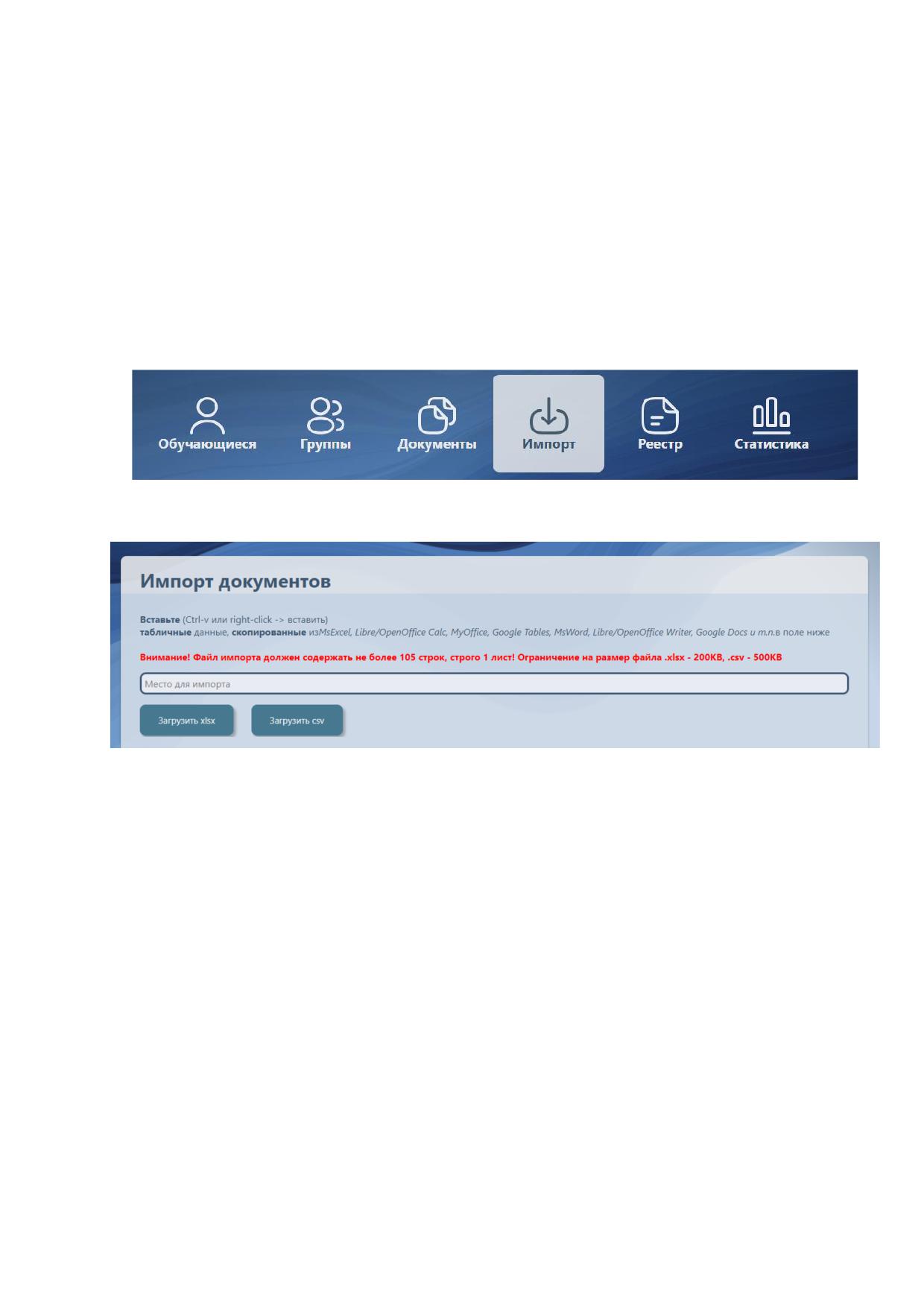
Для загрузки документов ответственному за ввод сведений необходимо перейти в раздел
«Импорт» (Рисунок 177, Рисунок 178).
Рисунок 177 - Раздел «Импорт»
Рисунок 178 - Инструкция по импорту
Также на странице импорта представлены таблицы - Типы возможных ошибок (Рисунок
179) и Правила заполнения (Рисунок 180).
79
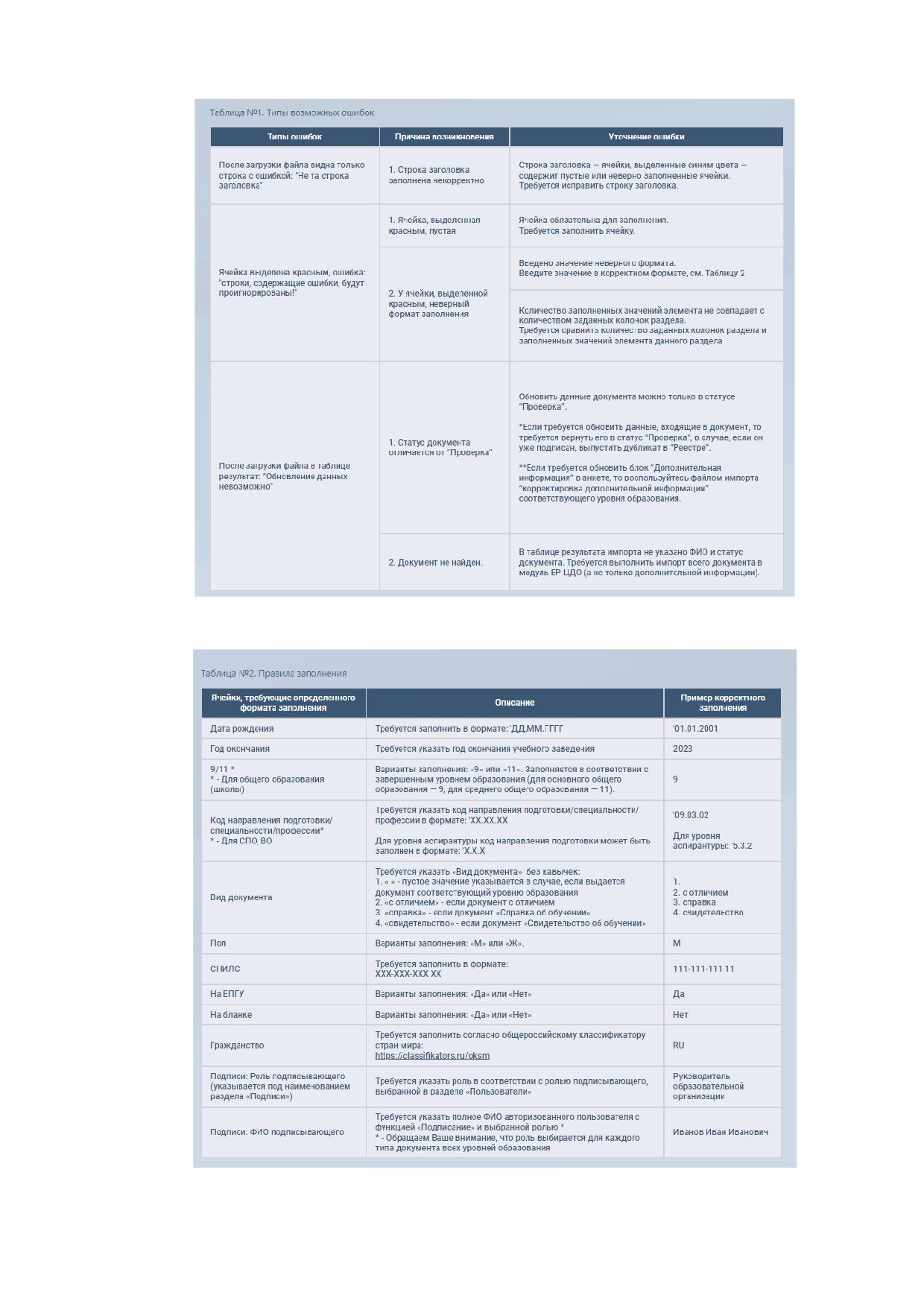
Рисунок 179
Рисунок 180
80
Важно! Импортируемые данные, скопированные из какого-либо файла, должны быть
проверены пользователем ответственным за проверку данных вне модуля до импорта!
Данные можно вставить путем копирования из файла или загрузить файл.
Скопировать данные из файла удобного формата, выполнив нажатие клавиш ctrl+c, и
вставить в форму, выполнив нажать клавиш ctrl+v.
Для загрузки файла выполнить нажатие кнопки «загрузить xlsx (до 100 строк)» или
«загрузить csv».
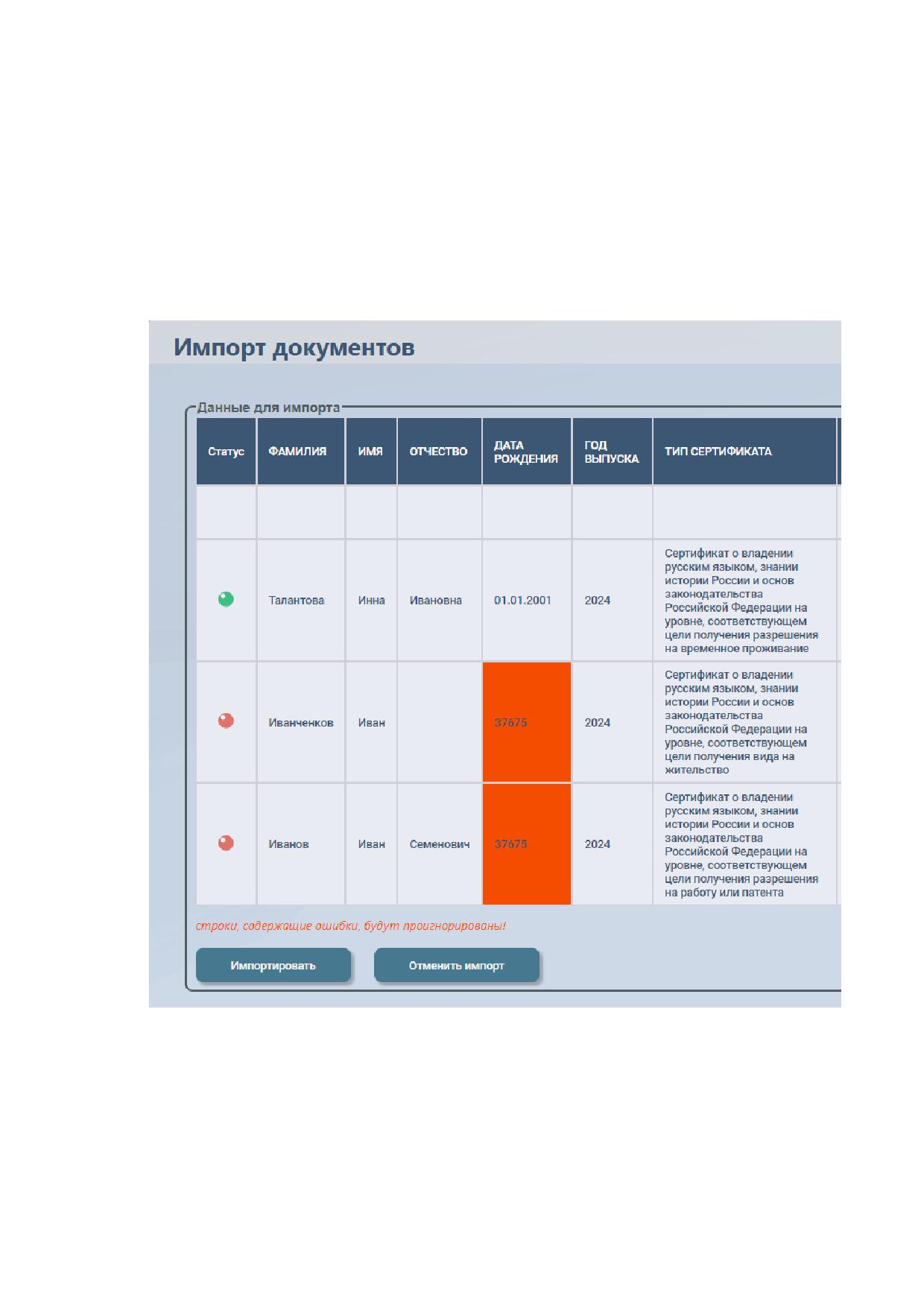
При импорте элементы, содержащие ошибки, будут выделены красным цветом, а строки
с этими элементами проигнорированы (Рисунок 181).
Рисунок 181 - Окно импорта
Для импорта файла необходимо нажать на кнопку «Импортировать». Если в файле
обнаружены ошибки или есть необходимость вставить другой файл нажать кнопку «Отменить
импорт» и повторить импорт (Рисунок 182).
81
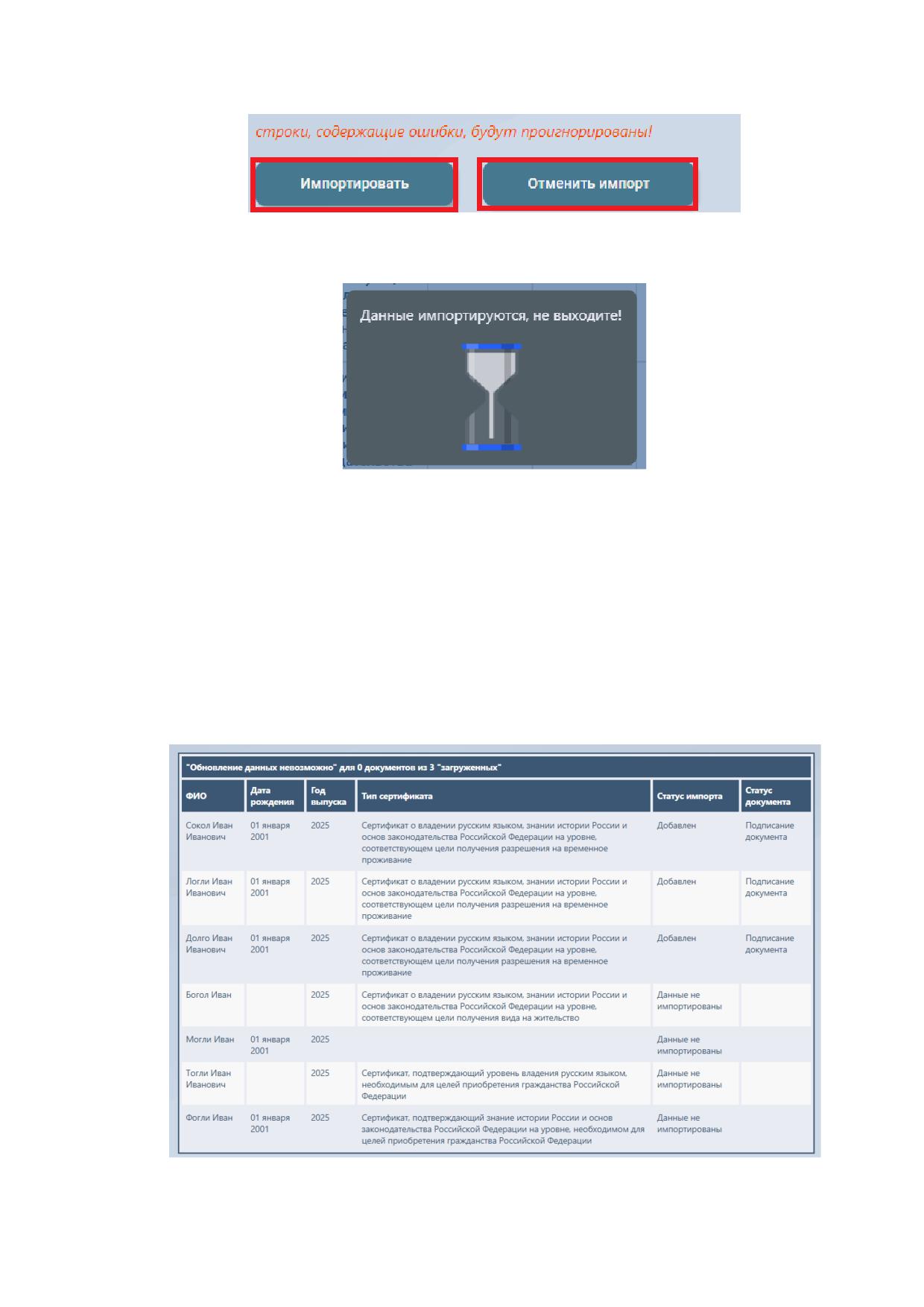
Рисунок 182 - Кнопки «Импортировать»/«Отменить импорт»
По нажатию на кнопку «Импортировать» появится окно загрузки (см. Рисунок 183)
Рисунок 183
После выполнения импорта будет показан его результат (Рисунок 184):
1) ФИО обладателя сертификата;
2) дата рождения;
3) год выпуска;
4) тип сертификата;
5) статус импорта (если в строке не было ошибок - добавлен, если документ до импорта
находился в статусе «Подписание» или «Действительный»; «обновление данных невозможно»,
если данные обновились - «изменен»);
6) статус документа.
Рисунок 184 - Результат импорта
82
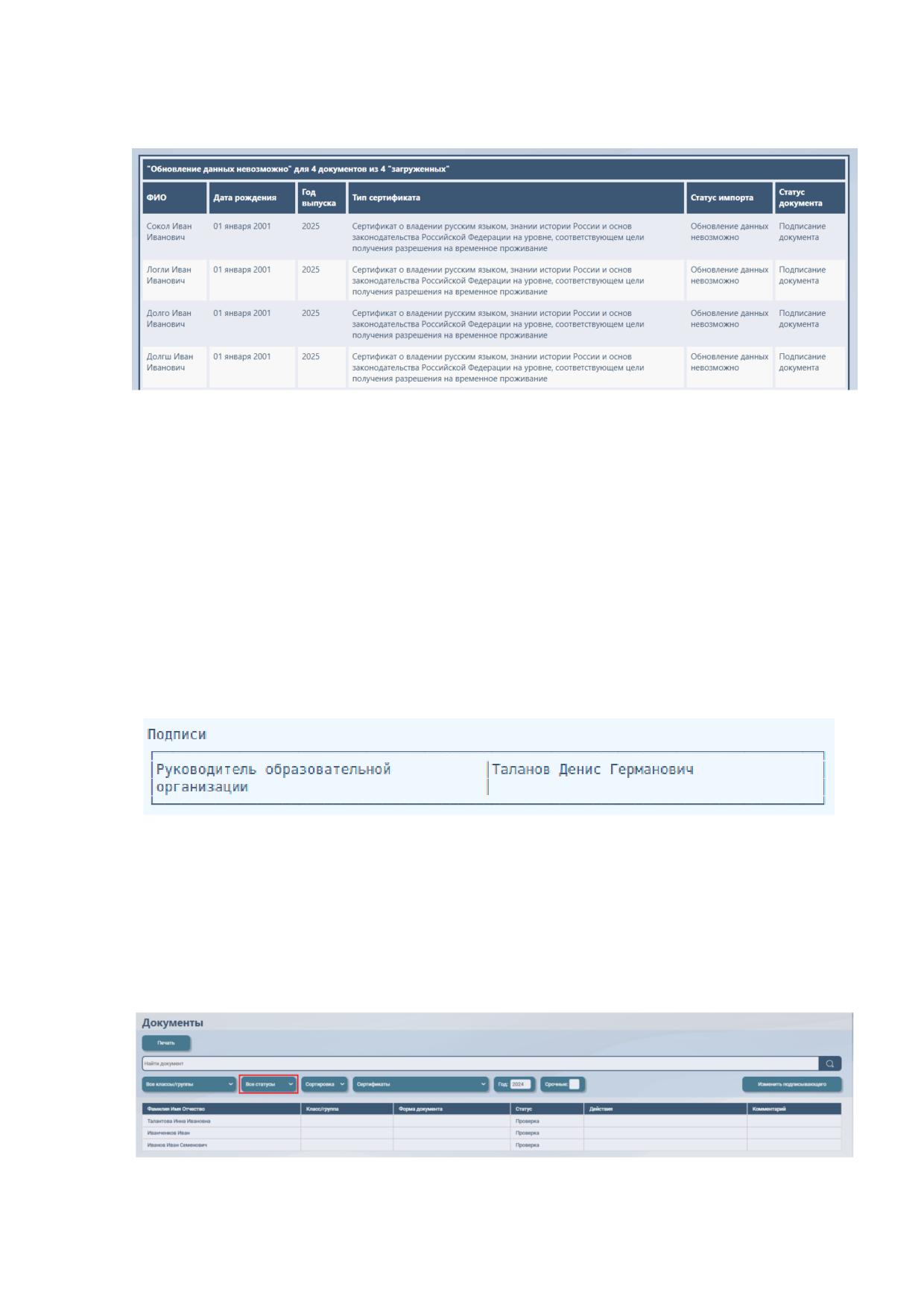
Для удобства, в модуле ФИС ФРДО предусмотрена строка «Обновлениеданных
невозможно» для _ документов из _ «загруженных» (Рисунок 185).
Рисунок 185 - "Обновление данных невозможно" для _ документов из _ "загруженных"
Перейти к документу можно, выполнив нажатие на ФИО документа либо в разделе
«Документы».
Загруженный документ требуется проверить на корректность внесенных сведений и
количество столбцов (Рисунок 189).
Замечания:
Если документ отправился на проверку, несмотря на то, что был указан подписывающий,
следует проверить заполнение столбца с подписями, под наименованием раздела обязательно
требуется указать роль подписывающего «Руководитель образовательной организации» (в
модуле ФИС ФРДО это роль в столбце «Подписание» в разделе «Пользователи»).
Если при импорте ФИО подписывающего выделено красным, проверьте подтверждена
ли роль подписывающего в разделе «Пользователи».
Рисунок 186
Пользователь с функцией «Проверка данных»
7.3.
Проверка данных
Ответственному за проверку данных необходимо перейти в раздел «Документы», и
выбрать фильтр по статусу «проверка» и открыть документ (Рисунок 187, Рисунок 188).
Рисунок 187 - Фильтр по статусам
83
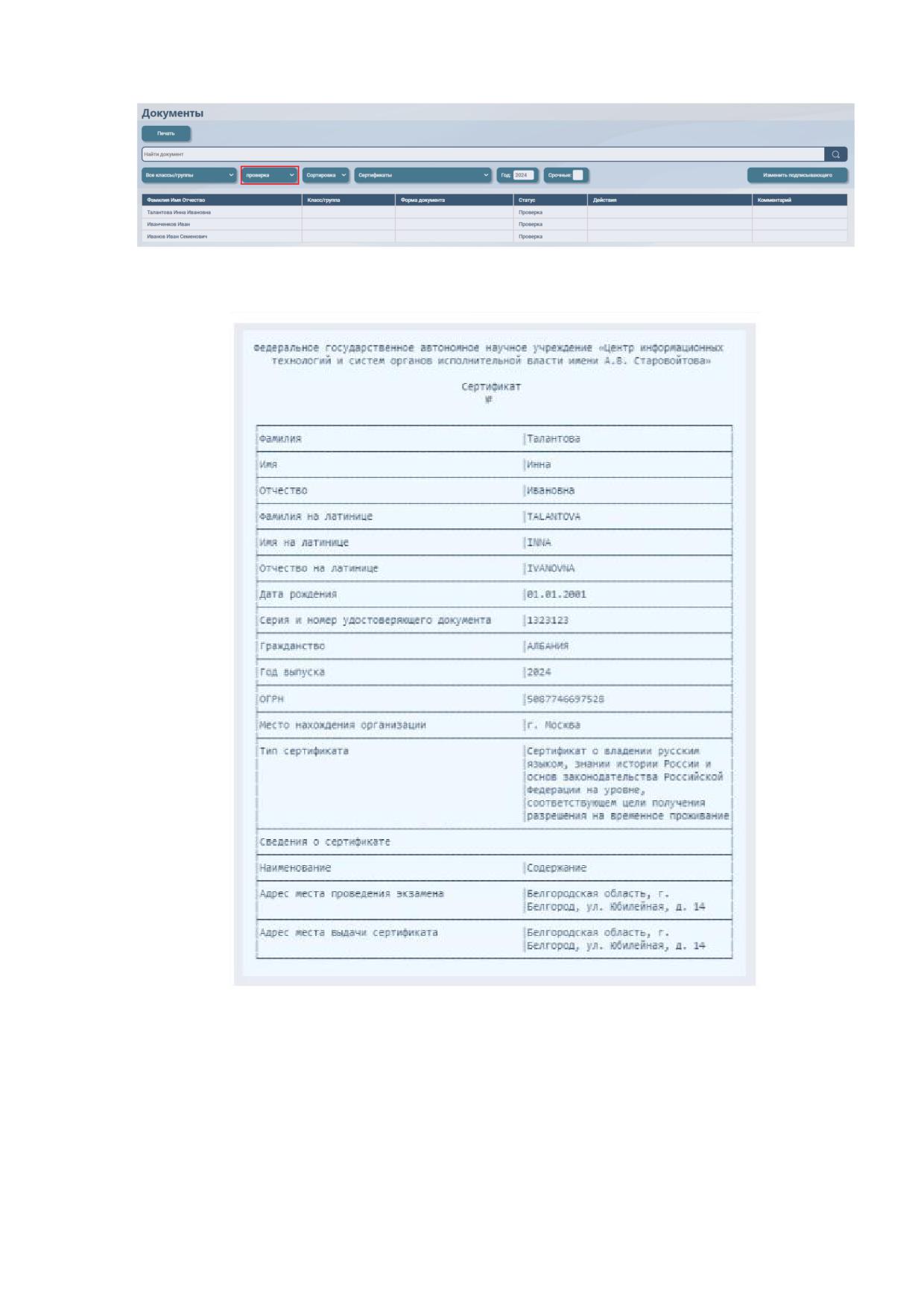
Рисунок 188 - Документы в статусе "Проверка"
Открыть документ, выполнив нажатие на ФИО (Рисунок 188).
Рисунок 189 - Корректный документ в статусе "Проверка"
Необходимо проверить все введенные данные, а также корректность отображения
разделов.
После проверки, если документ заполнен верно, его необходимо импортировать повторно
с заполненным столбцом «ПОДПИСИ» или отправить на подпись по соответствующей кнопке
в документе.
Если обнаружены ошибки заполнения в статусе «Проверка», то требуется исправить файл
импорта и импортировать данные повторно и еще раз проверить документ в модуле ФИС ФРДО.
84
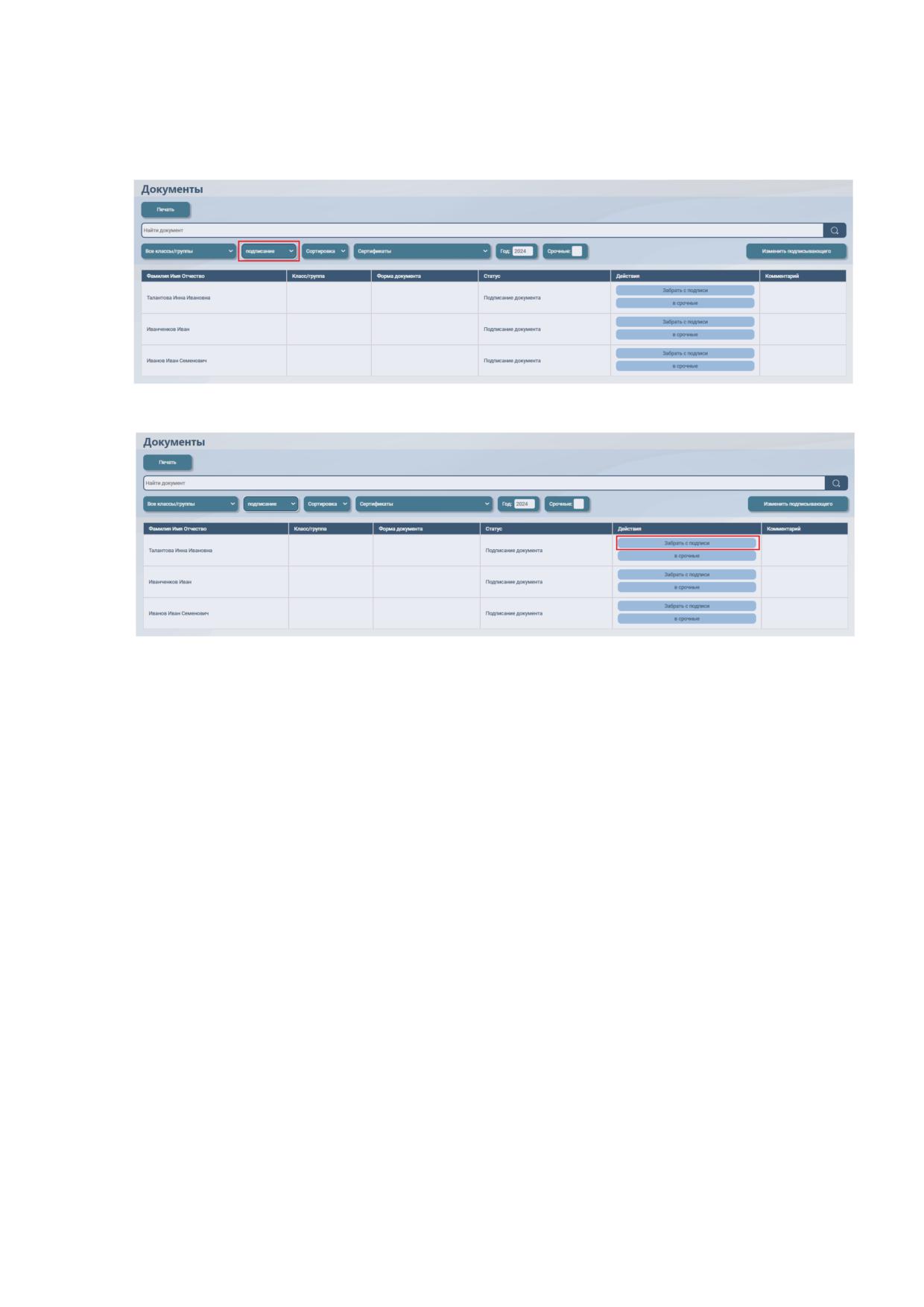
Если требуется обновить или исправить данные сертификата, которые уже были
импортированы со столбцом «ПОДПИСИ», то сначала необходимо перейти в раздел
«Документы» и выполнить действие «Забрать с подписи» (Рисунок 191).
Рисунок 190 - Документ в статусе «Подписание документа»
Рисунок 191 - Кнопка «Забрать с подписи»
7.4.
Пример корректно импортированного документа
Сертификат о владении русским языком, знании истории России и основ
законодательства Российской Федерации
85
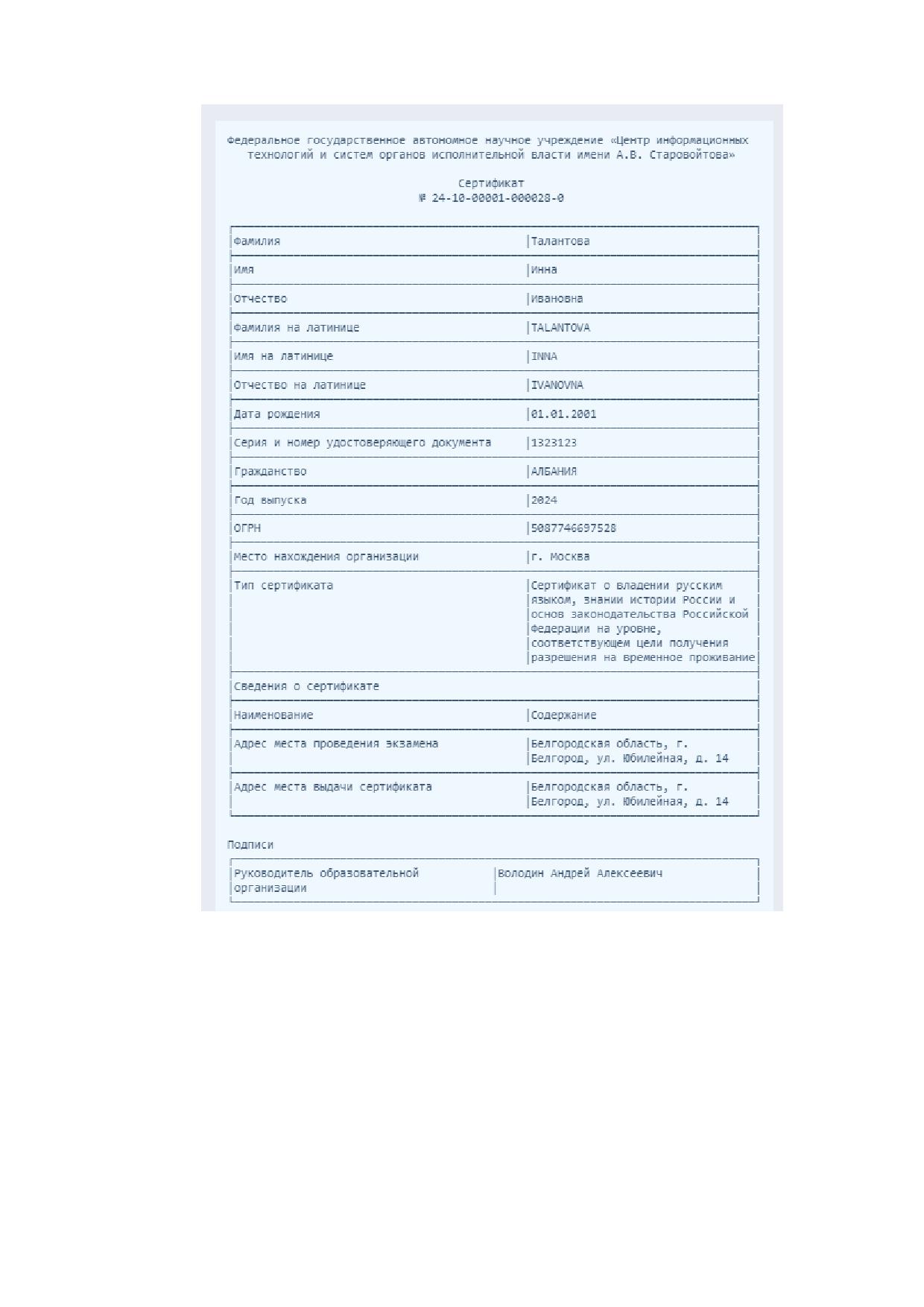
Рисунок 192 - Сертификат о владении русским языком, знании истории России и основ
законодательства Российской Федерации
86
Пользователь с функцией «Подписание»
8. Настройка рабочего места подписанта
Подтверждение сертификата УКЭП («Убрать подтверждение сертификата УКЭП»
при подписи документов).
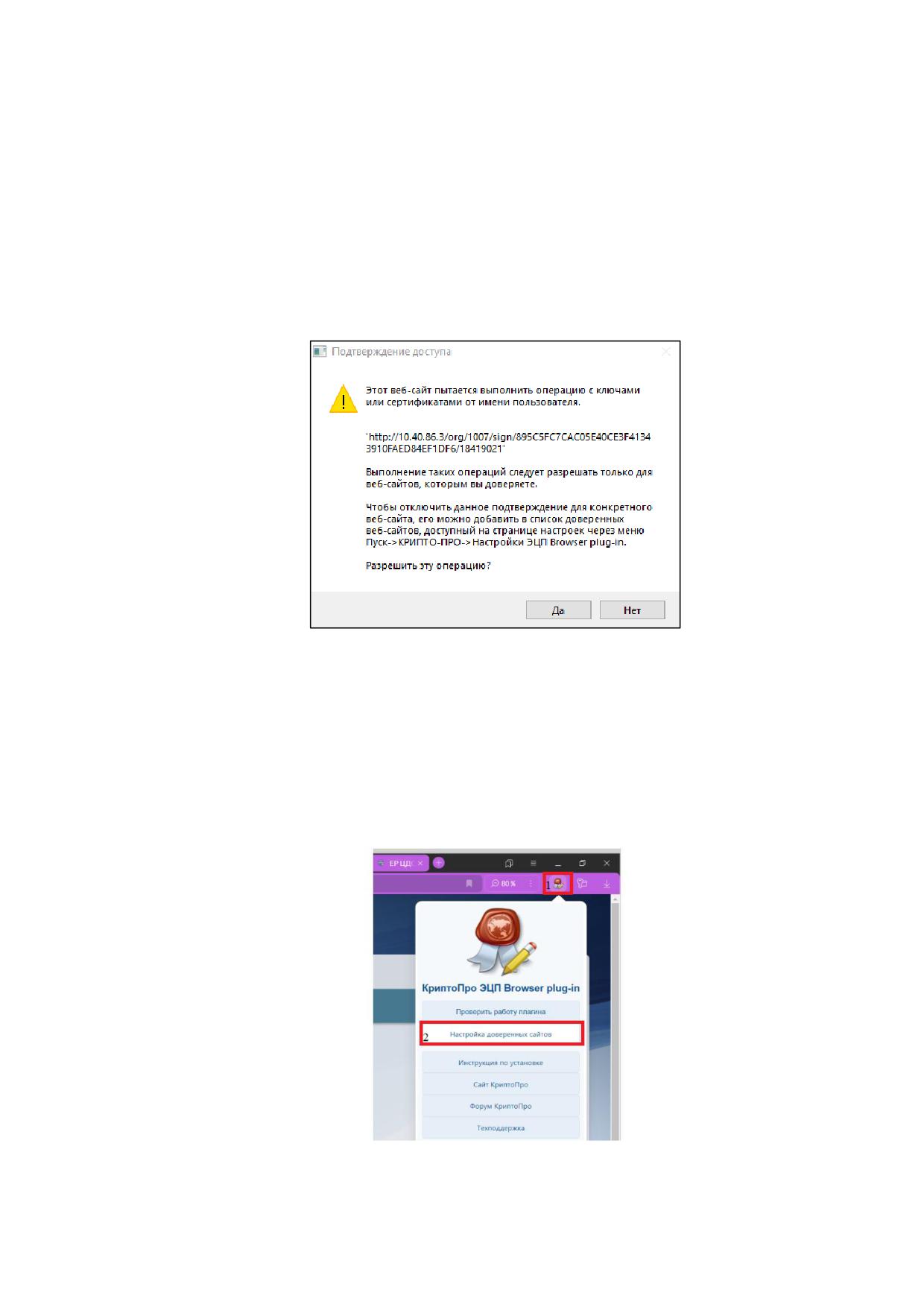
При подписи документов требуется подтверждение использования сертификата
УКЭП (Рисунок 193). Для того, чтобы при подписи документа не требовалось подтверждать
подпись, требуется добавить адрес в «доверенные узлы».
Рисунок 193 - Подтверждение подписи
Настройка КриптоПРО ЭЦП Browser Plug-In.
После установки КриптоПро ЭЦП BrowserPlug-In необходимо добавить модуль ФИС
ФРДО в список доверенных узлов. Откройте Яндекс браузер. Теперь переходите к настройкам
расширения «КриптоПро ЭЦП». Щелкните по его кнопке вверху и из выпадающего меню
выберите пункт «Настройка доверенных сайтов» (Рисунок 194).
Рисунок 194 - Настройка доверенных сайтов
87
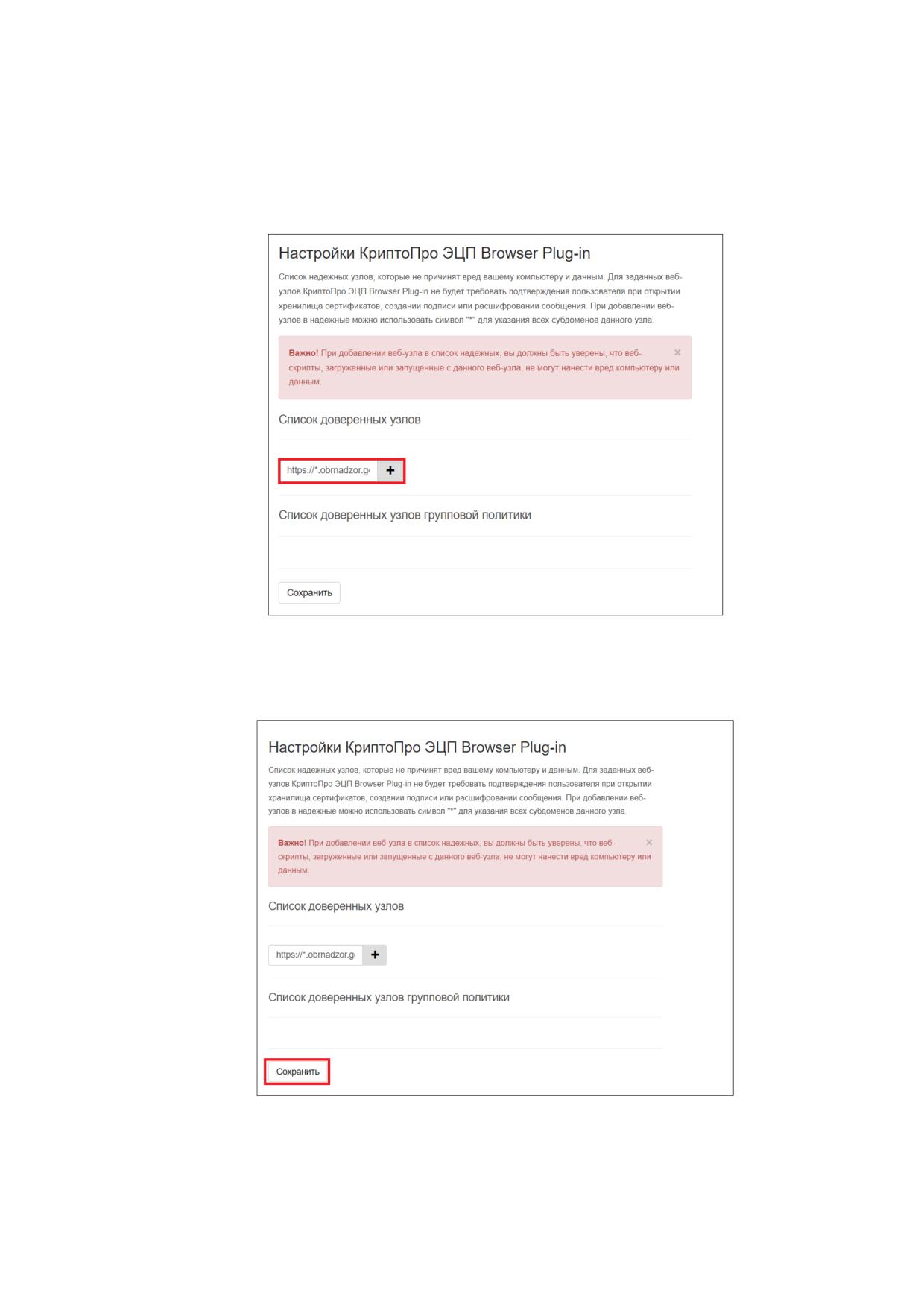
Откроется окно «Настройки КриптоПро ЭЦП BrowserPlug-In». В области «Список
доверенных узлов» располагается специальное поле для ввода адресов.
Вставьте URL сайта https://*.obrnadzor.gov.ru/ в поле. Далее выполнить нажатие на кнопку
со знаком + (Рисунок 195).
Рисунок 195 - Внесение адреса
Сохраните настройки, выполнив нажатие на кнопку «Сохранить» (Рисунок 196).
Рисунок 196 - Кнопка «Сохранить»
Готово! Модуль ФИС ФРДО появится в доверенном списке.
88
9. Подтверждение ролей подписывающих
Внимание! У руководителя образовательной организации для доступа к разделу
«Подпись» должна быть функция подписания, назначенная пользователем ответственным
за управление пользователями.
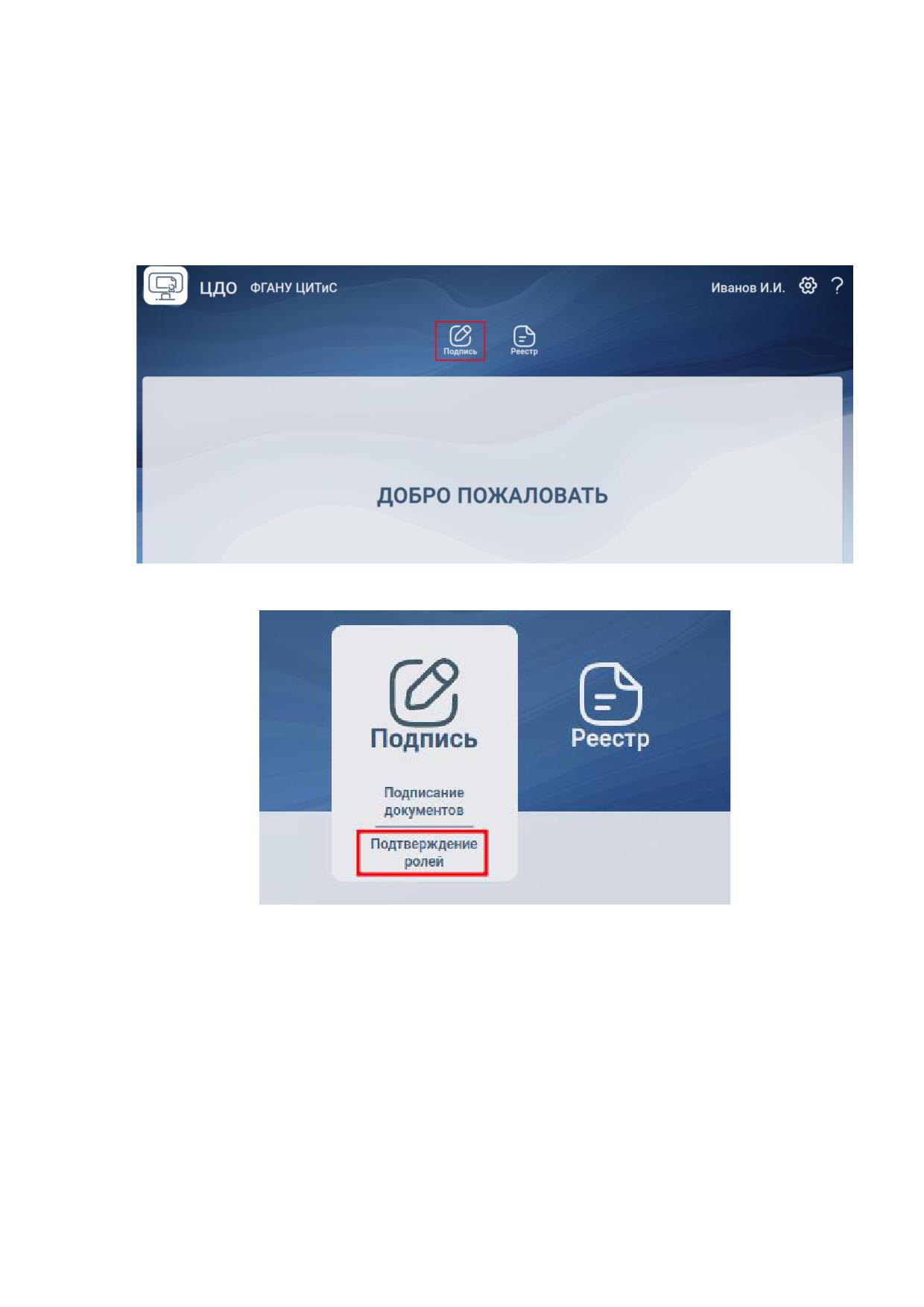
Нажать на раздел «Подпись» (Рисунок
197) и во всплывающем списке выбрать
«Подтверждение ролей» (Рисунок 198).
Рисунок 197 - Главная страница
Рисунок 198 - Сертификат - Всплывающий список
Для подписи в браузере необходим плагин Крипто-про, установленный в браузер, плагин
можно скачать по ссылке https://cryptopro.ru/sites/default/files/products/cades/demopage/main.html,
а также установить расширение/дополнение для браузера - работает со всеми современными
браузерами (необходима установка плагина в браузер + установка CryptoPro_ECP).
В Вашей операционной системе должна быть установлена действующая цифровая
подпись организации (юридического лица) и корневой сертификат УЦ (удостоверяющего
центра). При тестировании в случае корректной работы, плагина и расширения страница должна
принять вид, как показано на Рисунок 204.
Выполнить нажатие кнопки «Ок» (Рисунок 199).
89
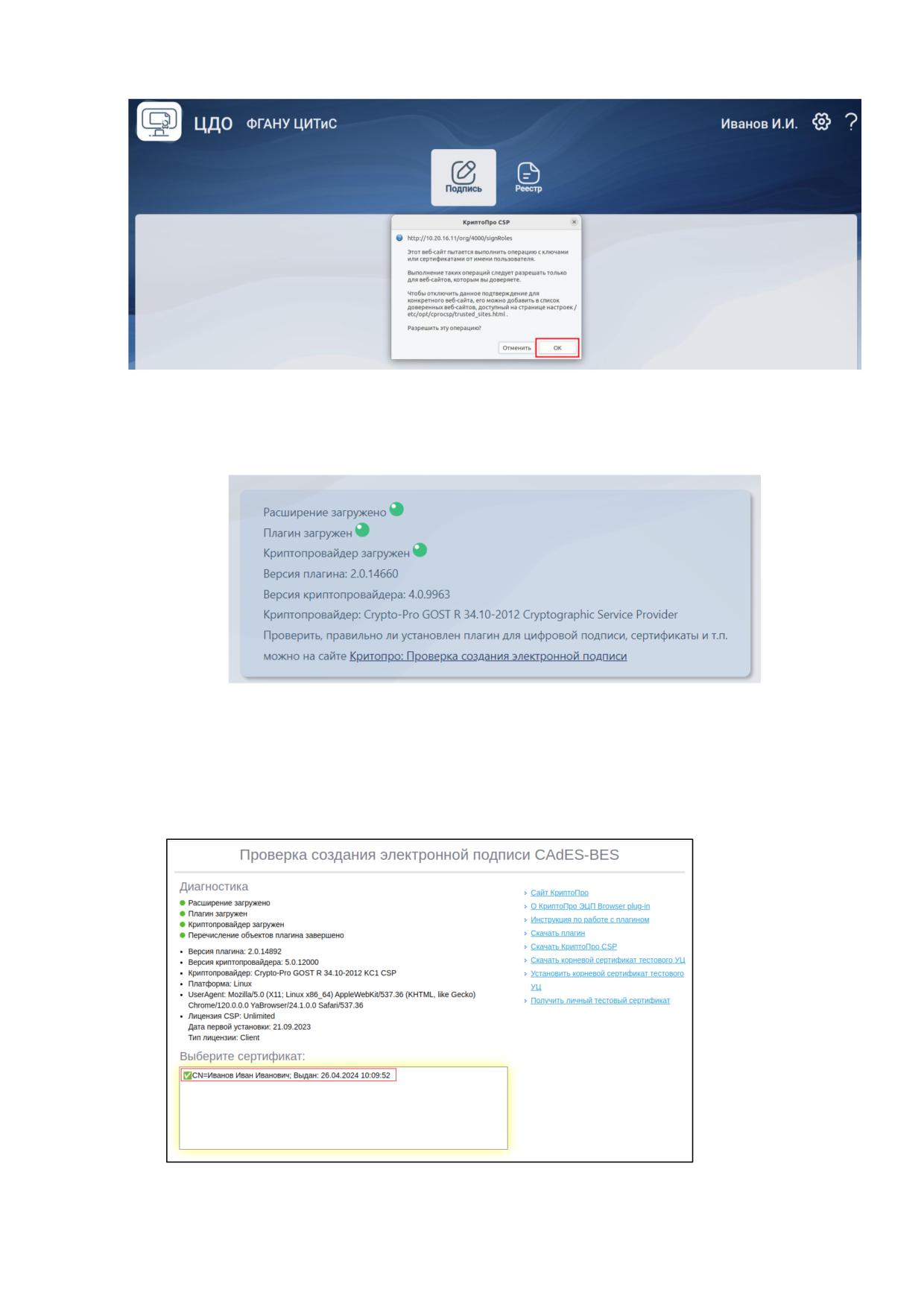
Рисунок 199 - Кнопка «Ок»
Обновить страницу (кнопка F5), далее убедиться, что проверки прошли успешно (Рисунок
200).
Рисунок 200 - Проверки корректности установленного Криптопро
Проверить
сертификат
на
сайте
Крипто-про
по
ссылке
либо
выполнив нажатие на ссылку на Рисунок 200.
Выбрать сертификат для проверки ЭЦП (
Рисунок 201).
90
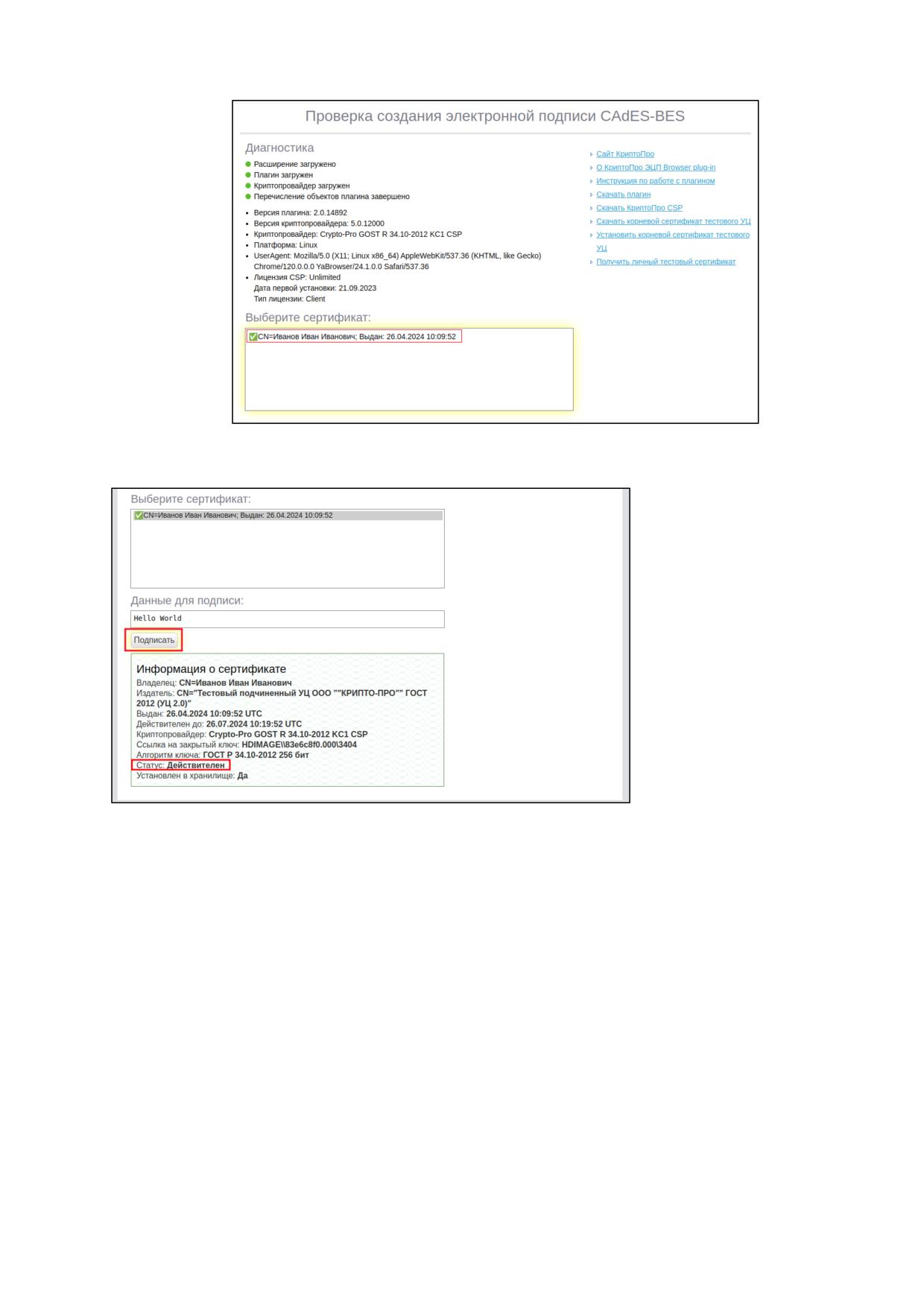
Рисунок 201 - Выбор сертификата
Выполнить
нажатие
кнопки
«Подписать»
(
Рисунок
202). После чего ниже будет результат проверки. Статус должен быть
«Действительный», а у «Установлен в хранилище» должно стоять «Да» (Рисунок 203).
91
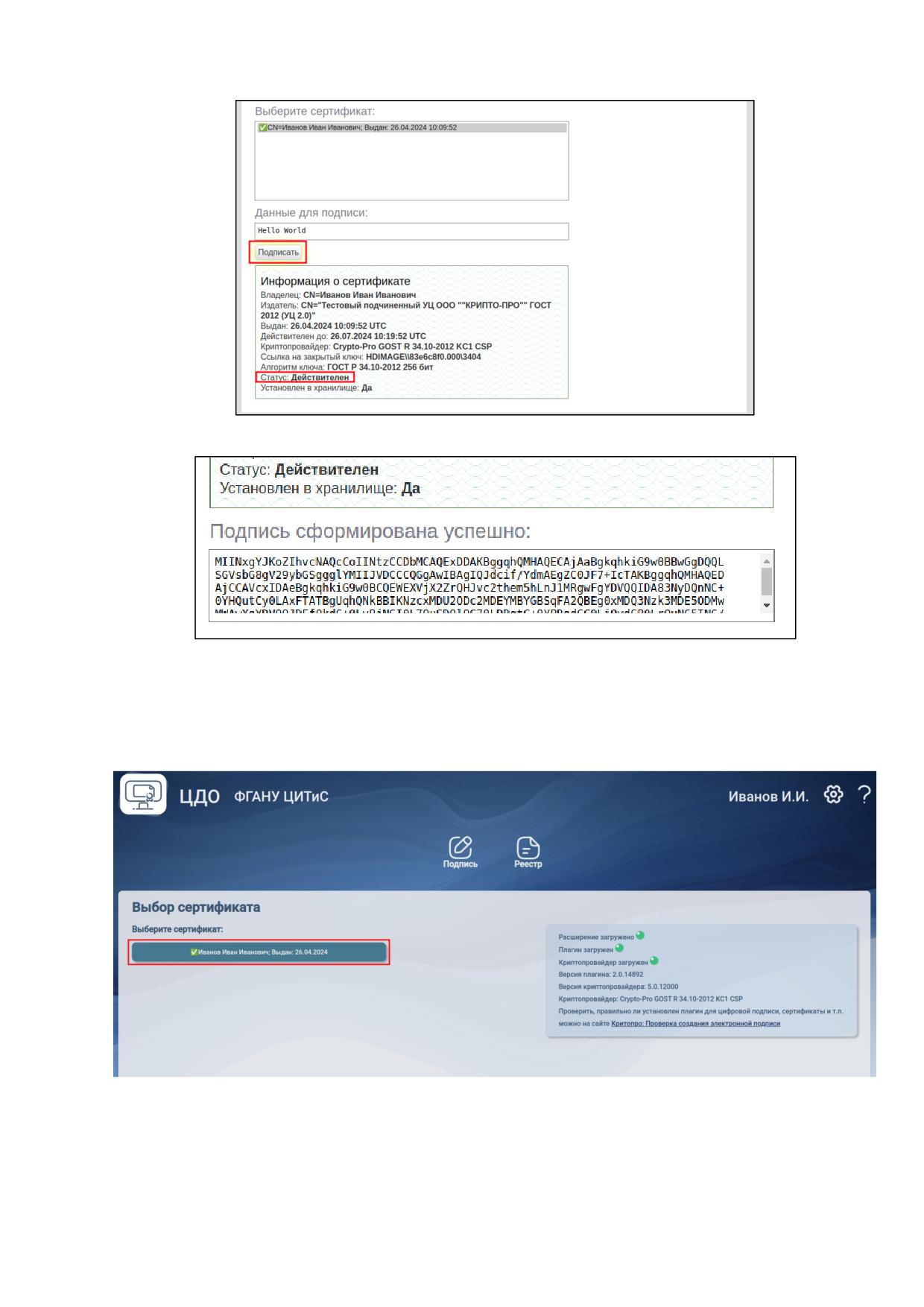
Рисунок 202 - Кнопка «Подписать»
Рисунок 203 - Результат проверки
После успешной проверки сертификата перейти в раздел «Подпись» и «Подтверждение
ролей» в модуле ФИС ФРДО.
Выполнить нажатие на доступный сертификат (Рисунок 204).
Рисунок 204 - Выбор сертификата
Появится поле «Информация о сертификате», выполнить нажатие кнопки «Использовать
этот сертификат» и далее модуль ФИС ФРДО начнет проверку сертификата
(
92
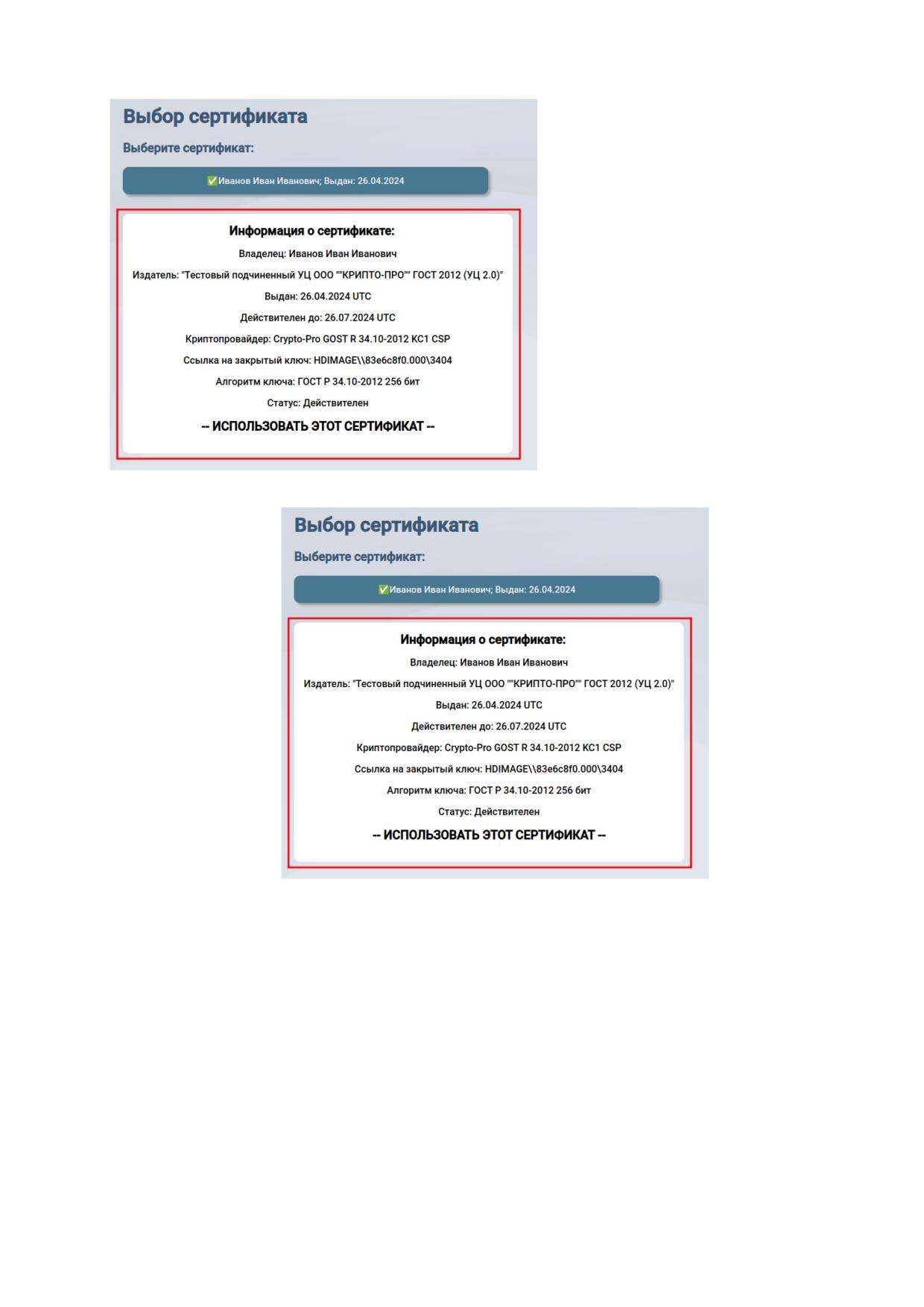
Рисунок 205).
Рисунок 205 - Кнопка «Использовать этот сертификат»
Внимание! Подтверждение прав подписывается руководителем организации УКЭП
юридического лица. Важно, чтобы ФИО владельца сертификата совпадало с ФИО
руководителя организации из ЕГРЮЛ и чтобы сертификат содержал сведения об
организации, т.е. ОГРН в сертификате совпадал с ОГРН в ЕГРЮЛ, иначе проверки будут
не пройдены (Рисунок 207).
93
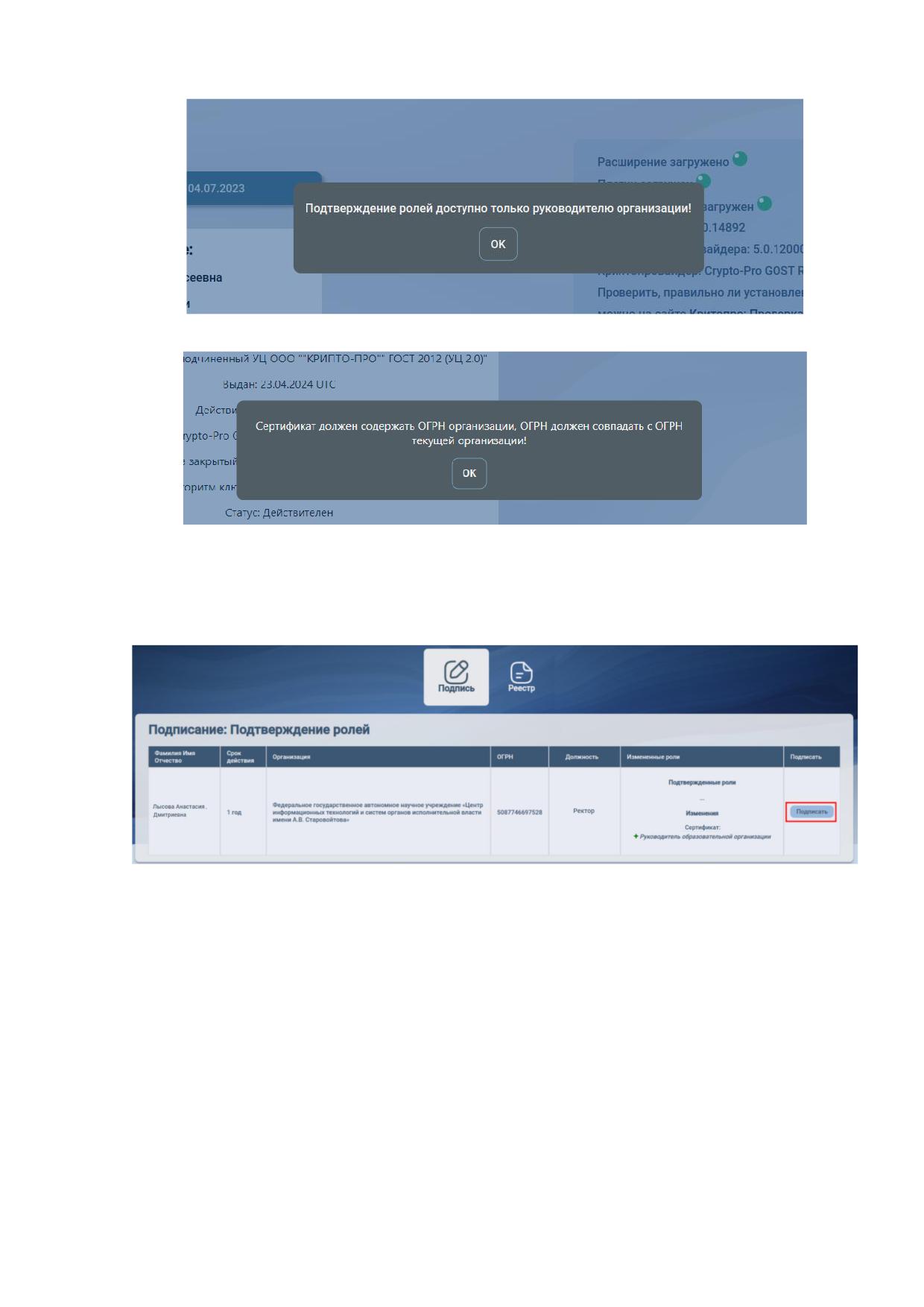
Рисунок 206 - Предупреждение о ФИО
Рисунок 207 - Предупреждение об ОГРН
Проверить данные, включая измененные роли пользователей и выполнить нажатие
кнопки «Подписать» для пользователя, чьи роли подписывающего (права) необходимо
подтвердить (Рисунок 208).
Рисунок 208 - Подписание
Выполнить нажатие кнопки «Ок» для подтверждения (Рисунок 209).
94
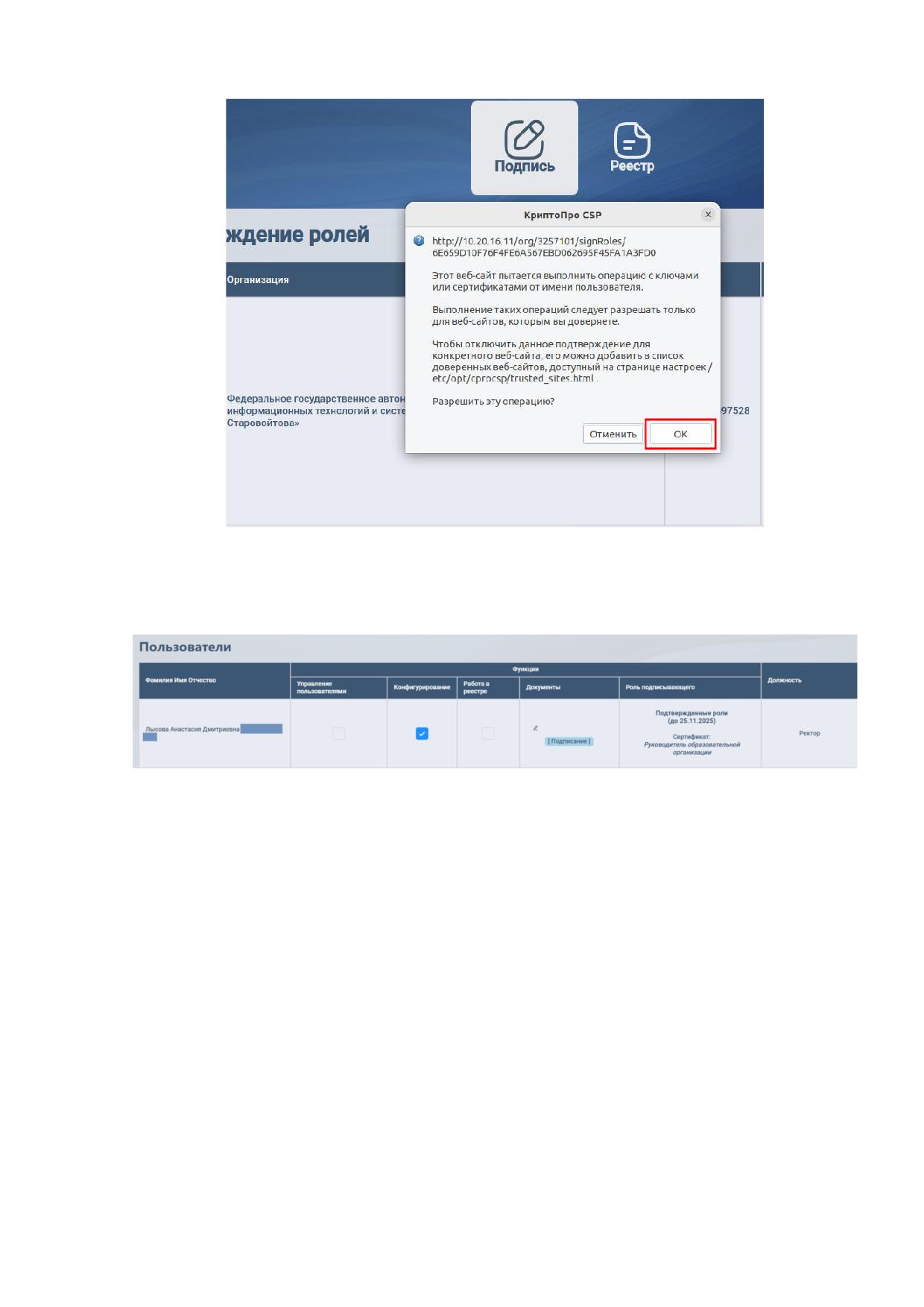
Рисунок 209 - Кнопка «Ок»
После подписи руководителя организации роли подписывающего будут подвержены в
разделе «Пользователи» (Рисунок 210).
Рисунок 210 - Подтвержденные роли подписывающего
10.
Подпись документа
Выполнить вход ответственного за подпись документов (Руководитель организации либо
уполномоченное лицо с подтвержденным правом подписи (ролями подписывающего)).
Внимание! Ответственный за подпись, в случае если это не руководитель
организации, должен быть равен по статусу руководителю организации (например,
заместитель или исполняющий обязанности), т.е. если пользователь не имеет право
подписывать бумажные документы, то и цифровые он также не имеет права подписывать.
Открыть раздел «Подпись» (Рисунок 211) и в всплывающем списке выполнить нажатие
кнопки «Подписание документов» (Рисунок 212).
95
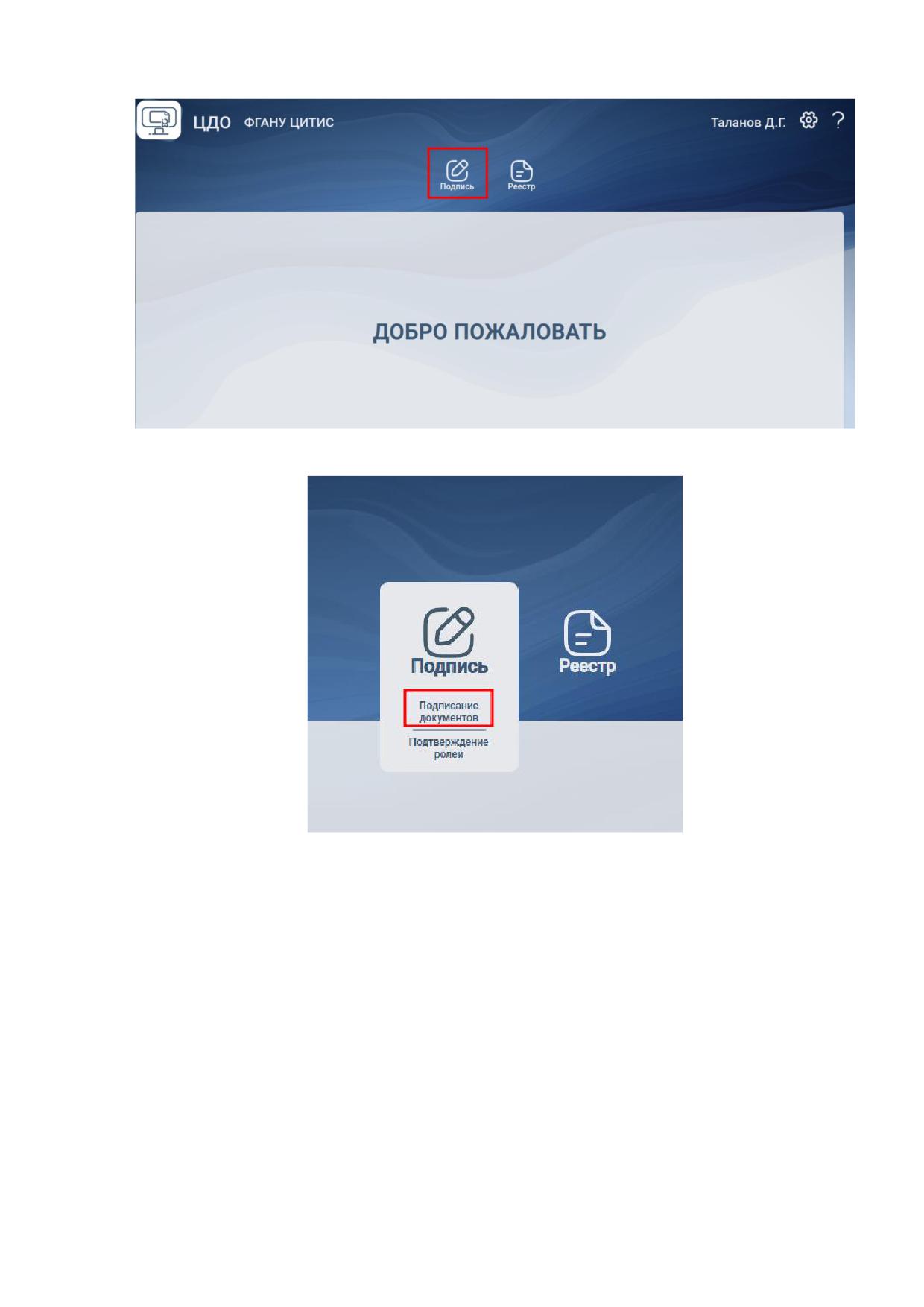
Рисунок 211 - Переход в раздел «Подпись»
Рисунок 212 - Всплывающий список
Для подписи в браузере необходим плагин Крипто-про, установленный в браузер, плагин
можно скачать по ссылке https://cryptopro.ru/sites/default/files/products/cades/demopage/main.html,
а также установить расширение/дополнение для браузера - работает со всеми современными
браузерами (необходима установка плагина в браузер + установка CryptoPro_ECP).
В операционной системе должна быть установлена действующая цифровая подпись и
корневой сертификат УЦ (удостоверяющего центра). При тестировании в случае корректной
работы, плагина и расширения страница должна принять вид, как показано.
Выполнить нажатие кнопки «Ок» (Рисунок 213).
96
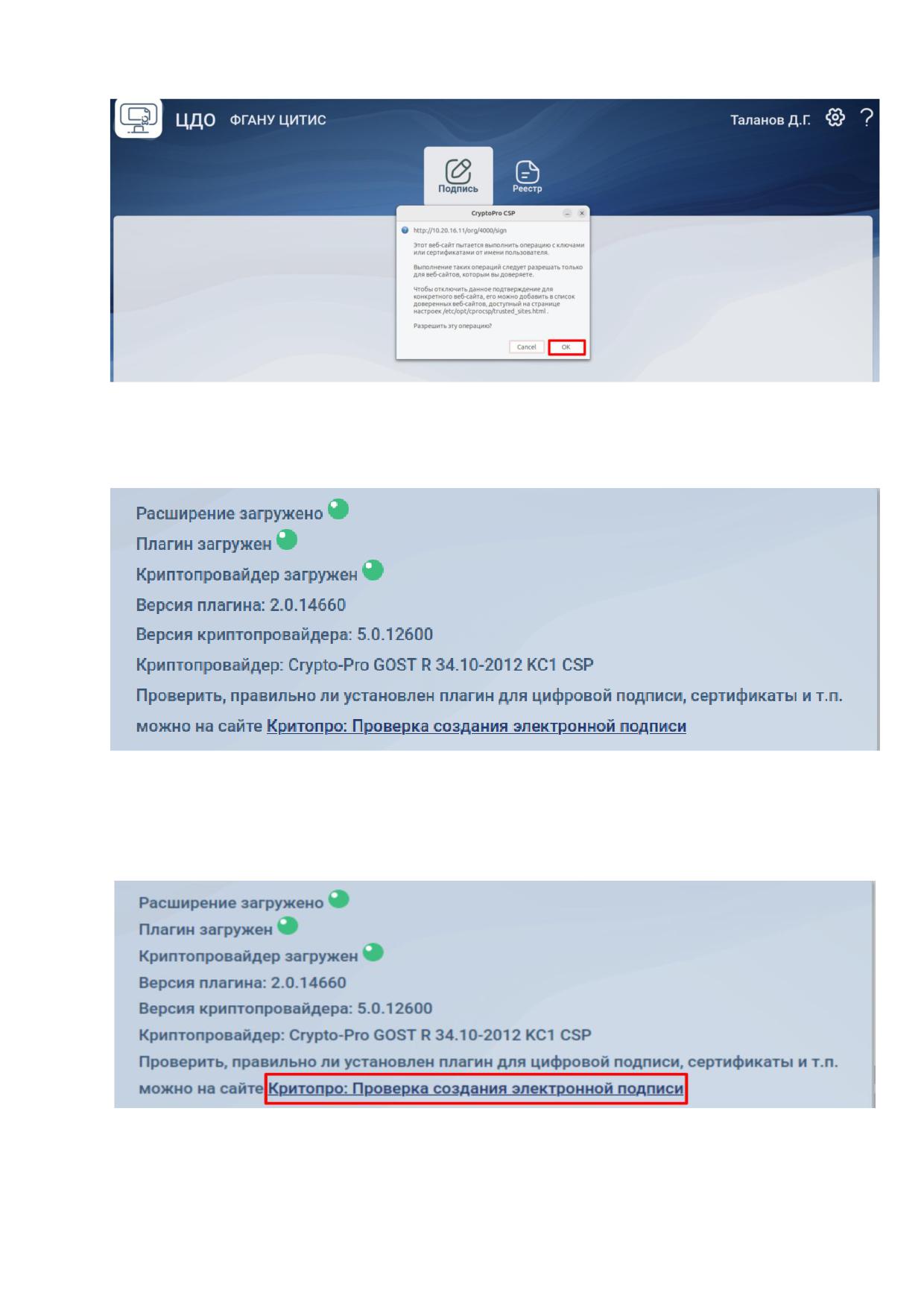
Рисунок 213 - Кнопка «Ок»
Обновить страницу (кнопка F5), далее убедиться, что проверки прошли успешно (Рисунок
214).
Рисунок 214 - Проверки корректности установленного КриптоПро
Проверить
сертификат
на
сайте
Крипто-про
по
ссылке
либо
выполнив нажатие на ссылку (Рисунок 215).
Рисунок 215 - Ссылка на сайт КриптоПро
Выбрать сертификат для проверки ЭЦП (Рисунок 216).
97
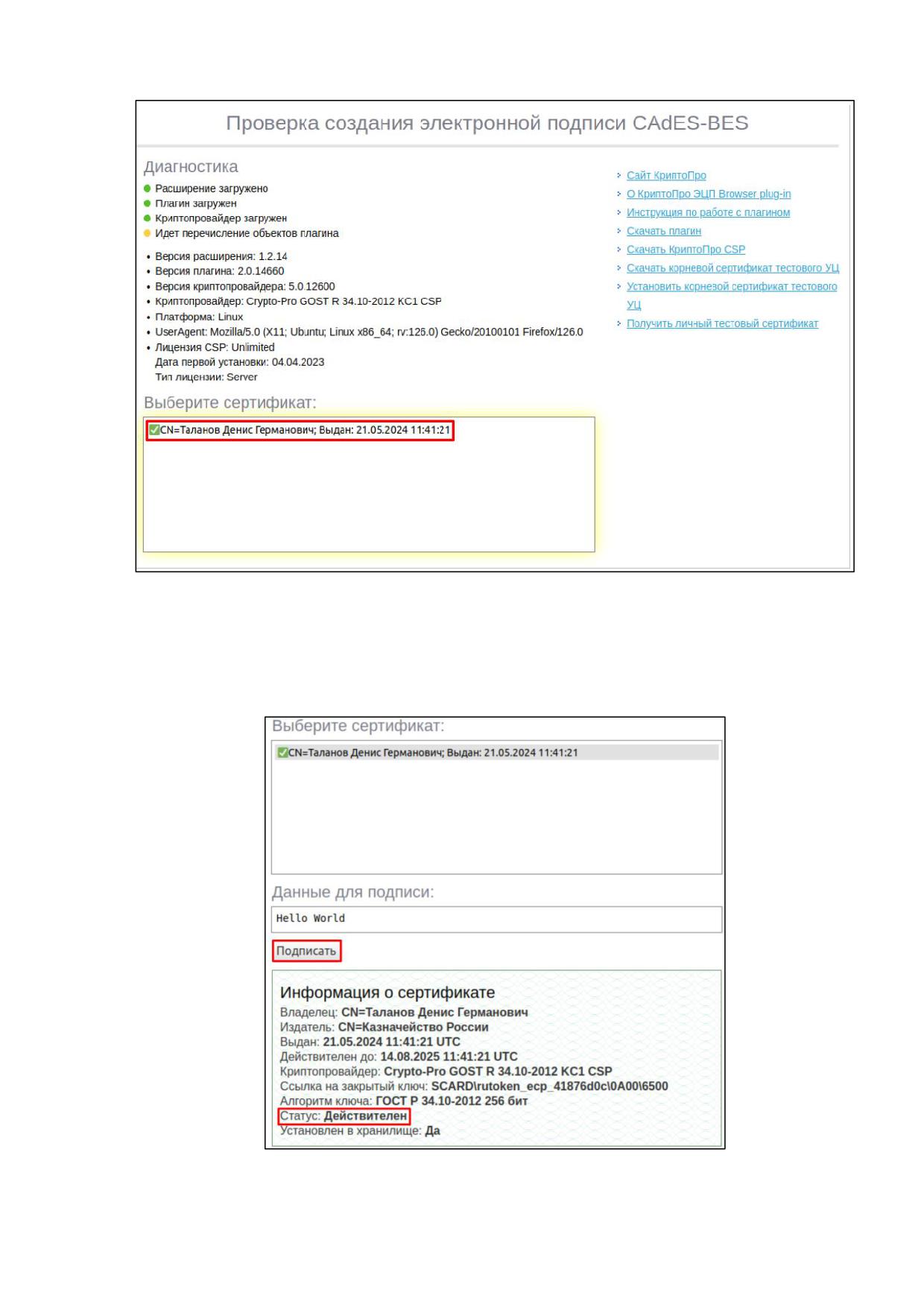
Рисунок 216 - Выбор сертификата
Выполнить нажатие кнопки «Подписать». После чего ниже будет показан результат
проверки. Статус должен быть «Действительный», а у «Установлен в хранилище» должно стоять
«Да» (Рисунок 217).
Рисунок 217 - Кнопка «Подписать»
98
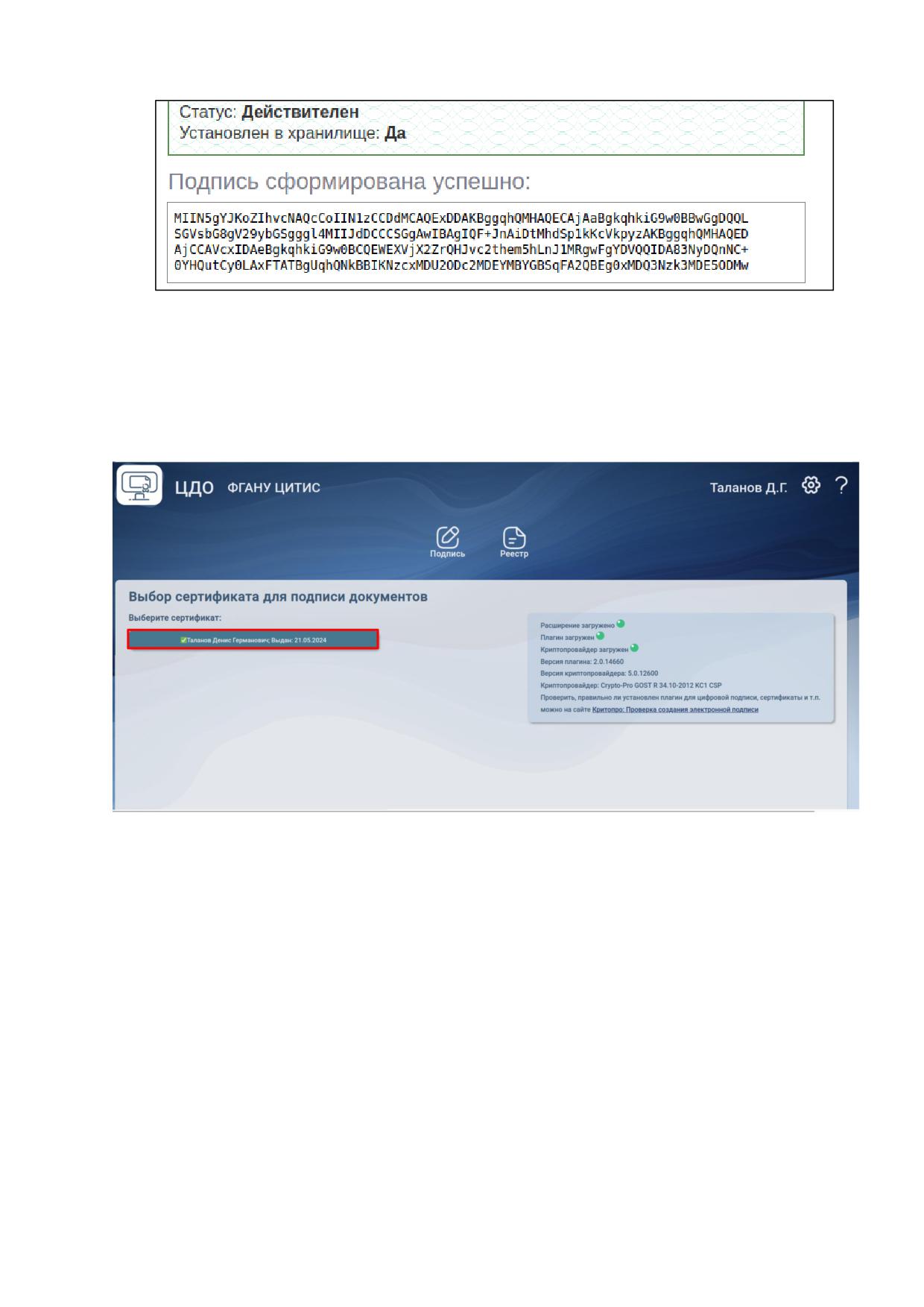
Рисунок 218 - Результат проверки
После успешной проверки сертификата переходим в раздел «Подпись» в модуле ФИС
ФРДО. Выполнить нажатие на доступный сертификат (Рисунок 219).
Внимание! Важно, чтобы ФИО ответственного за подписание совпадало с ФИО в
сертификате, иначе сертификат будет не доступен для выбора.
Рисунок 219 - Выбор сертификата
Появится поле «Информация о сертификате», выполнить нажатие кнопки «Использовать
этот сертификат» (Рисунок 220).
99
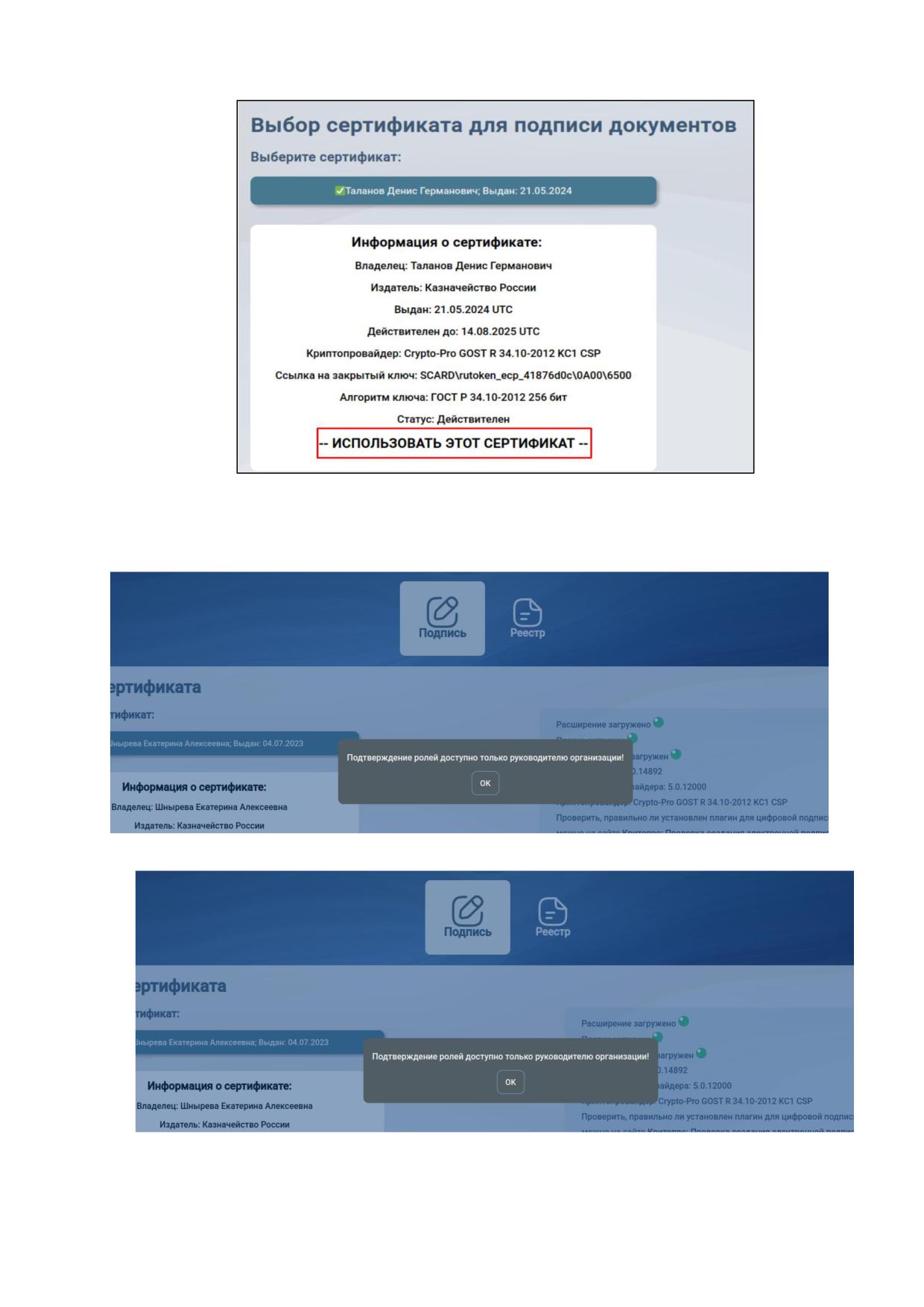
Рисунок 220 - Кнопка "Использовать этот сертификат"
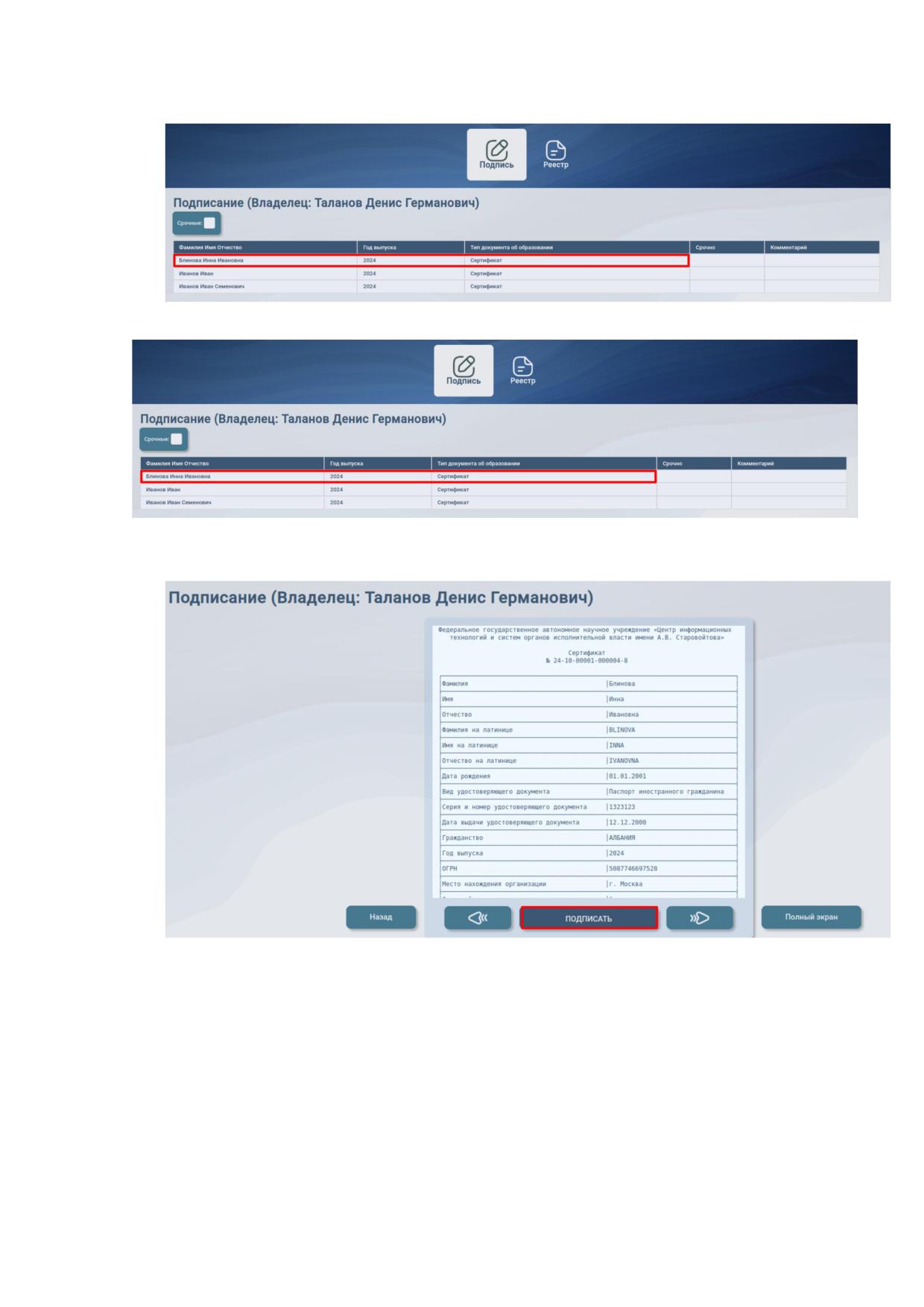
Внимание! Если на этапе выбора раздела «Подписание» во всплывающем списке было
выбрано «Подтверждение ролей», то на данном шаге всплывет окно с предупреждением (
Рисунок 221). Необходимо вернуться и выбрать правильный подраздел в списке.
Рисунок 221 - Предупреждение
100
Выполнить нажатие на документ, который необходимо подписать
(
Рисунок 222).
Рисунок 222 - Подписание
Просмотреть весь документ и выполнить нажатие кнопки «Подписать»
(
Рисунок 223).
101
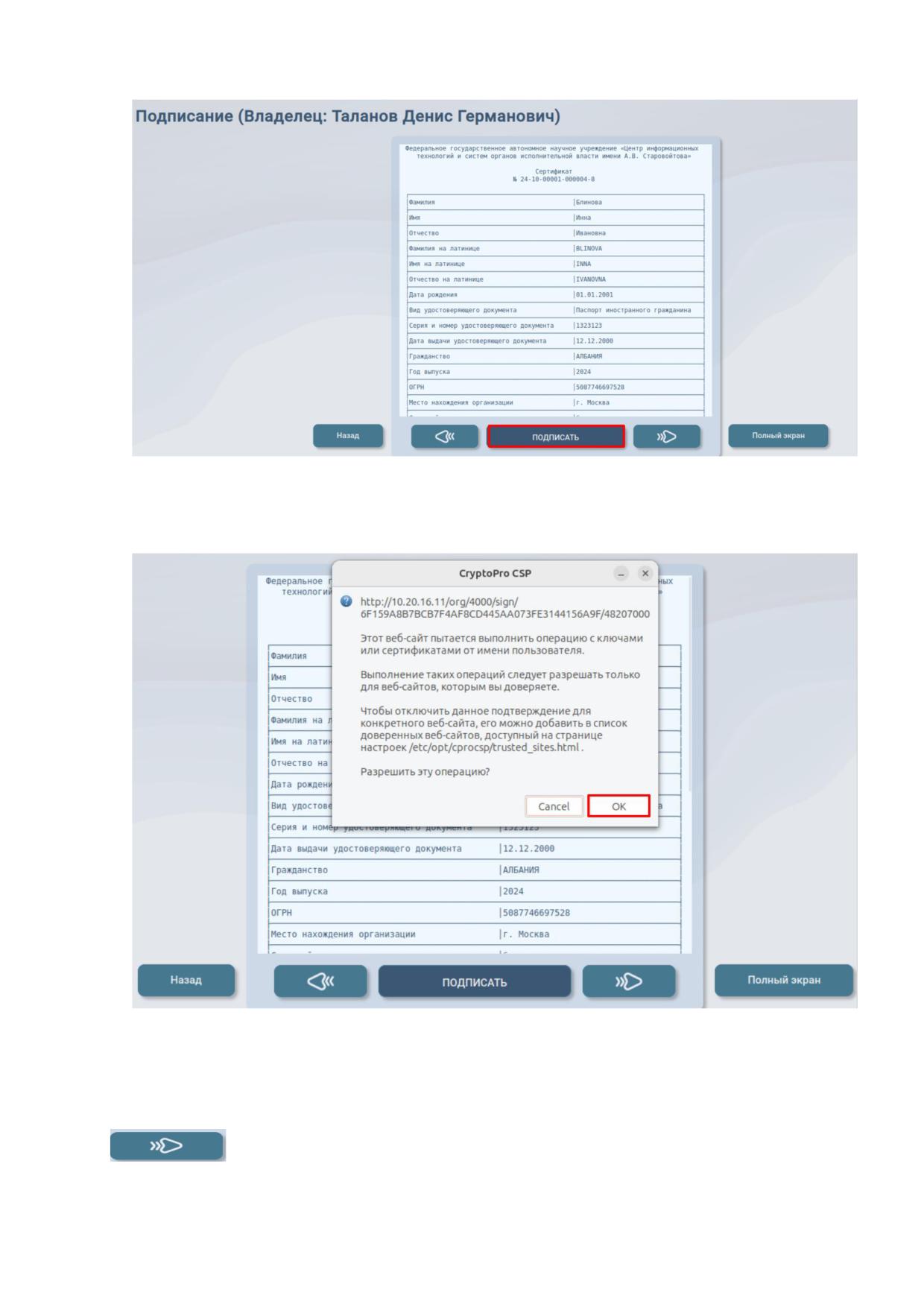
Рисунок 223 - Кнопка "Подписать"
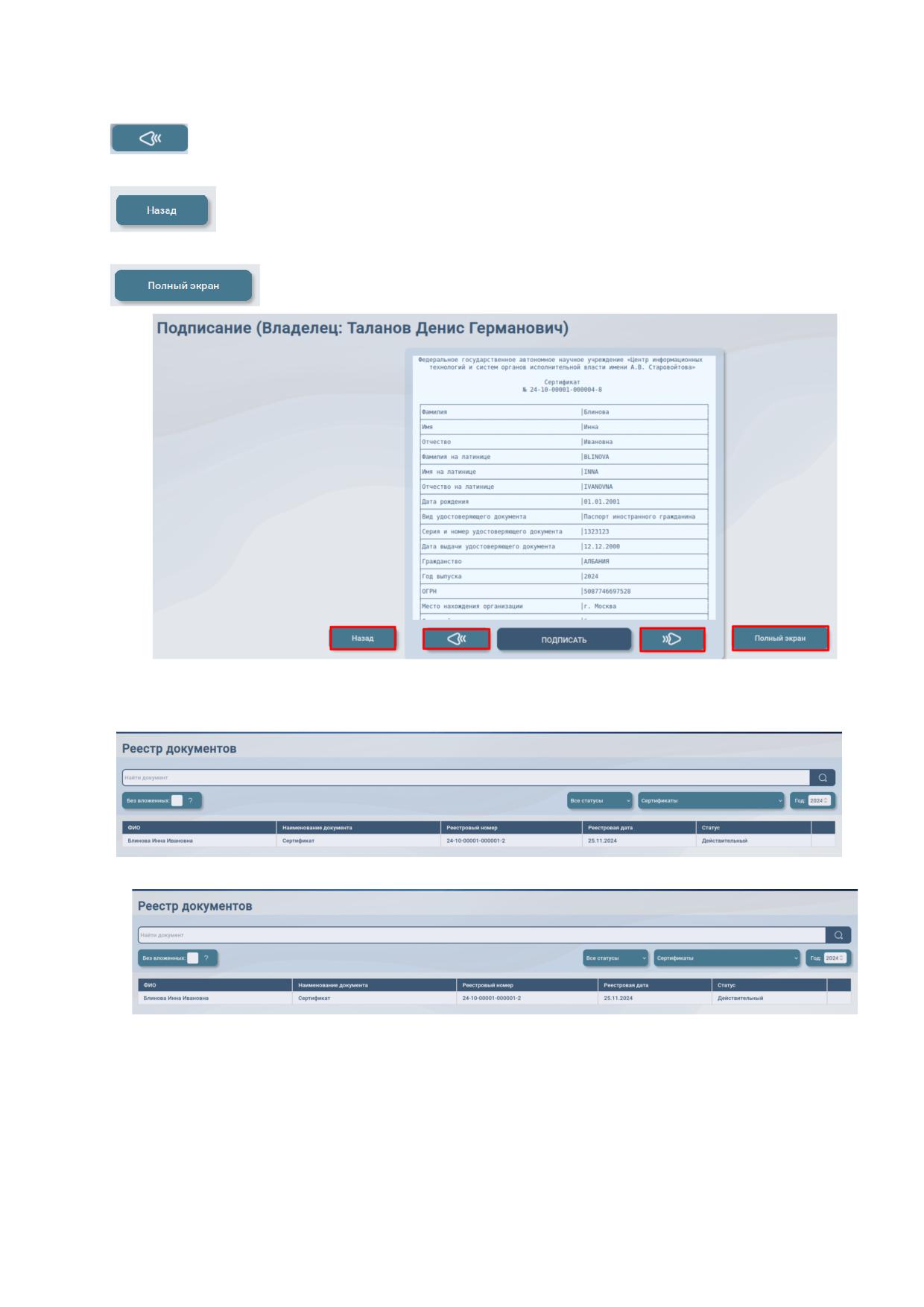
Выполнить нажатие кнопки «Ок» для подтверждения. Если было настроено
подтверждение сертификата, то подтверждение не требуется.
Рисунок 224 - Кнопка «Ок»
После подписи документа, автоматически откроется следующий документ из списка на
подпись. Для перемещения между документами использовать кнопки навигации (Рисунок 225):
1)
для перехода к следующему документу на подпись выполнить нажатие кнопки
;
102
2)
для перехода к предыдущему документу на подпись выполнить нажатие кнопки
;
3)
для возврата к списку документов на подпись выполнить нажатие кнопки
;
4)
для просмотра документа в полноэкранном режиме выполнить нажатие кнопки
. Для выхода нажать кнопку «esc» на клавиатуре.
Рисунок 225 - Кнопки навигации
После прохождения верификации подписи документ появится в разделе «Реестр»
(
Рисунок 226).
Рисунок 226 - Документ в реестре
Пользователь с функцией «Работа в реестре»
103
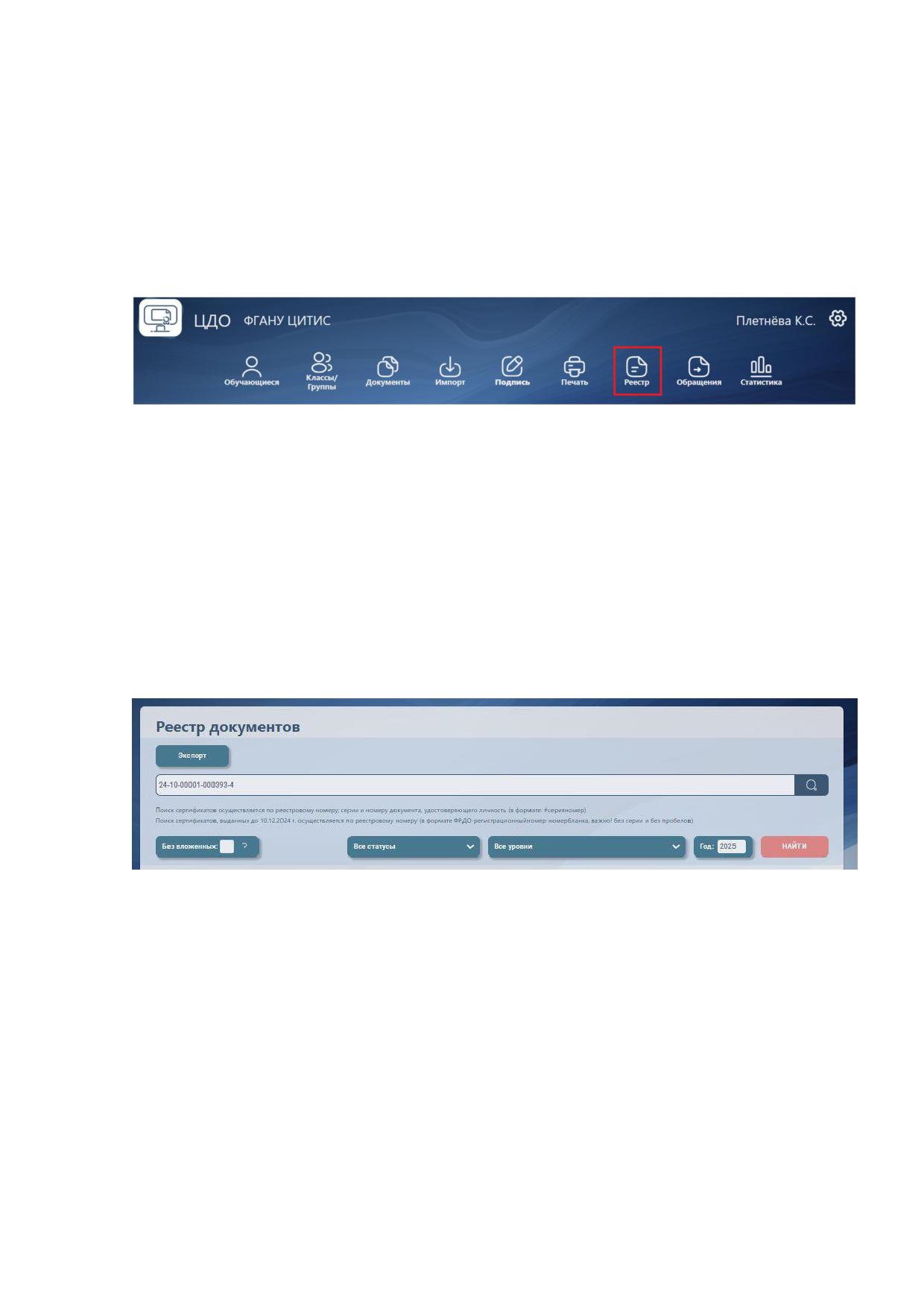
11. Работа в реестре
В реестре отображаются документы в статусах «Действительный», «Отменен», «Выпущен
дубликат», «Выпускается дубликат». У ответственного за работу в реестре есть возможность
выпустить дубликат и отменить документ, выбрать которые возможно с помощью нажатия на
кнопку «Действия».
Пользователю с функцией «Работа в реестре» доступен раздел «Реестр» (Рисунок 227).
Рисунок 227 - Главная страница организации
В целях ускорения загрузки страницы браузера - в разделе «Реестр» отображается только
100 документов.
Поиск документа, выданного ПОСЛЕ 10 декабря 2024 года осуществляется по:
1) реестровому номеру;
2) серии и номеру документа, удостоверяющего личность в формате #серияномер.
После ввода в поисковую строку данных необходимо нажать на кнопку "НАЙТИ".
Фильтры в разделе "Реестр" (без вложенных, по статусу, уровню, году) также применяются после
нажатия на кнопку "НАЙТИ" (Рисунок 228).
Рисунок 228 - Поиск в «Реестре»
Поиск документа, выданного ДО 10 декабря 2024 года осуществляется по:
1) реестровому номеру (в формате ФРДО-регистрационныйномер-номербланка, важно!
без серии и без пробелов).
104
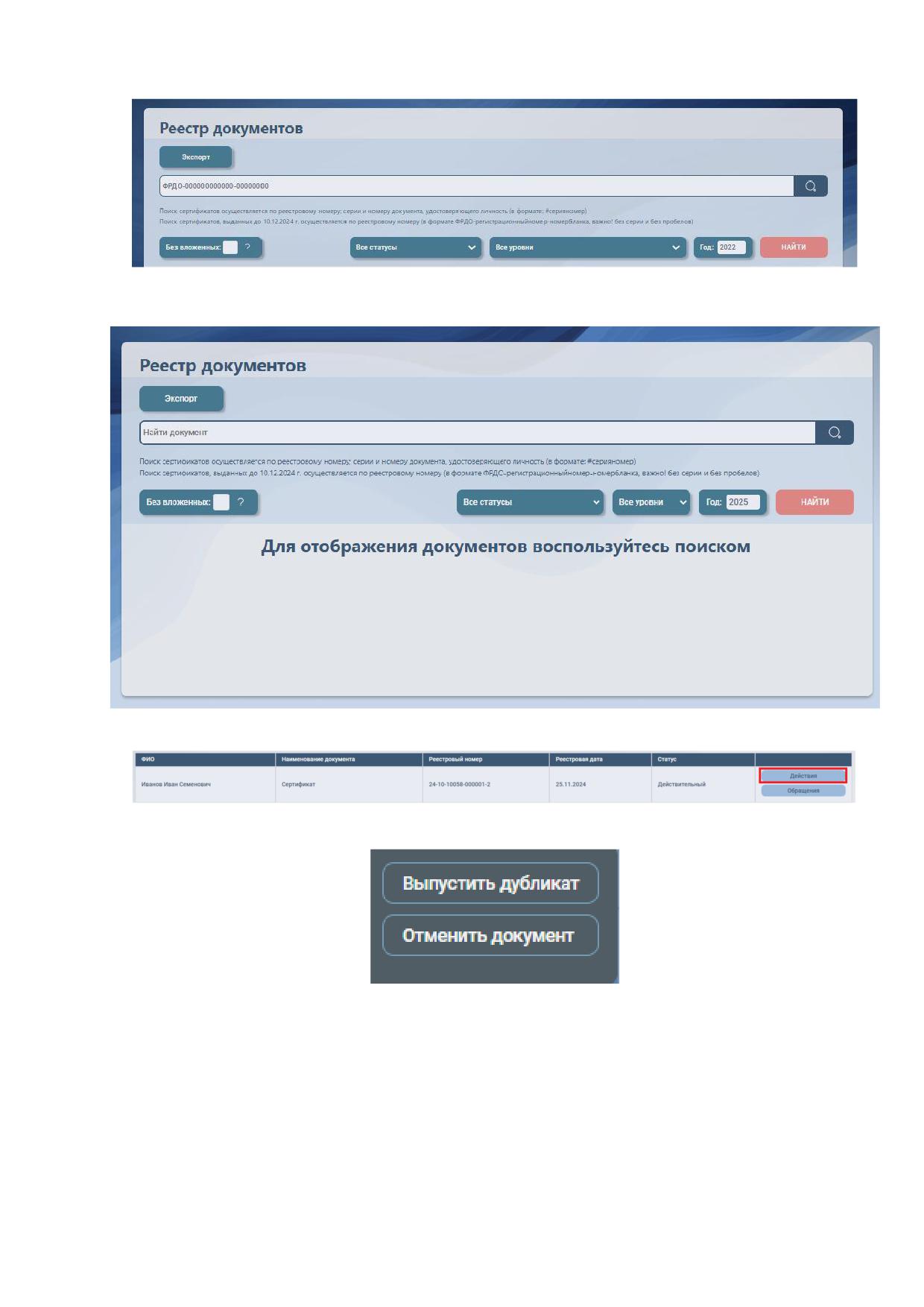
Рисунок 229
Рисунок 230 - Документы в разделе «Реестр»
Рисунок 231 - Кнопка «Действия»
Рисунок 232 - Доступные действия
Действия, доступные в разделе «Реестр», дублируются в документе, переход к которому
возможно осуществить с помощью нажатия на ФИО обладателя или наименование документа
(Рисунок 233).
105
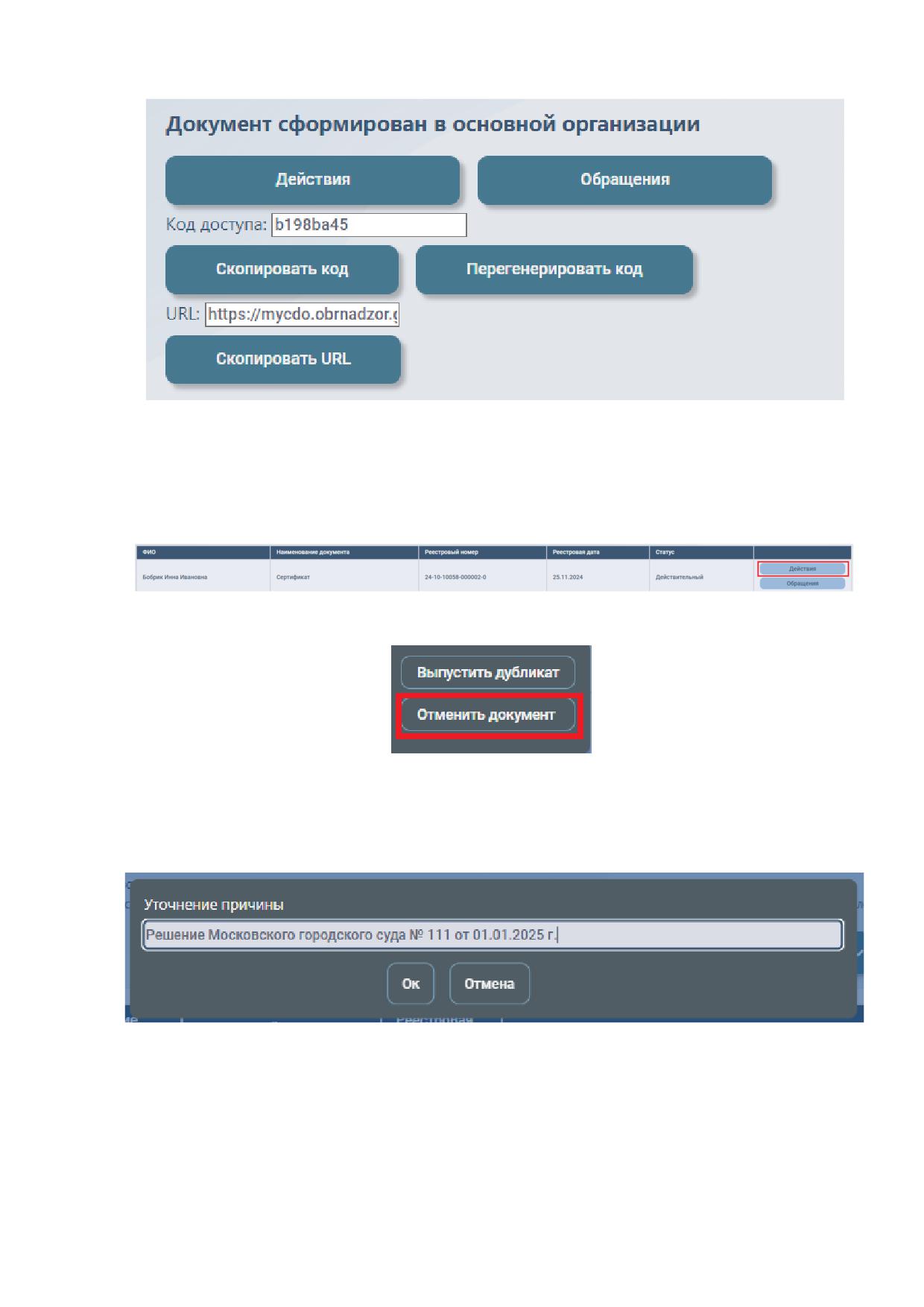
Рисунок 233 - Действия внутри документа
11.1. Отмена документа
Для того, чтобы отменить документ, необходимо выполнить нажатие кнопки «Действия»
и в появившемся списке выбрать пункт «Отменить документ» (Рисунок 234).
Рисунок 234 - Кнопка «Действия»
Рисунок 235 - Отмена документа
При нажатии на кнопку «Отменить документ» появляется окно уточнения причины
(Рисунок 236). В окно требуется ввести причину отмены документа и подтвердить действие,
выполнив нажатие кнопки «Ок» (Рисунок 236).
Рисунок 236 - Окно уточнения причины
После подтверждения причины отмены отправьте документ на подпись, нажав кнопку
106
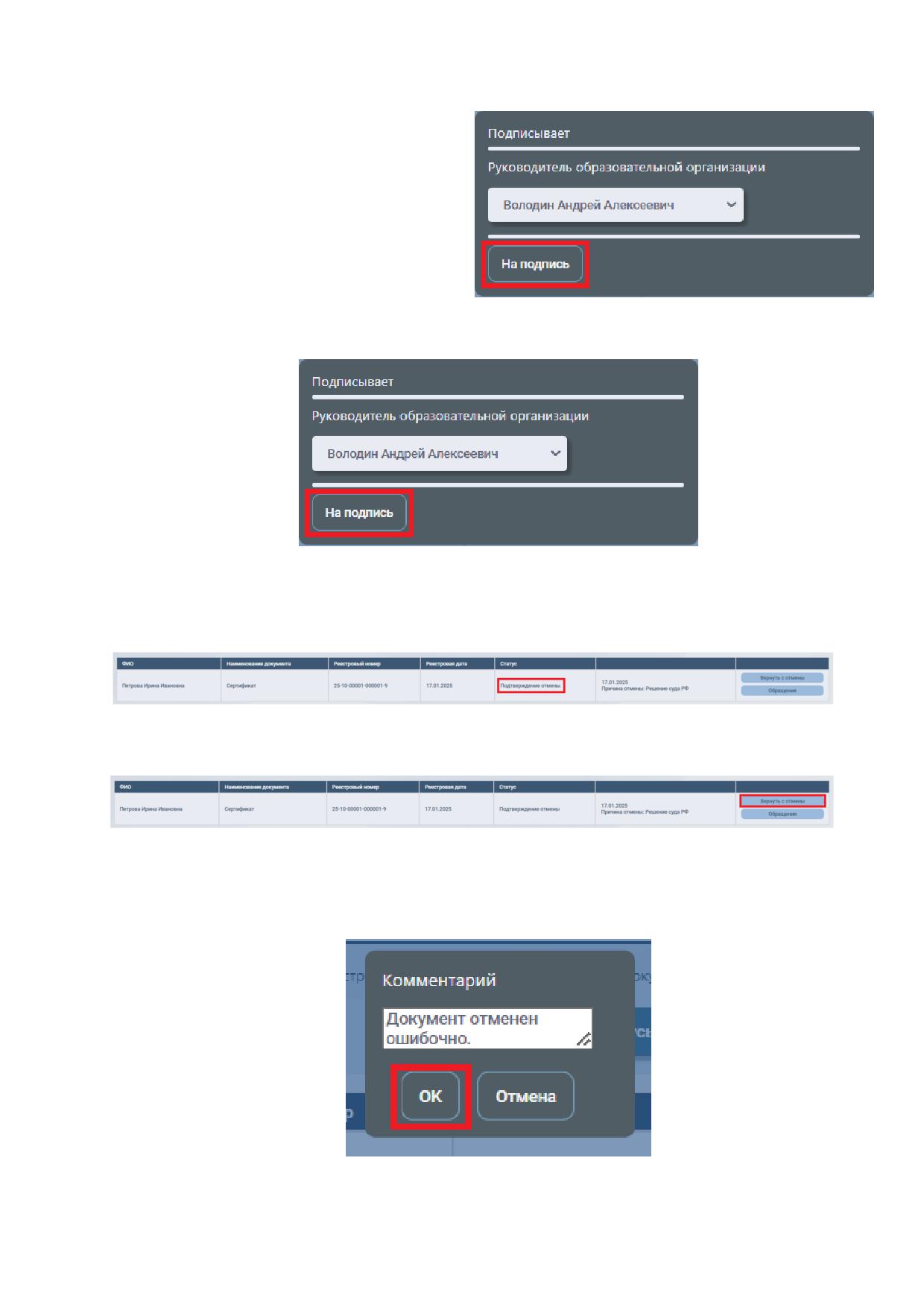
«На
подпись»
(
Рисунок 237).
Рисунок 237 - Отправка документа на подпись
После отправки документа на подпись документ перейдет в статус «Подтверждение
отмены» (Рисунок 238).
Рисунок 238 - Измененный статус
Документ можно вернуть с данного статуса, нажав «Вернуть с отмены» (Рисунок 239).
Рисунок 239 - Вернуть с отмены
Нажав кнопку «Вернуть с отмены», Вы увидите окно «Комментарий». Введите причину
возврата документа и нажмите «Ок» для подтверждения (Рисунок 240).
107
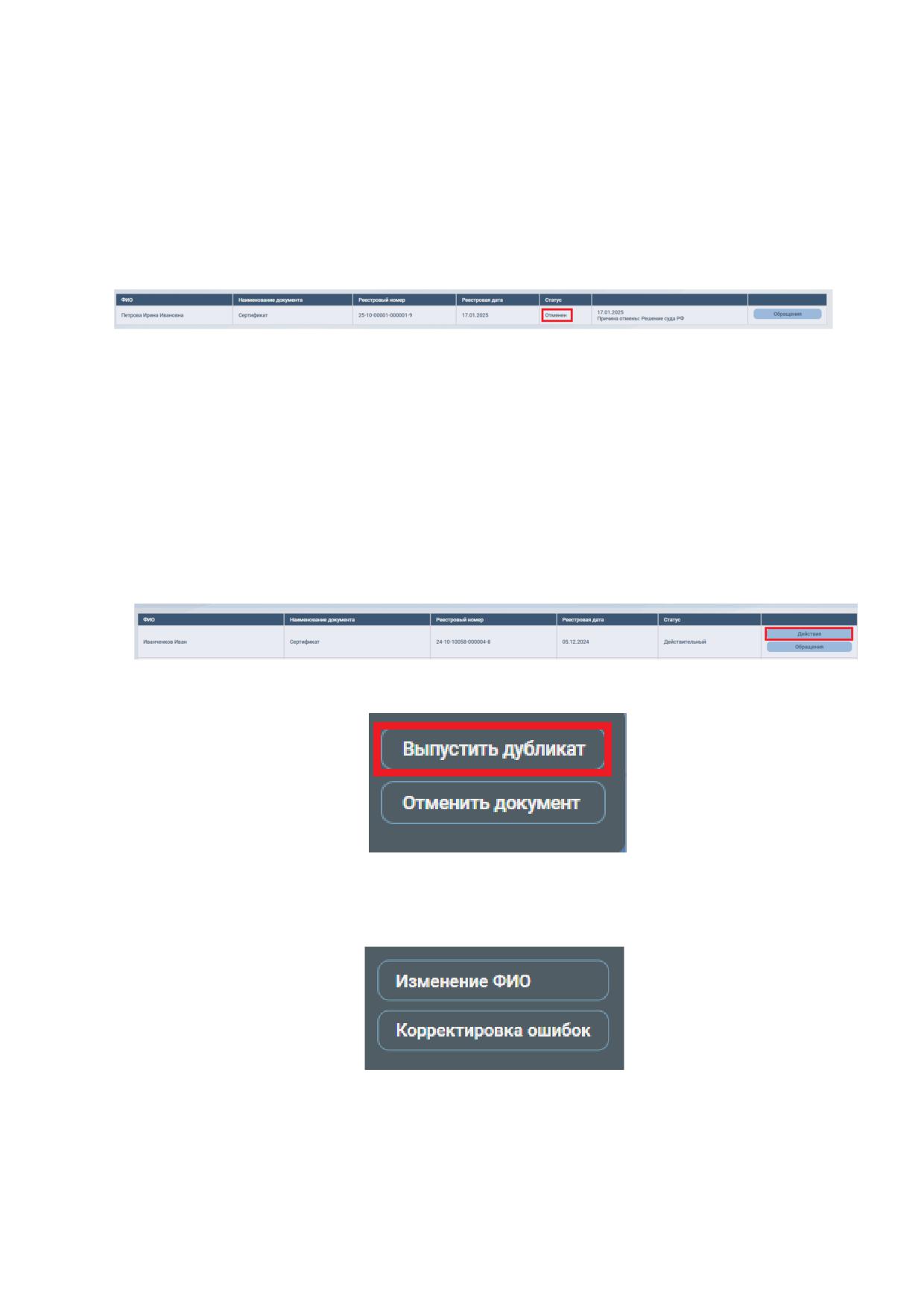
Рисунок 240 - Окно «Комментарий»
После подтверждения действия документ вернется в статус «Действительный».
Для подтверждения отмены документа, выбранному ранее подписанту необходимо
воспользоваться инструкцией
№5 (перейти в раздел «Подпись», выбрать «Подписание
документов», подписать требуемые документы).
После подписания, документ перейдет в статус «Отменен». Действия с данным
документом больше не доступны (Рисунок 241).
Рисунок 241 - Измененный статус
Отмена документов, выданных на основании экзаменов, сданных до 10 декабря,
аналогична процедуре отмены документов, выданных на основании экзаменов, сданных
после 10 декабря.
11.2. Выпуск дубликата
11.2.1. Выпуск дубликата сертификата, выданного ПОСЛЕ 10 декабря 2024 года
Для того, чтобы выпустить дубликат, необходимо выполнить нажатие кнопки «Действия»
и в появившемся списке выбрать пункт «Выпустить дубликат» (Рисунок 242).
Рисунок 242 - Кнопка «Действия»
Рисунок 243 - Выпуск дубликата
После нажатия на кнопку «Выпустить дубликат» откроется окно, в котором требуется
выбрать причину выпуска дубликата (Рисунок 244).
Рисунок 244 - Выбор причины выпуска дубликата
После выбора причины выпуска дубликата откроется окно уточнения причины - в каких
данных была допущена ошибка либо какие данные были изменены. После ее внесения
необходимо подтвердить выпуск дубликата, нажав кнопку «Ок» (Рисунок 245).
108
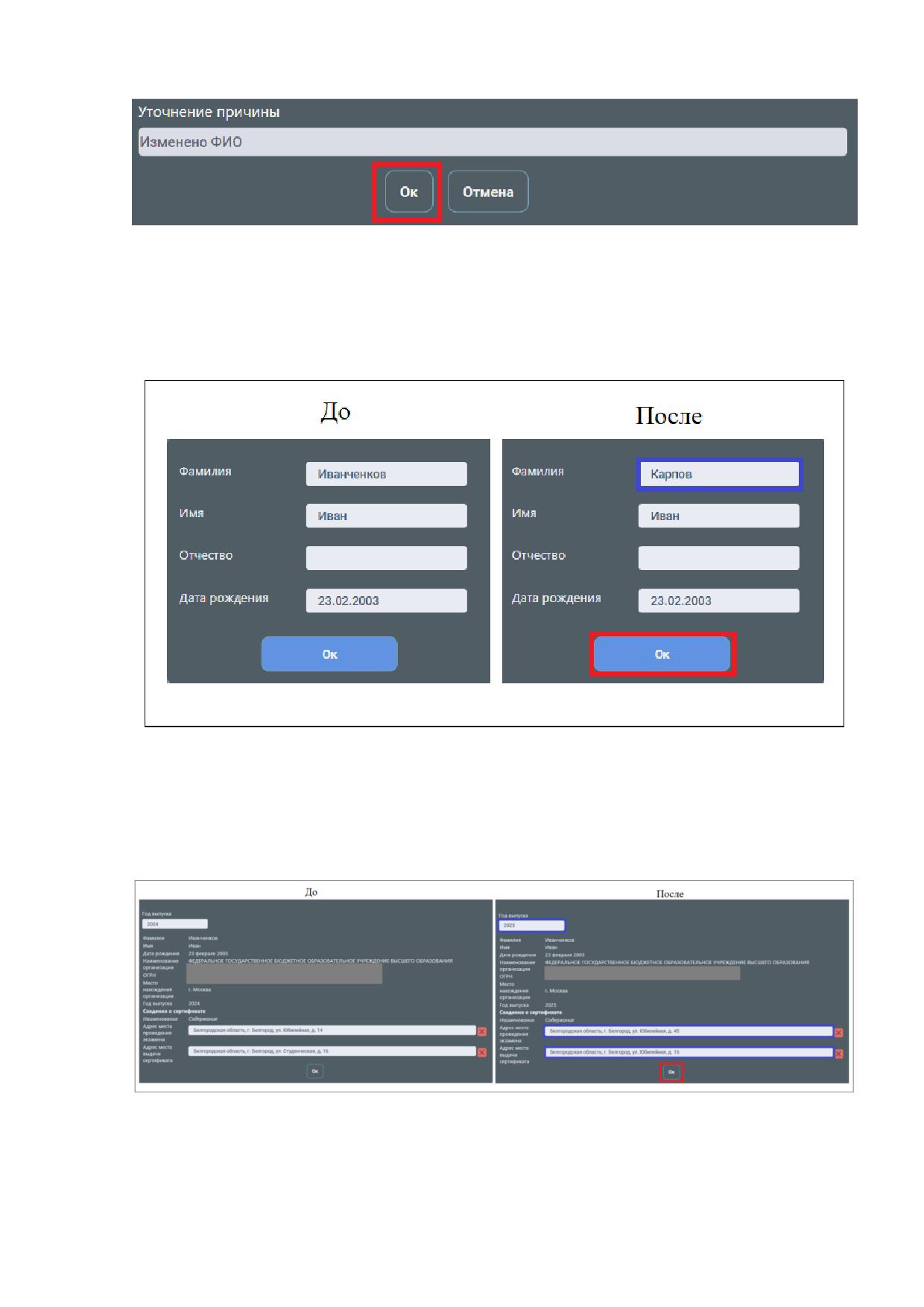
Рисунок 245 - Уточнение причины
В случае выбора причины выпуска дубликата «Изменение ФИО» откроется окно, в
котором имеется возможность указать, какие именно данные требуется заменить и по какой
причине, например, смена ФИО по вступлению в брак. После указания новых сведений требуется
выполнить нажатие на кнопку «Ок» (Рисунок 246).
Рисунок 246 - Причина выпуска дубликата «Изменение ФИО»
В случае выбора причины выпуска дубликата «Корректировка ошибок» после внесения
уточнения причины откроется окно, в котором имеется возможность указать, в каких именно
параметрах была допущена ошибка. После исправления ошибок требуется выполнить нажатие
на кнопку «Ок» (Рисунок 247).
Рисунок 247 - Причина выпуска дубликата «Корректировка ошибок»
После подтверждения создания действующий документ перейдет в статус «Выпускается
дубликат» (Рисунок 248).
109
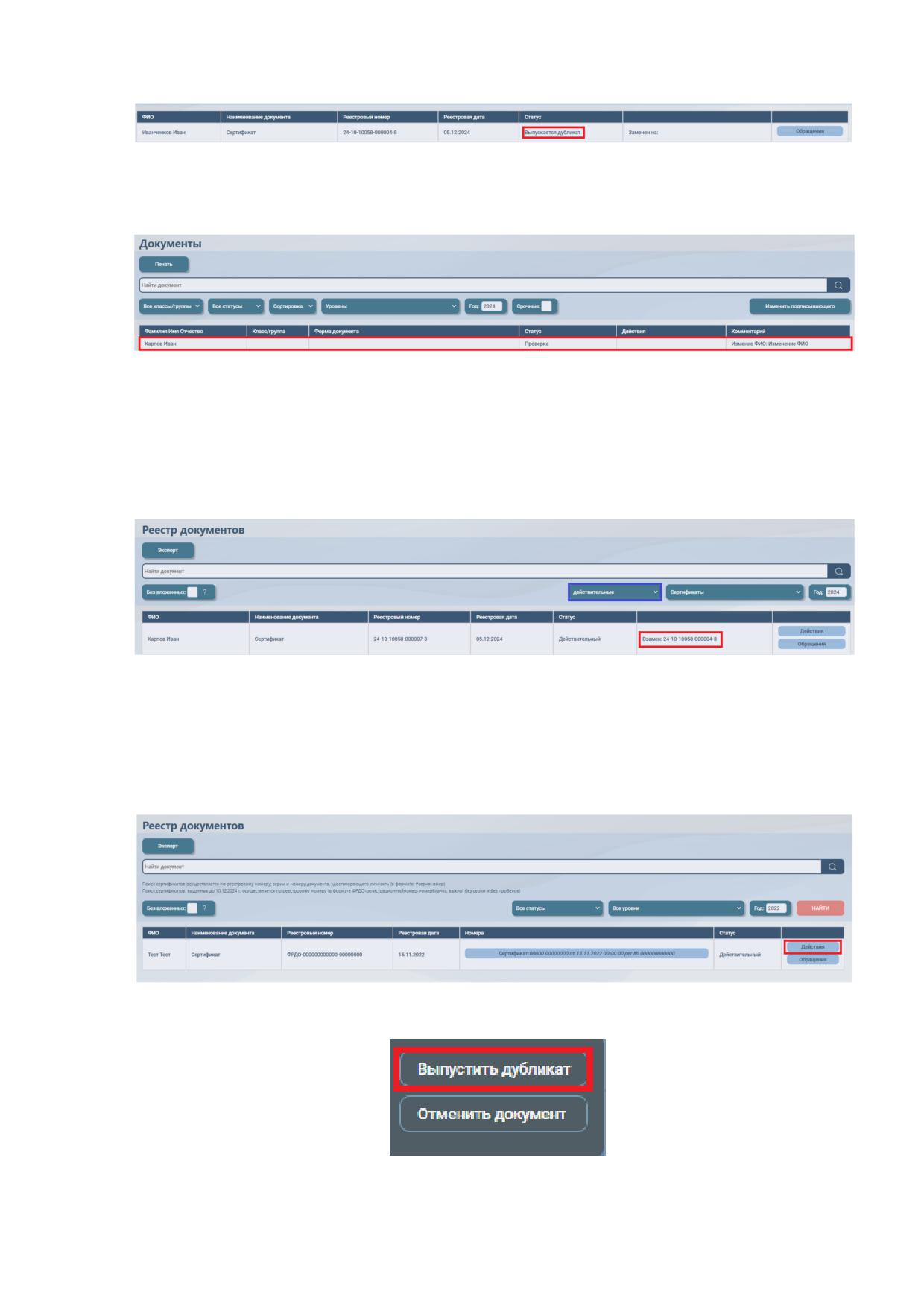
Рисунок 248 - Измененный статус
Новый документ автоматически создается в разделе «Документы» в статусе
«Проверка». Причина изменения будет указана в комментарии к документу (Рисунок 249).
Рисунок 249 - Раздел «Документы»
После проверки и подписи дубликата, он перейдет в раздел «Реестр». В комментарии
к документу будет указан номер предыдущего документа. Статусом документа будет
«Действительный», но будет добавлен еще один столбец, в котором находится реквизит
дублирующего документа (Рисунок 250).
Важно! Срок действия документа не изменяется при выпуске дубликата.
Рисунок 250 - Подписанный документ
11.2.2. Выпуск дубликата сертификата, выданного ДО 10 декабря 2024 года
Для того, чтобы выпустить дубликат, необходимо выполнить нажатие кнопки «Действия»
и в появившемся списке выбрать пункт «Выпустить дубликат».
Рисунок 251 - Кнопка «Действия»
Рисунок 252 - Выпуск дубликата
110
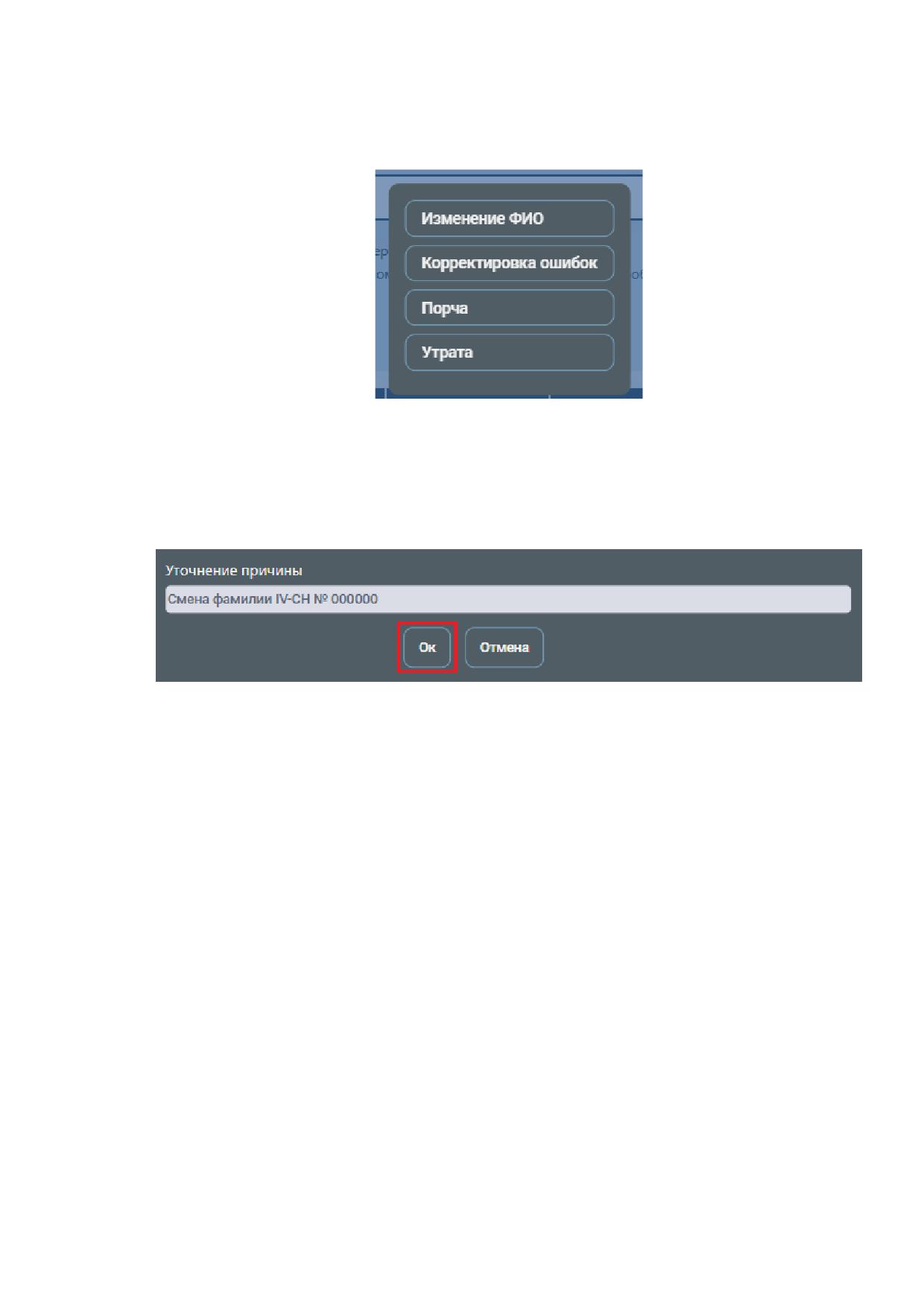
После нажатия на кнопку «Выпустить дубликат» откроется окно, в котором требуется
выбрать причину выпуска дубликата.
Рисунок 253 - Выбор причины выпуска дубликата
После выбора причины выпуска дубликата откроется окно уточнения причины - в каких
данных была допущена ошибка либо какие данные были изменены. После ее внесения
необходимо подтвердить выпуск дубликата, нажав кнопку «Ок».
Рисунок 254 - Уточнение причины
В случае выбора причины выпуска дубликата «Изменение ФИО» откроется окно, в
котором имеется возможность указать, какие именно данные требуется заменить и по какой
причине, например, смена ФИО по вступлению в брак. Также потребуется внести недостающие
сведения, такие как: дата рождения, гражданство, серия и номер удостоверяющего документа.
После указания сведений требуется выполнить нажатие на кнопку «Ок».
Если выбрана причина «Порча» или «Утрата» после уточнения причины откроется окно,
аналогично тому, как это происходит при выборе «Изменение ФИО» для заполнения полей «Дата
рождения», «Гражданство», «Серия и номер документа, удостоверяющего личность», после их
заполнения необходимо нажать кнопку «Ок».
111
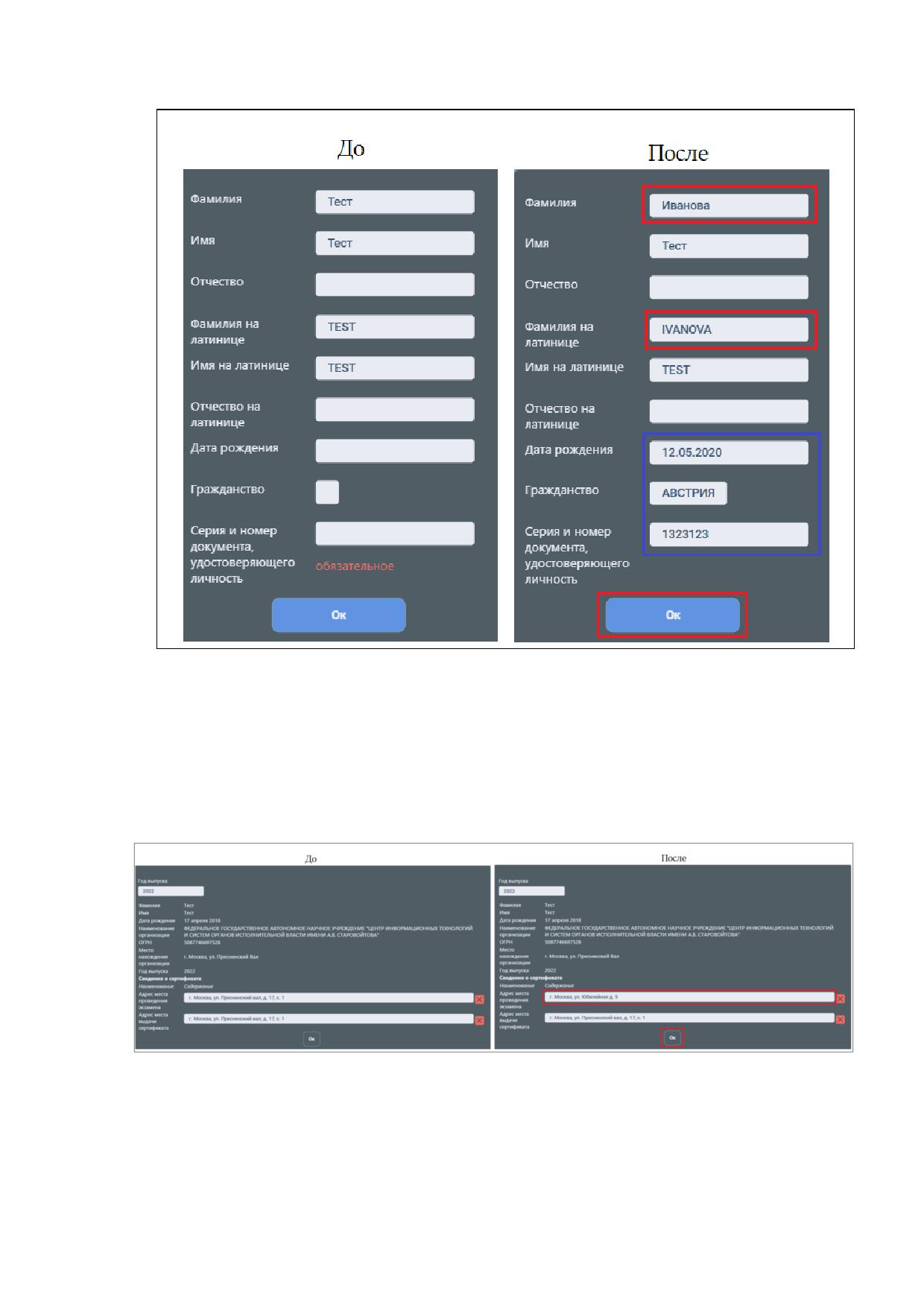
Рисунок 255 - Причина выпуска дубликата «Изменение ФИО»
Если выбрана причина «Корректировка ошибок», после уточнения откроется окно,
аналогично тому, как это происходит при выборе «Изменение ФИО» для редактирования данных
анкеты. После внесения недостающих данных и нажатия «Ок» появится окно, где можно
скорректировать параметры, в которых была допущена ошибка в документе. После внесения
исправлений необходимо нажать кнопку «Ок».
Рисунок 256 - Причина выпуска дубликата «Корректировка ошибок»
После подтверждения создания действующий документ перейдет в статус
«Выпускается дубликат».
112
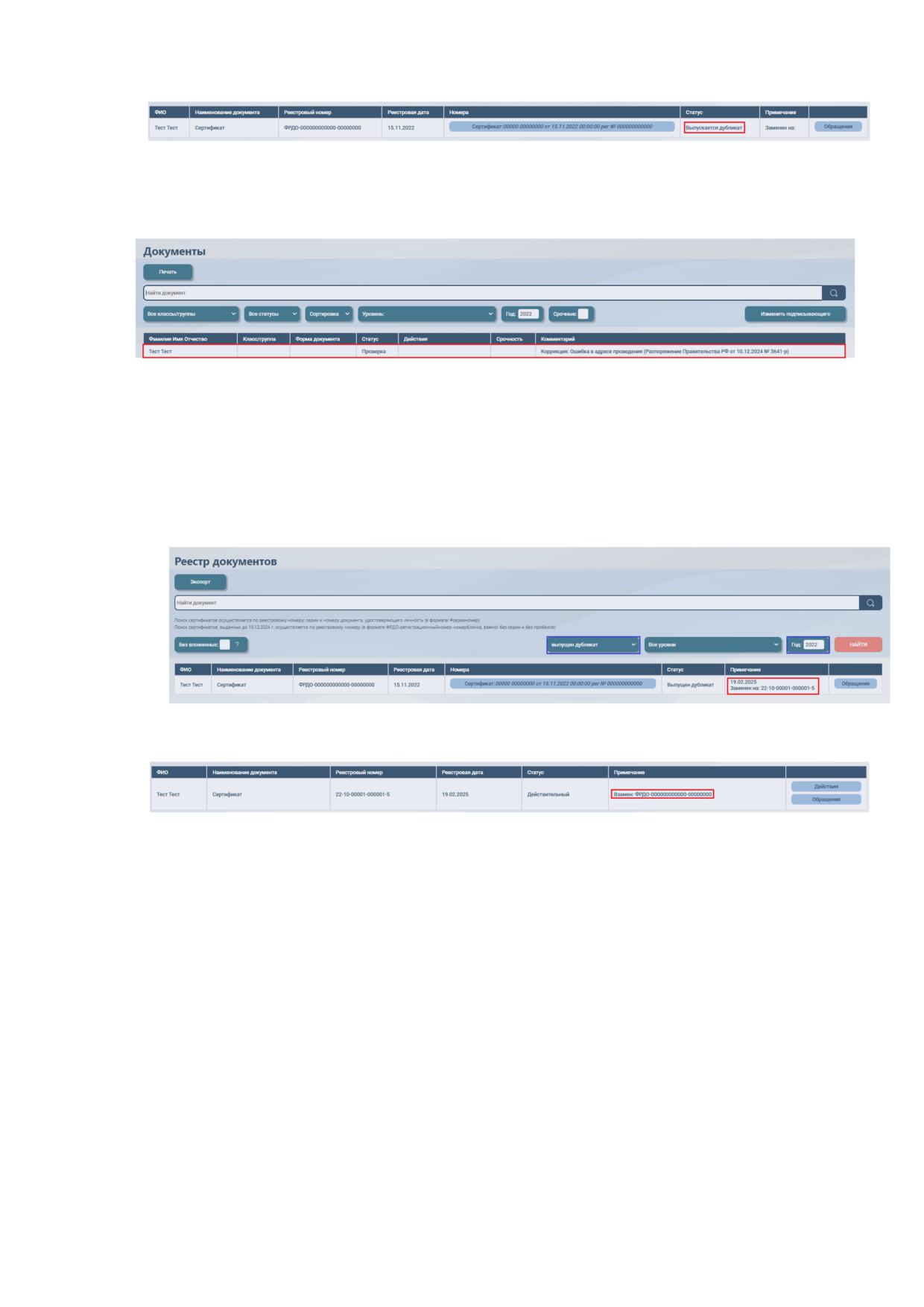
Рисунок 257 - Измененный статус
Новый документ автоматически создается в разделе «Документы» в статусе
«Проверка». Причина изменения будет указана в комментарии к документу.
Рисунок 258 - Раздел «Документы»
После проверки и подписи дубликата, он перейдет в раздел «Реестр». В комментарии
к документу будет указан номер предыдущего документа. Статусом документа будет
«Действительный». Статус замененного документа будет «Выпущен дубликат» с указанием в
комментарии номера выпущенного документа.
Важно! Срок действия документа не изменяется при выпуске дубликата.
Рисунок 259 - Документ в статусе «Выпущен дубликат»
Рисунок 260 - Подписанный документ
11.3. Экспорт
Файл экспорта включает ранее внесенные сведения с добавлением присвоенных
регистрационных номеров и дат. Для скачивания файла экспорта требуется в разделе реестр
нажать «Экспорт» (Рисунок 261).
113
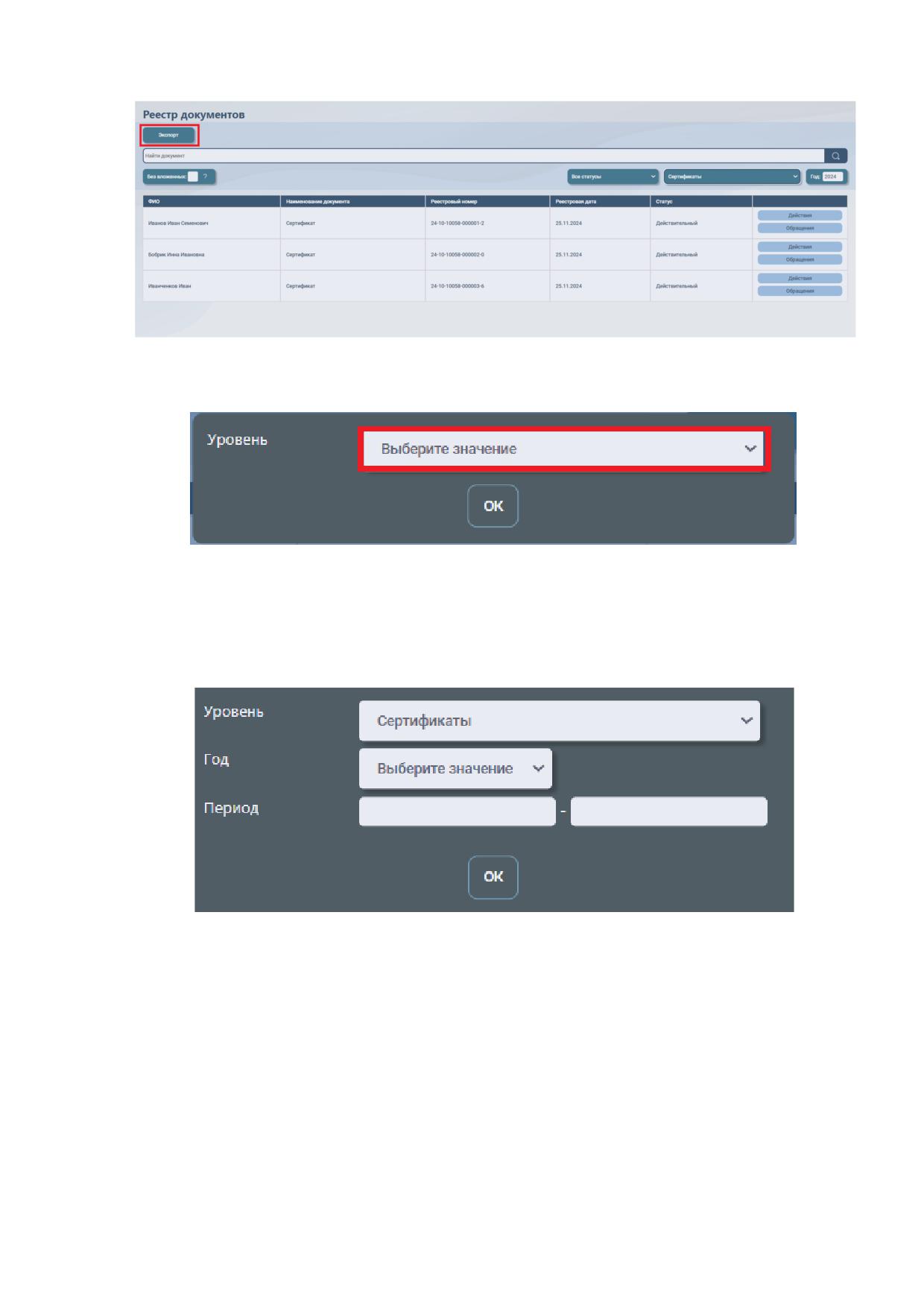
Рисунок 261 - Кнопка «Экспорт»
Откроется окно выбора уровня (Рисунок 262).
Рисунок 262 - Выбор уровня
Далее требуется выбрать уровень «Сертификаты» после чего появятся дополнительные
поля «Год» и «Период». Данные поля заполняются при необходимости. Если оставить их
пустыми, в файле экспорта будут содержаться все данные из реестра данного уровня (Рисунок
263).
Рисунок 263 - Заполнения полей
После заполнения полей требуется нажать кнопку «ОК» (Рисунок 264). В результате файл
экспорта будет загружен на устройство.
114
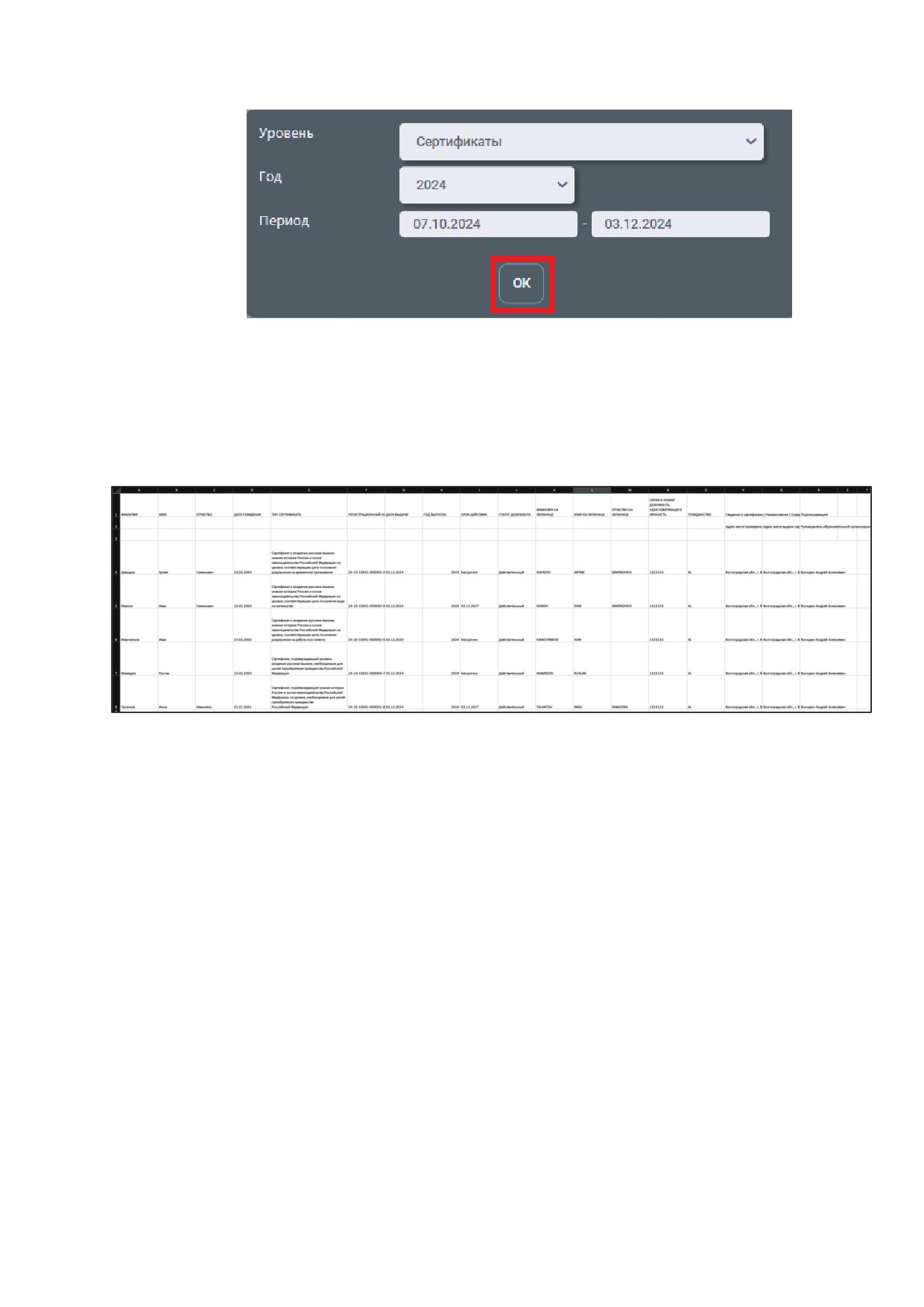
Рисунок 264 - Заполненные поля
Описание столбцов в файле экспорта сведений о сертификатах из модуля ФИС
ФРДО
Заголовки и наименования разделов находятся на 1 ряду, наименования подразделов
находятся на 2 строке, информация о сертификатах находится, начиная с 4 строки (Рисунок 265).
Рисунок 265 - Таблица экспорта
Столбец A, ФАМИЛИЯ
Данный столбец содержит фамилию владельца сертификата на русском языке,
начинающееся с буквы в верхнем регистре.
Столбец В, ИМЯ
Данный столбец содержит имя владельца сертификата на русском языке, начинающееся с
буквы в верхнем регистре.
Столбец C, ОТЧЕСТВО
Данный столбец содержит отчество владельца сертификата на русском языке,
начинающееся с буквы в верхнем регистре. Также ячейка может быть пустой, при отсутствии у
обладателя отчества.
Столбец D, ДАТА РОЖДЕНИЯ
Данный столбец содержит дату рождения владельца сертификата в формате
ДД.ММ.ГГГГ.
Столбец E, ТИП СЕРТИФИКАТА
Данный столбец содержит наименование типа сертификата, которое может
принимать одно из следующих значений:
1) Сертификат о владении русским языком, знании истории России и основ
законодательства Российской Федерации на уровне, соответствующем цели получения
разрешения на временное проживание;
115
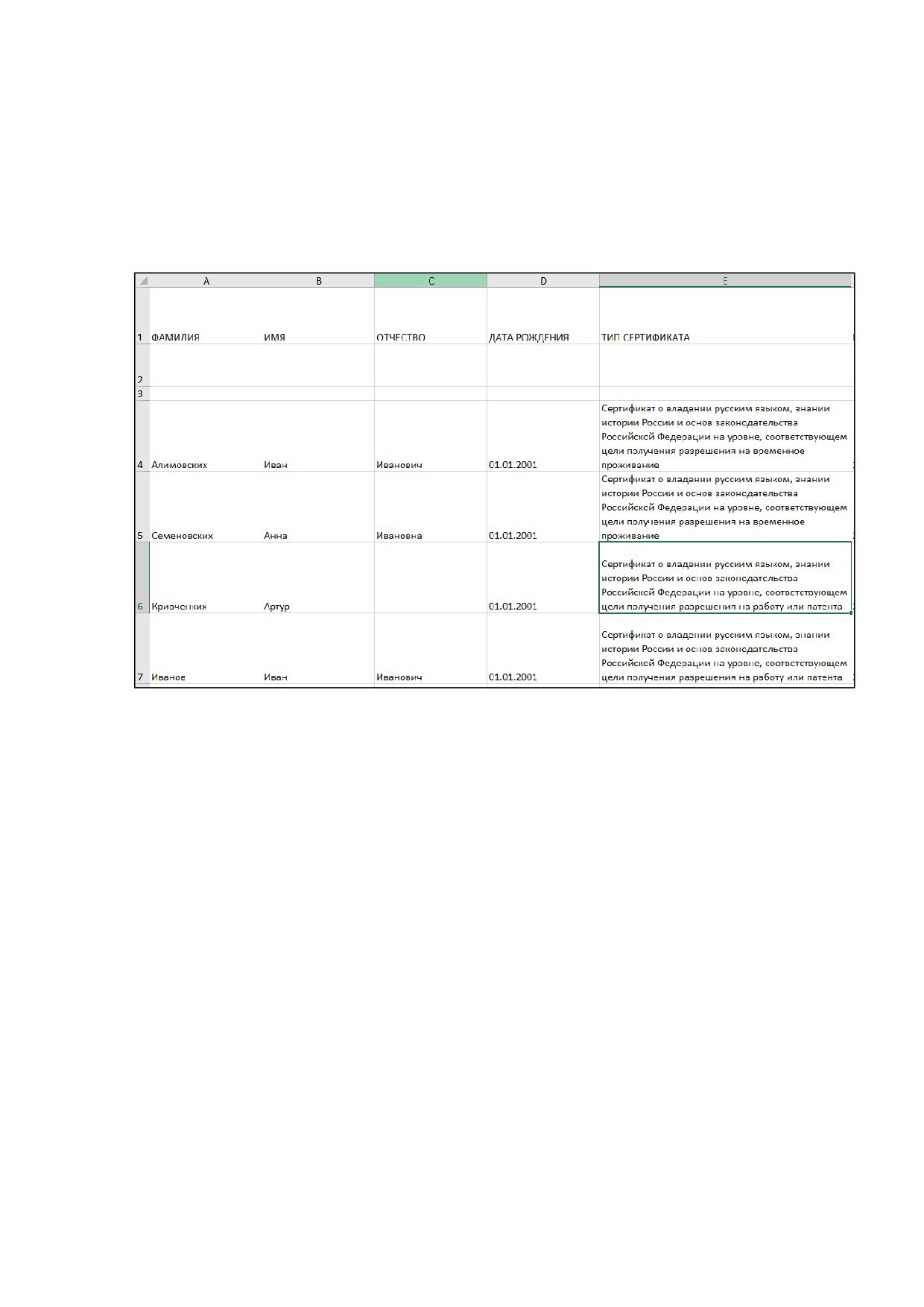
2) Сертификат о владении русским языком, знании истории России и основ
законодательства Российской Федерации на уровне, соответствующем цели получения вида на
жительство;
3) Сертификат о владении русским языком, знании истории России и основ
законодательства Российской Федерации на уровне, соответствующем цели получения
разрешения на работу или патента.
Рисунок 266
Столбец F, РЕЕСТРОВЫЙ НОМЕР
Данный столбец содержит регистрационный номер, который выдается сведениям в
модуле ФИС ФРДО.
Столбец G, ДАТА ВЫДАЧИ
Данный столбец содержит реестровую дату сведений, прошедших верификацию в модуле
ФИС ФРДО, в формате ДД.ММ.ГГГГ.
Столбец H, ГОД ВЫПУСКА
Данный столбец содержит год получения сертификата обладателем в формате ГГГГ.
Столбец I, СРОК ДЕЙСТВИЯ
Данный столбец содержит информацию о сроке действия документа. Информация может
быть представлена либо в виде даты окончания срока действия сертификата в формате
ДД.ММ.ГГГГ, либо в виде слова «Бессрочно».
Столбец J, СТАТУС ДОКУМЕНТА
Данный столбец содержит информацию о статусе документа, который может содержать
следующие значения:
1) Действительный;
2) Отменен;
3) Выпускается дубликат;
4) Выпущен дубликат.
116
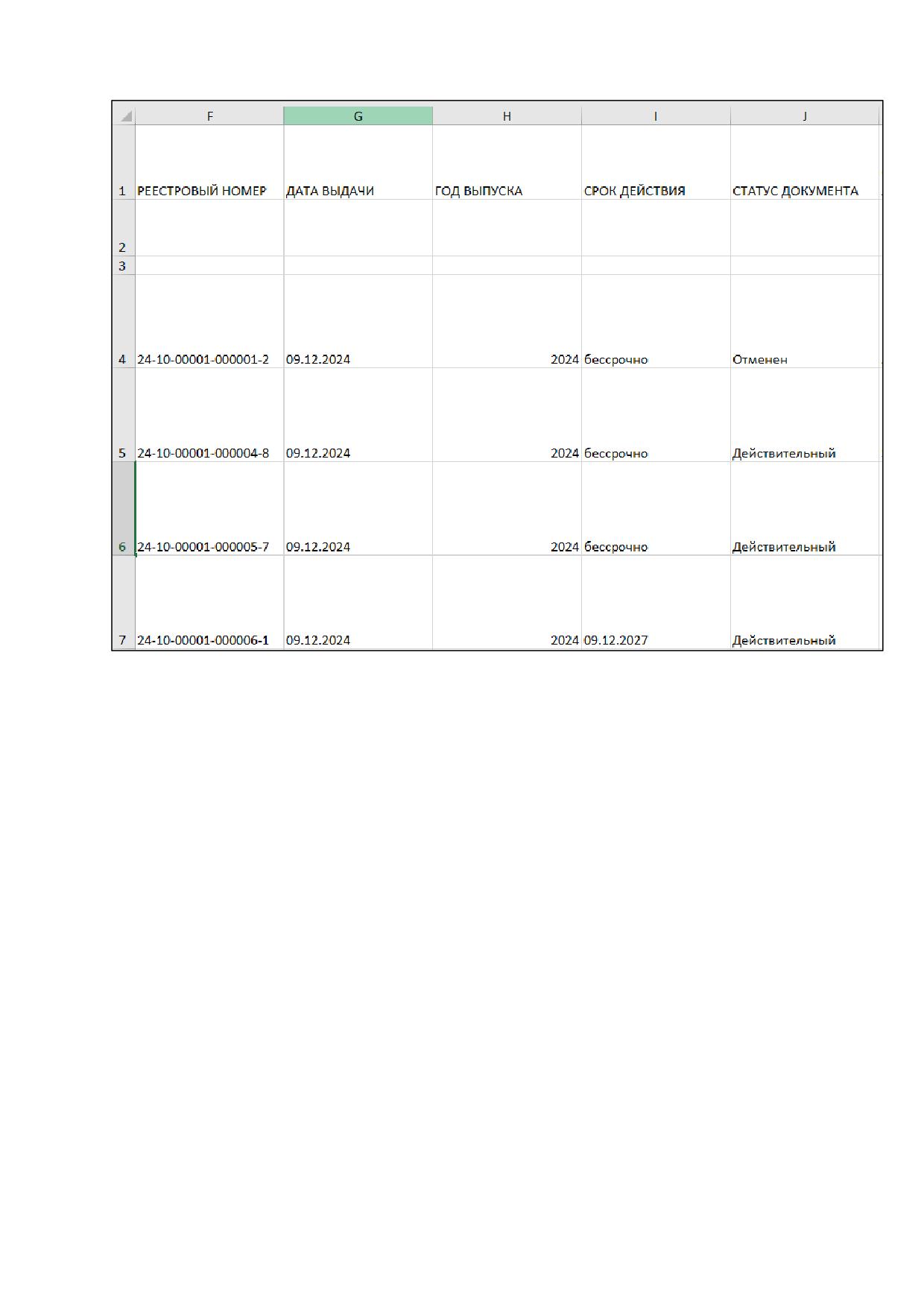
Рисунок 267
Столбец K, ФАМИЛИЯ НА ЛАТИНИЦЕ
Данный столбец содержит фамилию обладателя сертификата латинскими буквами в
верхнем регистре (пример: IVANOV).
Столбец L, ИМЯ НА ЛАТИНИЦЕ
Данный столбец содержит имя обладателя сертификата латинскими буквами в верхнем
регистре (пример: IVAN).
Столбец M, ОТЧЕСТВО НА ЛАТИНИЦЕ
Данный столбец содержит отчество обладателя сертификата латинскими буквами в
верхнем регистре (пример: IVANOVICH). Поле также может быть пустым, при отсутствии у
обладателя отчества.
Столбец N, СЕРИЯ И НОМЕР ДОКУМЕНТА, УДОСТОВЕРЯЮЩЕГО ЛИЧНОСТЬ
Данный столбец содержит серию и номер удостоверяющего документа обладателя,
который был предъявлен для прохождения экзамена и для получения сертификата.
Столбец O, ГРАЖДАНСТВО
Данный столбец содержит информацию о гражданстве обладателя сертификата в формате
двухбуквенного обозначения страны согласно общероссийскому классификатору стран мира
(для заполнения гражданства буквенный код Альфа-2): https://classifikators.ru/oksm.
Столбец P, ВИД ДОКУМЕНТА
Данный столбец содержит вид документа, значение ячейки пустое, если вид - сертификат.
117
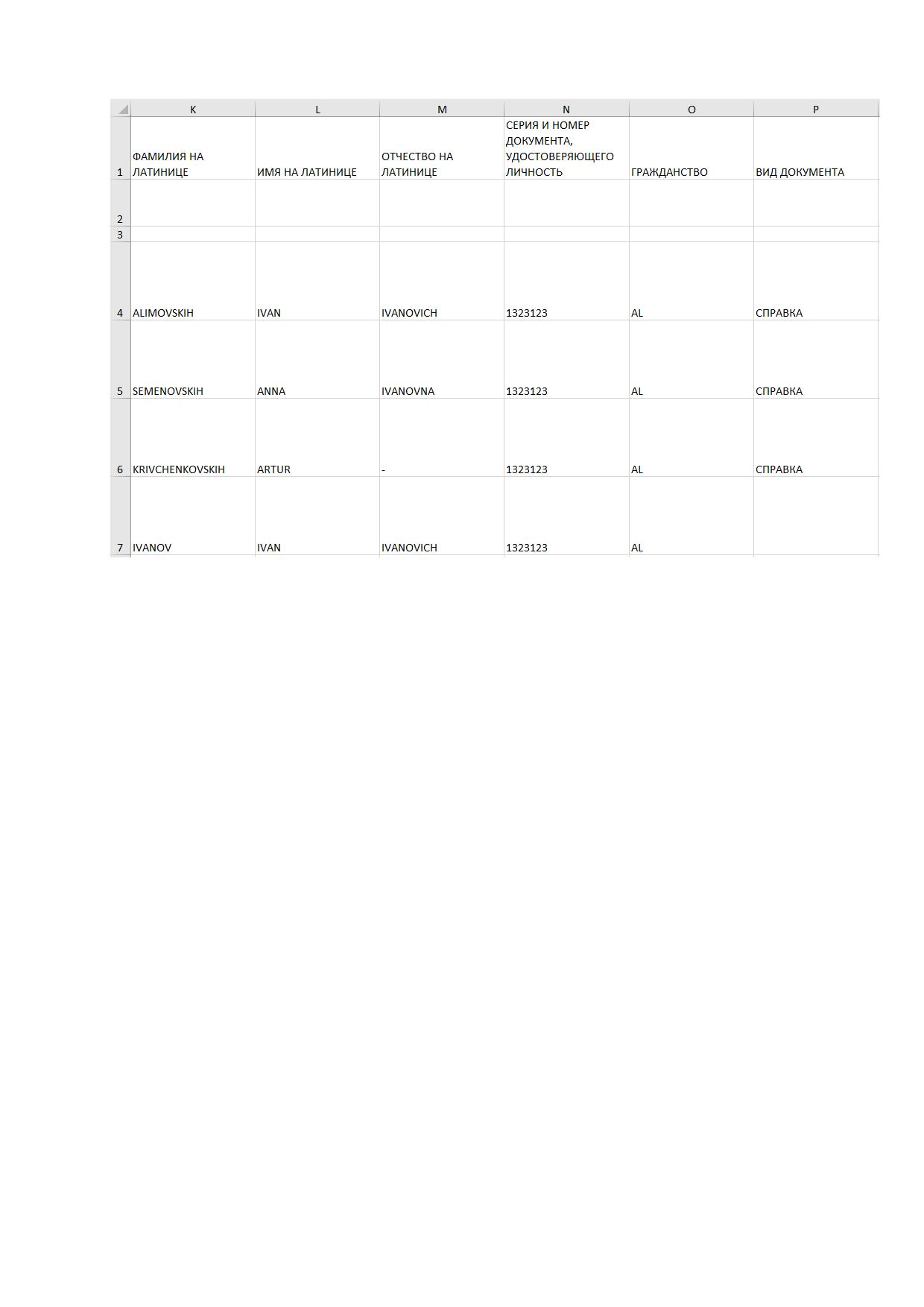
Рисунок 268
Столбец Q-R, раздел «Сведения о сертификате [Наименование | Содержание]»
(объединенная ячейка в 1 ряду), подраздел «Адрес места проведения экзамена»
Данный столбец содержит информацию о адресе места проведения экзамена.
Столбец Q, раздел «Сведения о содержании сертификата [Наименование | Содержание]»
(объединенная ячейка в 1 ряду), подраздел «Адрес места выдачи экзамена»
Данный столбец содержит информацию о месте выдачи сертификата.
Столбец S, «Подписывающий»
Данный раздел на 2 ряду (в ячейке S2) имеет информацию о роли подписавшего цифровой
сертификат своей УКЭП сотрудника организации (роли задаются в разделе «Пользователи»).
Начиная с 4 строки ячейки содержат ФИО подписавшего сертификат сотрудника.
118
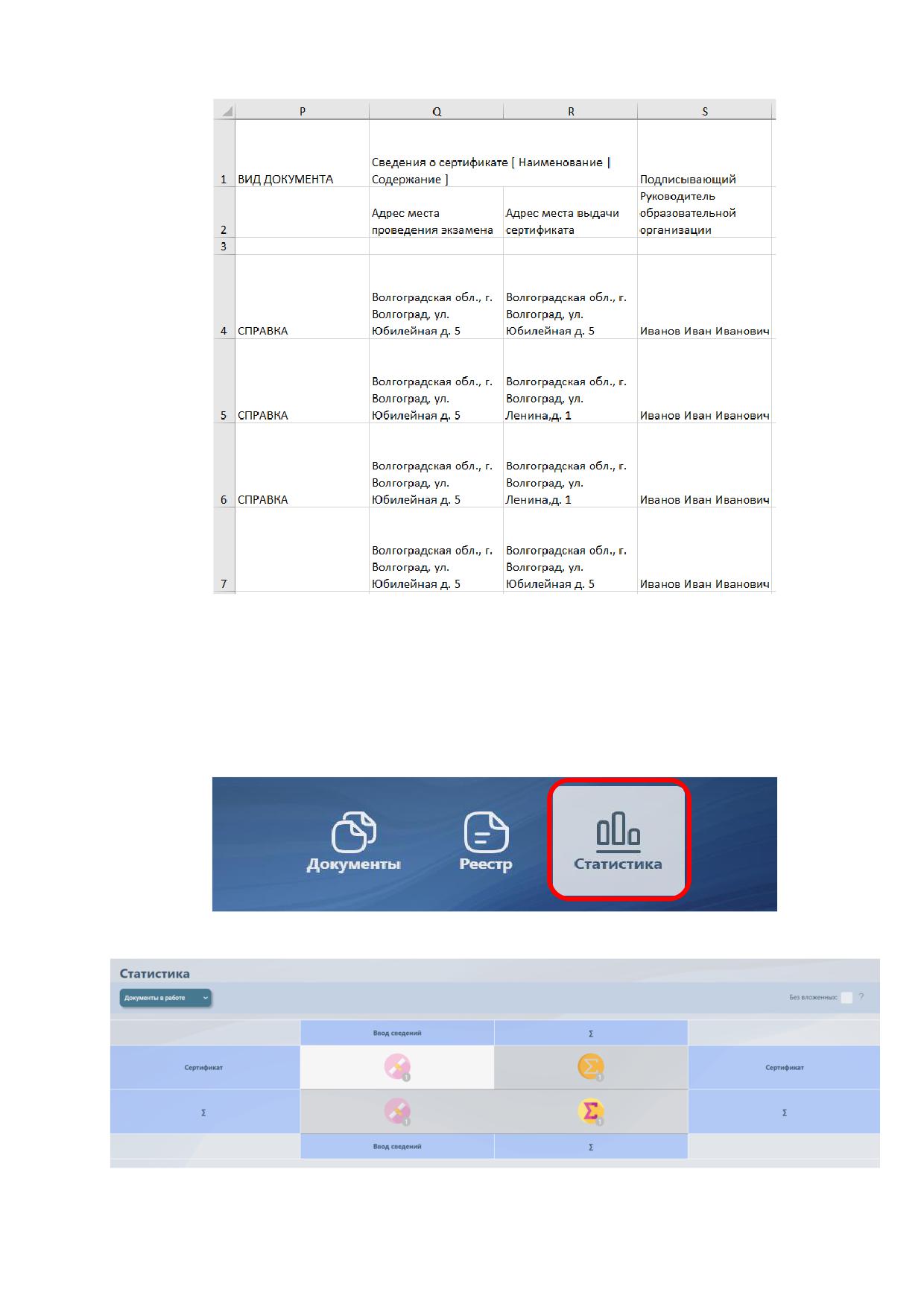
Рисунок 269
12. Раздел «Статистика»
Для пользователей с функциями «Ввод данных», «Проверка данных» и доступен
раздел «Статистика». Чтобы перейти в раздел «Статистика», необходимо выбрать раздел
«Статистика» (Рисунок 270).
Рисунок 270 - Переход к разделу «Статистика»
Рисунок 271 - Раздел» Статистика»
119
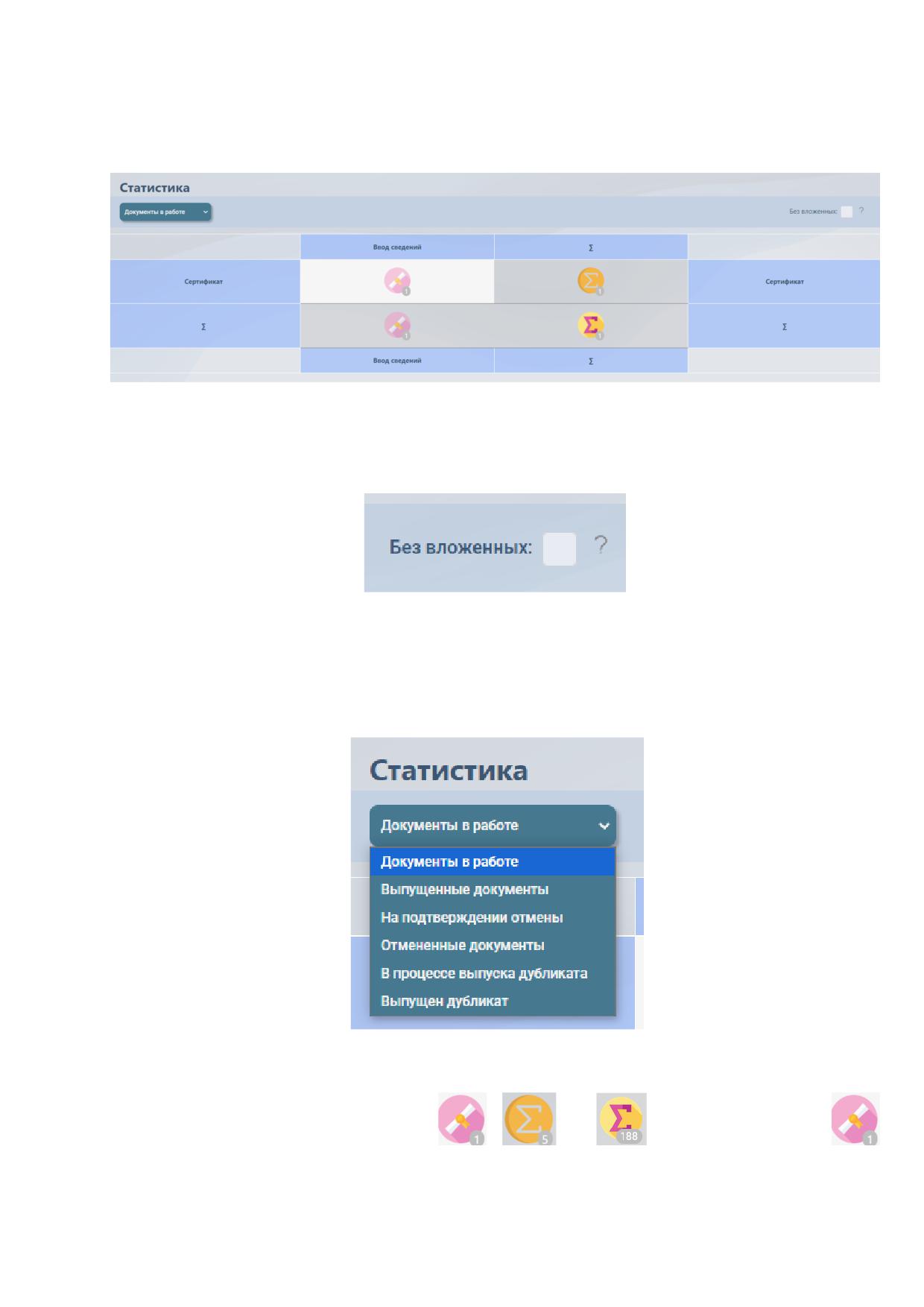
В данном разделе перечислены все документы и статусы, в которых документы находятся,
а также указывается сумма документов (общая сумма документов, сумма документов по
статусам)
(
Рисунок 271).
Флаг «Без вложенных»: при выполнении нажатия на флаг, будет показана статистика по
документам, созданных в головной организации, без документов, созданных элементами
структуры или филиалами данной организации (Рисунок 272).
Рисунок 272 - Флаг «Без вложенных»
Также доступна фильтрация по статусам документов (Рисунок 273): «Документы в
работе», «Выпущенные документы», «На подтверждении отмены», «Отменённые документы»,
«В процессе выпуска дубликата» и «Выпущен дубликат». При выполнении нажатия на один из
данных вариантов будет показана статистика по выбранным статусам документов.
Рисунок 273 - Фильтрация Статистики
Чтобы посмотреть, какие именно документы находятся в том или ином статусе,
необходимо выполнить нажатие на знак
,
или
. При нажатии на знак
будет выведен список документов по конкретному статусу и уровню образования документа, в
120
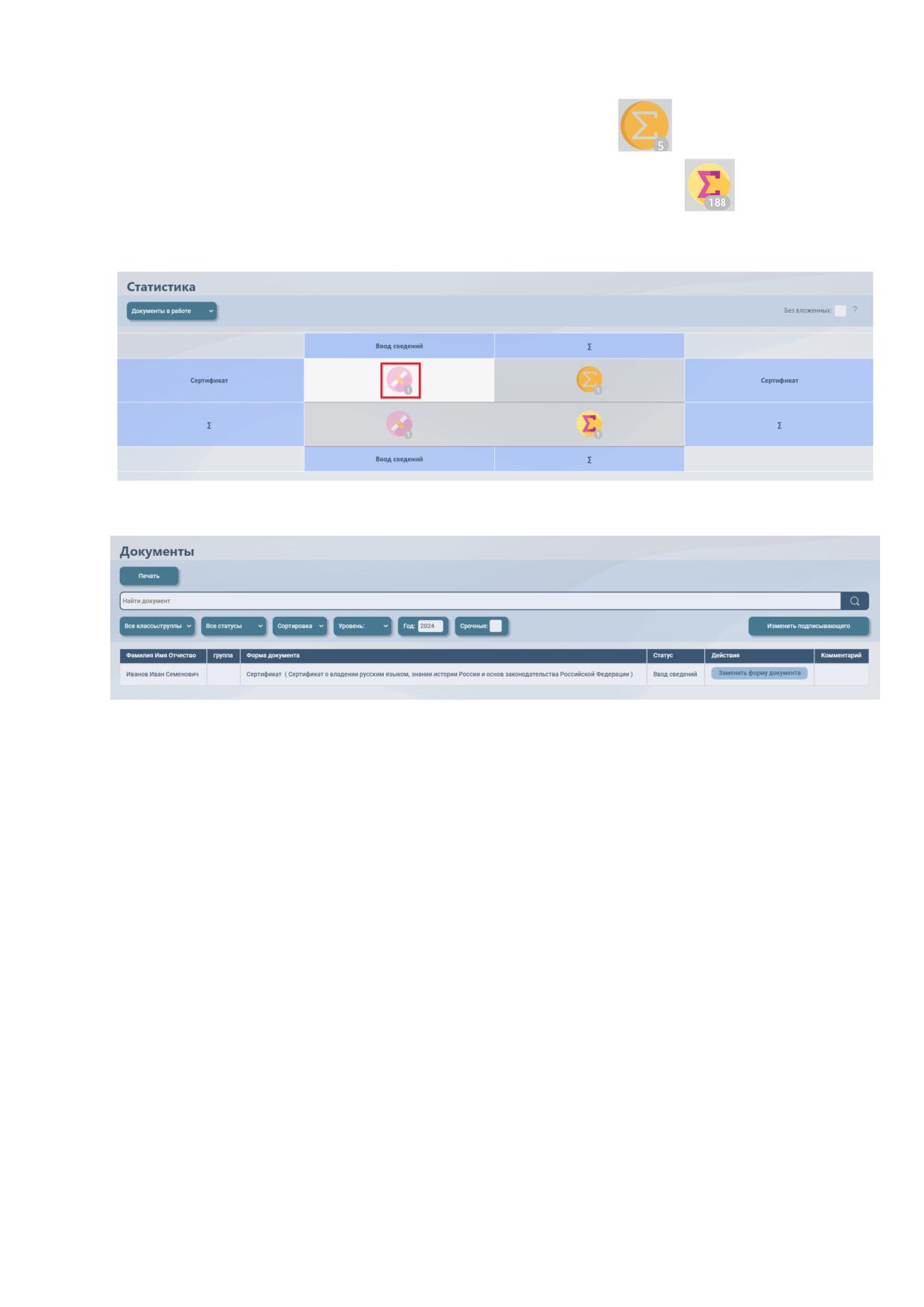
колонке которого находится данный знак. При нажатии на
выведется общая сумма
документов по конкретному уровню образования. При нажатии на знак
выведется список
всех документов созданных организацией. При выполнении нажатия на одну из указанных выше
кнопок пользователь будет перенаправлен в раздел Документы (Рисунок 274).
Рисунок 274 - Кнопка перехода к списку документов
Рисунок 275 - Список документов
Примечание: при переходе ко списку документов через раздел «Статистика», в месте,
где находится наименование организации, пишется наименования основной организации (не
пишется название филиалов/элементов структуры).
13.
Настройка бланков и печать документов
Для возможности печати сертификата необходимо в модуле ФИС ФРДО создать
бланк (бланк - это набор параметров формы документа с заданным расположением). Если
бланк создаётся не копированием стандартного, необходимо создать форму документа и
выбрать её в соответствующем поле бланка.
Для удобства задания размеров и расположения текста есть возможность добавления
скана сертификата и просмотра расположения параметров.
В данной инструкции будет рассмотрен данный тип сертификата - Сертификат о
владении русским языком, знании истории России и основ законодательства Российской
Федерации на уровне, соответствующем цели получения вида на жительство, остальные
типы сертификата вносятся по примеру, описанному ниже.
121
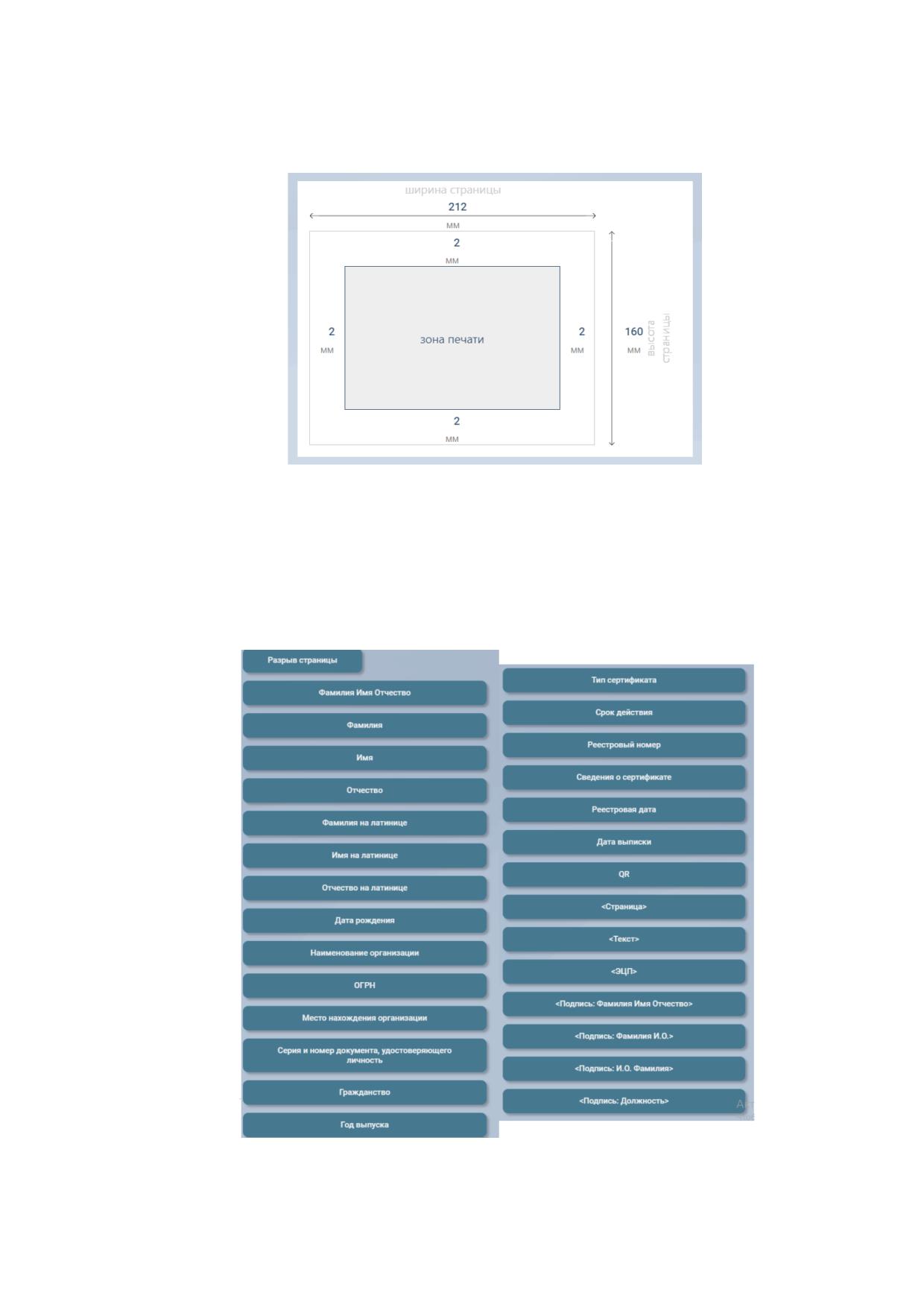
Бланк содержит настройку отображения страницы и её содержимого (размер страницы,
отступ от краёв бланка, размер шрифта, межстрочный интервал, Рисунок 276), а также состав
полей (набор параметров, которые будут отображаться на напечатанном бланке, Рисунок 277).
Рисунок 276 - Настройка страницы бланка сертификата
Также в бланке доступно добавление формы документа, при копировании стандартного
бланка форму документа добавлять не требуется.
Если в бланк необходимо добавить уникальные параметры, добавленные в созданную
ранее форму, или параметр из бланка был случайно удален, то необходимо выбрать форму
документа и справа от состава полей появится список параметров, при нажатии на который,
можно добавить параметры в бланк (Рисунок 277).
Рисунок 277 - Набор параметров
122
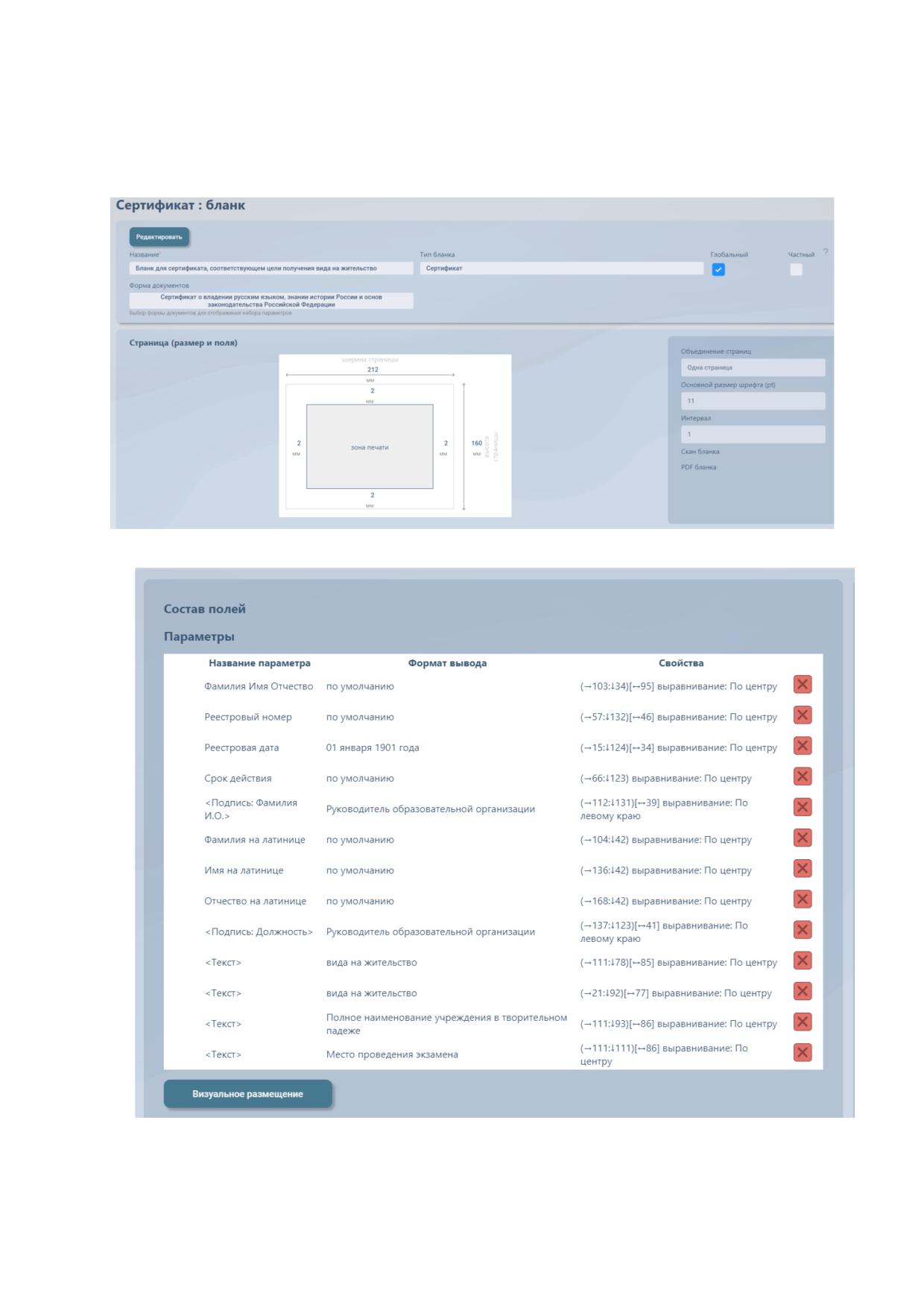
13.1. Пример заполненного бланка
Пример заполненного бланка сертификата о владении русским языком, знании
истории России и основ законодательства Российской Федерации на уровне,
соответствующем цели получения вида на жительство (Рисунок 278, Рисунок 279).
Рисунок 278 - Размер и поля страницы
Рисунок 279 - Состав полей
123
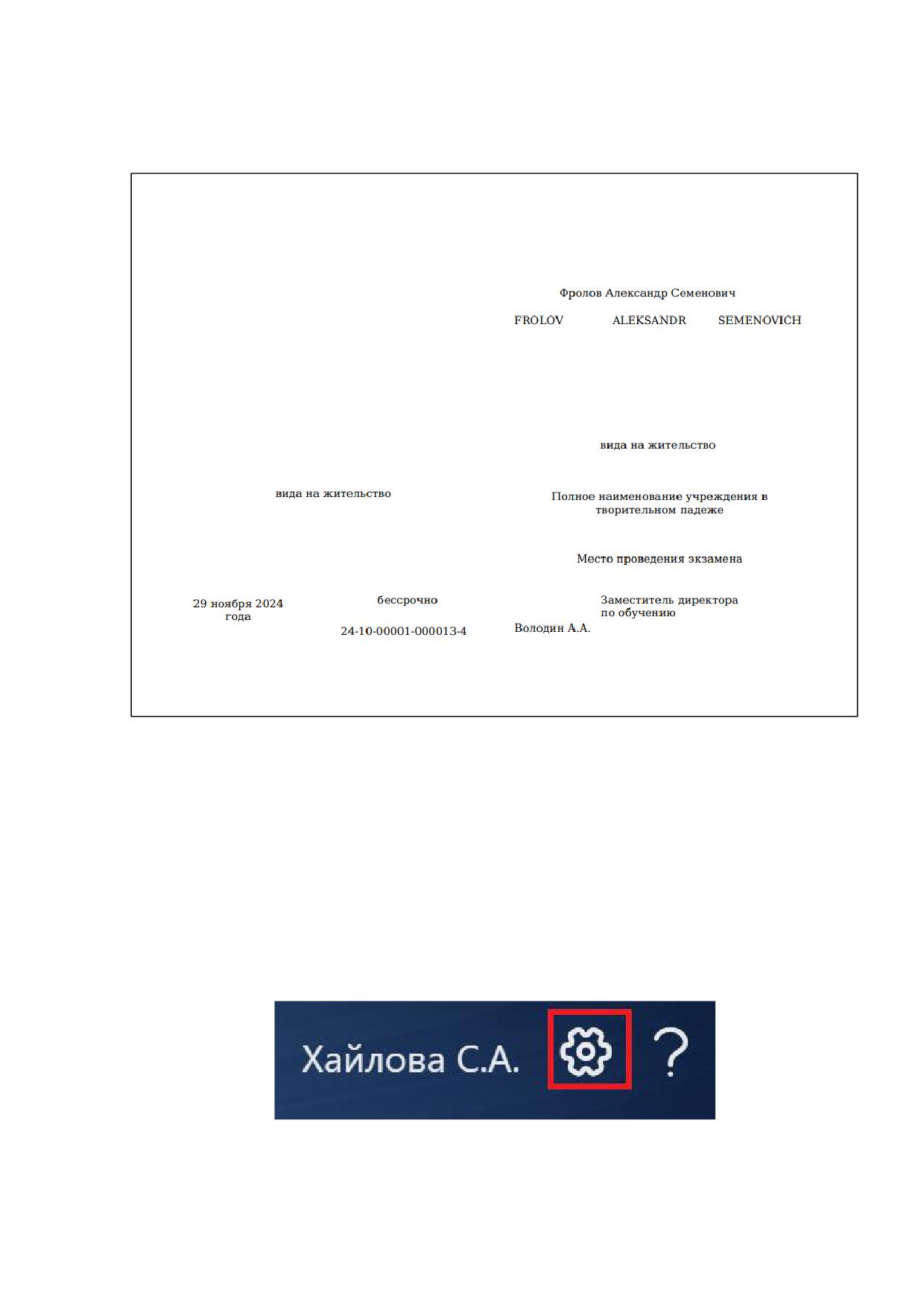
Пример печати сертификата о владении русским языком, знании истории России и основ
законодательства Российской Федерации на уровне, соответствующем цели получения вида на
жительство (Рисунок 280).
Рисунок 280 - Сертификат о владении русским языком, знании истории России и основ
законодательства Российской Федерации на уровне, соответствующем цели получения вида на
жительство
Пользователь с функцией «Конфигурирование»
13.2. Создание бланка
В модуле ФИС ФРДО созданы заполненные стандартные бланки сертификата.
Рассмотрим создание бланка путем копирования стандартного.
Пользователю с функцией «Конфигурирование» требуется перейти в раздел
«Настройки» (Рисунок 281). Выбрать раздел «Бланки документов» (Рисунок 282).
Рисунок 281 - Кнопка «Настройки»
124
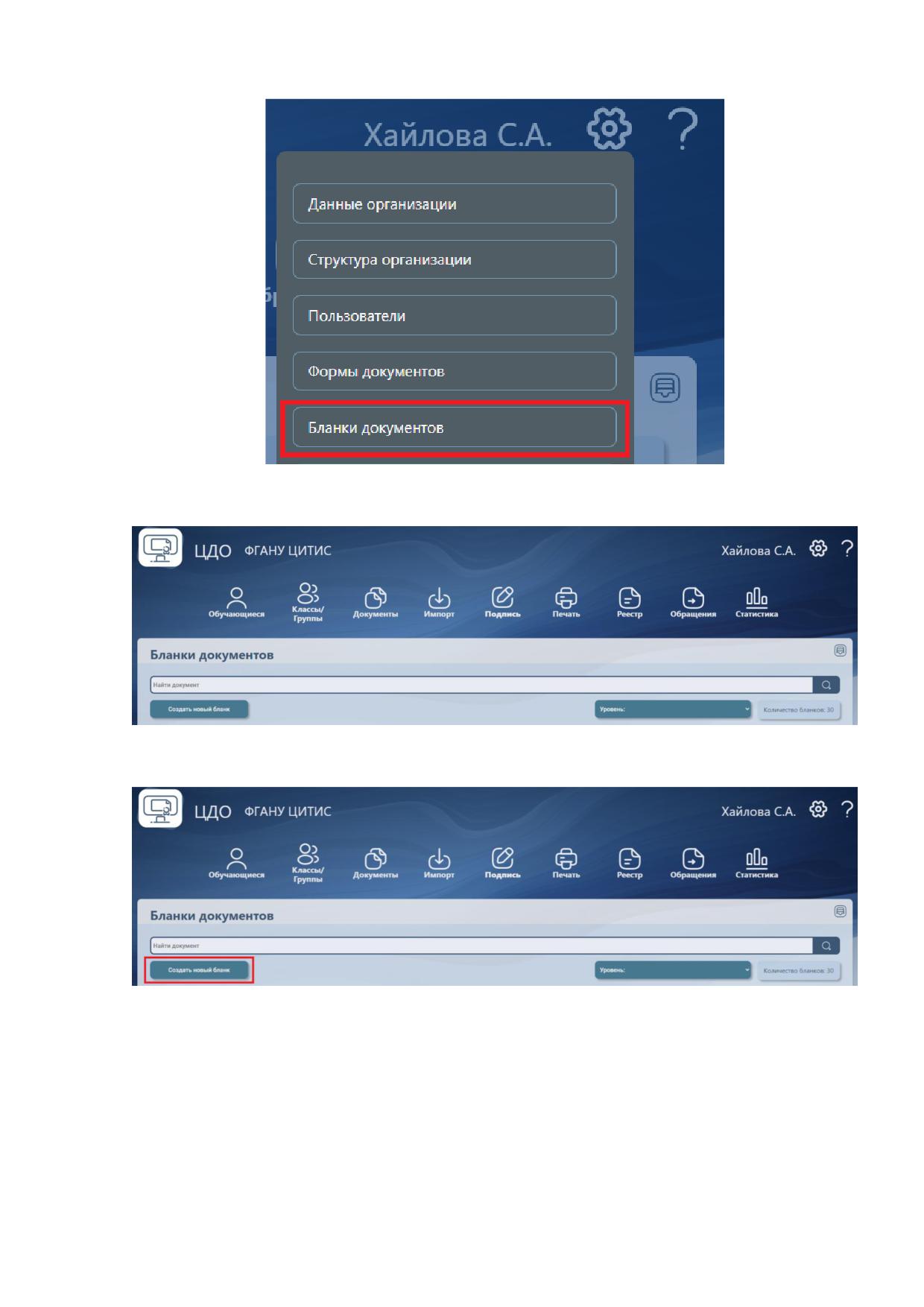
Рисунок 282 - Выбор раздела «Бланки документов»
Откроется раздел «Бланки документов» (Рисунок 283).
Рисунок 283 - Раздел «Бланки документов»
Выполнить нажатие кнопки «Создать новый бланк» (Рисунок 284).
Рисунок 284 - Кнопка «Создать новый бланк»
В открывшемся окне требуется выбрать необходимый уровень образования (Рисунок 285).
125
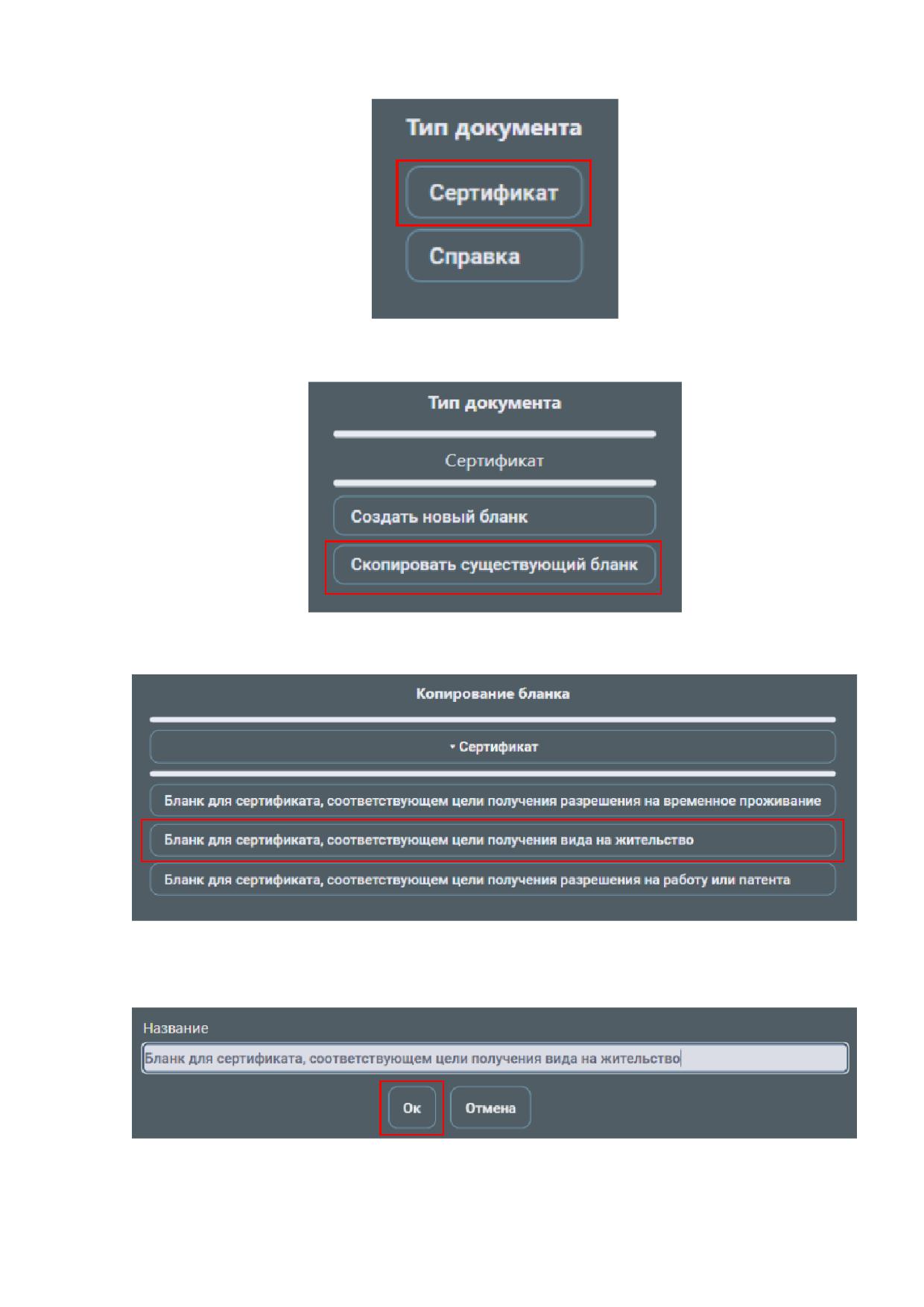
Рисунок 285 - Выбор уровня образования
В открывшемся окне требуется выбрать: «Скопировать существующий» (Рисунок 286).
Рисунок 286 - Выбор способа создания бланка
Выбрать тип сертификата (Рисунок 287).
Рисунок 287 - Копирование бланка
В открывшемся окне требуется ввести название бланка и выполнить
нажатие кнопки «Ок» (Рисунок 288).
Рисунок 288 - Название бланка
126
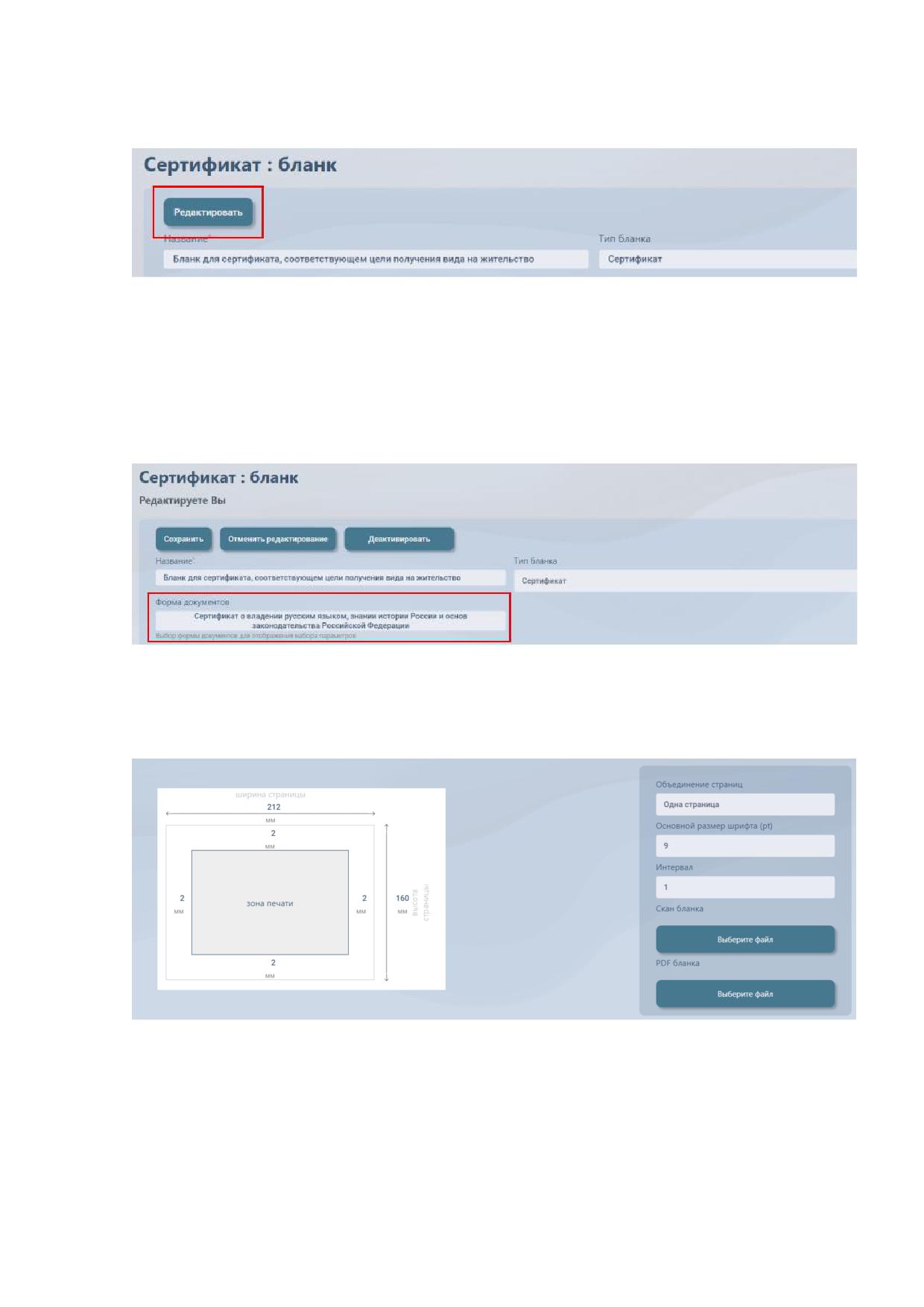
После нажатия кнопки «Ок» откроется окно с созданным бланком. Для внесения
изменений требуется выполнить нажатие кнопки «Редактировать» (Рисунок 289).
Рисунок 289 - Начало редактирования бланка
Флаг «Частный»: при установленном флаге - бланк будет виден только в организации,
которая создала форму; если флаг не установлен - организации ниже по структуре (элементу
структуры) будет доступен данный бланк.
При копировании стандартного бланка выбор формы необязателен, так как все
необходимые параметры уже добавлены. Однако при добавлении новых параметров в бланк
документа требуется выбрать форму (Рисунок 290).
Рисунок 290 - Выбор формы документа
В стандартном бланке уже настроены размер и поля страницы титула, шрифт и
межстрочный интервал (Рисунок 291), а также добавлены и настроены необходимые параметры
Рисунок 292).
Рисунок 291 - Размер и поля страницы
127
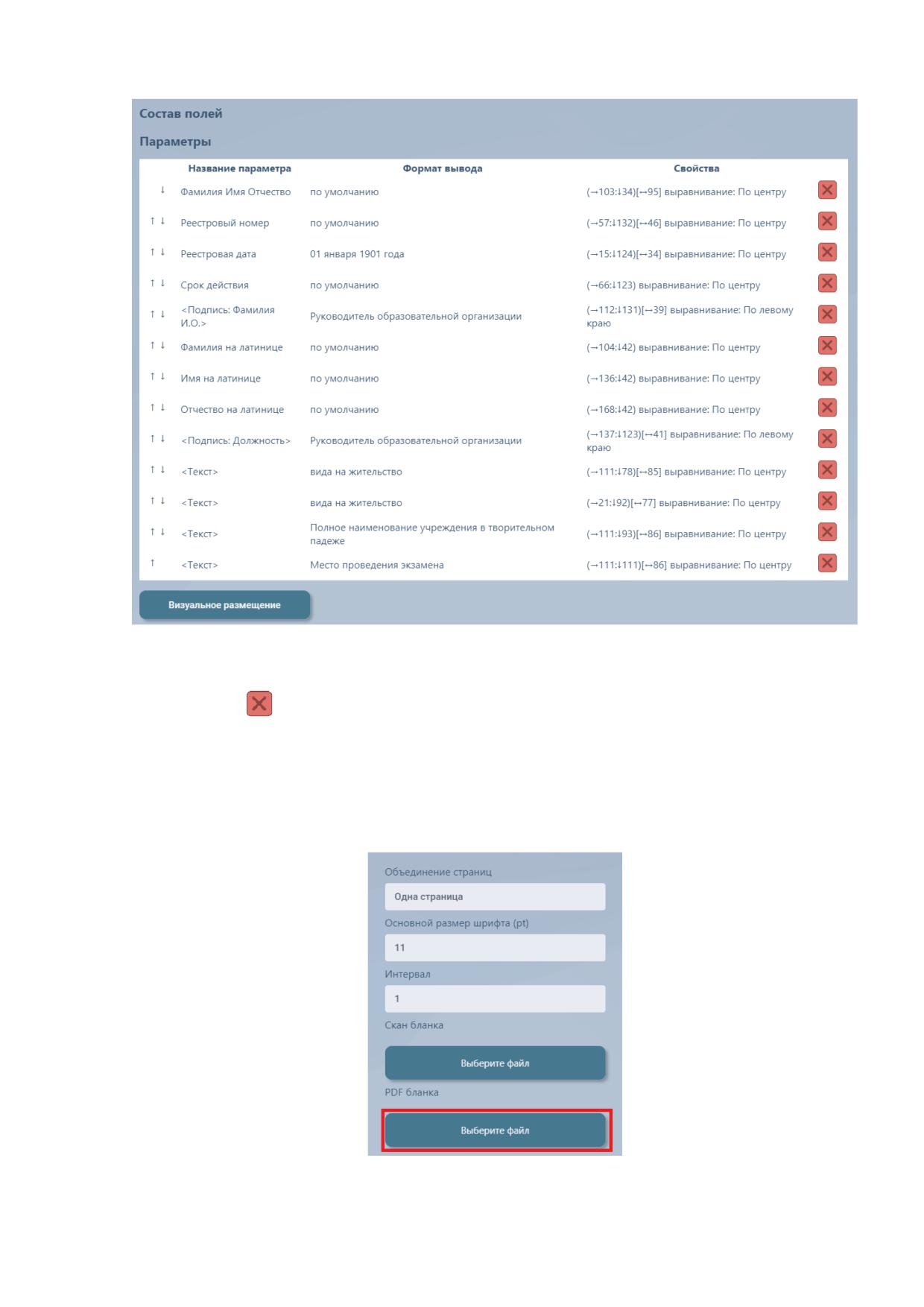
Рисунок 292 - Параметры бланка
В случае, если Вам необходимо удалить какой-либо параметр, требуется выполнить
нажатие кнопки
Для просмотра расположения текста (параметров формы) на бланке можно загрузить скан
бланка сертификата в формате .jpeg или .pdf. Требуется прикрепить PDF файл, бланк которого
соответствует бланку титула выпускаемого сертификата (Рисунок 293).
ВАЖНО! Ширина и высота документа в прикрепленном PDF файле должна
соответствовать ширине и высоте, указанных в размерах страницы.
Рисунок 293 - Добавление pdf-файла
128
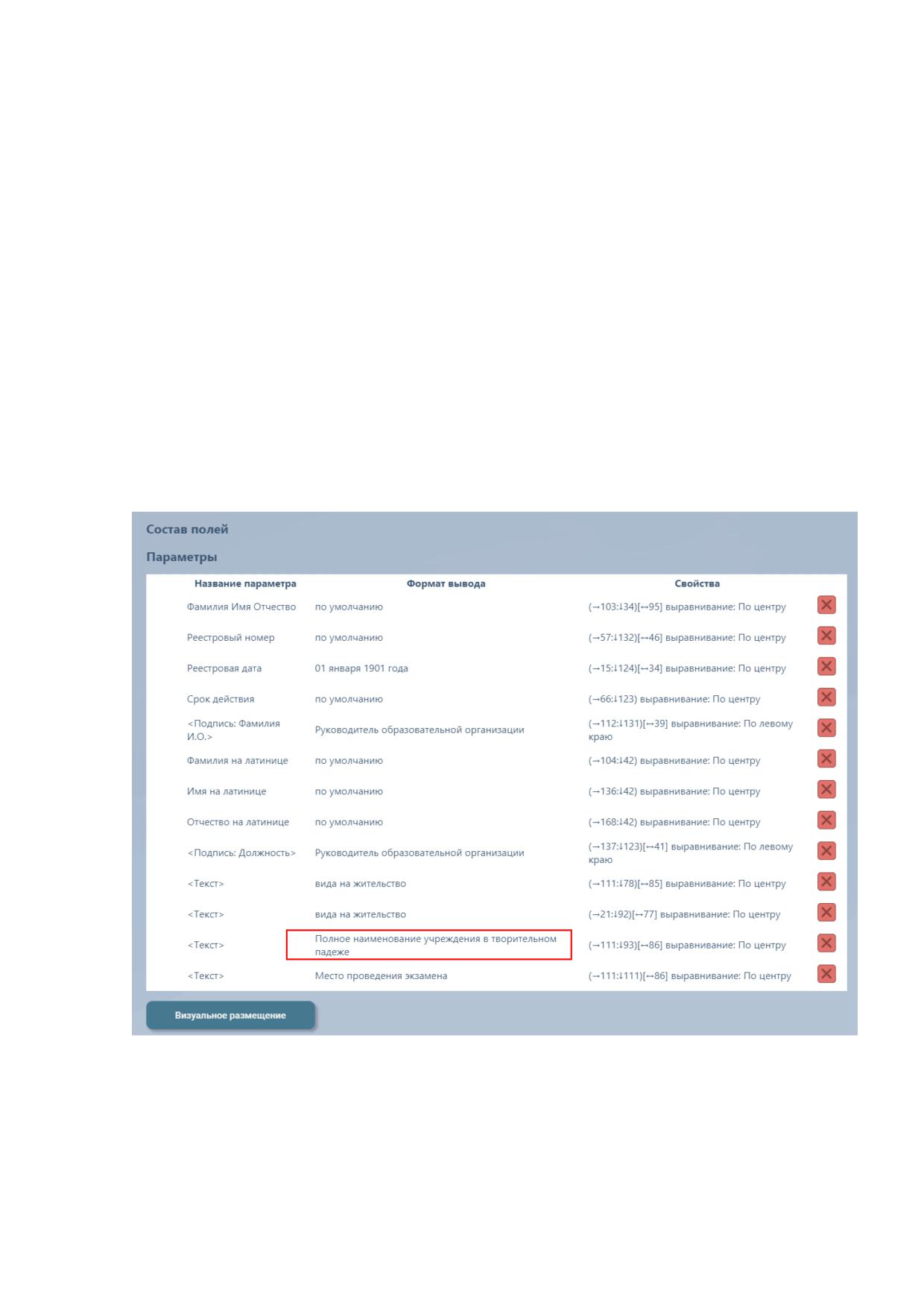
Откроется окно выбора файла. После выбора документа выполнить нажатие кнопки
«Открыть» или двойное нажатие по иконке файла.
Для просмотра добавленного файла произвести нажатие кнопки «Открыть». Для замены
файла произвести нажатие на «Заменить файл» и выбрать новый. Для удаления файла произвести
нажатие на «Удалить». Для просмотра расположения параметров на бланке документа требуется
воспользоваться функцией «Визуальное размещение» (Рисунок 302).
13.3. Изменение параметров бланка модуля ФИС ФРДО
Согласно приказу Министерства науки и высшего образования Российской федерации от
14 ноября 2024 г. N 763 требуется внести значение параметров:
1) наименование организации;
В модуле ФИС ФРДО наименование учреждения отображается с помощью параметра
«Текст», в который необходимо заполнить наименование учреждения (полное или (в случае, если
имеется) сокращенное наименование учреждения на русском языке) в творительном падеже, для
этого выполните нажатие на «Полное наименование учреждения в творительном падеже» (см.
Рисунок 294), в появившемся поле введите значение для данного параметра.
Рисунок 294 - Добавление значения в параметр "Текст"
129
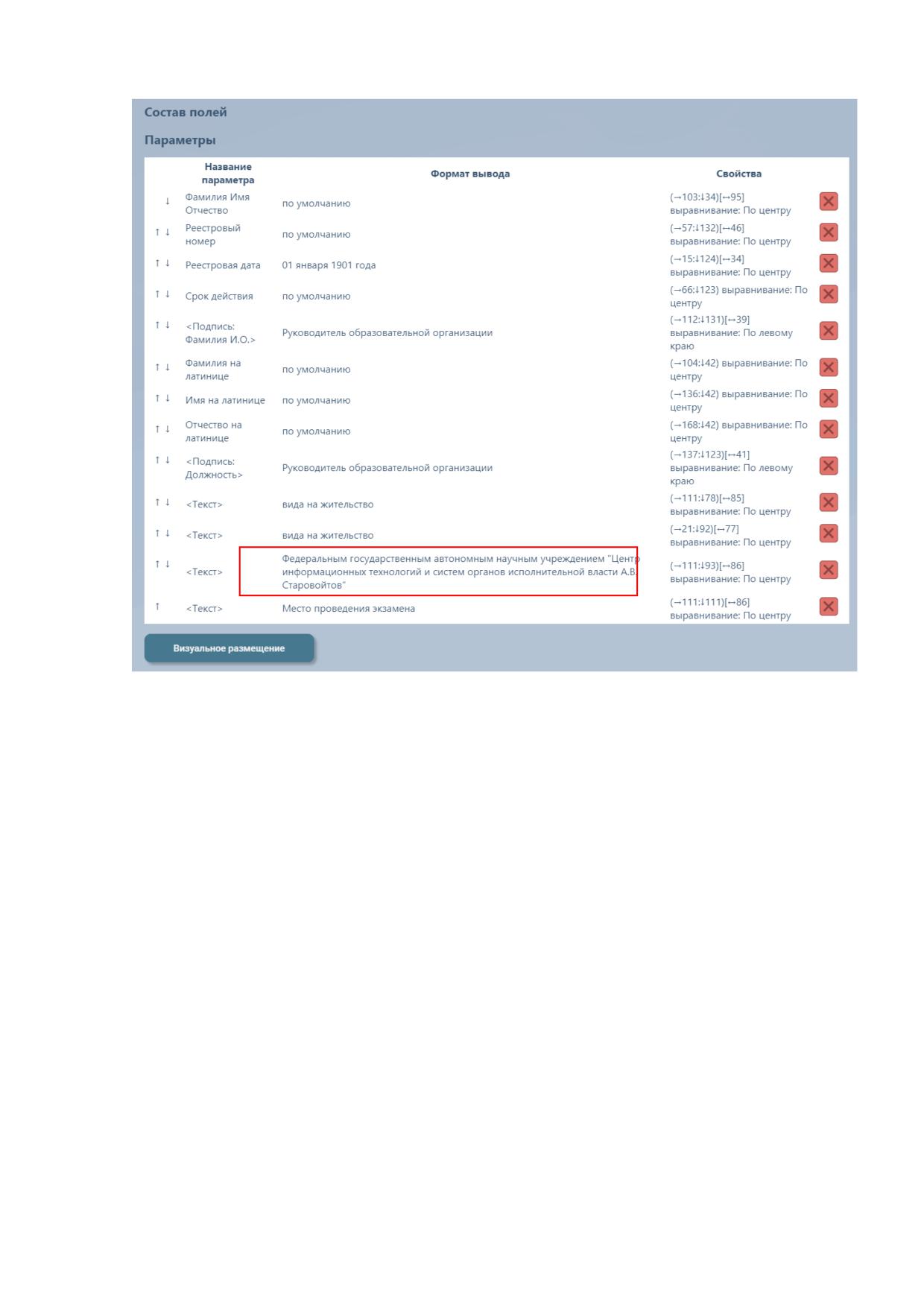
Рисунок 295 - Заполненное наименование учреждения в творительном падеже
2) адрес места проведения экзамена;
В параметре «Текст» «Место проведения экзамена», вводится адрес места проведения
экзамена, для этого выполните нажатие на «Место проведения экзамена» (см. Рисунок 296), в
появившемся поле введите значение для данного параметра.
130
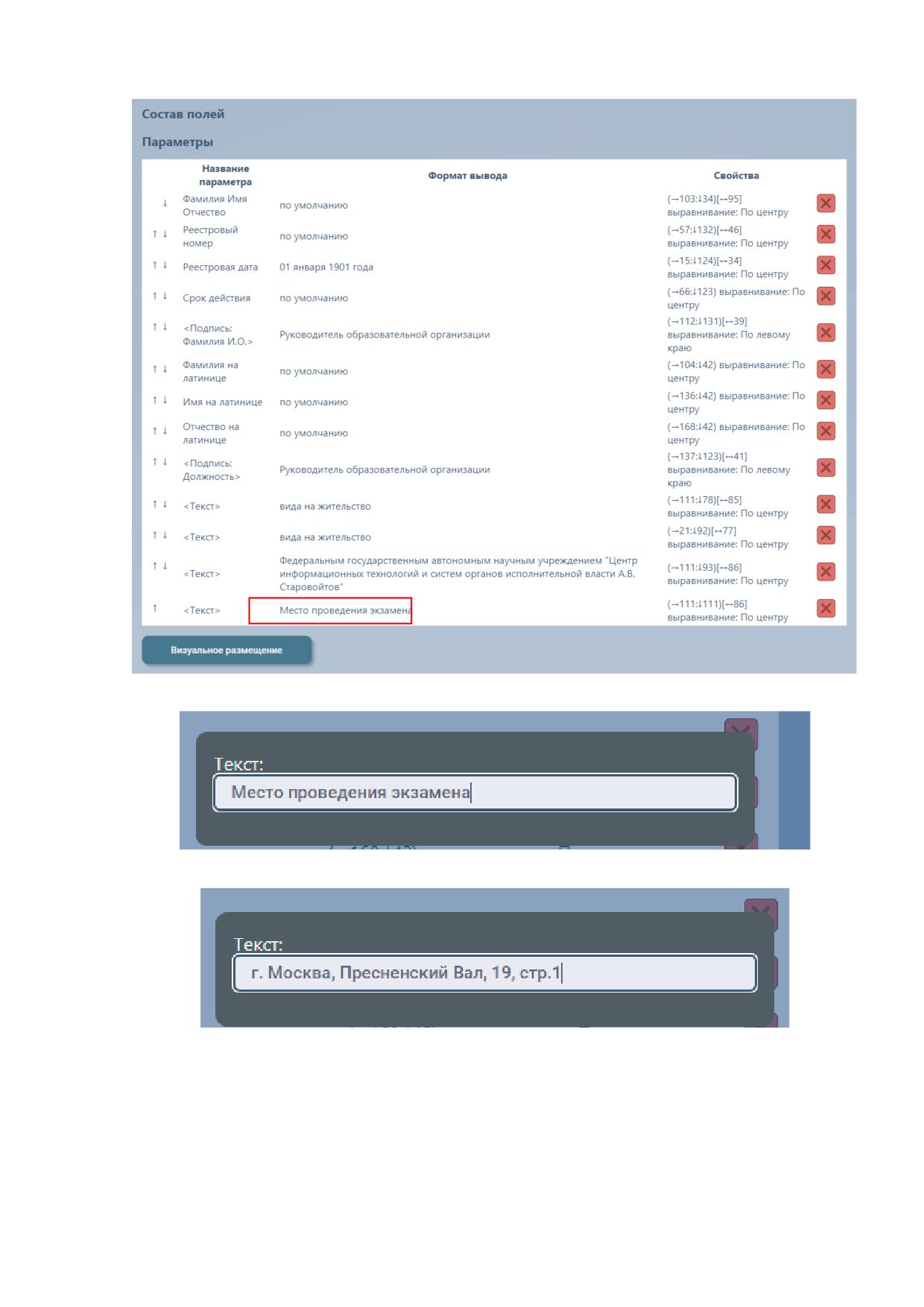
Рисунок 296 - Формат вывода параметра "Текст"
Рисунок 297 - Место проведения экзамена
Рисунок 298 - Заполненное место проведения экзамена
131
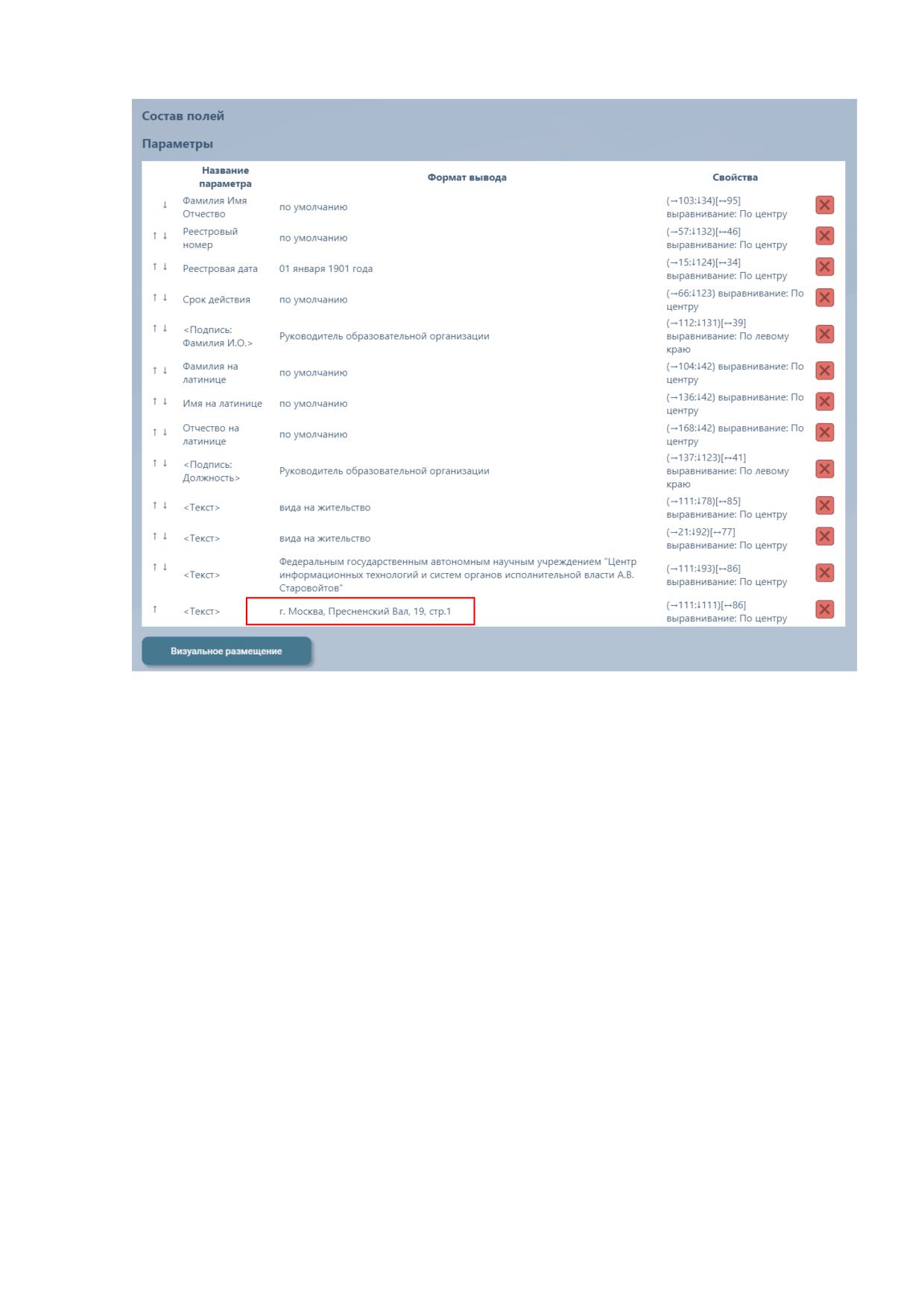
Рисунок 299 - Заполненный адрес выдачи сертификата в параметре "Текст"
3) цель получения;
Если на бланке, полученном из типографии, предварительно напечатана цель получения
сертификата, удалите параметр «Текст» «вида на жительство» из бланка.
132
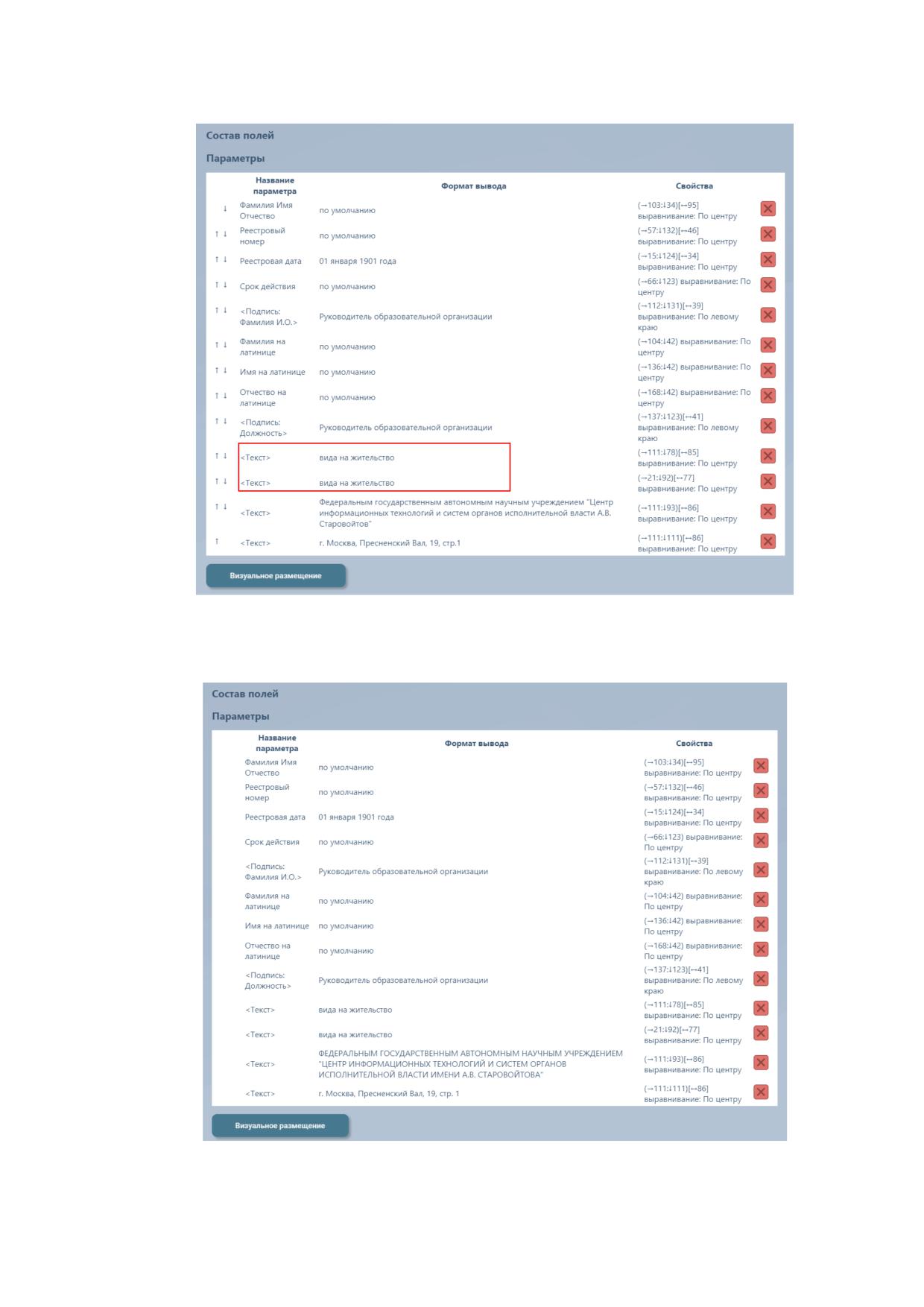
Рисунок 300 - Цель получения в параметр «Текст»
Настроенный бланк для печати:
Рисунок 301 - Настроенный бланк для печати
133
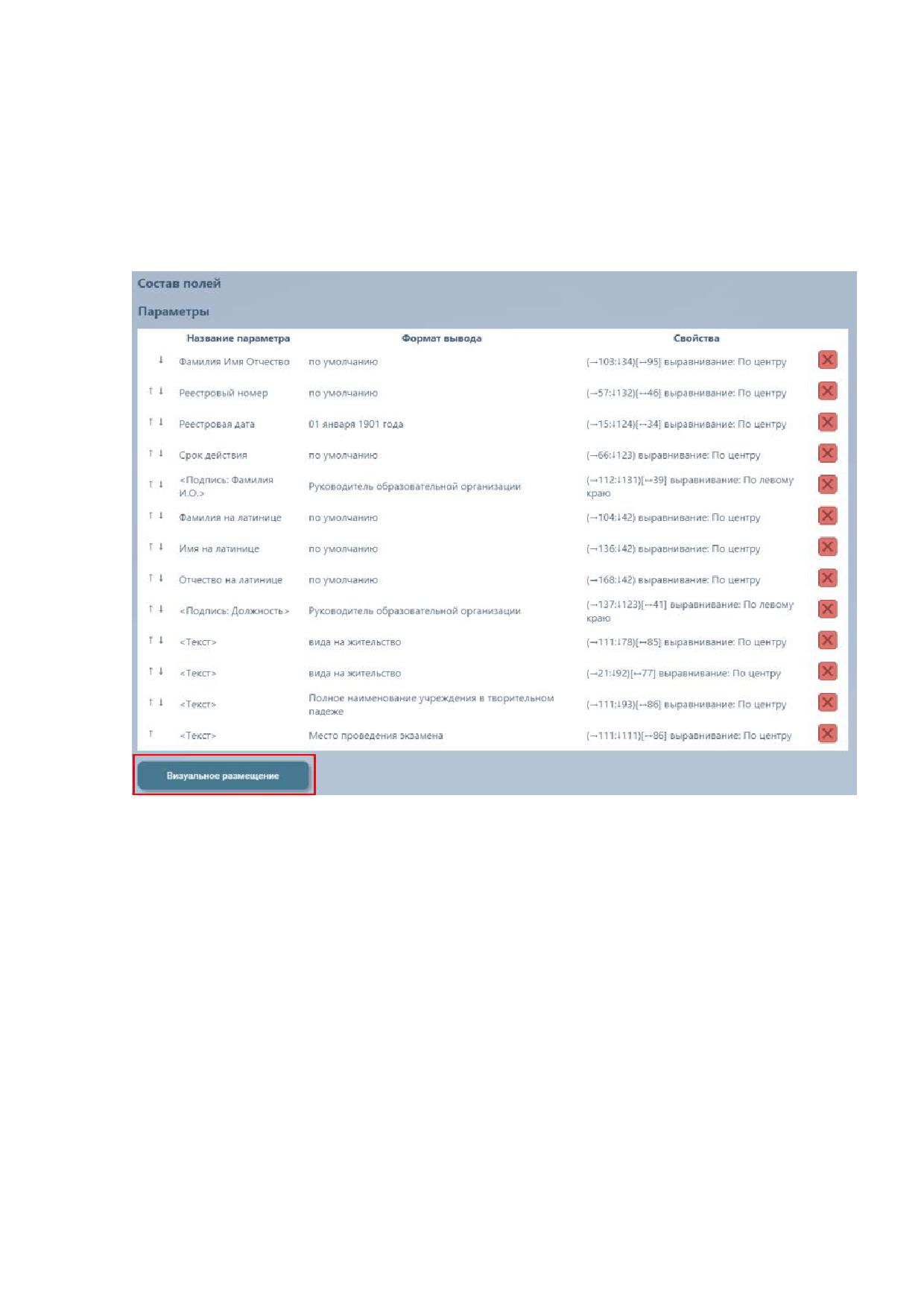
При нажатии кнопки «Визуальное размещение» открывается окно, на котором показано
расположение параметров на скане бланка (Рисунок 303). Согласно этому расположению
параметры будут напечатаны. Во время использования функции «Визуальное размещение»
можно редактировать расположение параметров, а также их ширину и высоту (Рисунок 303 -
Рисунок 306).
Важно! При необходимости добавить любой текст в другом формате требуется
воспользоваться параметром «Текст».
Рисунок 302 - Визуальное размещение
134
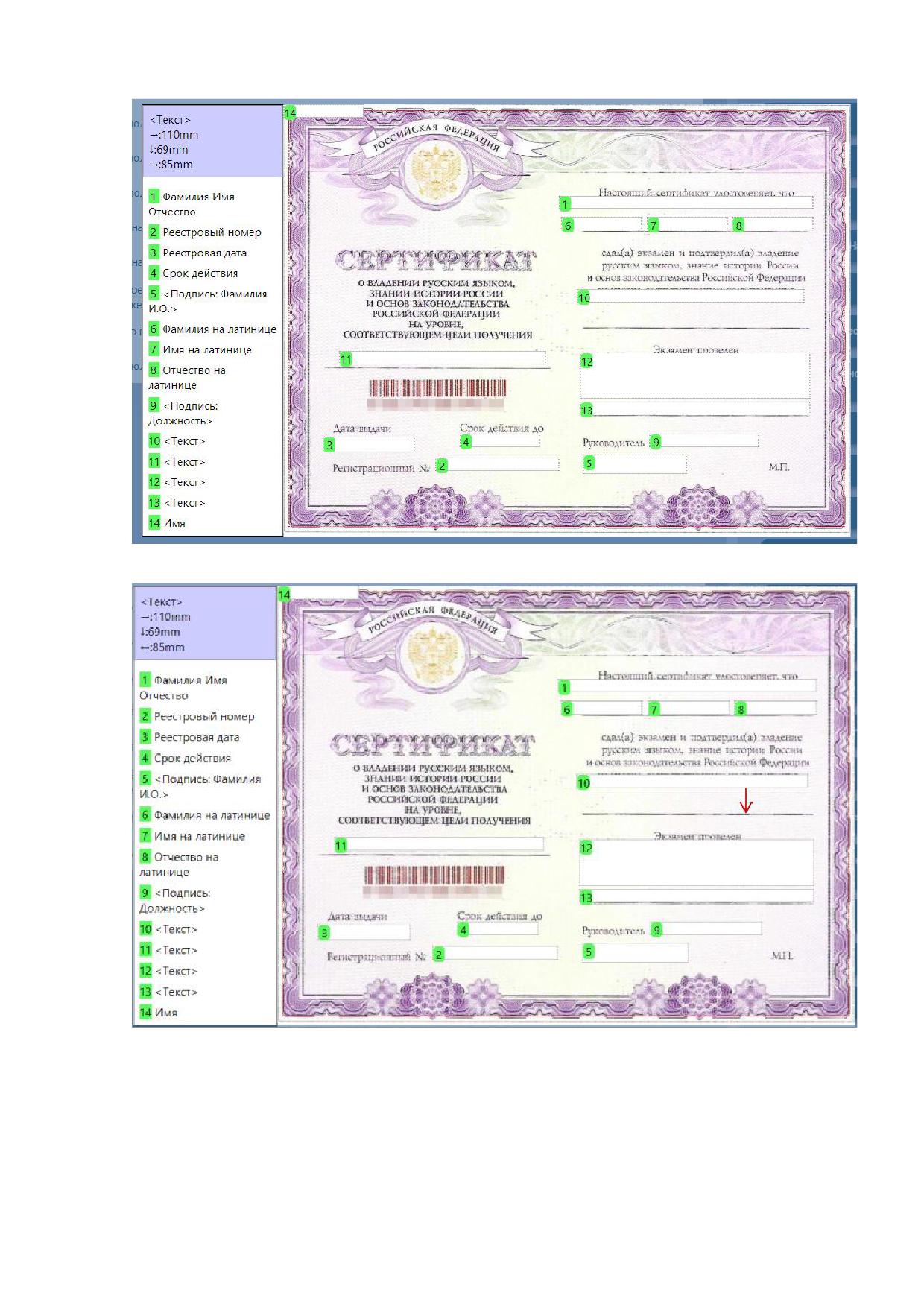
Рисунок 303 - Функция «Визуальное размещение»
Рисунок 304 - Перемещение параметров
135
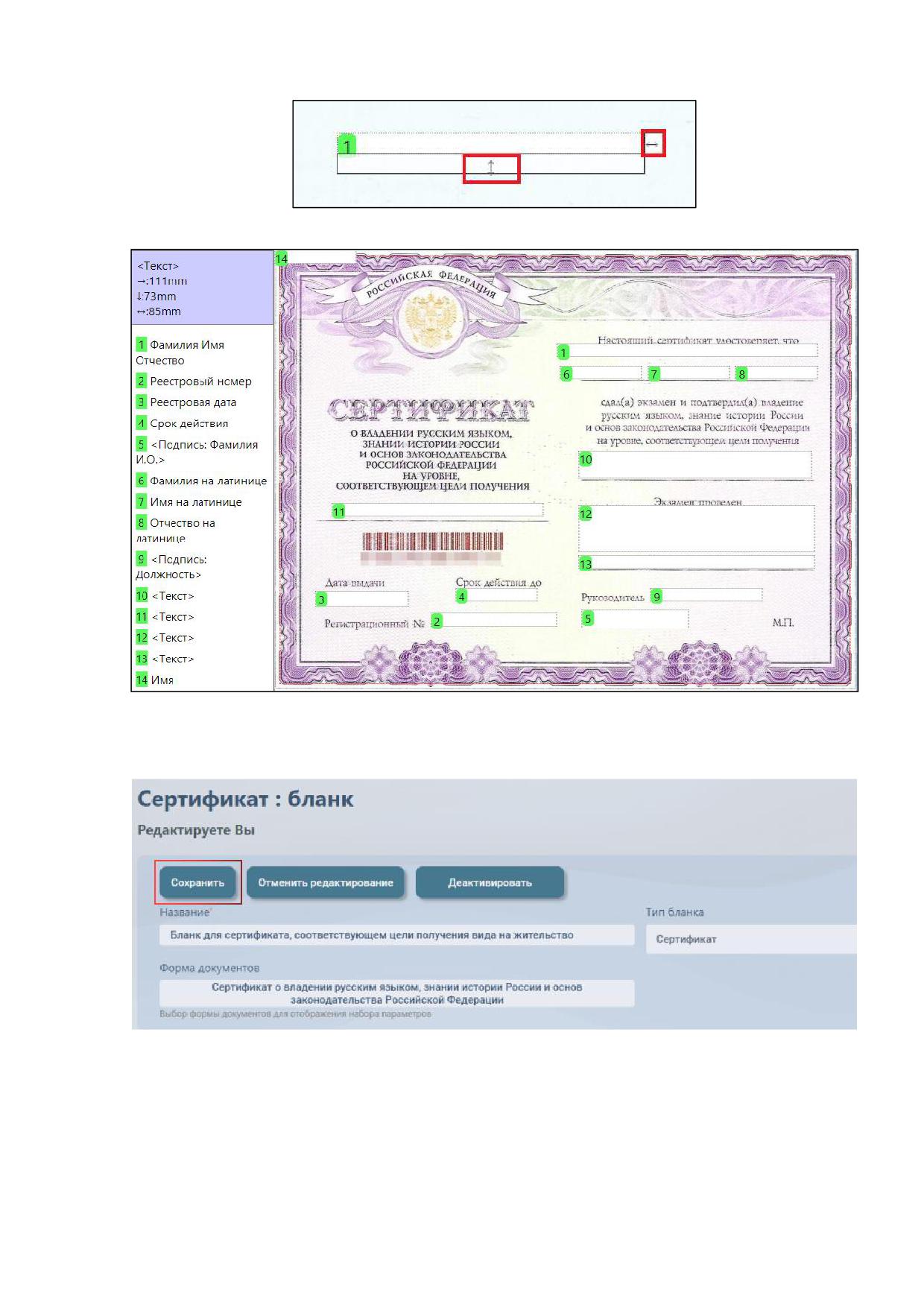
Рисунок 305 - Изменение высоты и ширины поля
Рисунок 306 - Расположение параметров
На этом бланк сертификата готов, далее требуется выполнить нажатие кнопки
«Сохранить» для того, чтобы не потерять внесенные изменения (Рисунок 307).
Рисунок 307 - Сохранение изменений
136
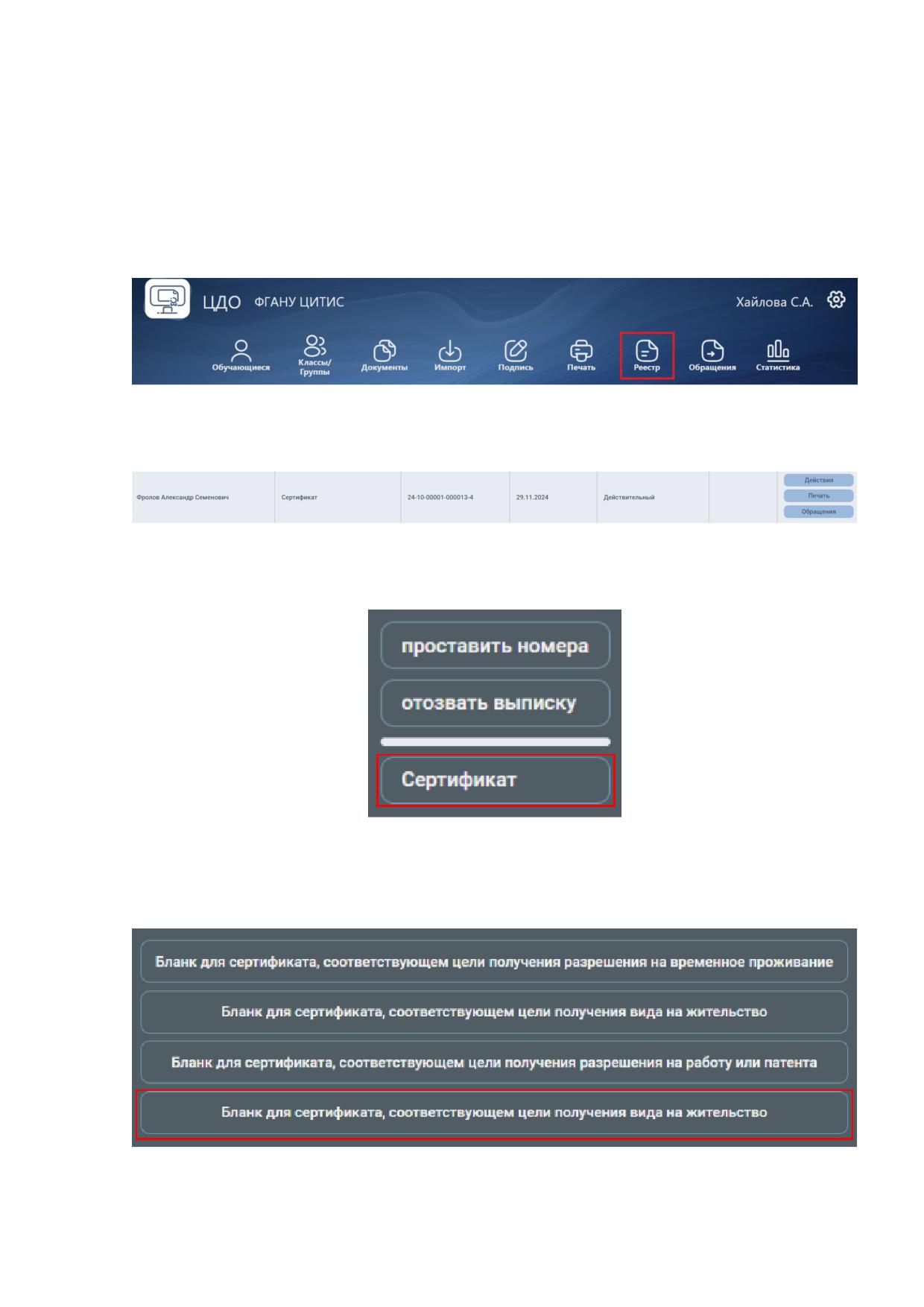
Пользователь с функцией «Печать»
14. Печать сертификата
14.1. Печать одного документа
Для печати единичного количества документов предусмотрена возможность печати из
раздела «Реестр» (Рисунок 308).
Рисунок 308 - Переход в раздел «Реестр»
Чтобы напечатать документ, необходимо выполнить нажатие на кнопку «Печать»
напротив сертификата (Рисунок 309).
Рисунок 309 - Кнопка «Печать»
После нажатия кнопки «Печать» появится окно, в котором необходимо выбрать,
«Сертификат» (Рисунок 310).
Рисунок 310 - Выбор типа бланка
После выбора типа бланка отображается весь перечень возможных для печати бланков.
Вам необходимо выбрать бланк, который Вы настроили под конкретный тип сертификата
(Рисунок 311).
Рисунок 311 - Выбор бланка для печати
137
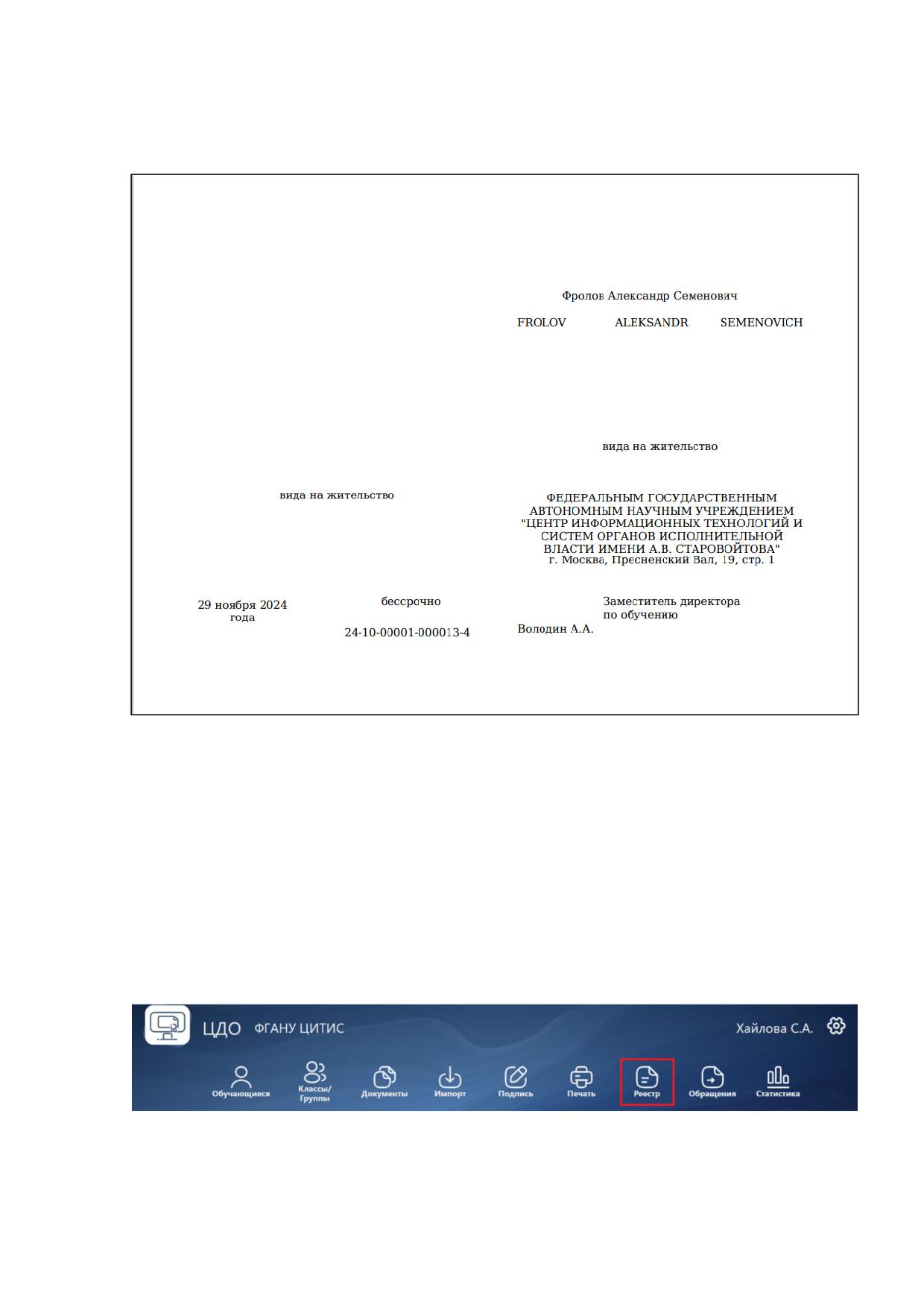
В новом окне откроется документ, созданный по выбранному бланку сертификата
(Рисунок 312). На страницу добавлены параметры, которые отображаются на тех местах, на
которые их поместили в «Визуальном размещении».
Рисунок 312 - Напечатанный сертификат о владении русским языком, знании истории России и
основ законодательства Российской Федерации на уровне, соответствующем цели получения
вида на жительство
14.2. Печать сертификата, добавленного с помощью импорта
Если сертификат добавлен через раздел «Импорт», то форма необходима для того, чтобы
в настройке бланка сформировался набор параметров, которые Вы добавляете в состав полей.
ВАЖНО! Для того, чтобы все значения были напечатаны на бланке - проверьте, что
наименования разделов и их колонок в документе соответствуют данным в выбранной Вами
форме.
Проверьте соответствие наименований. Для этого необходимо перейти в раздел «Реестр»
(Рисунок 313).
Рисунок 313 - Раздел «Реестр»
Далее требуется открыть документ нажатием по ФИО. Найдите наименование раздела и
его колонок в сертификате (Рисунок 314).
138
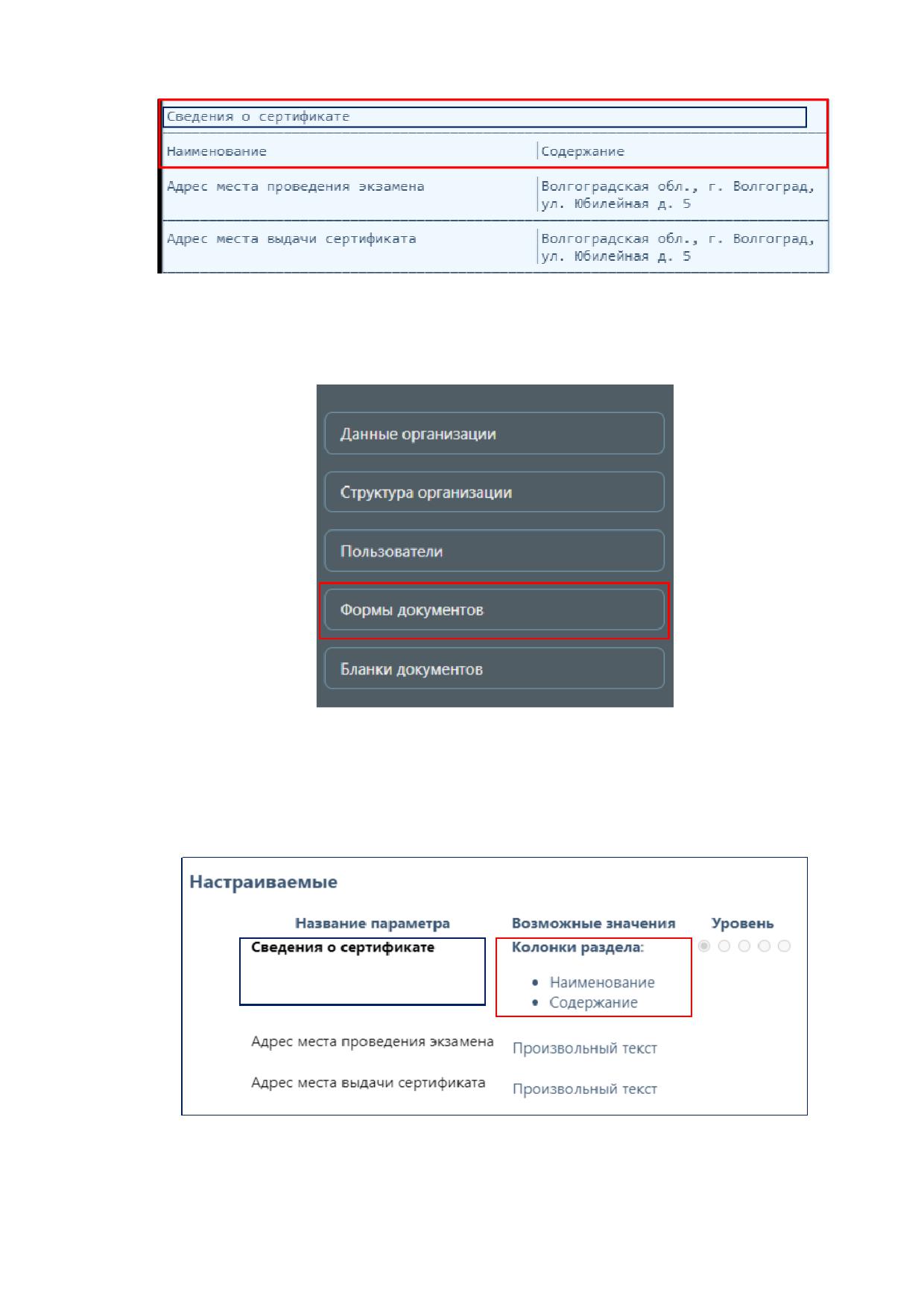
Рисунок 314 - Название разделов и колонок в сертификате, добавленном с помощью импорта
Для сравнения названий разделов и колонок требуется открыть также и форму документа,
используемую для создания бланка. Для этого требуется перейти в раздел «Формы документов»
(Рисунок 315).
Рисунок 315 - Выбор раздела «Формы документов»
Вам требуется выбрать форму, сравнить наименование раздела и его колонок с тем, что
указано в сертификате (Рисунок 316). Это необходимо для того, чтобы на напечатанном бланке
отображались все параметры, которые добавлены в настройке бланка. Если наименования
разделов будут отличаться, то соответствующий раздел не будет напечатан на бланке.
Рисунок 316 - Название раздела и колонок в форме документа
139
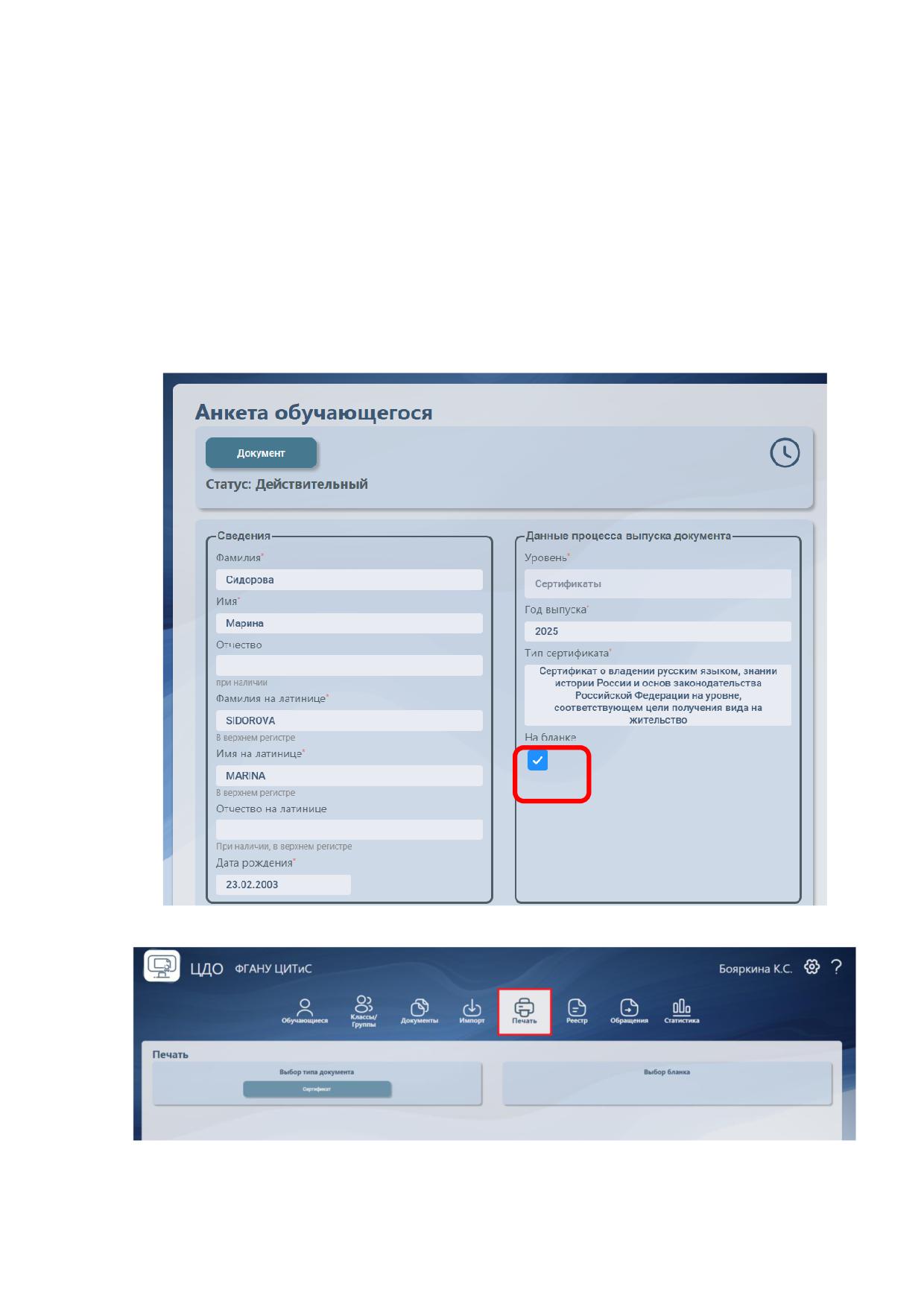
Если все наименования совпали, то требуется перейти в раздел «Реестр» для печати
документа. Последовательность действий и результат печати аналогичны с печатью сертификата,
которого Вы добавляли ручным вводом.
14.3. Массовая печать сертификатов
Для печати массового количества документов предусмотрена возможность печати из
раздела «Печать» для пользователя с функцией «Печать».
В разделе «Печать» отображаются документы только текущего года выпуска и с
установленным флагом в анкете «На бланке».
Примечание: если флаг в анкете поставлен НЕ в статусе «Заполнение анкеты»
обязательно выполнить нажатие кнопки «Сохранить» (не относится к импорту)!
Рисунок 317 - Флаг «На бланке»
Рисунок 318 - Раздел «Печать»
Необходимо выбрать тип документа «Сертификат» (Рисунок 319).
140
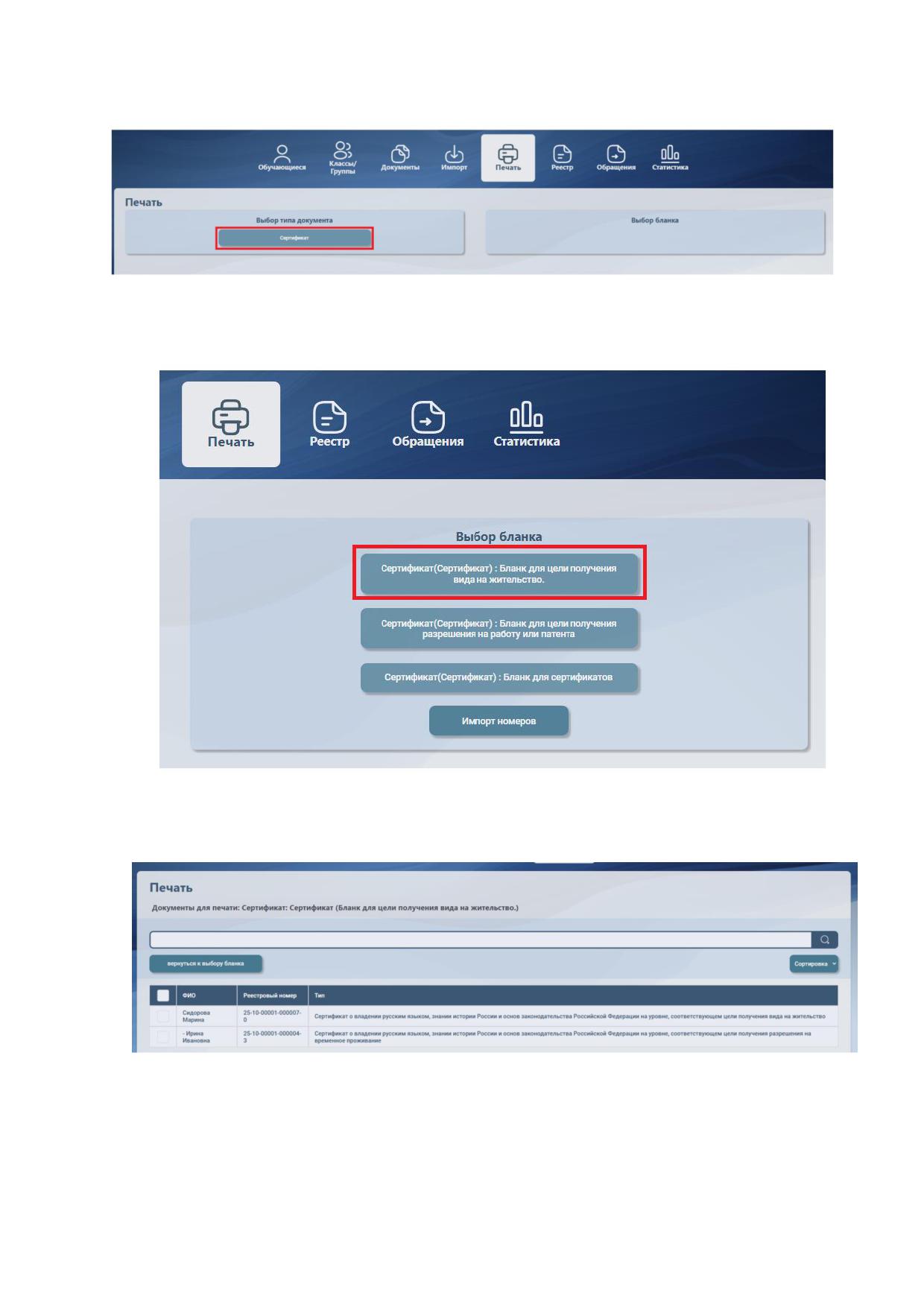
Рисунок 319 - Выбор типа документа
Появится список для выбора бланков, созданных в модуле. Требуется выбрать тот бланк,
который необходим для массовой печати.
Рисунок 320 - Выбор бланка
Далее появится список иностранных граждан, которых необходимо распечатать, для этого
слева от ФИО нажмите на чекбокс (Рисунок 321, Рисунок 322).
Рисунок 321 - Список выбора документов для печати
141
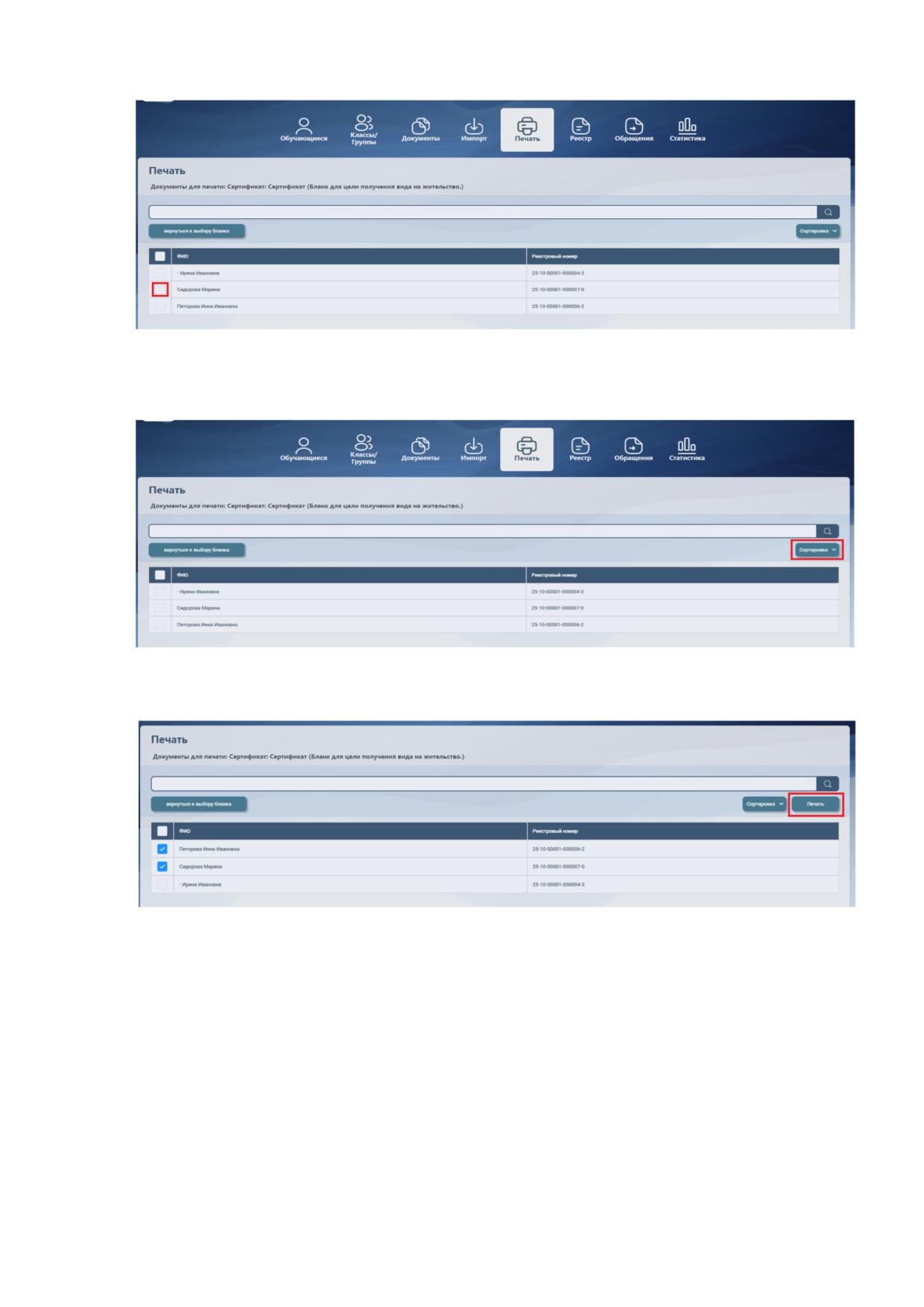
Рисунок 322 - Выбор документов для печати
В разделе «Печать» предусмотрена сортировка по ФИО. Чтобы воспользоваться этой
функцией, нажмите кнопку «Сортировка» и выберите необходимые параметры (Рисунок 323).
Рисунок 323 - Сортировка
После выбора документов, появится кнопка «Печать» (Рисунок 324).
Рисунок 324 - Кнопка «Печать»
При нажатии на неё откроется окно с актуальной датой в поле «Дата выдачи», необходимо
выбрать чекбокс «Печать без номеров» (для того чтобы не вводить номер бланка сертификата),
затем нажать «Ок» (Рисунок 325).
142
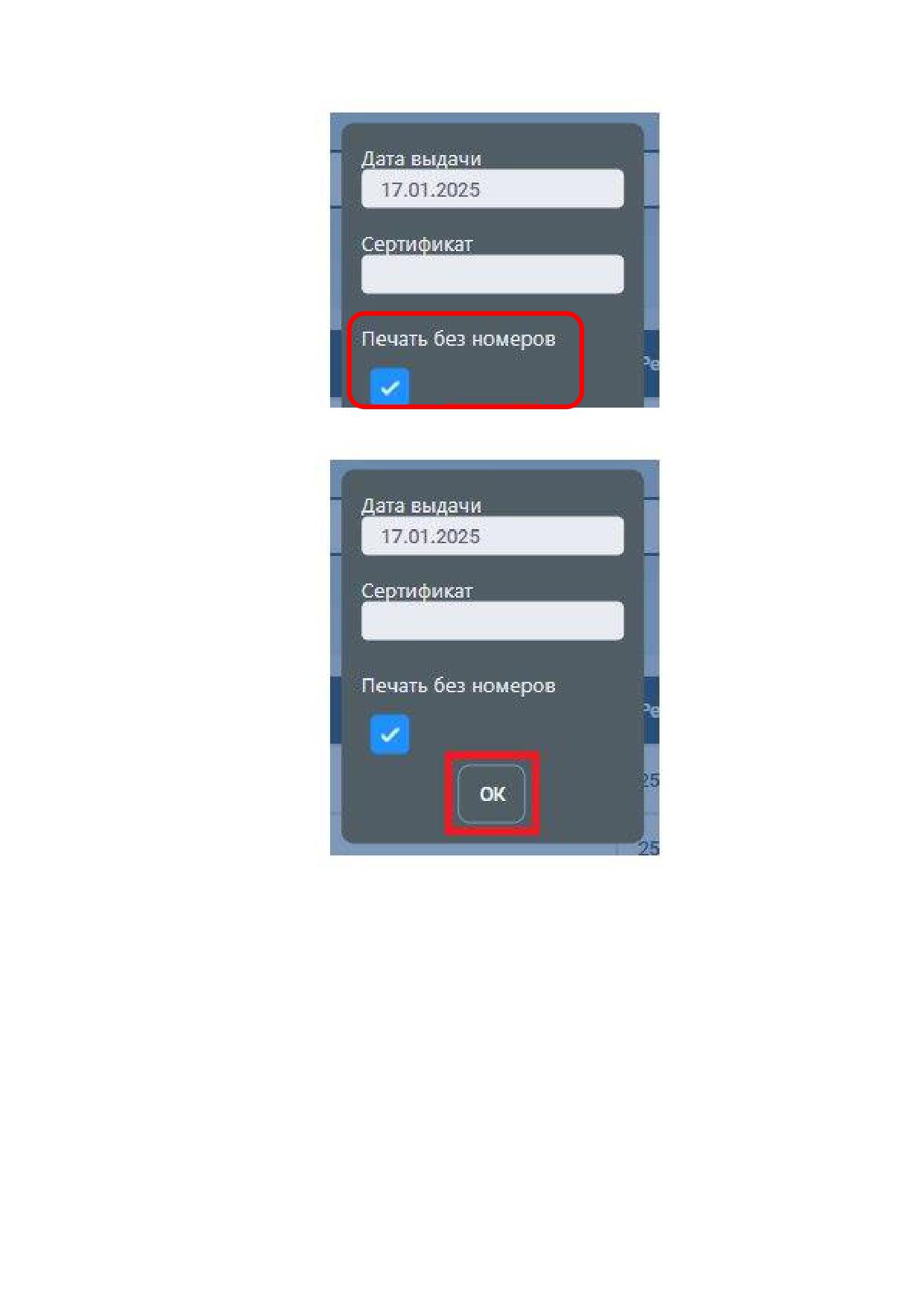
Рисунок 325 - Флаг «Печать без номеров»
Рисунок 326 - Кнопка «Ок»
Откроется новое окно со всеми сертификатами, которые были выбраны для печати, в этом
окне у есть возможность сохранить документ или распечатать его (Рисунок 327).
143
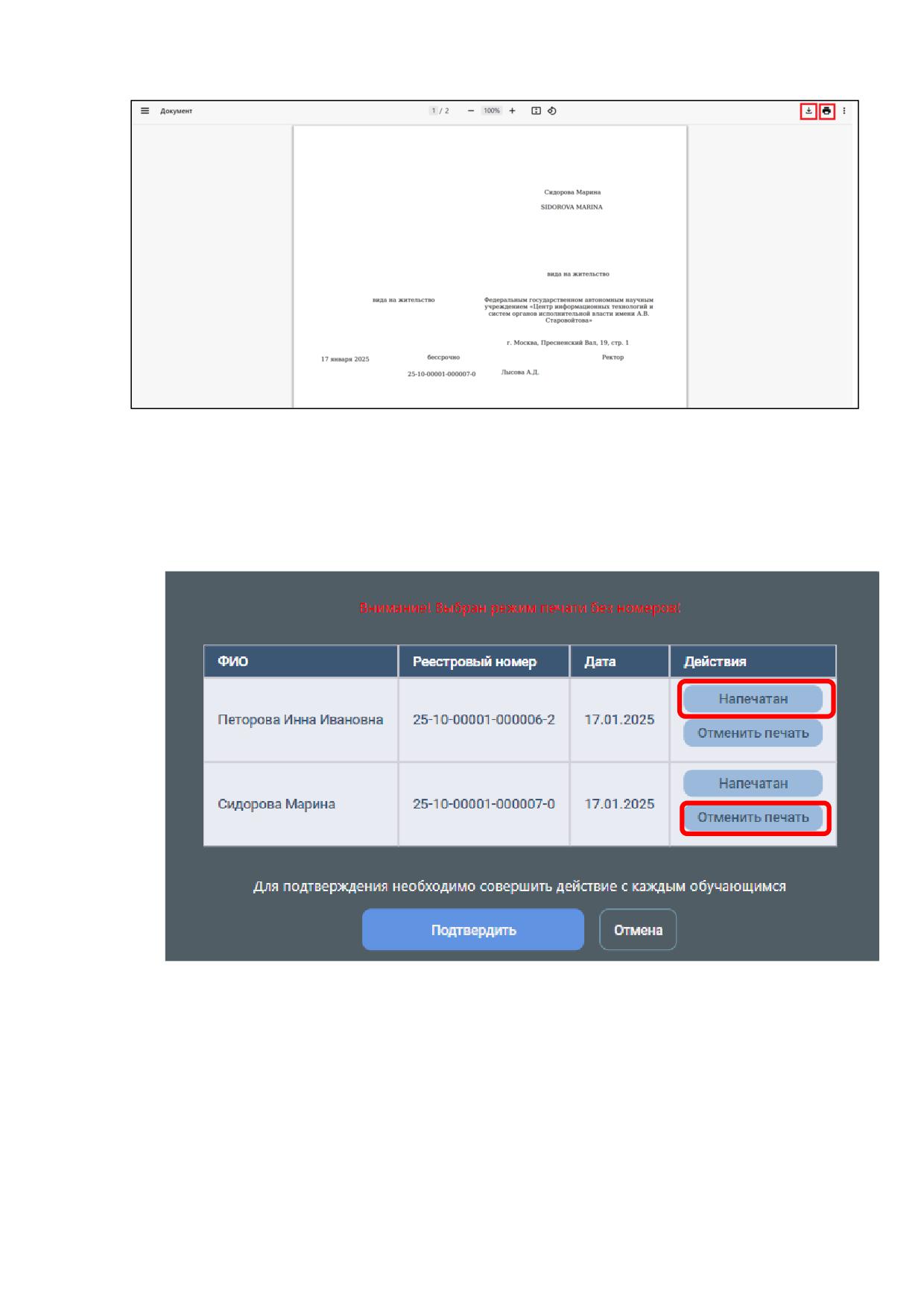
Рисунок 327 - Документы для печати
После печати необходимо закрыть это окно и вернуться в модуль ФИС ФРДО. Будет
открыто окно с подтверждением печати сертификатов, необходимо проставить напечатанным
успешно документам «Напечатан». Если по каким-то причинам документ не был напечатан,
требуется нажать «Отменить печать», такой документ останется в разделе печать для
возможности повторной печати (Рисунок 328).
Рисунок 328 - Окно подтверждения печати
После выбора результата для всех документов требуется нажать «Подтвердить» (Рисунок
329).
144
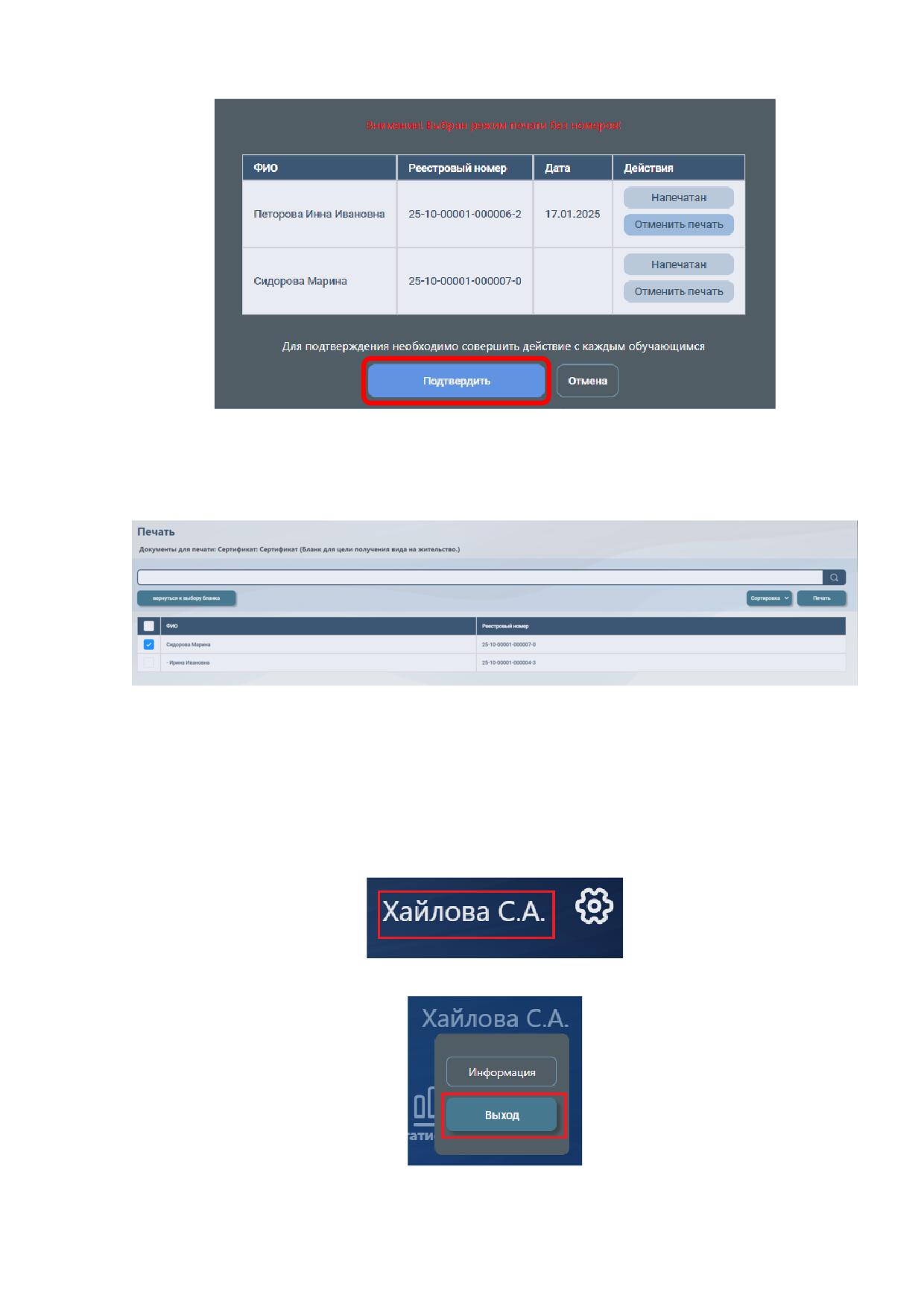
Рисунок 329 - Кнопка «Подтвердить»
После подтверждения откроется список выбора документов для печати. Документ, для
которого было выбрано не напечатан будет отмечен флагом. Документ, который был напечатан
успешно пропадет из раздела «Печать» (Рисунок 330).
Рисунок 330 - Список выбора документов для печати
15. Выход из модуля ФИС ФРДО
После завершения работы в модуле необходимо выполнить выход из модуля путем
нажатия на ФИО пользователя (Рисунок 331) и дальнейшим нажатием на кнопку «Выход»
(Рисунок 332).
Рисунок 331 - ФИО пользователя
Рисунок 332 - Кнопка выхода
145