КОНТРОЛЛЕРЫ SAURES N1-N5. Руководство по настройке и эксплуатации (редакция от 25.03.2025)
КОНТРОЛЛЕРЫ
SAURES N1 · N5
Руководство по настройке и эксплуатации
редакция от 25.03.2025
Личный кабинет
Приложение iOS
Приложение Android
Часто задаваемые вопросы: https://www.saures.ru/kb/
Интернет магазин: https://www.saures.ru/katalog/
Личный кабинет: https://lk.saures.ru
Кабинет администратора (платно): https://lka.saures.ru
Техническая поддержка: support@saures.ru
ООО «САУРЕС», ИНН 7727296410, Москва
ОГЛАВЛЕНИЕ
1
Введение
3
2
Технические характеристики
4
3
Гарантийные обязательства
5
4
Маркировка и пломбирование
6
5
Принцип работы
6
6
Схемы подключения устройств в графическом виде
7
7
Органы управления и конструкция
8
Органы управления и конструкция N1 v.10.1
8
Органы управления и конструкция N5 v.11.2
10
8
Световая индикация
12
9
Кнопки управления
12
10
Электропитание
12
Питание от батареек
13
Питание контроллера N5 v.11.2 от внешнего источника
13
11
Последовательность установки контроллера
14
12
Проверка наличия и качества NB-IoT сети в месте установки
14
13
Проверка работоспособности счетчиков
14
14
Подключение аналоговых импульсных счетчиков, датчиков
15
Полярность подключения
15
Параллельное подключение нескольких устройств
16
15
Подключение цифровых счетчиков с интерфейсом RS-485
16
Подача питания от контроллера N5 v.11.2 на счетчики RS-485 с внешним питанием интерфейса
17
16
Установка элементов питания или подключение БП
17
17
Подключение контроллера к ПК для настройки
18
18
Утилита настройки общие принципы работы
18
19
Утилита настройки вкладка «Основные»
20
Установка связи
20
Смена пароля
20
Настройки контроллера
20
Настройки обмена с сервером
22
Информация о контроллере
22
Информация о модуле связи
22
20
Утилита настройки вкладка «Каналы»
23
Настройка аналоговых устройств
25
Счетчик воды, газа, тепла, электроэнергии с типом сигнала Авто Намур/Геркон, Геркон, Открытый
коллектор, Открытый коллектор 1/64 сек, Открытый коллектор 1/1024 сек
26
Счетчик электричества с типом сигнала Датчик тока
28
Датчик температуры NTC
29
Датчик давления
30
Датчик контактный с типом сигнала Сухой контакт НО/НЗ, Протечка WSP/WSP+
31
Настройка цифровых устройств с интерфейсом RS-485
34
21
Утилита настройки вкладка «Информация»
36
22
Сброс настроек контроллера в заводские
37
- 1 -
23
Создание личного кабинета
37
Создание пользовательской учетной записи
37
Создание объекта
37
Добавление устройств и контроллера
38
Доступ к кабинету других пользователей
38
Настройка отправки уведомлений и показаний
39
24
Обновление прошивки контроллера
39
25
Проверка работы системы
40
Проверка связи с сервером
40
Проверка работы контроллера со счетчиками
41
Проверка работы контроллера с датчиками
42
26
Размещение и крепление контроллера
42
- 2 -
1 Введение
Настоящее техническое описание предназначено для изучения принципов функционирования,
технических характеристик и порядка эксплуатации контроллеров N1 и N5 с прошивкой 5.0.0 и
утилиты настройки 5.0.0 или новее. Контроллеры имеют одинаковую аппаратно-программную
архитектуру и принципы работы и отличаются корпусами, количеством входов,
электропитанием.
В контроллере предустановлен период выхода на связь раз в 3 суток, период журналирования
раз в час. Каналы контроллера не настроены. Для настройки и установки контроллера
необходимо обратиться к компании установщику или выполнить её самостоятельно по
материалам данного руководства.
Настройка контроллера N1 выполняется через интерфейс UART с использованием переходника
USB->UART. Настройка контроллера N5 выполняется через интерфейс RS-485 с
использованием переходника USB->RS-485. Переходник в комплект поставки не входит и
приобретается отдельно! Настройка выполняется на компьютере с ОС Windows 10 или новее с
использованием утилиты SAURES Configurator 5.0.0.
Документация, утилиты, графические схемы подключения, видеоинструкции, база знаний
доступны на сайте в электронном виде в разделе:
Доступ к личному кабинету возможен с использованием мобильного приложения SAURES или
web-браузера:
Внимание! Некоторые браузеры могут некорректно отображать страницы личного кабинета!
Рекомендуется использовать следующие: Яндекс, Chrome, Safari, FireFox, Edge.
Контроллер предназначен для выполнения следующих функций:
Получения информации о расходе ресурсов с приборов учета;
Получения сигналов от датчиков протечки, температуры, сухой контакт;
Накопления данных о показаниях и событиях;
Отправки данных через интернет по NB-IoT на сервер SAURES.
Сервер SAURES расположен в высоконадежном дата-центре в России и предназначен для
выполнения следующих функций:
Предоставления доступа к накопленным данным, через web-браузер или мобильное
приложение iOS/Android.
Автоматическая отправка показаний и уведомлений всем заинтересованным сторонам;
Сервисного обслуживания контроллеров.
Внимание! Расположение контроллера в колодцах и местах с высокой постоянной
влажностью, а также на улице под воздействием осадков или солнца не допускается!
Внимание! Некоторые функции облака и контроллера предоставляются платно (разовый
платеж или по подписке). Действующие тарифы опубликованы в окне авторизации в личный
кабинет и в личном кабинете. Производитель оставляет за собой право взимать плату в
соответствии с действующими тарифами или вносить изменения в работу облака или
контроллера с целью приведения параметров в соответствие с тарифами и пользовательским
соглашением, опубликованными в личном кабинете.
- 3 -
Внимание! NB-IoT контроллеры с предустановленными симкартой или симчип имеют
определенный стартовый предоплаченный трафик, например, 12 Мбайт на 6 лет или 60 Мбайт
на 1 год (что наступит раньше). При окончании объема или срока требуется оплата трафика по
действующему тарифу. Продление выполняется автоматически, но, если при попытке
продления услуги на балансе будет недостаточно средств устройство блокируется. Пополнение
баланса и оплата услуги выполняются в личном кабинете на вкладке Услуги. Во избежание
блокировки заранее пополняйте баланс и производите настройку параметров связи
контроллера с сервером в соответствии с трафиком!
2 Технические характеристики
Характеристика
Значение
Температурный диапазон работы*
от +5 до +60°C
Условия эксплуатации
без прямого воздействия солнца и осадков
Класс пожаробезопасности
NEMA 4x/12/13
Максимально допустимый ток канала
Одного канала 20 мА, суммарно по всем
каналам не более 80мА
Погрешность измерения импульсов
±0.1%
Погрешность измерения температуры
±2%, но не менее ±1 ºC
Диапазон измеряемой температуры
от -40 ºC до +120 ºC
Погрешность измерения давления
±0.1 бар
Поддерживаемые частоты NB-IoT
Band 3 (1800), Band 8 (900), Band 20 (800)
Ток потребления в режиме измерения
до 40 мкА (с устройствами 1сек)
до 150 мкА (с устройствами 1/64сек)
до 5 мА (с устройствами 1/1024сек)
Ток потребления в режиме радиопередачи
до 300 мА
Характеристика
N1 v.10.1
N5 v.11.2
Тип SIM
Nano SIM-card
Тип антенны
SMA 5dBm с UFL
PCB на печатной плате
разъемом
Аналоговые устройства
4
12
Цифровые устройства RS-485
НЕТ
36
Автономное питание от хим.
3 щелочные батарейки
4 батарейки АА от 1.5 до
источника (входит в комплект
АА 1.5 В
3.6 В
поставки)
Сетевое питание
НЕТ
Внешний БП 11-40 В
Защита корпуса
IP54
Габариты, мм
115 х 83 х 32
140 х 100 х 32
Способ настройки с ПК
Через переходник
Через переходник
USB->UART
USB->RS-485
- 4 -
* Электроника контроллера рассчитана на работу при отрицательных температурах до -30
градусов, но следует иметь ввиду, что при эксплуатации при отрицательных температурах или
на улице есть следующие особенности и требования:
существенно уменьшается ресурс батареек, в том числе резко падает прогнозируемый %
уровня заряда в личном кабинете, который как правило восстанавливается при росте
температуры
при замерзании химического источника уменьшается максимальная отдаваемая им
мощность и соответственно мы не можем гарантировать 100% стабильность выхода
контроллера на связь, т.е. чем ниже температура и чем старее батарейка, тем больше
вероятность пропуска сеансов связи
необходимо предпринять дополнительные меры по защите контроллера от попадания
осадков и конденсата на корпус и внутрь контроллера, а также исключить попадание
прямых солнечных лучей, т.е. размещать его в ящике или помещении
для защиты от осадков и конденсата необходимо обязательно установить в крышку
контроллера уплотнительную резинку, если таковая поставляется в комплекте и
предусмотрена конструкцией
для защиты от осадков и конденсата необходимо обязательно установить гермовводы с
гайкой, в том числе заглушить неиспользуемые отверстия в корпусе
На практике наши контроллеры регулярно и успешно используются в неотапливаемых
условиях. Но нужно учитывать особенности эксплуатации и предпринять дополнительные
меры: использовать качественные литиевые батареи вместо щелочных, использовать
дополнительный герметичный бокс, установить прокладки и гермовводы, если таковые
предусмотрены конструкцией.
Поскольку принятие этих мер лежит полностью на пользователе, то с точки зрения наших
гарантийных обязательств мы оставляем за собой право отказать в гарантийном ремонте, если
будет очевидно, что на контроллер воздействовали отрицательные внешние факторы и
повреждения он получил в следствие пренебрежения вышеуказанными требованиями.
3 Гарантийные обязательства
Изготовитель гарантирует соответствие изделия техническим требованиям при соблюдении
условий эксплуатации, транспортировки и хранения.
Гарантийный срок, за исключением элементов питания, 24 месяца со дня ввода в
эксплуатацию или покупки, но не более 72 месяцев со дня изготовления. При отсутствии в
паспорте отметки о вводе в эксплуатацию или отсутствии документов о покупке (кассовый чек,
накладная) гарантийный срок исчисляется с даты изготовления.
Изготовитель не несет ответственность и не компенсирует расходы и убытки прямо или
косвенно связанные с эксплуатацией изделия.
Затраты, связанные с демонтажем, монтажом и транспортировкой изделия до сервисного
центра предприятия изготовителя покупателю, монтажной организации или иной стороне не
возмещаются.
Предприятие изготовитель не несёт гарантийных обязательств при выходе изделия из строя,
если:
изделие использовалось с нарушением требований настоящего паспорта и руководства
по эксплуатации доступного в электронном виде на сайте изготовителя;
отсутствует маркировка предприятия-изготовителя, нанесенная на изделие согласно
разделу «Маркировка и пломбирование»;
- 5 -
заводской номер, нанесенный на изделие, отличается от заводского номера, указанного
в паспорте и содержащийся в энергонезависимой памяти контроллера (если удается его
считать);
изделие подвергалось вмешательствам в конструкцию;
изделие имеет механические или химические повреждения в следствие воздействия
химических веществ, высокой влажности, воды, чрезмерно низких или высоких
температур (окисления, оплавления и т.д.).
4 Маркировка и пломбирование
Маркировка контроллера представляет собой наклейку, содержащую: товарный знак
предприятия, модель устройства, серийный номер, дату производства. Её наличие является
свидетельством того, что устройство принято ОТК предприятия-изготовителя.
Контроллер оснащен электронным детектором открытия/закрытия задней крышки, при
активации которого передается сигнал на сервер. Компания, выполнившая установку или
выполняющая обслуживание контроллера самостоятельно определяет последствия
обнаруженного вмешательства. Изготовитель срабатывание электронного детектора вскрытия
не контролирует.
5 Принцип работы
Контроллер представляет собой электронный блок и элементы питания, размещенные в
пластиковом корпусе. Устройство имеет в своем составе несколько входов/выходов - каналов.
Работа контроллера сопровождается световой индикацией (см. раздел «Световая индикация»).
Контроллер непрерывно опрашивает состояние каналов, накапливает почасовую статистику в
энергонезависимой памяти и с заданной периодичностью (заводская настройка раз в 3 суток,
на бесплатном тарифе можно уменьшить это значение до 1 часа) передает данные на сервер.
Нештатные ситуации (обрыв кабеля, вскрытие корпуса, обесточивание контроллера и т.д.) и
тревожные сигналы от датчиков (протечка, открытие двери и т.д.) инициируют отправку
сообщения на сервер в течение 30 секунд. Данная задержка сделана с целью отправки
последовательных или взаимосвязанных сработок за один сеанс связи. Принудительный
ручной вывод контроллера на связь выполняется кнопкой с конвертом (удерживается
несколько секунд до индикации синим светодиодом).
Если канал передачи данных не доступен, контроллер накапливает журнал почасовых
показаний и событий, а при появлении связи, передает их на сервер. Глубина архива не менее
1000 записей, при его заполнении циклически начнут перезаписываться самые старые записи
при этом текущие показания всегда будут актуальны. Например, при хранении 24 значений в
сутки журнал начнет перезаписываться через 41 день.
Контроллер не находится постоянно на связи с сервером и выходит на связь с заданной
периодичностью. При подаче команды управления кранами из личного кабинета она
выполнится не сразу, а в ближайший сеанс связи. Задержка между постановкой задания в
кабинете и выполнением контроллеров обусловлена тем, что все контроллеры SAURES штатно
питаются от батареек и могут управлять шаровыми кранами даже там, где нет электросети
220В или в условиях аварийного продолжительного отключения электросети. Перекрытие
кранов контроллер выполняет мгновенно по датчикам протечки, а дистанционное перекрытие
- это сервисная функция превентивного перекрытия, для которой не требуется мгновенной
реакции и в большинстве случаев достаточно перекрытия в ближайший сеанс связи.
- 6 -
При использовании совместно с датчиками и шаровыми электроприводами, решение о
перекрытии воды принимает контроллер, связь с сервером не требуется.
Логику работы контроллера обеспечивает программное обеспечение - прошивка. Текущую
версию прошивки, доступные для обновления версии прошивок, историю их изменений можно
посмотреть в личном кабинете.
Доступ к личному кабинету возможен с использованием мобильного приложения SAURES или
web-браузера:
6 Схемы подключения устройств в графическом
виде
Схемы подключения устройств в графическом виде приведены в отдельном документе «Схемы
подключения к контроллерам SAURES»:
- 7 -
7 Органы управления и конструкция
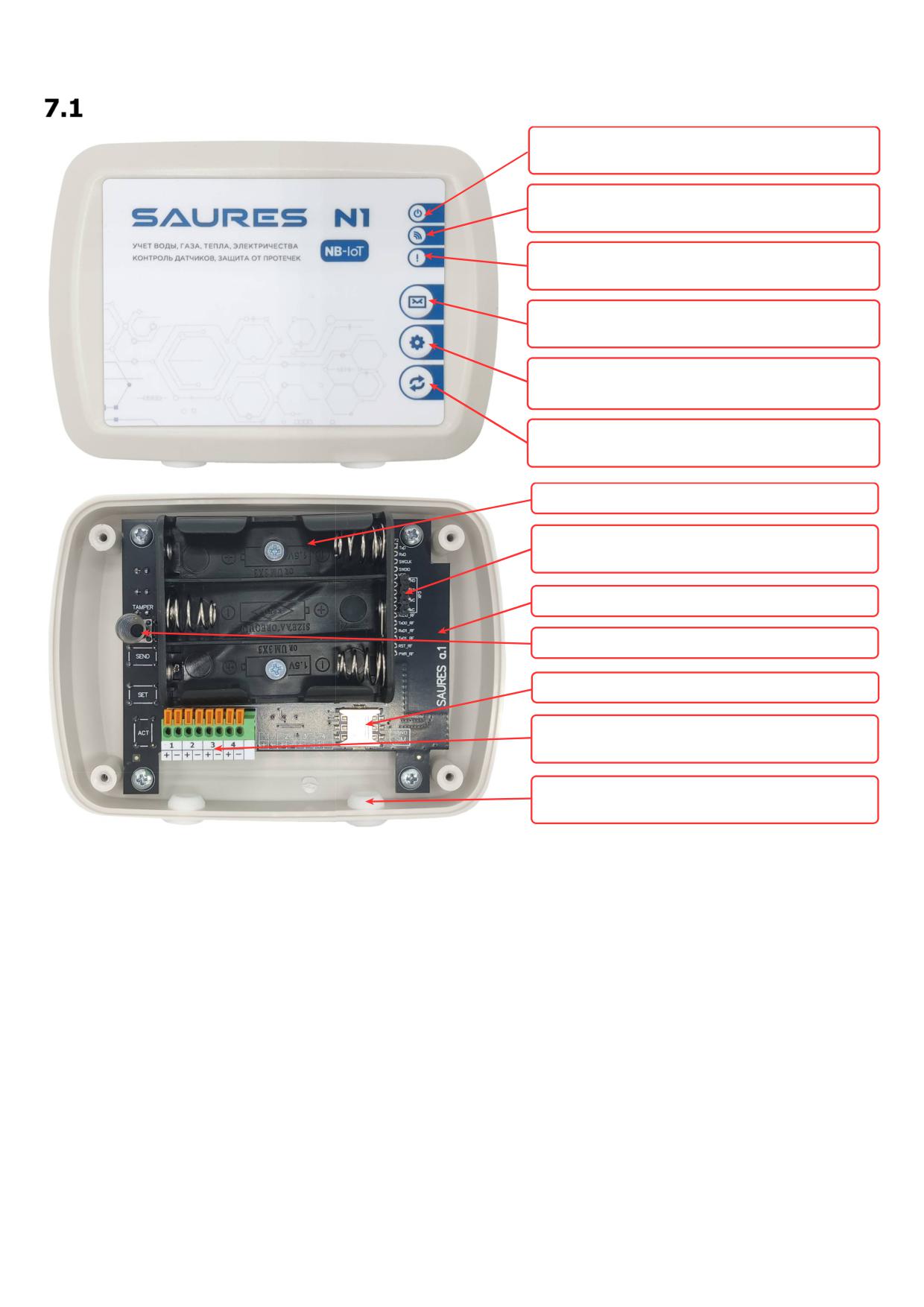
Органы управления и конструкция N1 v.10.1
светодиод зеленого цвета индикация рабочего
режима
светодиод голубого цвета индикация активности
радио модуля
светодиод красного цвета индикация
ошибки/аварии/сработки датчика
кнопка немедленной передачи данных на сервер
кнопка перевода устройства в режим настройки
кнопка ручного управления электрошаровыми
кранами и реле
Батарейный отсек для 3 элементов АА 1.5 В
Разъём для подключения преобразователя
USB->UART для настройки
Встроенная антенна
Кнопка с пружиной - датчик вскрытия корпуса
Держатель NANO симкарты NB-IoT
Быстрозажимные клеммы для подключения
устройств
Две резиновые втулки для пропускания проводов
подключаемы х устройств
Резиновые втулки могут быть заменены гермовводами с диаметром резьбы 8 мм
- 8 -
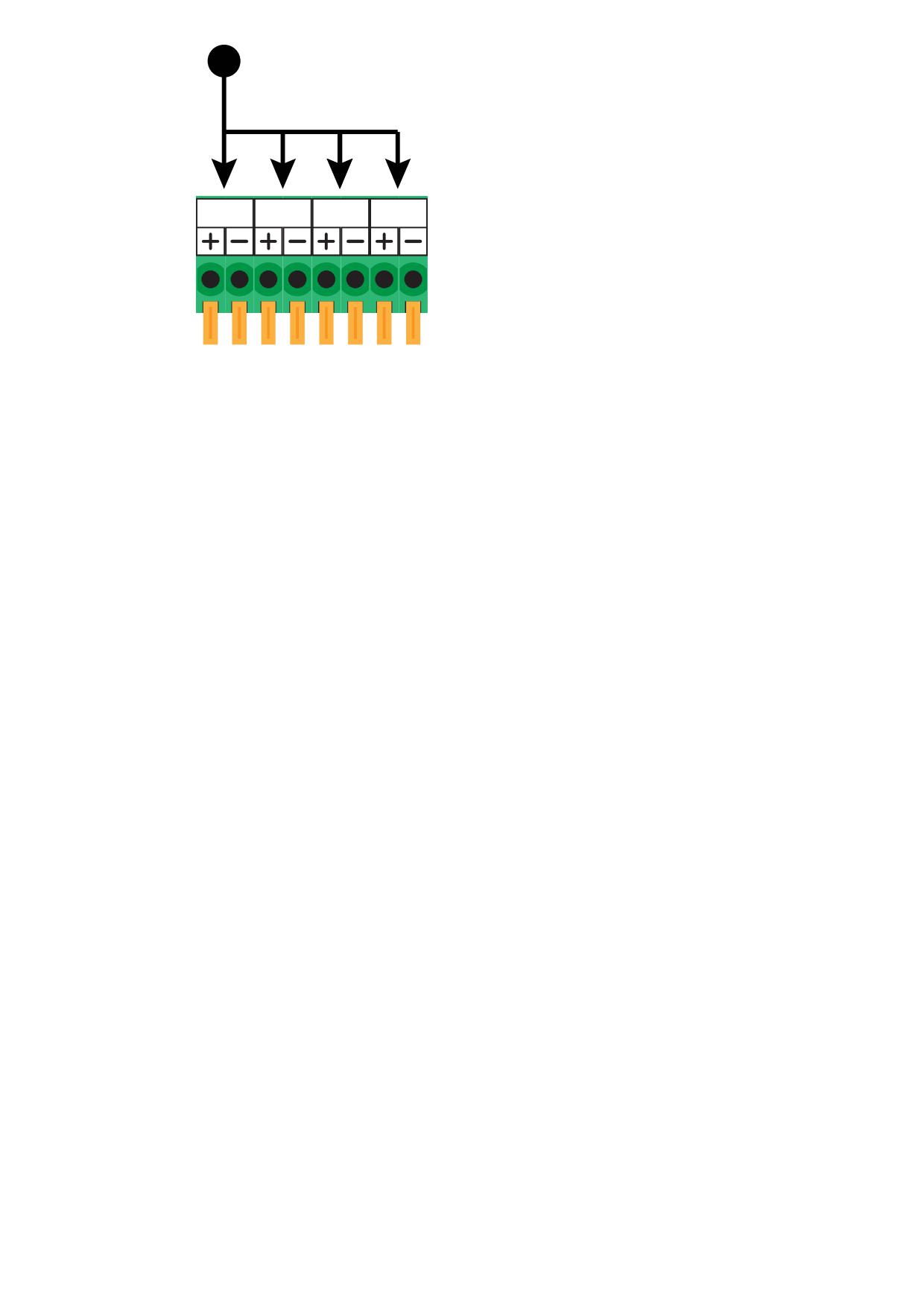
Аналоговые каналы контроллера с 1 го по 4 ый
Подключение импульсных счетчиков, датчиков
1
2
3
4
Все минусовые клеммы (обозначены знаком -) представляют собой общую землю, т.е. на плате
контроллера соединены между собой и равнозначны для использования.
Подключение контроллера к ПК выполняется любым переходником USB->UART к клемме XP3
справа от батарейного отсека. Подключается только 3 контакта:
GND переходника к GND контроллера (как правило он черного цвета);
TX переходника к RXC контроллера;
RX переходника к TXC контроллера.
Несоответствие подключения контактов TX и RX не приведет к выходу из строя переходника
или контроллера, если связь в утилите отсутствует попробуйте поменять их местами.
Внимание! Проводник от переходника, имеющий на выходе 5 Вольт (как правило он красного
цвета) не используется и его запрещено куда-либо подключать к контроллеру!
Переходник приобретенный в SAURES сразу имеет 4х пиновый разъем для удобного
подключения к контроллеру N1. Черный проводник переходника подключается к GND.
- 9 -
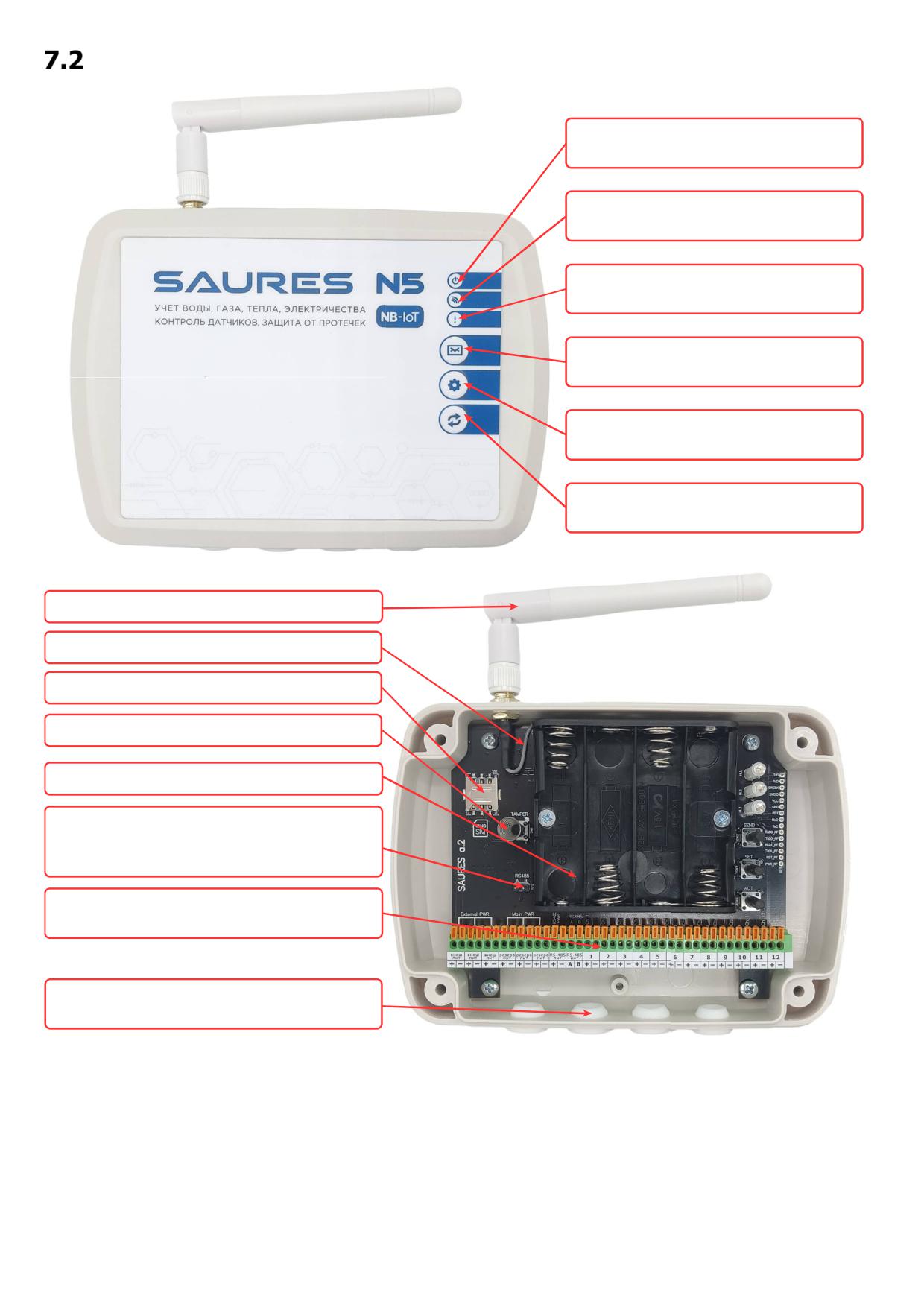
Органы управления и конструкция N5 v.11.2
светодиод зеленого цвета индикация
рабочего режима
светодиод голубого цвета индикация
активности радио модуля
светодиод красного цвета индикация
ошибки/аварии/сработки датчика
кнопка немедленной передачи данных на
сервер
кнопка перевода устройства в режим
настройки
кнопка управления внешними
устройствами
NB-IoT антенна 5 dBm с изменяемым углом
Кабельная сборка для подключения антенны
Держатель NANO симкарты
Кнопка-датчик вскрытия корпуса
Батарейный отсек для батареек 1.5-3.6 Вольта
Дополнительный разъем интерфейса RS-485 для
подключения к ПК для настройки, запараллелен
с клеммой RS-485 инт. на основных клеммах
Быстрозажимные клеммы для подключения
внешнего питания и устройств
Четыре резиновые втулки для пропускания
проводов подключаемых устройств
Резиновые втулки могут быть заменены гермовводами с диаметром резьбы 10 мм
Кабельная сборка может быть заменена на более длинную для выноса антенны
- 10 -
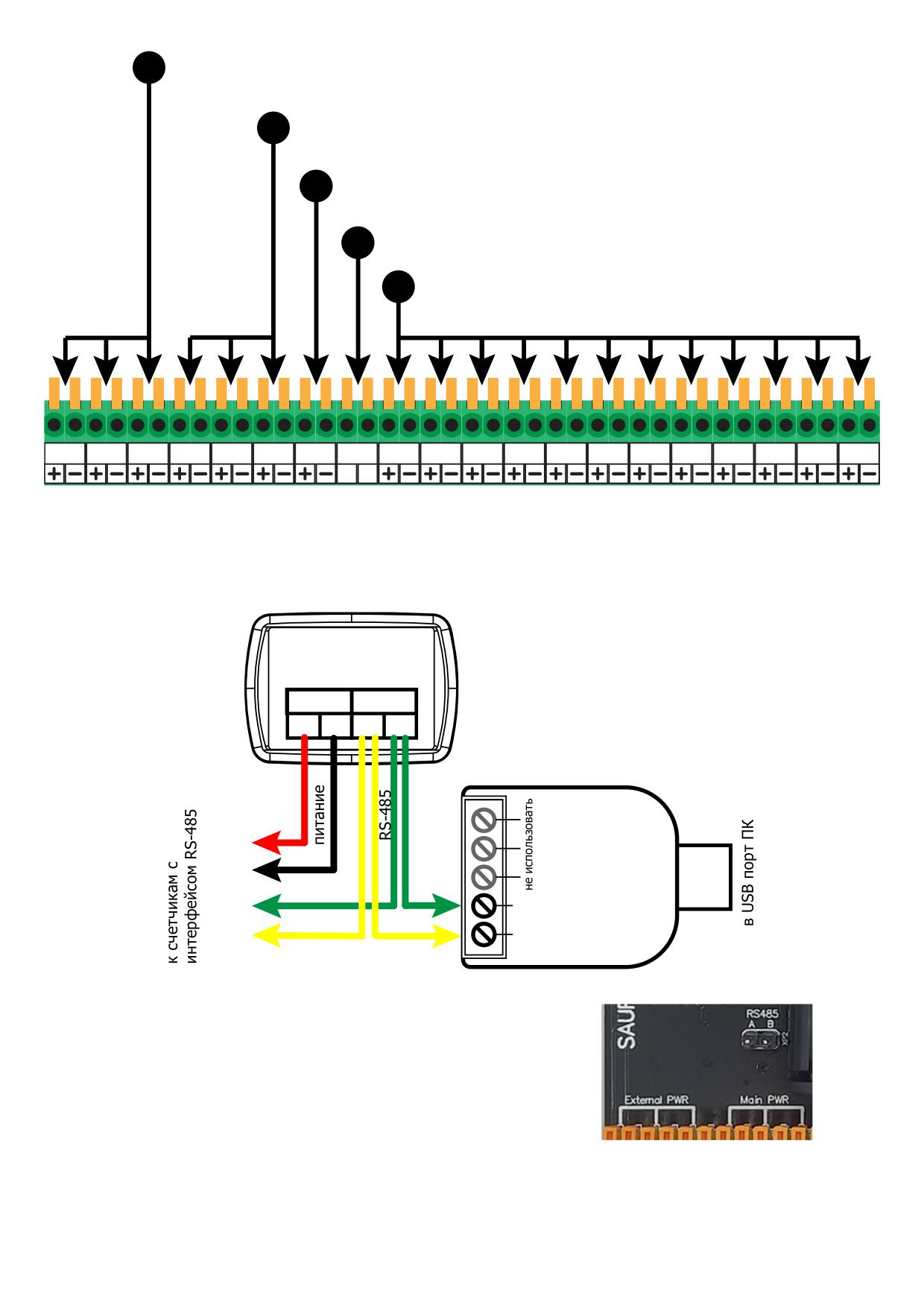
Питание контроллера от БП с резервированием от батареек
и внешних устройств без резервирования
Напряжение 11-40 Вольт, все три клеммы запараллелены на плате
Питание внешних устройств с резервированием от батареек
Напряжение 10 Вольт при питании от БП, 5-14В при питании от батареек,
все три клеммы запараллелены на плате
Питание интерфейса RS-485
Напряжение 10 Вольт при питании от БП, 5-14В при питании от батареек
в момент опроса счетчиков с интерфейсом RS-485
Интерфейс RS-485
Подключение счетчиков с интерфейсом RS-485
Аналоговые каналы контроллера с 1 го по 12 ой
Подключение импульсных счетчиков, датчиков, кранов, реле
внеш
внеш
внеш
резерв
резерв
резерв
RS-485
RS-485
1
2
3
4
5
6
7
8
9
10
11
12
пит
пит
пит
пит
пит
пит
пит
инт
A B
Все минусовые клеммы (обозначены знаком -) представляют собой общую землю, т.е. на плате
контроллера соединены между собой и равнозначны для использования.
Подключение контроллера к ПК выполняется переходником USB->RS-485.
SAURES
RS-485
RS-485
пит
инт
"
#
переходник
(/%
RS-485 to USB
Зеленый
#
#
Желтый
"
"
Переходник USB->RS-485 при наличии провода с двух
пиновым разъемом также может быть подключен к
специальной клемме слева от батарейного отсека:
Несоответствие подключения контактов A и B не приведет к выходу из строя переходника или
контроллера, если связь в утилите отсутствует проверьте правильность подключения и при
необходимости попробуйте поменять их местами.
- 11 -
8 Световая индикация
Индикация
Описание
Зеленый светодиод
Контроллер работает в дежурном режиме накопления данных
кратковременно мигает 1
и контроля датчиков. После извлечения батареек устройство
раз в 30 секунд
может еще некоторое время находится в дежурном режиме,
т.к. накопленной на конденсаторах энергии достаточно для
работы в дежурном режиме.
Зеленый светодиод горит
Опрос интерфейса RS-485
продолжительное время
при не горящих остальных
Синий светодиод горит
Попытка подключения к базовой станции или точке доступа
постоянно
Синий светодиод
После успешного подключения к базовой станции или точке
загорается и тухнет на 1
доступа идет передача данных на сервер
секунду
Красный светодиод горит
Ошибка передачи данных, произошедшая при подключении к
постоянно 1 секунду после
базовой станции или точке доступа или обмене с сервером
обмена с сервером
Зеленый светодиод горит
Данные успешно переданы на сервер
постоянно 1 секунду после
обмена с сервером
Синий светодиод горит
Контроллер перешел в режим настройки. Контроллер
постоянно, зеленый
находится в этом режиме 5 минут от момента последнего
мигает раз в секунду
чтения или записи настроек.
Красный светодиод мигает
В процессе штатной работы контроллер обнаружил событие
три раза быстрыми
(сработка датчика, ошибка обмена по RS-485, переключение
вспышками
типа питания, открытие крышки и т.д.), записал его в
энергонезависимую память и запланировал выход на связь
через 30 сек
9 Кнопки управления
Кнопки и их комбинации необходимо удерживать несколько секунд до начала светодиодной
индикации:
Конверт SEND - принудительная ручная отправка данных на сервер
Шестеренка SET - перевод контроллере в режим настройки через RS-485 / UART
Действие ACT - инвертирование состояния реле/кранов, для которых выбрана опция
инвертирования 3ей кнопкой
Конверт SEND + Шестеренка SET - сброс настроек контроллера к заводским значениям
10 Электропитание
Электропитание контроллера возможно следующими способами:
Батарейки.
Для контроллера N5 также возможно питание от внешнего блока питания постоянного
тока с напряжением 11-40 Вольт, с возможностью автоматического переключения на
батарейку.
- 12 -
Каждый из этих вариантов подробно рассмотрен далее в отдельных разделах.
Внимание! Не отключайте внешний источник питания и не вынимайте батареи до окончания
светодиодной индикации, так как это может привести к потере собранных данных и настроек!
При открытии корпуса устройство сохраняет все данные во флэш-память, сопровождая этот
процесс световой индикацией!
Питание от батареек
Допустимо использовать только батарейки строго указанного типа для конкретной модели
контроллера (раздел 2).
Внимание! Не используйте аккумуляторы!
Внимание! График разряда батареек (падения напряжения) в зависимости от времени
нелинейный и имеет сложную зависимость от марки батарейки, режима работы контроллера,
подключенных устройств, внешних факторов. Остаточный уровень заряда 50% лишь примерно
означает, что батарейки отработали половину ресурса. При достижении уровня 10% требуется
заменить батарейки в течение 1 месяца.
Уровень заряда батарей контроллер при каждом сеансе связи передает на сервер и далее он
отображается в личном кабинете.
Правила использования батарей:
Не заряжайте батареи;
Не вскрывайте батареи;
Не замыкайте батареи накоротко;
Не путайте полюса батарей при подключении;
Не нагревайте батареи свыше 60°С;
Защищайте батареи от прямых солнечных лучей и повышенной влажности;
Использованные батареи относятся к специальному виду отходов, сдавайте их в
специальные пункты приёма.
Питание контроллера N5 v.11.2 от внешнего источника
В качестве источника может использоваться любой подходящий по напряжению и мощности
резервированный или нерезервированный блок питания с постоянным напряжением 11-40
Вольт, например: 12 Вольт, 24 вольта, аккумулятор на 12 или 24 Вольт. Мощность источника
подбирается исходя из пикового потребления контроллера 2 Вт и дополнительной нагрузки,
которая подключена к клеммам «внеш пит» и «резерв пит».
Контроллер имеет в своем составе механизм автоматического переключения с внешнего
питания на батарейное в случае пропадания внешнего питания. При таком подключении
батарейка будет выполнять роль резервного источника питания, который будет подключаться
при полном отсутствии внешнего питания или при снижении напряжения на внешнем
источнике ниже 11 Вольт.
Внимание! При использовании только внешнего источника питания, а не батареек, требуется
обеспечить бесперебойное питание контроллера. В противном случае при
несанкционированном выключении питания возможны расхождения в показаниях из-за
пропуска импульсов и порча внутренней энергонезависимой памяти в момент операций записи.
Подключение внешнего источника питания контроллера производится к клеммам «Внеш.Пит.».
Подключен или не подключен внешний источник питания отображается в личном кабинете.
- 13 -
Переход с питания от внешнего источника на батарейное и наоборот сопровождается
отправкой события на сервер.
11 Последовательность установки контроллера
Рекомендуемая последовательность действий:
1. Проверка наличия NB-IoT сети оператора МТС в месте установки
2. Проверка качества NB-IoT сети
3. Проверка работоспособности счетчиков
4. Подключение аналоговых импульсных счетчиков, датчиков
5. Подключение цифровых счетчиков с интерфейсом RS-485
6. Установка батареек и/или подключение БП
7. Вход в режим настройки контроллера
8. Настройка основных параметров работы
9. Настройка аналоговых импульсных счетчиков, датчиков
10. Настройка цифровых счетчиков с интерфейсом RS-485
11. Выход из режима настройки контроллера
12. Регистрация личного кабинета
13. Настройка личного кабинета
14. Обновление прошивки контроллера
15. Проверка работы системы
16. Крепление контроллера
Последовательность разделов документации построена в соответствии данной рекомендуемой
последовательностью запуска контроллера.
Последовательность действий может быть иной, например, можно в самом начале
зарегистрировать личный кабинет, не подключая к нему оборудование, но далее это потребует
часть настроек выполнить в ручном режиме.
12 Проверка наличия и качества NB-IoT сети в
месте установки
До установки контроллера, а в идеале до его покупки, проверьте наличие покрытия стандарта
NB-IoT оператора МТС в точке установки контроллера! В случае её отсутствия установка
контроллера с технологией NB-IoT нецелесообразна и требуется использование иной
технологии, например, Wi-Fi.
Карта покрытия размещена на сайте оператора МТС:
До установки контроллера и подключения к нему счетчиков и датчиков проверьте связь! В
случае её отсутствия установка контроллера с технологией NB-IoT нецелесообразна и
требуется использование иной технологии, например, Wi-Fi.
Подробно проверка качества связи изложена в разделе 19.6.
13 Проверка работоспособности счетчиков
Включая и выключая подачу ресурсов, убедитесь в работоспособности счетчиков (крутятся
ролики с цифрами) и установите какой счетчик относится к холодной воде, а какой к горячей.
- 14 -
Рекомендуется пометить маркером конец провода от счетчика, например, горячей воды, чтобы
затем не перепутать при подключении к контроллеру.
Дополнительно рекомендуется, если есть такая техническая возможность, проверить
работоспособность импульсных выходов счетчика мультиметром, для этого:
Установите мультиметр в режим измерения сопротивления;
Подключите мультиметр к проводам счетчика;
Откройте подачу ресурса;
У исправного счетчика значения, отображаемые на мультиметре, должны меняться каждые 10
литров (крайне редко встречаются счетчики с ценой импульса 1, 2, 100, 1000 литров на
импульс). Конкретные значения сопротивления выхода зависят от типа счетчика, подробнее в
разделе.
14 Подключение аналоговых импульсных
счетчиков, датчиков
К контроллеру можно подключить различные модели аналоговых счетчиков: воды, газа,
электроэнергии, тепла; и датчиков: температуры, протечки, сухой контакт, тока.
Графические схемы подключения устройств приведены в отдельном документе «Схемы
подключения к контроллерам SAURES» п.6.
При установке нескольких контроллеров, распределите какие счетчики и датчики будут
относится к каждому контроллеру. Важно зафиксировать соответствие серийного номера
контроллера (указан на корпусе) и подключенных к нему устройств.
Все аналоговые входы абсолютно идентичны, не имеет значения какое устройство к какому
входу подключать, главное затем их правильно указать в настройках контроллера (раздел 20).
Зачистите провода всех подключаемых устройств на 8-10 мм;
Подключите устройства к контроллеру. Откройте корпус контроллера. Проденьте
провода счетчиков и датчиков в гермовводы. Гермовводы имеют изменяемый диаметр и
позволяют помещать в них несколько проводников одновременно. Если гермовводов
недостаточно для всех проводов, допускается зачистка внешней изоляции проводов.
Поочередно нажимайте пальцами, отверткой или зубочисткой на оранжевые лепестки
клеммной колодки и попарно вставляйте провода в отверстия до упора.
Убедитесь в надежности контакта, провода не должны выскакивать при попытке
вытянуть их из клемм.
Запишите или запомните к какому номеру каналу какое устройство вы подключили.
Схемы и принципы подключения различных устройств в графическом виде приведены в
отдельном документе «Схемы подключения к контроллерам SAURES»:
Полярность подключения
Для большинства датчиков и счетчиков полярность не имеет значения. Для счетчиков с
электронным индикатором, а также очень редких видов механических счетчиков или датчиков
нужно соблюдать полярность. Неверно подключенная полярность не приведет к повреждению
устройства или контроллера, оно просто не будет работать. В случае неработоспособности
целесообразно попробовать сменить полярность подключения, а также обратиться к
инструкции на подключаемое устройство или его производителю.
Общие рекомендации, следующие:
- 15 -
если проводники имеют одинаковый цвет, то полярность не важна.
если один из проводников имеет красный или коричневый цвет, то следует его
подключить к клемме +.
если один из проводников имеет черный или белый цвет, то следует его подключить к
клемме -.
Внимание! Если счетчик или датчик имеет более 2х проводов или клемм, следует обратиться
к его инструкции для корректного подключения. Не используемые проводники должны быть
надежно заизолированы.
Параллельное подключение нескольких устройств
Счетчики, датчики температуры, давления, тока подключать на один канал параллельно
несколько штук запрещено.
Контактные датчики с сигналом сухой контакт НО и сухой контакт НЗ можно подключать на
канал контроллера параллельно и последовательно в соответствии их принципом работы и
требуемой логикой работы.
Контактные датчики с сигналом Протечка WSP можно подключать параллельно на один канал
не более 10 штук, что может быть актуально при нехватке свободных входов.
Контактные датчики с сигналом Протечка WSP+ можно подключать параллельно на один канал
не более 3 штук, что может быть актуально при нехватке свободных входов. Имеет встроенный
резистор 36 кОм (параллельно выходам), за счет чего позволяет регистрировать короткое
замыкание и отсутствие контакта.
15 Подключение цифровых счетчиков с
интерфейсом RS-485
К контроллеру можно подключить различные модели совместимых цифровых счетчиков с
интерфейсом RS-485: воды, электроэнергии, тепла.
Графические схемы подключения устройств приведены в отдельном документе «Схемы
подключения к контроллерам SAURES» п.6.
Счетчики бывают с внутренним питанием интерфейса, т.е. он питается от подключенных к
нему 220 Вольт, и с внешним питанием интерфейса, т.е. счетчику требуется дополнительное
низковольтное питание для обмена с контроллером, в зависимости от модели счетчика 5-30
Вольт (подробнее смотрите паспорт на счетчик). Принцип подачи питания от контроллера на
счетчики с внешним питанием интерфейса будет рассмотрен ниже.
Для подключения цифровых счетчиков к контроллеру необходимо использовать кабель типа
«витая пара». Теоретическая длина линии связи может достигать 1000 метров.
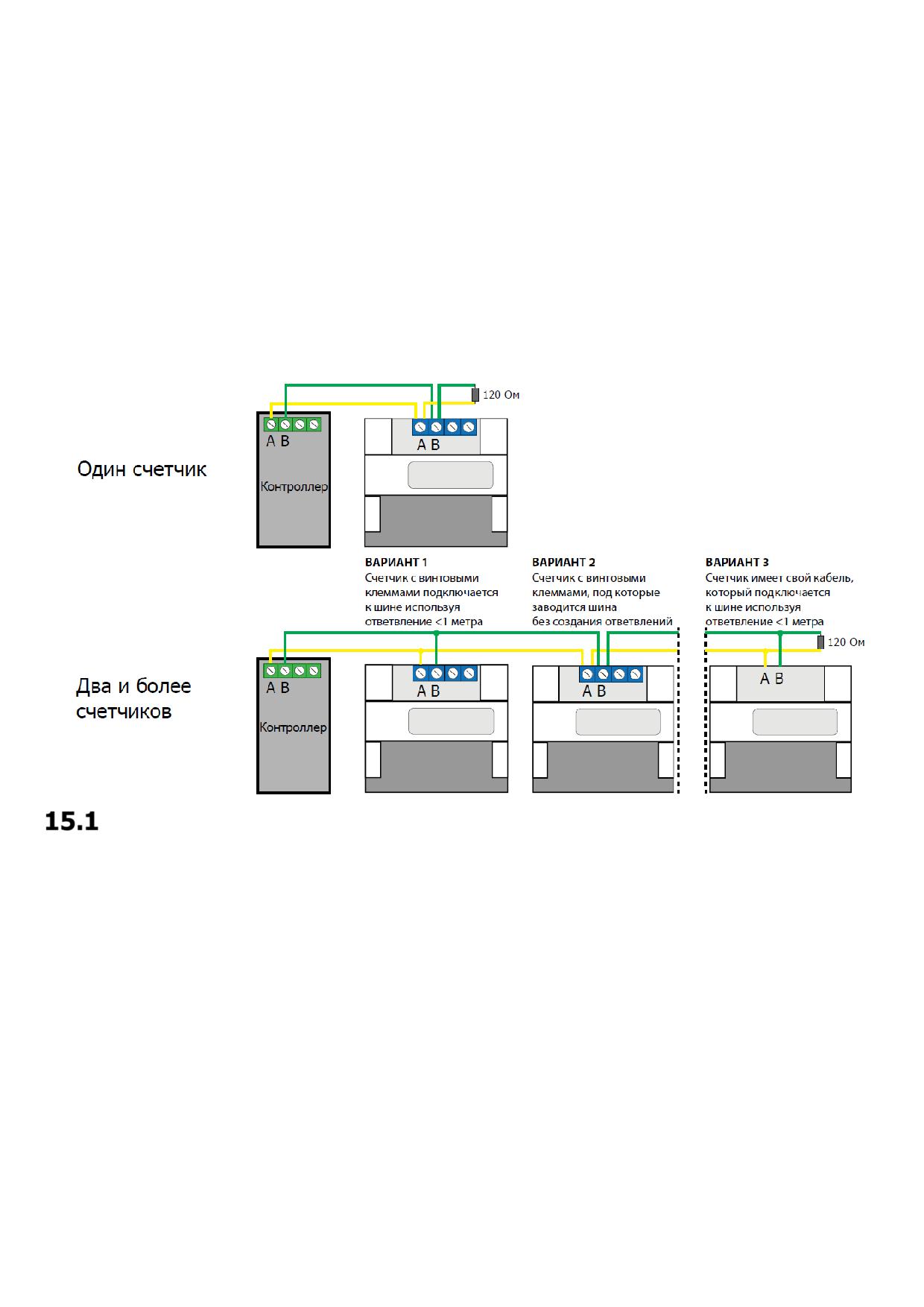
Более чем один счетчик подключаются к контроллеру по принципу шины - от 1го ко 2му, от
2го к 3му и так далее. На последнем на шине счетчике электроэнергии должен быть
установлен терминирующий резистор сопротивлением 120 Ом. Установите его
непосредственно в клеммы интерфейса счетчика вместе с проводами, идущими к контроллеру
или предыдущему счетчику на шине. Со стороны контроллера уже установлен такой же
резистор непосредственно на самой плате, т.е. со стороны контроллера устанавливать
резистор не требуется.
Основные типы устройств и способы их настройки описаны в разделе 20.7.
- 16 -
Внимание! Для счетчиков электроэнергии, если счетчик 3х фазный, то питание интерфейса
осуществляется от одной из фаз, как правило, от 3ей фазы. Учитывайте это, если
подключаются не все фазы!
Внимание! Подключение на одну шину устройств различного типа, моделей производителей
возможно, но не гарантирует корректную работу во всех возможных комбинациях. В каждом
отдельном случае требуется предварительное проведение тестирования!
Внимание! Резистор 120 Ом требуется для согласования линии связи, без него под влиянием
помех связь может быть неустойчивой, особенно на больших расстояниях.
Внимание! Счетчики должны подключаться по принципу шины, ответвления от шины длиннее
1 метра и кольцевания не допустимы. Согласующий резистор должен быть в схеме строго один
и строго на последнем (самом дальнем от контроллера) счетчике.
Принцип подключения одного и нескольких счетчиков показан на схемах ниже:
Подача питания от контроллера N5 v.11.2 на счетчики RS-
485 с внешним питанием интерфейса
Для работы со счетчиками, требующими внешнего питания интерфейса в контроллере N5,
имеется клемма «RS-485 пит». Напряжение на данную клемму подается только в момент
опроса счетчика, что позволяет экономить энергию батареек или внешнего источника питания.
В случае питания контроллера от батареек на клемме «RS-485 пит» будет присутствовать
напряжение батареек (в соответствии с требованиями счетчика необходимо выбрать тип
батареек: 1.5 Вольта, 3.0 Вольта, 3.6 Вольта). В случае питания контроллера от внешнего БП
будет на клемме «RS-485 пит» будет напряжение около 10 Вольт.
16 Установка элементов питания или
подключение БП
Установите соответствующие требованиям элементы питания или подключите БП строго
соблюдая полярность! Вопросы электропитания подробно рассмотрены в разделе 10.
- 17 -
После подключения питания три одновременно мигнут зеленый, красный и синий индикаторы,
затем на несколько секунд загорится зеленый. Затем индикация прекратится, а зеленый
светодиод будет кратковременно мигать раз в 30 секунд - это означает, что устройство
перешло в дежурный режим. Световая индикация подробно рассмотрена в разделе 8.
17 Подключение контроллера к ПК для
настройки
Контроллер настраивается через USB порт компьютера с операционной системой не ниже
Windows 10. Для этого его необходимо подключить к персональному компьютеру используя
любой имеющийся переходник: контроллер N1 через переходник USB->UART, контроллер N5
через переходник USB->RS-485.
Допустимо подключать к компьютеру одновременно контроллер и счетчики ресурсов с
интерфейсом RS-485 - это позволит одновременно настроить контроллер и в режиме
настройки опросить счетчики.
Обратите внимание, что в контроллере N5 помимо быстрозажимной клеммы «RS-485 инт.»
также имеется дублирующий 2х пиновый штыревой разъем RS-485 для более удобного
подключения к компьютеру, если клемма «RS-485 инт.» уже занята счетчиками. Данные два
разъема запараллелены и равнозначны для использования. Соблюдайте полярность
подключите переходник к контроллеру, далее подключите его к USB порту персонального
компьютера. Переходник после установки драйверов создаст в операционной системе
виртуальный COM порт, с которым работает утилита настройки SAURES_Configurator.
Внимание! Для удобства подключения и диагностики в режиме настройки контроллер ведет
подсчет расхода с импульсных счетчиков, опрашивает датчики раз в 1 секунду даже если
период опроса датчиков выставлен 0 сек.
Внимание! В режиме настройки контроллер не накапливает и не отправляет события на
сервер.
Внимание! Контроллеры SAURES не имеют адресации на шине RS-485, поэтому в один момент
времени к одному переходнику USB->RS-485 можно подключать и настраивать только один
контроллер!
18 Утилита настройки общие принципы работы
Скачать утилиту SAURES_Configurator можно на сайте производителя:
Внимание! Утилита настройки предназначена для работы в операционной системе Microsoft
Windows 10 и выше. Работа на более старых версиях Windows принципиально невозможна!
Выполните подключение контроллера к компьютеру согласно разделу 7.
Запустите утилиту SAURES_ Configurator.
Выберите COM порт, который создал переходник в USB;
На контроллере нажмите и удерживайте кнопку перевода в режим настройки
(шестеренка или SET), пока не загорится синий индикатор и раз в секунду не замерцает
зеленый.
Нажмите в утилите кнопку «Авторизоваться» (заводской пароль 1234567 и по
умолчанию введен в утилите в поле «Пароль»);
- 18 -
Если связь с контроллером успешно установлена и пароль доступа введен верный, то
будут выведены базовые параметры контроллера считанные из него в момент
авторизации и разблокируются кнопки, которые позволяют читать и записывать
настройки контроллера.
Устройство находится в режиме настройки 5 минут, если за это время не сохранить изменения,
то они будут утеряны. Данный период продлевается на 5 минут при любом обмене утилиты с
контроллером (чтение, запись, чтение показаний, авторизация). На кнопке «Выход из режима»
отображается таймер обратного отсчета до момента авто-завершения контроллером режима
настройки.
Утилита состоит из 3х вкладок:
Основные - авторизация и общие параметры работы контроллера
Каналы - аналоговые и цифровые каналы контроллера и подключенные к ним
устройства
Информация - прогноз автономности и трафика, а также общие принципы работы
контроллера и утилиты.
На вкладке Основные и Каналы есть кнопки управления настройками контроллера. Кнопки
относятся только к данной вкладке. Т.е., например, нажатие кнопки «Записать настройки» на
вкладке «Основные» запишет только настройки на данной вкладке, для записи изменений на
вкладке «Каналы» нужно перейти на эту вкладку и на ней также нажать «Записать настройки».
После настройки контроллера пробегитесь по всем настроенным вкладкам и убедитесь, что все
настройки сохранены.
Нажмите кнопку «Выход из режима». После этого контроллер закроет соединение с
компьютером и перейдет в дежурный режим, который сопровождается кратковременным
миганием зеленого светодиода один раз в 30 секунд.
При наведении на поле настройки указателя мышки, выплывает встроенная справка, которая
описывает принцип работы настройки.
Описание работы на каждой вкладке приведено далее в отдельных разделах.
Внимание! Действующей лицензионной политикой компании производителя может взиматься
дополнительная плата за использование большого количества каналов. Перед использованием
ознакомьтесь с ней на сайте.
Кнопки «Экспорт в файл» и «Импорт из файла» настроек соответственно экспортирует из
контроллера и импортирует в контроллер все параметры в файл формата INI. Файл создается
с именем равным серийному номеру контроллера. Данные функции могут использоваться для
решения следующих задач:
Клонирование настроек контроллера на несколько контроллеров при массовой
однотипной установке;
Резервное сохранение настроек контроллера;
Настройка параметров в офисе с последующей их загрузкой на месте установки
контроллера;
Сохранение настроек контроллера с целью их последующего анализа или ввода в
другую систему вдали от места установки.
- 19 -
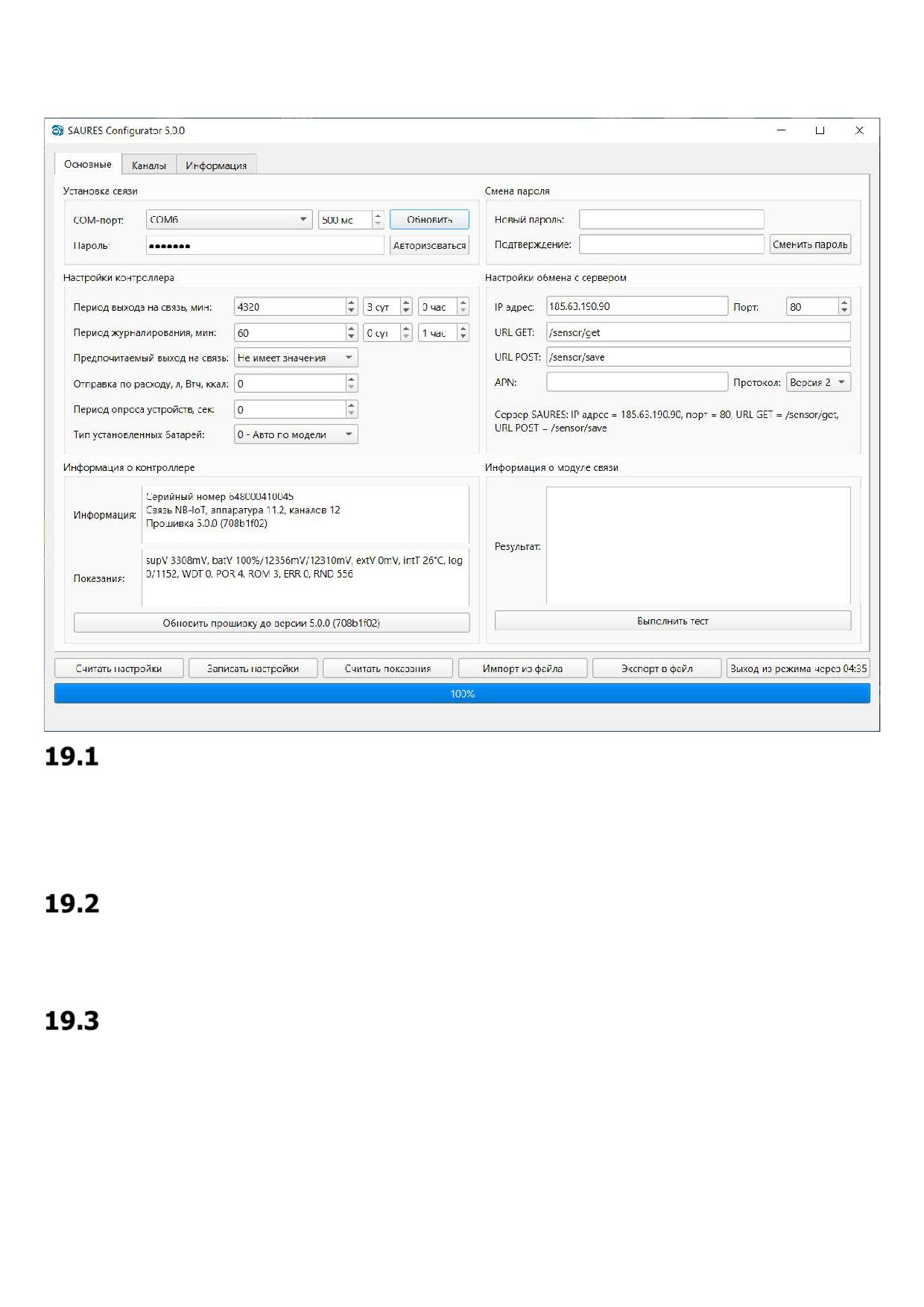
19 Утилита настройки вкладка «Основные»
Откройте в утилите настройки вкладку «Контроллер» и нажмите кнопку «Считать настройки»:
Установка связи
В данном блоке устанавливаются COM порт, пароль, таймаут для связи с контроллером в
режиме настройки.
Для работы с контроллером требуется авторизоваться кнопкой «Авторизоваться». Заводской
пароль 1234567 и по умолчанию введен в утилите в поле «Пароль» при её старте.
Смена пароля
В полях «Новый пароль» и «Подтвердите» задается новый пароль. Восстановить забытый
пароль невозможно! Возможен сброс настроек контроллера к заводским с установкой
заводского пароля, подробнее в разделе 22.
Настройки контроллера
В данном блоке устанавливаются общие параметры работы контроллера.
Данные параметры влияют на срок жизни батарей и трафик. На вкладке «Информация» можно
выполнить примерный расчет исходя из заданных параметров.
Внимание! Устанавливайте параметры работы осмысленно во избежание лишних временных
и финансовых затрат, а также остановки работы контроллера по причине разряженной
батареи или исчерпанного лимита по объему передачи данных через сеть NB-IoT! Также
- 20 -
каждый выход на связь и период журналирования напрямую влияет на скорость износа
встроенной флэшпамяти!
В поле «Период выхода на связь, мин» задается интервал в минутах обязательного выхода
контроллера на связь. Т.е. не зависимо от состояния датчиков и показаний на счетчиках
контроллер выйдет на связь спустя этот период времени. Период отсчитывается от момента
последнего выхода на связь, не важно каким событием вызван данный выход. Значение менее
60 платное, оплата производится в кабинете облака!
В поле «Период журналирования, мин» задается интервал в минутах для сохранения
измеряемых параметров в журнал контроллера, который в последствии будет передан на
сервер. Например, если задать интервал 60 минут, то контроллер будет сохранять состояния
датчиков и показания счетчиков на каждый ровный час: 13:00, 14:00, 15:00 и т.д. Если задать
интервал 360 минут, то контроллер будет сохранять состояния датчиков и показания счетчиков
на каждые ровные 6 часов: 00:00, 06:00, 12:00, 18:00. Контроллер не сохраняется данные в
журнал, если состояния датчиков или показания счетчиков не изменились, т.е. если нет
расхода ресурса, то контроллер будет экономить энергонезависимую память и соответственно
минимизировать объем передаваемых данных на сервер. Значение менее 60 платное, оплата
производится в кабинете облака!
В поле «Предпочитаемый выход на связь» можно выбрать желаемый диапазон времени, в
который контроллер должен обязательно выйти на связь. Данный параметр напрямую не
влияет на периодичность выхода на связь. Т.е. если в поле «Период выхода на связь» задать
период 3 суток, а в поле «Предпочитаемый выход на связь» задать диапазон с 12 до 14, то
контроллер будет подстраивать выход на связь каждые 3 суток в этот диапазон времени.
Настройка задается в часовом поясе UTC+0, так как контроллер не содержит информации о
часовом поясе своего места установки. Без особой необходимости не устанавливайте данный
параметр - это увеличит нагрузку на сервер и уменьшит вероятность успешности связи.
В поле «Отправка по расходу, л, Втч, ккал» задается кратность показаний ресурса, при
котором контроллер внепланово выйдет на связь. Значение данного параметра 0 выключает
отправку по расходу. Параметр отслеживает именно кратность показаний ресурса на его
циферблате, т.е. если задать его значение 1000, то отправка будет выполняться при
пересечении границы показаний, например, 33000, 34000, 35000 и так далее. Использование
этого параметра может понадобиться, если требуется иметь точную информацию по счетчикам
ресурсов при этом расход сильно не одинаковый во времени суток/недели и параметр «Период
выхода на связь» не подходит. На вкладке «Каналы» для каждого устройства можно задать
свой индивидуальный параметр «Отправки по расходу», в этом случае данный общий параметр
на него действовать не будет. Значение менее 1000 платное, оплата производится в кабинете
облака!
В поле «Период опроса датчиков, с» параметр определяет период усреднения измеренных
значений по всем типам датчиков: контактным и аналоговым. Может использоваться для
программной фильтрации часто срабатывающих датчиков, чтобы уменьшить количество
сработок и выходов на связь. При значении 0 контроллер не будет опрашивать датчики.
Максимальное значение 900 секунд. Датчики опрашиваются каждую секунду и чем больше
этот интервал, тем более гладкая характеристика датчика получается, тем выше
защищенность от помех и сбоев. Так, например при значении 60 секунд контроллер будет
делать 60 измерений и вычислять по ним среднее, тем самым сглаживая характеристику.
Параметр следует выставлять исходя из характера работы контролируемого датчика и
- 21 -
требуемой скорости реакции, например: для датчика протечки - 10 секунд, для датчика
температуры - 15 минут, для датчика давления - 5 минут и так далее. Значение 1 секунда не
рекомендуется, так как будет означать что реагировать мгновенно на любое изменение
состояние на контактах, включая помехи или например, кратковременное намокание датчика
при уборке или протирании. На вкладке «Каналы» для каждого устройства можно задать свой
индивидуальный параметр «Период опроса», в этом случае данный общий параметр на него
действовать не будет. Данный параметр также влияет на опрос состояний электрошаровых
кранов! К работе со счетчиками данный параметр не имеет отношения!
В поле «Тип установленных батарей» устанавливается используемый тип батарей.
Рекомендуемые для каждой модели контроллера приведены в разделе 2. Данный параметр
влияет только на расчет остаточного уровня в процентах и его визуальное отображение,
никаких блокировок работы на основании данного параметра не выполняется.
Внимание! Сработка датчиков (протечки, температуры, открытие крышки контроллера и т.д.)
приводит к внеплановому выходу устройства на связь, независимо от настроенного интервала
обновления данных на сервере.
Внимание! Облачный сервис SAURES данные о расходе счетчиков хранит в разрезе 1 часа,
таким образом для счетчиков не целесообразно устанавливать частоту отправки или
журналирования менее 1 часа.
Настройки обмена с сервером
В данном блоке устанавливаются параметры связи с сервером. На заводе установлены
параметры работы с сервером SAURES:
IP адрес: 185.63.190.90
Порт: 80
Адрес чтения данных с сервера: /sensor/get
Адрес записи данных на сервер: /sensor/save
APN: пусто для симкарт МТС Россия
Протокол версия 2
При необходимости использовать иной сервер могут быть заданы необходимые параметры.
Контроллер использует проприетарный протокол, основанный на TCP/IP, HTTP, JSON. Для
организации работы на стороннем сервере мы можем предоставить протокол обмена наших
устройств для самостоятельной реализации программного обеспечения.
Информация о контроллере
В данном блоке выводятся все параметры работы контроллера включая его серийный номер.
Именно по этому серийному номеру осуществляется регистрация контроллера в личном
кабинете. Серийный номер состоит из 12 цифр и латинских букв.
В поле «Показания» выводятся внутренние параметры работы контроллера для инженеров и
установщиков. Обновляется при нажатии кнопки «Считать показания».
Кнопкой «Обновить прошивку до версии …» можно обновить прошивку контроллера до
актуальной версии проводным способом через USB. Прошивка хранится внутри утилиты и не
требует отдельного скачивания. Процесс обновления длится несколько минут.
Информация о модуле связи
В данном блоке выполняется проверка покрытия NB-IoT и уровня связи в месте установки
контроллера.
- 22 -
Внимание! До установки контроллера и подключения к нему счетчиков и датчиков проверьте
связь! В случае её отсутствия установка контроллера с технологией NB-IoT нецелесообразна и
требуется использование иной технологии, например, Wi-Fi.
Для запуска теста нажмите кнопку «Выполнить тест», контроллер включит модуль связи и
попытается подключится к базовой станции. Данный процесс может длиться до 2 минут и
блокирует работу утилиты.
Если в поле «Результат» отображается «Получаем данные сеанса связи», то это означает что
сеанс тестирования связи еще не закончен, необходимо немного подождать. По окончании
теста отобразятся соответственно: код симкарты/симчипа установленного в контроллер,
уровень связи в дБ, идентификатор сотовой вышки сотового оператора, модель модема и т.д.
Качественная оценка уровня связи:
до -60 дБ - отличный уровень
-60 - 90 дБ - хороший уровень
-90 - 100 дБ - приемлемый уровень
-100 дБ - 120 дБ - плохой уровень, будут регулярные пропуски сеансов связи, удаленное
обновление прошивки по воздуху будет проблематично, рекомендуется сменить
расположение контроллера, вынести антенну, установить более чувствительную антенну
-120 дБ и ниже - передача данных невозможна.
20 Утилита настройки вкладка «Каналы»
На вкладке «Каналы» под таблицей находятся кнопки управления списком каналов:
В поле «Отображать…» выбирается вид каналов, который отображать на экране в данный
момент, т.е. данный элемент управления не отключает физически устройства в контроллере, а
лишь меняет видимость в таблице, чтобы с ней было удобнее и быстрее работать в данный
конкретный момент. Например, если настраиваются только аналоговые устройства, то
целесообразно выбрать пункт «Отображать аналоговые каналы», чтобы не тратить время на
считывание из контроллера цифровых каналов.
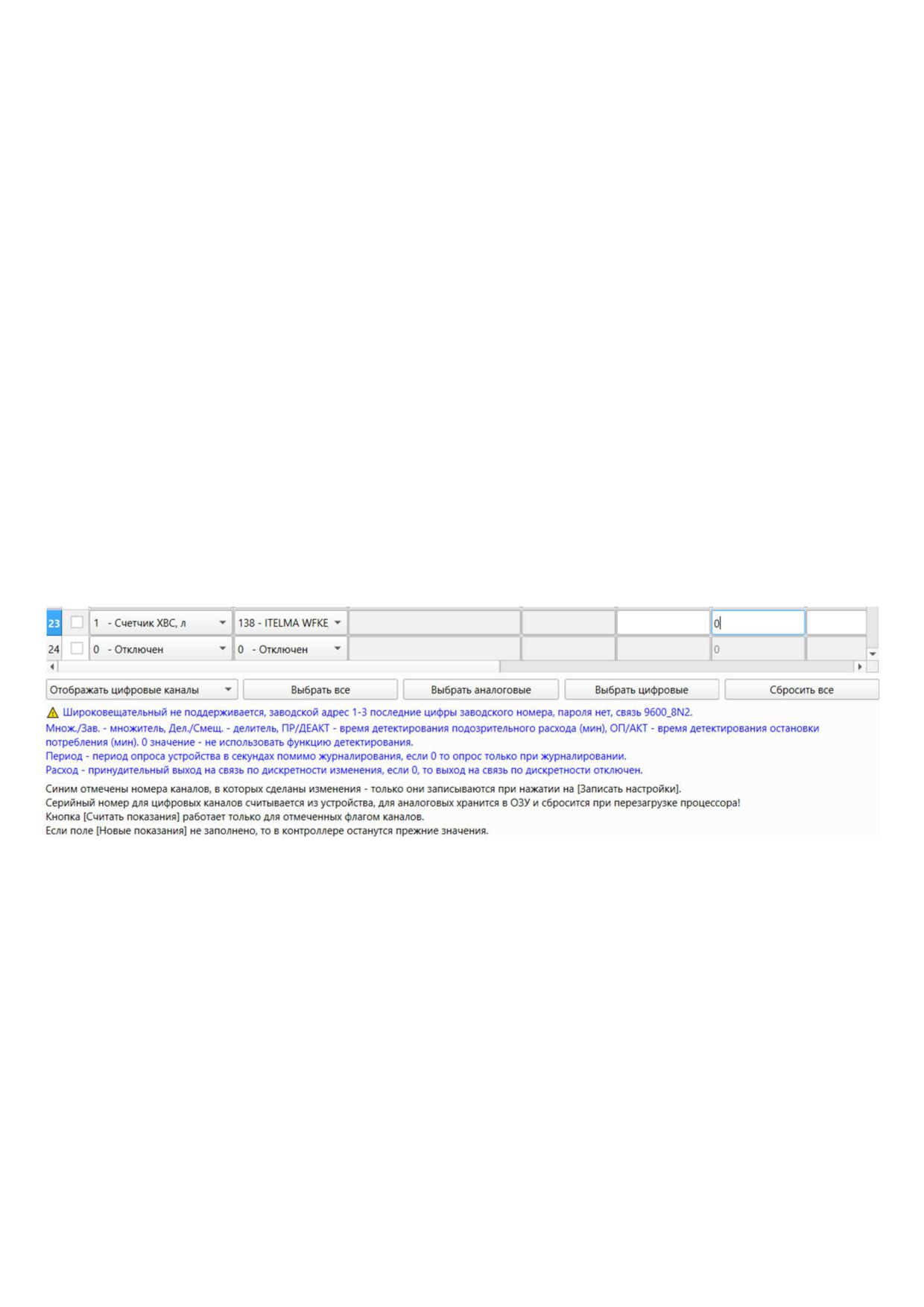
В первой колонке отображается номер канала, для аналоговых каналов он совпадает с
физическим каналом, указанным на наклейке на клеммной колодке. Для цифровых устройств
RS-485 номер канала, по сути, некая виртуальная цифра, не зависящая от физического
расположения устройства, так как обращение к устройству происходит не по номеру канала, а
по полю «Адрес». Идентификация устройства в облаке происходит именно по номеру канала!
Если в параметры канала внесены какие-то изменения, то его номер выделяется голубым
цветом. При нажатии кнопки «Записать настройки» будут переданы в контроллер только эти
- 23 -
выделенные голубым цветом каналы - это существенно ускоряет процесс записи и продлевает
срок службы флэшпамяти.
Во второй колонке расположен флаг чтения показаний канала. Только эти каналы будут
считываться при нажатии кнопки «Считать показания». При этом будут считываться только
показания, никакие другие поля запрашиваться в контроллере не будут. Это существенно
ускоряет чтение данных из контроллера при большом количество каналов, особенно при
опросе интерфейса «RS-485». Кнопками «Выбрать все», «Выбрать аналоговые», «Выбрать
цифровые», «Сбросить все» можно быстро и легко установить данный флаг у группы каналов,
не прибегая к его установке у каждого в отдельности.
В зависимости от модели контроллера будет доступно для редактирования поддерживаемое им
количество каналов.
Под таблицей синим текстом отображается оперативная справочная информация о текущем
выбранном устройстве, чтобы в процессе настройки не прибегать к чтению данной
документации.
Графические схемы подключения устройств приведены в отдельных документах «Схемы
подключения контроллеров SAURES» на нашем сайте:
- 24 -
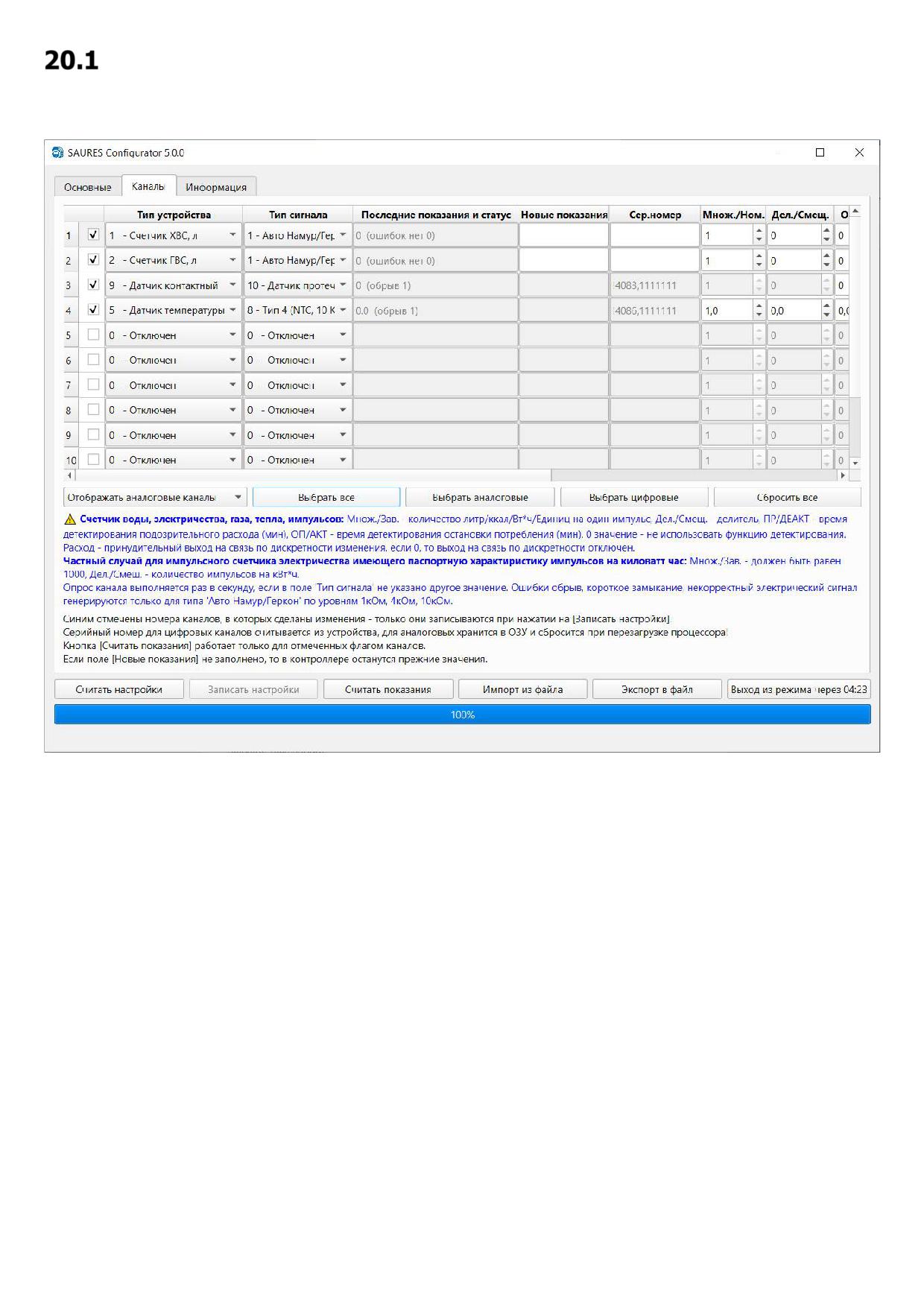
Настройка аналоговых устройств
Под таблицей выберите «Отображать аналоговые каналы».
Для получения параметров, настроенных в контроллере, нажмите «Считать настройки»:
Для каждого канала задайте необходимые параметры подключенного устройства.
В поле «Тип устройства» выберите из списка тип устройства: счетчик ГВС, счетчик ХВС,
Теплосчетчик, Электросчетчик, Датчик. Обратите внимание в списке выбора указана единица
измерения для каждого устройства - это та единица, в которой вводятся и отображаются
показания:
счетчики воды и газа - в литрах (1м³ = 1000 литров)
счетчики электроэнергии - в Вт·ч (1 кВт·ч = 1000 Вт·ч).
счетчики тепла, Вт·ч - в Вт·ч (1 кВт·ч = 1000 Вт·ч).
счетчики тепла, ккал - в ккал (0.001 Гкал = 1 Мкал = 1000 ккал).
СПРАВОЧНО: 1000 Вт·ч=860 ккал=0,000860 Гкал. 1 Гкал = 1000000 ккал = 1163000 Вт·ч
В поле «Тип сигнала» выберите из списка тип электрического сигнала устройства.
В поле «Последние показания и статус» выводится информация текущего состояния
устройства: показания для счетчика, температура датчика температуры и т.д. Если устройство
находится в физической ошибке, например, обрыв линии, то это также будет выведено в этом
поле. Обновляется данное поле при нажатии на кнопку «Считать показания».
В поле «Новые показания» задаются новые показания счетчика, данное поле применимо
только к импульсным счетчикам, т.е. в него при первичной настройке контроллера нужно
- 25 -
ввести те показания, которые отображаются на табло счетчика, далее в соответствии с
импульсами контроллер будет инкрементировать данный параметр.
В поле «Серийный номер» задается серийный номер устройства и применяется для удобства
идентификации какой прибор к какому входу подключен. Для счетчиков данный номер
написан рядом с циферблатом и паспорте. Для датчиков можно оставить поле пустым или
задать понятный для себя идентификатор. Данный номер будет отправлен на сервер и будет
отображаться в личном кабинете. При необходимости его можно сменить в личном кабинете,
при этом в контроллере он останется без изменений! Данное поле нужно только при
первичной настройке контроллера и кабинета, поэтому хранится в оперативной памяти
контроллера, т.е. в случае обесточивания или перезагрузки контроллера оно будет потеряно.
В поле «Расход» задается кратность показаний ресурса или датчика, при котором контроллер
внепланово выйдет на связь. Значение данного параметра 0 выключает отправку по расходу.
Параметр отслеживает именно кратность показаний ресурса или датчика на его циферблате,
т.е. если задать его значение 1000, то отправка будет выполняться при показаниях 33000,
34000, 35000 и так далее. Для датчика температуры, если задать 10, то отправка будет
выполняться при значениях температуры 10, 20, 30 и т.д. градусов. Использование этого
параметра может понадобиться, если требуется иметь точную информацию по счетчикам
ресурсов и датчикам при этом расход сильно не одинаковый во времени суток/недели и
параметр «Период выхода на связь» не подходит. Если данный параметр 0, то берется
значение «Отправка по расходу» на вкладке «Основные». Значение менее 1000 платное,
оплата производится в кабинете облака!
В поле «Объект» укажите номер квартиры, в которой установлено данное устройство. Если
контроллер обслуживает только одну квартиру, то нет смысла заполнять данное поле. Если
контроллер обслуживает несколько квартир, то данное поле позволяет зафиксировать вход за
определенной квартирой и свести вероятность ошибки коммутации к минимуму. Также данное
поле позволяет импортировать настройки контроллера в облако для автоматического создания
объектов и привязки каналов контроллера к заданным объектам.
Остальные параметры зависят от выбранного типа устройства и будут рассмотрены ниже при
отдельном рассмотрении каждого типа устройства.
Сохраните внесенные изменения нажатием кнопки «Записать настройки».
Счетчик воды, газа, тепла, электроэнергии с типом
сигнала Авто Намур/Геркон, Геркон, Открытый коллектор,
Открытый коллектор 1/64 сек, Открытый коллектор 1/1024
сек
Тип сигнала для импульсных счетчиков:
Авто Намур/Геркон - прибор, снабженный герконовым импульсным выходом без
дополнительных резисторов или с резисторами, включенными по европейскому
стандарту NAMUR. Контроллер автоматически «налету» будет определять тип счетчика.
В данном режиме контроллер требователен к чистоте выходного сигнала от счетчика,
при отклонениях сопротивления, например, из-за неисправности счетчика будут
выдаваться ошибки «короткое замыкание» или «обрыв». При возникновении ошибки
необходимо проверить целостность кабеля или заменить счетчик, так же как временное
решение можно попробовать другие типы сигнала, описанные ниже, но это не будет
гарантировать точность учета. Требования к сигналу: длительность высокого уровня
- 26 -
импульса не менее 1 секунда и длительность низкого уровня импульса не менее 1
секунда, итоговая частота не более 0.5 Гц.
Геркон - прибор, снабженный герконовым импульсным выходом без дополнительных
резисторов. Требования к сигналу: длительность высокого уровня импульса не менее 1
секунда и длительность низкого уровня импульса не менее 1 секунда, итоговая частота
не более 0.5 Гц. Для измерения используется АЦП: значение менее 1кОм - высокий
уровень, значение более 10кОм - низкий уровень. В данном режиме не выдается
никаких ошибок физического уровня типа обрыв, короткое замыкание и т.д.
Открытый коллектор - прибор, снабженный электронным транзисторным выходным
каскадом. Требования к сигналу: длительность высокого уровня импульса не менее 1
секунда и длительность низкого уровня импульса не менее 1 секунда, итоговая частота
не более 0.5 Гц. Используются логические уровни процессора, без использования АЦП. В
данном режиме не выдается никаких ошибок физического уровня (обрыв, короткое
замыкание и т.д.).
Открытый коллектор 1/64 сек - прибор, снабженный электронным транзисторным
выходным. Требования к сигналу: длительность высокого уровня импульса не менее
1/64 секунда и длительность низкого уровня импульса не менее 1/64 секунда. В данном
режиме опрос канала выполняется 64 раза в секунду и контроллер потребляет примерно
в 4 раза большее количество энергии чем вышеупомянутые режимы, при которых опрос
идет раз в секунду. Целесообразно устанавливать только для устройств, действительно
требующих такого быстрого режима опроса, например, импульсные счетчики
электроэнергии! Используются логические уровни процессора, без использования АЦП.
В данном режиме не выдается никаких ошибок физического уровня (обрыв, короткое
замыкание и т.д.).
Открытый коллектор 1/1024 сек - прибор, снабженный электронным транзисторным
выходным. Требования к сигналу: длительность высокого уровня импульса не менее
1/1024 секунда и длительность низкого уровня импульса не менее 1/1024 секунда. В
данном режиме опрос канала выполняется 1024 раза в секунду и контроллер потребляет
примерно в 100 раз большее количество энергии чем вышеупомянутые режимы, при
которых опрос идет раз в секунду. Целесообразно устанавливать только для устройств,
действительно требующих такого быстрого режима опроса! Используются логические
уровни процессора, без использования АЦП. В данном режиме не выдается никаких
ошибок физического уровня (обрыв, короткое замыкание и т.д.).
Внимание! В зависимости от модели счетчики тепла могут измерять тепло в Ваттах или в
Калориях. Обратитесь к инструкции на счетчик или схемы подключения на сайте SAURES. В
настройках контроллера необходимо выбрать правильный тип! В личном кабинете в любом
случае данные по теплу будут переведены в калории.
В полях «Множ./Ном.» и «Дел./Смещ.» задаются коэффициенты умножения и деления,
согласно которым контроллер переводит импульсы в физическую единицу измерения.
Типовые варианты счетчиков и требуемых для них коэффициентов:
Устройство
Множитель
Делитель
Счетчик воды/газа 1 литр на импульс
1
1
Счетчик воды/газа 10 литров на импульс
10
1
Счетчик воды/газа 100 литров на импульс
100
1
Счетчик воды 100 импульсов на литр
1
100
Счетчик тепла 0.001 Гкал на импульс
1000
1
Счетчик тепла 100 Вт*ч на импульс
100
1
Счетчик электроэнергии 800 импульсов на 1 кВт*ч
1000
800
- 27 -
Устройство
Множитель
Делитель
Счетчик электроэнергии 3200 импульсов на 1 кВт*ч
1000
32000
В поле «Новые показания» укажите текущие показания счетчика. Текущие значения
вводятся в единицах измерения, зависящих от типа устройства. Единица измерения указана в
названии типа устройства через запятую. Значение вводится целым числом без пробелов и
запятых. Например, счетчики воды и газа отображают показания в кубических метрах. 1м3
=1 000 литров, поэтому последние 3 цифры соответствуют количеству литров (обычно
красного цвета и отделены запятой). Если на счетчике после запятой нет цифр или видны не
все три, введите вместо не достающих нули. Типовые варианты счетчиков, примеры
отображаемых показаний на табло и требуемого ввода в утилиту:
Устройство
На табло
В утилите
Счетчик воды/газа
1.345 м³
1345 литров
Счетчик воды/газа
1.3 м³
1300 литров
Счетчик воды/газа без цифр литров
5 м³
5000 литров
Счетчик тепла, измеряющий в калориях
1.345 Гкал
1345000 ккал
Счетчик тепла, измеряющий в Вт·ч
5.5 кВт·ч
5500 Вт·ч
Счетчик электроэнергии
10.56 кВт·ч
10560 Вт·ч
В поле «ПР/ДЕАКТ» укажите максимальный допустимый период монотонного расхода
ресурса (принятие душа или заполнение ванны, мытье посуды) в минутах. Если монотонный
расход будет продолжаться свыше указанного периода и будет вылито более 50 единиц
ресурса (50 литров, 50 вт*ч, 50 ккал), то контроллер внепланово выйдет на связь и сообщит о
данном событии. Данная функция полезна для контроля открытого водопроводного крана,
поломки сантехники, срыва шланга, заклинивших аварийных клапанов, незаметной скрытой
течи и т.д. Если указать «0» функция будет отключена.
В поле «СТ/АКТ» укажите значение в минутах, в течение которого допустимо отсутствие
потребления ресурса. Если потребления, например, газа не будет в течение времени более
чем указанно в данной настройке, то контроллер внепланово выйдет на связь и сообщит о
данном событии. Данная настройка полезна для контроля работоспособности котельного
оборудования в зимний период. Если указать «0» функция будет отключена.
Счетчик электричества с типом сигнала Датчик тока
В качестве альтернативы электрическому счетчику электроэнергии может применяться
неинвазивный (устанавливаемый без внесения изменений в электросеть) датчик тока. В
контроллере поддерживаются датчики, имеющие выходной сигнал типа напряжение
амплитудой до 3 Вольт. Если датчик выдает сигнал типа ток, то необходимо применение
нагрузочного резистора. Если потребитель однофазный, то датчик можно располагать как на
фазном проводнике, так и на нейтрали. Если потребитель трехфазный, то датчик необходимо
располагать только на фазном проводнике.
Контроллер непрерывно интегрирует сигнал (частота дискретизации 1024 Гц), выдаваемый
датчиком, и превращает его фактически в электросчетчик, измеряющий потребленную
энергию в Вт*ч. Датчик измеряет ток, а напряжение задается в виде константы, поэтому
результирующая точность работы измерительной системы результатом которой являются
потребленные устройством Вт*ч напрямую зависит от точности и стабильности напряжения.
- 28 -
Внимание! Датчик не является зарегистрированным средством измерения и может
использоваться исключительно в индивидуальных целях. Для проведения финансовых
расчетов может использоваться как инструмент деления показаний поверенного счетчика
электроэнергии методом пропорции от тех значений, которые выдал данный датчик.
Внимание! При работе с данным датчиком контроллер потребляет существенное количество
энергии, стандартного комплекта батареек хватит примерно на 1 месяц автономной работы.
Рекомендуется использовать контроллеры с питанием от электросети.
Внимание! Максимальное значение текущего значения и накопленной энергии на основании
показаний датчика составляет 2^32= 4 294 967 296 Вт*ч, достигнув этого значения
контроллер начнет отсчет значения с нуля.
В поле «Множ./Ном.» укажите паспортный коэффициент преобразования датчика.
В поле «Дел./Смещ.» укажите среднеквадратическое (RSM) напряжение электросети, как
правило это 220-230 Вольт.
В поле «ПР/ДЕАКТ» укажите максимальный допустимый период в минутах монотонного
расхода электроэнергии. Если монотонный расход будет продолжаться свыше указанного
периода и будет израсходовано более 50 вт*ч, то контроллер внепланово выйдет на связь и
сообщит о данном событии. Если указать «0» функция будет отключена.
В поле «СТ/АКТ» укажите значение в минутах, в течение которого допустимо отсутствие
потребления электроэнергии. Если потребления, например, насосом не будет в течение
времени более чем указанно в данной настройке, то контроллер внепланово выйдет на связь и
сообщит о данном событии. Данная настройка полезна для контроля работоспособности
электрического оборудования. Если указать «0» функция будет отключена.
Датчик температуры NTC
Значение датчика усредняется контроллером в соответствии со значением секунд, указанным в
поле «Период». Если в данном поле 0, то контроллер оперирует общим параметром опроса
датчиков, указанным на вкладке «Основные». Если оба поля 0, то опрос датчика отключен.
Подробнее про понятие период опроса смотрите в разделе 19.3.
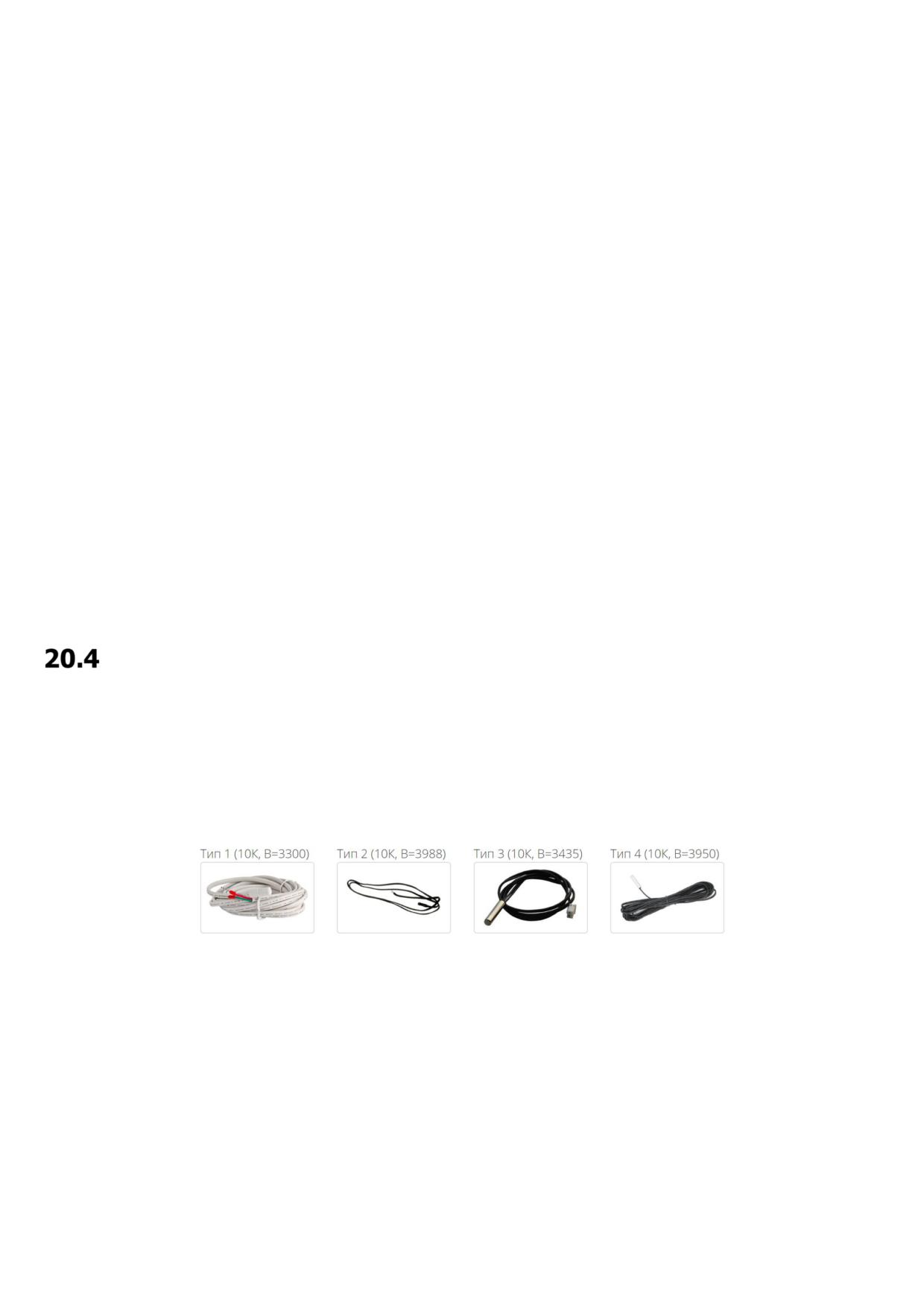
В поле «Тип сигнала» указывается используемый тип датчика. Поддерживается четыре типа
NTC датчиков, отличающихся так называемым коэффициентом B (Beta):
B (или Beta) - величина, которую можно узнать из документации производителя датчика.
В поле «Множ./Ном.» задается множитель на который будет умножаться измеренное
значение с целью искусственной коррекции, если значение не соответствует эталонному. В
нормальных условиях должно быть 1.
В поле «Дел./Смещ.» задается смещение (положительная или отрицательная величина)
которая будет добавляться к измеренному значению с целью искусственной коррекции, если
значение не соответствует эталонному.
В полях «ПР/ДЕАКТ» и «ОП/АКТ» указывается диапазон температур, при выходе за
пределы которого отправляется соответствующее уведомление об ошибке со значением
температуры, вызвавшим событие. Внутри диапазона находится зона гистерезиса
- 29 -
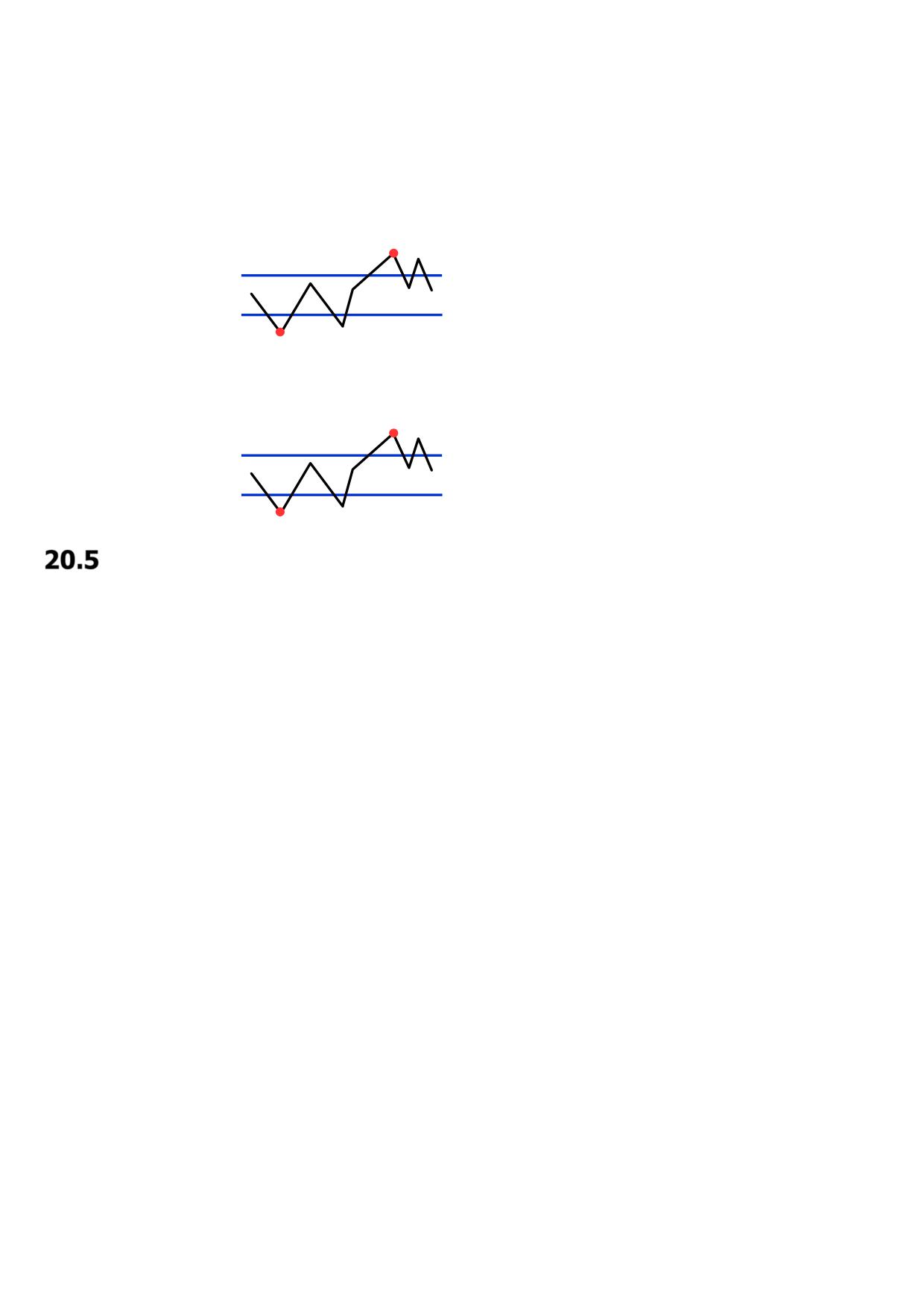
(нечувствительности), т.е. сработка датчика происходит, когда температура пересекает обе
границы. Если оба параметра указаны 0, то контроль температуры отключен. Независимо от
значений данных полей контроллер с заданным периодом журналирования (раздел 19.3)
собирает данные с данного датчика, т.е. данные поля задают условия, при которых контроллер
внепланово выйдет на связь для оповещения пользователя.
Наглядно процесс обработки порогов и отправки уведомлений показан на рисунке:
Гистерезис в охлаждающей системе (морозильник)
уведомление «Высокая температура»
Значение активации, например -5°
Значение деактивации, например -20°
уведомление «Восстановление нормальной температуры»
Гистерезис в нагревающей системе (подача отопления)
уведомление «Восстановление нормальной температуры»
Значение дективации, например +50°
Значение активации, например +25°
уведомление «Низкая температура»
Датчик давления
Значение датчика усредняется контроллером в соответствии со значением секунд, указанным в
поле «Период». Если в данном поле 0, то контроллер оперирует общим параметром опроса
датчиков, указанным на вкладке «Основные». Если оба поля 0, то опрос датчика отключен.
Подробнее про понятие период опроса смотрите в разделе 19.3.
Датчик давления поддерживается только с «Тип сигнала» - токовая петля 4-20 мА.
В поле «Множ./Ном.» задается коэффициент, согласно которому контроллер переводит
значение напряжения (ток от датчика на резисторе нагрузки 120 Ом) в физическую единицу
измерения давления - бар. Для датчика давления с пределом измерения, например, 10 бар
значение множителя необходимо установить 10.
В поле «Дел./Смещ.» задается смещение (положительная или отрицательная величина)
которая будет добавляться к измеренному значению с целью искусственной коррекции, если
значение не соответствует эталонному.
В полях «ПР/ДЕАКТ» и «СТ/АКТ» указывается диапазон давления, при выходе за пределы
которого отправляется соответствующее уведомление об ошибке со значением давления,
вызвавшим событие. Внутри диапазона находится зона гистерезиса (нечувствительности), т.е.
сработка датчика происходит, когда давление пересекает обе границы. Если оба параметра
указаны 0, то контроль давления отключен. Независимо от значений данных полей контроллер
с заданным периодом журналирования (раздел 19.3) собирает данные с данного датчика, т.е.
данные поля задают условия, при которых контроллер внепланово выйдет на связь для
оповещения пользователя.
Наглядно процесс обработки порогов и отправки уведомлений показан на рисунке:
- 30 -
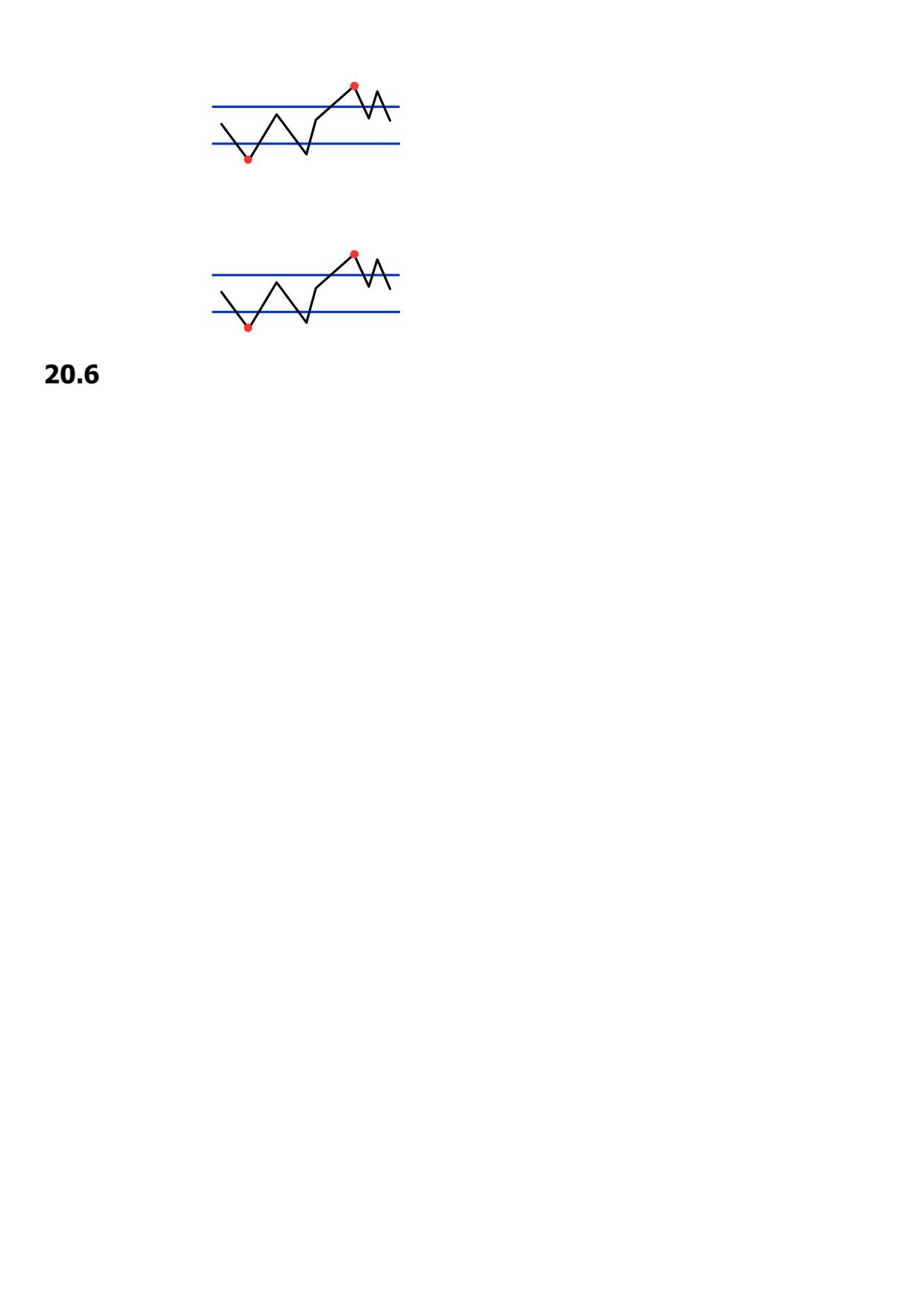
Гистерезис в откачивающей системе (спуск избыточного давления)
уведомление «Высокое давление»
Значение активации, например 8 бар
Значение деактивации, например 5 бар
уведомление «Восстановление нормального давления»
Гистерезис в накачивающей системе (накопительный ресивер)
уведомление «Восстановление нормального давления»
Значение дективации, например 6 бар
Значение активации, например 2 бар
уведомление «Низкое давление»
Датчик контактный с типом сигнала Сухой контакт НО/НЗ,
Протечка WSP/WSP+
Значение датчика усредняется контроллером в соответствии со значением секунд, указанным в
поле «Период». Если в данном поле 0, то контроллер оперирует общим параметром опроса
датчиков, указанным на вкладке «Основные». Если оба поля 0, то опрос датчика отключен.
Подробнее про понятие период опроса смотрите в разделе 19.3.
Предназначен для обнаружения аварийной ситуации: протечки при попадании воды на
электроды, открытия двери, сработки внешнего реле, включения/выключения удаленной
кнопки управления, сработки внешних систем таких как Аквасторож, Нептун, Гидролок и т.д.
Иными словами, всё что может замыкаться/размыкаться относится к данному типу датчика.
При возникновении, а также устранении аварийной ситуации - контроллер отправит
соответствующие уведомления об активации или деактивации датчика. Отправка сообщения
на сервер производится не сразу, а в течение 30 секунд. Данная задержка сделана с целью
отправки парных или взаимосвязанных сработок за один сеанс связи. Например, сработка
датчика открытия двери и возникновение событий открытия и закрытия двери, будут
отправлены за одно подключение к серверу, если все они происходят последовательно в
течение 30 секунд.
Если датчик требует для своей работы электропитания, то питание может осуществляться от
контроллера с клеммы «резерв.пит». При наличии внешнего БП, подключенного к
контроллеру, энергия берется от него, а при пропадании внешнего питания энергия будет
браться от батарей. Подключите проводник U+ датчика к + клеммы «резерв пит» контроллера,
проводник GND датчика к - клеммы «резерв пит» контроллера. Максимальная нагрузка на
клемме «резерв пит» 1 А.
В полях «ПР/ДЕАКТ» и «ОП/АКТ» указывается время детектирования активного состояния
и время детектирования неактивного состояния в секундах. Если задать значение отличное от
нуля, то датчик будет срабатывать только в том случае, если на протяжении заданного
периода он находится в этом состоянии. Например, если для датчика двери задать 5 секунд, то
сигнал контроллером будет отправлен в том случае, когда дверь открыта более 5 секунд. Если
оба параметра указаны 0, то датчик срабатывает без задержек.
В зависимости от физических характеристик датчики делятся на следующие типы:
Протечка WSP
Протечка WSP+
- 31 -
Сухой контакт НО (нормально открытый)
Сухой контакт НЗ (нормально закрытый)
Логика обработки датчиков и реакции контроллера не зависит от типа, тип определяет только
уровни сопротивлений, при которых происходит сработка:
Короткое
Тип сигнала
Активация
Деактивация
Обрыв
замыкание
Протечка WSP+
меньше 1.5 кОм
больше 10 кОм
меньше 25 Ом
больше 65 кОм
Протечка WSP
меньше 1.5 кОм
больше 65 кОм
Сухой контакт НО
меньше 1.5 кОм
больше 65 кОм
Не детектируется
Сухой контакт НЗ
больше 65 кОм
меньше 1.5 кОм
Рассмотрим свойства и назначение каждого из типов контактных датчиков.
Сухой контакт НО или НЗ
К контроллеру могут быть подключены любые датчики и реле, имеющие так называемый
выход - «сухой контакт». К сухим контактам относятся любые устройства, замыкающие или
размыкающие цепь по какому-то алгоритму или под воздействием внешних сил, например:
реле, подключенное к произвольному источнику питания (12 Вольт, 220 Вольт,
электродвигатель и т.д.) и сигнализирующее о его включении или выключении;
магнито-контактный датчик открытия двери и уровня жидкости;
датчик загазованности с выходным реле;
вспомогательный контакт автомата, УЗО, диф-автомата;
свободная фаза контактора
выходы встроенного блока питания, сигнализирующие о разряде аккумулятор и наличии
сетевого питания 220 В;
и многие-многие другие.
Ко входу можно подключать как нормально открытые датчики (НО), так и нормально закрытые
(НЗ). В случае (НО) выхода активацией будет считаться замыкание контактов, а деактивацией
размыкание контактов. В случае (НЗ) выхода активацией будет считаться размыкание
контактов, а деактивацией замыкание контактов.
Данный тип входа может корректно работать с датчиками, имеющими выход типа открытый
коллектор. Работа со всем многообразием устройств не гарантируется!
Система защиты от протечки Gidrolock, НЕПТУН, Аквасторож
К контроллеру могут быть подключены распространенные системы защиты от протечки.
Данное подключение позволит получать уведомления в случае возникновения протечки,
собирать статистику сработок системы в графическом виде.
К одному из каналов контроллера необходимо подключить выходной сигнал от сторонней
системы защиты от протечки соблюдая полярность и в списке устройств выбрать «Датчик
контактный» с типом «Датчик протечки WSP» или «Сухой контакт НО» (см.п.20.6.1). Таким
образом все датчики системы защиты от протечки будут отображаться в личном кабинете как
один. При активации любого датчика контроллер передаст тревожный сигнал на сервер.
Некоторые системы не имеют специальных выходов, например, Neptun Base. В этом случае
можно подключить электромагнитное реле параллельно выходам для шаровых
электроприводов. Таким образом в случае срабатывания системы, на кран будет подано
- 32 -
напряжение, которое также включит реле. Выходные контакты реле подключаются к одному из
каналов контроллера. Рабочее напряжение реле следует выбирать в зависимости от
напряжения питания шаровых электроприводов, для Neptun Base это переменное 220 Вольт.
Внимание! Силовые выходы управления шаровыми электроприводами подключать напрямую
к каналам контроллера не допускается!
Модуль подключения радио-датчиков протечки GIDROLOCK RADIO
Модуль GIDROLOCK RADIO выступает в качестве радиобазы и предназначен для подключения
к нему до 10 радиодатчиков. Используется радиоканал на частоте 868 МГц, который не связан
с работоспособностью Wi-Fi. В случае возникновения протечки на радиодатчике он отправляет
сигнал радиобазе, которая в свою очередь передает сигнал контроллеру. Сигнал передается
общий для всех датчиков, для идентификации какой именно датчик сработал необходимо
воспользоваться светодиодной индикацией на радиобазе.
При возникновении, а также устранении аварийной ситуации - контроллер отправит
соответствующие уведомления.
Если радиобаза используются в контроллере совместно с шаровым электроприводом
GIDROLOCK, устройство автоматически перекроет подачу воды при возникновении аварийной
ситуации и откроет подачу воды при устранении аварии.
Питание радиобазы должно быть постоянным от источника постоянного тока 5-30 Вольт. У
контроллера может быть клемма «внеш.пит» или «резерв.пит» для питания внешних
устройств.
Для подключения GIDROLOCK RADIO к контроллеру для передачи сигнала тревоги проводник
ALR радиобазы подключите к выбранному каналу устройства, соблюдая при этом полярность:
ALR к (+). GND отдельно подключать не нужно, так как она подключена через схему питания.
В настройках контроллера радиобаза подключается как «Датчик контактный» с типом «Сухой
контакт НО».
Датчики необходимо добавить, т.е. привязать к радиобазе. Для этого необходимо
воспользоваться микро-кнопкой настройки SET/RESET на радиобазе расположенной с обратной
стороны на плате.
Для очистки памяти радиобазы от зарегистрированных радиодатчиков нажмите кнопку
SET/RESET примерно на 5 секунд до одновременного включения светодиодов
(1,2,3,4,5,6,7,8,9,10). Стирание информации из памяти занимает 1-2 секунды.
Для добавления радиодатчика в радиобазу выполните следующие действия:
Нажмите и удерживайте кнопку SET/RESET на 1-2 секунды до момента, когда начнет
мигать светодиод и включится звуковая сигнализация с частотой один раз в секунду.
Намочите электроды нового радиодатчика протечки воды. После того как
радиоприемник обнаружит новый радиодатчик кратковременно включится индикация
уровня приема радиосигнала (10 - 100%) и после этого соответствующий светодиод
начнет мигать в течение 5 секунд показывая порядковый номер подключенного
радиодатчика.
Далее радиоприемник автоматически перейдет в дежурный режим работы.
Аналогично ознакомьте радиобазу со всеми остальными радиодатчиками.
Подробнее смотрите в инструкции на модуль GIDROLOCK RADIO.
Внимание! Не размещайте радиобазу и радиодатчики на металлической поверхности и внутри
металлических шкафов.
- 33 -
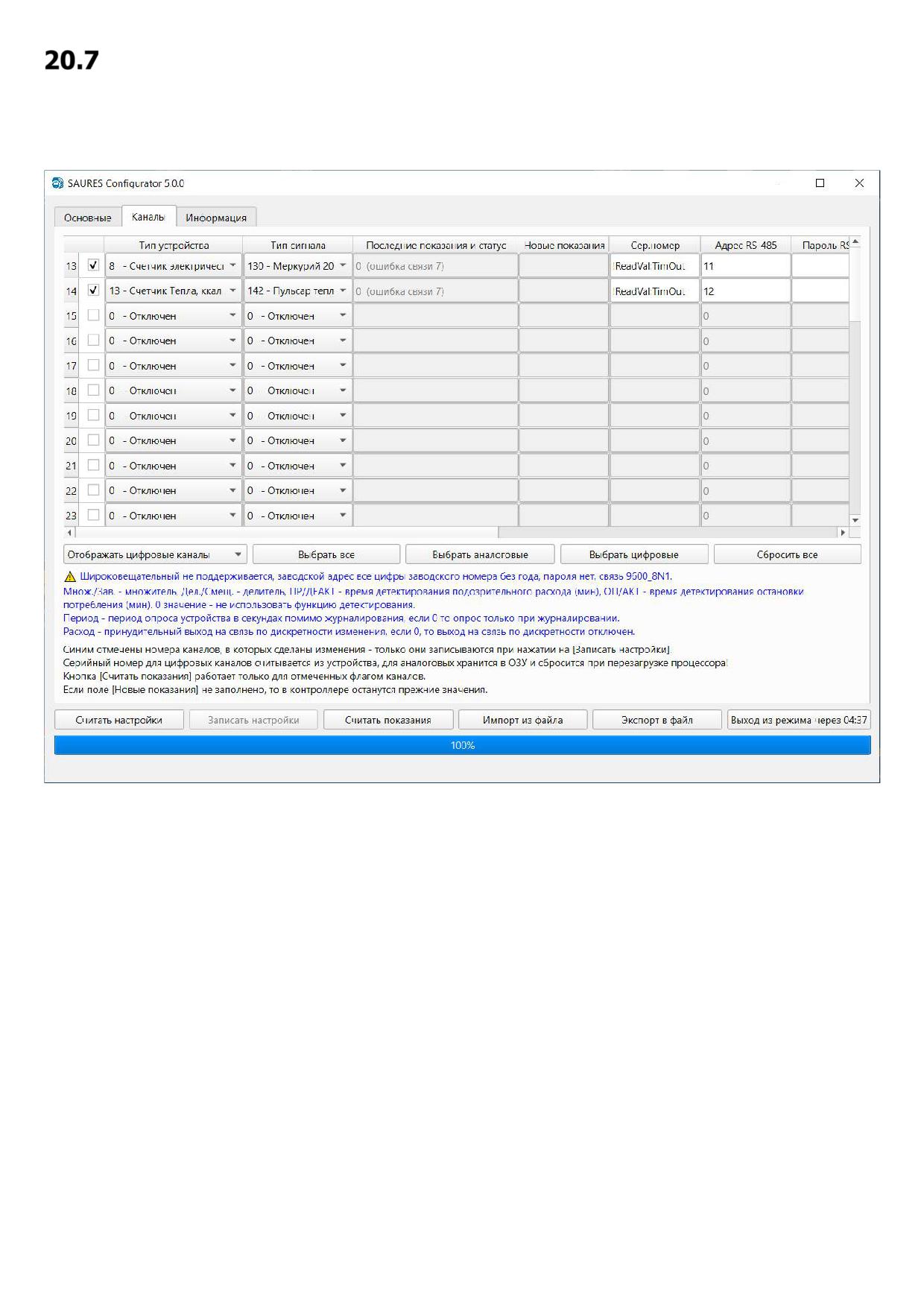
Настройка цифровых устройств с интерфейсом RS-485
Под таблицей выберите «Отображать цифровые каналы».
Для получения параметров, настроенных в контроллере, нажмите «Считать настройки»:
Вы можете настроить до 36 устройств, находящихся на одной шине RS-485.
В поле «Тип устройства» выберите из списка тип устройства: счетчик ГВС, счетчик ХВС,
Теплосчетчик, Электросчетчик, Датчик температура+влажность. Обратите внимание в списке
выбора указана единица измерения для каждого устройства - это та единица, в которой
вводятся и отображаются текущие показания:
счетчики воды - в литрах (1м³ = 1000 литров)
счетчики электроэнергии - в Вт·ч (1 кВт·ч = 1000 Вт·ч).
счетчики тепла, Вт·ч - в Вт·ч (1 кВт·ч = 1000 Вт·ч).
счетчики тепла, ккал - в ккал (0.001 Гкал = 1 Мкал = 1000 ккал).
В поле «Тип сигнала» выберите из списка протокол устройства.
В поле «Адрес» задается сетевой адрес устройства на шине. Каждый счетчик должен иметь
уникальный адрес на шине. Этот адрес указывается в настройках самого счетчика на заводе
изготовителе и для каждой модели есть стандартные значения. Если счетчик подключен один
и его модель допускает широковещательный запрос, то к нему можно обращаться по адресу 0
или пусто. Если ни один из стандартных сетевых адресов не подходит, значит при установке
счетчика его перепрограммировали. Один из возможных вариантов - ваш номер квартиры.
Рекомендация по заводским параметрам для выбранной модели выводится под таблицей.
- 34 -
В поле «Пароль» задается пароль доступа к счетчику. В большинстве устройств пароль не
используется. Рекомендация по заводским параметрам для выбранной модели выводится под
таблицей.
В полях «Множ./Ном.» и «Дел./Смещ.» задается коэффициент умножения и деления для
трансформации показаний. Используется как правило в электросчётчиках, подключенных к
электросети не напрямую, а через трансформаторы тока.
В поле «ПР/ДЕАКТ» укажите максимальный допустимый период в минутах монотонного
расхода электроэнергии. Если монотонный расход будет продолжаться свыше указанного
периода и будет израсходовано более 50 вт*ч, то контроллер внепланово выйдет на связь и
сообщит о данном событии. Если указать «0» функция будет отключена. Для работы данного
параметра необходимо установить корректное и разумное значение в параметре «Период».
В поле «СТ/АКТ» укажите значение в минутах, в течение которого допустимо отсутствие
потребления ресурса. Если потребления, например, насосом не будет в течение времени более
чем указанно в данной настройке, то контроллер внепланово выйдет на связь и сообщит о
данном событии. Данная настройка полезна для контроля работоспособности электрического и
отопительного оборудования. Если указать «0» функция будет отключена. Для работы данного
параметра необходимо установить корректное и разумное значение в параметре «Период».
В поле «Период» задается период опроса данного устройства. Независимо от данного поля
опрос будет также выполняться в каждый период журналирования (раздел 19.3). Учащенный
опрос может быть нужен для контроля монотонного расхода и остановки (корректной работы
параметров «ПР/ДЕАКТ» и «СТ/АКТ»).
Сохраните внесенные изменения нажатием кнопки «Записать настройки».
При нажатии кнопки «Считать показания» осуществляется попытка получить данные от
счетчиков по тем параметрам, которые были последний раз сохранены в контроллере кнопкой
«Записать настройки». Если всё сделано правильно, то в полях «Сер.номер» и «Последние
показания и статус» отобразятся считанные данные из счетчика с учетом коэффициента
трансформации. Если что-то сделано некорректно, то в этом поле будет отображаться ошибка,
а в поле «Сер.номер» будет содержаться расширенный код ошибки.
Внимание! Считывание показаний производится по тем настройкам счетчиков, которые
хранятся в контроллере, если настройки каналов в утилите менялись, то перед считыванием
показаний обязательно предварительно запишите настройки кнопкой «Записать настройки».
Графические схемы подключения устройств и адресация приведены в отдельном документе
«Схемы подключения к контроллерам SAURES».
- 35 -
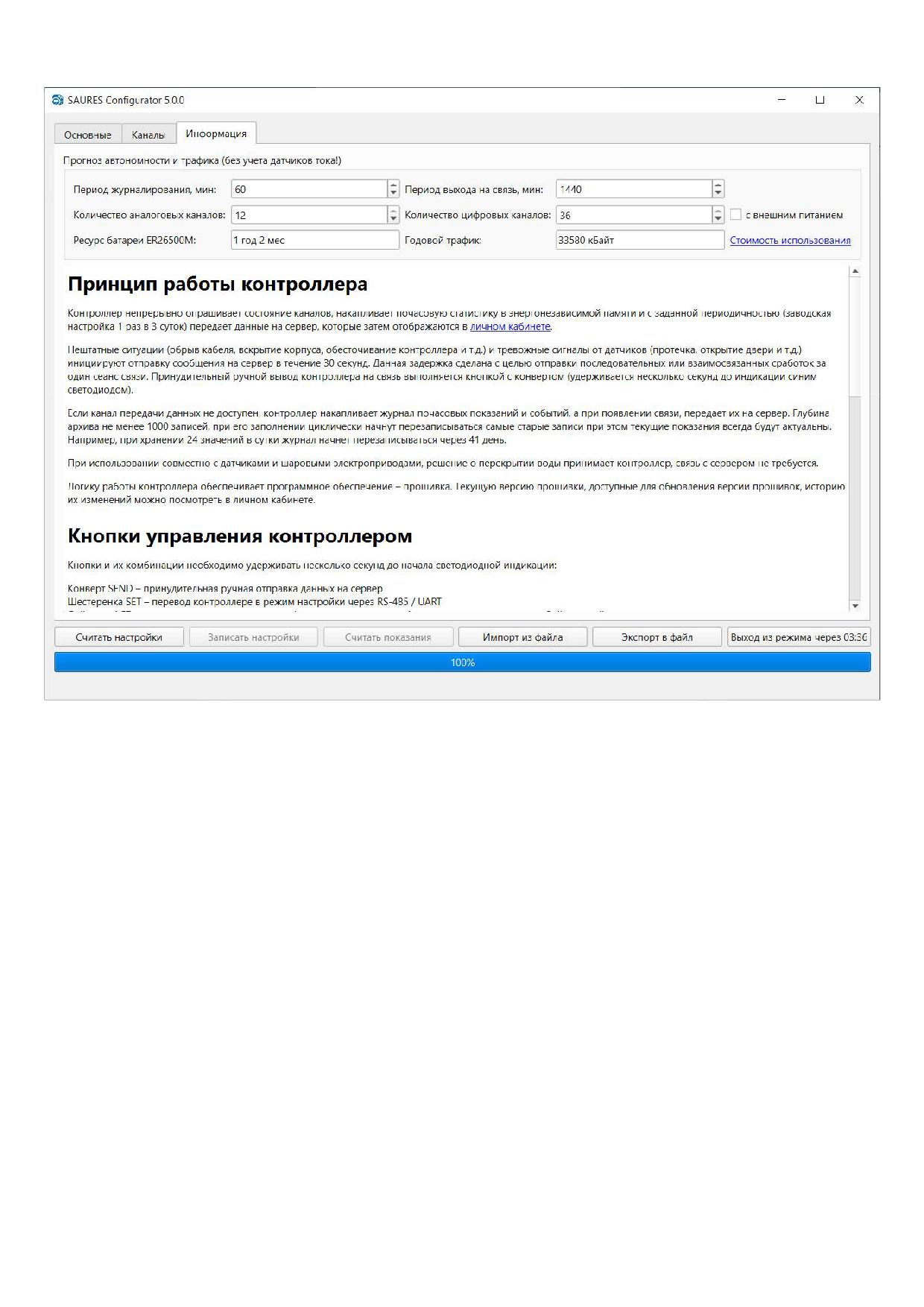
21 Утилита настройки вкладка «Информация»
Блок «Прогноз автономности и трафика» не влияет ни на какие параметры работы
контроллера и предназначен исключительно для расчета теоретических данных о
продолжительности работы контроллера от батарей и годового интернет-трафика.
Внимание! Данный прогноз для идеальных условий эксплуатации и не учитывает множество
факторов и реальных условий применения. Реальные цифры могут отличаться в 2-3 раза!
Данный блок при расчете срока жизни батарей не учитывает более высокое потребление при
использовании устройств с опросом 1/64сек и 1/1024сек - для данного типа устройств
рекомендуется использовать внешний БП!
Прогноз строится на основании:
«Период выхода на связь» - периодичность отправки данных на сервер.
«Период журналирования» - временные срезы данных, которые передаются на сервер, в том
числе в этот момент делается опрос устройств RS-485.
«Количество аналоговых каналов» - количество импульсных счетчиков и аналоговых датчиков.
«Количество цифровых каналов» - количество цифровых счетчиков с интерфейсом RS-485.
«С внешним питанием» - использование устройств RS-485 требующих внешнего питания для
опроса по интерфейсу RS-485, т.е. устройств, на которых будет тратиться энергия батарей
контроллера, если к нему не подключен внешний БП.
- 36 -
22 Сброс настроек контроллера в заводские
Сбросить настройки контроллера в заводские, в том числе в случае утерянного пароля к
контроллеру можно одновременным нажатием и удержанием кнопок отправки и настройки.
Как только начнется кратковременное мигание зеленого светодиода необходимо отпустить обе
кнопки, после чего на 5 секунд загорится красный светодиод, что будет означать сброс
настроек.
Сразу после сброса настроек процессор перезагрузится, сигнализируя об этом тройным
миганием всех трех светодиодов.
23 Создание личного кабинета
приложении SAURES.
Вашим логином (уникальным идентификатором пользователя) в систему SAURES будет
являться EMAIL. Указанный EMAIL будет использоваться в качестве логина для входа в личный
кабинет как в web-браузере, так и в мобильном приложении. Настоятельно рекомендуем
использовать почту, созданную в домене RU (yandex, mail, rambler и т.д.).
Процедура создания личного кабинета состоит из четырех этапов, рассмотренных ниже.
Создание пользовательской учетной записи
В окне авторизации нажмите ссылку «Регистрация». В открывшемся окне заполните данные
для создания нового пользователя в системе. Если пользователь был создан ранее, то введите
его логин и пароль и войдите в систему.
Внимание! Компания SAURES является официальным оператором персональных данных и
осуществляет их обработку в соответствии с законодательством.
Создание объекта
Объект - единица учета внутри адреса. Для многоквартирных домов под объектом понимается
квартира, для коттеджных поселков - дом или секция таунхауса, для сферы торговли -
отдел/цех магазина и т.д. Идентификатором объекта выступает «Номер/наименование»,
которое может быть, как числом, например, номер квартиры, так и тестовым названием,
например, «подвал», «холодильник №1», «аквариум», «гараж» и т.д. В пределах одного
адреса не может быть одинаковых объектов, например, несколько квартир с номером 666.
Перейдите в меню «Объекты» и нажмите кнопку «Добавить». Если нужный объект был создан
ранее, то пропустите этот шаг и перейдите к следующему. При необходимости вы можете
создать столько объектов сколько вам нужно: квартира, дача, офис, вилла в Испании и т.д. и в
каждом зарегистрировать свои контроллеры.
Внимание! Компания SAURES не осуществляет проверку корректности и подлинности
введенных данных. Эти данные вводятся для вашего личного удобства и понятной
идентификации ваших объектов недвижимости.
Внимание! Лицевой счет (код плательщика) и адрес указываются в теме EMAIL при отправке
показаний, что может быть важно для вашей управляющей компании.
Внимание! Рекомендуется указывать корректные адрес, номер квартиры и лицевой счет (код
плательщика). На основании этих данных система SAURES может отправлять показания в вашу
службу ЖКХ. Лицевой счет (код плательщика) присутствует на любой квитанции по
квартплате:
- 37 -
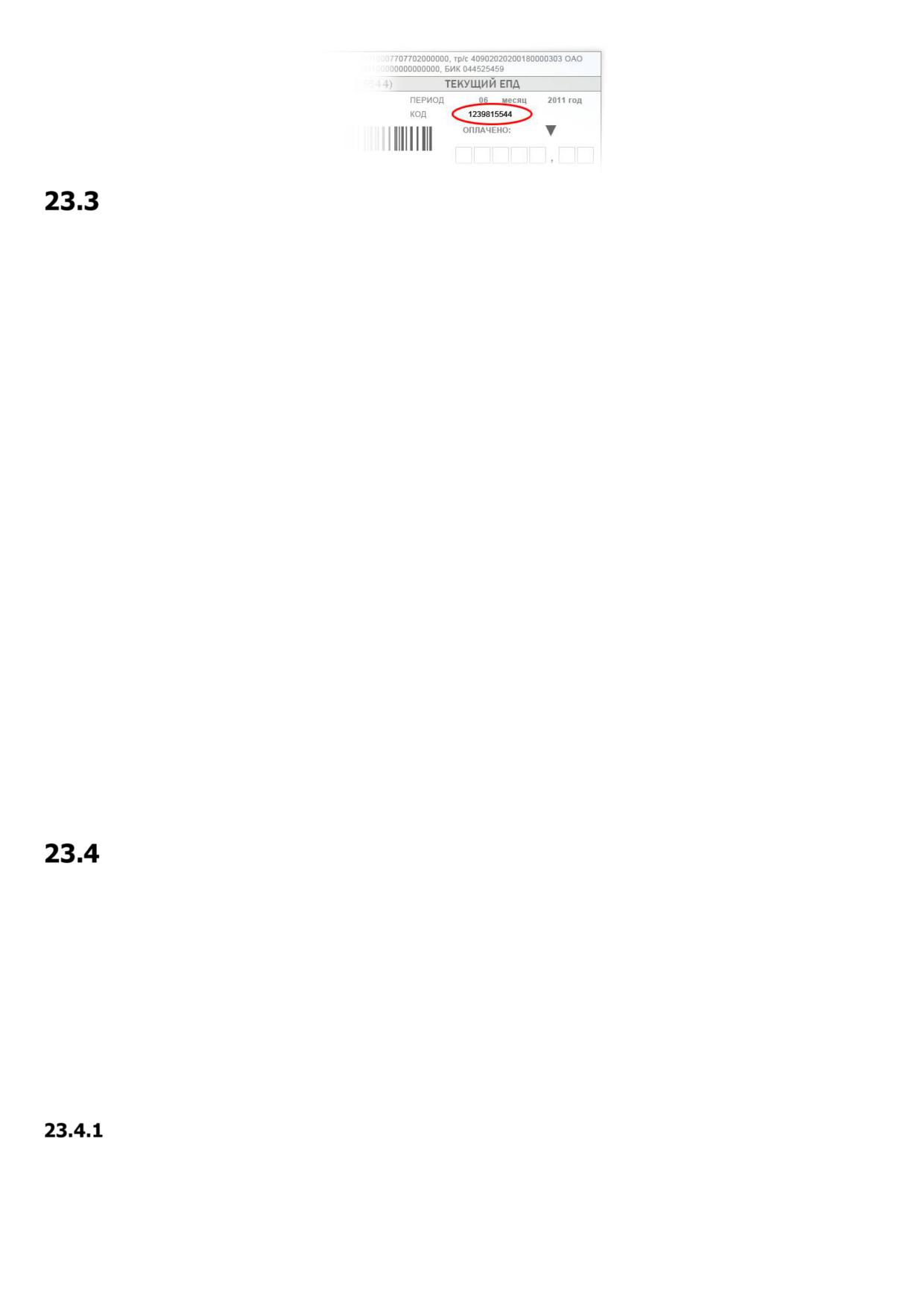
Добавление устройств и контроллера
В связи с тем, что один контроллер может использоваться одновременно в разных личных
кабинетах (например, контроллер поставили на лестничной клетке и подключили к нему две
соседние квартиры), устройства, настроенные в контроллере, не отображаются в личном
кабинете автоматически - их необходимо вручную добавить в свой личный кабинет!
После настройки контроллера его необходимо вывести на связь с сервером кнопкой отправки
(конверт). Перейдите меню «Контроллеры» и нажмите на кнопку «Добавить новые устройства»
Введите серийный номер контроллера, который указан на наклейке на корпусе. Если
контроллер не настроен или параметры связи указаны неверно, то система сообщит что
контроллер не выходил на связь более 3х дней. Необходимо корректно настроить контроллер и
вывести на связь с сервером! Если контроллер успешно вышел на связь с сервером, то
отобразятся все настроенные в нём устройства, еще не зарегистрированные в личном
кабинете.
Внимание! Серийный номер контроллера, представляющий собой 12 значную
последовательность цифр 0..9 и английских букв A..F, необходимо вводить в английской
раскладке клавиатуры полностью, без разделителей, без искажений и дополнений! Именно по
нему система идентифицирует устройство и связывает его с конкретным личным кабинетом.
Для каждого входа, а точнее устройства, подключенного к нему, можно задать серийный
номер и наименование. Серийный номер указан на счетчиках на циферблате, если устройство
не имеет серийного номера, например, датчик протечки, то это поле можно оставить пустым. В
поле наименование целесообразно указать понятное вам описание устройства и места его
расположения, например, протечка ванная, протечка кухня, счетчик туалет, счетчик ванная,
кран ХВС, кран ГВС и т.д. Для каждого подключенного к контроллеру устройства настройка
входа производится отдельно.
Доступ к кабинету других пользователей
Предоставление доступа в кабинет выполняется именно через механизм пользователей. Не
пытайтесь регистрировать несколько кабинетов и добавлять один и тот же контроллер в
разные кабинеты. Один контроллер (точнее его канал) можно единожды добавить только в
один кабинет!
Обратите внимание, что доступ дается отдельно на каждый адрес! Если в вашем кабинете
несколько адресов, то вышеописанную процедуру нужно сделать для каждого. Регистрация
пользователя конечно же делается однократно.
Есть несколько способов дать доступ в ваш кабинет другому пользователю (арендодателю,
арендатору, члену семьи), всё зависит от ваших целей и задач.
Способ 1
Для получения доступа к вашему личному кабинету вы можете просто сообщить свой логин
(email) и пароль, если вы доверяете этому человеку, например, члену семьи. При
необходимости вы в любой момент сможете сменить пароль.
- 38 -
Обратите внимание, что если вы используете PUSH уведомления, то их будет получать тот
человек, который последним авторизовался в мобильном приложении. Если вам необходимо
получать уведомления на несколько телефонов, то необходимо для каждого человека создать
свою учетную запись, подробно описано ниже в Способ 3.
Способ 2
Безопасный способ поделиться доступом, сохранив свой доступ, - это человеку, которому вы
хотите дать доступ, зарегистрироваться в нашей системе, если он еще не зарегистрирован.
Регистрацию он может пройти самостоятельно или вы его можете зарегистрировать в личном
кабинете на вкладке «Доступ» кнопкой «Регистрация нового пользователя». При регистрации
нужно зарегистрировать только учетную запись пользователя (ФИО, логин, пароль),
регистрировать адрес и т.д. не нужно, так как они уже вами зарегистрированы. Далее вам
необходимо дать доступ этой новой учетной записи в ваш объект на вкладке «Доступ» кнопкой
«Дать доступ пользователю». При необходимости свой доступ можно удалить, если кабинет
передается другому пользователю безвозвратно.
Настройка отправки уведомлений и показаний
В меню «Отправка» в разделе «Уведомления» нажмите «Добавить» и настройте правило
отправки уведомлений. Уведомления могут отправляться в виде PUSH, EMAIL, TELEGRAM, SMS
(платно) сообщений. Уведомления бывают двух видов: извещения и ошибки.
К извещениям относятся все жизненные ситуации, с которыми сталкивается домовладелец:
перекрытие кранов, подозрительный расход воды, остановка потребления газа, выход
температуры за заданные пределы, протечка и т.д.
К ошибкам относится все что связано с техническими аспектами работы самого устройства:
низкий уровень заряда батареи, вскрытие корпуса, не выход устройства на связь с облаком
более 3х суток, переход с сетевого питания на батарейное и наоборот и т.д.
Если вы подключили к контроллеру счетчики воды, то в меню «Отправка» в разделе
«Расписания» нажмите «Добавить» и настройте правило отправки показаний в назначенный
день и час заинтересованным лицам: себе, арендатору, собственнику, управляющей компании.
Внимание! Для работы PUSH уведомлений на смартфоне должны быть одновременно
выполнены следующие условия: установлено мобильное приложение SAURES, в нём должна
быть выполнена авторизация в личный кабинет, в смартфоне в настройках приложений для
приложения SAURES должны быть разрешены уведомления, должен быть активным доступ в
интернет (Wi-Fi или мобильный).
Внимание! Для работы TELEGRAM уведомлений из главного меню личного кабинета
необходимо создать чатбот.
24 Обновление прошивки контроллера
Текущую версию прошивки контроллера можно посмотреть в личном кабинете или в
мобильном приложении. На момент выпуска данной документации актуальная прошивка 5.0.0.
Обновление прошивки на более новые также возможно выполнить через переходник с
персонального компьютера (подробнее в разделе 19.5).
Доступные версии прошивок для устройства и историю их изменений можно узнать в личном
«Контроллеры». При необходимости можно выбрать обновление прошивки и при очередном
выходе на связь контроллер обновится.
- 39 -
Продолжительность процесса скачивания прошивки и обновления не менее 30 минут,
расходует до 30% заряда батареи и до 500 кБайт траффика. При неустойчивой связи процесс
скачивания может быть прерван, контролер поддерживает докачку и попытается загрузить
оставшуюся часть в следующие сеансы связи.
После обновления убедитесь в личном кабинете, что контроллер исправно выходит на связь и
отображаются актуальные показания счетчиков и состояния датчиков и электрошаровых
кранов.
Внимание! Обновляйте контроллер только при наличии к нему оперативного физического
доступа, не обновляйте находясь в отпуске, командировке и т.д.
Внимание! Во время обновления прошивки, контроллер не производит подсчет ресурсов и не
реагирует на датчики.
Внимание! Во время обновления прошивки, категорически запрещено вынимать батарейки и
отключать питание контроллера - это может привести к порче структуры флэш-памяти и
необходимости обращения в сервисный центр для восстановления заводской прошивки.
25 Проверка работы системы
Проверка связи с сервером
Нажмите и удерживайте на контроллере кнопку немедленной передачи данных на сервер пока
не начнется соответствующая световая индикация. Дождитесь окончания световой индикации
и проверьте обновление данных в личном кабинете.
Если в процессе передачи данных загорался красный светодиод, это свидетельствует об
ошибке. Возможные причины в порядке убывания вероятности:
N
Проблема
Решение
Закончился оплаченный траффик
Если используется карта,
приобретенная в SAURES, проверьте в
личном кабинете баланс и в
параметрах контроллера остаток
траффика.
Подключение к серверу и передача
Заменить батарейку на
данных длятся примерно 1-3 минуты,
рекомендованный тип (раздел 9)
если индикация синим светодиодом
заканчивается быстрее, то вероятнее
всего разрядилась батарейка и её
энергии не хватает для работы модема
В настройках контроллера установлены
Заводские значения приведены в
неподходящие параметры связи с
разделе 19.3.
севером
Используется симкарта не для связи NB-
Уточните у вашего оператора. Не
IoT
путайте карты M2M с сетью NB-IoT.
M2M карты как правило для устройств
с GPRS связью. Необходима карта
именно для сети NB-IoT.
Оператор связи не предоставляет в
Карту покрытия NB-IoT смотрите на
вашей местности сеть NB-IoT
карте выбранного оператора.
- 40 -
N
Проблема
Решение
Оператор связи использует параметры
Компанией SAURES проводилось
подключения к сотовой сети отличные от
тестирование с сетями МТС и Билайн,
заложенных в контроллере
работа с остальными операторами не
гарантируется.
Низкий уровень сигнала NB-IoT, так при
Попробуйте изменить расположение
уровне сигнала -120 дБ и ниже
контроллера. Принципиальное влияние
контроллер не будет выходить на связь
на уровень сигнала оказывают
металлические и зеркальные
поверхности и шкафы. Если
контроллер находится за ними, то
необходимо разместить его за рамками
этого препятствия, мешающего
распространению радиоволн.
Например, если при открытой дверце
шкафа контроллер выходит на связь, а
при закрытой нет, то дело именно в
экранирующих свойствах конструкции,
в которой размещен контроллер. В
сложных условиях стоит использовать
контроллер с выносной антенной.
Для контроллера используется NB-IoT
Антенна контроллеров поддерживает
сеть с частотой не из диапазона 1800-
только сети 1800-1900 МГц. При
1900 МГц
необходимости можно отключить
встроенную антенну и к U.FL разъему
подключить внешнюю антенну на
нужную частоту.
У контроллера вышел из строя NB-IoT
Обратитесь в сервисный центр
модуль или симкарта/симчип
предприятия изготовителя.
Если ни один из приведенных советов не помог, то обратитесь в техническую поддержку:
support@saures.ru
Проверка работы контроллера со счетчиками
Обеспечьте расход ресурсов;
После изменения показаний счетчиков, отключите подачу ресурсов;
Нажмите на контроллере кнопку немедленной передачи данных на сервер;
На компьютере или мобильном устройстве зайдите в личный кабинет и сравните
показания счетчиков со значениями в системе.
Если значения в личном кабинете не изменились или отличаются от показаний счетчика,
то проверьте следующее:
Исправность счетчика (раздел 13);
Надежность контакта между счетчиком и контроллером (раздел 14);
Отсутствие требований к полярности подключения счетчика к контроллеру (раздел 14);
Корректность указания типа счетчика и коэффициента пересчета (раздел 20 и 20.7)
Внимание! Счетчики в зависимости от своей характеристики «количество на импульс» будут
менять свое значение в системе дискретно, т.е. с шагом 10, 100, 1000 и т.д. Для их проверки
- 41 -
необходимо обеспечить расход ресурса минимум на это значение, чтобы заметить изменения в
системе.
Проверка работы контроллера с датчиками
Контроллер работает с датчиками в автоматическом режиме и принудительно отправляет
данные на сервер в случае их срабатывания. При срабатывании датчика протечки контроллер
три раза быстро мигает красным светодиодом и в течении 30 секунд инициирует отправку
данных с новым состоянием датчика.
Проверить работу системы можно вызвав срабатывание датчика, например, намочив датчик
протечки и дождавшись выхода контроллера на связь.
26 Размещение и крепление контроллера
Для контроллера N5. Установите уплотнительную прокладку, идущую в комплекте, в паз
крышки. Закройте корпус контроллера. Закрепите кронштейн в удобном месте при
помощи хомутов, двухстороннего скотча, шурупов или винтов. Отверстия кронштейна
имеют межосевое расстояние 60 мм подходящие для крепления на стандартном
подрозетнике. Оденьте контроллер на кронштейн. Расположите контроллер строго
вертикально гермовводами вниз.
Для контроллера N1. Закройте корпус контроллера. Закрепите корпус контроллера в
удобном месте при помощи самоклеющегося крючка, хомутов, двухстороннего скотча,
шурупов или винтов.
Внимание! Крепление контроллера на металлические трубы водоснабжения и отопления не
допускается! Используйте пластиковые трубы или деревянные, гипсокартонные, пластиковые
поверхности.
Внимание! Расположение контроллеров в колодцах и местах с высокой постоянной
влажностью, а также на улице под воздействием осадков или солнца не допускается!
Внимание! Расположение контроллера в полностью металлическом шкафе без окошек
настоятельно не рекомендуется, так как металл мешает прохождению радиосигнала. Антенну
или сам контроллер необходимо выносить за пределы металлического шкафа используя
высокочастотные кабельную сборку или удлинитель.
- 42 -