АВТОМАТИЗИРОВАННАЯ СИСТЕМА MEDPOINT24-01: ПРОГРАММНЫЙ КОМПЛЕКС MEDPOINT24. Руководство по эксплуатации (2021 год)
АВТОМАТИЗИРОВАННАЯ СИСТЕМА MEDPOINT24-01:
ПРОГРАММНЫЙ КОМПЛЕКС MEDPOINT24
Руководство по эксплуатации
(Введен впервые)
г. Москва
2021
ОГЛАВЛЕНИЕ
1
Назначение, устройство и функционирование ПК Medpoint24
8
1.1
Функциональное назначение ПК Medpoint24
8
1.2
Автоматизируемые виды деятельности и функции ПК Medpoint24:
8
1.2.1
Краткое описание возможностей ПК Medpoint24
8
1.2.2
Цель применения ПК Medpoint24
9
1.3
Эксплуатационное назначение ПК Medpoint24
9
1.3.1
Модуль ПО Medpoint24 - Медработник
9
1.3.2
Модуль ПО Medpoint24 - Диспетчер
9
1.3.3
Модуль ПО Medpoint24 - Администратор
9
1.3.4
Модуль ПО Medpoint24 - Терминал
10
1.3.5
Модуль ПО Medpoint24 - Сервер
10
1.4
Требования к подготовке специалистов ПК Medpoint 24
10
1.4.1
Модуль ПО Medpoint 24 - Медработник
11
1.4.2
Модуль ПО Medpoint 24 - Диспетчер
11
1.4.3
Модуль ПО Medpoint 24 - Администратор
11
1.4.4
Модуль ПО Medpoint 24 - Терминал
11
1.4.5
Модуль ПО Medpoint 24 - Сервер
11
1.5
Характеристики ПК Medpoint24
11
1.6
Требования к связи
13
1.7
Комплектность поставки ПК Medpoint24
13
1.8
Необходимое оборудование для работы ПК Medpoint24
14
1.9
Порядок загрузки данных и программ ПК Medpoint24
15
1.10
Порядок проверки работоспособности ПО Medpoint24 - Терминал
15
1.11
Минимальные требования к сетевому оборудованию
15
1.12
Минимальные требования для работы модулей ПО Medpoint24
15
1.13
Требования к компьютеру пользователя
15
2
Условия применения ПК Medpoint24
17
3
Меры безопасности
18
4
Подготовка к работе ПК Medpoint24
19
5
Описание модулей ПК Medpoint24
22
5.1.
Модуль ПО Мedpoint24 - Медработник
22
РУКОВОДСТВО ПО ЭКСПЛУАТАЦИИ
№ докум.
Подп.
Разраб.
ПРОГРАММНЫЙ КОМПЛЕКС
Лит.
Лист
Листов
АВТОМАТИЗИРОВАННОЙ СИСТЕМЫ
Пров.
MEDPOINT24-01 С ПРИНАДЛЕЖНОСТЯМИ
2
164
РУКОВОДСТВО ПО ЭКСПЛУАТАЦИИ
Н.Контр.
Утв.
5.1.1
Авторизация
22
5.1.1.
Вкладка ОСМОТРЫ
22
5.1.2.
Вкладка РАБОТНИКИ
26
5.1.3.
Вкладка ДОКУМЕНТЫ
27
5.1.4.
Вкладка МЕДБЛОК
29
5.1.5.
Вкладка МЕДКАБ
31
5.1.6.
Вкладка МЕДКАБ
35
5.1.7.
Вкладка ОТЧЕТЫ
39
5.1.8.
Техническая поддержка
42
5.2.
Модуль ПО Medpoint24 - Диспетчер
42
5.2.1.
Авторизация
43
5.2.1.
Вкладка ОСМОТРЫ
43
5.2.2.
Вкладка РАБОТНИКИ
47
5.2.3.
Вкладка СТРУКТУРЫ
48
5.2.4.
Вкладка ДОКУМЕНТЫ
50
5.2.5.
Вкладка АДМИНКА
52
5.2.6.
Вкладка ОТЧЁТЫ
53
5.2.7.
Техническая поддержка
57
5.3.
Модуль ПО Medpoint24 - Администратор
57
5.3.1.
Авторизация
58
5.3.2.
Вкладка ОСМОТРЫ
58
5.3.3.
Вкладка РАБОТНИКИ
62
5.3.4.
Вкладка СТРУКТУРЫ
64
5.3.5.
Вкладка ДОКУМЕНТЫ
72
5.3.6.
Вкладка МЕДБЛОК
74
5.3.7.
Вкладка АДМИНКА
77
5.3.8.
Вкладка УВЕДОМЛЕНИЯ
84
5.3.9.
Вкладка ОТЧЁТЫ
87
5.3.10.
Вкладка РАССЫЛКИ
95
5.3.11.
Техническая поддержка
96
5.4.
Модуль ПО Medpoint24 - Терминал
97
5.4.1.
Регистрация и авторизация в АС Medpoint24
97
5.4.2.
Авторизация по табельному номеру
97
5.4.3.
Авторизация с помощью СКУД
99
5.4.4.
Авторизация по лицу
100
РУКОВОДСТВО ПО ЭКСПЛУАТАЦИИ
3
№ докум.
Подп.
5.4.5.
Авторизация по номеру телефона
100
5.4.6.
Авторизация при помощи карт тахографа
101
5.4.7.
Список ошибок при первичном фотографировании и авторизации по лицу.
102
5.4.8.
Функционирование АС Medpoint24
102
5.4.9.
Сбор жалоб общего характера
103
5.4.10.
Измерение артериального давления
104
5.4.11.
Измерение пульса
107
5.4.12.
Измерение температуры кожного покрова
107
5.4.13.
Алкотестирование на содержание паров этанола в выдыхаемом воздухе .. 108
5.4.14.
Подпись пользователем осмотра простой ЭЦП
112
5.4.15.
Допуск/недопуск к работе
113
5.4.16.
Результат на этикетке
113
5.4.17.
Приоритеты недопуска по нескольким причинам одновременно
115
5.4.18.
Завершение прохождения осмотра
115
5.4.19.
Техническая поддержка
117
5.5.
Модуль ПО Medpoint24 - Сервер
117
6
Установка и обновление ПО в ПК Medpoint24
117
7
Гарантии изготовителя
119
8
Хранение периферийного оборудования ПК Medpoint24
120
9
Транспортирование периферийного оборудования ПК Medpoint24
121
10 Утилизация периферийного оборудования ПК Medpoint24
122
ПРИЛОЖЕНИЕ А
126
ПРИЛОЖЕНИЕ Б
128
ПРИЛОЖЕНИЕ В
129
ПРИЛОЖЕНИЕ Г
133
РУКОВОДСТВО ПО ЭКСПЛУАТАЦИИ
4
№ докум.
Подп.
АННОТАЦИЯ
Настоящее Руководство по эксплуатации (далее - РЭ) является эксплуатационным
документом на программный комплекс Medpoint24 (далее - ПК Medpoint24).
РЭ состоит из одной части и описывает устройство и принцип работы программного
комплекса Автоматизированной системы Medpoint24-01 с принадлежностями (далее - АС
Medpoint24-01), содержит программные и технические характеристики, порядок
технического обслуживания, является инструкцией пользователя, содержит сведения,
необходимые для правильного использования ПК Medpoint24, описывает контроль доступа к
программному обеспечению (далее
- ПО) ПК Medpoint24, правила эксплуатации и
определяет процесс выполнения программы.
Перед началом эксплуатации необходимо изучить и при работе соблюдать все правила и
рекомендации, приведенные в настоящем РЭ. При покупке ПК Medpoint24 необходимо
проверить комплектность, наличие гарантийных талонов и убедиться, что в них проставлен
штамп торгующей организации, имеется подпись продавца и дата приобретения. К работе с
изделием допускаются лица, изучившие документацию на ПК Medpoint24 в полном объеме и
прошедшие инструктаж по технике безопасности.
Должностные лица, допущенные к проведению регламентных и ремонтных работ,
должны иметь знания по работе с аппаратными средствами и администрированию
программных средств, входящих в состав ПК Medpoint24 .
В настоящем документе подробно описан процесс работы пользователя с ПК
Medpoint24.
Документ содержит разделы:
Вводную часть;
Назначение, устройство и функционирование;
Подготовка к работе и комплектность;
Описание операций;
Обновление ПО;
Сопровождение;
Хранение и транспортирование периферийного оборудования;
Аварийные ситуации.
РУКОВОДСТВО ПО ЭКСПЛУАТАЦИИ
5
№ докум.
Подп.
Вводная часть
Перед использованием необходимо ознакомиться с настоящим Руководством по
эксплуатации.
Необходимо использовать ПО согласно инструкциям и рекомендаций Руководства по
эксплуатации.
Перед использованием нужно выполнить визуальный осмотр оборудования и корпусов
на предмет механических повреждений - повреждения могут являться причиной неверных
показаний и неправильной работы программного обеспечения.
В результате применения программ по функциональному назначению, адаптация ПО
при помощи настройки с использованием заложенных внутренних возможностей не
относятся к использованию.
Категорически запрещается:
вскрывать оборудование;
устанавливать самостоятельно поверх ПК Medpoint24 стороннее ПО;
передавать пользовательские права третьим лицам.
Не рекомендуется:
производить измерение на зеркальных или светлых глянцевых поверхностях,
программное обеспечение будет неверно отражать полученную информацию.
Показания к применению
В соответствии с приказом Министерства здравоохранения Российской Федерации от 15
декабря 2014 г. № 835Н «Об утверждении порядка проведения предсменных, предрейсовых и
послесменных, послерейсовых медицинских осмотров», данные медосмотры являются
обязательными и проводятся в отношении сотрудников, занятых на работах с вредными и
(или) опасными условиями труда, а также тех, которые связаны с движением транспорта.
Медосмотры проходят, в частности, работники организаций пищевой промышленности,
общепита и торговли, водопроводных сооружений, медицинских и детских учреждений и
некоторые другие.
ПК Medpoint24 реализует программную услугу проведения медицинских осмотров и
контроля на базе АС Medpoint24-01.
Противопоказания к применению: отсутствуют для данного изделия.
Возможные побочные действия: отсутствуют для данного изделия.
Область применения:
АС Medpoint24-01 применяется на предприятиях в следующих отраслях народного
хозяйства:
- Транспорт;
- Пассажирский автотранспорт;
- Грузовой автотранспорт;
- Такси;
- Железнодорожный транспорт;
- Авиаперевозки;
- Агропромышленный комплекс;
РУКОВОДСТВО ПО ЭКСПЛУАТАЦИИ
6
№ докум.
Подп.
- Производство продуктов питания;
- Химические производства;
- Торговля (в том числе в Интернет);
- Финансовая и банковская деятельность;
- Почта и связь;
- Строительство;
- Энергетика;
- Местное самоуправление;
- Наука;
- Образование и др.
ПК Medpoint24 - это серверное решение, состоящее из компонентов, которые можно
развивать и использовать как по отдельности, так и собрав в унифицированную систему
взаимосвязанных функциональности. ПК Medpoint24 позволяет выстраивать безопасную и
высокопроизводительную систему медицинских осмотров и контроля различных масштабов
- начиная от небольшой компании и заканчивая крупными корпоративными решениями с
центрами обработки данных.
Информация о потенциальных потребителях: может использоваться пользователями
любого пола в возрасте старше 18 лет, а также врачами и организациями, где производятся
медицинские осмотры и контроль.
Перечень документов, на которые даны ссылки в настоящем Руководстве по
эксплуатации, приведён в приложении «А».
Возможные неисправности и способы их устранения приведены в приложении «Б».
Описание аварийных ситуаций приведено в приложении «В».
Основания для отказа и причины отстранения от рабочих обязанностей приведено в
приложении «Г».
РУКОВОДСТВО ПО ЭКСПЛУАТАЦИИ
7
№ докум.
Подп.
1 Назначение, устройство и функционирование ПК Medpoint24
1.1
Функциональное назначение ПК Medpoint24
Система автоматизирует проведение предрейсовых, предсменных и послерейсовых,
послесменных медицинских осмотров и контроля.
ПК Medpoint24 предоставляет возможность подключения через браузерное приложение
модулей:
модуль ПО Medpoint24 - Медработник;
модуль ПО Medpoint24 - Диспетчер;
модуль ПО Medpoint24 - Администратор.
Модуль ПО Medpoint24 - Терминал и Модуль ПО Medpoint24 - Сервер подключаются
по локальной сети и сети Internet.
1.2
Автоматизируемые виды деятельности и функции ПК Medpoint24:
1)
автоматизирует проведение медицинских осмотров;
2)
обеспечивает выполнение следующих функций:
сбор анамнеза;
измерение артериального давления на периферических артериях, определение
частоты пульса;
измерение температуры кожных покровов (общую термометрию);
выявление признаков алкогольного опьянения;
допуск или не допуск сотрудников к выполнению своих служебных
обязанностей;
отслеживание динамики измеренных показателей сотрудников;
построение соответствующих отчетов и графиков.
1.2.1
Краткое описание возможностей ПК Medpoint24
Автоматизация при помощи ПО медицинских осмотров и контроля с целью выявления
признаков воздействия вредных и (или) опасных производственных факторов, состояний и
заболеваний, препятствующих выполнению трудовых обязанностей, в том числе
алкогольного, остаточных явлений алкогольного опьянения.
ПК Medpoint24 предоставляет пользователю возможности в соответствии с выбранным
модулем:
Модуль ПО Medpoint24 - Медработник (п. 5.1);
Модуль ПО Medpoint24 - Диспетчер (п. 5.2);
Модуль ПО Medpoint24 - Администратор (п. 5.3);
Модуль ПО Medpoint24 - Терминал (п. 5.4);
Модуль ПО Medpoint24 - Сервер (п. 5.5).
РУКОВОДСТВО ПО ЭКСПЛУАТАЦИИ
8
№ докум.
Подп.
1.2.2
Цель применения ПК Medpoint24
Выявление признаков воздействия вредных и (или) опасных производственных
факторов, состояний и заболеваний, а также допуск к работе только тех работников,
состояние здоровья которых полностью соответствует установленным нормам.
1.3
Эксплуатационное назначение ПК Medpoint24
ПО может эксплуатироваться на объектах любого масштаба для организации
комплексных медосмотров и контроля сотрудников и пользователей.
ПК Medpoint24 автоматизирует деятельность автоматизированных систем (далее по
тексту - АС).
В рамках каждого модуля можно распределять роли между пользователями ПК
Medpoint24. Функционал ролей может быть расширен или уменьшен под пожелания и
потребности заказчика.
Ниже перечислены задачи и функции модулей.
1.3.1
Модуль ПО Medpoint24 - Медработник
Медработник отвечает за получение, обработку, контроль физических данных при
проведении медосмотра и контроля, а также генерацию необходимых форм отчетности.
Пользователям модуля ПО Medpoint24 - Медработник доступны функции, такие как:
просмотр данных по медосмотрам и контролю с возможностью последующего
допуска или недопуска сотрудника;
просмотр списка организаций с возможностью генерации журналов предрейсовых,
предсменных и послерейсовых, послесменных медосмотров или контроля.
Пользователи к данному модулю подключаются при помощи браузерного приложения.
1.3.2
Модуль ПО Medpoint24 - Диспетчер
Отвечает за просмотр данных по медосмотрам и контролю.
Пользователям модуля ПО Medpoint24 - Диспетчер доступны функции, такие как:
наблюдение статистики медосмотров;
наблюдение медосмотров;
формирование меджурнала;
добавление новых сотрудников и редактирование информации о них;
просмотр информации о медосмотре и контроле;
формирование групп риска;
просмотр информации по своё организации.
Пользователи к данному модулю подключаются при помощи браузерного приложения.
1.3.3
Модуль ПО Medpoint24 - Администратор
Отвечает за контроль данных организаций, сотрудников и пользователей ПО по
медицинским осмотрам или контролю.
РУКОВОДСТВО ПО ЭКСПЛУАТАЦИИ
9
№ докум.
Подп.
Пользователям модуля доступны функции, такие как:
просмотр статистики о прохождении медосмотра и контроля;
просмотр данных по прохождению медосмотров и контроля;
просмотр списка организаций с возможностью их добавления;
просмотр списка сотрудников и пользователей с возможностью их добавления
управление уведомлениями;
управлениями правилами формирования исходящей медицинской документации;
настройка блокировок работников по медицинскому осмотру;
настройка правил формирования стикеров.
Пользователи к данному модулю подключаются при помощи браузерного приложения.
1.3.4
Модуль ПО Medpoint24 - Терминал
Модуль ПО Medpoint24
- Терминал обеспечивает прохождение сотрудников и
пользователей, зарегистрированных в ПК Medpoint24. Позволяет проводить
автоматизированные медосмотры и контроль, а также получать соответствующие
результатам медосмотров документы.
Пользователям модуля доступны функции, такие как:
выбор типа медосмотра и выбор типа контроля;
прохождение медосмотра и контроля;
подтверждение результатов медосмотра;
получение от медработника вынесенного решения по медосмотру;
Пользователи к данному модулю подключаются при помощи установленного ПО в АС.
1.3.5
Модуль ПО Medpoint24 - Сервер
Модуль ПО Medpoint24 - Сервер обеспечивает установку ПО на территории Заказчика.
Данное ПО будет содержать набор модулей, функций и доступ к локальному серверу.
Локальный сервер содержит базу данных и доступ для определенного списка
сотрудников по сети Internet и/или локальной сети. Поддержкой локального сервера
занимается системный администратор.
Серверное программное обеспечение не имеет графического пользовательского
интерфейса.
1.4
Требования к подготовке специалистов ПК Medpoint 24
В ПК Medpoint24 существует несколько модулей, где можно распределить роли
пользователей, выполняющих различные операции и имеющих доступ к различным
функциональным возможностям.
РУКОВОДСТВО ПО ЭКСПЛУАТАЦИИ
10
№ докум.
Подп.
1.4.1
Модуль ПО Medpoint 24 - Медработник
Специалисты модуля ПО Medpoint 24 - Медработник должны иметь медицинское
образование, опыт эксплуатации персонального компьютера, опыт работы с операционной
системой Windows 7 и выше, уметь обращаться с Web-браузерами (Google Chrome, Microsoft
Edge, Mozilla Firefox, Opera, Safari, Яндекс Браузером и т. д.).
1.4.2
Модуль ПО Medpoint 24 - Диспетчер
Специалисты модуля ПО Medpoint 24 - Диспетчер должны иметь опыт эксплуатации
персонального компьютера, работы с операционной системой Windows 7 и выше, уметь
обращаться с Web-браузерами (Google Chrome, Microsoft Edge, Mozilla Firefox, Opera, Safari,
Яндекс Браузером и т. д.).
1.4.3
Модуль ПО Medpoint 24 - Администратор
Специалисты модуля ПО Medpoint
24
- Администратор должны иметь опыт
эксплуатации персонального компьютера, работы с операционной системой Windows 7 и
выше, уметь обращаться с Web-браузерами (Google Chrome, Microsoft Edge, Mozilla Firefox,
Opera, Safari, Яндекс Браузером и т. д.).
1.4.4
Модуль ПО Medpoint 24 - Терминал
Пользователи модуля ПО Medpoint 24 - Терминал должны иметь опыт эксплуатации ПК.
1.4.5
Модуль ПО Medpoint 24 - Сервер
Специалисты модуля ПО Medpoint 24 - Сервер должны обладать практическим опытом
выполнения работ по установке, настройке и администрированию программных средств
семейства ОС Linux, выполнению работ по настройке программных и технических
компонентов АС, а также выполнять сервисные функции по запросу клиента, предоставляя
ему доступ к определённым ресурсам или услугам.
1.5
Характеристики ПК Medpoint24
ПК Medpoint24 соответствует требованиям ГОСТ Р 51904-2002.
Характеристики модулей, входящих в ПК Medpoint24, представлены в таблице 1:
Таблица 1.
Наименование характеристики
Значение
Название ПО
ПО Мedpoint24 - Терминал.
Версия ПО
1.X.X
Тип носителя
Варианты:
- Предустановленное ПО
- USB Flash накопитель
- DVD диск
- WWW адрес для скачивания с
РУКОВОДСТВО ПО ЭКСПЛУАТАЦИИ
11
№ докум.
Подп.
логином и паролем
Объем памяти, занимаемой на
Не более 3 Гб
носителе
Класс безопасности по ГОСТ Р МЭК
А
62304
Язык интерфейса
Русский
Название ПО
ПО Мedpoint24 - Медработник.
Версия ПО
1.Х.Х
Тип носителя
Варианты:
- Предустановленное ПО
- USB Flash накопитель
- DVD диск
- WWW адрес для скачивания с
логином и паролем
Объем памяти, занимаемой на
Не более 3 Гб
носителе
Класс безопасности по ГОСТ Р МЭК
А
62304
Язык интерфейса
Русский
Название ПО
ПО Мedpoint24 - Диспетчер.
Версия ПО
1.Х.Х
Тип носителя
Варианты:
- Предустановленное ПО
- USB Flash накопитель
- DVD диск
- WWW адрес для скачивания с
логином и паролем
Объем памяти, занимаемой на
Не более 3 Гб
носителе
Класс безопасности по ГОСТ Р МЭК
А
62304
Язык интерфейса
Русский
Название ПО
ПО Мedpoint24 - Сервер.
Версия ПО
1.X.Х
Тип носителя
Варианты:
- Предустановленное ПО
- USB Flash накопитель
- DVD диск
- WWW адрес для скачивания с
логином и паролем
РУКОВОДСТВО ПО ЭКСПЛУАТАЦИИ
12
№ докум.
Подп.
Объем памяти, занимаемой на
Не более 3 Гб
носителе
Класс безопасности по ГОСТ Р МЭК
А
62304
Язык интерфейса
Русский
Название ПО
ПО Мedpoint24 - Aдминистратор
Версия ПО
1.Х.Х
Тип носителя
Варианты:
- Предустановленное ПО
- USB Flash накопитель
- DVD диск
- WWW адрес для скачивания с
логином и паролем
Объем памяти, занимаемой на
Не более 3 Гб
носителе
Класс безопасности по ГОСТ Р МЭК
А
62304
Язык интерфейса
Русский
1.6
Требования к связи
Локальная вычислительная сеть, к которой подключается ПК Medpoint24, должна
удовлетворять минимальным требованиям к сетевому оборудованию сервера и
поддерживать:
промышленные роутеры с поддержкой каналов 1 Гб/с;
скорость стабильного соединения с Интернет не ниже 100 Мб/с.
Локальная вычислительная сеть должна удовлетворять следующим минимальным
требованиям к сетевому оборудованию и поддерживать:
роутер с поддержкой каналов не ниже 100 Мб/с;
скорость стабильного соединения с Интернет не ниже 4 Мб/с.
1.7
Комплектность поставки ПК Medpoint24
Комплектность поставки ПК Medpoint24 представлена в таблице 2.
РУКОВОДСТВО ПО ЭКСПЛУАТАЦИИ
13
№ докум.
Подп.
Таблица 2 - Комплектность поставки ПК Medpoint24
Компонент
Количество
ПК Medpoint24
1 шт
Электронный носитель информации (при
1 шт
необходимости)
Эксплуатационная документация:
Руководство
по
эксплуатации
на
1 шт
программный комплекс Medpoint24
1.8
Необходимое оборудование для работы ПК Medpoint24
Минимальные аппаратные требования для серверов:
Балансировщик нагрузки: 1 процессор (1 ядро) x86-64, ОП 1 ГБ;
Сервер приложений: 1 процессор (4 ядра) x86-64, ОП 8 ГБ;
Сервер БД: 1 процессор (4 ядра) x86-64, ОП 16 ГБ, дисковый массив RAID 10.
Минимальные требования к ПО для серверов
1)
Операционная система: Linux CentOS 8.х;
2)
SSD RAID 1 от 250GB;
3)
Процессор не менее 8ми ядер x86-64;
4)
Оперативная память не ниже 12 ГБ.
5)
Системное ПО:
PostgreSQL 11.x (сервер БД);
Nginx 1.16.x (кроме БД), Node.js (сервер приложений);
Redis 5.x (сервер приложений);
браузерное приложение c поддержкой модулей;
Минимальные требования для сетевого оборудования
Промышленные роутеры с поддержкой каналов 1 Гб/с;
Скорость стабильного соединения с сетью Интернет не ниже 100 Мб/с.
Минимальные требования для работы модуля ПО Medpoint24 - Терминал:
1 процессор (не менее 4 ядер) x86-64, ОП не ниже 4 ГБ.
Минимальные требования к ПО
К системному ПО относятся:
Операционная система: Linux и другие;
Браузеры: не ниже Chrome 89 или её аналогов;
К серверному ПО относятся:
Операционная система Linux и другие UNIX-системы;
Сервер БД;
РУКОВОДСТВО ПО ЭКСПЛУАТАЦИИ
14
№ докум.
Подп.
Сервер приложений;
К специальному ПО относится:
модуль ПО Medpoint24 - Медработник;
модуль ПО Medpoint24 - Диспетчер;
модуль ПО Medpoint24 - Администратор;
модуль ПО Medpoint24 - Сервер;
модуль ПО Medpoint24 - Терминал.
К общему ПО пользователей относятся:
ОС Windows 7 и выше;
браузер Yandex, Google Chrome, Mozilla Firefox, Opera, Safari или другие.
ПО модулей ПК Medpoint24, а также встроенное и/или предустановленное ПО
медицинского оборудования в АС Medpoint24-01.
1.9
Порядок загрузки данных и программ ПК Medpoint24
Установка ПК Medpoint24 производится автоматически с PXE-сервера. В процессе
установки выполняются следующие этапы:
1)
установка операционной системы;
2)
установка системных программ;
3)
установка ПК Medpoint24 при помощи манифестов Puppet;
4)
настройка конфигурации (IP).
1.10
Порядок проверки работоспособности ПО Medpoint24 - Терминал
Порядок проверки работоспособности ПО осуществляется получением этикетки в
результате прохождения медицинских осмотров или контроля на АС.
1.11
Минимальные требования к сетевому оборудованию
Роутер с поддержкой каналов не ниже 100 Мб/с;
Скорость стабильного соединения с Интернет не ниже 4 Мб/с.
1.12
Минимальные требования для работы модулей ПО Medpoint24
1)
Процессор Intel Core i5 поколения или аналогичные.
2)
ПК Medpoint24 может комплектоваться любым системным ПО, достаточным
для работы браузеров последней версии у пользователей.
3)
Серверное ПО:
Операционная система: Linux;
Модуль ПО Medpoint24 - Сервер.
1.13
Требования к компьютеру пользователя
Минимальные аппаратные требования
РУКОВОДСТВО ПО ЭКСПЛУАТАЦИИ
15
№ докум.
Подп.
Процессор (не менее 2 ядер) x86-64,
ОП не менее 4 ГБ.
Минимальные требования к ПО компьютера пользователя
ПК Medpoint24 может комплектоваться любым системным ПО, достаточным для
работы браузеров последней версии у пользователей.
ПК Medpoint24 может комплектоваться любым системным ПО, достаточным для
работы браузеров последней версии.
РУКОВОДСТВО ПО ЭКСПЛУАТАЦИИ
16
№ докум.
Подп.
2 Условия применения ПК Medpoint24
Для работы в ПК Medpoint24 в модуле ПО Medpoint24 - Медработник используется
личная электронная подпись медработника. При таком режиме работы невозможно
произвести подписание допуска/недопуска сотрудника к работе без надлежащим образом
установленного USB-токена, содержащего сертификат электронной подписи.
Невозможна эксплуатация ПК Medpoint24 с условием работы и приёма-передачи
данных в глобальной сети при отсутствии подключения к сети Интернет.
Примечание: Производитель не несет ответственность за неисполнение или
ненадлежащее исполнение обязательств по передаче или приему данных либо пересылке или
доставке данных по вине услуг связи, либо вследствие действия непреодолимой силы.
РУКОВОДСТВО ПО ЭКСПЛУАТАЦИИ
17
№ докум.
Подп.
3 Меры безопасности
3.1
ПК Medpoint24 соответствует требованиям ГОСТ Р
51904-2002,
ГОСТ Р ИСО/ТО 27809-2009.
3.2
Монтаж, первичную настройку и администрирование должен проводить
специалист, обладающий навыками монтажа и сетевого администрирования устройств.
3.3
Изготовитель предоставляет пользователю достаточную информацию об
условиях, соблюдение которых гарантирует безопасность.
РУКОВОДСТВО ПО ЭКСПЛУАТАЦИИ
18
№ докум.
Подп.
4 Подготовка к работе ПК Medpoint24
4.1.
Произведите осмотр оборудования и периферийных устройств ПК Medpoint24,
а также элементов конструкции на наличие повреждений;Проверьте отсутствие источников
освещения со стороны спины пользователя при использовании модуля ПО Medpoint24 -
Терминал, в том числе отсутствие засветов. Минимальная освещенность на вертикальной
поверхности не менее 500 лк согласно
ГОСТ Р 55710-2013;
4.3.
Убедитесь, что всё необходимое медицинское оборудование подключено/в
наличии к АС Medpoint24;
4.4.
Убедитесь, что всё необходимое оборудование подключено к электрической
сети;
4.5.
Активируйте ПК Medpoint24;
4.6.
Зарегистрируйтесь или авторизуйтесь в ПК Medpoint24. После регистрации и
авторизации ПК Medpoint24 готов к работе, при необходимости обратитесь в техническую
поддержку.
4.7.
ПК Medpoint24 работоспособен если по окончании изложенных выше действий
на экране отобразилась информация о возможности проконтролировать, пройти медосмотр
или контроль. Более подробная информация изложена в описании всех модулей ПО (п. 5
настоящих РЭ), входящих в ПК Medpoint24 без выдачи сообщений о сбое в работе, а также
при возникновении ошибок в работе следует обратиться в службу технической поддержки
компании-поставщика услуг ПК Medpoint24 по телефону 8 (800) 550-76-11 (доб.
1)
-
круглосуточно.
4.8.
Необходимые условия для начала работы
1)
Для запуска ПО Medpoint24 - Сервер:
откройте приложение;
пройдите авторизацию.
Более подробно о работе с серверным модулем представлено в пункте п. 5.5 настоящего
РЭ.
2)
Для запуска приложения модуля ПО Medpoint24 - Терминал:
откройте приложение;
пройдите авторизацию.
Более подробно о работе с модулем представлено в пункте п. 5.4 настоящего РЭ.
3)
Для запуска браузерных модулей (модуля ПО Medpoint24 - Медработник;
модуля ПО Medpoint24 - Диспетчер, модуля ПО Medpoint24 - Администратор):
проверьте подключение к сети Internet или локальной сети;
на рабочем компьютере запустите любой браузер;
наберите в адресной строке адрес: браузерный адрес или подключитесь к локальной
версии браузерного приложения ПК Medpoint24, как представлено на рисунке (Рисунок 1).
РУКОВОДСТВО ПО ЭКСПЛУАТАЦИИ
19
№ докум.
Подп.
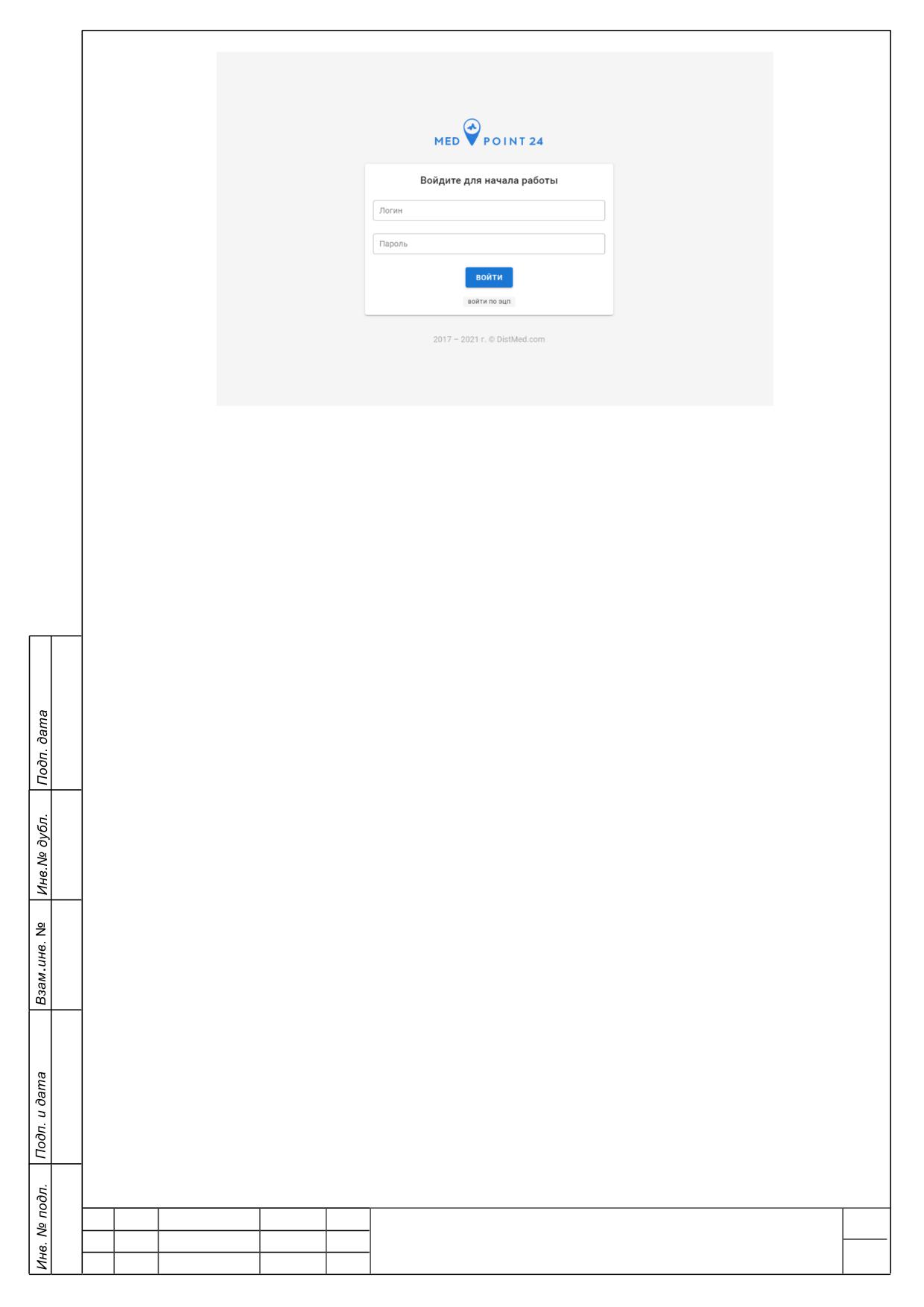
Рисунок 1 - Авторизация в браузерной версии: модуль ПО Medpoint24 - Диспетчер,
модуль ПО Medpoint24 - Администратор, модуль ПО Medpoint24 - Медработник
При входе в браузер наберите адрес https://distmed.com/.
1)
введите логин и пароль в соответствующие строки, как представлено на рисунке
1;
2)
войдите в ПК Medpoint24.
Вход всегда единый, если был осуществлён вход через другой компьютер с той же самой
учётной записью, учётная запись на первом компьютере закроется и откроется на втором
компьютере. Учётная запись не дублируется.
Если у нескольких пользователей в организации предусмотрена одновременная работа с ПО,
значит у каждого должен быть собственный логин и пароль.
Чтобы создать новый логин и пароль в ПК Medpoint24 обратитесь в службу технической
поддержки по телефону: 8 (800) 550-76-11 (доб. 1) - круглосуточно.
Более подробно о работе с браузерными модулями представлено в пунктах п. 5.1, п. 5.2, п. 5.3,
п. 5.4 настоящего РЭ.
4.9.
Медицинский осмотр и контроль
К числу входящих в процедуру медосмотра измеряемых показателей относятся:
1)
сбор анамнеза;
2)
измерение артериального давления;
3)
измерение пульса;
4)
алкотестирование на содержание паров этанола в выдыхаемом воздухе;
5)
измерение температуры кожного покрова.
Ряд измеряемых показателей в зависимости от опции может отличаться от комплектации
ПК Medpoint24 по желанию пользователя.
Операции измерения показателей производятся сотрудниками самостоятельно, в том
числе без присутствия медицинского персонала при помощи модуля ПО Medpoint24
-
РУКОВОДСТВО ПО ЭКСПЛУАТАЦИИ
20
№ докум.
Подп.
Терминал. Работники и сотрудники организаций должны быть ознакомлены с мерами
предосторожности при работе со всем медицинским оборудованием, использующимся в АС
для проведения медосмотров и контроля.
Для этого:
1)
Проверьте готовность всего оборудования;
2)
Запустите на компьютере один из модулей ПК Medpoint24.
РУКОВОДСТВО ПО ЭКСПЛУАТАЦИИ
21
№ докум.
Подп.
5 Описание модулей ПК Medpoint24
5.1.
Модуль ПО Мedpoint24 - Медработник
Модуль ПО Medpoint24 - Медработник отвечает за получение и контроль данных по
медицинским осмотрам.
Пользователям модуля доступны функции:
просмотр данных по медосмотрам и контролю с возможностью последующего
допуска или недопуска сотрудника;
просмотр списка организаций с возможностью создания документации медосмотров
или контроля.
Пользователи к данному модулю подключаются при помощи браузерного приложения.
5.1.1
Авторизация
Для того, чтобы пройти авторизацию введите логин (E-mail) и пароль (Рисунок 4).
Рисунок 2 - Авторизация в Модуле ПО Medpoint24 - Медработник
5.1.1.
Вкладка ОСМОТРЫ
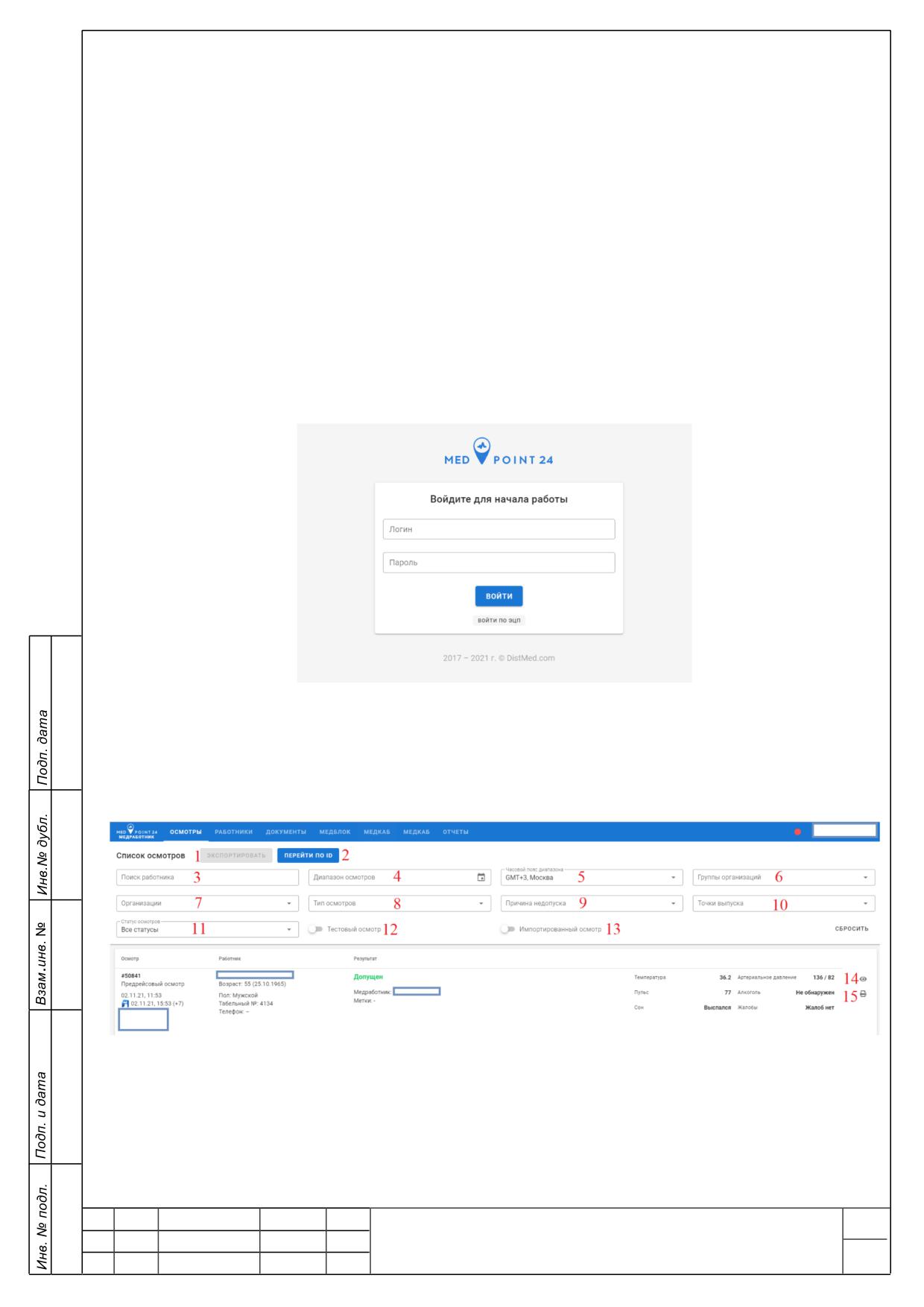
Общий вид модуля ПО Medpoint24 - МЕДРАБОТНИК представлен на рисунке (Рисунок
3).
Рисунок 3 - Вкладка ОСМОТРЫ
1.
ЭКСПОРТИРОВАТЬ - функция позволяющая сформировать список осмотров в
формате. xlsx
РУКОВОДСТВО ПО ЭКСПЛУАТАЦИИ
22
№ докум.
Подп.
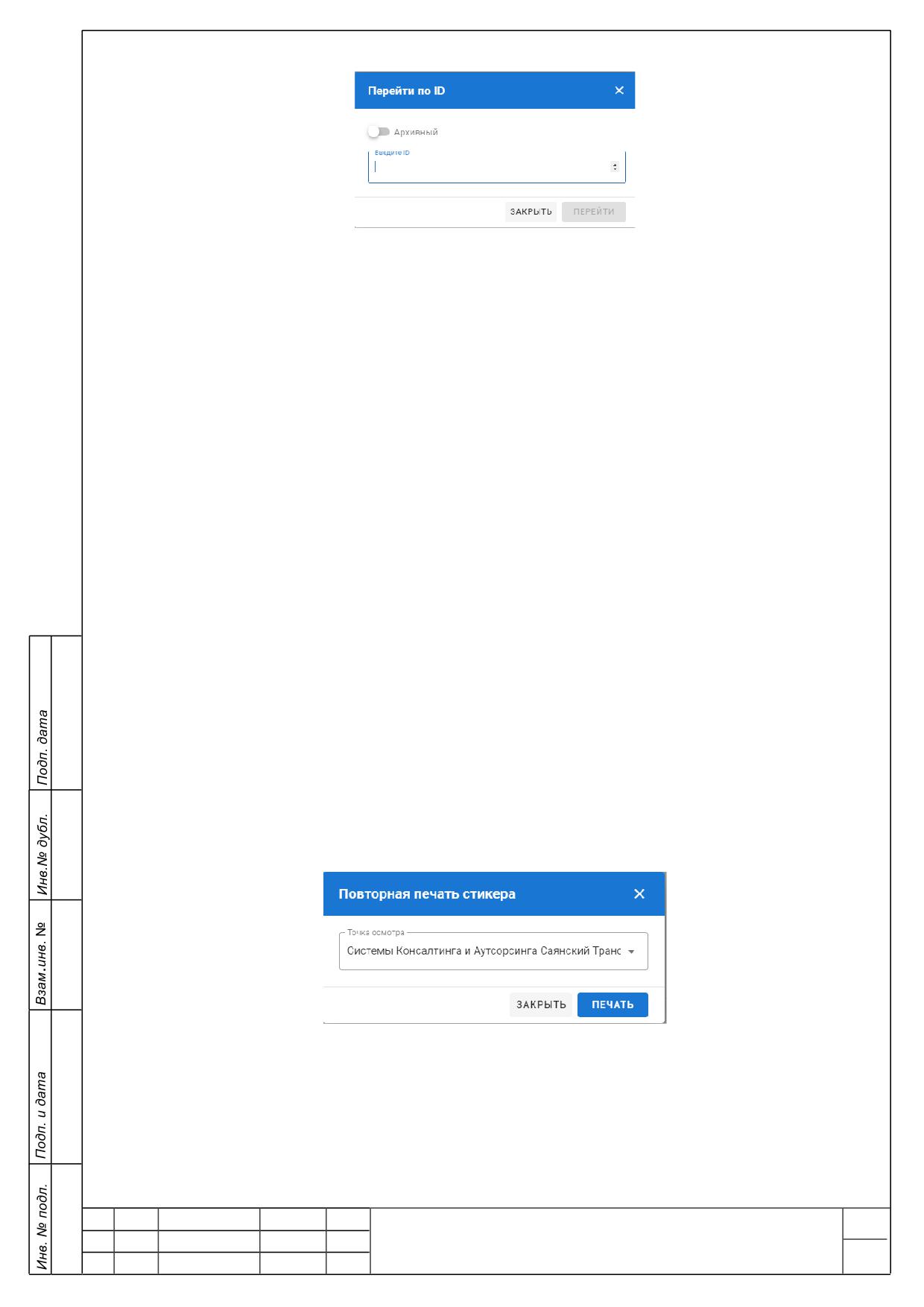
2.
ПЕРЕЙТИ ПО ID - поиск карточки работника по ID (Рисунок 4).
Рисунок 4 - Поиск по ID
3.
Поиск работника - поиск работника по ФИО, табельному номеру и номеру
телефона.
4.
Диапазон осмотров - выбор по дате и промежутку времени прохождения
осмотра.
5.
Часовой пояс диапазона - выбор часового пояса прохождения медицинского
осмотра.
6.
Группы организаций - выбор группы организаций, по которой необходимо
просмотреть медицинские осмотры.
7.
Организации - выбор одной или несколько организаций.
8.
Тип осмотров - выбор типа осмотра.
9.
Причина недопуска - выбор причины недопуска.
10.
Точка выпуска - выбор адреса точки выпуска.
11.
Статус осмотров - выбрать статус медицинского осмотра «Пройденные»/ «Не
пройдённые».
12.
Тестовый осмотр - выбор всех тестовых осмотров.
13.
Импортированный осмотр - выбор всех осмотров, добавленных из старой
версии системы.
14.
Кнопка «Глаз» - просмотр карточки осмотра (Рисунок 6).
15.
Кнопка «Принтер» - окно повторной печати стикера с выбором точки осмотра
(Рисунок 5).
Рисунок 5 - Повторная печать стикера
5.1.1.1. Карточка медицинского осмотра
Для просмотра карточки осмотра необходимо нажать на кнопку «Глаз», откроется
карточка осмотра (Рисунок 6).
РУКОВОДСТВО ПО ЭКСПЛУАТАЦИИ
23
№ докум.
Подп.
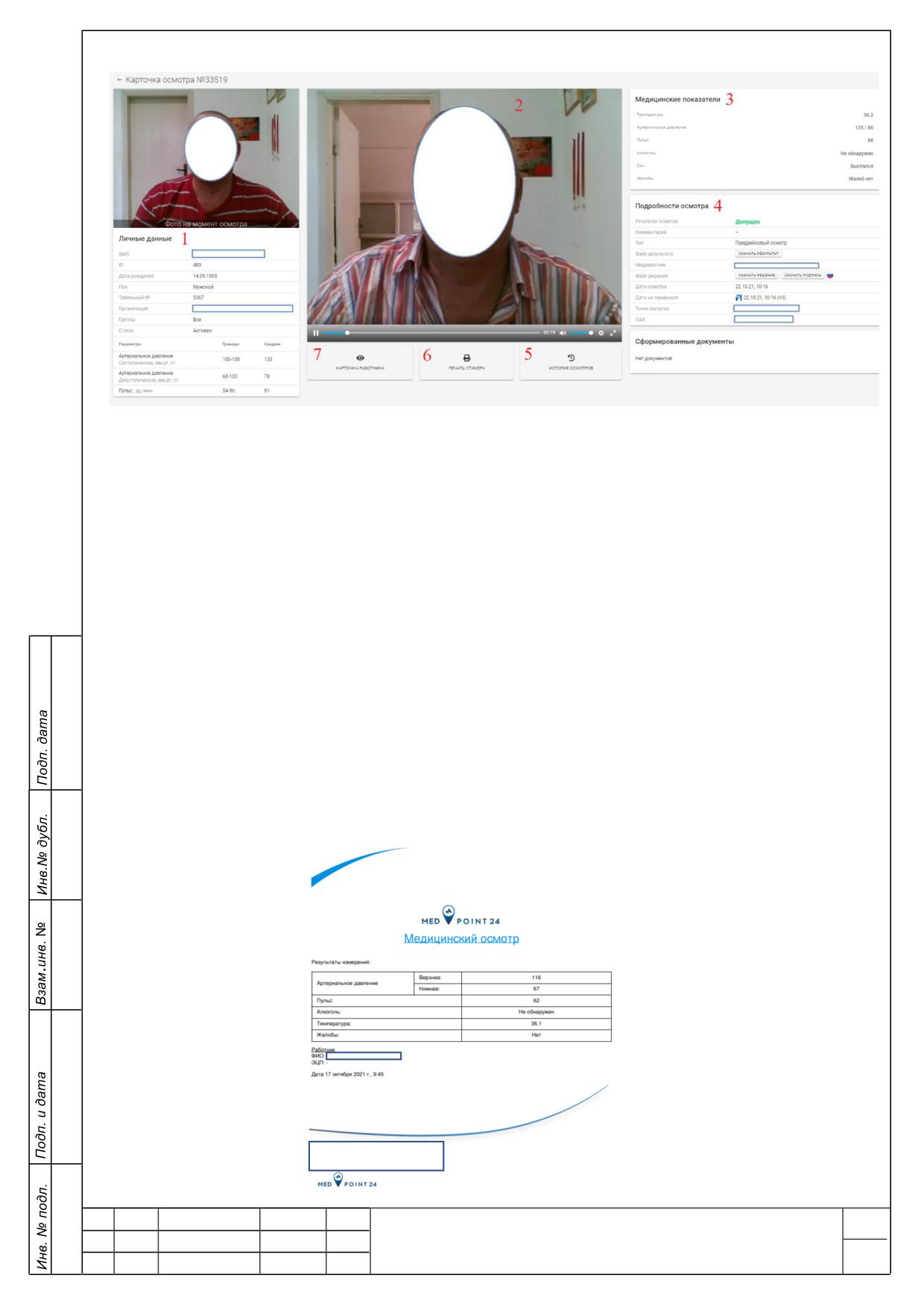
Рисунок 6 - Карточка осмотра
1.
Личные данные сотрудника (ФИО, ID, дата рождения, пол, табельный номер,
организация, группа, статус, а также параметры: артериальное давление (систолическое и
диастолическое) и пульс).
2.
Видео прохождения медицинского осмотра, для идентификации личности
пользователя и отслеживания правильного прохождения осмотра.
3.
Медицинские показатели после прохождении медицинского осмотра.
4.
Подробности осмотра (Результат осмотра; Комментарии от врача; Тип осмотра;
Возможность скачать фал с результатами конкретного осмотра (Рисунок
7); ФИО
медицинского сотрудника, который подтвердил медицинский осмотр; Возможность скачать
файл решения (Рисунок
8) (заключение о прохождении осмотра, заверенное ЭЦП
медицинского сотрудника); Дата осмотра; Точка выпуска; Наименование конкретного ПАК.).
5.
Сформированные документы
- документы, которые были автоматически
сформированы по результатам данного медицинского осмотра.
РУКОВОДСТВО ПО ЭКСПЛУАТАЦИИ
24
№ докум.
Подп.
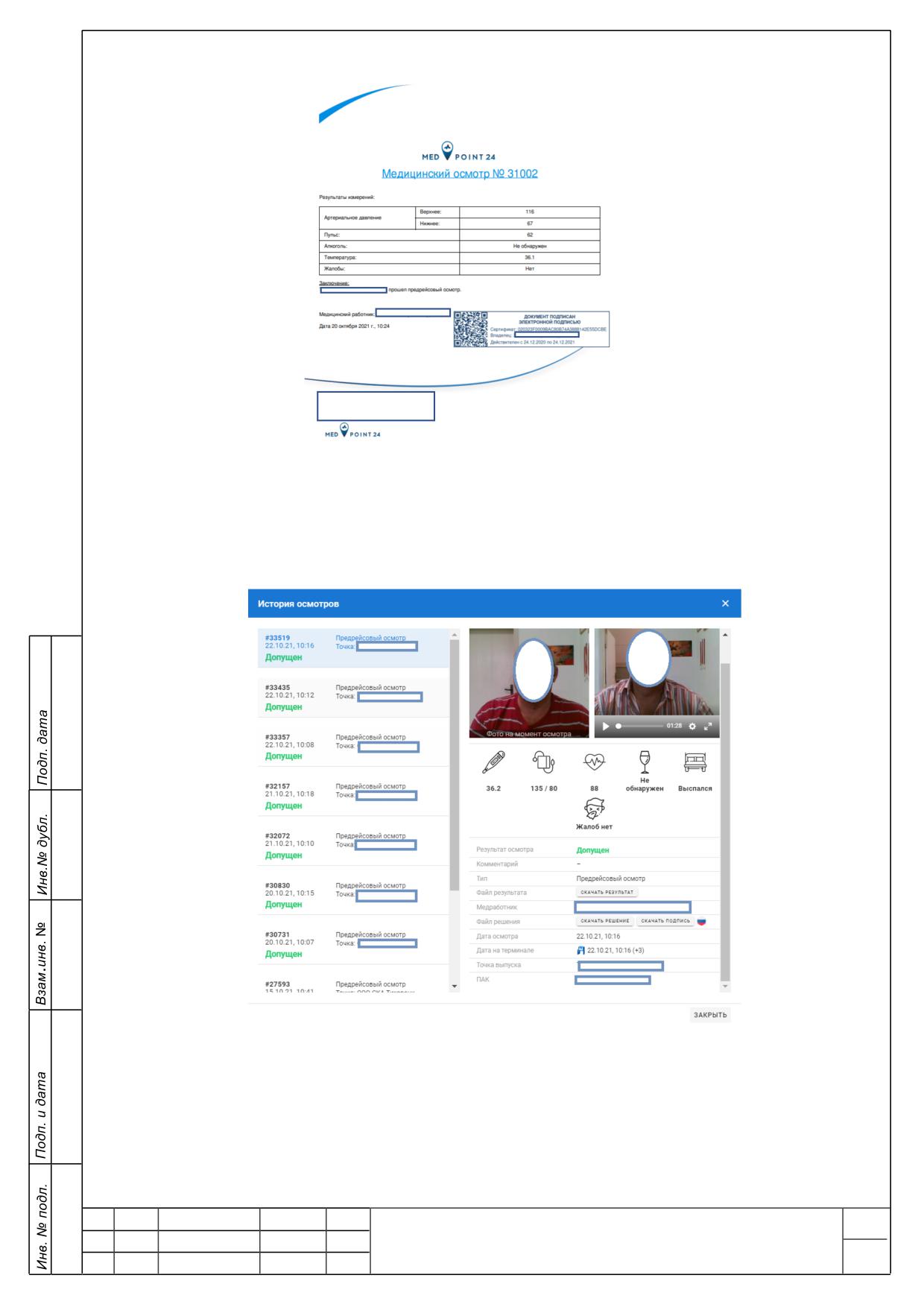
Рисунок 7 - Пример файла с результатами пройденного медицинского осмотра
Рисунок 8 - Пример файла решения о допуске и прохождении медицинского осмотра,
заверенное ЭЦП медицинского сотрудника
6.
Просмотр истории осмотров. Возможность скачать фал результат и файл
решения по любому из пройденных смотров. Пример истории осмотров (Рисунок 9).
Рисунок 9 - Пример истории осмотров
7.
Повторная печать стикера с выбором точки осмотра.
8.
Карточка работника содержит: фото, личные данные, средние медицинские
показатели, документы, а также перечень блокировок и раздел дополнительной информации.
РУКОВОДСТВО ПО ЭКСПЛУАТАЦИИ
25
№ докум.
Подп.
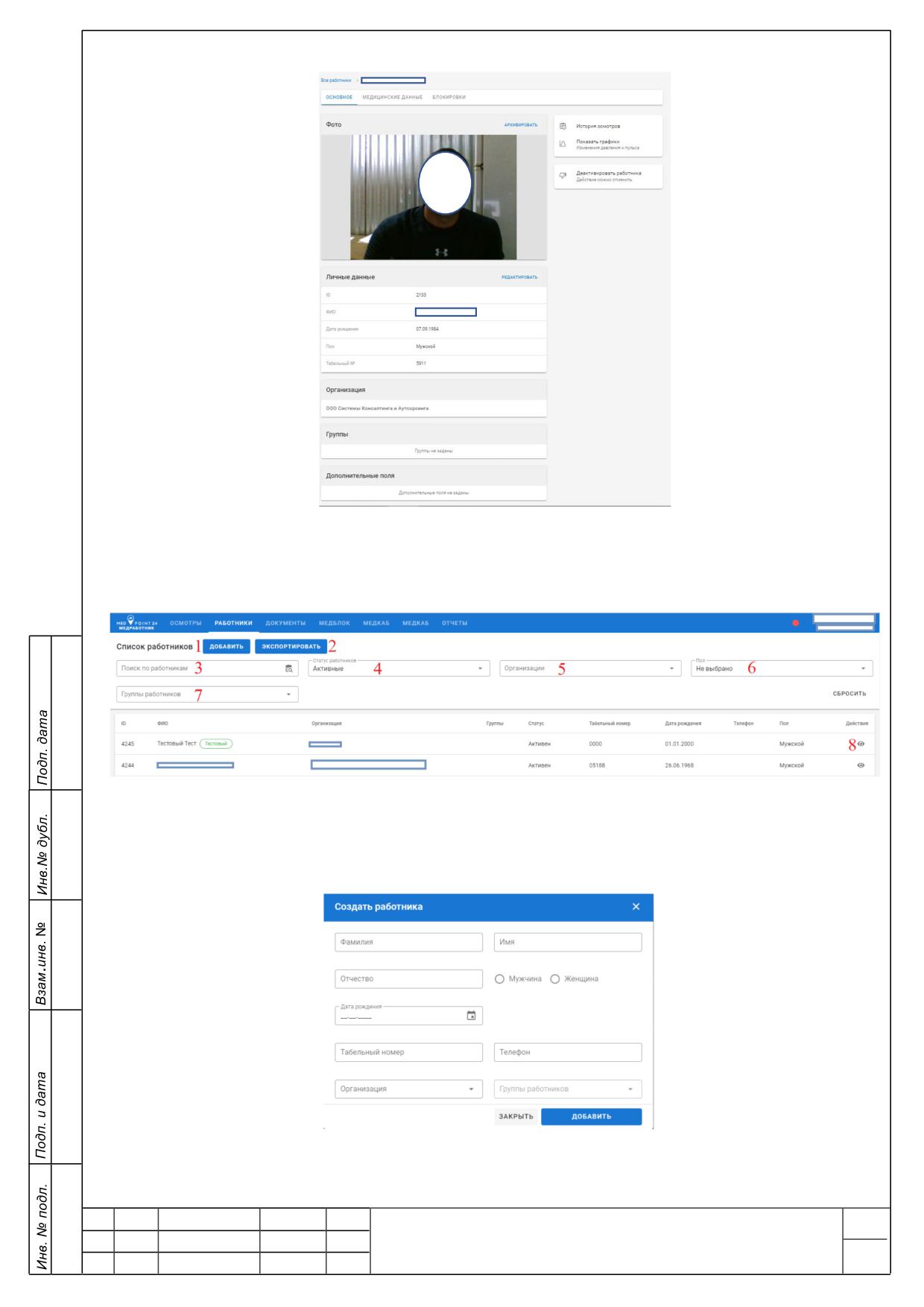
Рисунок 10 - Пример карточки работника
5.1.2.
Вкладка РАБОТНИКИ
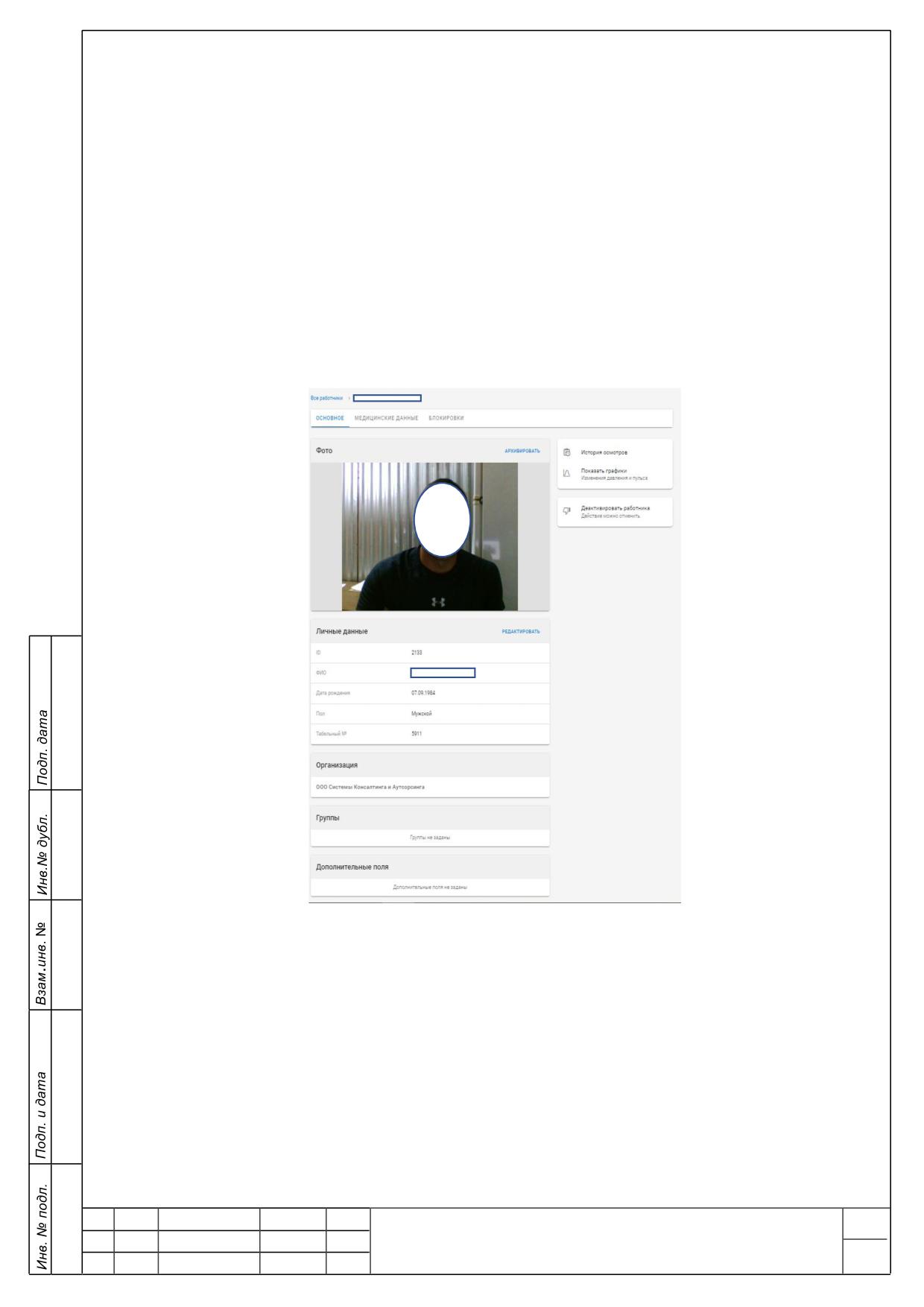
Общий вид вкладки РАБОТНИКИ (Рисунок 11).
Рисунок 11 - Вкладка РАБОТНИКИ
1.
ДОБАВИТЬ - создание нового работника (Рисунок 12).
Рисунок 12 - Создание работника
РУКОВОДСТВО ПО ЭКСПЛУАТАЦИИ
26
№ докум.
Подп.
2.
ЭКСПОРТИРОВАТЬ - функция позволяющая формировать список работников
в формате. xlsx
3.
Поиск по работникам - поиск работников по ФИО, табельному номеру и
номеру телефона.
4.
Статус работников - выбор активных и неактивных сотрудников.
5.
Организации - выбор организации.
6.
Пол - выбор пола работника.
7.
Группы работников - выбор группы работников.
8.
Кнопка «Глаз» - просмотр карточки работника (Рисунок 13). В карточке
указана следующая информация: Личные данные; Средние медицинские показатели;
Документы; Дополнительная информация; Комментарии; Блокировки (список блокировок с
указанием даты блокировки, даты разблокировки, причины).
Рисунок 13 - Пример карточки работника
5.1.3.
Вкладка ДОКУМЕНТЫ
5.1.3.1. Вкладка ВХОДЯЩИЕ
Общий вид вкладки ВХОДЯЩИЕ (Рисунок 14).
РУКОВОДСТВО ПО ЭКСПЛУАТАЦИИ
27
№ докум.
Подп.
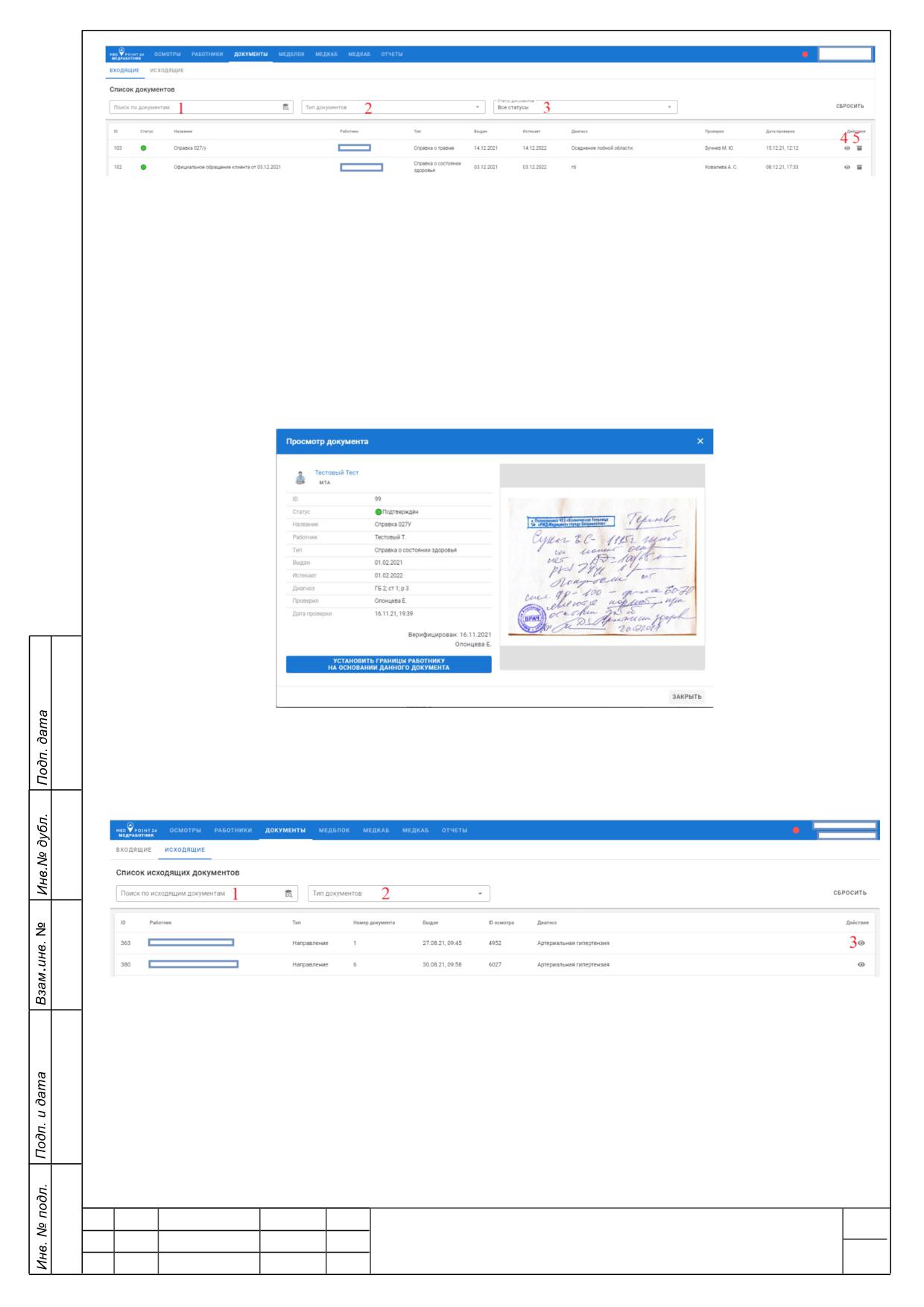
Рисунок 14 - Вкладка ВХОДЯЩИЕ
1.
Поиск по документам - поиск документов по ФИО.
2.
Тип документов - выбор типа документа.
3.
Статус документов
- выбор статуса документа (Подтверждён/ Ожидает
подтверждения).
4.
Кнопка «Глаз» - просмотр документа (Рисунок 15). Возможность изменить
индивидуальные границы на основании справки о состоянии здоровья.
5.
Архивировать - возможность архивировать документ.
Рисунок 15 - Просмотр входящего документа
5.1.3.2. Вкладка ИСХОДЯЩИЕ
Общий вид вкладки ИСХОДЯЩИЕ (Рисунок 16).
Рисунок 16 - Вкладка ИСХОДЯЩИЕ
1.
Поиск по исходящим документам - поиск по ФИО работника.
2.
Тип документов - выбор типа документов.
3.
Кнопка «Глаз» - просмотр исходящего документа (Рисунок 17).
РУКОВОДСТВО ПО ЭКСПЛУАТАЦИИ
28
№ докум.
Подп.
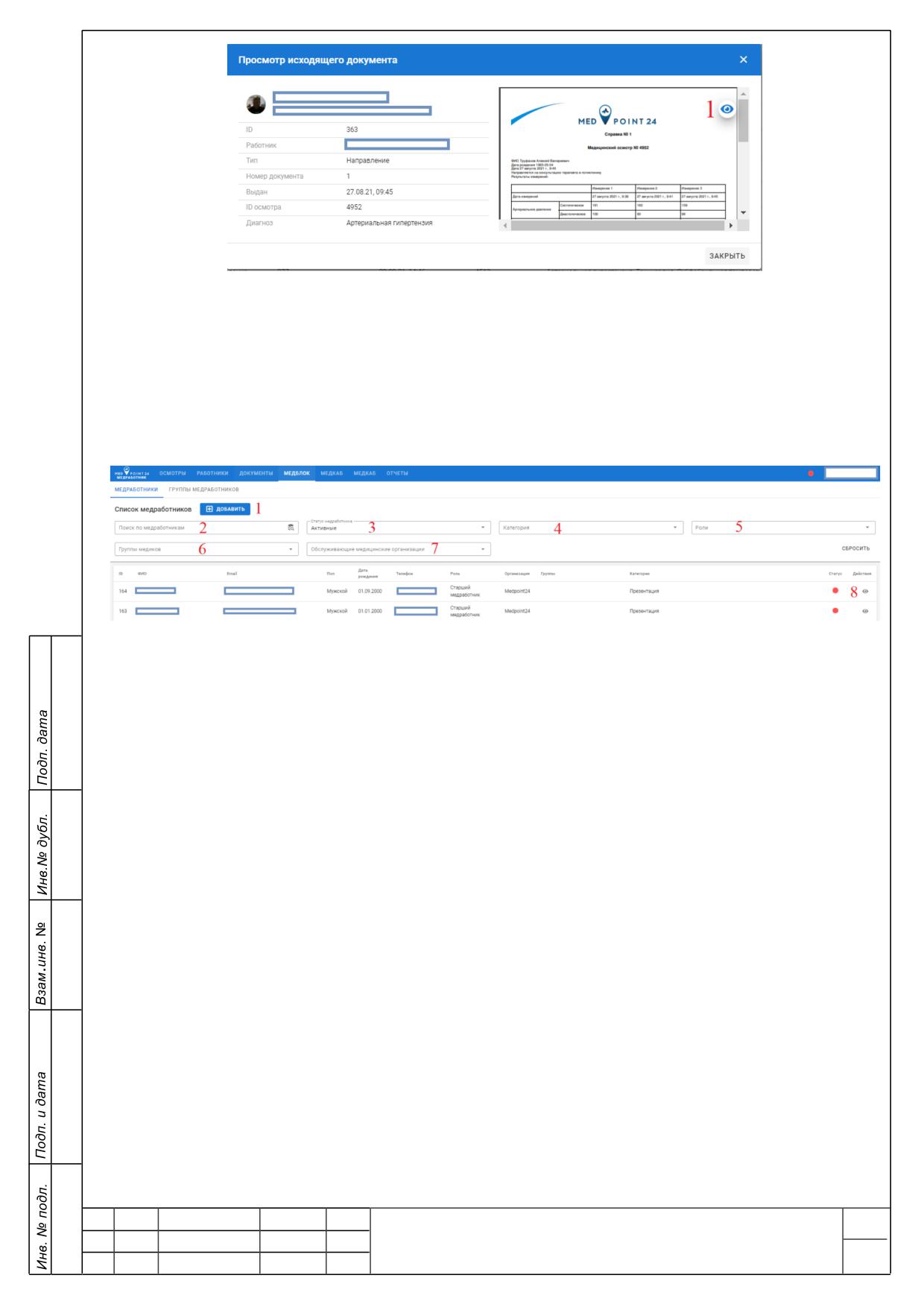
Рисунок 17 - Просмотр исходящего документа
Кнопка «Глаз» - открывает документ в новом окне браузера.
5.1.4.
Вкладка МЕДБЛОК
5.1.4.1. Вкладка МЕДРАБОТНИКИ
Общий вид вкладки МЕДРАБОТНИКИ (Рисунок 18).
Рисунок 18 - Вкладка МЕДРАБОТНИКИ
1.
ДОБАВИТЬ - добавление нового медработника (Рисунок 19).
2.
Поиск по медработникам - поиск по ФИО медработника.
3.
Статус медработников - выбор статуса медработника (Активные/ Неактивные).
4.
Категории - выбор категории медработников.
5.
Роли - выбор роли медработника.
6.
Группы - выбор группы медработников.
7.
Обслуживающие медицинские организации - выбор медицинской организации,
в которой прикреплен медицинский работник.
РУКОВОДСТВО ПО ЭКСПЛУАТАЦИИ
29
№ докум.
Подп.
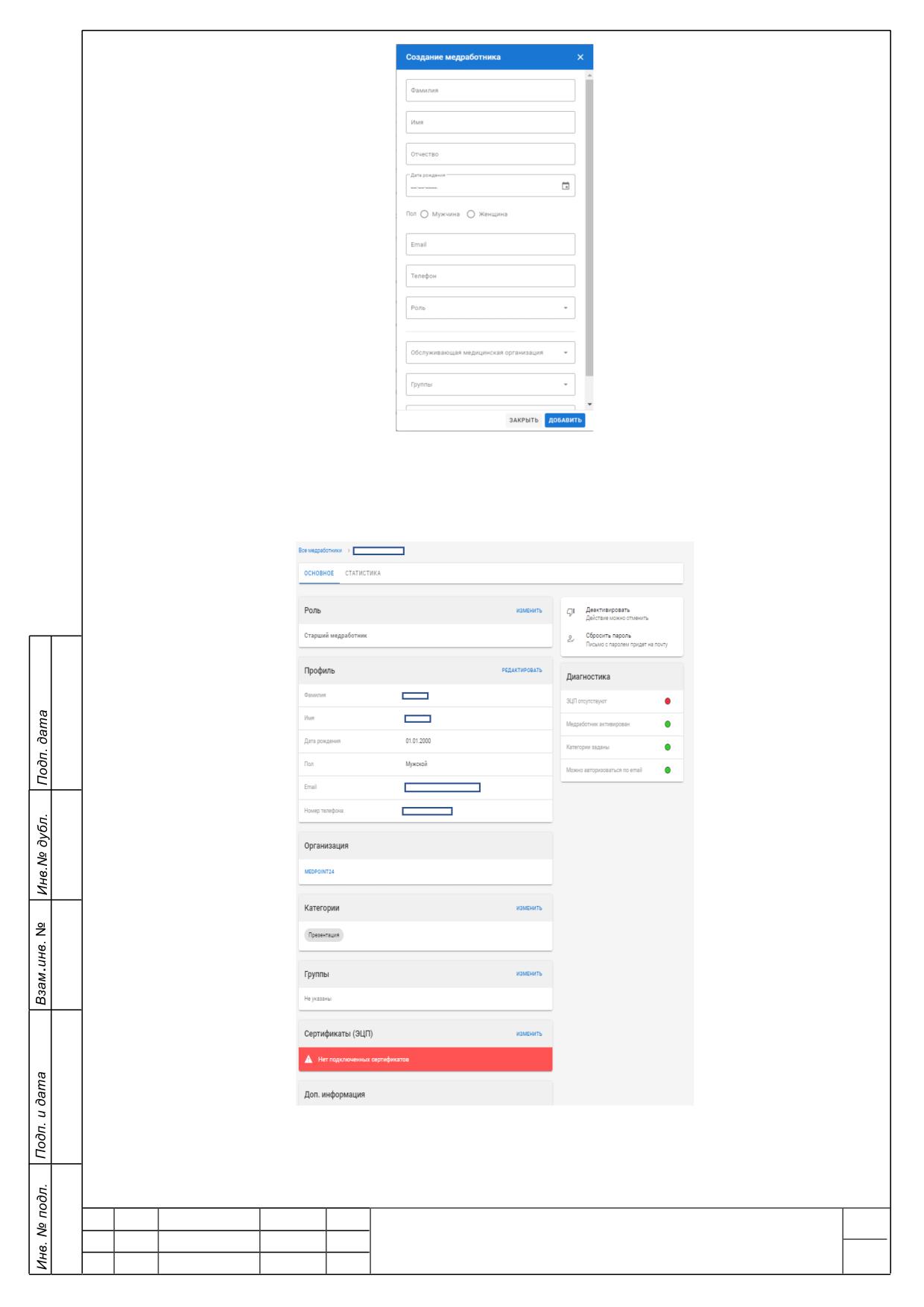
Рисунок 19 - Создание медработника
8.
Кнопка «Глаз» - просмотр и редактирование карточки медработника (Рисунок
20).
Рисунок 20 - Пример карточка медработника
РУКОВОДСТВО ПО ЭКСПЛУАТАЦИИ
30
№ докум.
Подп.
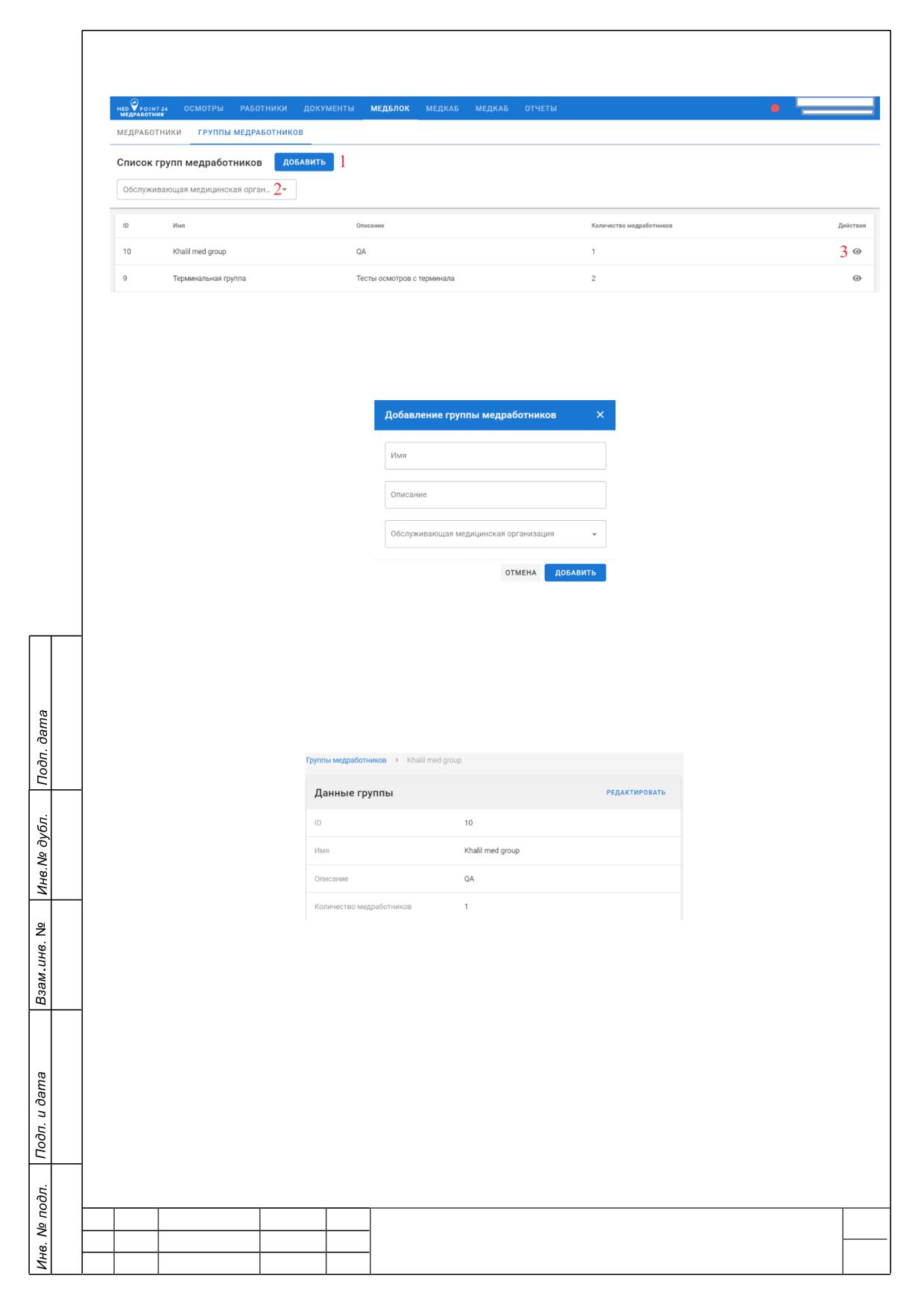
5.1.4.2. Вкладка ГРУППЫ МЕДРАБОТНИКОВ
Общий вид вкладки ГРУППЫ МЕДРАБОТНИКИ (Рисунок 21).
Рисунок 21 - Вкладка ГРУППЫ МЕДРАБОТНИКИ
1.
ДОБАВИТЬ - добавление новой группы медработников (Рисунок 22).
Рисунок 22 - Добавление группы медработники
2.
Обслуживающая медицинская организация
- выбор обслуживающей
медицинской организации.
3.
Кнопка «Глаз» - просмотр и редактирование карточки группы (Рисунок 23).
Рисунок 23 - Карточка группы
5.1.5.
Вкладка МЕДКАБ
1.
Для начала работы в личном кабинете необходимо авторизоваться при помощи
электронной цифровой подписи (далее по тексту - ЭЦП) или войти без ЭЦП (Рисунок 24).
Для авторизации по ЭЦП необходимо вставить в компьютер флеш-карту с плагином
КриптоПро или использовать сервис Sign.Me (получение ЭЦП без токена).
РУКОВОДСТВО ПО ЭКСПЛУАТАЦИИ
31
№ докум.
Подп.
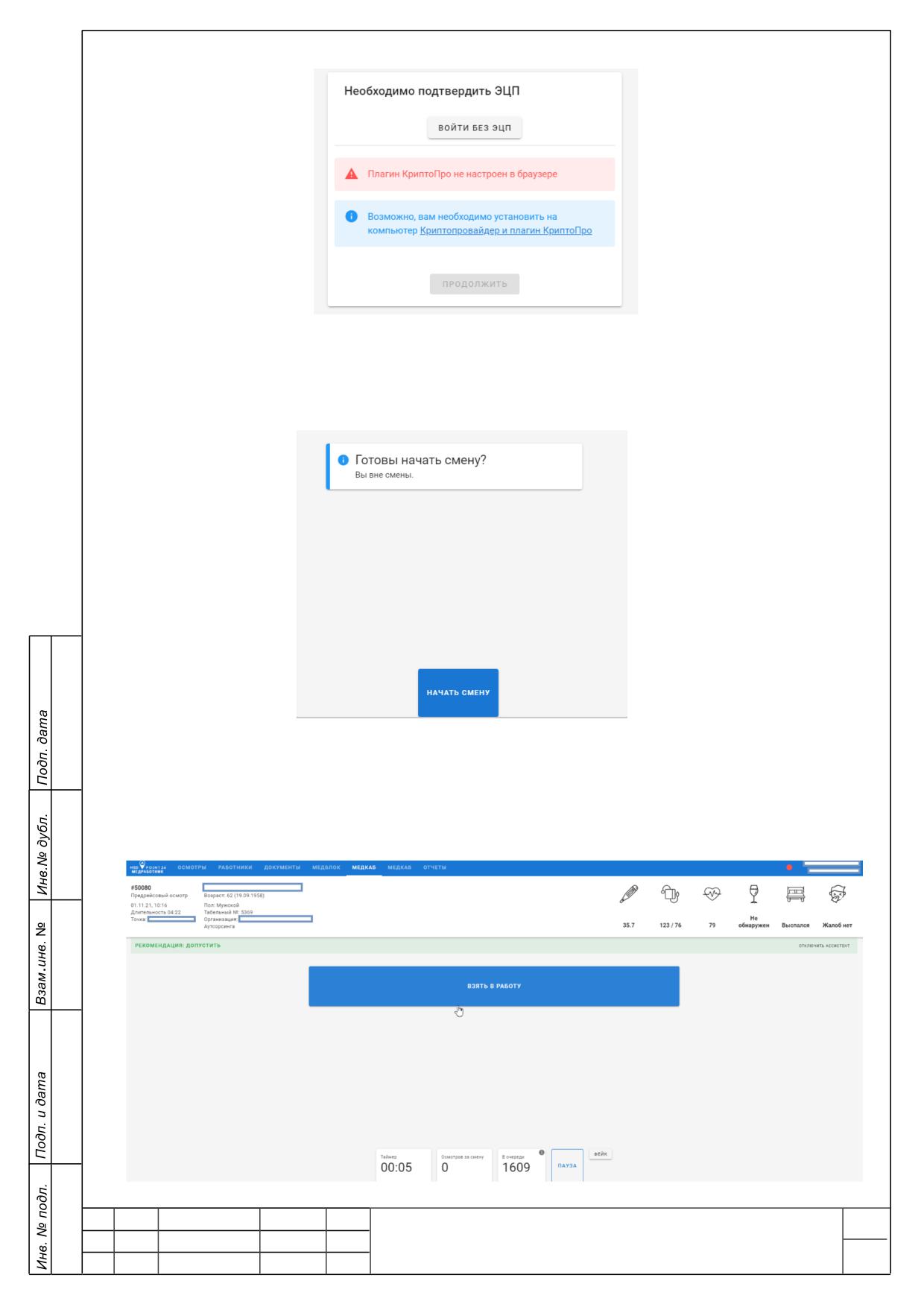
Вопросы получения и подключение ЭЦП прописаны в договоре.
Рисунок 24 - Авторизация в личном кабинете медработника
2.
Для начала работы необходимо нажать «НАЧАТЬ СМЕНУ» (Рисунок 25).
Рисунок 25 - Начать смену
3.
После открытия смены медработнику поступают медицинские осмотры. Для
подтверждения осмотра и допуска сотрудника к исполнению своих обязанностей необходимо
нажать «ВЗЯТЬ В РАБОТУ» (Рисунок 26).
РУКОВОДСТВО ПО ЭКСПЛУАТАЦИИ
32
№ докум.
Подп.
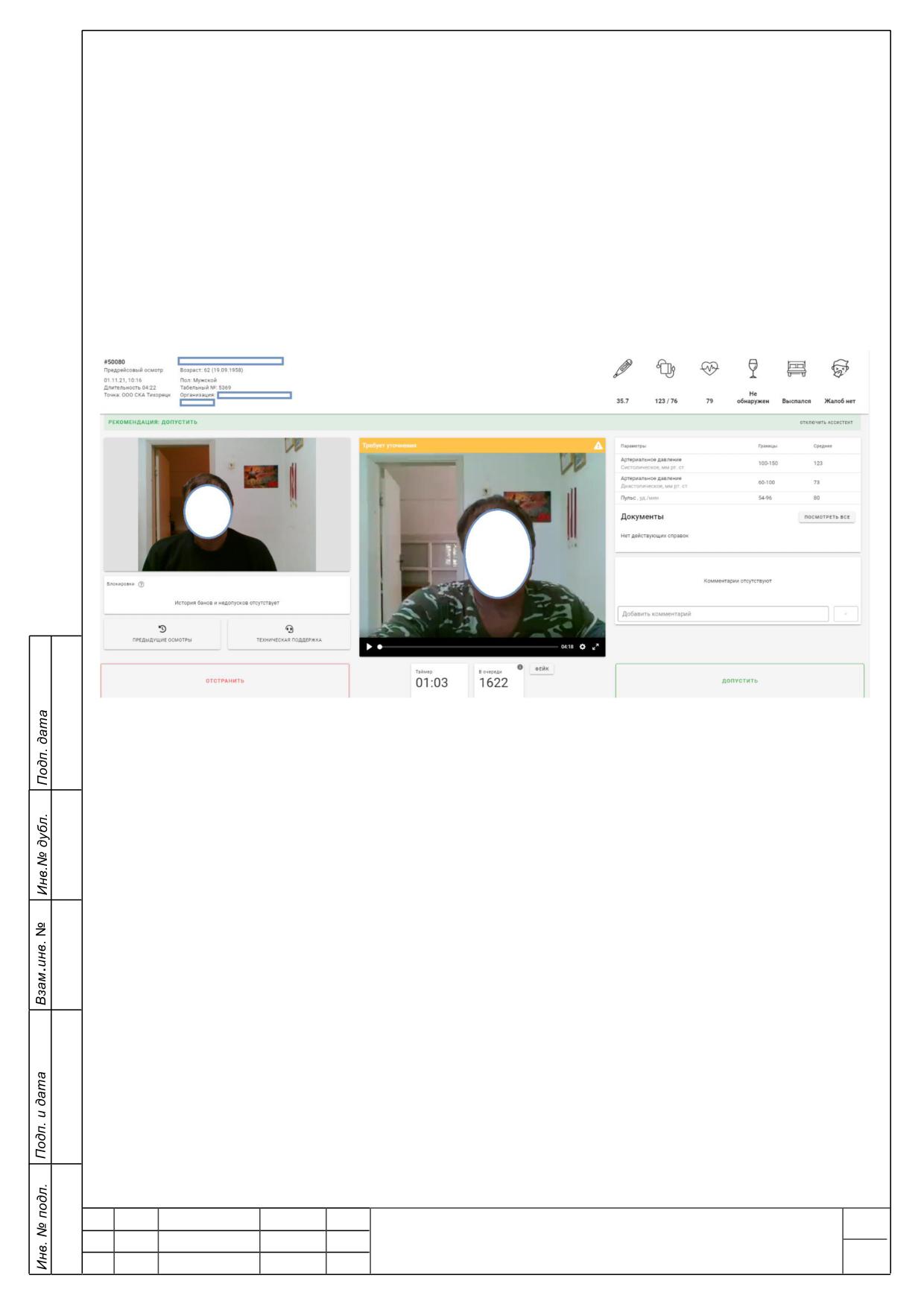
Рисунок 26 - Кабинет медработника
4.
После подтверждения взятия осмотра в работу откроется карточка осмотра
(Рисунок 27).
5.
Карточка осмотр содержит полную информацию о работнике, фотографию
работника, видеозапись прохождения осмотра, результаты осмотра. Из карточки осмотра
можно посмотреть предыдущие осмотры, обратится в техническую поддержку и оставить
комментарий. Для допуска работника необходимо нажать «ДОПУСТИТЬ». Для недопуска
нажать «ОТСТРАНИТЬ». При нажатии кнопки ОТСТРАНИТЬ появится окно с указанием
причин недопуска (Рисунок 29).
Для удобства медработника используется светофор. Светофор анализирует параметры
медосмотра и даёт рекомендации медработнику допустить или отстранить пользователя.
Рисунок 27 - Карточка осмотра
РУКОВОДСТВО ПО ЭКСПЛУАТАЦИИ
33
№ докум.
Подп.
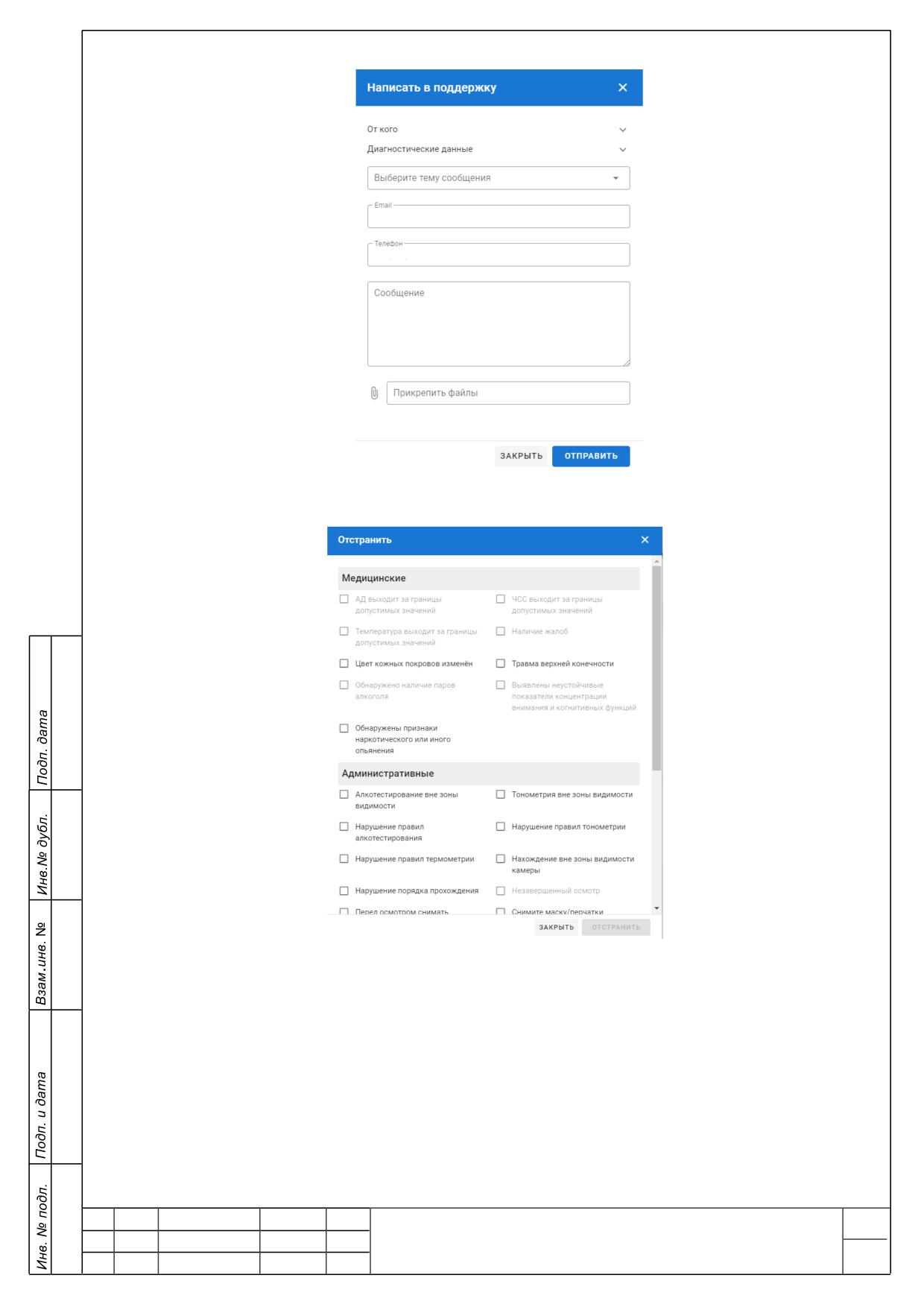
Рисунок 28 - Обращение в техническую поддержку
Рисунок 29 - Причины отстранения
6.
После выдачи заключения по медицинскому осмотру медработник при
необходимости может нажать на кнопку «ПАУЗА». Для возобновления работы необходимо
нажать кнопку «ВОЗОБНОВИТЬ РАБОТУ» или окончить смену, нажав кнопку «ОКОНЧИТЬ
СМЕНУ» (Рисунок 30).
РУКОВОДСТВО ПО ЭКСПЛУАТАЦИИ
34
№ докум.
Подп.
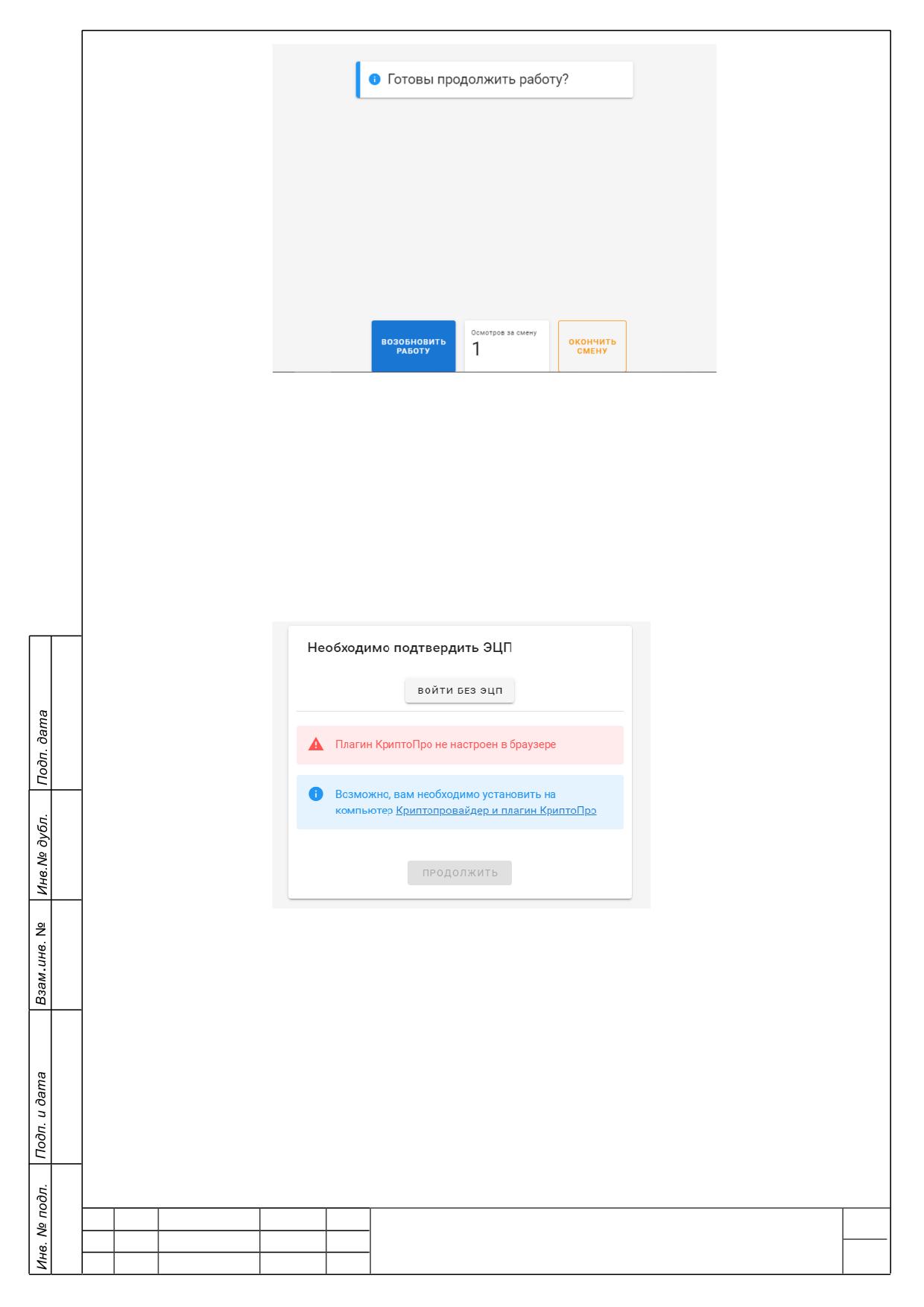
Рисунок 30 - Режим паузы во вкладке МЕДКАБ
5.1.6.
Вкладка МЕДКАБ
1)
Для начала работы в личном кабинете необходимо авторизоваться при помощи
электронной цифровой подписи (далее по тексту - ЭЦП) или войти без ЭЦП (Рисунок 31).
Для авторизации по ЭЦП необходимо вставить в компьютер флеш-карту с плагином
КриптоПро или использовать сервис Sign.Me (получение ЭЦП без токена).
Вопросы получения и подключение ЭЦП прописаны в договоре.
Рисунок 31 - Авторизация в личном кабинете медработника
2)
После прохождения авторизации необходимо нажать «НАЧАТЬ СМЕНУ»
(Рисунок 32).
РУКОВОДСТВО ПО ЭКСПЛУАТАЦИИ
35
№ докум.
Подп.
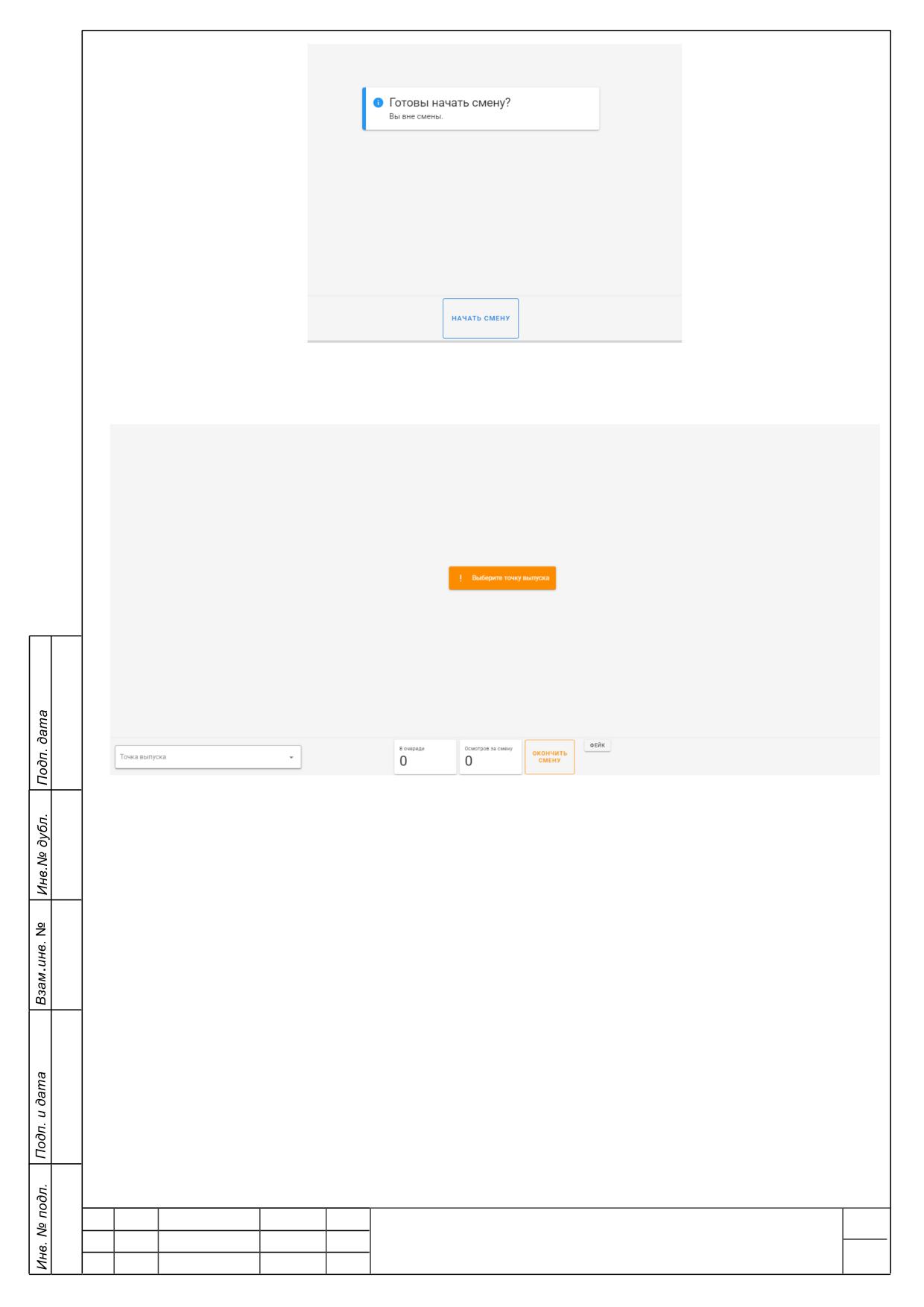
Рисунок 32 - Начать смену
3)
Затем выберите точку выпуска в нижнем левом углу экрана (Рисунок 33).
Рисунок 33 - Выбор точки выпуска
4)
После выбора точки выпуска на экране появятся медицинские осмотры
(Рисунок 34). В медицинском осмотре указаны персональные данные водителя (ФИО,
организация, табельный номер, возраст и результаты прохождения медицинского осмотра).
Для ускорения времени проверки медицинского осмотра применяется ассистент
медработника - опция, которая выделяет оранжевым цветом параметры, которые выходят за
границы допустимых норм, и выдающая рекомендация «ОТСТРАНИТЬ». Если параметры в
рамках нормы, выдаётся рекомендация «ДОПУСТИТЬ».
5)
Для идентификации пользователя и просмотра записи прохождения
медицинского осмотра нажмите на карточку осмотра.
РУКОВОДСТВО ПО ЭКСПЛУАТАЦИИ
36
№ докум.
Подп.
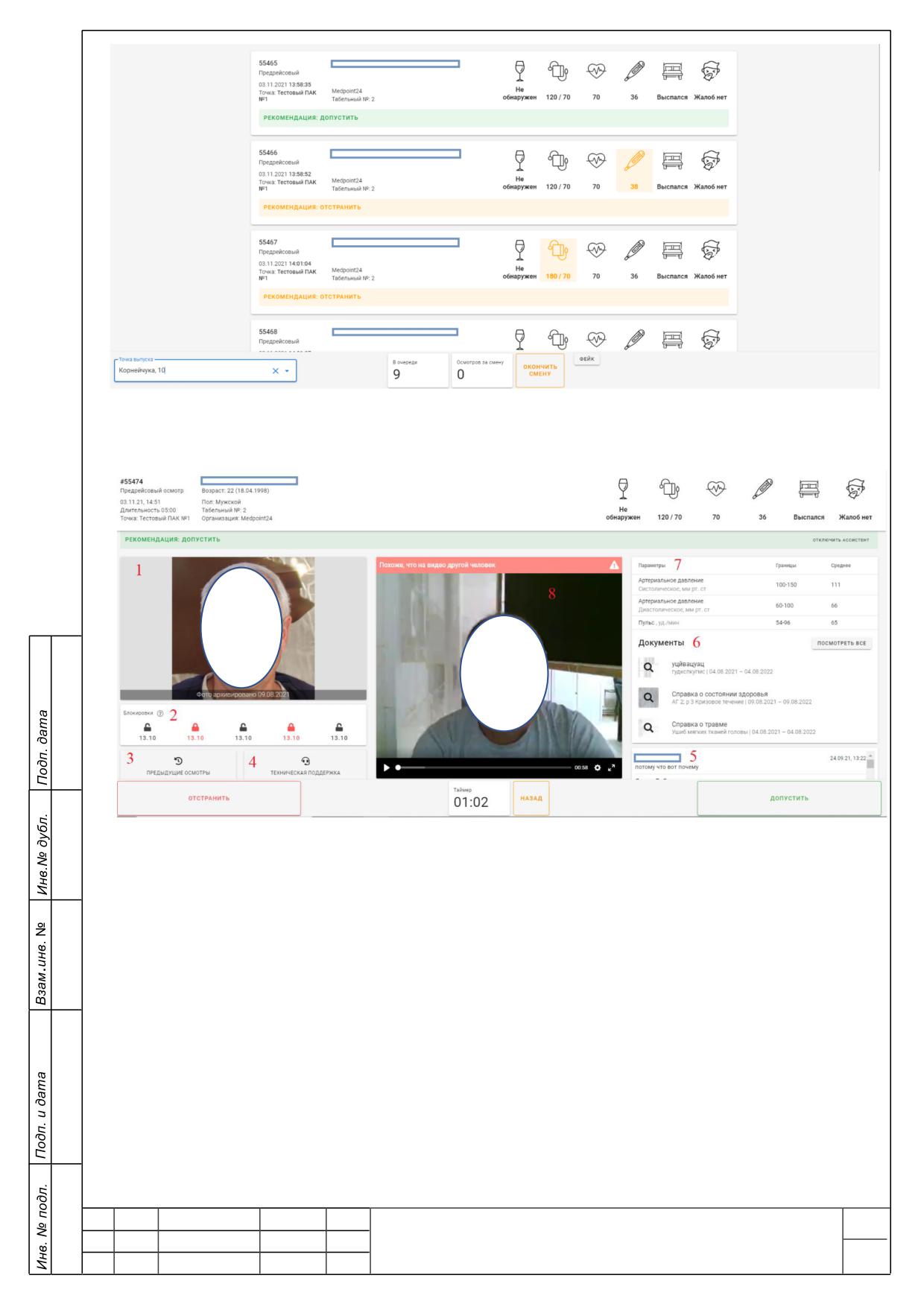
Рисунок 34 - Медицинские осмотры
6)
Карточка осмотра содержит информацию о сотруднике и результаты
медицинского осмотра (Рисунок 35).
Рисунок 35 - Карточка медицинского осмотра
1.
Фото пользователя, прошедшего медицинский осмотр.
2.
Блокировки - информация о блокировках пользователя.
3.
ПРЕДЫДУЩИЕ ОСМОТРЫ - просмотр истории прохождения осмотров
конкретным пользователем (Рисунок 36).
4.
ТЕХНИЧЕСКАЯ ПОДДЕРЖКА - обращение в техническую поддержку
(Рисунок 37).
5.
Комментарии медработников к предыдущему осмотру.
6.
Документы. Для просмотра документов по конкретному сотруднику нажмите
«ПОСМОТРЕТЬ ВСЁ».
7.
Медицинские результаты пользователя после прохождения осмотра.
РУКОВОДСТВО ПО ЭКСПЛУАТАЦИИ
37
№ докум.
Подп.
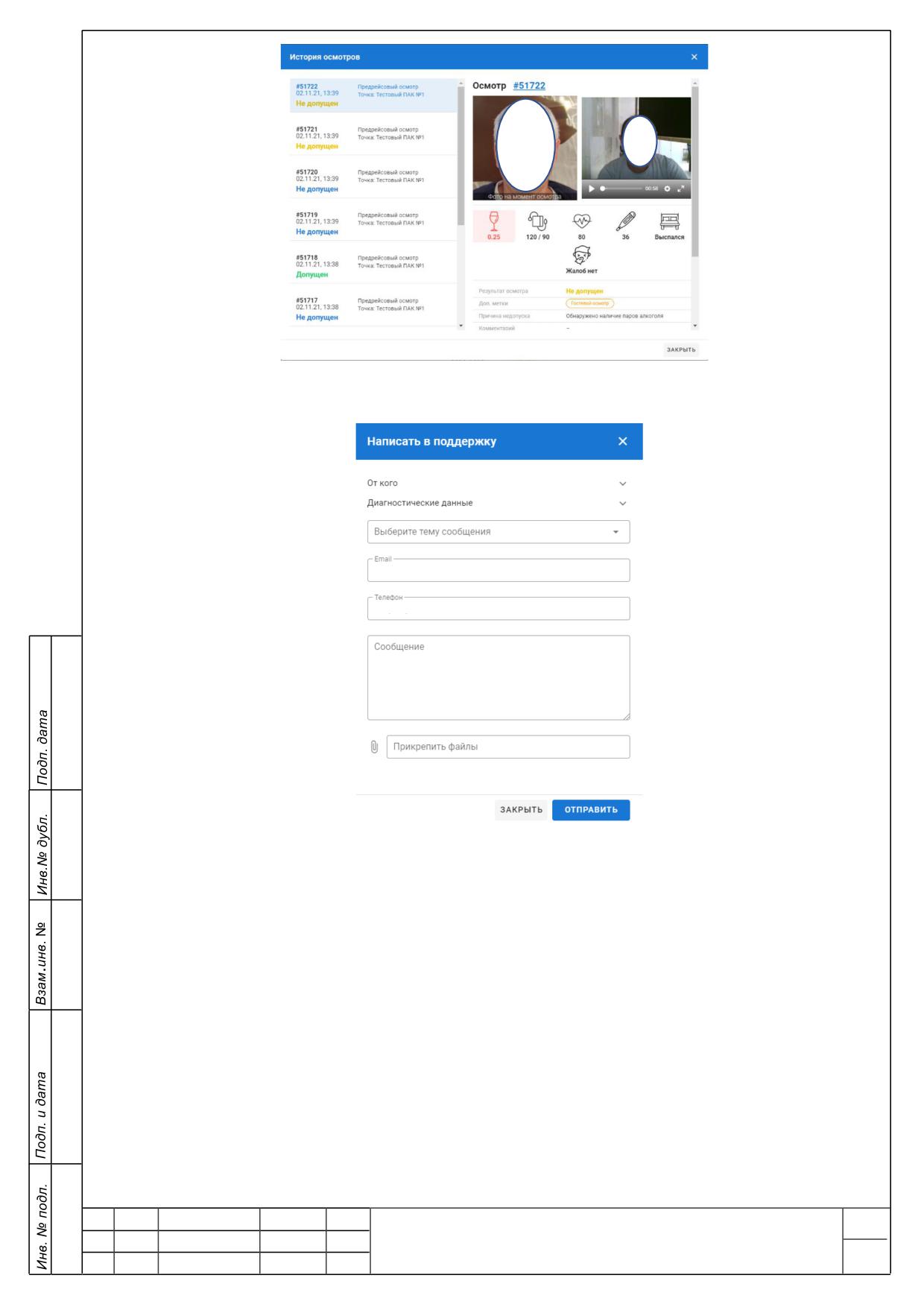
Рисунок 36 - История осмотров
Рисунок 37 - Обращение в техническую поддержку
8.
Видео запись прохождения осмотра
- возможность идентифицировать
пользователя и проследить правильность прохождения медицинского осмотра.
7)
Внизу экрана находится таймер принятия решения и три кнопки:
«ОТСТРАНИТЬ», «НАЗАД», «ДОПУСТИТЬ».
Для отстранения пользователя нажмите кнопку «ОТСТРАНИТЬ», выберите
причины отстранения (Рисунок
38), затем подтвердите отстранение, нажмите
«ПОДТВЕРДИТЬ».
Если результаты медицинского осмотра в норме нажмите «ДОПУСТИТЬ».
Кнопка «НАЗАД» возвращает к странице осмотров.
РУКОВОДСТВО ПО ЭКСПЛУАТАЦИИ
38
№ докум.
Подп.
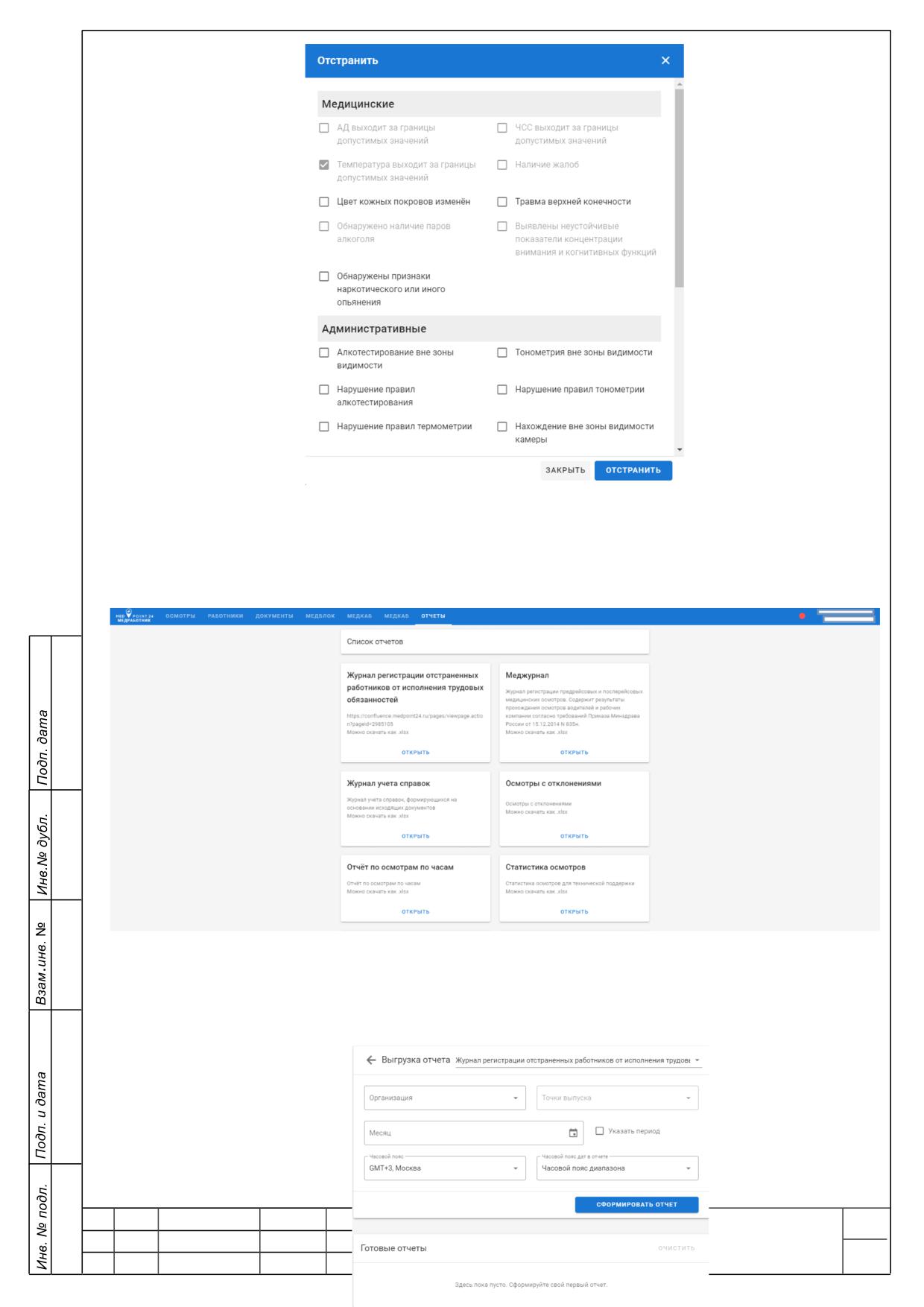
Рисунок 38 - Причины отстранения
5.1.7.
Вкладка ОТЧЕТЫ
Общий вид вкладки ОТЧЕТЫ. Готовые отчеты доступны внизу страницы (Рисунок 39).
Рисунок 39 - Вкладка ОТЧЕТЫ
1.
Журнал регистрации отстраненных работников от исполнения трудовых
обязанностей - выгрузка отчета с выбором организации, точки выпуска, диапазона дат,
часового пояса диапазона и часового пояса дат в отчете. Затем нажмите «СФОРМИРОВАТЬ
УАТАЦИИ
39
№ докум.
Подп.
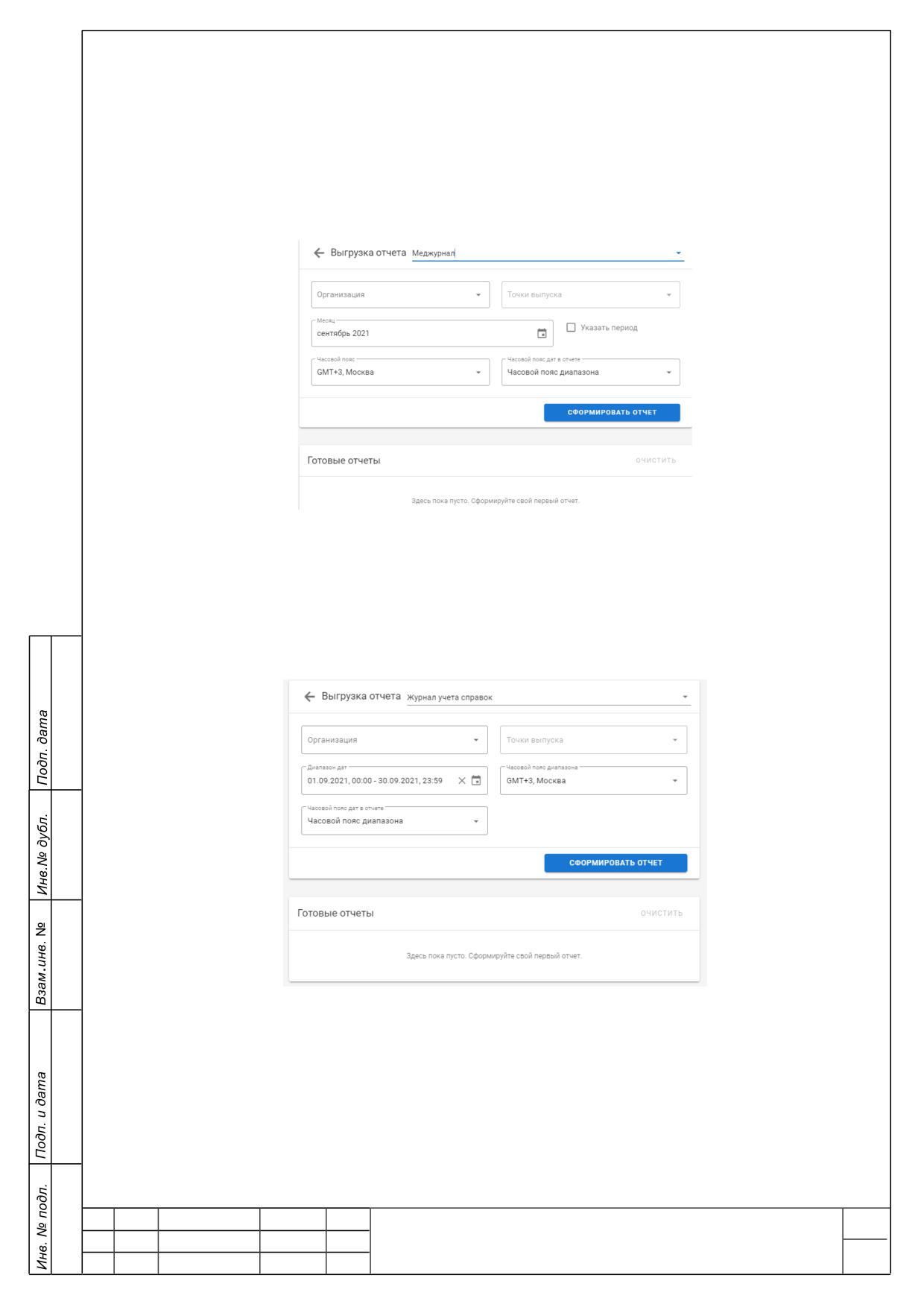
ОТЧЕТ». Отчёт можно скачать в формате .xlsx. (Рисунок 40).
Рисунок 40 - Выгрузка отчёта: Журнал регистрации отстраненных работников от
исполнения трудовых обязанностей
2.
Меджурнал - выгрузка отчета с выбором организации, точки выпуска, месяца,
часового пояса и часового пояса дат в отчете. Затем нажмите «СФОРМИРОВАТЬ ОТЧЕТ»
(Рисунок 41). Файл отчёта можно скачать в формате .xlsx.
Рисунок 41 - Выгрузка отчёта: Меджурнал
3.
Меджурнал учета справок - выгрузка отчета с выбором организации, точки
выпуска, диапазона дат, часового пояса и часового пояса дат в отчёте. Затем нажмите
«СФОРМИРОВАТЬ ОТЧЕТ» (Рисунок 42). Журнал учета справок, формирующихся на
основании исходящих документов. Файл отчёта можно скачать в формате .xlsx
Рисунок 42 - Выгрузка отчёта: Меджурнал учета справок
РУКОВОДСТВО ПО ЭКСПЛУАТАЦИИ
40
№ докум.
Подп.
4.
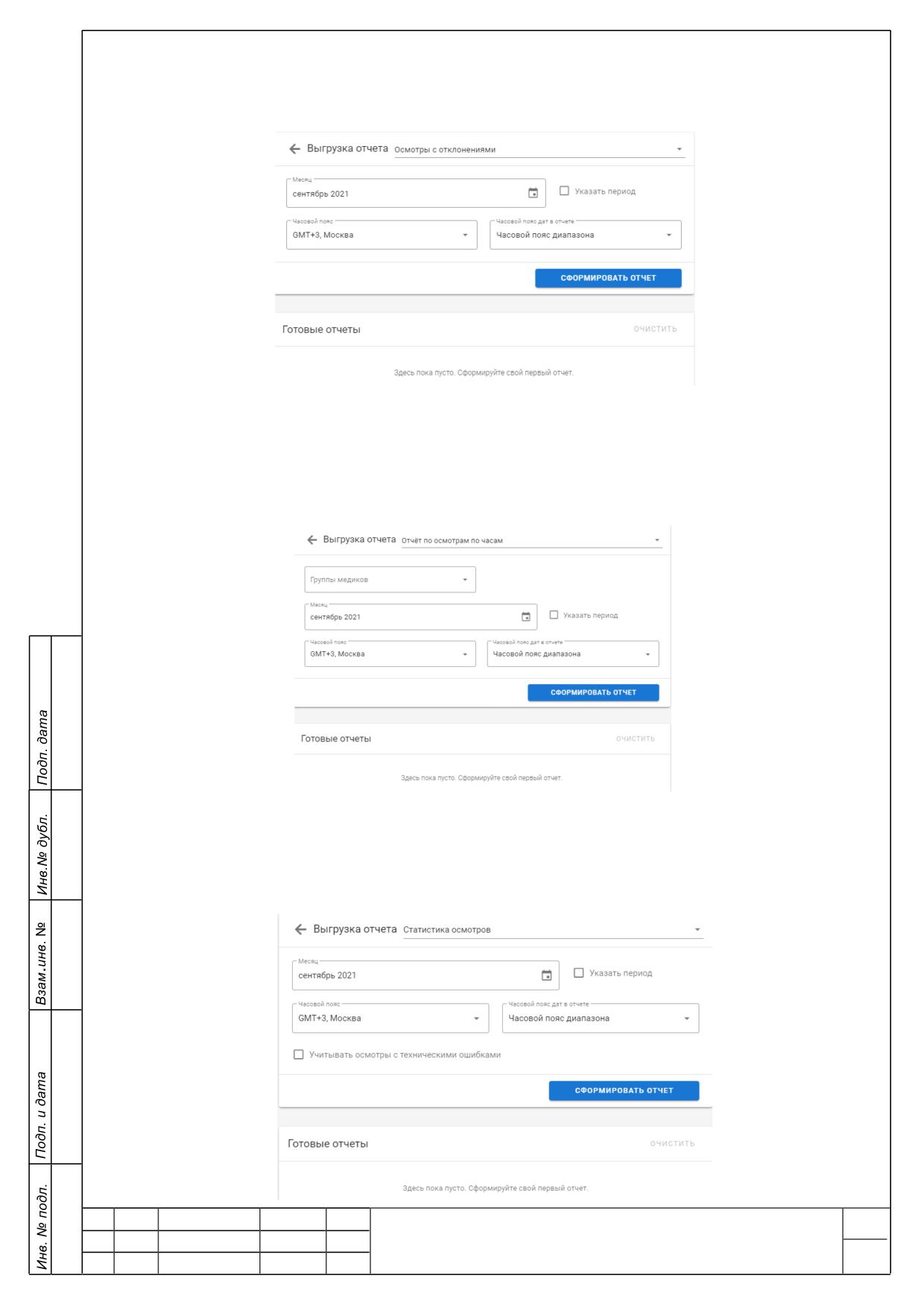
Осмотры с отклонениями - выгрузка отчета с выбором диапазона дат,
часового пояса диапазона и часового пояса дат в отчёте. Затем нажмите «СФОРМИРОВАТЬ
ОТЧЕТ» (Рисунок 43). Файл отчёта можно скачать в формате .xlsx.
Рисунок 43 - Выгрузка отчёта: Осмотры с отклонениями
5.
Отчёт по осмотрам по часам - выгрузка отчета с выбором группы медиков,
диапазона дат, часового пояса диапазона и часового пояса дат в отчёте Затем нажмите
«СФОРМИРОВАТЬ ОТЧЕТ» (Рисунок 44). Файл отчёта можно скачать в формате .xlsx.
Рисунок 44 - Выгрузка Отчёта по осмотрам по часам
6.
Статистика осмотров - выгрузка отчета с выбором диапазона дат, часового
пояса диапазона и часовым пояса дат в отчёте. Затем нажмите «СФОРМИРОВАТЬ ОТЧЕТ»
(Рисунок 45). Можно скачать в формате .xlsx.
РУКОВОДСТВО ПО ЭКСПЛУАТАЦИИ
41
№ докум.
Подп.
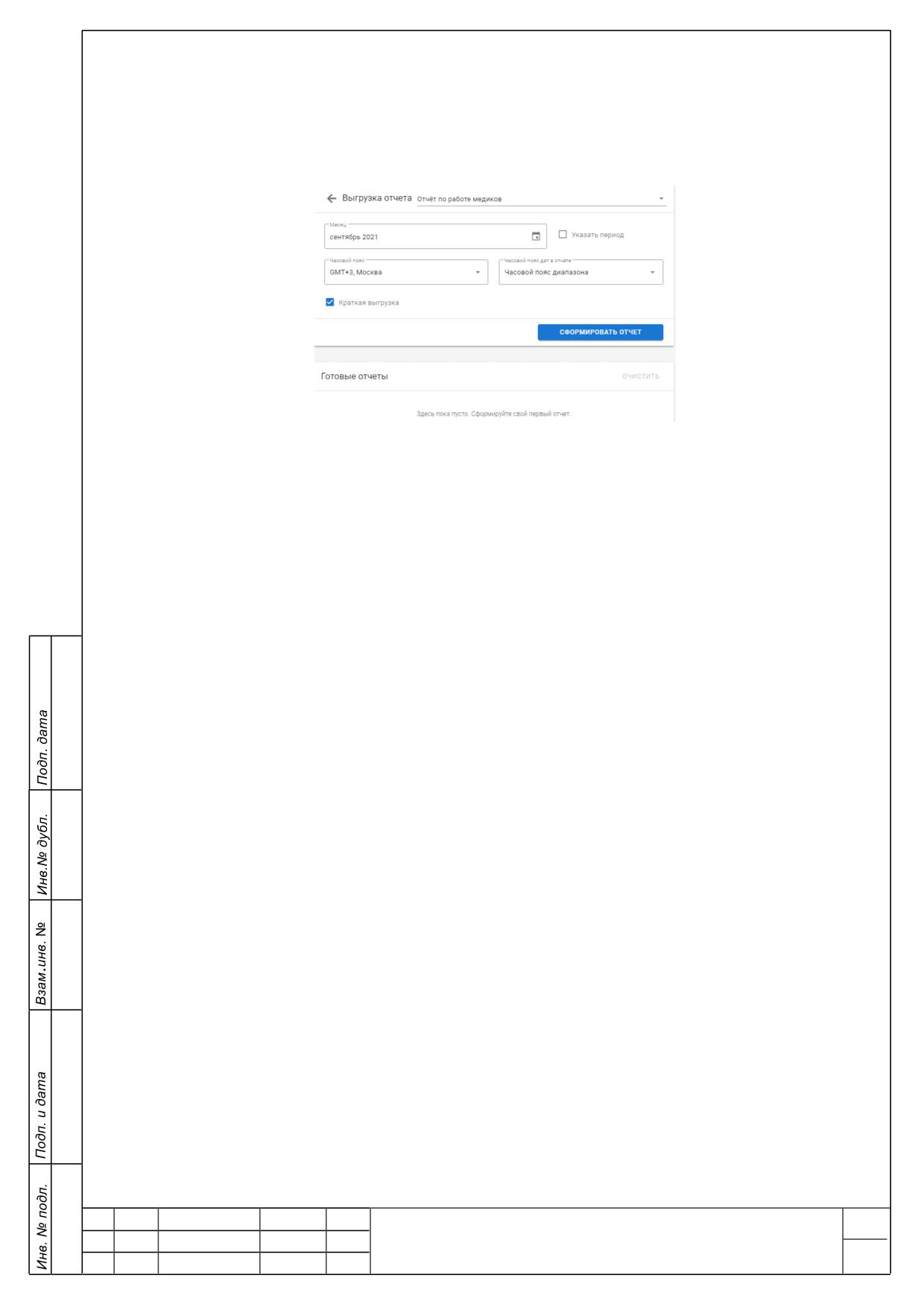
Рисунок 45 - Выгрузка отчёта: Статистика осмотров
7.
Отчет по работе медиков - выгрузка отчета с выбором диапазона дат,
часового пояса диапазона и часового пояса дат в отчёте. Затем нажмите «СФОРМИРОВАТЬ
ОТЧЕТ» (Рисунок 46). Файл отчёта можно скачать в формате .xlsx.
Рисунок 46 - Выгрузка Отчёта о работе медиков
Функциональные возможности модуля ПО Medpoint24 - Медработник могут быть
адаптированы под потребности и пожелания заказчика.
5.1.8.
Техническая поддержка
Для связи с технической поддержкой в случае сбоя в работе и аварийной ситуации
следует выполнить действия, приведённые в соответствующем сообщении об ошибке
(«приложение Б»), либо обратиться в службу технической поддержки компании-поставщика
услуг ПК Medpoint24 по телефону: 8 (800) 550-76-11 (доб. 1) - круглосуточно.
5.2.
Модуль ПО Medpoint24 - Диспетчер
Диспетчер отвечает за просмотр и контроль данных по медосмотрам и контролю.
Пользователям модуля доступны функции, такие как:
Просмотр информации о медосмотре и контроле;
Просмотр информации о работнике и организации;
Запрос на повторную печать стикеров;
Формирование журнала медосмотров и отчетов;
Добавление новых сотрудников;
Просмотр информации по своей организации;
Добавление медицинских документов сотрудников;
Просмотр пользователей своей организации;
Просмотр точек выпуска по своей организации;
Просмотр в карточки сотрудника графика изменения артериального давления и
пульса.
Пользователи к данному модулю подключаются при помощи браузерного приложения.
РУКОВОДСТВО ПО ЭКСПЛУАТАЦИИ
42
№ докум.
Подп.
5.2.1.
Авторизация
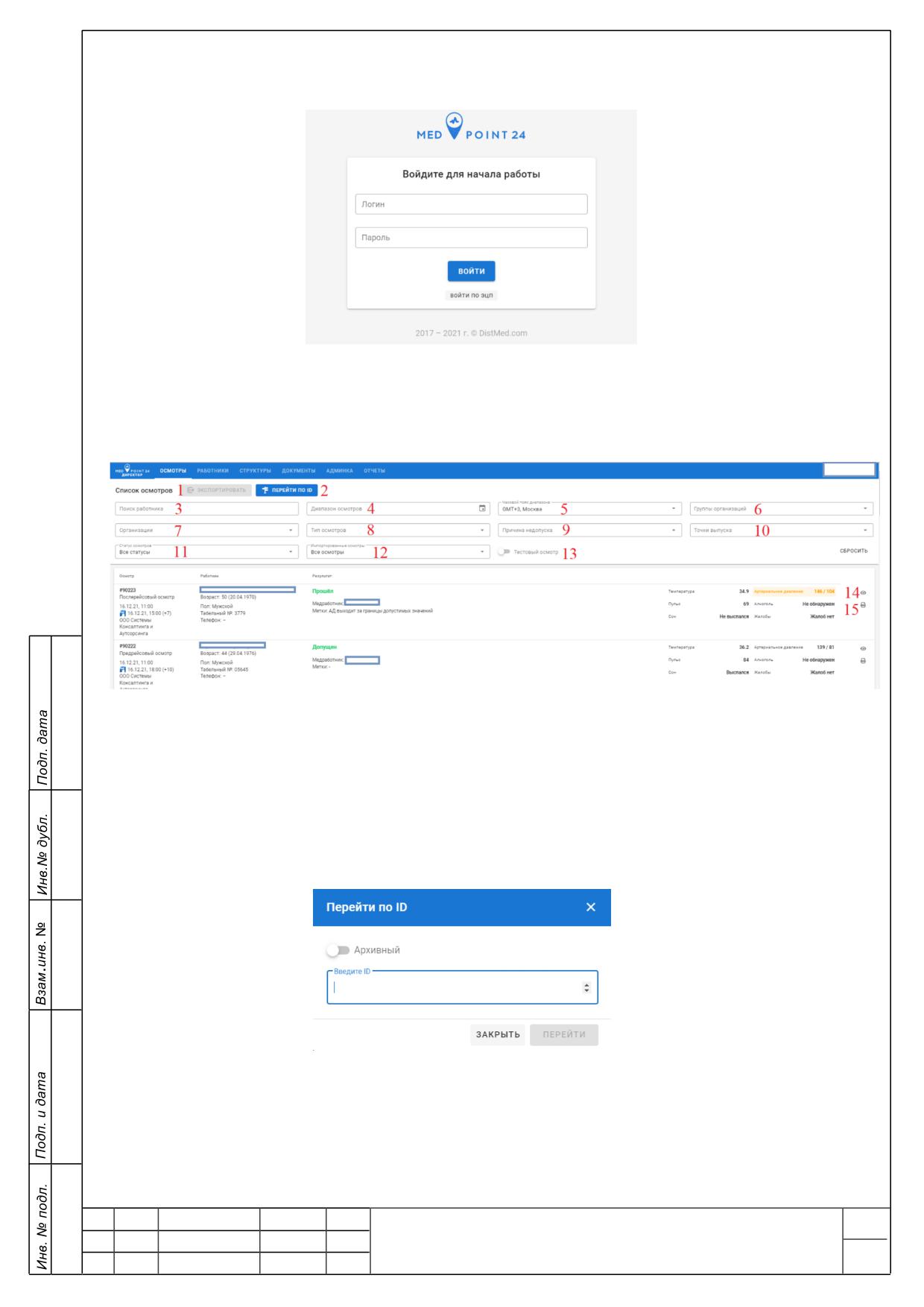
Для того, чтобы пройти авторизацию введите логин (E-mail) и пароль (Рисунок 47).
Рисунок 47 - Авторизация в модуле ПО Medpoint24 - Диспетчер
5.2.1.
Вкладка ОСМОТРЫ
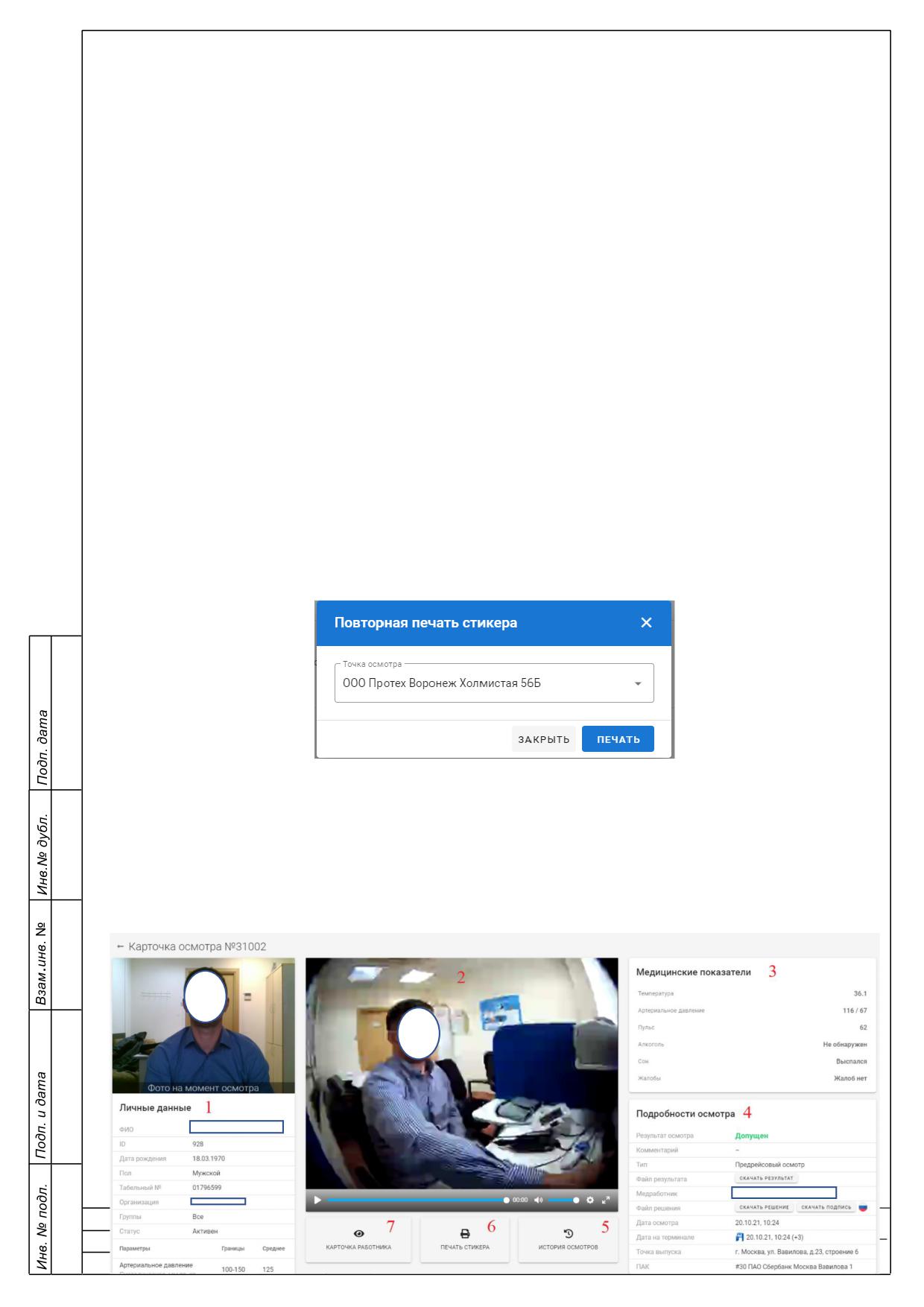
Общий вид модуля ПО Medpoint24 - Диспетчер представлен на рисунке (Рисунок 48).
Рисунок 48 - Главный экран модуля ПО Medpoint24 - Диспетчер
В блоке «ОСМОТРЫ» доступны следующие функции:
1.
ЭКСПОРТИРОВАТЬ - функция позволяющая сформировать список осмотров в
формате. xlsx
2.
ПЕРЕЙТИ ПО ID - поиск осмотра работника по ID (Рисунок 49).
Рисунок 49 - Поиск осмотра пользователя по ID
3.
Поиск работника - поиск работника по ФИО, табельному номеру и номеру
телефона.
РУКОВОДСТВО ПО ЭКСПЛУАТАЦИИ
43
№ докум.
Подп.
4.
Диапазон осмотров - фильтрация по дате и промежутку времени прохождения
осмотра.
5.
Часовой пояс диапазона - выбор часового пояса прохождения медицинского
осмотра.
6.
Группы организаций - выбор группы организаций, по которой необходимо
просмотреть медицинские осмотры.
7.
Организации - выбор организации.
8.
Тип осмотров - выбор типа осмотра.
9.
Причина недопуска - выбор причины недопуска.
10.
Точки выпуска
- выбор конкретного адреса, где расположена
автоматизированная система для проведения медицинского осмотра.
11.
Статус осмотров - выбрать статус осмотров «Пройденные»/ «Не пройдённые»
медицинские осмотры.
12.
Импортированный осмотр - выбор осмотров, которые были загружены из
старой системы.
13.
Тестовый осмотр - выбор всех тестовых осмотров.
14.
Кнопка «Глаз» - просмотр карточки осмотра работника с видео записью
конкретного медицинского осмотра (Рисунок 51).
15.
Кнопка «Принтер» - окно повторной печати стикера с выбором точки осмотра
(Рисунок 50).
Рисунок 50 - Повторная печать стикера
5.2.1.1. Карточка осмотра
Для просмотра карточки осмотра необходимо нажать на кнопку «Глаз», откроется
карточка осмотра, пример карточки на рисунке (Рисунок 51).
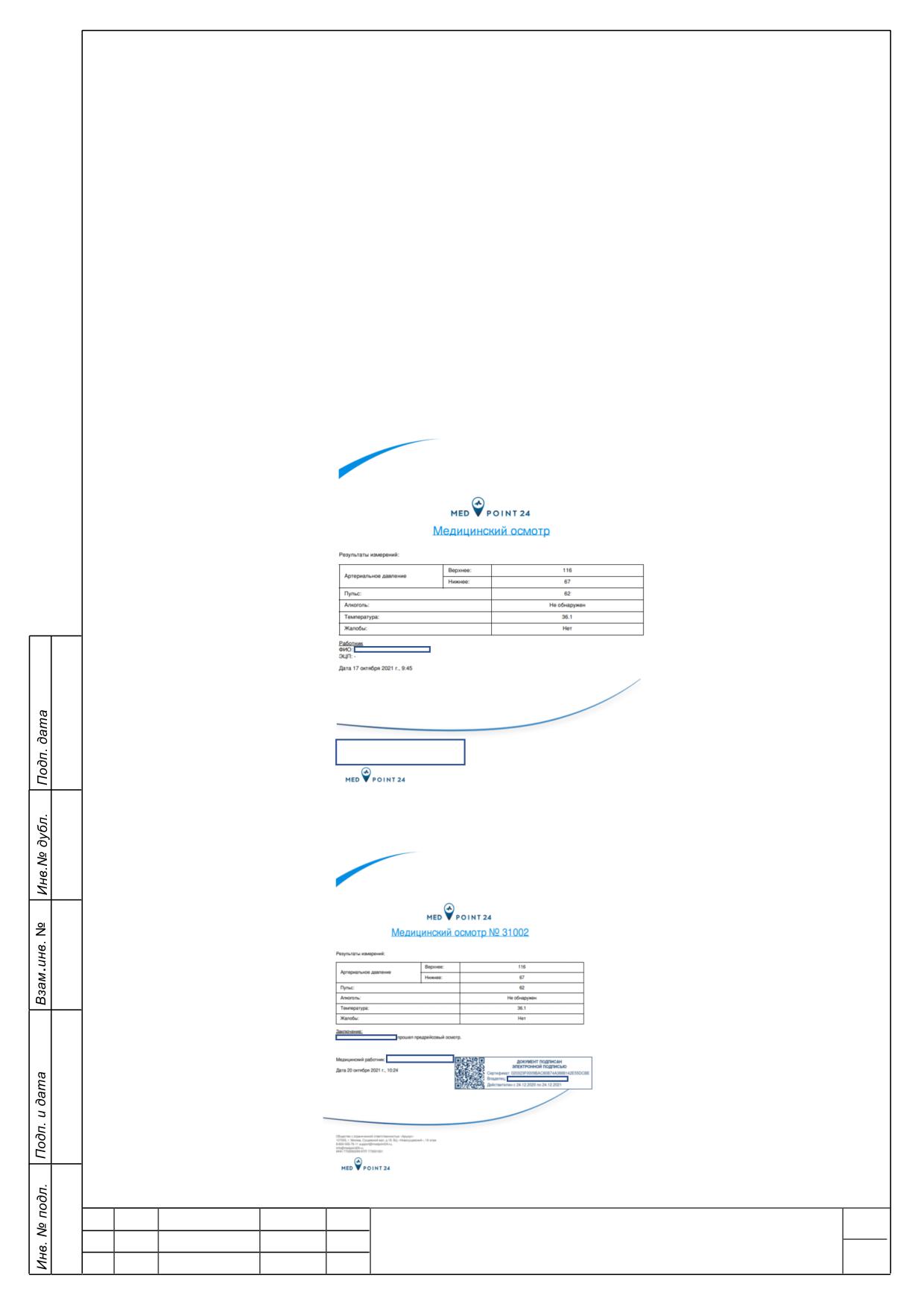
Рисунок 51 - Карточка осмотра
1.
Личные данные сотрудника (ФИО, ID, дату рождения, пол, табельный номер,
организацию, группу, статус, а также параметры: артериальное давление (систолическое и
диастолическое), пульс).
2.
Видео прохождения медицинского осмотра, для идентификации личности
пользователя.
3.
Медицинские показатели при прохождении конкретного медицинского
осмотра.
4.
Подробности осмотра (Результат осмотра; Комментарии от врача; Тип осмотра;
Возможность скачать фал с результатами конкретного осмотра (Рисунок
52); ФИО
медицинского сотрудника, который проводил осмотр; Возможность скачать файл решения
(Рисунок
53)(заключение о прохождении осмотра, заверенное ЭЦП медицинского
сотрудника); Дата осмотра; Точка выпуска; Наименование конкретного ПАК.
Рисунок 52 - Пример файла с результатами пройденного медицинского осмотра
РУКОВОДСТВО ПО ЭКСПЛУАТАЦИИ
45
№ докум.
Подп.
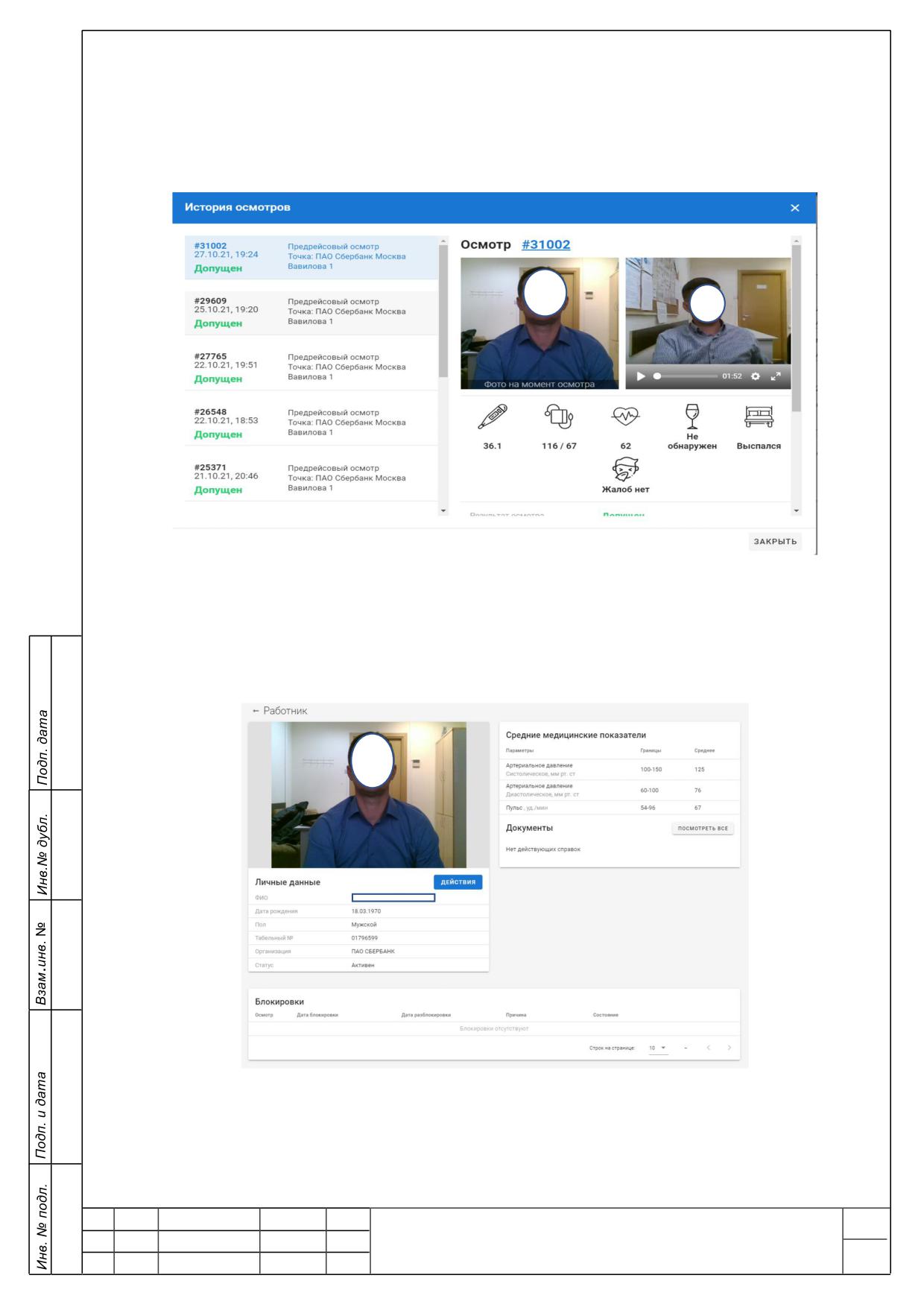
Рисунок 53 - Пример файла решения о допуске и прохождении медицинского осмотра,
заверенное ЭЦП медицинского сотрудника
5.
История пройденных осмотров. Возможность скачать фал результата осмотра и
файл решения по любому из пройденных смотров. Пример истории осмотров (Рисунок 54).
Рисунок 54 - Пример истории осмотров
6.
Повторная печать стикера с выбором точки осмотра.
7.
Карточка работника содержит: фото, личные данные, средние медицинские
показатели, документы, а также перечень блокировок.
Рисунок 55 - Пример карточки пользователя
8.
История прохождения осмотра - история прохождения конкретного осмотра.
РУКОВОДСТВО ПО ЭКСПЛУАТАЦИИ
46
№ докум.
Подп.
5.2.2.
Вкладка РАБОТНИКИ
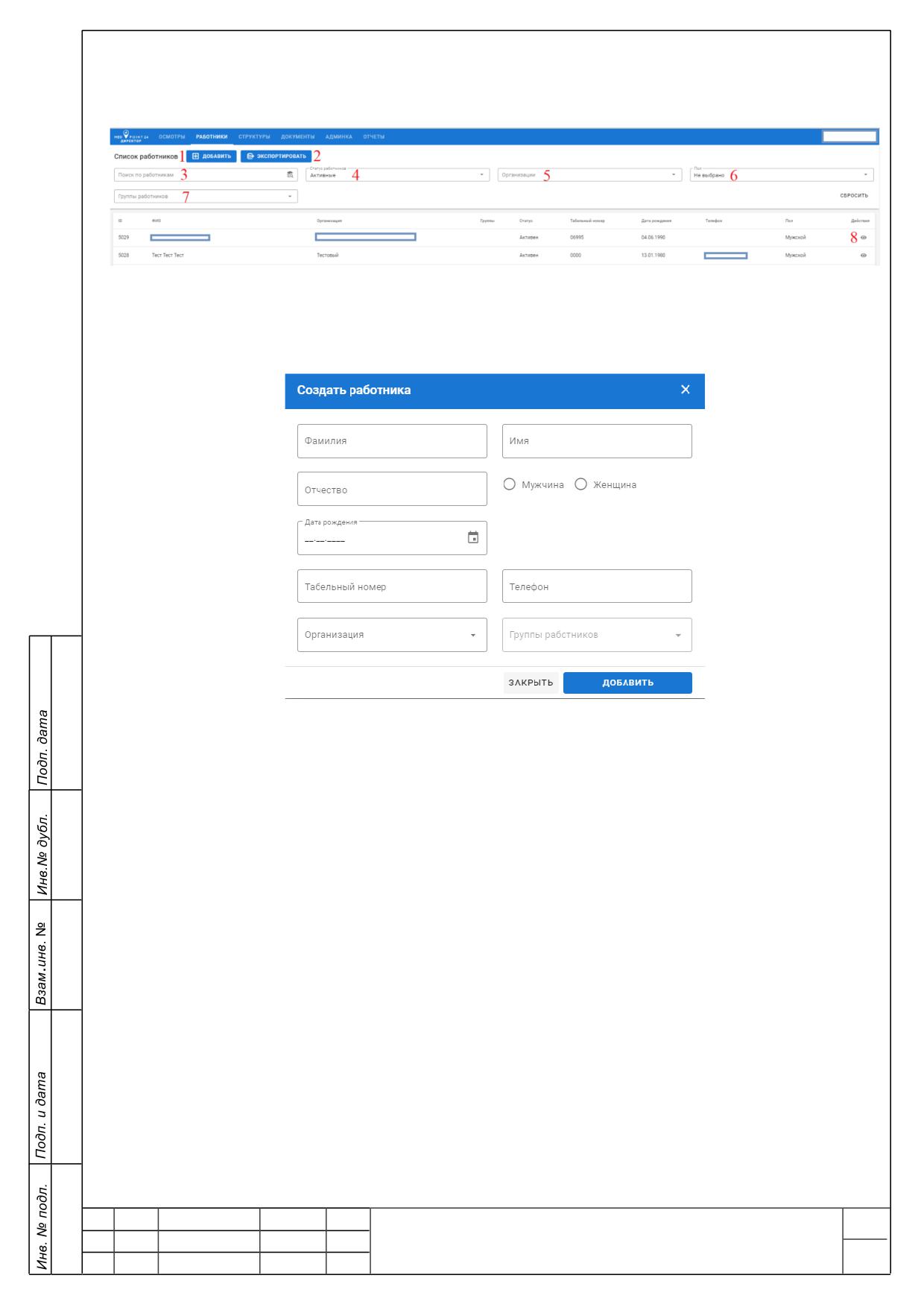
Общий вид вкладки РАБОТНИКИ представлен на рисунке (Рисунок 56).
Рисунок 56 - Вкладка РАБОТНИКИ
1.
ДОБАВИТЬ - добавление нового работника (Рисунок 57).
Рисунок 57 - Создание работника
2.
ЭКСПОРТИРОВАТЬ
- функция позволяющая сформировать отчет по
работникам. Файл можно скачать в формате. xlsx
3.
Поиск по работникам - поиск работников по ФИО, табельному номеру и
номеру телефона.
4.
Статус работников - выбор статуса работников (Активные/Неактивные).
5.
Организации - выбор организации.
6.
Пол - выбор пола работника.
7.
Группы работников - выбор группы работников.
8.
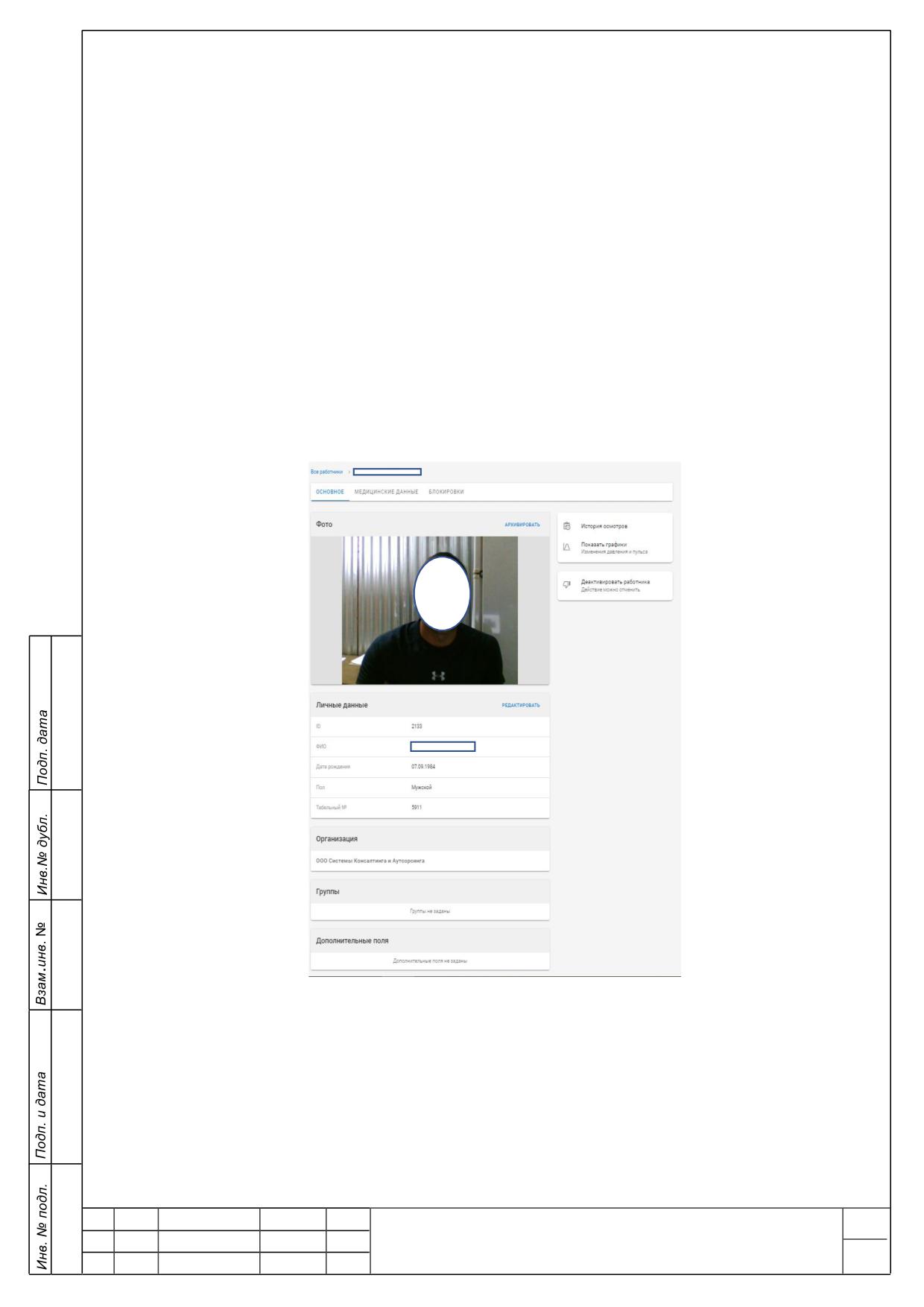
Кнопка «Глаз» - просмотр карточки работника (
9.
10.
РУКОВОДСТВО ПО ЭКСПЛУАТАЦИИ
47
№ докум.
Подп.
11.
Рисунок 58).
Рисунок 58 - Пример карточки работника
5.2.3.
Вкладка СТРУКТУРЫ
5.2.3.1. Вкладка ОРГАНИЗАЦИИ
РУКОВОДСТВО ПО ЭКСПЛУАТАЦИИ
48
№ докум.
Подп.
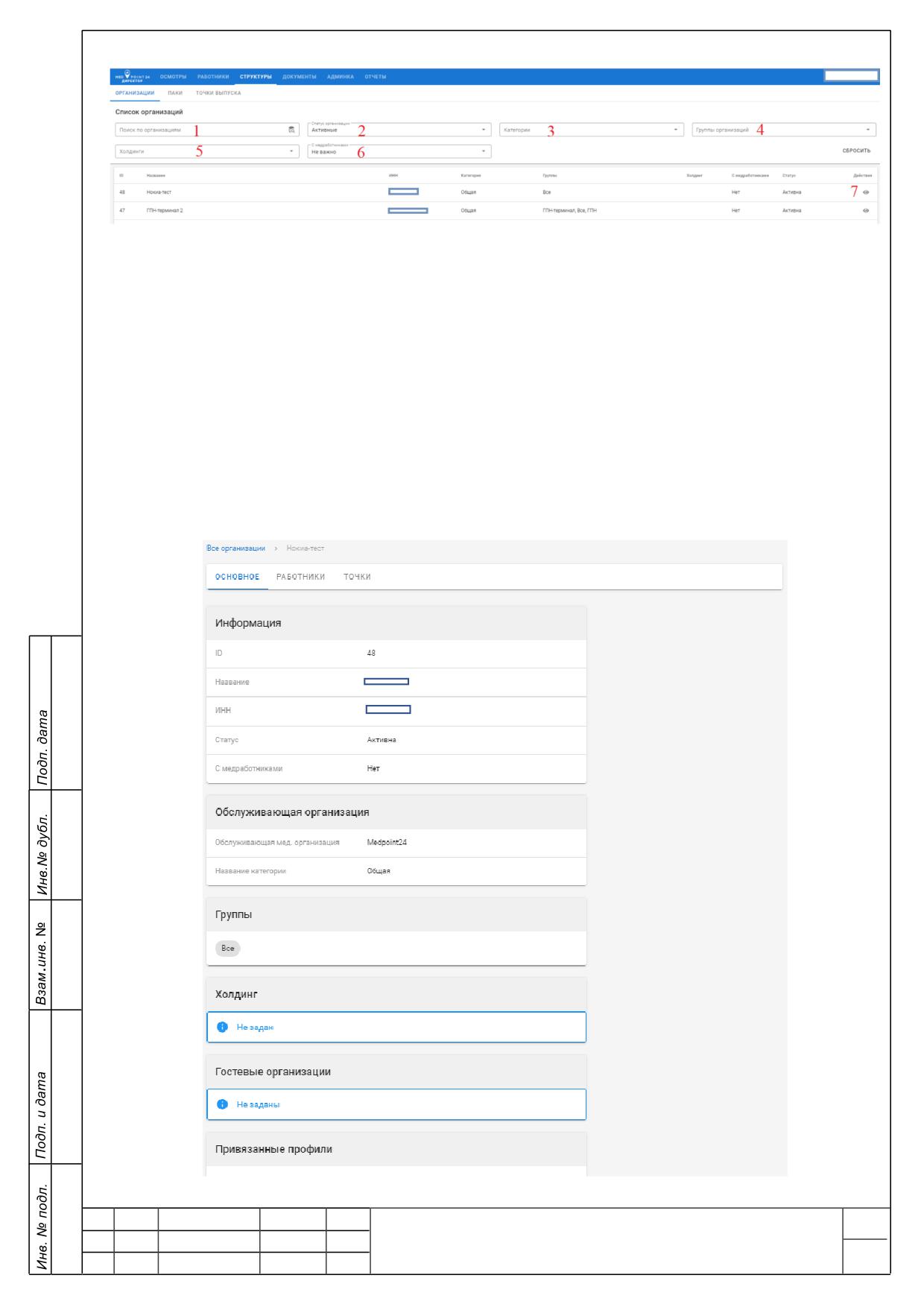
Общий вид вкладки ОРГАНИЗАЦИИ представлен на рисунке (Рисунок 59).
Рисунок 59 - Вкладка ОРГАНИЗАЦИИ
1.
Поиск по организациям - поиск по названию организации.
2.
Статус организации - выбор статуса организации Активные/Неактивные.
3.
Категория - выбор категории организации.
4.
Группы организаций - выбор группы организаций.
5.
Холдинги - выбор холдинга.
6.
С медработниками
- выбор организации по наличию медработников
(Да/Нет/Неважно).
7.
Кнопка «Глаз» - просмотр карточки организации (Рисунок 60).
РУКОВОДСТВО ПО ЭКСПЛУАТАЦИИ
49
№ докум.
Подп.
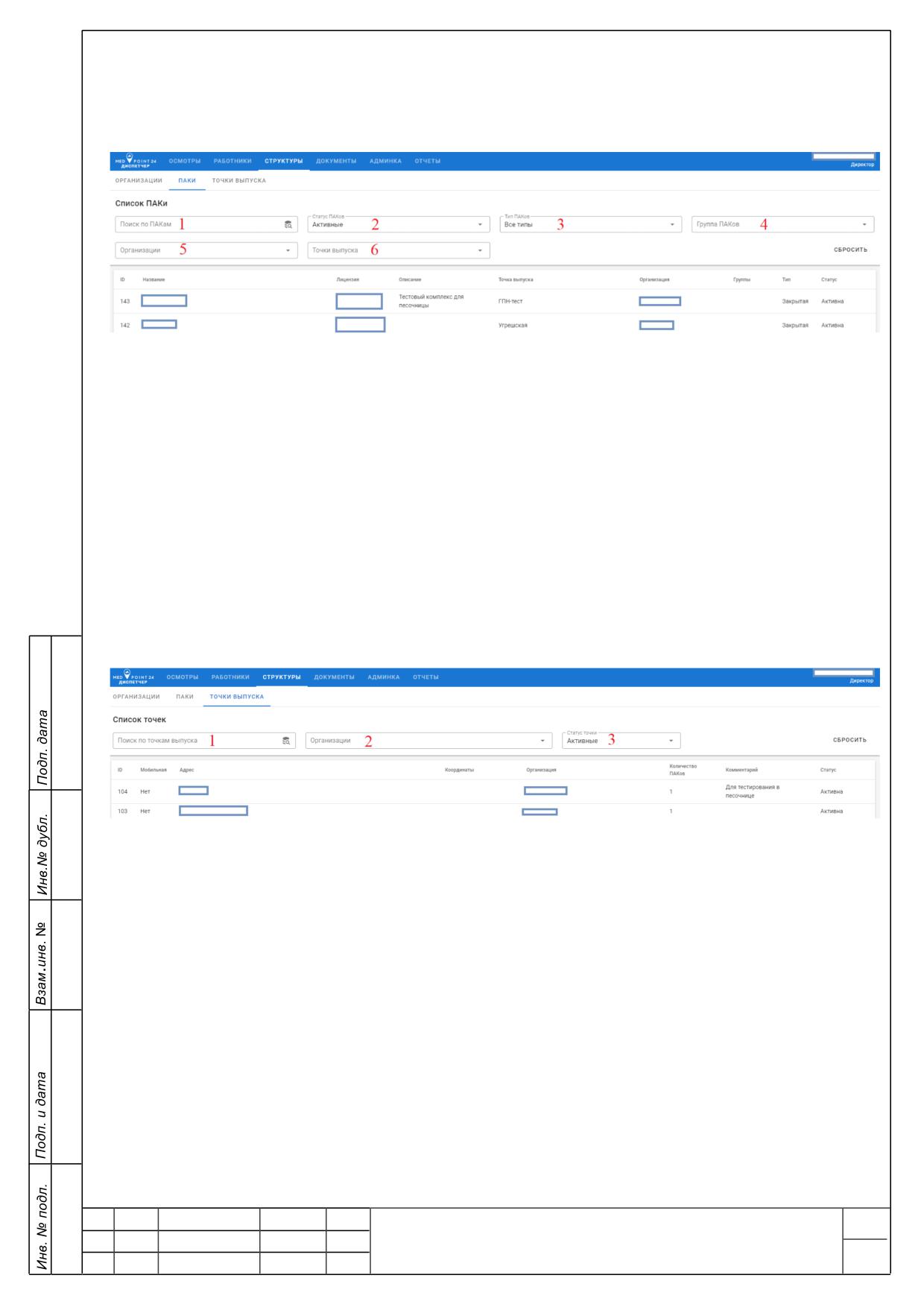
Рисунок 60 - Карточка организации
5.2.3.2. Вкладка ПАКИ
Общий вид вкладки ПАКИ представлен на рисунке (Рисунок 61).
Рисунок 61 - Вкладка ПАКИ
1.
Поиск по ПАКам - поиск по названию ПАКов.
2.
Статус ПАКов - выбор статуса ПАКов (Активные/Неактивные).
3.
Тип ПАКов - выбор типа ПАКов.
4.
Группа ПАКов - выбор группы ПАКов.
5.
Организации - выбор организации.
6.
Точки выпуска - выбор точек выпуска.
5.2.3.3. Вкладка ТОЧКИ ВЫПУСКА
Общий вид вкладки ТОЧКИ ВЫПУСКА представлен на рисунке (Рисунок 62).
Рисунок 62 - Вкладка ТОЧКИ ВЫПУСКА
1.
Поиск по точкам выпуска - поиск по названию точки выпуска.
2.
Организации - выбор организации.
3.
Статус точки - выбор статуса точки (Активные/Неактивные/Все статусы).
5.2.4.
Вкладка ДОКУМЕНТЫ
5.2.4.1. Вкладка ВХОДЯЩИЕ
РУКОВОДСТВО ПО ЭКСПЛУАТАЦИИ
50
№ докум.
Подп.
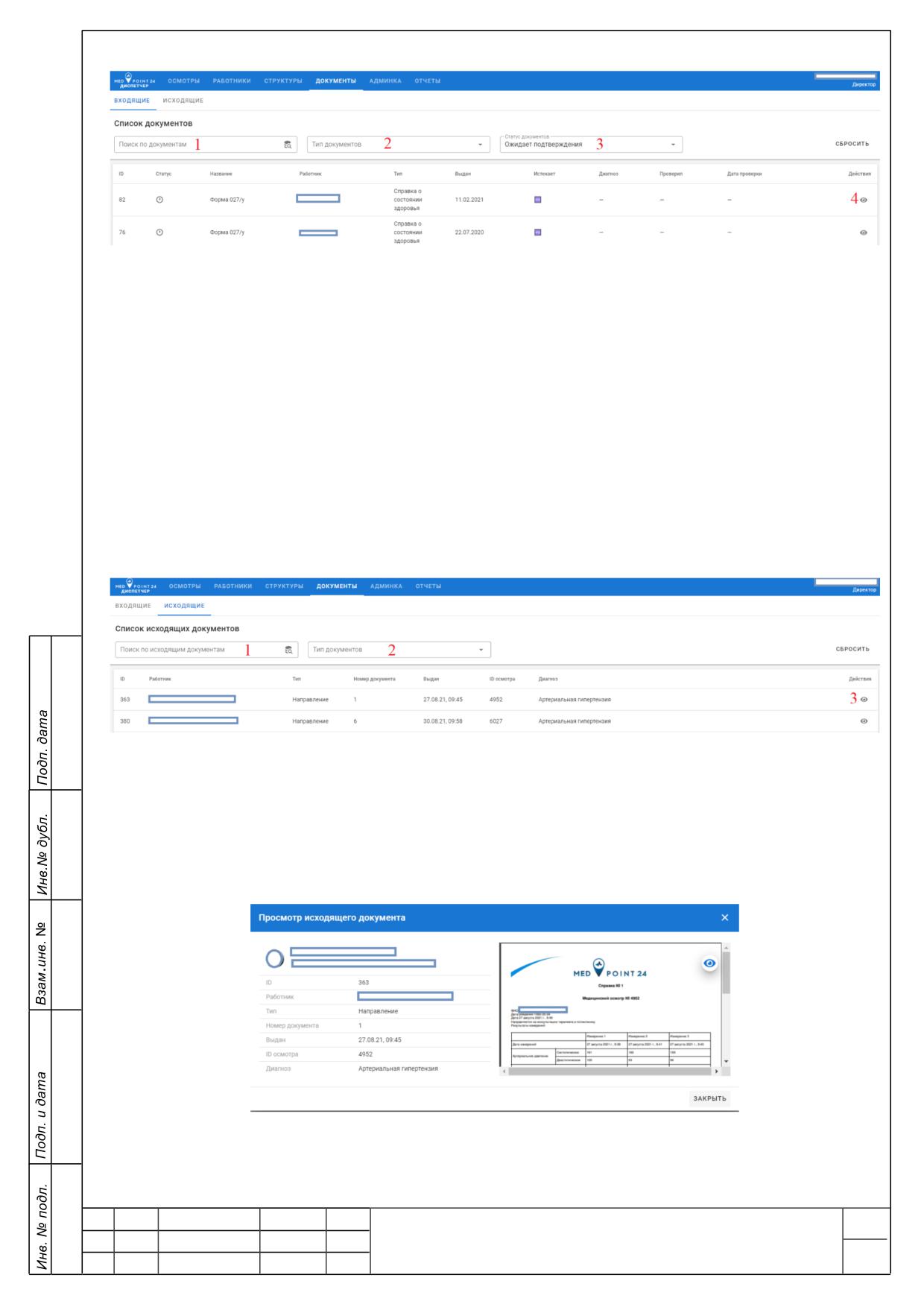
Общий вид вкладки ДОКУМЕНТЫ представлен на рисунке (Рисунок 63).
Рисунок 63 - Вкладка ВХОДЯЩИЕ
1.
Поиск по документам - поиск по ФИО работника.
2.
Тип документов - возможность выбрать несколько типов документов.
3.
Статус документов
- отфильтровать на подтвержденные и ожидающие
подтверждения.
4.
Кнопка «Глаз» - просмотр прикрепленного документа с указанием ФИО
сотрудника, организацией, ID, статуса документа, названием, указанием типа, датой выдачи,
сроком действия, диагнозом, отметкой о проверки и датой проверки.
5.2.4.2. Вкладка ИСХОДЯЩИЕ
Общий вид вкладки ИСХОДЯЩИЕ представлен на рисунке (Рисунок 64).
Рисунок 64 - Вкладка ИСХОДЯЩИЕ
1.
Поиск по исходящим документам - поиск по названию.
2.
Тип документа - выбор типа документа.
3.
Кнопка «Глаз» - просмотр исходящего документа (Рисунок 65).
Рисунок 65 - Просмотр исходящего документа
РУКОВОДСТВО ПО ЭКСПЛУАТАЦИИ
51
№ докум.
Подп.
Для просмотра документа в отдельном окне необходимо нажать на кнопку «Глаз»
(Рисунок 65).
5.2.5.
Вкладка АДМИНКА
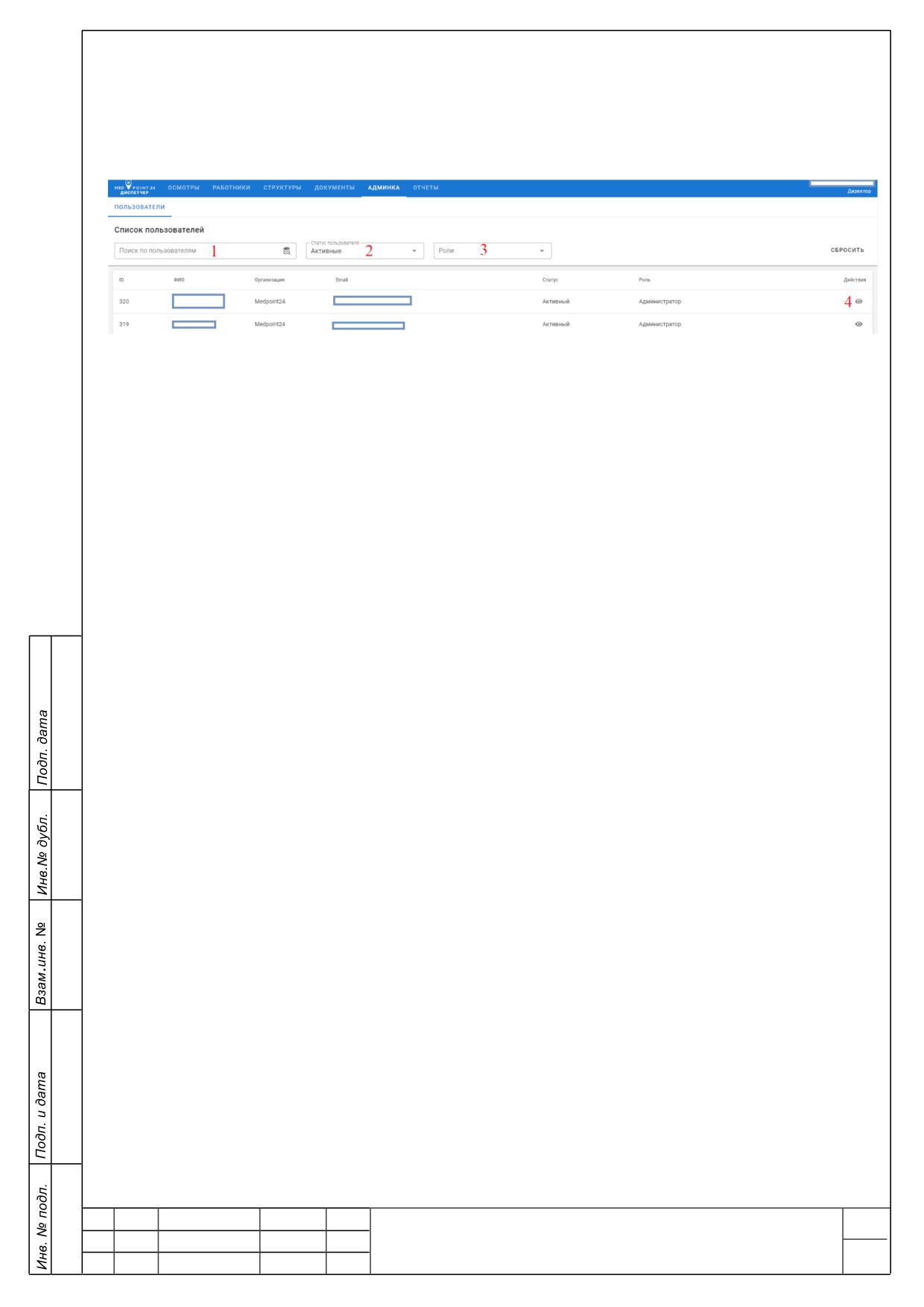
Общий вид вкладки АДМИНКА представлен на рисунке (Рисунок 66).
Рисунок 66 - Вкладка АДМИНКА
1.
Поиск по пользователям - поиск по ФИО.
2.
Статус пользователя - выбор статуса пользователя (Активные/Неактивные/ Все
статусы).
3.
Роли - выбор роли.
4.
Кнопка «Глаз» - просмотр карточки пользователя (
5.
Рисунок 67).
РУКОВОДСТВО ПО ЭКСПЛУАТАЦИИ
52
№ докум.
Подп.
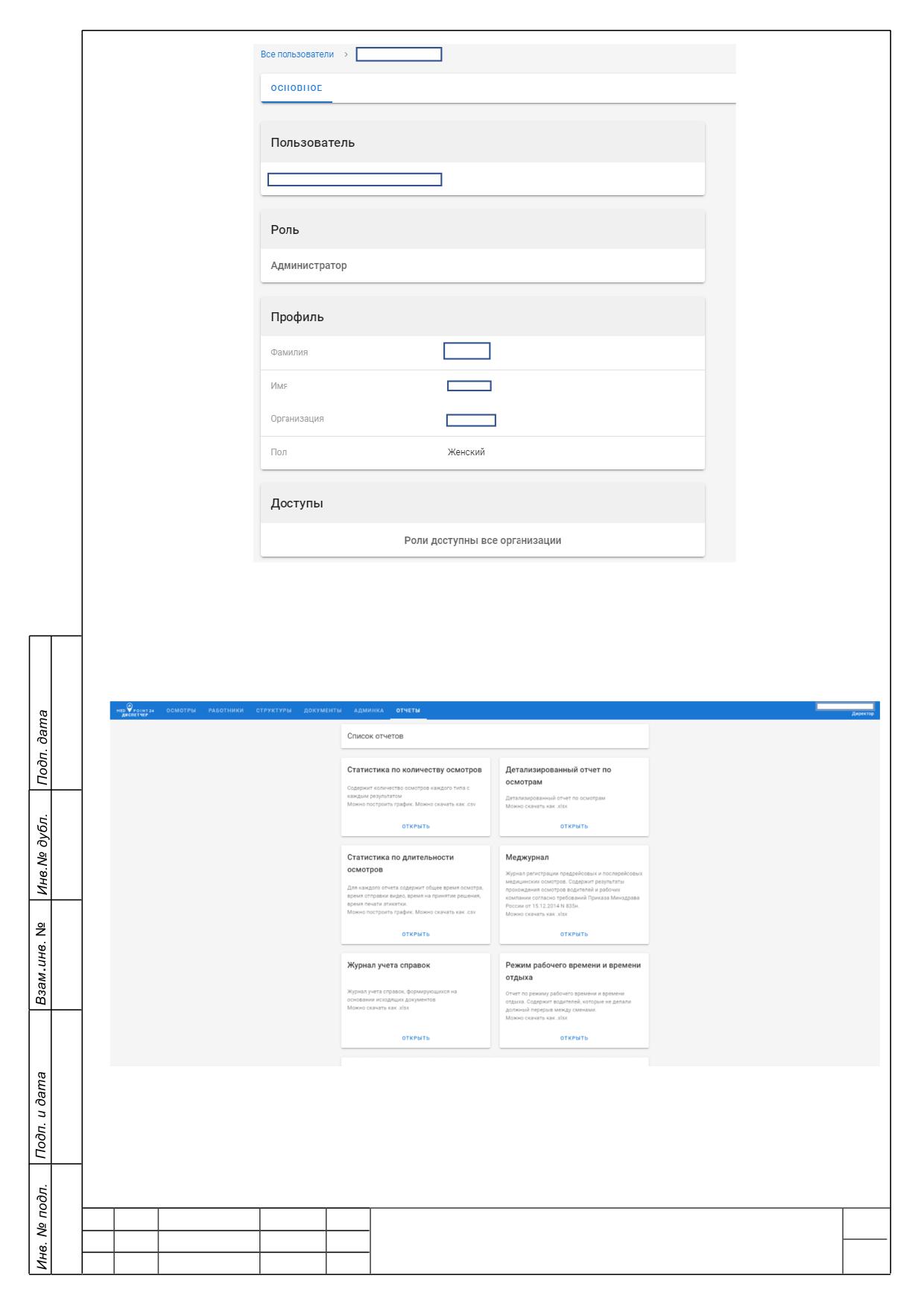
Рисунок 67 - Карточка пользователя
5.2.6.
Вкладка ОТЧЁТЫ
Общий вид вкладки ОТЧЁТЫ представлен на рисунке (Рисунок 68). Готовые отчеты
можно просмотреть внизу страницы.
Рисунок 68 - Вкладка ОТЧЁТЫ
РУКОВОДСТВО ПО ЭКСПЛУАТАЦИИ
53
№ докум.
Подп.
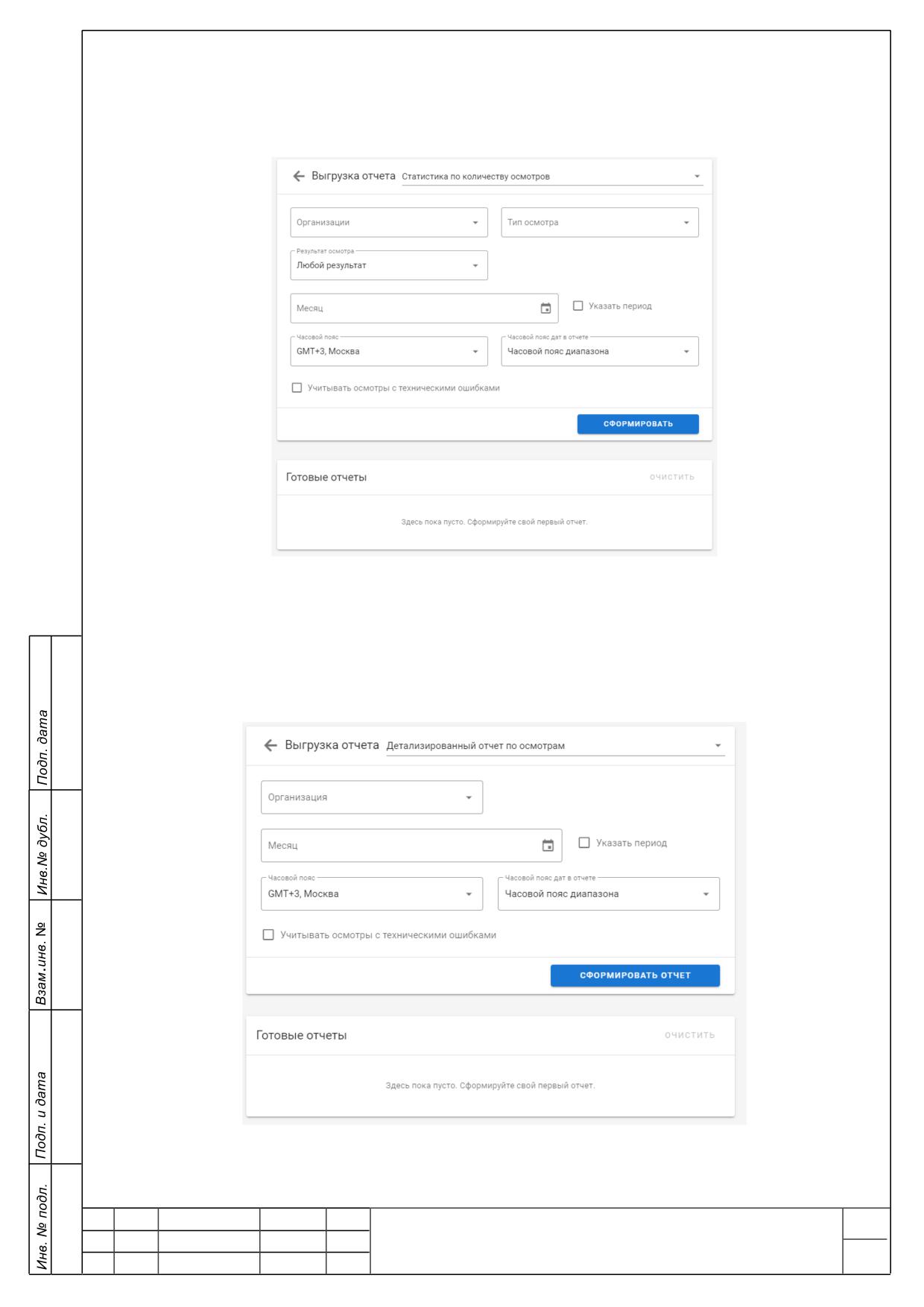
1.
Статистика по количеству осмотров
- выгрузка отчета с выбором
организации, типа осмотра, результата осмотра, месяца или диапазона дат, часового пояса и
часового пояса дат в отчете. Затем нажмите «СФОРМИРОВАТЬ ОТЧЕТ» (Рисунок 69).
Можно построить график и скачать файл в формате .csv.
Рисунок 69 - Выгрузка отчета по количеству осмотров
2.
Детализированный отчет по осмотрам
- выгрузка отчета с выбором
организации, месяца или диапазона дат, часового пояса и часового пояса дат в отчете. Затем
нажмите «СФОРМИРОВАТЬ ОТЧЕТ» (Рисунок 70). Детализированный отчёт по осмотрам
можно скачать в формате .xlsx.
Рисунок 70 - Детализированный отчёт по осмотрам
РУКОВОДСТВО ПО ЭКСПЛУАТАЦИИ
54
№ докум.
Подп.
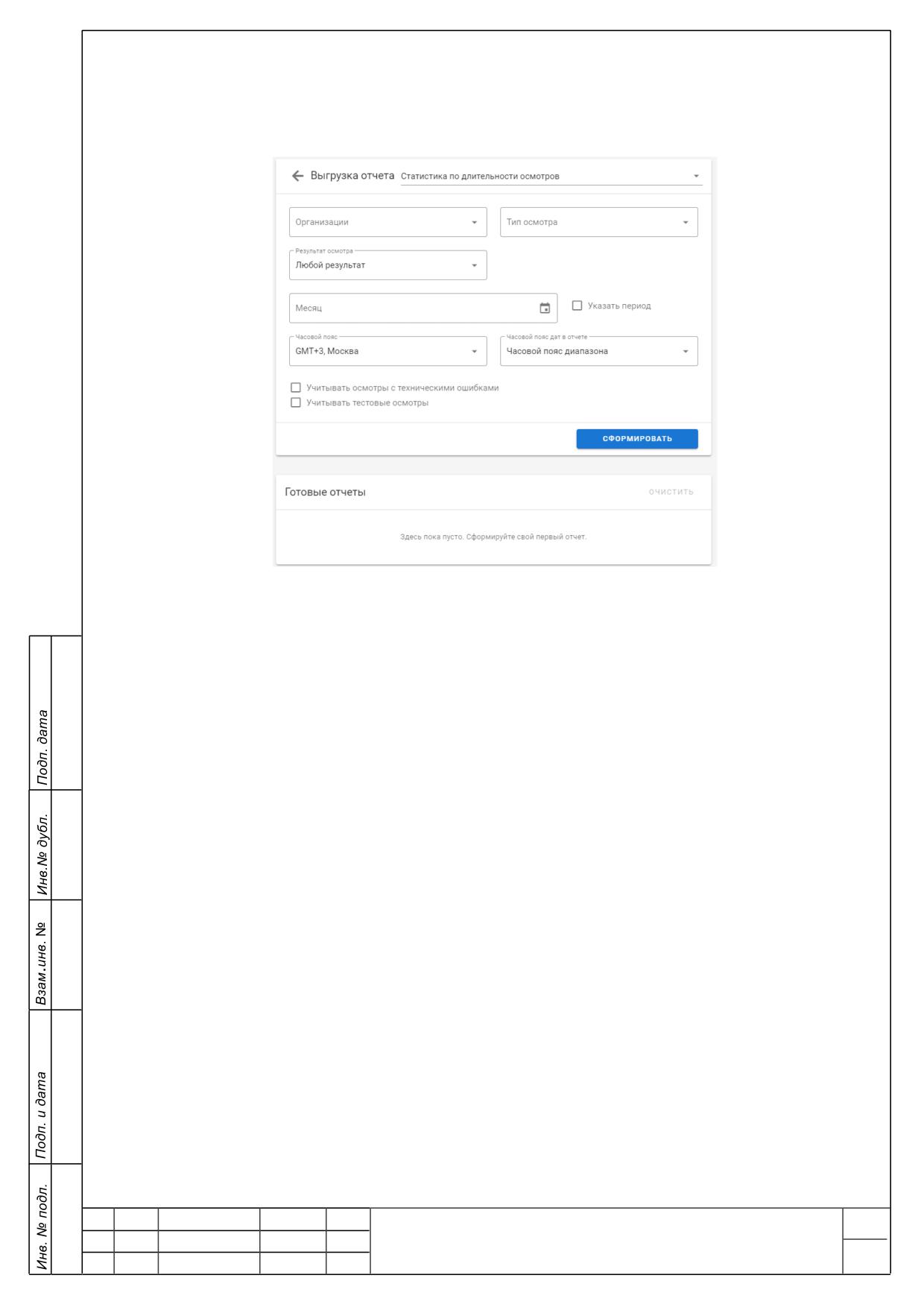
3.
Статистика по длительности осмотров
- выгрузка отчета с выбором
организации, типа осмотра, результата осмотра, месяца или диапазона дат, часового пояса и
часового пояса дат в отчете. Затем нажмите «СФОРМИРОВАТЬ ОТЧЕТ» (Рисунок 71). Файл
отчёта можно скачать в формате .xlsx.
Рисунок 71 - Выгрузка отчёта: Статистика по длительности осмотров
4.
Меджурнал - выгрузка отчета с выбором организации, точки выпуска, месяца
или диапазона дат, часового пояса и часового пояса дат в отчете. Затем нажмите
«СФОРМИРОВАТЬ ОТЧЕТ». Меджурнал регистрации предрейсовых и послерейсовых
медицинских осмотров. Содержит результаты прохождения осмотров водителей и рабочих
компании согласно требованиям Приказа Минздрава РФ от 15.12.2014 №835н. Файл отчёта
можно скачать в формате .xlsx. (Рисунок 72).
РУКОВОДСТВО ПО ЭКСПЛУАТАЦИИ
55
№ докум.
Подп.
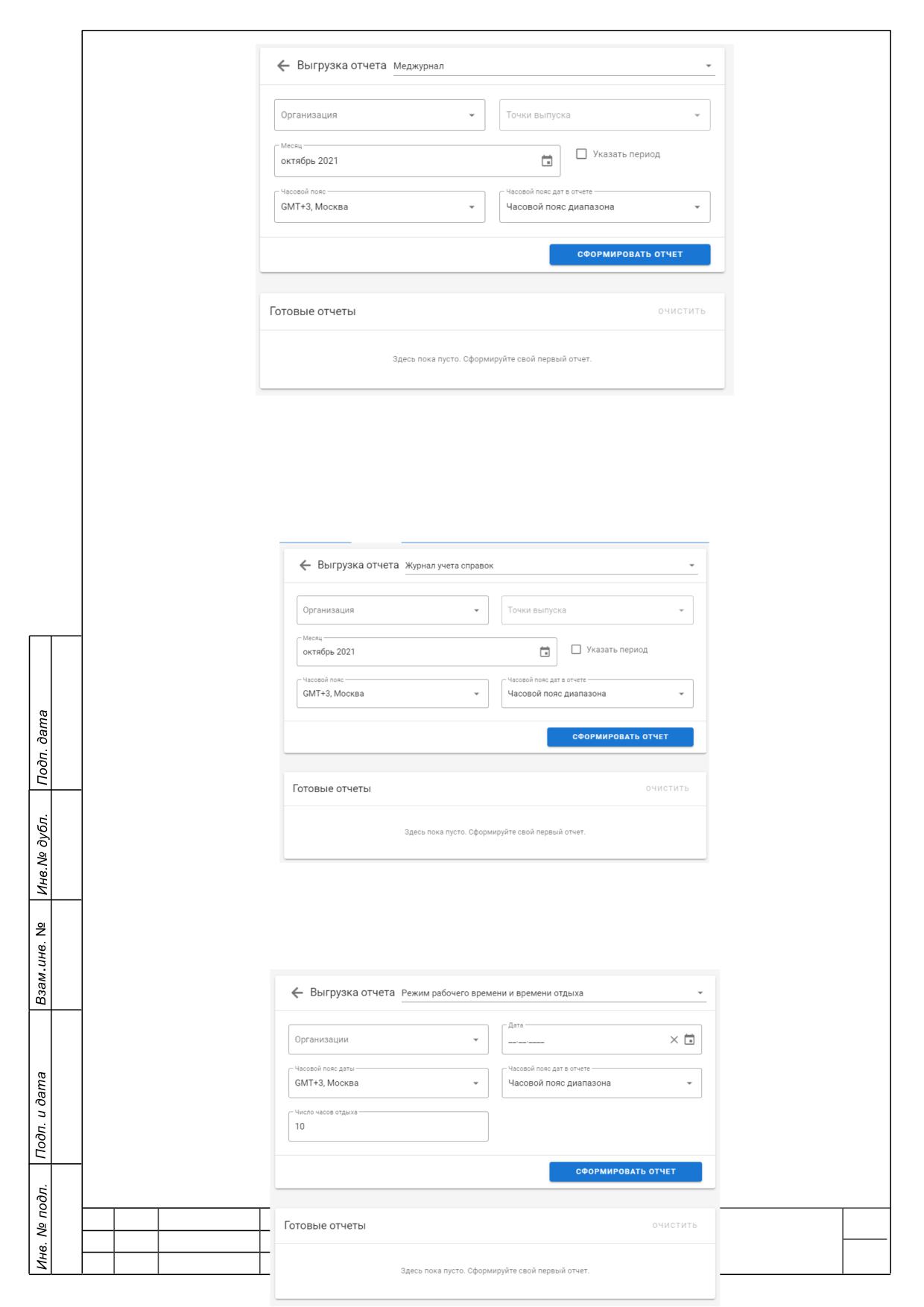
Рисунок 72 - Выгрузка отчёта: Меджурнал
5.
Журнал учёта справок - выгрузка отчета с выбором организации, точки
выпуска, месяца или диапазона дат, часового пояса и часового пояса дат в отчете. Затем
нажмите «СФОРМИРОВАТЬ ОТЧЕТ».» (Рисунок
73).
Журнал учета справок,
формирующихся на основании исходящих документов. Можно скачать в формате .xlsx.
Рисунок 73 - Выгрузка отчёта: Журнал учёта справок
6.
Режим рабочего времени и времени отдыха - выгрузка отчёта с выбором
АТАЦИИ
56
№ докум.
П
организации, даты, часового пояса даты, часового пояса дат в отчете и числа часов отдыха.
Затем нажмите «СФОРМИРОВАТЬ ОТЧЕТ» (Рисунок 74). Детализированный отчёт по
осмотрам можно скачать в формате .xlsx.
Рисунок 74 - Выгрузка отчёта: Режим рабочего времени и времени отдыха
Функциональные возможности модуля ПО Medpoint24
- Диспетчер могут быть
изменены под потребности заказчика.
5.2.7.
Техническая поддержка
Для связи с технической поддержкой в случае сбоя в работе и аварийной ситуации
следует выполнить действия, приведённые в соответствующем сообщении об ошибке
(«приложение Б»), либо обратиться в службу технической поддержки компании-поставщика
услуг ПК Medpoint24 по телефону: 8 (800) 550-76-11 (доб. 1) - круглосуточно.
5.3.
Модуль ПО Medpoint24 - Администратор
Администратор отвечает за контроль данных организаций, сотрудников и пользователей
ПО по медицинским осмотрам или контролю.
Пользователям модуля доступны функции, такие как:
Просмотр статистики о прохождении медосмотра и контроля;
Просмотр данных по прохождению медосмотров и контроля;
Просмотр списка организаций с возможностью их добавления и редактирования;
Добавление и редактирование пользователей;
Добавление и редактирование работников;
Добавление и редактирование паков;
Добавление и редактирование точек выпуска;
Просмотр и редактирование настроек формирования стикеров;
Просмотр и редактирование настроек формирования уведомлений;
Просмотр и редактирование настроек блокировок работника;
Просмотр и редактирование настроек формирования исходящей медицинской
документации.
Пользователи к данному модулю подключаются при помощи браузерного приложения.
РУКОВОДСТВО ПО ЭКСПЛУАТАЦИИ
57
№ докум.
Подп.
5.3.1.
Авторизация
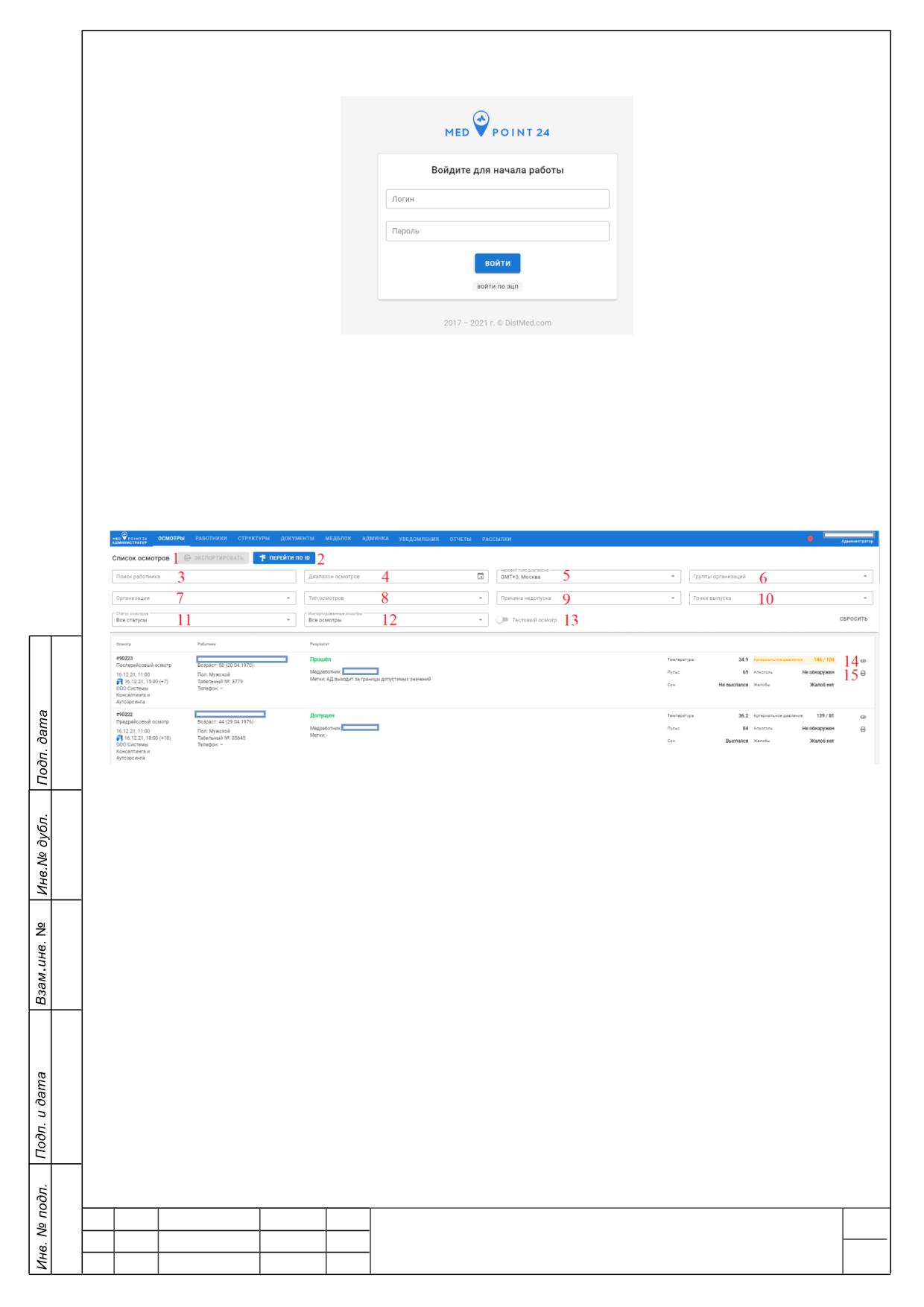
Для того, чтобы пройти авторизацию введите логин (E-mail) и пароль (Рисунок 75).
Рисунок 75 - Авторизация в модуле ПО Medpoint24 - Администратор
5.3.2.
Вкладка ОСМОТРЫ
5.3.2.1. Список осмотров
Общий вид модуля ПО Medpoint24 - Администратор представлен на рисунке (Рисунок
76).
Рисунок 76 - Вкладка ОСМОТРЫ модуля ПО Medpoint24 - Администратор
В блоке «ОСМОТРЫ» доступны следующие функции:
1.
ЭКСПОРТИРОВАТЬ - функция, позволяющая выполнить выгрузку осмотров,
отфильтрованных по необходимым параметрам в формате. xlsx.
2.
ПЕРЕЙТИ ПО ID - функция, позволяющая перейти к карточке осмотра по ID
осмотра.
3.
Поиск работника - графа для поиска работника по ФИО, табельному номеру и
номеру телефона.
4.
Диапазон осмотров
- выбор осмотров по дате и промежутку времени
прохождения осмотра.
5.
Часовой пояс диапазона - выбор часового пояса прохождения медицинского
осмотра.
6.
Группы организаций - выбор группы организаций.
7.
Организации - выбор организации.
РУКОВОДСТВО ПО ЭКСПЛУАТАЦИИ
58
№ докум.
Подп.
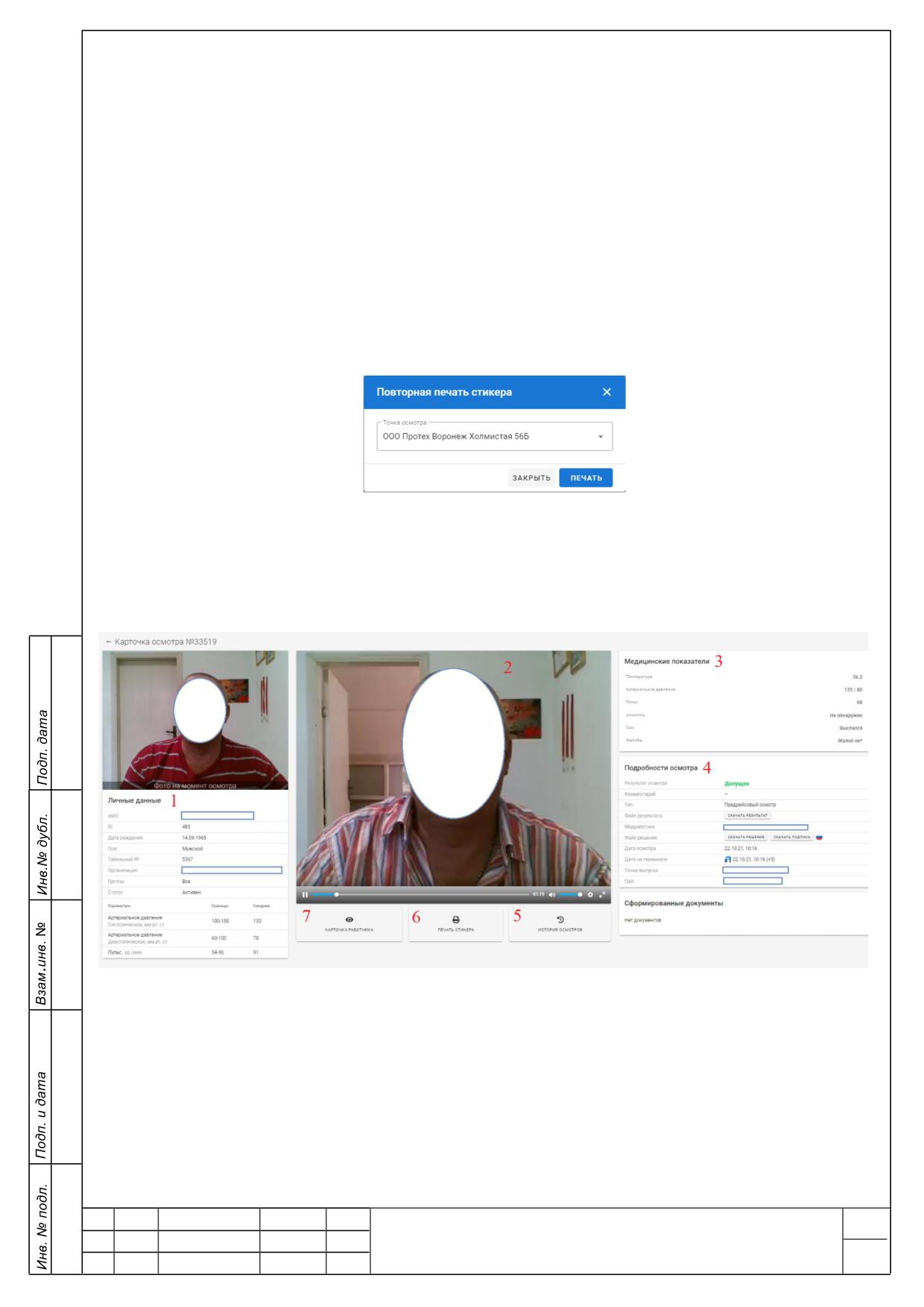
8.
Тип осмотров - выбор типа медицинского осмотра.
9.
Причина недопуска - выбор причин недопуска.
10.
Точка выпуска - выбор точки выпуска.
11.
Статус осмотров - выбор статуса медицинских осмотров (Пройденные/Не
пройдённые/ Все статусы).
12.
Импортированные осмотры - выбор осмотров, добавленных в систему из
старой версии системы.
13.
Тестовый осмотр - выбор всех тестовых медицинских осмотров.
14.
Кнопка «Глаз» - просмотр карточки конкретного медицинского осмотра с
видео записью.
15.
Кнопка «Принтер» - повторная печать стикера с результатом осмотра (Рисунок
77).
Рисунок 77 - Повторная печать стикера
5.3.2.2. Карточка осмотра
Для просмотра карточки осмотра необходимо нажать на кнопку «Глаз» (Рисунок 78).
Рисунок 78 - Карточка осмотра
1.
Личные данные сотрудника (ФИО, ID, дата рождения, пол, табельный номер,
организация, группа, статус, а также параметры: артериальное давление (систолическое и
диастолическое) и пульс).
2.
Видео прохождения медицинского осмотра для идентификации личности
пользователя.
РУКОВОДСТВО ПО ЭКСПЛУАТАЦИИ
59
№ докум.
Подп.
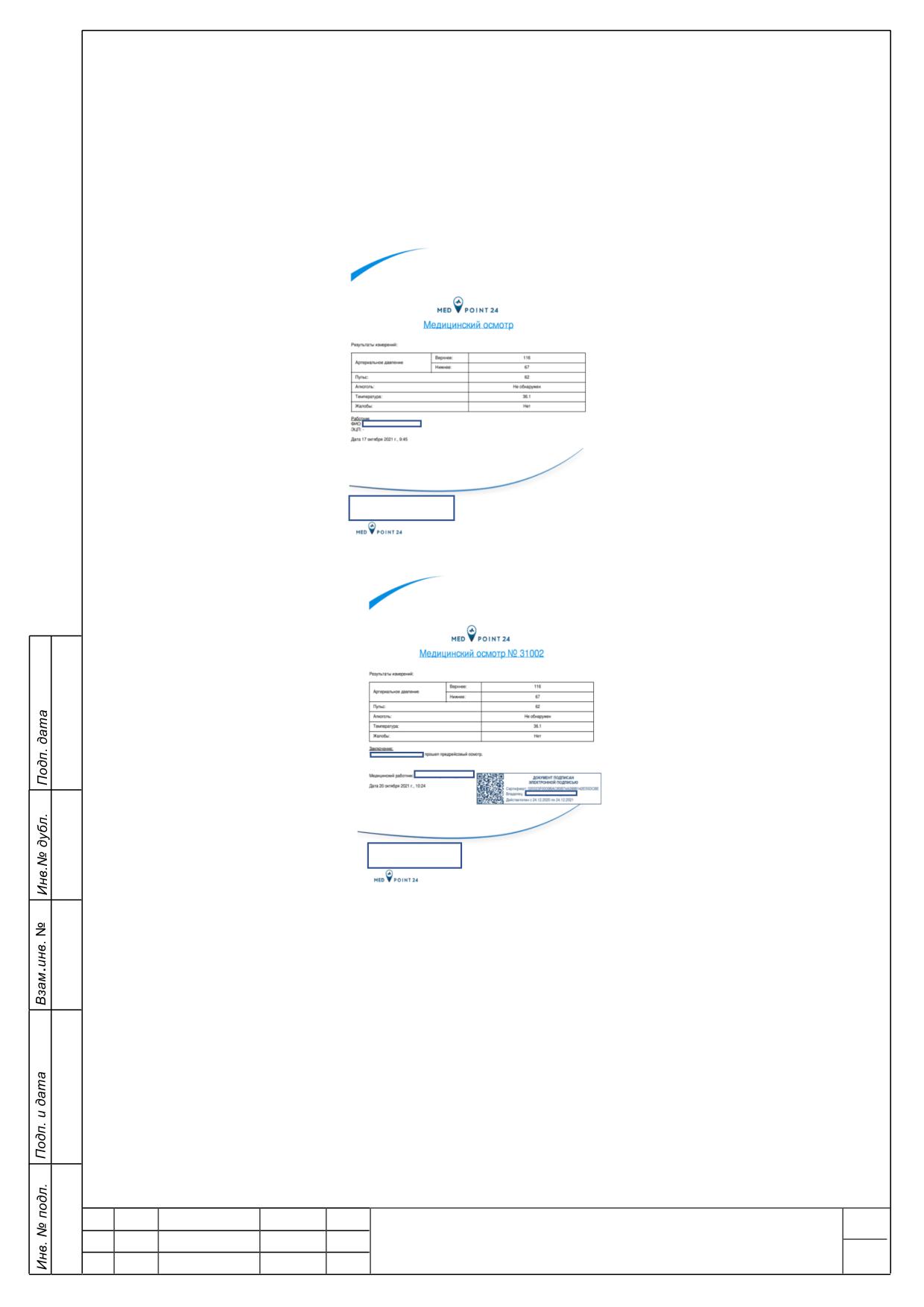
3.
Медицинские показатели после прохождении медицинского осмотра
(температура, артериальное давление, пульс, алкоголь, сон и жалобы).
4.
Подробности осмотра (Результат осмотра; Комментарии от врача; Тип осмотра;
Возможность скачать фал с результатами конкретного осмотра (Рисунок
79); ФИО
медицинского сотрудника, который проводил осмотр; Возможность скачать файл решения
(Рисунок
80) (заключение о прохождении осмотра, заверенное ЭЦП медицинского
сотрудника); Дата осмотра; Точка выпуска; Наименование конкретного ПАК).
Рисунок 79 - Пример файла с результатами пройденного медицинского осмотра
Рисунок 80 - Пример файла решения о допуске и прохождении медицинского осмотра,
заверенное ЭЦП медицинского сотрудника
РУКОВОДСТВО ПО ЭКСПЛУАТАЦИИ
60
№ докум.
Подп.
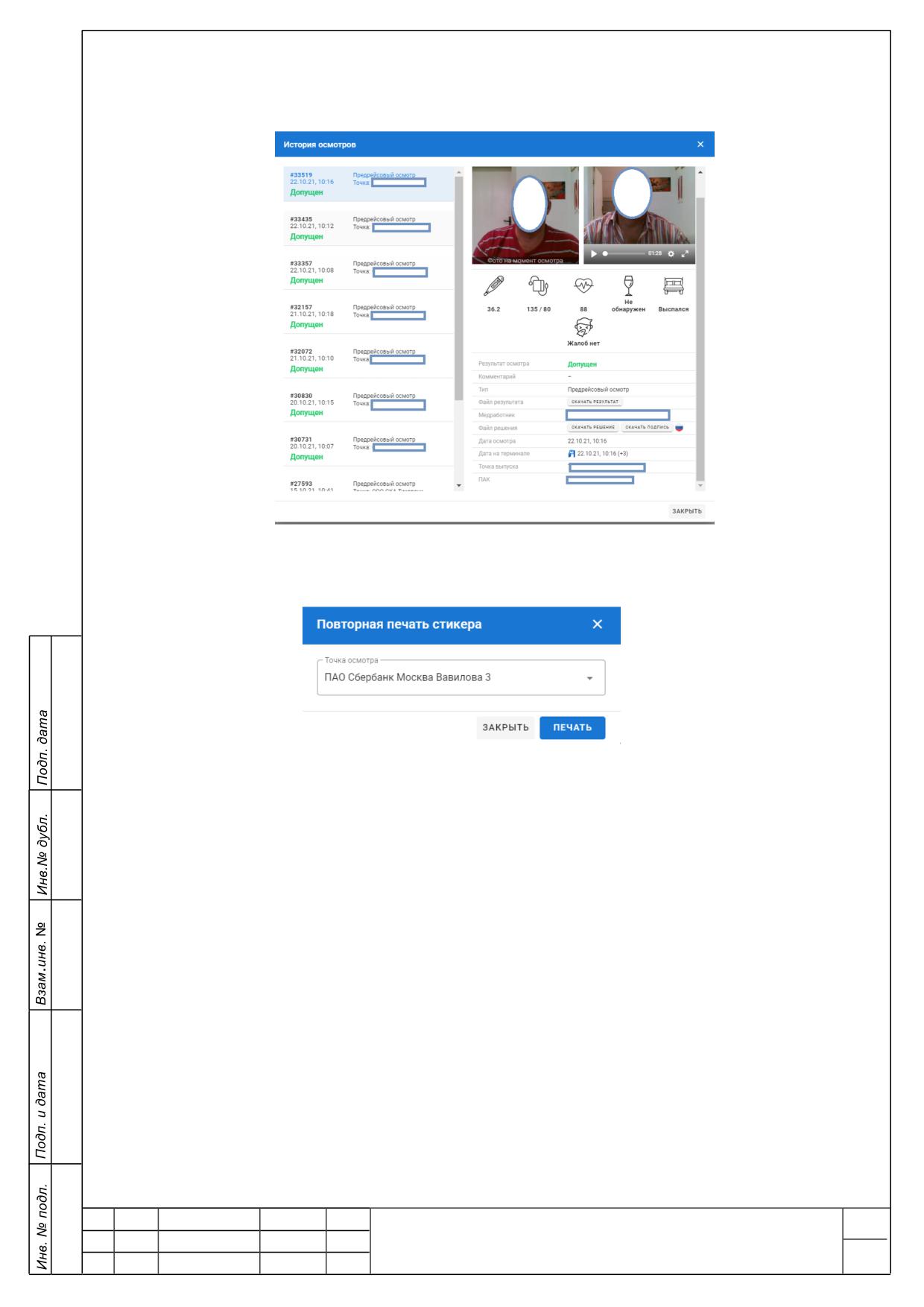
5.
История пройденных осмотров. Окно со списком всех ранее пройденных
осмотров работником с подробностями. Есть возможность скачать файл результат и файл
решения по любому из пройденных смотров. Пример истории осмотров (Рисунок 81).
Рисунок 81 - Пример истории осмотров
6.
Повторная печать стикера с выбором точки осмотра (Рисунок 82).
Рисунок 82 - Повторная печать стикера
7.
Карточка работника содержит: фото, личные данные, средние медицинские
показатели, документы, а также перечень блокировок и раздел дополнительной информации.
РУКОВОДСТВО ПО ЭКСПЛУАТАЦИИ
61
№ докум.
Подп.
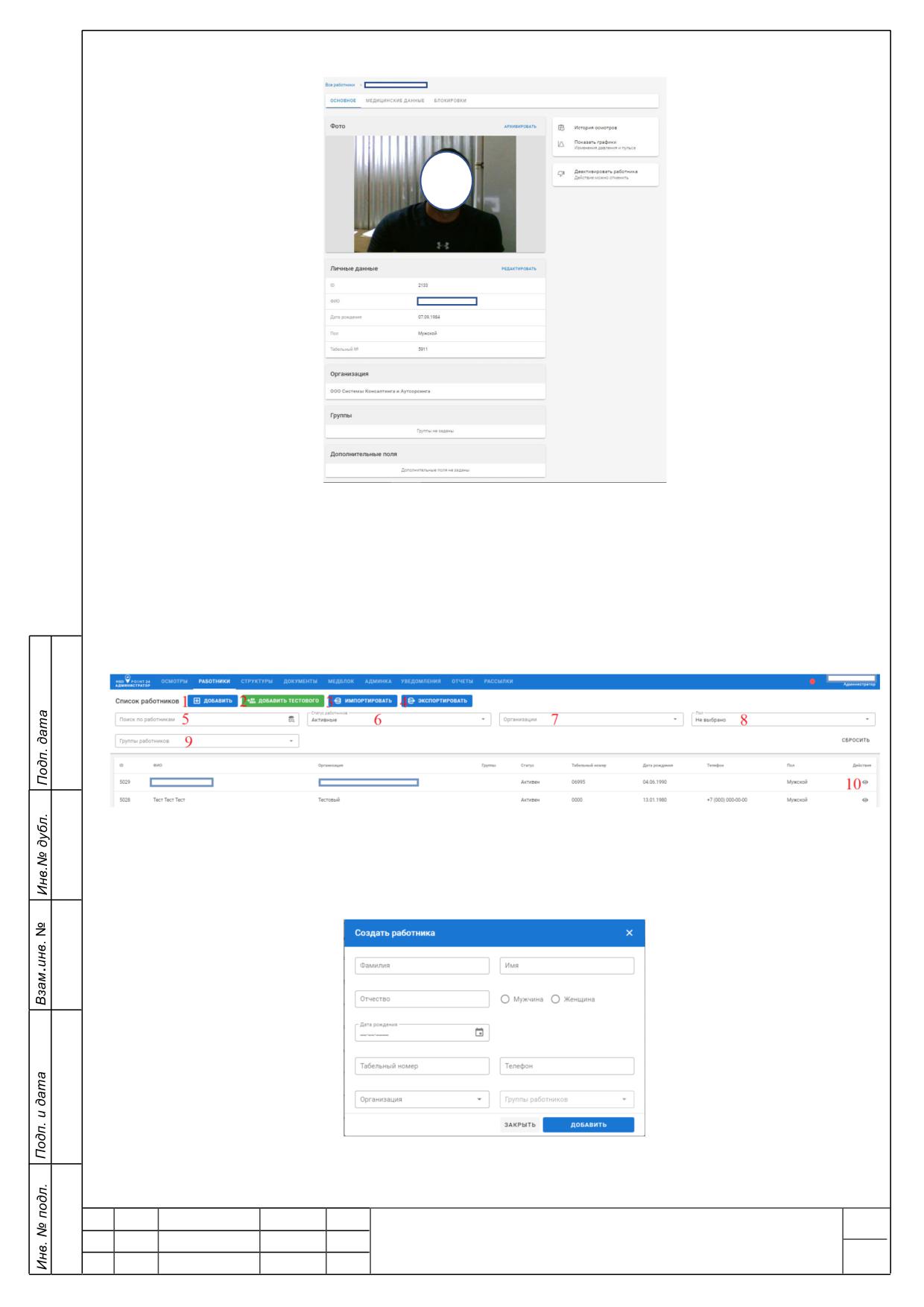
Рисунок 83 - Пример карточки работника
8.
История прохождения осмотра - история прохождения осмотра с информацией
о статусе, номере осмотра, дате добавления и тд..
5.3.3.
Вкладка РАБОТНИКИ
Общий вид вкладки РАБОТНИКИ представлен на рисунке (Рисунок 84).
Рисунок 84 - Вкладка РАБОТНИКИ
1.
ДОБАВИТЬ - создание нового сотрудника (Рисунок 85).
Рисунок 85 - Создать нового работника
РУКОВОДСТВО ПО ЭКСПЛУАТАЦИИ
62
№ докум.
Подп.
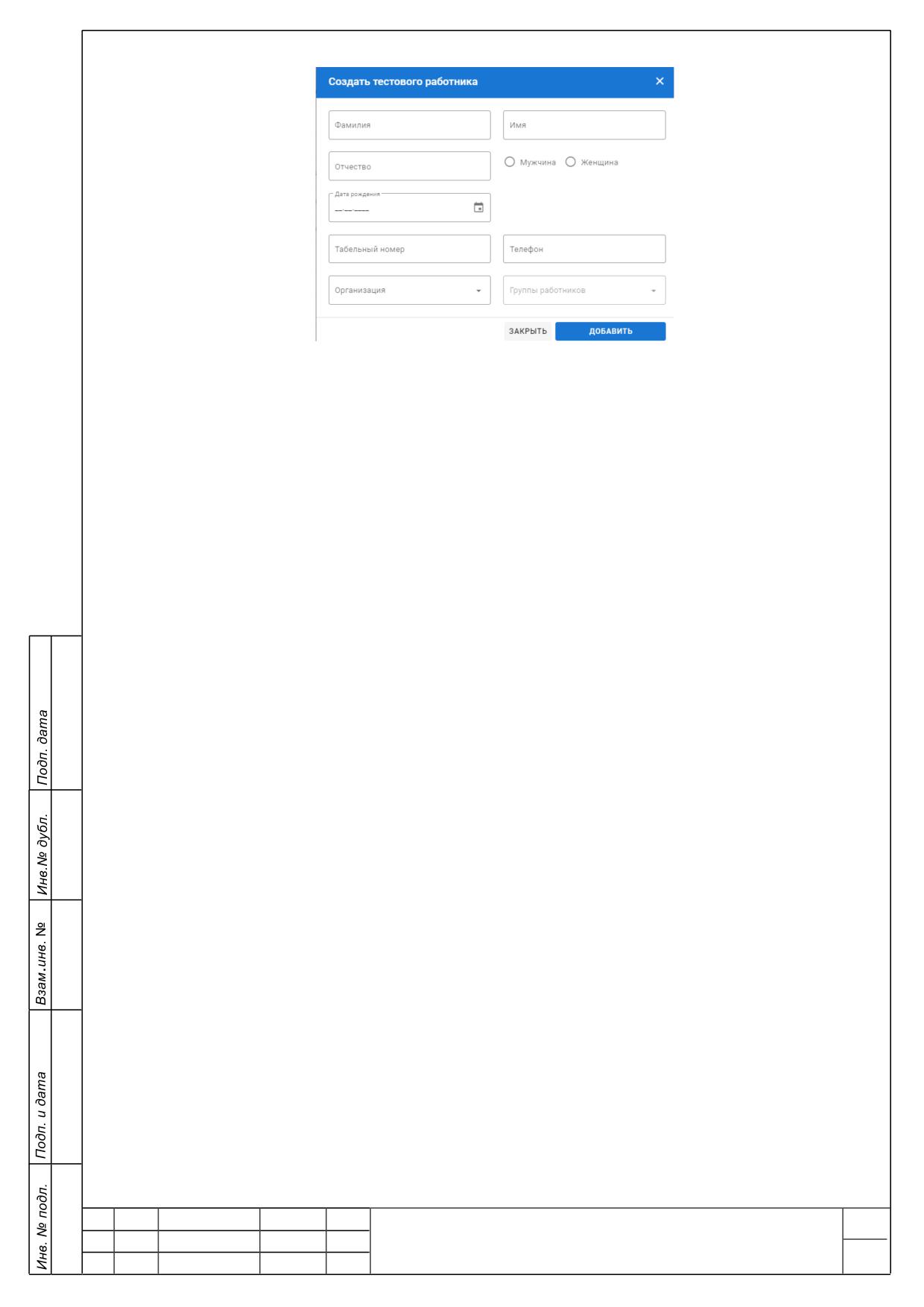
2.
ДОБАВИТЬ ТЕСТОВОГО - добавление тестового работника (Рисунок 86).
Рисунок 86 - Создание тестового работника
3.
ИМПОРТИРОВАТЬ - добавление новых сотрудников списком.
4.
ЭКСПОРТИРОВАТЬ
- функция, позволяющая выполнить выгрузку
работников, отфильтрованных по необходимым параметрам в формате. xlsx.
5.
Поиск по работникам - поиск сотрудников по ФИО, табельному номеру и
номеру телефона.
6.
Статус работников - выбор статуса работников (Активные/Не активные/ Все
статусы).
7.
Организации - выбор организации.
8.
Пол - выбор пола работника.
9.
Группы работников - выбор группы работников.
10.
Кнопка «Глаз» - просмотр карточки работника (Рисунок 87). В карточке
указана следующая информация: Личные данные; Средние медицинские показатели;
Документы; Дополнительная информация; Блокировки (список блокировок с указанием даты
блокировки, даты разблокировки, причины).
РУКОВОДСТВО ПО ЭКСПЛУАТАЦИИ
63
№ докум.
Подп.
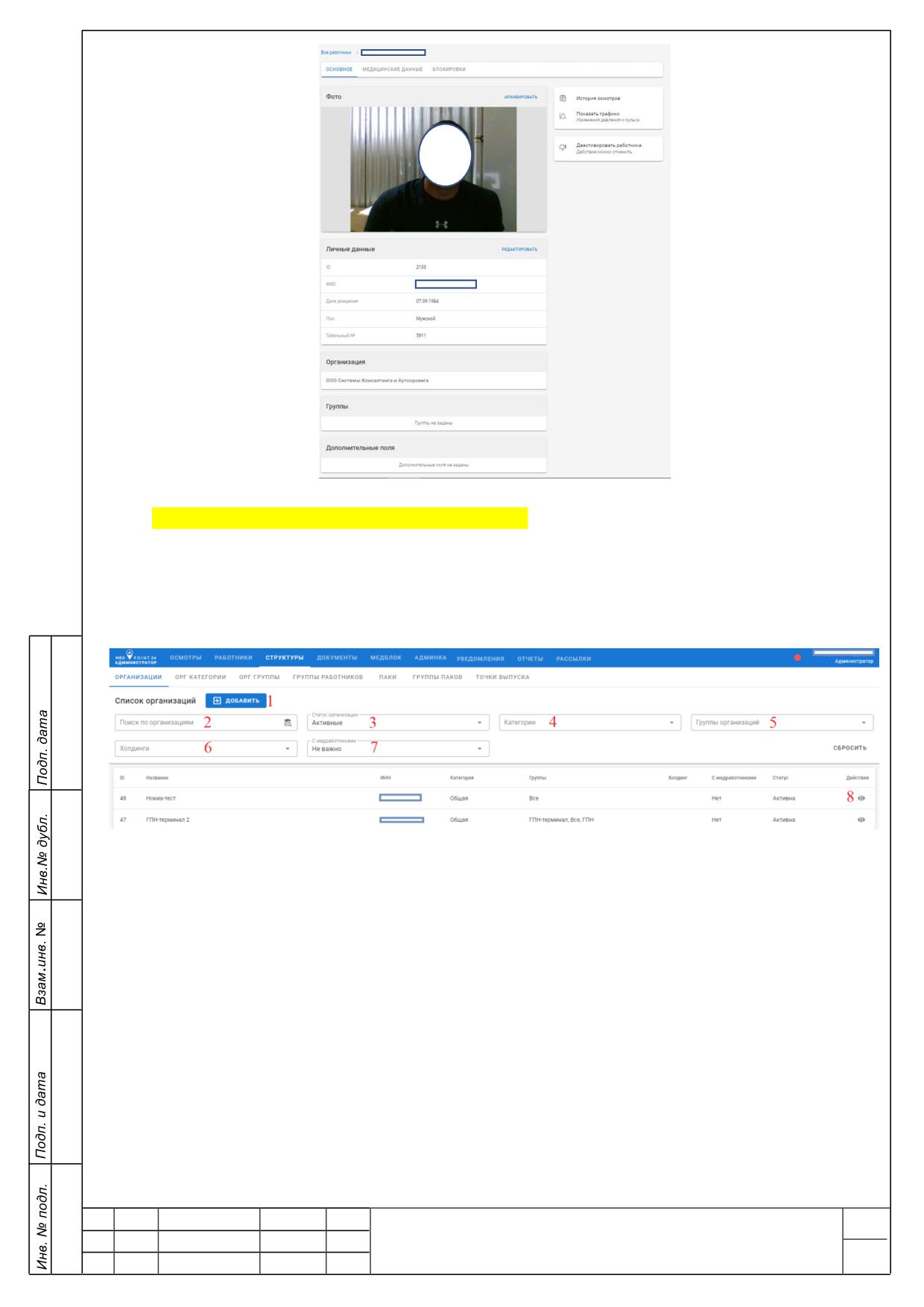
Рисунок 87 - Пример карточки Работника
А не нужно ли описывать карточку работника?
5.3.4.
Вкладка СТРУКТУРЫ
5.3.4.1. Вкладка ОРГАНИЗАЦИИ
Общий вид вкладки ОРГАНИЗАЦИИ представлен на рисунке (Рисунок 88).
Рисунок 88 - Вкладка ОРГАНИЗАЦИИ
1.
ДОБАВИТЬ - возможность добавить новую организацию (
2.
3.
4.
Рисунок 89).
РУКОВОДСТВО ПО ЭКСПЛУАТАЦИИ
64
№ докум.
Подп.
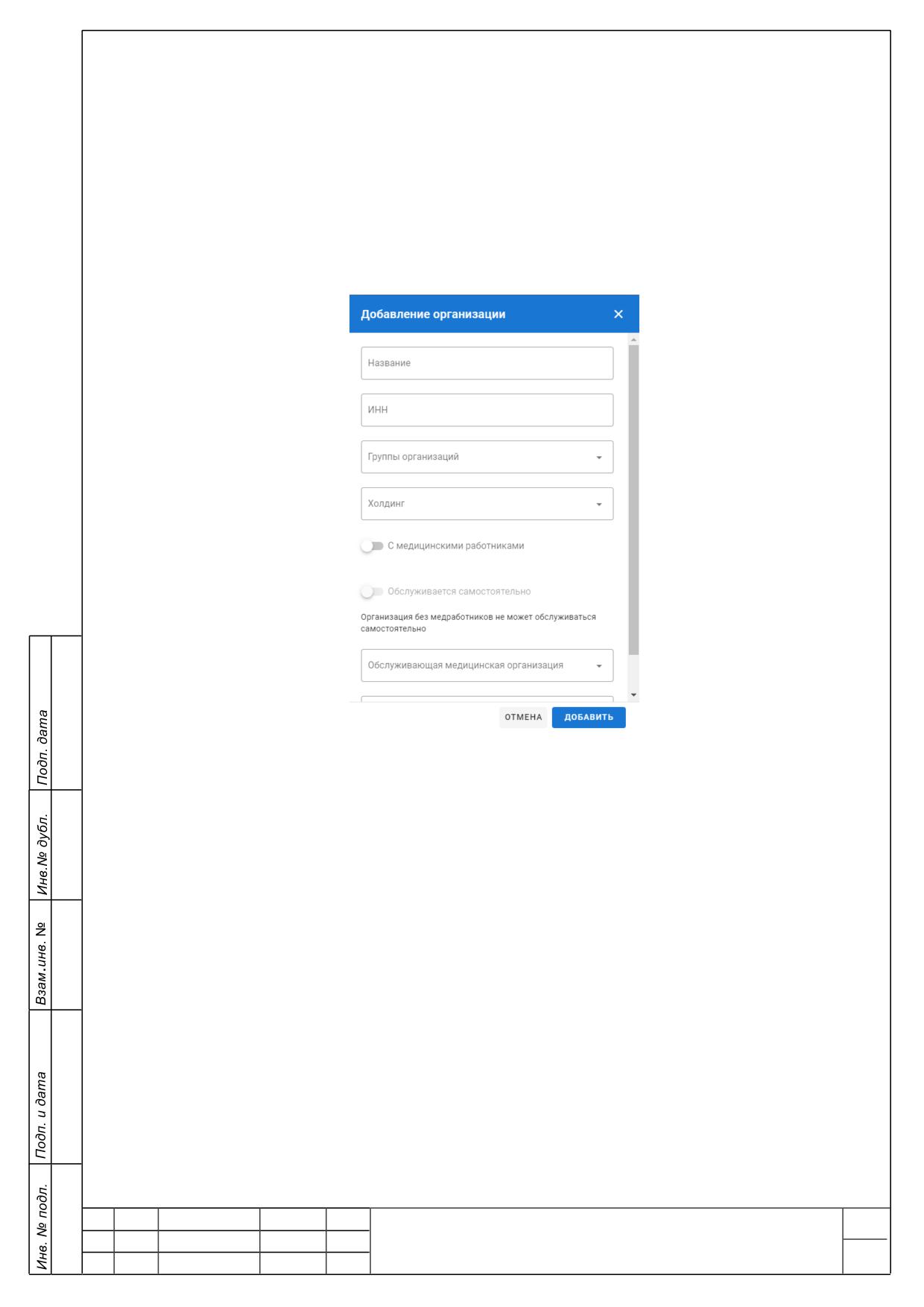
Рисунок 89 - Добавление организации
5.
Поиск по организациям - поиск по организациям: Название организации; ID;
ИНН.
6.
Статус организации - выбрать статус организации (Активные/Не активные/ Все
статусы).
7.
Категории - выбор категории организации для поиска.
8.
Группы организаций- выбор группы для поиска организации.
9.
Холдинги - выбор холдинга.
10.
С медработниками
- выбор организации по наличию медработников
(Да/Нет/Неважно).
11.
Кнопка «Глаз» - просмотр и редактирование карточки организации (
12.
13.
РУКОВОДСТВО ПО ЭКСПЛУАТАЦИИ
65
№ докум.
Подп.
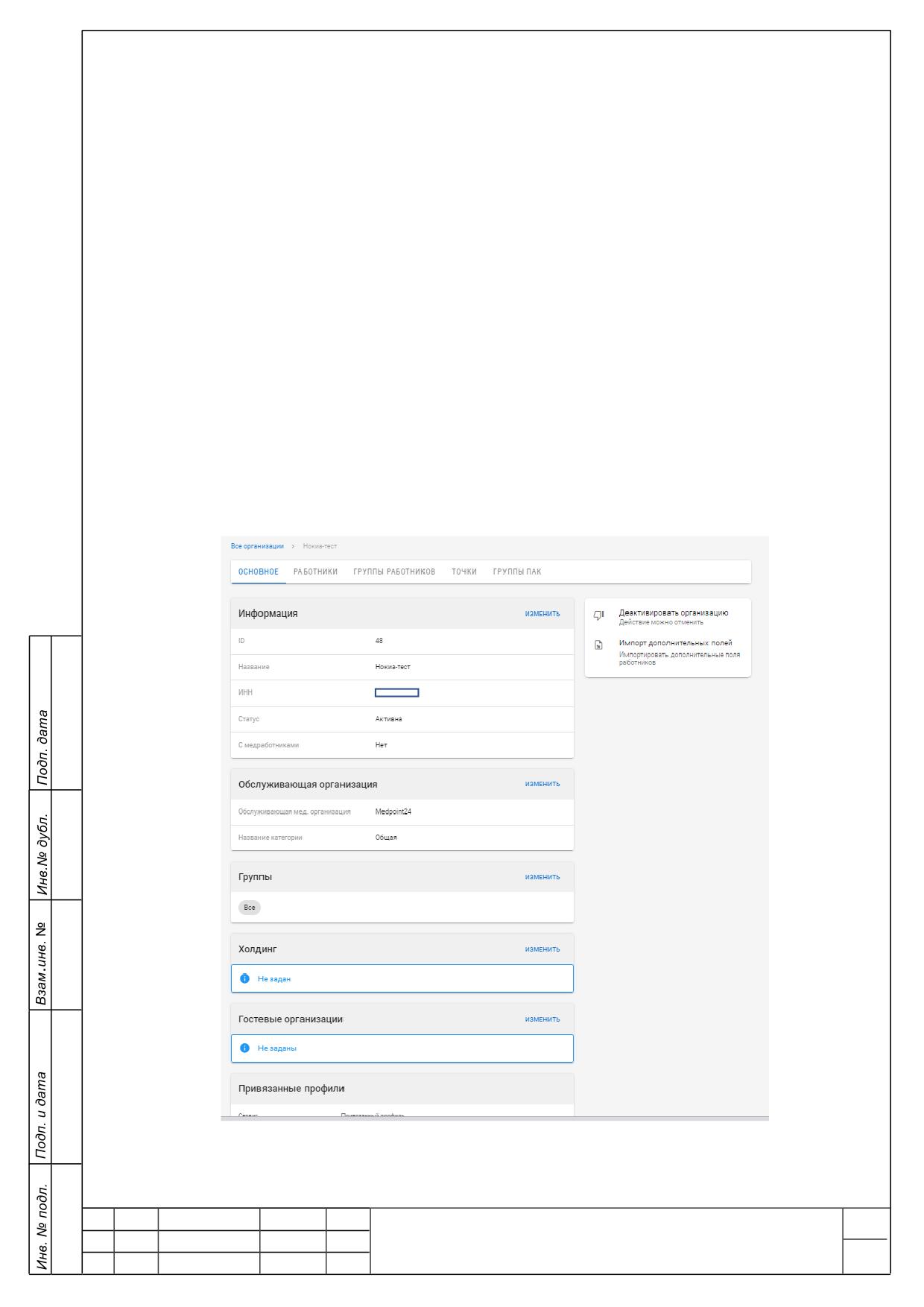
14.
Рисунок
90).
Карточка организации содержит основную информацию,
информацию о работниках, группах работников, точках выпуска и группы ПАКов.
Рисунок 90 - Карточка организации
РУКОВОДСТВО ПО ЭКСПЛУАТАЦИИ
66
№ докум.
Подп.
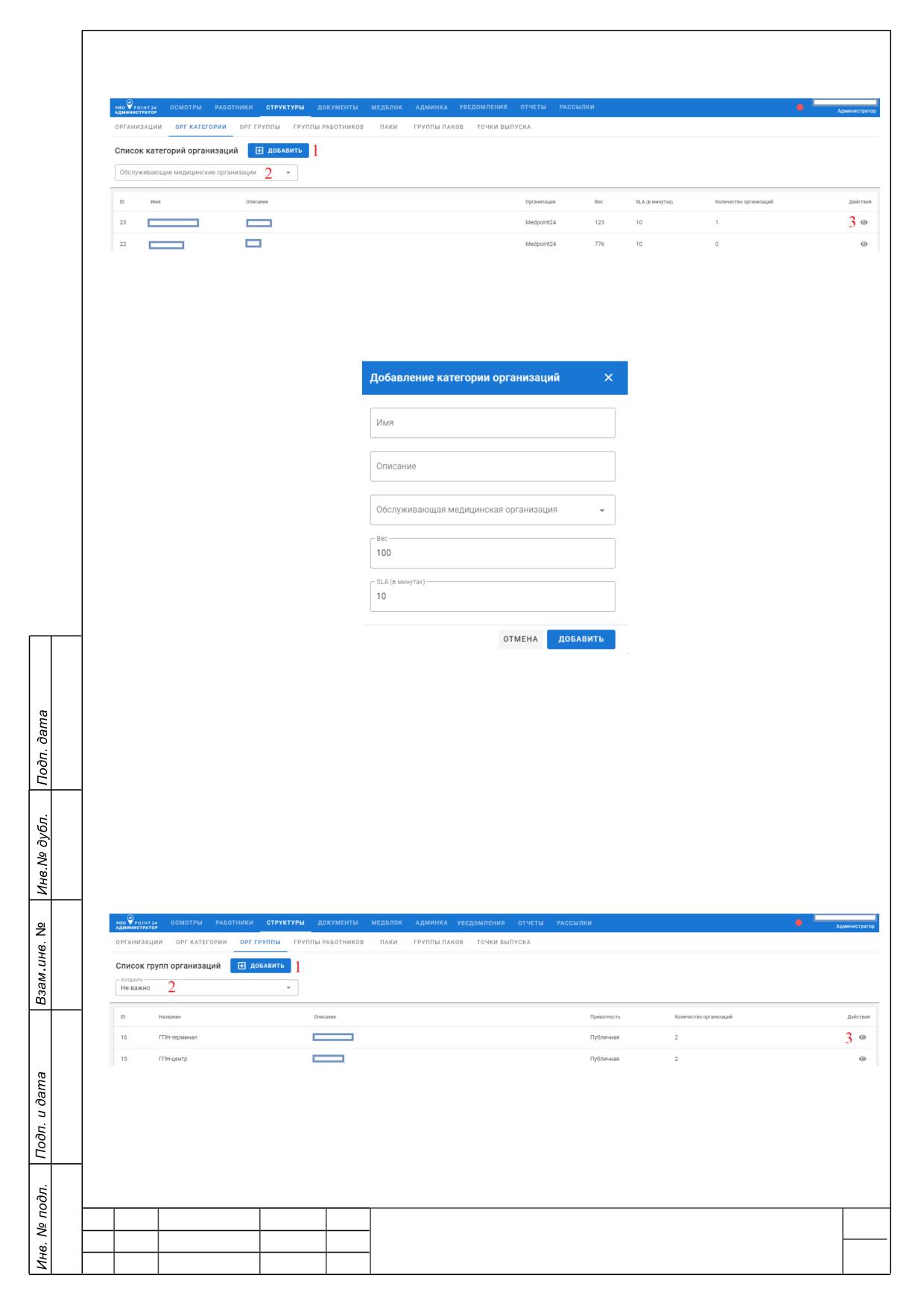
5.3.4.2. Вкладка ОРГ КАТЕГОРИИ
Общий вид вкладки ОРГ КАТЕГОРИИ представлен на рисунке (Рисунок 91).
Рисунок 91 - Вкладка ОРГ КАТЕГОРИИ
1.
ДОБАВИТЬ - добавление категории организаций (Рисунок 92).
Рисунок 92 - Добавление категории организации
2.
Обслуживающая медицинская организация - выбор медицинской организации
из списка.
3.
Карточка категории - просмотр и редактирование данных категории.
5.3.4.3. Вкладка ОРГ ГРУППЫ
Общий вид вкладки ОРГ ГРУППЫ представлен на рисунке (Рисунок 93).
Рисунок 93 - Вкладка ОРГ ГРУППЫ
РУКОВОДСТВО ПО ЭКСПЛУАТАЦИИ
67
№ докум.
Подп.
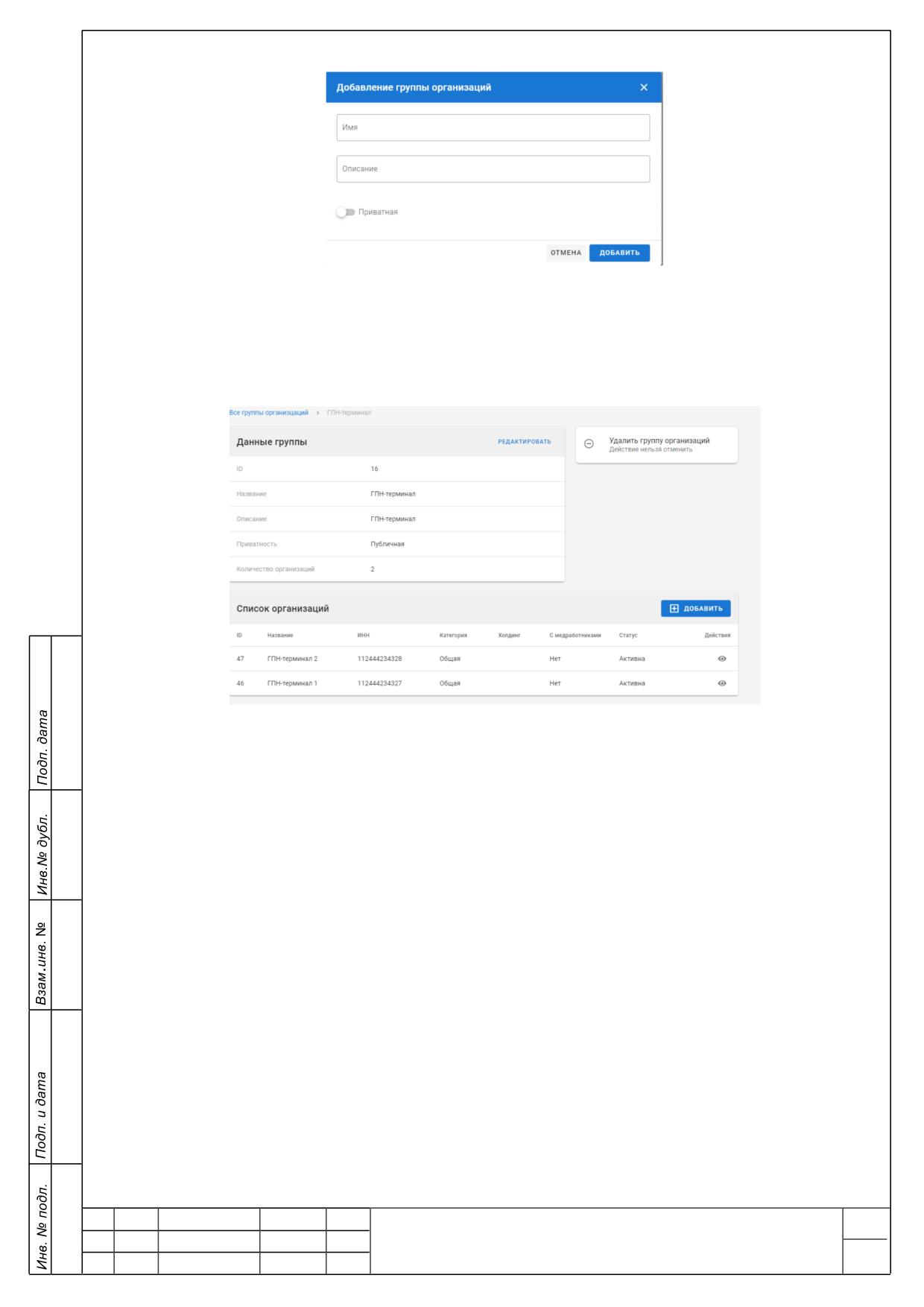
1.
ДОБАВИТЬ - добавление группы организаций (Рисунок 94).
Рисунок 94 - Добавления группы организаций
2.
Холдинги
- выбор относится ли группа организаций к холдингам (Не
важно/Да/Нет).
3.
Кнопки «Глаз» - просмотр и редактирование данных о группе (Рисунок 95).
Рисунок 95 - Карточка группы
5.3.4.4. Вкладка ГРУППЫ РАБОТНИКОВ
Общий вид вкладки ГРУППЫ РАБОТНИКОВ представлен на рисунке (
Рисунок 96).
Рисунок 96 - Вкладка ГРУППЫ РАБОТНИКОВ
РУКОВОДСТВО ПО ЭКСПЛУАТАЦИИ
68
№ докум.
Подп.
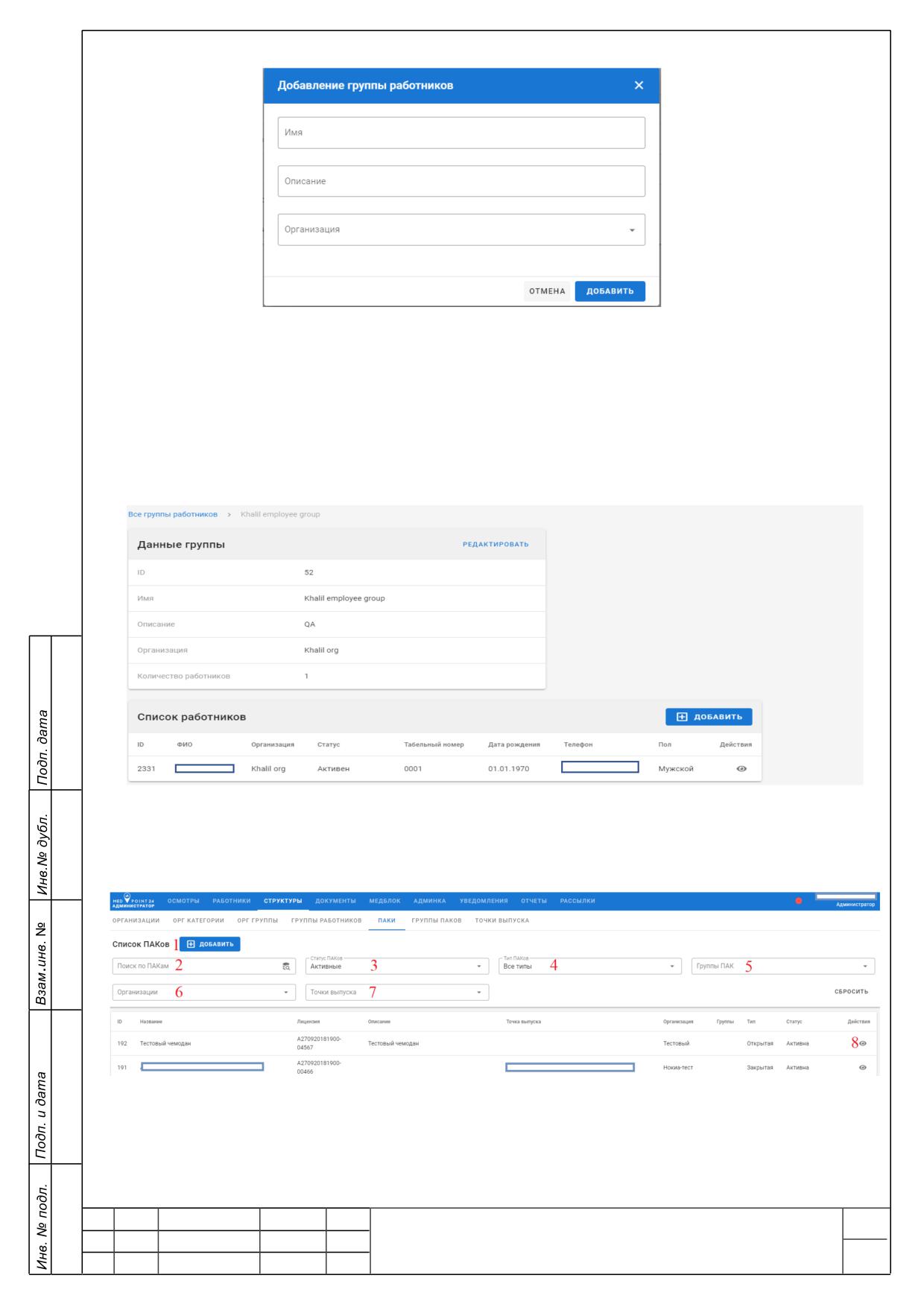
1.
ДОБАВИТЬ - добавление группы работников (Рисунок 97).
Рисунок 97 - Добавление группы работников
2.
Поиск по группам работников - поиск по названию группы работников.
3.
Организации - выбор организации.
4.
Кнопка «Глаз» - просмотр и редактирование данных группы работников
(Рисунок 98).
Рисунок 98 - Карточка группы работников
5.3.4.5. Вкладка ПАКИ
Общий вид вкладки ПАКИ представлен на рисунке (Рисунок 99).
Рисунок 99 - Вкладка ПАКИ
1.
ДОБАВИТЬ - добавление ПАКа (Рисунок 100).
РУКОВОДСТВО ПО ЭКСПЛУАТАЦИИ
69
№ докум.
Подп.
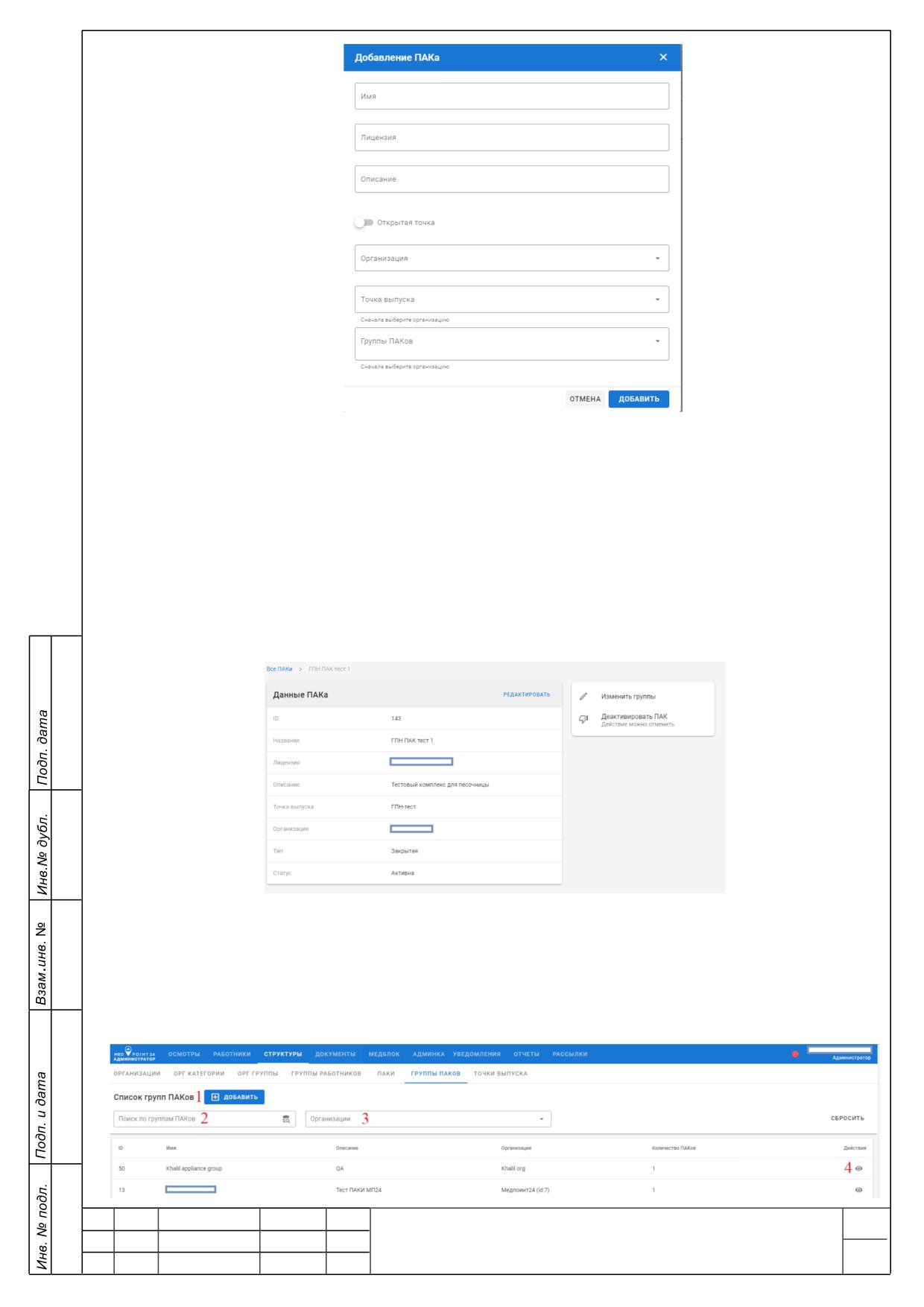
Рисунок 100 - Добавление ПАКа
2.
Поиск по ПАКам - поиск ПАКов по ID и Названию.
3.
Статус ПАКов - выбор статуса ПАКов (Активные/Неактивные/Все статусы).
4.
Тип ПАКов - выбор типа ПАКов (Открытые/Закрытые/Все типы).
5.
Группа ПАКов - выбор группы ПАКов.
6.
Организации - выбор организации.
7.
Точки выпуска - выбор точек выпуска.
8.
Кнопка «Глаз» - просмотр и редактирование данных о ПАКах (Рисунок 101).
Рисунок 101 - Карточка ПАКа
5.3.4.6. Вкладка ГРУППЫ ПАКОВ
Общий вид вкладки ГРУППЫ ПАКОВ представлен на рисунке (Рисунок 102).
РУКОВОДСТВО ПО ЭКСПЛУАТАЦИИ
70
№ докум.
Подп.
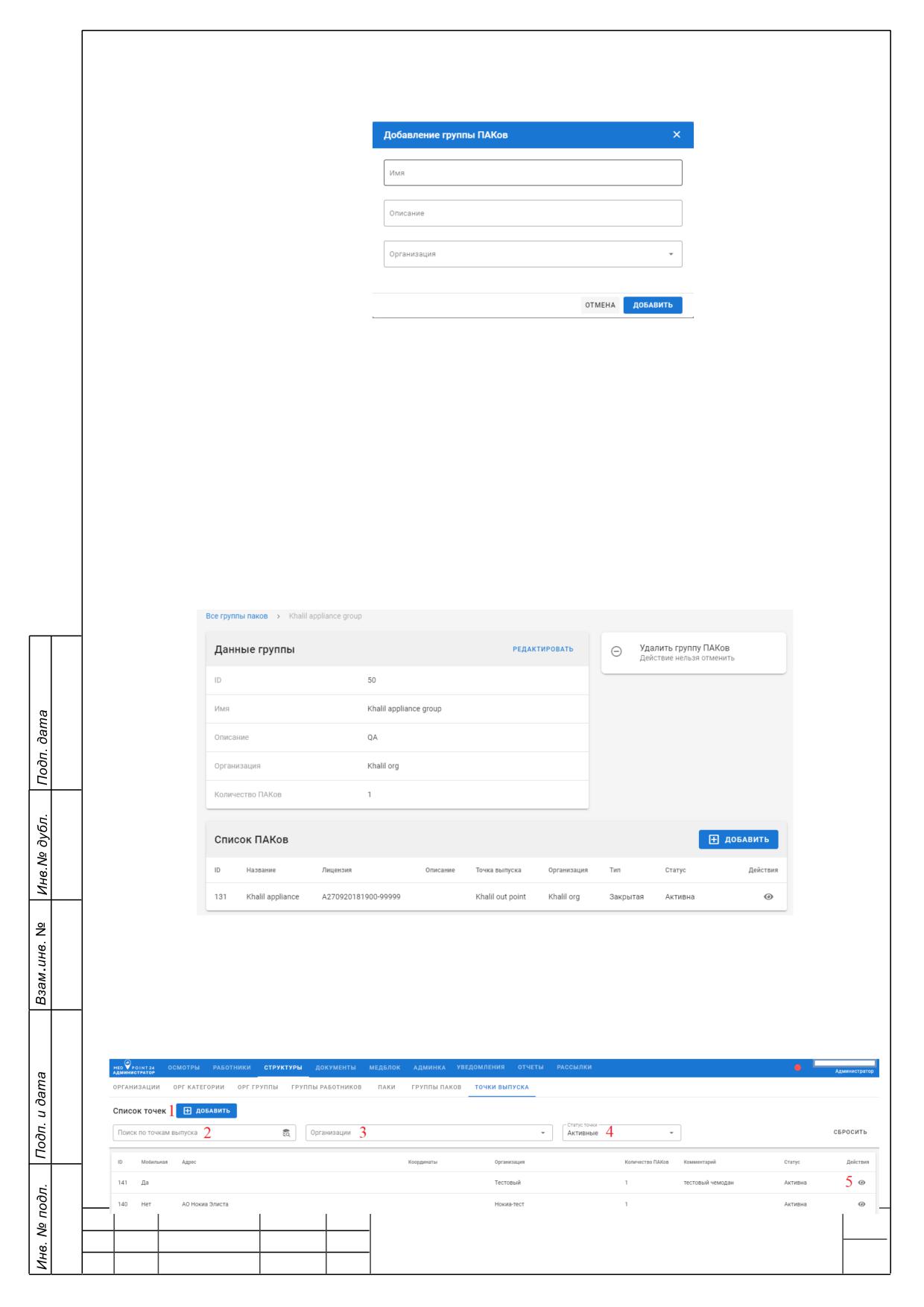
Рисунок 102 - Вкладка ГРУППЫ ПАКОВ
1.
ДОБАВИТЬ - добавление группы ПАКов (Рисунок 103).
Рисунок 103 - Добавление группы ПАКов
2.
Поиск по группам ПАКов - поиск по имени группы ПАКов.
3.
Организации - выбор организации.
4.
Глаз - просмотр и редактирование данных группы ПАКов (
5.
6.
Рисунок 104).
Рисунок 104 - Карточка группы ПАКов
5.3.4.7. Вкладка ТОЧКИ ВЫПУСКА
Общий вид вкладки ТОЧКИ ВЫПУСКА представлен на рисунке (Рисунок 105).
РУКОВОДСТВО ПО ЭКСПЛУАТАЦИИ
71
№ докум.
Подп.
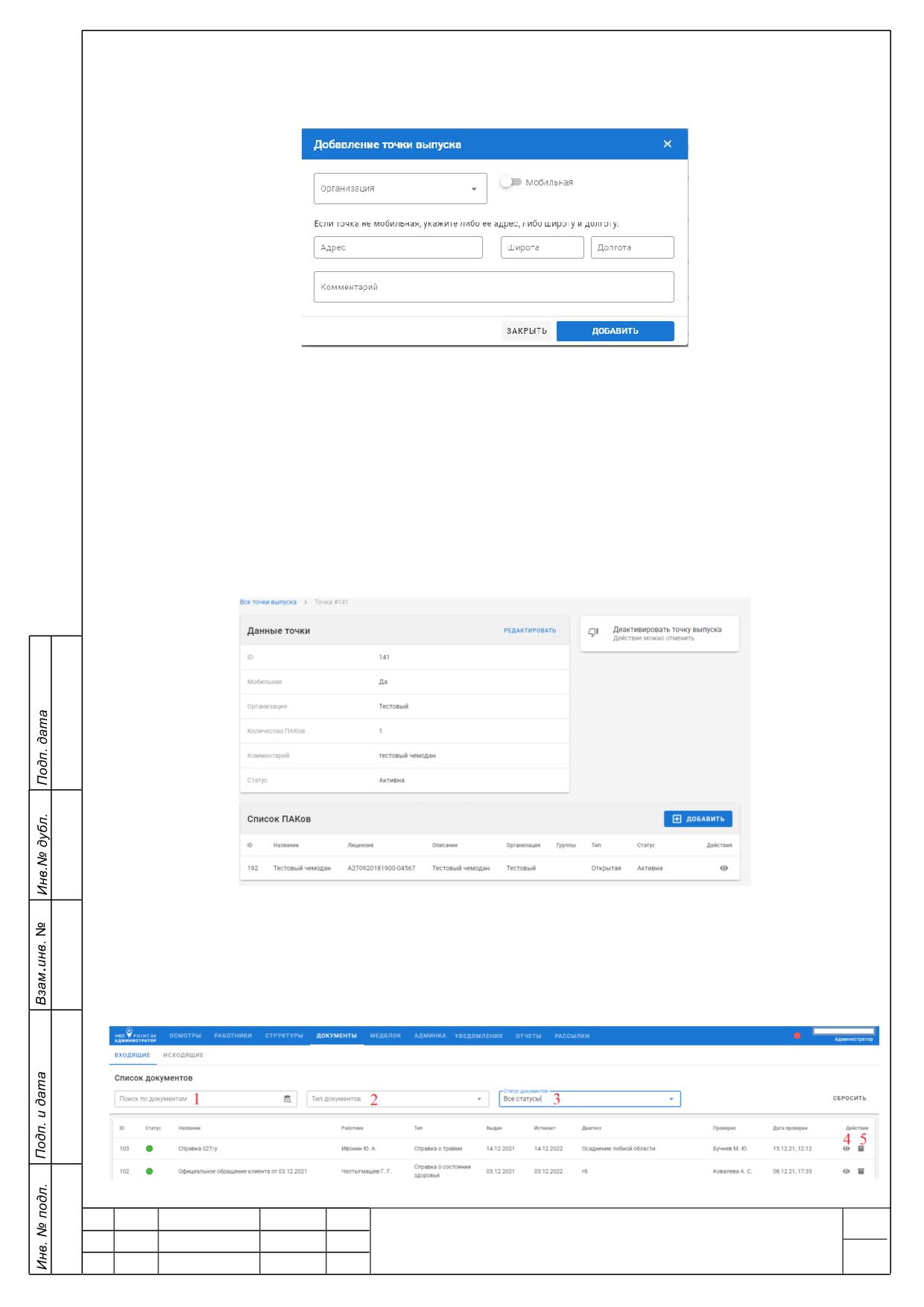
Рисунок 105 - Вкладка ТОЧКИ ВЫПУСКА
1.
ДОБАВИТЬ - добавление точки выпуска (Рисунок 106).
Рисунок 106 - Добавление точки выпуска
2.
Поиск по точкам выпуска - поиск по адресу точки выпуска.
3.
Организации - выбор организации.
4.
Статус точки - выбор статуса точки выпуска (Активные/Неактивные/Все
статусы).
5.
Кнопка «Глаз» - просмотр и редактирование данных точки выпуска (
6.
Рисунок 107).
Рисунок 107 - Карточка точки выпуска
5.3.5.
Вкладка ДОКУМЕНТЫ
5.3.5.1. Вкладка ВХОДЯЩИЕ
Общий вид вкладки ВХОДЯЩИЕ представлен на рисунке (Рисунок 108).
РУКОВОДСТВО ПО ЭКСПЛУАТАЦИИ
72
№ докум.
Подп.
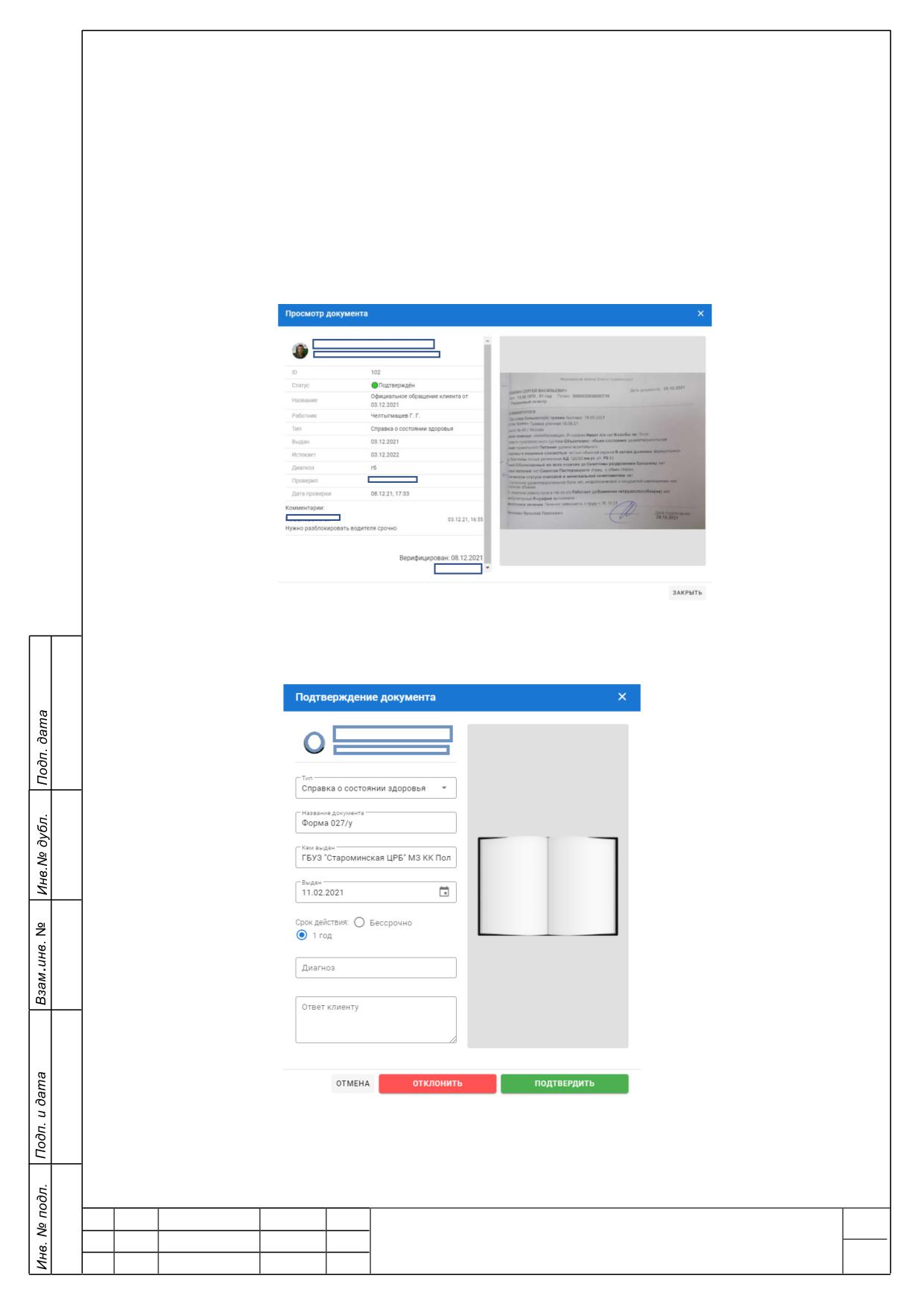
Рисунок 108 - Вкладка ВХОДЯЩИЕ
1.
Поиск по документам - поиск по ФИО работника.
2.
Тип документов - выбор типа документов (Справка о состоянии здоровья,
Справка о травме, Акт медицинского освидетельствования, Официальное обращение
клиента).
3.
Статус документов
- выбор статуса документа (Подтверждён/Ожидает
подтверждения/Все статусы).
4.
Кнопка «Глаз» - просмотр подтвержденного документа (Рисунок 109).
Рисунок 109 - Просмотр документа
5.
Архивировать - архивирование подтвержденного документа.
6.
Редактировать - подтверждение документа (Рисунок 110).
Рисунок 110 - Подтверждение документа
РУКОВОДСТВО ПО ЭКСПЛУАТАЦИИ
73
№ докум.
Подп.
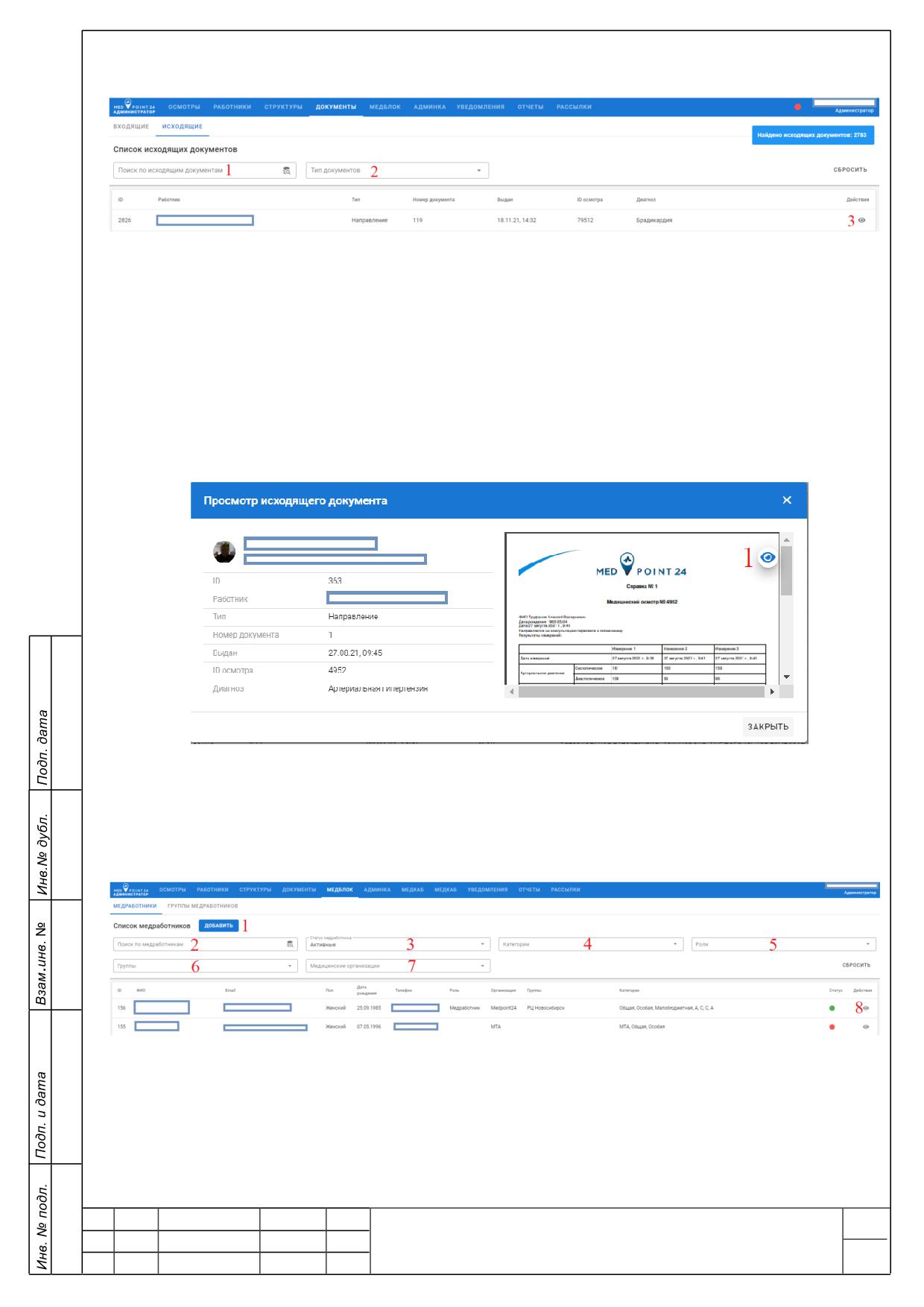
5.3.5.2. Вкладка ИСХОДЯЩИЕ
Общий вид вкладки ИСХОДЯЩИЕ представлен на рисунке (Рисунок 111).
Рисунок 111 - Вкладка ИСХОДЯЩИЕ
1.
Поиск по исходящим документам - поиск по ФИО работника.
2.
Тип документов - выбор типа документов (Направление, Выписка и Акт
контроля трезвости).
3.
Кнопка «Глаз» - просмотр исходящего документа (Рисунок 112). При нажатии
на кнопку «Глаз», расположенную в окне «Просмотр исходящего документа», документ
откроется в новом окне браузера.
Рисунок 112 - Просмотр исходящего документа
5.3.6.
Вкладка МЕДБЛОК
5.3.6.1. Вкладка МЕДРАБОТНИКИ
Общий вид вкладки МЕДРАБОТНИКИ представлен на рисунке (Рисунок 113).
РУКОВОДСТВО ПО ЭКСПЛУАТАЦИИ
74
№ докум.
Подп.
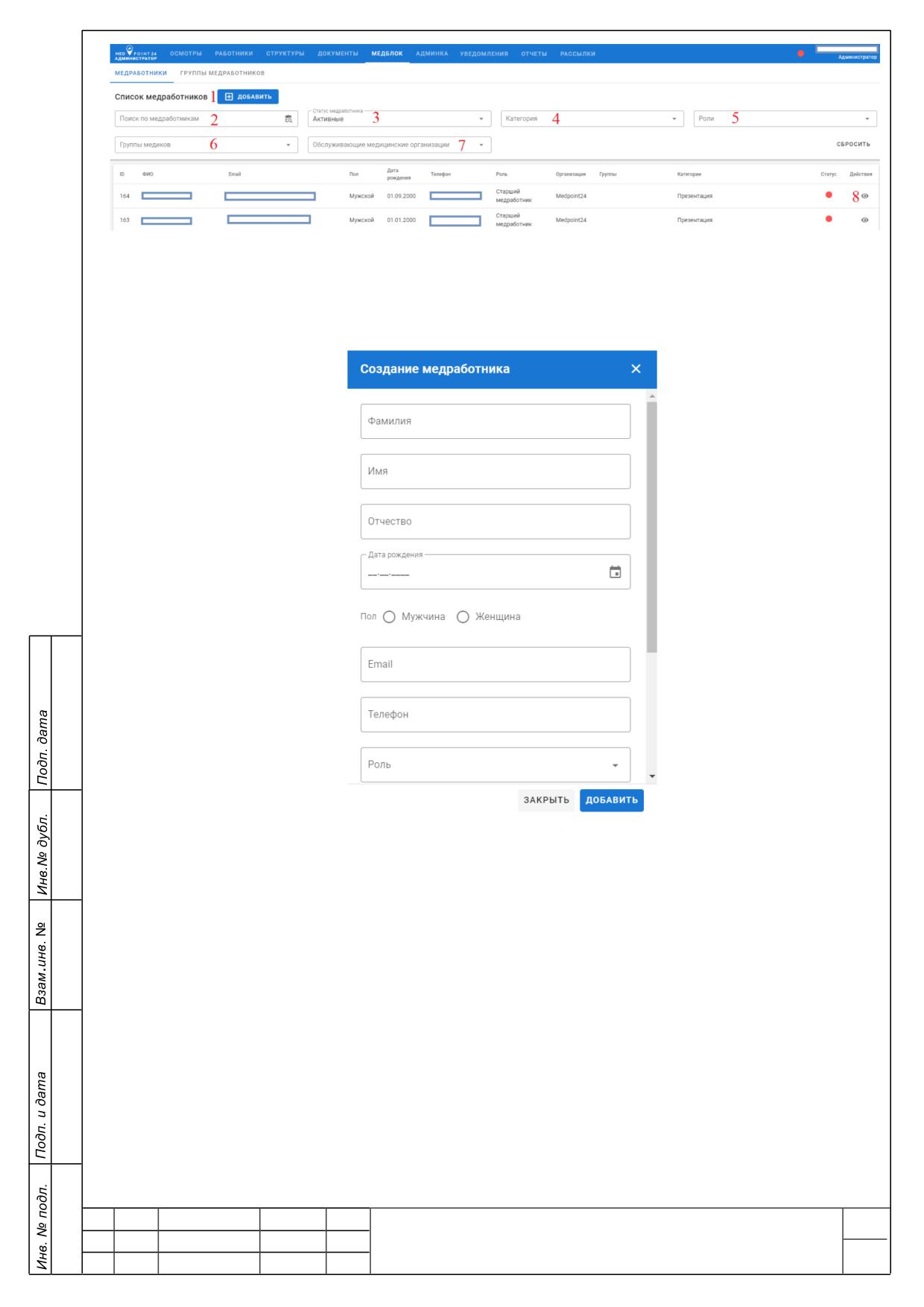
Рисунок 113 - Вкладка МЕДРАБОТНИКИ
1.
ДОБАВИТЬ - добавить медработника (
2.
Рисунок 114).
Рисунок 114 - Создание медработника
3.
Поиск по медработникам - поиск по ФИО, электронной почте и номеру
телефона.
4.
Статус
медработника
-
выбор
статуса
медработника
(Активные/Неактивные/Все статусы).
5.
Категории - выбор категории медработника.
6.
Роли - выбор роли медработника.
7.
Группы - выбор группы медработников.
8.
Обслуживающие медицинские организации - выбор медицинской организации.
9.
Кнопка «Глаз» - просмотр и редактирование карточки медработника (Рисунок
115).
РУКОВОДСТВО ПО ЭКСПЛУАТАЦИИ
75
№ докум.
Подп.
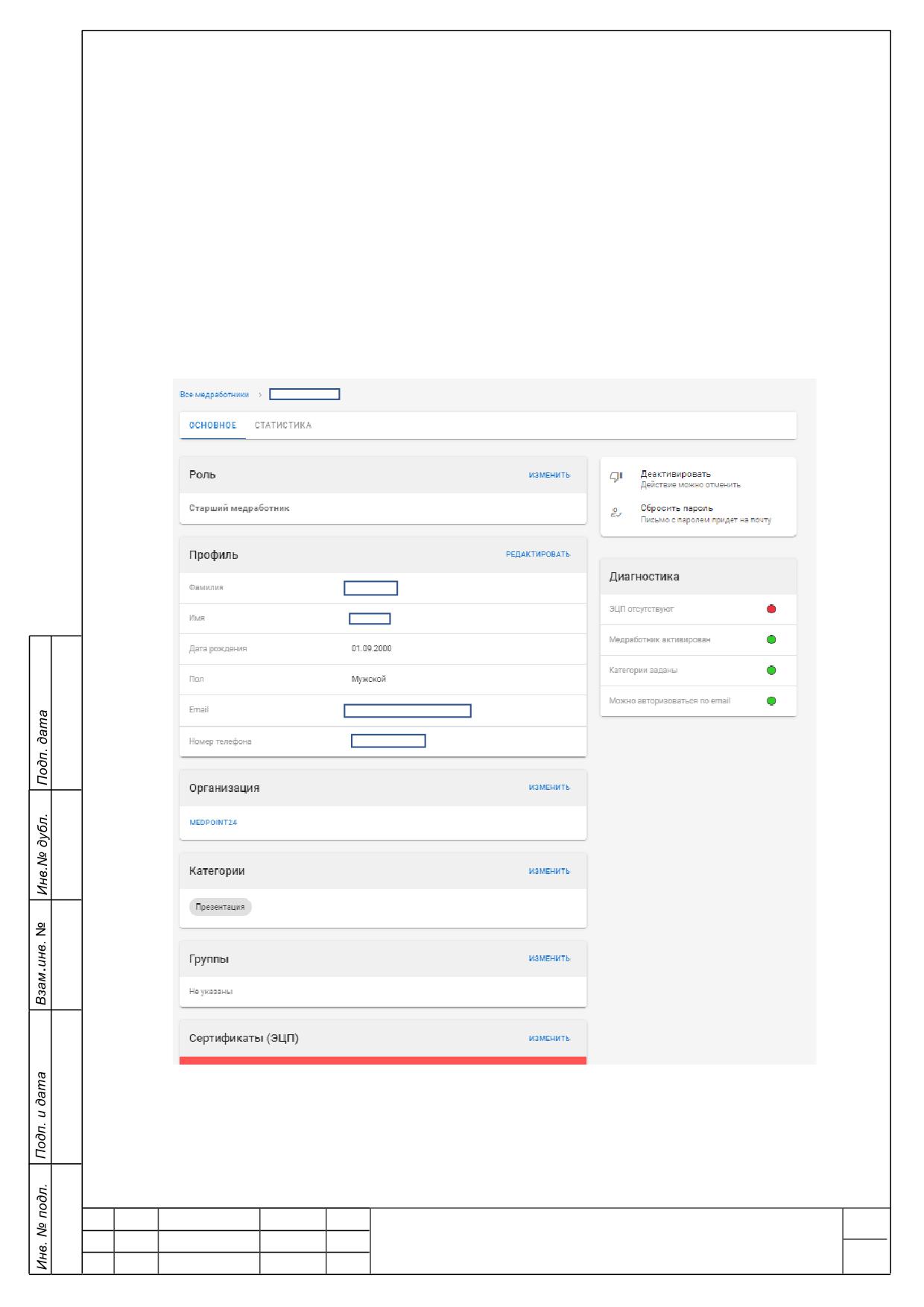
Рисунок 115 - Карточка медработника
5.3.6.2. Вкладка ГРУППЫ МЕДРАБОТНИКОВ
РУКОВОДСТВО ПО ЭКСПЛУАТАЦИИ
76
№ докум.
Подп.
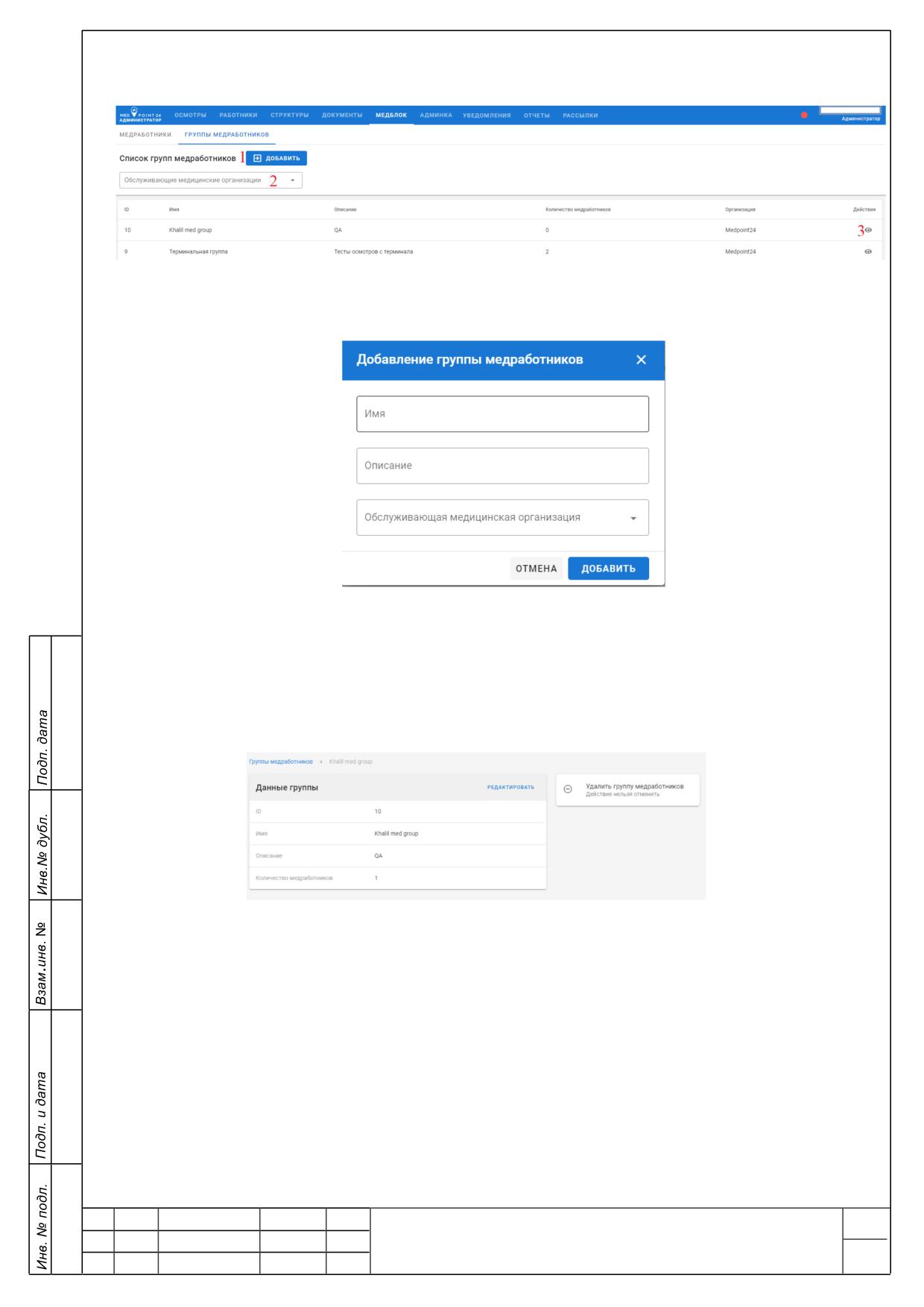
Общий вид вкладки ГРУППЫ МЕДРАБОТНИКОВ представлен на рисунке (Рисунок
116).
Рисунок 116 - Вкладка ГРУППЫ МЕДРАБОТНИКОВ
1.
ДОБАВИТЬ - добавить группу медработников (Рисунок 117).
Рисунок 117 - Добавление группы медработников
2.
Обслуживающая медицинская организация
- выбор обслуживающей
медицинской организации.
3.
Кнопка «Глаз» - просмотр и редактирование данных группы (Рисунок 118).
Рисунок 118 - Карточка группы медработников
5.3.7.
Вкладка АДМИНКА
5.3.7.1. Вкладка ПОЛЬЗОВАТЕЛИ
РУКОВОДСТВО ПО ЭКСПЛУАТАЦИИ
77
№ докум.
Подп.
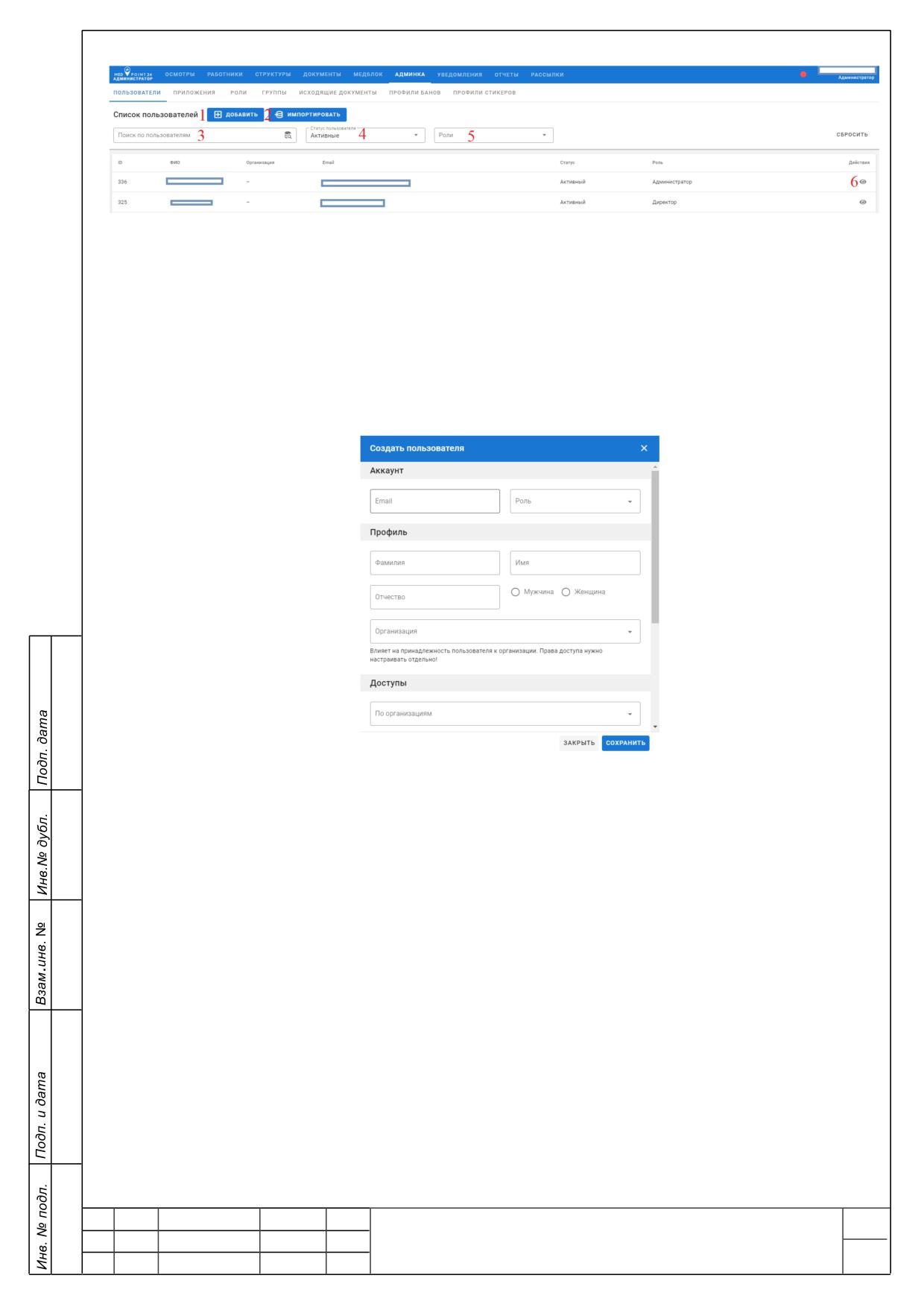
Общий вид вкладки ПОЛЬЗОВАТЕЛИ представлен на рисунке (Рисунок 119).
Рисунок 119 - Вкладка ПОЛЬЗОВАТЕЛИ
1.
ДОБАВИТЬ - добавить пользователя (Рисунок 120).
Рисунок 120 - Добавление пользователя
2.
ИМПОТИРОВАТЬ - добавить пользователей при помощи файла в формате csv,
при помощи заполненного шаблона.
3.
Поиск по пользователям - поиск пользователя по ФИО и адресу электронной
почты.
4.
Статус пользователя - выбор статуса пользователя (Активны/Неактивные/Все
статусы).
5.
Роли - выбор роли пользователя.
РУКОВОДСТВО ПО ЭКСПЛУАТАЦИИ
78
№ докум.
Подп.
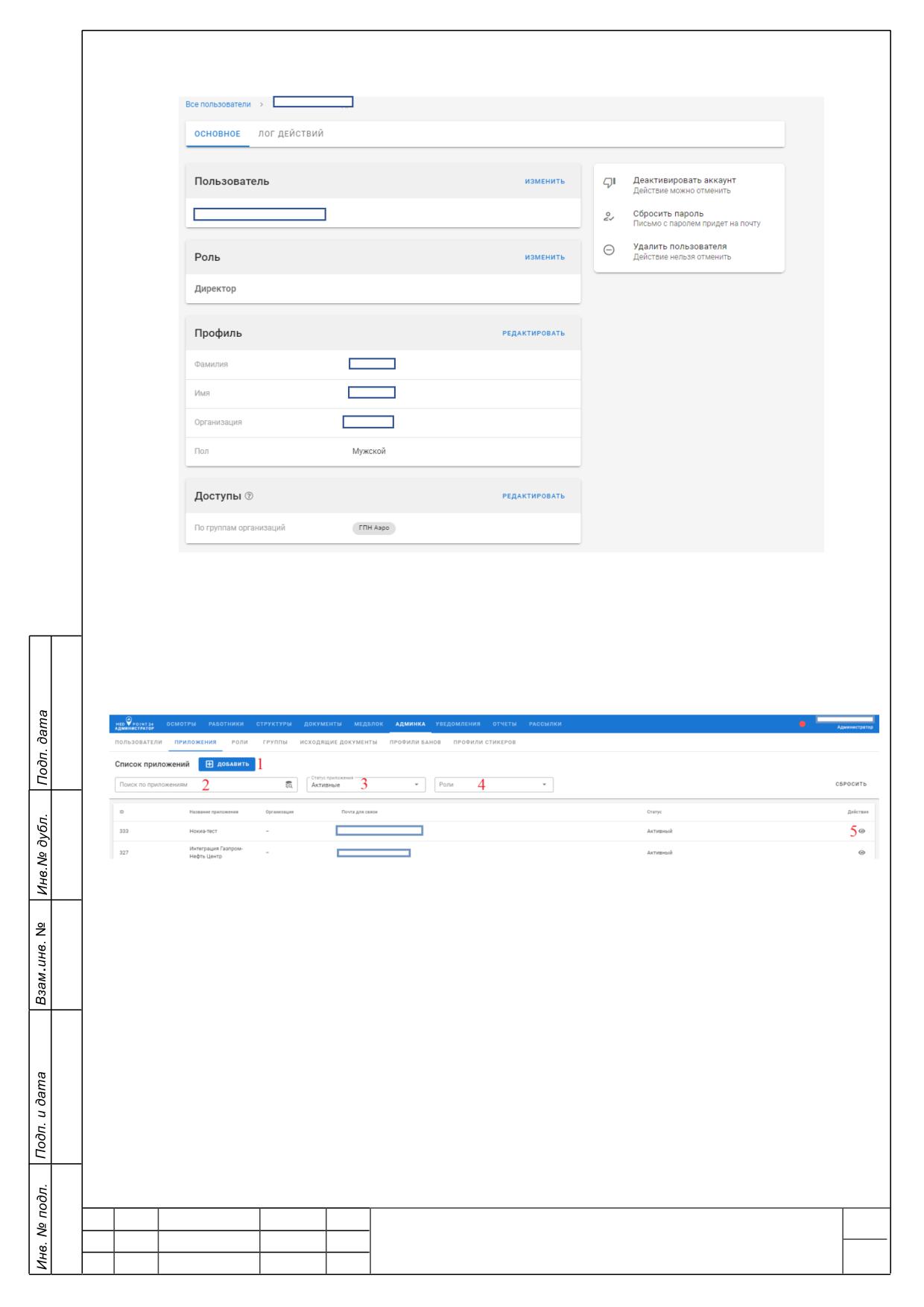
6.
Кнопка «Глаз» - просмотр и редактирование карточки пользователя (Рисунок
121).
Рисунок 121 - Карточка пользователя
5.3.7.2. Вкладка ПРИЛОЖЕНИЯ
Добавление приложений позволяет осуществлять передачу данных стороннему
программному обеспечению (Пользовательской программе).
Общий вид вкладки ПРИЛОЖЕНИЯ представлен на рисунке (Рисунок 122).
Рисунок 122 - Вкладка ПРИЛОЖЕНИЯ
РУКОВОДСТВО ПО ЭКСПЛУАТАЦИИ
79
№ докум.
Подп.
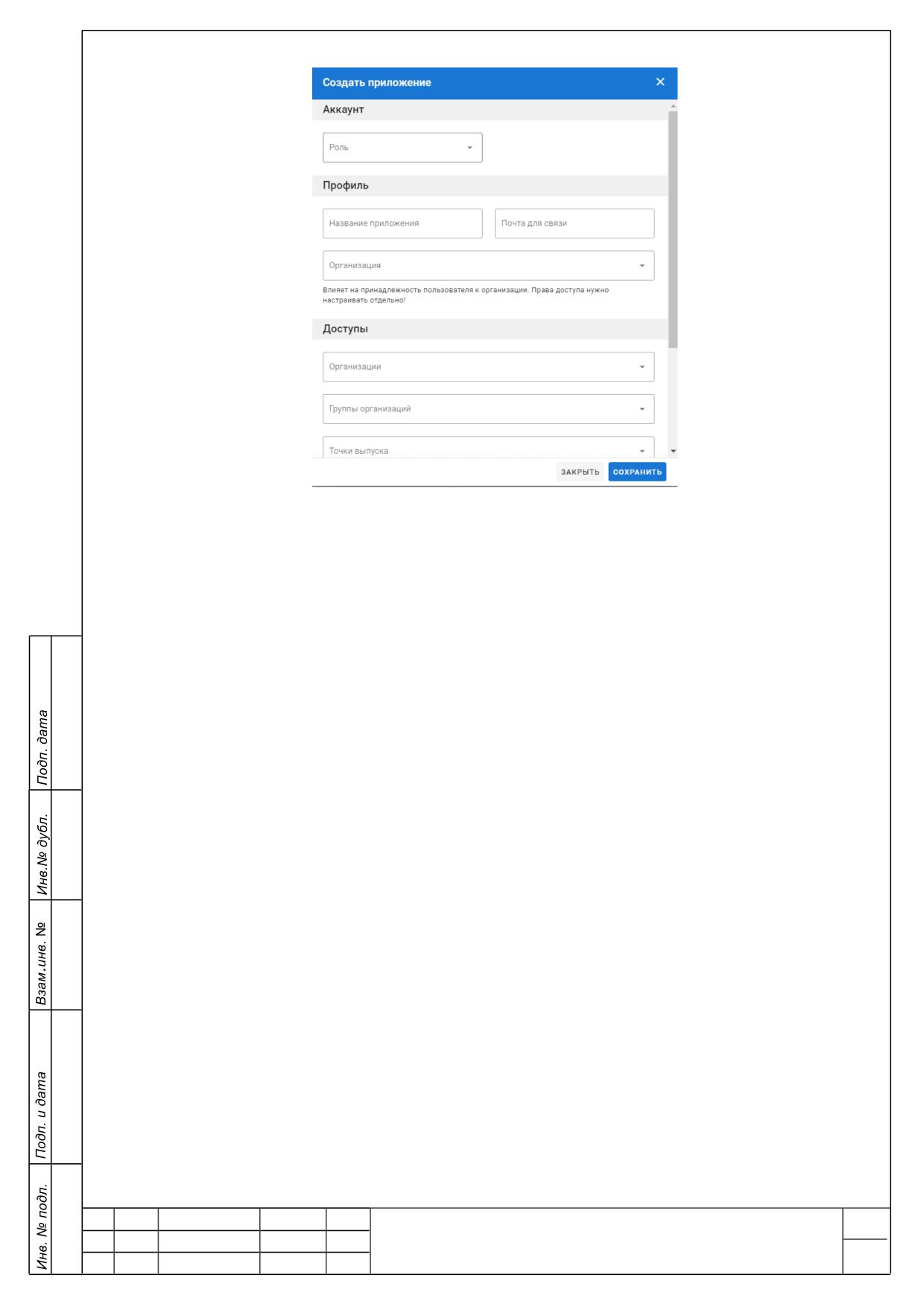
1.
ДОБАВИТЬ - добавить приложение (Рисунок 123).
Рисунок 123 - Создать приложение
2.
Поиск по приложениям - поиск приложения по названию и адресу электронной
почты.
3.
Статус приложения - выбор статуса приложения (Активные/Неактивные/Все
статусы).
4.
Роли - выбор роли приложения.
5.
Кнопка «Глаз» - просмотр и редактирование приложения (
6.
7.
8.
Рисунок 124).
РУКОВОДСТВО ПО ЭКСПЛУАТАЦИИ
80
№ докум.
Подп.
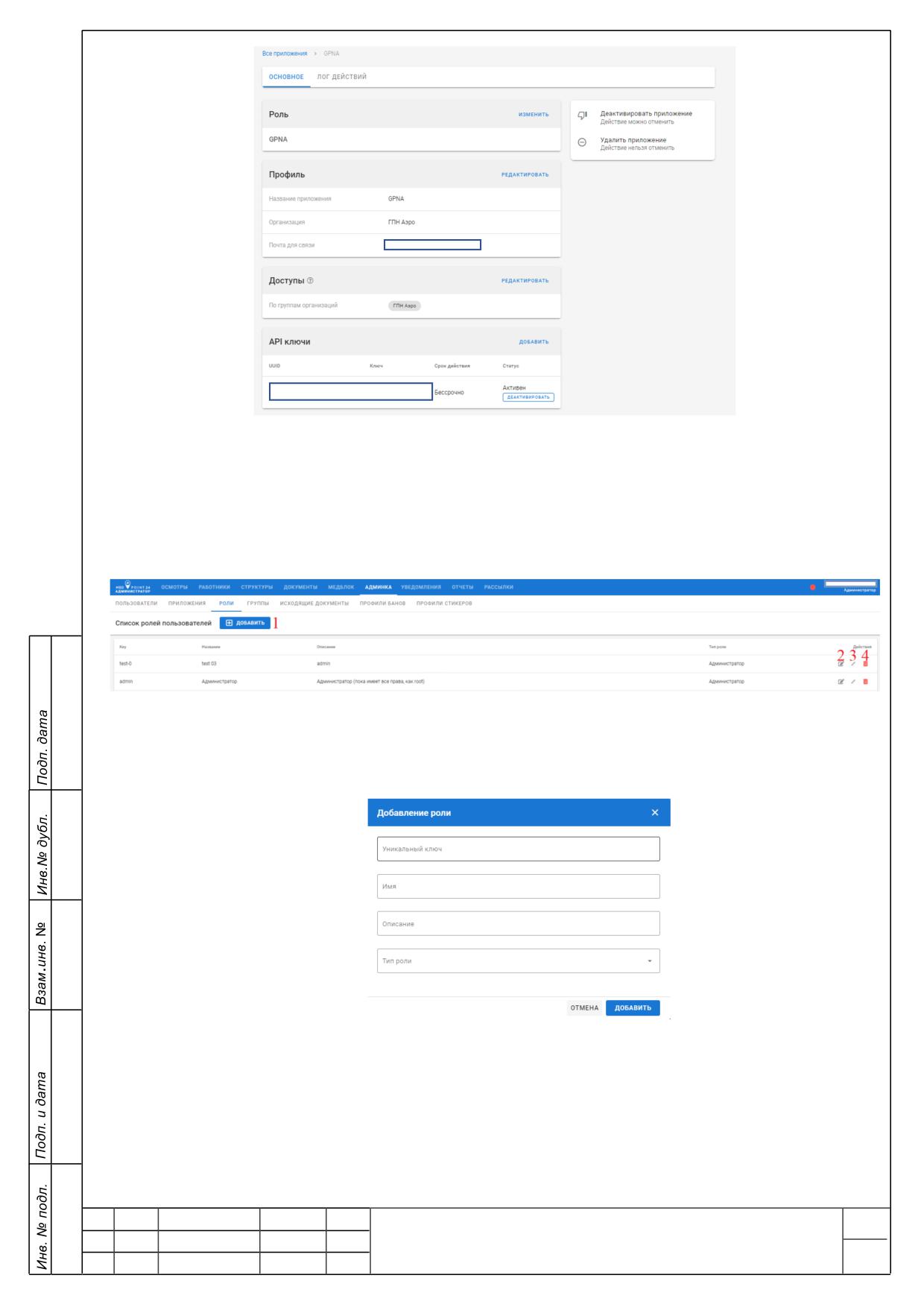
Рисунок 124 - Карточка приложения
5.3.7.3. Вкладка РОЛИ
Добавление роли позволяет настроить необходимый доступ к функционалу модуля ПО
пользователю.
Общий вид вкладки РОЛИ представлен на рисунке (Рисунок 125).
Рисунок 125 - Вкладка РОЛИ
1.
ДОБАВИТЬ - добавить роль (Рисунок 126).
Рисунок 126 - Добавление роли
2.
Редактирование - редактирование информации роли (Рисунок 127).
РУКОВОДСТВО ПО ЭКСПЛУАТАЦИИ
81
№ докум.
Подп.
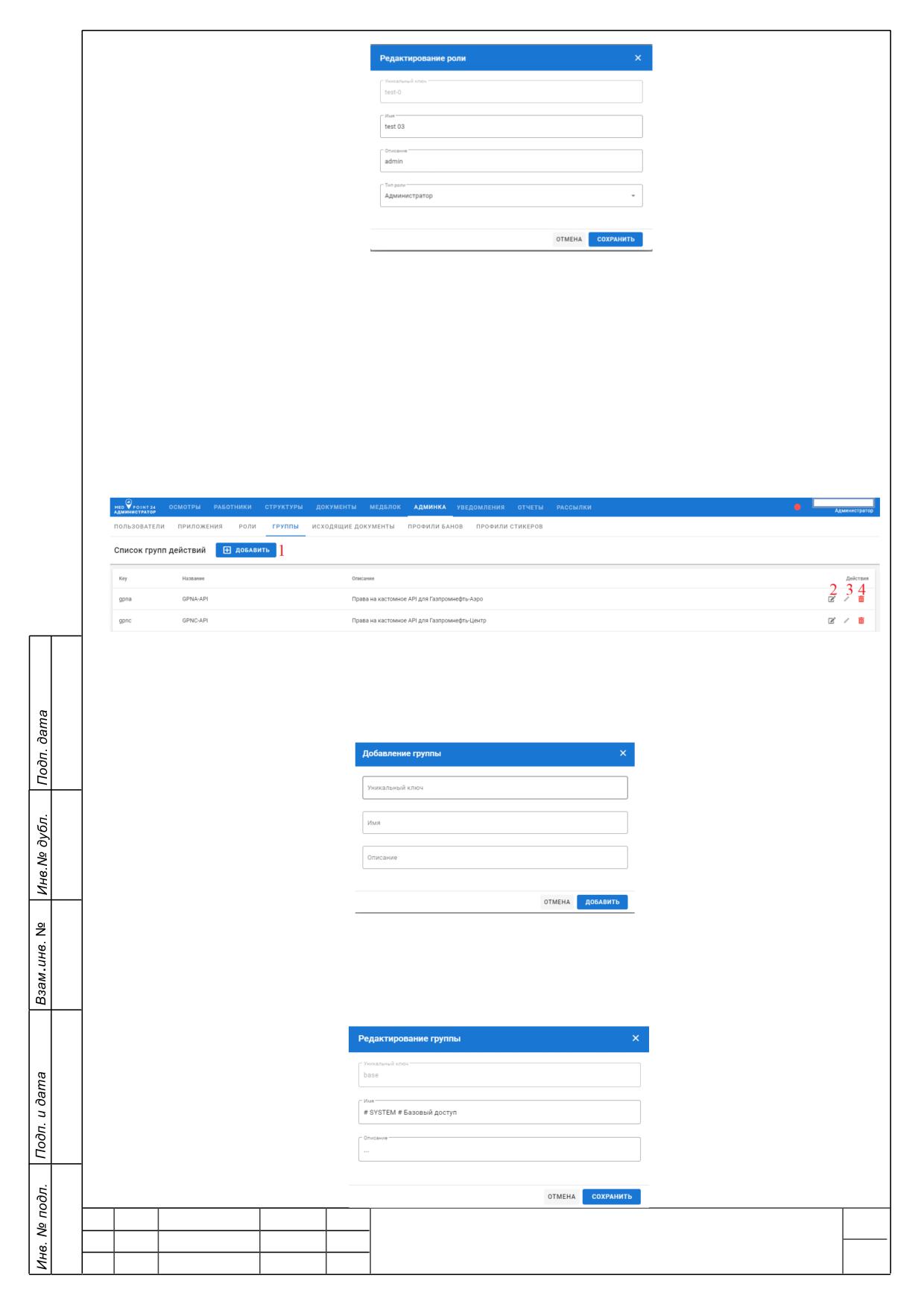
Рисунок 127 - Редактирование роли
3.
Редактировать группы - редактирование списка групп действий роли.
4.
Корзина - удалить роль.
5.3.7.4. Вкладка ГРУППЫ
ГРУППЫ - это настройки действий, предоставляющих доступы к функционалу для
определенной роли пользователя.
Общий вид вкладки ГРУППЫ представлен на рисунке (Рисунок 128).
Рисунок 128 - Вкладка ГРУППЫ
1.
ДОБАВИТЬ - добавить группы (Рисунок 129).
Рисунок 129 - Добавление группы
2.
Редактировать - редактирование информации группы (Рисунок 130).
РУКОВОДСТВО ПО ЭКСПЛУАТАЦИИ
82
№ докум.
Подп.
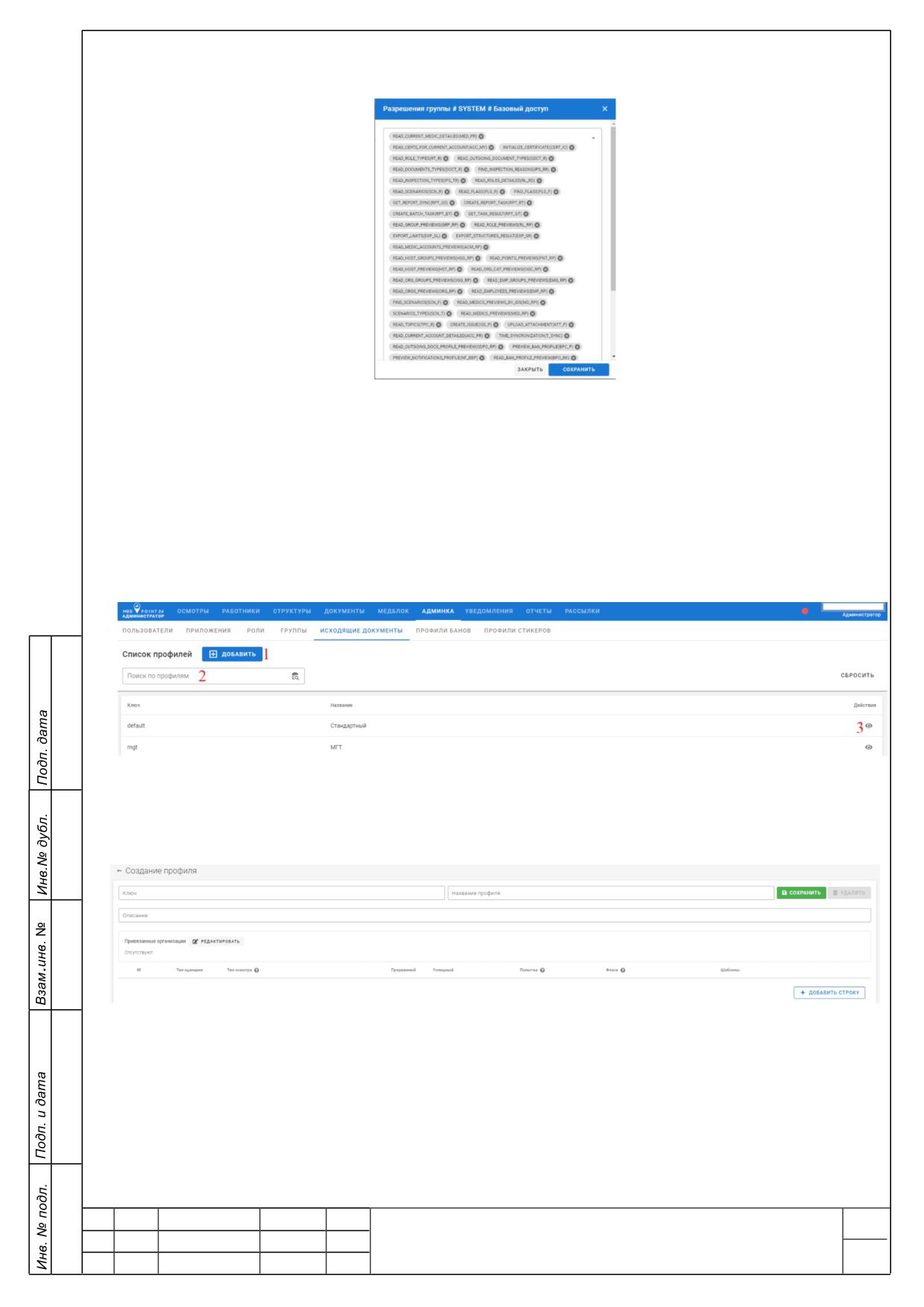
Рисунок 130 - Редактирование группы
3.
Изменить разрешения - редактирование списка действий группы (Рисунок 131).
Рисунок 131 - Редактирование разрешений группы
4.
Корзина - удаление группы.
5.3.7.5. Вкладка ИСХОДЯЩИЕ ДОКУМЕНТЫ
Общий вид вкладки ИСХОДЯЩИЕ ДОКУМЕНТЫ представлен на рисунке (Рисунок
132). Сценарии формирования исходящих документов по результатам медицинского осмотра.
Рисунок 132 - Вкладка ИСХОДЯЩИЕ ДОКУМЕНТЫ
1.
ДОБАВИТЬ - создать профиль (Рисунок 133).
Рисунок 133 - Создание профиля
2.
Поиск по профилям - поиск профиля по названию.
РУКОВОДСТВО ПО ЭКСПЛУАТАЦИИ
83
№ докум.
Подп.
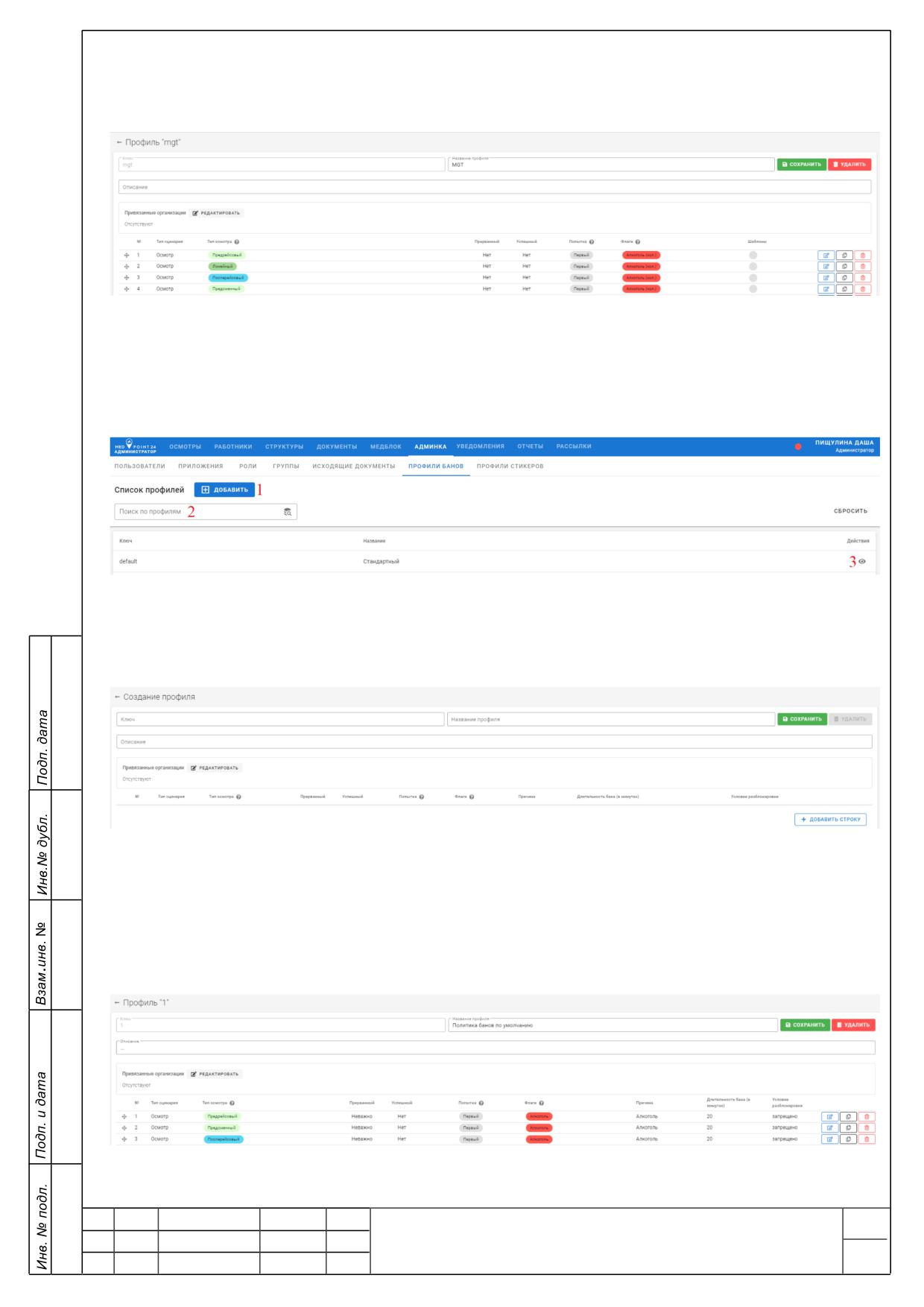
3.
Глаз - просмотр и редактирование профиля исходящих документов (Рисунок
134). В режиме редактирования профиля пользователь может создать сценарий (задать
правила) формирования исходящей медицинской документации.
Рисунок 134 - Просмотр и редактирование профиля
5.3.7.6. Вкладка ПРОФИЛИ БАНОВ
Общий вид вкладки ПРОФИЛИ БАНОВ представлен на рисунке (Рисунок 135).
Сценарии (правила) блокировок сотрудников по результатам медицинского осмотра.
Рисунок 135 - Вкладка ПРОФИЛИ БАНОВ
1.
ДОБАВИТЬ - создать профиль (Рисунок 136).
Рисунок 136 - Создание профиля
2.
Поиск по профилям - поиск профиля по названию.
3.
Глаз - просмотр и редактирование (Рисунок 137). В режиме редактирования
профиля пользователь может создать сценарий (правила) автоматических блокировок по
результатам медицинского осмотра.
РУКОВОДСТВО ПО ЭКСПЛУАТАЦИИ
84
№ докум.
Подп.
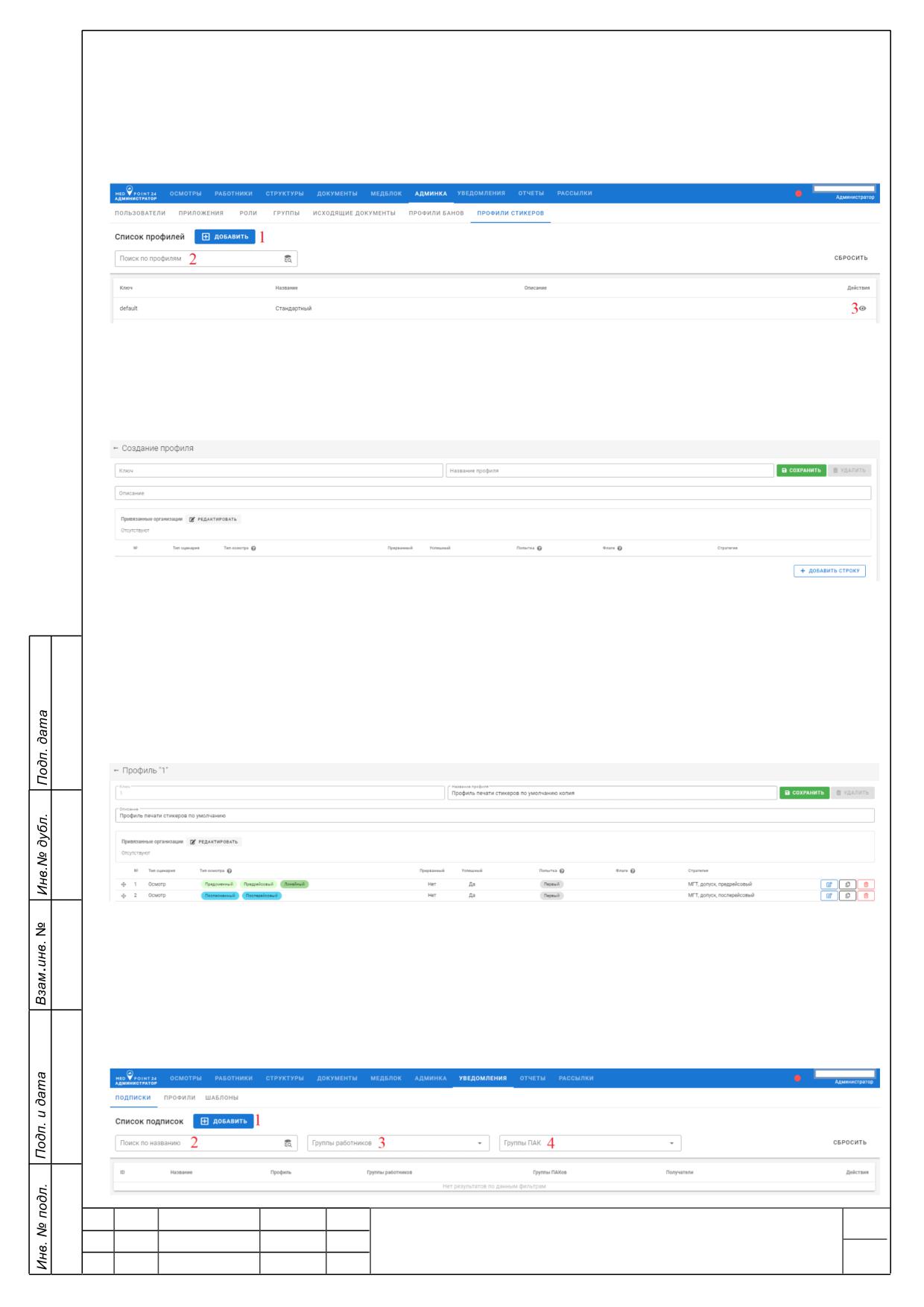
Рисунок 137 - Просмотр и редактирование профиля
5.3.7.7. Вкладка ПРОФИЛИ СТИКЕРОВ
Общий вид вкладки ПРОФИЛИ СТИКЕРОВ представлен на рисунке (Рисунок 138).
Сценарии формирования стикеров по результатам медицинского осмотра.
Рисунок 138 - Вкладка ПРОФИЛИ СТИКЕРОВ
1.
ДОБАВИТЬ - создать профиль (Рисунок 139).
Рисунок 139 - Создание профиля
2.
Поиск по профилям - поиск профиля по названию профиля.
3.
Кнопка «Глаз»
- просмотр и редактирование (Рисунок
140). В режиме
редактирования профиля пользователь может создать сценарий (правила) формирования
стикеров по результатам медицинского осмотра.
Рисунок 140 - Просмотр и редактирование профиля
5.3.8.
Вкладка УВЕДОМЛЕНИЯ
5.3.8.1. Вкладка ПОДПИСКИ
Общий вид вкладки ПОДПИСКИ представлен на рисунке (Рисунок 141). Настройка
РУКОВОДСТВО ПО ЭКСПЛУАТАЦИИ
85
№ докум.
Подп.
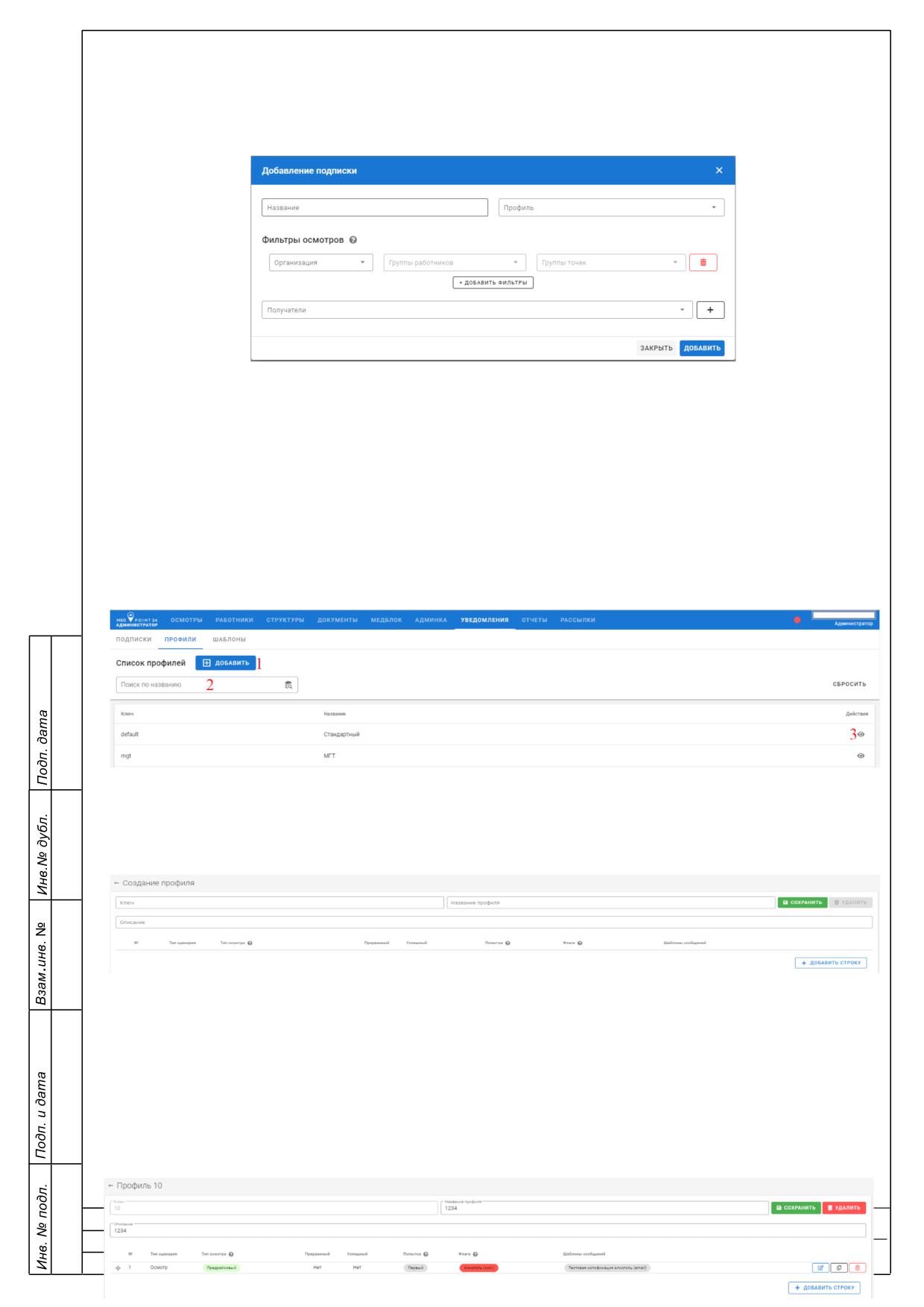
уведомлений.
Рисунок 141 - Вкладка ПОДПИСКИ
1.
ДОБАВИТЬ - создать профиль (Рисунок 142).
Рисунок 142 - Добавление подписки
2.
Поиск по названию - поиск профиля по названию подписки.
3.
Группы работников - выбор группы работников.
4.
Группы ПАКов - выбор группы ПАКов.
5.3.8.2. Вкладка ПРОФИЛИ
Общий вид вкладки ПРОФИЛИ представлен на рисунке (Рисунок 143). Профиль
содержит настройки уведомлений по результатам медицинского осмотра.
Рисунок 143 - Вкладка ПРОФИЛИ
1.
ДОБАВИТЬ - создать профиль (Рисунок 144).
Рисунок 144 - Создание профиля
2.
Поиск по названию - поиск профиля по названию.
3.
Кнопка «Глаз» - просмотр и редактирование профиля (Рисунок 145). В режиме
редактирования профиля пользователь может создать сценарий (правила) формирования
уведомлений по результатам медицинского осмотра.
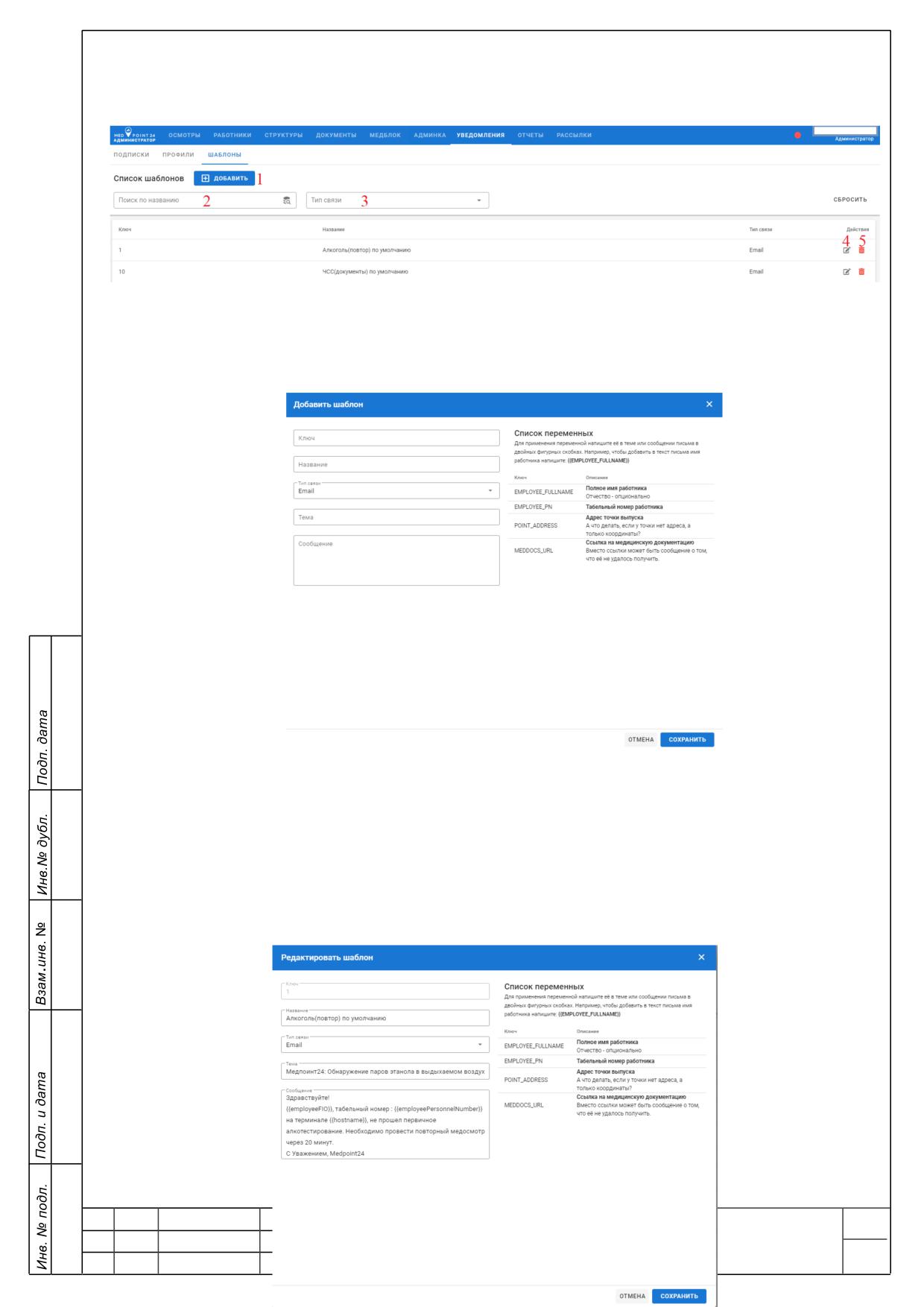
Рисунок 145 - Просмотр и редактирование профиля
5.3.8.3. Вкладка ШАБЛОНЫ
Общий вид вкладки ШАБЛОНЫ представлен на рисунке (Рисунок 146).
Рисунок 146 - Вкладка ШАБЛОНЫ
1.
ДОБАВИТЬ - добавить шаблон (Рисунок 147).
Рисунок 147 - Добавление шаблона
2.
Поиск по названию - поиск шаблона по названию.
3.
Тип связи - выбор типа связи.
4.
Редактировать шаблон - редактирование информации в шаблоне и ввод текста
АТАЦИИ
87
№ докум.
П
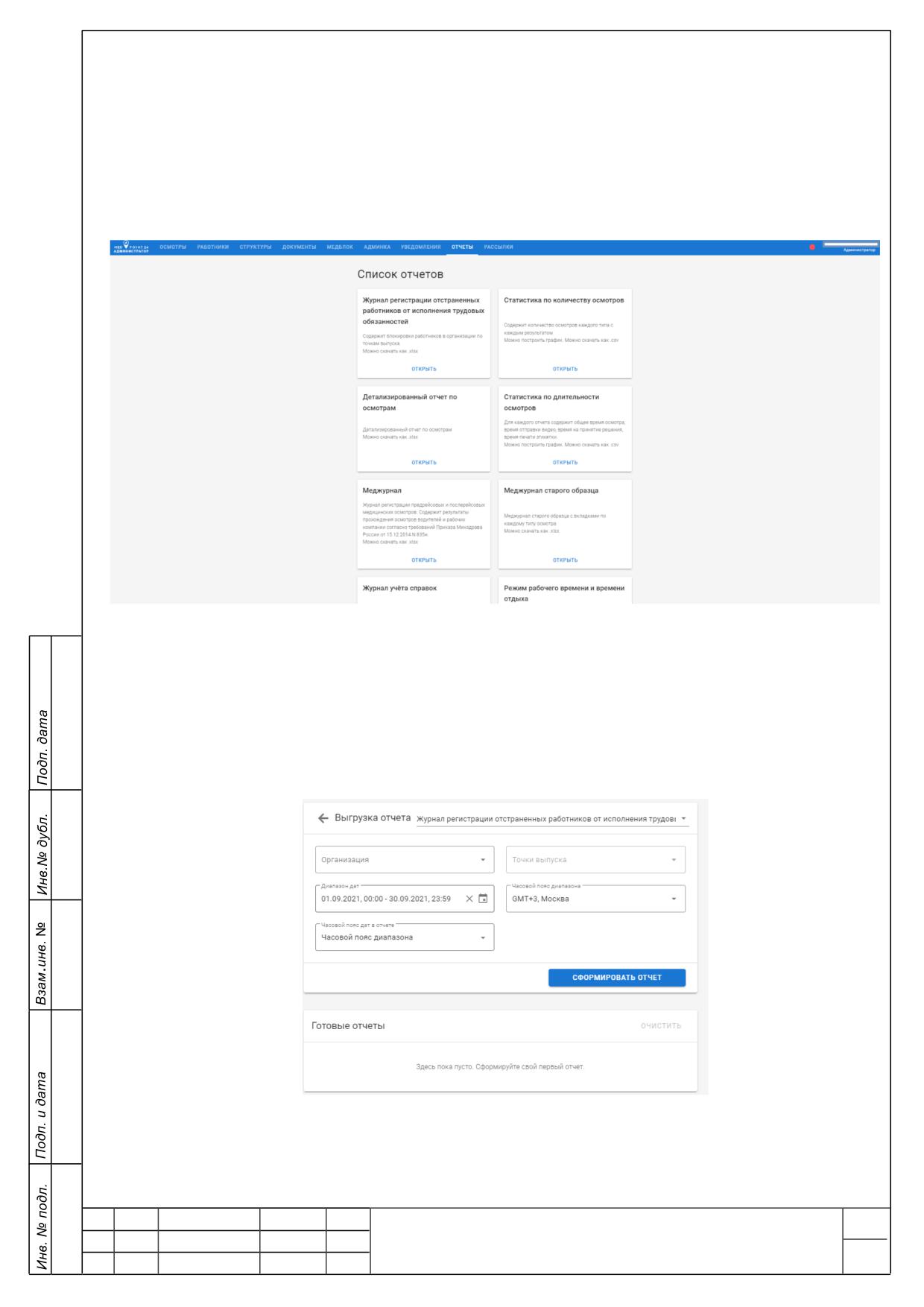
сообщения (Рисунок 148).
Рисунок 148 - Редактирование шаблона
5.
Корзина - удалить шаблон.
5.3.9.
Вкладка ОТЧЁТЫ
Общий вид вкладки ОТЧЕТЫ представлен на рисунке (Рисунок 149).
Рисунок 149 - Вкладка ОТЧЕТЫ
Администратору доступны все отчеты, а именно следующие виды отчетов:
1.
Журнал регистрации отстраненных работников от исполнения трудовых
обязанностей - выгрузка отчета с выбором организации, точки выпуска, диапазона дат,
часового пояса диапазона, часового пояса дат в отчете. Затем нажмите «СФОРМИРОВАТЬ
ОТЧЕТ». Отчёт можно скачать в формате .xlsx. (Рисунок 150).
Рисунок 150 - Журнал регистрации отстраненных работников от исполнения трудовых
обязанностей.
РУКОВОДСТВО ПО ЭКСПЛУАТАЦИИ
88
№ докум.
Подп.
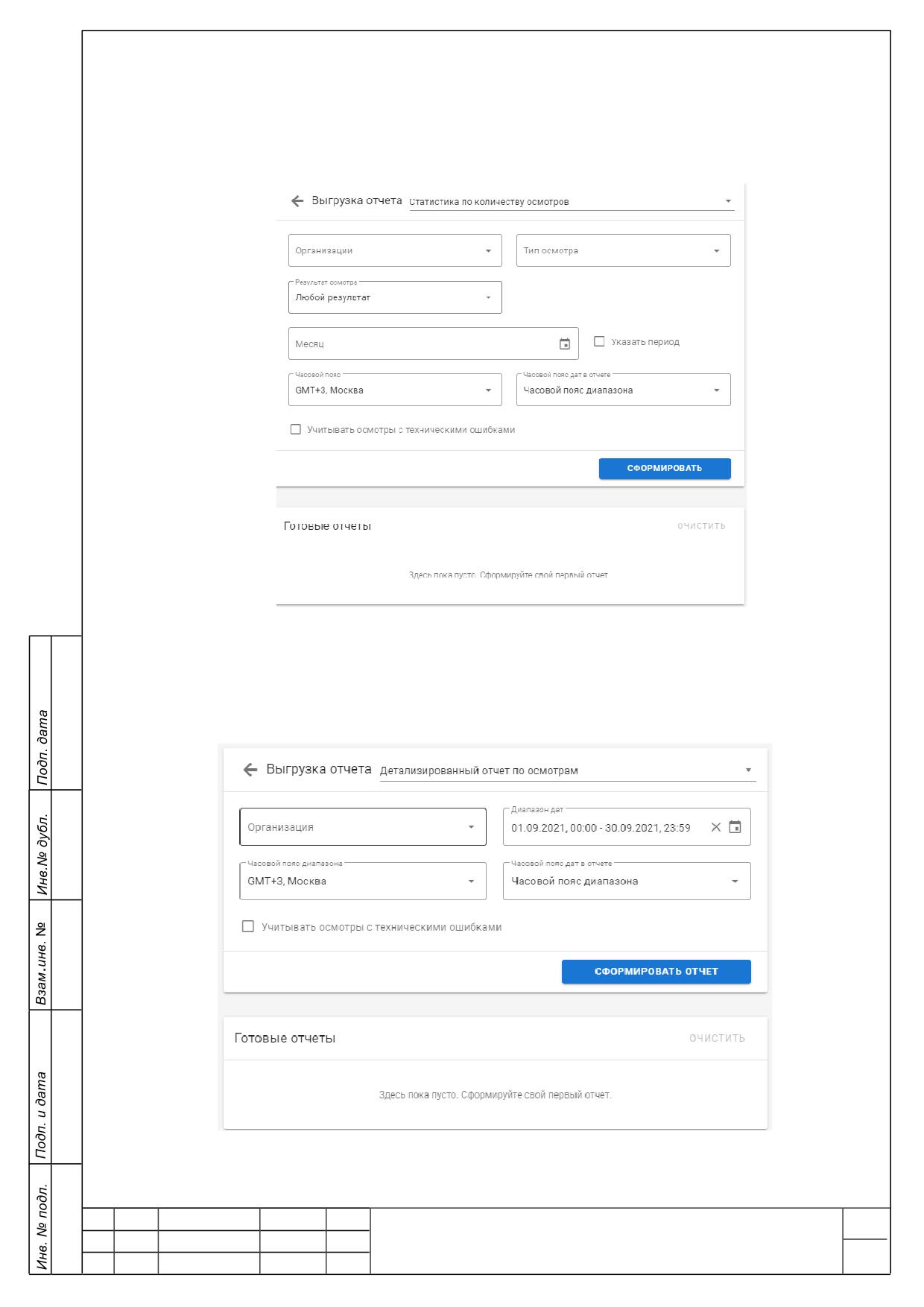
2.
Статистика по количеству осмотров
- выгрузка отчета с выбором
организации, диапазона дат, часового пояса диапазона, часового пояса дат в отчете, и
возможностью учета осмотров с технической ошибкой. Затем нажмите «СФОРМИРОВАТЬ
ОТЧЕТ». Отчёт можно скачать в формате .csv. (Рисунок 151).
Рисунок 151 - Статистика по количеству осмотров.
3.
Детализированный отчет по осмотрам
- выгрузка отчета с выбором
организации, диапазона дат, часового пояса диапазона и часового пояса дат в отчете. Затем
нажмите «СФОРМИРОВАТЬ ОТЧЕТ». Отчёт можно скачать в формате .xlsx. (Рисунок 152).
Рисунок 152 - Детализированный отчет по осмотрам.
РУКОВОДСТВО ПО ЭКСПЛУАТАЦИИ
89
№ докум.
Подп.
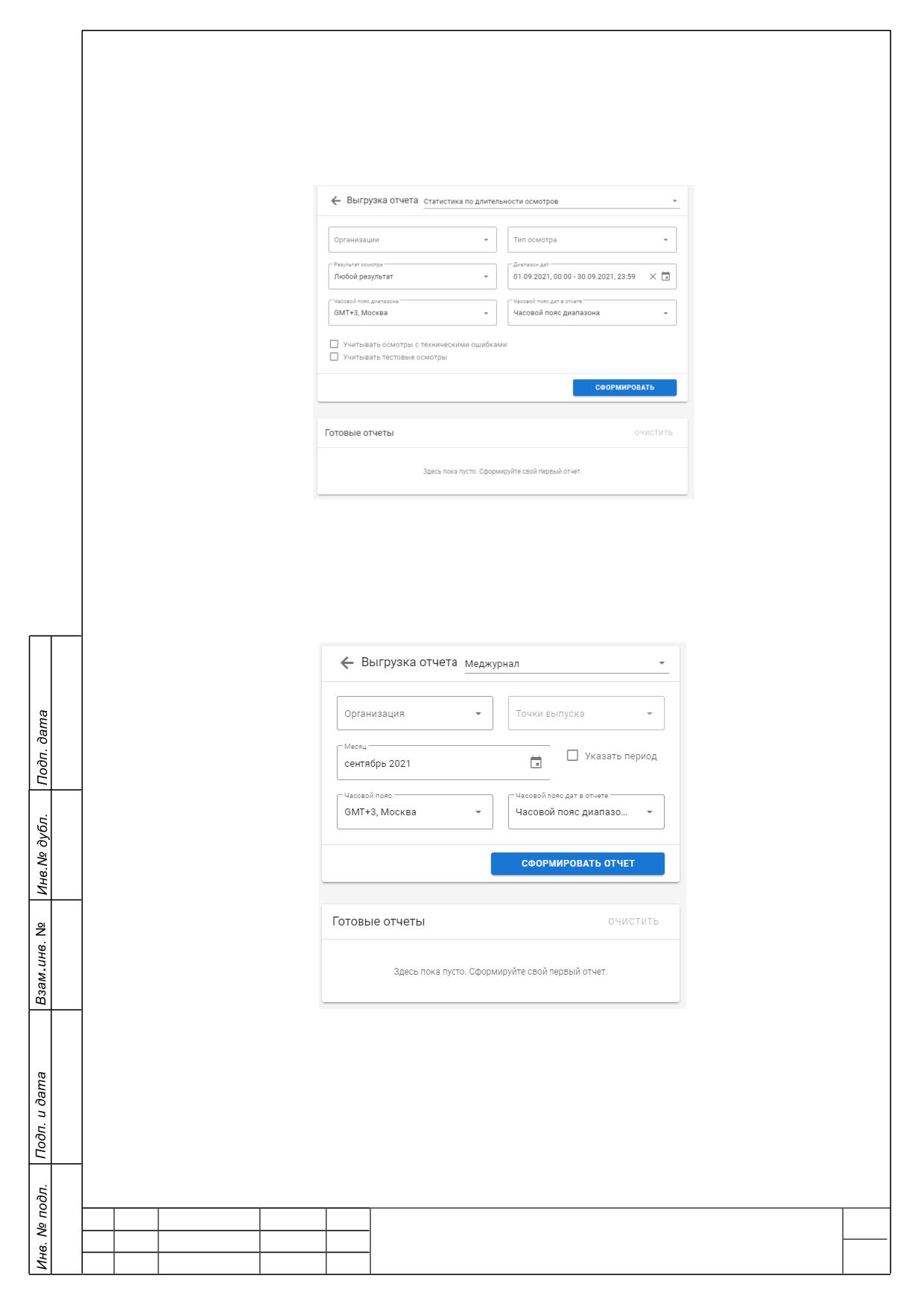
4.
Статистика по длительности осмотров
- выгрузка отчета с выбором
организации, типа осмотра, результата осмотра, диапазона дат, часового пояса диапазона и
часового пояса дат диапазона. Затем нажмите «СФОРМИРОВАТЬ ОТЧЕТ». Отчёт можно
скачать в формате .xlsx. (Рисунок 153).
Рисунок 153 - Статистика по длительности осмотров
5.
Меджурнал - выгрузка отчета с выбором организации, точки выпуска, месяца,
часового пояса и часового пояса дат в отчете. Затем нажмите «СФОРМИРОВАТЬ ОТЧЕТ»
(Рисунок 154). Отчёт можно скачать в формате .xlsx.
Рисунок 154 - Выгрузка отчета Меджурнал
РУКОВОДСТВО ПО ЭКСПЛУАТАЦИИ
90
№ докум.
Подп.
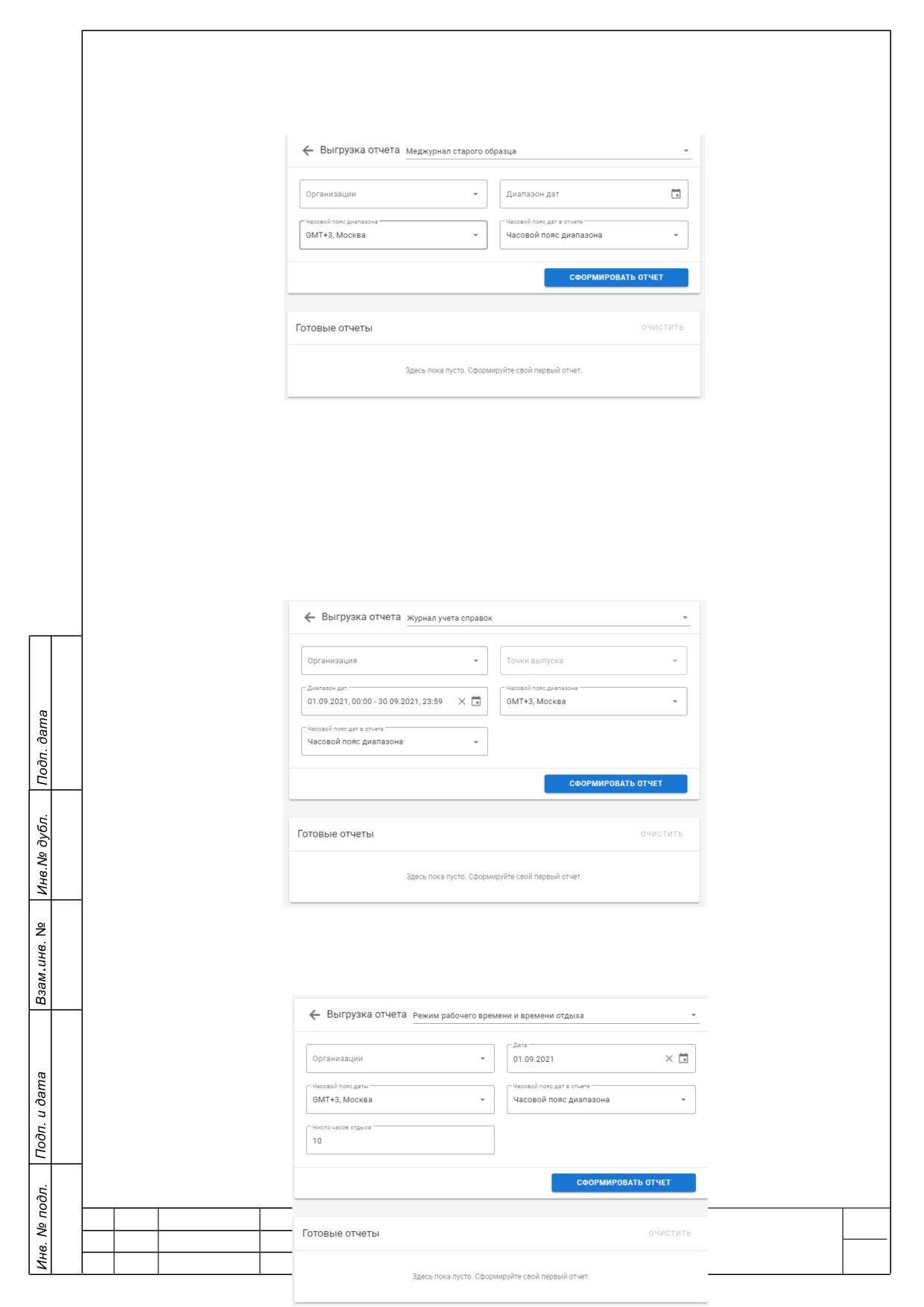
6.
Меджурнал старого образца - выгрузка отчета с выбором организации, точки
выпуска, месяца, часового пояса и часового пояса дат в отчёте. Затем нажмите
«СФОРМИРОВАТЬ ОТЧЕТ». Отчёт можно скачать в формате .xlsx. (Рисунок 155).
Рисунок 155 - Выгрузка отчета Меджурнал старого образца
7.
Журнал учёта справок - выгрузка отчета с выбором организации, точки
выпуска, диапазона дат, часового пояса и часового пояса дат в отчёте. Затем нажмите
«СФОРМИРОВАТЬ ОТЧЕТ».
Журнал учета справок, формирующихся на основании исходящих документов. Отчёт
можно скачать в формате .xlsx (Рисунок 156).
Рисунок 156 - Выгрузка отчета Журнал учета справок
8.
Режим рабочего времени и времени отдыха- выгрузка отчета с выбором
УАТАЦИИ
91
№ докум.
Подп
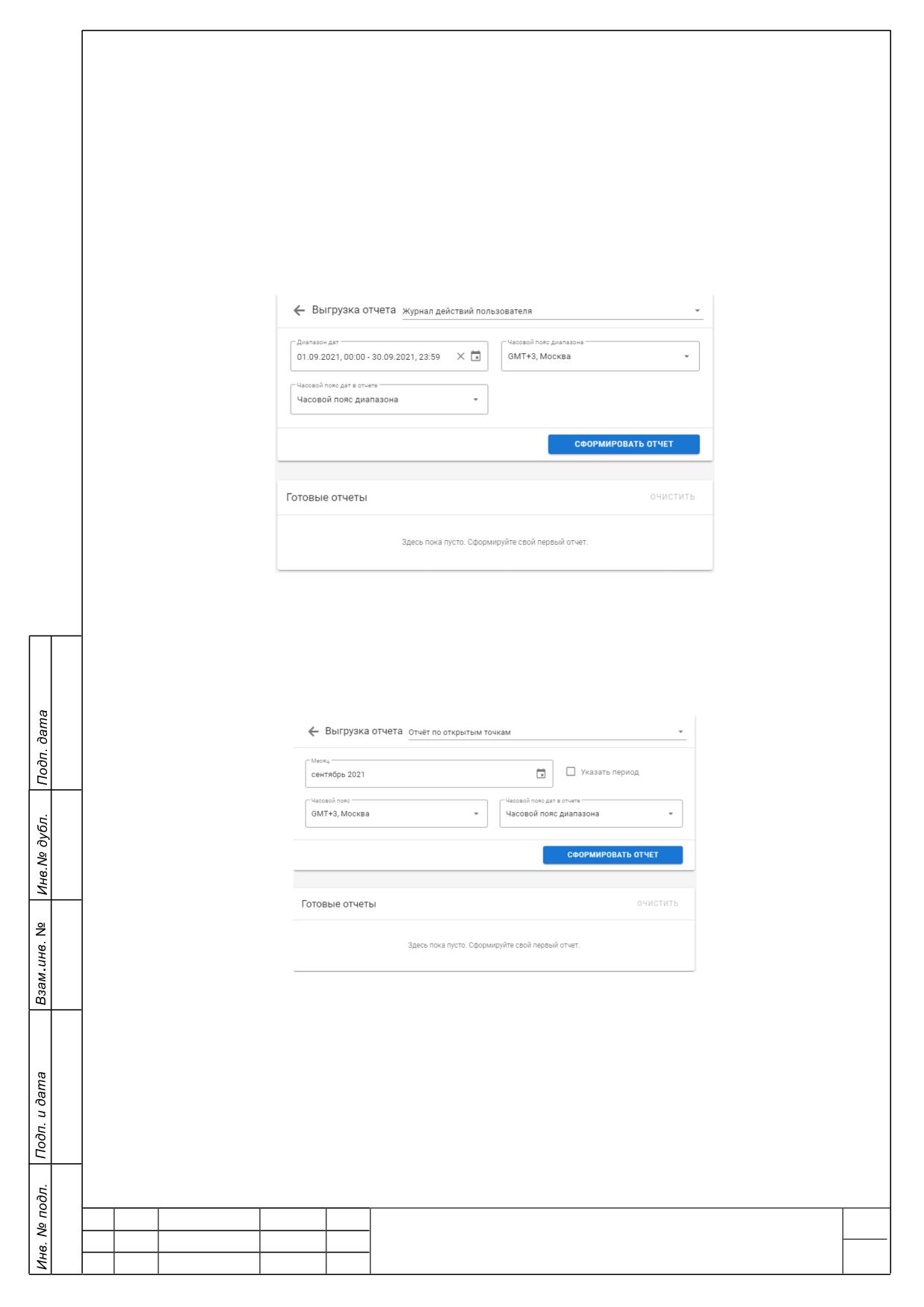
организации, даты, часового пояса, часового пояса дат в отчёте и числа часов отдыха. Затем
нажмите «СФОРМИРОВАТЬ ОТЧЕТ». Отчёт можно скачать в формате .xlsx (Рисунок 157).
Рисунок 157 - Режим рабочего времени и времени отдыха
9.
Журнал действий пользователя - выгрузка отчета с выбором диапазона дат,
часового пояса диапазона и часового пояса дат в отчёте. Затем нажмите
«СФОРМИРОВАТЬ ОТЧЕТ». Содержит действия пользователей в АРМ. Отчёт можно
скачать в формате .xlsx. (Рисунок 158)
Рисунок 158 - Выгрузка отчета Журнал действий пользователя
10.
Отчет по открытым точкам - выгрузка отчета с выбором диапазона дат,
часового пояса диапазона и часового пояса дат в отчёте. Затем нажмите «СФОРМИРОВАТЬ
ОТЧЕТ» (Рисунок 159). Отчёт можно скачать в формате .xlsx.
Рисунок 159 - Выгрузка отчета по открытым точкам
РУКОВОДСТВО ПО ЭКСПЛУАТАЦИИ
92
№ докум.
Подп.
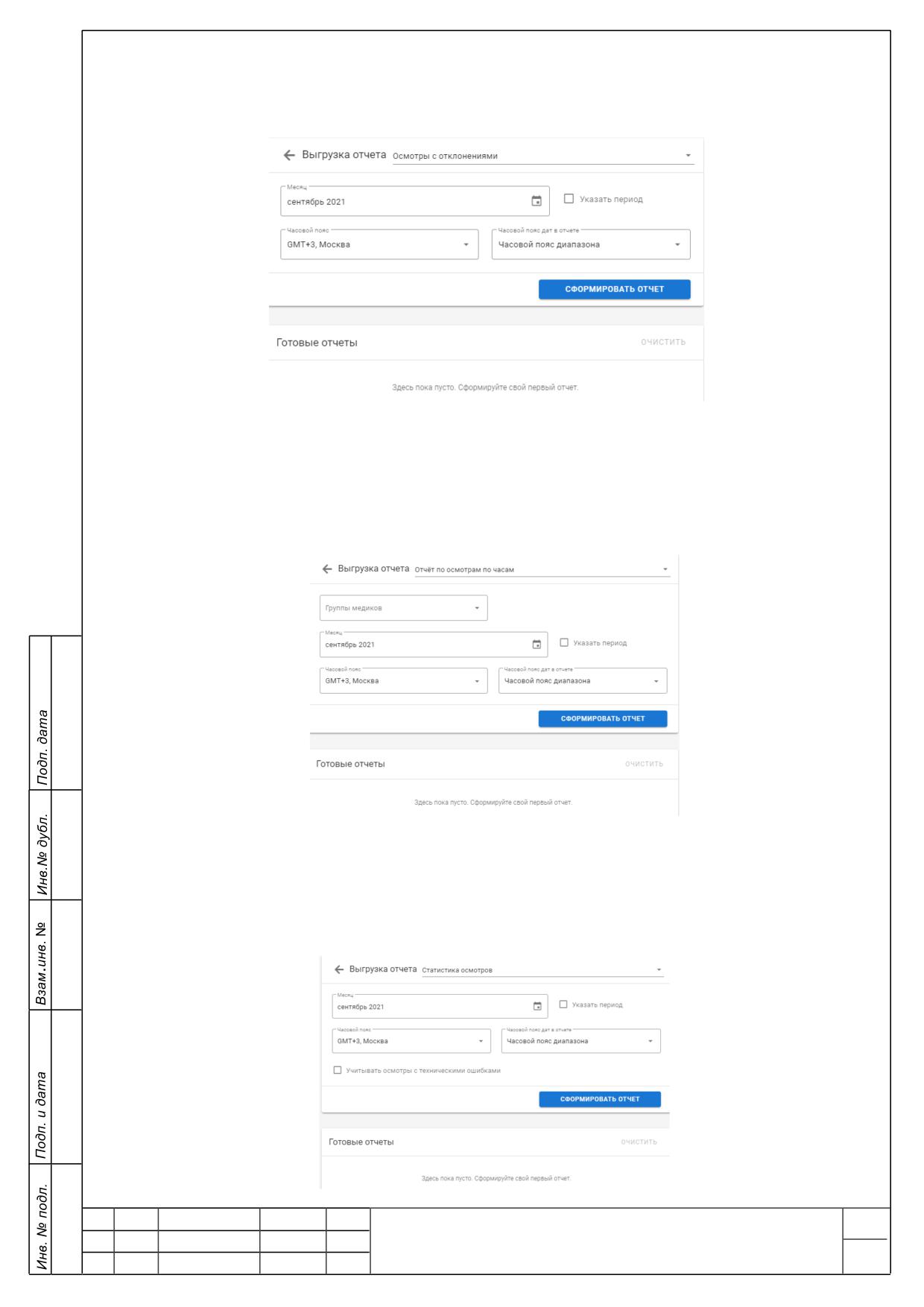
11.
Осмотры с отклонениями - выгрузка отчета с выбором диапазона дат,
часового пояса диапазона и часового пояса дат в отчёте. Затем нажмите «СФОРМИРОВАТЬ
ОТЧЕТ» (Рисунок 160). Отчёт можно скачать в формате .xlsx.
Рисунок 160 - Выгрузка отчёта по осмотрам отклонениями
12.
Отчет по осмотрам по часам - выгрузка отчета с выбором группы медиков,
диапазона дат, часового пояса диапазона и часового пояса дат в отчёте. Затем нажмите
«СФОРМИРОВАТЬ ОТЧЕТ» (Рисунок 161). Отчёт можно скачать в формате .xlsx.
Рисунок 161 - Отчет по осмотрам по часам
13.
Статистика осмотров - выгрузка отчета с выбором диапазона дат, часового
пояса диапазона, часового пояса дат в отчёте. Затем нажмите «СФОРМИРОВАТЬ ОТЧЕТ»
(Рисунок 162). Отчёт можно скачать в формате .xlsx.
РУКОВОДСТВО ПО ЭКСПЛУАТАЦИИ
93
№ докум.
Подп.
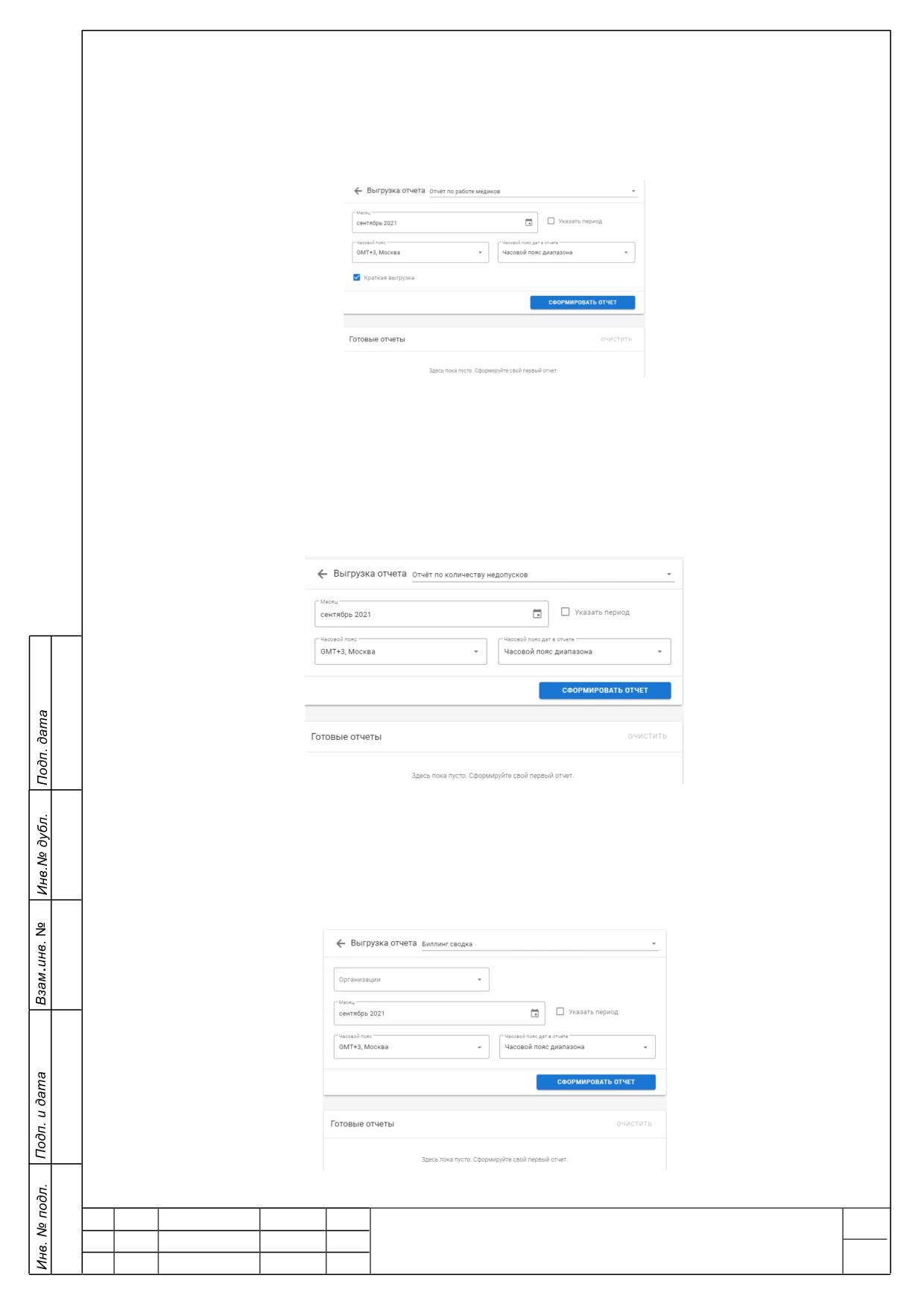
Рисунок 162 - Статистика осмотров
14.
Отчет по работе медиков - выгрузка отчета с выбором диапазона дат,
часового пояса диапазона и часового пояса дат в отчёте. Затем нажмите «СФОРМИРОВАТЬ
ОТЧЕТ» (Рисунок 163). Отчёт можно скачать в формате .xlsx.
Рисунок 163 - Отчет по работе медиков
15.
Отчет по количеству недопусков - выгрузка отчета с выбором месяца,
диапазона дат, часового пояса диапазона и часового пояса дат в отчёте. Затем нажмите
«СФОРМИРОВАТЬ ОТЧЕТ» (Рисунок 164). Отчёт можно скачать в формате .xlsx.
Рисунок 164 - Отчет по количеству недопусков
16.
Биллинг сводка - выгрузка отчета с выбором организации, точки выпуска,
месяца, диапазона дат, часового пояса и часового пояса дат в отчёте. Затем нажмите
«СФОРМИРОВАТЬ ОТЧЕТ» (Рисунок 165). Отчёт можно скачать в формате .xlsx.
РУКОВОДСТВО ПО ЭКСПЛУАТАЦИИ
94
№ докум.
Подп.
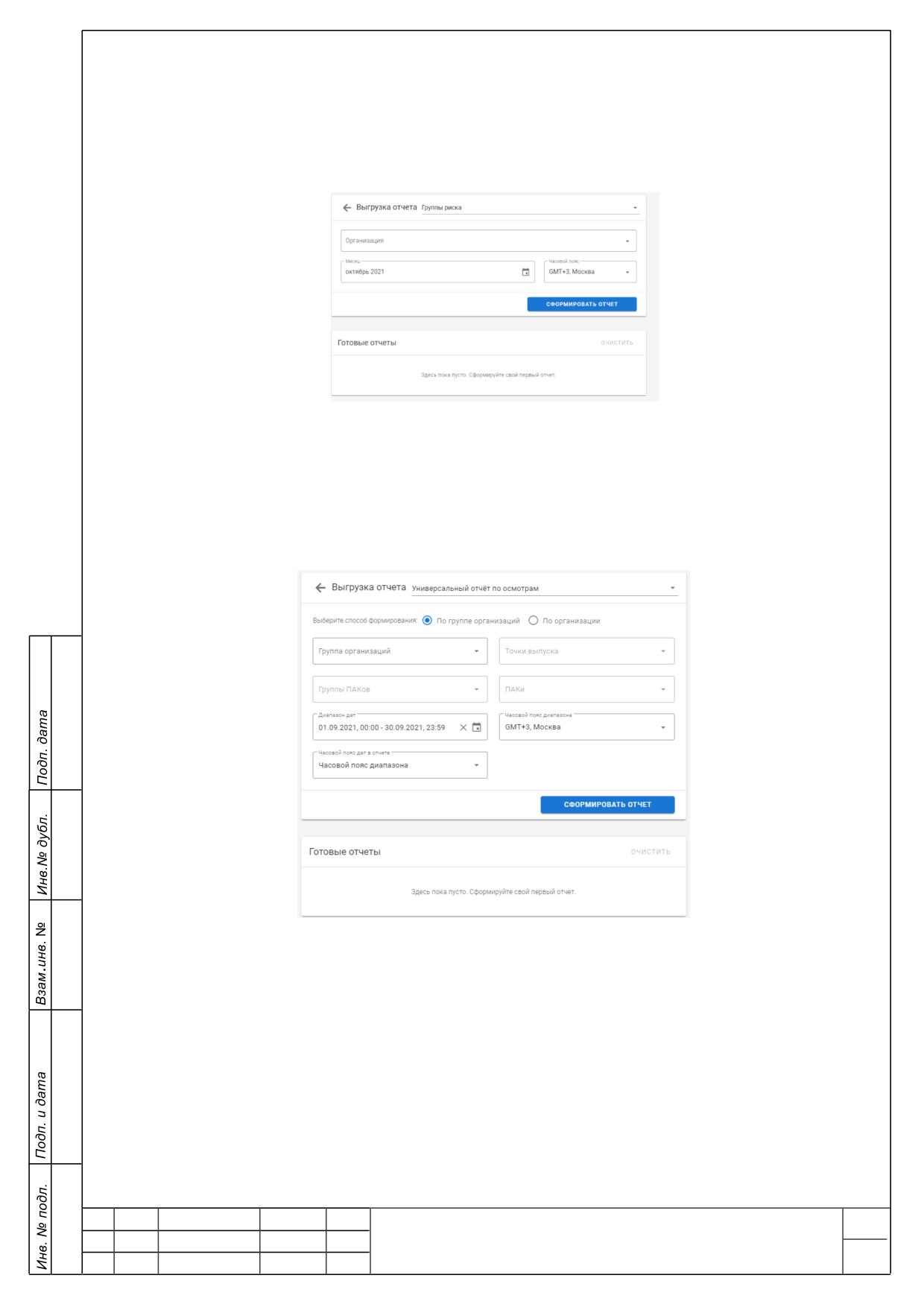
Рисунок 165 - Биллинг сводка
17.
Группы риска - выгрузка отчета с выбором организации, месяца и часового
пояса. Затем нажмите «СФОРМИРОВАТЬ ОТЧЕТ» (Рисунок 166). Отчёт можно скачать в
формате .xlsx.
Рисунок 166 - Группы риска
18.
Универсальный отчёт по осмотрам - выгрузка отчета с выбором способа
формирования: По группе организаций или По организации.
Необходимо выбрать: группу организаций, точки выпуска, группу ПАКов, ПАКи,
диапазон дат, часовой пояс диапазона и часовой пояс дат в отчете. Затем нажмите
«СФОРМИРОВАТЬ ОТЧЕТ» (Рисунок 167). Отчёт можно скачать в формате .xlsx.
Рисунок 167 - Выгрузка отчета Универсальный отчёт по осмотрам
19.
Журнал проведения предрейсового/послерейсового медицинского осмотра
– выгрузка отчета с выбором способа формирования: По группе организаций или По
организации.
РУКОВОДСТВО ПО ЭКСПЛУАТАЦИИ
95
№ докум.
Подп.
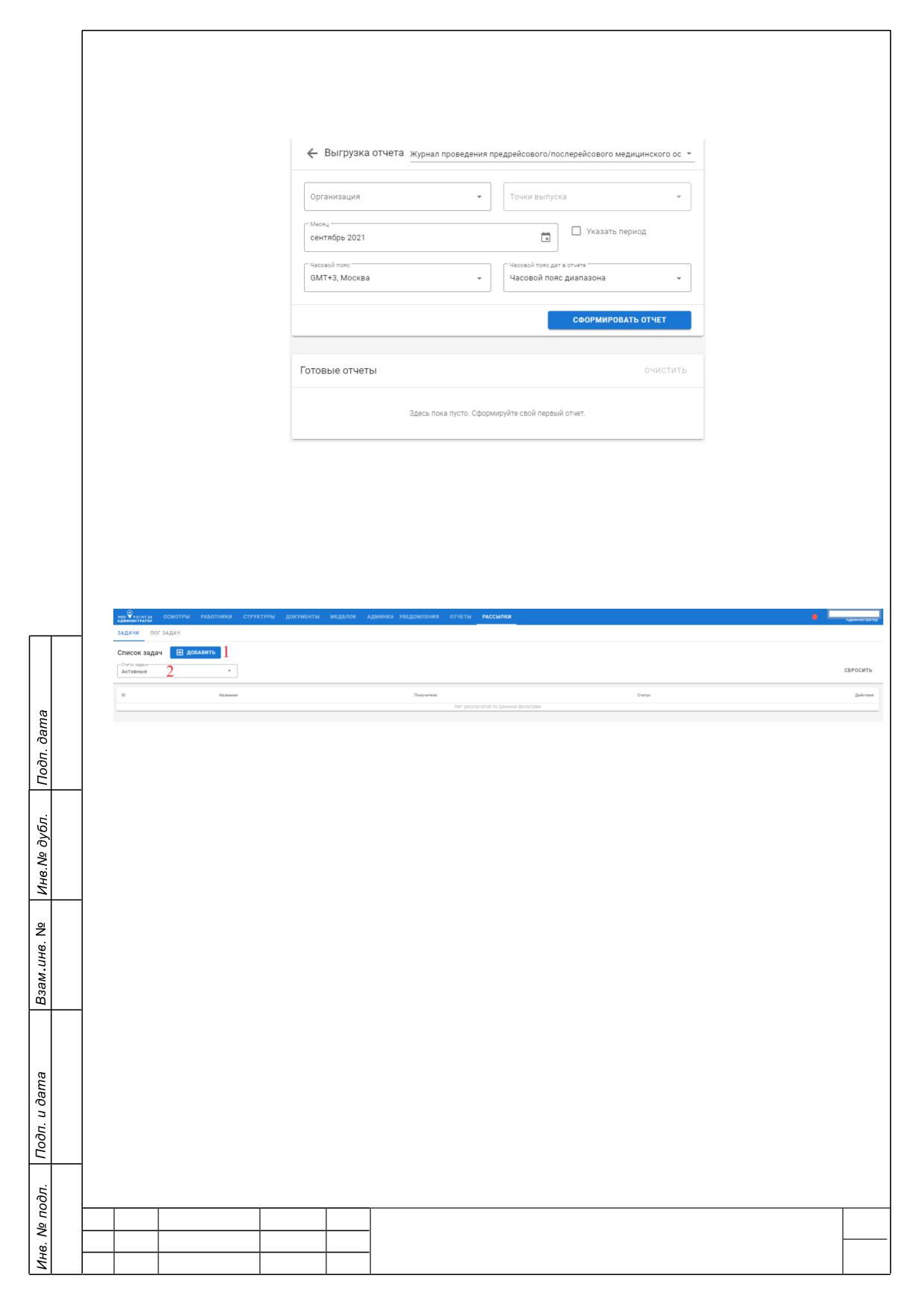
Необходимо выбрать: организацию, точки выпуска, месяц, часовой пояс и часовой пояс
дат в отчете. Затем нажмите «СФОРМИРОВАТЬ ОТЧЕТ» (Рисунок 168). Отчёт можно
скачать в формате .xlsx.
Рисунок 168 - Журнал проведения предрейсового/послерейсового медицинского
осмотра
5.3.10. Вкладка РАССЫЛКИ
5.3.10.1. Вкладка ЗАДАЧИ
Общий вид вкладки ЗАДАЧИ представлен на рисунке (Рисунок 169).
Рисунок 169 - Вкладка ЗАДАЧИ
РУКОВОДСТВО ПО ЭКСПЛУАТАЦИИ
96
№ докум.
Подп.
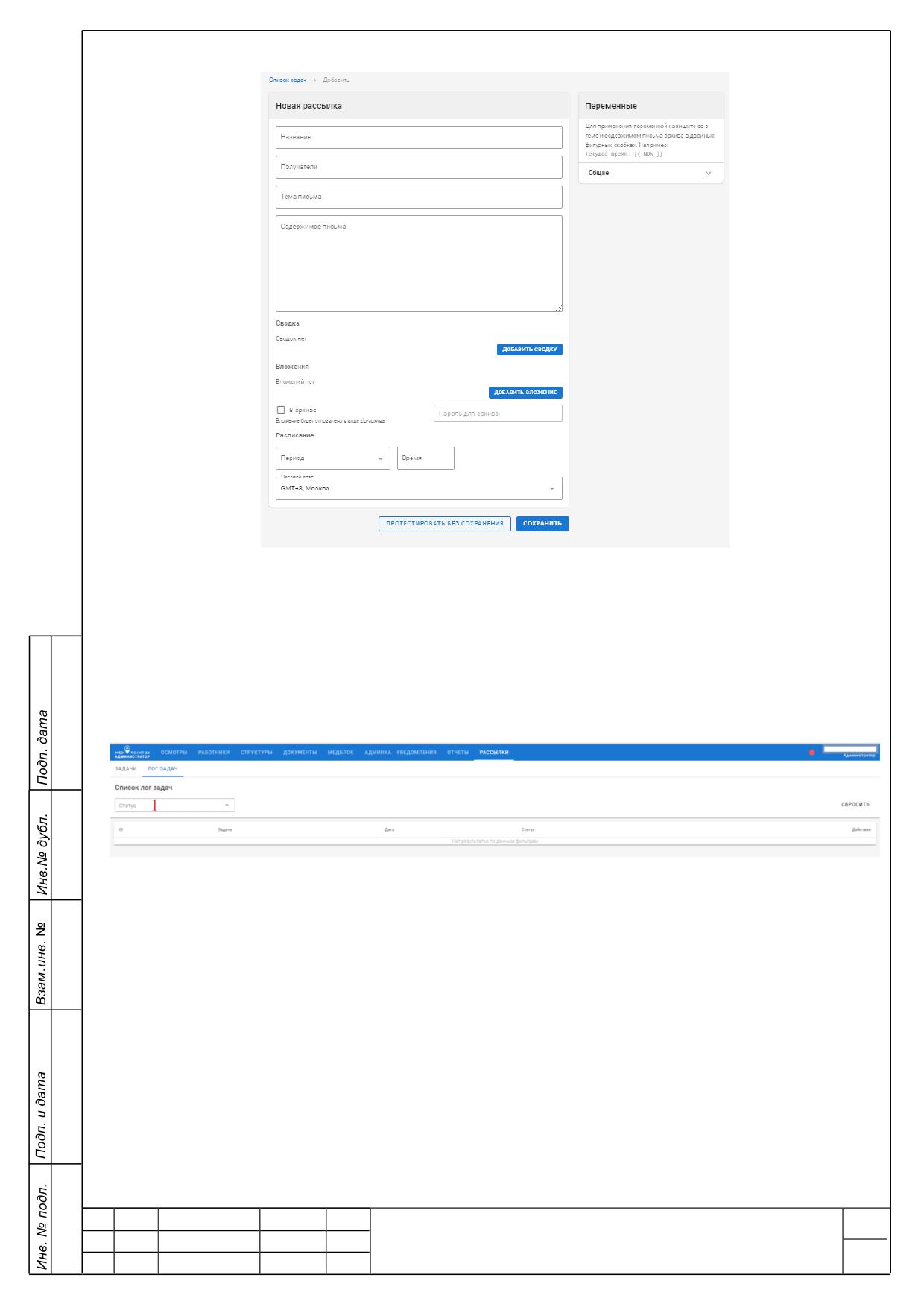
1.
ДОБАВИТЬ - добавление новой рассылки (Рисунок 170).
Рисунок 170 - Новая рассылка
2.
Статус задачи - выбрать статус задачи (Активны/Неактивные/Все статусы).
5.3.10.2. Вкладка ЛОГ ЗАДАЧ
Общий вид вкладки ЛОГ ЗАДАЧ представлен на рисунке (Рисунок 171).
Рисунок 171 - Вкладка ЛОГ ЗАДАЧИ
1. Статус - выбор одного из статуса (Успешно/Выполняется/Провалено).
Функциональные возможности модуля ПО Medpoint24 - Администратор могут быть
изменены под потребности заказчика.
5.3.11. Техническая поддержка
Для связи с технической поддержкой в случае сбоя в работе и аварийной ситуации
следует обратиться в службу технической поддержки компании-поставщика услуг ПК
Medpoint24 по телефону: 8 (800) 550-76-11 (доб. 1) - круглосуточно.
РУКОВОДСТВО ПО ЭКСПЛУАТАЦИИ
97
№ докум.
Подп.
5.4.
Модуль ПО Medpoint24 - Терминал
Модуль ПО Medpoint24 - Терминал представляет собой ПО, входящее в состав ПК
Medpoint24 для АС Medpoint24 или другой АС, укомплектованной собственным
медицинским оборудованием.
Отображение модуля ПО Medpoint24 - Терминал, интегрированного в АС Medpoint24
оптимизировано под различные АС, разрешения и устройства, в том числе переносные
варианты исполнения.
Модуль ПО Medpoint24
- Терминал обеспечивает прохождение контроля и
автоматизированных медосмотров, а также получение соответствующих результатам
медосмотров документов.
Пользователям модуля доступны функции, такие как:
Авторизация;
Загрузка и сохранение фотографии сотрудника для хранения в личной карточке;
Выбор типа медосмотра и выбор типа контроля;
Прохождение медосмотра и контроля;
Сбор показателей с помощью подключенных электронно-цифровых приборов;
Сбор анамнеза посредством интерактивного теста-опросника;
Подтверждение результатов медосмотра;
Передача данных на сервер;
Получение от медработника вынесенного решения по медосмотру;
Печать этикетки с результатом медосмотра и контроля с электронной подписью
медицинского работника для допуска к работе.
Пользователи к данному модулю подключаются при помощи установленного в АС
приложения.
5.4.1.
Регистрация и авторизация в АС Medpoint24
Работа с АС Medpoint24 доступна только для зарегистрированных пользователей.
Список пользователей для регистрации заранее формируется Заказчиком и передаётся
Исполнителю.
Для прохождения осмотра на стартовой странице нажмите кнопку «ПРОЙТИ
МЕДИЦИНСКИЙ ОСМОТР»;
Пользователю доступно 5 способов авторизации:
По табельному номеру (присваивается работодателем);
С помощью системы контроля и учета данных (далее по тексту - СКУД);
С помощью системы распознавания лиц;
По номеру телефона;
При помощи карты тахографа.
5.4.2.
Авторизация по табельному номеру
РУКОВОДСТВО ПО ЭКСПЛУАТАЦИИ
98
№ докум.
Подп.
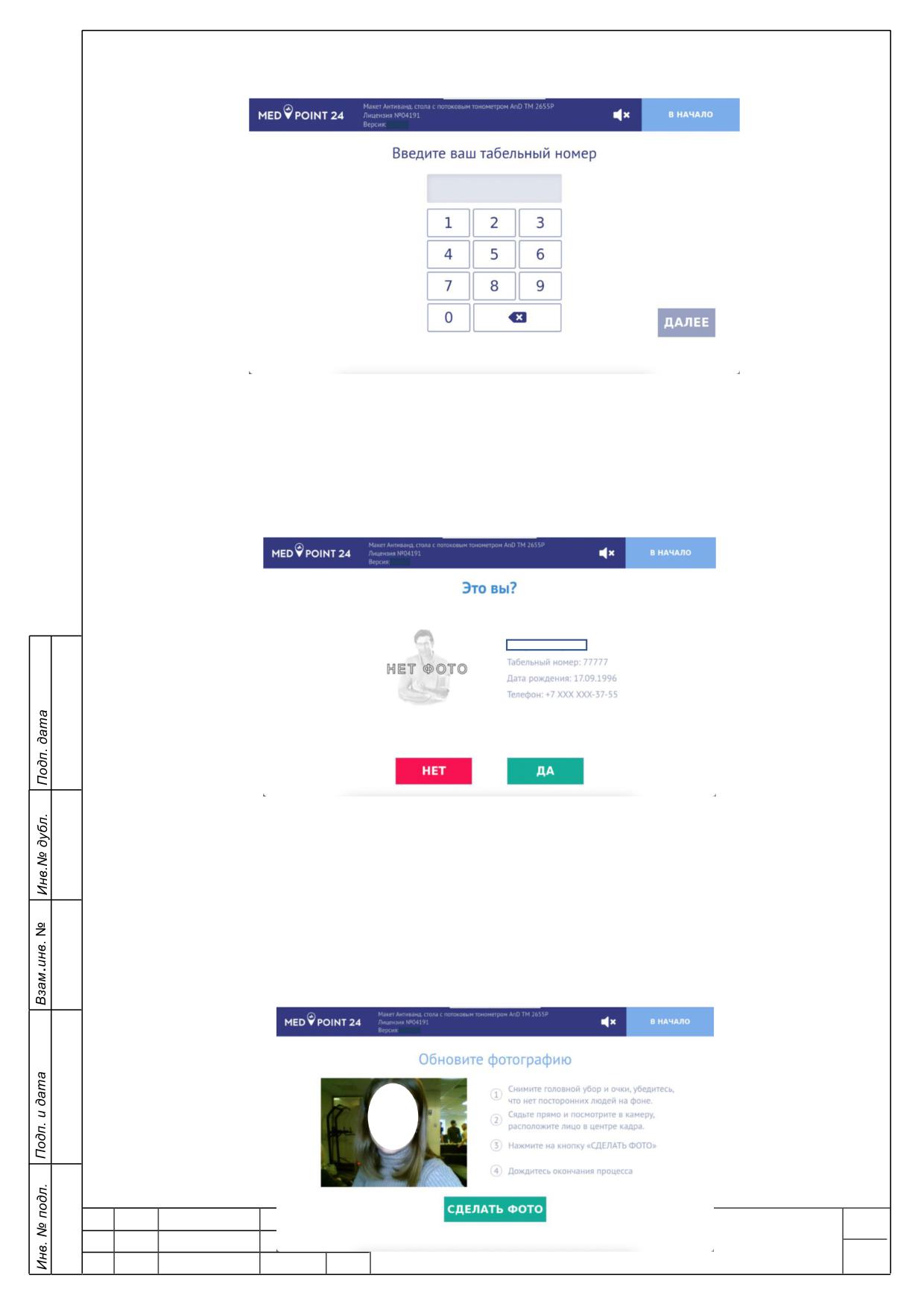
1)
После выбора авторизации по табельному номеру на экране появится окно для
ввода данных (Рисунок 172).
Рисунок 172 - Экран введения табельного номера
2)
После ввода табельного номера появится экран подтверждения личных данных.
Выберете кнопку «Да» для подтверждения информации (ФИО, табельного номера, даты
рождения и телефона);
Рисунок 173 - Экран введения табельного номера
3)
При нажатии кнопки «Да» (согласии авторизации) система предложит сделать
фотографию. Необходимо следовать инструкции на экране и нажать кнопку «СДЕЛАТЬ
ФОТО», как представлено на рисунке (Рисунок 174), а затем нажать кнопку «ДАЛЕЕ» для
подтверждения фотографии (Рисунок 175);
УАТАЦИИ
99
№ докум.
Подп.
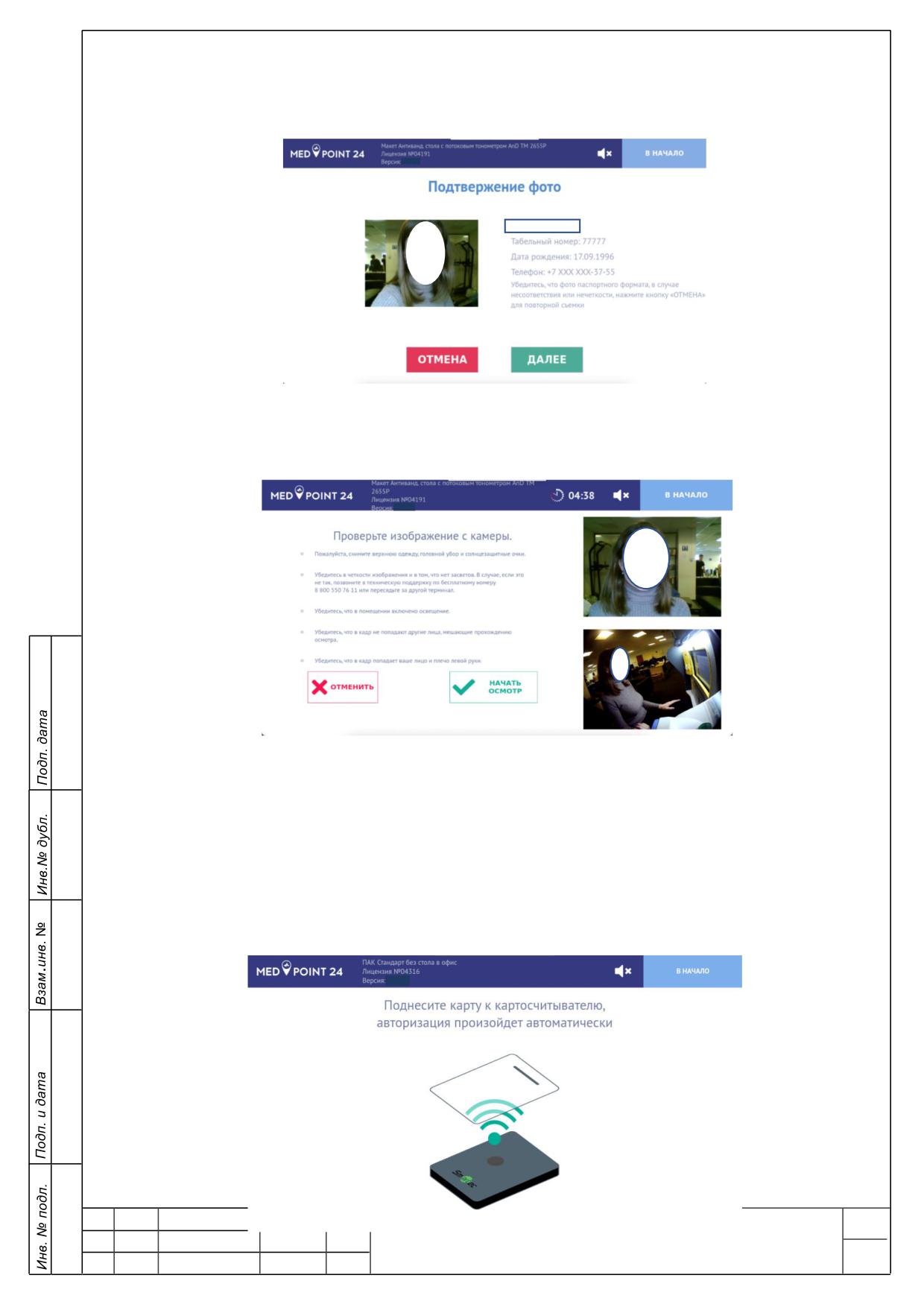
Рисунок 174 - Получение фотографии
Примечание: фотография делается в течение 3 (трёх) секунд.
Рисунок 175 - Подтверждение фото
4)
В окне проверки изображения, необходимо подтвердить изображение с камеры
и нажать кнопку «НАЧАТЬ ОСМОТР», как представлено на рисунке (Рисунок 176);
Рисунок 176 - Проверка изображения с камеры
5)
После подтверждения изображения с камеры АС Medpoint24 предложит
выбрать тип осмотра.
5.4.3.
Авторизация с помощью СКУД
1)
После выбора авторизации с помощью СКУД на экране появится инструкция
ТАЦИИ
100
№ докум.
Подп.
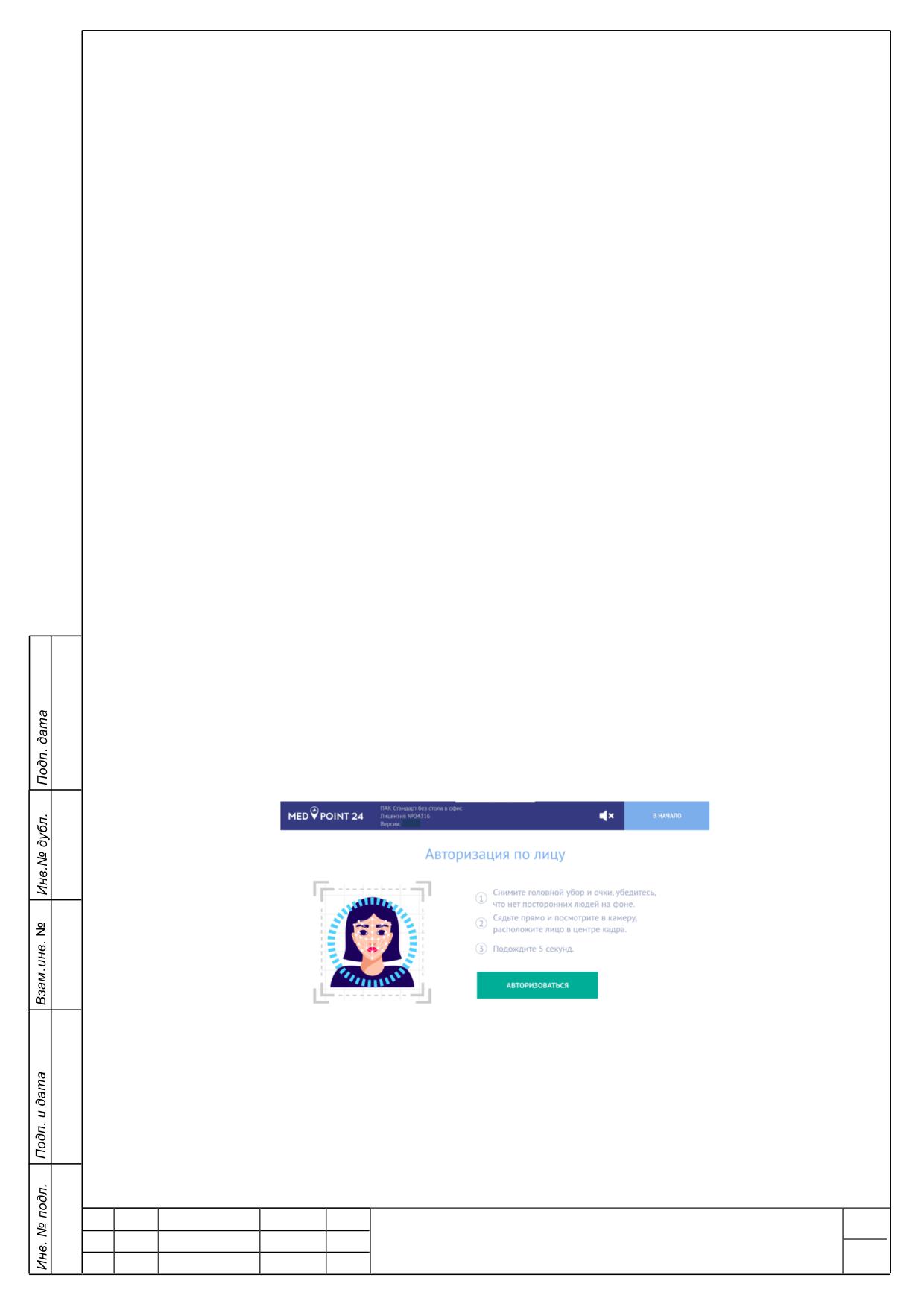
по авторизации (Рисунок 177).
Рисунок 177 - Авторизация с помощью СКУД
2)
При необходимости АС Medpoint24 предложит ввести табельный номер.
3)
После авторизации необходимо проверить личные данные и подтвердить их
ответив на вопрос «Это вы?». Ответьте «ДА» или «НЕТ», если нажать «ДА», то при первой
авторизации необходимо подтвердить согласие на обработку персональных данных.
4)
При необходимости АС Medpoint24 предложит сделать фотографию. Для
создания фотографии необходимо следовать инструкции на экране монитора.
5)
Проверьте изображение с камеры, нажмите «НАЧАТЬ ОСМОТР» (Рисунок
176).
6)
После подтверждения изображения с камеры АС Medpoint24 предложит
выбрать тип осмотра.
5.4.4.
Авторизация по лицу
После выбора авторизации по лицу на экране появится инструкция по авторизации
(Рисунок 178).
1)
Нажмите кнопку «АВТОРИЗОВАТЬСЯ», затем АС Medpoint24 в течение 3
секунд подключится к камерам и проведет идентификацию пользователя.
2)
При необходимости введите табельный номер.
3)
После авторизации необходимо проверить личные данные и подтвердить их
ответив на вопрос «Это вы?». Ответьте «ДА» или «НЕТ».
4)
При необходимости АС Medpoint24 предложит сделать фотографию. Для
создания фотографии необходимо следовать инструкции на экране монитора.
5)
Проверьте изображение с камеры, нажмите «НАЧАТЬ ОСМОТР» (Рисунок
176).
6)
После подтверждения изображения с камеры АС Medpoint24 предложит
выбрать тип осмотра.
Рисунок 178 - Авторизация по лицу
5.4.5.
Авторизация по номеру телефона
РУКОВОДСТВО ПО ЭКСПЛУАТАЦИИ
101
№ докум.
Подп.
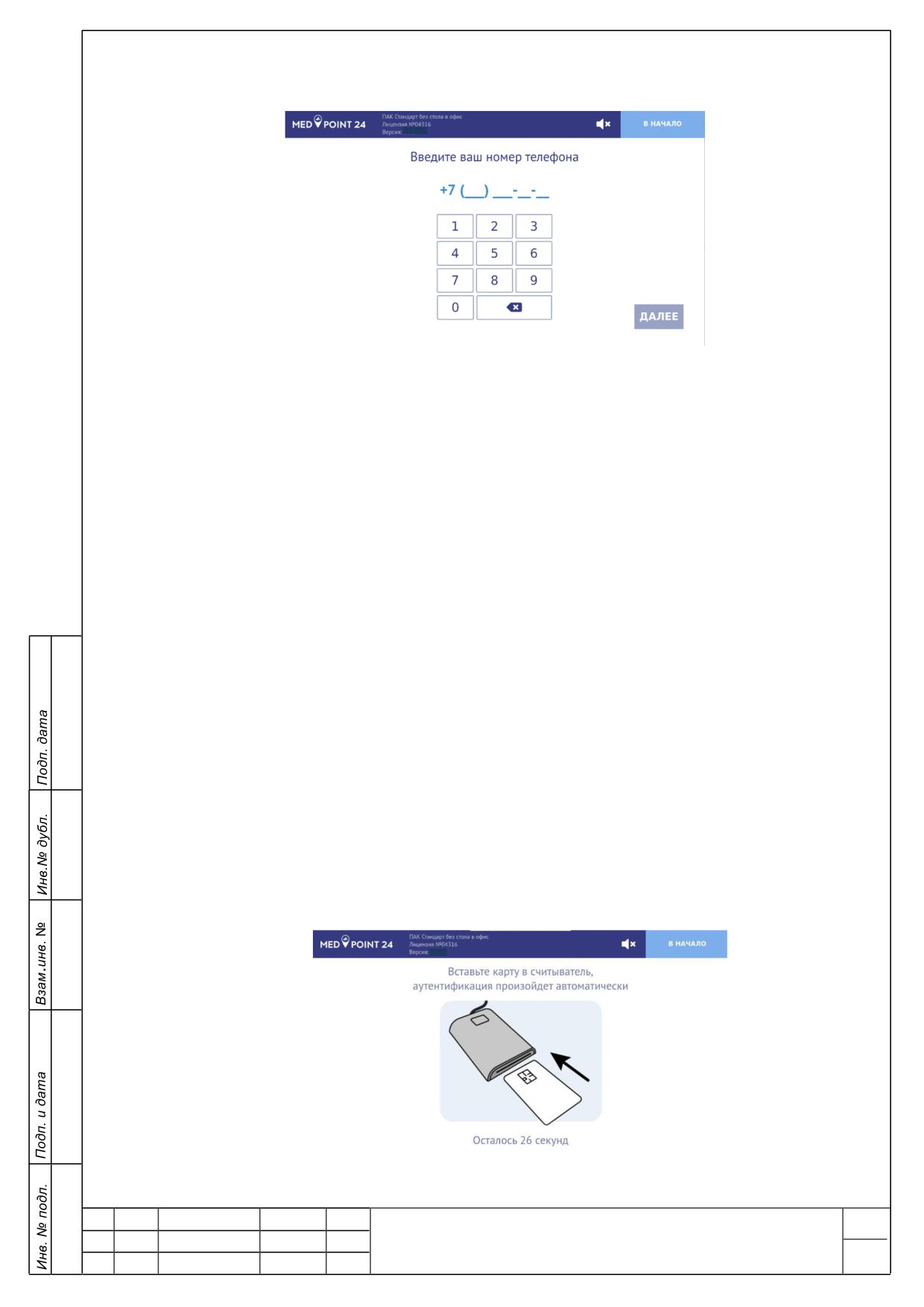
1)
После выбора авторизации по номеру телефона на экране появится окно для
ввода номера (Рисунок 179).
Рисунок 179 - Авторизация по номеру телефона
2)
При необходимости введите табельный номер.
3)
После авторизации необходимо проверить личные данные и подтвердить их
ответив на вопрос «Это вы?». Ответьте «ДА» или «НЕТ».
4)
При необходимости АС Medpoint24 предложит сделать фотографию. Для
создания фотографии необходимо следовать инструкции на экране монитора.
5)
Проверьте изображение с камеры, нажмите «НАЧАТЬ ОСМОТР» (Рисунок
176).
6)
После подтверждения изображения с камеры АС Medpoint24 предложит
выбрать тип осмотра.
5.4.6.
Авторизация при помощи карт тахографа
1)
После выбора авторизации при помощи карты тахографа на экране появится
инструкция (Рисунок 180). Время авторизации не превышает 30 секунд.
2)
Необходимо вставить карту считывателя чипом вверх.
3)
При необходимости введите табельный номер.
4)
После авторизации необходимо проверить личные данные и подтвердить их
ответив на вопрос «Это вы?». Ответьте «ДА» или «НЕТ».
5)
При необходимости АС Medpoint24 предложит сделать фотографию. Для
РУКОВОДСТВО ПО ЭКСПЛУАТАЦИИ
102
№ докум.
Подп.
создания фотографии необходимо следовать инструкции на экране монитора.
Рисунок 180 - Авторизация по карте тахографа
1)
Проверьте изображение с камеры, нажмите «НАЧАТЬ ОСМОТР» (Рисунок
176).
2)
После подтверждения изображения с камеры АС Medpoint24 предложит
выбрать тип осмотра.
5.4.7.
Список ошибок при первичном фотографировании и авторизации по лицу.
При возникновении данной ошибки следуйте рекомендациям на экране или обратитесь
в службу технической поддержки компании-поставщика услуг по телефону: 8 (800) 550-76-
11, краткий номер для звонков с мобильного 1234- круглосуточно.
Возможные варианты ошибок:
Ошибка сервера;
Неизвестная ошибка;
Фотография получилась плохого качества;
На фотографии не обнаружено ни одного лица;
На фотографии обнаружено несколько человек;
Совпадений не обнаружено;
Организация не найдена;
Досье не найдено;
Пользователь заблокирован;
Пользователь не найден;
Обнаружено несколько досье по одному фото;
Посторонние в кадре (обнаружено несколько лиц);
Данные не найдены;
Плохое качество фото;
Ошибка обработки смарт-карты;
Смарт-карта вставлена неправильно;
Вставлена смарт-карта неверного типа;
Аутентификацию была отменена;
Время на прохождение аутентификации закончилось;
Пользователь с этой картой тахографа не найден;
Пользователь с этой картой СКУД не найден.
5.4.8.
Функционирование АС Medpoint24
1)
Снимите верхнюю одежду, головной убор и солнцезащитные очки, если они на
вас, в данный момент;
Предупреждение: НЕДОПУСТИМО надевать манжету до начала видеосъёмки
РУКОВОДСТВО ПО ЭКСПЛУАТАЦИИ
103
№ докум.
Подп.
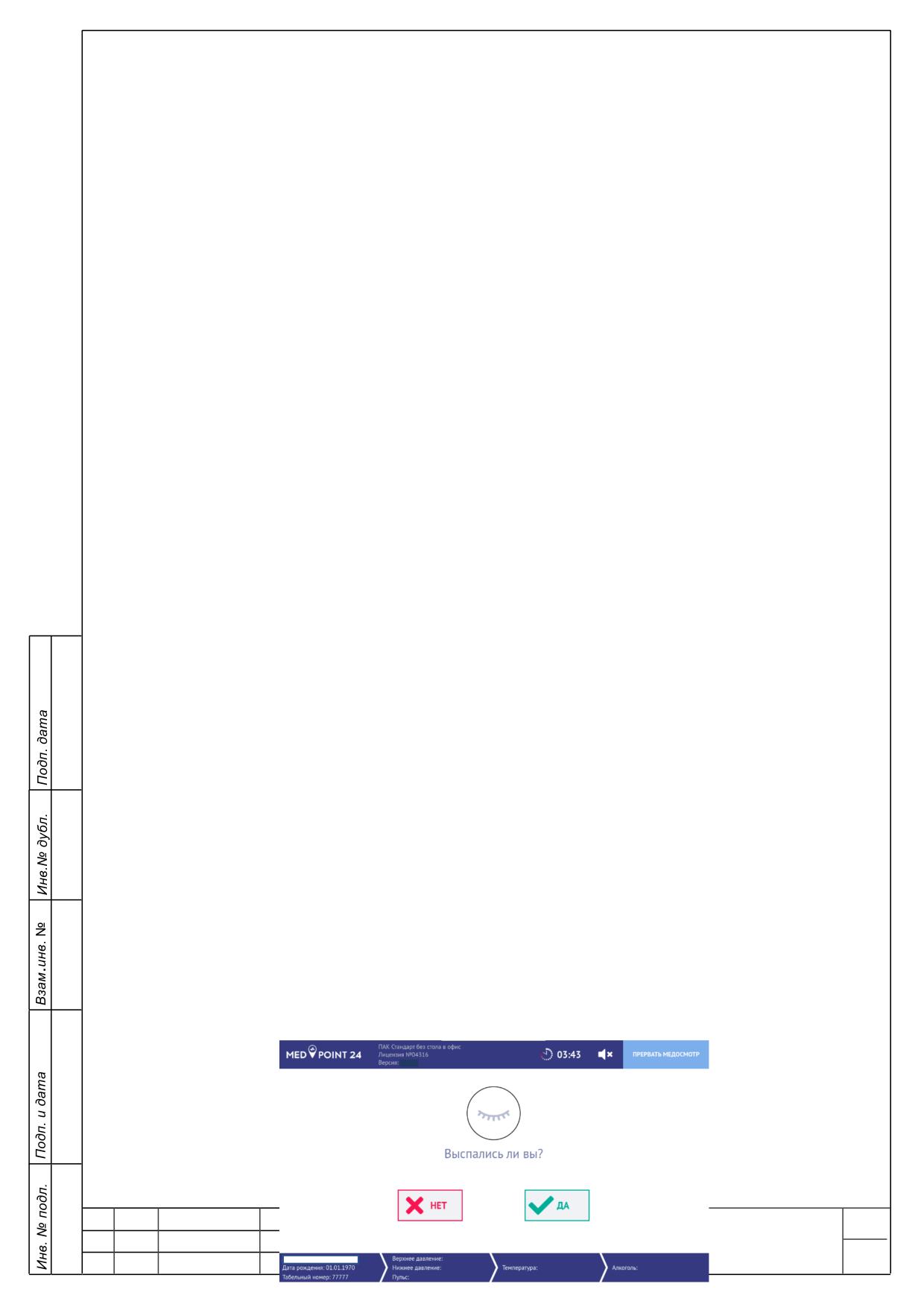
2)
Убедитесь:
в чёткости изображения;
отсутствие источников освещения со стороны спины пользователя;
отсутствии засвета и попадание в камеру собственного лица и плеча левой руки;
что в помещении включено освещение;
что в кадр не попадают прочие лица, мешающие прохождению осмотра.
В случае обнаружения повреждений оборудования или ошибок в работе и ПО,
необходимо обратиться в службу технической поддержки компании-поставщика услуг по
телефону: 8 (800) 550-76-11, краткий номер для звонков с мобильного 1234- круглосуточно.
3)
Пройдите авторизацию в АС Medpoint24-03 (п.5.4.1);
4)
Следуйте инструкции на мониторе:
Подтвердите фото и личность;
Пройдите сбор жалоб общего характера (п.5.4.9);
Произведите измерение давления (п.5.4.10);
Произведите измерение пульса (п.5.4.11);
Произведите измерение температуры кожного покрова (п.5.4.12).
Произведите измерение паров этанола (п.5.4.13);
5.4.9.
Сбор жалоб общего характера
Фиксация жалоб выполняется в процессе прохождения пользователем медосмотра в
соответствии с приказом Министерства здравоохранения РФ от 15 декабря 2014 г. N 835Н
«Об утверждении Порядка проведения предсменных, предрейсовых и послесменных,
послерейсовых медицинских осмотров», в котором сказано: «Предсменные, предрейсовые и
послесменные, послерейсовые медицинские осмотры проводятся в следующем объеме: сбор
жалоб, визуальный осмотр, осмотр видимых слизистых и кожных покровов, измерение
температуры кожных покровов, измерение артериального давления на периферических
артериях, исследование пульса».
1)
Ответьте на вопрос: «Выспались ли вы?» (Рисунок 181). Нажмите кнопку «Нет»
или «Да».
2)
Ответьте на вопрос «У вас есть жалобы на своё самочувствие?» (Рисунок 10).
3)
В случае:
отсутствия жалоб - нажмите кнопку «Нет». АС Medpoint24 перейдёт к следующему
этапу медосмотра;
наличия жалоб - нажмите кнопку «Да», чтобы выбрать тип жалобы, как представлено
на рисунке (Рисунок 183).
УАТАЦИИ
104
№ докум.
По
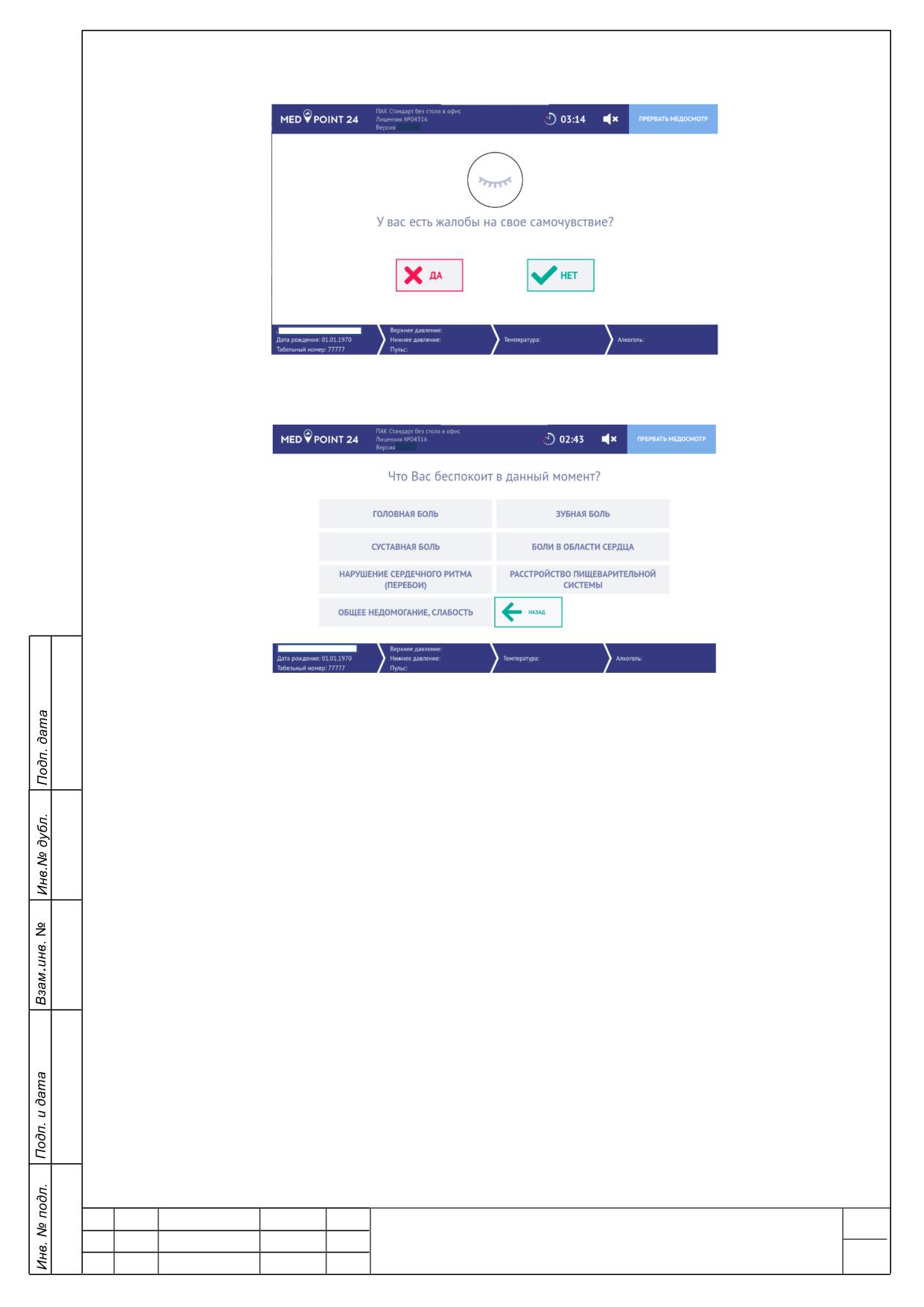
Рисунок 181 - Сбор жалоб общего характера. Сбор данных о сне
Рисунок 182 - Окно сбора жалоб на самочувствие
Рисунок 183 - Опрос выбора «Что вас беспокоит в данный момент»
Выберите типы жалобы в зависимости от самочувствия, и АС Medpoint24
автоматически перейдёт к следующему этапу медосмотра.
5.4.10. Измерение артериального давления
В зависимости от комплектации АС Medpoint24-03 может быть использована с
тонометром A&D UA-911BT-C (п.5.4.10.1), OMRON M101T (5.4.10.2), тонометр LD7(п.
5.4.10.3) или тонометр Microlife (5.4.10.4);
5.4.10.1. Измерение АД при помощи тонометра A&D UA-911BT-C
Более подробную инструкцию к данному прибору смотри в Руководстве пользователя.
Для измерения артериального давления при помощи тонометра выполните следующую
пошаговую процедуру, следуя указаниям на мониторе, как представлено на рисунке (Рисунок
185).
РУКОВОДСТВО ПО ЭКСПЛУАТАЦИИ
105
№ докум.
Подп.
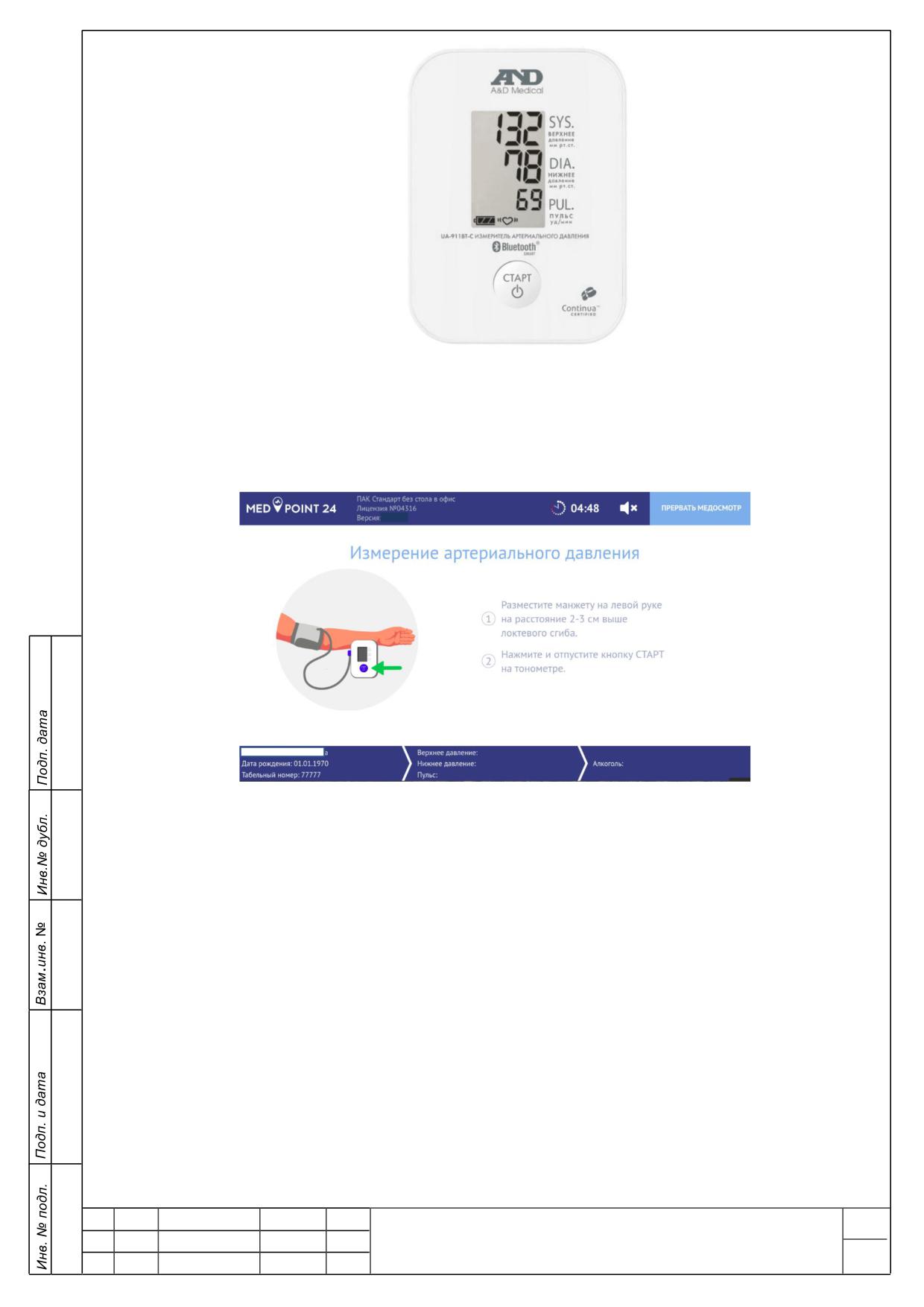
Рисунок 184 - Автоматический тонометр A&D UA-911BT-C с передачей данных по
Bluetooth 4.0
Примечание: обратите внимание на таймер вверху экрана, он покажет время
прохождения процедуры!
Рисунок 185 - Измерение артериального давления при помощи A&D UA-911BT-C с
передачей данных по Bluetooth 4.0
1)
Сядьте удобно;
2)
Снимите с левого плеча плотно прилегающую одежду;
3)
Снимите очки на время проведения медицинского осмотра;
4)
Оберните манжету вокруг левой руки так, чтобы воздушная трубка
располагалась на внутренней части руки на одной линии со средним пальцем;
5)
Проследите, чтобы нижняя часть манжеты находилась на 2-3 см выше линии
локтя;
6)
Перед измерением расслабьтесь и нажмите кнопку «Старт» на корпусе
тонометра, чтобы начать, как представлено на рисунке (Рисунок 184). Сразу начнётся
измерение и накачка манжеты. После достижения установленного значения накачки давление
в манжете начнёт снижаться. Дождитесь этого момента;
РУКОВОДСТВО ПО ЭКСПЛУАТАЦИИ
106
№ докум.
Подп.
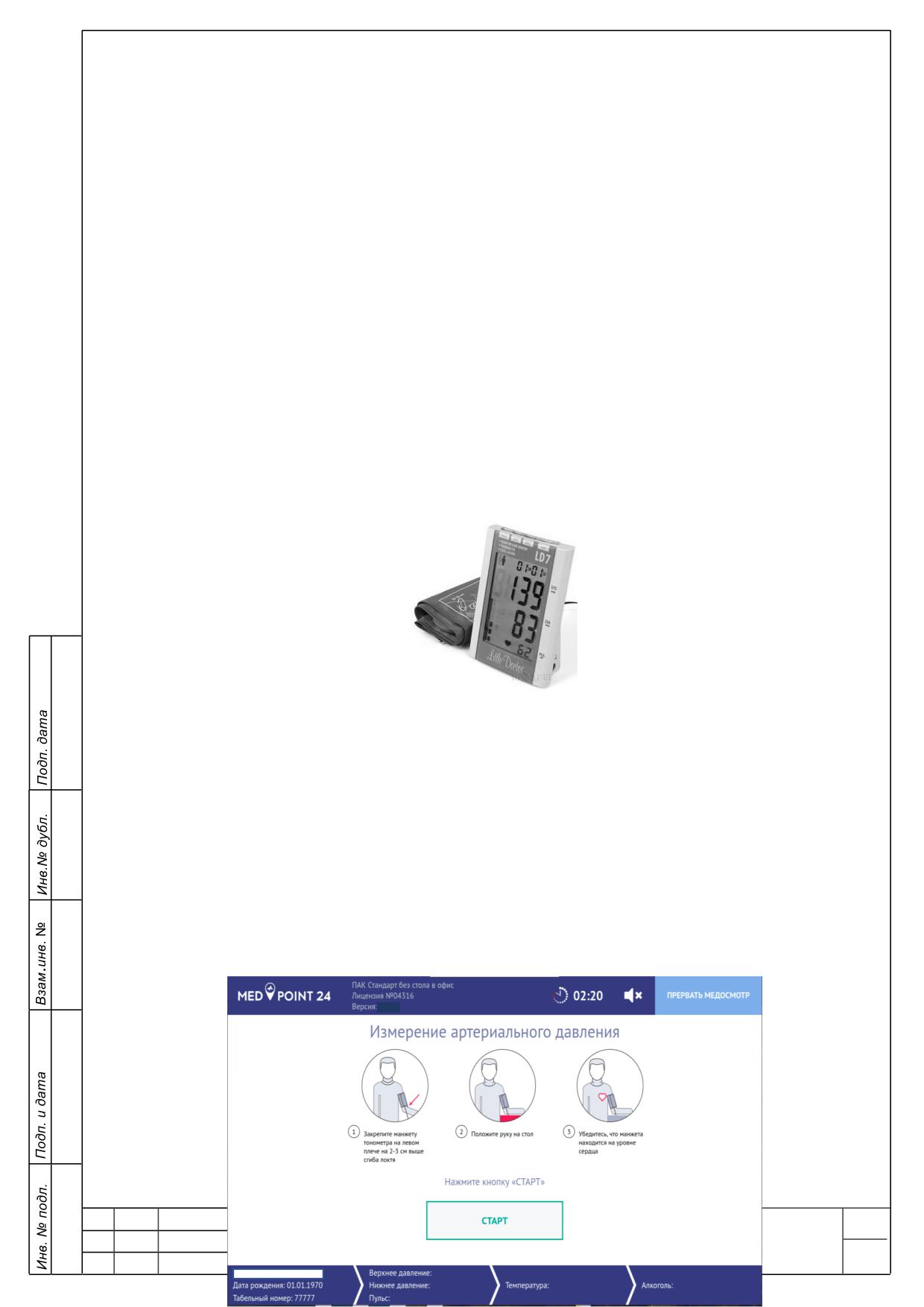
7)
Соблюдайте правило: оставайтесь неподвижным, не шевелите рукой и не
напрягайте мышцы руки, так как артериальное давление и пульс измеряются во время
выпуска воздуха из манжеты;
8)
При успешном окончании измерения прозвучит звуковой сигнал, после чего из
манжеты тонометра выпустится весь воздух и внизу экрана отобразится результат измерения;
9)
Дождитесь окончания обработки результатов измерения. После обработки
введённых данных АС Medpoint24 автоматически переходит к следующему этапу
медосмотра.
5.4.10.2. Измерение АД при помощи тонометр OMRON M101T
Более подробную инструкцию к данному прибору смотри в Руководстве пользователя.
Для измерения артериального давления при помощи тонометра выполните следующую
пошаговую процедуру, следуя указаниям на мониторе, как представлено на рисунке (Рисунок
185).
Следуйте рекомендациям из пункта 5.4.10.1
5.4.10.3. Измерение АД при помощи тонометра Little Doctor LD7
Более подробную инструкцию к данному прибору смотри в Руководстве пользователя.
Рисунок 186 - Автоматический тонометр Little Doctor LD7
Измерение артериального давления производится однократно при помощи прибора
тонометра. Для измерения артериального давления при помощи тонометра выполните
следующую пошаговую процедуру, следуя указаниям на мониторе, как представлено на
рисунке (Рисунок 187).
5.4.10.4. Измерение АД при помощи тонометра Microlife
Более подробную инструкцию к данному прибору смотри в Руководстве пользователя.
Измерение артериального давления производится однократно при помощи прибора
ЦИИ
107
№ доку
тонометра. Для измерения артериального давления при помощи тонометра выполните
следующую пошаговую процедуру, следуя указаниям на мониторе, как представлено на
рисунке (Рисунок 187)
Рисунок 187 - Измерение артериального давления
1)
Сядьте удобно;
2)
Снимите с левого плеча плотно прилегающую одежду;
3)
Оберните манжету вокруг левой руки так, чтобы воздушная трубка
располагалась на внутренней части руки на одной линии со средним пальцем;
4)
Проследите, чтобы нижняя часть манжеты находилась на 2-3 см выше линии
локтя;
5)
Перед измерением расслабьтесь и нажмите кнопку «Старт» на мониторе АС
Medpoint24-03 в виде стола (Рисунок 187), чтобы начать измерение. Начнётся измерение и
накачка манжеты. После достижения установленного значения накачки давление в манжете
начнёт постепенно снижаться. Дождитесь этого момента;
6)
Соблюдайте правило: оставайтесь неподвижным, не шевелите рукой и не
напрягайте мышцы руки;
7)
При успешном окончании измерения прозвучит звуковой сигнал, после чего из
манжеты тонометра выпустится весь воздух и внизу экрана отобразится результат измерения;
Дождитесь окончания обработки результатов измерения. После обработки введённых
данных АС Medpoint24 автоматически переходит к следующему этапу медосмотра.
5.4.11. Измерение пульса
Измерение пульса в АС Medpoint24 производится однократно автоматически,
параллельно с процедурой измерения артериального давления при помощи прибора
тонометра в момент измерения.
После окончания обработки введённых данных АС Medpoint24 автоматически
переходит к следующему этапу медосмотра.
5.4.12. Измерение температуры кожного покрова
Измерение температуры кожных покровов производится однократно при помощи
прибора термометра (Berrcom JXB-183 с USB подключением), представлен на рисунке
(Рисунок 188). Более подробную инструкцию к данному прибору смотри в Руководстве
пользователя.
Рисунок 188 - Прибор термометр Berrcom JXB-183 с USB подключением
РУКОВОДСТВО ПО ЭКСПЛУАТАЦИИ
108
№ докум.
Подп.
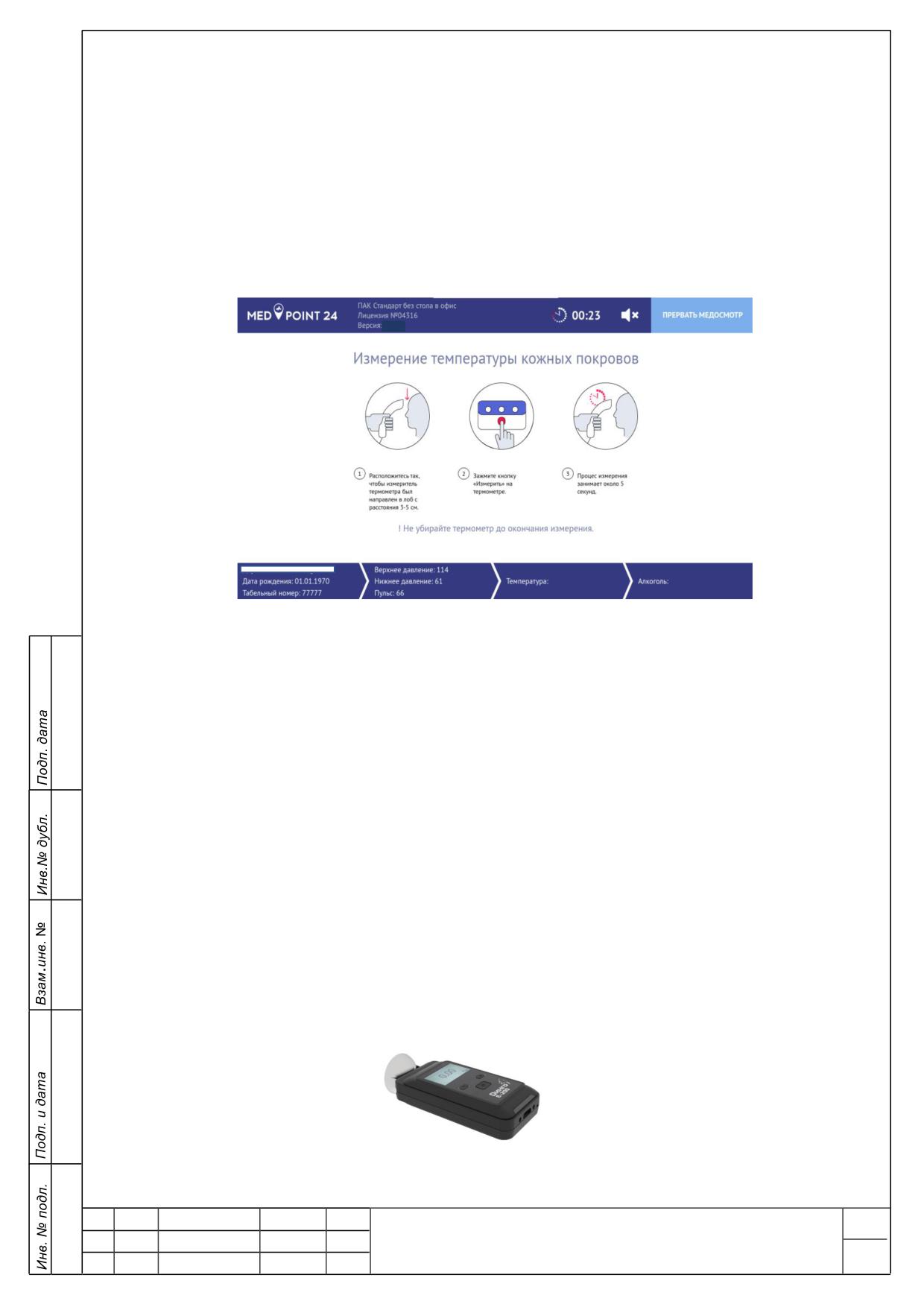
Примечание: обратите внимание на таймер вверху экрана, он покажет время
прохождения процедуры!
Для измерения температуры кожных покровов термометром:
1)
Убедитесь, что поверхность кожи суха, чиста от пота, волос и косметики;
Исходное окно процедуры измерения температуры кожных покровов представлено на
рисунке (Рисунок 189). Проводите измерение на расстояния в 3-5 см от лобной, височной
доли, околоушной области головы, позади мочки уха, как представлено на рисунке (Рисунок
189);
Рисунок 189 - Измерение температуры кожных покровов
2)
Чтобы начать измерение поднесите термометр ко лбу или правой височной
области на расстояния от 3-5 см;
3)
Нажмите кнопку на термометре и удерживайте в течение 2 (двух) секунд;
4)
Дождитесь звукового сигнала на термометре;
5)
Дождитесь окончания обработки данных.
6)
После обработки результатов АС Medpoint24 автоматически переходит к
следующему этапу медосмотра.
5.4.13. Алкотестирование на содержание паров этанола в выдыхаемом воздухе
Измерение содержания этанола в выдыхаемом воздухе в АС Medpoint24-03
производится однократно при помощи анализатора концентрации паров этанола в
выдыхаемом воздухе (Алкотестер Динго Е-200), представлен на рисунке (Рисунок 190).
Более подробную инструкцию к данному прибору смотри в Руководстве пользователя.
Рисунок 190 - Алкотестер Динго Е-200 с воронкой
РУКОВОДСТВО ПО ЭКСПЛУАТАЦИИ
109
№ докум.
Подп.
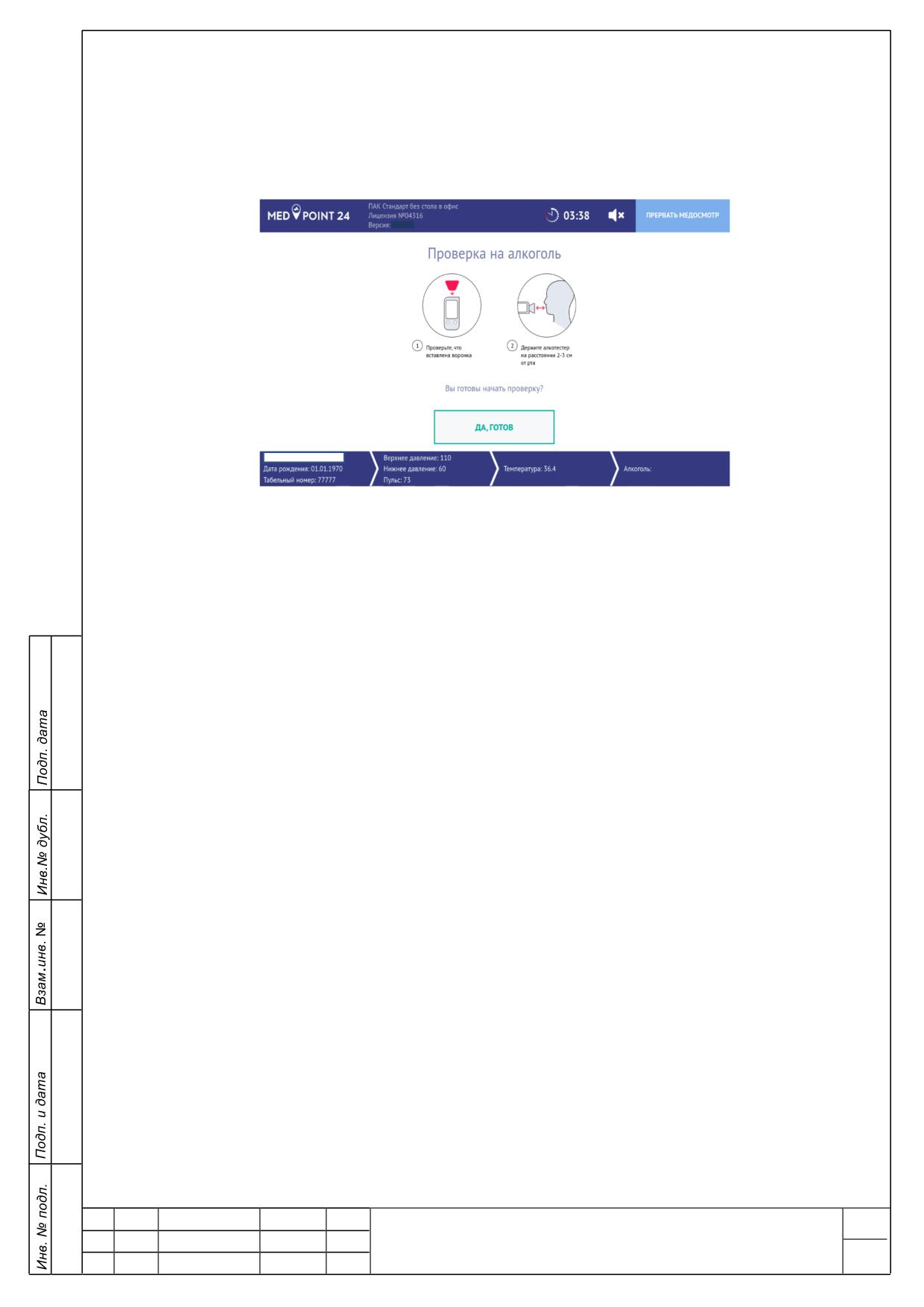
После того, как на экране появится изображение, представленное на рисунке (Рисунок
191).
Примечание: обратите внимание на таймер вверху экрана, он покажет время
прохождения процедуры!
Рисунок 191 - Измерение содержания алкоголя в выдыхаемом воздухе с помощью
анализатора
1)
Возьмите в руку алкотестер;
2)
Поднесите алкотестер воронкой ко рту, на расстояние 2-3 см от губ и следуйте
инструкции на экране (Рисунок 191);
3)
Интенсивно подуйте в воронку до характерного звукового сигнала (щелчка);
4)
Проследите, чтобы по завершении выдоха прозвучал звук (щелчок),
означающий, что проба воздуха для анализа была взята;
5)
Дождитесь окончания обработки данных. Если во взятой пробе воздуха
содержание алкоголя:
не зафиксировано, значит данный этап медосмотра пройден. 1-е измерение является
качественным определением.
зафиксировано, значит необходимо произвести 2-е измерение при помощи долгой
продувки со съемным мундштуком. Данное измерение является количественным
определением.
6)
Оно подтвердит или опровергнет взятую пробу содержание паров этанола,
согласно инструкции, представленной на рисунке (Рисунок 192).
7)
Чтобы произвести измерения повторно:
1) Протрите воронку и снимите её с алкотестера;
2) Возьмите одноразовый мундштук в индивидуальной упаковке;
3) Снимите упаковку и вставьте одноразовый мундштук в пазы алкотестера до щелчка,
как представлено на рисунке (Рисунок 192);
РУКОВОДСТВО ПО ЭКСПЛУАТАЦИИ
110
№ докум.
Подп.
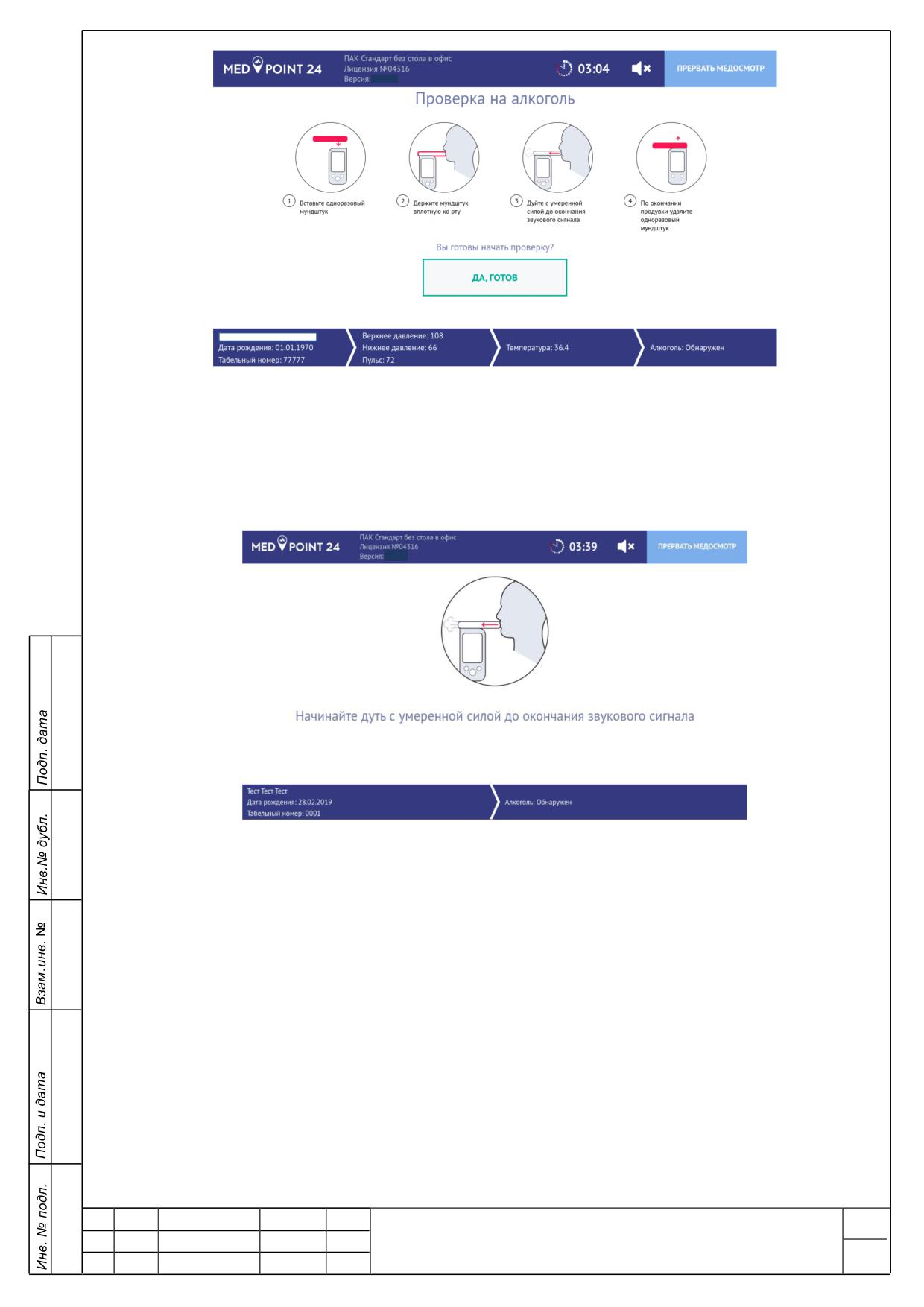
Рисунок 192 - Проверка на алкоголь: этап долгой продувки
8)
Нажмите кнопку «ДА, ГОТОВ» на экране (Рисунок 192);
9)
Подуйте в мундштук с умеренной силой в течение 18-20 секунд. Когда продув
будет закончен - раздастся отрывистый сигнал. Обратите внимание на таймер вверху экрана,
он покажет время прохождения процедуры (Рисунок 24);
Рисунок 193 - Экран процедуры долгой продувки
Примечание: пополнение расходных материалов зависит от условий контракта.
Если при втором измерении пары этанола не обнаружены, то проверка завершается;
10)
Если пары этанола обнаружены, то итогом окончания медосмотра станет -
выдача этикетки с недопуском по причине обнаружения паров этанола в выдыхаемом
воздухе. На экране появляется надпись: «В соответствии с Приказом Министерства
здравоохранения РФ от 15 декабря 2014 г. N 835Н «Об утверждении Порядка проведения
предсменных, предрейсовых и послесменных, послерейсовых медицинских осмотров»
пройдите повторный медицинский осмотр через 20 минут».
11)
Дезинфекция осуществляется сотрудником эксплуатирующей организации,
после каждого применения медицинского изделия и проводится способом двукратного
РУКОВОДСТВО ПО ЭКСПЛУАТАЦИИ
111
№ докум.
Подп.
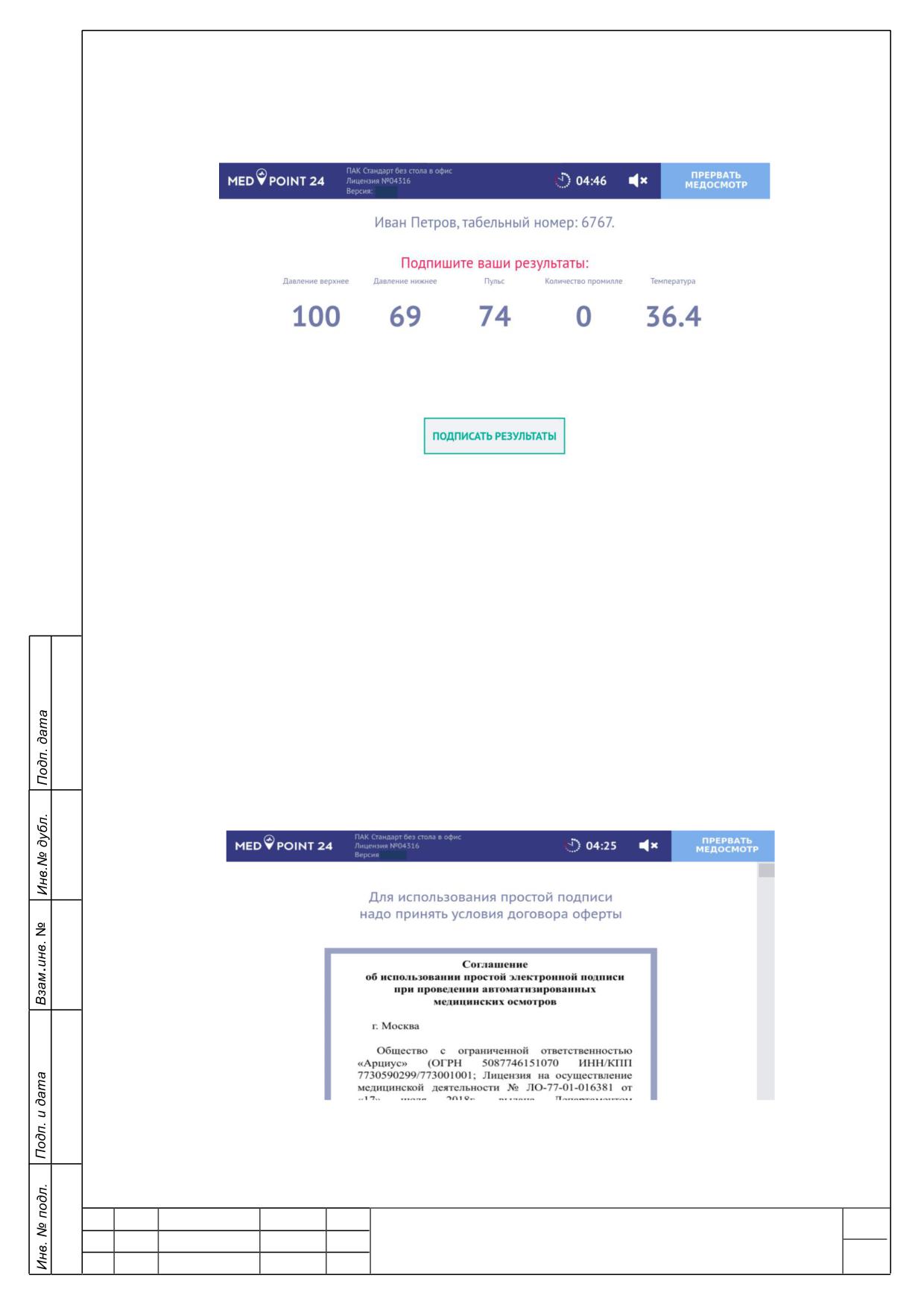
протирания салфеткой, смоченной в растворе дезинфицирующего средства.
12)
После проверки на содержание паров этанола в выдыхаемом воздухе АС
Medpoint24-03 в виде стола автоматически перейдёт к обработке результатов медосмотра и
эти результаты будут представлены на экране (Рисунок 194).
Рисунок 194 - Окно результатов медосмотра
13)
Для подтверждения результатов необходимо нажать «ПОДПИСАТЬ
РЕЗУЛЬТАТЫ».
14)
Затем необходимо принять условия договора оферты для использования
простой подписи. Для этого необходимо ознакомиться с полным текстом соглашения
(Рисунок 195).
15)
Затем подтвердить своё согласие с условиями договора нажав на □ и кнопку
«ПРОДОЛЖИТЬ» (Рисунок 196).
16)
После подтверждения согласия АС Medpoint24-03 перейдет к вводу пин-кода
для подтверждения данных медосмотра (п. 5.4.14).
17)
Проследите за получением данных результатов медосмотра на этикетке,
которая распечатается автоматически.
Рисунок 195 - Окно соглашения об использовании простой ЭЦП
РУКОВОДСТВО ПО ЭКСПЛУАТАЦИИ
112
№ докум.
Подп.
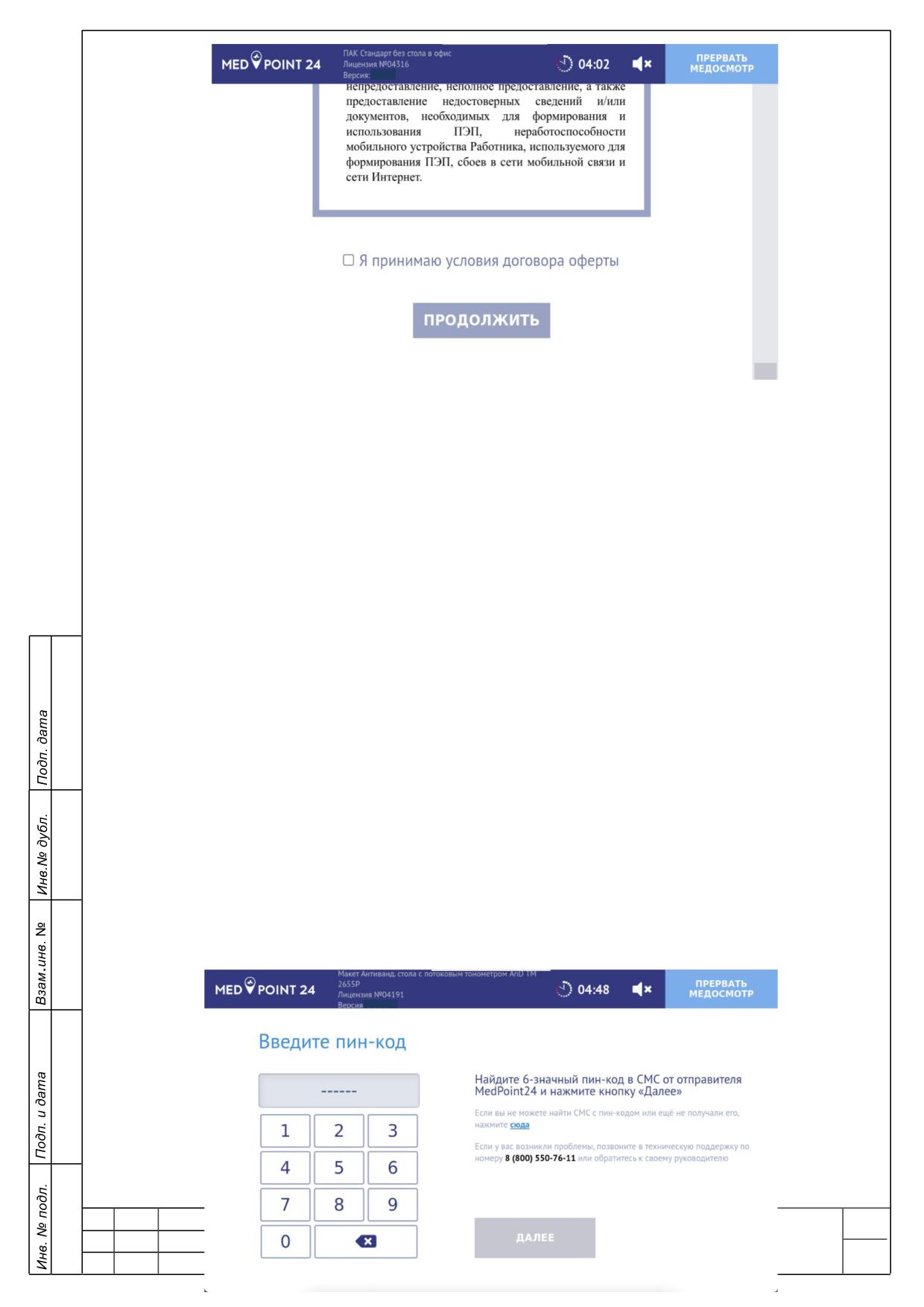
Рисунок 196 - Окно подтверждения соглашения об использовании простой ЭЦП
5.4.14. Подпись пользователем осмотра простой ЭЦП
После прохождения медосмотра пользователю будет предложено подписать свои
результаты простой ЭЦП (электронно-цифровая подпись).
Примечание: если пользователь не подписал свой осмотр простой ЭЦП, то он
считается не завершённым и приступать к работе нельзя.
Простая ЭЦП - это 6-значный ПИН-код, который пользователь получает посредством
СМС-оповещения на свой зарегистрированный в системе телефонный номер для
подтверждения собственных данных после прохождения осмотра.
Для того, чтобы пользователю подписать свой пройденный осмотр простой электронно-
цифровой подписью, необходимо:
1)
Ввести 6-значный ПИН-код из СМС.
2)
Запросить 6-значный ПИН-код в СМС, если пользователь впервые проходит
осмотр. Для этого необходимо нажать строку «Если вы не можете найти СМС с ПИН-кодом
или ещё не получали его, нажмите сюда» (Рисунок 197).
Примечание: необходимо запомнить свой ПИН-код или сохранить СМС, в которой он
содержится.
Если пользователь не сохранил или забыл ПИН-код, необходимо нажать строку «Если
вы не можете найти СМС с ПИН-кодом или ещё не получали его, нажмите сюда» (Рисунок
197) для получения повторного ПИН-кода.
ЦИИ
113
№ д
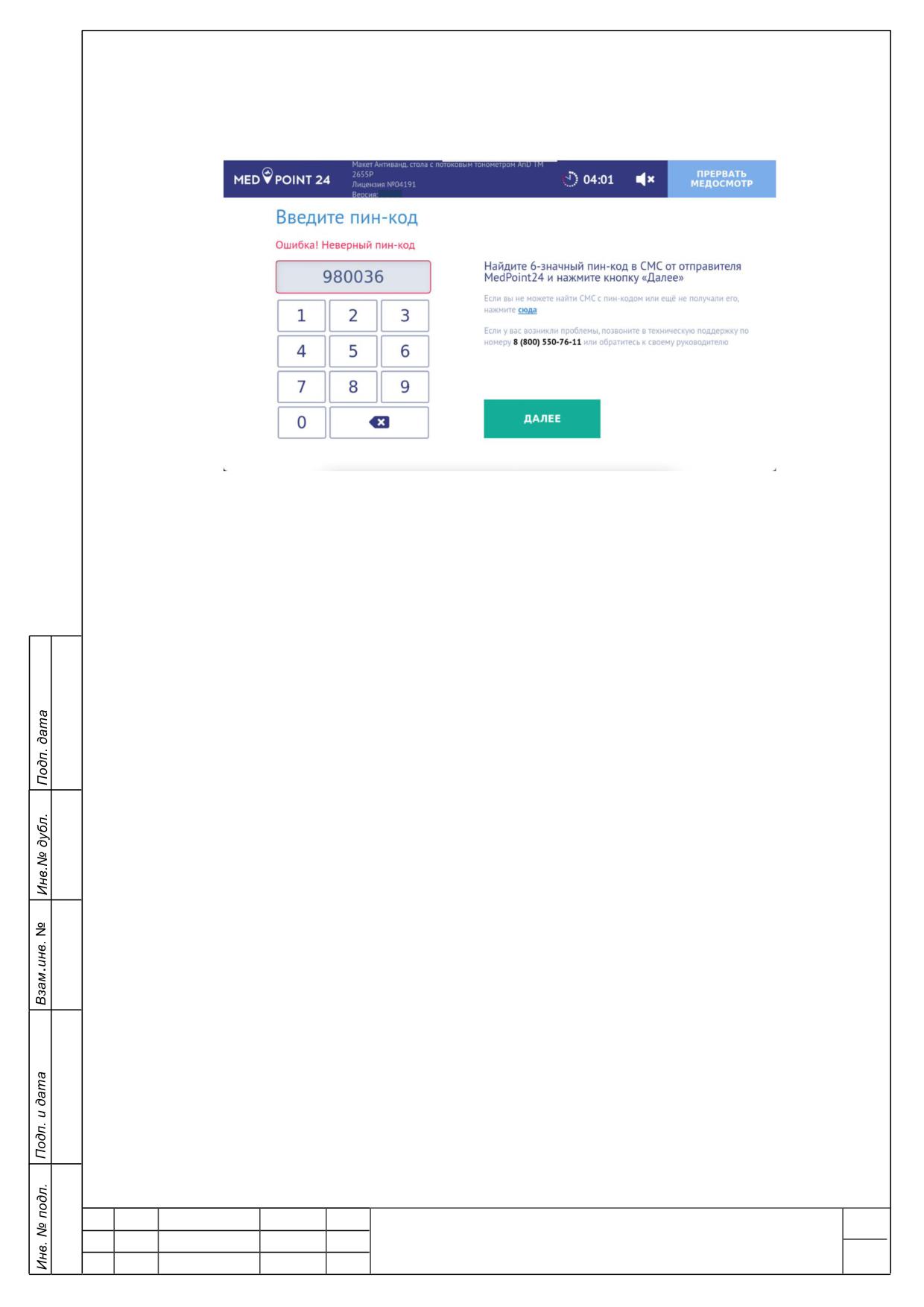
Рисунок 197 - Простая ЭЦП в виде ПИН-кода посредством СМС - оповещения
Пользователю дано 5 (пять) попыток введения ПИН-кода, о чём система предупредит
его, как представлено на рисунке (Рисунок 198).
Рисунок 198 - Попытки введения ПИН-кода
Если пользователь в течение 5 (пяти) попыток введёт неверный ПИН-код, то он будет
заблокирован на 60 (шестьдесят) минут и не сможет закончить осмотр.
Чтобы подписать осмотр простой ЭЦП необходимо:
1)
Получить 6-значный ПИН-код;
2)
Пройти медосмотр;
3)
Подписать пройденный осмотр 6-значным ПИН-кодом.
5.4.15. Допуск/недопуск к работе
Согласно п. 12 приказа Министерства здравоохранения РФ от 15 декабря 2014 г. N 835Н
«Об утверждении Порядка проведения предсменных, предрейсовых и послесменных,
послерейсовых медицинских осмотров» по результатам прохождения предрейсового,
послерейсового медицинского осмотра медицинским работником выносится заключение:
о наличии признаков воздействия вредных и (или) опасных производственных
факторов, состояний и заболеваний, препятствующих выполнению трудовых обязанностей, в
том числе алкогольного опьянения и остаточных явлений алкогольного опьянения (с
указанием этих признаков);
об отсутствии признаков воздействия вредных и (или) опасных производственных
факторов, состояний и заболеваний, препятствующих выполнению трудовых обязанностей, в
том числе алкогольного опьянения и остаточных явлений алкогольного опьянения.
5.4.16. Результат на этикетке
После подписания результатов медосмотра электронной цифровой подписью, в течение
нескольких минут на термопринтере распечатается этикетка.
РУКОВОДСТВО ПО ЭКСПЛУАТАЦИИ
114
№ докум.
Подп.
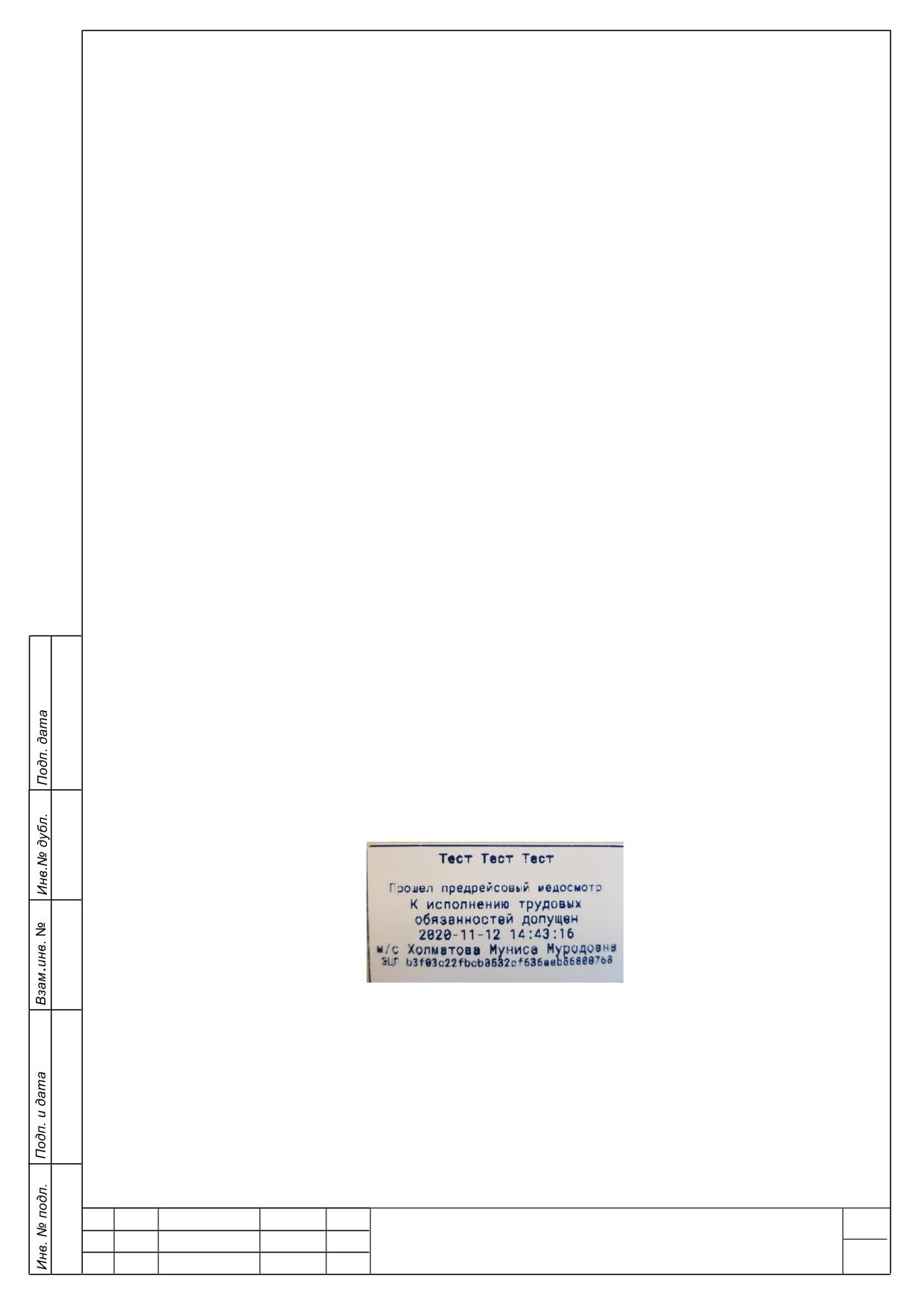
Наклейка содержит отметку о допуске или недопуске с указанием причины недопуска.
В случае получения недопуска по причине выхода показателей артериального давления и/или
пульса за пределы допустимых значений или наличия паров этанола в выдыхаемом воздухе,
необходимо через 20 (двадцать) минут пройти повторный медосмотр в соответствии с
приказом Министерства здравоохранения РФ от 15 декабря 2014 г. N 835Н «Об утверждении
Порядка проведения предсменных, предрейсовых и послесменных, послерейсовых
медицинских осмотров».
В случае получения недопуска по любым другим причинам необходимо повторно
пройти медосмотр или обратиться к руководителю, согласно указанию на этикетке.
В случае если этикетка не была напечатана в течение 3(трёх) минут, необходимо
обратиться в службу технической поддержки компании-поставщика услуг по телефону: 8
(800) 550-76-11, краткий номер для звонков с мобильного 1234- круглосуточно.
5.4.16.1. Этикетка с допуском содержит информацию
Надпись представлена на рисунке (Рисунок 199).
1)
Предрейсового/предсменного осмотра:
Ф.И.О. пользователя;
Прошел предрейсовый медицинский осмотр;
К исполнению трудовых обязанностей допущен;
Дата и время осмотра;
Ф.И.О. медицинского работника;
Подпись ЭЦП.
2)
Послерейсового/послесменного осмотра:
Ф.И.О. пользователя;
Прошел послерейсовый медицинский осмотр;
Дата и время осмотра;
Ф.И.О. медицинского работника;
Подпись ЭЦП
Рисунок 199 - Этикетка с допуском (предсменный осмотр)
5.4.16.2. Этикетка с недопуском/отстранением содержит информацию
Надпись представлена на рисунке (Рисунок 200).
Ф.И.О. пользователя;
Надпись: «Не прошел»;
Тип осмотра;
РУКОВОДСТВО ПО ЭКСПЛУАТАЦИИ
115
№ докум.
Подп.
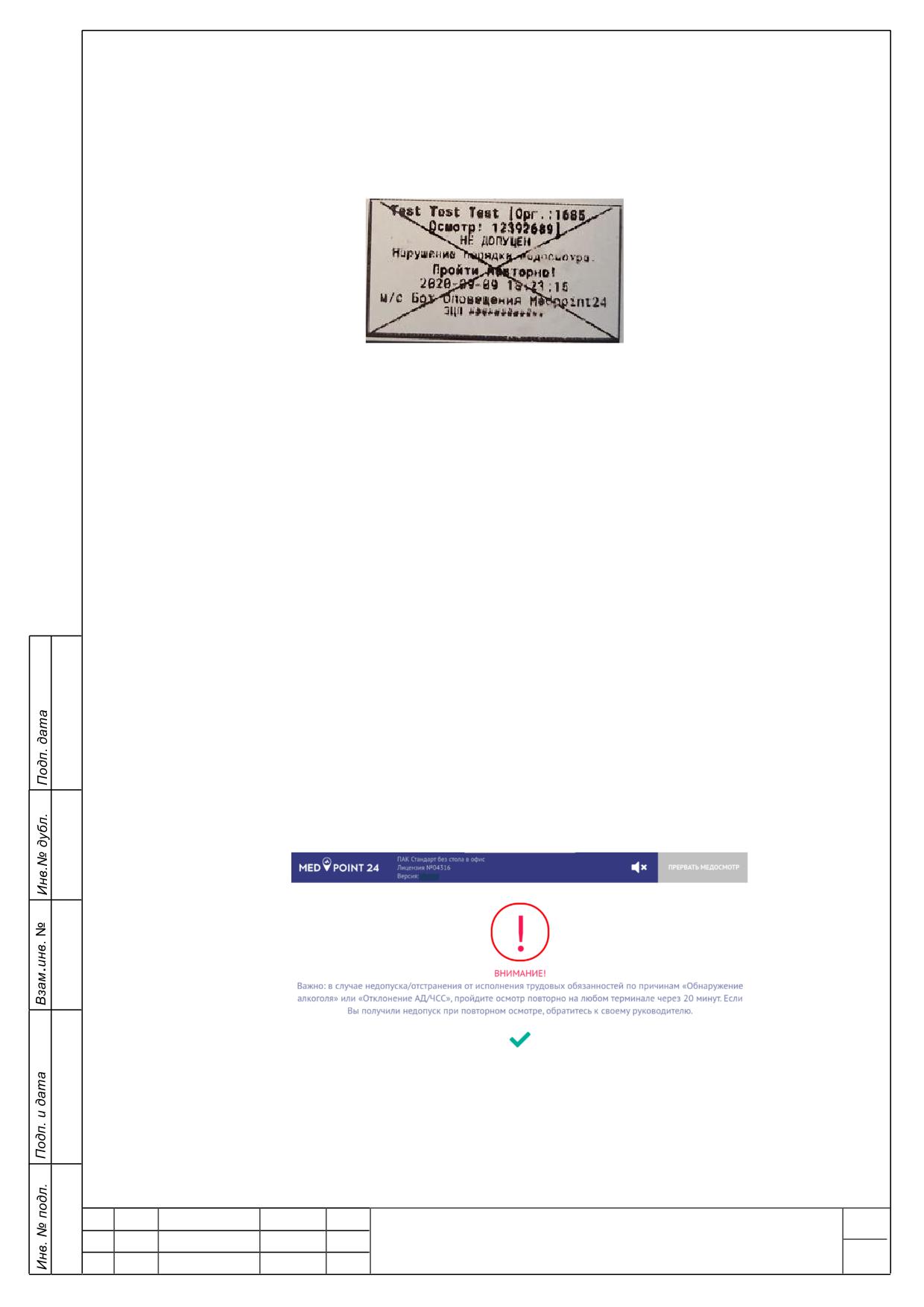
Причина недопуска;
Рекомендации;
Дата и время осмотра;
Ф.И.О. медицинского работника;
Подпись ЭЦП.
Рисунок 200 - Этикетка с недопуском
5.4.17. Приоритеты недопуска по нескольким причинам одновременно
При недопуске по нескольким причинам на этикетку при печати выводится максимум
три причины в порядке приоритета:
1) Алкоголь;
2) Отклонение артериального давления;
3) Отклонение пульса;
4) Отклонение температуры;
5) Цвет кожных покровов;
6) Наличие жалоб;
7) Административные причины;
8) Технические причины.
5.4.18. Завершение прохождения осмотра
Завершение осмотра произойдёт после прохождения осмотра и получения простой
ЭЦП. Появится окно «Внимание!».
1)
Нажмите кнопку в виде зелёной галочки в окне «Внимание!», как представлено
на рисунке (Рисунок 201).
Рисунок 201 - Предупреждение перед завершением осмотра
РУКОВОДСТВО ПО ЭКСПЛУАТАЦИИ
116
№ докум.
Подп.
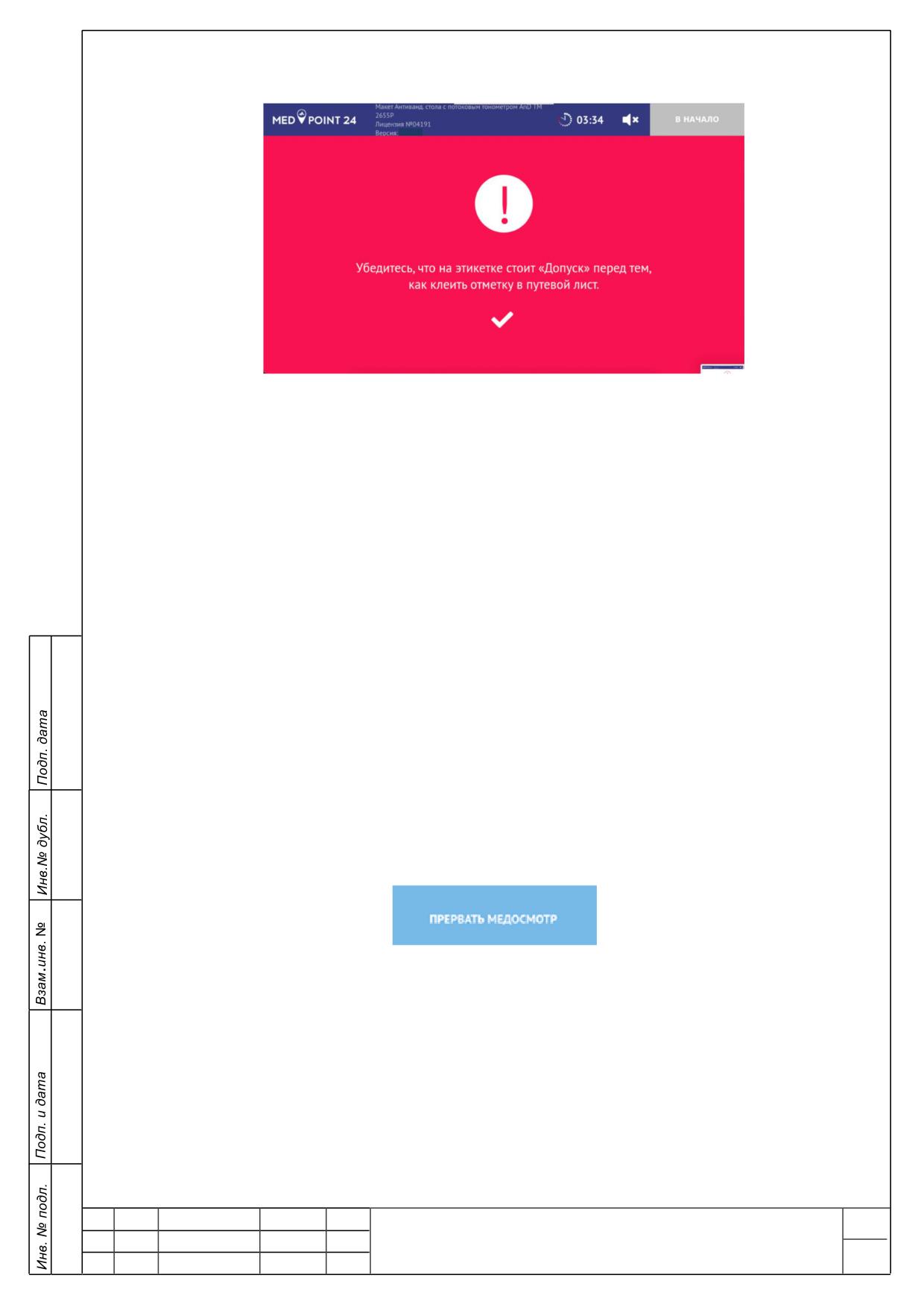
2)
Появится
следующее
предупреждение.
Чтобы
одобрить
данное
предупреждение нажмите кнопку в виде галочки, как представлено на рисунке (Рисунок 202).
Рисунок 202 - Предупреждение перед завершением осмотра
3)
Дождитесь появления стикера из термопринтера. Оторвите стикер, потянув его
на себя и вправо (на отрывной нож);
4)
Получите результат о прохождении медосмотра в виде этикетки, как
представлено на рисунке (Рисунок 199). Время ожидания печати может составлять несколько
минут, т. к. медицинский работник анализирует видеозапись осмотра и принимает решение о
допуске/недопуске;
5)
Вклейте этикетку в Путевой лист (или другой разрешительный документ);
В случае длительного ожидания, например, более 10 (десяти) минут необходимо
связаться со службой технической поддержки компании-поставщика услуг по телефону: 8
(800) 550-76-11, краткий номер для звонков с мобильного 1234- круглосуточно;
После окончания процедуры осмотра пользователю необходимо привести всё
медицинское оборудование в исходное состояние.
Чтобы выйти из модуля ПО Medpoint24 - Терминал:
1)
Пройдите медосмотр или контроль до конца;
2)
Прервите медосмотр или контроль при помощи кнопки вверху экрана
«Прервать медосмотр» (Рисунок 203).
Рисунок 203 - Кнопка «Прервать медосмотр»
5.4.18.1. Передача информации
Передача информации осуществляется одним из способов (на выбор):
При помощи сети Интернет;
WAN с маршрутизатором/USB-модемом (два модема с 4G) или LAN.
РУКОВОДСТВО ПО ЭКСПЛУАТАЦИИ
117
№ докум.
Подп.
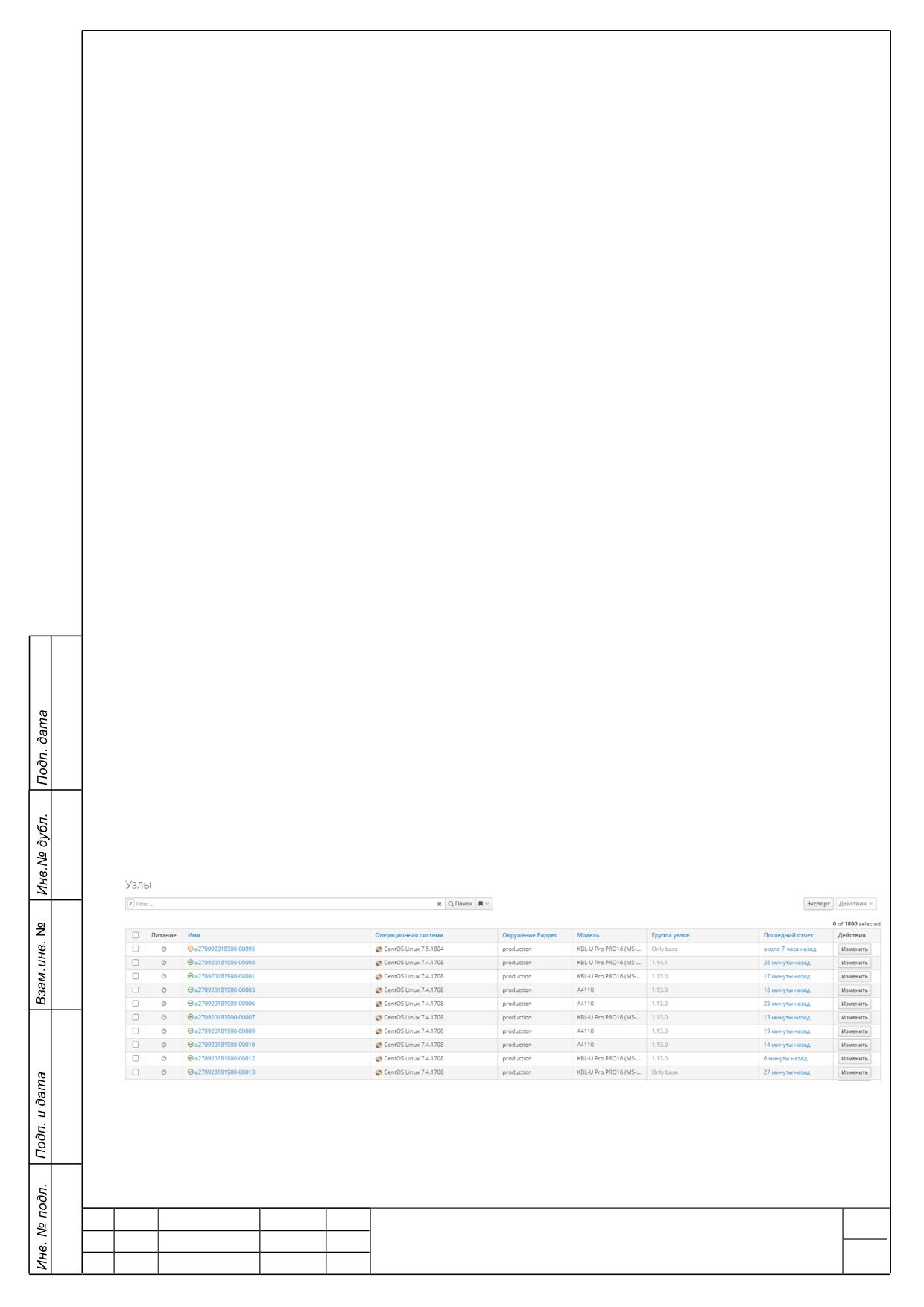
Функциональные возможности модуля ПО Medpoint24 - Терминал могут быть изменены
под потребности заказчика.
5.4.19. Техническая поддержка
Для связи с технической поддержкой в случае сбоя в работе и аварийной ситуации
следует выполнить действия, приведённые в соответствующем сообщении об ошибке
(«приложение Б»), либо обратиться в службу технической поддержки компании-поставщика
услуг ПК Medpoint24 по телефону: 8 (800) 550-76-11 (доб. 1) - круглосуточно.
5.5.
Модуль ПО Medpoint24 - Сервер
Пользовательский интерфейс отсутствует.
Установка программного обеспечения производится производителем.
6 Установка и обновление ПО в ПК Medpoint24
Установка модулей программного комплекса Medpoint24 выполняется производителем
или специалистом, прошедшим инструктаж (обучение) у производителя следующими
способами:
- USB Flash накопитель;
- WWW адрес для скачивания с логином и паролем.
Обновление программного обеспечения происходит двумя способами:
1)
Удалённо:
Администратор с доступом подключается при помощи удалённого соединения к
серверу Заказчика - устанавливает обновление.
2)
На электронном носителе:
Специалист обновляет ПО в ручном режиме при помощи переносного электронного
накопителя, подключая его к серверу Заказчика.
Дальнейшее обновление версии ПО производится в общей внутренней базе терминалов,
которая присваивает данное обновление на основании выбранной группы из списка:
Производится поиск оборудования по уникальному идентификатору, как представлено
на рисунке (Рисунок 204).
Рисунок 204 - Поиск оборудования по индивидуальному идентификатору
РУКОВОДСТВО ПО ЭКСПЛУАТАЦИИ
118
№ докум.
Подп.
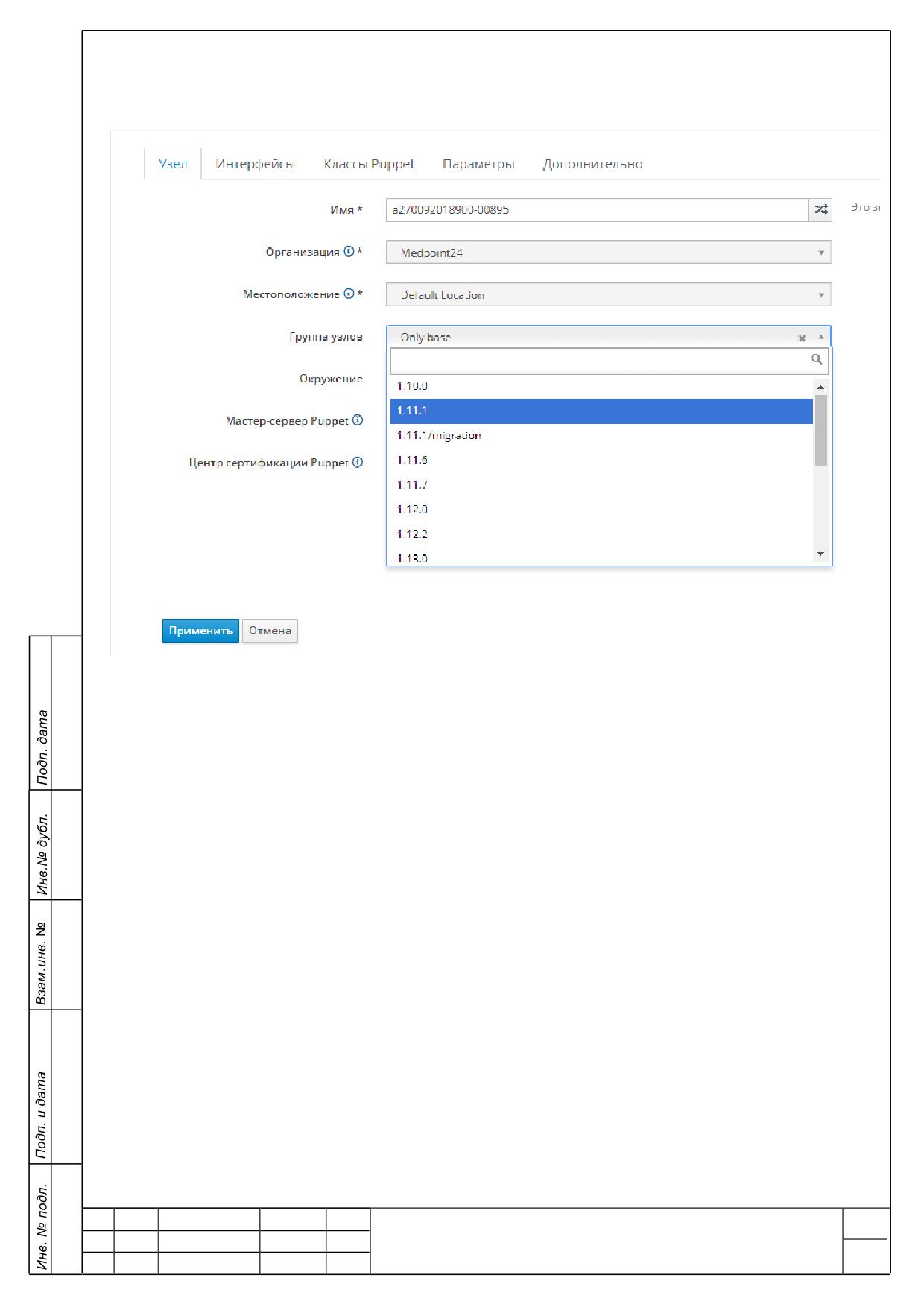
Выбирается нужная группа;
В течение 30 минут производится автоматическое обновление в соответствии с
выбранной группой (Рисунок 205).
Рисунок 205 - Автоматическое обновление
РУКОВОДСТВО ПО ЭКСПЛУАТАЦИИ
119
№ докум.
Подп.
7 Гарантии изготовителя
7.1
ПК Medpoint24 признаётся Гарантийным, согласно статье 470 ГК РФ, если
подтверждено:
1)
Документальное свидетельство наличия сбоя;
2)
Сбой произошел по вине разработчика ПО;
3)
Корректная эксплуатация ПО в соответствии с инструкцией;
4)
Отсутствие самостоятельного вмешательства заказчика в ПО: не допускается
самостоятельная переустановка, переписывание кода, изменение ПО;
7.2
Гарантийный срок эксплуатации ПК Medpoint24 составляет 12 месяцев, со дня
продажи предприятием-изготовителем.
7.3
Настройка ПК Medpoint24 производится обученными специалистами
предприятия-производителя или специалистами сервисного предприятия. Категорически
запрещается вскрывать оборудование без представителя предприятия-изготовителя.
7.4
При обнаружении следов несанкционированного использования программного
обеспечения изготовитель снимает с себя ответственность по гарантийным обязательствам,
установленным настоящим РЭ.
РУКОВОДСТВО ПО ЭКСПЛУАТАЦИИ
120
№ докум.
Подп.
8 Хранение периферийного оборудования ПК Medpoint24
Периферийное оборудование, поставляющееся в комплекте с ПК Medpoint24,
пригодно для хранения в упаковке предприятия-изготовителя в закрытых отапливаемых
помещениях с естественной и искусственной вентиляцией при температуре воздуха от минус
40С до плюс 50С и относительной влажности до 98%).
Электронные накопители должны храниться без доступа прямых солнечных лучей и
агрессивных сред.
Срок хранения электронного накопителя не менее одного года.
РУКОВОДСТВО ПО ЭКСПЛУАТАЦИИ
121
№ докум.
Подп.
9 Транспортирование периферийного оборудования ПК Medpoint24
9.1
Транспортирование периферийного оборудования, поставляющегося вместе с
ПК Medpoint24 допускается всеми видами транспорта (воздушным, морским и наземным -
автомобильным и железнодорожным).
9.2
Транспортировка должна обеспечивать защиту носителя информации от ударов
и механических повреждений. Хранение носителя информации производится в сухом
помещении, не допускающем попадание на его поверхности влаги, солнечных лучей и
летучих веществ, которые могут привести к потере данных на диске.
9.3
Условия транспортирования должны соответствовать условиям хранения 5 по
ГОСТ 15150 (при температуре окружающего воздуха от - 50 до +50°С и относительной
влажности до 100%).
РУКОВОДСТВО ПО ЭКСПЛУАТАЦИИ
122
№ докум.
Подп.
10
Утилизация периферийного оборудования ПК Medpoint24
Варианты исполнения АС Medpoint24 согласно СанПиН 2.1.7.2790 относится к классу А
- эпидемиологические безопасные отходы и не содержит в своем составе опасных или
ядовитых веществ, способных нанести вред здоровью человека или окружающей среде и не
представляет опасности для жизни, здоровья людей и окружающей среды по окончании
срока службы. В этой связи утилизация изделия может производиться по правилам
утилизации общепромышленных отходов. Содержание драгоценных металлов в компонентах
изделия (электронных платах, разъемах и т. п.) крайне мало, поэтому их вторичную
переработку производить нецелесообразно.
РУКОВОДСТВО ПО ЭКСПЛУАТАЦИИ
123
№ докум.
Подп.
Перечень терминов и сокращений
АС
Автоматизированная Система
Валидность
В системе распознавания лиц детекция лица и сопоставление лица в
эталонного
видеокадре с изображением лиц в базе данных и с последующим
лица
определением процентного соотношения совпадений
Засвет
Излишний свет, попадающий в кадр, неправильная работа
Заказчик
Физическое или юридическое лицо, заинтересованное в
выполнении исполнителем работ, оказании им услуг или
приобретении у продавца какого-либо продукта
Путевой
Основной первичный документ учёта работы водителя и пробега,
лист
маршрута автомобиля, выдаваемый ежедневно водителям
транспортных средств
Измерительн
Измерительный прибор для измерения физических величин на
ый прибор
организме человека или прочих твёрдых объектах.
для
функционал
ьной
Интерфейс
Разъем Micro USB тип B является модифицированным вариантом
Micro USB
вида Mini USB тип B и обладает миниатюрными размерами для
передачи и получения данных от термометра к компьютеру.
Кабель-
Кабель-соединитель, в котором контакты разъема на одном конце
соединитель
соединены с одноименными контактами разъема на другом конце.
Периферийн
Совокупность технических средств и программного обеспечения,
ое
предназначенная для взаимодействия центрального процессора с
оборудовани
внешней средой и для хранения информации.
е
Экран LCD
Показывающее устройство для наблюдения нескольких физических
величин.
В/Вольт
Вольт (русское обозначение: В; международное: V)
- в
Международной системе единиц (СИ) единица измерения
электрического потенциала, разности потенциалов, электрического
напряжения и электродвижущей силы.)
дБм
Логарифмическая единица измерения. В отличие от дБ, которые
характеризуют потери (во сколько раз уменьшается мощность
оптического сигнала) или усиление (во сколько раз увеличивается
мощность оптического сигнала), дБм показывают уровень
мощности сигнала, относительно опорной мощности равной 1 мВт.
РУКОВОДСТВО ПО ЭКСПЛУАТАЦИИ
124
№ докум.
Подп.
Лк/Люкс
Единица измерения освещённости в Международной системе
единиц (СИ). Люкс равен освещённости поверхности площадью 1
м² при световом потоке падающего на неё излучения, равном 1 лм.
Соответственно, выполнятся: 1 лк = 1 лм/м2.
светофор
Функция системы распознавания лиц, когда идентификация и
Медработни
распознавание лица производится через обращение к базе данных
ка
АС по принципу определения валидности изображения с
обозначением:
зелёного цвета (высокий процент распознавания лица),
жёлтого цвета (средний процент распознавания лица),
красного цвета (минимальный процент распознавания лица
или отсутствие процента распознавания)
Puppet
Кроссплатформенное клиент-серверное приложение, позволяющее
централизованно управлять конфигурацией операционных систем и
программ, установленных на нескольких компьютерах.
LAN
Local Area Network - локальная сеть (передачи данных)
PC
Personal Computer - персональный компьютер
PXE
Preboot eXecution Environment - среда для загрузки компьютера с
помощью сетевой карты без использования локальных носителей
данных
USB
Universal Serial Bus - универсальная последовательная шина
(обмена данными)
VRRP
Virtual Router Redundancy Protocol
- сетевой протокол
передачи данных, предназначенный для увеличения доступности
маршрутизаторов, выполняющих роль шлюза по умолчанию.
WAN
Wide Area Network - распределённая сеть передачи данных
АРМ
Автоматизированное рабочее место
АС
Автоматизированная система
БД
База данных
ВОЗ
Всемирная организация здравоохранения
ПО
Программное обеспечение
ПАК
Программно-аппаратный комплекс.
ПТЗ
Признаки состояний заболеваний
РЭ
Руководство по эксплуатации.
ООО
Общество с ограниченной ответственностью
РУКОВОДСТВО ПО ЭКСПЛУАТАЦИИ
125
№ докум.
Подп.
ОП
Оперативная память
ОПО
Общее программное обеспечение
ОС
Операционная система
СисПО
Системное программное обеспечение
СПО
Специальное программное обеспечение
ЭД
Эксплуатационная документация
ЭЦП
Электронно-цифровая подпись
РУКОВОДСТВО ПО ЭКСПЛУАТАЦИИ
126
№ докум.
Подп.
ПРИЛОЖЕНИЕ А
(Справочное)
ССЫЛОЧНЫЕ НОРМАТИВНЫЕ ДОКУМЕНТЫ
Таблица А.1 - Ссылочные нормативные документы
Обозначение
Наименование документа
Номер
документа
пункта
РЭ
ГОСТ Р 50444-
Приборы, аппараты и оборудование медицинские.
П. 1
92,
Общие технические условия
ГОСТ
Р
Информационная технология (ИТ). Пакеты программ.
П. 1
ИСО/МЭК
Требования к качеству и тестирование
12119-2000
ГОСТ 28195-89
Заглавие на русском языке. Оценка качества
П. 1
программных средств.
ГОСТ Р 51188-
Защита информации. Испытания программных средств
П. 1
98
на наличие компьютерных вирусов
ГОСТ Р МЭК
Изделия медицинские электрические Часть 1. Общие
П. 1
60601 1-2010
требования безопасности с учетом основных
функциональных характеристик
ГОСТ Р МЭК
Изделия медицинские электрические. Часть 1-2. Общие
П. 1
60601-1-2-2014
требования безопасности с учетом основных
функциональных
характеристик.
Параллельный
стандарт.
Электромагнитная
совместимость.
Требования и испытания
ГОСТ Р МЭК
Изделия медицинские. Программное обеспечение.
П. 1
62304-2013
Процессы жизненного цикла
ISO/IEC
System and software engineering - Software life cycle
П. 1
12207:2008
processes
ГОСТ
Р
Национальный стандарт Российской Федерации.
П. 1
ИСО/МЭК
Информационная
технология.
Системная
и
12207-2010
программная инженерия. Процессы жизненного цикла
программных средств
IEEE 1219
Разработка программного обеспечения. Процесс
П. 1
разработки ПО
ГОСТ
Р
Программное обеспечение встроенных систем. Общие
П. 3
ИСО/ТО 27809-
требования к разработке и документированию
2009
РУКОВОДСТВО ПО ЭКСПЛУАТАЦИИ
127
№ докум.
Подп.
Продолжение таблицы А.1
ГОСТ
Р
Информатизация здоровья. Меры по обеспечению
П. 3
ИСО/ТО 27809-
безопасности
пациента
при
использовании
2009
медицинского программного обеспечения
ISO/IEC
Information tehnology - Software maintenance
П. 4
14764:99
ГОСТ
Р
Государственный стандарт Российской Федерации.
П. 6
ИСО/МЭК
Информационная
технология.
Сопровождение
14764-2002
программных средств
Статья 470 ГК
Гарантия на программное обеспечение или техническая
П. 7
РФ
поддержка
ГОСТ
30772-
Ресурсосбережение. Обращение с отходами. Термины и
П. 10
2001
определения
РУКОВОДСТВО ПО ЭКСПЛУАТАЦИИ
128
№ докум.
Подп.
ПРИЛОЖЕНИЕ Б
(Справочное)
ВОЗМОЖНЫЕ НЕИСПРАВНОСТИ И СПОСОБЫ ИХ УСТРАНЕНИЯ
К аварийным ситуациям в АС Medpoint24 или другой АС, кроме выхода из строя или
неисправностей медицинского оборудования, относятся неисправности и ошибки в работе
ПК Medpoint24.
При возникновении ошибок при работе с модулями ПК Medpoint24 на экране
компьютера пользователя появляются окна с сообщениями об ошибках. Причины
возникновения ошибок, а также соответствующие сообщения представлены в таблице.
Таблица 1- Возможные неисправности и способы их устранения
№
Возможные
Сообщение об ошибке
Указания
по
П/П
причины
устранению
1
Ошибки
при
Ошибка измерения.
Повторите попытку
прохождении
Ошибка
подключения
к
Проверьте,
медицинского
термометру.
подключен ли кабель
осмотра
и
термометра к АС.
контроля
Ошибка
подключения
к
Проверьте,
тонометру.
подключен ли кабель
тонометра к АС.
Ошибка
подключения
к
Проверьте,
алкотестеру.
подключен ли кабель
алкотестера к АС.
2
Ошибки
при
Экран с сообщением об ошибке
Ошибка на стороне
работе с системой
и кнопка «Ввести табельный
системы
распознавания лиц
номер»
распознавания лиц
в ПК Medpoint24
Экран с сообщением об ошибке
Обратитесь в службу
и кнопка «Ввести табельный
поддержки1
номер» с типом ошибки
«Другое»
3
Ошибки в работе
Не работают функции АС
Обратитесь в службу
ПАК
Medpoint24
поддержки
Другие ошибки
Обратитесь в службу
поддержки
РУКОВОДСТВО ПО ЭКСПЛУАТАЦИИ
129
№ докум.
Подп.
ПРИЛОЖЕНИЕ В
(Справочное)
ПРИЧИНЫ НЕДОПУСКА К РАБОТЕ
Таблица 2 Недопуск по медицинским причинам
Причины
Комментарии на этикетке
недопуска
1 осмотр
2 осмотр
3 осмотр
АД выходит
Отклонение АД (с
Отклонение АД (с
Отклонение АД
за
границы
числовым
числовым
(с
числовым
допустимых
показателем).
показателем).
показателем).
значений.
Пройти
повторно
Пройти повторно
Обратитесь
к
через 20 минут!
через 20 минут!
руководителю!
ЧСС выходит
Отклонение ЧСС (с
Отклонение ЧСС
Отклонение ЧСС
за
границы
числовым
(с
числовым
(с
числовым
допустимых
показателем).
показателем).
показателем).
значений.
Пройти
повторно
Пройти повторно
Обратитесь
к
через 20 минут!
через 20 минут!
руководителю!
Обнаружено
Пары этанола.
Обнаружен
-
наличие паров
Пройти
повторно
алкоголь (мг/л)
этанола
через 20 минут!
Обратитесь
к
в выдыхаемом
руководителю!
воздухе.
Наличие
Наличие жалоб (с
-
-
жалоб.
перечнем
жалоб,
которые
указал
сотрудник
при
прохождении
осмотра).
Обратитесь
к
руководителю!
Температура
Отклонение
-
-
выходит
за
температуры
(с
границы
числовым
допустимых
показателем).
значений.
Обратитесь
к
руководителю!
Цвет кожных
Наличие
травм.
покровов
и
Обратитесь
к
слизистых
руководителю!
оболочек
РУКОВОДСТВО ПО ЭКСПЛУАТАЦИИ
130
№ докум.
Подп.
изменен
Наличие
Наличие
травм.
травм
Обратитесь
к
руководителю!
РУКОВОДСТВО ПО ЭКСПЛУАТАЦИИ
131
№ докум.
Подп.
Таблица 3 - Недопуск по административным причинам
Причины недопуска
Комментарии на этикетке
Алкотестирование вне зоны видимости.
Алкотестирование вне зоны видимости.
Пройти повторно!
Тонометрия вне зоны видимости.
Тонометрия вне зоны видимости. Пройти
повторно!
Прохождение осмотра посторонним лицом.
Прохождение осмотра посторонним лицом.
Пройти повторно!
Перед
осмотром
снимать
головной
Снять головной убор/очки/верхнюю одежду.
убор/очки/верхнюю одежду.
Пройти повторно!
Нарушение
порядка
прохождения
Нарушение порядка медосмотра. Пройти
медосмотра.
повторно!
Посторонние в кадре.
Посторонние в кадре. Пройти повторно!
Нарушение правил алкотестирования.
Нарушение
правил
алкотестирования.
Пройти повторно!
Нарушение правил тонометрии.
Нарушение правил тонометрии. Пройти
повторно!
Нарушение правил термометрии.
Нарушение правил термометрии. Пройти
повторно!
Нахождение вне зоны видимости камеры.
Нахождение вне зоны видимости камеры.
Пройти повторно!
Снимите маску/перчатки.
Снимите маску/перчатки. Пройти повторно!
Засвет камеры.
Засвет камеры. Пройти повторно!
Недостаточное освещение.
Недостаточное
освещение.
Пройти
повторно!
Посторонние
предметы/Лишнее
Посторонние
предметы/лишнее
мед.оборудование.
мед.оборудование. Пройти повторно!
Употребление пищи/напитков.
Употребление пищи/напитков. Пройти
повторно!
Осмотр не завершён.
Осмотр не завершён. Пройти повторно!
РУКОВОДСТВО ПО ЭКСПЛУАТАЦИИ
132
№ докум.
Подп.
Таблица 4 Недопуск по техническим причинам
Причины недопуска
Комментарии на этикетке
Видео не загружается.
Видео не загружается. Пройти повторно!
Сбой в работе медицинского оборудования.
Сбой в работе медицинского оборудования.
Пройти повторно!
Отсутствует фото работника.
Отсутствует фото работника. Пройти
повторно!
РУКОВОДСТВО ПО ЭКСПЛУАТАЦИИ
133
№ докум.
Подп.
ПРИЛОЖЕНИЕ Г
(Справочное)
ОСНОВАНИЯ ДЛЯ ОТКАЗА И ПРИЧИНЫ ОТСТРАНЕНИЯ ОТ РАБОЧИХ
ОБЯЗАННОСТЕЙ
Таблица 5 - Основания для отказа и причины отстранения от рабочих обязанностей
№
Причина недопуска
Описание
Медицинские
АД свыше 150/100 мм.рт.ст и ниже 100/60
АД выходит за границы допустимых
1
мм.рт.ст., за исключением индивидуальных
значений
границ нормы
ЧСС выходит за границы допустимых
ЧСС свыше 96 уд/мин и ниже 54 уд/мин., , за
2
значений
исключением индивидуальных границ нормы
Температура выходит за границы
3
Температура тела свыше 37 °С
допустимых значений
4
Наличие жалоб
Жалобы работника на состояние здоровья
5
Цвет кожных покровов изменён
Травмы головы/лица/шеи
Повреждение, приводящее к нарушениям
функций органа, возникающее в результате
6
Травма верхней конечности
взаимодействия
с
внешними,
преимущественно
физическими,
реже
химическими, факторами окружающей среды
Положительный результат теста на наличие
7
Обнаружено наличие паров алкоголя
паров этанола в выдыхаемом воздухе
Административные
Полное отсутствие алкотестера в зоне
1
Алкотестирование вне зоны видимости
видимости/частичная видимость
2
Тонометрия вне зоны видимости
Полное отсутствие манжеты в зоне видимости
Неправильная эксплуатация алкотестера:
3
Нарушение правил алкотестирования
Сторонний
алкотестер/предметы,
имитирующие его
РУКОВОДСТВО ПО ЭКСПЛУАТАЦИИ
134
№ докум.
Подп.
Неправильная
эксплуатация
тонометра:
сторонняя манжета/предметы, имитирующие
ее;
неправильное наложение манжеты;
4
Нарушение правил тонометрии
преднамеренная смена положения тела,
влияющая
на
результаты
показаний
медицинских приборов
Неправильная эксплуатация термометра:
5
Нарушение правил термометрии
сторонний
термометр/предметы,
имитирующие его
Нахождение вне зоны видимости
6
Преднамеренное покидание места осмотра
камеры
Отстранение в случае невозможности
идентификации личности
Физические нагрузки в момент
7
Нарушение порядка прохождения
прохождения процедуры осмотра
Действия,
жесты,
оскорбляющие
личность и достоинство медработника
Яркий источник освещения, «ослепляющий»
камеру и приводящий к затемнению
10
Засвет камеры
видеоизображения, препятствующего оценке
этапов прохождения осмотра
Недостаточное
освещение
в
местах
11
Недостаточное освещение
прохождения осмотра
Прохождение посторонним лицом процедуры
Прохождение осмотра посторонним
полностью либо отдельного (тонометрии,
12
лицом
алкотестирования,
измерения
общей
температуры тела) этапа осмотра
Нахождение в момент процедуры осмотра
посторонних лиц в зоне доступности
13
Посторонние в кадре
медицинских
приборов,
проводящих
манипуляции с ними
Посторонние предметы препятствующие
Посторонние предметы / лишнее мед.
14
оценке процедуры осмотра; дополнительные
оборудование
медицинские приборы
Прием пищи/напитков/курение в момент
15
Употребление пищи/напитков
прохождения процедуры осмотра
РУКОВОДСТВО ПО ЭКСПЛУАТАЦИИ
135
№ докум.
Подп.
Незавершенная
процедура
осмотра.
16
Осмотр незавершён
Преднамеренное завершение осмотра на
любом из его этапов
Технические
Отсутствующее
видео
осмотра
при
1
Видео не загружается
поступлении в АРМ медработника
Сбой
в
работе
медицинского
Некорректные данные/отсутствие данных
2
оборудования
приборов
Отсутствие эталонного фото работника при
3
Отсутствует фото работника
поступлении осмотра в АРМ медработника
РУКОВОДСТВО ПО ЭКСПЛУАТАЦИИ
136
№ докум.
Подп.