Инструкция по эксплуатации плоттеров Gifttec 365, 721, 871, 1351
Инструкция по эксплуатации плоттеров
Gifttec 365, 721, 871, 1351.
СОДЕРЖАНИЕ
ОГЛАВЛЕНИЕ …………………………………………………………………………..2
ВВЕДЕНИЕ
3
1. КОМПЛЕКТАЦИЯ
3
1.1 Сборка стенда для плоттера ……………………………………………………………………….4
2. УСТРОЙСТВО ПЛОТТЕРА
5
3. ЗАГРУЗКА БУМАГИ/ПЛЕНКИ
6
3.1. Установка прижимных роликов
6
3.2. Загрузка пленки или бумаги
6
4. УСТАНОВКА И НАСТРОЙКА НОЖА
6
4.1. Установка держателя ножа
6
4.2. Установка и настройка ножа
7
5. ТЕСТИРОВАНИЕ ПЛОТТЕРА
7
6. ФУНКЦИИ РАБОТЫ ПЛОТТЕРА
7
6.1. Функция «RESET» (сброс параметров)
8
6.2. Функция ONLINE (под управлением компьютера)
8
6.3. Функция OFFLINE (автономный режим)
8
6.4. Функция SET UP (режим настройки)
8
6.5. Функция COPY (повторное резание)
9
7. ТЕСТИРОВАНИЕ НОЖА
9
7.1. Тестовая резка
9
7.2. Регулировка давления ножа
9
8. ОКОНЧАНИЕ РАБОТЫ РЕЖУЩЕГО ПЛОТТЕРА
9
9. РЕКОМЕНДАЦИИ ПО ПОДБОРУ НОЖА И ЕГО СРОК СЛУЖБЫ
9
9.1. Рекомендации по подбору ножа для резки
9
9.2. Срок службы ножа
10
10.Установка драйвера плоттера…………………………………………………………………….11
11.ТЕХНИЧЕСКИЕ ХАРАКТЕРИСТИКИ РЕЖУЩЕГО ПЛОТТЕРА
17
12. ВОЗМОЖНЫЕ НЕИСПРАВНОСТИ И СПОСОБЫ ИХ УСТРАНЕНИЯ
….……...…18
13. Часто задаваемые вопросы………………………………………………………………..…..….19
2
ВВЕДЕНИЕ
Дорогие клиенты!
Благодарим Вас за то, что Вы остановили свой выбор именно на наших плоттерах. Чтобы
правильно использовать купленный Вами плоттер, пожалуйста, внимательно прочитайте эту
инструкцию, хорошо изучите способ управления и работайте с ним, как описано в нашей
инструкции.
ВНИМАНИЕ!
Пожалуйста, внимательно прочтите данную инструкцию перед использованием режущего
плоттера.
1.
Не кладите магнитные предметы вблизи плоттера, особенно на каретку.
2.
Избегайте попадания инородных тел в рабочую зону режущего плоттера, таких как кнопки,
скрепки и т. д.
3.
Выключайте режущий плоттер из сети, если он не используется длительное время.
4.
Не подключайте и не отключайте кабели от включенного режущего плоттера.
5.
Если плоттер не используется, не оставляйте прижимные ролики под давлением.
6.
Не передвигайте каретку вручную.
7.
Не трогайте каретку, металлический ролик, резак и любые подвижные детали во время
работы режущего плоттера.
8.
Размещайте режущий плоттер на устойчивой поверхности, не подверженной вибрации,
электромагнитным излучениям, избегайте попадания прямых солнечных лучей.
9.
Не давите на верхнюю крышку плоттера и на поперечную перекладину стенда.
1. КОМПЛЕКТАЦИЯ.
Комплектация плоттера
№
Наименование
Количество
1
Шнур питания
1
2
Инструкция
1
3
Держатель для ножа
1
4
Нож
3
5
Стержень шариковой ручки
1
6
Стенд для плоттера*
1
7
Универсальный гаечный ключ
1
8
Предохранитель
1
9
Кабель последовательной связи COM
1
10
Кабель параллельной связи LPT*
1
11
Кабель USB
1
12
Заземляющий кабель*
1
13
Защитный чехол для плоттера
1
14
Диск с драйвером для Corel Draw и USB
1
15
Диск Artcut
2
* Поставляется не ко всем моделям плоттеров.
3
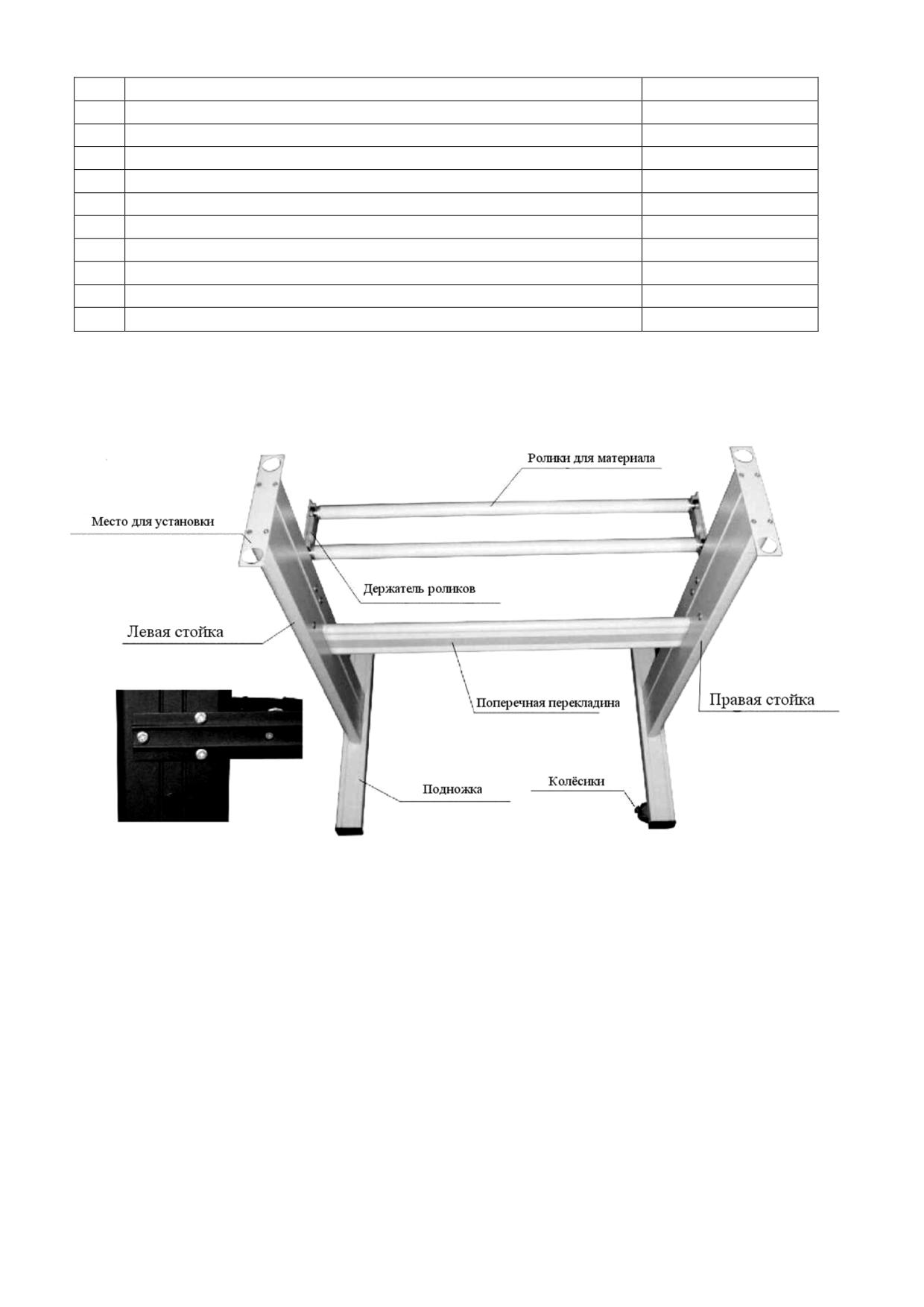
Комплектация стенда для плоттера.
№
Наименование
Количество
1
Левая стойка
1
2
Правая стойка
1
3
Поперечная перекладина
1
4
Ножки
2
5
Колеса
4
6
Ролики для пленки
2
7
Держатель роликов
2
8
Крепления для плоттера
2
9
Винты М4 х 20
12
10
Винты М4 х 8
8
1.1 Сборка стенда для плоттера.
Шаг 1: Прикрепите винтами ножки на правую и левую стойки плоттера.
Шаг 2: Соедините правую и левую стойки поперечной перекладиной при помощи винтов.
Шаг 3: При помощи винтов присоедините держатели для роликов с внешней стороны правой и левой
стоек.
Шаг 4: Установите плоттер на стенд.
4
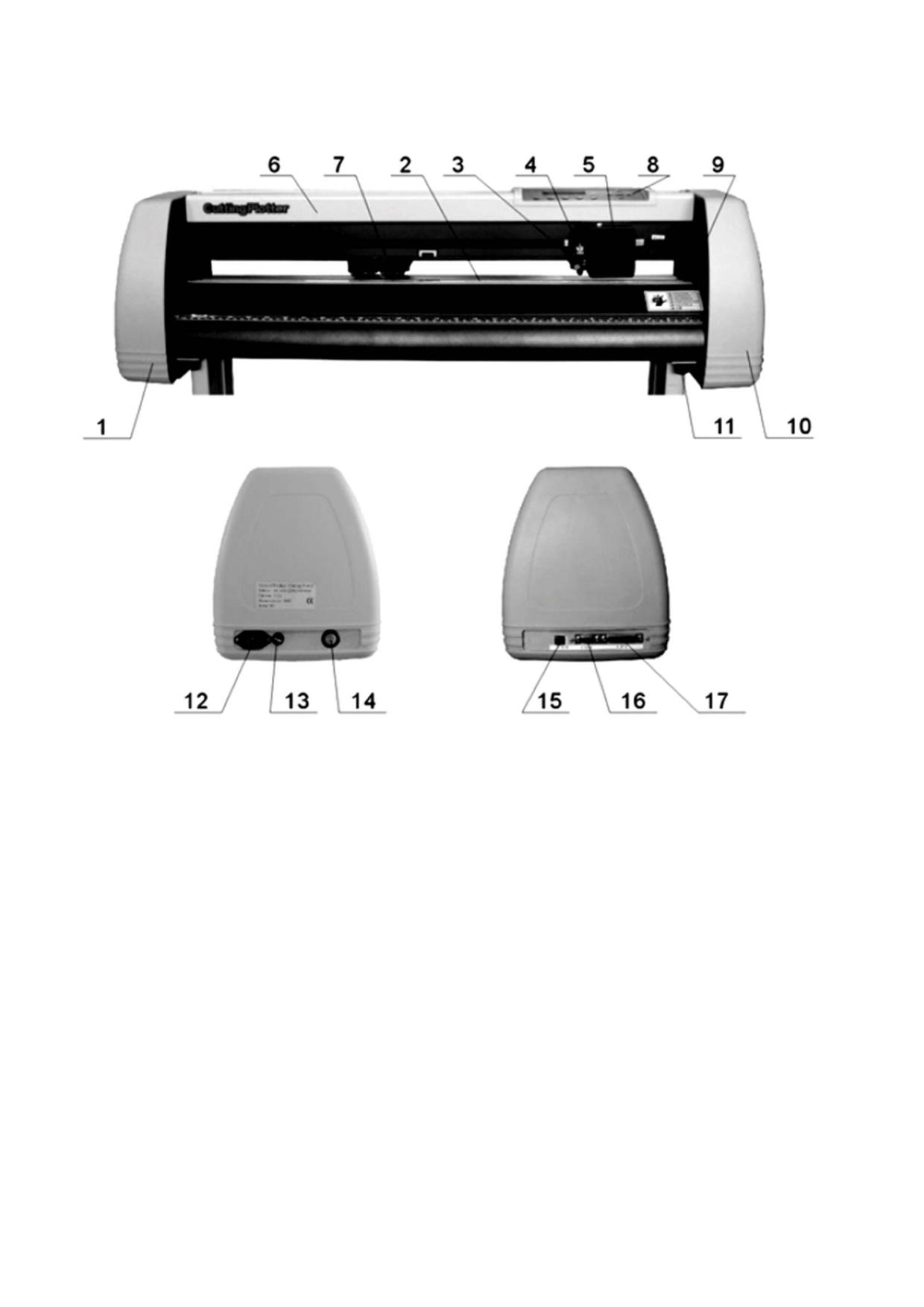
2. УСТРОЙСТВО ПЛОТТЕРА.
1. Левая крышка.
2. Металлический бегунок.
3. Держатель для ножа.
4. Зажим.
5. Каретка.
6. Крышка направляющей рельсы.
7. Прижимной ролик.
8. ЖК дисплей.
9. Кнопка установки стартовой позиции каретки (красная кнопка).
10. Правая крышка.
11. Крепеж плоттера на стенде.
12. Разъем питания.
13. Предохранитель.
14. Кнопка включения/выключения.
15. Порт USB.
16. Порт COM.
17. Порт LPT*.
* - Устанавливается не во всех моделях плоттеров.
5
3. ЗАГРУЗКА БУМАГИ/ПЛЕНКИ.
3.1. Установка прижимных роликов.
Режущий плоттер имеет 2 прижимных ролика, которые можно передвигать по направляющей
рельсе. Перед тем как двигать прижимные ролики, убедитесь в том, что рукоятка ролика поднята.
Возьмите за заднюю часть ролика и потяните направо или налево. Пожалуйста, не тяните ролик
вперед, так как точность работы режущего плоттера может сбиться.
Убедитесь в том, что:
1. Прижимные ролики находятся на расстоянии 10-50 мм от краев пленки или бумаги.
2. Прижимные ролики не распложены слишком близко друг к другу и не касаются
металлическими частями.
3.2. Загрузка пленки или бумаги
1. Поднимите рукоятки прижимных роликов и уберите их с металлического бегунка.
2. Вставьте пленку или бумагу между металлическим бегунком и прижимными роликами
режущего плоттера по направлению от задней крышки плоттера к передней.
3. Установите пленку или бумагу на металлическом бегунке и опустите рукоятки прижимных
роликов.
4. Внимательно проверьте правильность расположения пленки или бумаги до начала работы, во
избежание сдвига. Если пленка или бумага расположены неровно, поднимите рукоятку
одного прижимного ролика, поправьте пленку и прижмите ролики. Перед началом работы
необходимо сделать несколько пробных прогонов пленки или бумаги для того, чтобы
минимизировать отклонения при резке.
4. НАСТРОЙКА И УСТАНОВКА НОЖА.
4.1. Установка держателя ножа.
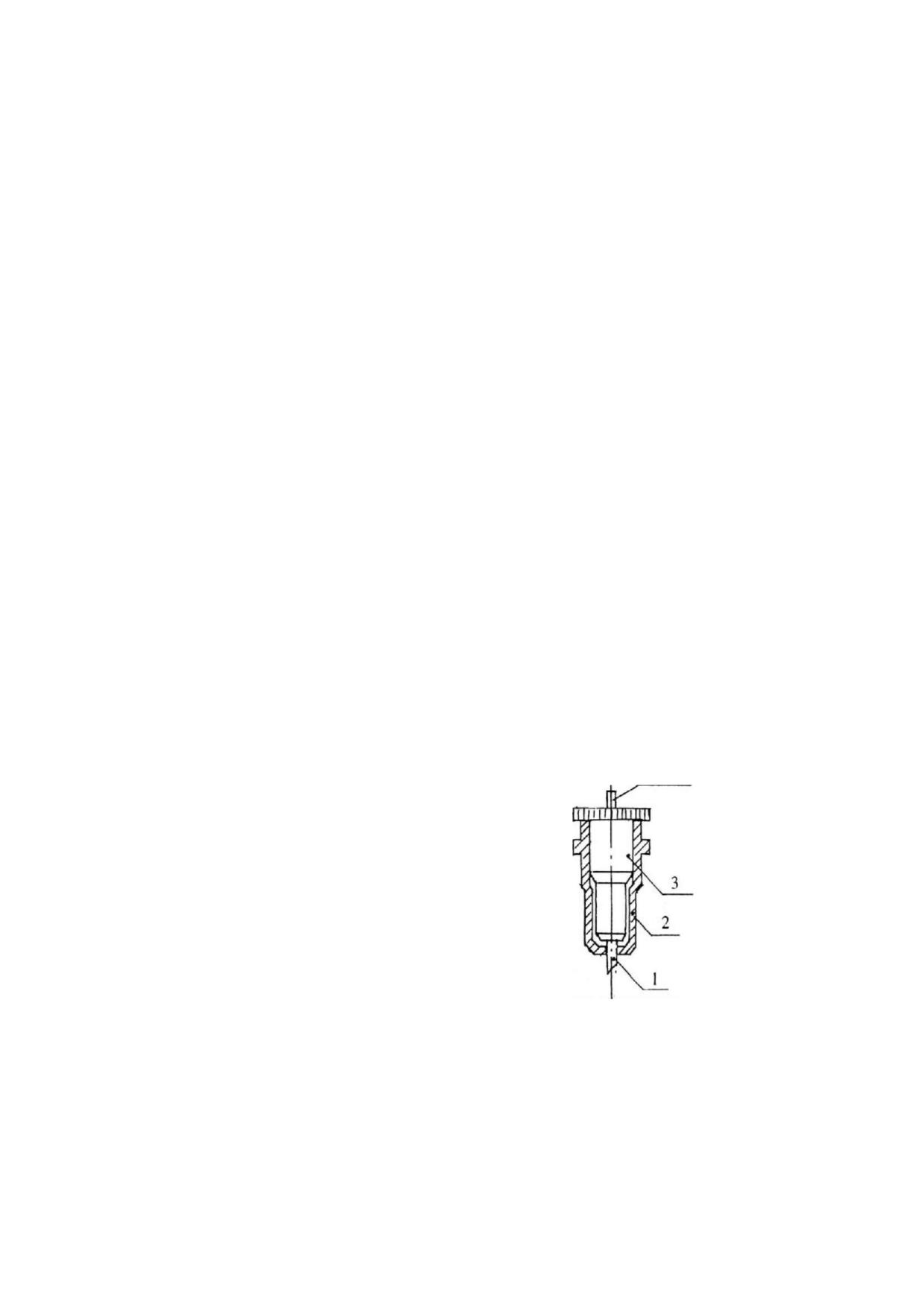
Составные части держателя ножа/стержня:
4
1. нож / стержень (диаметр 2 мм)
2. кожух зажима для ножа
3 корпус зажима для ножа
4. верхняя рукоятка ножа
1. Выключите режущий плоттер.
2. Ослабьте крепежный болт держателя для ножа, вставьте держатель ножа в одно из двух
углублений*, убедитесь в том, что он плотно зафиксирован, и закрутите крепежный болт.
* - В некоторых моделях плоттеров только одно углубление.
6
4.2 Установка и настройка ножа.
1. Перед установкой ножа необходимо тщательно протереть корпус зажима для ножа, нож и руки.
Даже незначительное загрязнение может повлиять на работу ножа. Используйте держатель для
ножа из мягкого пластика или резины, чтобы держать нож в руках. Аккуратно вставьте нож в
корпус зажима для ножа, он закрепится на магнит.
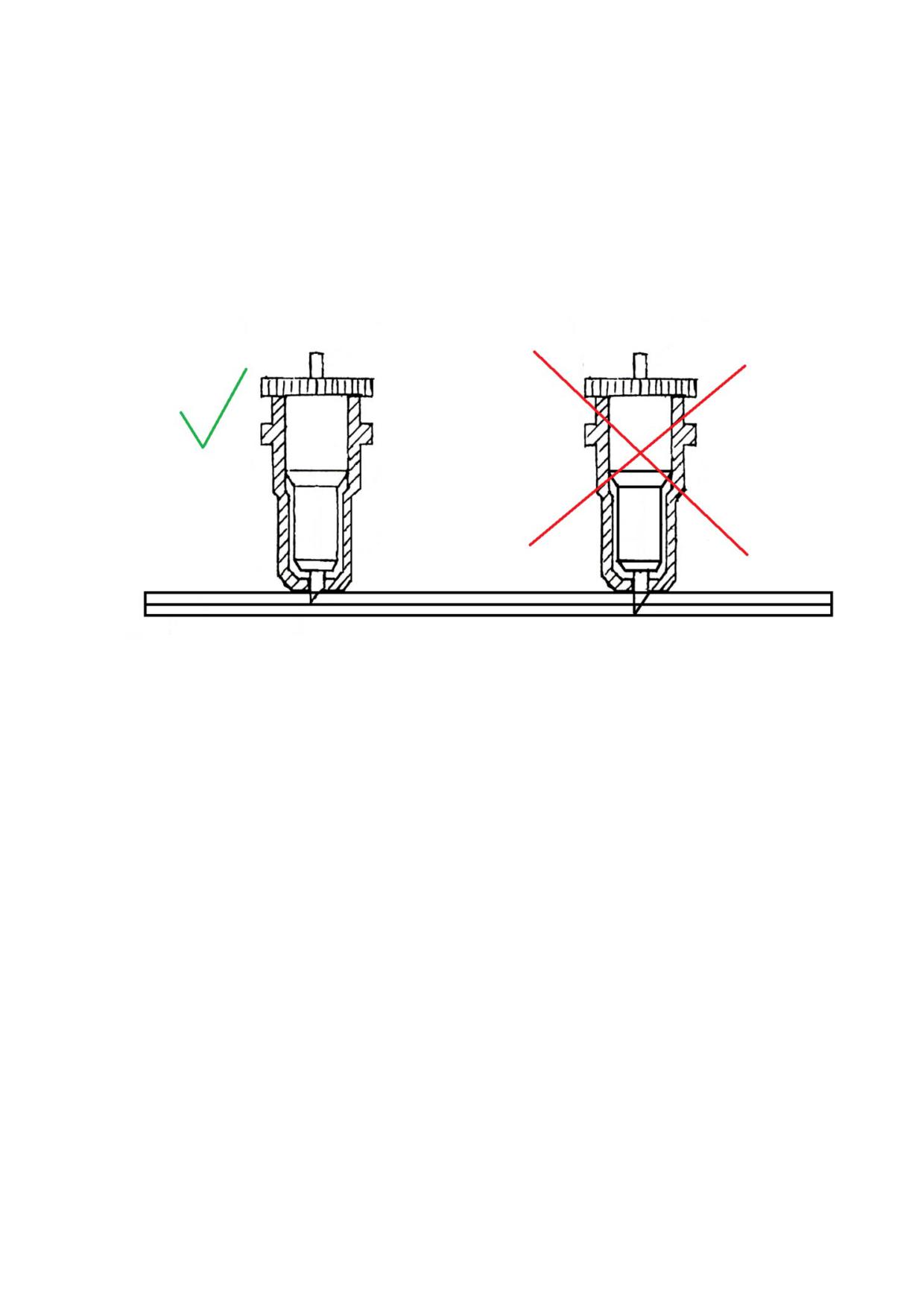
2. Поверните держатель ножа и выставьте необходимую длину ножа. Для самоклеящейся бумаги
или пленки выставьте нож так, чтобы он не прорезал нижний клейкий слой. Для обычной бумаги
или пленки: чтобы нож прорезал ее насквозь, но при этом не резал тефлоновую основу плоттера.
Расстояние между ножом и пленкой или бумагой должно быть 1-2 мм.
Пример настройки ножа для резки самоклеющейся бумаги и термотрансферных плёнок.
Вы можете использовать шариковую ручку для вычерчивания изображения, закрепив ее в
держателе. Установка стержня шариковой ручки происходит аналогично.
5. ТЕСТИРОВАНИЕ ПЛОТТЕРА.
1.
Установите плоттер горизонтально на столе или на специальном стенде, избегая мест с
вибрацией, электромагнитными помехами, пыльных мест. Оставьте сзади и спереди плоттера
достаточное пространство для размещения пленки или бумаги для работы с плоттером.
2.
Подсоедините электрический кабель режущего плоттера к розетке.
3.
Включите питание. Загорится красный индикатор. Каретка автоматически переместиться
в начальную точку. Ведущий валик поворачивается один раз вперед и назад. Если каретка не
двигается и все индикаторы на рабочей поверхности панели светятся или не светятся, нажмите
кнопку «Reset».
4.
При включении плоттера держатель для ножа приподнимется на 2 мм. Нажмите кнопку
«Origin», чтобы опустить держатель. Отпустите кнопку «Origin», и держатель поднимется. Это
означает, что каретка и держатель для ножа функционируют нормально.
5.
Если Вам необходимо начать резку с какого-то определенного места, нажмите кнопку
«Offline». Загорится желтый индикатор. Нажмите кнопку «←» или «→» для передвижения
каретки влево или вправо. Нажмите кнопку «↑» или «↓» для передвижения пленки или бумаги
вперед или назад. Далее нажмите кнопку «Origin» и плоттер начнет работу с места расположения
ножа.
6.
Нажмите кнопку «Test». Плоттер начнет работу в тестовом режиме и вырежет пробное
изображение.
7
Внимание!
1.
При присоединении любых кабелей убедитесь в том, что компьютер и режущий плоттер
выключены из сети.
2.
Убедитесь в правильности выбора необходимых компьютерных программ, команд и
характеристик перед началом вырезания.
6. ФУНКЦИИ РАБОТЫ ПЛОТТЕРА.
Данный режущий плоттер имеет 5 режимов работы: «RESET», «ONLINE», «OFFLINE», «SETUP»,
«COPY».
6.1. Функция «RESET» (сброс параметров)
Когда плоттер включен, его можно перезагрузить вручную (сбросить загруженные задания, а
так-же некоторые настройки), нажав кнопку «Reset». В этом случае на ЖК дисплее сначала появится
надпись «WELCOME», а затем плоттер перейдёт в режим ожидания, это означает, что плоттер готов к
принятию информации (данных) от компьютера.
Данные (критичные для работы) параметры не сбрасываются с помощью функции «RESET», эти
параметры необходимо устанавливать вручную.
Настройки плоттера по умолчанию:
- скорость передачи данных: 9600;
- скорость резки: 350 мм/с;
- давление ножа: 100 гр;
- образец резки по умолчанию;
- очистка буфера.
Внимание! Если Вы нажмете кнопку «Reset» во время работы плоттера, то все текущие задания
плоттера, и некоторые настройки будут сброшены.
6.2. Функция «ONLINE» (под управлением компьютера)
После обнуления данных загорится красный индикатор. Когда плоттер получает данные от
компьютера, желтый индикатор должен мигать - это означает, что плоттер находится в режиме
«ONLINE».
В режиме «ONLINE» можно делать следующие изменения:
- изменить скорость резки, используя кнопки «V+» или «V-»;
- установить давление ножа, используя кнопки «F+» или «F-»;
- изменить место начала резки.
Кнопками «V+» или «V-» и «F+» или «F-» установите скорость резки, необходимые давление и
положение ножа. Потом нажмите кнопку «Origin» для подтверждения новых параметров резки. После
нажатия кнопки «Reset» выбранные настройки сохранятся и плоттер начнет работу по ним.
6.3. Функция «OFFLINE» (автономный режим)
При включенном плоттере нажмите кнопку «Offline», загорится желтый индикатор. На ЖК дисплее
появится надпись «Motion, X = xxx, Y = yyy», которая показывает местонахождение ножа в данный
момент. Если режущий плоттер находится в стадии работы, он прервет работу, и нож поднимется. В этот
момент режущий плоттер не будет принимать информацию (данные) от компьютера, но Вы можете
производить следующие действия:
- передвигать каретку вправо и влево, используя кнопки «V+» или «V-»;
- двигать виниловую пленку вперед и назад, используя кнопки «F+» или «F-»;
- сохранять параметры установки нажатием кнопки «Origin».
С этих сохраненных параметров режущий плоттер начнет свою работу в следующий раз.
8
6.4. Функция «SETUP» (режим настройки)
Если при статусе «ONLINE» нажать кнопку «Setup» загорится зеленый индикатор, Вы сможете
поменять скорость передачи данных. Если Вы снова нажмете кнопку «Setup», то плоттер вернется в
режим «ONLINE».
Внимание! Если Вы не являетесь техническим специалистом, мы рекомендуем не изменять
скорость передачи данных.
6.5. Функция «COPY» (повторное резание)
Если в автономном режиме работы плоттера, нажать кнопку «Setup», загорится индикатор «Offline»
и индикатор «Setup», нажмите кнопку «Origin», плоттер начинает работать в режиме «повторного
резания». Если данные для ввода превышают емкость оперативной памяти, плоттер остановит работу и
будет мигать зеленым индикатором «Reset». Для продолжения работы нажмите кнопку «Reset».
Внимание! Если в работе плоттера произошел сбой, и Вы не можете остановить его работу,
выключите режущий плоттер или отсоедините его от электросети.
7. ТЕСТИРОВАНИЕ НОЖА.
7.1. Тестовая резка
Перед началом работы необходимо провести тестовую резку, чтобы убедиться в правильности
выбора силы давления ножа. Для этого нажмите кнопку «Test».
7.2. Регулировка давления ножа.
Кнопками «F+» или «F-»можно регулировать силу давления ножа. При однократном нажатии
давление будет увеличиваться или уменьшаться на 1 пункт. Если сила давления ножа слишком мала, то
рисунок может быть не полностью прорезан или изображение будет плохо различимо. Если давление
ножа слишком большое, то изображение может деформироваться, срок службы ножа уменьшится, также
возможно повреждение самого плоттера. Давление ножа должно быть минимальным, если Вы
используете для рисования шариковую авторучку или фломастер (данные о необходимом давлении
уточняйте у поставщика пишущего узла. Для пишущего узла, поставляемого в комплекте с плоттером,
рекомендуется сила прижима 80г/м).
Внимание! Давление ножа подлежит регулировке после каждого включения плоттера или каждый раз,
когда Вы меняете тип пленки или бумаги. При этом необходимо, чтобы давление ножа соответствовало
условиям работы.
8. ОКОНЧАНИЕ РАБОТЫ РЕЖУЩЕГО ПЛОТТЕРА.
1. Уберите пленку или бумагу.
2. Снимите держатель ножа/ручки и очистите его мягкой тканью.
3. Выключите питание и отсоедините сетевой кабель, если Вы не будете использовать режущий
плоттер в течение длительного времени.
4. Накройте плоттер специальным чехлом, чтобы избежать загрязнения.
9
9. РЕКОМЕНДАЦИИ ПО ПОДБОРУ НОЖА И ЕГО СРОК СЛУЖБЫ.
9.1. Рекомендации по подбору ножа для резки.
Производя резку на различных материалах, Вы, скорее всего, столкнетесь с проблемой
некачественной проработки тонких контуров, и небольших букв. Эта проблема решается подбором
ножа под заданные условия работы.
У флюгерных ножей для режущих плоттеров присутствуют такие характеристики как офсет
(смещение лезвия), угол заточки и профиль ножа.
Угол заточки определяет, какую толщину раскраиваемого материала нож будет прорабатывать
наиболее эффективно.
Профиль ножа и офсет влияют на проработку тонких контуров и мелких букв. Соответственно
нож с узким профилем, небольшим офсетом и острым углом заточки должен лучше прорабатывать
мелкий шрифт, чем нож, рассчитанный на универсальное использование.
Существует 3 основных угла заточки ножей:
УГОЛ ЗАТОЧКИ
РЕКОМЕНДАЦИИ ПО ПРИМЕНЕНИЮ
30-35°
Применяется для тонкой и "трудной" пленки или бумаги 25-50
мкм.: полиэфирной, металлизированной.
45°
Универсальный угол заточки для большинства ПВХ и прочих
Пленок 50-100 мкм, а так же бумаги.
60°
Угол заточки для толстой пленки и бумаги: 100-250 мкм., в т.ч.
для термотрансферных пленок, пескоструйных шаблонов и т.д.
9.2. Срок службы ножа.
Срок службы ножа ограничен, но при желании Вы можете продлить его срок службы.
Примечание:
1. Чем больше выдвинутый режущий конец ножа, тем короче будет его срок службы. Старайтесь
избегать полного прореза виниловой пленки.
2. Чем больше давление ножа, тем короче его срок службы.
3. Для резки материалов различного типа требуется различная острота ножа.
4. Старайтесь устанавливать наименьшее давление ножа. Увеличивайте давление ножа только тогда,
когда нож начинает плохо прорезать изображение.
5. Срок службы ножей разных производителей может отличаться.
6. Чтобы предотвратить повреждение плоттера, вовремя заменяйте затупившийся нож. В экстренном
случае можно использовать кусок кожи для заточки кончика лезвия.
10
10. Установка драйвера плоттера.
Внимание!!!
Не подключайте плоттер к компьютеру! Сначала установите драйвер порта плоттера!
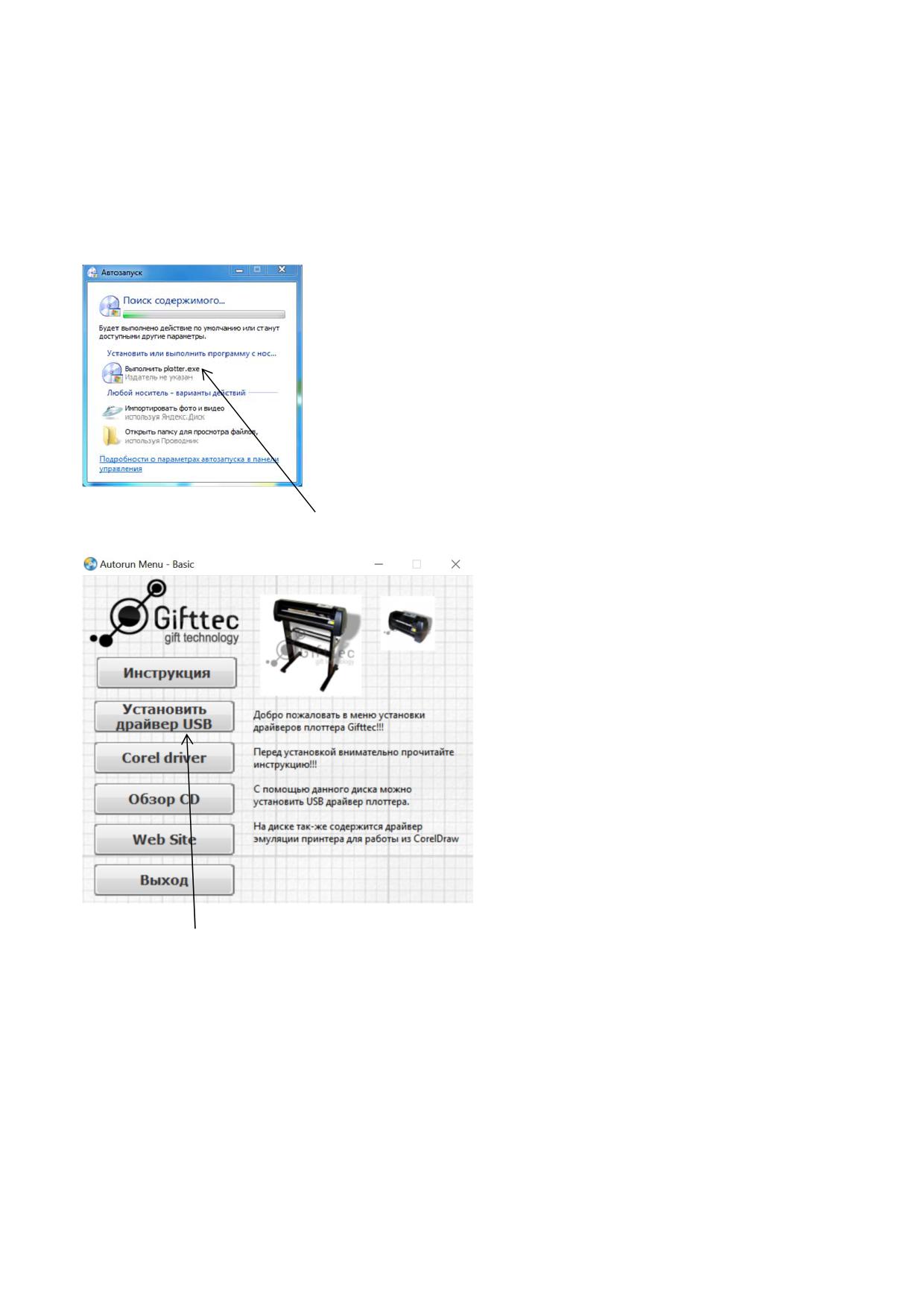
Вставьте CD с драйвером плоттера в дисковод компакт-дисков компьютера:
Нажмите «Выполнить» plotter.exe
Нажмите «Установить драйвер USB»
При запросе операционной системы нажмите Да (для Windows 7 и более поздних версий).
11
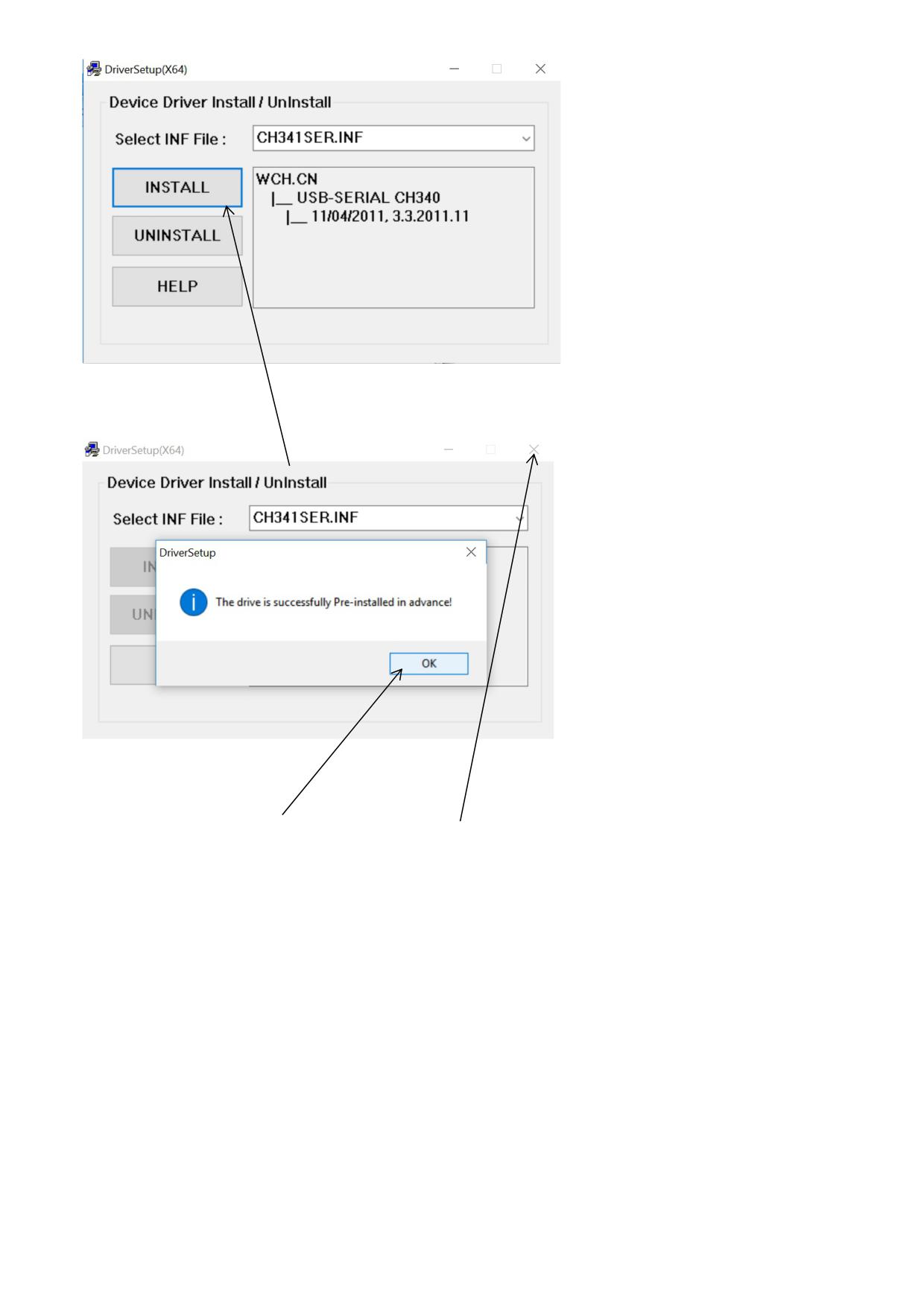
Нажмите кнопку "INSTALL", программа будет автоматически установлена:
По окончании нажмите OK закройте приложение
12
ТОЛЬКО ПОСЛЕ ВЫПОЛНЕНИЯ ВСЕХ ВЫШЕПЕРЕЧИСЛЕННЫХ
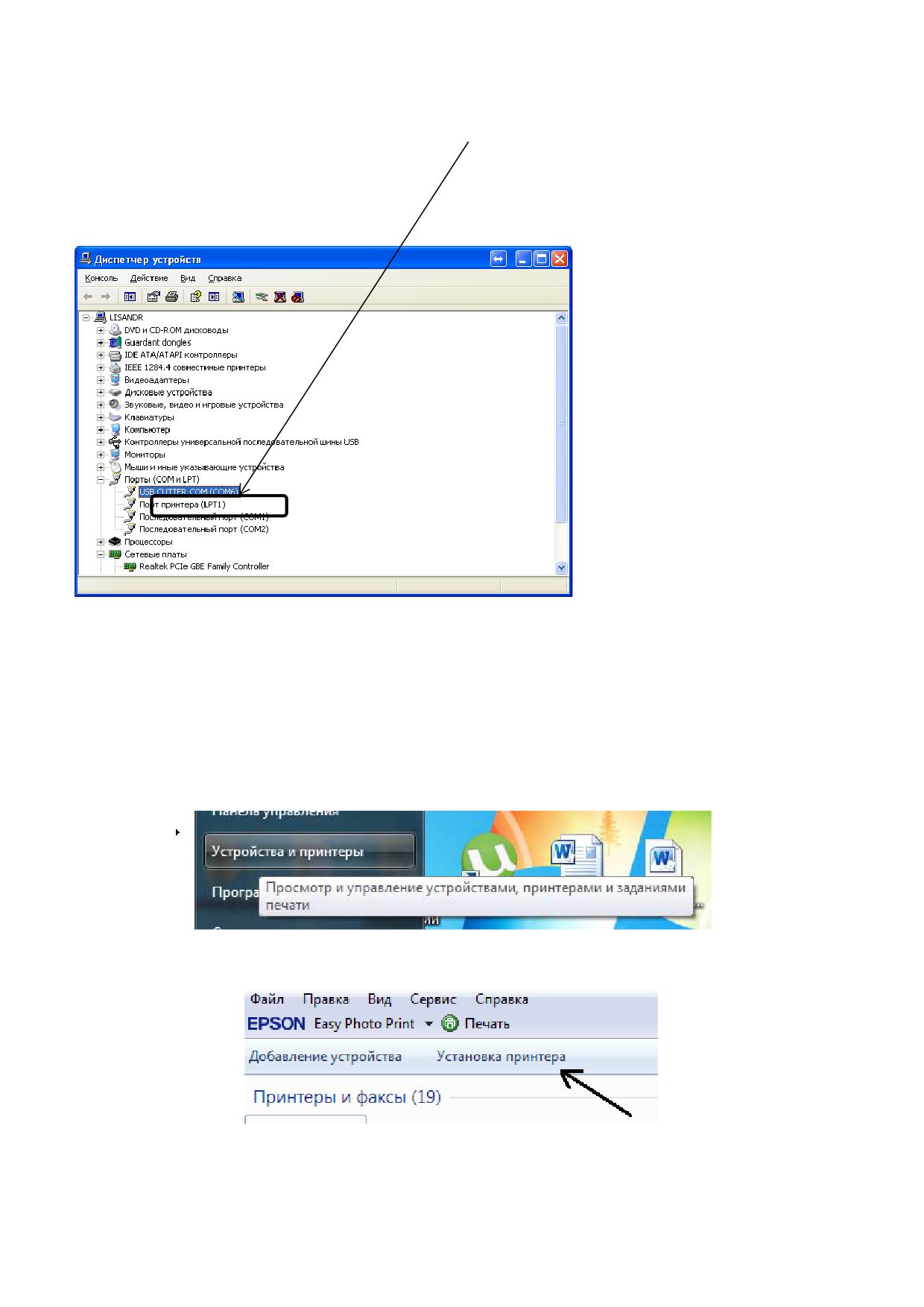
ДЕЙСТВИЙ соедините USB кабель режущего плоттера с USB-портом компьютера.
Устройство USB будет найдено как "COMХ" (где X - номер порта плоттера). Посмотреть
правильность установки можно в "Диспетчере устройств", где «Х» номер виртуального COM-порта.
Запомните или запишите этот номер, он потребуется вам для настройки вывода заданий из
программы.
Если у вас появилось устройство «Cutting plotter (COMX)» или «CH341 (COMX)», это означает, что
драйвер виртуального СОМ порта плоттера успешно установлен. Рекомендуется установить в
свойствах СОМ порта: управление потоком данных - «аппаратное» (в некоторых сборках
операционных систем или в системах на других языках, нужно поставить галочку RTS/CTS).
Установка эмулятора драйвера принтера (для резки из CorelDraw).
Откройте папку устройства и принтеры.
Запустите мастер установки принтера:
Выберите: Добавить локальный принтер
13
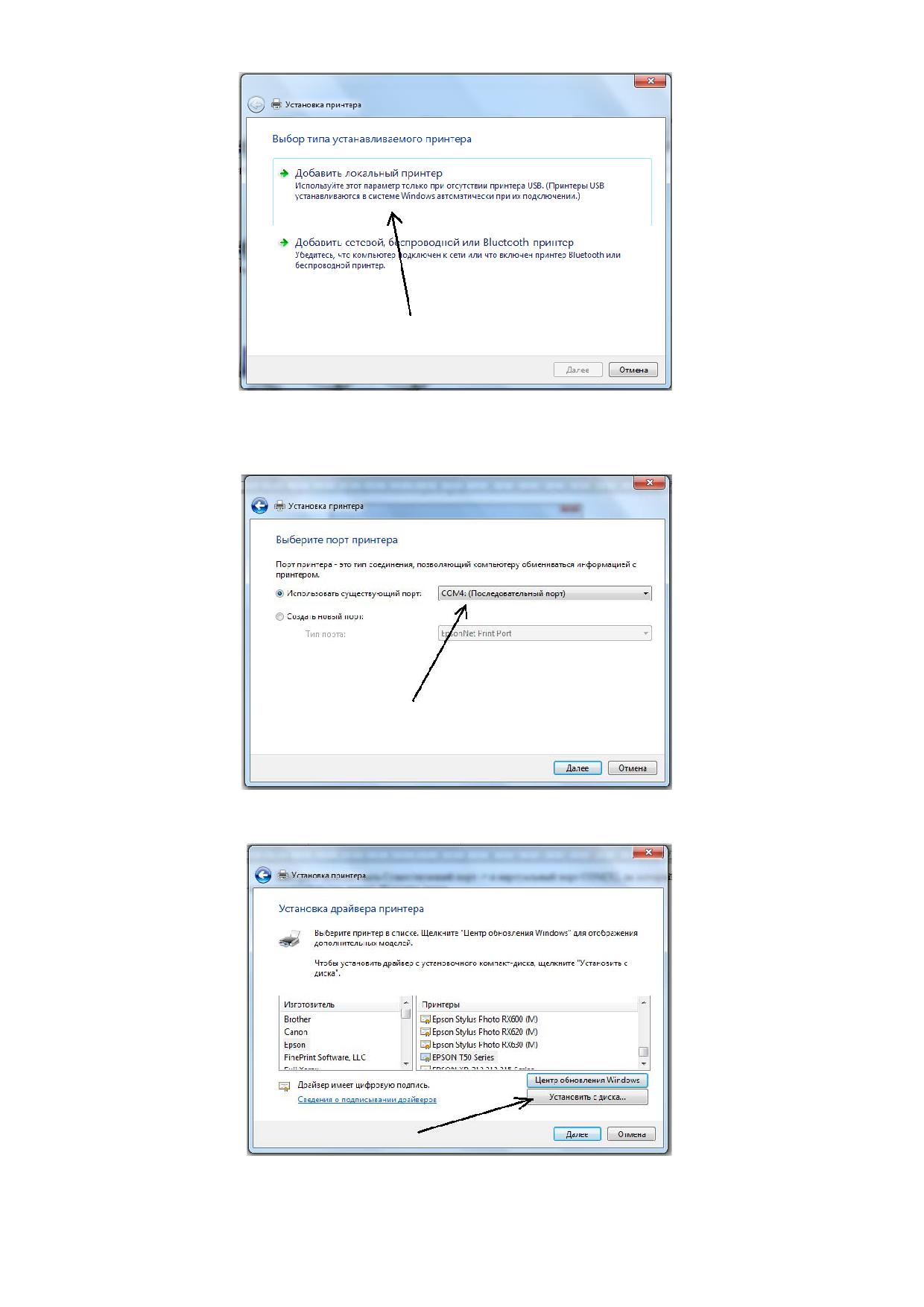
Выберите использовать Существующий порт -> и виртуальный порт COM(X), на который был
установлен плоттер (см. выше). Нажмите далее.
В появившемся окне нажмите: Установить с диска…
14
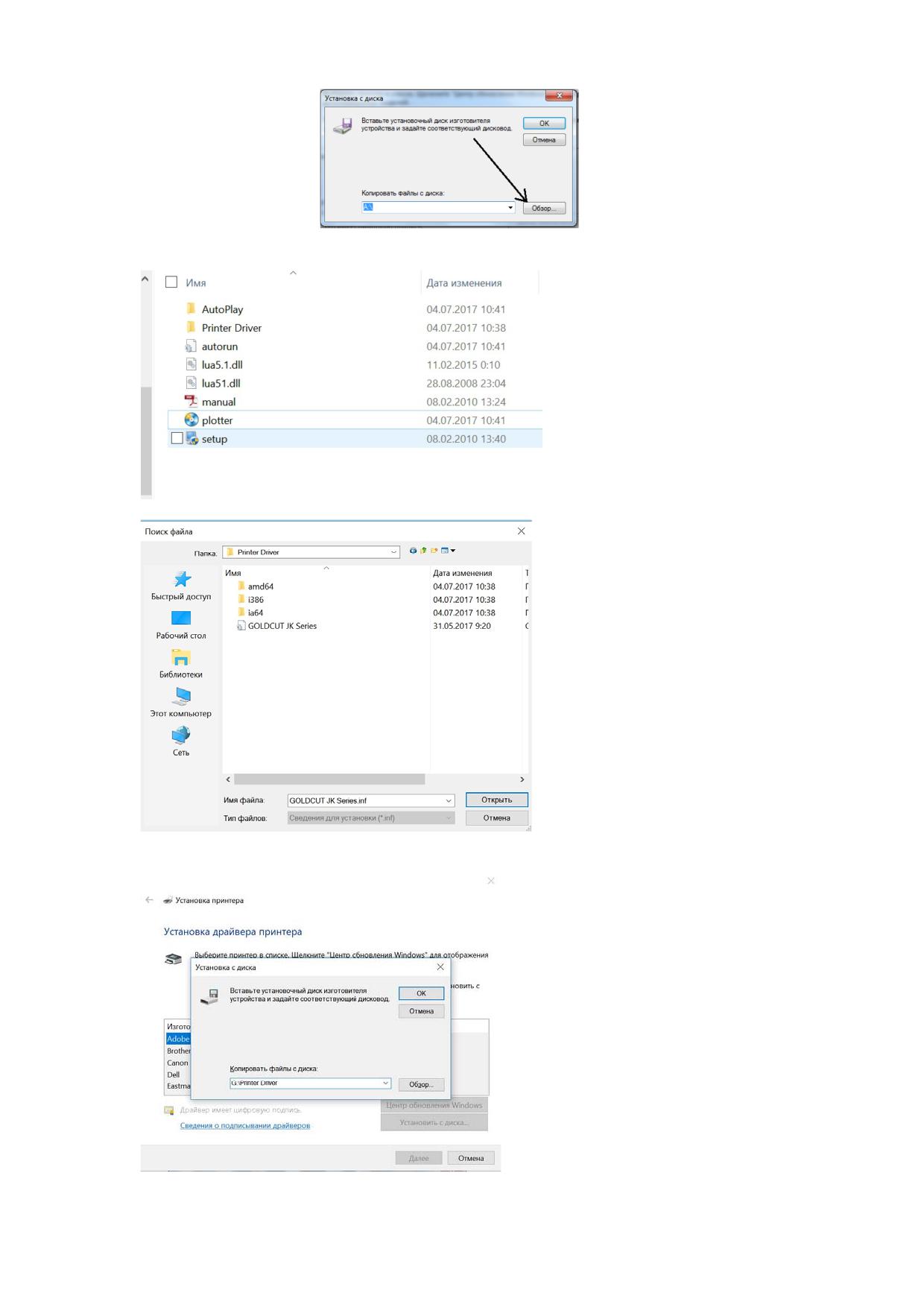
Нажмите: Обзор.
Откройте на компакт диске папку Printer Driver
Выберете GOLDCUT JK Series и нажмите кнопку «Открыть»
Нажмите ОК
15
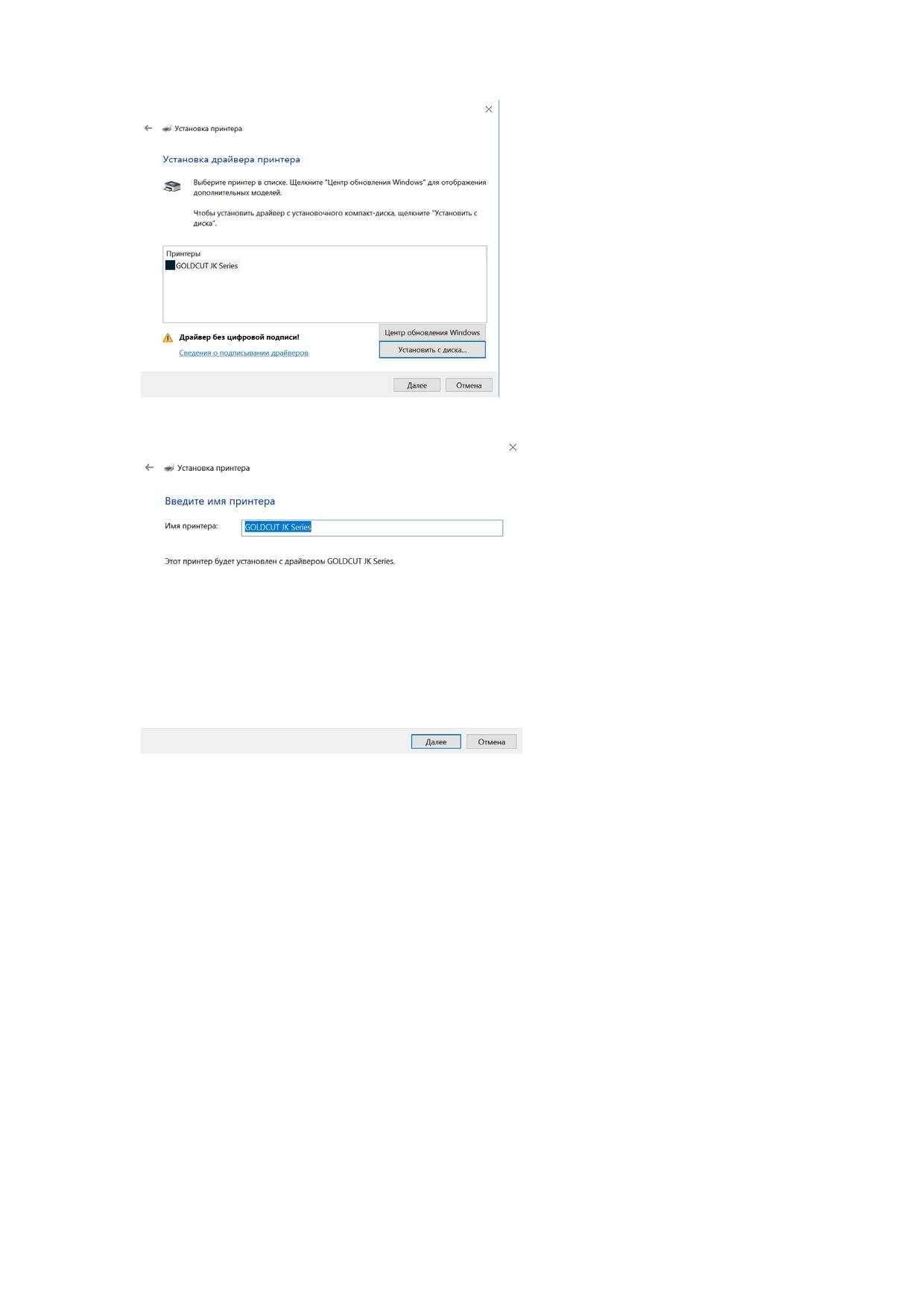
Выберите принтер «GOLDCUT JK Series» и нажмите «Далее»
Нажмите: «Далее»
Нажмите: «Далее»
Нажмите: «Готово»
Эмулятор принтера успешно установлен! Настройки размера материала, компоновки макета,
офсета ножа и др. находятся в свойствах принтера. (Как получить доступ к свойствам принтера - см.
руководство к операционной системе).
16
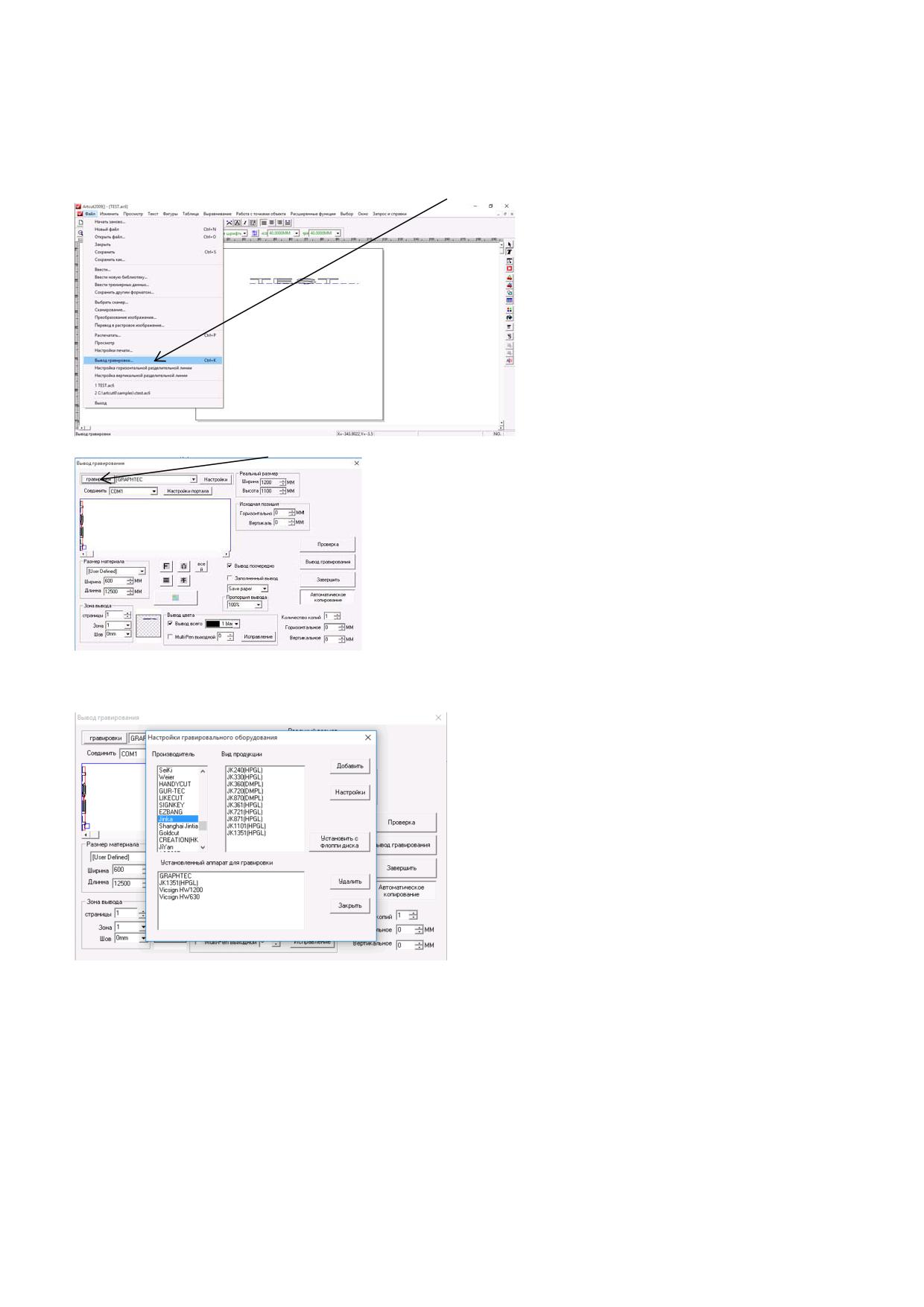
Настройка плоттера в программе Artcut
1.
Установить на компьютер программу Artcut, подключить плоттер к USB порту компьютера,
включить плоттер, заправить в плоттер бумагу.
2.
В программе Artcut ввести проверочный текст.
3.
Установить данный плоттер в программе Artcut:
На верхней панели нажать кнопку «Файл» и «Вывод гравировки»,
нажать кнопку «Гравировки»
выбрать «Производитель» - Jinka, «Вид продукции» - JK361(HPGL) или другой, в зависимости от
модели
4.
Установить в окне соединить COM(X), на который был установлен плоттер (см. выше) , для этого
нажимаем кнопку «Настройка портала» и вводим «Номер портала» ( например 1), «Название портала» (
например COM1)
17
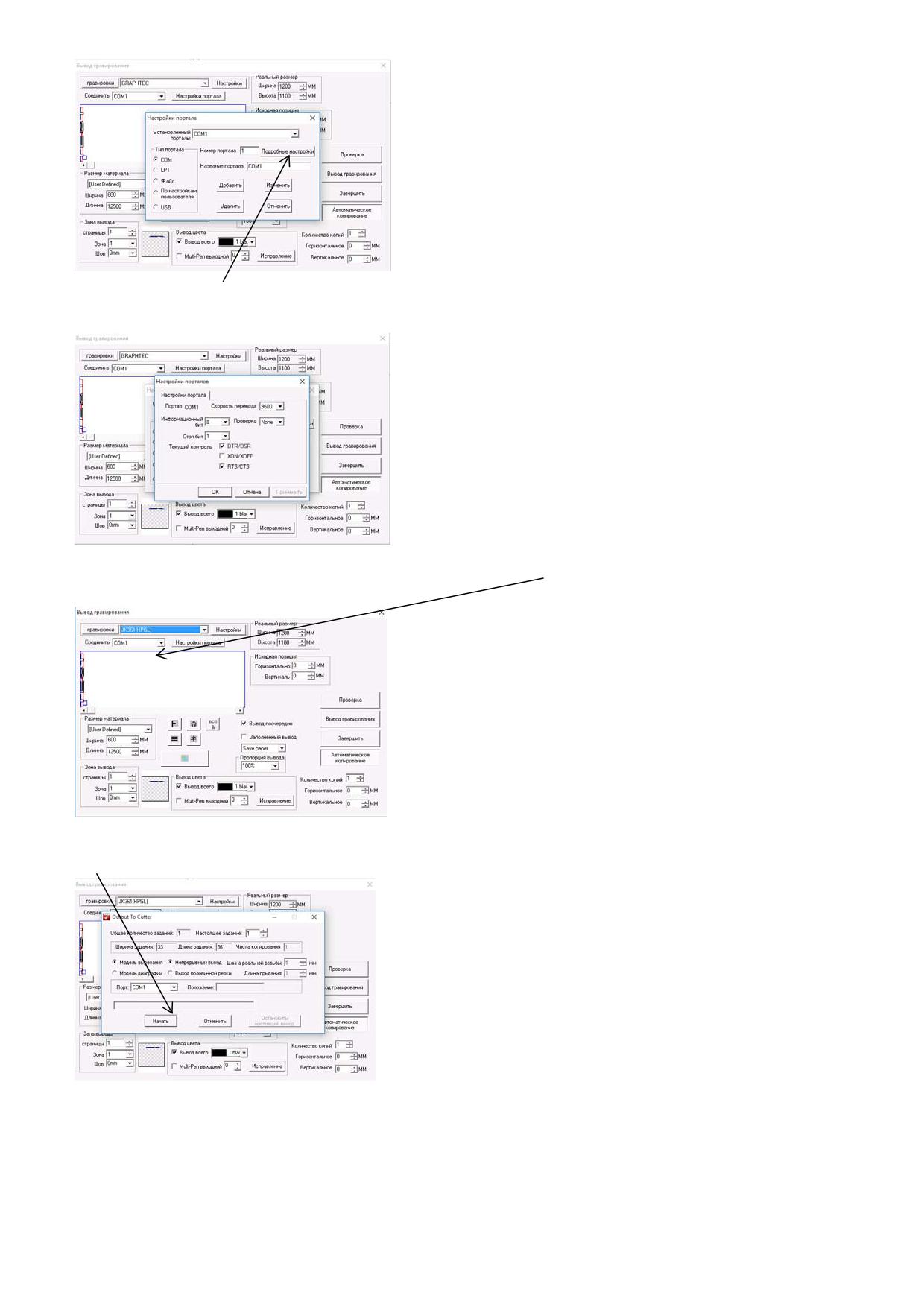
Далее «Подробные настройки» : Портал ( например COM1), Информационный бит: 8 Стоп бит: 1
Скорость перевода: 9600 Проверка: none Текущий контроль: галочки на DTR/DSR и RTS/CTS. После
чего нажимаем кнопку «изменить»
закрываем окно «Настройка портала»
5.
Открываем окно «Вывод гравировки» в позиции «Соединить» должен появиться нужный нам
порт.
6.
Нажимаем кнопку «Вывод гравировки» в позиции «Порт» должен появиться нужный нам COM
порт.
7.
Нажимаем кнопку «Начать»
18
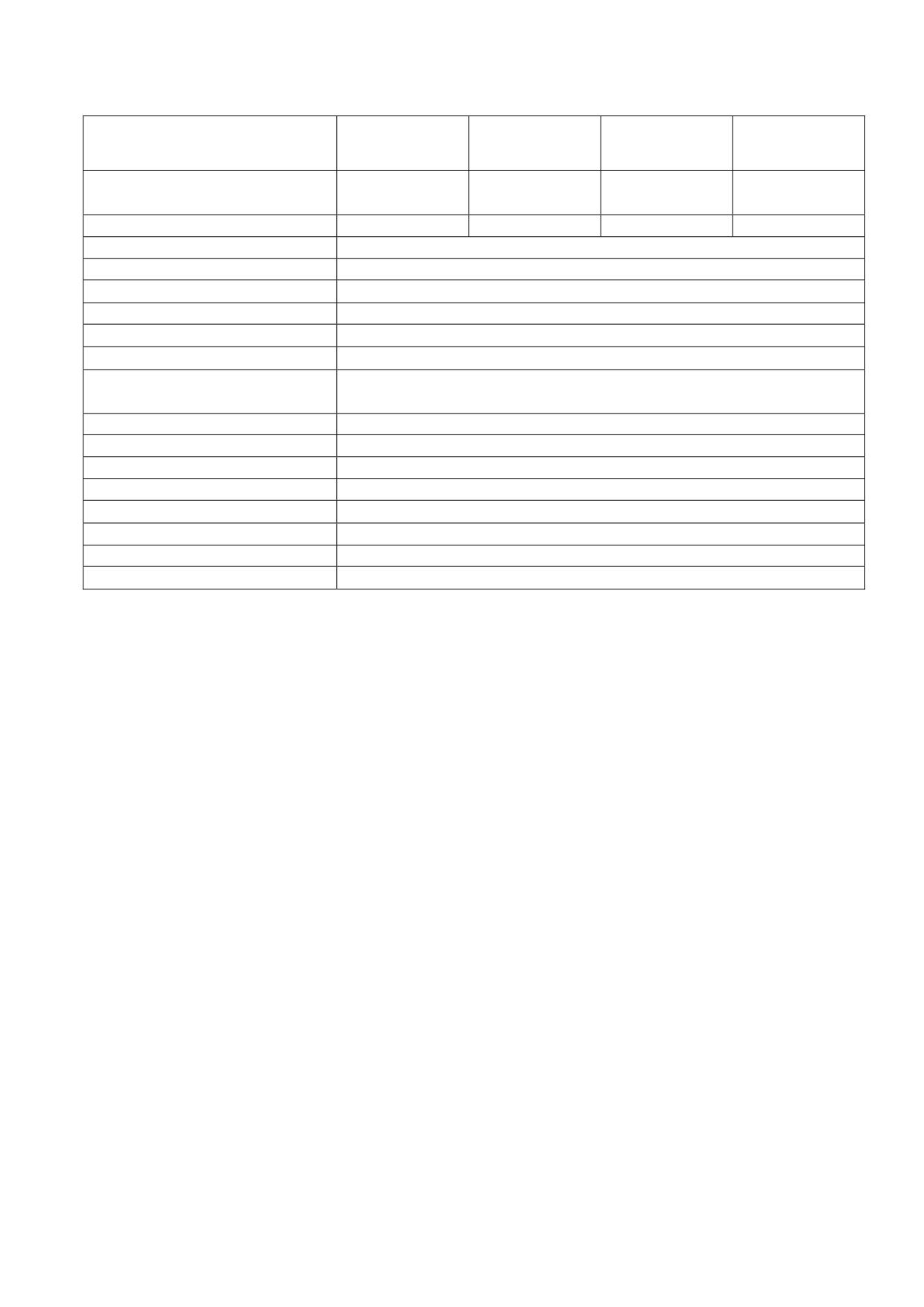
11. ТЕХНИЧЕСКИЕ ХАРАКТЕРИСТИКИ РЕЖУЩЕГО ПЛОТТЕРА.
Модель
365
721
871
1351
Максимальная ширина пленки
365 мм
720 мм
870 мм
1350 мм
или бумаги
Максимальная область резки
275 мм
630 мм
780 мм
1260 мм
Скорость резки
50-800 мм/с
Давление ножа
50-500 гр
Объем памяти
1 Mb
Процессор
8 bit
Двигатель
Шаговый
Характеристики лезвия
Сталь 1.2 мм и 2.0 мм (зависит от плунжера)
Тип пленки или бумаги
Самоклеющаяся пленка, флуоресцентная пленка, отражающая
пленка, бумага и т.д.
Панель управления
ЖК дисплей, 2 строки по 8 знаков
Интерфейс
LPT / COM / USB
Напряжение
90 - 260 V
Точность повтора
0.127 мм
Разрешение
0.0254 мм/шаг
Система команд
DMPL / HPGL
Рабочая температура
0 - 35 °С
Рабочая влажность
5% - 65%
19
12. ВОЗМОЖНЫЕ НЕИСПРАВНОСТИ И СПОСОБЫ ИХ УСТРАНЕНИЯ.
Неполадки
Способы устранения
Во время резки плоттер стучит
Неверно заданы размеры холста и размеры рабочей
печатающей головкой по внутренним
области (т.е. размеры рабочей области выходят за размеры
стенкам.
холста), либо объект резки находится за пределами
рабочей области.
При отправке задания на печать
Забыли выделить объект резки или нет связи с плоттером.
плоттер никак не реагирует.
Выделите объект резки. Проверьте подключение плоттера
к компьютеру.
При отмене задания в процессе резки из
Объем памяти плоттера ограничен 1 Mb. Перед тем, как
буфера печати и повторной отправке
повторно отправлять задание на печать выключите и снова
задания на печать плоттер пытается
включите плоттер, а когда процесс печати возобновится,
дорезать предыдущее задание.
нажмите кнопку «Reset» на панели управления, чтобы
удалить задание из памяти плоттера. Теперь можно
повторно отправлять задание на печать.
Плоттер деформирует или рвет пленку
1.
Давление ножа чересчур большое, режущий конец
или бумагу в процессе резки.
ножа слишком длинный, поверхность стола грязная,
пленка очень мягкая. Все это по отдельности или в
совокупности может вызвать задержку движения каретки и
деформацию пленки или бумаги.
2.
Установлено
несоответствующее
программное
обеспечение.
3. Каретка на оси электрического узла закреплена слабо.
Это может привести к тому, что каретка или ведущий вал
точно не совмещаются с электрическим механизмом, что
также может вызвать потерю качества резки.
Плоттер не дорезает замкнутые
Не установлено или неверно подобрано значение офсета
контуры.
ножа.
Плоттер не прорабатывает тонкие
Максимально убрать нож в держатель, но чтобы выступа
контуры и маленькие буквы.
режущей кромки хватило для резки пленки, уменьшить
скорость резки, при этом пропорционально увеличив
усилие.
Плоттер не прорезает/перерезает
Отрегулировать
выступ
ножа
из
держателя,
пленку
отрегулировать давление ножа.
Плоттер начинает вырезать объект в
Не определена начальная точка резки. В режиме
произвольном месте холста.
«OFFLINE» подмотайте холст и переместите печатающую
головку в нужную точку начала резки. Выйдите из режима
«OFFLINE», нажав кнопку «Origin» и тем самым
зафиксировав точку начала резки.
Прижимные ролики проскальзывают по
Отрегулируйте усилие прижима роликов с помощью
материалу и не тянут его.
регулировочных болтов на прижимной головке.
Плоттер вычерчивает беспорядочно.
1.
Установлено
несоответствующее
программное
обеспечение. Для типа режущего плоттера следует выбирать
определенный тип программ, которые поддерживают
режущий плоттер в системе команд DMPL / HPGL .
2.
Файлы резания и рисования были закрыты до окончания
резки.
3.
Помехи
создаются
расположенными
вблизи
электросваркой, радиостанцией или другими электрическими
приборами.
4.
Установлен несоответствующий источник питания.
20
Получаются пропуски.
1. В начале работы плёнка или бумага была установлена
неправильно. На бумаге или пленке длиной 5 м может
появиться провисание 5 мм, тогда как провисание бумаги
должно быть 0,6 мм.
2. Рабочий стол слишком грязный, при этом две стороны
пленки или бумаги оказывают различное сопротивление.
Это может привести к провисанию.
3.
Если прижимной ролик деформирован, или
прижимные ролики различного типа. Это может привести
к провисанию с левой или правой стороны пленки или
бумаги.
Плоттер сбрасывается при работе, и
Заземлите плоттер!
перемещает каретку в исходное
положение, либо бьёт током от
плоттера.
13. Часто задаваемые вопросы.
Что вызывает сбой при движении каретки?
1. Опорный ролик освобождается, или поверхность стола грязная, или давление прижимных роликов
слишком большое.
2. Напряжение питания слишком низкое.
3. Скорость резки очень высокая, или давление ножа чересчур большое, или режущий конец ножа
слишком длинный, или бумага долго задерживается.
Как проверить правильность вырезания плоттером?
Нажмите кнопку «Offline», чтобы остановить резку, а затем передвигайте каретку вправо и влево,
используя кнопки «←» «→», или двигайте пленку или бумагу вперед и назад, используя кнопки «↑» «↓».
Выполните визуальную проверку изображения. После проверки нажмите кнопку «Offline», бумага и
каретка возвратятся в первоначальные положения.
Почему глубина разрезов постепенно уменьшается?
1.Держатель для ножа/стержня плохо закреплен, что вызывает постепенное смещение держателя вверх, а
разрезы становятся менее глубокими.
2.Нож не установлен в соответствующее положение, поэтому он режет в процессе работы все на
меньшую глубину.
21