Режущий плоттер Cutzilla Silver. Руководство пользователя
Режущий плоттер Cutzilla Silver
Руководство пользователя
Оглавление
1.
Правила работы с плоттером
3
2.
Устройство плоттера и меню
4
2.1.
Общий вид плоттера и его компоненты
4
2.2.
Настройка вылета ножа
5
2.3.
Панель управления
6
2.4.
Подключение
7
2.5.
Загрузка материала
7
3.
Работа с SignMaster
8
3.1.
Базовая резка и настройка плоттера
8
3.2.
Контурная резка по напечатанному изображению
14
3.2.1.
Задание контура
15
3.2.2.
Установка меток
20
3.2.3.
Резка
22
3.3.
Калибровка
23
4.
Уход и обслуживание
29
2
1. Правила работы с плоттером
Несоблюдение этих правил может привести к поломке плоттера.
Перед запуском плоттера убедитесь, что:
Электрический выход заземлен.
Напряжение в сети 220В/50Гц не должно изменяться более чем на 10%.
При работе с плоттером соблюдайте следующие правила:
Не допускайте попадания жидкостей и металлических предметов внутрь плоттера
Включайте плоттер только после подключения к сети
Не трогайте острие ножа руками
Не двигайте режущую голову плоттера руками при включенном плоттере
Не трогайте режущую голову плоттера во время его работы
Не оставляйте плоттер включенным без работы на долгое время (например, на ночь)
Особенности работы с плоттерами Cutzilla
Плоттеры Cutzilla не оборудованы датчиками, измеряющими границы материала. Это
означает, что при задании нулевых координат вы должны быть уверены, что макет,
отправляемый на резку, поместится на загруженный материал. При этом у вас появляется
возможность резать материал «в край» и использовать загруженный материал
максимально эффективно.
Держатели материала не предназначены для автоматической размотки материала из
рулона. Материал необходимо разматывать из рулона вручную - это обеспечит точность
протяжки и повысит срок службы плоттера.
Все программное обеспечение рекомендуется устанавливать на английском языке -
возможные русификации не обладают достаточным качеством для нормальной работы.
После первого запуска плоттера обязательно проведите все калибровки
3
2. Устройство плоттера и меню
2.1. Общий вид плоттера и его компоненты
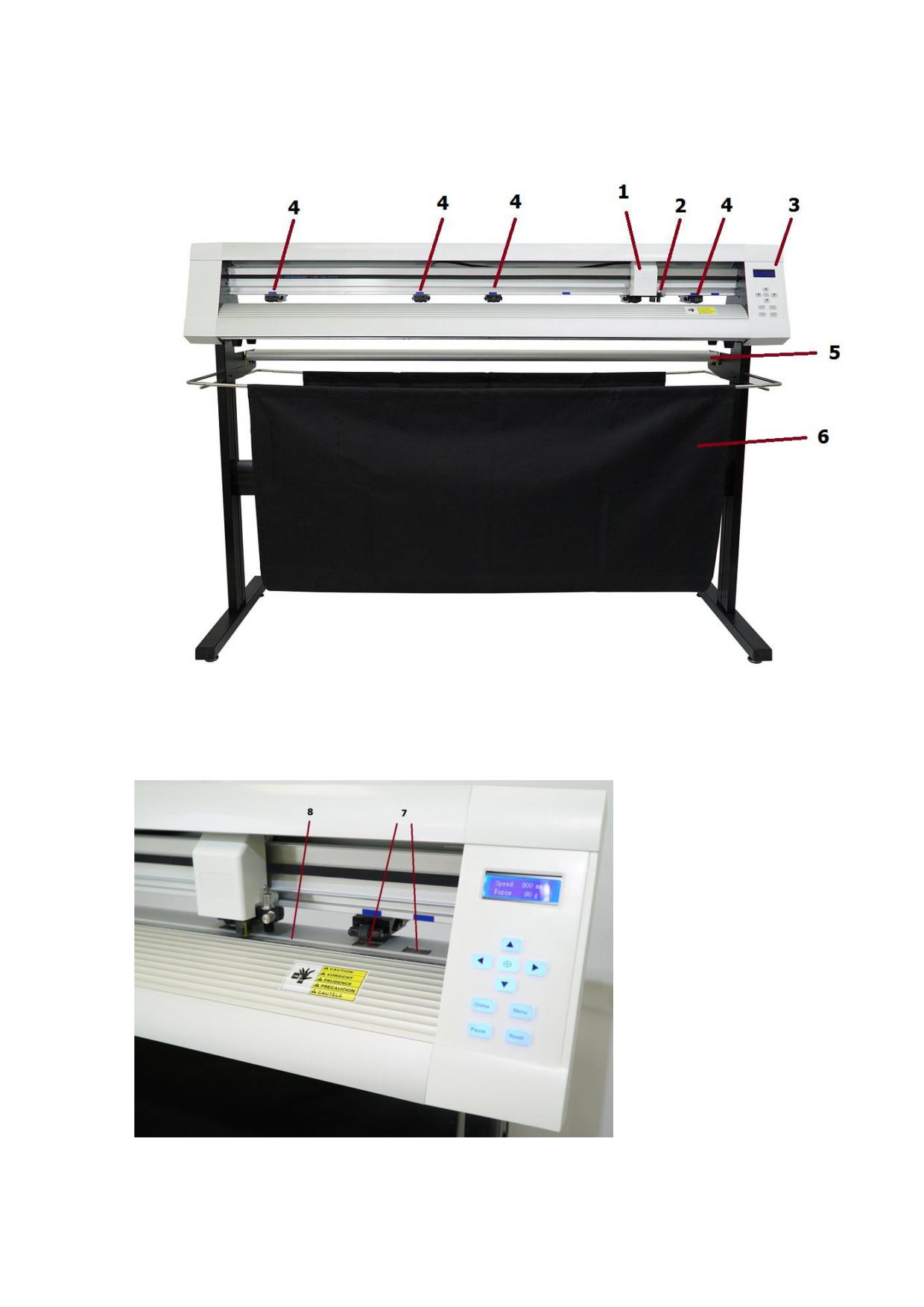
Рис.1 Общий вид плоттера Cutzilla Silver
Рис. 2 Панель управления и вид на рабочую область плоттера Cutzilla Silver
4
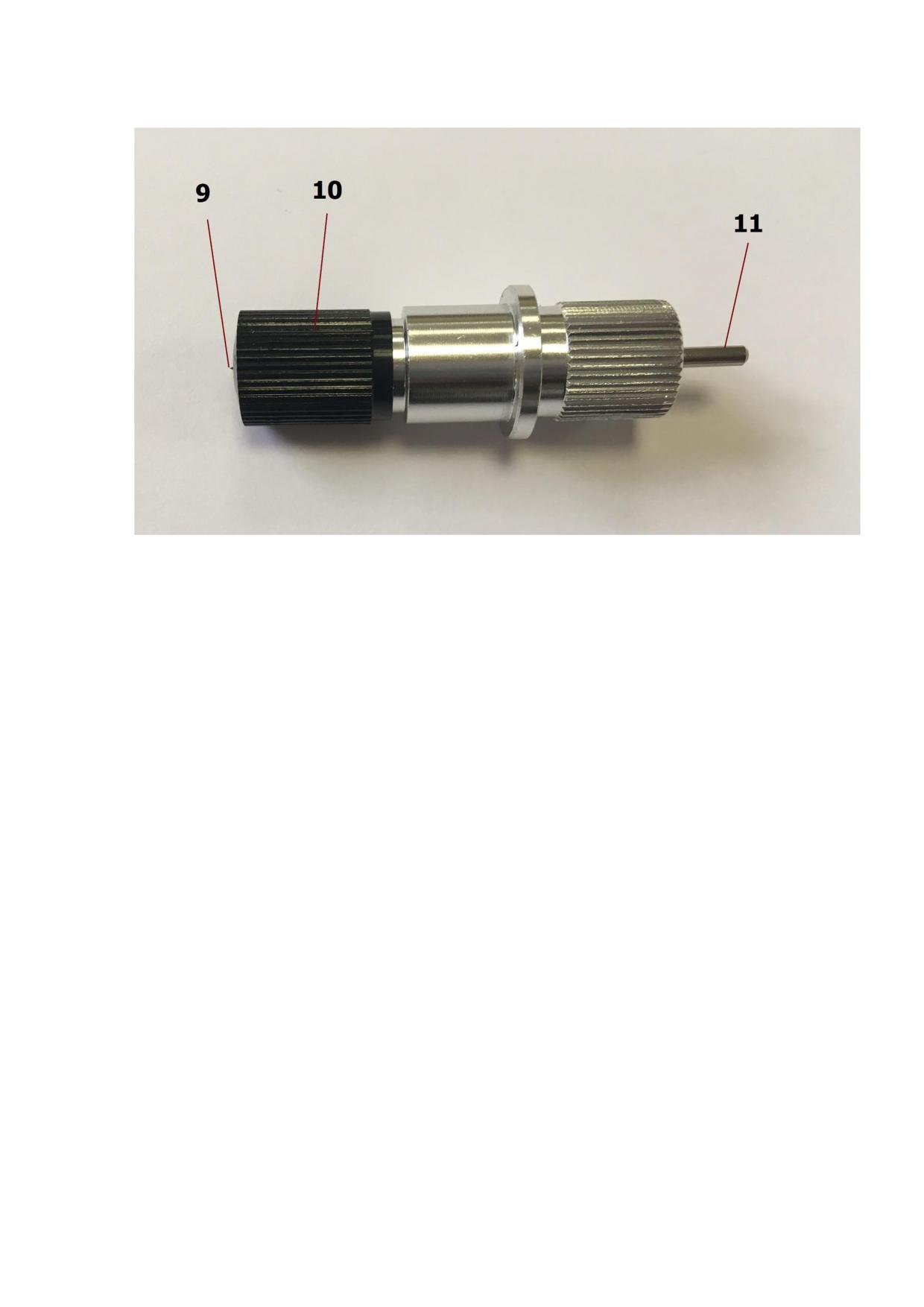
Рис. 3 Держатель ножа
Условные обозначения
1. Режущая голова
2. Держатель ножа
3. Панель управления
4. Прижимные ролики
5. Держатель материала
6. Корзина
7. Валы протяжки
8. Марзан (тефлоновая полоска, на которой производится резка)
9. Вылет ножа
10. Регулировщик вылета ножа
11. Штырек для замены ножа
2.2. Настройка вылета ножа
В комплект поставки плоттера входят три ножа типа Roland с углом заточки 45°, один из которых
установлен в держателе. Для настройки вылета ножа поверните регулировщик вылета ножа.
При идеально настроенном вылете ножа плоттер прорезает только виниловую пленку, не
оставляя следов на подложке.
Для замены ножа нажмите на штырек для замены ножа и аккуратно вытащите нож из держателя.
После этого вставьте новый нож в держатель.
Обратите внимание, что после замены ножа необходимо провести калибровку офсета.
5
2.3. Панель управления
Плоттер может находиться в двух состояниях
Первое состояние - online. Плоттер готов принимать команды от компьютера. Плоттер находится в
этом состоянии при включении. В состоянии online на экране отображаются давление и скорость.
В этом режиме
Стрелочки вверх-вниз регулируют скорость
Стрелочки направо-налево регулируют давление
Центральная клавиша опускает и поднимает инструмент
Клавиша Menu заходит в меню
Клавиша Pause вырезает квадрат (тест давления)
Клавиша Online переходит в режим Offline
Клавиша Reset перезагружает плоттер
Настройки и функции, доступные через клавишу Menu:
Язык меню (английский/китайский)
Масштаб плоттера
Типа подключения
Резка файл в расширении plt с флешки
Офсет оптического датчика
Клавиша Reset перезагружает плоттер
Калибровку масштаба и офсета оптического датчика рекомендуется проводить из ПО.
Второе состояние - это режим offline. В этом состоянии плоттер не принимает команды от
компьютера. В состоянии offline на экране плоттера отображаются текущие координаты
инструмента.
В этом режиме
Стрелочки устанавливают положение режущей головы на материале. При нажатии
центральной клавиши текущее положение режущей головы станет новым началом
координат плоттера.
Если новые координаты не были зафиксированы, после выхода из режима Offline плоттер
вернется в изначальные координаты.
Кнопка Pause повторит предыдущее задание, если в памяти плоттера есть информация
Кнопка Menu не работает
Кнопка Online возвращает плоттер в режим Online
6
2.4. Подключение
Перед подключением установите драйвер для выбранного вами типа подключения (USB или
COM). Для подключения типа COM выберите Baud Rate 38400.
После этого установите программу SignMaster. Рекомендуется установить эту программу для
работы с плоттером. С плоттером также совместимы программы ArtCut и FlexiSign (не
гарантируется поддержка всех функций плоттера).
Во время установки выберите вашу модель плоттера, тип подключения и введите серийный
номер с коробки SignMaster. Эти настройки в дальнейшем можно будет изменить.
Обратите внимание, что для активации SignMaster требуется подключение к сети Интернет.
2.5. Загрузка материала
Точность протяжки и, соответственно, резки материала напрямую зависит от точности загрузки.
Держатель материала на плоттерах Cutzilla не предназначен для размотки материалов из рулона.
Старайтесь не допускать ситуации, когда плоттер вытягивает материал из рулона, даже если он
при этом не режет - это снижает срок службы моторов плоттера.
Ситуация, когда резка совпадает с вытягиванием материала из рулона, недопустима.
Перед резкой нужно отмотать необходимое количество материала из рулона и ровно загрузить
его в плоттер.
После загрузки материала опустите прижимными роликами. Прижимные ролики должны
находиться над валами протяжки, отмеченными синими метками.
Для ровной загрузки лучше, чтобы материал был ровно отрезан по краю. В таком случае материал
можно загрузить, разместив его по одной из горизонтальных линий на режущей поверхности
плоттера.
Если материал отрезан неровно, достичь точной протяжки можно следующим образом:
Спозиционируйте материал на глаз, зажав его двумя крайними роликами
Если материал смещается, отожмите один прижимной ролик и измените угол
позиционирования материала
Повторите до достижения необходимой точности протяжки
7
3. Работа с SignMaster
3.1. Базовая резка и настройка плоттера
Для резки на плоттере вам понадобится векторный макет. Его можно создать и отредактировать в
программах CorelDraw или Adobe Illustrator, а также в программе SignMaster, идущей в комплекте
с плоттером.
Резка осуществляется через SignMaster. Для базовой резки вы также можете использовать плагин
для CorelDraw, поставляемый в комплекте.
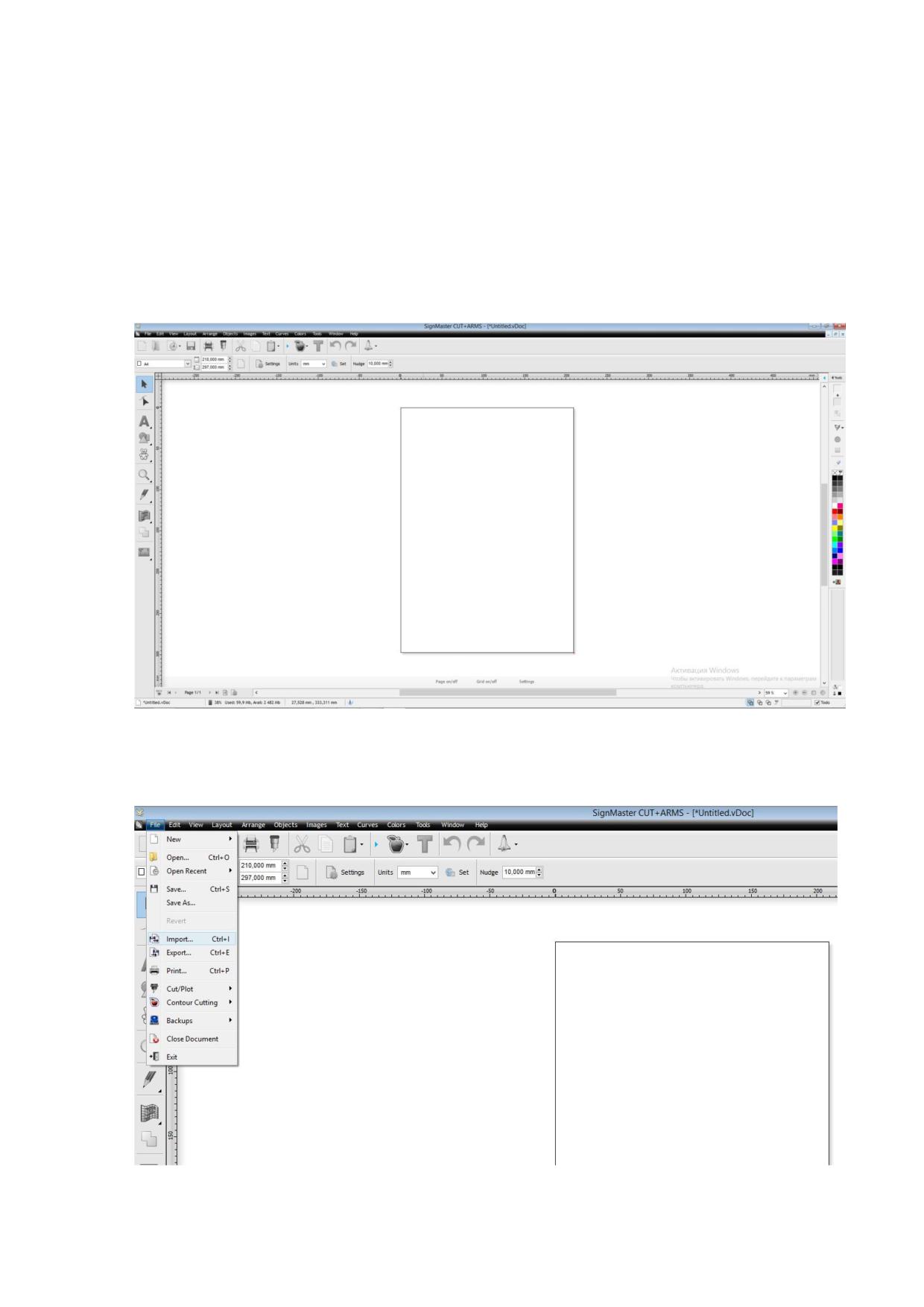
Рис. 4. Интерфейс SignMaster
Для примера возьмем векторный макет и импортируем его в SignMaster.
Рис. 5. Импорт в SignMaster
8
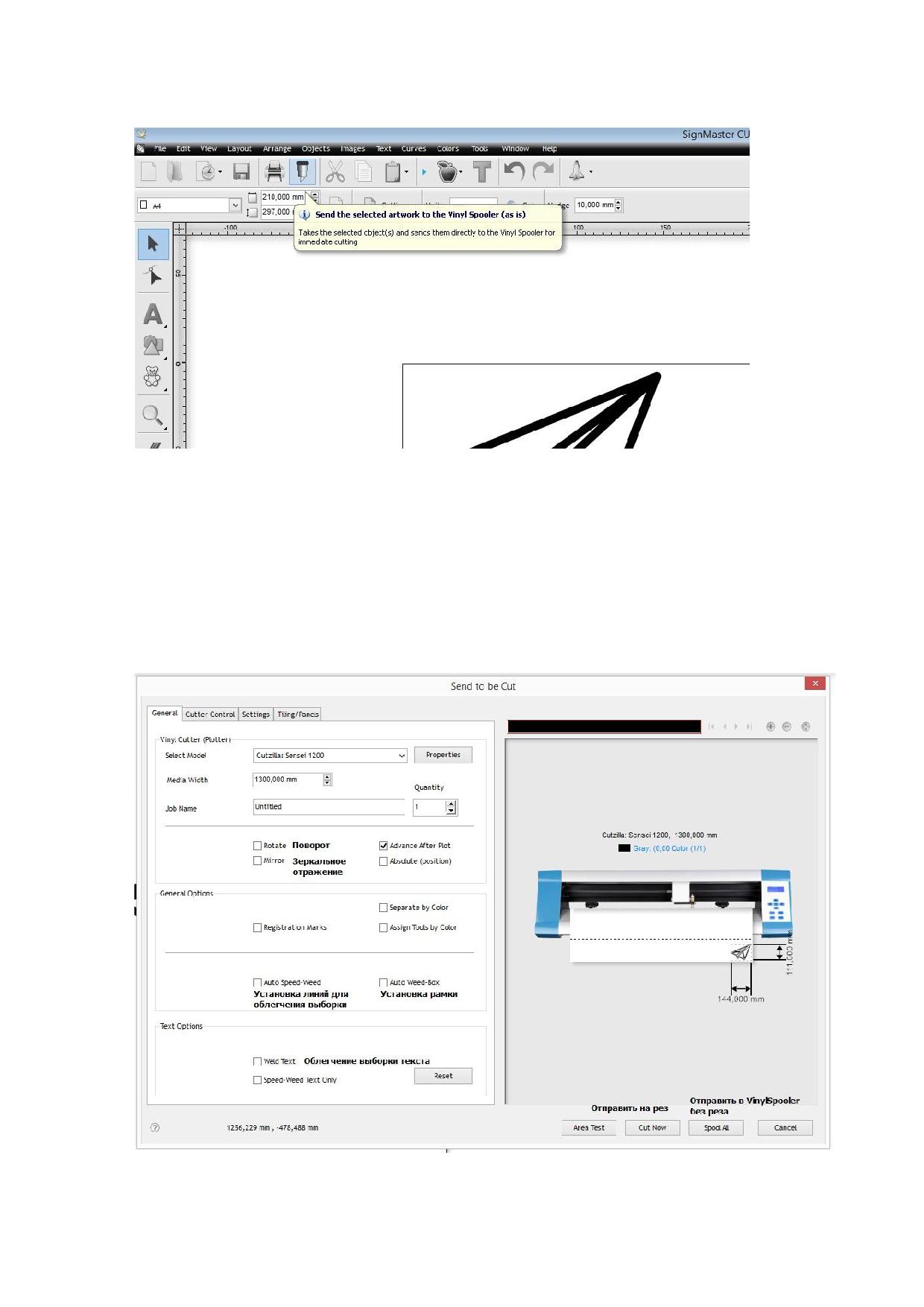
Для резки нажмем на эту кнопку, которая открывает модуль Send to be cut
Рис. 6 Отправка на резку
В этом модуле дублируются некоторые настройки резки, а также есть возможность изменить
макет для резки
Это опции поворота и зеркального отражения, добавление рамок и дополнительных резов для
удобства выборки, а также разбивка на части макетов, которые не помещаются на материал.
Также вы можете выставить офсет ножа и начальную позицию реза.
Рис. 7 Интерфейс модуля Send to be Cut. Вкладка «Общее»
9
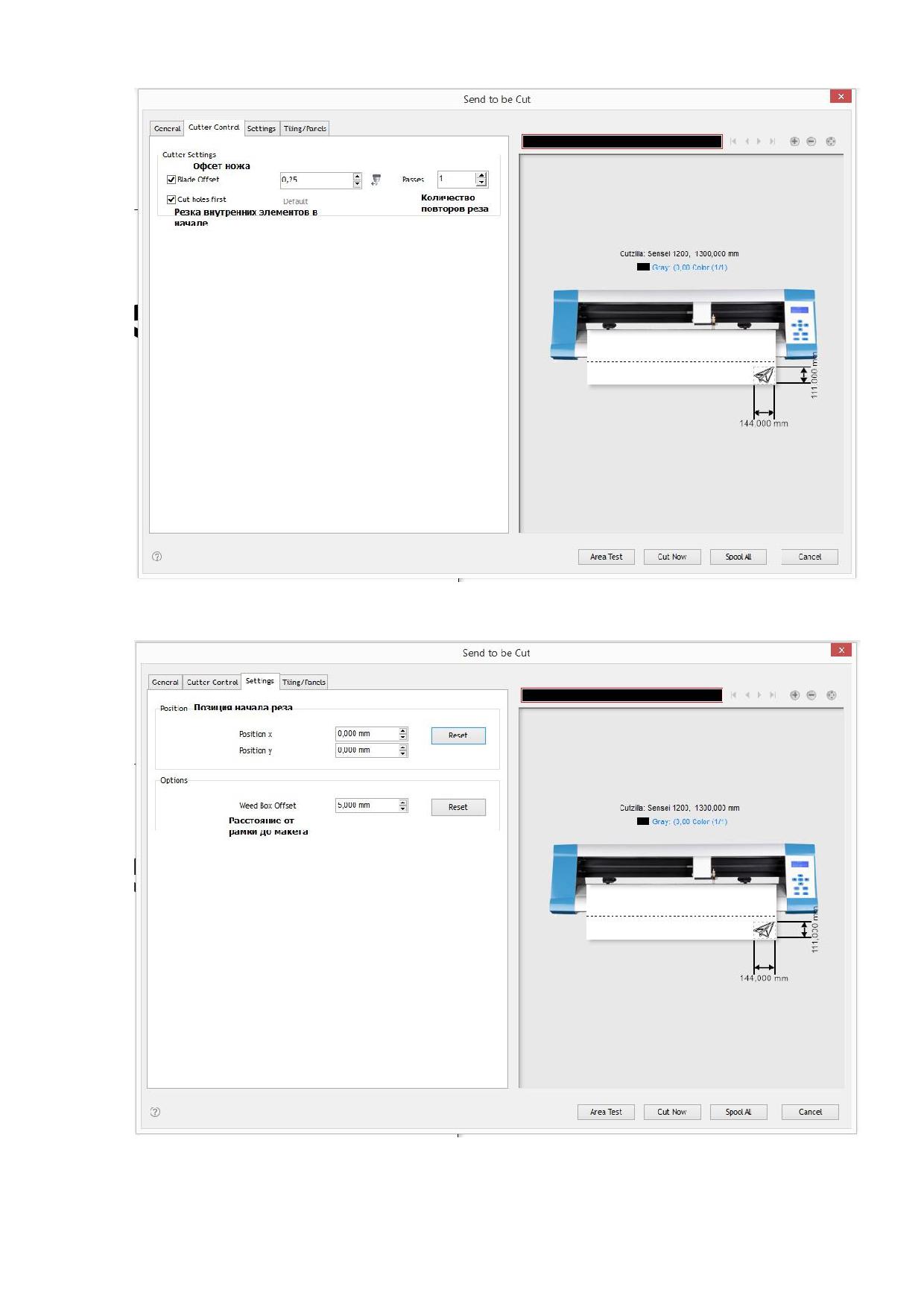
Рис. 8 Интерфейс модуля Send to be Cut. Вкладка «Настройки плоттера»
Рис. 9 Интерфейс модуля Send to be Cut. Вкладка «Настройки»
10
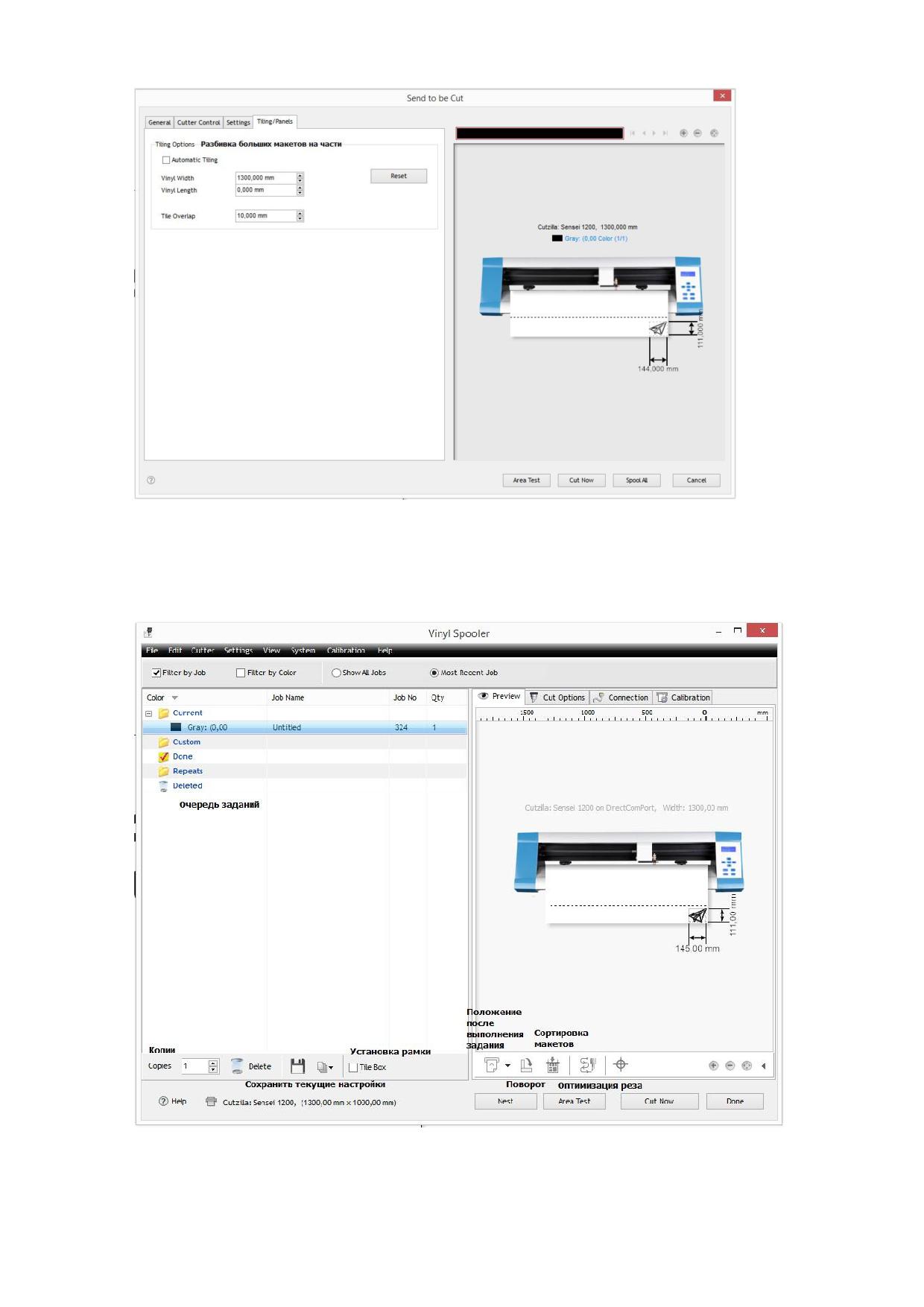
Рис. 10 Интерфейс модуля Send to be Cut. Вкладка «Разбивка больших макетов на части»
После этого вы можете перейти в модуль Vinyl Spooler, который отвечает за отправку файлов на
рез настройки плоттера.
Рис. 11 Общий вид модуля VinylSpooler и вкладка Preview
11
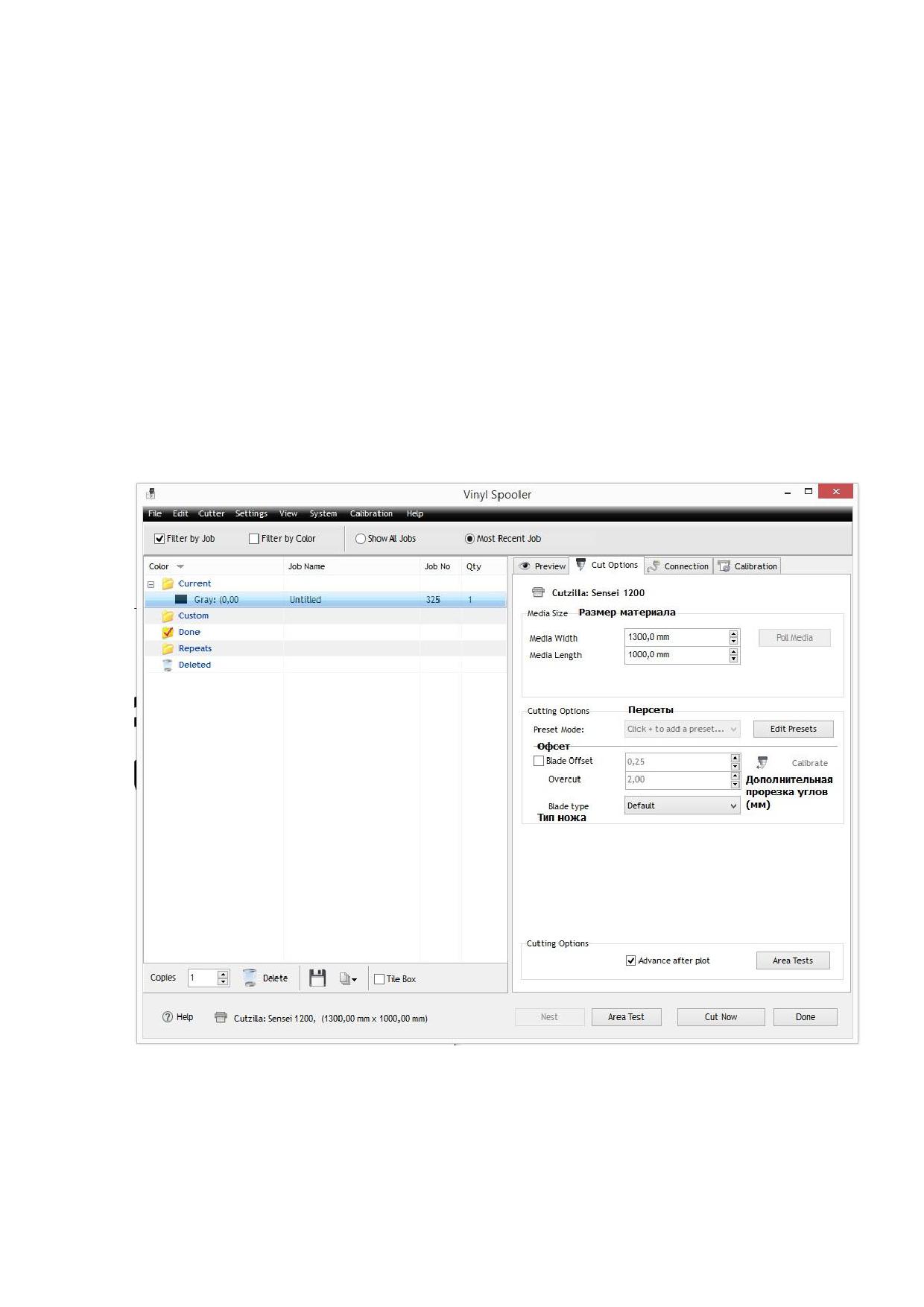
Левая часть экрана - это каталог файлов реза, доступный плоттеру. Он состоит из текущего
задания и предыдущих заданий, которые были отправлены на резку раньше. Также вы можете
задать количество копий реза.
Справа находится поле настроек текущего задания
Вкладка Preview отражает текущее задание
Кнопки внизу устанавливают
Точку завершения задания (возврат в начало, переход в правый верхний угол задания,
переход в левый нижний угол задания)
Поворот макета
Автоматическая сортировка частей макета
Установка порядка реза (минимизация протяжки, разбивка на секции, минимизация
движения режущей головы)
Установка начальной точки плоттера
Рис. 12 Vinyl Spooler. Вкладка Cut Options
Вкладка Cut Options устанавливает настройки реза
Тут можно определить параметры материала, задать офсет ножа и задать Overcut -
дополнительную прорезку углов, а также сохранить текущие настройки ножа в пресет
12
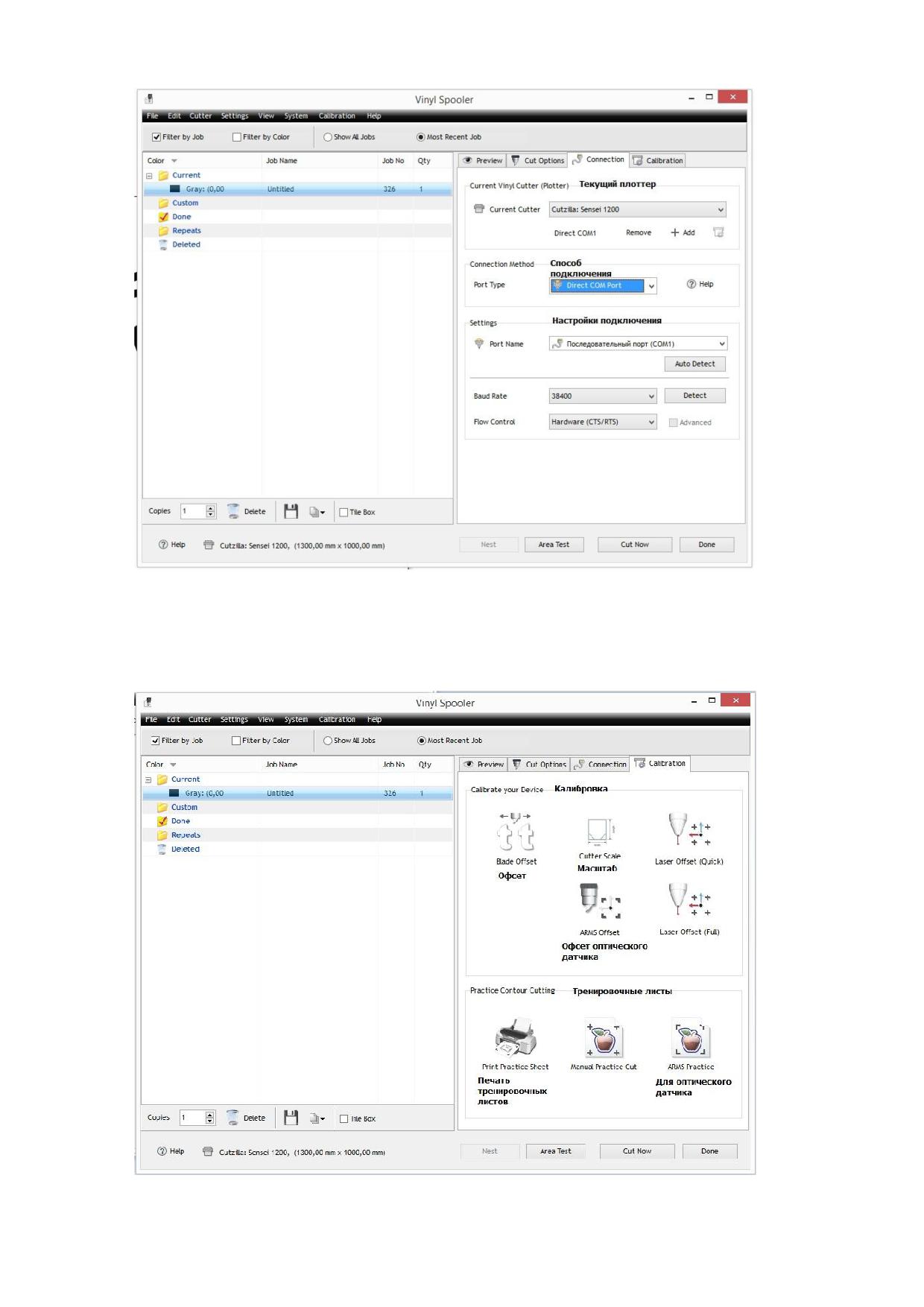
Рис. 13 Vinyl Spooler. Вкладка Connection
Вкладка Connection позволяет добавить или выбрать плоттер (если у вас их несколько) и
установить соединение между компьютером и плоттером
13
Рис. 14 Vinyl Spooler. Вкладка Calibrations
Вкладка Calibration позволяет провести калибровку офсета ножа, масштаба плоттера и офсета
оптического датчика. Калибровка будет описана более подробно в следующей части
руководства.
Перед резкой удостоверьтесь, что ваши настройки подходят к установленному ножу и материалу.
Настройки реза - это
Вылет ножа. Он настраивается вручную
Давление и скорость, которые настраиваются из меню. Давление, в сочетании с вылетом
ножа, определяет глубину реза материала. Скорость влияет на точность реза. Чем меньше
детали и чем толще материал, тем ниже должна быть скорость.
Офсет ножа, значение которого зависит от вида ножа, установленного в плоттере.
Отвечает за корректную проработку углов и сведение кривых.
После установки всех настроек нажмите на кнопку cut now. Плоттер выполнит задание.
3.2. Контурная резка по напечатанному изображению
Оптический датчик используется для контурной резки по напечатанному изображению. В общем
случае технологический процесс контурной резки по напечатанному изображению включает в
себя следующие шаги:
1. Создание изображения
2. Задание контура/ линий реза
3. Установка меток
4. Печать (и, если нужно, ламинация)
5. Загрузка материала в плоттер
6. Считывание меток
7. Резка
В SignMaster можно делать контурную резку по напечатанным векторным и растровым
изображениям.
14
3.2.1. Задание контура
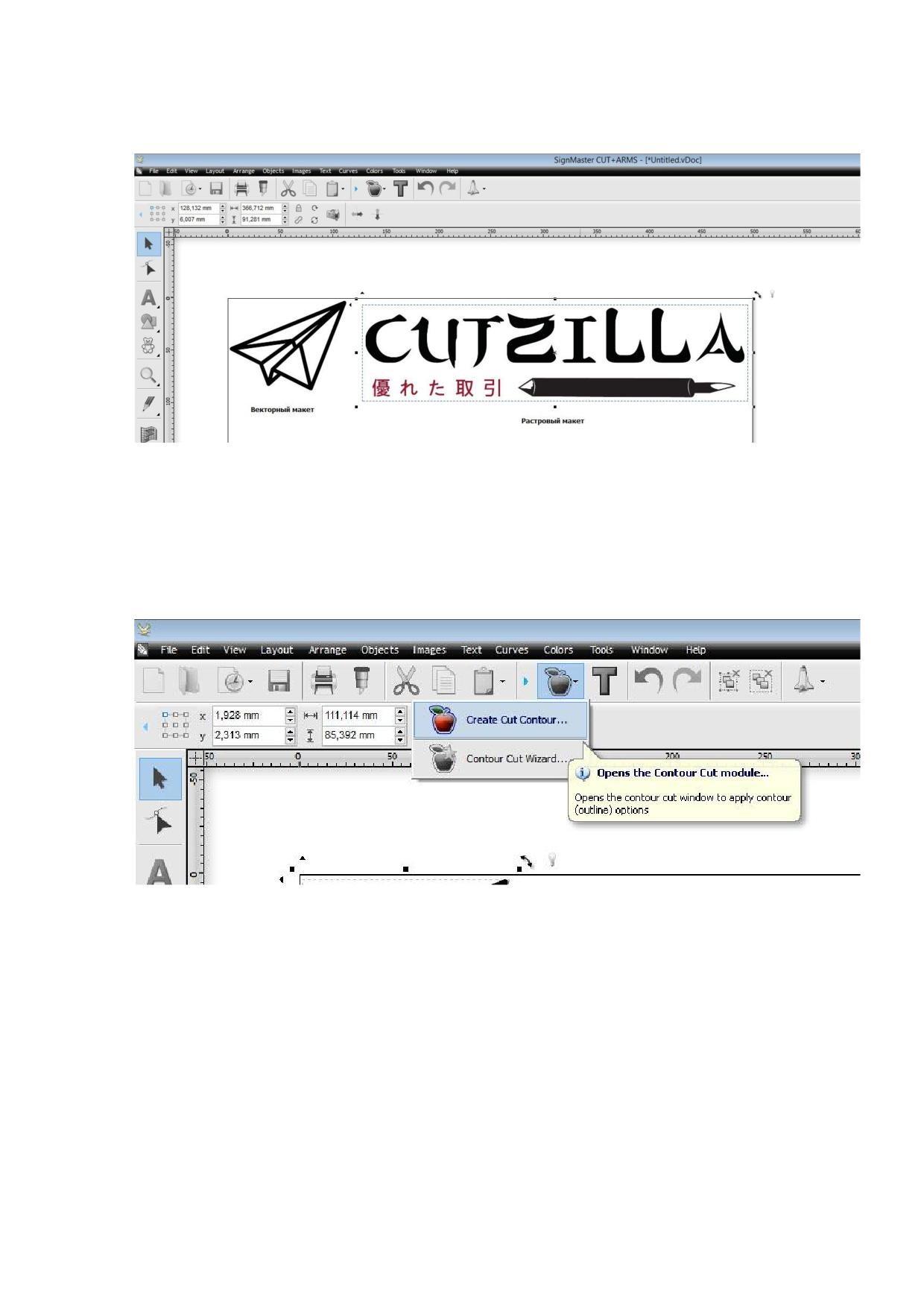
Импортируем векторный и растровый макет.
Рис. 15 Начало создания макета для контурной резки
Для контурной резки необходимо создать контур изображения.
Создадим его для векторного и растрового изображений.
Делается это с помощью модуля Create Cut Contour.
Рис. 16. Модуль Create Cut contour
Векторные изображения состоят из кривых, и SignMaster считает, что контур - это все «внешние»
кривые, т.е. те кривые, которые граничат с пустой областью. Построим контур для векторного
макета.
15
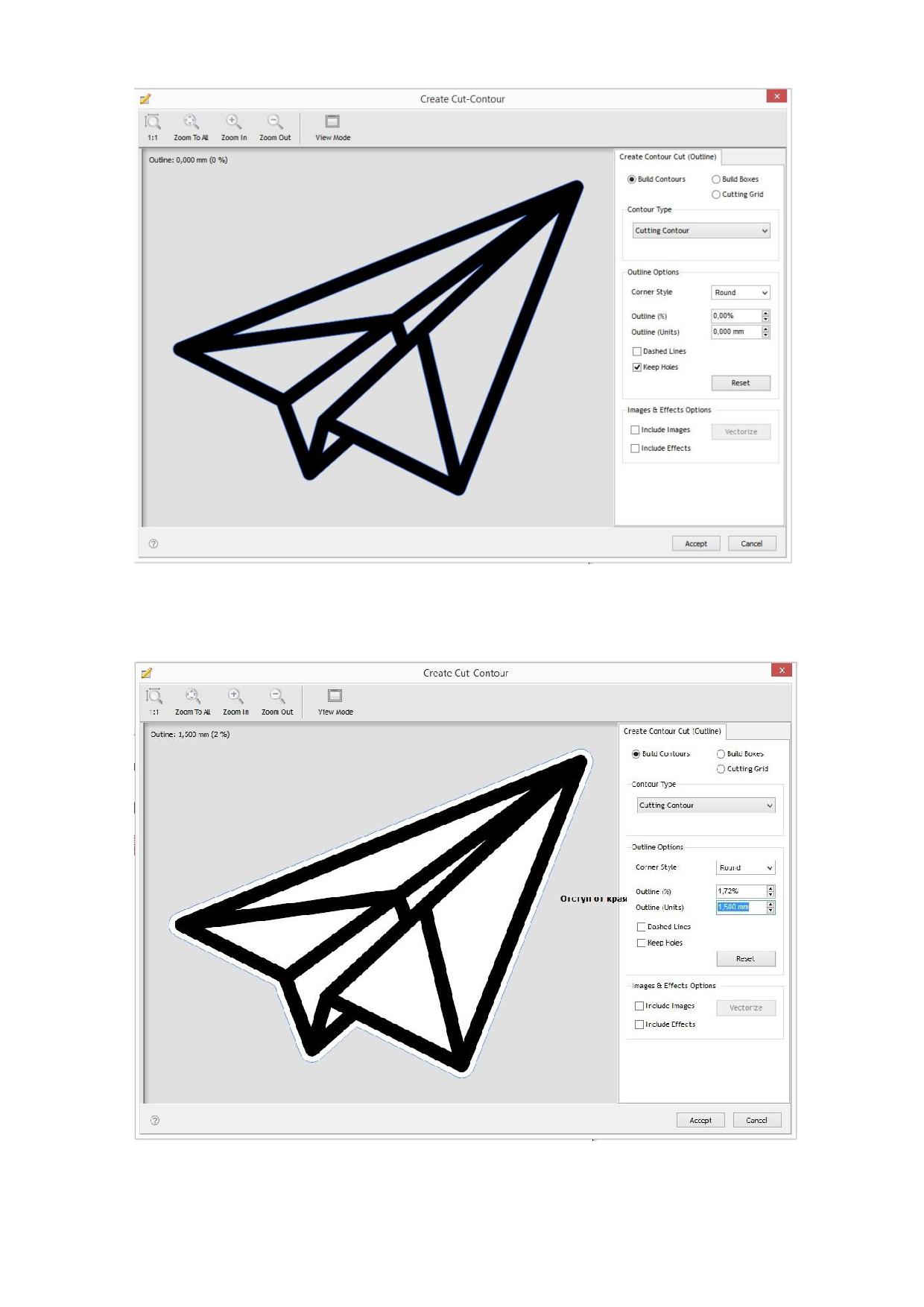
Рис. 17 Определение контуров векторного макета модулем Create Cut Contour
Контур определяется мгновенно.
Рис. 18 Установка итогового варианта контура (исключение внутренних контуров, отступ от края)
16
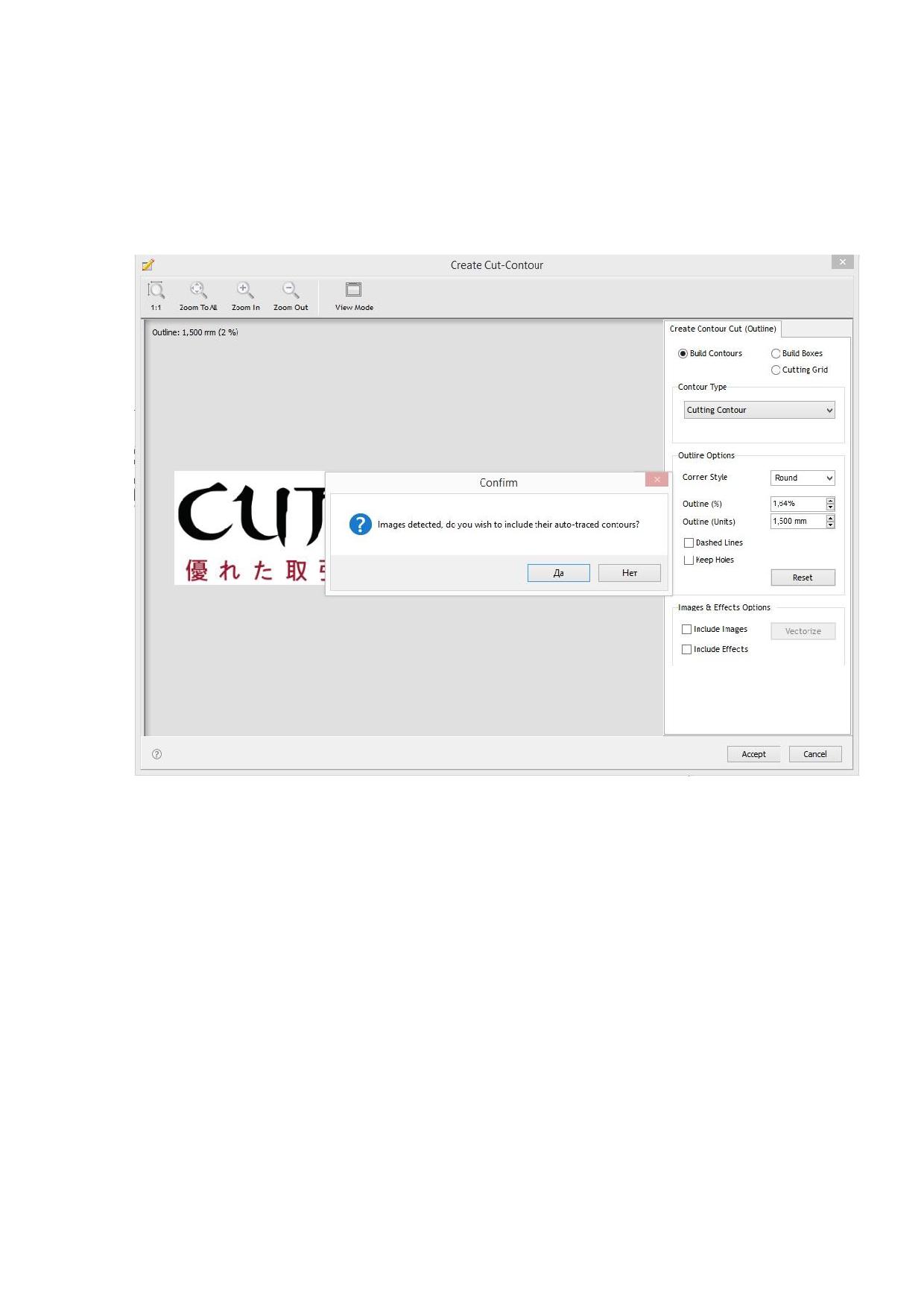
Не стоит строить контуры в край, ведь у плоттера есть допустимая погрешность в единицах
измерения, и даже доля миллиметра приведет к заметному белому выступу.
В данном случае мы сделаем увеличенный контур.
Проделаем эту же операцию для растрового изображения. SignMaster может строить контуры
вокруг изображений без фона или изображений на белом фоне.
Рис. 19 Начало построения контура растрового изображения
При попытке построить контур вокруг растрового изображения программа предложит вам
определить контур изображения.
17
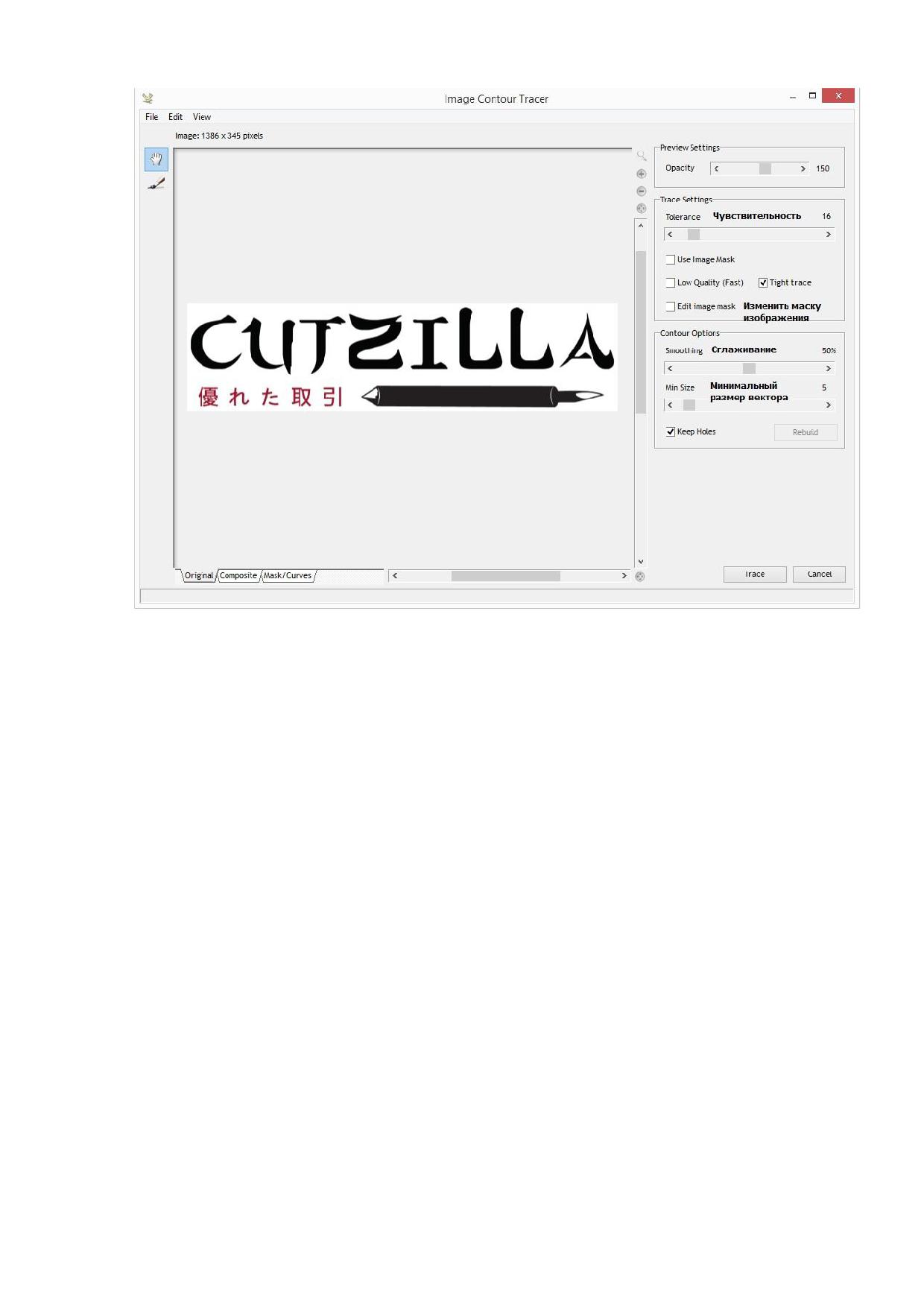
Рис. 20 Задание параметров построения контура
В меню вы можете посмотреть на маску изображения - то, как программа «видит» изображение.
Фон отмечается красным цветом, изображение - синим.
Ниже можно выбрать чувствительность программы к изменению цвета, качество получаемого
контура, сглаживание линий контура и минимальный размер вектора.
Кроме того, можно выбрать, считается ли фон внутри изображения частью изображения или
фоном.
Кнопка Trace строит контур в соответствии с настройками.
18
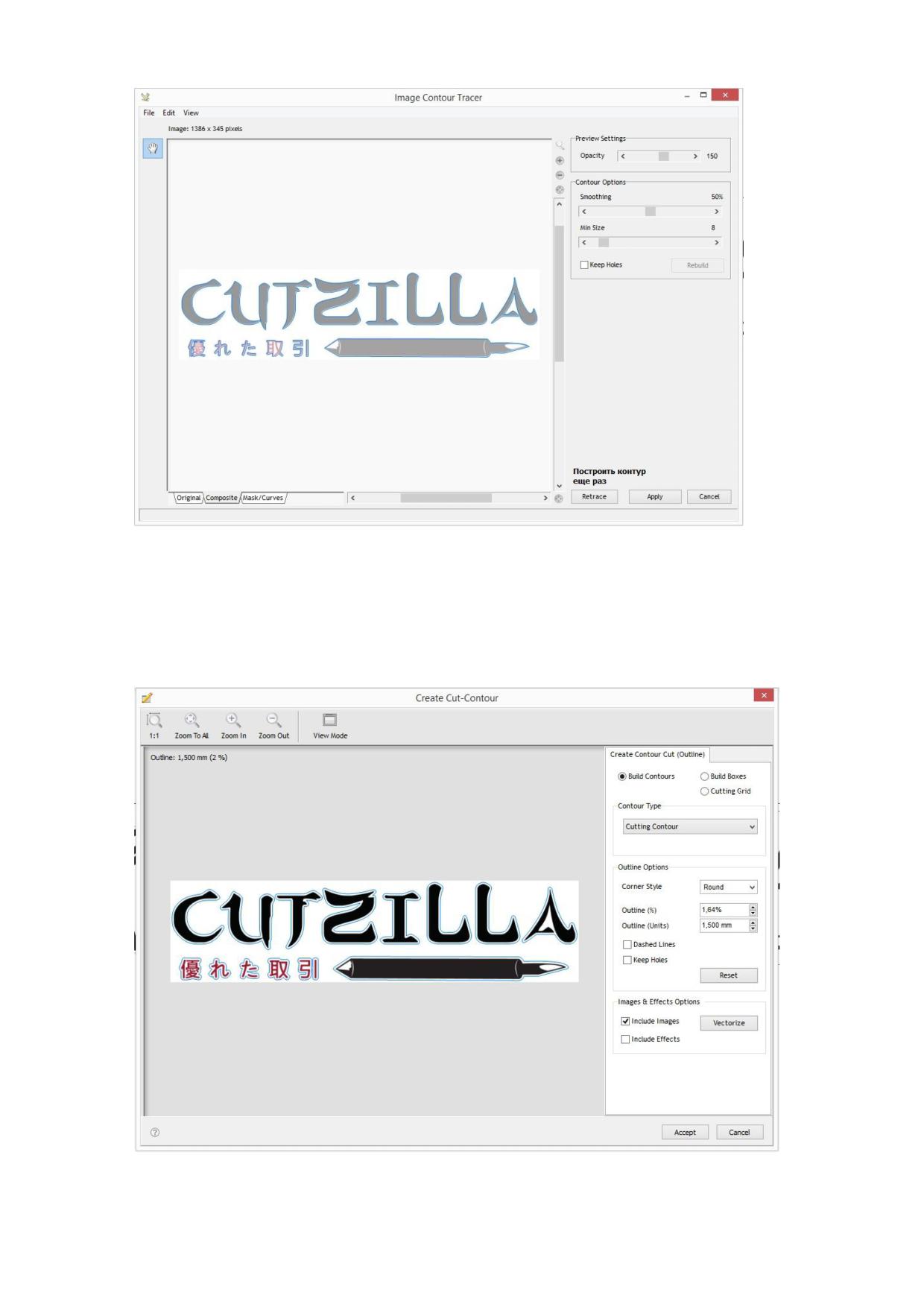
Рис. 21. Предварительный просмотр построенного контура
После построения контура у вас будет возможность поменять настройки, если результат вас не
устраивает.
После этого мы попадаем в такой же интерфейс, как и в случае с векторным изображением.
Рис. 22 Установка итогового варианта контура растрового изображения.
19
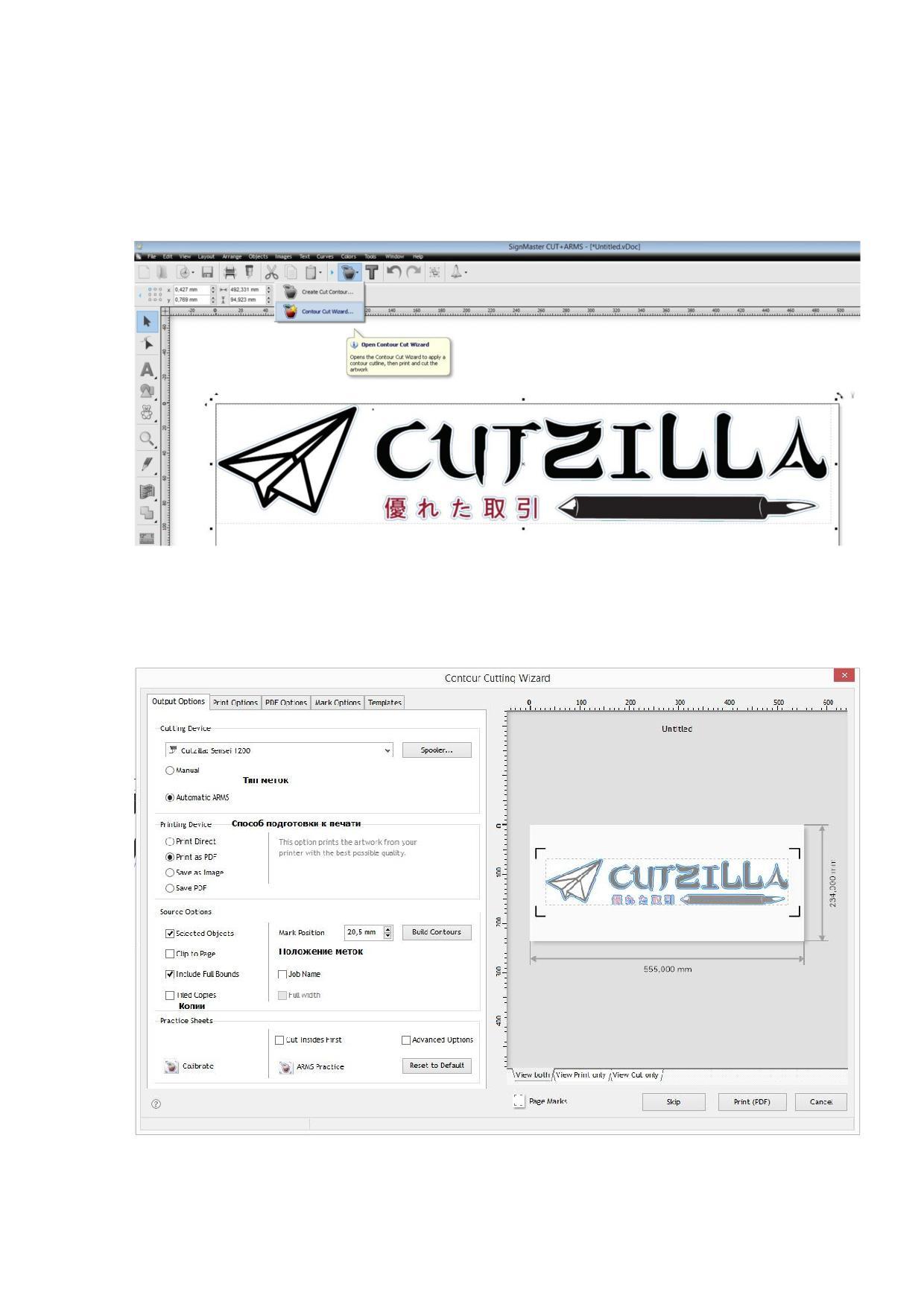
После построения контуров они появятся вокруг изображений в рабочем поле.
3.2.2. Установка меток
Для установки меток необходимо использовать модуль Contour Cut Wizard. Он включает в себя
функционал предыдущего модуля, но в нем все параметры задаются одинаково для всех
изображений.
Рис. 23 Запуск модуля Contour Cut Wizard
В этом модуле мы выбираем тип меток, их количество и их расположение, а также количество
копий изображения, которые отправятся в печать.
Рис. 24 Общий вид модуля Contour Cut Wizard
20
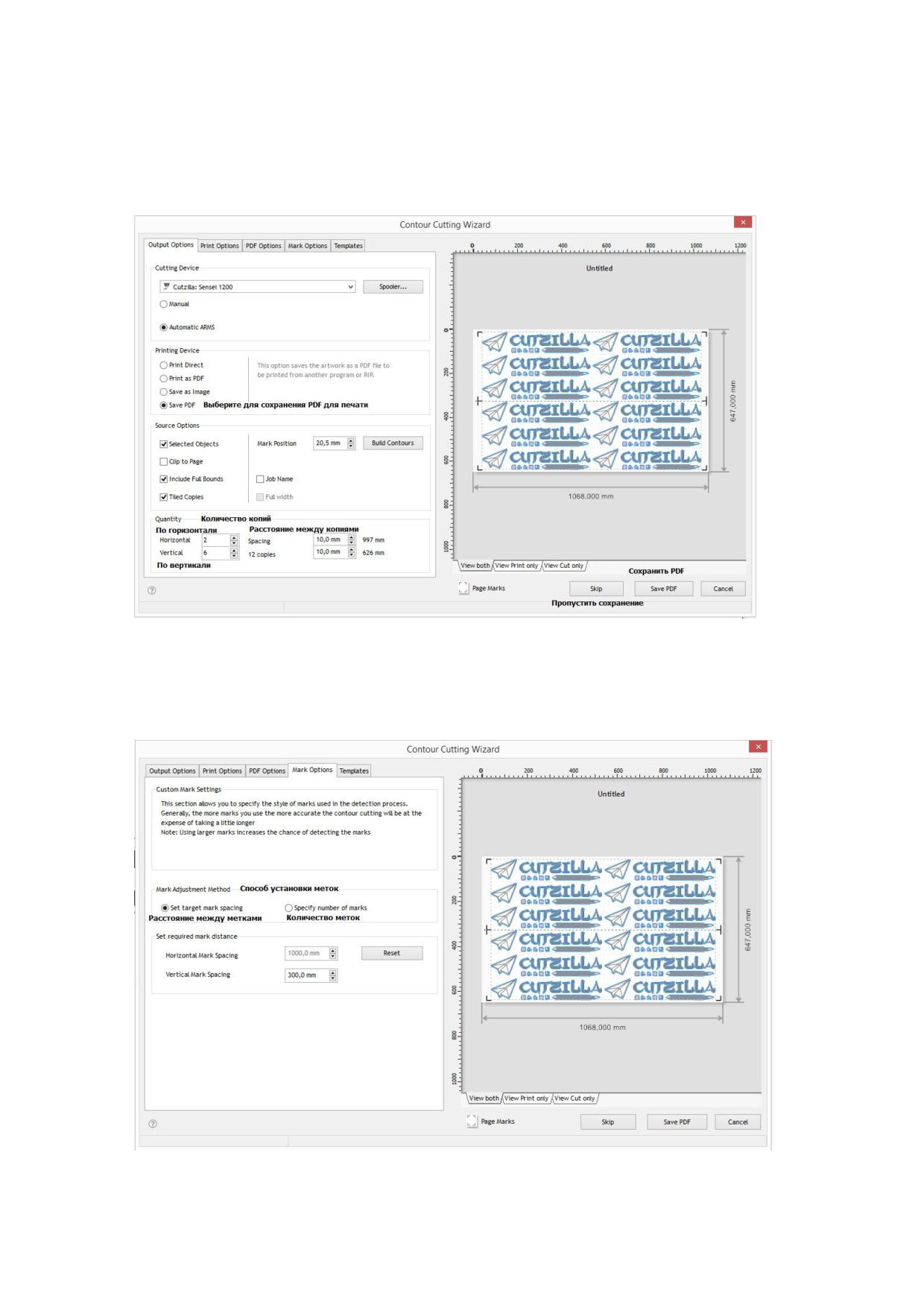
Так как стандартная копия SignMaster не включает в себя модуль RIP, файл необходимо сохранить
в печатной версии. Для этого выберите пункт Save as Image или Save PDF для формирования
печатного файла.
В данном примере мы сделаем задание более реалистичным, добавив несколько копий.
Рис. 25 Установка количества копий изображения
Программа автоматически установила промежуточные метки. Это задание будет выполнено по
частям. Вы можете управлять количеством меток на макете через вкладку Mark Options
Рис. 26 Управление расстановкой меток.
21
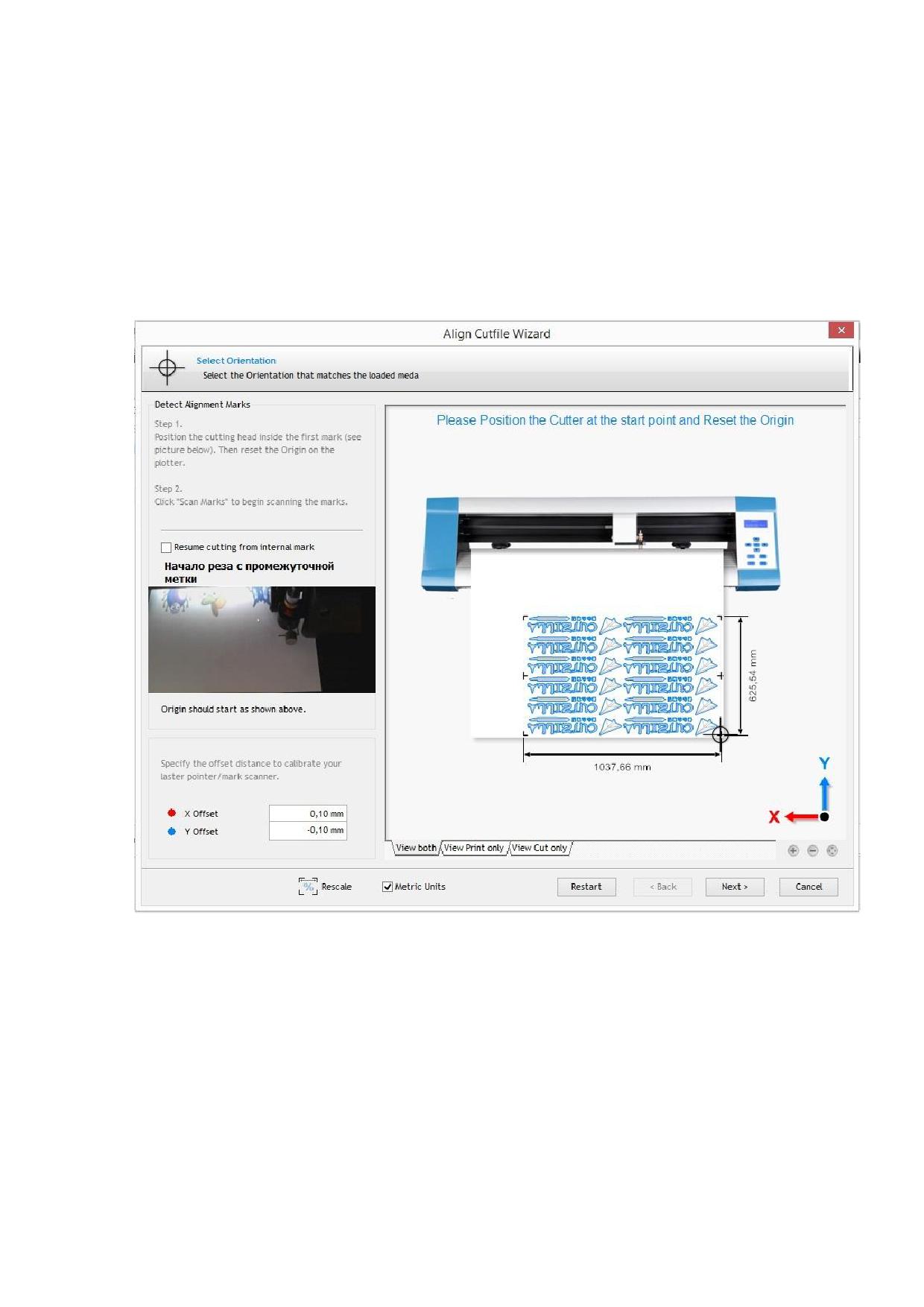
После сохранения печатного файла (а также печати и подготовки материала к резке) можно
приступать к резке.
3.2.3. Резка
Для резки расположите макет в соответствии с изображением на экране.
По умолчанию программа попросит вас поставить инструмент внутрь правой нижней метки.
При нажатии кнопки Next плоттер отсканирует метки в соответствии с макетом и, если метки были
считаны корректно, начнет рез.
Рис. 27 Интерфейс резки с автоматическим распознаванием меток.
Файл реза будет сохранен в очереди заданий.
Если по какой-либо причине возникла необходимость начать рез с промежуточной метки, вы
можете сделать это из соответствующего пункта меню. Позиция выбранной промежтуочной метки
будет отмечена на экране.
22
3.3. Калибровка
В программе SignMaster есть несколько программ калибровки, которые помогут вам правильно
настроить плоттер. В модуле Vinlyl Spooler доступны следующие калибровки:
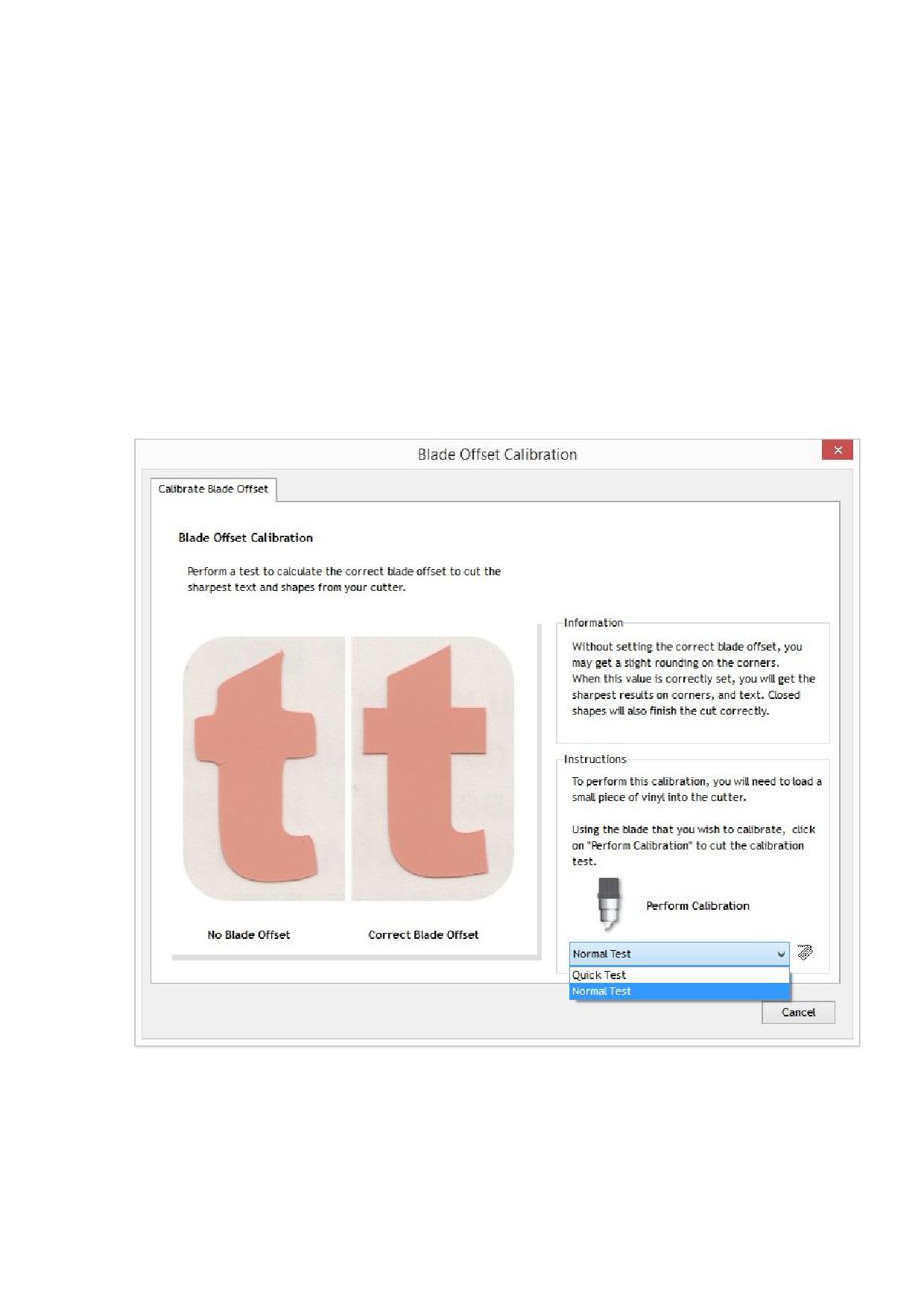
Калибровка офсета
Калибровка масштаба
Калибровка оптического датчика
Калибровка офсета.
Офсет - это расстояние от режущий поверхности ножа до центра держателя. За счет офсета
плоттер может поворачивать нож. При корректно настроенном офсете плоттер правильно
прорабатывает углы макета.
Калибровка офсета предполагает два теста - быстрый и стандартный
Рис. 28 Интерфейс калибровки офсета.
Быстрый тест вырезает линейку, в которой каждое деление - это линия, проведенная с разным
офсетом (шаг 0,1 мм). При недостаточном офсете вертикальные линии не доходят до
горизонтальной линии, при чрезмерном - заходят за нее.
23
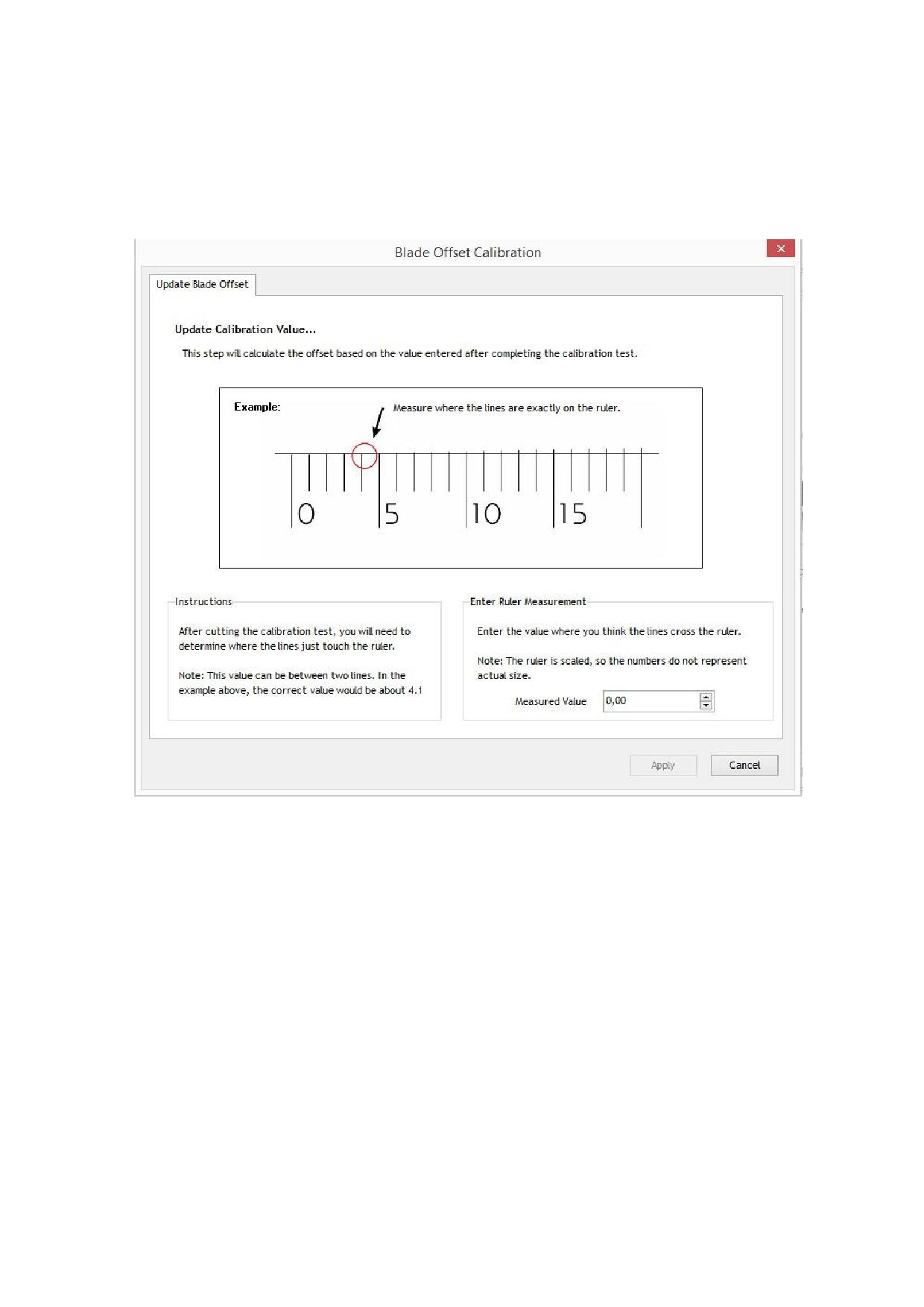
При правильной настройке офсета горизонтальная линия должна идеально сходиться с
вертикальной.
В нашем случае, правильное значение офсета находится между 3 и 4. Выставим 3,5, что
соответствует офсету 0,35мм. Для более точной настройки вы можете вырезать одно и то же
задание (например, слово) с промежуточными значениями, и выбрать нужный результат.
Рис. 29 «Быстрая» калибровка офсета
Обычный тест вырежет таблицу из одинаковых заданий. Выберите координаты (например, В2) с
лучшим результатом, и программа установит это значение офсета.
24
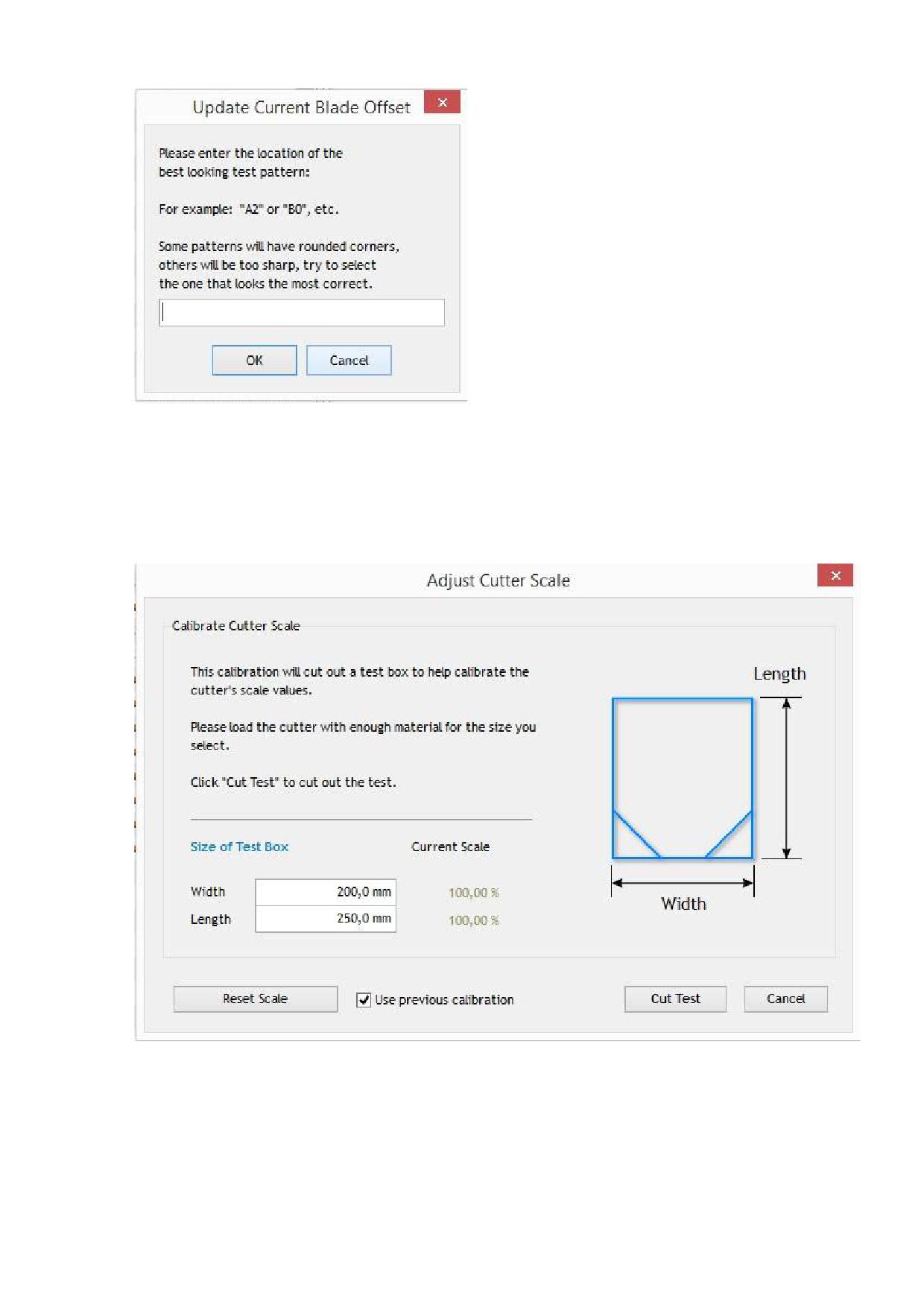
Рис. 30 Стандартная калибровка офсета
Калибровка масштаба
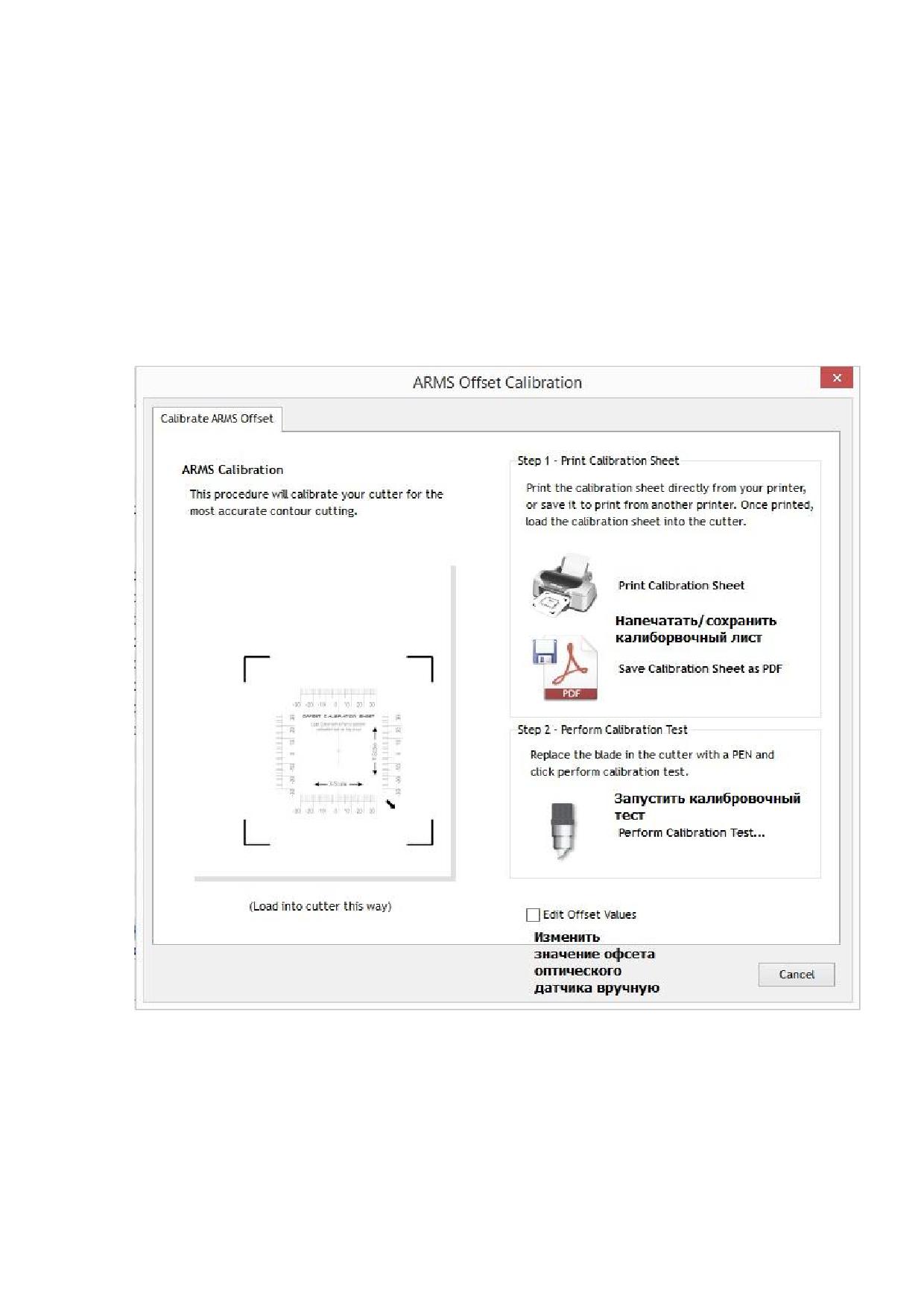
Для калибровки масштаба вам потребуется достаточно большой кусок пленки или бумаги и
точная линейка.
Рис. 31 Интерфейс калибровки масштаба
В качестве теста плоттер вырежет прямоугольник заданной длины.
После реза необходимо измерить стороны получившегося прямоугольника. При расхождении
измерений с получившимся результатом введите новое значение в соответствующую графу.
25
Обычно плоттеры точно откалиброваны по горизонтали (оси X) на фабрике, так что основное
внимание надо обратить на калибровку протяжки (ось Y). Масштабирование зависит от толщины
материала, так что при существенном изменении толщины материала необходима повторная
калибровка по длине.
Калибровка оптического датчика
Для точной резки по напечатанному изображению плоттер должен точно понимать положение
оптического датчика относительно режущей поверхности ножа.
Для калибровки оптического датчика необходимо напечатать калибровочный лист. Если вы
печатаете калибровочный лист на бумаге, используйте ручку вместо ножа.
Рис. 32 Интерфейс калибровки оптического датчика.
После печати калибровочного лисат поместите его в плоттер таким образом, чтобы стрелка была
направлена в правый нижний угол. После нажатия на кнопку запуска появится стандартный
интерфейс контурной резки. Запустите контурную резку.
Плоттер нарисует (или вырежет) крест на калибровочном листе. Если линии реза не совпадают с
началом координат, введите значение со шкалы в интерфес настройки.
26
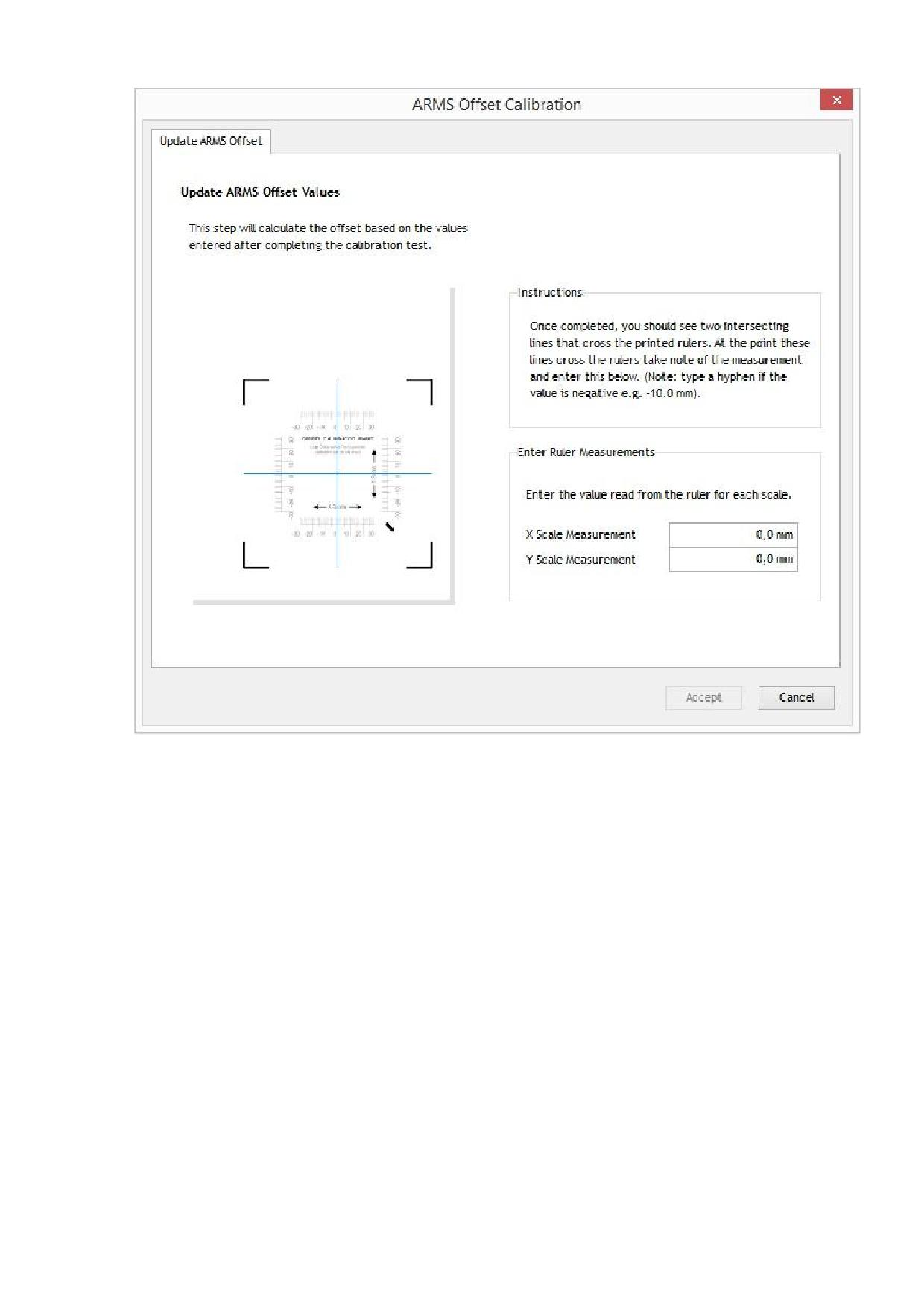
Рис. 33 Интерфейс настройки офсета оптического датчика
Новый офсет будет записан.
Обратите внимание, что данный тест не обладает абсолютной точностью, так как толщина линии
ручки достаточно велика, чтобы скрыть возможную погрешность настройки. Для тонкой настройки
оптического датчика используйте простой макет, подготовленный к контурной резке (например,
квадрат 2х2 см).
Сохранение настроек плоттера
После калибровки плоттера рекомендуется сохранить текущие настройки в файл конфигурации.
Для этого необходимо перейти в меню конфигурации плоттера, в котором собраны все текущие
настройки плоттера.
Внимание! Не рекомендуется менять настройки плоттера через меню конфигурации.
Для сохранения настроек нажмите на кнопку «сохранить настройки». Для загрузки настроек
нажмите на кнопку «загрузить настройки»
27
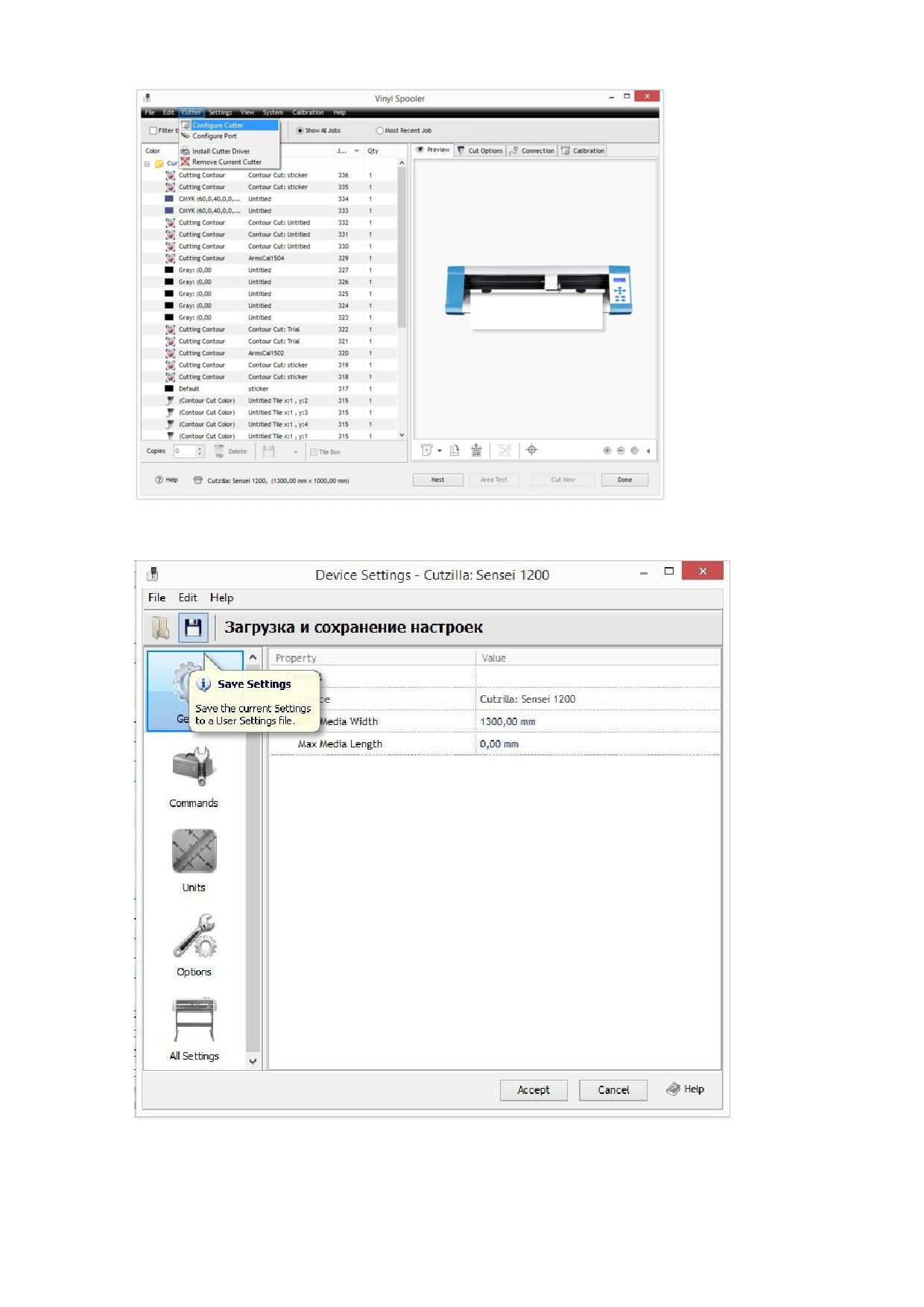
Рис. 34 Запуск меню конфигурации плоттера
Рис. 35 Загрузка и сохранение настроек плоттера
28
4. Уход и обслуживание
Для долгой и надежной службы плоттера необходимо правильно обслуживать его:
Не держите ролики в прижатом положении, когда плоттер не работает. Это приводит к
деформации роликов и снижению точности протяжки
Не допускайте размотки плоттером материалов из рулона. Это создает неравномерную
нагрузку на мотор, что приводит к износу его частей.
Держите плоттер в чистоте. При чистке не используйте средства на основе растворителя.
Очищайте остатки клея и подложки с валов с помощью клейкой стороны виниловой
пленки (легкие загрязнения) или зубной щетки. Во время чистки отключайте плоттер от
сети.
Не допускайте чрезмерного образования статического электричества.
Вовремя меняйте износившиеся ножи и марзаны
29