Algotex idea плоттеры. Инструкция по эксплуатации
Поздравляем Вас с покупкой широкоформатного плоттера нашей фирмы. Данное
руководство пользователя поможет Вам разобраться, как установить, а затем эффективно
использовать данное оборудование. Следуйте общим правилам техники безопасности,
чтобы избежать травм в процессе эксплуатации плоттера, а так же поломки оборудования.
1. Общие положения
Сохраняйте данную инструкцию, до тех пор, пока плоттер не будет выведен из
эксплуатации. Инструкция должна быть в свободном доступе, так чтобы оператор в
случае необходимости, мог легко получить к ней доступ.
1.1 Техника безопасности
Не приступайте к работе с плоттером, до тех пор пока не будет прочитана инструкция по
техники безопасности, так же необходимо понять в чем заключаются основные риски при
неправильной эксплуатации плоттера. Так же желательно пройти инструктаж по техники
безопасности на рабочем месте.
ВНИМАНИЕ: подвижные механизмы!
• Перед тем, как включить питание плоттера убедитесь, что никто
не находиться в зоне подвижных механизмов.
• Убедитесь, что ничего не попадет в подвижные механизмы
плоттера в процессе работы.
ВНИМАНИЕ: высокое напряжение!
• Запрещена эксплуатация плоттера при снятых защитных
крышках. При снятых защитных кожухах включать питание
плоттера может только подготовленный обслуживающий
персонал.
• Питание плоттера должно быть отключено, а так же должен
быть отключен разъем питания от сети при выполнении
обслуживания.
1.2 Сервисные центры
2. Ответственность
Производитель не несет ответственности за ущерб любого рода
(включая, но не
ограничиваясь нетрудовой прибыли, косвенных убытков, особых потерь и другие долги),
вызванные неисправностью изделия, если иное не указано в гарантии положений. То же
самое относится к любому случаю, когда производитель был информирован о возможном
риске возникновения такого ущерба. Например, производитель не несет ответственности
за любые повреждения материалов за счет использования продукта или косвенный ущерб,
что связано с использованием не оригинальных комплектующих. Таким образом,
производитель не несет никакой ответственности за претензии третьих лиц в результате
использования устройства.
4. Гарантия
4.1 Срок гарантии
Гарантия действительна в течение одного года на плоттеры и в течение трех
месяцев на запасные части, начиная с момента приобретения продукта у
дистрибьюторов. Начало гарантийного срока может быть отложено до момента
установки продукта при условии, что «Установочная форма» полностью заполнена,
подписана и возвращена производителю заказчика.
4.2 Условия гарантии
Предприятие-изготовитель гарантирует бесплатный ремонт или замену дефектного
товара новым или другим, но равноценным товаром, а несет на себе все затраты по
доставке запасных частей, возврата груза, отправку специалистов, только на
территории производителя.
4.3 Ограничения гарантии
Гарантия отменяются в следующих случаях:
• Периодический контроль, техническое обслуживание,
• Запчасти, применяемые при ремонте, не были оригинальными;
• Ремонт, либо обслуживание выполнялось не подготовленными
специалистами;
• Гарантия не распространяется на расходные материалы;
• Гарантия снимается, если были внесены изменения в конструкцию
плоттера.
• Неправильная эксплуатация плоттера, использование не по назначению.
• Гарантия не распространяются на случаи природных воздействий, удар
молнии, наводнение.
• Подключение к устройствам и сетям электроснабжения не отвечающим
требованиям.
5. Внешний вид и описание плоттера
5.1 Описание применения плоттера
IDEA плоттер успешно эксплуатируется на заводах или в ателье, занимающихся пошивом
одежды, где параметры температуры, влажности и пыли не могут быть полностью
контролируемыми.
Во время обычной рабочей смена работа плоттера не может быть постоянно
контролироваться оператором плоттера. После того, как оператор должным образом
настроит и запрограммирует плоттер, построение будет выполняться автоматически.
Один человек может нести полную ответственность за эксплуатацию и техническое
обслуживание плоттеров, кроме случаев, когда необходимо выполнить загрузку нового
рулона бумаги или при плоттер должен быть помощник, в случаях, если один человек не
справиться с разгрузкой готовый лекал. Плоттер может быть использован либо в качестве
отдельной рабочей станции или в составе сети, в которую поступают команды с
удаленного источника.
5.2 Описание системы построения и использования
Плоттеры CAD (автоматизированного проектирования) станции, используются главным
образом в швейной промышленности. Программа CAD используется для создания и
компоновки лекал, которые используются в качестве обмеловки для резки ткани на
отдельные детали одежды. Плоттер используется, чтобы распечатать раскладку лекал на
бумаге, различной ширины. После выполнения распечатки раскладки на бумаге, ее
накладывают на настил. Оператор после этого, руководствуясь линиями лекал выполняет
раскрой деталей.
Система постарения состоит из двух основных компонентов.
1) Рабочее место оборудовано персональным компьютером (Pentium ™, или более
поздние процессора), монитора, клавиатуры и мыши. На компьютере должна быть
установлена программа построения, работающая в операционной среде Windows
XP, Vista или Win7. Файлы раскладки лекал переносятся на компьютер с помощью
USB флэш-памяти или сети.

2) IDEA плоттер обладает двумя печатающими головками. У каждой головки есть 150
сопел, с помощью которых краска наносится на бумагу по управляющей
программе, в зависимости от контура лекал и их расположения на бумаге.
5.3 Основные части плоттера
Плоттер собран надежной металлической раме. К раме крепятся четыре регулируемые по
высоте ноги, с помощью которых выполняется регулировка плоттера по уровню.
Печатающие головки установлены в специальной каретке. Каретка совершает
горизонтальное перемещение с право на лево, в это же время происходит подача бумаги с
ролика.
В задней части плоттера располагаются ролики подачи бумаги, в самом плоттере есть
механизм регулировочных роликов и датчик расхода материала, который позволяет
заблаговременно произвести смену рулона.
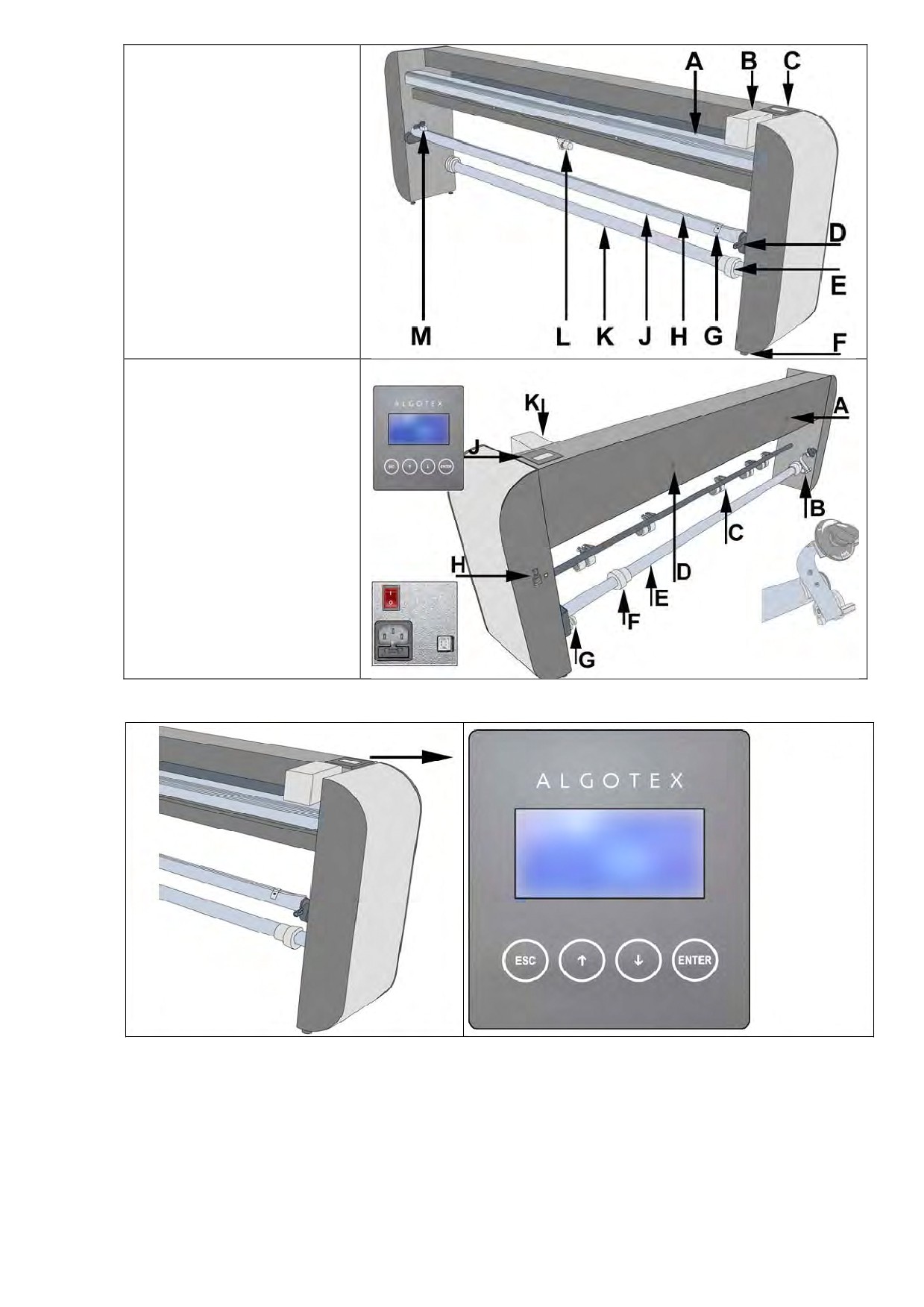
Вид спереди:
А - Направляющие
В - Каретка
С - Дисплей
D - Стопор ролика
E - Конусный стопор
F - Регулировочные ноги
G - Крепление фиксатора
H - Фиксатор бумаги
J - Намоточный ролик
K - Подающий ролик
L - Датчик подачи бумаги
M - Крепление фиксатора
A - Смазочное отверстие
B
- Тормозная система
Algotex
C
- Дополнительные
ролики (опционально)
D - Смазочное отверстие
E - Подающий ролик
F - Конусный стопор
G
- Дополнительный
ролик
H - Панель питания
J - Панель управления
K - Каретка
А - Выключатель
В - Разъем питания
С - Предохранитель (1.6 А)
D - USB - разъем
5.4 Электрическая схема
Система снабжена двумя датчиками, которые отслеживают положение печатающей головки и
подачу бумаги, за счет чего удается добиться максимальной согласованности работы всех органов
5.4.1 Панель управления
Электроника располагается в специальном боксе, который крепится к правой стороне плоттера и
подключается к электросети предприятия (230 В). Система управления выполняет обработку
информации с датчиков и исходя из полученных данных подает управляющие сигналы на
двигатели.
5.4.2 Привода плоттеров
1) Серводвигатель привода каретки, с рабочим напряжением 35В, расположен в левой части
каретки и закрыт крышкой.
2) Серводвигатель с редуктором для привода подающего ролика, с рабочим напряжением 24 В,
расположен в левой части каретки и закрыт крышкой.
5.5 Основные меры техники безопасности при работе с плоттером
1) Ролик с бумагой должен быть закреплен с помощью фиксаторов, чтобы он не вылетел в
процессе работы.
2) Боковые крышки плоттера крепятся к раме с помощью винтов, они закрывают собой
электронику плоттера, чтобы избежать поражения электрическим током оператора. Защитные
крышки разрешено снять, только когда плоттер отключен от сети электропитания.
6.1 Подвижные механизмы
ВНИМАНИЕ: подвижные механизмы!
• Перед тем, как включить питание
плоттера убедитесь, что никто не
находиться в зоне подвижных
механизмов.
• Убедитесь, что ничего не попадет в
подвижные механизмы плоттера в
процессе работы.
6.2 Поражение электрическим током
ВНИМАНИЕ: высокое напряжение!
• Запрещена эксплуатация плоттера при снятых защитных
крышках. При снятых защитных кожухах включать питание
плоттера может только подготовленный обслуживающий
персонал.
• Питание плоттера должно быть отключено, а так же должен
быть отключен разъем питания от сети при выполнении
обслуживания.
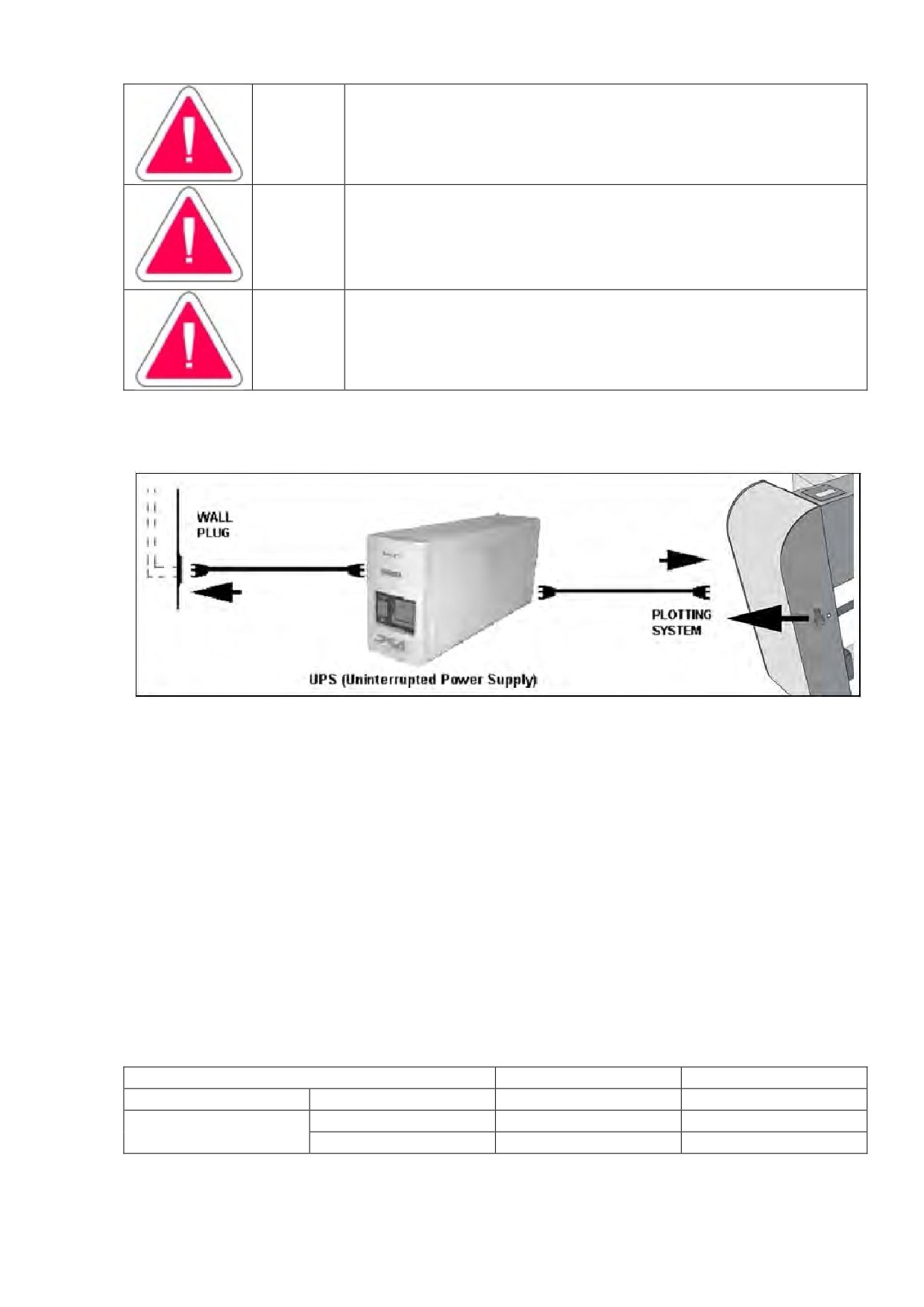
6.3 Меры предосторожности
Для подключения плоттера к сети электропитания необходимо
использовать 3 разъемную розетку, с заземляющим проводом.
Внимание
Наличие заземления позволяет снизить вероятность поражения
электрическим током.
Рекомендуется подключать плоттер к сети электропитания через
устройство бесперебойного питания, либо сетевой фильтр. Данные
Внимание
устройства способны защитить электронику плоттера от скачков
напряжения, которое пагубно сказывается на работоспособности
плоттера.
Перед тем, как выполнить подключение источника бесперебойного
питания к сети необходимо убедиться, что питание плоттера
Внимание
обесточено, с целью избежать скачков напряжения и убрать
влияния пусковых токов.
6.4 Опасность, связанная с чернилами
Избегайте попадания чернил на кожу, при выполнении обслуживания, либо ремонта в зоне
печатающей головке необходимо носить защитные перчатки. Чернила применяемые в
картриджах являются умеренно токсичными и красящимися. Запрещается пить чернила,
остерегаться попадания в глаза, на руки, либо одежду. Если чернила попали на руки, необходимо
срочно промыть их холодной водой с мылом. Если после контакта кожи с чернилами, на ней
появилось раздражение, то необходимо обратиться к врачу, с целью профилактики. Если долго
находиться в помещении, с концентрированным запахом чернил, то это может стать причиной
сильной головной боли, усталости, либо сонливости.
Картриджи до момента установки должны находиться в герметичной упаковке до момента
установки.
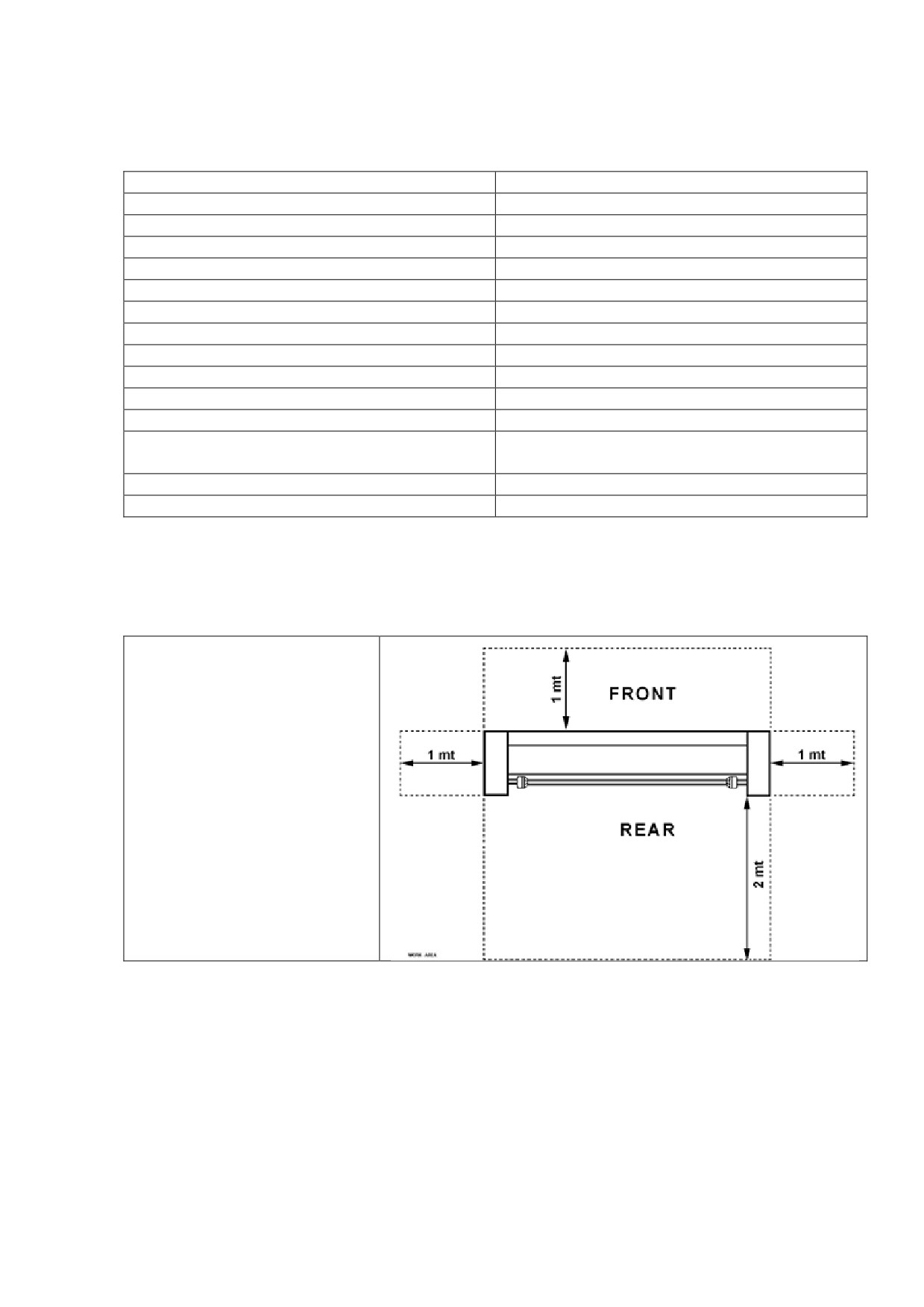
Внешняя среда
Температура
Влажность
10 - 40 С
10 - 90%
Состав
10 - 40 С
10 - 90%
10 - 30 С
10 - 90%
7. Технические характеристики
IDEA плоттеры оснащены системой автоматического тестирования, которые позволяют выполнять
контроль работоспособности электроники плоттера. Все плоттеры имеют сертификат качества СЕ.
Струйная печать позволяет обеспечить высокое качество готовых лекал.
Ширина печати
187 см
Максимальная длина полотна
До 200 м
Диаметр ролика (максимум)
20 см
Печатающая головка
2 картриджа с чернилами
Разрешения печати
До 254 DPI
Скорость печати
80 м2/час
Напряжение сети
220 В, переменного тока
Мощность
< 100 Вт
Длина плоттера
2510 мм
Глубина плоттера
360 мм
Высота плоттера
880 мм
Вес плоттера
100 кг
Свободная зона для выполнения загрузки
1500 мм
ролика бумаги
Уровень шума
Не превышает 60 дБ
Стандарт качества
СЕ
8. Установка
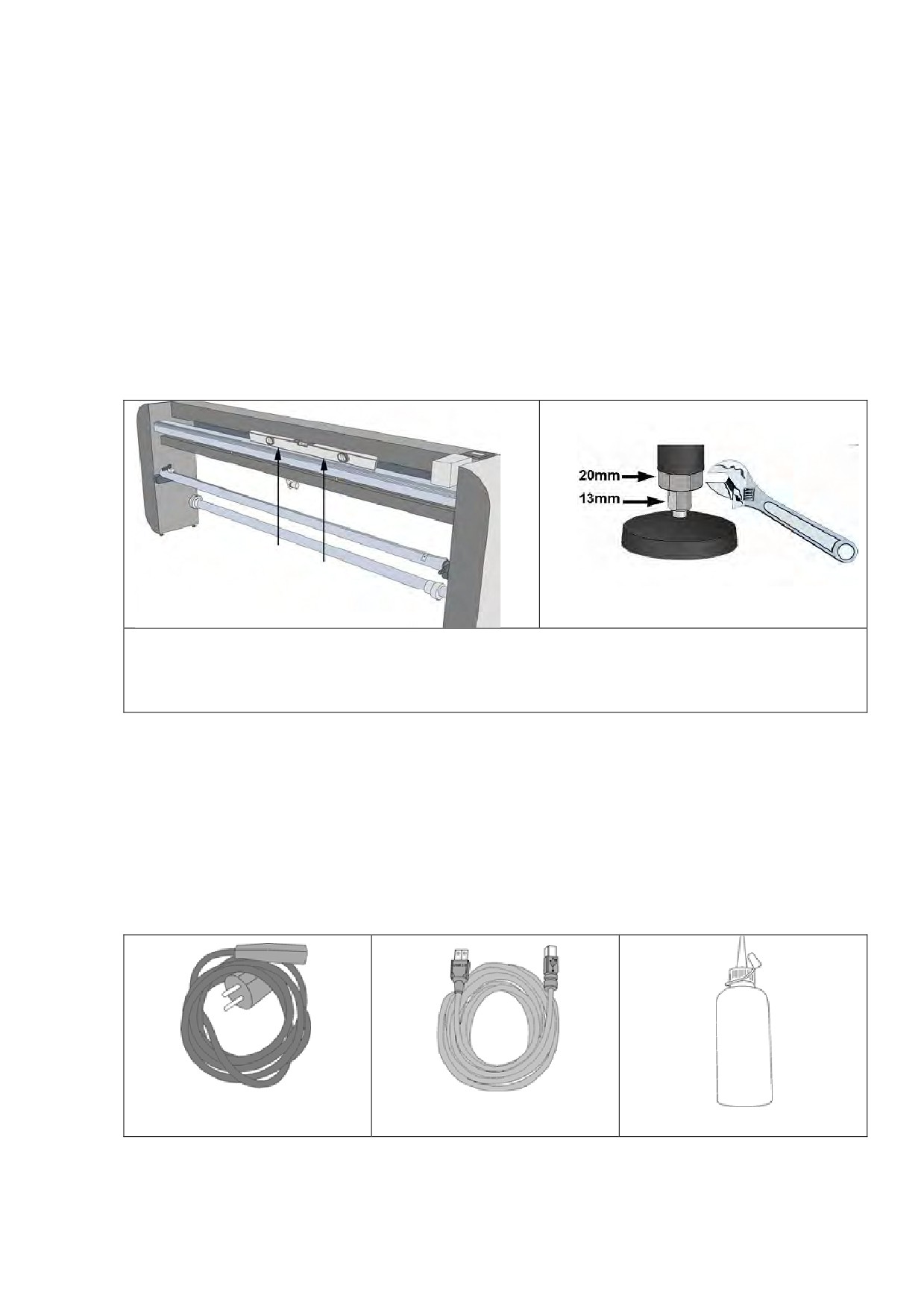
8.1 Рабочая зона
Схема установки плоттера с
необходимыми расстояниями
указаны на рисунке.
8.2 Требования к помещению
Плоттер может быть установлен в помещениях, которые соответствуют следующим требованиям:
Минимально допустимые: 10 С, влажность 35%;
Оптимальные: 24 С; влажность 50%;
Максимально допустимы: 35 С; влажность 90%.
Не подвергать воздействию прямых солнечных лучей.
8.3 Выставление плоттера по уровню
Для надежности установки и эксплуатации плоттер должен быть установлен на одной линии с
горизонтом, для этого необходимо используя уровень, отрегулировать высоту опорных ног, таким
образом, чтобы пузырек воздуха на уровне принял среднее положение. После выполнения
регулировки, необходимо зафиксировать положение ног с помощью контргайки.
8.4 Комплект поставки
Внутри упаковки плоттера находится картонная коробка (ее примерные габариты 30*40 см) в
которой находятся основные комплектующие:
Компакт диск с программным обеспечением;
Инструкция по эксплуатации;
Кабель питания
Провод USB подключения
Масленка
9. Стандарты качества
Общая техническая информация:
• Стационарное оборудование;
• Класс оборудования 1;
• Съемный тип оборудования группы А;
•
2 категория установки;
•
2 фактор загрязнения;
Данное оборудование соответствует следующим директивам:
• Директива 73/23/EEC.
• Отвечает требованиям влияния на организм и здоровье оператора, стандарт EN60950.
• Отвечает требованиям стандарта по электромагнитной совместимости: 89/336/EEC.
11. Начало работы с плоттером
11.1 Загрузка бумаги
ВНИМАНИЕ! В связи с большим весом рулона бумаги, его загрузку и
установку в плоттер должны выполнять два человека.
ВНИМАНИЕ! Опасность получения травм в связи с подвижными частями
и механизмами.
• Перед включением питания плоттера необходимо убедиться,
что никто не находиться в области подвижных механизмов
плоттера.
• В процессе работы плоттера необходимо следить, что никто не
попадет в механизмы плоттера.
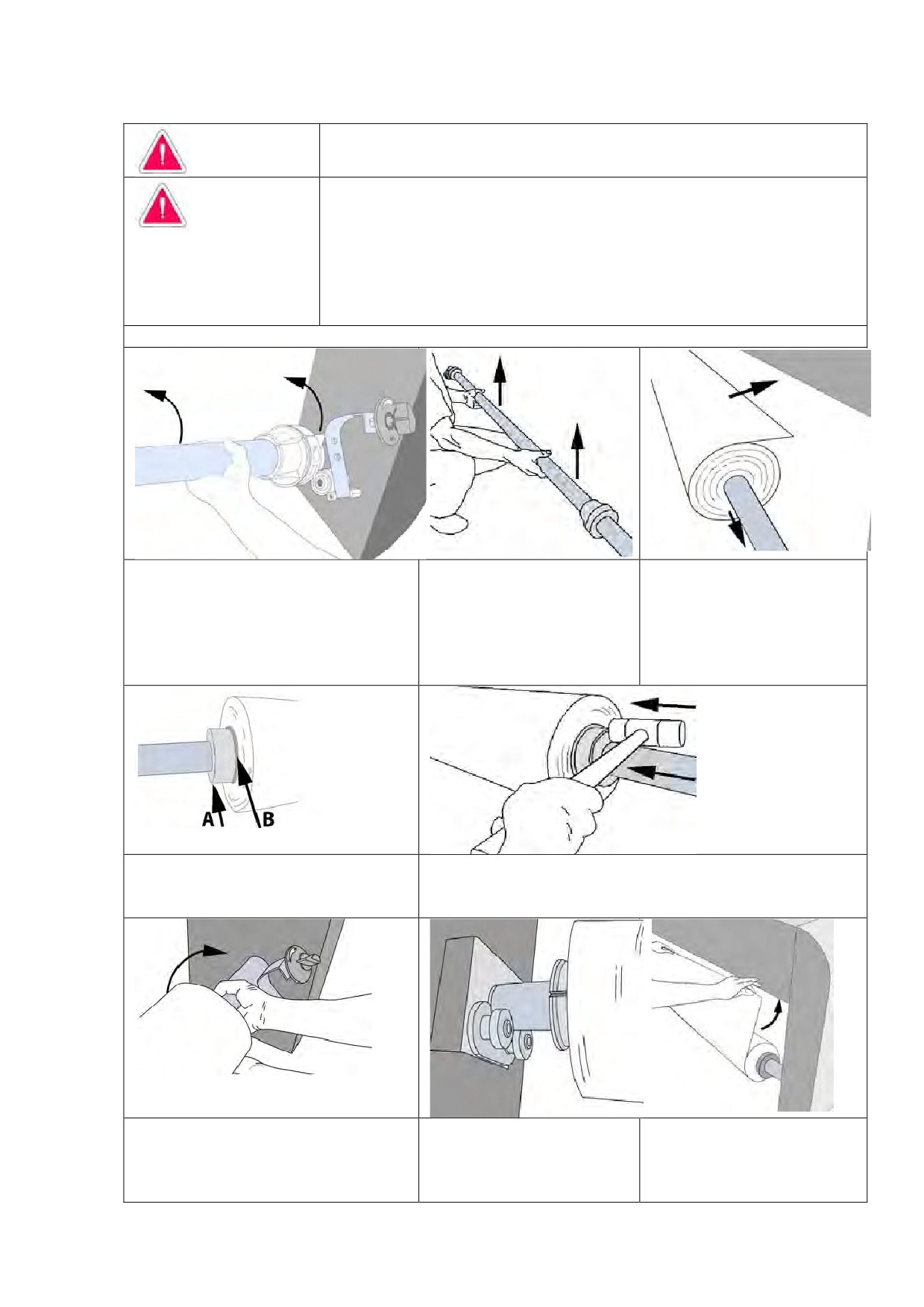
1) Извлеките ролик подачи бумаги из задней части плоттера
1А) Поднимите вверх правый край
В) Обеими руками
2) Наденьте рулон с бумагой
размоточного ролика, чтобы извлечь
поднимите размоточный
на размоточный ролик,
его из тормоза ABS.
ролик вверх, чтобы извлечь
таким образом, чтобы
его из фиксатор, и
бумага разматывалась в
демонтировать.
сторону, показанную на
рисунке.
3) Установите левое стопорное
4) Установите правое стопорное кольцо, и вбейте его в
кольцо А, таким образом, чтобы
ролик бумаги, до упора. Бумага должна вращаться только
фиксатор В, надежно вошел ролик.
вместе с размоточным роликом.
5) Двумя руками установите ролик в
6) Установите ролик в
7) Размотайте бумагу с
держатель с устройством ABS.
левый держатель
ролика, таким образом,
чтобы было возможно
выполнить заправку.
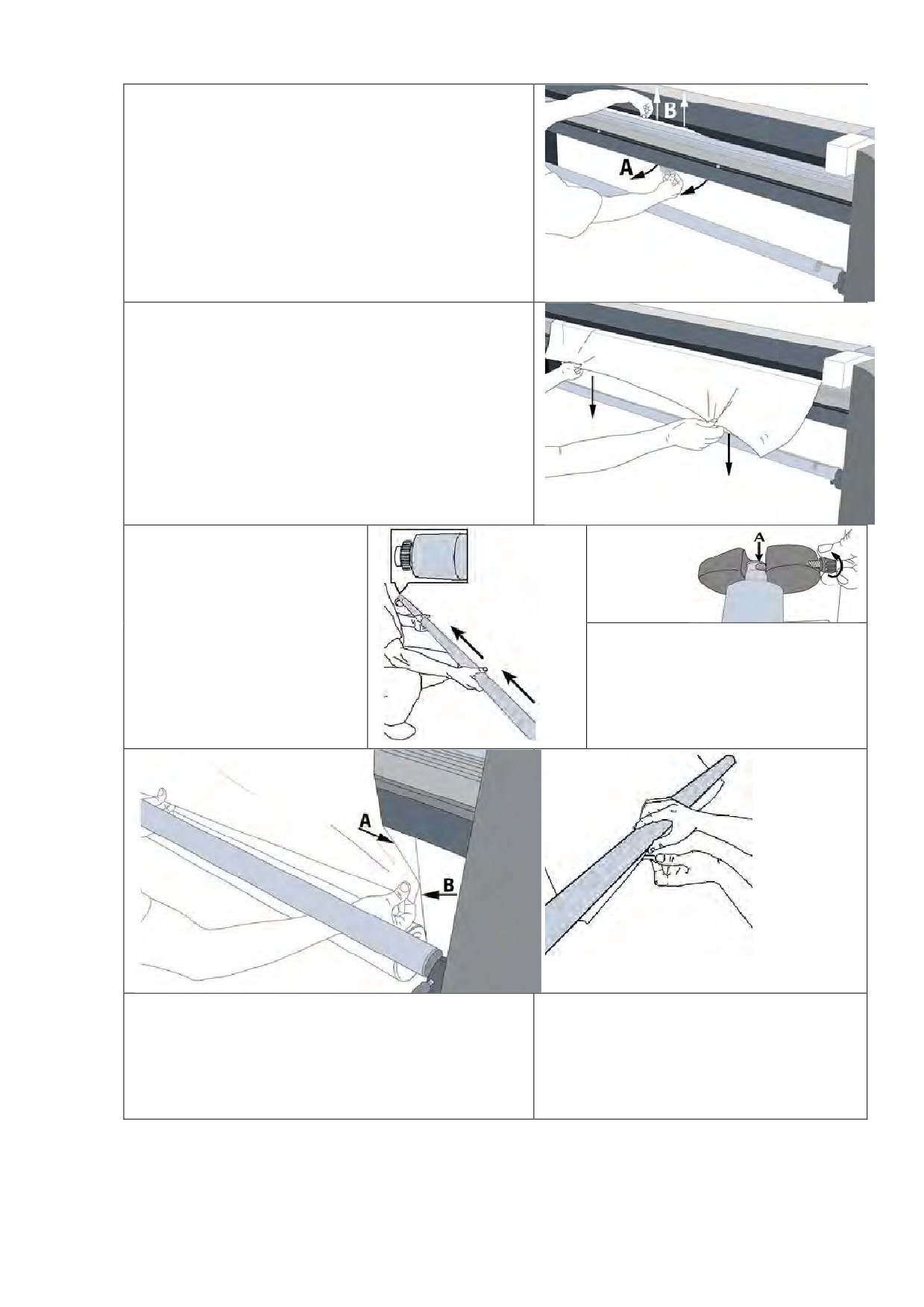
8) Встаньте перед плоттером:
* Заправьте бумагу ПОД и ЗА основной подающий
ролик.
* С одной стороны, вытяните бумагу через датчик
(A). Вперед к передней части плоттера;
* С другой стороны необходимо протянуть бумагу (В)
вверх между средним валом и энкодером.
9) Извлеките бумагу вперед над поверхностью для
печати, а затем заправьте ВНИЗ, пока бумага не
достигнет бумаги с приемной катушки.
10. Сдвиньте вал вправо, так
чтобы зубчатка вала села на
зубчатку приводного
механизма.
11. Зафиксируйте ролик в
размоточном механизме с
помощью фиксирующего винта А,
за того чтобы завернуть винт его
необходимо вращать по часовой
стрелке.
12. Убедитесь что края слоя А и слоя В выровнены,
13. После выполнения протяжки бумаги,
нет отклонений по направлению.
ее необходимо закрепить на
принимающем ролике с помощью
Бумага должна быть заправлена в плоттер без
фиксатора.
складок.
Бумага должна заходить на принимающий
ролик, как показано на рисунке.
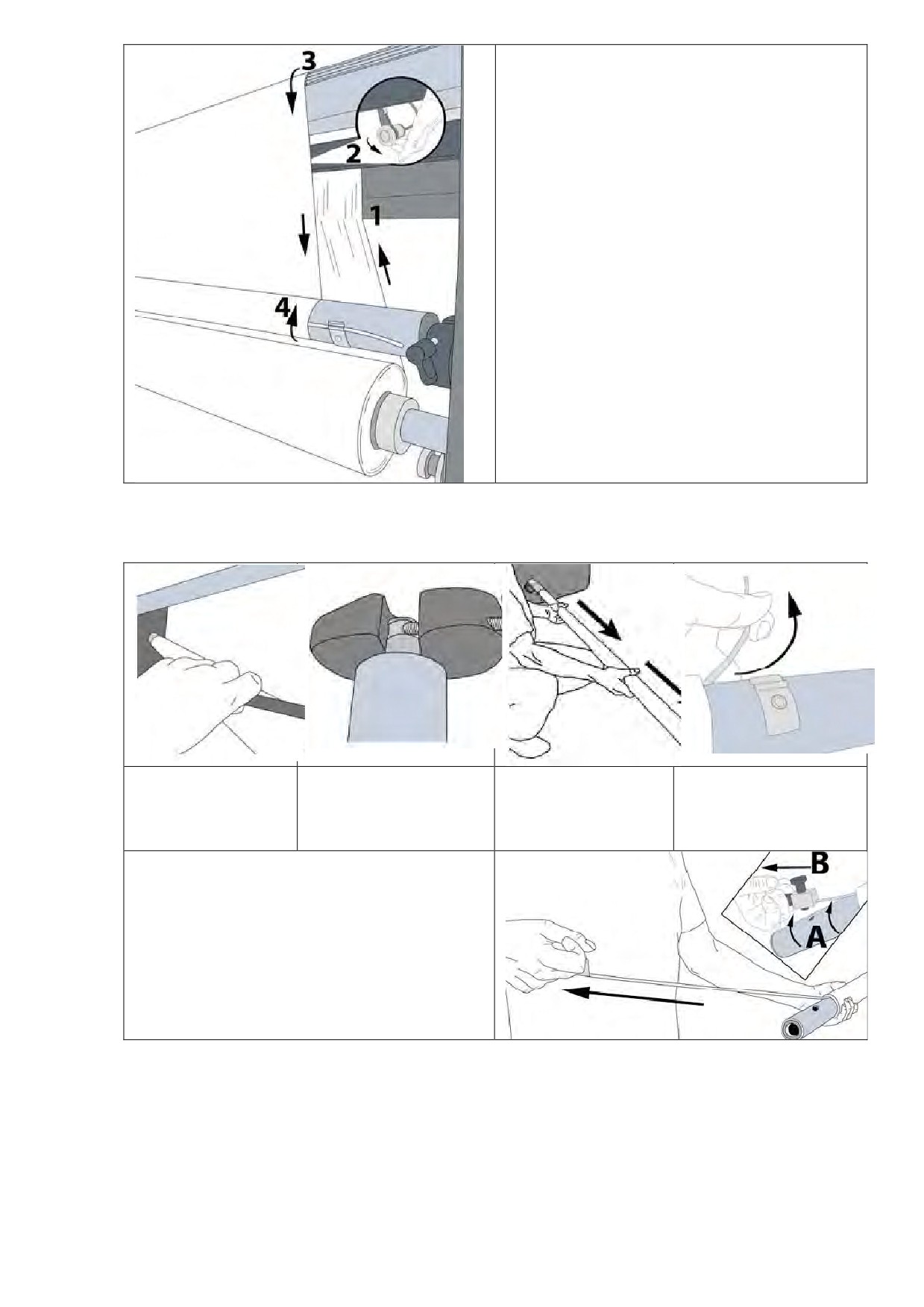
Правильная заправка бумаги в плоттер:
Бумага проходит спереди приводного вала (1);
Бумага проходит между датчиком бумаги и
центральным валом (2);
Поверх «Печатающей головки» (3);
Бумага крепиться на принимающий вал (4) с
помощью клейкой ленты.
12. Демонтаж ролика
Выполните обрезку
Выверните винт
Сдвиньте ролик
Отсоедините
рулона бумаги, по
фиксации ролика.
влево, чтобы
фиксирующую полосу
краю приемного
выполнить его
из зажима на волу.
ролика.
демонтаж.
Полностью извлеките фиксирующий шнур, для
этого необходимо извлечь фиксатор В, вращая
вал А, в направлении указанном на рисунке.
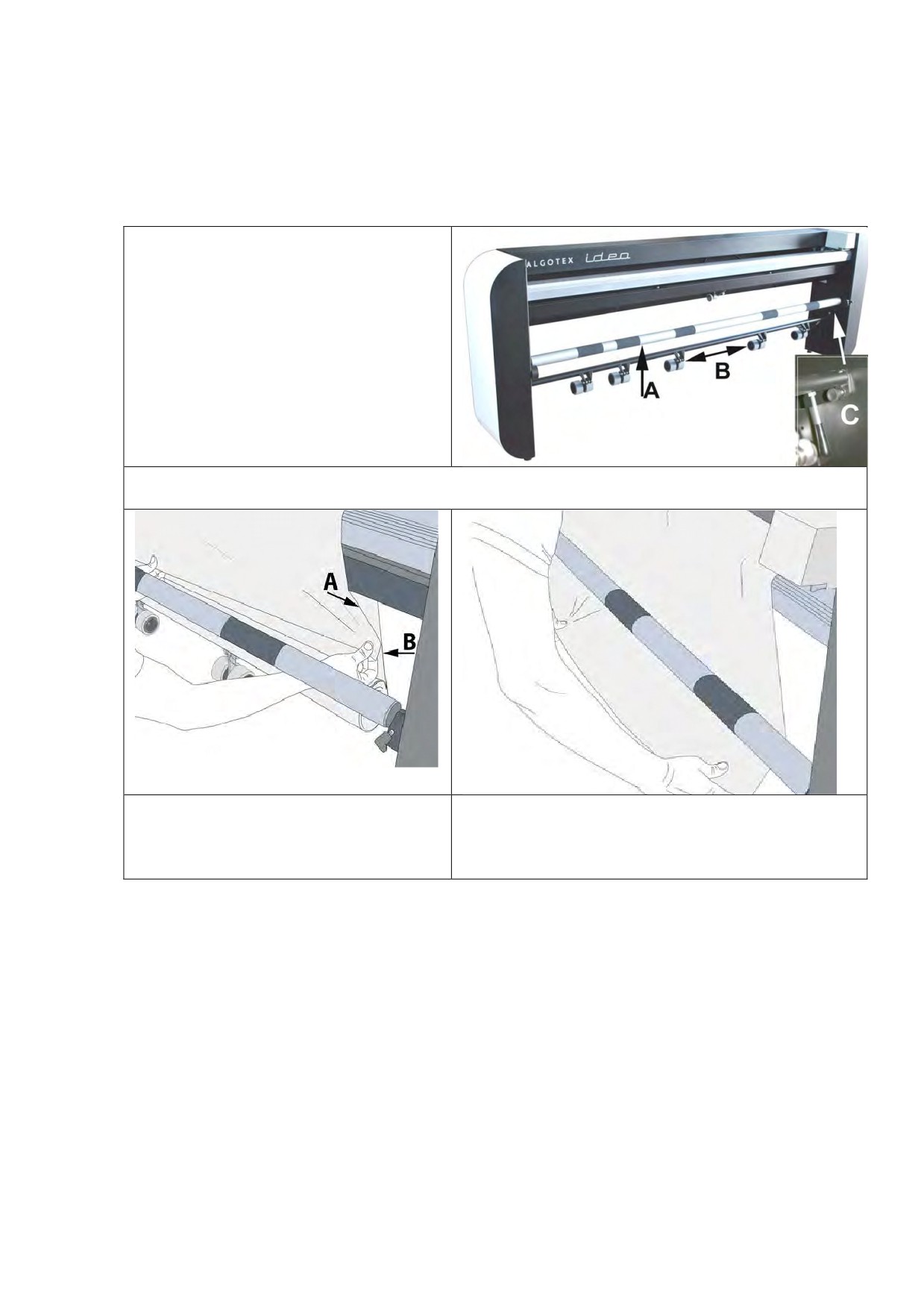
12.3 Система ACL (Система свободного забора бумаги)
Данная система позволяет производить печать на бумагу, которая не наматывается на рулон, а
может быть обрезана после выполнения печати необходимой заправки.
А - вал с резиновыми насечками
В - дополнительные прокатные ролики
С - стопорный винт
1) Извлеките приемный ролик с фиксатором бумаги, затем установите на его место ролик с
обрезиненными насечками.
Общие шаги заправки бумаги схожи с
Заправьте бумагу под ролик с резиновыми кольцами.
описанными выше. Так же не забывайте
убеждаться, что бумага находится на
одном уровне.
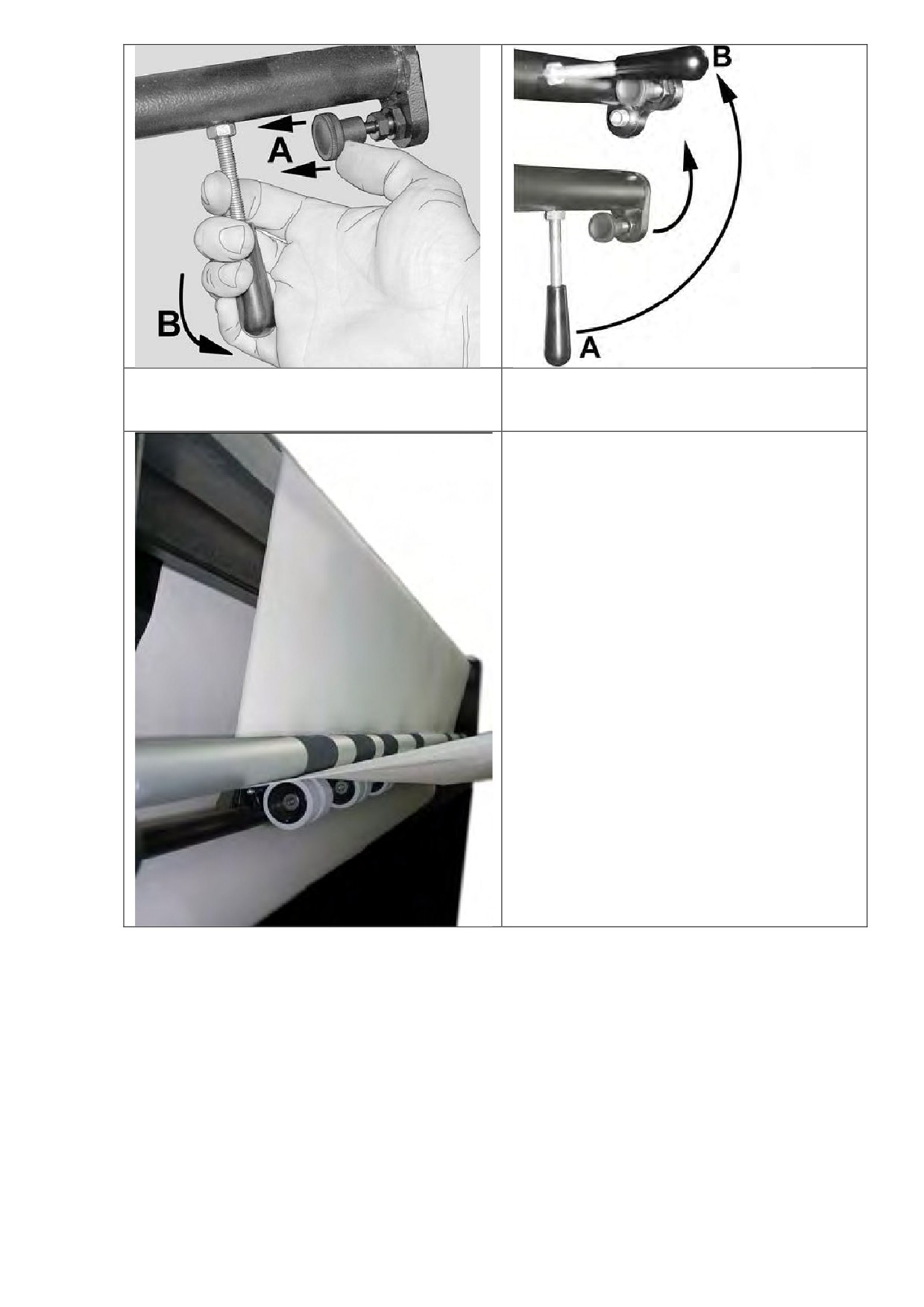
Отщелкните фиксатор А, поднимите ролик с
Переведите ролик с прижимными колесиками
прижимными колесиками за ручку В.
в рабочее положение, как показано на
рисунке.
Убедитесь, что на бумаге не образовалось
складок.
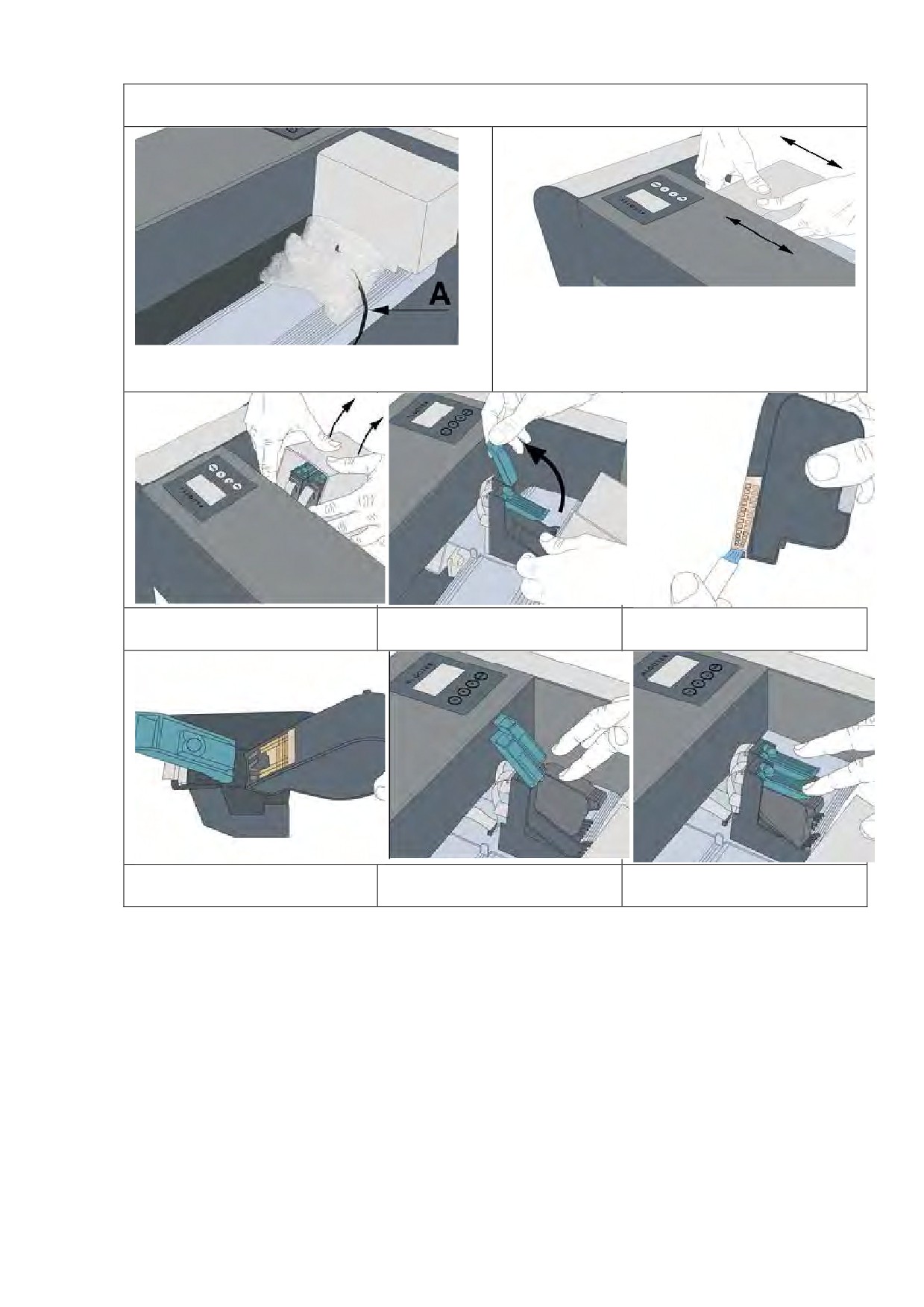
12.4 Установка печатающих головок
ВНИМАНИЕ!
Перед включением питания плоттера необходимо установить печатающую головку.
2. В ручную переместите печатающую
головку, таким образом, чтобы было
1. Демонтируйте хомут крепящий
удобно производить монтаж
фиксатор печатающей головки.
картриджей.
Откройте крышку печатающей
Откиньте вверх фиксаторы
Снимите защитную пленку с
головки
картриджей
картриджа
Вставьте картридж в
Установите оба картриджа
Закройте фиксаторы
печатающую головку
картриджа.
Установка программного обеспечения.
Инструкция по установке для построения программы Версии 4.0.0.0
Должна быть установлена одна из операционных систем:
- Windows 98 (второе издание); - Windows ME (Millennium Edition);
- Windows XP, Windows NT/2000.
1) Подключите плоттера к компьютеру с помощью прилагаемого USB-кабель 2.0.
2) Включите ПК. Не включайте плоттер в это время.
3) Если вы обновляете программы до версии 4.0.0.0, установите версию, которая в
настоящее время находится на компьютере, используя следующую последовательность
[Пуск ⇒ ⇒ Панель управления Установка и удаление программ].
4) Если программа "AlgoPlot Server" будет установлена на системах под управлением
ОС Windows XP или NT/2000, то вам необходимо войти в систему как "Администратор".
В противном случае, появится сообщение об ошибке: "...insufficient privileges..", и
установка программы не будет завершена успешно.
5) Вставьте компакт-диск Algotex в компьютер, который подключен к плоттеру по
кабелю.
6) Следуйте инструкциям по установке и в конечном итоге выберите "Custom". Если вы
хотите установить только программы "AlgoPlot Server" или "AlgoPlot Client". Если вы
хотите установить полную версию, не выбирайте пользовательские установки.
7) Если вы хотите использовать параллельный порт, перезагрузите компьютер после
завершения установки.
8) После завершения установки, выйдите из системы "Администратора".
9) Войдите в систему "Пользователь".
10) Переключатель плоттера ПО. Если вы используете кабель USB 2.0, Windows
распознает наличие USB-соединения. Назначьте дисковод в качестве источника
драйвера USB для разрешения Windows для завершения установки.
11) Когда установка USB-драйвера будет завершена, откройте программу "AlgoPlot
Server" и нажмите "Options", если меню "Options" не открывается автоматически.
Следуйте инструкциям на следующей странице, назначьте "Working Directory" и
"Communication Port". Затем нажмите кнопку ОК, чтобы закрыть меню " Options ".
Настройка
1) Включите компьютер.
2) Включите плоттер ПО.
3) Дважды щелкните значок на рабочем столе " AlgoPlotServer ".
4) Автоматически появится окно " Options ". Если это так, приступите к точке (5). Если
нет, то в окне "AlgoPlot Server" нажмите кнопку " Options ", чтобы открыть окно (см.
следующую страницу).
Для передачи участка команд с компьютера на
плоттер, программа "AlgoPlot Server" должна
быть открыта, все индикаторы должны гореть
зеленым.
10) В окне "AlgoPlot Server" нажмите кнопку
"Open / Close".
11) Убедитесь, что индикаторы
‘On Line’,
‘Plotting’,
‘Top Cover’,
‘Paper’,
‘Error’ и
‘Ink
Level’ являются зелеными, что означает, что
плоттер готов начать операции. Если одно или
несколько показателей не зеленые, обратитесь к разделу 10,5.
12) В окне ‘AlgoPlot Server’ нажмите кнопку ‘Settings’ для того, чтобы открыть ‘Plotter
Control’.
13) Нажмите ‘Advanced Settings - Tests’.
14) Нажмите кнопку 'Jets Test'. Все сопла печатающей головки в каждой печатающей
головке должны функционировать должным образом. Каждая печатающая головка
должна печатать справа налево.
15) Если есть менее 300 линий, или, если есть очевидные пробелы в печати теста, одно
или несколько струйных сопел не печатают правильно. В этом случае, нажмите кнопку
"‘Printhead Priming’, чтобы создать поток чернил для очистки.
16) Нажмите ‘AlgoPlot Client’ , чтобы открыть окно ‘AlgoPlot Client’.
17) Автоматически открывается ‘Server Properties’.
18) Введите "Имя сервера", указав IP-адрес для ПК. Параметры определяются в
'AlgoPlot Server ".
19) Введите значение "Server Channel", который должен соответствовать настройке
"Server Channel" в ‘Options’.
20) Нажмите "OK". Если параметры введены правильно, меню параметров исчезнет.
Если меню остается на экране, настройки неправильные.
PC Identification: Индефикация подключенного ПС.
IP Address: Определение IP-адреса.
Server Channel: По умолчанию "AlgoPlot Server" составляет 50000. Если сообщение об
ошибке: ‘Network Service Failure’, измените значение "Server Channel".
Значения "Server Channel"должны находиться в пределах 2048 - 66535.
21) Нажмите кнопку ‘Connect / Disconnect’, чтобы открыть связь с AlgoPlot Server.
22) Если вы используете третий участник программы CAD для управления списка и
выбрали опцию Automatic Plot List (см. п. 7 и отдельные инструкции):
- нажмите кнопку ‘Start / Stop’,
- передайте файлы в ‘Working Directory’ на диск C.
22 B) Если вы выбрали ‘Manual Plot List’ (см.пункт 7):
В окне
‘AlgoPlot Client’ установите курсор мыши в участок поля списка и нажмите
правую кнопку мыши. Выберите ‘Add Files’ из выпадающего меню, чтобы открыть окно
‘Add Files’, как показано ниже.
23) Найдите каталог, в котором хранятся файлы HPGL и выберите файл, которые вы
хотите добавить в список.
24) Вы можете выбрать параметры для каждого файла, который вы выбрали.
25) Файлы будут отображаться в окне ‘Plotting List’. После выбора файлов отобразится
информация о них.
26) Для старта построения списка нажмите ‘Start / Stop’.
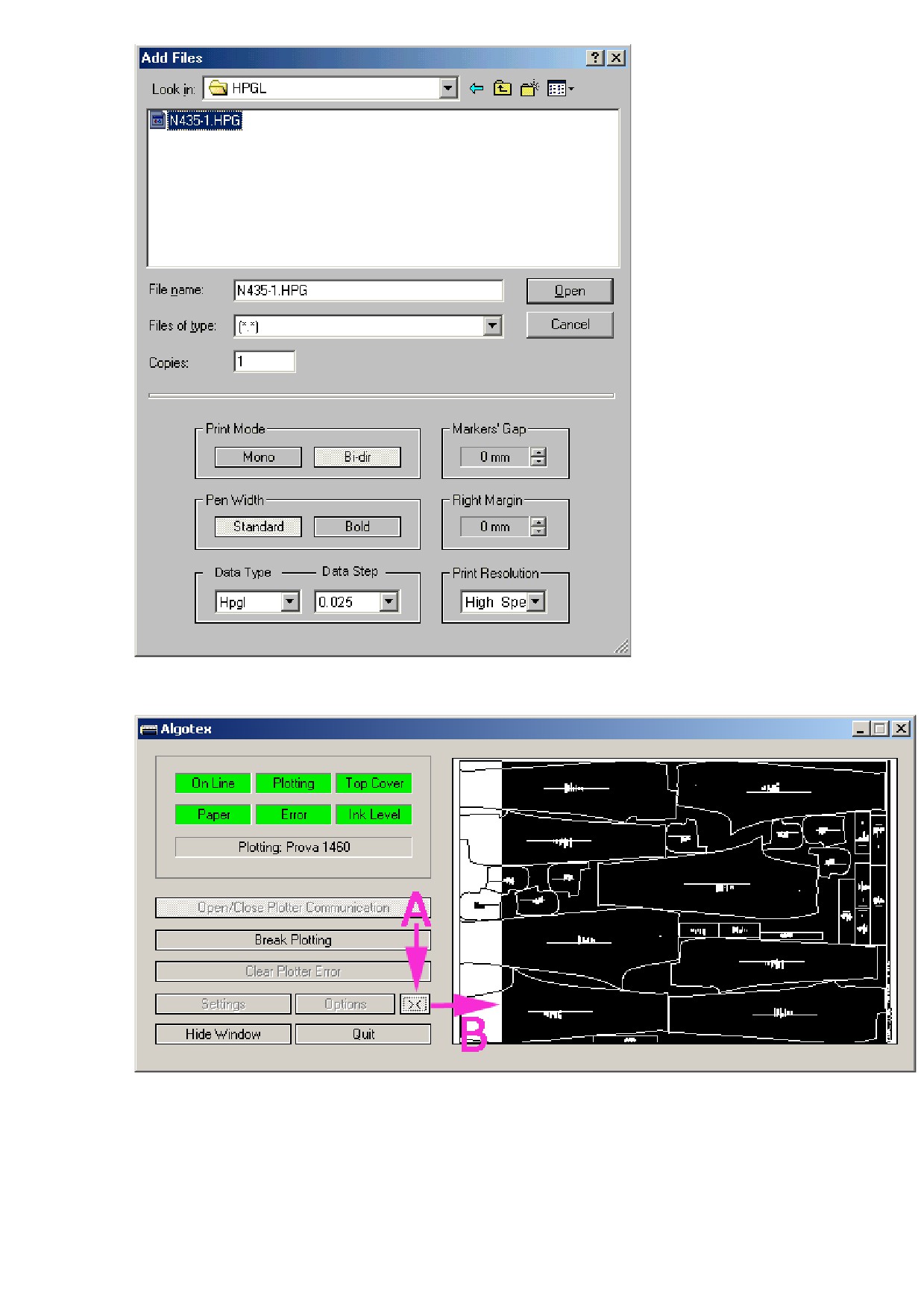
Для уточнения параметров нажмите кнопку А.
Остановка
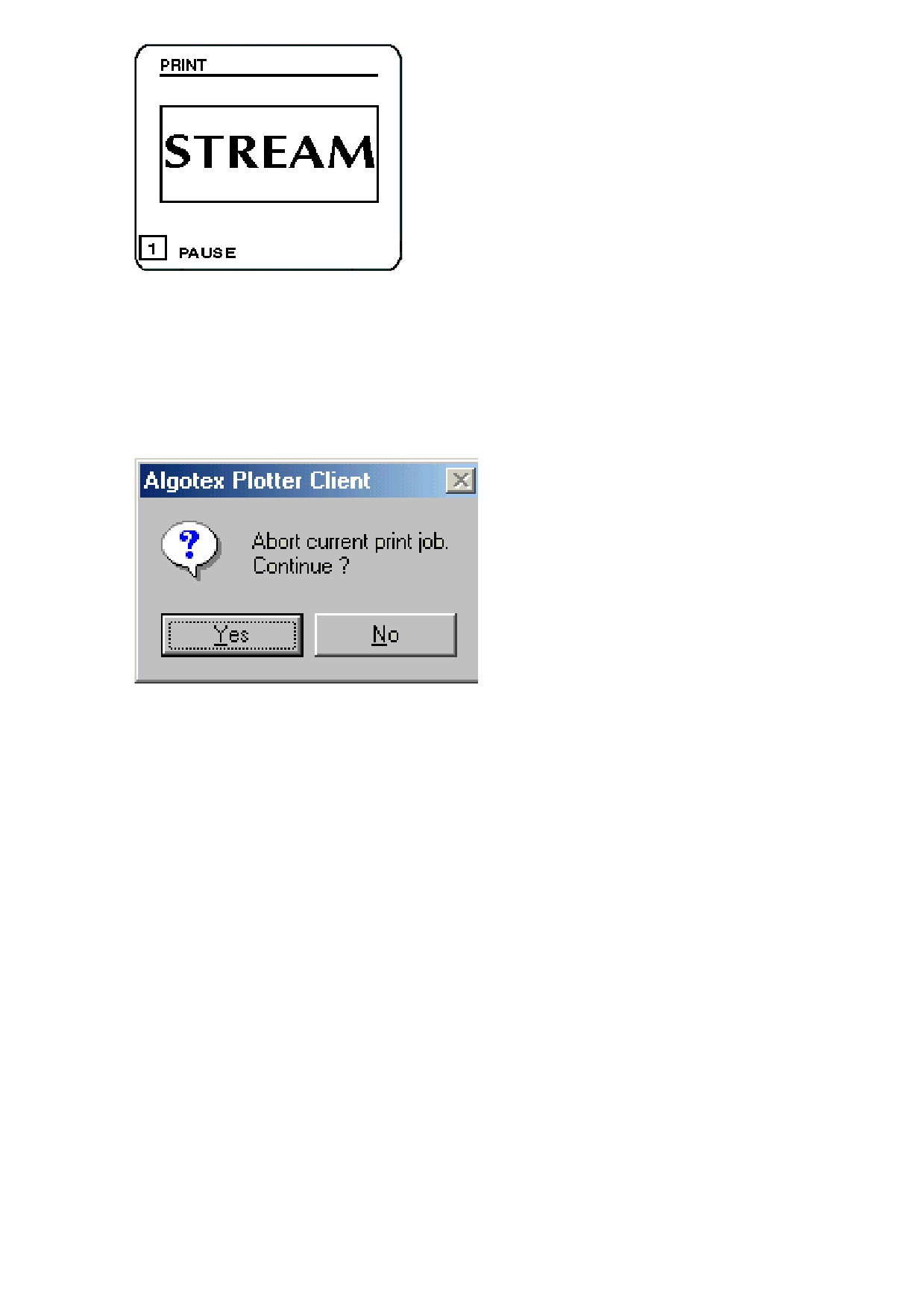
1) Нажмите кнопку ‘ENTER’. Произойдет остановка и
индикатор "On Line" станет красным.
Нажмите ‘ENTER’ еще раз, что продолжить.
2) Нажмите кнопку ‘Pause / Resume’ для остановки. Нажмите кнопку ‘Pause / Resume’
еще раз, чтобы продолжить.
3) Нажмите кнопку ‘Start / Stop’ в окне ‘AlgoPlot Client’. Появится следующее окно:
Нажмите Yes, чтобы остановить.
Нажмите No, чтобы продолжить.
Нажмите кнопку "Pause / Resume" в меню клиента;
ИЛИ
Нажмите кнопку "ENTER" на дисплее плоттера.
4) В окне ‘AlgoPlot Server’ нажмите кнопку ‘Break Plotting’.
5) Нажмите кнопку ‘Quit’ или нажмите на окно X в верхнем правом углу окна AlgoPlot
Server.
ПРИМЕЧАНИЕ: печатающая головка будет продолжать движение и появится
предупреждение:
‘Plotting in Progress. If you proceed it will be aborted. Continue ?’
- Выберите No, чтобы продолжить.
- Выберите Yes, чтобы остановить, появится предупреждение:
‘Clients are Connected to the Plotter’.
- Выберите No, чтобы оставить программу ‘Client’ подключенной.
- Выберите Yes, чтобы отключить программу.
Следующие пункты используются только в случае экстренной ситуации.
6) Поднимите верхнюю крышку плоттера (см. рис).
Остановите печатающую головку.
Текущий маркер.
Координаты маркера будут потеряны.
7) Включите плоттер с помощью кнопок ON / OFF (переключатель (С)), расположенной
на панели разъемов.
Координаты маркера будут потеряны.
8) Отключите основной кабель питания (D). Произойдет остановка.
Координаты маркера будут потеряны.