Лазерный гравер LaserPro GCC C180. Инструкция пользователя
Уважаемые Дамы и Господа!
Наша компания благодарит Вас за интерес, проявленный к лазерному оборудованию
компании GCC в целом и модели LaserPro C180 в частности! Данная машина
соответствует всем техническим европейским стандартам качества и является одной
из самых эргономичных и простых в эксплуатации разработок научно-технических
специалистов компании GCC. Отличительной чертой этой модели является ее
компактный размер, позволяющий поместить эту модель прямо на Вашем рабочем
столе. Это уникальный комплекс для качественной гравировки и раскроя изделий из
широкого спектра неметаллических материалов. Эта модель позиционируется как
аппарат для высококачественного производства печатей и штампов,
соответствующих государственным стандартам Российской Федерации и Европы, а
также нанесения гравировки на сувенирную продукцию. Кроме этого, модель GCC
LaserPro C180 может заинтересовать производителей негабаритных табличек,
всевозможных бейджей, различных номерков и т.п., сохраняя при этом отличные
скоростные характеристики для своего класса машин. Мы уверены, эта модель не
заставит Вас разочароваться в Вашем выборе. Всего Вам наилучшего!
2
СОДЕРЖАНИЕ
ГЛАВА I Безопасность_______________________________________
6
1.1. Принцип действия СО2 лазера____________________________
6
1.2. Основные положения____________________________________
6
1.3. Система блокировки_____________________________________
6
1.4. Указатели безопасности__________________________________
7
1.5. Меры безопасности______________________________________
8
1.6. Условия эксплуатации___________________________________
10
ГЛАВА II Распаковка_________________________________________
11
2.1. Распаковка и выгрузка___________________________________
11
2.2. Комплектация___________________________________________
12
ГЛАВА III Общие характеристики_____________________________
13
3.1. Вид спереди_____________________________________________
13
3.2. Вид сверху______________________________________________
13
3.3. Вид справа______________________________________________
14
3.4. Вид слева________________________________________________
14
3.5. Вид сзади________________________________________________
14
ГЛАВА IV Запуск и инсталляция_______________________________
15
4.1. Установка_______________________________________________
15
4.1.1. Подключение_______________________________________
15
4.1.2. Подключение к рабочему компьютеру_________________
15
4.2. Графические редакторы___________________________________
15
4.2.1. Рекомендуемая конфигурация ПК_____________________
16
4.2.2. Установка драйвера USB LaserPro_____________________
16
4.2.3. Установка драйвера Print LaserPro____________________
17
ГЛАВА V Работа с LaserPro C180_______________________________
18
5.1. Пользование станком______________________________________
18
5.1.1. Настройка контраста ЖК-дисплея_____________________
18
5.1.2. Панель управления (описание)________________________
18
5.1.3. Панель управления - навигационная схема_____________
20
5.1.4. Панель управления - функционирование_______________
20
5.2. Драйвер LaserPro C180_____________________________________
36
5.2.1. Настройка___________________________________________
36
5.2.2. “Color Management”_________________________________
37
5.2.3. Драйвер LaserPro С180_______________________________
38
ГЛАВА VI Гравировка и резка__________________________________
55
6.1. Растровая гравировка_____________________________________
55
6.2. Векторная резка__________________________________________
56
6.3. Вектор и растр___________________________________________
57
6.4. 3D режим________________________________________________
57
4
ГЛАВА VII Опциональные устройства__________________________
58
7.1. Вытяжка________________________________________________
58
7.2. Компрессор______________________________________________
59
7.3. SmartBOX_______________________________________________
59
7.4. Сотовый стол____________________________________________
60
7.5. Система SmartGUARD____________________________________
61
7.6. Модуль памяти SmartMEMORY___________________________
62
7.7. Двойная каретка_________________________________________
62
7.8. Устройство для гравировки на цилиндрических поверхностях
62
ГЛАВА VIII Основное обслуживание и уход______________________
63
8.1. Рекомендуемый уход и ТО________________________________
63
8.2. Техническое обслуживание рабочего стола и порталов_______
64
8.2.1. Доступ к рабочему столу и порталам__________________
64
8.2.2. Чистка рабочего стола и порталов____________________
64
8.2.3. Смазка X / Y рельс__________________________________
64
8.3. Чистка элементов оптического тракта______________________
65
8.3.1. Демонтаж зеркал_____________________________________
65
8.3.2. Чистка зеркал_______________________________________
67
8.3.3. Демонтаж и чистка фокусирующей линзы______________
69
8.3.4. Продувка сжатым воздухом___________________________
69
ГЛАВА IX Возможные неисправности____________________________
70
5
ГЛАВА I - Безопасность
1.1.
Принцип действия СО2 лазера
LASER это аббревиатура от английского названия - Light Amplification by
Stimulated Emission of Radiation. CO2 - лазер работает на возбуждении молекул
углекислого газа. Для гравировки луч лазера фокусируется с помощью линз.
Мощности луча хватает, чтобы испарять материал на поверхности
гравируемого объекта, оставляя изображение, или в некоторых случаях, при
необходимости, прорезать материал насквозь.
1.2.
Основные положения
LaserPro С180 - это оборудование, основанное на действии отпаянного СО2
лазерного источника, излучающего интенсивную и невидимую лазерную
радиацию длиной волны
10,6 мкм в инфракрасном спектре. Класс
безопасности самого лазерного излучателя (трубки) IV. Комплект
оборудования в сборе соответствует классу безопасности I. Это означает, что
система в целом оснащена внутренним предохранительным механизмом и
клавишами аварийной остановки. Если лазерная система класса безопасности I
оборудована дополнительным красным визуализирующим лазером, который
позволяет позиционировать лазерный луч, то уровень безопасности становится
класса 3R (Class 3R), за счет того, что красный луч совпадает с основным
лазерным. Модели LaserPro С180, оснащенные лазерными источниками любых
мощностей имеют собственную систему безопасности высокого уровня.
1.3.
Система блокировки
Лазерный станок оснащен внутренней системой безопасности, использующей
магнитные датчики, расположенные на верхней, передней и задней крышках, а
также световыми индикаторами на панели управления, отображающими
активность лазерного излучателя и статус открытия/закрытия верхней крышки.
Если магнитные датчики разомкнуты (при открывании крышек), они
деактивируют лазерный луч. В это время на панели горит индикатор “Door”,
сообщающий о том, что одна или несколько крышек открыты или закрыты
неплотно. Когда излучатель находится в рабочем состоянии, горящий
светодиод “Laser” на контрольной панели, говорит об активности лазерного
источника. Если крышка открыта, в то время как индикатор лазерного
источника сообщает о его активности - немедленно свяжитесь с техническим
отделом GCC для получения дальнейших инструкций.
6
ВНИМАНИЕ!
• Не работайте с лазерной системой, если один из компонентов системы
безопасности неисправен.
• Не пытайтесь снимать или модифицировать элементы системы
безопасности самостоятельно.
1.4. Указатели безопасности
В соответствии со стандартами CDRH, все подвижные и неподвижные части
оборудования, обеспечивающие доступ к лазерному лучу, должны быть
оснащены соответствующими указателями безопасности. Эти указатели
должны располагаться на доступных для взгляда местах. На внутренних частях
машины должны быть расположены дополнительные указатели, также на
хорошо обозримых местах при открывании крышек. Указатель на внешней
стороне корпуса должен предоставлять четкую информацию об имени
производителя, дате производства, описании продукта, номере и серии модели,
а также соответствии нормам и стандартам.
В соответствии стандартам CDRH предупреждающие указатели размещены
производителем С180 в нужных местах. Эти указатели не следует снимать или
заменять. Ознакомьтесь со спецификацией к этим предупреждающим
указателям. Ниже описаны значения указателей и места их расположения.
Товарный знак:
Этот указатель расположен на задней части
машины с правой стороны. На нем размещена
вся информация о станке: серийный номер,
название модели, мощность излучателя и
требования к сети. Перед началом любых
действий обслуживающий персонал должен
быть ознакомлен с этой информацией.
Указатель CDRH:
Указывает на класс безопасности оборудования.
7
Предупреждение:
- невидимое лазерное излучение
- используйте защитные очки
- не покидайте рабочего места при включенном аппарате
- не забывайте чистить подвижные части станка
- не допускайте попадание отражающих металлических
предметов в зону действия луча
Внимание:
Берегите глаза от прямого попадания основного лазерного излучения и
красного визуализирующего луча.
Предупреждающий указатель на лазерном блоке
Располагается внутри аппарата. Будьте особенно внимательны при
обслуживании этой части лазерного станка.
1.5. Меры безопасности
• Опасность лазерного излучения: воздействие лазерного излучения может
нанести ожог кожи и повредить глаза. При обслуживании и эксплуатации
данной машины, необходимо, чтобы все обслуживающие сотрудники
соблюдали требования безопасности по всей прилегающей к оборудованию
территории.
8
• Перед началом работы необходимо, чтобы оператор прочел и ознакомился с
предупреждающими знаками, их значениями и местом расположения на
самой машине и в данной инструкции.
• Никогда не оставляйте машину без присмотра во время работы. Лазерный
луч способен воспламенить горючие материалы. Рядом с машиной должен
быть расположен огнетушитель, пожарный шланг или дымовой датчик.
ПРИМЕЧАНИЕ: SmartGUARDTM является опциональной противопожарной
системой. Более подробную информацию о ней и ее приобретению вы можете
получить у локального дистрибьютора GCC.
• Используйте систему подачи воздуха SmartAIRTM, выступает в роли
пламегасителя при резке или гравировке легковоспламеняющихся
материалов, таких как акрил, бумага или дерево.
• Всегда используйте защитные очки при работе с лазером, т.к. отражающие
поверхности обрабатываемых материалов, такие как зеркала, различные
эмалированные поверхности, анодированный алюминий могут отразить
лазерный луч.
ПРИМЕЧАНИЕ: каждая модель LaserPro поставляется с одной парой
защитных очков. Обратитесь к локальному представительству GCC Вашего
региона, если возникла необходимость приобрести дополнительные защитные
очки. Если Вы желаете приобрести очки у других источников, они должны
соответствовать следующим требованиям:
190 - 398 nm OD5+
10,600 nm OD5+
Visible Light Transmission: 92.9%
• Проверьте наличие заземления электросети. Убедитесь, что вольтаж сети
питания соответствует требуемому.
• Не открывайте панели доступа к лазеру при включенном аппарате.
• Не пытайтесь модифицировать или демонтировать лазерный модуль.
• Не пытайтесь снимать или модифицировать компоненты системы
безопасности.
• Убедитесь, что рабочее помещение, в котором установлен гравер, хорошо
вентилируется. А также запахи, испарения и пыль, являющиеся побочными
продуктами гравировки и резки материалов должны удаляться с рабочего
поля станка системой вытяжки.
• Не применяйте лазер к термочувствительным поверхностям или к
материалам, способным выделять токсичные испарения (например, ПВХ
или тефлон).
9
Проводите регулярную чистку машины, в соответствии с инструкциями и
рекомендациями, изложенными в данном издании. Выполняя все процедуры
должным образом и вовремя, Вы не только добьетесь оптимального качества,
но и продлите жизнь Вашей машине.
1.6. Условия эксплуатации
При выборе места установки LaserPro С180, следуйте рекомендациям и
требованиям к рабочему помещению. Гравер должен быть размещен и
подключен в помещении, соответствующем требуемым рабочим условиям.
Машину следует устанавливать в стандартном помещении офисного типа.
• Избегайте помещений, склонных к повышенным температурам (выше
30°С), повышенной влажности (более 70%), склонных к скапливанию пыли.
• Избегайте маленьких, закрытых помещений с плохой вентиляцией.
• Старайтесь не устанавливать гравер в помещения с высоким уровнем шума
и электро-помехами.
• Выберите достаточно большое помещение, учитывая габариты станка,
установки вентиляции, ПК и рабочего стола.
• Температура в помещении должна быть в пределах от 15°С до 30°С
• Влажность должна составлять от 30% до 40%
• Выбирайте помещение, которое приспособлено для подключения вытяжки.
• Установка LaserPro С180 может производиться на столе, поэтому,
позаботьтесь о его ровности.
• Убедитесь, что пожарная система помещения и дымовые датчики
функционируют исправно.
• При установке станка позаботьтесь, чтобы до стен было расстояние не
менее 60см.
ПРИМЕЧАНИЕ: SmartGUARDTM является опциональной противопожарной с
системой. Более подробную информацию о ней и ее приобретению вы можете
получить у локального дистрибьютора GCC.
10
ГЛАВА II - Распаковка
2.1. Распаковка и выгрузка.
Лазерный гравер LaserPro C180 закрыт деревянным ящиком. Это позволяет
доставить его в целости и сохранности, защищенным от попадания влаги на
части оборудования и предотвращает механические повреждения в дороге.
Раскрутите металлические болты на упаковке, снимите оборудование с
деревянного поддона на пол. Выполняйте пошагово действия, предложенные в
данной инструкции.
Предупреждение:
в целях избежания нанесения вреда персоналу или повреждения оборудования
при разгрузке позаботьтесь о наличии достаточного количества персонала для
разгрузки оборудования.
Примечание:
Сохраняйте оригинальную упаковку на случай, если в дальнейшем будет
необходимо транспортировать оборудование.
Распакуйте машину следуя шагам:
1) Разместите оборудование в упаковке рядом с предполагаемым рабочим
местом.
2) Снимите упаковочные ленты.
11

3) Откройте картонную коробку.
4) Аккуратно выньте оборудование из картонной упаковке вдвоем.
2.2. Комплектация
Убедитесь в целостности упаковки всех комплектующих оборудования. В
случае обнаружения предварительного вскрытия упаковки обратитесь в
локальное представительство GCC.
Наименование
Количество
Набор для чистки оптики:
Набор салфеток для чистки оптики
1
Жидкость для чистки оптики
1
Набор ватных палочек
1
12
Главный кабель питания
1
LPT шнур
1
USB шнур
1
Инструмент для замера фокуса
1
Защитные очки
1
Фланец переходник 2” на 4”
1
Фланец 2”
1
Инсталляционный диск (инструкция пользователя LaserPro
1
C180, драйвер и прошивка)
Образец гравировки на карандаше
2
Образец гравировки и резки “Бабочка” с серийным номером
1
данного оборудования
ГЛАВА III Общие характеристики
Пожалуйста, уделите некоторое время для ознакомления с содержанием этого
раздела, посвященного описанием общих характеристик LaserPro C180. В
следующих разделах будут рассмотрены различные части этой лазерной
машины.
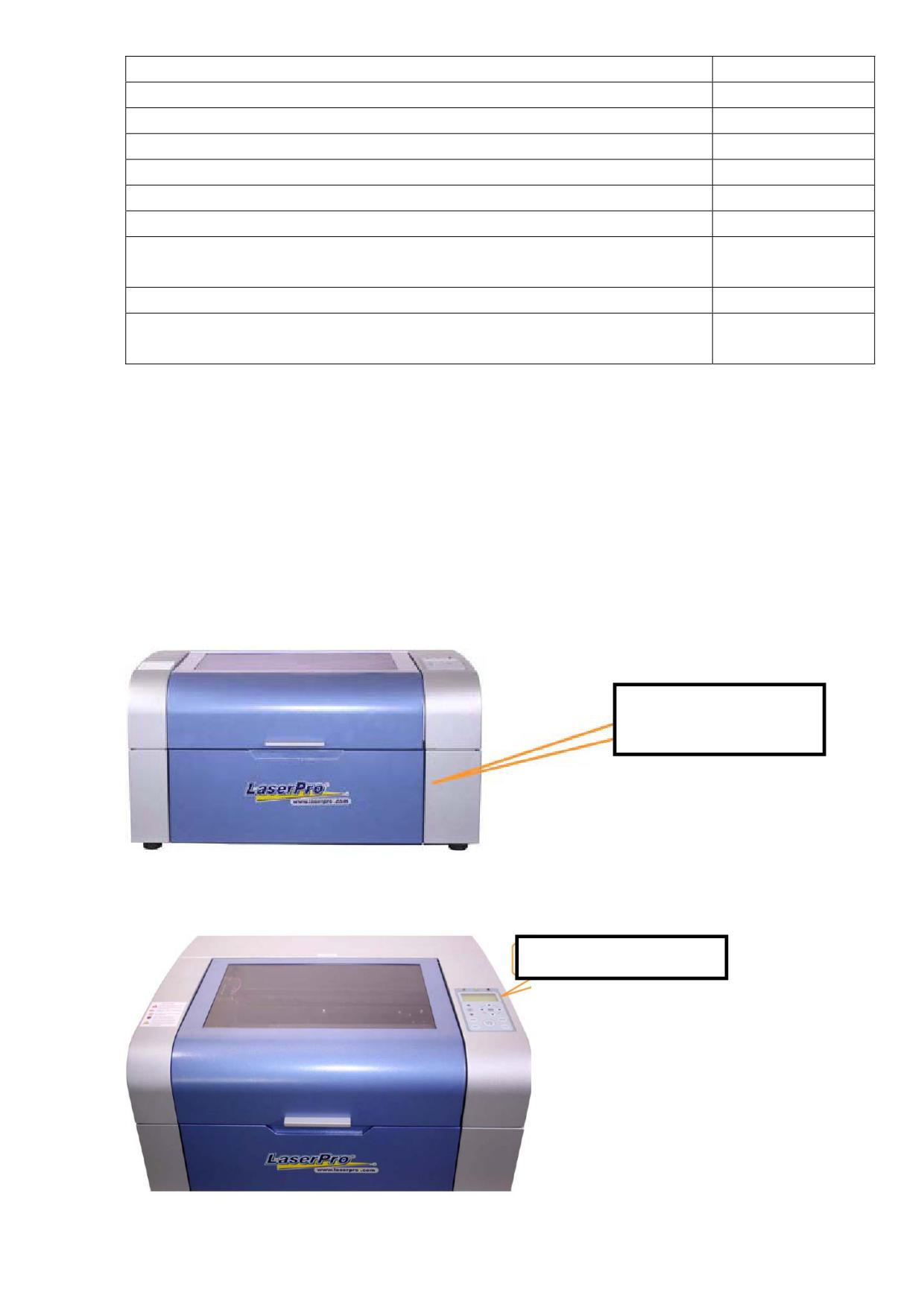
3.1. Вид спереди
Нижняя передняя
створка
3.2. Вид сверху
Панель управления
13
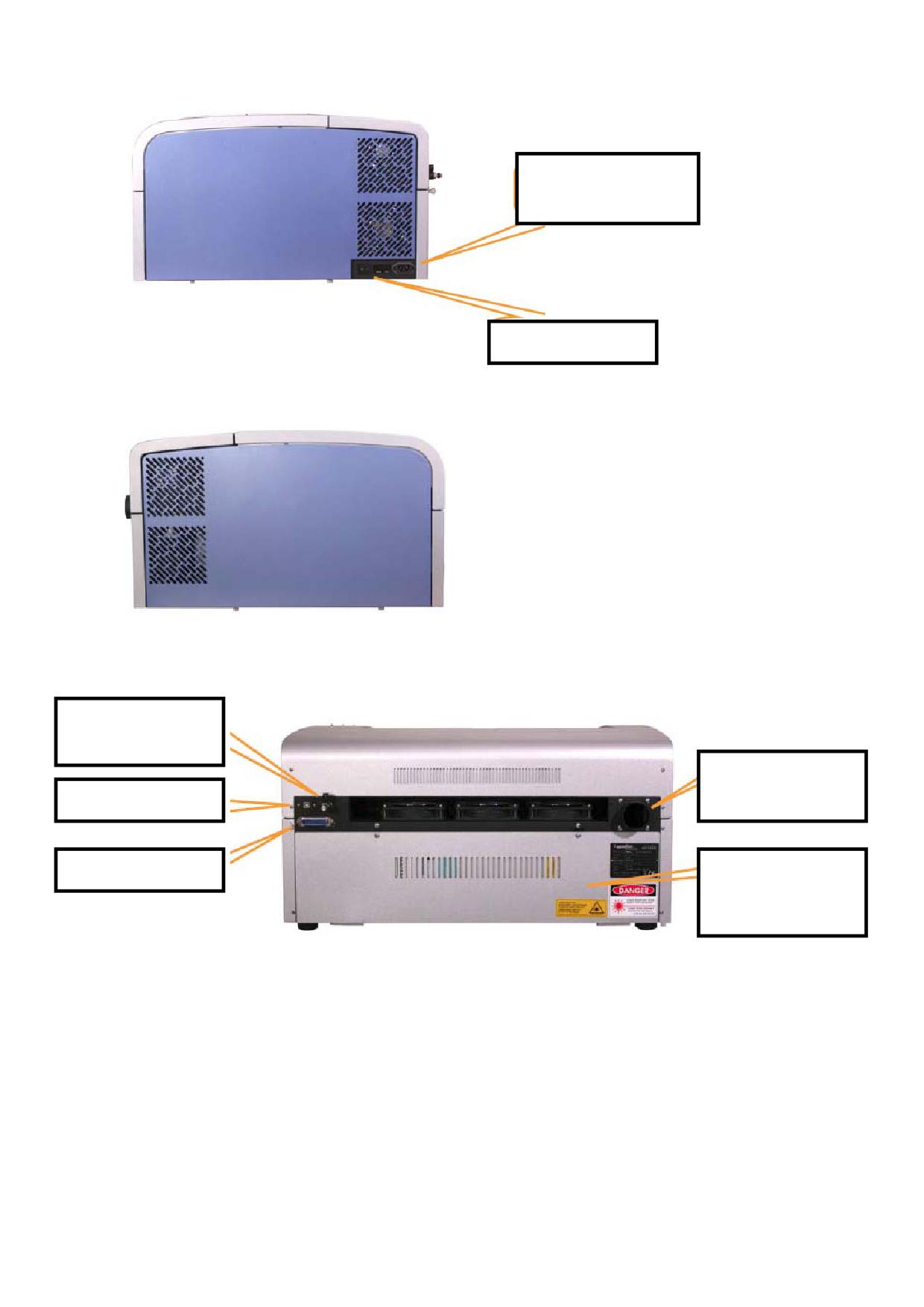
3.3. Вид справа
Подключение
кабеля питания
Порт принтера
3.4. Вид слева
3.5. Вид сзади
Подключение
воздуха
Подключение
Порт USB
вытяжки
Порт LPT
Панель
доступа к
излучателю
14
ГЛАВА IV Запуск и инсталляция
4.1.
Установка
4.1.1. Подключение
ВНИМАНИЕ: Перед подключением убедитесь, что машина, и компьютер
отключены от сети питания.
1) Подсоедините кабель к источнику бесперебойного питания, затем
подключите источник к сети.
2) Повторите то же самое для подключения компьютера.
3) Подключите кабель питания к машине (разъем с правой стороны).
Примечание:
• LaserPro C180 оснащен автоматическим тумблером 100~240V AC.
4.1.2. Подключение к рабочему компьютеру
LaserPro C180 может быть подключен к компьютеру через интерфейсы USB
Port и Parallel Printer Port. Подключение через USB порт предполагает более
быстрый обмен данными, чем через параллельный. В соответствии с
комплектацией рабочего компьютера используйте соответствующий порт
подключения.
Подключение USB: подключайте кабель USB в USB разъем, расположенный с
задней правой стороны LaserPro C180.
Подключение Parallel Printer Port: подключайте кабель параллельного порта
в соответствующий разъем, расположенный с задней правой стороны LaserPro
C180.
Примечание: если Вы приобрели дополнительные опциональные устройства,
следуйте инструкциям в главе VII для правильной их установки. Выполните
это перед началом работы со станком.
4.2.
Графические редакторы
LaserPro С180 совместим с графическими редакторами, поддерживающими
формат HPGL, такими как PhotoShop, CorelDraw, AutoCAD, Illustrator и т.д.
Рекомендуемые графические редакторы:
• PhotoShop
• CorelDraw
• AutoCAD
• Illustration
15
Другие редакторы, такие как EngraveLab или PhotoGrave могут использоваться,
но они не являются подтвержденными.
Примечание: при возникновении трудностей с использованием не
подтвержденных графических редакторов техническая поддержка сервисного
департамента не оказывается.
4.2.1. Рекомендуемая конфигурация ПК
LaserPro C180 совместим с операционными системами Windows и требует
минимальных параметров рабочего компьютера:
Компьютер
• Процессор
Pentium 90 (или эквивалентный ему) и выше
• RAM
32Mb и выше
• FDD
3,5” Floppy
• HDD
жесткий диск 1,2Gb и более
• SVGA
15” Super VGA монитор
• Переходник для подключения LPT порта (если главная плата не
поддерживает)
• SPP
Preferred Mode
• ECP
кабель (менее, чем 1,8м)
Софт обеспечение
LaserPro С180 совместим с операционными системами Windows 2000, XP и
позднее.
4.2.2. Установка драйвера USB LaserPro
Этот раздел предназначен только для пользователей USB подключения. Если
Вы используете LPT подключение, Вы можете пропустить этот раздел.
Примечание:
• Не подключайте USB кабель к компьютеру до установки на него драйверов
Parallel Print и USB.
• Перед установкой драйвера Parallel Print установите сначала драйвер USB.
• Приведенные ниже настройки USB драйвера отличаются от обычных
установок USB драйвера для Microsoft Windows.
1) Включите компьютер и вставьте установочный диск LaserPro.
2) В меню автозапуска для начала установки USB драйвера выберите С180 →
USB Driver.
3) Установка USB драйвера LaserPro модернизирует Ваш уже существующий
USB драйвер. При появлении на экране соответствующего извещения,
нажмите “Yes” для продолжения установки.
16
4) Для начала инсталляции нажмите “Start”
4.2.3. Установка драйвера Print LaserPro
1)
Вставьте в дисковод CD диск LaserPro.
2)
В меню автозапуска для начала установки драйвера LPT выберите С180 →
LaserPro Print Driver.
3)
При появлении сообщения “Add Printer Wizard” нажмите “Next” для
продолжения.
4)
В следующем окне выберите “Local Printer Attached to this computer”,
нажмите “Next” для продолжения.
5)
При следующем шаге выберите “Use the Following Port” для выбора порта, с
которым будет работать LaserPro Gaia, затем нажмите “Next”.
6)
В этом окне выберите нужную модель. В меню нажмите “Have Disk”, затем
строку с указанием пути нахождения драйвера этого принтера. Оставляя
диск LaserPro в дисководе, нажмите “Browse” и укажите
путь:“E:\Gaia\LaserPro driver\WINXP\Dv3.45\GL345.inf” (где “Е”
-
дисковод). Нажмите “Open” , чтобы отобразить LaserPro C180 как активный
принтер.
7)
Из списка принтеров выберите C180 (он должен быть единственным в
списке), нажмите “Next”.
8)
Если появится окно в вопросом сохранить ли уже имеющийся драйвер или
использовать новый (“keep the existing driver or use the new one”), выберите
“Replace Existing Driver”. Для продолжения нажмите “Next”.
9)
В этом окне необходимо указать имя принтера. В “С180” выберите “Yes”
или “No”, если Вы хотите использовать этот принтер как удаленный. Для
продолжения нажмите “Next”.
Примечание:
Если LaserPro С180, при работе с графическим редактором, настроен через
LPT, необходимо настроить LaserPro C180 как неактивный принтер. Если
С180 активен, то вручную измените настройки: меню “Пуск”, папка
“Принтеры и факсы”.
10) В окне “Printer Sharing” выберите “Do not share this printer” и нажмите
“Next” для продолжения.
11)
При вопросе, печатать ли тестовую страницу, нажмите “No”, затем
“Next”.
12)
Нажмите “Finish” для завершения работы в окне “ Add Printer Wizard ”.
13)
При запуске процесса инсталляции Вы можете увидеть
предупреждающее
сообщение, нажмите “Continue Anyway”,
игнорируя это предупреждение.
14)
Теперь установка драйвера успешно завершена.
15)
Выполнение этого шага необходимо только для подключения USB
соединения. В меню “Пуск” в папке “Принтеры и факсы”, щелкните правым
17
кликом мышки на принтер LaserPro C180, зайдите в свойства, затем в
подменю “Порты” поставьте метку на GCC USB0, затем нажмите “Ok”.
ГЛАВА V - Работа с LaserPro C180
Установив драйвера LaserPro C180 USB Driver и LaserPro Gaia Print Driver и
подключив станок к компьютеру, Вам необходимо подробно ознакомиться с
действиями в меню контрольной панели управления станка и в меню драйвера.
Работа в драйвере займет больше времени, т.к. здесь указываются основные
параметры выполнения задания, резки, гравировки и т.д., в то время как на
контрольной панели Вы управляете перемещением каретки, перемещением в меню
списка файлов и т.д.
5.1. Пользование станком
5.1.1. Настройка контраста ЖК-дисплея
В зависимости от освещения рабочего места Вы можете изменять
контрастность жидкокристаллического дисплея станка. Вы можете увеличить
или изменить контраст, вращая настроечную шестеренку, расположенную
внутри передней крышки с правой нижней стороны. Получить доступ к этому
месту Вы можете, открыв верхнюю крышку и заглянув внутрь с правой
стороны рабочего поля, как показано на рисунке ниже.
5.1.2. Панель управления (описание)
Контрольная панель
С помощью контрольной панели Вы легко можете управлять параметрами
гравировки и резки, видеть, управлять функциями, корректировать движение
каретки. А так же панель управления обеспечивает удобный и гибкий
интерфейс управления файлами.
18
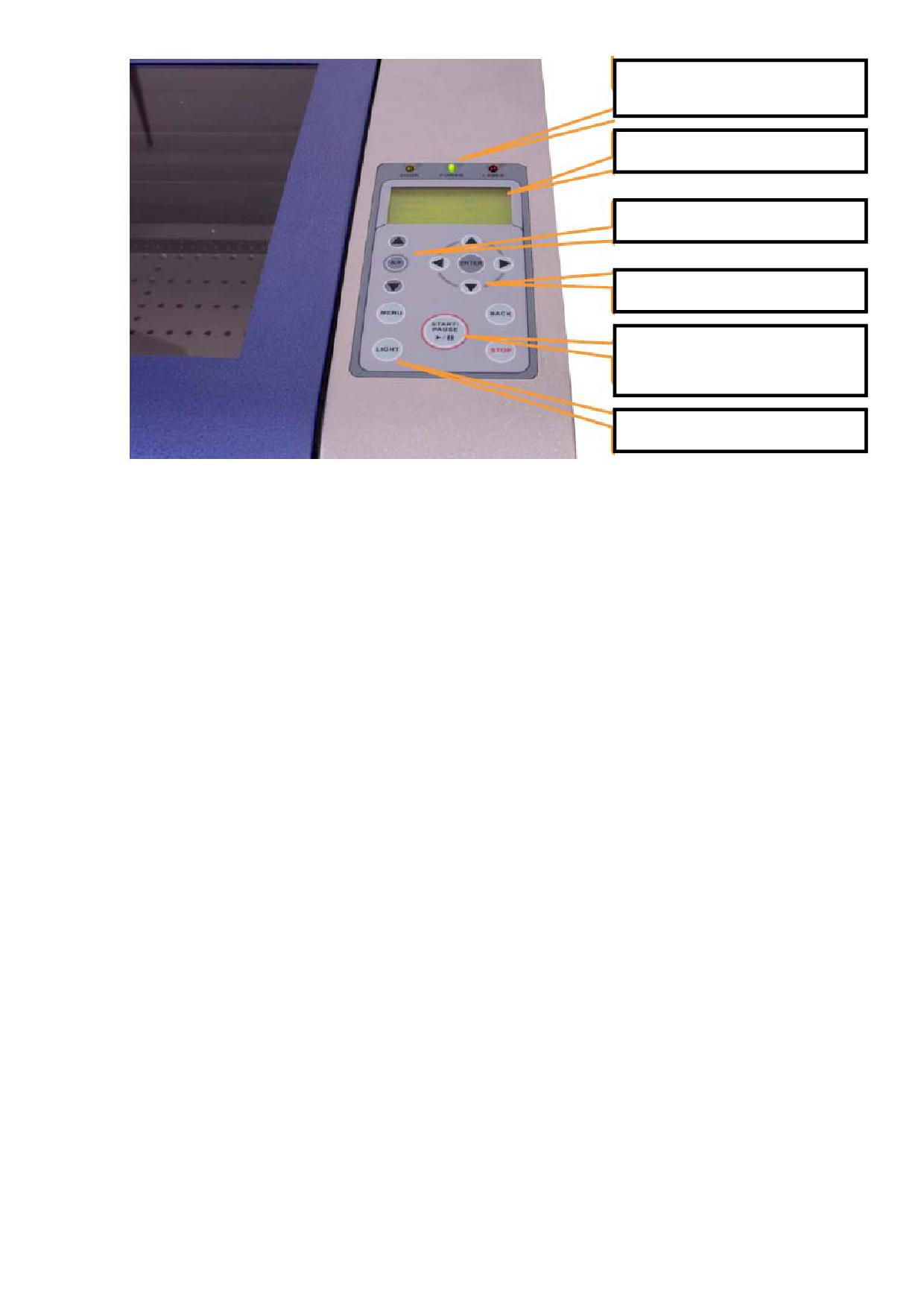
Световые индикаторы
ЖК-дисплей
Клавиша автофокуса
Клавиши управления
Клавиша
запуска/остановки
Подсветка
Световые индикаторы
На контрольной панели LaserPro С180 располагаются три индикатора,
предусмотренные системой безопасности:
• DOOR - индикатор горит, если одна или более дверей или крышек машины
открыты или закрыты неплотно.
• POWER - индикатор горит, если питание аппарата включено
• LASER
- Индикатор работы лазера загорается во время резки или
гравировки.
ПРЕДУПРЕЖДЕНИЕ:
• Не пытайтесь модифицировать или снимать компоненты системы
безопасности.
• Если Вы заметили, что при открытых дверцах лазерный источник
продолжает генерировать излучение, немедленно отключите машину и
свяжитесь с сервисным центром.
• Не эксплуатируйте лазерный комплекс, если хотя бы один из компонентов
системы безопасности неисправен.
ПРИМЕЧАНИЕ:
На оборудовании, оснащенном лазерными источниками Synrad, период
прогревания излучателя составляет
8 секунд после активации светового
индикатора двери. Т.е. после открытия верхней крышки или внешних створок
оператору необходимо подождать 8 секунд для прогрева источника.
КЛАВИШИ УПРАВЛЕНИЯ
Клавиши направления (▲►▼◄)
- четыре кнопки перемещения,
расположенные справа на панели управления, кроме управления
19
перемещением каретки на рабочем поле, помогут Вам легко перемещаться в
различных подменю, изменять значения скорости, мощности и т.д.
ENTER - подтверждение выбранного действия
START/PAUSE - позволяет запускать, запускать повторно подготовленный
файл в работу или приостанавливать запущенный процесс.
STOP - полностью останавливает выполнение текущего задания.
BACK - возвращает в предыдущее меню.
LIGHT - включение/выключение подсветки рабочего стола.
AUTO FOCUS - после нажатия этой клавиши система будет автоматически
устанавливать соответствующее фокусное расстояние от фокусирующей линзы
до поверхности материала.
MANUAL FOCUS (▲▼) - позволяет проводить механическую установку
фокусного расстояния от линзы до поверхности материала. Используя
клавиши ▲▼ пользователь может задать требуемое расстояние по Z-оси.
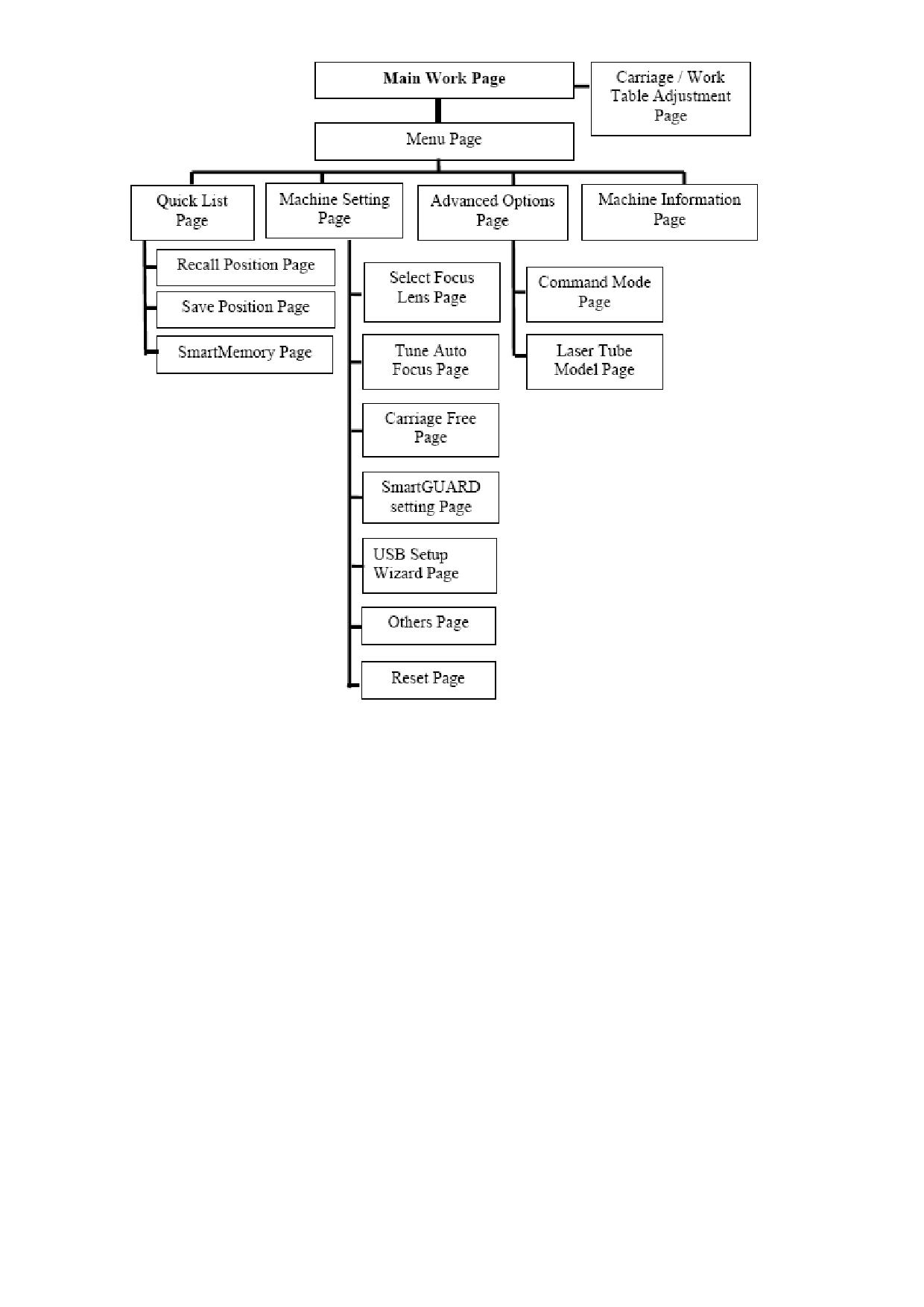
5.1.3. Панель управления - навигационная схема
20
5.1.4. Панель управления - функционирование
При включении питания LaserPro С180 машина проводит серию действий по
проверке безопасности и выполняет процесс инициализации. Перед главной
рабочей страницей
меню ЖК-дисплей отображает информацию об
авторских правах GCC, логотип LaserPro и заставку инициализации.
Заглавная страница меню
21
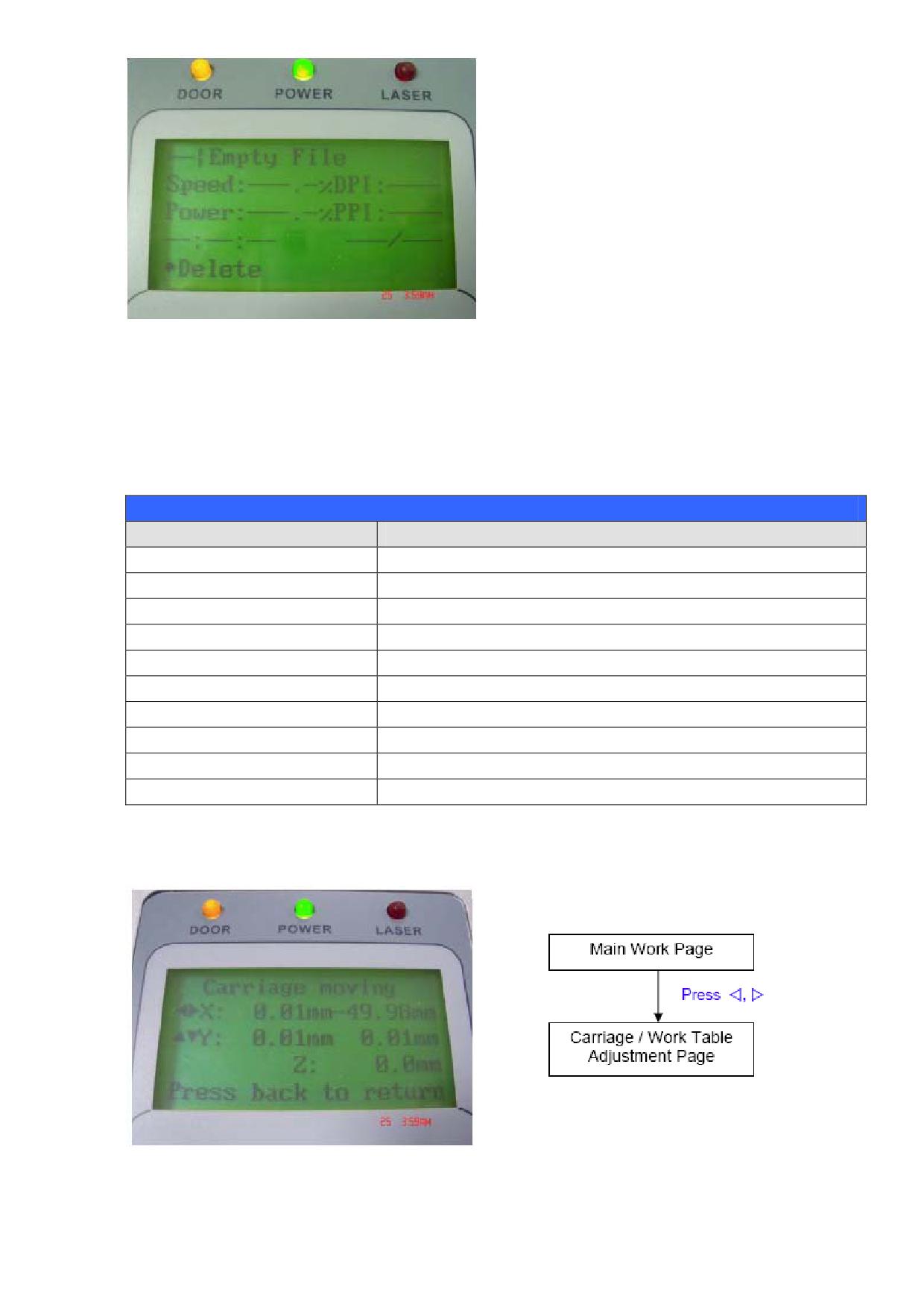
Эта страница дает доступ к различным функциям контрольной панели, а также
предоставляет некоторую информацию о параметрах текущего задания, таких
как, например, имя файла, скорость, мощность, DPI, PPI, время выполнения
задания, количество повторов.
Главная страница меню
Значение клавиш
Функции
▲▼
Переход к предыдущему/следующему заданию
►◄
Перемещение каретки
Enter
Подтверждение выбранного действия
Menu
Переход на страницу меню
A/F
Активация функции автофокусировки
A/F ▲▼
Ручная настройка высоты рабочего стола (Z-ось)
Start / Pause
Запуск/Остановка/Перезапуск рабочего задания
Stop
Отмена текущего задания
Back
Переход на предыдущую страницу
Light
Вкл/Выкл подсветки
Страница координат каретки и стола
Путь к этой странице:
22
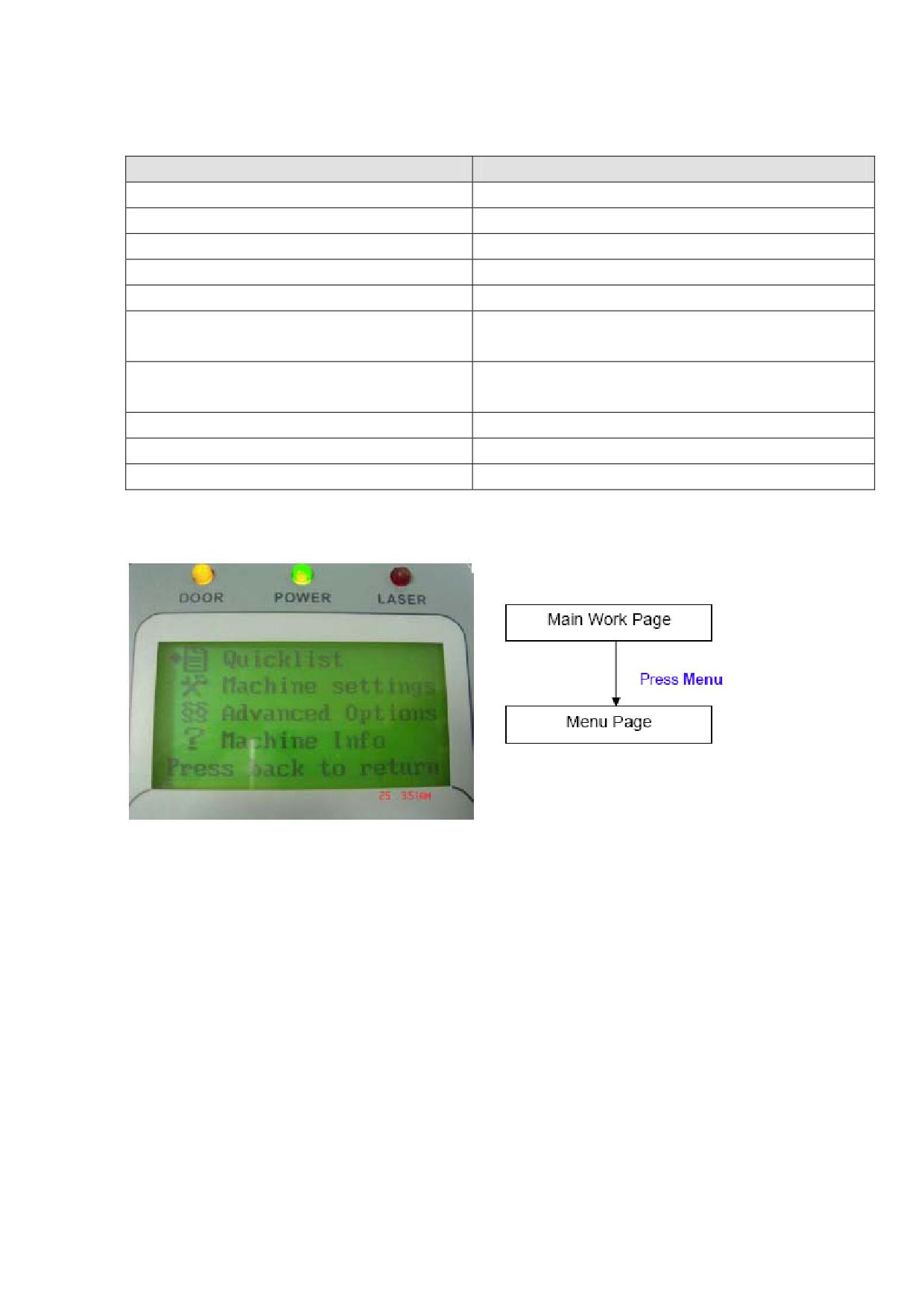
Чтобы попасть в меню координат каретки и стола на заглавной странице меню
нажмите F3 или ▲►. Эта страница позволяет изменять уровень положения
стола (Z-ось) и положение каретки (X,Y-оси).
Значение клавиш
Функции
▲/▼
Перемещение каретки по оси Y
►/◄
Перемещение каретки по оси Х
Enter
Подтверждение выбранного действия
Menu
Переход на страницу меню
A/F
Активация функции автофокусировки
A/F ▲▼
Ручная настройка высоты рабочего стола
(Z-ось)
Start / Pause
Запуск/Остановка/Перезапуск рабочего
задания
Stop
Отмена текущего задания
Back
Переход на предыдущую страницу
Light
Вкл/Выкл подсветки
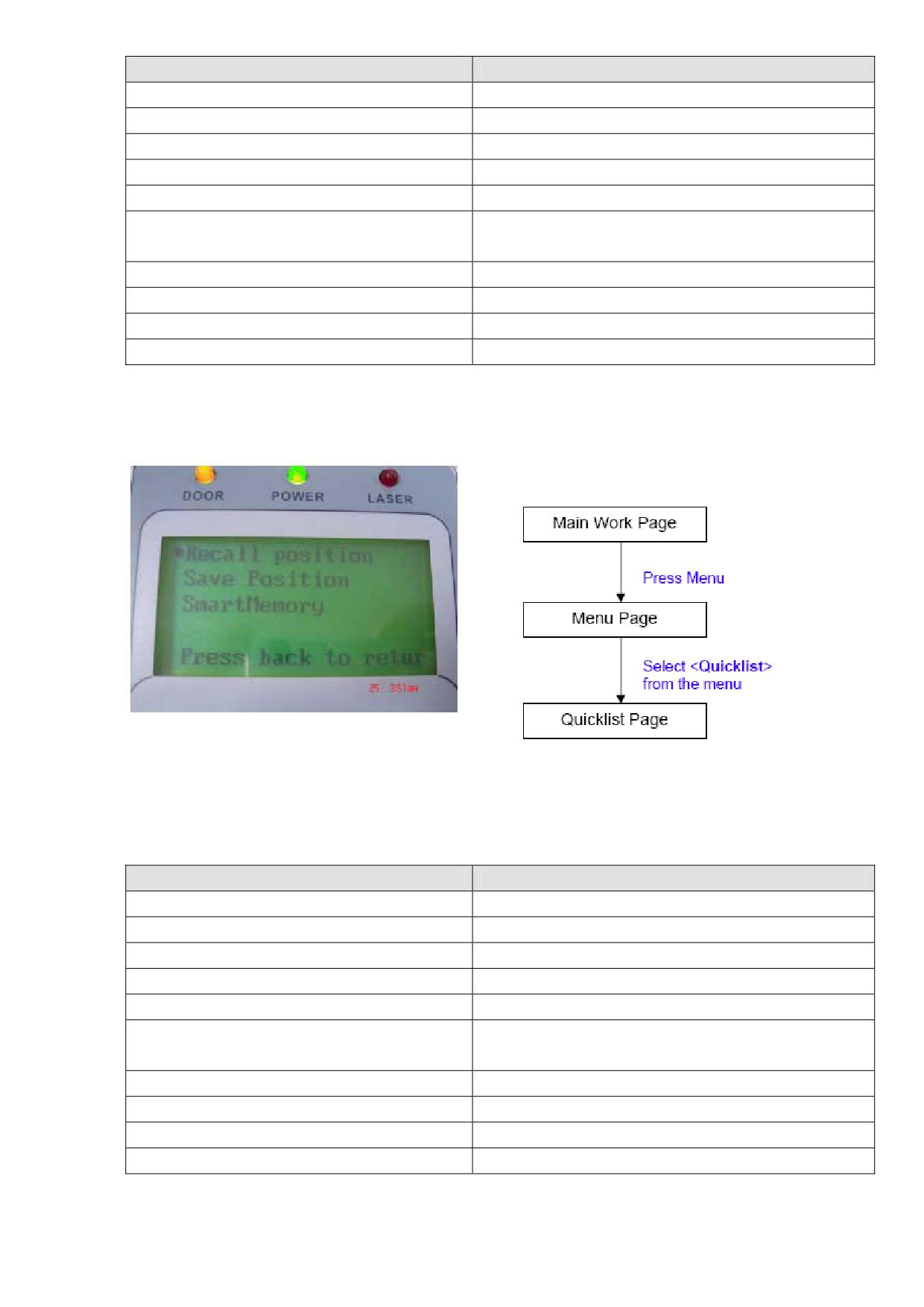
Страница меню
Путь к этой странице:
Чтобы попасть на эту страницу, в главном рабочем меню нажмите “Menu”. Эта
страница позволяет получить доступ к следующим подменю: “Quicklist”,
“Machine Setting”, “Advanced Options” и “Machine Info”.
• “Quicklist” - позволяет получить доступ к наиболее часто используемым
функциям, таким как Recall Position, Save Position и SmartMemory.
• “Machine Setting” - предоставляет доступ и возможность изменять
некоторые машинные настройки, такие как параметр линзы, точный
автофокус, настройки красного луча, настройки нижней точки стола,
блокировка каретки и многие другие.
• “Advanced Options” - предоставляет доступ и возможность изменять
некоторые расширенные машинные настройки, такие как командный
режим и параметры лазерного излучателя.
• “Machine Info” - предоставляет информацию о модели машины: логотип
GCC, название модели, версия прошивки и пр.
23
Значение клавиш
Функции
▲/▼
Переход по опциям
►/◄
Нет действий
Enter
Подтверждение выбранного действия
Menu
Переход на страницу меню
A/F
Активация функции автофокусировки
A/F ▲▼
Ручная настройка высоты рабочего стола
(Z-ось)
Start / Pause
Переход на главную рабочую страницу
Stop
Переход на главную рабочую страницу
Back
Переход на предыдущую страницу
Light
Вкл/Выкл подсветки
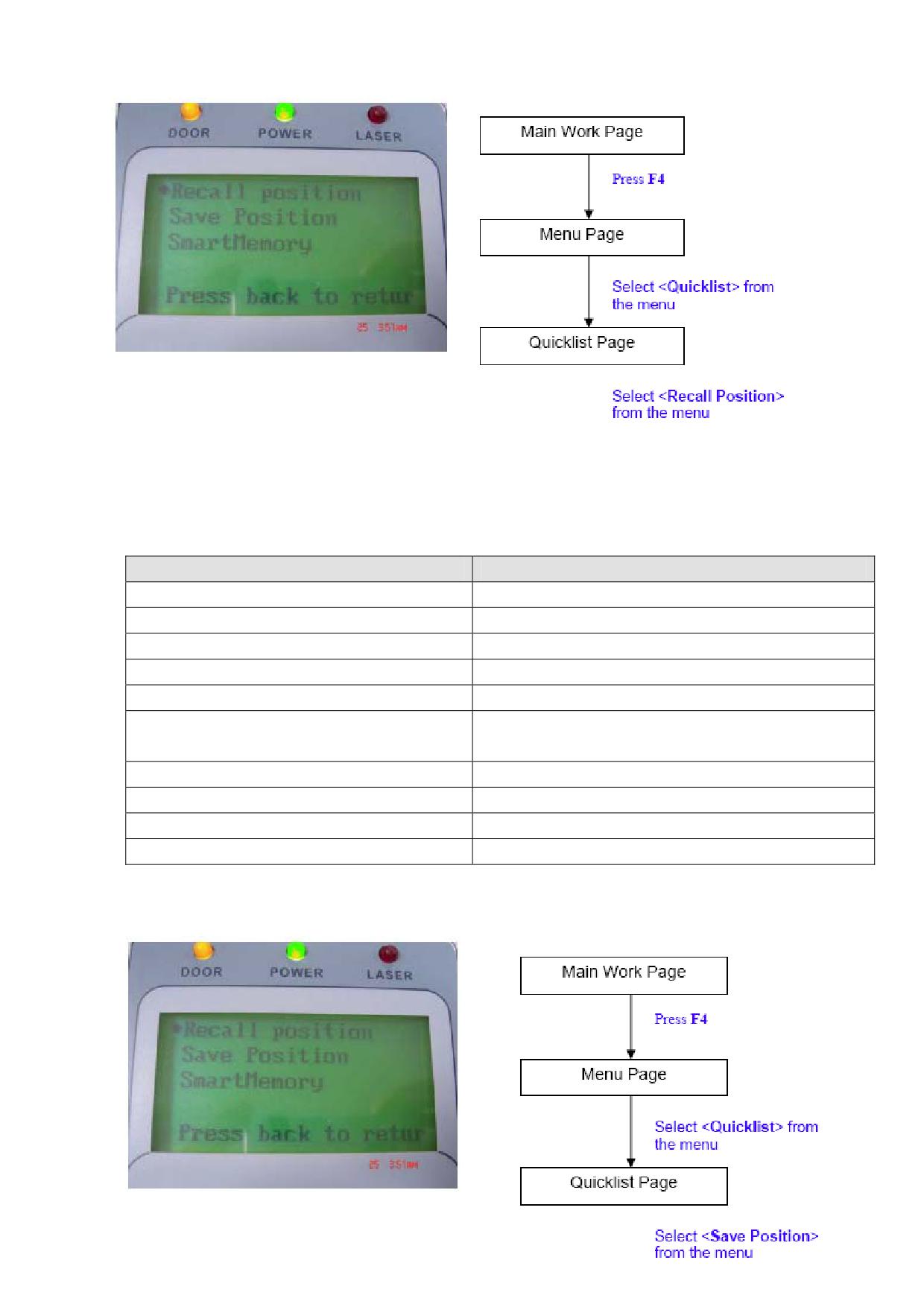
Страница “Quicklist”
Путь к этой странице:
Находясь на главной рабочей странице, нажмите “Menu”, затем выберите
“Quicklist”. Страница Quicklist позволяет получить доступ к возвратной
позиции, сохранить позицию или доступ к функциям встроенной памяти.
Значение клавиш
Функции
▲/▼
Переход по опциям
►/◄
Нет действий
Enter
Подтверждение выбранного действия
Menu
Переход на страницу меню
A/F
Активация функции автофокусировки
A/F ▲▼
Ручная настройка высоты рабочего стола
(Z-ось)
Start / Pause
Переход на главную рабочую страницу
Stop
Переход на главную рабочую страницу
Back
Переход на предыдущую страницу
Light
Вкл/Выкл подсветки
24
Страница “Recall Position”
Путь к этой странице:
Для того чтобы попасть на эту страницу, находясь на главной рабочей
странице, нажмите F4, затем выберите из списка раздел “Quicklist”. В
появившемся меню выберите “Recall Position”. Эта функция позволяет
перемещать каретку в позицию, сохраненную в меню функции “Save Position”.
Значение клавиш
Функции
▲/▼
Переход по опциям
►/◄
Нет действий
Enter
Подтверждение выбранного действия
Menu
Переход на страницу меню
A/F
Активация функции автофокусировки
A/F ▲▼
Ручная настройка высоты рабочего стола
(Z-ось)
Start / Pause
Переход на главную рабочую страницу
Stop
Переход на главную рабочую страницу
Back
Переход на предыдущую страницу
Light
Вкл/Выкл подсветки
Страница “Save Position”
Путь к этой странице:
25
Для того чтобы попасть на эту страницу, находясь на главной рабочей
странице, нажмите F4, затем выберите из списка раздел “Quicklist”. В
появившемся меню выберите “Save Position”. Эта функция позволяет
запоминать текущее положение каретки и возвращаться в него, при
дальнейшем использовании этой функции.
Значение клавиш
Функции
▲/▼
Переход по опциям
►/◄
Нет действий
Enter
Подтверждение выбранного действия
Menu
Переход на страницу меню
A/F
Активация функции автофокусировки
A/F ▲▼
Ручная настройка высоты рабочего стола
(Z-ось)
Start / Pause
Переход на главную рабочую страницу
Stop
Переход на главную рабочую страницу
Back
Переход на предыдущую страницу
Light
Вкл/Выкл подсветки
Страница “SmartMemory”
Путь к этой странице:
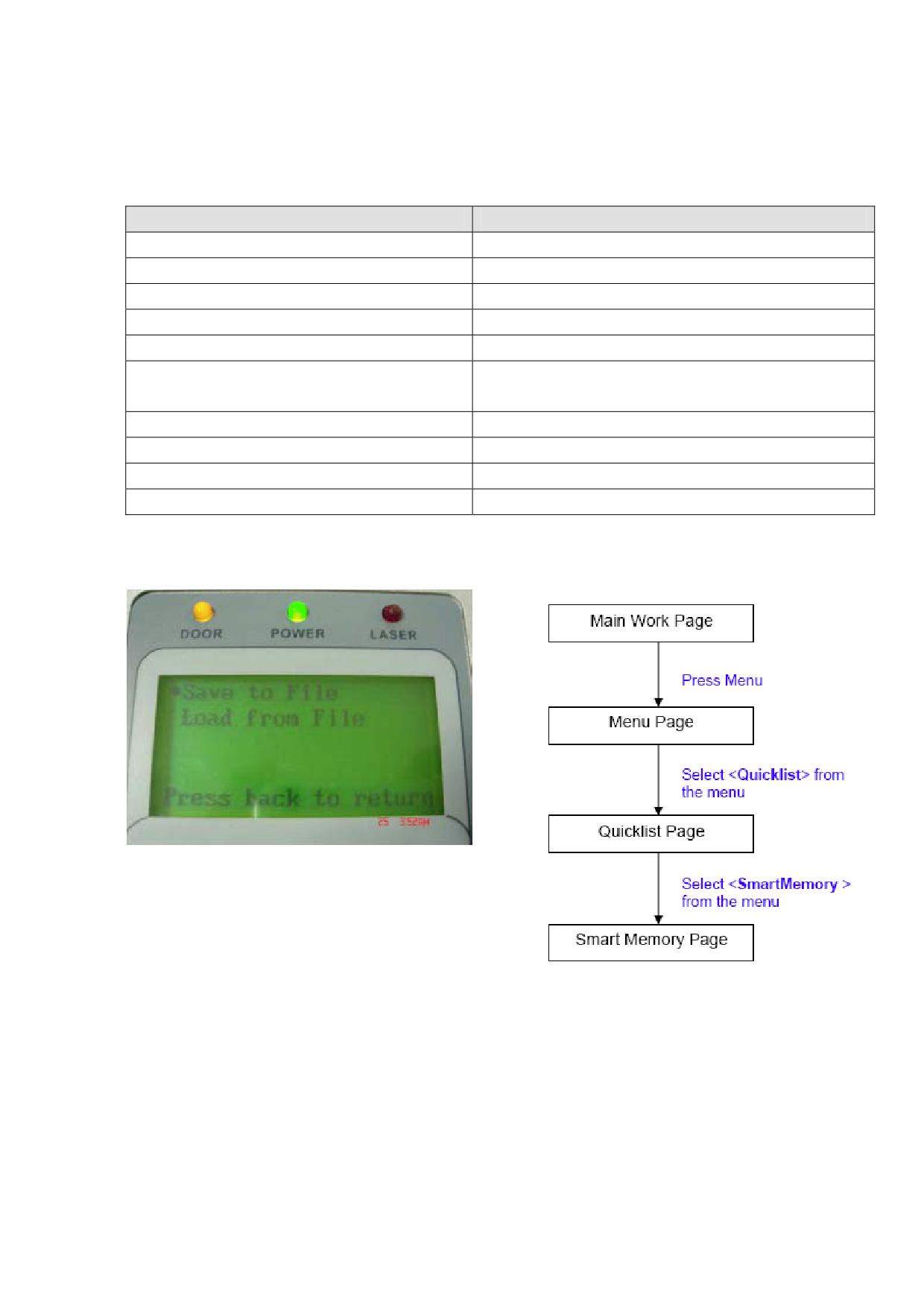
Для того чтобы перейти к этой странице, находясь на главной рабочей
странице, нажмите “Menu”, затем из предложенного списка выберите
“Quicklist”. Затем выберите “SmartMemory”. Эта функция позволяет считывать
и записывать данные на опциональный модуль памяти SmartMemory, если он
установлен. Выберите “Save to File”, чтобы скопировать все выбранные
задания с LaserPro C180 в модуль памяти SmartMemory. Для копирования всех
выбранных данных из модуля памяти в буфер машины нажмите “Load from
File”.
26
Значение клавиш
Функции
▲/▼
Переход по опциям
►/◄
Нет действий
Enter
Подтверждение выбранного действия
Menu
Переход на страницу меню
A/F
Активация функции автофокусировки
A/F ▲▼
Ручная настройка высоты рабочего стола
(Z-ось)
Start / Pause
Переход на главную рабочую страницу
Stop
Переход на главную рабочую страницу
Back
Переход на предыдущую страницу
Light
Вкл/Выкл подсветки
Страница “Machine Setting”
Путь к этой странице:
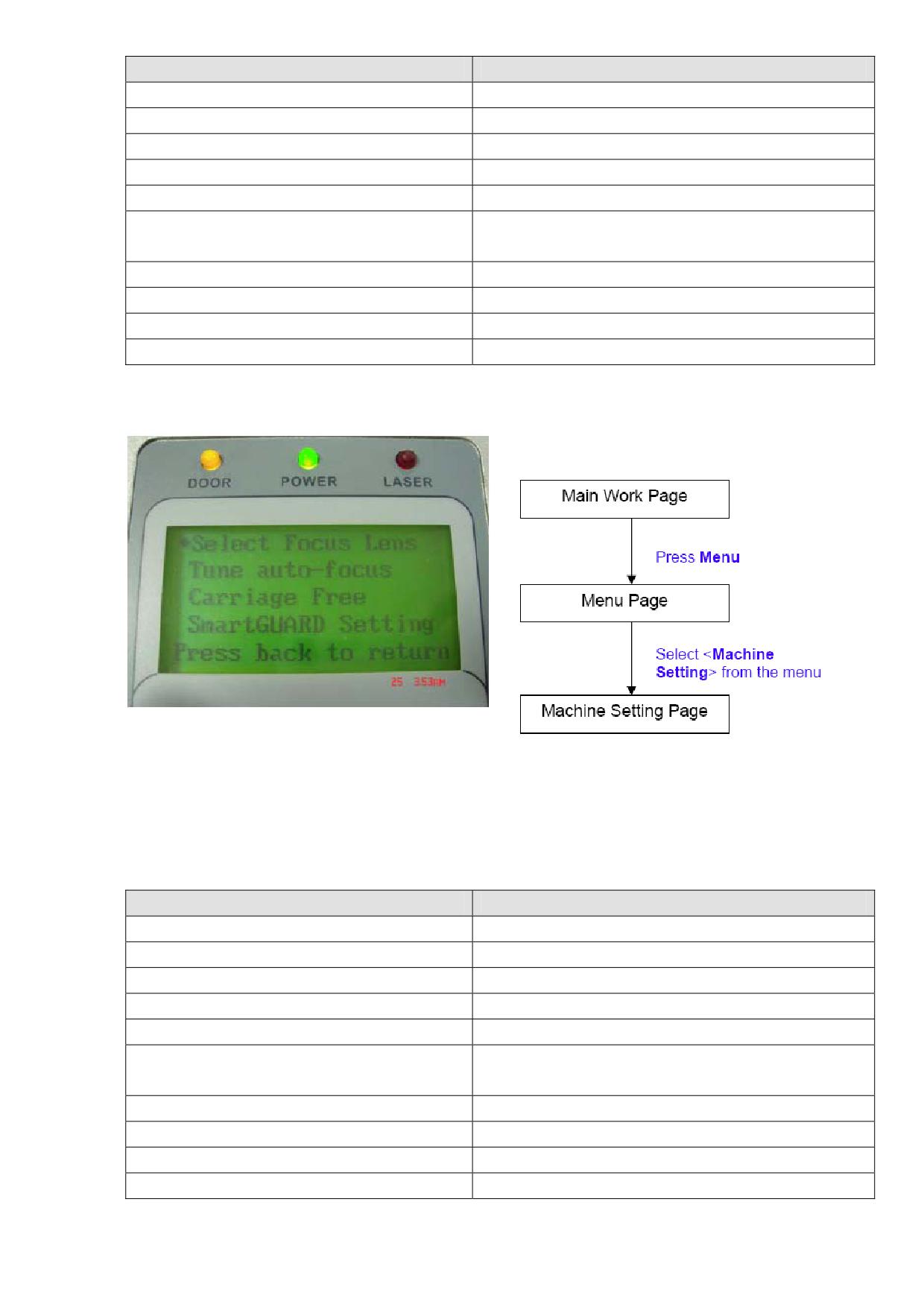
Находясь на главной рабочей странице, нажмите “Menu”, затем из списка
выберите пункт “Machine Setting”. Эта страница позволяет менять различные
машинные настройки, такие как: Focus Lens, Tune Auto Focus, Carriage Free,
SmartGUARD, настойка USB соединения и другие, а также обнуление всех
настроек по умолчанию.
Значение клавиш
Функции
▲/▼
Переход по опциям
►/◄
Нет действий
Enter
Подтверждение выбранного действия
Menu
Переход на страницу меню
A/F
Активация функции автофокусировки
A/F ▲▼
Ручная настройка высоты рабочего стола
(Z-ось)
Start / Pause
Переход на главную рабочую страницу
Stop
Переход на главную рабочую страницу
Back
Переход на предыдущую страницу
Light
Вкл/Выкл подсветки
27
Страница “Select Focus Lens”
Путь к этой странице:
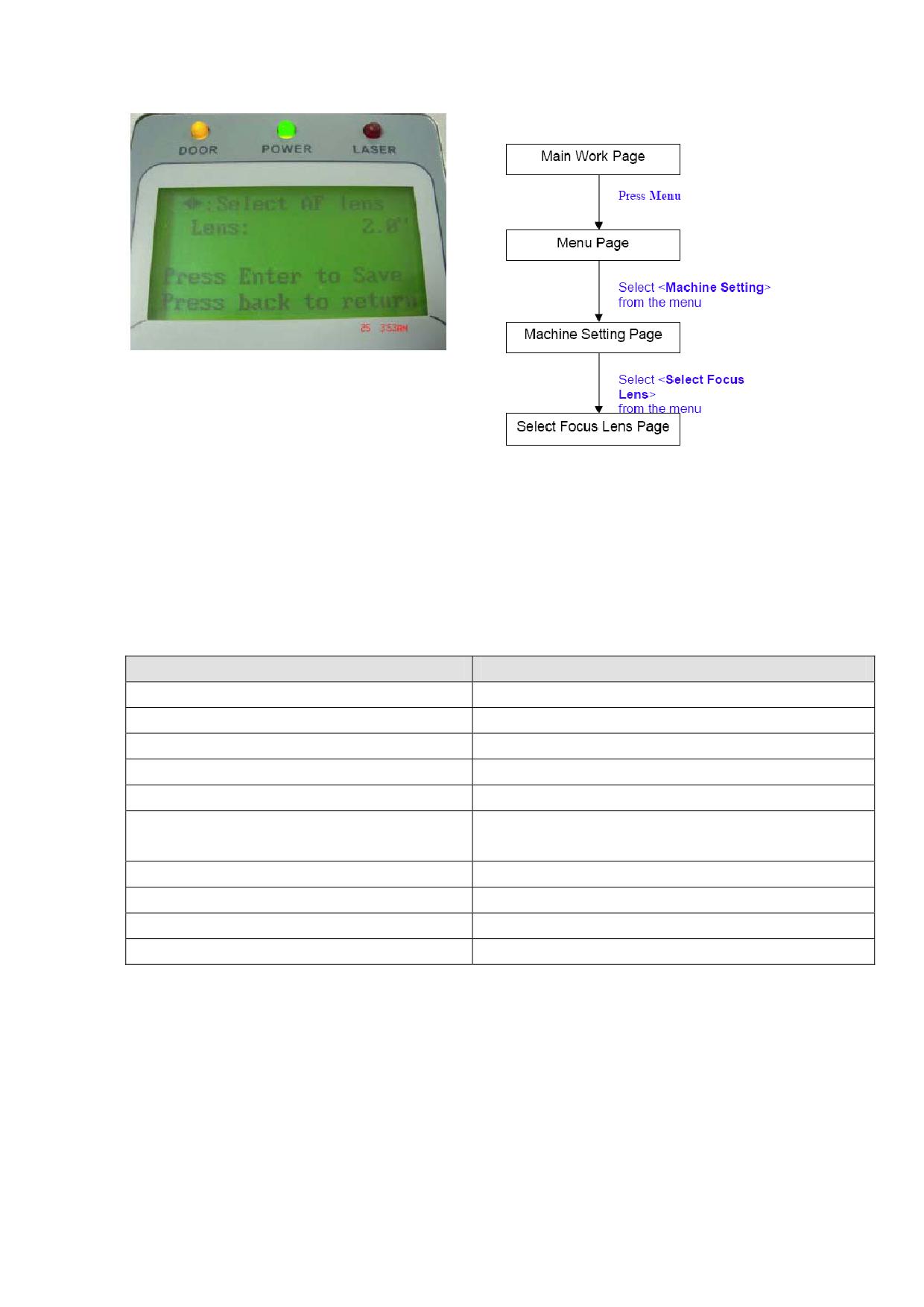
Находясь на главной рабочей странице, нажмите “Menu”, затем из списка
выберите пункт “Machine Setting”. После этого нажмите “Select Focus Lens”.
Этот пункт меню позволяет изменять настройки параметра длинны фокуса
линзы, если линза была заменена. Теперь при нажатии клавиши автофокуса,
LaserPro C180 будет устанавливать фокусное расстояние в соответствии с
расстоянием установленной новой линзы. По умолчанию LaserPro C180
использует линзу 2.0”. Параметр настройки: 1.5 / 2.0”
Значение клавиш
Функции
▲/▼
Переход по опциям
►/◄
Нет действий
Enter
Подтверждение выбранного действия
Menu
Переход на страницу меню
A/F
Активация функции автофокусировки
A/F ▲▼
Ручная настройка высоты рабочего стола
(Z-ось)
Start / Pause
Переход на главную рабочую страницу
Stop
Переход на главную рабочую страницу
Back
Переход на предыдущую страницу
Light
Вкл/Выкл подсветки
Страница “Tune Auto Focus Page”
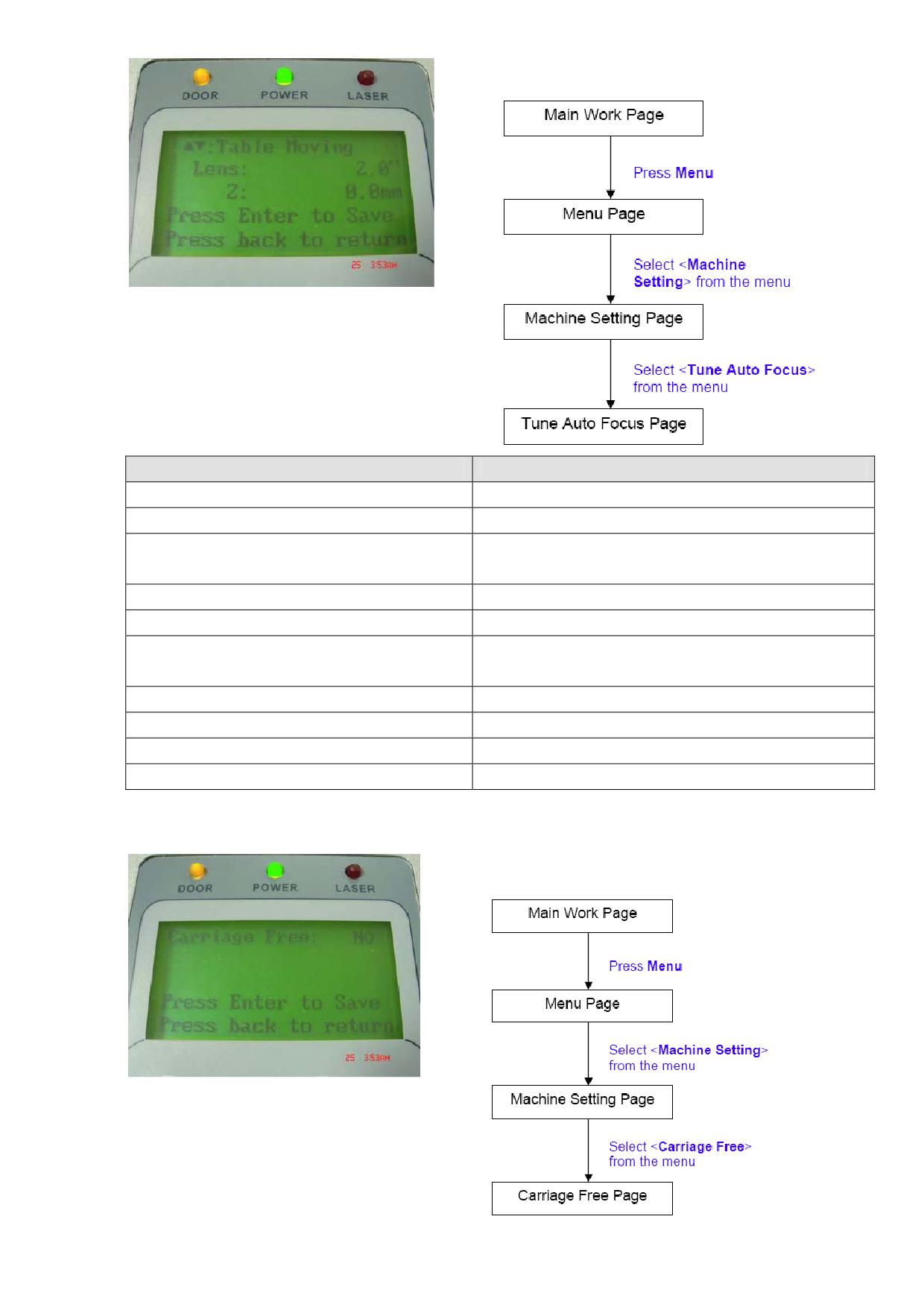
Находясь на главной рабочей странице, нажмите “Menu”, затем из списка
выберите пункт “Machine Setting”. После этого выберите “Tune Auto Focus”.
Эта страница позволяет вручную настраивать фокусное расстояние от рабочего
стола (Z-ось) до материала при нажатии клавиши автофокусировки.
28
Путь к этой странице:
Значение клавиш
Функции
▲/▼
Переход по опциям
►/◄
Нет действий
Enter
Сохранить выбранное фокусное
расстояние
Menu
Переход на страницу меню
A/F
Активация функции автофокусировки
A/F ▲▼
Ручная настройка высоты рабочего стола
(Z-ось)
Start / Pause
Переход на главную рабочую страницу
Stop
Переход на главную рабочую страницу
Back
Переход на предыдущую страницу
Light
Вкл/Выкл подсветки
Страница “Carriage Free”
Путь к этой странице:
29
Находясь на главной рабочей странице, нажмите “Menu”, затем из списка
выберите пункт “Machine Setting”. После этого выберите “Carriage Free”. Эта
настройка блокирует, либо освобождает каретку. Если значение настройки
Carriage Free положительное <YES>, то каретка может перемещаться по
рабочему полю вручную по X и Y порталам. Если значение настройки Carriage
Free отрицательное <NO>, то каретка заблокирована и ее перемещение можно
осуществляться только с контрольной панели управления посредством клавиш.
Настройка каретки: Carriage Free YES / NO
Значение клавиш
Функции
▲/▼
Нет действий
►/◄
Смена значений <YES / NO>
Enter
Сохранить выбранную настройку
Menu
Переход на страницу меню
A/F
Активация функции автофокусировки
A/F ▲▼
Ручная настройка высоты рабочего стола
(Z-ось)
Start / Pause
Переход на главную рабочую страницу
Stop
Переход на главную рабочую страницу
Back
Переход на предыдущую страницу
Light
Вкл/Выкл подсветки
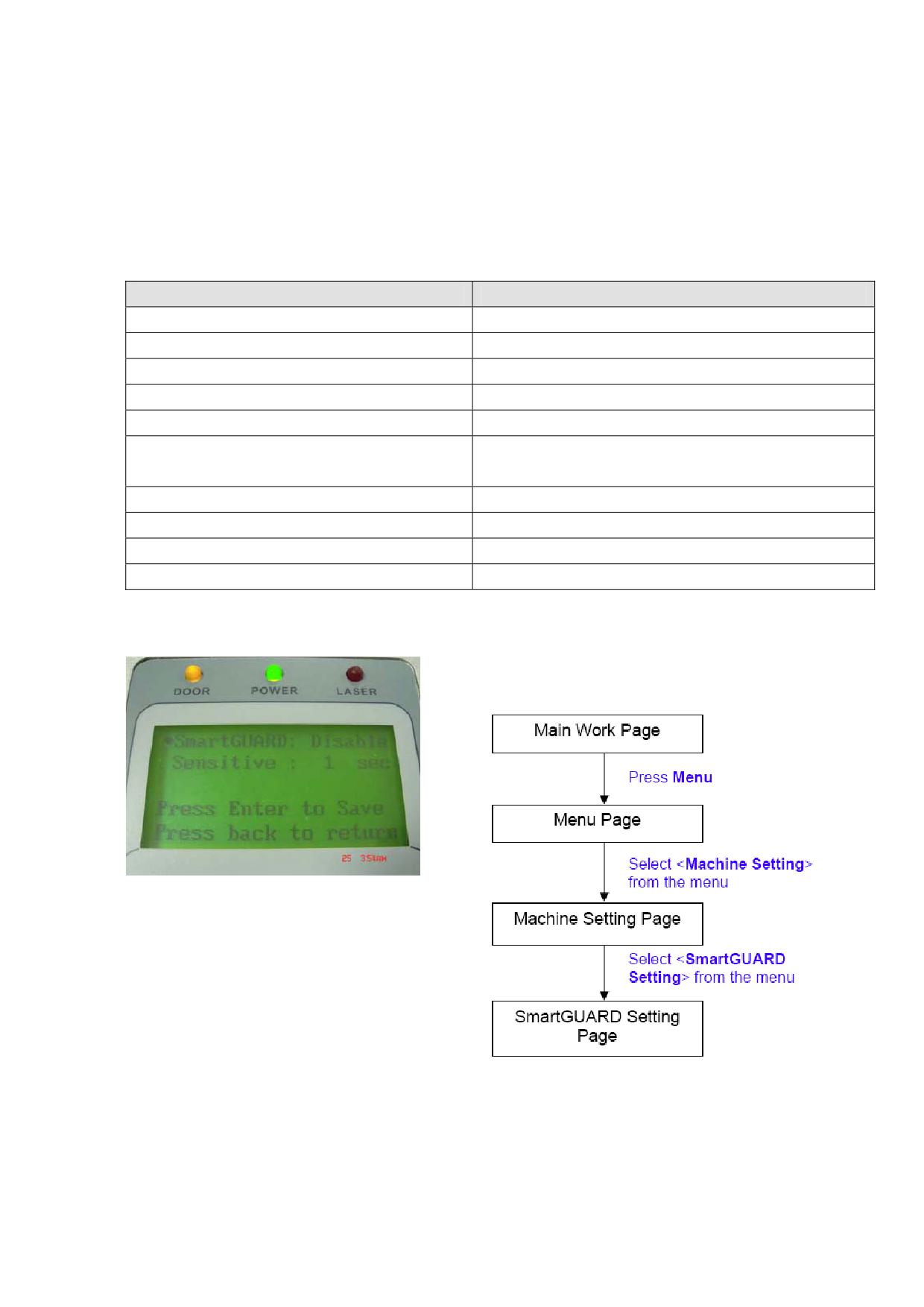
Страница SmartGUARD
Путь к этой странице:
Находясь на главной рабочей
странице, нажмите “Menu”, затем из
списка выберите пункт “Machine
Setting”. После этого выберите
“SmartGUARD”.
После установки датчика SmartGUARD, в меню настроек выберите
SmartGUARD, чтобы активировать противопожарный будильник. Настройки:
• SmartGuard : Enable/Disable
• Sensitivity : 1,3,5,7,9 sec
30
SmartGUARD:
Нажмите клавиши управления влево или вправо, чтобы активировать или
деактивировать устройство SmartGUARD.
Sensitivity:
Нажмите клавиши управления влево или вправо, чтобы установить
чувствительность датчика. Пользователь может выбрать одну из пяти настроек
параметра чувствительности
(1,3,5,7 или
9 секунд). Значение параметра
чувствительности соответствует величине временной задержки с момента
возгорания и до момента срабатывания звукового оповещения. Например ,если
установлен параметр SmartGUARD значением 3, то датчик автоматически
отключит лазерный луч спустя 3 секунды после обнаружения возгорания.
Значение клавиш
Функции
▲/▼
Выбор параметра
►/◄
Выбор параметра
Enter
Сохранить выбранную настройку
Menu
Переход на страницу меню
A/F
Активация функции автофокусировки
A/F ▲▼
Ручная настройка высоты рабочего стола
(Z-ось)
Start / Pause
Переход на главную рабочую страницу
Stop
Переход на главную рабочую страницу
Back
Переход на предыдущую страницу
Light
Вкл/Выкл подсветки
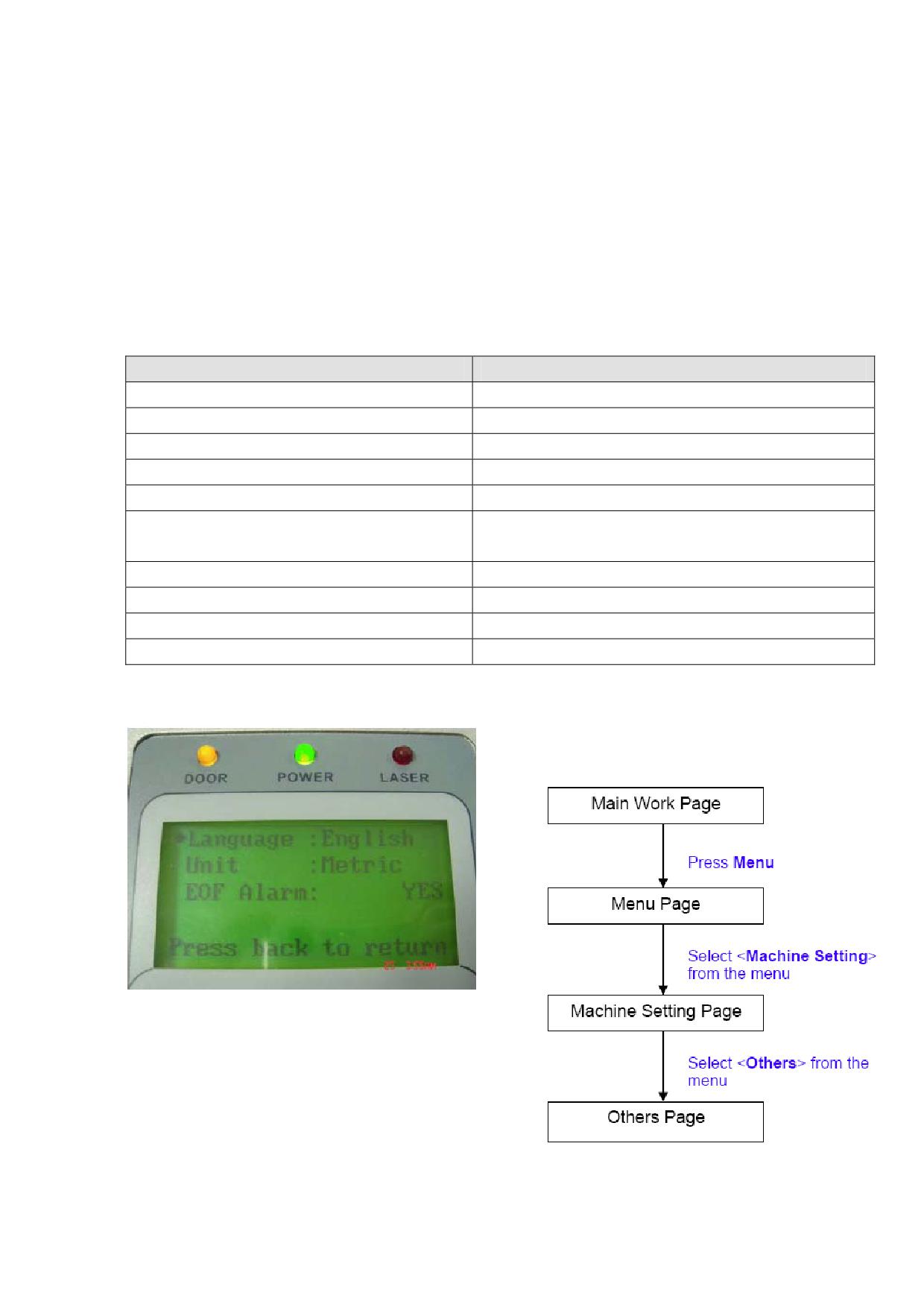
Страница “Others”
Путь к этой странице:
Находясь на главной рабочей странице,
нажмите “Menu”, затем из списка выберите
пункт “Machine Setting”. После этого
выберите “Others”.
Эта
страница
позволяет
изменять
различные настройки самой панели
управления. Настройка параметра “Language” изменяет язык управления меню.
31
Параметр “Unit” отображает систему единиц измерения: метрическую или
английскую. Параметр “EOF” (End of File) активирует/деактивирует подачу
звукового сигнала, обозначающего конец обработки заданного цикла.
Настройки:
• Language: English (или другой язык, в зависимости от прошивки)
• Unit: METRIC / ENGLISH
• EOF Alarm: YES/NO
Значение клавиш
Функции
▲/▼
Выбор параметра
►/◄
Выбор параметра
Enter
Сохранить выбранную настройку
Menu
Переход на страницу меню
A/F
Активация функции автофокусировки
A/F ▲▼
Ручная настройка высоты рабочего стола
(Z-ось)
Start / Pause
Переход на главную рабочую страницу
Stop
Переход на главную рабочую страницу
Back
Переход на предыдущую страницу
Light
Вкл/Выкл подсветки
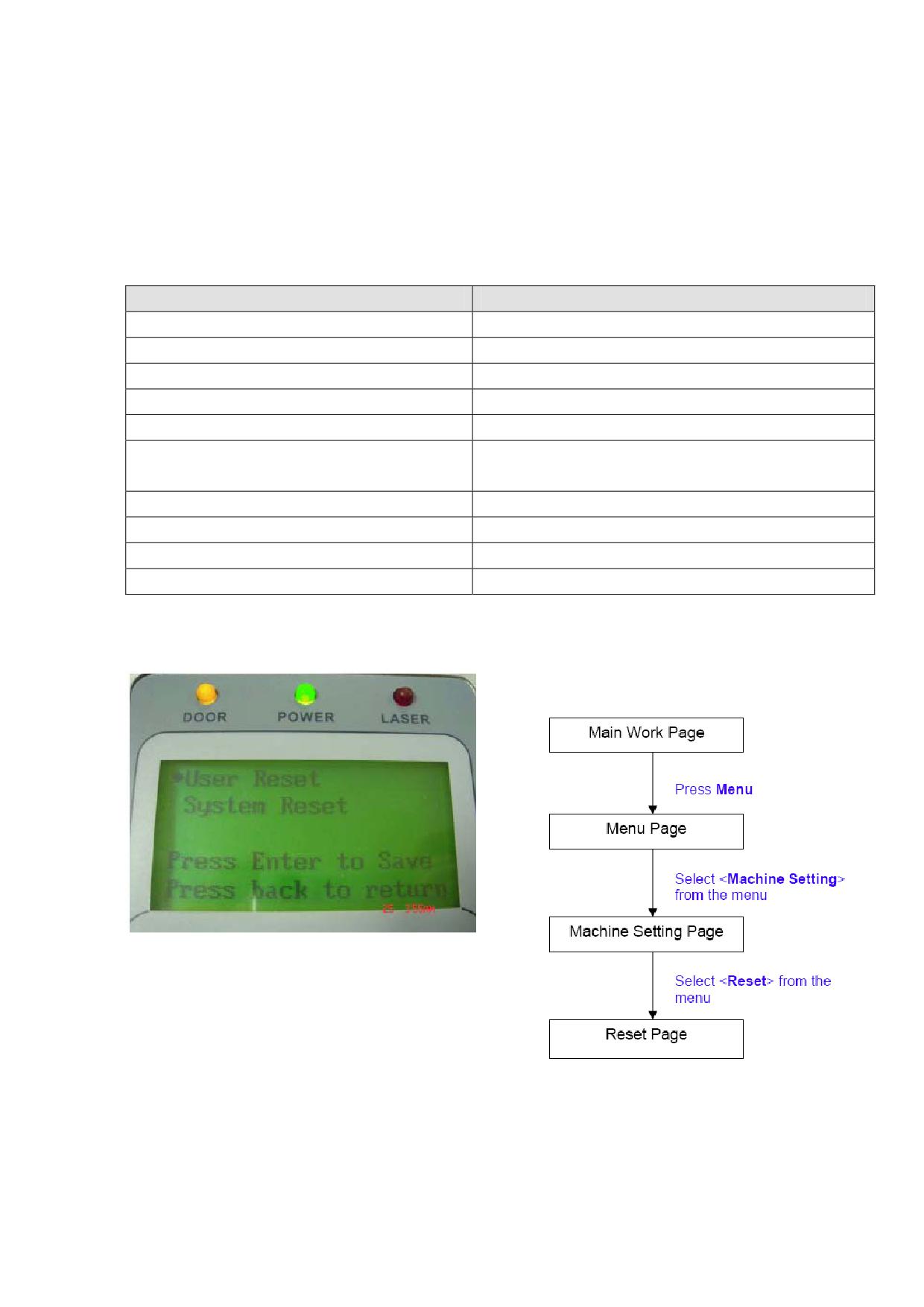
Страница “Reset”
Путь к этой странице:
Находясь на главной рабочей странице,
нажмите “Menu”, затем из списка выберите
пункт “Machine Setting”. После этого
выберите “Reset”.
Страница меню “Reset” позволяет обнулить выставленные параметры
машинных настроек “Machine Setting”, устанавливая при этом заводские
настройки по умолчанию. Но это не приводит к изменению настроек,
установленных на ПК в графическом редакторе при задании файла.
Используйте User Reset, если необходимо вернуться к настройкам по
32
умолчанию. Каждый раз после перепрошивки оборудования необходимо
использовать System Reset, чтобы вернуться к настройкам по умолчанию.
• User Reset (поместите курсор и нажмите Enter для подтверждения)
• System Reset (поместите курсор и нажмите Enter для подтверждения)
Значение клавиш
Функции
▲/▼
Выбор параметра
►/◄
Выбор параметра
Enter
Сохранить выбранную настройку
Menu
Переход на страницу меню
A/F
Активация функции автофокусировки
A/F ▲▼
Ручная настройка высоты рабочего стола
(Z-ось)
Start / Pause
Переход на главную рабочую страницу
Stop
Переход на главную рабочую страницу
Back
Переход на предыдущую страницу
Light
Вкл/Выкл подсветки
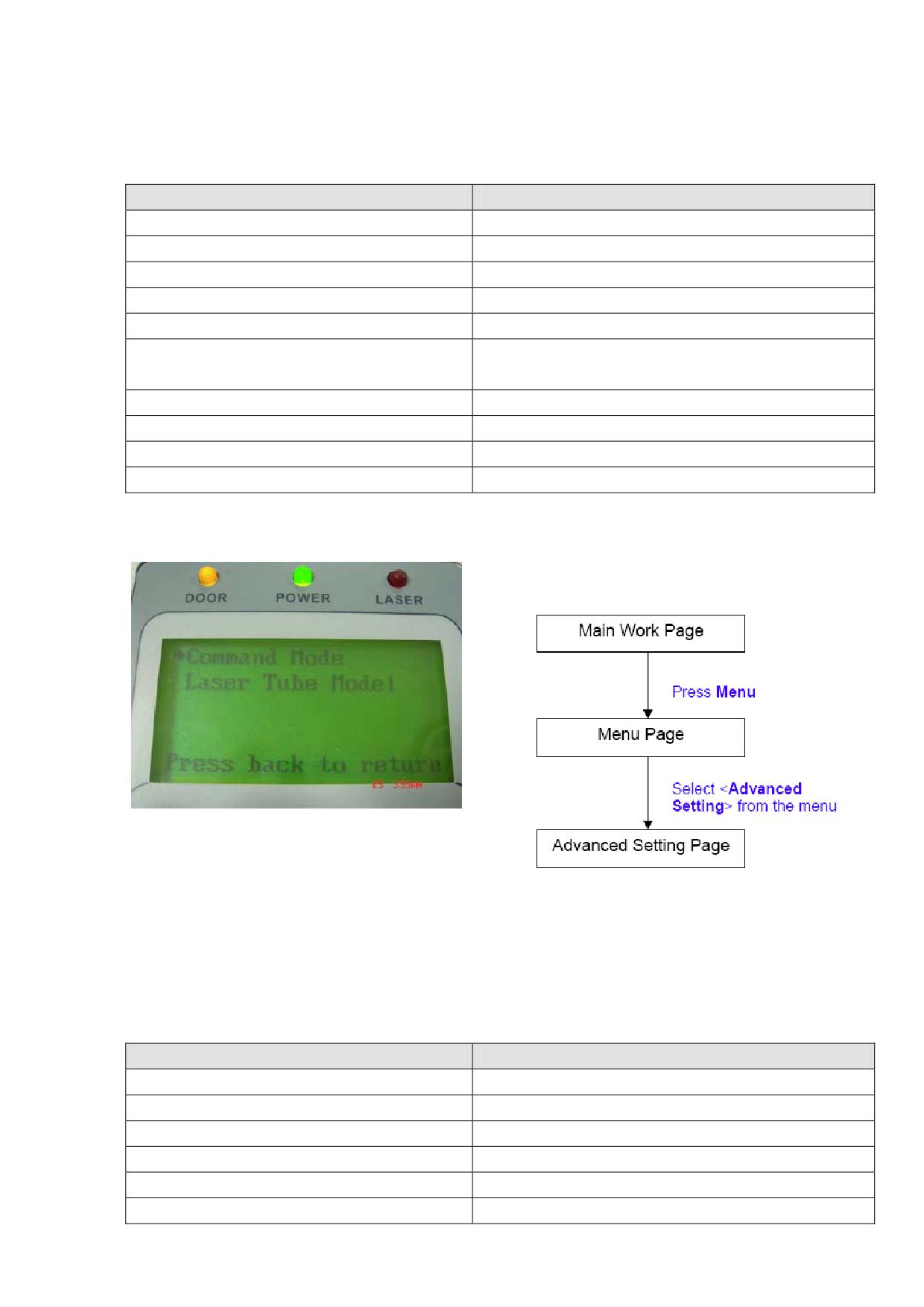
Страница “Advanced Setting Page”
Путь к этой странице:
Чтобы попасть на эту страницу на
главной рабочей странице нажмите
MENU, затем выберите Advanced Setting.
Эта страница представляет собой меню расширенных настроек и позволяет
изменять два параметра самого лазера, а именно: Command Mode и Laser Tube
Model, отображающие собой настройку моды излучения и модель лазерного
излучателя. Обычно нет необходимости изменять эти две настройки.
Значение клавиш
Функции
▲/▼
Переход по параметрам
►/◄
Нет действий
Enter
Сохранить выбранную настройку
Menu
Переход на страницу меню
A/F
Активация функции автофокусировки
A/F ▲▼
Ручная настройка высоты рабочего стола
33
(Z-ось)
Start / Pause
Переход на главную рабочую страницу
Stop
Переход на главную рабочую страницу
Back
Переход на предыдущую страницу
Light
Вкл/Выкл подсветки
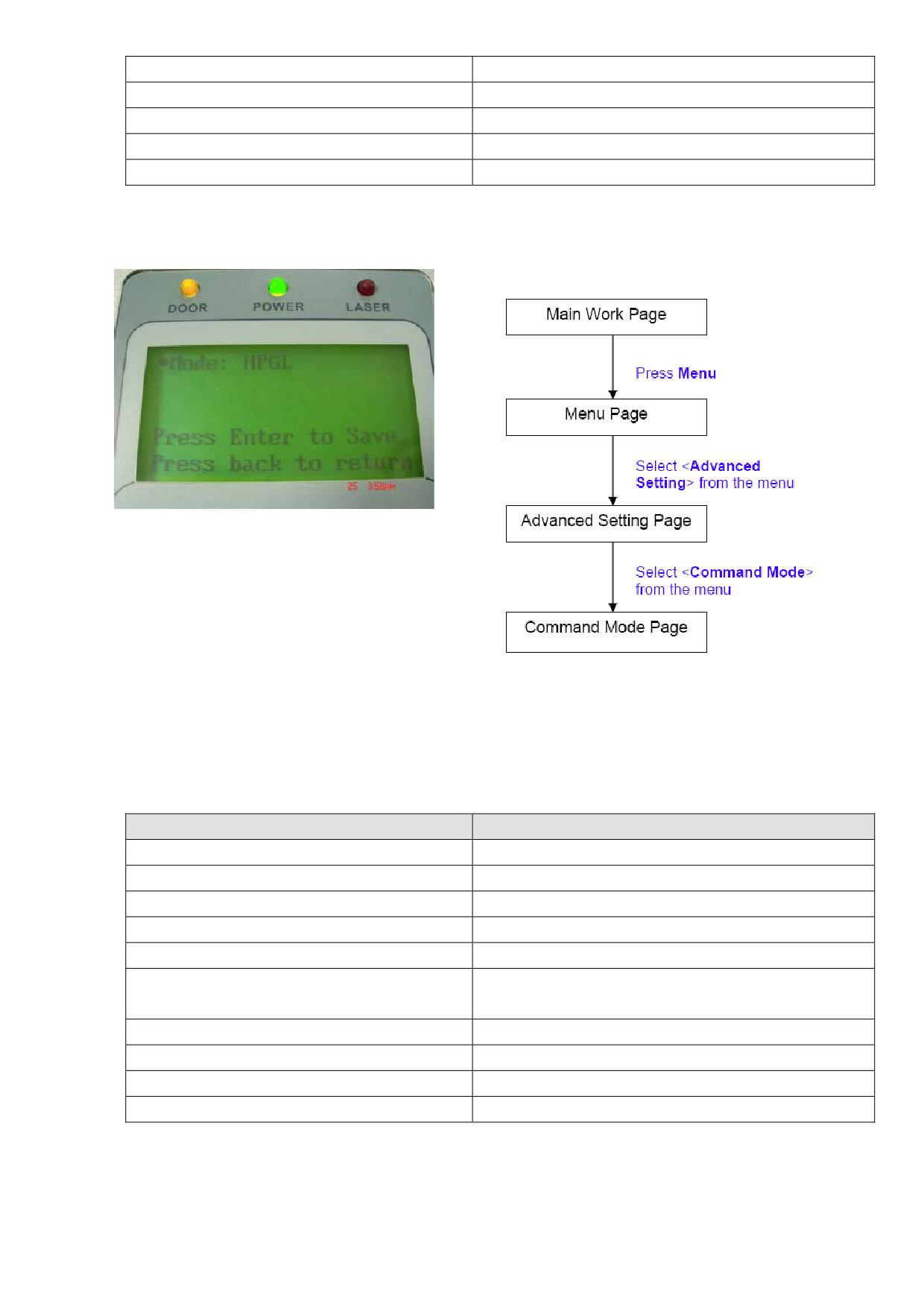
Страница “Command Mode”
Путь к этой странице:
Чтобы попасть на эту страницу на главной
рабочей странице нажмите MENU, затем
выберите Advanced Setting. После этого
нажмите “Command Mode”. Это подменю
позволяет пользователю выбирать настройки по умолчанию “Default Setting” или
HPGL Mode.
Выбор настроек:
• Default Setting
• HPGL
Значение клавиш
Функции
▲/▼
Нет действий
►/◄
Выбор параметра
Enter
Сохранить выбранную настройку
Menu
Переход на страницу меню
A/F
Активация функции автофокусировки
A/F ▲▼
Ручная настройка высоты рабочего стола
(Z-ось)
Start / Pause
Переход на главную рабочую страницу
Stop
Переход на главную рабочую страницу
Back
Переход на предыдущую страницу
Light
Вкл/Выкл подсветки
34
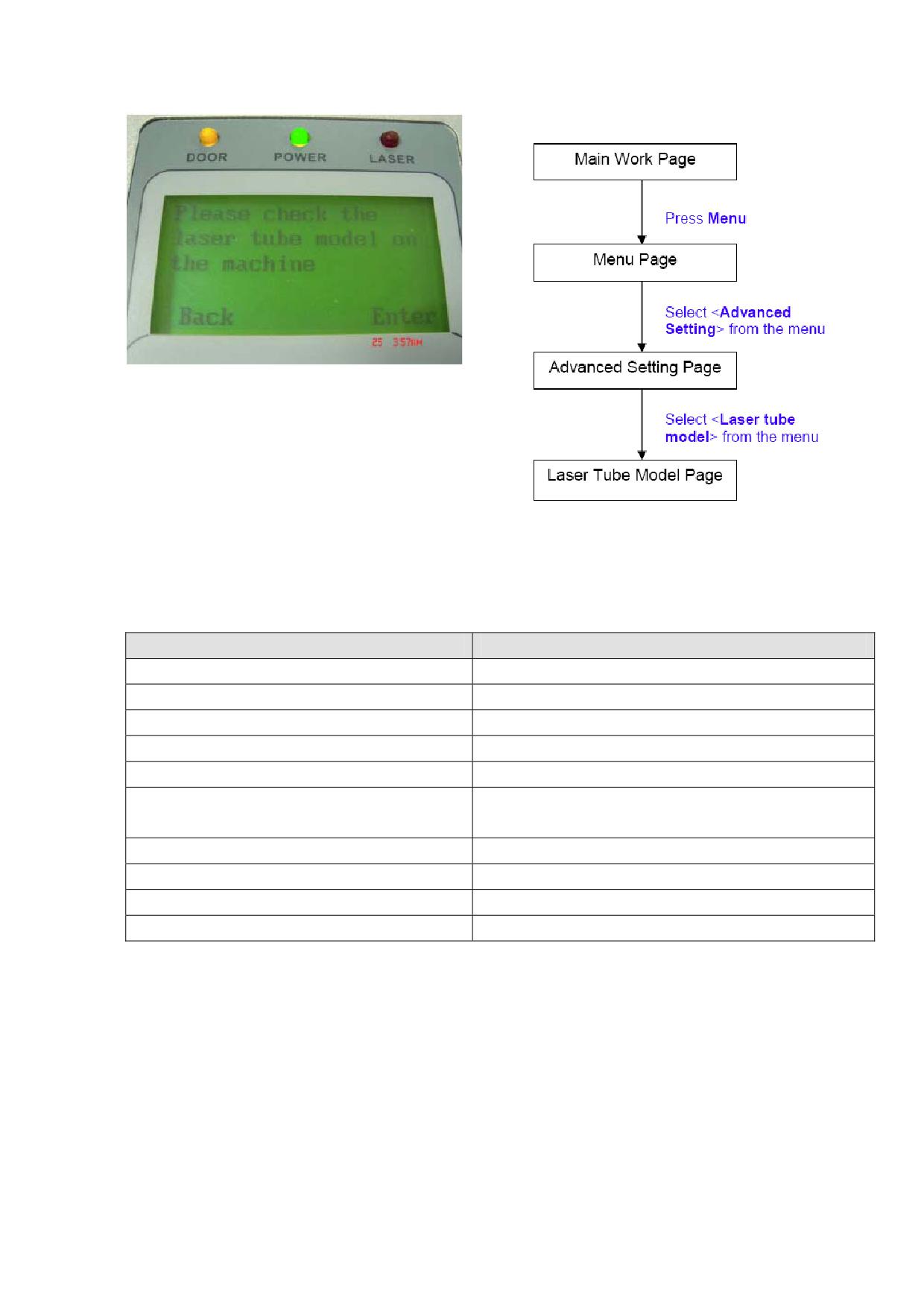
Страница “Laser Tube Model”
Путь к этой странице:
Чтобы попасть на эту страницу на
главной рабочей странице нажмите
MENU, затем выберите Advanced Setting.
После этого нажмите “Laser Tube Model”.
Эта страница поможет сверить при
необходимости модель лазерного
источника в случае апгрейда или после перепрошивки машины.
Настройки:
• С_12 / С_30 / С_40
Значение клавиш
Функции
▲/▼
Нет действий
►/◄
Выбор параметра
Enter
Сохранить выбранную настройку
Menu
Переход на страницу меню
A/F
Активация функции автофокусировки
A/F ▲▼
Ручная настройка высоты рабочего стола
(Z-ось)
Start / Pause
Переход на главную рабочую страницу
Stop
Переход на главную рабочую страницу
Back
Переход на предыдущую страницу
Light
Вкл/Выкл подсветки
35
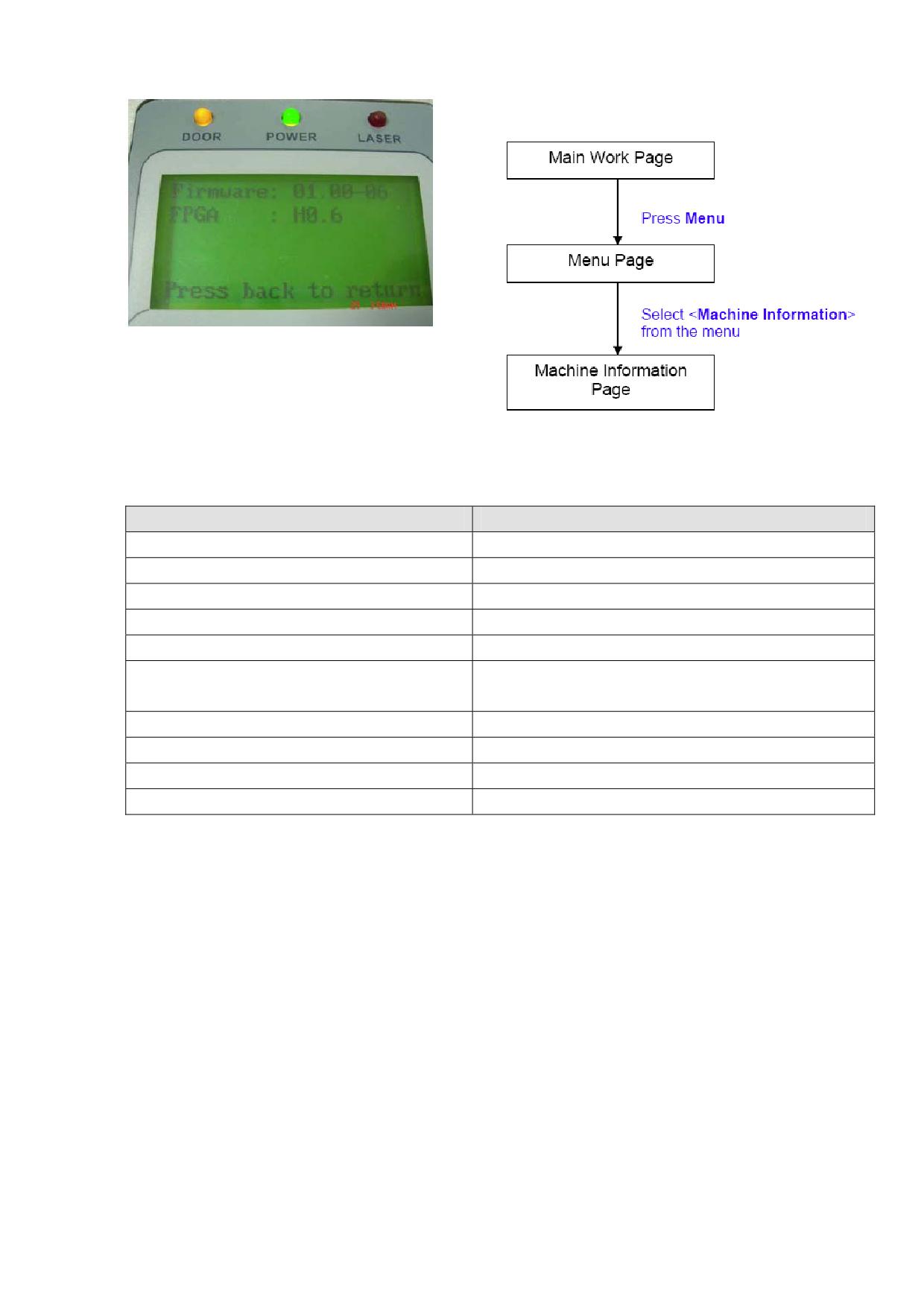
Страница “Machine Information”
Путь к этой странице:
Находясь на главной странице панели
управления, нажмите “Menu”. Затем
выберите “Machine Information”. Эта
страница содержит логотип производителя (GCC), информацию о версии
прошивки, названии модели и др.
Значение клавиш
Функции
▲/▼
Просмотр информации
►/◄
Нет действий
Enter
Нет действий
Menu
Переход на страницу меню
A/F
Активация функции автофокусировки
A/F ▲▼
Ручная настройка высоты рабочего стола
(Z-ось)
Start / Pause
Переход на главную рабочую страницу
Stop
Переход на главную рабочую страницу
Back
Переход на предыдущую страницу
Light
Вкл/Выкл подсветки
36
5.2. Драйвер LaserPro C180
После успешного завершения инсталляции драйвера LaserPro C180 и перед
началом работы необходимо задать настройки принтера и размера страниц по
умолчанию. Выполняя это, Вы установите размер рабочей страницы
графического редактора в соответствии с рабочим полем LaserPro C180.
Примечание: перед проведением настроек, убедитесь, что принтер LaserPro
С180 настроен по умолчанию.
Убедитесь, что принтер настроен по умолчанию. Вы можете установить это,
следуя: Панель управления → Принтеры и факсы.
Если через панель управления принтер LaserPro С180 не выбран по
умолчанию, Вы можете выполнить это в графическом редакторе, например, в
CorelDraw:
1) В главном меню нажмите “File” → “Print Setup”.
2) В панели “Name” выберите Gaia → OK
5.2.1. Настройка
В первую очередь перед началом работы с драйвером необходимо
удостовериться что параметры размера страницы и имя принтера в
графическом редакторе выбраны верно. В настройках свойств меню Print Setup
должно быть указано:
• Страница в драйвере должна иметь альбомный вид.
• Размер страницы по горизонтали должен быть равен 458 мм и 309 мм по
вертикали.
На примере CorelDraw ниже рассмотрены настройки параметров принтера в
графическом редакторе. Этот же пример можно применить и к другим
графическим редакторам.
37
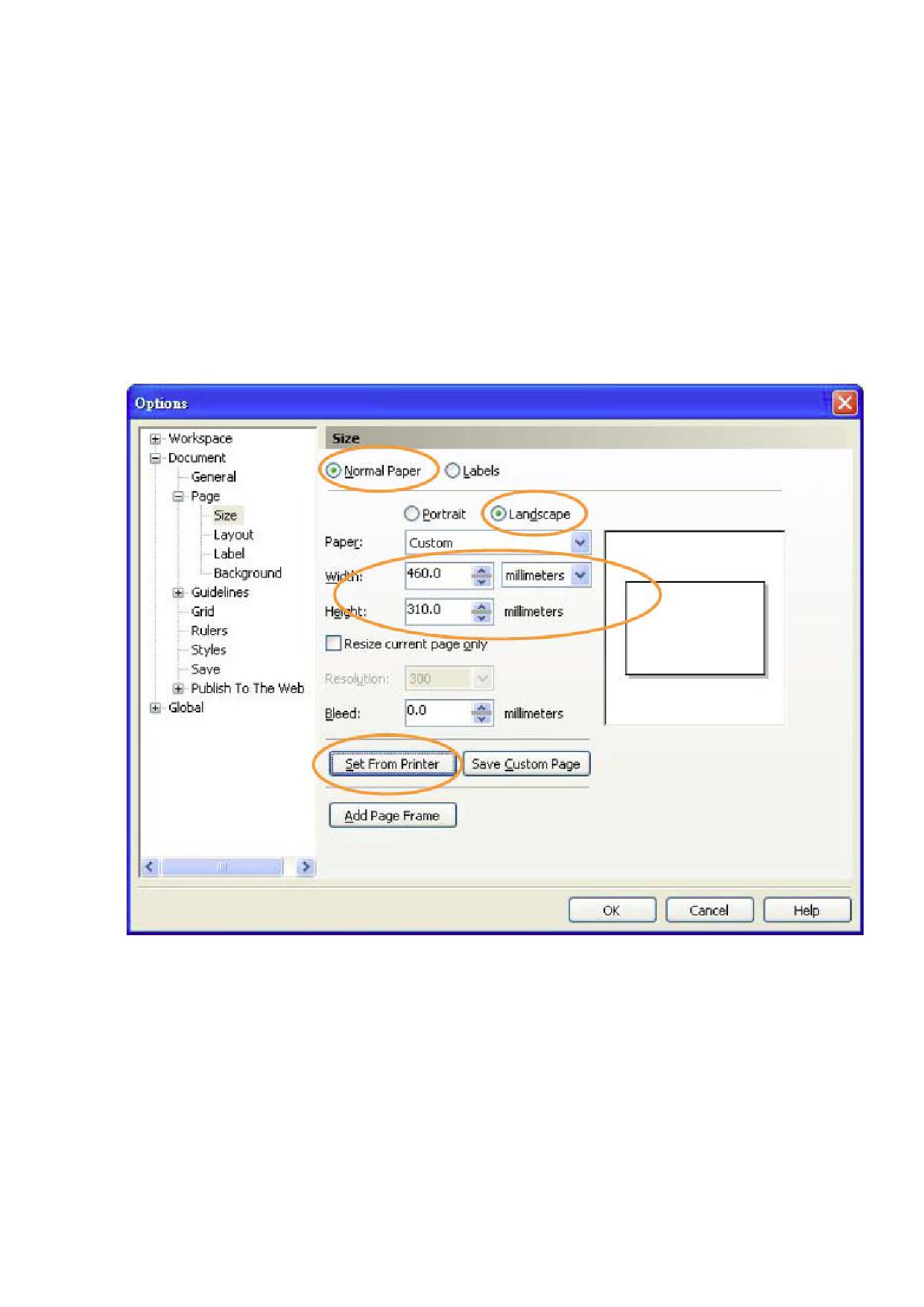
1) В главном меню нажмите Layout → Page Setup
2) В панели с левой стороны нажмите Document → Page → Size
3) Убедитесь, что параметры бумаги выбраны: Normal Paper и Landscape
4) Убедитесь, что размеры бумаги соответствуют размерам рабочего поля
машины: по горизонтали 458 мм и по вертикали 309 мм.
5) Нажмите OK для завершения настроек параметров бумаги.
Наряду с ручным выбором формата бумаги и его размера, Вы можете
выполнить это автоматически, нажав функцию “Set From Printer” и CorelDraw
автоматически установит размеры бумаги в соответствии с размерами
рабочего поля LaserPro С180. (Для этого обязательно необходимо установить
принтер С180 по умолчанию).
5.2.2. “Color Manager”
Драйвер LaserPro использует цветовые настройки для управления параметрами
гравировки и резки. Кроме параметров формата бумаги и ее размера, убедитесь
что функция “Color Management” неактивна.
В меню Color Management графического редактора установите:
• Disable Color Management или “Color Management Off”
38
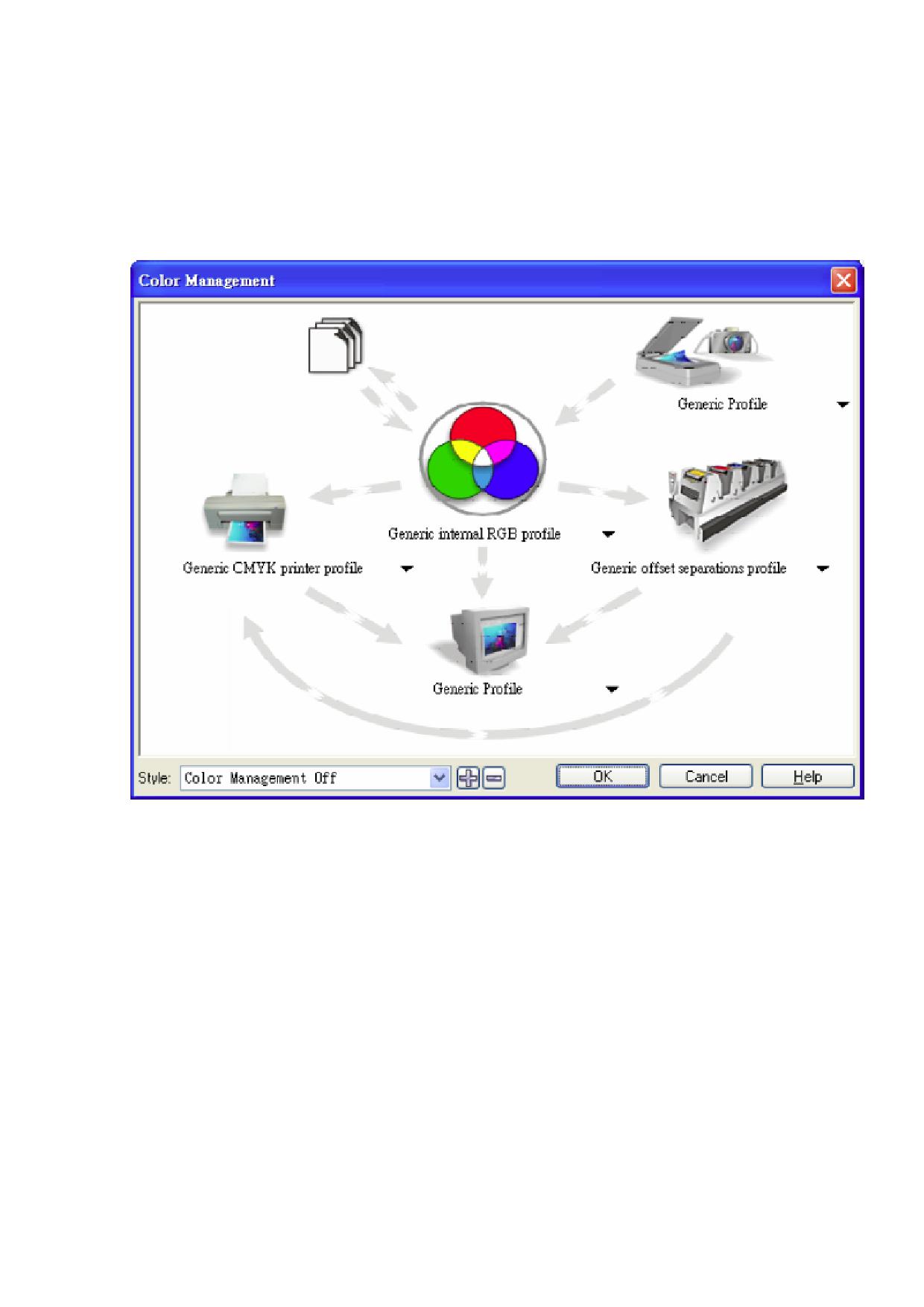
Меню Color Management на примере CorelDraw
Ниже рассмотрены настройки параметров Color Management в графическом
редакторе. Этот же пример применим и к другим графическим редакторам.
1) В главном меню нажмите Tools → Color Management, и появится меню
управления цветом редактора CorelDraw.
2) В окне “Style” выберите Color Management Off.
3) Нажмите OK для завершения.
5.2.3. Драйвер LaserPro С180
После того, как были завершены настройки параметров страницы и цвета в
графическом редакторе, необходимо настроить конфигурацию драйвера
LaserPro С180 для выполнения рабочего задания. Драйвер LaserPro С180
позволяет настроить параметры гравировки и резки. После того, как Вы
загрузили требуемое изображение, картинку или текст, который необходимо
гравировать в графический редактор, в главном меню редактора выберите:
FILE → PRINT → PROPERTIES.
39
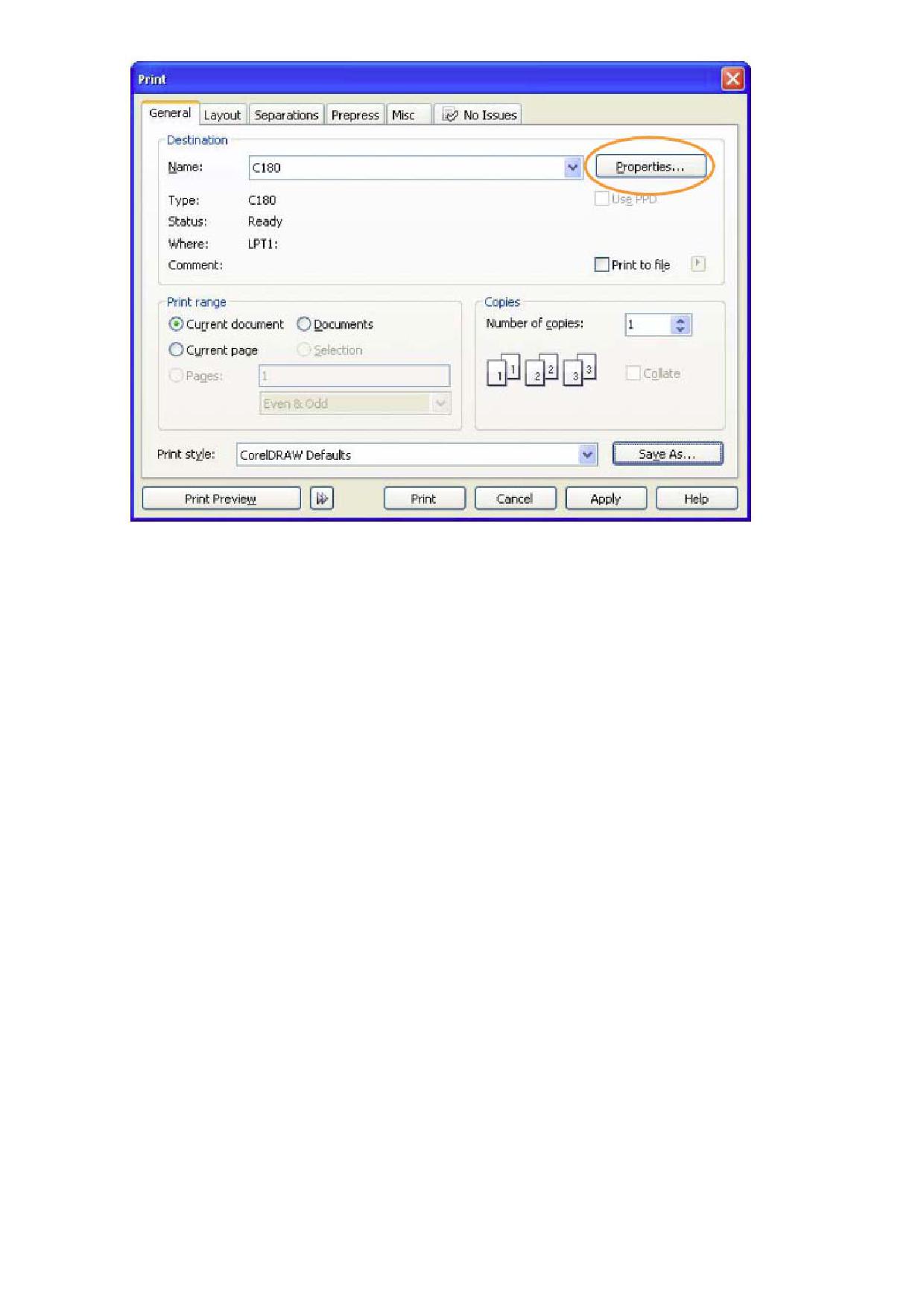
Для примера приведен драйвер в графическом редакторе CorelDraw.
Драйвер гравера состоит из семи основных разделов, в которых пользователь
может выбрать различные параметры для гравировки и резки:
• Option
• Pen
• Advance
• Paper
• Language
• Raster
• Stamp
Следуйте описанию каждого раздела настроек драйвера LaserPro С180. Если
Вы новый пользователь лазерного оборудования, рекомендуется подробно
ознакомиться с основными принципами работы лазерного оборудования
(Глава 6), особенно описание принципа действия процессов векторной резки и
растровой гравировки. Это облегчит в дальнейшем понимание описания и
значений параметров работы лазера.
40
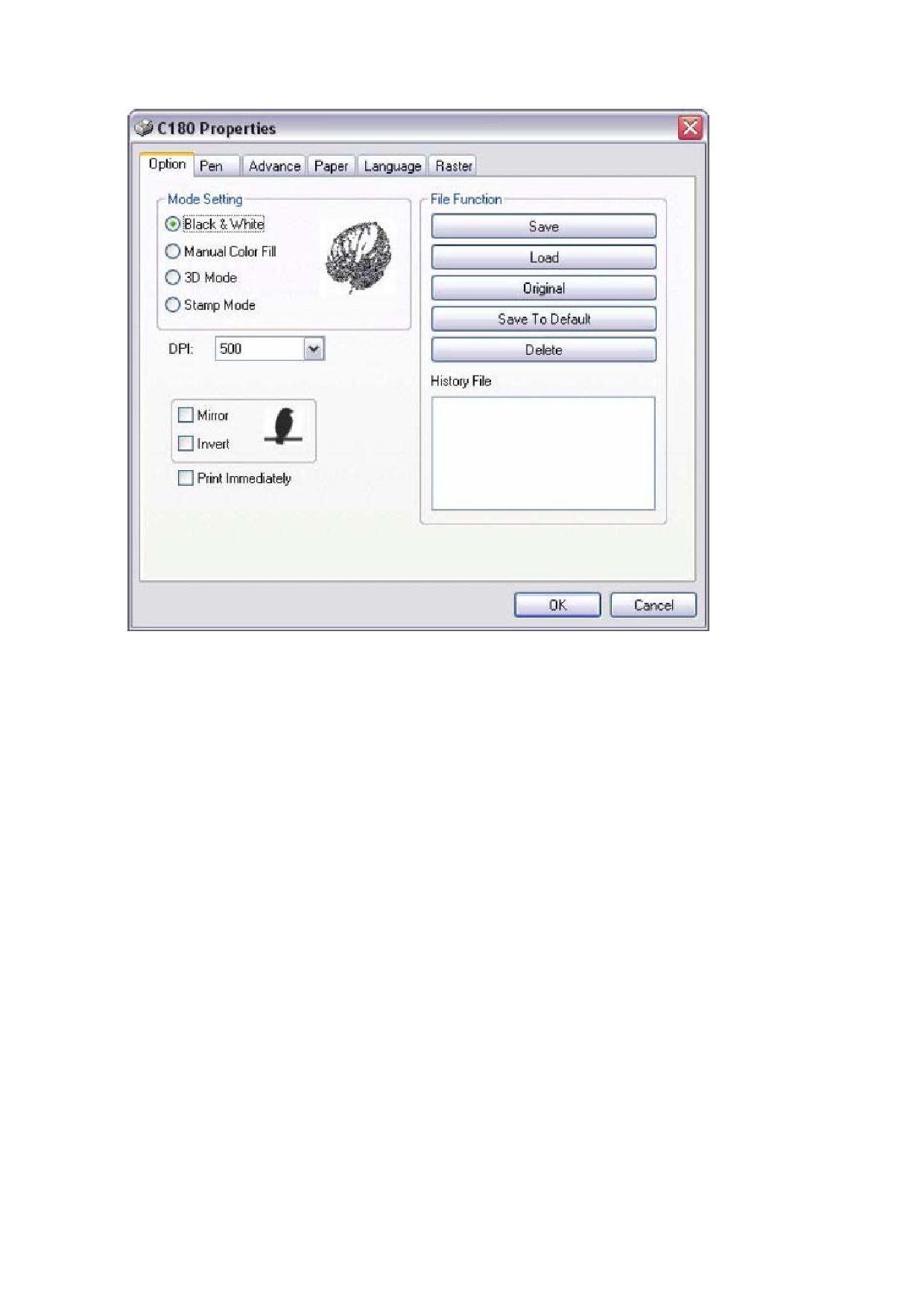
Описание драйвера LaserPro С180 закладка меню “Option”
“Mode Setting”
(По умолчанию параметр “Black & White”)
Доступны четыре типа настроек в меню Mode Setting, в зависимости от
исходного задания и требуемого результата.
“Black & White”
Выберите этот режим, если работаете с графическими изображениями (из
клипарта, например), состоящих из нескольких цветов, оттенков серого цвета
или объектов, имеющих несколько линий обводки. Выделенное изображение
одного цвета будет полностью отгравировано с применением одних и тех же
параметров мощности и скорости (например, параметры для черного цвета в
меню параметров лазера “PEN”, подробнее см. описание следующего пункта
меню). Драйвер LaserPro С180 интерпретирует цвета и полутона как оттенки
серого цвета на гравируемом изделии. Вместо гравировки одной сплошной
линии, драйвер заполняет гравируемую площадь мельчайшими точками с
различной густотой, что придает различные оттенки серого цвета, создавая
контрастную гравировку.
Глубина гравировки и разрешение этих оттенков контролируются значением
параметра DPI (меню Option). При выборе режима Black & White в драйвере
появится дополнительное меню-закладка “Raster”. Различное сглаживание и
размытость точек может изменяться в этом дополнительном меню (подробнее
о меню Raster смотрите ниже в соответствующем разделе). Для получения
41
оптимального результата рекомендуется экспериментировать с различными
вариациями сглаживания и размытости точек.
Для получения наилучшего результата перед началом гравировки картинки,
советуем конвертировать цветное изображение в полутона серого цвета в
графическом редакторе.
Примечание: при выборе режима Black & White в драйвере LaserPro С180
становится доступно дополнительное меню “Raster”, которое при выборе
режима изготовления печатей и штампов заменяется на дополнительное меню
“Stamp”.
“Manual Color Fill”
Выберите этот режим, если необходимо для каждого цвета вручную прописать
свои параметры скорости и мощности. Драйвер LaserPro С180 позволяет задать
параметры отдельно для 16-ти различных цветовых оттенков.
“3D Mode”
Этот режим позволяет гравировать изделия, используя 3D эффект.
Обрабатывая изображение, имеющее серые области, LaserPro С180 может
регулировать глубину прохождения лазерного луча. Данный режим может
манипулировать следующими установками: DPI, PPI, мощность и скорость.
“Stamp Mode”
Этот режим используется для изготовления печатей и штампов. Работа в этом
режиме может потребовать от оператора ряд дополнительных действий для
достижения оптимального результата.
Примечание: при выборе режима изготовления печатей и штампов “Stamp
Mode” в драйвере LaserPro С180 появляется дополнительное меню “Stamp”.
Параметр “DPI”
(Значение по умолчанию: 500)
Значение параметра DPI (точек на дюйм) означает количество лазерных
импульсов на дюйм. Этот параметр определяет разрешение изображения и
качество гравировки при работе с растровым изображением. Большое значение
DPI дает более глубокую и четкую гравировку, занимает большее время на
выполнение задания. Меньшее значение DPI выполняет более грубую и
размытую гравировку, но занимает меньше времени. Драйвер LaserPro С180
предлагает шесть значений параметра DPI: 125, 250, 300, 500, 600 и 1000. Для
получения различных эффектов экспериментируйте с параметром.
Для удобства пользователя ниже приведена сравнительная таблица
соотношений параметра DPI вводимого значения с драйвера и фактического
разрешения на рабочем изделии.
Значение DPI
125
250
300*
500
600*
1000
Факт DPI
127
254
381
508
762
1016
42
“Mirror”
(Настройка по умолчанию неактивна)
Поставьте метку напротив этой функции, изображение автоматически будет
гравироваться в зеркальном отображении. Отражение происходит по оси Y,
левая и правая стороны объекта меняются местами.
При гравировке в режиме штампов необходимо активировать эту функцию,
чтобы развернуть изображение в зеркальном порядке слева направо.
Зеркальный эффект
“Invert”
(Настройка по умолчанию неактивна)
Поставьте метку напротив этой функции, изображение автоматически будет
гравироваться в инвертированном виде. Инвертация черного цвета в белый и
наоборот. Эта функция неактивна при работе в режиме Manual Color Fill.
При гравировке в режиме штампов необходимо активировать эту функцию для
получения оттиска нужной инвертации.
Функция “Immediately”
(Настройка по умолчанию неактивна)
Эта функция позволяет начинать рабочий цикл непосредственно после
нажатия клавиши “Print” в графическом редакторе. В противном случае, если
эта функция неактивна, после отправки файла на печать из графического
редактора его запуск в работу необходимо выполнить с контрольной панели
станка.
Меню “File Function”
Это меню может быть полезно, когда одни и те же задания применяются на
разные объекты. Позволяет сохранять часто используемые параметры работы
лазера и загружать их для использования в дальнейшем при возникновении
такой необходимости.
• History File: представляет собой список последних рабочих заданий.
• Save: сохранение параметров текущего задания на Вашем компьютере для
их дальнейшего применения на аналогичном материале. Сохраненные
файлы имеют расширение *.H2O
• Load: позволяет загружать ранее сохраненные параметры.
• Original: загрузка собственных заводских параметров гравера.
• Save to Default: позволяет сохранять текущие параметры работы как
настройки по умолчанию при дальнейшем включении машины.
43
• Delete: удаляет выбранный файл из раздела History. Следует учитывать, что
эта функция удаляет файл только из раздела, но не влечет к удалению
файла с жесткого диска компьютера. Если необходимо полностью удалить
файл с расширением *.Н2О с жесткого диска компьютера, требуется
удалить его из операционной системы вручную.
Примечание: если используется операционная система Windows XP или 2000,
для сохранения рабочих параметров убедитесь, что имеете права и доступ
сетевого администратора.
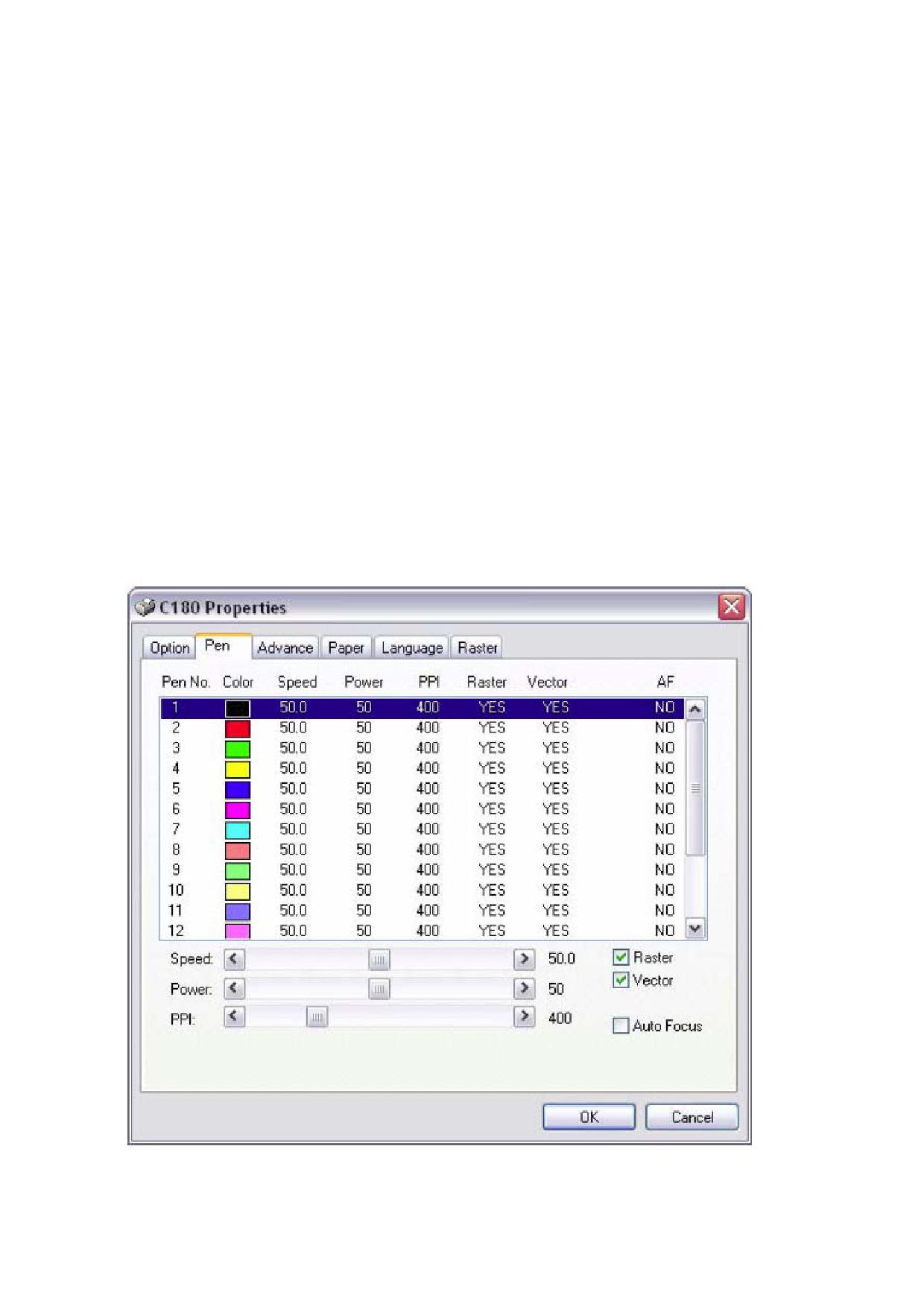
Закладка меню “Pen”
Драйвер LaserPro С180 совмещает в себе 16 различных цветов, подразумевая
16 разных параметров скорости и мощности лазерной резки и гравировки.
Каждый из этих цветов в драйвере именуется как “Pen” (инструмент). Но, к
примеру, черное и белое изображение будут принимать настройки одного
инструмента (черного). Если Ваше изображение использует 3 цвета, например
черный контур и заполнено красным и синим цветом, то драйвер LaserPro
С180 будет использовать различные скорости и мощности лазера для каждого
цвета.
44
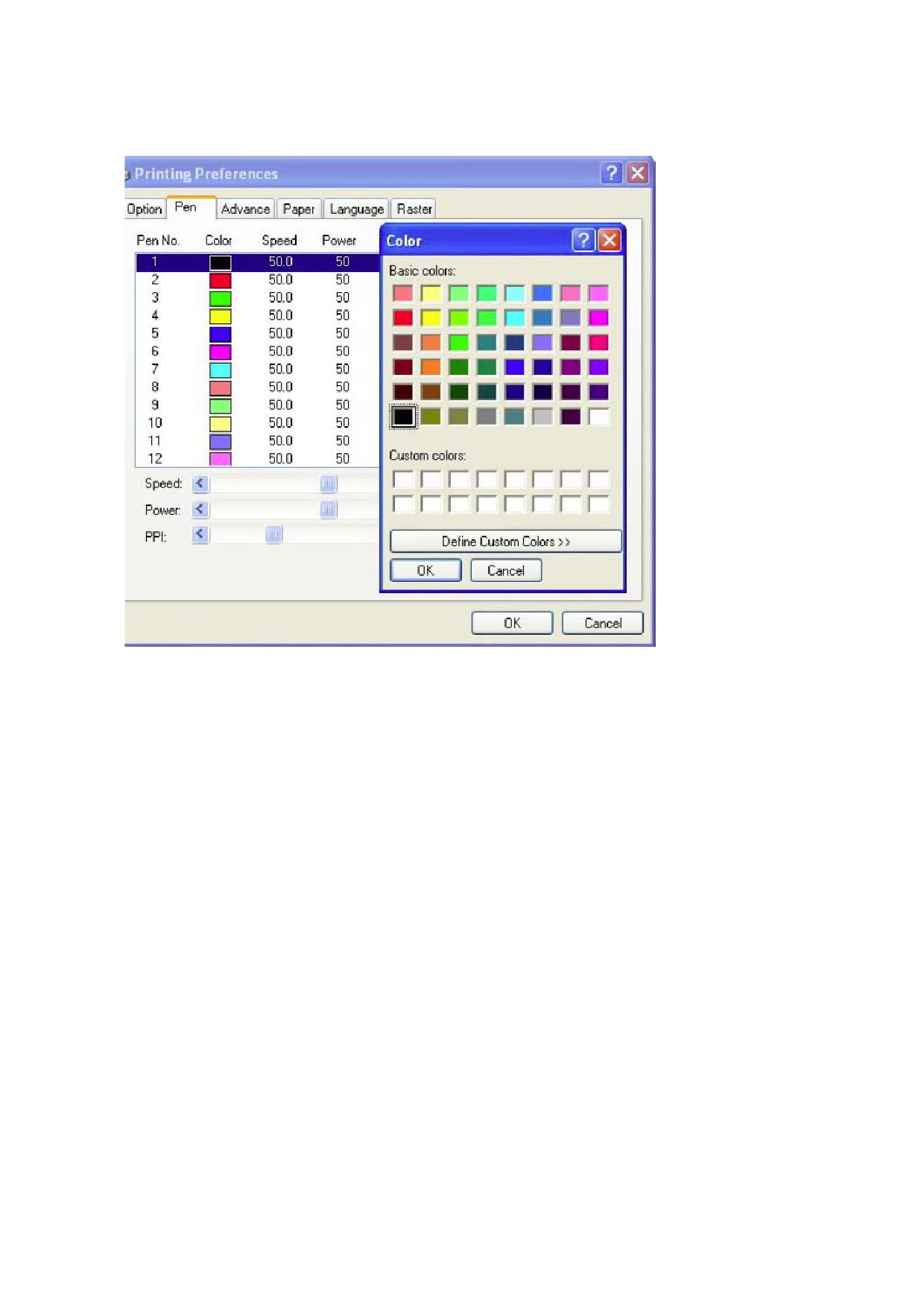
Если Вы хотите использовать цвет, которого нет в доступной палитре,
нажмите двойным щелчком на палитру, затем после появления окна с новыми
цветами, выберите нужный Вам цвет и нажмите Ok.
Примечание: драйвер LaserPro С180 не может использовать более 16 цветов и
16 различных значений параметров в задании одновременно.
Параметр “Speed”
(Значение по умолчанию: 50)
Курсор обозначения скорости задает параметр скорости перемещения каретки
во время работы (скорость гравировки) с диапазоном настройки от 0.1% до
100%. Максимальное значение скорости LaserPro С180 составляет 40 дюймов в
секунду
(100 см/сек). Настройка параметра скорости, равная
100%
эквивалентна 100 см/мин, 10% - 10см/сек. Следует помнить, что значение
скорости соответствует перемещению каретки по прямой линии. Каретка будет
автоматически замедляться при движении по кривым.
Глубина и качество резки и гравировки определяются комбинацией
параметров скорости и мощности. Низкая скорость и высокая мощность
способствуют более глубокой гравировке и резке. В то время как высокая
скорость и пониженная мощность производят мелкую гравировку и
неглубокую резку.
45
Параметр “Power”
(Значение по умолчанию: 50)
Курсор обозначения мощности задает параметр мощности лазерного
излучателя во время работы, с диапазоном настройки от 0.1% до 100%.
Выбранное значение мощности характеризует мощность излучения для
каждого импульса лазерного излучателя.
Параметр “PPI”
(Значение по умолчанию: 400)
Значение параметра PPI (импульсов на дюйм) означает количество лазерных
импульсов на линейный дюйм, применимо только для векторной резки.
Высокое значение PPI способствует более глубокому проникновению
лазерных импульсов в материал, и как следствие срез получается более чистый
и ровный. При низком значение PPI (менее 150) импульс приходится на
длинный отрезок пути, что создает эффект перфорации.
Если переместить курсор PPI до конца в правую часть (максимум), значение
переменится на “Х”. Это полностью деактивирует управление значением PPI,
лазер излучает непрерывно, без импульсов. Максимальное значение параметра
PPI также деактивирует функцию Ramp, которую автоматически
контролирует, в зависимости от значения скорости при резке углов (например,
векторная резка углов квадрата).
Примечание: При векторной гравировке рекомендуемое значение PPI > 150.
При векторной резке рекомендуемое значение PPI > 400.
Значение “Raster / Vector”
(По умолчанию активно).
Если напротив значения Raster стоит метка, рабочая область выбранного цвета
будет обрабатываться растровым методом. Если напротив значения Vector
стоит метка, рабочая область выбранного цвета будет обрабатываться
векторным методом.
Например: отдельным цветом обозначена площадь для растровой гравировки и
отдельными тонкими линиями (векторами) для векторной резки. Поставьте
соответствующие метки Raster и Vector для каждого цвета по необходимости.
Vector активен
Vector неактивен
Raster активен
Обрабатывается и растром, и
Обрабатывается только
вектором
растром (вектор игнорируется)
Raster
Обрабатывается только
Игнорируется и растром, и
неактивен
вектором, растр игнорируется
вектором
Функция “Auto Focus”
[Настройка по умолчанию: неактивно]
Настройка отвечает за выполнение автоматической фокусировки
непосредственно перед каждым заданием. При выбранной функции Auto
Focus, LaserPro C180 будет автоматически выполнять замер фокусного
46
расстояния после каждого нажатия “Start” (запуска задания). Рекомендуется
проверить, совпадает ли расстояние между поверхностью материала и
фокусирующей линзой с параметрами самой линзы.
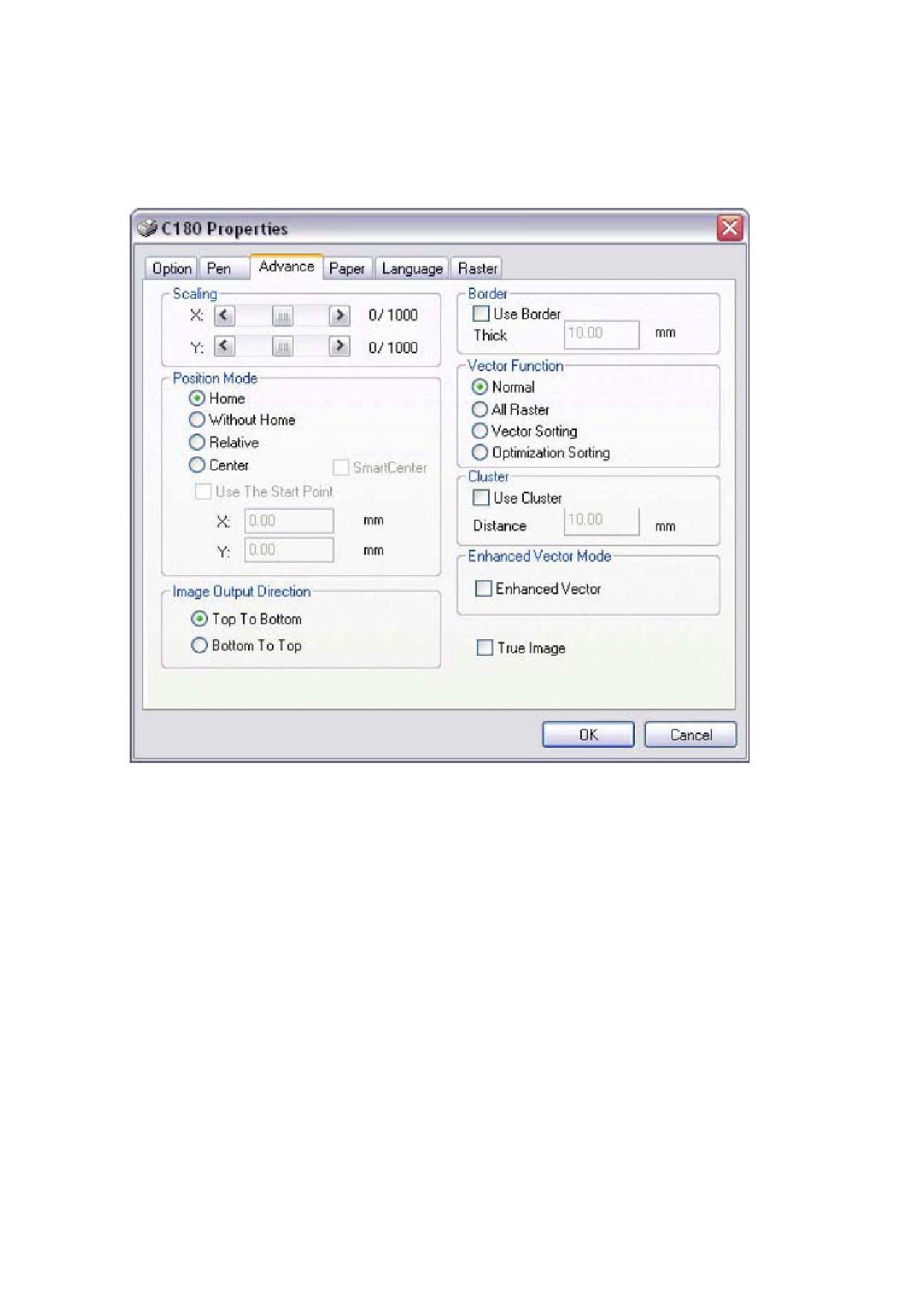
Закладка меню “Advance”
Параметр “Scaling”
(Значение по умолчанию: 0)
В некоторых случаях можно заметить некоторое расхождение исходных
размеров объекта в графическом редакторе с результатом гравировки/резки.
Вы можете регулировать масштаб получаемого изображения, если он
отличается от исходного. Например, Вы задали линию 300 мм, а фактически
получили 299 или 301мм. Используйте соотношение +1/1000 или -1/1000 для
вычисления погрешности.
Меню “Position Mode”
(По умолчанию настройка Home).
Это меню позволяет задавать положение каретки после выполнения каждого
задания и перед последующим заданием.
• Home: перед и после выполнения каждого задания каретка отходит в
верхний правый угол.
47
• Without Home: каретка будет начинать выполнение следующего задания с
места, заданного в графическом редакторе. После выполнения текущего
задания каретка останется в положении, на котором закончилось
предыдущее задание.
• Relative: гравировка или резка начинается с того места рабочего стола, где
находится каретка. После завершения обработки каретка вернется в то
место, с которого началась обработка файла.
• Center: текущее положение каретки соответствует центру рабочего
изображения. К примеру, если текущее задание представлено как векторная
резка круга, то LaserPro С180 будет выполнять резку круга, с центром
окружности в исходном положении каретки.
Примечание: рекомендуется использовать луч красного визуализирующего
лазера в качестве ориентира основного луча при позиционировании каретки.
“Image Output Direction”
(Настройка по умолчанию: Top To Bottom)
Позволяет контролировать направление при гравировке изображения.
• Top Down: гравировка начинается с верхней части в направлении вниз
• Bottom Up: гравировка начинается с нижней части в направлении вверх.
Обычно станок выполняет гравировку сверху вниз, слева направо. В режиме
Bottom Up лазер выполнит работу снизу вверх.
При гравировке горючих материалов выделяется большое количество дыма и
пыли, которая при использовании вытяжки оседают на верхней части (дальней
от переднего края рабочего стола), поэтому лучше использовать режим
“Bottom Up”, чтобы нагар не оседал на уже обработанной части изделия.
“Border”
(Настройка по умолчанию: неактивно)
В случае работы с негативным изображением (если необходимо гравировать
негативную часть картинки, а позитив остается не гравированным) и
необходимо, чтобы полученное изображение было отгравировано в рамке.
Перед тем как использовать функцию “Border”, необходимо инвертировать
изображение, поставив метку в меню “Invert”, в закладке “Option”. Затем в
поле “Thick” задайте толщину линии рамки.
Эта функция удобна при изготовлении печатей и штампов, т.к. позволяет
создать внешнюю рамку вокруг изображения печати.
Примечание: если необходимо использовать функции “Border” и “Cluster”
одновременно, то значение толщины рамки должно быть меньше, чем
значение, указанное в поле “Cluster”.
48
Настройки “Vector Function”
(Настройка по умолчанию: Normal)
• Normal: эта функция делает неактивными все векторные настройки в меню
“Vector Function”.
• All Raster: выбор этой функции позволяет драйверу машины распознавать
все объекты как растровые. Если внутри гравируемого изображения есть
какие-либо векторные линии, они будут обрабатываться в растровом
режиме.
• Vector Sorting: выберите этот режим, если изображение имеет два или
более векторов. Сначала будет обрабатываться внутренний векторный
контур, затем последующий наружный. В итоге самый крайний наружный
вектор будет обработан в последнюю очередь.
• Optimization Sorting: этот режим позволяет сократить время выполнения
задания, состоящего из нескольких объектов. Когда эта функция включена,
драйвер будет автоматически искать оптимально короткую траекторию от
одного объекта до другого.
“Cluster”
(Настройка по умолчанию: неактивно)
Эта функция позволяет LaserPro С180 обрабатывать находящиеся рядом (но не
пересекающиеся между собой) объекты по отдельности, не затрачивая времени
на пробег каретки по незаполненным областям между ними.
Например, если необходимо отгравировать два квадрата, расположенные бок о
бок по оси Х, с расстоянием 20см между ними. В этом случае необходимо
активировать функцию “Cluster” и задать значение чуть менее 20. Машина
выполнит гравировку одного квадрата, затем приступит к обработке второго,
таким образом, время на общее выполнение задания будет затрачено меньше,
чем, если бы оба квадрата гравировались одновременно, за счет сокращения
холостого хода по Х-оси (каретка не совершает движения над незаполненным
расстоянием между квадратами).
Примечание: если необходимо использовать функции “Border” и “Cluster”
одновременно, то значение толщины рамки должно быть меньше, чем
расстояние, указанное в поле “Cluster”.
Режим “Enhanced Vector Mode”
(Настройка по умолчанию: неактивно)
Эта настройка позволяет увеличить качество резки за счет дополнительного
снижения скорости. Рекомендуется применять этот режим при резке толстых
материалов.
Режим “True Image”
(Настройка по умолчанию: неактивно)
Эта настройка способствует улучшению качества гравировки за счет снижения
полос. Этот режим рекомендовано применять в случае гравировки объектов
больших размеров.
49
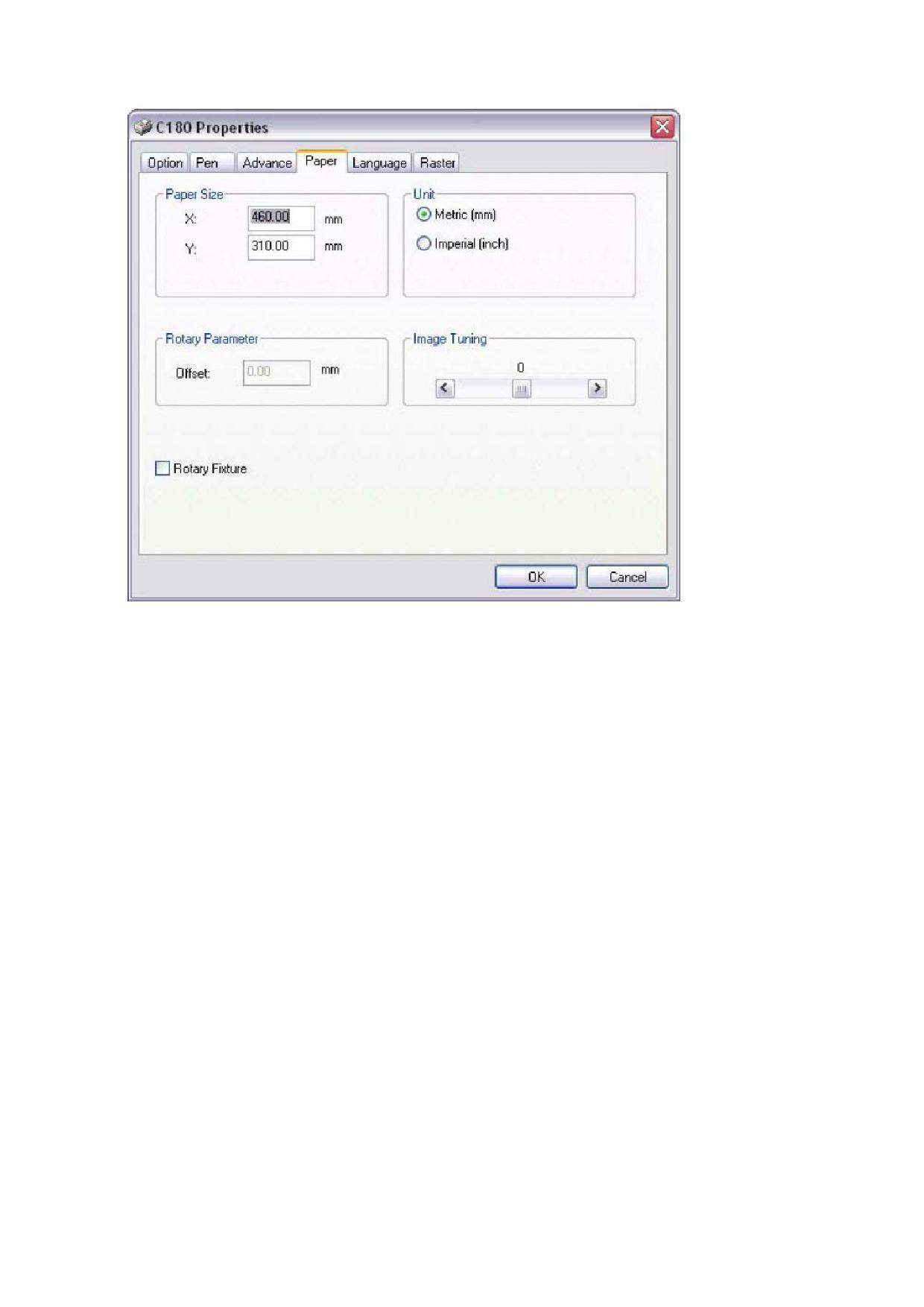
Закладка меню “Paper”
“Paper Size”
Этот раздел предоставляет информацию об общих габаритах рабочего поля
машины. Убедитесь, что указанный размер рабочего поля не более истинных
размеров рабочего поля LaserPro C180
-
458 х
309мм. Значение X
соответствует длине поля, Y - его ширине.
Примечание: при использовании опционального устройства для гравировки
на цилиндрических поверхностях, убедитесь, что значение Х соответствует
длине рабочего изделия, координата Y будет заменена значением диаметра
изделия.
“Unit”
(Настройка по умолчанию: Metric[mm])
В этом меню пользователь может выбрать измерительную систему величин:
метрическую или дюймы (английскую).
“Image Tuning”
(Настройка по умолчанию: 0)
При обработке мелких изображений, или в случае, когда необходимо
выполнить очень точную гравировку изображений воспользуйтесь функцией
“Image Tuning”. Для начала рекомендуется провести тестовую гравировку
маленьких черных квадратов для предварительной настройки этого значения с
целью получения наилучшего точного результата.
50
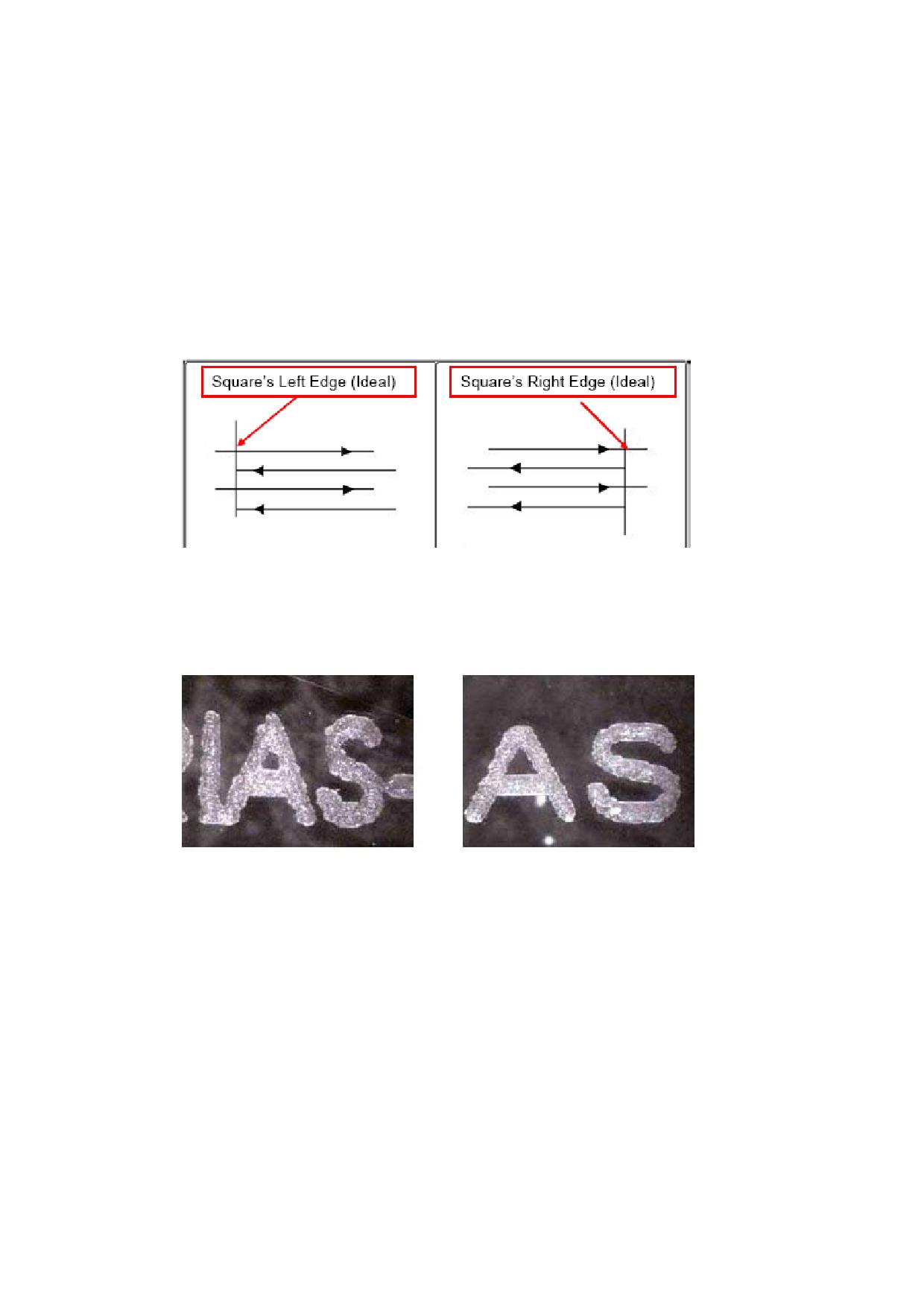
При ближайшем рассмотрении гравированного образца с помощью
увеличительного стекла, можно заметить, что края изображения слегка
неровные с каждым четным или нечетным проходом. Неровность краев может
возникать с левой или с правой части квадрата. Этот дефект можно устранить,
применяя настройки “Image Tuning”. На диаграмме ниже стрелочками указаны
направления движения каретки с лазерным лучом, которые соответствуют
линиям гравировки. Если неровности возникают с левой стороны изображения,
параметр Image Tuning следует задавать с отрицательным значением. Если
дефект наблюдается с правой стороны, то значение должно быть
положительным. Опытным путем, меняя величину значения Image Tuning, Вы
сможете добиться оптимального результата.
Image Tuning < 0
Image Tuning ≥0
Ниже приведен пример применения Image Tuning на образце гравировки
мелкого текста с изогнутыми буквами. Рисунок слева - до применения
настройки, справа - после введения значения Image Tuning.
“Rotary Fixture”
(Настройка по умолчанию: неактивно)
Примечание: Эта функция используется только при установке и подключении
устройства для гравировки на цилиндрических поверхностях. Подробнее об
инсталляции устройства для гравировки на цилиндрических поверхностях
читайте в главе VII данной инструкции.
Эта функция будет полезна при работе с поворотной головкой для нанесения
гравировки на цилиндрические поверхности. Выполните следующие
установки:
1) При подключении этой функции потребуется ввести новые параметры в
поле размера бумаги “Paper Size”. В графе координаты “X” введите
значение длины обрабатываемой заготовки.
51
2) В появившейся графе “Diameter” введите значение диаметра
обрабатываемой заготовки. В поле диаметра вводится величина,
соответствующая диаметру непосредственно в месте нанесения
предполагаемой гравировки.
3) Параметр “Offset” соответствует расстоянию от левого края
предполагаемой гравировки до правой кромки зажимного резинового
колеса. Этот значение будет отображаться на ЖК дисплее LaserPro C180.
“Uninstall Driver”
Выберите эту функцию для удаления драйвера LaserPro C180. Потребуется
перезагрузка компьютера после выполнения этого действия.
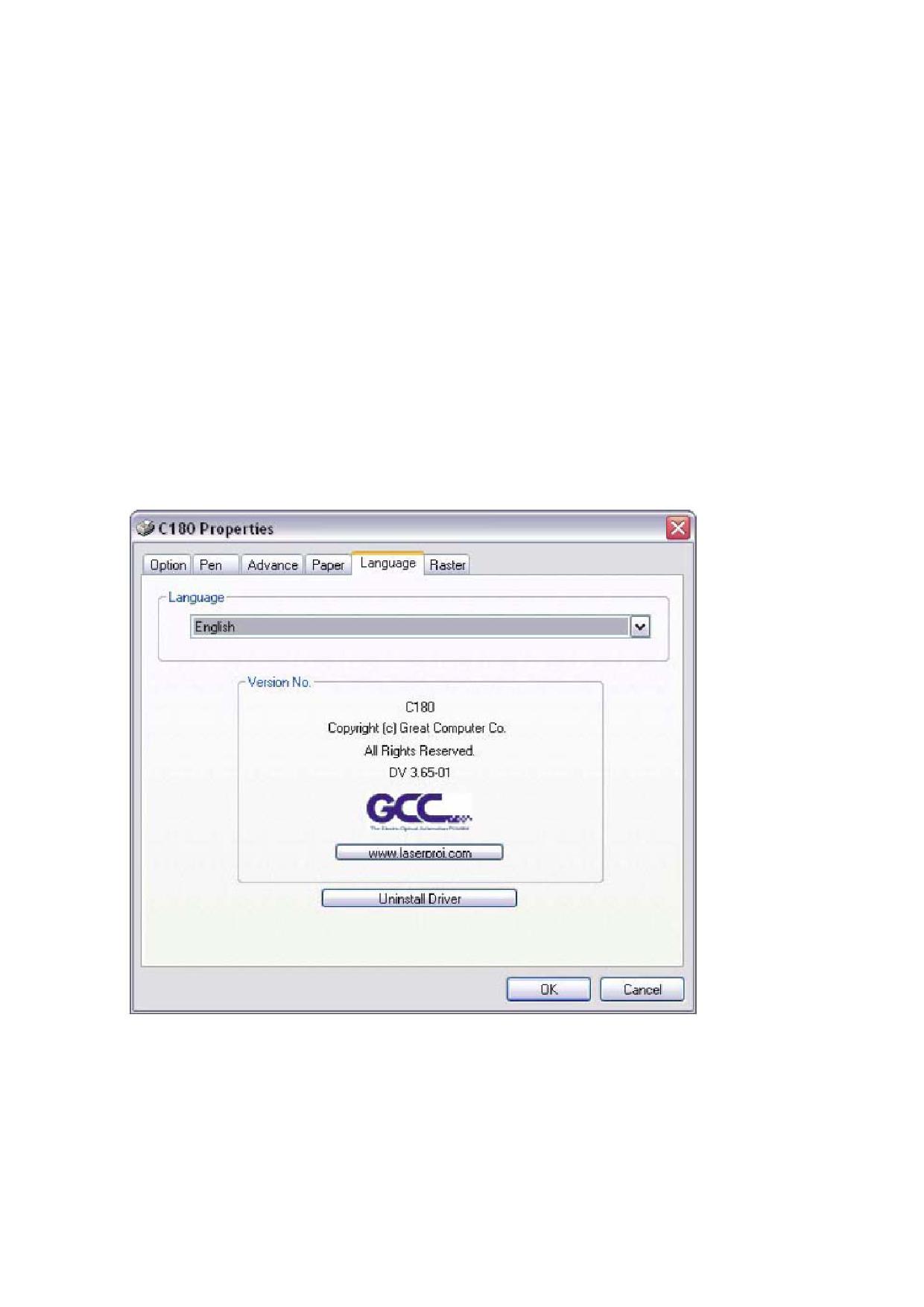
Закладка меню “Language”
Эта закладка позволяет выбрать языковое меню драйвера. Выберите язык:
английский, испанский, французский, китайский (упрощенный и
традиционный), японский и немецкий.
“Uninstall Driver”
Выберите эту функцию для удаления драйвера LaserPro C180. Потребуется
перезагрузка компьютера после выполнения этого действия.
52
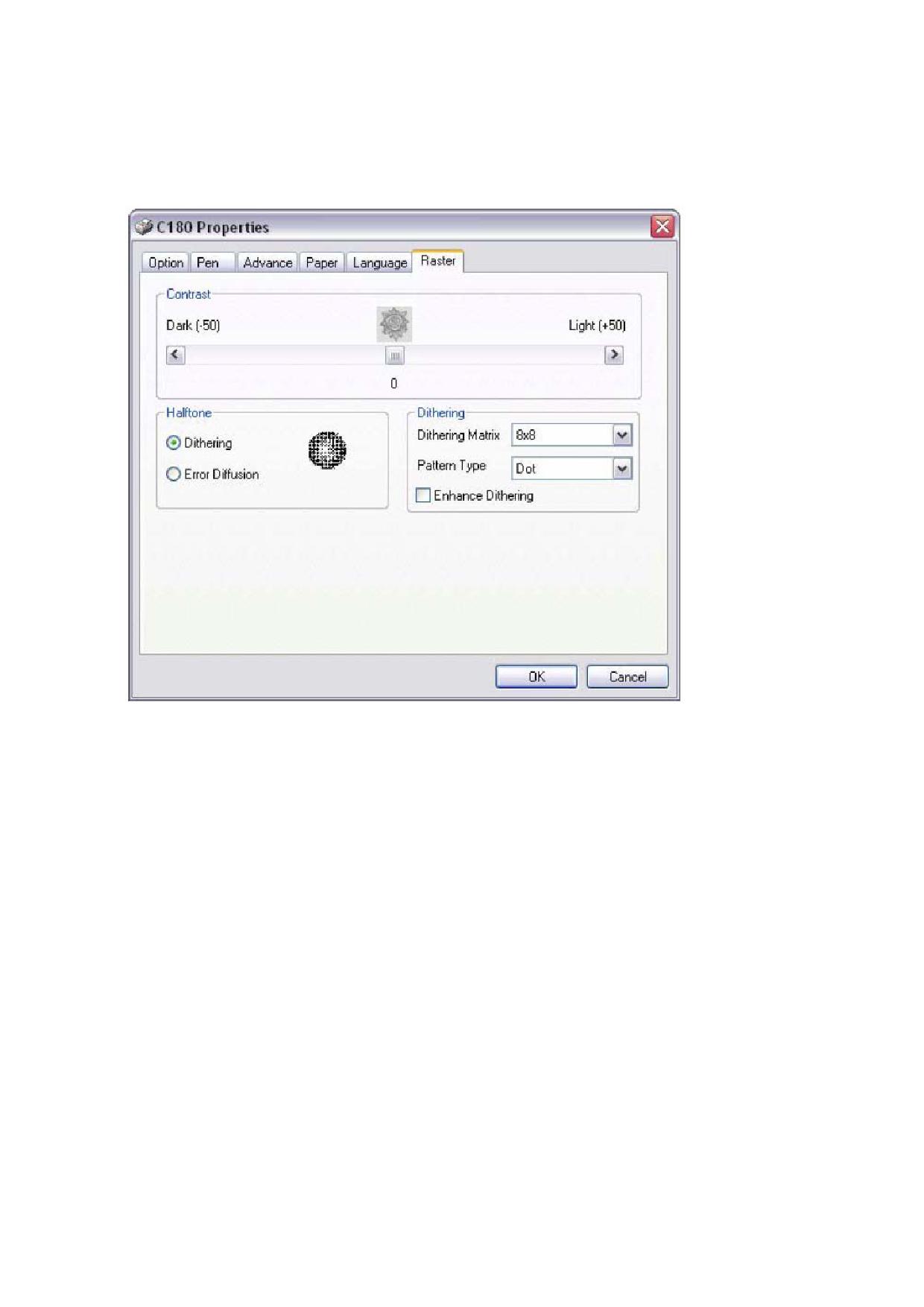
Закладка меню “Raster”
Примечание: эта закладка меню доступна только при работе в режиме
“Black&White” и предлагает ряд дополнительных настроек при обработке
растровых объектов.
Настройка “Contrast”
(Настройка по умолчанию: 0)
Этот параметр предлагает быстрый и простой путь моментальной настройки
контрастности обрабатываемого изображения. Перемещая курсор влево (Dark)
контраст становится более четким, перемещая вправо (Light) - уменьшается.
Изменить контраст обрабатываемого изображения можно также путем подбора
настроек параметров скорости и мощности, либо дополнительно обработав
изображение в Вашем графическом редакторе.
Настройка “Halftone”
(Значение по умолчанию: Dithering)
Эта настройка задает метод растровой обработки изображения. Гравировка
цифрового изображения может быть осуществлена двумя способами:
“Dithering” или “Error Diffusion”. Каждый из них предлагает дополнительные
эффект, метод и качество обработки изображений.
• Dithering: этот способ подразумевает сглаживание изображения, его
размытость. Предлагается выбрать следующие параметры сглаживания:
“Pattern Type” (тип узора, рисунка), “Dithering Matrix” (матрица
сглаживания) и “Enhanced Dithering” (усиленное сглаживание).
o Тип рисунка (Pattern): Dot, Bayer, Corner, 45 Degree
53
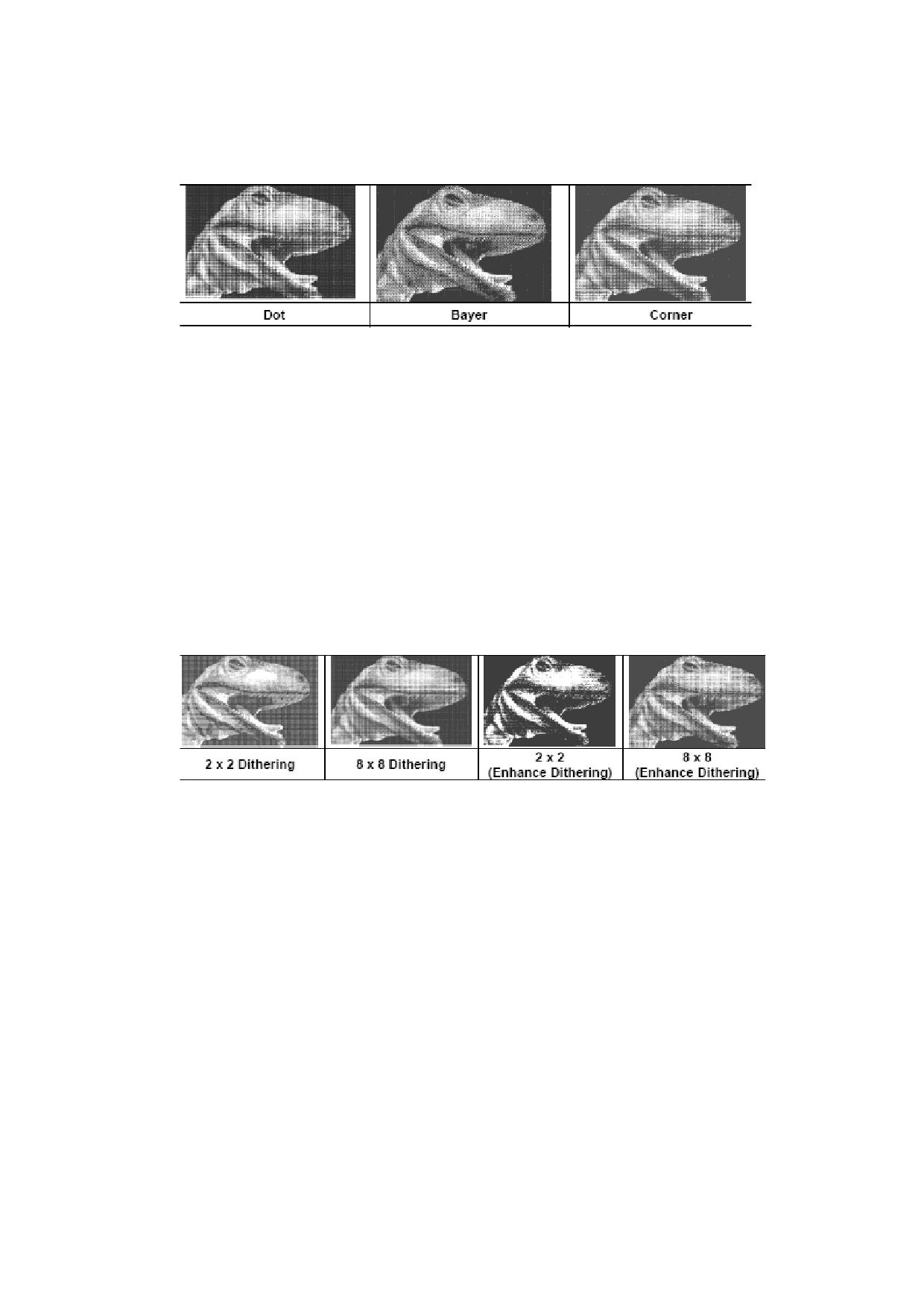
(Настройка по умолчанию: Dot)
Каждый тип предлагает различный порядок распределения и
расположения точек в рисунке для придания различных оттенков
заполнения растрового рисунка. Ниже приведены образцы применения
эффектов сглаживания.
o Матрица сглаживания (Dithering Matrix): различные вариации в
зависимости от выбранного типа сглаживания.
(Настройка по умолчанию: 8х8)
Задает разрешение (размер точек) и число точек изображения. Например,
при выборе параметра 2х2, цветные области изображение будет
обработано в 5 градациях серого цвета. В то время как при выборе
параметра 8х8, изображение будет обрабатываться в 65-ти полутонах.
Точки будут более крупные и различимые. Использование этого
параметра повышает общую контрастность изображения, но приводит к
снижению разрешения.
Ниже приведен пример растровых эффектов с использованием
различных способов сглаживания:
o Enhanced Dithering
(Настройка по умолчанию: неактивно)
Этот параметр позволяет усилить эффект сглаживания.
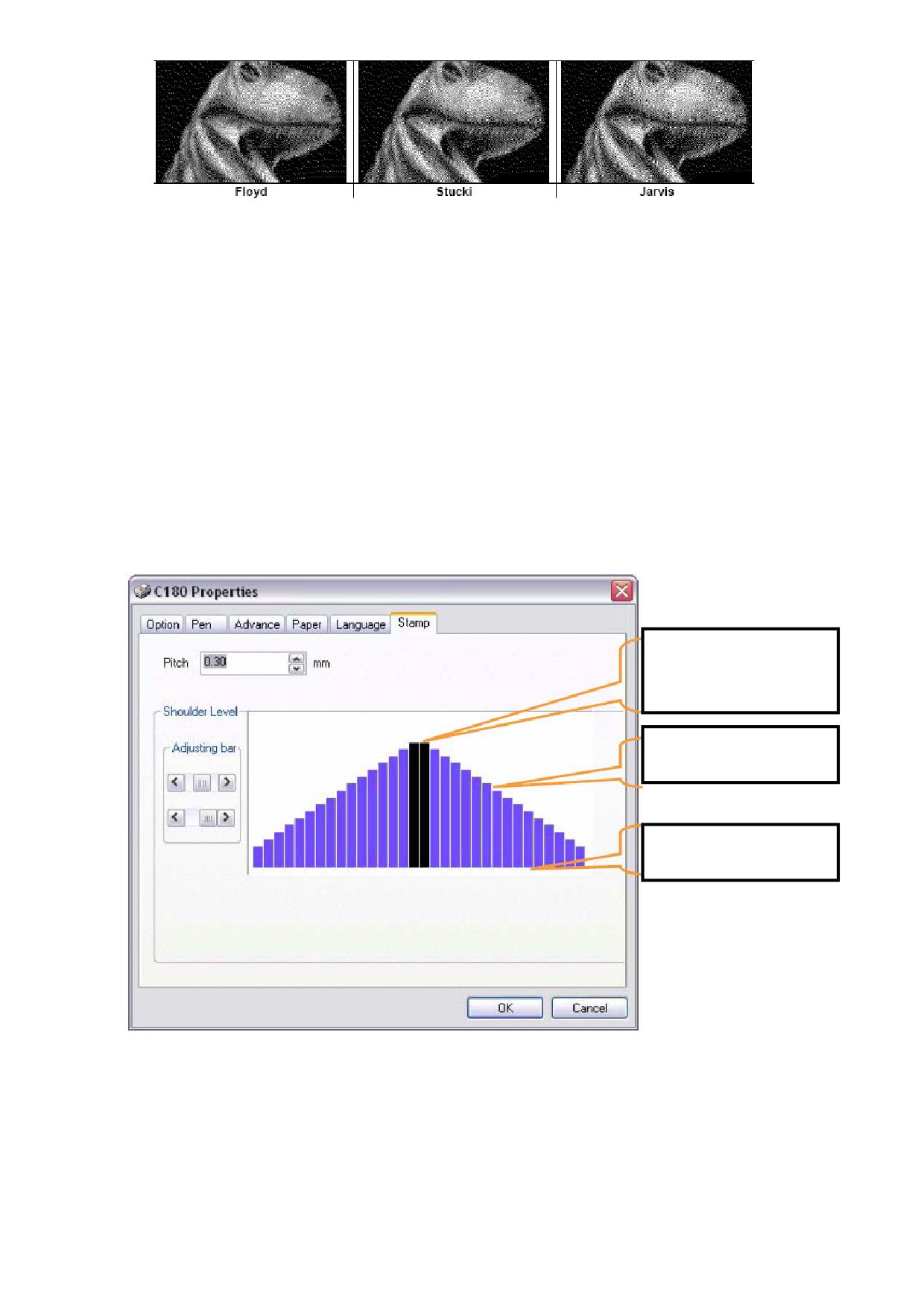
• Error Diffusion
Метод рассеивания точек посредством случайно расположенных белых и
черных пикселей, которые создают эффект затенения. Случайно
расположенные пиксели создают более контрастное и реалистичное
изображение. Этот режим позволяет выбрать три типа рассеивания: Floyd,
Stucki и Jarvis.
(Настройка по умолчанию: Floyd)
Эти параметры создают затененность с различным распределением
полутонов вместо отдельных точек. Ниже приведены примеры
использования различных методов рассеивания:
54
Закладка меню “Stamp”
Режим печатей и штампов требует от оператора выполнить несколько больше
действий, чем при стандартной работе с гравировкой и резкой. Меню Stamp
предлагает несколько дополнительных функций, специально разработанных
для изготовления печатей и штампов.
Примечание: закладка меню “Stamp” доступна только в режиме Stamp Mode.
Эта закладка меню позволяет применять следующие дополнительные
функции, полезные при изготовлении печатей и штампов: Shoulder (плечо),
Pitch (наклон), Border (рамка), Invert (инвертирование) и Mirror (зеркальное
отображение).
Вершина гребня
(область
соприкасания)
Наклон плеча
Базовая подошва
Pitch (закладка меню “Stamp”)
При изготовлении печати используется инвертированное изображение
заданного объекта, состоящее из гребня и плеча. Вершина этого плеча
является областью соприкосновения печати. Если вершина гребня слишком
острая, то оттиск печати может получиться смазанным. Настройка значения
параметра “Pitch” позволяет увеличить ширину базовой подошвы, таким
55
образом, делая более устойчивую вершину плеча и увеличивая в длину само
плечо. Более высокое значение Pitch дает бóльшую устойчивость плечу
штампа. Экспериментируя с различными значениями Pitch, Вы сможете
добиться оптимального результата в зависимости от требуемого применения.
Adjusting Bar (закладка меню “Stamp”)
Другим важным аспектом при изготовлении штампов является настройка
параметра наклона плеча. Плечо в данном случае обозначает область от
области касания (вершины) до базовой подошвы штампа. Изменяя положение
курсора влево или вправо, Вы можете добиться желаемого результата.
Примечание: визуальное отображение видоизменения параметров наклона
плеча и ширины базовой подошвы в драйвере LaserPro С180 позволяет
пользователю видеть графическое приблизительное отображение. Помните,
что это отображение только виртуальное, не забывайте, что Вы имеете дело с
расстоянием менее чем 1мм.
ГЛАВА VI - Гравировка и резка
6.1. Растровая гравировка
Лазерный гравер способен наносить текст, сканированное или цифровое
изображение. Пользователь может наносить изображение методом лазерной
гравировки на различные материалы. Например, на плитки кафеля, как
показано на рисунке ниже.
56
6.2. Векторная резка
Лазерный гравер позволяет выполнять резку по линиям (векторам) текстовых
изображений или объектов любой формы сложности по векторным линиям.
При векторной резке каретка проходит по контурам заданного объекта. Ниже
приведен пример векторной резки столовой салфетки.
Драйвер LaserPro С180 определяет, какую область задания обрабатывать
растровой гравировкой, а какая подлежит векторной резке в соответствии с
заданием. Для того чтобы драйвер смог распознать линию для векторной
обработки, необходимо в графическом редакторе сделать заливку объекта
белым цветом и задать толщину линии контура обводки в диапазоне от 0,001”
(0,025мм) до 0,004” (0,1мм).
Ниже приведен пример, как подготовить объект для векторной резки (будет
использоваться текстовый объект). В качестве графического редактора будет
использован редактор CorelDraw.
1) В CorelDraw в функции текстового набора создайте ряд текстовых
символов.
2) Выделите нужные объекты и сделайте их заливку внутри белым цветом
(левый клик мышки на белом цвете в цветовой палитре CorelDraw,
располагается в правой части экрана).
3) Задайте цвет контурной линии обводки, кликнув правым щелчком мыши на
нужный цвет в цветовой палитре CorelDraw.
4) Теперь необходимо изменить толщину контурной линии обводки
выбранных объектов на меньшую. Для этого выделите текст, щелкните
правым кликом, затем выберите <Properties> → <Outline> и задайте нужное
значение толщины линии обводки.
5) Нажмите “Ok” для подтверждения изменений. Теперь выбранный ряд
символов пригоден для обработки векторной резкой. Нажмите “Print”,
чтобы передать файл в буфер памяти С180.
57
6.3. Вектор и Растр.
В некоторых случаях необходимо выполнить оба типа обработки, растровой и
векторной применительно к одному и тому же изделию. Например, требуется
нанести гравировку на какой-либо материал, а затем вырезать этот материал по
заданному контуру. Драйвер LaserPro С180 позволяет совместить это в одном
задании. На рисунке ниже показан пример гравировки на пробковом
материале, который затем был вырезан в форме квадрата:
В данном случае, при гравировке и резке в одном задании драйвер LaserPro
С180 распознает объекты для резки и гравировки по отдельности, благодаря
разнице заданных толщин линий. Контуры, обозначенные линиями, толщины
которых находятся в диапазоне от 0,001” (0,025мм) до 0,004” (0,1мм) будут
обрабатываться векторной резкой, все другие линии будут восприниматься и
обрабатываться станком как растровые объекты для гравировки.
6.4. 3D режим
При 3D обработке для получения лучшего качества, наиболее подходящими
материалами являются акриловое стекло и дерево МДФ. При работе с акрилом
в режиме 3D рекомендуется использовать следующие параметры: Power 100%,
Speed - около 30% (в зависимости от требуемой глубины гравировки).
Лучшими изображениями для 3D гравировки, будут изображения,
подготовленные аналогично, приведенным ниже. После того, как объект готов
выберите режим 3D в драйвере гравера. Иногда некоторые материалы, такие
как акриловое стекло, например, лучше обрабатывать в два прохода для
достижения более высокого качества гравировки. Второй проход выполняется
несфокусированным лучом. При 3D обработке акрилового материала второй
проход придаст изображению наиболее сглаженный, отполированный вид.
Дерево является горючим материалом, и после первого прохода 3D гравировка
получается четкой и черной. Для удаления образовавшегося нагара
58
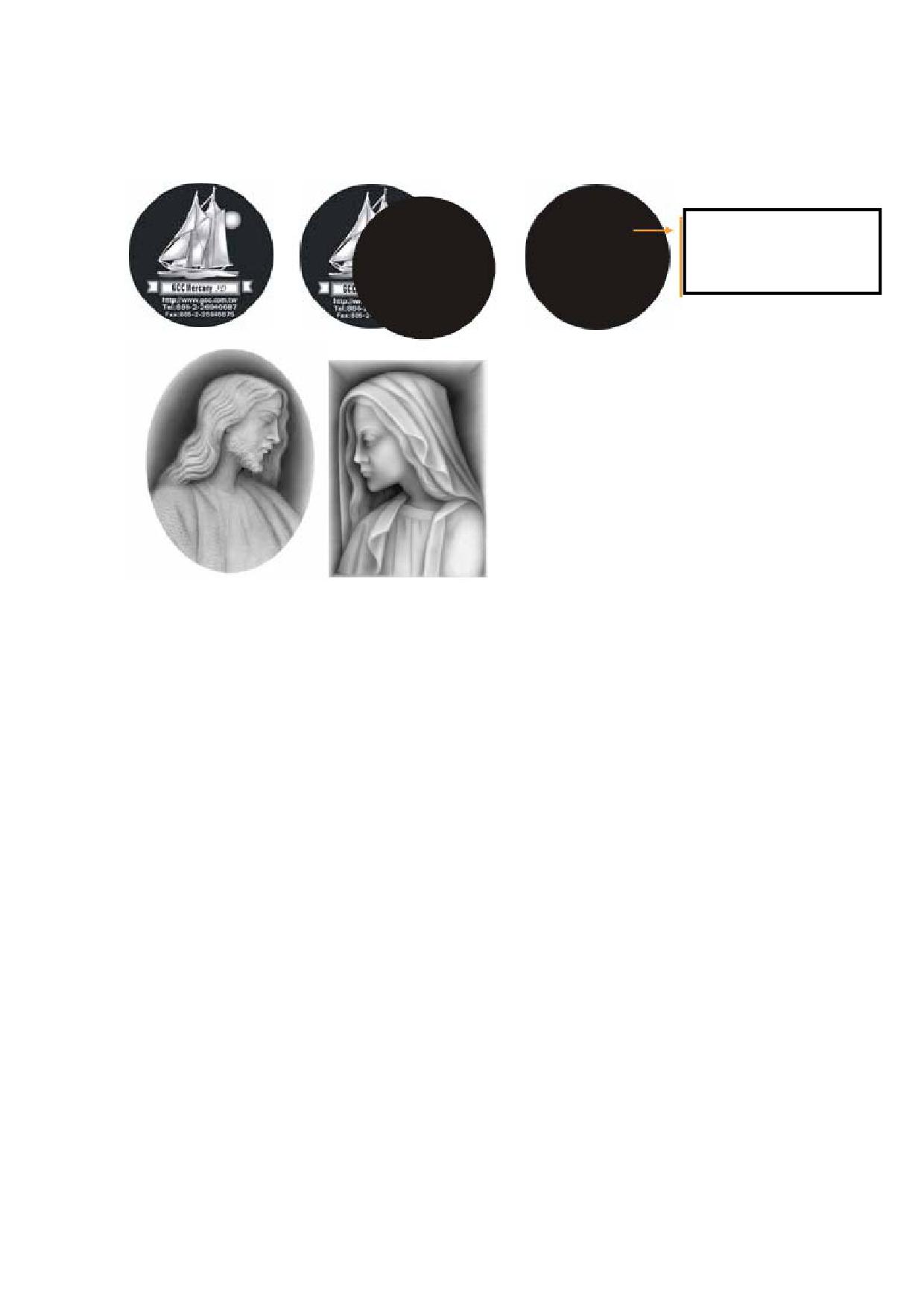
рекомендуется выполнить второй проход. Для этого, в графическом редакторе
создайте объект черного цвета, по форме аналогичный или больший по
размерам, чем исходное изображение. Рекомендуемые режимы для второго
прохода: Power 100%, Speed 100%.
Создание второго
черного объекта
для полировки
ГЛАВА VII - Опциональные устройства
При покупке станка LaserPro С180, Вы также можете приобрести различные
опциональные устройства для расширения области применения Вашего станка
и улучшения качества Вашей продукции, а также для удобства обслуживания.
По вопросам приобретения опциональных устройств, пожалуйста, обратитесь
к официальному региональному представителю GCC.
7.1. Вытяжка
Для удаления образующихся в процессе работы мелкого мусора, пыли,
остатков испаренных материалов и дыма из области рабочего поля,
необходимо установить систему вытяжки. Систему воздушной вытяжки и
другие компоненты Вы можете приобрести в официальном местном
представительстве GCC, либо в любом другом доступном месте на Ваш выбор.
Системы вытяжек для серии LaserPro должны быть разработаны специально
для удаления мелкого мусора, и предохранения обслуживающего персонала
гравера от вдыхания вредных паров, дыма и пыли, образующихся при лазерной
обработке различных материалов. Каждая модель серии LaserPro GCC
разработана с учетом подключения внешней системы вытяжки. При выборе
вытяжки пользователь должен учитывать, что она должна быть пригодна к
длительному использованию, и подключаться к сети питания отдельно от
станка.
59
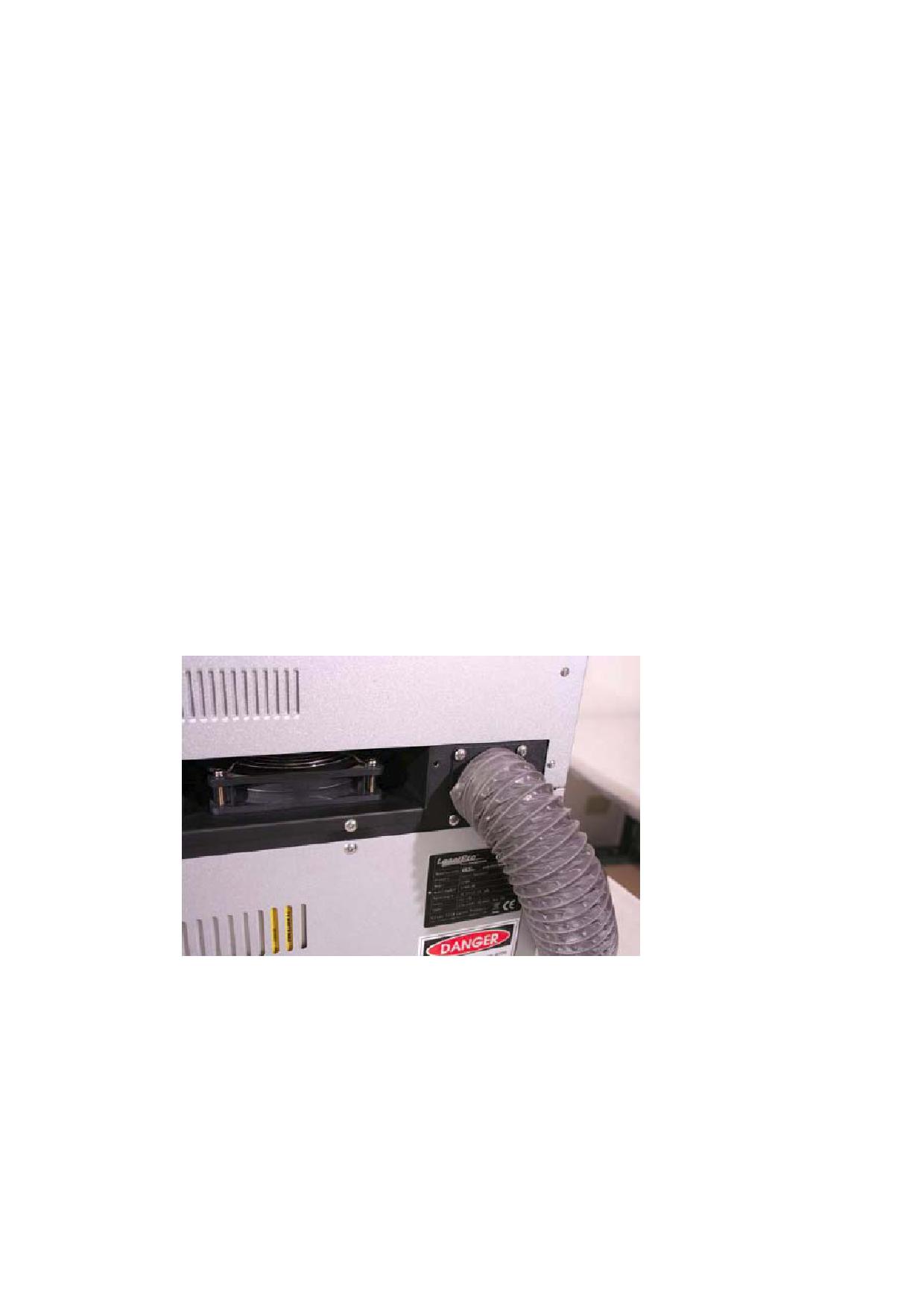
Установка (выполняется пользователем самостоятельно)
1) При приобретении вытяжки рекомендуется, чтобы ее подключение к станку
осуществлял представитель поставщика системы вытяжки. Рекомендуется
также не устанавливать ее внутри рабочих помещений, даже если она
оснащена различными чистящими фильтрами.
2) Установите вытяжку в подходящем и доступном месте, недалеко от
LaserPro С180, таким образом, чтобы ее можно было подключить
одновременно со станком. Максимальное расстояние от вытяжки до станка
зависит от производительности вакуумного мотора. Рекомендуется
согласовать это расстояние с поставщиком вытяжки, в зависимости от
выбранной пользователем модели.
3) Подключите шланг вытяжки к станку с задней стороны. Используйте гофру
вытяжки диаметром 6”. Старайтесь избегать ее изгибов для достижения
оптимальной вентиляции. Плотно закрепите шланг оттока воздуха к станку
креплениями и хомутами соответствующих размеров.
Станок также оснащен двумя дополнительными вентиляционными
отверстиями для подключения вытяжки диаметром каждый по
4”. Для
пользователей, не имеющих возможности приобрести вытяжку
6”,
рекомендуется использовать две маленькие вытяжки по 4”.
7.2. Компрессор
Большое значение при использовании лазера играет система воздушного
охлаждения. Циркуляция воздуха
снижает высокую температуру,
возникающую при обработке материалов, удаляет частички пыли и
отработанного материала. Так же воздушный поток позволяет сохранять
рабочую область лазера в чистоте. Необходим компрессор, по мощности
позволяющий использовать трубку в диаметре ¼” дюйма. Используйте
гибкую, мягкую трубку.
60
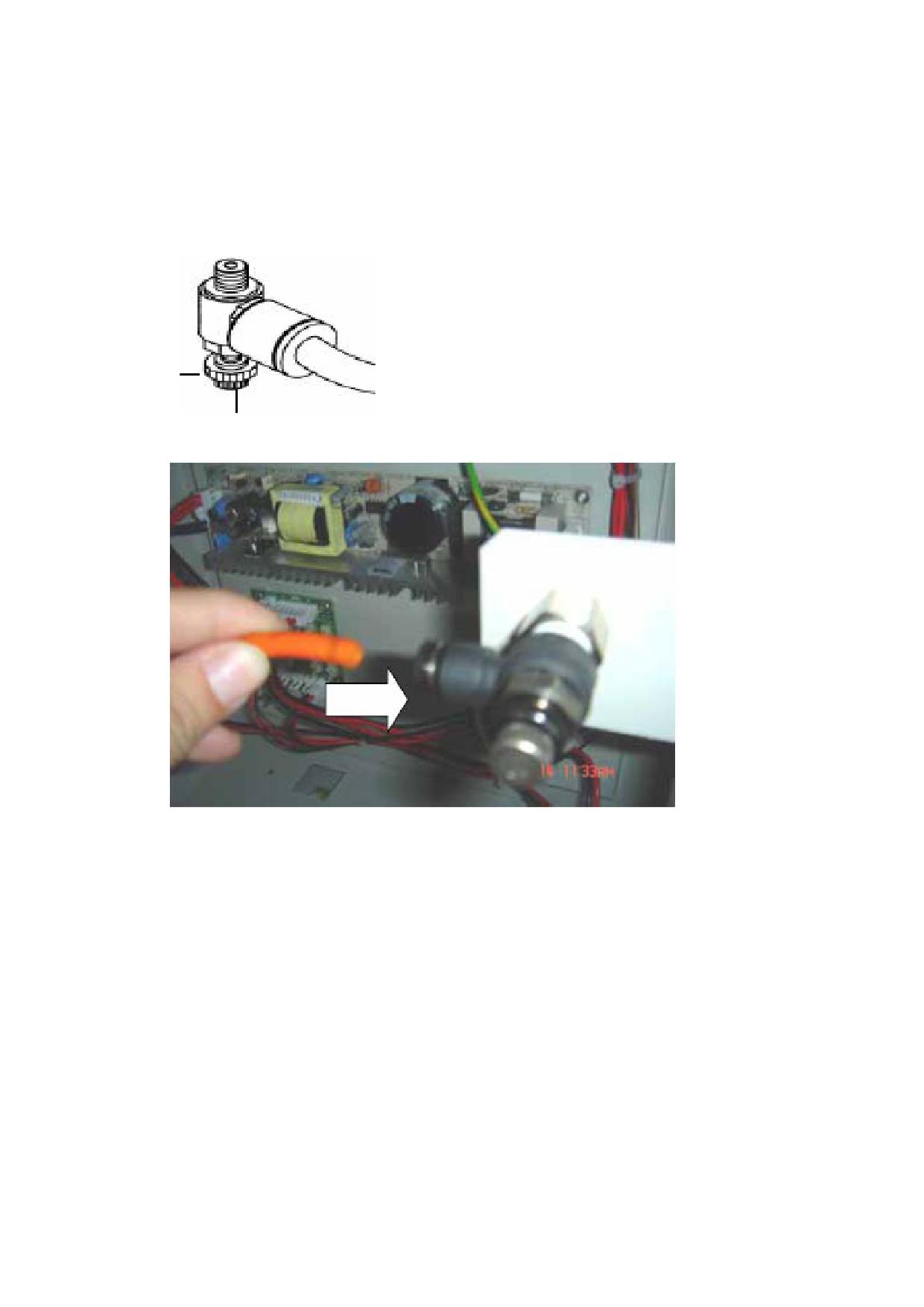
Выдвиньте переходящую трубку в корпусе лазера. Плотно натяните шланг на
переходящую трубку. Трубопровод не должен перегибаться. Обрезку шланга
выполняйте только острым ножом. Откройте воздушный регулировочный
клапан. Никогда не закрывайте клапан полностью, так как это может вывести
компрессор из строя.
Отрегулируйте воздушный клапан таким образом, чтобы воздушный поток
был оптимальным.
Проверка воздушной системы. Включите воздушный компрессор и
удостоверьтесь, что воздушный регулировочный клапан открыт. Воздушное
сопло, расположенное на каретке должно с шумом выпустить некоторое
количество воздуха. Если давление воздуха недостаточно, то проверьте все
шаги установки с самого начала.
7.3. Сотовый стол
Сотовый стол особенно удобен при выполнении функции резки. Его
применение обязательно для достижения высшего качества реза. Установка
сотового стола для LaserPro C180 довольно легка. Просто расположите его на
основном рабочем поле таким образом, чтобы верхний левый угол сотового и
основного стола совпадали.
61
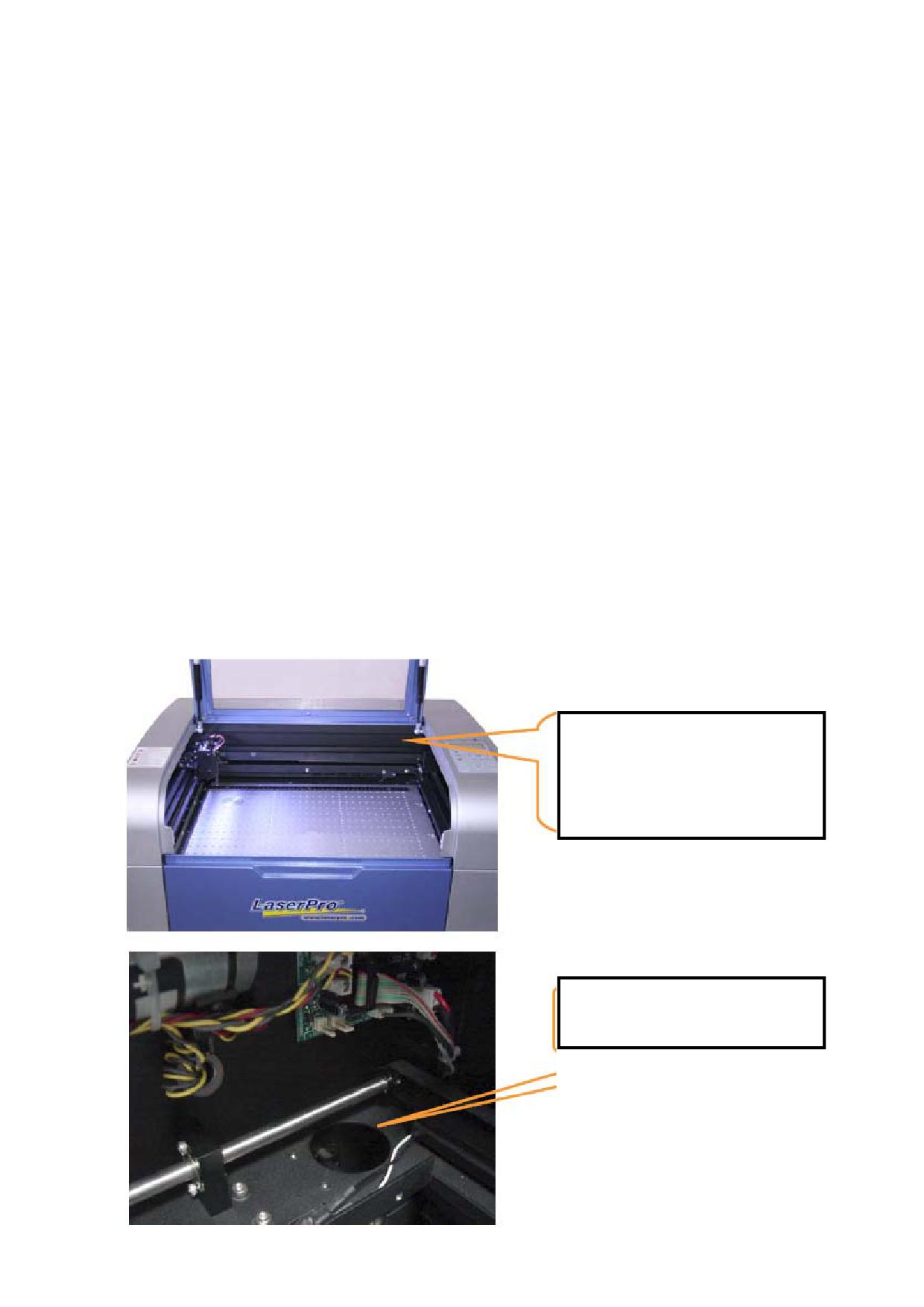
7.5. Система SmartGUARD
Система SmartGUARD предназначена для защиты оператора, оборудования и
рабочих материалов от потенциальной пожарной угрозы во время выполнения
лазерной гравировки и резки. Во время обработки легко воспламеняемых или
горючих материалов, таких как бумага или дерево, может произойти их
возгорание. Система SmartGUARD является противопожарной защитной
системой, которая устанавливается перед запуском оборудования в
эксплуатацию. Она предупреждает оператора о возгорании звуковым сигналом
и автоматически останавливает работу машины.
Установка:
Если станок приобретается пользователем совместно с опциональной системой
SmartGUARD, то она не требует дополнительной инсталляции, т.к. уже была
предварительно инсталлирована производителем.
Если система приобретается дополнительно после установки оборудования,
пользователю необходимо воспользоваться услугами официального
регионального представительства GCC для инсталляции SmartGUARD.
Если установка выполняется пользователем самостоятельно:
1) Откройте верхнюю крышку LaserPro C180
2)
Снимите чехол Y-мотора
и крышку с рабочего
поля.
Вставьте кабель
SmartGUARD.
62
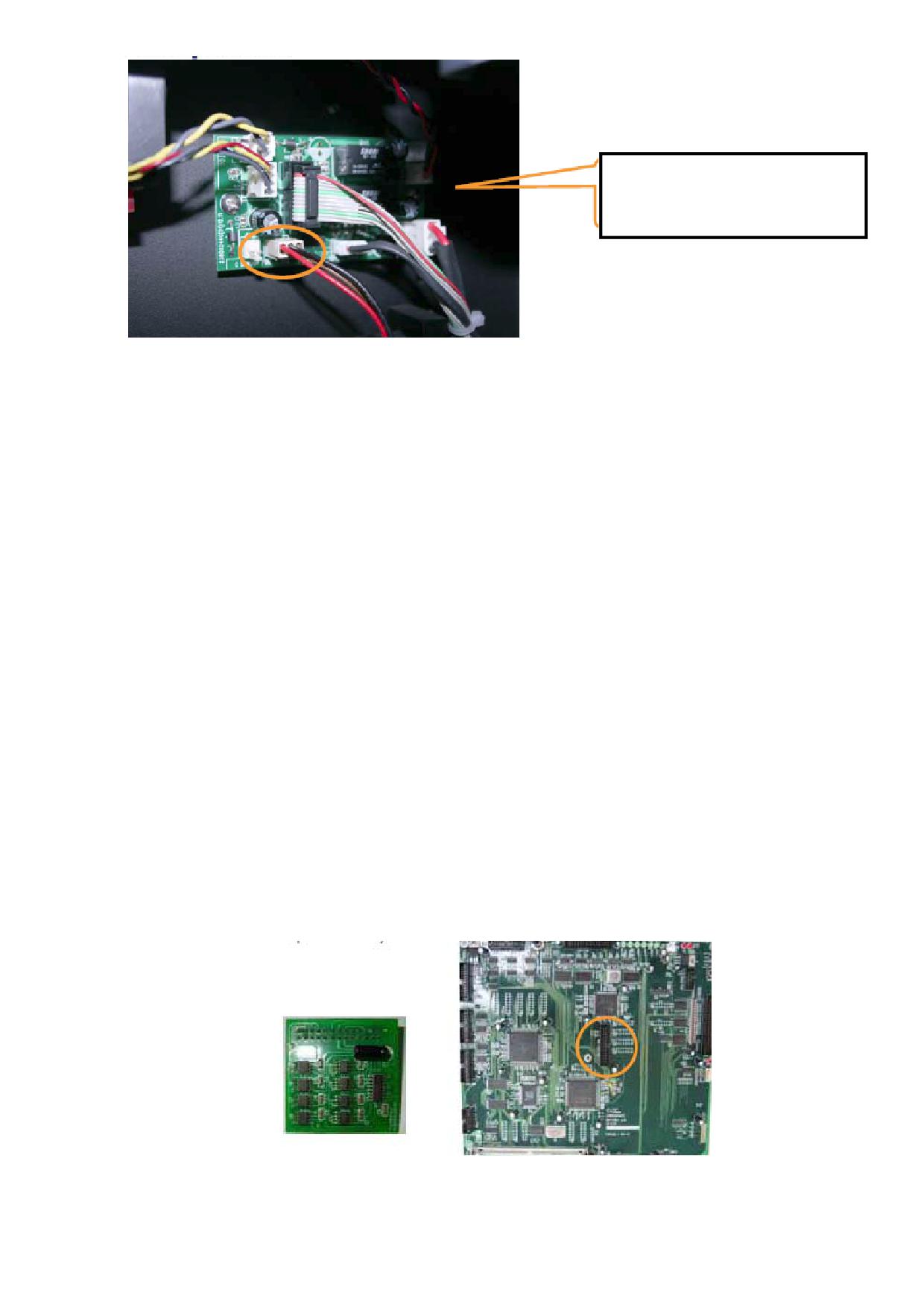
Подключите кабель как
это показано на рисунке.
7.6. Модуль памяти SmartMEMORY
Опциональный
модуль
памяти
SmartMEMORY
увеличивает
производительность и эффективность, позволяя сохранять незавершенные
задания без перезагрузки их из памяти компьютера в буфер памяти станка,
сохранять и загружать рабочие файлы. Более того, модуль SmartMEMORY
является портативным и может служить съемным диском для переноса
информации с одного станка на другой.
Установка
ВНИМАНИЕ! Перед установкой или съемом модуля памяти SmartMEMORY
настоятельно рекомендуется отключить питание станка и вынуть кабель
питания из розетки.
1) Для установки модуля необходимо для начала обеспечить доступ к главной
плате. Для этого, используя отвертку, отверните два болта, чтобы открыть
панель с правой стороны станка.
2) Открыв панель, Вы получите доступ к главной плате станка.
3) Подсоедините модуль памяти SmartMEMORY в соответствующий разъем,
как показано на рисунке ниже.
Модуль памяти
Главная плата
63
При установленном модуле памяти SmartMEMORY пользователь может
сохранять и загружать данные.
Примечание: объем памяти модуля SmartMEMORY составляет 4Mb, не
используйте файлы, превышающие этот объем.
Сохранение файлов в модуле SmartMEMORY
1) Проследуйте в меню функции “Write Flash Memory”. Для этого на
контрольной панели Gaia нажмите клавишу F4 (Function) → Machine
Setting → Flash Memory → Write Flash Memory.
2) Выберите функцию “Write Flash Memory”, данные, находящиеся в буфере
станка будут перенесены в модуль памяти SmartMEMORY.
Загрузка файлов из модуля SmartMEMORY
1) Проследуйте в меню функции “Read Flash Memory”. Для этого на
контрольной панели Gaia нажмите клавишу F4 (Function) → Machine
Setting → Flash Memory → Read Flash Memory.
2) При использовании функции Read Flash Memory данные, сохраненные в
модуле памяти SmartMEMORY, будут перенесены в буфер памяти станка.
ГЛАВА VIII - Основное обслуживание и уход
Для продления срока службы оборудования и сохранения высокого качества
работы станка, содержите в чистоте оптические элементы и механические
составляющие. Эта глава посвящена информации о базовом обслуживании и
основным условиям содержания LaserPro С180. Также включает раздел по
монтажу лазерного блока.
Предупреждение:
• Перед началом обслуживания, выключите станок и отключите от сети
питания для предотвращения получения электрического удара.
• Перед чисткой станка выключите его и отключите от сети питания для
предотвращения возможных повреждений.
• Всегда выключайте и отключайте станок от сети питания перед началом
выполнения любых мер по обслуживанию и чистке.
8.1. Рекомендуемый уход и ТО
Примечания
Средства и инструменты
Мыло
Бумажное полотенце
Х/б ветошь
Денатурированный спирт
НЕ используйте спирт на любых
окрашенных,
пластиковых
64
поверхностях или элементов лазерной
системы
Ацетон
Только для поверхности рабочего
стола
Промышленный пылесос
Только для чистки рабочего стола и
порталов
Машинное масло
Ватные палочки
Поставляются с машиной
Жидкость для чистки оптики
Поставляется с машиной
Безворсовые салфетки
Поставляются с машиной
Набор отверток
8.2. ТО рабочего стола и порталов
8.2.1. Доступ к рабочему столу и порталам
Проводите чистку рабочего стола и подвижных порталов, выполняя
следующие шаги:
1) Перед началом чистки отключите питание станка.
2) Для удаления пыли и мусора с рабочего стола и порталов используйте
пылесос с гибкой насадкой.
3) Для чистки рабочего стола используйте бумажную салфетку или
хлопковое полотенце, смоченное небольшим количеством ацетона
или спиртосодержащего чистящего раствора.
4) Для чистки порталов используйте бумажную салфетку или хлопковое
полотенце, смоченное в мыльном растворе или с небольшим
добавлением спирта.
5) Дождитесь полного высыхание порталов и рабочего стола прежде,
чем подключить оборудование к работе.
Примечание:
• Не допускайте прямого контакта спирта или ацетона с поверхностью
рабочего стола или порталов, всегда используйте бумажную салфетку
или полотенце.
• Растворители, спирт или ацетон, оставленные на рабочем столе могут
вызвать задымление или воспламенение при контакте с лазерным
лучом.
8.2.3. Смазка X,Y рельс
Для смазки порталов используйте смазку PS2 или любой другой машинный
густой смазочный материал, нанесенный на салфетку или хлопчатое
полотенце. Смазывайте порталы два раза в неделю или чаще, по
необходимости.
65
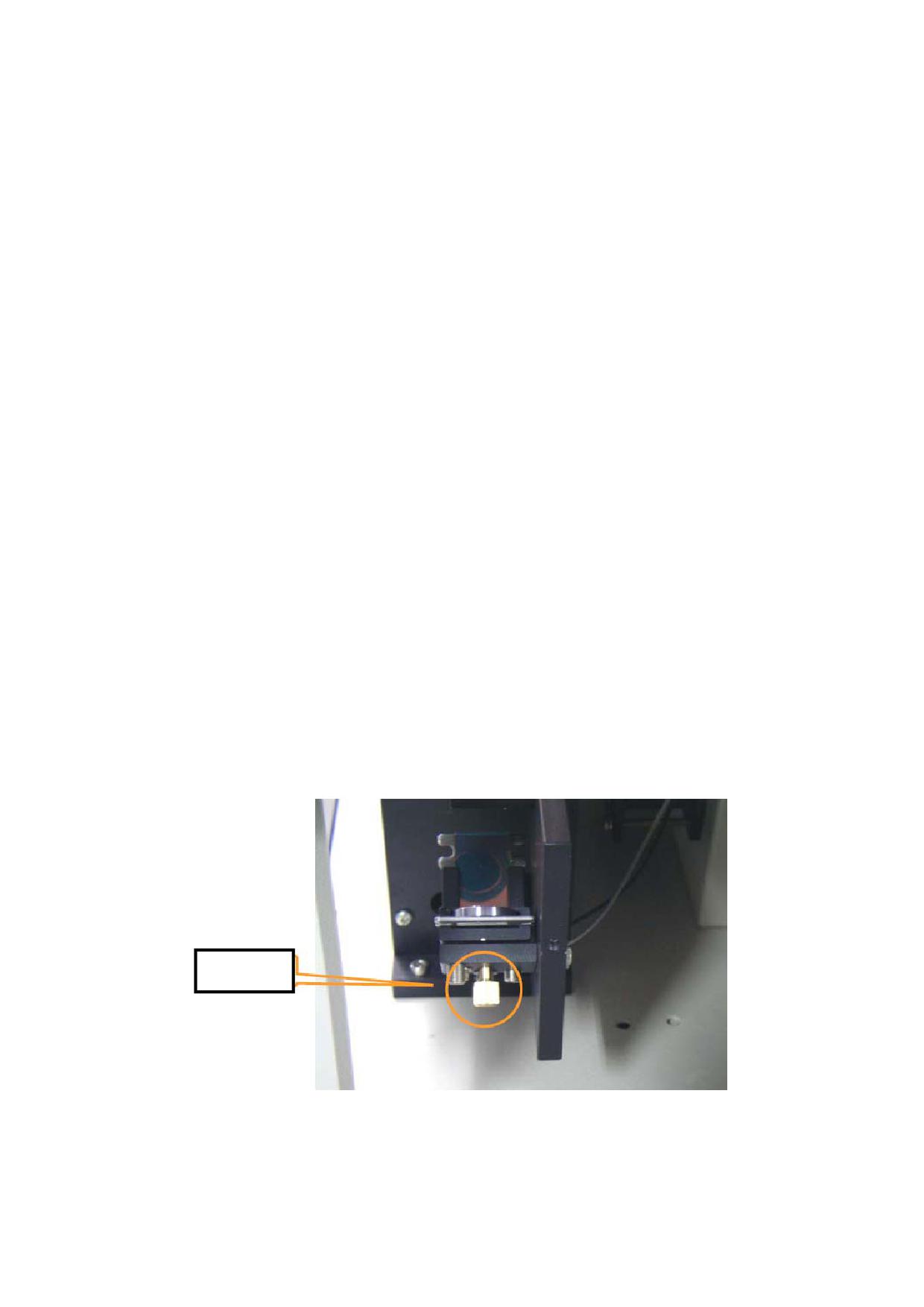
Смазку PS2 можно приобрести у регионального дилера. Подробнее по ссылке:
Примечание:
• Проводите чистку и смазку порталов каждый раз после работы с такими
материалами, как дерево, резина и т.п.
• Слишком обильная смазка способствует ускоренному нарастанию грязи на
порталах.
8.3. Чистка элементов оптического тракта.
8.3.1. Демонтаж зеркал
Рекомендуется проверять состояние зеркал один или два раза в неделю и по
необходимости проводить их чистку. При обнаружении пыли или загрязнений
на зеркалах, выполните следующие действия.
Примечание:
• Настоятельно рекомендуется демонтировать, чистить и устанавливать все
зеркала одновременно.
• Подробнее о процессе чистки зеркал см раздел 8.3.2.
Зеркало I
Это зеркало находится в нижней левой части задней панели LaserPro C180.
1) С помощью отвертки снимите заднюю панель с машины.
2) Ослабьте винт и снимите защитный короб зеркала как показано на рисунке
ниже.
Винт
3) Должным образом протрите поверхность зеркала.
4) Установите зеркало обратно после чистки.
5) Затяните винт
6) Закройте заднюю крышку.
66
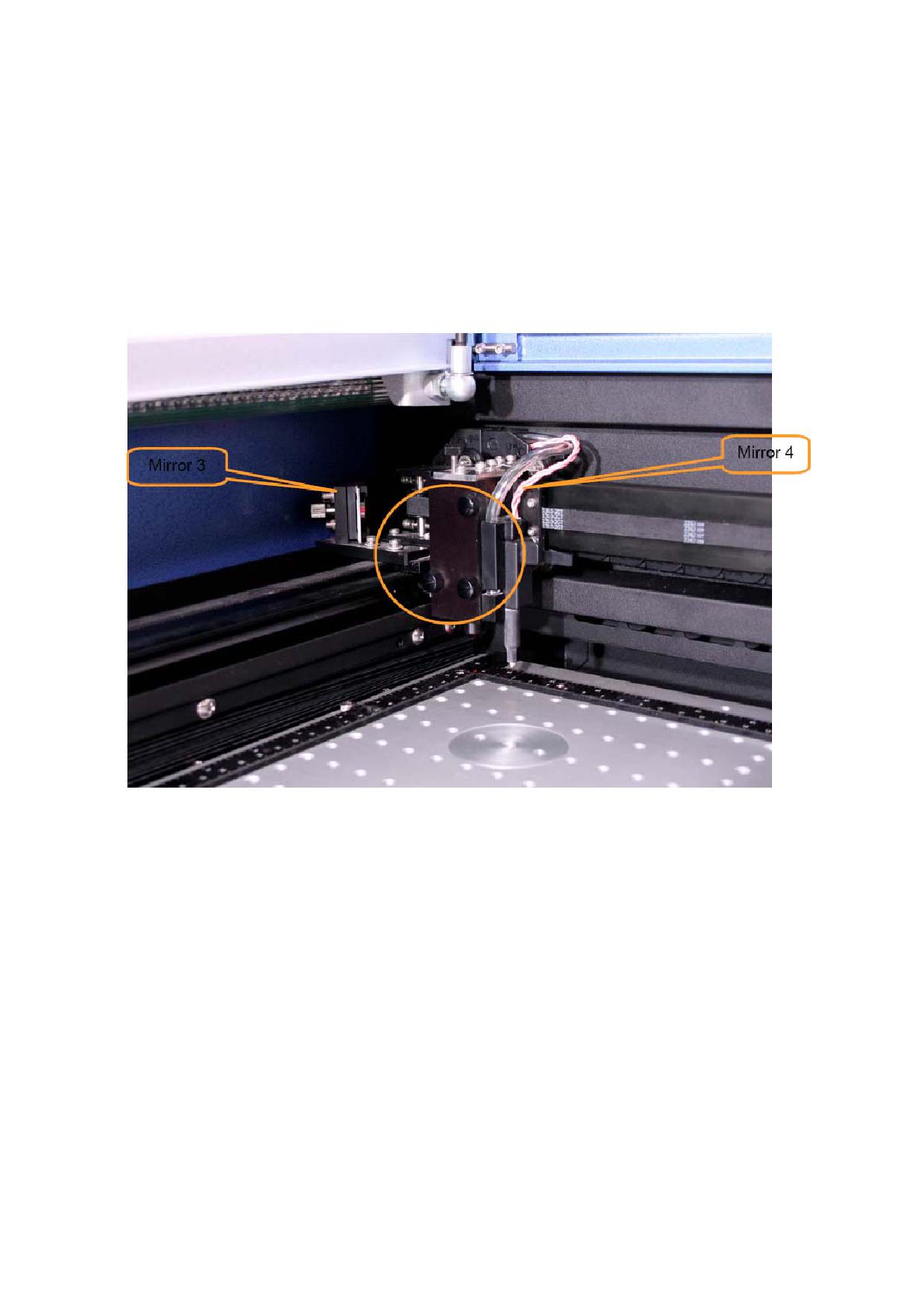
Зеркало II
1) Снимите защитный кожух с зеркала II
2) Ослабьте фиксирующий винт зеркала и снимите его.
3) Должным образом протрите поверхность зеркала.
4) Установите зеркало на место.
5) Затяните фиксирующий винт.
6) Установите на место защитный кожух.
Зеркала III и IV
Эти зеркала расположены в части рабочего стола гравера.
Зеркало III
1) Ослабьте винт держателя зеркала.
2) Должным образом протрите поверхность зеркала.
3) Установите зеркало на место.
4) Затяните винт держателя.
Зеркало IV
1) Открутите три винта с передней панели каретки и снимите ее, чтобы
получить доступ к 4-му зеркалу и линзе.
2) Как это показано на рисунке ниже, ослабьте винт на верхней части каретки.
67
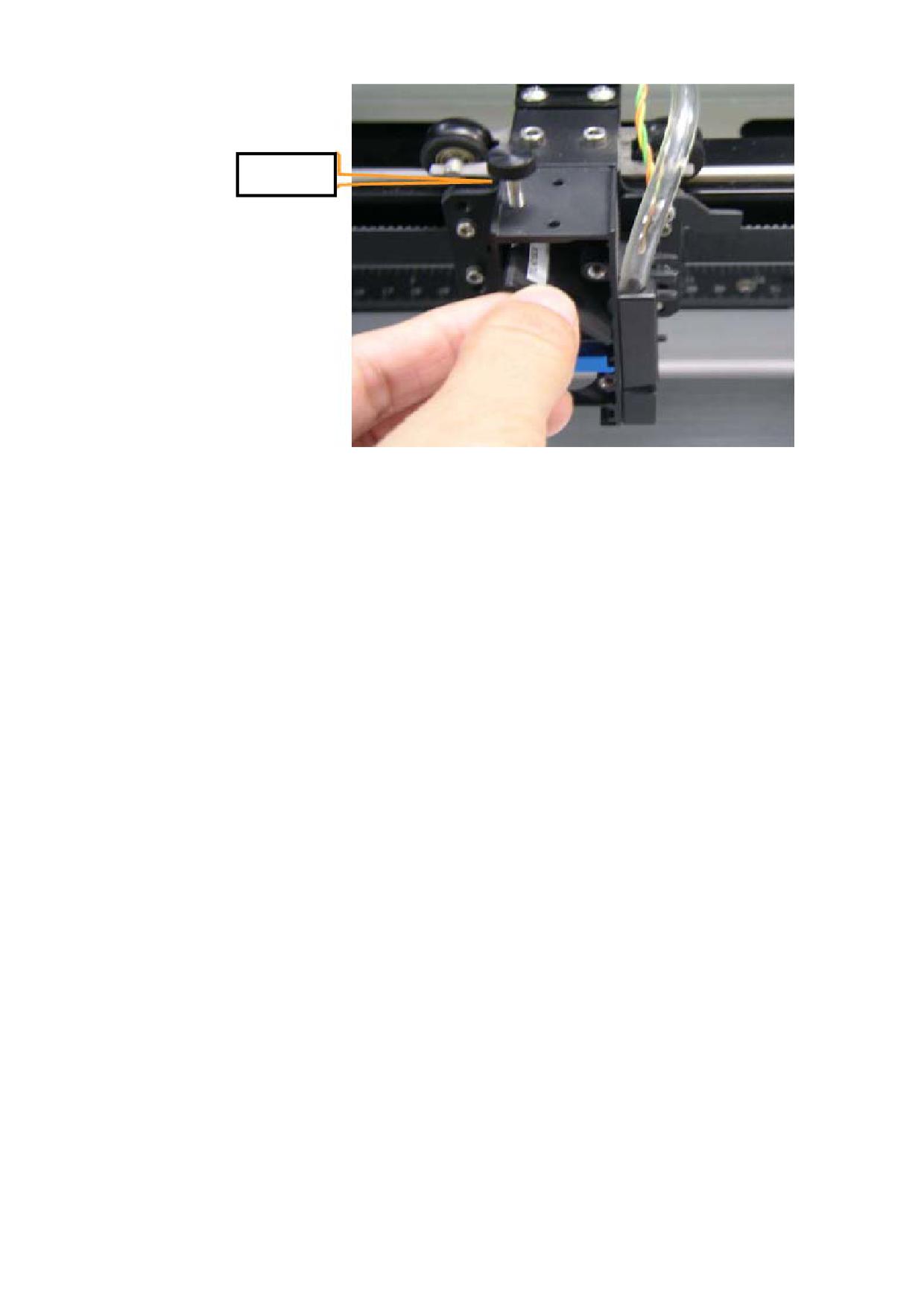
Винт
3) Должным образом протрите поверхность зеркала.
4) Установите зеркало на место.
5) Затяните винт держателя.
6) Установите переднюю панель каретки на место и закрепите тремя винтами.
8.3.2. Чистка зеркал
Каждый раз после того, как Вы извлекли зеркала из креплений, необходимо
осмотреть их на предмет наличия пыли, загрязнений и прочего мусора и
шлака, образующихся от отходов производства. В случае обнаружения
загрязнений, выполните следующие шаги для их устранения.
1) Положите зеркало на ладонь так, чтобы отражающая сторона была сверху.
Избегайте прикосновения пальцами в рабочей поверхности зеркал.
2) Положите чистую салфетку поверх рабочей поверхности зеркала.
3) Нанесите несколько капель чистящей жидкости на поверхность зеркала,
покрытую салфеткой. (Используйте достаточное количество жидкости,
чтобы покрыть поверхность зеркала полностью, но без излишка).
4) Потяните за край салфетки, проводя всей ее поверхностью по рабочей
стороне зеркала.
5) Повторяйте эти действия несколько раз до тех пор, пока не убедитесь в
чистоте зеркала. Каждый раз используйте чистую салфетку.
6) Перед установкой зеркала на посадочное место, убедитесь, что оно
достаточно чистое для продолжения работы.
ВНИМАНИЕ: Если в центре зеркала образовались царапины или
застоявшийся нагар не поддается чистке, обратитесь к локальному
представителю для его замены.
68
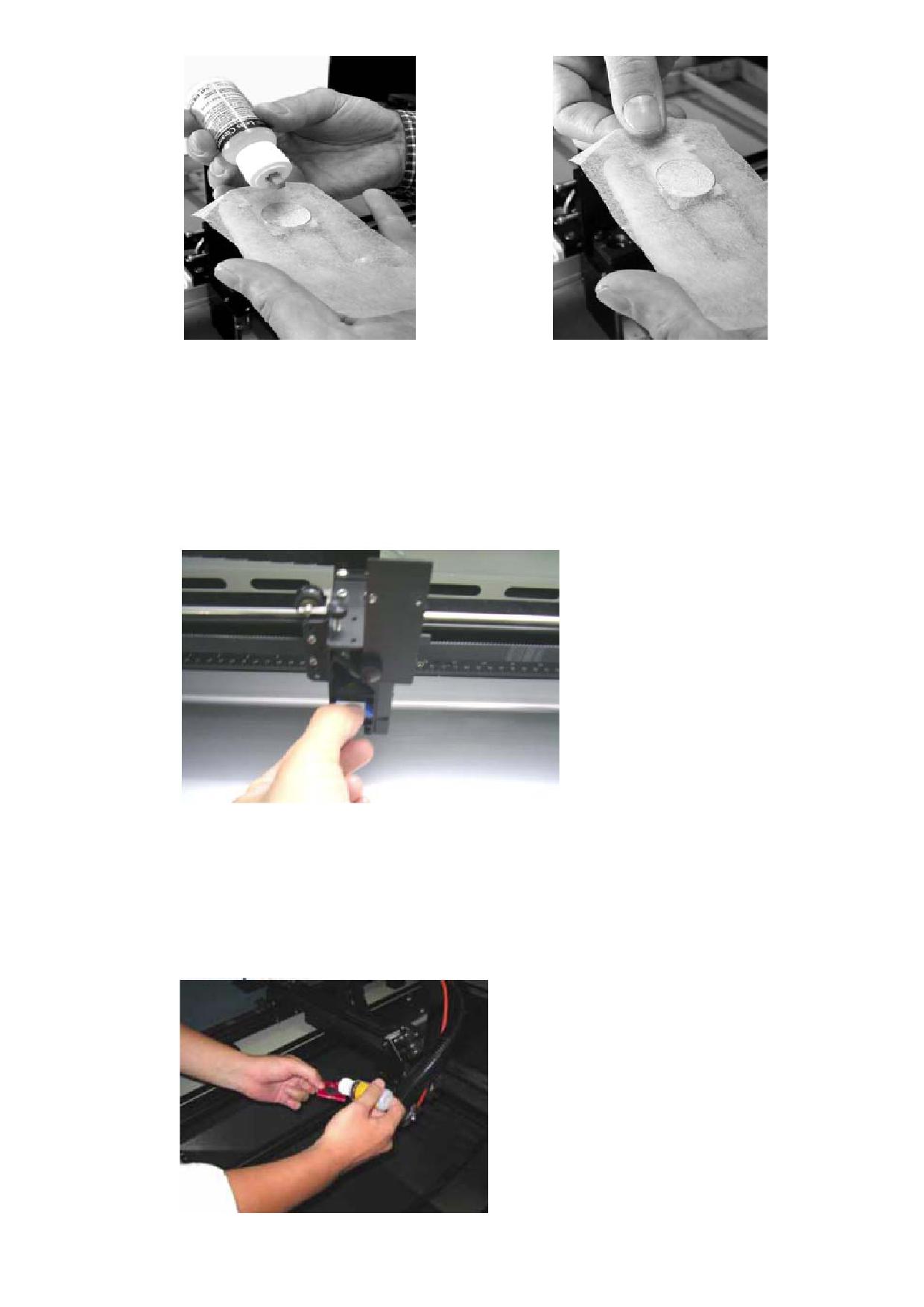
8.3.3. Демонтаж и чистка линзы
1) Открутите три крепежных винта передней панели каретки, чтобы получить
доступ к фокусирующей линзе.
2) Аккуратно выньте линзу.
3) Обильно смочите линзу чистящей жидкостью с обеих сторон. Используя
ватные палочки или салфетки, осторожно протрите линзу. Не при меняйте
давления или излишнего усилия нажима на палочки при чистке линзы.
4) После завершения чистки, протрите ватными палочками уголки крепления
линзы для удаления излишков чистящей жидкости.
69
ГЛАВА IX - Возможные неисправности
Проблемы с качеством
• Проверьте, правильно ли установлена фокусирующая линза и надежно ли
она зафиксирована.
• Проверьте, нет ли грязи и мусора на Х-портале.
• Проверьте, нет ли повреждений или загрязнений на линзе и зеркалах.
Нет лазерного луча
1) Если красный визуализирующий луч не настроен правильно, основной
лазерный луч при этом также будет настроен некорректно. Необходимо
настроить траекторию оптического тракта, отладив положение зеркал.
2) Если лазерный луч не наносит гравировку или не выполняет резку,
проверьте настройки параметра мощности в драйвере. При необходимости
требуется увеличить мощность излучения.
3) Проверьте правильность подключения станка и звенья цепи подключения
самого лазерного источника к блоку питания.
4) В целях безопасности, при открытых дверцах станка лазерный луч не
генерируется.
5) Проверьте уровень воды и температуру в охлаждающем модуле (для
модели мощностью 200Вт). Если излучатель не охлаждается должным
образом, генерации лазерного луча не будет.
Примечание: при настройке оптического тракта, ремонте подвижных частей
станка или при выполнении действий по настройке самой лазерной системы
всегда отключайте станок от сети питания.
70