LaserPro Mercury II. Инструкция пользователя
СОДЕРЖАНИЕ
КРАТКИЙ ОБЗОР______________________________________________
4
Глава 1. Введение_______________________________________________
5
1.1. Принцип действия СО2 лазера________________________________
5
1.2. Безопасность_______________________________________________
5
1.3. Предупреждения____________________________________________
5
1.4. Пожарная безопасность______________________________________
6
1.5. Система блокировки_________________________________________
6
1.6. Предупреждающие указатели_________________________________
6
1.7. Часто задаваемые вопросы___________________________________
7
1.8. Линзы и фокусировка________________________________________
11
1.9. Устройство для гравировки цилиндров________________________
11
1.10. Вид сверху_________________________________________________
12
1.11. Подключение устройства для цилиндров______________________
12
1.12. Вид сбоку__________________________________________________
13
1.13. Установка двойной каретки_________________________________
14
Глава 2. Рекомендуемая конфигурация____________________________
15
2.1. Компьютер_________________________________________________
15
2.2. Сканер_____________________________________________________
16
2.3. Программное обеспечение____________________________________
16
Глава 3. Подключение___________________________________________
16
3.1. Подключение кабелей________________________________________
16
3.2. Параллельная передача данных_______________________________
17
3.3. USB передача данных________________________________________
17
3.4. Подключение вытяжки______________________________________
17
Глава 4. Установка программного обеспечения____________________
18
4.1. Установка драйвера LaserPro Mercury II______________________
18
Глава 5. Эксплуатация LaserPro Mercury II_______________________
18
5.1. Пользование станком________________________________________
18
5.1.1. Настройка контраста ЖК-дисплея___________________________
18
5.1.2. Контрольная панель (описание)_____________________________
19
5.1.3. Навигация по меню контрольной панели_____________________
21
5.1.4. Функции меню контрольной панели_________________________
21
5.2. Описание драйвера LaserPro Mercury II________________________
38
5.2.1. Закладка меню “Setup” и “Orientation”_______________________
38
5.2.2. Управление цветами “Color Management”____________________
40
5.2.3. Пользование драйвером LaserPro Mercury II__________________
41
5.2.3.1. Драйвер Mercury II, закладка “Option”_____________________
42
5.2.3.2. Драйвер Mercury II, закладка “Pen”________________________
45
5.2.3.3. Драйвер Mercury II, закладка “Advance”____________________
48
5.2.3.4. Драйвер Mercury II, закладка “Paper”_______________________
51
5.2.3.5. Драйвер Mercury II, закладка “Language”___________________
53
5.2.3.6. Драйвер Mercury II, закладка “Raster”______________________
54
2
5.2.3.7. Драйвер Mercury II, закладка “Stamp”_____________________
56
Глава 6. Основы обслуживания__________________________________
57
6.1. Чистка зеркал______________________________________________
58
6.2. Чистка линзы______________________________________________
59
Глава 7. Возможные неисправности______________________________
59
7.1. Неудовлетворительное качество______________________________
59
7.2. Не-операционные проблемы_________________________________
59
Приложение А. Функция 3D_____________________________________
60
Советы по использованию 3D____________________________________
60
Приложение В. Спецификация___________________________________
61
3
КРАТКИЙ ОБЗОР
1.
Подключите систему воздушной вытяжки.
2.
Установите компьютер и правильно подключите к нему гравер.
3.
Включите компьютер.
4.
Установите драйвер LaserPro Mercury II (только при первом запуске).
5.
Для создания и редактирования рабочих файлов, используйте программы-редакторы,
основанные на базе Windows (CorelDraw, PhotoShop, PhotoPaint, Illustrator, CASmate,
Signlab, EasySign, AutoCAD и т.п.).
6.
Включите гравер. При инициализации каретка переместится в левый верхний угол
(нулевую точку), а рабочий стол опустится вниз на 50мм.
7.
Автофокусировка. В режиме STOP на рабочий стол поместите изделие, на которое
планируете наносить гравировку. С помощью клавиш управления кареткой или
вручную подведите каретку в положение, чтобы датчик автофокусировки находился
непосредственно над рабочей поверхностью изделия. На панели управления гравера
нажмите клавишу AUTO FOCUS. Рабочий стол автоматически поднимется до уровня,
соответствующего фокусному расстоянию установленной линзы.
8.
Ниже кратко описан пример составления рабочего файла в программе CorelDraw и
отправка его в буфер машины.
1. Layout (расположение объекта)
2. Page Setup (настройки параметров страницы)
3. Настройки принтера, выберите Portrait
4. Нажмите OK
5. Редактирование (Edit) нужного файла (рисунка)
6. Выберите меню File
7. Выберите строку Print
8. В появившемся окне выберите свойства (Properties)
9. В разделе Options выберите нужный режим обработки (Mode), затем установите
нужные значения разрешения (dpi), скорости (speed) и мощности (power).
10. Нажмите ОК
11. Нажмите Print
12. В верхней строчке ЖК-дисплея принтера отобразится название принятого файла.
Нажмите Start для запуска работы.
Примечание:
• Перед началом гравировки включите систему вытяжки.
• Максимальный вес загружаемых изделий не должен превышать 20кг.
Предупреждение:
1.
При использовании цветового драйвера Mercury II, убедитесь, что при
использовании версии CorelDraw 11 или более поздней, функция “Color
Management Off” неактивна. Для этого выполните следующие шаги: Tools →
Color Management → Color Management Off → OK.
2.
При работе с версией CorelDraw 11 или позднее, выполните следующие действия:
Layout → Page Setup → Set From Printer.
3.
При использовании шаблонов Clipart в CorelDraw, чтобы предотвратить
возможность скрытия векторных линий, выполните следующие действия.
Выберите нужный файл из Clipart, выберите Bitmaps → Convert to Bitmap. После
конвертирования выберите Bitmaps → Mode → Grayscale → OK.
4
Глава 1. ВВЕДЕНИЕ.
1.1. Принцип действия СО2 лазера.
LASER является аббревиатурой от английского названия - Light Amplification by Stimulated
Emission of Radiation, устройство, генерирующее сфокусированный когерентный пучок света
заданной длины волны. CO2 - лазер работает на возбуждении молекул углекислого газа и
генерирует волну длинной 680 нм. Для гравировки и резки материалов луч лазера фокусируется
с помощью фокусирующей линзы. Мощности луча достаточно, чтобы воздействовать на
материал, испаряя его на поверхности гравируемого объекта, создавая изображение, или в
некоторых случаях, при необходимости, прорезать материал насквозь.
1.2. Безопасность.
Лазерные граверы с закрытым оптическим трактом, имеющие закрытое рабочее поле
идентифицируются классом безопасности I, и должны быть оснащены кнопкой аварийной
остановки лазерного излучения, блокирующей также все подвижные компоненты системы
перемещения в целях обеспечения защиты оператора. В дополнении к характеристикам
безопасности, свойственным машинам класса I, модель LaserPro Mercury II дополнительно
оснащена красным визуализирующим лазером. Этот вспомогательный красный лазер позволяет
оператору безопасно наблюдать место положения основного лазерного луча. Это свойство
позволяет отнести LaserPro Mercury II также к разряду безопасности 3R.
1.3. Предупреждения.
1
Рекомендуемая температура в рабочем помещении, где установлен лазер 15~30°С. При
эксплуатации машины в условиях, соответствующих рекомендуемым и содержании
рабочего в чистоте, эффективность эксплуатации оборудования будет наиболее
оптимальной.
2
При эксплуатации машины всегда используйте защитные очки. Отражающие материалы,
такие как зеркало, эмалированные металлы или анодированный алюминий способны
частично отражать невидимое лазерное излучение. При незащищенных глазах это может
стать причиной их повреждения.
ПРИМЕЧАНИЕ: каждая лазерная машина серии LaserPro комплектуется защитными очками.
При необходимости приобретения дополнительного комплекта защитных очков, контактируйте
с официальными офисами продаж. Параметры защитных очков:
190-398 nm OD5+
10,600 nm OD5+
Видимая светопередача: 92,9%
3
Не пытайтесь самостоятельно изменять модификацию или демонтировать оборудование.
4
Используйте защитные очки особенно при обработке эмалированной латуни и
анодированного алюминия.
5
При эксплуатации машины рекомендуется подключение системы вытяжки для удаления
мелкодисперсной пыли, продуктов горения и мелких отходов их рабочего пространства
станка.
5

6
Не обрабатывайте металлы с отражающими поверхностями, чувствительными к
нагреванию поверхностями или другими материалами, которые способны выделять
токсичные вещества, такими как ПВХ или тефлон.
7
Любое воспламенение материала должно быть устранено незамедлительно.
8
Не оставляйте машину без присмотра во время работы.
9
Следуйте рекомендациям по обслуживанию и чистке системы. Это не только позволит
Вашей машине работать наиболее эффективно, но и обеспечит должную безопасность
работы.
1.4. Пожарная безопасность.
1
При резке легковоспламеняющихся материалов, таких как акриловое стекло, дерево или
бумага, необходимо подключение компрессора, чтобы предотвратить воспламенение.
2
Если используются столы для резки, не допускайте наличие каких-либо материалов под
ними при сквозной резке материалов. Материалы, находящиеся под столами для резки
могут воспламениться.
3
Не оставляйте станок без присмотра во время выполнения сквозной резки материалов.
1.5. Система блокировки.
Лазерный станок оснащен внутренней системой безопасности, использующей магнитные
датчики, расположенные на верхней крышке, а также световым индикатором на панели
управления, отображающим активность лазерного излучателя и статус открытия/закрытия
верхней крышки. Если магнитные датчики разомкнуты (при открывании крышек), они
деактивируют лазерный луч. В это время на панели горит индикатор “Door”, сообщающий о
том, что одна или несколько крышек открыты или закрыты неплотно. Когда излучатель
находится в рабочем состоянии, горящий светодиод “Laser” на контрольной панели, говорит об
активности лазерного источника. Если крышка открыта, в то время как индикатор лазерного
источника сообщает о его активности - немедленно свяжитесь с техническим отделом GCC для
получения дальнейших инструкций.
1.6. Предупреждающие указатели.
Указатель размещен на каретке. ПРИМЕЧАНИЕ: необходимо выполнять
чистку датчика автофокусировки каждый раз перед включением машины.
Датчик должен свободно перемещаться.
Указатель размещен на передней крышке лазерного
излучателя. ОПАСНО: невидимое лазерное излучение.
Избегайте прямого контакта с глазами и кожей.
Указатель расположен на крышке гравера. ВНИМАНИЕ: не
допускайте прямого контакта красного визуализирующего лазера с
глазами.
6

Указатель размещен на задней части машины. ОПАСНО: лазерное
излучение, избегайте прямого контакта с глазами. Максимальная
мощность диодного лазера 5мВт, длина волны 630-680нм. Лазер
класса III a.
Указатель размещен в верхней левой части корпуса машины.
ПЕРУДПРЕЖДЕНИЕ:
- невидимое лазерное излучение;
- используйте защитные очки;
- не покидайте рабочего места при включенном аппарате;
- не забывайте чистить подвижные части станка;
- не допускайте попадание отражающих металлических предметов в
зону действия луча.
1.7. Часто задаваемые вопросы.
1
Какие материалы могут обрабатываться СО2 лазером?
СО2 лазером могут обрабатываться следующие материалы: акрил, дерево, ткань, стекло,
кожа, мрамор, камень, резина для печатей, бумага, картон, металлы с покрытием, пластики
ABS (особенно широко известны микротекстурированные пластики, разработанные IPI,
Rowmark, Spectrum), другие твердые материалы, имеющие примесь полистирола и
стекловолокно, либо специально предназначенные для лазерной обработки материалы,
имитирующие поверхности камня, металлов или дерева. СО2 лазеры не способны наносить
гравировку удовлетворительного качества на чистую металлическую поверхность. Однако
при обработке чистого металла без какого-либо покрытия могут быть использованы
специальные паста или спрей, позволяющие газовому лазеру воздействовать на металлы,
например на нержавеющую сталь или алюминий. Не обрабатывайте материалы,
чувствительные к нагреву или способные выделять токсичные вещества (ПВХ или тефлон).
2
Каков срок службы лазерного источника?
Срок службы лазерного источника составляет около 20 000 рабочих часов. Однако по
истечении этого срока он может быть перезаправлен, для этого контактируйте с офисом
дилера.
3
Для чего необходимо подключение компрессора?
Система подачи воздуха способствует повышению качества резки и гравировки, сдувая с
зоны воздействия лазерного луча мелкодисперсную пыль, а также предотвращает
воспламенение материала.
4
Для чего необходим стол для резки?
Стол для резки материала, также известный как сотовый стол может быть особенно
полезным при резке материала. Расстояние между материалом и основным столом,
образуемое за счет сотового стола позволяет продуктам горения, выделяемым при сквозной
резке материала, быстро удаляться с помощью действия подключенной системы вытяжки.
Сквозная резка материала без сотового стола может привести к ухудшению качества реза.
7
5 Какова максимальная скорость гравировки модели LaserPro Mercury II?
Максимальная скорость гравировки модели LaserPro Mercury II составляет 1066 мм/с. Этот
показатель достигается при гравировке прямоугольника размерами формата А4 18 х 28 см,
параметр DPI равен 250, при скорости 100%. Общее время гравировки данного объекта
составляет 18 минут.
6 Каким образом на Mercury II можно обрабатывать длинномерные материалы?
Пользователь может снять заднюю створку LaserPro Mercury II, фиксирующуюся
крепежными винтами. Передняя крышка фиксируется защелкой. Таким образом, открыв
заднюю и переднюю створки, пользователь может обрабатывать материалы любой длины,
ограничиваясь при этом лишь шириной рабочего поля. Однако станок LaserPro Mercury II
оснащен аварийной системой безопасности, которая включает в себя магнитные датчики,
расположенные в местах контакта створок с корпусом станка. При размыкании этих
датчиков работа машины продолжается в заданном режиме, НО лазерное излучение при
этом не генерируется, каретка совершает проходы «вхолостую». При открытии крышек для
обработки длинномерных материалов рекомендуется снять магнитные датчики со створок,
оставить створки открытыми, а датчики зафиксировать клейкой лентой или бумажным
скотчем. Вытяжку в таких случаях рекомендуется подключить к нижней панели станка, где
для этого предусмотрен специальный фланец.
При работе с открытыми створками обязательно используйте защитные очки.
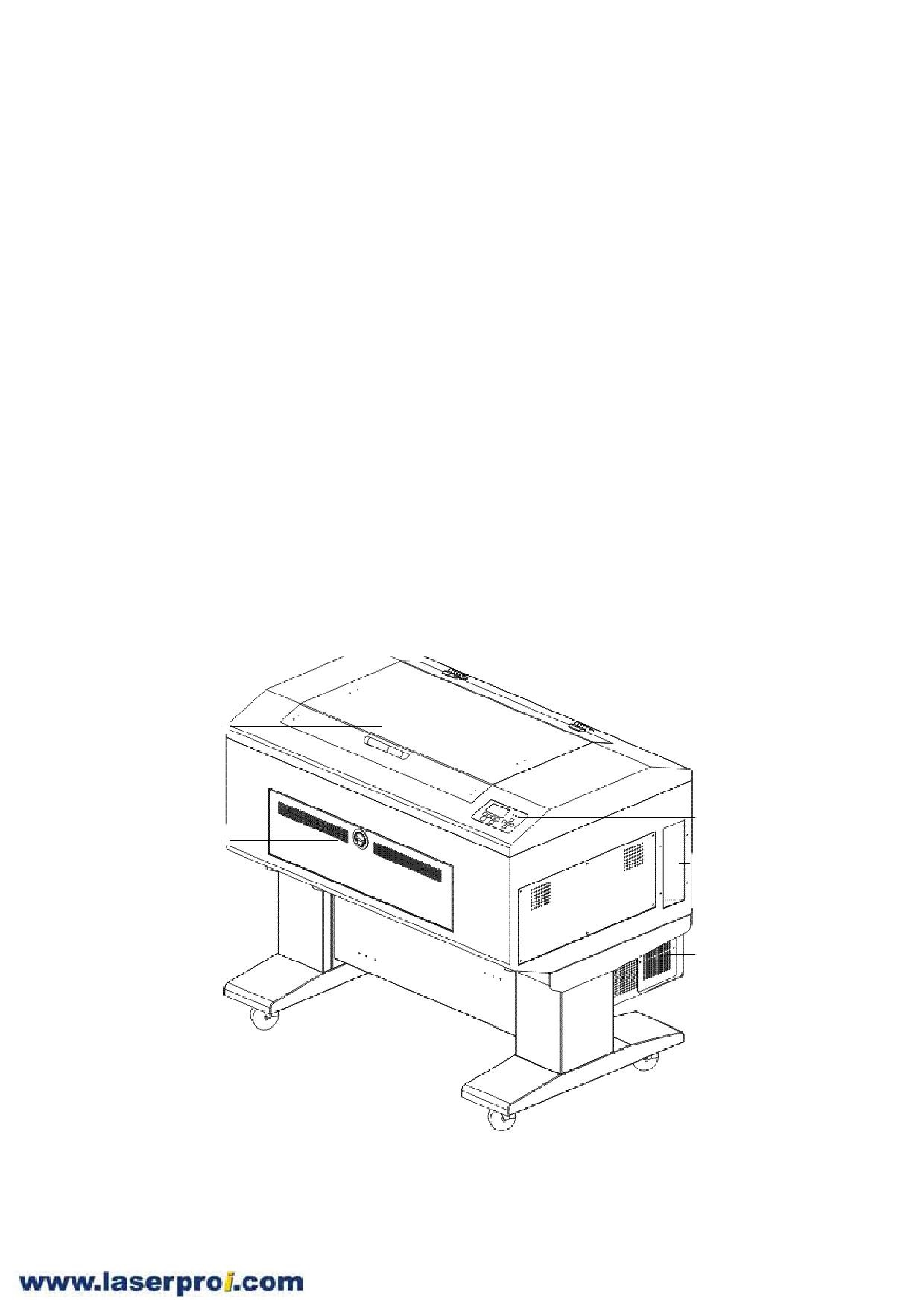
LaserPro Mercury II, вид спереди.
Верхняя крышка
Панель
управления
Передняя створка
Порты соединения и
тумблеры включения
питания
Лазерный
излучатель
8
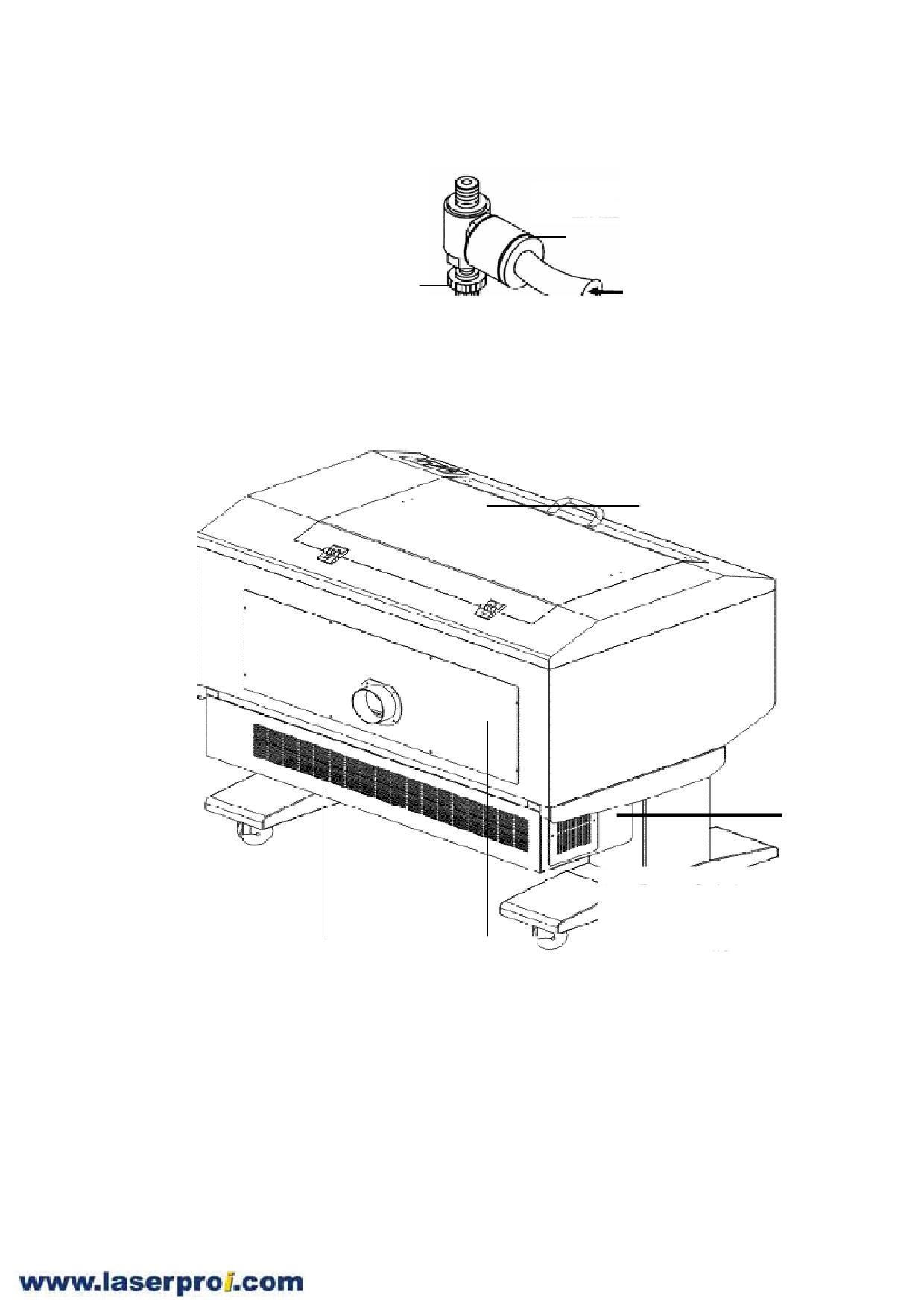
Подключение компрессора.
Подача воздуха от
компрессора
Регулятор
подачи воздуха
Нажмите на кольцо, чтобы
вставить шланг компрессора
Поворачивайте регулятор по часовой стрелке, чтобы увеличить
напор подачи воздуха и против часовой стрелки, чтобы уменьшить.
ИЗБЕГАЙТЕ полного перекрытия клапана подачи воздуха.
LaserPro Mercury II, вид сзади.
Верхняя крышка
Лазерный излучатель
Задняя створка
9
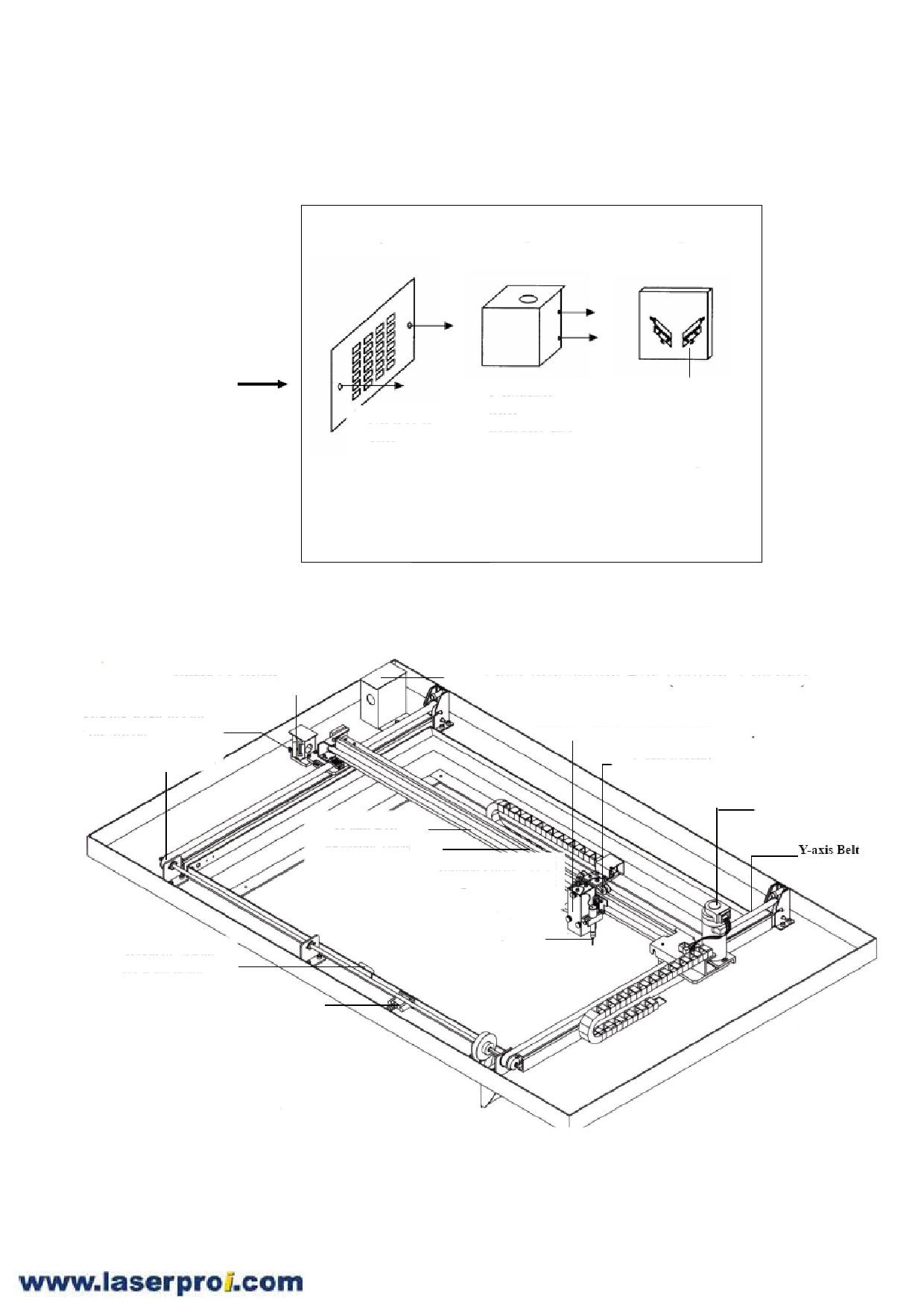
Доступ к зеркалу №1.
Шаг 1.
Шаг 2.
Шаг 3.
Снимите
Ослабьте
защитный кожух
фиксирующие
Снимите
зеркала
винты, извлеките
заслонку
зеркало, не
прикасаясь к
отражающей
поверхности.
Система перемещения.
Зеркало №3 с
Защитный кожух зеркала
держателем
Фиксирующий
Зеркало №4 и линза
винт зеркала
Х-портал
Y-ремень
Х-мотор
Х-ремень
Цепной
Держатель ручного
кабелепроводщупа фокусировки
Датчик
Магнитный датчик
автофокусировки
для второй каретки
Подключение устройства
для цилиндрических
поверхностей
10
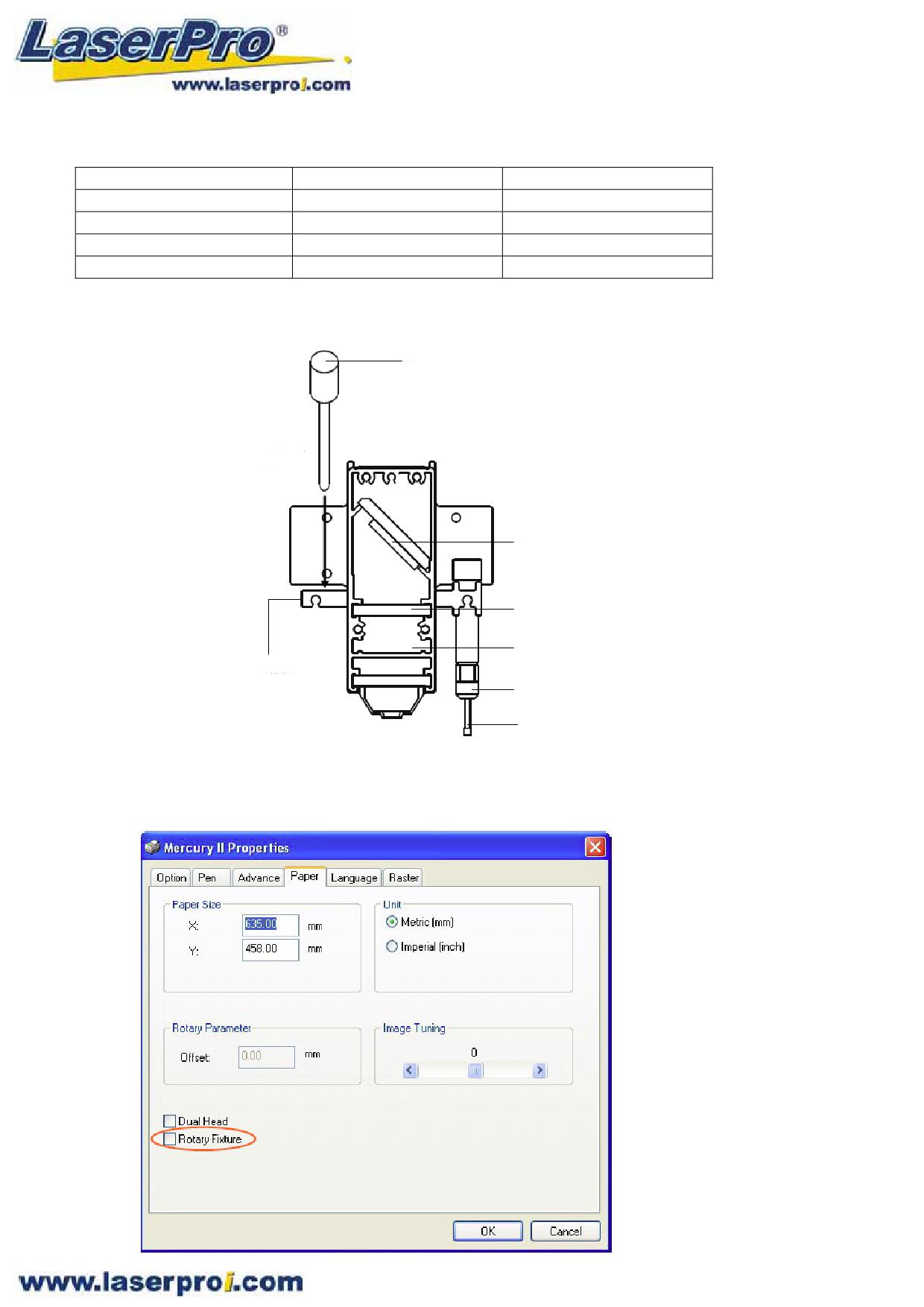
1.8. Линзы и фокусировка.
Фокусирующая линза
Цвет линзы
Цвет щупа
1,5” опционально
фиолетовый
синий
2,0” стандарт
синий
синий
2,5” опционально
золотистый
золотистый
4,0” опционально
красный
красный
Каретка.
Щуп ручной фокусировки
Вставьте щуп ручной
фокусировки в паз
Зеркало
Паз для линзы 2” или 2,5”
Паз для линзы 1,5”
Паз для щупа ручной
фокусировки
Датчик автоматического
измерения фокусного расстояния
Зонд автофокуса
1.9. Инструкция по устройству для гравировки на цилиндрических
поверхностях.
11
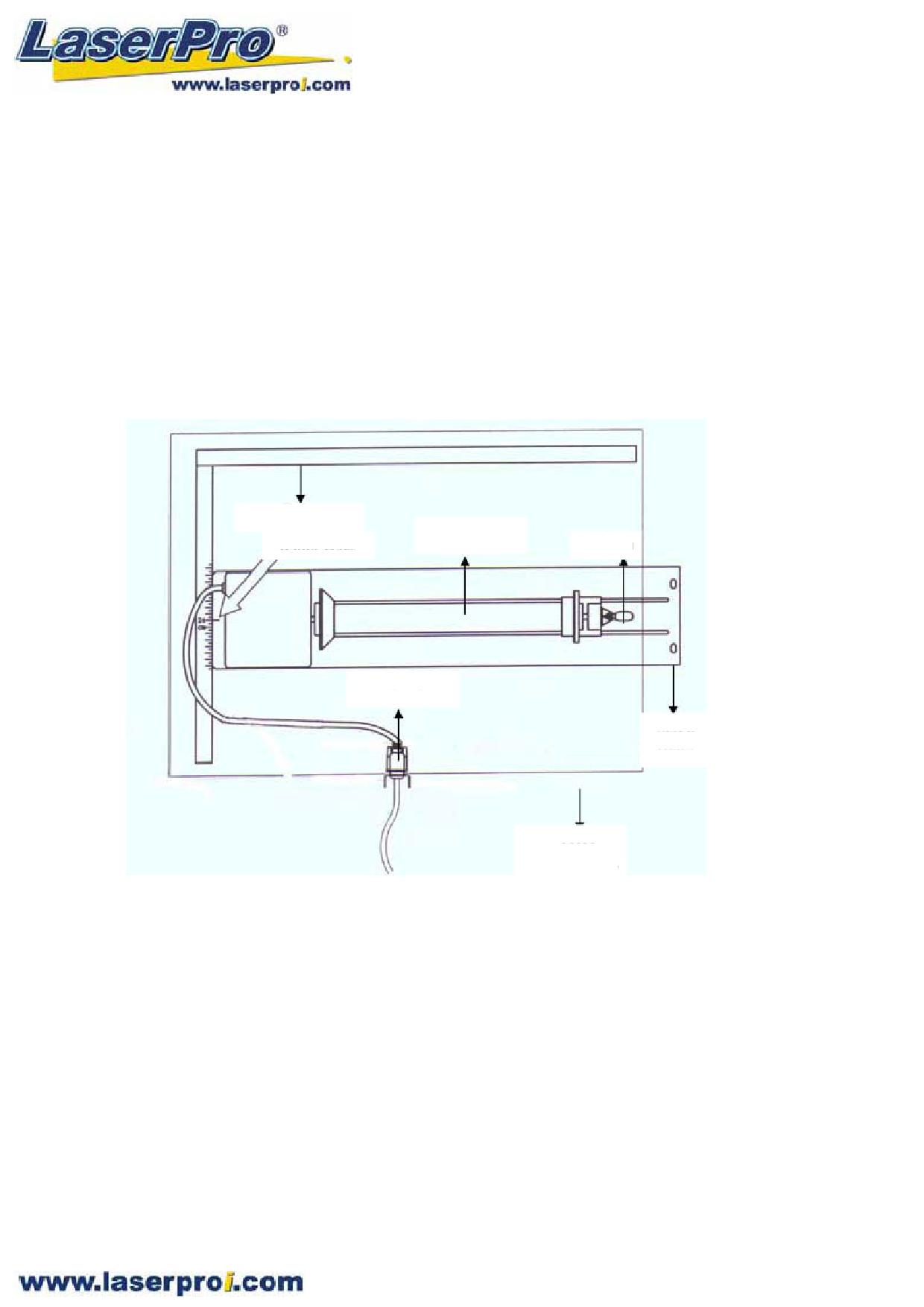
1.
Отключите гравер от сети питания.
2.
Установите устройство для обработки цилиндрических поверхностей на рабочий стол.
Убедитесь, что два винтовых отверстия на рабочем столе совпадают с отверстиями в
корпусе устройства. При этом белая метка на левой части корпуса устройства должна
находиться на уровне отметки 24 см линейки рабочего стола по оси Y. Затем затяните два
фиксирующих винта.
3.
Подключите кабель передачи данных устройства в соответствующий разъем (COM порт),
расположенный по середине передней части рабочего стола.
4.
Включите питание станка. Рабочий стол опустится вниз автоматически до самой нижней
позиции.
1.10. Вид сверху.
Линейка стола
Рабочая
Белая метка
Зажим
область
COM порт
подключения
Винты
крепления
устройства
Стекло
верхней
крышки
1.11. Подключение устройства.
ПРИМЕЧАНИЕ: максимальная длина обрабатываемого объекта составляет
450мм.
Максимальный диаметр прижимного резинового кольца 94мм. Чтобы добиться оптимальной
точности позиционирования гравировки, рекомендуется использовать изделия, диаметром не
менее
90мм, максимальный диаметр обрабатываемого объекта может достигать
180мм.
Максимальный вес размещаемой заготовки не должен превышать 7кг.
1. Замерьте диаметр изделия и укажите его в настройках драйвера гравера на ПК.
2. Поднимите зажим, загрузите изделие, и плотно зафиксируйте его с помощью зажима.
Опустите прижимной рычаг.
3. если диаметр обрабатываемого изделия слишком мал, рекомендуется наносить гравировку с
помощью линзы 4”, чтобы предотвратить столкновение каретки с корпусом устройства.
12
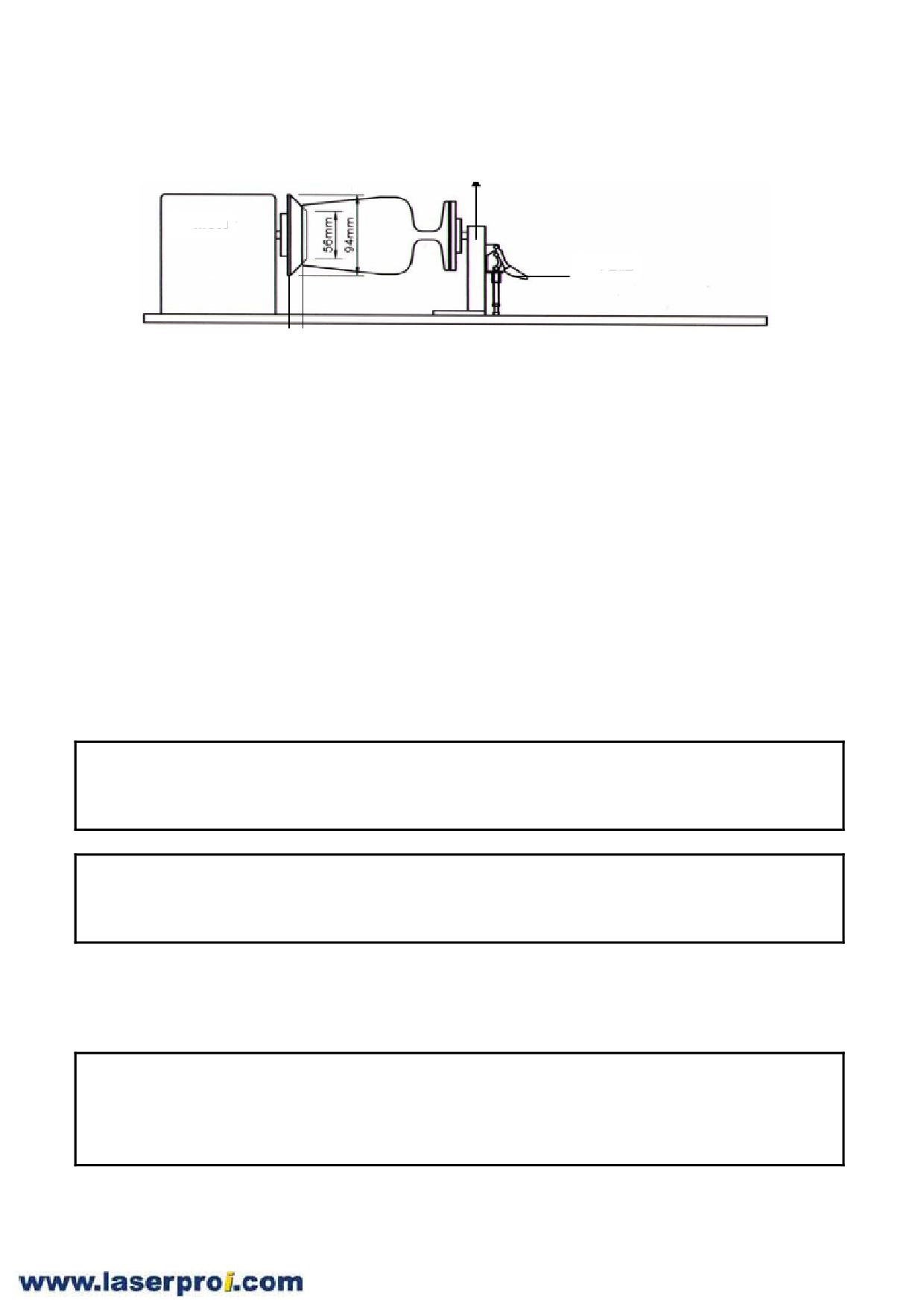
1.12. Вид сбоку.
Регулируемая часть
Мотор
Зажим
Начальная точка отсчета
Левый открытый
координаты Х, совпадающая
край изделия
с краем резиновой прокладки
левого зажима.
1. Включите питание. После того, как устройство будет обнаружено на рабочем поле станка,
стол автоматически опустится вниз до крайней нижней позиции. В это же время станок
выполнит инициализацию.
2. настройте фокусное расстояние.
3. Ниже кратко описан пример настроек в программе CorelDraw при использовании
устройства.
a. Выберите “File”
b. Нажмите “Print Setup”, выберите MERCURY II
c. Нажмите свойства принтера “Properties”
d. В закладке драйвера “Paper” поставьте метку в строке “Rotary Fixture”
e. В строке “Offset” укажите значение отступа по оси Х, в строке “Diameter” укажите
измеренный диаметр обрабатываемого изделия
f. Нажмите “OK”
ПРИМЕЧАНИЕ:
При выполнении пункта “b”, в настройках драйвера принтера “Print Setup” всегда указывайте
следующее: Layout → Page Setup → Set From Printer. При этом не имеет значения, работает
ли пользователь с программой CorelDraw 11 версии или позднее.
ПРИМЕЧАНИЕ:
При работе с программой CorelDraw 11 версии всегда выбирайте пункт Portrait в настройках
Page Setup. При этом не имеет значения, какое из значений превосходит, Х или Y.
Layout → Page Setup → Set From Printer.
Определите область гравировки, перемещая каретку по оси Х, ориентируясь на положение
красного визуализирующего лазера. При перемещении каретки вправо от левого края (нулевой
точки) на экране ЖК-дисплея отображается значение отступа по оси Х, значение Offset.
ВНИМАНИЕ:
• С помощью функций фокусировки (ручной или автоматической) установите рабочий стол
в нужное положение при состоянии машины в режиме STOP.
• Чтобы предотвратить столкновение каретки с изделием, выполняйте установку
фокусировки после процесса инициализации станка.
13
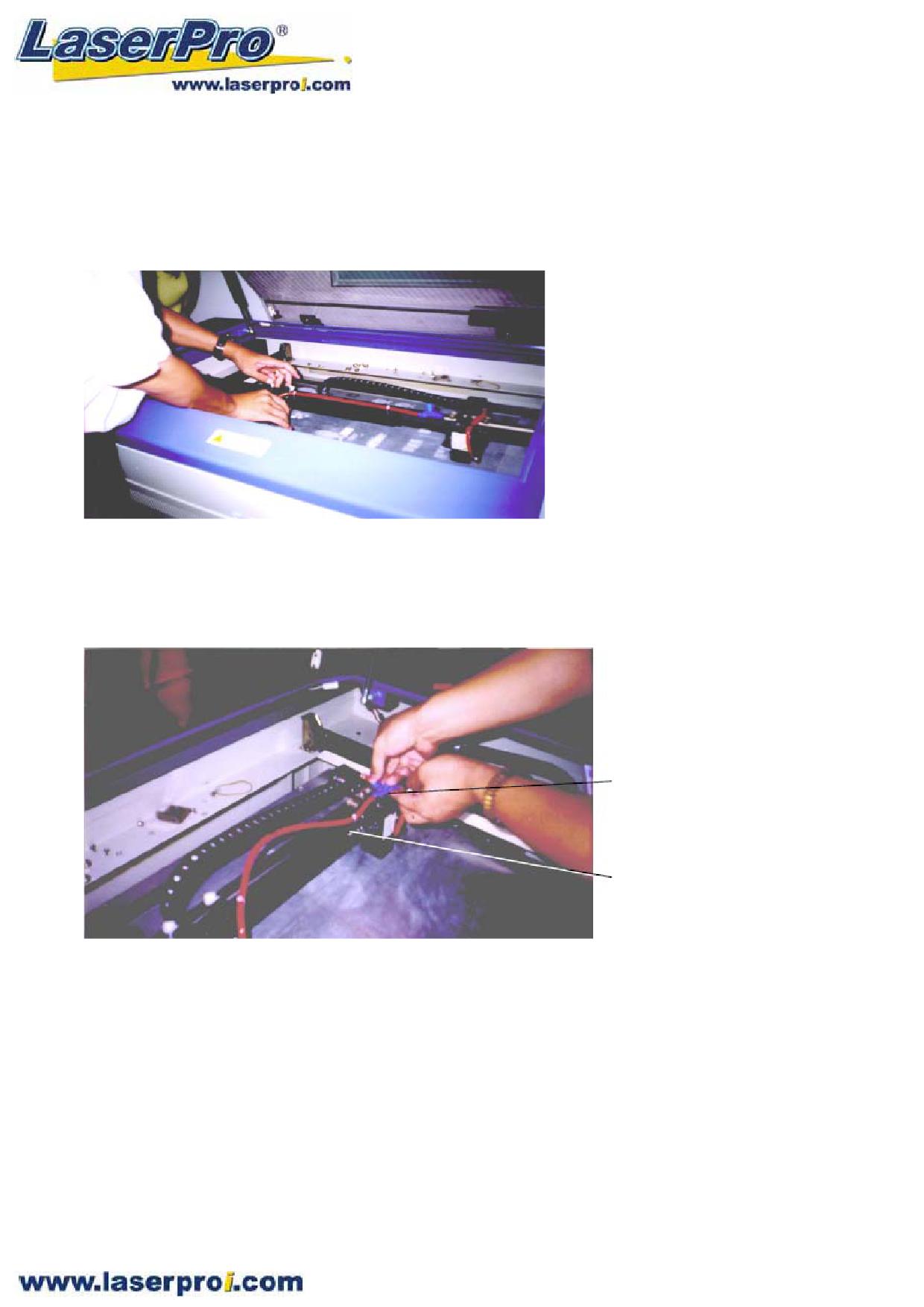
1.13. Установка двойной каретки.
Шаг 1: Отключите станок от системы питания.
Шаг 2: Установите вторую каретку на ремень Х-портала.
Шаг 3: Вырежьте из трубки подачи воздуха к основной каретке отрезок длиной 25мм.
Шаг 4: С помощью “Т”-образного переходника подсоедините трубку подачи воздуха на первую
и вторую каретку.
Т-переходник
Металлическая
планка
Шаг 5: Закрепите металлическую планку, соединяющую между собой первую и вторую
каретки.
Шаг 6: Включите питание принтера, чтобы проверить правильность установки второй каретки.
После включения, во время выполнения инициализации система идентифицирует вторую
каретку, не допустив ее удара при переходе в нулевую точку.
14
Примечание:
1. После снятия второй каретки с портала, храните крепежные винты в винтовых пазах.
2. Чтобы избежать утечки воздуха, закройте клапан Т-переходника для второй каретки черной
пробкой после снятия второй каретки.
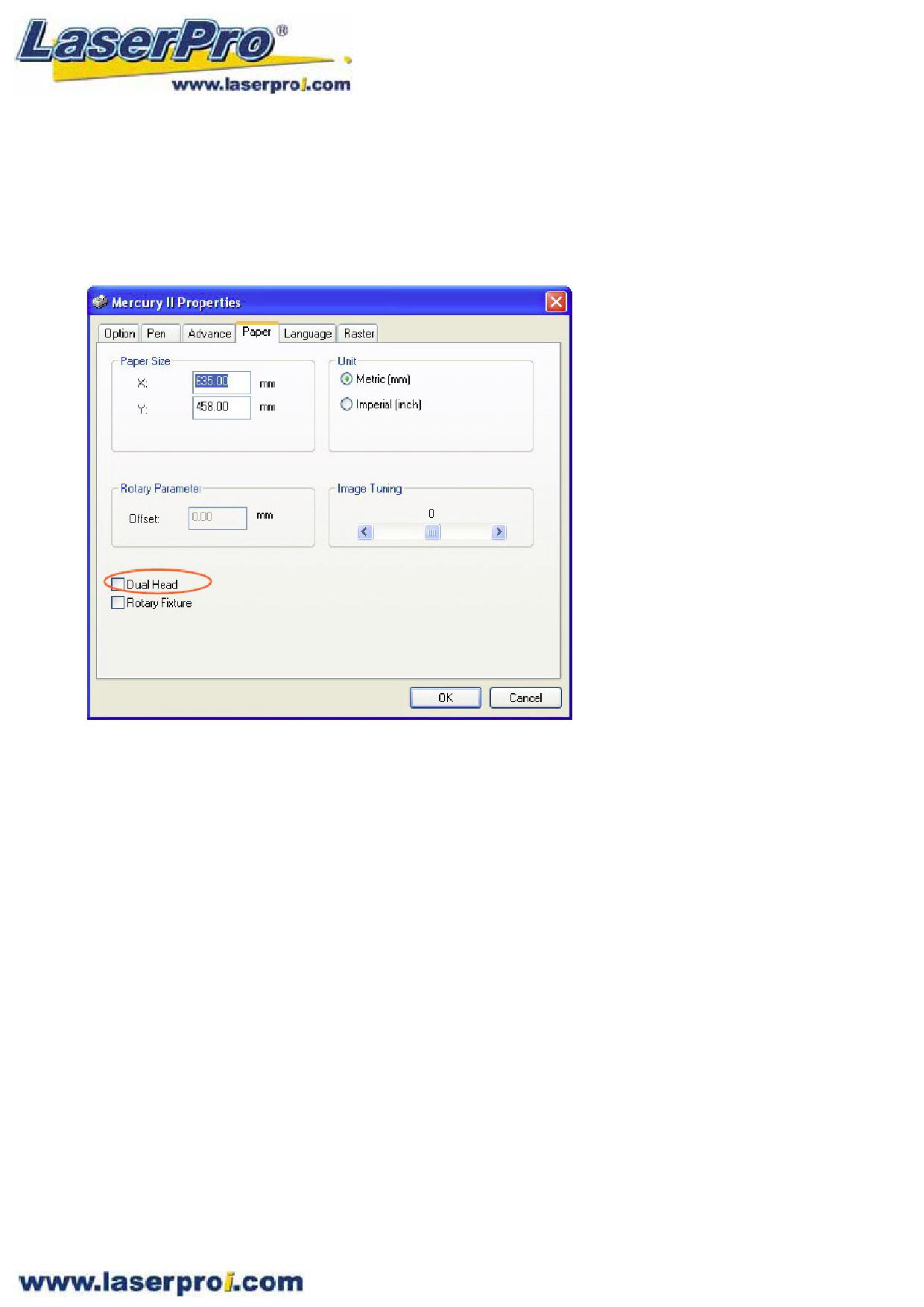
3. При использовании второй каретки в закладке “Paper” меню драйвера LaserPro Mercury II
необходимо поставить метку в строке “Dual Head”.
Глава 2. РЕКОМЕНДУЕМАЯ КОНФИГУРАЦИЯ.
2.1. Компьютер.
На рабочем компьютере должна быть установлена операционная система Windows 95 или выше.
Рекомендуемая конфигурация рабочего компьютера:
Процессор
Pentium (или выше)
DRAM
32Mb (или выше)
CD-ROM
Скорость 8Х (или выше)
HDD
жесткий диск 1,2Gb (или более)
SVGA
15” Super VGA монитор
Наличие переходника для подключения LPT порта (если главная плата ПК не поддерживает)
SPP
Preferred Mode
ECP
кабель (менее, чем 1,8м)
15
2.2. Сканер.
Сканер должен быть планшетного типа с минимальным разрешением 200 dpi.
2.3. Программное обеспечение.
GCC драйвер
(разработанный для ОС Windows 95 или выше)
Операционная система
Windows 95 (или выше)
CorelDRAW
версия 7.0 (или выше)
Любые программы, воспринимающие HPGL формат
Глава 3. ПОДКЛЮЧЕНИЕ.
ВНИМАНИЕ:
• Перед выполнением любых подключений коммуникаций отключите систему от сети
питания.
• Проверьте, соответствует ли штекер кабеля питания машины с разъемом розетки питания
электросети. Если нет, обратитесь к поставщику.
3.1. Подключение кабелей.
1
Вставьте штекер кабеля питания в розетку заземленной электросети.
2
Другой конец кабеля питания подключите к граверу. Гравер оснащен системой
автоматического переключения между электросетями 100~240V.
3
Гравер может быть подключен к ПК посредством последовательного (RS-232C) или
параллельно портов.
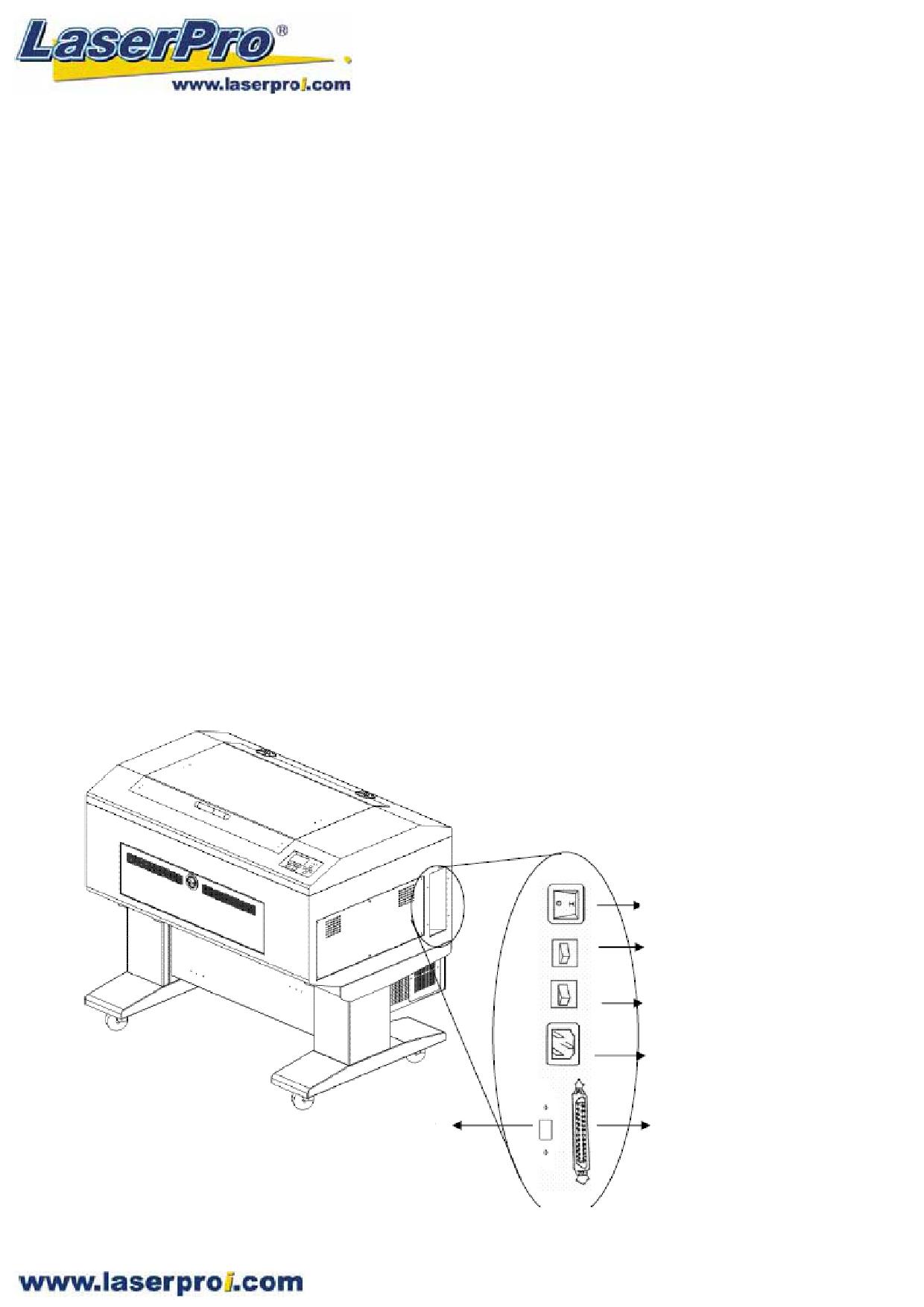
Тумблер включения питания
Предохранитель 15 А
Предохранитель 3 А
Подключение питания
USB подключение
Параллельный
порт
16
3.2. Параллельная передача данных.
Подключите гравер к ПК посредством параллельного кабеля передачи данных.
ВНИМАНИЕ:
Скачки электричества в сети могут стать причиной повреждения гравера или компьютера.
3.3. USB передача данных.
Подключите USB кабель к граверу (в соответствующий USB разъем).
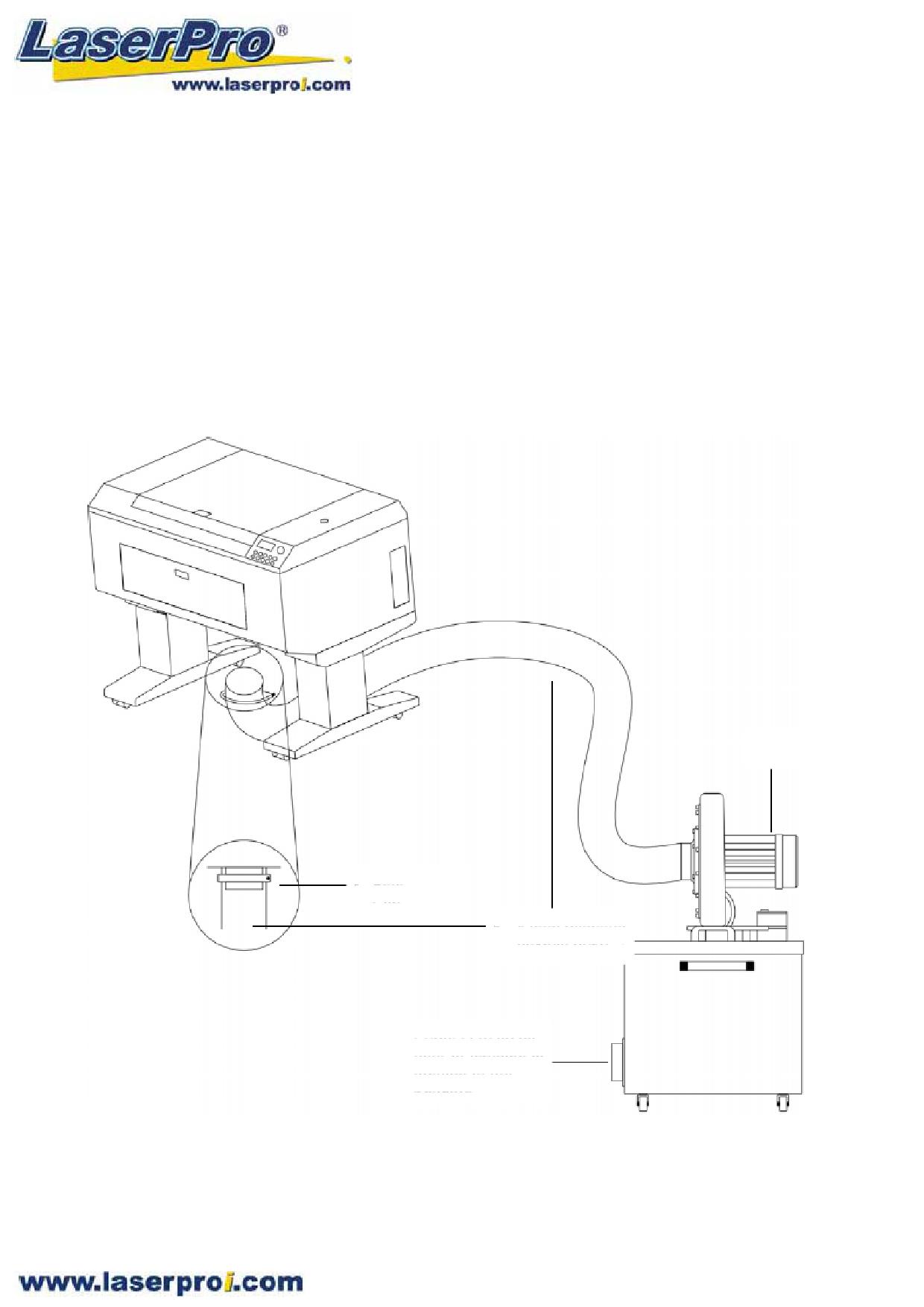
3.4. Подключение вытяжки.
Вентилятор
Герметичный
зажим
Гибкий рукав
вытяжки Ø 4”
Выход воздуха,
подключение к
системе
фильтрации
17
Глава 4. УСТАНОВКА ПРОГРАММНОГО ОБЕСПЕЧЕНИЯ.
4.1. Установка драйвера LaserPro Mercury II.
Для установки драйвера на рабочем компьютере выполните следующие действия:
1
Выберите Settings и нажмите Printers.
2
Дважды кликните Add Printer и запустите мастер программы установки принтера Add
Printer Wizard. Затем нажмите Next Step.
3
Выберите тип принтера (локальный) Local и нажмите Next Step.
4
Выберите Have Disc и нажмите Next Step.
5
Вставьте диск с драйвером Mercury II Driver в CD-ROM, затем нажмите ОК.
6
Выберите порт, через который гравер подключен к ПК и нажмите Next Step.
7
Задайте имя Вашей системы.
8
Установите принтер LaserPro Mercury II как принтер по умолчанию.
9
При запросе печати тестовой страницы выберите “Нет”. Нажмите Finish.
Установка драйвера LaserPro Mercury II завершена. Не забудьте извлечь из CD-ROM
установочный диск с драйвером, сохраните его для дальнейшего использования.
Глава 5. ЭКСПЛУАТАЦИЯ LaserPro Mercury II.
Установив драйвер LaserPro USB Driver и LaserPro Print Driver и подключив LaserPro Mercury II
к рабочему компьютеру, необходимо подробно ознакомиться с действиями в меню контрольной
панели управления станка и в меню драйвера. Работа в меню драйвера на ПК займет больше
времени, т.к. там указываются основные параметры выполнения рабочего задания, резки,
гравировки и т.д., в то время как на контрольной панели Вы управляете только перемещением
каретки, перемещением в меню списка файлов и т.д.
ПРИМЕЧАНИЕ:
Если используется модель LaserPro с водяной системой охлаждения лазерного
источника, перед включением станка убедитесь, что холодильник включен.
Рекомендуется поддерживать температуру охлаждающей жидкости 18~22°С.
Если холодильник не был включен первым, то лазерного излучения не будет. В
этом случае включите холодильник и перезапустите станок.
5.1. Пользование станком.
5.1.1. Настройка контраста ЖК-дисплея.
В зависимости от освещения рабочего места можно изменять контрастность
жидкокристаллического дисплея панели управления станка. Вы можете увеличить или изменить
контрастность, вращая регулировочную шестеренку настройки, расположенную внутри
передней крышки с правой нижней стороны. Получить доступ к этому месту Вы можете, открыв
верхнюю крышку и заглянув внутрь с правой стороны рабочего поля, как показано на рисунке
ниже.
18
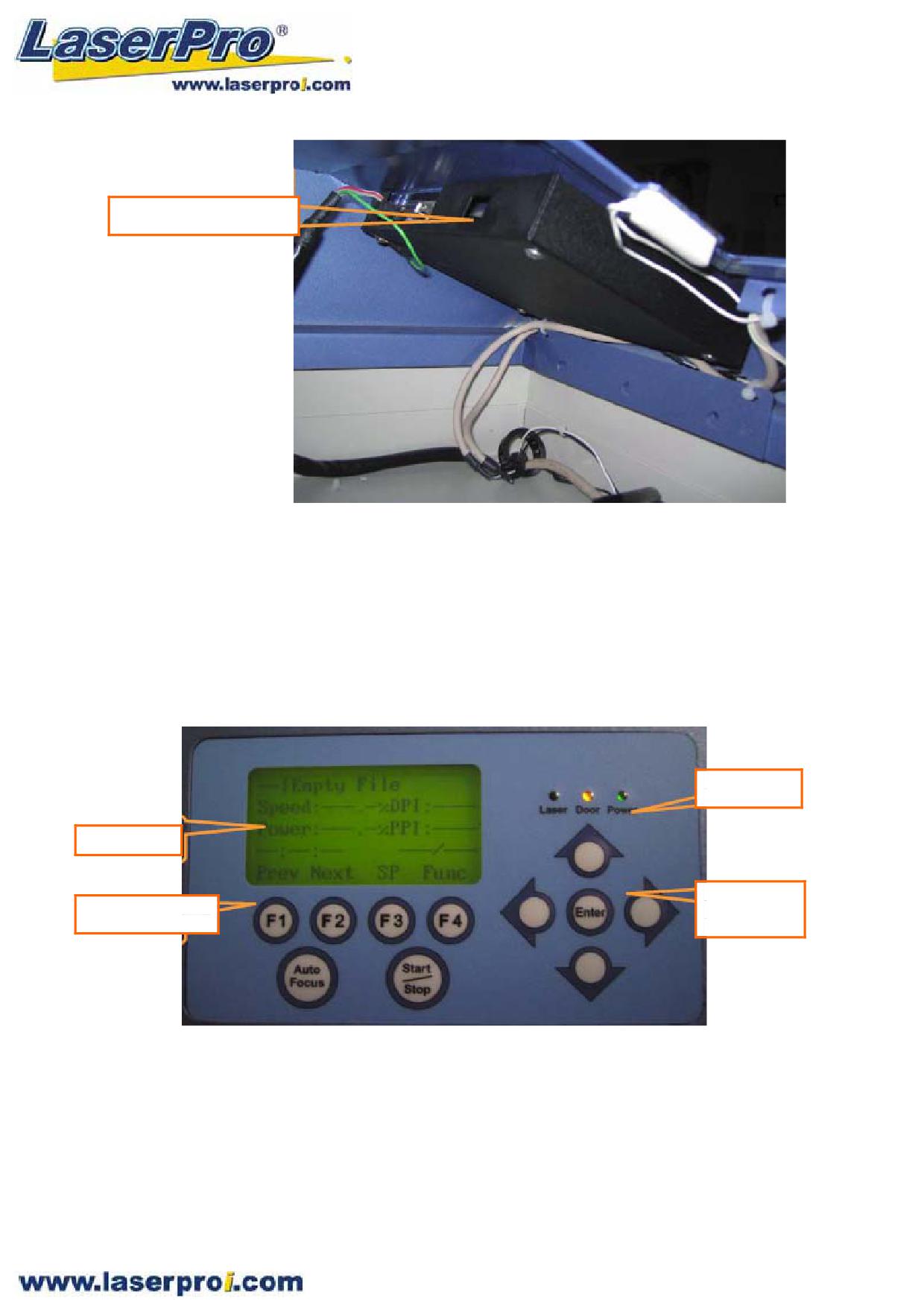
Регулировка настройки
контрастности дисплея
5.1.2. Контрольная панель (описание).
Контрольная панель управления
С помощью контрольной панели пользователь может легко управлять параметрами гравировки
и резки, функциями, корректировать перемещение каретки. А так же панель управления
обеспечивает удобный и гибкий интерфейс управления файлами.
Световые
индикаторы
ЖК-дисплей
Клавиши
Функциональные
направления
клавиши
и выбора
Световые индикаторы
На контрольной панели LaserPro Mercury II располагаются три индикатора, предусмотренные
системой безопасности:
• DOOR - индикатор горит, если одна или более дверей или крышек машины открыты или
закрыты неплотно.
• POWER - индикатор горит, если питание аппарата включено
• LASER - индикатор работы лазера загорается во время резки или гравировки.
19
ПРЕДУПРЕЖДЕНИЕ:
• Не пытайтесь модифицировать или снимать компоненты системы
безопасности.
• Если Вы заметили, что при открытых дверцах лазерный источник
продолжает генерировать излучение, немедленно отключите машину и
свяжитесь с сервисным центром.
• Не эксплуатируйте лазерный комплекс, если хотя бы один из компонентов
системы безопасности неисправен.
Клавиши направления и выбора, функциональные клавиши
Функциональные клавиши (F1/F2/F3/F4) - четыре клавиши позволяют выбрать функции,
значение которых может быть различно в зависимости от раздела меню, в котором Вы
находитесь. Каждая функциональная клавиша соответствует функции, отображаемой в
строке дисплея непосредственно над клавишей. Следует обратить внимание, что в
некоторых страницах меню не все функциональные клавиши могут быть задействованы.
Направляющие клавиши (▲►▼◄) - четыре клавиши направления кроме управления
перемещением каретки на рабочем поле, помогут пользователю легко перемещаться в
различных подменю, изменять значения скорости, мощности и т.д. При перемещении в
меню, как правило, клавиши ▲ / ▼ означают перемещение по строкам меню, а клавиши ► /
◄ перемещение по разделам меню.
Клавиша “Enter” - подтверждение текущего выбора.
Клавиша “Start/Stop” - позволяет запускать задание на выполнение задание, а также
осуществляет повторный его запуск. Кроме того, эта клавиша осуществляет полную
остановку запущенного процесса.
Клавиша “Delete” - предоставляет быстрый доступ к удалению текущего задания.
Клавиша “Pause” - позволяет приостановить выполнение текущего задания. Повторное
нажатие клавиши продолжит выполнение задания.
Клавиша “Auto Focus”
- после нажатия этой клавиши система автоматически
устанавливает соответствующее фокусное расстояние от фокусирующей линзы до
поверхности обрабатываемого материала.
Клавиша LASER
Горячая клавиша LASER позволяет быстро переключать лазер между состояниями Вкл/Выкл
(On/Off). При отключенном лазере каретка начнет рабочий цикл без основного лазерного луча
после нажатия клавиши START/STOP (запуск задания в работу). Это поможет пользователю
точнее позиционировать область обработки (с помощью красного визуализирующего лазера).
После того, как удостоверитесь в точности позиционирования, нажмите клавишу LASER снова,
чтобы активировать лазерное излучение и начните гравировку или резку материала.
Клавиша Recall
Эта клавиша позволяет каретке принимать сохраненное положение как начальную точку.
20
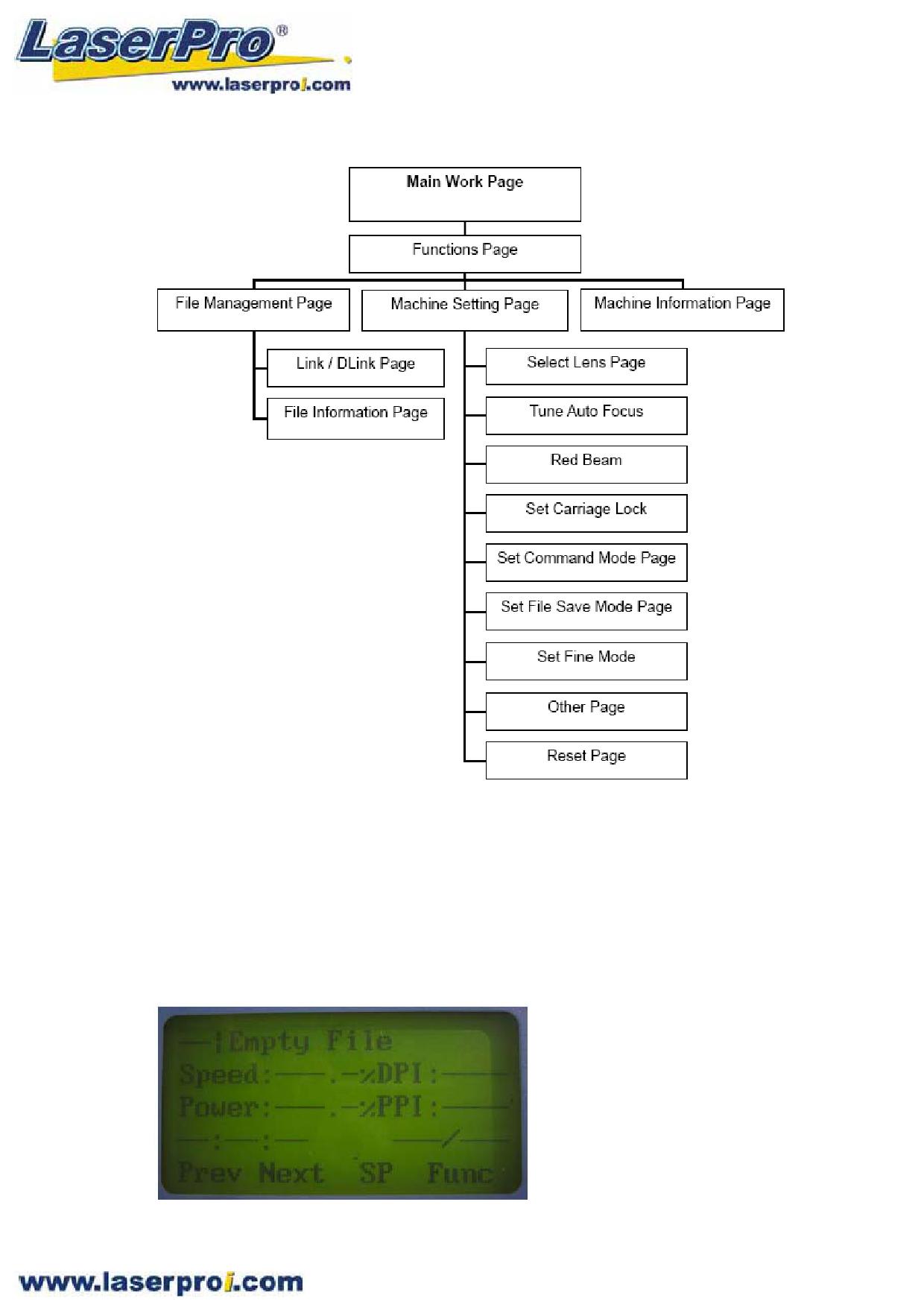
5.1.3. Навигация по меню контрольной панели.
5.1.4. Функции меню контрольной панели.
При включении питания LaserPro Mercury II машина проводит серию действий по проверке
безопасности и выполняет процесс инициализации. Перед главной рабочей страницей меню
К-дисплей отображает информацию об авторских правах компании GCC, логотип LaserPro и
заставку инициализации.
Главная страница меню.
21
Главная страница меню появляется на экране дисплея после включения LaserPro Mercury II и
завершения процесса инициализации. Эта страница предоставляет доступ к различным
функциям контрольной панели, а также некоторую информацию о параметрах текущего
задания, таких как, например, имя файла, скорость, мощность, DPI, PPI, время выполнения
задания, количество повторов.
Главная страница меню
Значение клавиш
Функции
F1 (Prev)
Переход к предыдущему заданию
F2 (Next)
Переход к следующему заданию
F3 (Z)
Переход между страницами положения каретки/уровня стола
F4 (Func)
Переход к функциональной странице
▲▼►◄
Перемещение каретки/стола
Start / Stop
Запуск / остановка текущего задания
Delete
Удаление выбранного текущего задания
Cutting Mode
Настройка ускорения
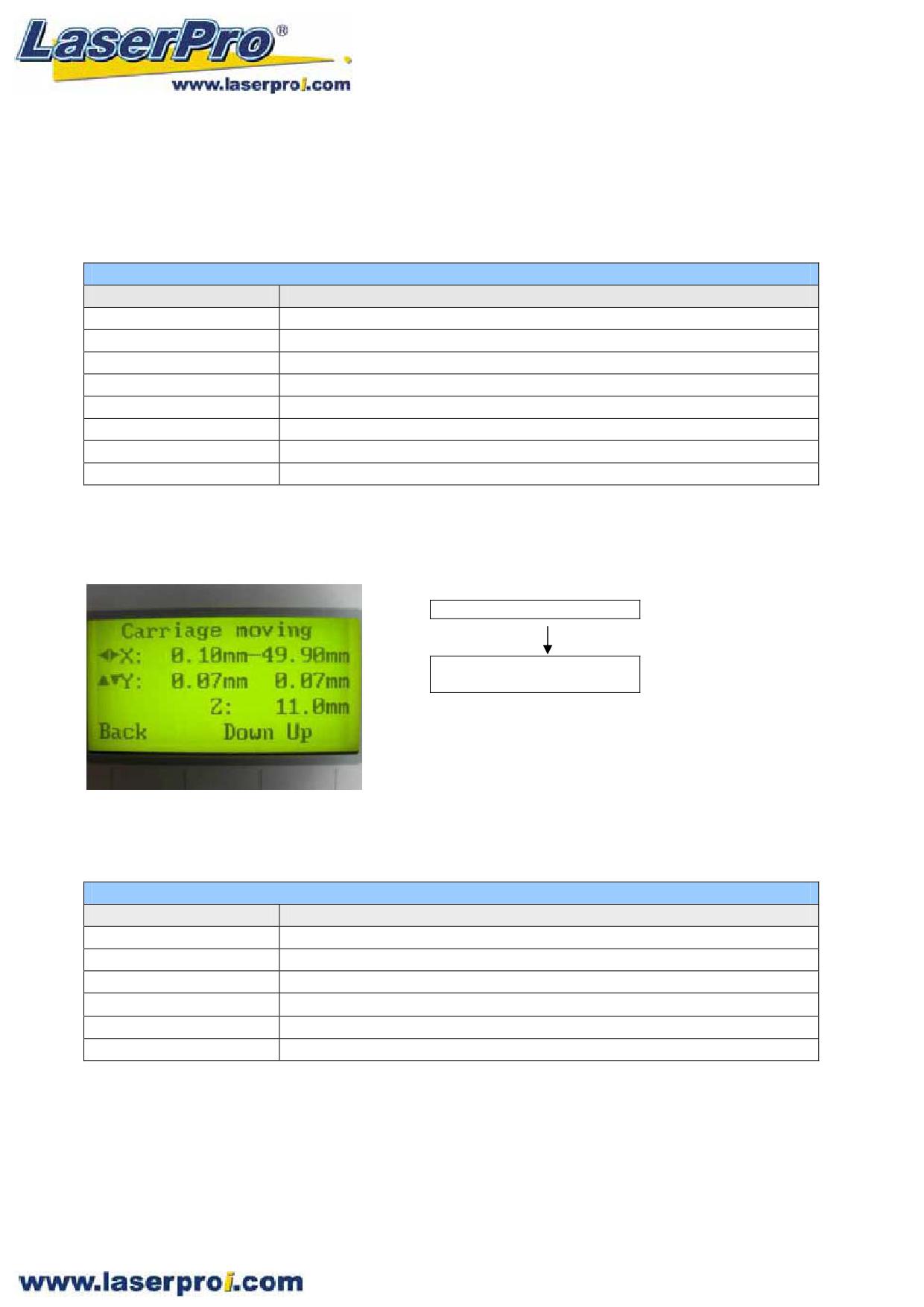
Страница координат каретки и стола “Carriage Moving”.
Путь к странице:
Главная страница меню
Нажмите ▲▼►◄ или F3
Страница координат каретки
и рабочего стола
Находясь на этой странице пользователь может изменять положение стола по вертикали, а
также перемещать каретку по координатам Х-Y.
Страница координат каретки и стола “Carriage Moving”
Значение клавиш
Функции
F1
Возврат к предыдущей странице
F3
Перемещение стола вниз
F4
Перемещение стола вверх
▲▼
Перемещение каретки по оси Y.
►◄
Перемещение каретки по оси Х.
Start / Stop
Возврат на главную страницу меню.
22
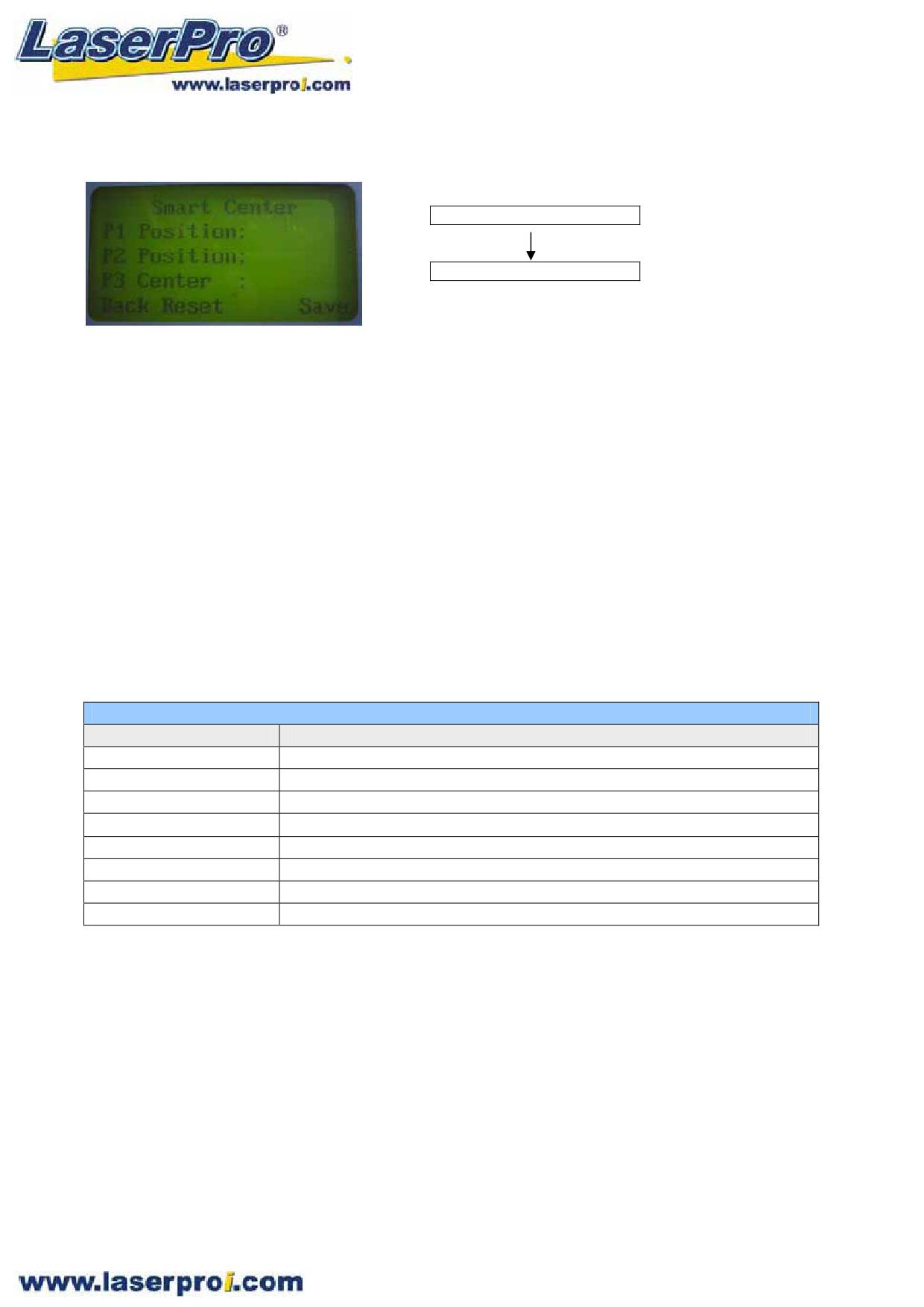
Страница “Smart Center”.
Путь к странице:
Главная страница меню
Нажмите F3
Страница “Smart Center”
В режиме Smart Center задание приступается к выполнению после установки пользователем с
помощью каретки (красного визуализирующего лазера) двух точек, которые обозначают
диаметральные углы границ гравируемого изображения. Существует два типа активации
режима Smart Center: с помощью драйвера управления на рабочем компьютере, либо
непосредственно с контрольной панели управления гравера.
Находясь на странице Smart Center, пользователь может вручную перемещать каретку по
рабочему полю. Подведите каретку (с помощью навигации красного визуализирующего лазера)
в точку, соответствующую углу предполагаемого к гравировке изображения. Сохраните эту
координаты этой точки, нажав “Enter”. Подведите каретку в точку, соответствующую
диаметрально противоположному углу объекта. Также сохраните координаты этой точки, нажав
клавишу “Enter”. После указания обеих точек каретка с указателем (красным лазером)
переместится в точку, точно соответствующую середине отрезка между двумя указанными
точками. Эта точка будет соответствовать центру заданного объекта.
Страница “Smart Center”
Значение клавиш
Функции
F1 (Back)
Возврат к предыдущей странице
F2 (Reset)
Сброс всех сохраненных ранее точек
F4 (Save)
Сохранить заданное положение точки
▲▼
Перемещение каретки с указателем по оси Y
►◄
Перемещение каретки с указателем по оси Х
Start / Stop
Возврат на главную страницу меню
Auto Focus
Активация функции автоматической фокусировки
▲ /▼(ручной фокус)
Установка фокусного расстояния вручную
23
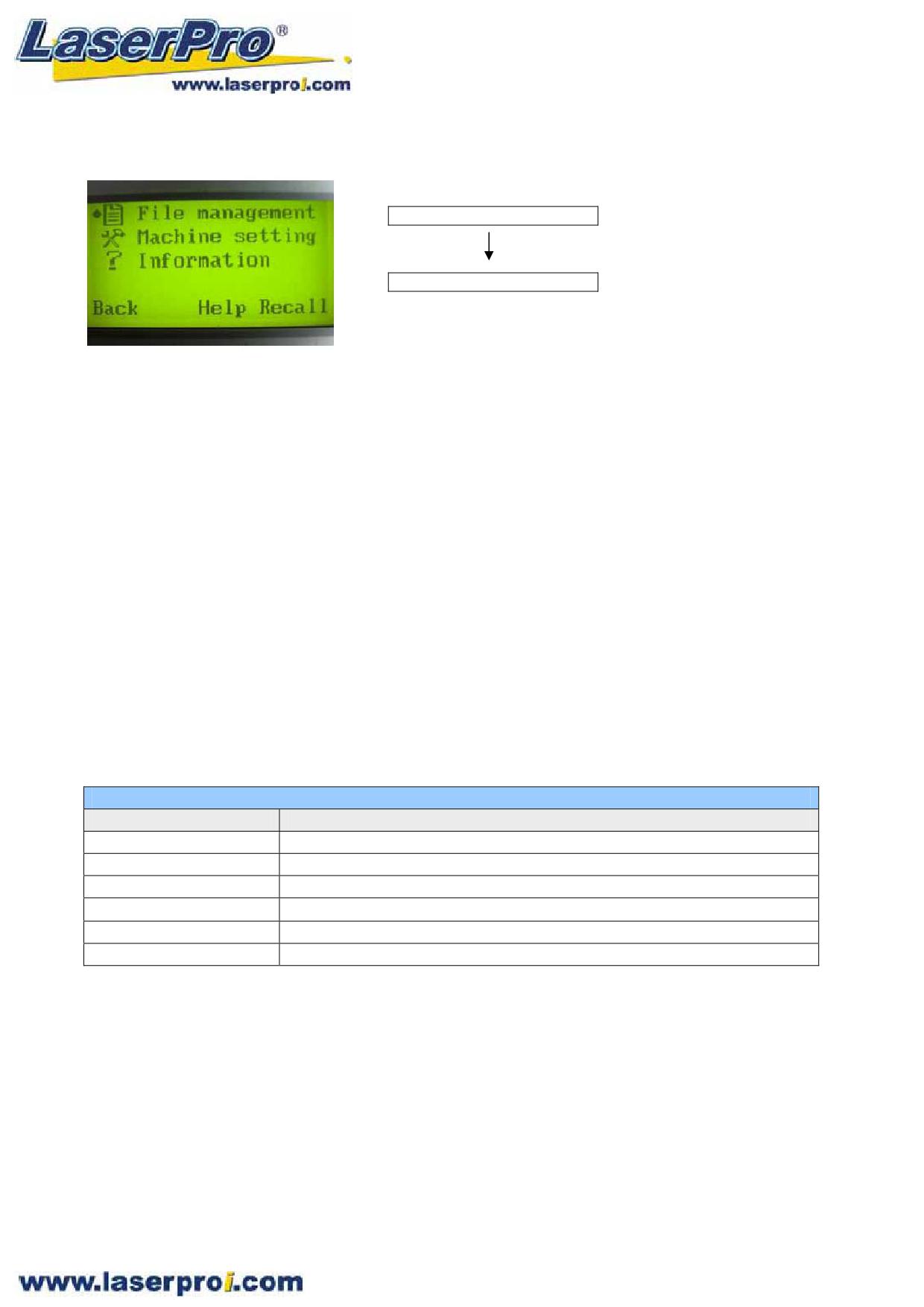
Страница функционального меню.
Путь к странице:
Главная страница меню
Нажмите F4
Функциональное меню
Страница меню функций позволяет пользователю просматривать и редактировать внутренние
настройки машины. Находясь на этой странице можно перейти к следующим страницам
функционального меню: File Management, Machine Setting, Information.
• File Management - эта страница позволяет пользователю управлять рабочими файлами,
загруженными в буфер памяти LaserPro Mercury II.
• Machine Setting - эта страница позволяет пользователю получить доступ и изменять
некоторые машинные настройки, такие как: установка линзы (Set Lens), точная настройка
автофокуса (Tune Auto Focus), установка нижней точки стола (Set Table Down), настройка
луча красного визуализирующего лазера (Set Red Beam), блокировка каретки (Carriage Lock),
настройки командного режима (Set Command Mode), сохранение позиции (Save Position),
память машины (Flash Memory), настройки режима сохранения файла (Set File Save Mode),
настройки векторного режима (Set Vector Mode), точная настройка мощности (Tune Image
Power), настройка режима высокой точности работы (Set Fine Mode), настройки мощности
лазерного источника (Set Laser Wattage), а также другие настройки (Other) и сброс всех
введенных настроек и возврат к настройкам по умолчанию (Reset).
• Information
- эта страница предоставляет пользователю доступ к информации о
производителе, логотипу производителя, версии прошивки, названии машины и др.
Страница функционального меню
Значение клавиш
Функции
F1 (Back)
Возврат к предыдущей странице
F3 (Help)
Переход к справке
F4 (Recall)
Возврат к предыдущей странице
▲▼
Перемещение по разделам меню
Enter
Подтверждение выбора
Start / Stop
Возврат на главную страницу меню
24
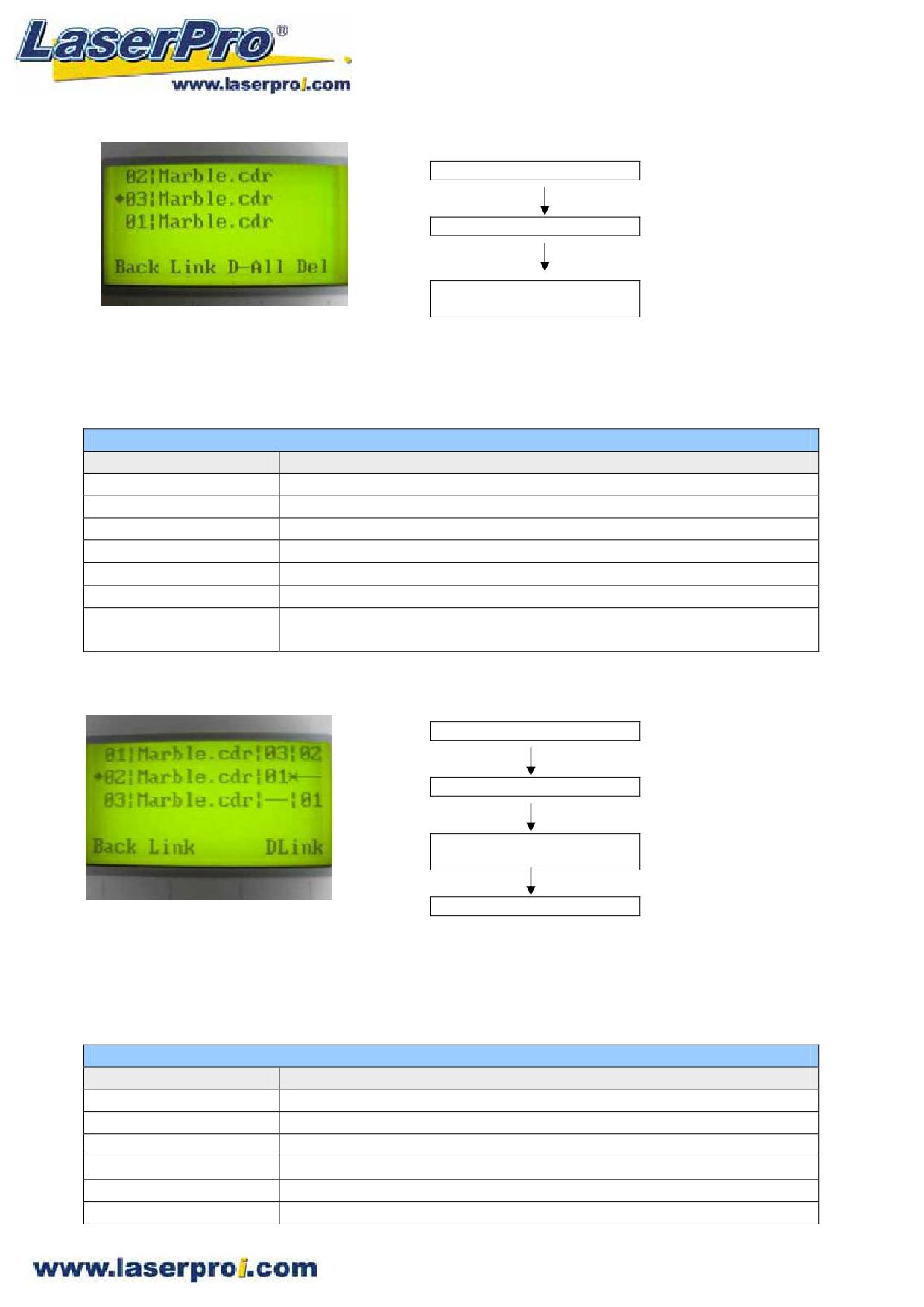
Страница управления файлами “File Management”.
Путь к странице:
Главная страница меню
Нажмите F4
Функциональное меню
Выберите “File
Management”
Страница управления
файлами “File Management”
Эта страница позволяет пользователю управлять рабочими файлами, загруженными в буфер
памяти LaserPro Mercury II. Можно перемещаться по списку рабочих файлов для их просмотра,
удалять выбранные файлы, удалить все файлы. Также с этой страницы можно перейти к
странице “Link/DLink”, где можно задать настройки режимов обработки очереди заданий
(мультисерия или обработка файлов по отдельности).
Страница управления файлами “File Management”
Значение клавиш
Функции
F1 (Back)
Возврат к предыдущей странице
F2 (Link)
Переход на страницу “Link/DLink”
F3 (D-All)
Удалить все загруженные задания (очистить буфер памяти)
F4 (Del)
Удалить выбранное задание
▲▼
Перемещение по списку файлов
Enter
Переход на информационную страницу выбранного файла
Start / Stop
Возврат на главную страницу меню для выполнения текущего
задания
Страница меню “Link/DLink”.
Путь к странице:
Главная страница меню
Нажмите F4
Функциональное меню
Выберите “File
Management”
Страница управления
файлами “File Management”
Нажмите F2
Страница “Link/DLink”
Эта страница позволяет вводить настройки файлов, управлять ими и перемещать файлы в
списке очереди на выполнение. Используйте клавиши направления (вверх, вниз, влево и
вправо), чтобы перемещаться по списку файлов, затем нажмите клавишу F2 (Link) чтобы
создать список очередности выполнения файлов. Файлы будут выполняться согласно
очередности, указанной в данном списке. Чтобы удалить файл из списка очередности, нажмите
F4 (DLink).
Страница меню “Link/DLink”
Значение клавиш
Функции
F1 (Back)
Возврат к предыдущей странице
F2 (Link)
Добавить текущий файл в список очереди
F4 (DLink)
Удалить текущий файл из списка очереди
▲▼
Перемещение по списку файлов
Enter
Переход на информационную страницу выбранного файла
Start / Stop
Возврат на главную страницу меню
25
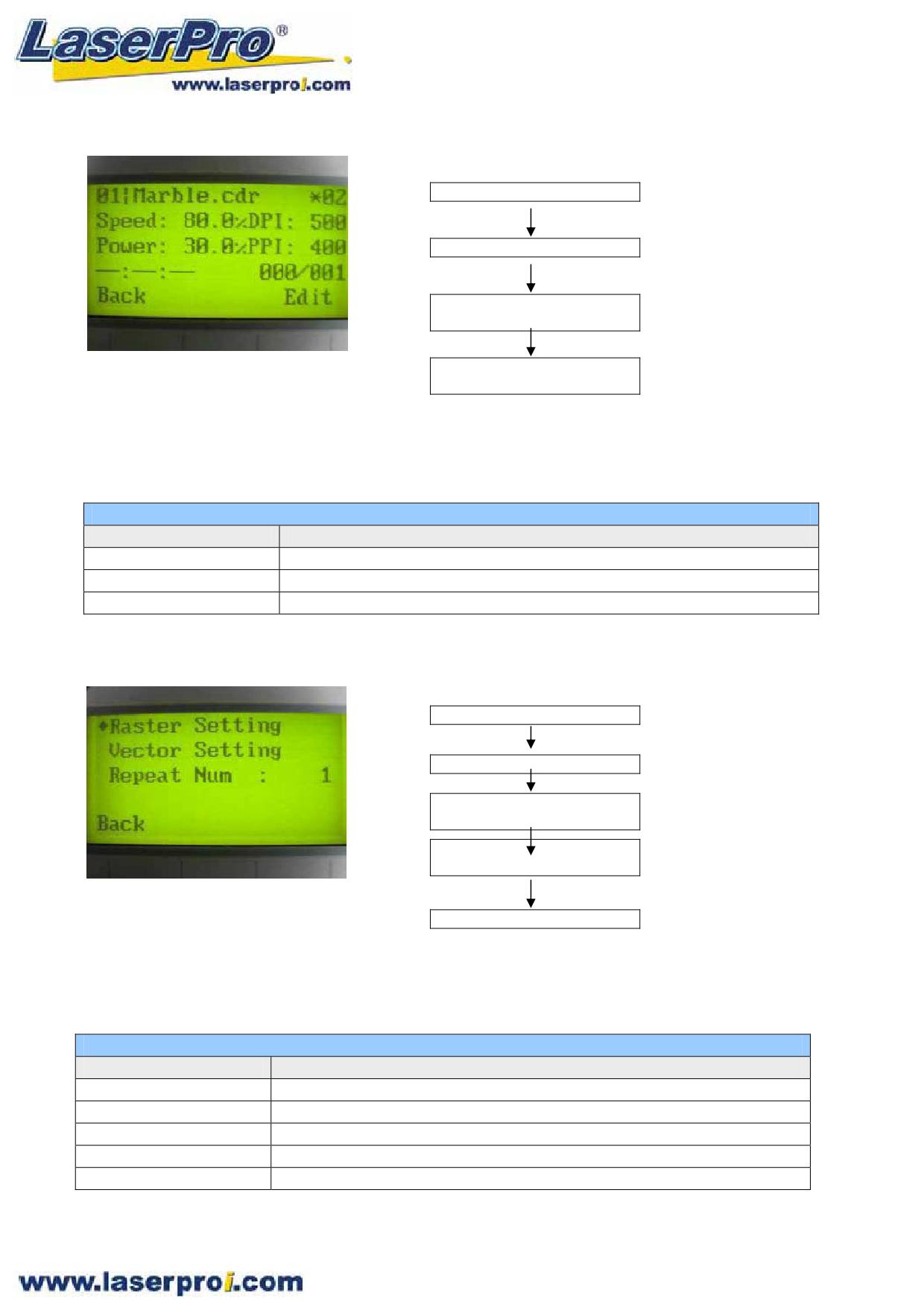
Страница информации о файле.
Путь к странице:
Главная страница меню
Нажмите F4
Функциональное меню
Выберите “File
Страница управления
Management”
файлами “File Management”
Страница информации о
Выберите файл и
текущем файле
нажмите Enter
На этой странице пользователь может увидеть информацию о заданных для текущего файла
параметрах скорости, мощности, DPI и PPI. Кроме того, находясь на этой странице,
пользователь может перейти к странице редактирования этих параметров, нажав F4 (“Edit”).
Страница информации о файле
Значение клавиш
Функции
F1 (Back)
Возврат к предыдущей странице
F4 (Edit)
Переход к странице редактирования параметров
Start / Stop
Возврат на главную страницу меню
Страница редактирования параметров файла (Edit).
Путь к странице:
Главная страница меню
Нажмите F4
Функциональное меню
Выберите “File
Management”
Страница управления
файлами “File Management”
Выберите файл и
Страница информации о
нажмите Enter
текущем файле
Нажмите F4
Страница редактирования
Страница редактирования параметров файла позволяет пользователю изменять введенные ранее
параметры выполнения задания, как в векторном, так и в растровом режимах. А также позволяет
указать количество повторений выполнения данного задания.
Страница редактирования параметров “Edit”
Значение клавиш
Функции
F1 (Back)
Возврат к предыдущей странице
▲▼
Перемещение по строкам меню
►◄
Перемещение по списку доступных разделов
Enter
Подтверждение выбора
Start / Stop
Возврат на главную страницу меню
26
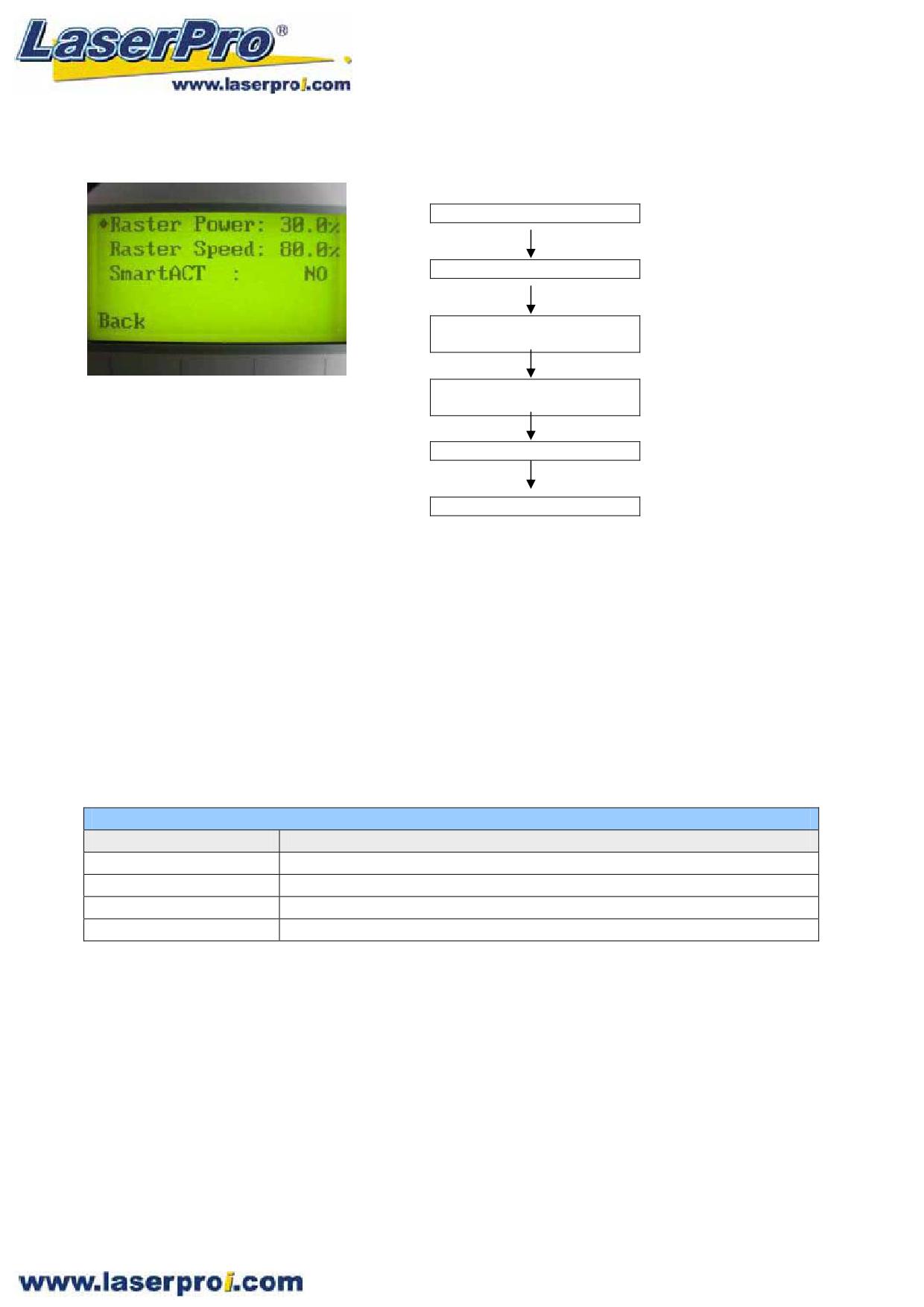
Страница редактирования растровых параметров файла (Raster Setting).
Путь к странице:
Главная страница меню
Нажмите F4
Функциональное меню
Выберите “File
Management”
Страница управления
файлами “File Management”
Выберите файл и
нажмите Enter
Страница информации о
текущем файле
Нажмите F4
Страница редактирования
Выберите строку
Raster Setting для
Редактирование растра
редактирования
Страница редактирования растровых настроек файла позволяет пользователю вносить
изменения в параметры мощности и скорости в растровом режиме, а также активировать или
деактивировать функцию SmartACT для текущего задания. Эти настройки соответствуют
настройкам параметров, введенных на ПК в драйвере LaserPro Mercury II II. С помощью этой
страницы пользователь может легко и быстро вносить изменения в настройки параметров уже
после того, как файл был отправлен с ПК в буфер памяти гравера даже в том случае, если
машина отключена от рабочего компьютера.
Допустимые значения:
• Raster Power (мощность растровой гравировки): от 0,0% до 100%
• Raster Speed (скорость растровой гравировки): от 0,0% до 100%
• Состояние активации функции SmartACT: YES/NO (активна/неактивна)
Страница редактирования растра “Raster Setting”
Значение клавиш
Функции
F1 (Back)
Возврат к предыдущей странице
▲▼
Перемещение по строкам меню
►◄
Введение значения
Start / Stop
Возврат на главную страницу меню
27
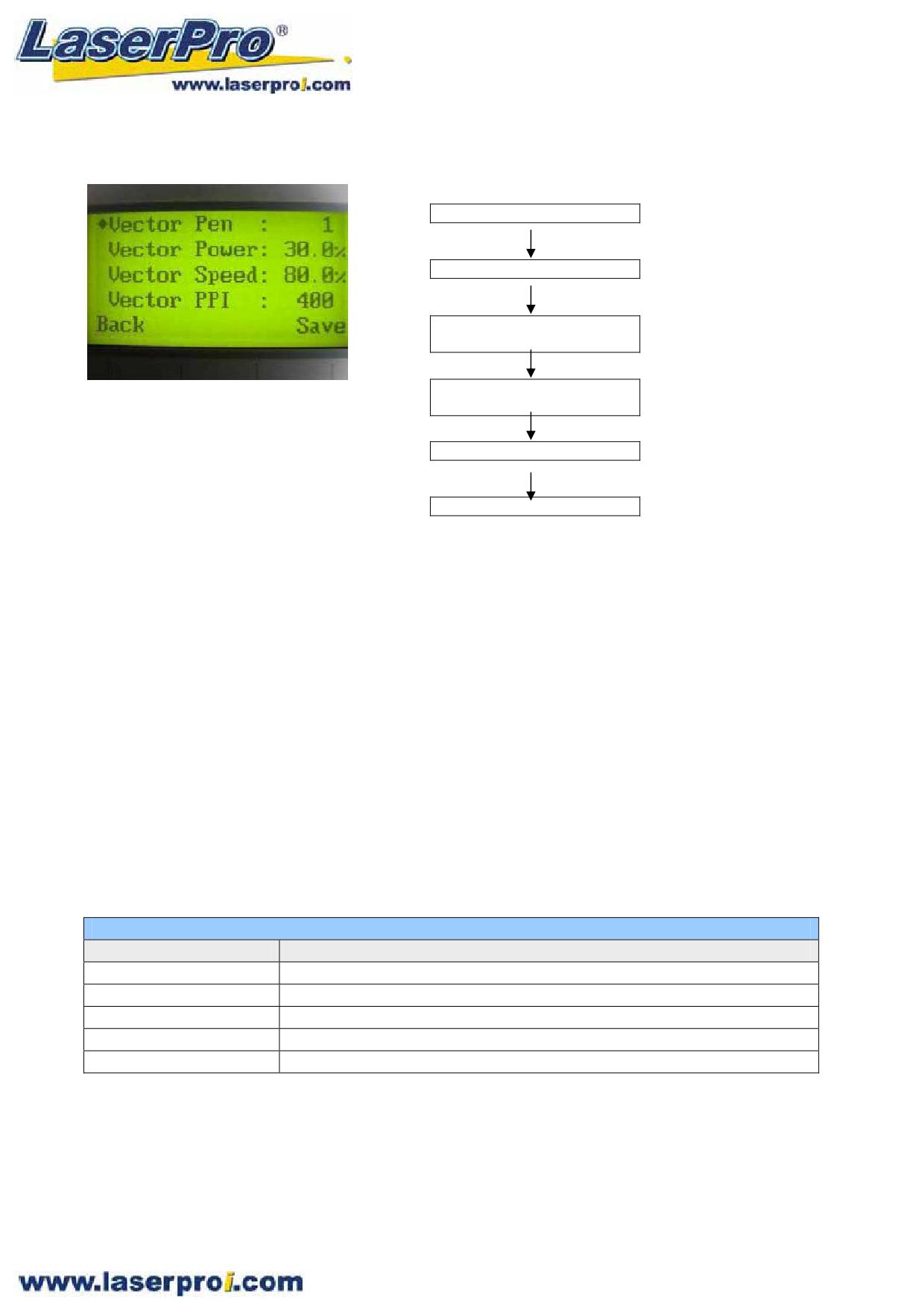
Страница редактирования векторных параметров файла (Vector Setting).
Путь к странице:
Главная страница меню
Нажмите F4
Функциональное меню
Выберите “File
Management”
Страница управления
файлами “File Management”
Выберите файл и
нажмите Enter
Страница информации о
текущем файле
Нажмите F4
Страница редактирования
Выберите строку
Vector Setting для
Редактирование вектора
редактирования
Страница редактирования векторных настроек файла позволяет пользователю вносить
изменения в значения параметров мощности (Vector Power), скорости (Vector Speed), PPI и
активировать или деактивировать функцию линеаризации мощности Ramp для выбранного
задания в векторном режиме. А также есть возможность задать эти параметры для каждого
отдельного векторного контура (Vector Pen). Эти настройки соответствуют настройкам
параметров, введенных на ПК в драйвере LaserPro Mercury II. С помощью этой страницы
пользователь может легко и быстро вносить изменения в настройки параметров уже после того,
как файл был отправлен с ПК в буфер памяти гравера даже в том случае, если машина
отключена от рабочего компьютера.
Допустимые значения:
• Vector Pen (количество векторных контуров): 1-16
• Vector Power (мощность векторной резки): от 0,0% до 100%
• Vector Speed (скорость векторной резки): от 0,0% до 100%
• Значение векторного параметра Vector PPI: от 30 до 1524
• Состояние активации функции Power Ramp: YES/NO (активна/неактивна)
Страница редактирования вектора “Vector Setting”
Значение клавиш
Функции
F1 (Back)
Возврат к предыдущей странице
F4 (Save)
Сохранение заданных параметров
▲▼
Перемещение по строкам меню
►◄
Введение значения
Start / Stop
Возврат на главную страницу меню
28
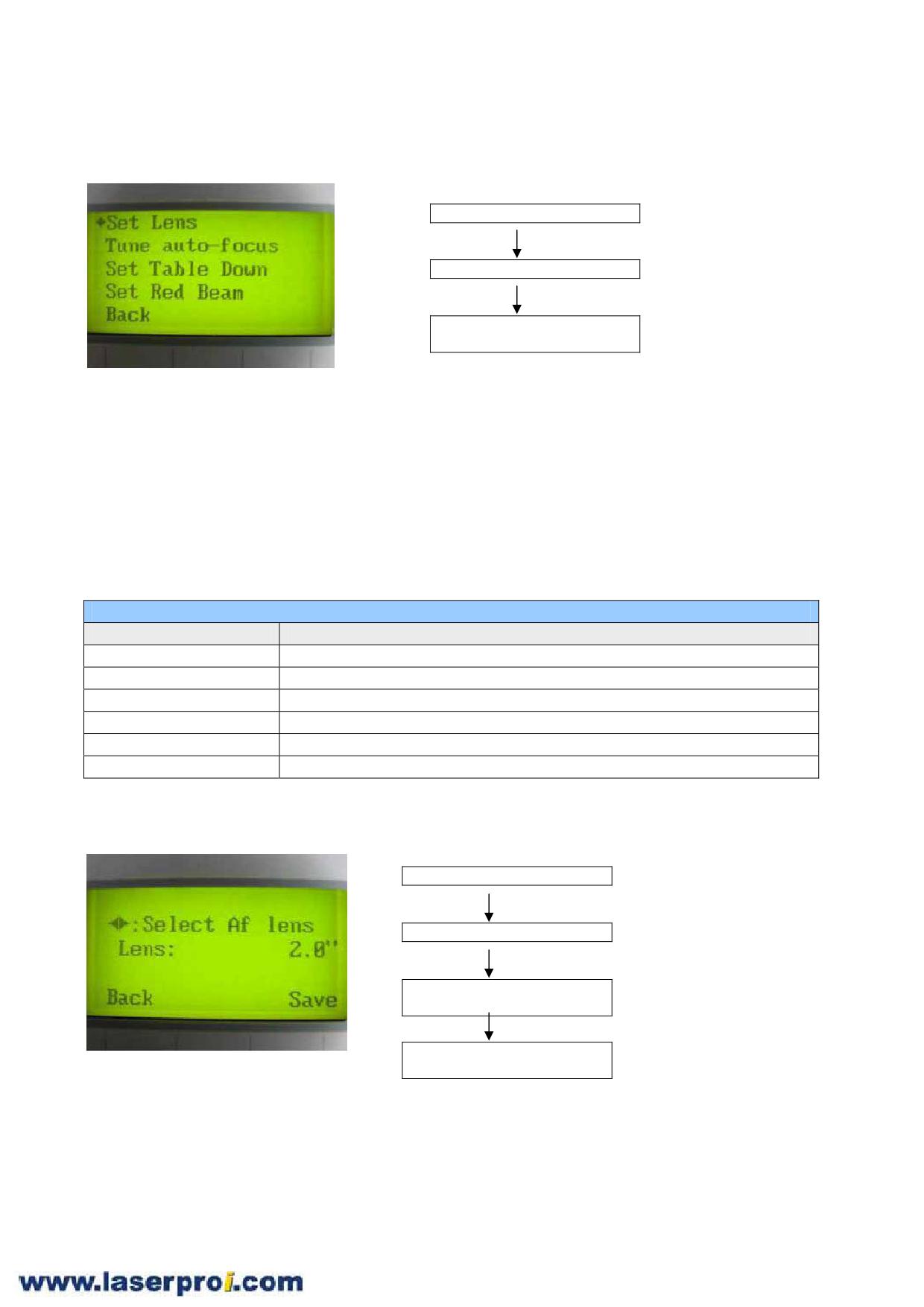
Страница машинных настроек “Machine Setting”.
Путь к странице:
Главная страница меню
Нажмите F4
Функциональное меню
Выберите “Machine
Setting”
Страница настроек “Machine
Setting”
Эта страница предоставляет доступ к изменению различных настроек системы, таких как:
настройка линзы (Set Lens), точная настройка автофокусировки (Tune Auto Focus), установка
нижней точки стола (Set Table Down), настройка луча красного визуализирующего лазера (Set
Red Beam), блокировка каретки (Carriage Lock), настройки командного режима (Set Command
Mode), сохранение позиции (Save Position), память машины (Flash Memory), настройки режима
сохранения файла (Set File Save Mode), настройки векторного режима (Set Vector Mode), точная
настройка мощности (Tune Image Power), настройка режима высокой точности работы (Set Fine
Mode), настройки мощности лазерного источника (Set Laser Wattage), а также другие настройки
(Other) и сброс всех введенных настроек и возврат к настройкам по умолчанию (Reset).
Страница настроек машины “Machine Setting”
Значение клавиш
Функции
F1 (Back)
Возврат к предыдущей странице
▲▼
Перемещение по разделам меню
Enter
Подтверждение редактирования выбранного параметра
Start / Stop
Возврат на главную страницу меню
Auto Focus
Активация функции автоматической фокусировки
▲ /▼(ручной фокус)
Установка фокусного расстояния вручную
Страница настройки параметров линзы “Set Lens”.
Путь к странице:
Главная страница меню
Нажмите F4
Функциональное меню
Выберите “Machine
Setting”
Страница настроек “Machine
Setting”
Настройка параметров
Выберите “Set Lens”
линзы
При смене стандартной фокусирующей линзы на опциональную, необходимо также ввести
соответствующее значение новой линзы в настройках машины. Укажите фокусное расстояние
новой линзы. После введения значения при выполнении функции автофокусировки стол будет
автоматически опускаться вниз на величину, соответствующую фокусному расстоянию
заданной линзы. По умолчанию настройка соответствует линзе 2”.
29
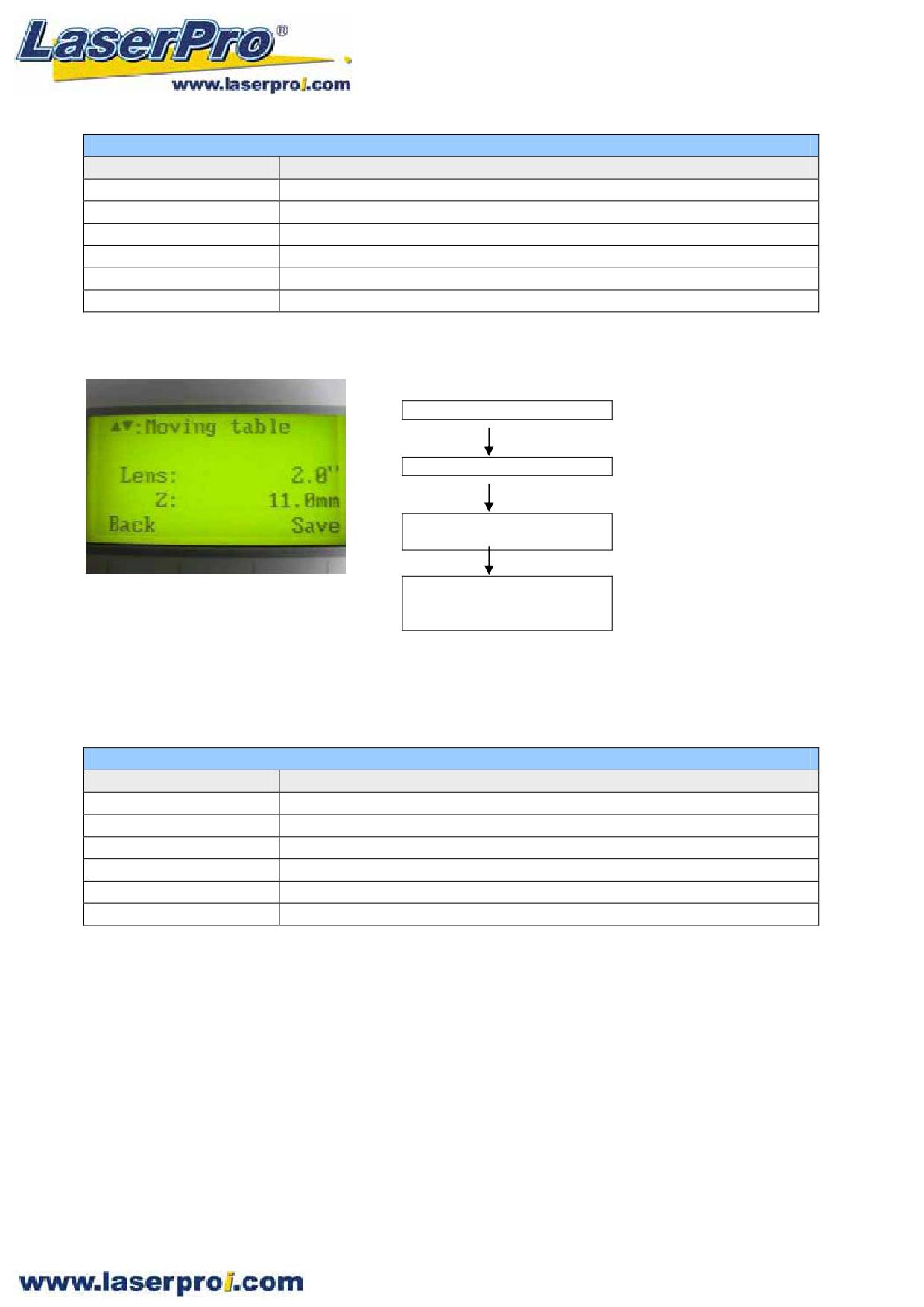
Страница параметров линзы “Set Lens”
Значение клавиш
Функции
F1 (Back)
Возврат к предыдущей странице
F4 (Save)
Сохранение введенных параметров
►◄
Перемещение по разделам меню
Start / Stop
Возврат на главную страницу меню
Auto Focus
Активация функции автоматической фокусировки
▲ /▼(ручной фокус)
Установка фокусного расстояния вручную
Страница точной настройки автофокуса “Tune Auto Focus”.
Путь к странице:
Главная страница меню
Нажмите F4
Функциональное меню
Выберите “Machine
Setting”
Страница настроек “Machine
Setting”
Выберите “Tune Auto
Страница настроек
Focus”
автофокуса “Tune Auto
Focus”
Эта страница предоставляет пользователю возможность изменить заданное по умолчанию
значение фокусного расстояния в функции автоматической фокусировки. В этом меню
пользователь может ввести значение фокусного расстояния (если это необходимо).
Страница “Tune Auto Focus”
Значение клавиш
Функции
F1 (Back)
Возврат к предыдущей странице
F4 (Save)
Сохранение введенных параметров
▲▼
Введение значения фокусного расстояния
Start / Stop
Возврат на главную страницу меню
Auto Focus
Активация функции автоматической фокусировки
▲ /▼(ручной фокус)
Установка фокусного расстояния вручную
30
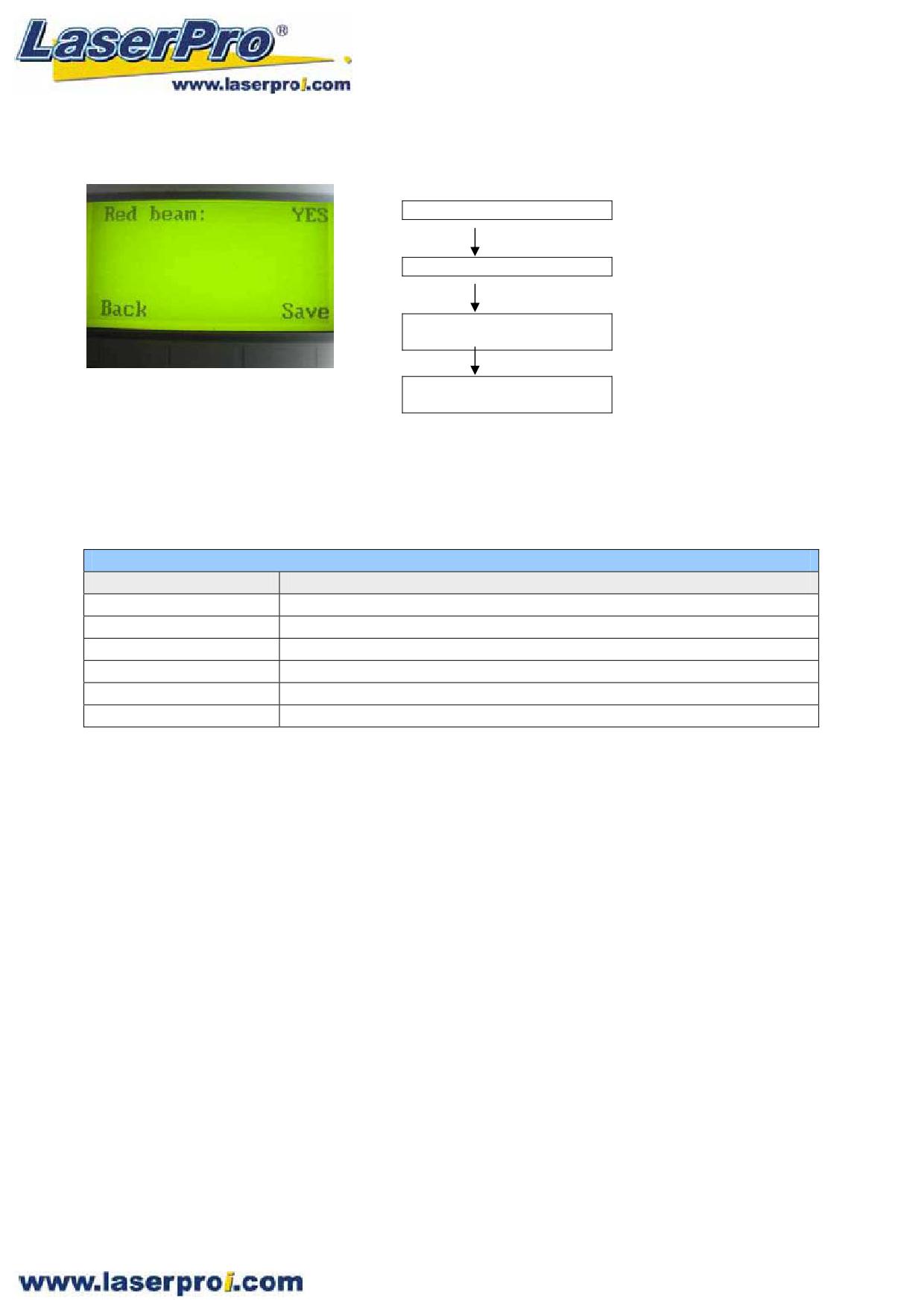
Страница настроек красного визуализирующего лазерного луча “Red Beam”.
Путь к странице:
Главная страница меню
Нажмите F4
Функциональное меню
Выберите “Machine
Setting”
Страница настроек “Machine
Setting”
Выберите “Red Beam”
Страница настроек красного
луча “Red Beam”
Эта страница позволяет пользователю активировать или отключить действие красного
визуализирующего лазерного луча. Луч красного лазера указывает место воздействия основного
лазерного луча.
• Red Beam (луч красного лазера): YES/NO (Вкл./Выкл.)
Страница “Red Beam”
Значение клавиш
Функции
F1 (Back)
Возврат к предыдущей странице
F4 (Save)
Сохранение введенных параметров
►◄
Включение/выключение луча красного лазера
Start / Stop
Возврат на главную страницу меню
Auto Focus
Активация функции автоматической фокусировки
▲ /▼(ручной фокус)
Установка фокусного расстояния вручную
31

Страница настроек блокировки каретки “Carriage Lock”.
Путь к странице:
Главная страница меню
Нажмите F4
Функциональное меню
Выберите “Machine
Setting”
Страница настроек “Machine
Setting”
Выберите “Carriage
Lock”
Страница настроек
блокировки каретки
“Carriage Lock”
Страница состояния каретки “Carriage Lock” позволяет пользователю блокировать каретку для
свободного ручного перемещения (при этом перемещение каретки осуществляется клавишами
перемещения на контрольной панели)
- настройка Carriage Free <NO>, либо отменить
блокировку и сделать доступным перемещение каретки вручную, без помощи контрольной
панели, при этом задается настройка Carriage Free <YES>.
Страница блокировки “Carriage Lock”
Значение клавиш
Функции
F1 (Back)
Возврат к предыдущей странице
F4 (Save)
Сохранение введенных параметров
►◄
Изменение настройки каретки Carriage Free YES / NO
Start / Stop
Возврат на главную страницу меню
32
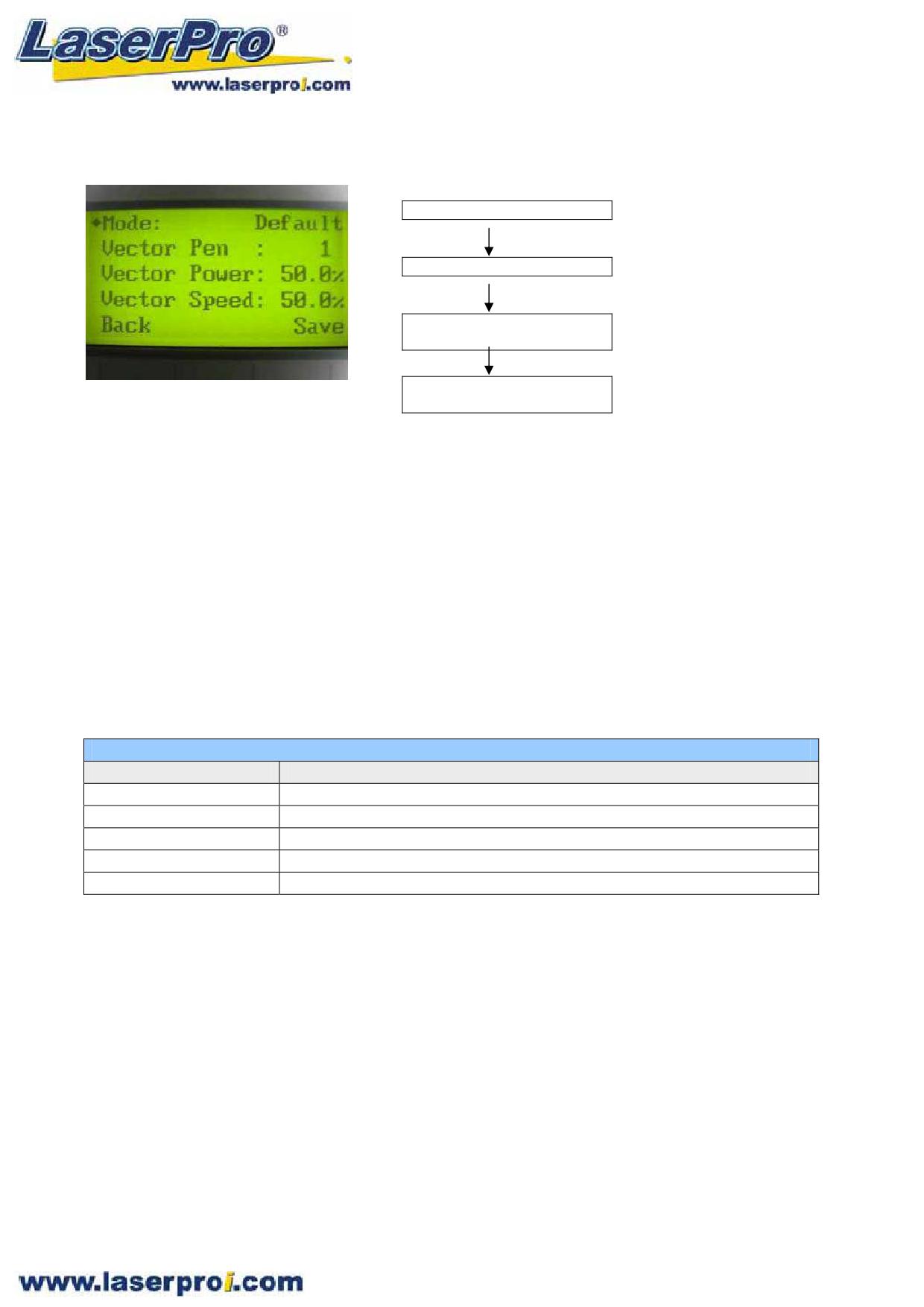
Страница настроек “Set Command Mode”.
Путь к странице:
Главная страница меню
Нажмите F4
Функциональное меню
Выберите “Machine
Setting”
Страница настроек “Machine
Setting”
Выберите “Set
Command Mode”
Страница настроек “Set
Command Mode”
Эта страница позволяет пользователю выбирать между настройками по умолчанию “Default
Setting” или HPGL Mode. Режим настроек по умолчанию “Default” является стандартным при
работе с операционной системой Windows и использованием таких широко распространенных
дизайнерских редакторов как CorelDraw, PhotoShop, Illustrator и т.д. В то время как режим HPGL
менее популярный среди пользователей формат, создаваемый некоторыми RIP программами.
Гравер поддерживает оба эти режима.
• Выбор режима Mode: Default / HPGL
• Vector Pen (количество векторных контуров): 1-16
• Vector Speed (скорость векторной резки): от 0,0% до 100%
• Значение векторного параметра Vector PPI: от 30 до 1524
• Состояние активации функции Power Ramp: YES/NO (активна/неактивна)
Страница настроек “Set Command Mode”
Значение клавиш
Функции
F1 (Back)
Возврат к предыдущей странице
F4 (Save)
Сохранение заданных параметров
▲▼
Перемещение по строкам меню
►◄
Введение значения
Start / Stop
Возврат на главную страницу меню
33

Страница сохранения файлов “Set File Save Mode”.
Путь к странице:
Главная страница меню
Нажмите F4
Функциональное меню
Выберите “Machine
Setting”
Страница настроек “Machine
Setting”
Выберите “Set File Save
Mode”
Страница настроек “Set File
Save Mode”
С помощью этой функции пользователь может выбрать, удалять ли файл сразу же после его
выполнения или оставить его в памяти буфера машины для дальнейшего применения. При
установке параметра File Save <NO>, файл будет удален из буфера памяти машины. При
задании параметра File Save <YES>, файл останется в памяти машины и может быть
использован в дальнейшем.
• File Save: YES / NO
Страница “Set File Save Mode”
Значение клавиш
Функции
F1 (Back)
Возврат к предыдущей странице
F4 (Save)
Сохранение введенных параметров
►◄
Изменение настройки YES / NO
Start / Stop
Возврат на главную страницу меню
34

Страница настроек уровня качества векторного режима “Set Fine Mode”.
Путь к странице:
Главная страница меню
Нажмите F4
Функциональное меню
Выберите “Machine
Setting”
Страница настроек “Machine
Setting”
Выберите “Set Fine
Страница настроек “Set Fine
Mode”
Mode”
Эта страница предоставляет пользователю возможность настроить и сбалансировать
соотношение скорости векторной обработки и оптимальное качество резки, в зависимости от
предъявляемых требований. С помощью этой функции появляется возможность повысить
производительность за счет увеличения скорости обработки, но при этом понижается качество.
Либо можно повысить качество резки, но при этом скорость уменьшится. По умолчанию
установлен параметр “Fine Vector” (хорошее качество векторной резки). Рекомендуется на
практических опытах установить оптимальное качество, в зависимости от требуемого
применения.
• Возможные режимы: Quality Vector, Fine Vector, Coarse Vector, Speedy Vector
(низк. скорость/выс. качество --------------- низк. качество/выс. скорость)
Страница “Set Fine Mode”
Значение клавиш
Функции
F1 (Back)
Возврат к предыдущей странице
F4 (Save)
Сохранение введенных параметров
►◄
Изменение параметра векторного режима
Start / Stop
Возврат на главную страницу меню
35
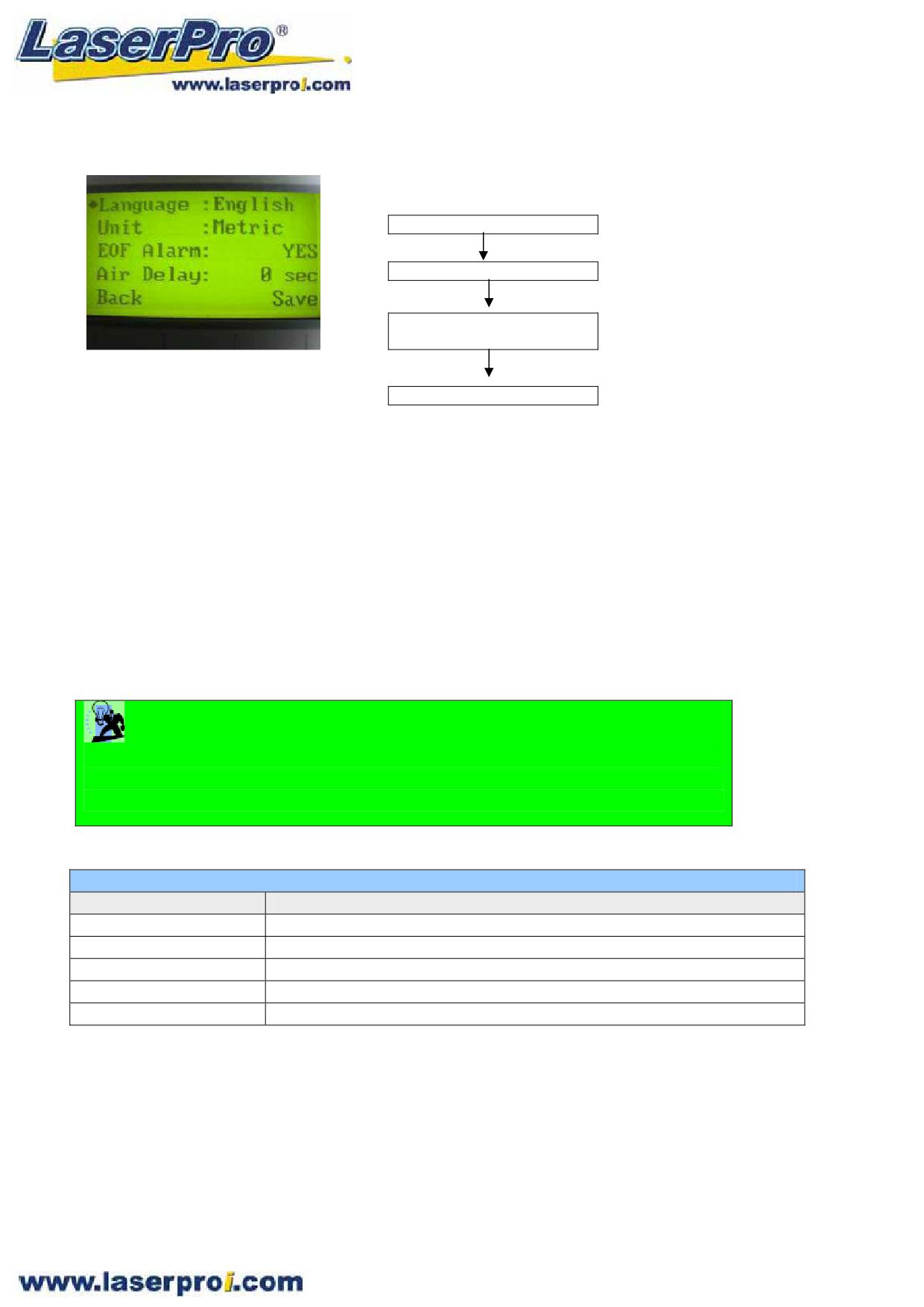
Страница настроек “Other”.
Путь к странице:
Главная страница меню
Нажмите F4
Функциональное меню
Выберите “Machine
Setting”
Страница настроек “Machine
Setting”
Выберите “Other”
Страница настроек “Other”
Страница меню “Other” позволяет пользователю изменять различные настройки контрольной
панели. В настройках параметра языка меню “Language” можно изменить язык отображения
данных на дисплее контрольной панели управления. В строке меню “Unit” изменяется система
единиц измерения вводимых параметров (метры / дюймы). Параметр “EOF Alarm” (End Of File)
может активировать или деактивировать звуковой сигнал, извещающий о завершении
выполнения рабочего задания. Настройка “Air Delay” позволяет пользователю задать значение
задержки при подаче воздуха после начала прожига.
• Параметр “Language”: English (можно задать другие языки, заложенные в прошивку гравера)
• Параметр “UNIT”: Metric / English (метры / дюймы)
• Звуковой сигнал “EOF Alarm”: YES / NO
• Задержка подачи воздуха “Air Delay”: от 1 до 100 секунд
ПРИМЕЧАНИЕ: в зависимости от типа обрабатываемого материала,
заданных параметров файла и требуемого результата рекомендуется проводить
подбор значений параметров экспериментальным путем для достижения
оптимального результата.
Страница настроек “Other”
Значение клавиш
Функции
F1 (Back)
Возврат к предыдущей странице
F4 (Save)
Сохранение заданных параметров
▲▼
Перемещение по строкам меню
►◄
Введение значения
Start / Stop
Возврат на главную страницу меню
36
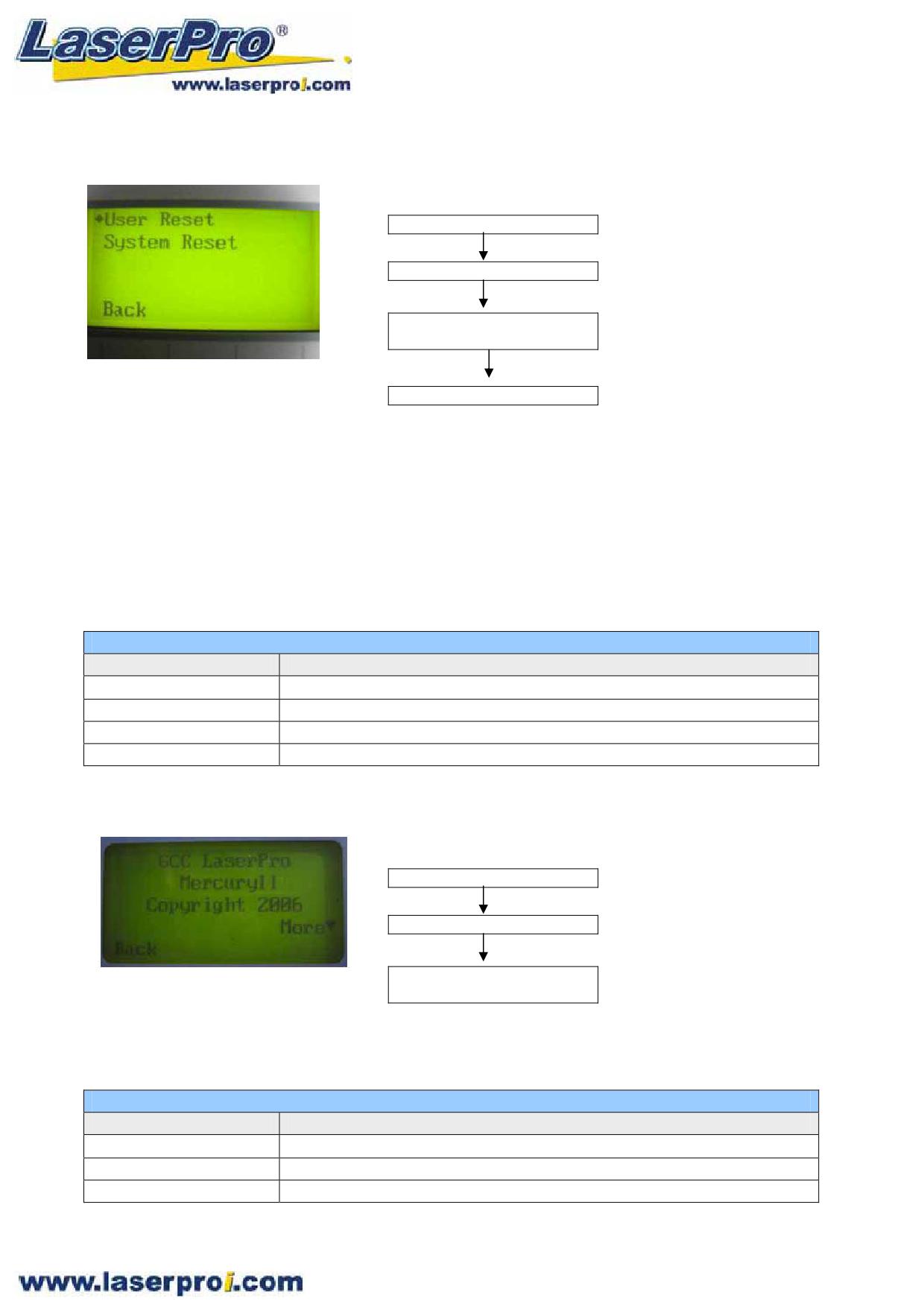
Страница меню “Reset”.
Путь к странице:
Главная страница меню
Нажмите F4
Функциональное меню
Выберите “Machine
Setting”
Страница настроек “Machine
Setting”
Выберите “Reset”
Страница настроек “Reset”
На этой странице меню контрольной панели пользователь может отменить все введенные им
ранее настройки и вернуть заводские настройки по умолчанию. Сброс настроек не оказывает
влияния на параметры, указанные в рабочем файле. Возможно, отдельно обнулить настройки,
введенные пользователем и системные настройки.
• Выберите “User Reset” - появится сообщение с запросом о подтверждении, нажмите Enter
для подтверждения и продолжения работы.
• Выберите “System Reset” - появится сообщение с запросом о подтверждении, нажмите Enter
для подтверждения и продолжения работы.
Страница меню “Reset”
Значение клавиш
Функции
F1 (Back)
Возврат к предыдущей странице
▲▼
Перемещение по разделам меню
Start / Stop
Возврат на главную страницу меню
Enter
Подтверждение выбора
Страница, содержащая информацию о машине “Machine Information”.
Путь к странице:
Главная страница меню
Нажмите F4
Функциональное меню
Выберите “Machine
Information”
Страница “Machine
Information”
Эта страница содержит информацию о машине, такую как: название и логотип производителя,
название модели машины, версию прошивки и др.
Страница “Machine Information”
Значение клавиш
Функции
F1 (Back)
Возврат к предыдущей странице
▲▼
Перемещение по разделам меню
Start / Stop
Возврат на главную страницу меню
37
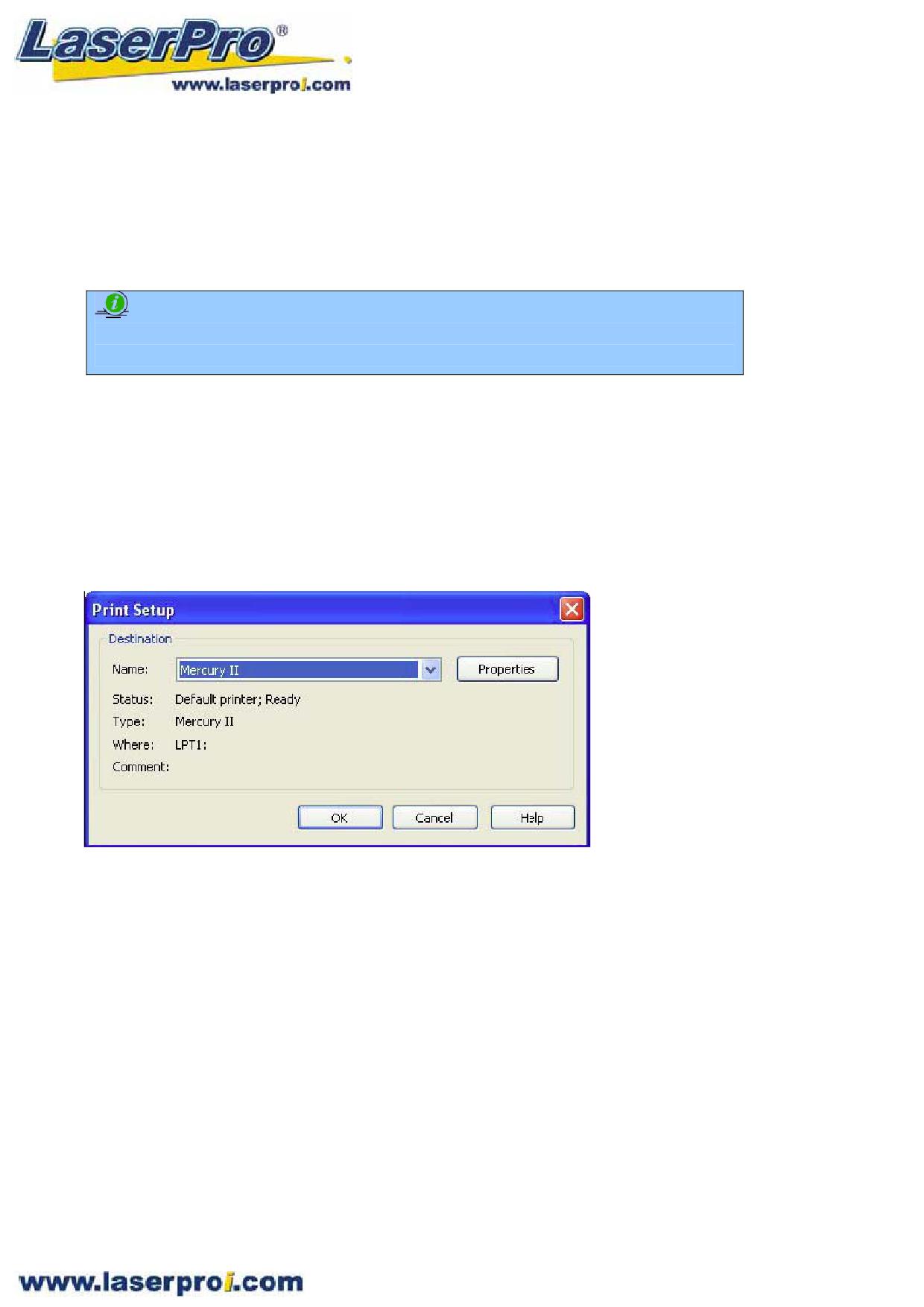
5.2. Описание драйвера LaserPro Mercury II.
После завершения установки драйвера LaserPro Mercury II необходимо выполнить настройки
принтера и размеров страницы перед началом редактирования рабочего задания. Эти настройки
подразумевают указание размеров рабочего стола, чтобы они соответствовали размерам
страницы рабочего листа в драйвере софт-программы.
ПРИМЕЧАНИЕ:
Перед началом выполнения настроек убедитесь, что LaserPro Mercury II
установлен принтером по умолчанию.
Проверить настройки принтера по умолчанию можно, следуя: Панель управления →
Принтеры и факсы.
Если через панель управления принтер LaserPro Mercury II не выбран по умолчанию, Вы можете
выполнить это в графическом редакторе, например, в CorelDraw:
1) В главном меню нажмите “File” → “Print Setup”.
2) В панели “Name” выберите Mercury II → OK.
5.2.1. Закладка драйвера “Setup” и “Orientation”.
В первую очередь перед началом работы с драйвером необходимо удостовериться что
параметры размера страницы и имя принтера в графическом редакторе выбраны верно.
В настройках свойств меню Print Setup должно быть указано:
• Страница в драйвере должна иметь альбомный вид.
• Размер страницы по горизонтали должен быть равен 635 мм и 458 мм по вертикали.
38
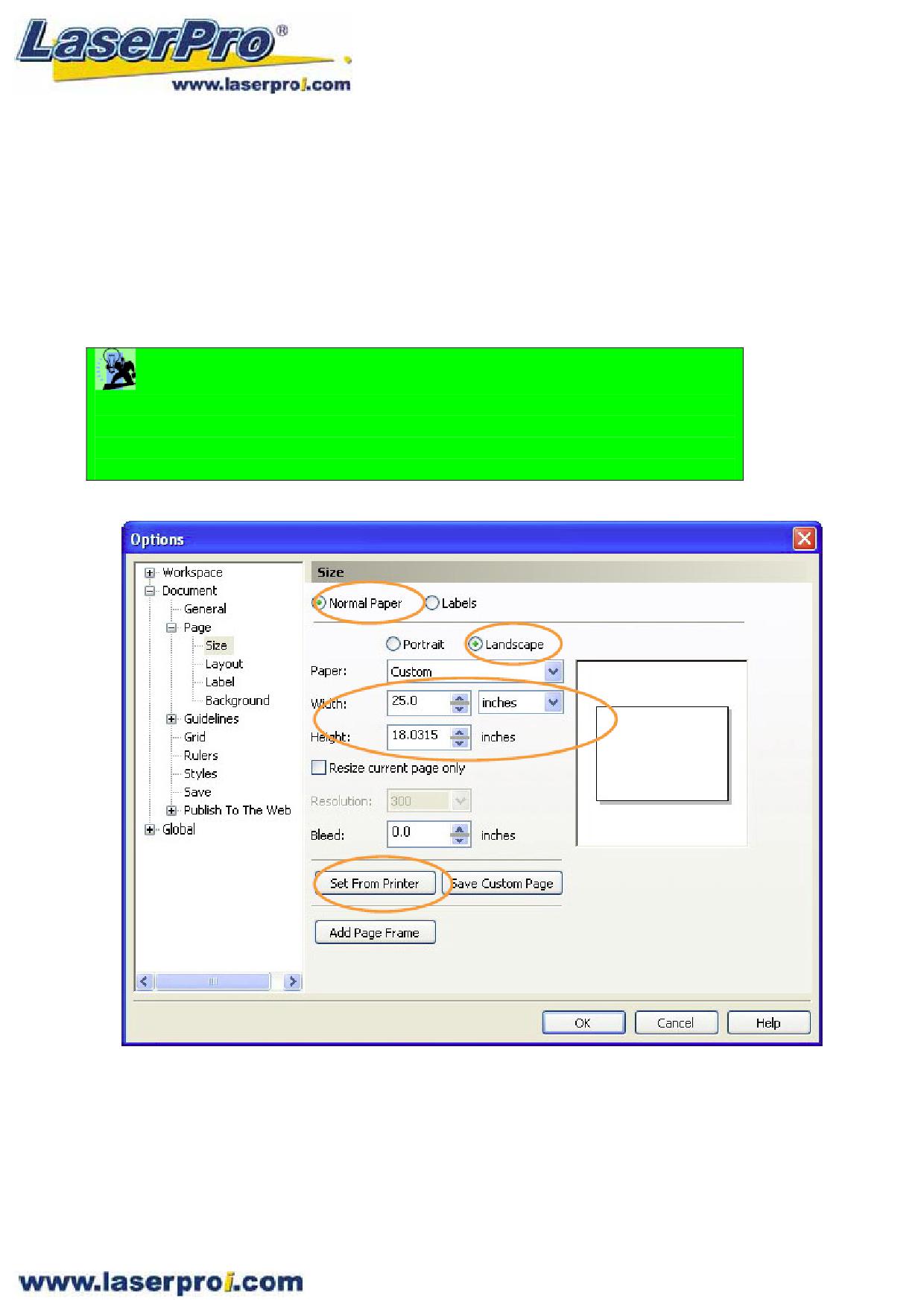
На примере CorelDraw ниже рассмотрены настройки параметров принтера в графическом
редакторе. Этот же пример можно использовать и с другими графическими редакторами.
1) В главном меню нажмите Layout → Page Setup
2) В панели с левой стороны нажмите Document → Page → Size
3) Убедитесь, что параметры бумаги выбраны: Normal Paper и Landscape
4) Убедитесь, что размеры бумаги соответствуют размерам рабочего поля машины: по
горизонтали 635 мм и по вертикали 458 мм.
5) Нажмите OK для завершения настроек размеров рабочего листа.
ПРИМЕЧАНИЕ: Наряду с выбором формата бумаги и его размера
вручную, Вы можете выполнить это автоматически, нажав функцию “Set From
Printer” и CorelDraw автоматически установит размеры бумаги в соответствии с
размерами рабочего поля LaserPro Mercury II. (Для этого обязательно
необходимо установить принтер LaserPro Mercury II по умолчанию).
39
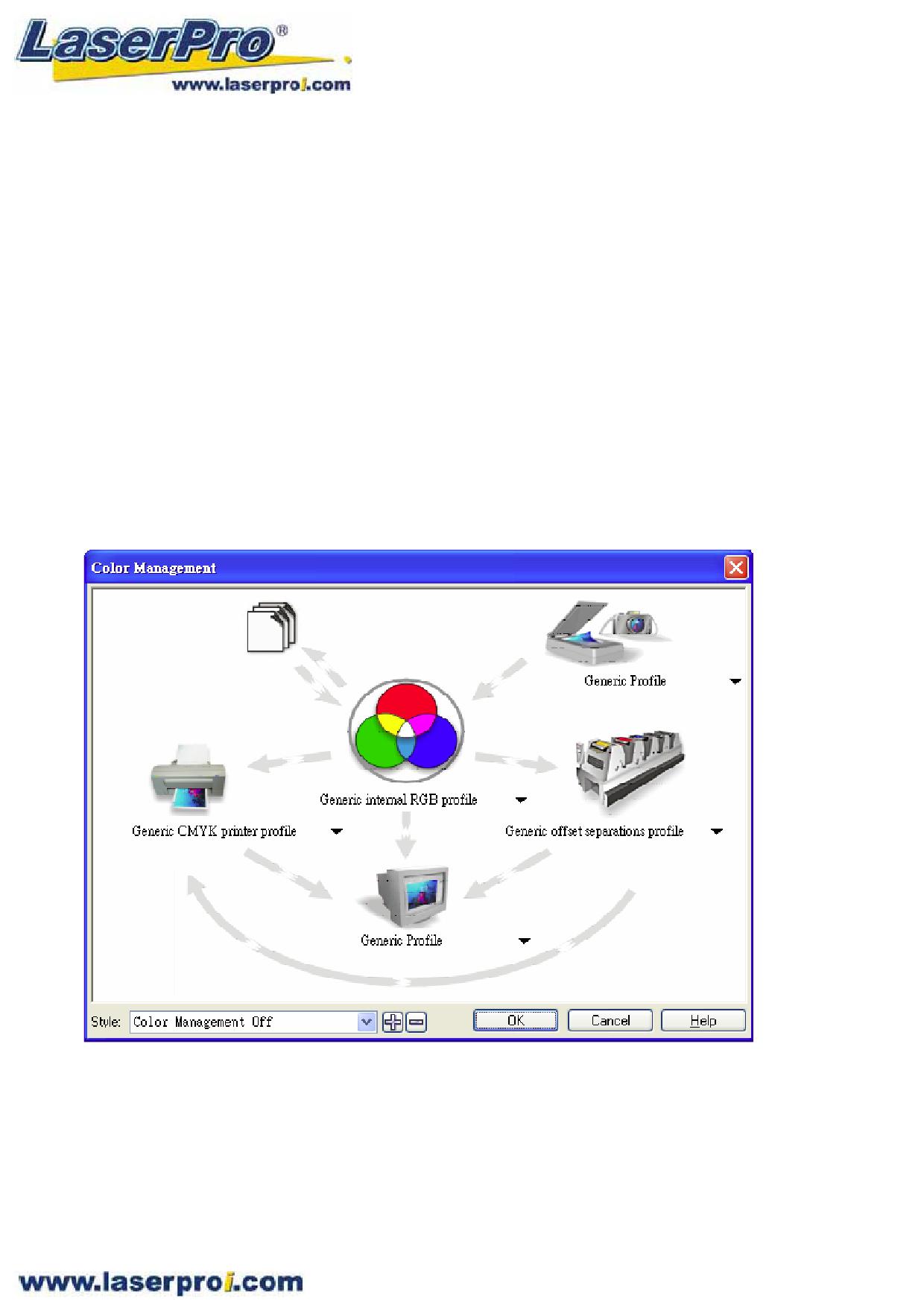
5.2.2. Управление цветами “Color Management”.
Драйвер LaserPro использует настройки цветов для управления параметрами гравировки и
резки. Кроме параметров формата бумаги и ее размера, убедитесь что функция “Color
Management” неактивна в драйвере LaserPro Mercury II.
В меню Color Management графического редактора установите:
• Disable Color Management или “Color Management Off”.
Рассмотрим меню “Color Management” на примере работы с программой CorelDraw.
Ниже рассмотрены настройки параметров Color Management в графическом редакторе. Этот же
пример можно использовать и с другими графическими редакторами.
1) В главном меню нажмите Tools → Color Management, появится меню управления цветом
редактора CorelDraw.
2) В окне “Style” выберите Color Management Off.
3) Нажмите OK для завершения.
40
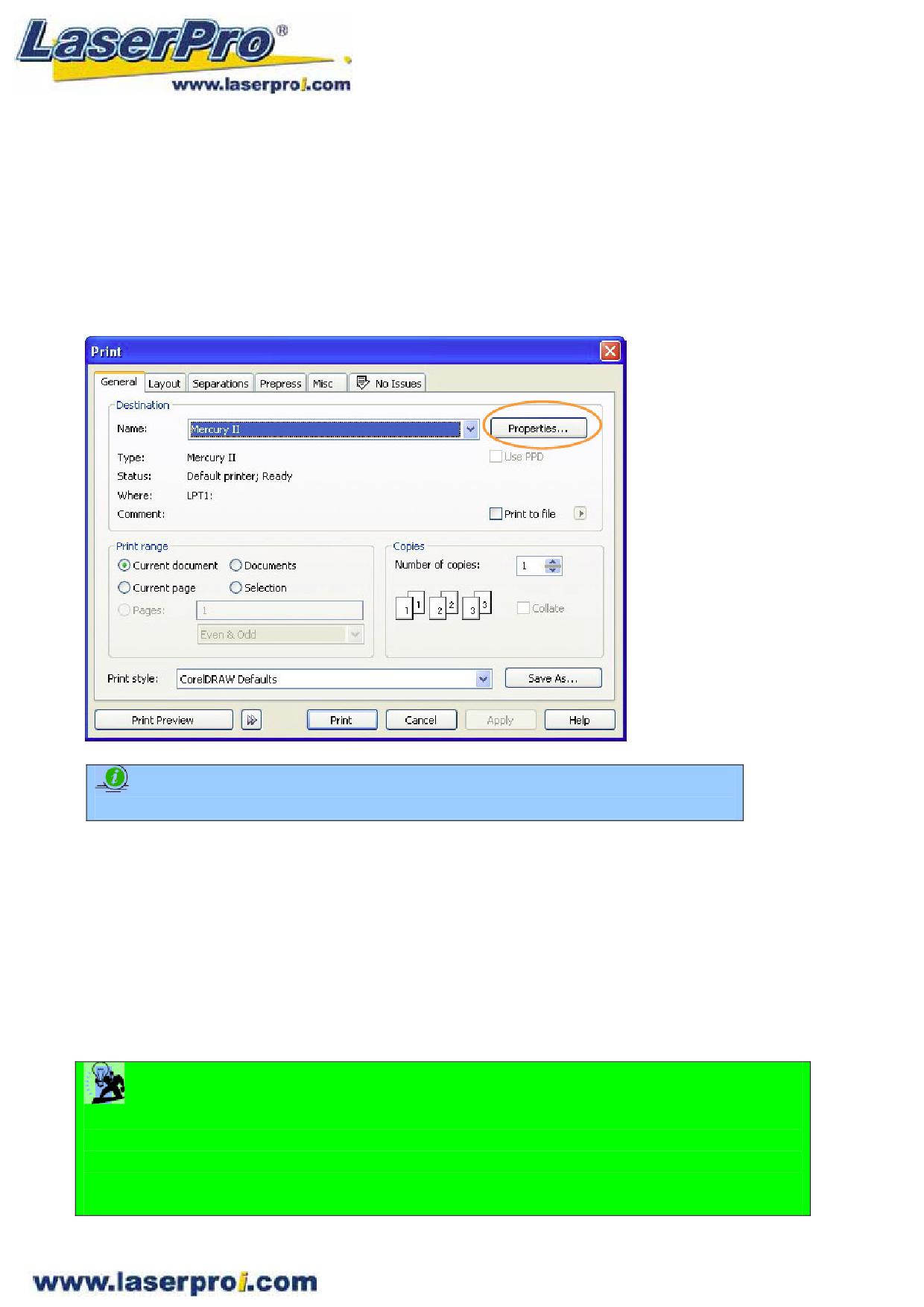
5.2.3. Пользование драйвером LaserPro Mercury II.
После того, как были завершены настройки параметров страницы и цвета в графическом
редакторе, необходимо настроить конфигурацию драйвера LaserPro Mercury II для выполнения
рабочего задания. Драйвер LaserPro Mercury II позволяет настроить параметры гравировки и
резки. После того, как Вы загрузили требуемое изображение, картинку или текст, который
необходимо гравировать в графический редактор, в главном меню редактора выберите: FILE →
PRINT → PROPERTIES.
ПРИМЕЧАНИЕ:
Для примера приведен драйвер в графическом редакторе CorelDraw.
Драйвер гравера состоит из семи основных разделов, в которых пользователь может выбрать
различные параметры для гравировки и резки:
• Option
• Pen
• Advance
• Paper
• Language
• Raster
• Stamp
ПРИМЕЧАНИЕ: Следуйте описанию каждого раздела настроек драйвера
LaserPro Mercury II. Если Вы новый пользователь лазерного оборудования,
рекомендуется подробно ознакомиться с основными принципами работы лазерного
оборудования (Глава 6), особенно описание принципа действия процессов векторной
резки и растровой гравировки. В дальнейшем это облегчит понимание описания и
значений параметров работы лазера.
41
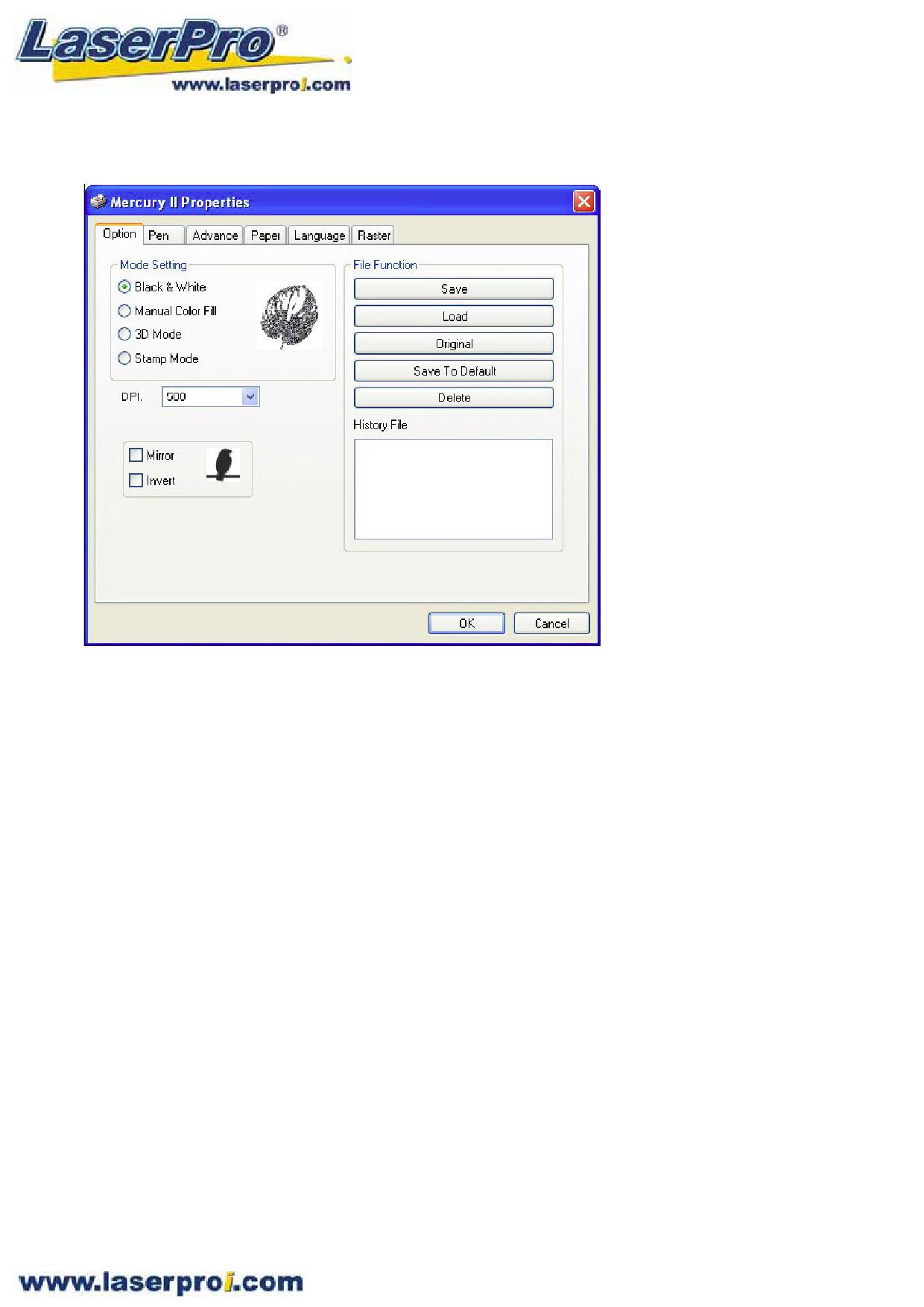
5.2.3.1.
Драйвер Mercury II, закладка “Option”.
Раздел задания режима обработки “Mode Setting”.
[По умолчанию установлен режим “Black & White”]
Доступны четыре типа настроек в меню Mode Setting, в зависимости от исходного задания и
требуемого результата.
Режим обработки двухцветных изображений “Black & White”
Выберите этот режим, если работаете с графическими изображениями (из клипарта, например),
состоящих из нескольких цветов, оттенков серого цвета или объектов, имеющих несколько
линий обводки. Выделенное изображение одного цвета будет полностью выгравировано с
применением одних и тех же параметров мощности и скорости (например, параметры для
черного цвета в меню параметров лазера “PEN”, подробнее см. описание следующего пункта
меню). Драйвер LaserPro Mercury II интерпретирует цвета и полутона как оттенки серого цвета
на гравируемом изделии. Вместо гравировки одной сплошной линии, драйвер заполняет
гравируемую площадь мельчайшими точками с различной густотой заполнения, что придает
различные оттенки серого цвета, создавая контрастную гравировку.
Глубина гравировки и разрешение этих оттенков контролируются значением параметра DPI
(меню Option). При выборе режима Black & White в драйвере появится дополнительное меню-
закладка “Raster”. Различное сглаживание и размытость точек может изменяться в этом
дополнительном меню (подробнее о меню Raster смотрите ниже в соответствующем разделе).
Для получения оптимального результата рекомендуется экспериментировать с различными
вариациями сглаживания и размытости точек.
Для получения наилучшего результата перед началом гравировки изображения, советуем
конвертировать цветное изображение в полутона серого цвета в графическом редакторе.
42

ПРИМЕЧАНИЕ: Драйвер LaserPro Mercury II интерпретирует цвета и
полутона как оттенки серого цвета на гравируемом изделии. Вместо
гравировки одной сплошной линии, драйвер заполняет гравируемую площадь
мельчайшими точками с различной густотой заполнения, что придает
различные оттенки серого цвета, создавая контрастную гравировку.
ПРИМЕЧАНИЕ:
при выборе режима Black & White в драйвере LaserPro Mercury II становится
доступно дополнительное меню “Raster”, которое при выборе режима
изготовления печатей и штампов заменяется на дополнительное меню “Stamp”.
Режим управления цветами объектов “Manual Color Fill”
Выберите этот режим, если необходимо для каждого цвета вручную прописать свои параметры
скорости и мощности. Драйвер LaserPro Mercury II позволяет задать параметры отдельно для 16-
ти различных цветовых оттенков.
Режим “3D Mode”
Этот режим позволяет гравировать изделия, используя 3D эффект. Обрабатывая изображение,
имеющее серые области, LaserPro Mercury II может регулировать глубину воздействия
лазерного луча. Данный режим позволяет манипулировать следующими установками: DPI, PPI,
мощностью и скоростью.
Режим изготовления печатей и штампов “Stamp Mode”
Этот режим используется для изготовления печатей и штампов. Работа в этом режиме может
потребовать от оператора ряд дополнительных действий, которые будут описаны в главах ниже
для достижения оптимального результата.
ПРИМЕЧАНИЕ:
при выборе режима изготовления печатей и штампов “Stamp Mode” в драйвере
LaserPro Mercury II появляется дополнительное меню “Stamp”.
Настройка параметра DPI (закладка меню “Option”).
[По умолчанию задано значение 500 DPI].
Значение параметра DPI (количество точек на дюйм) означает количество лазерных импульсов
на дюйм. Этот параметр определяет разрешение изображения и качество гравировки при работе
с растровым изображением. Большое значение DPI дает более глубокую и четкую гравировку,
занимает большее время на выполнение задания. Меньшее значение DPI выполняет более
грубую и размытую гравировку, но занимает меньше времени. Драйвер LaserPro Mercury II
предлагает шесть значений параметра DPI: 125, 250, 300, 500, 600 и 1000. Для получения
различных эффектов экспериментируйте с подбором параметра.
Для удобства пользователя ниже приведена сравнительная таблица соотношений параметра DPI
вводимого значения с драйвера и фактического разрешения на рабочем изделии.
Значение DPI
125
250
300*
500
600*
1000
Фактич. DPI
127
254
381
508
762
1016
43
Функция “Mirror”.
[Настройка по умолчанию: неактивна]
Поставьте метку напротив этой функции, изображение автоматически будет гравироваться в
зеркальном отображении. Отражение происходит по оси Y, левая и правая стороны объекта
меняются местами.
Эффект зеркального отображения
ПРИМЕЧАНИЕ:
При гравировке в режиме штампов необходимо
активировать эту функцию, чтобы развернуть изображение в зеркальном
порядке слева направо.
Функция “Invert”.
[Настройка по умолчанию: неактивна]
Поставьте метку напротив этой функции, изображение автоматически будет гравироваться в
инвертированном виде. Инвертация черного цвета в белый и наоборот. Эта функция неактивна
при работе в режиме Manual Color Fill.
ПРИМЕЧАНИЕ:
При гравировке в режиме штампов необходимо
активировать эту функцию для получения оттиска нужной инвертации.
Эффект инвертирования
изображения
Функция “Print Immediately”.
[Настройка по умолчанию: неактивна]
Эта функция позволяет начинать рабочий цикл непосредственно после нажатия клавиши “Print”
в графическом редакторе. В противном случае, если эта функция неактивна, после отправки
файла на печать из графического редактора его запуск в работу необходимо выполнить с
контрольной панели LaserPro Mercury II.
Функция “SmartACT”.
[Настройка по умолчанию: неактивна]
Функция SmartACT игнорирует лишнее расстояние при холостом перемещении каретки от
линии к линии, что значительно сокращает общее время выполнения задания и незначительно
ухудшает качество. Как правило, потеря качества минимальная, но в зависимости от требуемого
результата, рекомендуется сначала провести несколько пробных опытов.
44
ПРИМЕЧАНИЕ: Эта функция прекрасно подходит для обработки объектов,
имеющих большие габариты по вертикали (ось Y), чем по горизонтали, выполняя
оптимизацию траектории перемещения каретки по оси Х.
Меню “File Function”.
Это меню может быть полезно, когда одни и те же задания применяются на разные объекты.
Позволяет сохранять часто используемые параметры работы лазера и загружать их для
использования в дальнейшем при возникновении такой необходимости.
• History File: представляет собой список последних рабочих заданий.
• Save: сохранение параметров текущего задания на Вашем компьютере для их дальнейшего
применения на аналогичном материале. Сохраненные файлы имеют расширение “*.Gai”
• Load: позволяет загружать ранее сохраненные параметры.
• Original: загрузка собственных заводских параметров гравера.
• Save to Default: позволяет сохранять текущие параметры работы как настройки по
умолчанию при дальнейшем включении машины.
• Delete: удаляет выбранный файл из раздела History. Следует учитывать, что эта функция
удаляет файл только из раздела, но не влечет к удалению файла с жесткого диска
компьютера. Если необходимо полностью удалить файл с расширением “*.Gai” с жесткого
диска компьютера, требуется удалить его из операционной системы вручную.
ПРИМЕЧАНИЕ:
если используется операционная система Windows XP или
2000, для
сохранения рабочих параметров убедитесь, что имеете права и доступ сетевого
администратора.
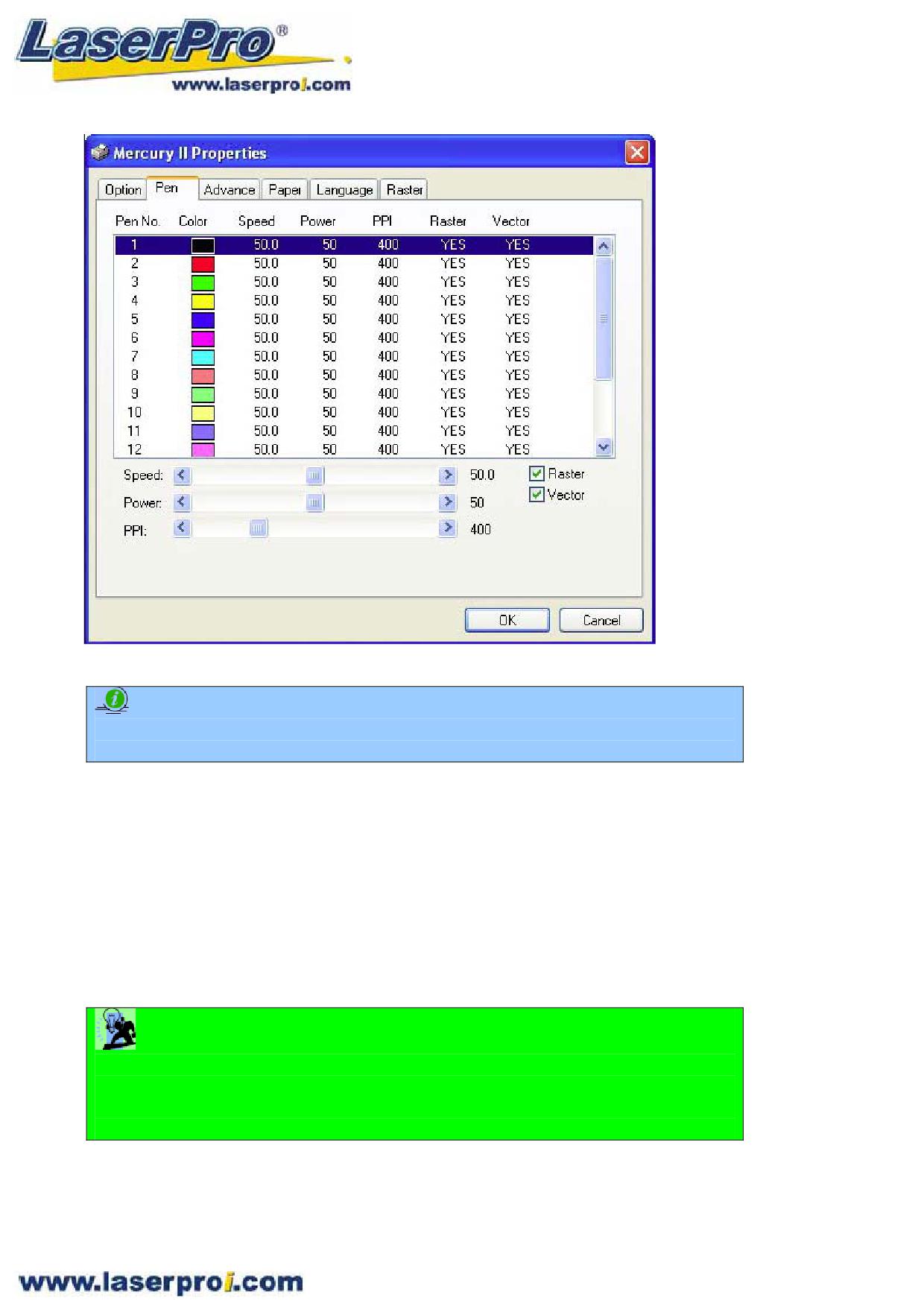
5.2.3.2.
Драйвер Mercury II, закладка “Pen”.
Драйвер LaserPro Mercury II совмещает в себе 16 различных цветов, подразумевая 16 разных
параметров скорости и мощности лазерной резки и гравировки для каждого цвета в
отдельности. Каждый из этих цветов в драйвере именуется как “Pen” (инструмент). Но, к
примеру, черное и белое изображение будут принимать настройки одного инструмента
(черного). Если Ваше изображение использует 3 цвета, например черный контур и заполнено
красным и синим цветом, то драйвер LaserPro Mercury II будет использовать различные
скорости и мощности лазера для каждого цвета.
Если Вы хотите использовать цвет, которого нет в доступной палитре, нажмите двойным
щелчком на палитру, затем после появления окна с новыми цветами, выберите нужный Вам
цвет и нажмите Ok.
45
ПРИМЕЧАНИЕ:
Драйвер LaserPro Mercury II не может использовать более 16 цветов и 16
различных значений параметров в задании одновременно.
Параметр скорости “Speed”.
[Значение по умолчанию: 50]
Курсор обозначения скорости задает параметр скорости перемещения каретки во время работы
(скорость гравировки) с диапазоном настройки от 0.1% до 100%. Максимальное значение
скорости LaserPro Mercury II составляет 30 дюймов в секунду (100 см/сек). Настройка параметра
скорости, равная 100% эквивалентна 30”/сек, 10% - 3 дюйма в секунду. Следует помнить, что
значение скорости соответствует перемещению каретки по прямой линии. Каретка будет
автоматически замедляться при движении по кривым.
ПРИМЕЧАНИЕ: Глубина и качество резки и гравировки определяются
комбинацией параметров скорости и мощности. Низкая скорость и высокая
мощность способствуют более глубокой гравировке и резке. В то время как
высокая скорость и пониженная мощность производят мелкую гравировку и
неглубокую резку.
46

Параметр мощности “Power”.
[Значение по умолчанию: 50]
Курсор обозначения мощности задает параметр мощности лазерного излучателя во время
работы, с диапазоном настройки от
0.1% до
100%. Выбранное значение мощности
характеризует мощность излучения для каждого импульса лазерного излучателя.
ПРИМЕЧАНИЕ: Глубина и качество резки и гравировки определяются
комбинацией параметров скорости и мощности. Низкая скорость и высокая
мощность способствуют более глубокой гравировке и резке. В то время как
высокая скорость и пониженная мощность производят мелкую гравировку и
неглубокую резку.
Параметр PPI.
[Значение по умолчанию: 400]
Значение параметра PPI (импульсов на дюйм) означает количество лазерных импульсов на
линейный дюйм, применимо только для векторной резки. Высокое значение PPI способствует
более глубокому проникновению лазерных импульсов в материал, и как следствие срез
получается более чистый и ровный. При низком значение PPI (менее 150) импульс приходится
на длинный отрезок пути, что создает эффект перфорации.
Если переместить курсор PPI до конца в правую часть (максимум), значение переменится на
“Х”. Это полностью деактивирует управление значением PPI, лазер излучает непрерывно, без
импульсов. Максимальное значение параметра PPI также деактивирует функцию Ramp,
которую автоматически контролирует, в зависимости от значения скорости при резке углов
(например, векторная резка углов квадрата).
ПРИМЕЧАНИЕ:
При векторной гравировке рекомендуемое значение PPI > 150.
При векторной резке рекомендуемое значение PPI > 400.
Параметры функций “Raster / Vector”.
[Настройка по умолчанию: активна]
Если напротив значения Raster стоит метка, рабочая область выбранного цвета будет
обрабатываться в растровом режиме.
Если напротив значения Vector стоит метка, рабочая область выбранного цвета будет
обрабатываться в векторном режиме.
Например: отдельным цветом обозначена площадь для растровой гравировки и отдельными
тонкими линиями (векторами) площадь для резки. Поставьте соответствующие метки Raster и
Vector для каждого цвета по необходимости.
Vector активен
Vector неактивен
Raster активен
Обрабатывается и растром, и
Обрабатывается только растром
вектором
(вектор игнорируется)
Raster
Обрабатывается только вектором,
Игнорируется и растром, и вектором
неактивен
растр игнорируется
47
Функция “Air”.
[Настройка по умолчанию: неактивна]
Эти настройки контролируют работу функции подачи воздуха SmartAIR (если опционально
установлен компрессор). При установке метки напротив этой функции, активируется подача
компрессорного воздуха системой SmartAIR для выбранных режимов и цветов. Например, если
необходимо сначала гравировать (один цвет - растровая гравировка), а затем вырезать (другой
цвет - векторная резка) изделие, Вы можете поставить метку Air в настройках цвета векторной
резки и легко резать с применением подачи воздуха в зону резки для получения качественного
чистого реза.
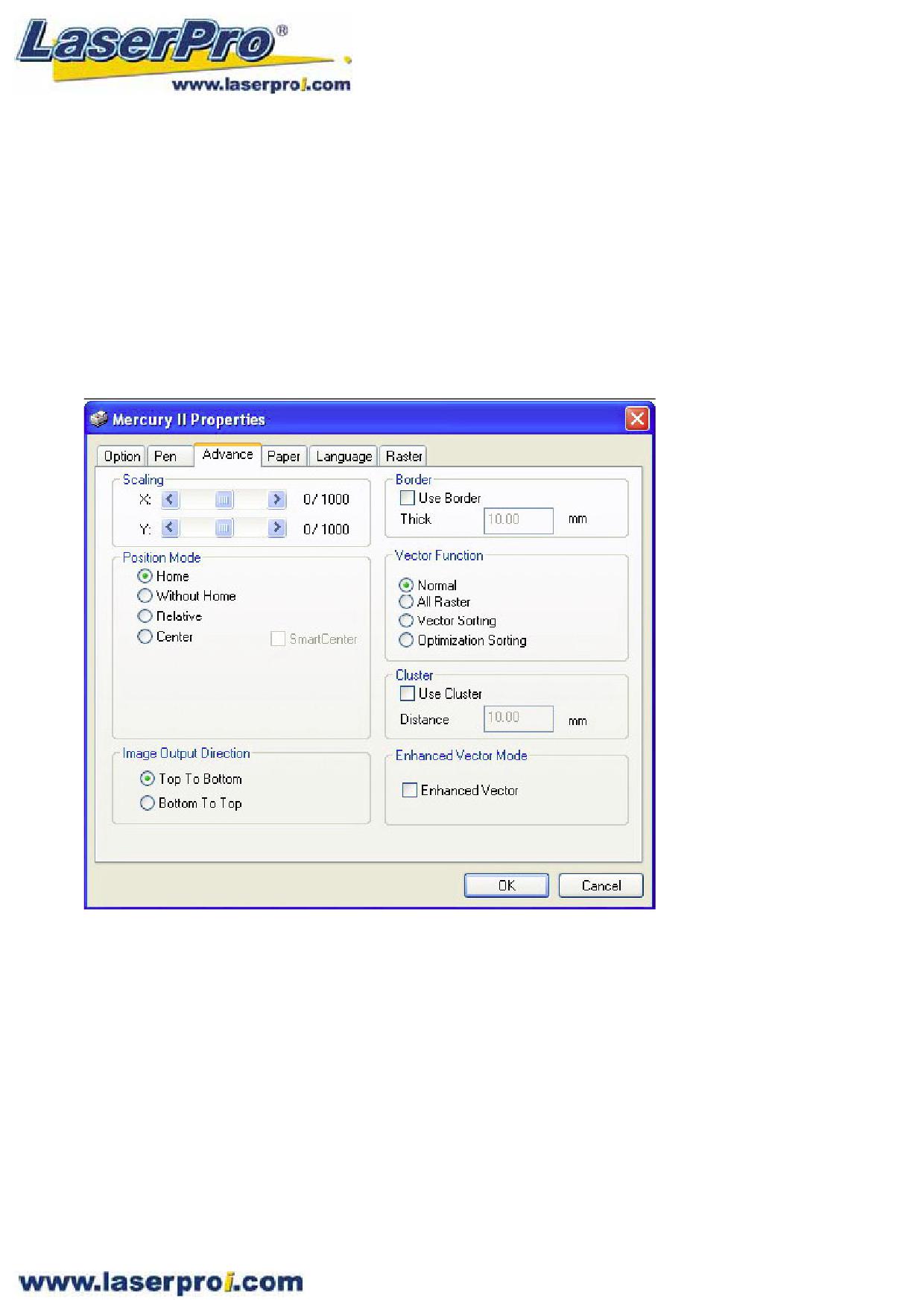
5.2.3.3.
Драйвер Mercury II, закладка “Advance”.
Раздел меню “Scaling”.
[Значение по умолчанию: 0]
В некоторых случаях можно заметить некоторое расхождение исходных размеров объекта и
масштабирования в графическом редакторе с фактическим результатом гравировки/резки.
Пользователь может регулировать масштаб получаемого изображения, если он отличается от
исходного. Например, если пользователь задал линию длиной 300 мм, а фактически получил 299
или 301мм. Используйте соотношение +1/1000 или -1/1000 для вычисления погрешности.
48
Раздел меню позиционирования каретки “Position Mode”.
[Настройка по умолчанию: “Home”]
Это меню позволяет задавать положение каретки после выполнения каждого задания и перед
последующим заданием.
• Home: перед и после выполнения каждого задания каретка отходит в верхний правый угол.
• Without Home: каретка будет начинать выполнение следующего задания с места, заданного
в графическом редакторе. После выполнения текущего задания каретка останется в
положении, на котором закончилось предыдущее задание.
• Relative: гравировка или резка начинается с того места рабочего стола, где находится
каретка. После завершения обработки каретка вернется в то место, с которого началась
обработка файла.
• Center: текущее положение каретки соответствует центру рабочего изображения. К
примеру, если текущее задание представлено как векторная резка круга, то LaserPro Mercury
II будет выполнять резку круга, с центром координат в исходном положении каретки.
ПРИМЕЧАНИЕ:
рекомендуется использовать луч красного визуализирующего лазера в качестве
ориентира основного луча при позиционировании каретки.
Раздел меню указания направления гравировки “Image Output Direction”.
[Настройка по умолчанию: “Top to Bottom” / сверху вниз]
Эта функция позволяет пользователю контролировать направление при выполнении гравировки
изображения.
• Top Down: гравировка начинается с верхней части в направлении вниз
• Bottom to Top: гравировка начинается с нижней части в направлении вверх.
Обычно станок выполняет гравировку сверху вниз, слева направо. В режиме Bottom Up лазер
выполнит работу снизу вверх.
ПРИМЕЧАНИЕ:
При гравировке горючих материалов выделяется большое количество дыма и
пыли, которая при использовании вытяжки оседают на верхней части (дальней
от переднего края рабочего стола), поэтому лучше использовать режим “Bottom
to Top” (снизу вверх), чтобы нагар не оседал на уже обработанной части
изделия.
49
Раздел меню “Border”.
[Настройка по умолчанию: неактивна]
В случае работы с негативным изображением (если необходимо гравировать негативную часть
картинки, а позитив остается не гравированным) и необходимо, чтобы полученное изображение
было отгравировано в рамке. Перед тем как использовать функцию “Border”, необходимо
инвертировать изображение, поставив метку в меню “Invert”, в закладке “Option”. Затем в поле
“Thick” задайте толщину линии рамки.
Эта функция удобна при изготовлении печатей и штампов, т.к. позволяет создать внешнюю
рамку вокруг изображения печати.
ПРИМЕЧАНИЕ:
Если необходимо использовать функции “Border” и “Cluster” одновременно, то
значение толщины рамки должно быть меньше, чем значение, указанное в поле
“Cluster”.
Раздел меню настроек векторной обработки “Vector Function”.
[Настройка по умолчанию: “Normal”]
• Normal: эта функция делает неактивными все векторные настройки в меню “Vector
Function”.
• All Raster: выбор этой функции позволяет драйверу машины распознавать все объекты как
растровые. Если внутри гравируемого изображения есть какие-либо векторные линии, они
будут обрабатываться в растровом режиме.
• Vector Sorting: выберите этот режим, если изображение имеет два или более векторов.
Сначала будет обрабатываться внутренний векторный контур, затем последующий
наружный. В итоге самый крайний наружный вектор будет обработан в последнюю очередь.
• Optimization Sorting: этот режим позволяет сократить время выполнения задания,
состоящего из нескольких объектов. Когда эта функция включена, драйвер будет
автоматически искать оптимально короткую траекторию от одного объекта до другого.
Меню настройки групповой обработки объектов “Cluster”.
[Настройка по умолчанию: неактивна]
Эта функция позволяет LaserPro Mercury II обрабатывать находящиеся рядом (но не
пересекающиеся) объекты по отдельности, не затрачивая времени на пробег каретки по
незаполненным областям между ними.
Например, если необходимо отгравировать два квадрата, расположенные рядом по оси Х, с
расстоянием 20см между ними. В этом случае необходимо активировать функцию “Cluster” и
задать значение чуть менее 20. Машина выполнит гравировку одного квадрата, затем приступит
к обработке второго, таким образом, время на общее выполнение задания будет затрачено
меньше, чем, если бы оба квадрата гравировались одновременно, за счет сокращения холостого
хода по Х-оси (каретка не совершает движения над незаполненным расстоянием между
квадратами).
ПРИМЕЧАНИЕ:
Если необходимо использовать функции “Border” и “Cluster” одновременно, то
значение толщины рамки должно быть меньше, чем расстояние, указанное в
поле “Cluster”.
50
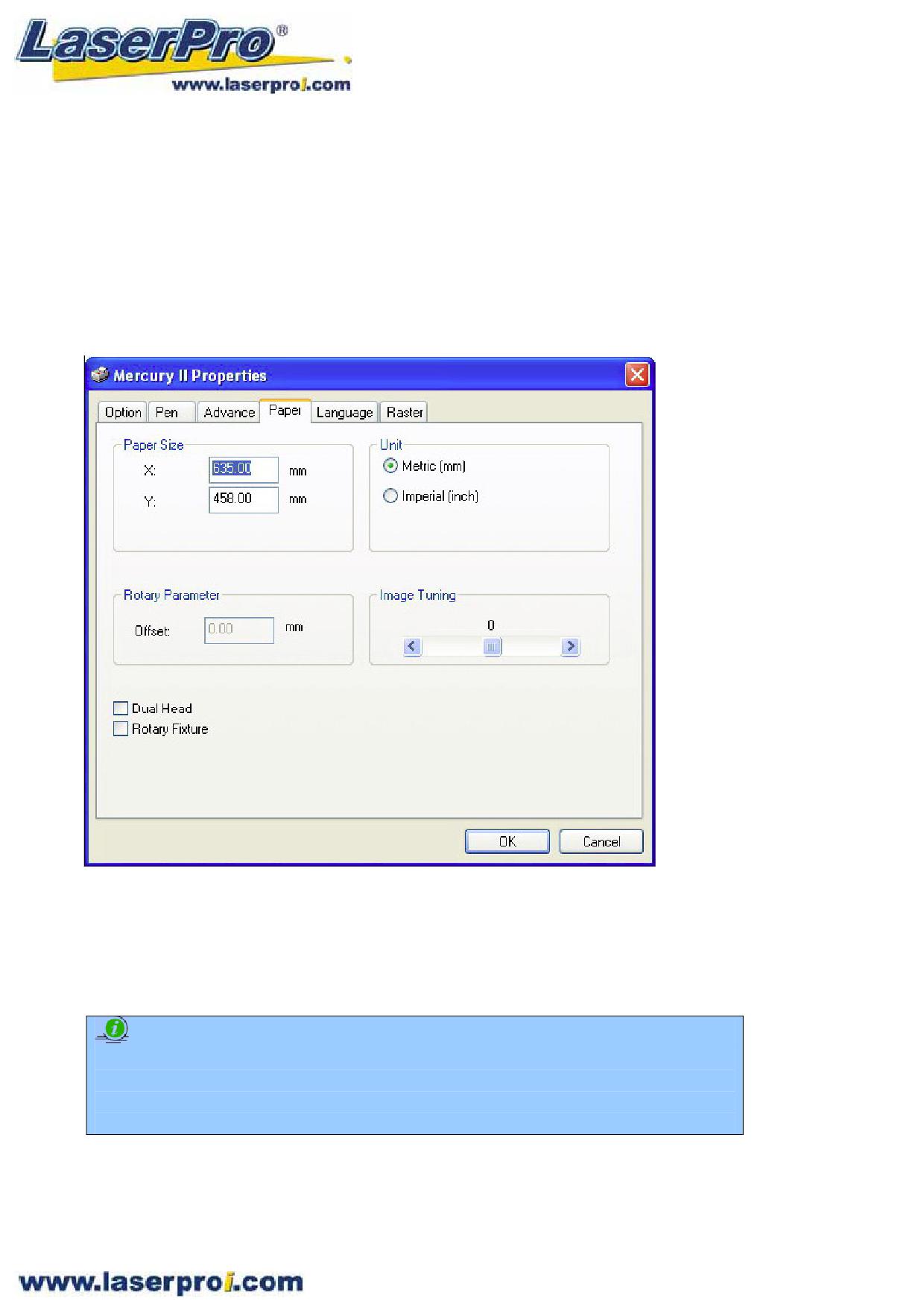
Настройка режима увеличения качества резки “Enhanced Vector Mode”.
[Настройка по умолчанию: неактивна]
Эта настройка позволяет увеличить качество резки за счет дополнительного снижения скорости.
Чтобы увеличить мощность резки, благодаря этой функции пользователь может дополнительно
снизить скорость резки до 50%. Рекомендуется использовать этот режим при резке толстых
материалов.
5.2.3.4.
Драйвер Mercury II, закладка “Paper”.
Раздел меню размеров рабочего листа “Paper Size”.
Этот раздел предоставляет информацию об общих габаритах рабочего поля машины. Убедитесь,
что указанный размер рабочего поля не превышает истинных размеров рабочего поля LaserPro
Mercury II - 635 х 458мм. Значение X соответствует длине поля, Y - его ширине.
ПРИМЕЧАНИЕ:
При использовании опционального устройства для гравировки на
цилиндрических поверхностях и указании метки в строке “Rotary Fixture”,
параметр переменной Х будет отображать длину рабочего изделия. Параметр
переменной Y будет заменен на диаметр “Diameter” обрабатываемой заготовки.
51
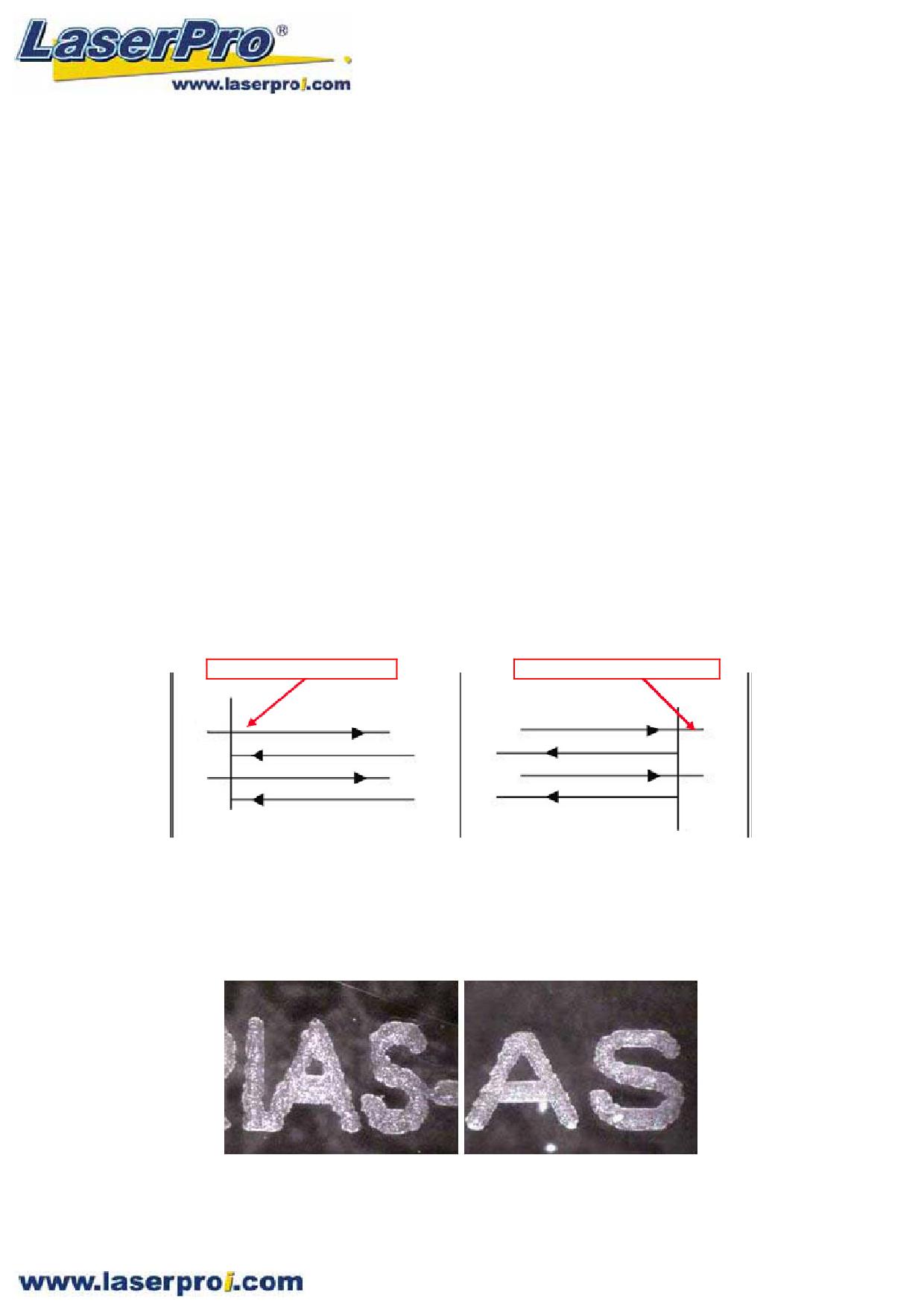
Меню системы измерения вводимых параметров “Unit”.
[Система единиц измерения по умолчанию: метрическая]
В этом меню пользователь может выбрать систему измерения величин: метрическую или
дюймы (английскую).
Меню точных настроек гравировки “Image Tuning”.
[Настройка по умолчанию: 0]
При обработке мелких изображений, или в случае, когда необходимо выполнить очень точную
гравировку изображений воспользуйтесь функцией “Image Tuning”. Для начала рекомендуется
провести тестовую гравировку маленьких черных квадратов для предварительной настройки
этого значения с целью получения оптимального результата.
При ближайшем рассмотрении образца гравировки с помощью увеличительного стекла, можно
заметить, что края изображения слегка неровные с каждым четным или нечетным проходом
каретки. Неровность краев может возникать с левой или с правой части квадрата. Этот дефект
можно устранить, применяя настройки “Image Tuning”. На рисунке ниже стрелками указаны
направления движения каретки с лазерным лучом, которые соответствуют линиям направления
гравировки. Если неровности возникают с левой стороны изображения, параметр Image Tuning
следует задавать с отрицательным значением. Если дефект наблюдается с правой стороны, то
значение должно быть положительным. Опытным путем, изменяя величину значения Image
Tuning, пользователь сможет добиться оптимального результата.
Левая сторона квадрата
Правая сторона квадрата
Положительное значение
Отрицательное значение
параметра “Image Tuning”
параметра “Image Tuning”
Ниже приведен пример применения Image Tuning на образце гравировки мелкого текста с
изогнутыми буквами. Рисунок слева - до применения настройки, справа - после введения
значения Image Tuning.
52
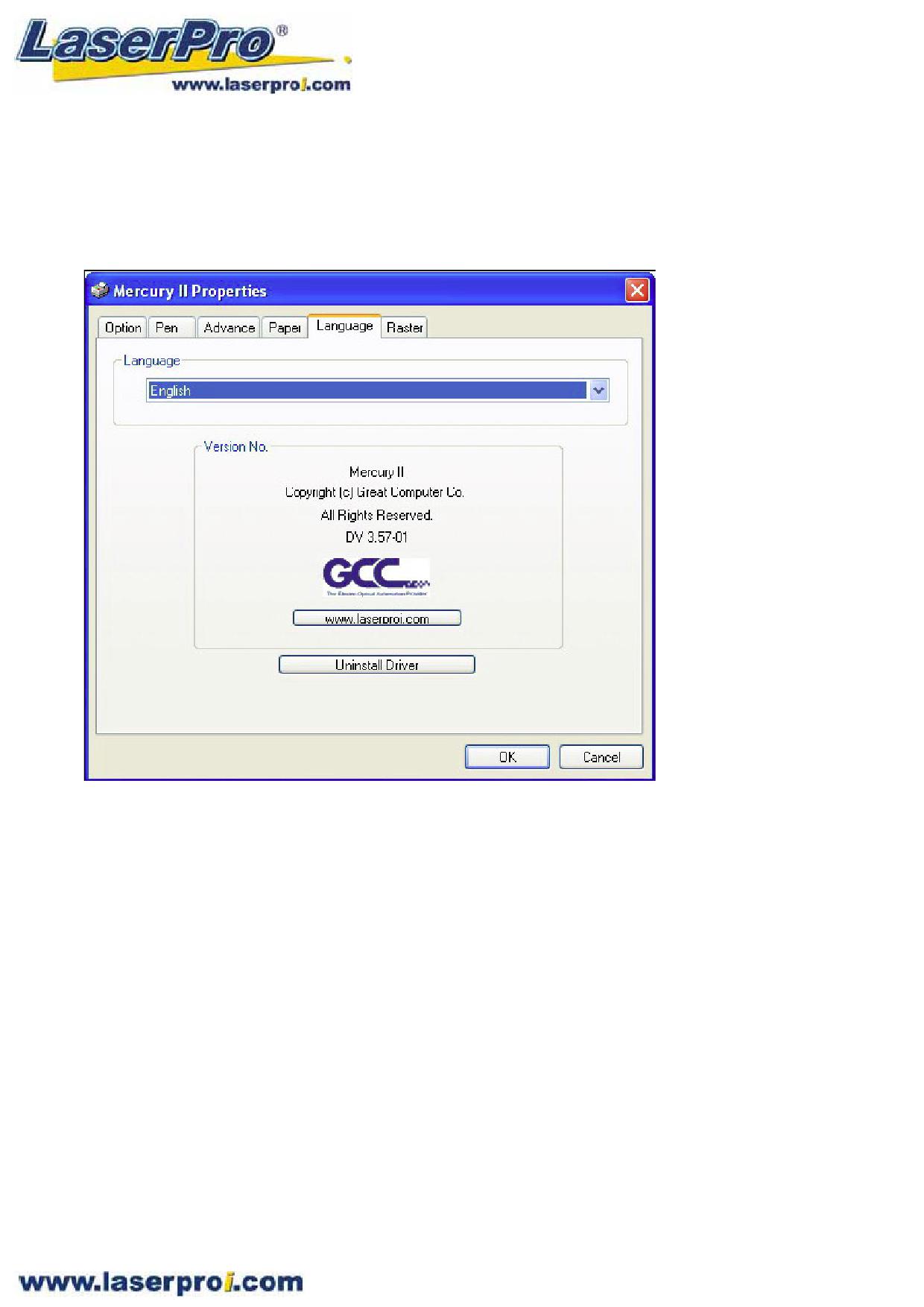
5.2.3.5.
Драйвер Mercury II, закладка “Language”.
На этой закладке драйвера пользователь может выбрать язык отображения меню драйвера.
Выберите язык: английский, испанский, французский, китайский (упрощенный и
традиционный), японский и немецкий на Ваше усмотрение.
Функция удаления драйвера “Uninstall driver”.
Выберите эту функцию для удаления драйвера LaserPro Mercury II. Потребуется перезагрузка
компьютера после выполнения этого действия.
53
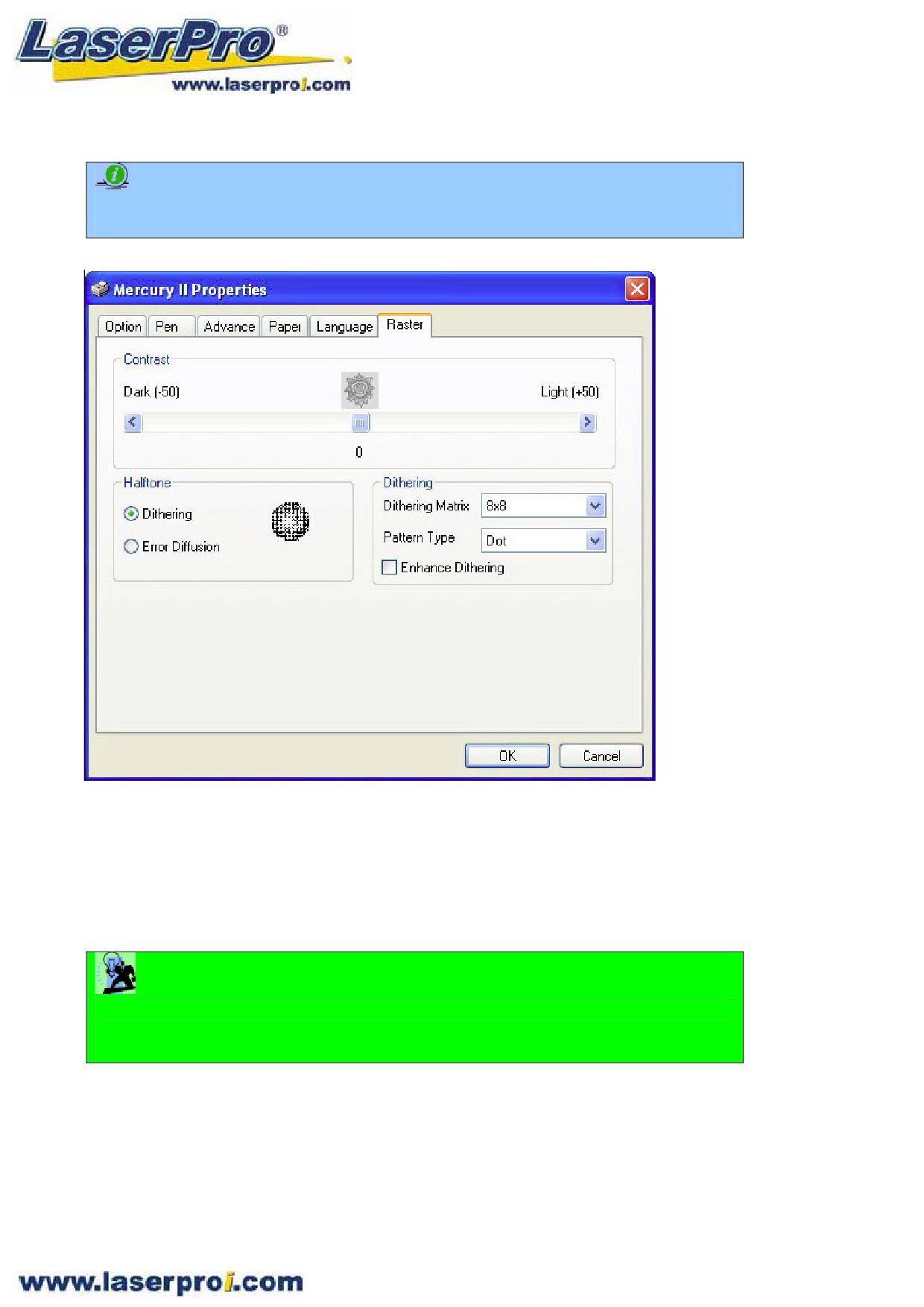
5.2.3.6.
Драйвер Mercury II, закладка “Raster”.
ПРИМЕЧАНИЕ:
Эта закладка меню доступна только при активации режима “Black&White” и
предлагает ряд дополнительных настроек при обработке растровых объектов.
Настройка параметра контрастности при гравировке растрового объекта “Contrast”.
[Настройка по умолчанию: 0]
Этот параметр предлагает быстрый и простой путь моментальной настройки контрастности
обрабатываемого объекта. Перемещая курсор влево (Dark) контраст становится более четким,
перемещая вправо (Light) - уменьшается.
ПРИМЕЧАНИЕ:
Изменить контраст обрабатываемого изображения можно также путем подбора
настроек параметров скорости и мощности, либо дополнительно обработав
изображение в используемом графическом редакторе.
54
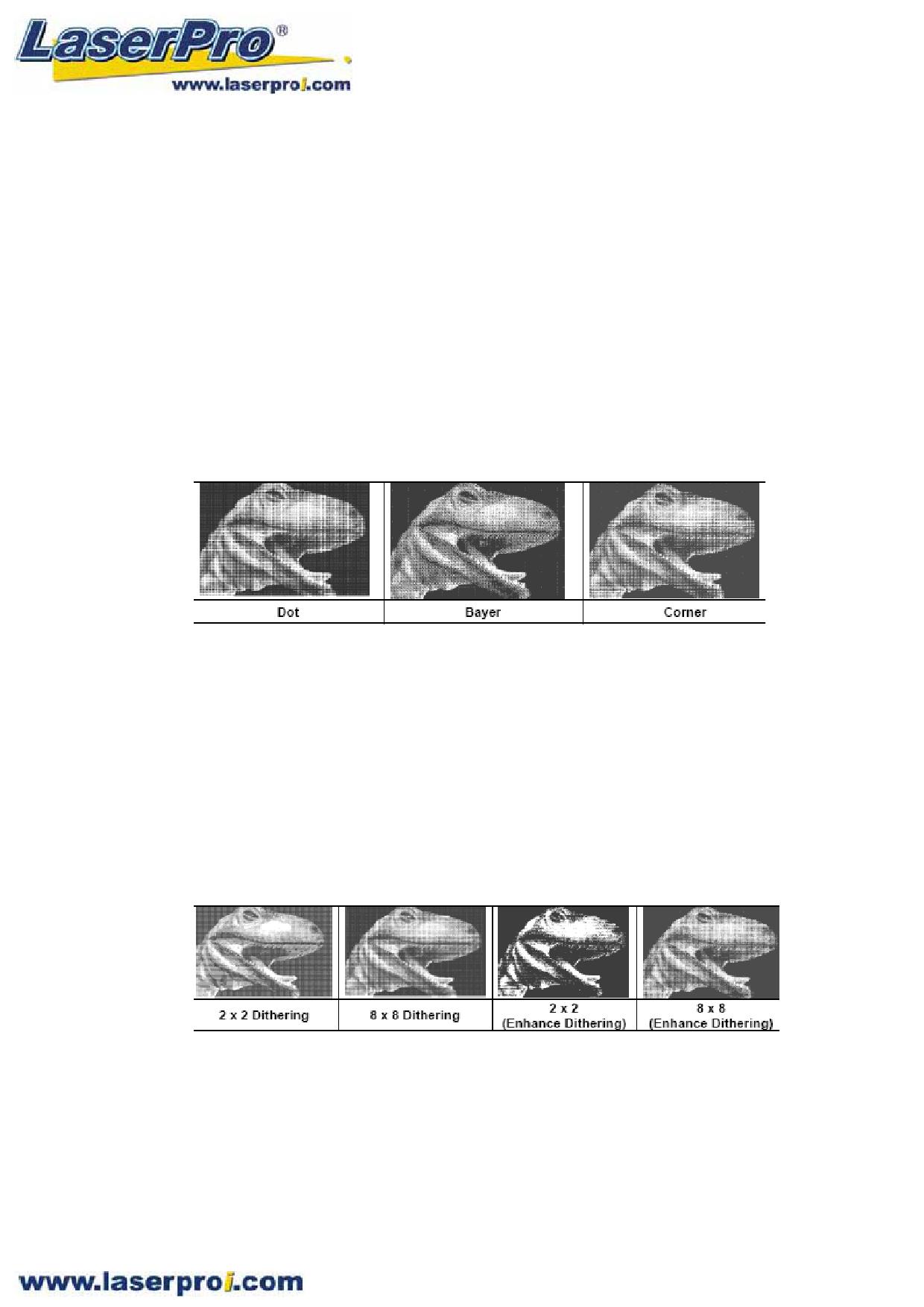
Настройка параметра полутонов “Halftone”.
[Параметр по умолчанию: Dithering]
Этот параметр указывает метод растровой обработки объекта. Гравировка цифрового
изображения может быть осуществлена двумя способами: в режиме “Dithering” или “Error
Diffusion”. Каждый из них предполагает дополнительные эффект, метод и качество обработки
объектов.
• Dithering: этот способ подразумевает сглаживание изображения, его размытость.
Предлагается выбрать следующие параметры сглаживания: “Pattern Type” (тип узора,
рисунка), “Dithering Matrix” (матрица сглаживания) и “Enhanced Dithering” (усиленное
сглаживание).
o Тип рисунка (Pattern): Dot, Bayer, Corner, 45 Degree
(Настройка по умолчанию: Dot)
Каждый тип предлагает различный порядок распределения и расположения точек в
рисунке для придания различных оттенков заполнения растрового рисунка. Ниже
приведены образцы применения эффектов сглаживания.
o Матрица сглаживания (Dithering Matrix): различные вариации в зависимости от
выбранного типа сглаживания.
(Настройка по умолчанию: 8х8)
Задает разрешение (размер точек) и число точек изображения. Например, при выборе
параметра 2х2, цветные области изображение будет обработано в 5 градациях серого
цвета. В то время как при выборе параметра 8х8, изображение будет обрабатываться в
65-ти полутонах. Точки будут более крупные и различимые. Использование этого
параметра повышает общую контрастность изображения, но приводит к снижению
разрешения.
Ниже приведен пример растровых эффектов с использованием различных способов
сглаживания:
o Enhanced Dithering
[Настройка по умолчанию: неактивна]
Этот параметр позволяет усилить эффект сглаживания.
55
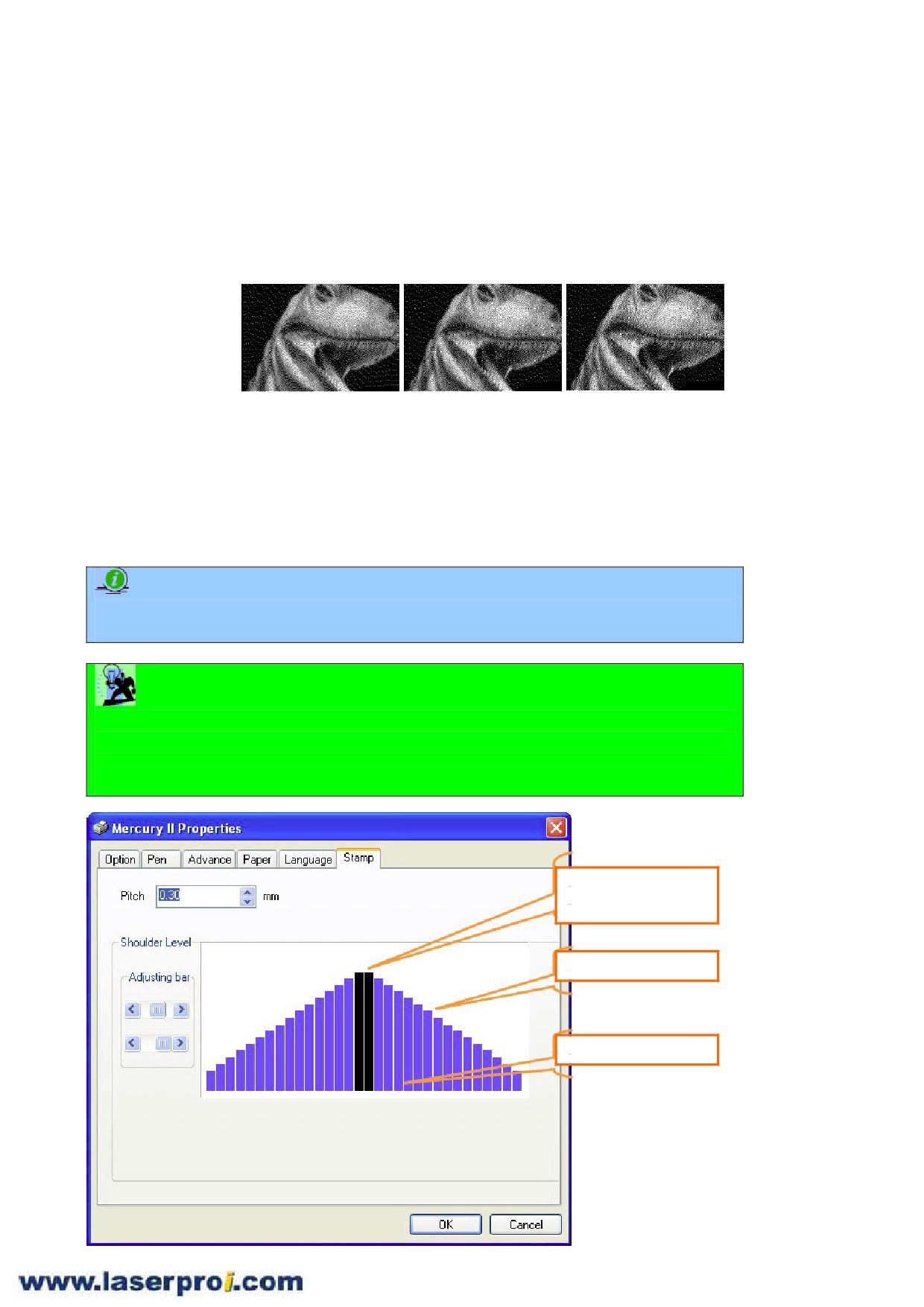
• “Error Diffusion”
Метод рассеивания точек посредством случайно расположенных белых и черных пикселей,
которые создают эффект затенения. Случайно расположенные пиксели создают более
контрастное и реалистичное изображение. Этот режим позволяет выбрать три типа
рассеивания: Floyd, Stucki и Jarvis. Настройка по умолчанию “Floyd”.
Эти параметры создают затененность с различным распределением полутонов вместо
отдельных точек. Ниже приведены примеры использования различных методов рассеивания:
Floyd
Stucki
Jarvis
5.2.3.7.
Драйвер Mercury II, закладка “Stamp”.
При создании рабочего файла, предназначенного для печатей и штампов, пользователю
придется выполнить несколько больше настроек, чем при создании файла стандартной
гравировки или резки. Закладка драйвера “Stamp” предлагает несколько дополнительных
функций, специально разработанных для изготовления печатей и штампов.
ПРИМЕЧАНИЕ:
Закладка меню “Stamp” становится доступной только при работе в режиме
Stamp Mode (на закладке драйвера “Option”).
ПРИМЕЧАНИЕ:
Эта закладка меню позволяет применять следующие дополнительные функции,
полезные при изготовлении печатей и штампов: Shoulder (плечо), Pitch
(наклон), Border (рамка), Invert (инвертирование) и Mirror (зеркальное
отображение).
Вершина гребня
оттиска (область
соприкасания)
Наклон плеча
Базовая подошва
56
Настройка параметра “Pitch” (закладка меню “Stamp”).
При изготовлении печати используется инвертированное изображение заданного объекта,
состоящее из гребня и плеча. Вершина этого плеча является областью соприкосновения печати
с поверхностью оттиска. Если вершина гребня слишком острая, то оттиск печати может
получиться смазанным. Настройка значения параметра “Pitch” позволяет увеличить ширину
базовой подошвы, таким образом, делая более устойчивую вершину плеча и увеличивая в длину
само плечо. Более высокое значение Pitch дает бóльшую устойчивость плечу штампа.
Экспериментируя с различными значениями параметра Pitch, Вы сможете добиться
оптимального результата в зависимости от требуемого применения.
Настройка параметра “Adjusting Bar” (закладка меню “Stamp”).
Другим важным аспектом при изготовлении штампов является настройка параметра наклона
плеча. Плечо в данном случае обозначает область от области касания (вершины) до базовой
подошвы штампа. Изменяя положение курсора влево или вправо, Вы можете добиться
желаемого результата.
ПРИМЕЧАНИЕ:
Визуальное отображение видоизменения параметров наклона плеча и ширины
базовой подошвы в драйвере LaserPro Mercury II позволяет пользователю
видеть графическое приблизительное отображение. Помните, что это
отображение только виртуальное, не забывайте, что Вы имеете дело с
расстоянием менее чем 1мм.
Глава 6. ОСНОВЫ ОБСЛУЖИВАНИЯ.
ВНИМАНИЕ:
• Следите за состоянием чистоты оптических элементов и системы перемещения для
достижения наивысшего качества гравировки машины и продления срока ее службы.
Пожалуйста, ежедневно выполняйте чистку Х-портала.
• Не допускайте прямого воздействия лазерного луча на емкости с жидкостью или спреем.
• Перед началом чистки машины необходимо отключить ее от системы электропитания.
1 Пространство внутри корпуса станка. Откройте верхнюю крышку станка. С помощью
пылесоса удалите мусор и пыль внутри корпуса машины и в области вытяжки.
2 Рабочий стол. Смочите бумажное или тканевое полотенце ацетоном или чистящей
жидкостью и протрите рабочий стол.
3 Система перемещения. Смочите тампон в чистящей жидкости и удалите загрязнения с
порталов.
4 Ремни. Смочите тампон в чистящей жидкости и протрите ремни, также протрите ремни с
обратной стороны.
5 Зеркала и линзы. Фокусирующая линза и зеркало, установленные на каретке являются
двумя компонентами, требующими наиболее частой чистки.
ВНИМАНИЕ:
Не пытайтесь с усилием удалять нагар с поверхности зеркал или линзы. Чрезмерно частая
чистка оптических элементов может привести к сокращению их срока службы.
57
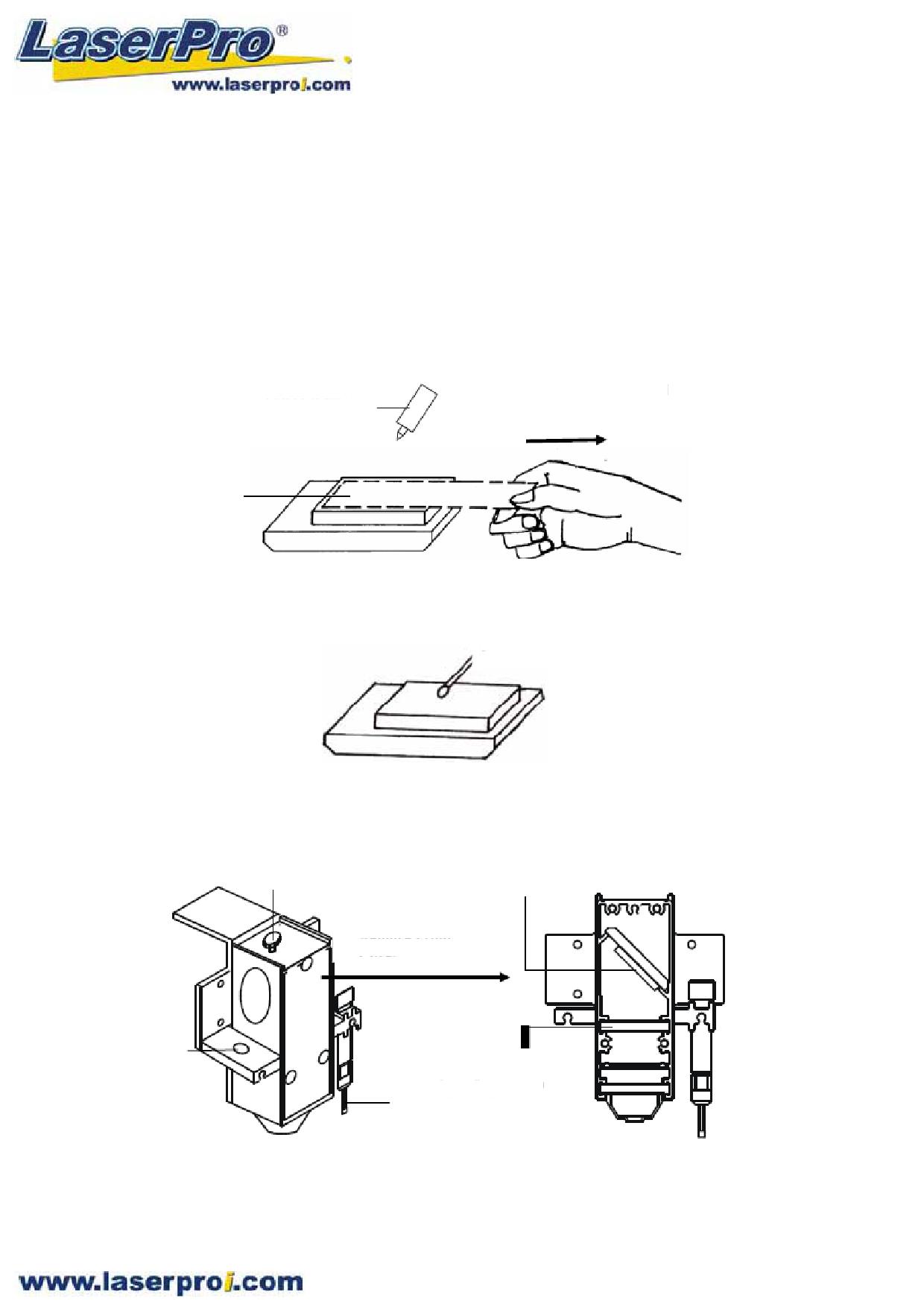
6.1. Чистка зеркал.
1. Снимите переднюю крышку каретки. Ослабьте верхний фиксирующий винт на каретке и
аккуратно извлеките зеркало.
2. Положите на зеркало салфетку из набора для чистки оптики. Нанесите несколько капель
чистящей жидкости на салфетку. После того, как поверхность зеркала, покрытая салфеткой,
полностью пропитается жидкостью, потяните в одном направлении за край салфетки,
проводя всей ее поверхностью по рабочей стороне зеркала.
3. Дайте поверхности высохнуть естественным образом и установите зеркало на рабочее место.
4. Повторите эти действия для всех остальных зеркал.
Жидкость для
Потяните салфетку в
чистки оптики
одном направлении
Салфетка для
чистки оптики
Правильный способ чистки
Не используйте тампон
для чистки зеркал
Неправильный способ чистки
Верхний фиксирующий винт
Зеркало
Снимите переднюю
крышку каретки
Паз для установки
ручного щупа
фокусировки
Датчик автофокуса
58
6.2. Чистка линзы.
1. Снимите переднюю крышку каретки. Аккуратно извлеките линзу.
2. Обильно смочите линзу чистящей жидкостью с обеих сторон. Используя ватные палочки
или салфетки, осторожно протрите линзу. Не применяйте давления или излишнего усилия
нажима на палочки при чистке линзы.
3. Не касайтесь к поверхности линзы пальцами.
Глава 7. ВОЗМОЖНЫЕ НЕИСПРАВНОСТИ.
7.1. Неудовлетворительное качество.
• Проверьте, совпадает ли настройка параметра линзы с установленной.
• Проверьте, правильно ли установлена фокусирующая линза и надежно ли она
зафиксирована.
• Проверьте состояние Х-портала.
• Проверьте, нет ли повреждений или загрязнений на линзе и зеркалах.
7.2. Не-операционные проблемы.
• Нет генерации лазерного луча.
1. Если красный визуализирующий луч не настроен правильно, основной лазерный луч при
этом также будет настроен некорректно. Необходимо настроить траекторию оптического
тракта, отладив положение зеркал.
2. Если лазерный луч не наносит гравировку или не выполняет резку, проверьте настройки
параметра мощности в драйвере. При необходимости требуется увеличить мощность
излучения.
3. Проверьте правильность подключения станка и звенья цепи подключения самого лазерного
источника к блоку питания.
4. В целях безопасности, при открытых дверцах станка лазерный луч не генерируется.
59
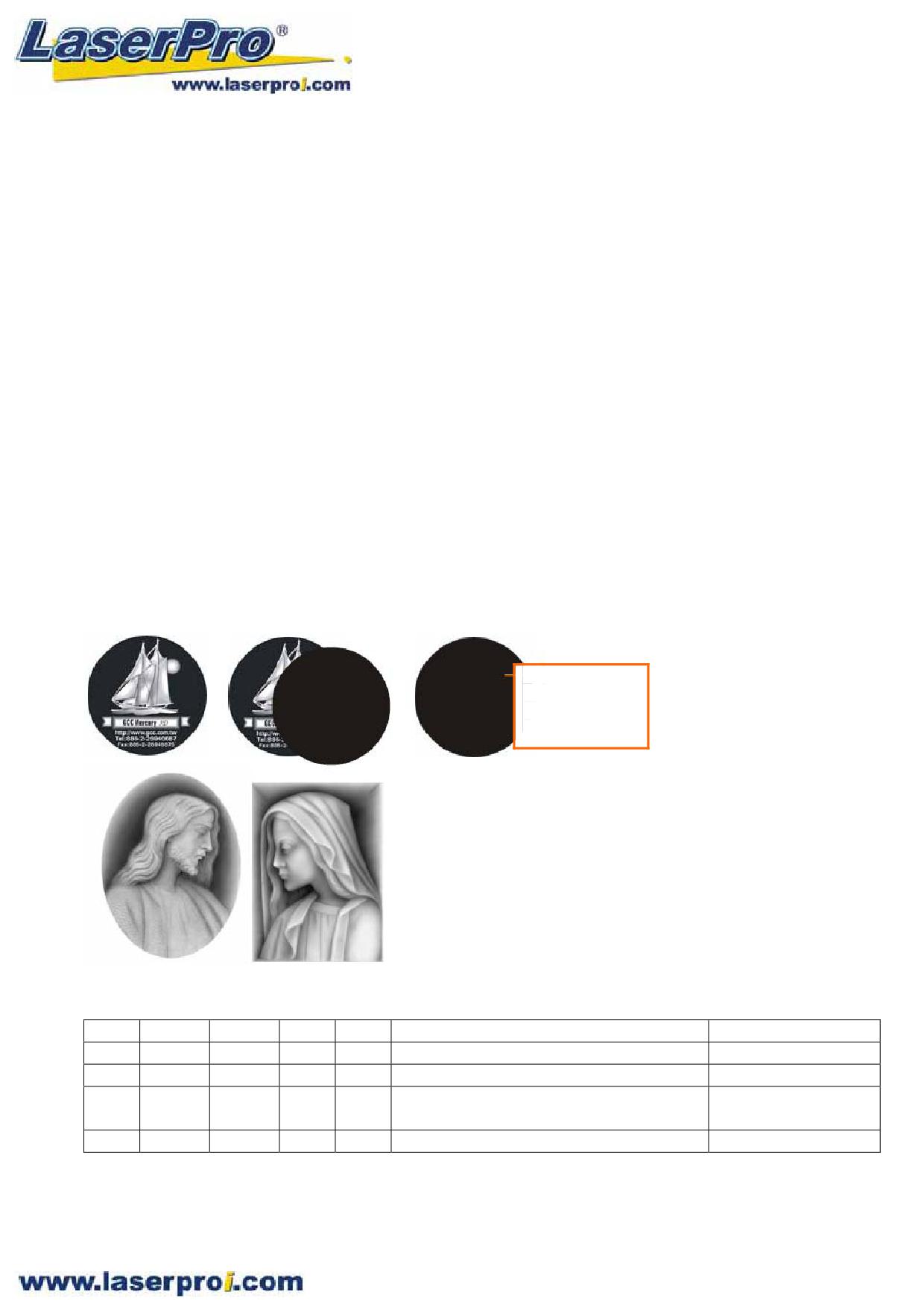
ПРИЛОЖЕНИЕ А. 3D ФУНКЦИЯ.
Советы по использованию 3D функции.
При 3D обработке для получения лучшего качества, наиболее подходящими материалами
являются акриловое стекло и дерево МДФ. При работе с акрилом в режиме 3D рекомендуется
использовать следующие параметры: Power (мощность) 100%, Speed (скорость) - около 30% (в
зависимости от требуемой глубины 3D гравировки).
Лучшими изображениями для 3D гравировки, будут изображения, подготовленные аналогично,
приведенным ниже. После того, как объект готов выберите режим 3D в драйвере гравера.
Иногда некоторые материалы, такие как акриловое стекло, например, лучше обрабатывать в два
прохода для достижения более высокого качества гравировки. Второй проход выполняется
несфокусированным лучом. При 3D обработке акрилового материала второй проход придаст
изображению наиболее сглаженный, отполированный вид.
Дерево является горючим материалом, и после первого прохода 3D гравировка получается
четкой и черной. Для удаления образовавшегося нагара рекомендуется выполнить второй
проход. Для этого, в графическом редакторе создайте объект черного цвета, по форме
аналогичный или больший по размерам, чем исходное изображение. Рекомендуемые режимы
для второго прохода: Power 100%, Speed 100%.
Создание
второго черного
объекта для
полировки
Рекомендуемые параметры для 3D гравировки / материал акрил 1см / линза 2”.
Шаг
Speed
Power
DPI
PPI
Фокус
Примечания
1
25%
100%
600
auto
автофокусировка
Режим 3D
2
25%
100%
600
auto
опустите стол на 2,5мм ниже
Режим 3D
3
100%
100%
600
800
опустите стол еще на 2мм ниже
Режим
Black&White
4
0,2%
100%
500
auto
поднимите стол на 1,3мм выше нуля
Резко по контуру
60
ПРИЛОЖЕНИЕ В. СПЕЦИФИКАЦИЯ LASERPRO MERCURY II.
Модель LaserPro Mercury II
M - 12
M - 25
M - 40
Мощность излучателя
12Вт
25Вт
40Вт
Тип излучателя
Отпаянный СО2 лазер
Тип охлаждения
Воздушное
Производитель излучателя
Synrad 48-series, США
Рабочее поле
640 х 458 мм
Максимальный размер
800 х 570 х 165 мм
загружаемого материала
Габариты станка (без упаковки)
1125 х 720 х 1005 мм
Вес станка (без упаковки)
134кг
Макс. скорость двигателей
1 м/с
Производительность
1072,8 см2/ч
Тип привода
Серводвигатель
Перемещение по оси Z
Автоматическое
Система фокусировки
Автоматическая
Разрешение DPI
200, 250, 300, 500, 600, 1000
Интерфейс
LPT, USB
Объем буфера памяти
32 МБ (расширяемый до 64МБ модулями SIMM)
Дисплей
4-х строчный дисплей показывает имя текущего файла, общее
время работы, мощность, скорость, файлы, загруженные в
буфер памяти, меню настройки и диагностики
Электропитание
220V / 10А / 50Hz, заземление обязательно
Энергопотребление
700Вт
880Вт
2000Вт
61