Инструкция на программное обеспечение для лазерного станка RDWorks8.01.xx

Инструкция
на программное обеспечение для лазерного станка
RDWorks8.01.xx
Оглавление
Глава 1. Обзор
5
1.1. Введение с систему лазерного гравера
5
1.2. Форматы файлов, поддерживаемые ПО
5
1.3. Системные требования
5
Глава 2. Простые операции
5
2.1. Интерфейс
5
2.2. Настройки языка
6
2.3. Настройки листа
6
2.4.Открытие и сохранение файла
6
2.4.1. Открытие файла
6
2.5. Импорт и Экспорт файла
7
2.5.1. Импорт файла
7
2.5.2. Экспорт файла
7
2.5.3. Настройка параметров файла
8
2.6.Основы создания графических изображений
8
2.7. Выделение объекта
10
2.8. Цвет объекта
11
2.9. Работа с объектами, трансформация
11
2.9.1. Управление объектом
11
2.9.2. Вращение объекта
12
2.9.3. Размер объекта
12
2.9.4. Наклон
13
2.9.5. Массив
13
2.9.6. Ориентация объекта в соответствии с определенной точкой начала координат
14
2.10. Выравнивание объектов
14
2.11. Просмотр объекта
15
2.12. Группировка и разгруппировка
15
2.13. Важные инструменты
15
2.13.1. Ручная сортировка и выставление точек и направлений резки
16
2.13.2 Настройка и редактирование. Резка по внутреннему контору и резка по внешнему контуру линий
18
2.13.3. Оптимизация пути
19
2.13.4 Гладкость кривых
19
2.13.5. Проверка на замкнутость линий
20
2.13.6. Удаление наложения нескольких фигур на одном месте
21
2.13.7. Совмещение линий
21
2.13.8 Обработка растровых изображений
21
2.13.9 Предпросмотр процесса
24
2.13.10 Проверка данных
26
2.13.11 Отступ
26
2.13.12 LGP дизайн
26
Глава 3. Системные настройки
29
3.1 Системная информация
32
Глава 4. Процесс обработки
33
4.1. Поиск устройства
34
4.2. Работа со слоем
34
4.3. Позиционирование лазерной головы
34
4.4. Показ пути и вырезка рамки
35
4.5. Старт, Пауза, Стоп, Сохранить, Загрузить
35
4.6. Тест
35
4.7. Настройки обработки
36
4.7.1. Использование устройства вращения для круговой гравировки
36
4.7.2. Настройки конвейера
36
4.8 Настройки слоя
36
4.8.1 Работа с массивом
36
4.8.2 Настройка параметров лазерной гравировки и резки
38
4.8.3 Настройка параметров гравировки
39
Глава 1. Обзор
1.1. Введение с систему лазерного гравера
Система управления лазерным гравером включает в себя материнскую плату, LCD дисплей и
программное обеспечение. Данная инструкция описывает процесс использования программного
обеспечения для выполнения лазерным гравером поставленных перед ним задач.
1.2. Форматы файлов, поддерживаемые ПО
Векторный формат: dxf, ai, plt, dst, dsb…и.т.д.
Растровый формат: bmp, jpg, gif, png, mng…и.т.д.
1.3. Системные требования
Операционная система Windows XPи выше.
Процессор Pentim IV и выше.
Оперативная память 1 гигабайт и больше.
Глава 2. Простые операции
2.1. Интерфейс
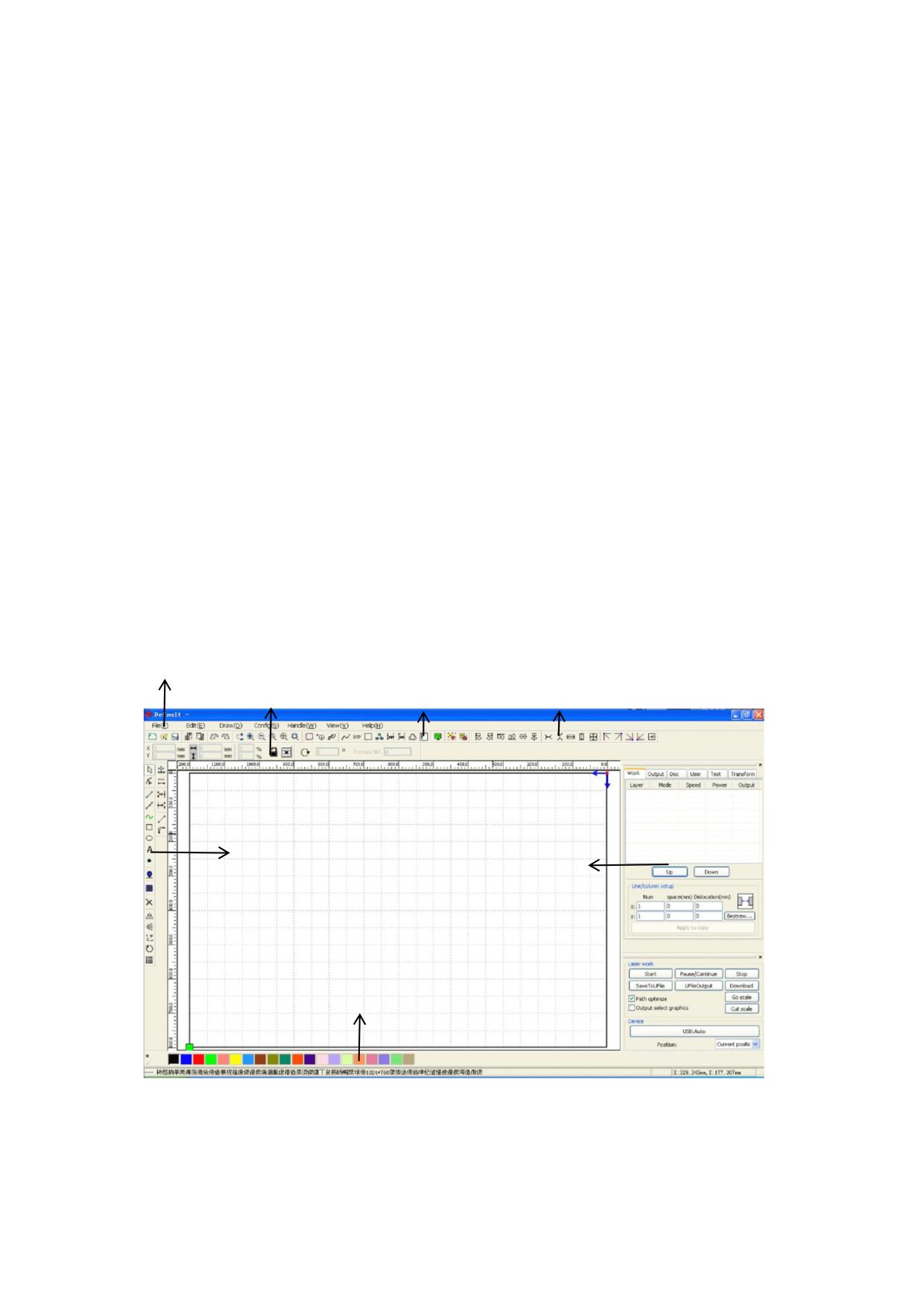
После запуска программы вы увидите следующий интерфейс:
Панель меню
Панель
Панель
Панель
графики
инструментов
выравнивания
Панель
Панель
управления
редактирования
Панель слоев
2.2. Настройки языка
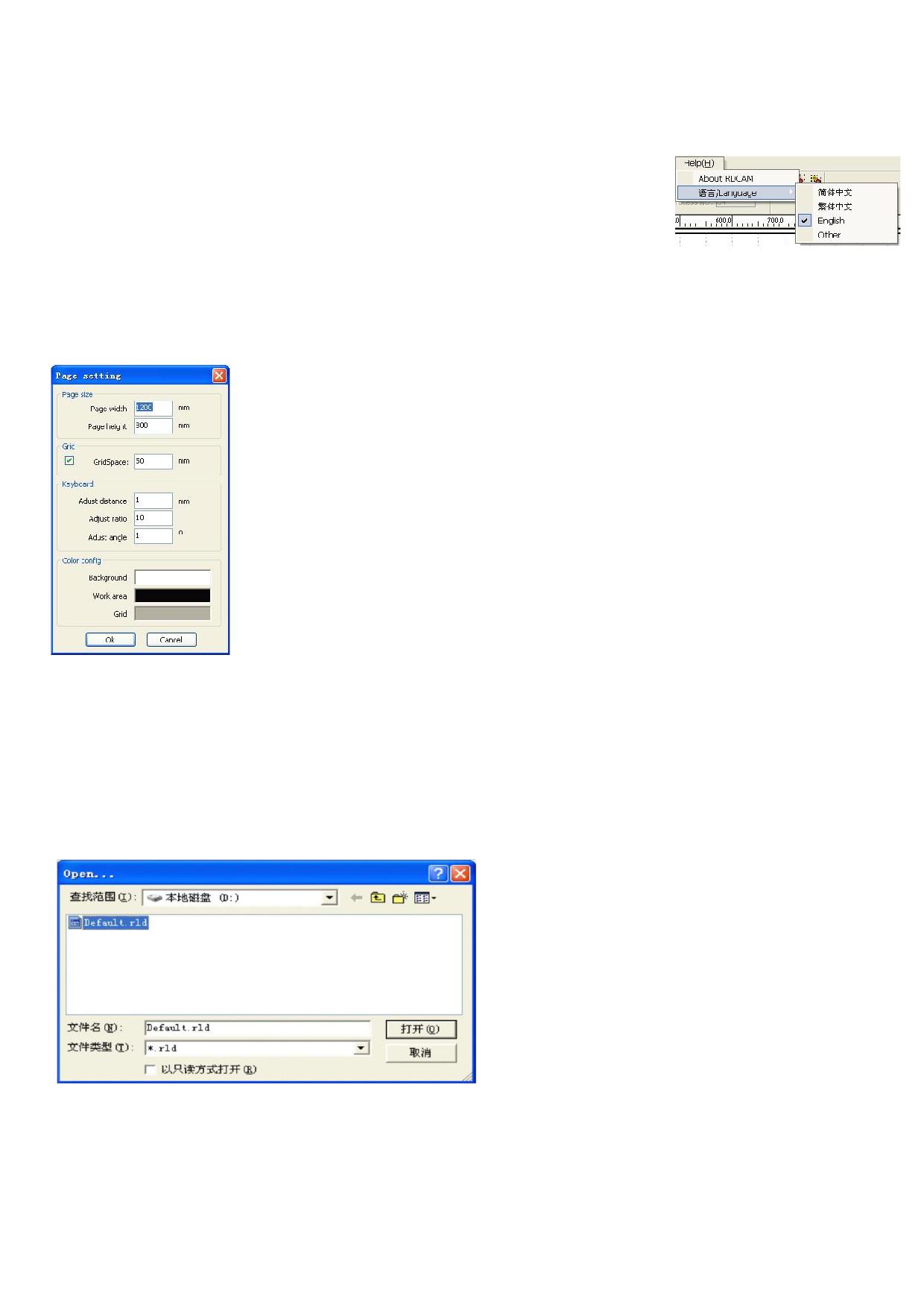
Вы можете выбрать язык программы во время инсталляции, а так же вы можете легко изменить язык
в процессе работы с программой.
Панель меню > Помощь (Help) > Язык (Langiage) > Выберите нужный язык
2.3. Настройки листа
Панель меню>Настройки (Confg) > Настройки листа (Page setng)
Появиться следующее диалоговое окно:
Ширина листа (Page width): размер поля вашего станка по координате X.
Высота листа (Page height): размер поля вашего станка по координате Y.
Серый (Grid): настройки серого пространства, вкл/выкл серого пространства.
Клавиатура (Keyboard): вы можете использовать клавиатуру для перемещения
между рисунками.
Настройки цвета (Color confg): выбор цвета рабочего поля.
2.4.Открытие и сохранение файла
Программа использует *.rld формат файлов для сохранения графической информации, информации
о слоях и другой информации.
2.4.1. Открытие файла
Файл (File) > Открыть (Open), или кликните на иконку. Появится диалоговое окно:
Выберите файл, нажмите Открыть (Open).
Файл (File) > Сохранить (Save), или кликните на иконку, появится диалоговое окно:
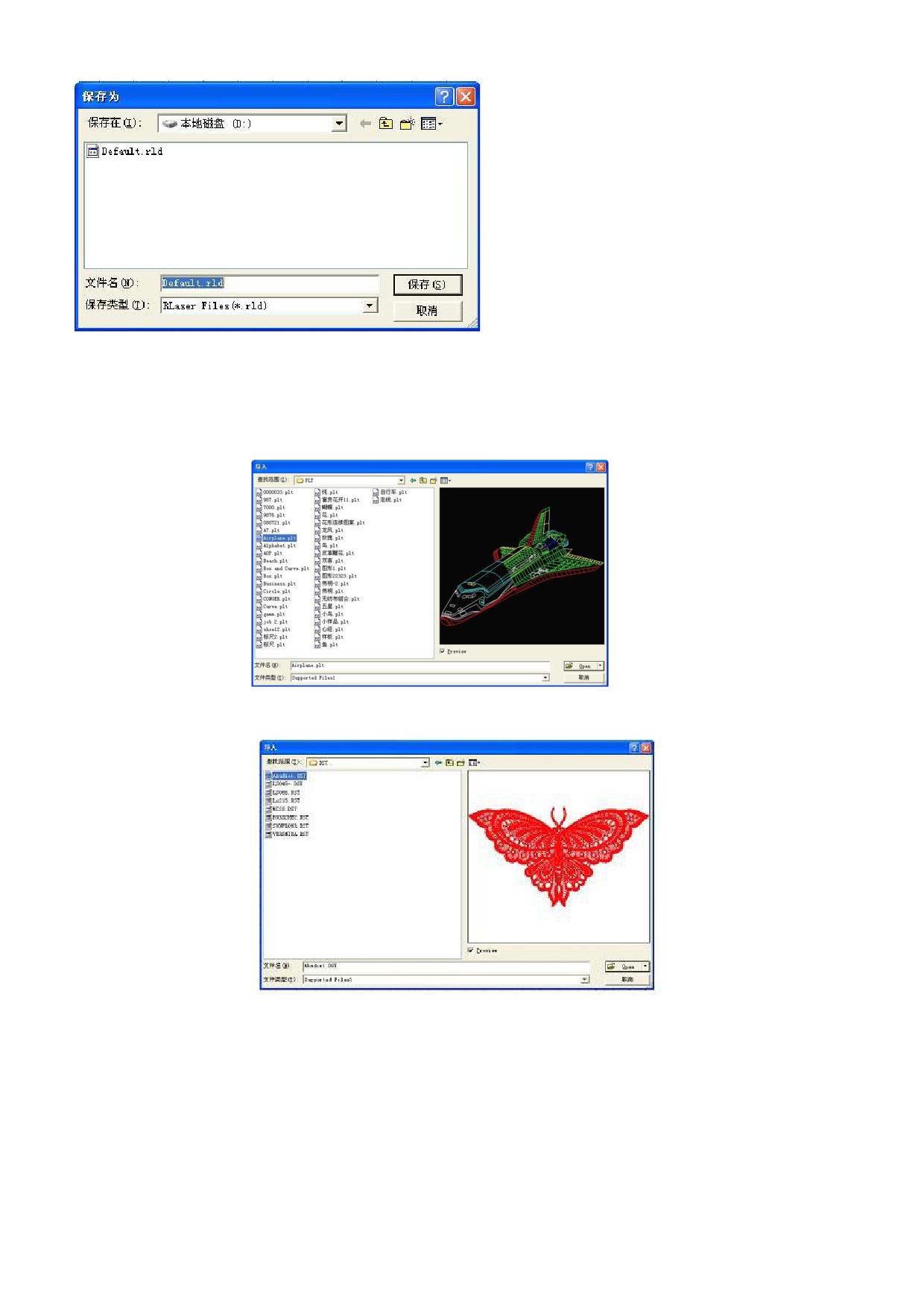
Введите имя файла, нажмите Сохранить (Save).
2.5. Импорт и Экспорт файла
Поддерживает формат файлов для импорта: dxf,
ai, plt, dst, dsb …
Поддерживает формат файлов для экспорта: plt.
2.5.1. Импорт файла
Файл (File) > Импорт (Import) > появится диалоговое окно > выберите нужный файл> нажмите
Открыть (Open):
Вы можете выбрать Предпросмотр (Preview), чтобы посмотреть на выбранный вами файл.
2.5.2. Экспорт файла
Файл (File) > Экспорт (Export) > Введите имя файла > Сохранить (Save).
2.5.3. Настройка параметров файла
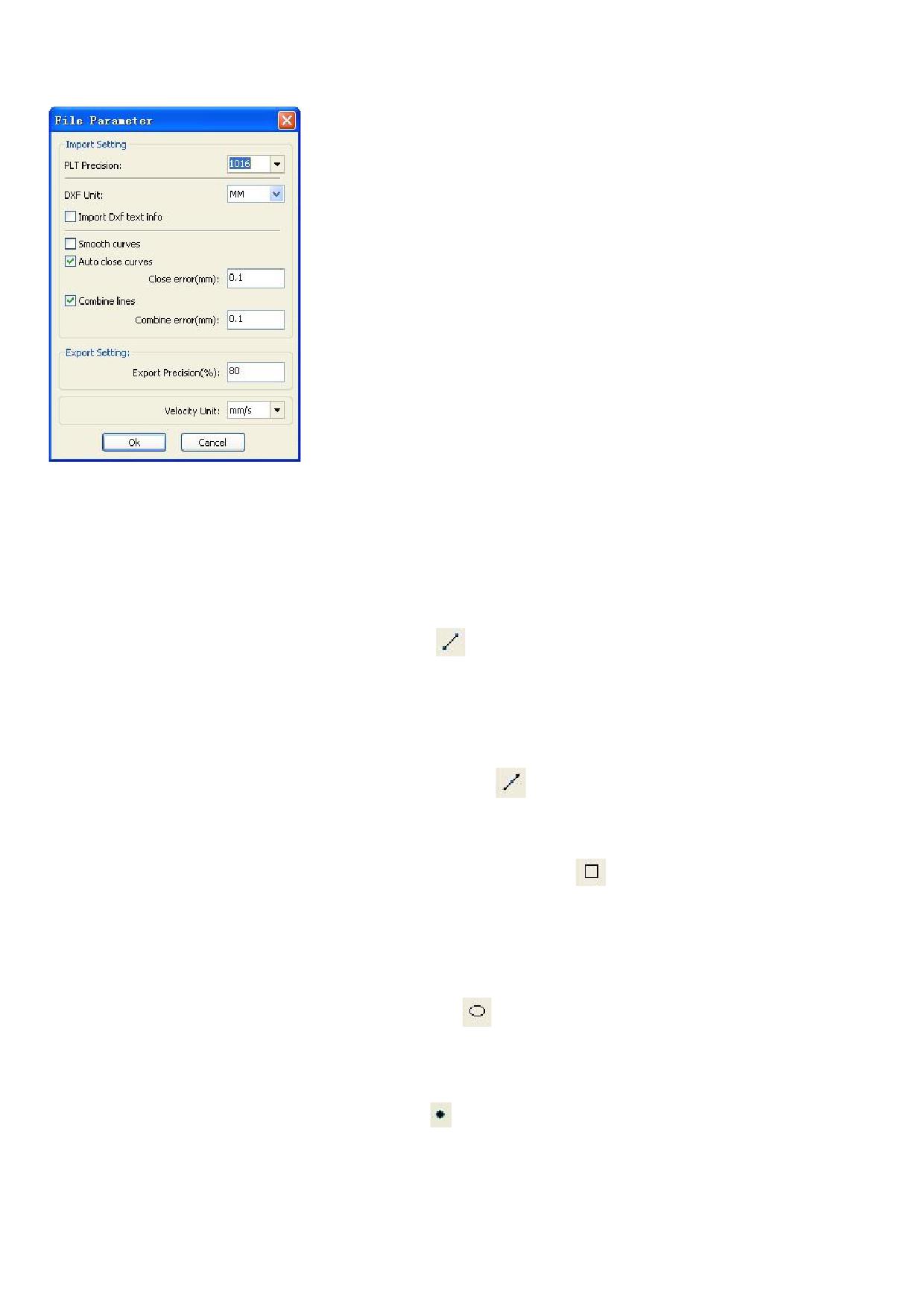
Разрешение файла (PLT Precision): выбор разрешения.
Сглаживание кривых (Smooth cirves): после импорта векторного файла
происходит автоматическое сглаживание исходных кривых.
Авто замыкание кривых (Aito close cirves): автоматически проверять и
замыкать близко расположенные кривые.
Комбинировать линии (Combine lines): автоматически соединяет
кривые, которые близки к объединению.
Цвета автоматически переводятся в оттенки серого (Color map
aitomatcally switch to grayscale): если импортируемый растровый файл
является цветным, то он автоматически переводится в оттенки серого.
Импорт Dxf-текста (Import Dxf text message): если вам нужна только
графическая информация и не нужна текстовая информация внутри
файла, не ставьте галочку
Точность Экспорта (Export precision): точность экспортируемого
pltфайла.
Единица скорости (Velocity init): программа поддерживает два формата измерения скорости - мм/с и
м/мин.
2.6.Основы создания графических изображений
Линия
Рисунок (Draw) > Линия (Line) или выберите
. Движением мышки нарисуйте линию. С помощью
нажатия клавиши Ctrl во время рисовки линии вы можете рисовать прямую горизонтальную и
вертикальную линию.
Полилиния
Рисунок (Draw)> Полилиния (Polyline) или выберите
. Движением мышки нарисуйте полилинию.
Прямоугольник
Рисунок (Draw) > Прямоугольник (Polyline) или выберите
. Движением мышки нарисуйте
прямоугольник нужного размера. Нажмите клавишу Ctrl во время рисовки прямоугольника для рисовки
квадрата.
Эллипс
Рисунок (Draw) > Эллипс (Ellipse) или выберите
. Движением мышки нарисуйте эллипс нужного
размера. Нажмите клавишу Ctrl во время рисовки эллипса для рисовки круга.
Точка
Рисунок (Draw) >Точка (Point) или выберите . Движением мышки вы можете нарисовать точку.
Текст
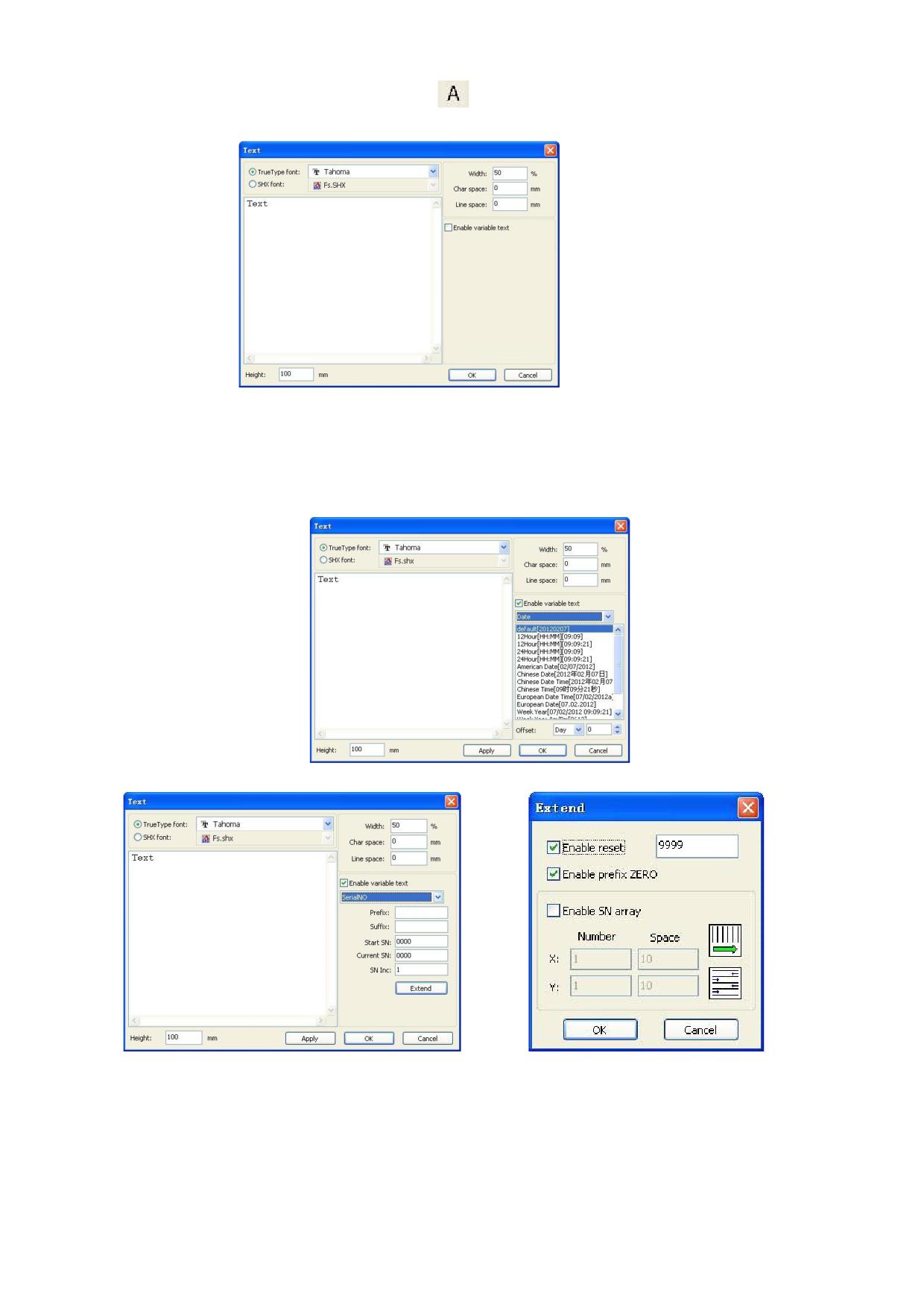
Рисунок (Draw) > Текст (Text) или выберите
.Кликните мышкой в любом месте рабочего поля,
вставится диалоговое окно.
Выберите шрифт, введите текст, установите высоту, ширину, расстояние между буквами и линиями.
Нажмите OK.
Программа поддерживает изменяемый текст, который меняется в зависимости от поставленных
условий, то есть в каждое определенное время текст автоматически меняется.
Снимок
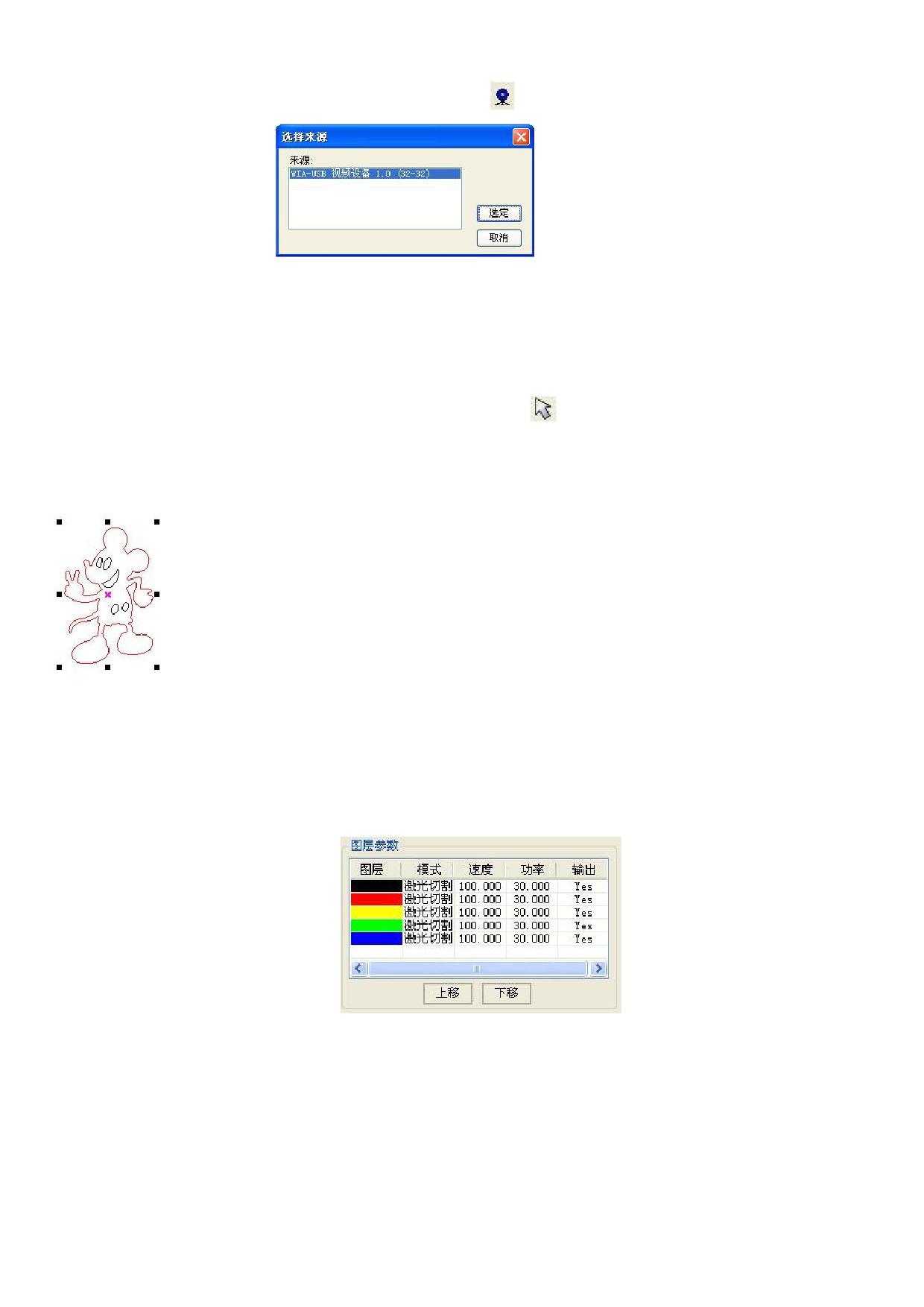
Рисунок (Draw) > Снимок ( Captire) или кликните на .
2.7. Выделение объекта
В процессе рисования и редактирования рисунка необходимо уметь выделять нужный вам объект.
После выбора объекта в центре этого объекта появится значок «Х», а по краям объекта появится
восемь черных точек управления изображением.
Рисунок (Draw) > Выделение (Select) или кликните на
, переключитесь на статус «Выделение
(Select)». В этом статусе вы можете выделить объект.
Существует 3 метода выделения объекта:
•
Редактирование (Edit) >Выделить Все (Select all) для выделения всех объектов.
•
Кликнуть мышкой на одиночное изображение для выделения объекта.
•
Выбрать объект с помощью выделения квадратом. Кликните мышкой и тяните,
вы начнете растягивать квадрат. Объекты, которые попадают в этот квадрат,
автоматически выделяются.
Добавить объект в выделенную область/удалить объект из выделенной области
Добавить объект: Нажмите «Shif», кликните на объект, он добавится в выделенную область.
Убрать объект: Нажмите «Shif», кликните на объект, он уберется из выделенной области. Выделить
объект в определенном слое
Нажатием правой клавиши мышки на нужный слой вы выделите все объекты, находящиеся в этом
слое.
2.8. Цвет объекта
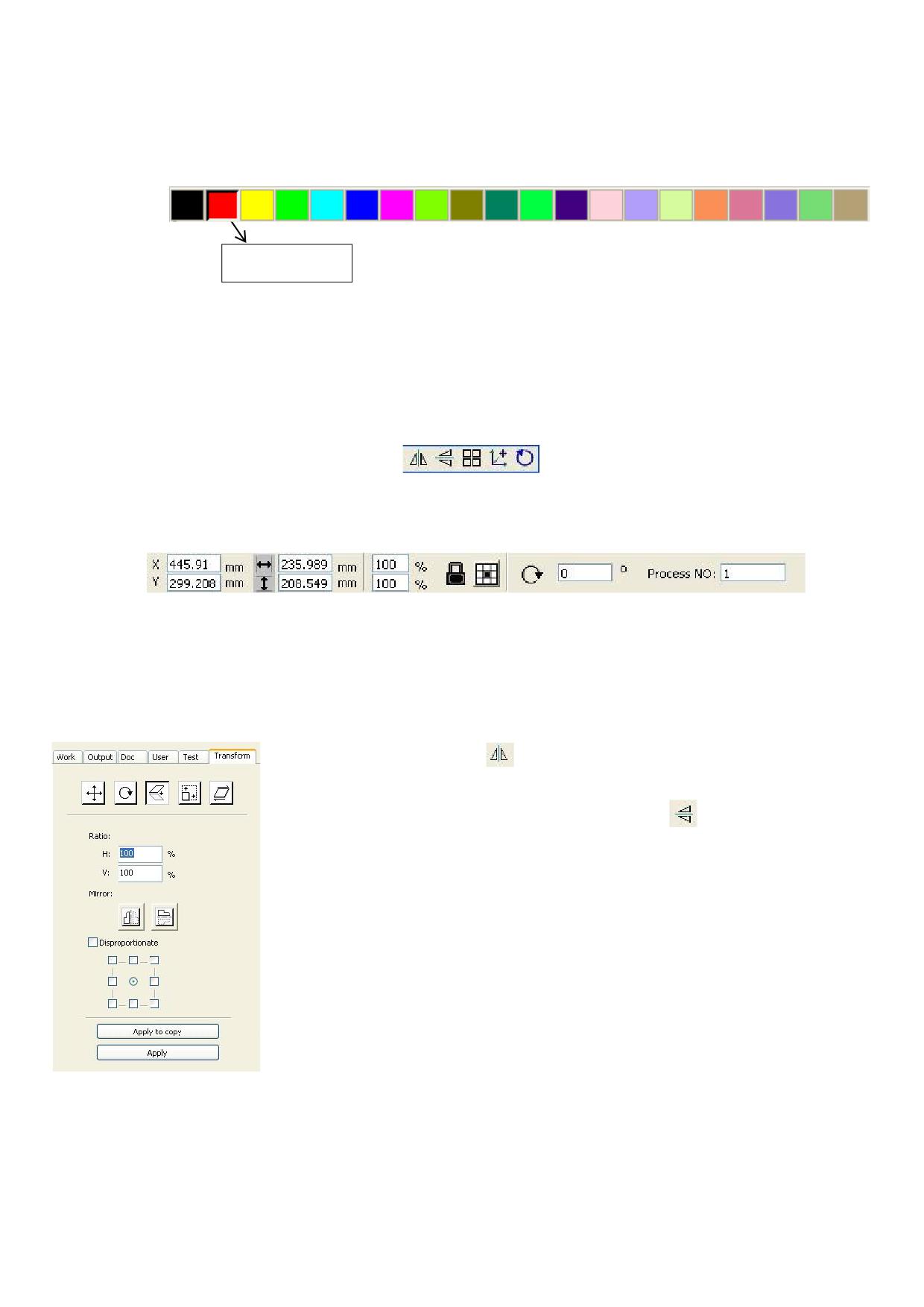
Цвет объекта - это цвет контура объекта. Вы можете кликнуть на любой цвет, находящийся на
цветовой панели справа, для того, чтобы изменить цвет объекта. Цвет зажатой клавиши - это цвет
текущего слоя.
Текущий слой
2.9. Работа с объектами, трансформация
Трансформация объектов включает в себя: месторасположение объекта, ориентация объекта,
размер объекта. Трансформация не затрагивает форму объекта и его характеристики.
Вы можете использовать либо специальную панель для работы с трансформацией объекта:
Либо вы можете использовать панель для работы с объектом для трансформации объектов:
2.9.1. Управление объектом
Вы можете зеркально отразить выделенный объект относительно горизонтальной и вертикальной
оси:
Кликните на иконку
для зеркального отражения объекта по
горизонтали.
Кликните
на
иконку
для отображения
изображения вертикально.
2.9.2. Вращение объекта
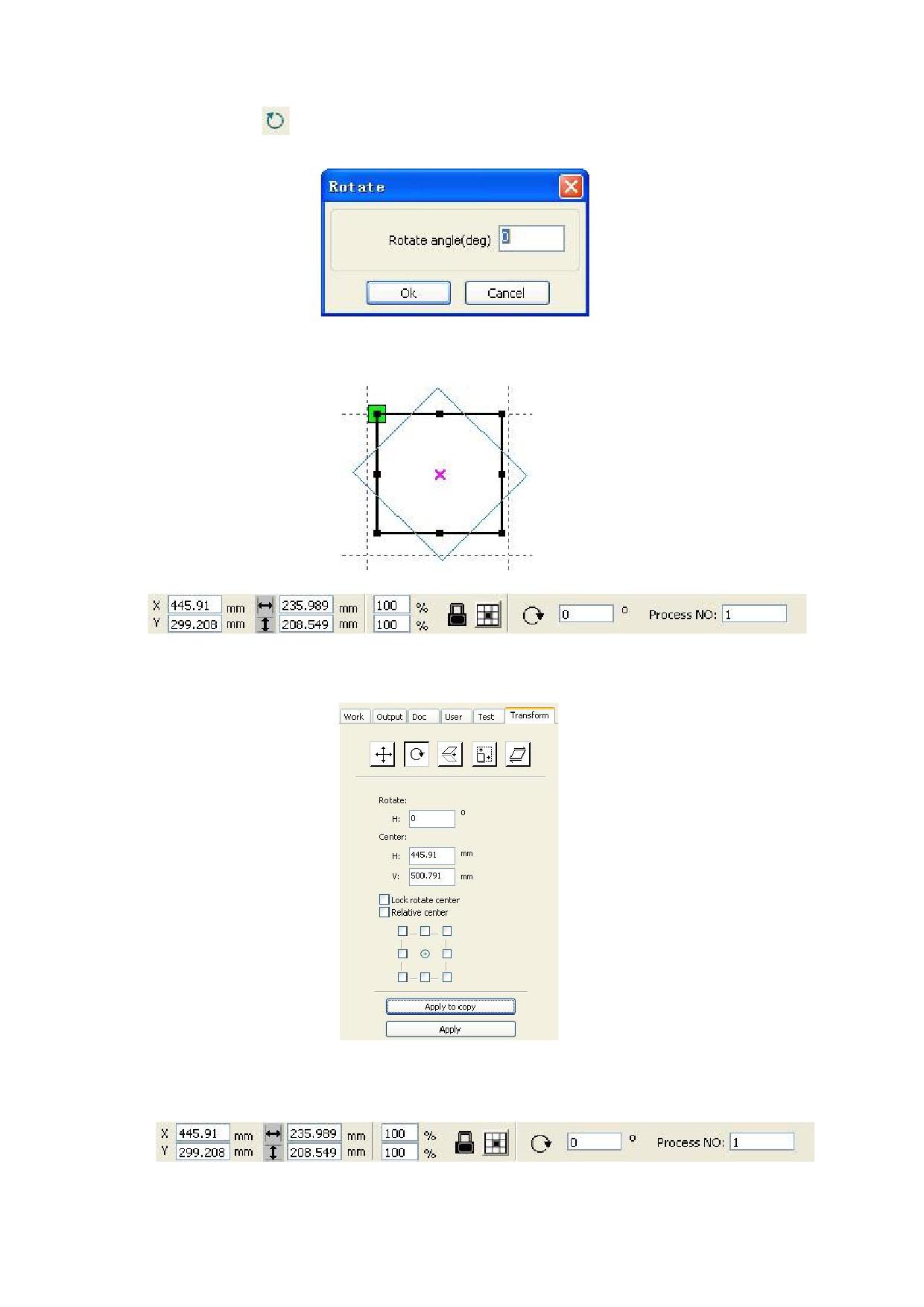
Кликните на клавишу
, появится диалоговое окно для выставления угла вращения объекта.
Установите угол вращения и нажмите клавишу ОК.
Объект совершит вращение в соответствии с углом, который вы укажете.
Вы также можете внести угол вращения в настройках свойств объекта:
В процессе вращения объекта вы можете установить центр вращения объекта и закрепить этот центр.
2.9.3. Размер объекта
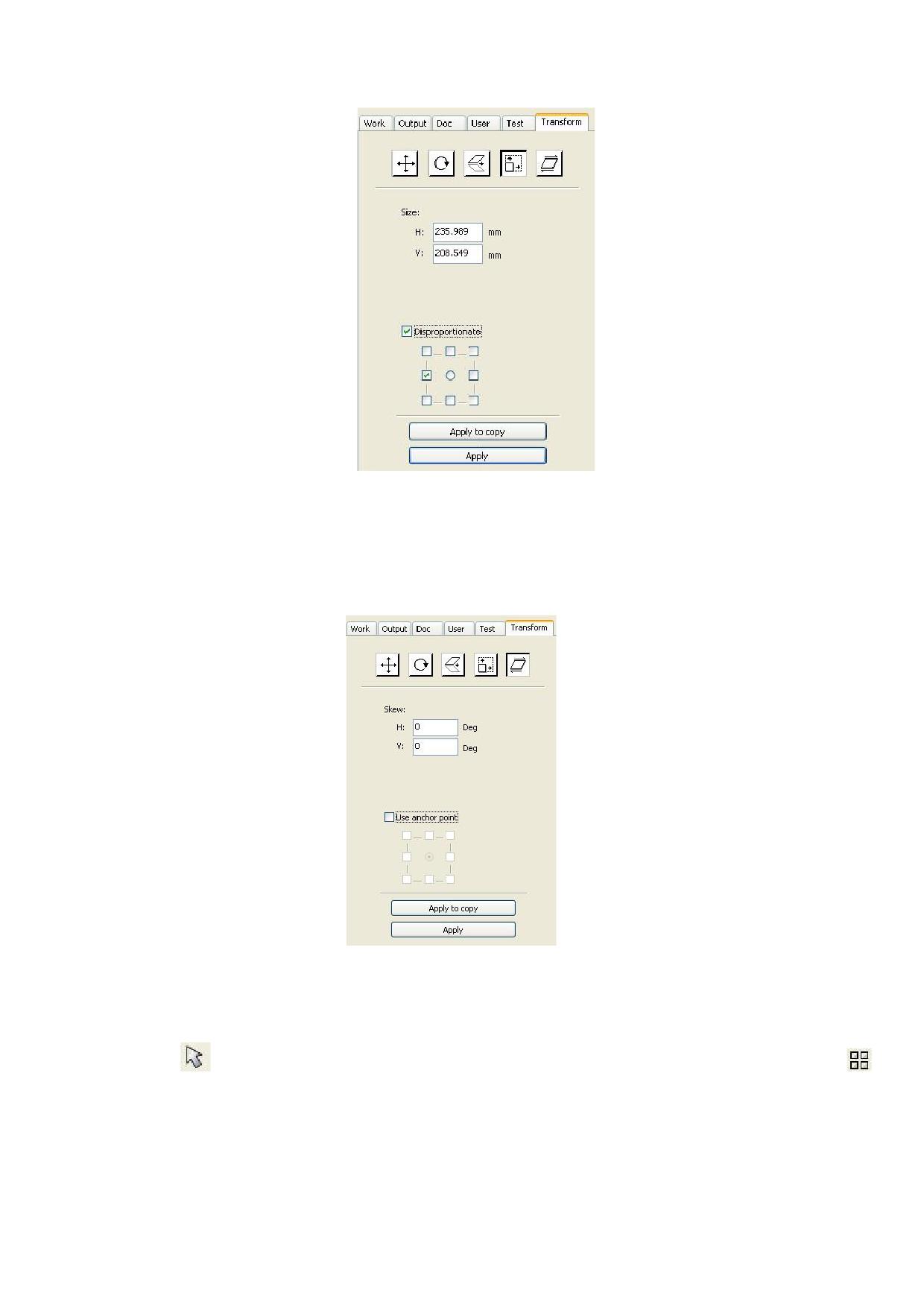
Вы можете установить размер выделенного объекта:
Используйте трансформацию размера объекта в панели инструментов для изменения размеров
объекта. Вы можете изменить здесь размер объекта, а также закрепить соотношение сторон объекта.
2.9.4. Наклон
Вы можете наклонить объект с помощью средства наклона.
2.9.5. Массив
Кликните на
, выберите объект, из которого вы хотите сделать массив, затем нажмите на
,
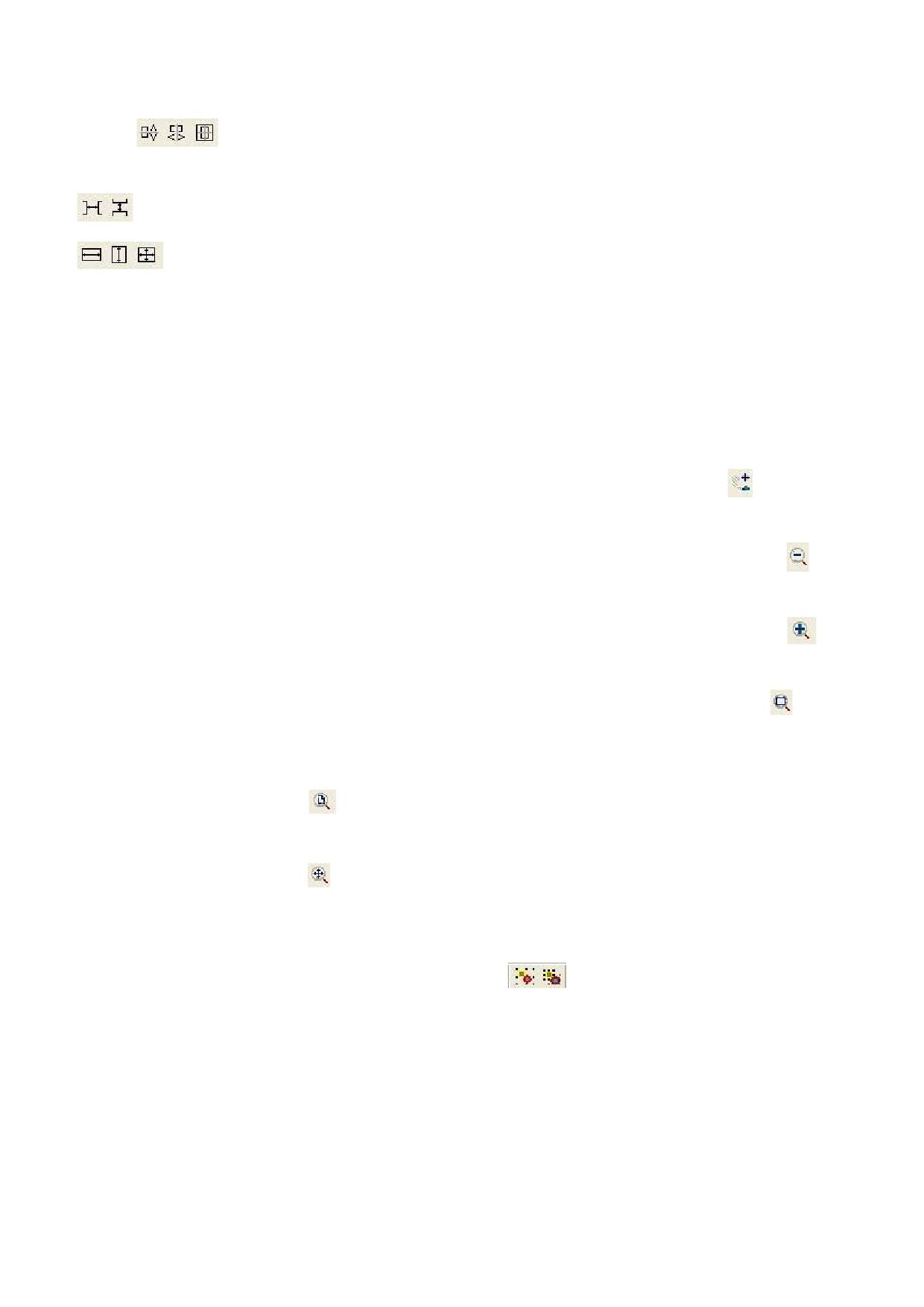
появится диалоговое окно.
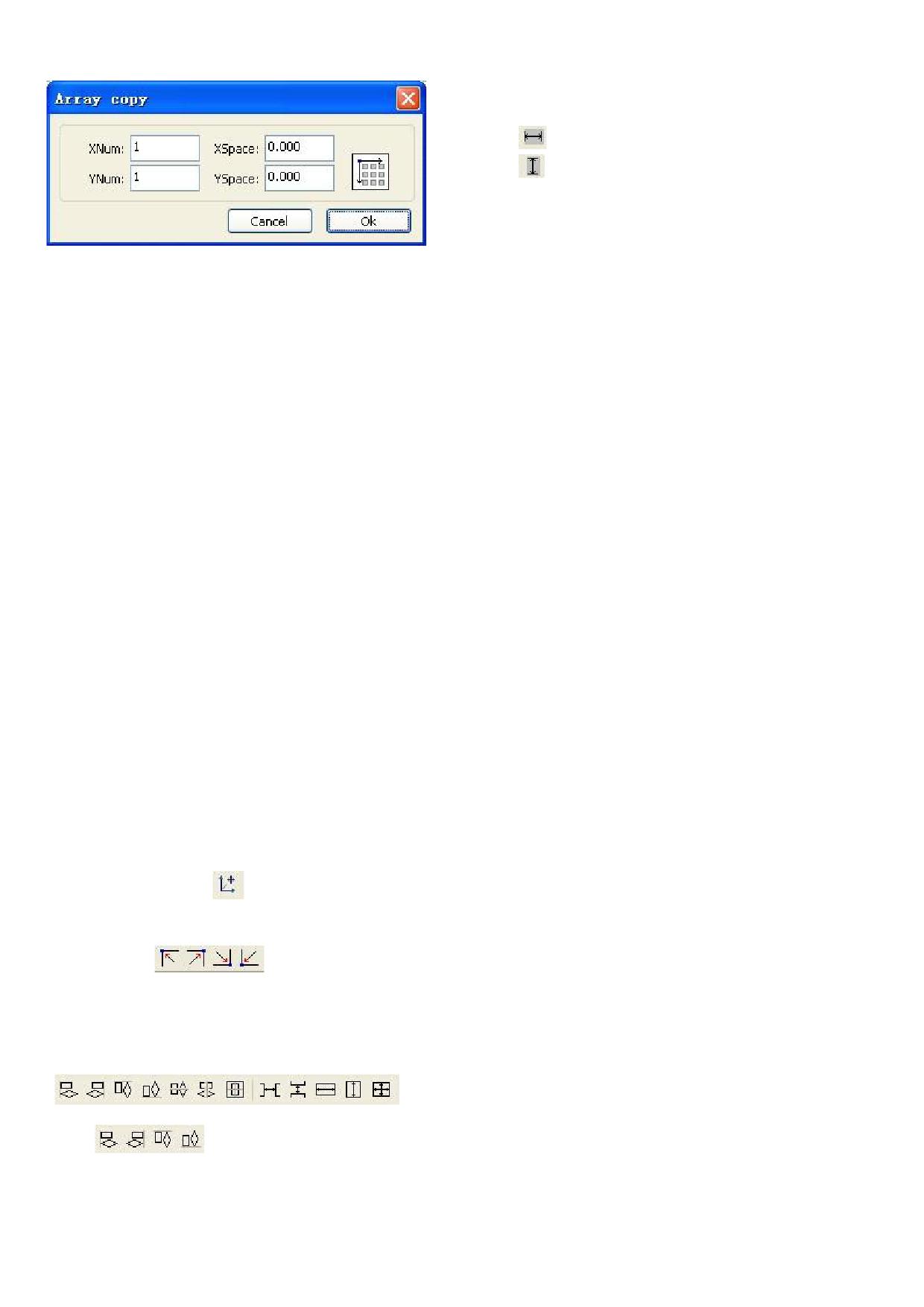
ширина 1 объекта в мм.
высота 1 объекта в мм.
Вы можете создать массив из объектов относительно объекта в любом направлении.
После того, как вы определили количество строк и столбцов массива и определили пространство, в
которое нужно вписывать массив, нажмите кнопку “Применить (Apply)”, появится массив.
Существует два вида определения расстояния между объектами в массиве: по центру и по краям.
Если вы выбрали определение пространства между объектами в массиве по центру, то X Distance
(мм) и Y Distance (мм) - это расстояние между центрами соседних объектов.
Если выбрать определение пространства по краям, то X Distance (мм) и Y Distance (мм)
- это
расстояние между гранями объектов.
Расстояние по центру X = Расстояние между гранями объектов X + ширина объекта.
Расстояние по центру Y = Расстояние между гранями объектов Y + ширина объекта.
При изменении метода определения расстояния между краями X Distance (мм) и Y Distance (мм)
будут пересчитываться автоматически.
Если вы нажмете на клавишу Bestrewing breadth (Вписывание массива в пространство), программа
автоматически посчитает оптимальное количество объектов, которое можно вписать в соответствии с
заданными размерами ширины и высоты. Указав пространство для вписывания массива, нажмите
кнопку “Применить (Apply)”, появится массив.
2.9.6. Ориентация объекта в соответствии с определенной точкой начала координат
Данная клавиша
переместит ваш объект в центр страницы, при этом центр объекта совпадет с
центром страницы.
Клавиши
переместят объект в верхний левый, правый верхний, нижний правый,
нижний левый углы соответственно.
2.10. Выравнивание объектов
Выберите
объект,
выберите
панель
управления
выравнивание
объектов
, где
- выравнивание по левому краю, выравнивание по правому краю, выравнивание по
верху, выравнивание по низу.
- выравнивание по центру по вертикали, выравнивание по центру по горизонтали,
выравнивание по центру.
- равное расстояние по горизонтали, равное расстояние по вертикали.
- одинаковая ширина, одинаковая высота, одинаковый размер.
Объект - эталон, относительного которого происходит выравнивание.
При нажатии клавиши «Shif» и выбора объекта один за одним, объект-эталон - это последний
выбранный объект.
Если вы выбирали объекты выделением, то объект-эталон - это последний выбранный объект.
2.11. Просмотр объекта
Перемещение:p Редактирование (Edit) > Перемещение (Move) или нажмите
, удерживайте
нажатой левую клавишу мышки на рабочей поверхности, перемещайте объект мышкой.
Удаление (Zoom Out):p Редактирование (Edit )> Удаление (Zoom Oit) или нажмите
, объект
удалится. Удаление будет происходить с каждым кликом мышки.
Приближение (Zoom In):p Редактирование (Edit) > Приближение (Zoom In) или нажмите
, объект
приблизится. Приближение будет происходить с каждым кликом мышки.
Просмотр (View select):p Редактирование (Edit) > Просмотр (View select) или нажмите
. Выделите
нужную область для увеличения, удерживая левую клавишу мышки.
Просмотр рамки страницы (View Page Frame):p Редактирование (Edit) > Просмотр рамки страницы
(View Page Frame) или нажмите . Рамка страницы полностью отобразится на экране
Просмотр рамки объектов (View Data Frame):p Редактирование (Edit) > Просмотр рамки объектов
(View Data Frame) или нажмите . Выделенные объекты полностью отобразятся на экране.
2.12. Группировка и разгруппировка
Для группировки и разгруппировки объектов используйте: Редактирование (Edit) > Группировка
(Groip) или Разгруппировка (UnGroip), или используйте
2.13. Важные инструменты
Далее описаны инструменты, которые часто используются при работе с лазерным гравером и
позволяют упорядочить элементы обрабатываемого изображения и ускорить процесс работы
лазерного станка.
2.13.1. Ручная сортировка и выставление точек и направлений резки
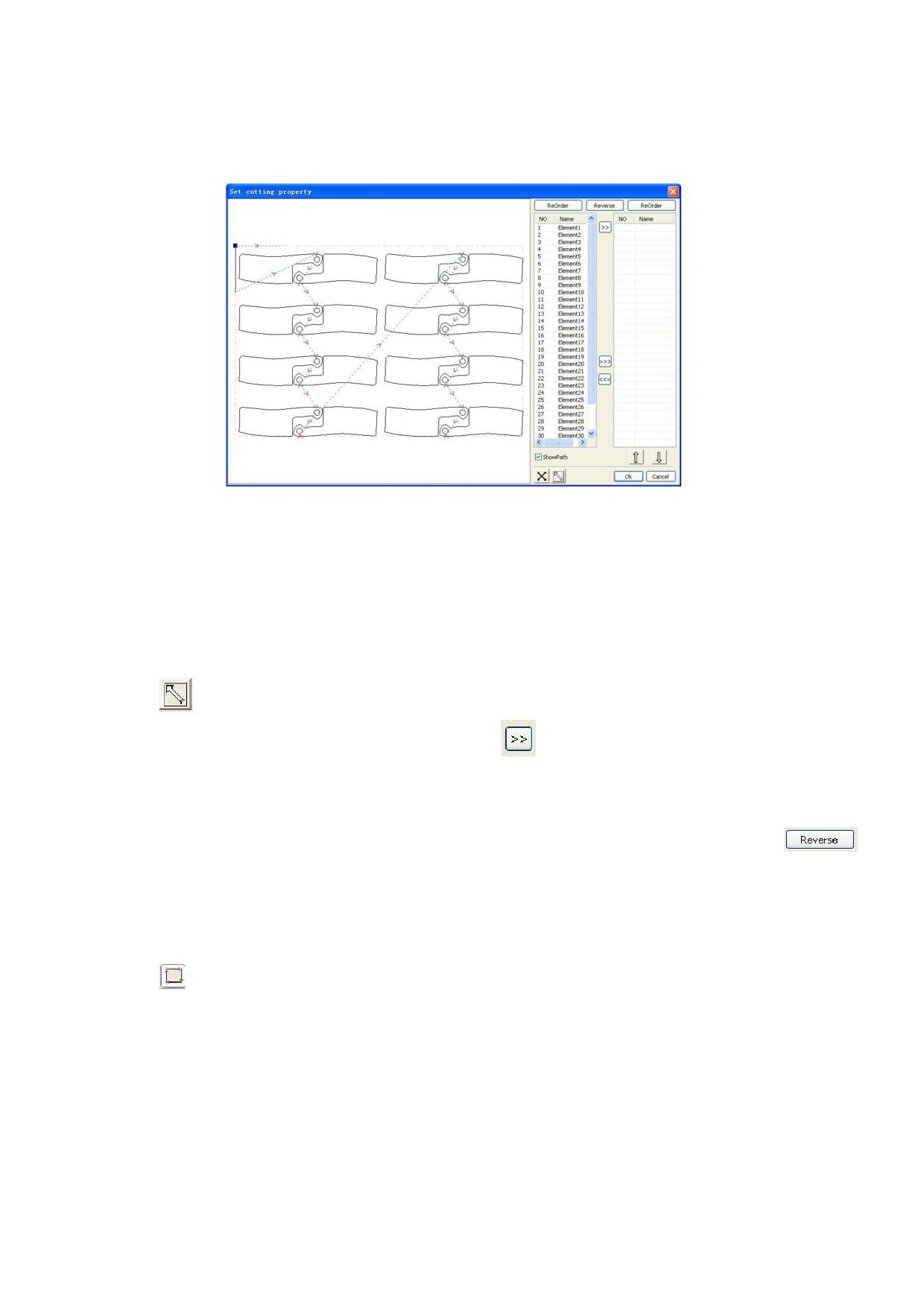
Программа позволяет вам вручную выставить точки резки и определить направление резки.
Редактирование (Edit)> Настройка резки (Set citng property) > появится диалоговое окно для
выставления точек резки и направления резки:
Путь
Вначале поставьте галочку “Показать путь (Show path)”, на экране появится текущий порядок пути
резки изображения и направления резки.
Ручная настройка
Выберите
.Эта клавиша позволяет редактировать путь резки. Затем кликните на изображение в
области работы с изображением. С помощью клавиши
вы можете перенести название элементов
изображения в правую колонку для того, чтобы поменять порядок, по которому осуществляется резка
элементов изображения.
Чтобы поменять направление резки изображения нажмите клавишу “Обратно (Reverse)
“.
Для того, чтобы поменять точки резки, выберите элемент изображения, на нем вы увидите все узлы.
Выберите точку начала, двойным щелчком мышки вы закрепите точку начала изображения. После того,
как вы внесли изменения, нажмите клавишу ОК.
Выберите
или выберите Редактирование (Edit) > Показать путь (Show Path).
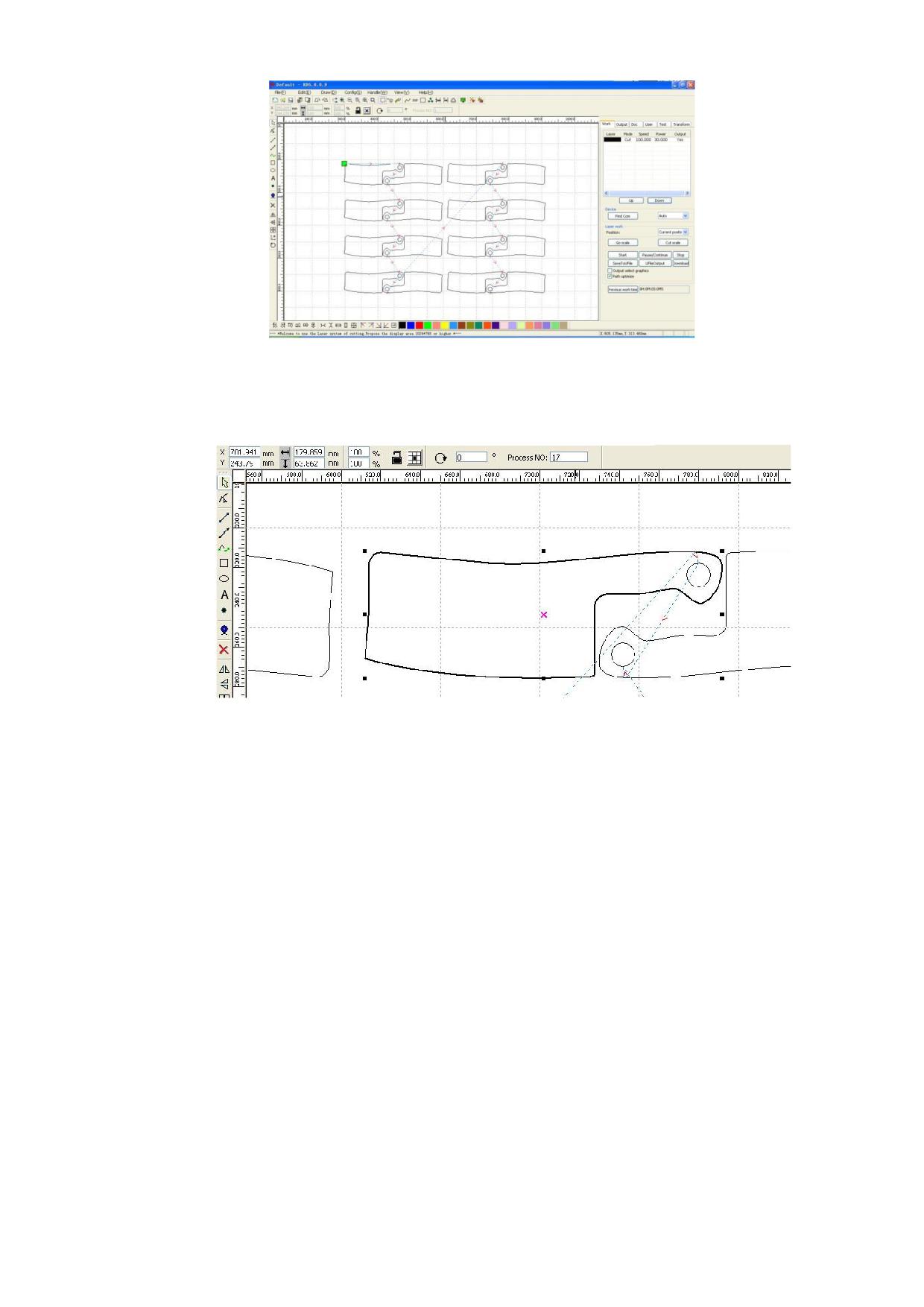
Ручная сортировка
Выберите исходный участок пути, который вы хотите изменить в общем порядке резки, на экране вы
увидите серийный номер исходного участка пути на панели инструментов.
Введите серийный номер в строку Process NO, нажмите Enter или кликните на участок изображения.
Порядок резки изменится.
Изменение направления резки
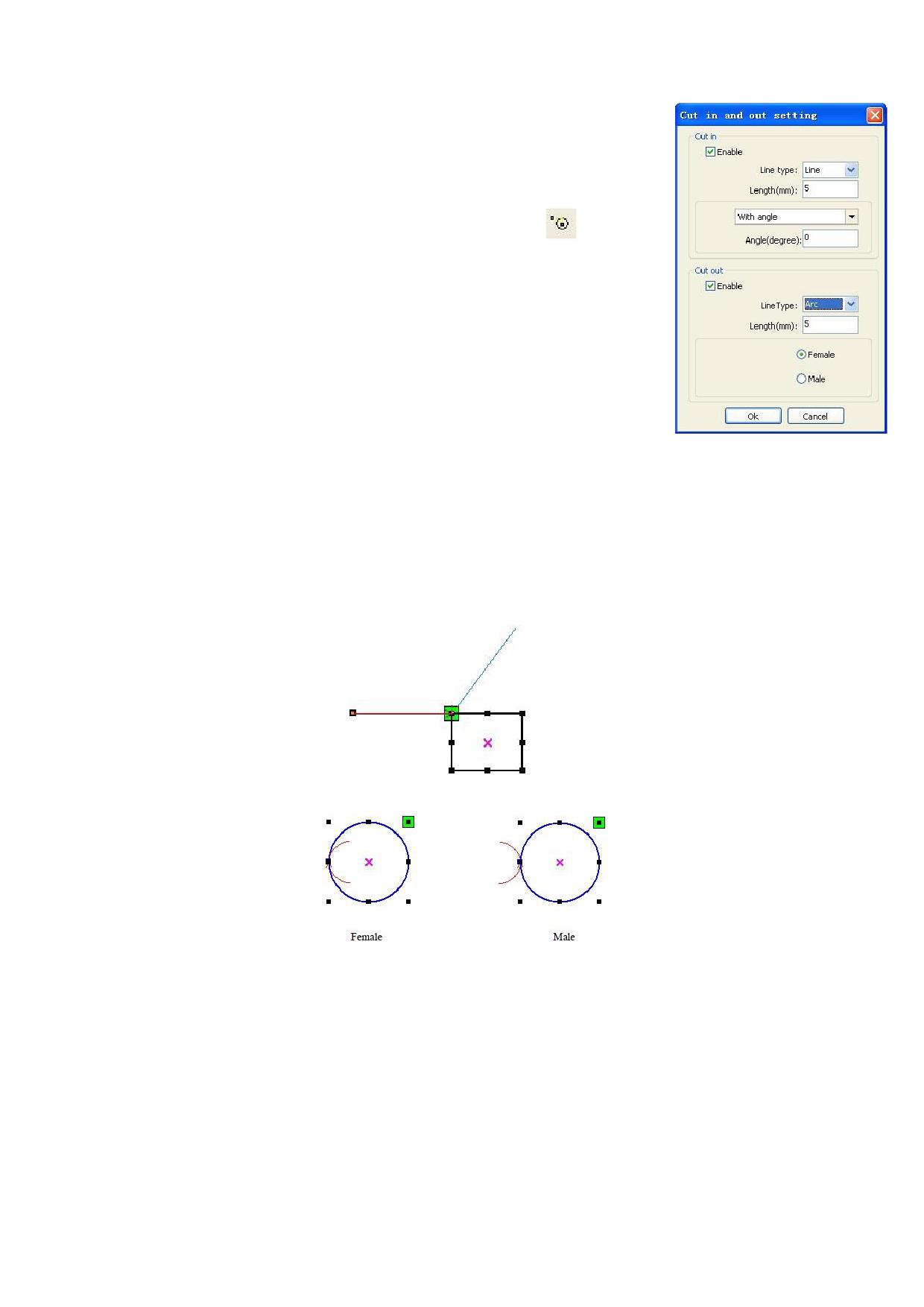
Редактирование (Edit) > Установить направление резки (Set cit directon).Выберите направление
резки и кликните двойным щелчком на участке изображения, на котором хотите изменить направление
резки.
Установка точки резки
Редактирование (Edit) > Установка точки резки (Set cit point).Теперь вы можете редактировать точку
резки. Выберите кривую, которую вы хотите редактировать, кликните двойным щелчком на узел, на
который вы хотите установить точку резки.
2.13.2 Настройка и редактирование. Резка по внутреннему контору и
резка по внешнему контуру линий
По
умолчанию у
кривых
нет установленных
параметров резки внутри/извне.
Если вы хотите их добавить, то кликните Редактирование (Edit) >
Редактирование резки (Edit cit in property) или на иконку
, появится
диалоговое окно.
Для установки линий внутри/извне (Cit in and oit) вначале активируйте
функцию линий внутри/извне.
Существует 2 типа резки линий внутри/извне: прямо (straight line) и по дуге
(arc).
Прямая линия получается тремя способами:
Резка внутри под углом: резка внутри линии, начало под определенным углом, обратный угол -
положительный.
Резка внутри в центре: начальная точка резки линии находится в центре.
Резка из центра : направление резки на линии из центра к начальной позиции, длина в с оответствии
с
настройками.
Существует 2 типа дуг:
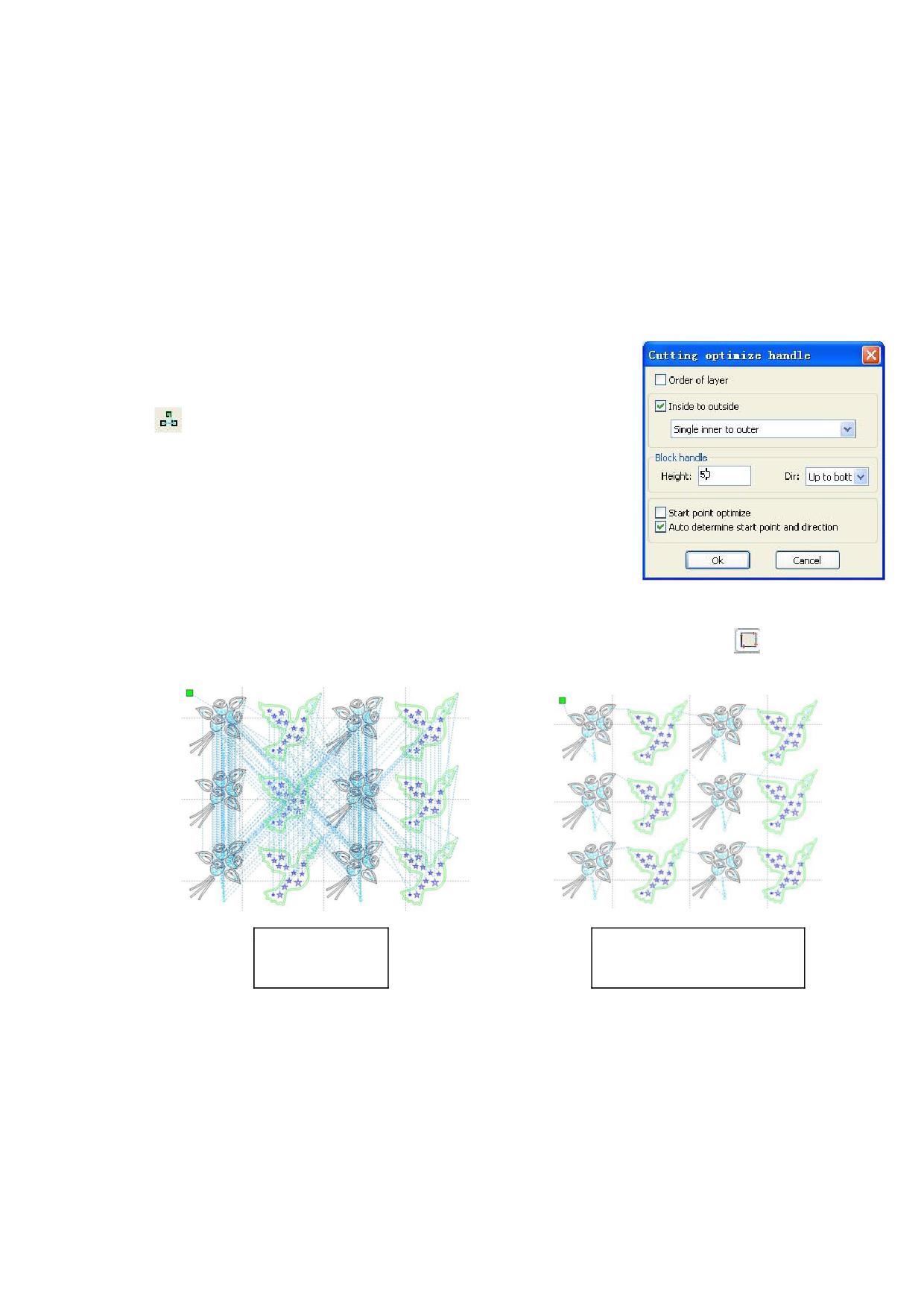
Резка линий извне устанавливается также, как и резка внутри.
2.13.3. Оптимизация пути
Оптимизация пути включает в себя изменение порядка векторных изображений.
Управление (Handle) > Оптимизация резки (Cit optmizaton) или
кликните
, появится следующее диалоговое окно:
Кликните Редактирование (Edit) > Показать путь (Show path) или кликните
, вы увидите
траекторию пути до и после обработки:
До обработки
После обработки
Путь резки всегда начинается с лазерной головы.
2.13.4 Гладкость кривых
Для некоторых неровных кривых вы можете использовать функцию, которая делает кривую более
гладкой.
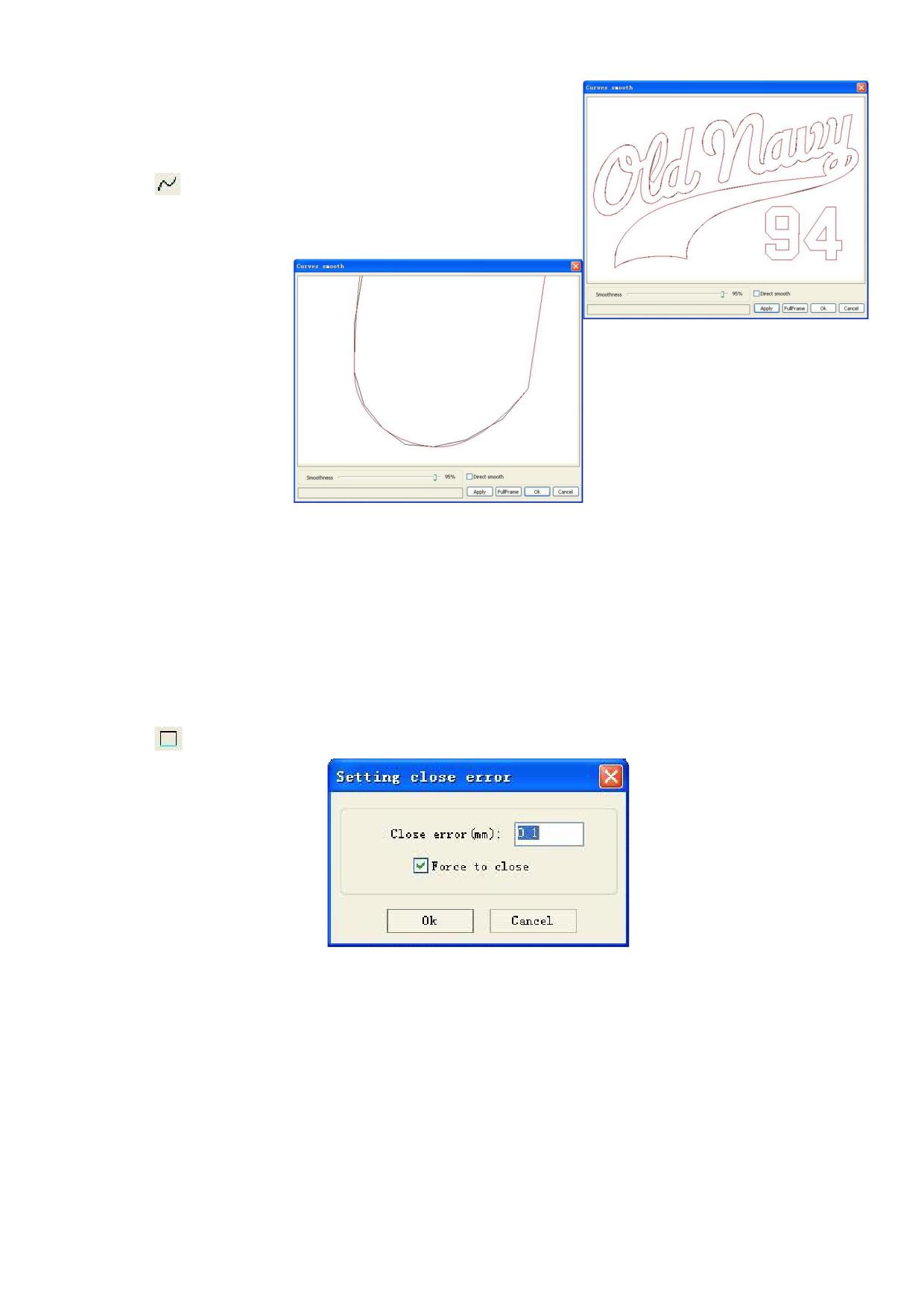
Управление (Handle)> Гладкость кривых (Cirve smooth) или
кликните
, появится диалоговое окно:
Передвиньте бегунок
и нажмите клавишу “Применить
(Apply)”, в диалоговом
окне вы увидите кривую до и после.
Вы можете приближать/удалять изображение колесиком мышки.
Кликните на кнопку “Во все окно (Fill Frame)”, изображение и кривая увеличится, чтобы вы смогли
легче разглядеть ее гладкость.
Выберите “Прямое сглаживание (Direct smooth)” для выбора другого метода сглаживания кривой.
2.13.5. Проверка на замкнутость линий
Выберите пункт меню Управление (Handle)> Автоматическое замыкание линий (Cirve aito close) или
кликните на
, появится следующее диалоговое окно:
Установите величину погрешности для автоматического замыкания кривых (Close error): когда
расстояние между началом линии и концом линии меньше, чем установленная вами погрешность,
линии замкнутся автоматически.
Принуждение к замыканию (Force to close):p все выделенные кривые замыкаются.
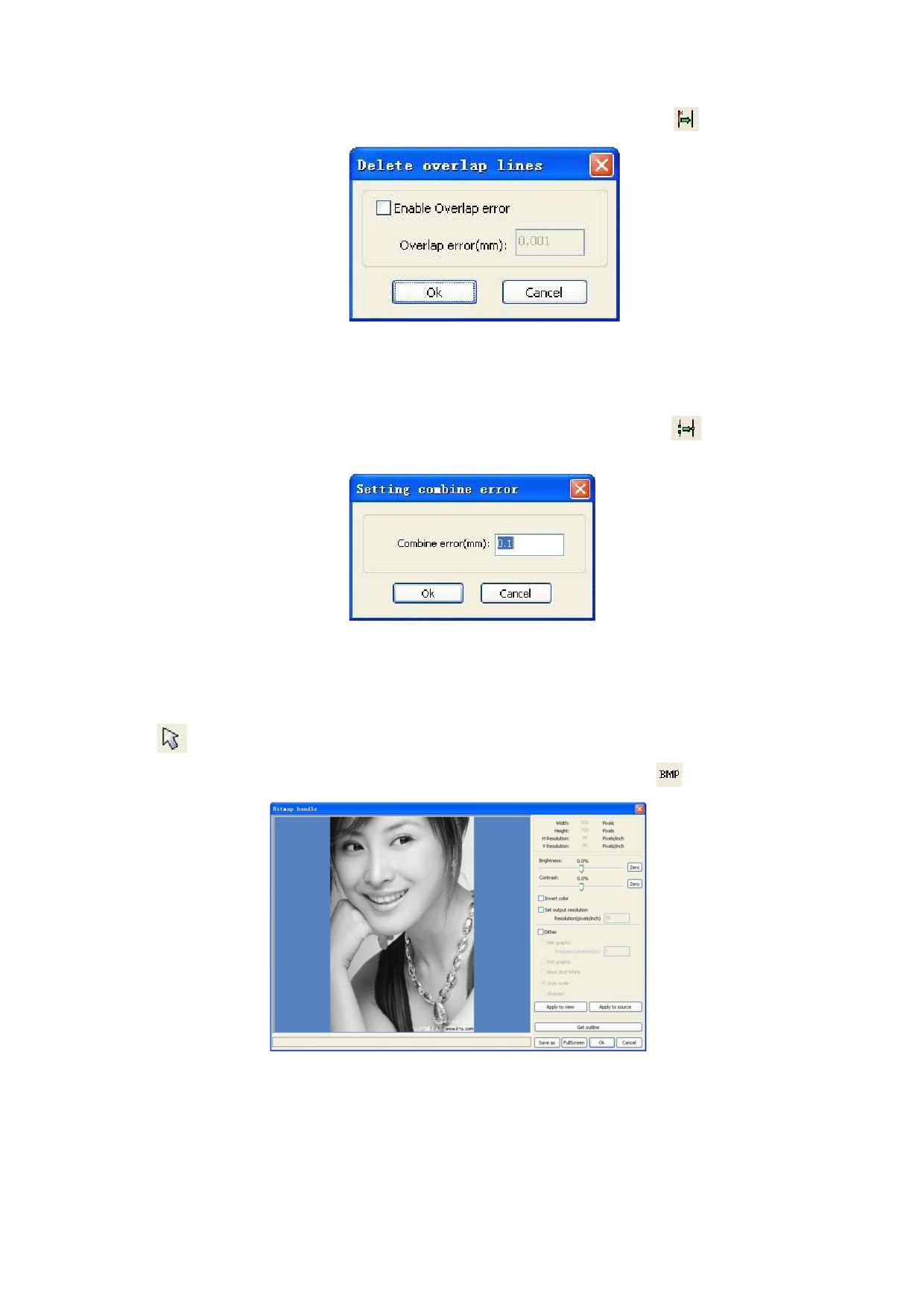
2.13.6. Удаление наложения нескольких фигур на одном месте
Управление (Handle) > Удаление наложения (Delete overlap) или кликните
, появится диалоговое
окно:
Обычно
галочка
напротив“Активировать
удаление наложения (Enable
Overlap error)” не ставится.
Если вы хотите удалить наложение
фигур, то активируйте эту
функцию, поставив галочку, и определите погрешность наложения. Не ставьте в поле погрешность
наложения слишком большую величину, чтобы избежать ненужного удаление фигур.
2.13.7. Совмещение линий
Управление (Handle) > Совмещение линий (Combine Cirve) или кликните
, появится диалоговое
окно:
Программа автоматически совместит линии, если расстояние между ними меньше, чем
установленная погрешность совмещения (Combine error).
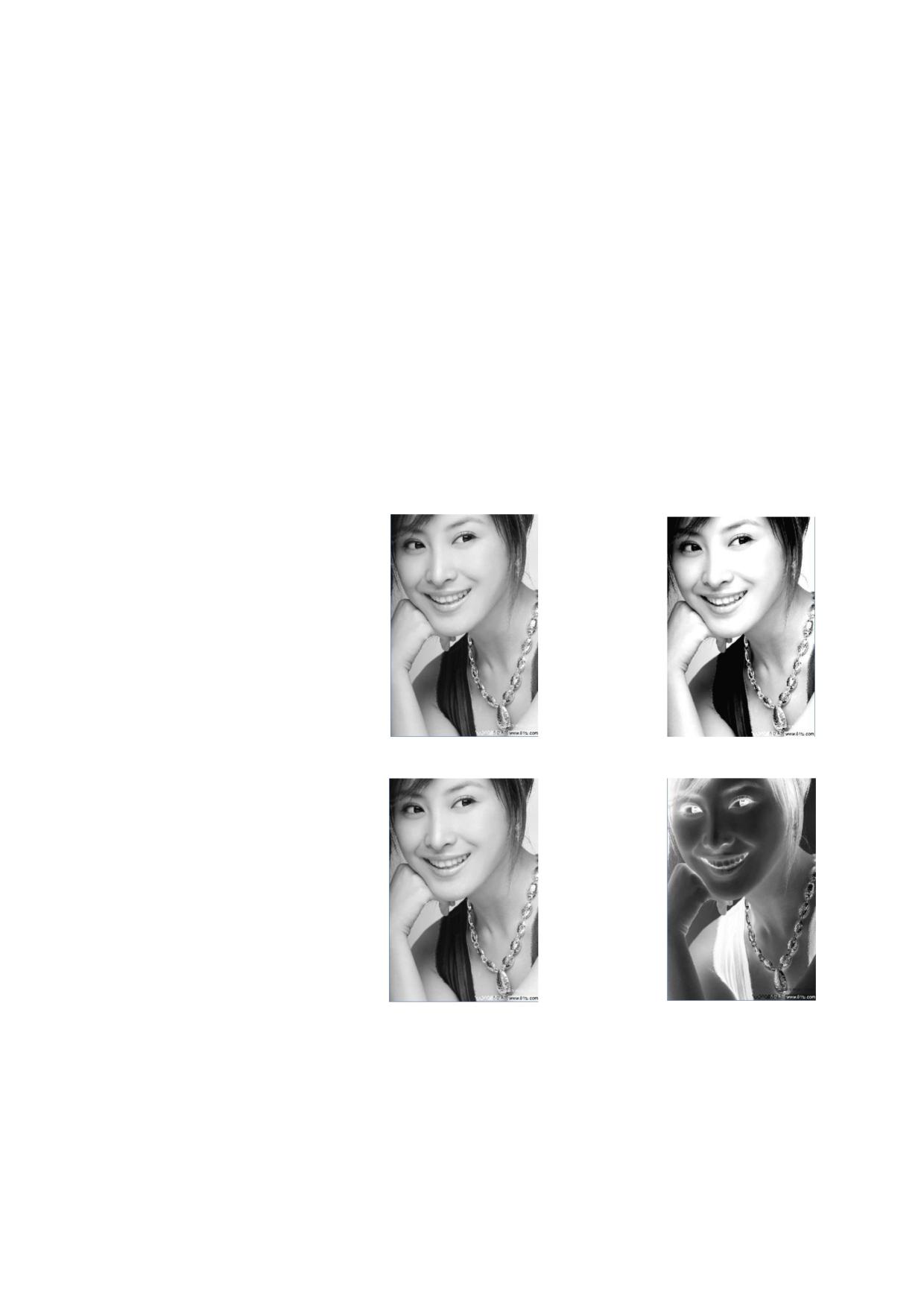
2.13.8 Обработка растровых изображений
Кликните
и выберите растровое изображение, затем кликните меню Управление (Handle) >
Управление
растром
(Bitmap handle) или
нажмите на системной
панели на :
В верхнем правом угле диалогового окна отображается информация о текущем изображении.
Обратите внимание, что горизонтальное и вертикальное разрешение изменяется в соответствии с
изменением размеров изображения.
Предпросмотр (Atptply to view):p текущие настройки используются только для предпросмотра и не
изменяют само изображение. Нажмите клавишу “Отмена (Cancel)” и изображение вернется в исходное
состояние.
Применить (Atptply to source):p текущие настройки применяются к изображению. При нажатии
клавиши “Отмена (Cancel)” изображение не вернется в исходное состояние. Данная функция
используется в многоступенчатых операциях, когда необходимо внести данное изменение, например,
перевести изображение в оттенки серого (grayscale).
Сохранить как (Save as):p сохраняет результаты предыдущей операции. Предпросмотр изображения
тоже может быть сохранен.
Шкала серого (Grayscale):p другие операции с изображением основываются на оттенках серого, после
перевода изображения в оттенки серого нажмите “Применить”.
Для цветных изображений выберите “Контраст (contrast)” и “Яркость (brightness)”.
До
После
Применение контраста
Инвертирование
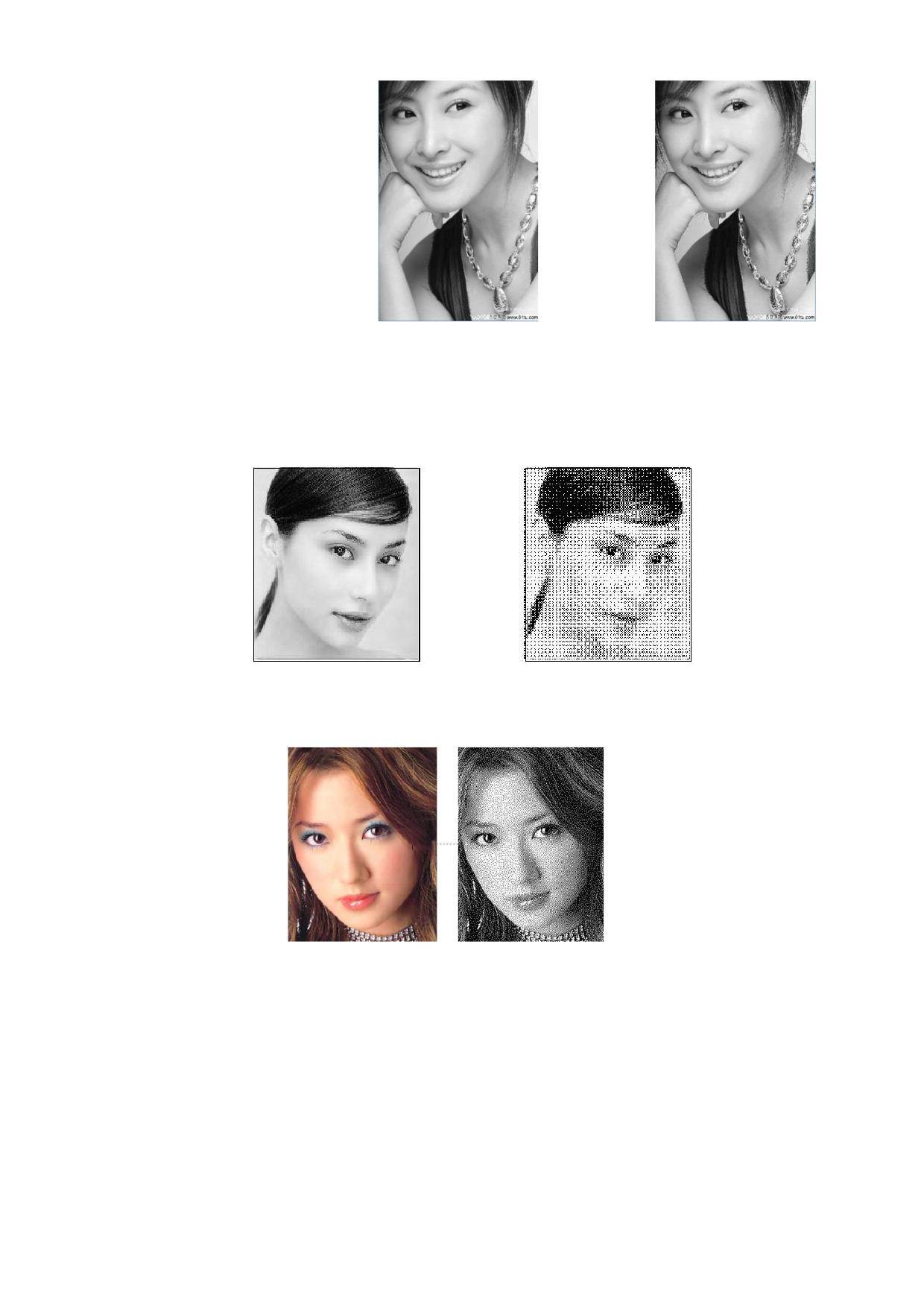
Увеличение резкости
Размывание:p
существует
три
способа размывания: Сетка (Net
graphic), Перфорация (Dot graphic),
Черно-белый (Black and white).
Сетка (Net graphic)
Необходимо установить размер сетки. Для того, чтобы получить подходящий размер сетки, вы
можете установить разрешение и частоту сетки изображения. Чем выше разрешение, тем более
утонченная сетка. Чем выше частота сетки, тем меньше размер сетки. Чем ниже частота сетки, тем
крупнее сетка. Обычно разрешение изображения 500-1000, а частота сетки 30-40 линий.
Перфорация (Dot graphic)
Перфорация применяется при использовании материала с высоким разрешением.
Черно-белый (Black and white)
В большинстве случаев перевод цветного изображения в черно-белый формат не дает нужного
результата, но он легче для использования.
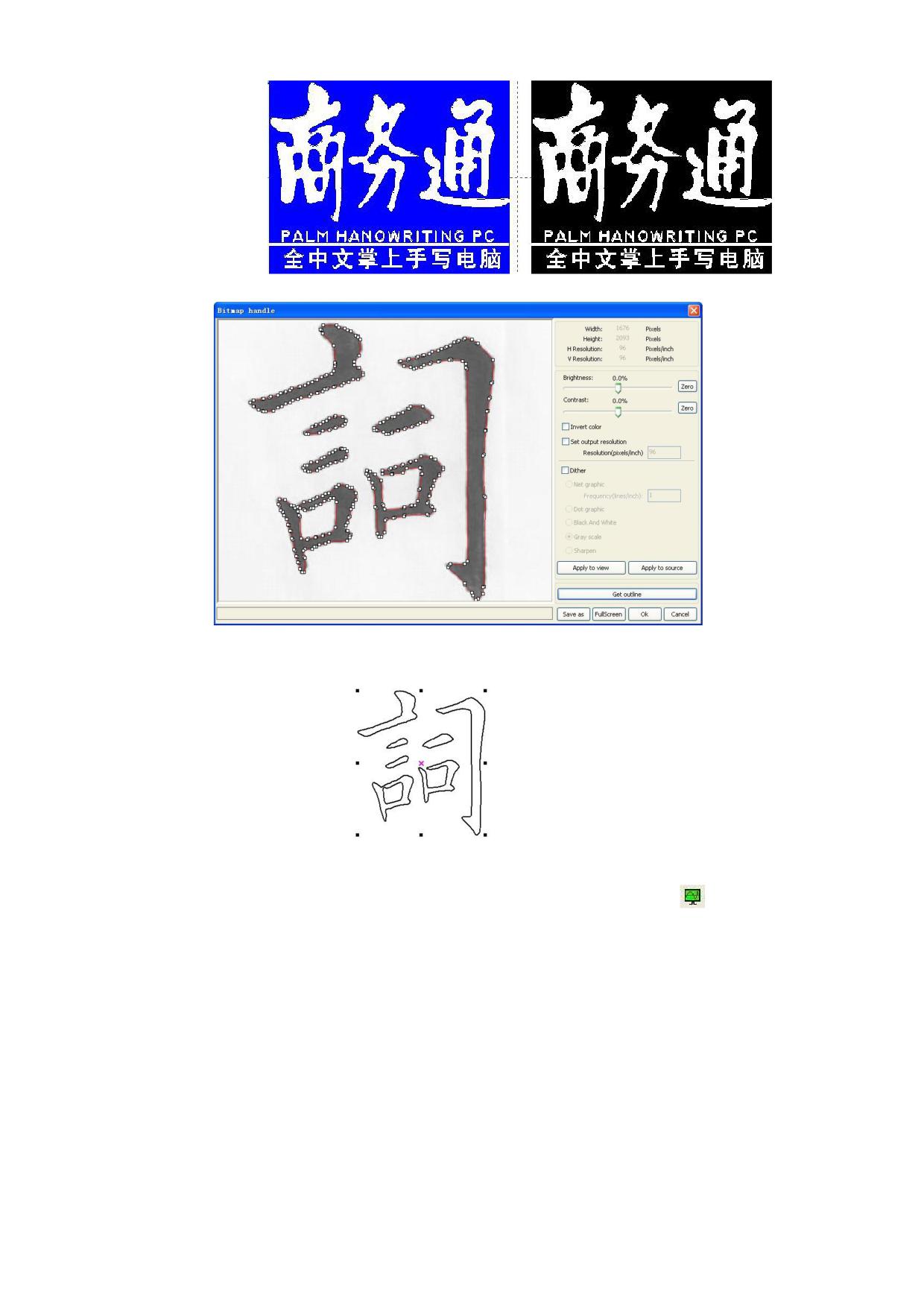
Отрисовка:
Нажмите клавишу “Отрисовка (Get oitline)” для появления контура изображения:
2.13.9 Предпросмотр процесса
Нажмите Редактирование (Edit) > Предпросмотр (Preview) или кликните на
:
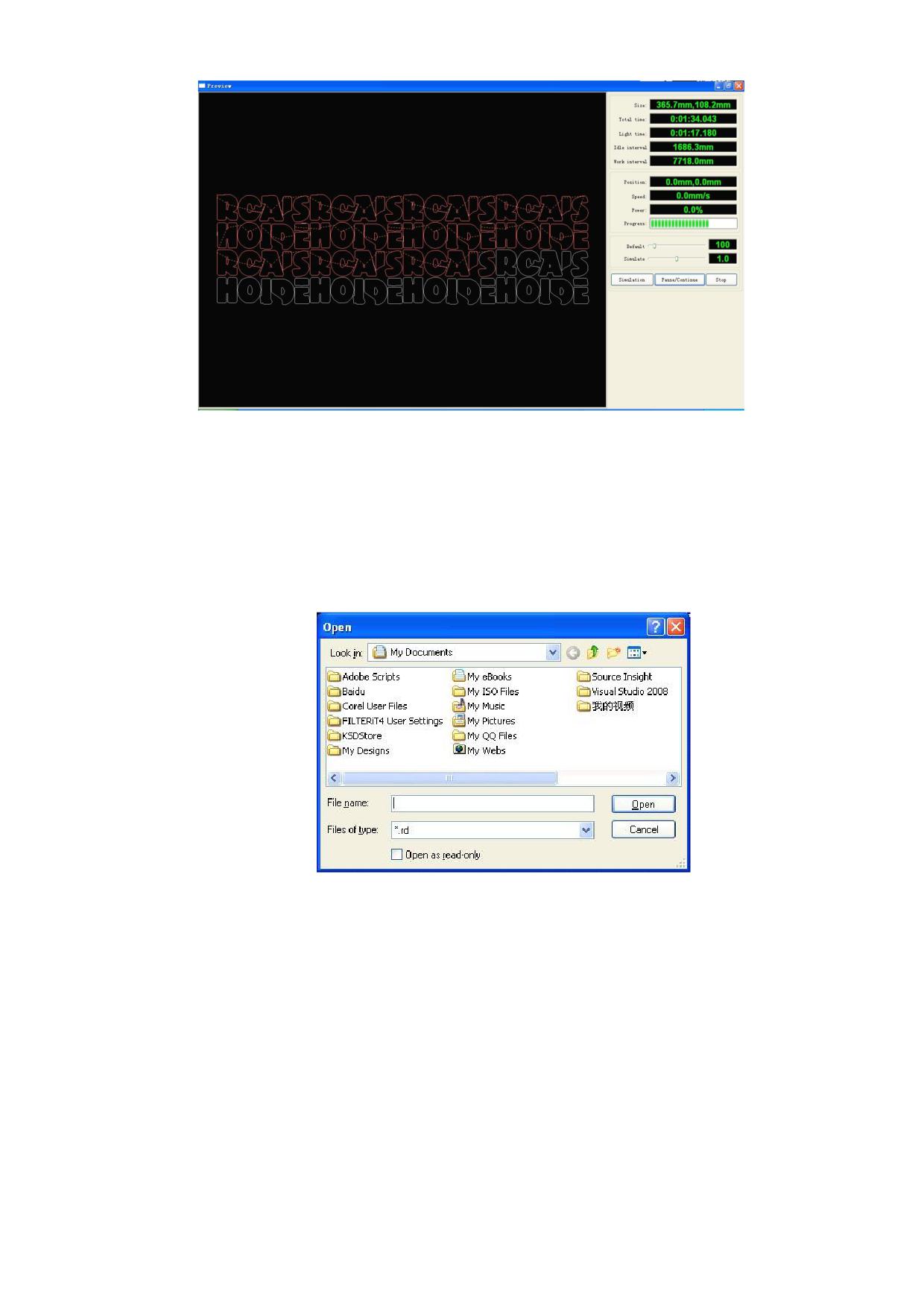
Программное обеспечение поддерживает возможность предпросмотра процесса обработки
изображения, где вы можете узнать основную информацию: время работы станка, дистанцию, путь
движения лазерного головы.
Вы можете не только просматривать процесс текущего файла, но и любого другого файла,
сохраненного в формате*.rd. Для этого двойным щелчком мышки кликните на поле графика, выберите
график в появившемся окне, процесс работы с которым вы хотите посмотреть, затем откройте:
Программа поддерживает установку параметров для предпросмотра.
Кликните правой кнопкой мышки в любом месте в поле графика, появится меню конфигурации.
Выберите “Параметры (Confg)”, появится диалоговое окно.
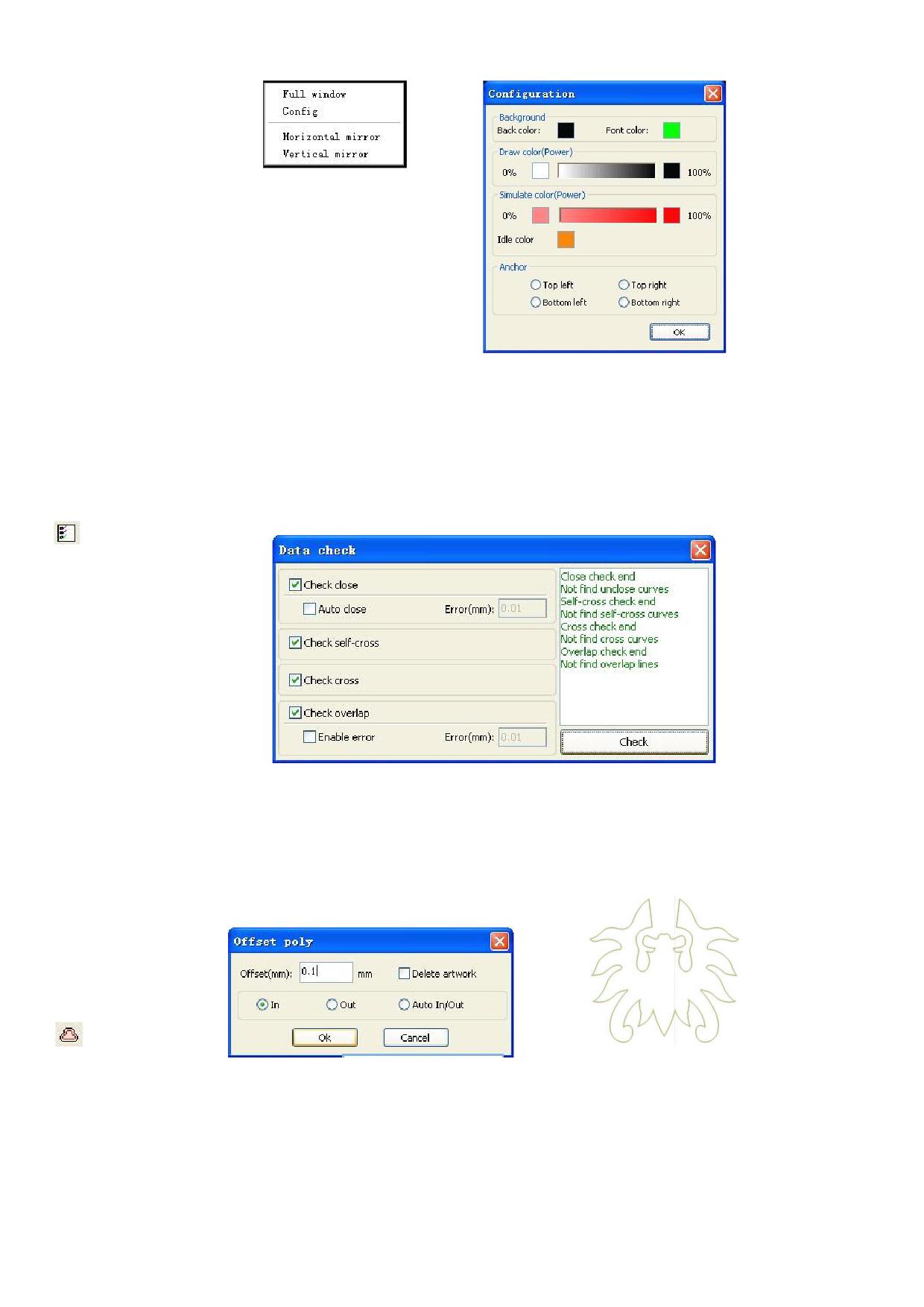
Вы можете посмотреть цвета графиков и определить актуальную мощность обработки, а также
узнать, где мощность и скорость выставлены верно.
2.13.10 Проверка данных
Для проверки данных нажмите Управление (Handle) > Проверка данных (Data check) или нажмите
:
Здесь можно произвести проверку таких параметров, как: интеграции изображения при близком
нахождении, наслоения изображений, перекрытия изображений.
2.13.11 Отступ
Выберите создание параллельных линий Управление (Handle) > Ofset poly или кликните на значок
:
Красная линия в
фигуре для исходного изображения,
зеленая линия внутри для изображения с отступом.
2.13.12 LGP дизайн
Выберите Редактирование (Edit) > LGP дизайн
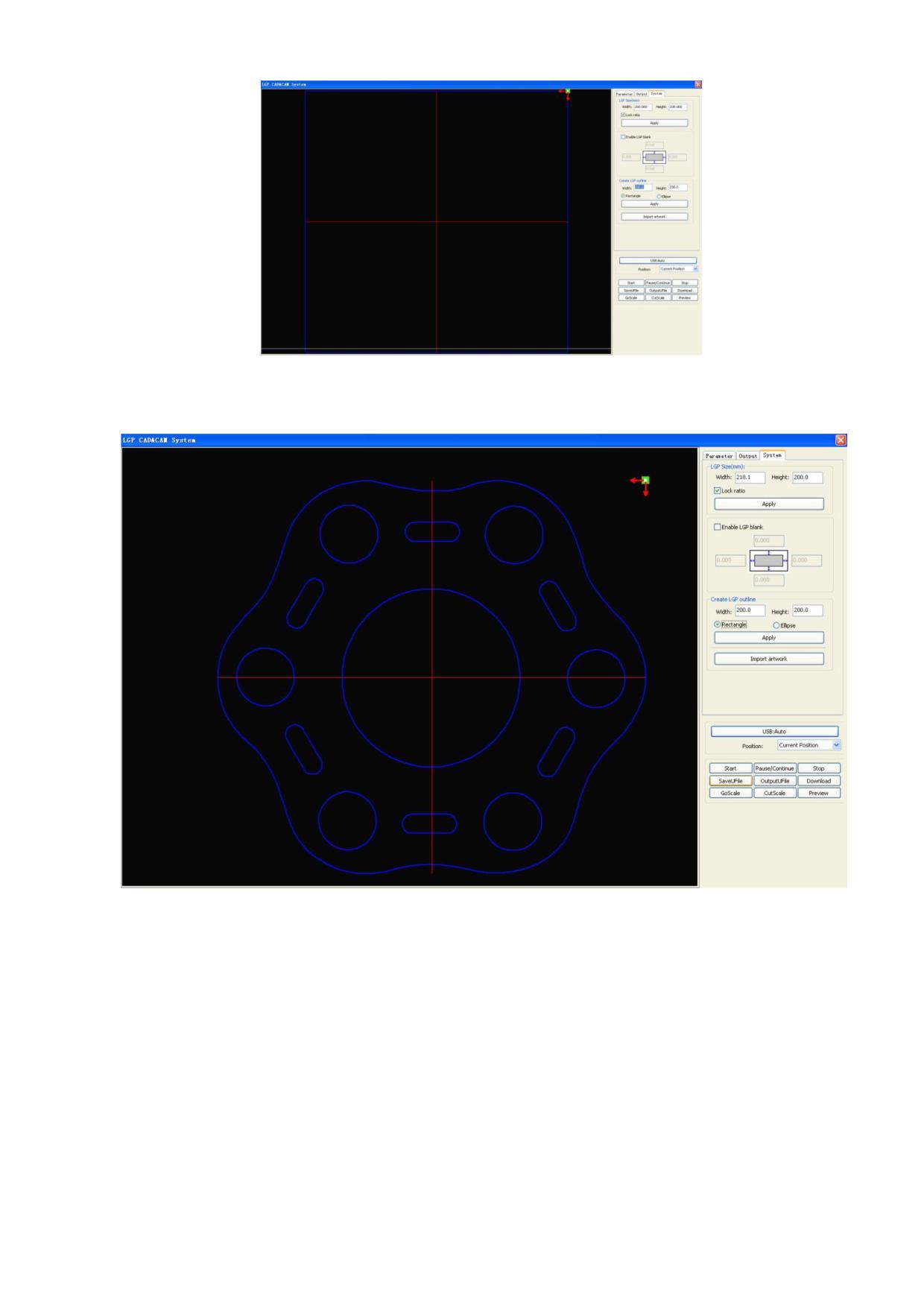
Пользователь может сюда импортировать графический дизайн, используя позиционирование “Как
солнце (as the sin)”. Выберите клавишу "introdicton to giide tabila rasa contoir", выберите
позиционирование“Как солнце (oitline as the sin)”. Это должен быть замкнутый график.
Пользователь может установить размеры и отступы.
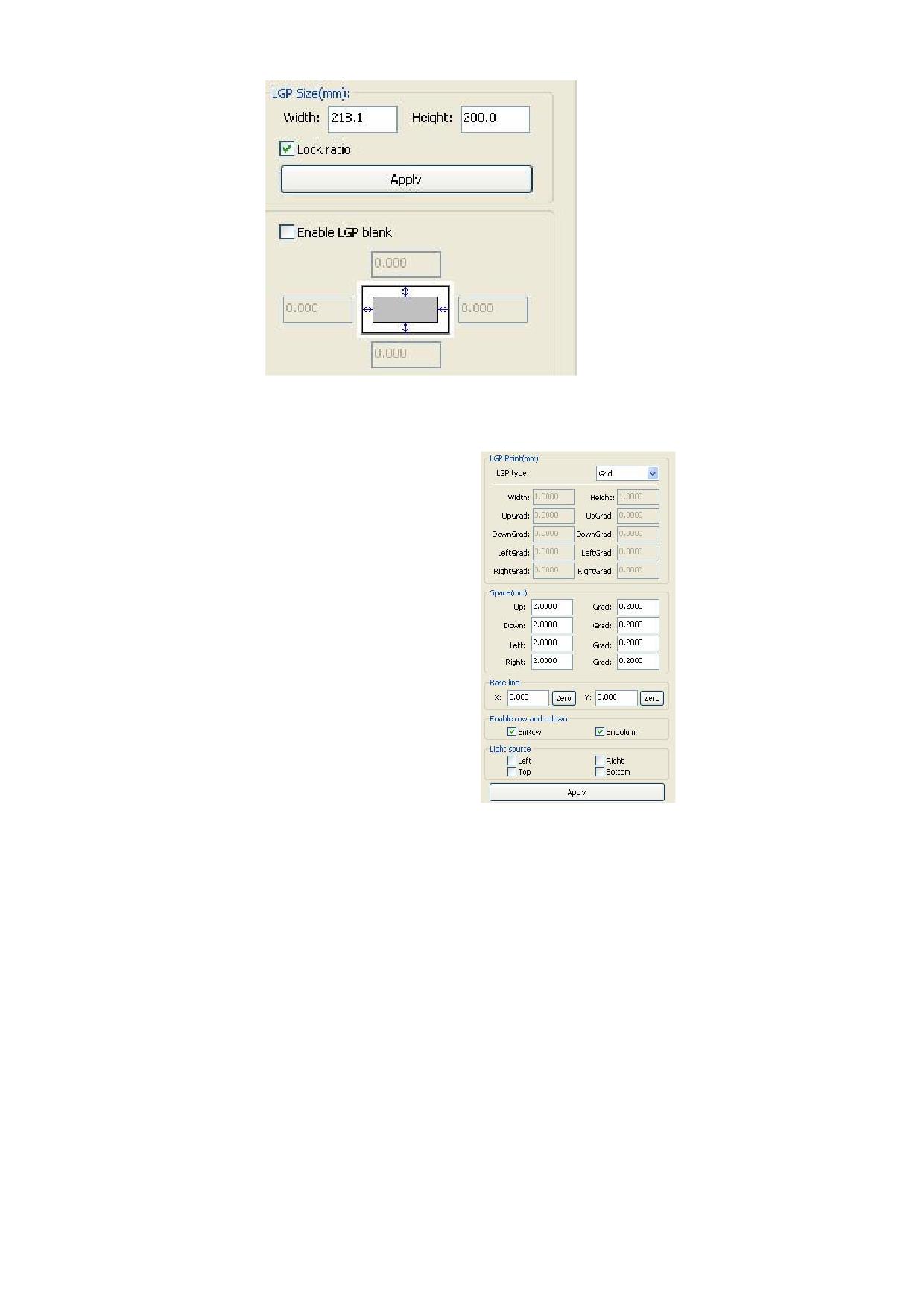
Далее вы можете настроить следующие данные:
Сетка может быть представлена в виде: прямых линий, эллипсов, прямоугольников и решетки.
Основная линия (Baseline):p на рисунке, представленном выше, основная линия красного цвета.
Пользователь может кнопкой мышки перетаскивать основную линию на нужную позицию.
Основная линия делит поле на четыре пространства по горизонтали и вертикали. Для решетки
пользователь может настроить появление строк и столбцов.
Пользователь может выбрать вариант источника цвета для сетки.
Примеры решеток:
Решетка (Grid way)
Эллипс (Elliptc way)
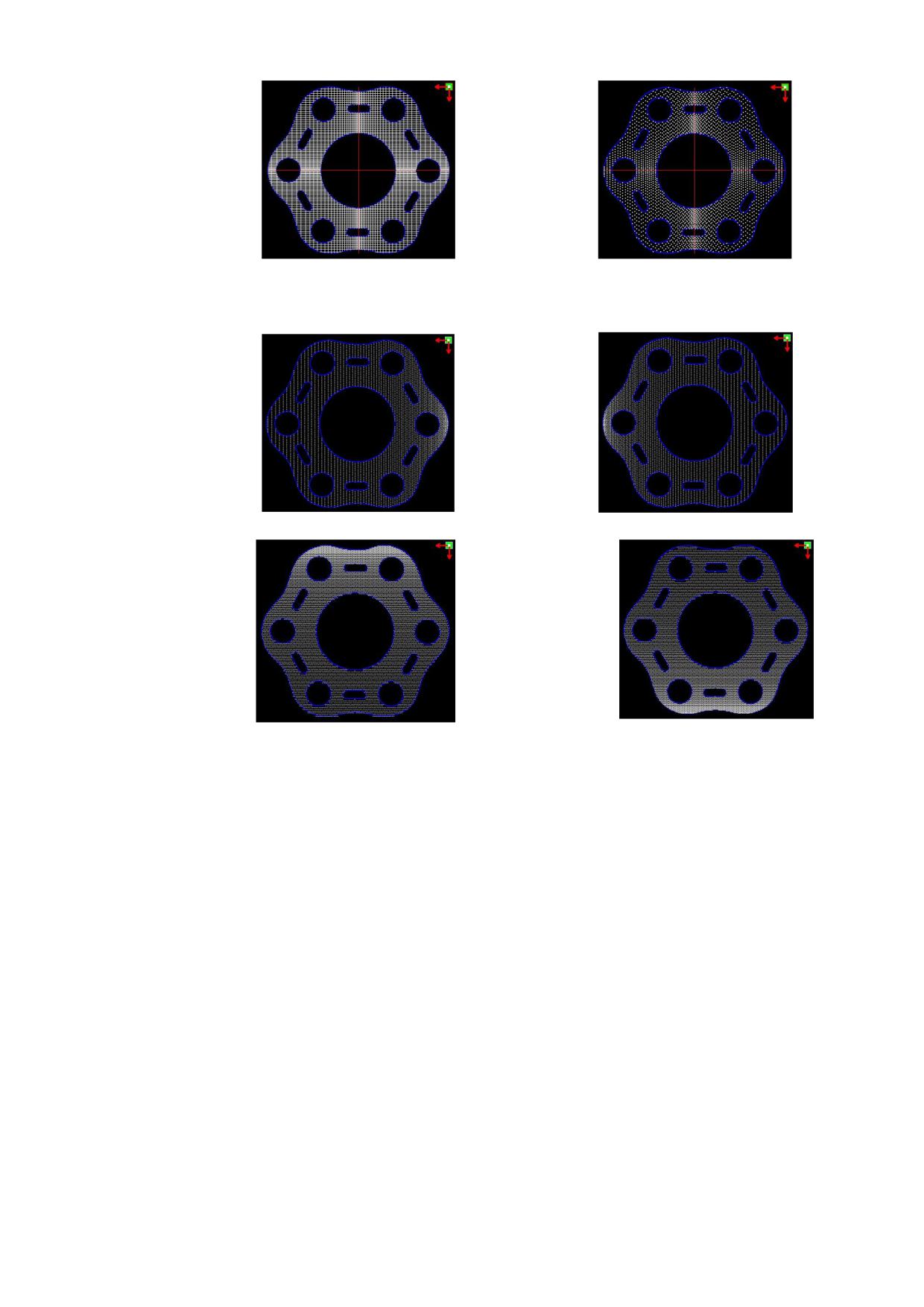
Источник света левый (lef light soirce) Источник света правый (right light soirce)
Источник света вверху (top light soirce) Источник света внизу (botom light soirce)
Линии, прямоугольники, эллипсы - это сетка, по которой осуществляется гравировка станком
Глава 3. Системные настройки
Перед работой можно убедиться, насколько точны программные настройки. Для этого выберите в
меню Confg(Конфигурация) > System Setng (Системные настройки):
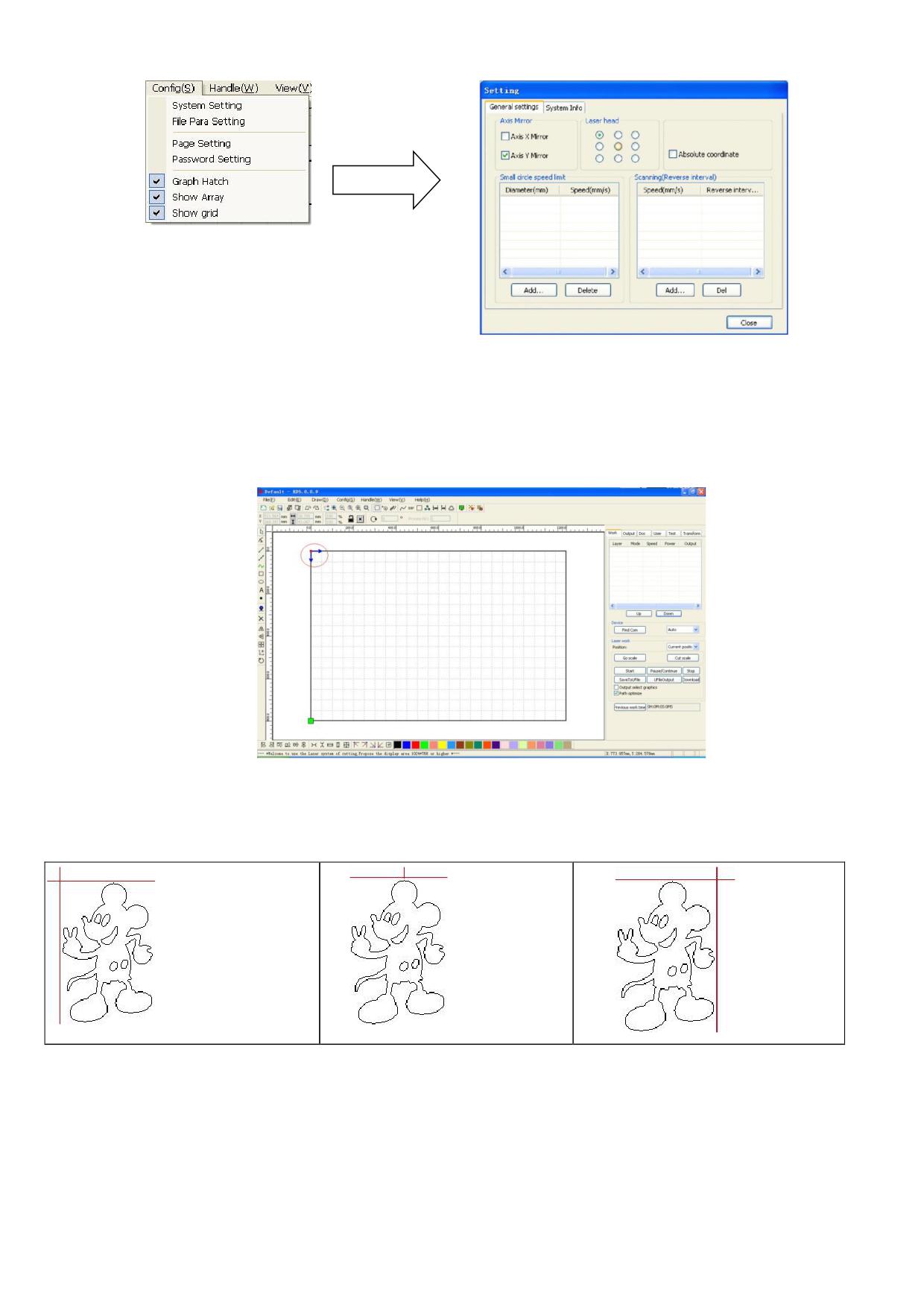
Зеркальное отражение по осям
Направление осей задаётся, как правило, положением концевых датчиков, либо нулевой точкой
станка. По умолчанию нулевой точкой будет левая нижняя.
Точка начала (Laser head)
Точка начала изображение показывает, какую точку изображения станок будет видеть как
начальную.
Правоверх
Лево-верх
Центр-верх
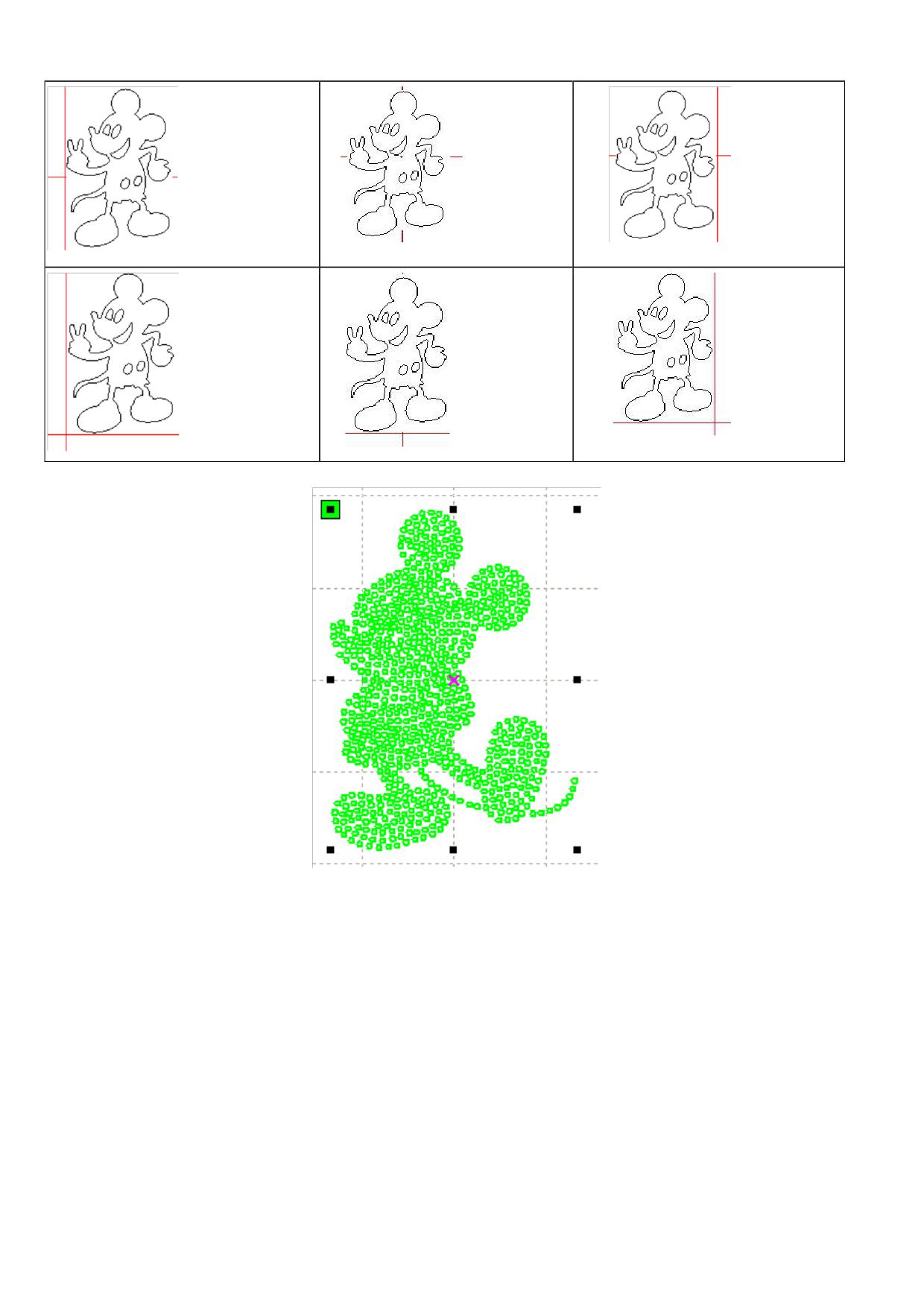
Центр
Лево-центр
Правоцентр
Право-низ
Центр-низ
Лево-низ
Также можно отметить, что точка начала отмечается на изображении зелёным маркером.
Абсолютные координаты (Absolute coordinate)
При использовании абсолютных координат станок перестанет учитывать текущее положение
лазерной головы и возьмёт в качестве начальной точке свою нулевую точку.
Ограничение скорости на малых окружностях (Small circuit stpeed limit)
В процессе работы программа будет автоматически определять, нужно ли ограничивать скорость
для текущего диаметра. При правильной настройке можно очень сильно повысить качество
вырезаемых малых диаметров. Используйте кнопки (Добавить), (Стереть), (Изменить) для настройки.
Смещение обратной гравировки (Scanning (Reverse interval))
В связи растяжениями ремня при двунаправленной гравировке может появиться размытость
деталей по оси Х. Это исправляется настройкой смещения обратной гравировки. Выставляется
определённое значение для определённой скорости. Как правило, чем выше скорость, тем больше
смещение.
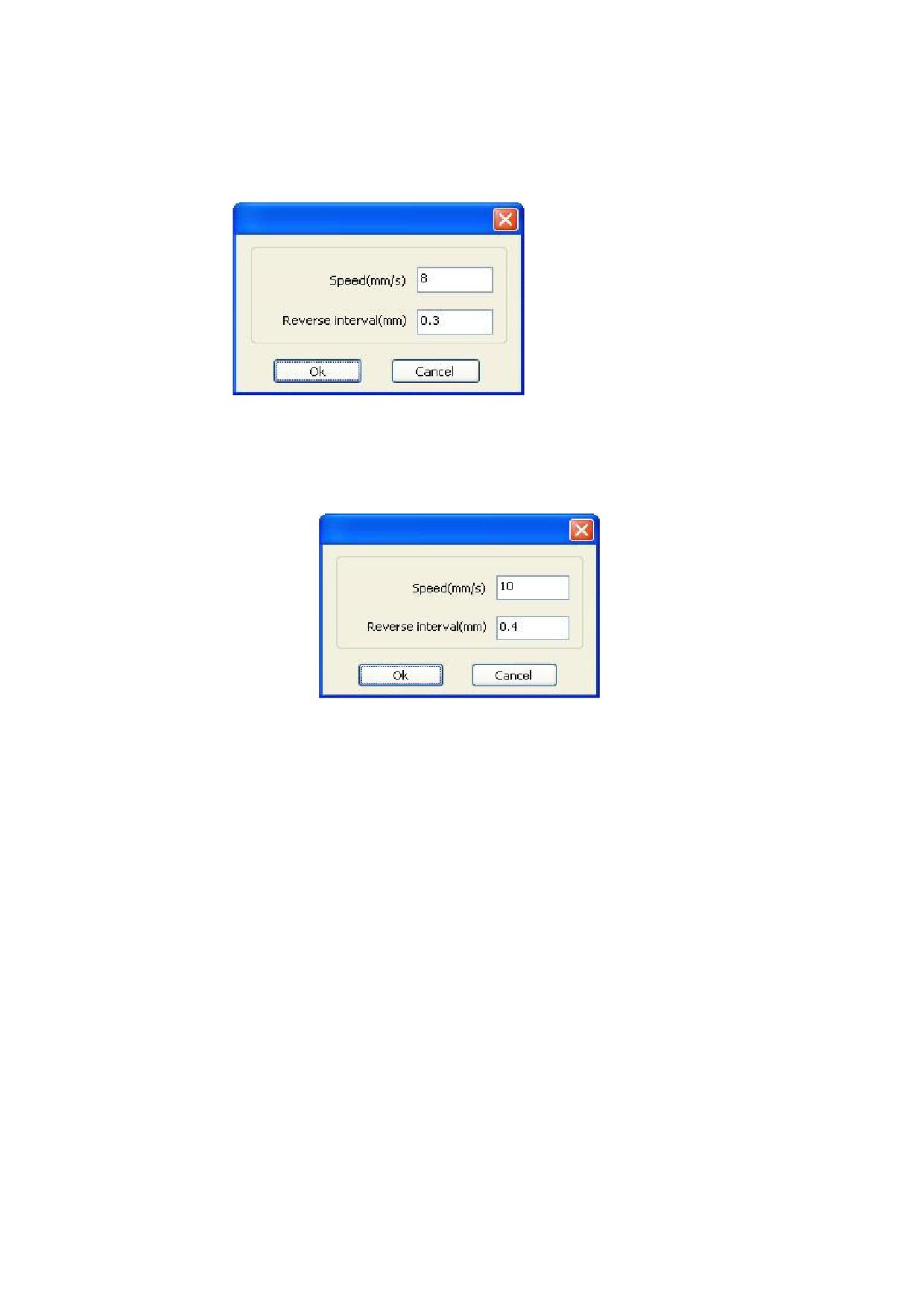
1. Добавить смещение
Нажмите кнопку (Добавить), появится окно:
Установите скорость и смещение, затем нажмите (Ок). Теперь в списке появится новая позиция.
2. Изменить смещение
Дважды нажмите Левой кнопкой мыши на нужной позиции Смещения обратной гравировки в списке,
появится окно:
Внеся нужные изменения, нажмите клавишу (Ок).
3. Стереть смещение
Выделите в списке смещений нужную позицию, затем нажмите кнопку “Del(Стереть)”.
3.1 Системная информация
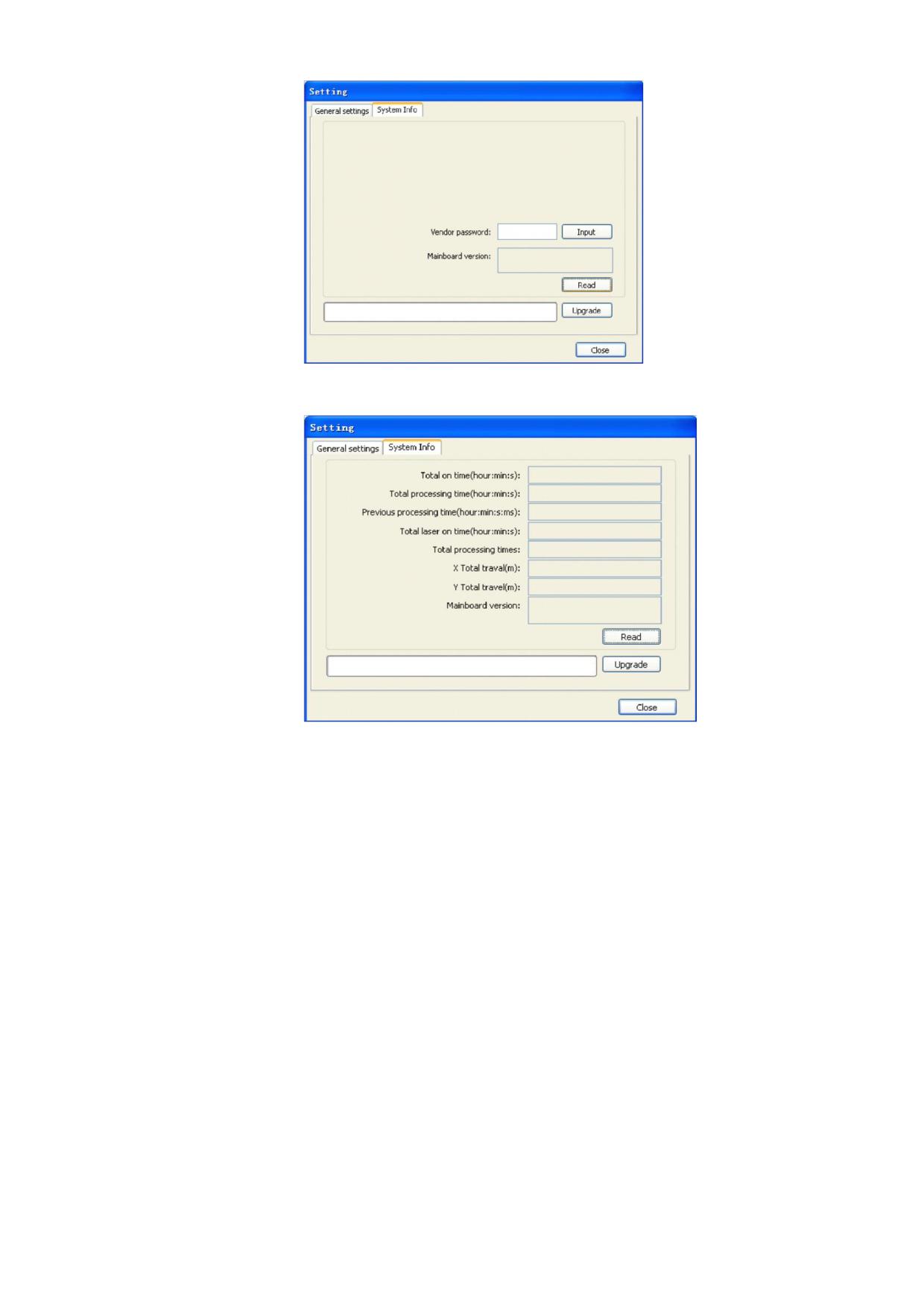
Для получения информации с материнской платы нужно ввести пароль изменения заводских
настроек.
Общее время (Total on tme): Показывает общее время включения материнской платы.
Общее время работы (Total processing tme): Показывает общее время работы лазерного станка.
Время предыдущей работы (Previois processing tme): Показывает время обработки последнего
задания.
Общее время работы трубки (Total laser on tme): Общее время работы лазерного излучателя.
Количество обработанных заданий (Total processing tmes): показывает общее количество
выполненных заданий.
Общий путь по Х (X Total travel): Показывает общий пройденный путь по оси Х.
Общий путь по Y (Y Total travel): Показывает общий пройденный путь по оси Y.
Версия мат. платы (Motherboard version): Показывает версию текущей материнской платы.
Глава 4. Процесс обработки
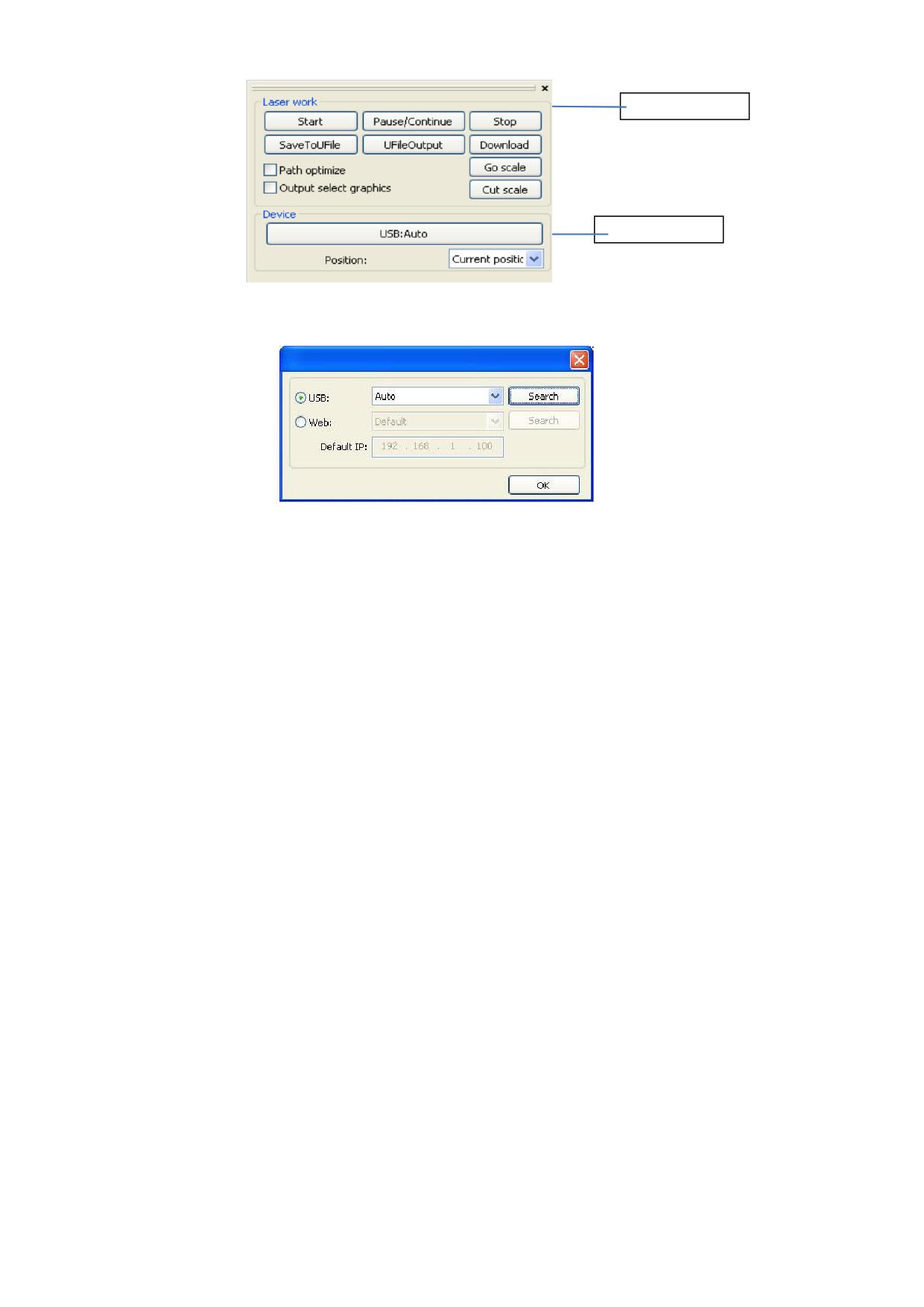
Панель
Поиск устройства
4.1. Поиск устройства
Вы можете подключить съемный диск через USB или по сети.
Если к компьютеру подключено только одно устройство, выберите порт Aito.Программа
автоматически определит съемное устройство.
Если к компьютеру подключены разные устройства, то нажмите “Find com (Определить порт)”.После
поиска подключенные устройства будут выведены в списке. Выберите нужное устройство.
Также вы можете подсоединиться через сеть, введя IP адрес. Если в сети несколько оборудований,
то вы через определения порта выберите соответствующий IP адрес из выпадающего списка.
4.2. Работа со слоем
Вначале проверьте, установлено ли в Управление (Handle) > Оптимизация пути (Path optmizaton) «в
соответствии с порядком слоев» (according to layer order). Нажмите OK для выхода.
Для того, чтобы поменять порядок слоев, используйте клавиши “Вверх (Up)” и “Вниз (Down)”. Либо с
помощью мыши перетяните слой на нужное местоположение.
4.3. Позиционирование лазерной головы
Выставление позиции лазерной головы после окончания выполнения задания: текущая позиция,
позиция начало, позиция машинный ноль.
Текущая позиция (Cirrent positon): лазерная голова возвращается в точку, где находилась до начала
выполнения задания.
Позиция начала (Original anchor): лазерная голова возвращается в позицию начала, которую можно
установить на панели управления станком.

Машинный ноль (Machine zero): лазерная голова возвращается в точку нуля станка.
4.4. Показ пути и вырезка рамки
Показ пути (Go scale): нажмите Показ пути (Go scale), лазерная голова будет двигаться вдоль красного
прямоугольника, показывая рамку.
Вырезка рамки (Cit scale): нажмите “Вырезка рамки (Cit scale)”, лазерная голова будет осуществлять
резку вдоль красного прямоугольника.
4.5. Старт, Пауза, Стоп, Сохранить, Загрузить
Старт (Start): начало обработки текущего изображения станком.
Пауза/Продолжить (Paise/Contnie): приостановка процесса обработки изображения, продолжение
процесса обработки изображения.
Стоп (Stop): закончить текущий процесс обработки изображения.
Сохранить на Flash-диск (Save To UFile): сохранение текущего файла в формате RD.
Извлечь с Flash-диска (Ufle Oitpit): начать обработку файла, сохраненного на Flash-диске.
Загрузить (Download): загрузить файл в память станка. В этом случае пользователь может начать
обработку данного файла на панели управления станком.
4.6. Тест
Вы можете установить настройки для движения оси: длина движения, скорость, включение и
выключение лазера, мощность лазера.
Если вы выбрали “Движение из начала (Move from origin)”, то отступ (Ofset) для станка выставляется
из машинного нуля. Если вы не выбрали данную функцию, то отступ начинается с текущей позиции.
Пример: текущая позиция по оси Х 100 мм, шаг выставлен 10 мм, будет начинаться с расстояния 110
мм, а при использовании движения с начала, будет начинаться с расстояния 10 мм и при повторе
позиция не изменится.
Внимание! абсолютная позиция станка в соответствии с работой контроллеров не может быть
отрицательной. Если вы выбрали движение с начала и выставили настройки отступа
отрицательными, станок сигнализирует превышение лимита по оси.
4.7. Настройки обработки
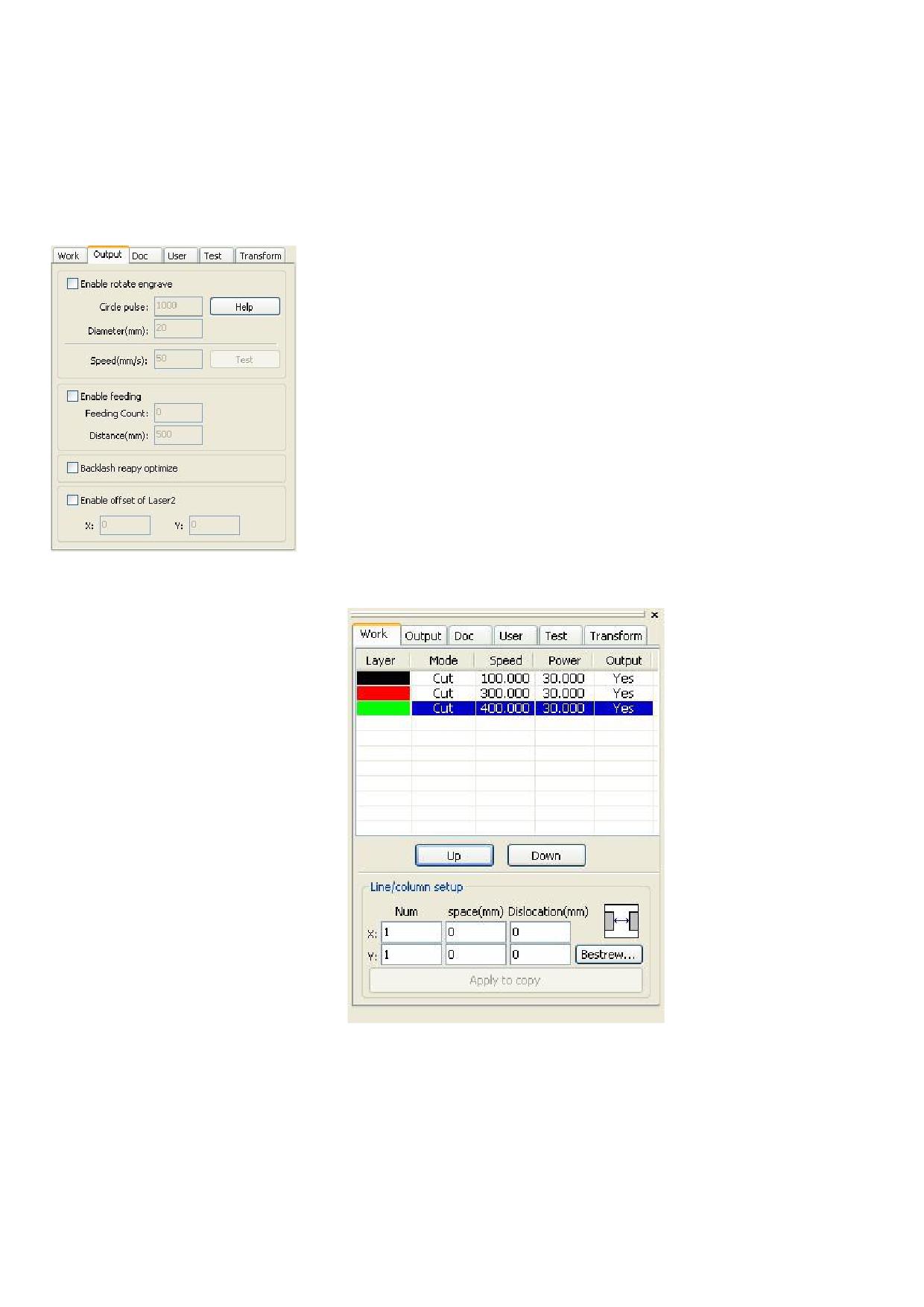
4.7.1. Использование устройства вращения для круговой гравировки
После подключения устройства вращения для круговой гравировки
точность по оси Y выставляется в соответствии с диаметром и шагом
вращения.
Диаметр (Diameter): диаметр детали.
Шаг вращения (Step per rotate): количество шагов за одно вращение.
Скорость (Speed): скорость работы.
4.7.2. Настройки конвейера
Для использования этой функции необходимо подключить механизм
подачи материала.
Здесь настраиваются: длина подачи, повтор процесса, количество
подач.
Если со станком нет конвейерной системы подачи, эта функция не
используется.
4.8 Настройки слоя
4.8.1 Работа с массивом
Используется при работе с
массивами.
Количество (Nim): определяют
количество строк и
столбцов.
Интервал (Space): определяют расстояние между строками и столбцами.
-
интервал между объектами по X и Y координате.
-
интервал между центрами по X и Y координате.
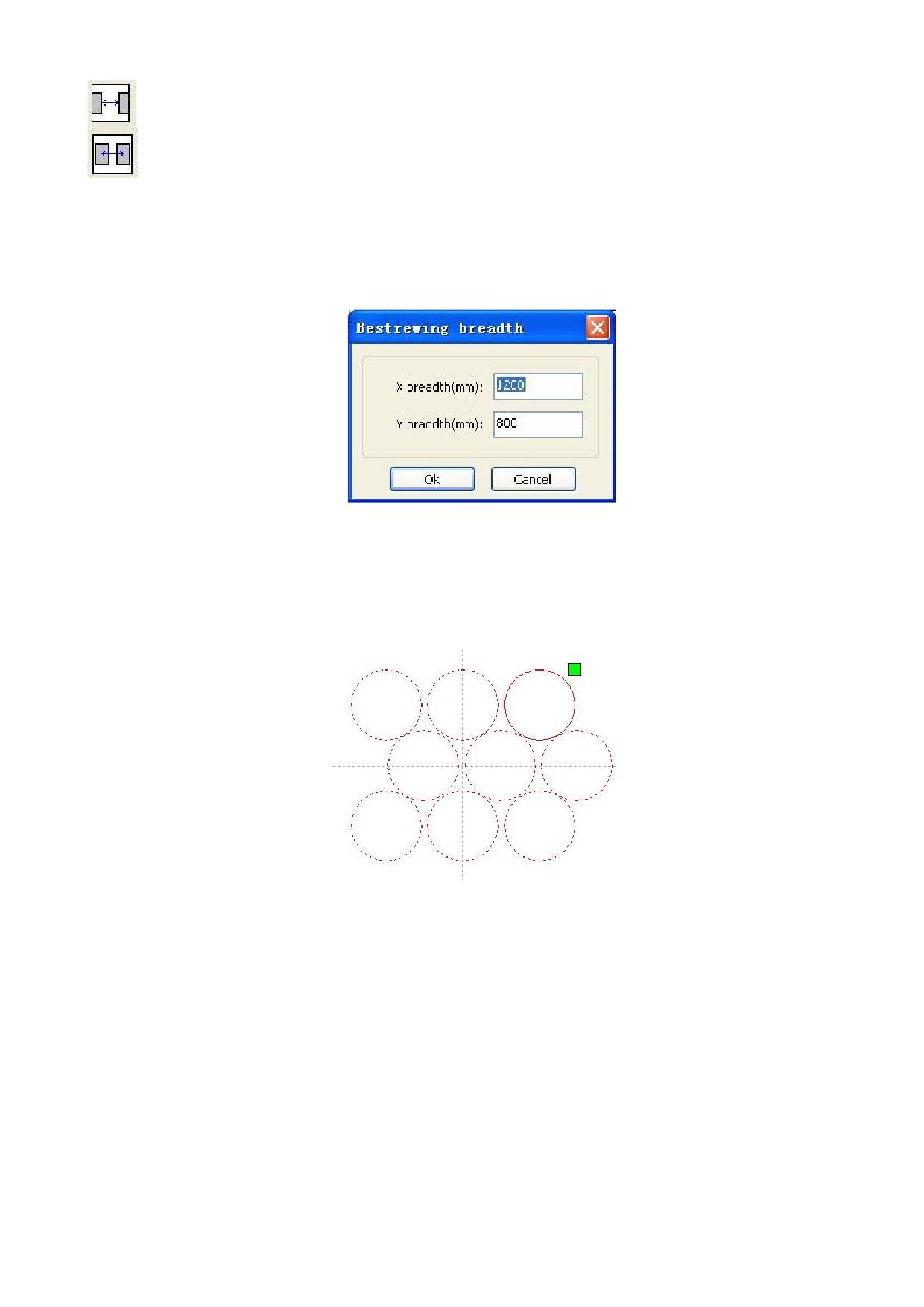
Расположение по ширине (Bestrewing breadth): в соответствии с размерами ширины объекта и
определенными пользователем размерами рабочего поля эта функция определяет, какое количество
объектов можно вместить по X и Y координате.
Кликните на кнопку “Расположение по ширине (Bestrewing breadth)”, появится диалоговое окно:
Введите необходимые данные (ширину и высоту рабочего поля в мм). Программа автоматически
создаст массив.
Дислокация (dislocaton): для некоторых фигур применение дислокации позволяет создать наиболее
компактное расположение.
Копирование (the applicaton to copy): в массиве вы можете скопировать нужные вам изображения.
При работе со слоем двойное нажатие кнопки мышки внутри слоя приведет к появлению
диалогового окна для работы с параметрами слоя.
Цвет слева показывает цвет текущего слоя. Выбирая другой цвет, вы автоматически будете
переключаться между слоями.
Параметры слоя делятся на две части: общие параметры слоя и изменяемые параметры слоя. Общие
параметры слоя не зависят от типа процесса: гравировка, резка, перфорация. Изменяемые параметры
слоя появляются в зависимости от типа процесса: гравировка, резка, перфорация.
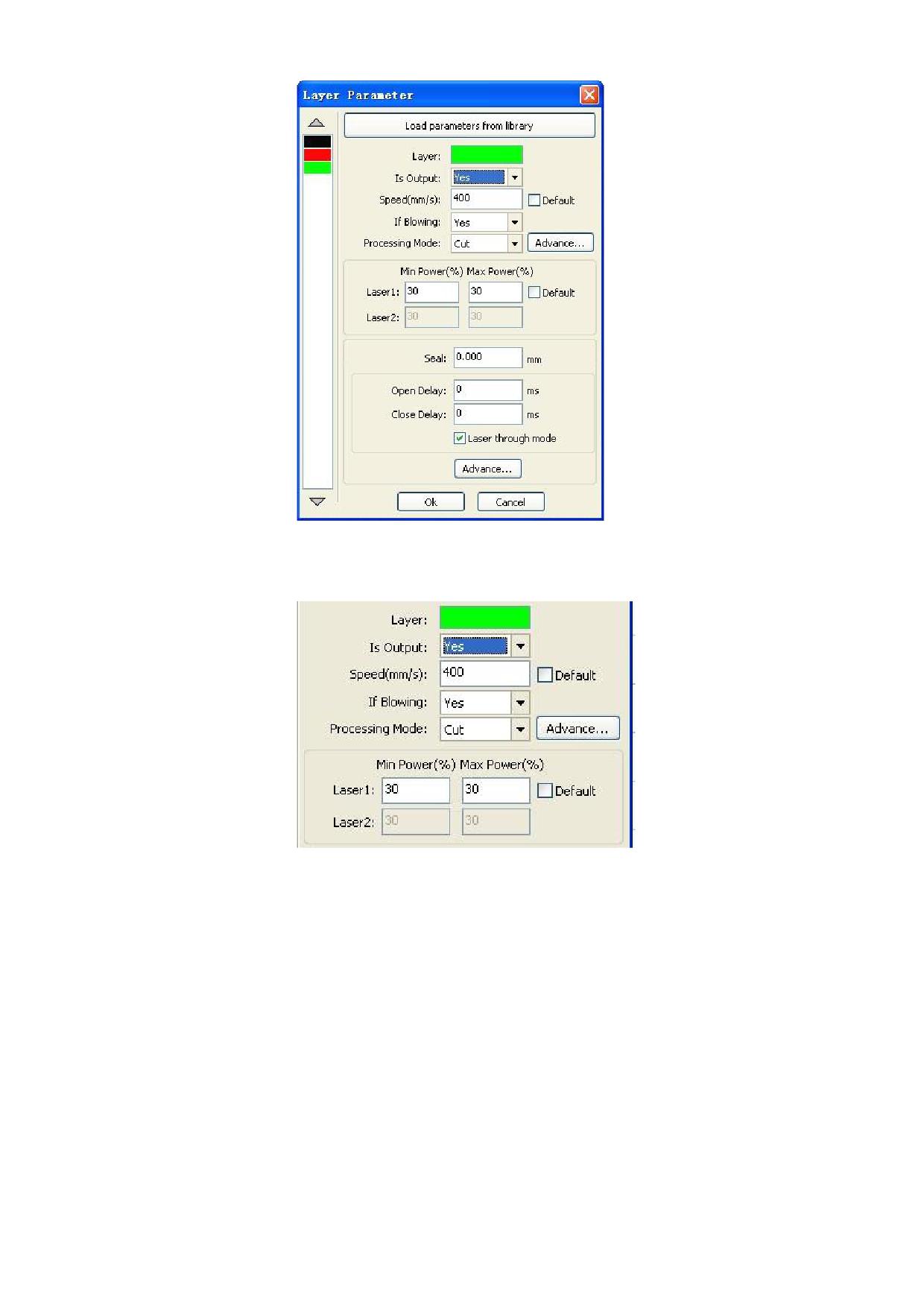
4.8.2 Настройка параметров лазерной гравировки и резки
Программное обеспечение разделяет различные слои, которые используются в изображении.
“Вывод (Oitpit)”: может быть “Да (yes)” и “Нет (no)”. Если вы хотите, чтобы данный слой
обрабатывался на станке, нажмите Да. Если вы не хотите, чтобы станок работал с этим словом, нажмите
Нет.
Скорость (Speed): скорость работы станка.
Если рядом со скоростью стоит галочка “По умолчанию (defailt)”, то используется скорость,
установленная на панели управления. Уберите галочку и введите параметры скорости сами.
Поддув (if blowing): данная функция используется, когда к системе управления определенным
образом подключен воздушный компрессор. Если этого нет, включение и выключение данной функции
не имеет значения.
Метод обработки (Processing methods): метод обработки соответствующего слоя.
При использовании векторного изображения вы можете выбрать следующие методы обработки:
гравировка, резка, перфорация.
При использовании растрового изображения вы можете использовать только гравировку.
Лазер 1 и Лазер 2 используются в станках, где несколько лазерных голов. Если в вашем станке одна
лазерная голова, эта функция не используется.
Минимальная мощность (minimim power) и Максимальная мощность (maximim power): могут иметь
значения от 0 до 100 и определяют мощность работы лазерного излучателя. Чем больше значение, тем
выше энергия лазера, чем меньше значение, тем меньше энергия лазера.
Для резки используются 2 коррелирующие величины: скорость и мощность. Изменяя эти параметры,
вы подбираете лучшие настройки для обработки каждого конкретного материала.
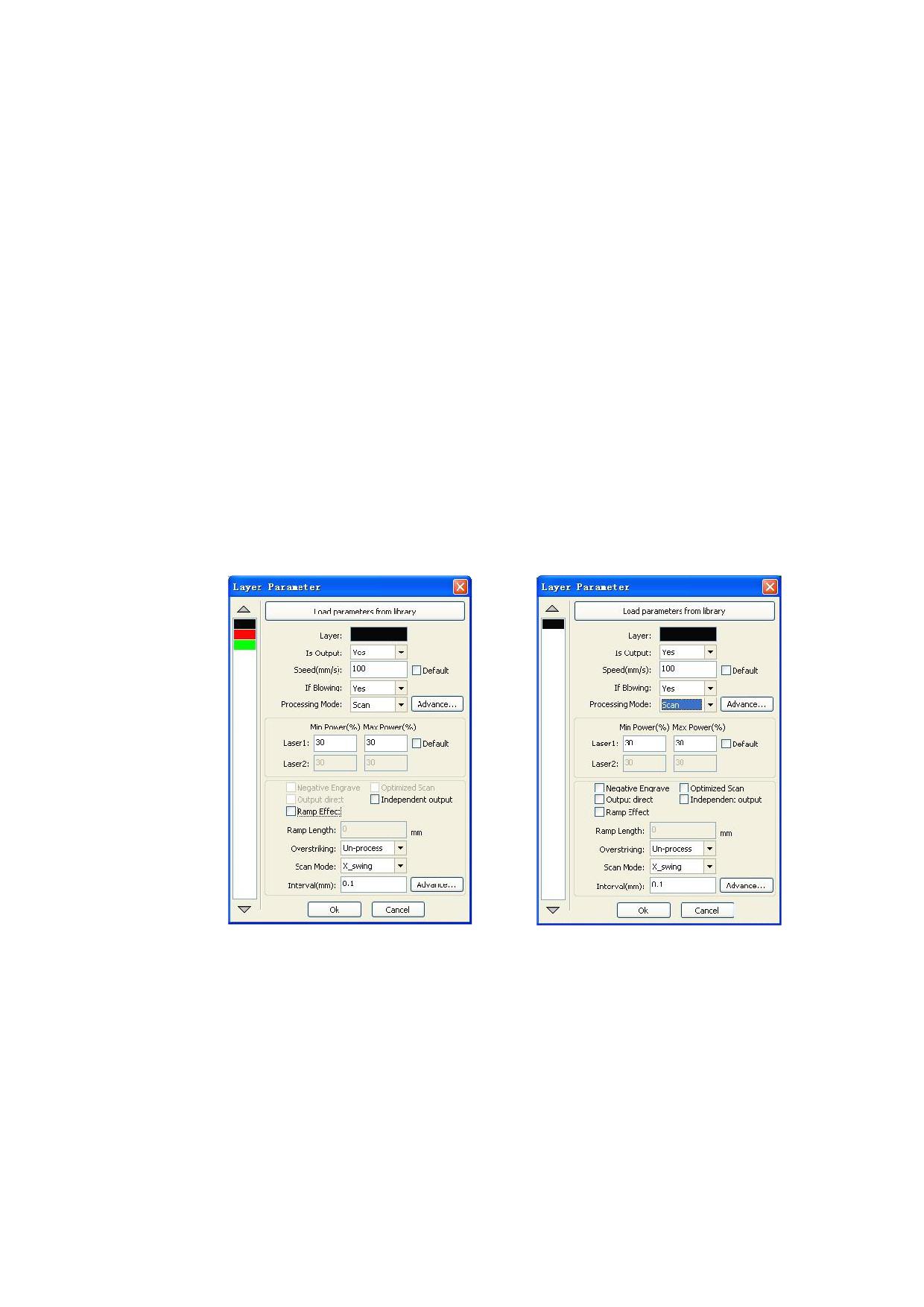
4.8.3 Настройка параметров гравировки
Слева настройка параметров для гравировки векторного изображения, справа настройка параметров
гравировки для растрового изображения.
Векторное изображение не поддерживает гравировку в негативе, оптимизацию гравировки и
прямую обработку. Гравировка в негативе
- инверсия растрового изображения. Оптимизация
гравировки - наиболее оптимальный путь лазерного луча. Прямая гравировка - там, где глубокий цвет,
гравировка будет с большей мощностью; там, где неглубокий цвет, мощность гравировки будет
невысокой.
Эффект наклона (Ramp efect): настройка гравировки скоса фигуры.
Направление гравировки (Scan Mode): Может быть двунаправленная по оси X илиY,
однонаправленная по оси X или Y. Для получения более качественной и точной гравировки используйте
однонаправленный способ. Чаще всего используется однонаправленная гравировка по оси X. Для более
быстрой гравировки используйте двунаправленную гравировку. Для ее настройки зайдите во вкладку
Общие настройки (General setngs) > Смещение обратной гравировки (Scanning reverse interval). Здесь
вводится скорость и значение смещения в мм для данной скорости путем подбора.
Интервал (Interval): это расстояние между линиями при гравировке. Чем выше разрешение, тем
более качественное изображение, тем медленнее оно делается.