ПОДСИСТЕМА «ФЕДЕРАЛЬНЫЙ РЕГИСТР МЕДИЦИНСКИХ РАБОТНИКОВ». РУКОВОДСТВО ПОЛЬЗОВАТЕЛЯ (2022 год)
ЕДИНАЯ ГОСУДАРСТВЕННАЯ ИНФОРМАЦИОННАЯ
СИСТЕМА В СФЕРЕ ЗДРАВООХРАНЕНИЯ
ПОДСИСТЕМА «ФЕДЕРАЛЬНЫЙ РЕГИСТР МЕДИЦИНСКИХ
РАБОТНИКОВª
РУКОВОДСТВО ПОЛЬЗОВАТЕЛЯ
ЛИЧНЫЙ КАБИНЕТ МЕДИЦИНСКОГО РАБОТНИКА
На 33 листах
2022 год
2
АННОТАЦИЯ
Настоящее руководство пользователя содержит описание операций, доступных
пользователям Личного кабинета медицинского работника подсистемы Федерального
регистра медицинских работников.
3
СОДЕРЖАНИЕ
ПЕРЕЧЕНЬ ПРИНЯТЫХ ТЕРМИНОВ И СОКРАЩЕНИЙ
4
1
ВВЕДЕНИЕ 5
1.1 Область применения
5
1.2 Уровень подготовки пользователя
5
1.3 Перечень эксплуатационной документации, с которой необходимо
ознакомиться пользователю
5
2
ВЕБ ПРИЛОЖЕНИЕ
6
2.1
НАЗНАЧЕНИЕ И УСЛОВИЯ ПРИМЕНЕНИЯ
6
2.1.1 Функция ЛК медицинского работника
6
2.1.2 Условия, при соблюдении которых обеспечивается применение
Подсистемы
6
2.2
ПОДГОТОВКА К РАБОТЕ
6
2.2.1 Порядок загрузки данных и программ
6
2.2.2 Вход в ЛК медицинского работника
6
2.2.3 Выход из Подсистемы
8
2.2.4 Порядок проверки работоспособности ЛК медицинского работника
8
2.2.5 Порядок получения доступа к Подсистеме
8
2.3
ОПИСАНИЕ ОПЕРАЦИЙ
8
2.3.1 Главная страница ЛК медицинского работника
8
2.3.2 Просмотр уведомлений
9
2.3.3 Работа с профилем медицинского работника
13
2.3.4 Адреса медицинского работника
17
2.3.5 Работа с портфолио медицинского работника
20
2.3.6 Работа с заявлением на периодическую аккредитацию специалиста
27
2.3.7 Получение выписки из ФРМР о прохождении периодической
аккредитации специалиста
32
Приложение А История изменений документа
33
4
ПЕРЕЧЕНЬ ПРИНЯТЫХ ТЕРМИНОВ И СОКРАЩЕНИЙ
Сокращение/Термин
Наименование/Определение
ЕГИСЗ
Единая государственная информационная система в сфере
здравоохранения
ЕПГУ
Единый портал государственных и муниципальных услуг
ИА
Единая система идентификации, аутентификации и авторизации
пользователей ЕГИСЗ
ЛК
Личный кабинет
Мб
Мегабайт
МЗ
Министерства здравоохранения
СНИЛС
Страховой номер индивидуального лицевого счёта
ПК
Персональный компьютер
СНИЛС
Страховой номер индивидуального лицевого счёта - уникальный
номер индивидуального лицевого счёта застрахованного лица в
системе обязательного пенсионного страхования
СТП
Служба технической поддержки
ФИО
Фамилия, имя, отчество
ФРМР,
Подсистема «Федеральный регистр медицинских работниковª
Единой государственной информационной системы в сфере
Подсистема
здравоохранения
5
1
ВВЕДЕНИЕ
1.1
Область применения
Федеральный регистр медицинских работников применяется в Министерстве
здравоохранения Российской Федерации, а также в органах государственной власти
субъектов Российской Федерации и муниципальных образованиях в качестве инструмента
для автоматизированных процессов сбора, обработки и анализа данных с целью
осуществления информационно-аналитической поддержки принятия решений в сфере
здравоохранения.
ЛК медицинского работника является частью ФРМР и предназначен для
управления персональными данными сотрудника (документы, адреса, портфолио), а также
для подачи заявления на периодическую аккредитацию в Федеральный аккредитационный
центр.
1.2
Уровень подготовки пользователя
При работе с ЛК медицинского работника пользователь должен обладать знаниями
предметной области, навыками работы с операционной системой Microsoft Windows или
Linux и веб-браузером, а также ознакомиться с настоящим руководством пользователя.
1.3
Перечень эксплуатационной документации, с которой необходимо
ознакомиться пользователю
Для успешной эксплуатации ЛК медицинского работника пользователю
необходимо ознакомиться с настоящим руководством пользователя.
6
2
ВЕБ ПРИЛОЖЕНИЕ
2.1
НАЗНАЧЕНИЕ И УСЛОВИЯ ПРИМЕНЕНИЯ
2.1.1 Функция ЛК медицинского работника
ЛК медицинского работника предназначен для автоматизации подачи заявления на
периодическую аккредитацию специалиста.
2.1.2 Условия, при соблюдении которых обеспечивается применение
Подсистемы
Для обеспечения применения ЛК медицинского работника необходимо наличие
следующих минимальных технических средств:
центральный процессор с тактовой частотой не ниже 2 ГГц; количество ядер
процессора не менее 2;
оперативная память не менее 4 Гб;
графическая карта с видеопамятью не менее
512 Мбайт; допускается
интегрированная графическая карта аналогичных характеристик;
жесткий диск с памятью не менее 300 Гб;
сетевая карта с пропускной способностью 100 Мбит/сек;
монитор с разрешением не менее 1920х1080;
доступ в сеть «Интернетª с пропускной способностью не менее 1 Мбит/сек.
2.2
ПОДГОТОВКА К РАБОТЕ
2.2.1 Порядок загрузки данных и программ
Для начала работы с ЛК медицинского работника на рабочем месте пользователя
должен быть настроен постоянный доступ к сети Интернет. Интерфейс пользователя
Подсистемы поддерживает следующие веб-браузеры:
Mozilla Firefox версия не ниже 86;
Google Chrome версия не ниже 89;
Yandex Browser версия не ниже 21.6.
2.2.2 Вход в ЛК медицинского работника
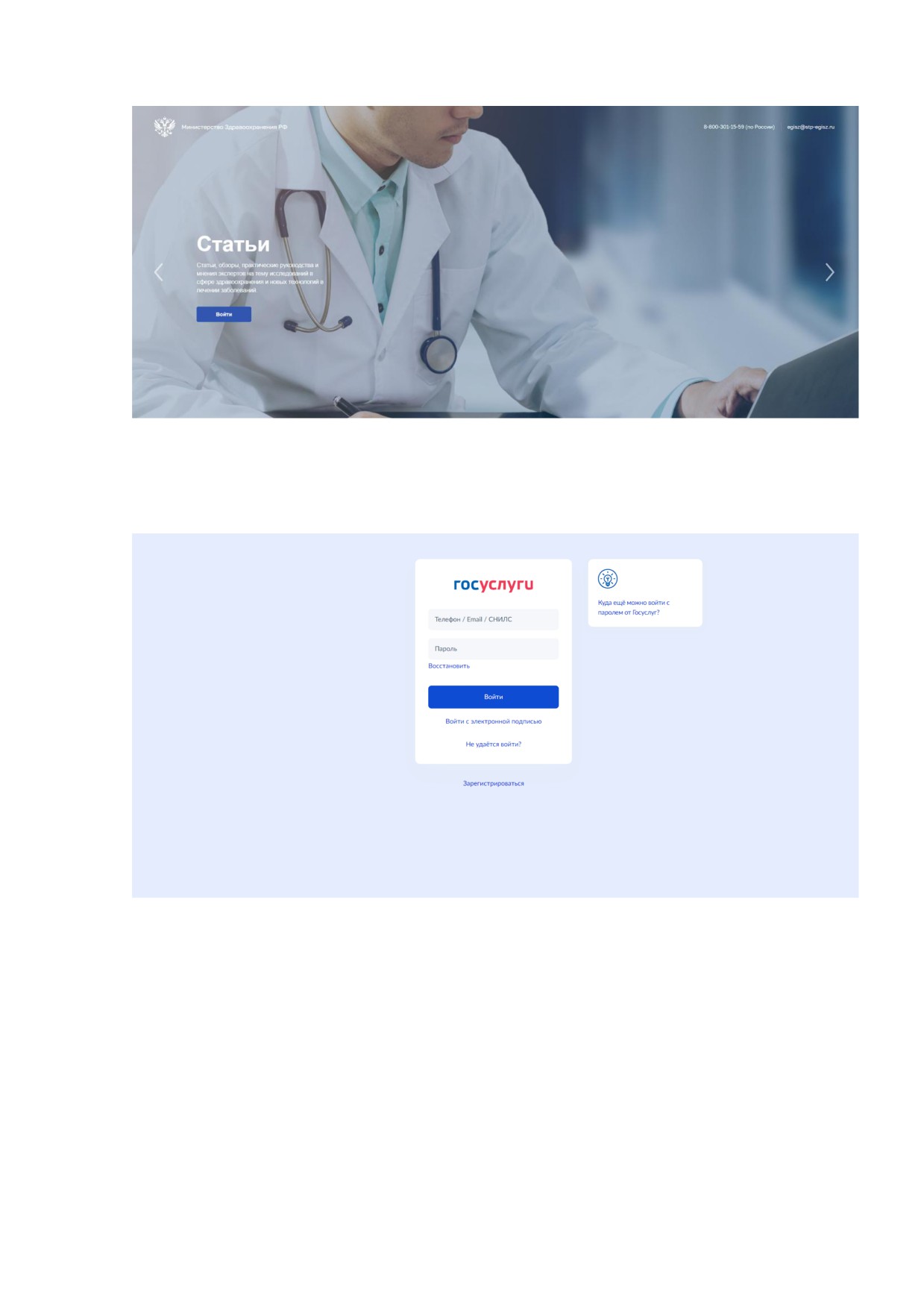
Для успешного входа в ЛК медицинского работника необходимо открыть веб-
браузер и в адресной строке ввести https://lkmr.egisz.rosminzdrav.ru. Откроется стартовая
страница (Рисунок 1).
7
Рисунок 1 - Стартовая страница
На стартовой странице необходимо нажать кнопку «Войтиª. На экране отобразится
страница для входа (Рисунок 2).
Рисунок 2 - Страница авторизации
На странице авторизации ИА необходимо ввести логин
(СНИЛС) и пароль
пользователя
(пароль соответствует паролю, используемому на Едином портале
государственных услуг (далее
- ЕПГУ)), и нажать на кнопку «Войтиª. Произойдет
переход на главную страницу ЛК медицинского работника (Рисунок 4).
8
2.2.3 Выход из Подсистемы
Для корректного выхода из Подсистемы необходимо нажать на кнопку с ФИО
пользователя в правом верхнем углу, затем в выпадающем списке выбрать кнопку
; будет осуществлён выход из Подсистемы.
2.2.4 Порядок проверки работоспособности ЛК медицинского работника
Программное обеспечение работоспособно, если в результате действий
пользователя, изложенных в пункте 2.2.2, не возникло ошибок.
2.2.5 Порядок получения доступа к Подсистеме
Медицинскому работнику для получения доступа к личному кабинету в ФРМР
необходимо:
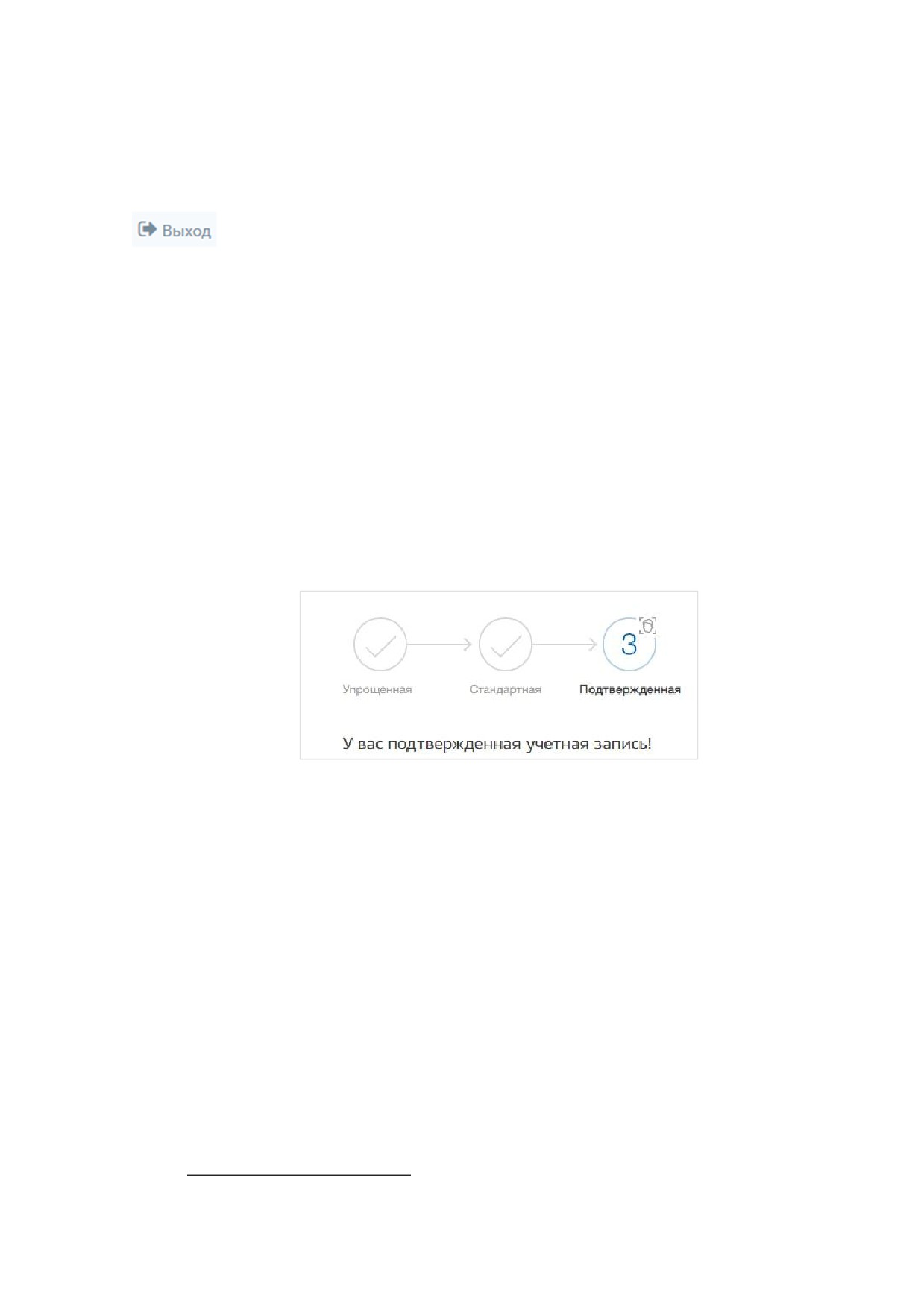
зарегистрироваться на ЕПГУ по адресу https://www.gosuslugi.ru/ и
подтвердить учетную запись до 3-го уровня (Рисунок 3) Инструкция по подтверждению
учетной записи на ЕПГУ размещена по адресу https://www.gosuslugi.ru/help/faq/c-1/1;
Рисунок 3 - Подтвержденная учетная запись на ЕПГУ
наличие данных о медицинском работнике в ФРМР1, в случае отсутствия
сведений в ФРМР необходимо обратиться в медицинскую организацию, в которой
трудоустроены или были трудоустроены ранее, для проверки корректности или
добавления сведений о вас в ФРМР.
2.3
ОПИСАНИЕ ОПЕРАЦИЙ
2.3.1 Главная страница ЛК медицинского работника
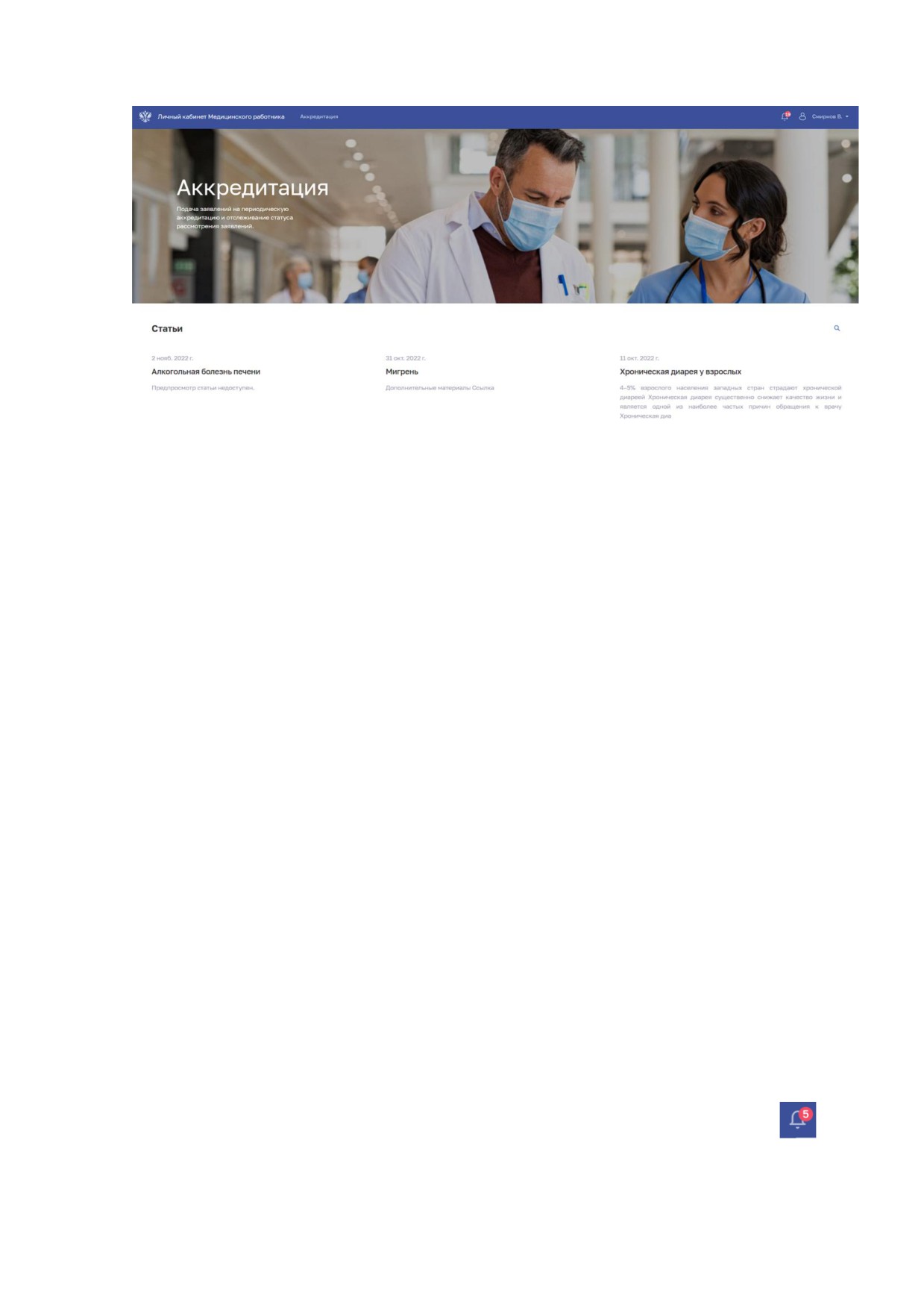
После успешного входа в ЛК медицинского отображается главная страница
(Рисунок 4).
1 ЛК медицинского работника создается автоматически при внесении данных о нем в ФРМР/Регистр
Обучающихся
9
Рисунок 4 - Главная страница ЛК
Страница содержит элементы:
Главное меню. Служит для перехода между разделами:
«Личный кабинет медицинского работникаª. Главная страница ЛК.
«Аккредитацияª. Раздел для управления портфолио (п. 2.3.5 настоящего
руководства пользователя), подачи заявлений на аккредитацию (п. 2.3.5.2.1
настоящего руководства пользователя) и получения выписок о прохождении
аккредитации (п. 2.3.7 настоящего руководства пользователя).
«Уведомленияª (п. 2.3.2 настоящего руководства пользователя).
ФИО медицинского работника. По нажатию открывается меню для выбора
действия:
o Переход в раздел
«Профильª
(п.
2.3.3 настоящего руководства
пользователя).
o Переход в раздел «Настройкиª.
o Выход из ЛК (п. 2.2.3 настоящего руководства пользователя).
Блок «Статьиª. Список таргетированных статей для медицинского работника,
полученных от
«Информационного ресурса, содержащего актуальные клинические
рекомендации, справочники лекарственных препаратов, передовые знания отечественной
и мировой доказательной медицины».
2.3.2 Просмотр уведомлений
В главном меню ЛК медицинского работника находится иконка
для
просмотра полученных уведомлений. Если есть непрочитанные уведомления, на иконке
выводится их количество.
10
2.3.2.1 Список последних уведомлений
Для просмотра последних уведомлений нажмите на иконку
. Откроется
всплывающее окно со списком последних уведомлений (Рисунок 5).
Рисунок 5 - Список последних уведомлений
Список последних уведомлений содержит элементы:
Кнопка «Прочитать всеª.
Список уведомлений:
ФИО отправителя.
Тема уведомления.
Текст уведомления. По нажатию на текст уведомления открывается
страница «Уведомленияª с выбранным уведомлением (п. 2.3.2.2 настоящего
руководства пользователя).
Дата и время получения уведомления.
Кнопка «Смотреть всеª. По нажатию открывается страница «Уведомленияª.
2.3.2.2 Полный список уведомлений
Для перехода к полному списку уведомлений в списке последних уведомлений
нажмите кнопку «Смотреть всеª или нажмите на текст нужного уведомления. Откроется
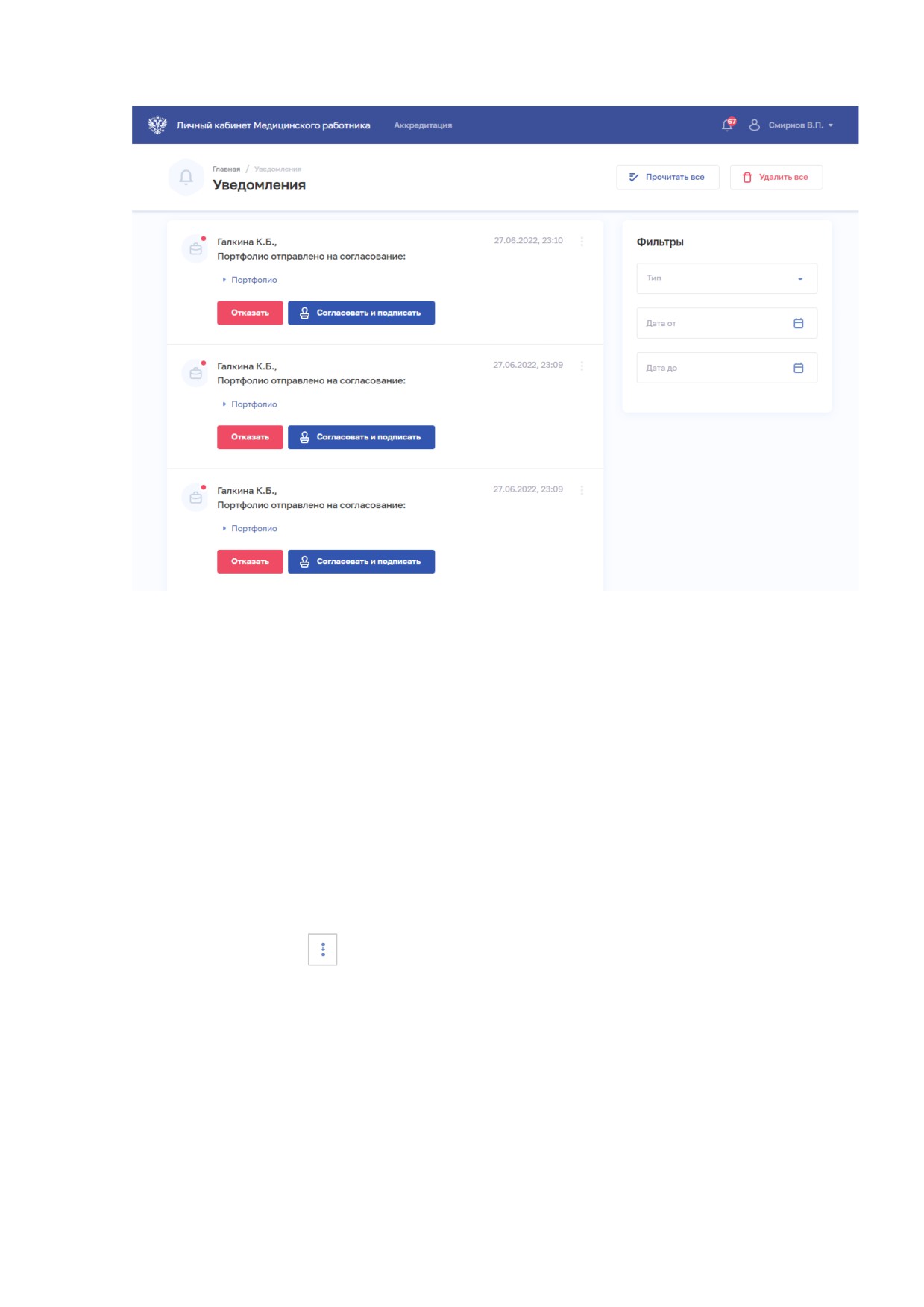
страница «Уведомленияª (Рисунок 6).
11
Рисунок 6 - Полный список уведомлений
Страница содержит элементы:
Кнопка «Прочитать всеª.
Кнопка «Удалить всеª.
Список уведомлений:
ФИО отправителя.
Тема уведомления.
Текст уведомления.
Файлы вложения (при наличии);
Кнопки для совершения действия (при наличии);
Кнопка
для выбора действия с записью:
o
«Отметить прочитанным».
o
«Удалитьª.
Блок «Фильтры».
2.3.2.2.1
Фильтрация списка уведомлений
Чтобы выполнить фильтрацию списка:
1. Введите параметры поиска в области «Фильтры.
2. Отфильтрованный список уведомлений будет отображен на странице.
12
2.3.2.2.2
Согласование портфолио подчиненных
Функциональность согласования портфолио подчиненных доступен для
медицинских работников, занимающих руководящие должности.
Для согласования портфолио:
1. В списке уведомлений выберите нужное уведомление.
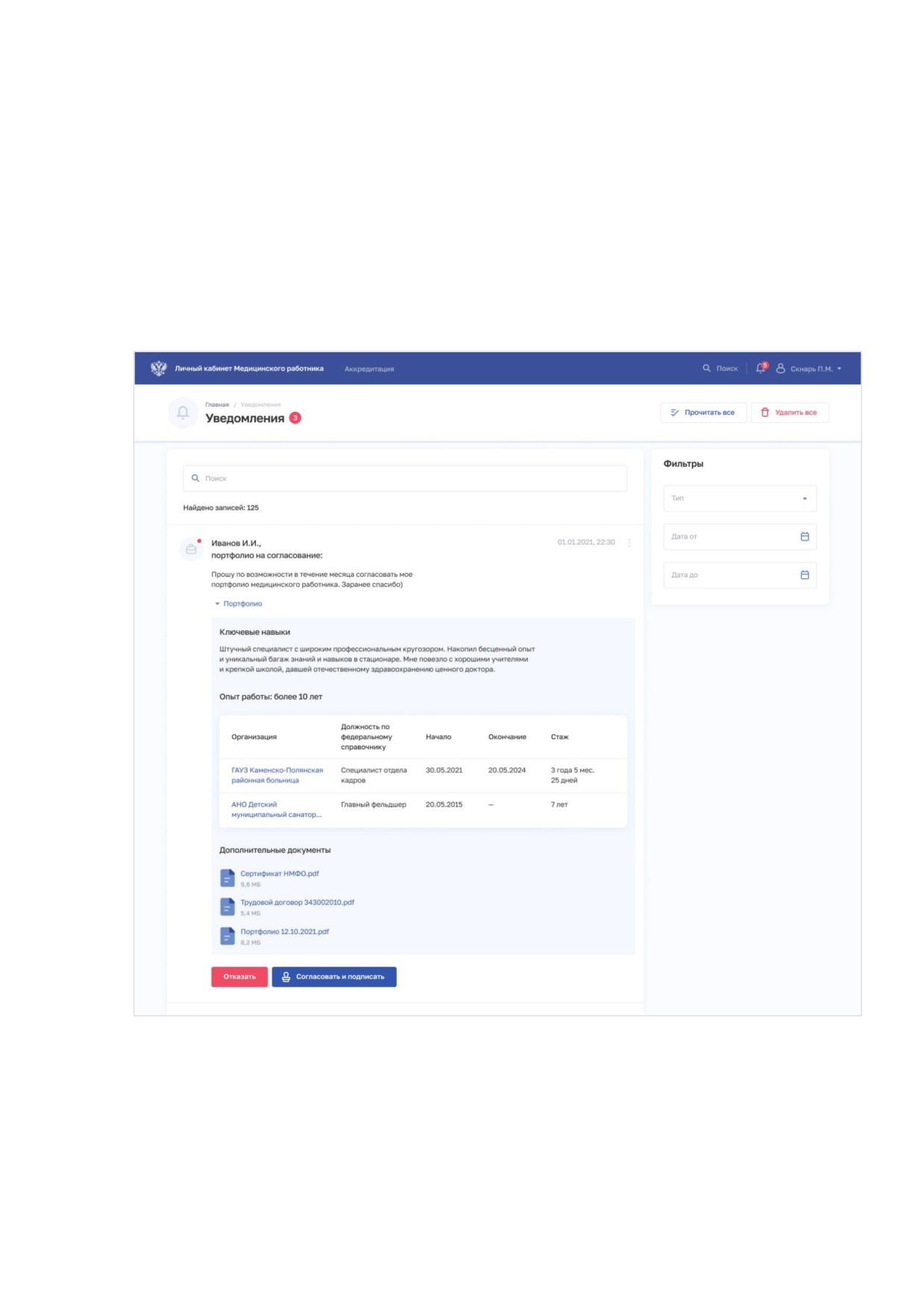
2. Нажмите на ссылку «Портфолиоª. Отобразится информация о портфолио
подчиненного (Рисунок 7): ключевые навыки, опыт работы, приложенные документы.
Рисунок 7 - Просмотр портфолио
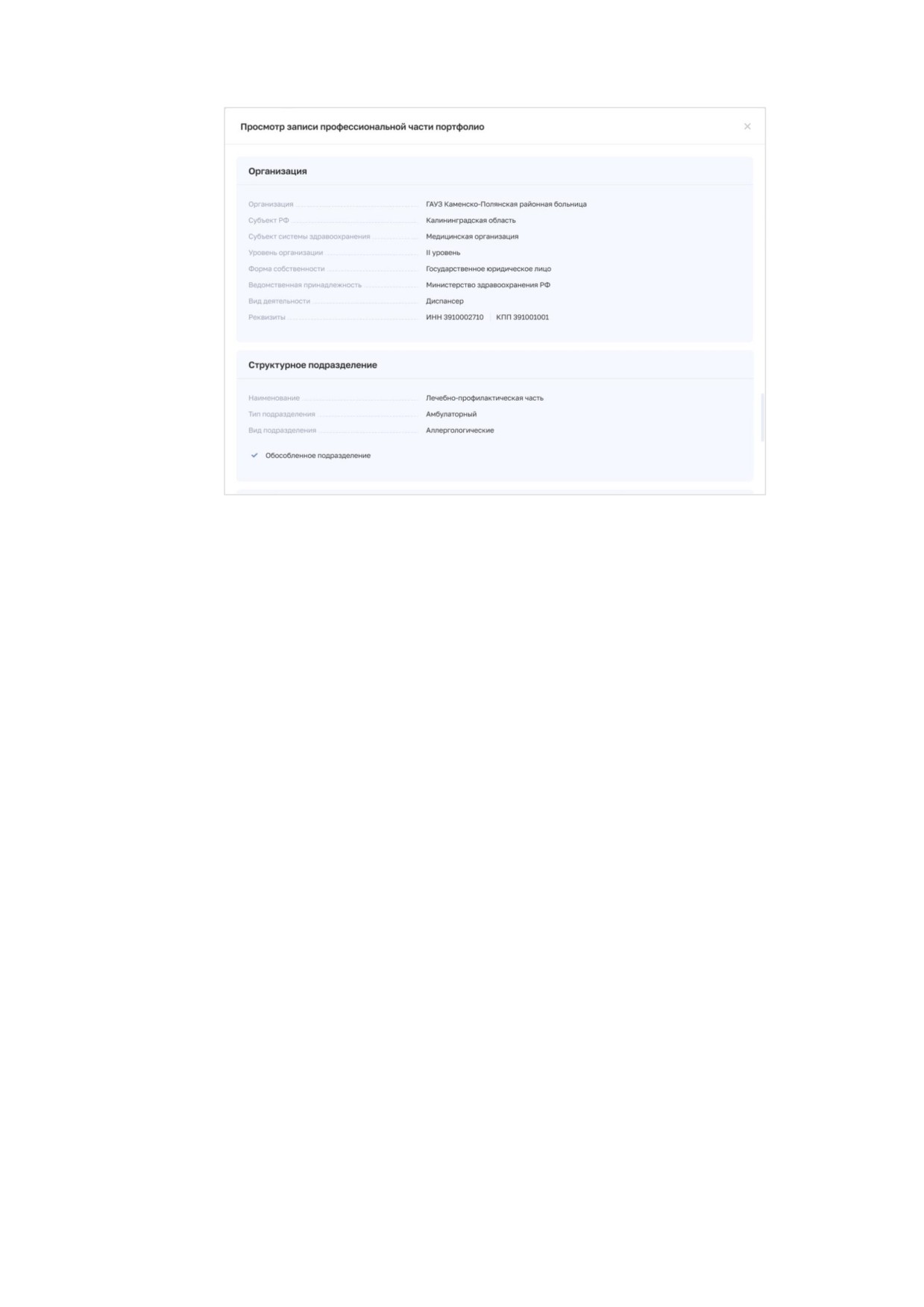
3. Для просмотра подробной информации о записи опыта работы в портфолио
нажмите на название организации. Откроется окно «Просмотр записи профессиональной
части портфолио» (Рисунок 8).
13
Рисунок 8 - Просмотр записи профессиональной части портфолио
4. Для согласования портфолио нажмите кнопку «Согласовать и подписатьª.
5. Для отклонения портфолио нажмите кнопку «Отказатьª.
6. В появившемся поле
«Укажите причину отказаª введите текстовый
комментарий о причине отказа в согласовании портфолио подчиненного.
7. Нажмите кнопку «Отказать и подписатьª.
Описание процедуры отправки медицинским работником портфолио на
согласование приведено в п. 2.3.5.1.3.
2.3.3 Работа с профилем медицинского работника
Для перехода к странице профиля медицинского работника в главном меню
нажмите на ФИО работника выберите команду «Профильª.
Профиль медицинского работника содержит разделы:
«Карточкаª.
«Документыª.
«Адресаª.
2.3.3.1 Карточка медицинского работника
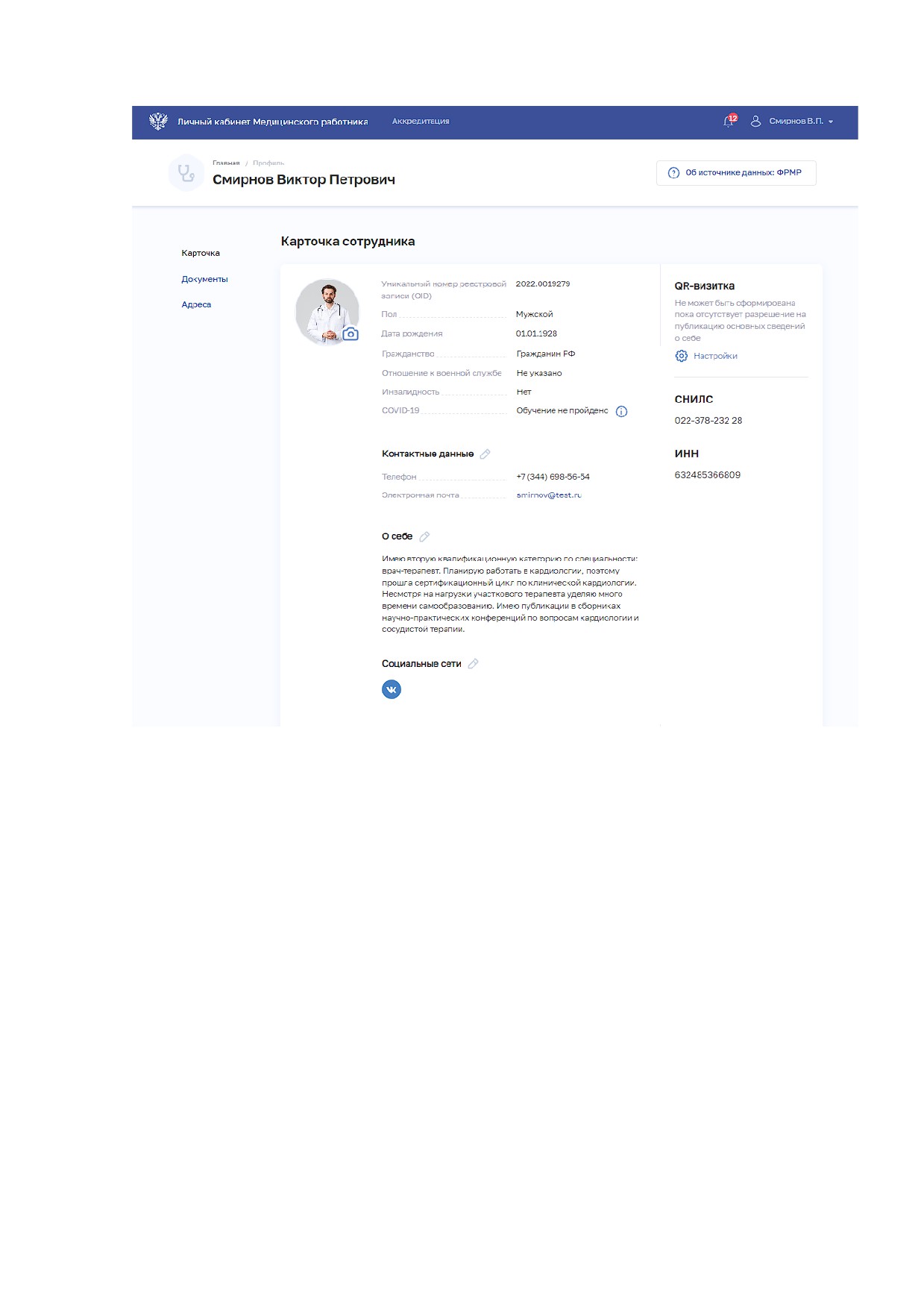
Для перехода к карточке медицинского работника в профиле выберите раздел
«Карточкаª (Рисунок 9).
14
Рисунок 9 - Карточка сотрудника
Страница содержит следующие элементы:
Блок с персональными сведениями.
Блок «Контактные данныеª.
Блок «О себеª.
Блок «Социальные сетиª.
Блок «QR-визиткаª. Содержит QR-код для перехода к карточке сотрудника в
открытом портале ФРМО. QR-код формируется только в том случае, если медицинский
работник дал соответствующее разрешение на публикацию данных
(п.
2.3.3.1.2
настоящего руководства пользователя).
Блок с результатами проверки данных во внешних системах.
2.3.3.1.1
Редактирование карточки медицинского работника
Для редактирования карточки медицинского работника:
15
1. Поля, обозначенные иконкой
, доступны для редактирования. Нажмите
иконку у необходимого поля.
2. В открывшемся окне внесите изменения в данные.
3. Нажмите кнопку «Сохранитьª.
2.3.3.1.2
Настройка разрешения на публикацию данных
Для разрешения публикации данных медицинского работника на открытом портале
ФРМО:
1. В профиле медицинского работника нажмите кнопку «Настройкиª в блоке
«QR-визиткаª. Откроется окно «Настройки отображенияª (Рисунок 10).
Рисунок 10 - Настройки отображения
2. Установите флаг «Основные данныеª для открытого портала. Если флаг не
установлен, карточка сотрудника будет закрыта для просмотра на открытом портале.
3. Установите флаги напротив разделов, которые будут опубликованы на
соответствующем портале. Поля с флага становятся активны, если установлен флаг
«Основные данныеª для открытого портала.
4. Нажмите кнопку «Сохранитьª.
2.3.3.2 Документы медицинского работника
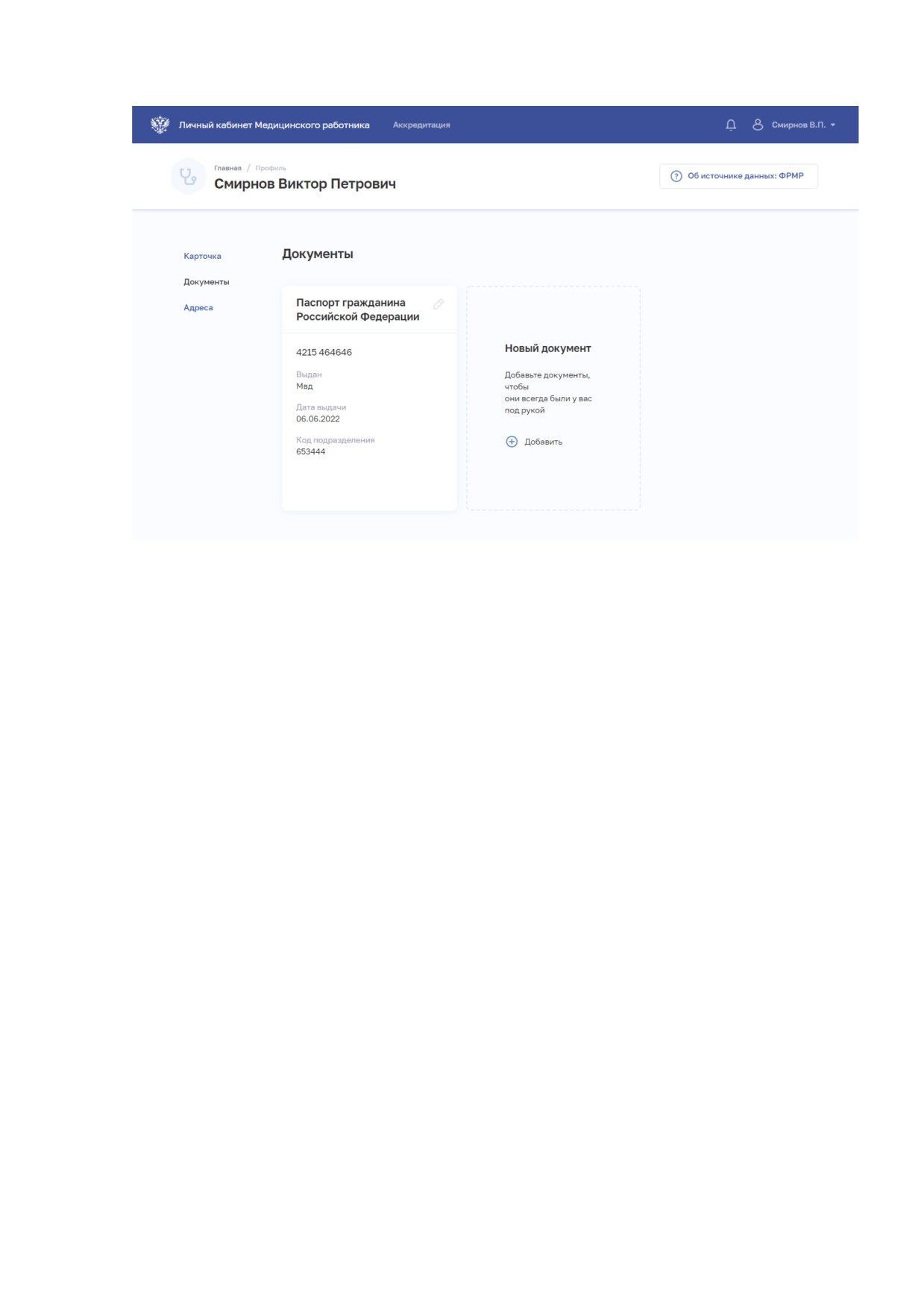
Для перехода к странице с данными о документах медицинского работника
выберите раздел «Документыª в профиле (Рисунок 11).
16
Рисунок 11 - Документы
Страница содержит блоки с данными о документах медицинского работника.
Данные поступают из ФРМР. Для каждой записи выводятся:
Наименование(тип) документа.
Серия и номер.
Дата выдачи.
Кем выдан.
Код подразделения.
В личном кабинете медицинский работник может внести изменения в запись о
документе или добавить новый документ.
2.3.3.2.1
Добавление нового документа
Для добавления нового документа медицинского работника:
1. В блоке
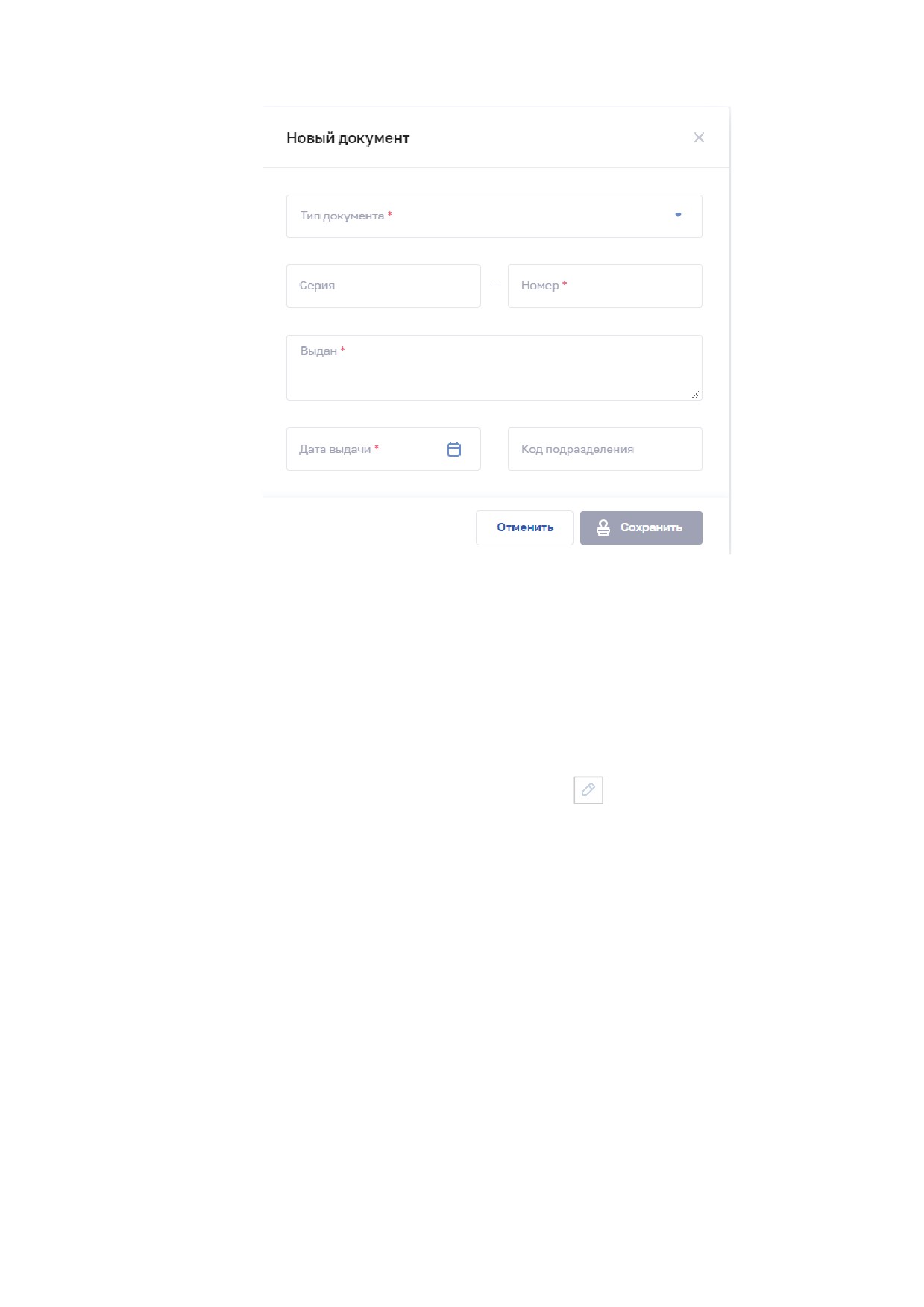
«Новый документª нажмите кнопку «Добавитьª. Откроется окно
«Новый документª (Рисунок 12).
17
Рисунок 12 - Документ
2. В окне заполните все необходимые поля (поля, обязательные для заполнения,
отмечены звездочкой).
3. Нажмите кнопку «Сохранитьª.
2.3.3.2.2
Редактирование записи о документе
Чтобы отредактировать запись о документе:
1. В блоке с нужной записью нажмите кнопку
2. Внесите изменения в открывшемся окне
3. Нажмите кнопку «Сохранитьª.
2.3.4 Адреса медицинского работника
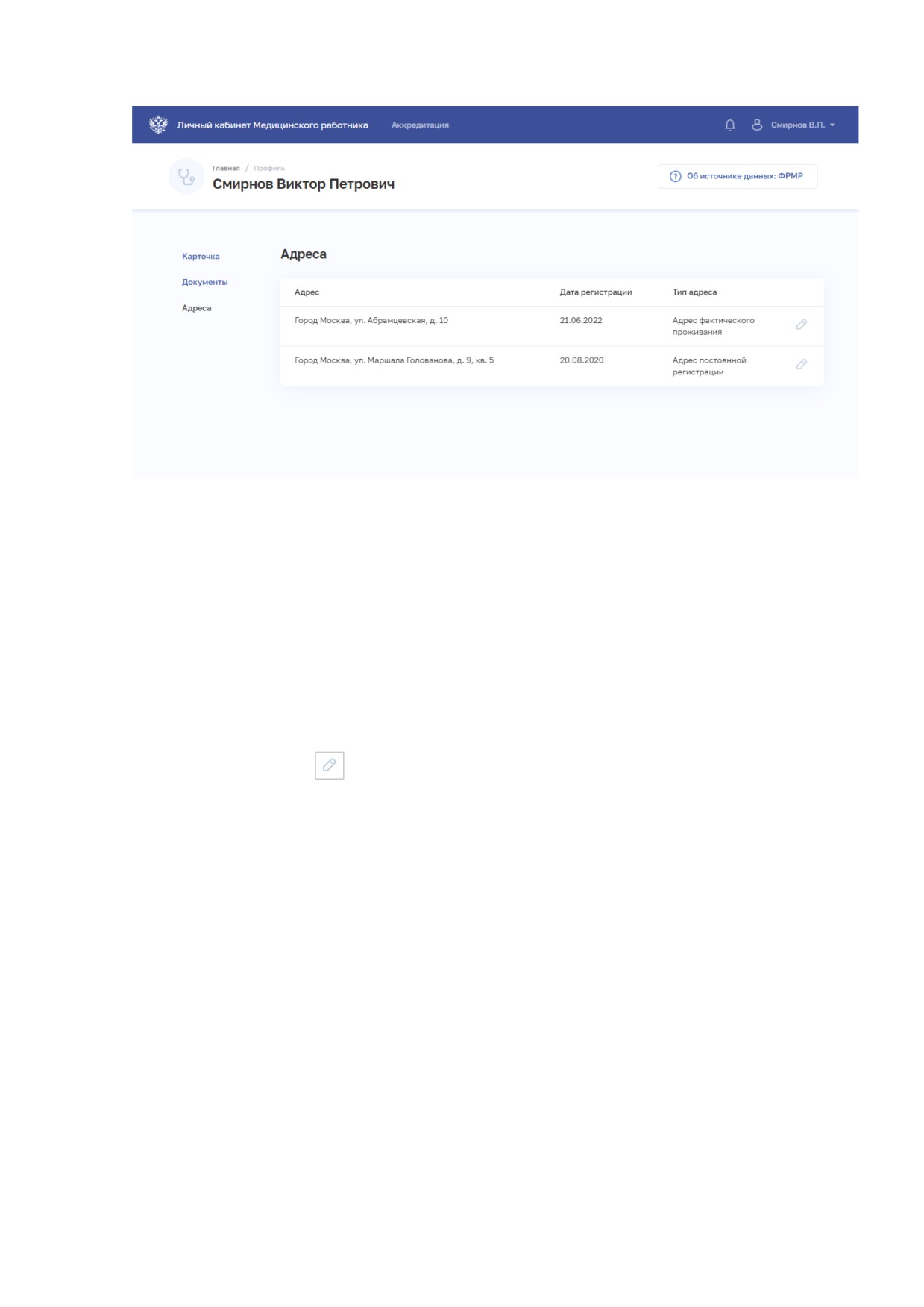
Для перехода к странице с данными о документах медицинского работника
выберите раздел «Документыª в профиле (Рисунок 13).
18
Рисунок 13 - Адреса
Страница содержит элементы:
Таблица с данными адреса постоянной регистрации и адреса фактического
проживания медицинского работника. Данные поступают из ФРМР. Таблица содержит
столбцы:
«Адресª.
«Дата регистрацииª.
«Тип адресаª.
Кнопка
редактирования записи
(п.
2.3.4.2 настоящего руководства
пользователя).
Кнопка
«Добавитьª для сознания новой записи
(п.
2.3.4.1 настоящего
руководства пользователя).
2.3.4.1 Добавление адреса медицинского работника
Для добавления записи об адресе медицинского работника:
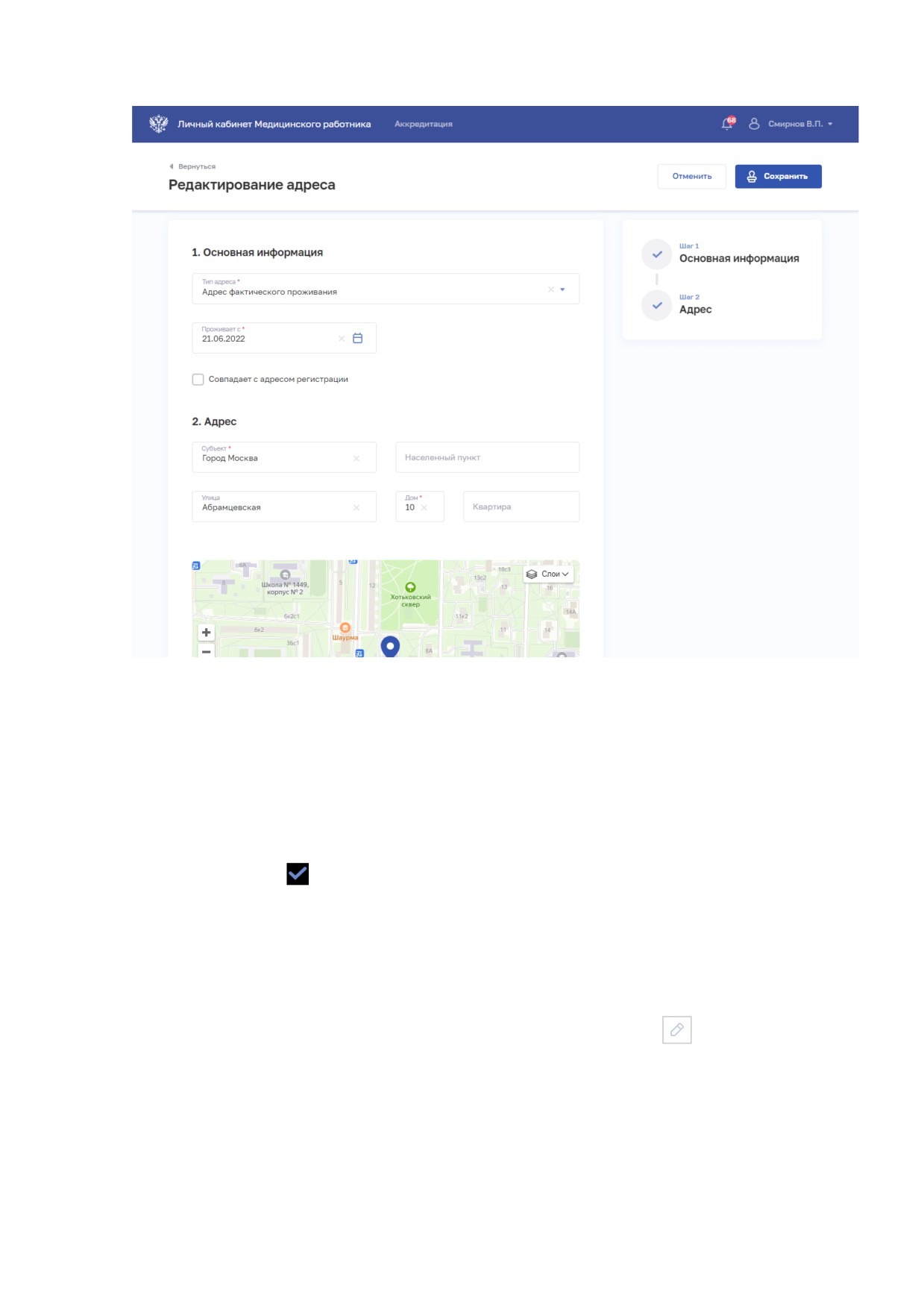
1. Нажмите кнопку «Добавитьª или «Редактироватьª. Откроется форма (Рисунок
14).
19
Рисунок 14 - Редактирование адреса
2. На форме заполните все необходимые поля в блоках (поля, обязательные для
заполнения, отмечены звездочкой):
«Основная информация».
«Адресª. Адрес нужно ввести вручную.
3. После заполнения данных в меню справа напротив соответствующего блока
появляется символ
, который означает готовность блока.
4. Нажмите кнопку «Сохранитьª.
2.3.4.2 Редактирование записи о документе
Чтобы отредактировать запись об адресе:
1. В таблице в строке с нужной записью нажмите кнопку
2. Внесите изменения в открывшей форме.
3. Нажмите кнопку «Сохранитьª.
20
2.3.5 Работа с портфолио медицинского работника
Для перехода к портфолио медицинского работника в главном меню выберите
раздел «Аккредитацияª, в боковом меню выберите раздел «Портфолиоª.
Раздел содержит вкладки:
«Профессиональная частьª (п. 2.3.5.1 настоящего руководства пользователя).
«Образовательная частьª (п. 2.3.5.2 настоящего руководства пользователя).
2.3.5.1 Профессиональная часть портфолио медицинского работника
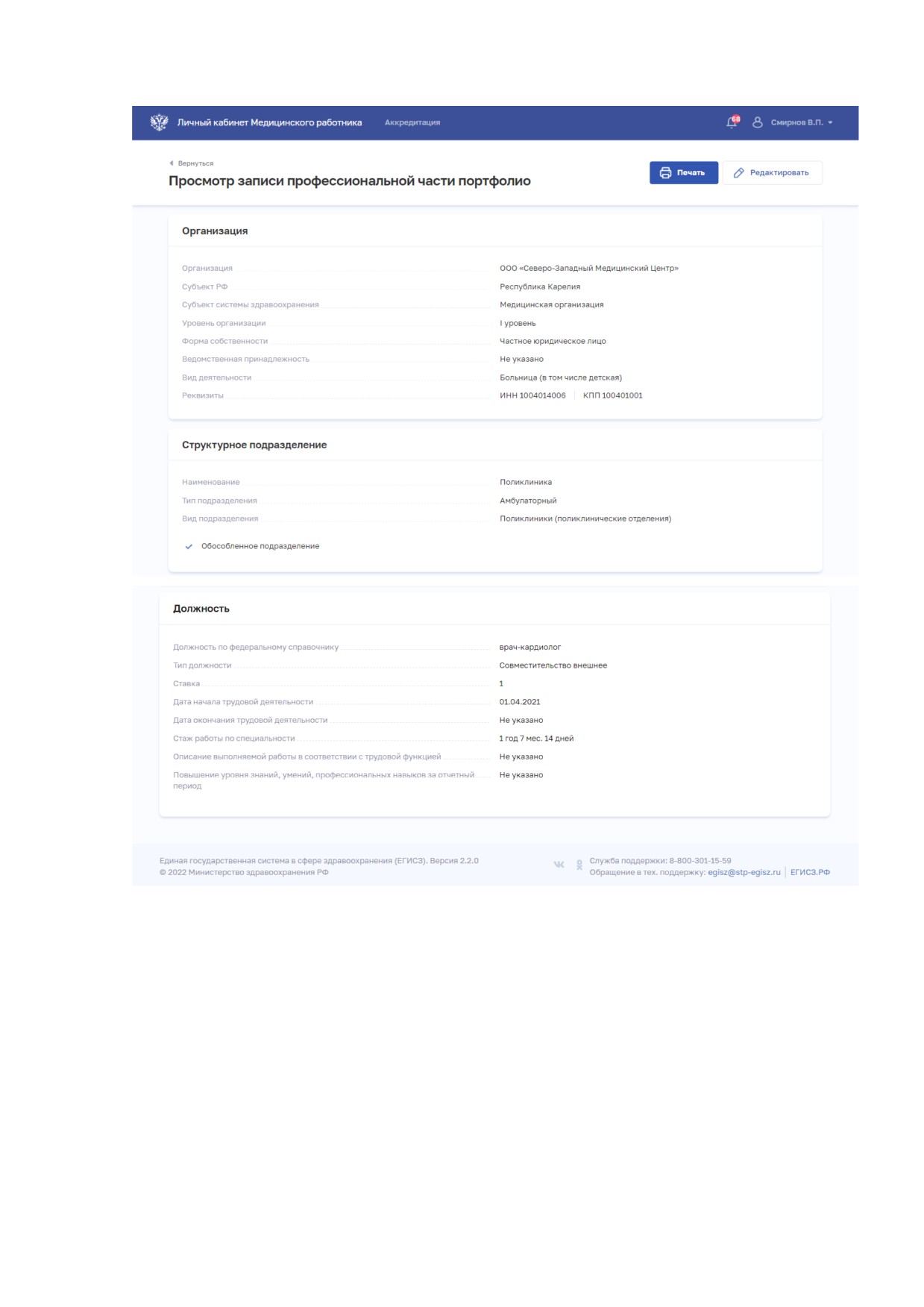
Страница с данными о профессиональной части портфолио медицинского
работника приведена ниже (Рисунок 15).
Рисунок 15 - Портфолио. Профессиональная часть
Страница содержит следующие элементы:
Статус согласования профессиональной части портфолио с указанием даты
изменения статуса и ФИО согласующего
(для всех статусов кроме
«Созданоª).
Возможные значения:
«Создано» — присваивается портфолио в случае, если оно еще не было
направленно на согласование;
21
«На согласованииª
— присваивается портфолио, отправленным на
согласование руководителю, но по которым еще не был получен ответ;
«Согласовано» — присваивается тем портфолио, по которым было получено
уведомление о согласование портфолио руководителем или скан-копиям
портфолио, которые были загружены в разделе;
«Не согласовано» — присваивается тем портфолио, по которым было
получено уведомление о том, что портфолио не согласовано руководителем.
Блок «Ключевые навыкиª.
Блок
«Опыт работыª. Содержит таблицу с записями из личного дела
медицинского работника из ФРМР. По нажатию на наименование организации
открывается страница просмотра записи профессиональной части портфолио (п. 2.3.5.1.1
настоящего руководства пользователя).
Блок
«Дополнительные документыª с возможностью загрузки файлов с
расширением .PDF. Можно загрузить не более 5 файлов, при этом размер файла не
должен превышать 10 Мб.
Кнопка
«На согласованиеª для отправки портфолио на согласование
руководителю (п. 2.3.5.1.3 настоящего руководства пользователя).
2.3.5.1.1
Просмотр записи профессиональной части портфолио
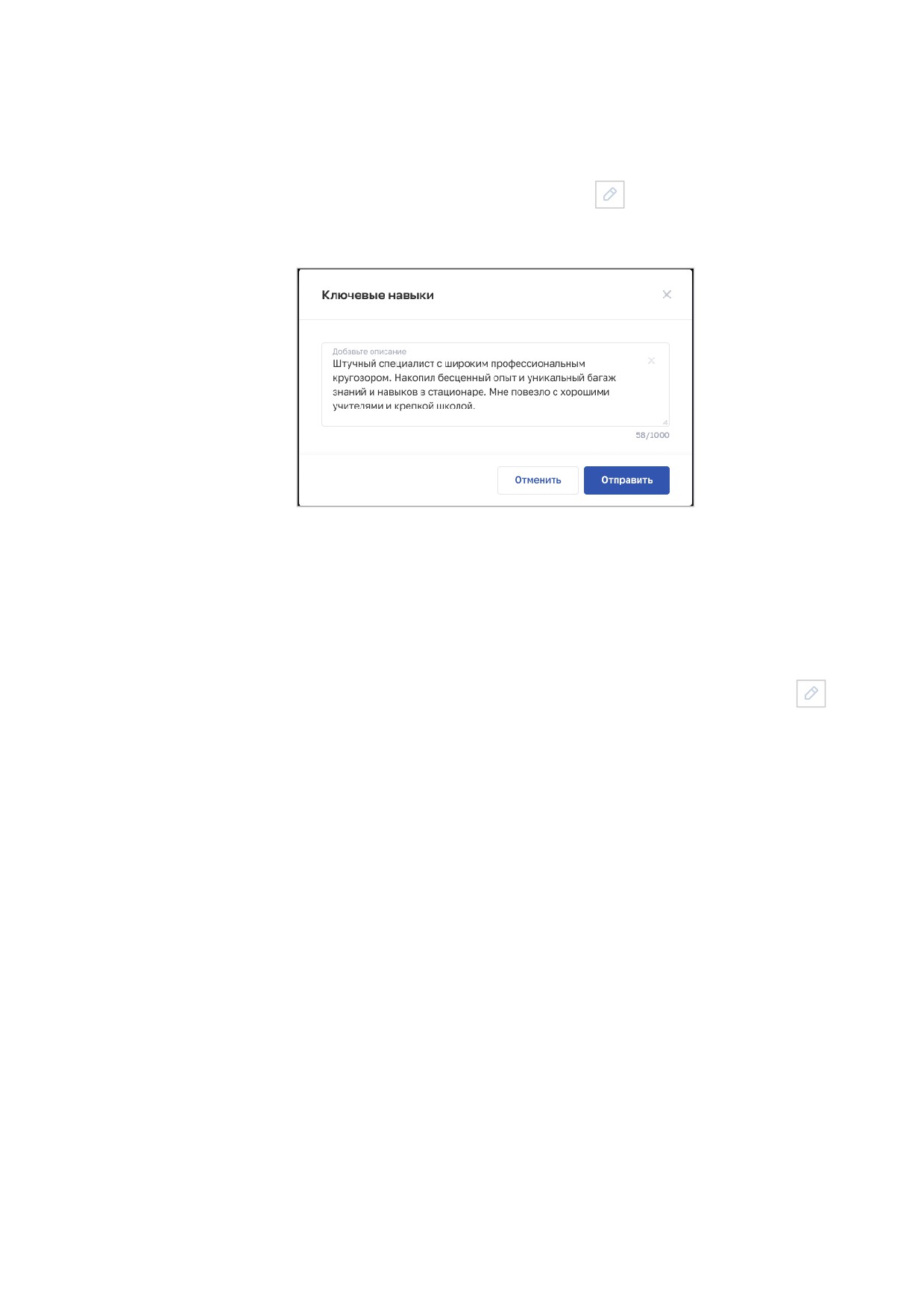
Для перехода к странице просмотра записи профессиональной части портфолио
(Рисунок 16) нажмите на наименование организации в блок «Опыт работыª.
22
Рисунок 16 - Просмотр записи профессиональной части портфолио
Страница содержит следующие элементы:
Блок «Организацияª.
Блок «Структурное подразделениеª.
Блок «Должностьª.
Кнопка «Редактироватьª (п. 2.3.5.1.2 настоящего руководства пользователя).
23
2.3.5.1.2
Редактирование профессиональной части портфолио
Для редактирования ключевых навыков медицинского работника:
1. В блоке «Ключевые навыкиª нажмите кнопку
. Откроется окно «Ключевые
навыкиª (Рисунок 17).
Рисунок 17 - Ключевые навыки
2. Заполните поле с описанием ключевых навыков.
3. Нажмите кнопку «Сохранитьª.
Для редактирования записи профессиональной части портфолио:
1. Откройте запись для редактирования одним из способов:
В блоке «Опыт работыª в строке с нужной записью нажмите кнопку
В блоке
«Опыт работыª в таблице нажмите наименование нужной
организации. В открывшейся форме нажмите кнопку «Редактироватьª.
2. Внесите изменения.
3. Нажмите кнопку «Сохранитьª.
2.3.5.1.3
Отправка портфолио на согласование
Для отправки портфолио на согласование руководителю:
1. Проверьте корректность заполнения данных на странице «Профессиональная
частьª раздела «Портфолиоª.
2. При необходимости внесите изменения (п. 2.3.5.1.2 настоящего руководства
пользователя).
3. В блоке «Дополнительные документыª загрузите при необходимости нужные
документы с расширением .PDF. Можно загрузить не более 5 файлов, при этом размер
файла не должен превышать 10 Мб.
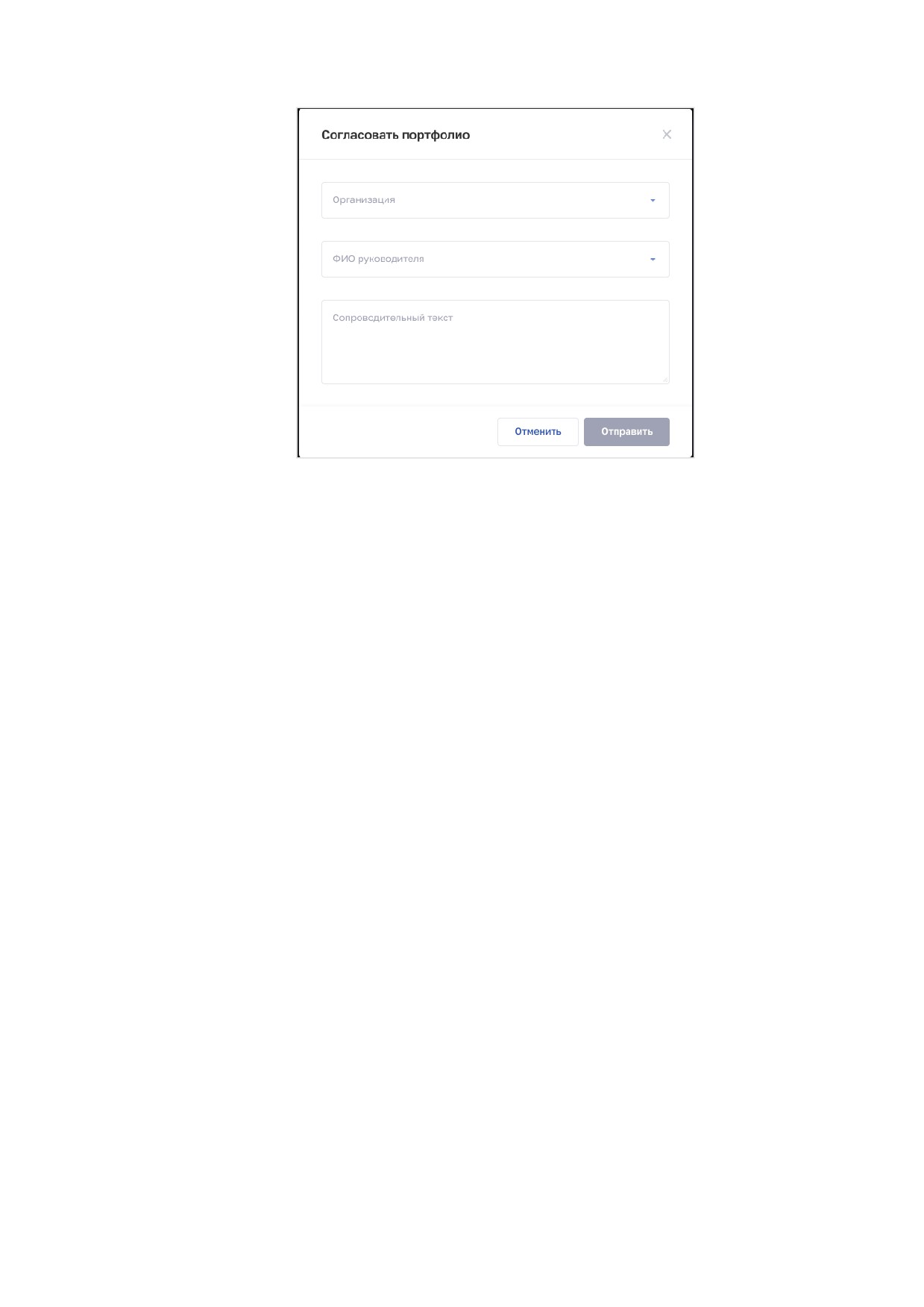
4. Нажмите кнопку «На согласованиеª. Откроется окно «Согласовать портфолиоª
(Рисунок 18).
24
Рисунок 18 - Согласовать портфолио
5. Заполните поля в окне.
6. Нажмите кнопку
«Отправитьª. Портфолио будет оправлено выбранному
руководителю на согласование. Статус согласования будет отображен на странице
«Профессиональная частьª раздела «Портфолиоª.
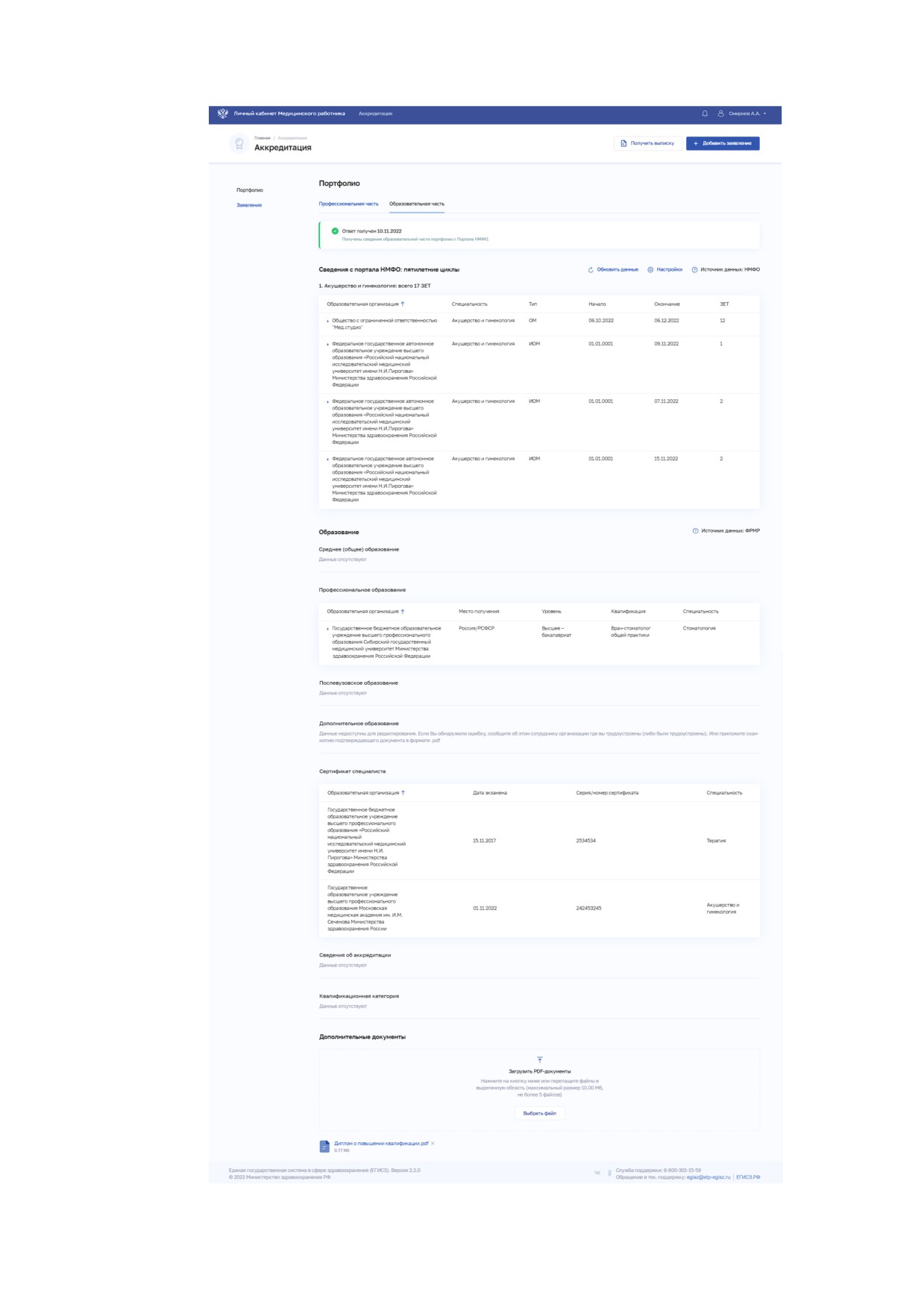
2.3.5.2 Образовательная часть портфолио медицинского работника
Страница с данными об образовательной части портфолио медицинского
работника приведена ниже (Рисунок 19).
25
Рисунок 19 - Портфолио. Образовательная часть
26
Страница содержит следующие элементы:
Блок «Сведения с портала НМФО: пятилетние циклыª. Содержит кнопки:
«Обновить данныеª.
«Настройкиª.
Блок «Среднее (общее) образование».
Блок «Профессиональное образование».
Блок «Послевузовское образование».
Блок «Дополнительное профессиональное образование».
Блок «Сертификат специалиста».
Блок «Свидетельство об аккредитации специалистаª.
Блок «Квалификационная категория».
Блок
«Дополнительные документыª с возможностью загрузки файлов с
расширением .PDF. Можно загрузить не более 5 файлов, при этом размер файла не
должен превышать 10 Мб.
2.3.5.2.1
Настройка разрешения на публикацию данных с портала НМФО
Для разрешения публикации данных медицинского работника о пятилетних циклах
обучения с портала НМФО:
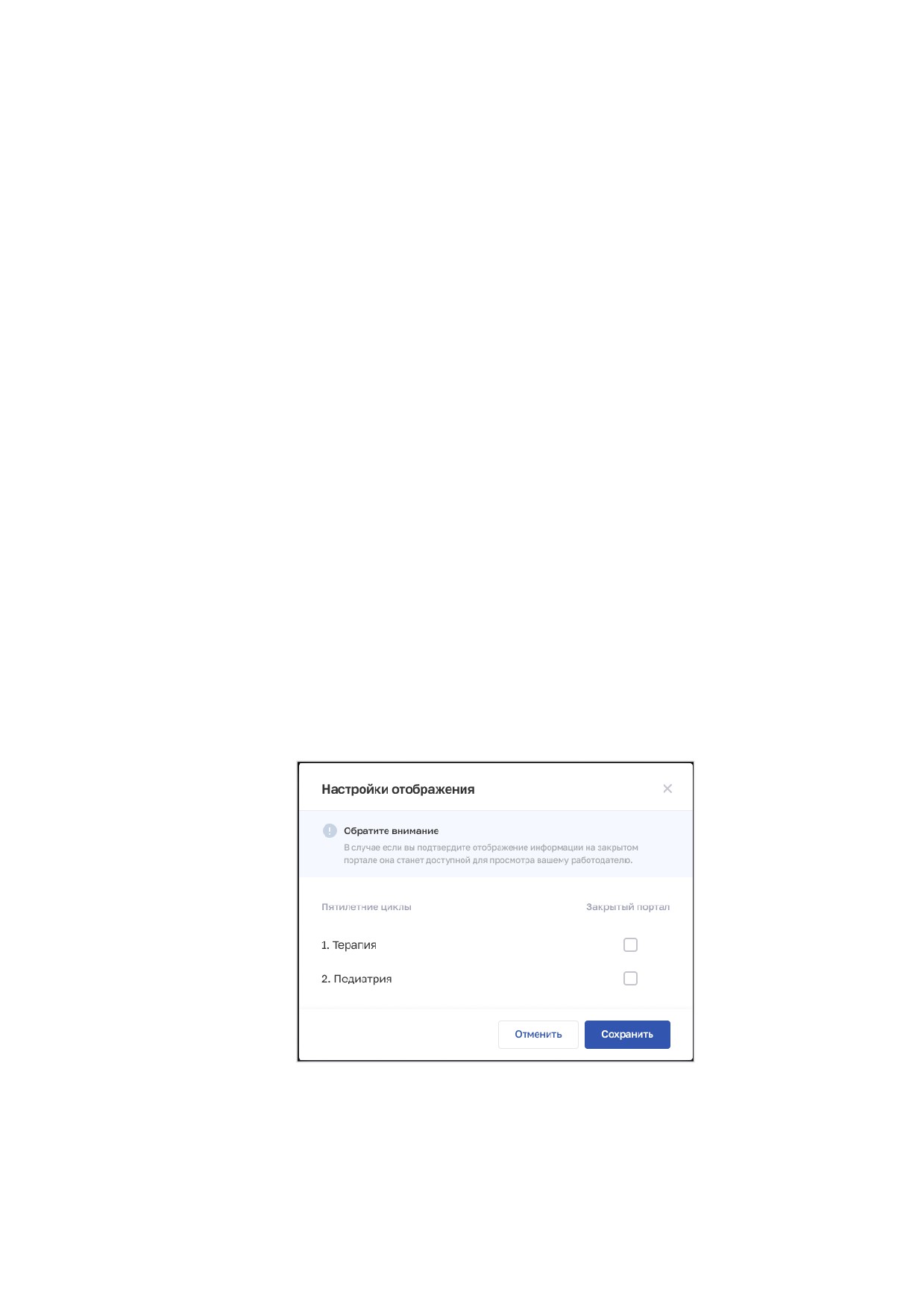
1. В блоке «Сведения с портала НМФО: пятилетние циклыª нажмите кнопку
«Настройкиª. Откроется окно «Настройки отображенияª (Рисунок 20).
Рисунок 20 - Настройки отображения
2. Установите флаги напротив разделов, которые будут опубликованы на
закрытом портале ФРМР.
3. Нажмите кнопку «Сохранитьª.
27
2.3.6 Работа с заявлением на периодическую аккредитацию специалиста
2.3.6.1 Просмотр списка заявлений
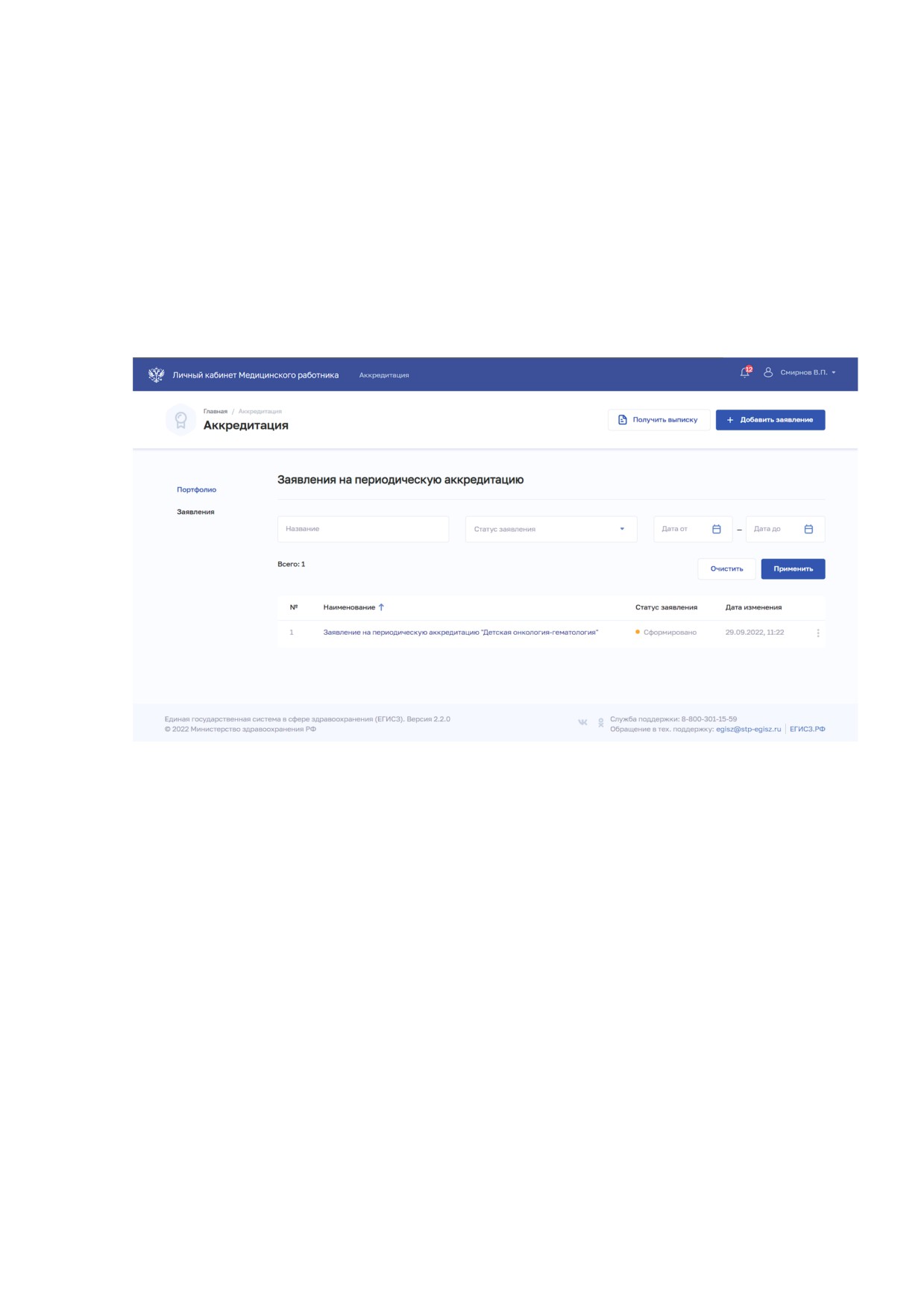
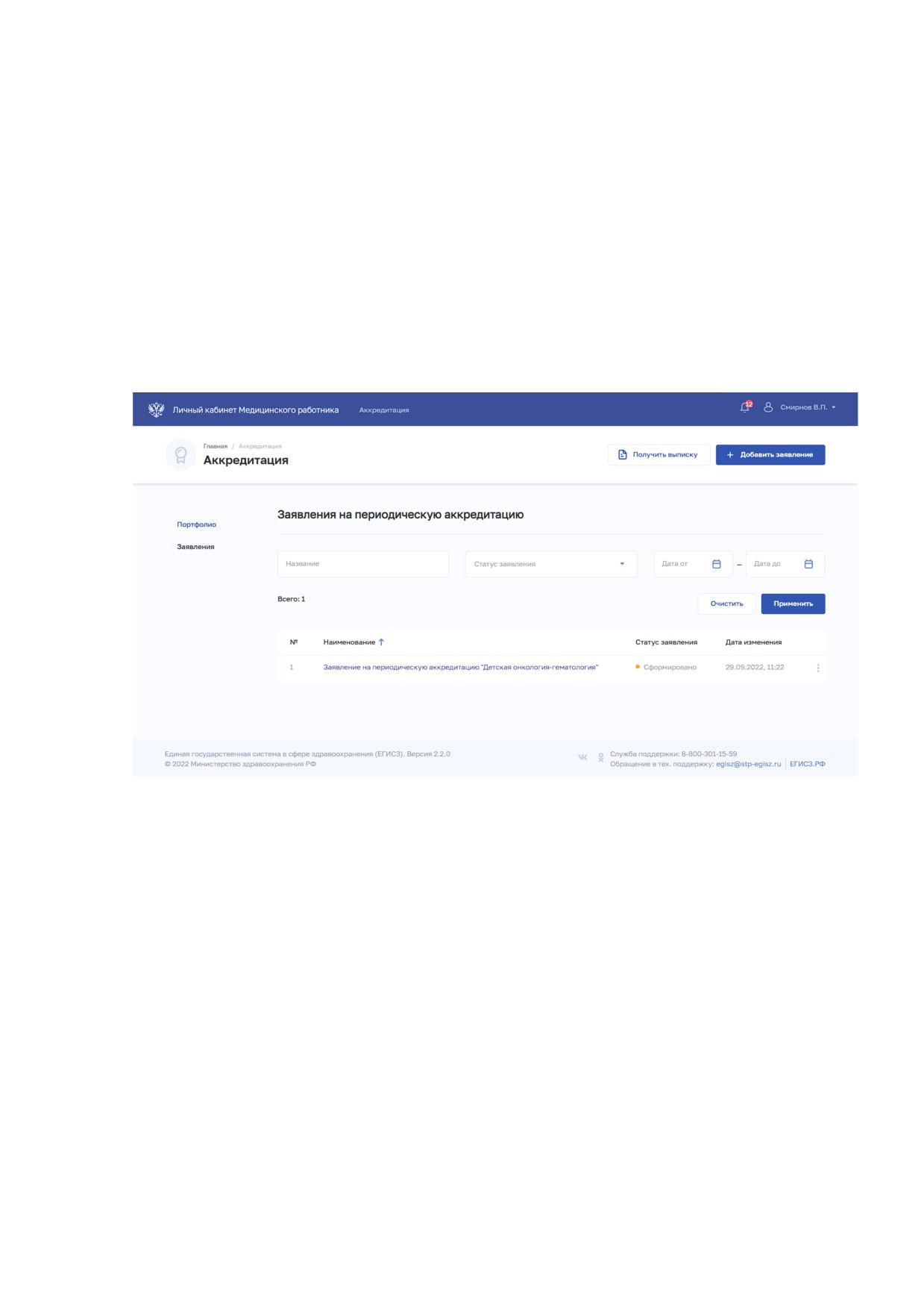
Работа с заявлениями на периодическую аккредитацию специалиста производится
в разделе «Заявления на периодическую аккредитацию» (Рисунок 21). Для перехода к
странице в главном меню выберите раздел «Аккредитацияª, в боковом меню выберите
раздел «Заявленияª.
Рисунок 21 - Список заявлений на периодическую аккредитацию
Страница содержит элементы:
область фильтрации списка заявлений (п. 2.3.6.2 настоящего руководства
пользователя).
таблица со списком заявлений на периодическую аккредитацию
медицинского работника. Таблица содержит столбцы:
«№ª.
«Наименование».
«Статус заявления». Возможные значения:
o
«Сформированоª
— присваивается после первичного сохранения
пользователем заявления на аккредитацию;
o
«На рассмотренииª
— присваивается после отправки заявления
пользователем;
28
o
«Не доставленоª — присваивается в случае, если ИС Аккредитация не
получила заявление (Подсистема ФРМР не смогла отправить письмо или
ИС Аккредитация не смогла получить заявление);
o
«Отклоненоª — присваивается в случае, если ИС Аккредитация вернула
ответ об ошибке в заявлении на аккредитацию;
o
«Отмененоª
— присваивается в случае обращения пользователя в
федеральный аккредитационный центр с целью отмены ранее поданного
заявления;
o
«Аккредитация не пройденаª
— присваивается в случае, если ИС
Аккредитация вернула в ответе отказ в аккредитации;
o
«Аккредитация пройденаª
— присваивается в случае, если ИС
Аккредитация вернула в ответе протокол с результатами аккредитации
медицинского работника.
«Дата изменения».
Кнопка
для выбора действия с записью (в зависимости от статуса
заявления):
o
«Подать заявлениеª
(для статусов
«Сформированоª и
«Не
доставленоª) (п. 2.3.6.4 настоящего руководства пользователя).
o
«Редактироватьª (для статусов «Сформированоª, «Не доставленоª и
«Отклоненоª) (п. 2.3.6.5 настоящего руководства пользователя).
кнопка «Добавить заявлениеª для создания и подачи нового заявления на
аккредитацию (п. 2.3.6.3 настоящего руководства пользователя).
2.3.6.2 Фильтрация списка заявлений на аккредитацию
Чтобы выполнить фильтрацию списка на периодическую аккредитацию
специалиста:
1. Введите параметры поиска в области.
2. Нажмите кнопку «Применитьª.
3. Отфильтрованный список заявлений будет отображен на странице.
4. Чтобы сбросить фильтры, нажмите кнопку «Очиститьª.
29
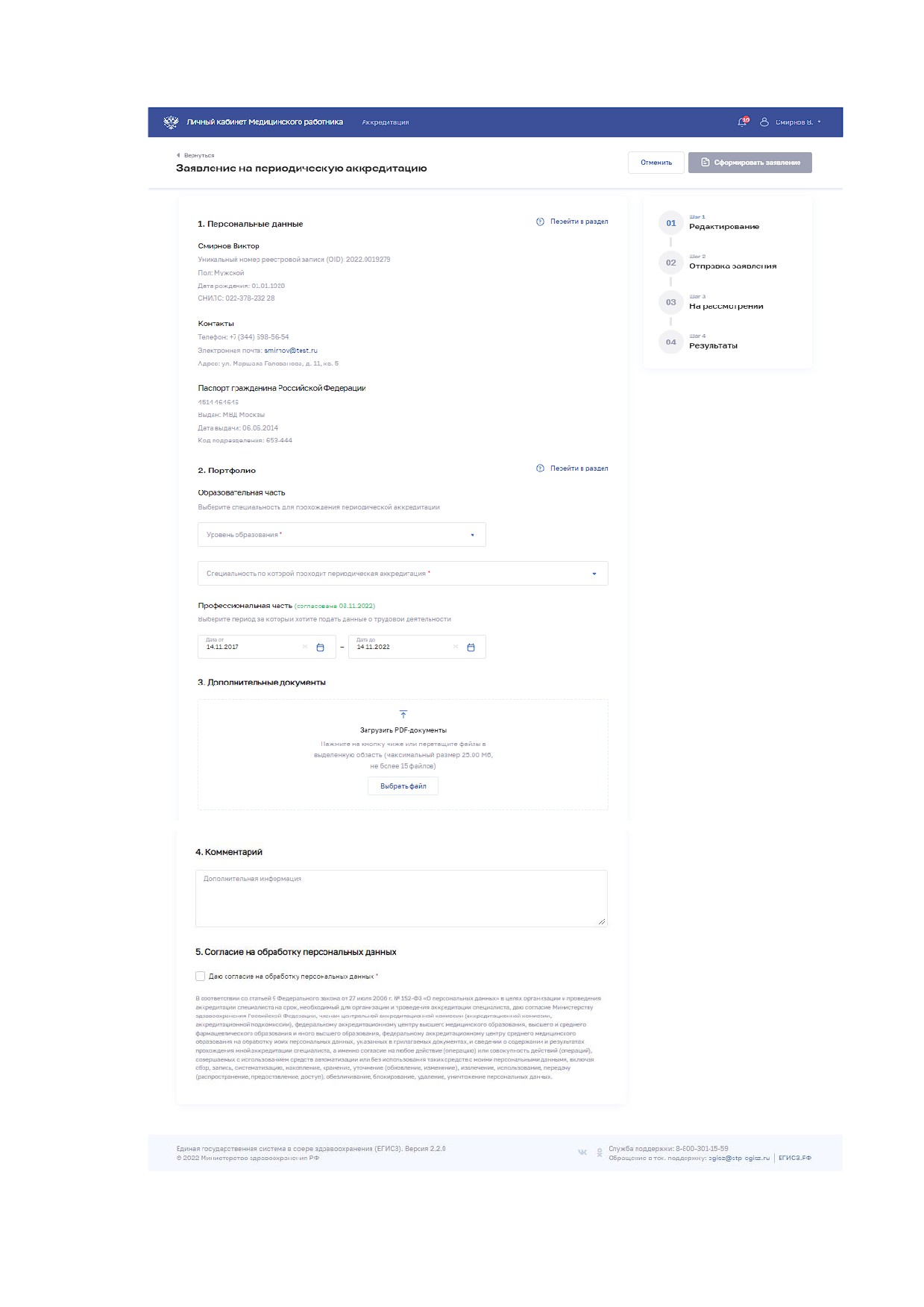
2.3.6.3 Создание заявления на периодическую аккредитацию специалиста
Для формирования нового заявления на периодическую аккредитацию
специалиста:
1. Нажмите кнопку
«Добавить заявлениеª. Откроется форма
«Заявление на
периодическую аккредитациюª (Рисунок 22).
30
Рисунок 22 - Заявление на периодическую аккредитацию
31
2. На форме заполните все необходимые поля в блоках (поля, обязательные для
заполнения, отмечены звездочкой):
«Персональные данныеª.
«Портфолиоª.
«Дополнительные документыª. Блок также содержит файлы, загруженные в
разделах «Профессиональная часть портфолиоª и «Образовательная часть
портфолиоª. Можно дополнительно загрузить файлы с расширением .PDF,
при этом суммарный размер файлов, приложенных к Заявлению на
периодическую аккредитацию, не должен превышать
25 Мб, а их
количество 15 файлов.
«Комментарийª.
«Согласия на обработку персональных данныхª.
3. Часть данных на форме заполнены из ФРМР и недоступны для
редактирования.
4. Нажмите кнопку «Сформировать заявлениеª. Если все обязательные поля на
форме заполнены корректно, заявление сохраняется и переводится в статус
«Сформированоª.
2.3.6.4 Подача заявления на периодическую аккредитацию специалиста
Отправить заявление на периодическую аккредитацию специалиста в статусе
«Сформированоª или «Не доставленоª можно одним из способов:
1. В таблице в строке с нужным заявлением нажмите кнопку
и выберите
команду «Подать заявлениеª.
2. В таблице нажмите на нужную запись. В открывшейся форме нажмите кнопку
«Подать заявлениеª.
2.3.6.5 Редактирование заявления на периодическую аккредитацию
специалиста
Для редактирования заявления на периодическую аккредитацию специалиста в
статусе «Сформированоª, «Не доставленоª или «Отклоненоª:
1. Откройте заявление для редактирования одним из способов:
В таблице в строке с нужной записью нажмите кнопку
и выберите
команду «Редактироватьª.
32
В таблице нажмите на нужную запись. В открывшейся форме нажмите
кнопку «Редактироватьª.
2. Внесите изменения.
3. Нажмите кнопку «Сохранитьª.
2.3.7 Получение выписки из ФРМР о прохождении периодической
аккредитации специалиста
Получение выписки из ФРМР, подтверждающие факт прохождения периодической
аккредитации производится в разделе «Аккредитация» (Рисунок 23).
Рисунок 23 - Выписки
Для получения выписки нажмите кнопку «Получить выпискуª. Файл с выпиской о
прохождении аккредитации будет сформирован и загружен на компьютер документ с
расширением .PDF.
33
ПРИЛОЖЕНИЕ А ИСТОРИЯ ИЗМЕНЕНИЙ ДОКУМЕНТА
Дата
Место изменения
Описание изменения
изменения