Автоматизированная станция управления АСУ СТ. Руководство пользователя 52569005.47510.000 И3-16.02
АСУ СТ
Руководство пользователя
52569005.47510.000 И3-16.02
АННОТАЦИЯ
В данном документе приведено руководство пользователя по Серверу Приложений
(СП) АСУ СТ, включающее в себя перечень условий, необходимых для запуска СП,
описание средств мониторинга работоспособности, а также порядок действий персонала по
обслуживанию СП.
2
АСУ СТ
Руководство пользователя
52569005.47510.000 И3-16.02
СОДЕРЖАНИЕ
1.ВВЕДЕНИЕ
4
2. ОБЩИЕ СВЕДЕНИЯ
4
2.1 НАЗНАЧЕНИЕ И УСЛОВИЯ ПРИМЕНЕНИЯ
5
2.2 ВНЕДРЕНИЕ И СОПРОВОЖДЕНИЕ
6
2.3 ТЕЛЕОБРАБОТКА
7
2.4 ТРЕБОВАНИЯ К ТЕХНИЧЕСКОМУ И ПРОГРАММНОМУ ОБЕСПЕЧЕНИЮ
7
3. ПОДГОТОВКА К РАБОТЕ
7
3.1 ГЕНЕРАЦИЯ СИСТЕМЫ
7
3.2 ГЕНЕРАЦИЯ БАЗЫ СЕРВЕРА ПРИЛОЖЕНИЙ
8
3.3 НАСТРОЙКА НСИ ДЛЯ РАБОТЫ СЕТЕВОГО СЕРВЕРА ПРИЛОЖЕНИЙ
11
3.3.1 Настройки Сетевого СП
11
3.3.2
Настройки Дорожного СП
13
3.4 ЗАПУСК СЕРВЕРА ПРИЛОЖЕНИЙ
14
3.5
ОПИСАНИЕ ПЛАНИРОВЩИКА
17
3.6 УСТАНОВКА ДОПОЛНЕНИЙ К ВЕРСИИ
24
3.7
ПЕРЕХОД СЕТЕВОГО СЕРВЕРА ПРИЛОЖЕНИЙ C ОСНОВНОГО (СПО) НА РЕЗЕРВНЫЙ (СПР)
25
4. ОПИСАНИЕ ОКОН
27
4.1 ГЛАВНОЕ ОКНО
27
4.2 РЕГИСТРАТОР СООБЩЕНИЙ
28
4.2.1 Сообщения за текущий час
29
4.2.2 Сообщения за предыдущий час
30
4.2.3 Выборочно
30
4.2.4 История поезда
31
4.2.5 Ввод критериев поиска
31
4.3 ЭЛЕКТРОННАЯ ПОЧТА
31
4.3.1 Отправка сообщений
32
4.3.2 Посылка файла
32
4.3.3 Просмотр принятых сообщений
32
4.3.4 Смена каталога
32
4.3.5 Операции с файлами:
33
4.3.6 Структура файла Abon.net
33
5. СПРАВОЧНАЯ СИСТЕМА СП
33
5.1 ПРОСМОТР И КОРРЕКТИРОВКА БАЗЫ
33
6. ПАНЕЛИ
36
7. ОПИСАНИЕ ИНСТРУМЕНТАЛЬНОЙ ПАНЕЛИ
38
8. АВАРИЙНЫЕ СИТУАЦИИ И ВОЗМОЖНЫЕ ОШИБКИ ПРИ ЗАПУСКЕ СП
39
ПЕРЕЧЕНЬ СОКРАЩЕНИЙ
40
3
АСУ СТ
Руководство пользователя
52569005.47510.000 И3-16.02
1.ВВЕДЕНИЕ
Сервер Приложений (СП) используется в составе АСУ СТ и предназначен для
ведения Сетевой базы данных динамических объектов ЖД транспорта в составе: поездной,
вагонной, локомотивной, отправочной, и контейнерной модели.
Внедрение СП позволяет наладить информационное взаимодействие между АСУСТ
разных дорог, решать задачи сетевого уровня, получить доступ к очень широкому набору
справок и отчетов. Справки выполнены как в графическом, так и в текстовом виде.
Документ ориентирован на лиц, занимающихся сопровождением программного
обеспечения и ответственных за работоспособность системы.
Для работы с Сервером Приложений в рамках развития АСУ СТ пользователь
должен ознакомиться с комплектом документов по Автоматизированной Системе
управления станцией и инструкциями по подключению ПО СП, переданными с
программными средствами.
В процессе эксплуатации Системы возможно внесение изменений в настоящий Документ.
Изменения должны быть согласованы с ГВЦ ОАО «РЖД» и функциональным заказчиком.
2. ОБЩИЕ СВЕДЕНИЯ
Cервер приложений АСУ СТ (СП) написан на языке VISUAL C++, с
использованием Microsoft Visual Studio 2010 и предназначен для функционирования под
управлением ОS WINDOWS 2008 и выше.
Server СП АСУ СТ рассчитан на использование реляционной СУБД Microsof SQL
Server
2008 или выше. Типовой считается конфигурация из двух отдельных физически
серверов, основного сервера и сервера горячего резерва. Поддержание постоянного
актуального резерва обеспечивается прикладными средствами - полной перекачкой всех
входных сообщений на резерв.
СП АСУ СТ взаимодействует со следующими информационными системами:
- дорожные АСУСТ (разработки ЦИТ ТТРАНС)
- АСУ МР
- ГВЦ
и т.д.
Взаимодействие с внешними системами осуществляется различными средствами:
через телеобработку, вызовы хранимых процедур и через вызовы служб.
4
АСУ СТ
Руководство пользователя
52569005.47510.000 И3-16.02
2.1 Назначение и условия применения
СП включает в свой состав следующие основные функции:
-
ведения базы данных (БД) АСУ СТ сети РЖД
-
взаимодействие с внешними подсистемами
-
поддержание резервной базы в актуальном состоянии
-
информирование подписчиков о событиях в системе
-
организация взаимодействия между дорожными серверами АСУСТ
-
функции планировщика позволяют организовать работу АСУ СТ
-
реализация концепции «единого окна» при доступе дорожных серверов к
ресурсам ГВЦ
-
контроль работоспособности компонент, осуществляющих обработку
технологических сообщений
-
приема информации из АСОУП (с.1042, с.0002, с0333, с.0410)
-
приема информации от всех типов АРМ, входящих в АСУ СТ:
АРМ технической конторы
АРМ приемосдатчика
АРМ оператора при ДСП
АРМ накопителя
АРМ маневрового диспетчера
АРМ товарного кассира
АРМ приемосдатчика контейнерной площадки
АРМ ПТО
АРМ ПКО
и ряд других типов АРМ
-
взаимодействие с портами и другими крупными клиентами;
-
реализация всех задач для пограничных станций;
-
ведения единой модели сети дорог, которая включает в себя:
модель поездов
модель локомотивов
модель вагонов
модель отправок
модель контейнеров
-
ведения оперативного и долгосрочного АРХИВА.
АРХИВ включает в себя:
архив поездов
архив локомотивов
архив вагонов
архив отправок
5
АСУ СТ
Руководство пользователя
52569005.47510.000 И3-16.02
архив контейнеров
В АРХИВ включаются сведения обо всех операциях и со всеми реквизитами в
поездах, вагонах, локомотивах, отправках.
-
формирования большого набора справок и форм отчетности, как по
конкретной станции, так и по всему району управления в целом;
-
поддержки функционирования компонентных АРМ, причем каждый из них
может выполнять работу за любую станцию района.
2.2 Внедрение и сопровождение
Для начала внедрения необходимо:
-
наличие одного или двух серверов;
-
установленная ОS WINDOWS
2008 и БД Microsof SQL Server
2008 или
выше;
-
дистрибутивы для установки Сервера Приложений и генерации базы данных;
-
получена лицензия от ЦИТ ТРАНС для основного и резервного сервера;
-
настоятельно рекомендуется перед началом внедрения организовать
удаленный доступ к серверам для разработчиков, хотя бы на время запуска.
СП не предполагает наличие выделенного оператора, который постоянно должен
находиться рядом с сервером и выполнять какие-то действия. Есть возможность настроить
запуск СП как службы. Большинство возникающих проблем СП решает в автоматическом
режиме, но на работу СП могут влиять проблемы Windows или SQL Server, которые СП не
может решить своими
средствами. В этом случае необходимо вмешательство
оператора, который сумеет:
-
снять процесс через Task Manager
-
перезапустить SQL Server
-
перезагрузить весь сервер.
Также ответственное лицо должно отслеживать выход критически важных
дополнений и обеспечивать их установку на сервер. О факте выхода дополнений извещает
информация в новостях на сайте ЦИТ ТРАНС М.
Для облегчения контроля за работоспособностью системы, разработана специальная
программа Наблюдения, в которой в графической и текстовой форме представлена
информация обо всех событиях в системе за последние несколько недель. Также есть
6
АСУ СТ
Руководство пользователя
52569005.47510.000 И3-16.02
оповещение о проблемах, которые могут скоро появиться, например размер свободного
дискового пространства опустился ниже определенной границы.
2.3 Телеобработка
Для функционирования системы все ее элементы, включая СП, должны быть увязаны
со средой Телеобработки.
СП поддерживает следующие протоколы телеобработки:
-
SQL протокол FPPI (разработки ЦИТ ТРАНС). Наиболее быстрый и надежный
протокол. Рекомендуется как типовой для использования в АСУ СТ;
-
TCP/CLI (реализация ЦИТ ТРАНС) позволяет обмениваться информацией с
АРМ c помощью дополнительной задачи FPPISERV.EXE (разработка ЦИТ ТРАНС);
-
STDP обеспечивает связь по протоколу TCP/IP между СП или любым другим
АРМ АСУСТ и АСОУП.
2.4 Требования к техническому и программному обеспечению
К техническому и программному обеспечению предъявляются следующие
требования:
-
операционная система WINDOWS 2008 Server
-
СУБД SQL Server 2008 (EnterPrise Edition) (ServicePack 2)
-
Microsoft .Net Framework 4.0
-
оперативная память - не меньше 128 ГГБ
-
объем дисковой памяти - не меньше 2000 ГГБ
-
обязательно наличие аналогичного второго компьютера в горячем резерве.
3. ПОДГОТОВКА К РАБОТЕ
3.1 Генерация системы
До первого запуска Сервера Приложений необходимо выполнить следующие
действия:
-
установить операционную систему WINDOWS
2008 Server (EnterPrise
Edition)
-
установить SQL Server 2012 (EnterPrise Edition) (ServisPack 2)
7
АСУ СТ
Руководство пользователя
52569005.47510.000 И3-16.02
3.2 Генерация базы Сервера Приложений
Программа Установки выполняет следующие действия:
- устанавливает "СП" со всеми необходимыми компонентами
- генерирует базу данных, необходимую для работы "СП"
- заполняет общесетевые таблицы НСИ данными
- таблицы НСИ, настраиваемые на каждом объекте, остаются пустыми. Их
необходимо настроить позже в соответствии с инструкцией по вводу НСИ.
Программа установки должна выполняться на компьютере, где установлен SQL
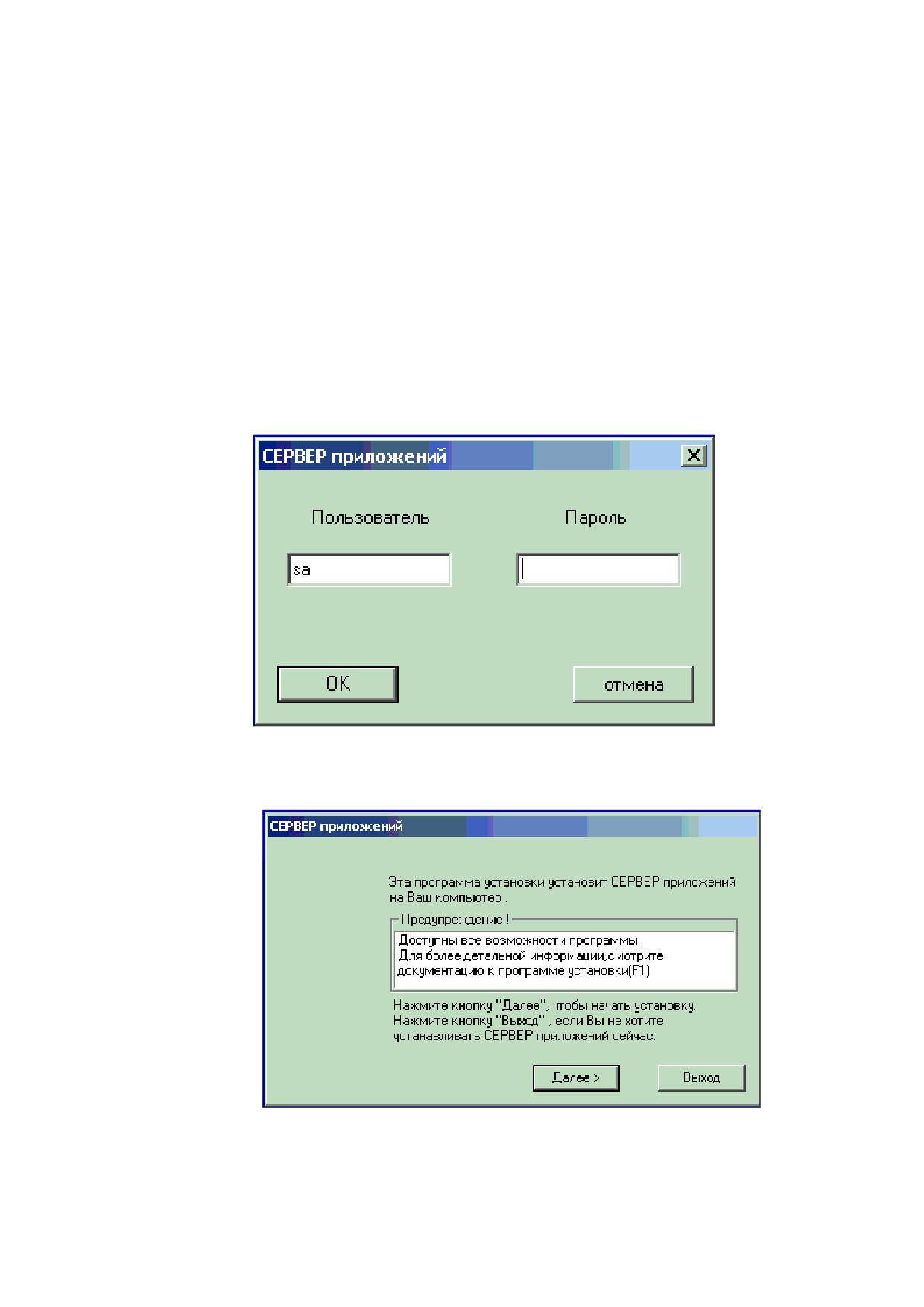
сервер. Для начала установки запустите файл setup_sp.exe. Откроется окно ввода пароля
(рис.3.1)
Рис. 3.1. Окно ввода пароля
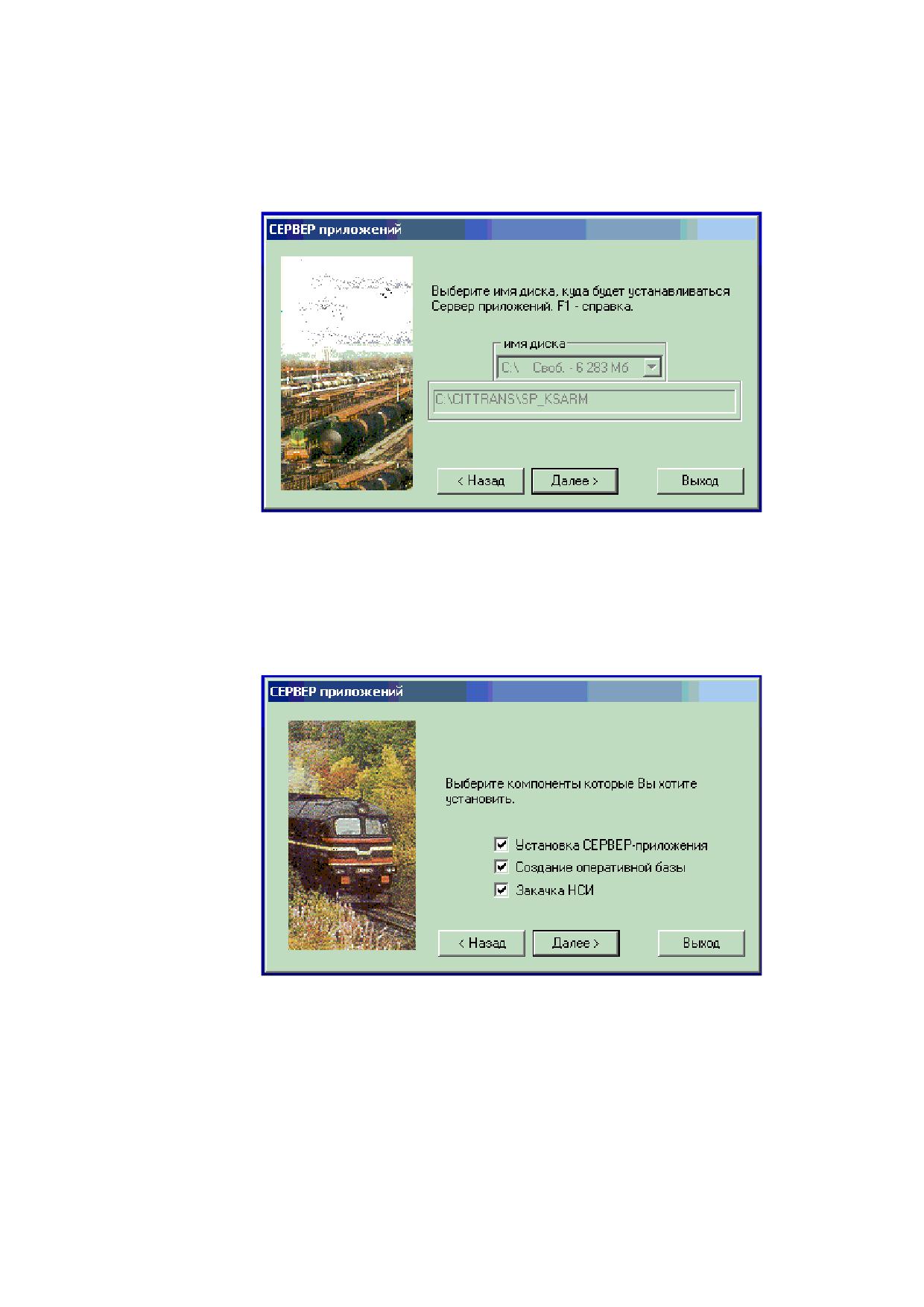
Вводим пароль на ”sa”, OK. Открывается следующее окно (рис.3.2.)
Рис.3.2. Окно предупреждения
8
АСУ СТ
Руководство пользователя
52569005.47510.000 И3-16.02
Далее (если программа не смогла соединиться с SQL сервером, в окне будет
предупреждение - «Вам будет недоступна работа с базой данных.») необходимо выполнять
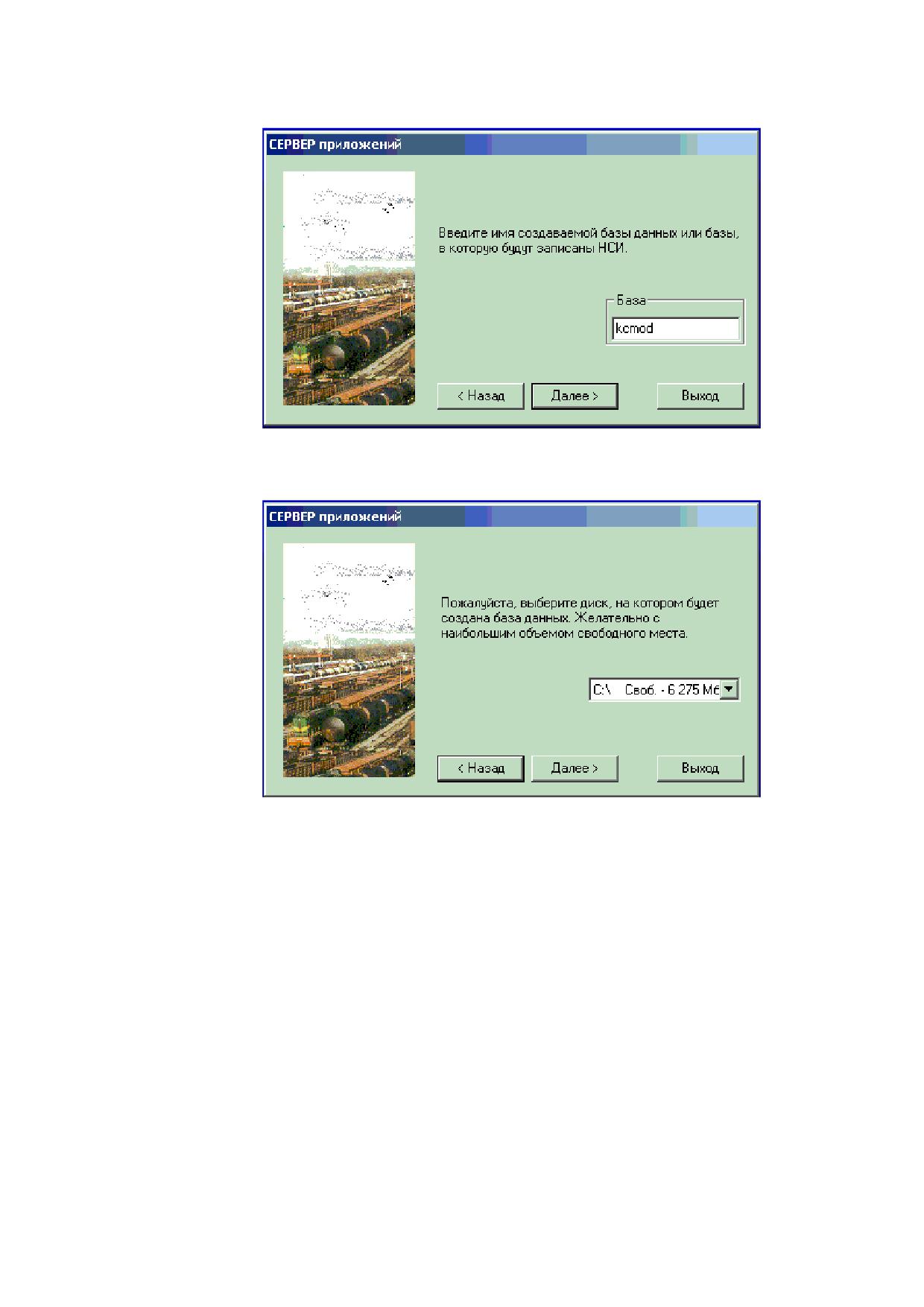
пошаговые инструкции, предлагаемые в всплывающих окнах (см. рис.3.3- 3.6)
Рис.3.3. Выбор имени диска
Выберите имя диска, Далее.
Все продукты ЦИТТранс устанавливаются в каталог "диск:\\CITTRANS\\каталог
программы", общие библиотеки в каталог "диск:\\CITTRANS\\COMMON". Если на одном из
дисков уже существует каталог "CITTRANS", возможность выбора диска будет закрыта.
Рис.3.4. Выбор компонентов для установки
Установите все галочки. Далее.
9
АСУ СТ
Руководство пользователя
52569005.47510.000 И3-16.02
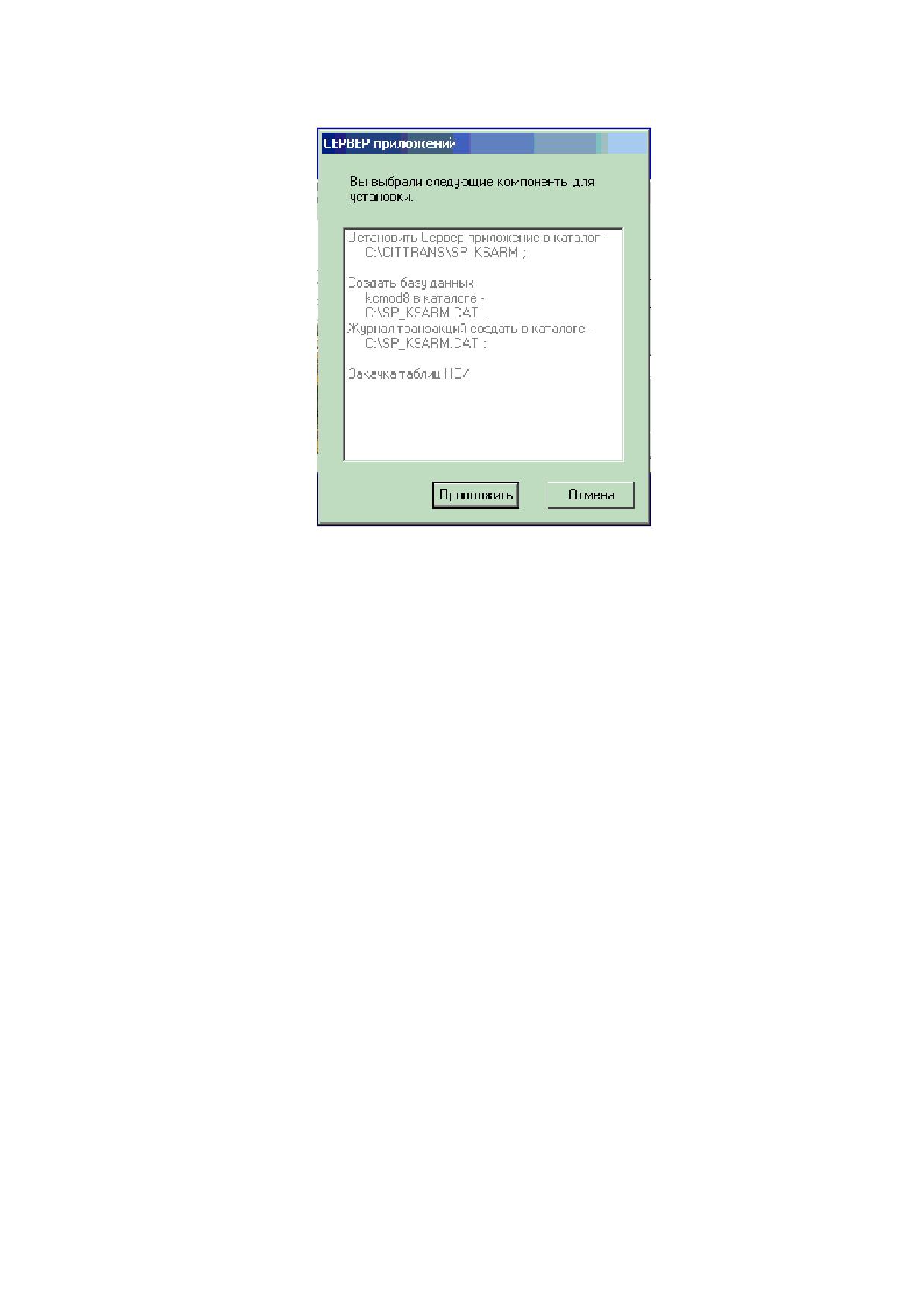
Рис.3.5.Ввод имени создаваемой базы
Далее (менять имя базы не рекомендуется).
Рис.3.6.Выбор диска
Выберите диск для базы данных. Далее.
Для файла базы данных желательно выбрать диск с наибольшим свободным
пространством. Если на сервере несколько физических дисков, то для ускорения работы SQL
сервера желательно файл базы и файл журнала транзакций разместить на разных дисках.
10
АСУ СТ
Руководство пользователя
52569005.47510.000 И3-16.02
Рис.3.7. Окно выбранных установок
Проверить выбранные параметры установки. Продолжить.
3.3 Настройка НСИ для работы Сетевого Сервера Приложений
3.3.1 Настройки Сетевого СП
1. В сервере ССП создать таблицу nvNetServer, в которой будут прописаны все
сервера наших дорог и АСОУП чужих дорог, приходит на замену nvArmPasport, которая в
ССП поддерживаться в полном объеме не будет.
CREATE TABLE [dbo].[nvNetServer] (
[LogName] [char] (9) NOT NULL , -- логическое имя дорожного СП
[KodDor] [tinyint] NOT NULL ,
-- код дороги
[Title] [char] (12) NULL ,
[vkl] [tinyint] NULL ,
-- признак Включен в работу
[Type] [tinyint] NULL ,
-- тип: СП или АСОУП
[IP] [char] (15) NULL
-- IP СП
) ON [PRIMARY]
2.
В сервере нижнего уровня появился признак FlagSendNetServ. Он может
меняться для каждого сообщения. По умолчанию он равен 1, т.е. сообщение транслируется
наверх. Если СП забраковал его по приему, то признак сбрасывается в 0 и сообщение не
передается наверх.
3. Предлагается следующие коды сообщений не передавать на сетевой уровень:
11
АСУ СТ
Руководство пользователя
52569005.47510.000 И3-16.02
0001- Галигузов
0005
- Списки
!0006- Списки
0009
- 09 нлп,
0110
!213
!217
!0266- датчики САИ ПАЛЬМА
0497
- квитанции
!500
0501
- памятки
0504
- местная и грузовая работа
0777
- справки
1000
!1062- Первичные контейнерные данные
1388 - корректировка вагонной модели диспетчером,
2976
- Транспортные компании
2977 - продвижение вагонов по стыкам
4000
- чистка
4001
- Тест СП
4010
- чистка
4011
- чистка
4012
- чистка
4013
- чистка
4014
- Кольцевые маршруты
4016
- чистка
4020
- Справка о парках / путях для Новороссийска
4027
- Грузовой диспетчер
!4039- от Грузового Экспресса для ТКомпаний
!4041- от Грузового Экспресса для ТКомпаний
4042
- чистка
4045- Изменение специализации путей
4046- Горочный листок
4770
-
4099
- подача/уборка на арендовый путь по роспуску
4100
- запрос из ИСТК
!4201-4299-сообщения ЭЦП
!4617-4619-ИСТК
12
АСУ СТ
Руководство пользователя
52569005.47510.000 И3-16.02
4622
- Уточнение дислокации вагонов,
5001
- От СЦБ
6006
- синхронизация
6007
- синхронизация
6023
6030
- Регистрация АРМ
6066
- синхронизация
6088
- синхронизация
6089
- синхронизация
4. В таблице nvServerNastr Сетевого СП ID = 1 Data = 5 - тип сервера сетевой.
5. Таблица nvMestoPod Сетевого СП получаем следующим образом: к значению поля
MestoPodId с дорожной базы добавляем код дороги умноженный на 1000000. Для Ювост ж.д.
соответственно добавим 58000000.
6. Синхронизирующие сообщения (6089) с дорожного СП в ССП не посылаются.
Вместо них работает раз в сутки процедура синхронизации запускаемая с ССП.
7. Отключили фильтрацию клиентам из ССП: удалить nvServerNastr ID = 5
Отключили запрос картотеки ССП: удалить nvServerNastr ID = 40 Data = 1
8. Отключить Признак не принимать чужие поезда в подход (назначение на станцию
вне региона) nvspks ((flag2 & 0x80) == 0)
9. Отключит регистратор рассылки сообщений СП
10. Отключить контроль на повторную вставку поезда ((flag2 & 0x04) == 0)
11. Отключить синхронизацию с АСОУП
12. Отключить Воронежскую чистку
13. Отключить запрос картотеки АСОУП nvServerNastr nastrId = 40 and data = 1).
3.3.2 Настройки Дорожного СП
1.
В таблице nvServerNastr Дорожного СП ID = 67 Data = ЛогИмя Сетевого СП
2.
В таблице nvServerNastr Дорожного СП ID = 68 Data = ЛогИмя Дорожного СП
под которым он прописан в ССП в таблице nvNetServer
3. В сервере дорожного уровня создать таблицу nvNetSendSoob, в которой будут
прописаны все коды сообщений для передачи на сетевой уровень
CREATE TABLE [dbo].[nvNetSendSoob ] (
[CodeSoob] [int] NULL ,
-- код сообщения
) ON [PRIMARY]
13
АСУ СТ
Руководство пользователя
52569005.47510.000 И3-16.02
Наличие такой таблицы на дорогах позволит оперативно менять перечень сообщений,
передаваемых на сетевой уровень.
3.4 Запуск Сервера Приложений
Сервер Приложений выполнен в виде полноценной службы Windows и имеет в своем
составе службу (spservice.exe) и консоль управления службой(spplanir.exe).
Для первоначального запуска СП необходимо:
1.
Присутствие на машине двух физических дисков C и D. C будет
использоваться для размещения программ и ведения журнала транзакций. На диске D будут
размещаться базы данных. Соотношение объема дисков примерно 1 к 4. Диск С - это 1. Если
с сервером пришло шесть дисков, то из двух можно cделать RAID1 и отдать его под диск С, а
остальные 4 собрать в RAID5 под диск D. Допускается работа системы и при наличии одного
физического диска с некоторой потерей скорости. В качестве минимальных требований к
ресурсам сервера можно считать 64 Гб оперативной памяти и 1000 Гб объем диска.
2.
Установить операционную систему Windows 2008 Enterprise Edition SP2.
3.
Установить SQL Server 2008 Enterprise. SQL Server для дальнейшей генерации
системы должен быть запущен.
4.
Скачать и установить библиотеки Microsoft Visual Studio c FTP
10.23.250.120\Сервер приложений \Сервис\VC_REDIST_PACKAGE\ vcredist_x86_90 и
en_vc++_2010_redist_package_x86_x64_ia64_508951.exe.
5.
Скачать и установить Microsoft NET Framework c FTP 10.23.250.120\Сервер
приложений \ Сервис\ Microsoft.NET.
Файл
Описание
en_.net_framework_4_full_x86_508939.exe
Платформа х86
en_.net_framework_4_full_x86_ia64_50894
Платформы х86 и Itanium
1.exe
en_.net_framework_4_full_x86_x64_50894
Платформы х86 и x64
0.exe
ru_.net_framework_4_full_x86_x64_langpa
Русский язык для .Net
ck_529658.exe
wic_x86_rus.exe
wic_x64_rus.exe
Визуальные
элементы
(возможно
wic_x86_enu.exe
потребуется их установка)
wic_x64_enu.exe
Скачивать и устанавливать следует лишь файлы, подходящие для платформы сервера.
14
АСУ СТ
Руководство пользователя
52569005.47510.000 И3-16.02
6.
Скачать c FTP 10.23.250.120\Сервер приложений \Текущая версия \ SETUP.SP,
программу генерации базы и каталога Сервера Приложений и установить СП, рекомендации по
структуре каталогов.
7.
Скачать с FTP
10.23.250.120\ОПД_WIN(ТВК)\ Текущая_версия\SETUPS\Record
программу приема с.504(грузовая и коммерческая работа) и установить ее.
8.
Скачать с FTP
10.23.250.120\ОПД_WIN(ТВК)\ Текущая_версия\ К СЕРВЕРУ
ПРИЛОЖЕНИЙ\Расчет_кр_расст программу расчета кратчайших расстояний и установить
(инструкция в каталоге).
9.
Далее необходимо выделить для СП логическое имя, которое будет использоваться
для работы в среде телеобработки и при настойке таблиц НСИ. Обычно это число меньше 255.
Желательно согласовать логическое имя с ЦИТТранс М.
10.
В каталоге C:\CITTRANS\SP_KSARM необходимо создать каталог SERVSOOB.XXX,
где XXX - логномер СП.
11.
Изменить иконку запуска программы, добавив параметры «-@ХХХ», без кавычек, где
XXX - логномер СП.
12.
Выделенный логический номер надо занести в таблицу nvSendSoob, причем поля
LogKodSoob и FizKodSoob
= 6000, поле ESR = 000000, DelpPut = 0, LogIm = логическое имя СП,
например 217.
13.
Необходимо выделить 6 значный код ЕСР базовой станции и занести его в поле
ESRSP таблицы NVSPKS.
14.
Необходимо послать по электронной почте в ЦИТТРАНС, IP сервера и выделенный
код ESR, для расчета файла лицензии.
15.
Полученный файл CITINI.CIT необходимо разместить в директории
C:\CITTRANS\SP_KSARM\SERVSOOB.XXX где XXX
- логномер СП. Для резервного СП
необходимо получить отдельный файл лицензии.
16.
Необходимо настроить телеобработку СП. Описание на FTP \ Телеобработка \
Документация \ multichannel.doc. Настройки телеобработки поместить в каталог SERVSOOB.XXX.
17.
Первая загрузка СП носит предварительный характер и выполняется для создания
пользователей базы, настройки режима работы СП и регистрации службы.
Эта загрузка производится от имени пользователя SA. Переключатели «Загрузка службы» и
«Связь через TCP/IP» должны быть отключены.
18.
Скачать с FTP
10.23.250.120\ СправочнаЯ_система_2009 \ТекущаЯ_версиЯ\Setup
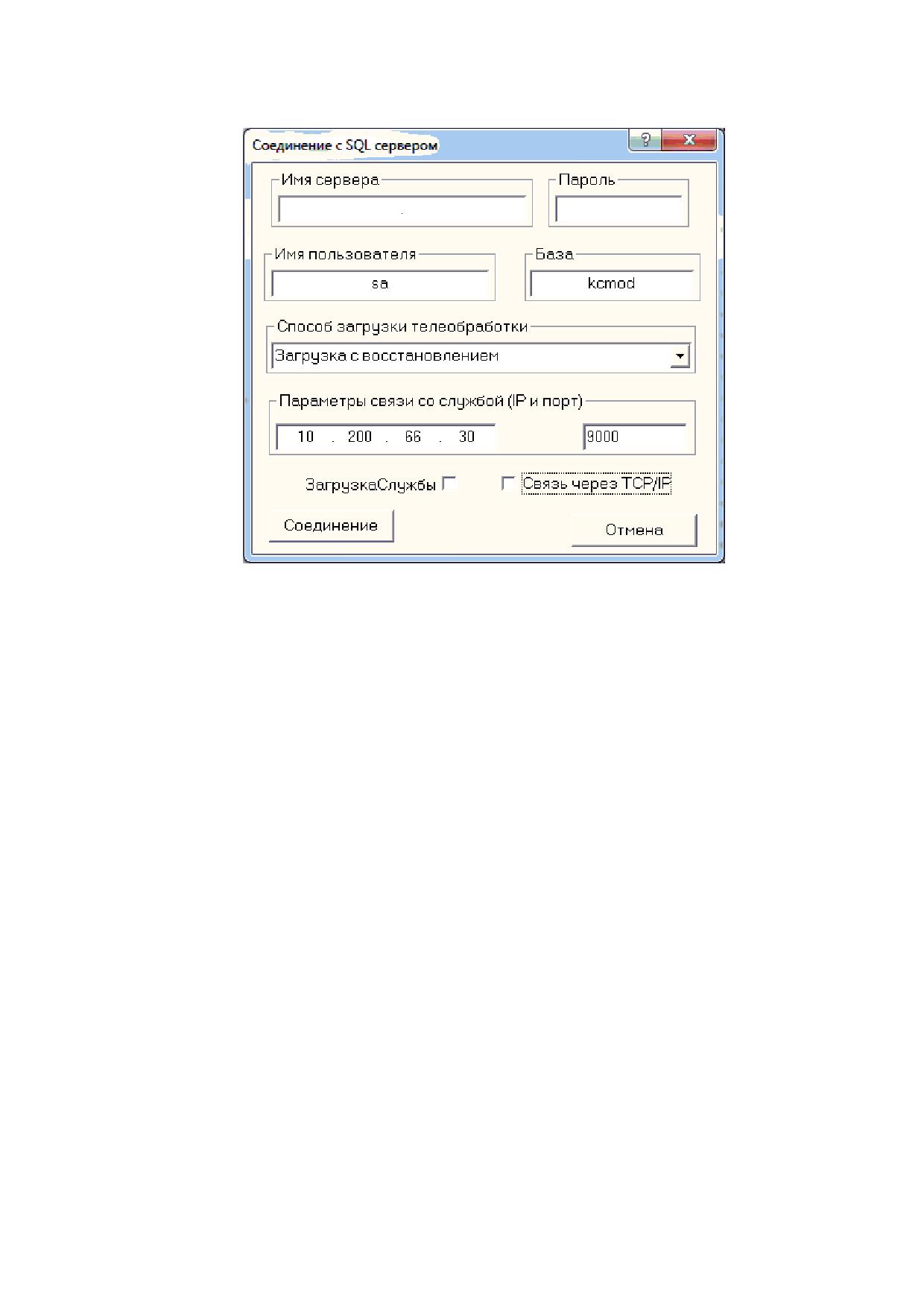
программу справка и установить (инструкция в каталоге). Для проверки работоспособности,
запустить ее (рис.3.8.).
15
АСУ СТ
Руководство пользователя
52569005.47510.000 И3-16.02
Рис.3.8. Соединение с сервером
После загрузки СП необходимо:
- создать пользователей через меню «Дополнительные возможности» -«создание
пользователей».
-
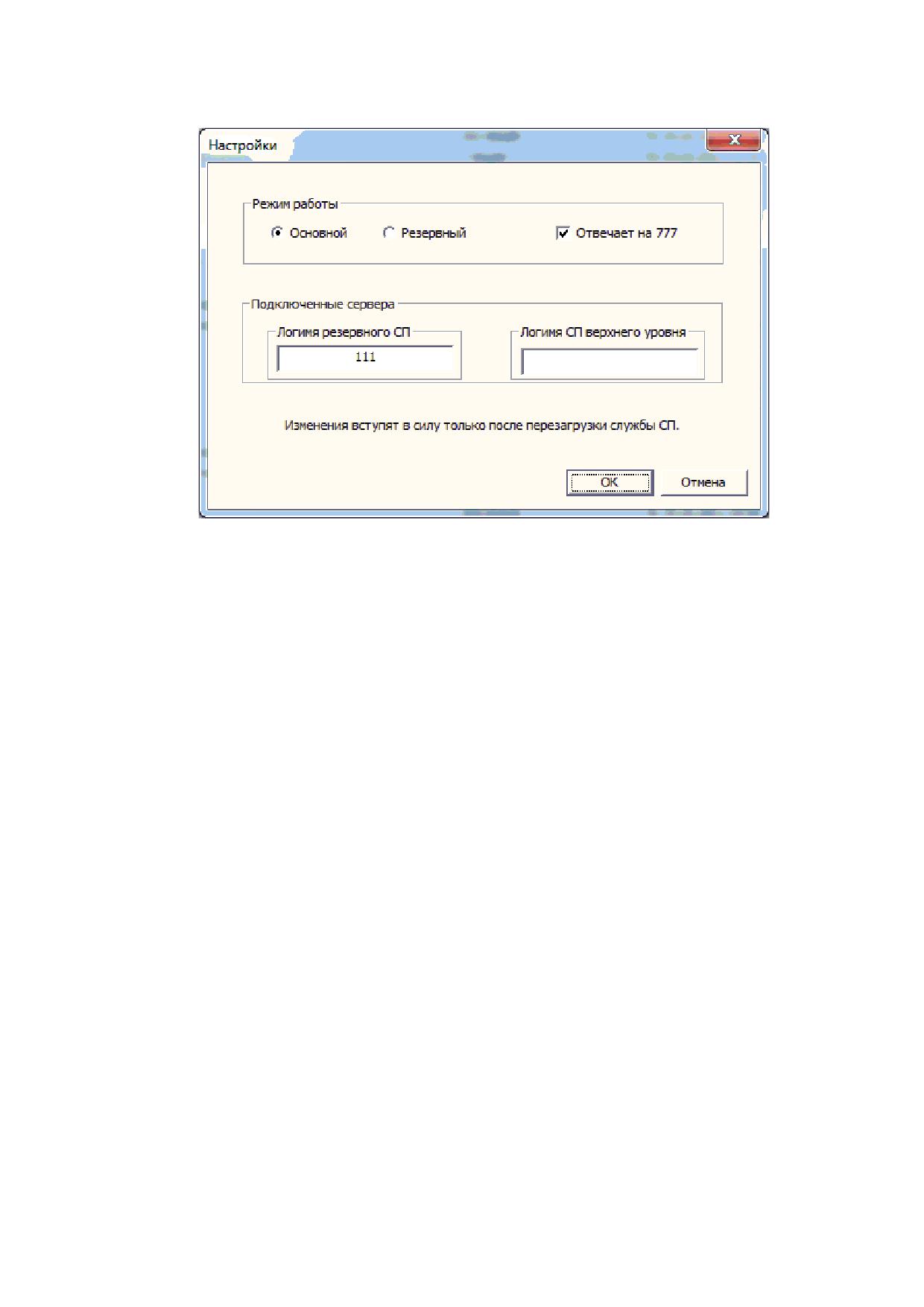
настроить режим работы СП через меню «Дополнительные возможности» -
«Настройки…» (рис.3.9):
-
режим работы: Основной /Резервный
-
какой СП отвечает на запросы справок(777)
-
в случае наличия резервного СП указать его лог.номер
-
в случае наличия СП верхнего уровня указать его
лог.номер
16
АСУ СТ
Руководство пользователя
52569005.47510.000 И3-16.02
Рис.3.9. Настройки сервера
После всех настроек необходимо зарегистрировать службу СП. Для этого выбираем
«Дополнительные возможности» - «Управление службой» -«Регистрация службы СП».
Для регистрации резервной службы необходимо запустить «spservice.exe -install
ХХХ», где ХХХ - логномер резервного СП. Резервную службу можно регистрировать только
после копирования с резервного сервера каталога SERVSOOB.YYY.
18.
Вторая и все последующие загрузки СП выполнятся от имени SPKS без
пароля. С другим пользователем служба СП не запускается. Переключатели «Загрузка
службы» и «Связь через TCP/IP» должны быть включены.
19. Скачать с FTP 10.23.250.120\Сервер приложений \Тек версия изменения файл
дополнений к версии и установить дополнения.
3.5 Описание планировщика
Программа предназначена для распределения входящих сообщений между объектами
обработки (каждый объект загружен в своем адресном пространстве, что исключает
возможность порчи данных других объектов), слежения за временем обработки (можно для
каждого сообщения указать свое время), перезагрузки объектов при возникновении ошибки.
Также есть возможность параллельной обработки нескольких сообщений и возможность
обработки одного сообщения несколькими компонентами. Это дает большую гибкость при
исправлении ошибок (не надо менять все сразу, достаточно будет заменить конкретный
обработчик), подразумевает наличие одной телеобработки (кроме центральной) для всех
приложений, включенных в состав планировщика. Программа выполнена в виде
полноценной службы Windows и имеет в своем составе службу (spservice.exe) и консоль
17
АСУ СТ
Руководство пользователя
52569005.47510.000 И3-16.02
управления службой(spplanir.exe). Управлять службой, через консоль СП, можно с любой
машины.
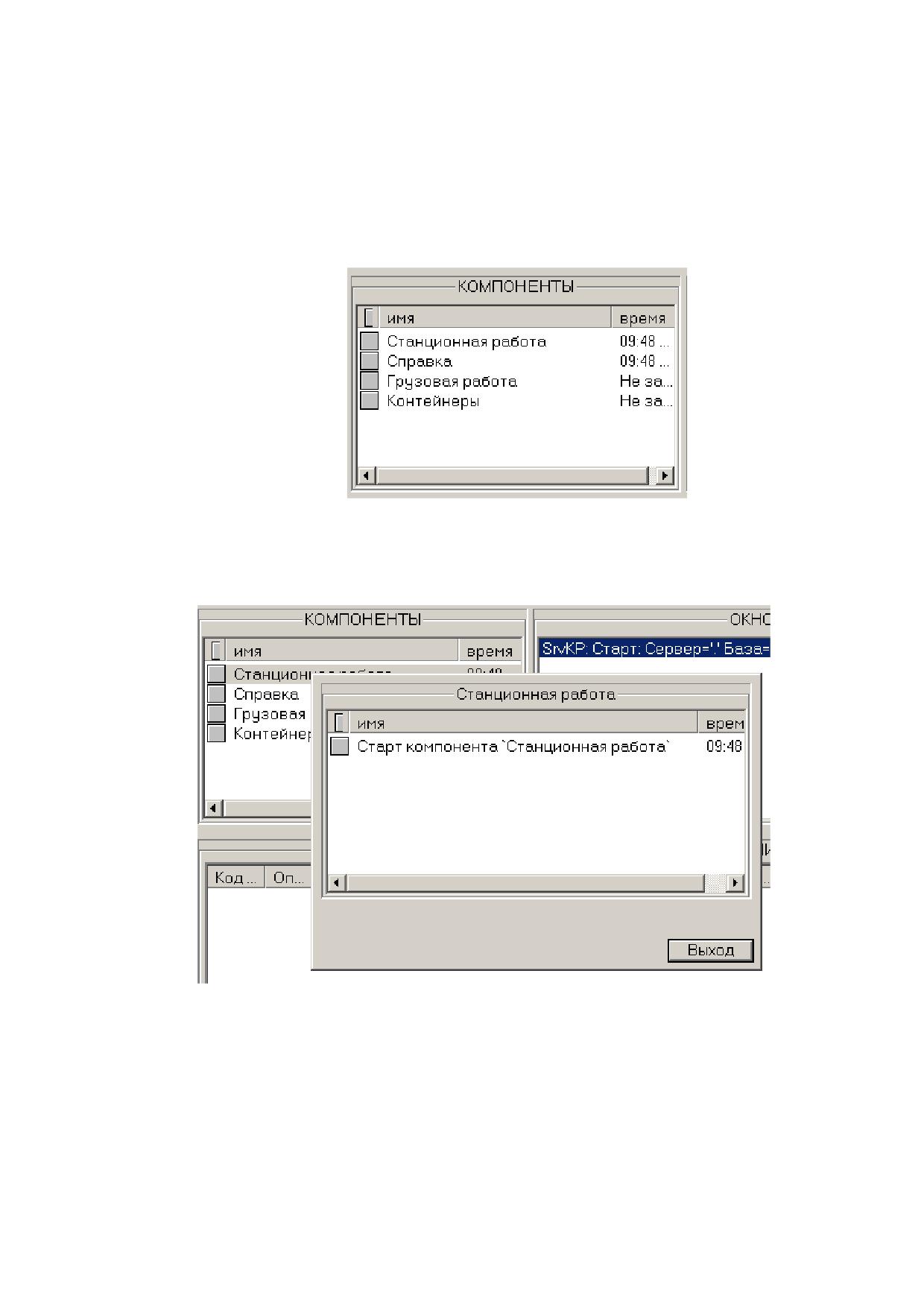
По функциональным возможностям полностью повторяет server.exe. Единственное
отличие - информационное окно загруженных объектов (см. рис.3.10) в левом верхнем углу
главного окна.
Рис.3.10. Окно загруженных объектов
При нажатии правой кнопки мыши на конкретный объект, выдается более детальная
информация о работе этого компонента (см. рис.3.11).
Рис.3.11. Детальная информация о работе этого компонента
Порядок запуска планировщика
Для запуска Планировщика необходимо настроить таблицы НСИ nvSrvComp,
nvServerNastr и три таблицы: nsSrvComp, nsSrvMsg, nsSrvMsgXML должны быть настроены
разработчиками в ЦИТТРАНС.
18
АСУ СТ
Руководство пользователя
52569005.47510.000 И3-16.02
1. Настройка НСИ.
Таблица nsSrvComp.
Таблица описывает все возможные компоненты.
progId
- программный идентификатор com-класса компонента
compId
- идентификатор компонента (должен быть больше 0)
name
- название компонента
compType
- тип объекта(0-обычный,1-обрабатывает сообщения в отдельном
потоке,2-не принимает сообщения)
isMain
- не принимать сообщения , если этоткомпонент не смог загрузиться
Пример:
progId
compId name
compType isMain
--------------------------------------------------------------
Server.pid
1
Сервер приложений
0
1
Accounts.pid
2
Отчетность
0
1
Spravka.pid
3
Справочная система
0
1
Таблица nvSrvComp.
Описывает компоненты, загружаемые на данной станции.
compId
- идентификатор компонента (из таблицы nsSrvComp)
name
- название компонента(если при заполнении не введено,
заносится из таблицы nsSrvComp)
Таблица настраивается для конкретной станции.
Пример:
compId name
--------------------------------
1
Сервер приложений
3
Справочная система
Таблица nsSrvMsg.
Сопоставляет код сообщения и компонент, который обрабатывает это сообщение.
msgNo
- код сообщения. Должен указываться с ведущими нулями.
19
АСУ СТ
Руководство пользователя
52569005.47510.000 И3-16.02
В любой позиции номера сообщения может стоять символ '?',
означающий любой знак.
compId - идентификатор компонента (из таблицы nsSrvComp)
orderNo - порядковый номер обработки сообщения.
maxTime - максимально допустимое время (в сек) обработки сообщения.
Таблица настраивается разработчиками.
Пример:
msgNo compId orderNo maxTime
-----------------------------
????
1
1
120
0777
3
1
240
Таблица nvSrvMsg.
Дает возможность изменить время обработки конкретного сообщения.
msgNo
- код сообщения. Должен присутствовать в nsSrvMsg.
compId - идентификатор компонента (из таблицы nsSrvComp)
maxTime - максимально допустимое время (в сек) обработки сообщения.
Таблица nvSrvMsg.
Дает возможность изменить время обработки сообщения 504 и 1062 по коду
операци.
msgNo
- код сообщения. Должен присутствовать в nsSrvMsg.
msgNoUt - код операции в сообщении
maxTime - максимально допустимое время (в сек) обработки сообщения.
Таблица nsSrvMsgXML.
Сопоставляет код и xml сообщения по вхождению прописанной строки.
msgNo
- код сообщения. Должен указываться с ведущими нулями.
messPart - строка.
Таблица nvIP
20
АСУ СТ
Руководство пользователя
52569005.47510.000 И3-16.02
Необходимо прописать IP адрес SQL сервера, с которым работает ЦТО (где хранятся
очереди ЦТО), описание заполнения смотри в «Таблица NvIP, описание серверов и баз
АСУСТ (бывшая nvSPOR).doc».
2. Запуск программы.
При обновлении, в рабочий каталог СП будут скопированы файлы spplanir.exe,
spservice.exe, spservice.tlb, servatl.exe, servatl.tlb, obs504.exe, obs504.tlb. Установить
остальные компоненты, работающие на данной станции, согласно инструкции по их
установке. Создать иконку для запуска spplanir.exe. Если при запуске программы, в окне
загруженных компонентов, появится запись о невозможности запустить один из объектов,
надо запустить spservice.exe, obs504.exe и servatl.exe с параметром /RegServer (регистрация в
системе). Планировщик загружается как сервис. Установка и настройка планировщика
описана в "Инструкция по первоначальному запуску.doc". Перед регистрацией планировщик
должен быть полностью настроен (ТО, режим работы…) В каталоге СП появилась новая
директория "UDALSOOB". В нее будут попадать необработанные и неопознанные
сообщения.
Запуск нескольких планировщиков на одном сервере
- Из нескольких планировщиков один является ведущим, а остальные ведомыми.
- Ведущий планировшик запускает процедцры чистки и синхронизации.
- Несколько планировщиков могут работать только SQL телеобработкой
Для запуска нескольких планировщиков на сервере необходимо:
1. Создать ярлык для ведущего планировщика:
C:\CITTRANS\SP_KSARM\spplanir.exe /SSPMain100
, где 100 логномер СП, прописанный в таблице nvSendSoob с ЛогКодом 6000
2. Создать ярлыки для всех ведомых планировщиков:
C:\CITTRANS\SP_KSARM\spplanir.exe /SSP101
, где 101 - логномер этого сервера.
3. Создать пустой файл sserverp.ini в C:\CITTRANS\SP_KSARM
4. В каталоге C:\CITTRANS\SP_KSARM, создать каталог SERVSOOB.100, где 100
логномер СП.
Переписать в него файлы setup.net, spplanir.ini, CITINI.CIT.
Настроить setup.net. Это надо сделать для каждого планировщика.
5. Загрузка начинается с ведущего СП, выгрузка с ведомых.
6. Если на резервном СП тоже запущено несколько планировщиков, необходимо
сопоставить логномера основного и резервного СП. Для этого в таблицу nvLogNameRez
заносится строка с соответствующими логномерами. Поле Sign должно быть равно 0. Если
21
АСУ СТ
Руководство пользователя
52569005.47510.000 И3-16.02
записей в этой таблице нет, все сообщения будут посылаться на логномер, описанный в
таблице nvIP
Планировщик с несколькими логименами.
В дополнение к стандартным настройкам, необходимо заполнить таблицу
nvLogNameRez
LogNameOsn LogNameRez Sign
207
007
0
217
017
0
207
217
1
007
017
1
В строке с Sign = 0, прописывается соответствие основного и резервного логномера.
В строке с Sign = 1, прописывается соответствие основного и дополнительного
логномера.
В примере:
у 207 основного СП есть резервный 007,
у 217 основного СП есть резервный 017,
у 207 основного СП есть дополнительный основной 217 ,
у 007 резервного СП есть дополнительный резервный 017.
Возможные ошибки при эксплуатации
Так как служба не имеет видимого интерфейса, все ошибки и сообщения
записываются в системный журнал событий. Для удобства пользователя, все эти события, за
3 последних дня, выводятся в окне консоли СП.
Создайте каталог SERVSOOB.ХХХ(где ХХХ - логномер СП)
Вы либо не создали этот каталог, либо неправильно прописали логномер СП в
параметрах запуска программы.
Ошибка связи с консолью - Порт уже используется
При настройке Вы ввели порт, который уже используется. Запустите консоль СП и
измените порт.
Не удалось загрузить все программы обработки сообщений.
На консоли, в окне «КОМПОНЕНТЫ», у программы обработки сообщений, которую
не смогли загрузить, будет стоять «!». Необходимо перерегистрировать программу, запустив
ее с параметром /RegServer.
У ВАС ОТСУТСТВУЕТ ЛИЦЕНЗИЯ ЦИТ_ТРАНС НА ЗАПУСК СП КСАРМ
Проверьте наличие citini.cit в каталоге CITTRANS\SP_KSARM\SERVSOOB.XXX(где
ХХХ логномер СП)
Если менялся IP сервера - дату этого файла. Если не менялся - с той ли иконки
загружаете СП.
22
АСУ СТ
Руководство пользователя
52569005.47510.000 И3-16.02
У Вас не загружен SQL Server Agent!
Проверьте службу SQL Server Agent (MSSQLSERVER). Тип запуска должен быть
«Автоматически»
Не смог определить свой логномер.
Надо прописать логномер СП в таблице nvIP для основного сервера Type_serv = 1,
Vid_serv = 0, is_DB = 0 и Type_serv = 1, Vid_serv = 1, is_DB = 0 для резервного.
У Вас не прописан IP SQL Server центральной телеобработки в таблице nvIP.
Прописать IP адрес SQL сервера, с которым работает ЦТО (где хранятся очереди
ЦТО) в nvIP где Type_serv = 2, Vid_serv = 0, is_DB = 1
Проверьте загружена ли центральная ТО!
ТО СП не смогла соединиться с ЦТО. Либо ЦТО не загружена, либо неправильно
прописан адрес в nvIP. Если все загружено и прописано, необходимо посмотреть в
telecom.log причину отсутствия связи.
Ошибка инициализации телеобработки TCP/IP\r\n Может центральная ТО не
загружена?
ТО СП не смогла соединиться с ЦТО. Либо ЦТО не загружена, либо неправильно
прописан адрес в nvIP. Если все загружено и прописано, необходимо посмотреть в
telecom.log причину отсутствия связи.
В консоли СП, в окне «КОМПОНЕНТЫ», у программ обработки сообщений,
стоит не дата загрузки, а «не загружен».
ТО СП не смогла соединиться с ЦТО. Либо ЦТО не загружена, либо неправильно
прописан адрес в nvIP. Если все загружено и прописано, необходимо посмотреть в
telecom.log причину отсутствия связи.
Ошибка загрузки TCP_CLI.DLL.
Проверьте наличие TCP_CLI.DLL в каталоге CITTRANS\SP_KSARM.
Ошибка загрузки «имя функции» из TCP_CLI.DLL.
Проверьте дату TCP_CLI.DLL в каталоге CITTRANS\SP_KSARM. Она должна быть
больше 24.07.2012.
В противном случае замените TCP_CLI.DLL на новую.
Служба работает только с пользователем spks.
Служба работает только с пользователем spks. Проверьте, при запуске консоли СП, в
окне соединения стоит spks? Если нет, введите его. Если да, проверьте, с правильной ли
иконки Вы запускаете консоль.
Ошибка соединения со службой СП
Возможно была попытка соединиться со службой с другого компьютера либо служба
автоматически перегрузилась. Восстановить соединение модно нажав на кнопку с двумя
стрелками «Подключиться к службе» на панели инструментов
23
АСУ СТ
Руководство пользователя
52569005.47510.000 И3-16.02
Рестарт компонента 'Станционная работа' при 1042
Сбои в обработке сообщения.
При загрузке контролируйте наличие записей «Старт службы СП» «Стоп службы СП»
Если Вы загружаете СП, а записи «Старт службы СП» с текущим временем не
появляется, возможно служба не смогла остановиться в момент последней остановки. Тогда
снимите задачу Spservece.exe через диспетчер задач.
3.6 Установка дополнений к версии
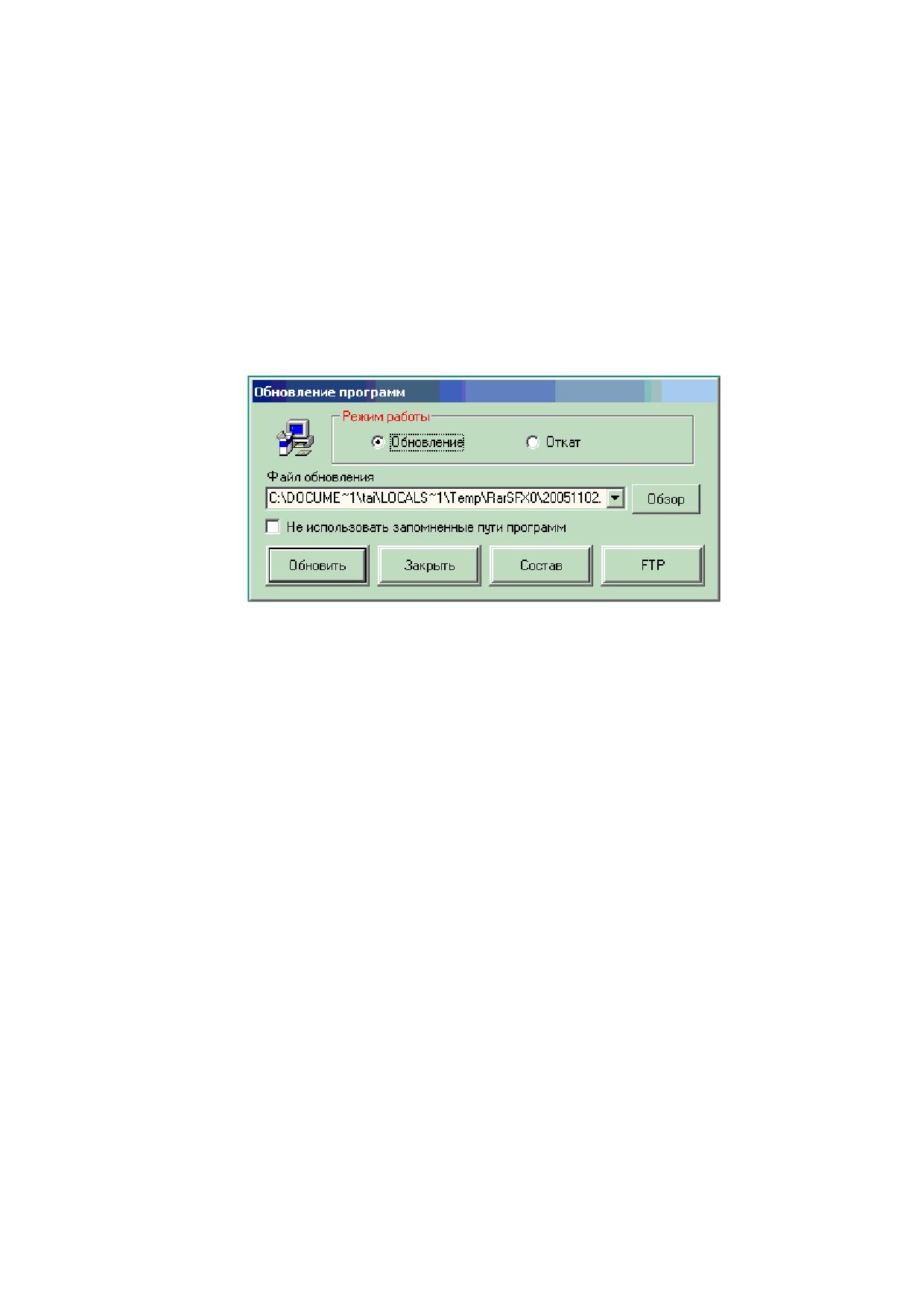
Запустите ехе файл. Выдастся экран (рис.3.12)
Рис.3.12. Обновление программ
Обновить.
При первоначальном запуске или при выборе «Не использовать запомненные пути
программ», потребуется ввести пути доступа к программам. Для server.ехе указываем каталог
СП. Для soobkp.exe указываем каталог \CITTRANS\COMPS. Для accounts.exe
-
\CITTRANS\ACCOUNTS. Для NetObrsHost.exe
- \CITTRANS\ObrsHost. Все введенные
параметры запоминаются в реестре.
После копирования программ в указанные каталоги появится окно обновления базы
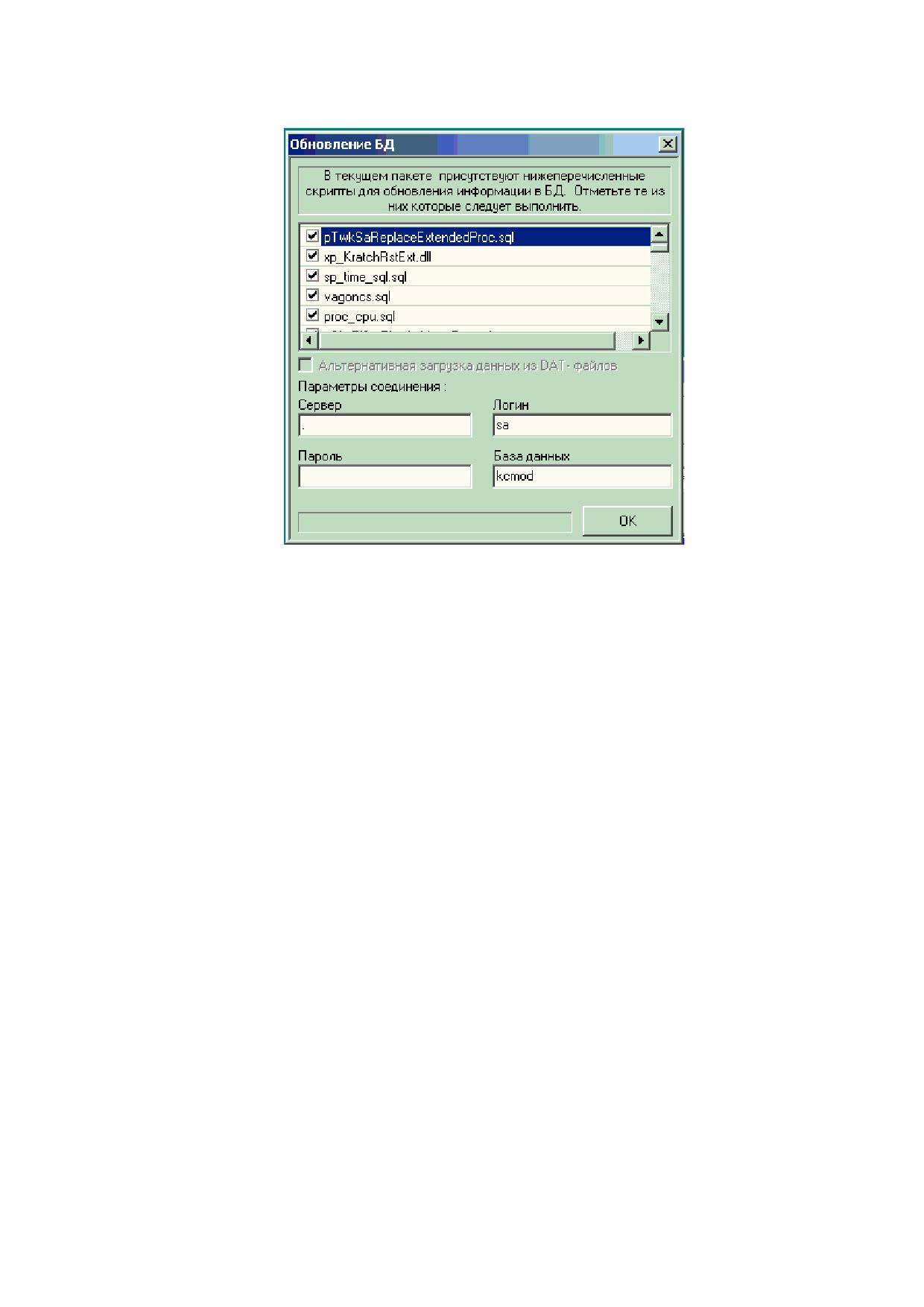
данных (рис.3.13).
24
АСУ СТ
Руководство пользователя
52569005.47510.000 И3-16.02
Рис.3.13. Окно обновления БД
Введите параметры соединения с SQL сервером, ОК.
3.7 Переход Сетевого Сервера приложений c основного (СПО) на
резервный (СПР)
Инструкция написана на основе типовой инструкции по переходу (ServisSp.doc)
путём модификации, учитывающей особенности конфигурации ПО ССП.
Загрузка и выгрузка всего ПО производится с иконок, расположенных в папках
"Основной - загрузка" и "Основной - выгрузка".
Плановый переход.
Выгрузить Основной сервер приложений(СПО) с иконки "1. Выгрузить сервера
приложений и ТОВ.txt"
Убедиться, что все сообщения для резервного сервера приложений(СПР) обработаны
в нем. Это можно посмотреть в центральной телеобработке(ЦТО), в окне очередей.
Выгрузить резервный СП.
Выгрузить остальные компоненты с иконок в папке "Основной - выгрузка".
Перекачать необработанные сообщения:
Очереди хранятся в C:\CITTRANS\CentrTO\Queue. Этот каталог на резервном
сервере надо удалить и скопировать с основного.
Очистить старые очереди ЦТО на резервном сервере (см. п.3.1.1).
Рекомендуется удалить старые логи (F:\CITTRANS\CentrTO\TELECOM.LOG и
25
АСУ СТ
Руководство пользователя
52569005.47510.000 И3-16.02
F:\CITTRANS\CentrTO\Timestat) и сохранённые сообщения (каталог
«TELECOM.SAV») на резервном сервере;
Скопировать с основного сервера на резервный очереди сообщений ЦТО на
момент остановки;
Очереди абонентов типа SQL - хранятся в Redis и переносятся копированием
файла C:\CITTRANS\CentrTO\Redis\32BIT\dump.rdb.
Скопировать telecom.log
и REGSOOB.TXT с основного сервера для
последующих разборов.
Отключить основной сервер от сети СПД.
Сменить IP адрес резервной машины
Отключить резервный сервер от сети СПД.
Включить основной сервер в СПД.
Сменить IP адрес основной машины
Включить резервный сервер в СПД.
Загрузить ЦТО.
Загрузить СПО на резервной машине через соответствующие ярлыки.
Загрузить СПР на основной машине через соответствующие ярлыки.
Проверить надписи «ОСНОВНОЙ» и «РЕЗЕРВНЫЙ», наличие напарника у СПО и
правильность лог. номеров на ярлыках ТО.
Выход из строя основного СП.
Выгрузить центральную телеобработку.
Выгрузить СП на обеих машинах (В случае невозможности выгрузить обычными
средствами, снять задачу).
Если есть возможность, скопировать очереди как указано в плановом переходе.
Отключить основной сервер от сети СПД.
Сменить IP адрес резервной машины на основной
Загрузить все компоненты по порядку с иконок из папки "Основной - загрузка".
Через меню СП «ДОПОЛНИТЕЛЬНЫЕ ВОЗМОЖНОСТИ» сначала выбрать
команду «ОТКЛЮЧЕНИЕ/ПОДКЛЮЧЕНИЕ СЕРВЕРОВ», затем выбрать строку «Резервный
СП» и ответить ОК на вопрос «УДАЛИТЬ ЛОГ ИМЯ РЕЗЕРВНОГО СП?».
Подключение СП после ремонта.
Выполнить установку: WIN 2000, SQL 2000, SETUP_SP, Объект ТВК
Переписать директории CITTRANS из работающей ЭВМ в новую.
Скопировать папки с иконками "Основной - загрузка" и "Основной - выгрузка".
Выгрузить ЦТО на работающем сервере.
Через меню СПО «ДОПОЛНИТЕЛЬНЫЕ ВОЗМОЖНОСТИ» выбрать команду
«ОТКЛЮЧЕНИЕ/ПОДКЛЮЧЕНИЕ СЕРВЕРОВ», выбрать строку «Резервный СП», ввести в
окне лог имя «РЕЗЕРВНОГО СП».
26
АСУ СТ
Руководство пользователя
52569005.47510.000 И3-16.02
Выгрузить СП на работающем сервере.
Через «Enterprise Manager» сделать backup базы KCMOD и архивов за последние 3
месяца
Загрузить ЦТО и СП на работающем сервере.
Скопировать и восстановить backup-ы на новом сервере.
На новом сервере выполнить команду «Создание Пользователей» из меню
«Дополнительные возможности».
Позже перекачать остальные базы месячных архивов.
Выход из строя резервного СП.
Если в ближайшее время восстановление РСП не ожидается, то:
1. Через меню СПО «ДОПОЛНИТЕЛЬНЫЕ ВОЗМОЖНОСТИ» выбрать команду
«ОТКЛЮЧЕНИЕ/ПОДКЛЮЧЕНИЕ СЕРВЕРОВ», выбрать строку «Резервный СП»,
ответить ОК на вопрос: «УДАЛИТЬ ЛОГ ИМЯ РЕЗЕРВНОГО СП?»
2. Удалить в ЦТО очередь на резервные СП.
4. ОПИСАНИЕ ОКОН
4.1 Главное окно
В главном окне можно выделить два элемента:
-
Окно регистратора входных сообщений;
-
Кадр диагностики.
Окно регистратора входных сообщений выполняет роль технологической
“подслушки”. В этом кадре в режиме реального времени отражается информационный обмен
СП с АРМ, входящими в состав АСУ СТ, а также внешними абонентами.
Состав реквизитов кадра:
-
код обработанного сообщения
-
код операции
-
код пункта зарождения информации
-
номер поезда
-
индекс поезда
станция формирования
порядковый номер состава
станция назначения
-
количество вагонов
-
прием/передача сообщения
-
парк/путь исходный (для 209 сообщения - станция формирования из нового
индекса поезда)
27
АСУ СТ
Руководство пользователя
52569005.47510.000 И3-16.02
-
парк/путь куда (для 209 сообщения - станция назначения из нового индекса
поезда)
-
время таймерное свершения операции
-
логические номера (имена) от кого принята информация или кому отправлена
Информация этого кадра хранится в оперативной памяти, после перезагрузки СП кадр
очищается. Одновременно с выдачей на экран информация о принятых и переданных
сообщениях фиксируется в регистраторе на диске, доступ к которому можно получить, нажав
кнопку
регистратора сообщений (рис.4.1):
Рис. 4.1. Регистратор сообщений.
Окно диагностики предназначено для:
-
выдачи подробной диагностики программ обработки сообщений
-
выдачи ошибок SQL server
-
фиксации моментов запуска и завершения различных процедур
-
фиксации фактов срабатывания триггеров
-
и т.д.
Формат информации в кадре произвольный. Размер диагностики зависит от кода
сообщения, количества информационных фраз и т.д.
В кадре хранятся последние 1000 строк диагностики. Просмотреть их можно с
помощью бегунка, который расположен справа.
Информация кадра хранится в оперативной памяти и после перезагрузки начинает
накапливаться с начала.
Если вам необходимо быстро узнать количество основных объектов в базе, можно
воспользоваться командой “ОБНОВИТЬ ОКНА”.
Обновляются окна:
количество поездов в оперативной базе
количество вагонов в оперативной базе
количество локомотивов в оперативной базе
Без команды оператора вышеперечисленные окна не обновляются.
4.2 Регистратор сообщений
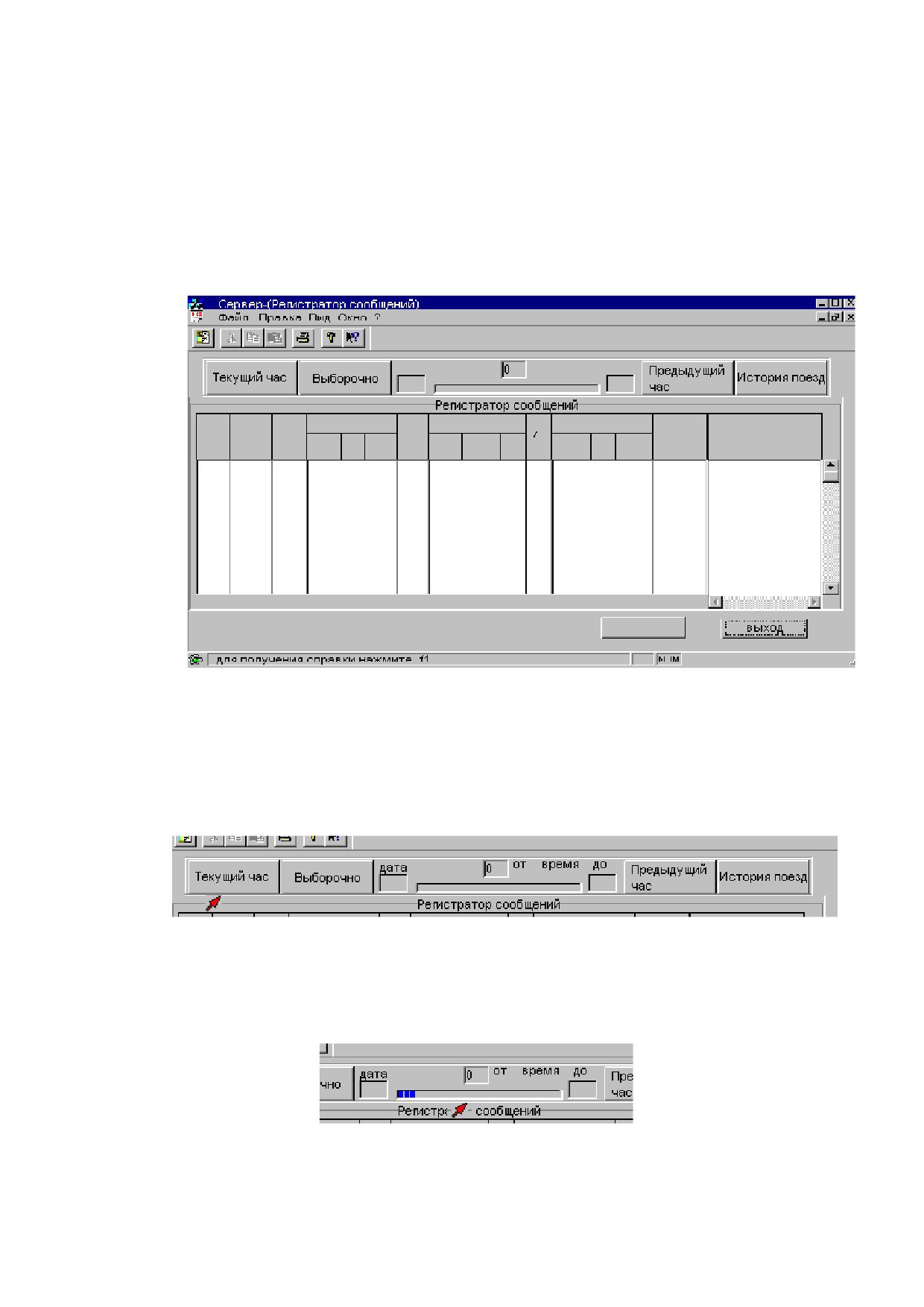
Окно Регистратора сообщений содержит записи о последних принятых сообщениях и
ошибках за неделю (рис.4.2).
Получение сведений:
28
АСУ СТ
Руководство пользователя
52569005.47510.000 И3-16.02
-
Сообщения за текущий час
-
Сообщения за предыдущий час
-
Выборочно
-
История поезда
-
Ввод данных
Рис. 4.2. Окно регистратора сообщений.
4.2.1 Сообщения за текущий час
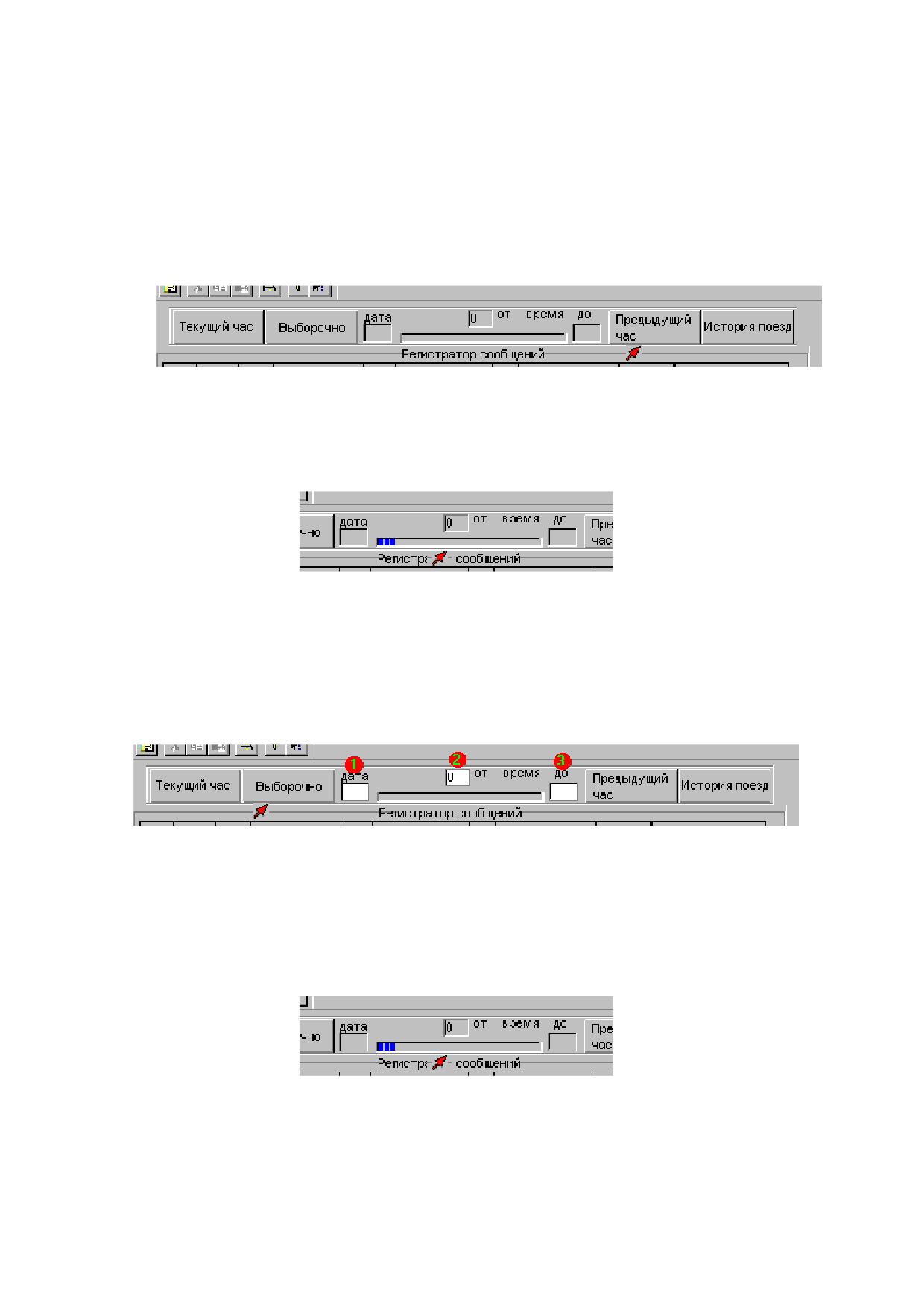
Для вывода сообщений и ошибок нажмите кнопку с надписью «Текущий час»
(рис.4.3):
Рис 4.3. Выбор кнопки.
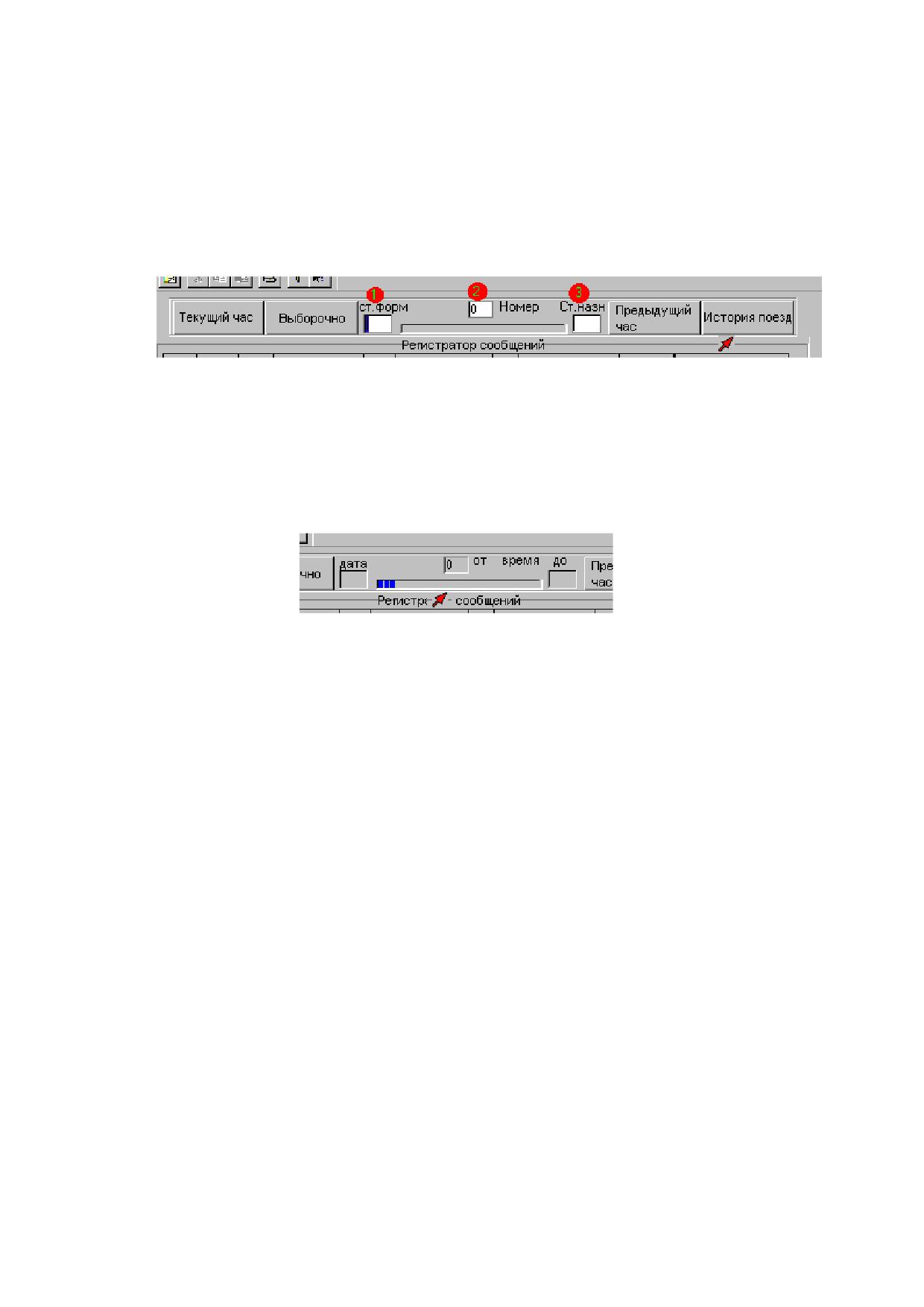
День и время определяется автоматически. Во время выборки нужных записей индикатор
информирует о состоянии работы (рис.4.4):
Рис 4.4. Индикатор состояния работы.
29
АСУ СТ
Руководство пользователя
52569005.47510.000 И3-16.02
По окончании выдается результат или надпись «Данных нет».
4.2.2 Сообщения за предыдущий час
Для вывода сообщений и ошибок нажмите кнопку с надписью «Предыдущий час»
(рис.4.5):
Рис 4.5. Выбор кнопки.
День и время определяется автоматически. Во время выборки нужных записей
индикатор информирует о состоянии работы (рис.4.6):
Рис 4.6. Индикатор состояния работы.
По окончании выдается результат или надпись «Данных нет».
4.2.3 Выборочно
Для вывода сообщений и ошибок нажмите кнопку с надписью «Выборочно» (рис.4.7):
Рис 4.7. Выбор кнопки.
В поля 1,2,3 введите день месяца, час начала и час конца поиска соответственно.
Переход от поля к полю происходит автоматически после ввода двух цифр. Запуск
поиска также автоматический. Во время выборки нужных записей индикатор информирует о
состоянии работы (рис.4.8):
Рис 4.8. Индикатор состояния работы.
По окончании выдается результат или надпись «Данных нет».
30
АСУ СТ
Руководство пользователя
52569005.47510.000 И3-16.02
4.2.4 История поезда
Для вывода сообщений, относящихся к определенному поезду, нажмите кнопку с
надписью «История поезда» (рис.4.9):
Рис 4.9. Выбор кнопки.
В поля 1,2,3 введите код станции формирования, номер состава и код станции
назначения соответственно. Переход от поля к полю происходит автоматически после ввода
четырех цифр. Запуск поиска также автоматический. Ограничений по времени нет. Во время
выборки нужных записей индикатор информирует о состоянии работы (рис.4.10):
Рис 4.10. Индикатор состояния работы.
По окончании выдается результат или надпись «Данных нет».
4.2.5 Ввод критериев поиска
Для получения сообщений и ошибок за текущий час нажмите кнопку с надписью
«Текущий час». День и время определяются автоматически.
Для получения сообщений и ошибок за предыдущий час нажмите кнопку с
надписью «Предыдущий час». День и время определяются автоматически.
Для получения сообщений и ошибок за интересующий период нажмите кнопку с
надписью «Выборочно». В поля 1,2,3 введите день месяца, час начала и час конца поиска
соответственно. Переход от поля к полю происходит автоматически после ввода двух цифр.
Запуск поиска также автоматический.
4.3 Электронная почта
Электронная почта позволяет отправлять сообщения с экрана и из файла,
просматривать принятые сообщения, оперировать файлами и каталогами. Все операции
можно выполнять как с клавиатуры, так и мышью.
Основные операции:
-
Отправка сообщений
-
Просмотр принятых сообщений
-
Смена каталога
31
АСУ СТ
Руководство пользователя
52569005.47510.000 И3-16.02
-
Операции с файлами
-
Cтруктура файла “Abon.net”
Выход в электронную почту (рис.4.11):
Рис 4.11. Кнопка выхода в электронную почту.
Если при загрузке окна появилась ошибка «Не могу открыть файл Abon.net,
необходимо создать или скопировать его в каталог, где находится файл server.exe, и
перезагрузить окно электронной почты.
4.3.1 Отправка сообщений
Для посылки сообщения: наберите текст сообщения в поле ввода, нажмите на
клавиатуре «F10» или мышью кнопку «Сообщение». На экране вместо дерева каталогов
появится список абонентов. Выберите нужного абонента, перемещаясь по списку с помощью
клавиш перемещения курсора, и нажмите «Enter» или кликните по нему мышкой.
4.3.2 Посылка файла
Для посылки файла выберите нужный файл, перемещаясь по каталогам с помощью
клавиш перемещения курсора. Для того чтобы войти внутрь каталога, нажмите Enter. Выбрав
нужный файл, нажмите F9 или кнопку «Файл». На экране вместо дерева каталогов появится
список абонентов. Выберите нужного абонента, перемещаясь по списку с помощью клавиш
перемещения курсора, и нажмите «Enter».
4.3.3 Просмотр принятых сообщений
Принятые сообщения хранятся в каталоге MAILSOOB, который автоматически
создается в каталоге, где находится файл server.exe. Файл имеет имя, состоящее из дня, часа,
минут и секунд приема сообщения и имеет расширение sob. Пример: 23123414.sob. Для
большей читабельности на экран выводится «Сообщение от
23/10
12:34». Принятые
сообщения автоматически не удаляются.
Для просмотра сообщения выберите нужное сообщение, перемещаясь по ним с
помощью клавиш перемещения курсора, и нажмите «Enter».
4.3.4 Смена каталога
Перемещение по каталогам происходит с помощью клавиш перемещения курсора:
«Влево», «Вправо», «Вверх», “Вниз”, «Page Up», «Page Down», «Home», «End». Для входа
внутрь каталога его нужно выделить и нажать клавишу «Enter» или, указав на него курсором,
дважды нажать левую кнопку мышки.
32
АСУ СТ
Руководство пользователя
52569005.47510.000 И3-16.02
4.3.5 Операции с файлами:
-
Для просмотра файла выберите нужный файл, перемещаясь по ним с помощью
клавиш перемещения курсора, и нажмите «Enter». Содержимое файла появится слева в поле
редактирования;
-
Для редактирования файла выберите нужный файл, перемещаясь по ним с
помощью клавиш перемещения курсора, и нажмите «Enter». Содержимое файла появится
слева в поле редактирования. Отредактировав текст, сохраните файл;
-
Для сохранения файла выберите нужный файл, перемещаясь по ним с
помощью клавиш перемещения курсора или мышкой, нажмите клавишу F2 или кнопку
«Сохранить» на форме. Подтвердите свой выбор;
-
Для удаления файла выберите нужный файл, перемещаясь по ним с помощью
клавиш перемещения курсора или мышкой, нажмите клавишу F8, или Del, или кнопку
«Удалить» на форме. Подтвердите свой выбор.
4.3.6 Структура файла Abon.net
Файл Abon.net должен находиться в каталоге, где находится файл server.exe.
Файл Abon.net состоит из строк, которые описывают абонентов Электронной почты.
Каждая строка должна начинаться цифры 1 или 2. Она показывает, в какой кодовой странице
работает абонент. За ней через пробел идет логическое имя абонента. За логическим именем
абонента следует полное имя абонента, которое выдается на экран.
Пример:
1 200 АСОУП
Строки, начинающиеся другими символами, игнорируются.
5. СПРАВОЧНАЯ СИСТЕМА СП
Справочная система СП разрабатывается для информационной поддержки АРМов,
входящих в состав АСУ СТ.
Справочная система может использоваться как отдельное приложение, так и в составе
других приложений.
Для перехода в Справочную систему необходимо нажать кнопку «777».
5.1 Просмотр и корректировка базы
В основу построения окна положен элемент «ДЕРЕВО ПРОСМОТРА». Нажимая
левой кнопкой мыши на + слева от объекта, вы получаете доступ к его более детальному
просмотру. Нажимая левой кнопкой мыши на - слева от элемента, вы сворачиваете на экране
подробные сведения об объекте.
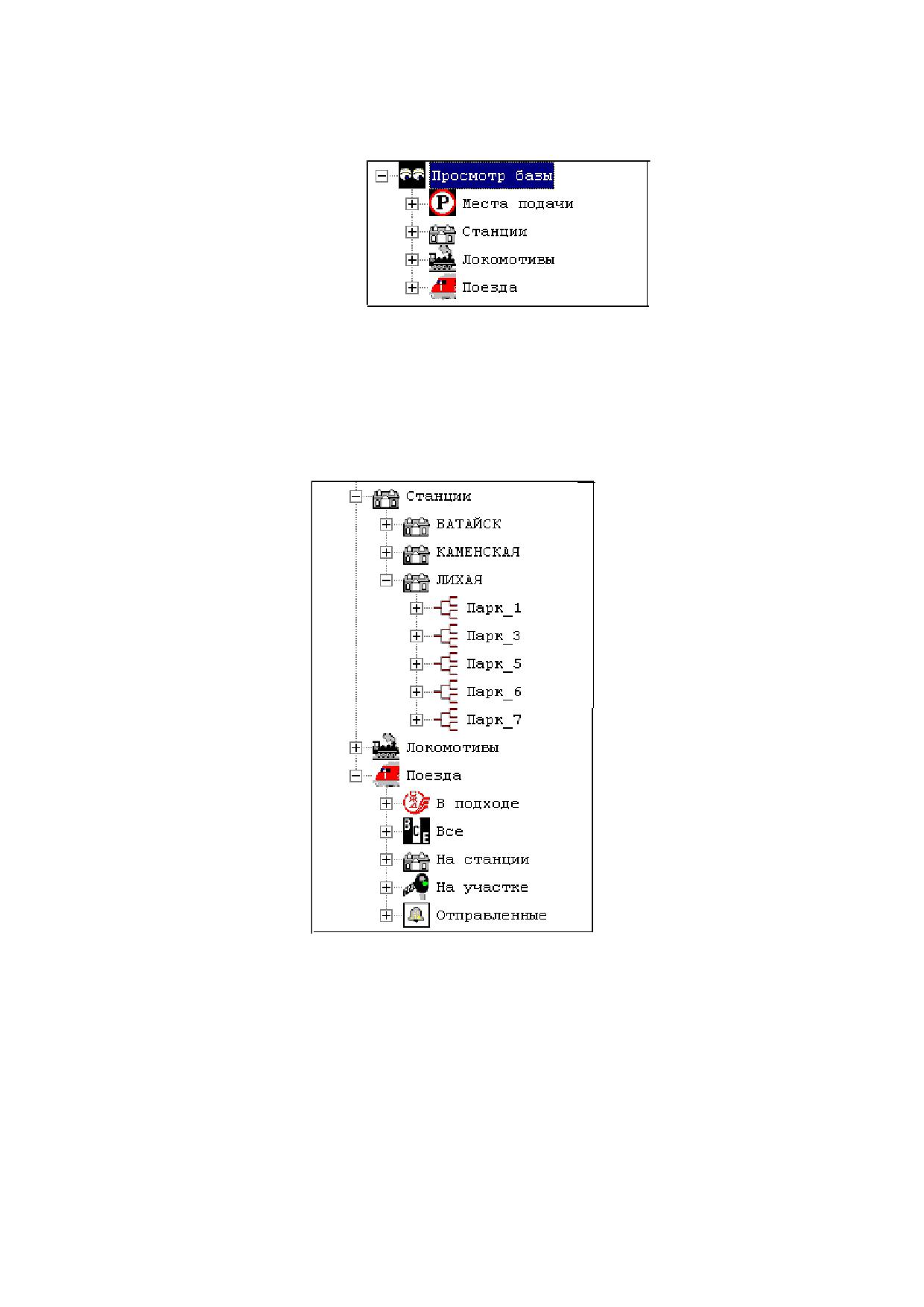
К числу объектов просмотра относятся (рис.5.1):
33
АСУ СТ
Руководство пользователя
52569005.47510.000 И3-16.02
Рис 5.1. Объекты просмотра.
Места подачи позволяют просмотреть или сразу все поданные клиентам вагоны, или с
разбивкой по станциям.
Поезда можно просматривать по станциям, паркам и путям или по состоянию на
момент (рис.5.2):
Рис 5.2. Просмотр поездов.
В подходе - это поезда за пределами района управления, следующие в направлении
района.
На участке - поезда, находящиеся на перегоне между станциями района.
Отправленные - поезда, отправленные за последние два часа за пределы района
управления.
Если номер состава начинается на 900 - это означает наличие на пути группы вагонов.
В этом случае и индекс выдается условный.
34
АСУ СТ
Руководство пользователя
52569005.47510.000 И3-16.02
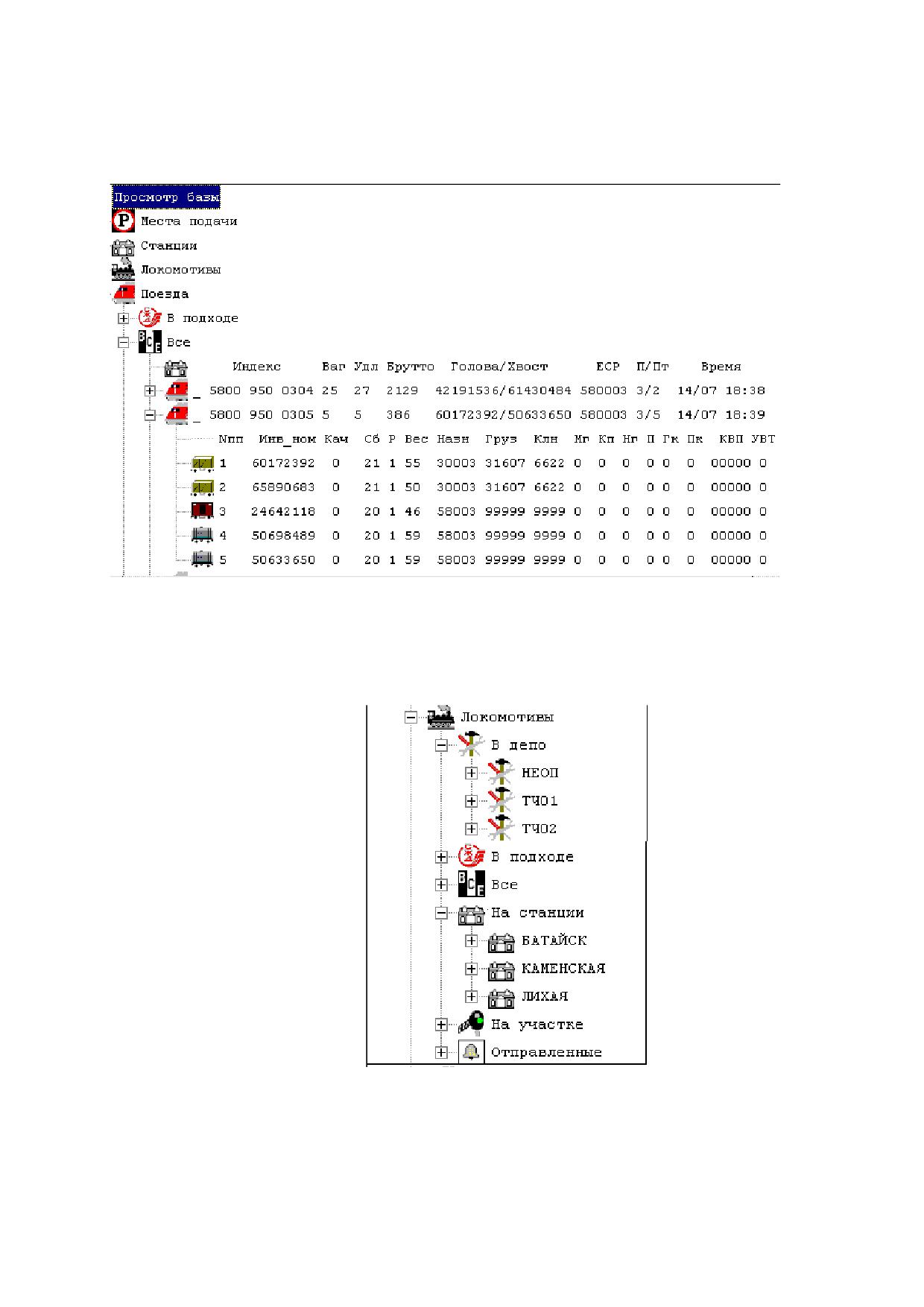
Щелкнув на путь или поезд, можно увидеть сведения о вагонах и локомотивах
(рис.5.3):
Рис 5.3. Просмотр сведений о вагонах в составе поезда.
Сведения о локомотивах раскладываются по их местоположению (рис.5.4.):
Рис 5.4. Местоположение локомотивов.
Если по каким-либо причинам SQL база не соответствует действительности, то
существует возможность удалить лишний поезд или перезапросить сведения о поезде с
рабочих мест.
35
АСУ СТ
Руководство пользователя
52569005.47510.000 И3-16.02
Для этого необходимо:
-
выбрать объект ПОЕЗДА
-
выбрать объект ВСЕ
-
щелкнуть левой кнопкой мыши на + соответствующего поезда для его выбора
-
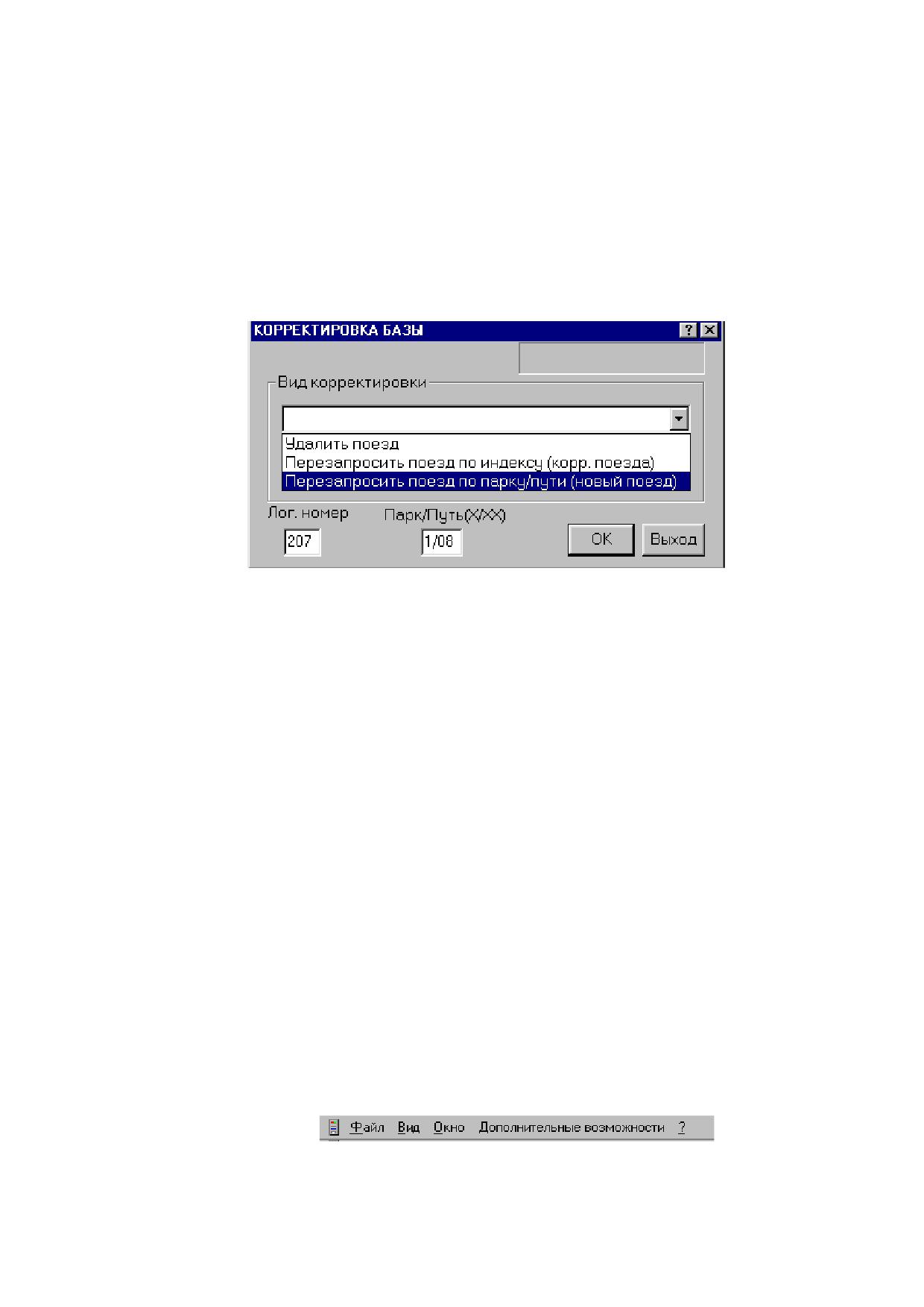
щелкнуть правой кнопкой мыши на - для входа в меню корректировки
(рис.5.5):
Рис 5.5. Корректировка базы.
-
выбрать режим корректировки
-
при удалении поезда надо подтвердить удаление конкретного
поезда.
-
при запросе уточнения состава существующего поезда достаточно
ввести логический номер абонента (3 цифры) и нажать ОК. Запрос пойдет по
индексу поезда
-
при запросе несуществующего поезда вводится логический номер и
Парк/Путь. Запрос пойдет по Парку/Пути.
6. ПАНЕЛИ
6.1 Панель меню
Панель меню имеет следующий вид (рис.6.1):
Рис 6.1. Панель меню.
В состав панели входят следующие меню:
36
АСУ СТ
Руководство пользователя
52569005.47510.000 И3-16.02
-
Файл
-
Вид
-
Окно
-
Дополнительные возможности
-
Помощь(?)
Меню Файл
Меню Файл предлагает следующие команды (рис.6.2):
Рис 6.2. Команды меню.
Как видно из рисунка, меню Файл предоставляет такие же возможности, что и
панель инструментов. Через данное меню можно перейти в другие окна, реализующие
сервисные функции СП, или выйти из программы.
Работа с конкретными окнами описана в разделе документации “ОКНА”.
Меню Вид
Позволяет убрать с экрана инструментальную панель или строку состояний.
Меню Окно
Предоставляет возможность переключения между разными окнами СП или
одновременный просмотр нескольких окон на экране. Данное меню выдает список всех
открытых окон СП на текущий момент. После первоначальной загрузки открыто одно окно -
Главное. Допускается открывать несколько окон одного вида. Например, можно в одном
окне просматривать натурный лист поезда из архива, а в другом историю вагона из архива.
Меню Помощь
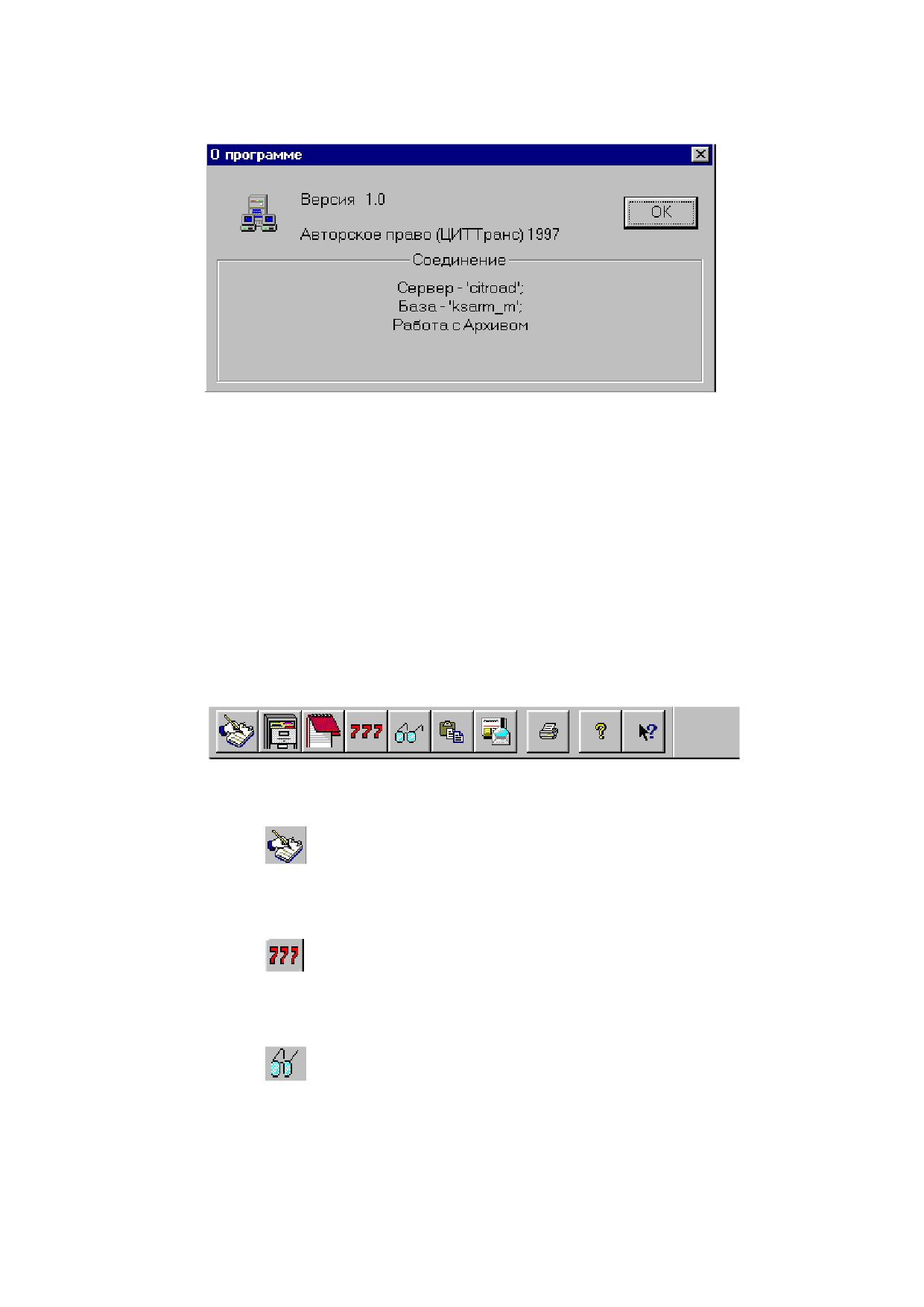
Через меню Помощь можно получить информацию о текущей версии программ СП, а
также об именах Server SQL и базы, к которым подключен СП (рис.6.3).
37
АСУ СТ
Руководство пользователя
52569005.47510.000 И3-16.02
Рис 6.3. Окно помощи.
Выбрав ключевое слово в соответствующем кадре ТЕМЫ СПРАВКИ,
вы получите на экран соответствующий раздел документации.
Команда Выход (меню Файл)
Используйте эту команду, чтобы закончить ваше приложение, сеанс. Вы можете
также использовать команду выход из системного меню приложения (рис.6.4). Приложение
попросит Вас подтвердить свой выбор.
7. ОПИСАНИЕ ИНСТРУМЕНТАЛЬНОЙ ПАНЕЛИ
Инструментальная панель имеет следующий вид (рис.7.1):
Рисунок 7.1. Инструментальная панель.
Регистратор сообщений (рис.7.2):
Рисунок 7.2. Регистратор сообщений.
Вход в справочную систему КСАРМ (рис.7.3):
Рисунок 7.3. Справочная система КСАРМ.
Просмотр и модификация базы (рис.7.4):
Рисунок 7.4. Просмотр и модификация базы.
38
АСУ СТ
Руководство пользователя
52569005.47510.000 И3-16.02
Электронная почта (рис.7.5):
Рисунок 7.5. Электронная почта.
Встроенная контекстная помощь (рис.7.6):
Рисунок 7.6. Встроенная контекстная помощь.
Подведя стрелку “мыши” к любой кнопке из инструментальной панели, вы увидите
всплывающее название окна, соответствующего данной кнопке. Нажав эту кнопку
инструментальной панели, вы перейдете в соответствующее окно СП. Работа с конкретными
окнами описана в разделе документации “ОКНА”.
8. АВАРИЙНЫЕ СИТУАЦИИ И ВОЗМОЖНЫЕ ОШИБКИ ПРИ
ЗАПУСКЕ СП
Ошибки загрузки:
-
“Unable to connect: SQL Server is unavailable or does not exist. Specified SQL
server not found” (Соединение невозможно: SQL Server недоступен или не существует).
Возможно, ошибка в имени SQL Server или SQL Server остановлен, надо выполнить
команду START через утилиту Enterprise Manager;
-
“Could not locate entry in sysdatabases for database’ksarm_osh’. No entry found
with that name. Make sure that the name is entered correctly” (Не найдена база с именем
“KSARM_OSH”. Проверьте правильность введенного имени). Проверьте введенное имя
базы. Проверьте через Enterprise Manager, что на данном SQL Server существует база с таким
именем. Если базы нет, необходимо вернуться к пункту «Генерация базы».
-
“Login failed for user ‘SA1’”,“Login incorrect” (Некорректное имя пользователя
или неверный пароль). Проверьте правильность введенного имени и пароля. Обратитесь к
администратору базы данных, возможно, это имя и пароль не прописаны в SQL Server.
39
АСУ СТ
Руководство пользователя
52569005.47510.000 И3-16.02
ПЕРЕЧЕНЬ СОКРАЩЕНИЙ
АРМ
-
Автоматизированное рабочее место
АС
-
Автоматизированная система.
АСУ СТ
-
Автоматизированная система управления станциями
БВ
-
Базовая версия
НСИ
-
Нормативно-справочная информация
ПО
-
Программное обеспечение
СП
-
Сервер Приложений
40