Руководство пользователя «АС МИР» Подсистема «Протокол консультации» (2020 год)

Автоматизированная система «МИР».
Руководство пользователя «АС МИР»
Подсистема «Протокол консультации»
На 16 листах
Представители предприятия-
разработчика
Главный инженер проектов
____________
“_____
”____________
2020 г.
Ведущий инженер
___________
“_____
”____________
2020 г.
1

АННОТАЦИЯ
Настоящий документ содержит Руководство пользователя для системы
«АС МИР», подсистемы «Протокол консультации».
2

СОДЕРЖАНИЕ
1 Введение
3
1.1 Область применения
3
1.2 Краткое описание возможностей
4
1.3 Уровень подготовки пользователя
4
1.4 Перечень эксплуатационной документации, с которыми необходимо ознакомиться
пользователю
5
1 Назначение и условия применения ПОДсистемы
5
1.5 Виды деятельности, функции, для автоматизации которых предназначено данное
средство автоматизации
5
2 Подготовка к работе
5
2.1 Вход в программу
5
3 Описание операций в подсистеме
6
3

1
ВВЕДЕНИЕ
1.1
Область применения
Подсистема АС МИР «Протокол консультации» предназначена для
обеспечения:
1. Информационной
поддержки
деятельности
медицинских
организаций, оказывающих медицинскую помощь в условиях
поликлиники и стационара, включая ведение электронной
медицинской карты пациента, заполнение данных в модуле
«Амбулаторного приема врача», отправка документов в РЭМД.
2. Обеспечения эффективной информационной поддержки и
управления процессами предоставления медицинских услуг.
3. Обеспечения автоматизации процессов формирования и отправки
ЭМД в РЭМД.
1.2
Краткое описание возможностей
Подсистема «Протокол консультации» предназначена для выполнения
следующих функций:
1. Заполнение вкладки Сведения о документе;
2. Заполнение вкладки Витальные параметры;
3. Заполнение вкладки Заключение врача-специалиста;
1.3
Уровень подготовки пользователя
К работе с системой «АС МИР» должны допускаться сотрудники,
имеющие навыки работы на персональном компьютере, ознакомленные с
правилами эксплуатации и прошедшие обучение работе с подсистемами «АС
МИР».
Пользователь системы «АС МИР» должен обладать следующими знаниями:
знать типовые административные и медицинские процессы в
МО;
пройти обучение и иметь навыки работы в подсистемах системы
«АС МИР», к которым имеет доступ пользователь согласно
своим ролям в этой системе;
4

знать порядок работы специалиста поликлиники или стационара
в системе «АС МИР»;
Квалификация пользователя должна позволять:
наличие навыков работы на персональном компьютере с современными
операционными системами, в том числе - в части доступа к сетевым
ресурсам;
понимание основ информационной безопасности и технологий защиты
информационных и программных ресурсов от несанкционированного
доступа;
общее понимание архитектуры, назначения и использования
инструментов сопровождения (администрирования и информационного
наполнения) системы системы «АС МИР»;
умение работать в порученных ему подсистемах «АС МИР»;
умение формировать требуемые отчеты с помощью «АС МИР» по
автоматизации всех процессов медицинской деятельности.
1.4
Перечень эксплуатационной документации, с которыми
необходимо ознакомиться пользователю
Перед началом работы пользователю необходимо ознакомиться с содержанием
настоящего руководства.
5

1
НАЗНАЧЕНИЕ И УСЛОВИЯ ПРИМЕНЕНИЯ ПОДСИСТЕМЫ
1.5
Виды деятельности, функции, для автоматизации которых
предназначено данное средство автоматизации
Информационная система «АС МИР» предназначена для автоматизации
процессов деятельности медицинских учреждений.
Объектом автоматизации является деятельность медицинских
учреждений здравоохранения Министерства здравоохранения Свердловский
области по предоставлению населению государственных и муниципальных
услуг в электронном виде, а также раскрытию информации в сфере
здравоохранения.
Условия, при соблюдении (выполнении) которых обеспечивается
применение средства автоматизации в соответствии с назначением
Подсистема
«Протокол
консультации»
предназначена
для
функционирования в операционных системах:
для ОС клиента и СУБД - ОС Альт 8СП Рабочая станция, ядро Linux
4.19.59-un-def-alto.M80C.1 или Windows 2008 и выше.
6
2
ПОДГОТОВКА К РАБОТЕ
2.1
Вход в программу
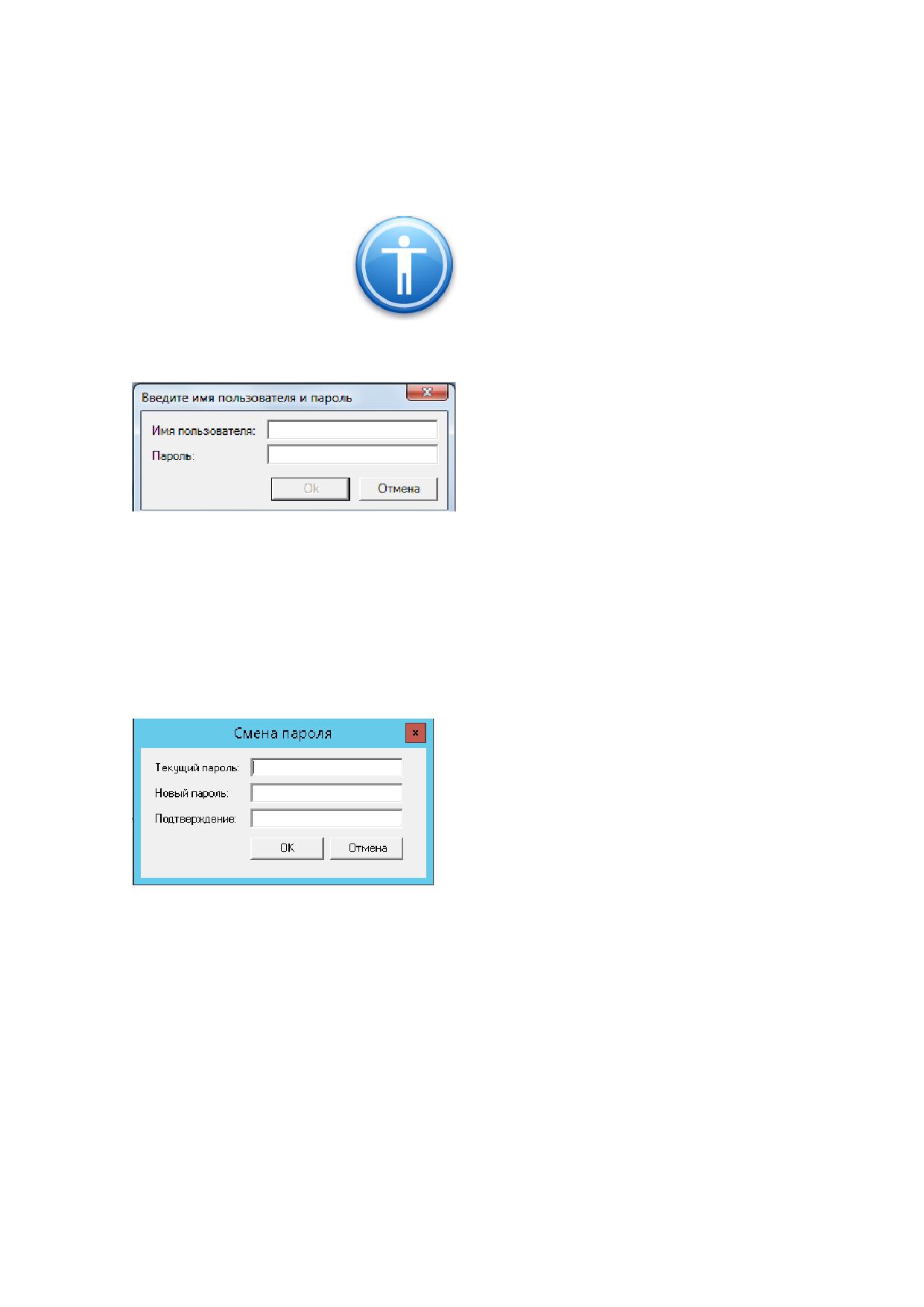
Для входа в программу запустите систему с ярлыка,
расположенного на рабочем столе.
В появившемся окне необходимо ввести
Имя пользователя
Пароль.
Имя пользователя - это логин, например, ИИ.Иванов.
Пароль - временный пароль 123.
При первом входе в программу требуется сменить пароль на
постоянный.
7
3
ОПИСАНИЕ ОПЕРАЦИЙ В ПОДСИСТЕМЕ
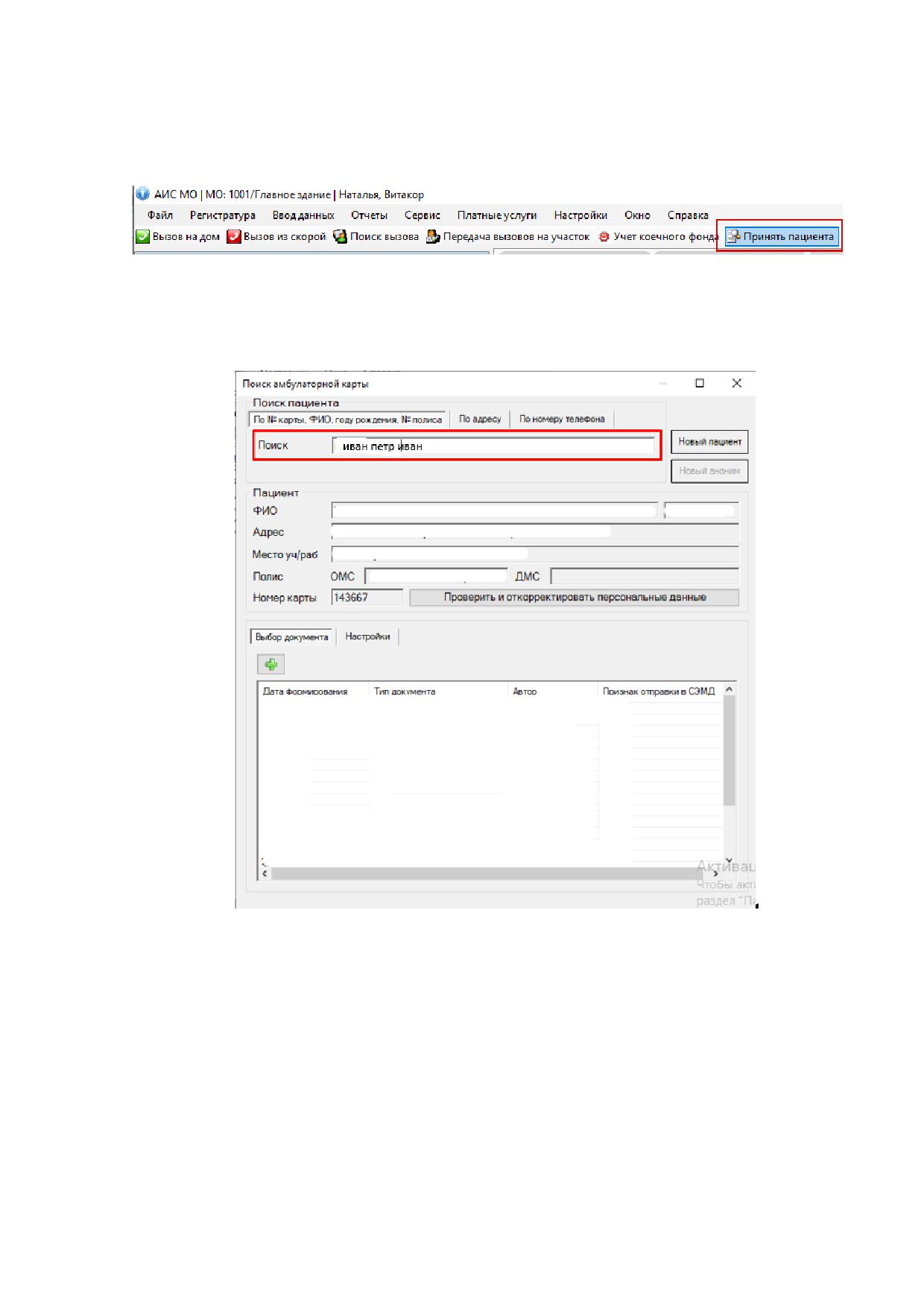
Необходимо создать случай обращения пациента, через кнопку «Принять
пациента».
Откроется форма поиска пациента, где по № карты, ФИО пациента, году
рождения и № полиса можно найти пациента.
В разделе «Обращения пациента» необходимо нажать мышкой на
разлинованное поле и с помощью кнопки «Insert» создать случай. Далее
нажать ОК на форме «Случай заболевания (новый)».
8
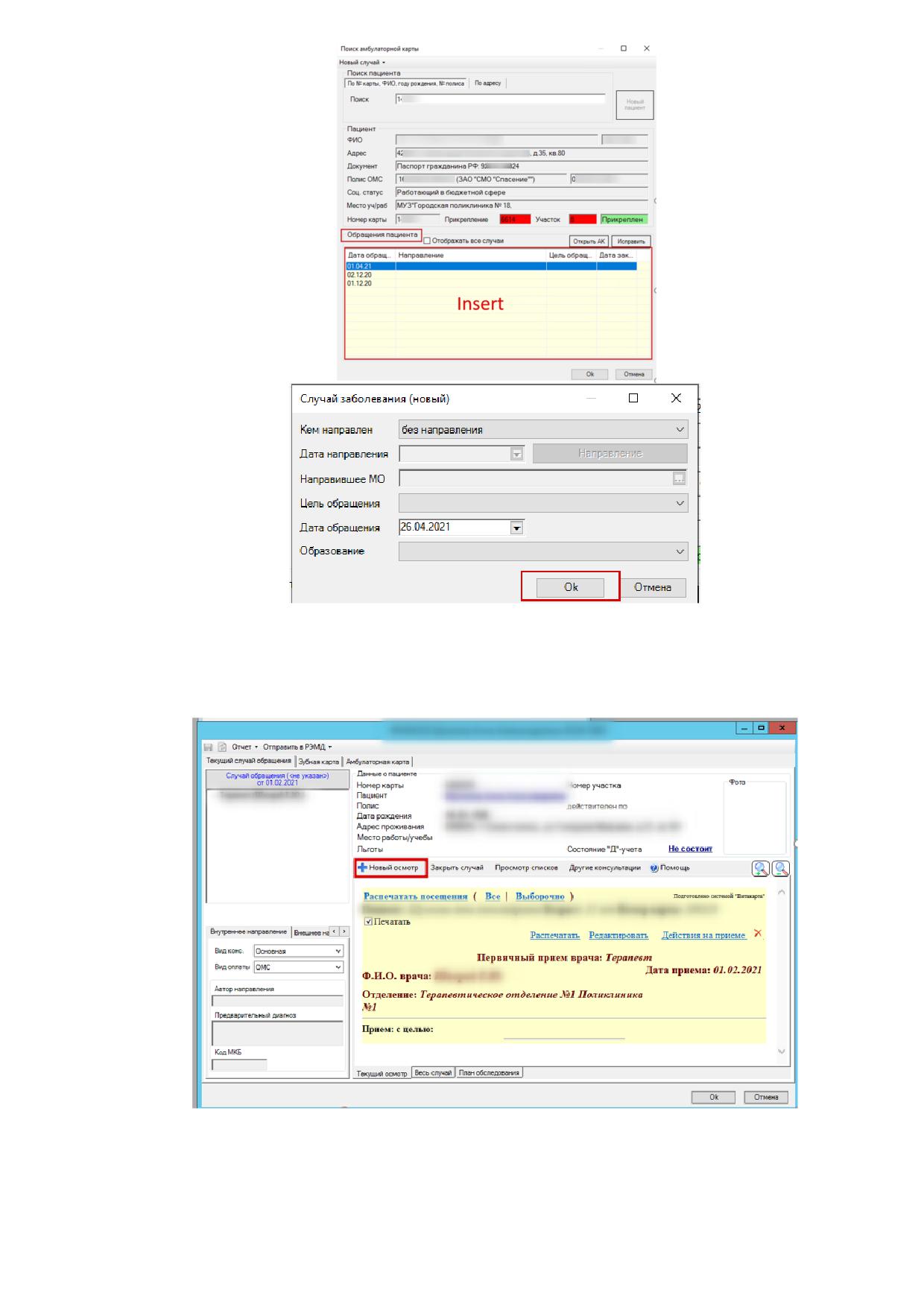
Далее откроется форма осмотра врача. Необходимо нажать на кнопку «Новый
осмотр».
В новом осмотре заполнить необходимые поля. Вид осмотра- все кроме
Телеконсультации.
9
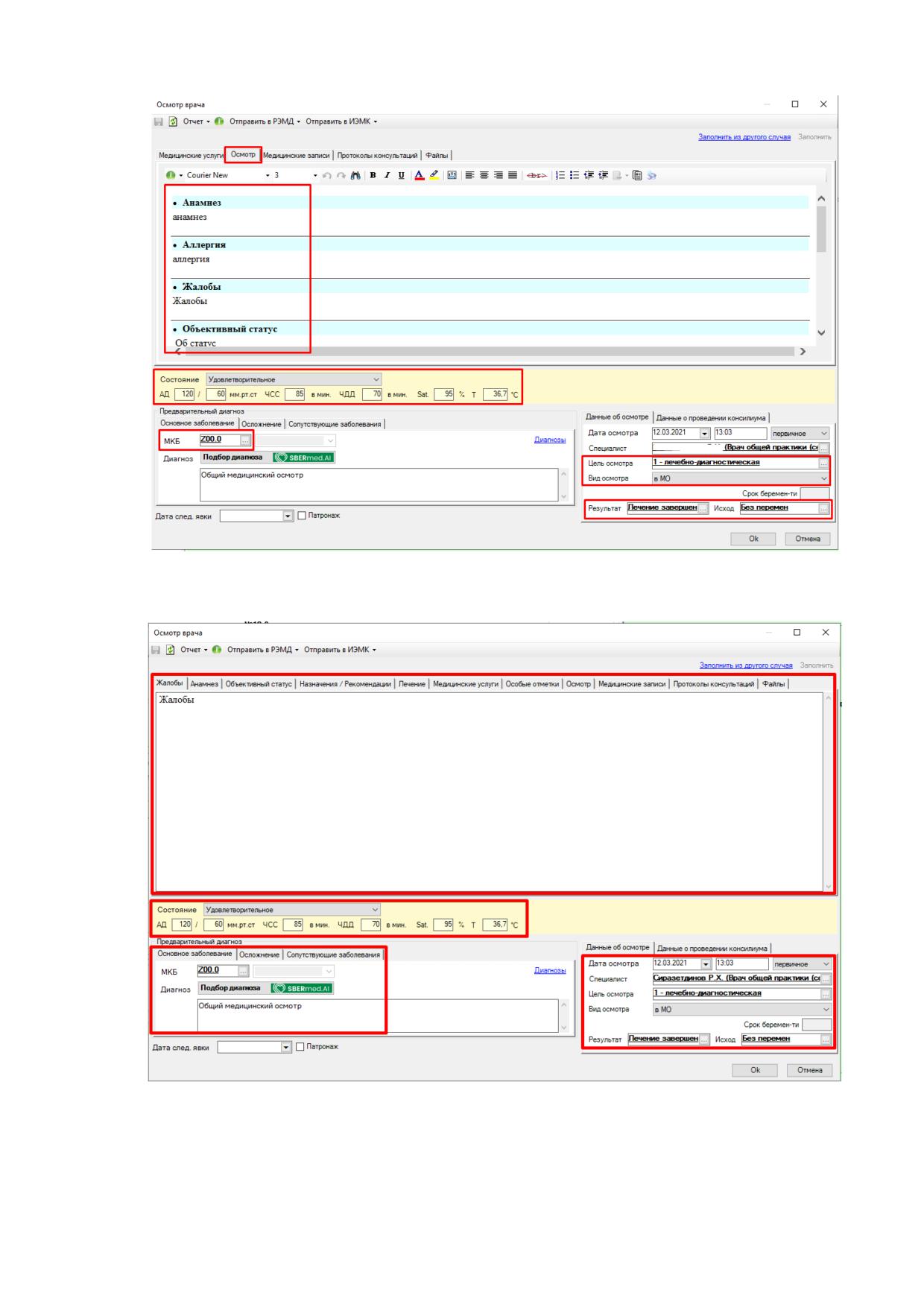
Вариант заполнения «Новой» формы осмотра врача:
Вариант заполнения «Старой» формы осмотра врача:
Закрыть случай, заполнив соответствующие поля.
10
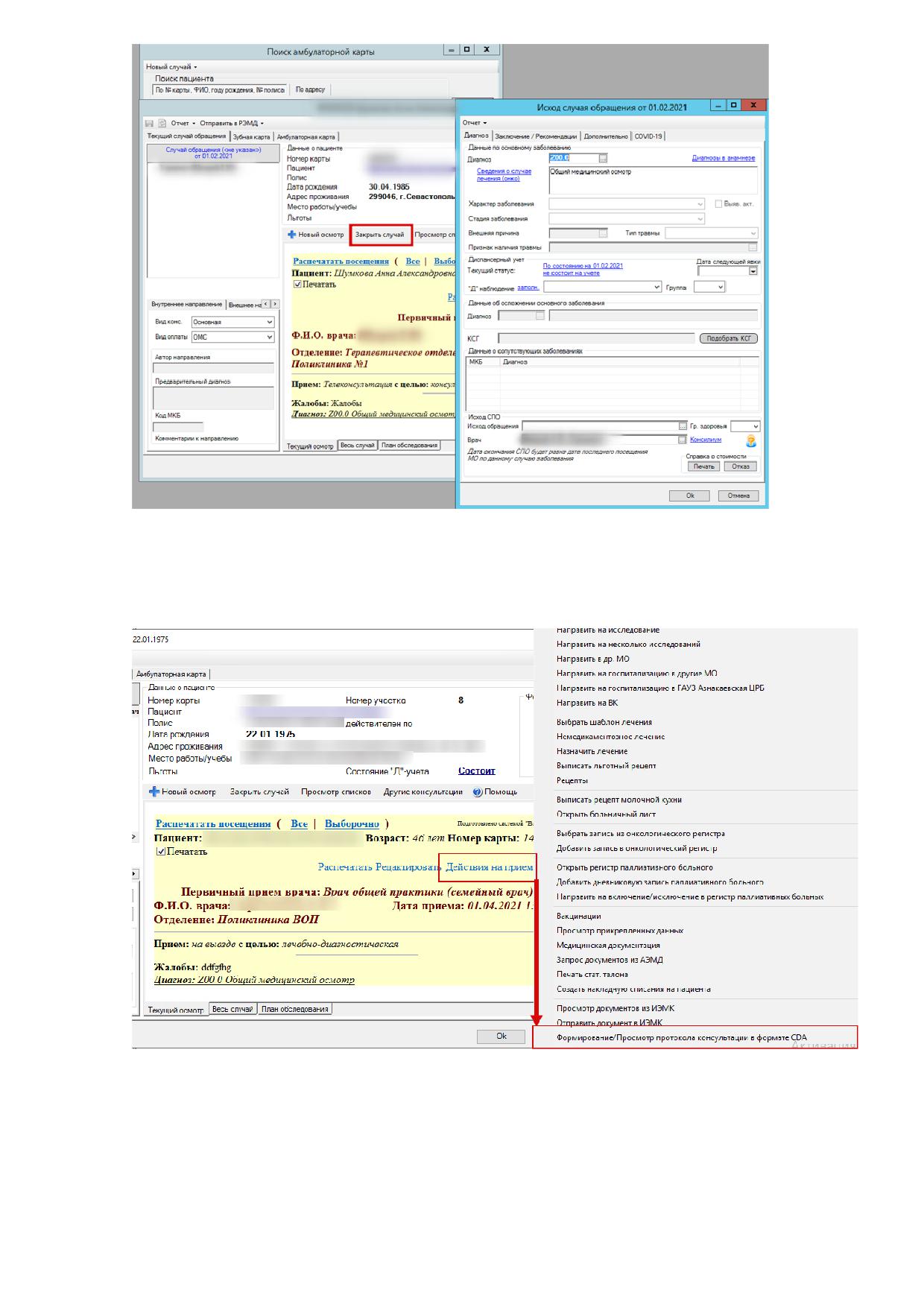
Через Действия на приеме- Формирование/Просмотр протокола консультации
в формате CDA. После нажатия кнопки сформируется электронный
медицинский документ.
На открывшейся форме, в секции слева, где показаны данные по протоколу,
проверить введенные данные.
11
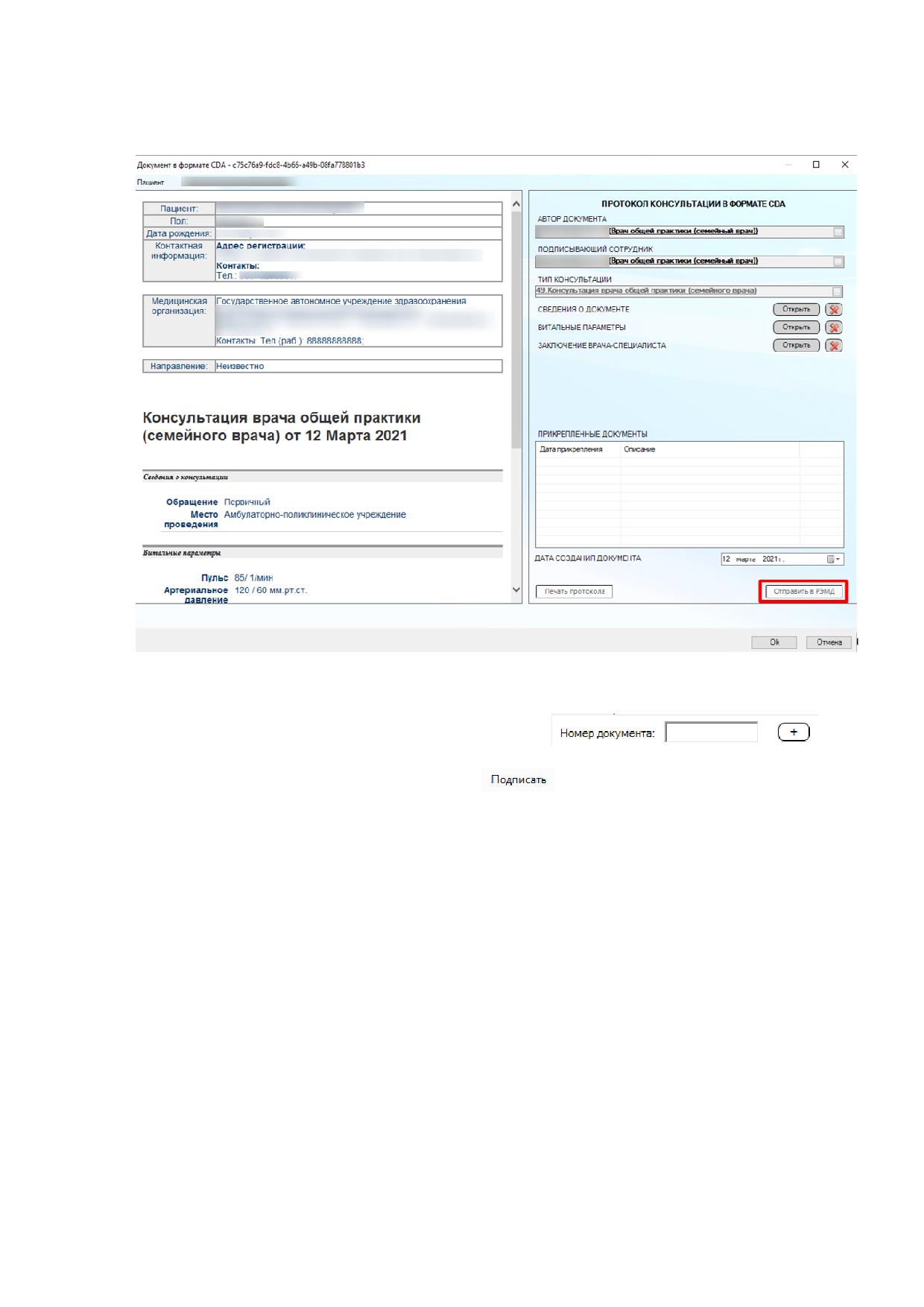
Автор документа подтягивается автоматом, а Подписывающего
сотрудника есть возможность выбрать из Справочника.
После проверки данных нажать на кнопку «Отправить в РЭМД».
Откроется форма подписи документа. Выполните следующие действия:
1. Присвоить номер документа по кнопке
;
2. Нажать на кнопку «Подписать»
;
3. Первая подпись должна быть от имени врача - «Врач». Поэтому в
программу необходимо зайти под учетной записью врача.
4. Выбрать сертификат, после этого данные о подписывающем враче
загрузятся на форму, строкой ниже. После подписи нажать ОК
12
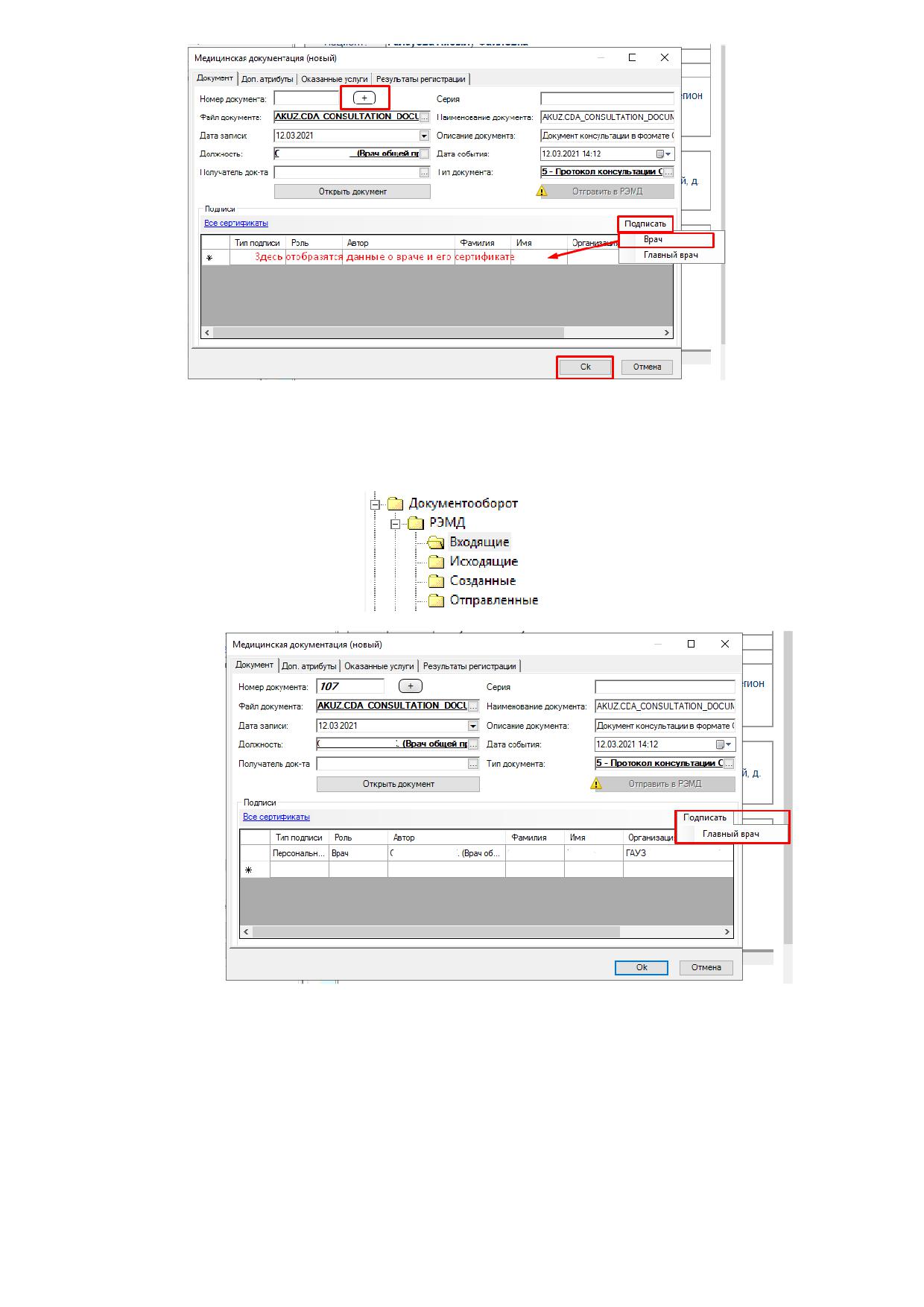
5. После подписи мед. документации Врачом, сотрудник, ответсвенный за
отправку документов в РЭМД заходит в папку Входящие.
6. После подписи главным врачом данные подтянутся строкой ниже, после
данных о подписи врача.
7. Кнопка «Отправить в РЭМД» станет активной. Необходимо нажать на
кнопку для отправки документа. В случае успешной передачи придет
уведомление от сервиса о том, что документ успешно отправлен.
13
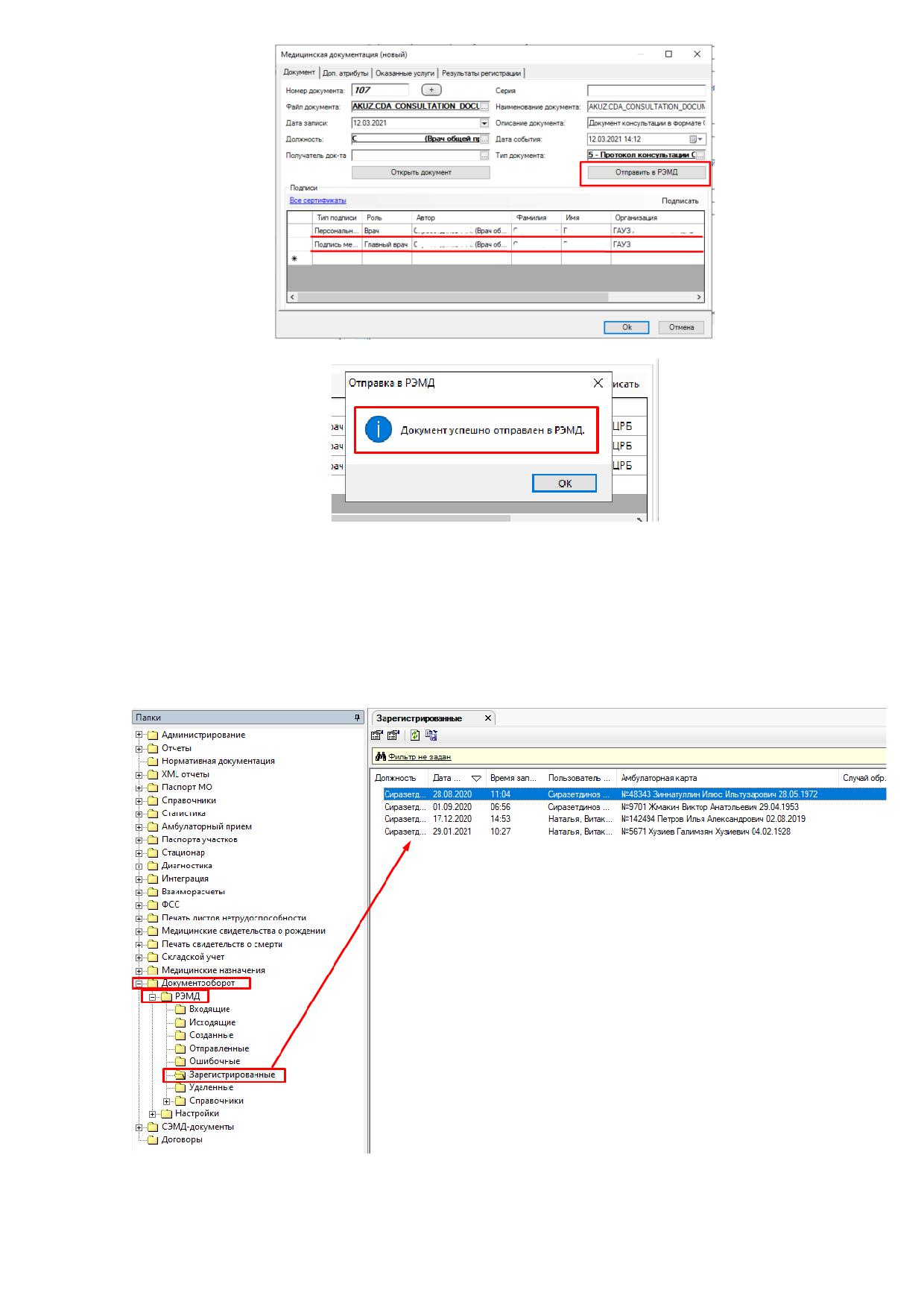
После того, как документ будет зарегистрирован в РЭМД его статус
поменяется с «Отправлен в РЭМД» на «Зарегистрирован». В папке
Документооборот, в подпапке РЭМД, в Зарегистрированных будут
находиться все зарегистрированные документы.
14
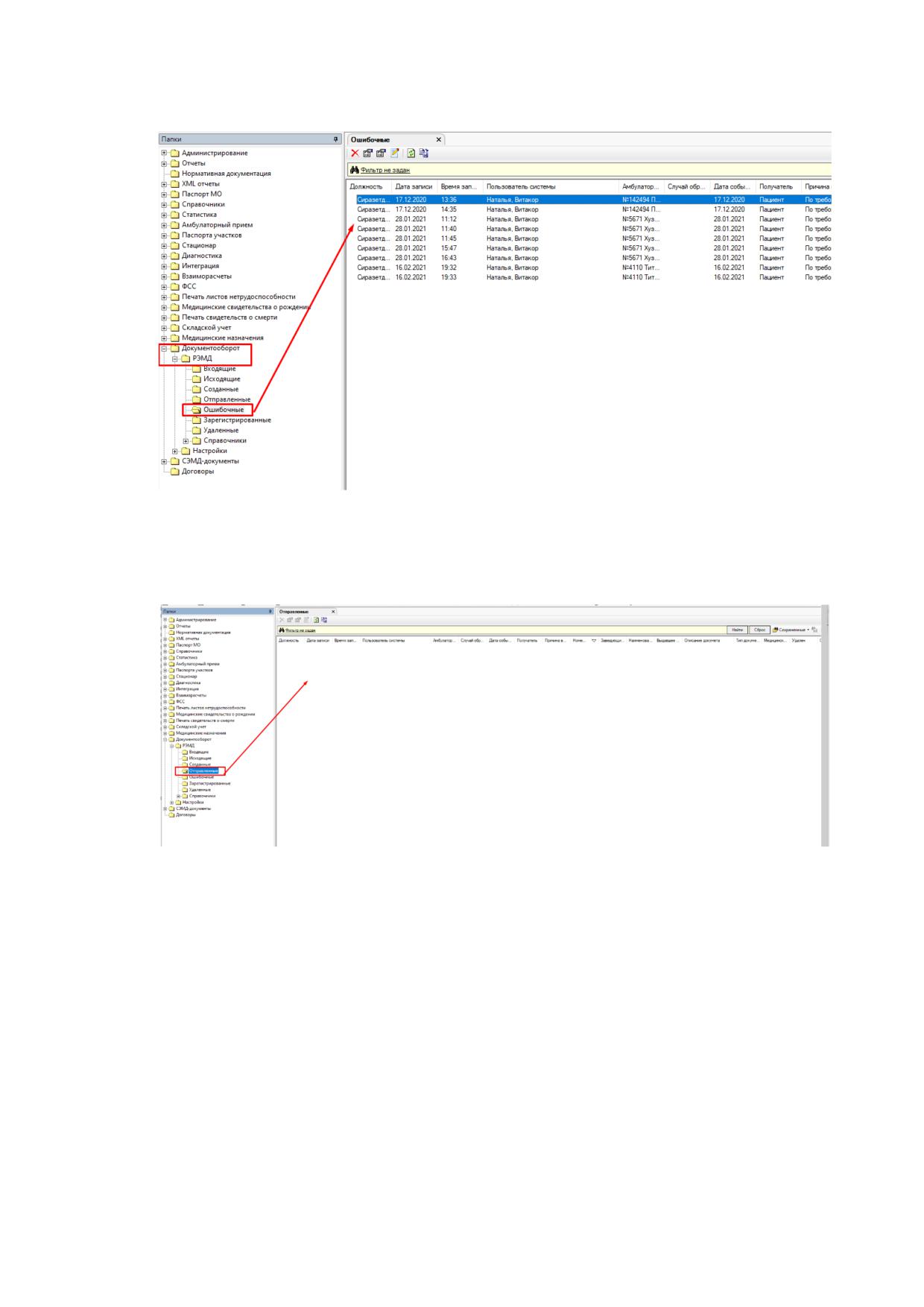
Если в документе будут какие-либо ошибки, то их можно посмотреть в
подпапке Ошибочные.
В Отправленных отображаются документы, которые были подписаны всеми
необходимыми специалистами и отправлены в РЭМД.
Список исполнителей и дата изменения документа
15

Организа
Дата изменения
№
Исполнитель
Должность
ция
ЗАО
Специалист
1
Мисоедова Е.Ю.
«Витакор
26.04.2021
»
отдела внедрения
2
3
16