РУКОВОДСТВО ПОЛЬЗОВАТЕЛЯ. КОМПОНЕНТ "ПОРТАЛ ЭМД" (2022 год)

ЕДИНАЯ ГОСУДАРСТВЕННАЯ ИНФОРМАЦИОННАЯ
СИСТЕМА В СФЕРЕ ЗДРАВООХРАНЕНИЯ
ПОДСИСТЕМА «ФЕДЕРАЛЬНЫЙ РЕЕСТР ЭЛЕКТРОННЫХ
МЕДИЦИНСКИХ ДОКУМЕНТОВ»
РУКОВОДСТВО ПОЛЬЗОВАТЕЛЯ.
КОМПОНЕНТ "ПОРТАЛ ЭМД"
Москва, 2020 г.

2
Содержание
1
Введение
3
1.1
Область применения
3
1.2
Краткое описание возможностей
3
1.3
Уровень подготовки пользователя
3
1.4
Перечень эксплуатационной документации, с которой необходимо ознакомиться
пользователю
3
2
Назначения и условия применения
4
2.1
Функции, для автоматизации которых предназначен Компонент
4
2.2
Условия, при соблюдении которых обеспечивается применение Компонента
4
3
Подготовка к работе
5
3.1
Порядок загрузки данных и программ
5
3.1.1 Вход в компонент
5
3.1.2 Авторизация через ИА
6
3.1.3 Выход из Компонента
8
3.2
Порядок проверки работоспособности
8
4
Описание операций
9
4.1
Описание всех выполняемых функций, задач, комплексов задач, процедур
9
4.2
Описание операций технологического процесса обработки данных, необходимых
для выполнения функций, комплексов задач (задач), процедур
9
4.2.1 Работа со списком запросов документов
9
4.2.2 Работа со списком ЭМД, запрошенных на ЕПГУ
11
4.2.3 Предоставление доступа к ЭМД
14
4.2.4 Работа со списком выданных разрешений
20
5
Аварийные ситуации
23
5.1
Действия при аварийных ситуациях
23
5.2
Контактная информация
23
5.3
Порядок обращения в службу технической поддержки
23
6
Рекомендации по освоению
24
7
Определения, обозначения и сокращения
25
8
Отличия от предыдущей редакции
27

3
1 ВВЕДЕНИЕ
1.1 Область применения
Областью применения компонента «Портал ЭМД» являются процессы доступа
граждан к электронным медицинским документам, зарегистрированным в компоненте
«Реестр электронных медицинских документов», сформированным и хранимым
медицинскими организациями в электронном виде.
1.2 Краткое описание возможностей
Компонент обеспечивает просмотр гражданами своих электронных медицинских
документов, полученных с помощью сервиса «Электронные медицинские документы»
на ЕПГУ.
Также Компонент обеспечивает возможность настройки пациентом разрешений
к просмотру своих электронных медицинских документов с помощью компонента
«Специализированный портал доступа к ЭМД» для сотрудников медицинских
организаций.
1.3 Уровень подготовки пользователя
При работе с Компонентом пользователь должен обладать навыками работы
с операционной системой Microsoft Windows, браузером.
1.4 Перечень эксплуатационной документации, с которой необходимо
ознакомиться пользователю
Для успешной эксплуатации Компонента пользователю необходимо ознакомиться
с данным руководством.

4
2 НАЗНАЧЕНИЯ И УСЛОВИЯ ПРИМЕНЕНИЯ
2.1 Функции, для автоматизации которых предназначен Компонент
Компонент предназначен для автоматизации следующих видов деятельности:
просмотр электронных медицинских документов, полученных с помощью
сервиса «Электронные медицинские документы» на ЕПГУ;
настройка пациентом разрешений к просмотру своих электронных
медицинских документов с помощью компонента «Специализированный
портал доступа к ЭМД» для сотрудников медицинских организаций.
2.2 Условия, при соблюдении которых обеспечивается применение
Компонента
Для обеспечения применения Компонента необходимо наличие следующих
минимальных технических средств:
ПК с процессором с тактовой частотой процессора 2 ГГц и выше;
2 Гб ОЗУ;
операционная система Windows 7/8.
Рекомендуемые технические средства:
ПК с процессором с тактовой частотой процессора 2 ГГц и выше;
4 Гб ОЗУ;
операционная система Windows 7/8/8.1/10.
Персональный компьютер должен быть подключен к сети Интернет со скоростью
передачи данных не менее 2 Мбит/с.
Системные программные средства, необходимые для работы с компонентом,
должны быть представлены лицензионной локализованной версией системного
программного обеспечения.
5
3 ПОДГОТОВКА К РАБОТЕ
3.1 Порядок загрузки данных и программ
Для начала работы с Компонентом на рабочем месте пользователя необходимо
иметь доступ к Интернету, установленный браузер Google Chrome версии 53 или выше либо
Mozilla Firefox 47.0.1 или выше.
3.1.1 Вход в компонент
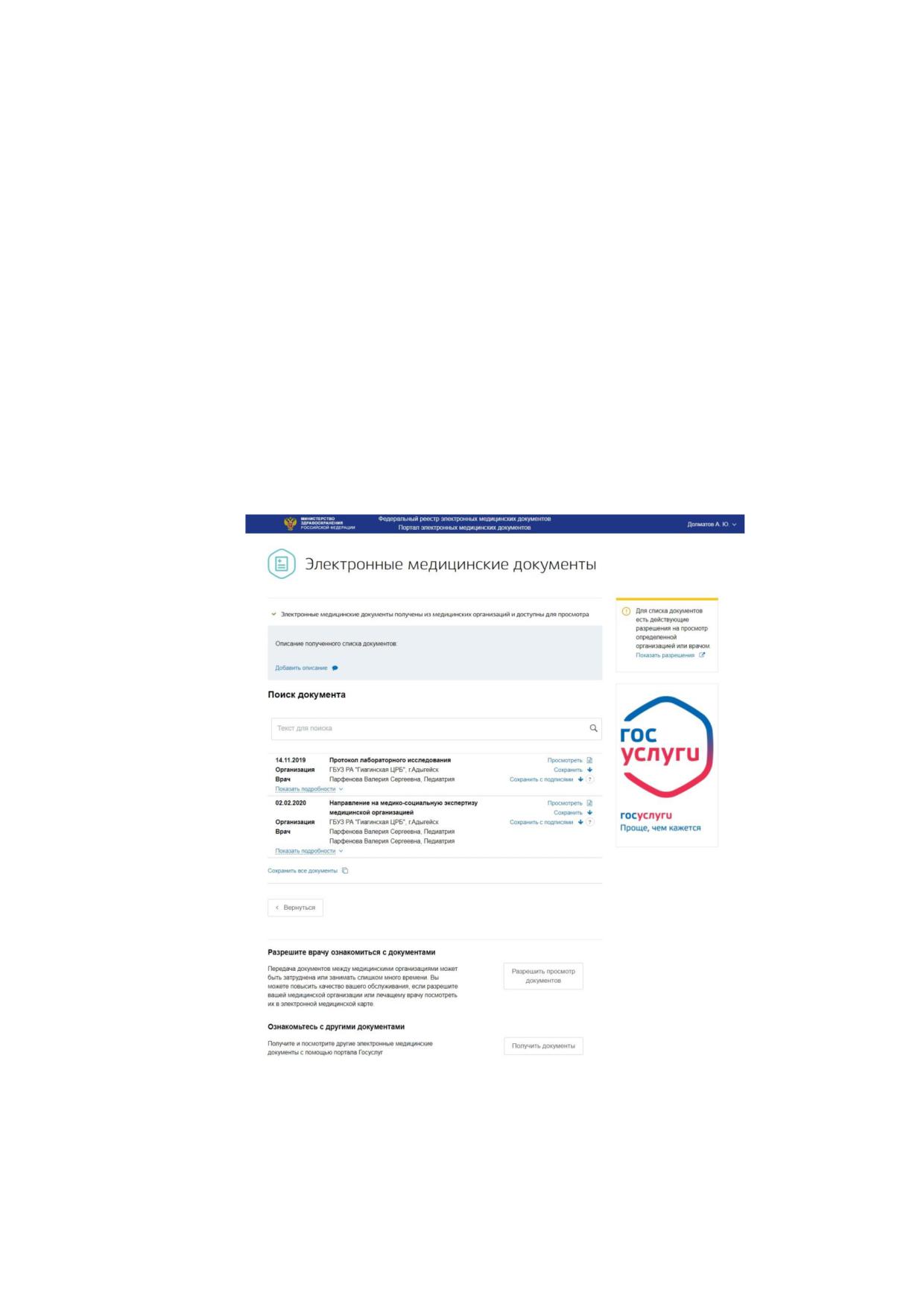
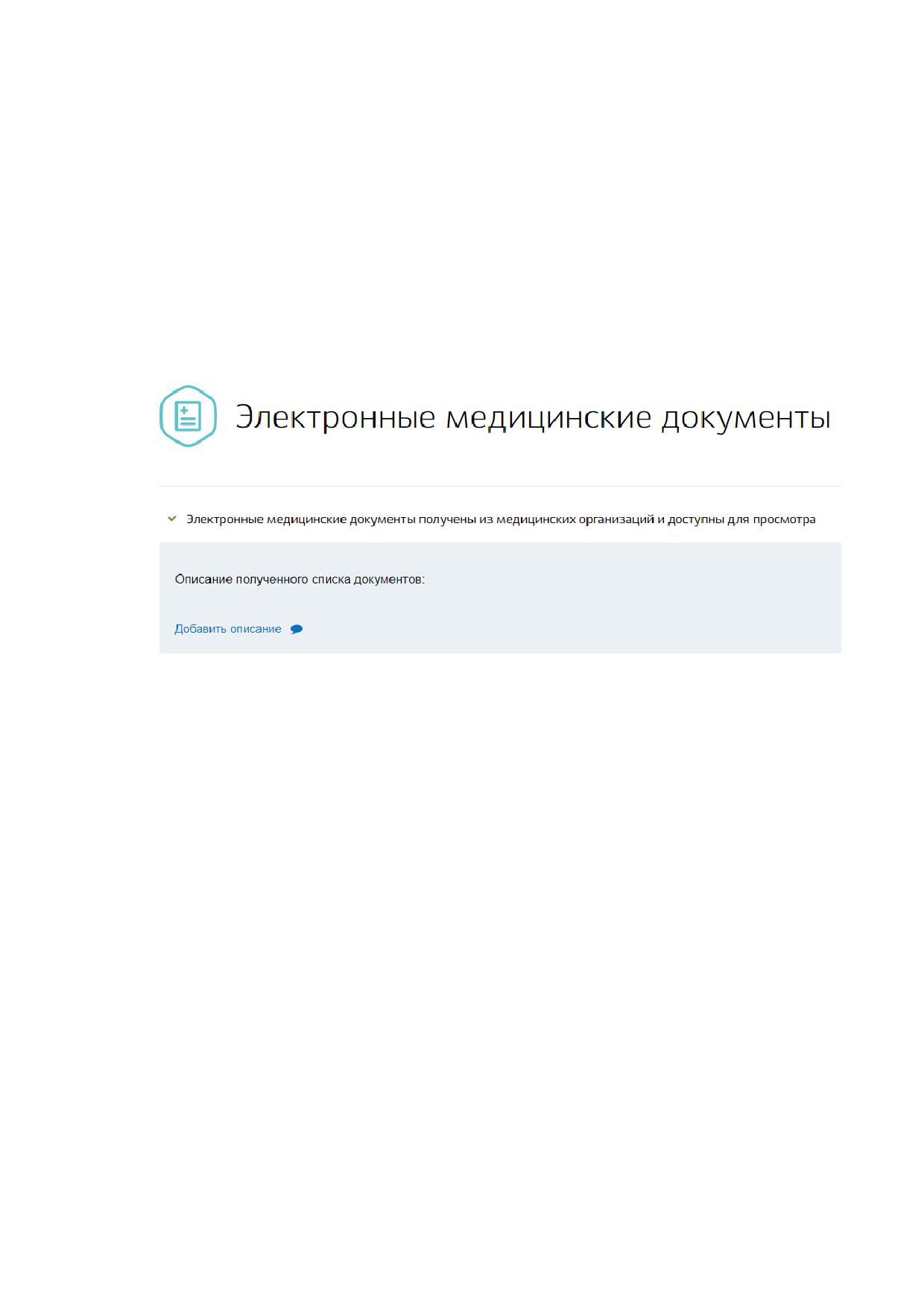
Переход в веб-интерфейс Компонента производится при получении результата
услуги «Электронные медицинские документы» на ЕГПУ без необходимости
дополнительной авторизации. При переходе с ЕПГУ пользователь будет автоматически
направлен на страницу для работы со списком запрошенных на ЕПГУ документов
в соответствии с примером, представленным ниже (Рисунок 1):
Рисунок 1 - Страница списка документов
Для успешного входа в веб-интерфейс Компонента, минуя услугу на ЕПГУ,
необходимо запустить браузер и в адресной строке ввести адрес Компонента:

6
https://emd-portal.egisz.rosminzdrav.ru/. Для авторизации в Компоненте пользователь будет
автоматически перенаправлен на страницу авторизации ИА.
3.1.2 Авторизация через ИА
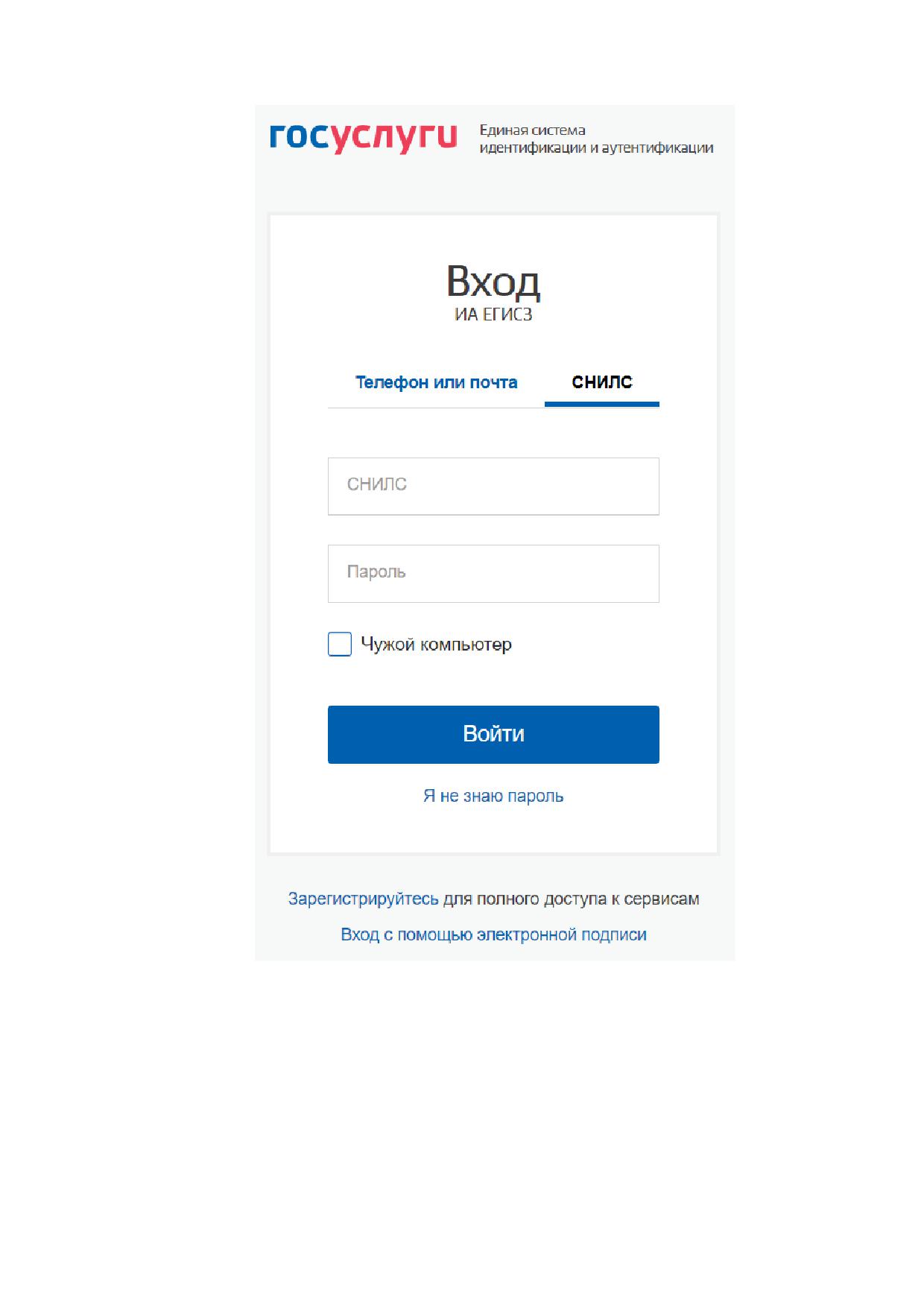
При попытке входа неавторизованного пользователя на экран загрузится страница
авторизации пользователей на ЕПГУ (Рисунок 2):
7
Рисунок 2 - Страница авторизации на ЕПГУ
На странице авторизации необходимо ввести логин и пароль пользователя и нажать
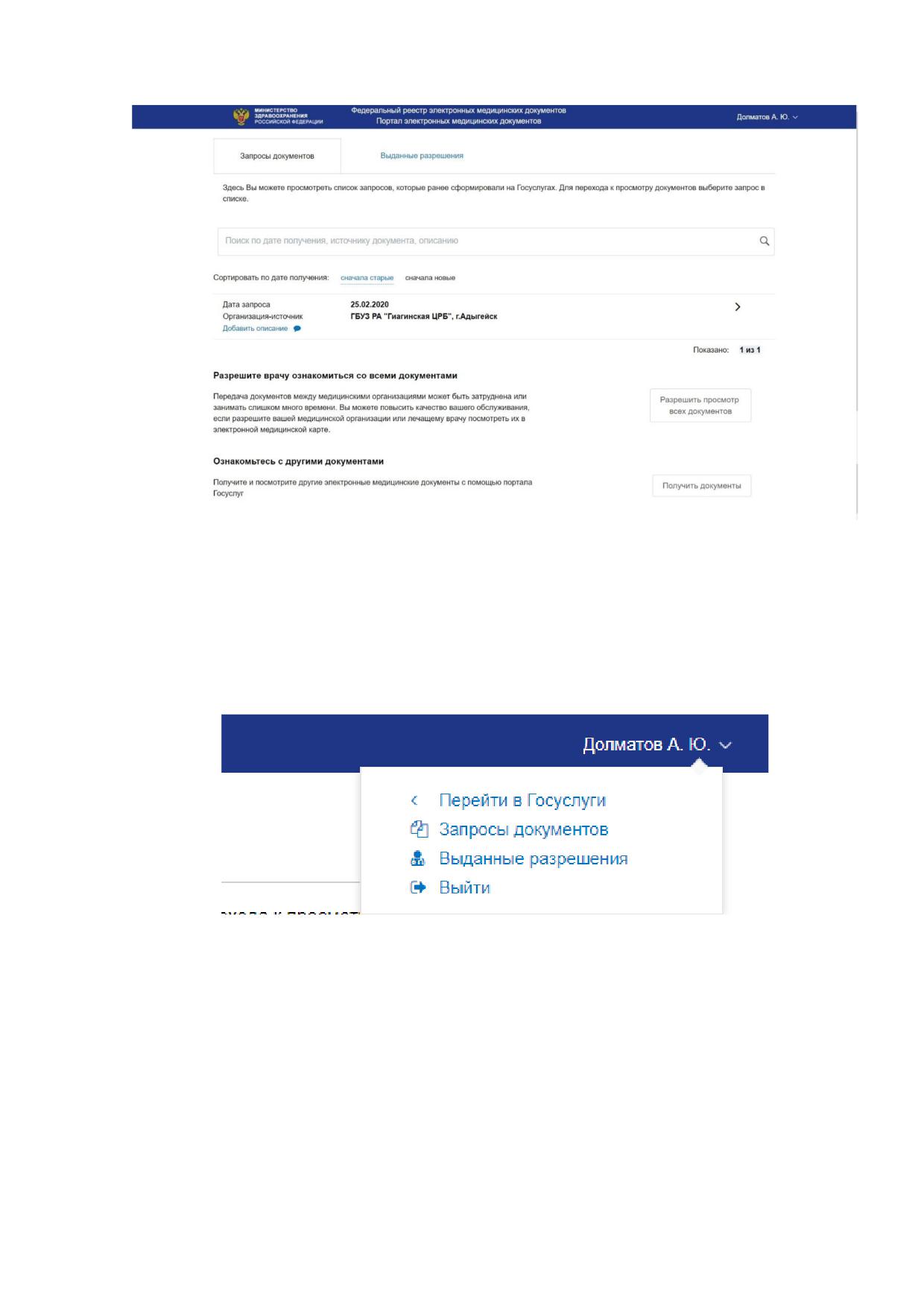
кнопку «Войти». После чего произойдет переход на стартовую страницу списка запросов
документов (Рисунок 3):
8
Рисунок 3 - Список запросов документов
3.1.3 Выход из Компонента
Для корректного завершения работы с Компонентом необходимо выбрать пункт
«Выйти» в меню пользователя в правом верхнем углу страницы (Рисунок 4), и закрыть
браузер.
Рисунок 4 - Выход из компонента
3.2 Порядок проверки работоспособности
Компонент работоспособен, если в результате действий пользователя, изложенных
в Разделе 3.1.1. загрузилась страница просмотра списка запрошенных документов (Рисунок
1),
либо,
если
в
результате
действий
пользователя,
изложенных
в Разделе 3.1.2, загрузилась страница списка запросов документов (Рисунок 3), без выдачи
пользователю сообщений об ошибке.

9
4 ОПИСАНИЕ ОПЕРАЦИЙ
4.1 Описание всех выполняемых функций, задач, комплексов задач, процедур
Компонент предназначен для автоматизации следующих функций, задач,
комплексов задач, процедур:
работа пользователя со списком запросов электронных медицинских
документов, запрошенных на ЕПГУ;
работа пользователя со списком электронных медицинских документов,
запрошенных на ЕПГУ;
предоставление пользователем разрешений на просмотр ЭМД медицинским
работникам;
работа пользователя со списком выданных разрешений.
4.2 Описание операций технологического процесса обработки данных,
необходимых для выполнения функций, комплексов задач (задач), процедур
4.2.1 Работа со списком запросов документов
Переход на страницу для работы со списком запросов документов, выполненных
на
ЕПГУ
(Рисунок
3),
осуществляется
при
успешной
авторизации
в ИА (см. Раздел 3.1.2), а также при выборе пункта «Запросы документов» в меню
пользователя в правом верхнем углу страницы (Рисунок 4).
При нажатии на заголовок вкладки «Выданные разрешения» осуществляется
переход на страницу выданных разрешений (см. Раздел 4.2.4).
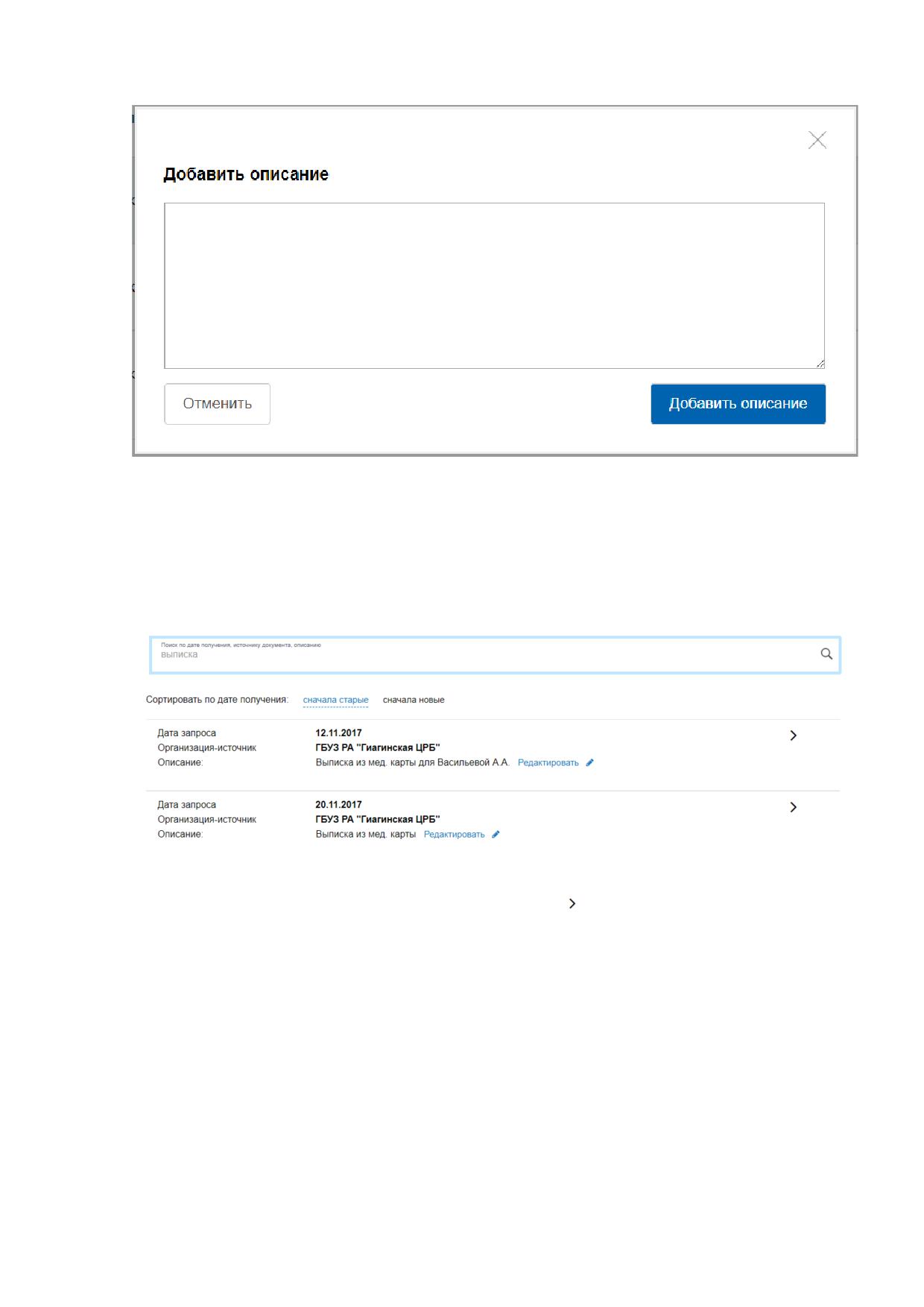
Для того, чтобы добавить описание списка документов, необходимо нажать
на кнопку-ссылку «Добавить описание». Для изменения описания необходимо нажать
на кнопку-ссылку «Редактировать».
После нажатия на одну из кнопок откроется модальное окно ввода описания
(Рисунок
5). Необходимо ввести текстовое описание списка или отредактировать
существующее описание, после чего нажать кнопку «Добавить описание».
10
Рисунок 5 - Ввод описания списка документов
Для быстрого поиска определенного запроса документов в списке необходимо
ввести критерий в строку поиска (Рисунок
6).
Поиск производится
по любой информации, выводимой в списке запросов. В результате, в списке остаются
только запросы, удовлетворяющие введенному критерию.
Рисунок 6 - Поиск запросов документов
При нажатии на кнопку с пиктограммой «
» в правой части строки списка
осуществляется переход на страницу списка документов, относящихся к запросу (см.
Раздел 4.2.2).
При нажатии кнопки «Разрешить просмотр всех документов» в нижней части
страницы осуществляется переход на страницу предоставления доступа к документам
(см. Раздел 4.2.3).
При нажатии кнопки «Получить документы» в нижней части страницы
осуществляется переход на ЕПГУ.
11
4.2.2 Работа со списком ЭМД, запрошенных на ЕПГУ
Переход на страницу для работы со списком документов (Рисунок 1) производится
по ссылке с ЕПГУ или из списка запросов документов (см. Раздел 4.2.1). При нажатии на
кнопку «Вернуться» в конце списка документов производится возврат
на ЕПГУ либо на страницу списка запросов документов, в зависимости от того, откуда был
выполнен переход.
Для того, чтобы добавить описание списка документов, необходимо нажать
на надпись «Добавить описание» (Рисунок 7).
Рисунок 7 - Добавление описания списка документов
После нажатия на одну из кнопок откроется модальное окно ввода описания
(Рисунок
5). Необходимо ввести текстовое описание списка или отредактировать
существующее описание, после чего нажать кнопку «Добавить описание».
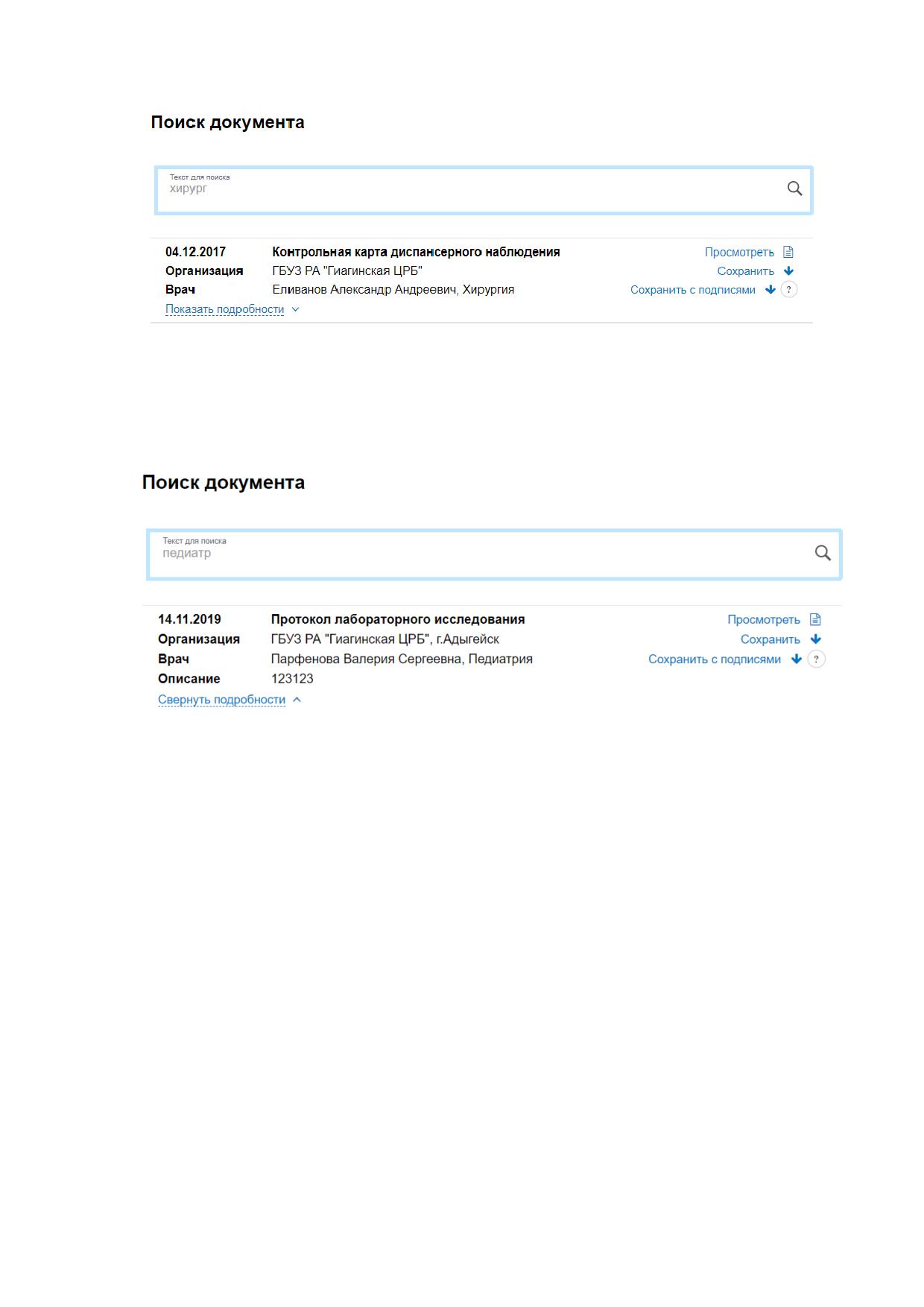
Для быстрого поиска определенного документа в списке необходимо ввести
критерий в строку поиска (Рисунок 8). Поиск производится по всей информации,
выводимой в списке документов. В результате, в списке остаются только документы,
удовлетворяющие критерию поиска.
12
Рисунок 8 - Поиск документа в списке
При нажатии на ссылку «Показать подробности» открывается для просмотра поле
«Описание». При нажатии на ссылку «Свернуть подробности» это поле скрывается
(Рисунок 9).
Рисунок 9 - Просмотр скрытых полей
Для выполнения индивидуальных операций с документами используются ссылки с
пиктограммами, выводимые рядом с описанием документа:
«Посмотреть» - открывает страницу просмотра документа в текущей вкладке
браузера (Рисунок 10);
«Сохранить» - позволяет произвести скачивание документа на компьютер
пользователя (без подписей);
«Сохранить с подписями» - позволяет произвести скачивание документа
с электронными подписями на компьютер пользователя в виде
структурированного архива.
13
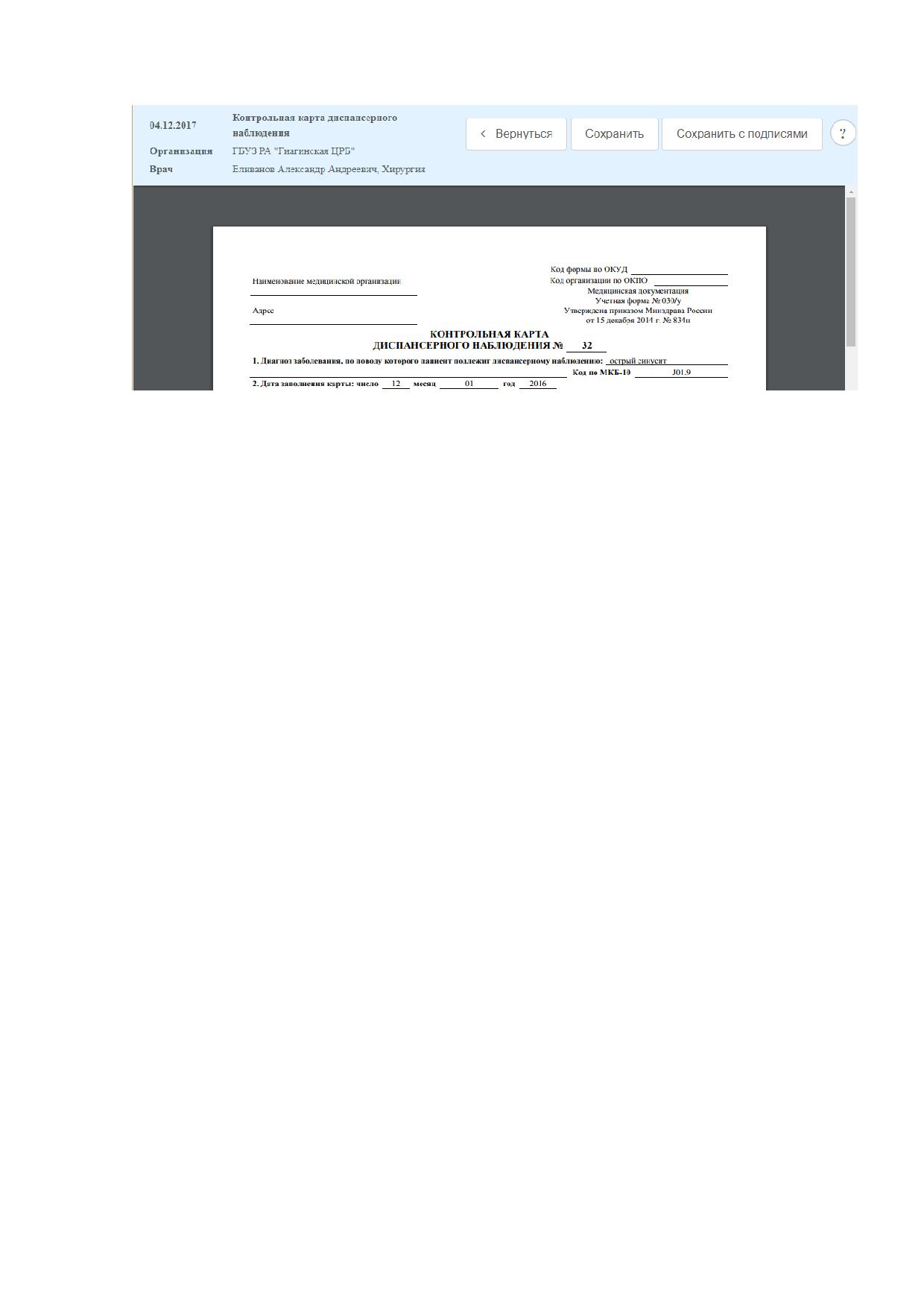
Рисунок 10 - Просмотр документа
В окне просмотра документа, при нажатии соответствующих кнопок в правом
верхнем углу окна, можно выполнить следующие действия:
«Вернуться» - возвращает на страницу списка документов (Рисунок 1);
«Сохранить» - позволяет произвести скачивание документа на компьютер
пользователя (без подписей);
«Сохранить с подписями» - позволяет произвести скачивание документа
с электронными подписями на компьютер пользователя в виде
структурированного архива.
Также на странице списка документов можно выполнить следующие действия
«Разрешить просмотр документов» - осуществляется переход на страницу
предоставления разрешения на просмотр списка документов медицинским
работникам (см. Раздел 4.2.3);
«Получить документы» - осуществляется переход на ЕПГУ.
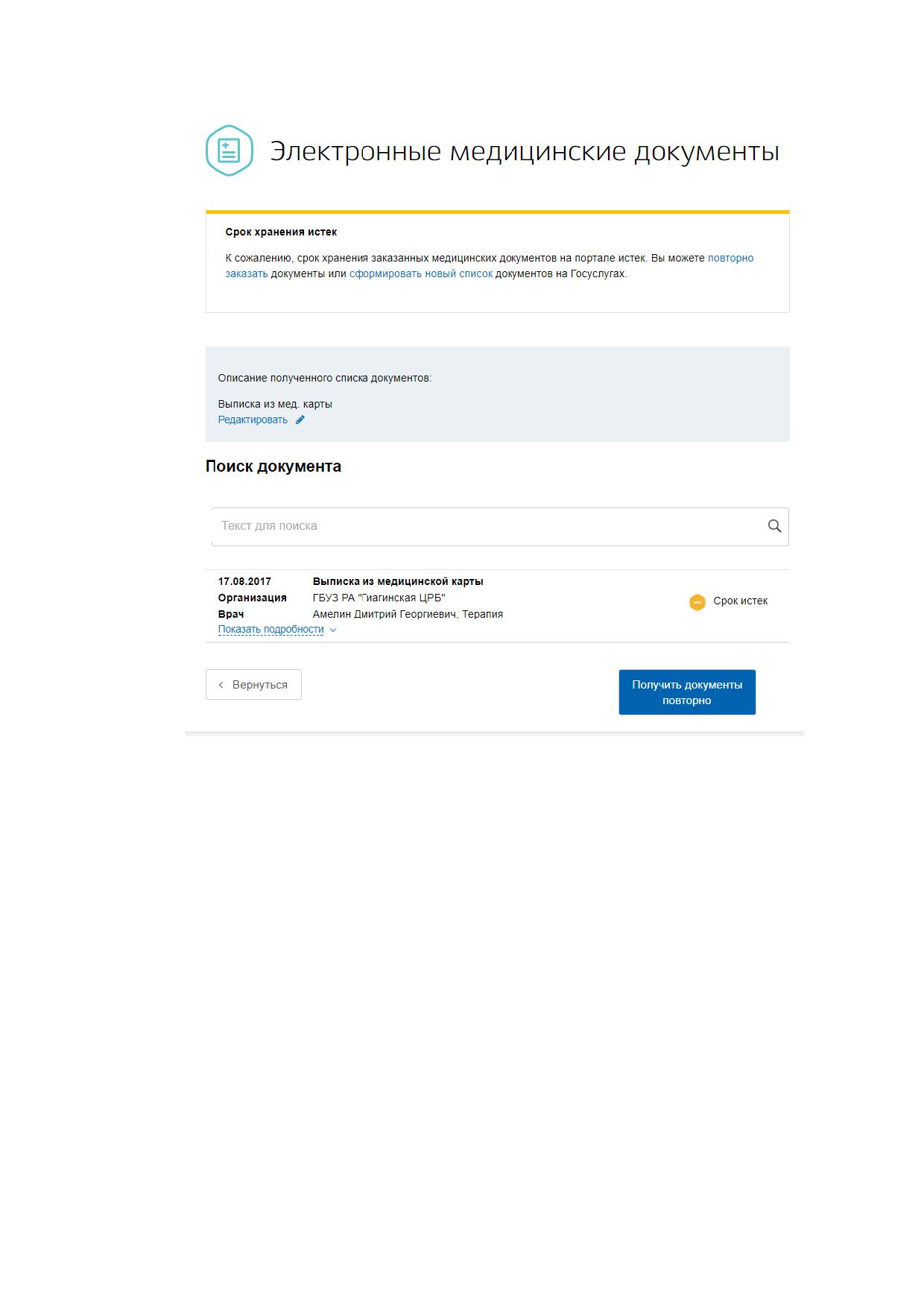
В случае, когда срок хранения документа во временном хранилище истек, в правой
части элемента списка документов отображается пиктограмма «Срок истек» (Рисунок 11).
14
Рисунок 11 - Документы с истекшим сроком хранения во временном хранилище
В этом случае на страницу присутствует кнопка «Получить документы повторно».
При ее нажатии производится обновление списка документов и отображение страницы
(Рисунок 1). Снова становятся доступны все действия с документами.
4.2.3 Предоставление доступа к ЭМД
Переход на страницу выдачи разрешения на просмотр документов осуществляется
следующими способами:
переход со страницы списка запрошенных документов (см. Раздел 4.2.2)
по нажатию кнопки «Разрешить просмотр документов»;
переход со страницы списка запросов документов (см. Раздел 4.2.1) и
страницы списка выданных разрешений (см. Раздел 4.2.4) по нажатию кнопки
«Разрешить просмотр всех документов».
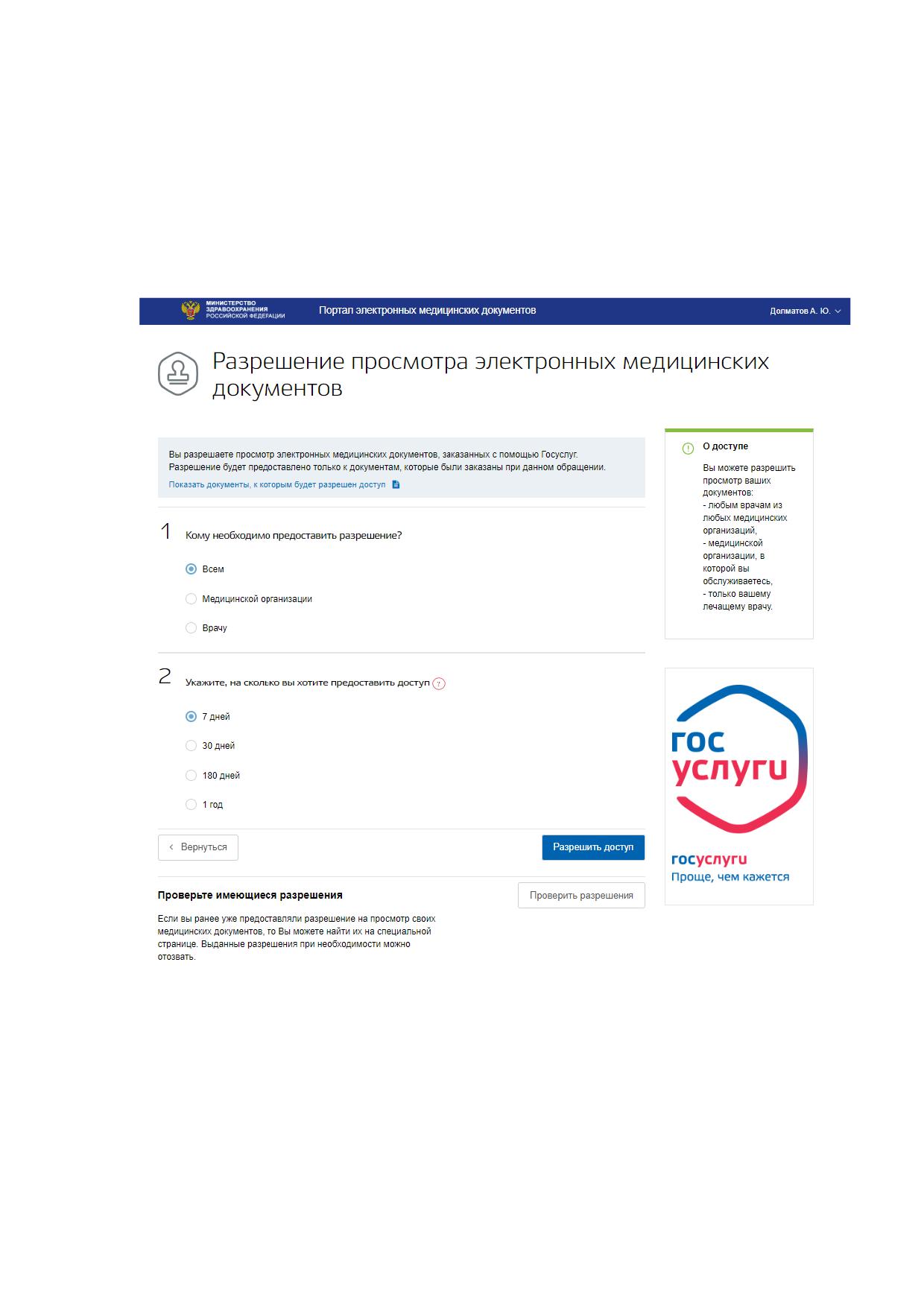
В первом случае производится переход на страницу выдачи разрешения
к
конкретным
документам,
запрошенным
на
ЕПГУ
(Рисунок
12).
15
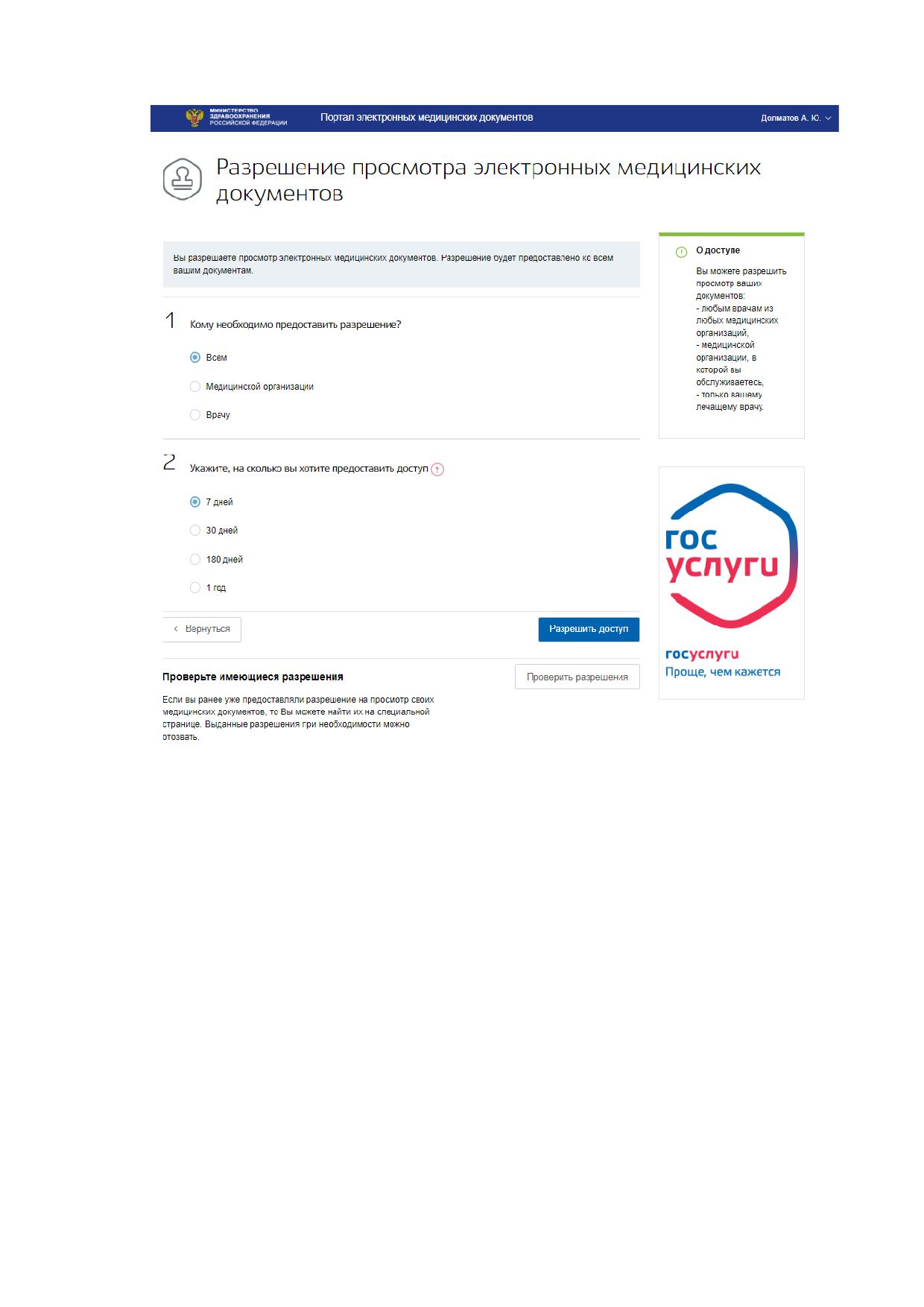
Во втором случае производится переход на страницу выдачи разрешения ко всем
документам единовременно (Рисунок 13)- Предоставление доступа ко всем документам.
Страницы различаются только тем, что при выдаче разрешения на конкретные документы
есть возможность просмотреть список документов, к которым предоставляется доступ - по
кнопке-ссылке «Показать документы, к которым будет разрешен доступ» производится
переход на страницу просмотра списка документов в запросе (см. Раздел 4.2.2).
Рисунок 12 - Предоставление доступа к конкретным документа
16
Рисунок 13 - Предоставление доступа ко всем документам
При нажатии кнопки «Проверить разрешения» внизу страницы осуществляется
переход на страницу списка выданных ранее разрешений (см. Раздел 4.2.4).
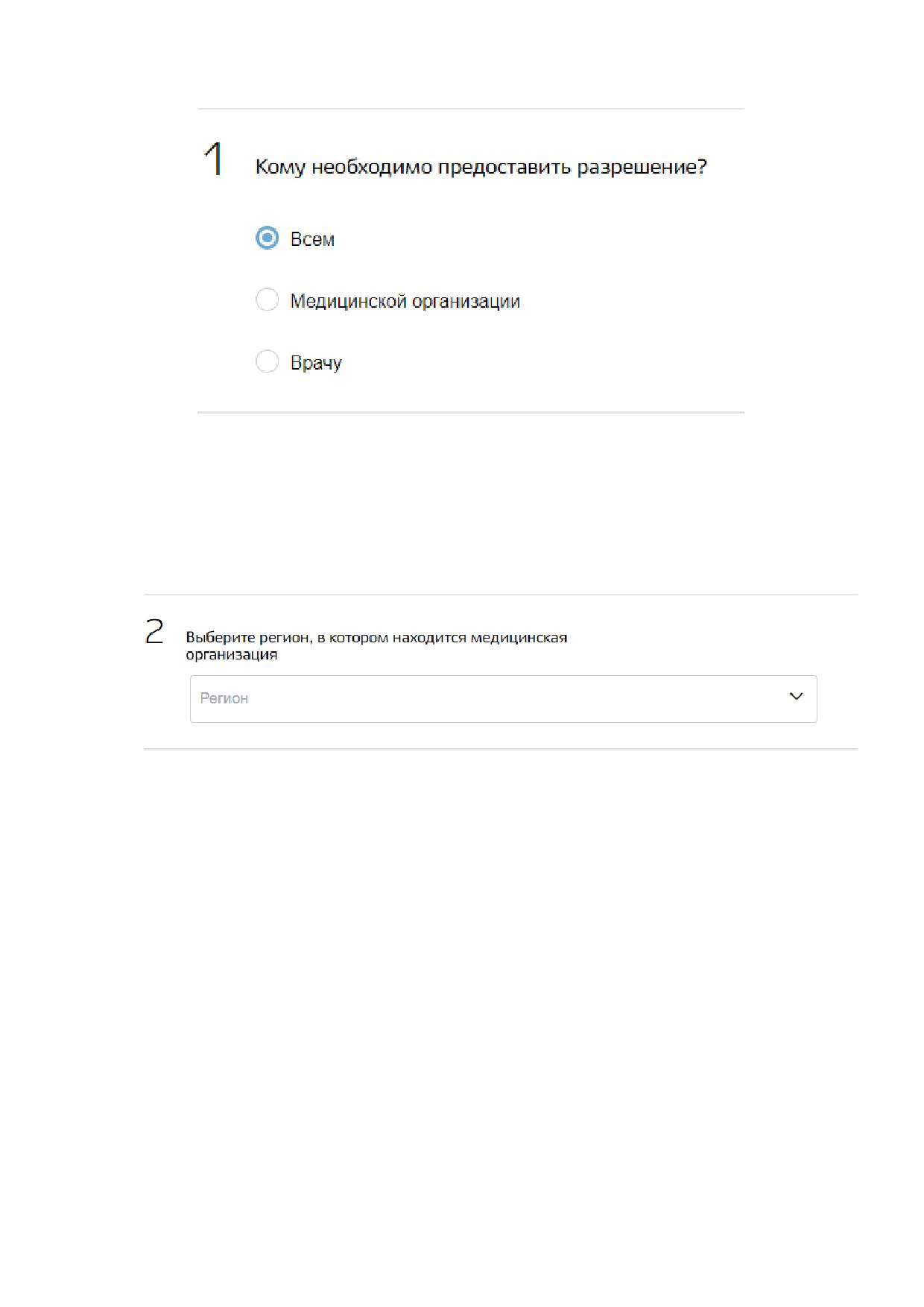
Для предоставления разрешения на просмотр документов необходимо указать кому
предоставляется разрешение (Рисунок 14):
«Всем» - документы будут доступны для просмотра любым медицинским
работникам;
«Медицинской организации» - документы будут доступны для просмотра
всем врачам выбранных медицинских организаций;
«Врачу» - документы будут доступны для просмотра конкретным врачам,
указанным в разрешении.
17
Рисунок 14 - Выбор круга доступа к документам
Если доступ предоставляется «Всем», то далее производится переход к последнему
шагу (Рисунок 18).
Если доступ предоставляется «Медицинской организации» или «Врачу», то на
следующем шаге необходимо выбрать регион медицинских организаций (Рисунок 15).
Рисунок 15 - Выбор региона
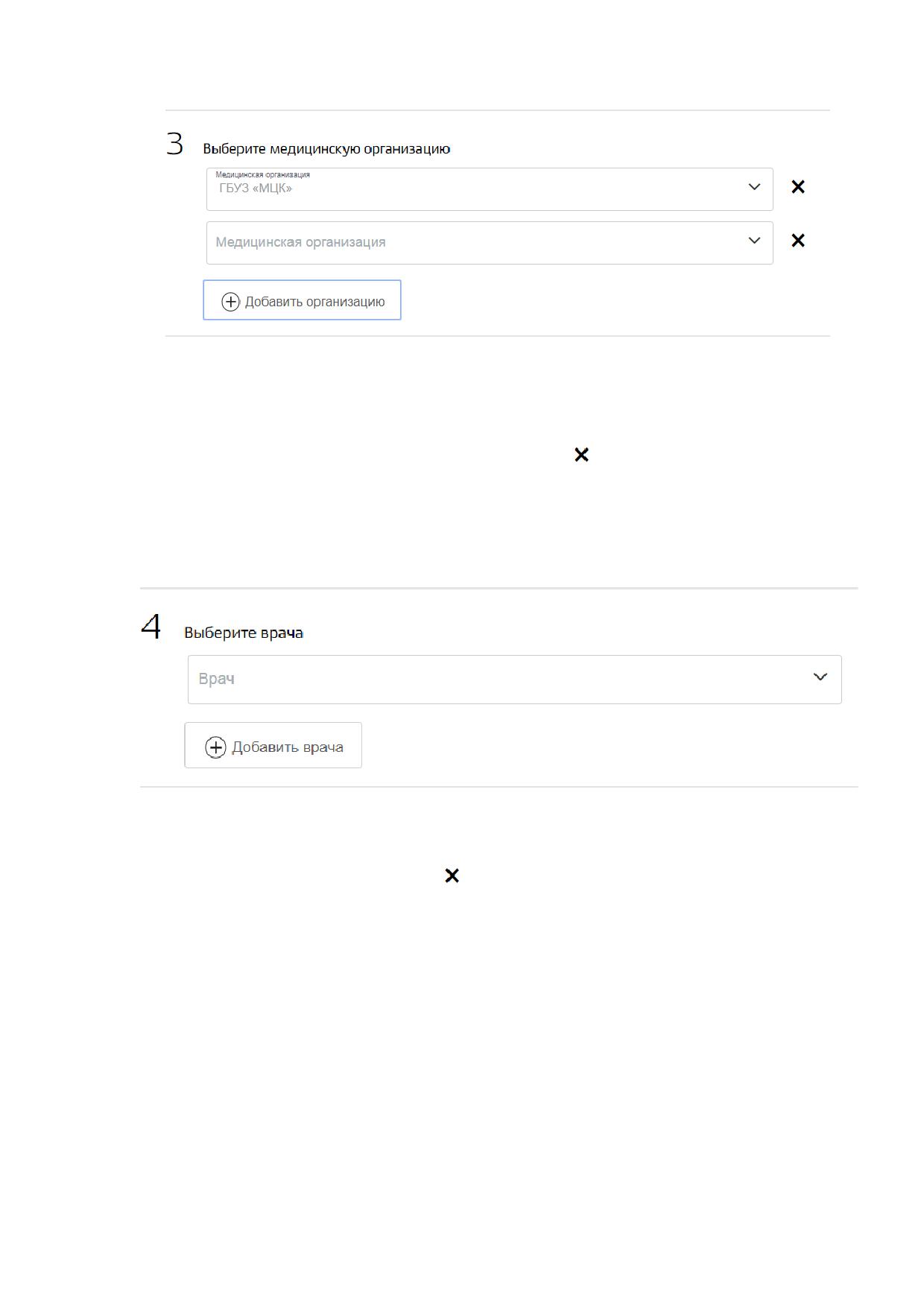
Если доступ предоставляется «Медицинской организации» или «Врачу», то далее
необходимо выбрать медицинские организации (Рисунок 16). Если разрешение выдается
конкретному врачу, то в поле «Выберите медицинскую организацию» возможно указать
только одну организацию.
18
Рисунок 16 - Выбор медицинских организаций
Для добавления организации в перечень необходимо нажать кнопку «Добавить
организацию». При нажатии кнопки с пиктограммой «
» рядом со строкой организации,
производится удаление медицинской организации из списка.
Если доступ предоставляется «Врачу», то далее необходимо выбрать медицинских
работников (Рисунок 17).
Рисунок 17 - Выбор врачей
Для добавления врача в перечень необходимо нажать кнопку «Добавить врача».
При нажатии кнопки с пиктограммой «
» рядом со строкой врача, производится удаление
врача из списка.
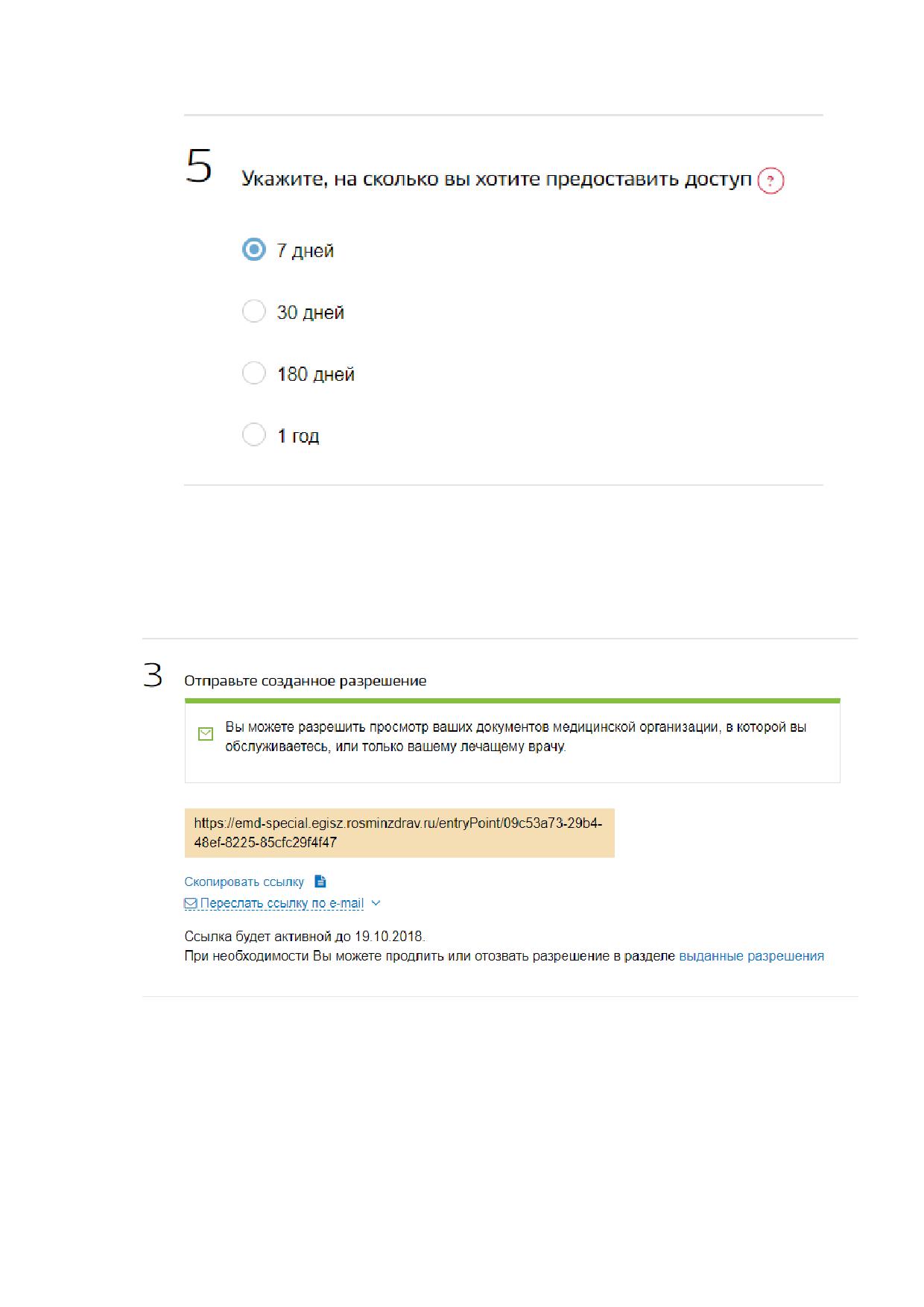
На последнем шаге указывается срок, на который выдается разрешение на просмотр
документов (Рисунок 18). По истечении этого срока, доступ к текущему списку документов
(либо
ко
всем
документам)
будет
закрыт
для
сотрудников
и организаций, которым выдавалось разрешение.
19
Рисунок 18 - Выбор срока предоставления доступа
После указания всех параметров необходимо нажать кнопку «Разрешить доступ»
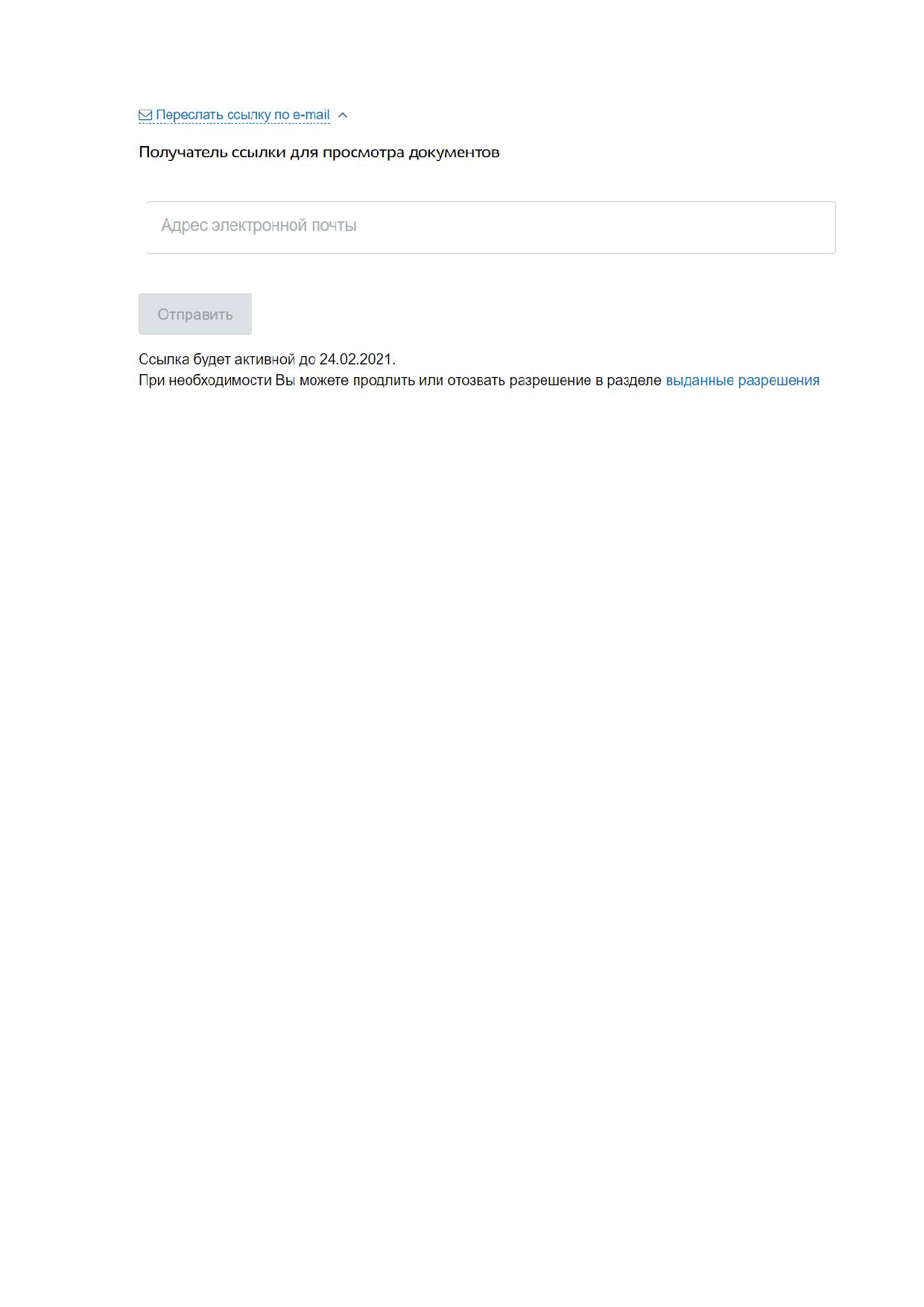
в нижней части страницы. Будет предоставлена ссылка для просмотра медицинских
документов медицинскими работниками (Рисунок 19).
Рисунок 19 - Ссылка для просмотра документов медицинскими работниками
Ссылку можно скопировать в буфер обмена с помощью кнопки-ссылки
«Скопировать ссылку» или отправить ссылку по электронной почте, активировав
дополнительные поля по кнопке-ссылке «Переслать ссылку по e-mail» (Рисунок 20).
20
Рисунок 20 - Отправка ссылки на просмотр документов по электронной почте
4.2.4 Работа со списком выданных разрешений
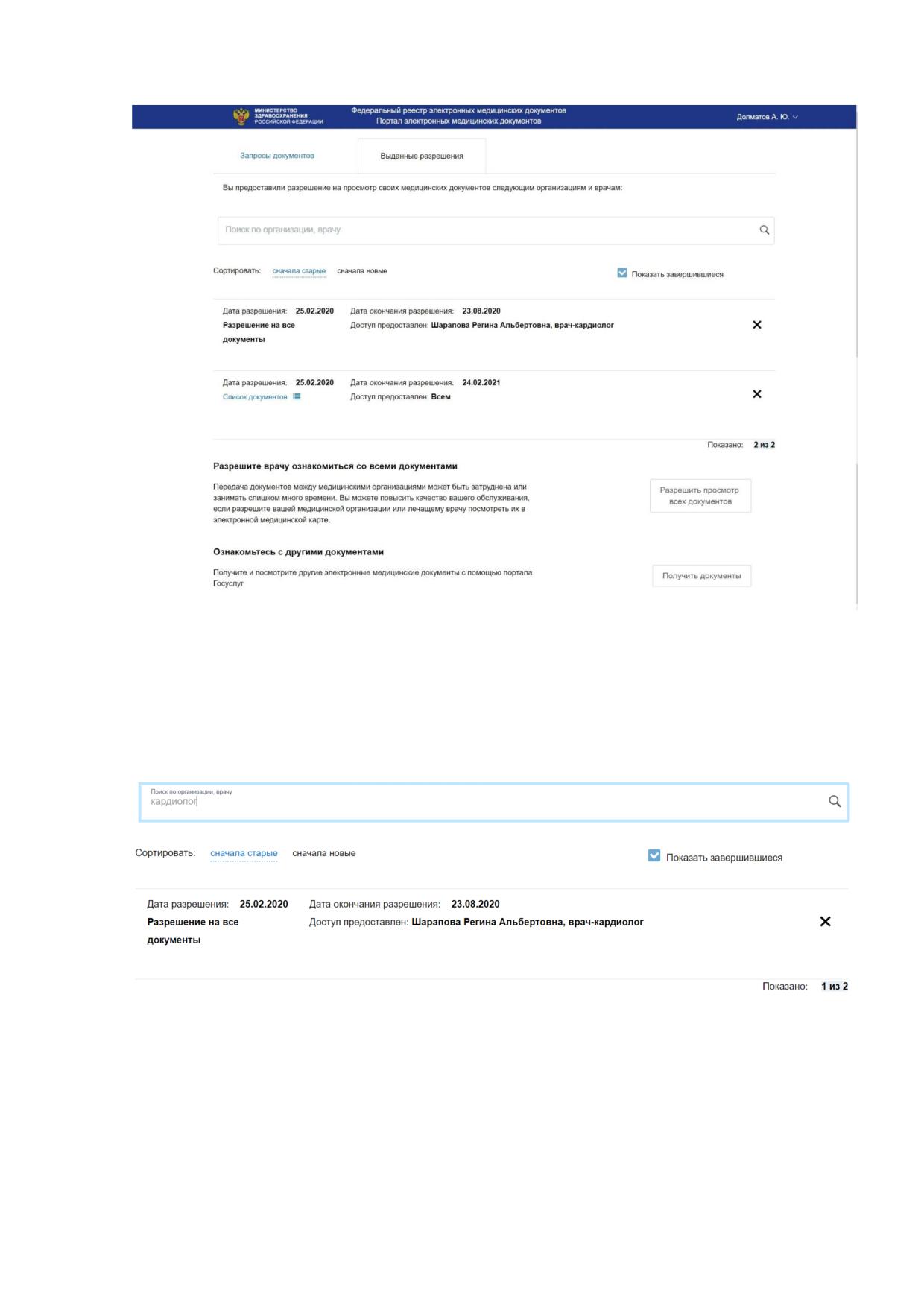
Переход на страницу для работы со списком выданных разрешений (Рисунок 21)
осуществляется при выборе вкладки «Выданные разрешения» на странице списка запросов
(Рисунок 3), а также при выборе пункта «Выданные разрешения» в меню пользователя в
правом верхнем углу страницы (Рисунок 4).
При нажатии на заголовок вкладки «Запросы документов» осуществляется переход
на страницу выданных разрешений (см. Раздел 4.2.1).
21
Рисунок 21 - Список выданных разрешений
Для быстрого поиска определенного разрешения в списке необходимо ввести
критерий в строку поиска (Рисунок 22). Поиск производится по любой информации,
выводимой в списке запросов. В результате в списке остаются только запросы,
удовлетворяющие введенному критерию.
Рисунок 22 - Поиск выданных разрешений
При установленном параметре «Показать завершившиеся» в списке отображаются
все когда-либо выданные разрешения. При снятии параметра отображаются только
разрешения, срок действия которых не истек.
При нажатии кнопки-ссылки «Список документов» осуществляется переход
к списку документов, к которым был предоставлен доступ в рамках данного разрешения
(см. Раздел 4.2.2).

22
Для того, чтобы отменить выданное разрешение необходимо нажать на пиктограмму
«
» в правой части элемента списка.
При нажатии кнопки «Разрешить просмотр всех документов» в нижней части
страницы осуществляется переход на страницу предоставления доступа к документам
(см. Раздел 4.2.3).
При нажатии кнопки «Получить документы» в нижней части страницы
осуществляется переход на ЕПГУ.

23
5 АВАРИЙНЫЕ СИТУАЦИИ
5.1 Действия при аварийных ситуациях
В случае возникновения аварийных ситуаций, связанных с Компонентом,
необходимо обратиться в службу технической поддержки пользователей.
5.2 Контактная информация
Телефон СТП
8-800-500-74-78
Адрес электронной почты
egisz@rt-eu.ru
Официальный сайт
ЕГИСЗ.РФ
5.3 Порядок обращения в службу технической поддержки
При обращении в СТП пользователь должен сообщить следующие сведения:
1) название компонента, по поводу которого происходит обращение в СТП;
2) ФИО;
3) субъект РФ;
4) организация;
5) контактный телефон;
6) адрес электронной почты (если есть);
7) вопрос/предложение/замечание/сообщение об ошибке.

24
6 РЕКОМЕНДАЦИИ ПО ОСВОЕНИЮ
Для успешного освоения работы с компонентом внимательно изучите данное
руководство пользователя.

25
7 ОПРЕДЕЛЕНИЯ, ОБОЗНАЧЕНИЯ И СОКРАЩЕНИЯ
Таблица 1 - Определения, обозначения и сокращения
Сокращение
Определение
Авторизация
Процесс предоставления прав, включая предоставление прав на
доступ, т.е. процедура предоставления субъекту определенных
прав доступа к ресурсам системы после успешного
прохождения им процедуры аутентификации
Аутентификация
Процесс достоверной идентификации субъектов
информационной безопасности посредством надежной связи
между идентификатором и его удостоверением, т.е. процедура
проверки подлинности входящего в систему объекта,
предъявившего свой идентификатор
Браузер
Программное обеспечение для запроса веб-страниц, их
просмотра, обработки, вывода и перехода от одной страницы к
другой
ГИП
Компонент подсистемы РЭМД, отвечающий за учет сведений о
пациентах с учетом их обезличивания в соответствии с
требованиями Федерального закона от 21.11.2011 №323-ФЗ «Об
основах охраны здоровья граждан в Российской Федерации»
ДУЛ
Документ, удостоверяющий личность
ЕГИСЗ
Единая государственная информационная система в сфере
здравоохранения
ИА
Подсистема «Единая система идентификации, аутентификации
и авторизации» ЕГИСЗ
ЕПГУ
Единый портал государственных и муниципальных услуг
МО
Медицинская организация
ПК
Персональный компьютер
ПО
Программное обеспечение
Компонент
Компонент «Реестр электронных медицинских документов»
подсистемы «Федеральный реестр электронных медицинских
документов» ЕГИСЗ
РЭМД
Подсистема «Федеральный реестр электронных медицинских
документов» ЕГИСЗ
СНИЛС
Страховой номер индивидуального лицевого счёта

26
Сокращение
Определение
Специализированный
Компонент «Специализированный портал доступа к ЭМД»
портал доступа к
подсистемы «Федеральный реестр электронных медицинских
ЭМД
документов» ЕГИСЗ

27
8 ОТЛИЧИЯ ОТ ПРЕДЫДУЩЕЙ РЕДАКЦИИ
Список изменений:
актуализированы рисунки, используемые в руководстве;
актуализировано описание полей, отображаемых на экранных формах.