Вышивальная машина DISON DS-CT1201H. Руководство пользователя (версия 2020-04)
ВЫШИВАЛЬНАЯ МАШИНА
DISON DS-CT1201H
РУКОВОДСТВО ПОЛЬЗОВАТЕЛЯ
(версия 2020-04)
СОДЕРЖАНИЕ
ГЛАВА 1. ОБЩАЯ ИНФОРМАЦИЯ
5
1.1. ПРАВИЛА ТЕХНИКИ БЕЗОПАСНОСТИ
5
1.2. ОСНОВНЫЕ ХАРАКТЕРИСТИКИ
7
1.3. ТЕХНИЧЕСКИЕ ХАРАКТЕРИСТИКИ
8
ГЛАВА 2. РУКОВОДСТВО ПО ВЫШИВАНИЮ
9
2.1. ОПИСАНИЕ ДИСПЛЕЯ
9
2.2. ОСНОВНОЙ ИНТЕРФЕЙС
10
2.3. БАЗОВАЯ ПРОЦЕДУРА ВЫШИВКИ
17
2.4. СТАНДАРТНАЯ ВЫШИВКА, ВОЗВРАТ И ВЫШИВАНИЕ ПРОПУЩЕННОГО УЧАСТКА
19
2.5. ВЫШИВАНИЕ
20
2.6. ОБНАРУЖЕНИЕ ОБРЫВА НИТИ
20
2.7. РАБОЧИЙ СТАТУС
20
ГЛАВА 3. УПРАВЛЕНИЕ USB-ДИСКАМИ
21
3.1. ВЫБОР USB-ДИСКА
21
3.2. ПРЕДВАРИТЕЛЬНЫЙ ПРОСМОТР ШАБЛОНА
22
3.3. ЗАГРУЗКА ШАБЛОНА В ПАМЯТЬ МАШИНЫ
23
3.4. ОПЕРАЦИИ С ДИРЕКТОРИЕЙ (КАТАЛОГОМ)
24
3.5. СОЗДАНИЕ НОВОЙ ПАПКИ В ТЕКУЩЕЙ ПАПКЕ
24
3.6. УДАЛЕНИЕ ОБЪЕКТА С USB-ДИСКА (ВКЛЮЧАЯ ФАЙЛ ШАБЛОНА И ПАПКУ)
24
3.7. ФОРМАТИРОВАНИЕ USB-ДИСКА
25
ГЛАВА 4. ОСНОВНЫЕ ПАРАМЕТРЫ И ПОСЛЕДОВАТЕЛЬНОСТЬ ИЗМЕНЕНИЯ ЦВЕТОВ
26
4.1. НАСТРОЙКА ОСНОВНЫХ ПАРАМЕТРОВ
26
4.1.1. НАСТРОЙКА МАСШТАБА ПО ОСЯМ X/Y
26
4.1.2. НАСТРОЙКА УГЛА ПОВОРОТА
27
4.1.3. НАПРАВЛЕНИЕ РАСПОЛОЖЕНИЯ ШАБЛОНА
28
4.1.4. УСТАНОВКА ПРИОРИТЕТОВ
28
4.1.5. РЕЖИМ ПОВТОРА
28
4.1.6. ПОСЛЕДОВАТЕЛЬНОСТЬ ПОВТОРА
28
4.1.7. КОЛИЧЕСТВО ПОВТОРОВ
29
4.1.8. ИНТЕРВАЛ МЕЖДУ ПОВТОРЯЮЩИМИСЯ ЭЛЕМЕНТАМИ
29
4.2. НАСТРОЙКА ПОСЛЕДОВАТЕЛЬНОСТИ ИЗМЕНЕНИЯ ЦВЕТОВ
29
4.2.1. ИНТЕРФЕЙС ИЗМЕНЕНИЯ ЦВЕТОВ
29
4.2.2. НАСТРОЙКА ПОСЛЕДОВАТЕЛЬНОСТИ СМЕНЫ ЦВЕТОВ
30
4.2.3. УСТАНОВКА ЦВЕТА ИГЛОВОДИТЕЛЯ
30
ГЛАВА 5. НАСТРОЙКА ПАРАМЕТРОВ ВЫШИВКИ
32
5.1. ПРОЦЕСС НАСТРОЙКИ ОСНОВНЫХ ПАРАМЕТРОВ
33
5.2. ОСНОВНЫЕ ФУНКЦИИ ПАРАМЕТРОВ
34
5.2.1. ФУНКЦИЯ ЦИКЛИЧЕСКОЙ ВЫШИВКИ
34
5.2.2. НАСТРОЙКА ОСТАНОВКИ (ТОРМОЖЕНИЯ) (ОБЯЗАТЕЛЬНО ДЛЯ НОВОЙ МАШИНЫ)
34
6. ОПЕРАЦИИ С ШАБЛОНАМИ, СОХРАНЕННЫМИ В ПАМЯТИ МАШИНЫ
35
6.1. ИНТЕРФЕЙС УПРАВЛЕНИЯ ШАБЛОНАМИ
35
6.2. ВЫБОР ШАБЛОНА ДЛЯ ВЫШИВАНИЯ
36
6.3. ПРЕДВАРИТЕЛЬНЫЙ ПРОСМОТР ШАБЛОНОВ ИЗ ПАМЯТИ МАШИНЫ
37
6.4. ПЕРЕМЕЩЕНИЕ ШАБЛОНА ИЗ ПАМЯТИ МАШИНЫ НА USB-ДИСК
38
6.5. КОПИРОВАНИЕ ШАБЛОНА
40
6.6. СОЗДАНИЕ КОНТУРА ШАБЛОНА
40
6.7. СОЗДАНИЕ ВЫСОКОСКОРОСТНОГО ШАБЛОНА
41
6.8. РАЗДЕЛЕНИЕ ШАБЛОНА
41
6.9. СОЗДАНИЕ ШАБЛОНА С СОХРАНЕНИЕМ ПАРАМЕТРОВ
41
6.10. МОЗАИЧНЫЙ ШАБЛОН
42
6.11. СОЗДАНИЕ ОБЪЕДИНЕННОГО ШАБЛОНА
42
6.12. НАСТРОЙКА САТИНОВОЙ СТРОЧКИ
44
ГЛАВА 7. ОПЕРАЦИИ С БУКВЕННЫМИ ШАБЛОНАМИ
45
7.1. ВХОД В МЕНЮ БУКВЕННЫХ ШАБЛОНОВ
45
7.2. ВВОД НАДПИСИ ДЛЯ ВЫШИВАНИЯ
45
7.3. НАСТРОЙКА БУКВЕННОГО ШАБЛОНА
46
7.4. СОХРАНЕНИЕ БУКВЕННОГО ШАБЛОНА
49
ГЛАВА 8. ОСНОВНЫЕ ОПЕРАЦИИ
50
8.1. ВЫБОР ПЯЛЕЦ
50
8.2. УСТАНОВКА ИСХОДНОЙ ТОЧКИ ПЯЛЕЦ
51
8.3. НАСТРОЙКА ТОЧКИ СМЕЩЕНИЯ
51
8.4. ВОССТАНОВЛЕНИЕ ИСХОДНОГО ПОЛОЖЕНИЯ ПЯЛЕЦ
52
8.5. ОЧИСТКА СМЕЩЕНИЯ ПО ОСЯМ XY
53
8.6. ПОЗИЦИОНИРОВАНИЕ НА ХОЛОСТОМ ХОДУ
54
8.6.1. ТЕСТОВОЕ ДВИЖЕНИЕ ВПЕРЕД НА НИЗКОЙ СКОРОСТИ
54
8.6.2. ТЕСТОВОЕ ДВИЖЕНИЕ НАЗАД НА НИЗКОЙ СКОРОСТИ
54
8.6.3. ТЕСТОВОЕ ДВИЖЕНИЕ ВПЕРЕД НА ВЫСОКОЙ СКОРОСТИ
54
8.6.4. ПЕРЕХОД К СЛЕДУЮЩЕМУ ЦВЕТУ
54
8.6.5. ТЕСТОВОЕ (ХОЛОСТОЕ) ДВИЖЕНИЕ ВПЕРЕД
55
8.6.6. ТЕСТОВОЕ (ХОЛОСТОЕ) ДВИЖЕНИЕ НАЗАД
55
ГЛАВА 9. ОПИСАНИЕ ОСНОВНЫХ ФУНКЦИЙ
56
9.1. ОСТАНОВКА ИГЛЫ В НИЖНЕМ ПОЛОЖЕНИИ
56
9.2. КОНФИГУРАЦИЯ БЕСПРОВОДНОГО СОЕДИНЕНИЯ WI-FI
57
ГЛАВА 10. ПРОЧИЕ ФУНКЦИИ
60
10.1. СТАТИСТИКА
60
10.2. ОТЛАДКА МАШИНЫ
61
10.2.1. КОРРЕКЦИЯ СЕНСОРНОГО ДИСПЛЕЯ
62
10.2.2. КОНФИГУРАТОР ФУНКЦИЙ
63
10.3. ЯЗЫК
64
10.4. УСТАНОВКА ДАТЫ
65
10.5. ИНФОРМАЦИЯ
65
ГЛАВА 11. ВЫШИВАНИЕ ПАЙЕТКАМИ
66
11.1. КРАТКАЯ ИНФОРМАЦИЯ
66
11.2. ПРОЦЕСС ВЫШИВКИ ПАЙЕТКАМИ
66
11.3. ЗАГРУЗКА ШАБЛОНА ДЛЯ ПРИШИВАНИЯ ПАЙЕТОК
67
11.4. РЕДАКТИРОВАНИЕ ШАБЛОНА С ПАЙЕТКАМИ
67
11.5. НАСТРОЙКА ПАРАМЕТРОВ ВЫШИВАНИЯ ПАЙЕТКАМИ
69
11.6. РУЧНЫЕ ОПЕРАЦИИ ДЛЯ ВЫШИВКИ ПАЙЕТКАМИ
71
11.7. ОТЛАДКА ВЫШИВКИ МНОЖЕСТВЕННЫМИ ПАЙЕТКАМИ
71
11.8. ИСПРАВЛЕНИЕ ВЫШИВКИ ПАЙЕТКАМИ
72
ГЛАВА 12. ОПЕРАЦИИ СО СТРОЧКОЙ ЗИГЗАГ
73
12.1. ФУНКЦИИ
73
12.2. ТЕХНИЧЕСКИЕ ХАРАКТЕРИСТИКИ
73
12.3. ПРОЦЕДУРА ВЫШИВКИ СТРОЧКИ ЗИГЗАГ
73
12.4. СВЯЗАННЫЕ ПАРАМЕТРЫ И НАСТРОЙКИ
73
12.5. ОПЕРАЦИИ, СВЯЗАННЫЕ С ВЫШИВКОЙ ЗИГЗАГ
74
12.5.1. ПЕРЕКЛЮЧЕНИЕ МЕЖДУ ПЛОСКОЙ ВЫШИВКОЙ И ВЫШИВКОЙ СТРОЧКОЙ ЗИГЗАГ
74
12.5.2. ОПЕРАЦИИ С ОСЬЮ М ПРИ ВЫШИВКЕ ЗИГЗАГ
76
ГЛАВА 13. ВЫШИВКА ЛЕНТОЙ
77
13.1. ОПИСАНИЙ ФУНКЦИЙ
77
13.2. ОСНОВНЫЕ ТЕХНИЧЕСКИЕ ХАРАКТЕРИСТИКИ
77
13.3. ПАРАМЕТРЫ И НАСТРОЙКИ
77
13.4. ОПЕРАЦИИ, СВЯЗАННЫЕ СО СПЕЦИАЛЬНОЙ ВЫШИВКОЙ
78
13.4.1. ПЕРЕКЛЮЧЕНИЕ МЕЖДУ СТАНДАРТНОЙ И СПЕЦИАЛЬНОЙ ГОЛОВКАМИ МАШИНЫ
78
13.4.2. ОПЕРАЦИИ С ОСЬЮ М ПРИ СПЕЦИАЛЬНОЙ ВЫШИВКЕ
79
13.4.3. ОПЕРАЦИИ С ПРИЖИМНОЙ ЛАПКОЙ
80
13.5. ОТЛАДКА СПЕЦИАЛЬНОЙ ВЫШИВКИ
80
13.6. ЭТАПЫ СПЕЦИАЛЬНОЙ ВЫШИВКИ
80
13.7. ВЫБОР МЕХАНИЧЕСКОЙ КАТЕГОРИИ И РЕЖИМА ПРОДВИЖЕНИЯ ДЛЯ МАШИН СПЕЦИАЛЬНОЙ ВЫШИВКИ
..........................................................................................................................................................................................80
ГЛАВА 14. ОБНОВЛЕНИЕ ОСНОВНОГО ПРОГРАММНОГО ОБЕСПЕЧЕНИЯ
82
ГЛАВА 15. ОБНОВЛЕНИЕ ПРОГРАММНОГО ОБЕСПЕЧЕНИЯ ПЕРИФЕРИЙНОЙ ПЛАТЫ
85
ПРИЛОЖЕНИЕ 1. СПИСОК ПАРАМЕТРОВ
88
ПРИЛОЖЕНИЕ 2. РАБОТА С ДИСКОМ USB
106
ПРИЛОЖЕНИЕ 3. ИНСТРУКЦИИ ДЛЯ ФУНКЦИЙ АВТОМАТИЧЕСКОГО ОГРАНИЧЕНИЯ ПОЛОЖЕНИЯ ДЛЯ ВЫШИВКИ
НА ОДЕЖДЕ
107
ПРИЛОЖЕНИЕ 4. КРАТКОЕ РУКОВОДСТВО ДЛЯ РАБОТЫ С КОНТРОЛЛЕРОМ А15
112

ГЛАВА 1. ОБЩАЯ ИНФОРМАЦИЯ
~ 5 ~
ГЛАВА 1. ОБЩАЯ ИНФОРМАЦИЯ
Благодарим Вас за приобретение вышивальной машины торговой марки DISON с компьютеризированной
системой управления DAHAO.
Внимательно изучите настоящее руководство для правильного и эффективного использования машины. Хра-
ните руководство в удобном доступном месте, чтобы обратиться к нему при необходимости.
ВНИМАНИЕ: Производитель оставляет за собой право вносить изменения в технические характеристики ма-
шины без предварительного уведомления.
1.1. ПРАВИЛА ТЕХНИКИ БЕЗОПАСНОСТИ
Во избежание возгорания, поражения электрическим током, непредвиденных травм необходимо соблюдать
следующие правила безопасности.
При эксплуатации
Во время работы не пытайтесь открыть блок управления машиной. Высокое
Опасность
напряжение в некоторых узлах может быть смертельно опасно. Вращающиеся
части могут быть причиной травмы.
Запрещено
Берегите оборудование от воздействия влаги, пыли, ядовитых газов.
Запрещено хранить и эксплуатировать оборудование в зоне повышенной
Запрещено
вибрации. Это может привести к поломке машины.
Внимание
Следуйте всем правилам безопасности для обеспечения безопасной работы.
Жидкокристаллический дисплей относится к разряду хрупких предметов. За-
Внимание
прещено нажимать на клавиши твердыми и острыми предметами.
При работе с флэш-картами вставляйте их в USB-разъем правильной сторо-
Внимание
ной. Не применяйте силу, чтобы не сломать разъем и карту.
К настоящему руководству может быть добавлено приложение. При расхож-
Внимание
дениях между руководством и приложением приложение имеет приоритет-
ное значение.
При транспортировке и погрузке
Внимание
При перемещении машины не держитесь за провода.
Внимание
Следуйте всем правилам безопасности для обеспечения безопасной работы.
Обязательное
При погрузке следуйте маркировкам, указанным на упаковке, во избежание
требование
проблем.
При установке
Не закрывайте вентиляционные отверстия и не вставляйте посторонние
Внимание
предметы, чтобы избежать возгорания.
Внимание
Убедитесь, что установка соответствует требованиям.

ГЛАВА 1. ОБЩАЯ ИНФОРМАЦИЯ
~ 6 ~
Берегите машину от влажности, агрессивных газов, легковоспламеняющихся
Внимание
веществ.
При подключении проводов
Запрещено
Не проверяйте изоляцию контура цепи.
Запрещено
Не пытайтесь подключить включенное электронное устройство к разъемам.
Внимание
Каждый провод (сигнальный или силовой) должен быть изолирован.
Сигнальные и силовые провода должны быть разделены. Никогда не связы-
Внимание
вайте их вместе.
Все провода должны быть надежно зафиксированы. Не прикладывайте силы
Внимание
к проводам. Убедитесь, что каждая поворотная точка провода надежно за-
щищена. При необходимости добавьте изоляционный материал.
Оборудование должно быть заземлено. В качестве заземляющего должен
использоваться провод зеленого цвета, с желтыми полосами или без них,
площадь поперечного сечения должна быть не менее 2мм2, сопротивление
Внимание
должно быть менее 10. Заземляющий провод должен быть прижат к круг-
лой изолированной клемме и подсоединен к машине в месте маркировки
заземления.
Во время работы
Запрещено работать на машине при наличии повреждений движущихся ча-
Опасность
стей.
Запрещено
Не прикасайтесь к движущимся частям машины во время работы.
Убедитесь, что напряжение сети соответствует номинальному напряжению
Внимание
оборудования. Используйте источник питания, подающий стабильное напря-
жение. Допустимое отклонение не должно выходить за пределы: -10%~10%.
При появлении ошибки необходимо прекратить работу и проверить причину.
Внимание
Оператор может возобновить работу только после устранения проблемы.
Выключатель питания имеет функцию защиты от перегрузок. Выключатель
Внимание
отключается через 3 минуты после активации функции защиты от перегрузок.
Во время технического обслуживания и проверки
Если вам необходимо открыть крышку машины, необходимо сначала отклю-
Предупреждение
чить питание машины и подождать не менее 1 минуты.
Скачки напряжения могут привести к поломке плат. Снятие плат должно осу-
Внимание
ществляться только квалифицированным персоналом.
Если машина временно не используется, необходимо регулярно включать пи-
Внимание
тание (один раз каждые 2-3 дня на 1 час)

ГЛАВА 1. ОБЩАЯ ИНФОРМАЦИЯ
~ 7 ~
Если машина не используется долгое время, необходимо проверить машину
Внимание
перед включением.
Отбраковка
Отбраковка должна осуществляться в соответствии с нормами, установлен-
Внимание
ными национальными стандартами в области электроники.
1.2. ОСНОВНЫЕ ХАРАКТЕРИСТИКИ
1. Жидкокристаллический дисплей с удобным интерфейсом: технология жидкокристаллического дисплея
облегчает процесс обучения, делая его интуитивно понятным и превращая повседневную работу в удовольствие.
2. Большой объем памяти: память содержит до 100 миллионов стежков, что может удовлетворить потреб-
ности разных клиентов.
3. Максимальное количество стежков в одном шаблоне достигает 2-х миллионов, автоматическая смена
цвета - 1’000.
4. Многозадачная параллельная работа и свободное переключение между задачами: во время вышивания
оператор может вводить/выводить шаблоны, готовить следующие шаблоны, менять параметры.
5. Сохранение часто используемых параметров и порядка смены цветов для каждого шаблона: шаблоны со-
храняются вместе с заданными параметрами, порядком смены цветов и цветом для каждой иглы. Система мо-
жет сохранить рабочие данные для каждого шаблона. Оператор может установить параметры во время вышива-
ния предыдущего шаблона, что позволит ему сэкономить время и повысить эффективность. Это относится к ос-
новам сетевого управления.
6. Ввод/вывод шаблонов с помощью USB: операторы могут использовать USB-диск для передачи данных.
USB-диск поддерживает работу DIR, что упрощает управление шаблонами. Для каждой директории система под-
держивает работу 400 шаблонов или суб-директорий. Ограничения по уровням директорий отсутствуют. Могут
быть загружены шаблоны в двоичном, троичном форматах.
7. Вышивка участка для исправления: данная функция позволяет установить точку участка по коду цвета или
коду остановки. Когда машина подойдет к точке исправления, она остановится и выдвинет рамку. После про-
хождения участка пользователю необходимо нажать кнопку старт для возврата рамки и продолжения вышивки.
8. Настройка остановки машины: пользователь может настроить параметры для остановки главного вала в
правильной точке в соответствии с характеристиками его машины.
9. Сохранение точки старта: данная функция позволяет сохранить начальную точку для каждого шаблона,
что избавляет пользователя от необходимости вручную искать точку старта при вышивании идентичного шабло-
на.
10. Техническое обслуживание и отладка машины: с помощью данной функции вы легко сможете опреде-
лить неисправности при обслуживании и отладки машины, например, при проверке энкодера, скорости главного
вала, основных узлов, остановки главного вала и т.д.
11. Поддержка нескольких языков: в настоящее время система поддерживает следующие языки: китайский,
английский, испанский, турецкий, русский, французский и др.
12. Вывод шаблона: шаблоны можно выводить и сохранять на USB-диск. Использование двоичного формата
TAJIMA дает возможность выводить данные через WorldWideWeb (другие форматы не могут передаваться
напрямую).
13. Повтор вышивки: оператор может повысить производительность с помощью данной функции, которая
может быть использована вместе с циклической вышивкой.
14. Циклическая вышивка: с помощью данной функции после прошивания шаблона машина может автома-
тически вернуться в исходной точке и снова начать процесс вышивания. Пользователь может повысить произво-
дительность, комбинируя данную функцию со специальными функциями создания шаблона или функцией по-
втора вышивки.
15. Объединение шаблона:
(1) Объединение данных выбранных шаблонов для создания нового шаблона: пользователи могут объеди-
нить любые шаблоны, используя коэффициент масштаба, угол поворота, повтор, частичный повтор, чтобы
ГЛАВА 1. ОБЩАЯ ИНФОРМАЦИЯ
~ 8 ~
создать новый шаблон и сохранить его в памяти машины. Новый шаблон может быть использован для вы-
шивания, вывода и других операций.
(2) Объединение комбинированных шаблонов: после настройки комбинированных шаблонов система может
объединить шаблон для создания нового шаблона с последующим сохранением в памяти. Новый шаблон
может быть использован для вышивания, вывода и других операций.
16. Буквенный шаблон: в машине сохранено 28 библиотек шрифтов. Пользователи могут группировать бук-
вы, менять порядок букв в соответствии с заданием. Данная операция проста и легка в управлении.
17. Редактирование шаблона (в стадии разработки).
18. Настройка скорости: может быть установлена максимальная скорость шитья. Во время вышивания ско-
рость автоматически может изменяться вместе с изменением интервала иглы.
19. Обрезка нити: обрезкой можно управлять вручную. Машина может автоматически обрезать нить в конце
шитья или при смене цвета.
20. Обнаружение обрыва нити: в случае обрыва нити или окончания нити на шпульке машина остановится и
выдаст предупреждение с помощью индикатора.
21. Смена цвета: в точке смены цвета оператор может изменить цвет вручную или система сделает это авто-
матически в соответствии с установленной последовательностью.
1.3. ТЕХНИЧЕСКИЕ ХАРАКТЕРИСТИКИ
1. Максимальное количество шаблонов, сохраненных в памяти: 800
2. Объем памяти: 100 миллионов стежков
3. Разрешение экрана: 1’280*800
4. Скорость сетевого порта: 100Мбит/с
5. Поддерживаемый метод обмена данными: USB-диск, сеть
6. Точность управления: минимальный контролируемый интервал строчки - 0.1мм
7. Длина стежка: 0.1мм - 12.7мм
ГЛАВА 2. РУКОВОДСТВО ПО ВЫШИВАНИЮ
~ 9 ~
ГЛАВА 2. РУКОВОДСТВО ПО ВЫШИВАНИЮ
2.1. ОПИСАНИЕ ДИСПЛЕЯ
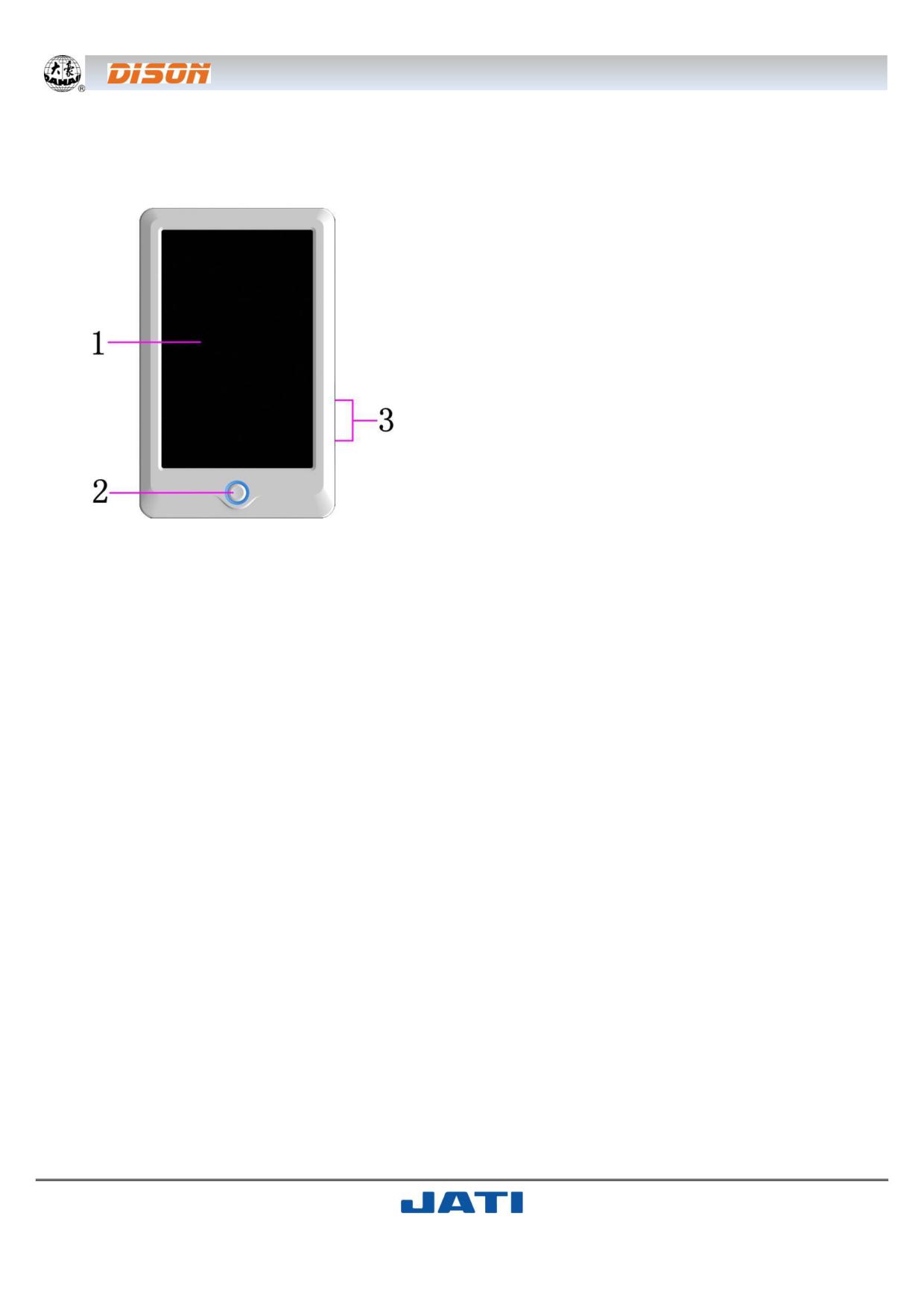
I. Структура дисплея
1. Сенсорный дисплей: представляет собой ЖК-дисплей высо-
кой яркости с интерфейсом, удобным для взаимодействия че-
ловека с машиной.
2. Клавиши: используются для запуска / остановки процесса
вышивки.
3. USB-порт: используется для подключения USB-диска для
ввода / вывода данных.
II. ЖК-дисплей.
ЖК-дисплей используется на машине как устройство ввода. Для того, чтобы увеличить срок эксплуатации
дисплея и сохранить работоспособность, не рекомендуется слишком сильно давить на панель во время работы.
Запрещено использовать острые и жесткие предметы для кликов.
III. USB-диск.
Обращайте внимание на электростатические помехи. Не забывайте разряжать до момента подключения /
извлечения USB-диска (мы рекомендуем прикасаться к стенду или раме машины, чтобы снять статический за-
ряд).
Обращайте внимание на направление USB-диска при подключении. Не вынимайте USB-диск из разъема, ко-
гда система записывает или считывает данные. Если вынуть USB-диск или отключить питание во время вво-
да/вывода данных, данные могут быть потеряны. В этом случае необходимо проверить целостность данных на
USB-диске и восстановить их перед использованием.
ВНИМАНИЕ: Если во время инициализации отключить питание машины или извлечь USB-диск, диск может
быть поврежден без возможности восстановления.
ГЛАВА 2. РУКОВОДСТВО ПО ВЫШИВАНИЮ
~ 10 ~
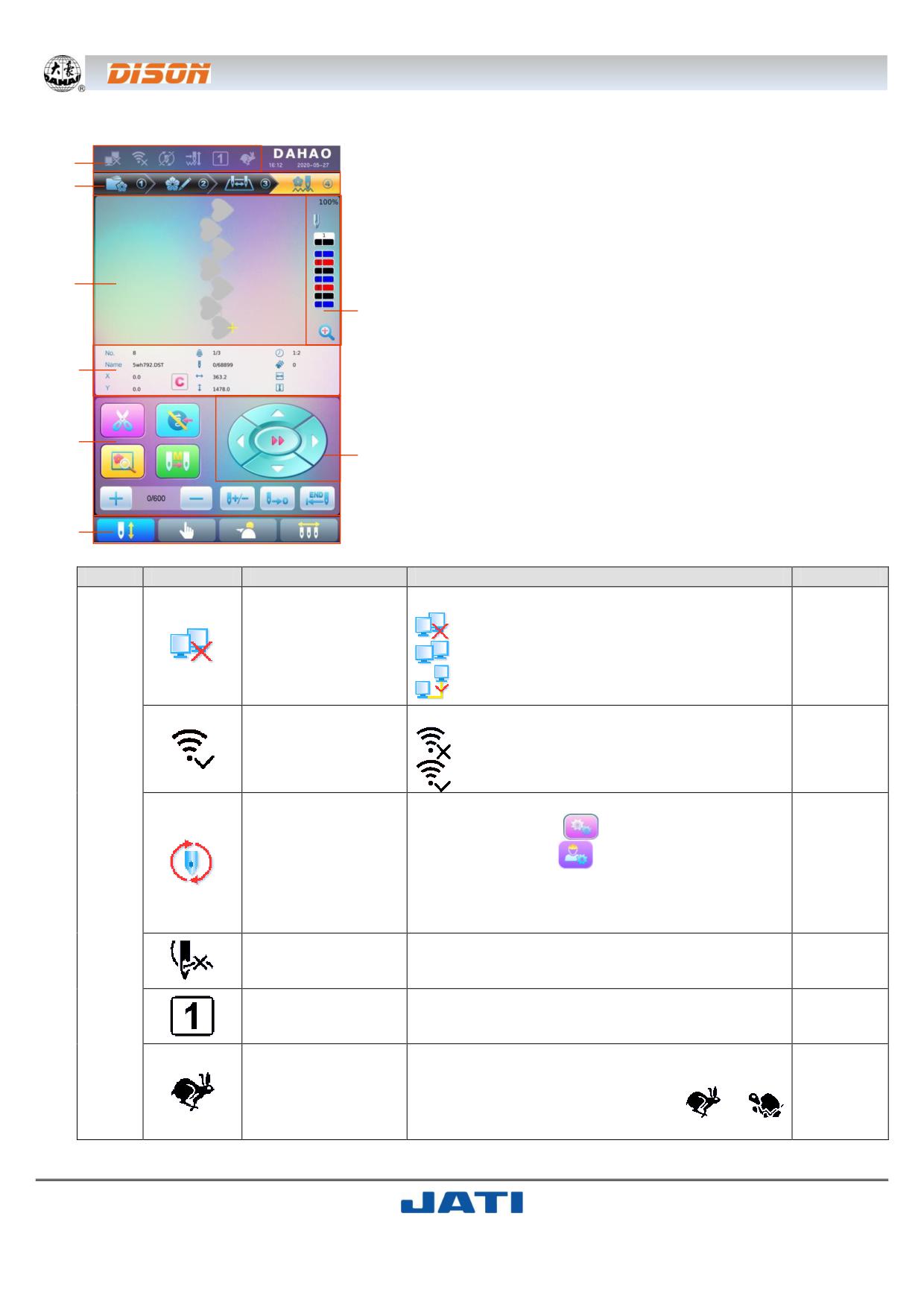
2.2. ОСНОВНОЙ ИНТЕРФЕЙС
1
2
3
7
4
5
8
6
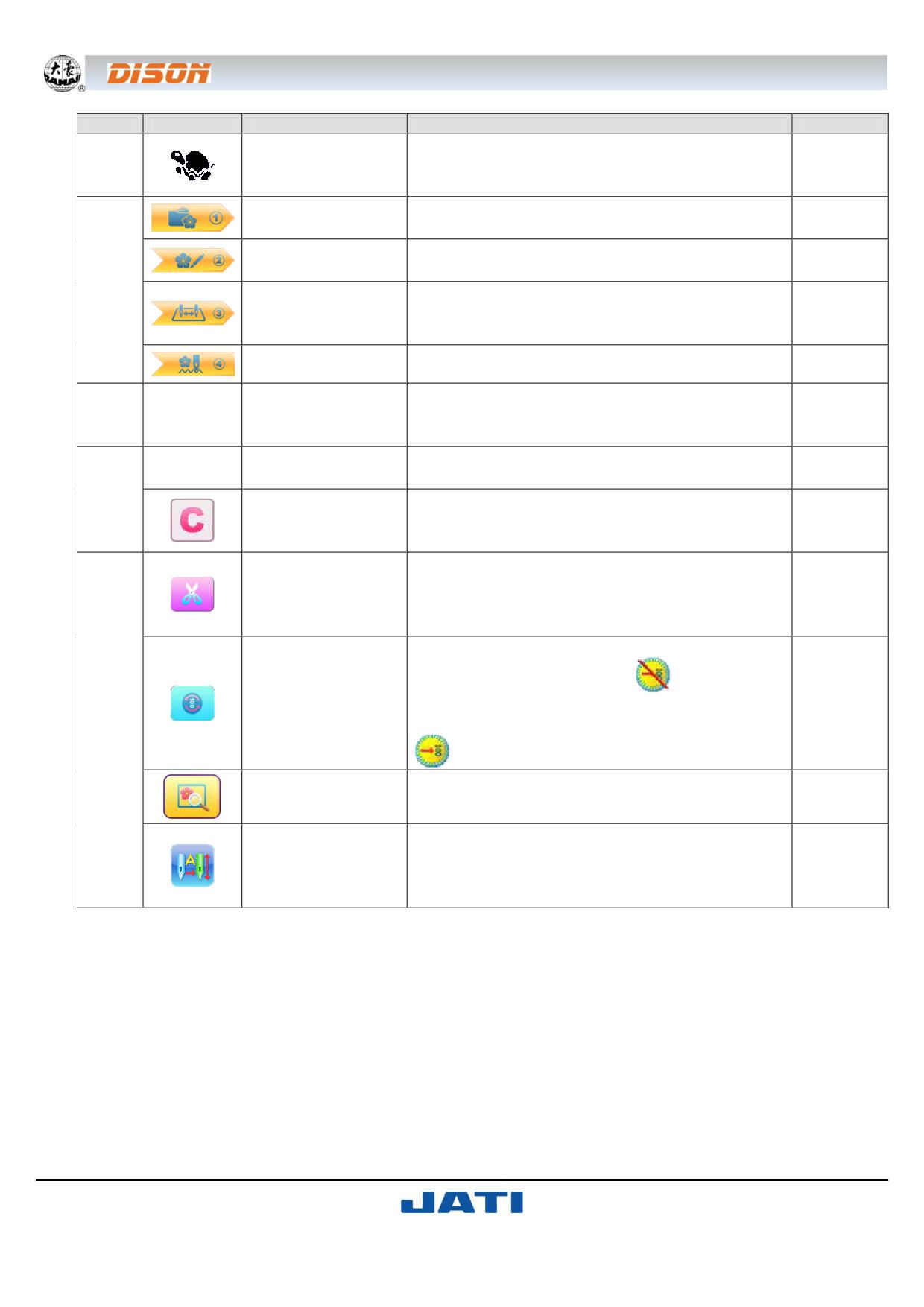
Номер
Значок
Функция
Описание
Раздел
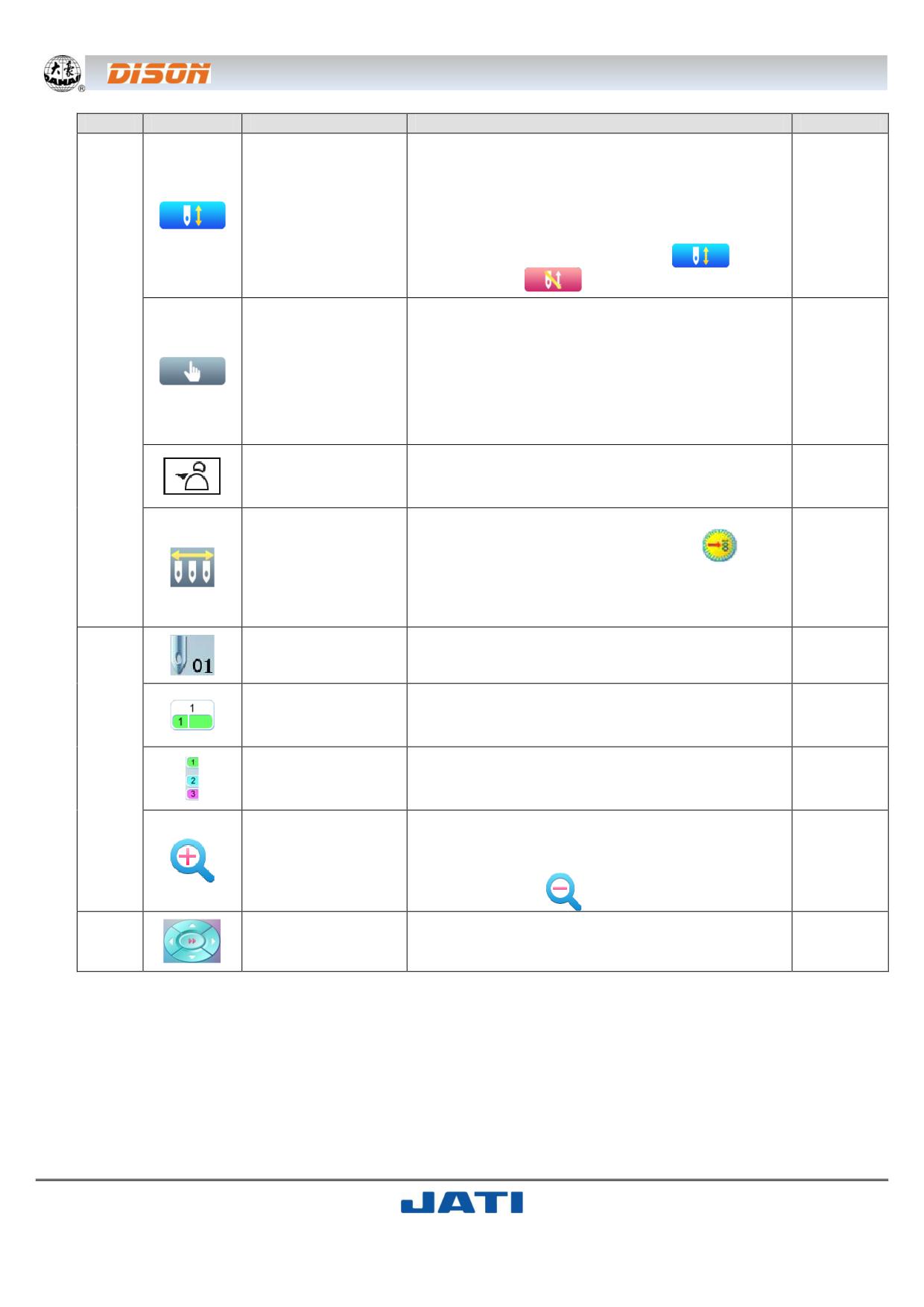
Состояние сети:
Нет подключения
Состояние сетевого
Подключено к сети
подключения
Успешная регистрация
Состояние Wi-Fi подключения:
Состояние беспро-
Нет сети
водного подключе-
ния Wi-Fi
Подключено к сети интернет
Функция циклического вышивания доступна.
Нажмите клавишу
в параметрах пользова-
1
Циклическая вы-
теля или клавишу
в специальных парамет-
шивка
рах для входа в интерфейс настройки парамет-
ров, чтобы внести изменения в настройки шитья
по заданному циклу.
Данный значок появляется на дисплее после
Обрыв нити
остановки машины из-за обрыва нити
Номер рабочих пя-
Номер рабочих пялец
лец
После остановки машины нажмите клавишу руч-
Ручное перемеще-
ного перемещения пялец с высокой скоростью.
ние пялец с высо-
Переключение между клавишами
и
кой скоростью
осуществляется с помощью клавиши на дисплее.
ГЛАВА 2. РУКОВОДСТВО ПО ВЫШИВАНИЮ
~ 11 ~
Номер
Значок
Функция
Описание
Раздел
Ручное перемеще-
В отличие от ручного перемещения пялец с высо-
1
ние пялец с низкой
кой скоростью данная функция используется для
скоростью
ручной регулировки положения пялец.
Управление шабло-
Интерфейс управления шаблонами
нами
Настройка пара-
Интерфейс настройки параметров
метров
2
Настройка после-
Интерфейс настроек последовательности изме-
довательности из-
нения цветов
менения цветов
Главный интерфейс
Главный интерфейс
Область отображе-
В данной области будет отображаться вышивае-
3
ния шаблона на
мый шаблон
дисплее
Основные данные
В данной области будут отображаться основные
шаблона
данные текущего шаблона
4
Очистка данных
смещения по осям
Очистка текущих значений смещения по осям X/Y
X/Y
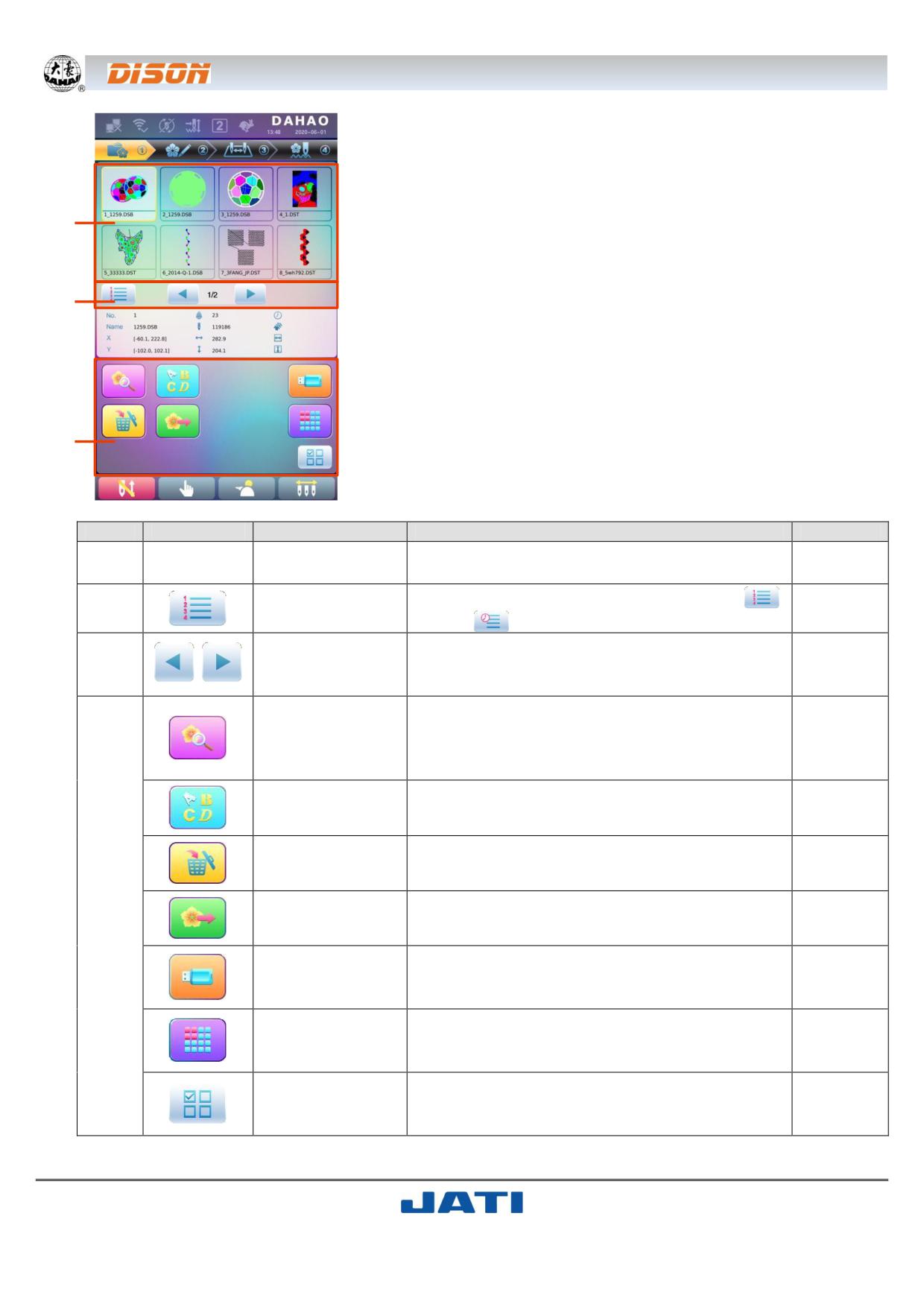
После остановки машины пользователь может
Ручная обрезка ни-
нажать данную клавишу для операции обрезки
Раздел
ти
нити (в том числе, обрезки нижней (бобинной)
2.3.
нити).
Если после остановки машины положение глав-
ного вала неправильное
,
необходимо
Ручная регулировка
Раздел
нажать клавишу ручной регулировки главного
главного вала
2.3.
вала, чтобы вернуть его в правильное положение
5
Выбор и положение
Выбор и положение пялец.
пялец
Автоматическая
Если машина настроена на автоматическую смену
смена цвета
цвета, оператору необходимо заранее установить
Автоматический
последовательность смены цветов.
запуск
Когда оператор нажимает клавишу старт для за-
ГЛАВА 2. РУКОВОДСТВО ПО ВЫШИВАНИЮ
~ 12 ~
Номер
Значок
Функция
Описание
Раздел
пуска процесса вышивания, текущее положение
игловодителя не имеет значения. Машина изме-
нит цвет в соответствии с заданной последова-
тельностью смены цветов, после чего запустит
процесс вышивания.
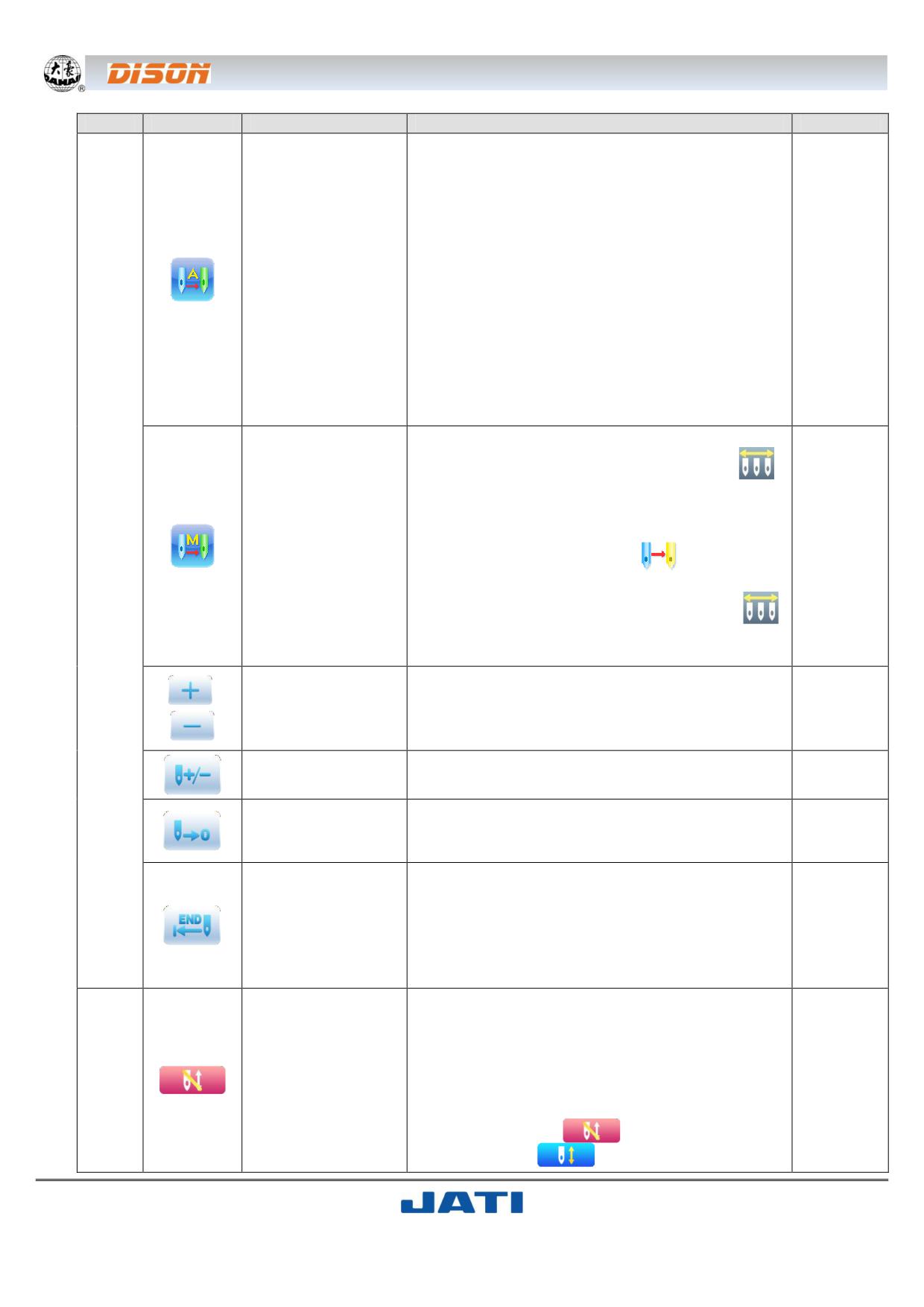
Автоматическая
При обнаружении кода смены цвета машина ав-
смена цвета
томатически остановится и перейдет к игле в со-
ответствии с заданной последовательностью. Ес-
Ручной запуск
ли машина настроена на автоматический запуск,
то, после перехода к нужной игле, машина авто-
матически запустит процесс вышивания; если
машина настроена на ручной запуск, оператору
необходимо нажать клавишу старт для запуска
процесса вышивания.
При использовании данной функции необходимо
вручную выбрать иглу с нужным цветом (
),
после чего нажать клавишу старт для запуска
процесса вышивания. При обнаружении кода
Ручная смена цвета
смены цвета машина автоматически остановится,
5
Ручной запуск
и на дисплее появится значок
, означающий,
что система ожидает ручной смены цвета. Опера-
тору необходимо вручную изменить цвет (
)
для перехода к нужной игле и нажать клавишу
старт для запуска процесса вышивания.
Ускорение главного
Настройка ускорения /замедления главного вала.
,
вала
Когда скорость главного вала достигает макси-
Замедление глав-
мального/минимального значения, данные кла-
ного вала
виши становятся неактивны.
Режим холостого
Используется для перемещения рамы в указан-
хода
ное положение без вышивания
Нажатие данной клавиши после остановки маши-
Возврат в исходную
ны автоматически возвращает пяльцы в исходную
точку
точку текущего шаблона.
После остановки машины оператор может пере-
двинуть пяльцы с помощью клавиши ручного пе-
Возврат к точке
ремещения (например, аппликацию). Для возвра-
остановки
та пялец в точку остановки текущего дизайна
оператору необходимо нажать клавишу возврата
к точке остановки.
Когда машина находится в статусе готовности к
вышиванию, пользователь может выполнять под-
Статус готовности к
готовительные работы, такие как выбор шаблона,
вышиванию
установка масштаба шаблона, настройка пара-
6
Статус подтвержде-
метров повторения и т.д. Нажмите данную кла-
ния вышивания
вишу для подтверждения, и машина перейдет из
статуса готовности
в статус подтвержде-
ния вышивания
ГЛАВА 2. РУКОВОДСТВО ПО ВЫШИВАНИЮ
~ 13 ~
Номер
Значок
Функция
Описание
Раздел
Когда машина находится в статусе подтвержде-
ния вышивания, оператор может запустить про-
цесс в любое время. После остановки машины
Статус подтвержде-
ния вышивания
оператор может отменить процесс, нажав на
Отмена вышивания
данную кнопку. В этом случае система сменит
статус подтверждения вышивания
на ста-
тус готовности
Нажмите данную функцию для входа в интерфейс
дополнительных функций, включающих в себя
запрос статистики, установку исходного положе-
Дополнительные
Глава 9
ния пялец, восстановление после отключения пи-
6
функции
тания, настройка ограничений, прав доступа, ка-
либровка дисплея и организация рабочего вре-
мени.
Остановка иглы в нижнем положении, последо-
Ассистент вышивки
вательность операций, специальная вышивка и
т.д.
Данная функция доступна, когда машина оста-
навливается в правильном положении
Раздел
Ручная смена цвета
2.3.
Нажмите клавишу ручной смены цветов для вхо-
да в интерфейс смены цветов и выберите соот-
ветствующий номер иглы.
Текущий номер иг-
Отображение текущего номера иглы. 0 означает
лы
неправильное положение иглы.
Начальное значение - 1. После запуска процесса
Текущий номер
вышивания данное значение будет увеличиваться
смены цвета
на единицу после каждой смены цвета.
Отображение последовательности игл для смены
7
Последователь-
цветов. Трехмерное (3D) изображение соответ-
ность смены цвета
ствует текущему положению.
Увеличивает масштаб изображения в области
отображения шаблона на дисплее. Удерживайте
Увеличение мас-
клавишу около 2-х секунд для перехода к умень-
штаба шаблона
шению масштаба
Ручное перемеще-
Пяльцы будут перемещаться в соответствии с вы-
8
ние пялец
бранными клавишами направления.
ГЛАВА 2. РУКОВОДСТВО ПО ВЫШИВАНИЮ
~ 14 ~
9
10
11
Номер
Значок
Функция
Описание
Раздел
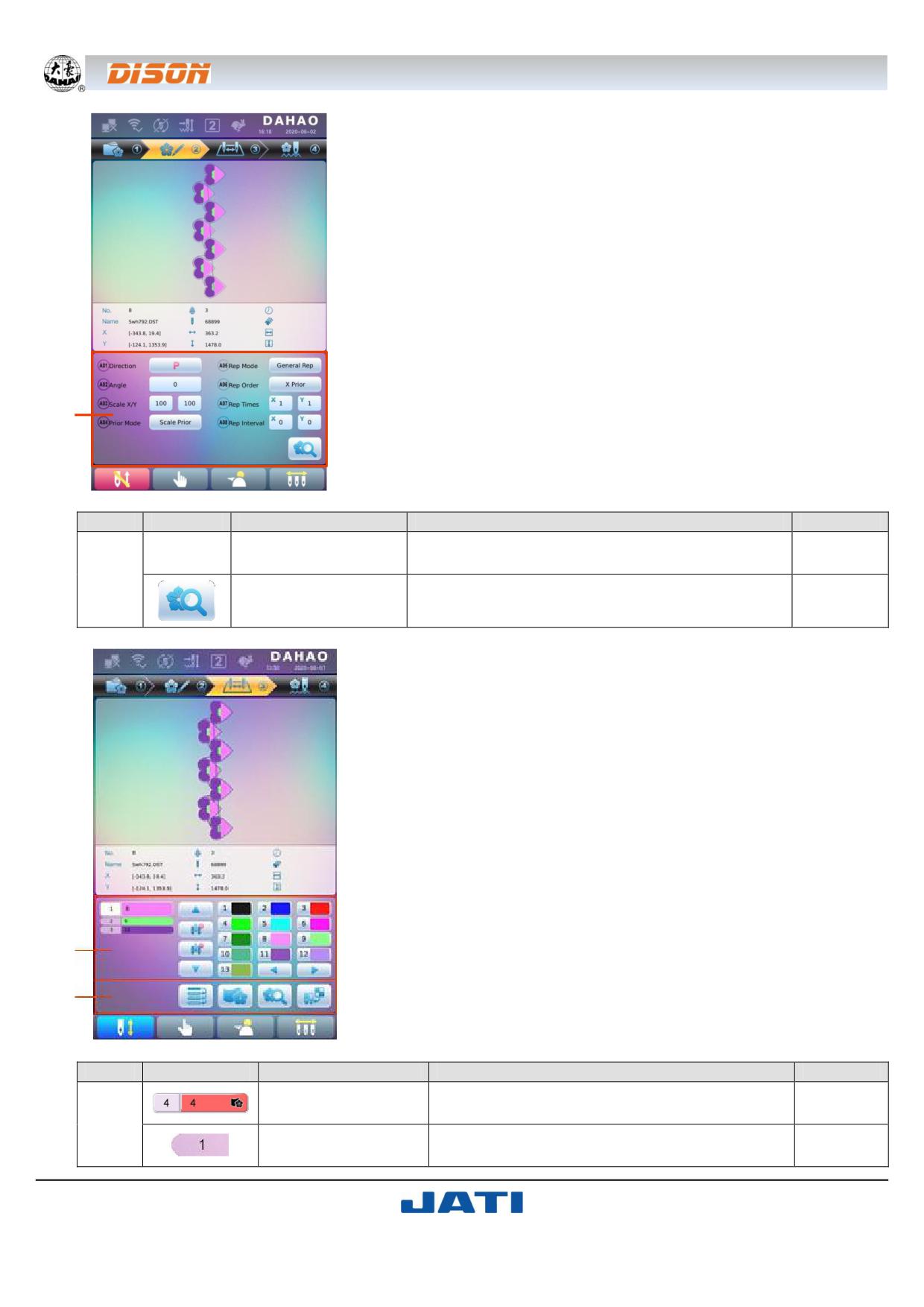
Отображение на дисплее шаблонов с номерами
9
Список шаблонов
для выбора пользователем.
Сортировка шаб-
Способы сортировки: по номеру шаблона
,
10
лонов
по дате
Предыдущая
10
страница / Следу-
Переход по страницам для просмотра шаблонов.
,
ющая страница
Данная функция используется для проверки де-
Предварительный
талей шаблона, увеличения/уменьшения мас-
просмотр сохра-
штаба, перемещения или аналогового отображе-
ненного шаблона
ния шаблона.
Буквенные шаб-
Настройка параметров буквенного шаблона.
лоны
Удаление шабло-
Удаление выбранных шаблонов.
на
Используется для переноса шаблона из памяти
11
Вывод шаблона
машины на USB-диск.
Нажмите клавишу для входа в интерфейс управ-
Управление USB-
ления USB-диском, чтобы совершить операции,
диском
связанные с USB-диском.
Используется для входа в интерфейс дополни-
Дополнительные
тельных операций с шаблонами - копирование,
функции
удаление, объединение и т.д.
Одиночный /
Переход между режимами одиночного и множе-
Множественный
ственного отбора
отбор
ГЛАВА 2. РУКОВОДСТВО ПО ВЫШИВАНИЮ
~ 15 ~
12
Номер
Значок
Функция
Описание
Раздел
Настройка общих па-
Оператор может настроить общие параметры для
раметров
финального эффекта шаблона вышивания.
12
Предварительный
Загрузите выбранный шаблон для отображения
просмотр шаблона
на дисплее данных шаблона и формы шаблона.
13
14
Номер
Значок
Функция
Описание
Раздел
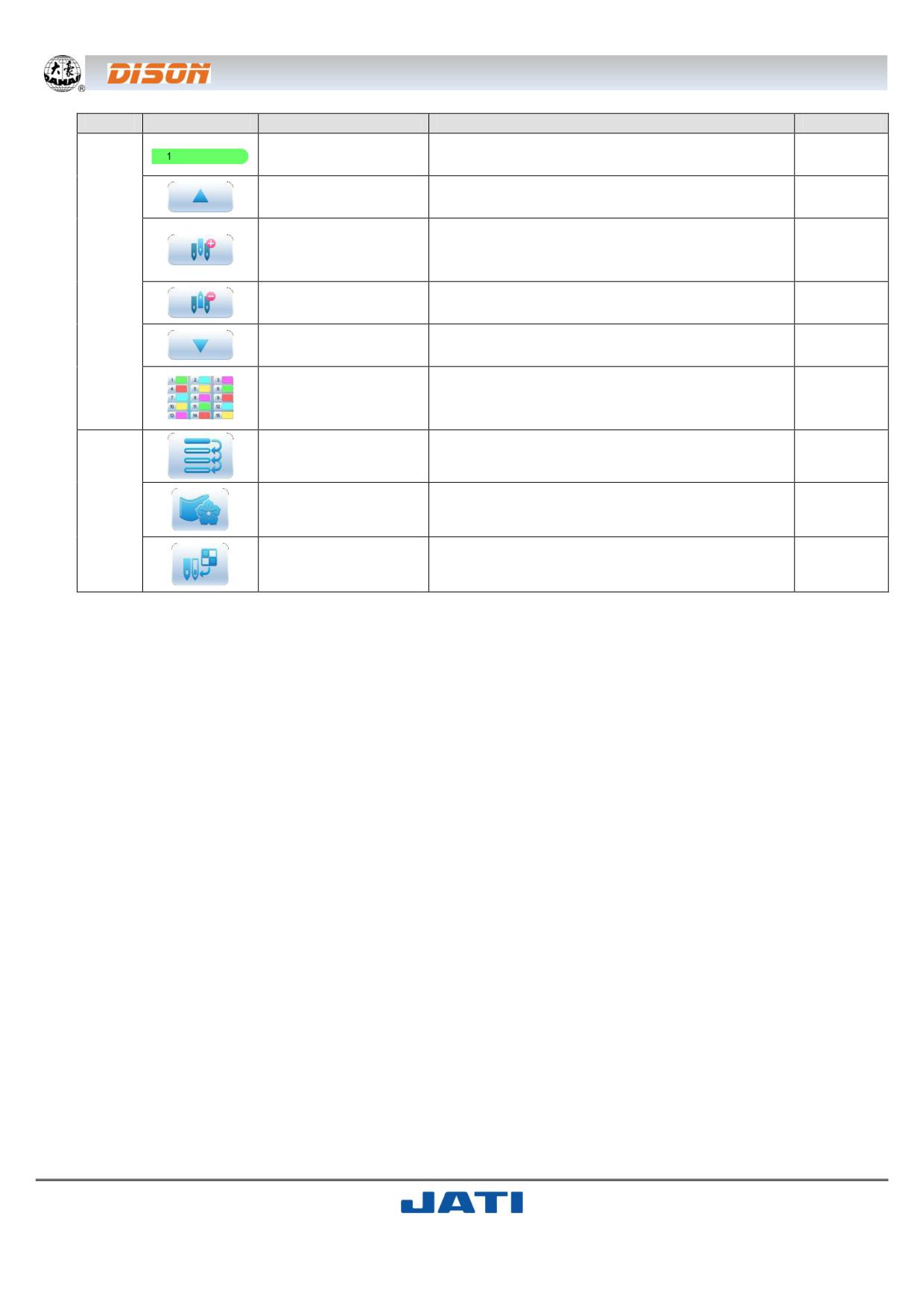
Установка, вставка, удаление номера иглово-
Текущее положение
дителя.
13
Список номеров
Отображение номера цвета шаблона.
цветов
ГЛАВА 2. РУКОВОДСТВО ПО ВЫШИВАНИЮ
~ 16 ~
Номер
Значок
Функция
Описание
Раздел
Номер игловодителя
Отображение на дисплее номера игловодите-
и цвет
ля и цвета нити согласно цветовой карте.
Перемещение вверх для выбора цвета для
Перемещение вверх
установки.
Нажмите на клавишу и затем нажмите на но-
Добавление номера
мер игловодителя для добавления в текущий
игловодителя
список.
13
Удаление номера
Удаление текущего номера игловодителя из
игловодителя
списка.
Перемещение вверх для выбора цвета для
Перемещение вниз
установки.
Область выбора
цвета для игловоди-
Выберите цвет для каждой иглы.
теля
Повтор выбранной последовательности цве-
Повтор
тов.
14
Участок вышивки
Установка участка вышиваемого шаблона.
Установка цвета иг-
Установка цвета игловодителя из стандартных
ловодителя
цветов.
ГЛАВА 2. РУКОВОДСТВО ПО ВЫШИВАНИЮ
~ 17 ~
2.3. БАЗОВАЯ ПРОЦЕДУРА ВЫШИВКИ
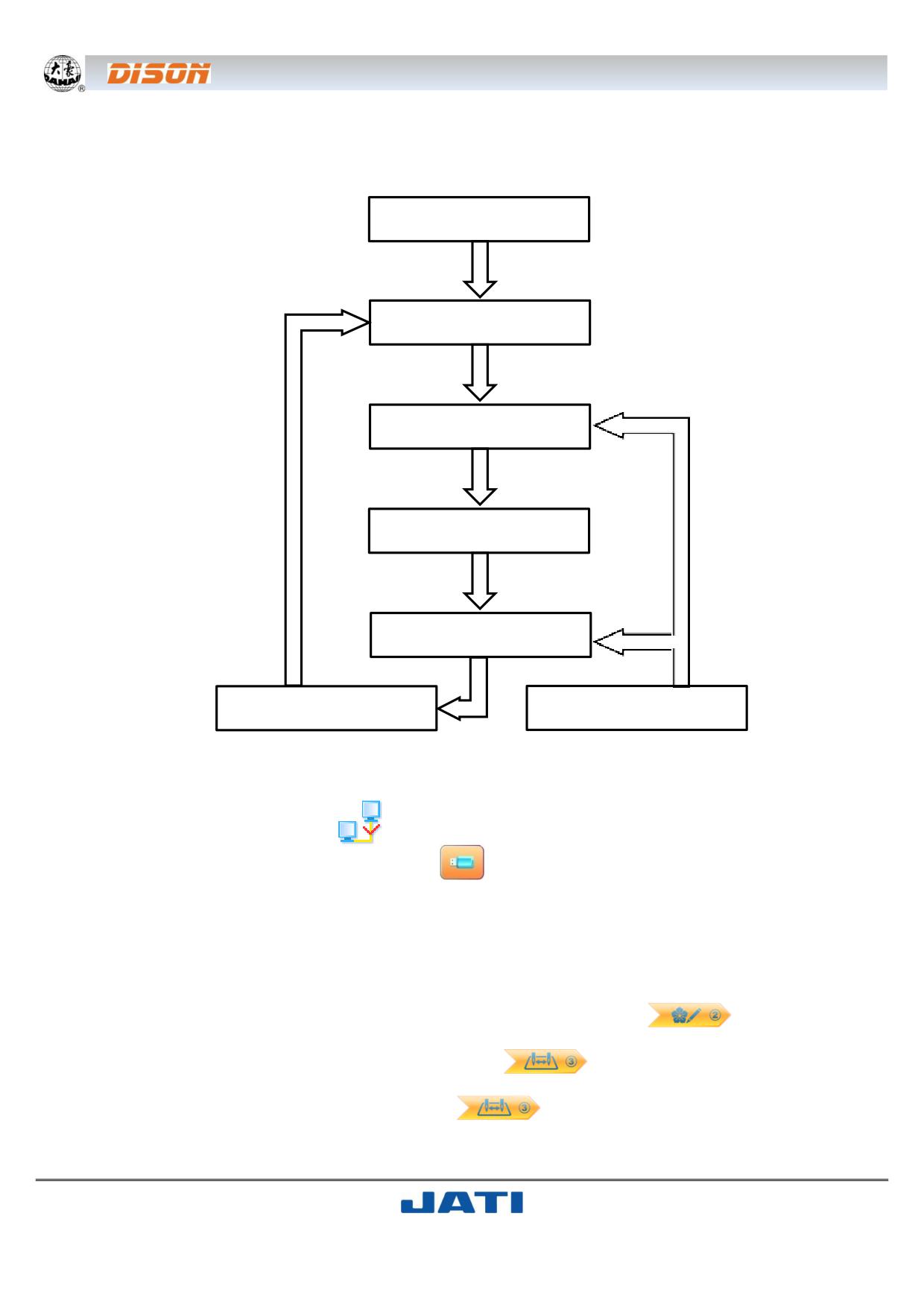
Машина выполняет вышивку шаблонов, сохраненных в памяти машины. Процесс вышивки схематично мож-
но представить следующим образом:
① Ввод шаблона
② Выбор шаблона
③ Вспомогательные операции
④ Подтверждение вышивки
⑤ Запуск процесса вышива-
ния
⑦ Отмена вышивания
⑥ Ручная операция
I. ВВОД ШАБЛОНА
Пользователь может вводить шаблоны по сети или с помощью USB-диска. Передача шаблонов по сети воз-
можна только при отображении значка
(успешная регистрация). Для операции с USB-диском в интерфейсе
управления шаблонами необходимо нажать клавишу
для входа в интерфейс управления диском.
II. ВЫБОР ШАБЛОНА
В интерфейсе управления шаблонами пользователь может выбрать шаблон для вышивания.
III. ВСПОМОГАТЕЛЬНЫЕ ОПЕРАЦИИ
После выбора шаблона до запуска процесса вышивания пользователь может выполнить вспомогательные
операции в соответствии с необходимыми требованиями.
1. Настройка повторов, вращения и масштабирования --- нажмите клавишу
для входа в интер-
фейс управления параметрами.
2. Настройка порядка смены цветов --- нажмите клавишу
для входа в интерфейс настройки сме-
ны цветов.
3. Настройка вышивки участка --- нажмите клавишу
для входа в интерфейс настройки смены цве-
тов и далее следуйте указаниям.
ГЛАВА 2. РУКОВОДСТВО ПО ВЫШИВАНИЮ
~ 18 ~
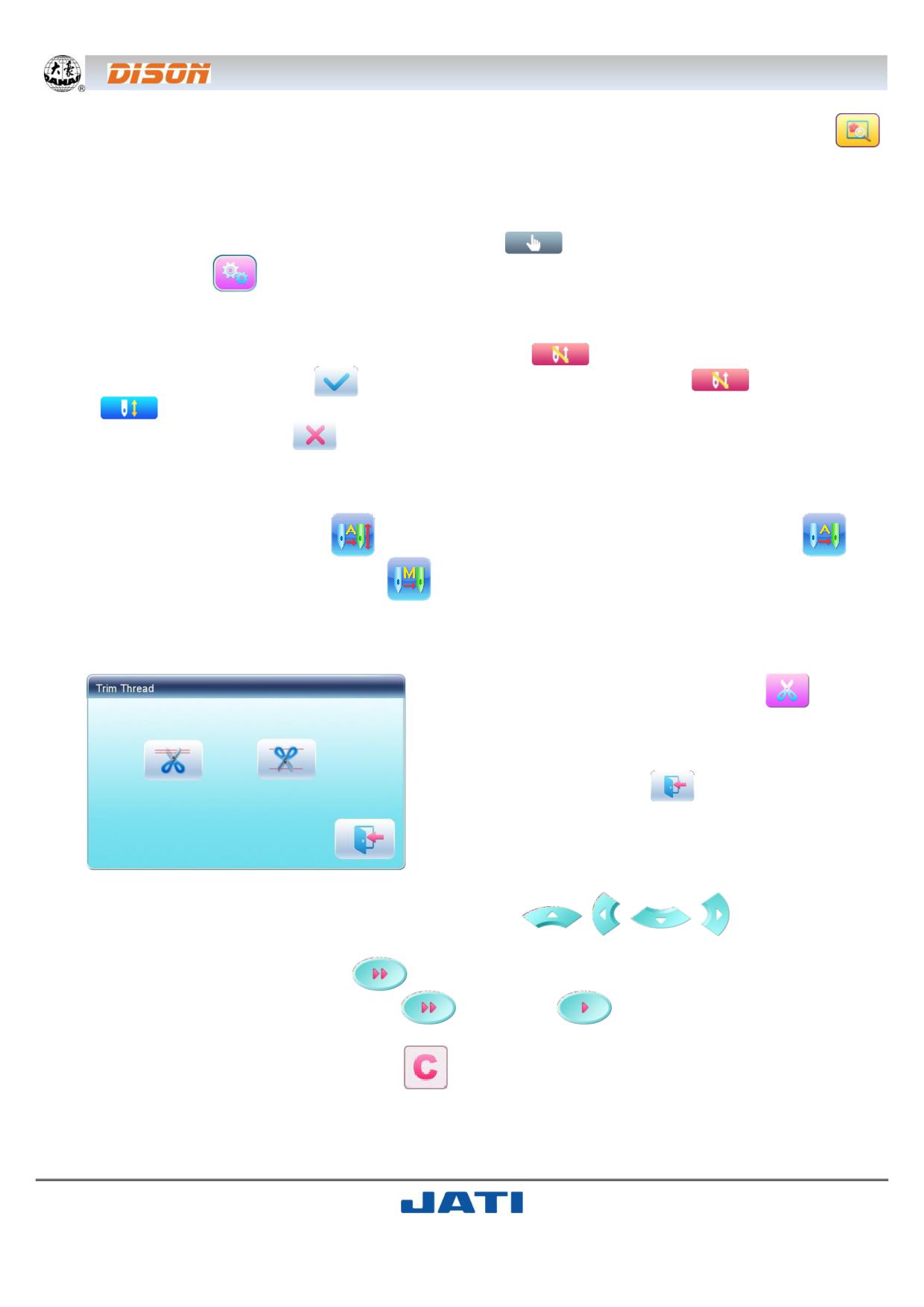
4. Для проверки границ, прохождения на холостом ходу по границам, контуру шаблона --- нажмите
для перехода к операциям выбора размера пялец и положения.
5. Размещение шаблона в центре пялец --- перейдите к операциям выбора размера пялец и положения. Об-
ратите внимание, что данная функция используется для размещения шаблона в центре пялец, установленное
мягким ограничением.
6. Настройка циклической вышивки --- нажмите клавишу
для перехода к дополнительным функци-
ям. Нажмите клавишу
для входа в интерфейс управления параметрами. Далее нажмите «Помощник па-
раметров вышивки» («Embroidery Assistant Parameters») и настройте циклическую вышивку, следуя подсказкам.
IV. ПОДТВЕРЖДЕНИЕ ВЫШИВКИ
1. После выбранных операций необходимо нажать клавишу
для открытия диалогового окна, в ко-
тором пользователь может выбрать
(подтверждение вышивки) и сменить статус
(отмена вышива-
ния) на
(подтверждение вышивки), что означает переход машины в статус «Готов к вышиванию».
Если пользователь выбирает
, машина остается в статусе отмены процесса вышивания. В этом статусе
машина не запустит работу даже при нажатии оператором клавиши старт. Диалоговое окно появится на дисплее,
чтобы пользователь мог подтвердить процесс вышивания.
2. Настройка смены цветов и режима запуска.
Переключитесь между режимами
(Автоматическая смена цветов, Автоматический запуск),
(Ав-
томатическая смена цветов, Ручной запуск) и
(Ручная смена цветов, Ручной запуск) для установки требуе-
мого режима.
V. РУЧНЫЕ ОПЕРАЦИИ
1. Ручная обрезка нити.
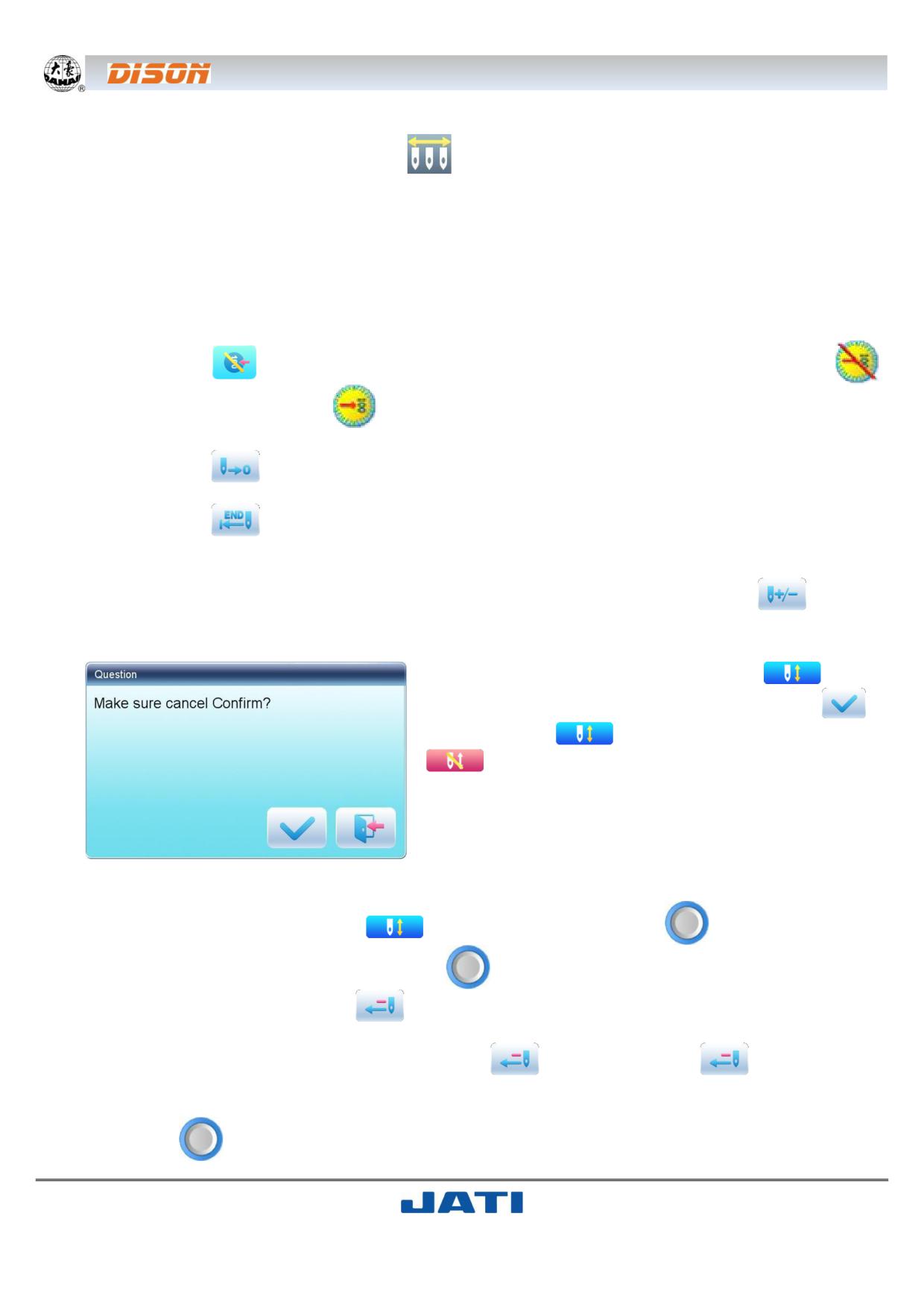
После остановки машины нажмите клавишу
главного
меню для открытия диалогового окна, в котором пользова-
тель может выбрать режим обрезки нити: «Обрезка верх-
ней&нижней (шпульной) нити», «Обрезка нижней (шпуль-
ной) нити». Нажмите клавишу
для выхода из меню.
2. Ручное перемещение пялец.
После остановки машины, нажмите клавиши направления (
,
,
,
) для перемещения
пялец в нужном направлении. Нажмите одновременно две соседние клавиши, чтобы передвинуть пяльцы в
направлении биссектрисы угла. Клавиша
- это клавиша скорости ручного перемещения пялец. Нажимая
на нее, оператор может переключить скорость с
(высокой) на
(низкую).
3. Очистка координат пялец.
После остановки машины нажмите клавишу
, чтобы очистить координаты XY, отображаемые в главном
меню. Функция может быть использована при ручном перемещении пялец.
ГЛАВА 2. РУКОВОДСТВО ПО ВЫШИВАНИЮ
~ 19 ~
4. Ручная смена цветов.
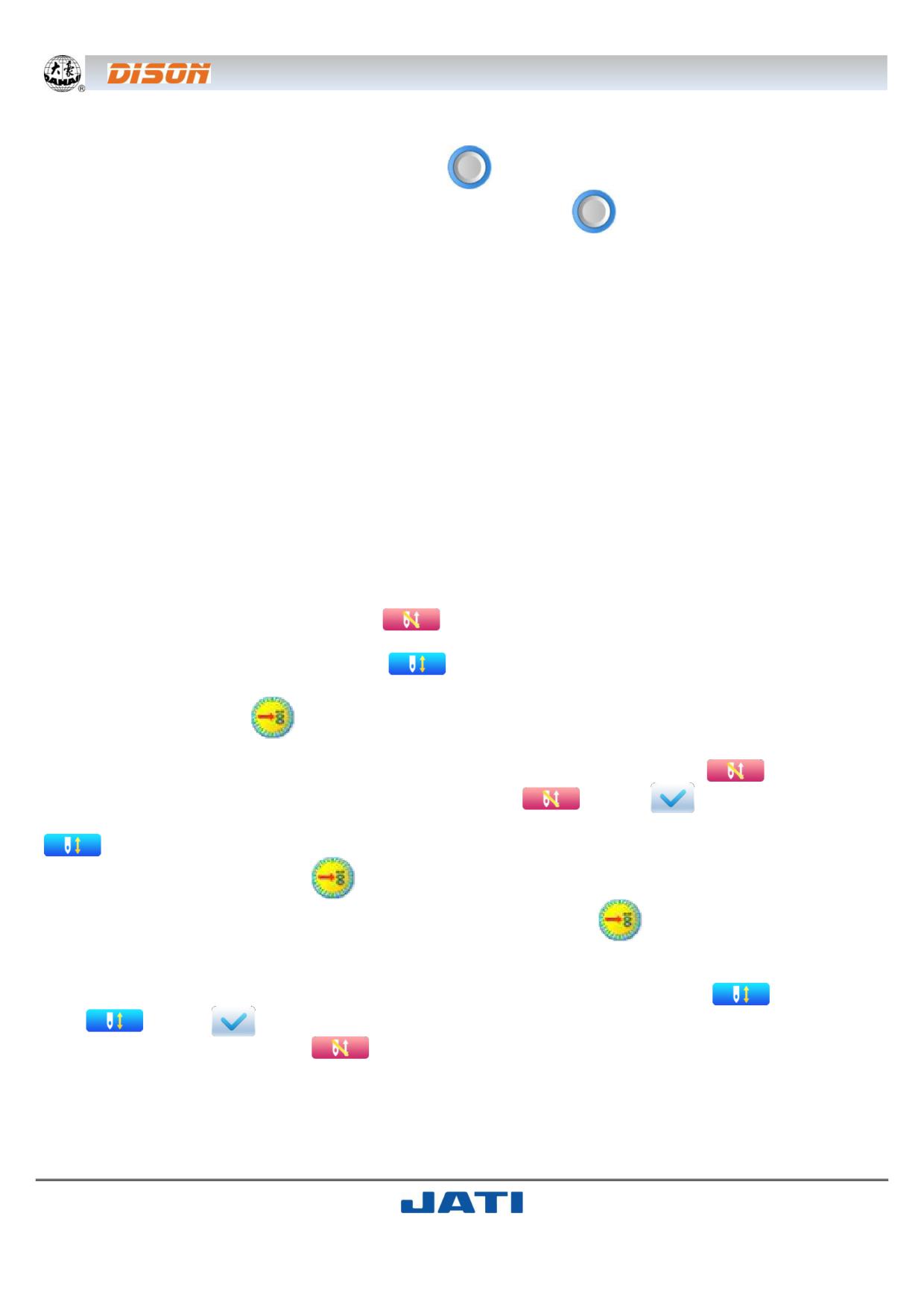
После остановки машины, нажмите клавишу
главного меню для входа в интерфейс ручной смены цве-
тов. Затем кликните на номер иглы для изменения цвета, после чего машина автоматически переместится к со-
ответствующей игле.
ВНИМАНИЕ: Если оператор хочет автоматически сохранить порядок ручной смены цветов, он должен управ-
лять ими в интерфейсе ручной смены цвета на дисплее.
5. Ручная регулировка главного вала.
Обычно при смене иглы/цвета, перемещении пялец, начале вышивания главный вал должен останавливать-
ся под углом 100°. Если главный вал не встал под этим углом, оператор может вручную поправить положение
вала.
Нажмите клавишу
в главном меню, чтобы выполнить эту функцию. После этой операции значок
(не на позиции) должен измениться на
(в позиции).
6. Возврат к исходной точке
Нажмите клавишу
для возврата пялец к исходной точке.
7. Возврат к точке остановки
Нажмите клавишу
для возврата пялец к точке остановки.
8. Позиционированный холостой ход
Используйте данную функцию после подтверждения вышивания. Функция позволяет перемещать в назна-
ченное положение без вышивания в соответствии с требования оператора. Нажмите клавишу
для уста-
новки номера иглы, кода смены цвета, кода остановки для выполнения холостого хода вперед или назад.
VI. ОТМЕНА ВЫШИВАНИЯ
После остановки машины нажмите клавишу
для от-
крытия диалогового окна, в котором можно выбрать
и
сменить статус
(подтверждение вышивания) на
(отмена вышивания).
2.4. СТАНДАРТНАЯ ВЫШИВКА, ВОЗВРАТ И ВЫШИВАНИЕ ПРОПУЩЕННОГО УЧАСТКА
В статусе подтверждения вышивания (
на дисплее) нажмите клавишу
для запуска обычного
вышивания, а во время процесса вышивания нажмите
для остановки.
Когда машина остановится, нажмите
для возврата пялец вдоль оригинальной траектории вышивки;
однократное нажатие возвращает пяльцы на один стежок; удержание клавиши более 2-х секунд - для непре-
рывного продвижения пялец (даже без удержания клавиши
); повторное нажатие
используется для
остановки.
Основная цель возврата пялец - прошивание пропущенных участков. После остановки возврата машины
нажмите клавишу
для запуска обычного процесса вышивания.
ГЛАВА 2. РУКОВОДСТВО ПО ВЫШИВАНИЮ
~ 20 ~
2.5. ВЫШИВАНИЕ
Когда машина останавливается, нажмите клавишу
для запуска процесса вышивания.
Когда машина находится в процессе вышивания, нажмите клавишу
для остановки.
2.6. ОБНАРУЖЕНИЕ ОБРЫВА НИТИ
В зависимости от разных принципов работы, устройства обнаружения обрыва нити могут быть трех типа:
пружинного типа, колеса намотки и смешанного типа.
Пружинный тип определяет обрыв нити путем поиска соединения пружины и точки контакта. При обрыве
нити пружина находится близко к точке контакта. В нормальных условиях данный тип чувствителен к обрыву ли-
цевой нити, но с трудом обнаруживает обрыв шпульной нити. При замене нити или изменении натяжения нити
необходимо отрегулировать давление между пружиной и точкой контакта. При избыточном давлении будет
ложная тревога; при недостаточном давлении - сигнал тревоги будет отсутствовать.
Второй тип устройства определяет обрыв нити, определяя угол наклона колеса намотки. Данный тип очень
чувствителен к обрыву лицевой нити; в большинстве случаев - при завершении шпульной нити снижается расход
верхней нити, в результате, на базе статистического метода, система вышлет предупреждение. Хотя этот тип
практически не дает ложного срабатывания, он не настолько чувствителен, как пружинный тип.
Устройства смешанного типа совмещают преимущества первых двух, что дает стабильный эффект обнаруже-
ния.
2.7. РАБОЧИЙ СТАТУС
Существует три рабочих статуса:
1. СТАТУС ГОТОВНОСТИ К ВЫШИВАНИЮ
----- установка параметров, выбор шаблонов, проведение
иных подготовительных работ.
2. СТАТУС ПОДТВЕРЖДЕНИЯ ВЫШИВАНИЯ
----- подтверждение установленных параметров для входа
в режим вышивания.
3. СТАТУС ВЫШИВАНИЯ
----- вышивание.
Переключение между статусами:
В статусе готовности к вышиванию (в главном меню дисплея отображается значок
) после выбора
шаблона и связанных параметров необходимо нажать клавишу
, а затем
для подтверждения, по-
сле чего система перейдет в статус подтверждения вышивания (в главном меню дисплея отображается значок
). Нажатие клавиши старт запустит процесс вышивания, машина перейдет в статус вышивания (в главном
меню дисплея отображается значок
).
В статусе вышивания (в главном меню дисплея отображается значок
) нажмите на клавишу стоп для
остановки процесса и возврата в статус подтверждения вышивания. Нажатие клавиши старт вновь запустит про-
цесс вышивания.
В статусе подтверждения вышивания (в главном меню дисплея отображается значок
) нажмите кла-
вишу
, а затем
для подтверждения статуса и возврата в статус готовности к вышиванию (в главном
меню дисплея отображается значок
).
ГЛАВА 3. УПРАВЛЕНИЕ USB-ДИСКАМИ
~ 21 ~
ГЛАВА 3. УПРАВЛЕНИЕ USB-ДИСКАМИ
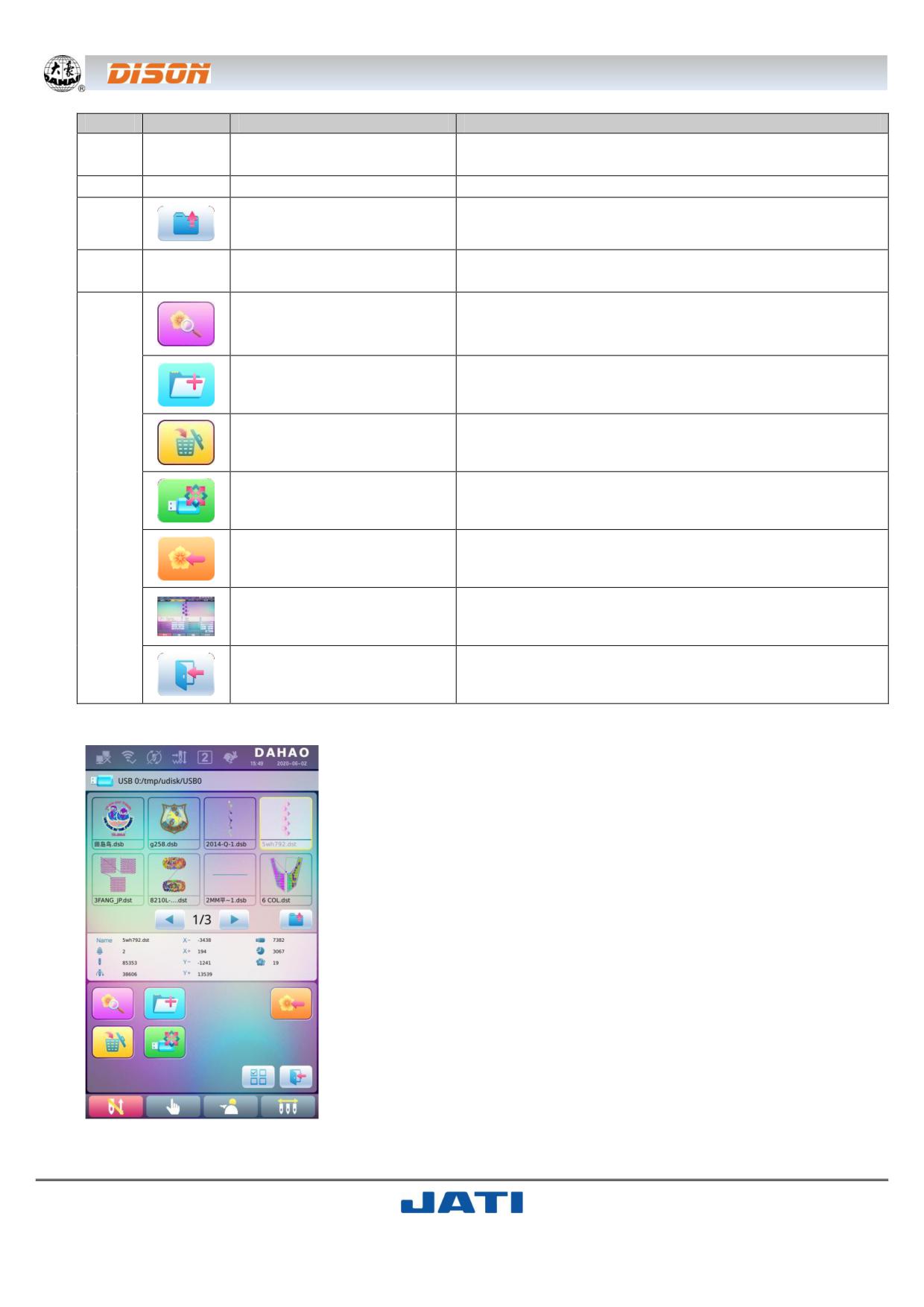
В интерфейсе управления USB-дисками оператор может загружать шаблоны с диска в память машины и
наоборот; кроме того, оператор может осуществлять стандартные операции, такие как удаление файлов или ди-
ректории, инициализации диска и т.д. Пользователь может сохранять данные шаблона в различных директориях
на основе различных типов. Система может считывать шаблоны в форматах DSB, DST, DSZ. Для вывода данных
шаблоны могут быть сохранены на диск в формате DSB.
3.1. ВЫБОР USB-ДИСКА
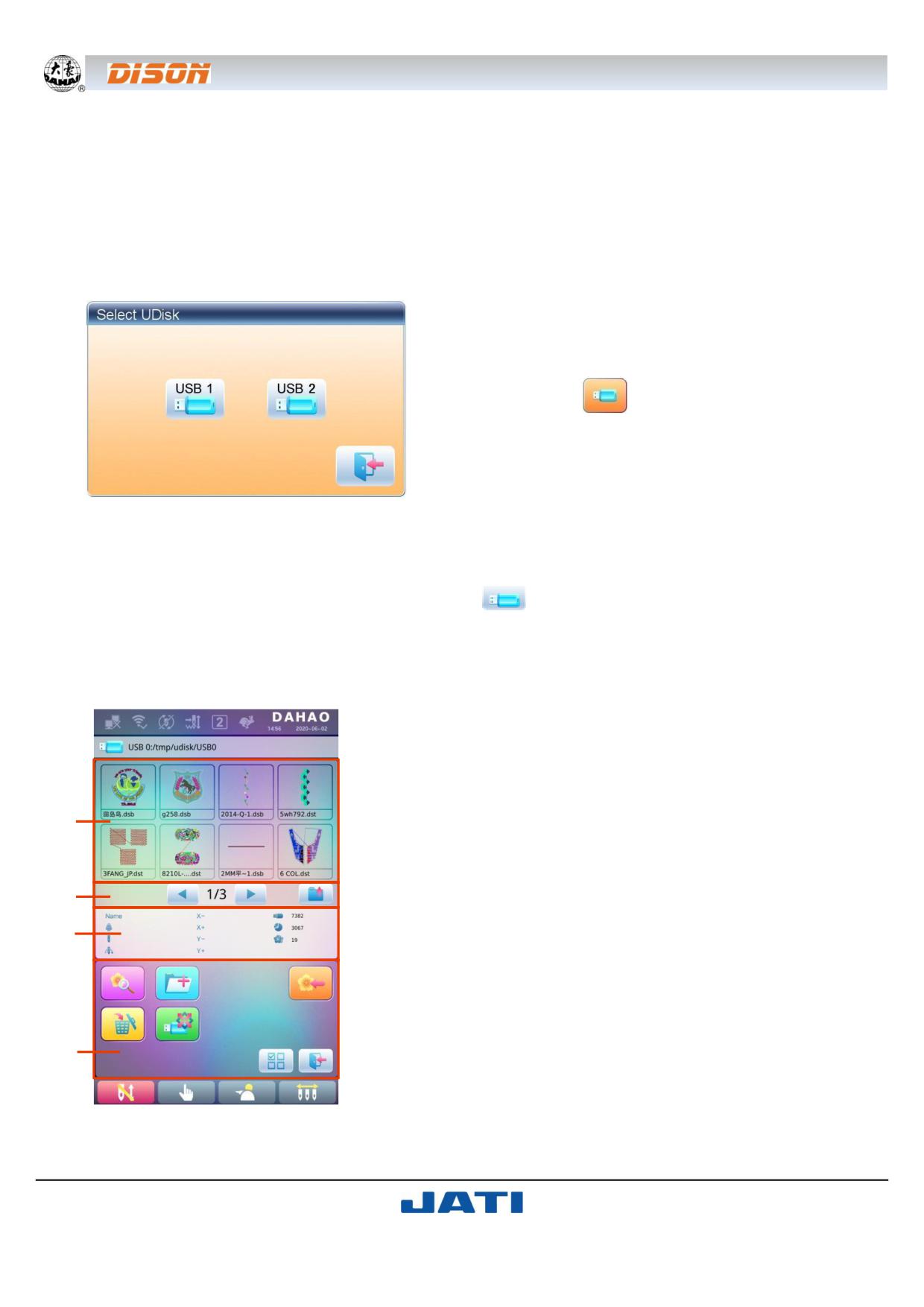
Поскольку система поддерживает несколько типов устройств
хранения данных, пользователю необходимо выбрать USB-
диск для работы.
1. Нажмите клавишу
в интерфейсе управления шабло-
нами.
2. Система откроет диалоговое окно «Выбор U-диска». Необ-
ходимо выбрать диск, нажав соответствующий значок.
В этом окне будут отображены все устройства хранения дан-
ных. Информация представлена значком, цифровым и бук-
венным обозначением.
Значок
используется для обозначения USB-диска. Бук-
венное обозначение - информация с лейбла (если диск не
имеет лейбла, то система будет использовать буквенное зна-
чение по умолчанию).
3. Войдите в интерфейс USB-диска.
1
2
3
4
ГЛАВА 3. УПРАВЛЕНИЕ USB-ДИСКАМИ
~ 22 ~
Номер
Значок
Функция
Описание
Отображение на дисплее файлов шаблонов и папок с
1
Список файлов
USB-диска. Используется для выбора файлов.
2
Информация о странице
Номер текущей страницы и общее число страниц.
Назад к предыдущему
2
Возврат на предыдущий уровень.
уровню
Отображение на дисплее основных данных текущего
3
Основные данные шаблона
шаблона.
Загрузка выбранного шаблона. Проверка параметров,
Предварительный просмотр
увеличение/уменьшение масштаба, создание аналого-
шаблона
вого дисплея шаблона.
Создание директории
Создание новой папки.
Удаление
Удаление файла или папки с файлами.
4
Форматирование USB-диска
Форматирование USB-диска.
Загрузка шаблона
Импорт шаблона с USB-диска в память машины.
Единичный/множественный
Переключение между режимами одиночного и множе-
выбор
ственного выделения.
Выход
Выход из меню управления USB-диском.
3.2. ПРЕДВАРИТЕЛЬНЫЙ ПРОСМОТР ШАБЛОНА
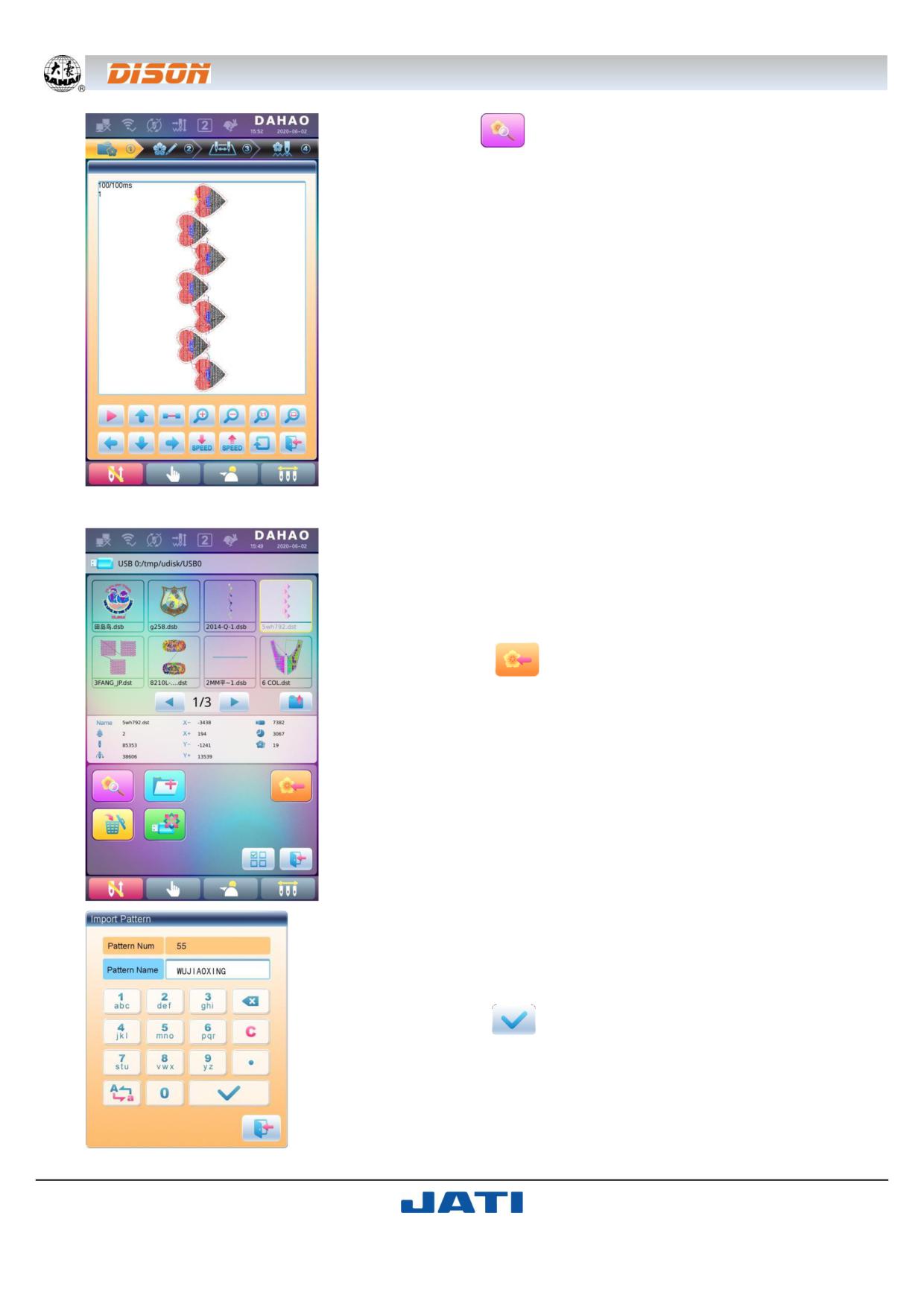
1. В интерфейсе управления USB-дисками войдите в меню предваритель-
ного просмотра шаблона.
Файлы шаблонов и папки представлены списком. Одна страница списка
может включать 8 объектов. Если количество объектов текущей директо-
рии превышает 8, то список займет несколько страниц. Щелкните на кла-
вишу вперед для перехода к следующей странице. Выбранный объект
имеет другой цвет заднего фона и рамки.
ГЛАВА 3. УПРАВЛЕНИЕ USB-ДИСКАМИ
~ 23 ~
2. Нажмите клавишу
Система загрузит данные с USB-диска и пользователь сможет проверить
параметры шаблона, уменьшить/увеличить масштаб, передвинуть, сде-
лать аналоговое отображение шаблона. Более детально информация
представлена в разделе 6.3.
3.3. ЗАГРУЗКА ШАБЛОНА В ПАМЯТЬ МАШИНЫ
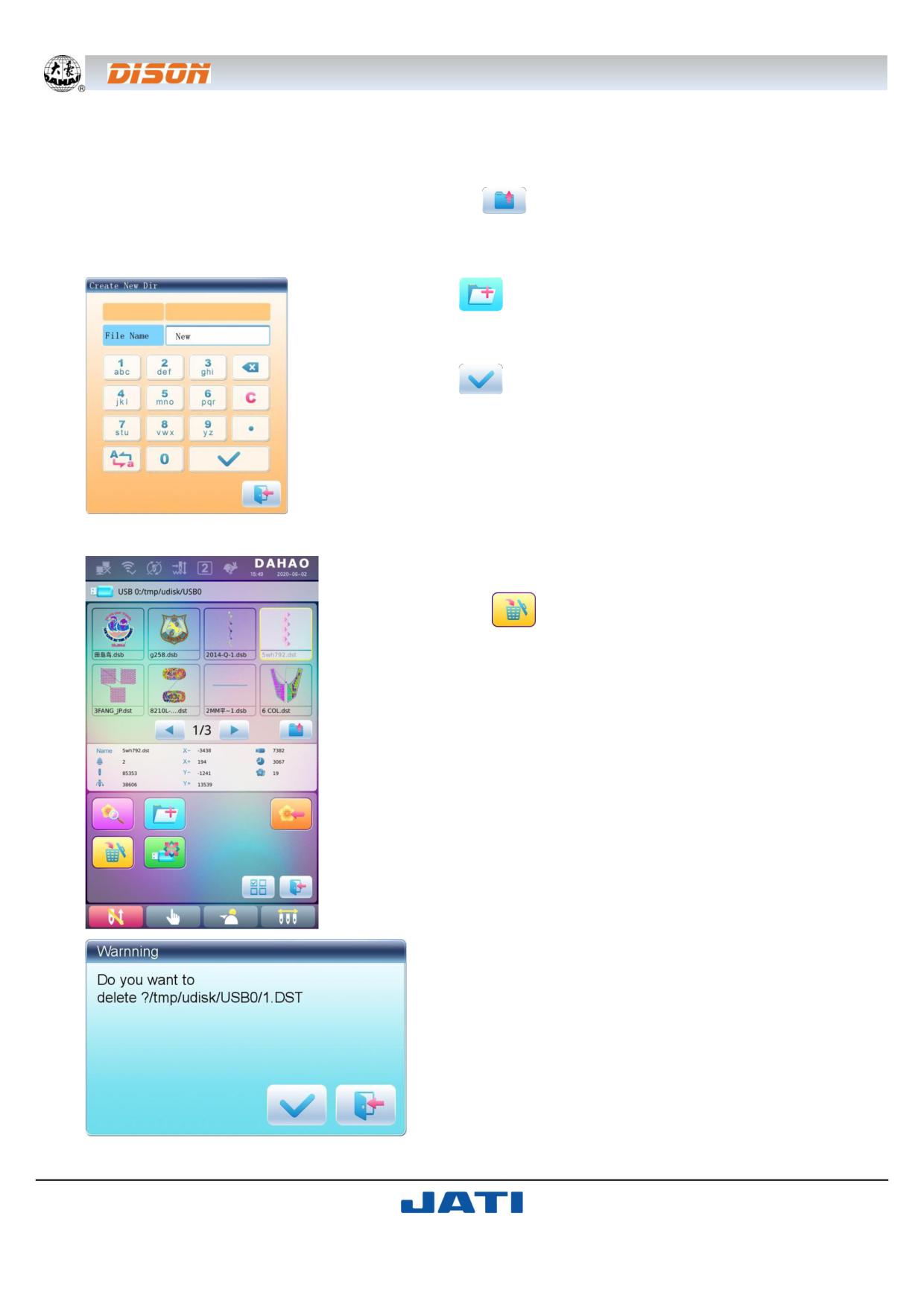
Для загрузки шаблона с USB-диска в память машины пользователю необ-
ходимо выбрать файл и ввести номер и наименование шаблона для со-
хранения в памяти машины.
1. Выберите файлы шаблонов на USB-диске;
2. Нажмите клавишу
, после чего система запросит ввести номер и
наименование шаблона;
3. Введите номер и наименование для сохранения в памяти машины.
Система предоставляет первый (минимальный) доступный номер по
умолчанию. Пользователь может изменить его, используя клавиатуру.
4. Нажмите клавишу
для подтверждения;
5. Система сохранит данные шаблона в память машины.
ГЛАВА 3. УПРАВЛЕНИЕ USB-ДИСКАМИ
~ 24 ~
3.4. ОПЕРАЦИИ С ДИРЕКТОРИЕЙ (КАТАЛОГОМ)
1. Вход в каталог: Дважды щелкните на значок объекта каталога, чтобы войти в него, и система загрузит спи-
сок объектов каталога и обновит данные на дисплее.
2. Возврат на предыдущий уровень: Нажмите клавишу
для возврата на предыдущий уровень и обнов-
ления данных на дисплее.
3.5. СОЗДАНИЕ НОВОЙ ПАПКИ В ТЕКУЩЕЙ ПАПКЕ
1. Нажмите клавишу
2. Введите имя новой папки.
3. Нажмите клавишу
Система создать соответствующую папку на USB-диске и обновит список объ-
ектов.
3.6. УДАЛЕНИЕ ОБЪЕКТА С USB-ДИСКА (ВКЛЮЧАЯ ФАЙЛ ШАБЛОНА И ПАПКУ)
1. Выберите объект для удаления.
2. Нажмите клавишу
3. Система запросит подтверждение удаления.
ПРИМЕЧАНИЕ: Если пользователь хочет удалить папку, то си-
стема удалит все файлы и подпапки. В случае если установ-
лены параметры «Только для чтения» и «Диск защищен от
записи», файлы не могут быть удалены.
ГЛАВА 3. УПРАВЛЕНИЕ USB-ДИСКАМИ
~ 25 ~
3.7. ФОРМАТИРОВАНИЕ USB-ДИСКА
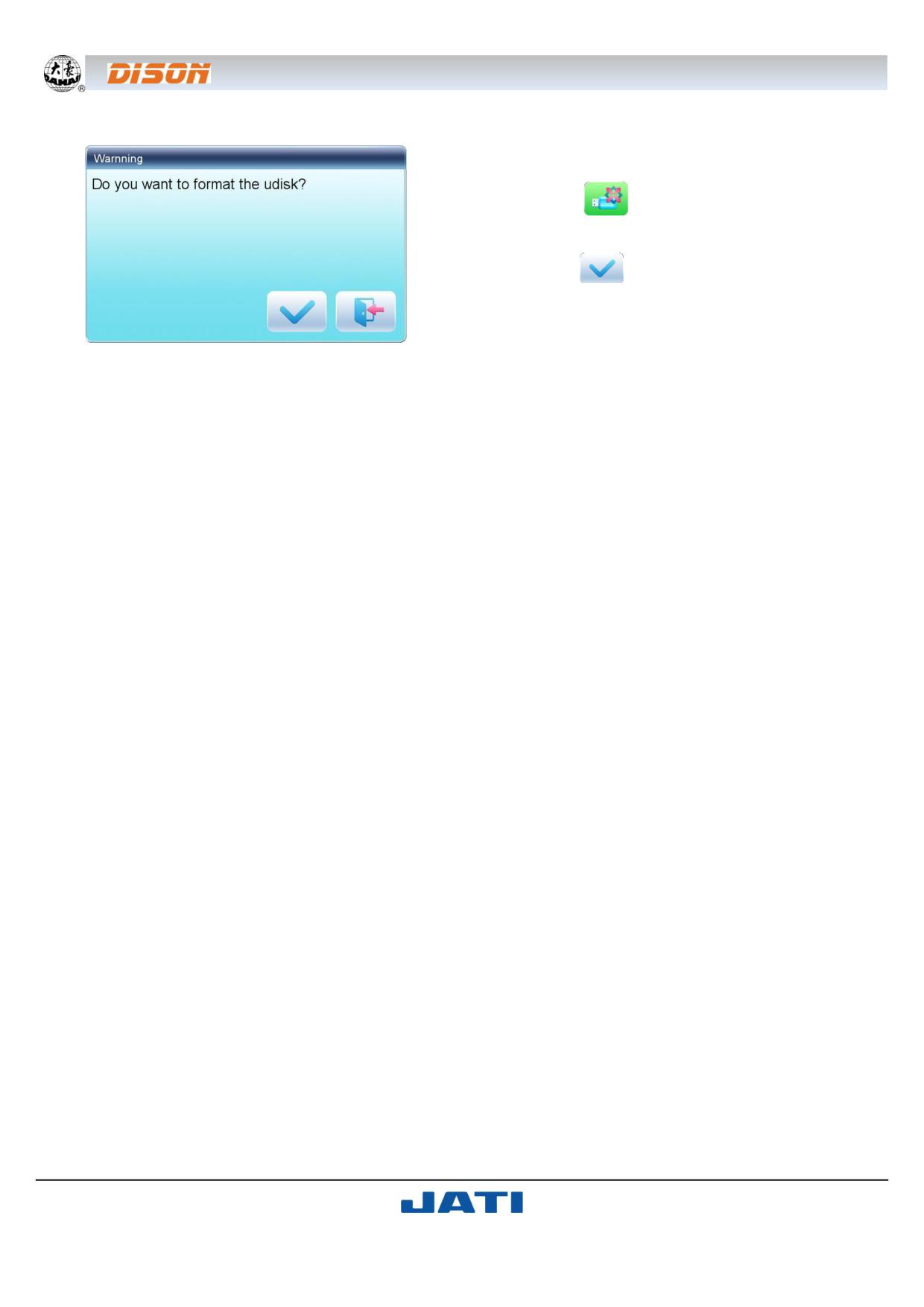
1. Выберите USB-диск для форматирования;
2. Нажмите клавишу
, чтобы запустить процесс форма-
тирования.
3. Нажмите клавишу
для подтверждения.
Система начнет форматировать диск и после завершения
процесса автоматически вернется в меню управления USB-
дисками.
ПРИМЕЧАНИЕ: Система отформатирует диск в соответствии с
форматом DOS.
ГЛАВА 4. ОСНОВНЫЕ ПАРАМЕТРЫ И ПОСЛЕДОВАТЕЛЬНОСТЬ
~ 26 ~
ИЗМЕНЕНИЯ ЦВЕТОВ
ГЛАВА 4. ОСНОВНЫЕ ПАРАМЕТРЫ И ПОСЛЕДОВАТЕЛЬНОСТЬ ИЗМЕНЕНИЯ ЦВЕТОВ
В данной системе каждый шаблон имеет свои параметры (масштаб, настройка повторов) и порядок смены
цветов. При выборе шаблона вступают действия параметры данного шаблона.
В данной главе описаны настройки наиболее часто используемых параметров и последовательность смены
цветов в меню настройки параметров (
), а также меню настройки последовательности смены игловоди-
телей (
).
Поскольку система может работать в режиме многозадачности, пользователь может устанавливать и менять
параметры шаблонов, которые не вышиваются в настоящий момент. Пользователь может выполнять данные
операции в интерфейсе управления шаблонами (см. Главу 6).
4.1. НАСТРОЙКА ОСНОВНЫХ ПАРАМЕТРОВ
К основным (наиболее часто используемым) параметрам относятся: «Направление», «Угол», «Масштаб X/Y»,
«Установка приоритетов», «Режим повтора», «Порядок повтора», «Количество повторов», «Интервал повторов».
Пользователь может контролировать результат вышивания, регулируя данные параметры.
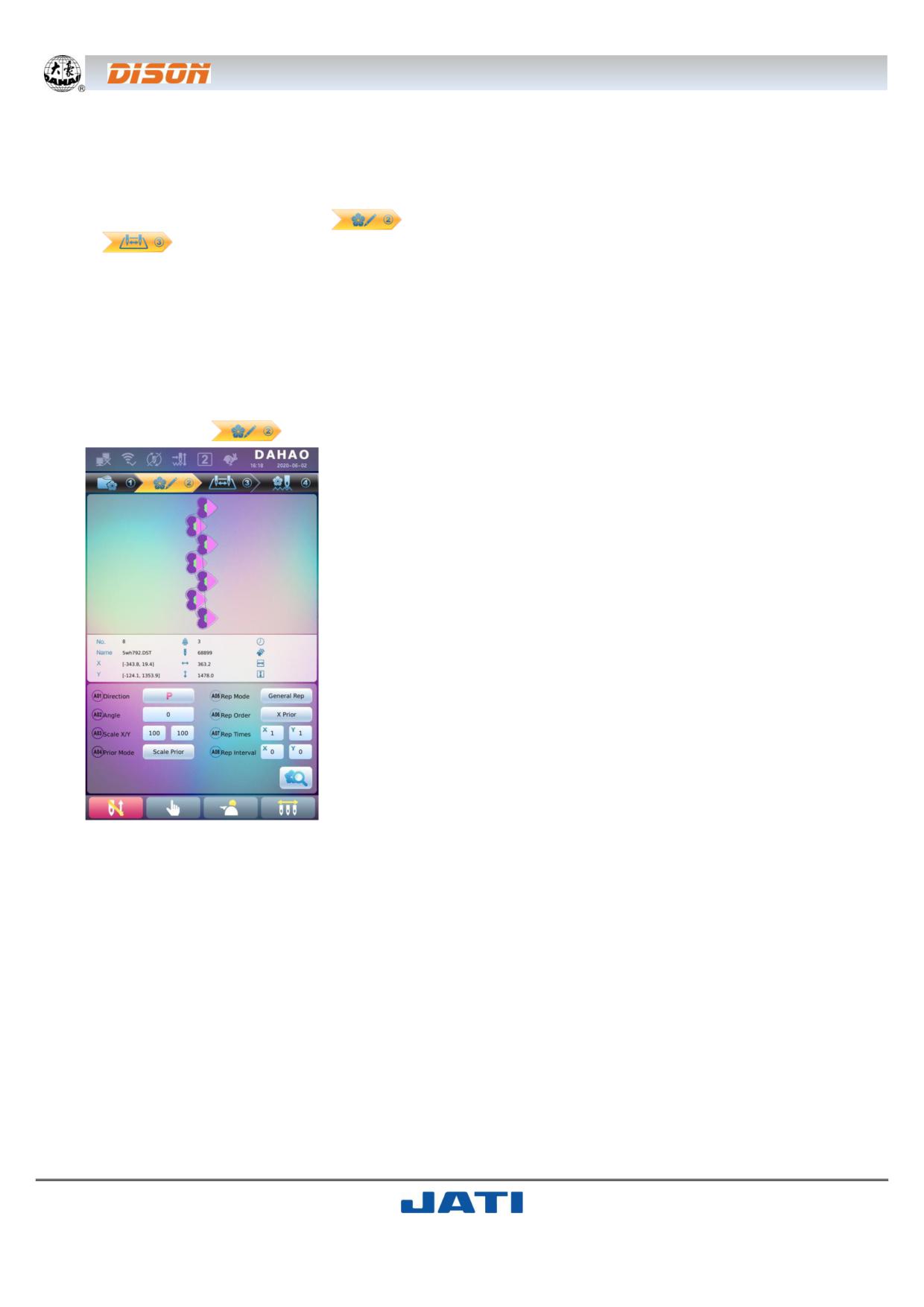
Нажмите клавишу
для входа в интерфейс настройки параметров:
Способы настройки параметров аналогичны. В качестве примера в дан-
ной главе будет показана настройка масштаба по осям X/Y, а также при-
ведено объяснение другим параметрам.
4.1.1. НАСТРОЙКА МАСШТАБА ПО ОСЯМ X/Y
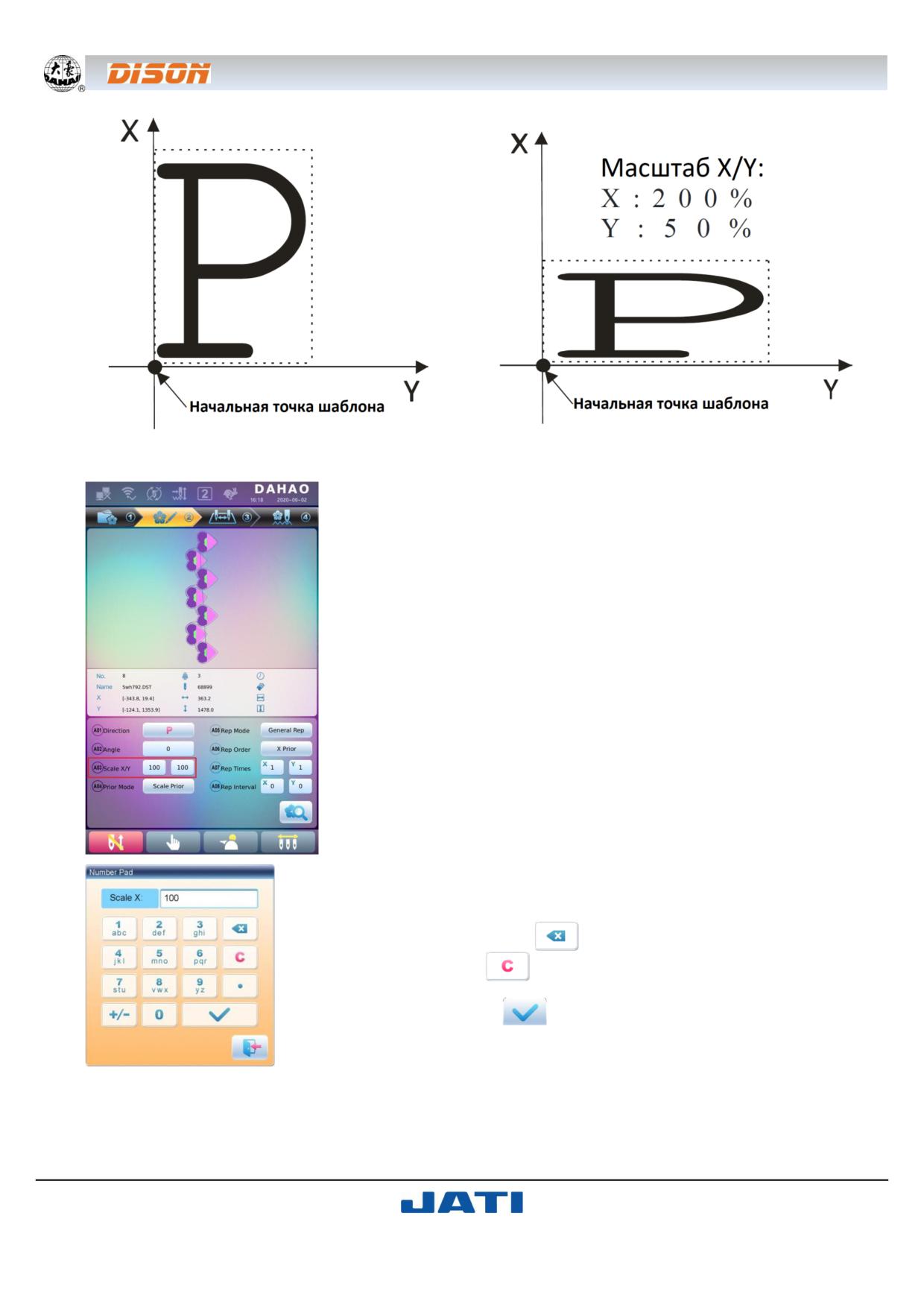
С помощью данного параметра можно настроить масштаб в процентах по осям X (по горизонтали) и Y (по
вертикали).
ГЛАВА 4. ОСНОВНЫЕ ПАРАМЕТРЫ И ПОСЛЕДОВАТЕЛЬНОСТЬ
~ 27 ~
ИЗМЕНЕНИЯ ЦВЕТОВ
1. Нажмите клавишу «Scale X/Y» («Масштаб по осям X/Y»
Система отобразит два независимых окна для установки масштаба по оси
X и по оси Y. Пользователь может установить соответствующие значения.
2. Настройка масштаба по осям X/Y.
С помощью клавиатуры пользователь может задать требуемые значе-
ния по оси X. Клавиша
используется для удаления последней
цифры, а клавиша
- для очистки введенного значения.
3. Нажмите клавишу
для сохранения изменений.
Задание масштаба для оси Y аналогично описанному выше методу для
оси X.
4.1.2. НАСТРОЙКА УГЛА ПОВОРОТА
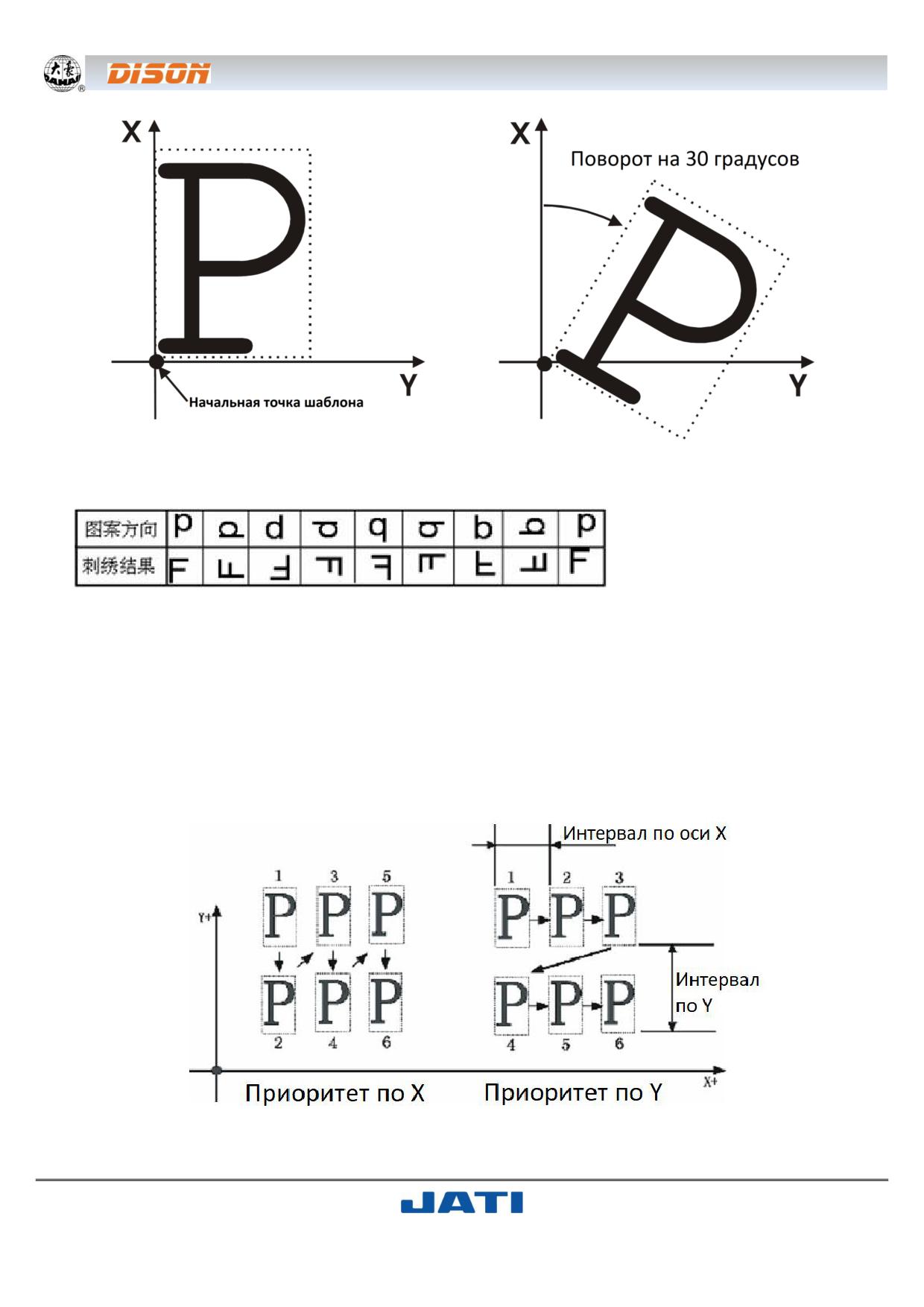
С помощью данного параметра пользователь может повернуть шаблон под определенным углом.
ГЛАВА 4. ОСНОВНЫЕ ПАРАМЕТРЫ И ПОСЛЕДОВАТЕЛЬНОСТЬ
~ 28 ~
ИЗМЕНЕНИЯ ЦВЕТОВ
4.1.3. НАПРАВЛЕНИЕ РАСПОЛОЖЕНИЯ ШАБЛОНА
4.1.4. УСТАНОВКА ПРИОРИТЕТОВ
Существует две модели: «Поворот до изменения масштаба» и «Изменение масштаба до начала поворота».
Когда пользователь настраивает параметры «Масштаб по осям X/Y» и «Угол поворота», то масштаб шаблона бу-
дет изменен после поворота при выбранном режиме «Поворот до изменения масштаба», и наоборот.
4.1.5. РЕЖИМ ПОВТОРА
Система имеет две системы повтора: частичный и полный.
4.1.6. ПОСЛЕДОВАТЕЛЬНОСТЬ ПОВТОРА
Существует два режима: приоритет по оси X и приоритет по оси Y.
ГЛАВА 4. ОСНОВНЫЕ ПАРАМЕТРЫ И ПОСЛЕДОВАТЕЛЬНОСТЬ
~ 29 ~
ИЗМЕНЕНИЯ ЦВЕТОВ
4.1.7. КОЛИЧЕСТВО ПОВТОРОВ
Количество повторов по оси X представляет собой количество колонок, а по оси Y - количество строчек. На
рисунке выше количество повторов по оси X равно 3, а по оси Y - 2. Максимально допустимое количество повто-
ров составляет 99*99.
4.1.8. ИНТЕРВАЛ МЕЖДУ ПОВТОРЯЮЩИМИСЯ ЭЛЕМЕНТАМИ
См. изображение выше.
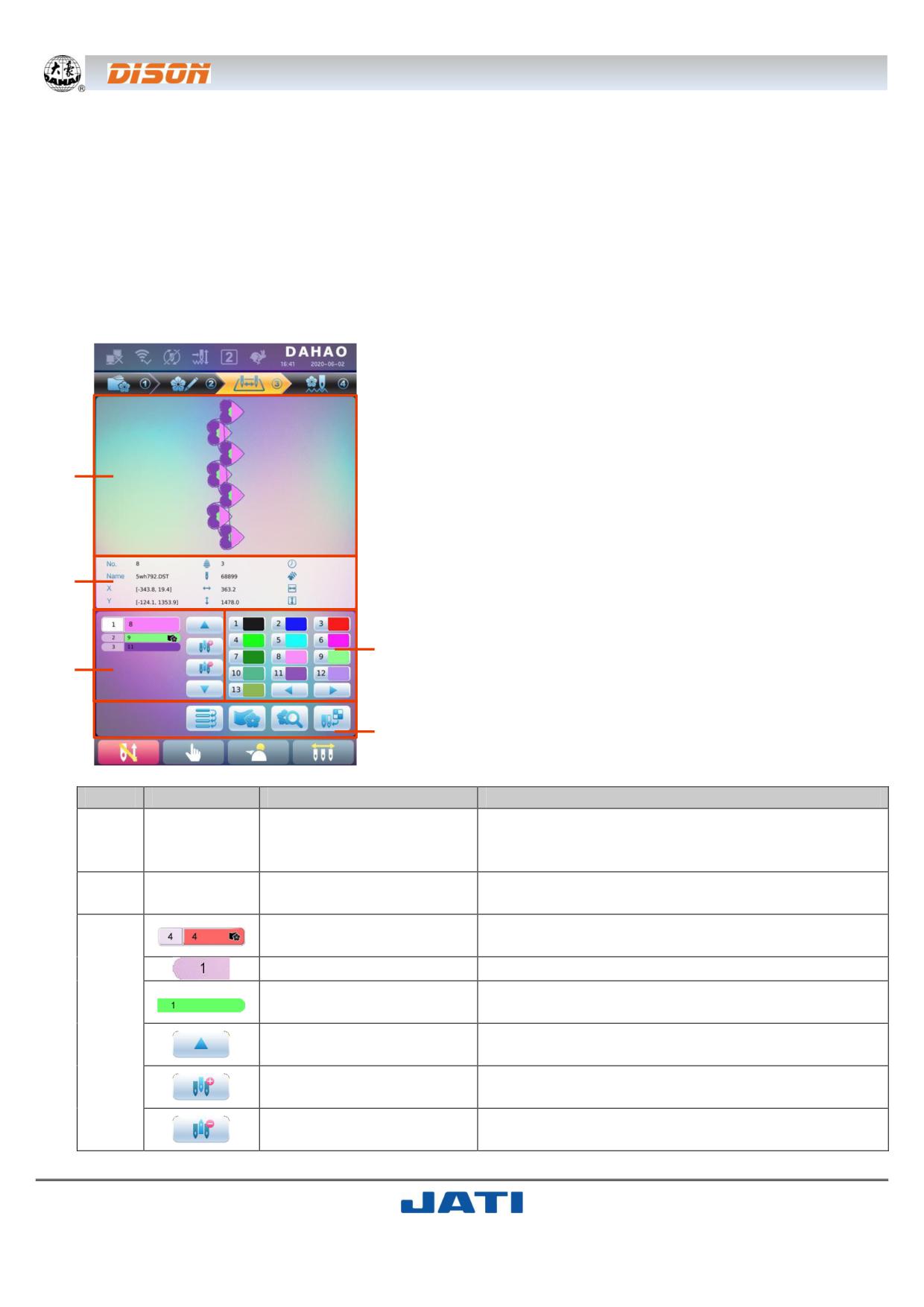
4.2. НАСТРОЙКА ПОСЛЕДОВАТЕЛЬНОСТИ ИЗМЕНЕНИЯ ЦВЕТОВ
4.2.1. ИНТЕРФЕЙС ИЗМЕНЕНИЯ ЦВЕТОВ
1
2
4
3
5
Номер
Значок
Функция
Описание
Отображение шаблона на дисплее в соответствии с
Область отображения
1
текущими настройками последовательности смены
шаблона на дисплее
цветов для предварительного просмотре результата.
Основные данные шабло-
2
Отображение основных данных шаблона.
на
Текущее рабочее положе-
Пользователь может установить, вставить или уда-
ние
лить номер игловодителя в текущее положение.
Список номеров цветов
Отображение номера цвета шаблона.
Номер игловодителя и
Отображение номера игловодителя и цвета нити со-
цвет
гласно цветовой карте.
3
Перемещение вверх по списку для выбора цвета на
Перемещение вверх
настройки.
Кликните клавишу и номер иглы для добавления в
Добавление игловодителя
текущий список.
Удаление игловодителя из текущего рабочего поло-
Удаление игловодителя
жения списка.
ГЛАВА 4. ОСНОВНЫЕ ПАРАМЕТРЫ И ПОСЛЕДОВАТЕЛЬНОСТЬ
~ 30 ~
ИЗМЕНЕНИЯ ЦВЕТОВ
Номер
Значок
Функция
Описание
Перемещение вниз по списку для выбора цвета на
3
Перемещение вниз
настройки.
4
Область выбора цвета
Выберите цвет игловодителя для установки.
Повтор
Повтор последовательности смены цветов.
5
Участок вышивки
Установка участка шаблона для вышивания.
Предварительный про-
Загрузите выбранный шаблон, проверьте данные
смотр шаблона
шаблона и создайте значок шаблона
5
Установка цвета игловоди-
Выбор цвета игловодителя из установленных на ма-
теля
шине цветов.
В области отображения шаблона на дисплее показывает шаблон в соответствии с выбранными цветами. По-
сле изменения цветов информация на дисплее будет обновлена.
Область дисплея цветов показывает номера цветов, номера игловодителей и номера цветов игловодителей.
Отображение шаблона на дисплее может проходить параллельно с настройкой, вставкой, удалением номе-
ров игловодителей, что означает, что изображение на дисплее будет изменяться в соответствии с изменениями в
настройках.
4.2.2. НАСТРОЙКА ПОСЛЕДОВАТЕЛЬНОСТИ СМЕНЫ ЦВЕТОВ
1. Нажмите клавишу
для входа в интерфейс настройки цветов.
2. Введите номера игловодителей в требуемом порядке. Шаблон и список цветов будут обновляться после
каждого изменения.
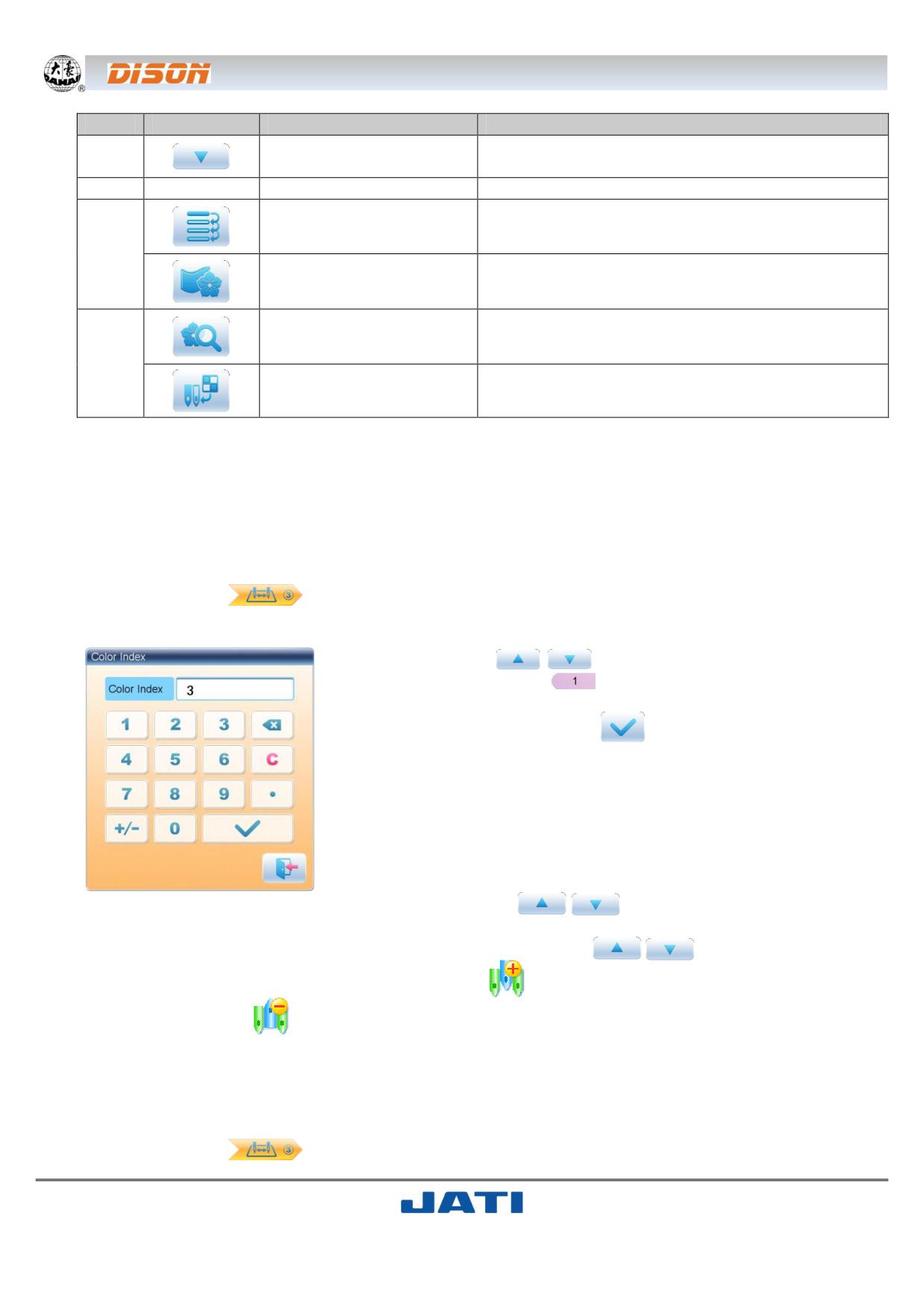
3. Нажмите клавиши
для проверки правильности установ-
ленных цветов. Или нажмите
для перехода к меню «Индекс цвета»
(«Color Index»), введите номер цветового блока, который вы хотите по-
смотреть, а затем нажмите клавишу
для перехода к цветовому бло-
ку.
4. Чтобы изменить номер игловодителя, нажмите клавиши
для перехода к изменяемому эле-
менту, затем введите новый номер игловодителя.
5. Для добавления дополнительного игловодителя, нажмите клавиши
для перехода к позиции,
расположенной ниже вставляемой, затем нажмите клавишу
для добавления номера игловодителя.
6. Используйте клавишу
для удаления номера игловодителя.
4.2.3. УСТАНОВКА ЦВЕТА ИГЛОВОДИТЕЛЯ
Чтобы изображение на дисплее было максимально близко к вышиваемому шаблону, система позволяет
настраивать цвета игловодителей, и эти настройки можно сохранить вместе с последовательностью изменения
цветов шаблона.
1. Нажмите клавишу
для входа в интерфейс настройки цветов.
ГЛАВА 4. ОСНОВНЫЕ ПАРАМЕТРЫ И ПОСЛЕДОВАТЕЛЬНОСТЬ
~ 31 ~
ИЗМЕНЕНИЯ ЦВЕТОВ
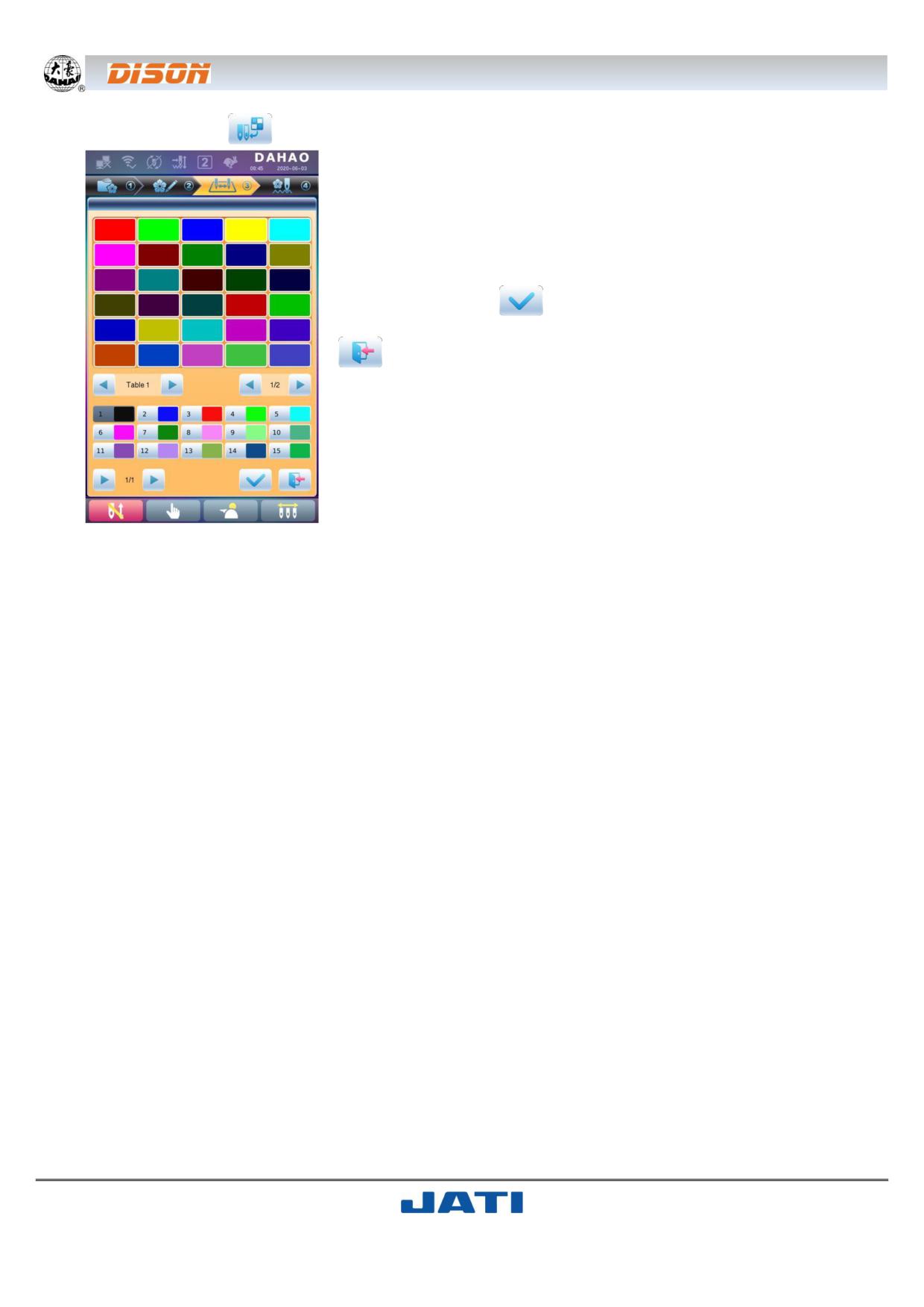
2. Нажмите клавишу
для входа в интерфейс настройки цветов игловодителей.
В интерфейсе представлено 45 цветов для выбора.
3. Для настройки цвета игловодителя необходимо сначала выбрать игло-
водитель, а затем выбрать цвет из 45 цветов, предложенных системой.
Цвет клавиши игловодителя будет обновлен в соответствии с выбран-
ным.
4. Нажмите клавишу
для сохранения настройки и возврата в ин-
терфейс настройки последовательности изменения цветов; или нажмите
для выхода без сохранения.
ГЛАВА 5. НАСТРОЙКА ПАРАМЕТРОВ ВЫШИВКИ
~ 32 ~
ГЛАВА 5. НАСТРОЙКА ПАРАМЕТРОВ ВЫШИВКИ
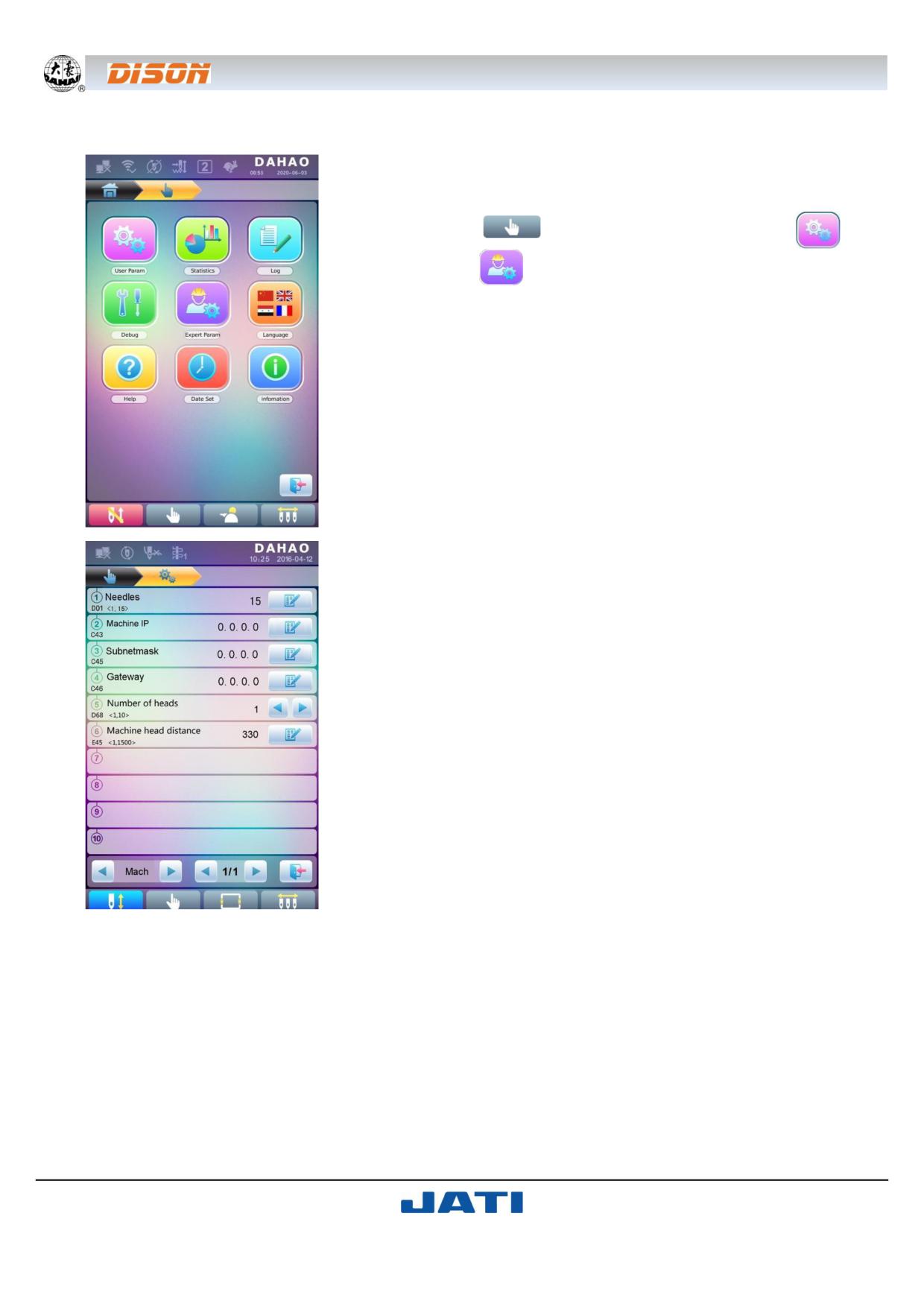
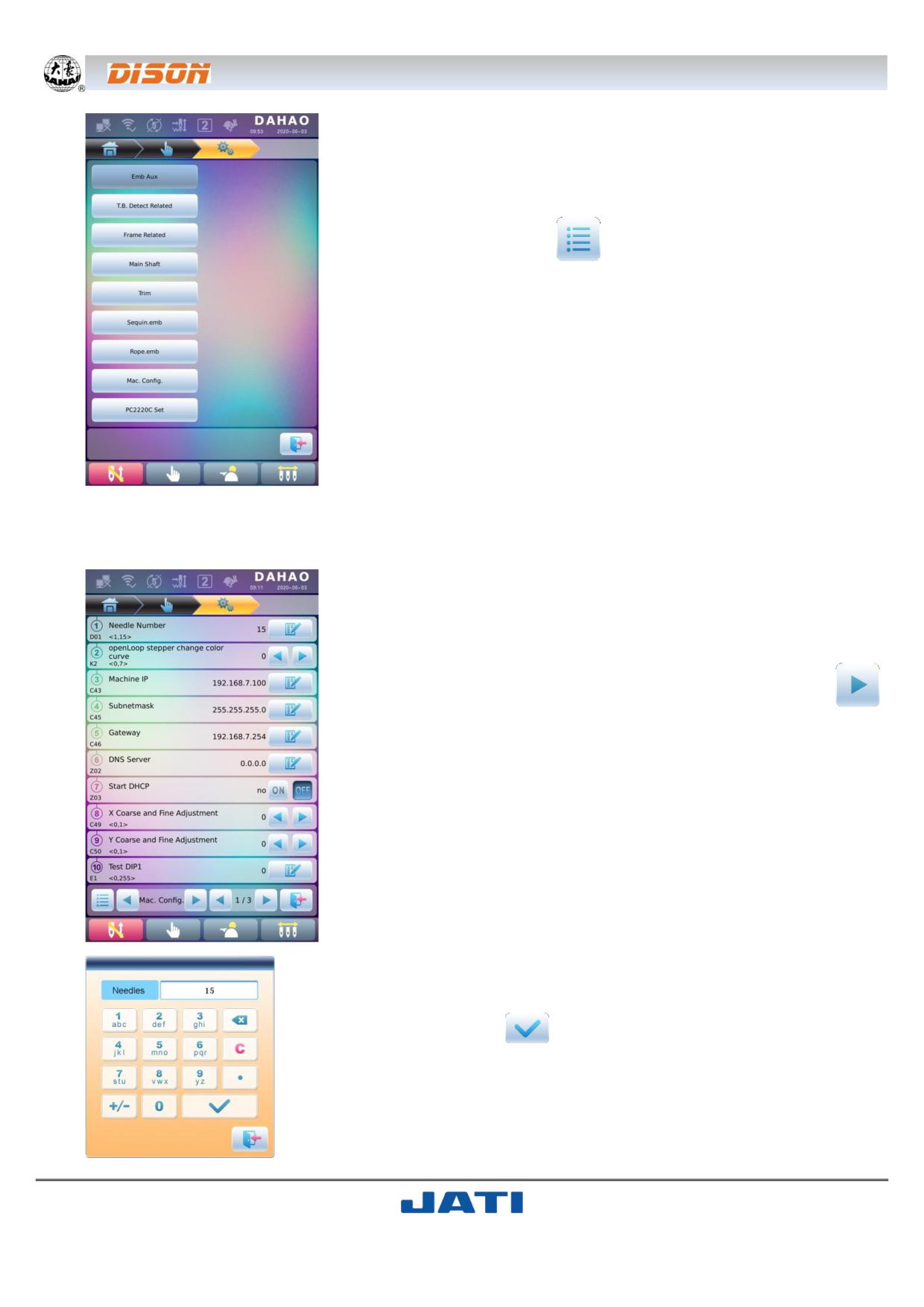
Все параметры сгруппированы по функциям (см. Приложение 1. Список
параметров).
Нажмите клавишу
главного меню, затем клавишу
(для
пользователя) или
(для технического специалиста) для входа в ин-
терфейс настройки параметров.
После входа в меню настройки параметров пользователь может выбрать
требуемый параметр.
ГЛАВА 5. НАСТРОЙКА ПАРАМЕТРОВ ВЫШИВКИ
~ 33 ~
ПРИМЕЧАНИЕ:
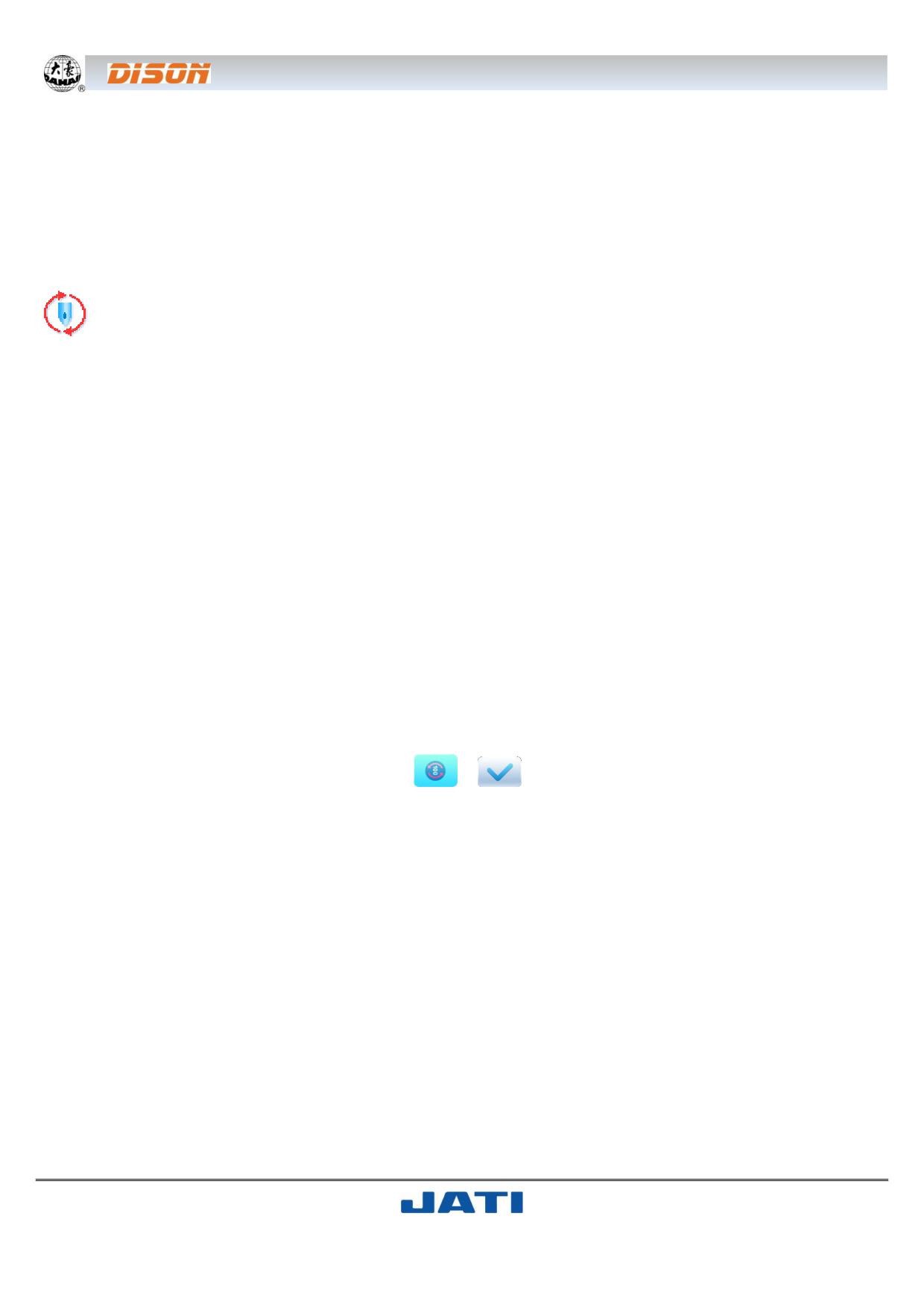
Номер, наименование и текущее значение каждого параметра
будут отображаться в окне списка параметров.
Войдите в интерфейс управления параметрами, нажмите клави-
шу выбора категории
для быстрой проверки связанных па-
раметров.
5.1. ПРОЦЕСС НАСТРОЙКИ ОСНОВНЫХ ПАРАМЕТРОВ
Процедура настройки параметра одинакова для всех параметров. В данном разделе представлены инструк-
ции, которым необходимо следовать для установки параметров.
1. Выбор типа параметра.
Пользователь может использовать клавиши дисплея (клавиша типа па-
раметра и клавиши страницы) для просмотра параметра.
Для изменения количества игл (параметр D01) нажмите клавишу
для поиска параметра конфигурации машины и вывода списка на дис-
плей.
2. Нажмите параметр, который нужно настроить, и введите новое зна-
чение с помощью клавиатуры.
3. Нажмите клавишу
для завершения настройки.
ГЛАВА 5. НАСТРОЙКА ПАРАМЕТРОВ ВЫШИВКИ
~ 34 ~
5.2. ОСНОВНЫЕ ФУНКЦИИ ПАРАМЕТРОВ
Краткое описание параметров приведено в Приложении 1. В данном разделе показаны наиболее часто ис-
пользуемые при вышивании функции.
5.2.1. ФУНКЦИЯ ЦИКЛИЧЕСКОЙ ВЫШИВКИ
Данная функция призвана увеличить производительность.
Когда значение параметра «To Do Cyclic Emb.» («Осуществлять циклическую вышивку») установлено «Yes»
(«Да»), это означает, что функция циклической вышивки активирована и в главном интерфейсе появится значок
После активации функции машина будет автоматически вышивать шаблоны снова без каких-либо дополни-
тельных действий после завершения.
Обычно, циклическая вышивка дополняет повторяющуюся вышивку и специально созданные шаблоны, а па-
раметр «Auto Origin» («Автоматическое определение исходной точки») должен быть установлен в значении
«Yes» («Да»). Таким образом, когда машина вышивает заднюю часть ткань, пользователь может заменить пе-
реднюю. После завершения вышивания шаблона рама машины автоматически вернется в начальную точку, а
машина запустит вышивку передней части ткани. В это время у пользователя будет возможность заменить зад-
нюю часть.
5.2.2. НАСТРОЙКА ОСТАНОВКИ (ТОРМОЖЕНИЯ) (ОБЯЗАТЕЛЬНО ДЛЯ НОВОЙ МАШИНЫ)
Данная функция используется для регулировки параметров остановки машины, которые должны соответ-
ствовать определенным механическим характеристикам. Таким образом, эта функция позволяет механическим
узлам лучше работать с компьютером. Реализация функции зависит от параметров «Set Brake Para» («Настройка
параметров остановки»).
«Set Brake Para» («Настройка параметров остановки») используется для регулировки положения остановки
главного вала. Правильно, когда главный вал останавливается под углом 100 градусов. При превышении или не-
достаточном фактическом значении пользователю необходимо уменьшить или увеличить значение параметра,
максимально приблизив положение остановки главного вала к 100 градусам. Значение параметра может быть
установлено между 0 и 30.
После завершения настроек пользователь может кликнуть клавишу быстрого запуска на панели для возврата
в главное меню. Необходимо щелкнуть клавиши
и
, чтобы завершить регулировки и проверить ре-
зультат. Если оператора не устраивает результат, он может нажать клавишу быстрого запуска на панели для воз-
врата в интерфейс настройки параметров.
6. ОПЕРАЦИИ С ШАБЛОНАМИ, СОХРАНЕННЫМИ В ПАМЯТИ МАШИНЫ
~ 35 ~
6. ОПЕРАЦИИ С ШАБЛОНАМИ, СОХРАНЕННЫМИ В ПАМЯТИ МАШИНЫ
Операции с шаблонами, сохраненными в памяти машины, включают в себя выбор шаблона, настройки шаб-
лона, изменение шаблона, создание шаблона.
6.1. ИНТЕРФЕЙС УПРАВЛЕНИЯ ШАБЛОНАМИ
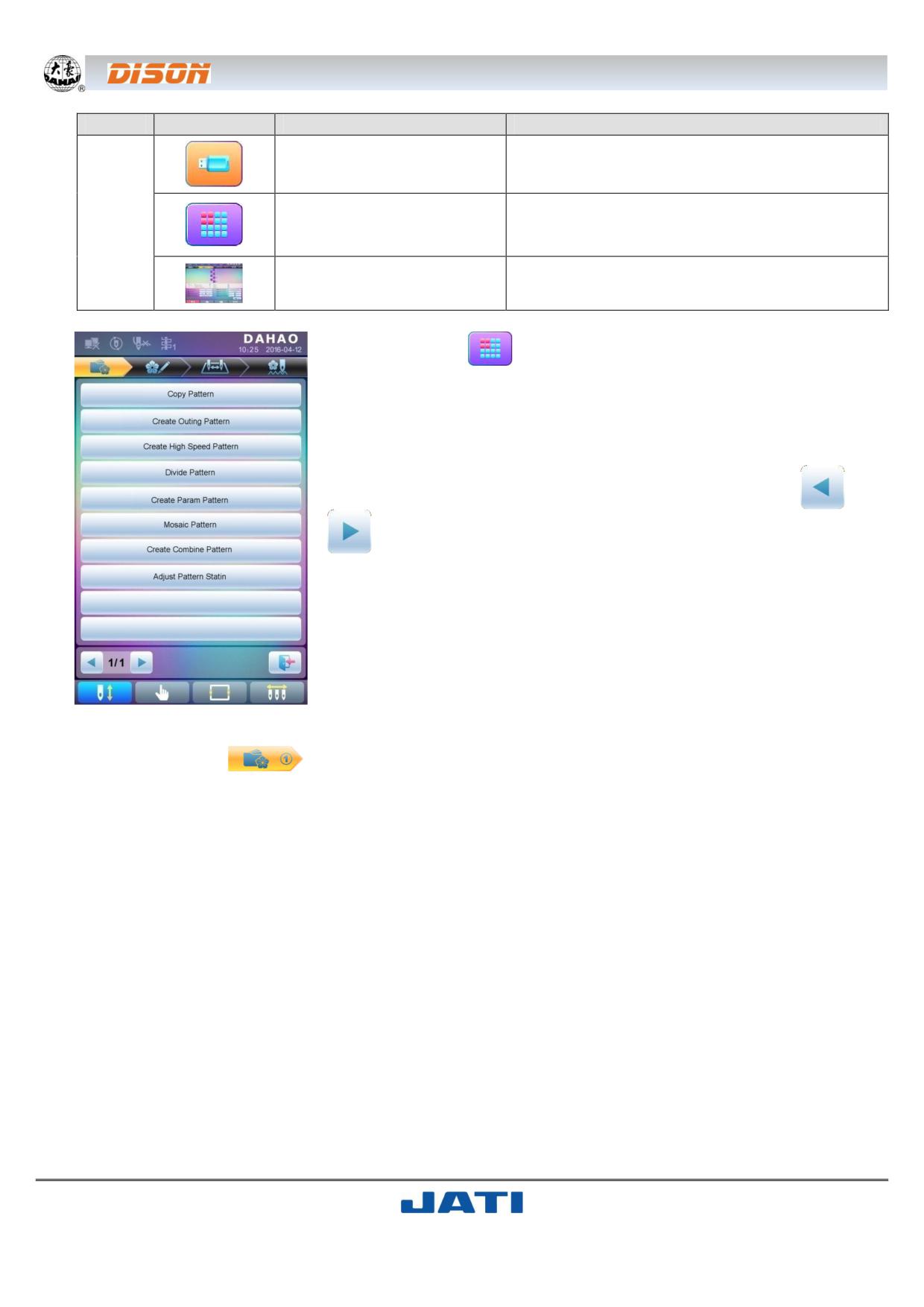
Нажмите клавишу
для входа в интерфейс управления шаблонами.
Интерфейс управления шаблонами включает в себя: область
отображения на дисплее изображений шаблонов, область нави-
гации и разбивки на страницы, информационное поле и область
операций с шаблонами.
Область отображения изображений шаблонов может отображать
1
не более 8 шаблонов. Если общее количество шаблонов превы-
шает 8, то они займут больше страниц. Переключение между
страницами расположено в области навигации и разбивки на
2
страницы. Область операций с шаблонами используется для
предварительного просмотра и установки последовательности.
3
4
Номер
Значок
Функция
Описание
Отображает на дисплее шаблоны из памяти ма-
Область отображения шаб-
1
шины. Используется, в основном, для выбора
лона
шаблона.
Расположение шаблонов: по номеру шаблона
Сортировка шаблонов
, по дате
2
Предыдущая / следующая
Используется для перехода между страницами.
страница
,
Отображение детальной информации о выбран-
3
Информационное поле
ном шаблоне и занимаемом объеме памяти.
Проверка деталей шаблона; увеличение
/
Предварительный просмотр
уменьшение масштаба, перемещение или вос-
шаблона
произведение шаблона.
Выбор буквенного шаблона и настройка пара-
Буквенные шаблоны
метров.
4
Удаление шаблона
Удаление выбранного шаблона.
Сохранение шаблона из памяти машины на USB-
Вывод шаблона
диск.
6. ОПЕРАЦИИ С ШАБЛОНАМИ, СОХРАНЕННЫМИ В ПАМЯТИ МАШИНЫ
~ 36 ~
Номер
Значок
Функция
Описание
Вход в интерфейс операций с USB-дисками для
Операции с USB-дисками
выполнения связанных операций.
Вход в интерфейс иных операций с шаблонами:
4
Иные операции
копирование, удаление, комбинирование, ре-
дактирование и др.
Одиночный / Множествен-
Переключение между режимами одиночного и
ный выбор
множественного выбора.
Нажмите клавишу
для входа в интерфейс прочих операций с шаб-
лонами из памяти машины (для работы с любым одиночным шаблоном
пользователю необходимо сначала выбрать шаблон).
В данном интерфейсе необходимо выбрать операцию для входа в соответ-
ствующий интерфейс. Внимательно изучите следующие параграфы для
получения более детальной информации. Нажмите клавишу
или
для перехода по страницам. Нажмите клавишу для возврата в ин-
терфейс операций с шаблонами.
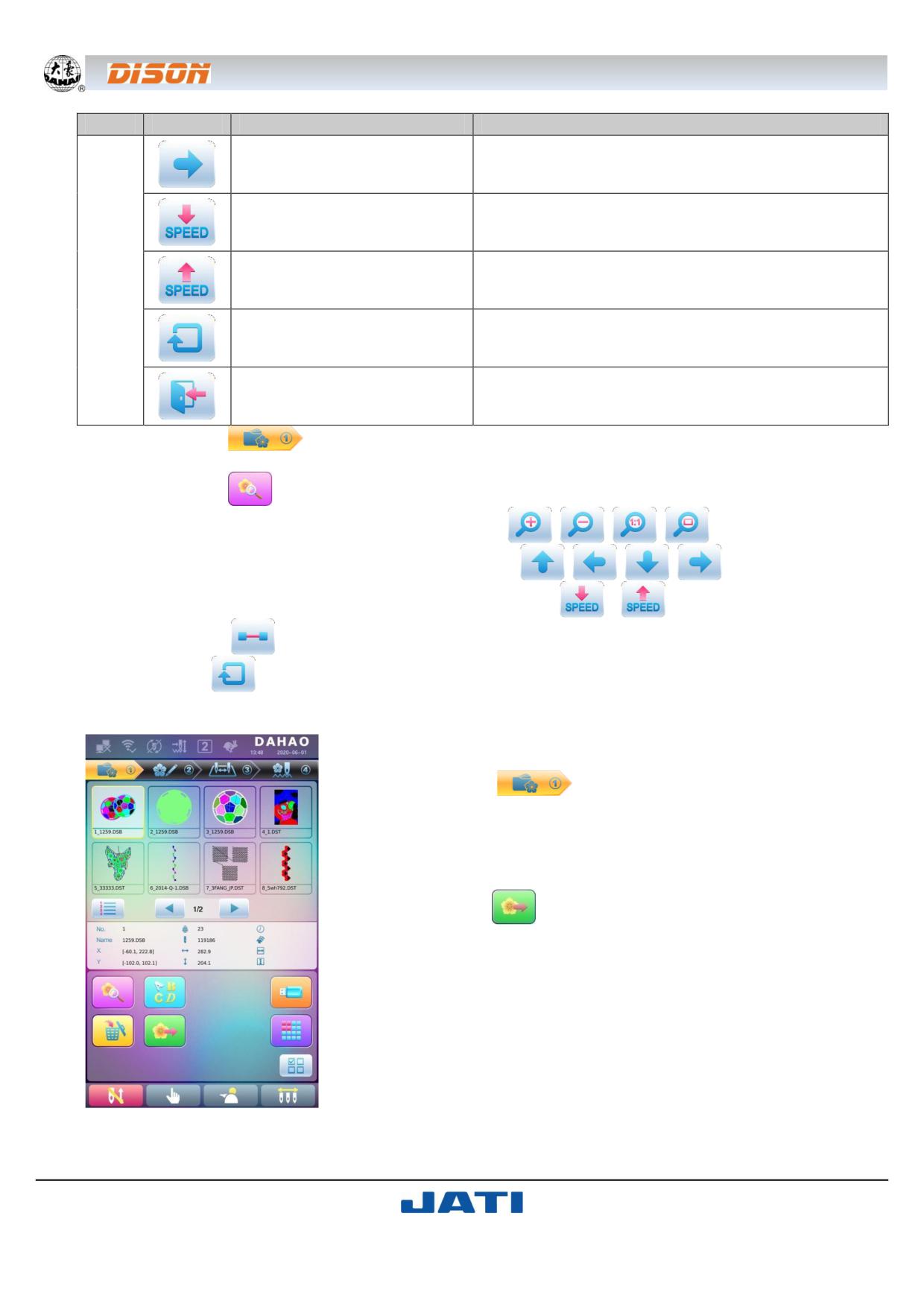
6.2. ВЫБОР ШАБЛОНА ДЛЯ ВЫШИВАНИЯ
1. Нажмите клавишу
для входа в интерфейс управления шаблонами.
2. Выберите шаблон из списка шаблонов, сохраненных в памяти и отображаемых на дисплее.
6. ОПЕРАЦИИ С ШАБЛОНАМИ, СОХРАНЕННЫМИ В ПАМЯТИ МАШИНЫ
~ 37 ~
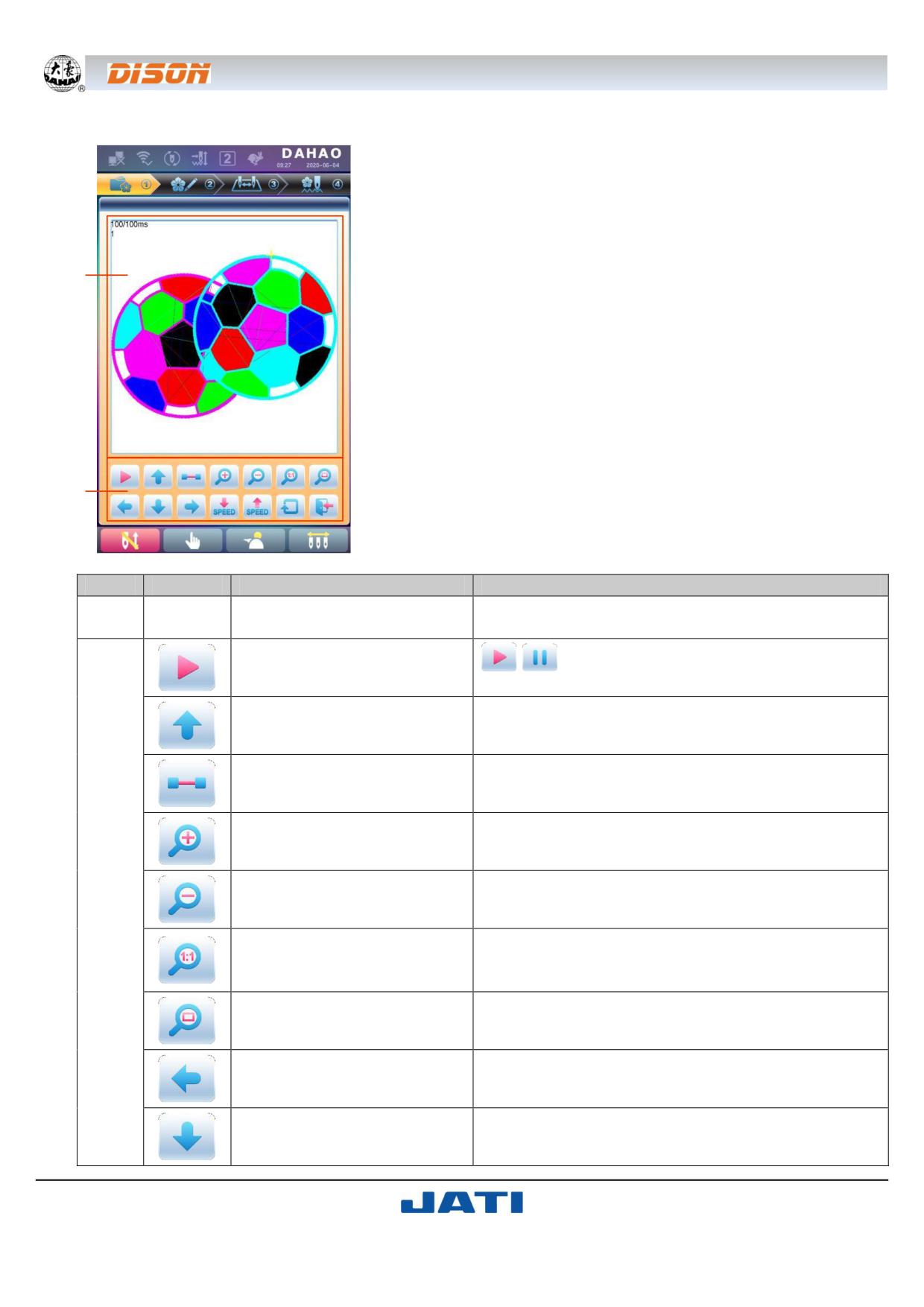
6.3. ПРЕДВАРИТЕЛЬНЫЙ ПРОСМОТР ШАБЛОНОВ ИЗ ПАМЯТИ МАШИНЫ
Выбранный шаблон можно вывести на дисплей для предвари-
тельного просмотра и проверки всех деталей.
1
2
Номер
Значок
Функция
Описание
Область предварительного
Отображение шаблона установленным методом и
1
просмотра шаблона
скоростью.
Переключение между рисованием шабло-
Переключатель пуск/пауза
на на дисплее и паузой.
Перемещение вверх
Перемещение шаблона вверх.
Отображение на дисплее по
Пошаговое рисование шаблона.
шагам
Увеличение масштаба шаблона в области предвари-
Увеличение масштаба
тельного просмотра.
Уменьшение масштаба шаблона в области предвари-
2
Уменьшение масштаба
тельного просмотра.
Отображение на дисплее актуального размера шаб-
Актуальный размер изобра-
лона. Таким образом, размер шаблона на дисплее
жения
представляет собой фактический размер вышивки.
Развернуть изображение во
Отображение шаблона по размеру области предвари-
все окно
тельного просмотра.
Перемещение влево
Перемещение шаблона влево.
Перемещение вниз
Перемещение шаблона вниз.
6. ОПЕРАЦИИ С ШАБЛОНАМИ, СОХРАНЕННЫМИ В ПАМЯТИ МАШИНЫ
~ 38 ~
Номер
Значок
Функция
Описание
Перемещение вправо
Перемещение шаблона вправо.
Уменьшение скорости отображения шаблона на дис-
Замедление
плее.
Увеличение скорости отображения шаблона на дис-
2
Ускорение
плее.
Перерисовать
Повторный вывод на дисплей выбранного шаблона.
Выход
Выход из интерфейса предварительного просмотра
1. Нажмите клавишу
для входа в интерфейс управления шаблонами.
2. Выберите шаблон из списка шаблонов, сохраненных в памяти, отображаемых на дисплее.
3. Нажмите клавишу
для входа в интерфейс предварительного просмотра шаблона.
4. Отрегулируйте размер изображения с помощью клавиш
,
,
,
Отрегулируйте положение изображения с помощью клавиш
,
,
,
Отрегулируйте скорость вывода изображения с помощью клавиш
и
С помощью клавиши
вы можете отследить каждый шаг.
Нажмите клавишу
для обновления выбранного изображения на дисплее.
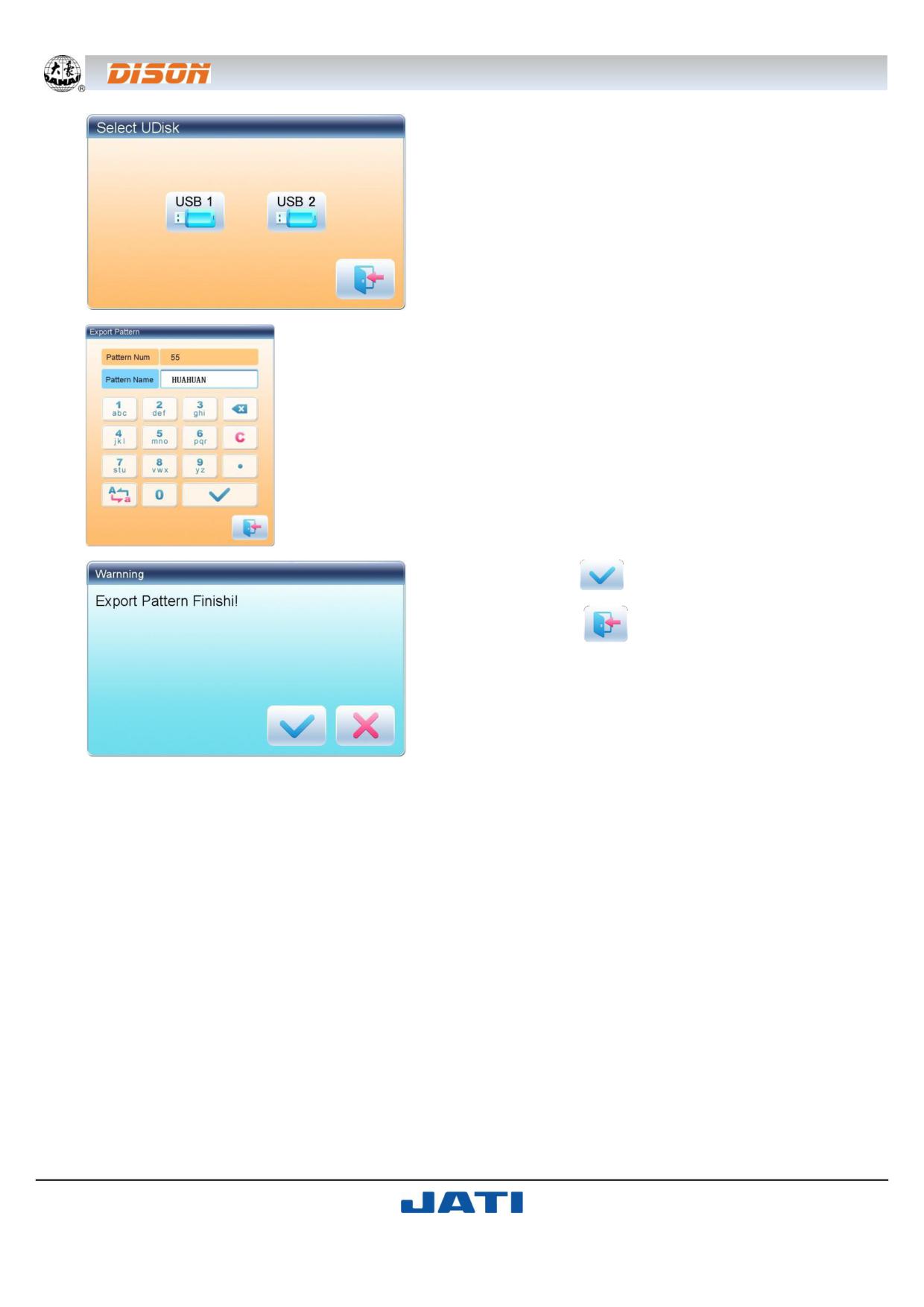
6.4. ПЕРЕМЕЩЕНИЕ ШАБЛОНА ИЗ ПАМЯТИ МАШИНЫ НА USB-ДИСК
Пользователь может перенести шаблон из памяти машины на USB-диск.
1. Нажмите клавишу
для входа в интерфейс операций с шаб-
лонами.
2. Выберите шаблон из памяти машины для переноса на внешний нако-
питель.
3. Нажмите клавишу
6. ОПЕРАЦИИ С ШАБЛОНАМИ, СОХРАНЕННЫМИ В ПАМЯТИ МАШИНЫ
~ 39 ~
4. Система откроет диалоговое окно «Select U Disk» («Выбе-
рите диск USB»). Необходимо выбрать требуемый диск.
5. Введите название шаблона для сохранения на внешнем
диске.
Система автоматически предложит первый доступный ми-
нимальный номер шаблона. Пользователь может изменить
его с помощью клавиатуры.
6. Нажмите клавишу
в открывшемся окне.
7. Нажмите клавишу
для возврата в интерфейс опера-
ций с шаблонами.
6. ОПЕРАЦИИ С ШАБЛОНАМИ, СОХРАНЕННЫМИ В ПАМЯТИ МАШИНЫ
~ 40 ~
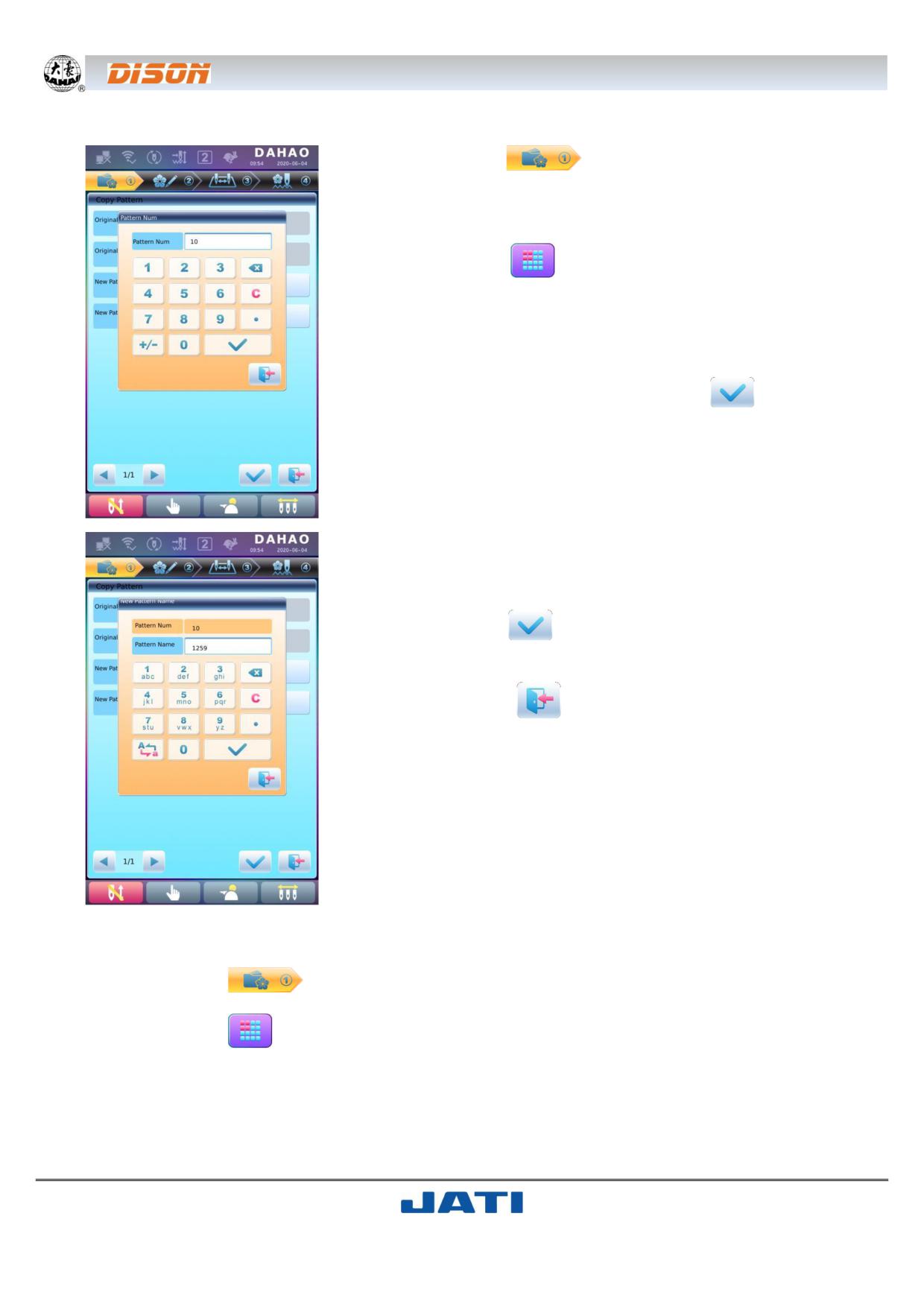
6.5. КОПИРОВАНИЕ ШАБЛОНА
1. Нажмите клавишу
для входа в интерфейс операций с шаб-
лонами.
2. Выберите шаблон в области отображения на дисплее.
3. Нажмите клавишу
для входа в интерфейс прочих операций с
шаблонами.
4. Нажмите клавишу «Copy Pattern» («Копировать шаблон») для входа в
меню копирования. Система автоматически присвоит имя по умолча-
нию и наименьший доступный номер шаблона. Если пользователь не
хочет изменить их, необходимо нажать клавишу
5. Для изменения номера шаблона кликните клавишу «New Pattern
Number» («Новый номер шаблона») и введите новый номер в появив-
шемся окне.
6. Для изменения имени шаблона кликните клавишу «New Pattern
Name» («Новое имя шаблона») и введите новое имя в появившемся
окне.
7. Нажмите клавишу
для копирования шаблона и возврата в ин-
терфейс выбора действий с шаблонами. Для отмены операции копиро-
вания и возврата в интерфейс выбора действий с шаблонами необхо-
димо нажать клавишу
6.6. СОЗДАНИЕ КОНТУРА ШАБЛОНА
Данная операция позволяет генерировать новый шаблон на базе контура готового шаблона.
1. Нажмите клавишу
для входа в интерфейс операций с шаблонами.
2. Выберите шаблон в области отображения на дисплее.
3. Нажмите клавишу
для входа в интерфейс прочих операций с шаблонами.
4. Нажмите клавишу «Create Outline Pattern» («Создание контура шаблона») для входа в меню.
5. Пользователь может ввести новый номер и наименование шаблона вместо значений, присвоенных систе-
мой по умолчанию.
6. ОПЕРАЦИИ С ШАБЛОНАМИ, СОХРАНЕННЫМИ В ПАМЯТИ МАШИНЫ
~ 41 ~
6. Нажмите клавишу
для создания контура шаблона и возврата в интерфейс выбора действий с шаб-
лонами. Для отмены операции и возврата в интерфейс действий с шаблонами необходимо нажать клавишу
6.7. СОЗДАНИЕ ВЫСОКОСКОРОСТНОГО ШАБЛОНА
Данная функция используется для разделения длинных стежков на короткие, чтобы избежать снижения ско-
рости на длинных стежках.
1. Нажмите клавишу
для входа в интерфейс операций с шаблонами.
2. Выберите шаблон в области отображения на дисплее.
3. Нажмите клавишу
для входа в интерфейс прочих операций с шаблонами.
4. Нажмите клавишу «Create High-speed Pattern» («Создание высокоскоростного шаблона») для входа в ме-
ню.
5. Пользователь может ввести новый номер и наименование шаблона вместо значений, присвоенных систе-
мой по умолчанию.
6. Нажмите клавишу
для создания высокоскоростного шаблона и возврата в интерфейс выбора дей-
ствий с шаблонами. Для отмены операции и возврата в интерфейс действий с шаблонами необходимо нажать
клавишу
6.8. РАЗДЕЛЕНИЕ ШАБЛОНА
Данная функция используется для разделения одного шаблона на два.
1. Нажмите клавишу
для входа в интерфейс операций с шаб-
лонами.
2. Выберите шаблон в области отображения на дисплее.
3. Нажмите клавишу
для входа в интерфейс прочих операций с
шаблонами.
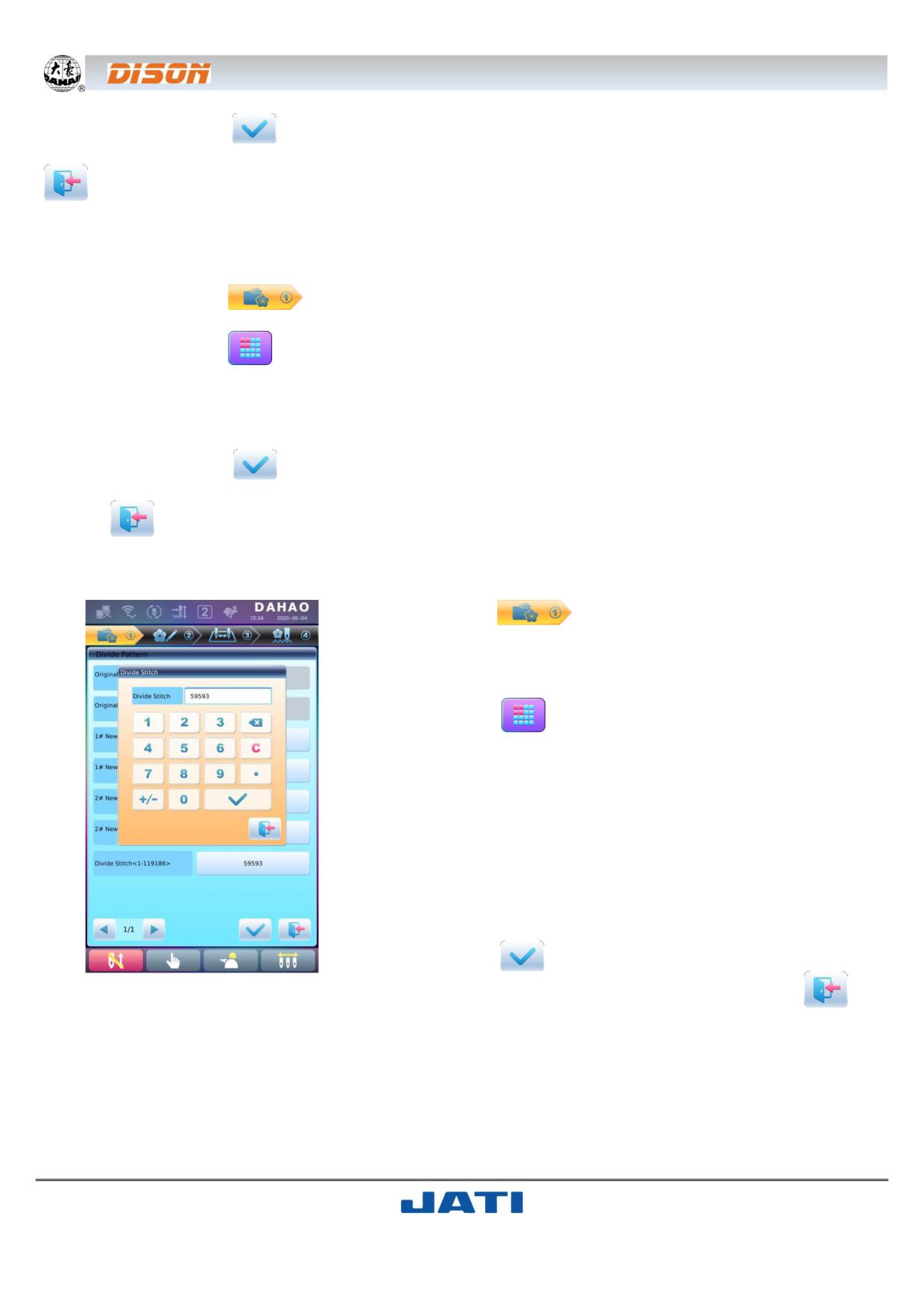
4. Нажмите клавишу «Divide Pattern» («Разделение шаблона») для входа
в меню.
5. Пользователь может ввести новый номер и наименование шаблона
вместо значений, присвоенных системой по умолчанию.
6. Нажмите клавишу «Divide Stitch» («Разделить строчку»), чтобы ввести
номер стежка в позиции разделения.
7. Нажмите клавишу
для подтверждения операции и возврата в
интерфейс выбора действий с шаблонами. Нажмите клавишу
для
выхода без сохранения.
6.9. СОЗДАНИЕ ШАБЛОНА С СОХРАНЕНИЕМ ПАРАМЕТРОВ
Данная функция используется для создания нового шаблона, на базе имеющегося в памяти машины, с со-
хранением настроек его параметров и последовательности смены цветов.
6. ОПЕРАЦИИ С ШАБЛОНАМИ, СОХРАНЕННЫМИ В ПАМЯТИ МАШИНЫ
~ 42 ~
1. Нажмите клавишу
для входа в интерфейс операций с шаб-
лонами.
2. Выберите шаблон в области отображения на дисплее.
3. Нажмите клавишу
для входа в интерфейс прочих операций с
шаблонами.
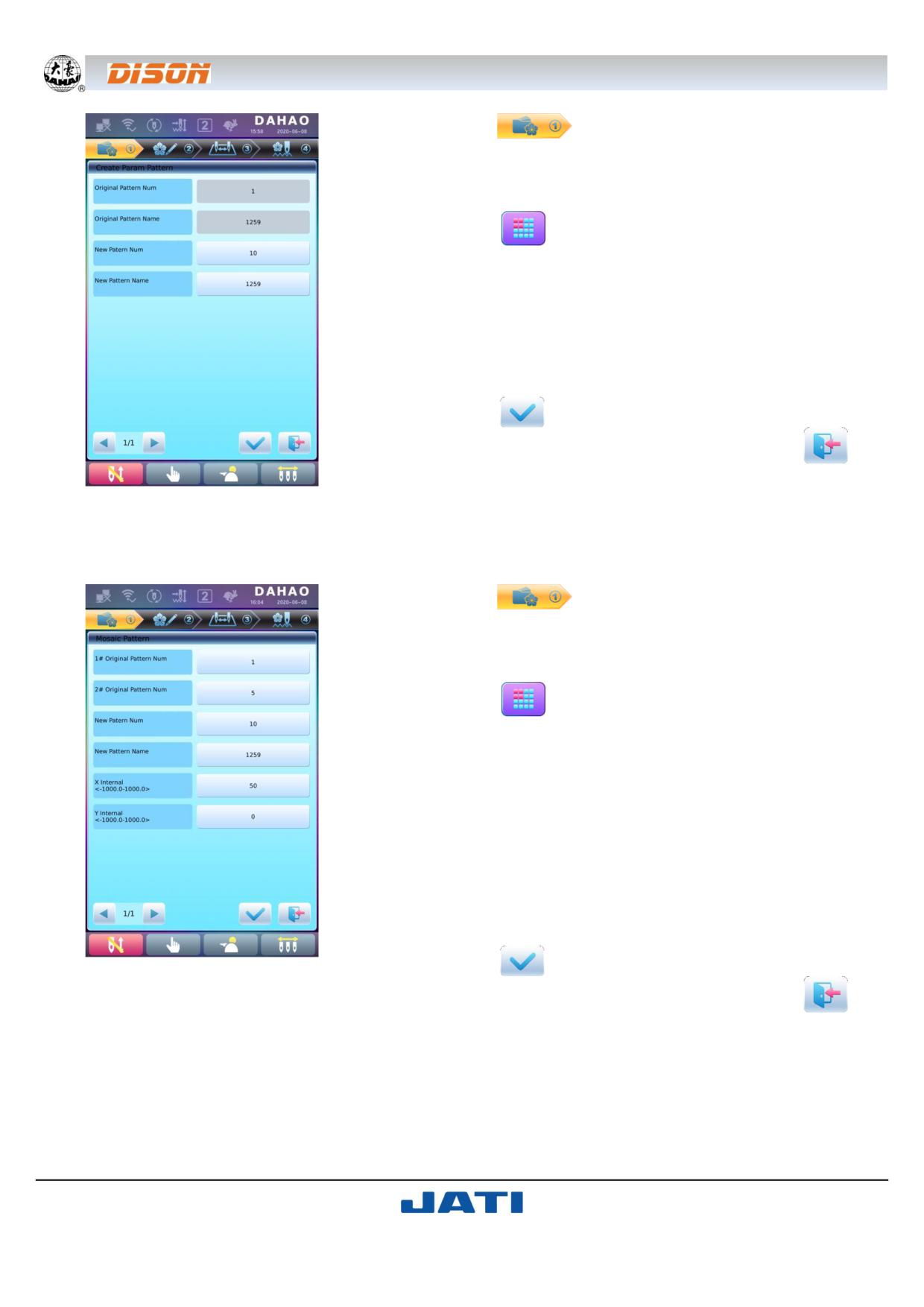
4. Нажмите клавишу «Create Parameter Pattern» («Создание шаблона с
сохранением параметров») для входа в меню.
5. Пользователь может ввести новый номер и наименование шаблона
вместо значений, присвоенных системой по умолчанию.
6. Нажмите клавишу
для подтверждения операции и возврата в
интерфейс выбора действий с шаблонами. Нажмите клавишу
для
выхода без сохранения.
6.10. МОЗАИЧНЫЙ ШАБЛОН
Данная функция используется для объединения двух шаблонов в один новый. Интервал между шаблонами
означает расстояние между концом первого шаблона и началом второго шаблона.
1. Нажмите клавишу
для входа в интерфейс операций с шаб-
лонами.
2. Выберите два шаблона для объединения и запишите их номера.
3. Нажмите клавишу
для входа в интерфейс прочих операций с
шаблонами.
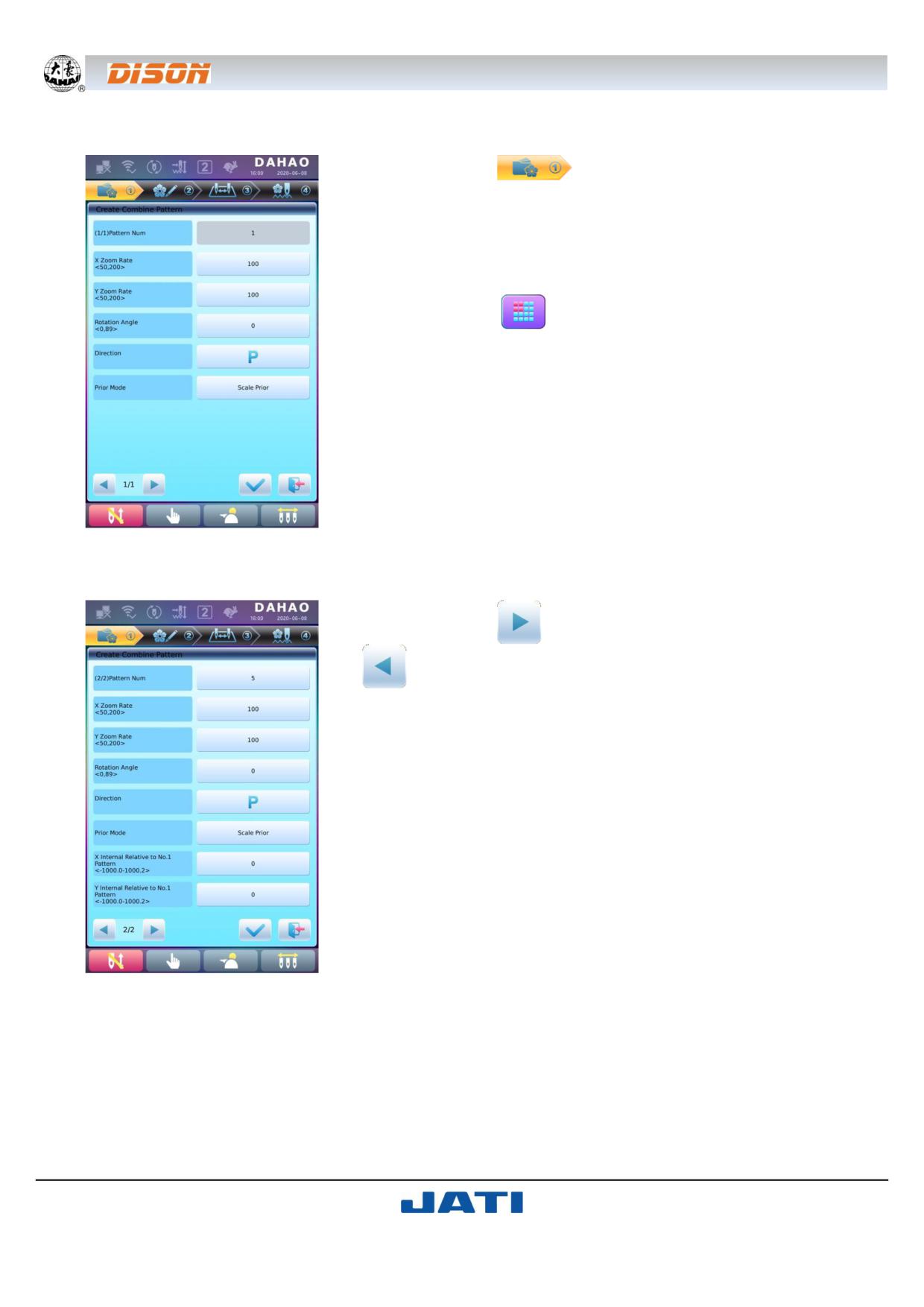
4. Нажмите клавишу «Mosaic Pattern» («Мозаичный шаблон») для входа
в меню.
5. Пользователь может ввести новый номер и наименование шаблона
вместо значений, присвоенных системой по умолчанию.
6. Нажмите клавишу «X Interval» («Интервал по оси X») и введите значе-
ние. Нажмите клавишу «Y Interval» («Интервал по оси Y») и введите зна-
чение.
7. Нажмите клавишу
для подтверждения операции и возврата в
интерфейс выбора действий с шаблонами. Нажмите клавишу
для
выхода без сохранения.
6.11. СОЗДАНИЕ ОБЪЕДИНЕННОГО ШАБЛОНА
Объединенный шаблон означает группу шаблонов, объединенных из нескольких (менее 99) шаблонов после
настройки их параметров. Объединенный шаблон устанавливается как автоматический непрерывный процесс
вышивания. Для запуска процесса пользователю, после создания и редактирования объединенного шаблона,
6. ОПЕРАЦИИ С ШАБЛОНАМИ, СОХРАНЕННЫМИ В ПАМЯТИ МАШИНЫ
~ 43 ~
необходимо вернуться в интерфейс управления шаблонами для выбора объединенного шаблона, подтвердить
вышивание и нажать кнопку старт.
1. Нажмите клавишу
для входа в интерфейс операций с шаб-
лонами.
2. Для редактирования ранее созданного объединенного шаблона, необ-
ходимо выбрать его; для создания нового объединенного шаблона необ-
ходимо следовать инструкциям, описанным ниже.
3. Нажмите клавишу
для входа в интерфейс прочих операций с
шаблонами.
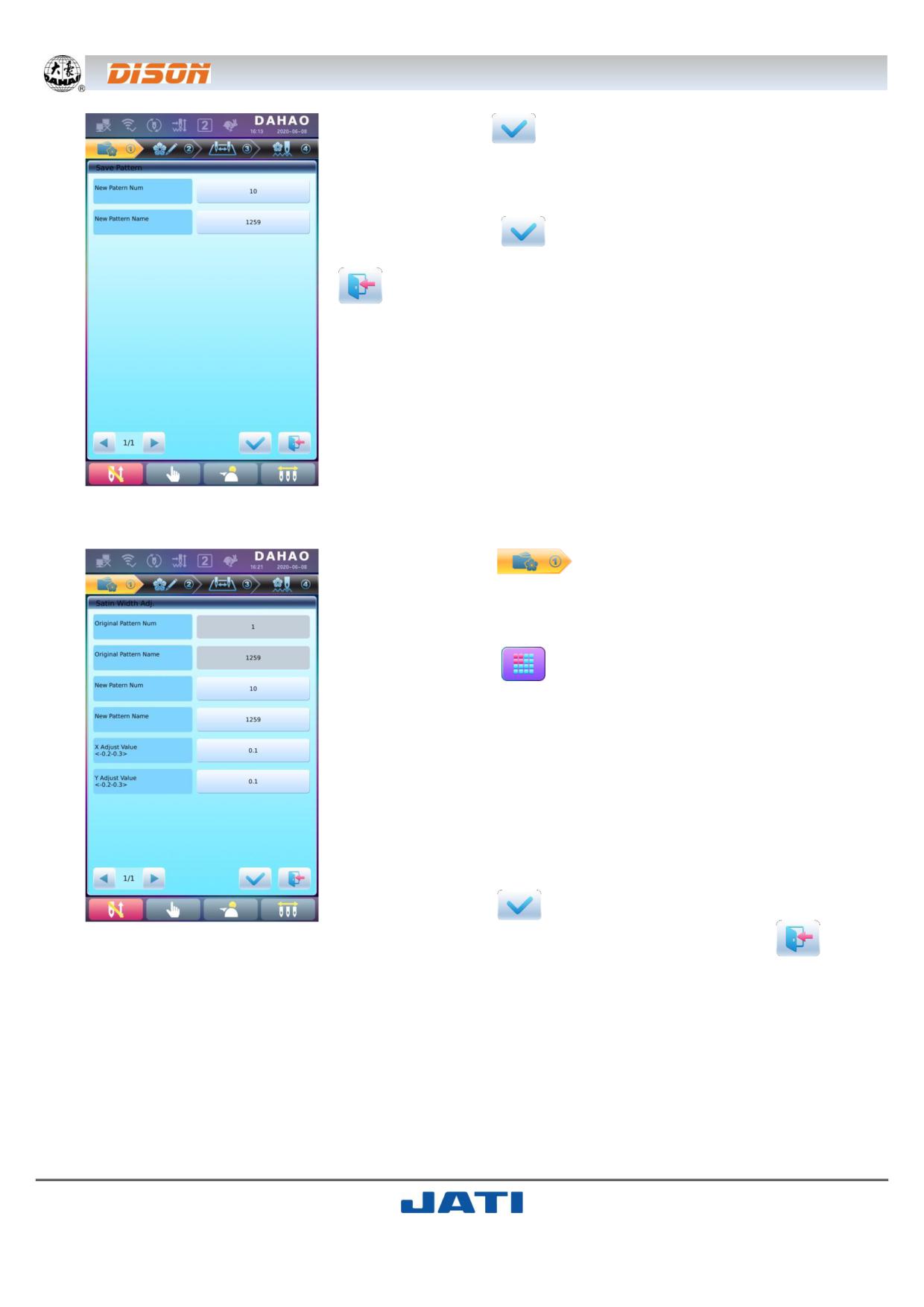
4. Нажмите клавишу «Create Combined Pattern» («Создание объединен-
ного шаблона») для входа в меню.
Номер объединенного шаблона показывает текущий номер шаблона и
количество шаблонов, участвовавших в объединении. Отображается на
дисплее в окне «Pattern Number» («Номер шаблона»).
5. Настройте параметры первого шаблона, включая номер шаблона, ко-
эффициент масштаба, угол поворота, направление расположения и
настройки приоритетов. Подробная информация о настройке парамет-
ров представлена в главе 4.
6. Нажмите клавишу
для настройки нескольких шаблонов, клави-
шу
- для возврата к настройкам объединенных шаблонов.
Если текущий шаблон не является первым в объединенном шаблоне,
необходимо установить интервал между ним и первым шаблоном. По-
дробная информация о настройке параметров представлена в главе 4.
6. ОПЕРАЦИИ С ШАБЛОНАМИ, СОХРАНЕННЫМИ В ПАМЯТИ МАШИНЫ
~ 44 ~
7. Нажмите клавишу
для входа в рабочий интерфейс.
Система предложит пользователю ввести новый номер и новое имя
шаблона.
8. Нажмите клавишу
для сохранения объединенного шаблона и
возврата в интерфейс выбора действий с шаблонами. Нажмите клавишу
для выхода без сохранения.
6.12. НАСТРОЙКА САТИНОВОЙ СТРОЧКИ
Данная функция используется для регулировки ширины сатиновой строчки в соответствии с требованиями.
1. Нажмите клавишу
для входа в интерфейс операций с шаб-
лонами.
2. Выберите шаблон в области просмотра изображений.
3. Нажмите клавишу
для входа в интерфейс прочих операций с
шаблонами.
4. Нажмите клавишу «Satin Stitch Adjustment» («Настройка сатиновой
строчки») для входа в меню.
5. Пользователь может ввести новый номер и наименование шаблона
вместо значений, присвоенных системой по умолчанию.
6. Введите значения в поля «X Adjust Value» («Значение по оси X») и «Y
Adjust Value» («Значение по оси Y»).
7. Нажмите клавишу
для сохранения изменений и возврата в ин-
терфейс выбора действий с шаблонами. Нажмите клавишу
для вы-
хода без сохранения.
ГЛАВА 7. ОПЕРАЦИИ С БУКВЕННЫМИ ШАБЛОНАМИ
~ 45 ~
ГЛАВА 7. ОПЕРАЦИИ С БУКВЕННЫМИ ШАБЛОНАМИ
Система может генерировать буквенные шаблона на базе встроенной библиотеки шрифтов.
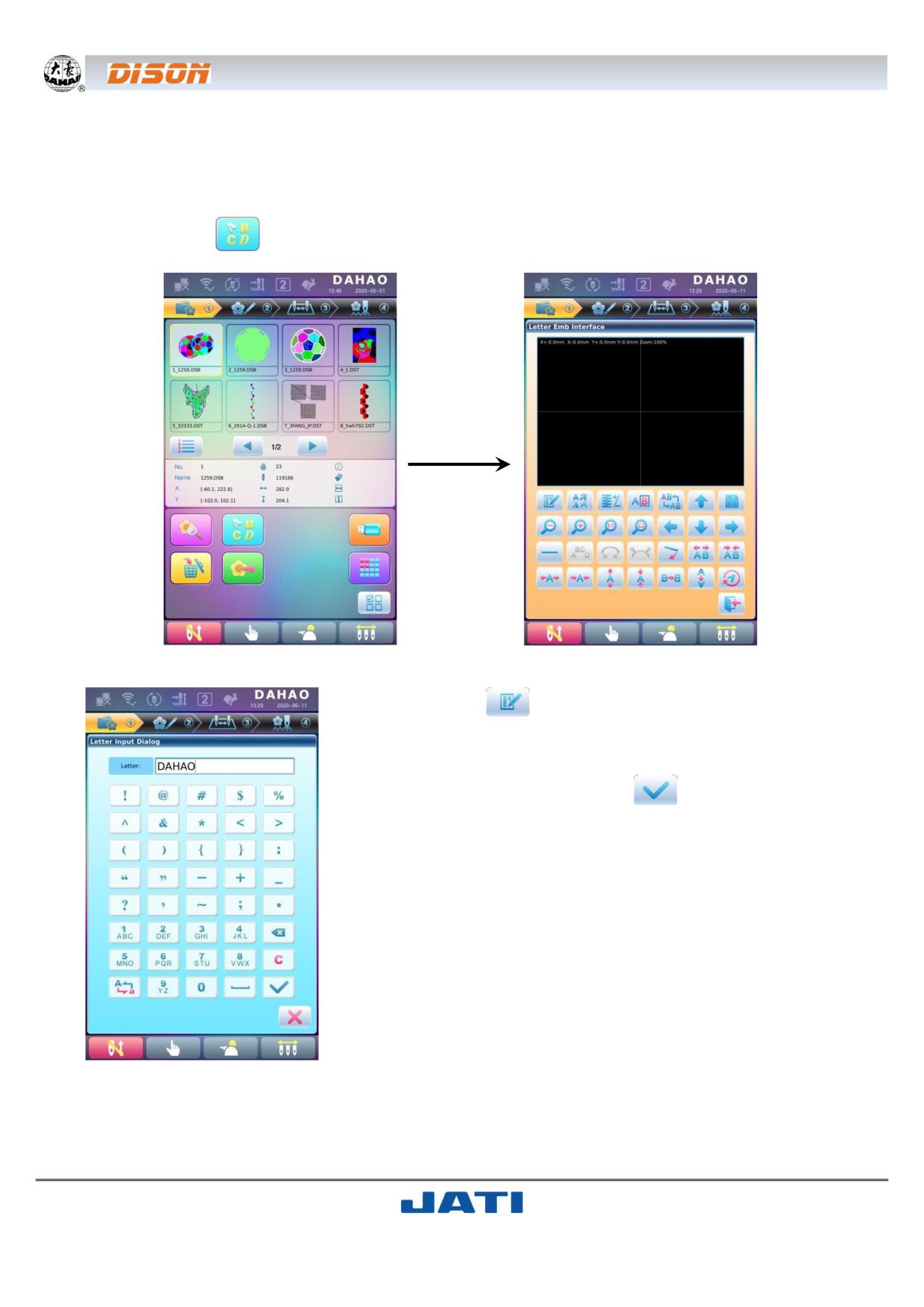
7.1. ВХОД В МЕНЮ БУКВЕННЫХ ШАБЛОНОВ
Нажмите клавишу
в интерфейсе управления шаблонами для входа в главный интерфейс буквенных
шаблонов.
7.2. ВВОД НАДПИСИ ДЛЯ ВЫШИВАНИЯ
Нажмите клавишу
для входа в главный интерфейс для ввода
надписи.
Верхняя часть окна - это область отображения, нижняя - рабочая зона.
После ввода надписи нажмите клавишу
для сохранения.
ГЛАВА 7. ОПЕРАЦИИ С БУКВЕННЫМИ ШАБЛОНАМИ
~ 46 ~
7.3. НАСТРОЙКА БУКВЕННОГО ШАБЛОНА
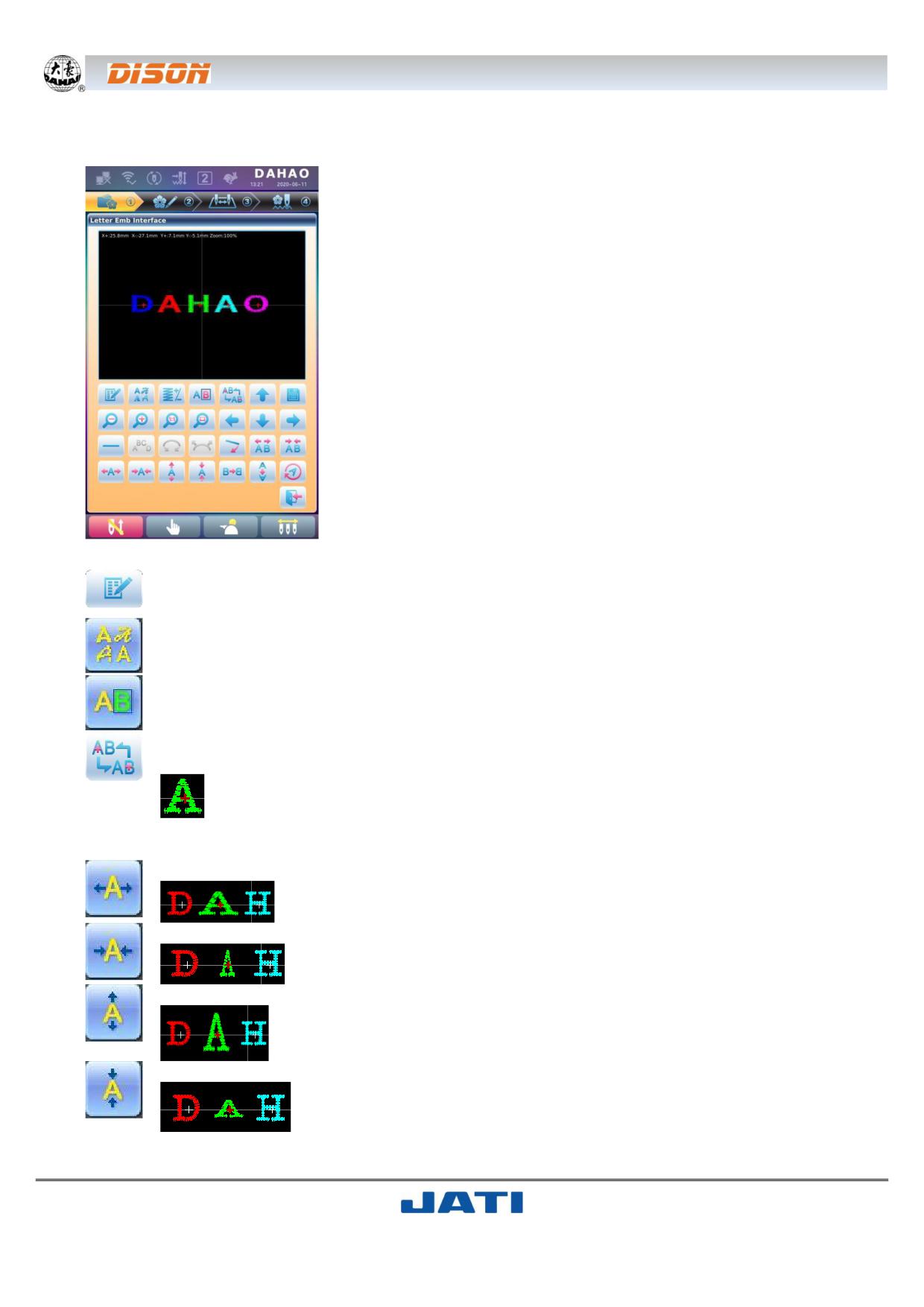
1. Интерфейс настройки буквенного шаблона
В интерфейсе имеется 4 ряда клавиш: первые два ряда используются
для настройки букв и просмотра, 3-й ряд - для настройки расположения
букв, 4-й ряд - для настройки строк. В центре дисплея располагается об-
ласть отображения.
Как правило, пользователь сначала должен установить параметры (угол
поворота, интервал между буквами и т.д.), затем выбрать определенную
букву для регулировки параметров.
Область отображения надписи: пересекающиеся прямые в центе - это
оси координат, а точка пересечения - исходная точка (0, 0). Надпись ав-
томатически будет располагаться относительно исходной точки.
2. Клавиши регулировки буквенного шаблона
«Буквенная строка»: редактирование буквенной строки.
«Изменить шрифт»: изменение шрифта выбранного шаблона. Нажмите данную клавишу для от-
крытия диалогового окна с выбором шрифтов.
«Изменение цвета»: установка или отмена изменения цвета перед выбранной буквой.
«Клавиша выбора»: переключение между буквами. Буква должна быть выбрана до начала ре-
дактирования. Если на букве появляется знак «+» красного цвета, как показано на изображении
, это означает, что буква выбрана. По умолчанию система выбирает все буквы. Нажмите эту
клавишу для выбора первой буквы. Повторное нажатие переместит выбор на вторую букву и т.д.
После выбора последней буквы повторное нажатие клавиши вернет к выделению всех букв.
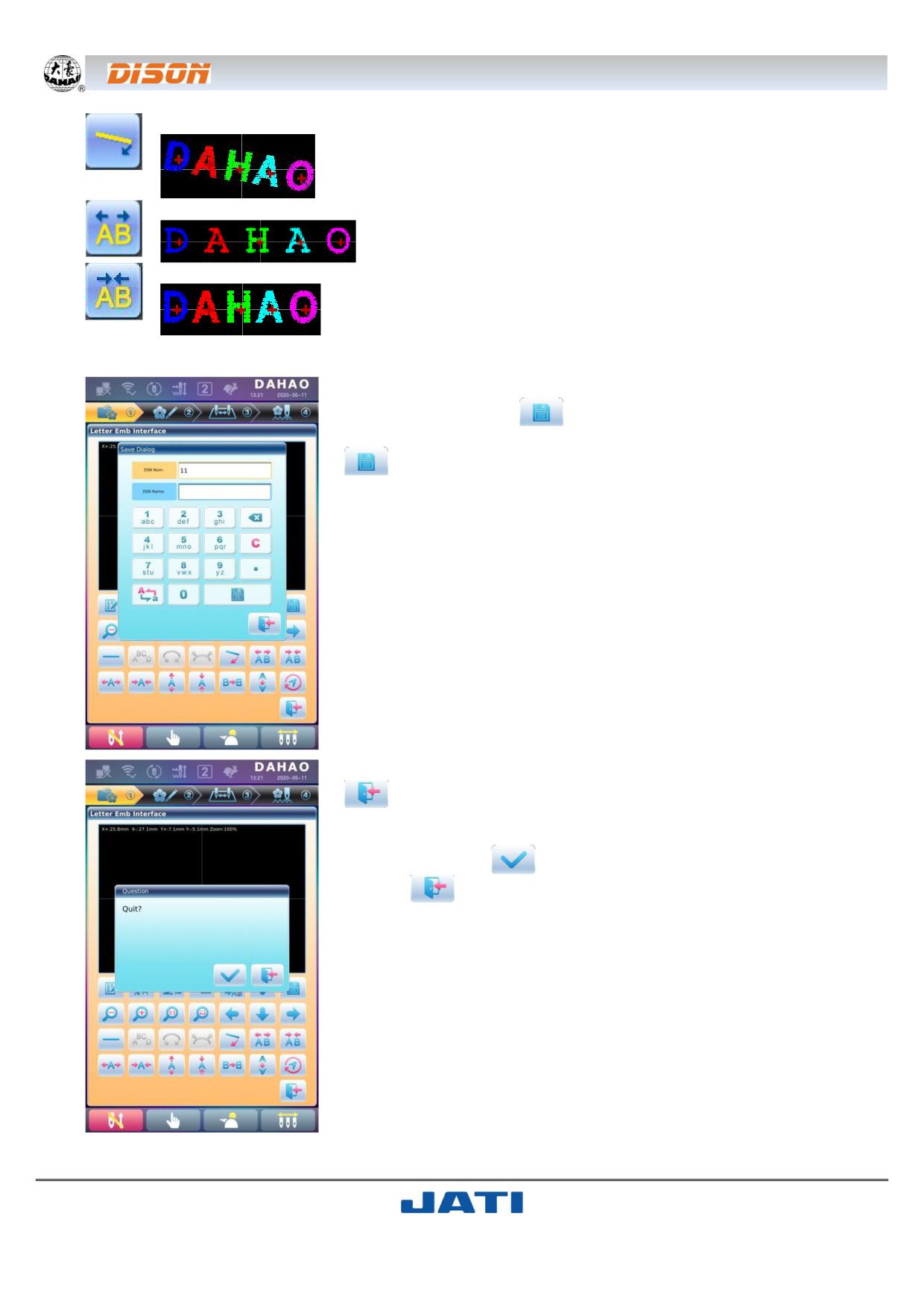
«Увеличение ширины»: увеличение ширины выбранной буквы, как показано на изображении.
«Уменьшение ширины»: уменьшение ширины выбранной буквы, как показано на изображении.
«Увеличение высоты»: увеличение высоты выбранной буквы, как показано на изображении.
«Уменьшение высоты»: уменьшение высоты выбранной буквы, как показано на изображении.
ГЛАВА 7. ОПЕРАЦИИ С БУКВЕННЫМИ ШАБЛОНАМИ
~ 47 ~
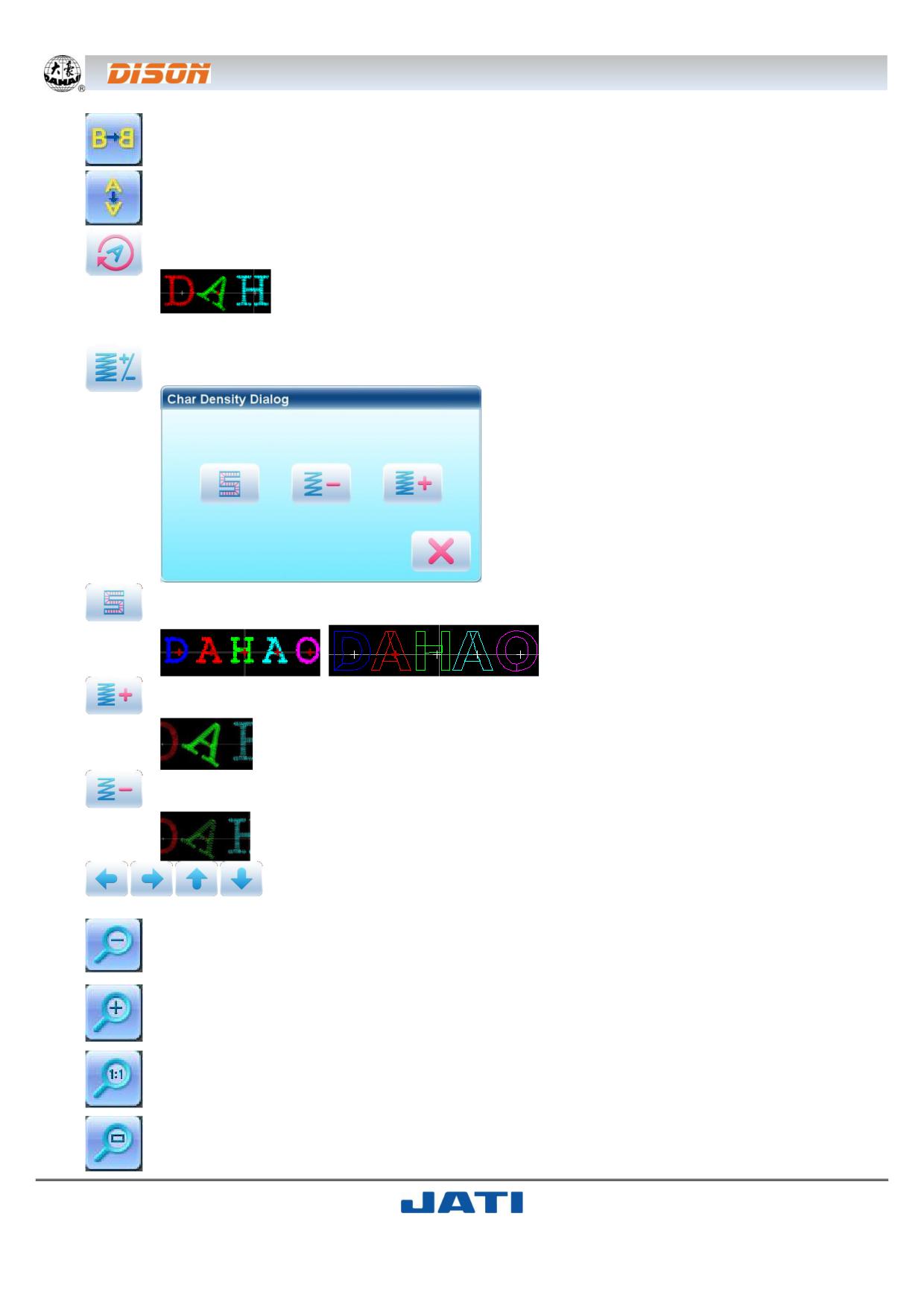
«Отразить по горизонтали»: поворачивает выбранную букву горизонтально так, что левая сторо-
на становится правой, а правая - левой.
«Отразить по вертикали»: поворачивает выбранную букву вертикально так, что низ становится
верхом, а верх - низом.
«Поворот по часовой стрелке»: используйте знак «+» в выбранной букве, как центр, и поворачи-
вайте выбранную букву по часовой стрелке.
3. Просмотр и операции с файлами
«Плотность строчки»: настройка плотности строчки. Нажмите клавишу для открытия диалогового
окна, в котором можно выбрать форму строчки, увеличить или уменьшить плотность.
«Форма строчки»: показывает/скрывает форму строчки. Скройте форму, чтобы увеличить ско-
рость работы.
«Увеличение плотности»: увеличивает плотность сатиновой строчки созданного буквенного шаб-
лона.
«Уменьшение плотности»: уменьшает плотность сатиновой строчки созданного буквенного шаб-
лона.
«Влево», «Вправо», «Вверх», «Вниз»: перемещает буквенный шаблон в выбран-
ном направлении.
«Уменьшить»: уменьшает масштаб изображения.
«Увеличить»: увеличивает масштаб изображения для рассмотрения деталей.
«Фактический размер»: выводит на дисплей шаблон в его фактическом размере.
«Центр»: увеличивает/уменьшает масштаб изображения для вывода полного размера шаблона
для проверки.
ГЛАВА 7. ОПЕРАЦИИ С БУКВЕННЫМИ ШАБЛОНАМИ
~ 48 ~
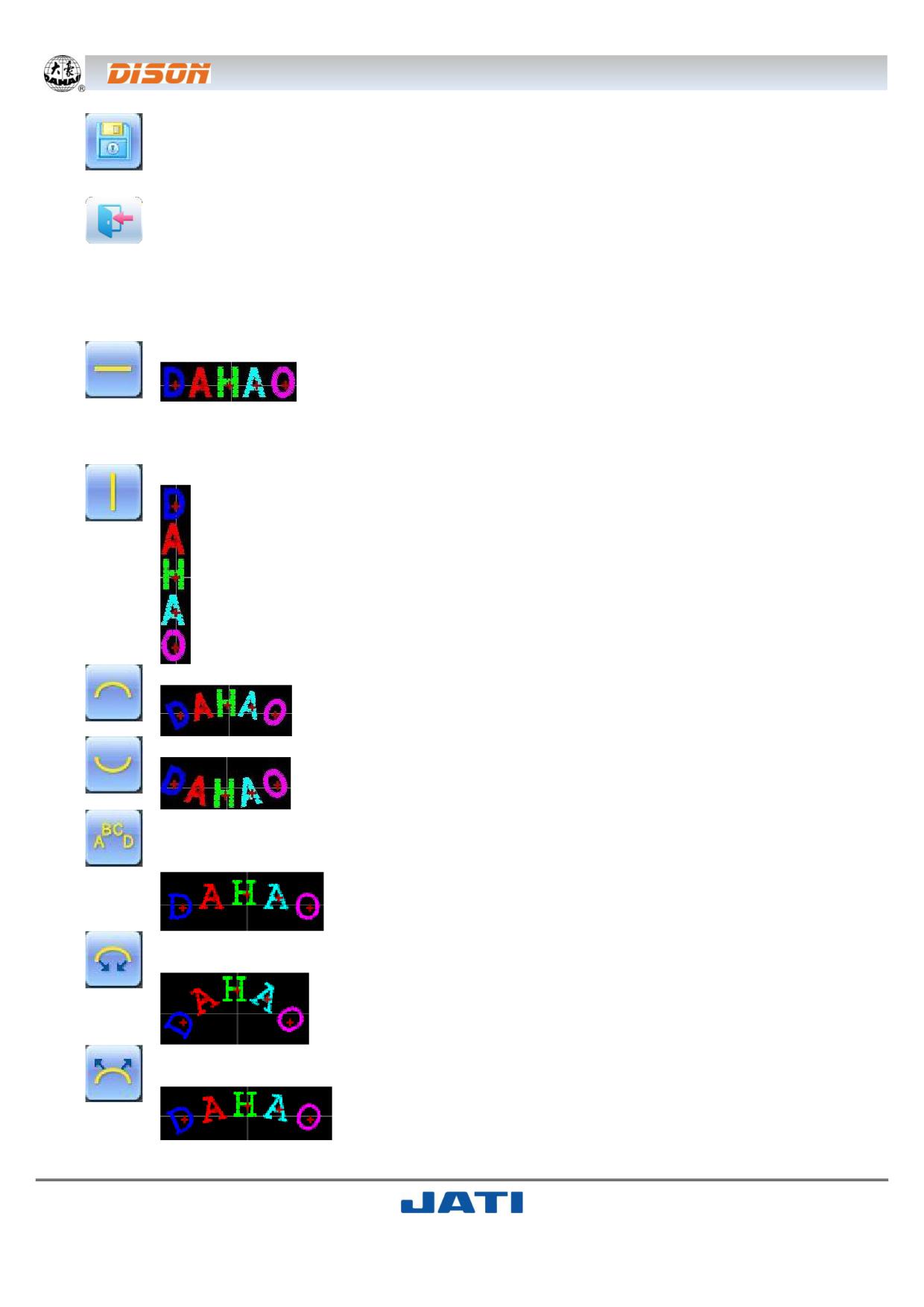
«Сохранить»: используется для сохранения отредактированного буквенного шаблона. После
нажатия клавиши система откроет окно для ввода номера и имени шаблона. При необходимости
пользователь может изменить имя и номер (производитель не рекомендует вносить изменения
в номер шаблона) и нажать клавишу подтверждения.
«Выход»: выход из меню.
4. Клавиши настройки положения буквенного шаблона
Если вы редактируете параметры для всего буквенного шаблона, ранее сделанные индивидуальные
настройки отдельных букв будут изменены.
«По горизонтали»: расположение текста по горизонтали.
Данная клавиша используется для переключения между режимами «По горизонтали», «По вер-
тикали», «Арка вверх», «Арка вниз». В режимах «Арка вверх» и «Арка вниз» доступны опции
«Зафиксировать направление букв», «Увеличить радиан», «Уменьшить радиан».
«По вертикали»: расположение текста по вертикали.
«Арка вверх»: расположение надписи в дуге с верхней аркой.
«Арка вниз»: расположение надписи в дуге с нижней аркой.
«Фиксировать направление букв»: когда пользователь располагает надпись в форме арки, он
может зафиксировать положение букв под определенным углом (угол не меняется при измене-
нии арки).
«Увеличить радиан»: когда пользователь располагает надпись в форме арки, он может увеличить
радиан дуги.
«Уменьшить радиан»: когда пользователь располагает надпись в форме арки, он может умень-
шить радиан дуги.
ГЛАВА 7. ОПЕРАЦИИ С БУКВЕННЫМИ ШАБЛОНАМИ
~ 49 ~
«По часовой стрелке»: поворот надписи по часовой стрелке.
«Увеличить интервал между буквами»: настройка разреженного интервала между буквами.
«Уменьшить интервал между буквами»: настройка уплотненного интервала.
7.4. СОХРАНЕНИЕ БУКВЕННОГО ШАБЛОНА
После завершения процесса редактирования шаблона пользователь
может нажать клавишу
для открытия диалогового окна для ввода
номера и имени шаблона. Далее необходимо снова нажать клавишу
для сохранения.
После сохранения система вернется в главный интерфейс буквенного
шаблона.
Если нет необходимости в редактировании шаблона, нажмите клавишу
для выхода, после чего на дисплее откроется диалоговое окно
для подтверждения дальнейшего действия.
Нажмите клавишу
для сохранения внесенных изменений или
клавишу
для выхода без сохранения.
ГЛАВА 8. ОСНОВНЫЕ ОПЕРАЦИИ
~ 50 ~
ГЛАВА 8. ОСНОВНЫЕ ОПЕРАЦИИ
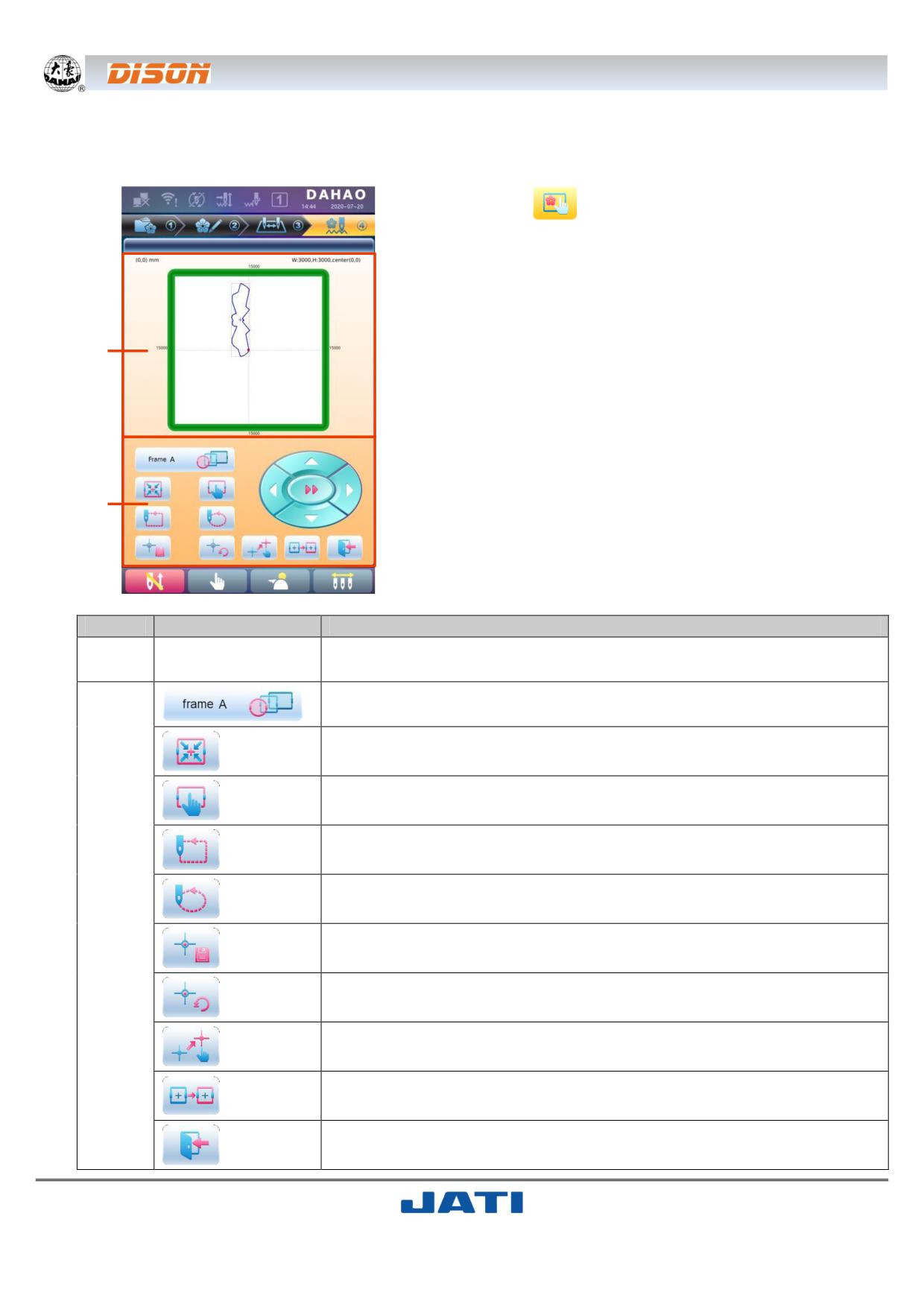
8.1. ВЫБОР ПЯЛЕЦ
Нажмите клавишу
для входа в интерфейс выбора размера
пялец и положения.
1
2
Номер
Значок
Функция
1
Отображение размеров шаблона на дисплее
Выбор типа пялец
Расположение шаблона по центру пялец
Настройка параметров пялец
Перемещение пялец по внешнему контуру шаблона
Перемещение пялец по внутреннему контуру шаблона
2
Внесение в память исходной точки шаблона
Обновление исходной точки шаблона
Установка исходной точки пялец
Обновление положения пялец
Выход
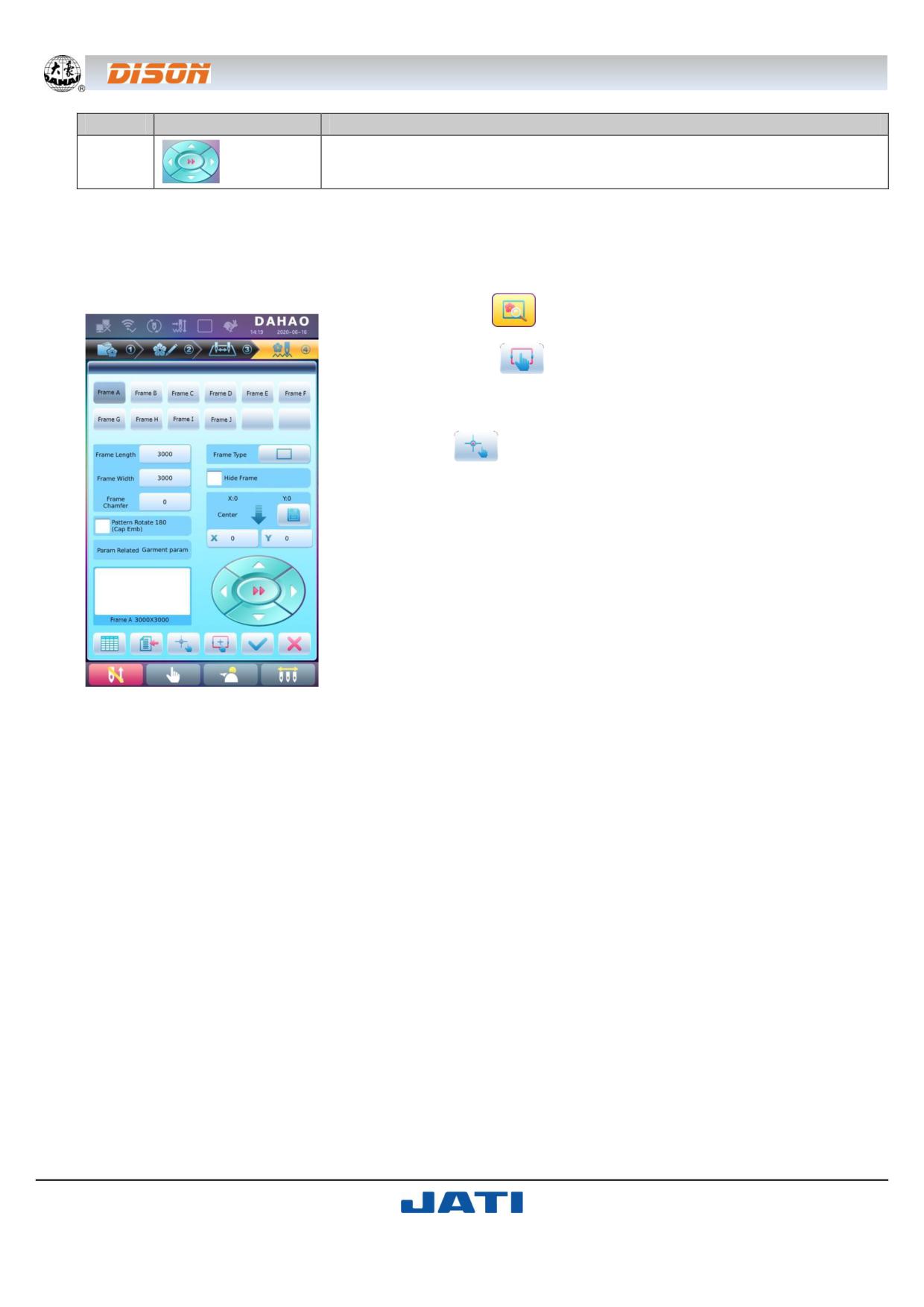
ГЛАВА 8. ОСНОВНЫЕ ОПЕРАЦИИ
~ 51 ~
Номер
Значок
Функция
2
Ручное перемещение шаблона
8.2. УСТАНОВКА ИСХОДНОЙ ТОЧКИ ПЯЛЕЦ
Настройка исходной точки пялец является предпосылкой для сохранения начальной точки шаблона и защи-
той настроек пялец при внезапном отключении питания. Поэтому после установки или технического обслужива-
ния машины необходимо настроить исходную точку пялец.
1. Нажмите клавишу
для входа в интерфейс операций с пяльцами.
2. Нажмите клавишу
для входа в интерфейс настройки парамет-
ров.
3. Выберите опцию «Auto Find Origin Point» («Автоматический поиск ис-
ходной точки»)
Система автоматически переместит пяльцы и определит исходную точку
в соответствии с концевым выключателем. Убедитесь, что концевой вы-
ключатель установлен на машину и активирован.
8.3. НАСТРОЙКА ТОЧКИ СМЕЩЕНИЯ
Точкой смещения может быть установлена любая точка за исключением начальной. Когда машина начинает
процесс вышивания после установки настроек, пяльцы сначала перемещаются из точки смещения в начальную
точку. После окончания вышивки пяльцы возвращаются назад в точку смещения. Кроме того, точка смещения
является стандартом для выдвижения пялец при вышивании аппликации. Функция может быть использована
только в статусе подтверждения вышивки до начала процесса вышивания.
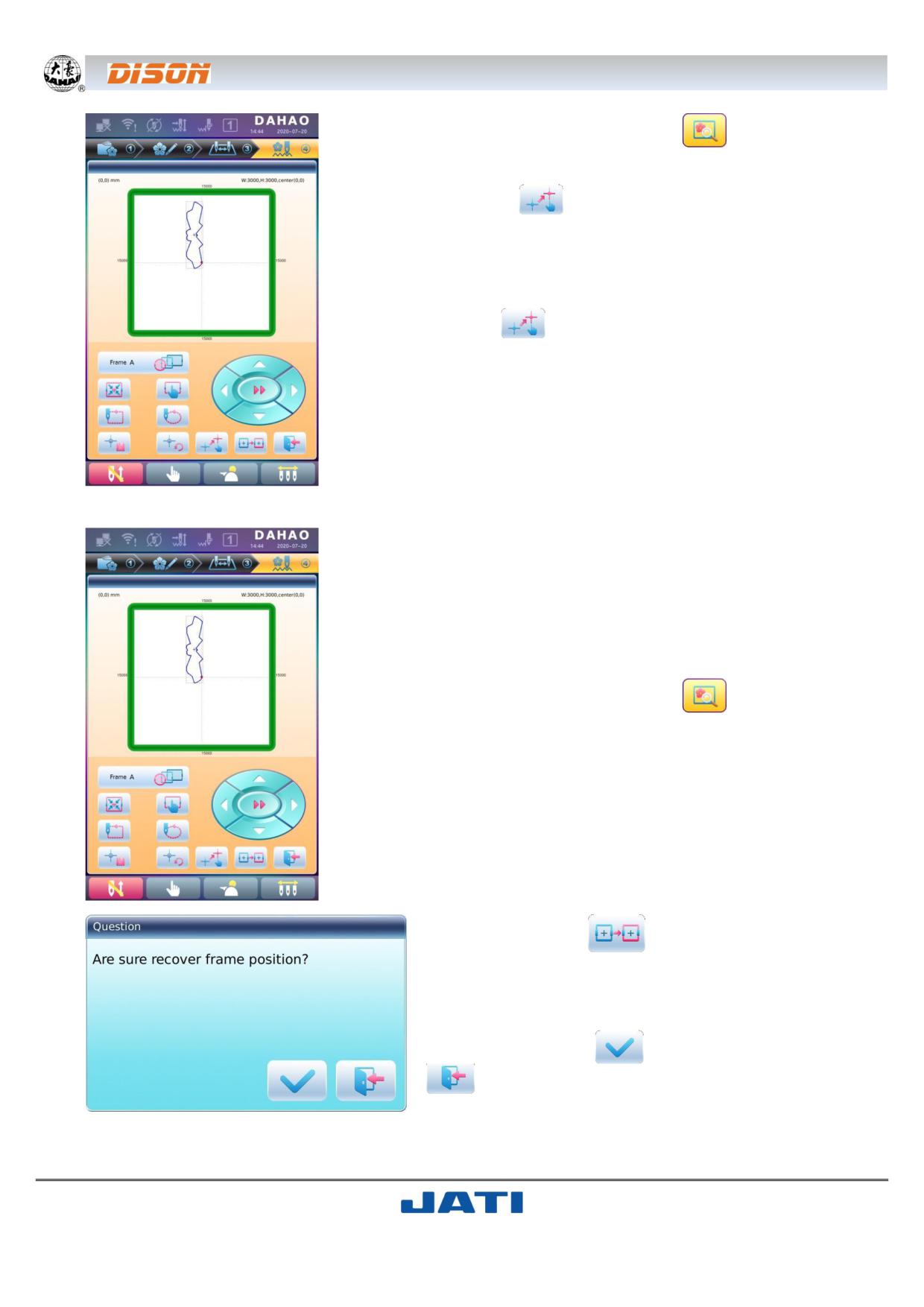
ГЛАВА 8. ОСНОВНЫЕ ОПЕРАЦИИ
~ 52 ~
1. В статусе вышивания щелкните на клавишу
, чтобы получить до-
ступ к выбору размера пялец и интерфейсу положения.
2. Нажмите на клавишу
для настройки точки смещения и очистки
стартовой точки.
3. Переместите пяльцы в точку смещения с помощью клавиши переме-
щения.
4. Нажмите клавишу
для подтверждения операции. Система со-
хранит положение точки смещения.
8.4. ВОССТАНОВЛЕНИЕ ИСХОДНОГО ПОЛОЖЕНИЯ ПЯЛЕЦ
Если при отключении питания машины происходит смещение пялец, то
можно восстановить исходное положение пялец после возобновления
подачи питания.
Оператор может использовать два способа.
Способ 1:
1. В статусе вышивания щелкните на клавишу
, чтобы получить до-
ступ к выбору размера пялец и интерфейсу положения.
2. Нажмите клавишу
, после чего автоматически от-
кроется диалоговое окно: «Are sure recover frame position»
(«Вы уверены в необходимости восстановления положения
пялец»).
3. Нажмите клавишу
для подтверждения, клавишу
- для выхода из меню.
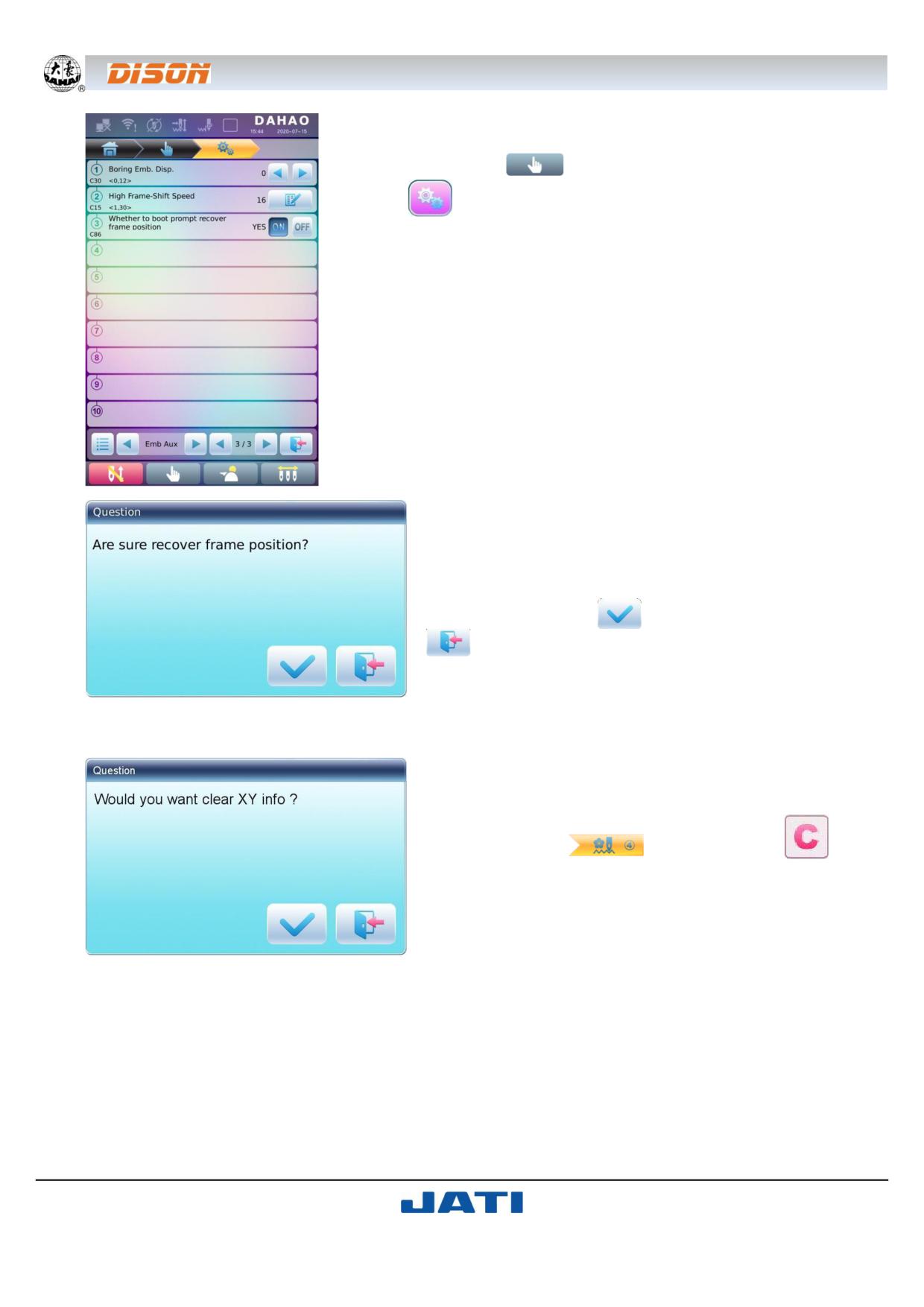
ГЛАВА 8. ОСНОВНЫЕ ОПЕРАЦИИ
~ 53 ~
Способ 2:
1. Нажмите клавишу
для входа в главный интерфейс, далее
нажмите
для входа в интерфейс настройки параметров (для поль-
зователя).
2. Установите параметр «Whether to boot prompt recover frame position»
(«Запрос на восстановление исходного положения пялец») в положении
«Yes» (диалоговое окно с запросом на восстановление положения пялец
будет автоматически открываться при включении питания машины); в
положении «No» при включении питания машины диалоговое окно не
будет открываться.
3. При включении питания машины будет автоматически от-
крываться диалоговое окно с запросом «Are sure recover
frame position» («Вы уверены в необходимости восстановле-
ния положения пялец»).
4. Нажмите клавишу
для подтверждения, клавишу
- для выхода из меню.
8.5. ОЧИСТКА СМЕЩЕНИЯ ПО ОСЯМ XY
Данная функция используется для очистки смещения по осям
X и Y.
1. В главном меню
нажмите клавишу
, после
чего откроется диалоговое окно «Would you want clear XY
info?» («Вы хотите очистить информацию по осям XY?»).
2. При подтверждении операции система установит текущие
значения X/Y равными 0.
Текущие значения X/Y можно проверить в главном интер-
фейсе.
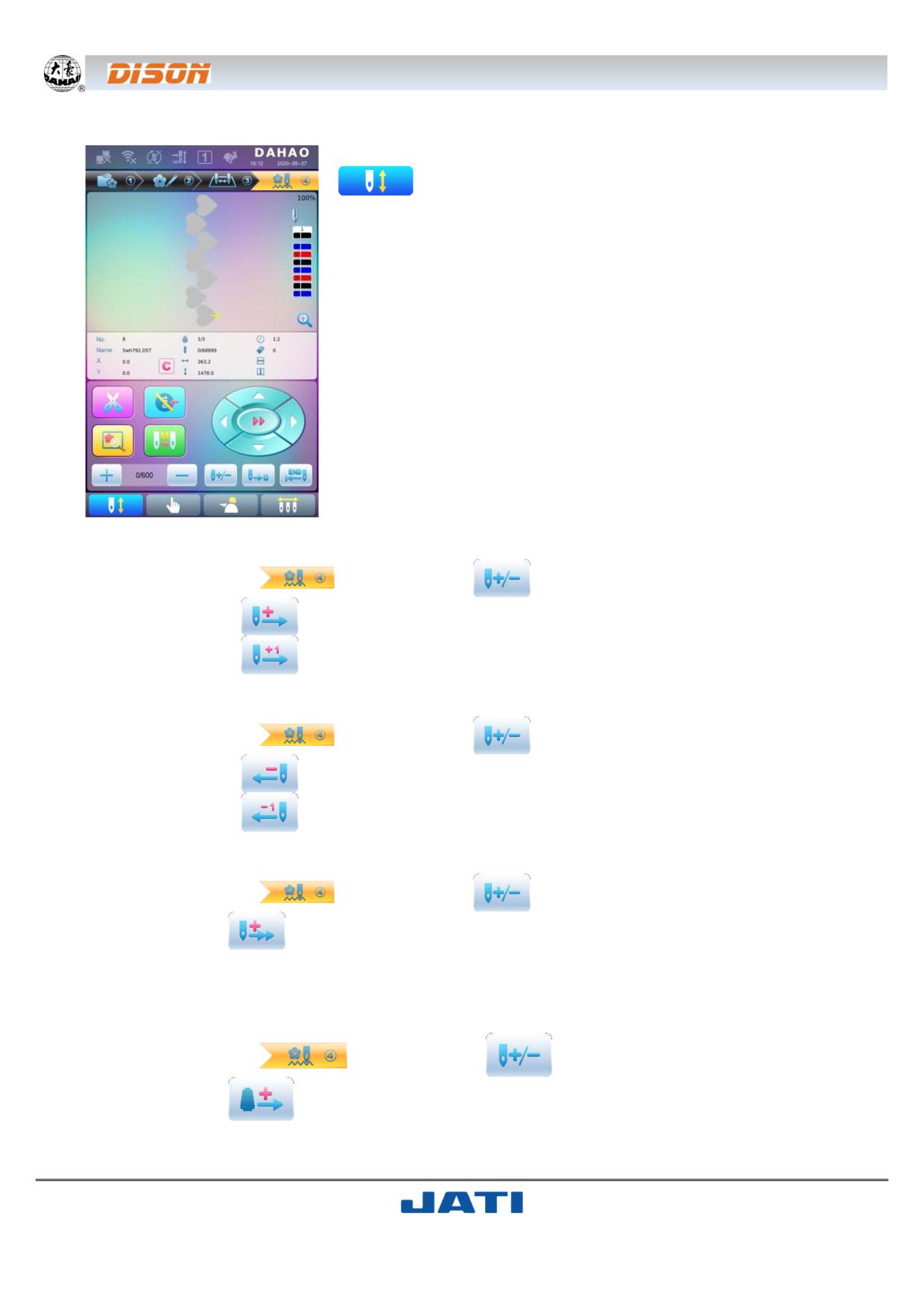
ГЛАВА 8. ОСНОВНЫЕ ОПЕРАЦИИ
~ 54 ~
8.6. ПОЗИЦИОНИРОВАНИЕ НА ХОЛОСТОМ ХОДУ
Данная операция доступна только в статусе подтверждения вышивки
Используя данную функцию, оператор может перемещать пяльцы в лю-
бую точку на холостом ходу, не запуская вышивание. Пользователь мо-
жет выбрать код смены цвета или код остановки для запуска движения
вперед (или назад).
8.6.1. ТЕСТОВОЕ ДВИЖЕНИЕ ВПЕРЕД НА НИЗКОЙ СКОРОСТИ
1. В главном интерфейсе
нажмите клавишу
2.1. Нажмите клавишу
для непрерывного перемещения вперед.
2.2. Нажмите клавишу
для перемещения вперед по одному стежку.
8.6.2. ТЕСТОВОЕ ДВИЖЕНИЕ НАЗАД НА НИЗКОЙ СКОРОСТИ
1. В главном интерфейсе
нажмите клавишу
2.1. Нажмите клавишу
для непрерывного перемещения назад.
2.2. Нажмите клавишу
для перемещения назад по одному стежку.
8.6.3. ТЕСТОВОЕ ДВИЖЕНИЕ ВПЕРЕД НА ВЫСОКОЙ СКОРОСТИ
1. В главном интерфейсе
нажмите клавишу
2. Нажмите клавишу
для тестового перемещения вперед на высокой скорости.
ПРИМЕЧАНИЕ: Способ установки тестового движения на высокой скорости назад аналогичен описанному
выше.
8.6.4. ПЕРЕХОД К СЛЕДУЮЩЕМУ ЦВЕТУ
1. В главном интерфейсе
нажмите клавишу
2. Нажмите клавишу
для перехода к следующему цвету.
ПРИМЕЧАНИЕ: Способ перехода к предыдущему цвету аналогичен.
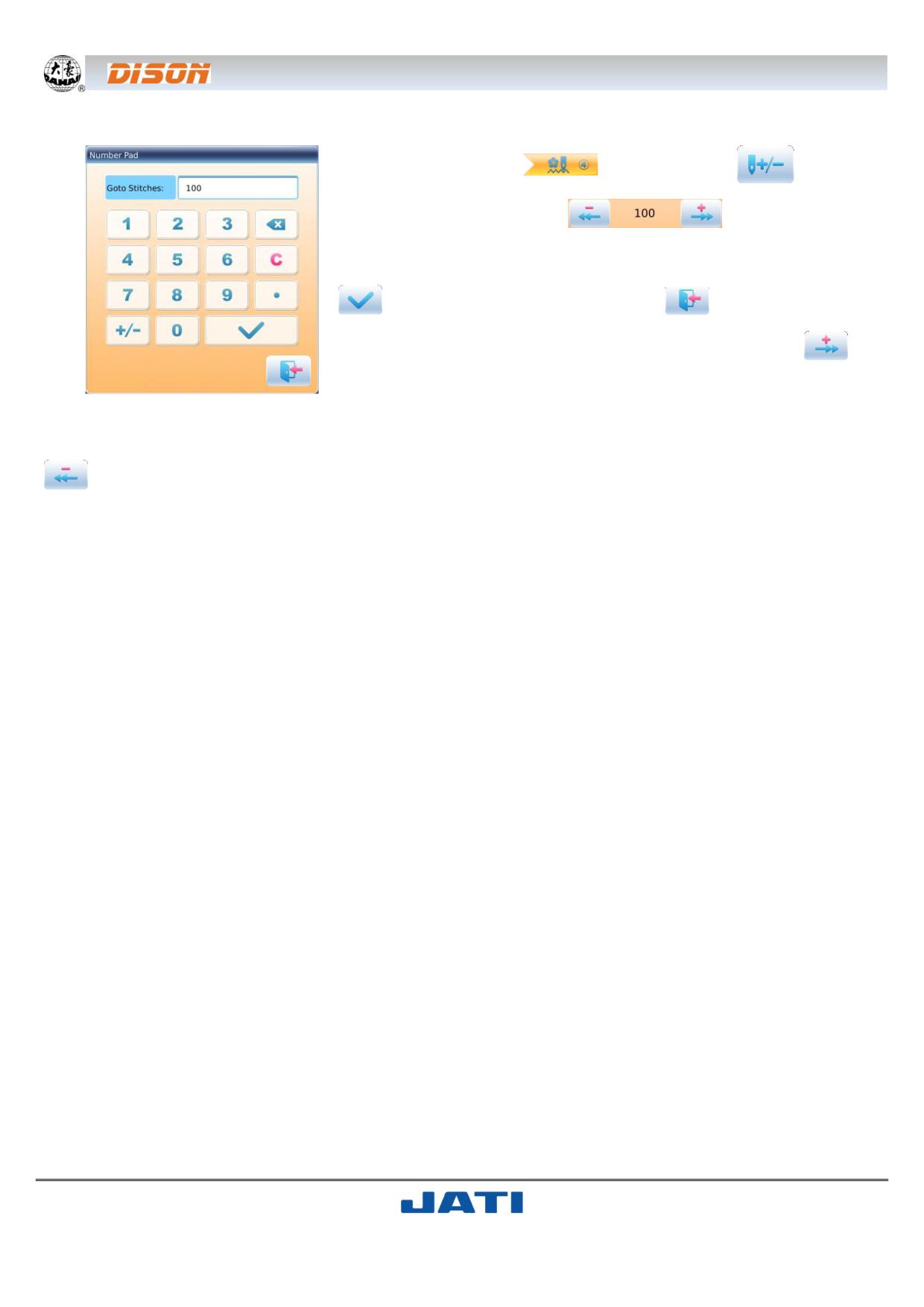
ГЛАВА 8. ОСНОВНЫЕ ОПЕРАЦИИ
~ 55 ~
8.6.5. ТЕСТОВОЕ (ХОЛОСТОЕ) ДВИЖЕНИЕ ВПЕРЕД
1. В главном интерфейсе
нажмите клавишу
2. Введите количество стежков
Система получит доступ к интерфейсу для ввода количества стежков.
Пользователю необходимо подтвердить операцию нажатием на клавишу
или отменить ее с помощью клавиши
3. После возврата системы в главное меню нажмите клавишу
для
перехода пялец в указанное положение.
8.6.6. ТЕСТОВОЕ (ХОЛОСТОЕ) ДВИЖЕНИЕ НАЗАД
Процедура аналогична тестовому движению вперед. Единственное отличие: необходимо нажимать клавишу
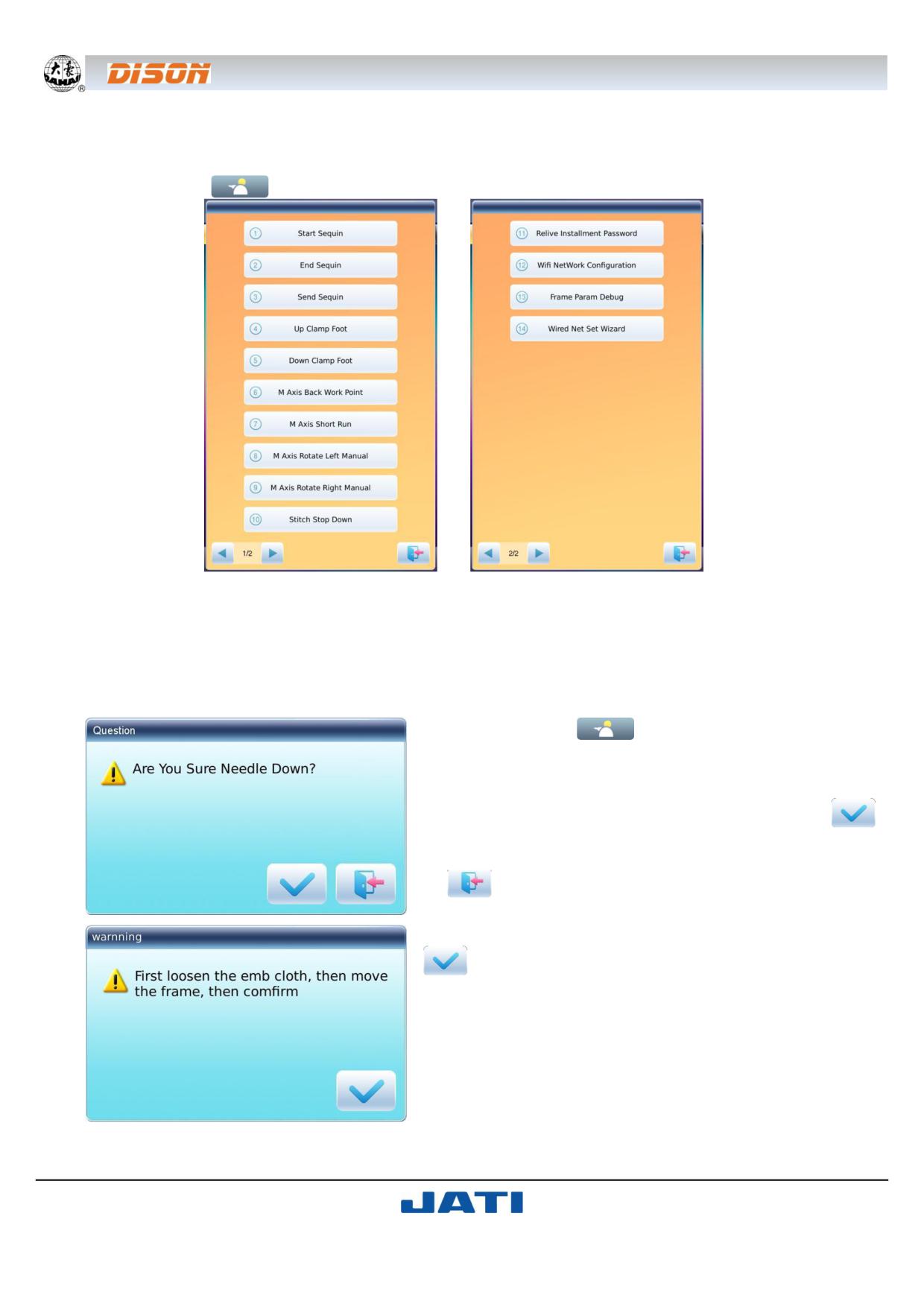
ГЛАВА 9. ОПИСАНИЕ ОСНОВНЫХ ФУНКЦИЙ
~ 56 ~
ГЛАВА 9. ОПИСАНИЕ ОСНОВНЫХ ФУНКЦИЙ
Установка функций выполняется нажатием клавиш в меню основных операций.
Нажмите клавишу
для открытия списка функций для вышивания.
9.1. ОСТАНОВКА ИГЛЫ В НИЖНЕМ ПОЛОЖЕНИИ
Данная функция была разработана для вышивания целого полотна (квилтинг). После завершения вышивания
участка вышивки игла останавливается и прокалывает ткань, чтобы зафиксировать положение. Далее после
освобождения ткани машина переместит пяльцы в указанное положение. После фиксации ткани на пяльцах
можно приступать к вышиванию следующего участка. Данная функция доступна только в статусе подтверждения
вышивания.
1. Нажмите клавишу
для входа в интерфейс основных
операций.
2. Нажмите клавишу «Needle down» («Нижнее положение
иглы») и подтвердите действие нажатием клавиши
,
после чего игла опустится в нижнее положение, прокалывая
материал. Для отмены операции необходимо нажать клави-
шу
3. Освободите ткань, переместите пяльцы и нажмите клавишу
для подтверждения.
4. После подтверждения пользователем перемещения пялец
система вернется в главное меню. Необходимо заправить
ткань в пяльцы и нажать клавишу START для продолжения
процесса вышивания.
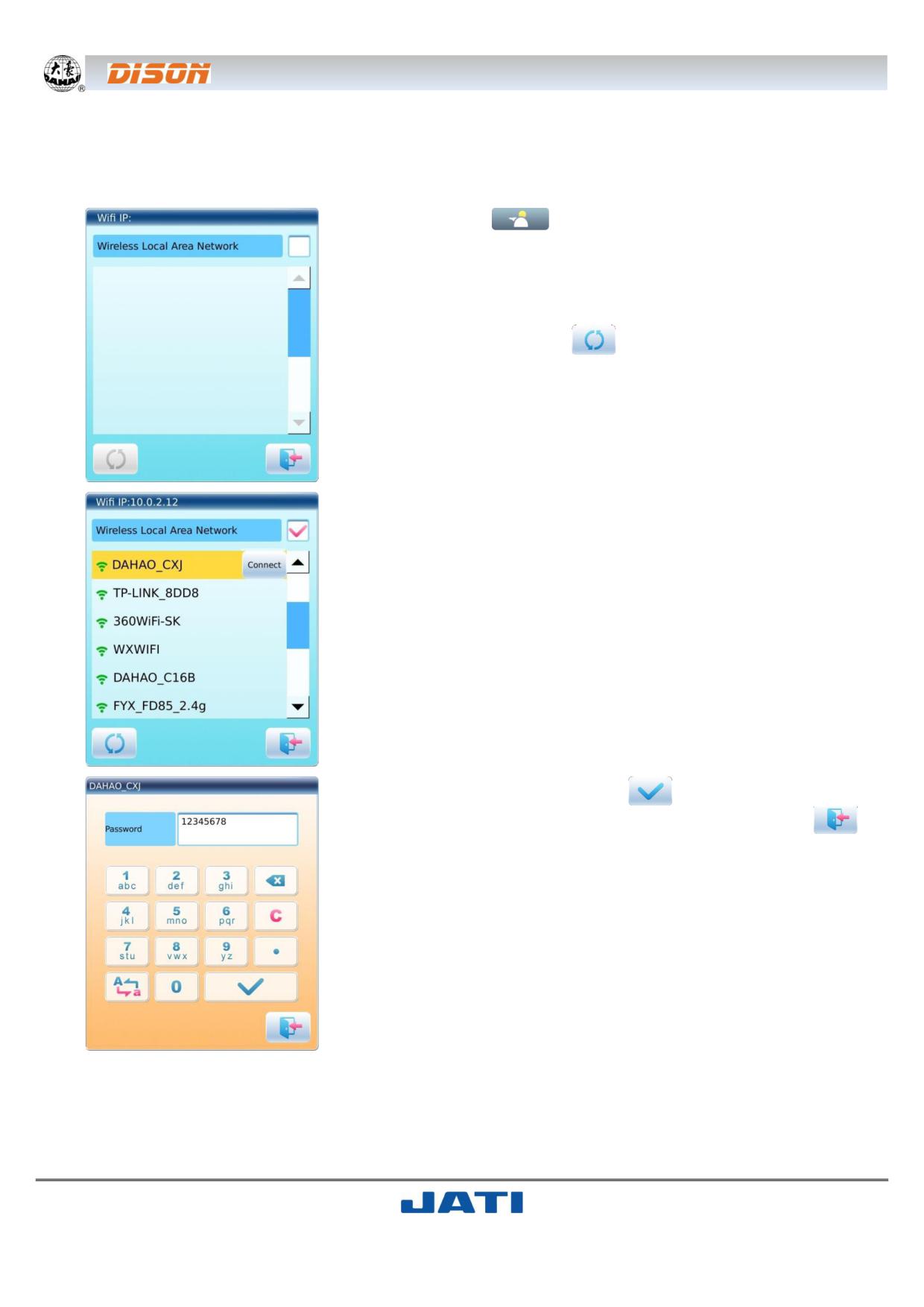
ГЛАВА 9. ОПИСАНИЕ ОСНОВНЫХ ФУНКЦИЙ
~ 57 ~
9.2. КОНФИГУРАЦИЯ БЕСПРОВОДНОГО СОЕДИНЕНИЯ WI-FI
Данная функция используется для передачи изображений с помощью беспроводного соединения.
Существует два способа настройки конфигурации WI-FI.
Первый способ:
1. Нажмите клавишу
для входа в интерфейс основных операций.
2. Нажмите клавишу «WiFi Configuration» («Конфигурация WiFi») для вхо-
да в интерфейс настройки сети.
3. Нажмите «Wireless local area network» («Беспроводная локальная
сеть»), затем нажмите клавишу
для обновления данных.
4. Выберите доступную сеть, нажмите «Connect» («Подключиться»), по-
сле чего откроется окно для ввода пароля доступа к сети.
5. Введите пароль и нажмите клавишу
для возврата в главный ин-
терфейс. Для выхода из меню без сохранения нажмите клавишу
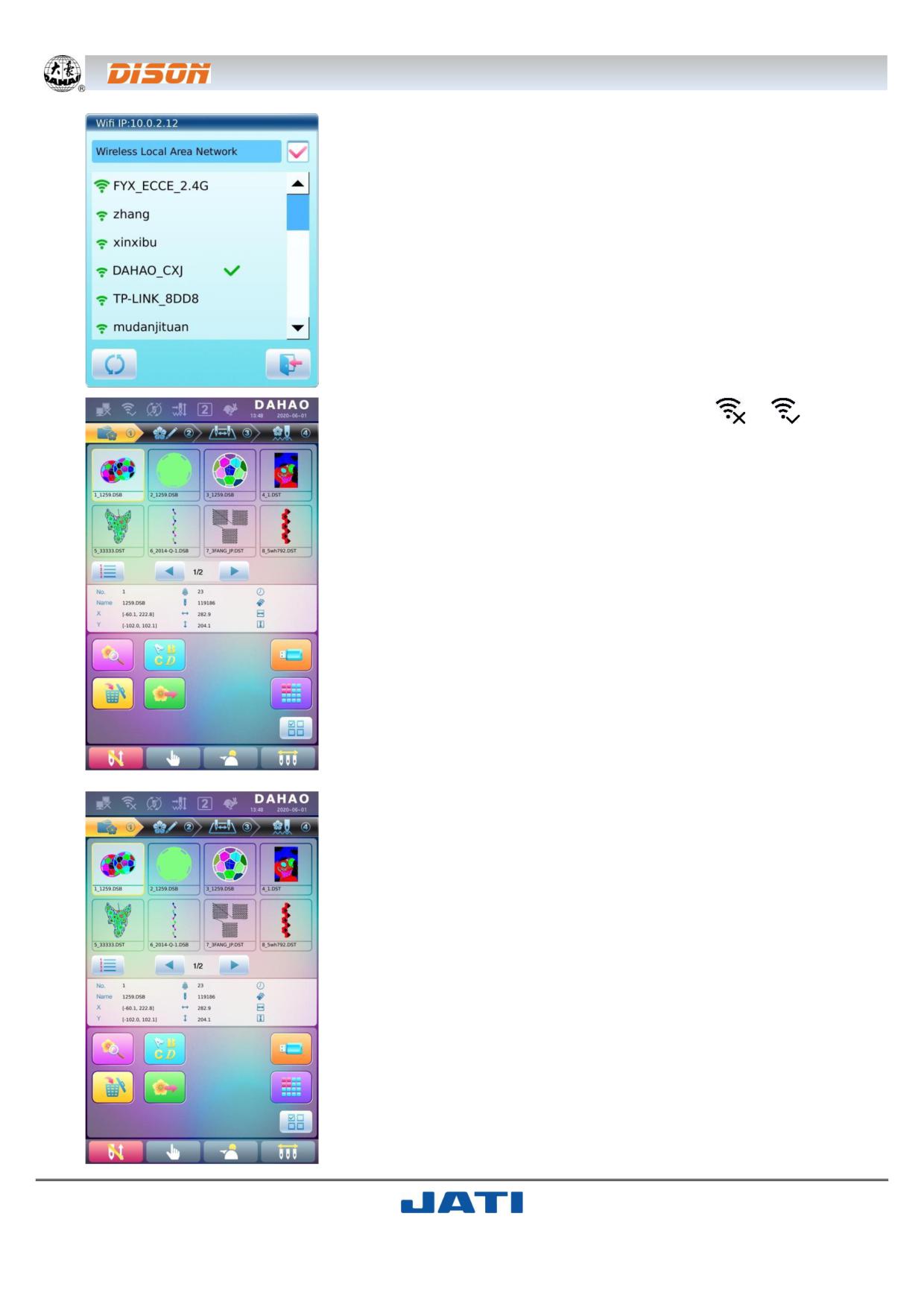
ГЛАВА 9. ОПИСАНИЕ ОСНОВНЫХ ФУНКЦИЙ
~ 58 ~
6. После завершения настроек интерфейс будет выглядеть, как на изоб-
ражении слева.
7. Статус беспроводного подключения изменится с
на
Второй способ:
1. В любом интерфейсе
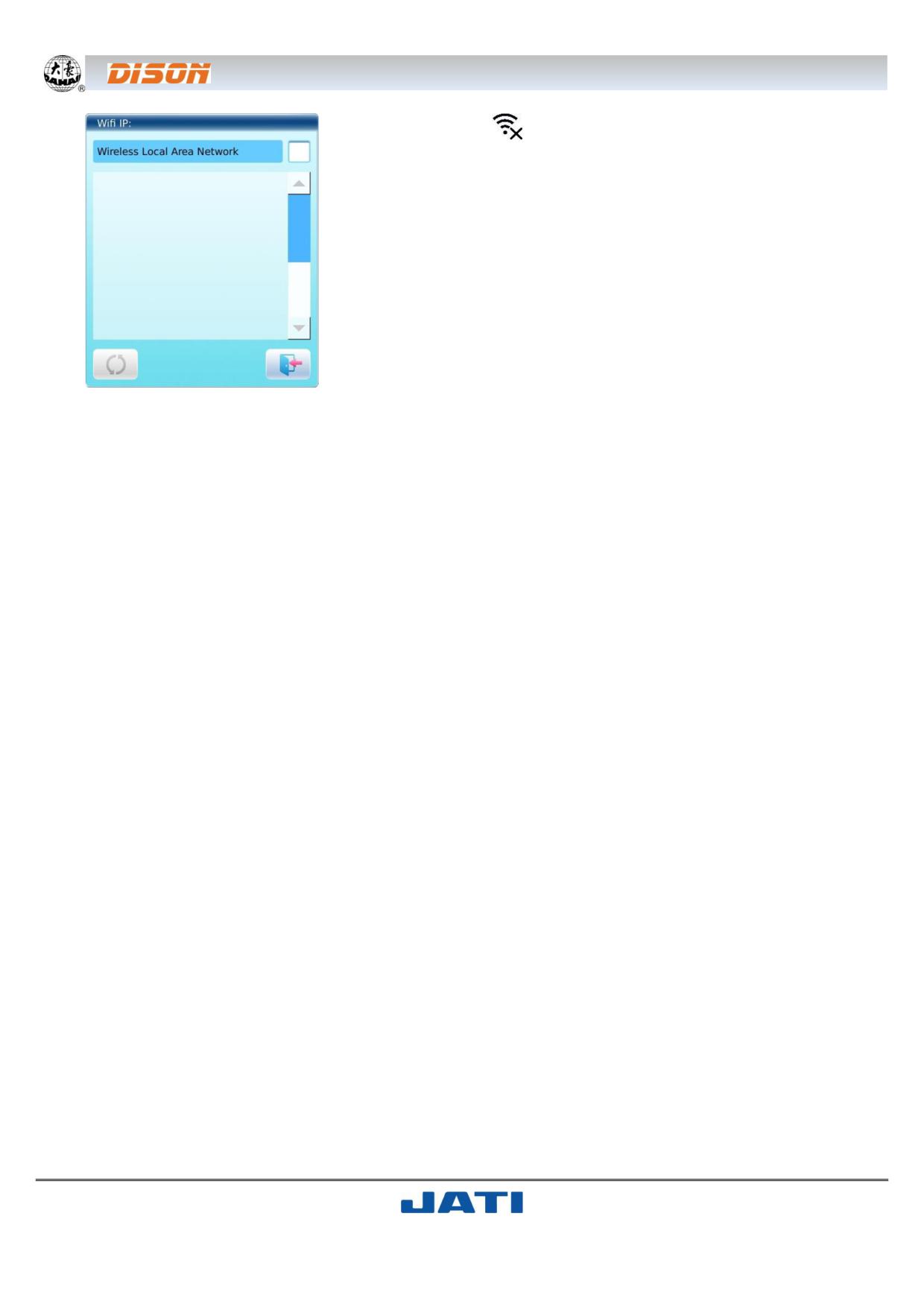
ГЛАВА 9. ОПИСАНИЕ ОСНОВНЫХ ФУНКЦИЙ
~ 59 ~
2. Нажмите клавишу
для входа в интерфейс настройки сети.
3. Дальнейшие шаги аналогичны шагам, описанным в первом способе.
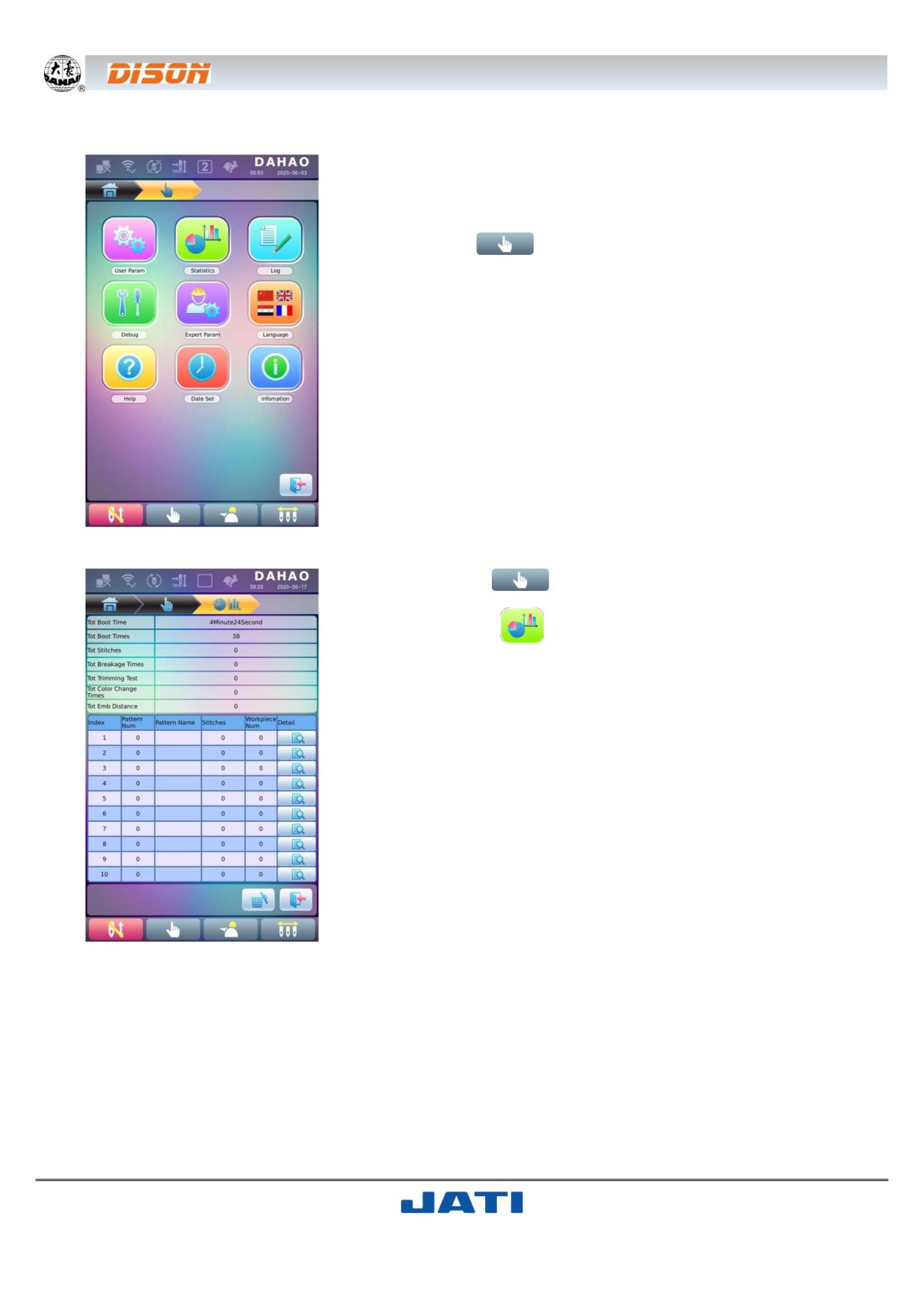
ГЛАВА 10. ПРОЧИЕ ФУНКЦИИ
~ 60 ~
ГЛАВА 10. ПРОЧИЕ ФУНКЦИИ
Данные функции могут быть использованы во время эксплуатации обо-
рудования, в т.ч. технического обслуживания машины, запроса инфор-
мации и системных настроек.
Нажмите клавишу
для входа в интерфейс прочих функций, отоб-
ражающий список функциональных клавиш.
Каждый значок имеет сопроводительную надпись, которая помогает по-
нять функцию.
10.1. СТАТИСТИКА
1. Нажмите клавишу
для входа в интерфейс прочих функций.
2. Нажмите клавишу
для входа в интерфейс статистических дан-
ных.
На изображении слева статистические данные представлены в виде таб-
лицы.
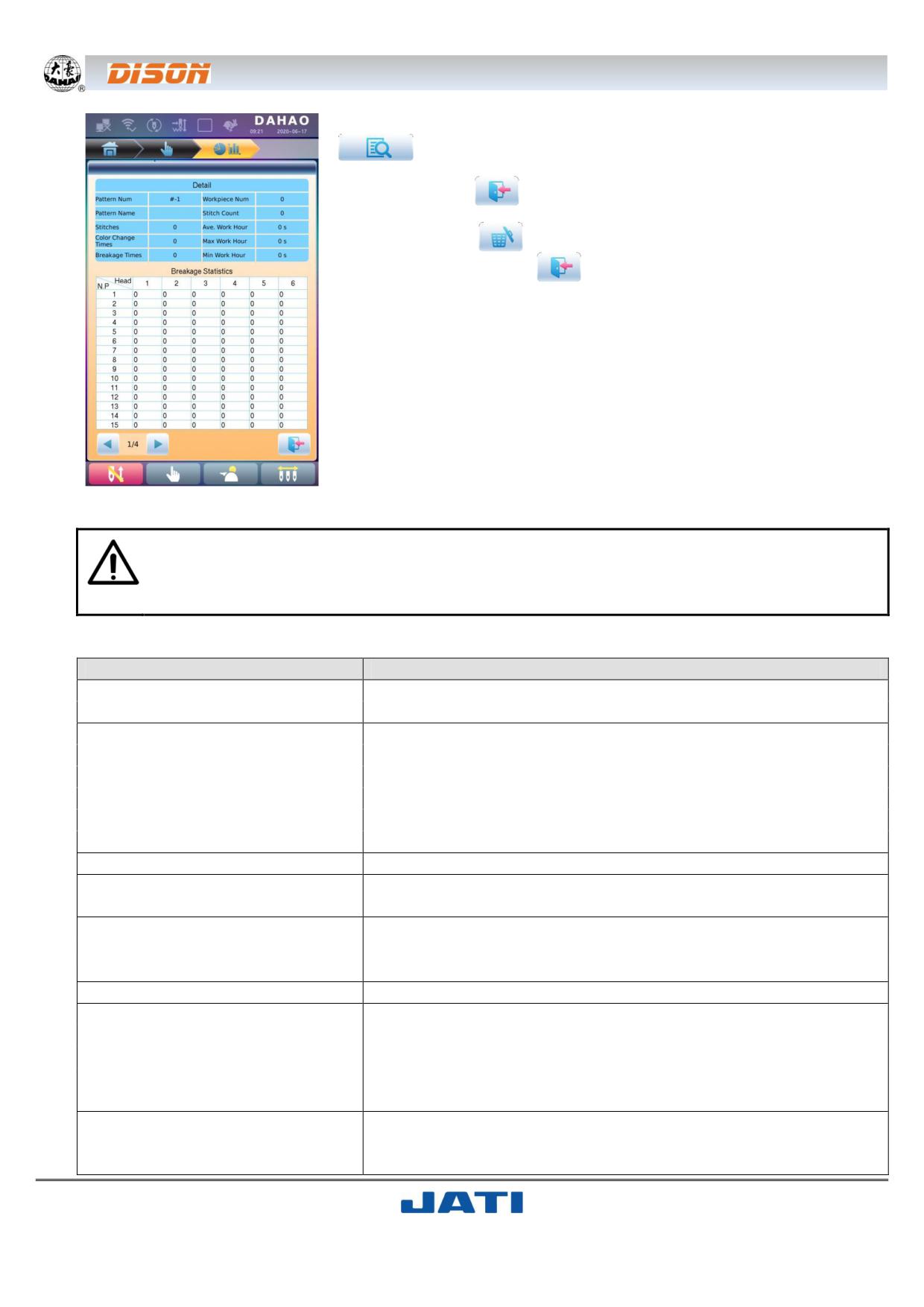
ГЛАВА 10. ПРОЧИЕ ФУНКЦИИ
~ 61 ~
При необходимости проверить детали шаблона нажмите клавишу
для входа в интерфейс соответствующего шаблона.
Нажмите клавишу
для возврата в интерфейс статистики.
Нажмите клавишу
для удаления статистической информации, по-
сле чего нажмите клавишу
для возврата.
10.2. ОТЛАДКА МАШИНЫ
К отладке машины допускается только квалифицированный механик. Обычному пользователю
запрещено выполнять данные работы.
Перед проведением работ по настройке и наладке машины необходимо принять меры для обес-
печения личной безопасности и безопасности машины.
Отладка машины в основном используется для тестирования, технического обслуживания и устранения не-
исправности машины, и включает в себя (проверяемые узлы будут отличаться для разных моделей):
Интерфейс 1
Интерфейс 2
Проверка скорости главного вала и энкодера
Проверка главного вала
Угол главного вала
Соленоид обрезки / Двигатель
Соленоид удержания / Двигатель
Соленоид челнока / Двигатель
Обрезка / Отладка головки машины
Соленоид челнока / Проверка непрерывной работы двигателя
Соленоид головки / Двигатель
Проверка верхнего зажима нити
Обрезка / Отладка головки машины
Исходное положение двигателя обрезки
Изменение положения иглы, цвета игловодителя и ручная регули-
Обнаружение обрыва нити
ровка главного вала
Подъем / Опускание прижимной лапки с пайетками
Проверка пайеток
Двигатель пайеточного устройства A1/B1/C1/D1
Открытие / Закрытие клапана пайеточного устройства
Проверка вышивания кантом
Проверка параметров пялец
Проверка параметров главного вала
Проверка параметров драйвера
Импорт параметров драйвера
Экспорт параметров драйвера
Выбор параметров пялец
Ограничение пялец, исходное положение ножа, максимальное по-
Проверка состояния датчика
ложение ножа, исходное положение захвата нити, отображение на
дисплее положения иглы и т.д.
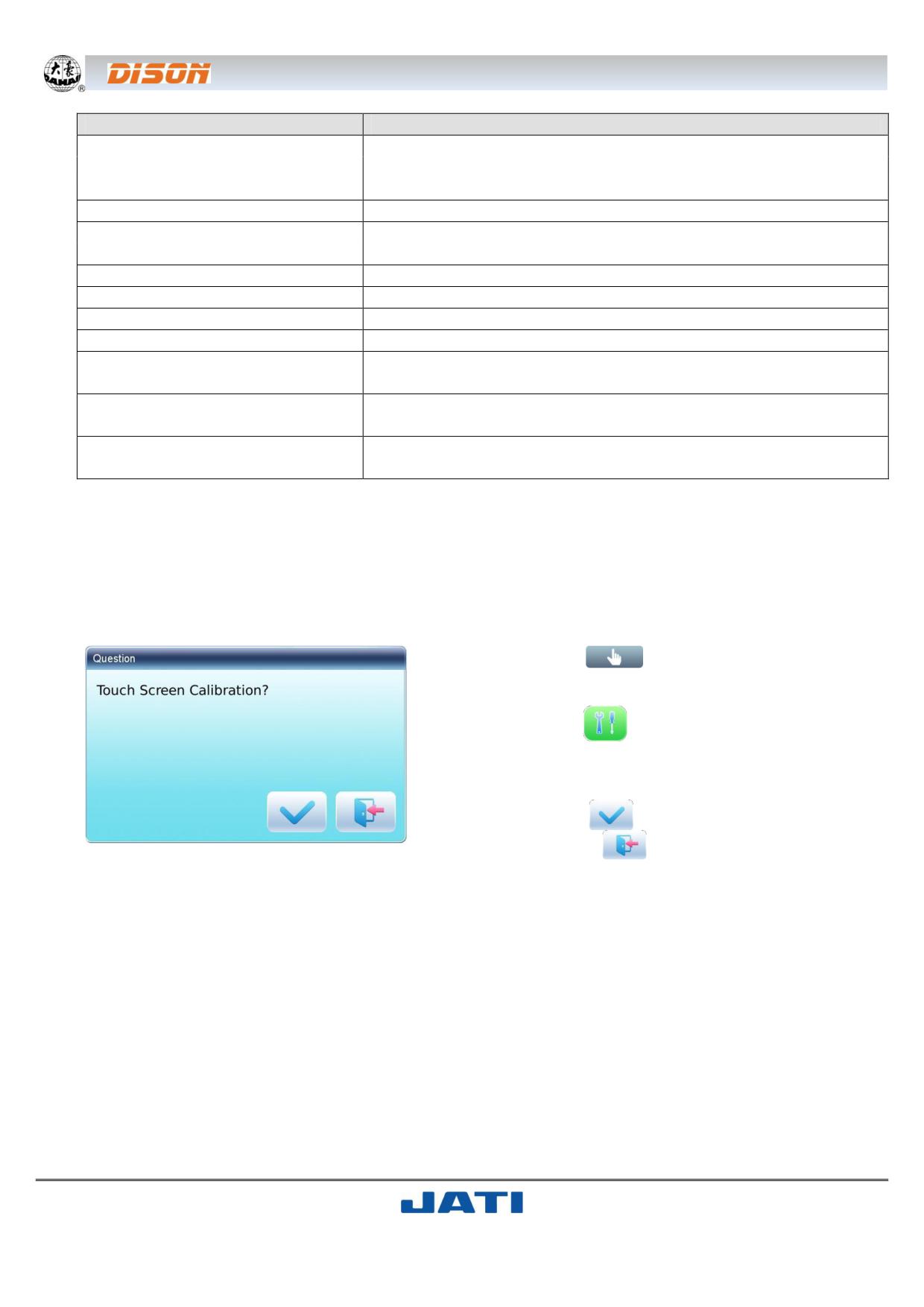
ГЛАВА 10. ПРОЧИЕ ФУНКЦИИ
~ 62 ~
Интерфейс 1
Интерфейс 2
Обновление периферийной платы
Управление периферийной платой
Запись адреса периферийной платы
Проверка адреса периферийной платы
Обновление системного загрузчика
Импорт параметров машины
Экспорт/Импорт параметров
Экспорт параметров машины
Блок параметров
Обновление логотипа
Калибровка сенсорного дисплея
Конфигурация функций
Устройства для пришивания пайеток, шнура, бисера
Разрешение на вышивку фотогра-
фий
Разрешение на специальную вы-
шивку
Доступ к отладке машины
Изменение пароля
10.2.1. КОРРЕКЦИЯ СЕНСОРНОГО ДИСПЛЕЯ
После определенного периода эксплуатации могут возникнуть проблемы с точностью работы сенсорного
дисплея, которые могут быть решены коррекцией дисплея. Во время проведения коррекции необходимо прика-
саться точно в центр пересекающихся линий, чтобы избежать неточности в последующей работе. Во избежание
проблем, вызванных неточностью коррекции, данную настройку может осуществлять только квалифицирован-
ный персонал, получивший допуск.
Операция 1:
1. Нажмите клавишу
для входа в интерфейс прочих
функций.
2. Нажмите клавишу
для входа в интерфейс отладки и
нажмите опцию «Touch screen calibration» («Калибровка сен-
сорного дисплея»).
3. Нажмите клавишу
для входа в интерфейс коррек-
ции. Нажмите клавишу
для отмены калибровки и воз-
врата в интерфейс прочих функций.
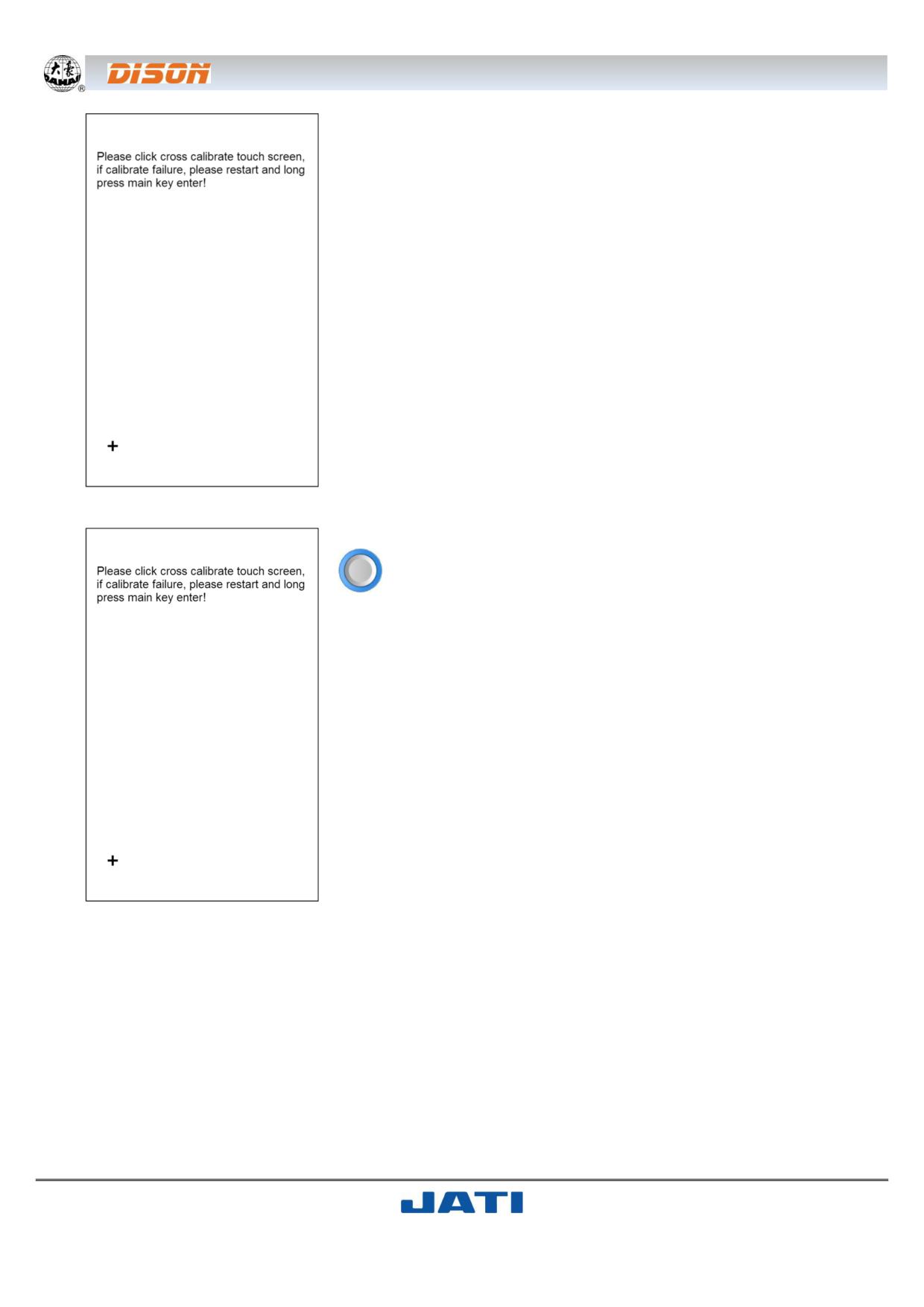
ГЛАВА 10. ПРОЧИЕ ФУНКЦИИ
~ 63 ~
4. Поочередно нажимайте на центр крестиков.
В процессе коррекции на дисплее появится большое количество крести-
ков. Оператор должен нажимать в центр каждого. Система получит этих
точек и сохранит их в качестве стандартных данных для коррекции.
5. Система произведет коррекцию в соответствии с координатами точек,
нажатыми пользователем.
После завершения коррекции система автоматически вернется в интер-
фейс прочих функций.
Операция 2:
1. Когда отобразится интерфейс инициализации, нажимайте клавишу
, пока не войдете в интерфейс коррекции сенсорного дисплея.
2. Нажимайте в центр крестиков по очереди, выйдите из режима калиб-
ровки и перезапустите систему. Дисплей должен быть откалиб
10.2.2. КОНФИГУРАТОР ФУНКЦИЙ
Конфигуратор должен отображать взаимосвязанные функции и параметры, интерфейс отладки. Например, в
конфигураторе функции пайеток выберите «Sequin» («Пайетки») и проверьте параметры машины, основные
функции и интерфейс отладки; на дисплее будут отображены функции и параметры, связанные с пайеточным
устройством.
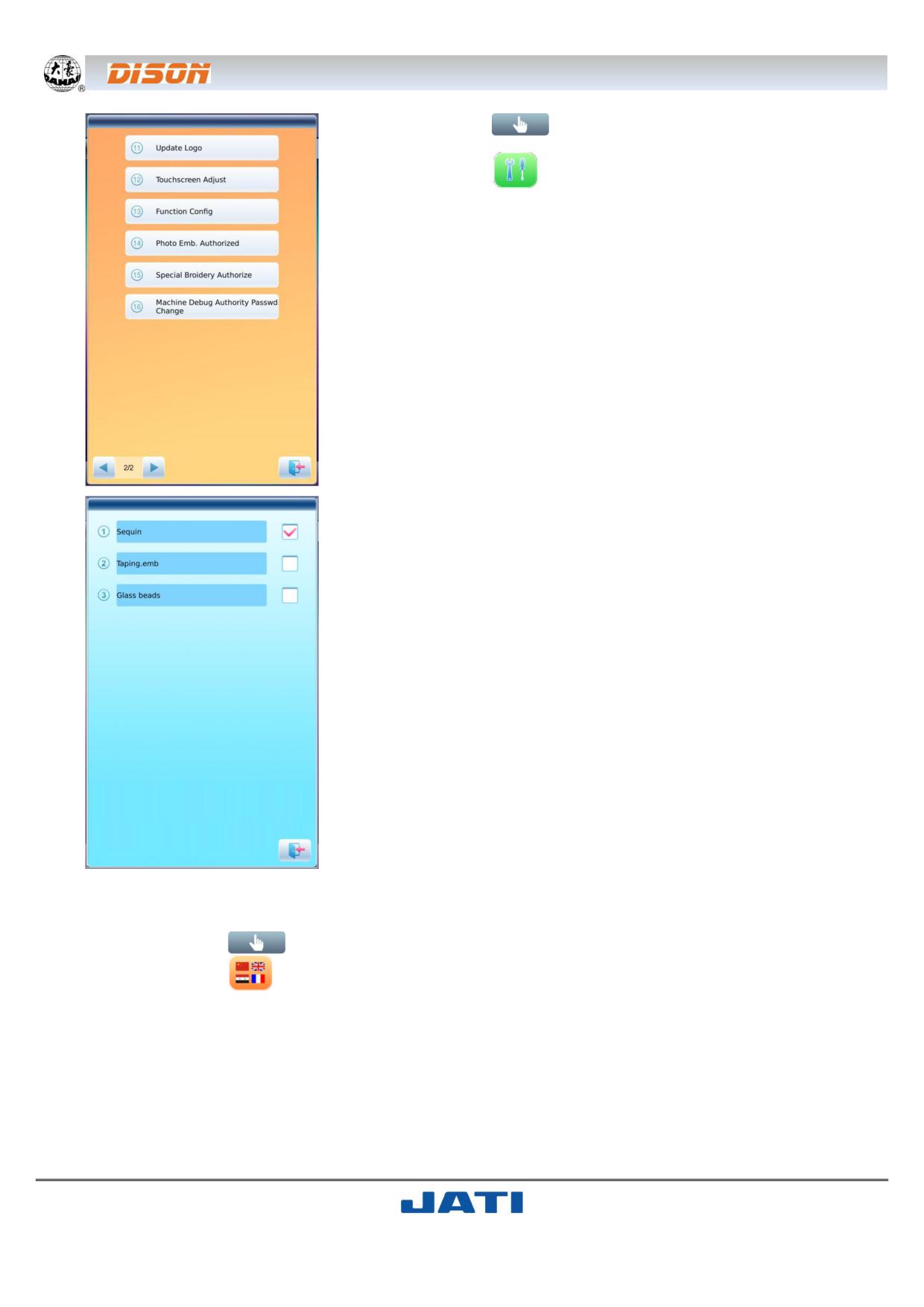
ГЛАВА 10. ПРОЧИЕ ФУНКЦИИ
~ 64 ~
1. Нажмите клавишу
для входа в интерфейс прочих функций.
2. Нажмите клавишу
для входа в интерфейс отладки, выберите оп-
цию «Function Config» («Конфигуратор функций»).
3. В интерфейсе конфигуратора выберите опцию «Sequin» («Пайетки»).
10.3. ЯЗЫК
Система поддерживает ряд языков, в том числе китайский, английский, турецкий, испанский и т.д.
1. Нажмите клавишу
для входа в интерфейс прочих функций.
2. Нажмите клавишу
для входа в интерфейс выбора языка.
Выберите язык из списка, после чего система войдет в главный интерфейс на выбранном языке.
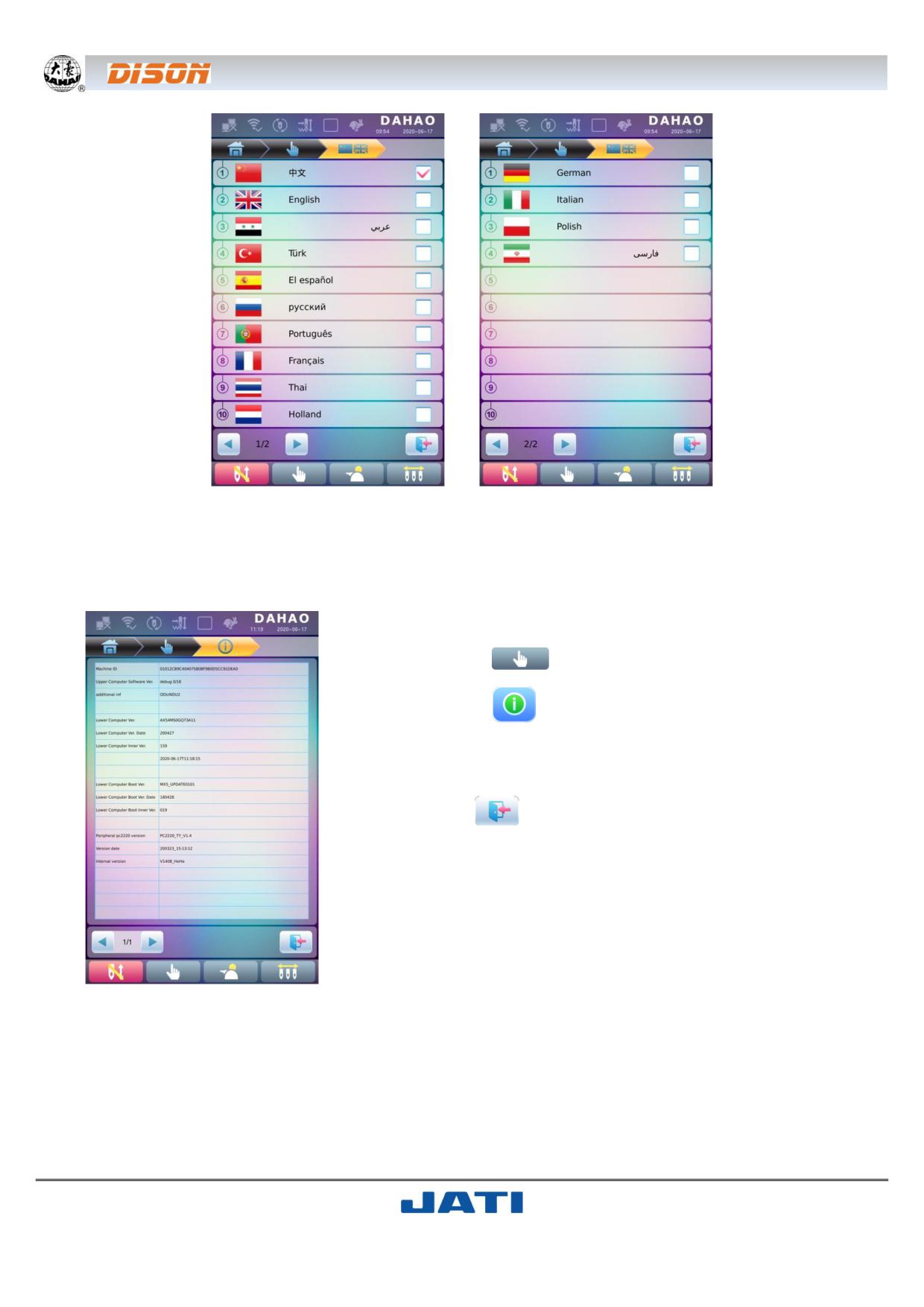
ГЛАВА 10. ПРОЧИЕ ФУНКЦИИ
~ 65 ~
10.4. УСТАНОВКА ДАТЫ
В интерфейсе настройки даты пользователь может проверить и изменить при необходимости дату и время
системы.
10.5. ИНФОРМАЦИЯ
Порядок работы:
1. Нажмите клавишу
для входа в интерфейс прочих функций.
2. Нажмите клавишу
С помощью данной функции пользователь может проверить информа-
цию о программном обеспечении машины.
Нажмите клавишу
для выхода их меню.
ПРИМЕЧАНИЕ: Пользователь может увидеть информацию о плате
pc2220. Версия программного обеспечения должна быть не ниже 3.0
ГЛАВА 11. ВЫШИВАНИЕ ПАЙЕТКАМИ
~ 66 ~
ГЛАВА 11. ВЫШИВАНИЕ ПАЙЕТКАМИ
11.1. КРАТКАЯ ИНФОРМАЦИЯ
Вышивка пайетками формируется с помощью большого количества блесток и особого стежка. Поскольку
пайетки изготавливаются из твердого и блестящего материала с гладкой поверхностью, вышивка, сделанная
пайетками разных цветов, форм и размеров, дает уникальный эффект сияния. Шаблон с пайетками имеет свой
формат.
Дизайны с пайетками можно разделить на два типа:
1) Стандартный дизайн, созданный традиционным способом создания шаблонов;
2) Специальный дизайн, созданный с помощью программы для создания шаблонов с применением специ-
альных правил.
Для стандартного шаблона пользователю необходимо установить режим пришивания пайеток при измене-
нии последовательности смены цветов. Что касается специального дизайна, он может быть вышит только после
изменения последовательности смены цветов, что означает, что пользователю не нужно устанавливать режим
пришивания пайеток.
Между тем, машина автоматически может изменить стандартный дизайн на специальный во время процесса
импорта шаблона. Новый специальный шаблон сохраняет все пайетки в оригинальном стандартном шаблоне,
как пайетки А. Если необходимо внести изменения, можно использовать опцию «Sequin Edition» («Редактирова-
ние пайеток»).
I. Диапазон применения
Данная система адаптирована для пришивания пайеток, совмещая механизм стандартной вышивки, устрой-
ство вышивки заг-заг и механизм подачи пайеток.
II. Описание
1. Поддержка двух способов подачи пайеток: колесо и рычаг.
Колесо: основной частью механизма подачи пайеток является механизм, подобный колесу, который пере-
мещает пайетки в нужное место, вращаясь в одном направлении.
Рычаг: основной частью механизма подачи является рычаг, перемещающий пайетки попеременным движе-
нием.
2. Разделение действий устройства исправления и продвижения;
3. Ручное разделение или общая подача за один раз;
4. Отображение на дисплее рабочего статуса пайеточного устройства;
5. Метод подачи и угол подачи могут быть изменены с помощью панели управления.
III. Характеристики
1. Размер пайеток: диаметр 3мм, 4мм, 5мм, 6,75мм, 9мм;
2. Максимальная скорость: 1’000об/мин.
11.2. ПРОЦЕСС ВЫШИВКИ ПАЙЕТКАМИ
При вышивке пайетками пользователь должен следовать процедуре, описанной ниже:
1. Войдите в шаблон с кодом пайеток (см. раздел 11.3.);
2. При необходимости трансформируйте или отредактируйте шаблон (см. раздел 11.4.);
3. Настройте параметры пришивания пайеток в соответствии с инструкциями, описанными в разделе 11.5;
4. Проверьте и отрегулируйте устройство подачи пайеток (см. раздел 11.7.). Убедитесь, что устройство рабо-
тает корректно;
5. Установите последовательность смены цветов;
6. Вернитесь в главный интерфейс и подтвердите вышивку;
7. Запустите процесс вышивания.
ВНИМАНИЕ: Запрещено вращать ручной выключатель для перемещения клапана, это может привести к по-
ломке устройства подачи пайеток.
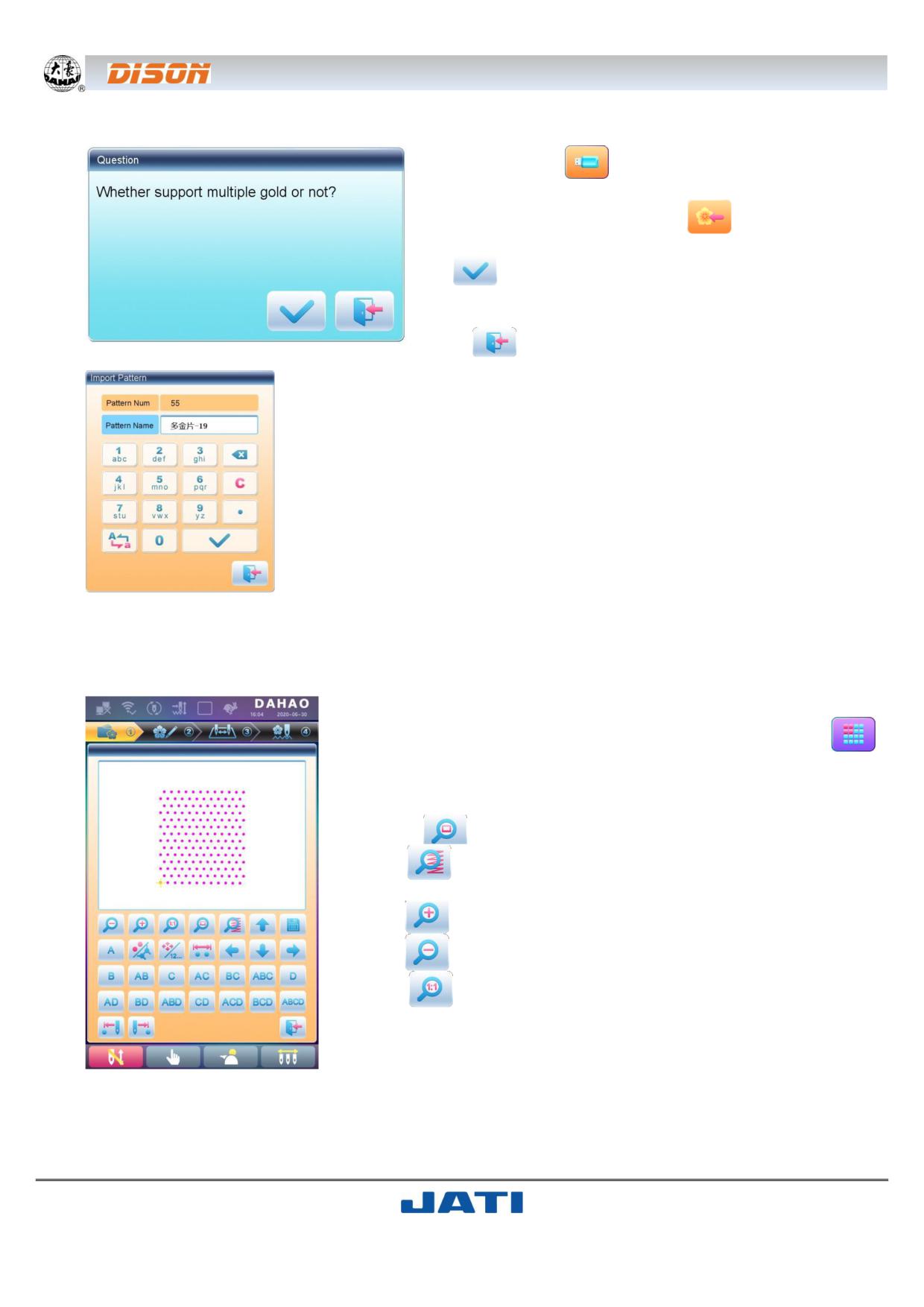
ГЛАВА 11. ВЫШИВАНИЕ ПАЙЕТКАМИ
~ 67 ~
11.3. ЗАГРУЗКА ШАБЛОНА ДЛЯ ПРИШИВАНИЯ ПАЙЕТОК
Нажмите клавишу
в меню управления шаблонами для
входа в интерфейс выбора USB-диска. После выбора шабло-
на для загрузки нажмите клавишу
для перехода к оп-
ции «Whether support multiple gold or not», выберите клави-
шу
, чтобы сохранить шаблон. Для стандартного шаб-
лона измененные дизайны с пайетками сохранят все пайетки
в исходном дизайне, как пайетки типа «А». При выборе кла-
виши
стандартные дизайны с пайетками останутся в
неизменном виде, в то время, как специальные дизайны с
несколькими пайетками будут сохранены как специальный
дизайн.
Введите номер и наименование шаблона в диалоговом окне,
как показано на изображении слева.
11.4. РЕДАКТИРОВАНИЕ ШАБЛОНА С ПАЙЕТКАМИ
Данная функция предназначена для редактирования шаблона с пайетками в системе. После редактирования
все дизайны будут сохранены, как специальные мульти-пайеточные дизайны. Пользователю не нужно устанав-
ливать режим пайеток при изменении последовательности смены цветов.
1. В интерфейсе «Pattern Managment» («Управление шаблоном») выбе-
рите шаблон с пайетками для редактирования. Нажмите клавишу
,
выберите опцию «Edit Gold Piece Pattern» («Редактирование пайеточного
шаблона»), чтобы войти в интерфейс «Edit Design» («Редактирование ди-
зайна»).
2. Клавиша
: расположение дизайна по центру;
клавиша
: увеличение шаблона в 4,5 раз от оригинального значе-
ния;
клавиша
: увеличение масштаба шаблона;
клавиша
: уменьшение масштаба шаблона;
клавиша
: отображение шаблона в оригинальном размере.
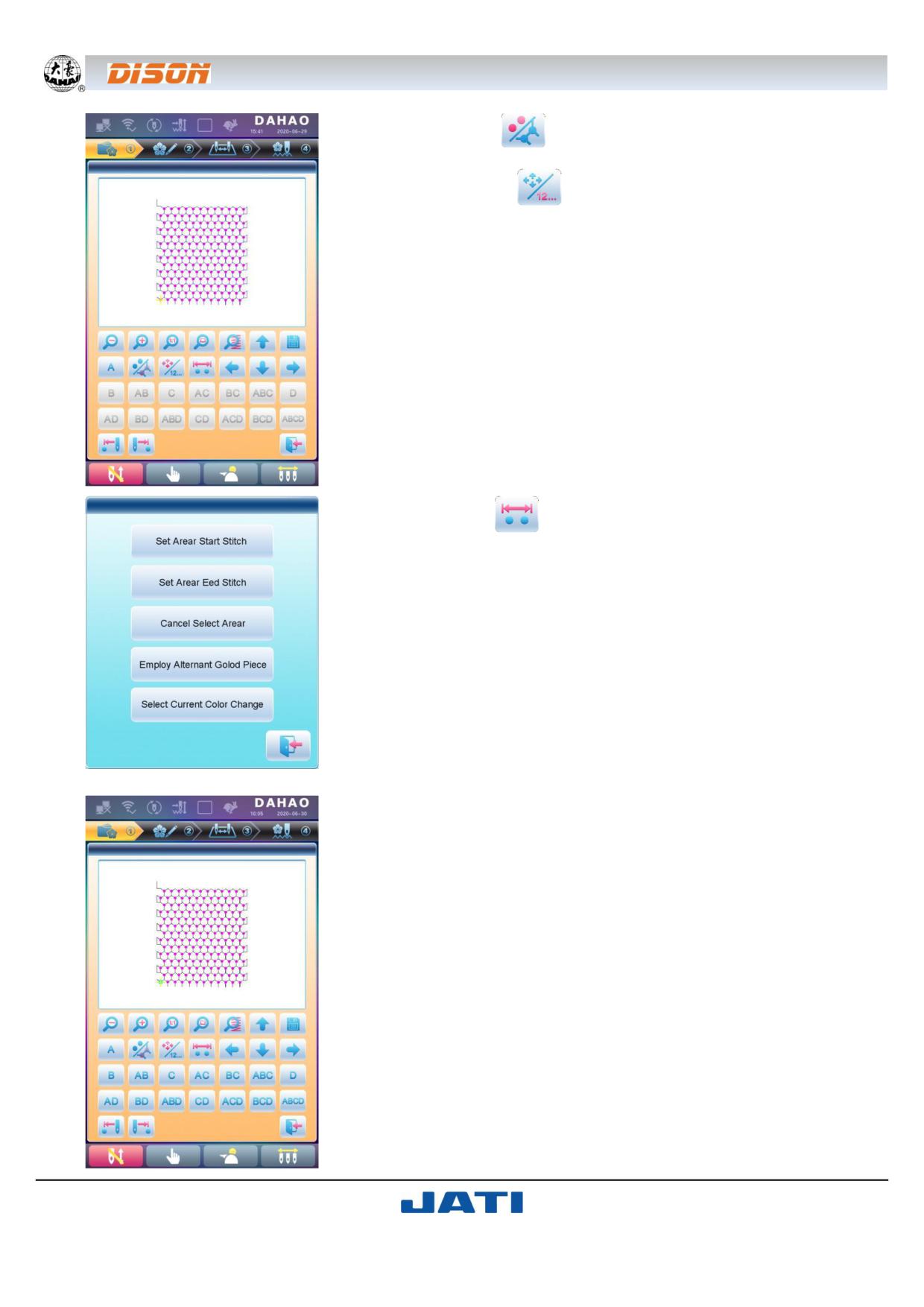
ГЛАВА 11. ВЫШИВАНИЕ ПАЙЕТКАМИ
~ 68 ~
3. Нажмите клавишу
для отображения на дисплее всех стежков
шаблона.
4. Используйте клавишу
для переключения между режимами:
«Navigation by position» («Перемещение по положению»): при нажатии
клавиш направления будет следующий код стежка выбранного направ-
ления независимо от его номера.
«Navigation by stitch number» («Перемещение по номеру стежка»): при
нажатии клавиш направления влево или вверх будет выбран последний
стежок с пайетками (меньше текущего номера); при нажатии клавиш
направления вправо или вниз будет выбран следующий код стежок с
пайетками (больше текущего номера).
5. Нажмите клавишу
для входа в режим редактирования диапазо-
на пайеток «Sequin Range Edit».
(1) Переместите курсор к стежку и нажмите клавишу «Set Range Start
Stitch» («Установить начальный стежок диапазона») для установки теку-
щего стежка в качестве начального стежка. Переместите курсор к друго-
му стежку и нажмите клавишу «Set Range End Stitch» («Установить конеч-
ный стежок диапазона»). Таким образом, вы установили диапазон стеж-
ков, как область между начальным и конечным стежком.
(2) Для отмены установленного диапазона необходимо нажать клавишу
«Cancel Range» («Отмена диапазона»).
6. Выбор режима пайеток.
Для выбора пользователя имеется 15 видов пайеточного режима: A, B,
AB, C, AC, BC, ABC, D, AD, BD, ABD, CD, ACD, BCD и ADCD.
Название 4-х пайеток: A, B, C и D. Если 4 вида пайеток поставляются од-
новременно, то A будет сверху, затем B, C и D.
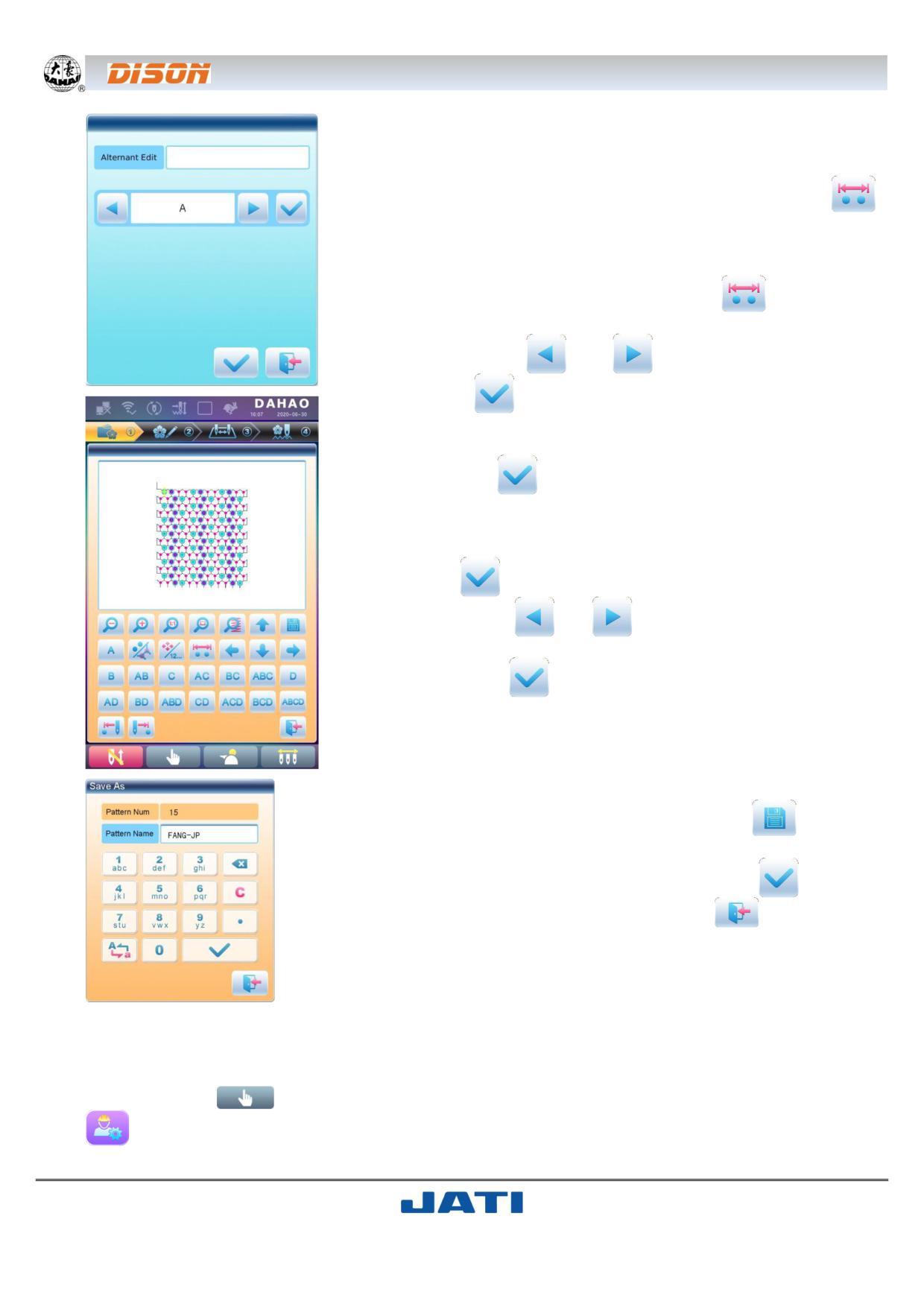
ГЛАВА 11. ВЫШИВАНИЕ ПАЙЕТКАМИ
~ 69 ~
7. Редактирование чередующихся пайеток.
Если вы хотите использовать чередующиеся пайетки, необходимо снача-
ла определить диапазон их использования.
Войдите в режим редактирования диапазона с помощью клавиши
Установите начальный стежок («Set Range Start Stitch»), конечный стежок
(«Set Range End Stitch») или используйте «Select Color Range» («Выбор
диапазона цветов»). Далее используйте опцию «Edit Alternating Sequin»
(«Редактирование чередующихся пайеток») в меню
Метод настройки:
a) С помощью клавиш
или
выберите режим пайеток и
нажмите клавишу
для подтверждения. Имена пайеток - A, B, C и D.
Если используются все четыре вида пайеток, то A будет располагаться
сверху, затем B, C и D.
b) Нажмите клавишу
для подтверждения режима подачи пайеток,
после чего система запросит ввести количество пайтеток. Введите число
в диапазоне 0 - 9’9999. Если группа пайеток используется только для од-
ного стежка цикла вышивания, пользователю необходимо ввести «1» и
нажать клавишу
c) Нажимайте клавиши
или
, пока в пустом поле не появится
надпись «END» («КОНЕЦ») или количество подаваемых пайеток не станет
«0». Нажмите клавишу
для завершения настроек.
Например, если текущий режим пайеток - A2ABCD1CD1, дизайн будет
выглядеть, как показано на изображении слева.
8. Сохранение
После завершения редактирования нажмите клавишу
, чтобы со-
хранить дизайн.
Введите номер и имя дизайна, затем нажмите клавишу
для сохра-
нения отредактированного шаблона или клавишу
для выхода без
сохранения.
11.5. НАСТРОЙКА ПАРАМЕТРОВ ВЫШИВАНИЯ ПАЙЕТКАМИ
В данном разделе описан процесс настройки устройства подачи пайеток, а также параметры, применяемые
при вышивании пайетками.
Нажмите клавишу
главного интерфейса, выберите опцию «Expert Param» («Параметры специали-
ста»)
для входа в интерфейс управления параметрами, далее выберите опцию «Sequin Parameters» («Па-
раметры пайеток») для входа в интерфейс настройки параметров пайеток.
ГЛАВА 11. ВЫШИВАНИЕ ПАЙЕТКАМИ
~ 70 ~
1. Ограничение скорости вышивания пайетками R(L) (Limited Speed for Sequin R(L)).
Данный параметр используется для установки максимальной скорости при нормальной вышивке.
ПРИМЕЧАНИЕ: Максимальная скорость обычной (плоской) вышивки должна быть выше или равна скорости
вышивания пайетками.
2. Настройка угла подачи пайеток R/L (L/R Sequin Feeding Angle Adjustment).
Данный параметр используется для регулировки угла подачи пайеток.
3. Автозапуск для вышивания пайеток (Auto Start for Sequin).
При установленном значении «Yes» («Да») система автоматически запустит вышивание пайетками.
При установленном значении «No» («Нет») вышивание пайетками необходимо запускать вручную.
4. Время действия пайеточного устройства (Time of Sequin Action).
Данный параметр используется для установки времени от момента перемещения пайеточного устройства
вниз до запуска процесса вышивания (0 - 15, значение по умолчанию - 2). Если пайеточное устройство управля-
ется с помощью клапана, используйте значение по умолчанию; если устройство управляется двигателем, устано-
вите значение 4 - 5.
5. Остановка машины в случае обрыва нити (Sequin off after T.B.).
При установленном значении «Yes» («Да») в случае обрыва нити прижимная лапка с пайетками автоматиче-
ски поднимется вверх.
При установленном значении «No» («Нет») в случае обрыва нити оператору необходимо вручную поднять
прижимную лапку.
6. Независимое движение пайеточного устройства вверх/вниз (Sequin Ind. Up/Down).
При установленном значении «Yes» («Да») пайеточного устройство будет перемещаться независимо. При
установленном значении «No» («Нет») - вместе.
7. Подъем клапана без обрезки (Lift Valve at Jump without Trim (Y/N)).
8. Базовое переключение левого/правого двигателя (Base of Shift Travel at L/R Motor).
9. Множественное переключение левого/правого двигателя (Multiple of Shift Travel at L/R Motor).
10. Исходное положение при переключении левого/правого двигателя (Has Origin at Shifting L/R Motor).
Параметры 8 - 10 используются для специального пайеточного устройства (Single Needle Double Sequin), для
которого требуется переключение между большими и маленькими пайетками. Данное устройство может быть
двух видов: со смещением исходного точки и без смещения исходной точки.
11. Датчик обнаружения обрыва луча (Beam-breakage Detection Sen.)
Данный параметр используется для устройства лазерной резки. При значении «0» чувствительность отклю-
чена. Диапазон данного параметра 0 - 10. Меньшее значение означает более высокую чувствительность устрой-
ства обнаружения.
12. Число двигателей пайеточного устройства (Motor Number of L/R Sequin).
Настройка данного параметра должна основываться на фактическом устройстве. Если пайеточного устрой-
ства нет, установите значение «0».
13. Настройка пайеток 3/4/5/6,75/9мм (Set 3/4/5/6.75/9mm of L/R Sequin).
Данная группа параметров предназначена для установки угла подачи пайеток. При использовании колесного
типа устройства подачи пайеток, установите угол в одном направлении; при использовании рычажного типа - в
двух направлениях. При производстве машины параметры данного типа установлены заводом-изготовителем.
Данные параметры тесно связаны с пайеточным устройством левым/правым, размерами A/B/C/D и цветом.
Например, «A size&color of R sequin» («Размер А&цвет правых пайеток») установлен как «4mm X color» («4мм Х
цвет»). Таким образом, значение угла должно быть «Set 4MM of R Sequin» («Установить 4мм правых пайеток»).
14. A/B/C/D Размер & Цвет правых/левых пайеток (A/B/C/D Size &Color of R/L Sequin).
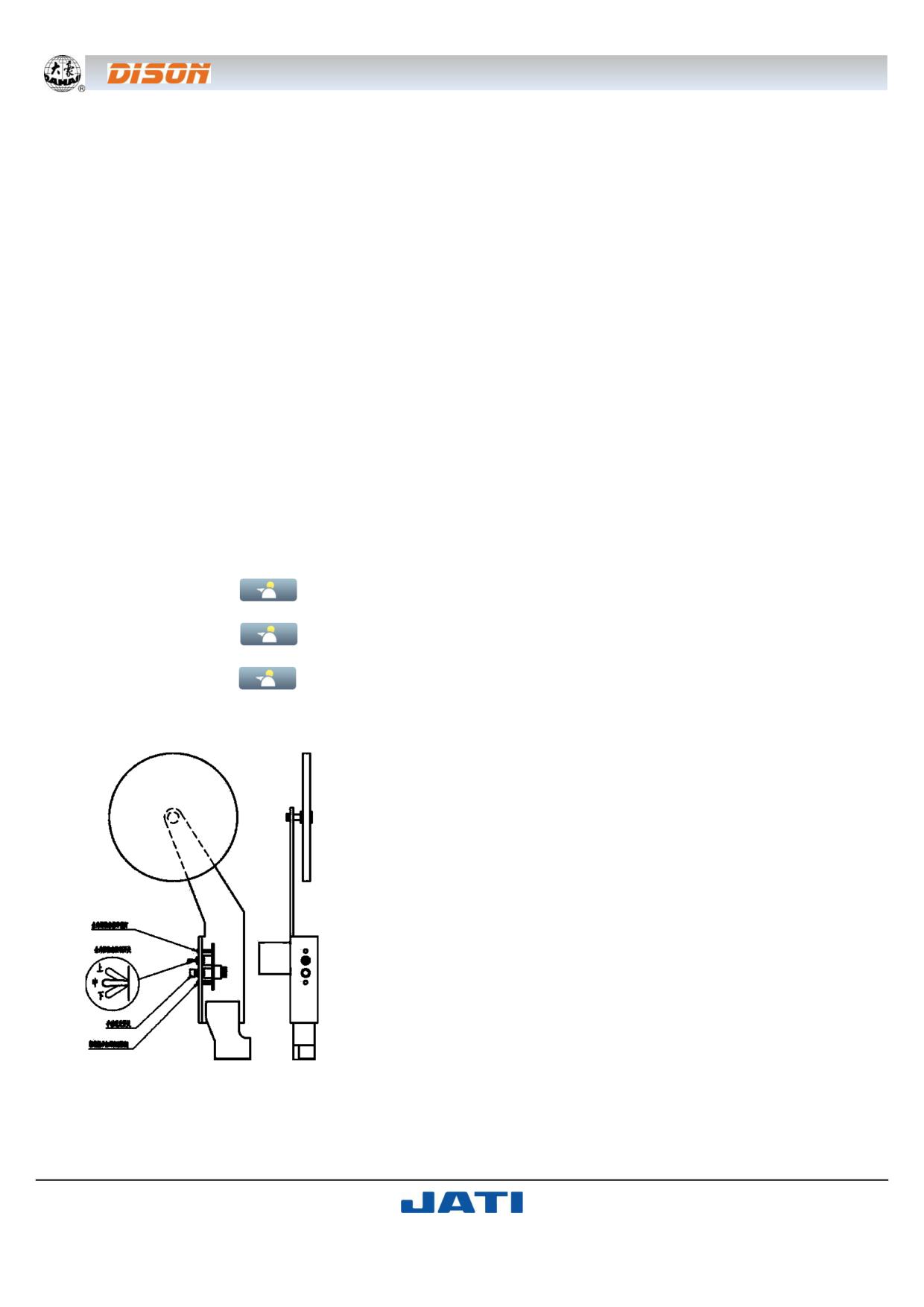
ГЛАВА 11. ВЫШИВАНИЕ ПАЙЕТКАМИ
~ 71 ~
Настройка данного параметра зависит от механической конструкции. Соответствующий порядок от A до D -
от переднего двигателя к заднему.
ПРИМЕЧАНИЕ: Параметр «Номер двигателя правых/левых пайеток» («Motor Number of L/R Sequin») тесно
связан с параметром «A/B/C/D Размер & Цвет правых/левых пайеток» (A/B/C/D Size &Color of R/L Sequin). Напри-
мер, если значение параметра «Номер двигателя правых/левых пайеток» («Motor Number of L/R Sequin») состав-
ляет 2, но на дисплее будет отображено только «A/B Размер & Цвет правых/левых пайеток» (A/B Size &Color of
R/L Sequin).
15. Номер пробела левых/правых пайеток (Sequin Gap Num. of L/R Sequin).
Данный параметр устанавливает номер пробела. Если его нет, то значение должно быть 0.
16. Время действия клапана пайеточного устройства (L/R Sequin Valve Action Time).
Данный параметр используется для установки времени отклика при регулировке действия клапана. Большее
значение соответствует большему времени отклика. Установите значение в соответствии с фактическим пайеточ-
ным устройством. Значение по умолчанию - 2.
17. Регулировка угла триммера (L/R Trimmer Action Angle Adj.).
Данный параметр устанавливается для специального пайеточного устройства, использующего двигатель об-
резки пайеток, для регулировки времени запуска двигателя обрезки. Значение по умолчанию - 15. Меньшее
значение соответствует более раннему времени срабатывания двигателя. Диапазон значений параметра: 0 - 31.
11.6. РУЧНЫЕ ОПЕРАЦИИ ДЛЯ ВЫШИВКИ ПАЙЕТКАМИ
Блок ручных операций включает в себя: «Sequin Start» («Запуск вышивки пайетками»), «Sequin End» («Завер-
шение вышивки пайетками»), «Sequin-feeding» («Подача пайеток»).
(1) Нажмите клавишу
для выбора опции «Sequin Start» («Запуск вышивки пайетками»), чтобы опу-
стить прижимную лапку;
(2) Нажмите клавишу
для выбора опции «Sequin End» («Завершение вышивки пайетками»), чтобы
поднять прижимную лапку;
(3) Нажмите клавишу
для выбора опции «Sequin-feeding» («Подача пайеток»); машина будет пода-
вать пайтетки при каждом щелчке (прижимная лапка в нижнем положении).
11.7. ОТЛАДКА ВЫШИВКИ МНОЖЕСТВЕННЫМИ ПАЙЕТКАМИ
1. Операции переключателя пайеточного устройства
(1) Ручное управление переднего двигателя подачи пайеток A.
Опустите выключатель пайеточного устройства в нижнее положение, по-
верните выключатель обнаружения обрыва нити, чтобы загорелся зеле-
ный индикатор, и нажмите кнопку ручной подачи пайеток.
(2) Ручное управление среднего двигателя подачи пайеток B.
Опустите выключатель пайеточного устройства в нижнее положение, по-
верните выключатель обнаружения обрыва нити, чтобы загорелся крас-
ный индикатор, и нажмите кнопку ручной подачи пайеток.
(3) Ручное управление заднего двигателя подачи пайеток C.
Опустите выключатель пайеточного устройства в нижнее положение, по-
верните выключатель обнаружения обрыва нити, отключая индикатор
головки (переведите его в нижнее положение), и нажмите кнопку ручной
подачи пайеток.
Расположение платы переключа-
теля пайеточного устройства
ПРИМЕЧАНИЕ: Для того чтобы настроить функцию вышивки множествен-
ными пайетками, пользователю необходимо установить внешний вы-
ключатель головки на одноголовочную машину.
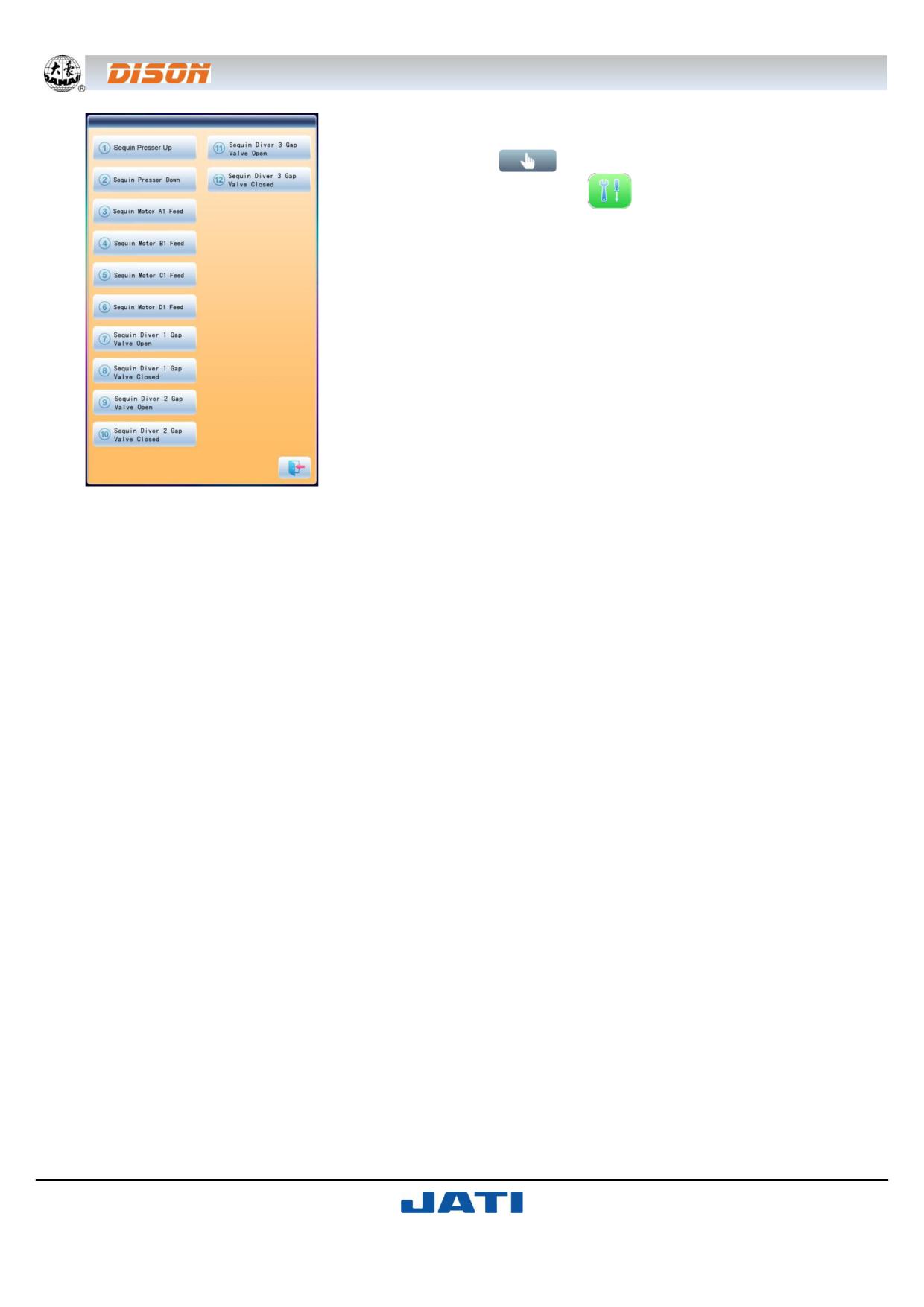
ГЛАВА 11. ВЫШИВАНИЕ ПАЙЕТКАМИ
~ 72 ~
2. Меню отладки работы пайеточного устройства
Нажмите клавишу
,
а затем выберите опцию «Machine
debugging» («Отладка машины»)
. Далее выберите опцию «Sequin
Device Operation» («Операции с пайеточным устройством») для входа в
интерфейс, показанным на изображении слева.
Выберите необходимое действие.
11.8. ИСПРАВЛЕНИЕ ВЫШИВКИ ПАЙЕТКАМИ
После обрыва нити или ручного включения красного индикатора обнаружения обрыва нити нажмите клави-
шу стоп, чтобы сделать отступ и войти в статус исправления вышивки. В режиме исправления пайеточное устрой-
ство поднимется вверх, а машина вернется и остановится в точке исправления. Далее пользователь может
нажать кнопку СТАРТ для запуска вышивки пайтетками для заполнения пропусков стежков. В точке обрыва нити
машина перейдет к нормальной вышивке. В режиме исправления вышивки пайетками параметр «Patch Count»
(«Счетчик исправлений») недоступен.
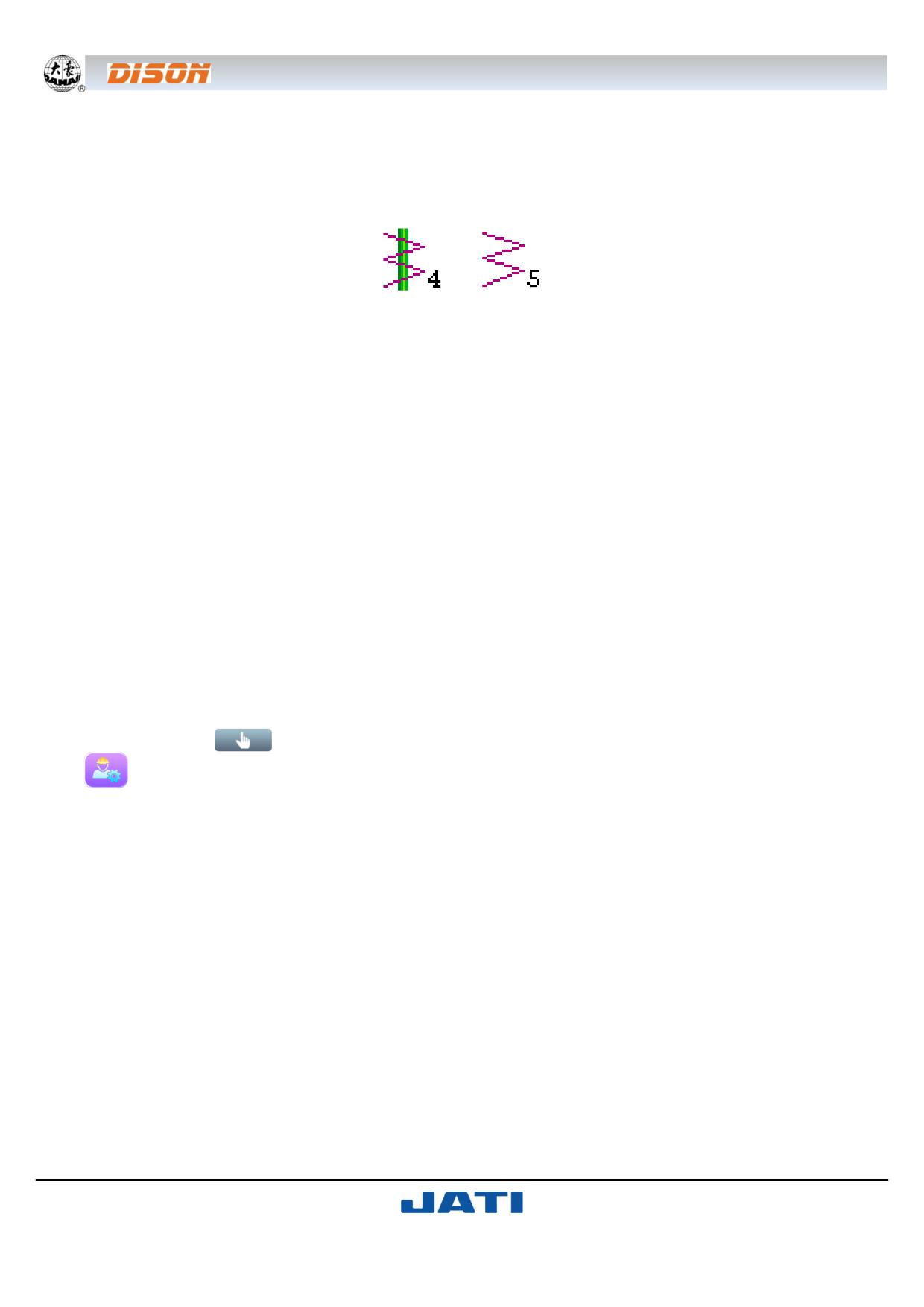
ГЛАВА 12. ОПЕРАЦИИ СО СТРОЧКОЙ ЗИГЗАГ
~ 73 ~
ГЛАВА 12. ОПЕРАЦИИ СО СТРОЧКОЙ ЗИГЗАГ
12.1. ФУНКЦИИ
1. Вышивка зигзаг используется для вышивки шаблона стежком определенной формы - Z4 и Z5 - из памяти
машины.
Строчка Z4 Строчка Z5
2. Пользователь может установить максимальную вышивку для плоского стежка и строчки зигзаг соответ-
ственно.
3. Автоматическое сохранение точки остановки оси M: после возобновления подачи питания ось М вернется
в точку остановки.
4. Обрезка нити для функции зигзаг: доступна только обрезка нижней нити.
5. До начала ручного перемещения пялец устройство строчки зигзаг может автоматически поднять прижим-
ную лапки и опустить ее перед началом вышивания.
12.2. ТЕХНИЧЕСКИЕ ХАРАКТЕРИСТИКИ
1. Скорость зигзага: 300 - 850 об/мин, ед.изм.: 10об/мин.
2. Шаг ручного /автоматического поворота оси М: 18о/шаг.
12.3. ПРОЦЕДУРА ВЫШИВКИ СТРОЧКИ ЗИГЗАГ
(1) Введите дизайн вышивки строчкой зигзаг, затем выберите, отредактируйте и настройте дизайн в соответ-
ствии с нуждами;
(2) Измените параметры, установите порядок смены цветов и выберите режим вышивки;
(3) Проверьте положение пялец и убедитесь, что машина работает корректно;
(4) Запустите процесс вышивания.
12.4. СВЯЗАННЫЕ ПАРАМЕТРЫ И НАСТРОЙКИ
Нажмите клавишу
в главном интерфейсе, выберите опцию «Expert Param» («Параметры специали-
ста»)
для настройки параметров строчки зигзаг.
1. Устройство зигзаг правое: Y (N) ---- Y означает, что первая игла находится в положении вышивки зигзаг.
2. Устройство зигзаг левое: Y (N) ---- Y означает, что последняя игла находится в положении вышивки зигзаг.
3. Время перемещения устройства зигзаг: 2 (значение по умолчанию) ---- оператору следует установить зна-
чение в соответствии с фактическим временем действия устройства зигзаг.
4. Максимальная скорость зигзага: 600 (значение по умолчанию). Может быть установлено значение макси-
мальной скорости 850 об/мин, однако оператор при выборе значения должен опираться на действительное со-
стояние машины.
5. Диапазон поворота зигзага: 100 (значение по умолчанию). Данный показатель показывает угол поворота
шкива. В случае ослабления нити оператор может уменьшить данное значение. Как правило, должно быть уста-
новлено значение не менее 80.
6. Перемещение рамки зигзага Z5: регулируя рамку, пользователь может изменить диапазон строчки. (Дан-
ный параметр рекомендуется использовать только продвинутым пользователям).
7. Значения ослабления нити при шитье строчкой зигзаг: данное значение используется для регулировки по-
дачи нити двигателями. Рекомендуемое значение - 9.
8. Исходное положение правого устройства зигзаг: это угол между точкой заправки нити и направлением ме-
ханического положения устройства зигзаг в первой позиции иглы. Угол = Значение параметра х 0,9.
Например, если значение параметра равно 80, то угол = 80х0,9 = 72о.
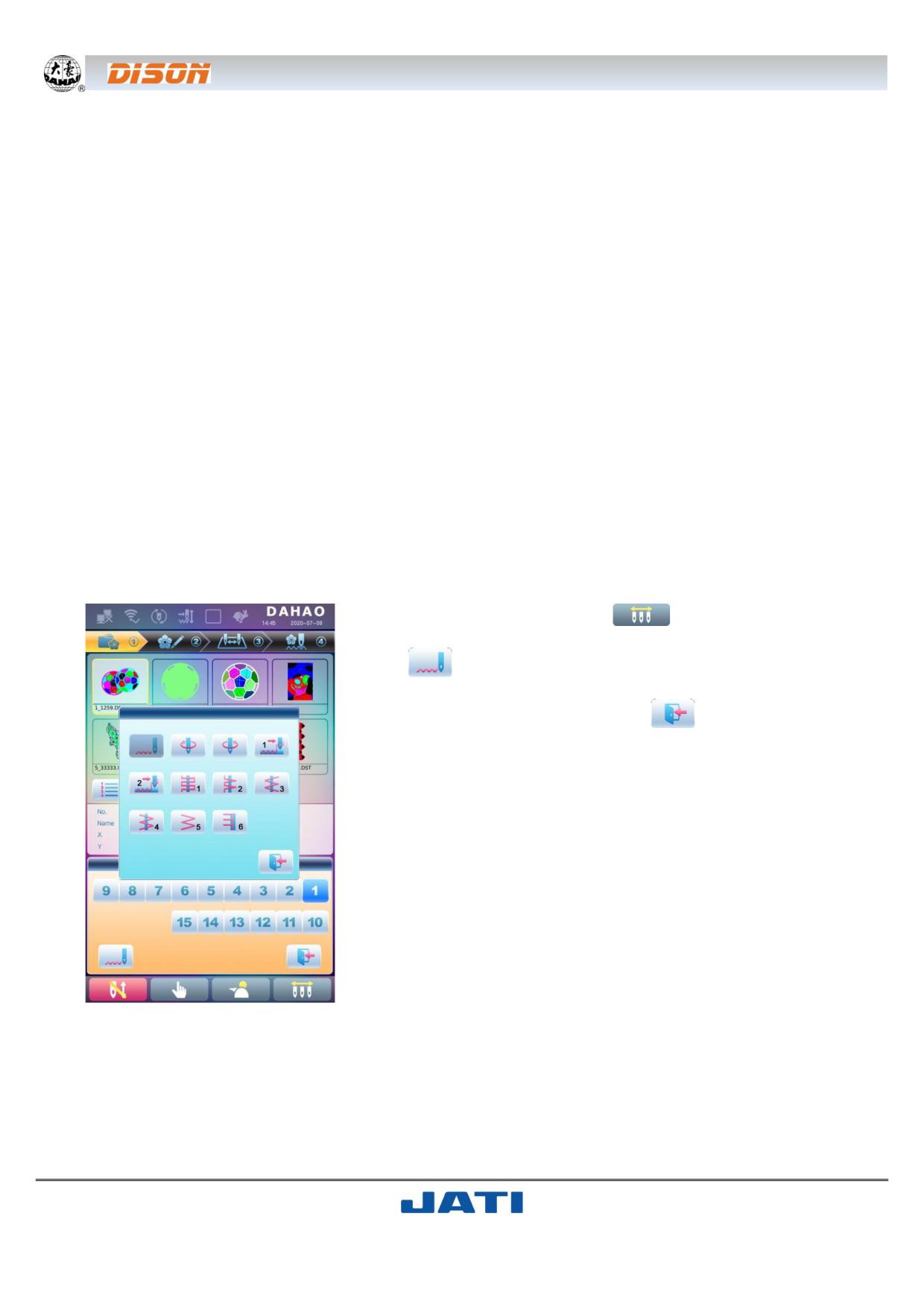
ГЛАВА 12. ОПЕРАЦИИ СО СТРОЧКОЙ ЗИГЗАГ
~ 74 ~
9. Исходное положение левого устройства зигзаг: это угол между точкой заправки нити и направлением ме-
ханического положения устройства зигзаг в последней позиции иглы. Угол = Значение параметра х 0,9.
Например, если значение параметра равно 80, то угол = 80х0,9 = 72о.
10. Режим Greateff: 5 (1 - 5)
11. Рабочий режим: 2 (1 - 5)
12. Регулировка времени срабатывания: 50 (1 - 20)
13. Время цикла: 50 (30 - 100)
14. Обрезка при переходе: Yes / No (Да / Нет)
15. Двигатель освобождения нити: Yes / No (Да / Нет). Если используется устройство подачи ленты с двойным
двигателем, необходимо выбрать значение “Y”, в противном случае - “N”.
16. Обнаружение движения устройства зигзаг: проверьте, что устройство перемещается в правильное поло-
жение. Пользователю необходимо установить параметры в соответствии с фактическим положением устройства.
17. Проверка двигателя устройства зигзаг подачи нити (Y/N): Значение по умолчанию - “Y”.
“Y”: Двигатель не будет вращаться, пока не будет проверено положение датчика холла.
“N”: Двигатель будет вращаться, пока система находится в статусе вышивки, независимо от положения дат-
чика холла.
Системные требования:
Плата PC107: версия 107-P03-1.0 и выше.
Плата PC107B: версия 07B-JY-1.0 & 107B-DB-1.0 и выше.
12.5. ОПЕРАЦИИ, СВЯЗАННЫЕ С ВЫШИВКОЙ ЗИГЗАГ
12.5.1. ПЕРЕКЛЮЧЕНИЕ МЕЖДУ ПЛОСКОЙ ВЫШИВКОЙ И ВЫШИВКОЙ СТРОЧКОЙ ЗИГЗАГ
(1) Ручное переключение
В главном меню нажмите клавишу
для входа в интерфейс сме-
ны цветов.
Значок
указывает на установленный режим вышивки. Нажмите
эту клавишу для изменения режима вышивки. Если пользователю не
нужно ничего менять, нажмите клавишу
для выхода.
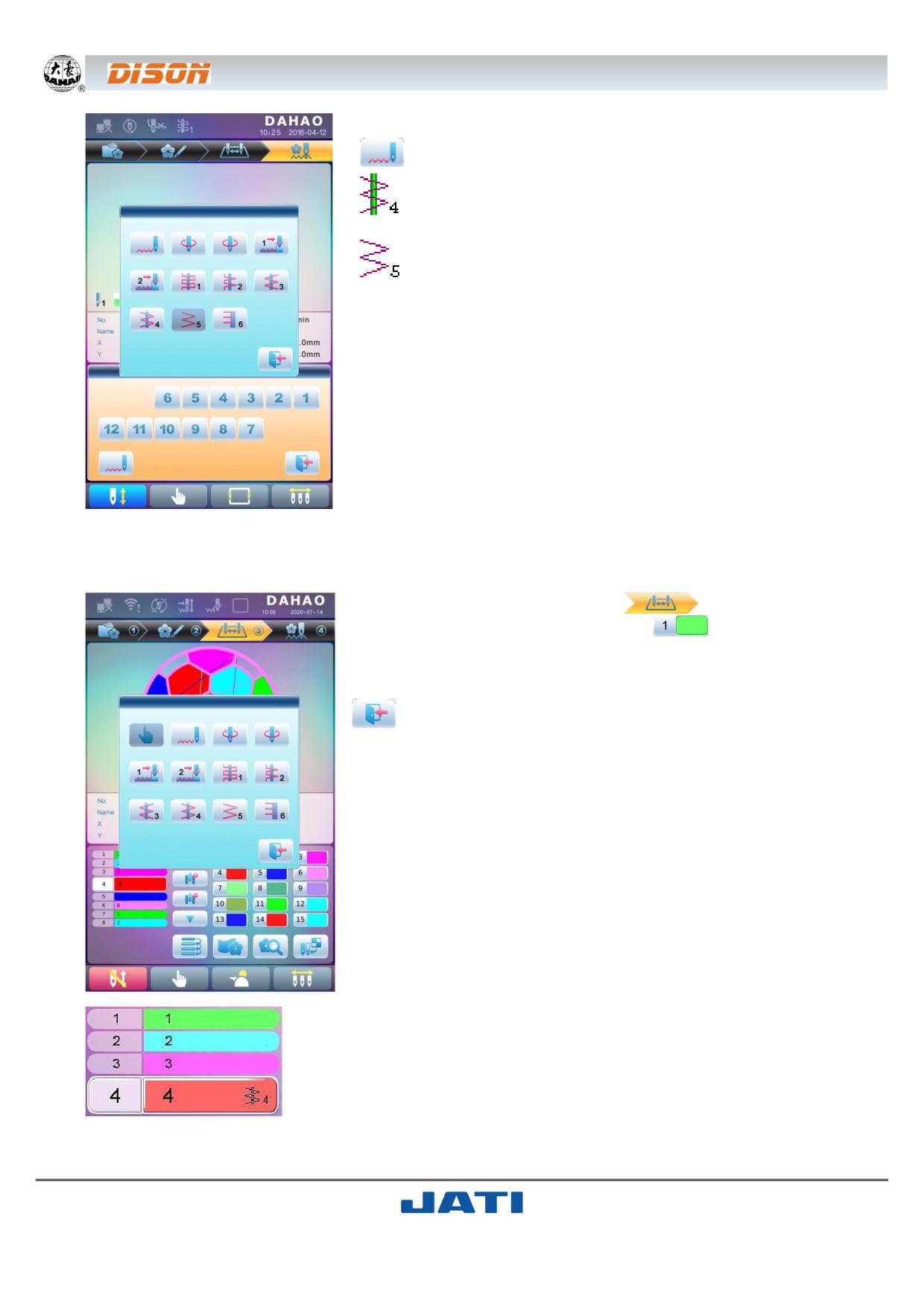
ГЛАВА 12. ОПЕРАЦИИ СО СТРОЧКОЙ ЗИГЗАГ
~ 75 ~
Определения значков:
Обычная строчка
Строчка Z4: Стержень отклоняется при каждом стежке
Строчка Z5: Характеристики аналогичны строчке Z4. Дан-
ная строчка подходит для шитья толстой нитью.
(См. параметр: Диапазон отклонения при шитье строчкой
зигзаг)
(2) Автоматическое переключение
До начала работы можно установить автоматическое переключение, используя настройки положения смены
цвета.
В главном меню нажмите клавишу
для входа в интерфейс
смены цветов, далее нажмите клавишу
(игла для строчки зиг-
заг) для изменения режима вышивки зигзаг.
Выберите требуемую строчку, нажав на соответствующую иконку.
При отсутствии необходимости вносить изменения нажмите клавишу
для выхода.
После подтверждения режима вышивки и настройки очередности сме-
ны цветов, система отобразит следующее (см. фото слева).
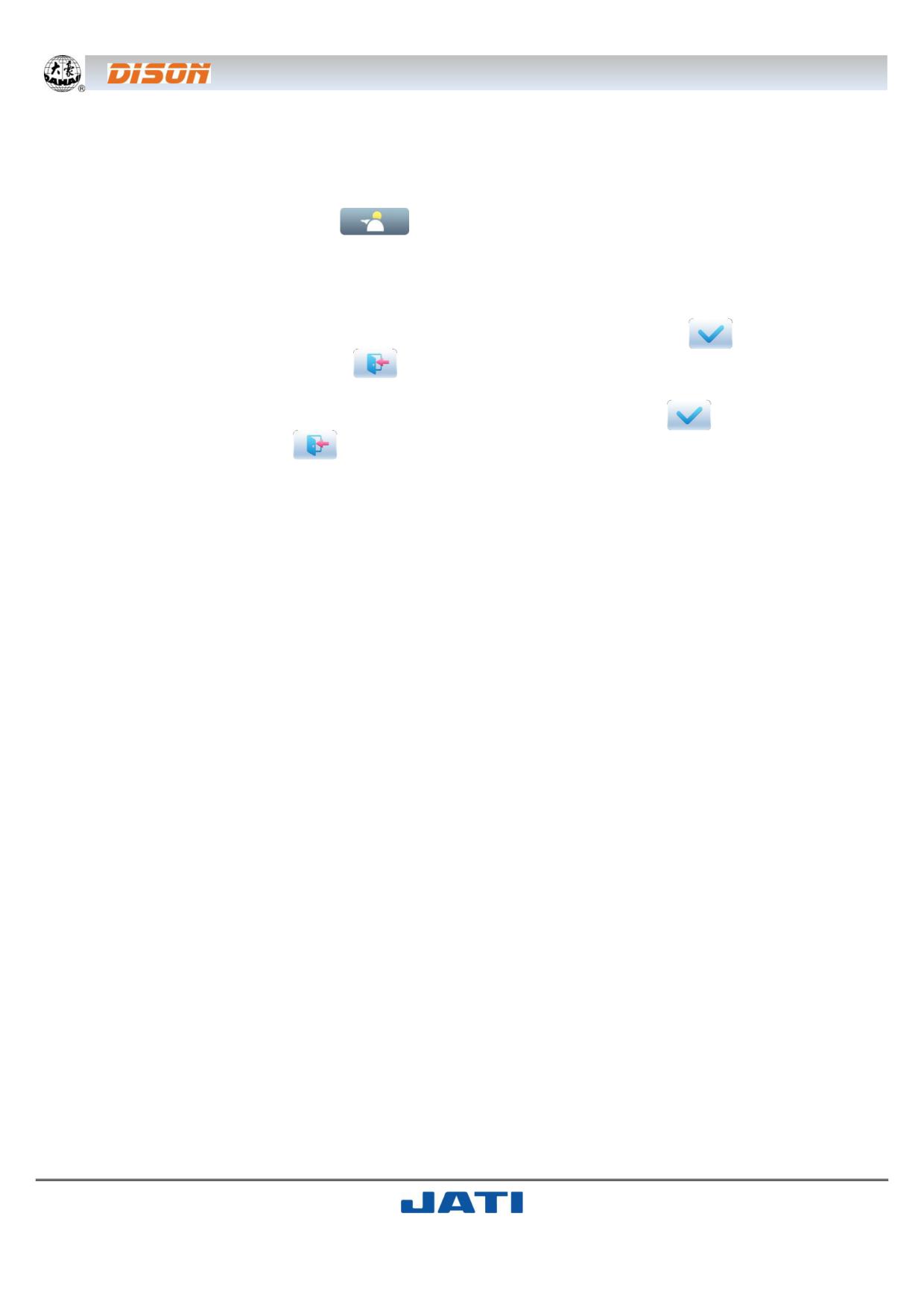
ГЛАВА 12. ОПЕРАЦИИ СО СТРОЧКОЙ ЗИГЗАГ
~ 76 ~
12.5.2. ОПЕРАЦИИ С ОСЬЮ М ПРИ ВЫШИВКЕ ЗИГЗАГ
Операции с осью М включают в себя: “M axis to be ready” (“Ось М для готовности”), “M axis to be circle” (“Ось
М для цикла”), “M axis to be turn” (“Ось М для поворота”). Данные операции находятся в разделе “Assistant Oper-
ation” (“Помощник операций”).
В главном меню нажмите клавишу
для входа в меню “Assistant Operation” (“Помощник операций
”). Переверните страницу для отображения страницы с параметрами “M axis to be ready” (“Ось М для готовно-
сти”), “M axis to be circle” (“Ось М для цикла”), “M axis to be turn” (“Ось М для поворота”), расположенными по
порядку.
(1) Возврат оси М в рабочую точку
Нажмите клавишу “M axis to be ready” (“Ось М для готовности”) и щелкните значок
для возврата оси М
назад в рабочую точку. Нажмите клавишу
для выхода.
(2) Возврат оси М в исходную точку (пошаговое перемещение).
Нажмите клавишу “M axis to be circle” (“Ось М для цикла”) и щелкните значок
для поворота оси М к
нулевой точке. Нажмите клавишу
для выхода.
(3) Ручной поворот оси М влево
Нажмите клавишу “M axis rotate left manual” (“Ручной поворот оси М влево”) для поворота оси М влево. При
однократном нажатии на клавишу ось М поворачивается на 18о влево. После 20-ти нажатий ось вернется в ис-
ходное положение.
(4) Ручной поворот оси М вправо
Нажмите клавишу “M axis rotate left manual” (“Ручной поворот оси М влево”) для поворота оси М вправо.
При однократном нажатии на клавишу ось М поворачивается на 18о вправо. После 20-ти нажатий ось вернется в
исходное положение.
ГЛАВА 13. ВЫШИВКА ЛЕНТОЙ
~ 77 ~
ГЛАВА 13. ВЫШИВКА ЛЕНТОЙ
13.1. ОПИСАНИЙ ФУНКЦИЙ
1. Функция пришивания ленты: лента может быть использована в качестве материала для вышивки.
Различают тип 1
и тип 2
(потайная вышивка).
2. Прижимная лапка специальной вышивки может подниматься и опускаться автоматически или вручную.
(Данная функция доступна только для машин, на которых установлено соответствующее оборудование).
3. Возможна установка максимальной скорости отдельно для головок плоской вышивки и специальной вы-
шивки.
4. Автоматическое сохранение точки остановки оси М при отключении питания: при включении питания
машина продолжит работу от точки остановки.
5. Функция обрезки специальной вышивальной головки (обрезка отключена \ обрезка нижней нити \ обрез-
ка верхней и нижней нитей).
6. Прижимная лапка специальной вышивки может автоматически подниматься до начала ручного переме-
щения пялец и опускаться перед началом вышивания.
13.2. ОСНОВНЫЕ ТЕХНИЧЕСКИЕ ХАРАКТЕРИСТИКИ
1. Скорость специальной вышивки: 300 - 850об/мин; шаг регулировки 10 об/мин.
2. Ручной угол поворота оси М: 18о/шаг
13.3. ПАРАМЕТРЫ И НАСТРОЙКИ
Нажмите клавишу
в главном меню, выберите опцию “Expert Param” (“Параметры эксперта”)
,
после чего можно установить параметры, связанные с вышивкой зигзаг.
Примечание:
1. D28 Special Head Interval (Интервал специальной головки): диапазон 10 - 1’000
2. D30 Clamp Foot Distance (Смещение прижимной лапки): 0 - 90;
Данный параметр используется для регулировки высоты подъема лапки на каждом стежке.
3. D40 Adj Clamp Foot Limit (Предел регулировки прижимной лапки): 0 - 250
Данный параметр используется для регулировки максимальной высоты подъема лапки.
4. D31 Rod Pos. of ZIG (Положение штока зигзаг): Влево / Вправо
Параметр “ROD POS. of ZIG” (“Положение штока зигзаг”) определяет положение поворотного штока, когда
ось М возвращается в исходное положение. Данный параметр должен быть установлен в соответствии с факти-
ческим механическим положением.
5. C38 Swing Value of ZIG (Значение поворота зигзаг): 0 - 10
Данный параметр применяется к шаблону Z5 и предназначен для вышивки толстым кантом. При вышивке
толстым кантом шаблона Z5 система перемещает рамку, чтобы компенсировать колебания рычага.
6. D42 Rotary Gap of M Axis (Зазор оси М для поворота): 0 - 10
Ось М специальной вышивальной головки имеет механический зазор. Таким образом, после изменения
направления движения оси М будет генерироваться механическая разница. Если при вышивании плоской лентой
изогнутыми траекториями ось М не имеет компенсации угла, игла при повороте будет попадать в край ленты, а
не в центр.
Настройка данного параметра необходима для того, чтобы игла попадала в центр ленты. При настройке
значение параметра должно быть «0», когда игла опускается в центр тесьмы. При ином значении необходимо
повторить регулировку до получения наилучшего результата.
Как правило, данный параметр настраивается профессиональными специалистами на заводе-
производителе.
7. D44 M Axis Work OFF Angle (Угол отключения оси М): 0, 90
При обычном шитье или пришивании пайеток, если данный параметр установлен в значении 0, ось М
останавливается в горизонтальном положении; в значении 90 - в вертикальном. Когда расстояние стандартной
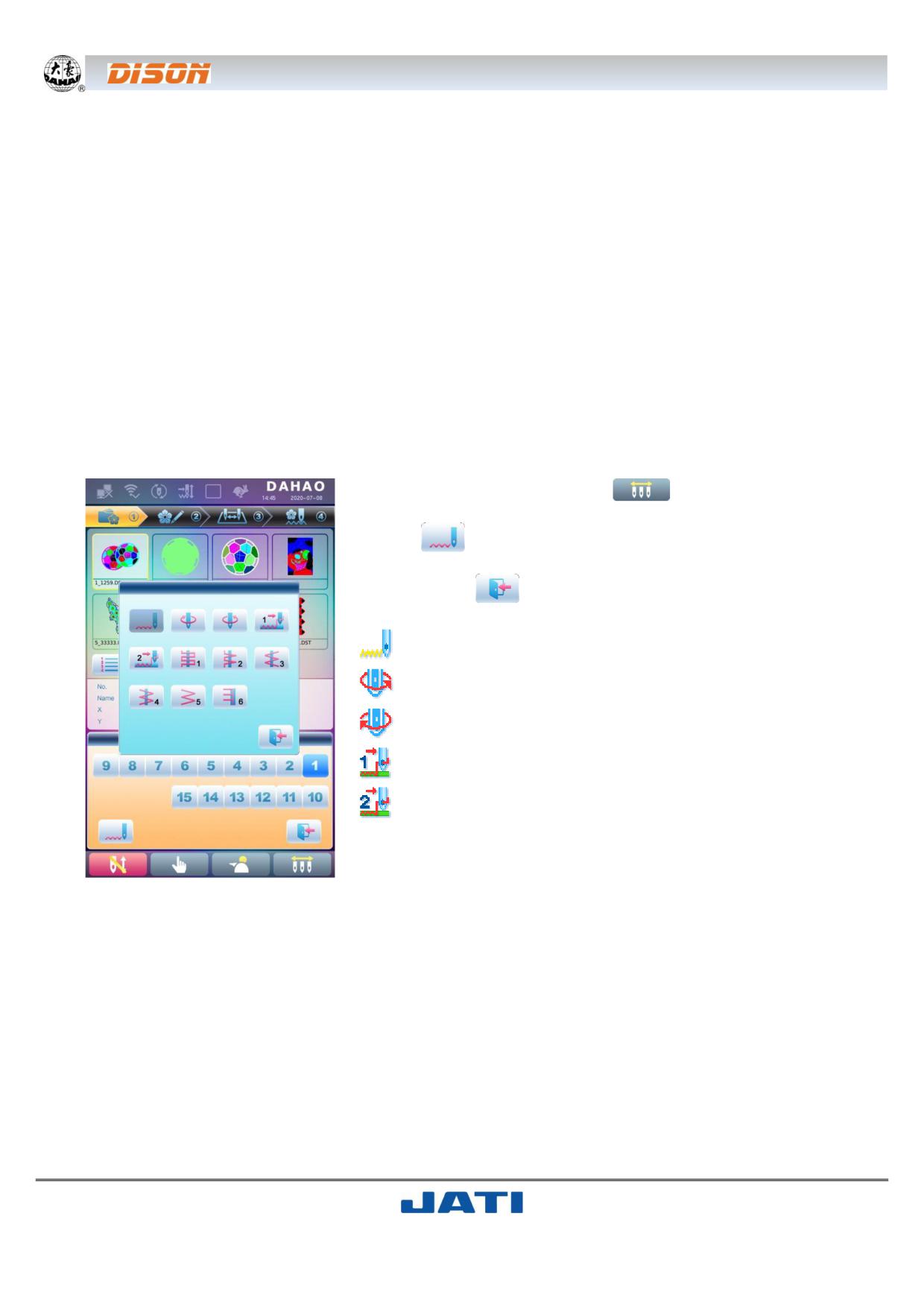
ГЛАВА 13. ВЫШИВКА ЛЕНТОЙ
~ 78 ~
головкой вышивальной машины и головкой для специальной вышивки невелико, параметр должен быть уста-
новлен в значении 90о, чтобы избежать поломки.
8. D39 Z Shift Control Angle (Угол управления сдвигом): 0 - 180
Когда поворотный угол превышает установленное значение, ось Z будет двигаться быстрее.
9. D41 Adj Zig Rod Angle (Угол стержня зигзаг): 1 - 3
Это начальный угол стержня, который указывает на положение игловодителя и нити. Данный параметр
используется для настройки качества вышивки.
“1” означает, что поворот начинается до начала угла
“2” означает, что поворот задерживается до определенного угла
“3” означает, что поворот задерживается до определенного угла, после чего начинается
10. C36 Ratio of Coil Emb. (Плотность намотки): 1 - 4 Sti/L
С помощью данного параметра можно изменить плотность намотки: например, значение 2 означает один
виток на каждые 2 стежка.
13.4. ОПЕРАЦИИ, СВЯЗАННЫЕ СО СПЕЦИАЛЬНОЙ ВЫШИВКОЙ
13.4.1. ПЕРЕКЛЮЧЕНИЕ МЕЖДУ СТАНДАРТНОЙ И СПЕЦИАЛЬНОЙ ГОЛОВКАМИ МАШИНЫ
(1) Ручное переключение
В главном меню нажмите клавишу
для входа в интерфейс сме-
ны цветов.
Клавиша
означает текущий режим вышивания. Нажмите на кла-
вишу для изменения режима. Если не нужно ничего менять, нажмите
клавишу выхода
Определение значков:
Стандартный (челночный стежок);
Правая намотка;
Левая намотка;
Прокладывание ленты (тип 1);
Прокладывание ленты (тип 2);
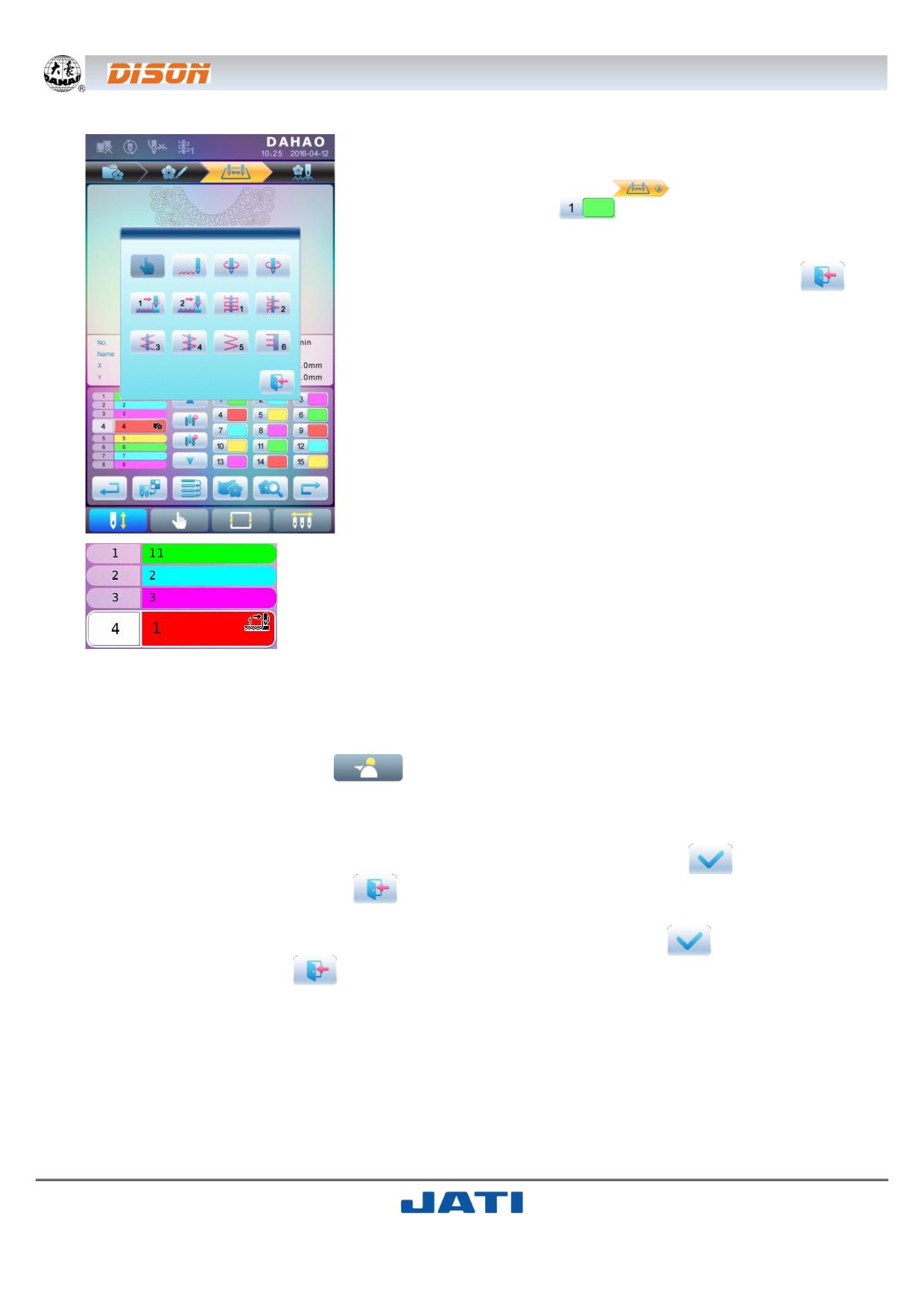
ГЛАВА 13. ВЫШИВКА ЛЕНТОЙ
~ 79 ~
(2) Автоматическое переключение
До начала работы можно установить автоматическое переключение,
используя настройки положения смены цвета.
В главном меню нажмите клавишу
для входа в интерфейс сме-
ны цветов, затем - клавишу
(головка зигзаг) для смены режима
вышивки зигзаг.
Нажмите соответствующую клавишу для выбора режима вышивки зиг-
заг. Если не нужно ничего менять, нажмите клавишу выхода
После подтверждения режима вышивки и установки последовательно-
сти смены цветов, информация на дисплее будет выглядеть, как пока-
зано слева.
13.4.2. ОПЕРАЦИИ С ОСЬЮ М ПРИ СПЕЦИАЛЬНОЙ ВЫШИВКЕ
Операции с осью М включают в себя: “M axis to be ready” (“Ось М для готовности”), “M axis to be circle” (“Ось
М для цикла”), “M axis to be turn” (“Ось М для поворота”). Данные операции находятся в разделе “Assistant Oper-
ation” (“Помощник операций”).
В главном меню нажмите клавишу
для входа в меню “Assistant Operation” (“Помощник операций”).
Переверните страницу для отображения страницы с параметрами “M axis to be ready” (“Ось М для готовности”),
“M axis to be circle” (“Ось М для цикла”), “M axis to be turn” (“Ось М для поворота”), расположенными по порядку.
(1) Возврат оси М в рабочую точку
Нажмите клавишу “M axis to be ready” (“Ось М для готовности”) и щелкните значок
для возврата оси М
назад в рабочую точку. Нажмите клавишу
для выхода.
(2) Возврат оси М в исходную точку (пошаговое перемещение).
Нажмите клавишу “M axis to be circle” (“Ось М для цикла”) и щелкните значок
для поворота оси М к
нулевой точке. Нажмите клавишу
для выхода.
(3) Ручной поворот оси М влево
Нажмите клавишу “M axis rotate left manual” (“Ручной поворот оси М влево”) для поворота оси М влево. При
однократном нажатии на клавишу ось М поворачивается на 18о влево. После 20-ти нажатий ось вернется в ис-
ходное положение.
(4) Ручной поворот оси М вправо
Нажмите клавишу “M axis rotate left manual” (“Ручной поворот оси М влево”) для поворота оси М вправо.
При однократном нажатии на клавишу ось М поворачивается на 18о вправо. После 20-ти нажатий ось вернется в
исходное положение.
ГЛАВА 13. ВЫШИВКА ЛЕНТОЙ
~ 80 ~
13.4.3. ОПЕРАЦИИ С ПРИЖИМНОЙ ЛАПКОЙ
В главном меню выжмите клавишу
для входа в раздел “Assistant Embroidery Operation” (“Помощник
вышивки”), выберите опцию “Nipple Up” (“Вверх”), затем нажмите клавишу
, чтобы поднять лапку. Для вы-
хода используйте клавишу
В главном меню выжмите клавишу
для входа в раздел “Assistant Embroidery Operation” (“Помощник
вышивки ”), выберите опцию “Nipple Down” (“Вниз”), затем нажмите клавишу
, чтобы опустить лапку. Для
выхода используйте клавишу
13.5. ОТЛАДКА СПЕЦИАЛЬНОЙ ВЫШИВКИ
Отладка специальной вышивки главным образом включает в себя отклонение зигзага от исходной точки и
тестирование действия прижимной лапки. В главном меню нажмите клавишу
для перехода к опции
“Machine Test” (“Тестирование машины”), затем кликните “Taping” (“Прокладывание ленты”) для вывода на дис-
плей опций тестирования.
1. Стержень строчки зигзаг 100.
Переместите курсор к опции “Sway Zig Zag rod to 100” (“Отклонение стержня строчки зигзаг на 100”). Соглас-
но подсказке в диалоговом окне пользователь может потянуть за стержень, отклоняя его. Нажмите клавишу
для выхода из меню.
С помощью данной функции пользователи могут регулировать диапазон размаха строчки.
2. Верхнее/нижнее положение прижимной лапки.
Переместите курсор к опции “Test lift clamp foot” (“Проверка функции подъема прижимной лапки”). Согласно
подсказке в диалоговом окне пользователь может потянуть за стержень, поднимая/опуская прижимную лапку.
Нажмите клавишу
для выхода из меню.
13.6. ЭТАПЫ СПЕЦИАЛЬНОЙ ВЫШИВКИ
1. Загрузите шаблон, выберите шаблон для вышивки, отредактируйте шаблон в соответствии с требования-
ми.
2. Измените необходимые параметры, установите очередность смены цветов, выберите режим специальной
вышивки.
3. Проверьте специальные головки и убедитесь, что они в рабочем состоянии.
4. Запустите процесс вышивания.
13.7. ВЫБОР МЕХАНИЧЕСКОЙ КАТЕГОРИИ И РЕЖИМА ПРОДВИЖЕНИЯ ДЛЯ МАШИН СПЕЦИАЛЬ-
НОЙ ВЫШИВКИ
Машины для вышивки кантом имеют три категории движущихся узлов: ось М, ось Е и ось прижимной лапки.
Ось М поворачивается на определенный угол при каждом стежке, чтобы направить шнур или кант впереди
движения иглы.
Ось Е отклоняется при каждом одном или двух стежках для вышивки строчкой зигзаг.
Ось прижимной лапки используется для подъема/опускания прижимной лапки.
1. Ось М
Механизм оси М может быть разделен на два типа. Первый - с устройством зажима, чьи действия управля-
ются электромагнитным соленоидом или вручную. Преимуществом данного типа является то, что движущей ча-
стью является только ось М работающей головки. Головки, не задействованные в процессе, остаются без движе-
ния. Это повышается производительность и качество вышивки.
Второй тип - без устройства зажима.
Оба типа приводятся в движение с помощью серводвигателя, а исходная точка оси М позиционируется вы-
ключателем.
2. Ось Е
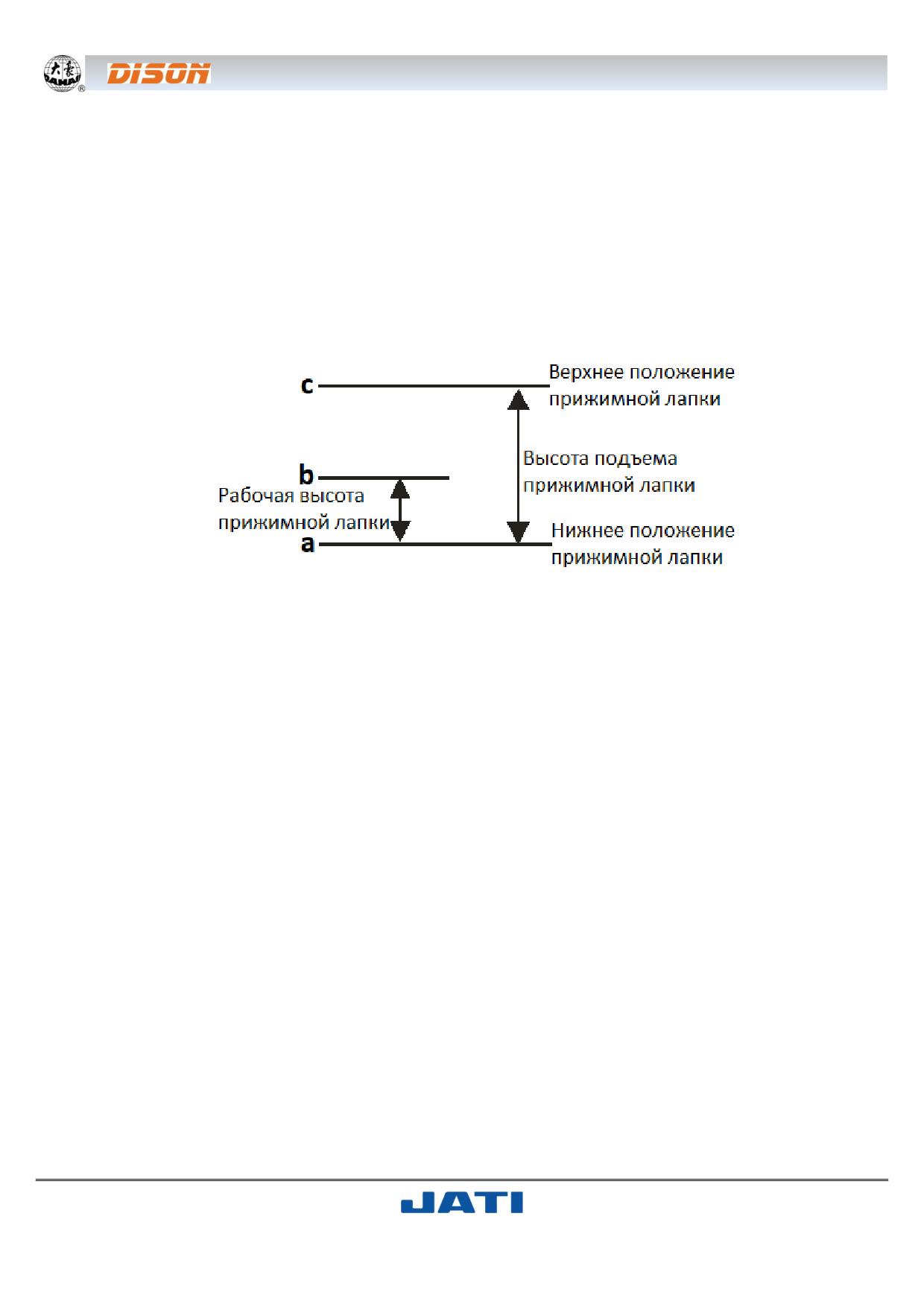
ГЛАВА 13. ВЫШИВКА ЛЕНТОЙ
~ 81 ~
В зависимости от используемого двигателя и оборудования выключателя позиционирования исходной точ-
ки устройство оси Е делится на несколько типов:
1) Приводится в движение отдельно шаговым двигателем, без датчика определения исходной точки.
2) Приводится в движение шаговым двигателем совместно, с датчиком определения исходной точки.
3) Приводится в движение шаговым двигателем совместно, без датчика определения исходной точки.
4) Приводится в движение отдельно шаговым двигателем, без датчика определения исходной точки.
3. Ось прижимной лапки
Рабочий ход прижимной лапки показан ниже:
(Под рабочей высотой прижимной лапки понимается высота перемещения лапки при каждом стежке. Высо-
та подъема лапки - это расстояние между нижней и верхней точкой не в режиме вышивания. Ее также называют
пределом высоты подъема лапки.)
Схема движения прижимной лапки
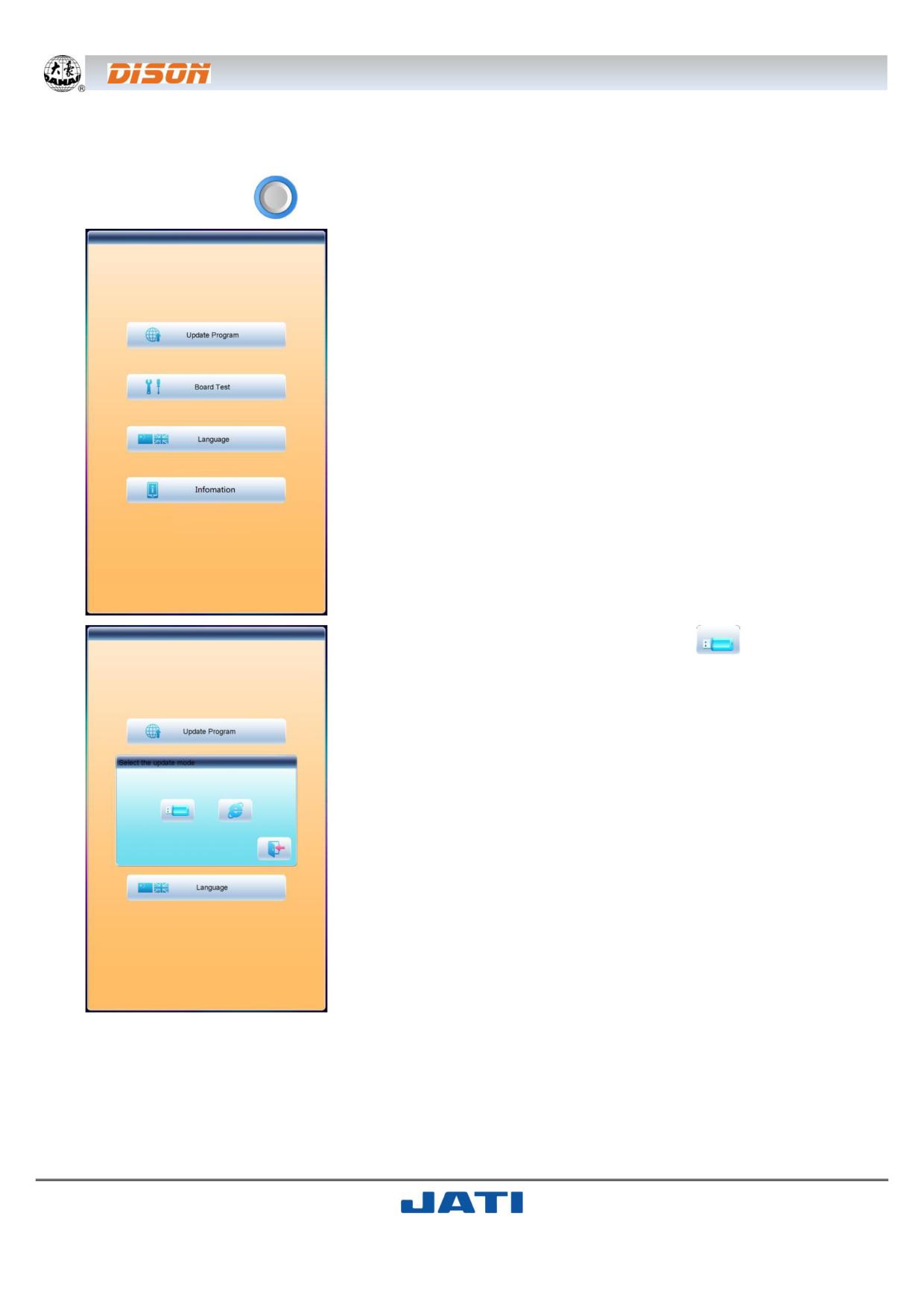
ГЛАВА 14. ОБНОВЛЕНИЕ ОСНОВНОГО ПРОГРАММНОГО ОБЕСПЕЧЕНИЯ
~ 82 ~
ГЛАВА 14. ОБНОВЛЕНИЕ ОСНОВНОГО ПРОГРАММНОГО ОБЕСПЕЧЕНИЯ
Процедура обновления
1. Удерживая клавишу
, включите питание машины
2. В открывшемся меню необходимо выбрать опцию “Update Program”
(“Обновить программу”)
3. Выберите способ обновления, нажав иконку
(с помощью USB -
накопителя)
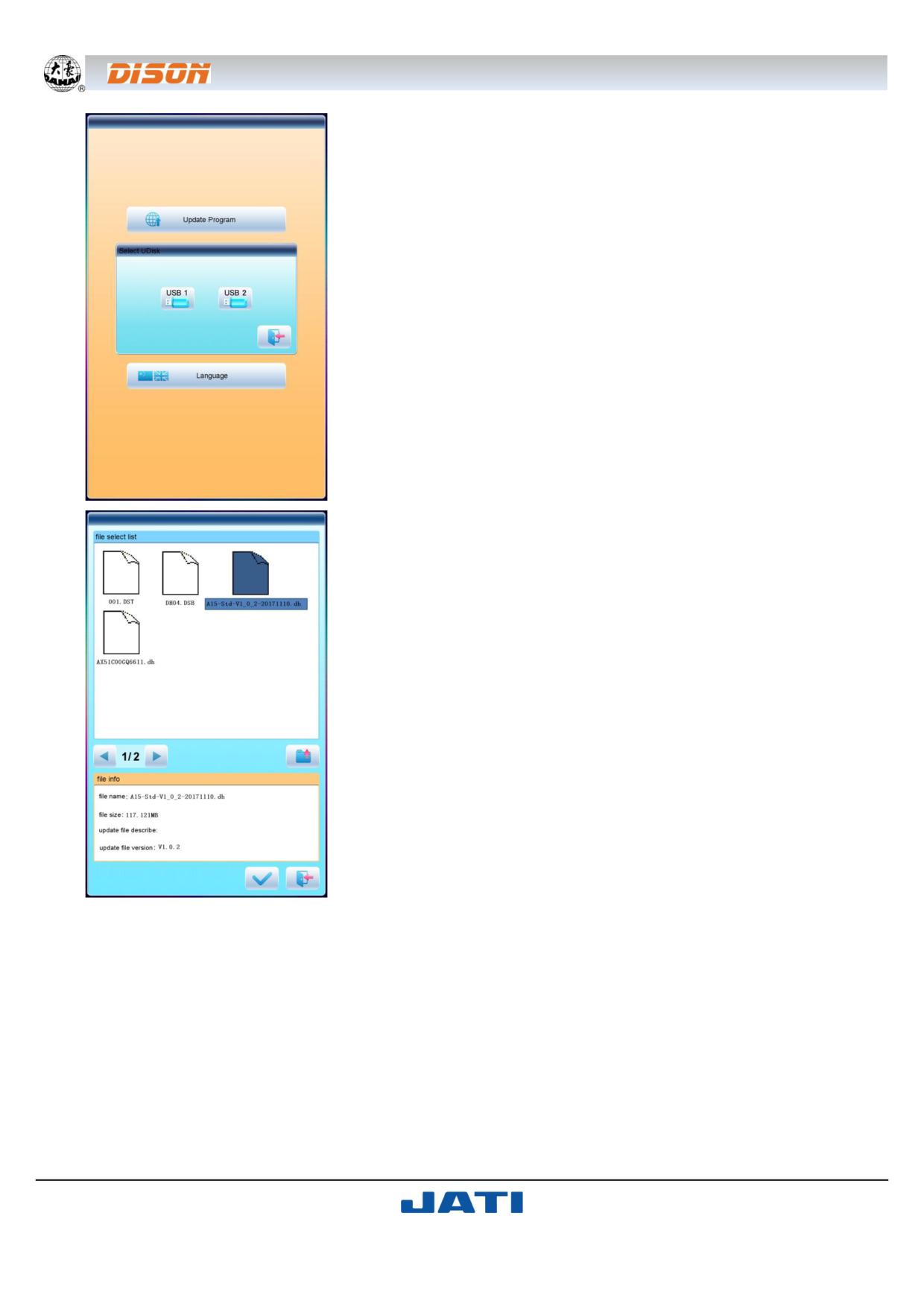
ГЛАВА 14. ОБНОВЛЕНИЕ ОСНОВНОГО ПРОГРАММНОГО ОБЕСПЕЧЕНИЯ
~ 83 ~
4. После появления на дисплее окна для выбора накопителя (“Select U
Disk” (“Выберите USB-накопитель”) необходимо выбрать накопитель.
5. После входа в меню USB-накопителя, необходимо выбрать программу
для обновления
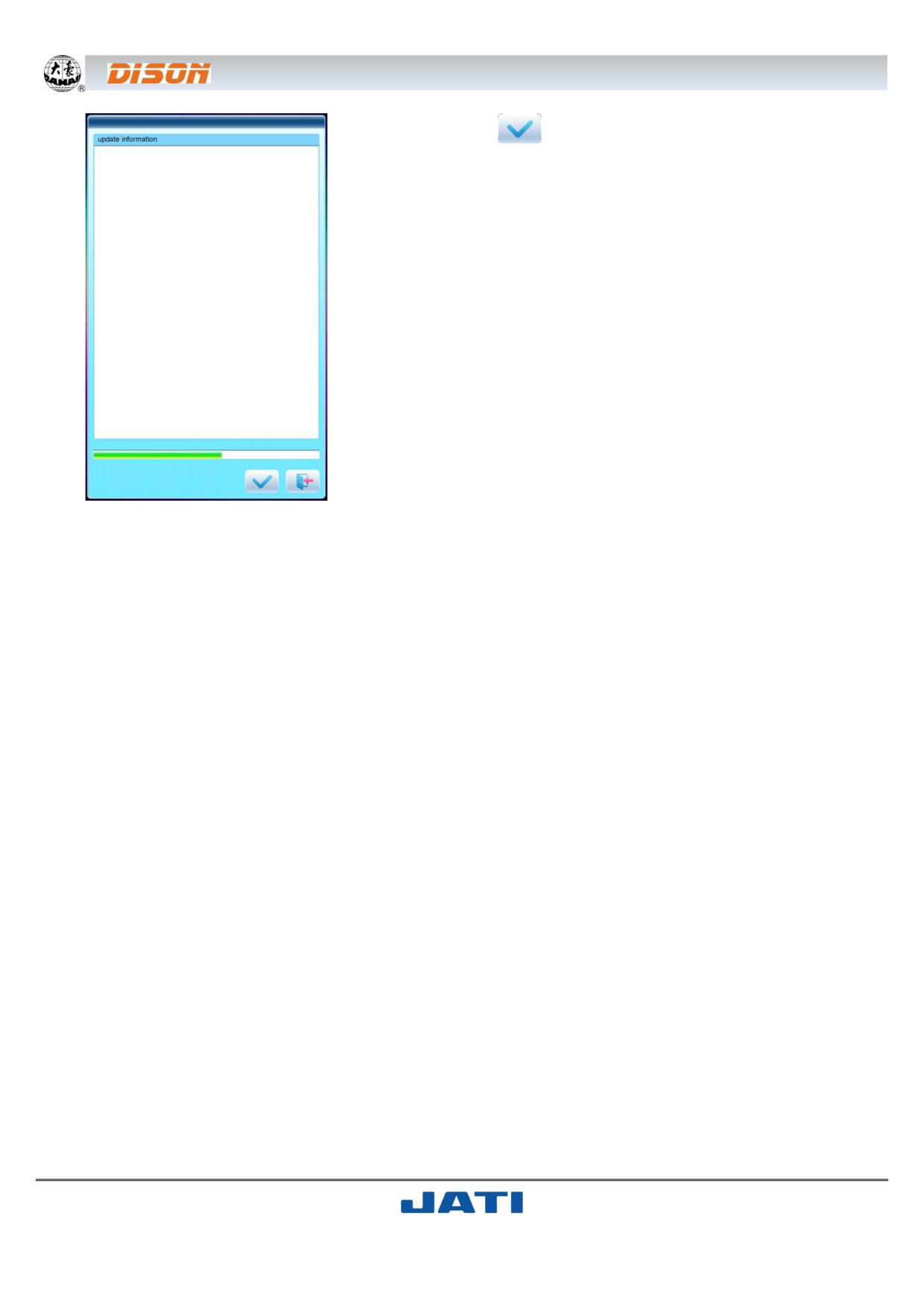
ГЛАВА 14. ОБНОВЛЕНИЕ ОСНОВНОГО ПРОГРАММНОГО ОБЕСПЕЧЕНИЯ
~ 84 ~
6. Нажмите клавишу
для запуска процесса обновления.
7. После завершения процесса система автоматически выведет на дисплей сообщение “Update completed, if
no others, please restart” (“Обновление завершено, если нет других обновлений, перезапустите систему”).
Перезапустите машину.
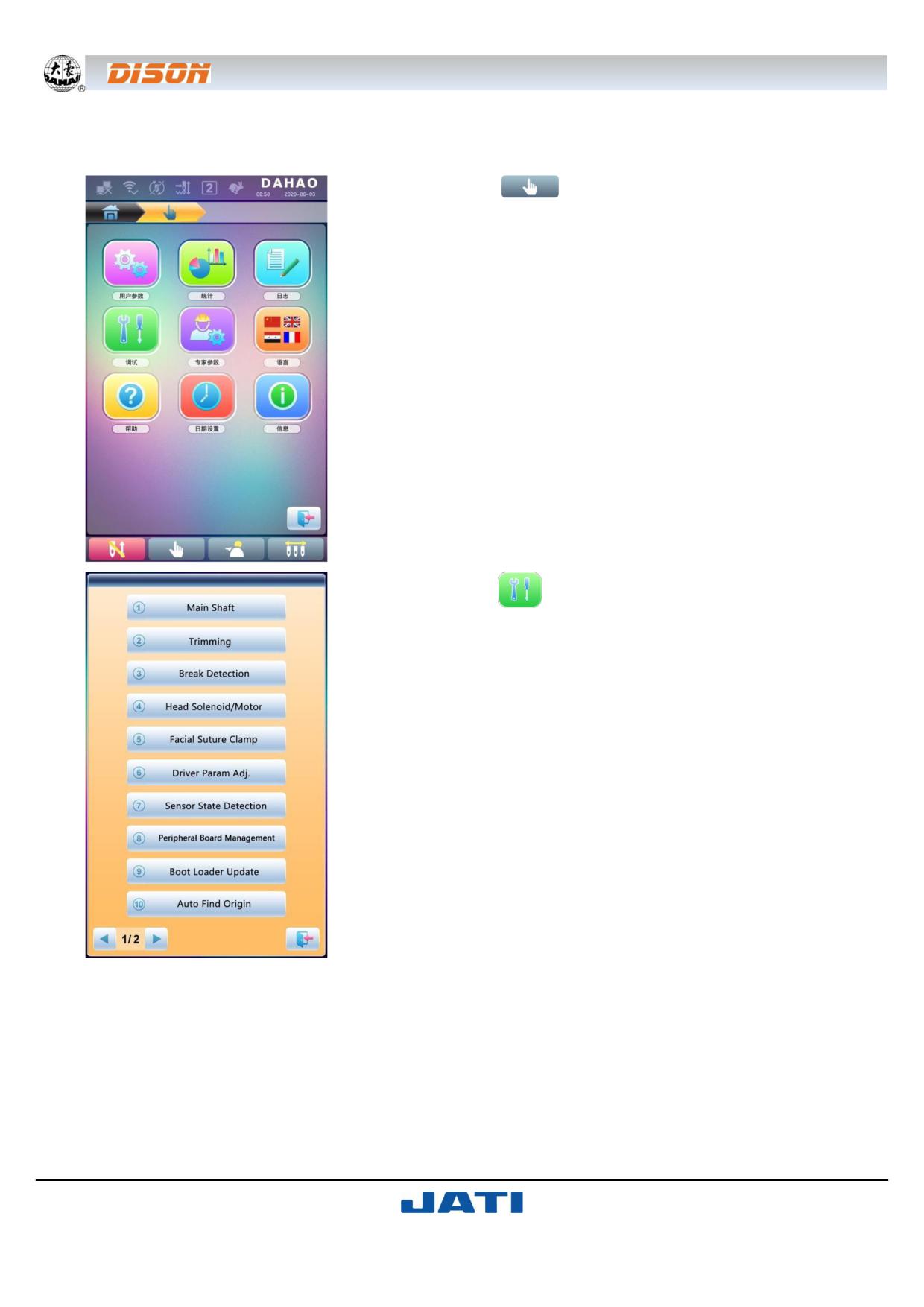
ГЛАВА 15. ОБНОВЛЕНИЕ ПРОГРАММНОГО ОБЕСПЕЧЕНИЯ
~ 85 ~
ПЕРИФЕРИЙНОЙ ПЛАТЫ
ГЛАВА 15. ОБНОВЛЕНИЕ ПРОГРАММНОГО ОБЕСПЕЧЕНИЯ ПЕРИФЕРИЙНОЙ ПЛАТЫ
Процедура обновления
1. Нажмите клавишу
для входа в меню прочих функций.
2. Нажмите клавишу
для входа в меню статистики.
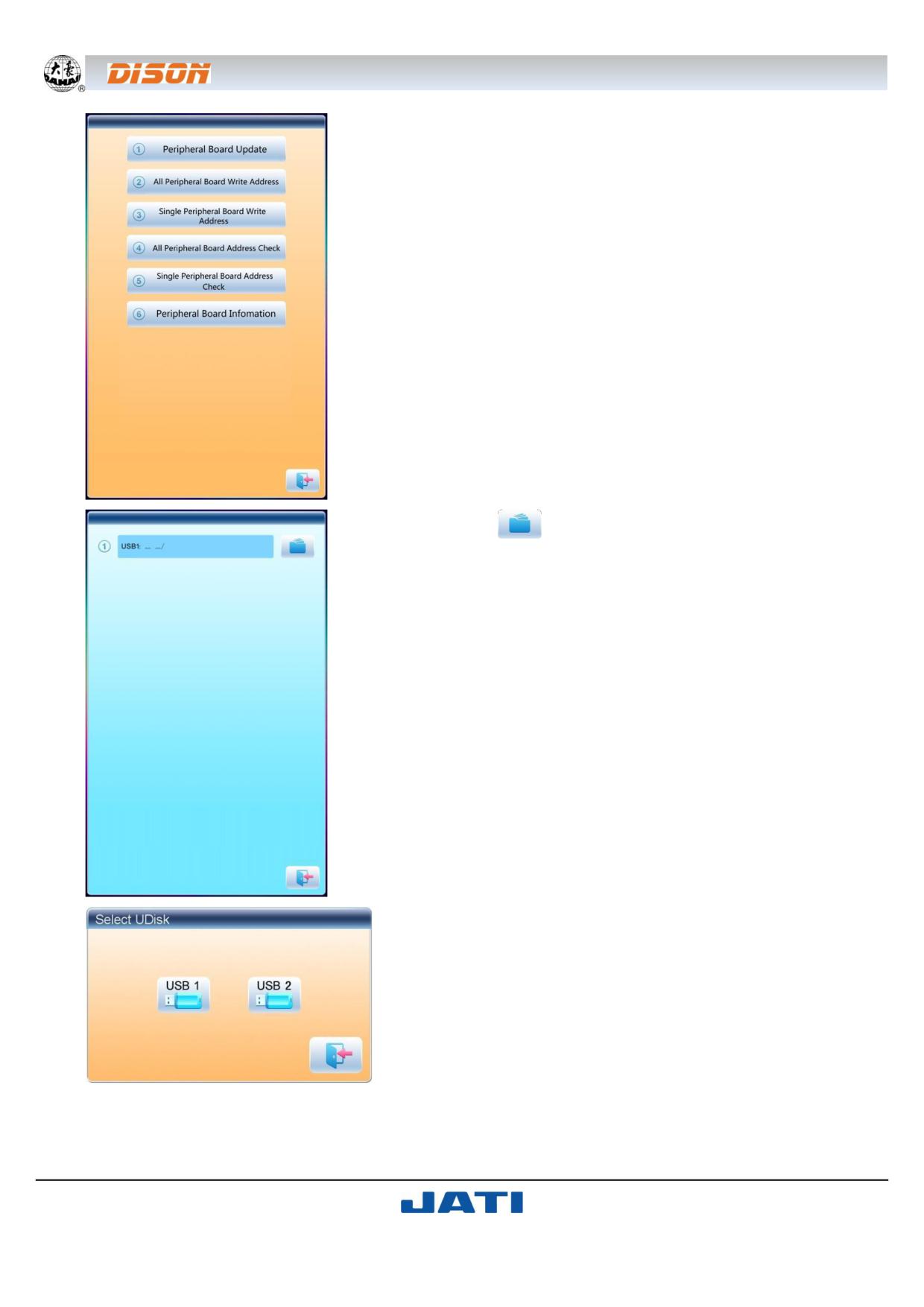
ГЛАВА 15. ОБНОВЛЕНИЕ ПРОГРАММНОГО ОБЕСПЕЧЕНИЯ
~ 86 ~
ПЕРИФЕРИЙНОЙ ПЛАТЫ
3. Выберите опцию “Peripheral Board Management” (“Управление пери-
ферийной платой”), далее - “Peripheral Board Update” (“Обновление пе-
риферийной платы”).
4. Нажмите клавишу
5. Выберите USB-накопитель.
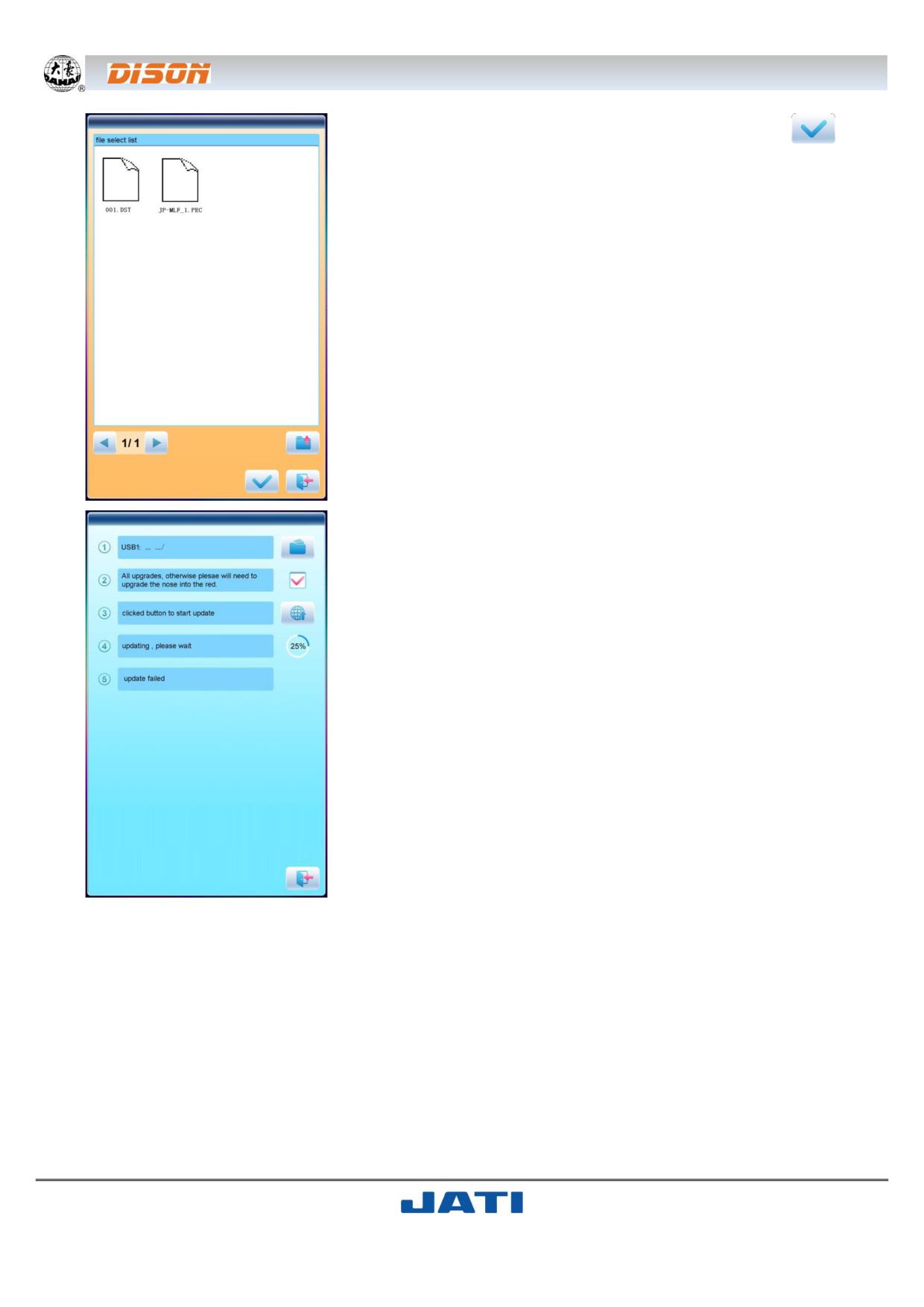
ГЛАВА 15. ОБНОВЛЕНИЕ ПРОГРАММНОГО ОБЕСПЕЧЕНИЯ
~ 87 ~
ПЕРИФЕРИЙНОЙ ПЛАТЫ
6. Выберите программу для обновления и нажмите клавишу
7. После появления на дисплее сообщения об успешном обновлении
обновление считается завершенным.
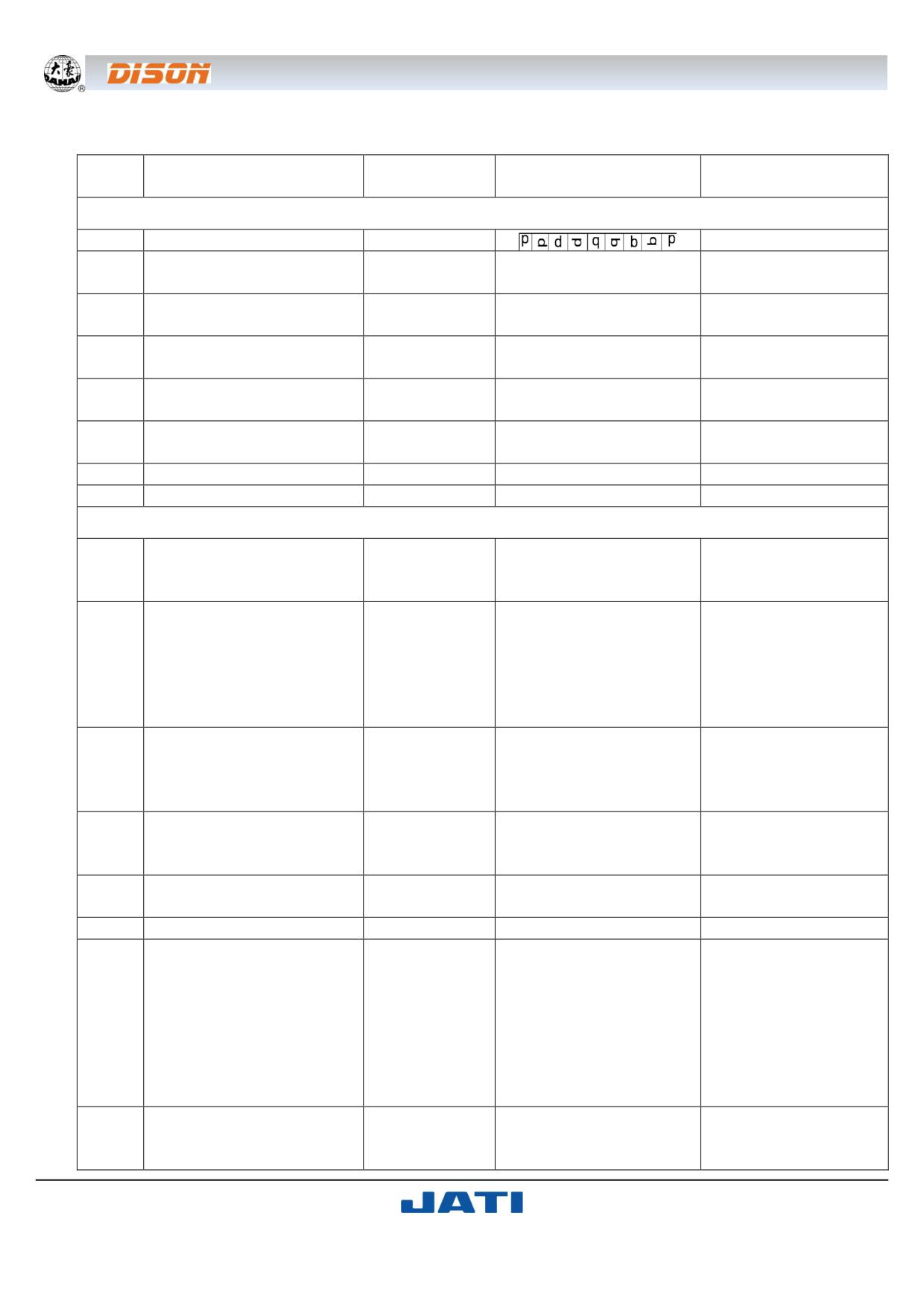
ПРИЛОЖЕНИЕ 1. СПИСОК ПАРАМЕТРОВ
~ 88 ~
ПРИЛОЖЕНИЕ 1. СПИСОК ПАРАМЕТРОВ
Значение по
Номер
Наименование
Диапазон значений
Примечание
умолчанию
Common Parameters (Общие параметры)
A01
Direction (Направление)
P
Угол поворота шабло-
A02
Rotate (Поворот)
0
0 - 89
на
X&Y Scales (Масштаб по
Масштаб шаблона по
A03
100/100
50% - 200%
осям X и Y)
направлениям X и Y
Prior Mode (Предыдущий
Rotate (Пово-
Rotate (Поворот) /
A04
режим)
рот)
Scale (Масштаб)
Rep. Mode (Повторный ре-
Normal (Нор-
A05
Normal (Нормальный)
Не используется
жим)
мальный)
Rep. Prior (Предыдущий
X Prior (Пред.
X Prior (Пред. X) /
A06
повтор)
X)
Y Prior (Пред. Y)
A07
X&Y Reps (Повторы X, Y)
1/1
1 - 99
A08
X&Y Interval (Интервал X, Y)
0.0/0.0
-999.9 - +999.9
Embroidery Assistant Parameters (Параметры помощника вышивки)
Auto Origin (Автоматиче-
B01
ское определение исход-
Yes (Да)
No (Нет) / Yes (Да)
ной точки)
Установка автоматиче-
ского повторения вы-
To Do Cyclic Emb. (Цикличе-
шивки шаблона. Функ-
B02
No (Нет)
No (Нет) / Yes (Да)
ская вышивка)
ция часто сопровож-
дает повторение или
специальный дизайн.
Начать с изменения
Start for Same Colors (За-
цвета, когда позднее
B13
Yes (Да)
No (Нет) / Yes (Да)
пуск c одинаковых цветов)
положение иглы сов-
падает с предыдущим
Slow STI. After Patch (Мед-
D15
ленный стежок после за-
0
0 - 3’000
вершения исправлений)
Speed After Patch (Скорость
D16
850
80 - 1’000
после исправлений)
B18
Support 3D (Поддержка 3D)
Yes (Да)
No (Нет) / Yes (Да)
Подходит только для
высокоскоростной
машины, укомплекто-
Filter Short Stitch (Фильтр
ванной серводвигате-
C77
Yes (Да)
No (Нет) / Yes (Да)
коротких стежков)
лем DAHAO. Функция
активна только после
подтверждения опера-
тором вышивки.
Filtering Short Sti Len
C78
(Фильтр длины коротких
0,5мм
0,1мм - 0,6мм
См. пункт выше
стежков)
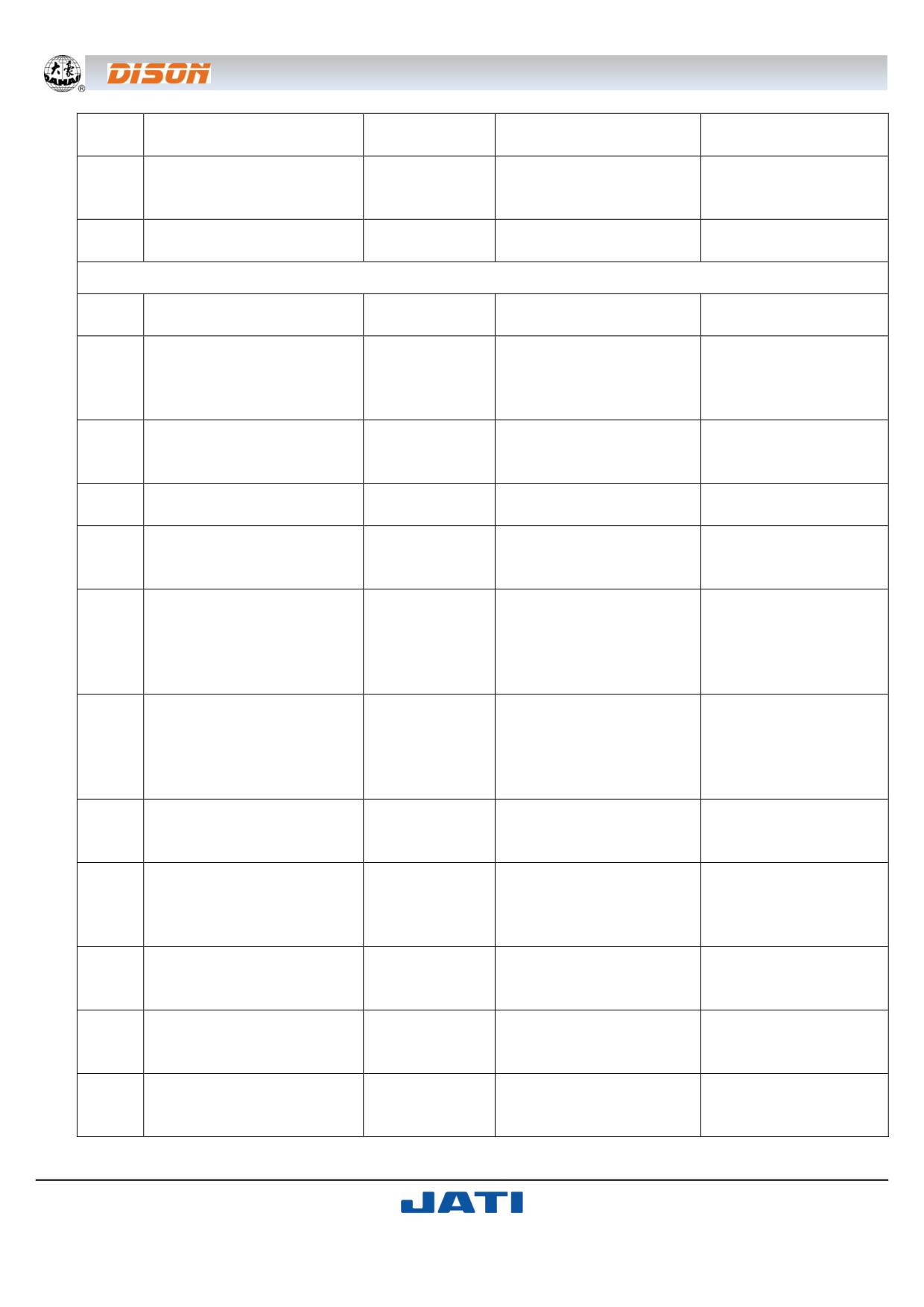
ПРИЛОЖЕНИЕ 1. СПИСОК ПАРАМЕТРОВ
~ 89 ~
Значение по
Номер
Наименование
Диапазон значений
Примечание
умолчанию
Speed of Fast Idling (Авто-
C80
матическая длина стежка
6мм
6,0мм - 12,0мм
См. пункт выше
перехода)
Sped of Fast Idling (Скорость
U57
10
1 - 10
холостого хода)
Thread-breakage Detection Parameters (Параметры обнаружения обрыва нити)
T.B. Detect (Обнаружение
B05
No (Нет)
No (Нет) / Yes (Да)
обрыва нити)
Sti. Not T.B. Detect (Количе-
ство стежков, не обнару-
B11
8 стежков
0 - 15 стежков
живаемые при обрыве ни-
ти)
Stop after T.B. Detect (Оста-
B06
новка после обнаружения
Yes (Да)
No (Нет) / Yes (Да)
обрыва нити)
T.B. Back Sti (Обратный
B08
0 стежков
0 - 7 стежков
стежок при обрыве нити)
Back&Patch Count (Зад-
Количество корректи-
B09
ний&Корректирующий
2 стежка
1 - 9 стежков
рующих стежков до
стежок)
точки обрыва
Speed No Change (Ско-
Speed Down
рость не меняется) /
Motion After Patch (Движе-
B10
(Снижение
Speed Down (Скорость
ние после корректировки)
скорости)
снижается) / Stop (Оста-
новка)
При установленном
Se All Heads Patch (Устано-
значении “Да” все го-
B14
вить корректирующий сте-
No (Нет)
No (Нет) / Yes (Да)
ловки будут выполнять
жок для всех головок)
корректирующий сте-
жок
T.B. Detect When Jump
B12
(Определение обрыва нити
No (Нет)
No (Нет) / Yes (Да)
при переходе)
T.B. Detect Debouncing Sti
(Количество корректирую-
C28
1 стежок
1 - 6 стежков
щих стежков при обрыве
нити)
Upper Line Det. Sensitivity
C67
(Чувствительность верхней
3
1 - 10
нити)
Bobbin line Det. Sensitivity
C68
(Чувствительность нижней
5
1 - 10
нити)
Upper Line Det. Debouncing
C69
Sti. (Корректирующие
1 стежок
1 - 10 стежков
стежки верхней нити)
ПРИЛОЖЕНИЕ 1. СПИСОК ПАРАМЕТРОВ
~ 90 ~
Значение по
Номер
Наименование
Диапазон значений
Примечание
умолчанию
Bobbin line Det. Debouncing
C70
Sti (Корректирующие стеж-
5 стежков
1 - 10 стежков
ки нижней нити)
T.B.D Device Type (Тип
Spring (Пружина) / Wheel
C90
устройства определения
Wheel (Шкив)
(Шкив) / Spring + Wheel
обрыва нити)
(Пружина + Шкив)
Head motor Action Angle
C91
(Угол действия двигателя
0
0 - 10
головки)
Fault det. Board type (Тип
K1
платы обнаружения неис-
PC2220
PC2220 / Other (Прочие)
правности)
T.B. Sound (Звук при обры-
No voice (Без звука) / 1 -
L01
3 раза
ве нити)
4 раза
Upper Thread Hold Solenoid
Selflock (Само-
Selflock (Самоблокиру-
P05
Type (Тип соленоида фик-
блокирущийся)
щийся) / General (Общий)
сатора верхней нити)
Frame Parameter (Параметры рамы)
Over Frame by Step (Выход
B03
No (Нет)
No (Нет) / Yes (Да)
за границы)
High Frame-Shift Speed
C15
(Скорость высокоскорост-
16
1 - 30
ного смещения)
Low Frame-Shift Speed
C16
(Скорость низкоскоростно-
12
1 - 30
го смещения)
Speed When Over frame
D13
(Скорость при выходе за
16
0, 1, 2, ……, 30
границы)
Main Shaft Parameters (Параметры главного вала)
Max. Speed (Максимальная
C07
1’100
250, 300, 350, …, 1’200
скорость)
Minimum Speed (Мини-
C09
400
250, 300, 350, …, 600
мальная скорость)
1.0 - 10.0 (обычная ма-
Если длина стежка
шина)
Shift Stitch Length (Длина
превышает установ-
C08
3
3.0 - 6.0 (высокоскорост-
стежка (мм))
ленное значение, ско-
ная машина с двигателем
рость машины упадет
DAHAO)
400 - 850 (обычная ма-
шина),
Настройка скорости
Jump Stitch Speed (Скорость
C10
600
400 - 1’200 (высокоско-
вращения для стежка
стежка перехода)
ростная машина с двига-
перехода
телем DAHAO)
Set Run Speed (Скорость
C13
80
80, 90, …, 150
шитья)
ПРИЛОЖЕНИЕ 1. СПИСОК ПАРАМЕТРОВ
~ 91 ~
Значение по
Номер
Наименование
Диапазон значений
Примечание
умолчанию
Установка количества
Startup Stitches (Начальные
C12
2 стежка
1 - 9 стежков
стежков до начала
стежки)
ускорения
Большее значение со-
ответствует более
Startup Acce. (Начальное
D02
15
1, 2, 3, …, 30
быстрому ускорению
ускорение)
после нажатия клави-
ши запуска.
Диапазон: 0 - 30.
Для главного вала
электромагнитного
Set Break Para. (Параметры
C25
5
0 - 30
двигателя нормаль-
торможения)
ным является значе-
ние 9; серводвигателя
- 5-7.
Параметр не активен
для серводвигателя.
Для электромагнитно-
го двигателя необхо-
димо увеличить зна-
Main Motor Para. (Пара-
C24
4
0 - 30
чение параметра, что-
метры главного двигателя)
бы избежать вибрации
главного вала при
торможении. Нор-
мальным является
значение 1.
Stop Ok bef. Pull bar (Оста-
D14
новка перед вытягиванием
Yes (Да)
No (Нет) / Yes (Да)
вала)
Данный параметр ис-
пользуется для главно-
го вала индукционного
Ratio of AC Induction (Ко-
двигателя. При некор-
D10
эффициент индукции пе-
0
-15% - +15%
ректном значении
ременного тока)
фактическая скорость
будет отличаться от
заданной.
Value for thick Cloth (Значе-
C05
ние для плотных материа-
0
0 - 3
лов)
Para. Of Needle Down (Па-
C26
раметры нижнего положе-
15
0 - 30
ния иглы)
Lock Motor When Stop
D53
(Блокировка двигателя по-
Yes (Да)
No (Нет) / Yes (Да)
сле остановки)
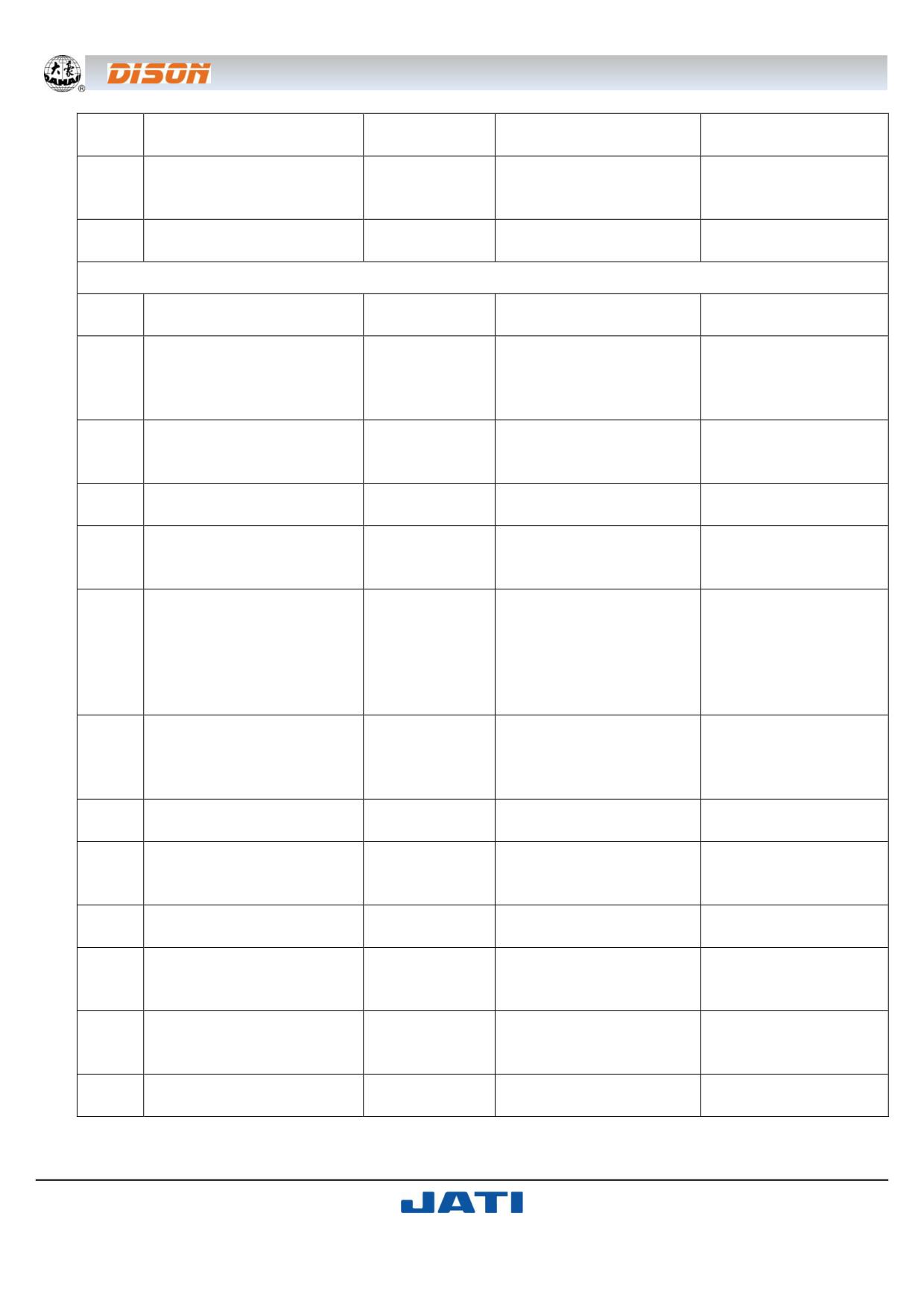
ПРИЛОЖЕНИЕ 1. СПИСОК ПАРАМЕТРОВ
~ 92 ~
Значение по
Номер
Наименование
Диапазон значений
Примечание
умолчанию
Speed of Slow Emb. (Ско-
C14
рость медленного выши-
80
80, 400
вания)
Emb. Speed (Скорость вы-
Middle (Сред-
Low (Низкая) / Middle
MS10
шивки)
няя0
(Средняя) / H (Высокая)
Thread-trimming Parameters (Параметры обрезки нити)
Jump&Trim (Переход & Об-
No Jump (Без обрезки),
C01
3 перехода
резка)
1 - 7 переходов
Параметр устанавли-
Speed after Trim (Скорость
вает скорость враще-
D04
80
60, 70, 80, …, 150
после обрезки)
ния для закрепочного
стежка
Slow Stitches After Trim
C11
(Замедление скорости по-
3 стежка
1 - 7 стежков
сле обрезки)
Length of Lock Sti. (Длина
C21
0.6
0.3 - 1.5
закрепочного стежка (мм))
Lock Num. After Trim (Коли-
Установка количества
C19
чество стежков после об-
2
0 - 3
закрепочных стежков
резки)
после обрезки
Значение 2 устанавли-
вается для большин-
Spin Rounds for Brake (Ко-
ства машин, 1 - для
D06
личество оборотов для
1
1, 2
типа мини или для
торможения)
машин с серводвига-
телем главного вала.
X Frame-moving (Пере-
Y Frame-moving
Action After Trim (Действие
мещение рамы X) / Y
C23
(Перемещение
после обрезки)
Frame-moving (Переме-
рамы Y)
щение рамы Y)
Frame after Trim (Движение
C22
No (Нет)
No (Нет) / Yes (Да)
рамы после обрезки)
Set Hold Statup Para. (Уста-
D03
новка параметров задерж-
-4
-4 - 3
ки старта)
Trim is OK (Функция обрез-
D07
Yes (Да)
No (Нет) / Yes (Да)
ки)
При увеличении зна-
Hook Angle by Motor
D08
-100
-100 - +100
чения угла двигатель
(Настройка угла двигателя)
отклоняется назад.
Hook distance by Motor
E39
(Установка расстояния дви-
150
0 - 180
гателя)
Pause Trimming (Остановка
C17
No (Нет)
No (Нет) / Yes (Да)
обрезки (пауза))
ПРИЛОЖЕНИЕ 1. СПИСОК ПАРАМЕТРОВ
~ 93 ~
Значение по
Номер
Наименование
Диапазон значений
Примечание
умолчанию
1 - минимальная дли-
Trim Length (Длина
на;
C18
3
1 - 8
обрезки)
8 - максимальная
длина.
Speed When Trimming (Ско-
D05
80
80, 90, 100, …, 250
рость обрезки)
Lock When Trim (Блокиров-
C20
Yes (Да)
No (Нет) / Yes (Да)
ка при обрезке)
Lock Sti Len bef. Trim (Длина
D48
закрепочного стежка перед
0.7
0.3 - 2
обрезкой)
Lock Sti bef. Trim (Количе-
D49
ство закрепочных стежков
2
0 - 2
перед обрезкой)
Подходит для машин с
Cut action start angle
C81
8
0 - 20
шаговым двигателем
(Начальный угол обрезки)
обрезки нити.
Cut return angle adj.
C82
(Настройка угла возврата
12
0 - 30
См. выше.
обрезки)
Cut keeper return angle
C83
(Угол удержания возврата
0
0 - 99
См. выше.
обрезки)
Hold voltage adj. (Настройка
C84
1
1 - 3
См. выше.
напряжения удержания)
Speed At 1st Sti. Bef. Trim
C95
(Скорость 1-го стежка пе-
400
60 - 600
ред обрезкой)
Speed At 2nd Sti. Bef. Trim
C96
(Скорость 2-го стежка пе-
80
600 - 500
ред обрезкой)
Open (Открытая) / 1 time
When the shear line surface
Open (Откры-
C93
(Однократная) / 2 times
(Линия обрезки)
тая)
(Двукратная)
Open (Открытая) / 1 time
Emb surface clip action way
Open (Откры-
C94
(Однократная) / 2 times
(Действие зажима)
тая)
(Двукратная)
Patch emb surface when ful-
E99
ly (Корректирующая вы-
No (Нет)
No (Нет) / Yes (Да)
шивка)
Stepping motor (Шаговый
Stepping motor
Trimming device type (Тип
H05
(Шаговый дви-
двигатель) / Solenoid (Со-
устройства обрезки)
гатель)
леноид)
Trim Machine Type (Тип об-
C110
360
180 / 360
См. выше
резки)
Stepping hook speed (Ско-
P06
рость шагового устройства
3
0 - 5
захвата)
ПРИЛОЖЕНИЕ 1. СПИСОК ПАРАМЕТРОВ
~ 94 ~
Значение по
Номер
Наименование
Диапазон значений
Примечание
умолчанию
Stepping shearing stroke
P07
(Ход шагового устройства
115
40 - 180
обрезки)
Sequin Parameters (applicable for JF Sequin) (Параметры вышивки пайетками (похо-
дит для JF пайеточного устройства))
Speed for Sequin R (Ско-
300, 310, …, максималь-
C31
рость подачи пайеток
400
ная скорость
справа)
Speed for Sequin L (Ско-
300, 310, …, максималь-
C32
рость подачи пайеток сле-
400
ная скорость
ва)
Sequin R Adj. Angle
D25
(Настройка угла подачи
0
-15 - 15
пайеток справа)
Sequin L Adj. Angle
D26
(Настройка угла подачи
0
-15 - 15
пайеток слева)
Auto Start for Sequin (Авто-
C33
матический запуск пайе-
No (Нет)
No (Нет) / Yes (Да)
точного устройства)
Диапазон: 0 -15.
Для машин с соленои-
дом подъема лапки
данный параметр
Time of sequin Action (Вре-
обычно устанавлива-
D27
мя действия пайеточного
3
0 - 15
ется в диапазоне 2 - 3.
устройства)
Для машин с шаговым
двигателем для подъ-
ема лапки данный по-
казатель устанавлива-
ется в диапазоне 4 - 5.
Используется для кон-
Sequin Up after T.B. (Подъ-
троля положения пай-
C34
ем пайеточного устройства
No (Нет)
No (Нет) / Yes (Да)
еточного устройства
при обрыве нити)
при обрыве нити
Sequin Ind. Up Down (Неза-
висимое движение пайе-
C56
No (Нет)
No (Нет) / Yes (Да)
точного устройства
вверх/вниз)
Up Valve When Jump & No
B17
cut (Подъем соленоида при
Yes (Да)
No (Нет) / Yes (Да)
переходе, без обрезки)
ПРИЛОЖЕНИЕ 1. СПИСОК ПАРАМЕТРОВ
~ 95 ~
Значение по
Номер
Наименование
Диапазон значений
Примечание
умолчанию
Установка параметров
зависит от типа пайе-
Motor Number of L Sequin
точного устройства.
D61
(Номер двигателя левого
1 - 4,1 (2 - 4)
2 - 4 означает, что
пайеточного устройства)
устройство приводится
в движение одним
двигателем
Установка параметров
зависит от типа пайе-
Motor Number of R Sequin
точного устройства.
D54
(Номер двигателя правого
1 - 4,1 (2 - 4)
2 - 4 означает, что
пайеточного устройства)
устройство приводится
в движение одним
двигателем
L Knife Start Angle Adj.
D84
(Настройка начального угла
1
0 - 31
левого ножа)
R Knife Start Angle Adj.
D83
(Настройка начального угла
1
0 - 31
правого ножа)
R Knife Start Angle Adj.
D99
(Настройка начального угла
2
0 - 10
правого ножа)
One-way 5.4 - 62.2 angle
Set 3mm of R Sequin
Double-ways
(Односторонние угол 5.4-
D55
(Настройка правых пайеток
(Двусторонние)
62.2); Double-ways 5.4-
3мм)
/ 11.7
62.2 angle (Двусторонние
угол 5.4-62.2)
One-way 5.4 - 62.2 angle
Set 4mm of R Sequin
Double-ways
(Односторонние угол 5.4-
D56
(Настройка правых пайеток
(Двусторонние)
62.2); Double-ways 5.4-
4мм)
/ 11.7
62.2 angle (Двусторонние
угол 5.4-62.2)
One-way 5.4 - 62.2 angle
Set 5mm of R Sequin
Double-ways
(Односторонние угол 5.4-
D57
(Настройка правых пайеток
(Двусторонние)
62.2); Double-ways 5.4-
5мм)
/ 18
62.2 angle (Двусторонние
угол 5.4-62.2)
One-way 5.4 - 62.2 angle
Set 6.75mm of R Sequin
Double-ways
(Односторонние угол 5.4-
D58
(Настройка правых пайеток
(Двусторонние)
62.2); Double-ways 5.4-
6,75мм)
/ 21.6
62.2 angle (Двусторонние
угол 5.4-62.2)
One-way 5.4 - 62.2 angle
Set 9mm of R Sequin
Double-ways
(Односторонние угол 5.4-
D59
(Настройка правых пайеток
(Двусторонние)
62.2); Double-ways 5.4-
9мм)
/ 36
62.2 angle (Двусторонние
угол 5.4-62.2)
ПРИЛОЖЕНИЕ 1. СПИСОК ПАРАМЕТРОВ
~ 96 ~
Значение по
Номер
Наименование
Диапазон значений
Примечание
умолчанию
3/4/5/6.75/9мм
Light gray (Светло-серый)
/ Gold (золотой) / Red
A Size&Color of R Sequin
4mm yellow
(красный) / Green (зеле-
C57
(Размер A & цвет правых
(4мм, желтый)
ный) / Blue (синий) / Pur-
пайеток)
ple (фиолетовый) / Yellow
(желтый) / Cyanogen (си-
реневый)
3/4/5/6.75/9мм
Light gray (Светло-серый)
/ Gold (золотой) / Red
B Size&Color of R Sequin
4mm blue
(красный) / Green (зеле-
C58
(Размер B & цвет правых
(4мм, синий)
ный) / Blue (синий) / Pur-
пайеток)
ple (фиолетовый) / Yellow
(желтый) / Cyanogen (си-
реневый)
3/4/5/6.75/9мм
Light gray (Светло-серый)
/ Gold (золотой) / Red
C Size&Color of R Sequin
5mm cyanogen
(красный) / Green (зеле-
C59
(Размер C & цвет правых
(5мм, сирене-
ный) / Blue (синий) / Pur-
пайеток)
вый)
ple (фиолетовый) / Yellow
(желтый) / Cyanogen (си-
реневый)
3/4/5/6.75/9мм
Light gray (Светло-серый)
/ Gold (золотой) / Red
D Size&Color of R Sequin
6.75mm gold
(красный) / Green (зеле-
C60
(Размер D & цвет правых
(6.75мм, золо-
ный) / Blue (синий) / Pur-
пайеток)
той)
ple (фиолетовый) / Yellow
(желтый) / Cyanogen (си-
реневый)
One-way 5.4 - 62.2 angle
Set 3mm of L Sequin
(Односторонние угол 5.4-
D62
(Настройка левых пайеток
62.2); Double-ways 5.4-
3мм)
62.2 angle (Двусторонние
угол 5.4-62.2)
One-way 5.4 - 62.2 angle
Set 4mm of L Sequin
(Односторонние угол 5.4-
D63
(Настройка левых пайеток
62.2); Double-ways 5.4-
4мм)
62.2 angle (Двусторонние
угол 5.4-62.2)
One-way 5.4 - 62.2 angle
Set 5mm of L Sequin
(Односторонние угол 5.4-
D64
(Настройка левых пайеток
62.2); Double-ways 5.4-
5мм)
62.2 angle (Двусторонние
угол 5.4-62.2)
ПРИЛОЖЕНИЕ 1. СПИСОК ПАРАМЕТРОВ
~ 97 ~
Значение по
Номер
Наименование
Диапазон значений
Примечание
умолчанию
One-way 5.4 - 62.2 angle
Set 6.75mm of L Sequin
(Односторонние угол 5.4-
D65
(Настройка левых пайеток
62.2); Double-ways 5.4-
6,75мм)
62.2 angle (Двусторонние
угол 5.4-62.2)
One-way 5.4 - 62.2 angle
Set 9mm of L Sequin
(Односторонние угол 5.4-
D66
(Настройка левых пайеток
62.2); Double-ways 5.4-
9мм)
62.2 angle (Двусторонние
угол 5.4-62.2)
3/4/5/6.75/9мм
Light gray (Светло-серый)
/ Gold (золотой) / Red
A Size&Color of L Sequin
3mm yellow
(красный) / Green (зеле-
C61
(Размер A & цвет левых
(3мм, желтый)
ный) / Blue (синий) / Pur-
пайеток)
ple (фиолетовый) / Yellow
(желтый) / Cyanogen (си-
реневый)
3/4/5/6.75/9мм
Light gray (Светло-серый)
/ Gold (золотой) / Red
B Size&Color of L Sequin
4mm blue
(красный) / Green (зеле-
C62
(Размер B & цвет правых
(4мм, синий)
ный) / Blue (синий) / Pur-
пайеток)
ple (фиолетовый) / Yellow
(желтый) / Cyanogen (си-
реневый)
3/4/5/6.75/9мм
Light gray (Светло-серый)
/ Gold (золотой) / Red
C Size&Color of L Sequin
5mm purple
(красный) / Green (зеле-
C63
(Размер C & цвет левых
(5мм, сирене-
ный) / Blue (синий) / Pur-
пайеток)
вый)
ple (фиолетовый) / Yellow
(желтый) / Cyanogen (си-
реневый)
3/4/5/6.75/9мм
Light gray (Светло-серый)
/ Gold (золотой) / Red
D Size&Color of L Sequin
6.75mm gold
(красный) / Green (зеле-
C64
(Размер D & цвет левых
(6.75мм, золо-
ный) / Blue (синий) / Pur-
пайеток)
той)
ple (фиолетовый) / Yellow
(желтый) / Cyanogen (си-
реневый)
Right Cutting Range (Диапа-
JF01
15
0 - 31
зон правой обрезки)
Left Cutting Range (Диапа-
JF02
15
0 - 31
зон левой обрезки)
ПРИЛОЖЕНИЕ 1. СПИСОК ПАРАМЕТРОВ
~ 98 ~
Значение по
Номер
Наименование
Диапазон значений
Примечание
умолчанию
All (Все) / Direct AB (Пря-
Right Sequin Select (Выбор
JF03
All (Все)
мые AB) / Side CD (Боко-
правых пайеток)
вые CD)
All (Все) / Direct AB (Пря-
Left Sequin Select (Выбор
JF04
All (Все)
мые AB) / Side CD (Боко-
левых пайеток)
вые CD)
Start Angle of Right Cutter
JF05
(Начальный угол правого
15
0 - 15
ножа)
Start Angle of Left Cutter
JF06
(Начальный угол левого
15
0 - 15
ножа)
Insert Empty Needle Before
JF07
Sequin (Вставка пустого
No (Нет)
Yest (Да) / No (Нет)
стежка перед пайетками)
Sequin Device Life Mode
Independent (Независи-
Independent
JF08
(Режим работы устройства
мый) / Concentrate (Ком-
(Независимый)
подачи пайеток)
плексный)
Sequin Gap Num. of L Sequin
D67
(Номер пробела левых
No (Нет)
No (Нет) / 1 / 2
пайеток)
Valve Time of Left
Sequin (Время действия
C66
0
0 - 5
клапана левого пайеточно-
го устройства)
L. Knife Start Angle Adj. (Ре-
гулировка начального угла
D98
15
0 - 15
ножа левого пайеточного
устройства)
Sequin Gap Num. of R Sequin
D60
(Номер пробела правых
No (Нет)
No (Нет) / 1 / 2
пайеток)
Valve Time of Left
Sequin (Время действия
C65
0
0 - 5
клапана правого пайеточ-
ного устройства)
Taping Parameter (Параметры вышивки кантом)
A-Zig Emb. Right On/Off
Yes (First Stitch) (Да (Пер-
D86
(Включение/отключение
Yes (Да)
вый стежок)) / No (Нет)
правой вышивки зигзаг А)
A-Zig Emb. Left On/Off
Yes (Last Stitch) (Да (По-
D87
(Включение/отключение
Yes (Да)
следний стежок)) / No
левой вышивки зигзаг А)
(Нет)
A-Zig Emb. On/Off Time
D88
(Включение/отключение
2
времени вышивки зигзаг А)
ПРИЛОЖЕНИЕ 1. СПИСОК ПАРАМЕТРОВ
~ 99 ~
Значение по
Номер
Наименование
Диапазон значений
Примечание
умолчанию
A-Zig Max Speed (Макси-
C35
мальная скорость зигзага
400
300 - 850
А)
A-Zig Swing Angle (Угол по-
D29
0
0 - 125
ворота зигзага А)
A-Zig 5 Swing Angle (Угол
C38
0.2
0.2 - 10
поворота А зигзага 5)
D93
A-Zig T.L Adj
5
0 - 10
A-TAPING Emb. right origin
D95
pos. (Исходное положение
0
0 - 100
правой вышивки кантом А)
A-TAPING Emb. left origin
D96
pos. (Исходное положение
0
0 - 100
левой вышивки кантом А)
A-Zig great efficiency mode
D81
(Режим максимальной эф-
5
1 - 5
фективности)
Work mode (Рабочий ре-
ST01
2
1 - 5
жим)
Actuation time adj.
ST02
(Настройка времени акти-
1
1 - 20
вации)
ST03
Looped time (Время цикла)
50
30 - 100
Whether cut line when jump
ST04
No (Нет)
Yes (да) / No (Нет)
(Обрезка при переходе)
A-Zig Has Loosing-Motor
D92
(Разогрев двигателя зигзага
Yes (Да)
Yes (да) / No (Нет)
А)
A-TAPING Up&Down Detect.
D97
(Распознавание верха/низа
No (Нет)
No (Нет) / Yes (Да)
канта А)
GlassBead Parameters (Параметры стеклянных бусин)
Send beads angle for motor
E80
L (Угол двигателя для по-
30
1 - 100
дачи левых бусин)
Recv beads angle for motor L
E81
(Угол двигателя для полу-
50
1 - 50
чения левых бусин)
Angle for L clip motor (Угол
E82
двигателя для зажима ле-
30
1 - 50
вых бусин)
Adj speed of L speed motor
(Регулировка скорости дви-
E83
8
0 - 15
гателя скорости левых бу-
син)
ПРИЛОЖЕНИЕ 1. СПИСОК ПАРАМЕТРОВ
~ 100 ~
Значение по
Номер
Наименование
Диапазон значений
Примечание
умолчанию
Adj speed of L conveyor mo-
tor (Регулировка скорости
E84
8
0 - 15
двигателя подачи левых
бусин)
Adj speed of L add-power
motor (Регулировка скоро-
E85
сти двигателя дополни-
8
0 - 15
тельной мощности левых
бусин)
Time para for L bead (Пара-
E86
метр времени для левых
24
1 - 50
бусин)
Time para for L sequin (Па-
E87
раметр времени для левых
15
1 - 50
пайеток)
Count of L bead motor (Счет
E88
None (Нет)
None (Нет) / Yes (Да)
двигателя левых бусин)
Left Bead Turntable Action
GB02
Time (Время действия по-
5
1 - 10
ворота левых бусин)
Send beads angle for motor
E89
R (Угол двигателя для по-
61
1 - 100
дачи правых бусин)
Recv beads angle for motor
E90
R (Угол двигателя для по-
10
1 - 50
лучения правых бусин)
Angle for R clip motor (Угол
E91
двигателя для зажима пра-
18
1 - 50
вых бусин)
Adj speed of R speed motor
(Регулировка скорости дви-
E92
8
0 - 15
гателя скорости правых
бусин)
Adj speed of R conveyor mo-
tor (Регулировка скорости
E93
8
0 - 15
двигателя подачи правых
бусин)
Adj speed of R add-power
motor (Регулировка скоро-
E94
сти двигателя дополни-
8
0 - 15
тельной мощности правых
бусин)
Time para for R bead (Пара-
E95
метр времени правых бу-
24
1 - 50
син)
Time para for R sequin (Па-
E96
раметр времени правых
15
1 - 50
пайеток)
ПРИЛОЖЕНИЕ 1. СПИСОК ПАРАМЕТРОВ
~ 101 ~
Значение по
Номер
Наименование
Диапазон значений
Примечание
умолчанию
Count of R bead motor
E97
(Счетчик двигателя правых
None (Нет)
None (Нет) / Yes (Да)
бусин)
Right Bead Turntable Action
GB03
Time (Время действия по-
5
1 - 10
ворота правых бусин)
All head change bead cnt
E98
(Счетчик смены бусин всех
0
1 - 2’500
головок)
Angle of glass-bead arriving
H03
(Угол прихода стеклянных
0
0 - 359
бусин)
Bead more revolutions
H04
8
0 - 15
(Больше оборотов бусины)
Whether to insert bead code
GB04
or not (Вставка/нет кода
No (Нет)
No (Нет) / Да (Yes)
бусины)
Taping Embroidery Parameter (Параметры вышивки тесьмой)
M Axis Origin At T.B. (Исход-
C55
ное положение оси М при
Yes (Да)
No (Нет) / Yes (Да)
обрыве нити)
Cord Emb. Needle (Игла для
C54
Yes (Да)
No (Нет) / Yes (Да)
вышивки шнуром)
M Axis Stop to Origin (Оста-
C37
новка оси М в исходном
Yes (Да)
No (Нет) / Yes (Да)
положении)
Special Head Interval (Спе-
D28
циальный интервал между
10
10 - 1’000
головками)
Clamp Foot Displace (Пере-
D30
0
0 - 90
мещение зажимной лапки)
Adj Clamp Foot Limit (Пре-
D40
дел регулировки прижим-
170
0 - 250
ной лапки)
Clamp Foot Min Height Adj
(Регулировка минималь-
B16
0
0 - 255
ной высоты зажимной лап-
ки)
Rod Pos. of Zigzag (Положе-
Left (Слева) / Right (Спра-
D31
Left (Слева)
ние штока зигзаг)
ва)
Zigzag Swing Angle (Угол
D29
90
0 - 90
поворота зигзага)
Swing Value of Zigzag (Зна-
C38
0.2
0 - 10
чение поворота зигзаг)
Adj Z Emb Swing (Регули-
D50
0
0 - 5
ровка поворота зигзага)
Rotary Gap of M Axis (Зазор
D42
0
0 - 10
для поворота оси М)
ПРИЛОЖЕНИЕ 1. СПИСОК ПАРАМЕТРОВ
~ 102 ~
Значение по
Номер
Наименование
Диапазон значений
Примечание
умолчанию
M Axis Work OFF Angle (Угол
D44
0
0, 90
отключения оси М)
Spec. Emb. Trim Mode (Ре-
Low (Ниже), Above&Low
No Trim (Без
C39
жим обрезки специальной
(Выше и ниже),
обрезки)
вышивки)
No Trim (Без обрезки)
Speed for Sequin L (Ско-
C35
400
300 - 850
рость левых пайеток)
Spec Minimum Speed (Ми-
C51
нимальная скорость спе-
250
250 - 400
циальной вышивки)
Spec. Speed-Down Angle
C52
30
1 - 180
(Угол снижения скорости)
Spec. Speed-Down Ratio
C53
(Коэффициент снижения
1
1 - 4
скорости)
Z Shift Control Angle (Угол
D39
0
0 - 180
управления сдвигом)
Adj Zigzag Rod Angle (Регу-
D41
лировка угла стержня зиг-
3
1,2,3
зага)
Ratio of Coil Emb. (Плот-
1 Sti/L (1 сте-
1 - 4 Sti/L (стеж-
C36
ность намотки)
жок/длину)
ков/длину)
Slow Down When Coil Emb.
D47
(Снижение скорости для
Yes (Да)
No (Нет) / Yes (Да)
спиральной вышивки)
Machine Parameters (Параметры машины)
Установите значение в
соответствии с факти-
ческой моделью.
Например, для 9-ти
игольной машины зна-
1, 2 ,…, MAX NEEDLE
чение должно быть 9.
D01
Needles (Количество игл)
6
(Макс. количество)
Если значение отлича-
ется от фактического
количества игл, то
очередность смены
цветов будет работать
некорректно.
Color-Change Speed (Ско-
D12
12
0 - 30
рость смены цвета)
Open loop stepper change
color curve (Дуга измене-
K2
0
0 - 7
ния цвета шагового двига-
теля с открытым контуром)
ПРИЛОЖЕНИЕ 1. СПИСОК ПАРАМЕТРОВ
~ 103 ~
Значение по
Номер
Наименование
Диапазон значений
Примечание
умолчанию
Используется для
настройки адреса ма-
шины при подключе-
IP Address (IP адрес)
C43
нии к ПК. Для разных
машин он не отличает-
ся.
Используется для
настройки маски под-
Subnet mask (Маска подсе-
сети IP адреса при
C45
ти)
подключении машины
к ПК.
Используется для
настройки шлюза ма-
C46
Gateway (Шлюз)
шины при подключе-
нии к ПК.
Z02
DNS Server (Сервер DNS)
Start DHCP (Запуск сетевого
Z03
No (Нет)
No (Нет) / Yes (Да)
протокола DHCP)
X compensation for mechan-
ical gap (Компенсация ме-
C49
0
0 /1
ханического зазора по оси
X)
Y compensation for mechan-
ical gap (Компенсация ме-
C50
0
0 /1
ханического зазора по оси
Y)
Needle of Boring (Игла для
C29
No (Нет)
No (Нет) / 1 - 7
боринга)
Thread hold voltage adj. (Ре-
C71
гулировка напряжения
1
1 - 10
удержания иглы)
E1
DIP1
0
0 - 255
E2
DIP2
0
0 - 255
E3
DIP3
0
0 - 255
E4
DIP4
0
0 - 255
Drive failure monitoring
H06
(Мониторинг неисправно-
Yes (Да)
No (Нет) / Yes (Да)
сти привода)
Start needle light (Подсвет-
M100
No (Нет)
No (Нет) / Yes (Да)
ка запускаемой иглы)
Hat emb Speed limit (Огра-
K3
ничение скорости вышивки
800
80 - 800
головного убора)
Number of heads (Количе-
D68
1
1 - 10
ство головок)
Machine head Distance (Рас-
E45
162
1 - 1’500
стояние между головками)
ПРИЛОЖЕНИЕ 1. СПИСОК ПАРАМЕТРОВ
~ 104 ~
Значение по
Номер
Наименование
Диапазон значений
Примечание
умолчанию
Carving Needle Pos. (Поло-
C29
жение иглы для вырезания
None (Нет)
None (Нет) / 1 - 7
отверстий)
Boring Emb. Disp. (Отобра-
C30
жение вышивки борингом
0
0 - 12
на дисплее)
X Right Y back (Справа по
оси X Сзади по оси Y) / X
X Right Y back
Right Y Front (Справа по
X/Y Limit Position (Ограни-
(Справа по оси
оси X Спереди по оси Y) /
Y001
чение положения по осям
X Сзади по оси
X Left Y Back (Слева по
X/Y)
Y)
оси X Сзади по оси Y) / X
Left Y Front (Слева по оси
X Спереди по оси Y)
X/Y Limit Origin (Ограниче-
X+Y+, X+Y-, X-Y+,
Y002
ние исходного положения
X+Y+
X-Y-
по осям X/Y)
X Double Y Double (X
двойной Y двойной) / X
X/Y Limit Origin Detection
X Double Y
Double Y Single (X двой-
Mode (Режим обнаружения
Double (X
ной Y одинарный) / X
Y003
ограничения исходного
двойной Y
Single Y Double (X Оди-
положения по осям X/Y)
двойной)
нарный Y двойной) / X
Single Y Single (X одинар-
ный Y одинарный)
Turn on infrared protection
Z01
(Включить инфракрасную
No (Нет)
No (Нет) / Yes (Да)
защиту)
Head spacing of punching
P01
machine (Расстояние голов-
28
10 - 1’000
ки пробивной машины)
Number of needles in
punching machine (Количе-
P02
12
1 - 15
ство игл пробивной маши-
ны)
Net Parameters (Параметры сети)
Machine Number (Номер
C47
1
1 - 245
машины)
C41
Server Port (Порт сервера)
1’600
1 - 9999
00112233445
001111111111 - 00999
C42
MAC Address (Адрес MAC)
5
9999999
PC2220 Set (Настройки PC2220)
Color motor current (Ток
P01
2
0 - 3
двигателя смены цветов)
Trim motor current (Ток
P02
2
0 - 3
двигателя обрезки)
ПРИЛОЖЕНИЕ 1. СПИСОК ПАРАМЕТРОВ
~ 105 ~
Значение по
Номер
Наименование
Диапазон значений
Примечание
умолчанию
Hook motor current (Ток
P03
2
0 - 3
нижнего двигателя)
Head motor current (Ток
P04
2
0 - 3
двигателя головки)
ПРИЛОЖЕНИЕ 2. РАБОТА С ДИСКОМ USB
~ 106 ~
ПРИЛОЖЕНИЕ 2. РАБОТА С ДИСКОМ USB
Номер
Операция
Метод
1
Ввод/вывод USB
Аналогичен дискете
2
Приоритет между USB и дискетой
USB-накопитель
3
Формат, поддерживаемый USB-диском
FAT16 и FAT32
4
Поддержка длинного имени файла
Поддерживается, но не отображается на дисплее
Режим DOS 8.3 (можно посмотреть 8-значный код,
5
Формат имени файла
суффикс содержит 3 знака)
6
Поддержка файла с китайским именем
Поддерживает
7
Работа с подкаталогами
Поддерживает
8
Ограничение подкаталога
Нет. Теоретически их количество не ограничено.
9
Количество файлов в одном подкаталоге
400
Вернитесь в интерфейс управления дисками или
10
Ошибка чтения и записи / замена диска USB
шаблонами, заново вставьте диск
11
USB-хаб (разветвитель)
Поддерживает
12
Форматирование USB
Поддерживает
13
Установка шрифтов
Не поддерживает
14
Обновление программного обеспечения
Поддерживает
15
Специальные символы в имени файла
Поддерживает за исключением символа “$”.
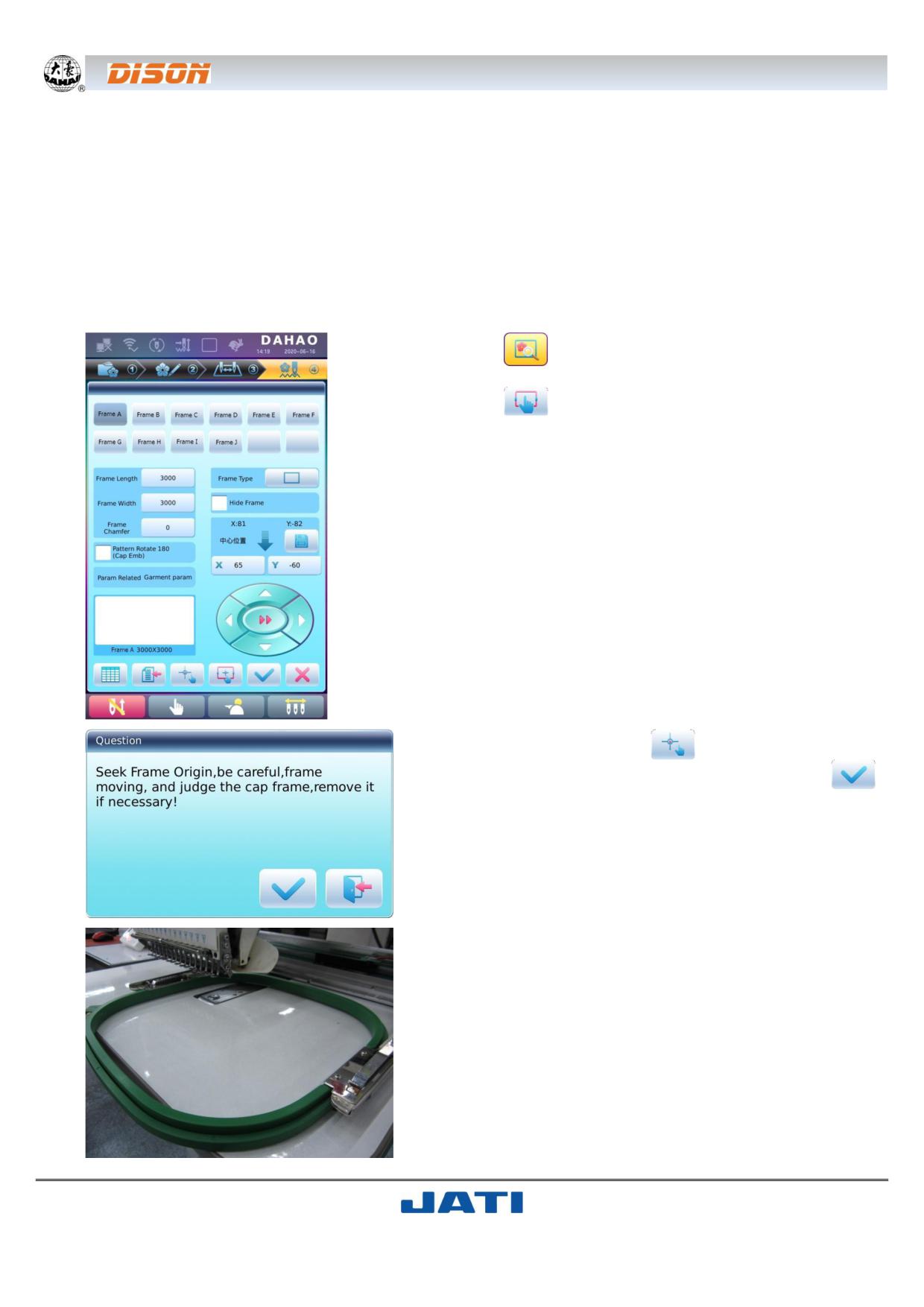
ПРИЛОЖЕНИЕ 3. ИНСТРУКЦИИ ДЛЯ ФУНКЦИЙ АВТОМАТИЧЕСКОГО
~ 107 ~
ОГРАНИЧЕНИЯ ПОЛОЖЕНИЯ ДЛЯ ВЫШИВКИ НА ОДЕЖДЕ
ПРИЛОЖЕНИЕ 3. ИНСТРУКЦИИ ДЛЯ ФУНКЦИЙ АВТОМАТИЧЕСКОГО ОГРАНИЧЕНИЯ ПОЛОЖЕНИЯ
ДЛЯ ВЫШИВКИ НА ОДЕЖДЕ
A. Принцип работы
Функция автоматического ограничения положения контроллера одноголовочной вышивальной машины за-
ключается в определении диапазона вышивки пялец путем установки расстояния от центра пялец до исходного
положения (это ограничение положения X/Y оптическим соединителем) и действительным размером пялец
(единица измерения: мм). Если вышивка выходит за пределы диапазона, контроллер активирует автоматиче-
скую защиту, чтобы предотвратить повреждение механических частей вышивальной машины.
B. Метод настройки
1. Нажмите клавишу
для входа в интерфейс выбора пялец и по-
ложения.
2. Нажмите клавишу
для входа в интерфейс настройки парамет-
ром пялец.
3. Нажмите “Auto Frame Origin”
(“Автоматический поиск
исходного положения пялец”), далее нажмите клавишу
,
после чего пяльцы автоматически найдут исходное положение
и подтвердят ее.
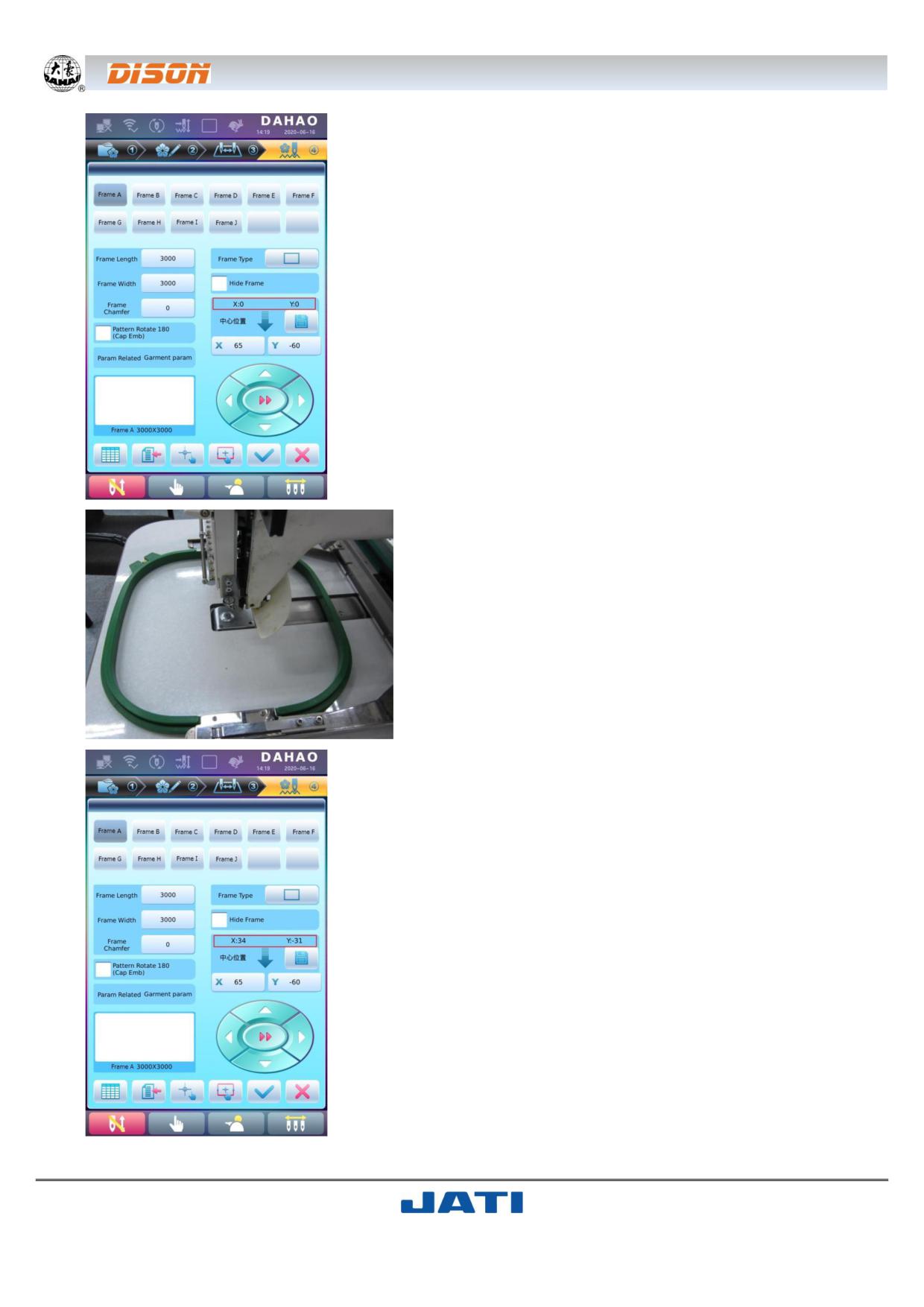
ПРИЛОЖЕНИЕ 3. ИНСТРУКЦИИ ДЛЯ ФУНКЦИЙ АВТОМАТИЧЕСКОГО
~ 108 ~
ОГРАНИЧЕНИЯ ПОЛОЖЕНИЯ ДЛЯ ВЫШИВКИ НА ОДЕЖДЕ
4. Очистите смещение по осям XY.
5. Ручное перемещение пялец.
В интерфейсе настройки параметров пялец нажмите клавишу
перемещения пялец, чтобы переместить их в положение, в ко-
тором центр пялец совместится с центром иглы.
6. Установка центра и размера пялец.
В интерфейсе настройки параметров пялец проверьте координаты XY,
которые являются координатами центра пялец.
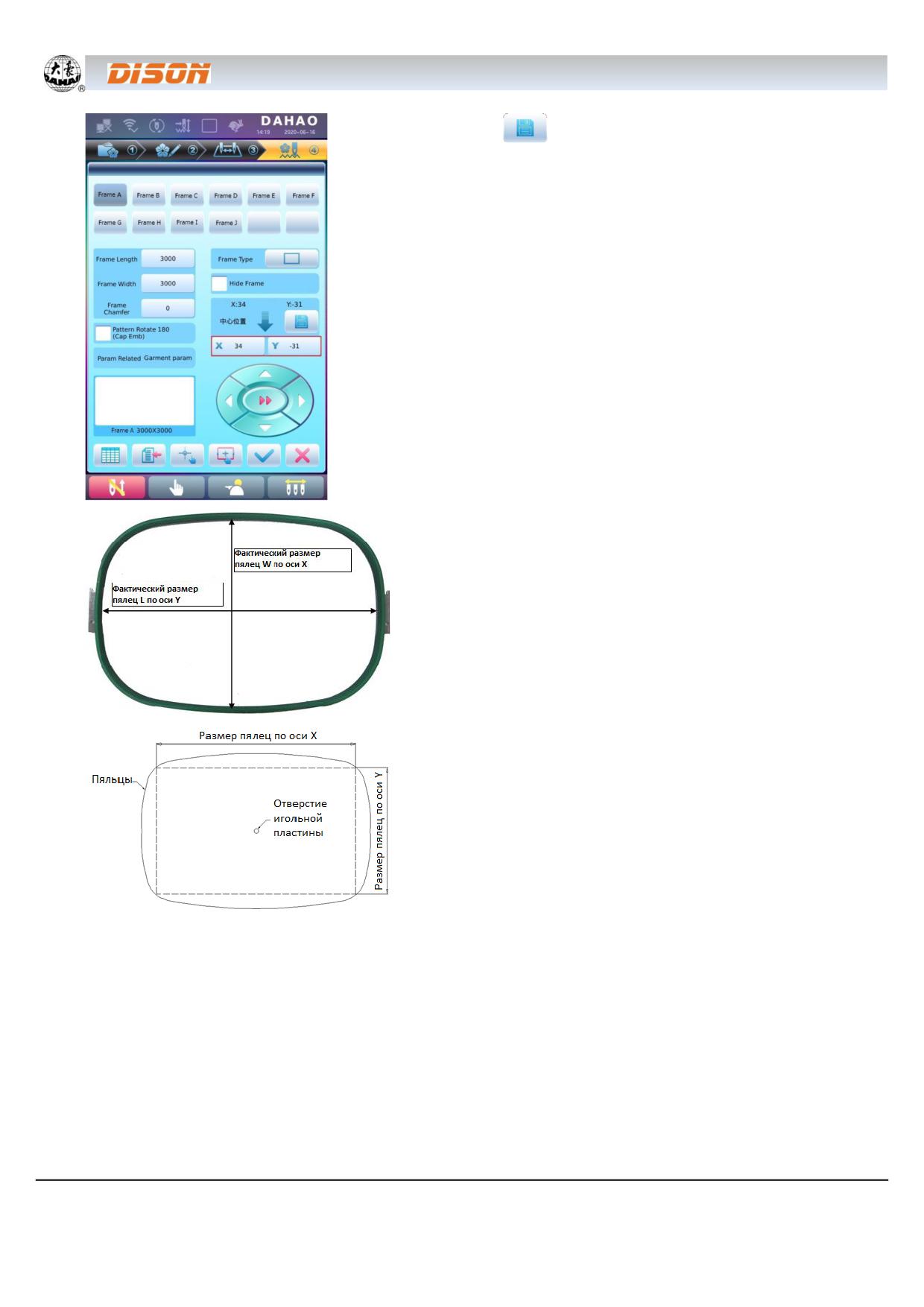
ПРИЛОЖЕНИЕ 3. ИНСТРУКЦИИ ДЛЯ ФУНКЦИЙ АВТОМАТИЧЕСКОГО
~ 109 ~
ОГРАНИЧЕНИЯ ПОЛОЖЕНИЯ ДЛЯ ВЫШИВКИ НА ОДЕЖДЕ
Нажмите клавишу
для ввода координат XY в интерфейсе
настройки параметров.
В интерфейсе представлены четыре параметра:
“X Direction Center” (“Центр по оси X”) - расстояние между центром
пялец и оптическим ограничителем по оси X;
“Y Direction Center” (“Центр по оси Y”) - расстояние между центром
пялец и оптическим ограничителем по оси Y;
“X Direction frame size” (“Размер пялец по оси X”) - диапазон вышивки
в направлении X;
“Y Direction frame size” (“Размер пялец по оси Y”) - диапазон вышивки
в направлении Y.
Параметры “X Direction frame size” (“Размер пялец по оси X”) и
“Y Direction frame size” (“Размер пялец по оси Y”) должны быть
установлены в соответствии с фактическими размерами пялец.
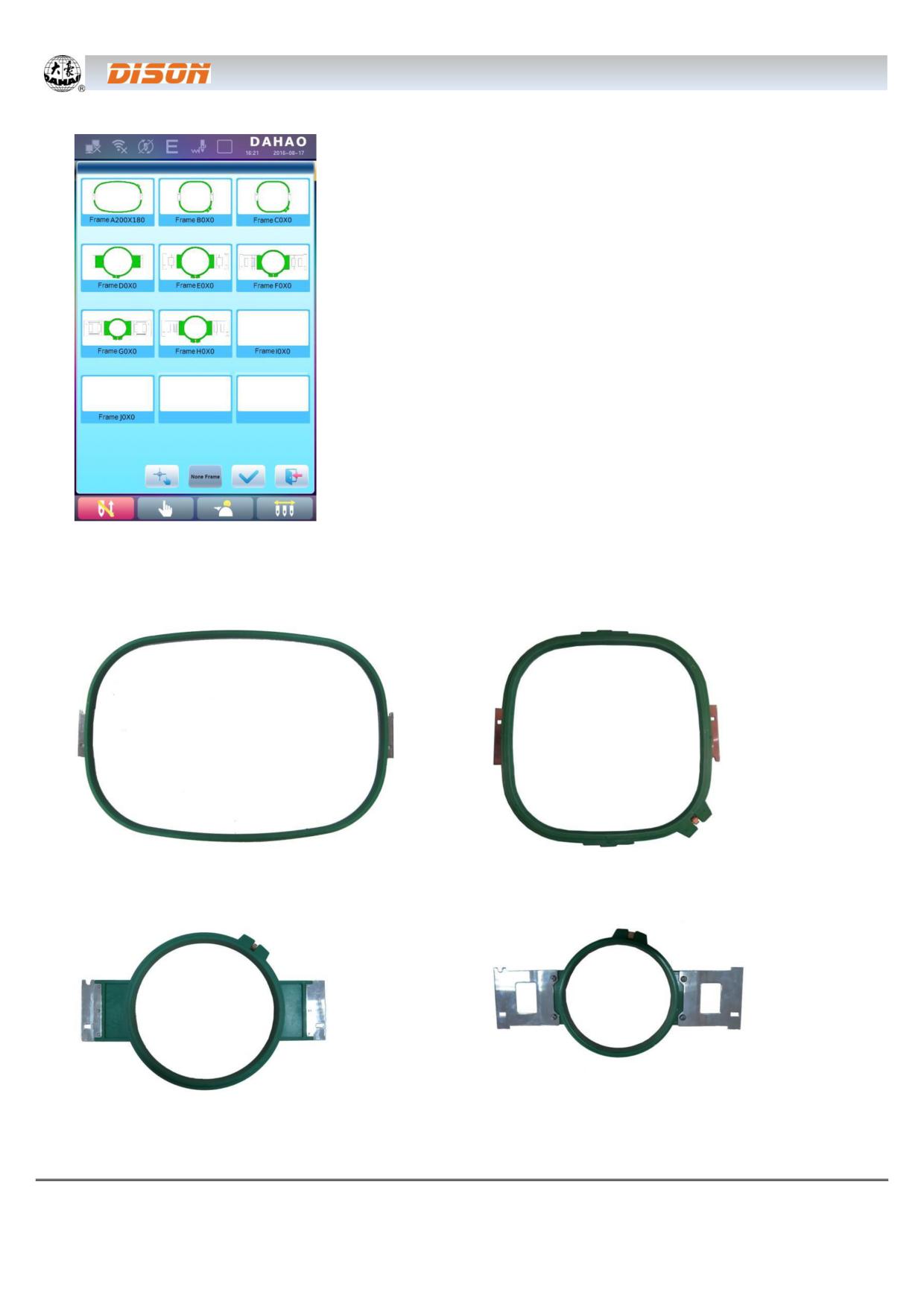
ПРИЛОЖЕНИЕ 3. ИНСТРУКЦИИ ДЛЯ ФУНКЦИЙ АВТОМАТИЧЕСКОГО
~ 110 ~
ОГРАНИЧЕНИЯ ПОЛОЖЕНИЯ ДЛЯ ВЫШИВКИ НА ОДЕЖДЕ
C. Отмена ограничения положения
В меню “Frame Selection” (“Выбор пялец”) выберите опцию “No Frame”
(“Без пялец”).
Функция ограничения положения будет отменена, программная защита
для пялец плоской вышивки будет недействительной.
D. Стандартные размеры пялец (мм)
Пяльцы 1:
Пяльцы 2:
Размер: 550х375
Размер: 290х290
Диапазон вышивки: 430х260
Диапазон вышивки: 230х230
Пяльцы 3:
Пяльцы 4:
Размер: 200
Размер: 150
Диапазон вышивки: 150
Диапазон вышивки: 100
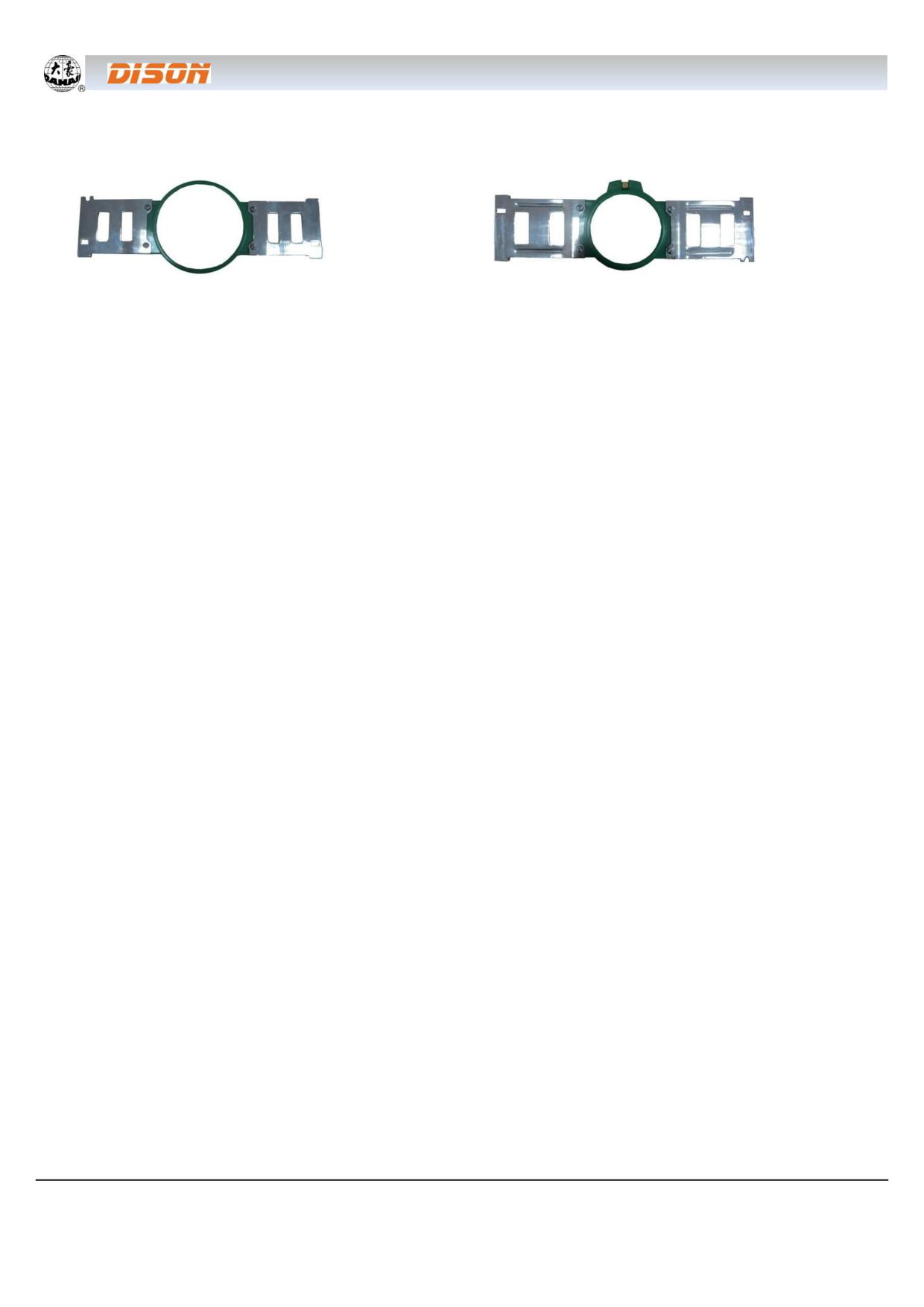
ПРИЛОЖЕНИЕ 3. ИНСТРУКЦИИ ДЛЯ ФУНКЦИЙ АВТОМАТИЧЕСКОГО
~ 111 ~
ОГРАНИЧЕНИЯ ПОЛОЖЕНИЯ ДЛЯ ВЫШИВКИ НА ОДЕЖДЕ
Пяльцы 5:
Пяльцы 6:
Размер: 120
Размер: 90
Диапазон вышивки: 90
Диапазон вышивки: 40
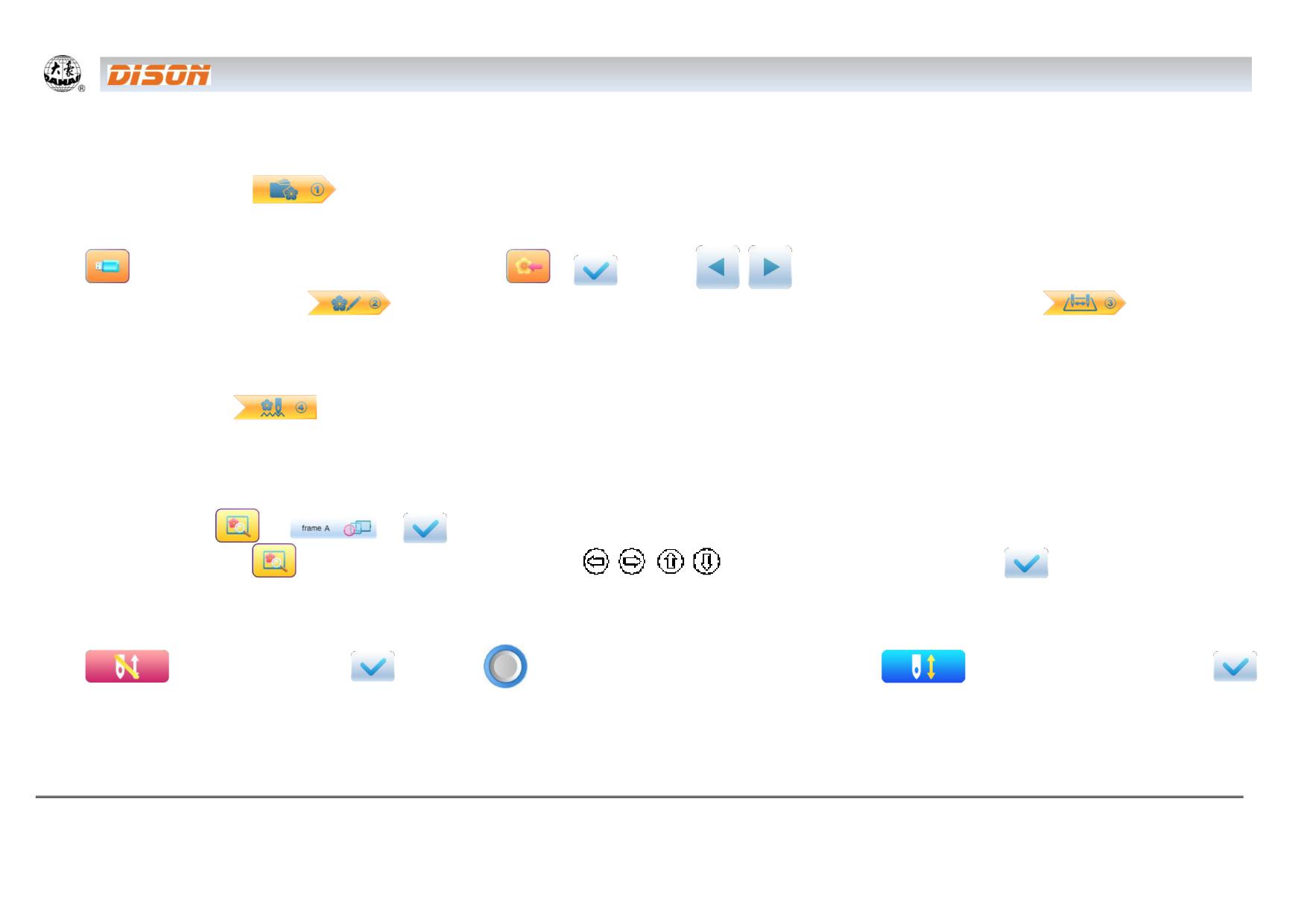
ПРИЛОЖЕНИЕ 4. КРАТКОЕ РУКОВОДСТВО ДЛЯ РАБОТЫ С КОНТРОЛЛЕРОМ А15
~ 112 ~
ПРИЛОЖЕНИЕ 4. КРАТКОЕ РУКОВОДСТВО ДЛЯ РАБОТЫ С КОНТРОЛЛЕРОМ А15
ЧАСТЬ I. Вышивка
Управление шаблоном
: Предварительный просмотр шаблона из памяти, работа с буквенным шаблоном, удаление шаблона, ввод/ вывод шаблона,
настройка функции шаблона и т.д.
A. Ввод шаблона
B. Выбор шаблона для вышивания
→ Используйте клавиши для выбора шаблонов →
→
,
: используйте клавиши для выбора шаблона
Настройка общих параметров
: направление, угол, масштаб по
Настройка последовательности смены цветов
: повтор, аппли-
осям X/Y, настройка приоритетов и т.д.
кация, настройка цветов игловодителя и т.д.
C. Изменить параметры вышивки: Нажмите A01-A08 для установки
D. В данном интерфейсе: установка последовательности смены цветов.
Главный интерфейс
: обрезка нити, настройка главного вала, настройка параметров пялец, настройка последовательности смены цветов и режима
запуска, ручное перемещение рамы, регулировка скорости, холостое движение и т.д.
E. Выбор пялец и положения
① Выбор пялец:
→
→
② Положение пялец:
→ Используйте клавиши направления
,
,
,
для регулировки положения пялец →
F. Подтверждение вышивки
G. Запуск вышивки
H. Подтверждение завершения вышивки
Подтверждение
Подтверждение завершения
→
→ Запуск
→
Если пользователь после завершения вышивки снова хочет вышить шаблон, ему необходимо вернуться к шагу B «Выбор шаблона для вышивания».
ПРИЛОЖЕНИЕ 4. КРАТКОЕ РУКОВОДСТВО ДЛЯ РАБОТЫ С КОНТРОЛЛЕРОМ А15
~ 113 ~
ЧАСТЬ II. Ручные операции
A. Ручная обрезка
B. Ручная смена цвета
C. Ручная настройка главного вала
→
→
→
D. Ручное перемещение пялец
Клавиши направления:
,
,
,
; Клавиша переключения скорости:
E. Холостая подача
1. Холостая подача и возвращение на низкой скорости
2. Холостая подача и продвижение на низкой скорости
→
(
,
)
→
(
,
)
3. Расположение последнего кода смены цвета
5. Холостая подача и возвращение на высокой
7. Возвращение в начальную точку вышивки
скорости
→
→
→
4. Расположение следующего кода смены цвета
6. Холостая подача и продвижение на высокой
8. Возвращение в точку остановки вышивки
скорости
→
→
→