Вышивальная машина Brother (Код продукта: 888-L90/L91/L93/K92). Руководство пользователя
ВВЕДЕНИЕ
ВВЕДЕНИЕ
Благодарим вас за выбор этой машины! Перед началом использования машины внимательно прочитайте раздел “Важные
инструкции по безопасности” и изучите приведенные в данном руководстве инструкции по правильному выполнению
различных функций.
После изучения данного руководства храните его в легкодоступном месте, чтобы можно было при необходимости
быстро получить нужную справку.
ВАЖНЫЕ ИНСТРУКЦИИ ПО БЕЗОПАСНОСТИ
Прочитайте эти инструкции по безопасности перед началом использования машины.
ОПАСНО!
- Для предотвращения риска поражения электрическим током:
1
Всегда отключайте машину от электрической розетки сразу после использования, перед очисткой или
выполнением любых из описанных в данном руководстве регулировок, выполняемых пользователем, а
также перед тем как оставить машину без присмотра.
ВНИМАНИЕ!
- Для снижения риска возгорания, поражения
электрическим током, получения ожогов или травм:
2
Всегда отключайте машину от электрической сети перед выполнением любых регулировок, описанных в
данном руководстве пользователя программы.
• Чтобы отключить машину от сети, установите выключатель в положение “O” (Выкл.), затем возьмитесь за
вилку кабеля питания и выньте ее из розетки. Не тяните за кабель питания.
• Вставляйте вилку кабеля питания напрямую в стенную розетку. Не используйте удлинители.
• В случае отключения электроэнергии всегда отключайте вилку шнура питания машины от розетки.
3
Опасность поражения электрическим током!
• Данная машина должна быть подключена к источнику питания переменного тока, имеющему
характеристики, указанные на паспортной табличке. Не подключайте машину к источнику питания
постоянного тока или преобразователю тока. Если вы не знаете, какой источник питания используется,
обратитесь к квалифицированному электрику.
• Данная машина одобрена для использования только в стране приобретения.
4
Запрещается использовать данную машину, если у нее поврежден кабель питания или вилка, если
машина плохо работает, если ее уронили, если она была повреждена или если на нее попала вода. В
таких случаях отвезите машину к ближайшему официальному дилеру Brother для ее проверки, ремонта и
наладки электрической или механической части.
• Если при хранении или использовании машины вы заметите необычные признаки (запах, нагрев, изменение
цвета или формы и т.п.), немедленно прекратите работу и отсоедините кабель питания от розетки.
• При транспортировке машину необходимо переносить, взявшись за ручку. Если поднимать машину, взявшись
за любую другую ее часть, возможно повреждение или падение машины, что может привести к травме.
• Когда вы поднимаете машину, будьте осторожны и не делайте резких движений, так как это может
привести к получению травмы.
i
ВАЖНЫЕ ИНСТРУКЦИИ ПО БЕЗОПАСНОСТИ
5
Всегда следите, чтобы на рабочем месте не было лишних предметов:
• Запрещается работать на машине, если заблокированы какие-либо из вентиляционных отверстий. Следите, чтобы
рядом с вентиляционными отверстиями машины и педалью не накапливалась пыль и обрывки ткани и ворса.
• Не используйте удлинители. Вставляйте вилку кабеля питания напрямую в стенную розетку.
• Запрещается бросать или вставлять посторонние предметы в любые отверстия машины.
• Не используйте машину в помещениях, в которых распыляются какие-либо аэрозоли или подается чистый кислород.
• Не используйте машину вблизи от источников тепла (например, рядом с плитой или утюгом), так как в
противном случае возможно возгорание машины, кабеля питания или швейного изделия, что приведет к
пожару или поражению электрическим током.
• Не устанавливайте данную машину на неровной поверхности (на неустойчивом или наклонном столе и т.
п.), так как в противном случае машина может упасть и причинить травмы.
6
При вышивке требуется особая осторожность:
• Всегда внимательно следите за иглой. Не используйте погнутые или поврежденные иглы.
• Не приближайте пальцы к любым движущимся частям машины. При работе рядом с иглой требуется особая осторожность.
• Перед выполнением операций в области иглы выключите машину, установив выключатель питания в положение “O”.
• Не используйте поврежденную или несоответствующую игольную пластину, так как это может привести к поломке иглы.
7
Эта машина - не игрушка!
• Будьте особенно внимательны, когда машина используется детьми или когда во время работы на машине
рядом находятся дети.
• Обязательно выбросите или храните вдали от детей пластиковый пакет, в который упакована данная
машина. Ни в коем случае не разрешайте детям играть с пакетом, так как при неосторожном обращении
с ним они могут задохнуться.
• Не используйте машину для работы вне помещения.
8
Для обеспечения длительного срока эксплуатации машины:
• Не храните машину под прямыми солнечными лучами или в условиях высокой влажности. Не
используйте и не храните машину вблизи нагревательных приборов (например, включенного утюга,
галогенных ламп) или вблизи других источников тепла.
• Для очистки машины используйте только нейтральные моющие средства или мыло. Категорически
запрещается использование бензина, других растворителей и абразивных чистящих порошков, поскольку
это может привести к повреждению корпуса машины.
• Перед тем как заменять или устанавливать иглу или другую деталь, всегда соблюдайте инструкции,
приведенные в “Руководстве пользователя”.
9
Для ремонта или наладки машины:
• Если модуль подсветки вышел из строя, его замена должна производиться официальным дилером Brother.
• Если возникнет неисправность или потребуется настройка, сначала попробуйте самостоятельно
осмотреть и настроить машину, следуя указаниям в таблице поиска и устранения неисправностей (они
приведены в конце данного руководства пользователя). Если неисправность устранить самостоятельно не
удается, обратитесь к местному официальному дилеру Brother.
Используйте машину только по ее прямому назначению, согласно описанию в настоящем руководстве.
Используйте только те принадлежности, которые рекомендованы изготовителем и указаны в данном руководстве.
Содержимое настоящего руководства и эксплуатационные характеристики могут быть изменены без
предварительного уведомления.
Для получения дополнительной информации и обновлений посетите наш веб-сайт www.brother.com
ii
ВАЖНЫЕ ИНСТРУКЦИИ ПО БЕЗОПАСНОСТИ
СОХРАНИТЕ ЭТО РУКОВОДСТВО
Данная машина предназначена только для бытового
применения.
ИНФОРМАЦИЯ ДЛЯ ПОЛЬЗОВАТЕЛЕЙ (КРОМЕ
ПОЛЬЗОВАТЕЛЕЙ ИЗ ЕВРОПЕЙСКИХ СТРАН)
Данное устройство не предназначено для использования людьми (в том числе
детьми) с ограниченными физическими, сенсорными или умственными
возможностями или не имеющими достаточных знаний и навыков, за
исключением случаев, когда наблюдение за ними или их обучение
проводится лицами, отвечающими за их безопасность. Следите за детьми и не
допускайте, чтобы они играли с данным устройством.
ИНФОРМАЦИЯ ДЛЯ ПОЛЬЗОВАТЕЛЕЙ ИЗ ЕВРОПЕЙСКИХ
СТРАН
Эта машина может использоваться детьми от 8-ми лет и старше, людьми с
ограниченными физическими, сенсорными или умственными способностями,
или людьми с недостаточным опытом и знаниями, если они находятся под
присмотром или были проинструктированы относительно безопасного
использования устройства и осознают сопутствующие риски. Детям не
следует играть с машиной. Чистка и пользовательское обслуживание не
могут выполняться детьми без присмотра взрослых.
ТОЛЬКО ДЛЯ ВЕЛИКОБРИТАНИИ, ИРЛАНДИИ,
МАЛЬТЫ И КИПРА
ВНИМАНИЕ!
• При замене предохранителя в вилке кабеля питания используйте предохранители с сертификацией ASTA
по стандарту BS 1362 (т. е. с маркировкой
) с номиналом, указанным на вилке.
• Обязательно установите на место крышку предохранителя. Запрещается использовать вилку, если не
установлена крышка предохранителя.
• Если имеющаяся розетка электросети не подходит к вилке кабеля питания машины, обратитесь к
официальному дилеру Brother для получения соответствующего кабеля питания.
iii
ТОВАРНЫЕ ЗНАКИ
ТОВАРНЫЕ ЗНАКИ
IMPORTANT:
READ BEFORE DOWNLOADING, COPYING, INSTALLING OR USING.
By downloading, copying, installing or using the software you agree to this license. If you do not agree
to this license, do not download, install, copy or use the software.
Intel License Agreement For Open Source Computer Vision Library
Copyright © 2000, Intel Corporation, all rights reserved. Third party copyrights are property of their respective owners.
Redistribution and use in source and binary forms, with or without modification, are permitted provided that the
following conditions are met:
• Redistribution’s of source code must retain the above copyright notice, this list of conditions and the following
disclaimer.
• Redistribution’s in binary form must reproduce the above copyright notice, this list of conditions and the
following disclaimer in the documentation and/or other materials provided with the distribution.
• The name of Intel Corporation may not be used to endorse or promote products derived from this software
without specific prior written permission.
This software is provided by the copyright holders and contributors “as is” and any express or implied warranties,
including, but not limited to, the implied warranties of merchantability and fitness for a particular purpose are
disclaimed. In no event shall Intel or contributors be liable for any direct, indirect, incidental, special, exemplary,
or consequential damages (including, but not limited to, procurement of substitute goods or services; loss of use,
data, or profits; or business interruption) however caused and on any theory of liability, whether in contract, strict
liability, or tort (including negligence or otherwise) arising in any way out of the use of this software, even if
advised of the possibility of such damage.
All information provided related to future Intel products and plans is preliminary and subject to change at any time, without notice.
iv
ВОЗМОЖНОСТИ ДАННОЙ МАШИНЫ
ВОЗМОЖНОСТИ ДАННОЙ МАШИНЫ
B Базовые операции
После покупки данной машины этот раздел необходимо прочитать в первую очередь. В этом разделе приведены
инструкции по первоначальной настройке и описание наиболее полезных функций машины.
Глава 1 ПОДГОТОВКА К РАБОТЕ
с. B-2
Изучение работы основных компонентов и экранов
Глава 2 НАЧАЛО ВЫШИВАНИЯ
с. B-25
Подготовка к вышиванию и изучение основных операций вышивания
E Вышивание
В этом разделе приведены инструкции по редактированию рисунков вышивания и использованию сохраненных
рисунков вышивания.
Глава 1 ВЫШИВАНИЕ
с. E-2
Редактируя встроенные рисунки вышивания, вы можете реализовать свои творческие способности и
создавать красивые оригинальные вышивки.
A Приложение
В этом разделе приведена важная информация о работе на машине.
Глава 1 ТЕХНИЧЕСКОЕ ОБСЛУЖИВАНИЕ, ПОИСК И УСТРАНЕНИЕ
с. A-2
НЕИСПРАВНОСТЕЙ
Здесь описаны различные операции по обслуживанию машины, а также приведены инструкции по
поиску и устранению неисправностей.
v
СОДЕРЖАНИЕ
СОДЕРЖАНИЕ
ВВЕДЕНИЕ
i
E Вышивание
ВАЖНЫЕ ИНСТРУКЦИИ ПО
БЕЗОПАСНОСТИ
i
ТОВАРНЫЕ ЗНАКИ
iv
Глава 1
ВЫШИВАНИЕ
2
ВОЗМОЖНОСТИ ДАННОЙ МАШИНЫ
v
Выбор рисунков
2
Выбор рисунков вышивания, рисунков из “Коллекции
Brother” и рисунков букв алфавита с цветочным
B Базовые операции
орнаментом
2
Выбор буквенных/символьных рисунков
2
Выбор рисунков рамок
4
Глава 1
ПОДГОТОВКА К РАБОТЕ
2
Редактирование рисунков
5
Узлы и детали машины и их назначение
2
Перемещение рисунка
6
Машина
2
Изменение размера рисунка
6
Зона иглы и прижимной лапки
3
Поворот рисунка
7
Вышивальный модуль
3
Изменение цвета нити
7
Кнопки управления
4
Создание горизонтального зеркального отображения
7
Панель управления и кнопки управления
4
Изменение плотности (только для рисунков букв
Принадлежности в комплекте поставки
5
алфавита и рисунков рамок)
8
Дополнительные принадлежности
6
Удаление рисунка
8
Включение и выключение машины
7
Увеличение отображения рисунков на экране
8
Включение машины
8
После редактирования
8
Выключение машины
8
Редактирование текстовых рисунков
9
Выполните первую настройку машины
8
Изменение цветов рисунков букв алфавита
9
Работа с ЖК-дисплеем
9
Переключение между вертикальным и горизонтальным
Просмотр ЖК-дисплея
9
расположением текста
9
Использование кнопки “Настройки”
10
Изменение шрифта для введенных букв
10
Настройка уровня чувствительности кнопок
Изменение межсимвольного интервала
10
управления
12
Разделение комбинированных буквенных/
Сохранение изображения экрана настроек на
символьных рисунков
10
флэш-накопитель USB
13
Редактирование отдельных символов
11
Проверка рабочих процедур машины
13
Изменение конфигурации буквенных/
символьных рисунков
12
Намотка/установка шпульки
14
Комбинирование рисунков
13
Намотка шпульки
14
Установка шпульки
17
Редактирование комбинированных рисунков
13
Вышивание комбинированных рисунков
14
Заправка верхней нити
19
Редактирование всех рисунков
15
Заправка верхней нити
19
Заправка нити в иглу
21
Перемещение рисунка
15
Заправка нити в иглу вручную (без нитевдевателя)
22
Поворот рисунка
15
Совмещение рисунка и иглы
15
Замена иглы
23
Вышивание связанных символов
16
Проверка иглы
23
Вышивание аппликаций
18
Замена иглы
23
Выполнение рисунков вышивания, в которых
используются аппликации
18
Глава 2
НАЧАЛО ВЫШИВАНИЯ
25
Использование рисунка рамки для создания
Вышивание шаг за шагом
25
аппликации (1)
20
Установка вышивального модуля
26
Использование рисунка рамки для создания
Выполнение привлекательной вышивки
28
аппликации (2)
21
Выполнение разделенных рисунков вышивания
22
Подготовка материала
29
Регулировки во время вышивания
23
Прикрепление к ткани приутюживаемых стабилизаторов
(подложки)
29
Если заканчивается нить на шпульке
23
Закрепление ткани в пяльцах
30
Если во время вышивания обрывается нить
24
Вышивание на маленьких обрезках ткани или на краях
Повторное выполнение процедуры с начала
24
ткани
32
Возобновление вышивания после выключения питания
машины
24
Установка пялец
33
Настройки параметров вышивания
26
Выбор рисунков вышивания
35
Регулировка натяжения нити
26
Информация об авторском праве
35
Регулировка шпульного колпачка (без цветовой
Типы рисунков вышивания
35
маркировки на винте)
27
Выбор рисунка вышивания
35
Использование функции автоматической обрезки нити
Подтверждение позиции рисунка
36
(END COLOR TRIM)
28
Проверка позиции рисунка
36
Регулировка скорости вышивания
28
Предварительный просмотр выбранного рисунка
36
Изменение экрана “Отображение пялец”
28
Вышивание
37
Выбор и отображение рисунков в соответствии с
Вышивание рисунка
37
размером пялец
29
Изменение отображения цветов нитей
38
Изменение цвета фона рисунков вышивания
30
Выбор размера эскизов рисунков
30
vi
СОДЕРЖАНИЕ
Использование функции памяти
31
Меры предосторожности при работе с данными
вышивания
31
Сохранение рисунков вышивания в памяти машины
32
Сохранение рисунков вышивания на флэш-накопителе
USB
33
Извлечение рисунков из памяти машины
34
Извлечение данных с флэш-накопителя USB
34
A Приложение
Глава 1
ТЕХНИЧЕСКОЕ
ОБСЛУЖИВАНИЕ, ПОИСК И
УСТРАНЕНИЕ
НЕИСПРАВНОСТЕЙ
2
Уход и техническое обслуживание
2
Ограничения, касающиеся смазки
2
Меры предосторожности при хранении машины
2
Очистка экрана ЖК-дисплея
2
Наружная очистка машины
2
Очистка челночного устройства
2
Сервисное сообщение
4
Неисправна сенсорная панель
4
Звуковая сигнализация
4
Замена лапки для вышивания
5
Поиск и устранение неисправностей
6
Список признаков
6
Сообщения об ошибках
10
Обновление программного обеспечения
машины при помощи флэш-накопителя USB... 12
УКАЗАТЕЛЬ
13
vii
Базовые
операции
В этом разделе приведены инструкции по первоначальной настройке и описание
наиболее полезных функций машины.
Номера страниц этого раздела начинаются с буквы “B”.
Глава1 ПОДГОТОВКА К РАБОТЕ
B-2
Глава2 НАЧАЛО ВЫШИВАНИЯ
B-25
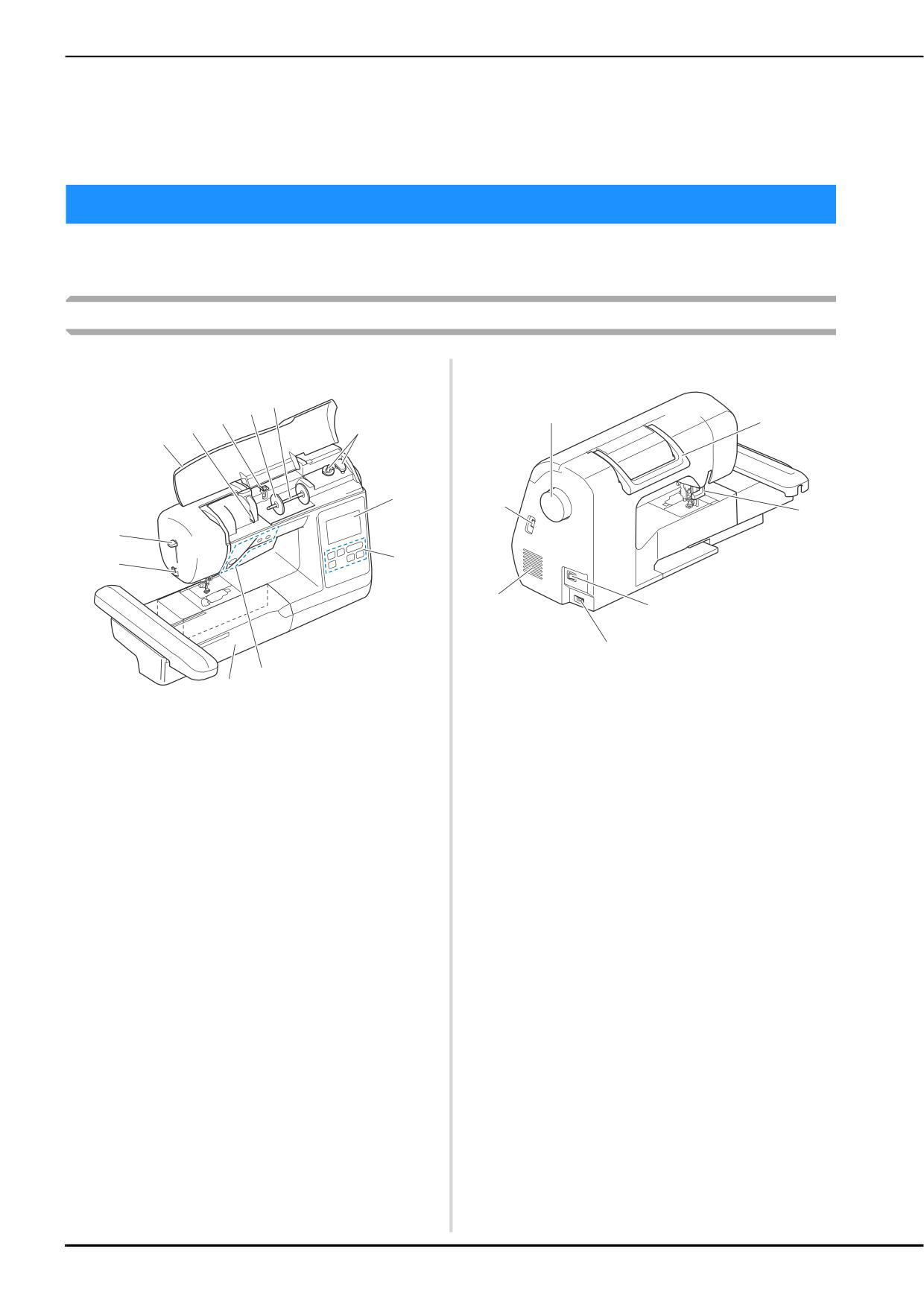
Узлы и детали машины и их назначение
Глава
1
ПОДГОТОВКА К РАБОТЕ
Узлы и детали машины и их назначение
Ниже приведены наименования различных частей машины и описаны их функции. Перед использованием машины
внимательно прочтите эти описания, чтобы освоиться с названиями деталей машины и их расположением.
Машина
■ Вид спереди
■ Вид справа/сзади
e
d
c
a
b
b
f
a
g
g
c
l
h
k
f
d
e
1
Маховик
i
j
При вращении маховика на себя (против часовой стрелки)
игла поднимается и опускается.
1
Верхняя крышка
2
Ручка
Откройте верхнюю крышку, чтобы установить катушку с
Ручка служит для переноски машины.
нитью на стержень.
3
Рычаг прижимной лапки
2
Пластина нитенаправителя
Поднимите или опустите рычаг лапки, чтобы
При заправке верхней нити проведите нить вокруг
соответственно поднять или опустить прижимную лапку.
пластины нитенаправителя.
4
Кнопка питания
3
Нитенаправитель для намотки шпульки и
Кнопка питания служит для включения и выключения
натяжной диск
машины.
При намотке нити на шпульку проведите нить под этим
5
Гнездо подключения питания
нитенаправителем и вокруг натяжного диска.
В это гнездо вставляется разъем кабеля питания.
4
Колпачок катушки
6
Вентиляционное отверстие
Колпачок катушки используется для фиксации катушки с
Вентиляционное отверстие обеспечивает циркуляцию
нитью на стержне.
воздуха вокруг двигателя. Не закрывайте вентиляционное
5
Стержень для установки катушки
отверстие во время работы машины.
Этот стержень предназначен для установки катушки с
7
USB-порт (для подключения флэш-накопителя
нитью.
USB)
6
Устройство намотки шпулек
USB-порт используется для прямого подключения флэш-
Служит для намотки нити на шпульку.
накопителя USB при импорте рисунков с флэш-накопителя
7
ЖКД (жидкокристаллический дисплей)
USB.
На ЖК-дисплее отображаются настройки выбранного
рисунка и сообщения об ошибках. (с. B-9)
8
Панель управления
Панель управления используется для выбора и
редактирования рисунков вышивания, а также для выбора
операций машины. (с. B-4)
9
Кнопки управления
Эти кнопки используются для управления машиной. (с. B-4)
0
Вышивальный модуль
Установите вышивальный модуль для вышивки. (с. B-26)
A Приспособление для обрезки нити
Для обрезки пропустите нить через приспособление.
B Рычажок нитевдевателя
Это устройство используется для заправки нити в иглу.
B-2
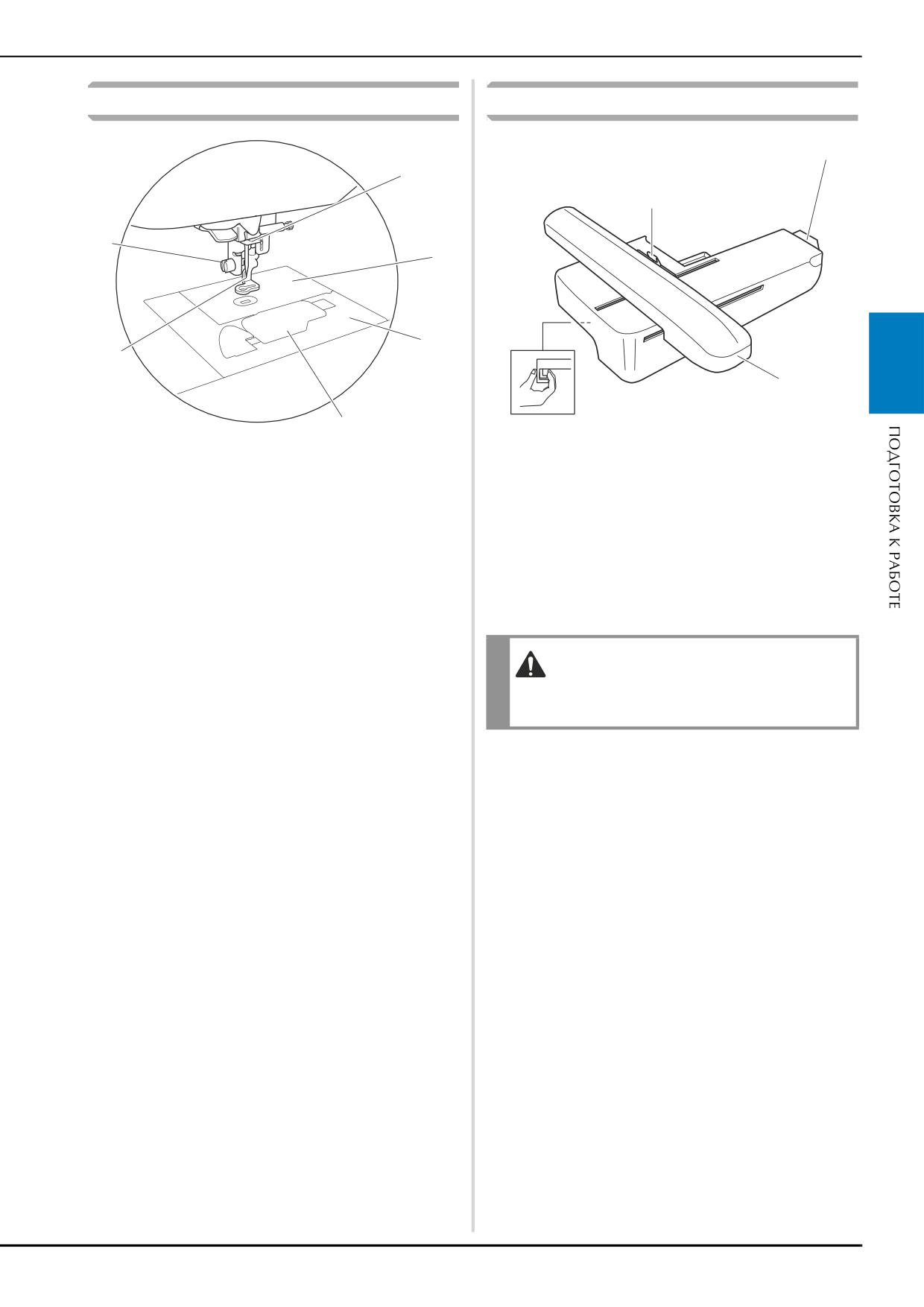
Узлы и детали машины и их назначение
Зона иглы и прижимной лапки
Вышивальный модуль
b
a
a
f
b
c
e
d
B
c
d
1 Рычаг фиксации пялец
1 Нитенаправитель игловодителя
Сдвиньте рычаг фиксации пялец влево, чтобы закрепить
Пропустите верхнюю нить через нитенаправитель
или снять пяльцы. (с. B-33)
игловодителя.
2 Разъем вышивального модуля
2 Игольная пластина
При установке вышивального модуля вставьте разъем
3 Крышка игольной пластины
вышивального модуля в соединительный порт. (с. B-26)
Крышка игольной пластины снимается для очистки
3 Каретка
шпульного колпачка и челнока.
Каретка автоматически перемещает пяльцы при
4 Крышка челночного устройства/шпульный
вышивании. (с. B-26)
колпачок
4 Кнопка разблокировки (расположена под
Снимите крышку челночного устройства и вставьте
вышивальным модулем)
шпульку с нитью в шпульный колпачок.
Нажимайте кнопку разблокировки для снятия
5 Лапка для вышивания
вышивального модуля. (с. B-27)
Лапка для вышивания помогает натянуть ткань для
обеспечения наилучшего качества стежка.
6 Винт лапки для вышивания
Винт лапки для вышивания используется для фиксации
ОСТОРОЖНО!
лапки.
• Перед подключением или отключением
вышивального модуля выключите машину.
Базовые операции B-3
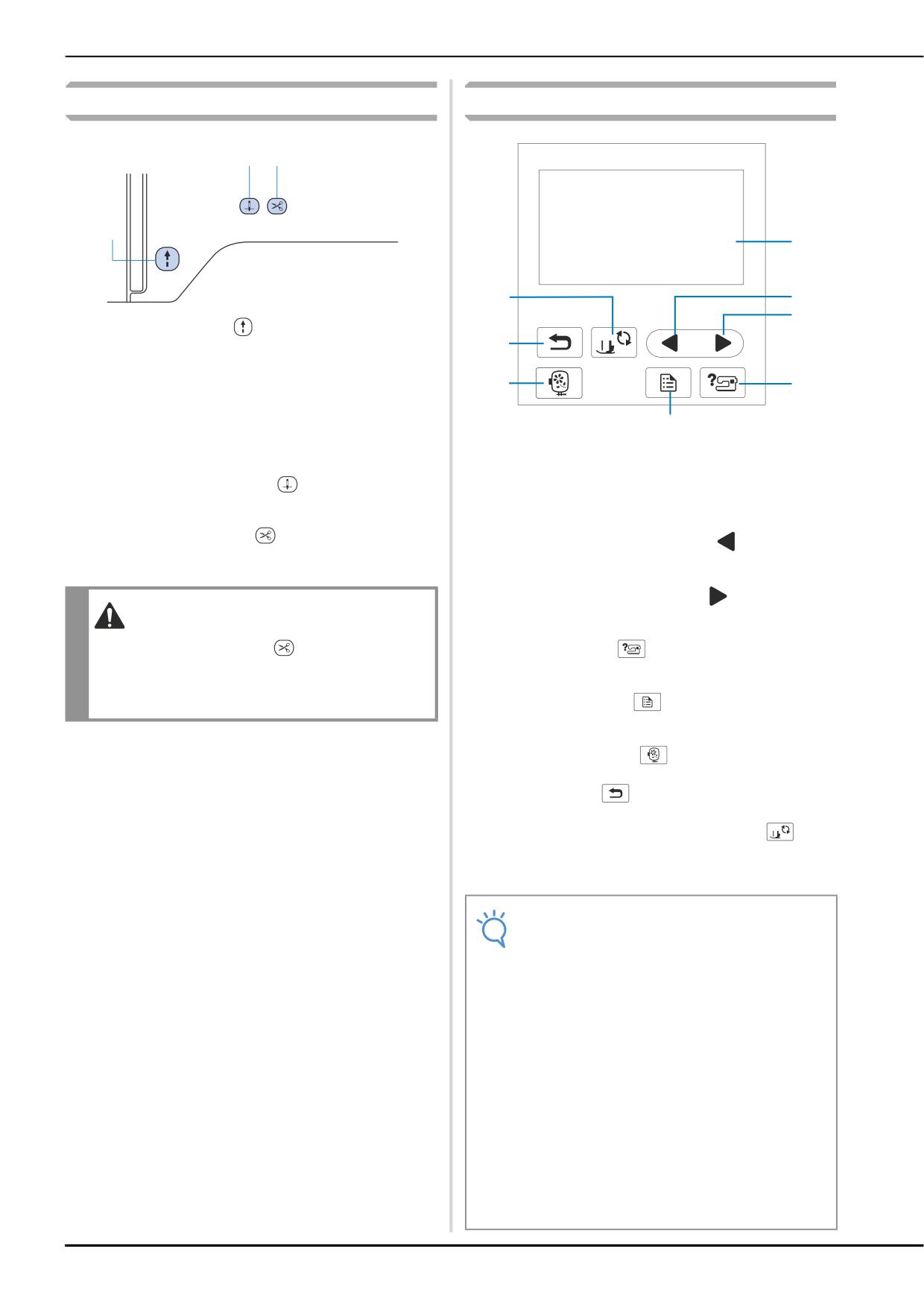
Узлы и детали машины и их назначение
Кнопки управления
Панель управления и кнопки управления
b c
a
a
b
h
c
1
Кнопка “Пуск/Стоп”
Кнопка “Пуск/Стоп” служит для запуска и остановки
g
вышивки. Цвет кнопки зависит от режима работы машины.
Зеленый:
Машина готова к вышивке или уже
f
d
вышивает.
Красный:
Вышивка невозможна.
e
Оранжевый: Нить наматывается на шпульку, либо
вал устройства намотки шпульки
1
ЖК-дисплей (сенсорный экран)
находится в правом положении.
На ЖК-дисплее отображаются выбранные настройки
рисунков и сообщения.
2
Кнопка “Положение иглы”
Для выполнения операций нажимайте кнопки,
Нажимайте кнопку “Положение иглы” для поднятия или
отображаемые на ЖК-дисплее.
опускания иглы.
Подробнее см. разделе “Работа с ЖК-дисплеем”, с. B-9.
3
Кнопка “Обрезка нити”
2
Кнопка “Предыдущая страница”
После остановки вышивки нажмите кнопку “Обрезка нити”,
Когда не все элементы отображаются на ЖК-дисплее, при
чтобы обрезать верхнюю и нижнюю нити.
нажатии на эту кнопку отображается предыдущий экран.
3
Кнопка “Следующая страница”
Когда не все элементы отображаются на ЖК-дисплее, при
ОСТОРОЖНО!
нажатии на эту кнопку отображается следующий экран.
• Не нажимайте кнопку
(Обрезка нити)
4
Кнопка “Справка”
после того, как нить уже обрезана, так как в
При нажатии на эту кнопку на дисплей выводится справка
по использованию машины.
противном случае возможна поломка иглы,
5
Кнопка “Настройки”
запутывание нити или повреждение машины.
Эта кнопка служит для настройки различных параметров
- положения иглы при остановке, звукового сигнала и т. д.
6
Кнопка “Вышивание”
Эта кнопка служит для переключения в режим вышивания.
7
Кнопка “Назад”
При нажатии на эту кнопку отображается предыдущий экран.
8
Кнопка замены прижимной лапки/иглы
Нажмите на эту кнопку перед заменой иглы, прижимной
лапки и т. д. Эта кнопка блокирует функции всех остальных
кнопок для предотвращения возможности работы машины.
Примечание
• Кнопки управления на данной машине
представляют собой емкостные сенсоры.
Чтобы нажать на кнопку, прикоснитесь к ней
пальцем.
Реакция кнопок различается в зависимости
от индивидуальных особенностей
пользователя. Реакция кнопок не зависит от
усилия, с которым вы их нажимаете.
• Поскольку каждый пользователь нажимает на кнопки
по-разному, настройте их чувствительность для себя,
используя инструкции в разделе “Настройка уровня
чувствительности кнопок управления”, с. B-12.
• Если вы хотите использовать стилус для
сенсорного экрана, он должен иметь
наконечник не менее 8 мм. Не используйте
стилус для сенсорного экрана с тонким или
фигурным наконечником.
B-4
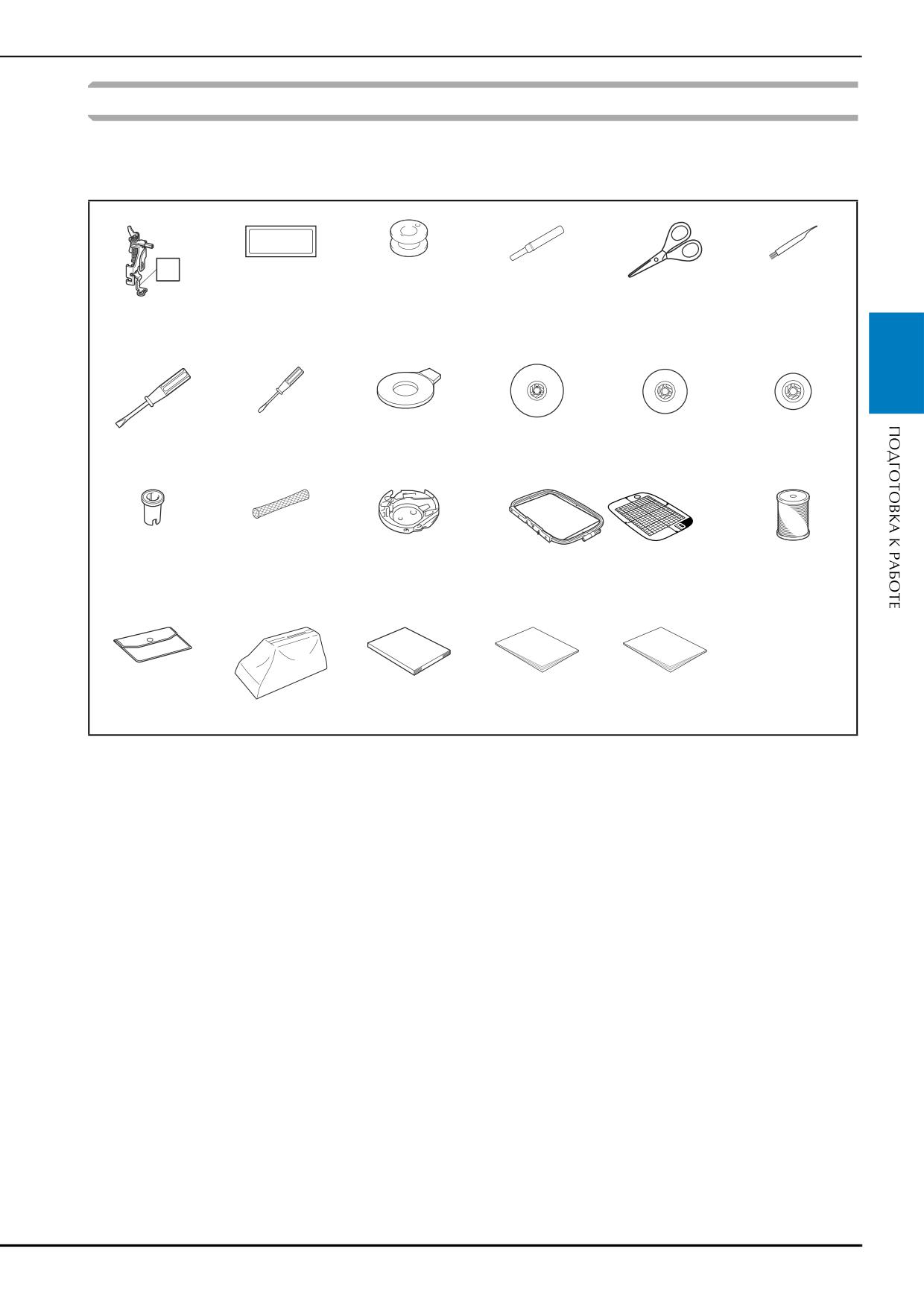
Узлы и детали машины и их назначение
Принадлежности в комплекте поставки
В зависимости от приобретенной модели набор прилагаемых принадлежностей может отличаться от набора, указанного
в таблице ниже. Подробная информация о прилагаемых принадлежностях (с номерами по каталогу) для вашей машины
приведена в Кратком справочнике.
1.
2.
3.
4.
5.
6.
Q
Лапка для вышивания “Q” Набор игл
Шпульки (4 шт.)
Вспарыватель для петель
Ножницы
Щеточка для очистки
(установлен на машине)
Игла 2/11
(одна из них установлена на
машине.)
7.
8.
9.
10.
11.
12.
B
Отвертка (большая)
Отвертка (малая)
Дискообразная отвертка
Колпачок катушки
Колпачок катушки (средний) Колпачок катушки (малый)
(большой)
(установлен на машине)
13.
14.
15.
16.
17.
Вставка для катушки с
Сетка для катушки
Шпульный колпачок
Набор пялец (больших),
Нижняя нить Poly 90wt
нитью
(без цветовой маркировки
18 × 13 см (В × Ш)
(катушки Mini-King)
на винте)
(установлен на машине)
18.
19.
20.
21.
22.
Сумка для
Пылезащитный чехол
Руководство пользователя Краткий справочник
Руководство по дизайнам
принадлежностей
для вышивания
Базовые операции B-5
Узлы и детали машины и их назначение
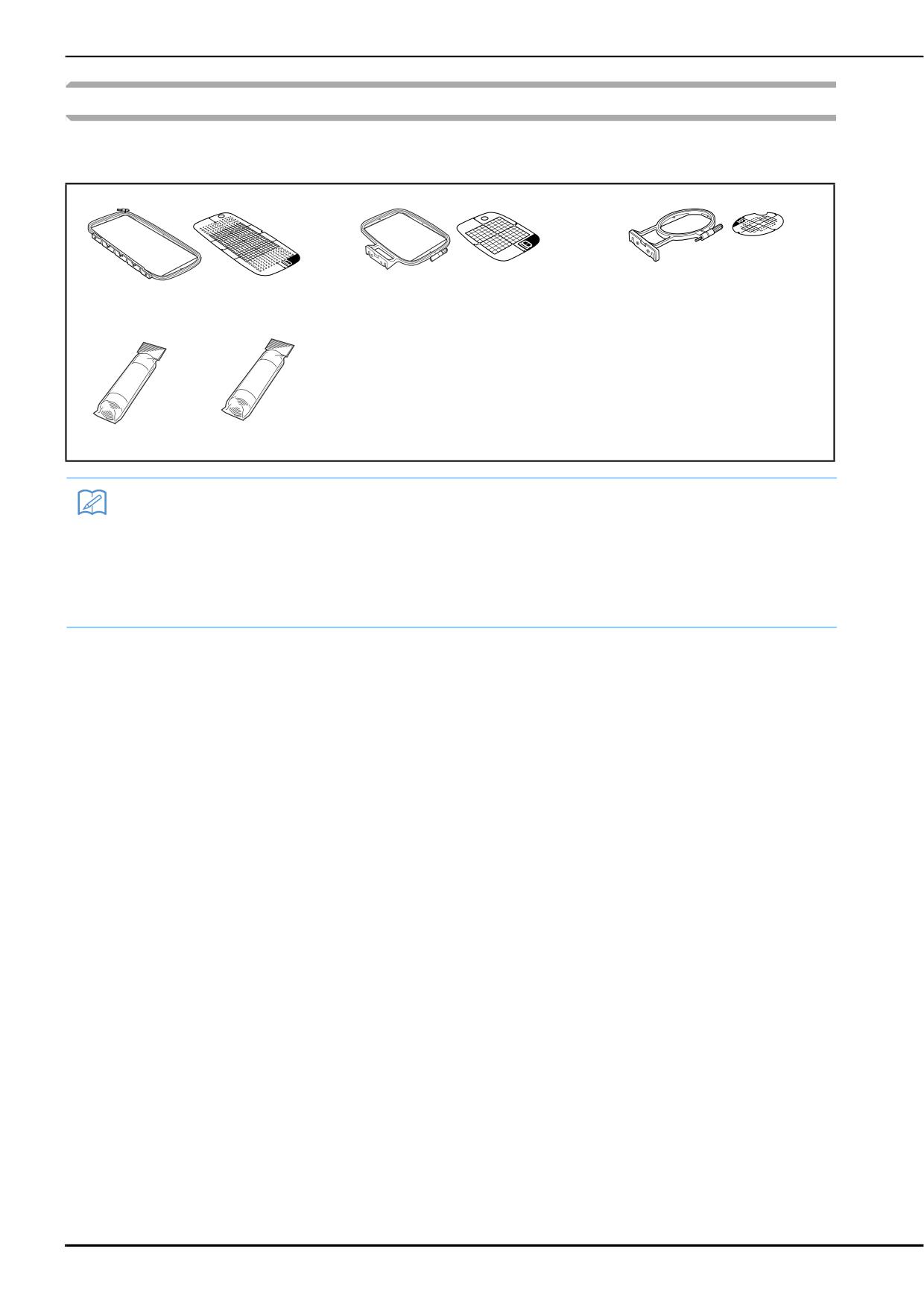
Дополнительные принадлежности
Следующие принадлежности предлагаются как дополнительные (приобретаются отдельно). Более полная информация о
дополнительных принадлежностях (с номерами по каталогу) приведена в Кратком справочнике.
1.
2.
3.
Набор пялец (сверхбольших (многопозиционных))
Набор пялец (средних)
Набор пялец (малых)
30 × 13 см (В × Ш)
10 × 10 см (В × Ш)
2 × 6 см (В × Ш)
4.
5.
Стабилизирующий
Растворимый в воде
материал для вышивания
стабилизирующий материал
Напоминание
• Дополнительные принадлежности или детали можно приобрести у официального дилера Brother.
• Все характеристики соответствуют фактическим на момент издания руководства. Некоторые
характеристики могут быть изменены без предварительного уведомления.
• Полный список дополнительных принадлежностей для вашей машины можно получить у официального
дилера Brother.
• Используйте только принадлежности, рекомендованные для данной машины.
B-6
Включение и выключение машины
Включение и выключение машины
ВНИМАНИЕ!
• В качестве источника питания используйте только бытовую электросеть. Использование другого
источника может привести к возгоранию, поражению электрическим током или повреждению
машины.
• Убедитесь, что вилка кабеля питания надежно вставлена в розетку, а разъем - в соответствующее
гнездо на машине. В противном случае существует риск возгорания или поражения электрическим
током.
• Не подключайте вилку кабеля питания к неисправной розетке.
• Выключайте кнопку питания машины и вынимайте вилку из розетки в следующих случаях:
если вы оставляете машину без присмотра;
по окончании работы на машине;
B
в случае отключения электропитания во время работы;
если машина работает с перебоями из-за плохих электрических соединений или иных причин;
во время грозы.
ОСТОРОЖНО!
• Используйте только кабель питания из комплекта поставки.
• Не используйте удлинители или разветвители с несколькими розетками, в которые включены
несколько бытовых приборов. Это может привести к возгоранию или поражению электрическим
током.
• Не дотрагивайтесь до вилки мокрыми руками. Это может привести к поражению электрическим
током.
• Перед отключением вилки кабеля питания машины из розетки сначала всегда выключайте кнопку
питания. При отключении машины от электросети беритесь только за вилку. Никогда не тяните за
кабель питания: это может привести к его повреждению и стать причиной возгорания или
поражения электрическим током.
• Не допускайте повреждения кабеля питания, его обрывов, растягивания, перегибов, перекручивания
или образования узлов. Не производите никаких модификаций кабеля. Не ставьте на кабель никаких
предметов. Не подвергайте кабель питания воздействию повышенной температуры. Если кабель или
вилка питания повреждены, отправьте машину официальному дилеру Brother для ремонта.
• Если машина не используется в течение длительного времени, выньте вилку из розетки. В противном
случае может произойти возгорание.
• Если вы собираетесь оставить машину без присмотра, предварительно выключите главную кнопку
машины или выньте вилку кабеля питания из электрической розетки.
• При выполнении технического обслуживания машины и снятии крышек необходимо вынуть вилку
кабеля питания машины из розетки.
Базовые операции B-7
Включение и выключение машины
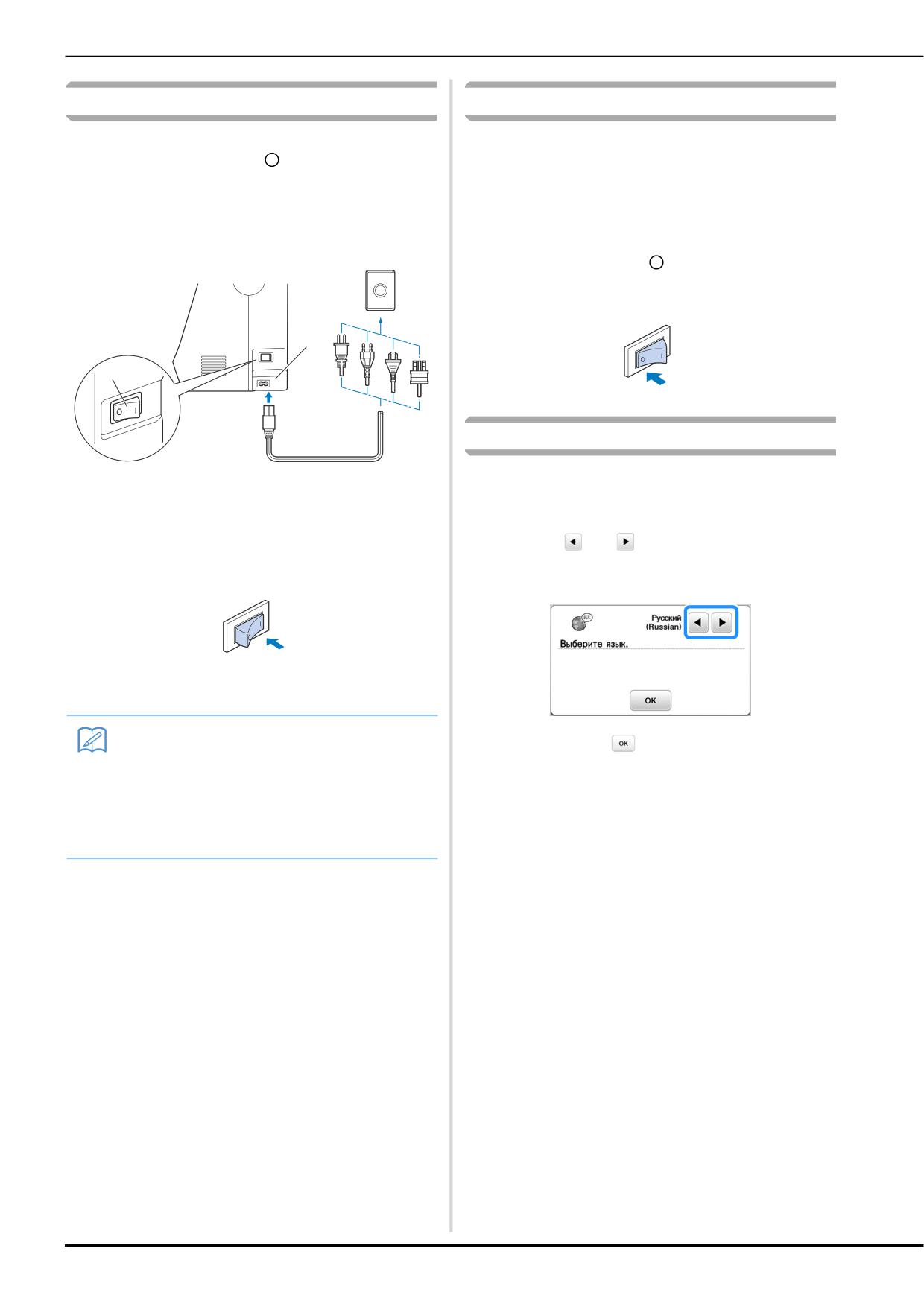
Включение машины
Выключение машины
По окончании работы на машине ее необходимо
Проверьте, что машина выключена (кнопка питания
a
выключить. Выключить машину также необходимо перед
находится в положении “
”), и вставьте разъем
ее переносом на другое место.
кабеля питания в гнездо подключения питания на
правой стороне машины.
Убедитесь, что машина не вышивает.
a
Вставьте вилку кабеля питания в электрическую
b
розетку.
Чтобы выключить машину, переключите кнопку
b
питания в положение “
” (кнопка питания
находится на правой стороне машины).
1
2
Выполните первую настройку машины
При первом включении машины выберите язык
1 Гнездо подключения питания
сообщений на дисплее. Когда автоматически отобразится
2 Кнопка питания
экран настройки, выполните описанные ниже действия.
Чтобы включить машину, переключите кнопку
c
питания (положение “I”), расположенную на правой
Нажмите
или
, чтобы выбрать
стороне машины.
a
предпочтительный язык сообщений.
→ При включении машины загораются подсветка,
ЖК-дисплей и кнопка “Пуск/Стоп”.
Напоминание
Нажмите кнопку
• Когда машина включена, при движении иглы
b
издается звук; это не является
неисправностью.
• Если машина была выключена во время
вышивки, после повторного включения
питания работа возобновляется.
При включении машины на экране появляется
d
анимированная заставка. Нажмите в любом месте на
экране.
B-8
Работа с ЖК-дисплеем
Работа с ЖК-дисплеем
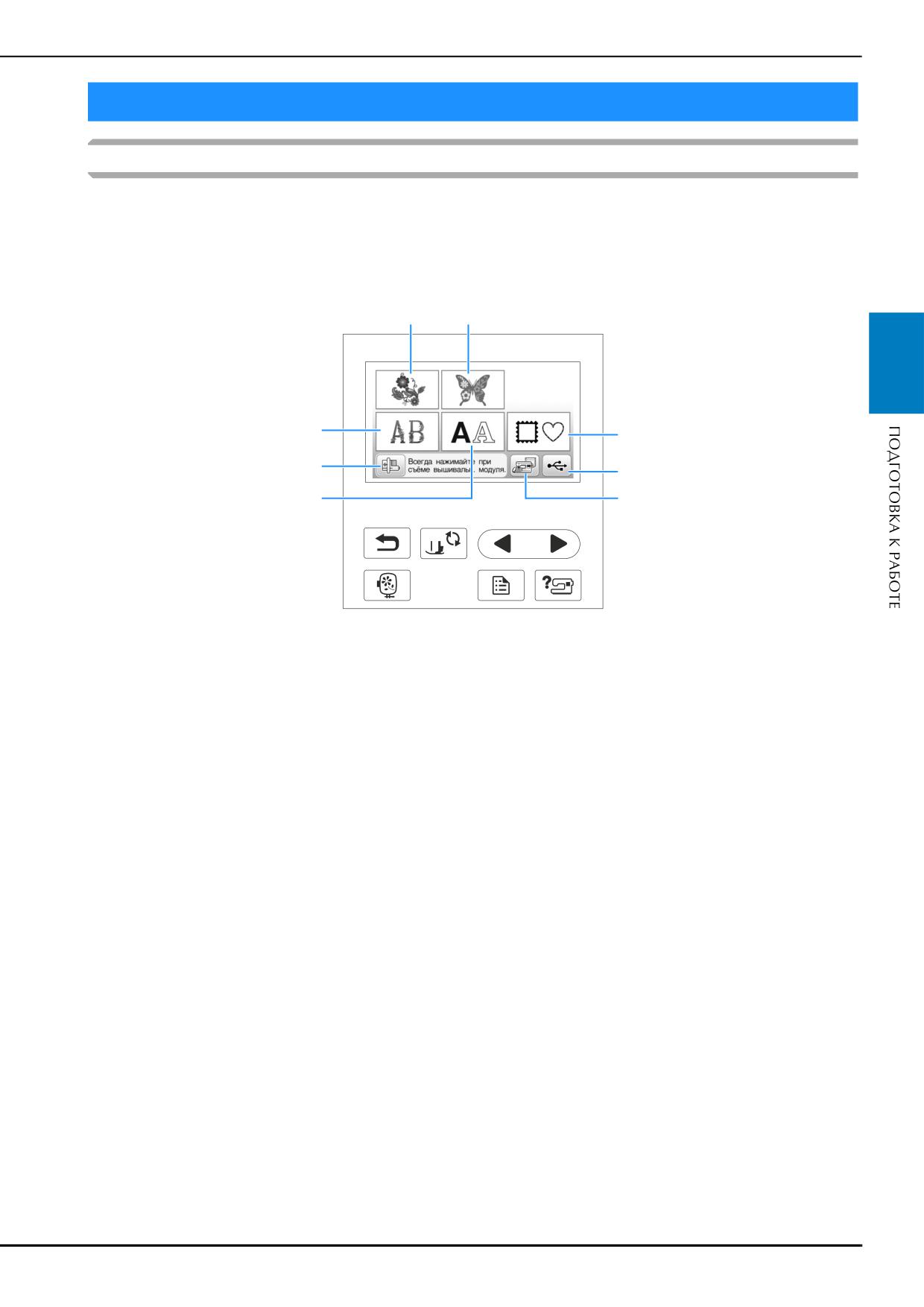
Просмотр ЖК-дисплея
На некоторых моделях при включении питания воспроизводится анимационная заставка. Прикоснитесь пальцем к ЖК-
дисплею во время воспроизведения анимационной заставки, после чего отобразится рабочий экран. Для выбора
требуемого рисунка вышивки, функции машины или определенной операции нажмите на соответствующую экранную
кнопку.
Следующий экран появляется после того, как каретка вышивального модуля переместится в начальное положение.
a
b
B
c
e
f
h
d
g
1 Рисунки вышивания
2 Коллекция Brother
3 Цветочные шрифты
4 Рисунки букв/символов
5 Рисунки рамок
6 Нажмите эту кнопку, чтобы переместить
вышивальный модуль в исходное положение
7 Рисунки, сохраненные в памяти машины
8 Рисунки, сохраненные на флэш-накопителе USB
Базовые операции B-9
Работа с ЖК-дисплеем
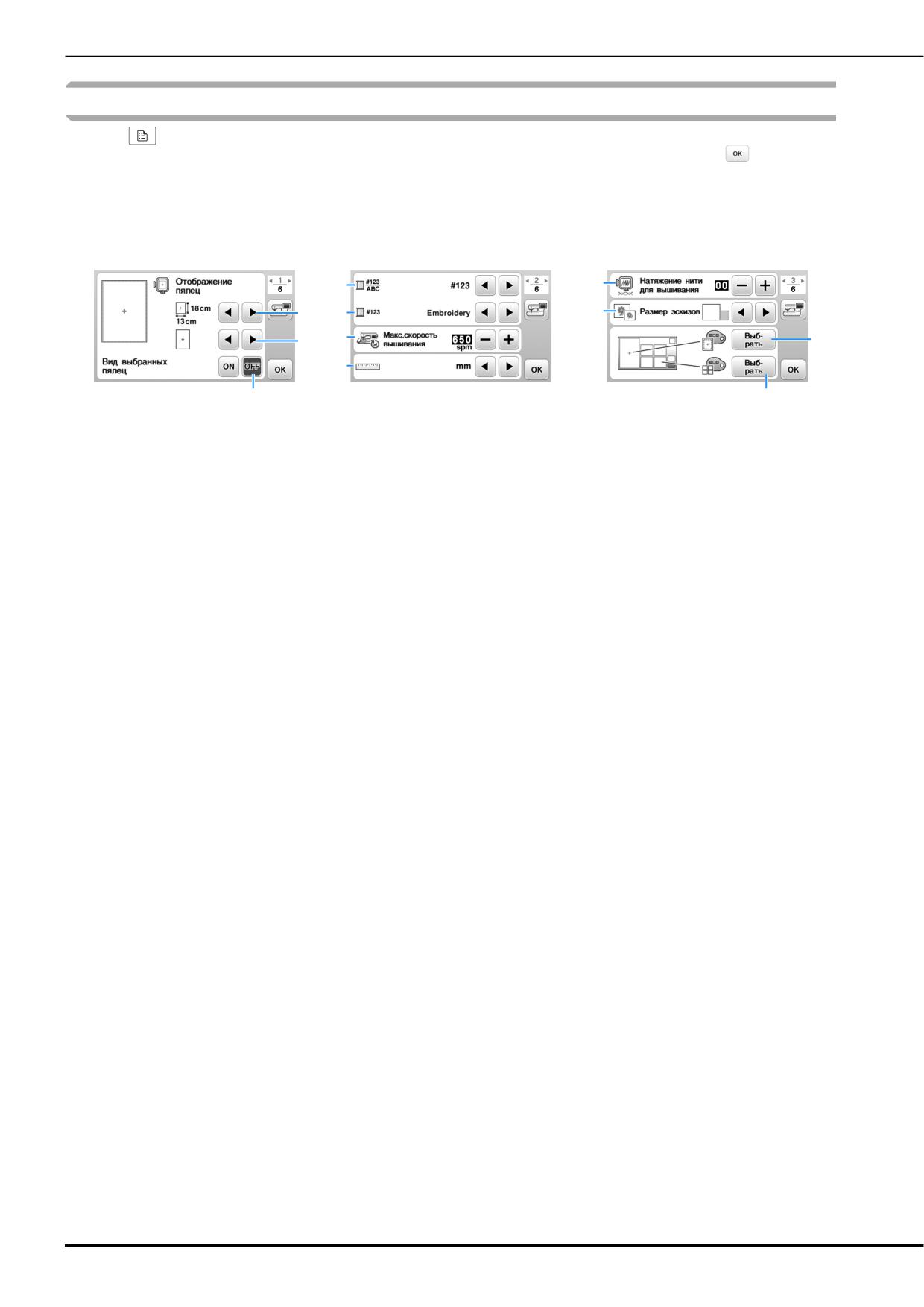
Использование кнопки “Настройки”
Нажмите
для изменения применяемых по умолчанию настроек машины (положение иглы при остановке машины,
скорость вышивания, отображаемые экраны и т. д.). После того как вы завершите настройку, нажмите
■ Настройки процедуры вышивания
Страница 1
Страница 2
Страница 3
4
8
1 5
9
2 6
0
7
3
A
1 Выбор пялец, которые будут использоваться.
2 Выбор отображения центральной отметки и линий сетки. Подробнее см. в разделе “Изменение экрана “Отображение
пялец”” в главе “Вышивание”.
3 Если для этого параметра выбрано значение “ON”, при выборе рисунка вышивания будет учитываться размер пялец,
выбранных в пункте 1. Подробнее см. в разделе “Выбор и отображение рисунков в соответствии с размером пялец” в
главе “Вышивание”.
4 Изменение отображения цвета нити (номер нити, наименование цвета) на экране “Embroidery”. (с. B-38).
5 Если выбран номер нити “#123”, выберите одну из шести марок нитей. (с. B-38).
6 Корректировка настройки максимальной скорости вышивания. Подробнее см. в разделе “Регулировка скорости
вышивания” в главе “Вышивание”.
7 Выбор единиц отображаемых величин (мм/дюймы).
8 Настройка натяжения верхней нити для вышивания. Подробнее см. в разделе “Регулировка натяжения нити” в главе
“Вышивание”.
9 Выбор размера эскизов рисунков. Подробнее см. в разделе “Выбор размера эскизов рисунков” в главе “Вышивание”.
0 Изменение цвета фона для области отображения вышивки. Подробнее см. в разделе “Изменение цвета фона рисунков
вышивания” в главе “Вышивание”.
A Изменение цвета фона для области эскизов. Подробнее см. в разделе “Изменение цвета фона рисунков вышивания” в
главе “Вышивание”.
B-10
Работа с ЖК-дисплеем
■ Общие настройки
Страница 4
Страница 5
Страница 6
B
F
?
C
G
I
D
J
E
K
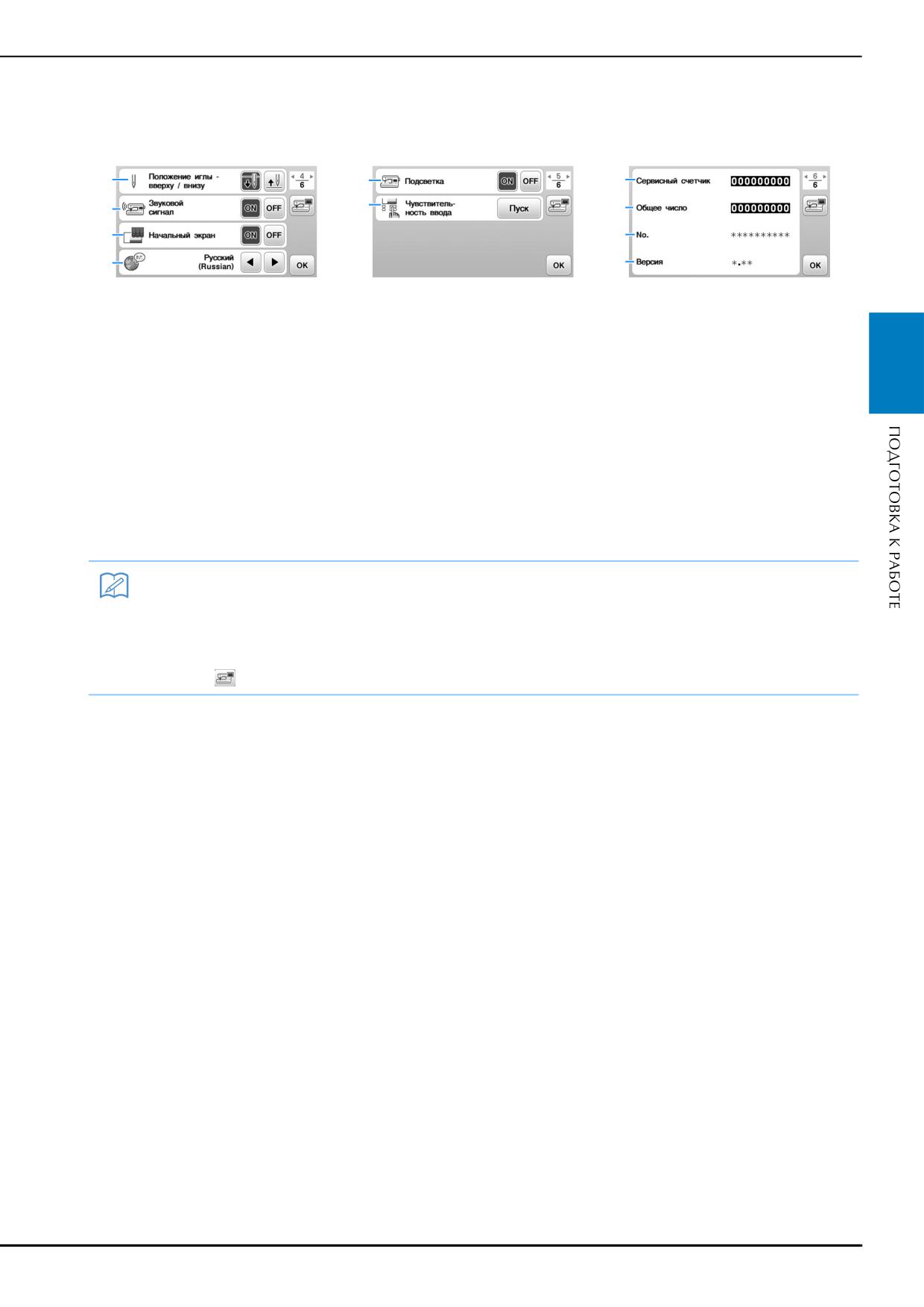
B Выберите положение иглы при остановке машины (положения иглы, когда вышивание остановлено): верхнее или
нижнее.
C Включение и отключение звукового сигнала при выполнении операций. Подробнее см. в разделе “Звуковая
сигнализация” в главе “Приложение”.
B
D Включение и отключение отображения заставки при включении машины.
E Выберите язык экранных сообщений. (с. B-12)
F Включение и отключение подсветки области иглы и рабочей области.
G Выберите уровень чувствительности для кнопок управления. (с. B-12)
H Отображение сервисного счетчика, который служит для напоминания о том, когда требуется выполнить очередное
регламентное техническое обслуживание машины. (Для получения более подробной информации свяжитесь с
официальным дилером Brother.)
I Отображение общего числа стежков, вышитых на данной машине.
J В поле “No.” указан внутренний идентификационный номер машины.
K Отображение версии встроенного программного обеспечения ЖК-дисплея.
Напоминание
• На вашей машине установлена самая последняя версия программного обеспечения. Проверьте наличие
обновлений программного обеспечения на веб-сайте http://support.brother.com/ или у официального дилера
Brother. Подробнее см. в разделе “Обновление программного обеспечения машины при помощи
флэш-накопителя USB” в разделе “Приложение”.
• Нажмите
, чтобы сохранить изображение текущего экрана настроек на флэш-накопитель USB. (с. B-13)
Базовые операции B-11
Работа с ЖК-дисплеем
■ Выбор языка сообщений
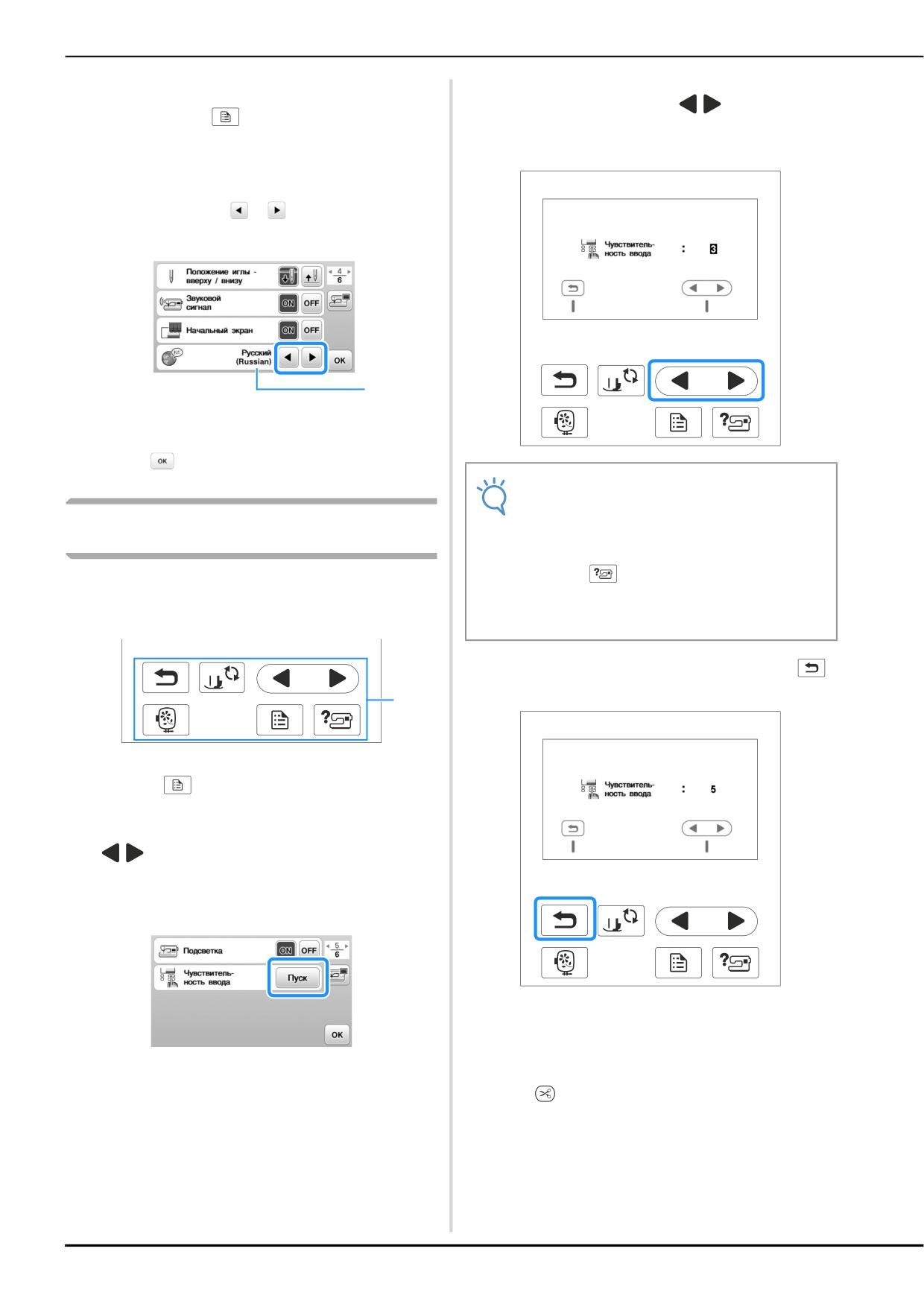
Выберите уровень параметра “Чувствительность
d
ввода” при помощи кнопки
/
Нажмите кнопку
a
• Чем выше эта настройка, тем чувствительнее
будут кнопки. Значение по умолчанию равно “3”.
Перейдите на страницу 4.
b
С помощью кнопок
и
выберите требуемый
c
язык сообщений на экране ЖК-дисплея.
1
1 Язык сообщений на ЖК-дисплее
Для возврата к первоначальному экрану нажмите
d
кнопку
Примечание
• Если используется стилус для сенсорного
Настройка уровня чувствительности
экрана, рекомендуется выбирать наивысший
кнопок управления
уровень.
• Во время настройки уровня чувствительности
Имеется пять уровней чувствительности кнопок
нажмите
, чтобы проверить
управления. Откройте экран настроек, чтобы настроить
чувствительность.
нужный уровень.
При отклике кнопки значение настройки
уровня чувствительности мигает.
Для возврата к предыдущему экрану нажмите
e
1
1 Кнопки управления
Нажмите
, чтобы открыть экран настроек.
a
Откройте страницу 5 экрана при помощи кнопок
b
/
Нажмите “Пуск”.
c
■ Если машина не реагирует на нажатие
кнопки управления
Чтобы сбросить настройку, выключите машину и
→ Появляется экран настройки.
снова включите ее, одновременно удерживая нажатой
кнопку
(Обрезка нити). Откройте экран настроек и
еще раз скорректируйте настройки.
B-12
Работа с ЖК-дисплеем
Нажмите на элементы, которые нужно отобразить.
d
Сохранение изображения экрана настроек
на флэш-накопитель USB
1
2
3
4
Изображение экрана настроек сохраняется в виде BMP-
файла.
Вставьте флэш-накопитель USB в USB-порт на
a
правой стороне машины.
5
6
7
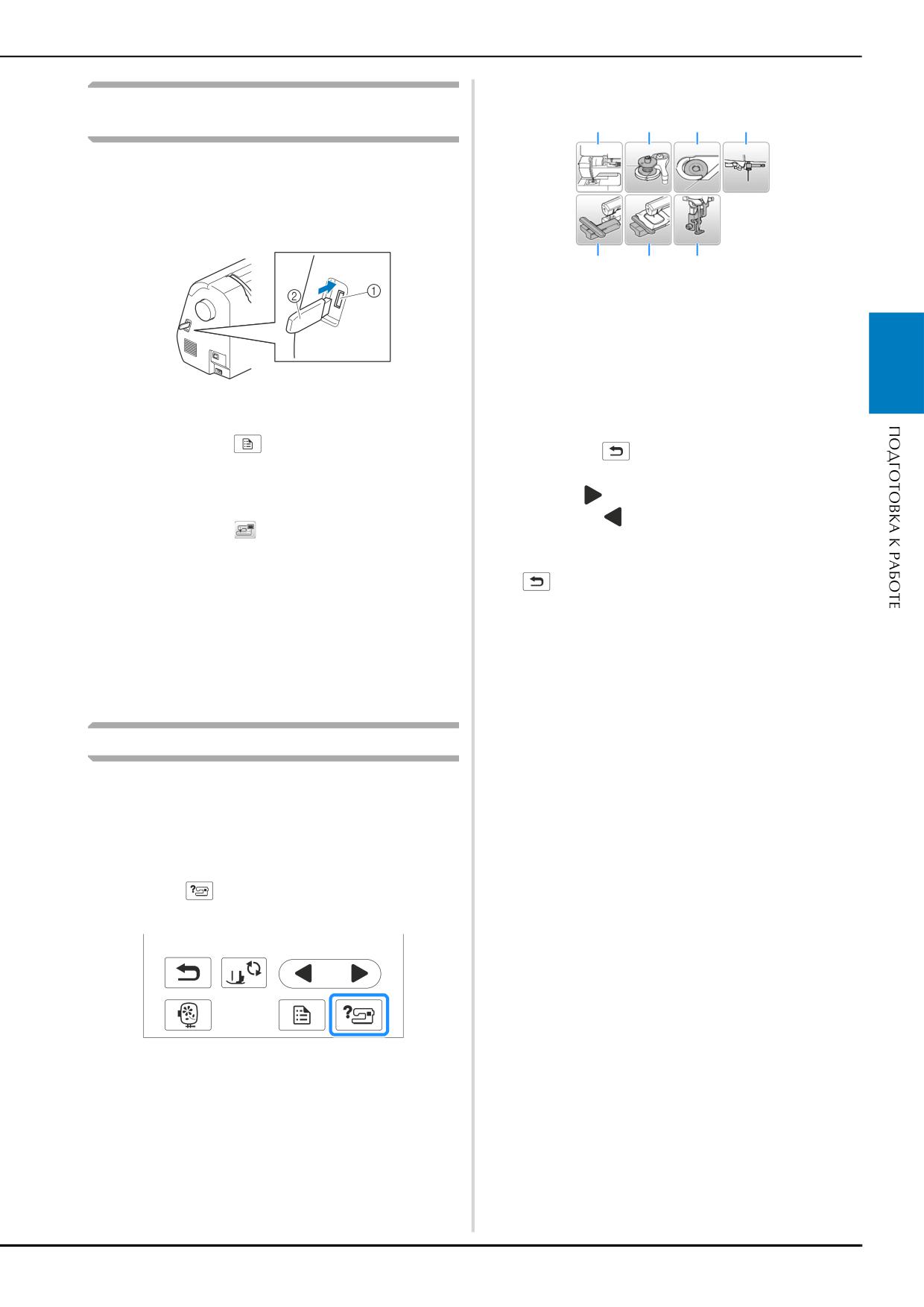
1 Заправка верхней нити
2 Шпулька, намотка
3 Шпулька, установка
4 Замена иглы
5 Установка вышивального модуля
6 Установка пялец
B
7 Установка лапки для вышивания
1 USB-порт
→ Появляется первый экран с описанием
2 Флэш-накопитель USB
процедуры для выбранной операции.
Нажмите кнопку
• Нажмите
, чтобы вернуться к общему экрану
b
→ Появляется экран настройки. Выберите страницу
справки.
экрана настроек, внесите необходимые
Нажмите
, чтобы перейти к следующей странице.
изменения и сохраните изображение экрана.
e
Если нажать
, экран вернется к предыдущей
Нажмите кнопку
странице.
c
→ Файл с изображением будет сохранен на флэш-
После того как вы закончите просмотр, нажмите
накопитель USB.
f
два раза.
Отключите флэш-накопитель USB и для надежности
d
проверьте сохраненное изображение на
компьютере.
• Изображения экрана настроек сохраняются в
файлах с именами вида “S######.bmp” в папке
“bPocket”.
Проверка рабочих процедур машины
Включите машину.
a
→ Включается ЖК-дисплей.
Нажмите в любом месте на ЖК-дисплее.
b
Нажмите
на панели управления.
c
→ Появляется экран справки машины.
Базовые операции B-13
Намотка/установка шпульки
Намотка/установка шпульки
Откройте верхнюю крышку.
a
ОСТОРОЖНО!
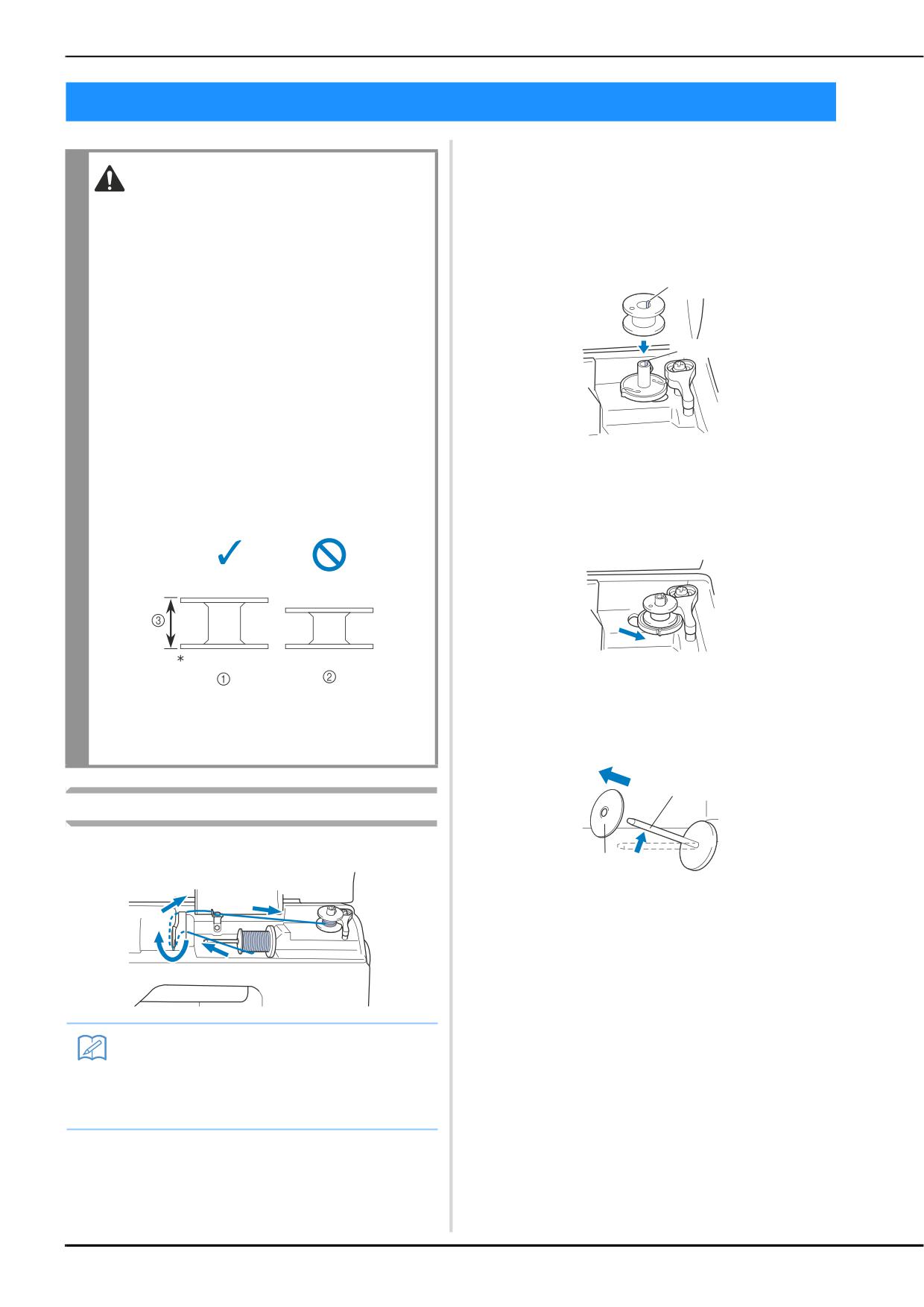
Наденьте шпульку на вал устройства намотки так,
• Применяйте только шпульки (код изделия:
b
чтобы пружина на валу вошла в паз шпульки.
SA156, SFB: XA5539-151), специально
Нажмите на шпульку, пока она не зафиксируется со
предназначенные для этой машины.
щелчком.
Использование каких-либо иных шпулек
может привести к травме или повреждению
1
машины.
• Прилагаемые к машине шпульки
разработаны специально для данной
2
машины.
Если использовать шпульки,
предназначенные для других моделей,
машина не будет работать правильно.
Используйте только прилагаемые к машине
шпульки или шпульки того же типа (номер
1 Паз
2 Пружина на валу устройства намотки шпульки
по каталогу: SA156, SFB: XA5539-151).
Шпулька SA156 является шпулькой класса
Сдвиньте устройство намотки шпульки в
c
15.
направлении, показанном стрелкой, пока оно не
зафиксируется со щелчком.
• Кнопка “Пуск/Стоп” подсвечивается оранжевым
цветом.
* Изготовлена из пластика
1 Для данной модели
Снимите колпачок, надетый на стержень для
d
2 Для других моделей
установки катушки.
3 11,5 мм
1
Намотка шпульки
В этом разделе описывается намотка нити на шпульку.
2
1 Стержень для установки катушки
2 Колпачок катушки
Напоминание
• При намотке на шпульку нити для вышивания
необходимо использовать нить шпульки
(нижнюю нить), рекомендованную для данной
машины.
B-14
Намотка/установка шпульки
Установите катушку для намотки шпульки на
e
стержень.
Напоминание
Наденьте катушку на стержень таким образом,
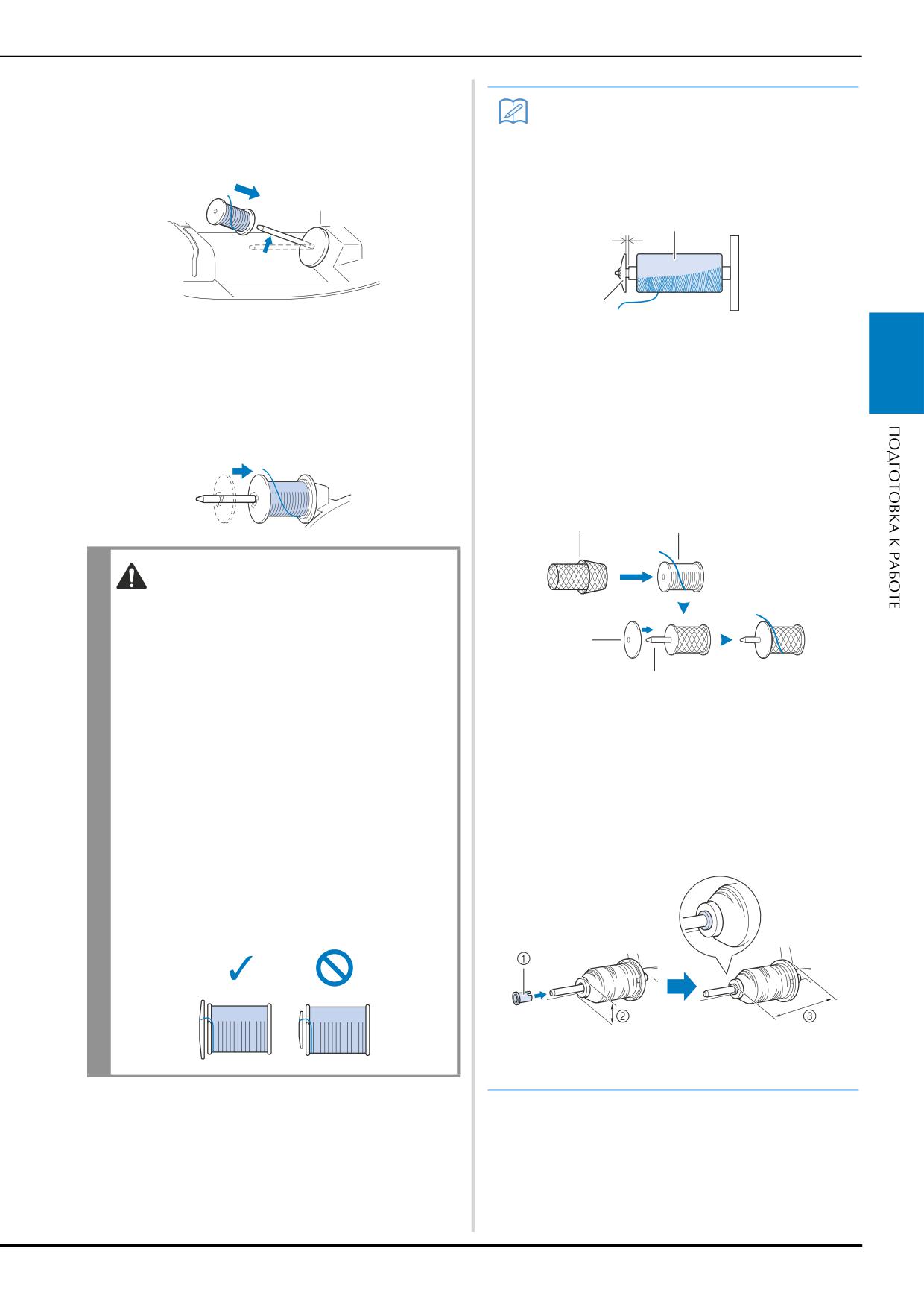
• Если катушка используется, как изображено
чтобы катушка располагалась горизонтально и нить
ниже, то используйте малый колпачок катушки
разматывалась спереди и снизу.
и оставьте небольшой зазор между колпачком
и катушкой.
b
c
a
• Если нить не будет правильно сматываться с
катушки, она может запутаться вокруг стержня
1 Колпачок катушки (малый)
для установки катушки.
2 Катушка с нитью (с перекрестной намоткой)
B
Наденьте на стержень колпачок катушки.
3 Зазор
f
Сдвиньте его как можно дальше вправо, как
• Если используется нить, которая быстро
показано на рисунке, чтобы закругленная сторона
сматывается с катушки (металлическая нить и
колпачка была слева.
т. п.), перед установкой катушки с нитью на
стержень наденьте на нее сетку для катушки.
Если сетка для катушки слишком длинная,
сложите ее соответственно размеру катушки.
1
2
ОСТОРОЖНО!
• При неправильной установке колпачка или
катушки нить может запутаться вокруг
стержня, что может привести к поломке
3
иглы.
• К машине прилагаются колпачки катушки
4
трех размеров, что позволяет выбрать
1 Сетка для катушки
колпачок в соответствии с размером
2 Катушка
используемой катушки с нитью. Если
3 Колпачок катушки
использовать колпачок, который слишком
4 Стержень для установки катушки
мал для используемой катушки, это может
привести к застреванию нити в прорези
• Если на стержень установлена катушка с
основанием диаметром 12 мм и высотой 75
катушки или к поломке машины. Если
мм, используйте вставку для катушки с нитью
используется катушка с нитью Mini-King,
(катушки Mini-King).
устанавливайте вставку для катушки с
нитью (катушки Mini-King).
Подробнее о вставке для катушки с нитью
(катушки Mini-King) см. в подразделе
“Напоминание” на с. B-15.
1 Вставка для катушки с нитью (катушки Mini-King)
2 12 мм
3 75 мм
Базовые операции B-15
Намотка/установка шпульки
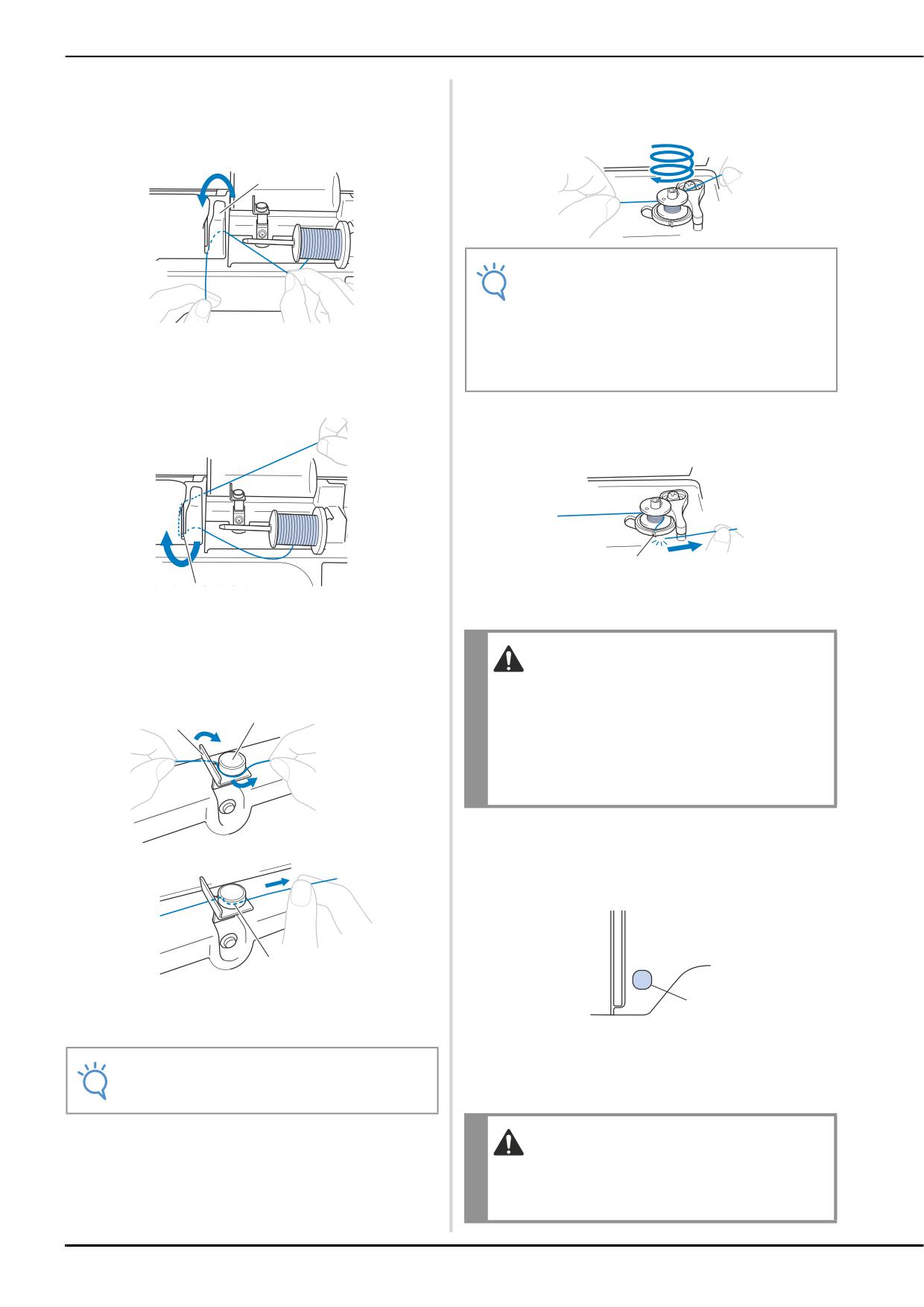
Удерживая нить рядом с катушкой правой рукой,
Удерживая нить левой рукой, правой рукой
g
j
как показано на рисунке, вытяните нить левой рукой
намотайте вытянутую нить на шпульку по часовой
и затем проведите ее за крышкой нитенаправителя и
стрелке на 5-6 оборотов.
потом вперед.
1
Примечание
• Убедитесь, что нить между катушкой и
шпулькой сильно натянута.
• Убедитесь, что нить наматывается на шпульку
1 Крышка нитенаправителя
по часовой стрелке, в противном случае нить
будет наматываться на вал устройства
Проведите нить под пластиной нитенаправителя и
намотки шпульки.
h
затем вытяните ее вправо.
Пропустите конец нити через направляющую
k
прорезь в седле устройства намотки шпулек и затем
потяните нить вправо для ее обрезки.
1
1 Направляющая прорезь в седле устройства намотки
1
шпульки
(со встроенным устройством обрезки нити)
1 Пластина нитенаправителя
Протяните нить под крючком на нитенаправителе,
i
затем проведите ее против часовой стрелки под
ОСТОРОЖНО!
натяжным диском.
• Обязательно обрежьте нить, как описано
выше. Если шпулька будет намотана без
2
1
обрезки нити при помощи встроенного
устройства обрезки, то когда нить будет
заканчиваться, она может запутаться на
шпульке, что может привести к тому, что
игла погнется или сломается.
Включите машину.
l
Однократно нажмите кнопку “Пуск/Стоп”, чтобы
m
начать намотку нити на шпульку.
3
1 Нитенаправитель
1
2 Натяжной диск
3 Вытяните как можно дальше
1 Кнопка “Пуск/Стоп”
Когда намотка шпульки замедлится, однократно
Примечание
n
нажмите кнопку “Пуск/Стоп”, чтобы остановить
• Убедитесь, что нить проходит под натяжным диском.
машину.
ОСТОРОЖНО!
• При замедлении скорости намотки шпульки
остановите машину, в противном случае
машина может быть повреждена.
B-16
Намотка/установка шпульки
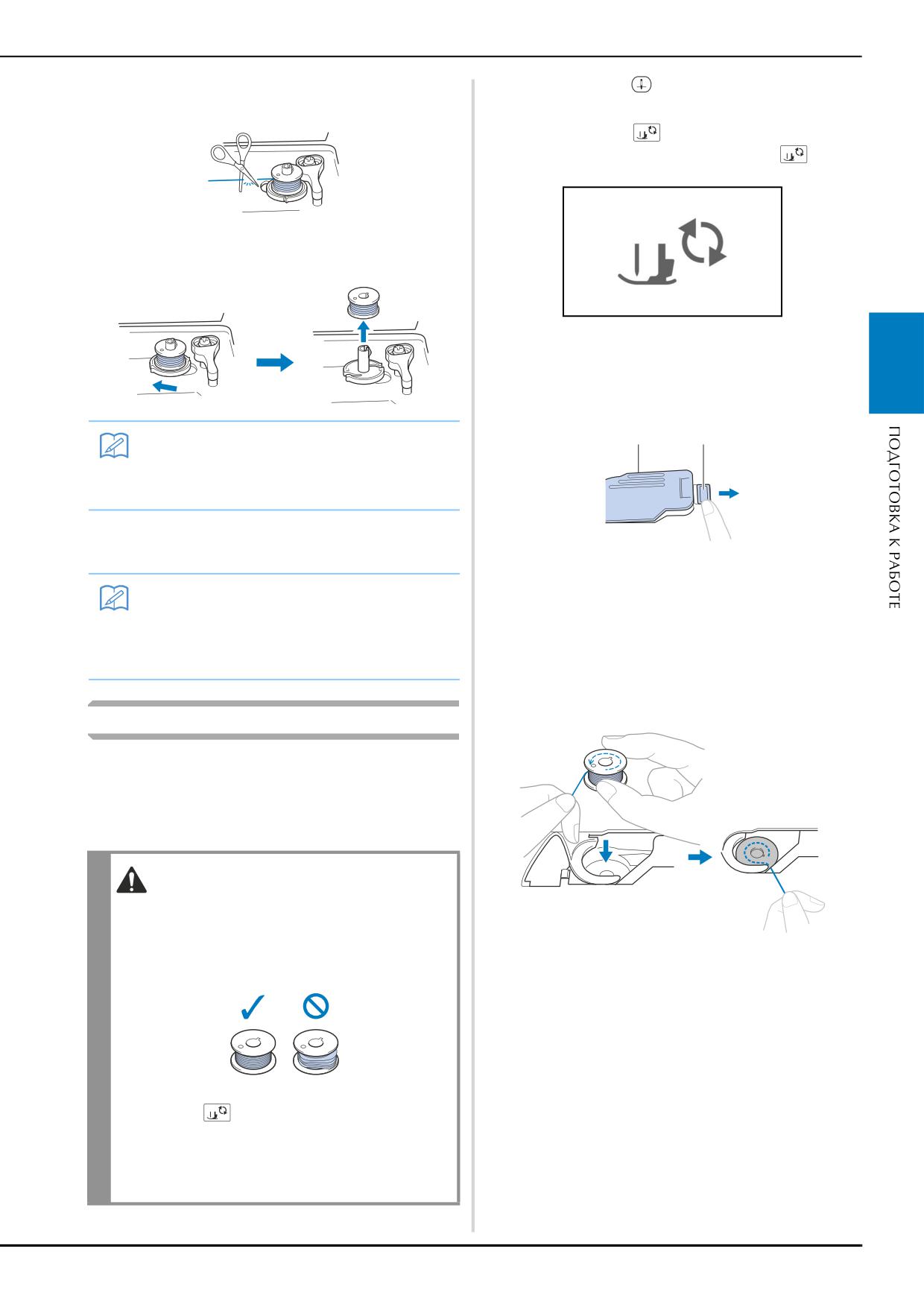
Ножницами обрежьте нить, намотанную на
Нажмите кнопку
(Положение иглы) один или два
o
a
шпульку.
раза, чтобы поднять иглу.
Нажмите кнопку
b
→ Экран меняется, и все кнопки (кроме
)
блокируются.
Сдвиньте вал устройства намотки шпульки влево и
p
после этого снимите с него шпульку.
Поднимите рычаг лапки.
c
B
Сдвиньте защелку крышки челночного устройства
d
вправо.
1
2
Напоминание
• Если вал устройства намотки шпульки
установлен на правой стороне, игла не будет
двигаться. (Вышивка невозможна.)
Снимите катушку для намотки шпульки со стержня.
q
1 Крышка челночного устройства
2 Защелка
Напоминание
Снимите крышку челночного устройства.
• При пуске машины или повороте маховика
e
вручную после намотки шпульки в машине
раздается щелчок. Это не является
Придерживая шпульку правой рукой так, чтобы нить
неисправностью.
f
разматывалась влево, левой рукой возьмите конец
нити. Затем правой рукой установите шпульку в
шпульный колпачок.
Установка шпульки
Установите намотанную шпульку на машину.
Начать вышивку можно сразу же (без предварительного
вытягивания нижней нити). Для этого просто установите
шпульку в шпульный колпачок и проведите нить через
вырез в крышке игольной пластины.
ОСТОРОЖНО!
• Используйте для шитья только правильно
намотанную шпульку; в противном случае
возможны поломка иглы или неправильное
натяжение нити.
• Перед вставкой или заменой шпульки
нажмите
на панели управления, чтобы
заблокировать все кнопки. Иначе нажатие
кнопки “Пуск/Стоп” или любой другой
кнопки может привести к получению травм
из-за запуска машины.
Базовые операции B-17
Намотка/установка шпульки
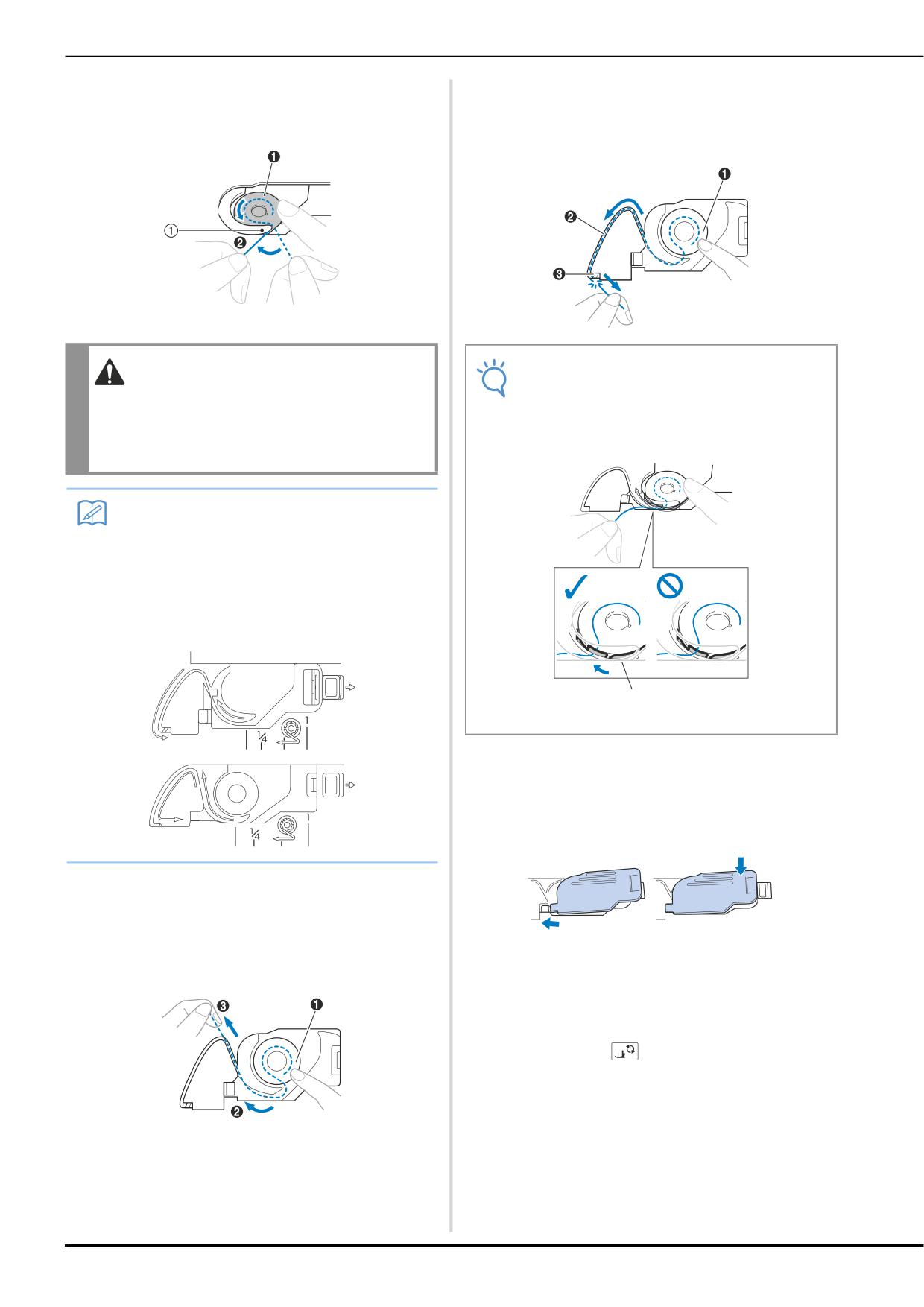
Слегка прижимая шпульку правой рукой (1), левой
Слегка прижимая шпульку правой рукой (1), левой
g
i
рукой обведите конец нити вокруг язычка крышки
рукой продолжайте протягивать нить через прорезь
игольной пластины (2).
(2). Затем обрежьте нить при помощи устройства
для обрезки нити (3).
1 Язычок
Примечание
ОСТОРОЖНО!
• Если нить неправильно проведена через
• Обязательно прижимайте шпульку пальцем
пружину регулировки натяжения нити
и правильно разматывайте нить со шпульки.
шпульного колпачка, это может привести к
В противном случае нить может порваться
неправильному натяжению нити.
или натяжение нити будет неправильным.
Напоминание
• Последовательность, в которой нить шпульки
(нижняя нить) должна быть пропущена через
шпульный колпачок, обозначена метками
вокруг шпульного колпачка. Необходимо
заправлять нить в соответствии с этими
обозначениями.
1
1 Пружина регулировки натяжения нити
Повторно установите крышку челночного
j
устройства.
Вставьте язычок в нижнем левом углу крышки
челночного устройства, а затем слегка нажмите на
ее правую сторону.
2
Слегка прижимая шпульку правой рукой (1), левой
h
рукой протяните конец нити через прорезь в крышке
игольной пластины (2) и несильно потяните за нее
1
(3).
→ Заправка нижней нити завершена.
• Нить заходит в натяжную пружину шпульного
колпачка.
После этого заправьте верхнюю нить. Перейдите к
выполнению операции, описанной в разделе
“Заправка верхней нити”, с. B-19.
Нажмите кнопку
, чтобы разблокировать все
k
кнопки.
B-18
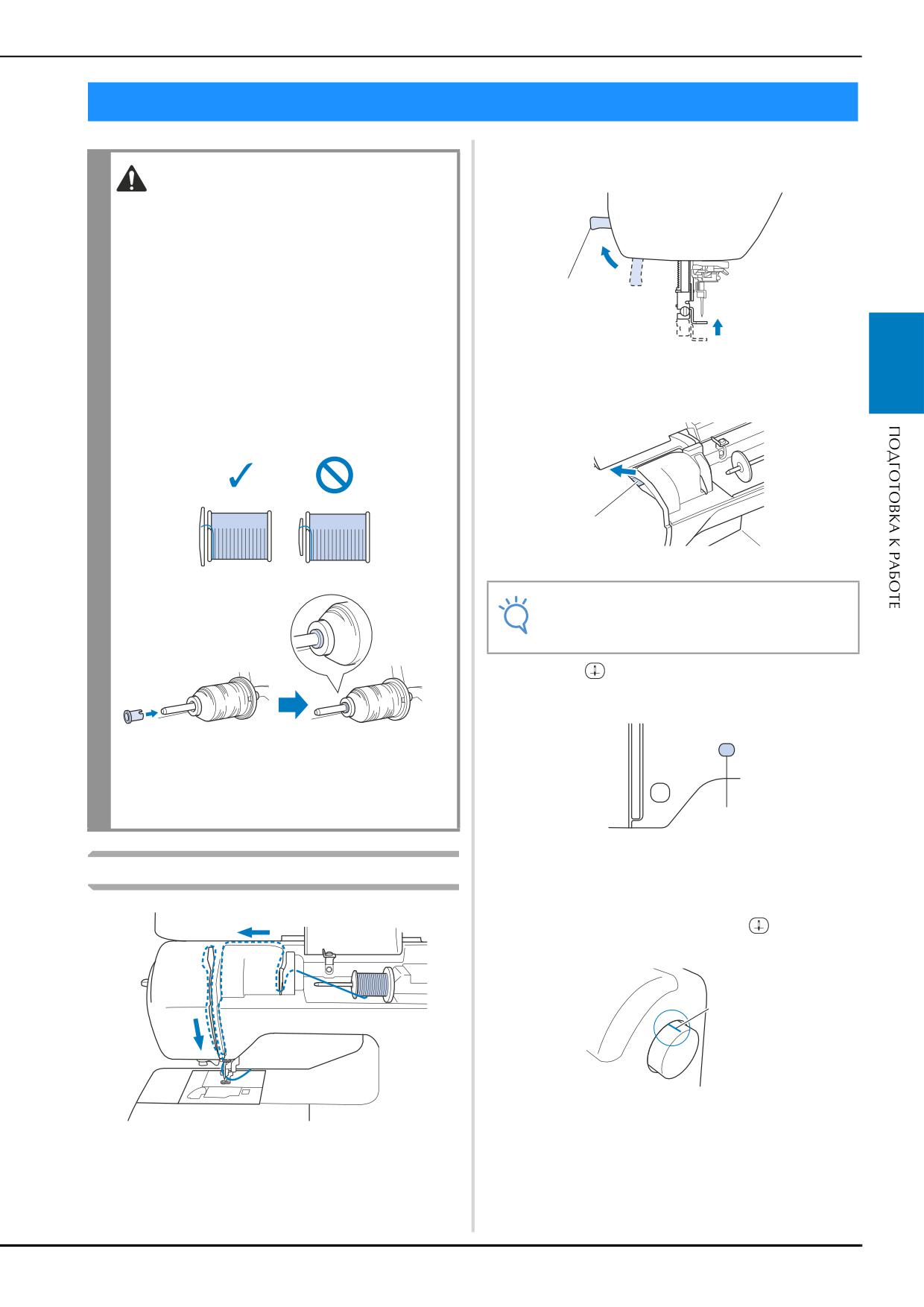
Заправка верхней нити
Заправка верхней нити
Поднимите рычаг прижимной лапки, чтобы поднять
b
прижимную лапку.
ОСТОРОЖНО!
• К машине прилагаются колпачки катушки
трех размеров, что позволяет выбрать
колпачок в соответствии с размером
используемой катушки с нитью. Если
колпачок слишком мал для используемой
a
катушки, нить может попасть в прорезь
катушки или может сломаться игла. Если
используется катушка с нитью Mini-King,
устанавливайте вставку для катушки с
1 Рычаг прижимной лапки
нитью (катушки Mini-King). Подробную
B
→ Откроется шторка верхней нити, чтобы нить
информацию о правильном подборе
можно было заправить в машину.
колпачков катушек в соответствии с
выбранной нитью см. на с. B-15.
a
1 Шторка
Примечание
• Если прижимная лапка не поднята,
правильная заправка нити невозможна.
Нажмите
(Положение иглы) один или два раза,
c
чтобы поднять иглу.
• При заправке верхней нити строго следуйте
инструкциям. Неправильная заправка нити
может привести к запутыванию нити или
поломке иглы.
1
1 Кнопка “Положение иглы”
Заправка верхней нити
→ Игла поднята полностью, если метка на маховике
находится сверху, как показано на рисунке. Проверьте
положение маховика. Если эта метка не находится в
этом положении, нажимайте кнопку
(Положение
иглы), пока она не окажется в этом положении.
1
1 Метка на маховике
→ При заправке верхней нити строго следуйте
инструкциям.
Включите машину.
a
Базовые операции B-19
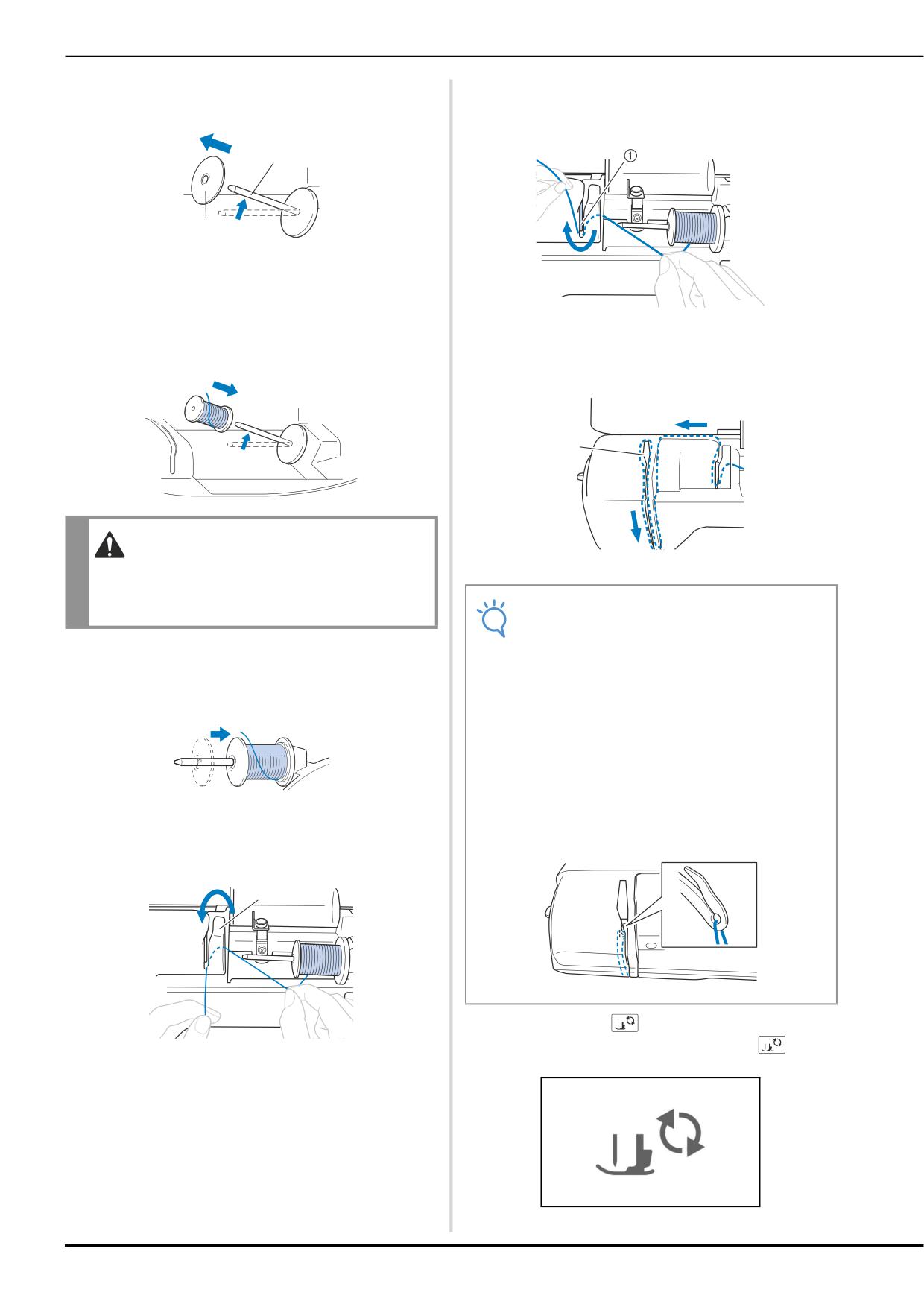
Заправка верхней нити
Снимите колпачок, надетый на стержень для
Слегка придерживая нить правой рукой, протяните
d
h
установки катушки.
нить под пластиной нитенаправителя и вытяните ее
наверх.
1
2
1 Стержень для установки катушки
2 Колпачок катушки
Наденьте катушку с нитью на стержень.
e
Наденьте катушку на стержень таким образом,
1 Пластина нитенаправителя
чтобы катушка располагалась горизонтально и нить
Протяните нить по пути проведения нити, как
разматывалась спереди и снизу.
i
показано на рисунке ниже.
1
ОСТОРОЖНО!
1 Шторка
• При неправильной установке колпачка или
катушки нить может запутаться вокруг
Примечание
стержня или может сломаться игла.
• Если прижимная лапка опущена и шторка
Наденьте на стержень колпачок катушки.
закрыта, заправка нити в машину
f
невозможна. Перед заправкой нити в машину
Сдвиньте его как можно дальше вправо, как показано
необходимо поднять прижимную лапку,
на рисунке, чтобы закругленная сторона колпачка
чтобы открыть шторку. Кроме того,
была слева.
поднимать прижимную лапку и открывать
шторку необходимо также перед снятием
верхней нити.
• Данная машина укомплектована окном
проверки позиции рычага нитепритягивателя.
Посмотрите в это окно для проверки
Слегка придерживая нить правой рукой, левой
правильности прохождения нити через рычаг
g
рукой вытяните нить и проведите ее за крышкой
нитепритягивателя.
нитенаправителя и потом вперед.
1
Нажмите кнопку
j
→ Экран меняется, и все кнопки (кроме
)
1 Крышка нитенаправителя
блокируются.
B-20
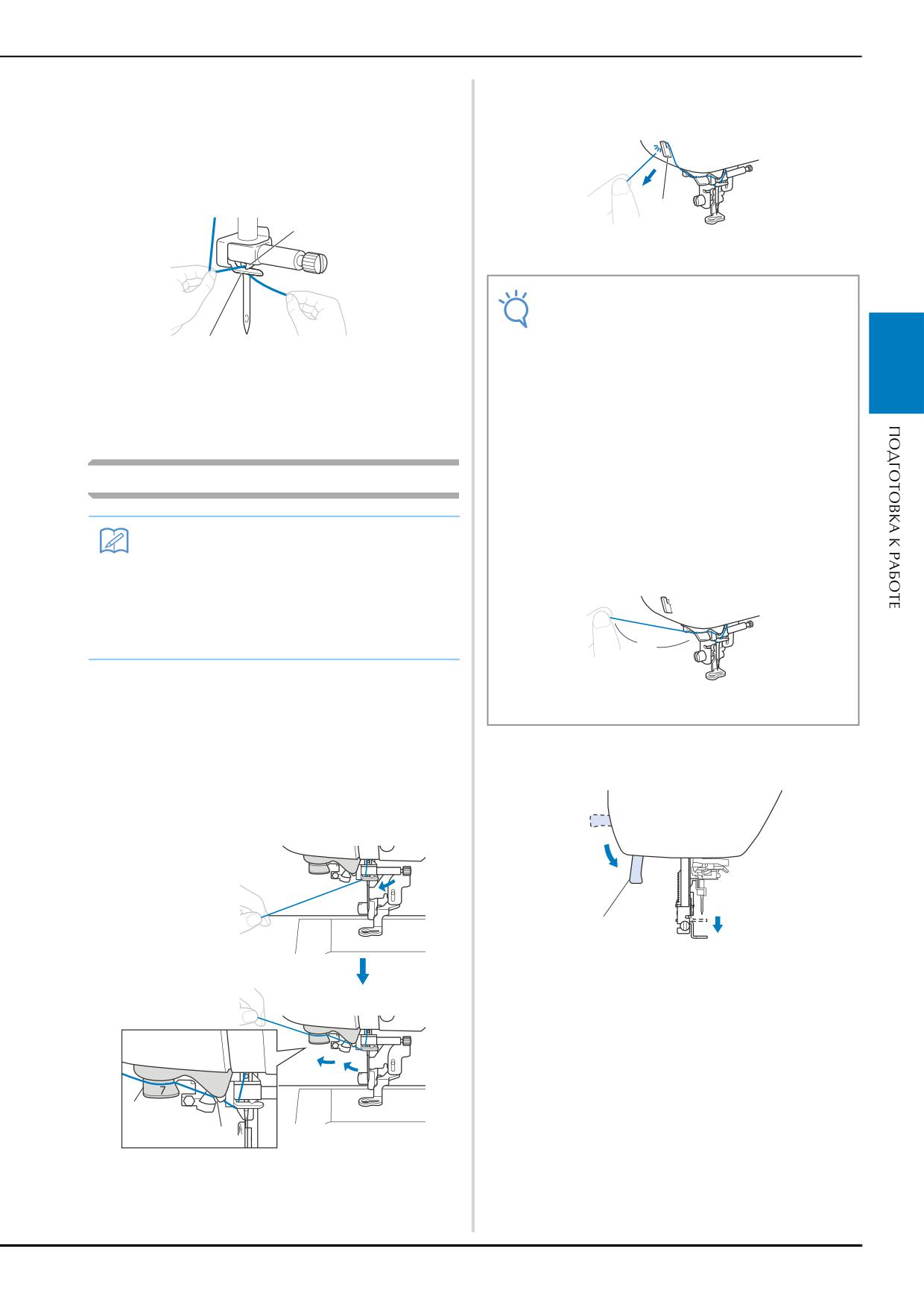
Заправка верхней нити
Проведите нить за нитенаправителем игловодителя.
Обрежьте нить с помощью приспособления для
k
b
обрезки нити на левой стороне машины.
Чтобы легче было провести нить за
нитенаправителем игловодителя, удерживайте нить
левой рукой и протяните нить правой рукой, как
показано на рисунке.
Проверьте, что нить проходит слева от язычка
нитенаправителя игловодителя.
a
2
1 Устройство обрезки нити
Примечание
• Если нить вытягивается и обрезать ее не
удается, опустите рычаг прижимной лапки,
1
чтобы зафиксировать нить перед обрезкой.
1 Нитенаправитель игловодителя
Если эта операция выполнена, пропустите
B
2 Язычок
пункт
c
• При использовании нити, которая быстро
Поднимите рычаг лапки.
l
сматывается с катушки (например,
металлической нити), может быть трудно
заправить нить в иглу, если нить обрезана.
В этом случае не используйте
Заправка нити в иглу
приспособление для обрезки нити, а
вытяните примерно 8 см нити после
проведения ее через нитенаправляющие
Напоминание
диски нитевдевателя (с отметкой “7”).
• Нитевдеватель можно использовать с иглами
для швейных машин размером от 75/11 до
90/14.
• Если нитевдеватель нельзя использовать, см.
инструкции в разделе “Заправка нити в иглу
вручную (без нитевдевателя)”, с. B-22.
1
Потяните влево конец нити, пропущенный через
a
нитенаправитель игловодителя, затем проведите
нить через паз нитенаправителя нитевдевателя a,
1 8 см или более
затем с усилием вытяните нить на передней части и
Опустите рычаг прижимной лапки, чтобы опустить
полностью вставьте ее в прорезь
c
прижимную лапку.
нитенаправляющего диска нитевдевателя с
отметкой “7” b.
• Убедитесь, что нить проходит через паз
нитенаправителя нитевдевателя.
a
1 Рычаг прижимной лапки
2 1
b
a
1 Паз нитенаправителя нитевдевателя
2 Нитенаправляющий диск нитевдевателя
Базовые операции B-21
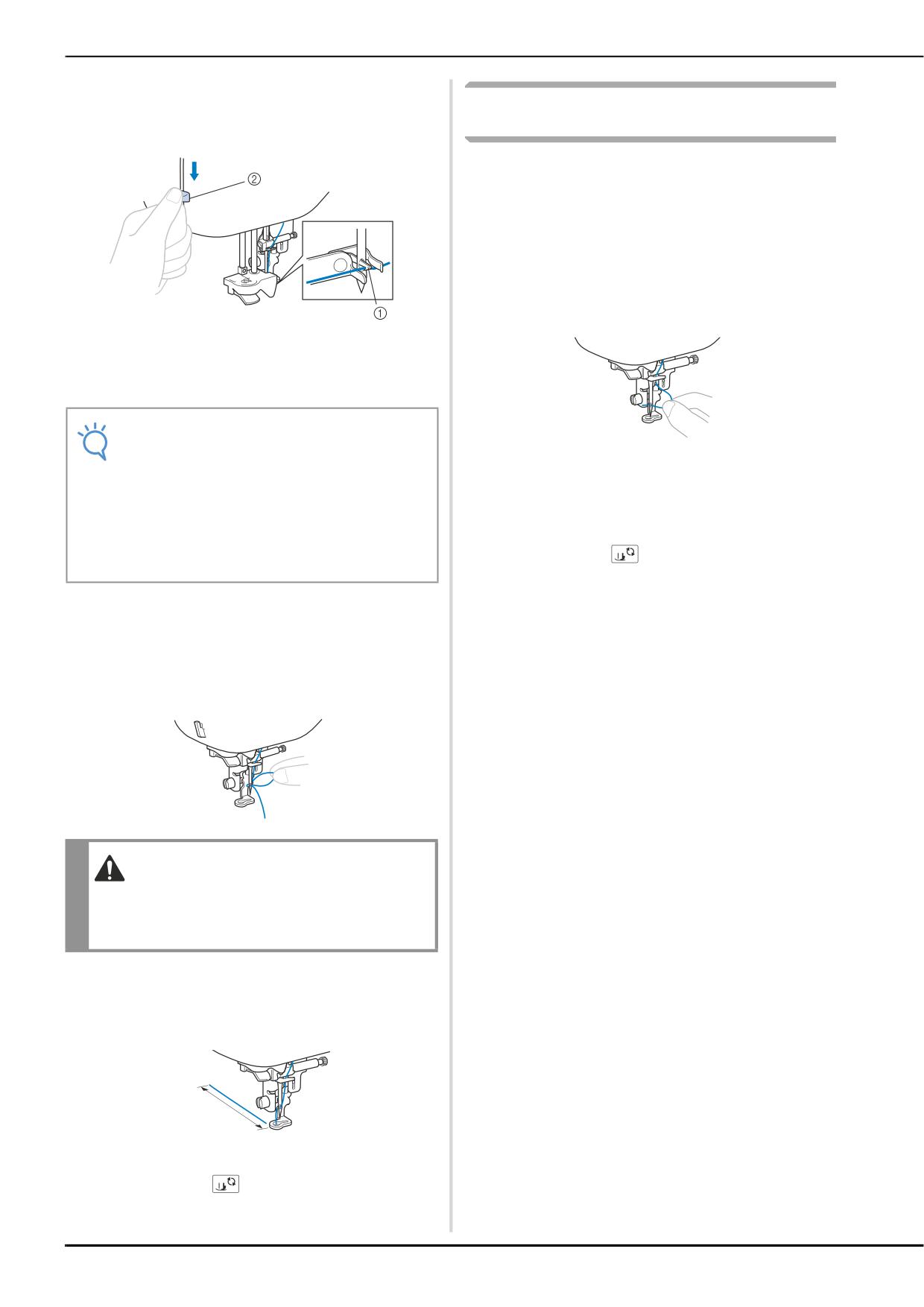
Заправка верхней нити
Опустите рычажок нитевдевателя, расположенный с
d
левой стороны машины, до щелчка, а затем медленно
Заправка нити в иглу вручную (без
поднимите рычажок в исходное положение.
нитевдевателя)
Использование нитевдевателя с некоторыми иглами
невозможно. В этом случае вдевайте нить как описано
ниже.
Заправьте нить в нитенаправитель игловодителя.
a
• Подробнее см. в разделе “Заправка верхней
нити”, с. B-19.
Проденьте нить в игольное ушко в направлении
b
спереди назад.
1 Крючок
2 Рычажок нитевдевателя
→ Крючок поворачивается и проводит нить через
игольное ушко.
Примечание
• Если игла не поднята до максимального
верхнего положения, нитевдеватель не
Поднимите рычаг прижимной лапки, проведите
сможет заправить нить в иглу. Поворачивайте
c
конец нити через прижимную лапку и под ней, затем
маховик против часовой стрелки до тех пор,
вытяните ее примерно на 5 см в направлении к
пока игла не перейдет в наивысшее
задней части машины.
положение. Игла поднята полностью, если
метка на маховике находится сверху, как
Нажмите кнопку
, чтобы разблокировать все
показано в шаге
c на с. B-19.
d
кнопки.
Аккуратно потяните конец нити, который был
e
пропущен через игольное ушко.
Если нить не была полностью заправлена в иглу, но в
игольном ушке образовалась петля, осторожно
потяните за петлю нити, проведенной через
игольное ушко, чтобы вытянуть конец нити.
ОСТОРОЖНО!
• При вытягивании нити не прикладывайте
чрезмерные усилия. В противном случае
игла может погнуться или сломаться.
Поднимите рычаг прижимной лапки, проведите
f
конец нити через прижимную лапку и под ней, затем
вытяните ее примерно на 5 см в направлении к
задней части машины.
1
1 5 см
Нажмите кнопку
, чтобы разблокировать все
g
кнопки.
B-22
Замена иглы
Замена иглы
Соблюдайте меры предосторожности, относящиеся к
обращению с иглами. Несоблюдение этих мер может
привести к опасной ситуации (например, если обломки
ОСТОРОЖНО!
сломавшейся иглы разлетаются в стороны). Внимательно
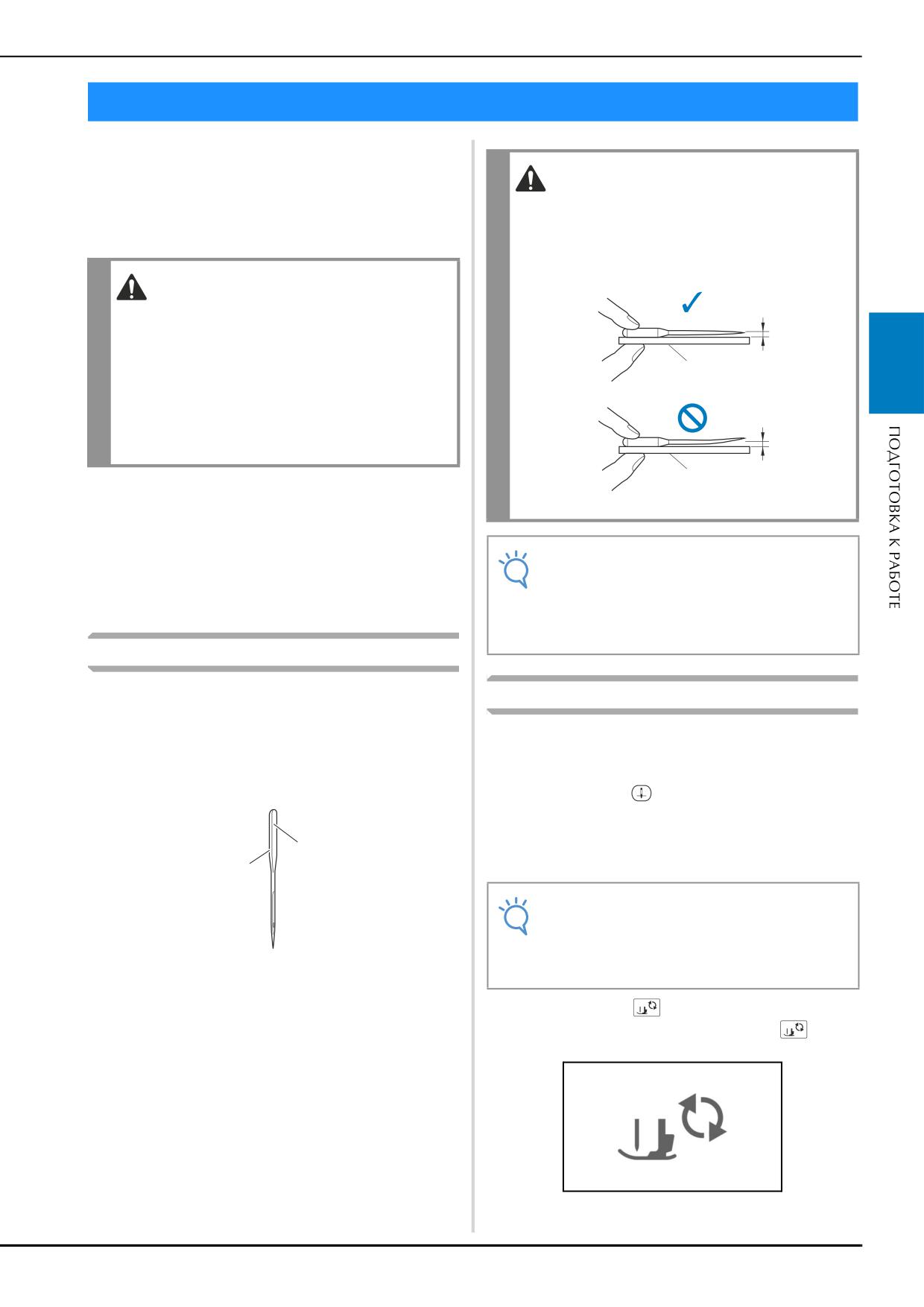
• Если расстояние между иглой и плоской
изучите и строго соблюдайте приведенные ниже
поверхностью неодинаково по всей длине
инструкции.
иглы, это означает, что игла погнута. Не
пользуйтесь погнутыми иглами.
ОСТОРОЖНО!
• Используйте для вышивания только
рекомендованные иглы для бытовых
швейных машин. Использование других игл
1
может привести к поломке иглы или
B
повреждению машины.
• Запрещается использовать погнутые иглы.
Погнутая игла легко может сломаться, что
может привести к травме.
1
■ Номер нити и иглы
1 Плоская поверхность
Чем меньше номер нити, тем толще нить. Чем больше
номер иглы, тем больше игла.
Примечание
■ Вышивальные иглы
• Замените иглу в следующих двух случаях:
Используйте иглу 75/11 для бытовых швейных машин
1 Если есть пропуски стежков. (Возможно, игла
для вышивания.
погнута.)
2 После израсходования трех полных катушек
нити.
Проверка иглы
Шитье погнутой иглой чрезвычайно опасно, поскольку
Замена иглы
игла может сломаться во время работы машины.
Перед тем как использовать иглу, положите ее плоской
Для замены иглы используйте отвертку. Устанавливайте
частью на какую-либо плоскую поверхность и убедитесь в
только прямую иглу, проверив ее, как указано в разделе
том, что просвет между иглой и поверхностью одинаков
“Проверка иглы”.
по всей длине иглы.
Нажмите кнопку
(Положение иглы) один или два
a
раза, чтобы поднять иглу.
Положите ткань или бумагу под прижимную лапку,
1
b
чтобы закрыть отверстие в игольной пластине.
2
Примечание
• Перед заменой иглы закройте отверстие в
игольной пластине тканью или бумагой,
чтобы предотвратить падение иглы внутрь
1 Плоская часть иглы
машины.
2 Маркировка типа иглы
Нажмите кнопку
c
→ Экран меняется, и все кнопки (кроме
)
блокируются.
Базовые операции B-23
Замена иглы
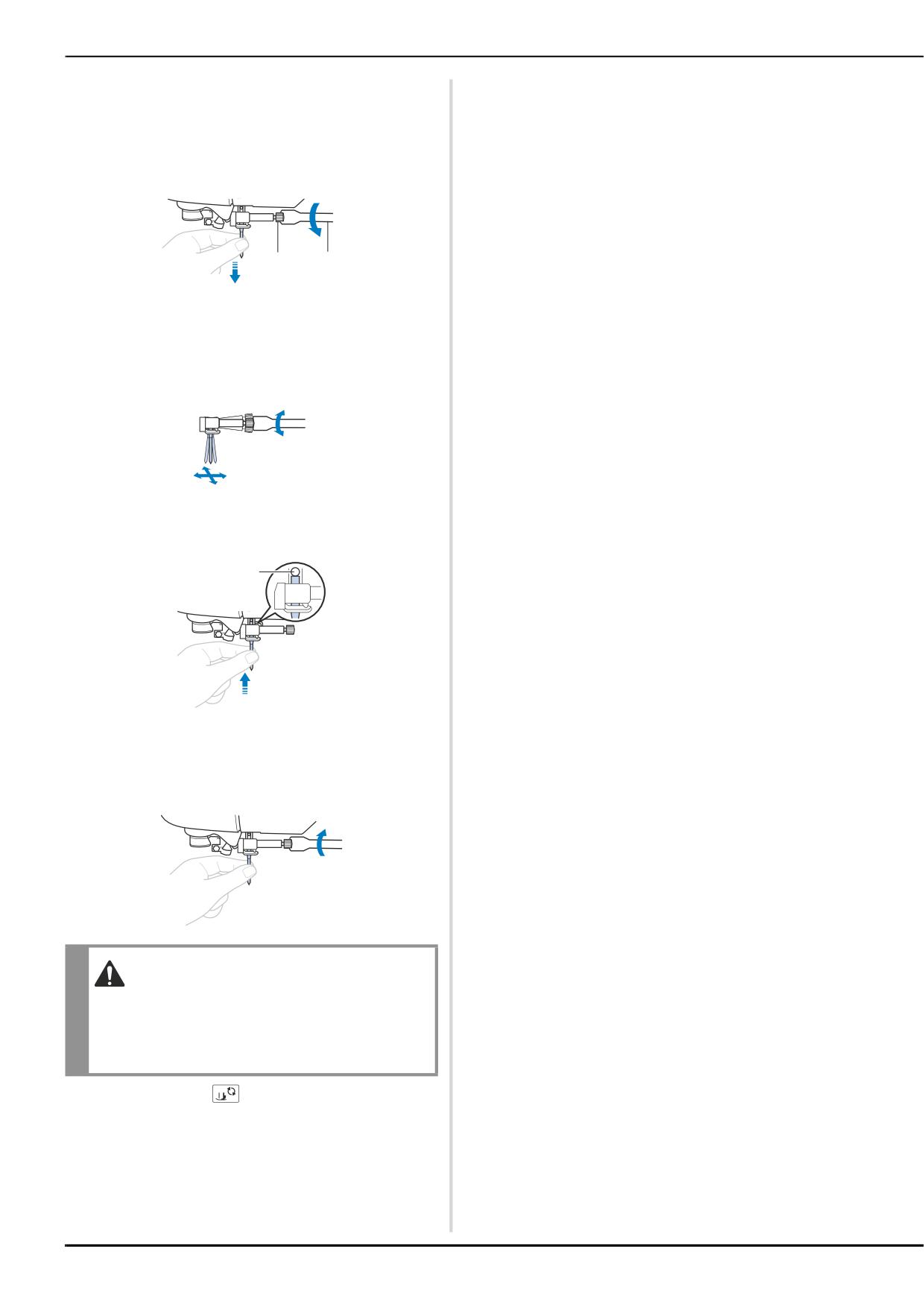
Удерживая иглу левой рукой, с помощью отвертки
d
ослабьте винт иглодержателя (поверните его к себе,
то есть против часовой стрелки) и снимите иглу с
машины.
• Винт иглодержателя можно также ослабить или
затянуть при помощи дискообразной отвертки.
2
1
1 Отвертка
2 Винт иглодержателя
• При ослаблении или затяжке винта
иглодержателя не прикладывайте чрезмерные
усилия - это может привести к повреждению
некоторых частей машины.
Вставьте иглу плоской стороной к задней части
e
машины так, чтобы она коснулась ограничителя.
1
1 Стопор иглы
Удерживая иглу левой рукой, затяните отверткой
f
винт иглодержателя, поворачивая его по часовой
стрелке.
ОСТОРОЖНО!
• Вставьте иглу до упора и надежно затяните
винт иглодержателя отверткой. В противном
случае возможна поломка иглы или
повреждение машины.
Нажмите кнопку
, чтобы разблокировать все
g
кнопки.
B-24
Вышивание шаг за шагом
Глава
2
НАЧАЛО ВЫШИВАНИЯ
Вышивание шаг за шагом
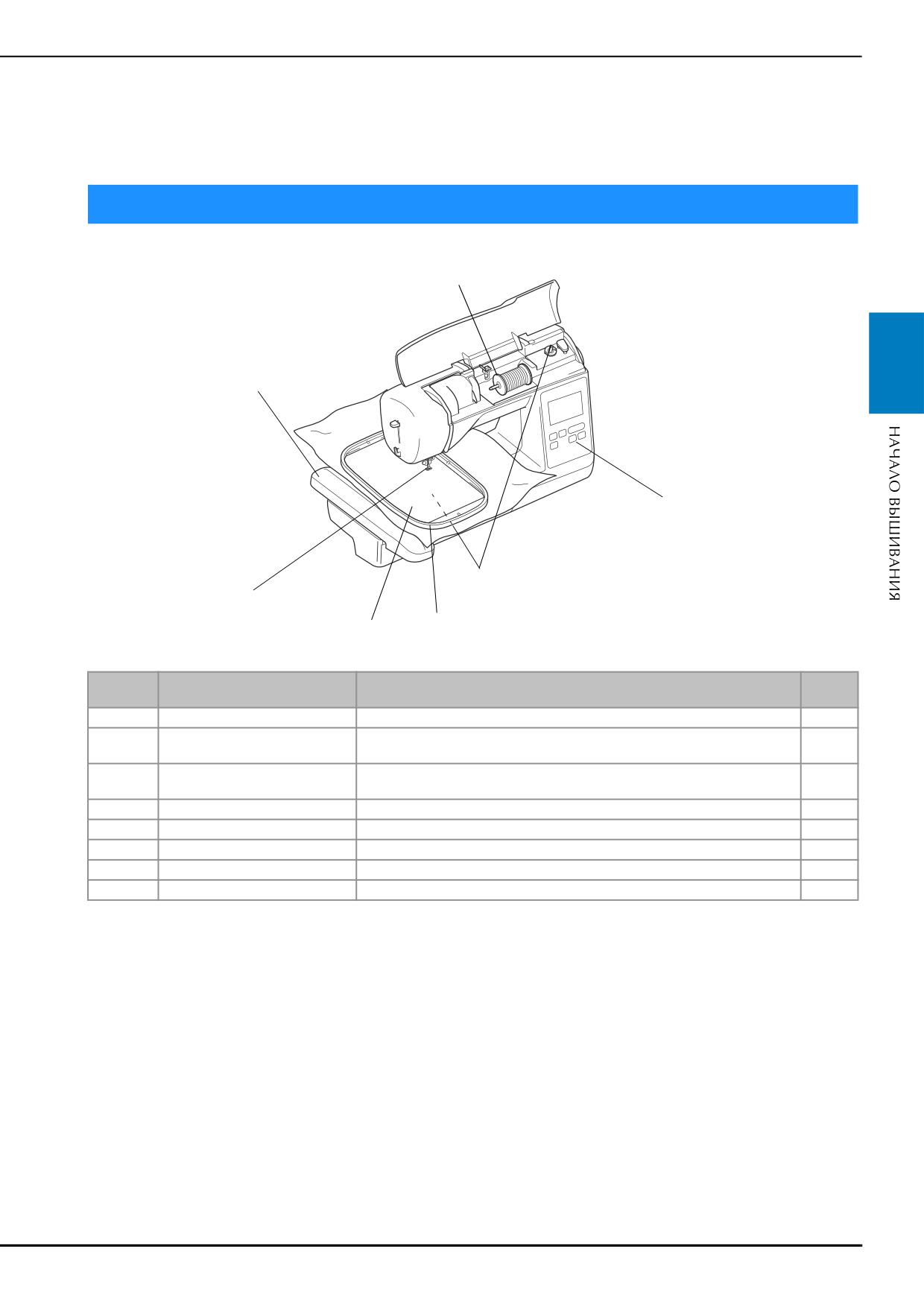
Используя процедуру, описанную ниже, подготовьте машину для вышивания.
Шаг 8
Шаг 2
B
Шаги 6, 7
Шаг 3
Шаг 1
Шаг 5
Шаг 4
Номер
Цель
Действие
шага
1
Проверка иглы
Для вышивания следует использовать иглу 75/11.
B-23
2
Установка вышивального
Установите вышивальный модуль.
B-26
модуля
3
Заправка нити шпульки (нижней
Намотайте нить для вышивания на шпульку и установите ее на место.
B-17
нити)
4
Подготовка ткани
Прикрепите стабилизирующий материал к ткани и закрепите ее в пяльцах.
B-29
5
Установка пялец
Установите пяльцы на вышивальный модуль.
B-33
6
Выбор рисунка
Включите питание и выберите рисунок вышивания.
B-35
7
Проверка макета
Проверьте и настройте размер и позицию вышивки.
B-36
8
Заправка нити для вышивания
Заправьте нить для вышивания, соответствующую рисунку.
B-37
Базовые операции B-25
Установка вышивального модуля
Установка вышивального модуля
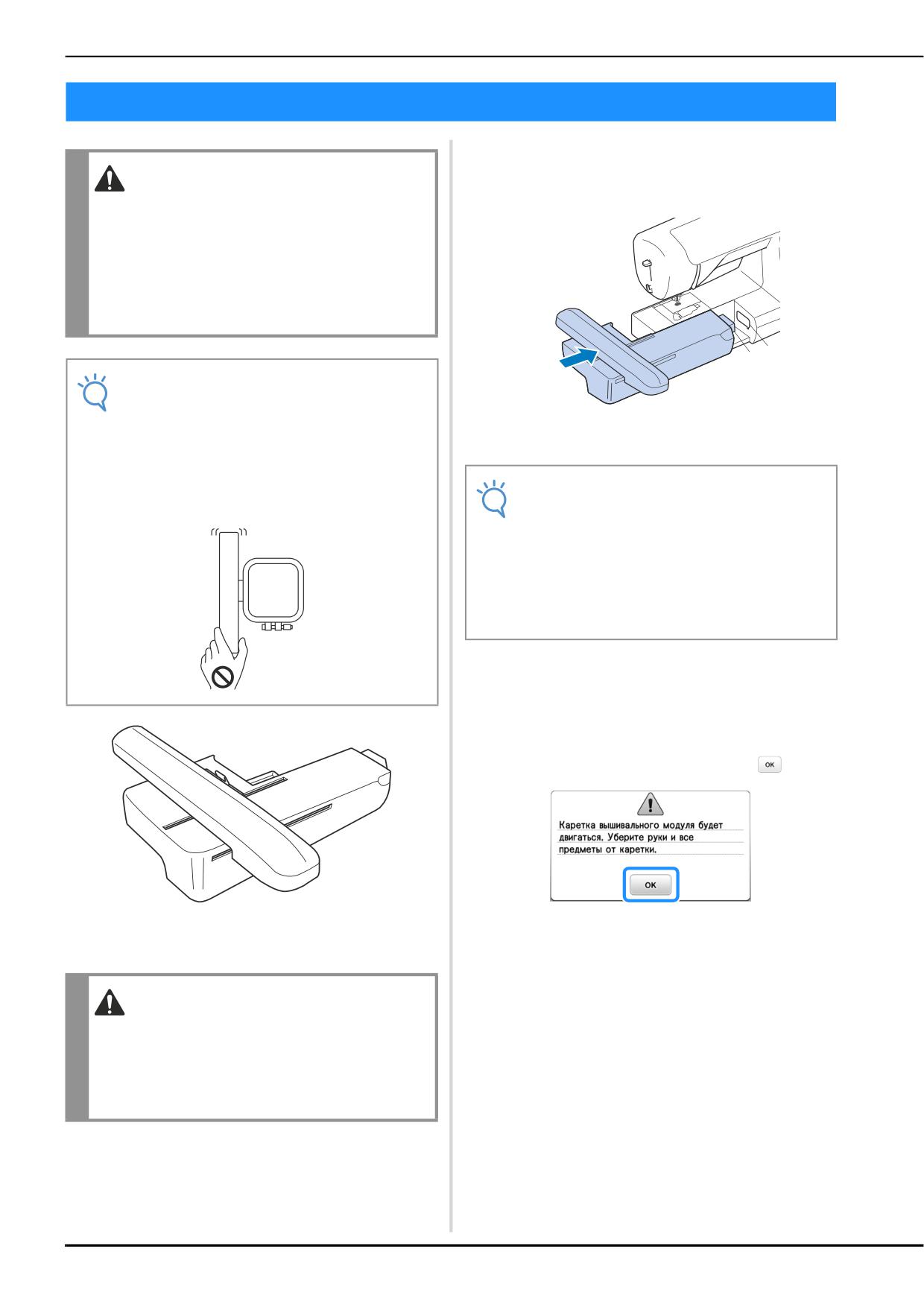
Подключите разъем вышивального модуля к гнезду
b
подключения и слегка нажмите на вышивальный
модуль, чтобы он встал на месте с характерным
ОСТОРОЖНО!
щелчком.
•
Не перемещайте машину с установленным на ней
вышивальным модулем. Вышивальный модуль
может упасть, что может привести к травме.
•
Не приближайте руки, а также различные
предметы к каретке вышивального модуля и
пяльцам. Несоблюдение этого требования
может привести к травме.
a
b
Примечание
• Не прикасайтесь к соединителю в гнезде
вышивального модуля. Возможно
повреждение соединителя, что может стать
1 Гнездо подключения
причиной неисправностей.
2 Разъем вышивального модуля
• Не поднимайте каретку и не пытайтесь
перемещать ее с усилием. Это может стать
Примечание
причиной неисправностей.
• Убедитесь, что между вышивальным модулем
и машиной нет зазора, иначе машина может
неправильно вышить рисунок вышивания.
Разъем должен быть полностью вставлен в
гнездо подключения.
• При подключении вышивального модуля к
машине не толкайте каретку, иначе возможно
повреждение вышивального модуля.
Включите машину.
c
→ На экране отображается сообщение.
Держите руки на достаточном расстоянии от
d
вышивального модуля; убедившись, что рядом с ним
нет посторонних предметов, и нажмите
→ Каретка перемещается в начальное положение.
Выключите машину.
a
ОСТОРОЖНО!
• Перед установкой вышивального модуля
обязательно выключите машину. Иначе при
случайном нажатии одной из кнопок
управления машина может прийти в
действие и причинить травму.
B-26
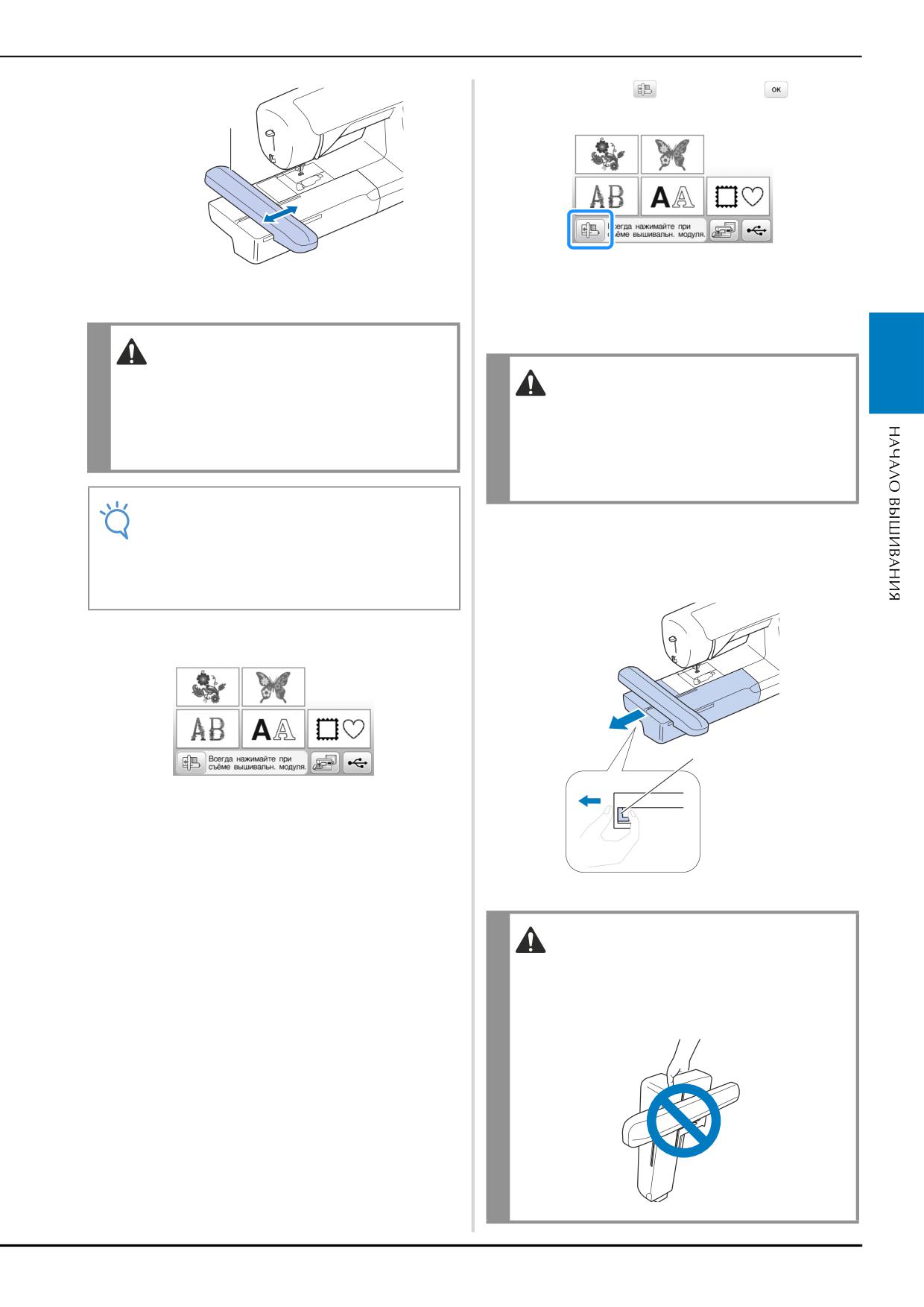
Установка вышивального модуля
Нажмите кнопку
, а затем кнопку
b
a
→ Вышивальный модуль перемещается в исходное
положение.
1 Каретка
Выключите машину.
c
ОСТОРОЖНО!
B
• В то время, как машина выполняет операции
ОСТОРОЖНО!
вышивания, держите руки, а также
• Всегда выключайте машину перед снятием
различные посторонние предметы в стороне
вышивального модуля.
от каретки вышивального модуля и пялец. В
Снятие вышивального модуля при
противном случае можно получить травму.
включенном питании может стать причиной
неисправностей.
Примечание
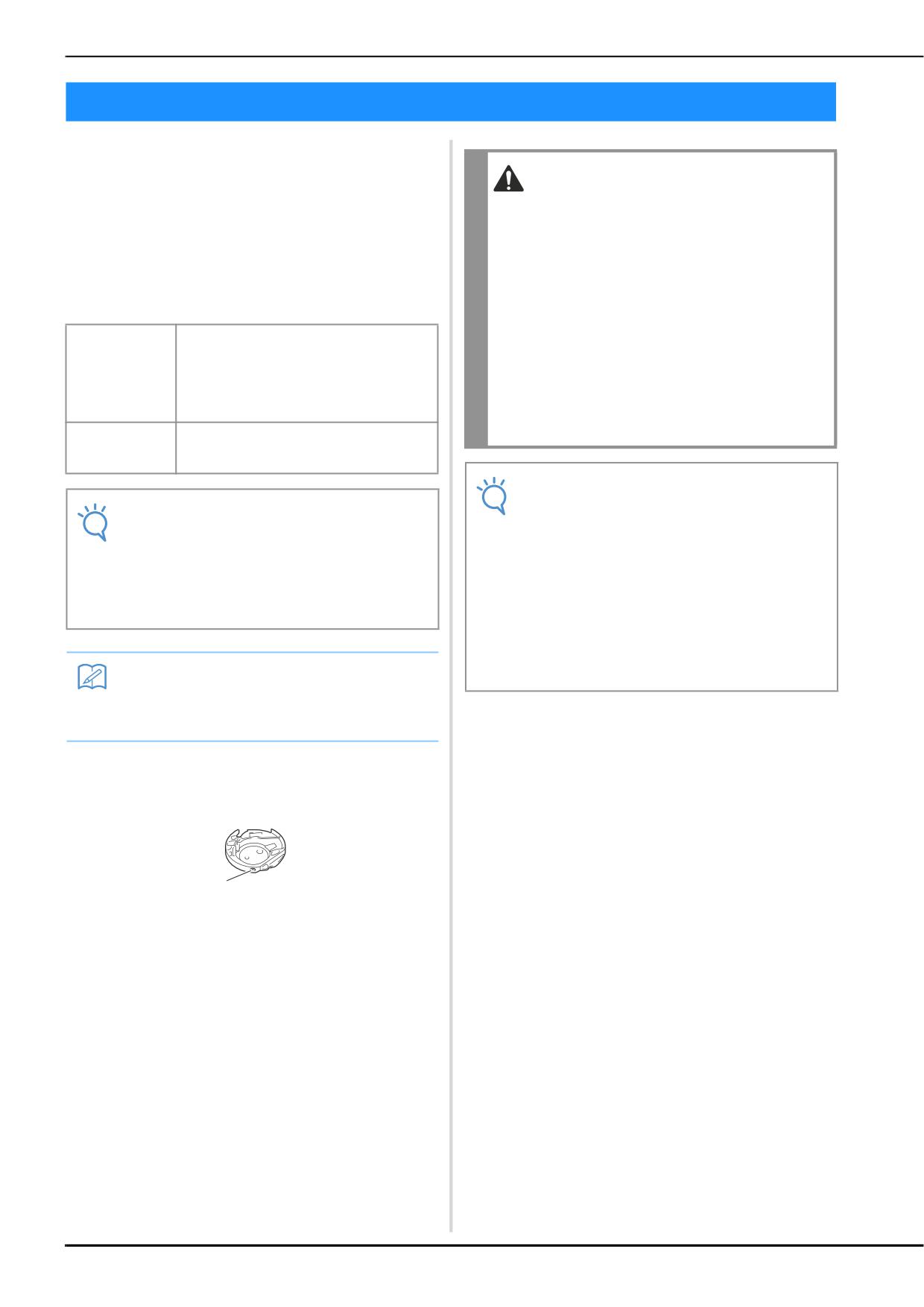
Удерживайте нажатой кнопку разблокировки
• Если инициализация машины выполнена
d
(расположена в левой нижней части вышивального
неправильно, начальный экран может не
модуля) и медленно сдвиньте вышивальный модуль
отобразиться. Это не является
влево.
неисправностью. Если такое произойдет,
выключите и снова включите машину.
→ Отображается экран выбора типа рисунка
вышивания.
a
• Более подробную информацию о рисунках
вышивания см. в разделе “Просмотр ЖК-
дисплея”, с. B-9.
■ Снятие вышивального модуля
Убедитесь в том, что машина полностью остановлена
1 Кнопка разблокировки
и следуйте приведенным ниже инструкциям.
Снимите пяльцы.
a
ОСТОРОЖНО!
• Инструкции по снятию пялец см. в разделе
• Нельзя переносить вышивальный модуль,
“Установка пялец”, с. B-33.
держа его за ту часть, где находится кнопка
разблокировки.
Базовые операции B-27
Выполнение привлекательной вышивки
Выполнение привлекательной вышивки
На создание красивой вышивки влияет множество
факторов. Использование соответствующего
стабилизирующего материала (см. с. B-29) и надлежащее
ОСТОРОЖНО!
закрепление ткани в пяльцах (см. с. B-30) являются
• При вышивании на больших швейных
двумя наиболее важными факторами, которые были
изделиях (особенно на куртках или на
описаны ранее. Другим важным пунктом является
другой одежде из плотных тканей) следите
соответствие используемой иглы и нити. Ниже
за тем, чтобы ткань не свешивалась со
приводятся пояснения по нитям.
стола. В противном случае вышивальный
модуль невозможно будет свободно
■ Нить
перемещать и пяльцы могут ударить по игле,
Верхняя нить
Используйте нить для вышивания,
из-за чего игла может погнуться или
предназначенную для применения на
сломаться или можно получить травму.
данной машине.
Уложите материал так, чтобы он не свисал
Использование каких-либо иных нитей для
вышивания может не привести к
со стола (или поддерживайте материал,
оптимальному результату.
чтобы он не препятствовал движению
Нижняя нить
Используйте нижнюю нить для вышивания,
вышивального модуля).
(нить шпульки)
предназначенную для применения на
данной машине.
Примечание
• В зоне движения пялец не должно находиться
Примечание
никаких предметов. Пяльцы могут ударяться
• Перед вышиванием проверьте наличие
о такой предмет, что приведет к ухудшению
достаточного количества нити на шпульке.
качества рисунка вышивания.
Если начать вышивать рисунок, не имея
• При вышивании на больших швейных
достаточно нити в шпульке, потребуется
изделиях (особенно на куртках или на другой
сменить шпульку в середине рисунка
одежде из плотных тканей) следите за тем,
вышивания.
чтобы ткань не свешивалась со стола. В
противном случае вышивальный модуль не
сможет свободно двигаться, и рисунок может
Напоминание
получиться не таким, каким был задуман.
• При использовании нитей, отличных от
перечисленных выше, вышивка может
получиться неправильной.
■ Шпульный колпачок
Шпульный колпачок (рекомендован для вышивки
входящей в комплект нижней нитью толщиной 90)
a
1 Шпульный колпачок
(без цветовой маркировки винта)
Шпульный колпачок поставляется с машиной и
настроен для работы с нижней нитью толщиной 90.
При использовании нижней нити другой толщины при
необходимости можно отрегулировать винт
натяжения на колпачке. Подробнее о регулировке
натяжения нити см. в разделе “Регулировка натяжения
нити” в главе “Вышивание”.
• Инструкции по снятию шпульного колпачка см. в
пункте “Очистка челночного устройства” в
разделе “Приложение”.
B-28
Подготовка материала
Подготовка материала
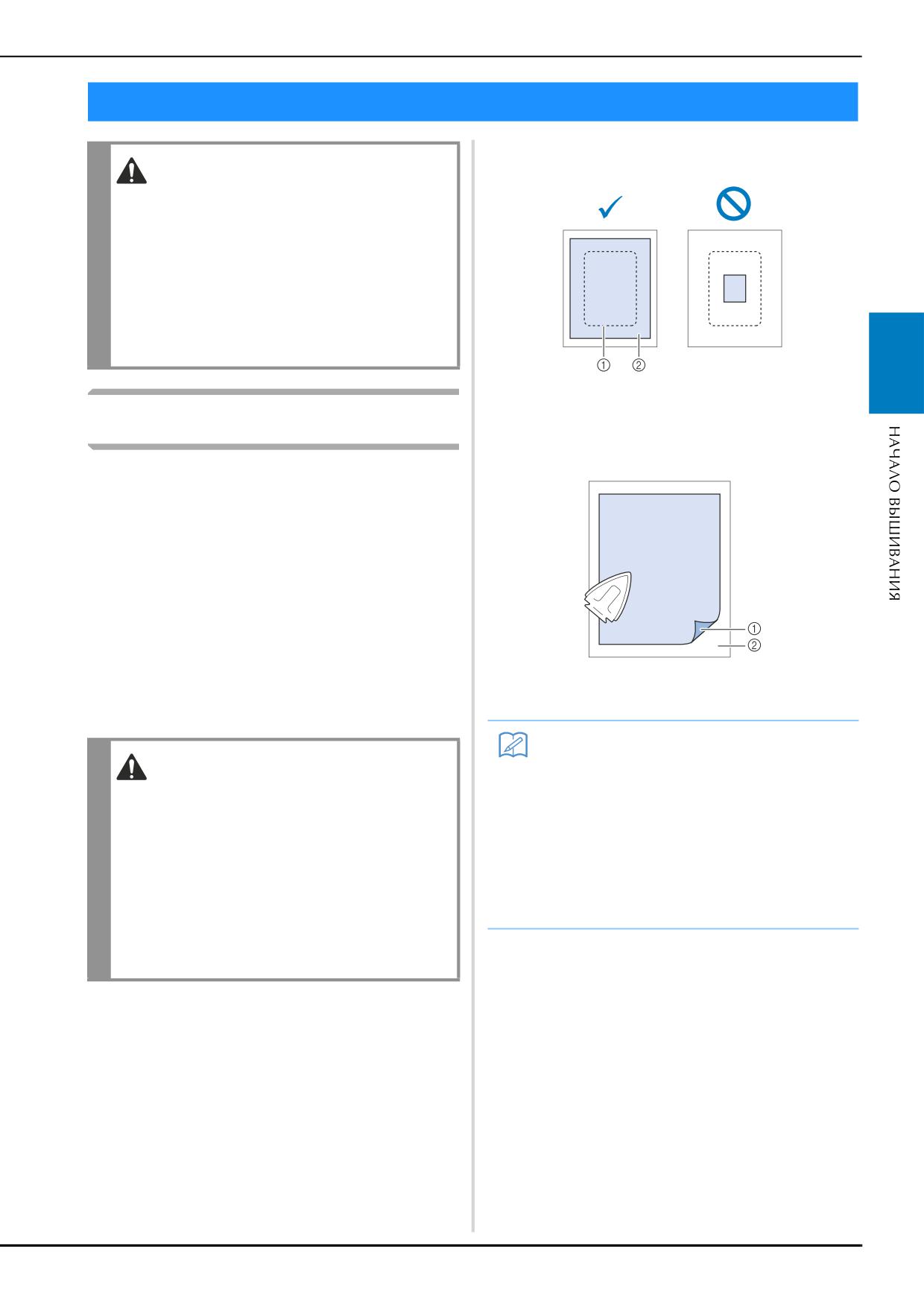
Размер стабилизирующего материала должен быть
a
несколько больше используемых пялец.
ОСТОРОЖНО!
• Используйте ткани толщиной не более 3 мм.
Использование тканей толщиной более 3 мм
может привести к поломке иглы.
• В случае толстых махровых полотенец
рекомендуется положить сверху на
полотенце кусок растворимого в воде
стабилизирующего материала. Это поможет
примять ворс на полотенце и позволит
получить более привлекательную вышивку.
B
1 Размер пялец
2 Прикрепляемый с помощью утюга стабилизирующий
Прикрепление к ткани приутюживаемых
материал (подложка)
стабилизаторов (подложки)
Прогладьте утюгом стабилизирующий материал,
b
приложенный к изнаночной стороне ткани.
Для получения хороших результатов при машинной
вышивке следует всегда подкладывать под вышивку
стабилизирующий материал для вышивания. Для
используемых стабилизирующих материалов соблюдайте
прилагаемые к ним инструкции, приведенные на
упаковке.
Если используются ткани, которые нельзя гладить утюгом
(например, махровая ткань или ткани с петлями, которые
растягиваются при глажении), или если вышивание надо
выполнить в таком месте, где гладить утюгом
затруднительно, подложите стабилизирующий материал
под ткань, не скрепляя их, и закрепите ткань со
1 Термозакрепляемая сторона стабилизирующего
стабилизатором в пяльцах. Можно также выяснить у
материала
официального дилера Brother, какой стабилизатор следует
2 Ткань (изнаночная сторона)
использовать в таких случаях.
Напоминание
• Если вышивание выполняется на тонких
ОСТОРОЖНО!
тканях (органди, батист и т. п.) или на
• Обязательно используйте стабилизирующий
ворсовых тканях (махровая ткань, вельвет и т.
материал при вышивании на
п.), то для получения наилучшего результата
следует использовать водорастворимый
растягивающихся и тонких тканях, тканях с
стабилизатор (приобретается отдельно). Такой
грубым переплетением, а также на
растворимый в воде стабилизирующий
материалах, подверженных усадке. В
материал полностью растворяется в воде, что
противном случае игла может сломаться,
позволяет придать изделию более
что может привести к травме. Вышивание
привлекательный вид.
без стабилизирующего материала может
привести к ухудшению качества вышивки
изделия.
Базовые операции B-29
Подготовка материала
■ Выбор пялец, соответствующих размеру
Закрепление ткани в пяльцах
рисунка
Выберите пяльцы, размер которых немного больше
размера рисунка вышивания. Доступные варианты
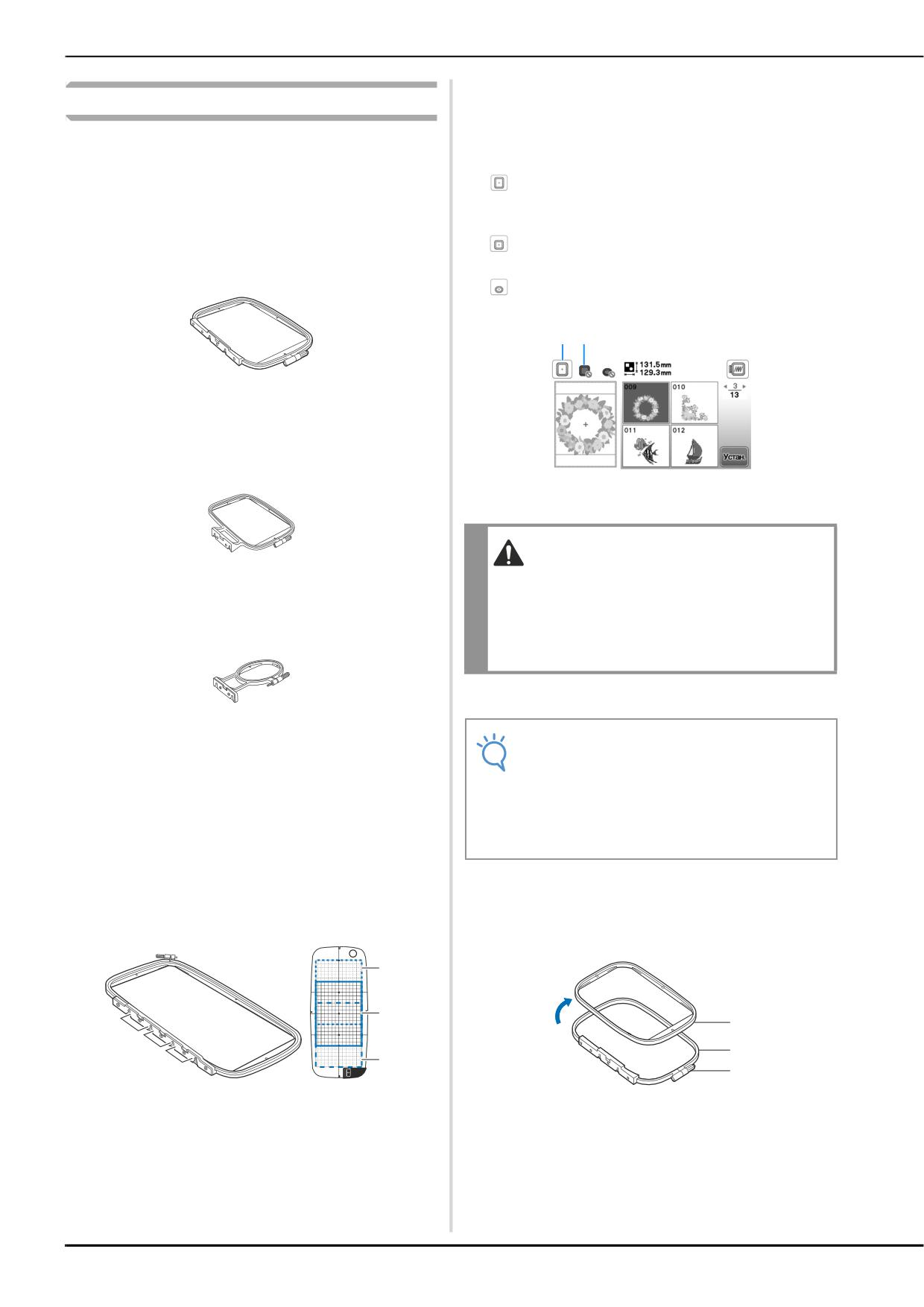
■ Типы пялец
пялец отображаются на экране.
Типы и номера прилагаемых пялец различаются в
: значок, который показывает, можно ли
зависимости от модели машины.
использовать большие/сверхбольшие
Большие
(многопозиционные) пяльцы.
Область вышивания 18 × 13 см
: значок, который показывает, можно ли
Используются для вышивания рисунков размером от
использовать средние пяльцы.
10 × 10 см до 18 × 13 см.
: значок, который показывает, можно ли
использовать малые пяльцы.
1 2
Средние (для некоторых моделей символов отдельно)
Область вышивания 10 × 10 см
Используются для вышивания рисунков размером
менее 10 × 10 см.
1 Белый цвет: можно использовать
2 Серый цвет: нельзя использовать
ОСТОРОЖНО!
Малые (для некоторых моделей символов отдельно)
• Если использовать пяльцы слишком малого
Область вышивания 2 × 6 см
размера, прижимная лапка во время
Используются для вышивания рисунков небольшого
вышивания может ударить о пяльца, что
размера (например, именных бирок).
может привести к травме или повреждению
машины.
■ Закрепление ткани
Сверхбольшие (многопозиционные) (для некоторых
Примечание
моделей приобретаются отдельно)
• Если ткань слабо закреплена в пяльцах,
Если установить сверхбольшие (многопозиционные)
рисунок вышивки получится плохого
пяльцы в одном из трех положений (1, 2 и 3),
качества. Положите ткань на ровную
показанных на рисунке, можно вышивать рисунки
поверхность и аккуратно растяните ее в
размером до 13 × 30 см. В этом случае рисунки
пяльцах. Используя процедуру, описанную
разделяются на части (для доступных положений),
ниже, правильно закрепите ткань.
каждая из которых имеет размер до 18 × 13 см.
Область вышивания машины составляет 18 × 13 см.
Ослабьте регулировочный винт пялец и выньте
Используются для вышивания соединенных или
a
внутренний и внешний обод, положив внешний обод
комбинированных знаков или рисунков, а также для
на ровную поверхность.
вышивания рисунков большого размера.
Разделите ободья, подняв внутренний обод наверх.
d
e
a
a
b
b
f
c
c
1 Верхнее положение установки
1 Внутренний обод
2 Среднее положение установки
2 Внешний обод
3 Нижнее положение установки
3 Регулировочный винт
4 Область вышивания (при установке в положении 1)
5 Область вышивания (при установке в положении 2)
6 Область вышивания (при установке в положении 3)
B-30
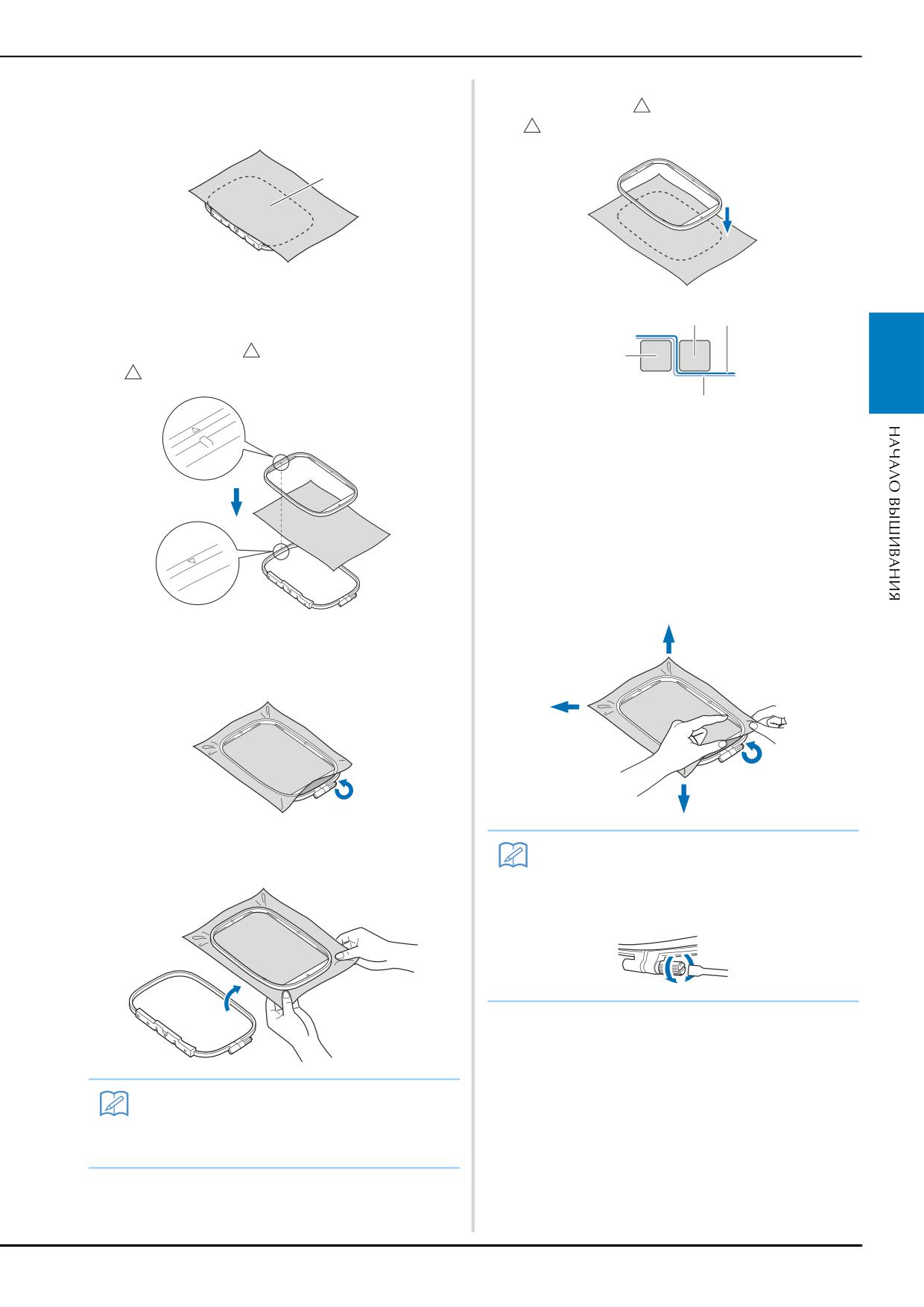
Подготовка материала
Положите ткань со стабилизирующим материалом
Снова вставьте внутренний обод сверху материала,
b
f
на внешний обод пяльцев.
совместив метку
на внутреннем ободе с меткой
Лицевая сторона ткани должна быть сверху.
на внешнем ободе.
a
1 Лицевая сторона
Вдавите внутренний обод поверх лицевой стороны
c
b c
ткани.
Совместите метку
на внутреннем ободе и метку
a
на внешнем ободе.
B
d
1 Внешний обод
2 Внутренний обод
3 Ткань (лицевая сторона)
4 Стабилизирующий материал
• Вдавите внутренний обод пялец во внешний
обод.
Вручную затяните регулировочный винт, устраняя
g
провисания ткани. Когда ткань натянута правильно,
при легком постукивании по ткани слышен звук,
напоминающий удар по барабану.
Вручную затяните регулировочный винт ровно
d
настолько, насколько нужно для удержания
материала.
Аккуратно выньте ткань из обода, не ослабляя
e
Напоминание
регулирующий винт.
• Для ослабления или затяжки регулировочного
винта можно использовать прилагаемую
отвертку.
Напоминание
• Эта мера предосторожности позволяет
уменьшить искажение рисунка при
вышивании.
Базовые операции B-31
Подготовка материала
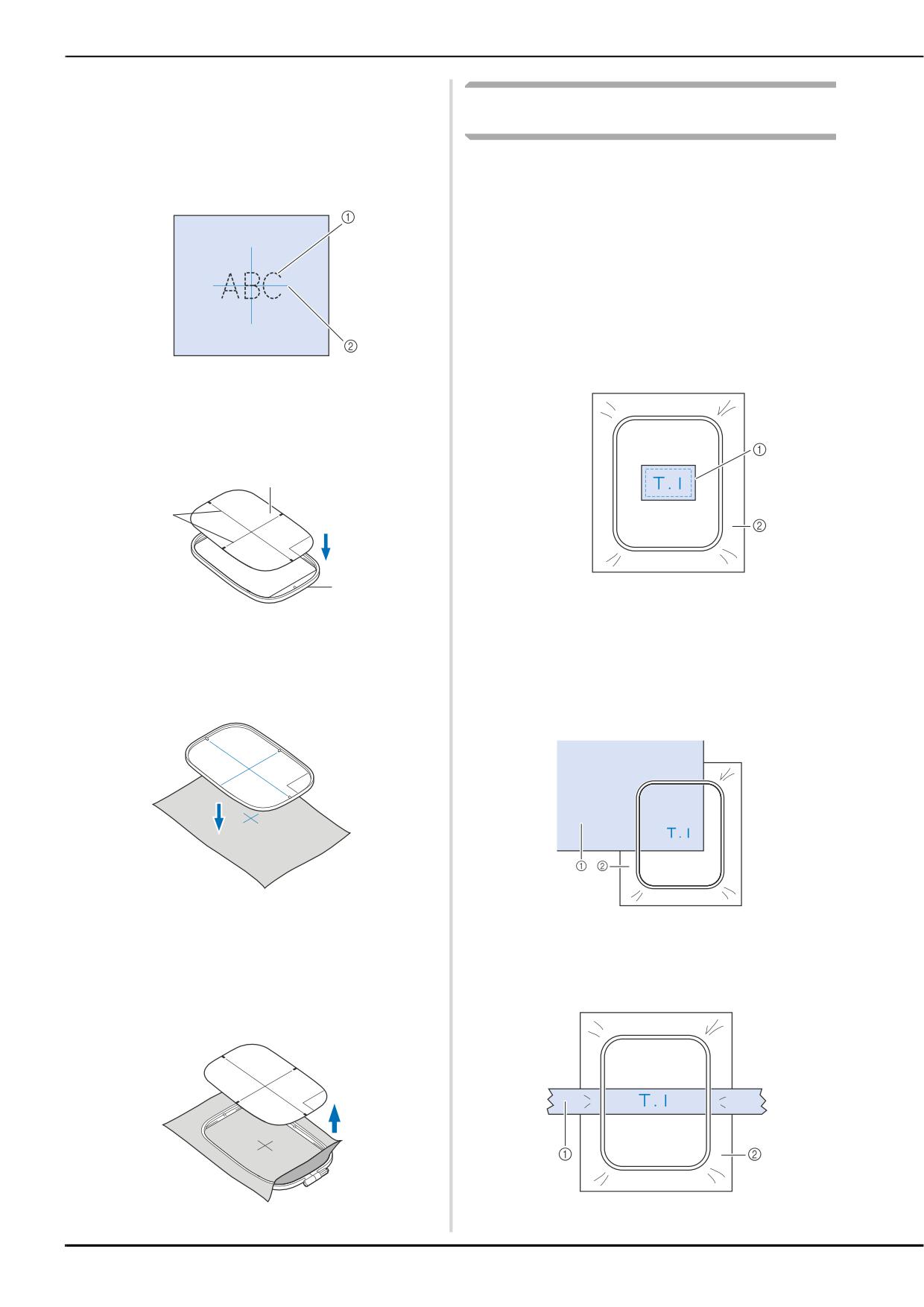
■ Использование листов с сеткой для вышивания
Если требуется вышить рисунок в конкретном месте,
Вышивание на маленьких обрезках ткани
то используйте вместе с пяльцами лист с сеткой для
или на краях ткани
вышивания.
В качестве основы для прикрепления ткани используйте
Отметьте мелком участок на ткани, на котором
a
требуется сделать вышивку.
стабилизирующий материал для вышивания. После
вышивания осторожно удалите стабилизирующий
материал. Прикрепляйте стабилизирующий материал, как
показано в приведенных примерах. Рекомендуется
использовать стабилизирующий материал,
предназначенный для вышивания.
■ Вышивание на маленьких обрезках ткани
Приклейте с помощью клей-спрея временной
фиксации ткань к стабилизатору, закрепленному в
пяльцах.
Если применение клей-спрея временной фиксации
нежелательно, прикрепите ткань к стабилизирующему
материалу наметочными стежками.
1 Рисунок вышивания
2 Метка
Положите лист с сеткой для вышивания на
b
внутренний обод пялец.
a
c
1 Материал
b
2 Стабилизирующий материал
1 Лист с сеткой для вышивания
■ Вышивание на краях и углах
2 Внутренний обод
Приклейте с помощью клей-спрея временной
3 Основные линии на листе с сеткой для вышивания
фиксации ткань к стабилизатору, закрепленному в
Совместите отметку на ткани с основной линией на
пяльцах.
c
листе с сеткой для вышивания.
Если применение клей-спрея временной фиксации
нежелательно, прикрепите ткань к стабилизирующему
материалу наметочными стежками.
Вставьте внутренний обод с тканью во внешний
1 Материал
d
обод; при необходимости отрегулируйте ткань так,
2 Стабилизирующий материал
чтобы метки на ткани совместились с листом с
сеткой для вышивания.
■ Вышивание на ленте или тесьме
Выполните закрепление с помощью двухстороннего
• Подробнее см. разделе с. B-30.
скотча или клей-спрея временной фиксации.
Уберите лист с сеткой.
e
1 Лента или тесьма
2 Стабилизирующий материал
B-32
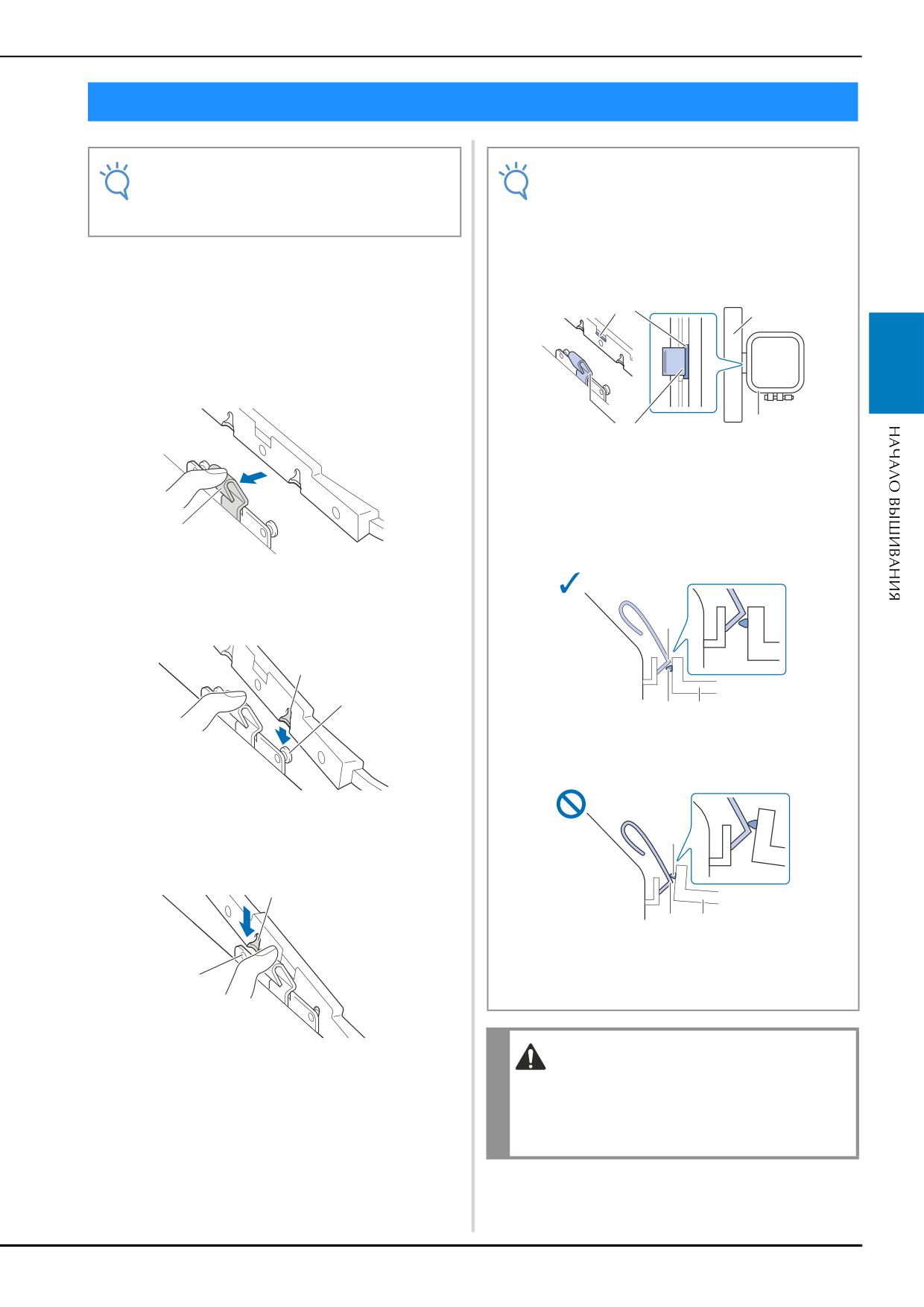
Установка пялец
Установка пялец
Примечание
Примечание
• Перед установкой пялец намотайте и
• Убедитесь, что оба штырька полностью
установите шпульку. Используйте
вошли в скобы. Если будет полностью
рекомендованную нижнюю нить.
закреплен только один штырек, рисунок
может быть вышит неаккуратно.
Поднимите рычаг прижимной лапки, чтобы поднять
• Убедитесь, что выступ на боковой стороне
a
прижимную лапку.
пялец плотно заведен под изгиб фиксатора.
Отведя фиксатор на держателе пялец немного
a
c
b
влево, совместите два штырька на держателе пялец
с монтажными скобами на пяльцах и вставьте
пяльцы в держатель пялец до характерного щелчка.
B
Удерживайте фиксатор немного отведенным влево.
b
d
1 Выступ пялец
2 Изгиб фиксатора
3 Каретка
4 Пяльцы
a
Выступ (1) плотно заведен под изгиб фиксатора
(2).
1 Фиксатор
Наденьте переднюю монтажную скобу на штырек
до ее полной установки на место.
b
a
c
b
a d
Выступ (1) неплотно заведен под изгиб фиксатора
(2).
1 Передняя монтажная скоба
2 Передний штырек
a
Наденьте заднюю монтажную скобу на штырек.
c
a
b d
1 Выступ пялец
2 Изгиб фиксатора
b
3 Каретка
4 Пяльцы
1 Задняя монтажная скоба
ОСТОРОЖНО!
2 Задний штырек
• Правильно установите пяльцы в держатель
пялец. В противном случае прижимная
лапка может ударить по пяльцам, что может
привести к травме или повреждению.
Базовые операции B-33
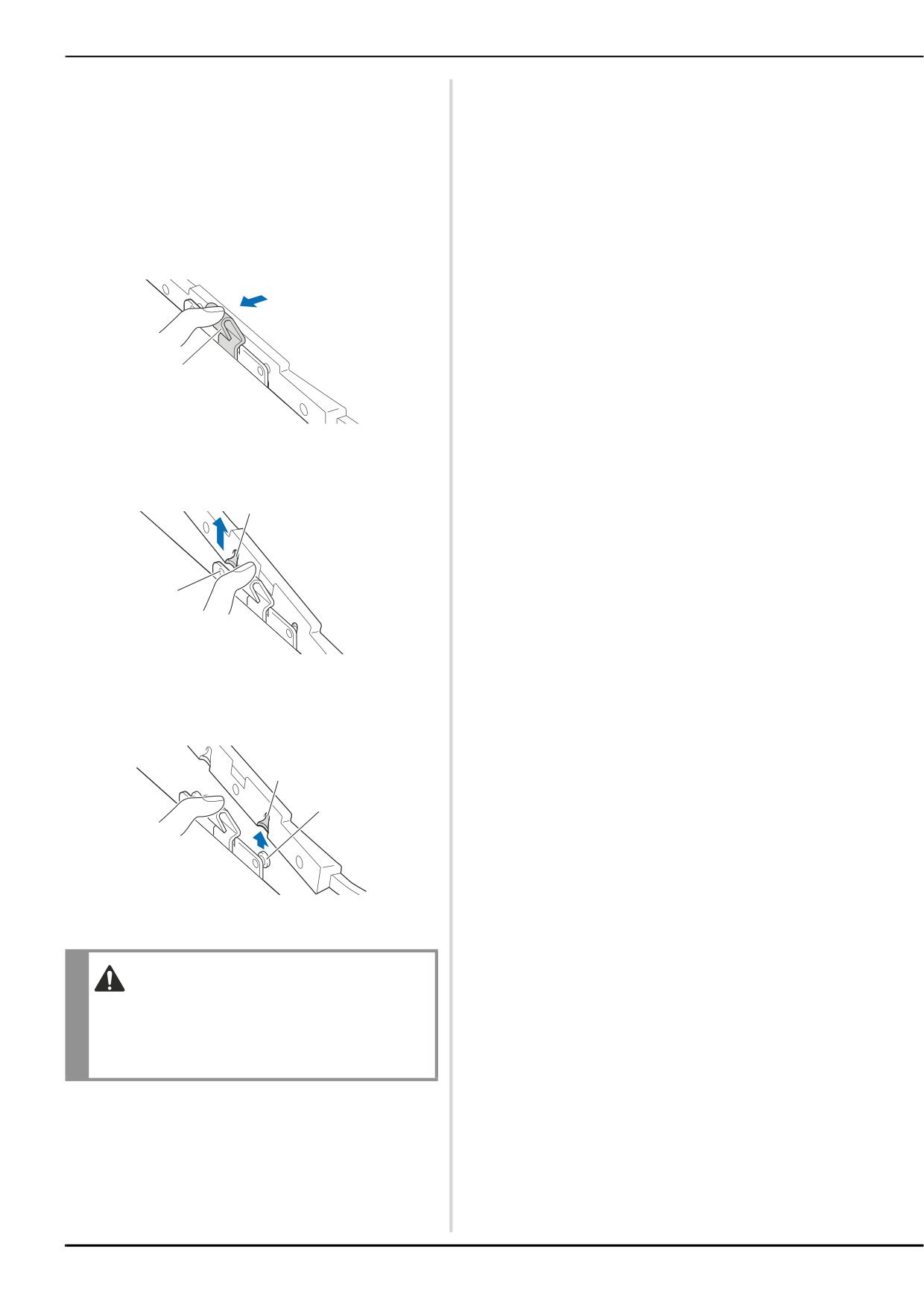
Установка пялец
■ Снятие пялец
Поднимите рычаг прижимной лапки, чтобы поднять
a
прижимную лапку.
Отведя фиксатор на держателе пялец влево,
b
немного приподнимите сначала заднюю часть пялец,
а затем переднюю часть, чтобы снять пяльцы со
штырьков и отсоединить их.
Удерживайте фиксатор немного отведенным влево.
a
1 Фиксатор
Снимите заднюю монтажную скобу со штырька.
a
b
1 Задняя монтажная скоба
2 Задний штырек
Снимите переднюю монтажную скобу со штырька.
a
b
1 Передняя монтажная скоба
2 Передний штырек
ОСТОРОЖНО!
• Не задевайте иглу пальцем и следите, чтобы
пяльцы не ударяли об иглу. В противном
случае можно получить травму или сломать
иглу.
B-34
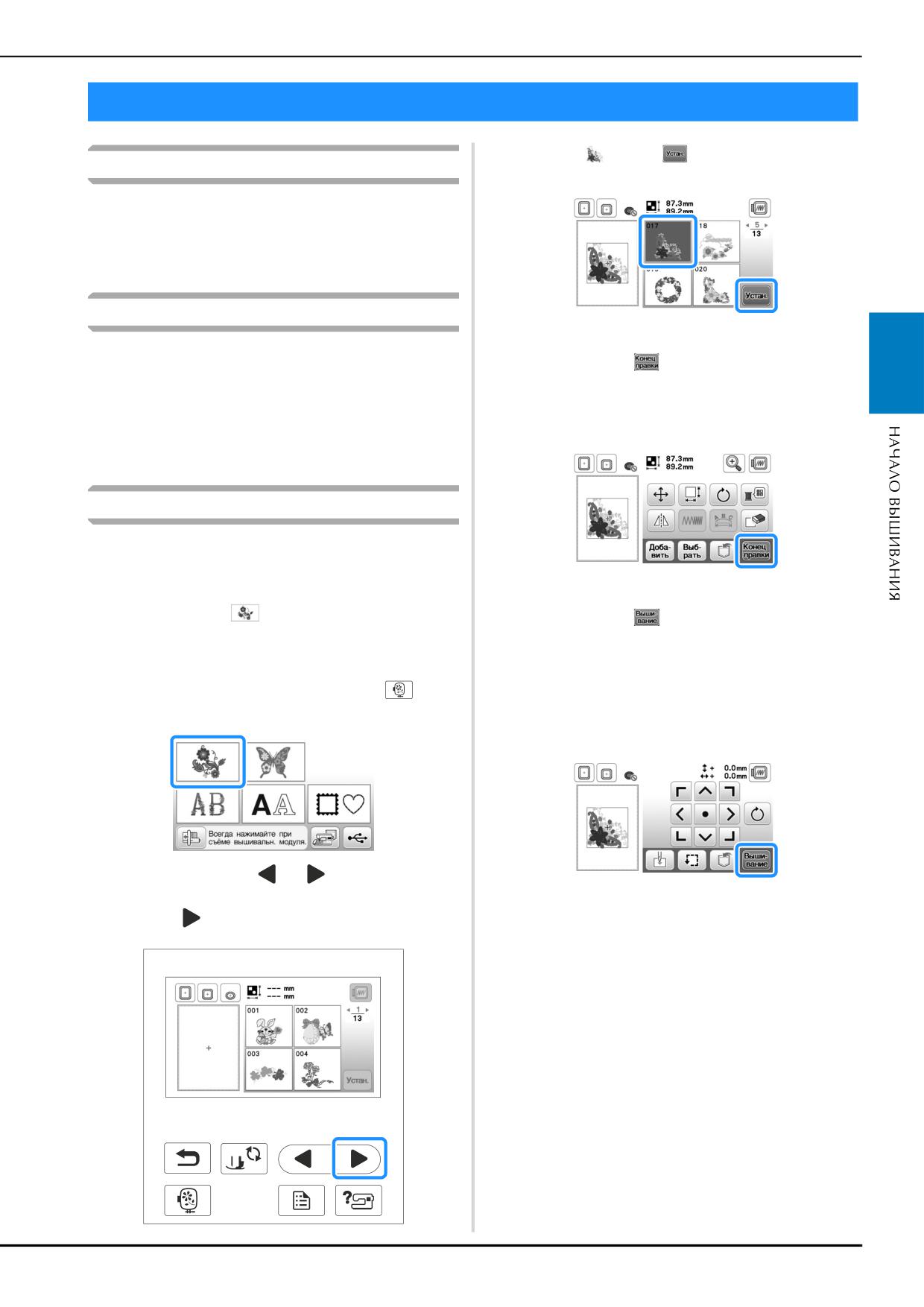
Выбор рисунков вышивания
Выбор рисунков вышивания
Нажмите
и затем
Информация об авторском праве
c
Рисунки, хранящиеся в памяти машины, предназначены
только для личного использования. Любое публичное или
коммерческое использование рисунков, охраняемых
авторским правом, является нарушением закона об
авторском праве и строго запрещено.
Типы рисунков вышивания
→ Открывается экран редактирования рисунков.
В памяти машины записано большое количество символьных
и декоративных рисунков вышивания (полный список
Нажмите кнопку
d
B
рисунков, записанных в памяти машины, см. в “Руководстве
по дизайнам для вышивания”). Можно также использовать
• Подробную информацию об экране
рисунки с флэш-накопителя USB (приобретается отдельно).
редактирования рисунков см. в разделе
“Редактирование рисунков” в главе “Вышивание”.
• Более подробную информацию о рисунках вышивания
см. в разделе “Просмотр ЖК-дисплея”, с. B-9.
Выбор рисунка вышивания
Для тестирования выберите простой рисунок из числа
встроенных рисунков и вышейте его. Можно попробовать
различные рисунки и возможности редактирования,
→ Открывается экран настроек вышивания.
описанные в главе “Вышивание”.
Нажмите кнопку
на экране выбора типа рисунка.
Нажмите кнопку
a
e
• После завершения инициализации машины и
перемещения каретки в начальную позицию
• Подробную информацию об экране настроек
появляется экран выбора типа рисунка. Если
вышивания см. в разделе “Редактирование
рисунков” в главе “Вышивание”.
отображается другой экран, нажмите
для
перехода к показанному ниже экрану.
• Подтвердите позицию рисунка, который будет
вышиваться, как описано в разделе
“Подтверждение позиции рисунка”, с. B-36.
При помощи кнопки
или
отобразите на
b
→ Открывается экран вышивания.
экране нужный рисунок. Для данного примера
нажмите
4 раза.
Базовые операции B-35
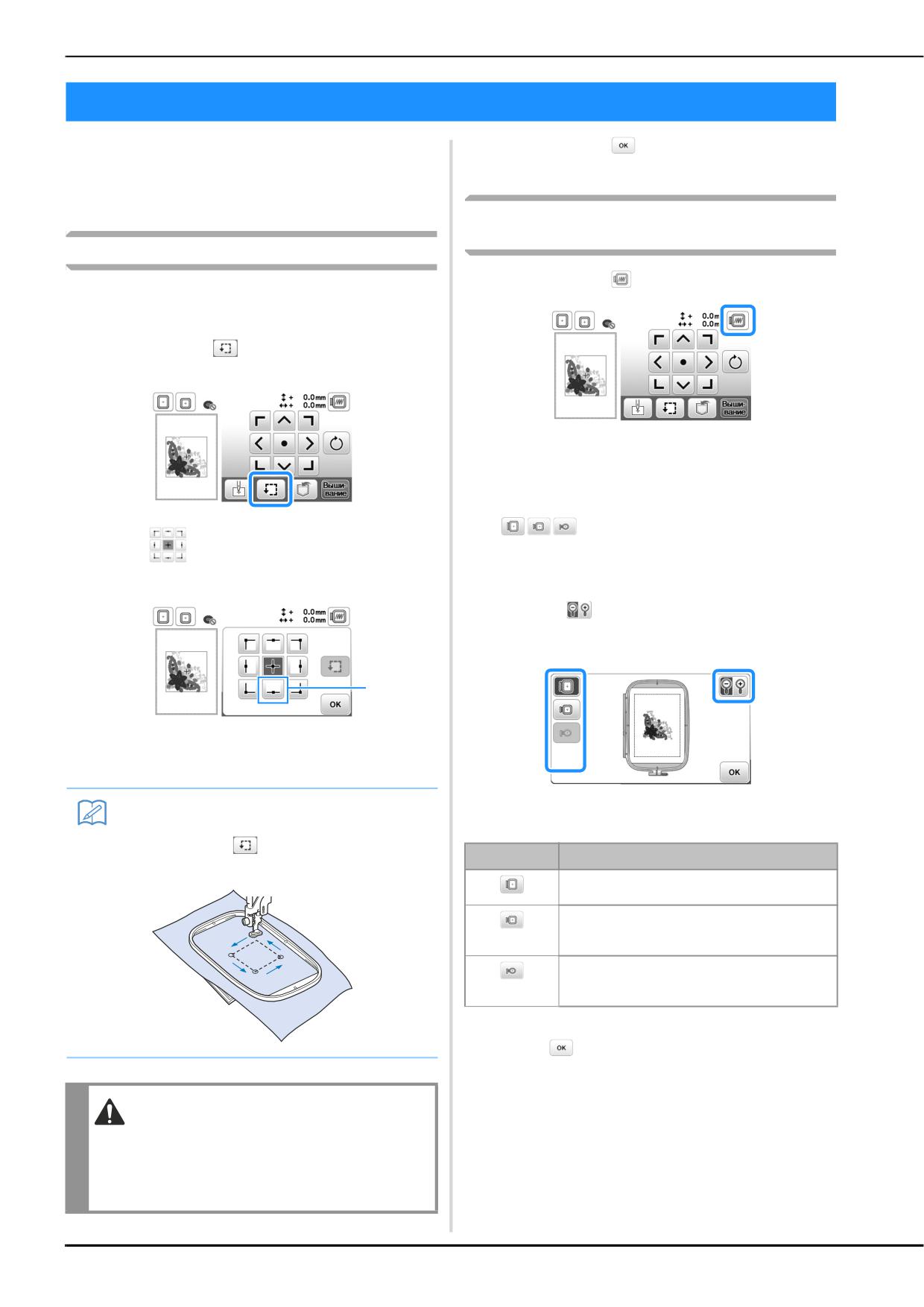
Подтверждение позиции рисунка
Подтверждение позиции рисунка
Нормальная позиция рисунка - в центре пялец. Если
Нажмите кнопку
c
требуется переместить рисунок в более подходящее
место на швейном изделии, можно проверить макет
рисунка перед началом вышивания.
Предварительный просмотр выбранного
рисунка
Проверка позиции рисунка
Нажмите кнопку
Пяльцы перемещаются, и отображается позиция рисунка.
a
Внимательно следите за пяльцами, чтобы убедиться в том,
что рисунок будет вышиваться в правильной позиции.
Нажмите кнопку
на экране настроек
a
вышивания.
→ Появляется изображение рисунка, который
должен получиться в результате вышивания.
Для выбора используемых пялец на экране
b
предварительного просмотра нажмите кнопку
В поле
нажмите кнопку, соответствующую
b
• Пяльцы, изображение которых имеет светло-
серый цвет, не могут быть выбраны.
позиции, которую требуется проверить.
• Для увеличения изображения рисунка нажмите
кнопку
• Рисунок может быть вышит таким, каким он
показан на представленном ниже экране.
1
1 Выбранная позиция
→ Игла переместится в направлении выбранной
позиции рисунка.
Напоминание
■ Размеры пялец, отображаемых на экране
• Для просмотра всей области вышивания в целом
нажмите кнопку
. Пяльцы перемещаются и
Отображение
Тип пялец и размер области вышивания
показывают область вышивания.
Большие пяльцы
18 см × 13 см
Средние пяльцы (для некоторых моделей
приобретаются отдельно)
10 см × 10 см
Малые пяльцы (для некоторых моделей
приобретаются отдельно)
2 см × 6 см
Для возврата к первоначальному экрану нажмите
c
кнопку
ОСТОРОЖНО!
• При перемещении пялец игла должна
находиться в верхнем положении. Если игла
находится в нижнем положении, она может
сломаться и стать причиной травмы.
B-36
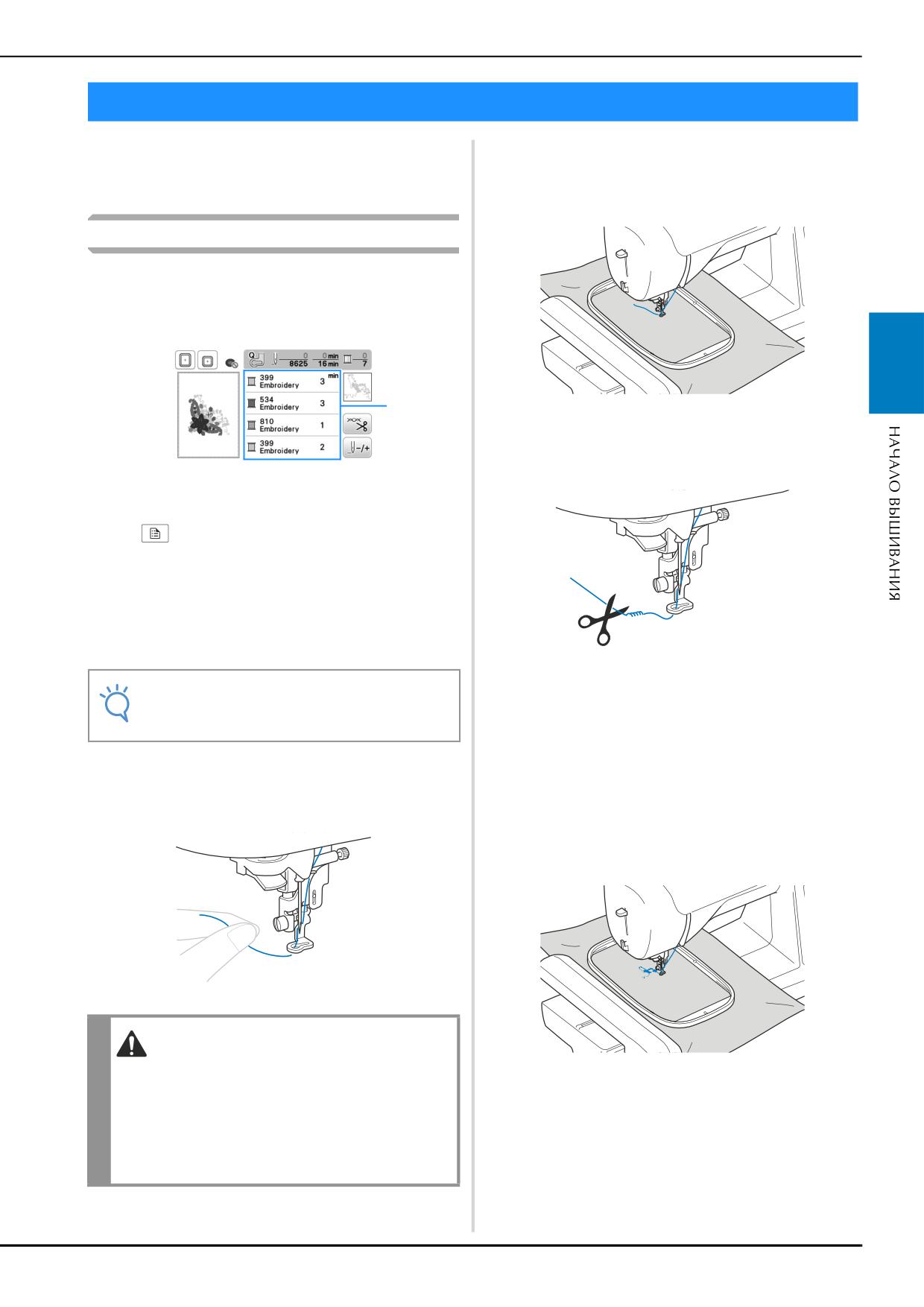
Вышивание
Вышивание
После завершения всех подготовок можно приступить
Опустите прижимную лапку, а затем нажмите
d
к вышиванию. В этом разделе описываются действия
кнопку “Пуск/Стоп”, чтобы начать вышивание.
для вышивания и пришивания аппликаций.
Когда будут прошиты 5-6 стежков, снова нажмите
кнопку “Пуск/Стоп” для остановки машины.
Вышивание рисунка
Вышивание рисунков выполняется с заменой нити после
вышивания каждого цвета.
Приготовьте нить с цветом, указанным на экране.
a
B
1
В конце шва обрежьте излишек нити. Если конец
e
шва находится под прижимной лапкой, поднимите
лапку, а затем обрежьте излишек нити.
1 Порядок вышивания цветов
• Набор номеров цветов нитей, отображаемый для
цветов нитей, можно изменить. Нажмите кнопку
и измените настройку на экране настроек.
Подробнее см. в разделе “Изменение
отображения цветов нитей”, с. B-38.
Установите вышивальную нить и заправьте нить в
b
иглу.
• См. раздел “Заправка верхней нити”, с. B-19 и
раздел “Заправка нити в иглу”, с. B-21.
• Если нить не будет обрезана в начале строчки,
Примечание
она может быть зашита при продолжении
• Перед использованием нитевдевателя
вышивания рисунка, что очень затруднит обрезку
необходимо опустить прижимную лапку.
нити после завершения вышивания рисунка.
Обрежьте нить в самом начале строчки.
Проведите нить через отверстие в лапке для
Нажмите кнопку “Пуск/Стоп”, чтобы приступить к
c
вышивания и слегка придержите нить левой рукой.
f
вышиванию.
Нить должна немного провисать.
→ После завершения одного цвета вышивание
останавливается автоматически, и выполняются
закрепляющие стежки. Если настроена функция
автоматической обрезки нити, нить обрезается.
ОСТОРОЖНО!
• Если нить натянута слишком сильно, игла
Снимите нить первого цвета с машины. Заправьте в
может сломаться или погнуться.
g
машину нить следующего цвета.
• Не ударяйте о каретку пальцами или
какими-либо предметами во время шитья. В
противном случае может произойти
искажение рисунка.
Базовые операции B-37
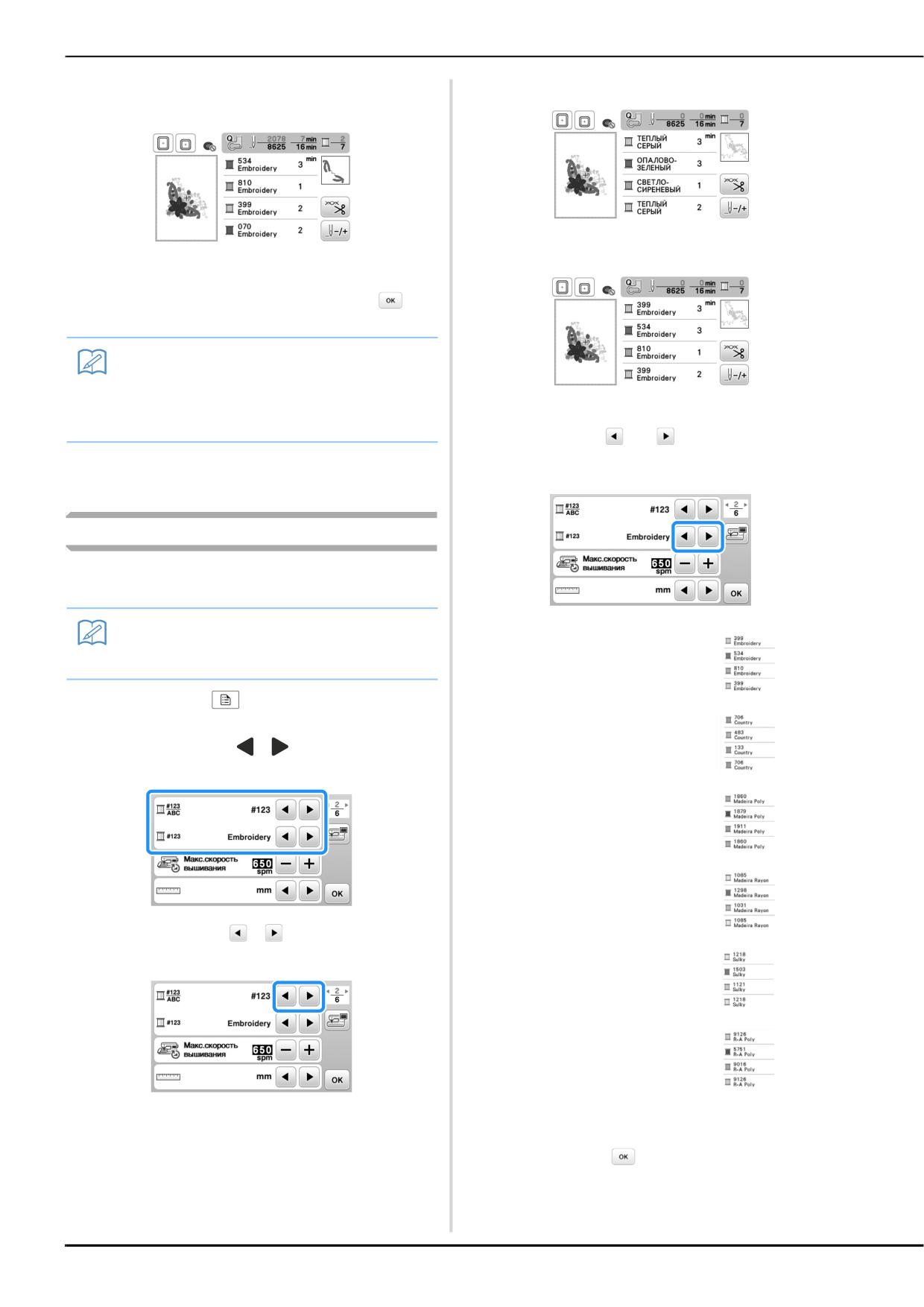
Вышивание
Повторите эту процедуру для вышивания
Название цвета нити
h
оставшихся цветов.
Номер нити
→ Когда будет вышит последний цвет, на дисплее
появляется сообщение с информацией о том, что
вышивание завершено. Нажмите кнопку
,
после чего дисплей вернется к начальному экрану.
Напоминание
• Подробнее об автоматической обрезке нити
см. в разделе “Использование функции
автоматической обрезки нити (END COLOR
Когда отображается номер нити “#123”, при
TRIM)” в главе “Вышивание”.
d
помощи кнопки
или
выберите одну из шести
марок нитей, показанных ниже.
Подрежьте излишки нитей переходов одного цвета.
i
Изменение отображения цветов нитей
Можно отобразить названия цветов нитей или номер нити
вышивания.
Напоминание
Embroidery (полиэстерная нить)
• Цвета, отображаемые на экране, могут несколько
отличаться от реальных цветов нитей на катушках.
Нажмите кнопку
a
Country (хлопчатобумажная нить)*
При помощи кнопок
и
на панели управления
b
отобразите цвета нитей.
Madeira Poly (полиэстерная нить)
Madeira Rayon
При помощи кнопок
и
выберите наименование
c
цвета нити или номер нити для вышивания.
Sulky
Robison-Anton (полиэстерная нить)
* В некоторых странах/регионах продается полиэстровая
нить с хлопчатым покрытием.
Нажмите кнопку
e
B-38
Вышивание
В этом разделе приведены инструкции по вышиванию на данной машине.
Номера страниц этого раздела начинаются с буквы “E”.
Снимки экранов и изображения машины могут немного различаться в зависимости от
стран и регионов приобретения.
Глава1 ВЫШИВАНИЕ
E-2
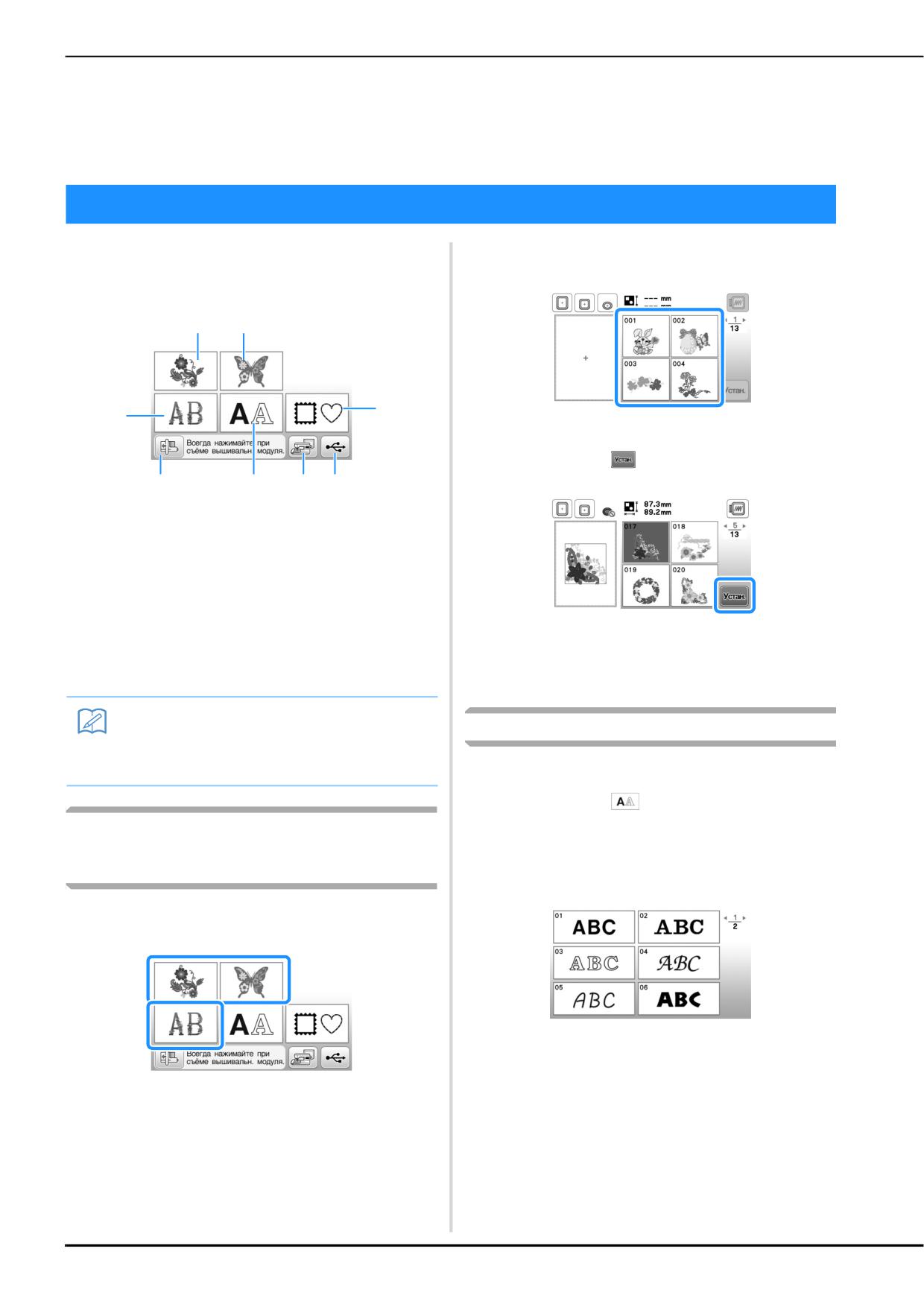
Выбор рисунков
Глава
1
ВЫШИВАНИЕ
Выбор рисунков
Подготовьте машину для вышивания в соответствии с
Нажмите кнопку, соответствующую нужному
b
инструкциями, приведенными в разделе “НАЧАЛО
рисунку.
ВЫШИВАНИЯ” в главе “Базовые операции”.
a
b
e
c
→ Рисунок отображается в левой части экрана.
Нажмите кнопку
c
f
d
g
h
1 Рисунки вышивания
2 Коллекция Brother
3 Цветочные шрифты
4 Рисунки букв/символов
5 Рисунки рамок
6 Нажмите эту кнопку, чтобы переместить
вышивальный модуль в исходное положение.
→ Выбранный рисунок выделяется красной рамкой.
7 Рисунки, сохраненные в памяти машины (с. E-32)
8 Рисунки, сохраненные на флэш-накопителе USB
Для редактирования рисунка перейдите к разделу
d
(с. E-33)
“Редактирование рисунков”, с. E-5.
Напоминание
Выбор буквенных/символьных рисунков
• Более подробные сведения об экране выбора
каждой категории см. в Руководстве по
дизайнам для вышивания.
Пример: ввод текста “We Fly”.
Нажмите кнопку
a
Выбор рисунков вышивания, рисунков из
“Коллекции Brother” и рисунков букв
Нажмите кнопку с изображением шрифта, которым
b
вы хотите вышить.
алфавита с цветочным орнаментом
Выберите категорию рисунка.
a
E-2
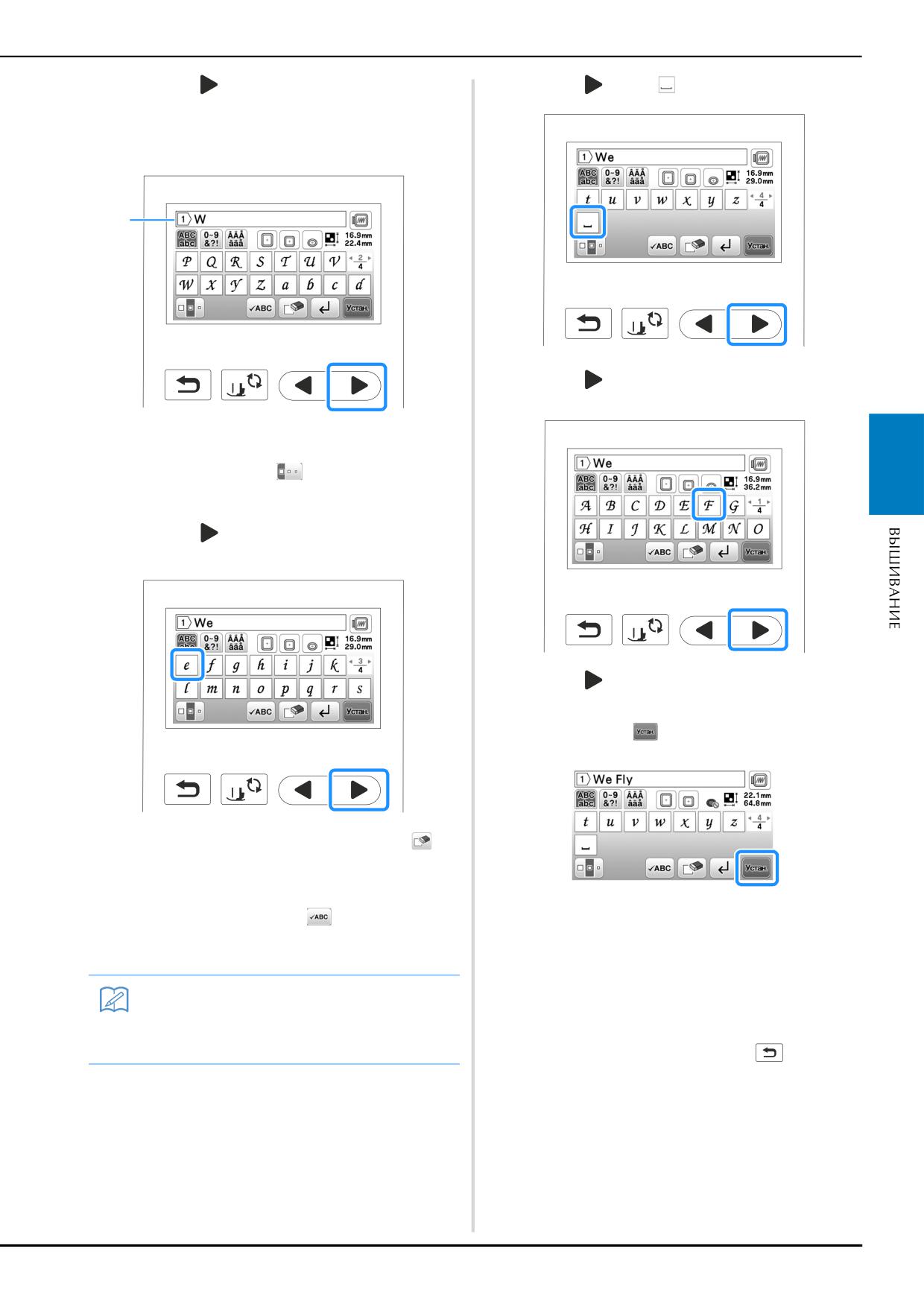
Выбор рисунков
Нажимайте
, пока на экране не отобразится “W”,
Нажмите
и затем
, чтобы ввести пробел.
c
e
и введите букву “W”.
• Номер слева от поля ввода текста (в верхней
части экрана) соответствует текущему номеру
строки.
a
Нажмите
и введите букву “F”.
f
1 Текущий номер строки
• Если после выбора символа вы хотите изменить
его размер, нажмите
. При каждом нажатии
E
на эту кнопку размер переключается циклически
(большой - средний - малый).
Нажимайте
, пока на экране не отобразится “e”,
d
и введите букву “e”.
Нажмите
, чтобы отобразить буквы “l” и “y”, и
g
введите их.
Нажмите кнопку
h
• Если вы сделали ошибку, нажмите кнопку
,
чтобы стереть ошибочно введенный знак.
• Если рисунок слишком мал и его трудно
рассмотреть, для его проверки можно
→ Отображается экран редактирования.
воспользоваться кнопкой
Для редактирования рисунка перейдите к разделу
i
• Если нужно добавить несколько строк, см.
“Редактирование рисунков”, с. E-5.
инструкции в разделе “Ввод новой строки”, с. E-4.
• Инструкции по редактированию букв и символов
Напоминание
см. в разделе “Редактирование текстовых
рисунков”, с. E-9.
• Если после изменения размера продолжить
добавление знаков, эти новые знаки будут
• Для возврата к предыдущему экрану для выбора
вводиться с новым размером.
другого рисунка нажмите кнопку
Вышивание E-3
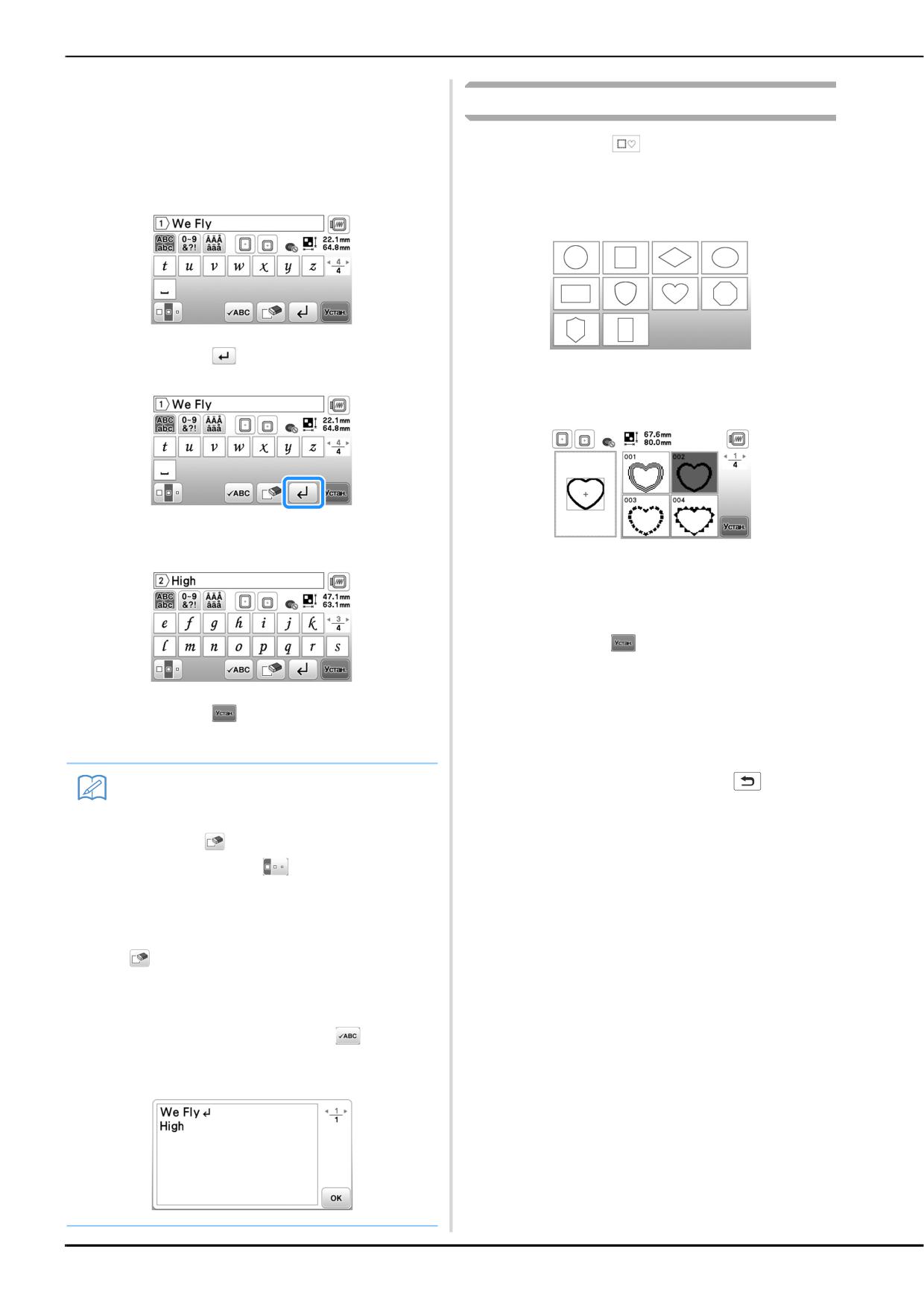
Выбор рисунков
■ Ввод новой строки
При помощи кнопки перевода строки можно ввести
Выбор рисунков рамок
несколько строк текста. Текст на каждой строке
становится группой, которую можно редактировать.
Нажмите кнопку
a
Пример: ввод слова “High” во второй строке
следующего экрана
Нажмите кнопку с формой той рамки, которую вы
b
хотите вышить.
Нажмите кнопку
a
Нажмите кнопку с изображением той рамки,
c
которую вы хотите вышить.
Введите слово “High”.
b
• Если рисунок выбран ошибочно, нажмите кнопку
с изображением рисунка, который вы хотите
вышить.
→ Выбранный рисунок отображается на экране.
Нажмите кнопку
d
→ Отображается экран редактирования.
Нажмите кнопку
Для редактирования рисунка перейдите к разделу
c
e
“Редактирование рисунков”, с. E-5.
→ Отображается экран редактирования.
• Для возврата к предыдущему экрану для выбора
Напоминание
другого рисунка нажмите кнопку
• Чтобы изменить текст, находящийся на экране
ввода текста до или после перевода строки,
нажимайте
• Если нажать кнопки
для изменения
размера букв, меняется размер символов на
отображаемой строке текста. Чтобы изменить
размер символов на другой строке текста,
удаляйте текст на экране при помощи кнопки
до тех пор, пока не появится строка,
которую нужно изменить, или измените
размер рисунка на экране редактирования
рисунка.
• Рекомендуем нажимать кнопку
перед
вводом перевода строки, чтобы проверить
предварительный вид рисунка.
E-4
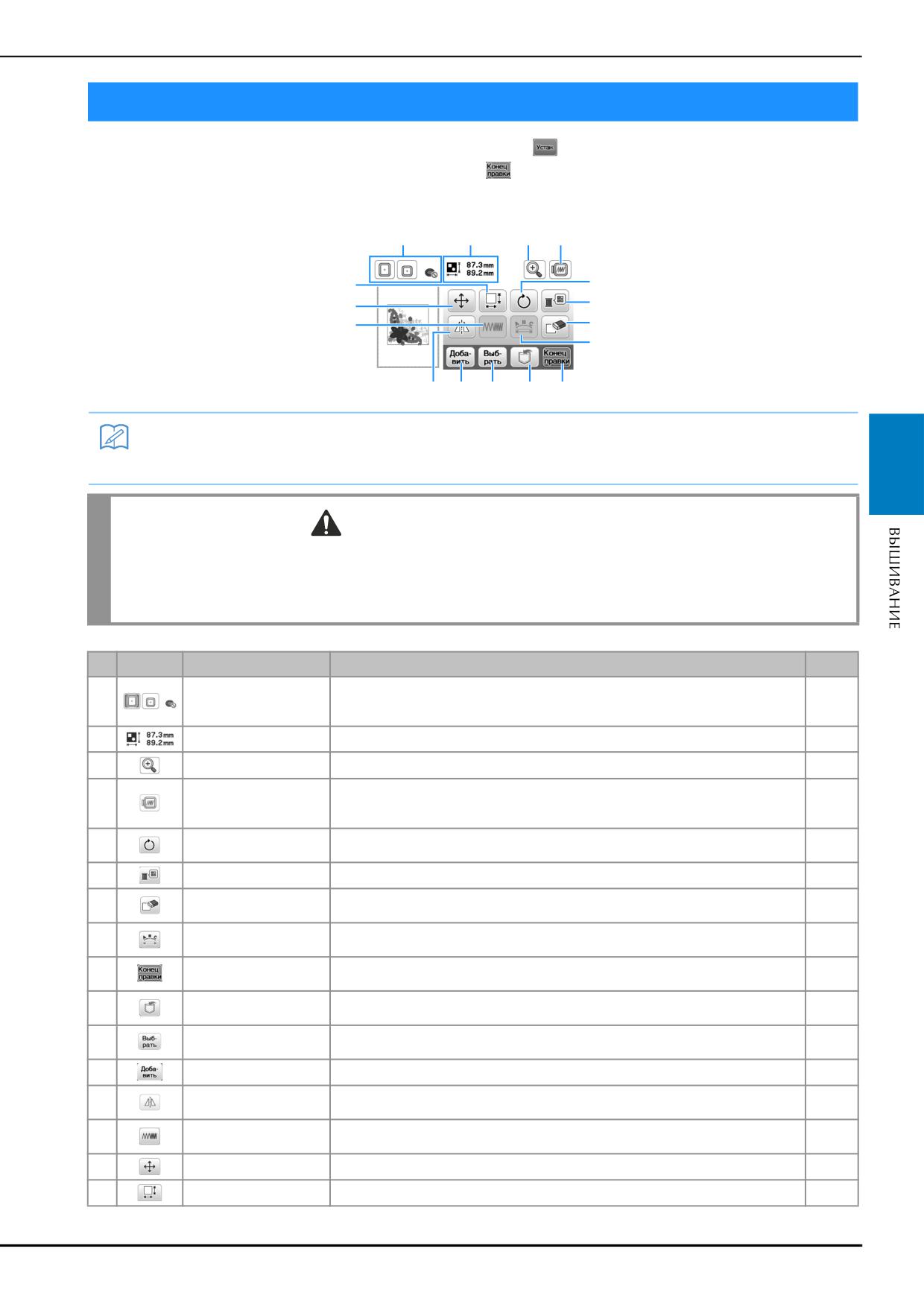
Редактирование рисунков
Редактирование рисунков
Если на экране выбора рисунка выбран рисунок и нажата кнопка
, открывается экран редактирования
рисунка. Когда редактирование будет закончено, нажмите
для возврата к экрану настроек вышивания.
■ Экран редактирования рисунка
1
2
3
4
5
F
6
E
D
7
8
C
B A
0
9
Напоминание
• Если изображение кнопки имеет светло-серый цвет, то для выбранного рисунка эта функция не может
использоваться.
E
ОСТОРОЖНО!
• При корректировке рисунка проверьте отображение доступных пялец и используйте
соответствующие пяльцы. При использовании пялец, которые не отображаются как доступные для
использования, прижимная лапка во время вышивания может ударить по пяльцам, что может
привести к травме.
No.
Отображение
Название кнопки
Описание
1
Пяльцы
Отображение пялец, которые можно использовать. Когда нажат значок,
E-29
соответствующий используемым пяльцам, можно для параметра “Вид
выбранных пялец” выбрать значение “ON”.
2
Размер рисунка
Размер всего комбинированного рисунка в целом.
-
3
Кнопка увеличения
Служит для увеличения изображения рисунка на экране.
E-8
4
Кнопка предварительного
Служит для отображения вида рисунка, который он будет иметь после
-
просмотра
вышивания. Подробнее см. в разделе “Предварительный просмотр выбранного
рисунка” в главе “Базовые операции”.
5
Кнопка поворота
Служит для поворота рисунка. Рисунок можно поворачивать с шагом в 1
E-7
градус, 10 градусов или 90 градусов.
6
Кнопка палитры нитей
Служит для изменения цветов отображаемого рисунка.
E-7
7
Кнопка удаления
Служит для удаления выбранного рисунка (рисунка, выделенного контуром
E-8
красного цвета).
8
Кнопка редактирования
Служит для вызова экрана редактирования шрифта. Подробнее см. в разделе
E-9
шрифта
“Редактирование текстовых рисунков”.
9
Кнопка завершения
Служит для вызова экрана настроек вышивания. Подробнее см. в разделе
E-15
редактирования
“Редактирование всех рисунков”.
0
Кнопка обращения к
Служит для сохранения рисунков в памяти машины или на флэш-накопителе USB.
E-31
памяти (Memory)
A
Кнопки выбора рисунка
При выборе комбинированного рисунка можно с помощью этой кнопки
E-14
выбрать часть рисунка, которую требуется отредактировать.
B
Кнопка добавления
Служит для добавления другого рисунка вышивания к рисунку, отображаемому на экране.
E-13
C
Кнопка горизонтального
Служит для создания горизонтального зеркального отображения выбранного рисунка.
E-7
зеркального отображения
D
Кнопка изменения
Служит для изменения плотности строчки для некоторых рисунков букв
E-8
плотности строчки
алфавита или рамок.
E
Кнопка перемещения
Служит для перемещения рисунка.
E-6
F
Кнопка изменения размера
Служит для изменения размера рисунка. Рисунки можно увеличивать или уменьшать.
E-6
Вышивание E-5
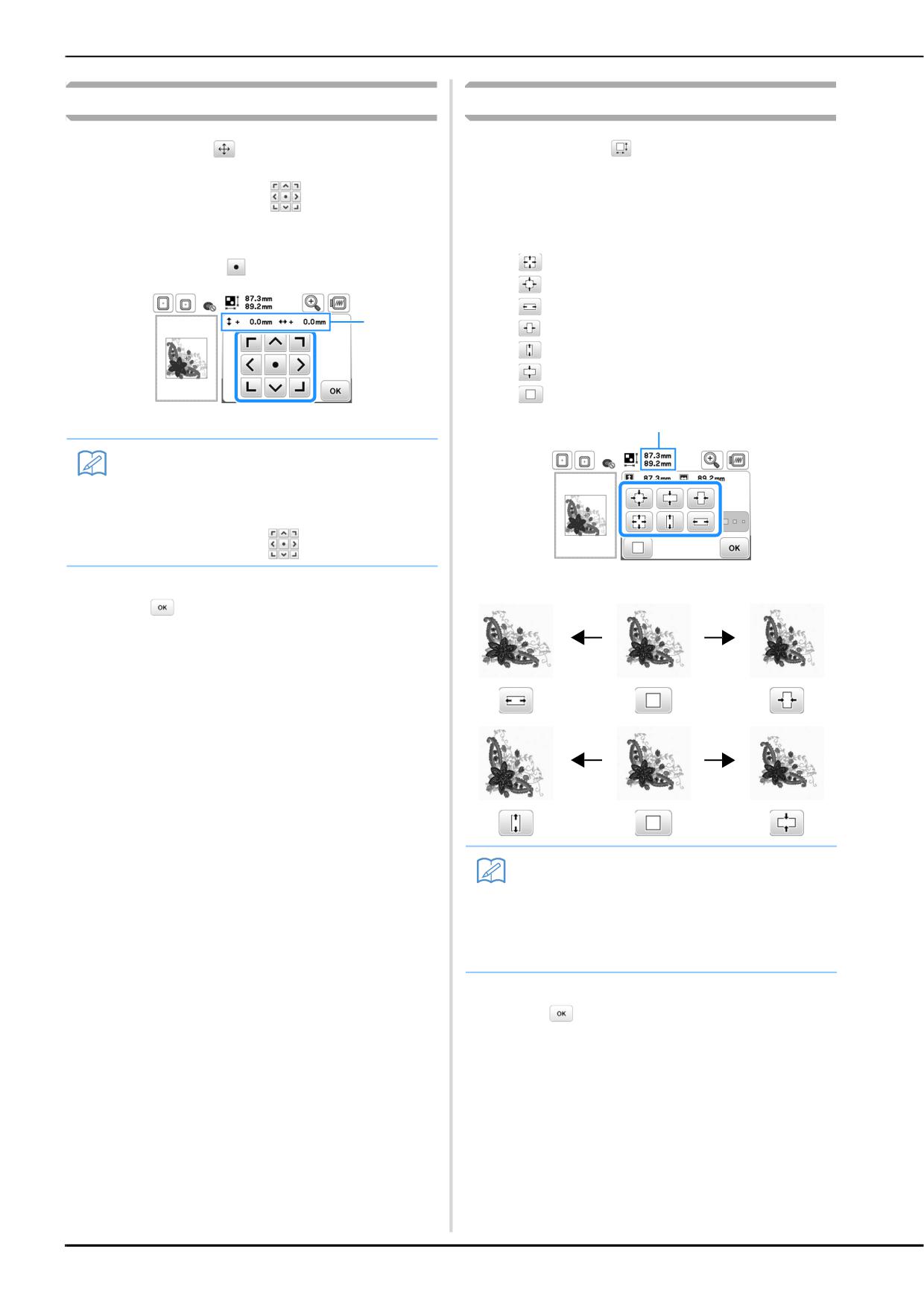
Редактирование рисунков
Перемещение рисунка
Изменение размера рисунка
Нажмите кнопку
Нажмите кнопку
a
a
Выберите направление, в котором требуется
b
Путем нажатия на кнопки
переместите
изменить размер.
b
рисунок в направлении, указанном стрелкой.
• При нажатии каждой кнопки форма рисунка
меняется следующим образом.
• Для возврата рисунка в центр области вышивания
нажмите кнопку
: пропорциональное увеличение рисунка.
: пропорциональное сжатие рисунка.
: растягивание рисунка по горизонтали.
1
: сжатие рисунка по горизонтали.
: растягивание рисунка по вертикали.
: сжатие рисунка по вертикали.
: восстановление исходного размера рисунка.
1 Расстояние от центра
1
Напоминание
• Также можно переместить рисунок с помощью
функции перетаскивания.
• Рисунки невозможно перемещать на экранах,
где не отображается
1 Размер рисунка
Для возврата к первоначальному экрану нажмите
c
кнопку
Напоминание
• Некоторые рисунки или знаки могут быть
увеличены в большей степени, нежели другие.
• Некоторые рисунки или знаки могут быть
увеличены в большей степени, если повернуть
их на 90 градусов.
Для возврата к первоначальному экрану нажмите
c
кнопку
E-6
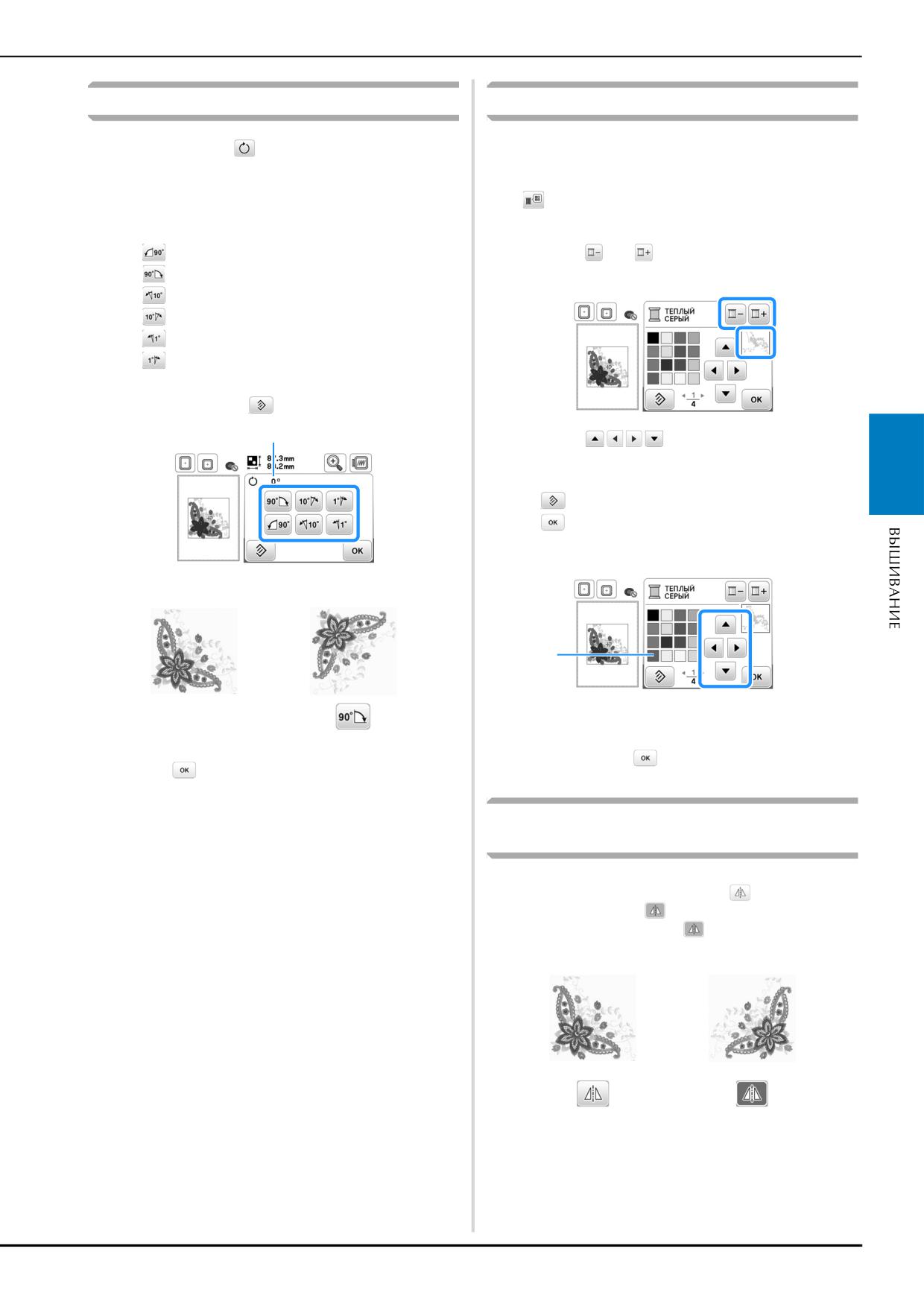
Редактирование рисунков
Поворот рисунка
Изменение цвета нити
Можно изменить цвет нити. Для этого достаточно
Нажмите кнопку
a
выбрать другой цвет в палитре цветов нитей машины.
Выберите угол поворота рисунка.
На экране редактирования рисунка нажмите кнопку
b
a
• При нажатии каждой кнопки выполняется
→ Отображается экран палитры цветов нитей.
следующий поворот рисунка:
: поворот рисунка на 90 градус влево.
Нажмите или
, чтобы выбрать цвет, который
b
нужно изменить.
: поворот рисунка на 90 градус вправо.
: поворот рисунка на 10 градус влево.
: поворот рисунка на 10 градус вправо.
: поворот рисунка на 1 градус влево.
: поворот рисунка на 1 градус вправо.
• Для возврата рисунка к исходному положению
нажмите кнопку
1
Нажмите
или нажмите на цвет в
c
палитре цветов, чтобы выбрать новый цвет.
• Чтобы вернуться к исходному цвету, нажмите
E
и после отображения сообщения нажмите
. Если было изменено несколько цветов, эта
команда возвращает все цвета к своим
первоначальным цветам.
1 Угол поворота
1
1 Палитра цветов
0°
→ На дисплее отображаются измененные цвета.
Для возврата к первоначальному экрану нажмите
c
Нажмите кнопку
d
кнопку
Создание горизонтального зеркального
отображения
Для создания горизонтального зеркального отображения
выбранного рисунка нажмите кнопку
, после чего он
примет следующий вид:
. Для возврата к обычному
виду рисунка нажмите кнопку
Вышивание E-7
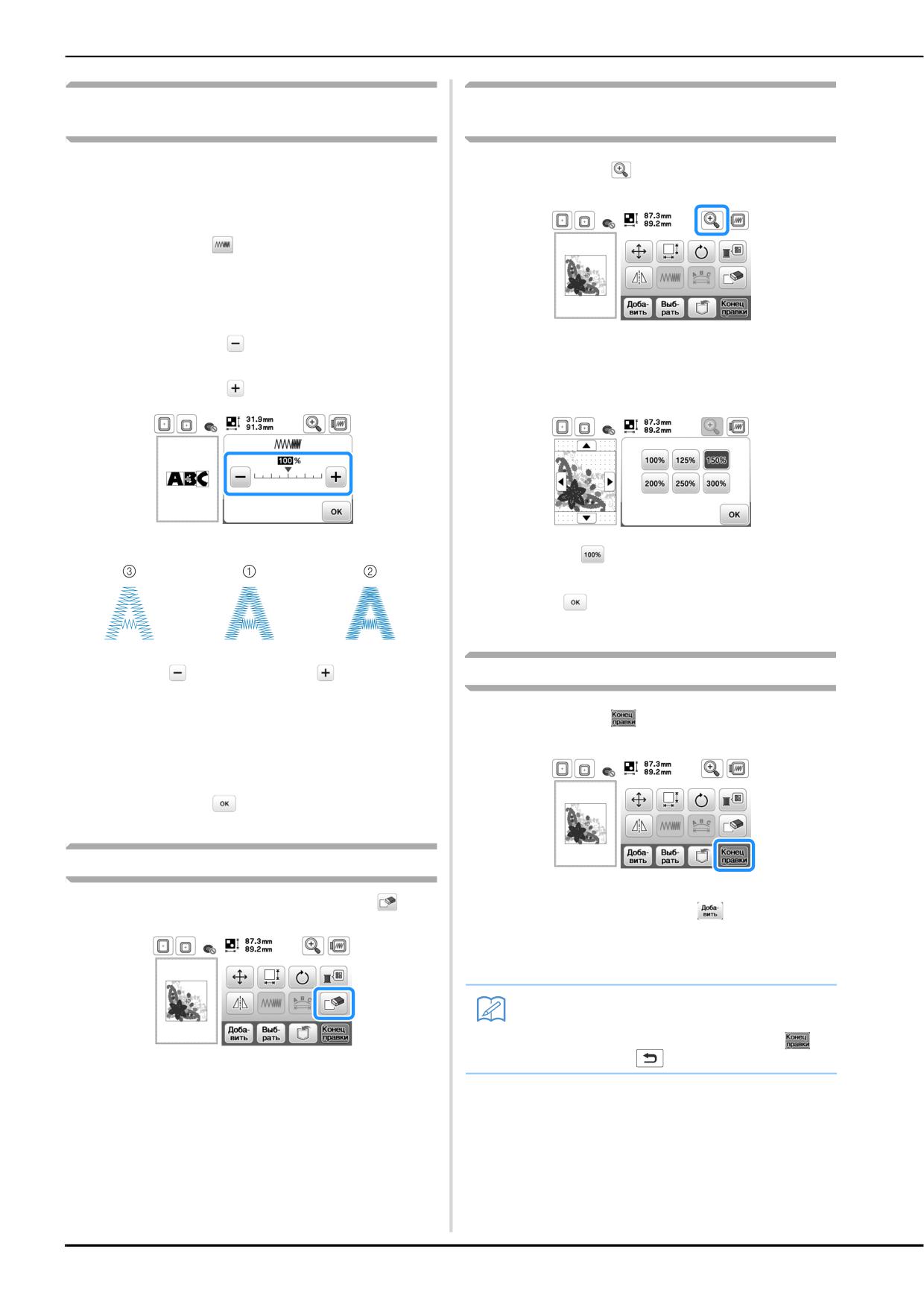
Редактирование рисунков
Изменение плотности (только для рисунков
Увеличение отображения рисунков на
букв алфавита и рисунков рамок)
экране
Для некоторых букв алфавита и рисунков рамок можно
Нажмите кнопку
изменить плотность строчки.
a
Может быть задана настройка изменения от 80% до 120%
с шагом 5%.
Нажмите кнопку
a
Измените плотность.
b
• Для уменьшения плотности вышивания рисунка
→ Открывается экран выбора увеличения.
нажмите кнопку .
• Для увеличения плотности вышивания рисунка
Выберите нужный коэффициент увеличения, чтобы
b
нажмите кнопку .
увеличить рисунок.
• Нажмите
, чтобы вернуться к обычному
размеру.
Нажмите
для возврата к первоначальному
c
экрану.
После редактирования
1 Нормальная строчка
2 Плотная строчка (стежки близко друг к другу)
Нажмите кнопку
a
3 Рыхлая строчка (стежки далеко друг от друга)
→ Плотность вышивания рисунка изменяется при
каждом нажатии на эту кнопку.
Нажмите кнопку
c
Удаление рисунка
• Для комбинирования рисунка с другими
Для удаления рисунка с экрана нажмите кнопку
рисунками нажмите кнопку
(с. E-13).
• Более подробную информацию о вышивании
рисунков см. в разделе “Вышивание рисунка” в
главе “Базовые операции”.
Напоминание
• Если нужно вернуться к экрану
редактирования после нажатия кнопки
,
нажмите кнопку
E-8
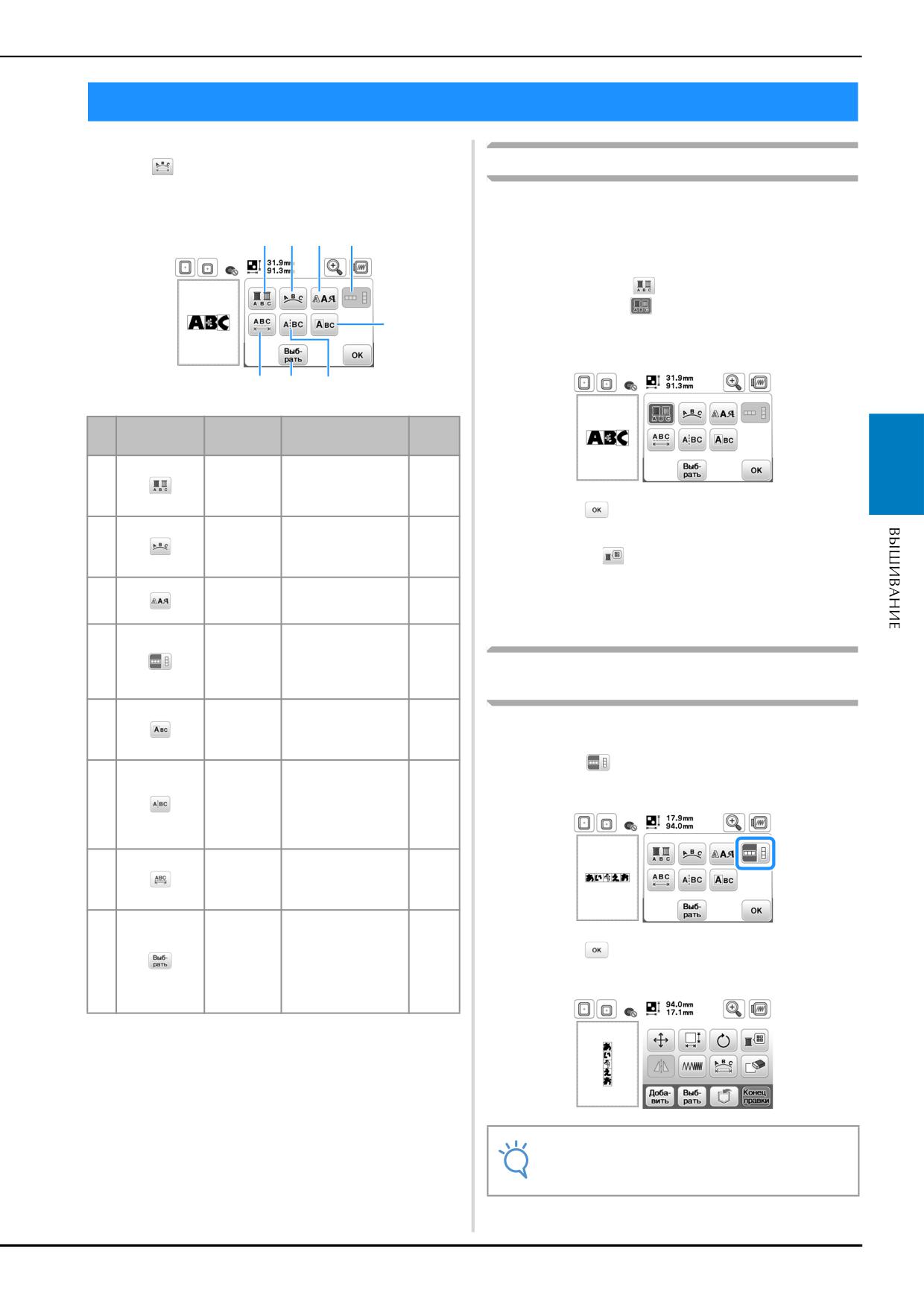
Редактирование текстовых рисунков
Редактирование текстовых рисунков
Чтобы открыть экран редактирования шрифта,
нажмите
на экране редактирования рисунка.
Изменение цветов рисунков букв алфавита
Комбинированные рисунки букв алфавита можно вышивать
■ Экран редактирования шрифта
таким образом, чтобы каждая буква имела свой собственный
цвет. Если установлена опция “многоцветный алфавит”,
1
2 3
4
машина останавливается после вышивания каждой буквы,
чтобы можно было сменить нить другого цвета.
Нажмите кнопку
, после чего она будет иметь
a
следующий вид:
5
• Для возврата к исходной настройке нажмите на
эту кнопку еще раз.
7
8
6
No.
Отображение
Название
Описание
кнопки
1
Кнопка
Служит для
E-9
многоцветного
изменения цвета
E
алфавита
каждого отдельного
знака в рисунке.
Нажмите
для возврата к экрану редактирования
b
2
Кнопка
Служит для изменения
E-12
рисунка.
расположения
конфигурации
буквенного/
• Нажмите
, чтобы изменить цвета в порядке
символьного рисунка.
вышивания цветов (см. с. E-7).
3
Кнопка
Служит для изменения
E-10
шрифта
шрифта для
После вышивания буквы смените цвет нити и
c
выбранных символов.
вышейте следующую букву.
4
Кнопка
Нажимайте эту кнопку
E-9
вертикального/
для переключения
горизонтального
вертикального и
Переключение между вертикальным и
расположения
горизонтального
текста
расположения текста.
горизонтальным расположением текста
5
Кнопка
Служит для
E-11
редактирования
редактирования
Когда выбран японский шрифт, можно выбрать
символа
каждого символа по
расположение текста по горизонтали или по вертикали.
отдельности.
6
Кнопка
Служит для
E-10
Нажмите
для переключения вертикального и
a
разрыва
разделения текста
горизонтального расположения текста.
текста
между символами,
чтобы символы можно
было редактировать
по отдельности.
7
Кнопка
Служит для
E-10
изменения
изменения интервала
межсимвольного
между буквами/
интервала
символами.
8
Кнопка
Служит для выбора
E-14
выбора
символов. Если при
вводе текста
Нажмите
для возврата к экрану редактирования
использовалась кнопка
b
рисунка.
перевода строки,
можно выбрать
отдельные строки.
Примечание
• Для европейских шрифтов вертикальное
расположение текста не предусмотрено.
Вышивание E-9
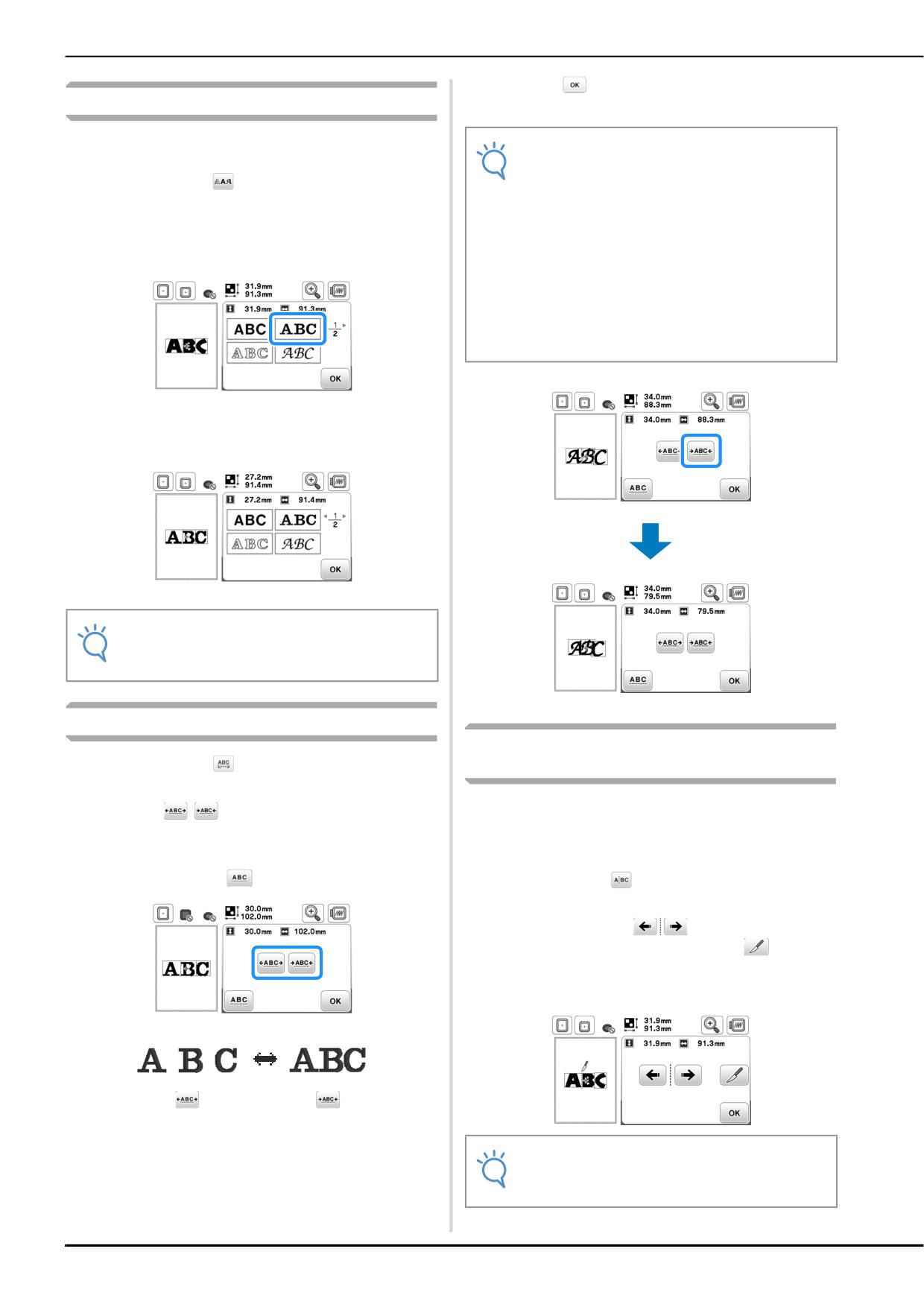
Редактирование текстовых рисунков
Нажмите
для возврата к экрану редактирования
c
Изменение шрифта для введенных букв
шрифта.
После того как введен текст, можно изменить шрифт
Примечание
введенных букв.
Уменьшение межсимвольного интервала
Нажмите кнопку
a
• Интервал между символами можно уменьшить
на 50% от самого узкого символа в группе.
• Не рекомендуется редактировать данные или
Выберите шрифт, который вы хотите использовать.
b
переносить их на другие машины или на машины
с более старыми версиями программы.
Поскольку на разных моделях имеются
различные функции, могут возникнуть проблемы.
• Межсимвольный интервал можно уменьшить
только при нормальном расположении
символов в прямую линию.
→ Текст отображается на экране с примененным
новым шрифтом.
Примечание
• В некоторых случаях для выбранного текста
изменение шрифта невозможно.
Изменение межсимвольного интервала
Разделение комбинированных буквенных/
Нажмите кнопку
символьных рисунков
a
Комбинированные рисунки букв/символов можно
Нажмите
/
, чтобы увеличить или уменьшить
b
разделить, чтобы настроить межсимвольный интервал или
межсимвольный интервал.
чтобы редактировать рисунки по отдельности после ввода
всех символов.
• Для возврата рисунка к исходным размерам
нажмите кнопку
Нажмите кнопку
a
Используйте кнопку
для выбора места
b
разделения рисунка, а затем нажмите
для его
разделения. В данном примере рисунок будет
разделен между буквами “A” и “B”.
Примечание
• Разделенный буквенный/символьный рисунок
невозможно заново объединить.
E-10
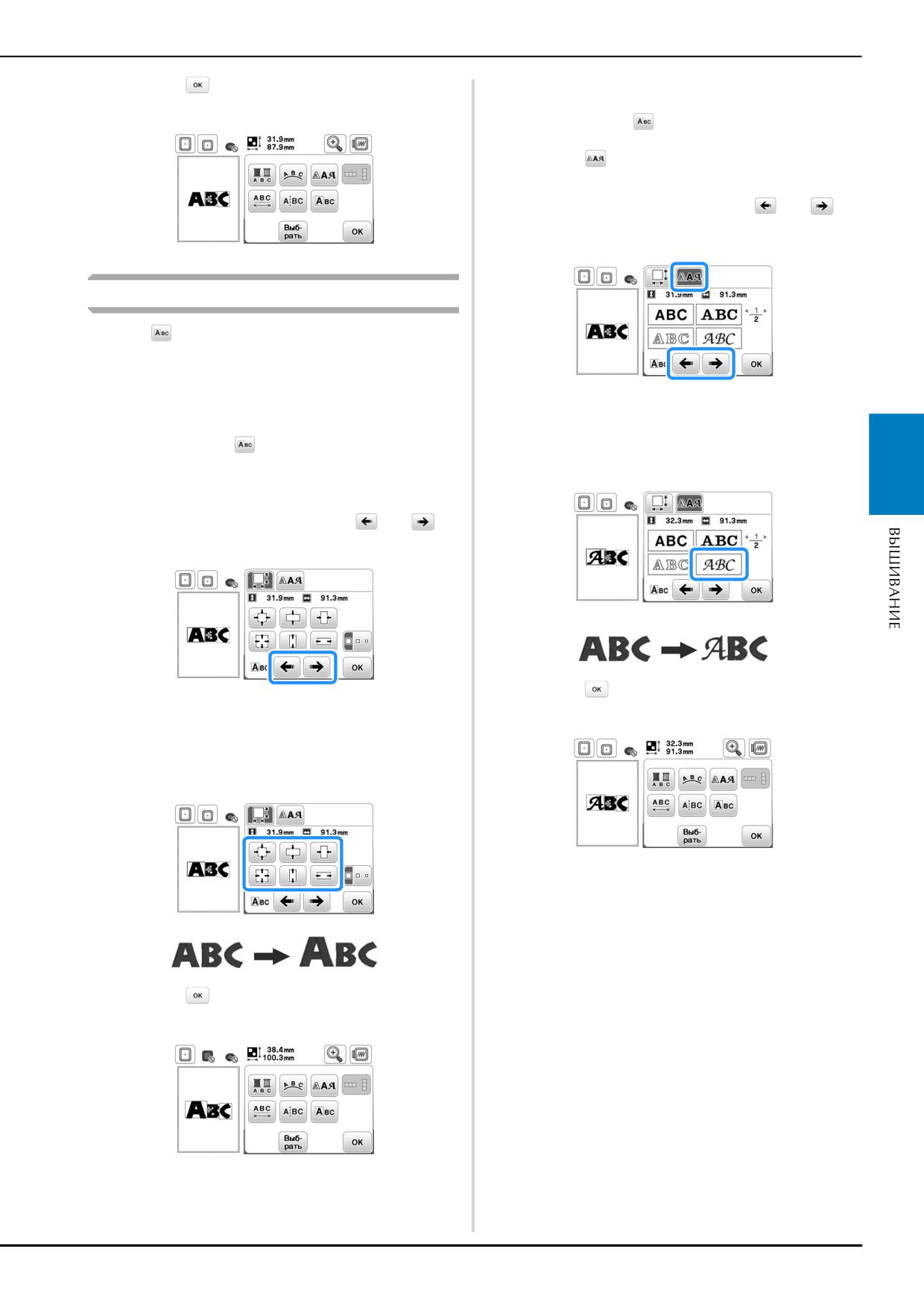
Редактирование текстовых рисунков
Нажмите
для возврата к экрану редактирования
■ Изменение шрифта
c
шрифта.
Нажмите кнопку
a
Нажмите
и выберите символ, для которого
b
нужно изменить шрифт.
• Чтобы выбрать символ, нажмите
или
→ Выбранный символ выделяется красной рамкой.
Редактирование отдельных символов
Нажмите
, чтобы выбрать отдельный символ для
редактирования.
Для символа можно изменить размер и шрифт.
Выберите шрифт, который вы хотите использовать.
■ Изменение размера
c
→ Выбранный шрифт применяется к данному
Нажмите кнопку
a
символу.
E
Выберите символ, размер которого нужно изменить.
b
• Чтобы выбрать символ, нажмите
или
→ Выбранный символ выделяется красной рамкой.
Нажмите
для возврата к экрану редактирования
d
Выберите направление, в котором требуется
шрифта.
c
изменить размер.
• Подробную информацию о различных кнопках
см. в разделе “Изменение размера рисунка”,
с. E-6.
Нажмите
для возврата к экрану редактирования
d
шрифта.
Вышивание E-11
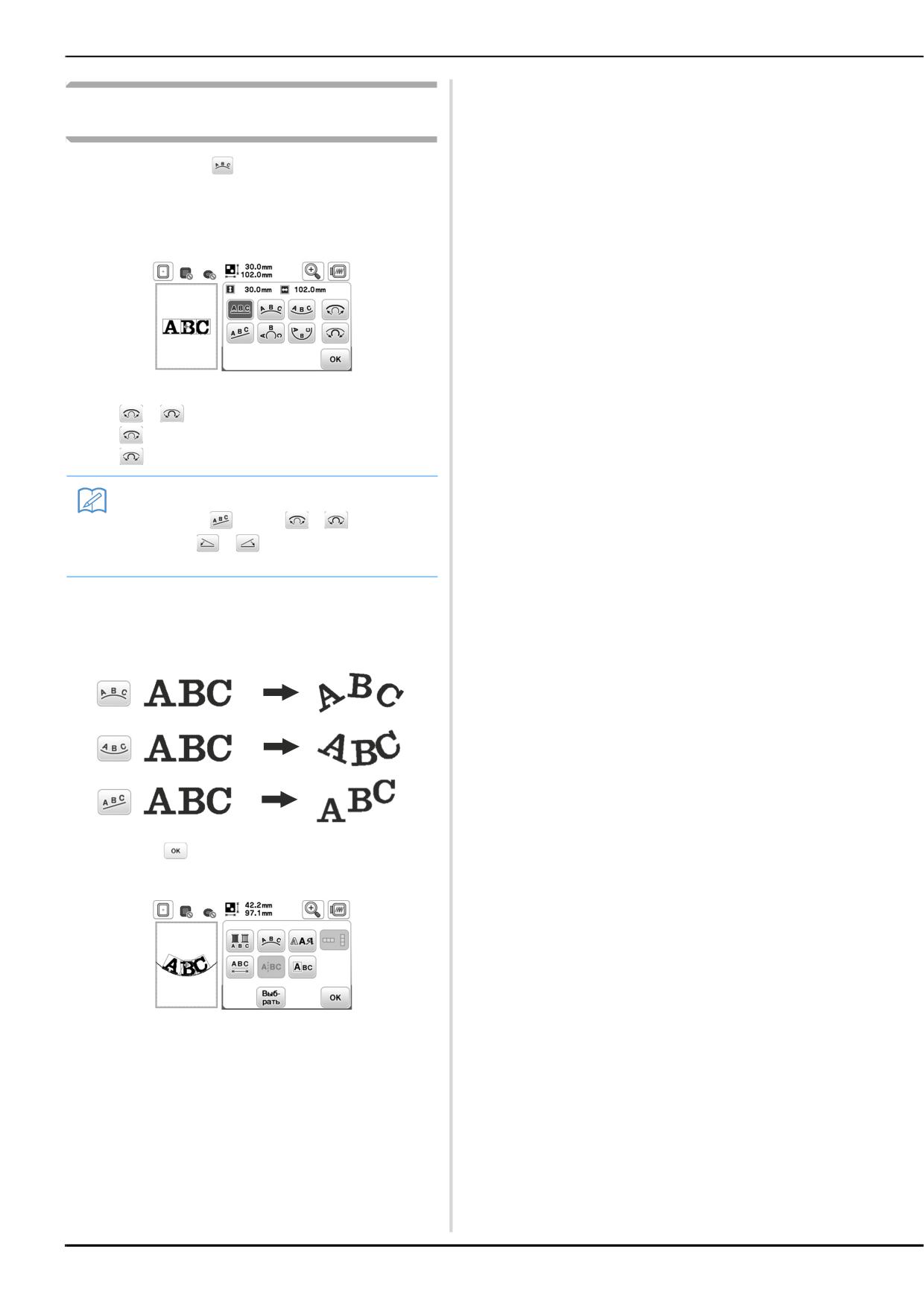
Редактирование текстовых рисунков
Изменение конфигурации буквенных/
символьных рисунков
Нажмите кнопку
a
Нажмите кнопку конфигурации, который вы хотите
b
вышить.
• При выборе дуги измените с помощью кнопок
и
радиус изгиба дуги.
: уменьшение изгиба дуги.
: увеличение изгиба дуги.
Напоминание
• При выборе
кнопки
и
изменяются
на кнопки
и
. Эти кнопки позволяют
увеличивать или уменьшать угол наклона.
→ На дисплее отображается выбранная
конфигурация.
Пример:
Нажмите
для возврата к экрану редактирования
c
шрифта.
E-12
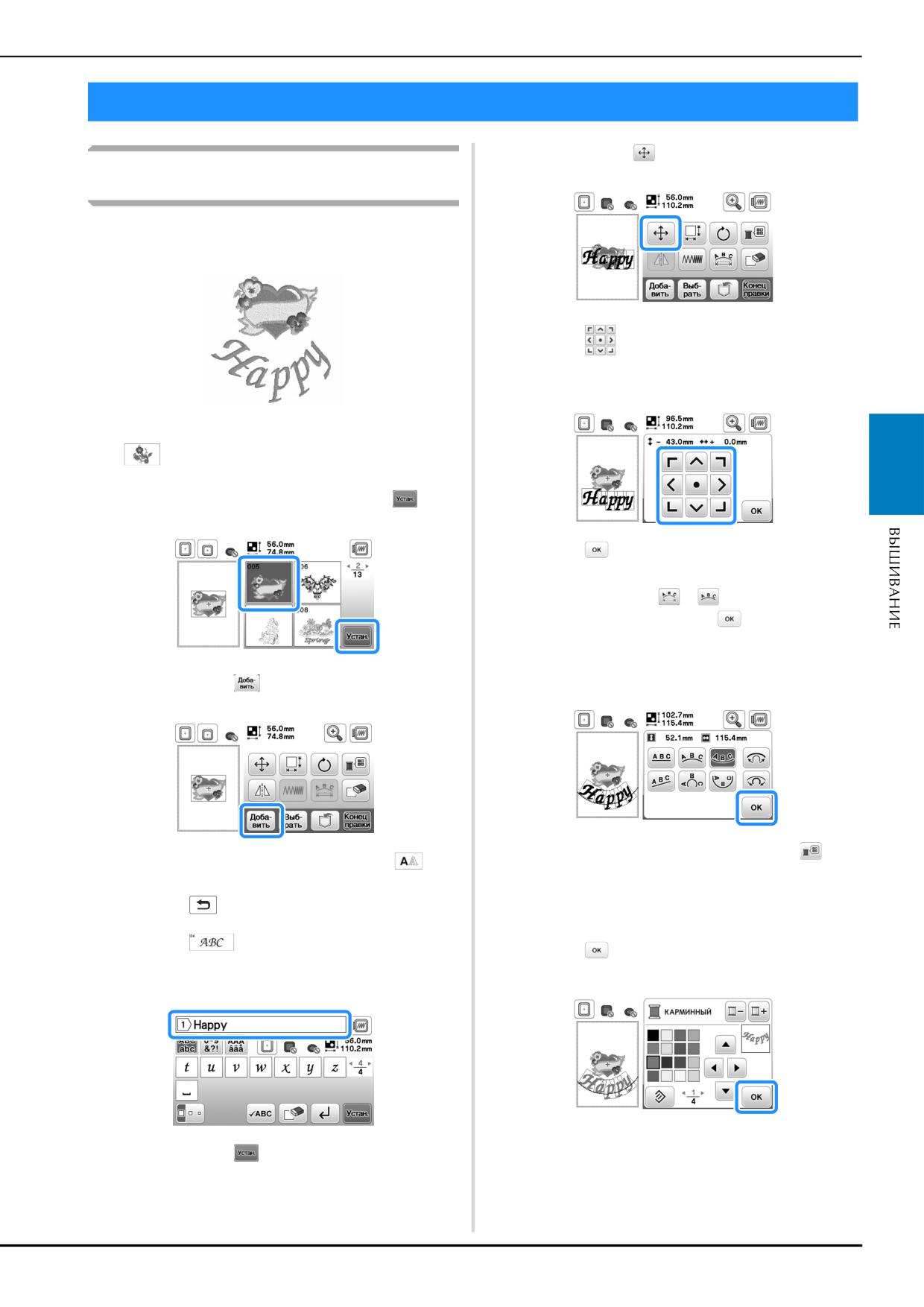
Комбинирование рисунков
Комбинирование рисунков
Нажмите кнопку
g
Редактирование комбинированных
рисунков
Пример: комбинирование букв с рисунком вышивания
и редактирование
Нажмите
, чтобы переместить буквы.
h
• Перетяните буквы пальцем, чтобы переместить
их.
Для выбора рисунка вышивания нажмите кнопку
a
E
Выберите следующий рисунок и нажмите
b
Нажмите
для возврата к экрану редактирования
i
рисунка.
При помощи кнопок
и
измените
j
расположение букв. Нажмите
два раза для
возврата к экрану редактирования рисунка.
• Более подробную информацию об изменении
Нажмите кнопку
конфигурации см. на с. E-12.
c
Для изменения цвета букв нажмите кнопку
Для ввода букв алфавита нажмите кнопку
k
d
• Для возврата к первоначальному экрану нажмите
→ Отображается экран палитры цветов нитей.
кнопку
• Более подробную информацию об изменении
цветов см. на с. E-7.
Выберите
и введите слово “Happy”.
e
Нажмите
для возврата к экрану редактирования
l
рисунка.
→ Введенные буквы будут отображаться в верхней
части экрана.
Нажмите кнопку
f
Вышивание E-13
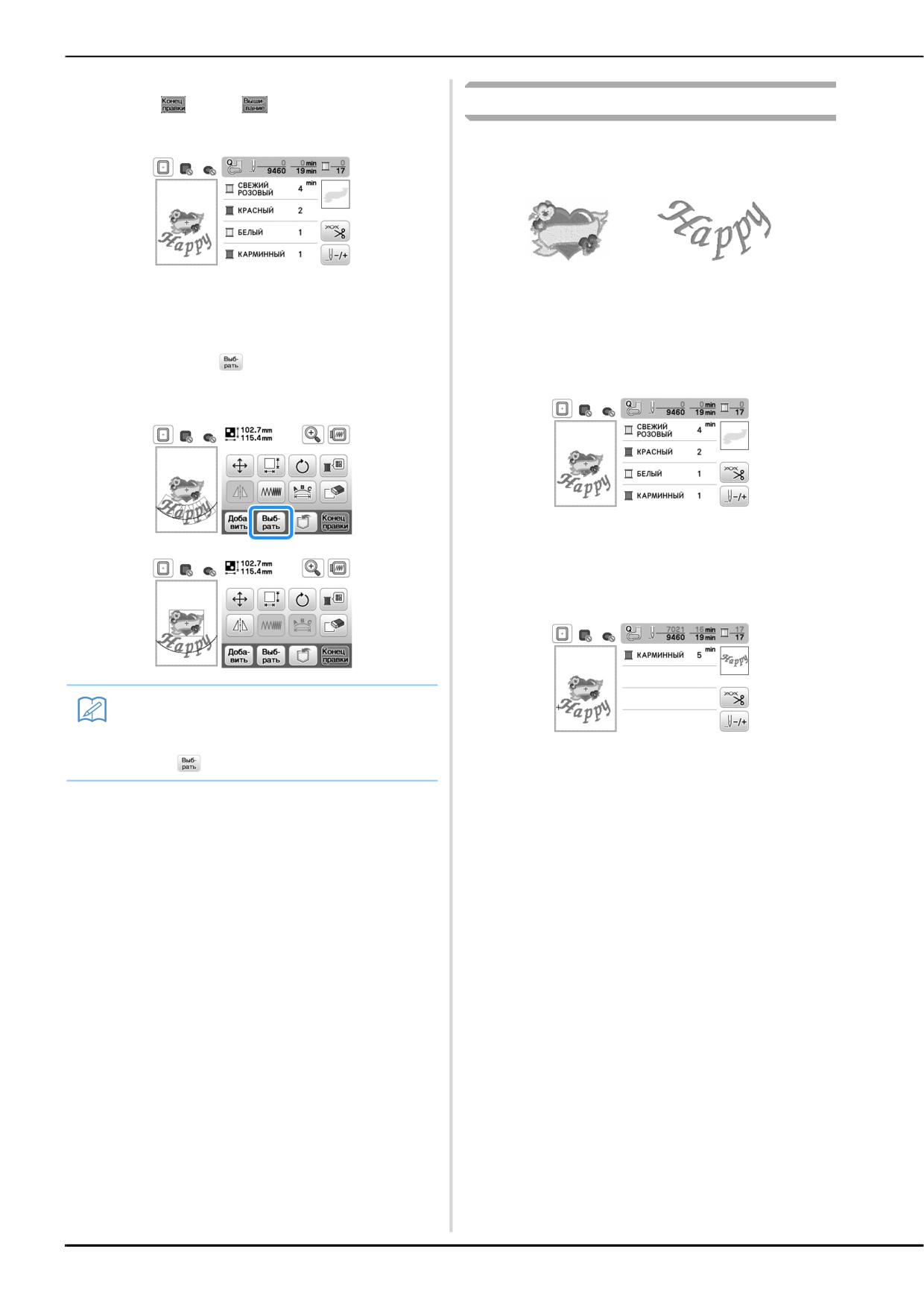
Комбинирование рисунков
Когда редактирование будет полностью закончено,
m
нажмите
и затем
Вышивание комбинированных рисунков
→ Открывается экран вышивания.
Комбинированные рисунки вышиваются в том порядке, в
котором они были введены. В данном примере вышивание
выполняется в следующем порядке:
→
• Более подробную информацию о вышивании
■ Выделение комбинированных рисунков
рисунков см. в разделе “Вышивание рисунка” в
вышивания
главе “Базовые операции”.
Если скомбинировано несколько рисунков,
Вышейте рисунок, следуя порядку цветов,
a
используйте кнопки
для выбора рисунка на
отображаемому на экране.
редактирование. Кроме того, можно выбирать
рисунки, прикасаясь к экрану пальцем.
→ Когда вышивание рисунков будет завершено,
указатель [+] переместится на текстовую часть
рисунка.
Вышейте буквы.
b
Напоминание
• Для перекрывающихся рисунков, которые
нельзя выбрать касанием экрана, используйте
кнопку
E-14
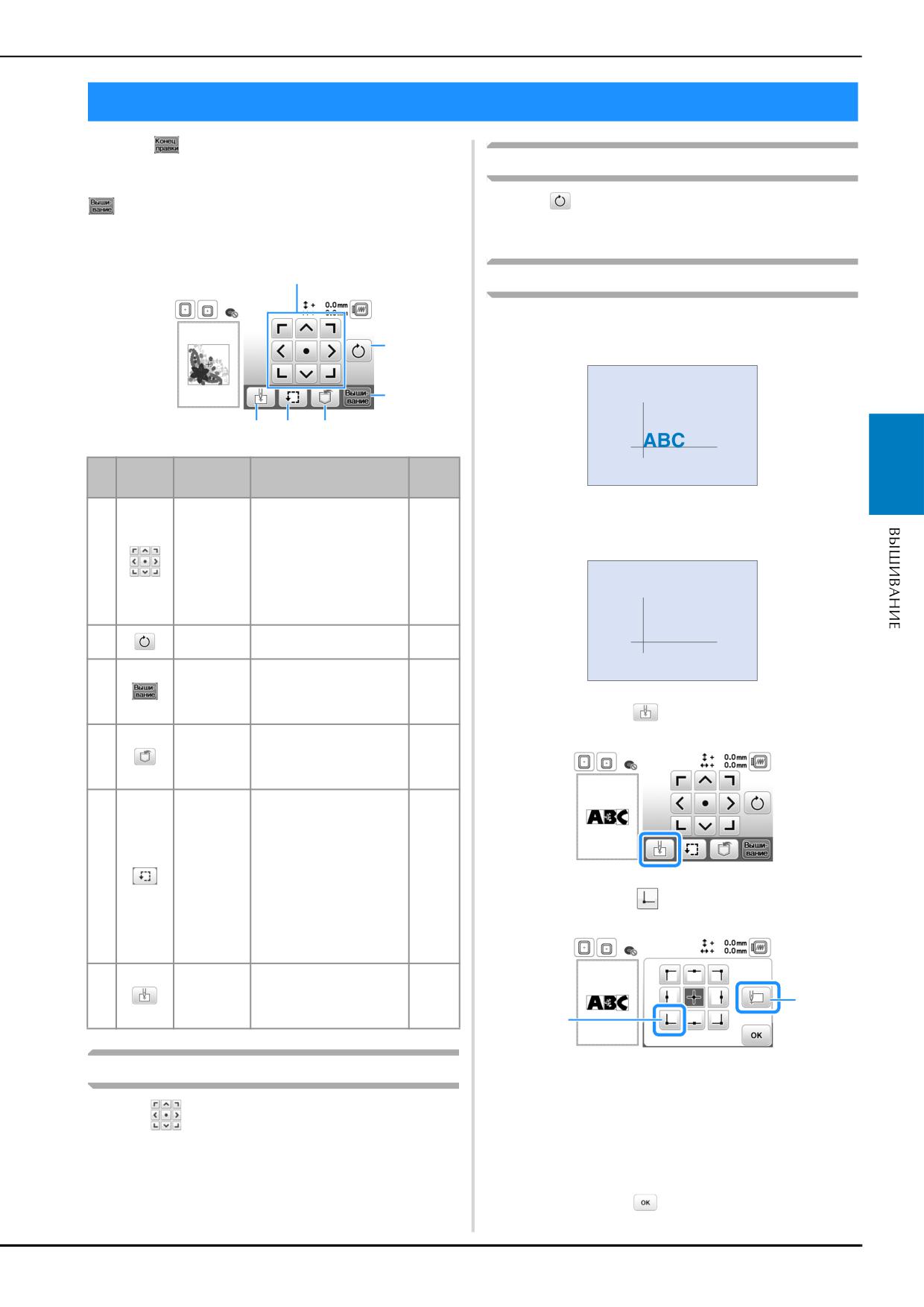
Редактирование всех рисунков
Редактирование всех рисунков
Нажмите
на экране редактирования, чтобы
открыть экран настроек вышивания. После того как
Поворот рисунка
редактирование рисунка будет завершено, нажмите
Нажмите
, чтобы повернуть весь рисунок.
, чтобы вернуться к экрану вышивания.
Подробнее см. разделе “Поворот рисунка”, с. E-7.
■ Экран настроек вышивания
1
Совмещение рисунка и иглы
Пример: совмещение левой нижней стороны рисунка
с точкой опускания иглы
2
3
6 5
4
No.
Отображение
Название
Описание
E
кнопки
1
Кнопка
Эти кнопки служат для
E-15
Отметьте начальную позицию вышивания на ткани,
перемещения
перемещения рисунка в
a
как показано на рисунке.
направлении, указанном
стрелкой. (Центральная
кнопка с точкой служит
для возврата рисунка в
центр области
вышивания.)
2
Кнопка
Служит для поворота
E-15
поворота
всего рисунка.
3
Кнопка
Служит для перехода на
-
выбора
экран вышивания.
режима
вышивания
Нажмите кнопку
b
4
Кнопка
Служит для сохранения
E-31
обращения
рисунков в памяти
к памяти
машины или на
(Memory)
флэш-накопителе USB.
5
Кнопка
Служит для проверки
-
пробного
положения рисунка.
вышивания
Пяльцы перемещаются,
чтобы можно было
проверить, что имеется
достаточно места для
вышивания рисунка.
Нажмите кнопку
Подробнее см. в разделе
c
“Проверка позиции
рисунка” в главе
“Базовые операции”.
6
Кнопка
Служит для перемещения
E-15
начальной
начальной позиции иглы
точки
для ее совмещения с
2
позицией рисунка.
1
Перемещение рисунка
1 Начальная позиция
2 Эта кнопка используется для совмещения связанных
символов. (с. E-16)
Нажмите
, чтобы переместить весь рисунок.
→ Точка опускания иглы перемещается в левый
нижний угол рисунка (пяльцы перемещаются
Подробнее см. в разделе “Проверка позиции рисунка” в
таким образом, чтобы точка опускания иглы
главе “Базовые операции”.
расположилась правильно).
Нажмите кнопку
d
Вышивание E-15
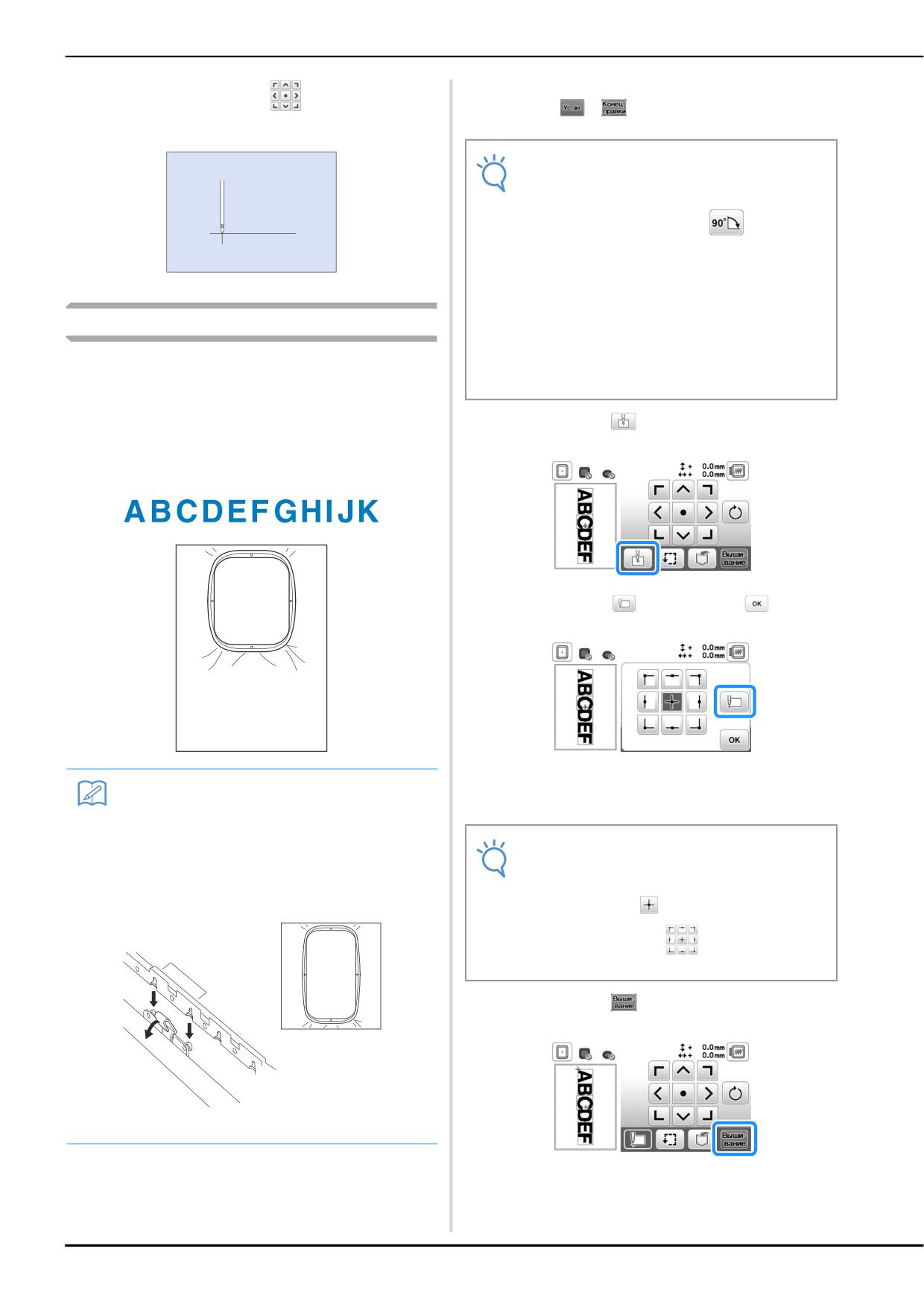
Редактирование всех рисунков
Выберите рисунки букв/символов “ABCDEF”, затем
a
Путем нажатия на кнопки
совместите иглу с
e
нажмите
и
разметкой на ткани и начните вышивание рисунка.
Примечание
• Когда после ввода букв “ABCD” будет
выбрана буква “E”, появится сообщение.
После этого нужно нажать
для
поворота текста на 90 градусов вправо,
чтобы продолжить ввод букв “EF”.
Сообщение может появиться перед
завершением ввода букв “ABCD”. Количество
букв, которые можно ввести, зависит от типа
Вышивание связанных символов
выбранного шрифта.
• Подробнее о выборе рисунков букв/символов
Выполните описанную ниже процедуру для вышивания
см. раздел “Выбор буквенных/символьных
связанных символов в один ряд, если весь рисунок
рисунков”, с. E-2.
выходит за рамки пялец.
Пример: Связывание букв “GHIJK” с буквами
Нажмите кнопку
b
“ABCDEF” с использованием пялец 18 × 13 см
* Буквы будут вышиваться с поворотом на 90
градусов.
Нажмите кнопку
, а затем кнопку
c
→ Игла располагается в левом нижнем углу
Напоминание
рисунка. Пяльцы перемещаются так, чтобы игла
• Если используются сверхбольшие
приняла правильное положение.
(многопозиционные) пяльцы, совместите
верхнее положение установки с двумя
Примечание
штырьками на держателе пялец и прижмите
• Чтобы отменить настройку начальной точки и
пяльцы вниз, чтобы они встали на место с
вернуть начальную точку в центр рисунка,
характерным щелчком.
нажмите кнопку
• Используйте кнопку
для выбора другой
a
начальной точки для вышивания.
Нажмите кнопку
d
1 Верхнее положение установки
Опустите лапку для вышивания и нажмите кнопку
e
“Пуск/Стоп”, чтобы начать вышивание.
E-16
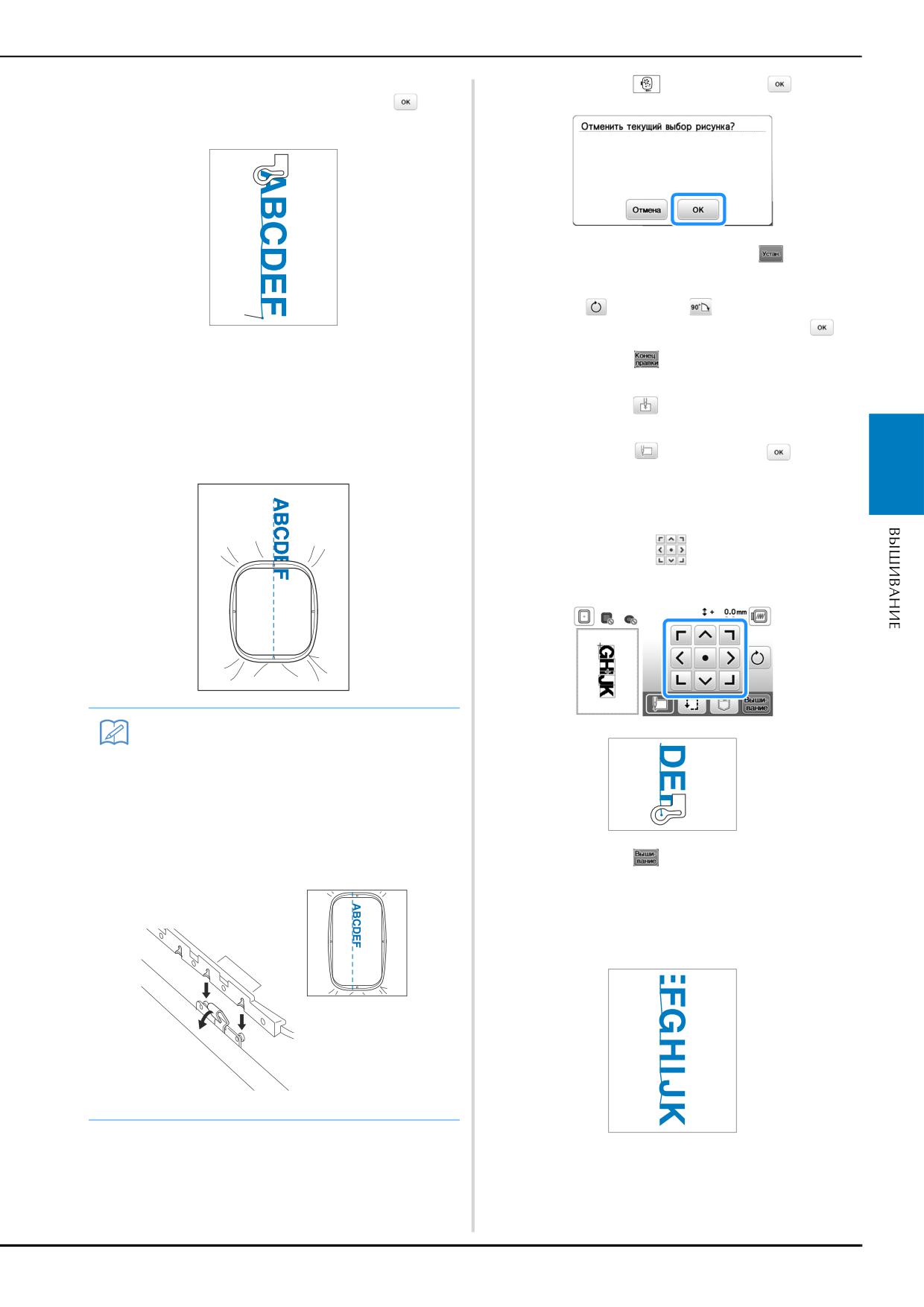
Редактирование всех рисунков
После того как вышивание символов будет закончено,
Нажмите кнопку
, а затем кнопку
f
h
обрежьте нити, снимите пяльцы и нажмите
для
подтверждения (“Вышивание завершено”).
Выберите буквы “GHIJK” и нажмите
i
Нажмите
и выберите
, чтобы повернуть
a
j
текст на 90 градусов вправо, затем нажмите
1 Конец вышивания
Нажмите кнопку
Расположите ткань в пяльцах так, чтобы правая
k
g
сторона буквы “F” была частично внутри области
пялец. Следите за тем, чтобы буквы располагались
Нажмите кнопку
l
ровно и без перекосов. Затем заново установите
пяльцы так, чтобы можно было вышить оставшиеся
буквы (“GHIJK”).
Нажмите кнопку
, а затем кнопку
m
→ Игла располагается в левом нижнем углу
E
рисунка. Пяльцы перемещаются так, чтобы игла
приняла правильное положение.
При помощи кнопок
совместите иглу с концом
n
вышивания предыдущего рисунка.
Напоминание
• Если используются сверхбольшие
(многопозиционные) пяльцы, совместите
нижнее положение установки с двумя
штырьками на держателе пялец и прижмите
пяльцы вниз, чтобы они встали на место с
характерным щелчком. Оставшиеся буквы
(“GHIJK”) можно вышить без изменения
Нажмите кнопку
положения ткани.
o
Опустите лапку для вышивания и нажмите кнопку
p
“Пуск/Стоп”, чтобы начать вышивание оставшихся
букв.
a
1 Нижнее положение установки
Вышивание E-17
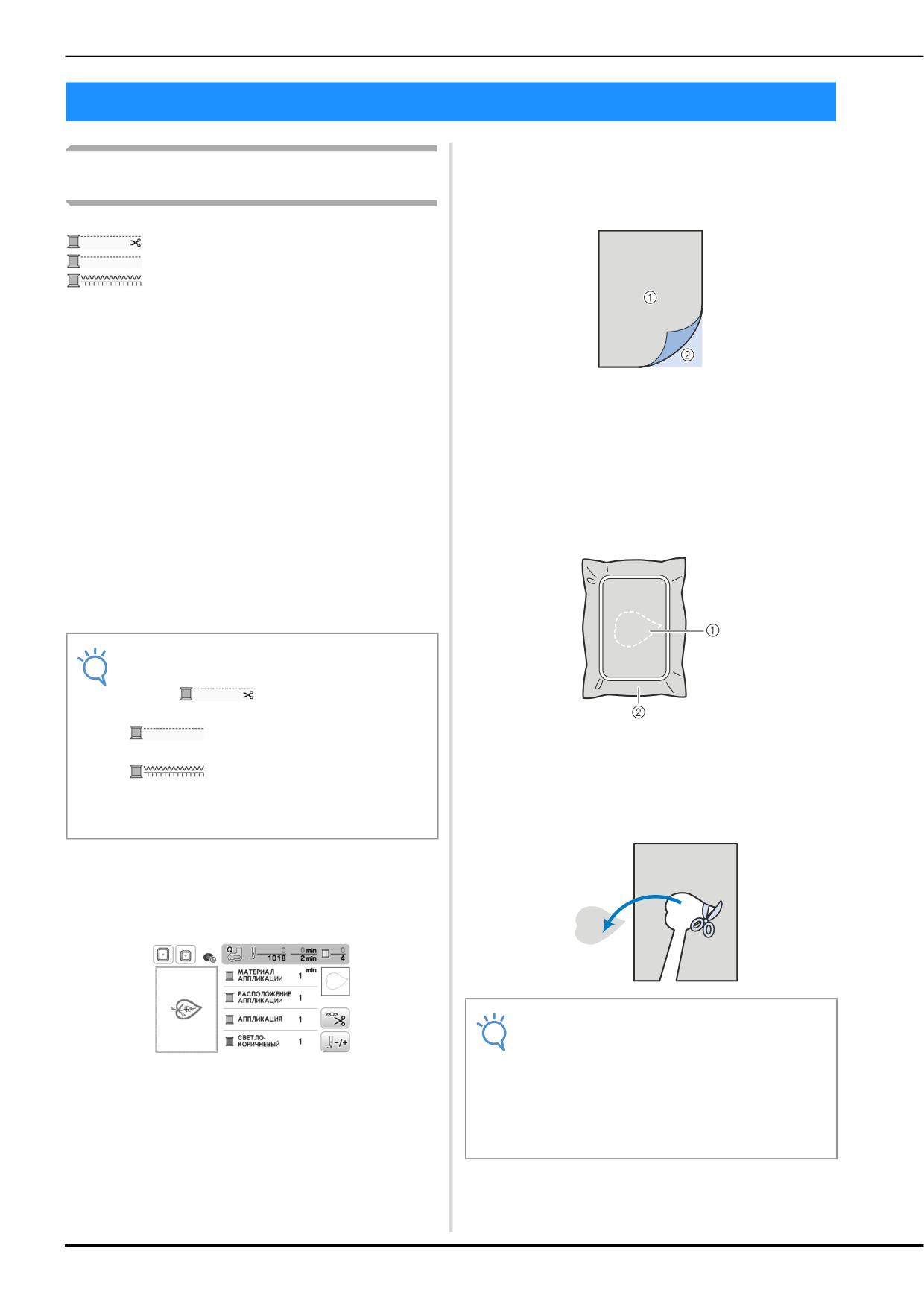
Вышивание аппликаций
Вышивание аппликаций
Прикрепите стабилизирующий материал к
b
Выполнение рисунков вышивания, в
изнаночной стороне материала аппликации.
которых используются аппликации
Закрепите ткань в пяльцах и установите пяльцы в
вышивальный модуль.
Когда на экране порядка вышивания отобразится
(МАТЕРИАЛ АППЛИКАЦИИ),
(РАСПОЛОЖЕНИЕ АППЛИКАЦИИ) или
(АППЛИКАЦИЯ), выполните следующие
действия.
1. Создание фигуры аппликации
È
2. Вышивание позиции аппликации на материале
основы
1 Материал аппликации (хлопчатобумажная ткань,
È
фетр и т. п.)
3. Прикрепление фигуры аппликации к материалу
2 Приутюживаемый стабилизатор
основы
È
Заправьте в машину нить для вышивания, опустите
c
4. Вышивание оставшейся части рисунка
рычажок прижимной лапки и нажмите кнопку
“Пуск/Стоп”, чтобы вышить линию отреза фигуры
аппликации.
Необходимые материалы
→ Машина вышивает по контуру аппликации и
• Ткань для аппликации
затем останавливается.
• Ткань для основы аппликации
• Стабилизирующий материал
• Клей
• Нить для вышивания
Примечание
• Если в списке цветов нитей отображаются
пункты
(МАТЕРИАЛ
АППЛИКАЦИИ),
(РАСПОЛОЖЕНИЕ
1 Контур аппликации
АППЛИКАЦИИ) или
2 Материал аппликации
(АППЛИКАЦИЯ), наименования и
Снимите ткань для аппликации с пялец и аккуратно
d
номера цветов используемых нитей будут
вырежьте аппликацию вдоль прошитой линии
отображаться неправильно. Выберите цвета
отреза.
нитей в зависимости от цветов аппликации.
■ 1. Создание фигуры аппликации
Выберите рисунок аппликации и перейдите к экрану
a
вышивания.
Примечание
• Если вырезать аппликацию по внутренней
стороне прошитой линии отреза, то
аппликация может быть пришита на ткань
неправильно. Поэтому вырезайте аппликацию
аккуратно вдоль линии отреза.
• Когда аппликация будет вырезана,
осторожно удалите нить.
E-18
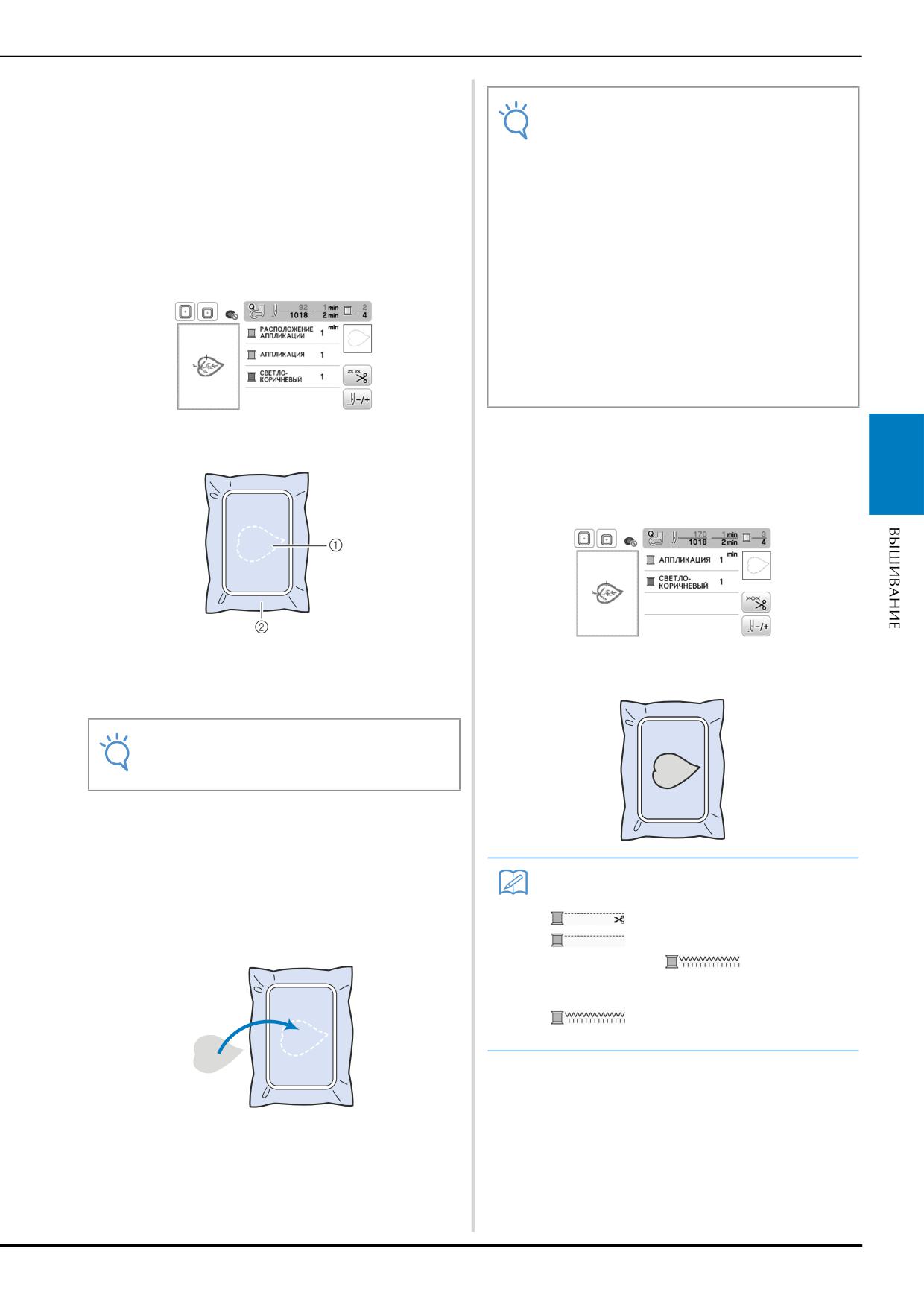
Вышивание аппликаций
■ 2. Вышивание позиции аппликации на
материале основы
Примечание
• Если вырезанная аппликация будет
Прикрепите стабилизирующий материал к
a
ненадежно прикреплена к материалу основы,
изнаночной стороне ткани основы аппликации.
во время шитья вырезанная аппликация
Закрепите ткань в пяльцах и установите пяльцы в
может отстать, что приведет к неправильному
вышивальный модуль.
наложению аппликации.
Заправьте в машину нить для вышивания, опустите
• Если вырезанную аппликацию нельзя
b
рычажок прижимной лапки и нажмите кнопку
приклеить к материалу основы, надежно
“Пуск/Стоп”, чтобы прошить положение
приметайте ее к основе.
аппликации.
• Если для аппликации используется тонкая
ткань, укрепите ее и зафиксируйте при
помощи термоклейкого листа. Для
прикрепления аппликации к материалу
основы можно использовать утюг.
• Не снимайте ткань с пялец перед
прикреплением вырезанной аппликации к
материалу основы.
→ Машина вышивает линию положения аппликации
После того как вырезанная аппликация будет
b
и останавливается.
прикреплена, установите пяльцы на машину.
Заправьте в машину нить для вышивания, опустите
рычажок прижимной лапки и нажмите кнопку
E
“Пуск/Стоп”, чтобы пришить аппликацию.
1 Линия положения аппликации
→ Машина пришивает вырезанную аппликацию к
2 Материал-основа
материалу основы и останавливается.
Снимите пяльцы с вышивального модуля.
c
Примечание
• Не снимайте материал основы с пялец до
полного завершения шитья.
■ 3. Прикрепление фигуры аппликации к
материалу основы
Нанесите немного клея на оборотную сторону
a
Напоминание
материала аппликации и приложите его к материалу
• Для некоторых выбранных рисунков пункты
основы по линии положения аппликации, вышитой в
пункте
b раздела “2. Вышивание позиции
(МАТЕРИАЛ АППЛИКАЦИИ),
аппликации на материале основы”.
(РАСПОЛОЖЕНИЕ
АППЛИКАЦИИ) и
(АППЛИКАЦИЯ)
могут не отображаться для всех трех этапов.
Если для цвета отображается
(АППЛИКАЦИЯ), выполните
вышивание, используя нить этого цвета.
Вышивание E-19
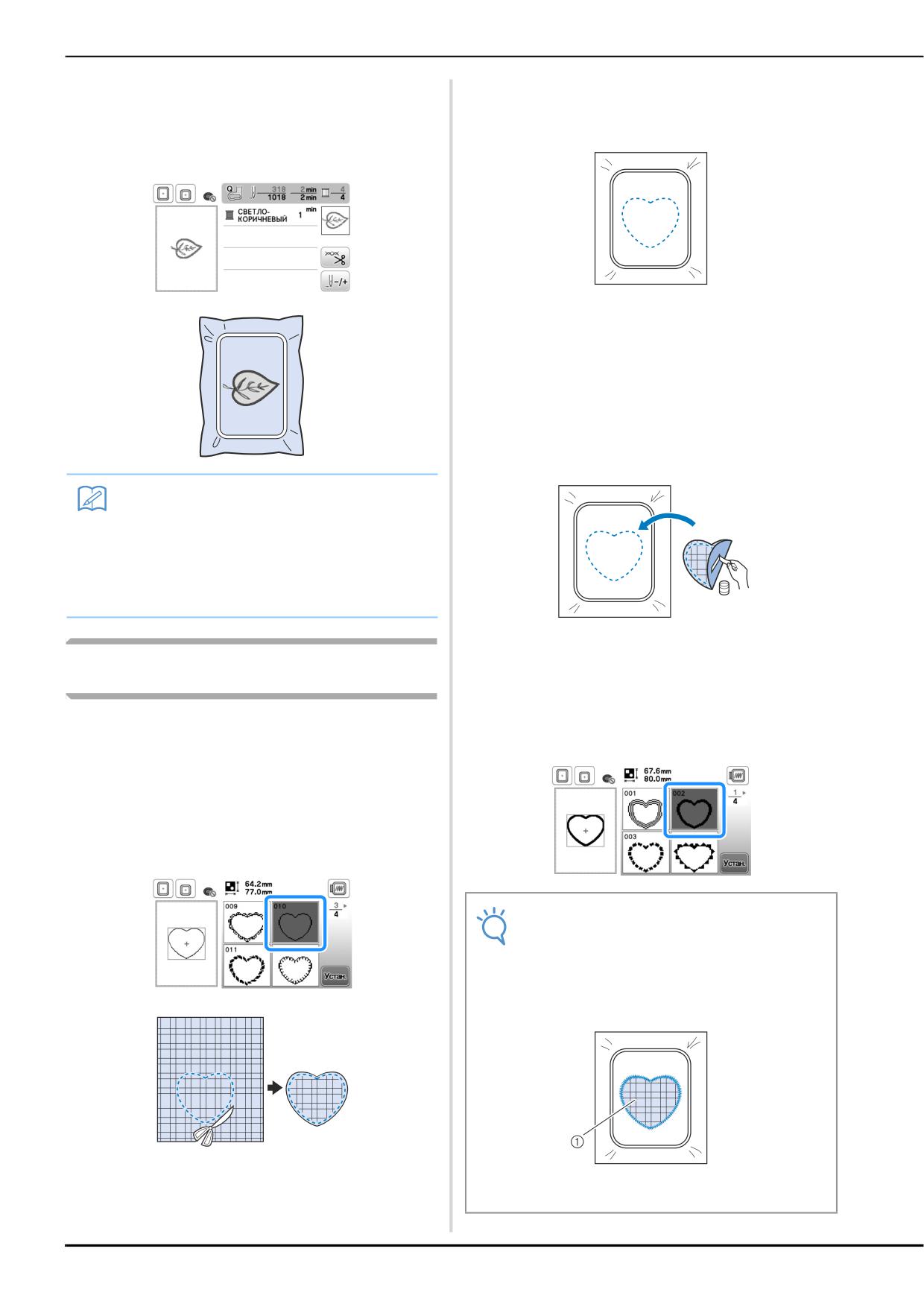
Вышивание аппликаций
■ 4. Вышивание оставшейся части рисунка
Вышейте рисунок, идентичный тому, что был вышит
b
в ходе выполнения шага
a
, на ткани-основе.
Замените нить вышивания в соответствии с
a
порядком вышивания цветов и завершите
вышивание оставшейся части рисунка.
Нанесите тонкий слой специального клея или
c
клей-спрея для временной фиксации на обратную
(изнаночную) сторону вырезанной аппликации,
изготовленной на шаге
a
. Приклейте аппликацию
на ткань-основу, совместив аппликацию со строчкой
контура.
Напоминание
• Так как клей может пристать к прижимной
лапке, игле или игольной пластине, счистите
клей с этих деталей после завершения
пришивания аппликации.
• Для получения лучших результатов обрезайте
излишки нити при каждой смене цвета нити.
Использование рисунка рамки для
Выберите рисунок рамки, вышиваемый атласной
d
создания аппликации (1)
строчкой, имеющий ту же форму, что и аппликация.
Для изготовления аппликации вышейте рисунок по
Для аппликаций можно использовать рисунки рамок,
аппликации, приклеенной на ткань-основу в ходе
имеющие такую же форму и размер, что и аппликация.
выполнения шага
c
Вышейте один рисунок прямой строчкой и один рисунок
атласной строчкой.
Выберите рисунок рамки, вышиваемый прямой
a
строчкой. Вышейте рисунок на материале
аппликации, а затем аккуратно вырежьте его вокруг
внешнего контура.
Примечание
• Если размер или позиция рисунков были
изменены при их выборе, сделайте
соответствующие заметки о размере и
расположении.
1 Материал аппликации
E-20
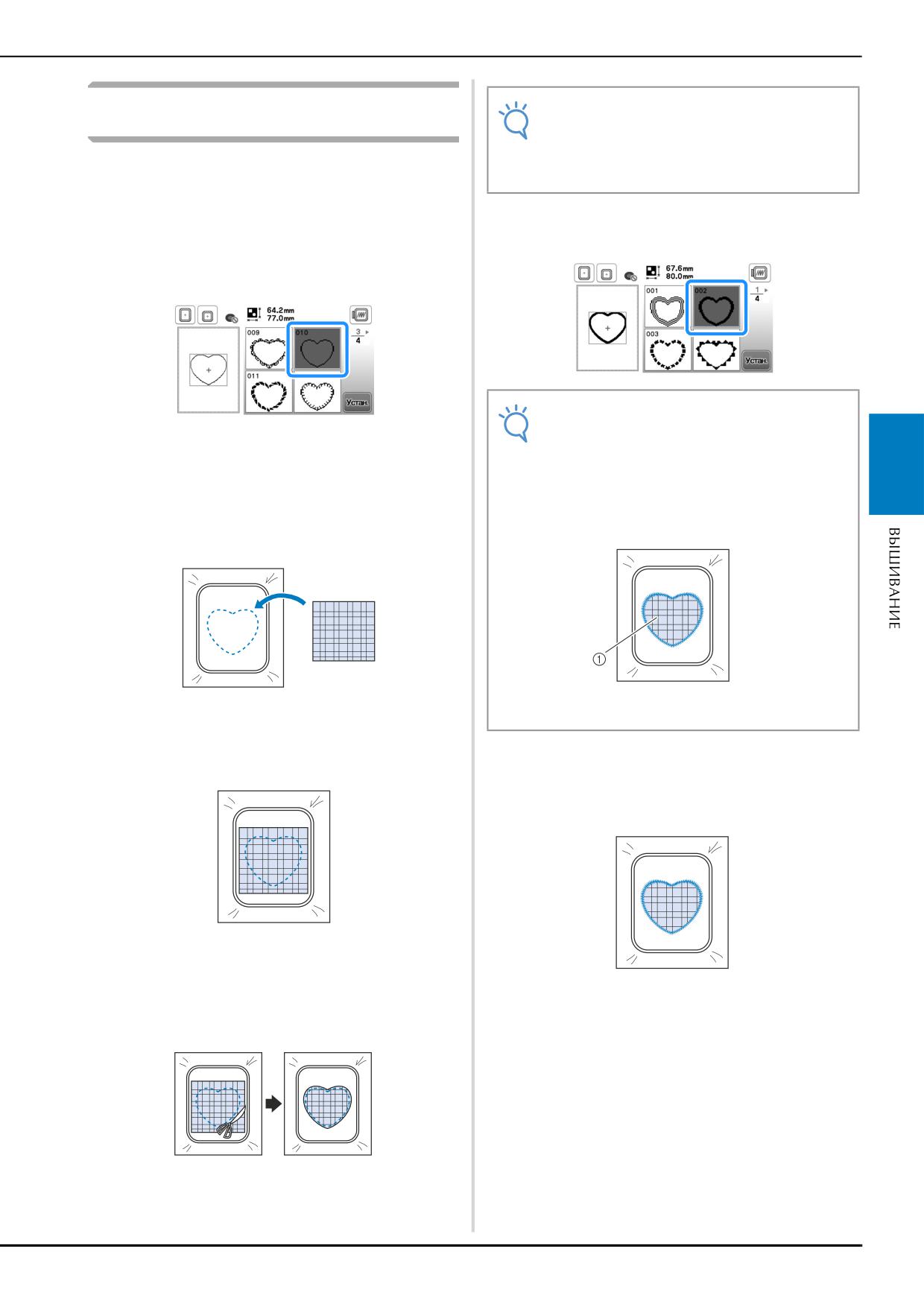
Вышивание аппликаций
Использование рисунка рамки для
Примечание
создания аппликации (2)
• При обрезке ткани не снимайте ее с пялец.
Кроме того, не тяните и не проталкивайте
Это второй способ изготовления аппликаций с
ткань слишком сильно. Это может вызвать
использованием рисунков вышивания. При
ослабление натяжения ткани в пяльцах.
использовании этого способа не требуется заменять ткань
в пяльцах. Вышейте один рисунок прямой строчкой и
Выберите рисунок рамки, вышиваемый атласной
e
один рисунок атласной строчкой.
строчкой, имеющий ту же форму, что и аппликация.
Выберите рисунок рамки, вышиваемый прямой
a
строчкой, и вышейте этот рисунок на ткани-основе.
Примечание
• Не изменяйте размер или позицию рисунка.
Положите ткань, из которой будет вырезаться
b
• Если размер или позиция рисунков были
аппликация, поверх рисунка, вышитого в ходе
изменены при их выборе, сделайте
выполнения шага
a
E
соответствующие заметки о размере и
• Ткань аппликации должна полностью покрывать
расположении.
простроченную линию.
1 Материал аппликации
Вышейте такой же рисунок на ткани аппликации.
c
Для завершения аппликации снова установите
f
пяльцы на вышивальный модуль и вышейте атласной
строчкой рисунок.
Снимите пяльцы с вышивального модуля и обрежьте
d
ткань аппликации вокруг внешней стороны строчки.
Вышивание E-21
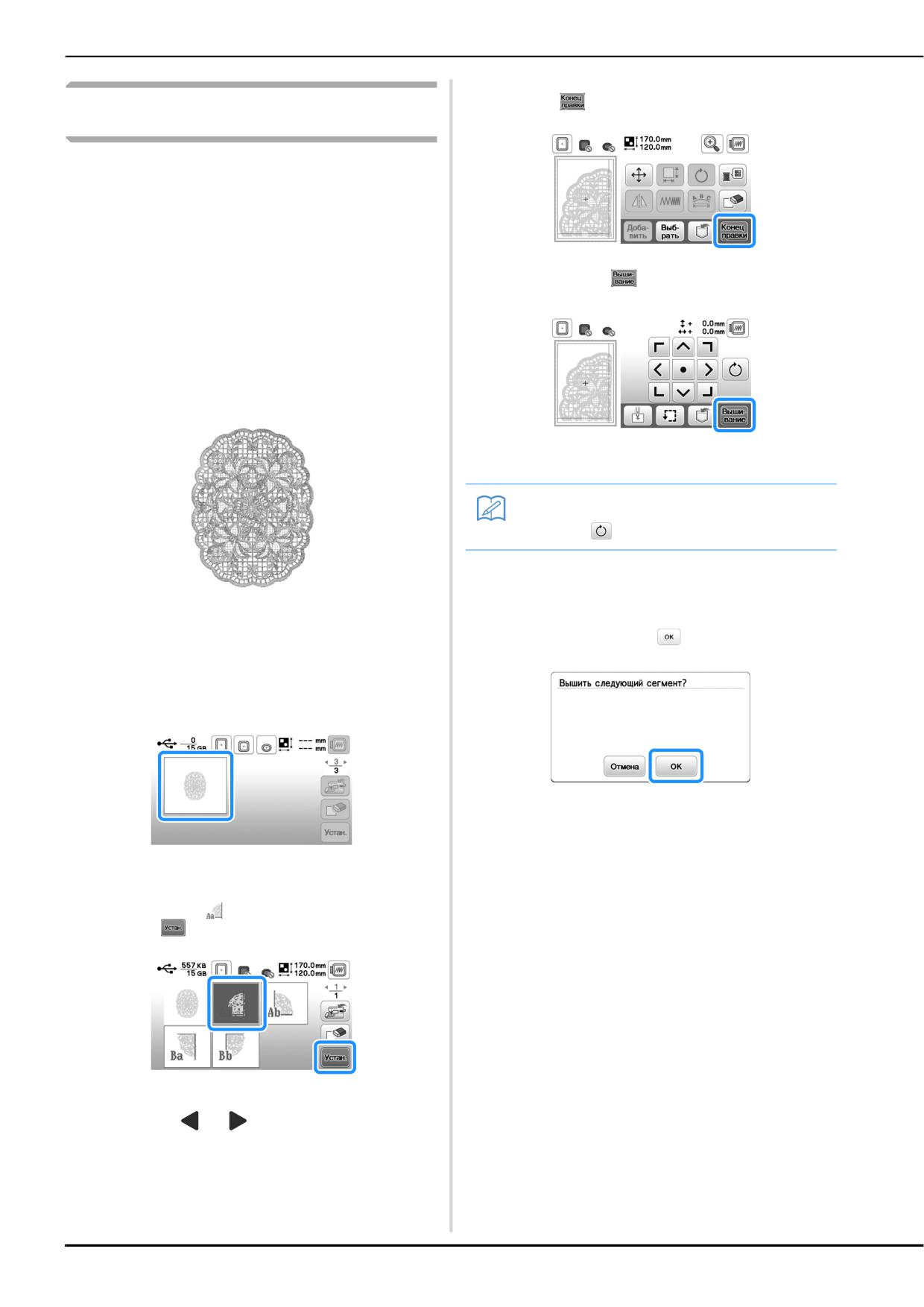
Вышивание аппликаций
При необходимости отредактируйте рисунок и
c
Выполнение разделенных рисунков
нажмите
вышивания
Можно вышить разделенные рисунки вышивания,
созданные в программе PE-DESIGN Ver.7 или более
поздней версии или же в программе PE-DESIGN NEXT.
Дизайны для вышивания размером больше размера пялец
делятся на несколько частей, каждая из которых
вышивается отдельно для создания целого рисунка.
Более подробные сведения о создании разделенных
Нажмите кнопку
рисунков вышивания и подробные инструкции по
d
вышиванию см. в руководстве пользователя программы,
прилагаемом к программе PE-DESIGN Ver.7 или более
поздней версии или к программе PE-DESIGN NEXT.
Ниже описано считывание разделенного рисунка
вышивания, показанного ниже, с флэш-накопителя USB и
его вышивание.
• Инструкции по редактированию рисунков см. в
разделе “Редактирование всех рисунков”, с. E-15.
Напоминание
• Нажмите
, чтобы повернуть рисунок.
Нажмите кнопку “Пуск/Стоп”, чтобы вышить одну
e
часть рисунка.
Подключите флэш-накопитель USB, на котором
По окончании вышивания отображается следующий
a
f
записан созданный разделенный рисунок
экран. Нажмите кнопку
вышивания, и выберите разделенный рисунок
вышивания, который вы хотите вышить.
• Подробнее о вызове рисунков см. “Извлечение
данных с флэш-накопителя USB”, с. E-34.
→ Отображается экран, на котором можно выбрать
часть раздельного рисунка вышивания.
Повторите шаги
b-
f для вышивания оставшихся
g
→ Отображается экран, на котором можно выбрать
частей рисунка.
часть раздельного рисунка вышивания.
Выберите часть
, которая будет вышиваться, и
b
нажмите
• Выбирайте части в алфавитном порядке.
• Нажмите
или
, чтобы открыть предыдущую
или следующую страницу.
E-22
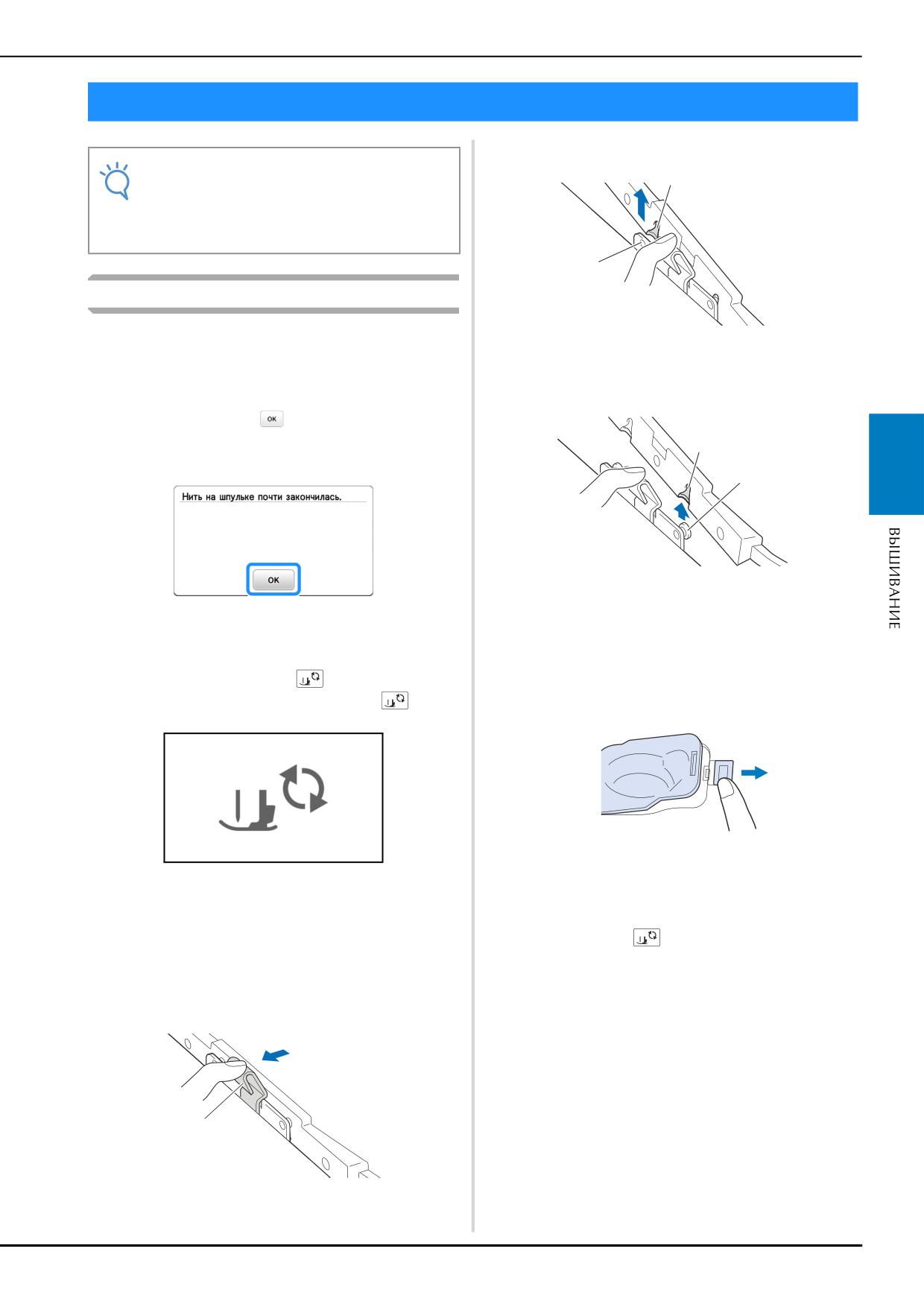
Регулировки во время вышивания
Регулировки во время вышивания
Снимите заднюю монтажную скобу со штырька.
Примечание
a
• При снятии и установке пялец не допускайте
ударов по каретке вышивального модуля и
прижимной лапке. В противном случае
рисунок не будет вышиваться правильно.
b
Если заканчивается нить на шпульке
Когда во время вышивания количество нити на шпульке
1 Задняя монтажная скоба
подходит к концу, машина останавливается, и появляется
2 Задний штырек
приведенное ниже сообщение. Если до конца вышивки
осталось немного стежков, можно прошить последние
Снимите переднюю монтажную скобу со штырька.
примерно 10 стежков без заправки новой нити в машину;
для этого нажмите кнопку
и перезапустите машину.
После прошивания примерно 10 стежков машина
a
останавливается.
b
E
1 Передняя монтажная скоба
2 Передний штырек
Поднимите рычаг прижимной лапки.
Снимите крышку челночного устройства и вставьте
a
d
шпульку с намотанной нитью в машину. (См. раздел
“Установка шпульки” в главе “Базовые операции”.)
Обрежьте нити и нажмите
b
→ Экран меняется, и все кнопки (кроме
)
блокируются.
Отведя фиксатор на держателе пялец влево,
c
Снова подсоедините пяльцы.
немного приподнимите сначала заднюю часть пялец,
e
а затем переднюю часть, чтобы снять пяльцы со
штырьков, затем отсоедините пяльцы.
Нажмите кнопку
, чтобы разблокировать все
f
Удерживайте фиксатор немного отведенным влево.
кнопки.
• При выполнении этой операции не
Для возврата к области рисунка, в которой
g
прикладывайте усилий к ткани. Это может
вышивание было остановлено, выполните шаги с
c
вызвать ослабление натяжения ткани в пяльцах.
по
f
, описанные в следующем разделе.
a
1 Фиксатор
Вышивание E-23
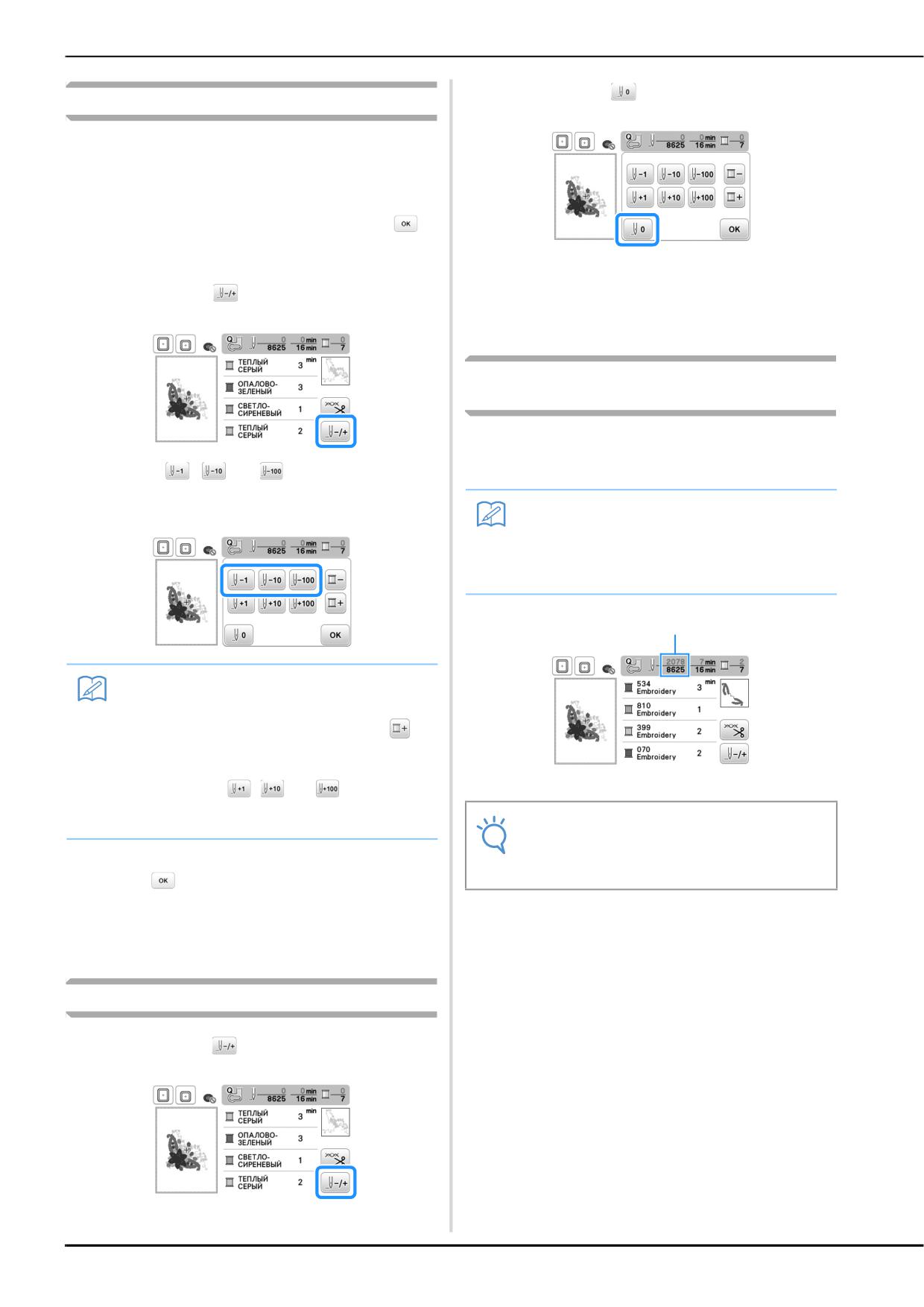
Регулировки во время вышивания
Нажмите кнопку
Если во время вышивания обрывается нить
b
Нажмите кнопку “Пуск/Стоп” для остановки
a
машины.
Если оборвалась верхняя нить, выполните
b
повторную заправку верхней нити. Если оборвалась
нить шпульки (нижняя нить), нажмите кнопку
и,
следуя указаниям в шагах с
a по
f из
предыдущего раздела, установите новую шпульку.
→ Пяльцы перемещаются, возвращая иглу в
начальную позицию рисунка.
Нажмите кнопку
c
Опустите рычаг прижимной лапки, чтобы опустить
c
прижимную лапку, и начинайте вышивание.
Возобновление вышивания после
выключения питания машины
При остановке вышивания текущий цвет и номер стежка
сохраняются. При следующем включении машины можно выбрать
продолжение работы с данным рисунком или его удаление.
Нажмите
,
или
, чтобы переместить
d
иглу назад на нужное количество стежков до места,
в котором произошел обрыв нити.
Напоминание
• Даже если питание машины отключается в
процессе вышивания, при последующем
включении машина возвращается к той точке,
в которой вышивание было остановлено.
1
Напоминание
• Если невозможно вернуться назад к месту, в
котором произошел обрыв нити, нажмите
для выбора цвета и переместите иглу в начальную
позицию вышивания этого цвета, затем при
1 Текущий номер стежка в момент остановки вышивания
помощи кнопки
,
или
перейдите
вперед к точке, которая находится чуть раньше
места, в котором произошел обрыв нити.
Примечание
• Не снимайте вышивальный модуль, или
Для возврата к первоначальному экрану нажмите
информация о вышивании не сохранится в
e
памяти.
кнопку
Опустите рычаг прижимной лапки, чтобы опустить
Включите питание (положение “Вкл.”).
f
a
прижимную лапку, и нажмите кнопку “Пуск/Стоп”
для продолжения вышивания.
Следуйте инструкциям, отображаемым на экране, и
b
снимите пяльцы.
Повторное выполнение процедуры с начала
→ Появляется следующее сообщение.
Нажмите кнопку
a
E-24
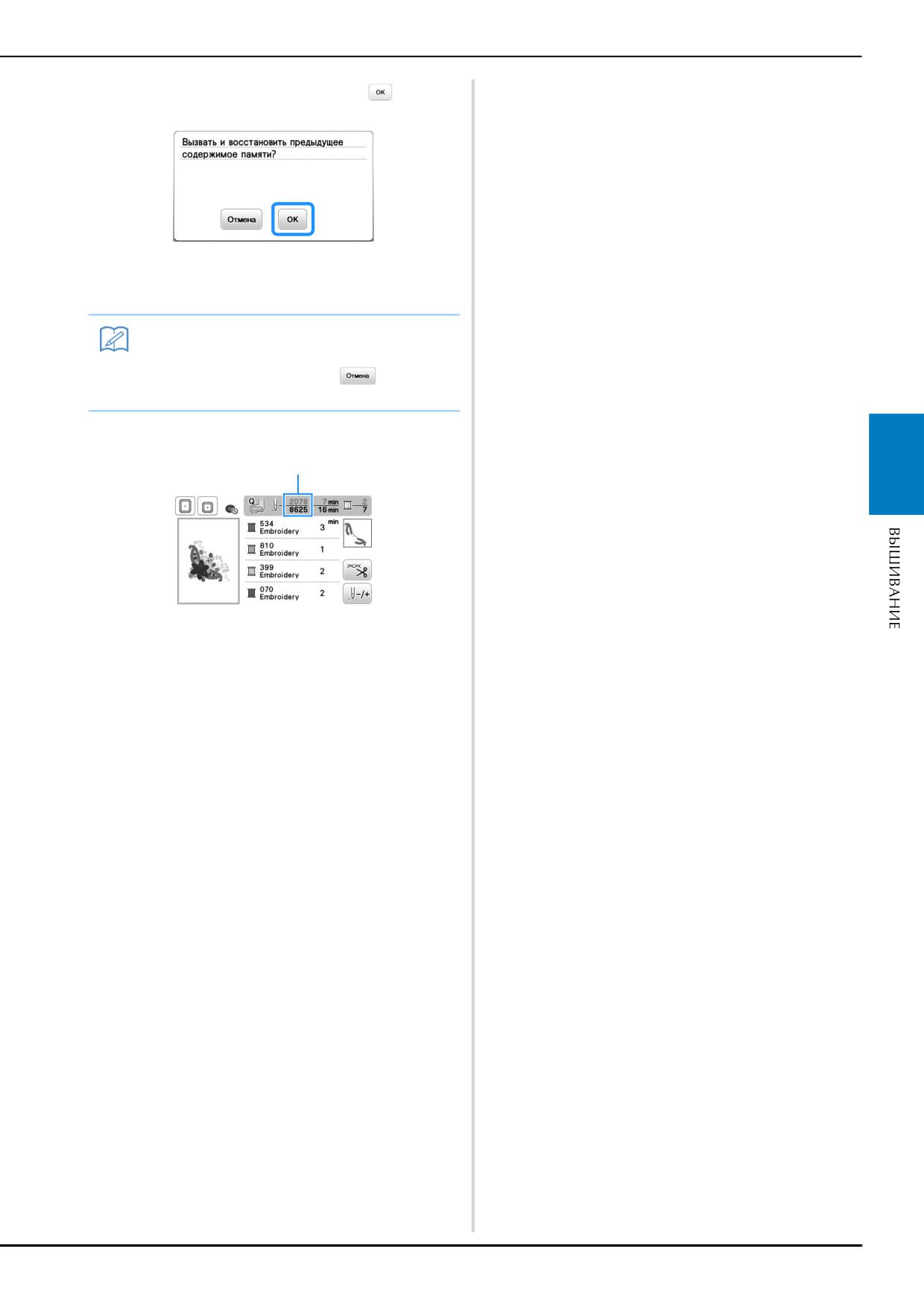
Регулировки во время вышивания
Установите пяльцы и нажмите кнопку
c
→ Появляется предыдущий экран вышивания,
который отображался перед выключением
машины.
Напоминание
• Если требуется начать новый рисунок
вышивания, нажмите кнопку
для
отображения экрана выбора рисунка.
Продолжите вышивание.
d
1
E
1 Номер стежка в момент возобновления вышивания
Вышивание E-25
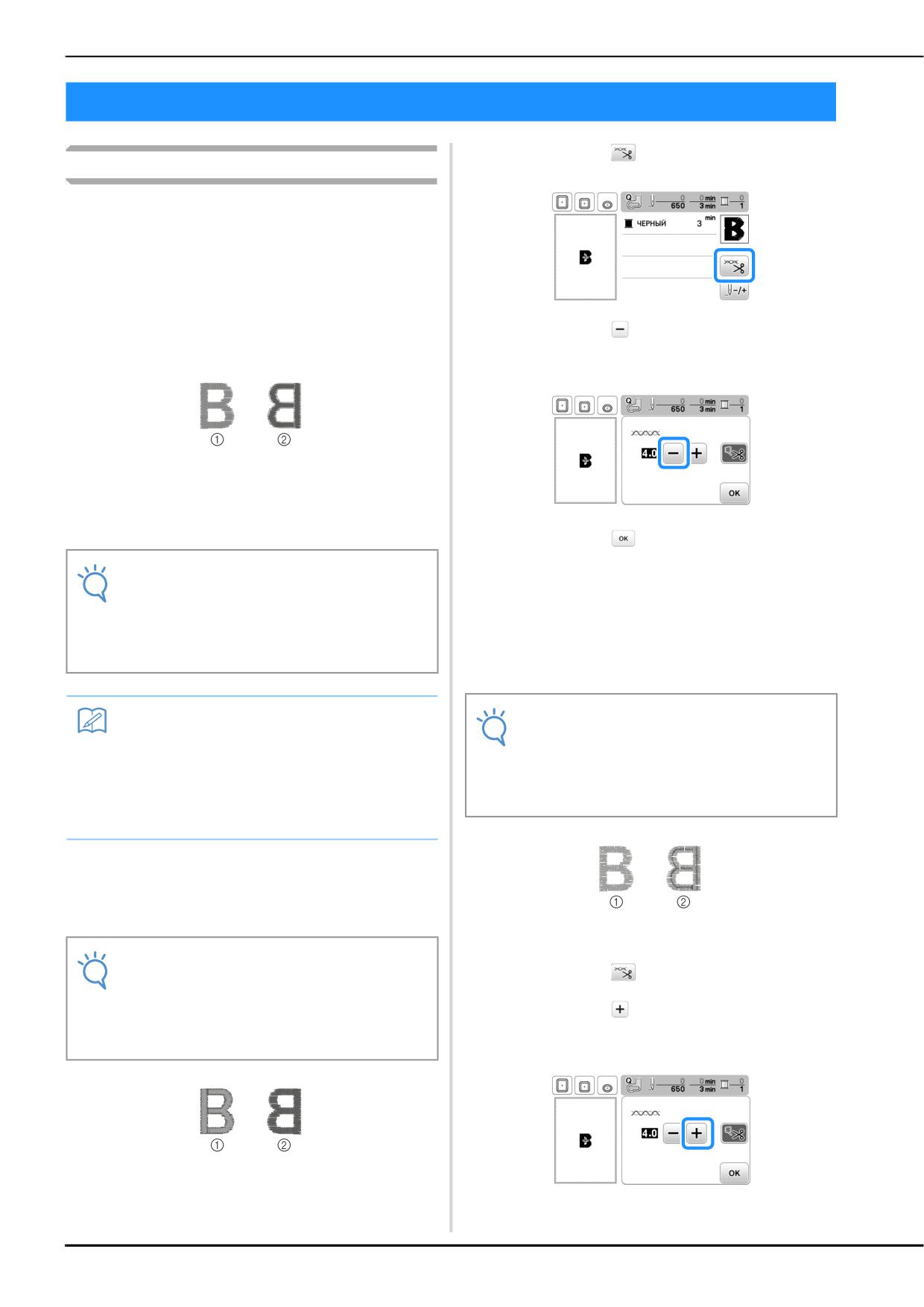
Настройки параметров вышивания
Настройки параметров вышивания
Нажмите кнопку
a
Регулировка натяжения нити
Для вышивания натяжение нити должно быть
установлено таким образом, чтобы верхняя нить была
едва видна с изнаночной стороны ткани.
■ Правильное натяжение нити
Рисунок можно видеть с изнаночной стороны ткани.
Если натяжение нити установлено неправильно, то
рисунок не удастся выполнить хорошо. На ткани
Нажмите кнопку для ослабления натяжения
b
могут образоваться сборки, или нить может
верхней нити. (Число, характеризующее натяжение
оборваться.
нити, уменьшается.)
1 Лицевая сторона
2 Изнаночная сторона
Выполните описанные ниже операции для
регулировки натяжения нити в соответствии с
конкретной ситуацией.
Нажмите кнопку
c
Примечание
• Если установлено слишком слабое натяжение
нити, машина может остановиться во время
■ Слишком слабое натяжение верхней нити
вышивания. Это не является неисправностью.
Натяжение верхней нити слишком мало, что приводит
Немного увеличьте натяжение нити и снова
к тому, что верхняя нить в строчке ослаблена, на
начните шить.
лицевой стороне ткани видны ослабленные стежки
верхней нити и петли.
Напоминание
Примечание
• Если выключить питание машины или выбрать
• Если верхняя нить заправлена неправильно,
другой рисунок, натяжение нити сбросится на
натяжение верхней нити может быть слишком
автоматически устанавливаемое значение.
слабым. В этом случае заново заправьте верхнюю
нить, следуя инструкциям в разделе “Заправка
• При извлечении из памяти сохраненного
верхней нити” в главе “Базовые операции”.
рисунка настройка натяжения нити будет
такой, какой она была при сохранении рисунка.
■ Слишком сильное натяжение верхней нити
Натяжение верхней нити слишком велико, что
приводит к тому, что нижняя нить (нить шпульки)
видна с лицевой стороны ткани.
1 Лицевая сторона
2 Изнаночная сторона
Примечание
Нажмите кнопку
• Если нижняя нить заправлена неправильно,
a
натяжение верхней нити может быть слишком
сильным. В этом случае заново заправьте
Нажмите кнопку для увеличения натяжения
b
нижнюю нить, следуя инструкциям в разделе
верхней нити. (Число, характеризующее натяжение
“Установка шпульки” в главе Базовые операции.
нити, увеличивается.)
1 Лицевая сторона
2 Изнаночная сторона
E-26
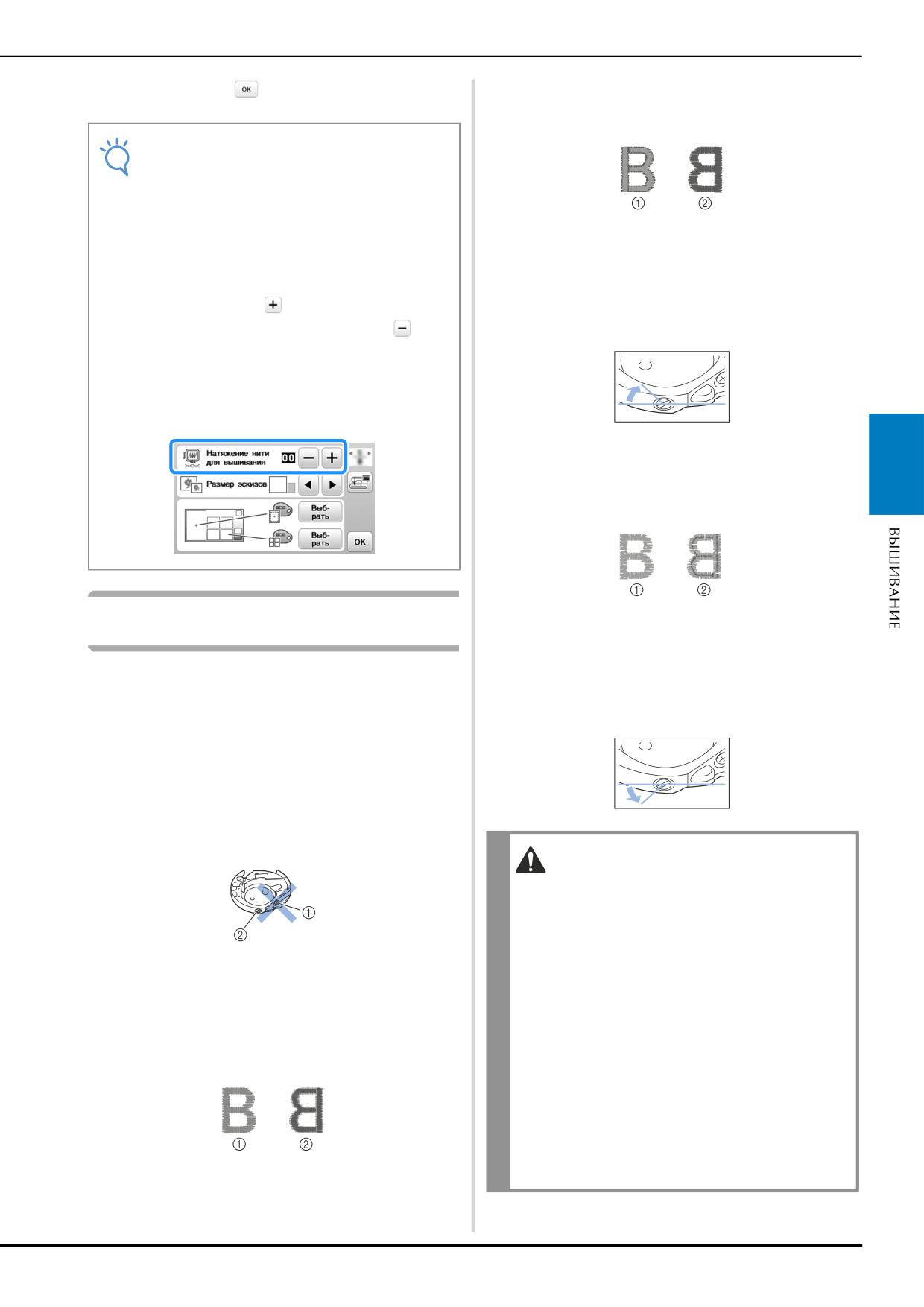
Настройки параметров вышивания
Нажмите кнопку
■ Слишком слабое натяжение нижней нити
c
Нижняя нить немного видна на лицевой стороне
материала.
Примечание
• С помощью параметра “Натяжение нити для
вышивания” на экране настройки можно
настроить натяжение верхней нити для
вышивания. Выбранная настройка будет
1 Лицевая сторона
применена ко всем рисункам.
2 Изнаночная сторона
Если при вышивании общее натяжение
верхней нити слишком сильное или слишком
В этом случае поверните винт с прямым шлицем (-) по
слабое, настройте его на экране настроек.
часовой стрелке примерно на 30-45°, чтобы увеличить
Нажмите кнопку
, чтобы увеличить
натяжение нижней нити. Будьте осторожны, не
натяжение верхней нити или кнопку
,
затягивайте винт слишком сильно!
чтобы ослабить натяжение верхней нити.
Если отдельному рисунку вышивания
требуется дополнительная настройка, см.
раздел “Регулировка натяжения нити”,
с. E-26.
■ Слишком сильное натяжение нижней нити
Видно, что верхняя нить на лицевой стороне
E
материала приподнята или петлится, а нижняя нить на
изнаночной стороне не видна.
Регулировка шпульного колпачка (без
1 Лицевая сторона
2 Изнаночная сторона
цветовой маркировки на винте)
Если такая ситуация возникла, поверните винт с
Когда требуется изменить натяжение в соответствии с
прямым шлицем (-) против часовой стрелки примерно
используемой нижней нитью, можно отрегулировать
на 30-45°, чтобы уменьшить натяжение нижней нити.
шпульный колпачок (без цветовой маркировки на винте).
Будьте осторожны, не ослабьте винт слишком сильно!
См. раздел “Выполнение привлекательной вышивки” в
главе “Базовые операции”.
Чтобы отрегулировать натяжение нижней нити для
функции вышивания с использованием шпульного
колпачка (без цветовой маркировки на винте), малой
отверткой поверните винт с прямым шлицем (-).
ОСТОРОЖНО!
• При регулировке шпульного колпачка
обязательно извлекайте шпульку из
шпульного колпачка.
• НЕ МЕНЯЙТЕ затяжку винта (+) с крестовым
1 Не закручивайте винт с крестовым шлицем (с
шлицем, поскольку это может привести к
выемкой “+”).
неисправимому повреждению шпульного
2 Отрегулируйте при помощи отвертки (малой).
колпачка.
■ Правильное натяжение
• Если винт с прямым шлицем (-)
Верхняя нить немного видна на изнаночной стороне
проворачивается с трудом, не прилагайте
материала.
усилия. Слишком сильная затяжка винта или
слишком большое усилие в любом
направлении вращения может привести к
повреждению шпульного колпачка. В случае
повреждения шпульный колпачок,
возможно, не сможет обеспечивать
1 Лицевая сторона
надлежащее натяжение нити.
2 Изнаночная сторона
Вышивание E-27
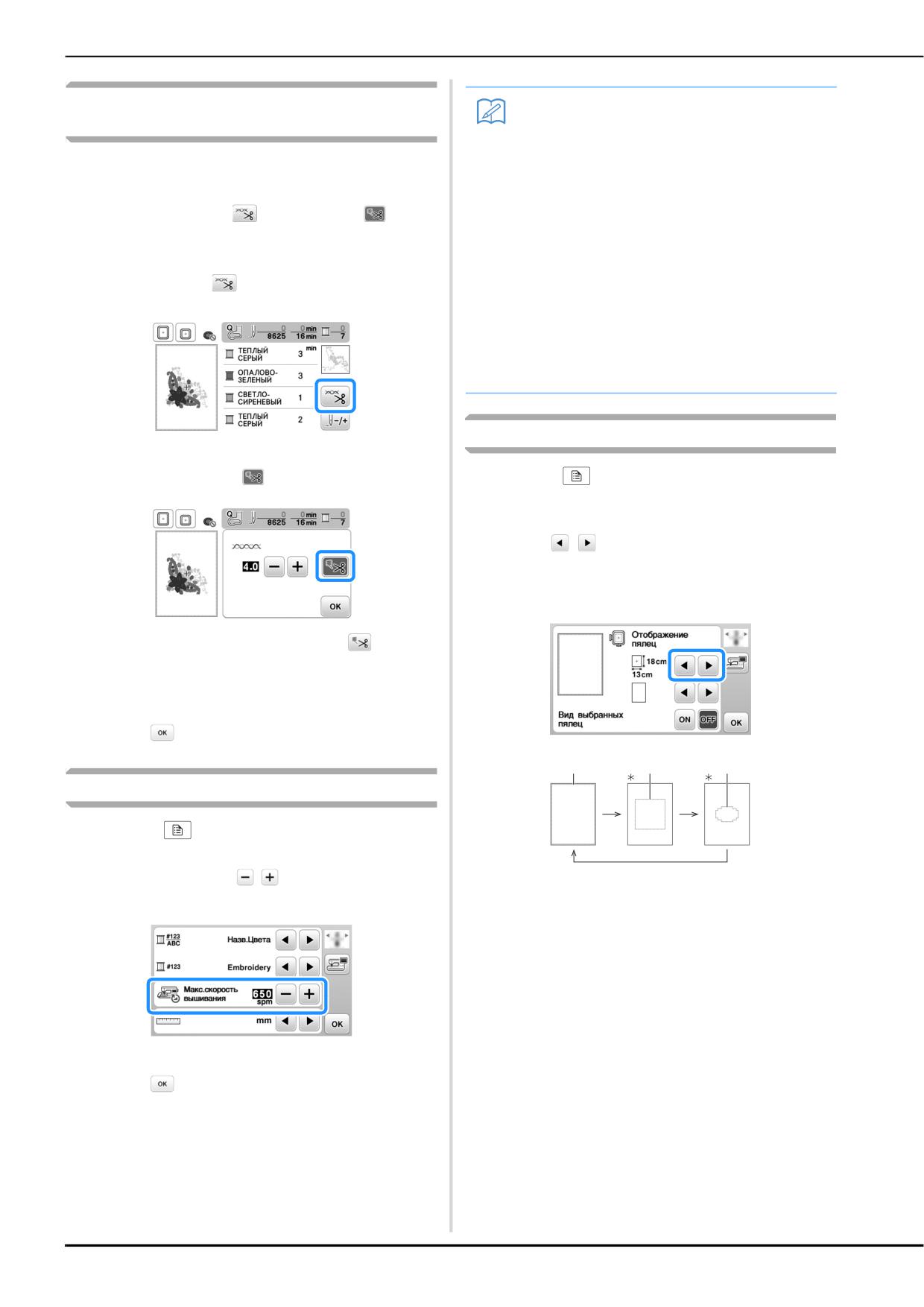
Настройки параметров вышивания
Использование функции автоматической
Напоминание
обрезки нити (END COLOR TRIM)
• “spm” (стежков в минуту) соответствует
количеству стежков, вышиваемых машиной за
Функция автоматической обрезки нити позволяет
одну минуту.
обрезать нить в конце шитья каждого цвета. По
• При работе с тонкими, толстыми или плотными
умолчанию эта функция включена. Для выключения этой
тканями уменьшайте скорость вышивания.
функции нажмите кнопку
, а затем кнопку
. Эту
• Скорость можно изменить после начала
функцию можно включать и выключать во время
вышивания рисунка.
вышивания.
• Настройка максимальной скорости шитья не
изменяется до тех пор, пока не будет выбрана
Нажмите кнопку
a
новая настройка. Настройка, заданная перед
выключением машины, остается неизменной
при следующем включении машины.
• Если используется специальная нить
(металлическая нить и т. п.), уменьшите
скорость вышивания.
Изменение экрана “Отображение пялец”
Для выключения функции автоматической обрезки
b
нити нажмите кнопку
Нажмите
, чтобы открыть следующий экран.
a
На экране “Отображение пялец” при помощи
b
кнопок
/
измените режим отображения
пялец.
Смена пялец
→ Кнопка принимает следующий вид:
• При шитье нитью одного цвета машина
остановится без обрезки нити.
Для возврата к первоначальному экрану нажмите
c
кнопку
a
b
c
Регулировка скорости вышивания
Нажмите
, чтобы открыть следующий экран.
a
При помощи кнопок
/
измените настройку
* Для некоторых моделей эти пяльцы
b
параметра “Макс. скорость вышивания”.
приобретаются отдельно.
1 Область вышивания в случае использования
больших пялец
18 × 13 см
Область вышивания в случае использования
сверхбольших (многопозиционных) пялец
18 × 13 см
2 Область вышивания в случае использования средних
пялец*
10 × 10 см
3 Область вышивания в случае использования малых
пялец*
Для возврата к первоначальному экрану нажмите
c
2 × 6 см
кнопку
E-28
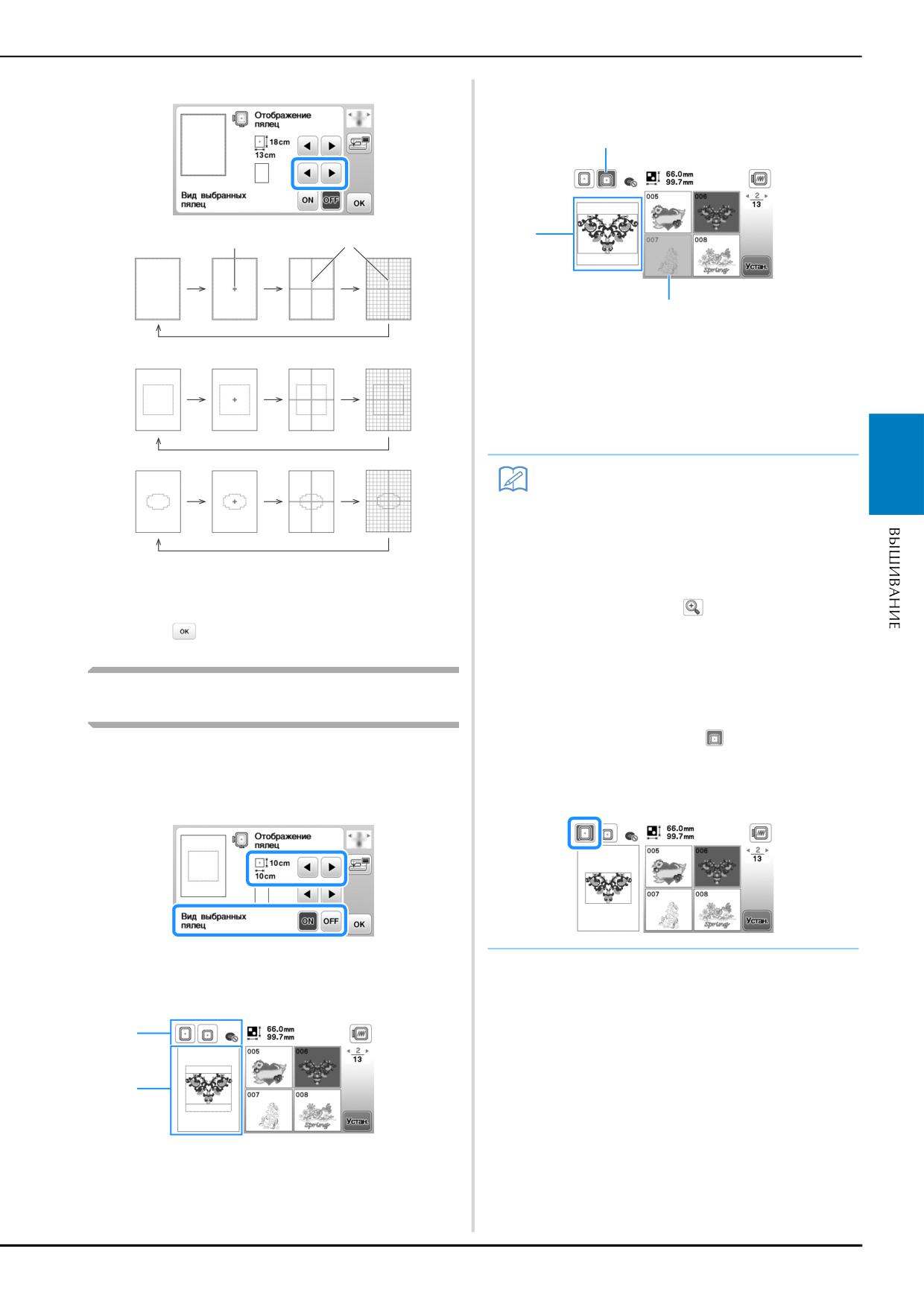
Настройки параметров вышивания
Изменение центральной отметки и линий сетки
Если для параметра “Вид выбранных пялец” выбрано
значение “ON”:
1
2
a
b
3
1 Выделение выбранных пялец, когда для функции
“Вид выбранных пялец” задано значение “ON”.
2 Отображается область вышивания для выбранных
пялец.
3 Рисунки, которые не помещаются в выбранные
пяльцы, показываются затененными и их нельзя
выбрать.
Напоминание
E
• На экране выбора рисунков не отображаются
рисунки, которые нельзя вышить на данных
пяльцах.
• Рисунок будет уменьшен или увеличен в
1 Центральная отметка
пределах области вышивания соответственно
2 Линии сетки
выбранным пяльцам.
Для возврата к первоначальному экрану нажмите
• Если нажать кнопку
на экране
c
редактирования для увеличения рисунка,
кнопку
рисунок увеличивается до 100% размера для
выбранных пялец.
• Функция “Вид выбранных пялец”
Выбор и отображение рисунков в
деактивируется при нажатии кнопки,
соответствии с размером пялец
соответствующей выбранным пяльцам
(в показанном примере
).
Если для параметра “Вид выбранных пялец” на экране
настроек выбрано значение “ON”, рисунок можно
• Чтобы изменить пяльцы, выбранные с
редактировать на экране так, как если бы были
функцией “Вид выбранных пялец”, нажмите
установлены соответствующие пяльцы.
кнопку, соответствующую нужным пяльцам.
Если для параметра “Вид выбранных пялец” выбрано
значение “OFF”:
1
2
1 Отображение пялец, которые могут использоваться
для выбранного рисунка.
2 Отображение области вышивания для
больших/сверхбольших (многопозиционных) пялец.
Вышивание E-29
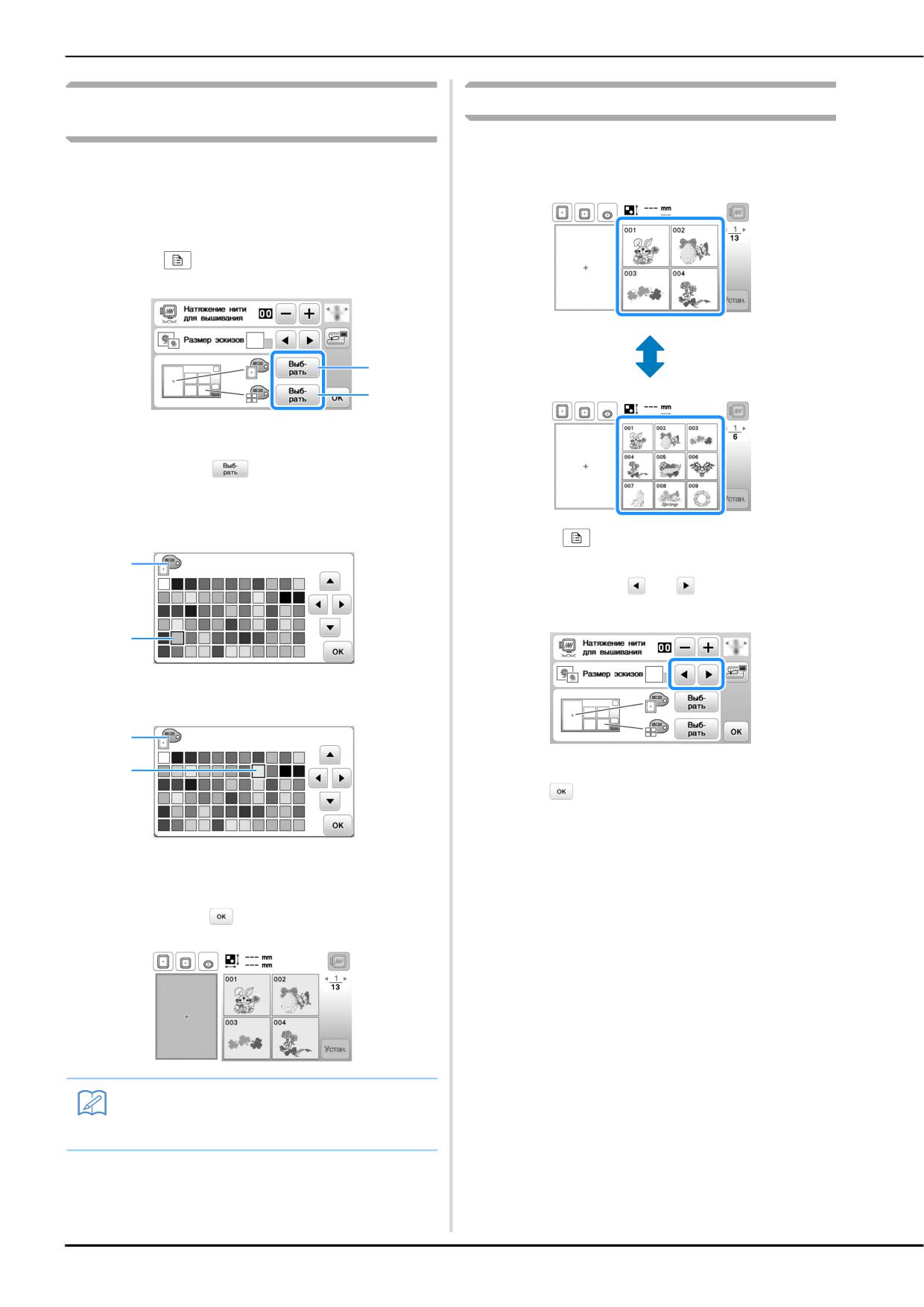
Настройки параметров вышивания
Изменение цвета фона рисунков
Выбор размера эскизов рисунков
вышивания
Можно выбрать малый или большой размер отображения
эскизов для выбора рисунков вышивания. Большой
На этом экране настроек можно изменить цвета фона для
размер в 1,5 раза больше малого размера.
рисунка вышивания и эскизов рисунков. В зависимости от
цвета рисунка выберите требуемый цвет фона из
доступных 66 цветов. Для рисунков вышивания и эскизов
рисунков можно выбрать различные цвета фона.
Нажмите
, чтобы открыть следующий экран.
a
1
2
1 Фон рисунка вышивания
2 Фон эскизов рисунков
Нажмите кнопку
b
Выберите цвет фона из доступных 66 цветов.
c
Нажмите
, чтобы открыть следующий экран.
a
1
С помощью кнопки или выберите нужный
b
размер эскизов.
2
1 Фон рисунка вышивания
2 Выбранный цвет
1
2
Для возврата к первоначальному экрану нажмите
c
кнопку
1 Фон эскизов рисунков
2 Выбранный цвет
Для возврата к первоначальному экрану дважды
d
нажмите кнопку
Напоминание
• Настройка остается выделенной даже при
выключении машины.
E-30
Использование функции памяти
Использование функции памяти
■ Меры предосторожности при
Меры предосторожности при работе с
использовании компьютера для создания и
данными вышивания
сохранения данных
•
Если имя файла/папки с данными о
При использовании данных о вышивании, отличных от
вышивании не может быть
тех, которые созданы и сохранены на этой вышивальной
идентифицировано, например, вследствие
машине, необходимо соблюдать перечисленные ниже
того, что это имя содержит специальные
меры предосторожности.
символы, то файл не отображается. В таком
случае измените имя файла/папки.
Рекомендуется использовать в именах файлов
ОСТОРОЖНО!
только 26 букв английского алфавита
• При использовании данных о вышивании,
(прописные и строчные), цифры от 0 до 9, а
отличных от оригинальных рисунков, при
также знаки ”-”, и “_”.
вышивании строчки слишком высокой
•
Если выбран рисунок вышивания размером
плотности или трех и более
более 18 × 13 см, при считывании он будет
перекрывающихся стежков может
отображаться повернутым на 90 градусов.
произойти обрыв нити или может быть
Если даже после поворота на 90 градусов
повреждена игла. В этом случае с помощью
размер рисунка вышивания будет больше
E
одной из наших оригинальных систем
18 × 13 см, такой рисунок нельзя
создания данных отредактируйте данные
использовать.
для вышивания.
(Размер всех рисунков не должен превышать
размер поля: 18 см × 13 см.)
•
Файлы с расширением .pes, в которых
■ Типы данных о вышивании, которые можно
сохранена информация о количестве стежков
использовать
или количестве цветов, превышающем
• При работе на данной машине можно
установленные пределы, не могут быть
использовать только файлы с данными
отображены. Максимальное количество
вышивки, которые имеют расширение .pes,
стежков в комбинированном дизайне -
.phc и .dst. Использование данных, отличных
200.000, а максимальное количество
от тех, которые сохранены на наших машинах
изменений цвета - 125 (Вышеуказанные
или с помощью наших программ для создания
цифры приблизительны и зависят от общего
данных вышивки, может привести к
размера дизайна). С помощью одной из наших
нарушению нормальной работы вышивальной
программ создания рисунков отредактируйте
машины.
рисунок вышивания таким образом, чтобы он
соответствовал данным спецификациям.
■ Поддерживаемые типы USB-носителей
•
Можно использовать данные вышивания,
Для сохранения или вызова данных строчек можно
сохраненные в папке, созданной на
использовать флэш-накопитель USB любой емкости.
флэш-накопителе USB.
•
Машина распознает данные для вышивания,
Примечание
даже если вышивальный модуль не
• Скорость обработки может различаться в
установлен.
зависимости от объема сохраненных данных.
• К USB-порту данной машины можно
■ Данные для вышивания Tajima (.dst)
подключать только флэш-накопитель USB.
• Данные в формате .dst отображаются на
• После подключения флэш-накопителя USB
экране списка рисунков в виде имен файлов
начинает мигать индикатор доступа; для
(реальное изображение не может
распознавания носителя требуется около 5-6
секунд. (Это время различается в
отображаться).
зависимости от типа флэш-накопителя USB.)
• Поскольку данные Tajima (.dst) не содержат
• Дополнительная информация приведена в
информации о конкретном цвете нитей, они
инструкциях к флэш-накопителю USB.
отображаются в последовательности цветов
нитей, установленной на заводе-изготовителе
по умолчанию. Проверьте предварительный
Напоминание
просмотр и при необходимости измените
цвета нитей.
• Для создания папок с файлами используйте
компьютер.
Вышивание E-31
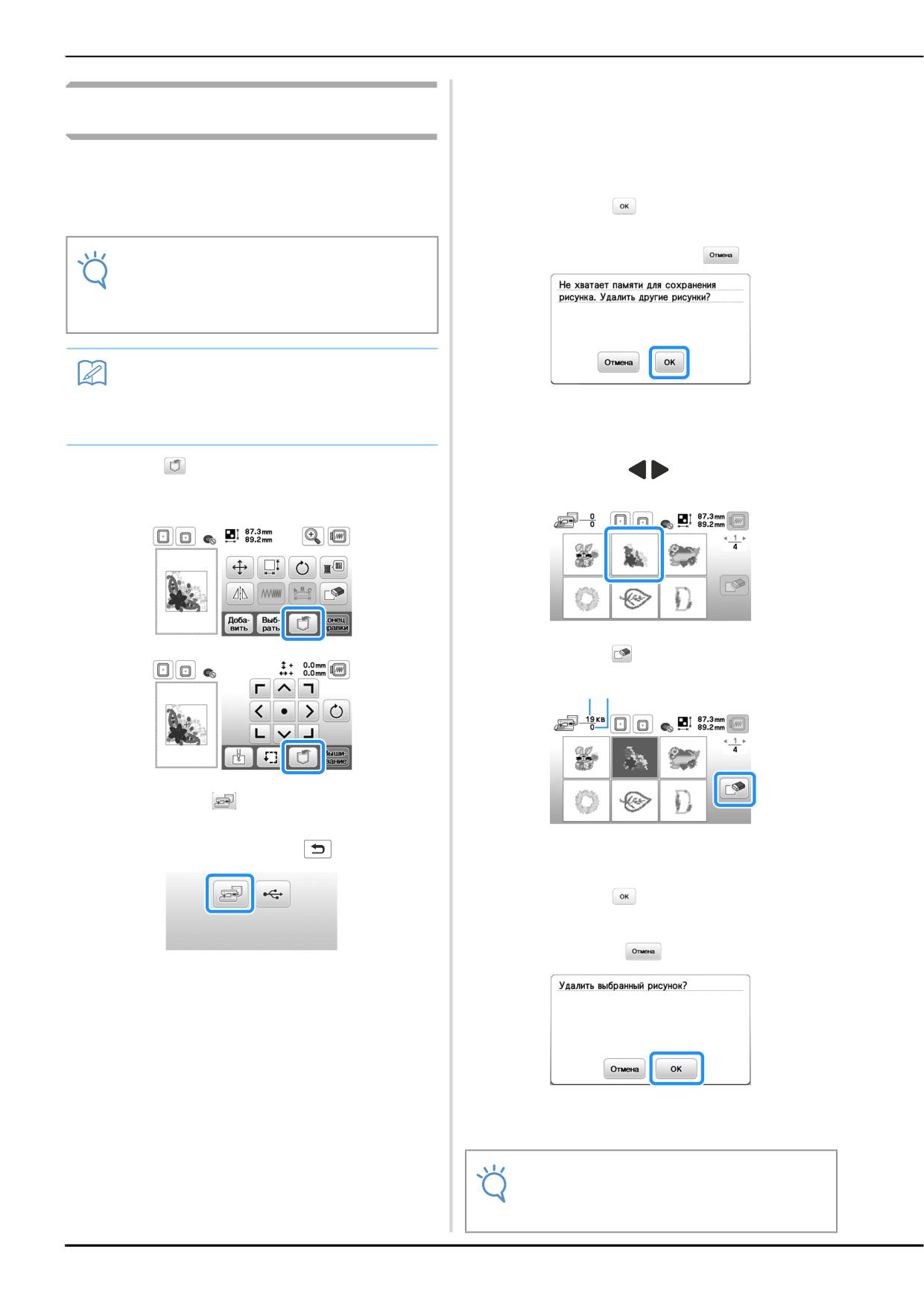
Использование функции памяти
■ Если память заполнена
Сохранение рисунков вышивания в
Если появляется следующий экран, это означает, что либо
сохранено максимально возможное количество рисунков,
памяти машины
либо рисунок, который вы хотите сохранить, требует
Можно сохранить измененные вами стандартные рисунки
большого объема памяти и машина не может сохранить
вышивания, которые вы собираетесь часто использовать
его. Если удалить какой-либо ранее сохраненный рисунок,
(например, ваше имя или рисунки, которые были
то появится возможность сохранения текущего рисунка.
повернуты или в которых был изменен размер или
позиции шитья и т. д.). В памяти машины можно
Нажмите кнопку
a
сохранить рисунки общим объемом около 1 МБ.
• Для возврата к первоначальному экрану без
Примечание
сохранения нажмите кнопку
• Не выключайте питание машины, пока на
дисплее отображается экран “Сохранение...”.
Это приведет к потере сохраняемого
рисунка.
Напоминание
• Сохранение рисунка в памяти машины может
продолжаться несколько секунд.
→ На дисплее машины отображаются рисунки,
• Информацию об извлечении сохраненного
сохраненные на текущий момент.
рисунка см. на с. E-34.
Выберите рисунок, который собираетесь удалить.
b
Нажмите
, когда рисунок который вы хотите
a
• Нажмите кнопку
/
, чтобы перейти к
сохранить, открыт на экране редактирования
предыдущей или следующей странице.
рисунка или на экране настроек вышивания.
Нажмите кнопку
c
12
Нажмите кнопку
b
• Для возврата к первоначальному экрану без
1 Объем памяти, используемый рисунком, который
сохранения нажмите кнопку
предполагается удалить
2 Объем памяти машины
Нажмите кнопку
d
• Если вы решили не удалять этот рисунок,
нажмите кнопку
→ Отобразится экран “Сохранение...”. После
сохранения рисунка автоматически происходит
возврат к первоначальному экрану.
→ Отображается экран “Сохранение...”. После
сохранения рисунка автоматически происходит
возврат к первоначальному экрану.
Примечание
• Не выключайте питание машины, пока на дисплее
отображается экран “Сохранение...”. Это приведет
к потере сохраняемого рисунка.
E-32
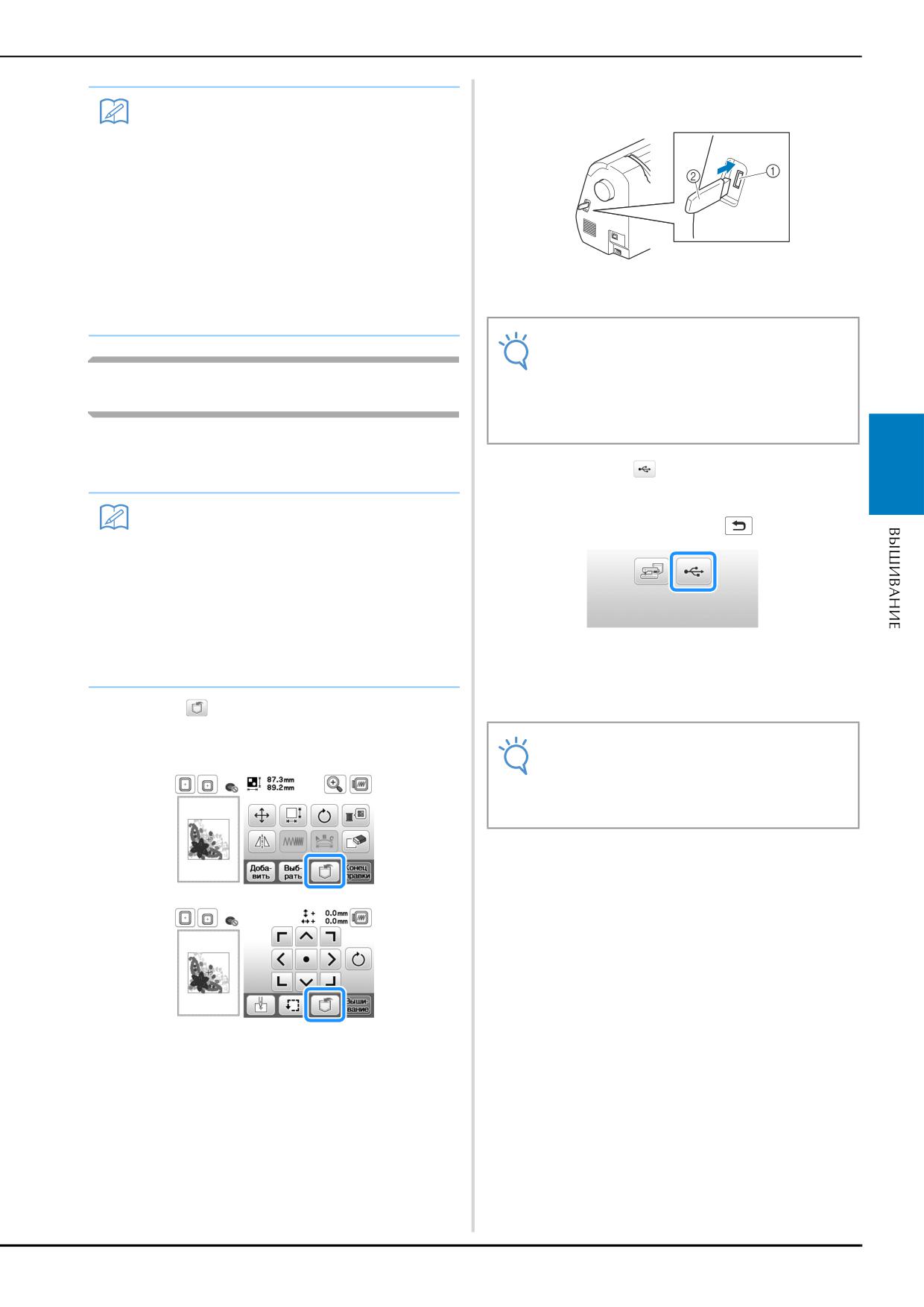
Использование функции памяти
Подключите флэш-накопитель USB к USB-порту
b
Напоминание
машины.
• Если после удаления рисунка освободился
достаточный объем памяти, то рисунок,
который требуется сохранить, автоматически
сохраняется. Если после удаления рисунка
свободного объема памяти все еще
недостаточно, то повторите описанные выше
шаги для удаления еще одного рисунка из
памяти машины.
• Сохранение рисунка может продолжаться
1 USB-порт
несколько секунд.
2 Флэш-накопитель USB
• Более подробную информацию об извлечении
сохраненных рисунков см. на с. E-34.
Примечание
• Скорость обработки может различаться в
Сохранение рисунков вышивания на
зависимости от размера файлов с данными.
• Не подключайте к USB-порту ничего, кроме
флэш-накопителе USB
флэш-накопителей USB. В противном случае
возможно повреждение USB-порта.
Для передачи рисунков вышивания из машины на
флэш-накопитель USB подключите флэш-накопитель USB
к USB-порту машины.
Нажмите кнопку
c
E
• Для возврата к первоначальному экрану без
Напоминание
сохранения нажмите кнопку
• Используйте стандартные флэш-накопители
USB, но некоторые флэш-накопители USB
могут быть несовместимы с данной машиной.
Более подробную информацию см. на нашем
веб-сайте.
• Флэш-накопитель USB можно подключить или
отсоединить в любой момент кроме времени,
→ Отобразится экран “Сохранение...”. После
когда выполняется сохранение или удаление
сохранения рисунка автоматически происходит
рисунка.
возврат к первоначальному экрану.
→ Рисунок сохраняется в папке “bPocket”.
Нажмите
, когда рисунок который вы хотите
a
сохранить, открыт на экране редактирования
рисунка или на экране настроек вышивания.
Примечание
• Не подключайте и не отключайте
флэш-накопитель USB, когда отображается
экран “Сохранение...”. Это приведет к потере
части или всего сохраняемого рисунка.
Вышивание E-33
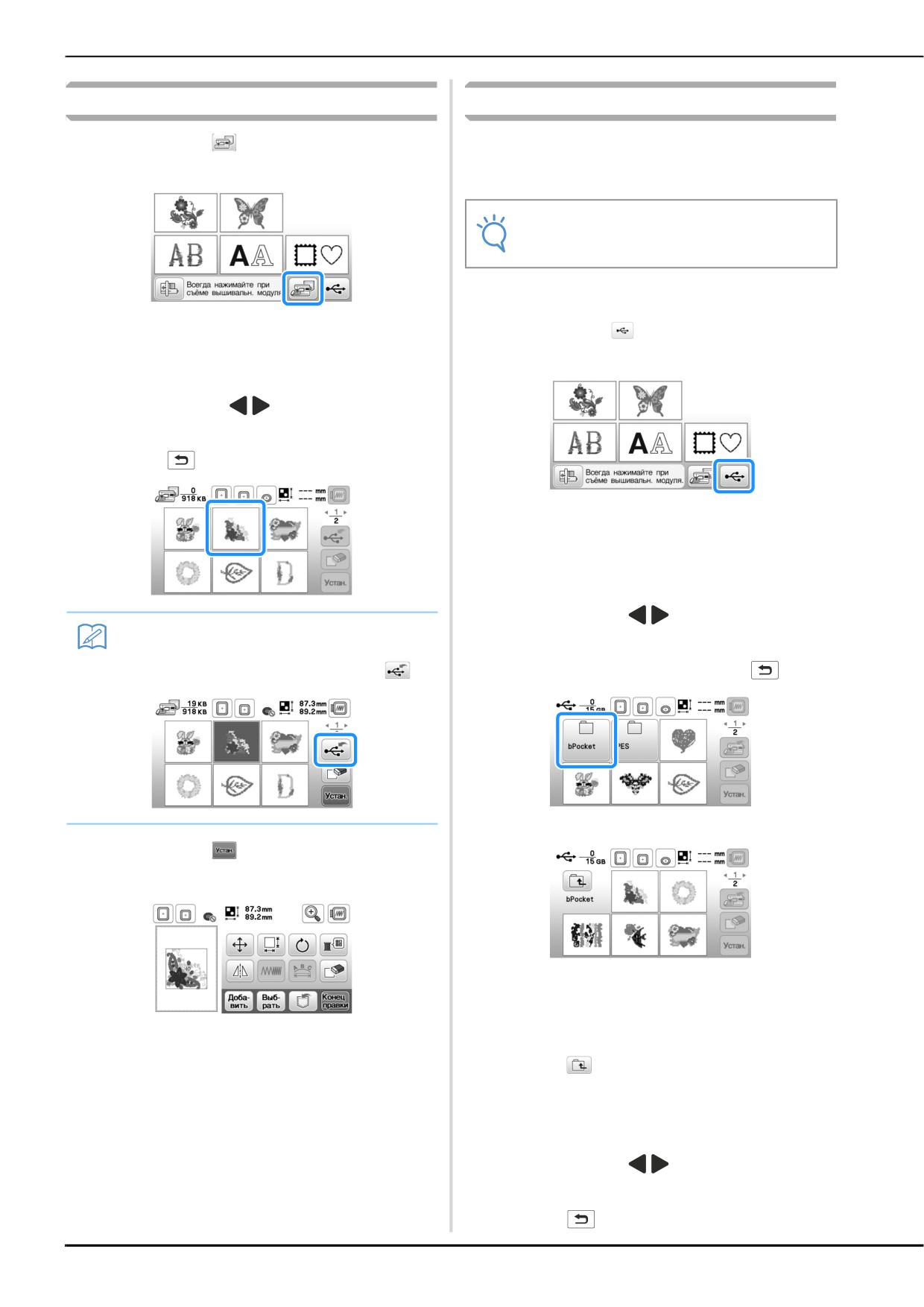
Использование функции памяти
Извлечение рисунков из памяти машины
Извлечение данных с флэш-накопителя USB
Можно вызывать определенный рисунок вышивания либо
Нажмите кнопку
a
напрямую с флэш-накопителя USB, либо из папки на
флэш-накопителе USB. Если рисунок находится в папке,
проверьте каждую папку, чтобы найти требуемый рисунок.
Примечание
• Скорость обработки может различаться в
зависимости от размера файлов с данными.
Подключите флэш-накопитель USB к USB-порту
a
машин (см. с. E-33).
→ На дисплее машины отображаются рисунки,
Нажмите кнопку
сохраненные в памяти на текущий момент.
b
Нажмите кнопку с изображением рисунка, данные
b
которого требуется извлечь.
• Нажмите кнопку
/
, чтобы перейти к
предыдущей или следующей странице.
• Для возврата к первоначальному экрану нажмите
кнопку
→ Отображаются рисунки вышивания и папка в
корневой папке.
Выберите рисунок. Если рисунок, который вы хотите
c
использовать, находится в одной из папок, нажмите
кнопку для этой папки.
• Нажмите кнопку
/
, чтобы перейти к
Напоминание
предыдущей или следующей странице.
• Выбранный рисунок можно напрямую сохранить
• Для возврата к первоначальному экрану без
на флэш-накопитель USB, нажав кнопку
извлечения данных нажмите кнопку
→ Отобразятся рисунки, хранящиеся в папке.
Нажмите кнопку
c
→ Открывается экран редактирования рисунка.
• Для обозначения текущей папки под значком
папки отображается имя папки или путь.
Отображаются рисунки вышивания и подпапки
внутри папки.
При необходимости настройте рисунок и начинайте
d
• Для возврата к первоначальному экрану нажмите
вышивание.
кнопку
• Используйте компьютер для создания папок.
Невозможно создать папки с помощью машины.
Нажмите кнопку с изображением рисунка, данные
d
которого требуется извлечь.
• Нажмите кнопку
/
, чтобы перейти к
предыдущей или следующей странице.
• Для возврата к первоначальному экрану нажмите
кнопку
E-34
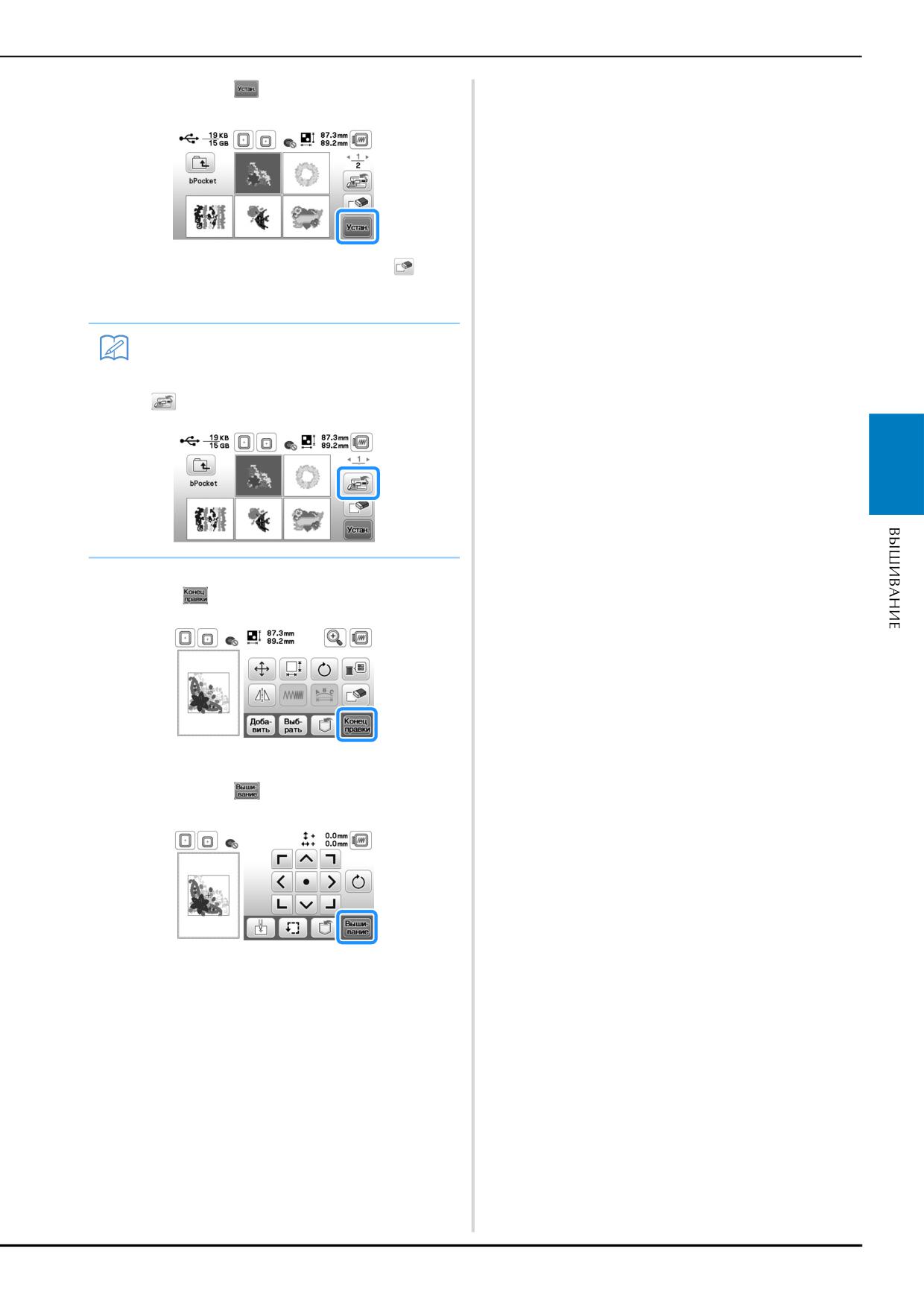
Использование функции памяти
Нажмите кнопку
e
• Для удаления рисунка нажмите кнопку
Рисунок будет удален с флэш-накопителя USB.
→ Открывается экран редактирования рисунка.
Напоминание
• Выбранный рисунок можно напрямую
сохранить в память машины, нажав кнопку
E
При необходимости отредактируйте рисунок и
f
нажмите
→ Открывается экран настроек вышивания.
Нажмите кнопку
g
→ Отображается экран вышивания.
Вышивание E-35
Приложение
В этом разделе приведена важная информация о работе на машине. В этом разделе содержатся
указания по поиску и устранению неисправностей, а также рекомендации по поддержанию машины
в хорошем рабочем состоянии.
Номера страниц этого раздела начинаются с буквы “A”.
Глава1 ТЕХНИЧЕСКОЕ ОБСЛУЖИВАНИЕ, ПОИСК И
УСТРАНЕНИЕ НЕИСПРАВНОСТЕЙ
A-2
Уход и техническое обслуживание
ТЕХНИЧЕСКОЕОБСЛУЖИВАНИЕ,
Глава
1
ПОИСК И УСТРАНЕНИЕ
НЕИСПРАВНОСТЕЙ
Уход и техническое обслуживание
Ограничения, касающиеся смазки
Наружная очистка машины
Для предотвращения повреждения данной машины она
Если наружные поверхности машины загрязнены, слегка
не должна смазываться пользователем.
смочите чистую ткань нейтральным моющим средством,
выжмите ее и протрите поверхности машины. После
При производстве данная машина была смазана
очистки протрите машину влажной тканью и затем
достаточным количеством масла, обеспечивающим
вытрите ее сухой тканью.
правильное функционирование, что исключает
необходимость периодической смазки.
Если возникнет какая-либо проблема (например, маховик
будет вращаться с затруднением или будет возникать
ОСТОРОЖНО!
необычный шум), немедленно прекратите использование
машины и обратитесь к официальному дилеру Brother или
• Перед очисткой машины выньте вилку
в ближайший официальный сервисный центр Brother.
кабеля питания из розетки. В противном
случае возможна травма или поражение
электрическим током.
Меры предосторожности при хранении машины
Для предотвращения повреждения машины (например,
Очистка челночного устройства
появления ржавчины, вызванной конденсацией) не
храните машину в следующих местах:
Накопление пыли и волокон нитей в шпульном колпачке
• в местах, подверженных воздействию очень
приводит к ухудшению рабочих характеристик машины,
высоких температур;
поэтому следует регулярно очищать шпульный колпачок.
• в местах, подверженных воздействию очень
Нажмите кнопку
(Положение иглы), чтобы
низких температур;
a
поднять иглу.
• в местах, подверженных резким перепадам температур;
• в помещениях с высокой влажностью или паром;
Выключите машину.
b
• рядом с огнем, обогревателем или кондиционером;
• на улице или в месте, подверженном воздействию
Выньте разъем кабеля питания из гнезда на правой
c
стороне машины.
прямых солнечных лучей;
• в очень пыльных помещениях или помещениях с
большим количеством масла.
ОСТОРОЖНО!
Примечание
• Перед очисткой машины выньте вилку кабеля
• Чтобы продлить срок службы машины,
питания из розетки. В противном случае возможна
периодически включайте ее и используйте.
травма или поражение электрическим током.
Длительное хранение машины без использования
может снизить ее рабочие характеристики.
Извлеките иглу и лапку для вышивания.
d
• Подробнее см. в разделе “Замена иглы” в главе
Базовые операции и “Замена лапки для
Очистка экрана ЖК-дисплея
вышивания”, с. A-5.
Снимите вышивальный модуль.
Если экран загрязнился, аккуратно протрите его сухой
e
мягкой тканью. Не пользуйтесь органическими
растворителями или моющими и очищающими средствами.
Снимите крышку игольной пластины.
f
Примечание
• Не протирайте ЖК-дисплей влажной тканью.
Напоминание
• Периодически на ЖК-дисплее может
образовываться конденсация или помутнение;
это не является неисправностью. Через
некоторое время помутнение исчезнет.
A-2
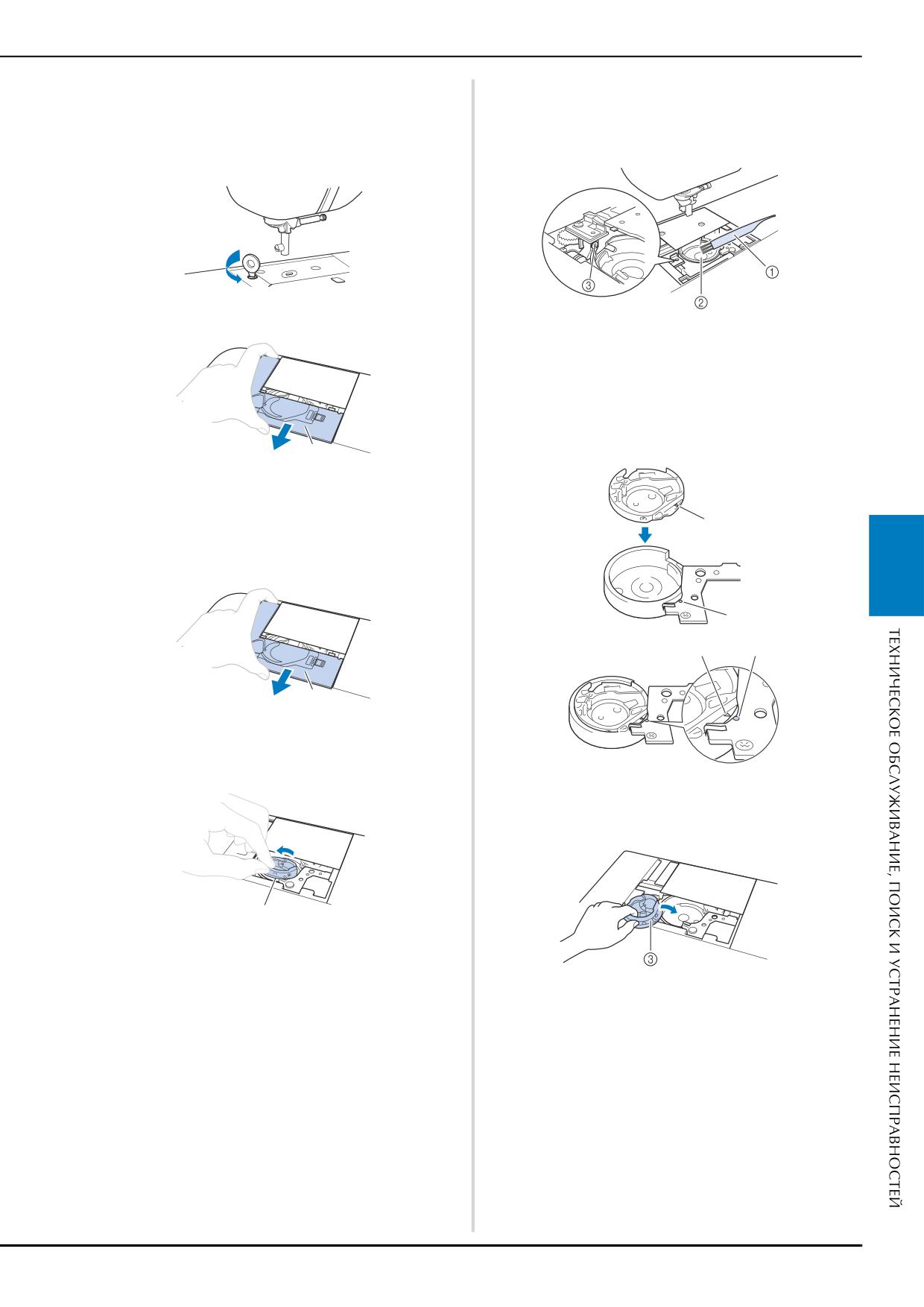
Уход и техническое обслуживание
■ Если крышка игольной пластины крепится
Щеточкой или пылесосом удалите обрывки нитей и
h
пыль с челнока, датчика нити шпульки и с
винтом
окружающих их поверхностей.
1
Дискообразной отверткой выверните винт на
крышке игольной пластины.
2
Возьмитесь за обе стороны крышки игольной
пластины и снимите ее, сдвинув на себя.
1 Щеточка для очистки
2 Челнок
3 Датчик нити шпульки
• Не смазывайте маслом шпульный колпачок.
Вставьте шпульный колпачок так, чтобы метка S на
i
шпульном колпачке совпала с меткой z на машине.
a
1 Крышка игольной пластины
■ Если крышка игольной пластины не крепится
a
винтом
1
Возьмитесь за обе стороны крышки игольной
пластины и снимите ее, сдвинув на себя.
A
b
a
b
a
1 Крышка игольной пластины
Снимите шпульный колпачок.
g
Возьмитесь за шпульный колпачок и выньте его.
• Совместите метки S и z.
1
1 Шпульный колпачок
1 Метка S
2 Метка z
3 Шпульный колпачок
• Перед установкой шпульного колпачка
убедитесь, что указанные метки совпали.
Приложение A-3
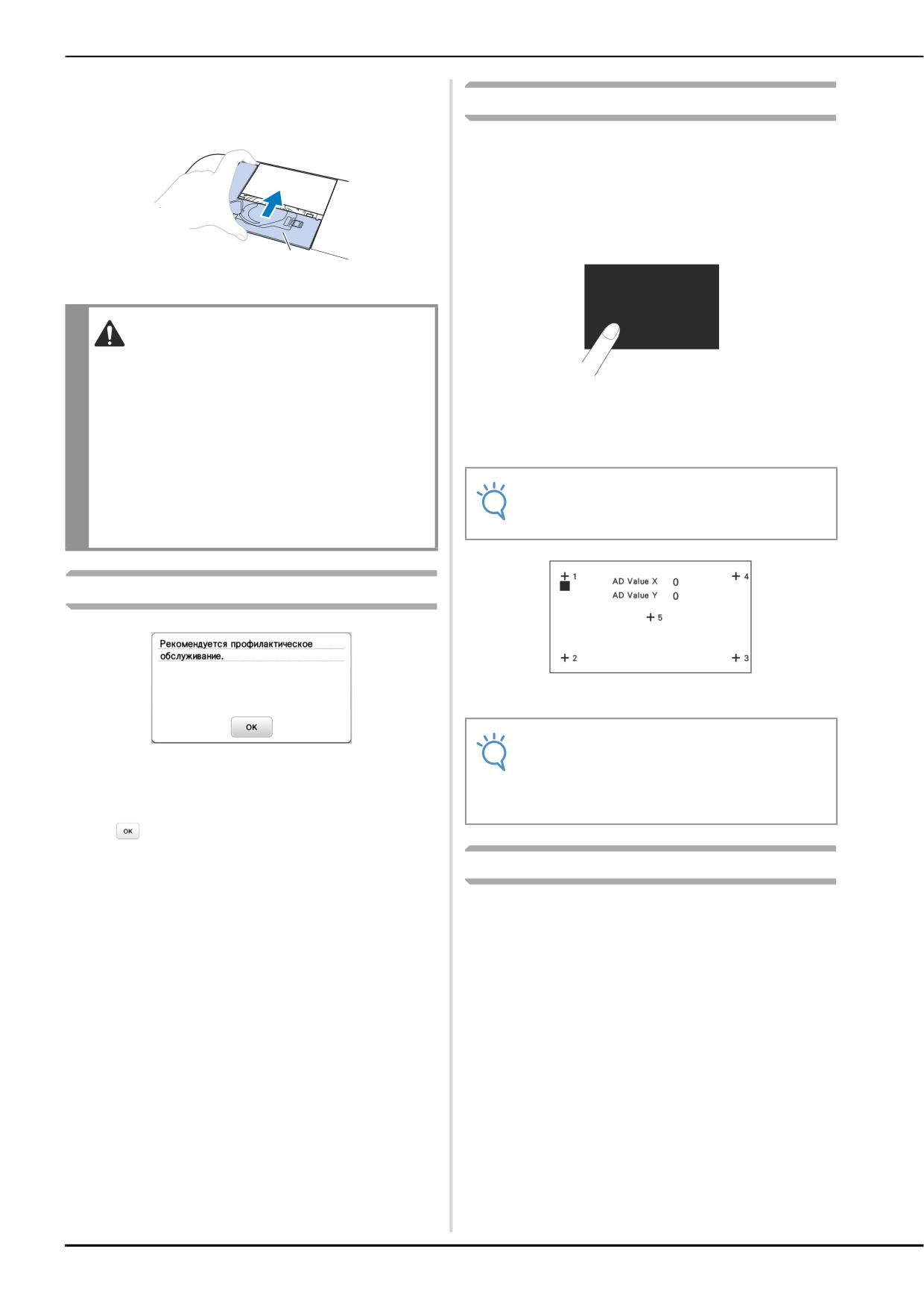
Уход и техническое обслуживание
Вставьте крышку игольной пластины в
j
предназначенные для нее пазы на игольной пластине
Неисправна сенсорная панель
и задвиньте крышку на место.
Если при нажатии на экранные кнопки экран не действует
надлежащим образом (машина не выполняет операции или
выполняет не те операции, которые должна), то для выполнения
соответствующих регулировок выполните описанные ниже шаги.
Не отнимая пальца от экрана, выключите и снова
a
включите питание.
a
1 Крышка игольной пластины
ОСТОРОЖНО!
• Запрещается использовать шпульный
колпачок, если на нем имеются царапины,
→ Появляется экран настроек сенсорной панели.
так как это может привести к запутыванию
верхней нити, поломке иглы или ухудшению
Слегка прикоснитесь к центру каждого символа “+”
характеристик машины. Новый шпульный
b
по порядку с 1 по 5.
колпачок можно приобрести в ближайшем
авторизованном сервисном центре Brother.
Примечание
• Убедитесь в правильной установке
• Не надавливайте на экран слишком сильно.
шпульного колпачка; в противном случае
Это может привести к повреждению экрана.
возможна поломка иглы.
Сервисное сообщение
Выключите и затем снова включите питание.
c
Примечание
Если появилось такое сообщение, рекомендуется отнести
• Если вы не можете выполнить настройку
машину официальному дилеру Brother или в ближайший
экрана, или если после завершения
авторизованный сервисный центр Brother для
настройки экран не реагирует, обратитесь к
стандартной проверки машины. Хотя после нажатия
местному официальному дилеру Brother.
кнопки
данное сообщение исчезнет и машина
продолжит работать, сообщение отобразится еще
несколько раз, пока не будет выполнено соответствующее
Звуковая сигнализация
обслуживание.
При появлении этого сообщения примите меры для
При каждом нажатии кнопки подается звуковой сигнал.
проведения требуемой операции обслуживания машины.
При выполнении некорректной операции машина подает
Эти действия гарантируют вам продолжительную и
два или четыре звуковых сигнала.
непрерывную работу машины в будущем.
■ При нажатии какой-либо кнопки
(корректная операция)
Подается один звуковой сигнал.
■ Если выполнена недопустимая операция
Подается два или четыре звуковых сигнала.
■ Машина заблокирована (например из-за
того, что запуталась нить)
Машина подает звуковой сигнал в течение четырех
секунд и затем останавливается.
Выясните причину остановки, устраните ее и
продолжите работу.
A-4
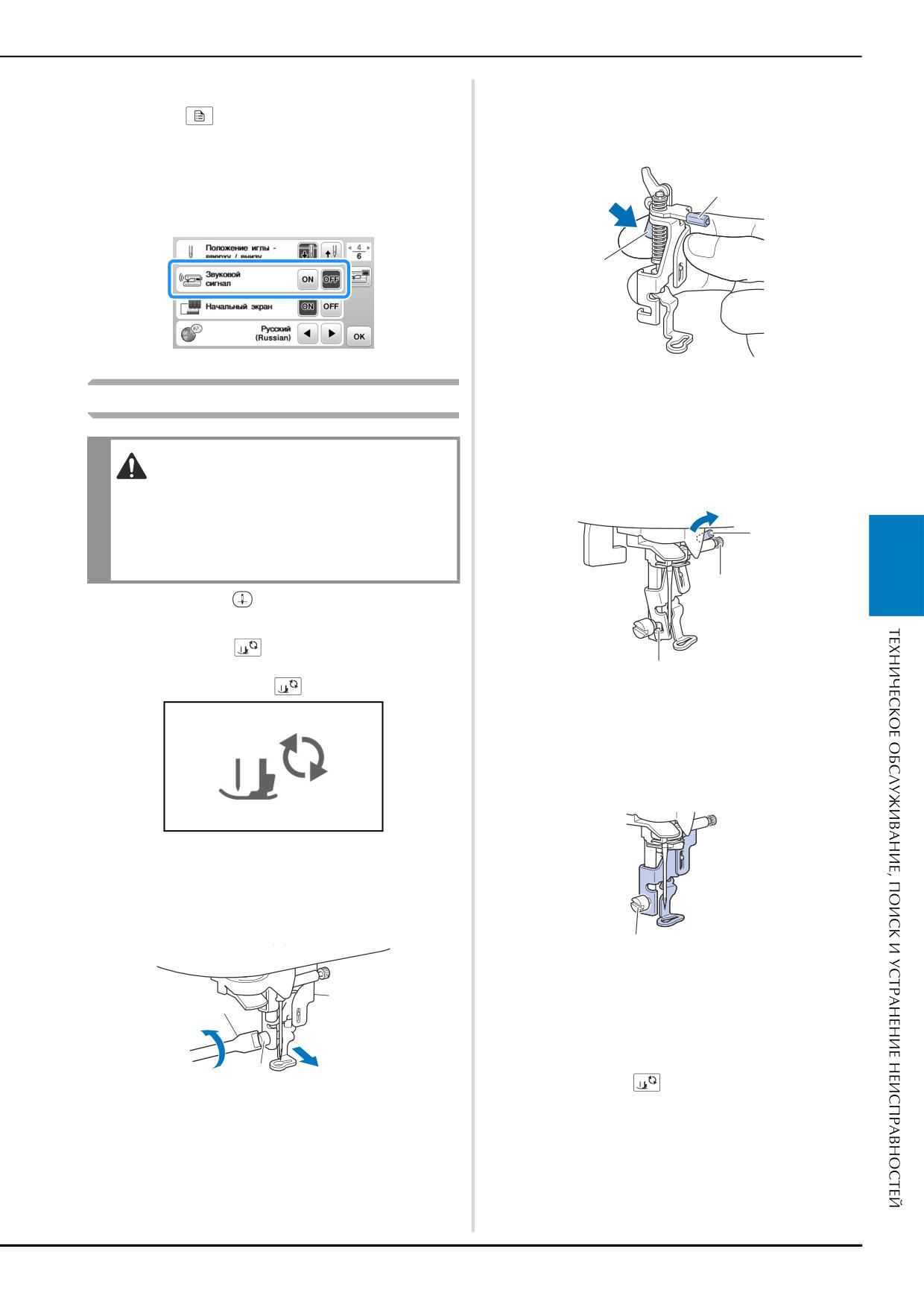
Уход и техническое обслуживание
■ Отключение звуковой сигнализации
Возьмите лапку для вышивания правой рукой, как
e
показано на рисунке.
Нажмите
, чтобы открыть экран настроек.
Держите лапку для вышивания, нажимая указательным
a
пальцем на рычаг на задней стороне прижимной лапки.
Перейдите на страницу 4.
b
b
Для параметра “Звуковой сигнал” выберите значение “OFF”.
c
a
1 Рычаг
2 Стержень лапки для вышивания
Замена лапки для вышивания
Нажимая на рычаг указательным пальцем,
f
установите стержень лапки для вышивания на винт
иглодержателя. Затем заведите винт держателя
прижимной лапки в паз на лапке, чтобы установить
ОСТОРОЖНО!
лапку для вышивания на стержень прижимной лапки.
• Используйте только лапки для вышивания,
предназначенные специально для данной
машины. Использование любых других
a
лапок для вышивания может привести к
травме или повреждению машины.
A
b
Нажмите кнопку
(Положение иглы) один или два
a
раза, чтобы поднять иглу.
Нажмите кнопку
b
→ Экран меняется, и все кнопки управления
c
блокируются (кроме
).
1 Стержень лапки для вышивания
2 Винт иглодержателя
3 Паз
Закрепите лапку для вышивания с помощью винта
g
держателя прижимной лапки.
Установите лапку для вышивания перпендикулярно.
Поднимите рычаг лапки.
c
При помощи отвертки из комплекта ослабьте винт
d
лапки для вышивания, затем извлеките лапку.
a
1 Винт держателя прижимной лапки
Плавно опустите рычаг прижимной лапки.
b
a
h
Поднимите рычаг прижимной лапки и убедитесь,
i
что лапка для вышивания надежно закреплена.
c
Нажмите кнопку
, чтобы разблокировать все
j
кнопки.
1 Отвертка
2 Лапка для вышивания
3 Винт лапки для вышивания
Приложение A-5
Поиск и устранение неисправностей
Поиск и устранение неисправностей
Если машина перестала нормально работать, то перед обращением в сервисный центр выполните следующие проверки.
Большинство проблем можно решить самостоятельно. Если необходима дополнительная помощь, на веб-сайте
Brother Solutions Center имеется обновляемый раздел часто задаваемых вопросов и советы по поиску и устранению
Если проблема не устраняется, обратитесь к дилеру Brother или в ближайший авторизованный сервисный центр Brother.
Список признаков
■ Подготовка к работе
Признак
Возможная причина
Метод устранения
Описание
Не удается заправить
Игла находится в неправильном положении.
Нажмите кнопку “Положение иглы”, чтобы
B-4
нить в иглу.
поднять иглу.
Игла установлена неправильно.
Установите иглу правильно.
B-23
Игла повернута, погнута или затупилась.
Замените иглу.
B-23
Неправильно заправлена верхняя нить.
Проверьте последовательность действий
B-19
при заправке нити в машину и выполните
заправку правильно.
Крючок нитевдевателя погнулся и не
Обратитесь к официальному дилеру или в
-
проходит через игольное ушко.
ближайший авторизованный сервисный
центр Brother.
Рычажок нитевдевателя не удается переместить
Обратитесь к официальному дилеру или в
-
или вернуть в исходное положение.
ближайший авторизованный сервисный
центр Brother.
Нить неравномерно
Нить неправильно заправлена в
Правильно заправьте нить в
B-16
наматывается на
нитенаправитель для намотки шпульки.
нитенаправитель для намотки шпульки.
шпульку.
Вытянутая из шпульки нить не намоталась на
Намотайте вытянутую нить на шпульку по
B-16
шпульку надлежащим образом.
часовой стрелке 5-6 раз.
Пустая шпулька неправильно надета на стержень.
Наденьте пустую шпульку на стержень и медленно
B-14
поверните шпульку до характерного щелчка.
При намотке
Вы неправильно намотали нижнюю нить.
Уберите нить, намотанную под седлом устройства
B-14
шпульки нижняя нить
При намотке нити на шпульку нижняя нить
намотки шпульки, и намотайте шпульку правильно.
была намотана под
не была соответствующим образом
При заправке нити для намотки шпульки
седлом устройства
вставлена в направляющие.
следуйте инструкциям на табличке,
намотки шпульки.
прикрепленной в верхней части машины.
Нижняя нить не
Шпулька установлена неправильно.
Установите шпульку правильно.
B-17
вытягивается наверх.
На ЖК-дисплее
Не включено питание.
Включите питание (положение “Вкл.”).
B-8
ничего не видно.
Вилка кабеля питания не вставлена в
Вставьте вилку кабеля питания в
B-8
электрическую розетку.
электрическую розетку.
ЖК-дисплей
На ЖК-дисплее образовалась конденсация.
Через некоторое время помутнение исчезнет.
-
замутнен.
Кнопки управления
Вы нажимаете на кнопки рукой в перчатке.
Нажимайте на кнопки управления пальцем.
B-4
не реагируют на
Вы нажимаете на кнопки ногтем.
Если вы используете стилус, приобретенный
нажатие.
Используется емкостный стилус.
отдельно, проверьте, что его можно использовать
с емкостными сенсорными экранами.
Кнопки управления
Чувствительность кнопок управления не
Настройте чувствительность кнопок
B-12
не реагируют, или
управления.
настроена для данного пользователя.
для них настроена
слишком высокая
чувствительность.
A-6
Поиск и устранение неисправностей
Признак
Возможная причина
Метод устранения
Описание
Не загорается
Лампочка подсветки повреждена.
Обратитесь к официальному дилеру или в
-
лампочка
ближайший авторизованный сервисный
подсветки.
центр Brother.
Параметр “Подсветка” настроен в значение
Выберите для этого параметра значение
B-11
“OFF” на экране настроек.
“ON”.
Вышивальный
Вышивальный модуль установлен
Установите вышивальный модуль
B-26
модуль не
неправильно.
правильно.
работает.
Пяльцы были установлены до инициализации
Снимите пяльцы и правильно выполните
B-27
вышивального модуля.
инициализацию.
■ Во время вышивки
Признак
Возможная причина
Метод устранения
Описание
Машина не
Не нажата кнопка “Пуск/Стоп”.
Нажмите кнопку “Пуск/Стоп”.
B-4
работает.
Вал устройства намотки шпульки сдвинут
Сдвиньте вал устройства намотки шпульки
B-14
вправо.
влево.
Не выбран рисунок.
Выберите рисунок.
B-35
Не опущена прижимная лапка.
Опустите прижимную лапку.
B-2
Игла ломается.
Игла установлена неправильно.
Установите иглу правильно.
B-23
Не затянут винт иглодержателя.
Затяните винт иглодержателя.
B-23
Игла повернута или погнута.
Замените иглу.
B-23
A
Используется не подходящая для выбранной
Проверьте сведения об используемой игле и
B-23
ткани игла или нить.
нити.
Слишком сильное натяжение верхней нити.
Настройте натяжение нити.
E-26
Колпачок катушки установлен неправильно.
Проверьте последовательность действий
B-14
при установке колпачка катушки, затем
переустановите этот колпачок.
На игольной пластине вокруг отверстия
Замените игольную пластину или обратитесь
-
имеются царапины.
к официальному дилеру Brother.
На прижимной лапке вокруг отверстия
Замените прижимную лапку или обратитесь
A-5
имеются царапины.
к официальному дилеру Brother.
На шпульном колпачке имеются царапины.
Замените шпульный колпачок или
A-2
обратитесь к официальному дилеру Brother.
Дефектная игла.
Замените иглу.
B-23
Используется шпулька, не предназначенная
Неподходящие шпульки не будут работать
B-14
для этой машины.
надлежащим образом. Применяйте только
специально предназначенные для этой
машины шпульки.
Неправильно заправлена верхняя нить.
Проверьте последовательность действий
B-19
при заправке нити в машину и выполните
заправку правильно.
Шпулька установлена неправильно.
Установите шпульку правильно.
B-17
Неправильно установлена лапка для
Правильно установите лапку для вышивания.
A-5
вышивания.
Игла ломается.
Стабилизатор не прикреплен к
Прикрепите стабилизатор.
B-29
вышиваемому материалу.
Нижняя нить (нить шпульки) неправильно
Используйте правильно намотанную
B-14
намотана.
шпульку.
Приложение A-7
Поиск и устранение неисправностей
Признак
Возможная причина
Метод устранения
Описание
Рвется верхняя нить.
Нить неправильно заправлена в машину
Заправьте нить в машину правильно.
B-19
(использован неподходящий колпачок катушки,
колпачок катушки слишком велик, нить вышла из
направляющего крючка на игловодителе и т. п.).
На нити имеются узелки или петли.
Удалите петли и узелки.
-
Слишком сильное натяжение верхней нити.
Настройте натяжение нити.
E-26
Нить запуталась.
Ножницами (или другим способом) обрежьте
A-2
запутавшуюся нить и извлеките ее из челнока и т. д.
Игла повернута, погнута или затупилась.
Замените иглу.
B-23
Игла установлена неправильно.
Установите иглу правильно.
B-23
На лапке для вышивания вокруг отверстия
Замените лапку для вышивания или
A-5
имеются царапины.
обратитесь к официальному дилеру Brother.
На шпульном колпачке имеются царапины.
Замените шпульный колпачок или
A-2
обратитесь к официальному дилеру Brother.
Используется неподходящая для выбранной
Проверьте сведения об используемой игле и нити.
B-23
ткани игла или нить.
Во время вышивания на нити образовались
Повторно заправьте верхнюю и нижнюю
B-17, B-19
узелки или петли.
нить в машину.
Используется шпулька, не предназначенная
Неподходящие шпульки не будут работать
B-14
для этой машины.
надлежащим образом. Применяйте только
специально предназначенные для этой
машины шпульки.
Нить запуталась
Неправильно заправлена верхняя нить.
Проверьте последовательность действий при
B-19
на изнаночной
заправке нити в машину и выполните заправку
стороне ткани.
правильно. Убедитесь, что при заправке нити
в машину лапка для вышивания находится в
поднятом положении. Это необходимо для
правильного натяжения верхней нити.
Используется неподходящая для выбранной
Проверьте сведения об используемой игле и нити.
B-23
ткани игла или нить.
Слишком сильное
Нижняя нить (нить шпульки) неправильно
Заправьте нижнюю нить надлежащим образом.
B-17
натяжение
заправлена.
верхней нити.
Рвется нижняя нить
Шпулька установлена неправильно.
Установите шпульку правильно.
B-17
(нить шпульки).
Нижняя нить (нить шпульки) неправильно намотана.
Используйте правильно намотанную шпульку.
B-17
На шпульке имеются задиры, или она
Замените шпульку.
B-14
вращается неправильно.
Нить запуталась.
Ножницами (или другим способом) обрежьте
A-2
запутавшуюся нить и извлеките ее из челнока и т. д.
Используется шпулька, не предназначенная
Неподходящие шпульки не будут работать
B-14
для этой машины.
надлежащим образом. Применяйте только
специально предназначенные для этой
машины шпульки.
На ткани образуются
Неправильно заправлена верхняя или нижняя нить.
Проверьте последовательность действий
B-19
складки.
при заправке нити в машину и выполните
заправку правильно.
Колпачок катушки установлен неправильно.
Проверьте последовательность действий
B-14
при установке колпачка катушки, затем
переустановите этот колпачок.
Игла повернута, погнута или затупилась.
Замените иглу.
B-23
Пропуск стежков
Нить в машину заправлена неправильно.
Проверьте последовательность действий
B-19
при заправке нити в машину и выполните
заправку правильно.
Игла повернута, погнута или затупилась.
Замените иглу.
B-23
Игла установлена неправильно.
Установите иглу правильно.
B-23
Игла изношена/повреждена.
Замените иглу.
B-23
Под игольной пластиной скопилась пыль или
Удалите щеточкой эту пыль или волокна нити.
A-2
волокна нити.
A-8
Поиск и устранение неисправностей
Признак
Возможная причина
Метод устранения
Описание
Строчка не
Игла повернута, погнута или затупилась.
Замените иглу.
B-23
выполняется
Шпулька установлена неправильно.
Установите шпульку правильно.
B-17
Неправильно заправлена верхняя нить.
Проверьте последовательность действий
B-19
при заправке нити в машину и выполните
заправку правильно.
Высокий звук во
Челнок захватил обрывки нити.
Очистите челнок.
A-2
время шитья
Неправильно заправлена верхняя нить.
Проверьте последовательность действий
B-19
при заправке нити в машину и выполните
заправку правильно.
Используется шпулька, не предназначенная
Неподходящие шпульки не будут работать
B-14
для этой машины.
надлежащим образом. Применяйте только
специально предназначенные для этой
машины шпульки.
На шпульном колпачке появились отверстия
Замените шпульный колпачок или
A-2
от иглы или царапины от трения.
обратитесь к официальному дилеру Brother.
Игла касается
Слабо затянут винт иглодержателя.
Хорошо затяните винт иглодержателя. Если игла
B-23
игольной пластины.
погнулась или затупилась, замените ее на новую.
Игла повернута, погнута или затупилась.
Замените иглу.
B-23
Маховик
Нить запуталась в шпульном колпачке.
Удалите запутавшуюся нить из шпульного
A-2
поворачивается с
колпачка. Заново установите шпульный
усилием.
колпачок в правильное положение.
■ После вышивки
A
Признак
Возможная причина
Метод устранения
Описание
Неправильное
Неправильно заправлена верхняя нить.
Проверьте последовательность действий
B-19
натяжение нити.
при заправке нити в машину и выполните
заправку правильно.
Шпулька установлена неправильно.
Установите шпульку правильно.
B-17
Используется неподходящая для выбранной
Проверьте сведения об используемой игле и нити.
B-23
ткани игла или нить.
Натяжение нити установлено неправильно.
Настройте натяжение нити.
E-26
Нижняя нить (нить шпульки) неправильно намотана.
Используйте правильно намотанную шпульку.
B-17
Игла повернута, погнута или затупилась.
Замените иглу.
B-23
Используется шпулька, не предназначенная
Неподходящие шпульки не будут работать
B-14
для этой машины.
надлежащим образом. Применяйте только
специально предназначенные для этой
машины шпульки.
Рисунок вышивания
Нить перекручена.
Ножницами (или другим способом) обрежьте
-
выполняется
перекрученную нить и извлеките ее из
неправильно.
шпульного колпачка и т. д.
Натяжение нити установлено неправильно.
Настройте натяжение нити.
E-26
Ткань неправильно закреплена в пяльцах (ткань
Если ткань недостаточно туго натянута на
B-30
недостаточно хорошо натянута в пяльцах и т. п.).
пяльцах, рисунок может получиться плохо или
может произойти сжатие рисунка. Закрепите
материал в пяльцах должным образом.
Не прикреплен стабилизирующий материал.
Обязательно используйте стабилизирующий
B-29
материал, особенно при работе с
эластичными и тонкими тканями, тканями с
грубым плетением, а также с материалами,
подверженными усадке. Обратитесь к
ближайшему официальному дилеру Brother за
информацией о правильном стабилизаторе.
Рядом с машиной был какой-то предмет, о который
Если пяльцы ударяются обо что-нибудь в
B-28
во время работы ударялась каретка или пяльцы.
процессе вышивания, то рисунок получится
плохо. Уберите все предметы из зоны, где
пяльцы могут удариться о них во время
вышивания.
Приложение A-9
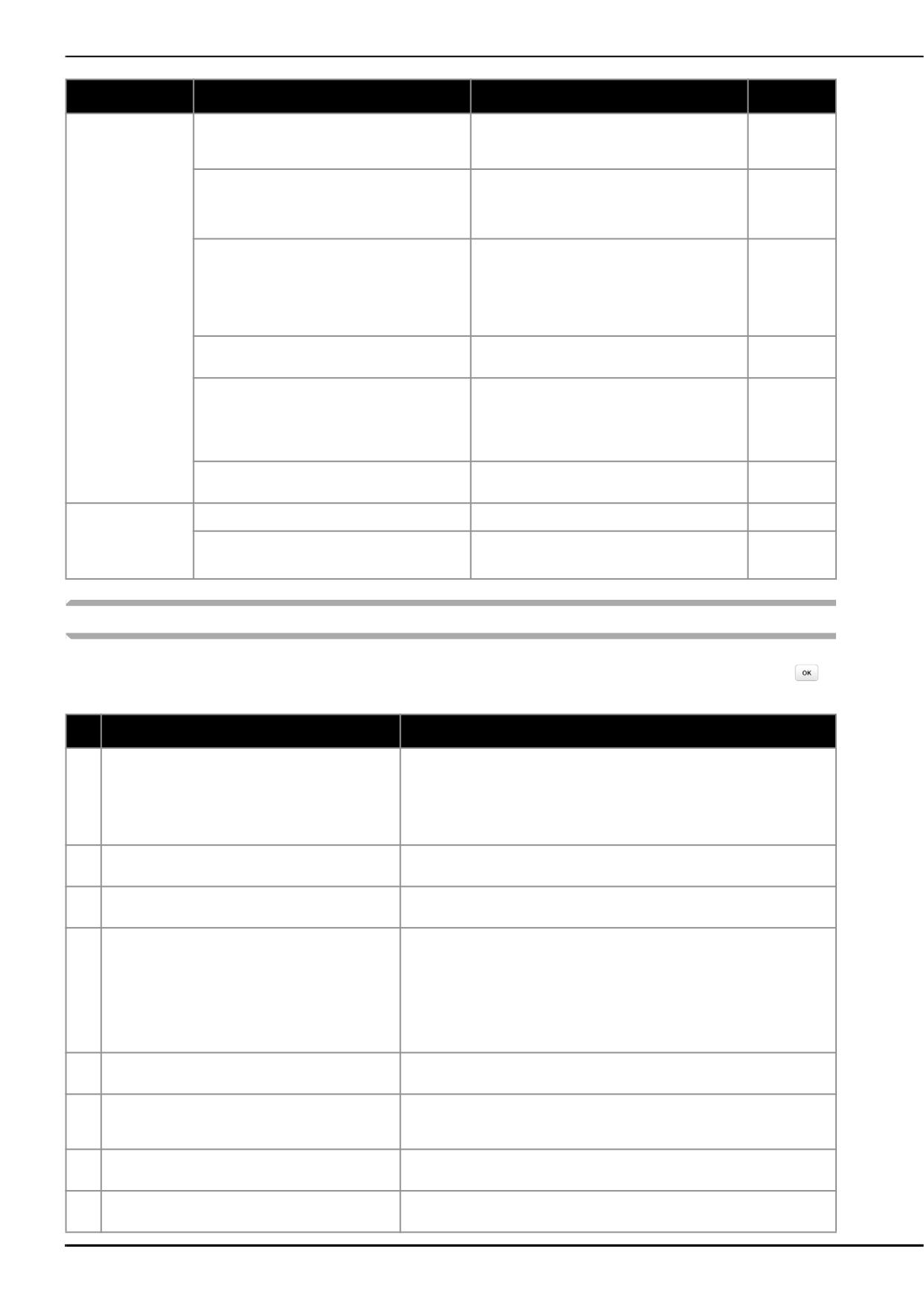
Поиск и устранение неисправностей
Признак
Возможная причина
Метод устранения
Описание
Рисунок вышивания
Материал, находящийся за пределами пялец,
Закрепите заново материал в пяльцах так, чтобы
B-30
выполняется
цепляется за швейный кронштейн, в результате
излишек материала оказался в стороне от швейного
неправильно.
чего вышивальный модуль не может двигаться.
кронштейна, и поверните рисунок на 180°.
Материал слишком тяжелый, вследствие чего
Положите большую толстую книгу или похожий
-
вышивальный модуль не может двигаться свободно.
предмет под кронштейн, чтобы слегка
приподнять чрезмерно нагруженную сторону и
поддержать ее на требуемом уровне.
Материал свисает со стола.
Если материал во время вышивания свисает со
B-28
стола, то вышивальный модуль не может
перемещаться свободно. Уложите материал так,
чтобы он не свисал со стола (или поддерживайте
материал, чтобы он не препятствовал движению
вышивального модуля).
Материал зацепился за что-то.
Остановите машину и уложите материал так,
-
чтобы он не мог ни за что зацепиться.
Пяльцы снимались в процессе вышивания
Если в процессе вышивания произошло
B-33
(например, для переустановки шпульки). При
смещение лапки для вышивания или
снятии или установке пялец лапка для вышивания
вышивального модуля, то рисунок не получится.
ударилась обо что-то или сместилась, или
Соблюдайте осторожность при снятии пялец и
вышивальный модуль был смещен.
их обратной установке в процессе вышивания.
Неправильно закреплен стабилизатор (например,
Правильно закрепите стабилизатор.
B-29
размер стабилизатора меньше пялец).
При вышивании на
Неправильно настроено натяжение нити.
Настройте натяжение нити.
E-26
лицевой стороне
ткани образуются
Неверная комбинация шпульного колпачка и
Замените шпульный колпачок или нижнюю нить
B-28
петли.
нижней нити (нити шпульки).
так, чтобы получилась правильная комбинация.
Сообщения об ошибках
В случае выполнения ошибочных действий на ЖК-дисплее отображаются сообщения и рекомендации для данной
операции. Следуйте отображаемым указаниям. Если во время отображения сообщения об ошибке нажать кнопку
или выполнить операцию правильно, это сообщение исчезнет.
Сообщения об ошибках
Причина и способ устранения
Произошел сбой. Выключите машину, а затем
Это сообщение появляется при возникновении каких-либо нарушений в
снова включите ее.
работе машины.
Выключите и снова включите машину.
1
Если это сообщение все равно появляется, это может указывать на
наличие неисправности машины. Обратитесь к официальному дилеру
Brother или в ближайший официальный сервисный центр Brother.
Нельзя изменить конфигурацию этих символов.
Это сообщение появляется в том случае, если в рисунке присутствует слишком
2
много символов и расположение символов по кривой линии невозможно.
Невозможно изменить шрифт, так как
Это сообщение появляется в том случае, когда шрифт текстового рисунка вышивки
3
некоторые буквы не входят в выбранный шрифт.
меняется на такой, в который не входят символы, используемые в рисунке.
Данные для выбранного рисунка обнаружить не
Это сообщение появляется в том случае, если вы пытаетесь выбрать
удается. Данные могут быть искажены.
недействительные данные рисунка. Поскольку ошибка может быть вызвана
Выключите и снова включите питание.
любой из перечисленных ниже причин, проверьте данные рисунка.
• Данные рисунка повреждены.
4
• Вы попытались выбрать данные, созданные при помощи программы
создания вышивок другого производителя.
Выключите и снова включите машину, чтобы вернуть ее в нормальный
рабочий режим.
Проверьте и заново установите верхнюю нить.
Это сообщение появляется в том случае, если верхняя нить оборвана
5
или заправлена неправильно и нажата кнопка “Пуск/Стоп” и т. п.
Слишком большой объем данных для этого рисунка.
Это сообщение появляется в том случае, если редактируемые рисунки требуют
6
слишком большого объема памяти, или если в процесс редактирования
вовлечено слишком много рисунков для имеющегося свободного объема памяти.
Опустите рычаг прижимной лапки.
Это сообщение появляется в том случае, когда какая-либо кнопка
7
(например, кнопка “Пуск/Стоп”) нажата при поднятой прижимной лапке.
В памяти недостаточно свободного места для
Это сообщение появляется в том случае, если в памяти машины нет
8
сохранения.
свободного пространства и рисунок не может быть сохранен.
A-10
Поиск и устранение неисправностей
Сообщения об ошибках
Причина и способ устранения
Не хватает памяти для сохранения рисунка.
Это сообщение появляется в том случае, если в памяти машины нет
9
Удалить другие рисунки?
свободного пространства и рисунок не может быть сохранен.
Вызвать и восстановить предыдущее
Это сообщение появляется в том случае, если во время вышивания
содержимое памяти?
машина была выключена и затем снова включена.
Нажмите кнопку
для возвращения машины в состояние (позиция
10
рисунка и количество стежков) до ее выключения. Совместите позицию
иглы и вышейте оставшуюся часть рисунка согласно инструкциям,
приведенным в разделе “Если во время вышивания обрывается нить”,
с. E-24.
Рисунок выходит за пределы пялец.
Сообщение появляется, если текстовый рисунок вышивки
11
отредактирован, например, повернут таким образом, что больше не
умещается в пяльцах.
Рисунок выходит за пределы пялец. Не
Сообщение появляется, если текстовый рисунок вышивки
12
добавляйте новые символы.
отредактирован путем добавления строки таким образом, что больше
не умещается в пяльцах.
Рисунок выходит за пределы пялец. Эту
Это сообщение появляется в том случае, если для текстового рисунка
функцию в данный момент невозможно
вышивки был изменен размер или направление текста (вертикальное/
13
использовать.
горизонтальное), в результате чего он не помещается в рабочую
область пялец.
Рекомендуется профилактическое
Данное сообщение отображается, если требуется обслуживание
14
обслуживание.
машины. (Страница A-3)
Выбранное поле рисунка выходит за пределы
Это сообщение появляется в том случае, когда размер выбранного
пялец.
рисунка вышивания больше рабочей области больших пялец.
Уменьшите размер рисунка или выберите другой рисунок.
15
Это сообщение появляется в том случае, когда выбранный рисунок
A
вышивания больше выбранных пялец, а для параметра “Вид выбранных
пялец” выбрано значение “ON”.
Нить на шпульке почти закончилась.
Это сообщение появляется в том случае, если заканчивается нить на
16
шпульке. Выполните операцию, описанную в разделе “Если
заканчивается нить на шпульке”, с. E-23.
Активизирован предохранительный механизм
Это сообщение появляется в том случае, если во время намотки
17
устройства намотки шпулек. Запутана нить?
шпульки происходит блокировка двигателя вследствие запутывания
нити и т. п.
Это сообщение появляется перед перемещением вышивального
Каретка вышивального модуля будет
модуля.
18
двигаться. Уберите руки и все предметы
от каретки.
Карманы заполнены. Удалите рисунок.
Это сообщение появляется в том случае, если в памяти машины нет
19
свободного пространства и необходимо удалить какой-либо рисунок.
Это сообщение отображается в случае блокировки двигателя
20
Активизирован предохранительный
вследствие запутывания нити или по другим причинам, связанным с
механизм. Запутана нить? Изогнута игла?
подачей нити.
Имеется рисунок, который невозможно
В некоторых случаях нельзя сохранить рисунок на флэш-накопителе USB.
21
сохранить на USB-носитель. Сохраните этот
рисунок в памяти машины.
Данный рисунок не может быть использован.
Это сообщение появляется в том случае, если вы пытаетесь выбрать
22
рисунок, который нельзя использовать на данной машине.
Данное USB-устройство не может быть
Это сообщение появляется при попытке использования
23
использовано.
несовместимого носителя данных.
Ошибка USB-устройства
Это сообщение появляется, когда возникает ошибка при работе с
24
флэш-накопителем USB.
USB-устройство не загружено. Загрузите USB-
Это сообщение появляется в том случае, если вы пытаетесь извлечь
25
устройство.
рисунок с флэш-накопителя USB или сохранить рисунок на нем, когда
не подключен флэш-накопитель USB.
Если во время работы машины на ЖК-дисплее появляется сообщение
F**
“F**”, это значит, что, возможно, в машине возникла неисправность.
26
Обратитесь к официальному дилеру или в ближайший авторизованный
сервисный центр Brother.
Приложение A-11
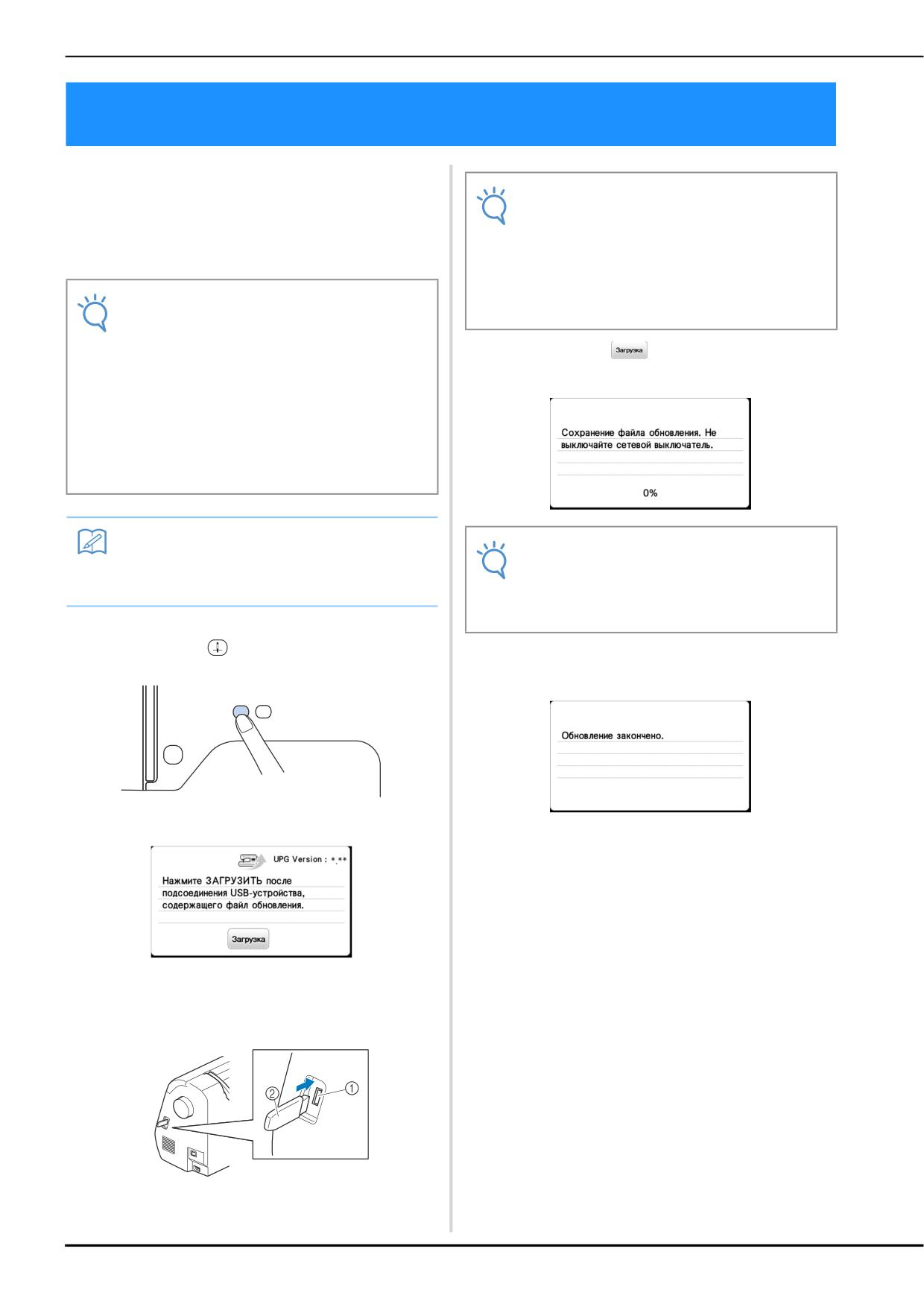
Обновление программного обеспечения машины при помощи флэш-накопителя USB
Обновление программного обеспечения машины при помощи флэш-
накопителя USB
Для обновления программного обеспечения машины
можно использовать флэш-накопитель USB.
Примечание
Если вы нашли программу обновления на нашем веб-
• Если используется флэш-накопитель USB с
индикатором состояния, после подключения
выполнив инструкции, приведенные на веб-сайте и в
носителя к вышивальной машине индикатор
описании ниже.
начнет мигать; распознавание носителя
может занять около 5-6 секунд. (Время
Примечание
распознавания различается в зависимости от
флэш-накопителя USB.)
• Если вы обновляете программное
обеспечение при помощи флэш-накопителя
USB, перед запуском обновления убедитесь,
Нажмите кнопку
c
что на используемом флэш-накопителе USB
→ Появляется следующий экран.
не записаны никакие другие данные, кроме
файла обновления.
• Файл обновления можно записать на флэш-
накопитель USB любой емкости.
• Подождите несколько секунд, чтобы машина
установила соединение с флэш-накопителем.
Напоминание
Примечание
• При обновлении программного обеспечения
• При возникновении ошибки отобразится
машины сохраненные рисунки вышивания не
соответствующее сообщение об ошибке. В этом
будут стерты.
случае выключите машину и начните операцию
заново с пункта
a
Включите машину, одновременно удерживая
a
нажатой кнопку
(Положение иглы).
Когда обновление завершится, появится следующее
d
сообщение:
→ Появляется следующий экран.
Извлеките флэш-накопитель USB после выключения
e
машины, затем снова включите машину.
Подключите флэш-накопитель USB к USB-порту
b
машины. Носитель должен содержать только файл
обновления.
1 USB-порт
2 Флэш-накопитель USB
A-12