ПАРУС 8 Учёт маркированных товаров (2019 год)
ПАРУС 8
Учёт
маркированных товаров
Руководство
2019
пользователя
ВНИМАНИЕ!
1. В соответствии с постановлением Правительства Российской Федерации от 24 января 2017
г. № 62 (редакция от 28.08.2018 г. № 1018) «О проведении эксперимента по маркировке
контрольными (идентификационными) знаками и мониторингу за оборотом отдельных
видов лекарственных препаратов для медицинского применения», с 1 ноября 2018 г.
функции оператора информационной системы мониторинга движения лекарственных
препаратов, осуществляющего информационное обеспечение проведения эксперимента,
переходят от ФНС России к ООО «Оператор-ЦРПТ».
Чтобы продолжить работу с 01.11.2018 года для ранее настроенных систем необходимо
выполнить:
1) Указать адрес в mrk.config:
2) Установить сертификаты:
a. В раздел «Доверенные корневые центры сертификации»:
b. В раздел «Доверенные издатели»:
2.
26.11.2018 произошло внезапное обновление xsd схем на версию 1.26 на тестовом стенде
«Песочница», вследствие этого работа «Парус-Бюджет 8 Учет маркированных товаров» с
ФГИС МДЛП на стенде «Песочница» временно недоступна.
Промышленный контур работает корректно, на предыдущей версии xsd схем.
1
Взаимодействие с ФГИС МДЛП
Содержание документа
Полезные ссылки:
3
I.
Настройка веб-сервиса «Мониторинг движения лекарственных препаратов
(маркировка)»
4
1.
Введение
4
2.
Общие настройки
5
3.
Настройка приложения «Прокси для внешних сервисов»
6
3.10. Мониторинг движения лекарственных препаратов (маркировка) (mrk)
6
4.
Серверные сертификаты
10
4.1.
Пример установки тестового сертификата сервера (тестовый УЦ КриптоПро)
10
4.2.
Установка рабочего сертификата сервера
11
5.
Работа с Прокси из win-приложения (ParusServices.dll)
12
II. Краткий перечень действий для получения тестового сертификата КриптоПро .. 13
III. Настройка Системы и порядок работы для отладки в части взаимодействия с
ФГИС МДЛП в интерфейсе модуля «Учет маркированных товаров»
15
1.
Раздел «Учётные системы ИС Маркировка»
15
2.
Раздел «Пользователи ИС Маркировка»
15
3.
Раздел «Субъекты операций с упаковками»
17
4.
Настройка параметров по умолчанию
18
5.
Пример «Контрольной цепочки»
19
6.
Работа в разделе «Виды операций с упаковками»
19
7.
Работа в разделе «Документы операций с упаковками»
20
8.
Отправка документов в ФГИС МДЛП
22
9.
Работа непосредственно в разделе «Журнал взаимодействия с ИС Маркировка»
24
10. Раздел «Реестр контрольных идентификационных знаков»
25
2
Полезные ссылки:
1. На сайте ООО «ЦРПТ» (crpt.ru) в разделе «Честный знак Национальная система цифровой
маркировки» есть все необходимые материалы, описывающие как пошаговый порядок
подключения участников к ФГИС МДЛП, так и порядок работы и в личном кабинете, и
через API + вся необходимая техническая документация:
2. На сайте Росздравнадзора в разделе «Главная страница
/
Система маркировки
лекарственных препаратов (пилотный проект) / Документы» есть документ «Регламент
взаимодействия участников при осуществлении технической поддержки при эксплуатации
информационной системы «Маркировка» (новая редакция)»:
3. На базе ГКБ им. М. П. Кончаловского открыт специализированный всероссийский Центр
компетенции по взаимодействию лечебных учреждений с информационной системой
«Маркировка лекарственных средств»:
4. Частичная проверка настройки ЭЦП:
значит настройка выполнена корректно.
3
I. Настройка веб-сервиса «Мониторинг движения лекарственных
препаратов (маркировка)»
1. Введение
Внимание! Необходимо обязательно ознакомиться с полной версией инструкции «Парус-Онлайн 2.
Часть 3. Сервисы. Настройка 20ХХ.ХХ.docx», текущее цитирование служит лишь для сбора
основной необходимой при настройке информации в одном документе.
В данном пункте частично приводится информация из документа «Парус-Онлайн 2. Часть 3.
Сервисы. Настройка 20ХХ.ХХ.docx», где «ХХ.ХХ» соответствует «18.06» и позже. Рассматривается
настройка веб-сервиса «Мониторинг движения лекарственных препаратов (маркировка)»1.
Установка приложений (развёртывание на веб-сервере) описана в инструкции "Парус-Онлайн 2.
Часть 1. Установка.docx"2.
Общие вопросы, связанные с настройкой см. главу "О конфигурировании приложений модуля
"Онлайн доступ" инструкции "Парус-Онлайн 2. Часть 2. WEB-клиент. Настройка.docx".
Указанные документы расположены по адресу
ftp://ftp.parus.com/master_disk/PARUS_8/БЮДЖЕТ/Инструкции/Система/Парус-Онлайн 2/
Общий порядок установки и настройки:
• Установка web-сервера IIS с поддержкой приложений ASP.NET 4.x. (см. главу "Установка
Веб-сервера и Сервера приложений" инструкции "Парус-Онлайн 2. Часть 1.
Установка.docx")
• Подготовка базы данных - создание фоновых пользователей для работы сервисов и, при
необходимости, пользователей для протоколирования в БД (см. главу "Создание фоновых
пользователей" инструкции "Парус-Онлайн 2. Часть 2. WEB-клиент. Настройка.docx").
• Установка приложения Прокси и/или Внутренние сервисы.
• Установка криптопровайдера (на данный момент поддерживается Крипто Про CSP).
Требуется для большинства сервисов, обычно там, где используется отпечаток серверной
подписи /сертификата.
• Первичная настройка приложения - соединение с БД, параметры протоколирования,
проверка работы сервиса.
• Получение регистрационных данных (адреса, логины, пароли, сертификаты) для работы с
реальными или тестовыми сторонними web-сервисами.
• Настройка сервиса в соответствии с полученными регистрационными данными.
• Настройка клиентских рабочих мест для работы с цифровыми подписями (установка Крипто
Про, CADESCOM (для веб-клиентов) или CAPICOM (для win), получение и установка
клиентских сертификатов) (см. инструкцию "Работа с Электронной Подписью в Парус
8.doc").
Далее будут даны первичные настройки, значения которых необходимо изменить в соответствии с
пользовательскими регистрационными данными. Обычно это учётные данные (логин/пароль,
отпечатки сертификатов) и реальные адреса сервисов. В конфигурации из поставки обычно
указываются настройки тестовых площадок или конкретного региона.
Остальные настройки требуется оставлять без изменения, кроме случая, когда владелец стороннего
сервиса меняет параметры взаимодействия.
Наличие "лишних" настроек от неиспользуемых сервисов не влияет на работу других.
При настройке рекомендуется использовать файлы конфигурации из поставки (а не старые на
работающем веб-сервере), внося в него требуемые изменения.
Внимание! Ниже представлены настройки сервисов для релиза от 05.10.2016. В других версиях
формат настроек может отличаться, поэтому необходимо использовать описания из
конфигурационных файлов установленного релиза, а не из приведённых ниже примеров.
1 в т.ч. описана настройка параметра 1530 - Адрес сервера приложений
2 ВНИМАНИЕ! Установку приложений модуля «Онлайн доступ» необходимо выполнять вручную (пункт
2.2.1)
4
2. Общие настройки
После проверки установки (см. гл. 4. "Парус-Онлайн 2. Часть 1. Установка.docx") и настройки ПП
"ПАРУС-Бюджет 8" (см. главу "Создание фоновых пользователей" инструкции "Парус-Онлайн 2.
Часть 2. WEB-клиент. Настройка.docx") можно приступать к конфигурации приложения.
Прокси и Внутренние сервисы используют одинаковые конфигурационные файлы.
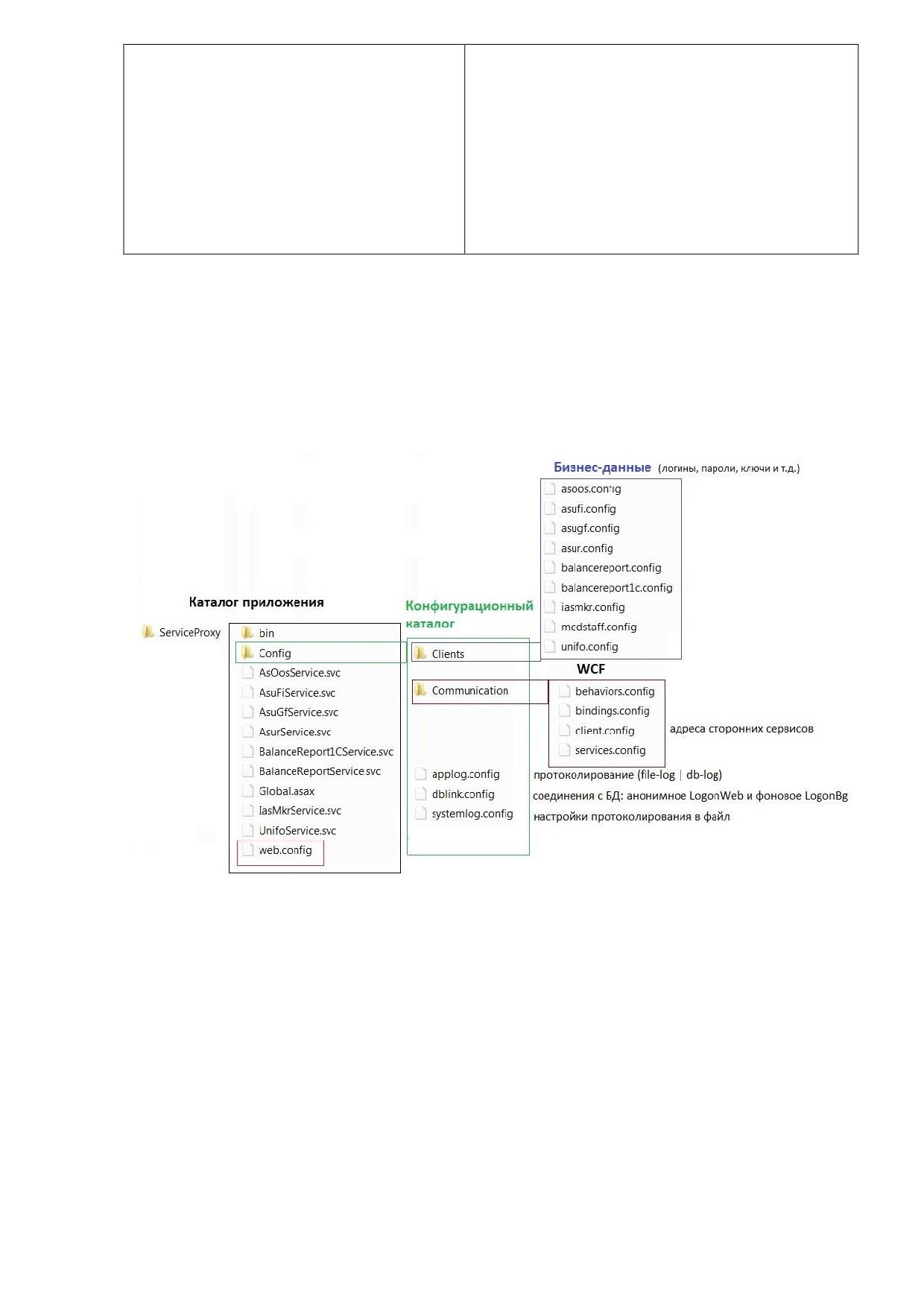
В каталоге каждого приложения находятся:
- svc-файлы для каждого сервиса, содержащие директиву обработки службы WCF. Создаются
разработчиком, наличие каждого файла определяет поддержку конкретного сервиса;
- web.config - корневой конфигурационный файл приложения;
- конфигурационный каталог \Config, в котором находятся:
- applog.config - настройка протоколирования работы сервисов.
- dblink.config - описание соединений с БД. Внимание! Каждое приложение с сервисами
работает только с одной БД, в отличии от приложения WEB-клиент.
- systemlog.config - настройка протоколирования в файл (если используется).
- \Services или \Clients - каталог с конфигурациями, содержащими регистрационные данные
для работы с каждым из сервисов.
- \Communication - каталог, содержащий адреса и описание форматов обмена данными.
Задание значений настроек: Обязательно / Опция / Определяется разработчиком
Настройка
Описание
web.config - корневой конфигурационный файл приложения
…Config\...
Расположение конфигурационных файлов. По умолчанию -
подкаталог Config в каталоге приложения.
В Linux, при проверке на xsp, необходимо изменить
разделители каталогов.
<appSettings>
Только для Windows - настройка монитора взаимодействия
<add key="EnableMonitor" value="false" />
приложения с БД (см. dbMonitor в «Парус-Онлайн 2. Часть 1.
Установка.docx»)
<appSettings>
Место промежуточного размещения файлов при манипуляции
<add key="TemporaryFolder" value="с:\temp\web"
данными типа LOB.
/>
\Config\applog.config - настройки протокола работы (лог)
<parusLog>
<application>
- Журнал регистрации событий онлайн доступа (таблица WEBCLNHST)
<file-log active="true" />
- вкл./выкл. протоколирования в файл
<db-log active="false" connection-name="LogonBg"
- вкл./выкл. протоколирования в БД с использованием соединения
LogonBg в схеме PARUS
schema="PARUS" />
</application>
- Журнал регистрации взаимодействия веб-служб (таблица
<service>
WEBSRVHST)
<db-log active="true" connection-name="LogonBg"
- вкл./выкл. протоколирования в БД с использованием соединения
schema="PARUS" />
LogonBg в схеме PARUS
</service>
</parusLog>
\Config\dblink.config - соединение с БД
<connectionStrings>
- Перечисление соединений с базами. Необходимо анонимное
и фоновое.
<add
- анонимное соединение для получения данных из БД
(аналогично LogonWeb)
name="LogonSrv"
- имя соединения.
connectionString="
Параметры соединения:
direct=true;
- тип соединения, рекомендуется «Прямое».
host=172.28.1.1;port=1521;service name=ORCL1;
- адрес БД.
user=PARUS_SRV;password=parus_srv;
- данные аутентификации анонимного пользователя.
pooling=false;" />
<add name="LogonBg"
- фоновое соединение для протоколирования
connectionString="direct=true;host=172.28.1.1;port=152
1;service name=ORCL1;
user=PARUS_SRV;password=parus_srv;
- данные аутентификации фонового пользователя.
pooling=false;" />
</connectionStrings>
\Config\systemlog.config - настройка протоколирования в файл
<log4net>
Для протоколирования в файл используется библиотека
<appender name="FileAppender"
log4net.dll - расширение Apache logging services для Microsoft
type="log4net.Appender.RollingFileAppender">
.NET runtime. Описание всех настроек см. Apache log4net.
<datePattern value="dd.MM.yyyy'.log'" />
5
<appendToFile value="true" />
<lockingModel
type="log4net.Appender.FileAppender+MinimalLock" />
<param name="File"
value="d:\temp\service\logs_prx\" />
- каталог для размещения файлов
<param name="RollingStyle" value="Date" />
<param name="StaticLogFileName" value="false" />
<layout type="log4net.Layout.PatternLayout">
<param name="ConversionPattern" value="%d [%t]
%-5p %c %m%n" />
</layout>
</appender>
…
Кроме того, на этом этапе уже должны быть настроены приложения, которые будут
взаимодействовать с сервисами:
- см. главу "Работа с Прокси из win-приложения":
- см. раздел "Настройка взаимодействия с Прокси" инструкции "Парус-Онлайн 2. Часть 2. WEB-
клиент. Настройка.docx";
- сторонние приложения для взаимодействия с приложением "Сервисы" используют собственный
функционал.
3. Настройка приложения «Прокси для внешних сервисов»
После задания общих настроек можно приступать к настройкам конкретного сервиса.
3.10. Мониторинг движения лекарственных препаратов (маркировка) (mrk)
Сервис, реализующий взаимодействие с системой по маркировке контрольными
(идентификационными) знаками и мониторингу за оборотом отдельных видов лекарственных
Перед началом настройки сервиса необходимо:
1. Пройти регистрацию в системе мониторинга на сайте ФНС (см. "Как стать участником
Системы мониторинга движения лекарственных препаратов для медицинского
применения"). При регистрации будут выданы учётные данные для входа в "Личный
кабинет" и "Регистрационный номер предприятия".
2. В "Личном кабинете" необходимо получить регистрационные данные для взаимодействия с
API системы мониторинга (client_id, client_secret, user_id, password …)
3. Установить корневые сертификаты сервисов (требуется "Крипто Про CSP"). См. ниже.
6
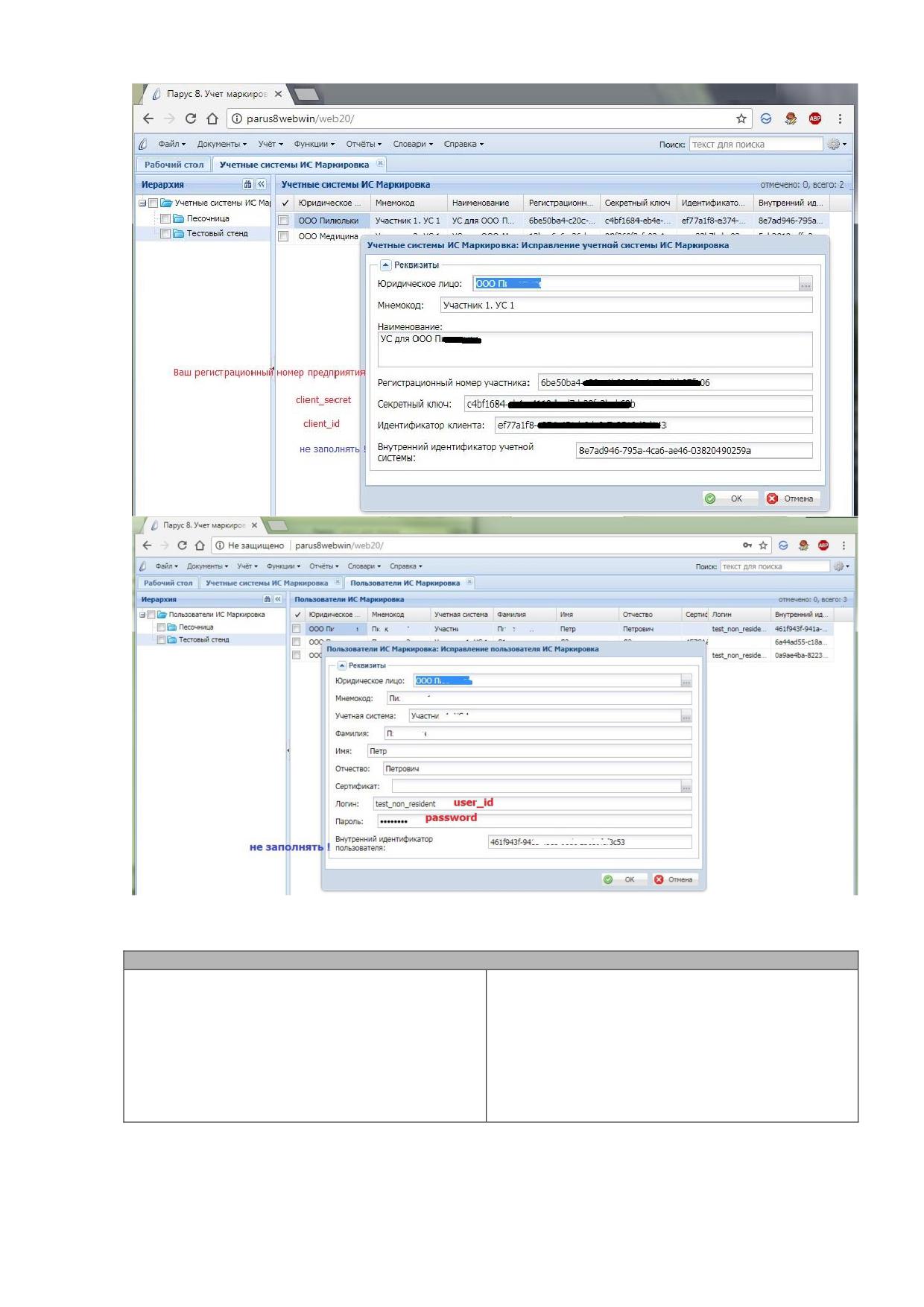
4. В приложении "Учёт маркированных товаров" заполнить полученными значениями учётные
регистры "Учётные системы ИС Маркировка" "Пользователи ИС Маркировка":
При настройке сервиса указывается только адрес сервиса
\Config\Clients\mrk.config
<mrk
backg10round="true"
baseAddress=https://api.sb.mdlp.crpt.ru/api/v1/
- адрес сервиса (тестовый стенд "Песочница" ЦРПТ)
requestTimeout="00:10:00"
(адрес промышленного контура - https://api.mdlp.crpt.ru/api/v1/)
logMessage="true" >
<upload
waitForProcessing="5000"
awaitTimeout="500"
largeDocumentSize="1048576"/>
</mrk>
Примечание: система мониторинга реализована как REST-сервис, без SOAP-протоколов и стандартов как
другие сервисы.
7
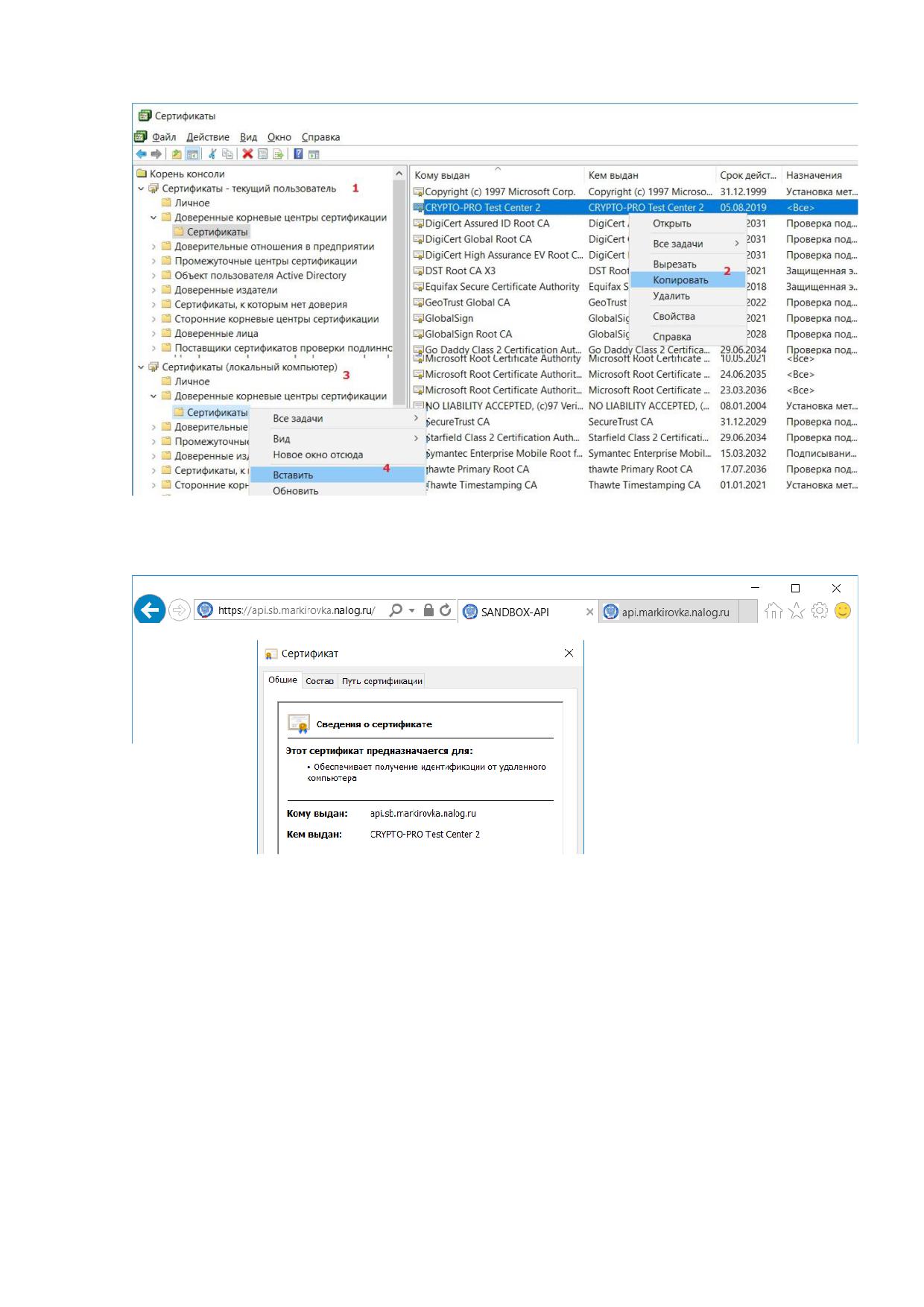
Необходимо также установить корневые сертификаты сервисов в хранилище "Локальный
компьютер - Доверенные корневые центры сертификации" (для работы) и для проверки в
хранилище "Текущий пользователь - Доверенные корневые центры сертификации"
Внимание! Перед работой с сервисом из приложений ПП "ПАРУС-Бюджет 8" желательно
проверить его доступность в браузере Internet Explorer (браузеры Chrome и Firefox на данный
момент не поддерживают стандарты ГОСТ)
После указания вышеприведенных адресов тестового стенда «Песочница» или промышленного
контура, должны появляться "пустые" страницы с заголовком.
Если при подключении есть ошибки протокола TLS, то необходимо обновить Крипто Про CSP до
версии 4.0.99х.
Взаимодействие с сервисом осуществляется в разделе "Журнал взаимодействия с ИС Маркировка".
8
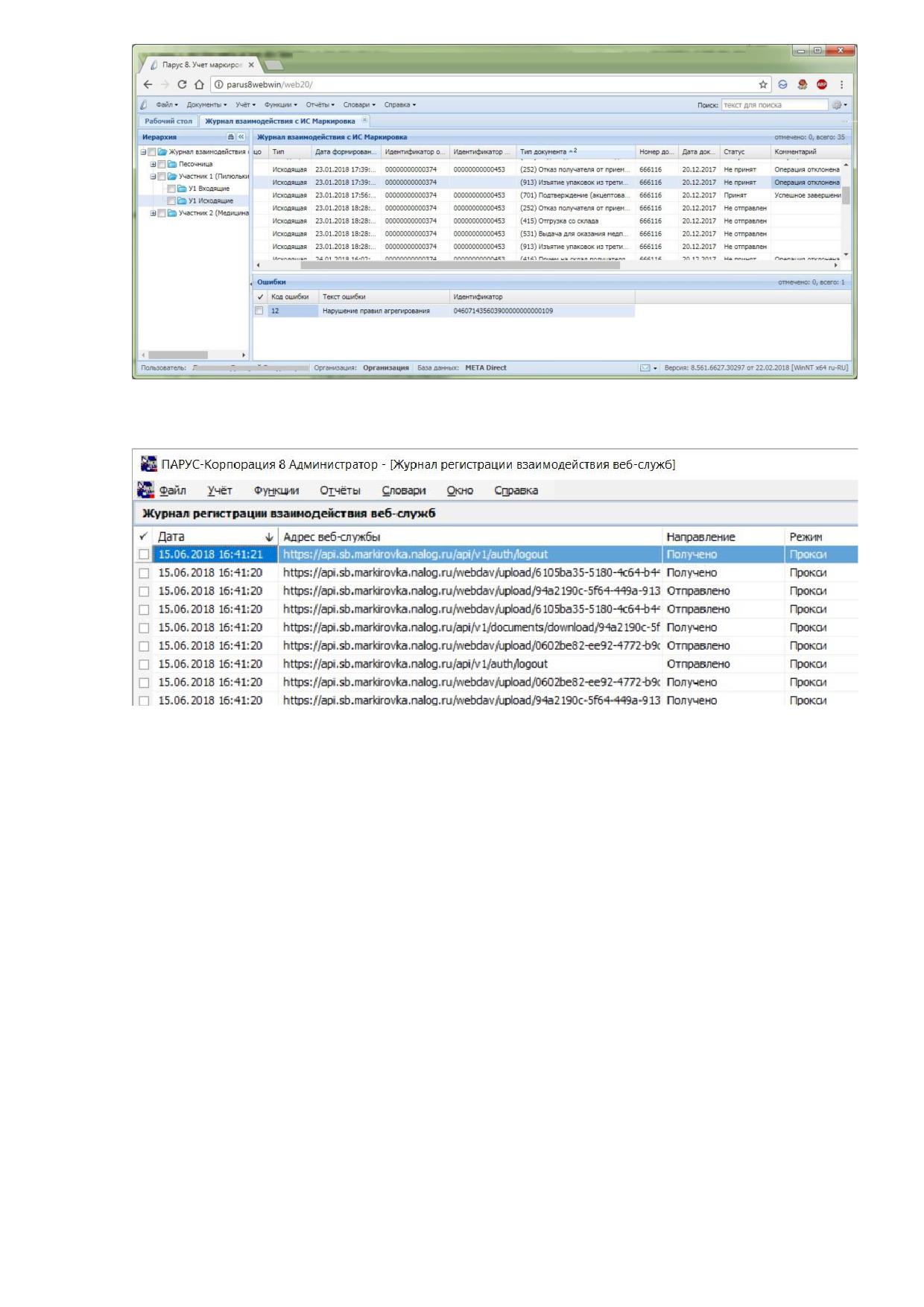
Протокол работы доступен в разделе "Функции \ Регистрация \ Журнал регистрации
взаимодействия веб-служб" приложения "Администратор"
9
4. Серверные сертификаты
В целях повышения уровня безопасности, большинство сторонних web-сервисов для проверки
подлинности своих клиентов используют сертификаты, которые выдаются (продаются) клиенту при
регистрации. Как правило, эти сертификаты используют расширения по ГОСТ Р 34.10 и 34.11 и
выдаются Удостоверяющими центрами, аккредитованными Минкомсвязи России. Для того чтобы
приложение могло работать с данными сертификатами на web-сервере должен быть установлен
соответствующий криптопровайдер.
На данный момент приложения модуля "Онлайн доступ" могут работать с криптопровайдером
(СКЗИ - средство криптографической защиты информации) "КриптоПро CSP", поэтому его
необходимо установить на сервере. Также необходимо установить "КриптоПро .NET" - расширение,
позволяющее использовать криптопровайдер на платформе Microsoft .NET Framework.
Порядок установки "КриптоПро CSP" и "КриптоПро .NET" на веб-сервер:
• Зарегистрироваться на сайте КриптоПро и загрузить пробные версии "КриптоПро CSP"
(версии 3.x) и "КриптоПро .NET".
• Установить "КриптоПро CSP" и "КриптоПро .NET" на сервере.
• При установке (или позднее, но до истечения пробного периода) ввести данные лицензий на
использование продуктов, которые необходимо получить в ООО "КРИПТО-ПРО" или у
официального дилера.
o Для "КриптоПро CSP" необходима серверная или клиентская лицензия (рабочее
место)
o Для "КриптоПро .NET" - "сервер" для серверных операционных систем, "клиент" для
клиентских (например, для «профессиональной»).
• В тестовом удостоверяющем центре можно получить тестовый сертификат для проверки
работы сервиса на тестовых площадках.
4.1.Пример установки тестового сертификата сервера (тестовый УЦ
КриптоПро).
1. Установить корневой сертификат удостоверяющего центра (для тестового УЦ КриптоПро -
cacer3.crt). По умолчанию сертификат устанавливается для текущего пользователя, а должен быть
доступен пользователю, с правами которого выполняется приложение модуля "Онлайн доступ"
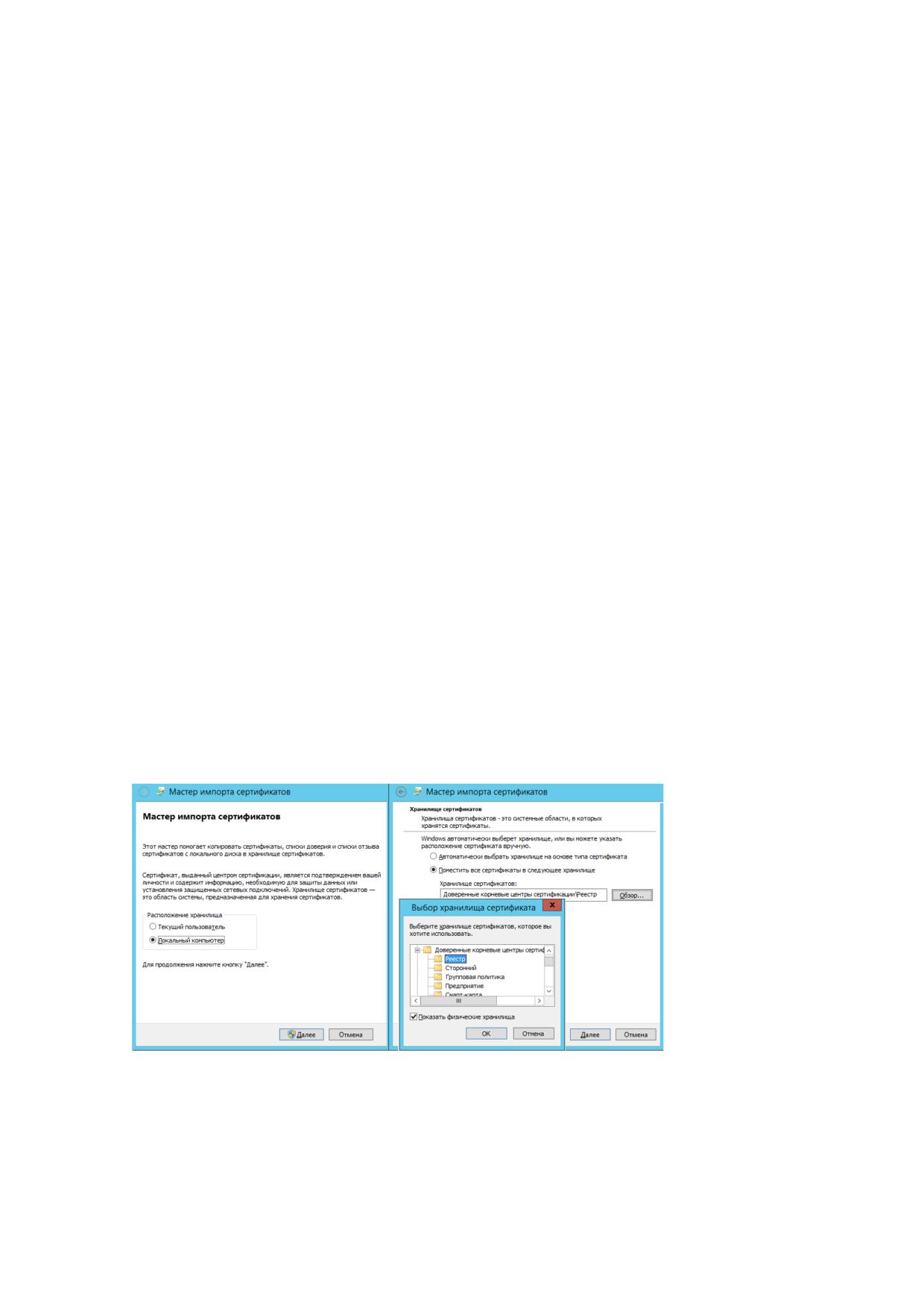
(обычно пользователь IUSR / группа IIS_IUSRS). Поэтому при установке необходимо вручную
выбрать расположение хранилища: Расположение хранилища - "Локальный компьютер",
Хранилище сертификатов - "Доверенные корневые Центры сертификации"
Примечание. В общем случае устанавливается цепочка корневых сертификатов и список
отозванных сертификатов. Необходимо выполнить установку каждого так же, как описано выше.
2. Сгенерировать сертификат сервера (на сайте тестового УЦ). Можно использовать шаблоны
"Сертификат сервера" или "Сертификат пользователя УЦ"
10
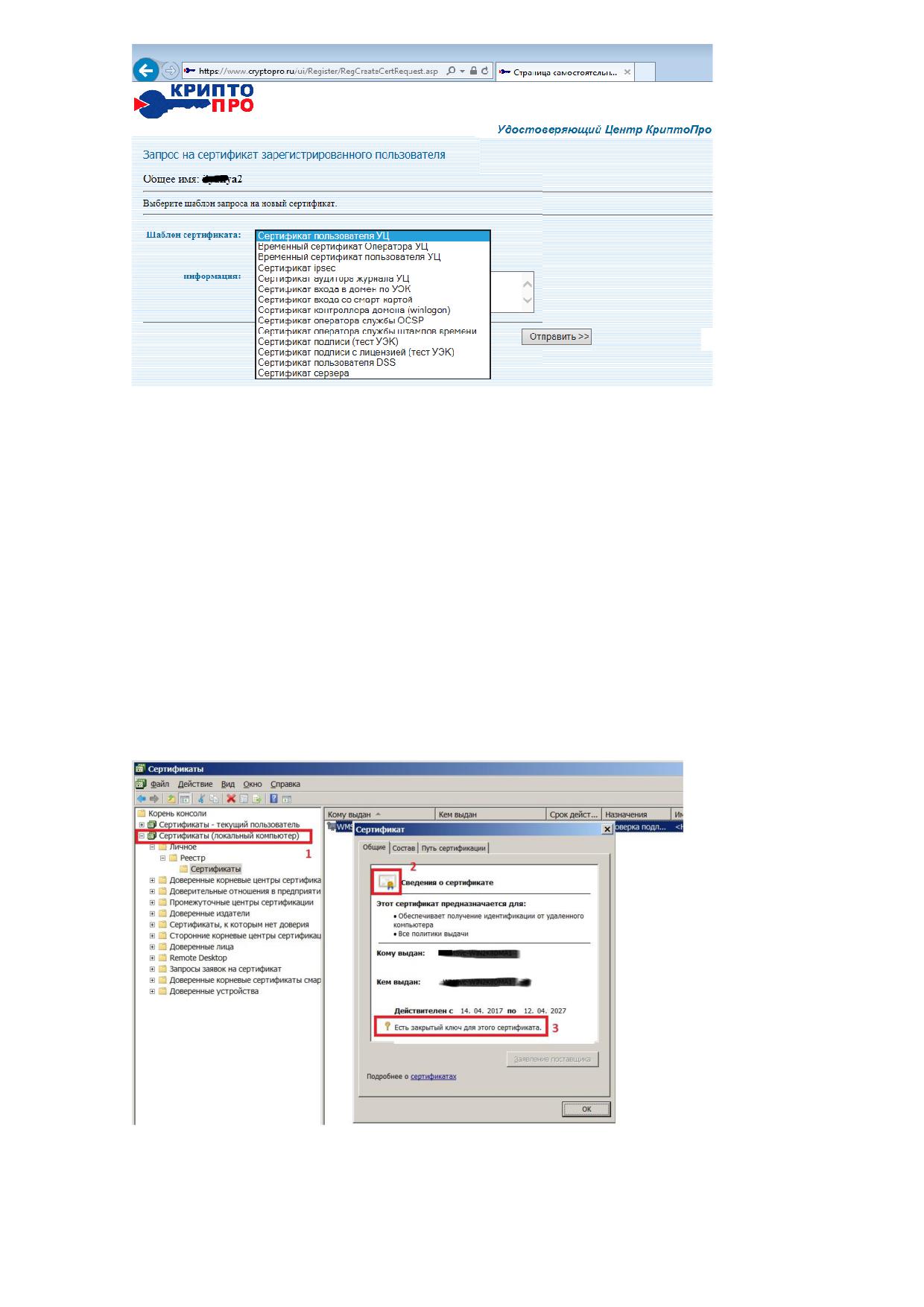
3. Установить сертификат. Он будет установлен для текущего пользователя, необходимо
переместить его в хранилище "Локальный компьютер".
Внимание! Более подробно работа с сертификатами описана в инструкции «Парус-Онлайн 2. Часть
3. Сервисы. Настройка 20ХХ.ХХ.docx»
4.2.
Установка рабочего сертификата сервера.
При настройке реальной работы необходимо выполнить следующие условия, как и в тестовом
примере выше:
1. Сертификат (и закрытые ключи) должны быть размещены в хранилище "Локальный компьютер".
При этом физическое хранилище может быть различным (реестр, сменный носитель), необходима
лишь его поддержка со стороны криптопровайдера.
2. Сертификат должен быть валидным (установлена цепочка корневых сертификатов, не просрочен
по сроку действия и т.п.). Также предполагается, что назначение сертификата соответствует
требованиям, т.к. выдаётся самим сервисом или уполномоченными УЦ.
3. Сертификат, с помощью которого выполняется подпись документов, отправляемых во ФГИС
МДЛП, должен иметь закрытый ключ.
4. Необходимо разрешить полный доступ к ветке реестра пользователю, с правами которого
выполняется приложение модуля "Онлайн доступ" (дать полные права встроенной группе
IIS_IUSRS).
11
Внимание! Более подробно работа с сертификатами описана в инструкции «Парус-Онлайн 2. Часть
3. Сервисы. Настройка 20ХХ.ХХ.docx»
5. Работа с Прокси из win-приложения (ParusServices.dll)
…
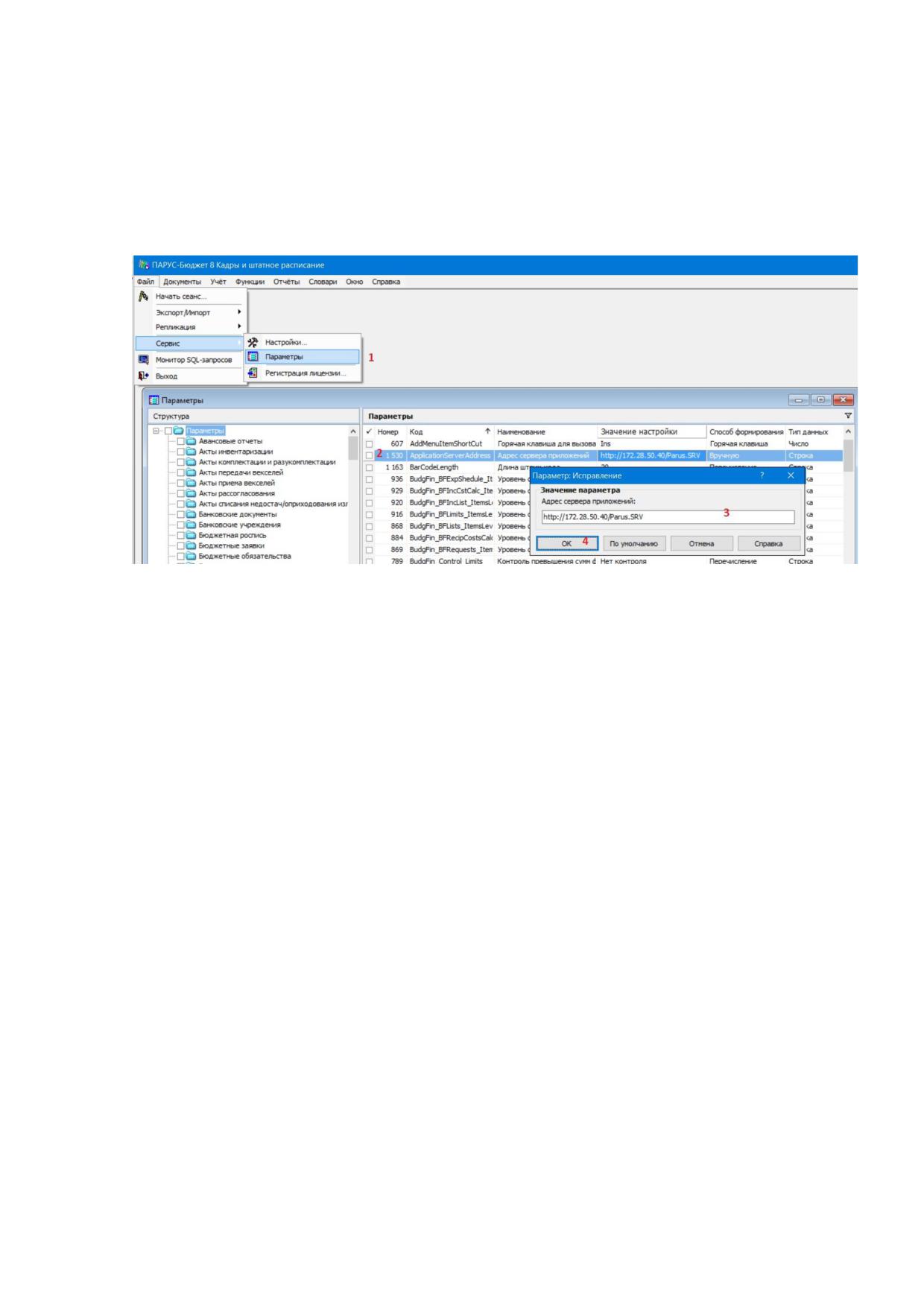
Внимание! Необходимо в любом win-приложении ПП "Парус-Бюджет 8" задать системную
глобальную настройку №1530 "Адрес сервера приложений" ("Файл \ Сервис \ Параметры \
ApplicationServerAddress"), указав адрес приложения с web-сервисами, например,
http://AppServer/Parus.SRV.
12
II. Краткий перечень действий для получения тестового сертификата
КриптоПро
В данной части документа описывается получение тестовых сертификатов. Тестовые
сертификаты могут использоваться в то время, когда рабочие сертификаты находятся в
процессе оформления И только если схема авторизации «password». При схеме
авторизации «signed_code» использование тестовых сертификатов недопустимо.
Внимание! Необходимо обязательно выполнить шаги, указанные в пунктах 1 - 3.2 вне
зависимости от типа используемых сертификатов (рабочих или тестовых).
1.
Открыть (при необходимости обновить) Internet Explorer, все дальнейшие шаги
выполняются с использованием этого браузера.
2.
записью.
3.
шаг необходимо начинать с открывшейся страницы:
3.1. Перейти по ссылкам «КриптоПро CSP» ->
«Загрузить
СКЗИ "КриптоПро
CSP"» -> если потребуется подтвердить: «Я согласен с Лицензионным
соглашением. Перейти к загрузке» -> «КриптоПро CSP
4.0 R2 для Windows,
UNIX и macOS» (можно использовать «КриптоПро CSP 4.0 R3...») -> «КриптоПро
CSP 4.0 для Windows» - в зависимости от операционной системы выбрать ссылку,
скачать и установить КриптоПро CSP 4.0. Установку можно выполнять в режиме
«по умолчанию» (пункт «Установить (рекомендуется)»), не изменяя никаких
настроек;
3.2. Перейти по ссылкам «КриптоПро ЭЦП Browser plug-in» -> «версия
2.0
для
пользователей» - установить плагин и перезагрузить браузер;
В некоторых случаях для выполнения следующего пункта перезагрузки браузера
недостаточно и потребуется перезагрузка компьютера. Ее нужно будет
выполнить, если не будет возможности скачать сертификаты.
3.3. Выполнить действие по ссылке «Скачать и установить корневой сертификат
Удостоверяющего центра в хранилище Доверенные корневые центры
сертификации». Для этого после перехода по ссылке сохранить и открыть
сертификат, нажать на экранную кнопку «Установить сертификат», выбрать
«Текущий пользователь» -> Далее, «Поместить все сертификаты в следующее
хранилище» -> Обзор, выбрать «Доверенные корневые центры сертификации» ->
ОК -> Далее -> Готово - дождаться сообщение «Импорт успешно выполнен» ->
ОК;
3.4. Выполнить действие по ссылке «Скачать и установить промежуточный сертификат
Удостоверяющего центра в хранилище Промежуточные центры сертификации».
Аналогично подробно описанному в предыдущем пункте, с учетом изменений
хранилища сертификатов;
3.5. По ссылке «здесь» внизу страницы скачать сертификаты центров сертификации и
актуальные списки отозванных сертификатов (CRL) удостоверяющего центра в
виде файла формата PKCS7. Подтвердить открытие файла «cacerts.p7b» и
разрешить его выполнение;
В открывшемся окне «Сертификаты - текущий пользователь» развернуть пункт с
полным адресом файла «cacerts.p7b», выделить папку «Сертификаты»,
13
3.5.1. Двойным щелчком ЛКМ открыть сертификат «Тестовый головной УЦ ООО
“КРИПТО-ПРО” ГОСТ
2012 (УЦ
2.0)», нажать кнопку «Установить
сертификат» -> Текущий пользователь -> Поместить все сертификаты в
следующее хранилище -> «Обзор…» -> выделить хранилище «Доверенные
корневые центры сертификации» -> «ОК» -> «Далее» -> «Готово», На вопрос
«Вы хотите установить этот сертификат» ответить: «Да»;
3.5.2. Двойным щелчком ЛКМ открыть сертификат «Тестовый подчиненный УЦ
ООО “КРИПТО-ПРО” ГОСТ 2012 (УЦ 2.0)» нажать кнопку «Установить
сертификат» -> Текущий пользователь -> Автоматически выбрать хранилище
на основе типа сертификата -> «Далее» -> «Готово».
3.6. Перейти по ссылке «Регистрация», если браузер сообщает о ненадежном
сертификате, то перезагрузить браузер.
3.6.1. Заполнить и отправить заявку на регистрацию;
3.6.2. Зайти в «Личный кабинет», выделить пункт «Сертификаты», нажать
экранную кнопку «Создать»;
3.6.3. Разрешить веб-сайту выполнить операцию с цифровым сертификатом от
имени пользователя, нажать кнопку «Создать»;
3.6.4. Выбрать носитель для хранения контейнера закрытого ключа. При создании
ключа пароль задавать необязательно;
3.6.5. После создания ключа выбрать Сертификаты -> Скачать -> Открыть ->
Разрешить -> Установить сертификат -> Автоматически выбрать хранилище.
После выполнения этих шагов можно использовать действие «Подписать» пункта
«Расширения» контекстного меню раздела в Парус-Бюджет 8.
через УКЭП - если откроется окно «Установите необходимое ПО», значит какой-то из
шагов не был выполнен; если откроется список сертификатов, значит этот шаг настройки
выполнен корректно.
14
III.
Настройка Системы и порядок работы для отладки в части
взаимодействия с ФГИС МДЛП в интерфейсе модуля «Учет
маркированных товаров»
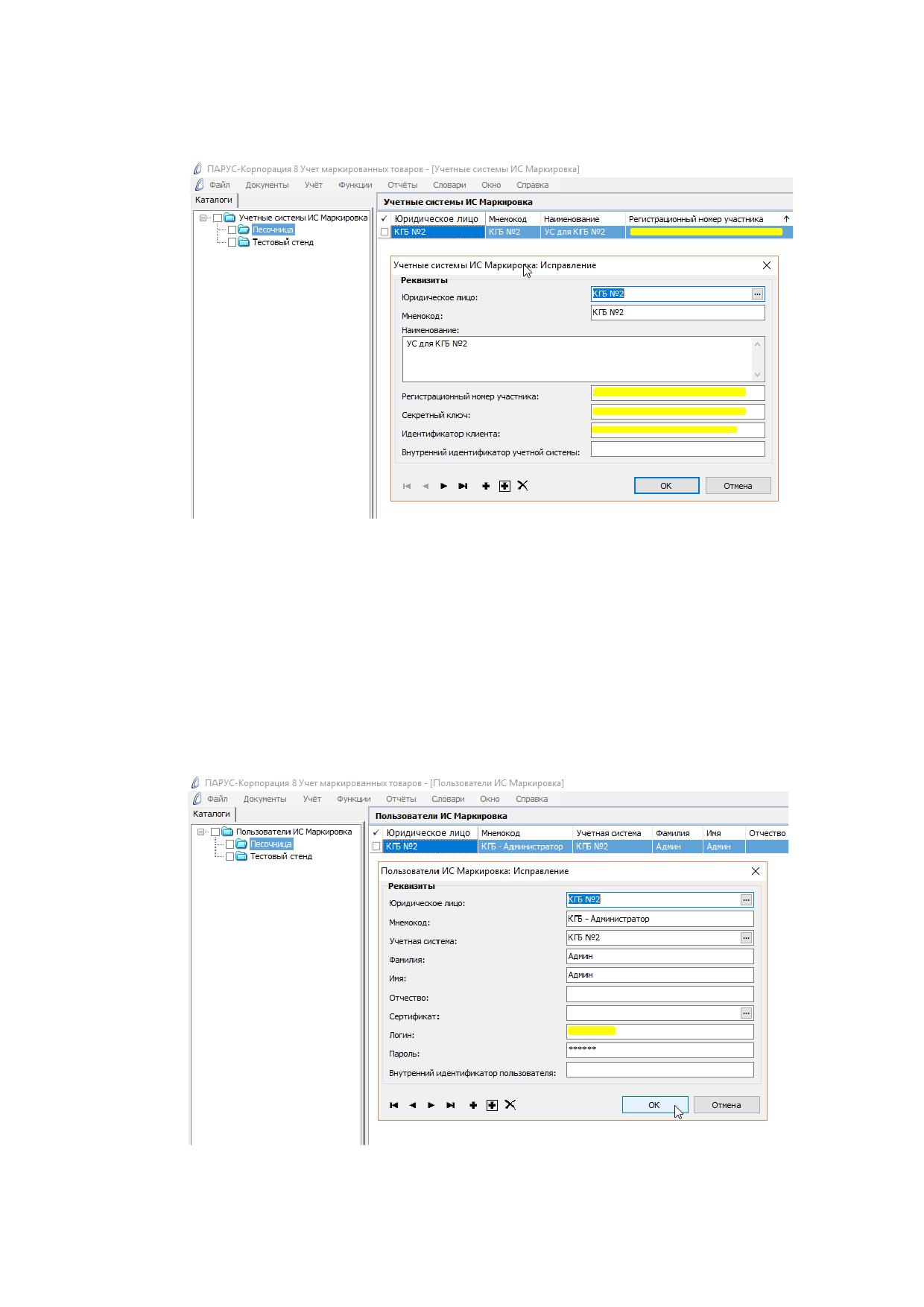
1. Раздел «Учётные системы ИС Маркировка»
«Регистрационный номер участника»
- см. раздел «Профиль» в личном кабинете
«Песочница» МДЛП. Этот номер используется для заполнения атрибута «sys_id» в файлах
обмена в формате xml.
a. Настройка для метода авторизации «PASSWORD» (метод применявшийся изначально,
до сих пор действует в некоторых организациях).
Значения атрибутов «Идентификатор клиента» (client_id) и «Секретный ключ»
(client_secret) содержатся в письме, пример в пункте 2.а.
b. Настройка для метода авторизации «SIGNED_CODE» (новый метод).
Указание где находятся параметры «Идентификатор клиента» (client_id) и
«Секретный ключ» (client_secret) содержатся в письме, пример в пункте 2.b.
2. Раздел «Пользователи ИС Маркировка»
Настройка отличается в зависимости от метода авторизации. Об используемом методе
авторизации можно узнать из письма - ответа на обращение клиента на подключение к API
«Песочница» МДЛП.
15
a.
Настройка для метода авторизации «PASSWORD»
Значения атрибутов «Логин» (user_id) и «Пароль» (password) содержатся в письме -
ответе на обращение клиента на подключение к API «Песочница» МДЛП.
Пример письма-ответа:
«… Данные для подключения к API:
Инструкция:
Необходимо проверить добавлена ли в файле hosts запись
212.45.28.238 api.sb.markirovka.nalog.ru (старый вариант)
Авторизоваться для получения токена можно с помощью последовательности
следующих запросов
запрос:
{
"client_id": "хххххххх-хххх-хххх-хххх-хххххххххххх",
- (указан конкретный код)
"client_secret": "хххххххх-хххх-хххх-хххх-хххххххххххх",
- (указан конкретный код)
"user_id" : "хххххххххх",
- (указан конкретный код)
"auth_type" : "PASSWORD"
…
"password" : "xxxxxx"
- (указан конкретный код)
…»
b.
Настройка для метода авторизации «SIGNED_CODE»
Пример письма-ответа:
«… Обращаем внимание, что авторизация возможна только с помощью
сертификата УКЭП.
Авторизоваться для получения токена можно с помощью последовательности
следующих запросов.
Значения атрибутов user_id, signature, client_id, client_secret описаны ниже.
запрос:
{
"client_secret": "
",
- (конкретный код не указан, а заменен точками)
"client_id": "
",
- (конкретный код не указан, а заменен точками)
"user_id" : "
",
- (конкретный код не указан, а заменен точками)
"auth_type" : "SIGNED_CODE"
…
"signature" : "
"
- (конкретный код не указан, а заменен точками)
…
…
Вы можете самостоятельно в Личном кабинете узнать параметры client_id,
client_secret.
Для этого необходимо зарегистрировать Учетную систему:
Перейти в раздел "Администрирование";
Перейти на вкладку "Учетные системы";
Нажать кнопку “Регистрация учетной системы”;
Заполнить форму регистрации;
Нажать кнопку “Зарегистрировать”.
После этого на странице появится запись об Учетной системе.
Вам необходимы значения из колонок "Идентификатор клиента" и "Секретный код"
- это client_id и client_secret соответственно.
…»
Содержимое полей «Логин» и «Пароль» не имеют значения, вместо них необходимо
заполнить поле «Сертификат», для этого:
1) Необходимо добавить сертификат ЭЦП пользователя, от имени которого
выполняется взаимодействие с сервисом МДЛП. Для этого в приложении
«Парус-Бюджет 8 Администратор» выполняем: «Учет» -> «Электронные
сертификаты» -> «Загрузить»
16
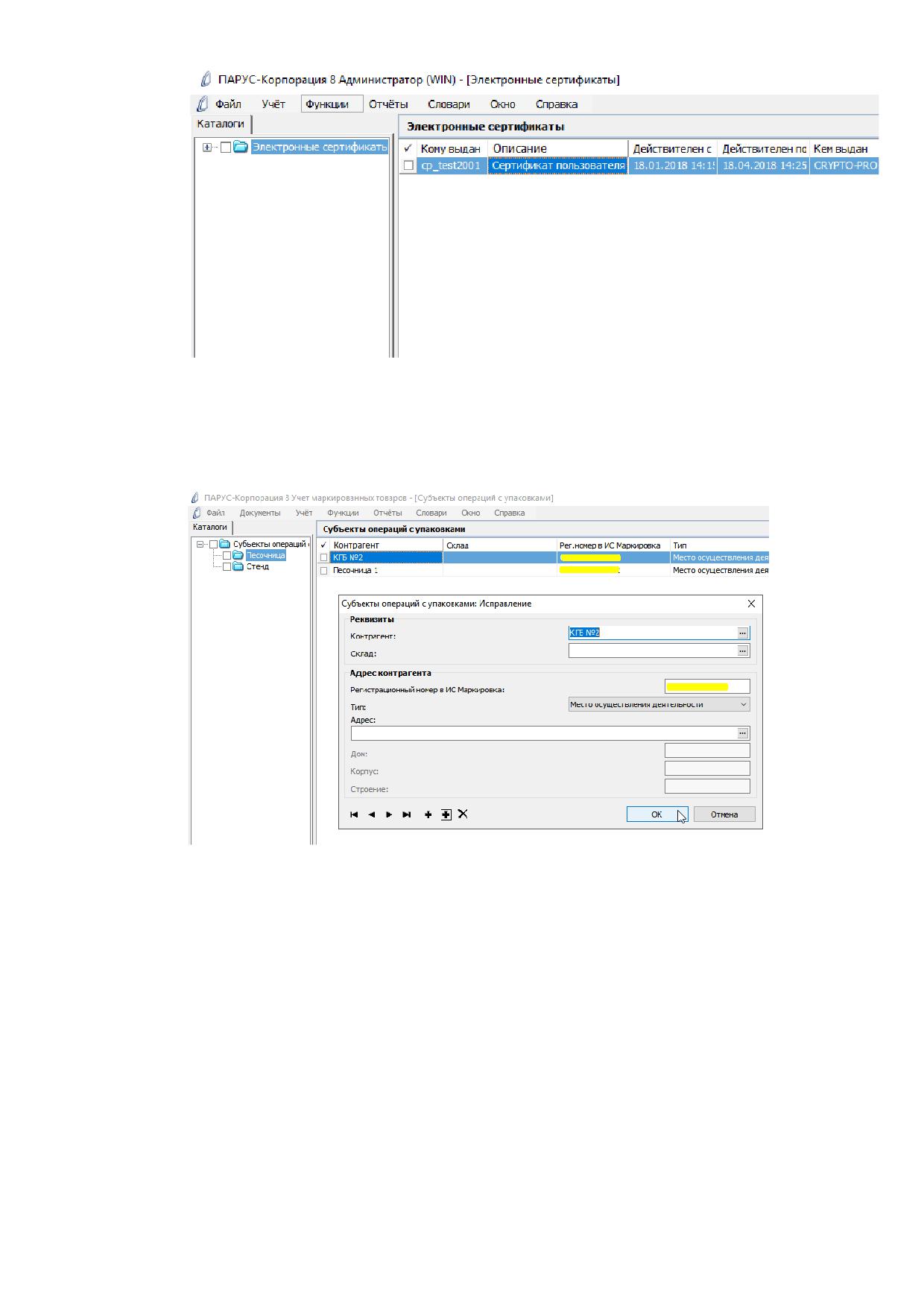
2) «Парус-Бюджет 8 Учет маркированных товаров» -> «Учет» -> «Пользователи
ИС Маркировка» -> в поле «Сертификат» выбираем сертификат пользователя,
указанный в предыдущем шаге.
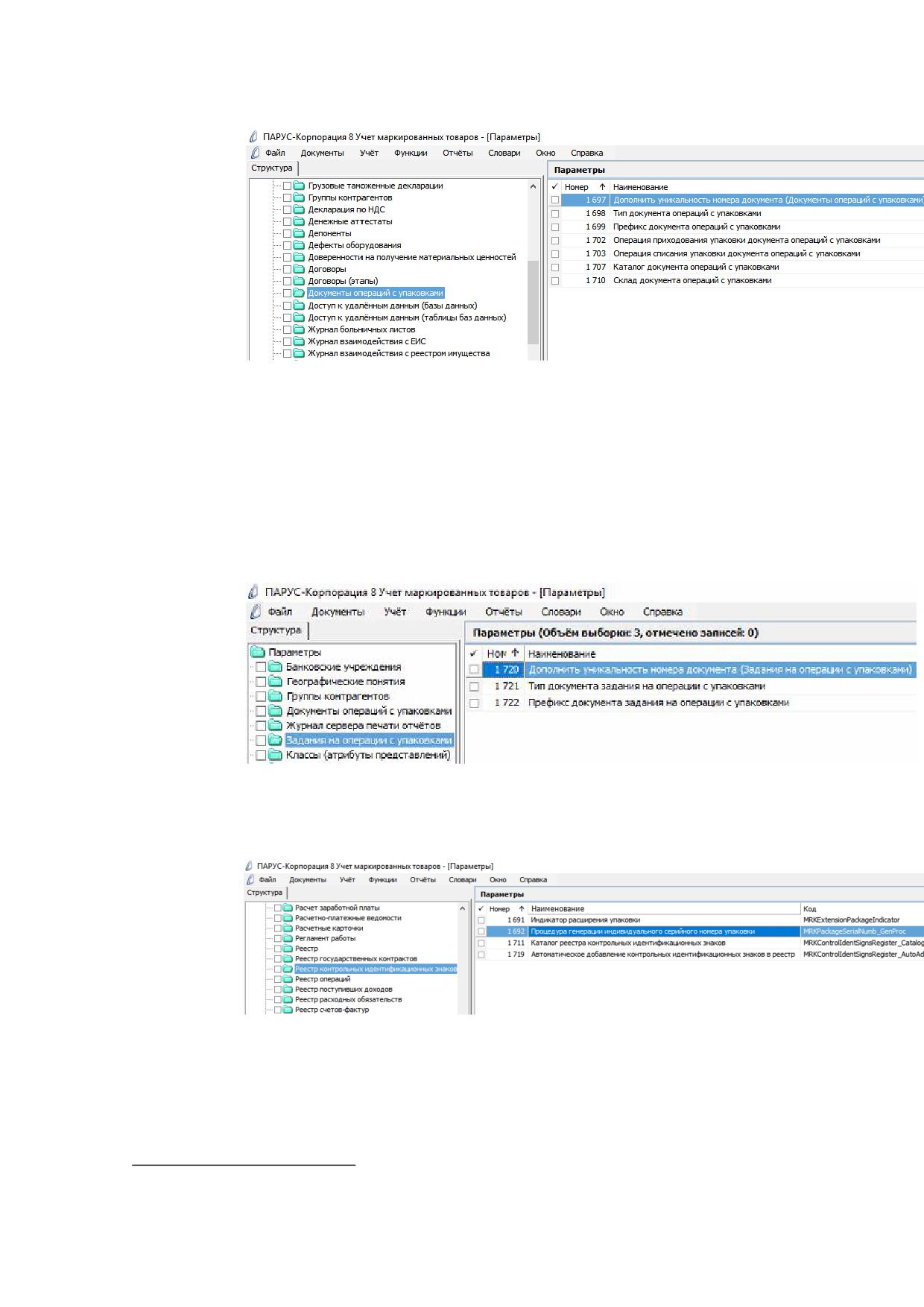
3. Раздел «Субъекты операций с упаковками»
Необходимо указать контрагентов, участвующих в документообороте. Значение
«Регистрационный номер в ИС Маркировка» указано:
1) Для медицинской организации: Личный кабинет «Песочница» МДЛП
-> раздел
«Профиль» -> вкладка «Места деятельности» -> поле «Рег. номер»;
2) Для организации-поставщика: Личный кабинет «Песочница» МДЛП -> раздел «Реестр
документов» -> вкладка «Входящие» -> поле «Идентификатор отправителя».
1) Для медицинской организации: Личный кабинет «Песочница» МДЛП
-> раздел
«Профиль» -> вкладка «Места деятельности» -> поле «Идентификатор»;
2) Для организации-поставщика: Личный кабинет «Песочница» МДЛП -> раздел «Реестр
документов» -> вкладка «Входящие» -> поле «Идентификатор адреса отправителя».
17
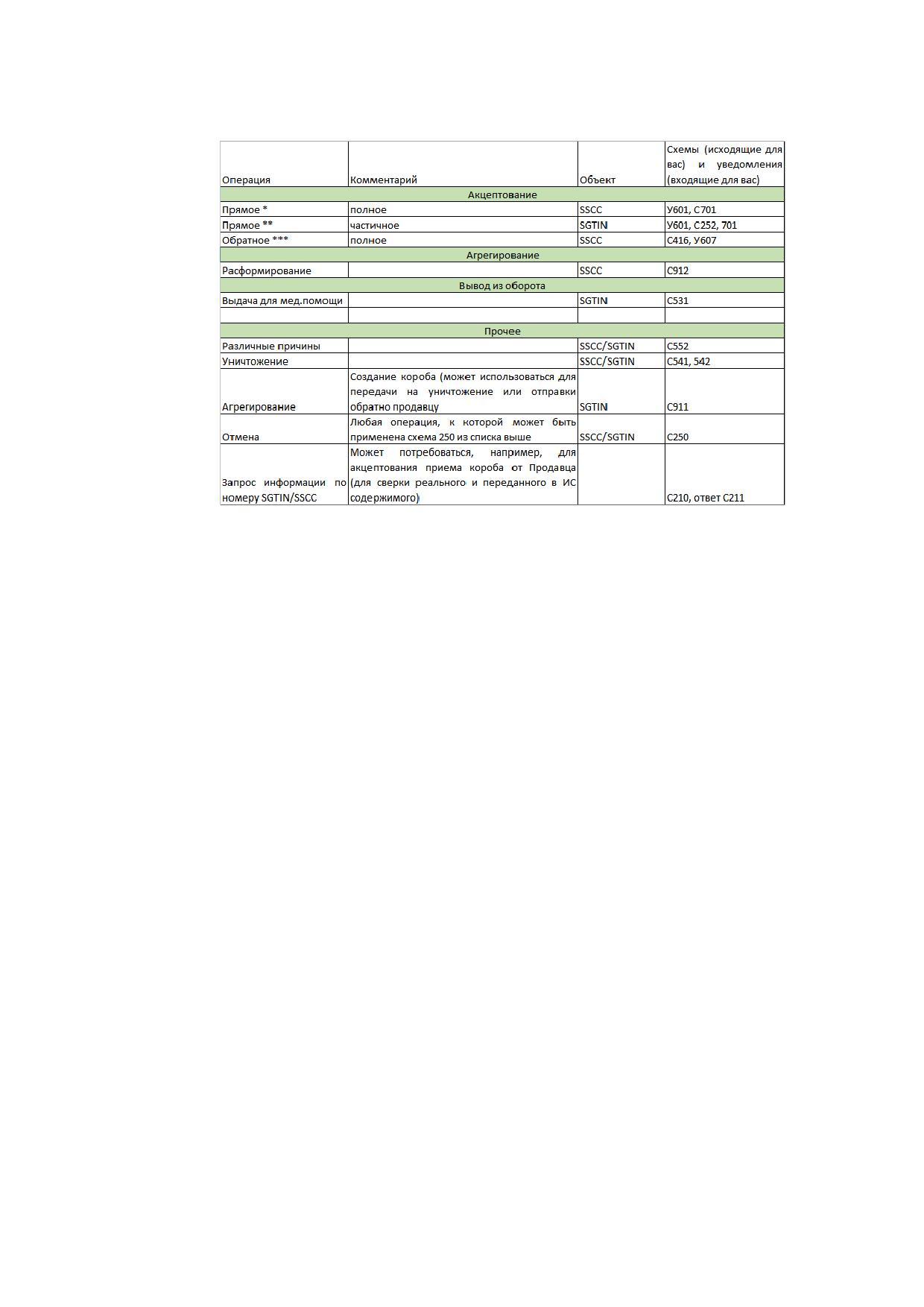
4. Настройка параметров по умолчанию3
Файл -> Сервис -> Параметры
a. Для раздела «Документы операций с упаковками»
Обязательными для заполнения являются параметры:
•
1697 - необходимо указать значение «Принадлежность и год», при понимании
функциональности параметра возможно указание других значений;
•
1698 - значение из справочника «Типы документов»;
•
1699 - необходимо указать значение;
•
1710 - значение из справочника «Склады».
При необходимости можно указать значения для остальных параметров.
b. Для раздела «Задания на операции с упаковками»
Обязательными для заполнения являются параметры:
•
1720 - значение «Нет»;
•
1721 - значение из справочника «Типы документов».
c. для раздела «Реестр контрольных идентификационных знаков»
Обязательными для заполнения являются параметры:
•
1691 - значение «0»;
•
1711 - наименование каталога из раздела «Реестр контрольных
идентификационных знаков»;
•
1719 - значение «Да».
Значение для параметра 1692 указывать не надо.
3 Значение настройки действует для указанного пользователя. Для применения настроек требуется
перезапустить клиентскую часть Парус 8
18
5. Пример «Контрольной цепочки»
для тестирования на стенде «Песочница» МДЛП, получаемый со стороны тех.поддержки:
Работа по контрольной цепочке указана ниже.
6. Работа в разделе «Виды операций с упаковками»
«Словари» -> «Товарно-материальные ценности» -> «Упаковки» -> «Виды операций с
упаковками»:
a.
601. Уведомление об отгрузке со склада продавца
• Обязательные:
o Тип = Приход
o Вид операции отгрузки = Продажа
o Тип схемы акцептования = Прямой порядок акцептования
o Тип договора при реализации = Купля продажа
o Формировать журнал операций с упаковками = Нет (чек выключен)
• Возможные
o Источник финансирования (например, «Собственные средства»)
Если в документе, пришедшем из ФГИС МДЛП, содержатся данные, не
соответствующие настройке какого-либо документа раздела «Виды операций с
упаковками», то такой документ не будет создан в системе. При этом надо
учитывать, что поступающие документы могут содержать некоторые
необязательные реквизиты, а также то, что для некоторых параметров может
быть указано одно из нескольких значений. Следовательно, если документ
появился в разделе «Журнал взаимодействия с ИС Маркировкой», но не
создается в разделе «Документы операций с упаковками», то необходимо
проверить соответствие значений, указанных для этого документа в ЛК
«Песочницы» МДЛП
-> раздел «Реестр документов»
-> «Входящие»,
значениям, указанным в этом документе при сохранении его из личного кабинета
в файл в формате xml. При этом расшифровку значений атрибутов xml
необходимо смотреть в файле «Описание XSD_v1 19_20180205.pdf»(или более
Разработчикам.
Можно, например, размножить существующий в разделе «Виды операций с
упаковками» документ с номером типа
601 и исправить значение поля
19
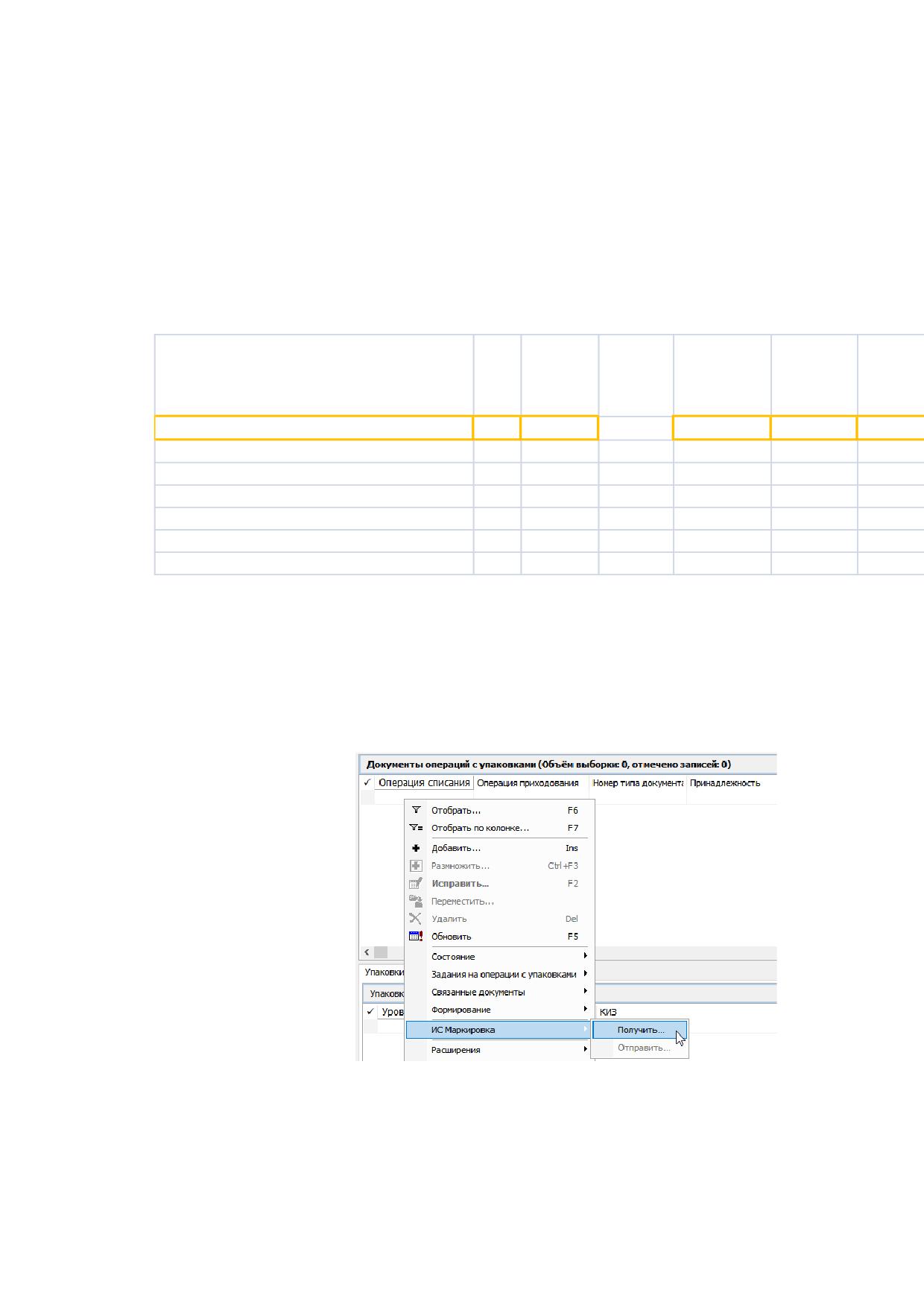
«Источник финансирования» на значение «Собственные средства»
(рекомендуется).
b.
701. Подтверждение (акцептование) сведений о поставке товара
c.
252. Отказ получателя от приемки товара
d.
416. Прием на склад получателя
e.
607. Уведомление о подтверждении сведений
f.
912. Расформирование упаковки
g.
531. Выдача для оказания медицинской помощи
Вид
Формироват
Вид операции
Тип схемы
Тип договора
Наименование
Тип
операции
журнал
отгрузки
акцептования
при реализации
приемки
операций
601. Уведомление об отгрузке со склада продавца
Приход
Продажа
Не определен
Прямой порядок ак
Купля продажа
Нет
701. Подтверждение (акцептование) сведений о поставке товара
Приход
Не определен
Не определен
Прямой порядок ак
Не определен
Да
252. Отказ получателя от приемки товара
Расход
Не определен
Не определен
Прямой порядок ак
Не определен
Нет
416. Прием на склад получателя
Приход
Не определен
Поступление
Обратный порядок
Купля продажа
Да
607. Уведомление о подтверждении сведений
Приход
Не определен
Не определен
Обратный порядок
Не определен
Нет
912. Расформирование упаковки
Расход
Не определен
Не определен
Не определен
Не определен
Да
531. Выдача для оказания медицинской помощи
Расход
Не определен
Не определен
Не определен
Не определен
Да
7. Работа в разделе «Документы операций с упаковками»
(в части обязательных операций «контрольной цепочки» для тестирования на стенде
«Песочница» МДЛП):
a. Прямой порядок акцептирования. Получение из ФГИС МДЛП документа «601.
Уведомление об отгрузке со склада продавца»:
• Документы операций с упаковками -> ИС Маркировка -> Получить:
• «Журнал взаимодействия с ИС Маркировка» -> Получить:
20
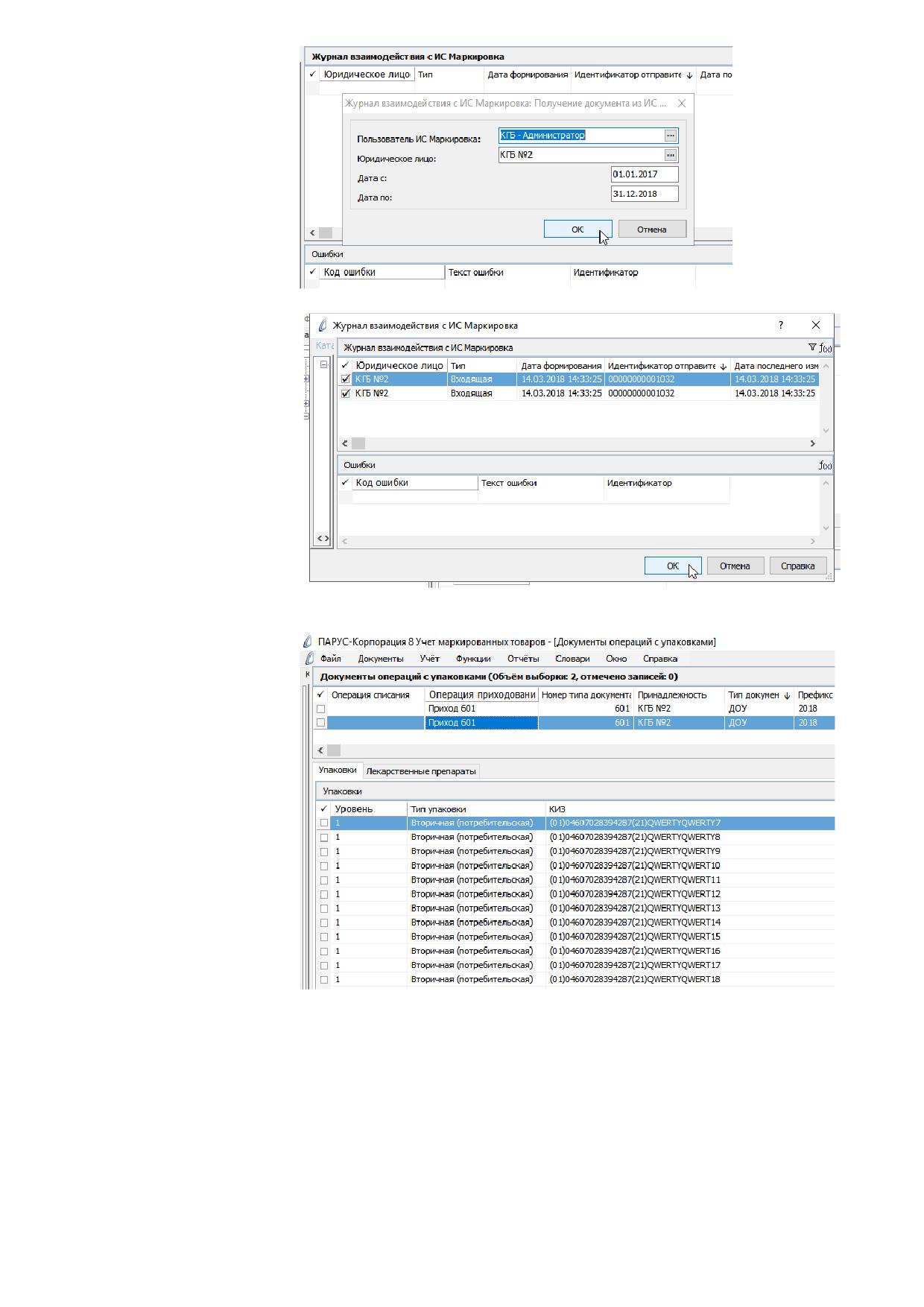
• Обновить, выделить документы -> ОК:
• В соответствии с полученными уведомлениями автоматически формируются
документы операций с упаковками:
Примечание. В ответ на два уведомления 601 необходимо создать:
1) документ с типом 701 на весь товар, указанный в уведомлении;
2) документы с типом 701 и 252, каждый документ охватывает свою часть
товара.
b. Формирование документа «701. Подтверждение (акцептование) сведений о поставке
товара»:
21
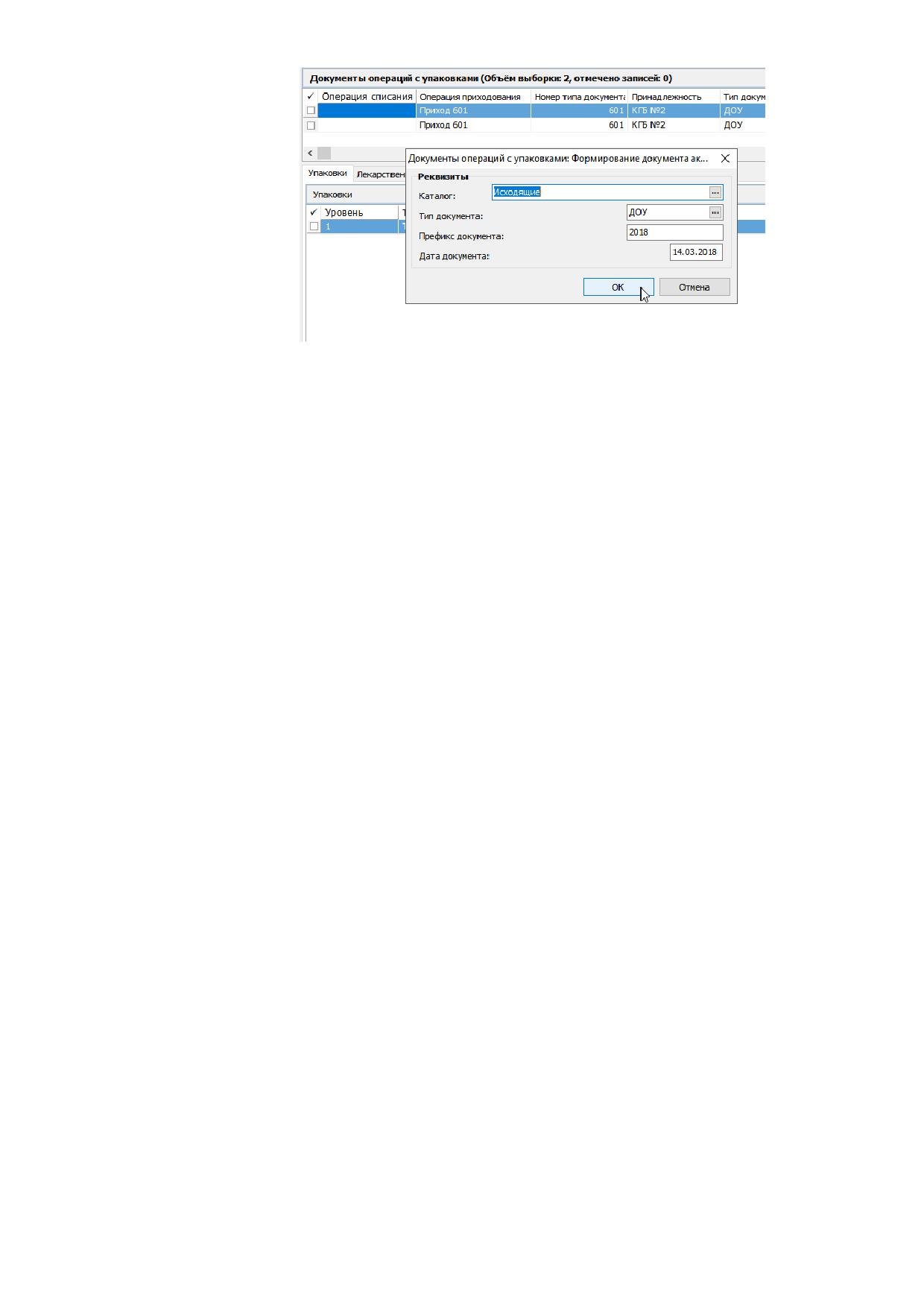
• «Формирование» -> «Документ акцептования…»:
• В соответствии со спецификацией полученного ранее уведомления (У601)
автоматически формируются документы операций с упаковками для
отправки в ФГИС МДЛП сведений об акцептовании поставки (С701)
o Сформированный документ может быть отредактирован в буфере,
т.о., при необходимости, можно принять не весь, а только часть
поставленного товара.
c. Формирование документа «252. Отказ получателя от приемки товара»:
• «Формирование» -> «Отказ получателя от приемки…»:
• В соответствии со спецификацией полученного уведомления автоматически
формируются документы операций с упаковками для отправки в ФГИС
МДЛП сведений об отказе от приеки товара по указанной пользователем
причине.
o Сформированный документ может быть отредактирован в буфере,
т.о. имеется возможность отказаться от всего или от части
поставленного товара.
d. Обратный порядок акцептования. Формирование документа «416. Прием на склад
получателя»:
• Документ формируется вручную
• Обязательно указание документа-подтверждения (реквизиты приходной
накладной)
• Спецификация «Упаковки» формируется с точностью до третичной упаковки
ЛП (SSCC), или с прямым указанием КИЗ вторичных упаковок (SGTIN) и
обязательным является указание цены единицы ЛП (вторичной упаковки)
e. Формирование документа «912. Расформирование упаковки»:
• Документ формируется вручную
f.
Формирование документа «531. Выдача для оказания медицинской помощи»:
• Документ формируется вручную
• Обязательно указание документа-подтверждения (реквизиты требования-
накладной на отпуск)
8. Отправка документов в ФГИС МДЛП
a. «Документы операций с упаковками» -> «ИС Маркировка» -> «Отправить» -> в
указанном каталоге формируется документ, открывается окно раздела «Журнал
взаимодействия с ИС Маркировка» -> «Расширения» -> «Подписать» ->
«Отправить» -> дождаться (2-3 секунды) окончания процесса отправки -> окно
«журнала» можно закрыть
22
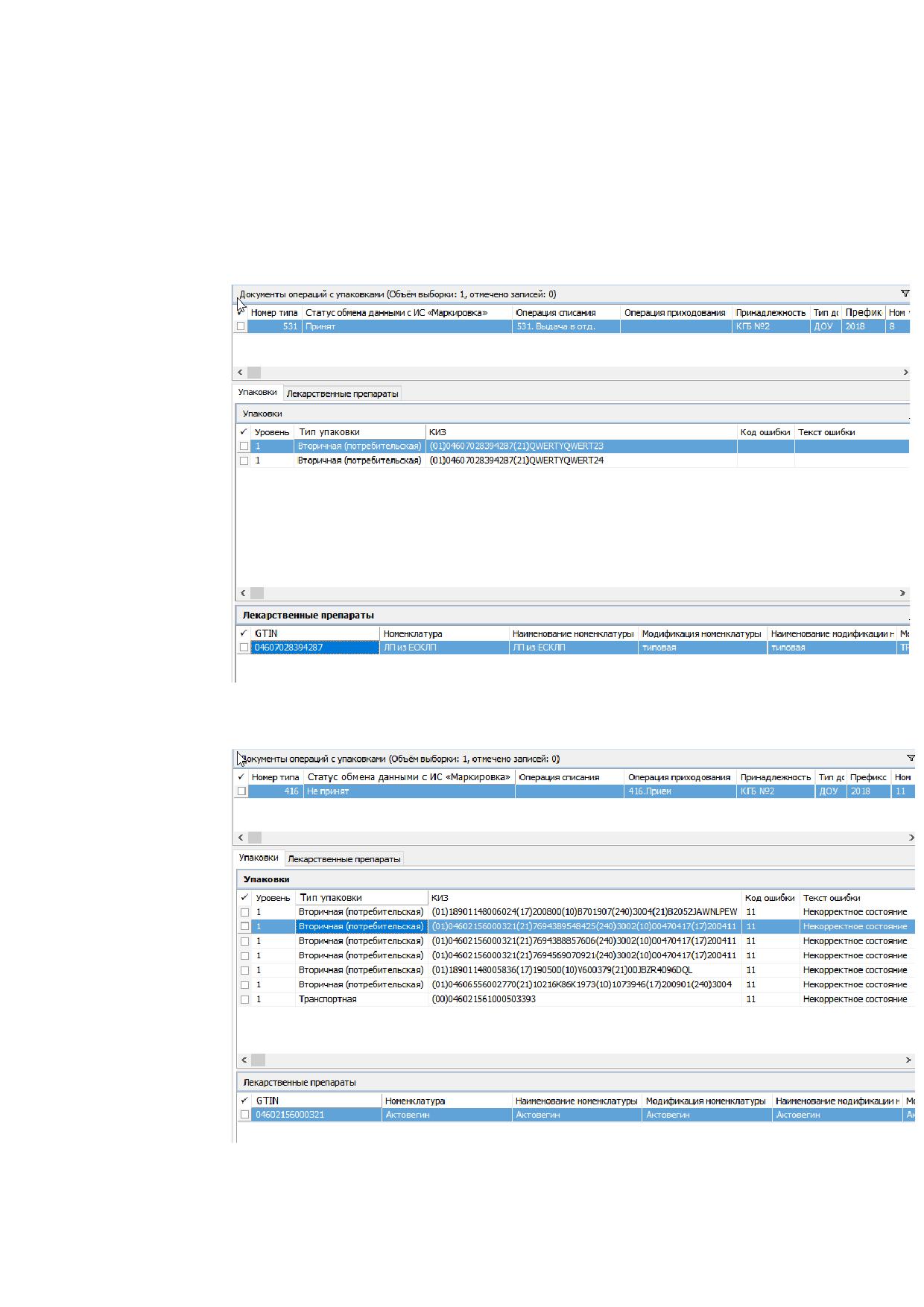
b. Через некоторое время (до 5-ти секунд (количество и частота запросов настраивается
при необходимости на любое значение) или позже, по действию «Проверить
статус») от ФГИС МДЛП будет получен окончательный ответ о судьбе исходного
запроса и, после очередного обновления грида, пользователь увидит смену значения
«Статуса обмена данными с ИС Маркировка»:
• Не определен = документ не отправлялся в ФГИС МДЛП
• Не отправлен = документ в обработке
• Принят = документ успешно принят ФГИС МДЛП
• Получен = документ получен из ФГИС МДЛП
• Отправлен = документ отправлен в ФГИС МДЛП
• Получен ответ = для документа получен ответ из ФГИС МДЛП
• Не принят = при обработке документа ФГИС МДЛП получены ошибки
o В спецификации «Упаковки» заполнится «Код ошибки» и «Текст
ошибки»
23
9. Работа непосредственно в разделе «Журнал взаимодействия с ИС
Маркировка»
(при необходимости):
a. Добавление записей вручную не предусмотрено
b. Записи перед отправкой должны быть подписаны штатным действием «Расширения»
-> «Подписать»:
i. Описание настройки см. инструкцию "Работа с Электронной Подписью в ПП
ПАРУС-Бюджет 8…"
(.../master_disk/PARUS_8/БЮДЖЕТ/Инструкции/Система/Безопасность/)
c. Действие «Проверить статус» выведено в контекстное меню, но использовать его на
данном этапе не надо, оно выполняется Системой автоматически (ежесекундно, до
5-ти раз, но количество и частота запросов настраивается при необходимости на
любое значение)
d. Ошибки регистрируются в спецификации «Ошибки»
e. В случае необходимости (при общении с СТП или вендором) просмотра текста
фактически отправленных/полученных пакетов можно настроить следующий
функционал:
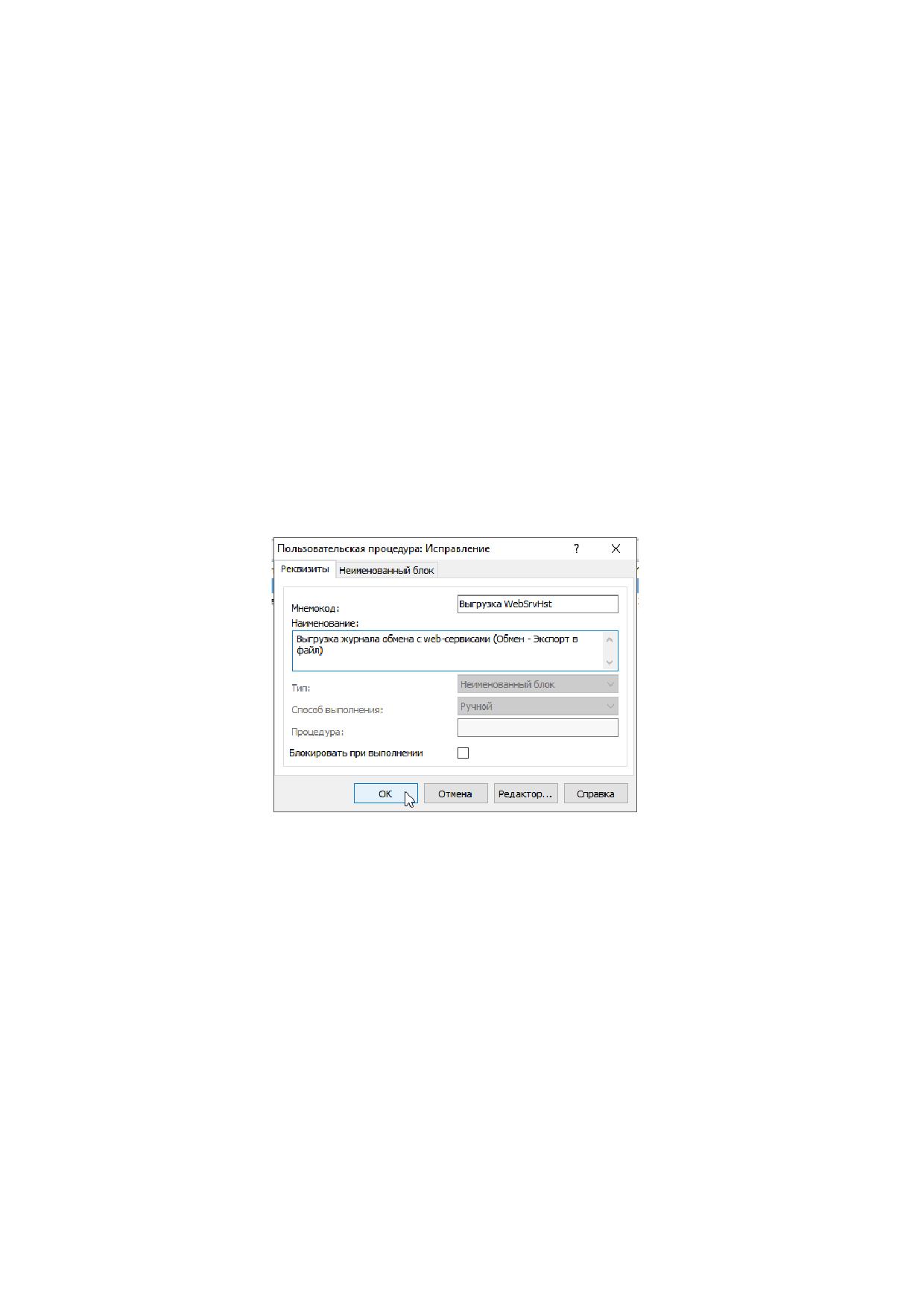
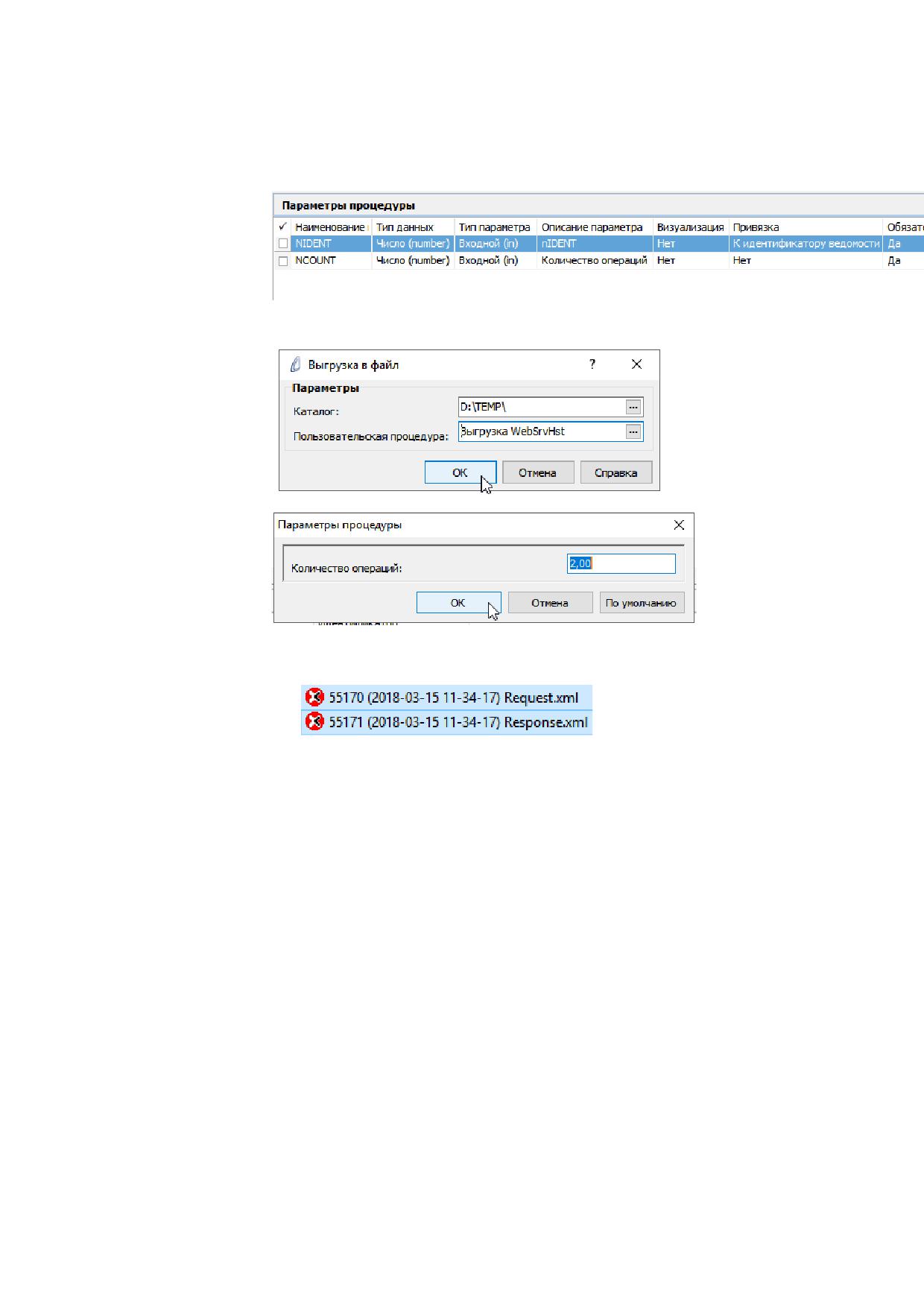
• «Администратор» (WIN) -> «Функции -> «Пользовательские процедуры»
-> «Добавить»:
• Реквизиты:
Мнемокод: Выгрузка WebSrvHst
Наименование: Выгрузка журнала обмена с web-сервисами (Обмен - Экспорт
в файл)
Тип: Неименованный блок
Способ выполнения: Ручной
• Неименованный блок:
begin
for rec in
(
select RN, ACTION_DATE, decode(DIRECTION, 0, 'Request', 'Response') dir,
REQUEST
from (select * from websrvhst order by rn desc) where rownum <=
<nCOUNT> order by rn desc
) loop
24
P_FILE_BUFFER_INSERT(<nIDENT>, rec.RN || ' (' ||
to_char(rec.ACTION_DATE, 'YYYY-MM-DD HH24-MI-SS') || ') ' || rec.dir ||
'.xml', null, rec.request);
end loop;
end;
• Параметры процедуры:
• Использование: «Обмен» -> «Экспорт в файл»
• Результатом будет формирование в указанном каталоге xml-файлов,
содержащих тексты запросов/ответов
Примечание. Параметр «Количество операций» необходимо подбирать опытным
путем. Количество формируемых файлов зависит от операции, например, для схемы
601 это, как правило, 8 файлов запросов-ответов (для схемы 531 - 20 файлов,
может быть и больше). Для определения записей, относящихся к текущей посылке
документов, можно использовать имя файла, т.к. оно содержит информацию о его
создании - дату и время с точностью до секунды.
10. Раздел «Реестр контрольных идентификационных знаков»
a. Список КИЗ (SSCC/SGTIN для выполнения операций) и статусы формируется
автоматически:
• при получении входящих документов типа «601. Уведомление об отгрузке со
склада продавца»
• при регистрации записей в спецификации «Упаковки»:
25
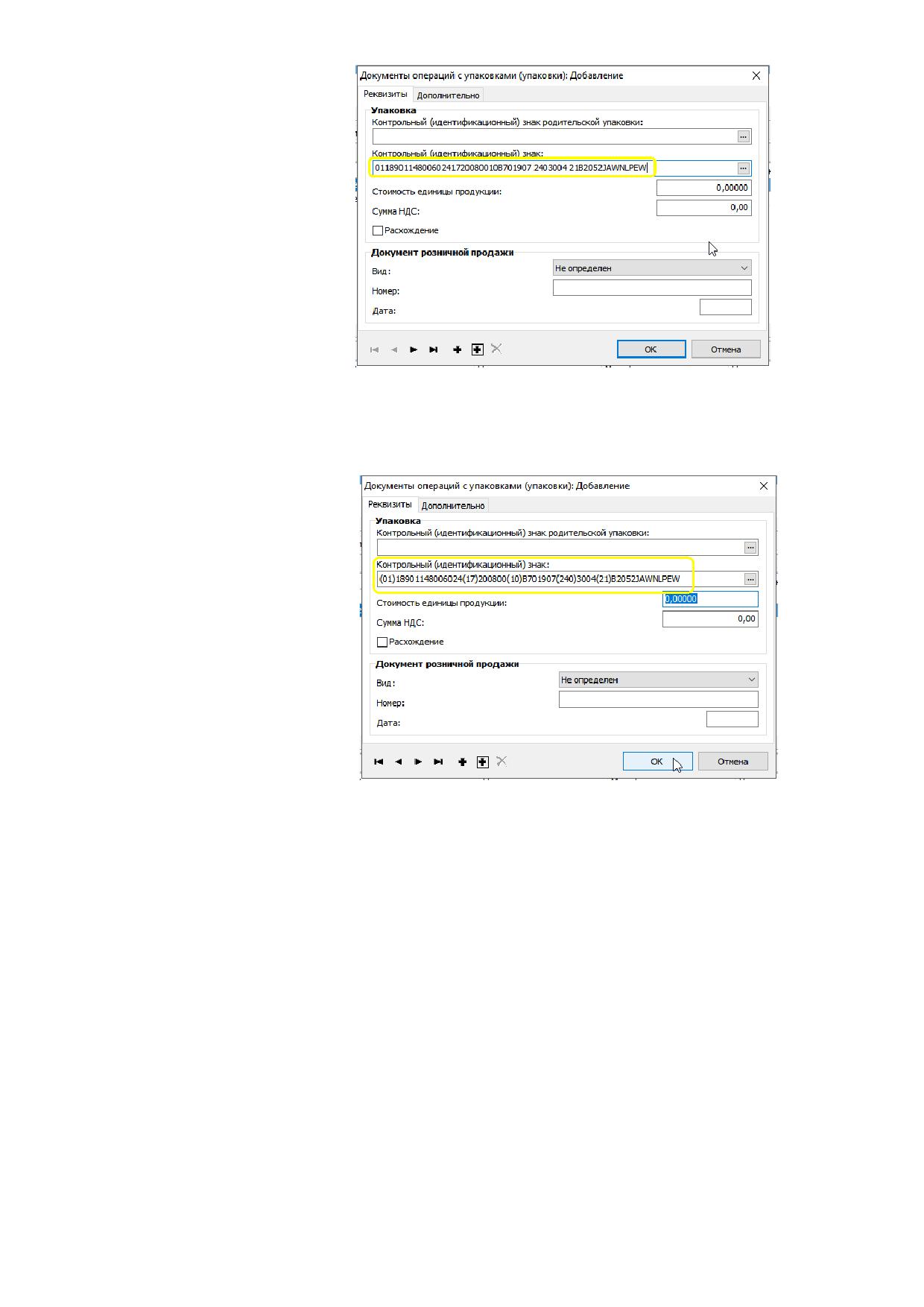
o путём считывания штрих-кода сканером заполняется нужное поле:
o При переходе курсора в другое поле или при сохранении данной
записи любым способом происходит расшифровка значения
считанного кода и автоматическое добавление нового (при
корректном заполнении параметра 1719) или увязка с существующим
в разделе «Реестр КИЗ»:
26