Инструкция по регистрации участника оборота товаров (Версия 39.0)
Инструкция по регистрации участника
оборота товаров
Версия 39.0
Содержание
1. Описание и назначение функциональности
3
2. Описание операций
4
2.1. Требования к ПО
4
2.1.1. Требования к операционной системе
4
2.1.2. Требования к браузеру
4
2.1.3. Требования к криптографическому плагину
4
2.1.4. Требования к криптографическому ПО
5
2.1.5. Получение УКЭП
5
2.2. Автоматическая проверка соответствия требованиям к ПО
6
2.3. Формирование заявки на регистрацию
9
2.4. Заполнение профиля пользователя при первом входе в систему
13
2.4.1. Диалог «Дополнительная информация»
13
2.4.2. Пошаговое редактирование профиля
16
2.4.2.1. Данные участника
18
2.4.2.2. Реквизиты
21
2.4.2.3. Операторы ЭДО
22
2.5. Подписание пакета документов с Оператором для активации функций ЛК
27
2.5.1. Подписание документов в «Главном окне»
28
2.5.2. Подписание договоров в разделе «Документы от Оператора»
29
Приложение 1. Перечень ошибок, возникающих при авторизации
31
Обозначения элементов графического интерфейса
35
Перечень сокращений, условных обозначений и терминов
36
История изменений
40
1. Описание и назначение функциональности
Данная инструкция описывает поэтапный процесс регистрации участника оборота товаров.
Пользователи, успешно завершившие процедуру регистрации, получают полный доступ к работе
через графический, так и через программный интерфейс в рамках заключённых договоров с
Оператором.
Стенды для проведения процедуры регистрации:
- демонстрационный стенд, предназначенный для
отладки взаимодействия с системой;
- промышленный стенд, действия на котором являются
юридически значимыми.
Доступ к функциональности ГИС МТ осуществляется в соответствии с
ВАЖНО
ролевой моделью. Информацию об ограничениях прав см. в «Памятке по
ролевой модели доступа Системы маркировки».
3
2. Описание операций
Регистрация участника оборота товаров осуществляется в несколько этапов:
• автоматическая проверка соответствия требованиям к ПО (см. раздел «Автоматическая
проверка соответствия требованиям к ПО»);
• формирование заявки на регистрацию (см. раздел «Формирование заявки на регистрацию»);
• заполнение профиля пользователя в при первом входе в систему (см. раздел «Заполнение
профиля пользователя при первом входе в систему»);
• подписание пакета документов с Оператором для активации функций ЛК (см. раздел
«Подписание пакета документов с Оператором для активации функций ЛК»).
2.1. Требования к ПО
Предъявляются следующие требования к установленному ПО:
• требования к операционной системе (см. раздел «Требования к операционной системе»);
• требования к браузеру (см. раздел «Требования к браузеру»);
• требования к криптографическому плагину (см. раздел «Требования к криптографическому
плагину»);
• требования к криптографическому ПО (см. раздел «Требования к криптографическому ПО»);
• наличие УКЭП руководителя организации (см. раздел «Получение УКЭП»).
2.1.1. Требования к операционной системе
Для регистрации в ЛК и работы в системе требуется наличие установленной операционной
системы Windows 7 и выше или Maс OS X 10.8 или выше.
2.1.2. Требования к браузеру
Поддерживается взаимодействие со следующими браузерами:
• «Google Chrome» 70 и новее;
• «Mozilla Firefox» 60 и новее;
• «Safari» 12 и новее;
• «Яндекс.Браузер» 20 и новее.
2.1.3. Требования к криптографическому плагину
Для регистрации в ЛК и дальнейшей работы требуется скачать и установить криптографический
плагин для используемого браузера. Криптографический плагин позволяет создавать и
4
проверять электронную подпись на веб-страницах. На текущий момент доступна работа с одним
плагином:
• «КриптоПро»;
• «Рутокен».
Скачать плагин «КриптоПро» можно по ссылке.
Подробнее об установке плагина см. в «Инструкции по установке СКЗИ для работы с
универсальной квалифицированной электронной подписью» или видео, размещённое на сайте
После установки плагина перезагрузить браузер.
2.1.4. Требования к криптографическому ПО
Для обмена электронными документами требуется установить криптопровайдер с поддержкой
алгоритмов шифрования ГОСТ 34.10-2001, ГОСТ 28147-89, ГОСТ Р 34.11-2012.
Поддерживается работа со следующими криптопровайдерами:
• «КриптоПро CSP»;
• «VipNet CSP».
Скачать дистрибутив «КриптоПро CSP» можно по ссылке. Скачать дистрибутив «VipNet CSP»
можно по ссылке. Подробнее об установке криптопровайдера см. в «Инструкции по установке
СКЗИ для работы с универсальной квалифицированной электронной подписью» или видео,
размещённое на сайте https://честныйзнак.рф.
2.1.5. Получение УКЭП
Вход в ЛК осуществляется по сертификату УКЭП, выпущенному Минкомсвязи на руководителя
организации, в соответствии с ЕГРЮЛ, РАФП или на индивидуального предпринимателя в
соответствие с ЕГРИП. Регистрация индивидуального предпринимателя доступна только по
сертификату УКЭП, содержащему ОГРНИП. Сертификат УКЭП должен быть в формате
закрытого ключа и заранее установлен на персональный компьютер.
В соответствии с федеральным законом от 27.12.2019 года № 476-ФЗ «О внесении изменений в
Федеральный закон «Об электронной подписи»» с 1 января 2022 года руководители организации
(лица, имеющие право действовать от имени организации без доверенности, указанные в
ЕГРЮП / ЕГРИП) могут получить УКЭП только в Удостоверяющем центре ФНС России.
Сотрудники организации и уполномоченные лица получают УКЭП в одном из аккредитованных
удостоверяющих центров.
При наличии УКЭП, соответствующей требованиям, её можно использовать для работы в ЛК.
5
Работы в ЛК могут осуществляться не только руководителем организации-участника оборота
товаров, но и другими её сотрудниками. При этом каждый сотрудник, допущенный к работе в
ЛК, должен авторизоваться по своему сертификату УКЭП. Такие дополнительные сертификаты
регистрируются отдельно - в ЛК руководителя в рамках заполнения информации в профиле
пользователя (подробнее см. раздел «Заполнение профиля пользователя при первом входе в
систему» и «Инструкцию по редактированию профиля в личном кабинете»).
2.2. Автоматическая проверка соответствия требованиям к
ПО
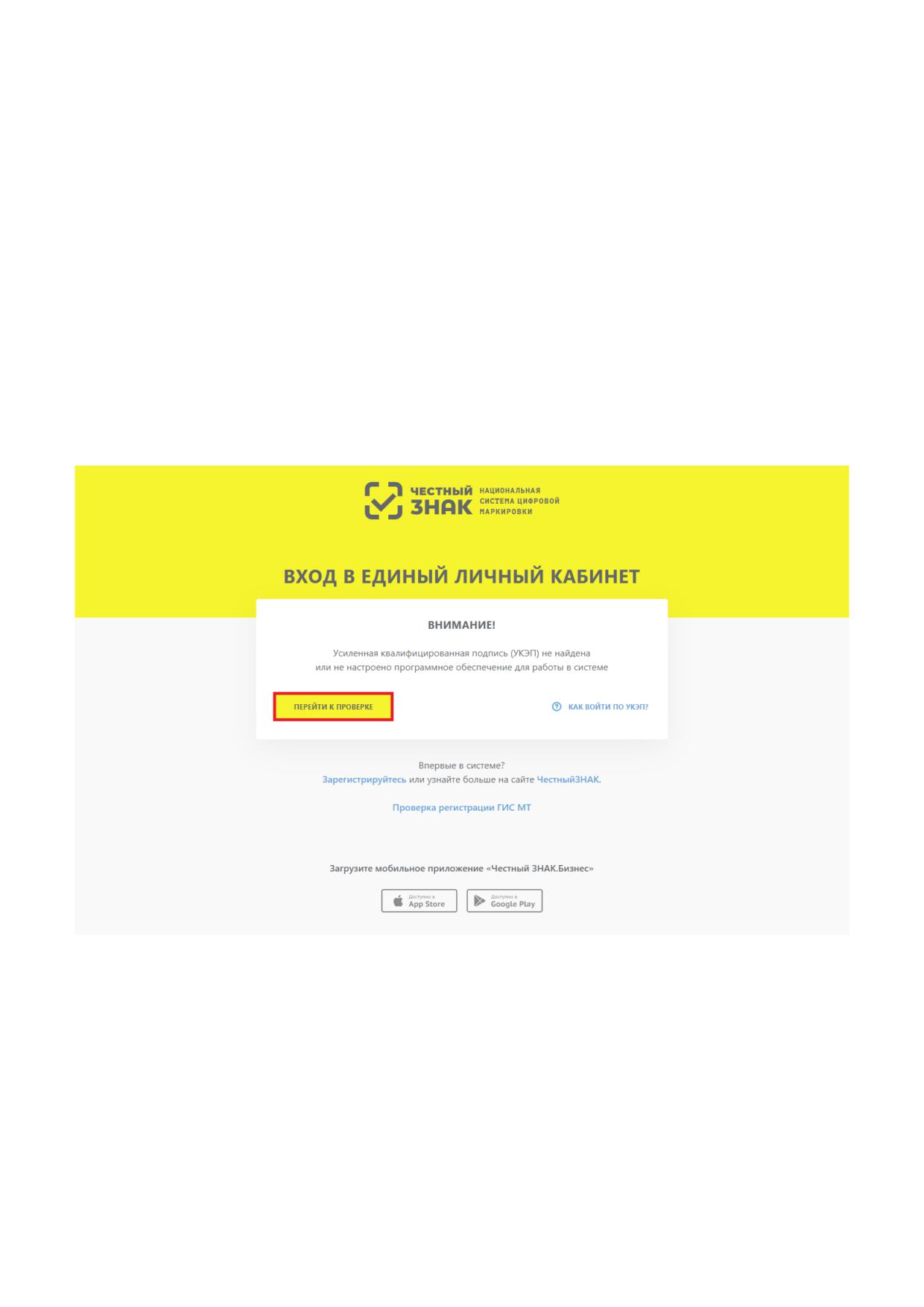
При переходе на сайт регистрации запустится автоматическая проверка технических требований
к ПО. Если требования к ПО не выполнены (подробнее - см. Требования к ПО), то отобразится
оповещение с предложением пройти проверку. Для запуска проверки нажать кнопку «Перейти к
проверке».
Рисунок 1. Переход к проверке технических требований к ПО
На первом этапе проверки выбрать тип используемого криптографического плагина, после чего
откроется окно проверки готовности браузера, в котором нажать кнопку «Проверить» для
запуска проверки всех обязательных компонентов.
6
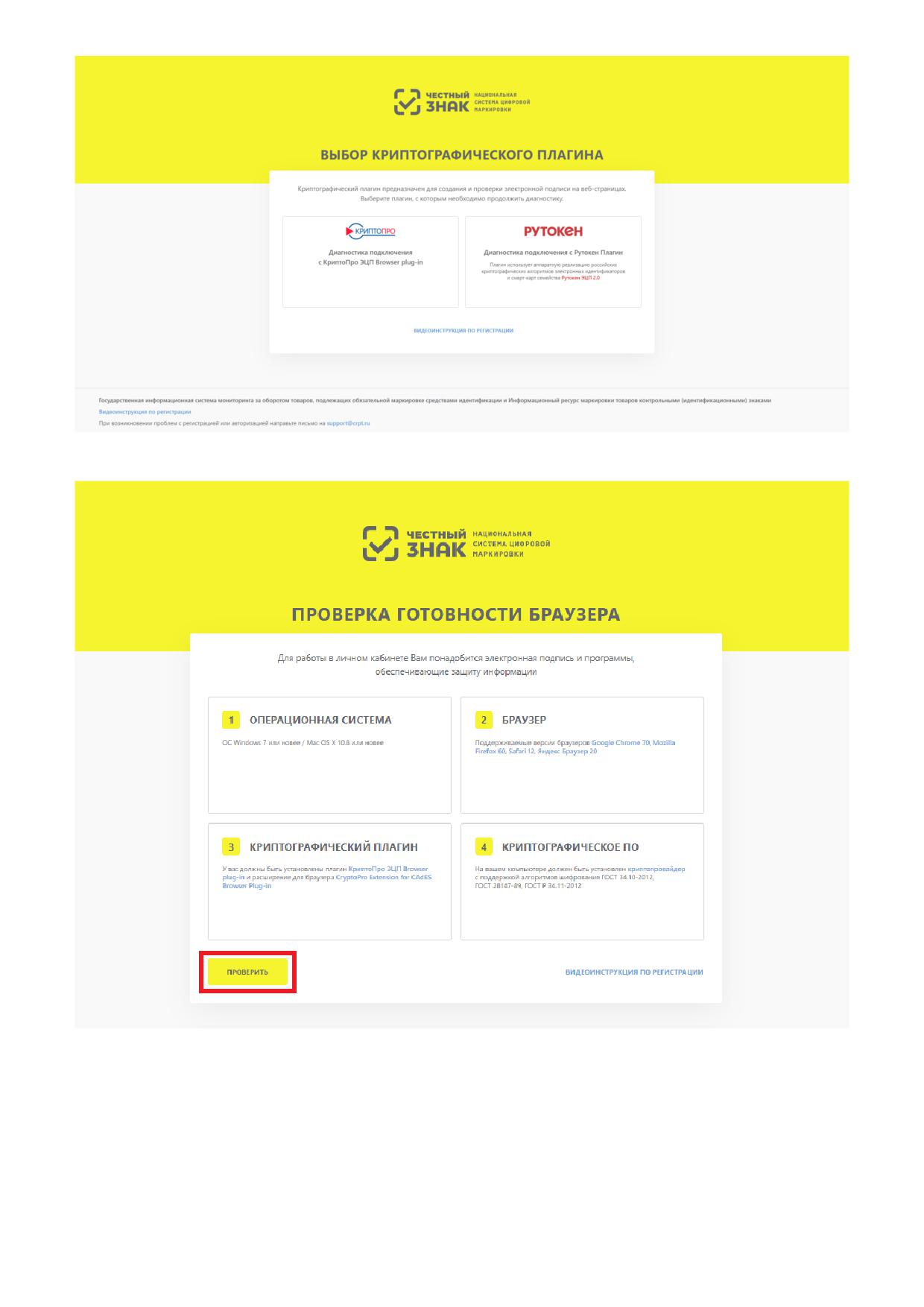
Рисунок 2. Выбор плагина
Рисунок 3. Проверка готовности браузера
После окончания проверки элементы, не прошедшие тест, будут отмечены красным цветом. Для
продолжения работы установить недостающее ПО, воспользовавшись активными ссылками для
каждого компонента.
7
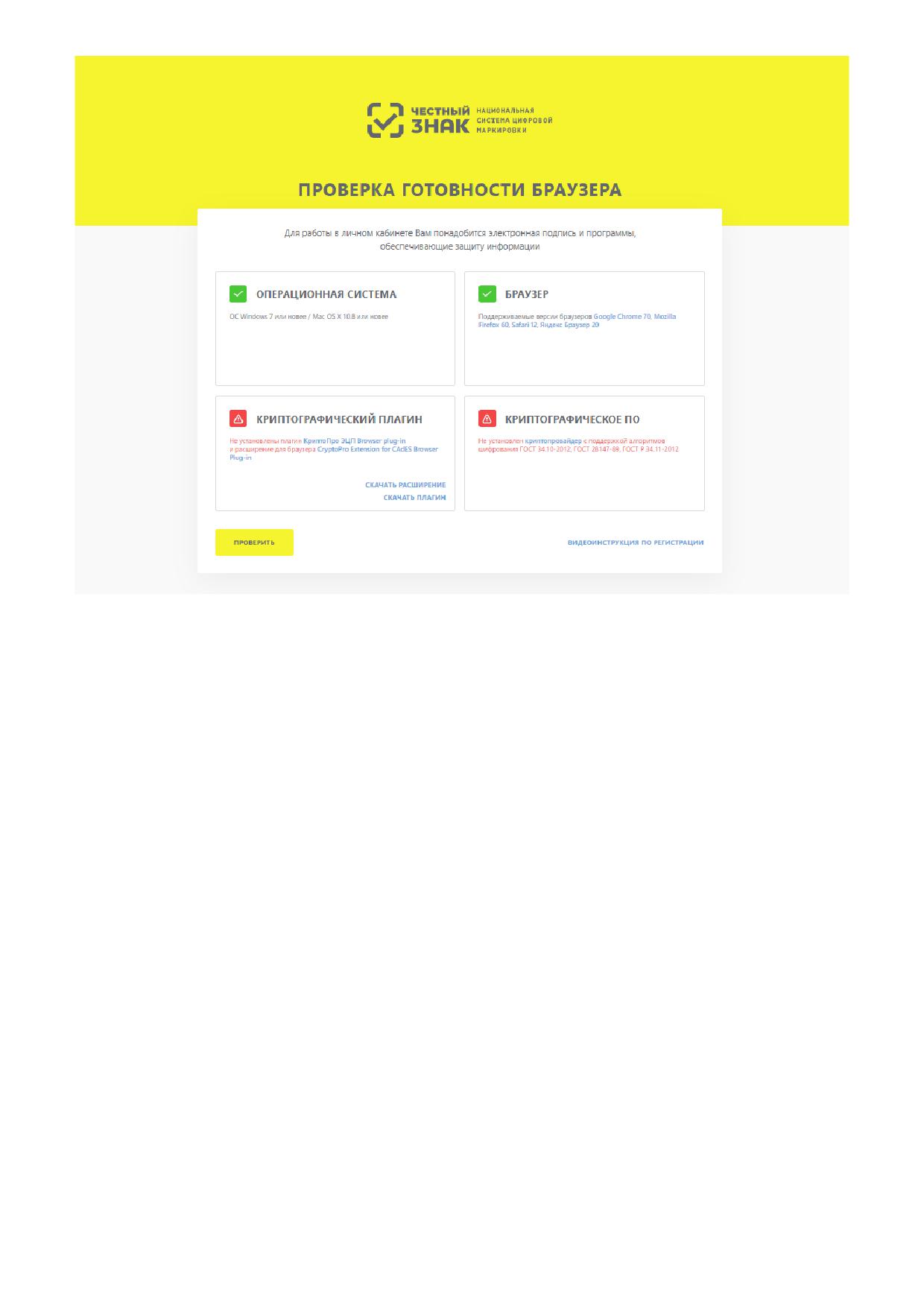
Рисунок 4. Пример индикации о неуспешном завершении проверки
После устранения всех несоответствий требованиям (см. раздел «Требования к ПО»), нажать
кнопку «Продолжить» для перехода к этапу формирования заявки на регистрацию.
8
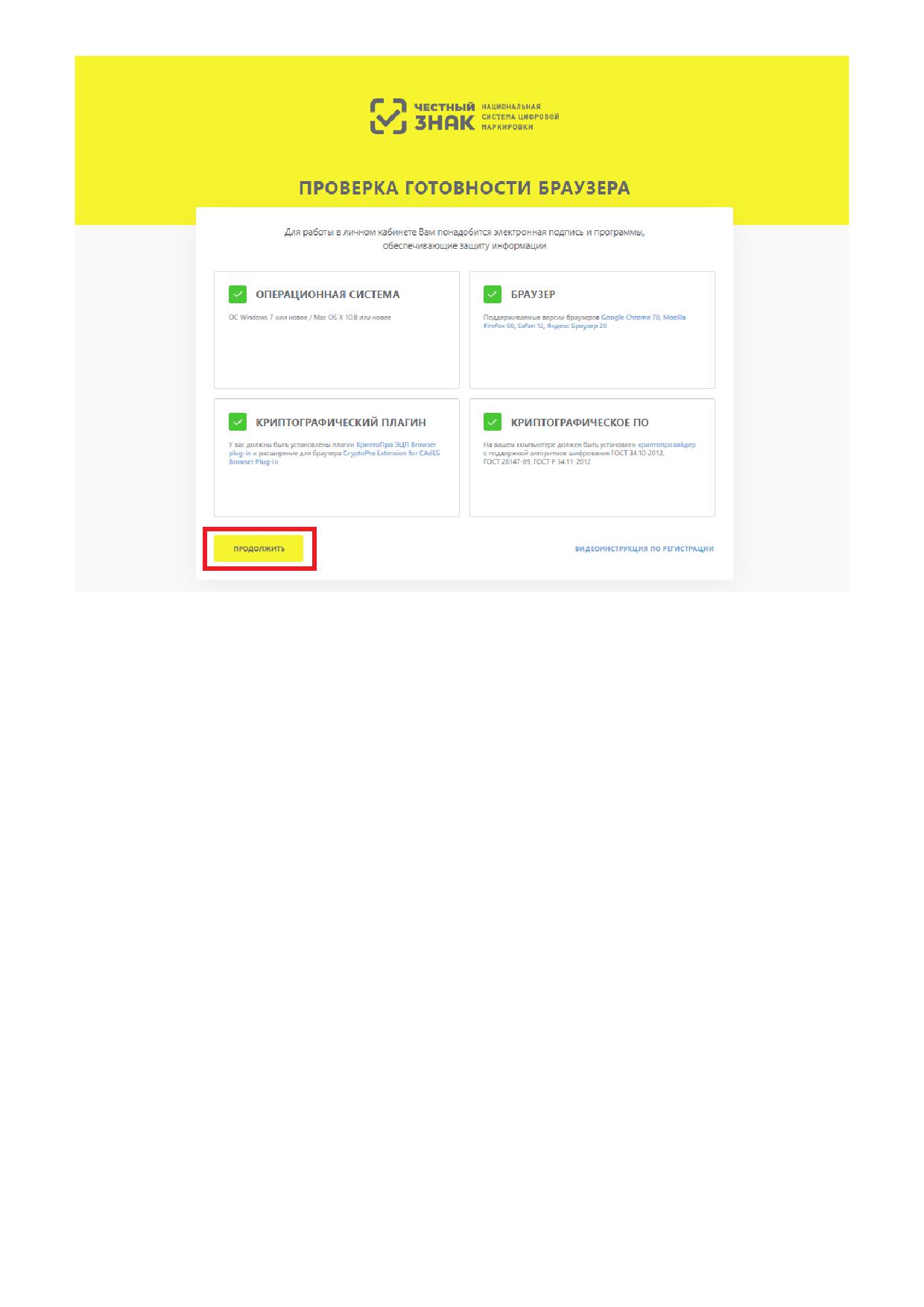
Рисунок 5. Индикация успешного прохождения проверки на соответствие требованиям к ПО
2.3. Формирование заявки на регистрацию
После успешного завершения проверки на соответствие требованиям к ПО, откроется страница
для входа в ЛК. Для продолжения регистрации, в открывшемся окне перейти по ссылке
«Зарегистрируйтесь», чтобы продолжить процедуру формирования заявки на регистрацию.
9
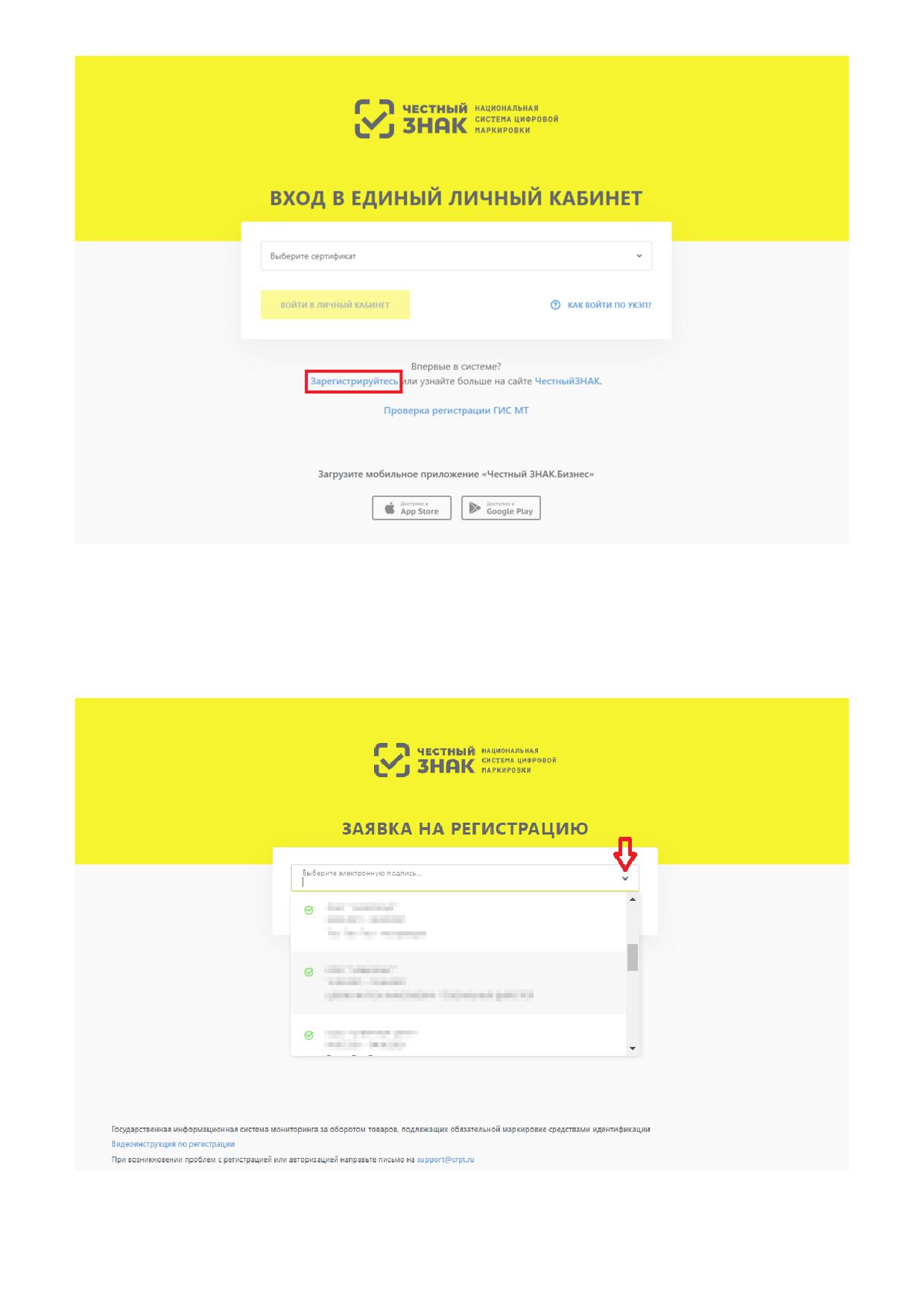
Рисунок 6. Переход к форме регистрации
В открывшемся окне формирования заявки выбрать УКЭП, после чего заполнить поля ввода
данных (красным отмечены обязательные для заполнения поля) и нажать кнопку «Отправить
заявку».
Рисунок 7. Выбор УКЭП
10
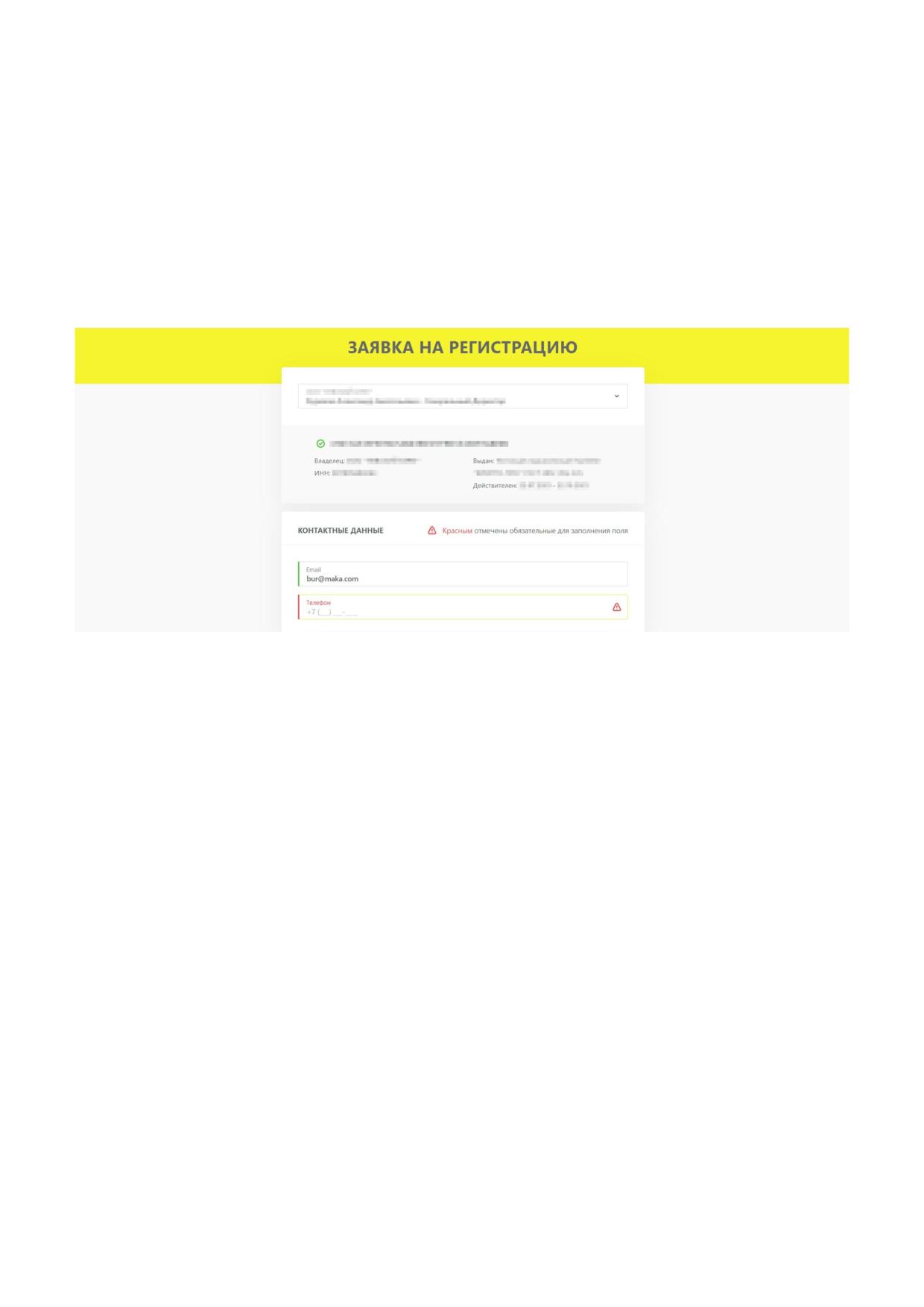
При вводе значения номера телефона в поле «Телефон» учесть следующие правила:
• вводить только телефонные номера РФ;
• код +7 и скобки указывать не требуется;
• предусмотрена автоматическая подстановка кода +7;
• при вводе значения междугороднего номера с междугородним кодом длиною более 3 знаков
остаток кода отображается в значении номера;
• формат поля адаптирован к указанию значения номера мобильного телефона.
Рисунок 8. Заявка на регистрацию
После нажатия кнопки «Отправить заявку», заявке будет присвоен номер и отобразится
уведомление, что заявка на регистрацию отправлена на подтверждение. На указанный в заявке
адрес электронной почты от Оператора поступит письмо с подтверждением получения заявки на
регистрацию, а затем в течение 48-ми часов - письмо с результатом рассмотрения заявки. В
случае успешного подтверждения заявки, в письме будет указана ссылка на вход в ЛК.
Проверить статус заявки также можно, перейдя по ссылке «Проверить статус заявки» в окне
уведомления об отправке, или по ссылке «Проверка регистрации ГИС МТ» на странице входа
в ЛК.
11
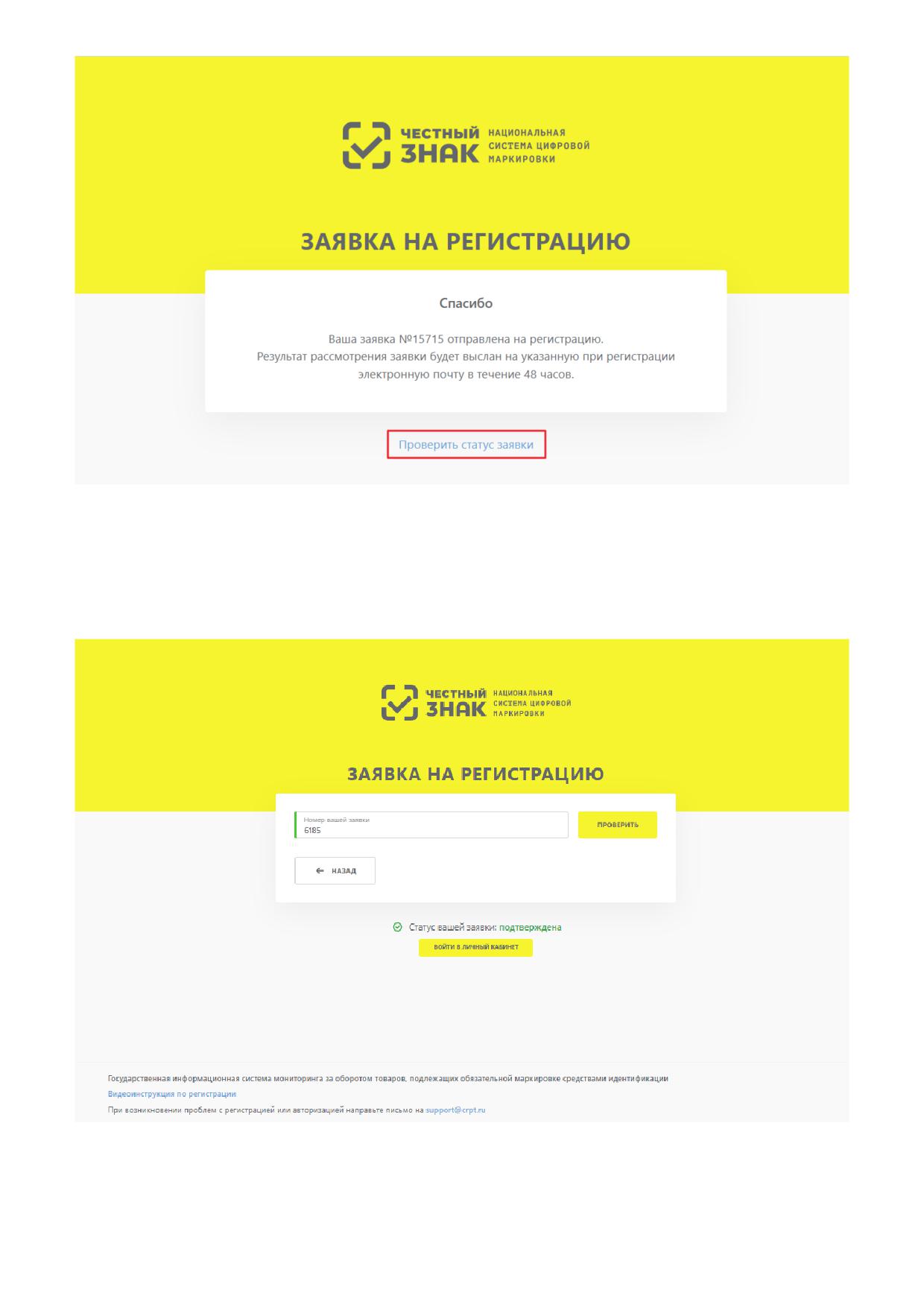
Рисунок 9. Окно уведомления об отправке заявки
В окне проверки статуса заявки требуется ввести номер заявки на регистрацию и нажать кнопку
«Проверить». Если заявка успешно подтверждена, в окне отобразится кнопка для входа в ЛК
для заполнения данных профиля.
Рисунок 10. Окно проверки статуса заявки
Также на странице входа в ЛК доступны ссылки для скачивания бесплатного мобильного
приложения «Честный ЗНАК.Бизнес» в маркетах смартфона «App Store» и «Google Play».
12
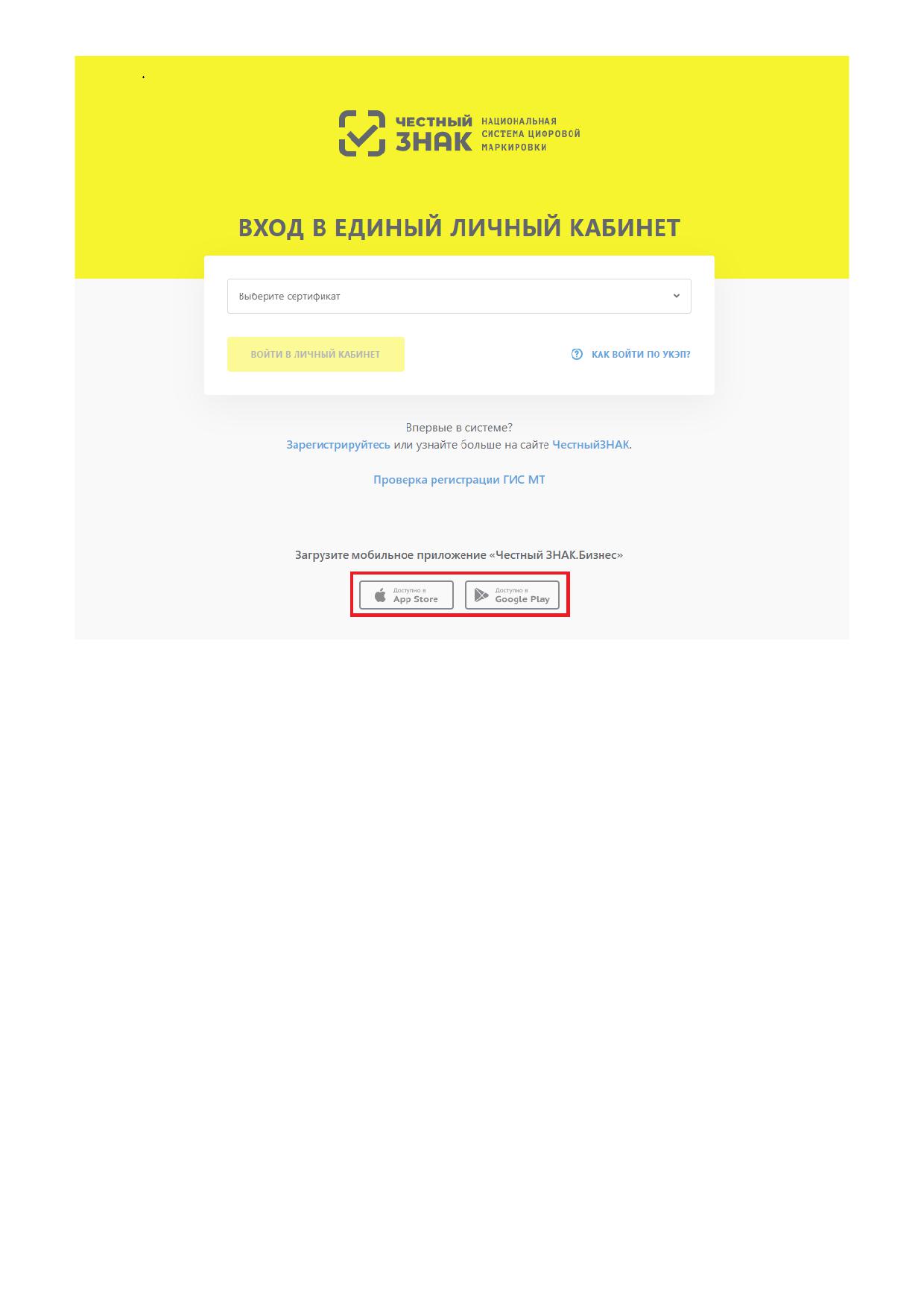
Рисунок 11. Ссылки для скачивания мобильного приложения
В мобильном приложении «Честный ЗНАК.Бизнес» реализована следующая
функциональность:
• оформление документов для подачи сведений, например «Ввод в оборот», без использования
ЛК;
• проверка на принадлежность товара организации, осуществляющей проверку;
• взаимодействие с технической поддержкой.
2.4. Заполнение профиля пользователя при первом входе в
систему
После получения положительного результата рассмотрения заявки Оператором (см. раздел
«Формирование заявки на регистрацию»), для продолжения регистрации войти в ЛК с
использованием УКЭП.
2.4.1. Диалог «Дополнительная информация»
После первой авторизации предлагается ответить на четыре вопроса для первичного заполнения
информации в профиле пользователя:
13
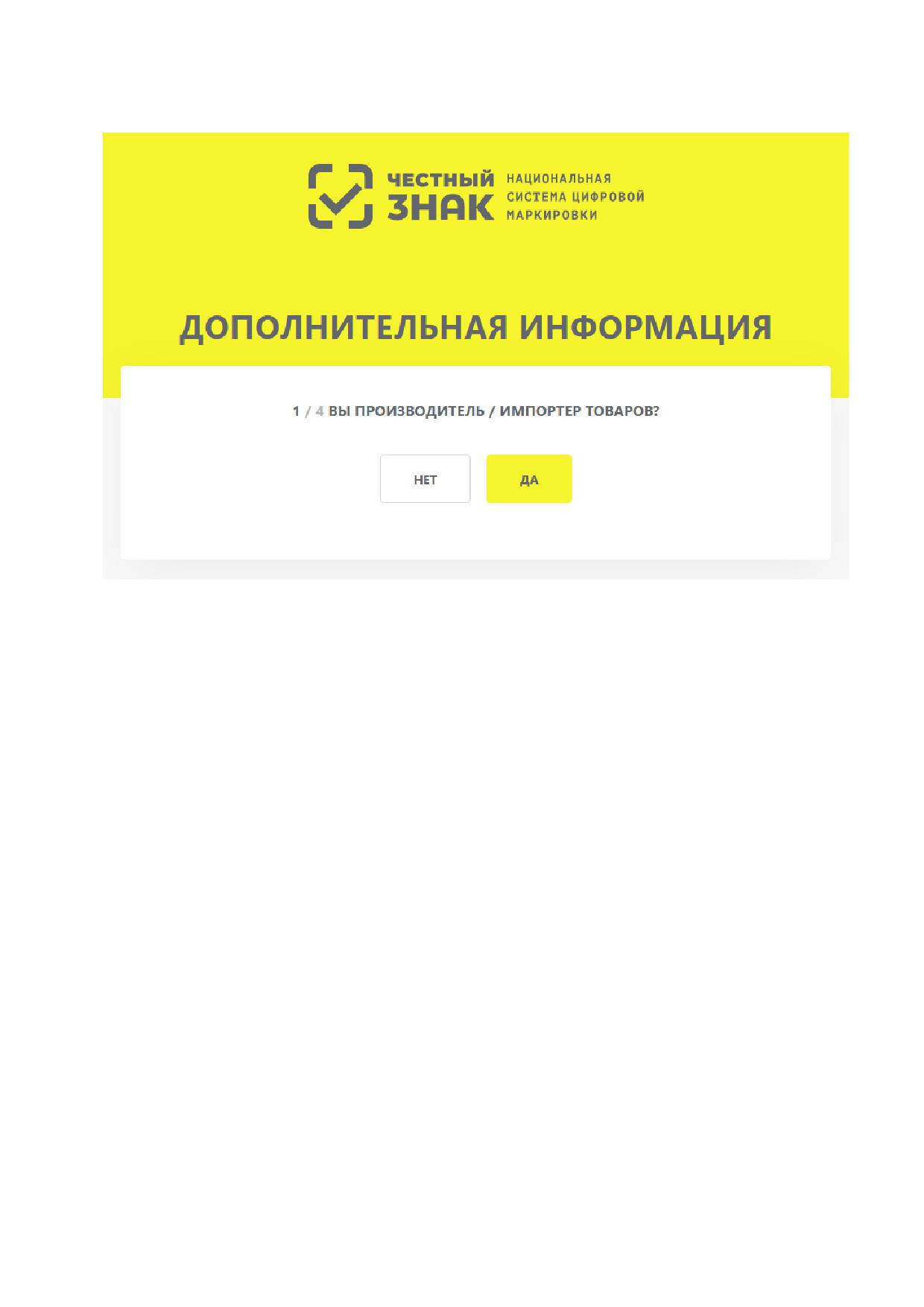
• подтвердить, является ли организация производителем или импортером, можно, нажав
кнопку «Да», либо нажав кнопку «Нет» для перехода к следующему шагу;
Рисунок 12. Подтверждение роли производителя или импортера товаров
• указать информацию об используемых Операторах ЭДО, выбрав соответствующие позиции
из выпадающего списка и указав ID номера абонентов выбранных Операторов в полях
формы, отмеченных красным. После внесения сведений нажать кнопку «Продолжить» или
пропустить этот шаг, нажав кнопку «Пропустить»;
14
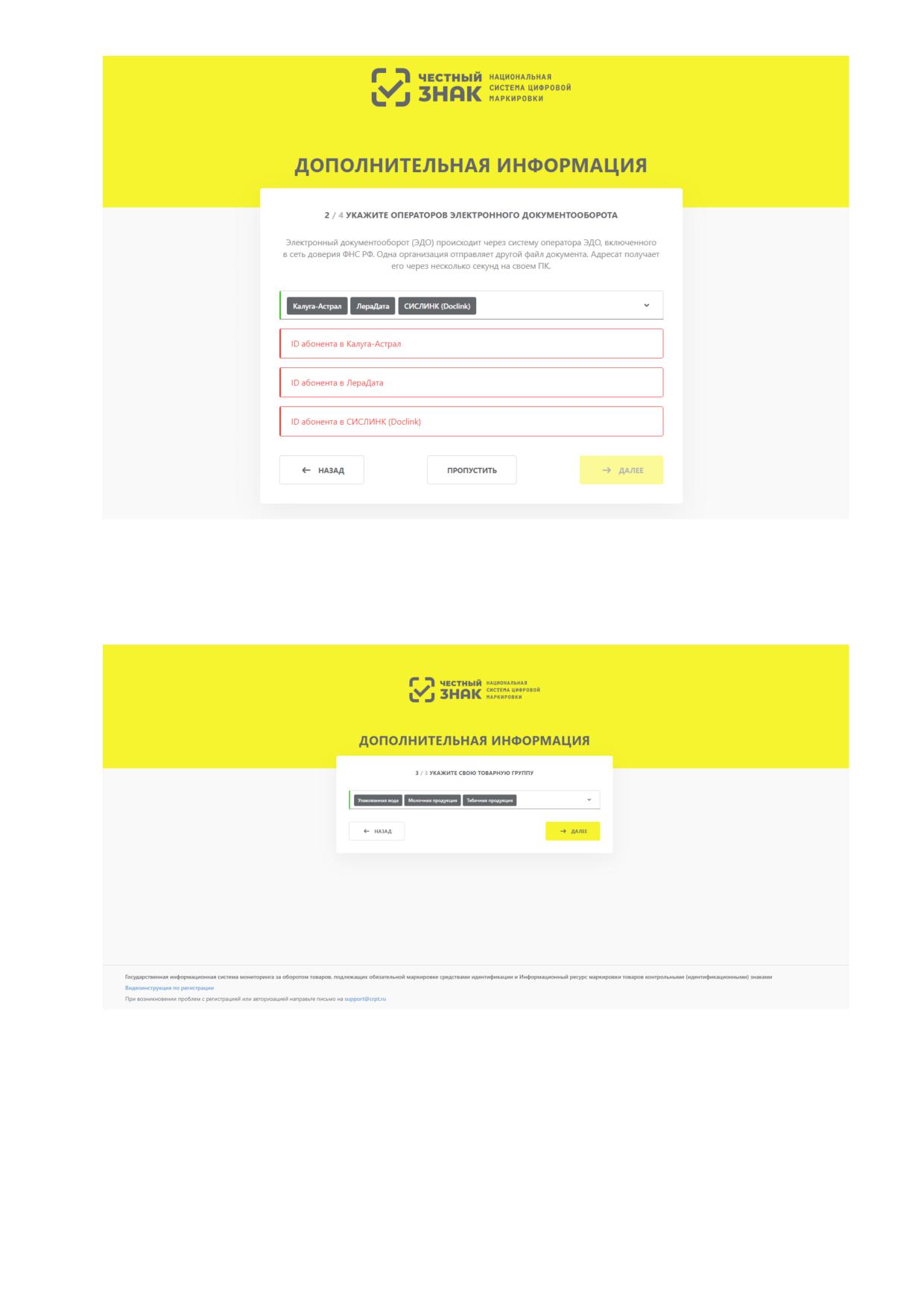
Рисунок 13. Указание информации об операторе ЭДО
• выбрать одну или несколько товарных групп, после чего нажать «Продолжить» для перехода
к следующему вопросу;
Рисунок 14. Выбор товарной группы
• подтвердить, является ли организация членом GS1 RUS, можно, нажав кнопку «Да», либо
нажать «Нет» для перехода в ЛК. В случае утвердительного ответа, указать необходимое
количество идентификаторов GCP и GLN, добавляя поля ввода кнопкой «Добавить» и
удаляя лишние строки кнопкой «Удалить». После завершения ввода нажать «Продолжить»
или пропустить этот шаг, нажав кнопку «Пропустить».
15
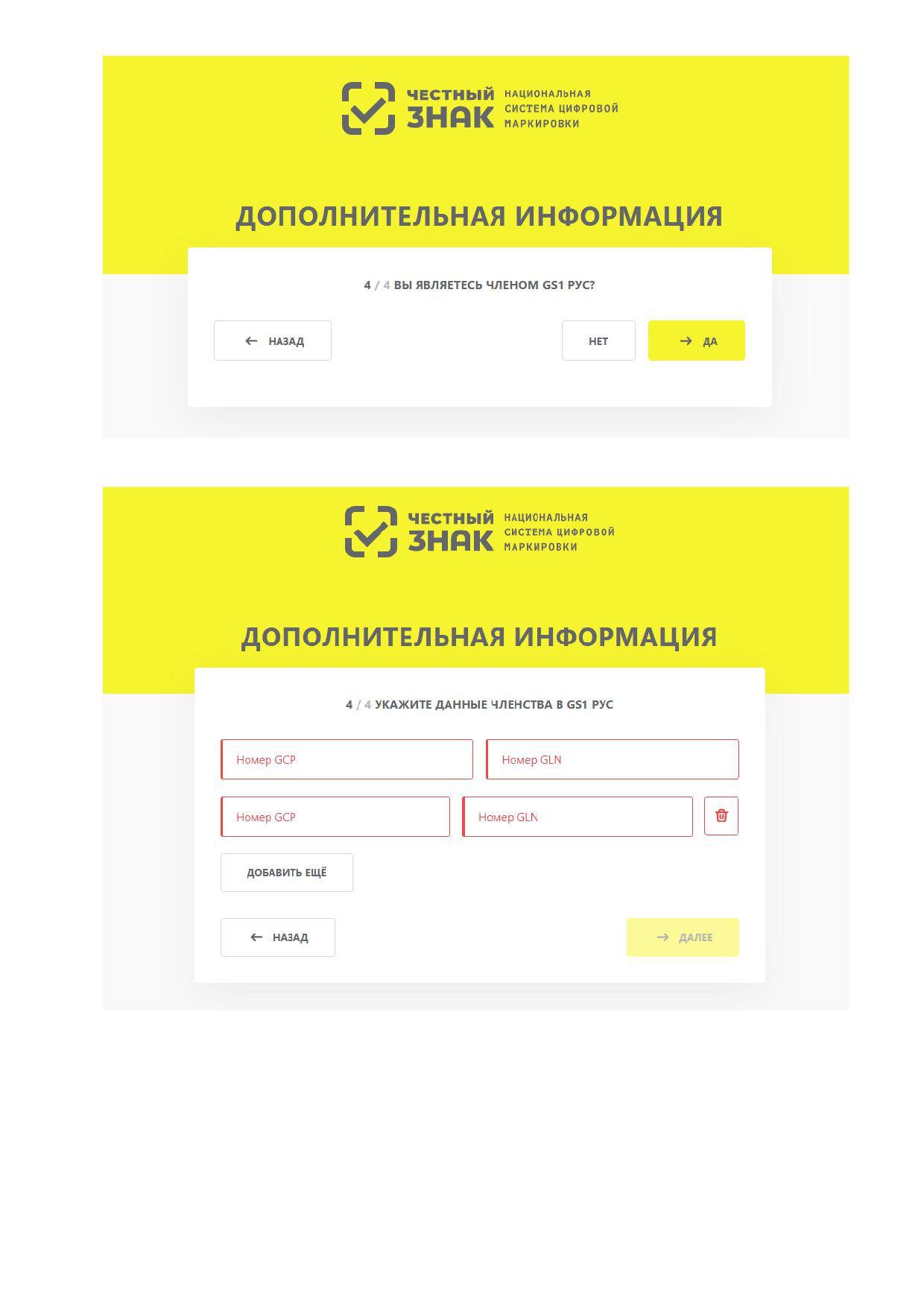
Рисунок 15. Подтверждение участия в GS1 RUS
Рисунок 16. Ввод идентификаторов GCP и GLN
2.4.2. Пошаговое редактирование профиля
При первом входе будет предложено пошаговое редактирование профиля и внесение
недостающих обязательных сведений или редактирование ранее внесённых данных в трёх
разделах профиля:
16
• «Данные участника» (см. раздел «Данные участника»);
• «Реквизиты» (см. раздел «Реквизиты»);
• «Операторы ЭДО» (см. раздел «Операторы ЭДО»).
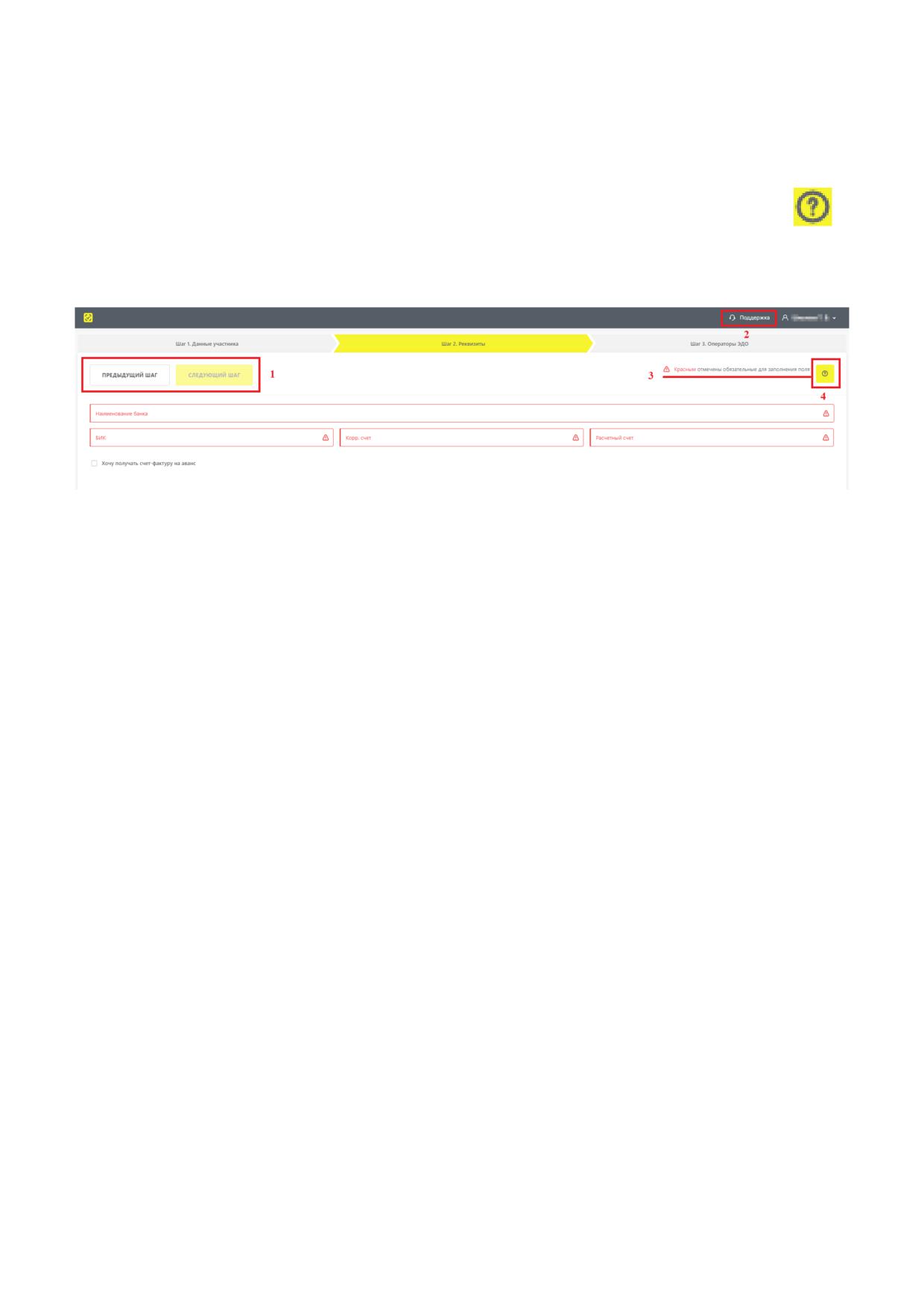
На каждом шаге редактирования в правом верхнем углу экрана расположена иконка
с
подсказкой. При нажатии иконки выводится всплывающее окно с кратким описание действий,
необходимых для завершения текущего шага редактирования профиля (элемент 3).
Рисунок 17. Элементы интерфейса при редактировании профиля
Кнопки перемещения между шагами редактирования расположены в левом верхнем углу окна
(элемент 1). Кнопка перехода на следующий шаг остаётся неактивной, пока не заполнены все
обязательные поля на текущем шаге, на что указывает индикация в правом верхнем углу
(элемент 3).
Для связи со службой технической поддержки нажать кнопку создания обращения (элемент 2)
или направить электронное письмо по адресу: support@crpt.ru, указав ИНН, товарную группу и
стенд, при работе на котором возникли вопросы:
После заполнения обязательных данных на каждом шаге редактирования нажать кнопку
«Отправить», после чего данные будут отправлены на проверку Оператору. По результатам
проверки на указанный при регистрации адрес электронной почты придёт письмо со ссылкой на
вход в ЛК.
Если для работы выбраны исключительно те товарные группы, которые находятся на этапе
эксперимента, то для входа в ЛК не требуется получение ответа о результатах проверки
Оператором, и можно перейти в ЛК непосредственно после заполнения данных.
После успешного завершения регистрации редактирование внесённых данных, а также
добавление пользователей, которым будет доступна работа в ЛК, выполняется в разделе
«Профиль», подробнее см. в «Инструкции по редактированию профиля в личном кабинете».
17
2.4.2.1. Данные участника
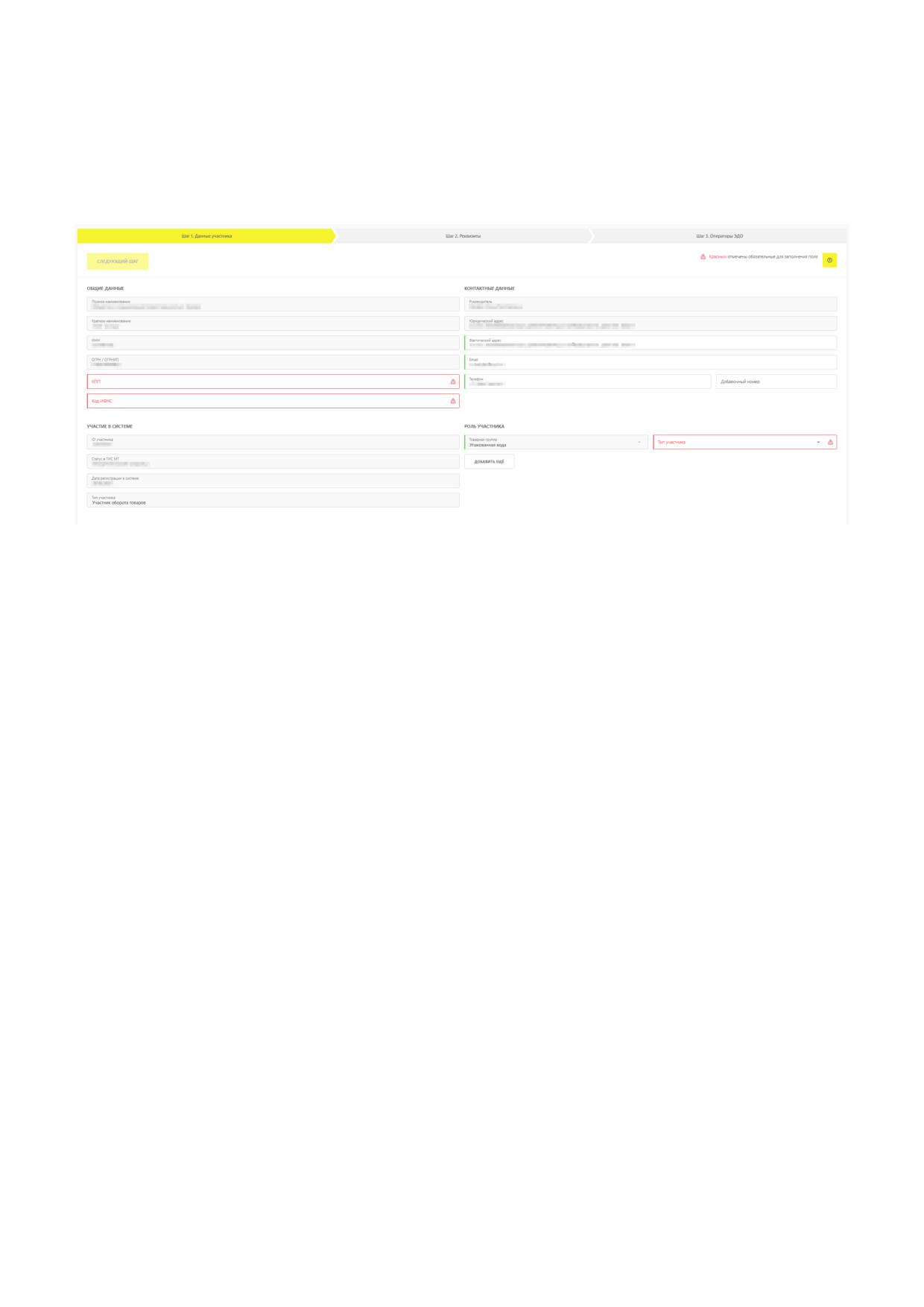
В разделе «Шаг 1. Данные участника» отображаются данные, заполненные на основании
УКЭП, сведений ЕГРЮЛ, ЕГРИП, РАФП. Для исправления некорректных сведений обратиться в
службу технической поддержки по телефону 8 (800) 222-15-23 или по электронной почте
support@crpt.ru.
Рисунок 18. Данные об участнике оборота товаров
Данные об участнике оборота товаров разделены на четыре группы:
• «Общие данные» - информация о юридическом лице;
• «Контактные данные» - информация о руководителе, местонахождении юридического
лица, информация для связи.
На основе данных о руководителе организации в профиле организации в ЛК ГИС МТ
создаётся пользователь с ролью «Руководитель организации» с полным набором прав
доступа к функциональности системы в рамках товарной группы и типа участника оборота
товаров. Подробнее о ролевой модели см. в «Памятке по ролевой модели доступа Системы
маркировки».
Для индивидуального предпринимателя указать адрес регистрации по паспорту. После
указания адреса нажать кнопку «Проверить». При неоднозначности указанного адреса
появится выпадающий список с возможностью выбора корректного адреса. Максимальное
значение адресов в выпадающем списке - 5. Если по указанному значению будет найдено
более 5 адресов, появится ошибка «Адрес не найден (в ФИАС) или неоднозначен. В
случае возникновения сложностей обратитесь в службу поддержки support@crpt.ru»
(например: Санкт-Петербург). Для устранения данной ошибки повторить процедуру ввода,
проверив указанные данные, или обратиться в службу технической поддержки по телефону 8
(800)
222-15-23 или по электронной почте support@crpt.ru. Данная функциональность
недоступна юридическим лицам.
18
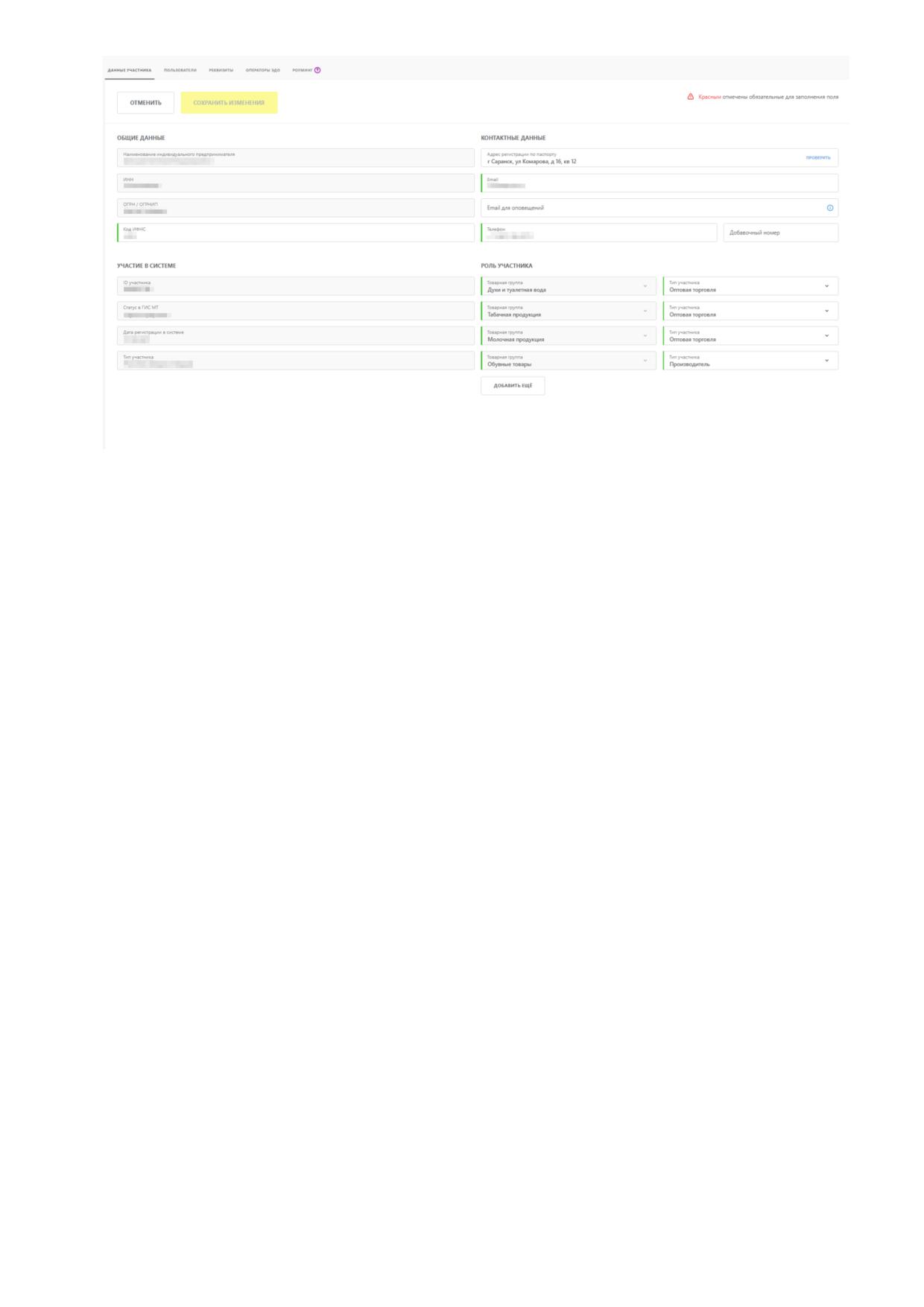
Рисунок 19. Данные об индивидуальном предпринимателе
Для товарной группы «Молочная продукция» отображается дополнительное поле
«Крестьянское (фермерское) хозяйство/Сельскохозяйственный производственный
кооператив». При добавлении товарной группы «Молочная продукция» осуществляется
идентификация
крестьянских
(фермерских)
хозяйств/сельскохозяйственных
производственных кооперативов по общероссийскому классификатору организационно-
правовых форм:
◦ 15300 - крестьянские (фермерские) хозяйства;
◦ 50101 - главы крестьянских (фермерских) хозяйств;
◦ 14100 - сельскохозяйственные производственные кооперативы;
◦ 14153 - сельскохозяйственные артели (колхозы);
◦ 14154 - рыболовецкие артели (колхозы);
◦ 14155 - кооперативные хозяйства (коопхозы).
Если участник оборота товаров является крестьянским (фермерским) хозяйством
/
сельскохозяйственным производственным кооперативом, то в соответствующем поле
автоматически указывается значение «Да» (значение не подлежит редактированию). Таким
участникам оборота товаров коды маркировки предоставляются на безвозмездной основе до
1 декабря 2023 года.
19
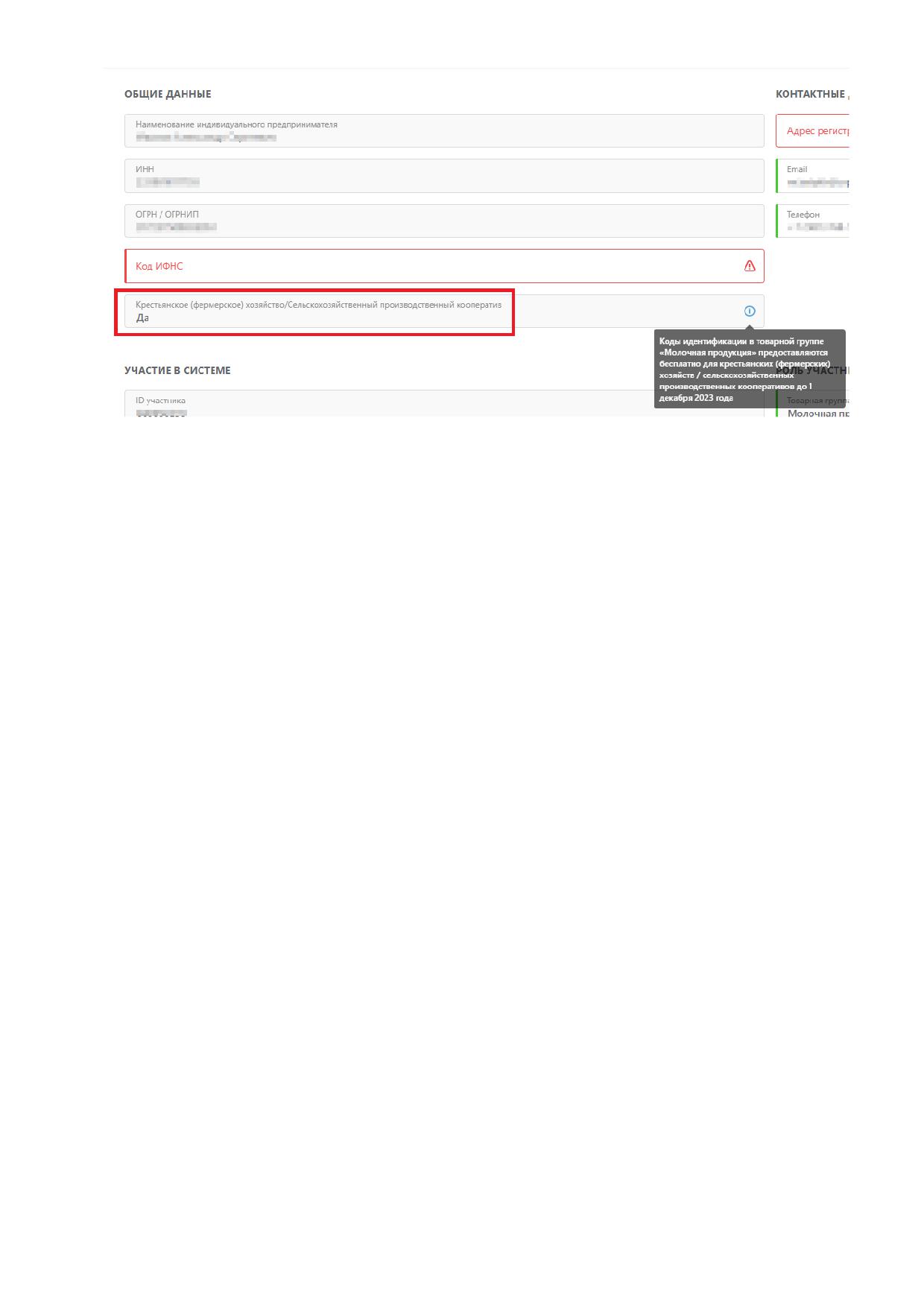
Рисунок 20. Признак крестьянского фермерского хозяйства или сельскохозяйственного производственного
кооператива
В поле «Добавочный номер» указывается добавочный номер телефона.
При вводе номеров телефонов учесть следующие правила:
◦ формат ввода +7(000)000-0000;
◦ допустимо указывать только цифры;
◦ максимальное количество цифр 10.
•
«Участие в системе» - ID участника, дата регистрации в, статус и тип участия;
•
«Роль участника» - сведения о роли участника оборота товаров в товаропроводящей
цепочке.
В разделе «Роль участника» для каждой существующей товарной группы предусмотрена
возможность назначения одного или нескольких типов участия в товаропроводящей цепи
(«Производитель», «Импортёр товара», «Оптовая торговля» и «Розничная торговля»).
Для индивидуальных предпринимателей закрыта возможность выбора значений
«Производитель» и «Импортер» в поле «Тип участника», если в поле «Товарная группа»
выбрано значение «Пиво», поскольку, согласно ФЗ-171, индивидуальный предприниматель
не может являться производителем продукции товарной группы «Пиво, напитки,
изготавливаемые на основе пива, слабоалкогольные напитки». Для редактирования типов
участия раскрыть поле «Тип участника», соответствующее требующей изменения товарной
группе, и проставить флажки выбора данных напротив актуальных ролей (элемент
1
рисунка).
20
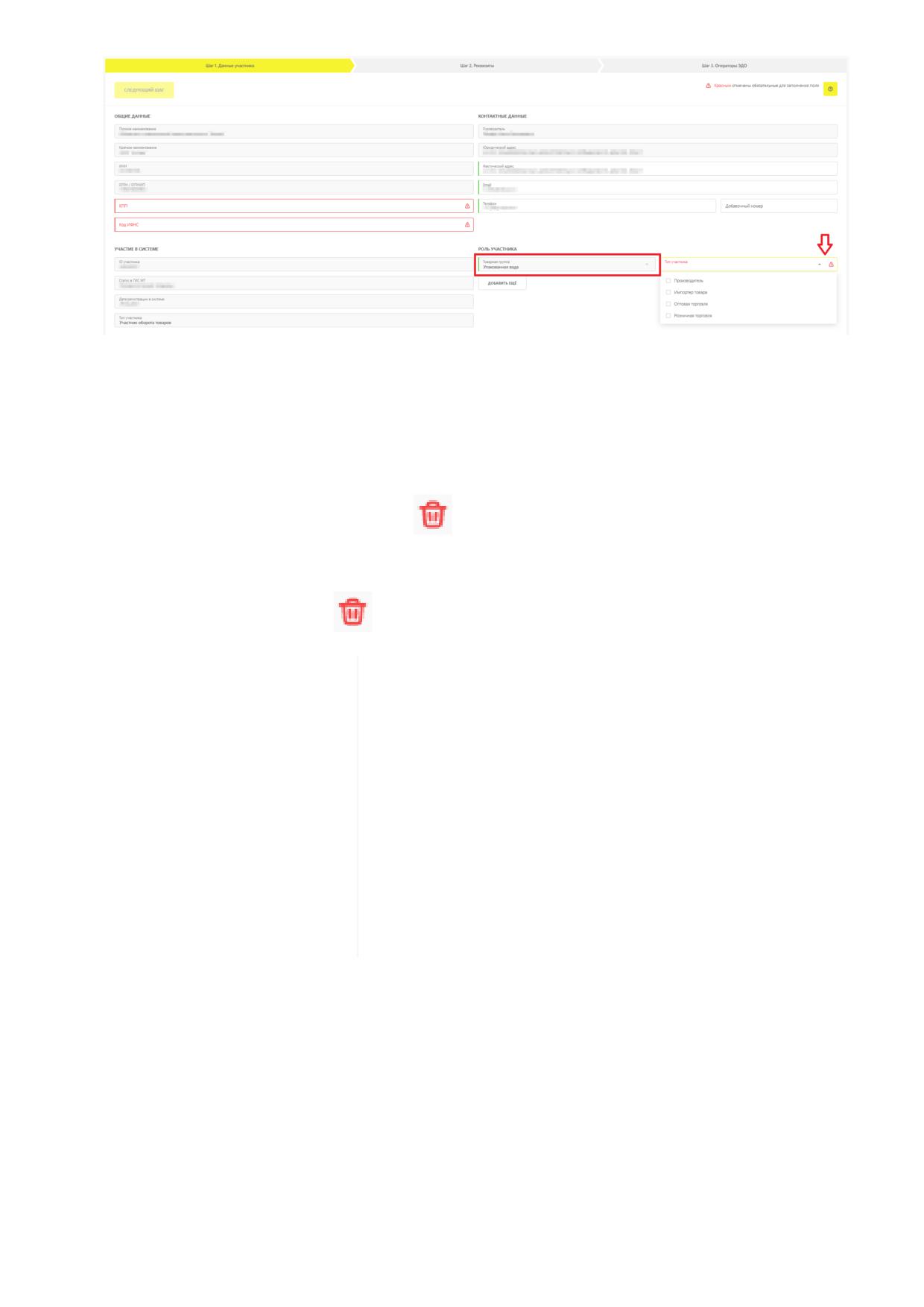
Рисунок 21. Редактирование роли участника оборота товаров в товаропроводящей цепочке
Для расширения перечня товарных групп нажать кнопку «Добавить ещё», расположенную
под списком добавленных ранее товарных групп (элемент 2 рисунка).
После нажатия кнопки «Добавить ещё», заполнить открывшиеся поля формы или отменить
запрос на изменение нажатием иконки
После нажатия кнопки «Добавить ещё», заполнить поля формы или отменить запрос на
изменение нажатием иконки
При
выборе
значения
«Пиво,
напитки,
изготавливаемые на основе пива, слабоалкогольные
напитки» в поле «Товарная группа», выполняется
проверка на блокировку учётных данных участника
оборота товаров в ЕГАИС. Если участник оборота
ОБРАТИТЕ ВНИМАНИЕ
товаров не зарегистрирован в ЕГАИС или места
осуществления деятельности заблокированы, то
товарная группа «Пиво, напитки, изготавливаемые на
основе пива, слабоалкогольные напитки» не будет
подключена.
После завершения редактирования данных на текущем шаге, нажать кнопку «Следующий шаг»
для продолжения.
2.4.2.2. Реквизиты
Для редактирования банковских реквизитов в разделе «Шаг 3. Реквизиты» указать банковские
реквизиты участника оборота товаров для составления всех необходимых договоров с
Оператором (см. раздел «Подписание пакета документов с Оператором для активации функций
ЛК»):
21

• наименование банка;
• банковский идентификационный код (БИК);
• корреспондентский счёт;
• расчётный счёт.
Требуется заполнить все обязательные поля формы, отмеченные красным цветом. Опционально
установить флажок «Хочу получать счёт-фактуру на аванс» для выставления Оператором
счетов-фактур на авансовые платежи через ЭДО.
Рисунок 22. Реквизиты
2.4.2.3. Операторы ЭДО
На данном шаге заполнить поля (красным отмечены обязательные для заполнения поля),
связанные с обменом данными между системой и Операторами ЭДО:
• фамилию, имя, отчество (если применимо) ответственного представителя организации;
• телефон для связи (опционально).
Для индивидуального предпринимателя при наведении курсора мыши на иконку
отобразится подсказка «Указанные фамилия, имя, отчество будут использоваться при создании
электронных документов». Указанные фамилия, имя, отчество будут автоматически
отображаться при создании документа «УПД на отгрузку» в модальном окне «Продавец».
Повторное редактирование фамилии, имени, отчества доступно только в профиле во вкладке
«Операторы ЭДО».
Для каждого участника оборота товаров при его регистрации автоматически создаётся
бесплатное подключение к Оператору ЭДО «Лайт», который, по умолчанию, назначается
основным Оператором ЭДО. Внести изменения в перечень Операторов ЭДО, связанных с
деятельностью участника оборота товаров, можно после нажатия кнопки «Добавить Оператора
ЭДО».
22
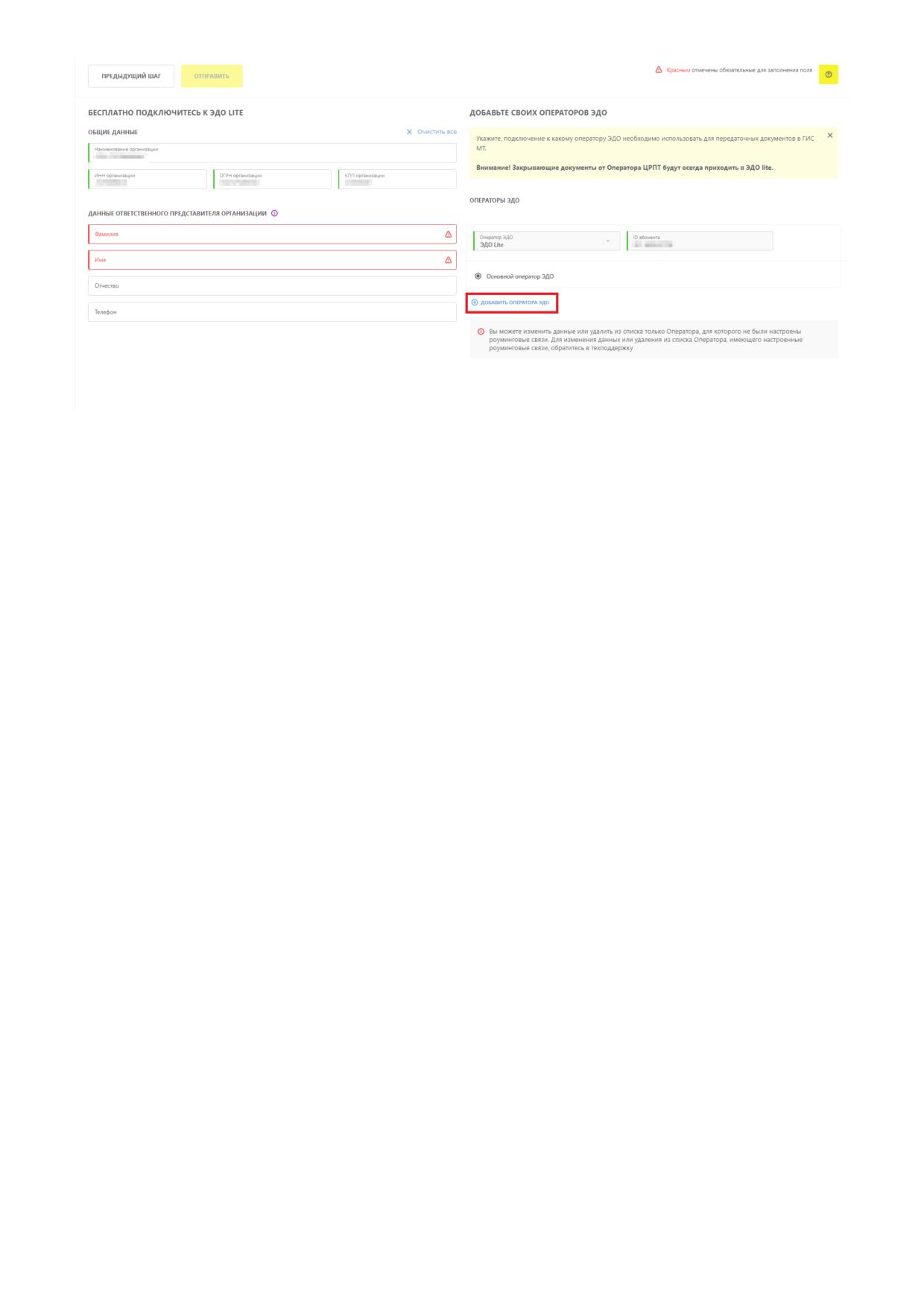
Рисунок 23. Кнопка перехода к редактированию списка операторов ЭДО
В режиме редактирования списка Операторов ЭДО доступны следующие действия:
• добавление нового Оператора ЭДО;
• добавление дополнительного ID абонента по одному Оператору ЭДО;
• удаление сведений о ранее добавленных Операторах;
• изменение сведений о ранее добавленных Операторах (название, ID абонента, назначение
статуса «Основной оператор ЭДО»).
Для добавления нового Оператора ЭДО или дополнительного ID абонента по ранее
добавленному оператору ЭДО осуществить следующие действия:
• нажать кнопку «Добавить Оператора ЭДО»;
• нажать поле «Оператор ЭДО» и выбрать из выпадающего списка Оператора ЭДО;
• в поле «ID абонента» указать идентификатор, который был присвоен Оператором ЭДО.
Значение может содержать от 3 до 46 символов (цифры, буквы латинского алфавита, символы
«.» и «-») и не должно повторять уже существующие идентификаторы ЭДО. Если указанный
ID абонента не соответствует выбранному Оператору ЭДО, то отобразится ошибка
«Введённый ID абонента не принадлежит выбранному оператору»;
23
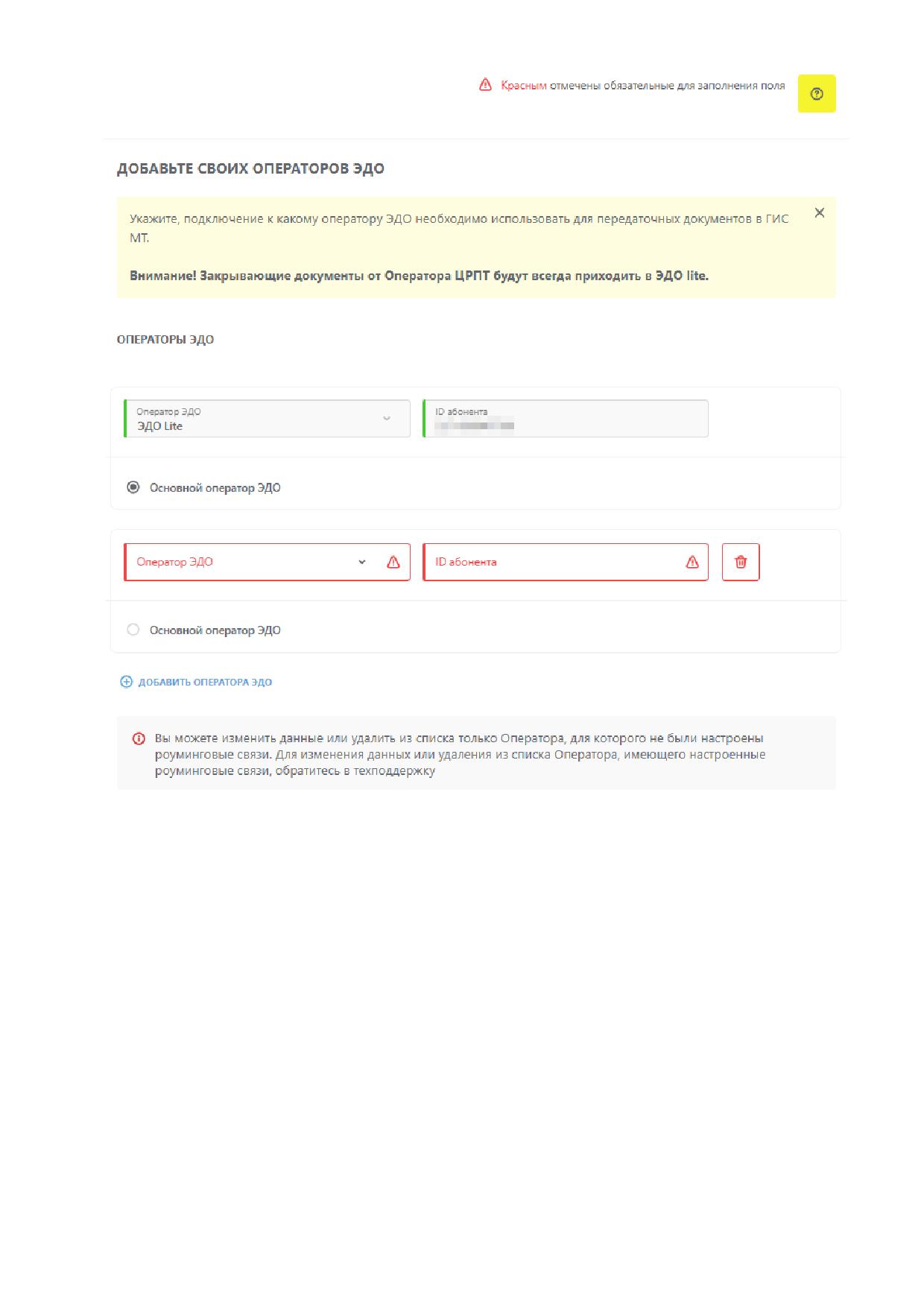
Рисунок 24. Добавление Оператора ЭДО
24
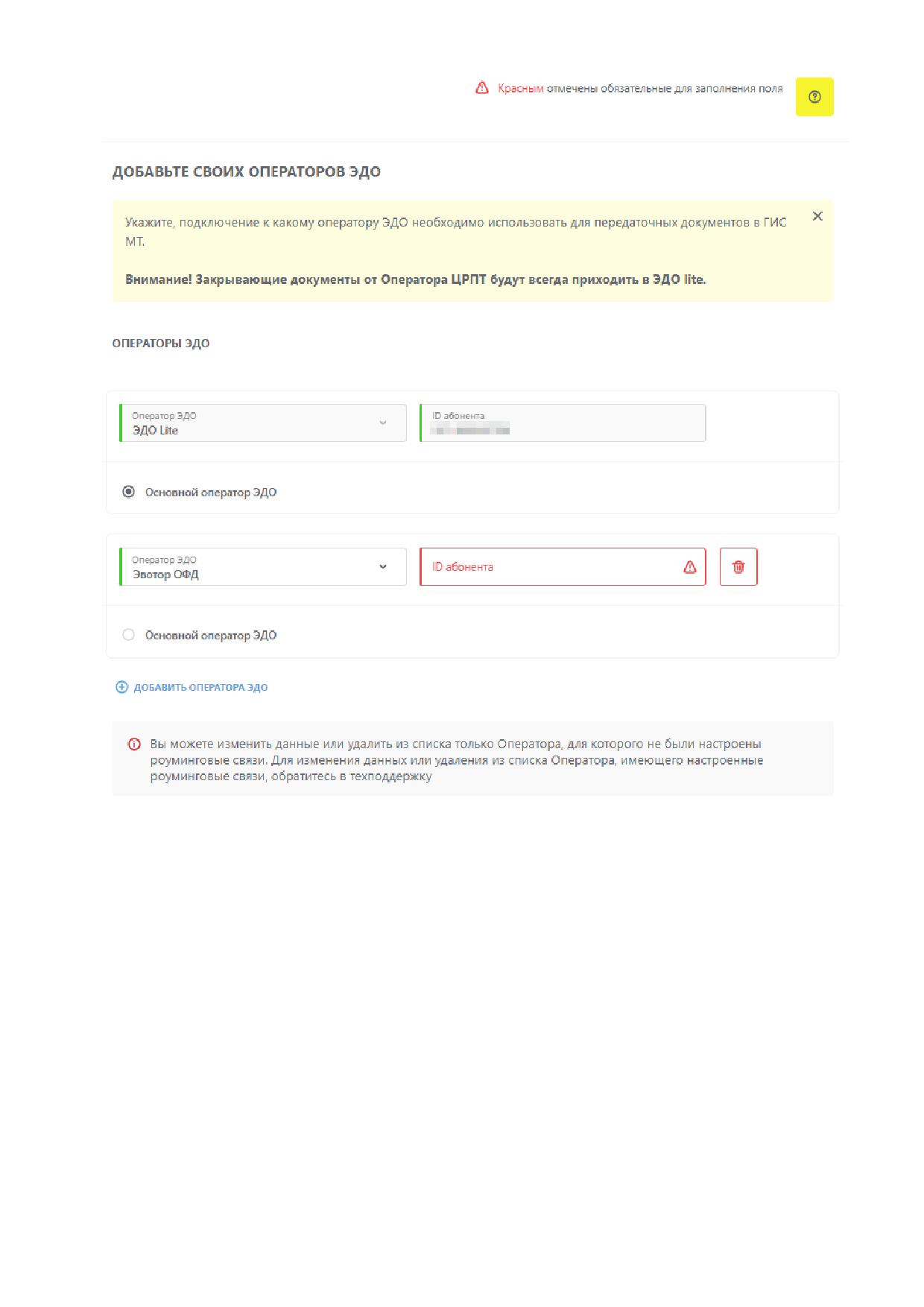
Рисунок 25. Добавление дополнительного ID абонента по одному Оператору ЭДО
Для изменения или удаления сведений о ранее добавленном операторе выполнить одно или
более действий из списка ниже:
• нажать поле «Оператор ЭДО» и выбрать из выпадающего списка Оператора ЭДО;
• изменить ID абонента в одноименном поле рядом с названием соответствующего Оператора
ЭДО. Значение может содержать от 3 до 46 символов (цифры, буквы латинского алфавита,
символы «.» и «-») и не должно повторять уже существующие идентификаторы ЭДО. Если
указанный ID абонента не соответствует выбранному Оператору ЭДО, то отобразится
ошибка «Введённый ID абонента не принадлежит выбранному оператору»;;
• назначить статус «Основной оператор ЭДО» переключением радиокнопки напротив
соответствующего Оператора ЭДО;
25
•
удалить сведения об операторе нажатием иконки
напротив соответствующего
Оператора ЭДО.
При корректном заполнении всех полей формы в правом верхнем углу окна появится
информационное сообщение «Все обязательные поля заполнены». Некорректно заполненное
поле будет отмечено красным цветом.
Для сохранения введённых сведений и отправки данных на проверку Оператору нажать кнопку
«Отправить».
Рисунок 26. Отправка данных на проверку
Для начала обмена электронными документами с участниками оборота товаров, которые
пользуются услугами стороннего Оператора ЭДО (все Операторы ЭДО отличные от ЭДО
«Лайт»), для этого выполнить отправку приглашений:
• в поле «ID абонента» указать идентификатор, который был присвоен в системе стороннего
Оператора ЭДО. Значение может содержать от 3 до 46 символов (цифры, буквы латинского
алфавита, символы «.» и «-») и не должно повторять уже существующие идентификаторы
ЭДО. Если указанный ID абонента не соответствует выбранному Оператору ЭДО, то
отобразится ошибка «Введённый ID абонента не принадлежит выбранному оператору»;
• нажать кнопку «Отправить»;
• в ЛК стороннего Оператора ЭДО инициировать отправку приглашения пользователю ЭДО
«Лайт».
Участникам оборота товаров, с которыми ранее уже осуществлялся обмен документами,
отправка приглашений не требуется.
26
2.5. Подписание пакета документов с Оператором для
активации функций ЛК
После получения письма от Оператора о корректности заполнения данных в профиле участника
оборота товаров (см. раздел «Заполнение профиля пользователя при первом входе в систему»)
для продолжения регистрации требуется авторизоваться в ЛК с использованием УКЭП.
При входе в ЛК предложит подписать пакет документов для активации функций ЛК. Без
подписания документов дальнейшая работа будет невозможна ни через графический, ни через
программный интерфейсы.
Пакет документов формируется автоматически на основании информации из профиля участника
оборота товаров. После ознакомления с каждым документом требуется подтвердить его
подписание с помощью сертификата УКЭП лица, имеющего право действовать без
доверенности от имени юридического лица, указанного в ЕГРЮЛ или индивидуального
предпринимателя, указанного в ЕГРИП.
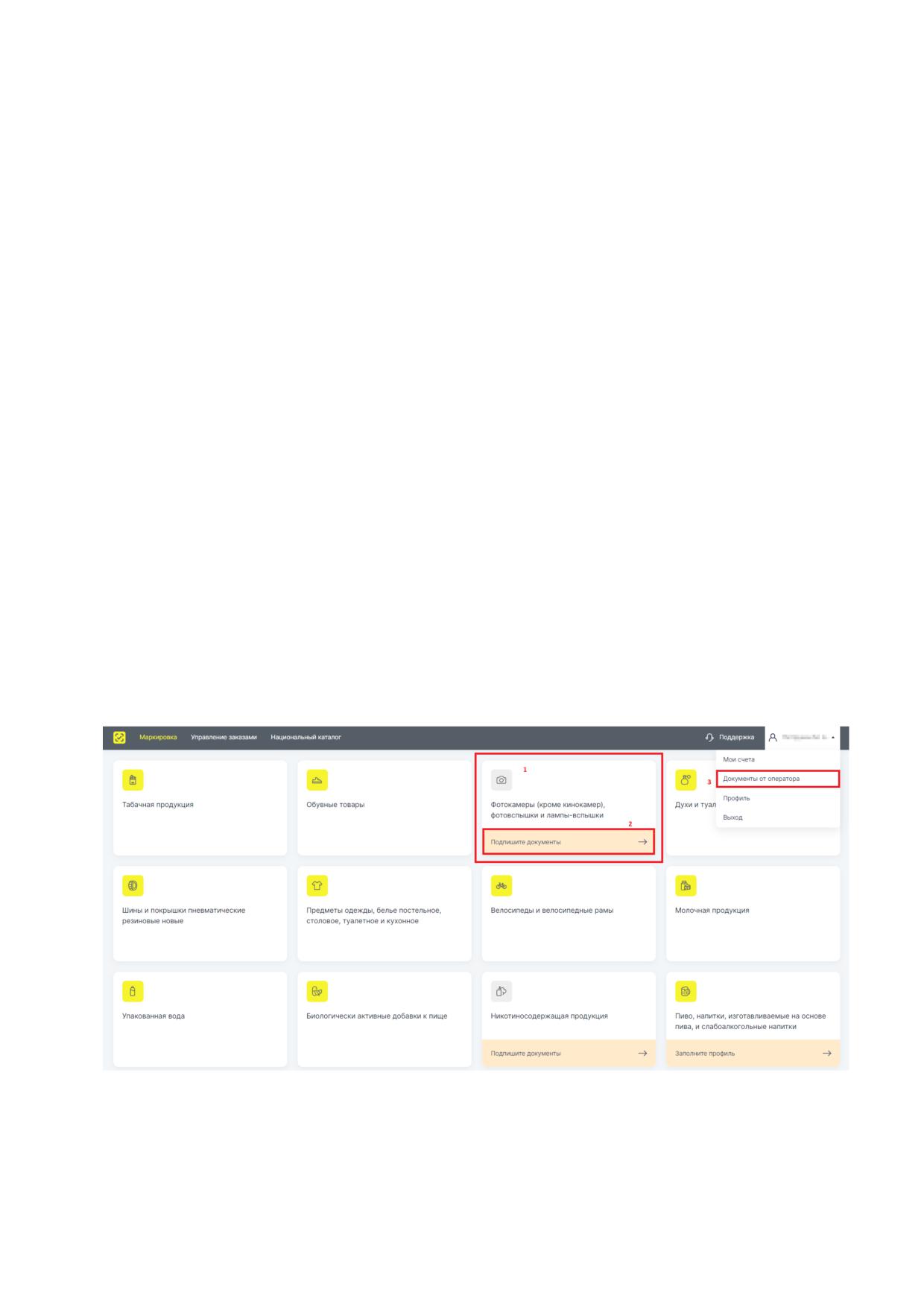
Документы, требующие подписания, расположены в следующих разделах:
• в «Главном окне» (группа элементов 1). Подробнее см. раздел «Подписание документов в
«Главном окне»»;
• в разделе «Документы от Оператора» в выпадающем списке в правом верхнем углу
«Главного окна» под иконкой пользователя (элемент
3). Подробнее
- см. раздел
«Подписание договоров в разделе «Документы от Оператора»».
Рисунок 27. Расположение требующих подписания документов в пользовательском интерфейсе ГИС МТ
В следующих разделах подробно раскрыт процесс подписания документов по каждому из
вышеупомянутых пунктов.
Следует отметить, что каждый раз при добавлении новой товарной группы (см. «Инструкцию по
27
редактированию профиля в личном кабинете») создаётся новый пакет документов, который
требуется подписать, о чём укажет индикация в «Главном окне». Для возобновления работы
следует перейти по ссылке «Подпишите документы» (элемент 2) и подписать документы.
После подписания всех предоставленных Оператором договоров, требуется пройти повторную
авторизацию для активации всех функций в ЛК. При этом участнику оборота товаров
присваивается лицевой счёт для каждой активированной товарной группы. Баланс лицевого
счёта можно проверить, нажав имя пользователя в правом верхнем углу «Главного окна»
перейти в раздел «Мои счета». Для товарных групп, маркировка по которым находится на этапе
эксперимента, баланс лицевых счетов будет нулевым.
Рисунок 28. Перечень открытых лицевых счетов для каждой активированной товарной группы
2.5.1. Подписание документов в «Главном окне»
Пакет договоров с Оператором по каждой требующей активации товарной группе доступен в
«Главном окне» (группа элементов 1).
Каждая товарная группа, подтверждённая Оператором по ранее отправленной заявке (см.
разделы «Формирование заявки на регистрацию» и «Заполнение профиля пользователя при
первом входе в систему»), содержит в «Главном окне» активную ссылку на скачивание и
подписание соответствующего договора (элемент 2).
Для подписания договоров по товарным группам перейти по ссылке «Подпишите документы»
(элемент 2). В открывшемся окне перейти по ссылке «скачайте и ознакомьтесь с
приложенными документами» и «информационным письмом об операторе ЦРПТ» для
ознакомления с приложенными документами перед их подписанием (элементы 1). Для
подписания документов поставить флажок рядом со строкой «Согласен(на) с условиями
договоров и заявлений» (элемент 2) и нажать кнопку «Подписать и отправить» (элемент 3).
28
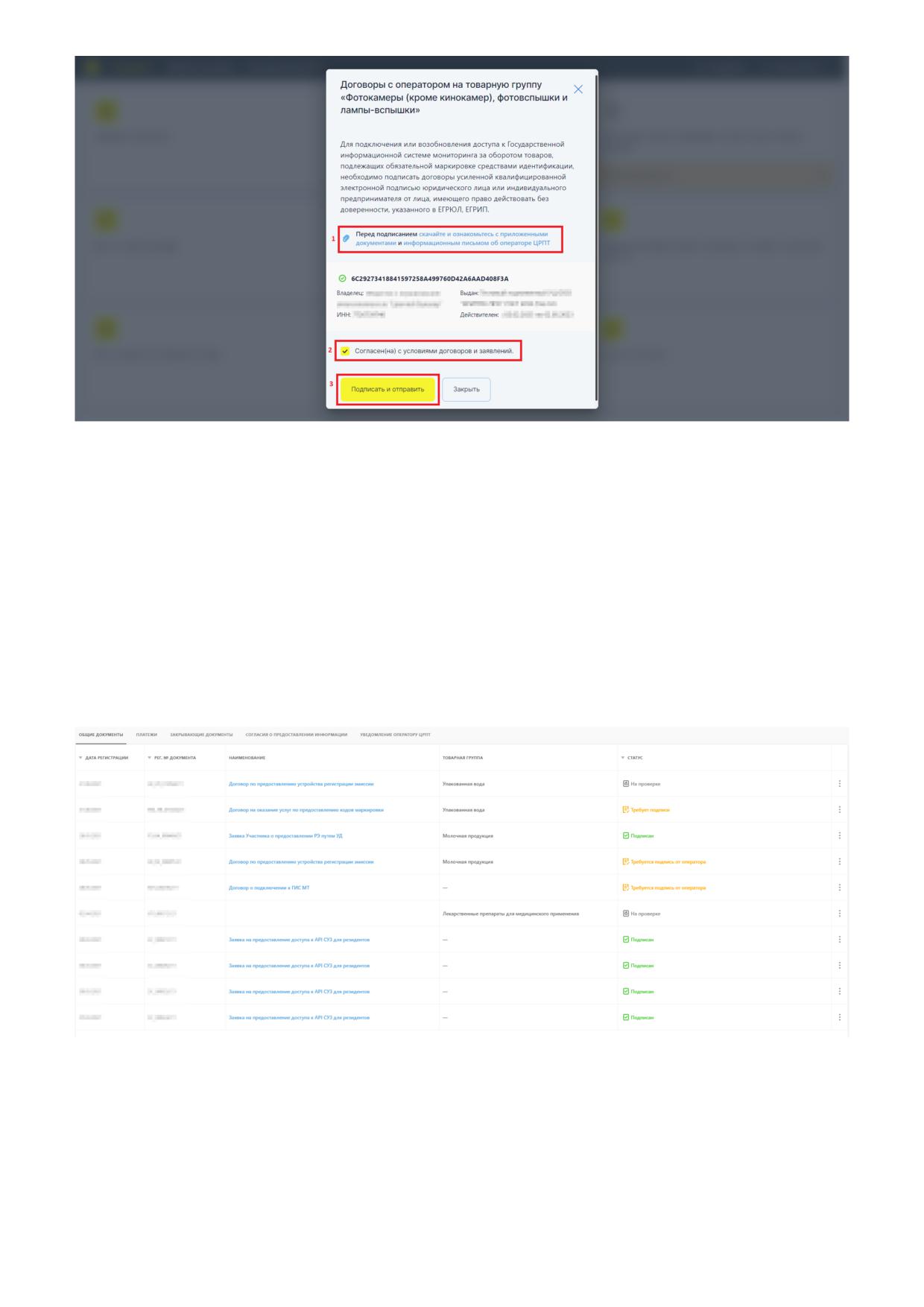
Рисунок 29. Подписание документов по товарным группам
2.5.2. Подписание договоров в разделе «Документы от Оператора»
Подписать требуемые для активации работы документы можно в разделе «Документы от
Оператора», перейти в который можно через выпадающий список в правом верхнем углу
«Главного окна» под иконкой пользователя (элемент 3).
После перехода в «Документы от Оператора» в разделе «Общие документы», будет
предоставлен полный пакет документов, требующих подписания, с актуальными статусами по
каждому документу.
Рисунок 30. Перечень документов для активации работы
В разделе «Общие документы» доступны для просмотра и подписания следующие документы:
• договор о подключении в целях регистрации в информационной системе мониторинга;
• договор на оказание услуг по предоставлению кодов маркировки для каждой товарной
группы, в которой участник осуществляет оборот товаров, подлежащих обязательной
29
маркировке;
• договор, содержащий условия предоставления устройств регистрации эмиссии и их
регламентного обслуживания, для каждой товарной группы, в которой участник
осуществляет оборот товаров, подлежащих обязательной маркировке (типовые формы
договоров утверждаются Министерством промышленности и торговли Российской
Федерации согласно Постановлению Правительства РФ от 26.04.2019 N515 «О системе
маркировки товаров средствами идентификации и прослеживаемости движения товаров»);
• заявка участника оборота товаров о предоставлении регистратора эмиссии путём удалённого
доступа.
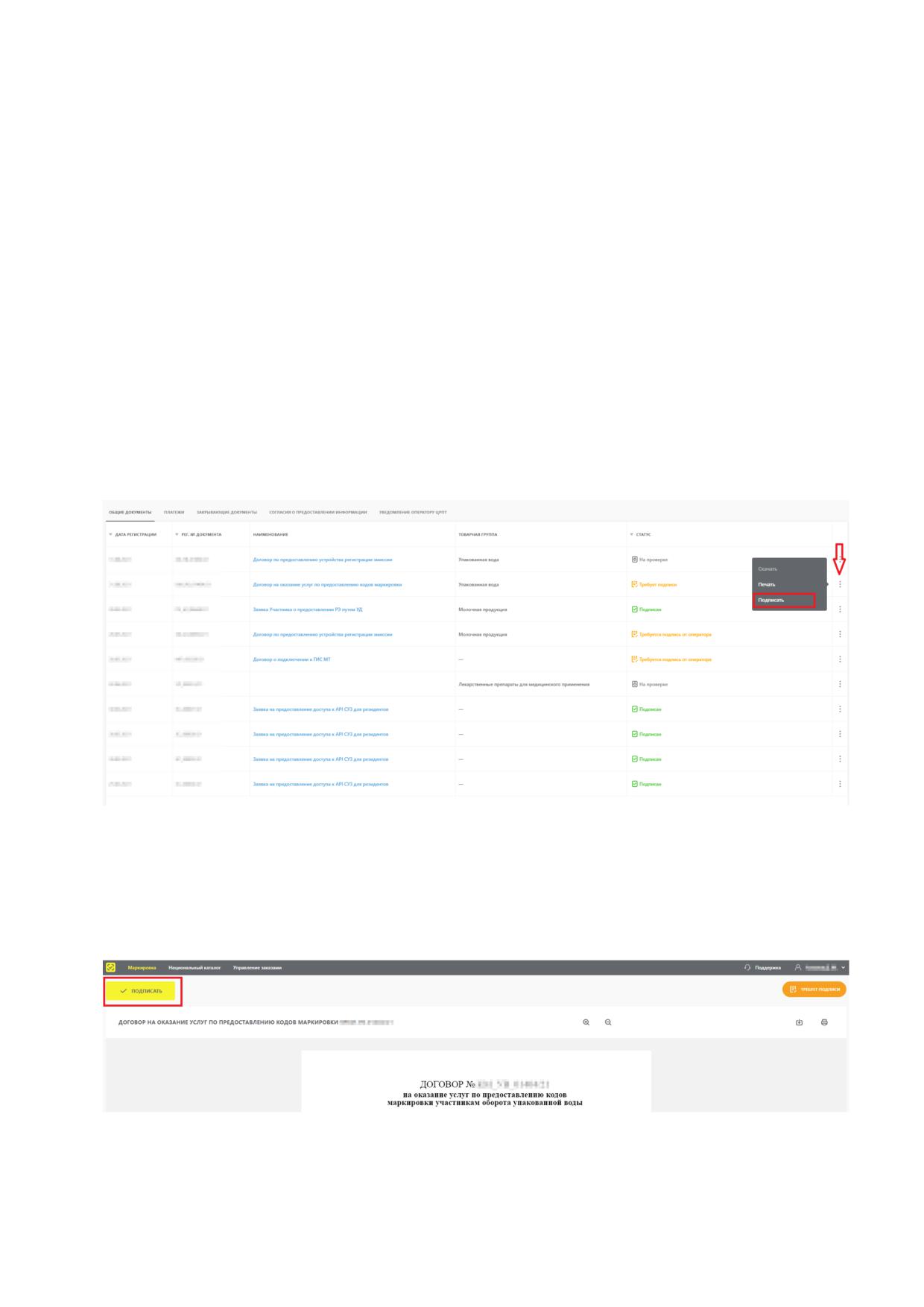
Подписать договора, представленные в данном разделе, можно двумя способами:
• выбрать пункт «Подписать» из раскрывающегося списка в последнем столбце для строки с
наименованием соответствующего документа и подписать его сертификатом УКЭП
руководителя организации;
Рисунок 31. Окно просмотра
• нажать кнопку «Подписать» в окне просмотра документа, которое открывается при переходе
по активной ссылке в названии соответствующего документа в графе «Наименование»,
после чего подписать документ сертификатом УКЭП руководителя организации.
Рисунок 32. Окно просмотра документа
30
Приложение 1. Перечень ошибок, возникающих
при авторизации
КриптоПро:
При возникновении указанных ошибок обратиться в службу технической поддержки компании
«КриптоПро» https://support.cryptopro.ru/:
• «Не удается построить цепочку сертификатов до доверенного корневого центра, убедитесь
что установлены все корневые и промежуточные сертификаты [0x800B010A]»;
• «Внутренняя ошибка [0x80090020f]. Если используется внешний токен, убедитесь, что ввели
корректный PIN-код;
• «Истекла лицензия на КриптоПро CSP [0x8007065B]»;
• «Отсутствует сертификат УЦ в хранилище корневых сертификатов [0x800B0109]»;
• «Не удается найти сертификат и закрытый ключ для расшифровки [0x8009200C]»;
• «Указан неверный алгоритм (используется устаревшая версия КриптоПро CSP или
КриптоПро ЭЦП Browser plug-in) [0x80090008]»;
• «Операция отменена пользователем [0x000004C7]»;
• «Нет доступа к закрытому ключу. Ввод пароля отменён или произошёл сбой в запомненных
паролях [0x8009000D];
• «Истёк/не наступил срок действия требуемого сертификата [0x800B0101]»;
• «Не удается найти закрытый ключ для подписи, убедитесь что сертификат установлен
правильно [0x8009200B]»;
• «Действие отменено пользователем [0x8010006E]»;
• «Не удается подписать, убедитесь что выбранный сертификат подходит для подписи».
Rutoken:
При возникновении указанных ошибок обратиться в службу технической поддержки компании
«Актив» по телефону +7 (495) 925-77-90 или по электронной почте hotline@rutoken.ru:
• «Пользователь уже авторизован»;
• «Ошибка разбора структуры ASN1»;
• «Неправильные параметры»;
• «Ошибка декодирования из base64»;
• «Корневые сертификаты отсутствуют»;
31
•
«Невозможно сохранить PIN-код»;
•
«Проверка множественной подписи с вычислением хеша на устройстве не поддерживается»;
•
«Контейнер в формате * .cms повреждён или переданный ключ не является ключом
получателя»;
•
«Некорректная категория сертификата»;
•
«Сертификат с таким телом уже существует на устройстве»;
•
«Идентификатор сертификата не уникален»;
•
«Сертификат не найден на устройстве»;
•
«Ошибка проверки сертификата»;
•
«Неверные данные»;
•
«Ошибка устройства»;
•
«Устройство не найдено»;
•
«Невозможно выполнить операцию»;
•
«Операция отклонена пользователем»;
•
«Операция запрещена для данного типа ключа»;
•
«Идентификатор ключевой пары не уникален»;
•
«Метка ключевой пары не уникальна»;
•
«Не найдена соответствующая ключевая пара»;
•
«Лицензия доступна только для чтения»;
•
«Недостаточно памяти»;
•
«Ошибка декодирования PEM»;
•
«PIN-код был изменён извне»;
•
«Введён неправильный PIN-код»;
•
«PIN-код содержит недопустимые символы»;
•
«Введён слишком короткий PIN-код»;
•
«PIN-код заблокирован»;
•
«Не удалось загрузить модуль PKCS#11»;
•
«Текущая сессия устарела»;
•
«Ошибка чтения/записи устройства»;
•
«Операция не поддерживается токеном»;
32
•
«Пользователь не авторизован»;
•
«PIN-код пользователя не инициализирован»;
•
«Неправильный тип ключа»;
•
«Несовпадение серийного номера субъекта и доверенного центра»;
•
«Несовпадение идентификатора ключа у субъекта и доверенного центра»;
•
«Ошибка проверки приложения»;
•
«Слишком длинная цепочка сертификатов»;
•
«Срок действия сертификата истёк»;
•
«Срок действия сертификата ещё не начался»;
•
«Сертификат отклонён»;
•
«Сертификат отозван»;
•
«Неверная подпись сертификата»;
•
«Недоверенный сертификат»;
•
«Срок действия CRL истёк»;
•
«Срок действия CRL ещё не начался»;
•
«Неправильный путь CRL»;
•
«Неверная подпись CRL»;
•
«Недоверенный самоподписанный сертификат»;
•
«Другая область CRL»;
•
«Некорректные данные в поле «notAfter» у сертификата»;
•
«Некорректные данные в поле «notBefore» у сертификата»;
•
«Некорректные данные в поле «lastUpdate» у CRL»;
•
«Некорректные данные в поле «nextUpdate» у CRL»;
•
«Неправильная структура сертификата»;
•
«Неверный корневой сертификат»;
•
«Неверное или некорректное расширение сертификата»;
•
«Неверный некорневой сертификат, помеченный как корневой»;
•
«Неверное или некорректное расширение политик сертификата»;
•
«Неподдерживаемое назначение сертификата»;
•
«Ключ не может быть использован для подписи сертификатов»;
33
•
«Ключ не может быть использован для подписи CRL»;
•
«Ключ не может быть использован для цифровой подписи»;
•
«Явные политики отсутствуют»;
•
«Не хватает памяти»;
•
«Превышена длина пути»;
•
«Неправильная структура сертификата»;
•
«Проксирующие сертификаты недопустимы»;
•
«Превышена длина пути прокси»;
•
«В цепочке обнаружен недоверенный самоподписанный сертификат»;
•
«Несовпадения субъекта и эмитента»;
•
«Неправильная структура сертификата»;
•
«Невозможно раскодировать открытый ключ эмитента»;
•
«Невозможно расшифровать подпись сертификата»;
•
«Невозможно расшифровать подпись CRL»;
•
«Невозможно получить CRL»;
•
«Невозможно получить CRL подписанта»;
•
«Невозможно получить сертификат подписанта»;
•
«Невозможно получить локальный сертификат подписанта»;
•
«Невозможно проверить первый сертификат»;
•
«Неподдерживаемое расширение CRL»;
•
«Неподдерживаемое расширение»;
•
«RFC 3779 неправильное наследование ресурсов»;
•
«Неправильная структура сертификата»;
•
«Неправильная структура сертификата»;
•
«Неподдерживаемое расширение возможностей»;
•
«Неправильная структура сертификата».
В случае отсутствия возникшей ошибки в указанных списках обратиться в службу технической
поддержки Оператора ГИС МТ по телефону
8
(800)
222-15-23 или электронной почте
support@crpt.ru.
34
Обозначения элементов графического
интерфейса
В настоящем документе следующие элементы пользовательского интерфейса выделены
полужирным начертанием и кавычками:
• названия экранных форм и окон;
• названия полей ввода данных в экранных формах и окнах;
• названия кнопок в экранных формах и окнах;
• тексты сообщений в модальных и всплывающих окнах.
Для обозначения области интерфейса, отображаемой после входа в ГИС МТ и содержащей
остальные функциональные элементы пользовательского интерфейса, используется термин
«Главное окно».
Для обозначения меню, расположенного в верхней части «Главного окна» ГИС МТ,
используется обозначение верхняя панель меню «Главного окна».
Термин «Главное меню» или «Верхняя панель меню» используется для меню с разделами
«Маркировка», «Национальный каталог», «Управление заказами».
В целях визуального обозначения описываемых элементов пользовательского интерфейса на
рисунках используются графические элементы красного цвета.
Для удобства редактирования данных в интерфейсе ГИС МТ принята следующая цветовая
индикация полей ввода данных в режиме редактирования:
• неизменяемые поля ввода данных имеют серый цвет фона и заблокированы для
редактирования;
• поля ввода данных, доступные для редактирования, имеют белый цвет фона;
• незаполненные или некорректно заполненные обязательные поля ввода данных отмечены
красным вертикальным индикатором;
• корректно заполненные поля ввода данных отмечены зелёным вертикальным индикатором.
В целях визуального обозначения изменяемой части, в примерах описания кодов
идентификации, используется символ < >.
35
Перечень сокращений, условных обозначений и
терминов
Сокращение, условное обозначение, термин
Описание
API
Application Programming Interface (интерфейс
программирования приложений) -
программный интерфейс приложения, набор
готовых классов, процедур, функций, структур
и констант, предоставляемых приложением
(библиотекой, сервисом) или операционной
системой для использования во внешних
программных продуктах
GCP
Global Company Prefix - международный
номер предприятия (префикс), присвоенный
предприятию в системе GS1, состоящий из
префикса Ассоциации ГС1 РУС и номера
предприятия внутри Ассоциации ГС1 РУС
GLN
Global Location Number - глобальный номер
расположения организаций, их подразделений
и физических объектов в системе ГС1
ГИС МТ
Государственная информационная система,
созданная в целях автоматизации процессов
сбора и обработки информации об обороте
товаров, подлежащих обязательной маркировке
средствами идентификации, хранения такой
информации, обеспечения доступа к ней, её
предоставления и распространения,
повышения эффективности обмена такой
информацией и обеспечения
прослеживаемости указанных товаров, а также
в иных целях, предусмотренных
федеральными законами
ЕГРИП
Единый государственный реестр
индивидуальных предпринимателей
ЕГРЮЛ
Единый государственный реестр юридических
лиц
36
Сокращение, условное обозначение, термин
Описание
ИНН
Идентификационный номер
налогоплательщика - цифровой код,
упорядочивающий учёт налогоплательщиков в
Российской Федерации
«ИР Маркировки»
Информационный ресурс маркировки товаров
контрольными (идентификационными)
знаками, размещённый в информационно-
телекоммуникационной сети Интернет,
обеспечивающий формирование и
использование сведений о маркировке товаров
контрольными (идентификационными)
знаками при проведении пилотного проекта
ЛК
Личный кабинет размещён в информационно-
телекоммуникационной сети «Интернет» на
сайте Оператора информационный сервис,
предоставляемый Оператором в установленном
порядке участнику оборота товаров или
федеральному органу исполнительной власти и
используемый Оператором, участником
оборота товаров и федеральным органом
исполнительной власти
Минкомсвязи
Министерство цифрового развития, связи и
массовых коммуникаций Российской
Федерации
НКМТ
Национальный каталог маркированных
товаров
ОГРН
Основной государственный регистрационный
номер
37
Сокращение, условное обозначение, термин
Описание
Оператор
Частный партнёр, действующий в качестве
Оператора Единой системы маркировки в
соответствии с распоряжением Правительства
РФ от 8 мая 2019 г. № 899-р «О реализации
проекта государственно-частного партнёрства,
заключаемого в целях создания, эксплуатации
и технического обслуживания объекта,
предназначенного для обеспечения маркировки
и прослеживаемости отдельных видов
распоряжением Правительства Российской
Федерации от 3 апреля 2019 г. № 620-р «Об
операторе государственной информационной
системы мониторинга за оборотом товаров,
подлежащих обязательной маркировке», и
распоряжением № 2828-р от 18 декабря 2019
года
ПО
Программное обеспечение
РАФП
Государственный реестр аккредитованных
филиалов, представительств иностранных
юридических лиц
РФ
Российская Федерация
СУЗ
Станция управления заказами кодов
маркировки
УКЭП
Усиленная квалифицированная электронная
подпись, обладающая дополнительными
признаками защищённости: ключом проверки
и подтверждёнными средствами электронной
подписи
38
Сокращение, условное обозначение, термин
Описание
Участник оборота товаров
Юридические и физические лица,
зарегистрированные в качестве
индивидуальных предпринимателей,
являющиеся налоговыми резидентами
Российской Федерации, осуществляющие ввод
товаров в оборот, оборот и (или) вывод из
оборота товаров, за исключением юридических
лиц и физических лиц, зарегистрированных в
качестве индивидуальных предпринимателей,
приобретающих товары для использования в
целях, не связанных с их последующей
реализаций (продажей)
ФИАС
Федеральная информационная адресная
система
ЭДО
Оператор электронного документооборота -
организация, обеспечивающая обмен
электронными документами, обладающими
юридической силой. Операторы ЭДО
оказывают услуги по организации обмена
электронными документами по сделкам,
такими, как договоры, первичные
бухгалтерские документы, счёта-фактуры,
между организациями, являющимися
юридическими лицами, индивидуальными
предпринимателями, государственными
органами. Список доверенных Операторов
ЭДО России, входящих в сеть ФНС РФ,
размещён на официальном сайте налоговой
службы
39
История изменений
Дата
Версия
Изменения
документа
30.05.2023
39.0
Для товарной группы «Молочная продукция» добавлен
список ОКОПФ, относящихся к крестьянским
(фермерским) хозяйствам или сельскохозяйственным
производственным кооперативам, для которых коды
маркировки предоставляются на безвозмездной основе
до 1 декабря 2023 года (подробнее см. в разделе «Данные
участника»)
17.05.2023
38.0
Увеличено время рассмотрения заявки на регистрацию в
Системе маркировки с 24-х до 48-ми часов (раздел
«Формирование заявки на регистрацию»)
21.03.2023
37.0
В раздел «Получение УКЭП» добавлена информация о
том, что регистрация индивидуального предпринимателя
доступна только по сертификату УКЭП, содержащему
ОГРНИП
20.03.2023
36.0
В разделе «Пошаговое редактирование профиля»
актуализирована ссылка на демонстрационный контур
10.03.2023
35.0
Удалён раздел «Ролевая модель доступа». Информацию
об ограничениях прав см. в «Памятке по ролевой модели
доступа Системы маркировки»
01.03.2023
34.0
В разделе «Данные участника» добавлена информация о
том, что при выборе значения «Пиво, напитки,
изготавливаемые на основе пива, слабоалкогольные
напитки» в поле «Товарная группа», выполняется
проверка на блокировку учётных данных участника
оборота товаров в ЕГАИС
40
Дата
Версия
Изменения
документа
13.01.2023
33.0
В разделе «Перечень сокращений, условных
обозначений и терминов» удалены аббревиатуры
«ЕГАИС», «МОД»;
В разделе «Данные участника» удалена информация о
том, что при выборе значения «Пиво» в поле «Товарная
группа», над полем ввода отображается информационное
сообщение об открытии доступа к функциональности
указания МОД, удалён рисунок «Информационное
сообщение о возможности указания мест осуществления
деятельности»;
Удалён раздел «МОД»
25.11.2022
32.0
В разделе «МОД» добавлена информация о том, что на
демонстрационном контуре ГИС МТ при регистрации
участника оборота товаров в личном кабинете во вкладке
«Шаг 4. МОД» автоматически формируется список
МОД, зарегистрированных в ЕГАИС
23.11.2022
31.0
В разделе «Данные участника» добавлена информация о
том, что на основе данных о руководителе организации в
профиле организации в ЛК ГИС МТ создаётся
пользователь с ролью «Руководитель организации» с
полным набором прав доступа к функциональности
системы в рамках товарной группы и типа участника
оборота товаров. Добавлен раздел «Ролевая модель
доступа»;
В раздел «Перечень сокращений, условных обозначений
и терминов» добавлены расшифровки аббревиатур
«API» («Application Programming Interface (интерфейс
программирования приложений)»), «НКМТ»
(«Национальный каталог маркированных товаров»),
«СУЗ» («Станция управления заказами»)
15.11.2022
30.0
В разделе «Операторы ЭДО» для поля «ID абонента»
добавлена информация о том, что значение может
содержать от 3 до 46 символов (цифры, буквы
латинского алфавита, символы «.» и «-»), не должно
повторять уже существующие идентификаторы ЭДО и
должно соответствовать выбранному Оператору ЭДО
41
Дата
Версия
Изменения
документа
12.10.2022
29.0
В разделе «Подписание документов в «Главном окне»»
актуализирован рисунок «Индикация товарных групп в
зависимости от статуса готовности к работе»
07.10.2022
28.0
В разделе «Подписание пакета документов с Оператором
для активации функций ЛК» актуализированы рисунки
«Расположение требующих подписания документов в
пользовательском интерфейсе ГИС МТ», «Перечень
открытых лицевых счетов для каждой активированной
товарной группы» в связи с обновлением иконок
товарных групп;
В разделе «Подписание документов в «Главном окне»»
актуализирован рисунок «Подписание документов по
товарным группам» в связи с обновлением иконок
товарных групп
05.10.2022
27.0
В разделе «Обозначения элементов графического
интерфейса» уточнена информация о том, что термин
«Главное меню» используется для меню с разделами
«Маркировка», «Национальный каталог», «Управление
заказами»
02.09.2022
26.0
В разделе «Данные участника» актуализирован рисунок
«Данные об индивидуальном предпринимателе» в связи
с добавлением раздела «Роуминг», удалён рисунок
«Адрес не найден в ФИАС или неоднозначен»,
актуализирован текст ошибки, которая отображается
если указанный адрес в поле «Адрес регистрации по
паспорту» не найден или неоднозначен;
В разделе «Операторы ЭДО» актуализированы рисунки
«Кнопка перехода к редактированию списка операторов
ЭДО», «Добавление Оператора ЭДО», «Добавление
дополнительного ID абонента по одному Оператору
ЭДО», «Отправка данных на проверку» в связи с
изменением названия кнопки «Добавить» на «Добавить
Оператора ЭДО», удалён рисунок «Добавление
Оператора ЭДО для индивидуального предпринимателя»
29.08.2022
25.0
В разделе «Реквизиты» актуализировано описание
флажка «Хочу получать счёт-фактуру на аванс»
42
Дата
Версия
Изменения
документа
28.07.2022
24.0
Раздел «Перечень терминов и сокращений»
переименован в «Перечень сокращений, условных
обозначений и терминов»
14.07.2022
23.0
В разделе «Автоматическая проверка соответствия
требованиям к ПО» актуализированы рисунки «Переход
к проверке технических требований к ПО», «Выбор
плагина» в связи с добавлением названия системы для
товарной группы «Товары из натурального меха»
(согласно Постановлению Правительства РФ от
11.08.2016 № 787 «О реализации пилотного проекта по
введению маркировки товаров контрольными
(идентификационными) знаками по товарной позиции
«Предметы одежды, принадлежности к одежде и прочие
изделия, из натурального меха» и признании
утратившим силу Постановления Правительства РФ от
24.03.2016 № 235» названием системы маркировки для
товарной группы «Товары из натурального меха»
является «Информационный ресурс маркировки товаров
контрольными (идентификационными) знаками»);
В разделе «Формирование заявки на регистрацию»
актуализированы рисунки «Переход к форме
регистрации», «Выбор УКЭП», «Окно проверки статуса
заявки», «Ссылки для скачивания мобильного
приложения» в связи с добавлением названия системы
для товарной группы «Товары из натурального меха»
(согласно Постановлению Правительства РФ от
11.08.2016 № 787 «О реализации пилотного проекта по
введению маркировки товаров контрольными
(идентификационными) знаками по товарной позиции
«Предметы одежды, принадлежности к одежде и прочие
изделия, из натурального меха» и признании
утратившим силу Постановления Правительства РФ от
24.03.2016 № 235» названием системы маркировки для
товарной группы «Товары из натурального меха»
является «Информационный ресурс маркировки товаров
контрольными (идентификационными) знаками»);
43
Дата
Версия
Изменения
документа
В разделе «Диалог «Дополнительная информация»»
актуализирован рисунок «Выбор товарной группы» в
связи с добавлением названия системы для товарной
группы «Товары из натурального меха» (согласно
Постановлению Правительства РФ от 11.08.2016 № 787
«О реализации пилотного проекта по введению
маркировки товаров контрольными
(идентификационными) знаками по товарной позиции
«Предметы одежды, принадлежности к одежде и прочие
изделия, из натурального меха» и признании
утратившим силу Постановления Правительства РФ от
24.03.2016 № 235» названием системы маркировки для
товарной группы «Товары из натурального меха»
является «Информационный ресурс маркировки товаров
контрольными (идентификационными) знаками»);
В разделе «Подписание пакета документов с Оператором
для активации функций ЛК» рисунок «Расположение
требующих подписания документов в пользовательском
интерфейсе ГИС МТ» переименован в «Расположение
требующих подписания документов», актуализированы
все рисунки;
В разделе «Подписание документов в «Главном окне»»
актуализированы все рисунки
10.06.2022
22.0
В разделах «Требования к криптографическому
плагину», «Требования к криптографическому ПО»
актуализированы названия ссылок на инструкцию по
установке плагина и криптопровайдера
31.05.2022
21.0
В разделе «Данные участника» актуализированы
рисунки «Адрес не найден в ФИАС или неоднозначен»,
«Информационное сообщение о возможности указания
мест осуществления деятельности», «Данные об
индивидуальном предпринимателе»
44
Дата
Версия
Изменения
документа
17.05.2022
20.0
В разделе «Подписание пакета документов с Оператором
для активации функций ЛК» актуализированы рисунки
«Расположение требующих подписания документов в
пользовательском интерфейсе ГИС МТ», «Перечень
открытых лицевых счетов для каждой активированной
товарной группы» в связи с удалением дат на карточках
товарных групп, расположенных в «Главном окне»;
В разделе «Подписание документов в «Главном окне»»
актуализированы рисунки «Индикация товарных групп в
зависимости от статуса готовности к работе»,
«Подписание документов по товарным группам» в связи
с удалением дат на карточках товарных групп,
расположенных в «Главном окне»
12.05.2022
19.0
В разделе «Описание и назначение функциональности»
скорректирован адрес стенда;
В раздел «Перечень терминов и сокращений» добавлен
термин «Информационный ресурс маркировки»;
Удалена аббревиатура ГИС МТ;
Изменён заголовок документа на «Инструкция по
регистрации участника оборота товаров»
11.05.2022
18.0
В разделе «Подписание документов в «Главном окне»»
актуализирован рисунок «Индикация товарных групп в
зависимости от статуса готовности к работе» в связи с
изменением названия товарной группы «Кресла-
коляски» на «Медицинские изделия»;
В разделе «Диалог «Дополнительная информация»»
актуализирован рисунок «Выбор товарной группы» в
связи с изменением названия товарной группы «Кресла-
коляски» на «Медицинские изделия»
45
Дата
Версия
Изменения
документа
28.04.2022
17.0
В разделе «Операторы ЭДО» добавлено уточнение по
указанию фамилии, имени, отчества индивидуального
предпринимателя и отображению фамилии, имени,
отчества при создании документа «УПД на отгрузку»,
добавлен рисунок «Добавление Оператора ЭДО
индивидуального предпринимателя», переименованы
рисунки «Форма добавления нового Оператора ЭДО» в
«Добавление Оператора ЭДО», «Форма добавления
дополнительного ID абонента по одному Оператору
ЭДО» в «Добавление дополнительного ID абонента по
одному Оператору ЭДО»
20.04.2022
16.0
Добавлен раздел «Приложение 1. Перечень ошибок,
возникающих при авторизации»
22.02.2022
15.0
В разделе «Данные участника» актуализирован рисунок
«Данные об индивидуальном предпринимателе»,
добавлен рисунок «Адрес не найден в ФИАС или
неоднозначен»
24.01.2022
14.0
В разделе «Получение УКЭП» добавлено описание
формата загружаемого сертификата УКЭП;
В разделе «Пошаговое редактирование профиля в ЛК
ГИС МТ» актуализированы описание, рисунок
«Элементы интерфейса при редактировании профиля»;
Актуализированы рисунки в разделах «Данные
участника», «Реквизиты», «МОД», «Операторы ЭДО»;
Удалён раздел «Пользователи»
11.01.2022
13.0
В разделе «Получение УКЭП» актуализировано
описание получения УКЭП
14.12.2021
12.0
В разделе «Данные участника» актуализирован рисунок
«Данные об индивидуальном предпринимателе»;
В разделе «Операторы ЭДО» актуализирован рисунок
«Форма добавления нового Оператора ЭДО»
46
Дата
Версия
Изменения
документа
08.12.2021
11.0
Добавлен раздел «МОД»;
В раздел «Данные участника» добавлена информация об
ограничениях для индивидуальных предпринимателей,
зарегистрированных в товарной группе «Пиво, напитки,
изготавливаемые на основе пива, слабоалкогольные
напитки»
07.12.2021
10.0
В разделе «Данные участника» актуализирован рисунок
«Данные об индивидуальном предпринимателе» в связи
с изменениями графического интерфейса
24.11.2021
9.0
В разделе «Операторы ЭДО» добавлены описание
функциональности отправки приглашений, рисунок
«Отправка данных на проверку»
19.11.2021
8.0
Актуализированы рисунки и описание в связи с
изменениями графического интерфейса;
В разделе «Данные участника» удалён рисунок «Данные
об индивидуальном предпринимателе»;
Раздел «Подписание документов в разделе «Категория
товара»» переименован в «Подписание документов в
«Главном окне»»;
В разделе «Обозначения элементов графического
интерфейса» актуализировано значение термина
«Главное меню»
09.11.2021
7.0
В разделе «Данные участника» актуализирован рисунок
«Данные об индивидуальном предпринимателе»,
добавлены рисунки «Данные об индивидуальном
предпринимателе», «Данные об участнике оборота
товаров», «Редактирование роли участника оборота
товаров в товаропроводящей цепочке», добавлено
описание указания добавочного номера и описание
указания адреса индивидуального предпринимателя
14.10.2021
6.0
В разделе «Формирование заявки на регистрацию»
добавлены ограничения по заполнению поля ввода
данных «Телефон»
05.10.2021
5.0
В разделе «Данные участника» добавлено описание по
заполнению номера телефона
47
Дата
Версия
Изменения
документа
05.07.2021
4.0
В раздел «Перечень терминов и сокращений» добавлены
сокращение «ЛК» и термин «Участник оборота
товаров»;
В разделе «Автоматическая проверка соответствия
требованиям к ПО» актуализирован рисунок «Переход к
проверке технических требований к ПО»;
В разделе «Формирование заявки на регистрацию»
актуализирован рисунок «Переход к форме
регистрации», добавлено описание о функциональности
мобильного приложения «Честный ЗНАК.Бизнес» и его
загрузки по ссылкам, доступным на странице входа в ЛК
ГИС МТ, добавлен рисунок «Ссылки для скачивания
мобильного приложения»
29.04.2021
3.0
В раздел «Операторы ЭДО» добавлено описание о
добавлении дополнительного ID абонента по одному
оператору ЭДО и рисунок «Форма добавления
дополнительного ID абонента по одному оператору
ЭДО»
17.03.2021
2.0
Актуализирована структура документа в соответствии с
ГОСТ 34.602;
Добавлен раздел «Описание и назначение
функциональности»;
Добавлен раздел «Описание операций», в который
перенесена информация из всех разделов предыдущей
версии документа;
Реорганизована структура раздела «Описание
операций»:
Добавлен раздел «Требования к ПО»;
Добавлен раздел «Автоматическая проверка
соответствия требованиям к ПО»;
Добавлен раздел «Формирование заявки на
регистрацию»;
Добавлен раздел «Заполнение профиля пользователя
ГИС МТ при первом входе в систему»;
Добавлен раздел «Подписание пакета документов с
Оператором для активации функций ЛК ГИС МТ»
48
Дата
Версия
Изменения
документа
25.02.2021
1.0
Начальная версия
49