Пошаговая инструкция по работе в Государственной информационной системе мониторинга за оборотом товаров (Версия 48.0)
Пошаговая инструкция по работе в
Государственной информационной
системе мониторинга за оборотом товаров
для участников оборота товарной группы
«Пиво, напитки, изготавливаемые на
основе пива, и слабоалкогольные напитки»
Версия 48.0
Содержание
1. Описание и назначение функциональности
3
2. Этапы введения маркировки
4
3. Начало работы в ГИС МТ
5
4. Заказ кодов маркировки
11
4.1. Подача отчёта о нанесении (использовании) КМ
13
4.1.1. Подача отчёта о нанесении (использовании) кодов маркировки в станции
управления заказами в ручном режиме
14
5. Подача сведений о товаре в ЛК ГИС МТ
25
5.1. Ввод товара в оборот
26
5.2. Агрегирование
26
5.3. Операции с АТК
26
5.4. Отгрузка и приёмка товара
27
6. Подача сведений в ГИС МТ путём загрузки файлов в формате * .csv или * .xml
28
7. Подача сведений о товаре через API
30
Перечень сокращений, условных обозначений и терминов
31
История изменений
37
1. Описание и назначение функциональности
Данная инструкция описывает основные операции по маркировке товаров в ГИС МТ. В
документе описан перечень операций по заказу кодов маркировки, подаче сведений о вводе
товара в оборот, агрегировании, отгрузке и приёмки товаров, выводе товара из оборота, а также
раскрыты аспекты маркировки, вызывающие основные сложности на практике.
Доступ к функциональности ГИС МТ осуществляется в соответствии с
ВАЖНО
ролевой моделью. Информацию об ограничениях прав см. в «Памятке по
ролевой модели доступа Системы маркировки».
3
2. Этапы введения маркировки
В соответствии с Постановлением Правительства РФ от 30.11.2022 № 2173 «Об утверждении
Правил маркировки пива, напитков, изготавливаемых на основе пива, и отдельных видов
слабоалкогольных напитков средствами идентификации и особенностях внедрения
государственной информационной системы мониторинга за оборотом товаров, подлежащих
обязательной маркировке средствами идентификации, в отношении пива, напитков,
изготавливаемых на основе пива, и отдельных видов слабоалкогольных напитков», обязательная
маркировка вводится поэтапно:
• с 01.04.2023 - в отношении пива и слабоалкогольных напитков, упакованных в кеги;
• с 01.10.2023 - в отношении пива и слабоалкогольных напитков, упакованных в стеклянную
или полимерную потребительскую упаковку;
• с 15.01.2024 - в отношении пива и слабоалкогольных напитков, упакованных в иные виды
потребительской упаковки.
Списание денежных средств с лицевого счёта за услугу по предоставлению КМ будет
происходить в зависимости от выбранного способа оплаты:
• «Оплата по эмиссии» - в момент получения КМ из заказа;
• «Оплата по нанесению» - после успешной обработки отчёта о нанесении (использовании)
КМ.
Обратите внимание, что оплате подлежат также КМ, полученные в период проведения
эксперимента (с 01.04.2021 по 28.02.2023), если подача отчёта об их нанесении осуществлена
после наступления даты обязательной маркировки. В таком случае денежные средства будут
списаны после успешной обработки данного отчёта.
4
3. Начало работы в ГИС МТ
Для маркировки товаров выполнить описанные далее шаги:
• получить УКЭП и установить программное обеспечение для работы с УКЭП.
С 1 января 2022 года руководители организации (лица, имеющие право действовать от имени
организации без доверенности, указанные в ЕГРЮП / ЕГРИП) могут получить УКЭП только
в Удостоверяющем центре ФНС России. Сотрудники организации и уполномоченные лица
получают УКЭП в одном из аккредитованных удостоверяющих центров. Регистрация
индивидуального предпринимателя доступна только по сертификату УКЭП, содержащему
ОГРНИП.
После получения УКЭП установить СКЗИ на персональный компьютер, с которого будет
осуществляться взаимодействие с ГИС МТ (подробнее см. в «Инструкции по установке
СКЗИ для работы с универсальной квалифицированной электронной подписью»;
• зарегистрироваться в ГИС МТ.
Для регистрации в ГИС МТ:
◦ перейти по адресу https://markirovka.crpt.ru/register;
◦ выбрать сертификат УКЭП и указать адрес электронной почты, телефон;
◦ нажать кнопку [ Отправить заявку ].
5
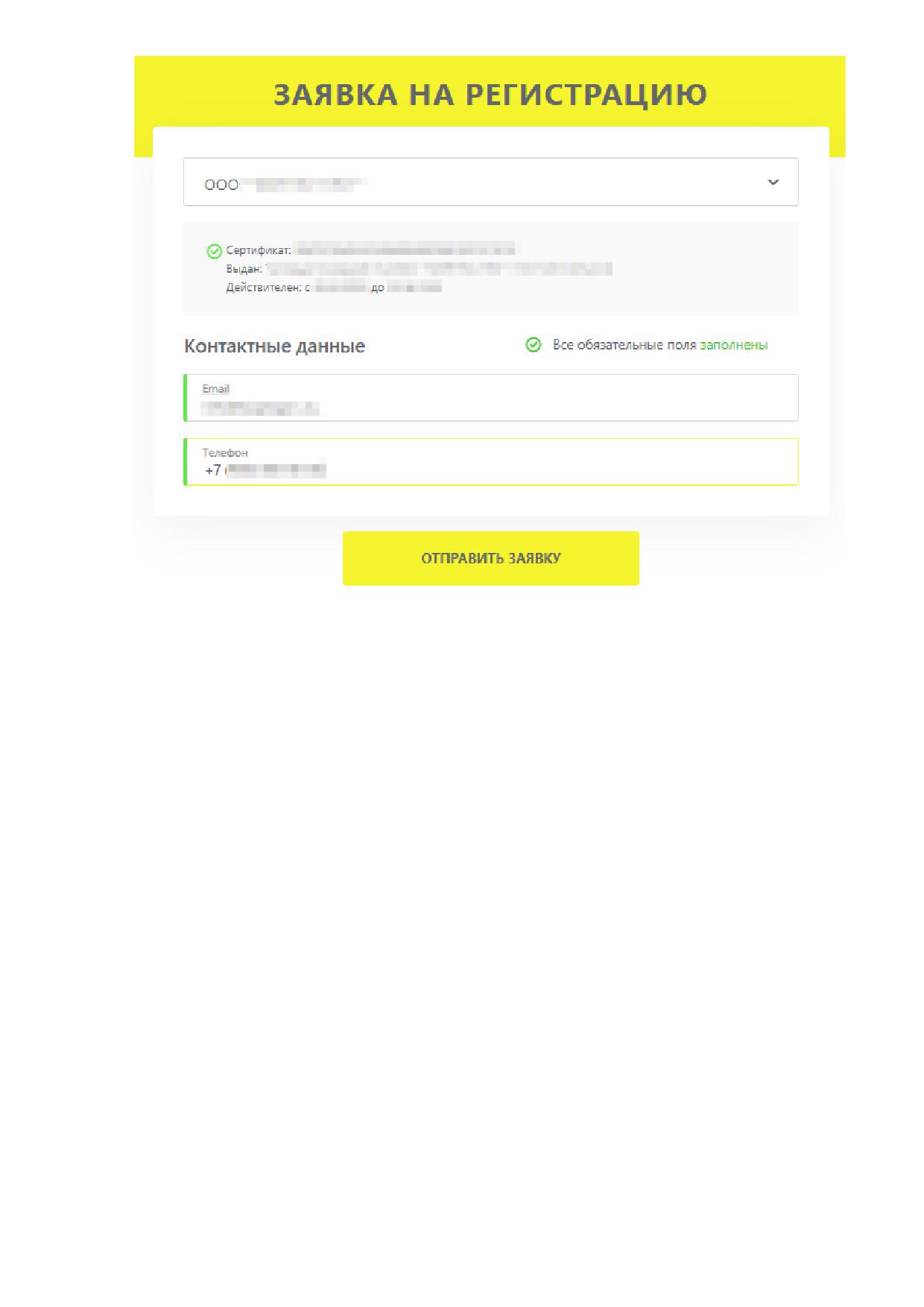
Рисунок 1. Заявка на регистрацию
На указанный в заявке адрес электронной почты поступит подтверждение о получении
заявки на регистрацию, после чего в течение 24 часов поступит письмо с результатом
рассмотрения заявки. В случае успешного подтверждения заявки в письме будет указана
ссылка на вход в ЛК ГИС МТ.
Для дальнейшей работы в ГИС МТ выполнить следующие действия:
◦
◦
заполнить сведения об организации в разделе «Профиль» (красным отмечены
обязательные для заполнения поля) и повторно авторизоваться в ЛК ГИС МТ.
◦
в соответствующей категории товара нажать ссылку «Требуется подписать договор»,
ознакомиться с договорами и подписать с помощью УКЭП:
▪ договор о подключении к Государственной информационной системе мониторинга в
целях регистрации в информационной системе мониторинга;
▪ договор на оказание услуг по предоставлению кодов маркировки;
▪ договор, содержащий условия предоставления устройств регистрации эмиссии и их
регламентного обслуживания.
Для участников оборота товаров, не подписавших договоры, выполняется блокировка
6
товарной группы через графический и программный интерфейсы. Просмотр
договоров также доступен в разделе «Документы от Оператора» ЛК ГИС МТ.
Подробнее о регистрации в ГИС МТ см. в «Инструкции по регистрации участника оборота
товаров»;
• зарегистрировать товары и получить для них коды товаров.
Доступны два способа регистрации товара:
◦ в «Национальном каталоге» (подсистеме ГИС МТ);
◦ в ГС1 РУС.
Для перехода в «Национальный каталог» выполнить следующие действия:
◦ авторизоваться в ЛК ГИС МТ с помощью УКЭП;
◦ перейти во вкладку «Национальный каталог» в «Главном меню».
Подробнее о регистрации товара и получении кода товара в «Национальном каталоге»
см. в «Инструкции по настройке профиля участника оборота товаров и работе с товарами
в подсистеме Государственной информационной системы мониторинга за оборотом
товаров «Национальный каталог маркированных товаров»».
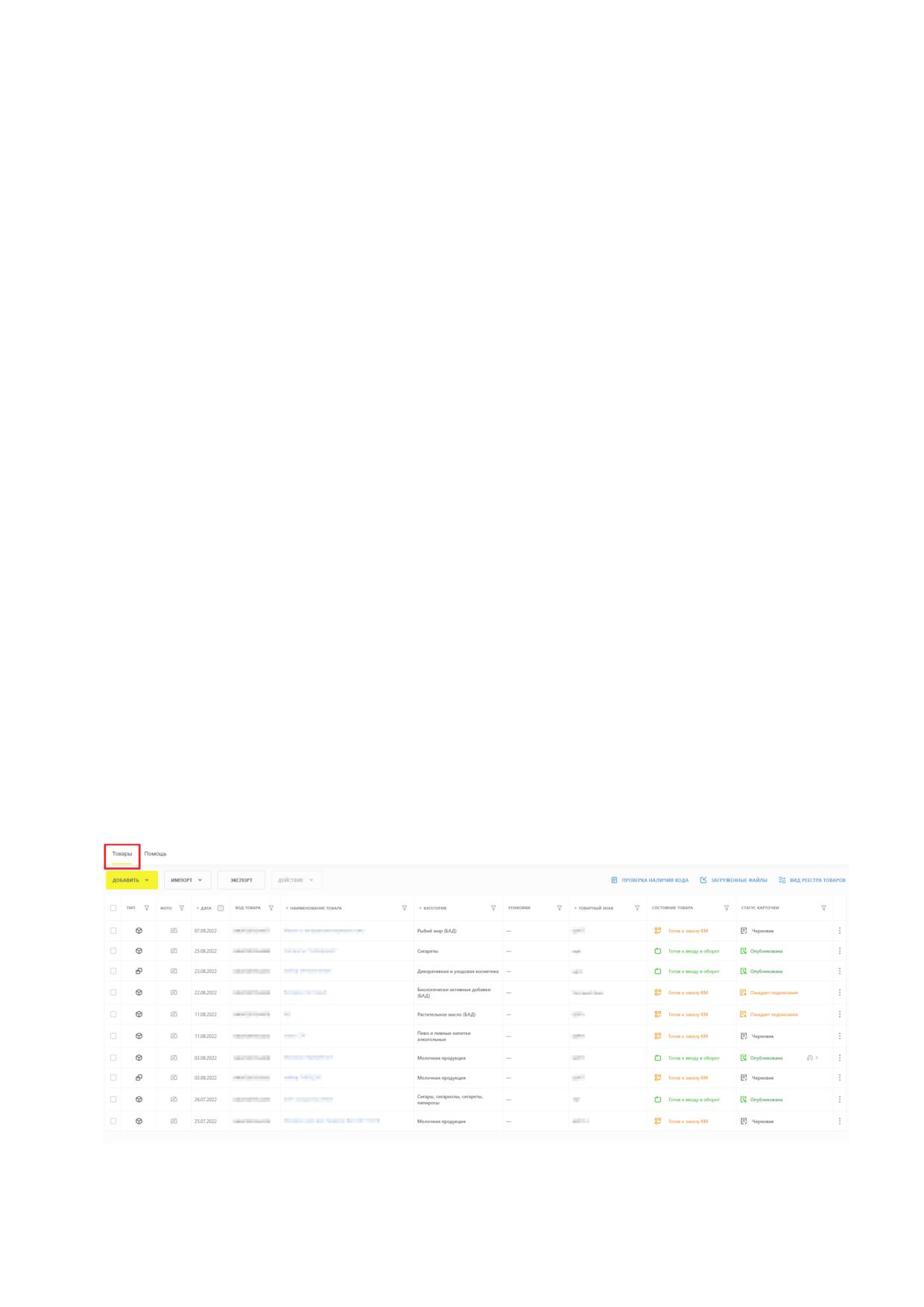
Заказ КМ доступен на код товара, находящийся в состоянии «Готов к заказу КМ». Ввод
товара в оборот доступен, если код товара находится в состоянии «Готов к вводу в оборот».
Состояние кода товара указано в столбце «Состояние товара» в разделе «Товары» НК. Для
отображения актуального состояния кода товара, после подписания соответствующей
карточки товара, рекомендуется обновить страницу, используя сочетание клавиш «Ctrl» +
«F5»;
Рисунок 2. Состояние товара
7
• пополнить баланс лицевого счёта товарной группы.
В соответствии с Постановлением Правительства РФ от 30.11.2022 № 2173 «Об утверждении
Правил маркировки пива, напитков, изготавливаемых на основе пива, и отдельных видов
слабоалкогольных напитков средствами идентификации и особенностях внедрения
государственной информационной системы мониторинга за оборотом товаров, подлежащих
обязательной маркировке средствами идентификации, в отношении пива, напитков,
изготавливаемых на основе пива, и отдельных видов слабоалкогольных напитков», оплата
услуг по предоставлению КМ вводится поэтапно и зависит от даты начала обязательной
маркировки (подробнее см. в разделе «Этапы введения маркировки»).
Перед заказом КМ необходимо пополнить лицевой счёт. Сумма пополнения рассчитывается,
исходя из стоимости 50 копеек (без учёта НДС) за 1 КМ. Списание денежных средств
осуществляется автоматически после получения КМ из заказа.
Просмотр счетов и информации о доступных денежных средствах доступен в разделе
«Счета», переход в который осуществляется в выпадающем меню пользователя (см. рисунок
ниже).
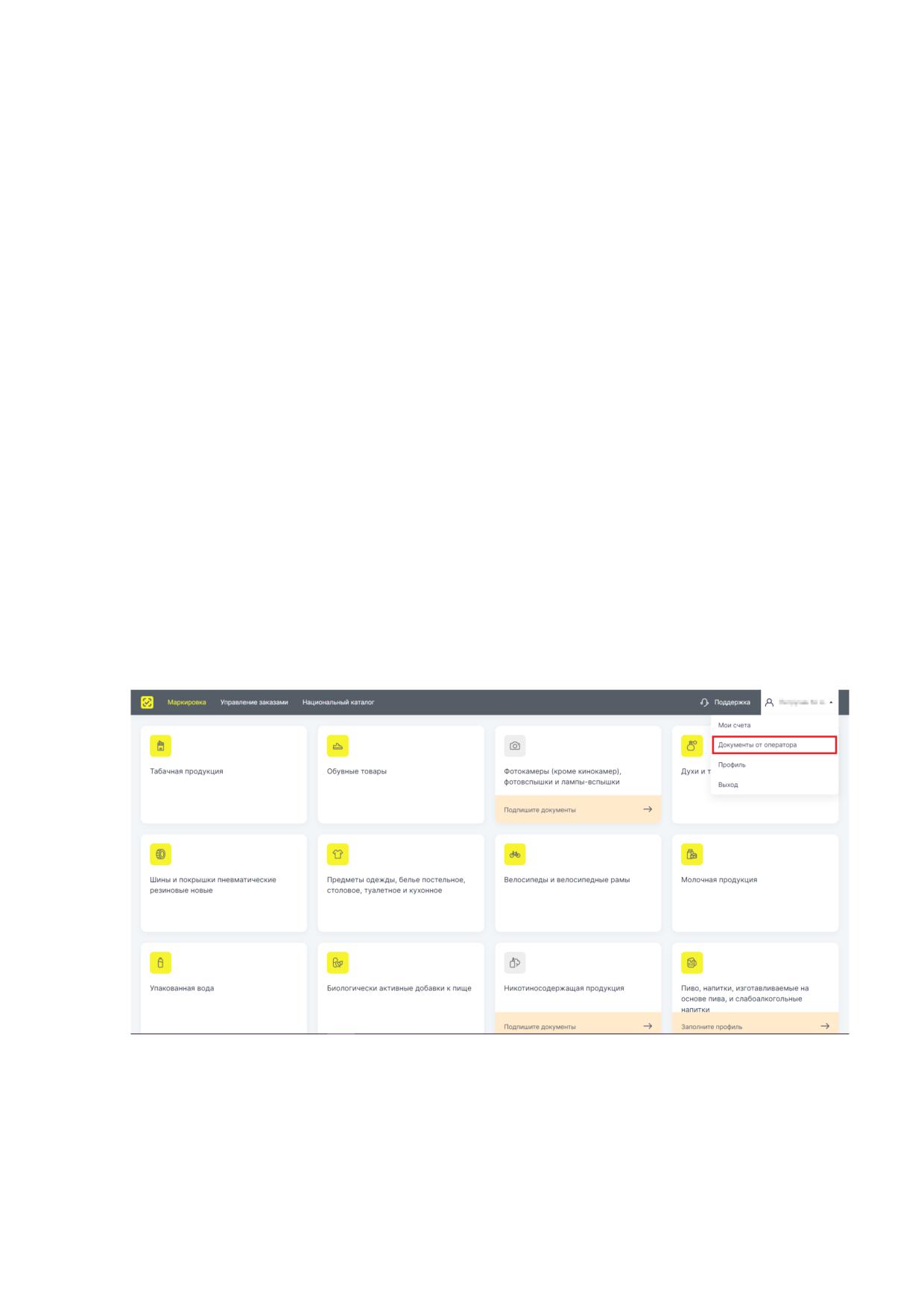
Для получения счёта в формате * .pdf:
◦ нажать на иконку пользователя в правом верхнем углу «Главного окна» и выбрать из
выпадающего списка «Документы от оператора»;
Рисунок 3. Выпадающий список меню пользователя
◦ в разделе «Документы от оператора» › «Платежи» в правом верхнем углу из
выпадающего списка выбрать номер ЛС подключённой товарной группы;
8
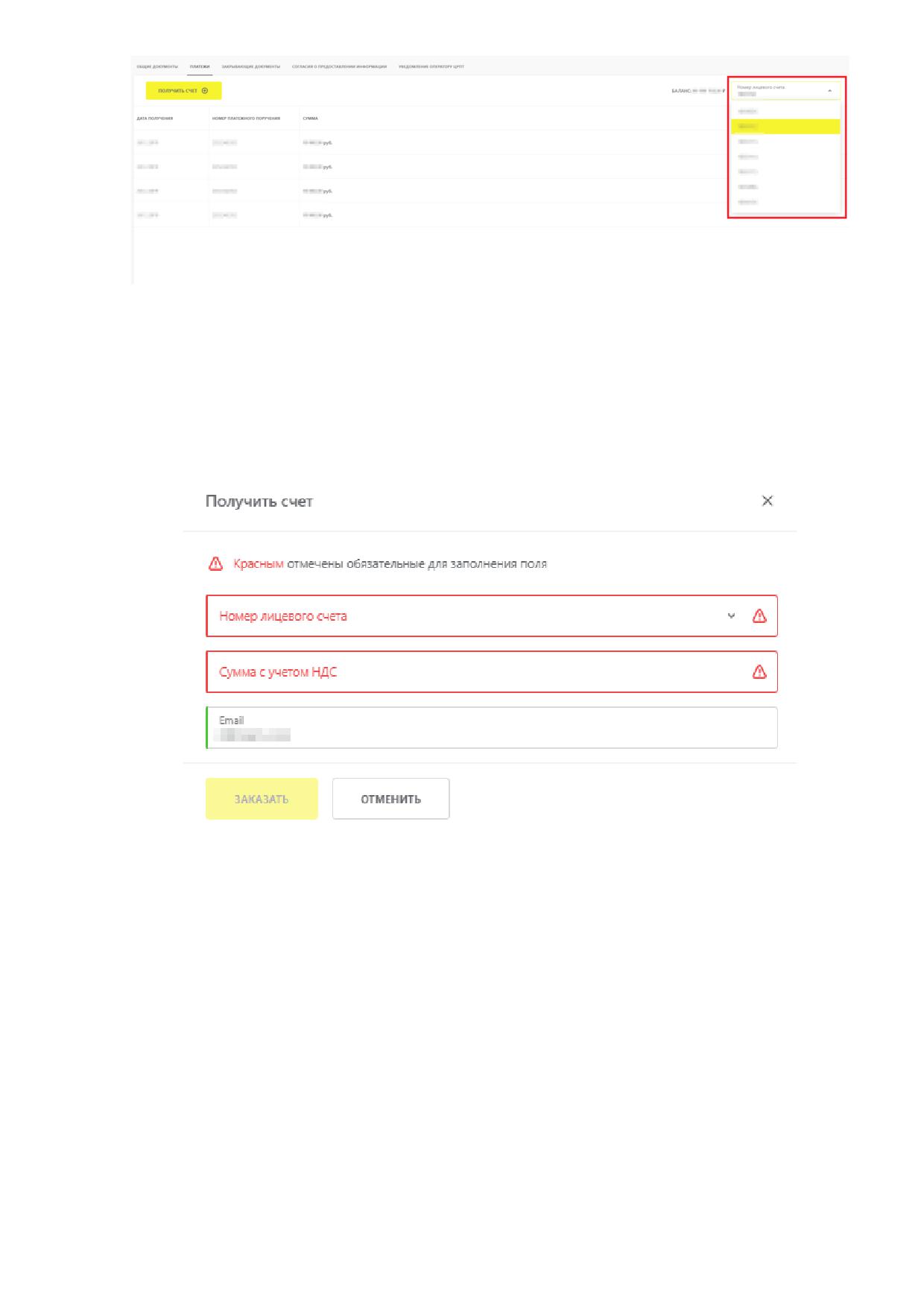
Рисунок 4. Выбор ЛС
◦ в открывшемся модальном окне указать сумму с учётом НДС, адрес электронной почты,
на который будет отправлен сформированный счёт, и нажать кнопку [ Заказать ]. В поле
«Сумма с учётом НДС» допускается указывать значение суммы с учётом копеек (без
округления).
Рисунок 5. Получение счёта
Получить счёт можно, перейдя в раздел «Счета», расположенный в выпадающем списке при
переходе в профиль пользователя.
9
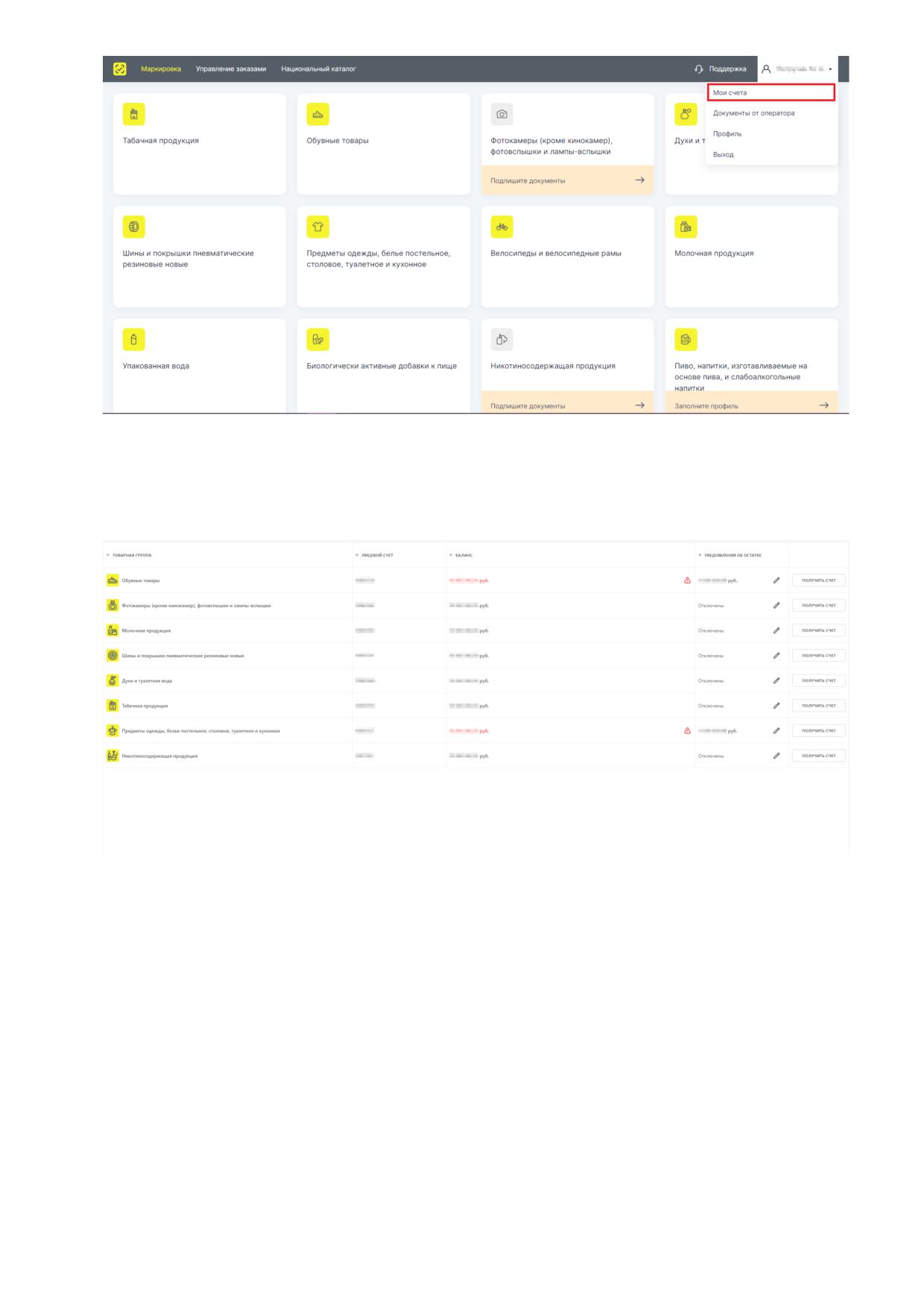
Рисунок 6. Счета
На открывшейся странице нажать кнопку [ Получить счет ] в строке соответствующей
товарной группы, заполнить поля модального окна, как описано выше.
Рисунок 7. Список счетов
Далее произвести оплату по счёту и убедиться в зачислении денежных средств на ЛС
товарной группы в разделе «Платежи».
Когда средства поступят на лицевой счёт участника оборота товаров в ГИС МТ, перейти в
СУЗ для заказа и печати КМ.
Подробнее о пополнении баланса лицевого счёта см. в «Инструкции по работе с
документами от Оператора-ЦРПТ».
10
4. Заказ кодов маркировки
Заказ КМ осуществляется в СУЗ. На каждую единицу товара выдаётся уникальный КМ.
Компаниям, получившим ранее возможность заказывать КМ на коды товаров других компаний-
владельцев кодов товаров через механизм субаккаунтов НКМТ недоступен заказ КМ. Право на
заказ КМ доступно только участнику оборота товаров, являющемуся владельцем кода товара.
• «создание заказа на КМ»:
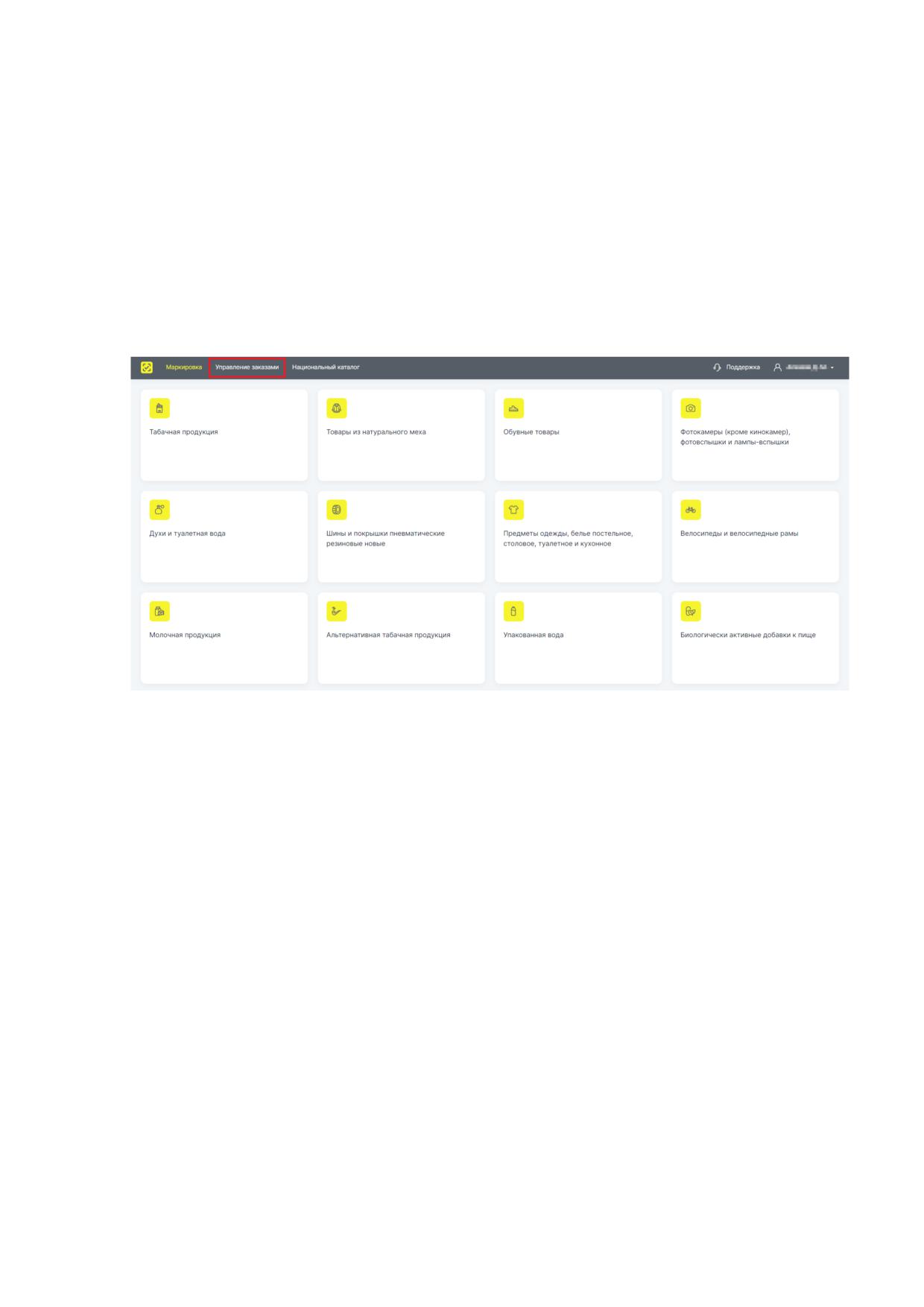
◦ перейти в раздел «Управление заказами»;
Рисунок 8. Переход в СУЗ
◦ в разделе «Заказы» › «Активные» нажать кнопку [ + Создать ];
◦ в открывшейся вкладке «Шаг 1. Общие данные» в поле «Товарная группа» из
выпадающего списка выбрать товарную группу и заполнить поля ввода данных (красным
отмечены обязательные для заполнения поля).
От выбора способа выпуска товара в оборот будет зависеть способ ввода товара в оборот
и дальнейшая подача сведений о товаре в ГИС МТ;
11
Рисунок 9. Общие данные
◦ перейти на следующий шаг создания заказа, нажав кнопку [ Перейти к товарам ], и
заполнить поля ввода данных (красным отмечены обязательные для заполнения поля). В
заказ можно включить несколько товаров, нажав кнопку [ + Добавить ];
◦ нажать кнопку [ Сохранить ]. Созданный заказ отобразится в разделе «Заказы» ›
«Активные» со статусом «Создан» (доступна фильтрация по статусу или
идентификатору заказа при нажатии на иконку
);
◦
подписать созданный заказ с помощью УКЭП, нажав иконку
в столбце «Действия».
Рисунок 10. Созданный заказ
Подписанный заказ отправляется на модерацию для проверки на соответствие требованиям,
а также на проверку блокировки учётных данных участника оборота товаров в ЕГАИС и
меняет статус на «Ожидает». После успешного завершения проверки заказа, его статус
изменится на «Одобрен». После этого будут сгенерированы КМ для данного заказа. После
завершения генерации КМ статус заказа изменится на «Доступен» и КМ будут доступны для
12
получения;
• печать КМ:
◦ в разделе «Заказы» открыть заказ, нажав на его идентификатор в столбце
«Идентификатор заказа»;
Рисунок 11. Идентификатор заказа
◦ в карточке заказа нажать кнопку [ Перейти к печати ] или перейти во вкладку «Товары»;
◦
нажать иконку печати
в столбце «Действия»;
◦ в открывшемся модальном окне выбрать формат получения КМ, указать количество
КМ/СИ для получения и нажать кнопку [ Печать ].
Чтобы вернуться из СУЗ в ЛК ГИС МТ - перейти в раздел «Маркировка». Откроется
раздел с доступными товарными группами.
Подробнее о заказе и получении КМ/СИ см. в «Инструкции по заказу кодов маркировки
и/или средств идентификации в Государственной информационной системе мониторинга
за оборотом товаров товарной группы «Пиво, напитки, изготавливаемые на основе пива,
слабоалкогольные напитки»».
4.1. Подача отчёта о нанесении (использовании) КМ
После получения КМ/СИ для подтверждения факта нанесения (использования) КМ отправить
соответствующий отчёт в ГИС МТ одним из следующих способов:
• через API СУЗ;
• в СУЗ в ручном режиме.
Автоматическая отправка отчёта о нанесении КМ исключена. До отправки отчёта полученные
13
КМ находятся в статусе «Эмитирован» и недоступны для ввода в оборот. При повторном
получении КМ / СИ отчёт о нанесении КМ отправлять в ГИС МТ не требуется.
4.1.1. Подача отчёта о нанесении (использовании) кодов маркировки в станции
управления заказами в ручном режиме
Для отправки отчёта о нанесении (использовании) КМ выполнить следующие действия:
• в СУЗ перейти в раздел «Документы» › «Отчёты»;
• выбрать документ с типом «Нанесение» в статусе «Черновик» и открыть его, нажав иконку
в столбце «Действие»;
Рисунок 12. Выбор документа
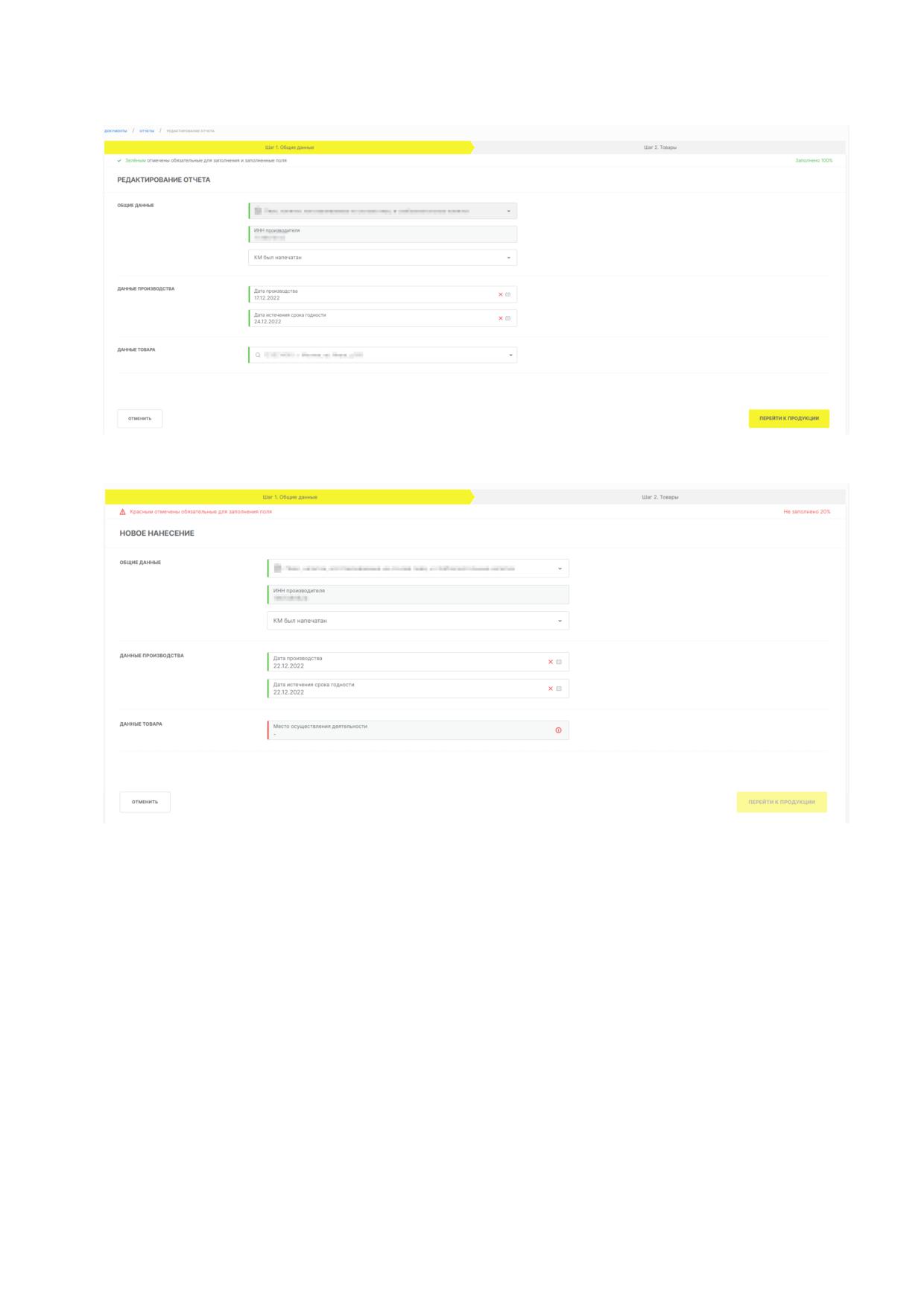
• в открывшейся вкладке «Шаг 1. Общие данные» заполнить поля ввода данных (красным
отмечены обязательные для заполнения поля):
◦ «Товарная группа»
- заполняется автоматически названием товарной группы,
указанной при заказе данных КМ, и заблокировано для редактирования;
◦ «ИНН производителя» - заполняется автоматически значением из профиля ЛК ГИС
МТ и заблокировано для редактирования;
◦ «Тип использования» - заполняется автоматически значением «КМ был напечатан» и
заблокировано для редактирования;
◦ «Дата производства» - указать дату производства товара, нажав иконку календаря
. Для удаления указанного значения нажать иконку
. Дата не может быть указана
в будущем;
◦ «Дата истечения срока годности» - указать дату истечения срока годности, нажав
иконку календаря
. Для удаления указанного значения нажать иконку
. Дата
истечения срока годности не может быть указана раньше даты производства товара;
◦ «Место осуществления деятельности».
14
Принцип заполнения поля для ЮЛ (ИНН содержит 10 цифр):
▪ если в ЕГАИС зарегистрировано одно МОД, то поле заполнится автоматически
соответствующем значением (КПП и адрес производства через слэш) и не будет
доступно для редактирования;
▪ если в ЕГАИС зарегистрировано более одного МОД, то при нажатии на поле
отобразится подсказка: «Для выбора места осуществления деятельности введите
адрес или его часть». При вводе первых 3-х символов адреса отобразится подсказка
по совпадению. Если в результате поиска МОД не найдены, то отобразится подсказка:
«По Вашему запросу места осуществления деятельности не найдены». Список
МОД, зарегистрированных в ЕГАИС отображается в ЛК ГИС МТ в разделе
«Профиль» › «МОД» (подробнее см. в «Инструкции по регистрации участника
оборота товаров»);
▪ если в ЕГАИС не зарегистрировано ни одно МОД или в нём отсутствует КПП или
адрес производства, то в поле отобразится прочерк, без возможности редактирования,
и дальнейшая работа с отчётом будет заблокирована (кнопка «Перейти к продукции»
будет не активна). При наведении на иконку
отобразится подсказка «Не найдено
место осуществления деятельности».
Принцип заполнения поля не для ЮЛ (ИНН содержит больше или меньше 10 цифр):
▪ если в ЕГАИС зарегистрировано одно МОД, то поле заполнится автоматически
соответствующем значением (адрес производства) и не будет доступно для
редактирования;
▪ если в ЕГАИС зарегистрировано более одного МОД, то при нажатии на поле
отобразится подсказка: «Для выбора места осуществления деятельности введите
адрес или его часть». При вводе первых 3-х символов адреса отобразится подсказка
по совпадению. Если в результате поиска МОД не найдены, то отобразится подсказка:
«По Вашему запросу места осуществления деятельности не найдены». Список
МОД, зарегистрированных в ЕГАИС отображается в ЛК ГИС МТ в разделе
«Профиль» › «МОД» (подробнее см. в «Инструкции по регистрации участника
оборота товаров»);
▪ если в ЕГАИС не зарегистрировано ни одно МОД или в нём отсутствует адрес
производства, то в поле отобразится прочерк, без возможности редактирования, и
дальнейшая работа с отчётом будет заблокирована (кнопка «Перейти к продукции»
будет не активна). При наведении на иконку
отобразится подсказка «Не найдено
место осуществления деятельности».
Если на этапе выполнения операции поиска МОД произойдёт внутренняя ошибка
15
системы, то отобразится уведомление: «Сервис временно не доступен, повторите
попытку позднее».
Рисунок 13. Редактирование отчёта с возможностью указания МОД
Рисунок 14. Редактирование отчёта с заблокированной возможностью указания МОД
• при нажатии кнопки [ Отменить ] выполняется отмена действий по формированию отчёта и
осуществляется переход в раздел «Документы»;
• нажать кнопку [ Перейти к продукции ];
• в открывшейся вкладке «Шаг 2. Товары» доступна следующая функциональность:
◦ добавление КМ в отчёт о нанесении:
▪ указать КМ в соответствующем поле. КМ должен быть со специальным символом-
разделителем «GS» (29 символ таблицы ASCII) и нажать кнопку [ Добавить ];
▪ загрузить файл с КМ в формате * .csv, нажав кнопку [ Загрузить из файла» ], затем
[ Выбрать на компьютере ] и в открывшемся окне выбрать сформированный файл
заказа в формате * .csv. Также загрузить файл можно путём переноса его в область
16
загрузки файла. После - нажать кнопку [ Загрузить ]. Подробнее о подготовке файла
в формате
* .csv см. в «Инструкции по подготовке файлов для загрузки в
Государственную информационную систему мониторинга за оборотом товаров в
формате * .csv».
КМ, добавляемые в отчёт, должны быть уникальны. Если отчёт содержит повторяющиеся
КМ, то такие КМ отобразятся со статусом проверки «Не пройдена», в столбце
«Комментарий» отобразится описание причины не пройденной проверки. Корректно
указанные КМ отобразятся со статусом проверки «Пройдена».
Код товара, на который получены КМ, указанные в отчёте, должен находиться в состоянии
«Готов к вводу в оборот» (карточка товара в НКМТ должна быть подписана УКЭП).
Состояние кода товара указано в столбце «Состояние товара» в разделе «Товары» НКМТ
(подробнее см. в «Инструкции по настройке профиля участника оборота товаров и работе с
товарами в подсистеме Государственной информационной системы мониторинга за оборотом
товаров «Национальный каталог маркированных товаров»»).
Допустимое количество КМ в отчёте - от 1 до 30 000.
◦ удаление КМ из отчёта о нанесении:
▪ нажать на выпадающий список «Действия» и выбрать действие «Удалить не
прошедшие валидацию». В результате будут удалены только КМ, не прошедшие
валидацию;
▪ выбрать КМ для удаления, установив флажки выбора данных в крайнем левом
столбце, нажать выпадающий список «Действия» и выбрать «Удалить выбранные».
Такой способ позволяет выполнить массовое удаление КМ, в том числе если КМ с
разным статусом валидации;
▪ справа от столбца «Комментарий» нажать соответствующую иконку. В результате
будет удалён один КМ. Сведения, удалённые из черновика, при подаче отчёта указать
повторно.
◦ указание фактического объёма для КМ является обязательным, если в карточке кода
товара в НКМТ во вкладке «Регистрация кода товара» в поле «Характеристика
упаковки» указано значение «Кег». Если фактический объём не указан хотя бы для
одного КМ со значением «Кег», такой отчёт будет обработан с ошибкой для всех КМ,
указанных в отчёте о нанесении. Указать значение о фактическом объёме в литрах для
каждого КМ одним из следующих способов:
17
Рисунок 15. Заполнение атрибутов товара с объёмом
▪
для указания значение в столбце «Фактический объем (л)» нажать иконку
. До
указания объёма в столбце «Фактический объем (л)» по умолчанию отображается
значение «Не указан». При наведении курсора мыши или нажатии на иконку
появляется подсказка, описывающая корректное заполнение поля;
Рисунок 16. Товары
В модальном окне указать значение в соответствующем поле и нажать кнопку
[ Добавить ].
Указываемое значение может содержать только цифры в диапазоне «0.000001» -
«999999». Для разделения целой и дробной частей объёма используется точка.
Например, для указания значения «1 литр» ввести значение «1.0»;
18
Рисунок 17. Модальное окно указания фактического объёма
▪ в составе КМ при указании КМ в поле «Код маркировки», загрузке файла в формате
* .csv, сканировании штрих-кода, а также через API СУЗ. После идентификатора
применения AI = '335Y' (где Y может принимать значения от 0 до 6 включительно)
указать 6 цифр без символа. В качестве символа-разделителя используется точка
(расположение точки зависит от значения в параметре Y и отсчитывается справа), но
не
указывается.
Пример
КМ:
0104640044460444415vzhq?1\u001d93dGGz\u001d3351009123, так как Y=1, то объём в
этом случае будет равен 912.3 литров (справа отсчитывается 1).
Структура КМ в отчёте о нанесении отображена в таблице ниже.
Группа
Длина
Форма
AI
Тип
данных
т
1
14
Цифры
01
Код ТН ВЭД («GTIN»)
2
7
Симво
21
Индивидуальный
льная
серийный номер товара
строка
3
4
Симво
93
Код проверки
льная
строка
4
6
Цифры
335Y, где Y может
Объём (содержит объём
принимать значения от 0 до
в литрах)
6
Фактический объём, указанный в составе КМ, превалирует над значением поля
19
«Фактический объём (л)». При наличии значения объёма в составе КМ и в поле
«Фактический объём (л)» значение в поле «Фактический объём (л)» игнорируется
при обработке отчёта.
В одном отчёте о нанесении могут быть указаны КМ как для товаров с
характеристикой упаковки «Кег», так и для товаров с другими характеристики
упаковки. Также в одном отчёте могут быть КМ с объёмом, у которых разные
идентификаторы применения AI '335Y'.
Уникальность КМ должна быть обеспечена по КМ без учёта объёма, иначе отчёт
будет отклонён. Пример неуникальных КМ с разными объёмами:
0104640002480019215АААААА\u001d93dGVz\u001d3353000111
0104640002480019215АААААА\u001d93dGVz\u001d3353000222
Пример неуникальных КМ, с указанным объёмом для одного из КМ:
0104640002480019215АААААА\u001d93dGVz
0104640002480019215АААААА\u001d93dGVz\u001d3353000222
• нажать кнопку [ Сохранить и отправить ]. Отчёт с введёнными сведениями сохраняется в
статусе «Ожидание» и доступен в разделе «Документы» › «Отчёты». При нажатии кнопки
[ Сохранить как черновик ] отчёт сохраняется с введёнными сведениями в статусе
«Черновик» в разделе «Документы» › «Отчёты». При нажатии кнопки [ Отменить ]
выполняется переход во вкладку «Шаг 1. Общие данные»;
• отправить отчёт, для чего перейти в раздел «Документы» › «Отчёты», выбрать отчёт в
статусе «Ожидание» и нажать иконку «Отправить без подписи»
После отправки документ отобразится в разделе «Документы» › «Документы в работе» со
статусом «В работе», а после завершения проверки отобразится в разделе «Документы» ›
«Обработанные документы» с одним из статусов:
◦ «Обработан» - отчёт успешно обработан. Статус КМ, указанных в отчёте, изменится на
«Нанесен» (если тип эмиссии КМ «Ввезен в РФ») или «В обороте» (если тип эмиссии
КМ «Произведен в РФ») в разделе «Коды маркировки» ЛК ГИС МТ (доступна
фильтрация отчётов по статусу);
◦ «Обработан частично» - отчёт содержит КМ без ошибки и с ошибкой. Статус КМ
изменится на «Нанесен» (если тип эмиссии КМ «Ввезен в РФ») или «В обороте» (если
тип эмиссии КМ «Произведен в РФ») только по тем КМ, по которым не были выявлены
ошибки, по остальным КМ статус не изменится. Следует сформировать и отправить
20
новый отчёт о нанесении с корректными сведениями по КМ, по которым были выявлены
ошибки;
◦ «Обработан с ошибкой» - при проверке отчёта были выявлены КМ с ошибкой или
учётные данные участника оборота товаров заблокированы в системе ЕГАИС (для
получения дополнительной информации рекомендуется обратиться в ЕГАИС). Статус КМ
не изменится, в том числе тех, по которым не были выявлены ошибки. Следует
сформировать и отправить новый отчёт о нанесении с корректными сведениями по всем
КМ, указанным в отчёте.
Если статус документа «Обработан с ошибкой» и событие «Отправка отчета на
обработку» со статусом «Обработан с ошибкой», то статус всех КМ, указанных в отчёте, не
изменится (отчёт отклонён полностью), дальнейшие события формироваться не будут. В
модальном окне с результатом обработки данного события отобразятся КМ, из-за которых
отчёт был отклонён.
Рисунок 18. Просмотр КМ с ошибкой по отправке отчёта на обработку
Сведения о сформированных отчётах отображаются в разделе «Документы»
›
«Обработанные документы» в течение 30 календарных дней с даты подачи сведений в
систему. Результат проверки сведений в отчёте отображается в столбце «Статус» с одним из
следующих значений:
Если статус документа «Обработан с ошибкой» и событие «Результат обработки отчета»
со статусом «Обработан с ошибкой», то статус всех КМ, указанных в отчёте, не изменится
(отчёт отклонён полностью). В модальном окне с результатом обработки данного события
отобразятся все КМ по коду товара, в том числе по которым не были выявлены ошибки. В
21
столбце «Результат обработки КМ» по КМ без ошибок будет указано значение «0:
Обработка кода завершена успешно», по КМ с ошибкой - код и описание причины
ошибки.
Если отчёт о нанесении содержит КМ, не принадлежащие отправителю документа, таким
КМ будет присвоен результат обработки «9: УОТ не является владельцем КМ», КМ,
принадлежащим отправителю документа - «0: Обработка кода завершена успешно».
При получении данных о блокировке учётных данных участника оборота товаров в системе
ЕГАИС событию «Отправка отчета в РЭ/РЭМ» будет присвоен результат обработки:
◦ «Проверка учетных данных УОТ не пройдена. Участник заблокирован в системе
ЕГАИС» - по отчёту о нанесении, отправленного индивидуальным предпринимателем
(ИНН 12 цифр);
◦ «Проверка учетных данных УОТ не пройдена. КПП <значение КПП> заблокирован
в системе ЕГАИС» - по отчёту о нанесении, отправленного ЮЛ (ИНН содержит 10
цифр).
Результат обработки КМ доступен для просмотра в документе во вкладке «Список
событий» в столбце «Информация».
Рисунок 19. Список событий
При нажатии кнопки [ Подробнее ] откроется модальное окно, в котором:
◦ содержится результат обработки по каждому КМ. Если по КМ проверка прошла успешно,
в столбце «Результат обработки КМ» будет указано значение «0: Обработка кода
завершена успешно». Если по КМ были выявлены ошибки, отобразится код и описание
причины ошибки;
◦ скачивание списка КМ с результатом обработки по каждому КМ при нажатии кнопки
[ Скачать список ]. В результате файл в формате * .csv будет загружен на персональный
22
компьютер.
Рисунок 20. Модальное окно с результатом обработки по каждому КМ
Для отчёта о нанесении КМ, обработанного с ошибкой, доступна функциональность создания
дубликата черновика такого отчёта. Для создания дубликата черновика в разделе «Документы»
› «Обработанные документы» нажать иконку активных действий
справа от документа с
типом «Нанесение» и со статусом «Обработан с ошибкой», затем выбрать «Черновик отчета»
из всплывающего меню. В результате черновик отчёта о нанесении КМ будет сформирован СУЗ
автоматически и отобразится в разделе «Документы» › «Отчёты». Дальнейшие действия
аналогичны действиям по отправке отчёта, сформированного СУЗ автоматически при получении
КМ из заказа, и описаны выше.
23
Рисунок 21. Пример создания дубликата черновика отчёта
Подробнее см. в «Инструкции по заказу кодов маркировки и/или средств идентификации в
Государственной информационной системе мониторинга за оборотом товаров товарной группы
«Пиво, напитки, изготавливаемые на основе пива, слабоалкогольные напитки»».
24
5. Подача сведений о товаре в ЛК ГИС МТ
Для формирования перечисленных ниже документов с целью подачи сведений о товаре в ЛК
ГИС МТ выполнить следующие действия:
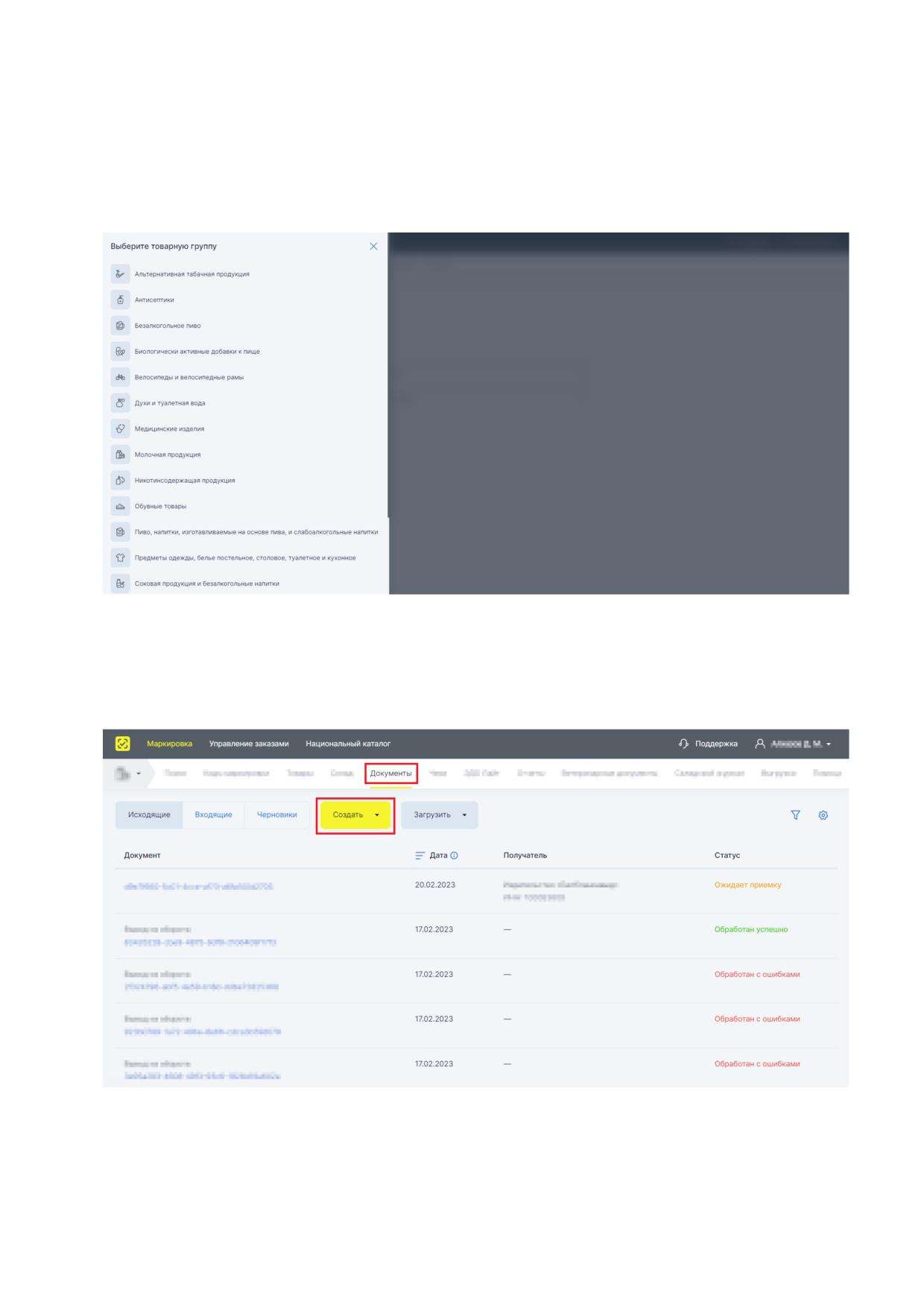
• выбрать товарную группу;
Рисунок 22. Выбор категории товаров
• перейти в раздел «Документы»;
• нажать кнопку [ Создать ] и выбрать из выпадающего списка соответствующий документ;
Рисунок 23. Создание документа в ручном режиме
• ввести данные и подписать сформированный документ УКЭП.
25
5.1. Ввод товара в оборот
Ввод товаров в оборот осуществляется после успешной обработки отчёта о нанесении
(использовании) КМ или путём подачи документа о вводе товара в оборот и зависит от типа
эмиссии КМ:
• «Произведён в РФ» - создание документа не требуется, так как при успешной обработке
отчёта о нанесении (использовании) КМ с таким типом выполняется автоматический ввод в
оборот;
• «Ввезён в РФ» - автоматический ввод в оборот не выполняется. При успешной обработке
отчёта о нанесении (использовании) статус КМ меняется с «Эмитирован» на «Нанесен»,
после чего такие КМ могут быть указаны в документе ввода в оборот.
Подробнее см. в «Инструкции по предоставлению сведений о вводе товара в оборот в
Государственную информационную систему мониторинга за оборотом товаров для товарной
группы «Пиво, напитки, изготавливаемые на основе пива, слабоалкогольные напитки»».
5.2. Агрегирование
«Агрегирование» - процесс объединения товаров в транспортную упаковку с сохранением
информации о взаимосвязи кодов вложенных объектов с кодом создаваемой упаковки.
Для объединения товаров в транспортную упаковку первого уровня и далее - в транспортную
упаковку последующего уровня:
• произвести агрегирование;
• передать сведения об агрегировании в ГИС МТ.
Подробнее см. в «Инструкции по предоставлению сведений об агрегировании товаров в
Государственную информационную систему мониторинга за оборотом товаров для участников
оборота товарной группы «Пиво, напитки, изготавливаемые на основе пива, слабоалкогольные
напитки»».
5.3. Операции с АТК
Целью введения в процесс АТК является упрощение прохождения таможенных процедур. АТК
присваивается каждой отдельной виртуальной упаковке, объединяющей комбинацию товаров,
подлежащих прохождению таможенных процедур, выпуска для внутреннего потребления или
реимпорта, экспорта, временного вывоза и реэкспорта. Объединение товаров в АТК не является
обязательным условием для осуществления ввода в оборот импортных товаров.
Подача сведений об агрегировании, расформировании или трансформации (изменении состава)
упаковок с АТК доступна:
26
• через ЛК ГИС МТ в ручном режиме;
• через ЛК ГИС МТ путём загрузки файлов в формате
* .xml (недоступно для
расформирования и трансформации АТК);
• через API.
Подробнее см. в «Инструкции по предоставлению сведений об агрегировании товаров в
Государственную информационную систему мониторинга за оборотом товаров для участников
оборота товарной группы «Пиво, напитки, изготавливаемые на основе пива, слабоалкогольные
напитки»».
5.4. Отгрузка и приёмка товара
Документ о передаче маркированного товара формируется в следующих случаях:
• передача товара в рамках сделок, предусматривающих переход права собственности на
данные товары;
• передача товара в рамках договоров комиссии и/или агентских договоров.
Документ создаётся на основании содержания первичного документа, подтверждающего
переход права собственности. Электронные копии первичного и передаточного документов
передаются в ГИС МТ. Подать сведения о передаче маркированного товара в ГИС МТ
необходимо в срок не более 3 дней с момента перехода права собственности на маркированный
товар, отражённого в уведомлении. Период отсчитывается с момента подписания уведомления
обеими сторонами сделки.
Участники оборота товаров подают сведения в ГИС МТ в форме электронного УПД.
Подробнее см. в «Инструкции по передаче товара, находящегося в обороте, и подаче сведений на
основании электронного документооборота».
27
6. Подача сведений в ГИС МТ путём загрузки
файлов в формате * .csv или * .xml
Для подачи сведений в ГИС МТ путём загрузки файлов в формате * .csv или * .xml выполнить
следующие действия:
• авторизоваться в ЛК ГИС МТ;
• выбрать товарную группу в «Главном окне»;
• перейти в раздел «Помощь»;
• выбрать необходимый шаблон документа и сохранить его на персональный компьютер,
нажав на название файла-шаблона;
• заполнить файл-шаблон корректными данными о товаре;
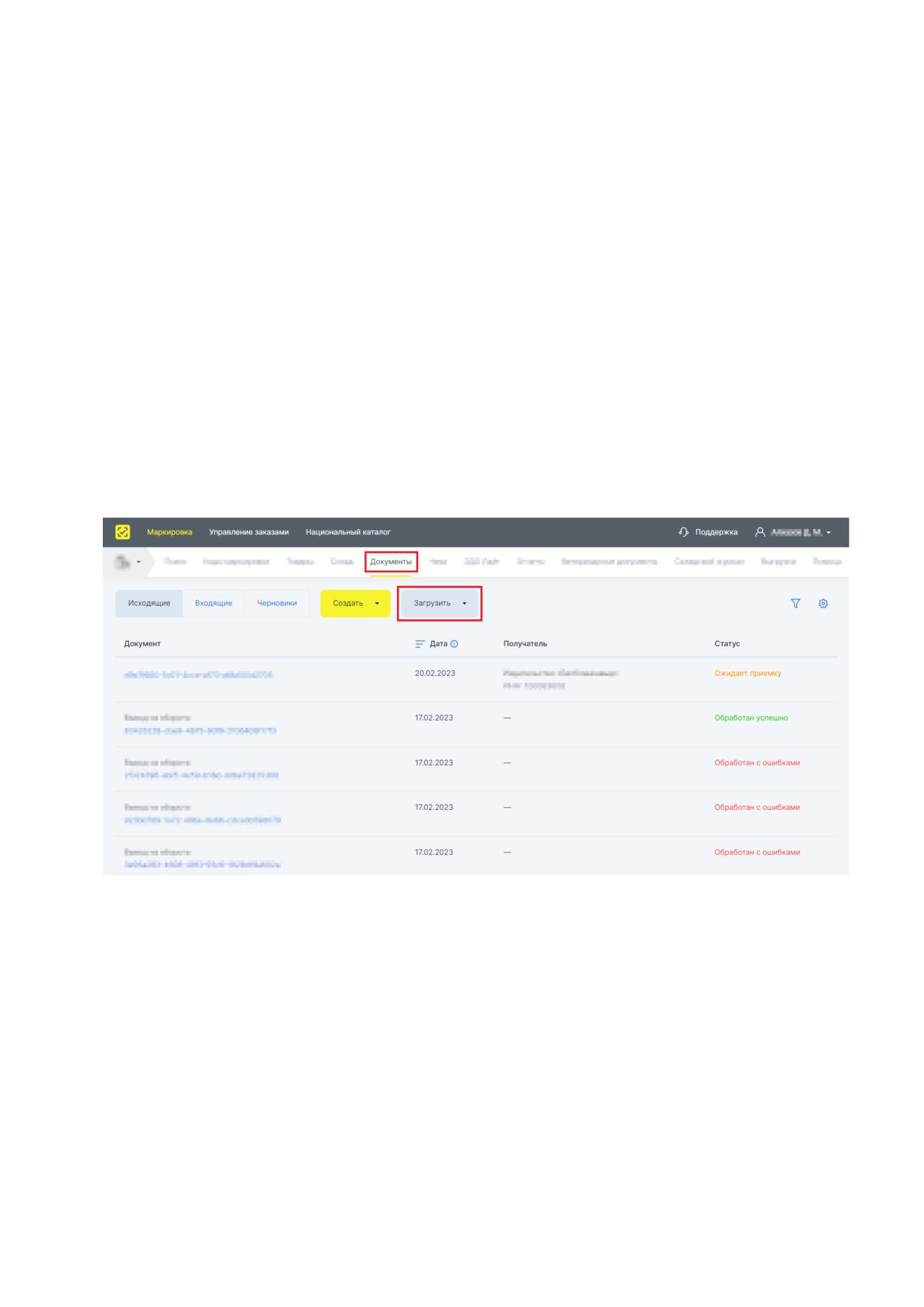
• нажать кнопку [ Загрузить ] в разделе «Документы» ЛК ГИС МТ, выбрать из выпадающего
списка нужный тип загружаемого документа;
Рисунок 24. Создание документа путём загрузки файла
• выбрать на персональном компьютере файл для загрузки;
• параметры загружаемого файла со сведениями отобразятся на форме предварительного
просмотра. Если все параметры в документе указаны верно, подтвердить загрузку нажатием
кнопки [ Подписать и отправить ], иначе - нажать кнопку [ Отменить ].
28
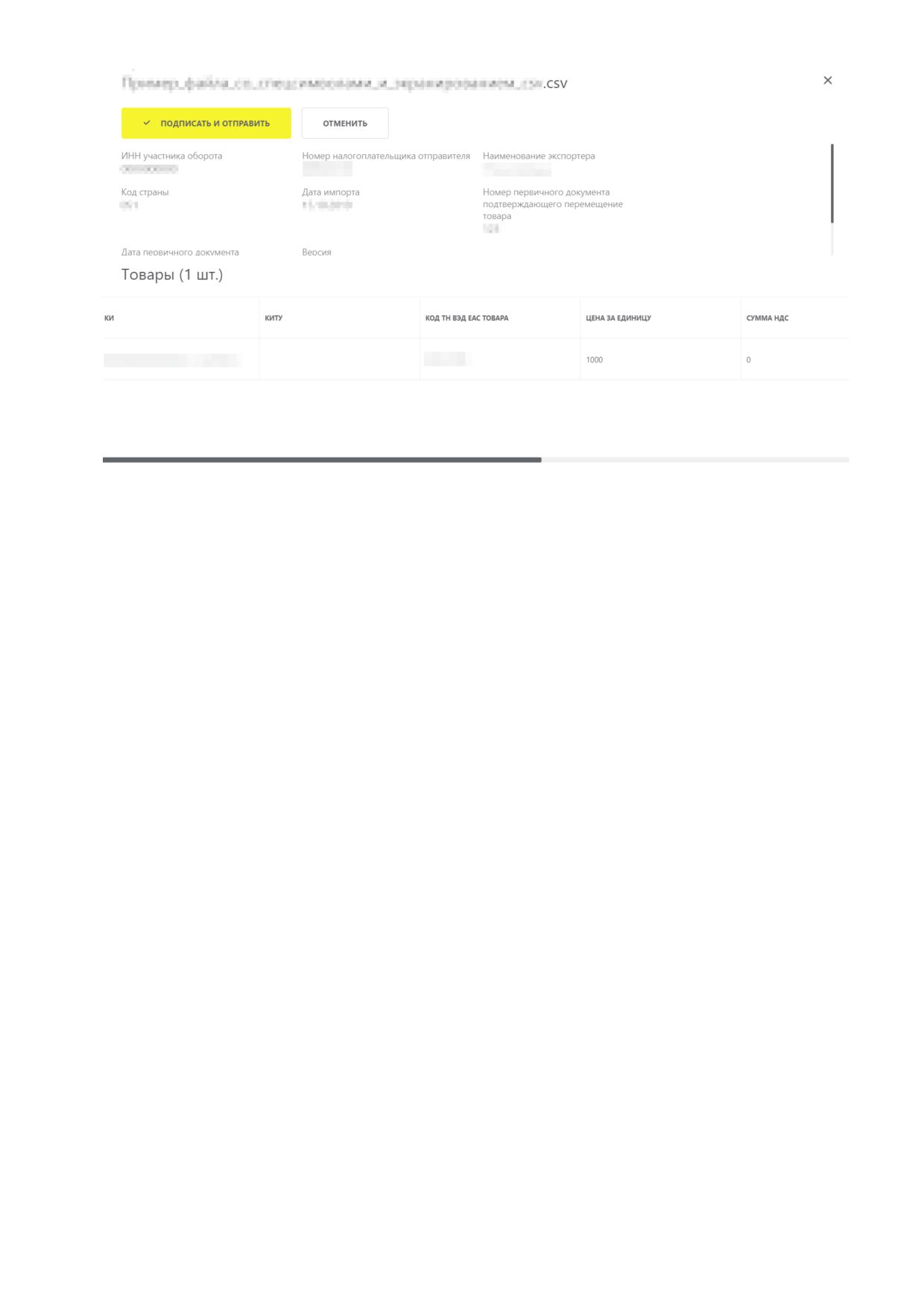
Рисунок 25. Подписать и отправить
Подробнее см. в «Инструкции по подготовке файлов для загрузки в Государственную
информационную систему мониторинга за оборотом товаров в формате
* .csv» и
«Рекомендуемом алгоритме экранирования специальных символов в составе кода
идентификации».
29
7. Подача сведений о товаре через API
Доступна подача сведений о товаре в ГИС МТ через API в файлах формата: * .json, * .csv и
* .xml.
Подробнее о подаче сведений в документах через API см. в:
• описании True API (приоритетно к интеграции);
• описании API ГИС МТ.
30
Перечень сокращений, условных обозначений и
терминов
Сокращение, условное обозначение, термин
Описание
API
Application Programming Interface (интерфейс
программирования приложений) -
программный интерфейс приложения, набор
готовых классов, процедур, функций, структур
и констант, предоставляемых приложением
(библиотекой, сервисом) или операционной
системой для использования во внешних
программных продуктах
CSV
Comma-Separated Values - текстовый формат
файла, предназначенный для предоставления
табличных данных
JSON
JavaScript Object Notation - текстовый формат
обмена данными, основанный на JavaScript
XML
eXtensible Markup Language - расширяемый
язык разметки, состоящий из набора тегов, их
атрибутов, значений, а также набора правил,
определяющих какие атрибуты и элементы
могут входить в состав других элементов
31
Сокращение, условное обозначение, термин
Описание
Агрегирование (или агрегация)
Процесс объединения товаров в транспортную
упаковку товаров первого уровня либо
транспортных упаковок первого уровня в
транспортную упаковку последующего уровня
(далее - транспортная упаковка) с
сохранением информации о взаимосвязи кодов
идентификации каждого вложенного товара
или потребительской или транспортной
упаковки товаров с кодом идентификации
создаваемой транспортной упаковки и
нанесением соответствующего кода
идентификации транспортной упаковки
(КИТУ) на создаваемую в результате
объединения транспортную упаковку в целях
обеспечения прослеживаемости движения
товаров по товаропроводящей цепи без
необходимости вскрытия создаваемой
транспортной упаковки
ГИС МТ
Государственная информационная система,
созданная в целях автоматизации процессов
сбора и обработки информации об обороте
товаров, подлежащих обязательной маркировке
средствами идентификации, хранения такой
информации, обеспечения доступа к ней, её
предоставления и распространения,
повышения эффективности обмена такой
информацией и обеспечения
прослеживаемости указанных товаров, а также
в иных целях, предусмотренных
федеральными законами
ЕАЭС
Евразийский экономический союз
ЕГАИС
Единая государственная автоматизированная
информационная система, предназначенная для
государственного контроля над объёмом
производства и оборота этилового спирта,
алкогольной и спиртосодержащей продукции
32
Сокращение, условное обозначение, термин
Описание
ЕГРИП
Единый государственный реестр
индивидуальных предпринимателей
ЕГРЮЛ
Единый государственный реестр юридических
лиц
ИНН
Идентификационный номер
налогоплательщика - цифровой код,
упорядочивающий учёт налогоплательщиков в
Российской Федерации
ККТ
Контрольно-кассовая техника - контрольно-
кассовые машины, оснащённые фискальной
памятью, электронно-вычислительные
машины, в том числе персональные,
программно-технические комплексы. ККТ
применяется при осуществлении наличных
денежных расчётов с покупателями, а также
расчётов с использованием платёжных
пластиковых карт
КМ
Код маркировки - совокупность уникального
идентификатора товара (SGTIN) и кода
проверки (КП), применяемая для
идентификации товара, в том числе в
потребительской упаковке
КПП
Код причины постановки на учёт
ЛК
Личный кабинет размещён в информационно-
телекоммуникационной сети «Интернет» на
сайте Оператора информационный сервис,
предоставляемый Оператором в установленном
порядке участнику оборота товаров или
федеральному органу исполнительной власти и
используемый Оператором, участником
оборота товаров и федеральным органом
исполнительной власти
МОД
Место осуществления деятельности
НКМТ
Национальный каталог маркированных
товаров
33
Сокращение, условное обозначение, термин
Описание
Оператор
Частный партнёр, действующий в качестве
Оператора Единой системы маркировки в
соответствии с распоряжением Правительства
РФ от 8 мая 2019 г. № 899-р «О реализации
проекта государственно-частного партнёрства,
заключаемого в целях создания, эксплуатации
и технического обслуживания объекта,
предназначенного для обеспечения маркировки
и прослеживаемости отдельных видов
распоряжением Правительства Российской
Федерации от 3 апреля 2019 г. № 620-р «Об
операторе государственной информационной
системы мониторинга за оборотом товаров,
подлежащих обязательной маркировке», и
распоряжением № 2828-р от 18 декабря 2019
года
РФ
Российская Федерация
РЭ
Регистратор эмиссии - устройство
автоматизированной системы
криптографической защиты кодов маркировки
(СКЗКМ), предназначенное для заказа кодов
маркировки и регистрации сведений о выпуске
маркированных товаров
РЭМ
Регистратор эмиссии многопользовательский
34
Сокращение, условное обозначение, термин
Описание
СИ
Средство идентификации - КМ в
машиночитаемой форме, для нанесения на
потребительскую упаковку или товарный
ярлык, или на товар. Средство идентификации
товаров предоставляется в виде двумерного
штрихового кода в формате Data Matrix.
Средства идентификации могут быть как
получены у Оператора ГИС МТ, так и
изготовлены участником оборота товаров
посредством получения от Оператора ГИС МТ
кода маркировки, дальнейшего преобразования
сформированного кода маркировки в средство
идентификации и последующей
самостоятельной печати средства
идентификации
СКЗИ
Средство криптографической защиты
информации
СУЗ
Станция управления заказами кодов
маркировки
ТН ВЭД ЕАЭС
Товарная номенклатура внешнеэкономической
деятельности Евразийского экономического
союза - классификатор товаров, применяемый
таможенными органами и участниками
внешнеэкономической деятельности (ВЭД) в
целях проведения таможенных операций
УКЭП
Усиленная квалифицированная электронная
подпись, обладающая дополнительными
признаками защищённости: ключом проверки
и подтверждёнными средствами электронной
подписи
УПД
Универсальный передаточный документ -
электронный документ об отгрузке товаров
(выполнении работ, оказании услуг) или
передаче имущественных прав, формат
которого утверждается Федеральной налоговой
службой
35
Сокращение, условное обозначение, термин
Описание
Участник оборота товаров
Юридические и физические лица,
зарегистрированные в качестве
индивидуальных предпринимателей,
являющиеся налоговыми резидентами
Российской Федерации, осуществляющие ввод
товаров в оборот, оборот и (или) вывод из
оборота товаров, за исключением юридических
лиц и физических лиц, зарегистрированных в
качестве индивидуальных предпринимателей,
приобретающих товары для использования в
целях, не связанных с их последующей
реализаций (продажей)
ЭДО
Оператор электронного документооборота -
организация, обеспечивающая обмен
электронными документами, обладающими
юридической силой. Операторы ЭДО
оказывают услуги по организации обмена
электронными документами по сделкам,
такими, как договоры, первичные
бухгалтерские документы, счёта-фактуры,
между организациями, являющимися
юридическими лицами, индивидуальными
предпринимателями, государственными
органами. Список доверенных Операторов
ЭДО России, входящих в сеть ФНС РФ,
размещён на официальном сайте налоговой
службы
ЮЛ
Юридическое лицо
36
История изменений
Дата
Версия
Изменения
документа
22.06.2023
48.0
Удалён раздел «Вывод товара из оборота»
23.05.2023
47.0
Реализовано формирование, трансформация и
расформирование агрегированного таможенного кода
(см. раздел «Операции с АТК»)
16.05.2023
46.0
В разделе «Отгрузка и приёмка товара» уточнена
информация о том, что участники оборота товаров
подают сведения в ГИС МТ в форме электронного УПД
31.03.2023
45.0
В раздел «Начало работы в ГИС МТ» добавлена
следующая информация:
• о работе с договорами;
• о необходимости пополнения баланса лицевого счёта
21.03.2023
44.0
В раздел «Начало работы в ГИС МТ» добавлена
информация о том, что регистрация индивидуального
предпринимателя доступна только по сертификату
УКЭП, содержащему ОГРНИП
10.03.2023
43.0
Удалён раздел «Ролевая модель доступа». Информацию
об ограничениях прав см. в «Памятке по ролевой модели
доступа Системы маркировки»
10.03.2023
42.0
Добавлен раздел «Ввод товара в оборот»
01.03.2022
41.0
Актуализирован раздел «Этапы введения маркировки» в
связи с завершением эксперимента по маркировке и
предстоящим стартом обязательной маркировки пива и
слабоалкогольных напитков
23.12.2022
40.0
В разделе «Подача отчёта о нанесении (использовании)
кодов маркировки в станции управления заказами в
ручном режиме» удалено описание поля «Дата и время
производства товара», добавлено описание новых полей
«Дата производства», «Дата истечения срока годности» и
актуализированы рисунки: «Редактирование отчёта с
возможностью указания МОД», «Редактирование отчёта
с заблокированной возможностью указания МОД»
37
Дата
Версия
Изменения
документа
22.12.2022
39.0
В разделе «Заказ кодов маркировки» актуализированы
рисунки «Созданный заказ», «Идентификатор заказа»
09.12.2022
38.0
В разделе «Подача отчёта о нанесении (использовании)
кодов маркировки в станции управления заказами в
ручном режиме» добавлено уточнение о том, что поле
«Характеристика упаковки» отображается во вкладке
«Регистрация кода товара», актуализирован рисунок
«Заполнение атрибутов товара с объёмом» в связи с
переносом поля «Характеристика упаковки» из вкладки
«Сведения о товаре» во вкладку «Регистрация кода
товара»
23.11.2022
37.0
Добавлен раздел «Описание и назначение
функциональности» с подразделом «Ролевая модель
доступа»;
В раздел «Перечень сокращений, условных обозначений
и терминов» добавлены расшифровки аббревиатур
«API» («Application Programming Interface (интерфейс
программирования приложений)»), «ЕГРИП» («Единый
государственный реестр индивидуальных
предпринимателей»), «ЕГРЮЛ» («Единый
государственный реестр юридических лиц»), «НКМТ»
(«Национальный каталог маркированных товаров»)
23.11.2022
36.0
В разделе «Подача отчёта о нанесении (использовании)
кодов маркировки в станции управления заказами в
ручном режиме» актуализировано описание указания
фактического объёма товара: для разделения целой и
дробной частей объёма используется точка
08.11.2022
35.0
В разделе «Подача отчёта о нанесении (использовании)
кодов маркировки в станции управления заказами в
ручном режиме» актуализировано описание о принципе
заполнения поля «Место осуществления деятельности»
28.10.2022
34.0
В раздел «Заказ кодов маркировки» добавлена
информация о возможности фильтровать заказы по их
идентификатору и статусу
38
Дата
Версия
Изменения
документа
12.10.2022
33.0
В разделе «Начало работы в ГИС МТ» актуализирован
рисунок «Состояние товара» в связи с добавлением
кнопки «Проверка наличия кода»
12.10.2022
32.0
В разделе «Подача сведений о товаре в ЛК ГИС МТ»
актуализирован рисунок «Выбор категории товаров»
11.10.2022
31.0
В раздел «Подача отчёта о нанесении (использовании)
кодов маркировки в станции управления заказами в
ручном режиме» добавлено требование к КМ,
указываемым в отчёте: код товара, на который получены
КМ, должен находиться в состоянии «Готов к вводу в
оборот» (карточка товара в НКМТ должна быть
подписана УКЭП)
07.10.2022
30.0
В разделе «Заказ кодов маркировки» актуализированы
рисунки «Идентификатор заказа», «Созданный заказ»;
В разделе «Подача сведений о товаре в ЛК ГИС МТ»
актуализирован рисунок «Выбор документа»;
В разделе «Подача сведений в ГИС МТ путём загрузки
файлов в формате * .csv или * .xml» актуализирован
рисунок «Загрузить документ»
05.10.2022
29.0
В разделе «Обозначения элементов графического
интерфейса» уточнена информация о том, что термин
«Главное меню» используется для меню с разделами
«Маркировка», «Национальный каталог», «Управление
заказами»
21.09.2022
28.0
В разделе «Подача отчёта о нанесении (использовании)
кодов маркировки в станции управления заказами в
ручном режиме» актуализирован рисунок «Товары» в
связи с обновлением графического интерфейса во
вкладке «Шаг 2. Товары» отчёта о нанесении
39
Дата
Версия
Изменения
документа
07.09.2022
27.0
В разделе «Начало работы в ГИС МТ» актуализирован
рисунок «Состояние товара»;
В разделе «Подача отчёта о нанесении (использовании)
кодов маркировки в станции управления заказами в
ручном режиме» актуализирован рисунок «Выбор
документа»;
В разделе «Подача сведений о товаре в ЛК ГИС МТ»
актуализирован рисунок «Выбор документа»;
В разделе «Подача сведений в ГИС МТ путём загрузки
файлов в формате * .csv или * .xml» актуализирован
рисунок «Загрузить документ»
22.08.2022
26.0
Актуализированы изображения в связи с изменениями
графического интерфейса раздела «Управление
заказами»
08.08.2022
25.0
Раздел «Подача отчёта о нанесении (использовании) КМ
в СУЗ в ручном режиме» переименован в «Подача отчёта
о нанесении (использовании) кодов маркировки в
станции управления заказами в ручном режиме»;
В разделе «Подача отчёта о нанесении (использовании)
кодов маркировки в станции управления заказами в
ручном режиме» актуализирован рисунок «Товары» в
связи с добавлением столбца «Фактический объём (л)» в
разделе «Документы» во вкладке «Шаг 2. Товары»,
добавлены описание указания фактического объёма
товара и рисунки «Заполнение атрибутов товара с
объёмом», «Модальное окно указания фактического
объёма»
28.07.2022
24.0
Раздел «Перечень терминов и сокращений»
переименован в «Перечень сокращений, условных
обозначений и терминов»
40
Дата
Версия
Изменения
документа
21.07.2022
23.0
В разделе «Заказ кодов маркировки» добавлено
уточнение о доступности заказа КМ только для
участника оборота товаров, являющемуся владельцем
кода товара;
В раздел «Подача отчёта о нанесении (использовании)
КМ в СУЗ в ручном режиме» добавлено описание о
создании дубликата черновика отчёта о нанесении КМ,
обработанного с ошибкой, и рисунок «Пример создания
дубликата черновика отчёта», в связи с добавлением в
раздел «Документы» вкладок «Отчёты» и «Заказы»
вместо вкладки «Черновики документов»
актуализированы рисунки «Уведомление», «Выбор
документа», «Редактирование отчёта с возможностью
указания МОД», «Редактирование отчёта с
заблокированной возможностью указания МОД»,
«Товары», изменено название вкладки «Черновики
документов» на «Отчёты», удалена информация о том,
что при подаче отчёта о нанесении, который содержит
КМ, не принадлежащие отправителю документа, всем
КМ по коду товара будет присвоен результат обработки
«9: УОТ не является владельцем КМ», добавлена
информация, что если отчёт о нанесении содержит КМ,
не принадлежащие отправителю документа, таким КМ
будет присвоен результат обработки «9: УОТ не является
владельцем КМ», КМ, принадлежащим отправителю
документа - «0: Обработка кода завершена успешно»
14.07.2022
22.0
В разделе «Заказ кодов маркировки» название рисунка
«Переход в станцию управления заказами» изменено на
«Переход в СУЗ», рисунок «Переход в СУЗ»
актуализирован
41
Дата
Версия
Изменения
документа
10.06.2022
21.0
В разделе «Начало работы в ГИС МТ» актуализированы
названия ссылок на «Инструкцию по установке СКЗИ
для работы с универсальной квалифицированной
электронной подписью», «Инструкцию по регистрации
участника оборота товаров», «Инструкцию по настройке
профиля участника оборота товаров и работе с товарами
в подсистеме Государственной информационной
системы мониторинга за оборотом товаров
«Национальный каталог маркированных товаров»»
01.06.2022
20.0
В разделе «Подача отчёта о нанесении (использовании)
КМ в СУЗ в ручном режиме» актуализированы описание
доступной функциональности во вкладке «Шаг 2.
Товары» в связи с изменением процесса добавления КМ,
просмотра причины непройденной проверки валидации
КМ и рисунок «Товары» в связи с обновлением
графического интерфейса во вкладке «Шаг 2. Товары»
отчёта о нанесении КМ
17.05.2022
19.0
В разделе «Заказ кодов маркировки» актуализирован
рисунок «Переход в станцию управления заказами» в
связи с удалением дат на карточках товарных групп,
расположенных в «Главном окне»
11.05.2022
18.0
В разделе «Этапы введения маркировки» в соответствие
с Постановлением Правительства РФ от 17.02.2021 №
204 «О проведении на территории Российской
Федерации эксперимента по маркировке пива, напитков,
изготавливаемых на основе пива, и отдельных видов
слабоалкогольных напитков средствами идентификации»
срок проведения эксперимента продлевается до 28
февраля 2023
11.05.2022
17.0
В разделе «Подача сведений о товаре в ЛК ГИС МТ»
актуализирован рисунок «Выбор товарной группы»
42
Дата
Версия
Изменения
документа
11.05.2022
16.0
В разделах «Подача отчёта о нанесении (использовании)
КМ», «Подача сведений о товаре через API» удалены
ссылки на документацию API;
В разделе «Отгрузка и приёмка товара» актуализирована
ссылка на инструкцию по передаче товара, находящегося
в обороте, и подаче сведений на основании электронного
документооборота
04.05.2022
15.0
В раздел «Перечень терминов и сокращений» добавлены
аббревиатуры «ЕГАИС», «УОТ»;
В раздел «Заказ кодов маркировки» актуализировано
описание в связи с реализацией проверки учётных
данных участника оборота товара в ЕГАИС;
В разделе «Подача отчёта о нанесении (использовании)
КМ в СУЗ в ручном режиме» актуализировано описание
статуса «Обработан с ошибкой» в связи с реализацией
проверки учётных данных участника оборота товара в
ЕГАИС и добавлено описание ошибки при получении
данных о блокировке учётных данных участника
оборота товаров в системе ЕГАИС
18.04.2022
14.0
В разделе «Перечень терминов и сокращений» удалены
термины «КМТ», «НК»
31.03.2022
13.0
В разделе «Заказ кодов маркировки» актуализирован
рисунок «Переход в станцию управления заказами» в
связи с изменением верхней панели меню «Главного
окна» в личном кабинете ГИС МТ
21.03.2022
12.0
Включено отображение разделов «Агрегирование»,
«Отгрузка и приёмка товара», «Вывод товара из
оборота», «Подача сведений в ГИС МТ путём загрузки
файлов в формате * .csv или * .xml», «Подача сведений о
товаре через API»;
В разделе «Отгрузка и приёмка товара» актуализирована
ссылка на инструкцию по передаче товара, находящегося
в обороте, и подаче сведений на основании электронного
документооборота
43
Дата
Версия
Изменения
документа
10.03.2022
11.0
В раздел «Перечень терминов и сокращений» добавлены
сокращения «ИНН», «КПП», «ЮЛ»;
а о нанесении (использовании) КМ в СУЗ в ручном
режиме» расширено описание поля ввода данных
«Место осуществления деятельности»
05.03.2022
10.0
В разделе «Начало работы в ГИС МТ» актуализирован
рисунок «Состояние товара»
25.02.2022
9.0
В разделе «Этапы введения маркировки» удалён код ТН
ВЭД ЕАЭС 2202 91 000 0 (безалкогольное пиво) в связи с
добавлением новой товарной группы «Безалкогольное
пиво»;
В разделах «Начало работы в ГИС МТ», «Заказ кодов
маркировки», «Подача сведений о товаре в ЛК ГИС МТ»
и «Подача сведений в ГИС МТ путём загрузки файлов в
формате * .csv или * .xml» слово «вкладка» заменено на
«раздел»;
В разделе «Начало работы в ГИС МТ» скорректированы
шаги по регистрации в ГИС МТ
15.02.2022
8.0
В разделе «Подача отчёта о нанесении (использовании)
КМ в СУЗ в ручном режиме» удалён рисунок
«Обработанные документы»
44
Дата
Версия
Изменения
документа
26.01.2022
7.0
В раздел «Перечень терминов и сокращений» добавлены
сокращения «МОД», «РЭ», «РЭМ»;
В разделе «Заказ кодов маркировки» актуализированы
описание и рисунки в связи с удалением разделов
«Отбраковка», «Агрегация», «Нанесение» в верхней
панели меню «Главного окна»;
В разделе «Подача отчёта о нанесении (использовании)
КМ в СУЗ в ручном режиме» актуализированы описание
и рисунки в связи с удалением разделов «Отбраковка»,
«Агрегация», «Нанесение» в верхней панели меню
«Главного окна» и реализацией нового процесса
формирования квитанций, изменением структуры
квитанций, добавлены описание полей «ИНН
производителя», «Место осуществления деятельности»,
«Дата и время производства товара», по просмотру,
скачиванию результата обработки КМ в документе,
рисунки «Редактирование отчёта при не указанном МОД
в профиле ЛК ГИС МТ», «Общие данные при не
указанном МОД в профиле ЛК ГИС МТ»;
Актуализированы рисунки в связи с вынесением реестра
ЭДО в отдельный раздел «ЭДО Лайт» и добавлением
раздела «Выгрузки» в верхней панели меню «Главного
окна»
14.01.2022
6.0
В разделе «Подача сведений о товаре в ЛК ГИС МТ» в
связи с вынесением реестра ЭДО в отдельный раздел
«ЭДО Лайт» актуализирован рисунок «Выбор
документа»;
В разделе «Подача сведений в ГИС МТ путём загрузки
файлов в формате * .csv или * .xml» в связи с
вынесением реестра ЭДО в отдельный раздел «ЭДО
Лайт» и добавлением раздела «Выгрузки» в верхней
панели меню «Главного окна» актуализирован рисунок
«Загрузить документ»
11.01.2022
5.0
В разделе «Начало работы в ГИС МТ» актуализировано
описание получения УКЭП
45
Дата
Версия
Изменения
документа
14.12.2021
4.0
В разделе «Подача сведений в ГИС МТ путём загрузки
файлов в формате * .csv или * .xml» актуализирован
рисунок «Расположение XSD-схемы и шаблонов
документов прямой подачи сведений»
07.12.2021
3.0
Актуализированы рисунки в связи с изменениями
графического интерфейса
29.11.2021
2.0
Актуализированы рисунки и описание в связи с
изменениями графического интерфейса;
В раздел «Перечень терминов и сокращений» добавлено
сокращение «НК»;
В раздел «Начало работы в ГИС МТ» добавлены
описание о требовании к состоянию кода товара для
успешного заказа КМ и ввода товара в оборот, рисунок
«Состояние товара» в связи с добавлением новых
столбцов «Тип карточки» и «Состояние товара» в ЛК НК
19.07.2021
1.0
Начальная версия
46