Руководство пользователя по работе с системой Интернет банк VTB BUSINESS для юридических лиц (2023 год)
Руководство пользователя по работе с системой Интернет банк VTB
BUSINESS для юридических лиц.
г. Алматы, 2023
1
Оглавление
Глава 1. Главная страница
3
Глава 2. Счета и карты
4
2.1. Счета
4
2.2. Карты
5
2.1.1. Просмотр информации по корпоративным картам
5
2.4. Открытие текущего счета онлайн
7
2.5. Открытие депозита онлайн
8
Глава
3. Входящие платежи
9
3.1. Просмотр входящего платежа
9
3.2. Экспорт входящего платежа в файл формата МТ
10
Глава
4. Аресты по счету
11
4.1. Работа со справочником Аресты по счету
11
Глава
5. Вклады
12
Глава
7. Платежные документы
22
7.1. Создание платежного поручения
22
7.2. Создание зарплатного платежа
29
7.3. Создание пенсионного платежа
30
7.4. Создание социального платежа
31
7.5. Импорт документов
33
7.6. Перевод между своими счетами
35
Глава
8. Валютные операции
36
8.1. Формирование и отправка на обработку заявки на покупку валюты
36
8.2. Формирование и отправка на обработку заявки на продажу валюты
38
8.3. Формирование и отправка на обработку заявки на конверсию валюты
39
8.4. Формирование и отправка на обработку валютных переводов
40
8.5. Формирование и отправка на обработку заявки на онлайн-конвертацию
47
Глава
9. Покрытые гарантии
48
Глава
10. Валютные контракты
49
10.1. Заявление на регистрацию валютных контрактов
49
10.2. Заявление на регистрацию изменений валютных контрактов
52
Глава 11. Кредитные документы
55
Глава 12. Письма в банк
57
12.1. Письма в банк
57
12.2. Письма из банка
58
Глава 13. Финансовая консультация
59
2
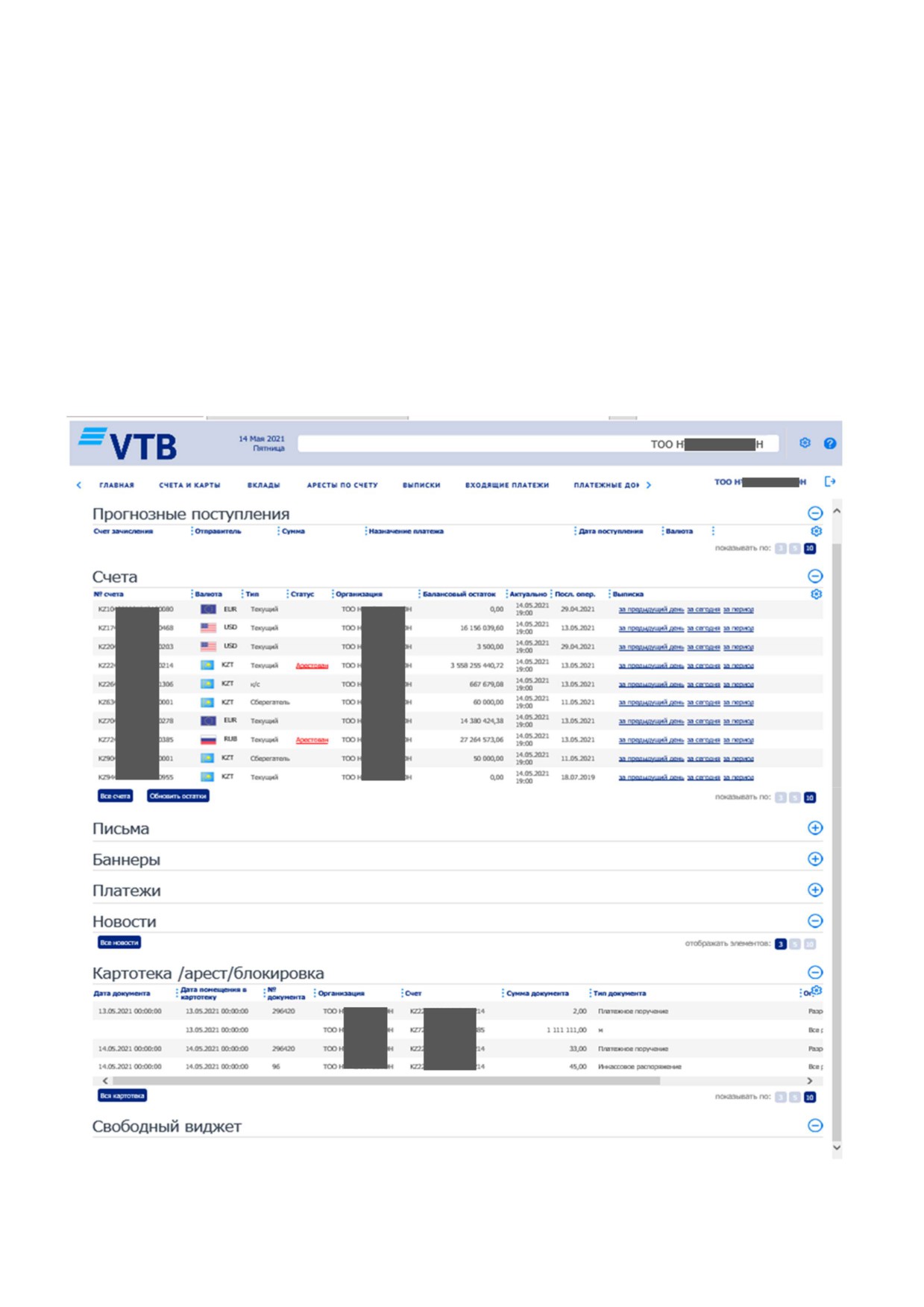
Глава 1. Главная страница
При входе в систему сразу после авторизации в рабочей области отображается главная
страница.
На главной странице отображается следующая информация/вкладки:
Прогнозные поступления (отражаются прогнозные поступления в национальной валюте, если
отправитель и/или получатель денег нерезидент и валютные переводы). ВАЖНО!!! Платежи
в тенге между резидентами в прогнозных поступлениях не отражаются, т.к. зачисление на
текущие счета клиентов происходит в автоматическом режиме минуя промежуточный статус.
Свободный виджет - Виджеты представляют собой графические информационные блоки и
предназначены для отображения полезной информации на главной странице пользователя.
К виджетам относятся следующие отображаемые блоки:
Картотека/ блокировки/ аресты
Счета
Платежи
Новости
Письма
Баннеры
3
Глава 2. Счета и карты
2.1. Счета
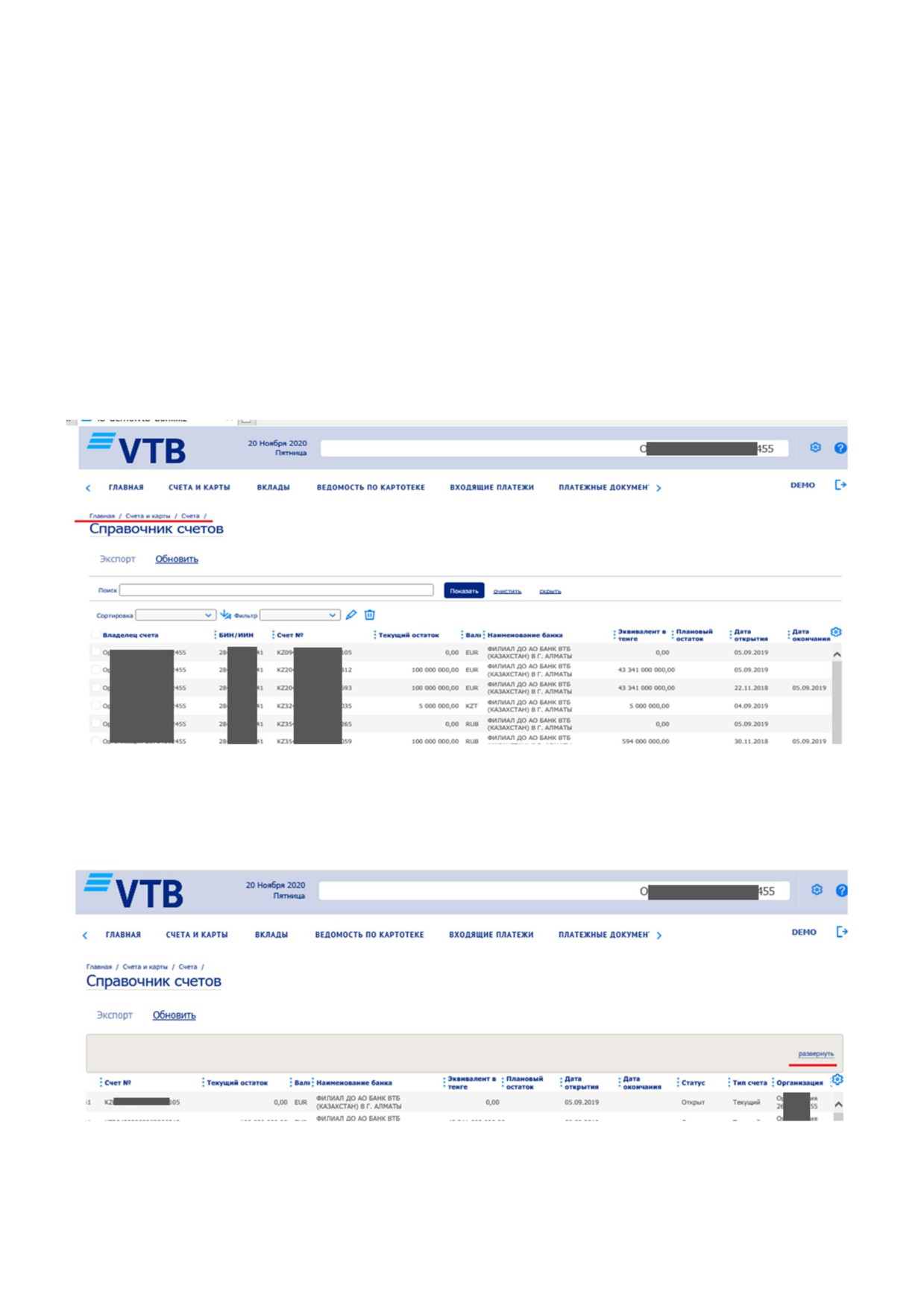
В разделе Счета и карты → Счета → Информация по счетам, указан перечень счетов Клиента.
На экране отображается следующая информация по каждому счету:
Владелец счета
БИН/ИИН
Счет №
Текущий остаток
Валюта
Наименование банка
Эквивалент в тенге
Плановый остаток
Дата открытия
Дата окончания
Статус
Тип счета
Организация
Также доступны функции:
«Обновить», что позволяет увидеть актуальный остаток по счету после проведения платежа;
«Поиск», в случае наличия большого количества счетов, с помощью данной функции можно
осуществить быстрый поиск. Затем можно «Очистить» поле «Поиск», либо «Скрыть» данное поле
или «Развернуть»:
4
2.2. Карты
2.1.1. Просмотр информации по корпоративным картам
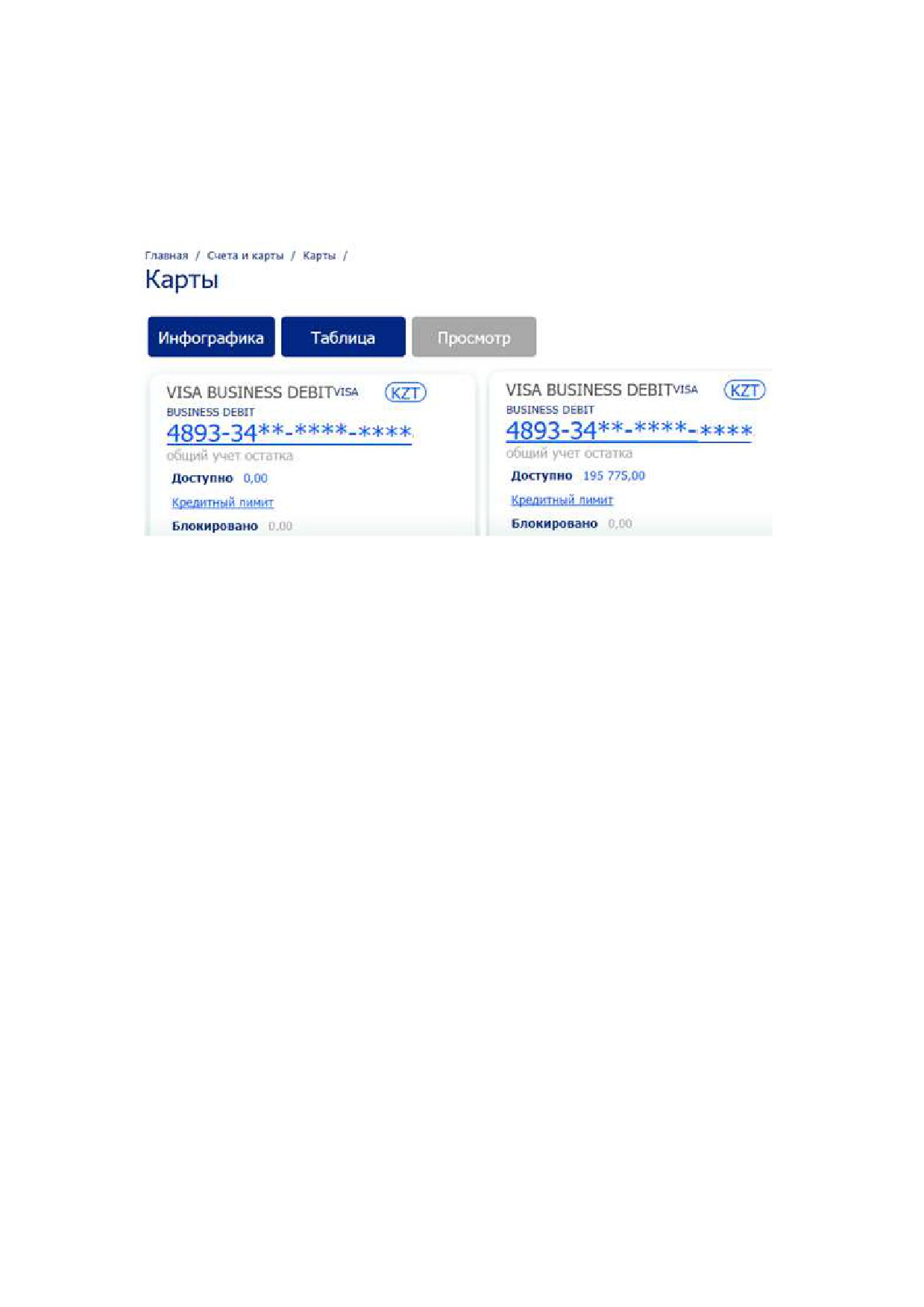
Для просмотра информации по корпоративным картам вашей организации:
1. Выберите элемент Счета и карты → Карты → Карты главного меню.
2. В рабочей области будет выведена инфографика Карты.
3. Выберите удобную форму отображения информации:
Оставаясь в инфографике, просмотрите основные данные карт (номер, валюту, доступный лимит и т. п.) на
отдельных пиктограммах.
a. Для просмотра детальной информации по отдельной карте:
A. Выполните двойной щелчок мыши на номере карты на пиктограмме требуемой карты.
B. Будет выведено окно Корпоративная карта с полной детальной информацией по карте.
5
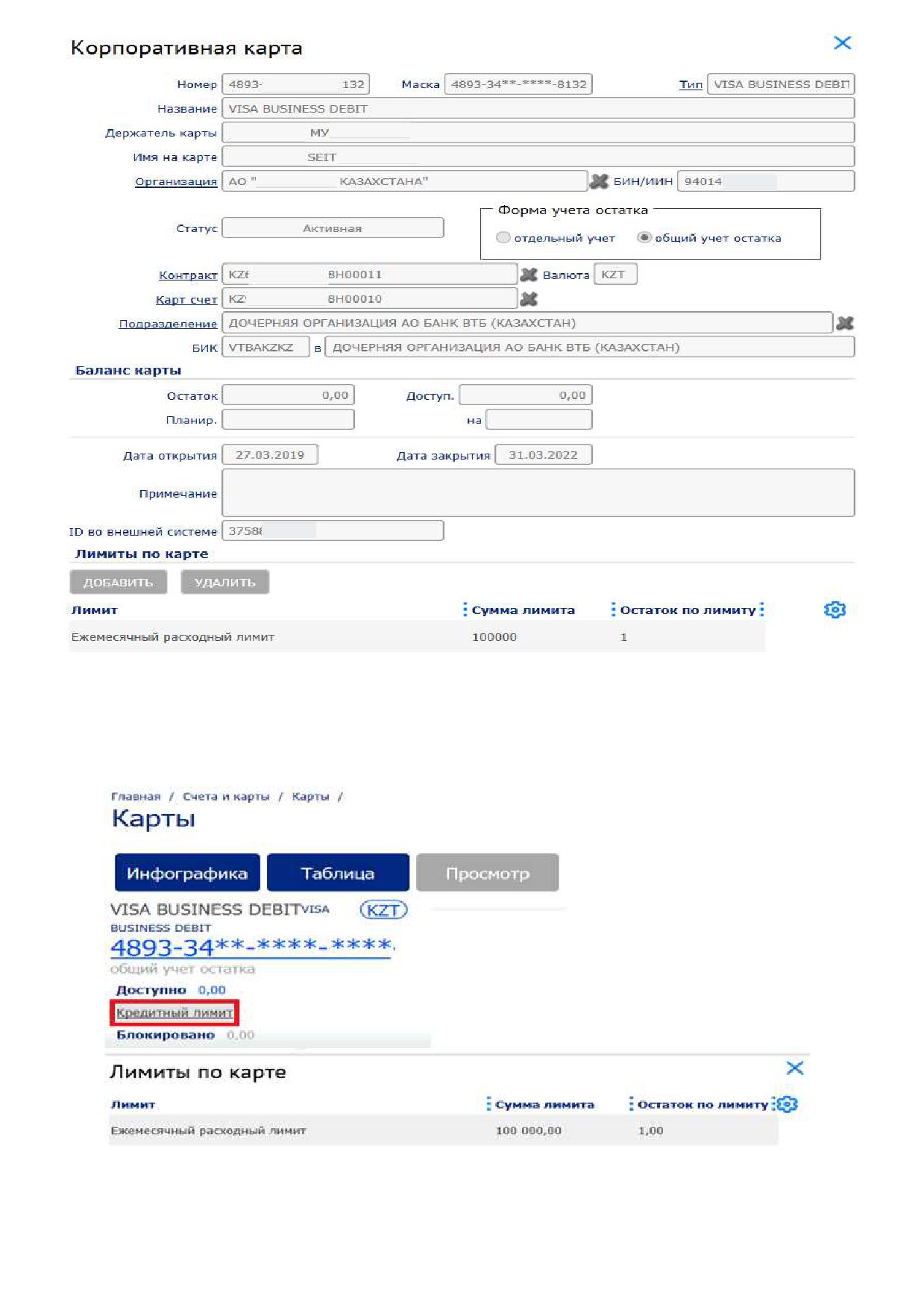
Для просмотра информации только о кредитном лимите выбранной карты:
A. Выполните двойной щелчок мыши на гиперссылке Кредитный лимит на пиктограмме
требуемой карты.
B. Будет выведено окно Лимиты для платежной карты с информацией о лимитах по данной
карте.
Для перехода к табличной форме:
6
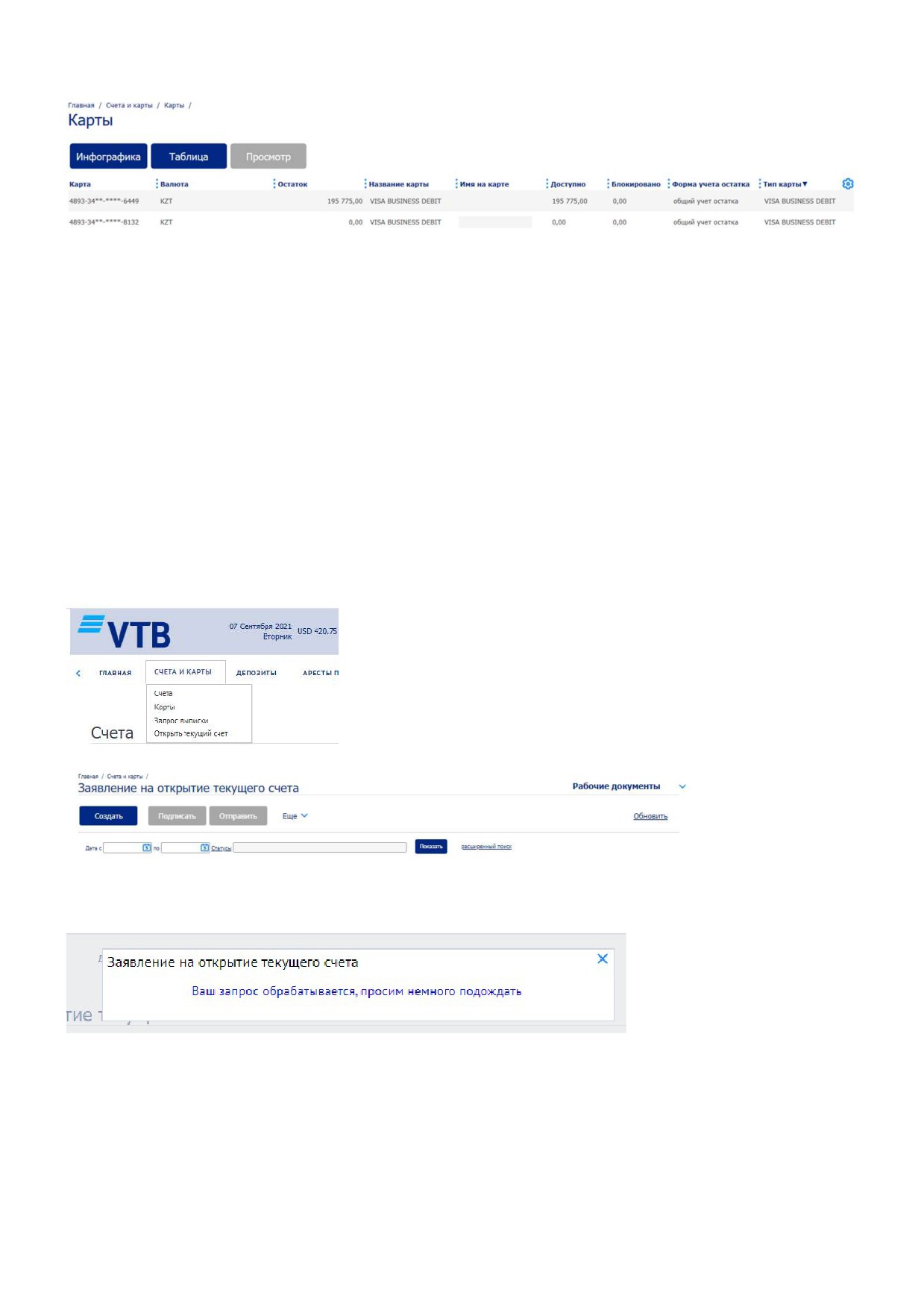
a. Нажмите кнопку Таблица.
b. Будет выведена форма списка Карты.
Просмотрите основные данные карт в таблице формы.
d. Для просмотра детальной информации по отдельной карте:
A. Выберите требуемую карту в списке и нажмите кнопку Просмотр или выполните двойной
щелчок мыши на соответствующей карты.
B. Будет выведено окно Корпоративная карта с полной детальной информацией по карте
В результате выполнения указанных действий будет просмотрена информация по подключенным
вашей организации корпоративным картам.
2.4. Открытие текущего счета онлайн
В меню по «Счетам и картам» необходимо выбрать опцию «Открытие текущего счета». После
выбора будет осуществлен переход на форму «Заявления на открытие текущего счета». На данной
форме отражаются все Заявления клиента.
Для подачи Заявления на открытие текущего счета необходимо нажать на кнопку «Создать», после
чего будет отправлен запрос в Банк на проверку возможности открытия текущего счета:
При успешной обработке откроется сама форма Заявления по текущему счету
7
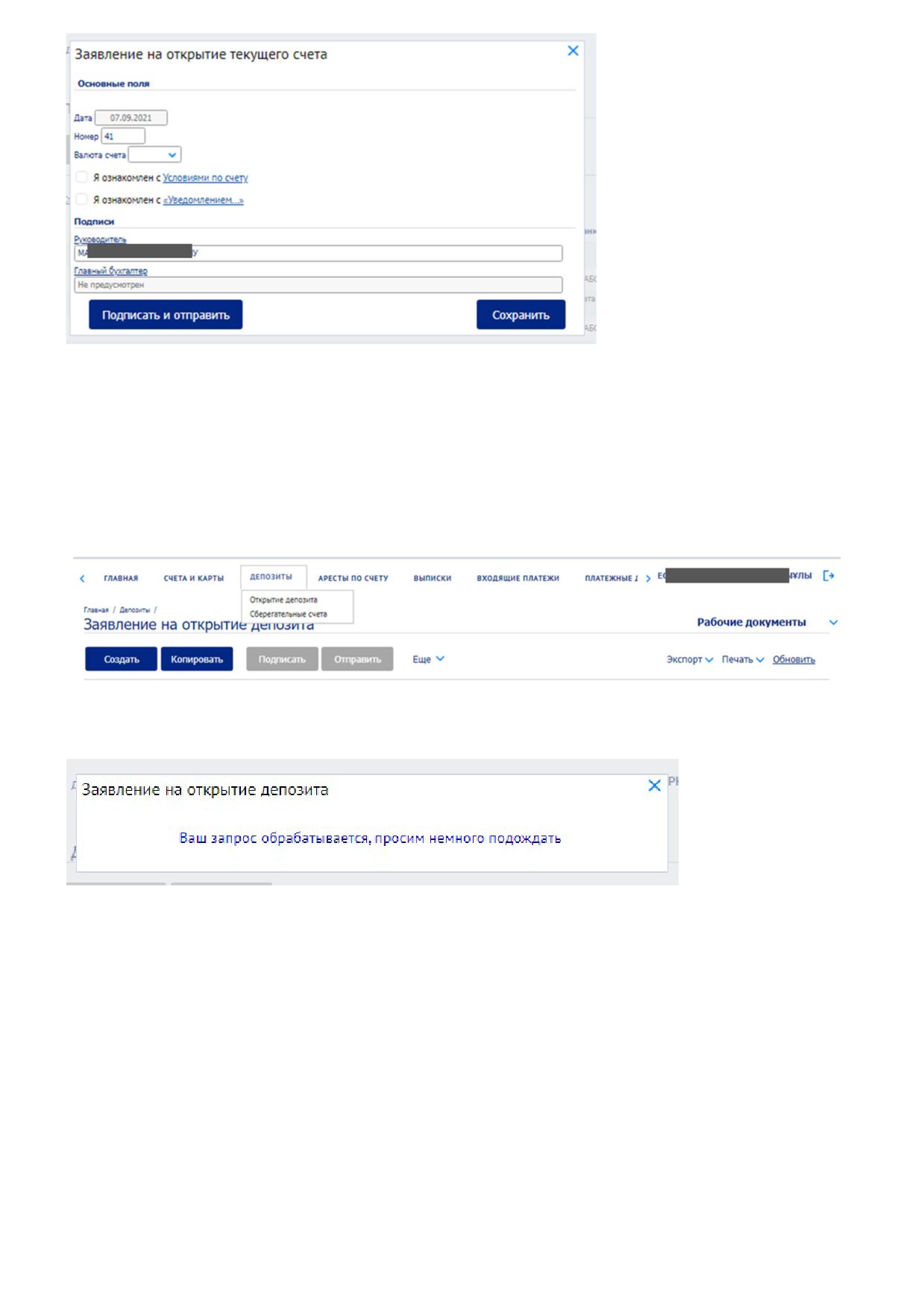
После успешного заполнения и указания всех параметров и Подписания Заявление уходит на
обработку в Банк. При успешной обработки текущий счет будет отображен во вкладке «Счета»
2.5. Открытие депозита онлайн
В меню по Депозитам необходимо выбрать опцию «Открытие депозита». После выбора будет
осуществлен переход на форму «Заявления на открытие депозита». На данной форме отражаются
все Заявления клиента.
Для подачи Заявления на открытие депозита необходимо нажать на кнопку «Создать», после чего
будет отправлен запрос в Банк на проверку возможности открытия депозита:
При успешной обработке откроется сама форма Заявления по депозиту
8
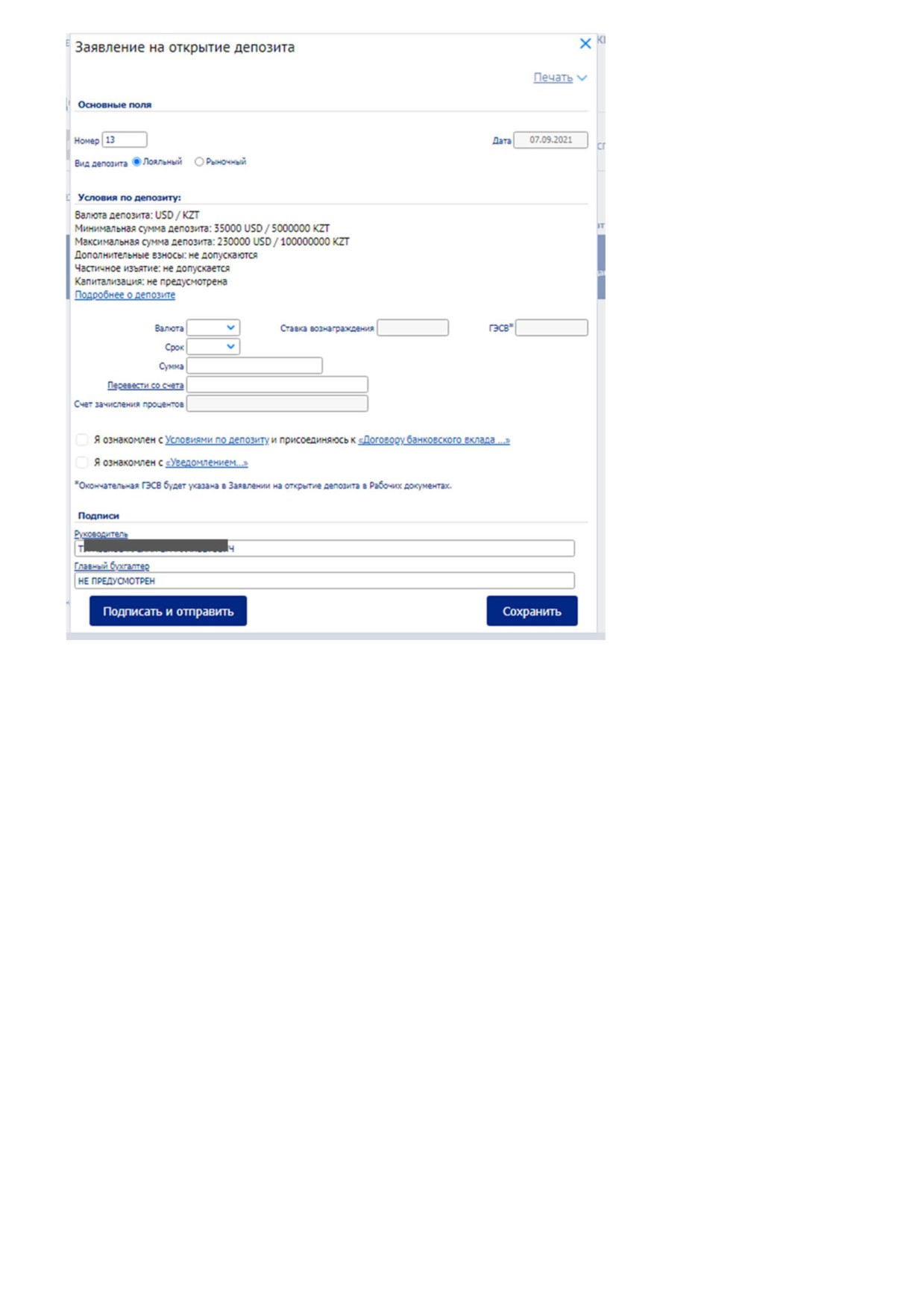
После успешного заполнения и указания всех параметров и Подписания Заявление уходит на
обработку в Банк. При успешной обработки депозит будет отображен во вкладке «Сберегательные
счета»
Глава 3. Входящие платежи
3.1. Просмотр входящего платежа
Для просмотра входящего платежа:
1. В форме списка входящих платежей выберите требуемый документ и нажмите кнопку
Просмотр.
2. Откроется окно Входящие платежи.
9
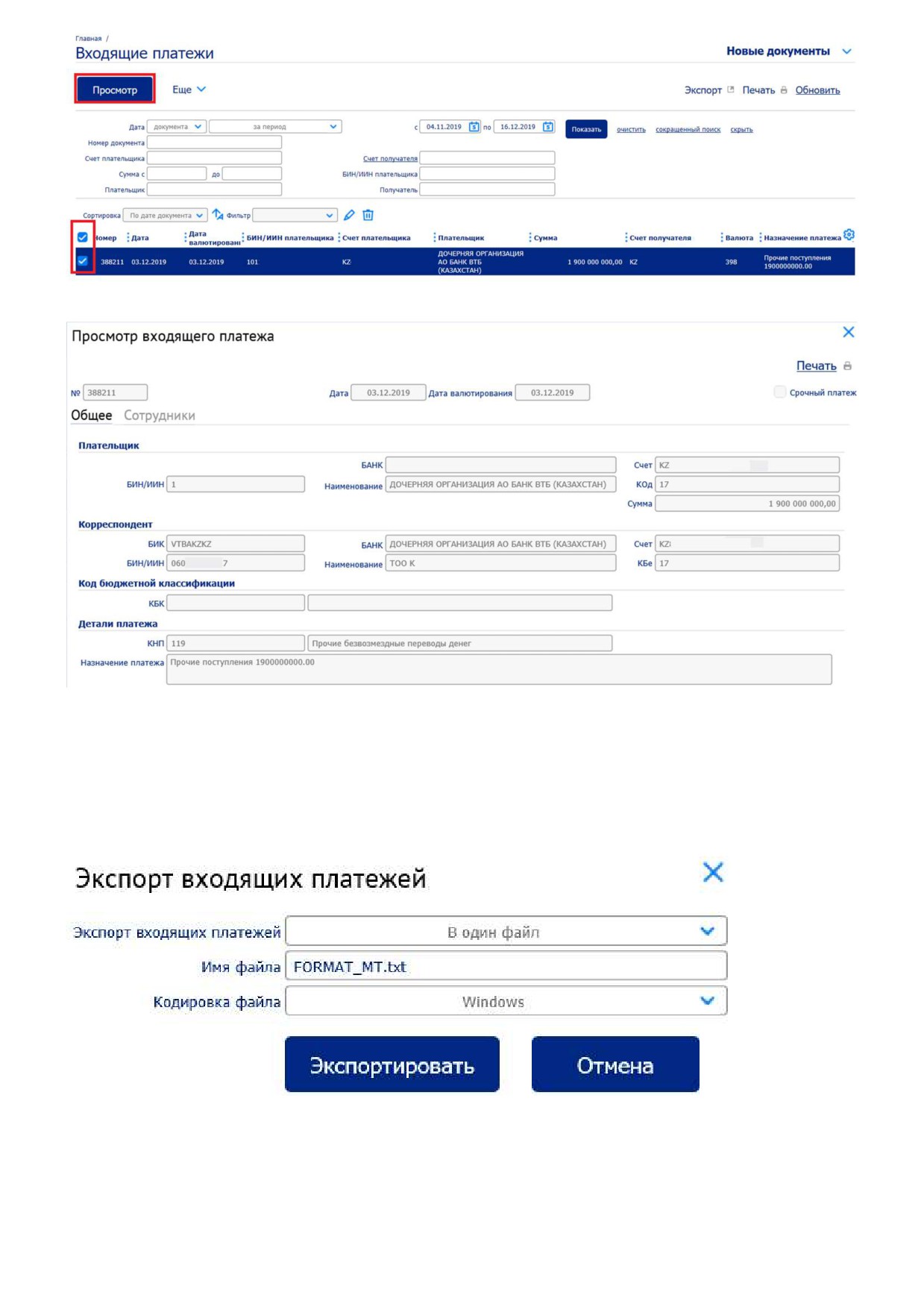
Выбираем необходимый счет(-а) для просмотра выбором «галочки» далее «Просмотр».
3.2. Экспорт входящего платежа в файл формата МТ
Для платежа в файл формата МТ:
1. В форме списка входящих платежей выберите требуемый документ / документы и нажмите гиперссылку
«Экспорт» → «Экспорт документа в МТ».
2. Откроется окно «Экспорт входящих платежей».
3. При необходимости измените настройки экспорта по умолчанию:
a. В поле Экспорт входящих платежей выберите вариант экспорта в один общий файл или в
отдельный файл.
10
b. В поле «Имя файла» измените маску имени файла.
c. В поле Кодировка файла выберите кодировку текста в файле / файлах экспорта.
4. Нажмите кнопку «Экспортировать».
5. Система создаст zip-архив с файлом / файлами, содержащими экспортируемые данные и выведет типовой
для Вашего браузера запрос на сохранение / открытие архива.
6. Сохраните zip-архив.
7. Для возврата в форму списка входящих платежей нажмите кнопку «Отмена». В результате выполнения
указанных действий будут экспортированы в файл /файлы формата МТ.
Примечание
При экспорте в разные файлы к указанному имени файла будет автоматически добавлен порядковый номер.
Глава 4. Аресты по счету
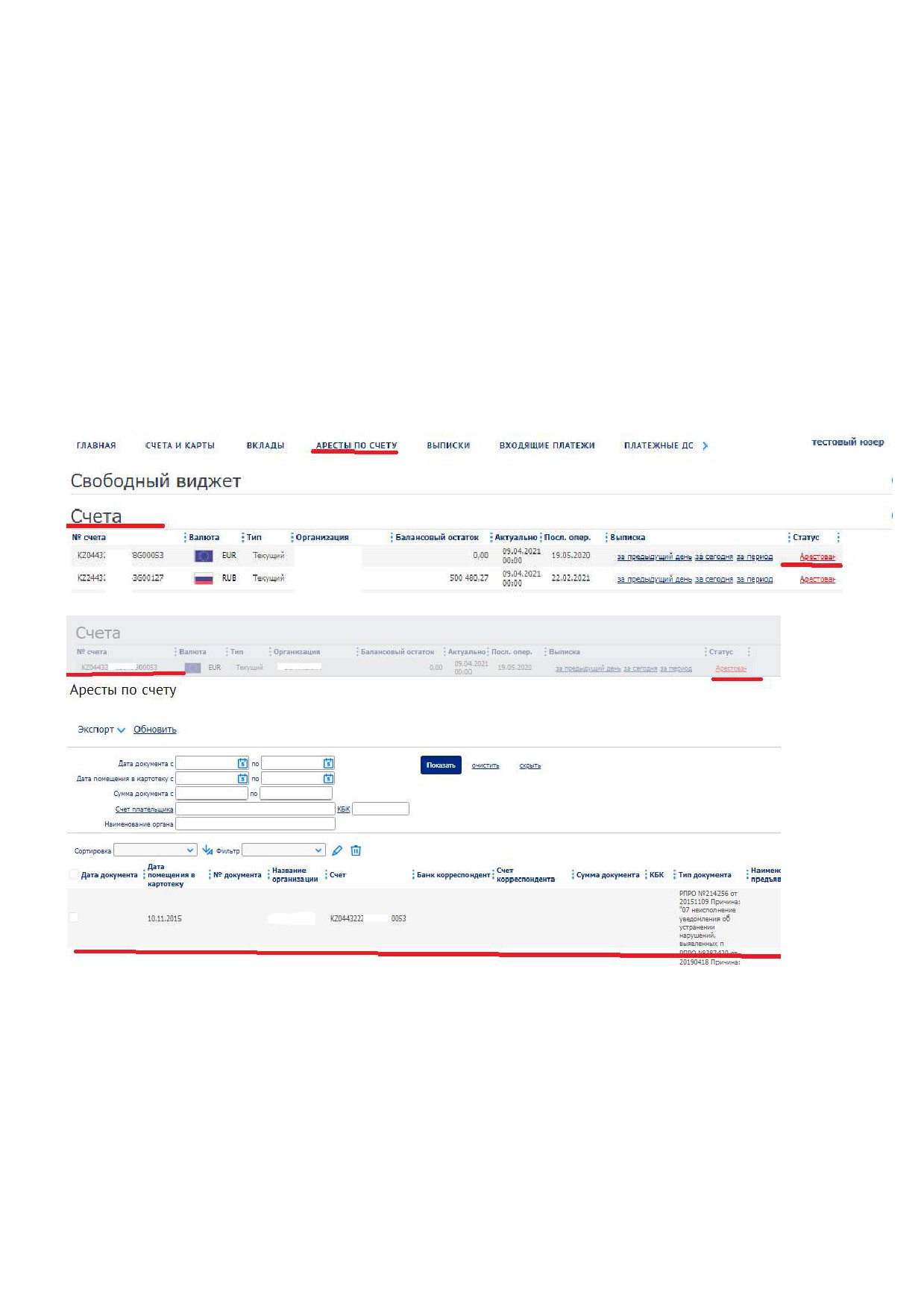
Аресты по счету отображаются как на главной странице по Счетам, так и в Меню - Аресты по
счету
При нажатии на сам статус «Арестован» отображается информация по Аресту
4.1. Работа со справочником Аресты по счету
Для работы со справочником Аресты по счету:
1. Выберите пункт «Аресты по счету» главного меню.
2. В рабочей области будет выведена форма справочника Аресты по счету.
При переходе на Аресты по счету, можно увидеть более детальную информацию по причине
блокировки. В данной таблице Аресты разделены на два вида: Картотека и Аресты/блокировки
11
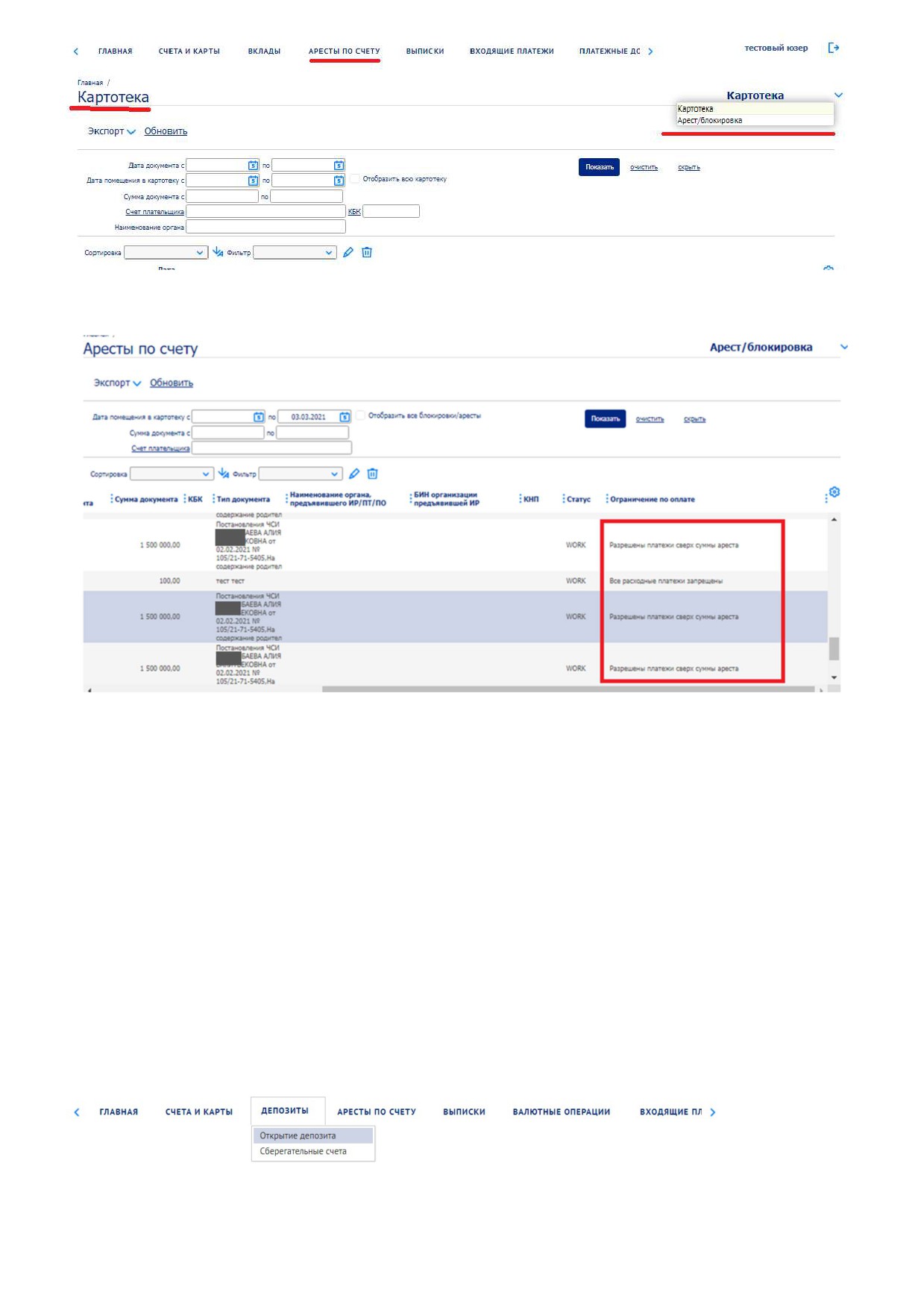
В самой таблице при задание необходимых параметров можно посмотреть, какого вида
блокировка и какие операции можно совершать по данному счету, для этого необходимо смотреть
«Ограничение по оплате»:
3. Просмотрите список записей справочника. В правом углу добавлена возможность переключения
между разными видами блокировок: Арест/блокировка или Картотека
При необходимости экспортируйте список записей справочника в формат XLS при помощи
элемента «Экспорт» → «Экспорт списка в XLS».
В результате выполнения указанных действий будут просмотрены и / или экспортированы в
формат XLS записи справочника Аресты по счету.
Глава 5. Депозиты
5.1. Открытие депозита
Выберите элемент главного меню Депозиты → Открытие депозита.
12
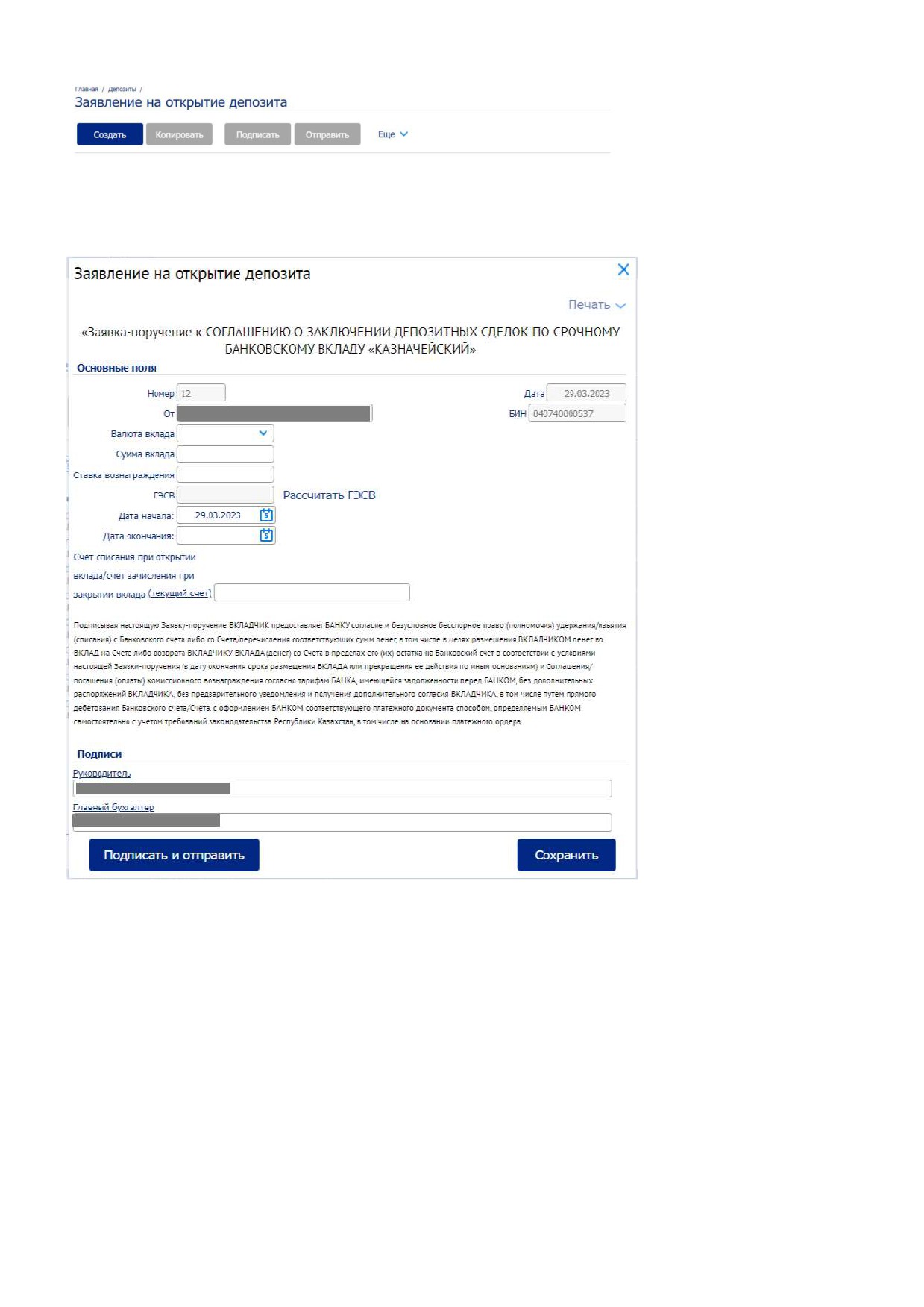
Затем нажмите на кнопку «Создать»
После проверки условий для открытия депозита откроется форма заявления на открытие депозита.
В зависимости от формы собственности клиента и его сегмента формы заявлений могут быть
разными. Для примера в инструкции предоставлен один вид заявления:
Необходимо заполнить все необходимые поля и нажать кнопку «Подписать и отправить». После
этого система проверить корректность заполнения полей и условия размещения депозита.
Подписание заявления происходит в зависимости от средств подписи: ЭЦП или одноразовым-
паролем.
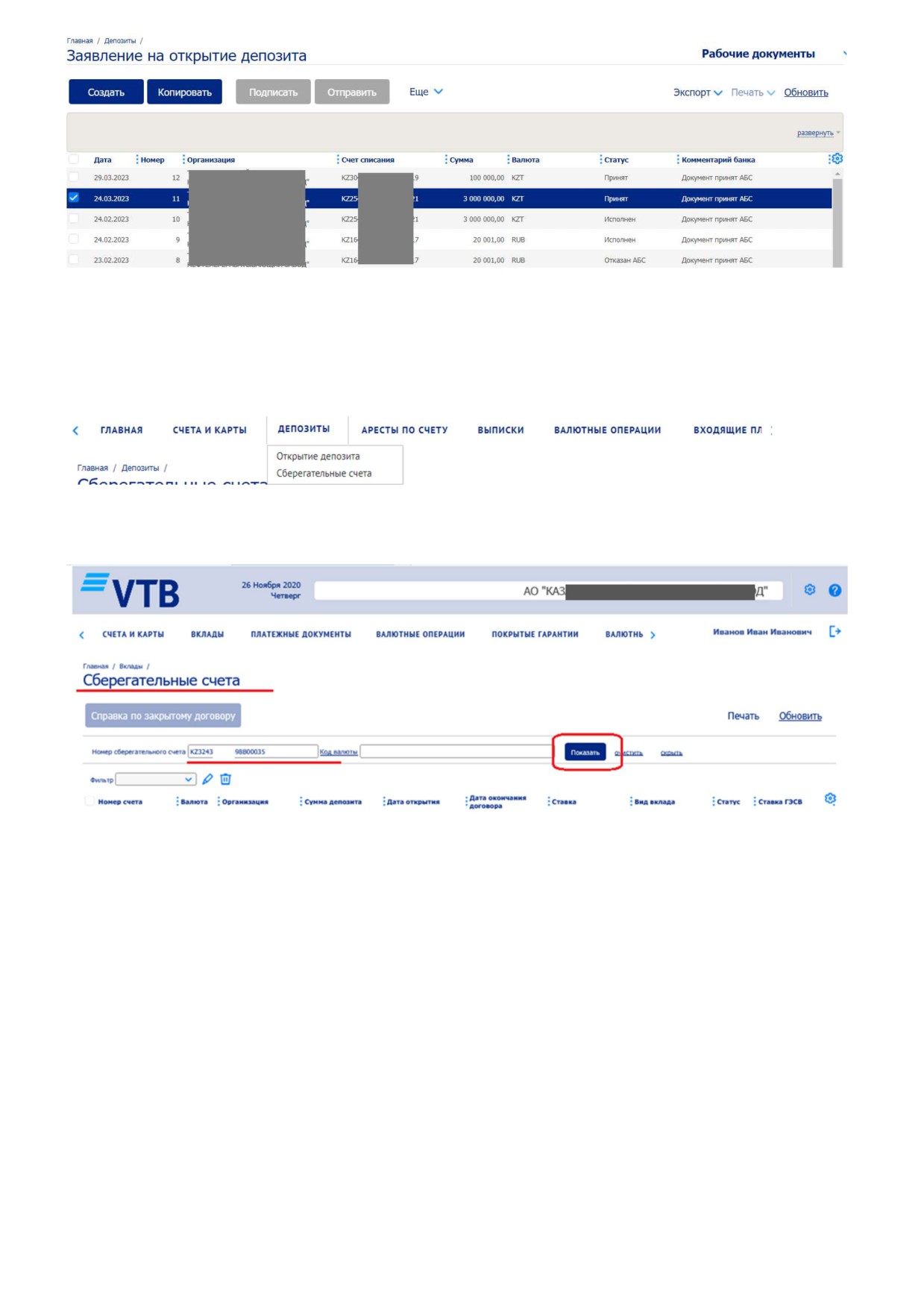
После подписания и отправки, заявлению будет присвоен статус «Принят».
После обработки и исполнения, заявлению будет присвоен статус «Исполнен».
Если размещение невозможно, то заявлению будет присвоен статус «Отказан АБС».
13
Примечание:
Кнопка «Печать» будет доступна только для заявлений в статусе «Исполнен».
5.2. Сберегательные счета
Выберите элемент главного меню Вклады → Сберегательные счета.
Откроется форма списка Сберегательные счета:
В открывшейся форме укажите: «Номер сберегательного счета» или «Код валюты», далее
нажмите на «Показать»:
Выберите интересующий документ со списка, ознакомьтесь с информацией.
При помощи кнопки «Печать» по выбранному счету / счетам распечатайте подтверждение о
принятии банковского вклада в любом выбранным формате PDF, XLS, RTF, Экспорт списка в
XLS.
По счетам, договоры на предоставление которых закрыты, при необходимости распечатайте
справки по закрытым договорам выделив нужный сберегательный счет и нажав на «Печать
справки по закрытому депозитному договору».
В результате выполнения указанных действий будет выполнен просмотр реестра сберегательных
счетов и печать требуемых справок.
5.2. Ведомость по начисленному вознаграждению по депозитному счету
Для просмотра Ведомости по начисленному вознаграждению по депозитному счету:
В форме «Вклады» нажмите на «Ведомость по начисленному вознаграждению
по депозитному счету». В открывшейся форме укажите период: За период; За текущий
день; За текущую неделю; За текущий месяц либо необходимо отметить checkbox
«Действующие на период», далее нажмите на «Показать ведомость»:
14
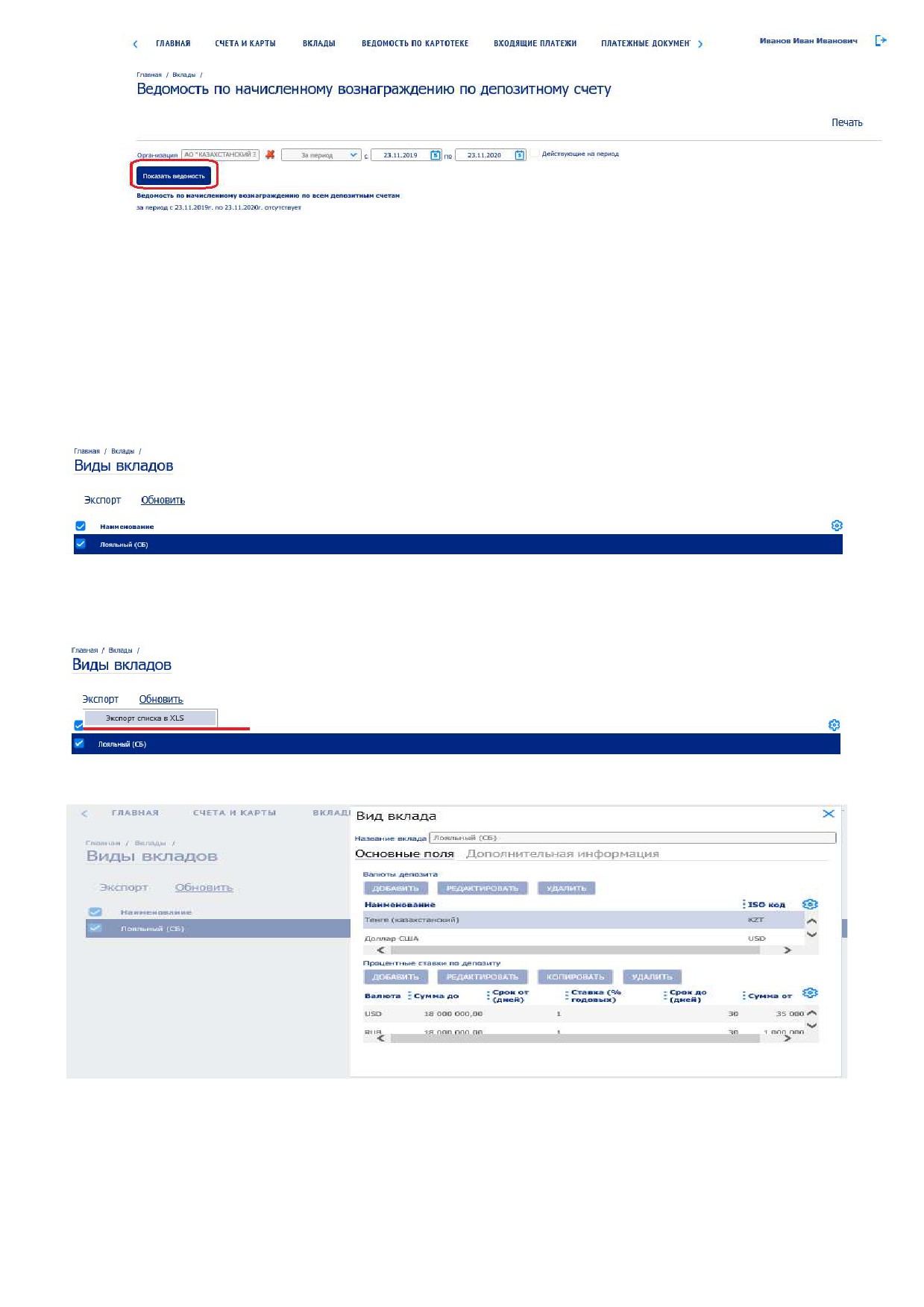
В случае наличия ведомости по начисленному вознаграждению по депозитному
счету, отобразиться ведомость, которую можно распечатать через опцию «Печать» в
форматах: PDF; RTF; XLS.
В случае отсутствия ведомости по начисленному вознаграждению по депозитному
счету, отобразиться сообщение: Ведомость по начисленному вознаграждению по всем
депозитным счетам ________ отсутствует.
5.3. Виды вкладов
В форме «Вклады» нажмите на «Виды вкладов». В открывшейся форме выделите
интересующий Вас вклад:
В данной форме возможно обновить информацию по вкладу, если были изменения по
условиям вклада либо по остатку по счету, через опцию «Обновить», а также реализована опция
по экспорту списка в формате XLS, данных по вкладу, через нажатие на «Экспорт»:
а также можно увидеть условия вклада кликнув 2 раза на него, отобразиться окно «Вид
вклада»:
Глава 6. Выписки
15
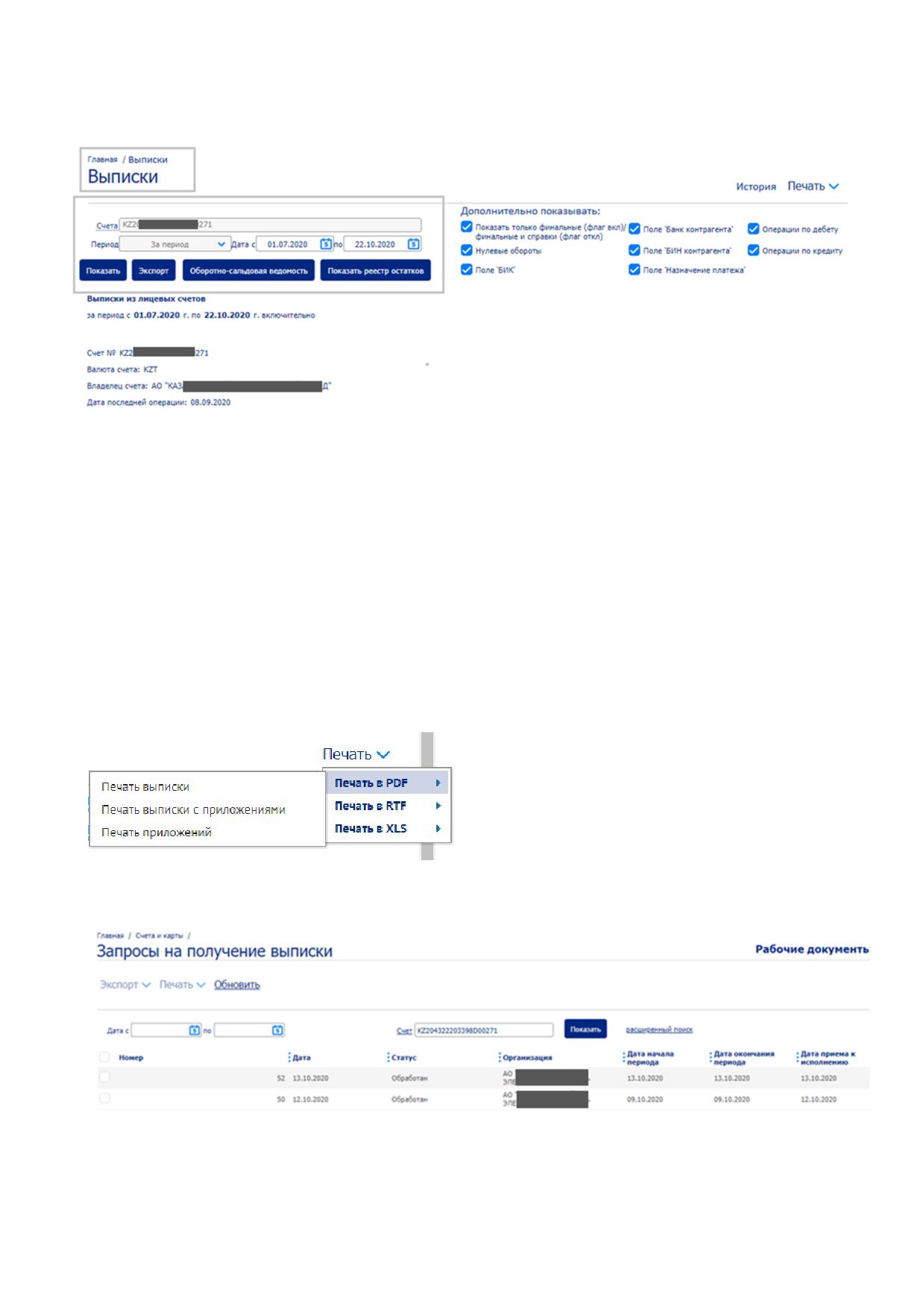
Для выгрузки актуальной выписки Вам необходимо пройти во вкладку «Выписка», нажать на
кнопку «Выписка» либо с Главной страницы, с виджета где указаны Счета нажать на кнопку: «за
предыдущий день»/ «за сегодня» / «за период», после чего будет осуществлен переход на страницу
«Выписка» с формированной выпиской за выбранный период
Для просмотра выписки по операциям день в день (по выбранному счету), а также при
поступлении средств в текущий день, Вам необходимо в столбце «Выписка» указать период: За
предыдущий день; За текущий день; за неделю; За период и нажать на «Показать».
При нажатии на кнопку «Показать», Вам под формой фильтра отображаются результаты в
убывающем хронологическом порядке, до количества, определенного администратором (по
умолчанию 10 строк). В случае отсутствия результатов поиска, вместо выписки, Клиенту
отображается фраза «Операции за данный период не найдено».
Важно. Если количество результатов превышает страницу, их можно загрузить, нажав кнопку
«Загрузить еще». При этом отображаются следующие 10 строк.
При нажатии на кнопку «Печать», открывается список с возможностью печати в разных
форматах, а также возможностью распечатать приложения к каждой транзакции.
При нажатии на кнопку История выписок, происходит переход на форму «История
выписок» и отображаются, все сформированные выписки за период равный или больше 6
(шести) месяцев.
Сформированная онлайн Выписка содержит в себе только одну шапку по одному счету со
следующими полями выписки по счетам
(текущие, сберегательные, карточные), где
отображаются все проведенные платежные поручения за выбранный период.
16
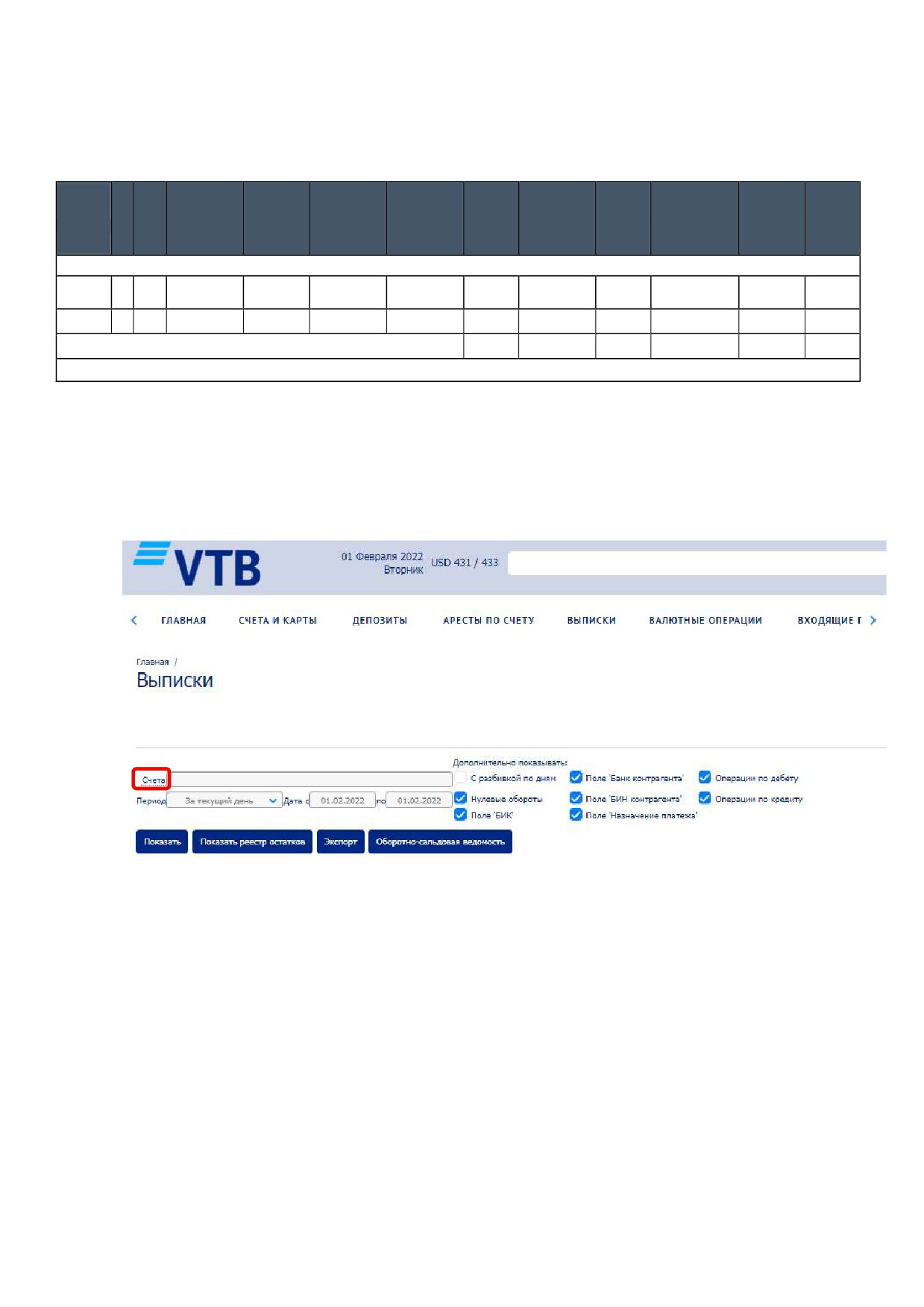
При этом первая строка и последняя строка выписки закреплены и содержат в себе следующую
информацию:
1) Остаток на начало периода: Указывается в текущей реализации
2) Итого Обороты за период; Указывается в текущей редакции, с итоговым
суммированием сумм по Дебету/Кредиту
3) Остаток на конец периода: Указывается в текущей редакции
Пример отображения:
Назначение Просмотр
Дебет
Кредит
платежа
ПП
Банк
БИН
Счет
(эквивалент в
(эквивалент в
БИК
Контрагент
Дебет
Кредит
Дата
№
контрагента
контрагента контрагента
национально
национальной
й валюте)
валюте)
Остаток на начало периода: 100 000.00
-
Просмотр
12.11.20
1
-
-
-
-
-
10.00
-
20.00
-
13.11.20
7
-
-
-
-
-
15.00
-
7.00
-
-
Просмотр
Итого Обороты за период:
15.00
7.00
Остаток на конец периода: 102 100.15
В случае необходимости разделения выписки, сформированной «за период» на отдельные дни,
необходимо проставить в форме «Дополнительно» показывать галочку в поле: «С разбивкой по
дням».
Формирование и экспорт выписки одним файлом по нескольким выбранным счетам в формат PDF.
1. Раздел «Выписки»
2. Нажимаем активную кнопку «Счета» - открывается окно «Справочник счетов» для выбора счетов
для формирования выписки
17
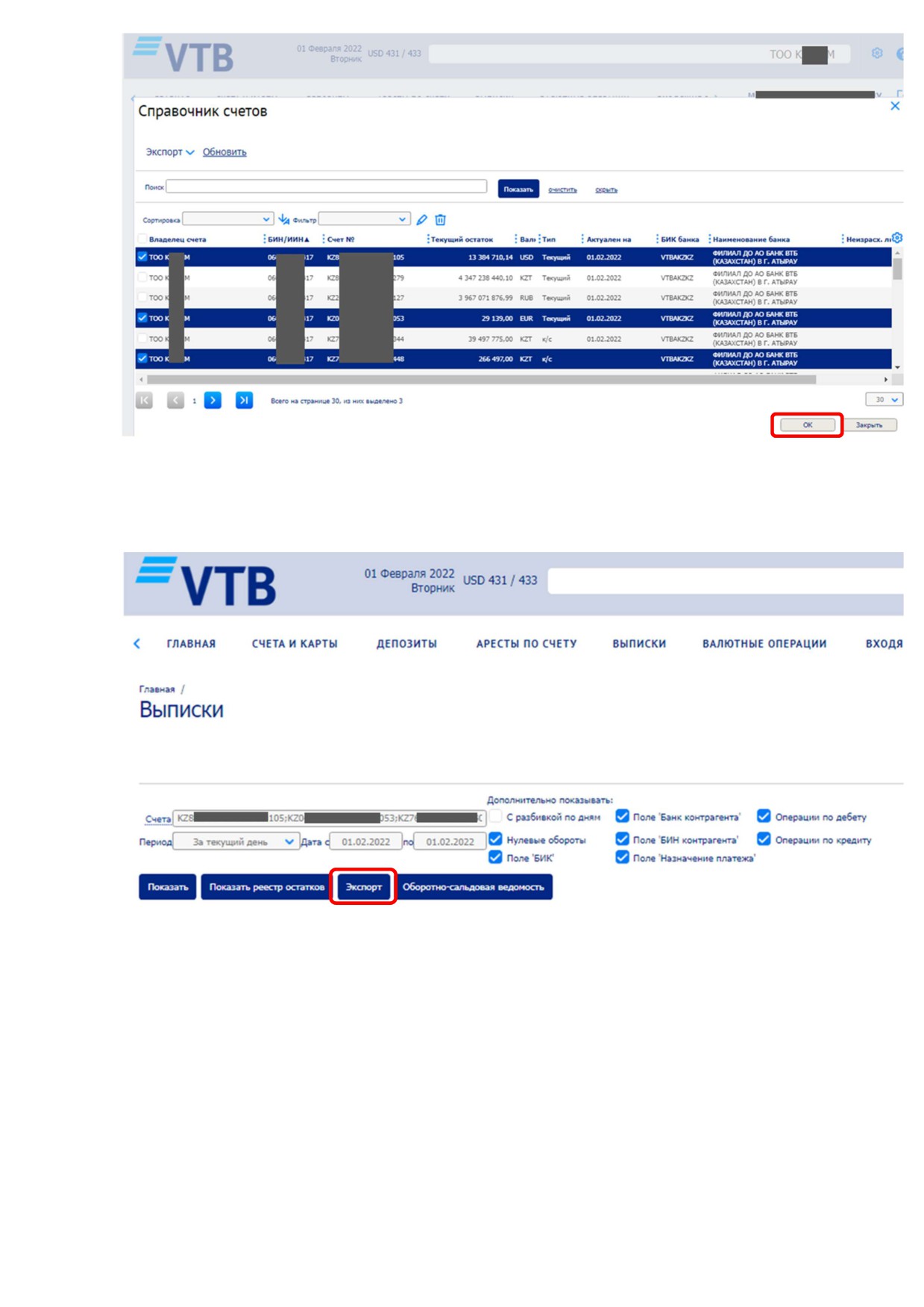
3. Выбираем нужные счета, на скрине выделены галочками и цветом и нажимаем кнопку «Ок»
4. После нажатия кнопки «Ок» отображается экран с заполненным полем «Счета», в нем
отображаются несколько счетов для формирования выписки и выбором действий, выбираем
«Экспорт».
5. В открывшемся окне выбираем из выпадающего списка в поле «Формат экспорта» -
экспортировать в PDF\экспортировать в PDF (выписка с приложениями)
18
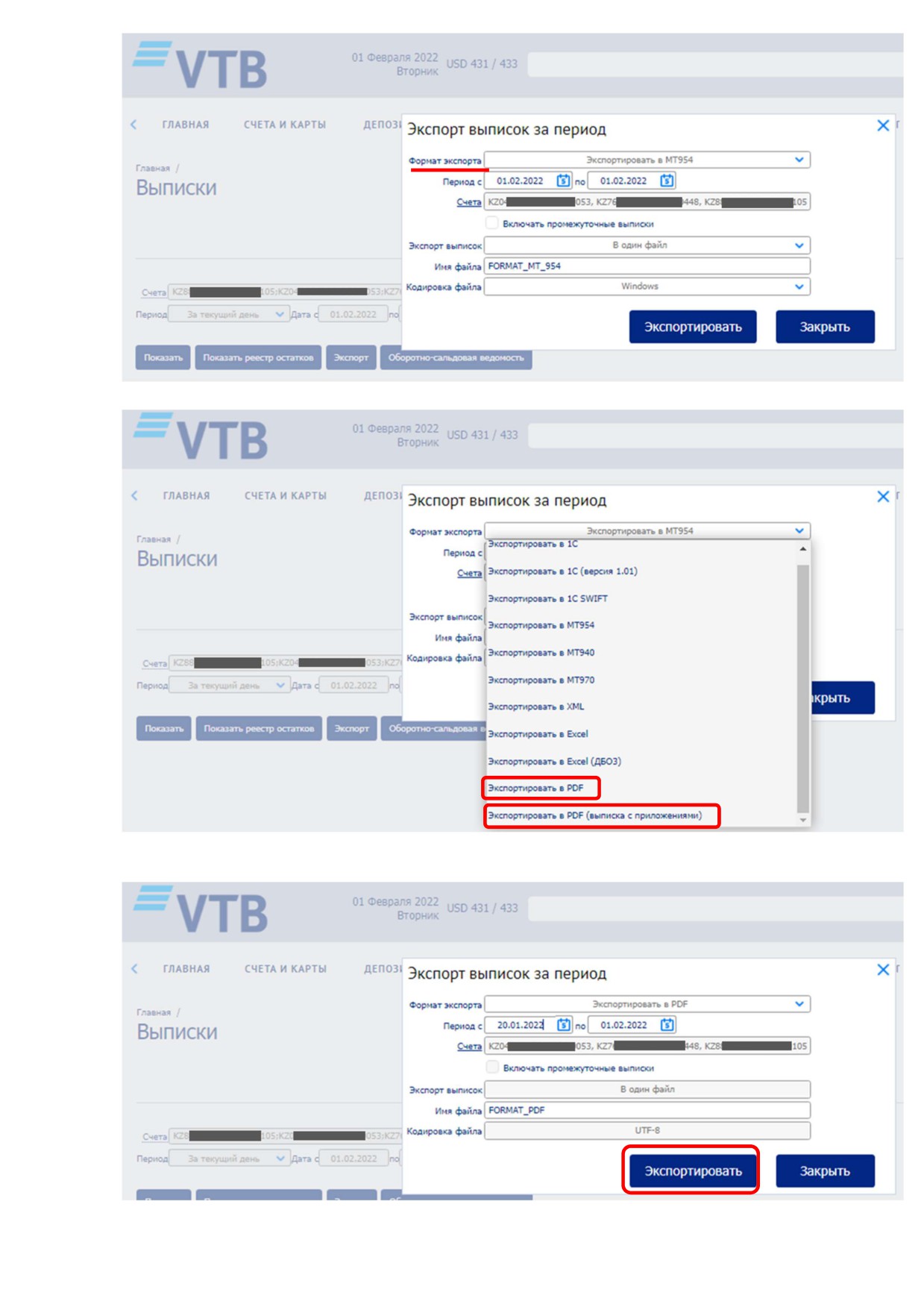
6. После выбора формата экспорта выписки нажимаем кнопку «Экспортировать»
19
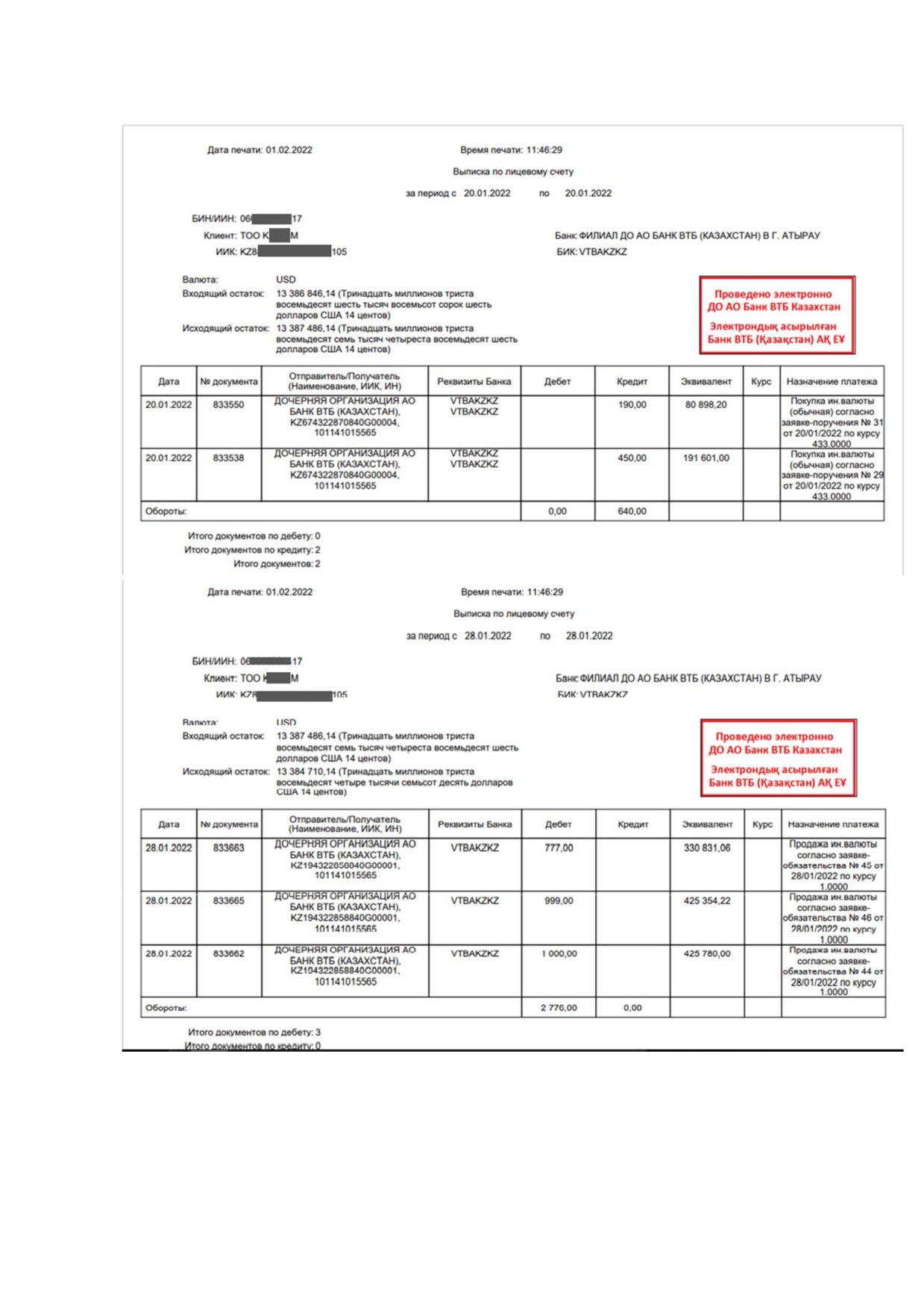
7. Запрос обрабатывается в течении нескольких секунд и на вашем компьютере в разделе
«Загрузки» появляется PDF файл: report
8. Открываем файл. В одном файле отображаются выписки по всем выбранным счетам.
20
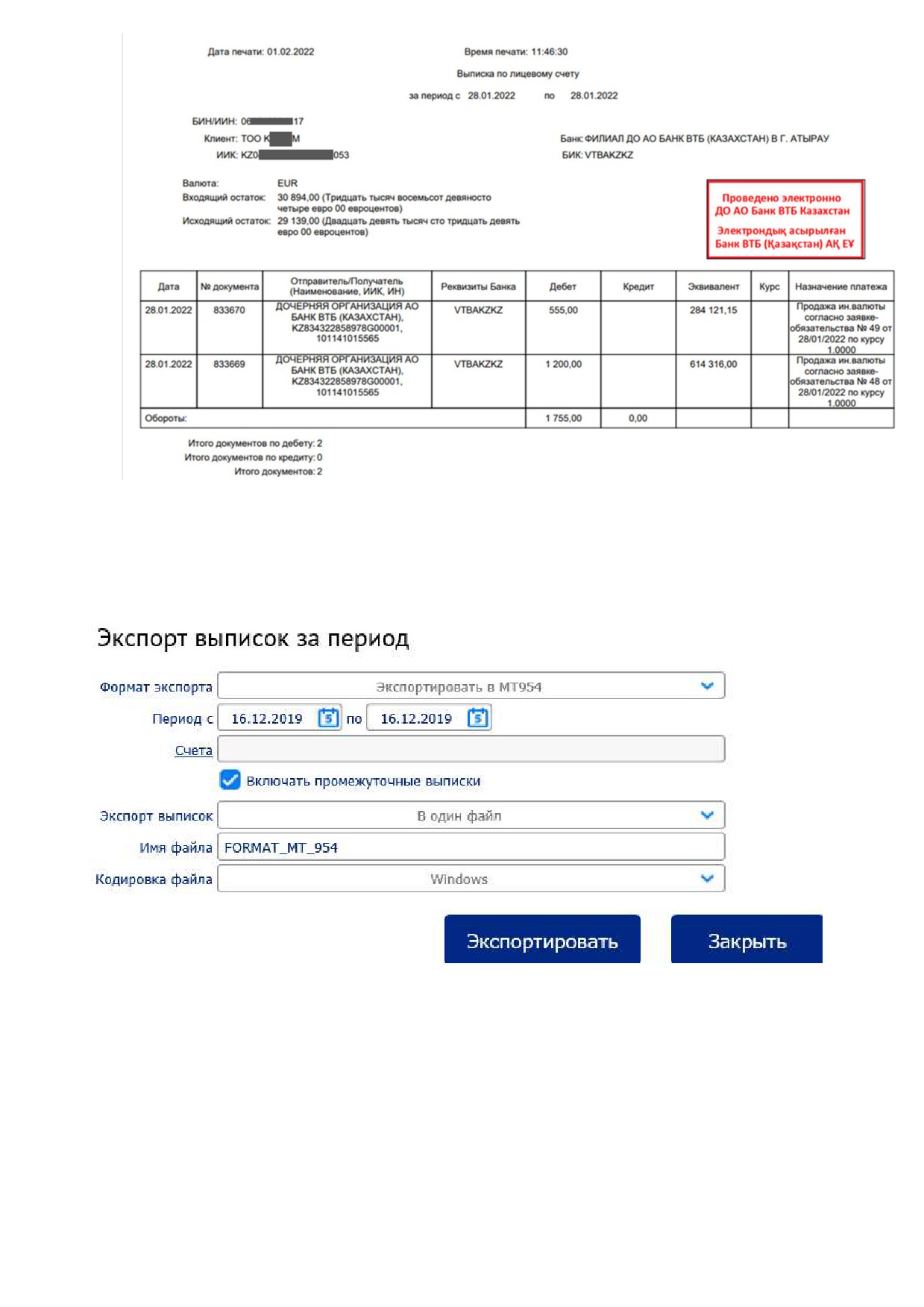
6.1. Экспорт выписки за период
Для осуществления экспорта выписок за период выполните следующие операции:
1. Нажмите кнопку Выписки за период.
2. Откроется окно Экспорт выписок за период.
3. В открывшемся окне заполните следующие поля:
a. Из списка выбора Формат экспорта выберите требуемый формат экспорта выписок.
b. В поле Период с укажите начало периода, в поле по укажите конец периода, для которого
осуществляется экспорт выписок.
c. В поле Счета укажите счета, для которых осуществляется экспорт выписок, с по-
мощью окна Выбор значений
d. В случае, если необходим также экспорт промежуточных выписок, поставьте отметку в поле
выбора Включать промежуточные выписки.
e. В списке выбора Экспорт выписок выберите вариант экспорта
• В один файл - все выписки за указанный период будут экспортированы в виде
единого файла.
21
• В разные файлы - каждая выписка будет экспортирована отдельным файлом.
f. В поле Имя файла укажите имя файла экспорта.
g. Из списка выбора Кодировка файла выберите кодировку для сохраняемого файла экспорта.
4. Завершите процедуру экспорта:
• Нажмите кнопку Экспортировать, для завершения процедуры экспорта выписок за указанный
период по указанным счетам в заданном формате.
• Нажмите кнопку Отмена, чтобы прервать процедуру экспорта выписок.
Глава 7. Платежные документы
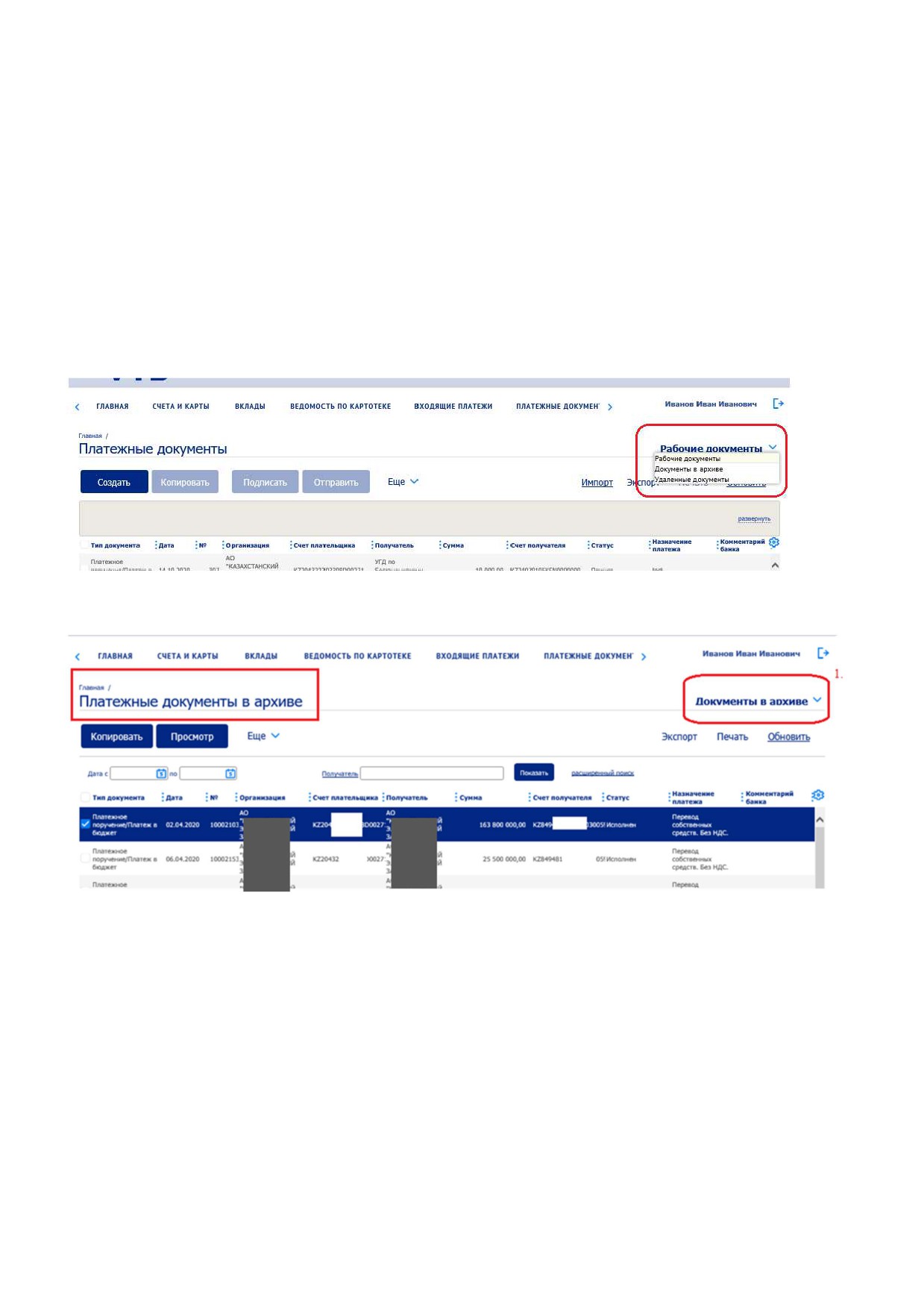
Для просмотра архивных документов (которые были мигрированы с ИБ ДБО 3. и не только),
необходимо в ИБЮЛ в форме «Платежные документы» нажать на выпадающий список «Рабочие
документы»:
и выбрать со списка «Документы в архиве»:
Все документы отобразятся единым списком, возможно задать период и выбрать/осуществить
поиск интересующего документа.
7.1. Создание платежного поручения
Для создания платежного поручения:
1. В форме списка платежных документов нажмите кнопку «Создать» на панели инструментов и в
выпадающем списке выберите элемент «Платежное поручение».
22
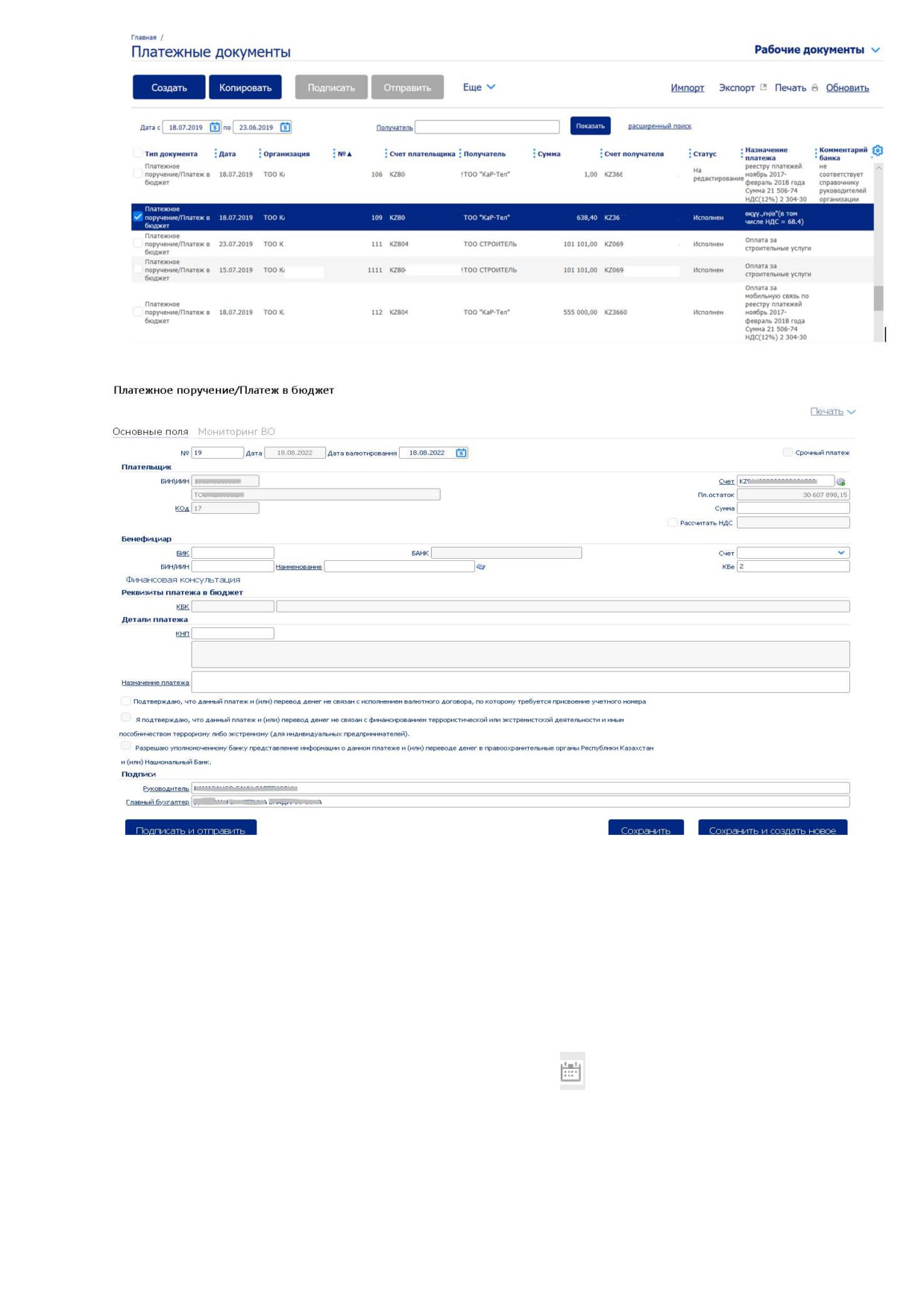
2. Откроется окно «Платежное поручение/Платеж в бюджет».
Ряд полей окна уже будет заполнен системой. Поля с белым фоном заполняются или редактируются
вручную. Поля с серым фоном заполняются либо пользователем путем выбора значений из списка, либо
системой автоматически (в частности, после заполнения связанных полей).
Внимание!
• Для выбора значений из справочников необходимо вызвать требуемый справочник, нажав на гиперссылку
в названии соответствующего поля.
•Выбор значений из выпадающих списков осуществляется с помощью кнопки
• Ввод дат осуществляется либо вручную, либо с помощью кнопки
Заполнение/редактирование документа:
Введите или отредактируйте значения реквизитов платежного поручения:
23
В поле № при необходимости измените номер документа. По умолчанию система нумерует документы по
порядку создания в течение календарного года.
В поле Дата при необходимости измените дату документа. По умолчанию поле заполняется текущей датой.
В поле Дата валютирования укажите дату валютирования при необходимости. По умолчанию поле
заполняется текущей датой.
Если необходимо выполнить срочный платеж - заполните поле выбора Срочный платеж.
Примечание:
При заполненном поле Срочный платеж, поле Дата валютирования автоматически заполняется текущей
датой.
В блоке Плательщик введите или отредактируйте значения реквизитов плательщика и суммы платежа:
A. При необходимости измените данные о счете плательщика:
1. В поле Счет измените номер счета (выберите из справочника счетов или введите вручную).
2. Поля БИН\ИИН, Наименование плательщика, КОд, Пл.остаток будут заполнены автоматически.
В поле Сумма укажите сумму платежа.
При необходимости заполните поле «Рассчитать НДС». Система автоматически рассчитает величину
НДС и отобразит её в поле НДС.
В блоке Бенефициар введите значения реквизитов корреспондента одним из следующих способов:
Если информация о бенефициаре ранее была внесена в справочник бенефициаров:
Выберите получателя из справочника бенефициаров (доступен также поиск получателя по значению поля
БИН), нажав кнопку.
Поля «БИН\ИИН», «Наименование», «Счет», «БАНК», «БИК», «КБе» будут заполнены значениями из
справочника.
Если получателя нет в справочнике бенефициаров (новый получатель), заполните соответствующие поля
вручную:
Введите данные о банке получателя:
1. В поле БИК введите или выберите из справочника банков Казахстана значение БИК.
2. Поле Банк Получателя будет заполнено автоматически.
В поле БИН\ИИН введите БИН\ИИН или ИН получателя.
В поле Счет введите номер счета получателя.
В поле Наименование введите название организации получателя.
В поле КБе введите КБе организации-получателя.
Укажите назначение платежа в блоке Детали платежа:
Если платеж по данному документу является налоговым платежом (в поле БИК указан БИК комитета
казначейства), то поле КБК будет доступно для заполнения. В этом случае из справочника КБК выберите
запись, содержащую требуемое значение КБК. Наименование КБК будет автоматически отображено в поле
справа.
Поле Банк Получателя будет заполнено автоматически.
В поле БИН\ИИН введите БИН\ИИН или ИН получателя.
В поле Счет введите номер счета получателя.
В поле Наименование введите название организации получателя.
24
В поле КБе введите КБе организации-получателя.
Укажите назначение платежа в блоке Детали платежа:
Если платеж по данному документу является налоговым платежом (в поле БИК указан БИК комитета
казначейства), то поле КБК будет доступно для заполнения. В этом случае из справочника КБК выберите
запись, содержащую требуемое значение КБК.
a. Наименование КБК будет автоматически отображено в поле справа.
b. поле КНП введите значение КНП вручную или выберите соответствующую запись из справочника
ЕКНП.
Поле Назначение платежа будет автоматически заполнено наименованием КНП. При необходимости
данная информация может быть отредактирована.
В поле Назначение платежа укажите наименование КНП, если это не было сделано автоматически.
В поле ID контракта при необходимости введите ID валютного контракта, на основе которого создается
платежное поручение.
Если платеж осуществляется в пользу нерезидента РК, сумма операции не превышает десяти тысяч
долларов США в эквиваленте, и перевод осуществляется без предоставления валютного договора (или
иного документа, на основании которого проводится платеж), в текстовом блоке в нижней части вкладки
обязательно отметьте «галочкой» соответствующую подтверждающую запись (три чекбокса):
Если организация, от имени которой создается документ, юридическое лицо-резидент РК -
отметьте первый чекбокс.
Если организация, от имени которой создается документ, индивидуальный предприниматель -
отметьте все три чекбокса.
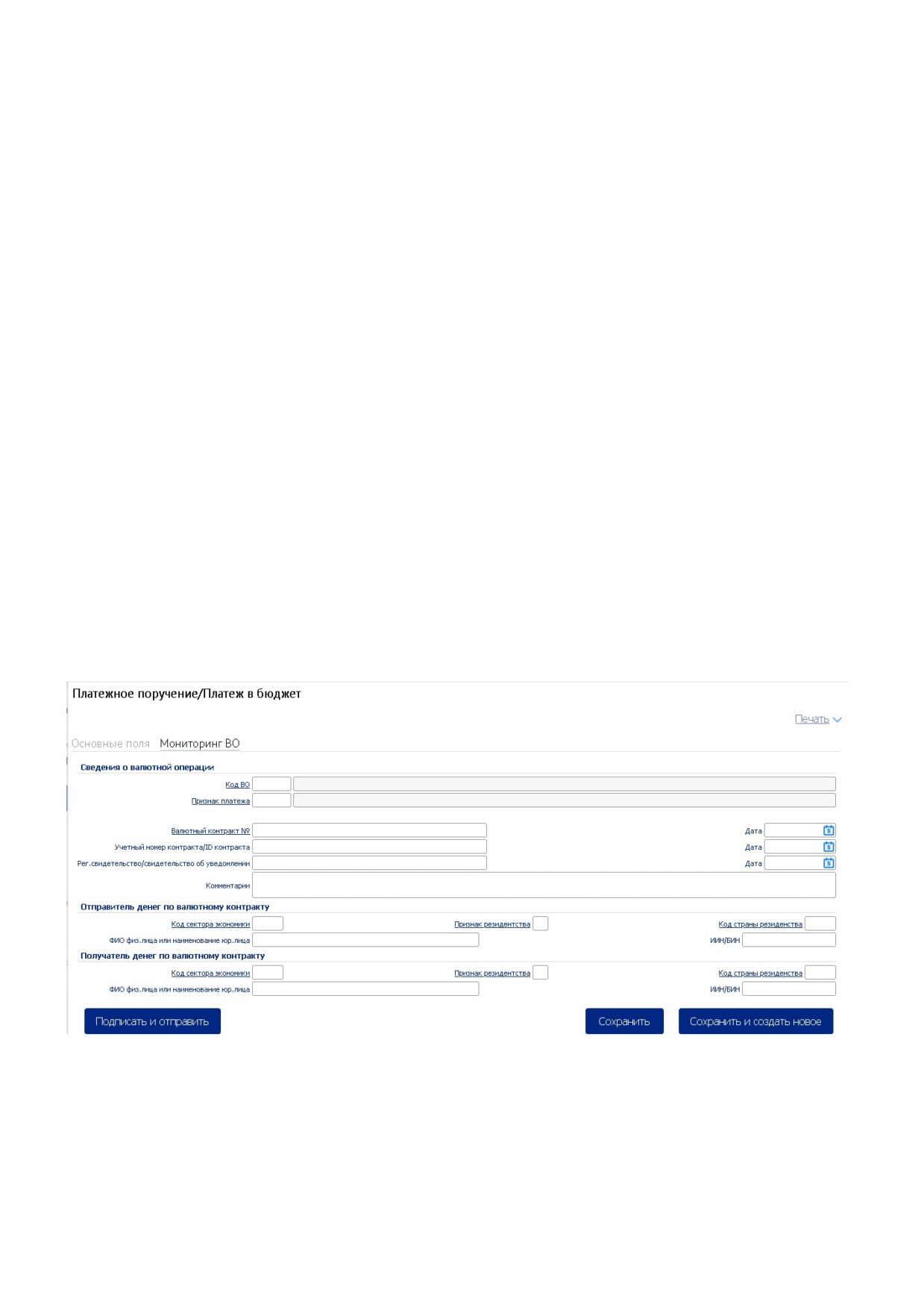
Сведения о валютной операции во вкладке «Мониторинг ВО» отражается на основании первичных
документов на стороне клиента:
Сведения о валютной операции - в данном поле реализована проверка на заполнение обязательных полей,
если сумма платежа равна или превышает 50000 долларов США в эквиваленте;
25
Код ВO (для мониторинга валютных операций в РК) - поле содержит "справочник кодов валютных
операций (законодательство РК)" с выпадающим списком. При выборе кода, вид валютной операции
отображается в 4 цифрах. Ручной ввод только в цифрах;
Признак платежа - поле содержит "справочник признаков платежа" с выпадающим списком. При выборе
кода, вид валютной операции отображается в 1 цифре. Ввод только цифры 0 или 1;
Валютный контракт № - поле не обязательное, заполняется по желанию клиента;
Учетный номер контракта/ID контракта - поле не обязательное, заполняется по желанию клиента;
Рег.свидетельство/свидетельство об уведомлении - поле не обязательное, заполняется по желанию
клиента;
Дата (валютного контракта) - поле не обязательное, заполняется по желанию клиента
также содержит "Календарь", есть также ручной ввод цифр;
Дата (Учетного номера контракта) - поле не обязательное, заполняется по желанию клиента, также
содержит "Календарь", есть также ручной ввод цифр;
Комментарии - поле не обязательное, заполняется по желанию клиента.
Отправитель денег по валютному контракту:
Код сектора экономики - поле не обязательное, заполняется по желанию;
Система содержит "справочник резиденства" с выпадающим списком. Ввод только цифр и не более 2-х
символов;
Признак резидентства - поле не обязательное, заполняется по желанию,
система содержит "справочник резиденства" с выпадающим списком. Ввод только цифр и не более 2-х
символов;
Код страны резиденства - поле не обязательное, заполняется по желанию;
система содержит "справочник стран" с выпадающим списком. При выборе страны, отображается 2-х
симв.код страны. При ручном вводе доступен ввод только латинских букв 2 (заглавные). При вводе 2-х
симв.кода страны должно быть автоматическое отображение название страны;
ФИО физ.лица или наименование юр.лица - поле не обязательное, заполняется по желанию клиента;
ИИН/БИН - поле не обязательное, заполняется по желанию клиента.
Получатель денег по валютному контракту:
Код сектора экономики - поле не обязательное, заполняется по желанию клиента. Система содержит
"справочник резиденства" с выпадающим списком. Ввод только цифр и не более 2-х символов;
Признак резидентства - поле не обязательное, заполняется по желанию клиента
система содержит "справочник резиденства" с выпадающим списком. Ввод только цифр и не более 2-х
символов;
ФИО физ.лица или наименование юр.лица - поле не обязательное, заполняется по желанию клиента;
ИИН/БИН - поле не обязательное, заполняется по желанию клиента.
В блоке Подписи при необходимости измените сведения об уполномоченных лицах, указанные
автоматически:
В поле Руководитель введите вручную или выберите из справочника Ф.И.О. первого руководителя.
В поле Главный бухгалтер введите вручную или выберите из справочника ФИО главного бухгалтера.
26
Внимание!
В случае если в организации есть только руководитель (главный бухгалтер отсутствует), заполнение поля
Главный бухгалтер необязательно.
a. Завершите создание документа:
b. Сохраните, подпишите и отправьте созданный документ в банк:
c. Нажмите на кнопку «Подписать и отправить».
Система проверит корректность заполнения полей, после чего:
При отсутствии ошибок и замечаний система предложит подписать и, если Ваших полномочий подписи
достаточно для полного подписания данного документа, отправить документ в банк. После выполнения
действий по подписанию документа сформированный документ появится в списке платежных документов
со статусом "Подписан".
При наличии ошибок и / или предупреждений будет выведено окно «Результаты проверки» содержащее
список предупреждений и сообщений об ошибках.
Примечание
Блокирующие ошибки, не позволяющие сохранить документ, будут выделены пиктограммами
,
ошибки, позволяющие сохранить документ в статусе "На корректировку" (для редактирования в будущем)
- пиктограммами
, некритические замечания, при которых допускается дальнейшая обработка и
отправка документа (предупреждения) - пиктограммами
В данном окне: Чтобы вернуться к редактированию и внести необходимые исправления:
Нажмите кнопку «Закрыть» произойдет возврат к окну документа. Произойдет возврат к окну документа.
Чтобы сохранить документ с текущими значениями реквизитов для его редактирования в будущем (при
отсутствии блокирующих ошибок):
Нажмите кнопку «Сохранить».
Произойдет возврат к списку документов в рабочей области.
Сформированный документ появится в списке со статусом "Ожидает подписание" (при наличии только
предупреждений) или "Ожидает исправления" (при наличии хотя бы одной ошибки). В результате
выполнения указанных действий документ будет создан и сохранен.
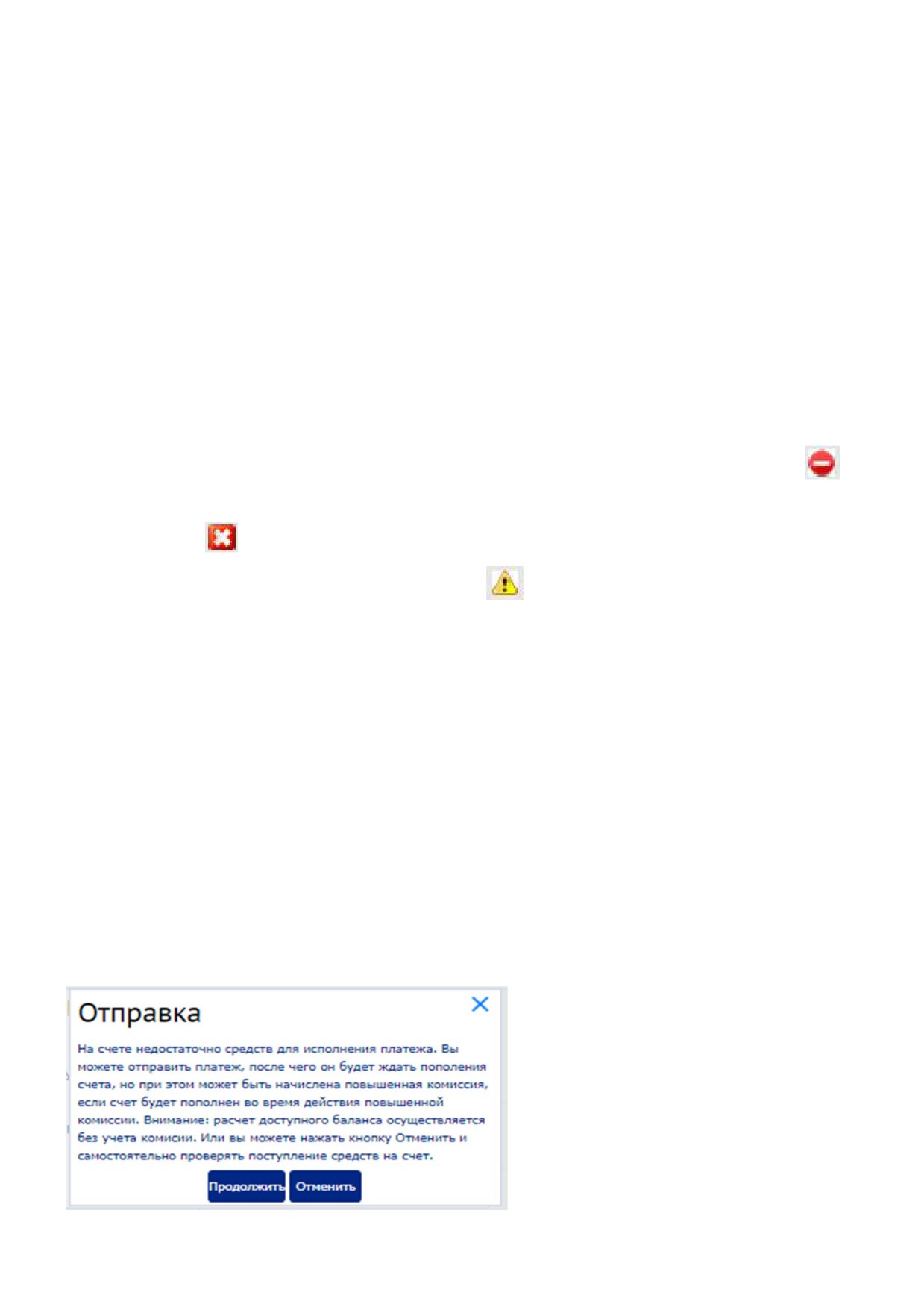
В момент отправки документа в банк (после сбора подписей), система проверит достаточность баланса на
счете для проведения документа. Если на счете недостаточно баланса для обработки документа, то система
предложит воспользоваться режимом отправки платежного документа без достаточного баланса:
27
•
Есть нажать кнопку «Отменить», то платежный документ перейдет в статус «Ожидает отправку».
После этого можно самостоятельно мониторить остаток и отправить документ позже нажав кнопку
«Отправить» на платежном документе.
•
Если нажать кнопку «Продолжить», то платежный документ перейдет в статус «Ожидает
пополнения счета». После этого СДБО будет регулярно проверять остаток на счете и как только остаток
будет достаточен для исполнения платежного документа, то платежный документ перейдет в статус
«Принят АБС» и далее будет принят в обработку Банком.
Примечание:
1)
Остаток, достаточный для исполнения платежного считается может появиться гораздо позднее того
времени, когда был подготовлен платежный документ. В связи с этим, платежный документ может быть
исполнен по другому тарифу.
2)
Комиссия платежного документа не учитывается при расчете баланса, достаточного для исполнения
платежного документа.
3)
Платежный документ будет ожидать пополнения счета до окончания операционного дня,
указанного в поле «дата валютирования»
4)
Если дата валютирования не указана (пустая), то платежный документ будет ожидать пополнения
счета до окончания следующего операционного дня.
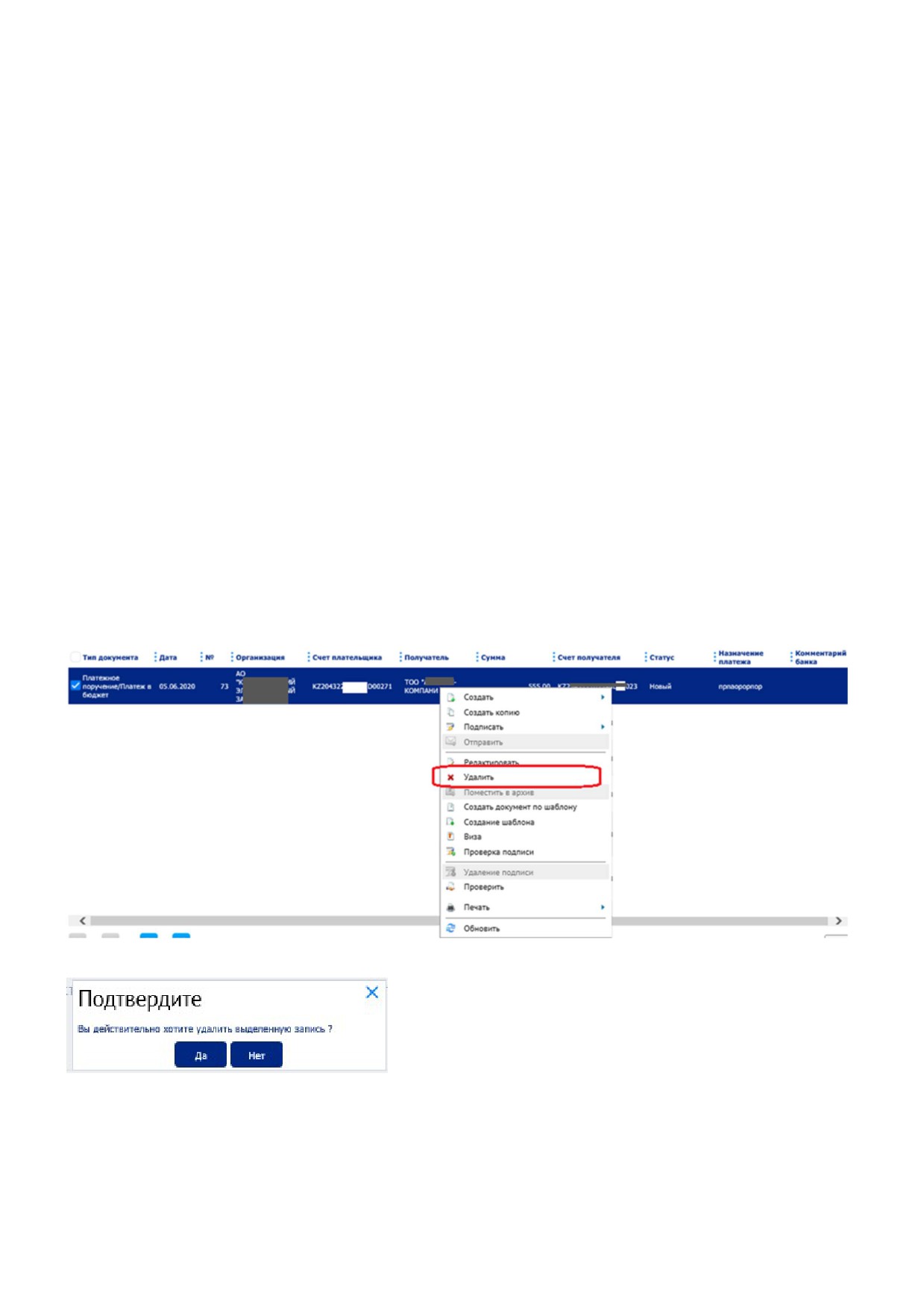
1.Удаление платёжного поручения:
1.1. Для удаления созданного платежного поручения, необходимо выделить платеж, который планируется
удалить.
Далее нажать правую сторону мыши с выпадающего списка выбрать функцию: "Удалить":
1.2. подтверждаем действие, выбрав «Да» или «Нет»:
1.3.При выборе значения
«Да», платеж будет удален. Нажимаем на значение «ОК», что позволит
продолжить действия в системе.
28
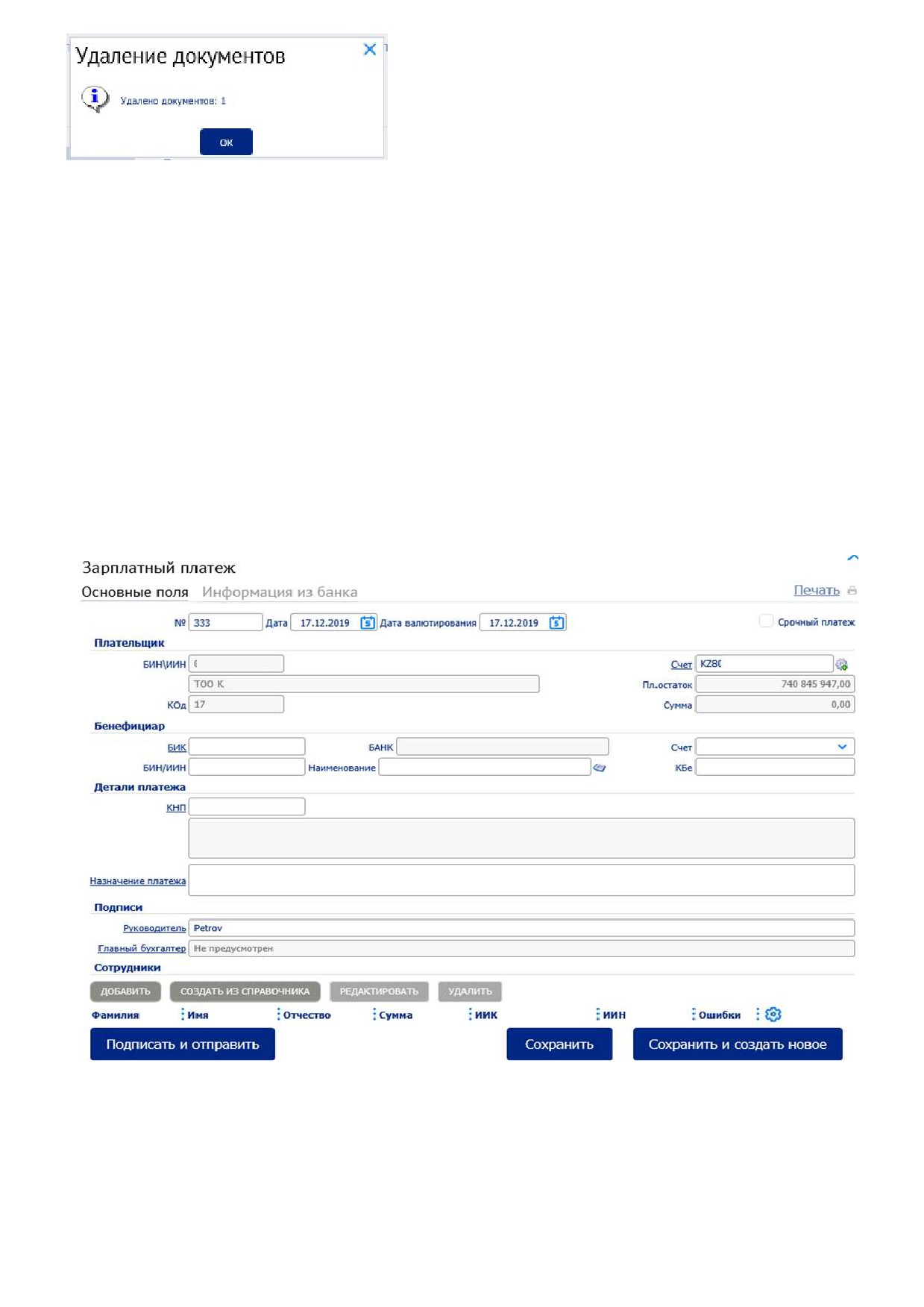
7.2. Создание зарплатного платежа
Для создания зарплатного платежа:
1. В форме списка платежных нажмите кнопку «Создать» на панели инструментов и в выпадающем
списке выберите элемент «Зарплатный платеж».
2.Откроется окно «Зарплатный платеж».
Ряд полей окна уже будет заполнен системой. Поля с белым фоном заполняются или редактируются
вручную. Поля с серым фоном заполняются либо пользователем путем выбора значений из списка, либо
системой автоматически (в частности, после заполнения связанных полей).
Заполнение реквизитов Зарплатного платежа аналогичен с формой «Платежное поручение/Платеж в
бюджет», которое описано в пп.2 п.6.1. Главы 6. Платежные документы.
В блоке «Сотрудники» укажите сведения о сотрудниках, получающих заработную плату в рамках данного
платежа, и суммах выплат каждому из них:
A. Нажмите кнопку «Добавить» на панели инструментов блока.
B. Будет выведено окно ввода данных о сотруднике.
В этом окне:
29
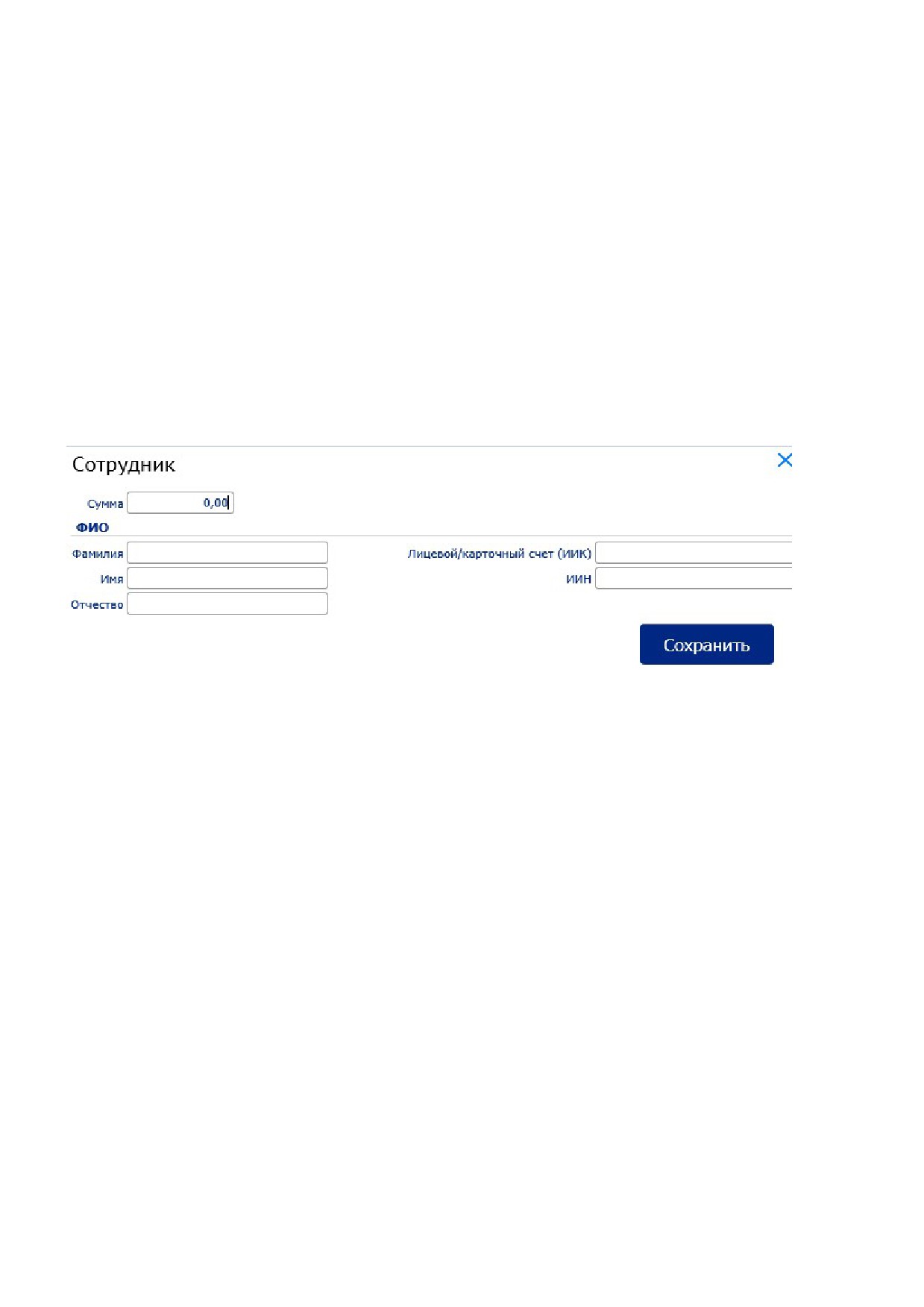
1. В поле «Фамилия» укажите фамилию сотрудника.
2. В поле «Имя» укажите имя сотрудника.
3. В поле «Отчество» при необходимости укажите отчество сотрудника.
4. В поле «Сумма» укажите сумму выплаты данному сотруднику.
5. В поле «Лицевой/карточный счет (ИИК)» укажите ИИК данного сотрудника.
6. В поле «ИИН» укажите ИИН данного сотрудника.
7. Сохраните запись о сотруднике:
a. Нажмите кнопку «Сохранить».
b. Система проверит корректность заполнения полей, после чего:
• При отсутствии ошибок и замечаний произойдет возврат к окну «Зарплатный платеж». Запись о
сотруднике появится в таблице блока «Сотрудники»
• При наличии ошибок и / или предупреждений будет выведено окно «Результаты проверки»
После сохраните, подпишите и отправьте созданный документ в банк путем нажатия на кнопку
«Подписать и отправить».
7.3. Создание пенсионного платежа
Для создания пенсионного платежа:
1. В форме списка платежных нажмите кнопку Создать на панели инструментов и в выпадающем списке
выберите элемент Пенсионный платеж.
2.Откроется окно Пенсионный платеж.
Ряд полей окна уже будет заполнен системой. Поля с белым фоном заполняются или редактируются
вручную. Поля с серым фоном заполняются либо пользователем путем выбора значений из списка, либо
системой автоматически (в частности, после заполнения связанных полей). Заполнение реквизитов
Пенсионного платежа аналогичен с формой «Платежное поручение/Платеж в бюджет», которое
описано в пп.2 п.6.1. Главы 6 Платежные документы.
30
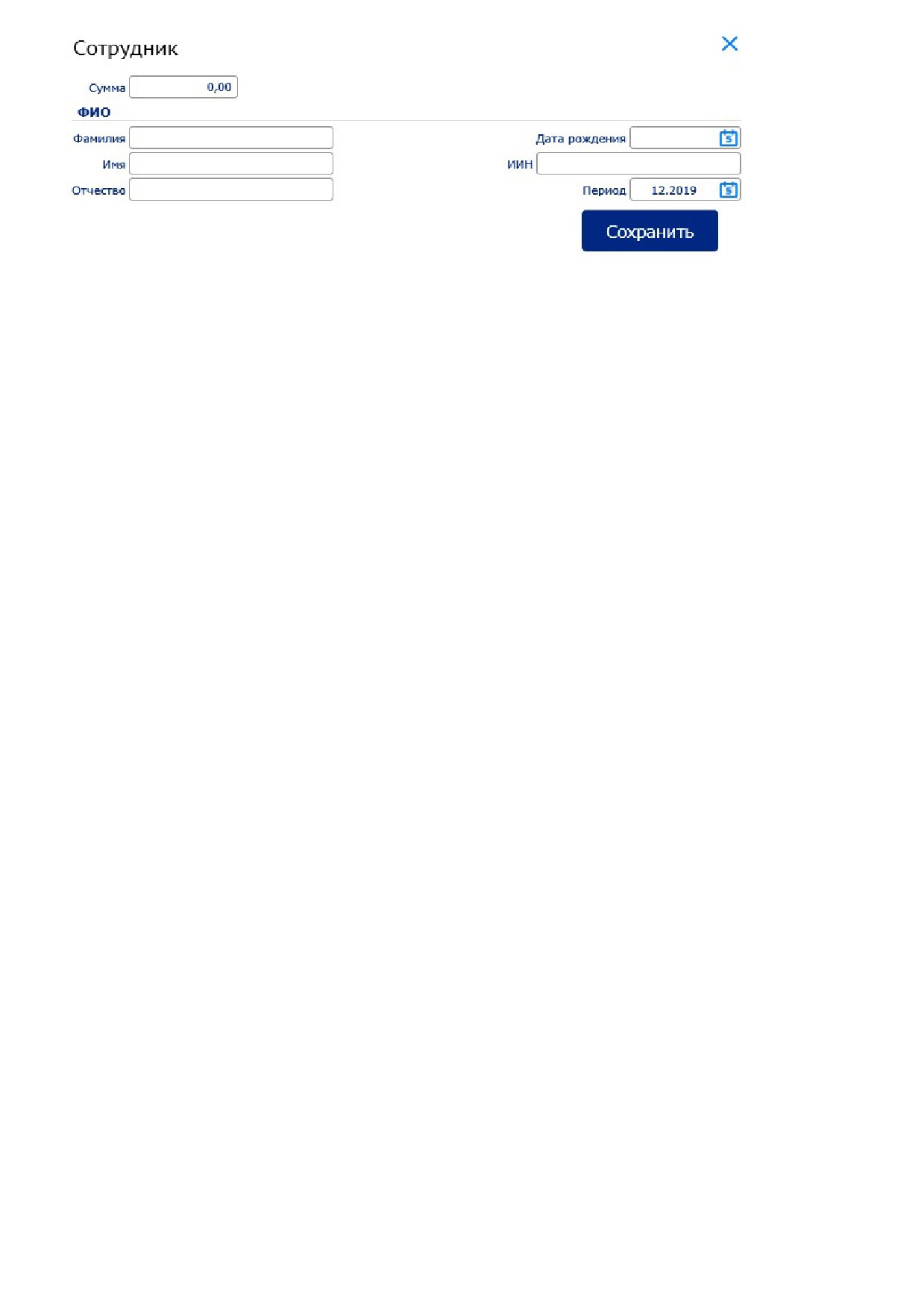
В блоке Сотрудники укажите сведения о сотрудниках, по которым оплачиваются пенсионные отчисления
и суммах выплат каждому из них:
A. Нажмите кнопку Добавить на панели инструментов блока.
B. Будет выведено окно ввода данных о сотруднике.
В этом окне:
1. В поле Фамилия укажите фамилию сотрудника.
2. В поле Имя укажите имя сотрудника.
3. В поле Отчество при необходимости укажите отчество сотрудника.
4. В поле Сумма укажите сумму выплаты данному сотруднику.
5. Дата рождения сотрудника
6. В поле ИИН укажите ИИН данного сотрудника.
7. Сохраните запись о сотруднике:
a. Нажмите кнопку Сохранить.
b. Система проверит корректность заполнения полей, после чего:
• При отсутствии ошибок и замечаний произойдет возврат к окну Пенсионный платеж. Запись о
сотруднике появится в таблице блока Сотрудники
• При наличии ошибок и / или предупреждений будет выведено окно Результаты проверки
После сохраните, подпишите и отправьте созданный документ в банк путем нажатия на кнопку Подписать
и отправить.
7.4. Создание социального платежа
Для создания социального платежа:
1. В форме списка платежных нажмите кнопку Создать на панели инструментов и в выпадающем списке
выберите элемент Социальный платеж.
2.Откроется окно Социальный платеж.
Ряд полей окна уже будет заполнен системой. Поля с белым фоном заполняются или редактируются
вручную. Поля с серым фоном заполняются либо пользователем путем выбора значений из списка, либо
системой автоматически (в частности, после заполнения связанных полей).
Заполнение реквизитов Социального платежа аналогичен с формой «Платежное поручение/Платеж в
бюджет», которое описано в пп.2 п.6.1. Главы 6 Платежные документы.
31
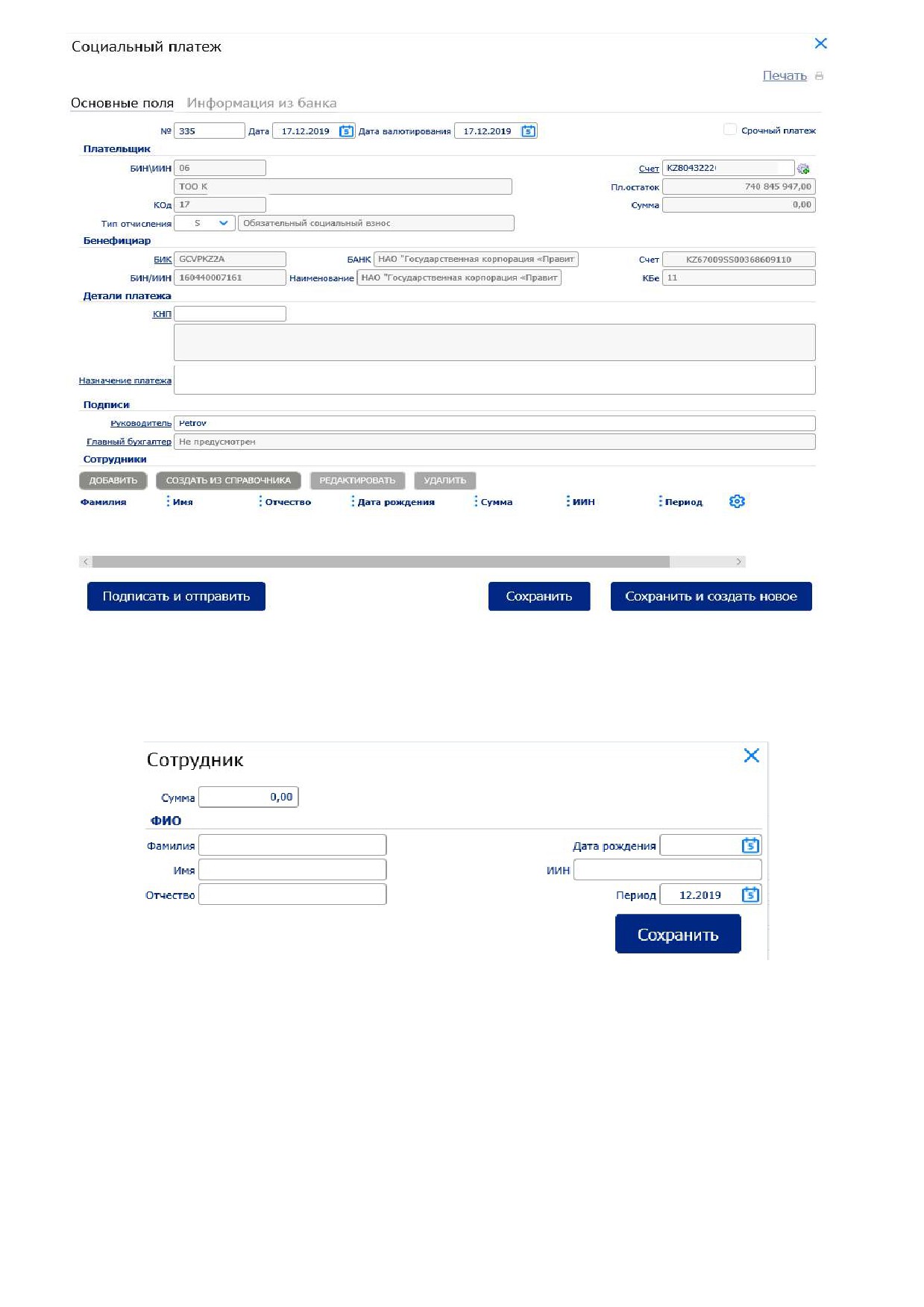
В блоке Сотрудники укажите сведения о сотрудниках, по которым оплачиваются пенсионные отчисления
и суммах выплат каждому из них:
A. Нажмите кнопку Добавить на панели инструментов блока.
B. Будет выведено окно ввода данных о сотруднике.
В этом окне:
1. В поле Фамилия укажите фамилию сотрудника.
2. В поле Имя укажите имя сотрудника.
3. В поле Отчество при необходимости укажите отчество сотрудника.
4. В поле Сумма укажите сумму выплаты данному сотруднику.
5. Дата рождения сотрудника
6. В поле ИИН укажите ИИН данного сотрудника.
7. Период оплаты
32
Сохраните запись о сотруднике:
a. Нажмите кнопку Сохранить.
b. Система проверит корректность заполнения полей, после чего:
• При отсутствии ошибок и замечаний произойдет возврат к окну Социальный платеж. Запись о
сотруднике появится в таблице блока Сотрудники
• При наличии ошибок и / или предупреждений будет выведено окно Результаты проверки
После сохраните, подпишите и отправьте созданный документ в банк путем нажатия на кнопку Подписать
и отправить.
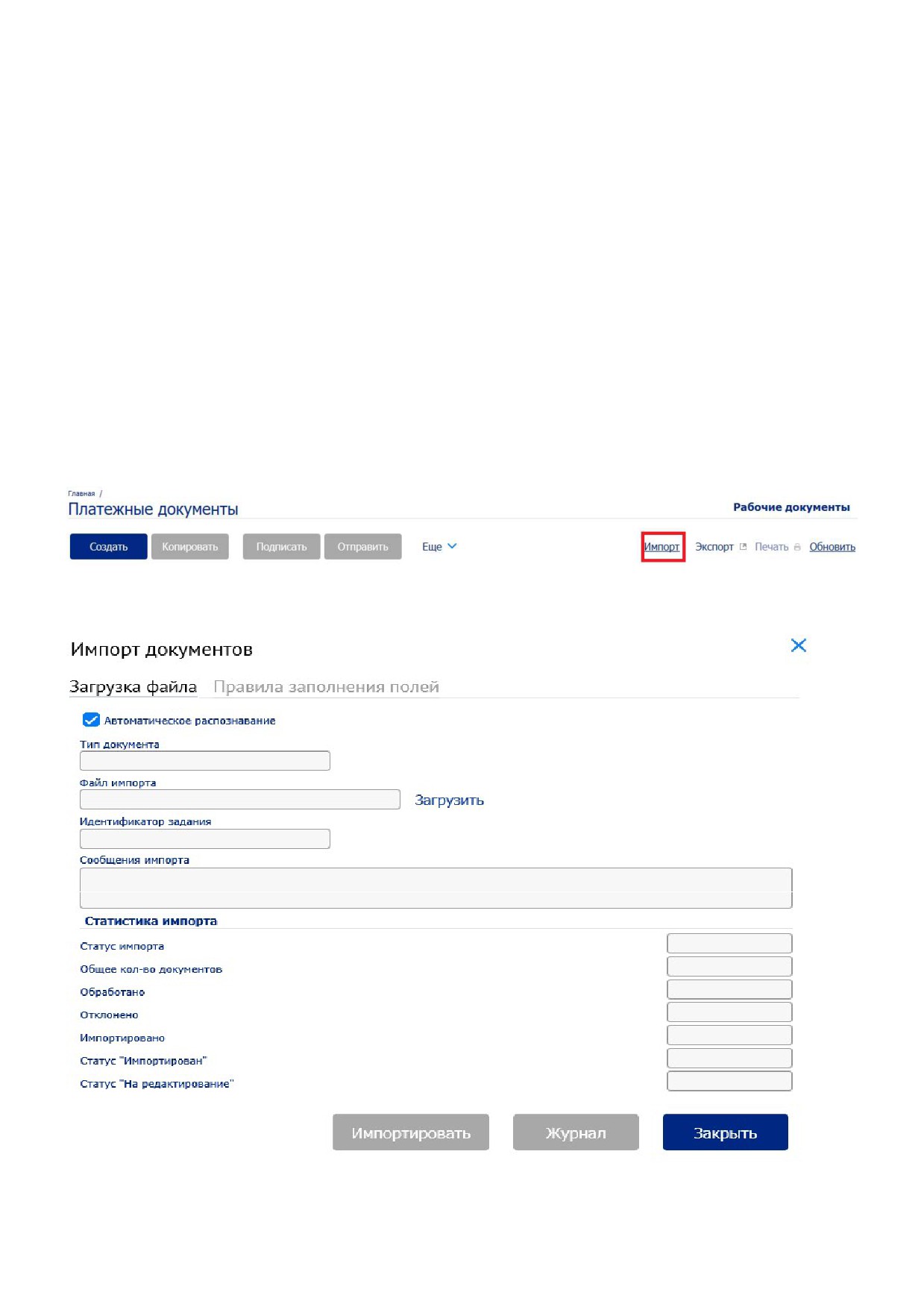
7.5. Импорт документов
Процедура импорта документов является универсальной для всех форматов импорта и типов
импортируемых документов, поэтому описание импорта документов приводится на примере платежных
документов.
Импорт платежных поручений осуществляется следующим образом:
1. Выберите в главном меню пункт «Платежные документы».
2. В открывшейся форме списка на панели инструментов перейдите по ссылке «Импорт».
Окно импорта документов
33
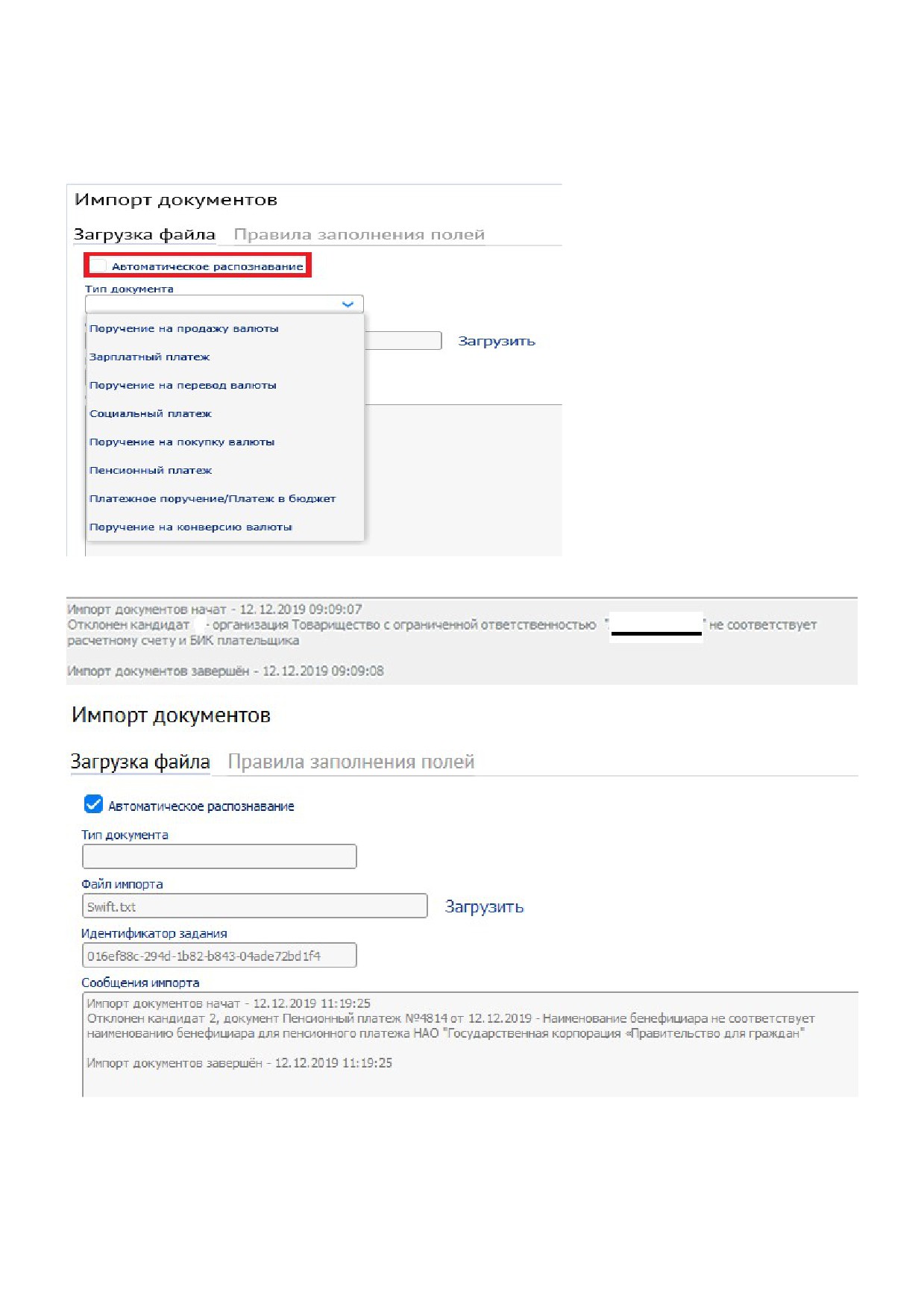
В открывшемся окне, в случае необходимости ручного определения типа импортируемого
документа и правил заполнения полей документа на основе файла импорта, а также
необходимости настройки контроля дубликатов, снимите выделение с поля выбора
Автоматическое распознавание. После чего:
a. В списке выбора Тип документа выберите требуемый тип документа, для которого выполняется
импорт.
b. Отметьте требуемые опции импорта на вкладке Правила заполнения полей.
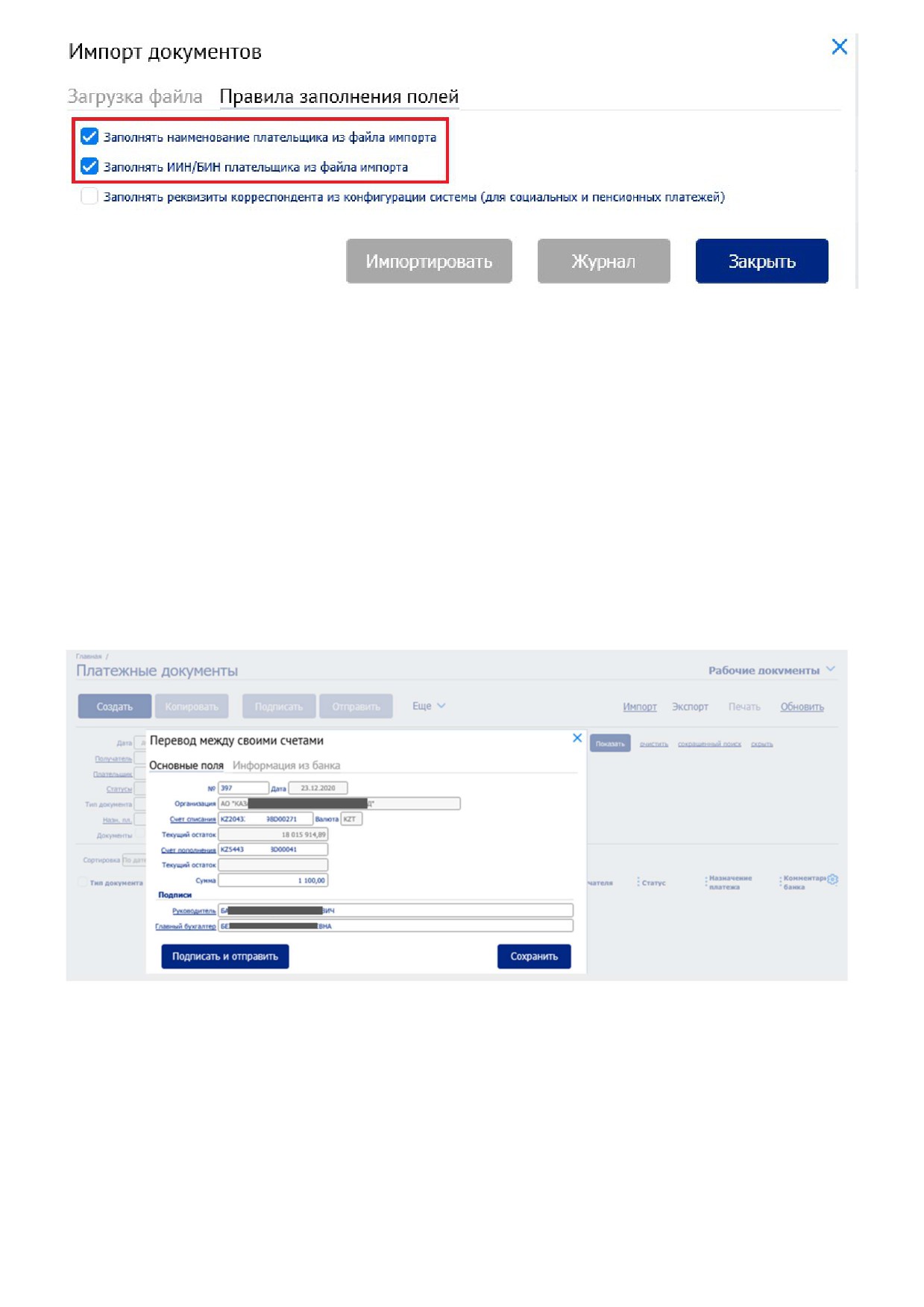
ВАЖНО!!! Если при импорте документа у Вас выходит ошибка
Необходимо во вкладке «Правила заполнения полей» убрать «галочки» с опций «Заполнять
наименование плательщика из файла импорта» и «Заполнять ИИН/БИН плательщика из файла
импорта» и проставить
«галочку» с опцией
«Заполнять реквизиты корреспондента из
конфигурации системы (для соц-ых и пенсион-ых платежей)»
34
Далее нажмите «Загрузить», чтобы выбрать требуемый файл импорта. Осуществите импорт
файла, нажав кнопку «Импортировать». При импорте файла, ко всем заполняемым реквизитам
будут применены те же проверки, что и при ручном формировании документа.
7.6. Перевод между своими счетами
Для создания перевода между своими счетами:
1. В форме списка платежных документов нажмите кнопку Создать на панели инструментов и в
выпадающем списке выберите элемент Перевод между своими счетами.
2.Откроется окно Перевод между своими счетами.
Ряд полей окна уже будет заполнен системой. Поля с белым фоном заполняются или редактируются
вручную. Поля с серым фоном заполняются либо пользователем путем выбора значений из списка, либо
системой автоматически (в частности, после заполнения связанных полей).
• Для выбора значений из справочников необходимо вызвать требуемый справочник, нажав на гиперссылку
в названии соответствующего поля:
• В поле «Счет списания» - выбор значений из Справочника счетов для списания;
• В поле «Счет пополнения» - выбор значений из Справочника счетов для пополнения;
В поле «Сумма» укажите сумму списания;
После подпишите и отправьте созданный документ в банк путем нажатия на кнопку «Подписать и
отправить». В появившемся окне «Отправка документов» нажмите «Ок»:
35
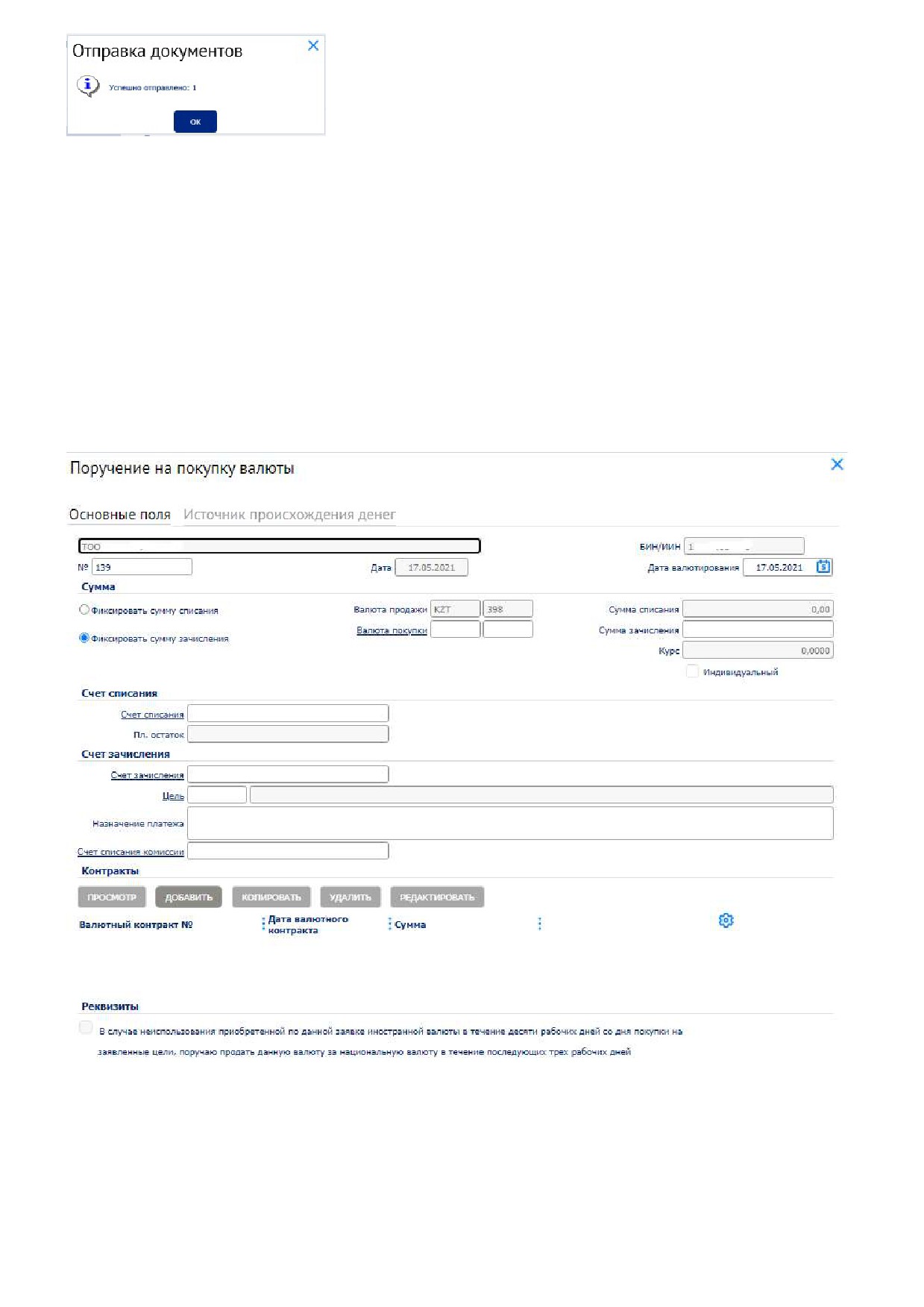
, при успешном исполнении документа, статус платежа должен
измениться на «Исполнен».
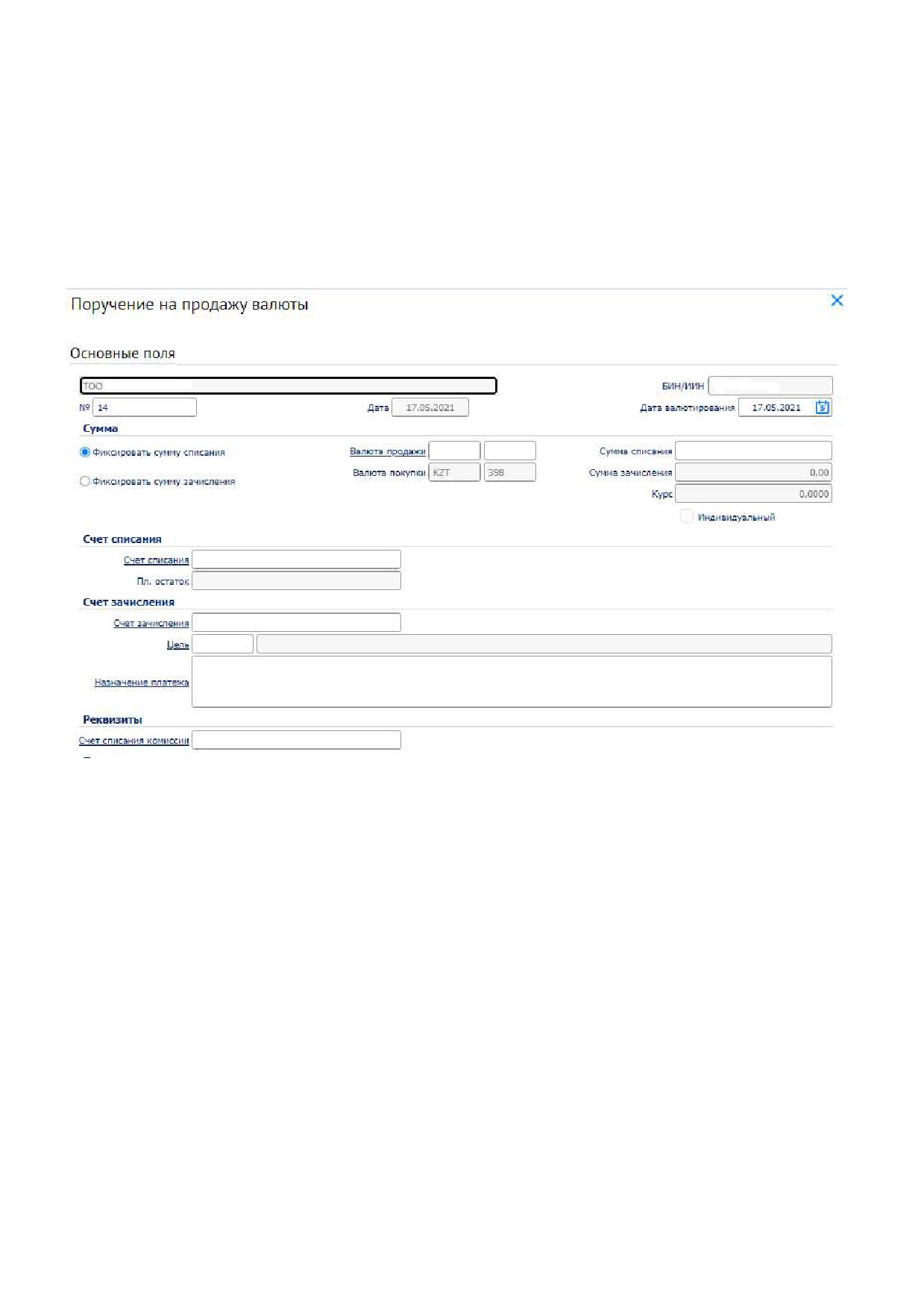
Глава 8. Валютные операции
8.1. Формирование и отправка на обработку заявки на покупку валюты
Для формирования и отправки на обработку поручений на покупку валюты в «Главном меню»
выберите опцию «Валютные операции» - «Заявка на покупку валюты»
Для создания поручения на покупку валюты:
a) В форме списка поручений на покупку валюты нажмите кнопку «Создать» панели
инструментов.
b) Откроется окно «Покупка валюты».
Ряд полей окна уже будет заполнен системой. Поля с белым фоном заполняются или
редактируются вручную. Поля с серым фоном заполняются либо пользователем путем выбора
значений из списка, либо системой автоматически в процессе заполнения реквизитов документов.
c) Введите или отредактируйте значения реквизитов поручения на покупку валюты:
36

Примечание:
В случае применения
«Индивидуального курса» необходимо выбрать опцию
«Индивидуальный курс» и в поле «Курс» указать размер индивидуального курса, для
направления поручения в Банк и дальнейшего согласования индивидуального курса
d) В поле «Номер» при необходимости измените номер документа. По умолчанию система
нумерует документы по порядку создания в течение календарного года.
e) В поле
«Дата» при необходимости измените дату документа. По умолчанию поле
заполняется текущей датой.
f) Укажите способ расчета конвертируемых сумм, отметив в блоке
«Сумма»
соответствующее поле блока полей выбора: Фиксировать сумму списания или
Фиксировать сумму зачисления.
g) В блоке полей «Валюта покупки» выберите из справочника валюту покупки.
h) Укажите конвертируемую сумму:
• Если было выбрано фиксировать сумму списания, в поле Сумма списания укажите
соответствующую сумму.
• Если было выбрано фиксировать сумму зачисления, в поле Сумма зачисления укажите
соответствующую сумму.
Примечание
Вторая из данных сумм будет автоматически рассчитана и отображена в соответствующем поле
после указания курса конверсии.
i) В поле Курс в автоматическом режиме отражается стандартный курс.
j) В поле Счет списания выберите из справочника номер счета списания, при этом счет не
должен быть Арестован.
k) В блоке Счет зачисления выберите из справочника номер счета зачисления
l) В поле Цель необходимо выбрать Цель из справочника, при этом в случае покупки валюты
свыше 50 000 USD выбор следующих целей невозможен: 212416, 212427, 212430, 212440
m) В поле Счет взимания комиссии блока Реквизиты выберите из справочника счет
взимания комиссии.
n) В блоке Контракты необходимо выбрать и указать контракт в случае необходимости. При
этом в случае указания Валютного контракта: Сумма зачисления = Сумме валютного
контракта
o) В блоке Подписи поле Руководитель доступны для выбора подписанты с должностью
Генеральный директор. По умолчанию поле заполнено первой записью с данной
должностью в справочнике.
37
поле Главный бухгалтер доступны для выбора подписанты с должностью «Главный
бухгалтер». По умолчанию поле заполнено первой записью с данной должностью в справочнике.
Если одна из записей должности отсутствует, поле будет автоматически заполнено значением «Не
предусмотрен»
n) Для сохранения, подписи и отправки созданного поручения в банк, нажимаем кнопку
«Подписать и отправить»
8.2. Формирование и отправка на обработку заявки на продажу валюты
Для формирования и отправки на обработку поручений на продажу валюты в Главном меню
выберите опцию «Валютные операции» - «Заявка на продажу валюты»
Для создания поручения на продажу валюты:
a) В форме списка поручений на продажу валюты нажмите кнопку создать панели
инструментов.
b) Откроется окно Продажа валюты.
Ряд полей окна уже будет заполнен системой. Поля с белым фоном заполняются или
редактируются вручную. Поля с серым фоном заполняются либо пользователем путем выбора
значений из списка, либо системой автоматически в процессе заполнения реквизитов документов.
c) Введите или отредактируйте значения реквизитов поручения на продажу валюты:
Примечание:
d) В случае применения
«Индивидуального курса» необходимо выбрать опцию
«Индивидуальный курс» и в поле «Курс» указать размер индивидуального курса, для
направления поручения в Банк и дальнейшего согласования индивидуального курса в поле
Номер при необходимости измените номер документа. По умолчанию система нумерует
документы по порядку создания в течение календарного года.
e) В поле Дата при необходимости измените дату документа. По умолчанию поле заполняется
текущей датой.
38
f) Укажите способ расчета конвертируемых сумм, отметив в блоке Cумма соответствующее
поле блока полей выбора: Фиксировать сумму списания или Фиксировать сумму
зачисления.
g) В блоке полей Валюта продажи выберите из справочника валюту продажи.
h) Укажите конвертируемую сумму:
• Если было выбрано фиксировать сумму списания, в поле Сумма списания укажите
соответствующую сумму.
• Если было выбрано фиксировать сумму зачисления, в поле Сумма зачисления укажите
соответствующую сумму.
Примечание
Вторая из данных сумм будет автоматически рассчитана и отображена в соответствующем поле
после указания курса конверсии.
i) В поле Курс в автоматическом режиме отражается стандартный курс.
j) В поле Счет списания выберите из справочника номер счета списания.
k) В блоке Счет зачисления выберите реквизиты счета зачисления:
В поле Счет зачисления выберите из справочника номер счета зачисления.
В поле Цель выберите из справочника Целей.
При необходимости измените значение в поле Назначение платежа.
l) В поле Счет взимания комиссии блока Реквизиты выберите из справочника счет
взимания комиссии.
m) В блоке Подписи поле Руководитель доступны для выбора подписанты с должностью
Генеральный директор. По умолчанию поле заполнено первой записью с данной
должностью в справочнике.
поле Главный бухгалтер доступны для выбора подписанты с должностью Главный
бухгалтер. По умолчанию поле заполнено первой записью с данной должностью в справочнике.
Если одна из записей должности отсутствует, поле будет автоматически заполнено значением "Не
предусмотрен
n) Для сохранения, подписи и отправки созданного поручения в банк, нажимаем кнопку
«Подписать и отправить»
8.3. Формирование и отправка на обработку заявки на конверсию валюты
Для формирования и отправки на обработку поручений на конверсию валюты в Главном меню
выберите опцию «Валютные операции» - «Заявка на конверсию валюты»
39
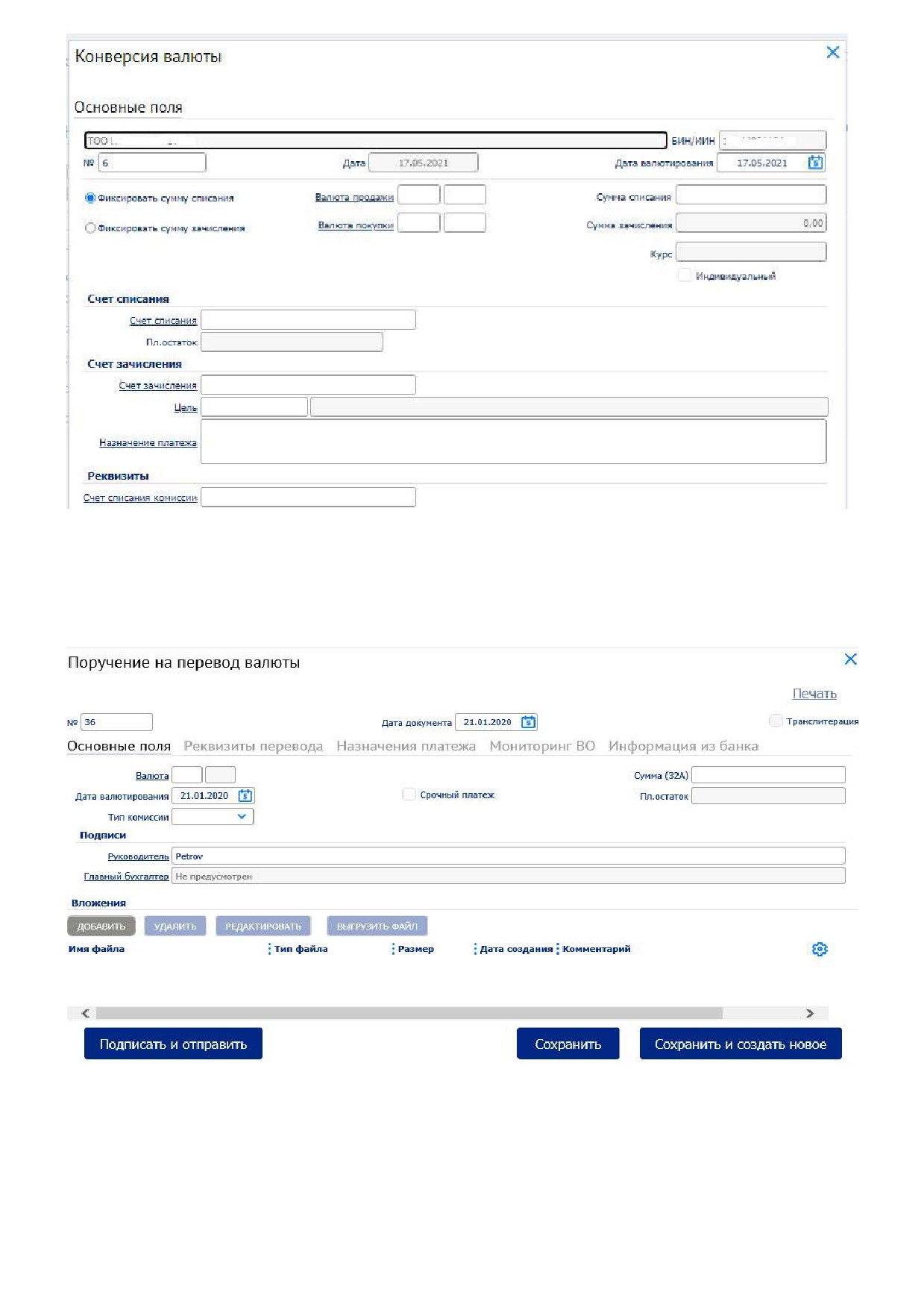
Порядок создания поручения на конверсию, оформления и акцепта/отправки аналогичен порядку
формирования поручения на покупку/продажу валюты, согласно пп. 7.1-7.2. Руководства
8.4. Формирование и отправка на обработку валютных переводов
Для создания Валютного перевода в Главном меню выберите Поручение на валютный перевод
Откроется окно Поручение на валютный перевод
Ряд полей окна уже будет заполнен системой. Поля с белым фоном заполняются или
редактируются вручную. Поля с серым фоном заполняются либо пользователем путем выбора
значений из списка, либо системой автоматически в процессе заполнения реквизитов документов.
Введите значение реквизитов:
40
a) В общей части окна «Поручение на перевод валюты» укажите основные реквизиты
документа:
В поле «Номер» при необходимости измените номер документа. По умолчанию система
нумерует документы по порядку создания в течение календарного года.
В поле
«Дата документа» По умолчанию поле заполняется текущей датой, при
необходимости измените дату документа с помощью календаря.
При необходимости заполните поле выбора «Транслитерация».
"Транслитерация " недоступна в переводах в валюте "EUR и USD", данная функция
необходима только для переводов в валюте "RUB", когда создается Валютный документ,
при выборе валюты перевода "RUB" - "Транслитерация" подтягивается автоматически.
Если поле заполнено, система контролирует, чтобы в поля электронного документа
вводились символы только кириллицей.
b) В открытой вкладке Основные поля окна Поручение на перевод валюты укажите
основную информацию о переводе:
Укажите валюту перевода:
В блоке Валюта введите вручную в первом слева поле или выберите из справочника
трехбуквенный код валюты перевода.
Автоматически будут заполнены поля:
• Правое поле блока Валюта - цифровым кодом валюты.
• Поле Дата валютирования - дата, в которую деньги должны быть получены бенефициаром,
указывается Клиентом. Поле содержит "Календарь", есть также ручной ввод цифр.
c) При необходимости измените значение в поле Дата валютирования, указав желаемую
дату валютирования (не ранее текущей даты).
d) В поле Тип комиссии укажите способ списания комиссии за перевод, выбрав из
справочника соответствующий тип комиссии:
• Если расходы оплачивает бенефициар, выберите BEN.
• Если расходы оплачивают обе стороны, выберите SHA.
• Если расходы оплачивает плательщик, выберите OUR.
e) Если необходимо выполнить срочный платеж:
Заполните поле выбора Срочный платеж.
Поле Дата валютирования будет автоматически заполнено текущей датой и станет
недоступным для редактирования.
f) В поле Сумма (32А) укажите сумму перевода.
g) В поле Руководитель доступны для выбора подписанты с должностью Генеральный
директор. По умолчанию поле заполнено первой записью с данной должностью в
справочнике.
В поле Главный бухгалтер доступны для выбора подписанты с должностью "Главный
бухгалтер". По умолчанию поле заполнено первой записью с данной должностью в справочнике.
Если записи с данной должностью отсутствуют, поле будет автоматически заполнено значением
"Не предусмотрен" и недоступно для редактирования.
h) При необходимости в блоке Вложения присоедините к документу файлы вложений
Перейдите по вкладке Реквизиты перевода окна Поручение на перевод валюты для
указания реквизитов отправителя, бенефициара и банков, участвующих в обработке
перевода.
41
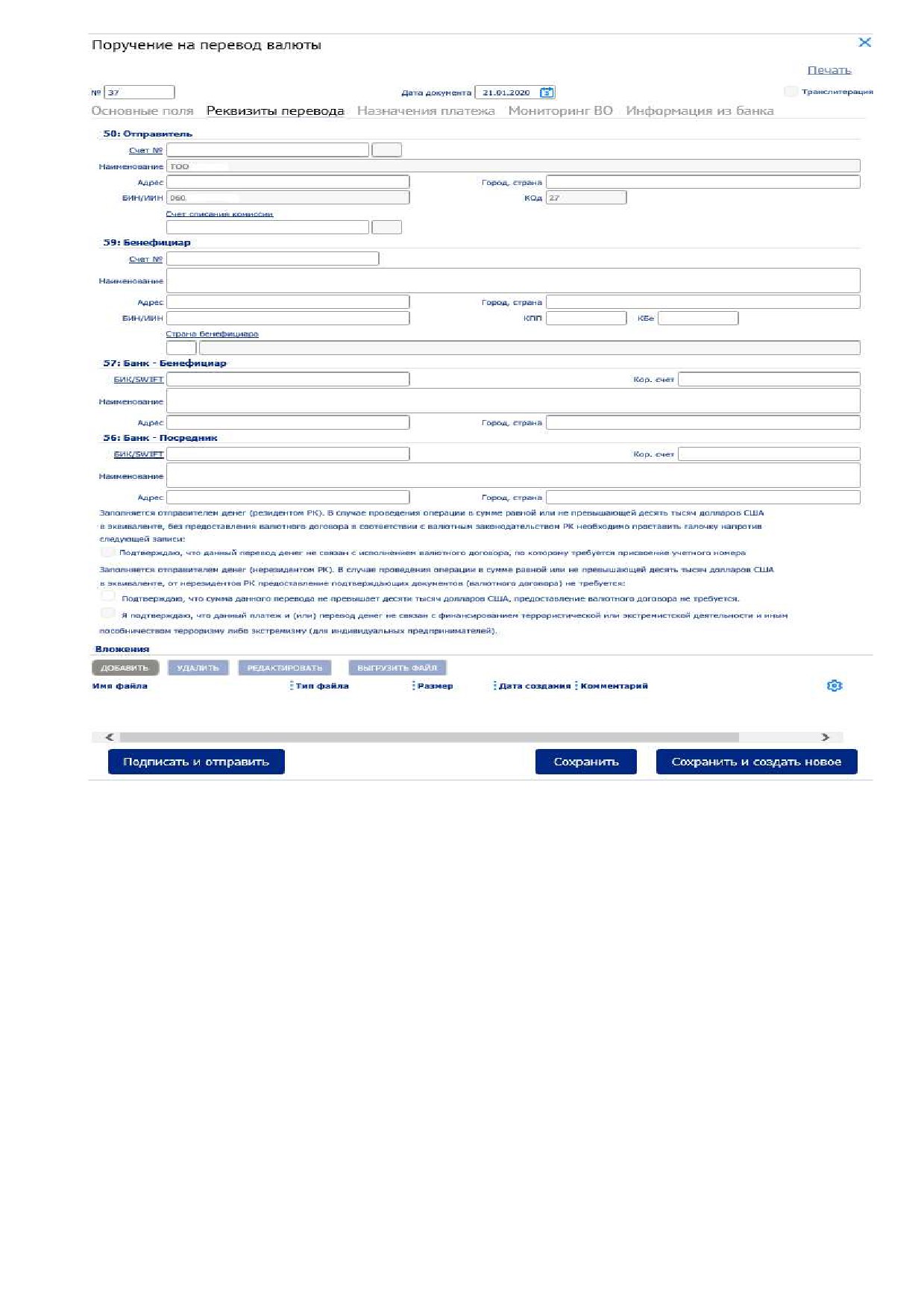
n) В блоке 50: Отправитель введите или отредактируйте значения реквизитов плательщика:
В поле Счет № (счет плательщика) выберите из справочника номер валютного счета
плательщика (доступны все счета, совпадающие с валютой перевода). Если у
плательщика валютный счет один - поле будет заполнено автоматически. При
выборе счета, отображается валюта счета.
При выборе счета из справочника Наименование, Адрес, Город, страна, БИН/
ИНН, КОд, а также поле Плановый остаток вкладки Основные поля заполняются
автоматически. При отсутствии значений укажите в соответствующих полях город,
страну и адрес плательщика:
Наименование - поле где указывается наименование Клиента, имеется возможность
вводить наименование вручную, есть ограничение по количеству вводимых
символов - 70 знаков. Поле заполняется автоматический и ручной ввод тоже
возможен;
Адрес - в поле по умолчанию отображаются данные с карточки клиента в ИБСО, но
с возможностью редактирования. Язык ввода: в RUB - кириллицей; в др. валюте -
латиницей;
42
Город, страна - в поле по умолчанию отображаются данные с карточки клиента в
ИБСО, но с возможностью редактирования. Язык ввода: в RUB - кириллицей; в др.
валюте - латиницей;
БИН/ ИНН - поле не редактируется, заполняется по умолчанию системой;
Код - поле не заполняется автоматически, данный код принадлежит отправителю
денег, который состоит из двух цифр: первая цифра означает резидентство (1-
резидент РК, 2 - нерезидент РК), вторая цифра означает сектор экономики.
o) В блоке 59: Бенефициар введите значения реквизитов получателя и соответствующих
банков одним из следующих способов:
• Если информация о получателе ранее была внесена в справочник иностранных бенефициаров:
1. Выберите необходимую запись о бенефициаре из справочника иностранных бенефициаров.
2. Поля Счет №, Наименование, Адрес, Город, страна, БИН / ИНН, Страна резидентства,
КПП, Кбе и аналогичные поля блока 57: Банк-Бенефициар (а при участии банка-посредника и
блока
58:Банк-посредник), а также поля блока Страна бенефициара будут заполнены
значениями из справочника.
• Если данные о бенефициаре ранее не вносилась в справочник иностранных бенефициаров (новый
бенефициар), укажите реквизиты бенефициара вручную:
1)
В поле Счет
№ введите номер счета бенефициара, поле содержит "справочник
иностранных бенефициаров" с выпадающим списком. При ручном вводе доступен ввод
цифр и букв на латинице (буквы должны бать заглавные), максимальное количество знаков
для платежей в RUB - 20, для иных валют - в формате свифт 34 знака;
2)
В поле Наименование укажите наименование организации бенефициара. Формат поля
ограничен, не более 70 знаков.
3)
В поле Город, страна введите название города и укажите страну, в которых
зарегистрирован бенефициар.
4)
В поле Адрес укажите адрес, по которому зарегистрирован бенефициар.
5)
В поле БИН / ИНН укажите БИН / ИНН бенефициара. Возможен ввод только цифр
(макс.ввод цифр 12).
6)
В поле КПП укажите КПП бенефициара (при наличии).
7)
В поле Кбе укажите код бенефициара, данный код принадлежит получателя денег, который
состоит из двух цифр: первая цифра означает резидентство (1- резидент РК, 2 - нерезидент
РК), вторая цифра означает сектор экономики.
8)
В полях блока Страна бенефициара выберите из справочника Стран или введите вручную
код и наименование страны резидентства бенефициара, поле содержит "справочник стран"
с выпадающим списком. При выборе страны, отображается 2-х симв.код страны. При
ручном вводе доступен ввод только латинских букв
2
(заглавные). При вводе
2-х
символьного кода страны, автоматическое отображение название страны.
p)
Если значения реквизитов бенефициара были заполнены из справочника справочника
иностранных бенефициаров, поля блоков 57а: Банк- Бенефициар и 56а: Банк-посредник
могут быть автоматически заполнены значениями из справочника. Укажите
/
отредактируйте при необходимости значения реквизитов банка, обслуживающего
бенефициара, и если необходим банк-посредник - реквизитов банка-посредника:
ПРИМЕЧАНИЕ: при заполнении переводов в валюте, в частности китайских юанях (CNY),
использование в качестве идентификатора CNAPS-кода (12 знаков после //CN) в поле 57
прекращается.
В связи с этим просим Вас с 1 января 2021 года в переводах в китайских юанях (CNY), при
заполнении полей 57 и 56 указывать SWIFT BIC банка.
В случае использования CNAPS-кода (12 знаков после //CN) в поле 57, перевод будет
оставлен без исполнения.
При отсутствии у банка бенефициара SWIFT-кода, обязательно указание банка-посредника,
являющегося участником CIPS в поле 56, а также наименования, и адреса банка бенефициара в
поле 57.
43
1. В блоке 57: Банк-Бенефициар укажите реквизиты банка-бенефициара:
a. В поле БИК / SWIFT выберите из справочника иностранных банков или введите
вручную значение SWIFT-кода банка бенефициара. В данное поле доступен ввод Латинских
заглавных букв и цифр. Код SWIFT обычно состоит из 8 (в РК) или 11 (в других странах) символов
— обычно из восьми букв и трех цифр.
b. Остальные поля блока могут быть заполнены автоматически.
c. В поле Кор. счет при необходимости укажите / измените корреспондентский счет банка
бенефициара, открытый в банке-посреднике. Для платежей в RUB
- поле не активно
(автоматическое заполнение со справочника после набора БИК), для платежей в валюте отличной
от RUB - ручной ввод.
Если заполнено поле "Кор.счет" в разделе 57 "Банк Бенефециара", то поля раздела 56 "Банк
- Посредник" обязательны для заполнения для платежей в валюте, кроме CNY, RUB.
В данное поле доступен ввод Латинских заглавных букв и цифр, формат поля - макс 34
знака.
d. В поле Наименование
- данное поле заполняется по умолчанию системой при
заполнении БИК/SWIFT.
e. В поле Адрес - данное поле заполняется по умолчанию системой при заполнении
БИК/SWIFT.
f. В поле Город, страна - данное поле заполняется по умолчанию системой при заполнении
БИК/SWIFT.
2. В блоке 58: Банк-посредник при необходимости укажите реквизиты банка-посредника:
Примечание
Реквизиты банка-посредника указываются, если в блоке 57: «Банк бенефициара» заполнено поле
Кор. счет.
a. В поле «БИК / SWIFT» выберите из справочника иностранных банков или введите
вручную значение SWIFT-кода банка-посредника.
b. Остальные поля блока могут быть заполнены автоматически.
c. В поле «Кор. Счет» при необходимости укажите / измените корреспондентский счет
банка-посредника.
d. В поле «Наименование» при необходимости укажите / измените полное наименование
банка-посредника.
e. В поле
«Адрес» при необходимости укажите
/ измените адрес, по которому
зарегистрирован банк-посредник.
f. В поле «Город, страна» при необходимости укажите/измените название города и при
помощи справочника стран укажите страну, в которых расположен банк-посредник.
3. Если сумма операции не превышает десяти тысяч долларов США, и перевод осуществляется без
предоставления валютного договора (или иного документа, на основании которого проводится
платеж), в текстовом блоке в нижней части вкладки обязательно отметьте флагом
соответствующую подтверждающую запись:
• Если организация, от имени которой создается документ, резидент РК - отметьте первую запись.
• Если организация, от имени которой создается документ, нерезидент РК - отметьте вторую
запись.
4. Заполните информацию о платеже:
Перейдите пo вкладке Назначение платежа окна Поручение на перевод валюты.
44
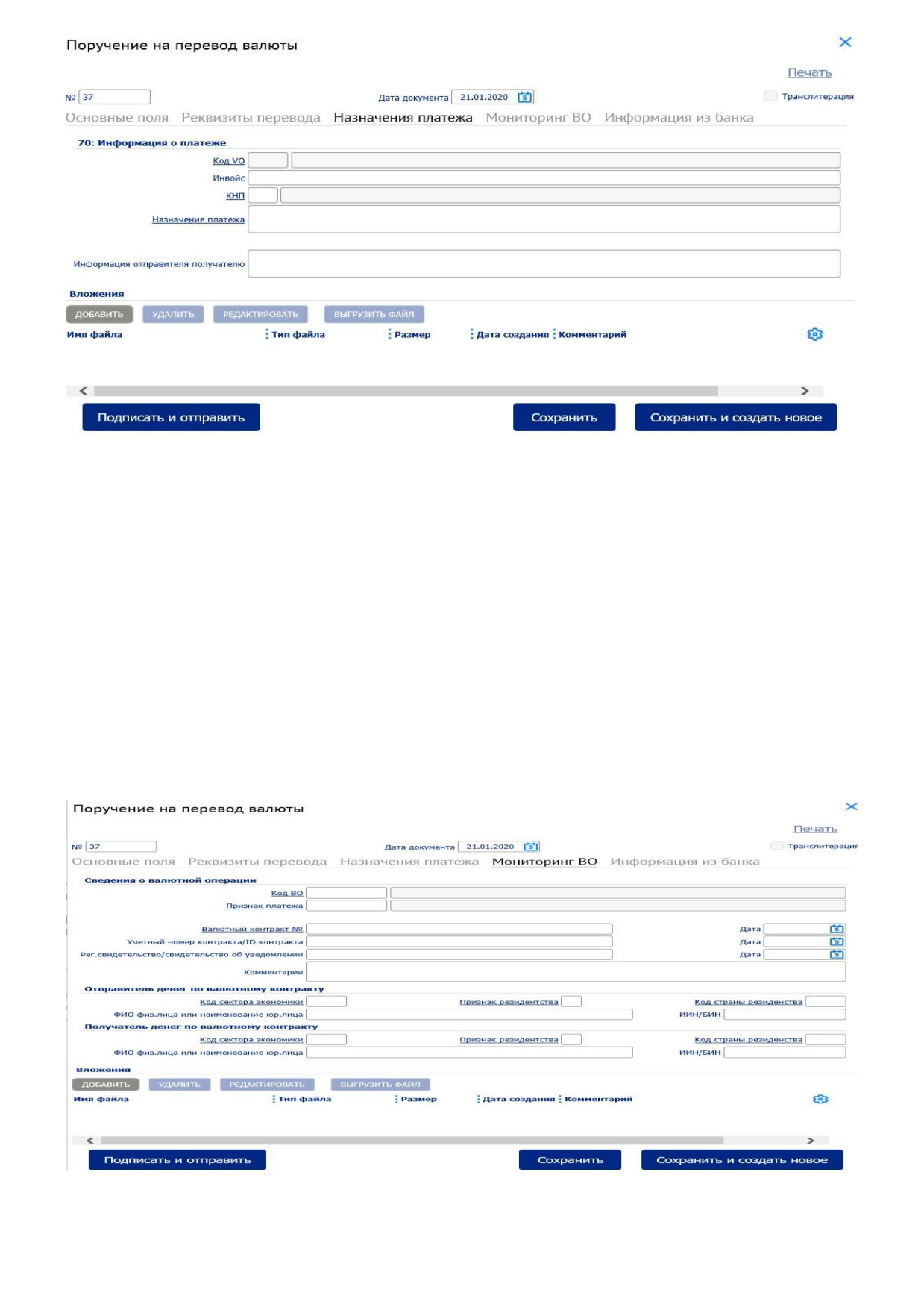
5. В блоке 70: Информация о платеже укажите детальные данные о платеже:
1) Если валюта перевода - "RUB", в поле Код VO введите вручную или выберите из справочника
кодов VO соответствующий код валютной операции. Поле является обязательным только для
платежей в RUB. Система содержит "справочник кодов VO" с выпадающим списком. При выборе
кода вид валютной операции, отображается в 5 цифрах. Поле не редактируется вручную.
2) В поле Инвойс при наличии инвойса, в данном поле указывается номер и дата инвойса.
3) В поле КНП выберите значение из справочника или введите вручную. В данное поле возможен
ввод только цифр. При выборе КНП, отображается в 3 цифрах.
4) В поле Назначение платежа при необходимости введите назначение платежа. Поле содержит
"справочник назначения платежа" с выпадающим списком, также текст можно дополнить
вручную, данное поле заполняется по умолчанию после выбора цифрового КНП.
5) В поле Информация отправителя получателю при необходимости введите сообщение для
получателя перевода. Поле является обязательным для платежей в иностранной валюте (кроме
RUB), информация должна быть заполнена на латинице,
информация касательно данного платежа.
45

Сведения о валютной операции во вкладке «Мониторинг ВО» отражается на основании
первичных документов на стороне клиента:
Сведения о валютной операции - в данном поле реализована проверка на заполнение
обязательных полей, если сумма платежа равна или превышает 50000 долл.сша в эквиваленте;
Код ВO (для мониторинга валютных операций в РК) - поле содержит "справочник кодов
валютных операций (законодательство РК)" с выпадающим списком. При выборе кода, вид
валютной операции отображается в 4 цифрах. Ручной ввод только в цифрах;
Признак платежа - поле содержит "справочник признаков платежа" с выпадающим
списком. При выборе кода, вид валютной операции отображается в 1 цифре. Ввод только цифры
0 или 1;
Валютный контракт № - поле не обязательное, заполняется по желанию клиента;
Учетный номер контракта/ID контракта - поле не обязательное, заполняется по желанию
клиента;
Рег.свидетельство/свидетельство об уведомлении - поле не обязательное, заполняется по
желанию клиента;
Дата (валютного контракта) - поле не обязательное, заполняется по желанию клиента
также содержит "Календарь", есть также ручной ввод цифр;
Дата (Учетного номера контракта)
- поле не обязательное, заполняется по желанию
клиента, также содержит "Календарь", есть также ручной ввод цифр;
Комментарии - поле не обязательное, заполняется по желанию клиента.
Отправитель денег по валютному контракту:
Код сектора экономики - поле не обязательное, заполняется по желанию;
Система содержит "справочник резиденства" с выпадающим списком. Ввод только цифр и
не более 2-х символов;
Признак резидентства - поле не обязательное, заполняется по желанию,
система содержит "справочник резиденства" с выпадающим списком. Ввод только цифр и
не более 2-х символов;
Код страны резиденства - поле не обязательное, заполняется по желанию;
система содержит "справочник стран" с выпадающим списком. При выборе страны,
отображается 2-х симв.код страны. При ручном вводе доступен ввод только латинских букв 2
(заглавные). При вводе 2-х симв.кода страны должно быть автоматическое отображение название
страны;
ФИО физ.лица или наименование юр.лица - поле не обязательное, заполняется по
желанию клиента;
ИИН/БИН - поле не обязательное, заполняется по желанию клиента.
Получатель денег по валютному контракту:
Код сектора экономики - поле не обязательное, заполняется по желанию клиента. Система
содержит "справочник резиденства" с выпадающим списком. Ввод только цифр и не более 2-х
символов;
Признак резидентства - поле не обязательное, заполняется по желанию клиента
система содержит "справочник резиденства" с выпадающим списком. Ввод только цифр и
не более 2-х символов;
ФИО физ.лица или наименование юр.лица - поле не обязательное, заполняется по
желанию клиента;
ИИН/БИН - поле не обязательное, заполняется по желанию клиента.
Порядок импорта «Поручения на перевод валюты» осуществляется аналогично порядку
импорта «Платежных документов» в соответствии с п. 6.5. «Импорт документов» Главы 7.
«Платежные документы».
46
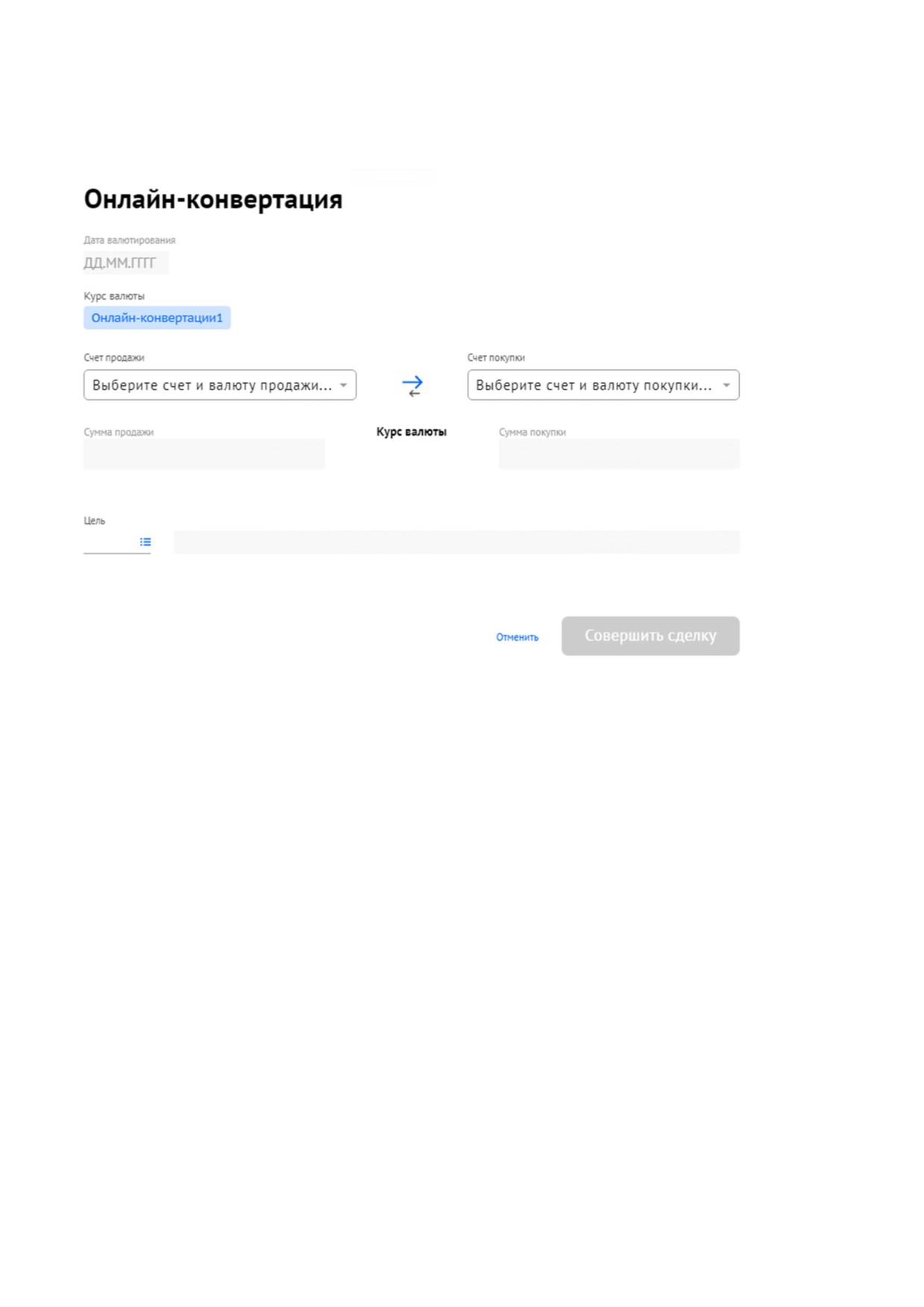
8.5. Формирование и отправка на обработку заявки на онлайн-конвертацию
Для формирования и отправки на обработку заявки на онлайн-конвертацию в «Главном меню»
выберите опцию «Валютные операции» - «Онлайн-конвертация» - «Заявка на онлайн-
конвертацию». Затем в форме списка заявок на онлайн-конвертацию нажмите кнопку «Создать».
Откроется окно «Онлайн-конвертация».
Заполните необходимые поля:
а) выберите Счет продажи и Счет покупки;
б-1) укажите Сумму продажи после этого вам сразу отразится Курс валюты и автоматически
будет вычислена и заполнена Сумма покупки, или;
б-2) укажите Сумму покупки после этого вам сразу отразится Курс валюты и автоматически
будет вычислена и заполнена Сумма продажи;
в) выберите цель конвертации;
Поле «Дата валютирования» не доступно для ручного изменения. Значение в этом поле будет
заполнятся автоматически после выбора необходимых счетов.
В зависимости от выбранной цели, суммы, а также организационно-правовой формы
собственности клиента (ИП, ТОО и т.п.) и направления конвертации (покупка или продажа ин.
валюты), может появится дополнительный блок для заполнения «Применимые валютные
контракты»:
47
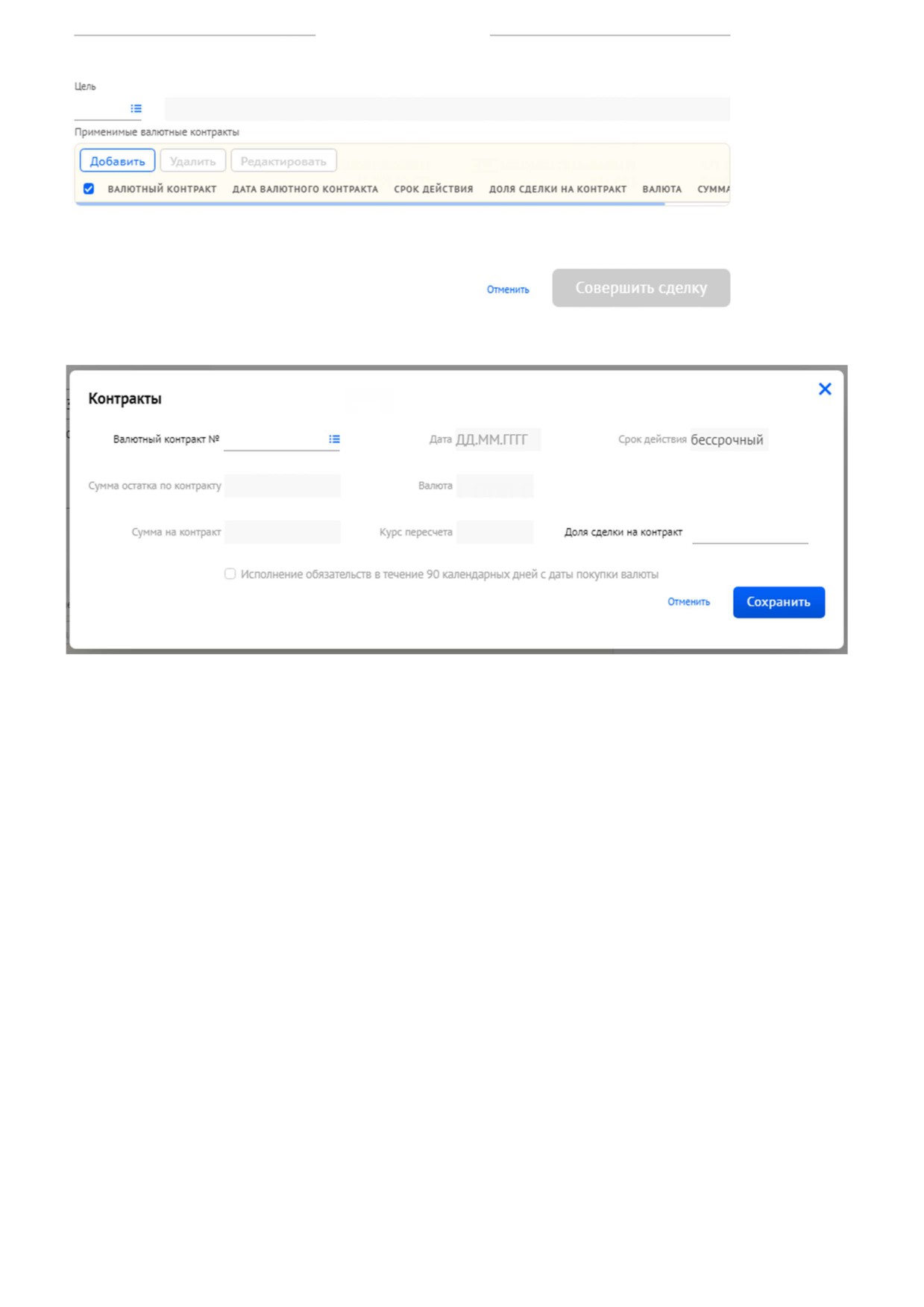
В таком случае, необходимо нажать кнопку «Добавить» и выбрать из списка те валютные
контракты для исполнения которых покупается ин. валюта:
Если ин. валюта покупается на несколько контрактов, то в поле «Доля сделки на контракт»
необходимо указать какая сумма покупается именно для данного валютного контракта.
После заполнения всех полей, необходимо нажать кнопку «Совершить сделку», ввести
одноразовый SMS-код или пароль от ЭЦП.
Внимание: Подписать сделку может пользователь с правом первой или единственной подписи.
При этом, дополнительная подпись от другого пользователя (например, с правом второй
подписи) не требуется.
Глава 9. Покрытые гарантии
В настоящий момент во вкладке «Покрытые гарантии» доступна опция просмотра действующих
гарантий.
48
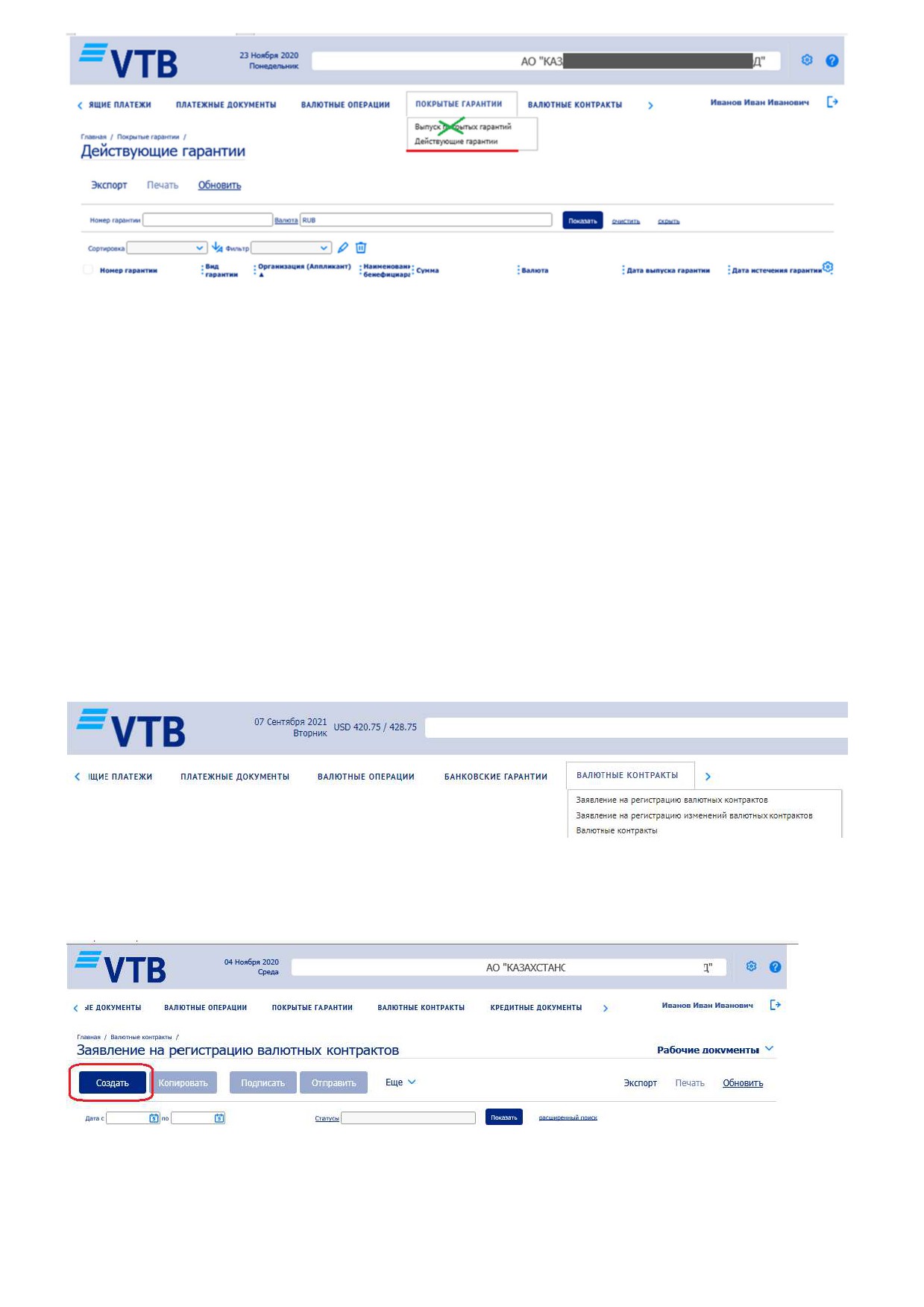
8.1. Для просмотра действующих гарантий:
В форме «Покрытые гарантии» нажмите на «Действующий гарантии». В
открывшейся форме в поле поиска, укажите: Номер гарантии или Валюту, далее нажмите
на «Показать». Отобразится весь перечень действующих гарантий, с указанием:
Номера гарантии
Вида гарантии
Организации (Апликант)
Наименования бенефициара
Суммы
Валюты
Даты выпуска гарантии
Даты истечения гарантии.
а также поле поиска возможно «очистить» и «Скрыть».
Глава 10. Валютные контракты
В настоящий момент во вкладке
«Валютные контракты» доступны опции: Заявление на
регистрацию и изменение валютных контрактов.
10.1. Заявление на регистрацию валютных контрактов
Для создания Заявления на регистрацию валютных контрактов:
1. В форме списка платежных документов нажмите кнопку
«Создать» на панели
инструментов:
2. Откроется окно Заявление на регистрацию валютных контрактов:
49
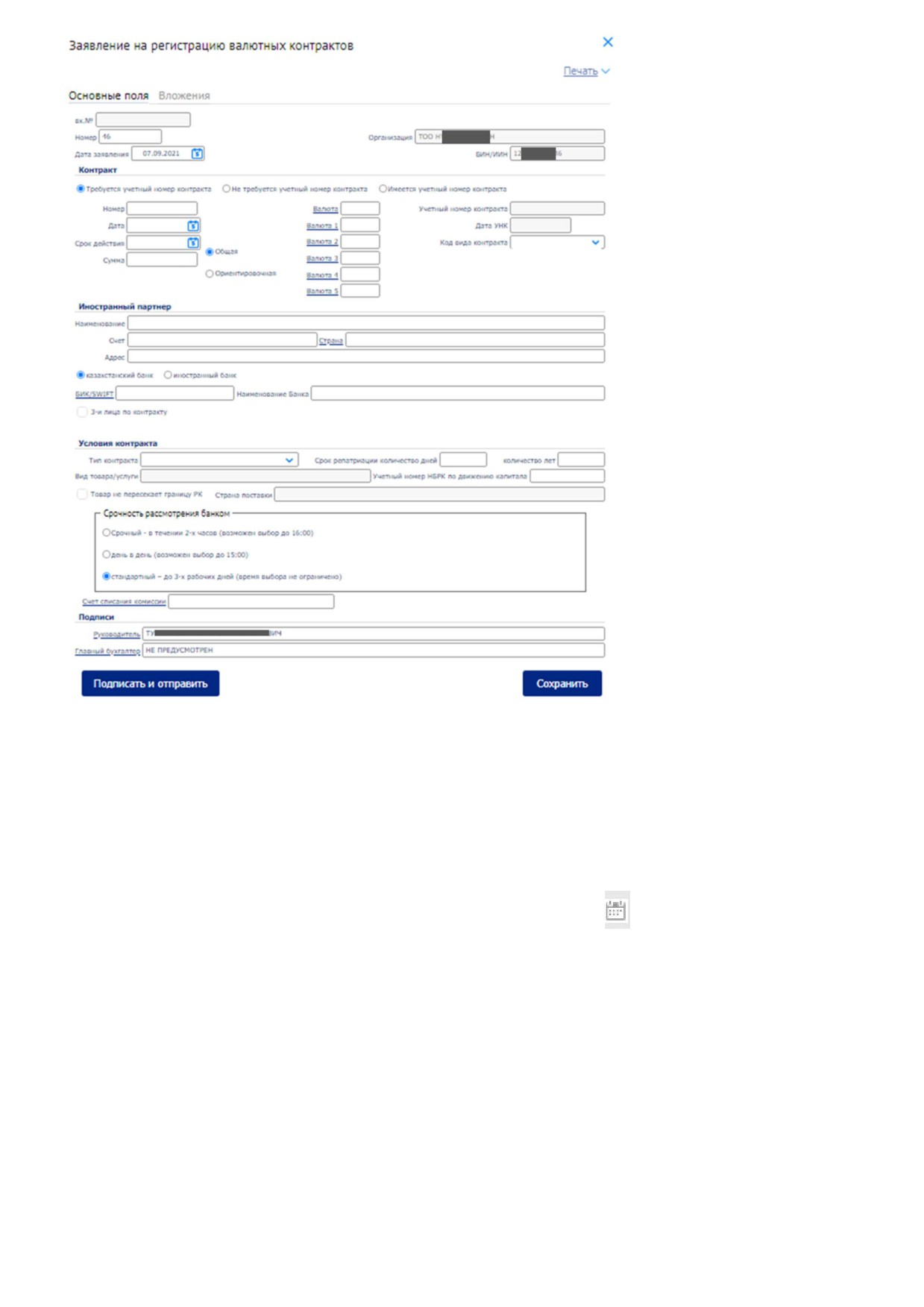
Ряд полей окна уже будет заполнен системой. Поля с белым фоном заполняются или
редактируются вручную. Поля с серым фоном заполняются либо пользователем путем выбора
значений из списка, либо системой автоматически (в частности, после заполнения связанных
полей).
Внимание!
• Для выбора значений из справочников необходимо вызвать требуемый справочник, нажав на
гиперссылку в названии соответствующего поля.
•Выбор значений из выпадающих списков осуществляется с помощью кнопки
• Ввод дат осуществляется либо вручную, либо с помощью кнопки
Заполнение/редактирование документа:
Введите или отредактируйте значения реквизитов заявления:
В поле № при необходимости измените номер документа. По умолчанию система нумерует
документы по порядку создания в течение календарного года.
В поле Дата при необходимости измените дату документа. По умолчанию поле заполняется
текущей датой.
2.1.Описание по Блокам:
В блоке «Основные поля» информация о номере документа и дате, их можно менять вручную, а
также содержится реквизиты отправителя.
50
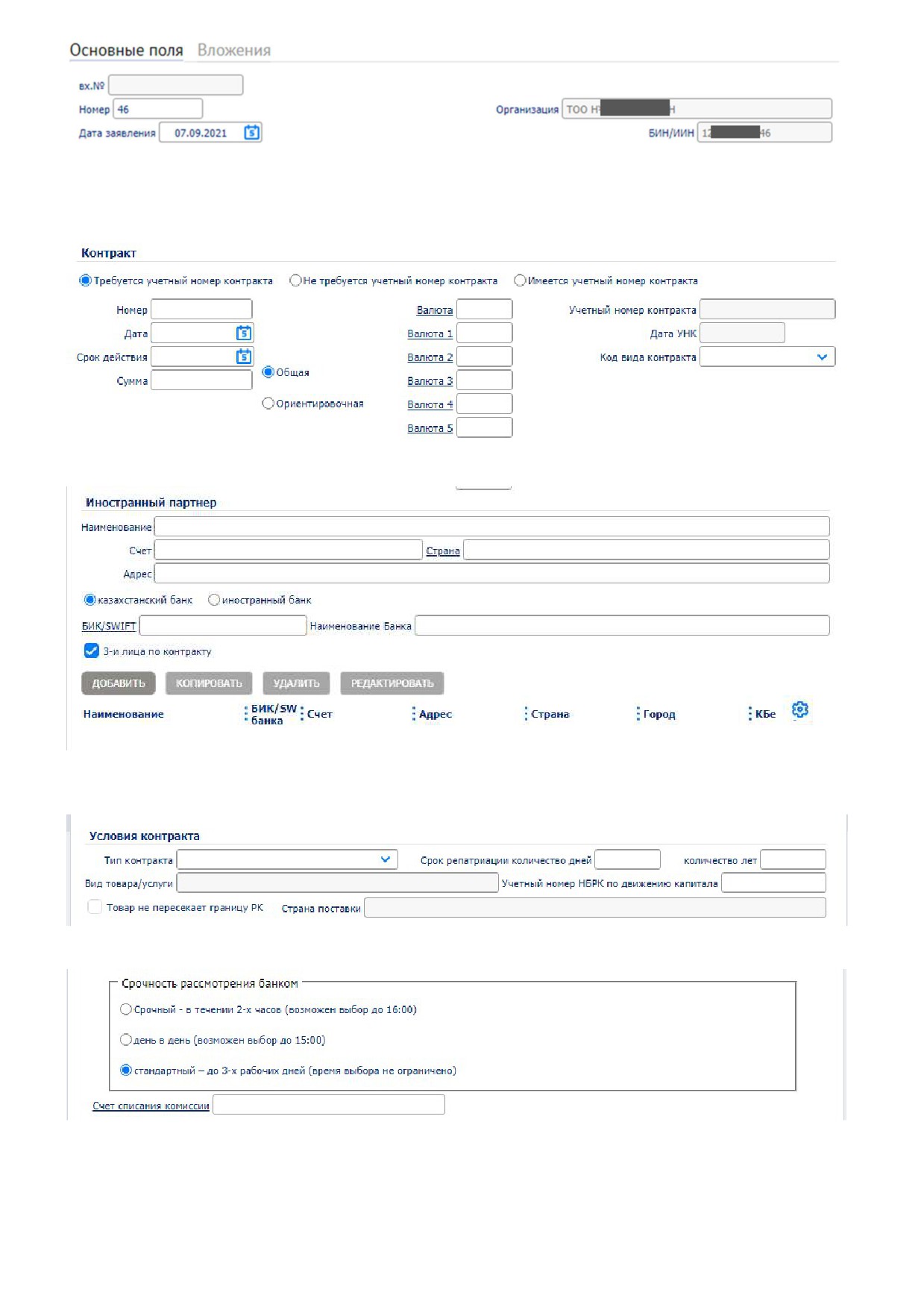
В блоке «Контракт» нужно указать информацию из договора. В случае если у Вас есть Учетный
номер, то после выбора данной опции необходимо будет указать УНК и дату регистрации УНК.
При этом в случае если сумма по Вашему Контракту не превышает 50 000USD то присвоение УНК
не требается
В блоке «Иностранный партнер» нужно заполнить реквизиты партнера по договору. При этом в
случае наличия в Контракте 3-х лиц, их необходимо указать заполнив таблицу по 3-м лицам
В блоке «Условия контракта» нужно указать данные регистрационных свидетельств, срок
репатриации, в случае не пересечения границ РК сделать об этом отметку
В блоке «Срочность рассмотрения банком» нужно установить срочность рассмотрения заявления
и выбрать счет списания комиссии из справочника.
ВАЖНО! В блоке «Вложения» необходимо загрузить файлы в рамках контракта, который будет
доступен менеджерам отдела валютного контроля.
51
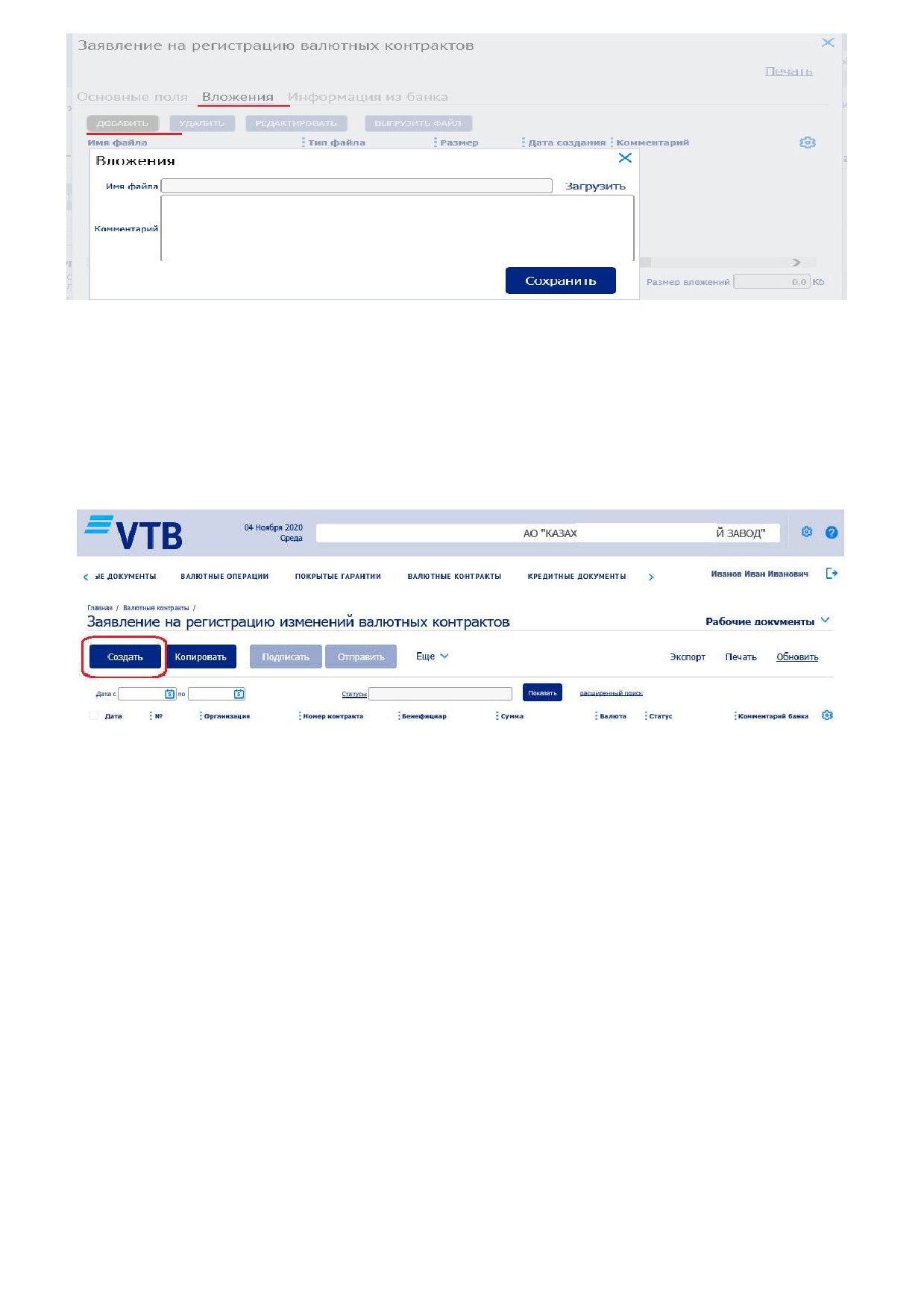
В данном разделе можно загрузить файл, удалить/редактировать ранее загруженный файл или
заменить файл другим.
После заполнения всех полей рекомендуется проверить форму на наличие ошибок и нажать на
«Подписать и отправить» документ в Банк. Нажатие кнопки «Отмена» закрывает форму без
сохранения данных.
В случае выявления ошибок, данные ошибки будут выведены на экран.
10.2. Заявление на регистрацию изменений валютных контрактов
1. Для создания Заявления на регистрацию изменений валютных контрактов:
2. Откроется окно Заявление на регистрацию изменений валютных контрактов:
52
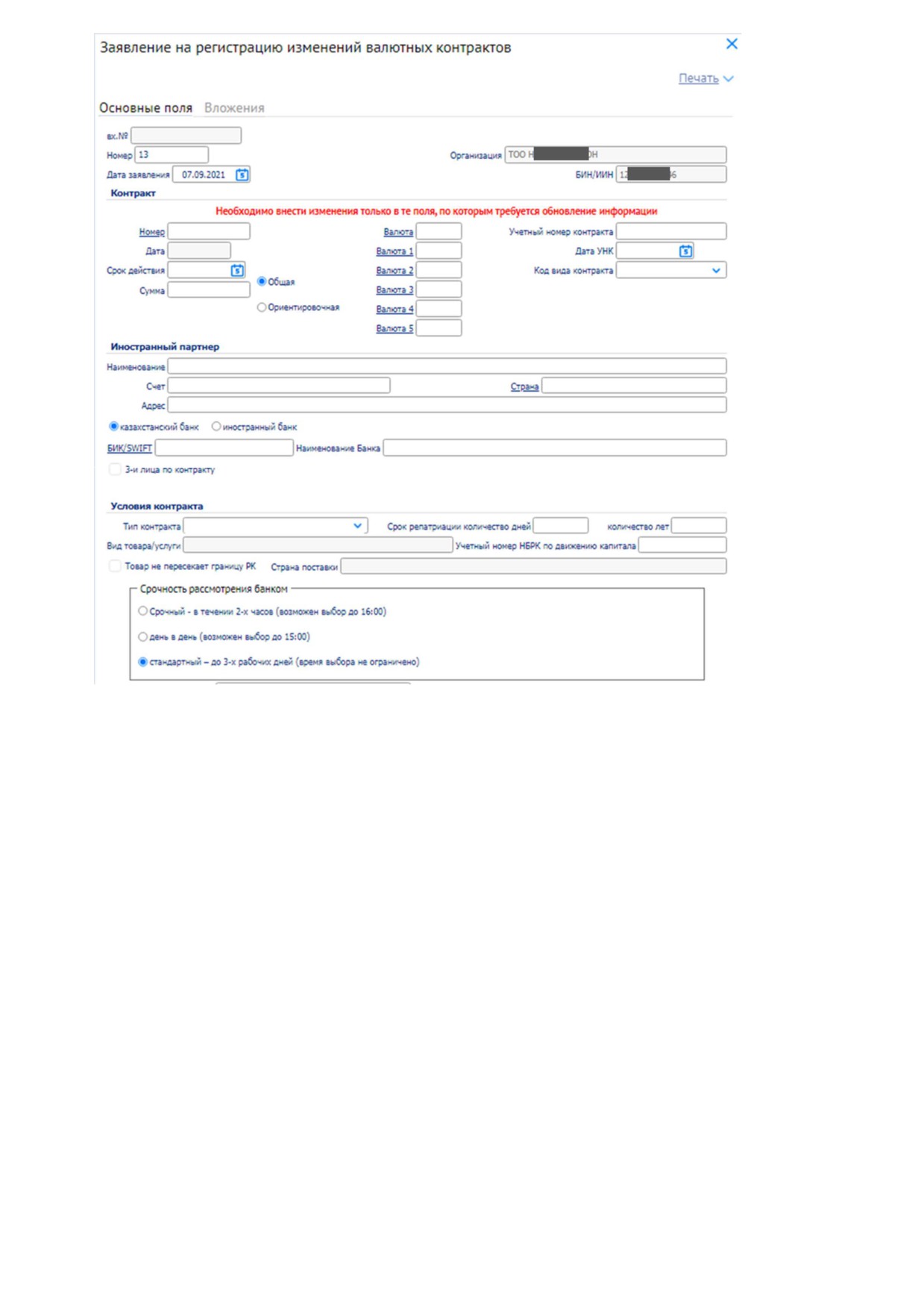
Ряд полей окна уже будет заполнен системой. Поля с белым фоном заполняются или
редактируются вручную. Поля с серым фоном заполняются либо пользователем путем выбора
значений из списка, либо системой автоматически (в частности, после заполнения связанных
полей).
Внимание!
Необходимо внести изменения только в те поля, по которым требуется обновление информации,
по тем полям по которым изменения не требуются их необходимо оставить в текущей редакции.
После заполнения всех полей рекомендуется проверить форму на наличие ошибок и нажать на
«Подписать и отправить» документ в Банк. Нажатие кнопки «Отмена» закрывает форму без
сохранения данных.
10.3. Валютные контракты
В данной форме реализована возможность просмотра всех Валютных контрактов Клиента. В
случае если Вас интересует определенный контракт, то через поле поиска, можно задать по
желанию следующие параметры поиска, по: Номеру контракта; Сумме контракта;
Бенефициару; Учетному номеру/ ID контракта; Валюте, далее необходимо нажать на
«Показать».
53
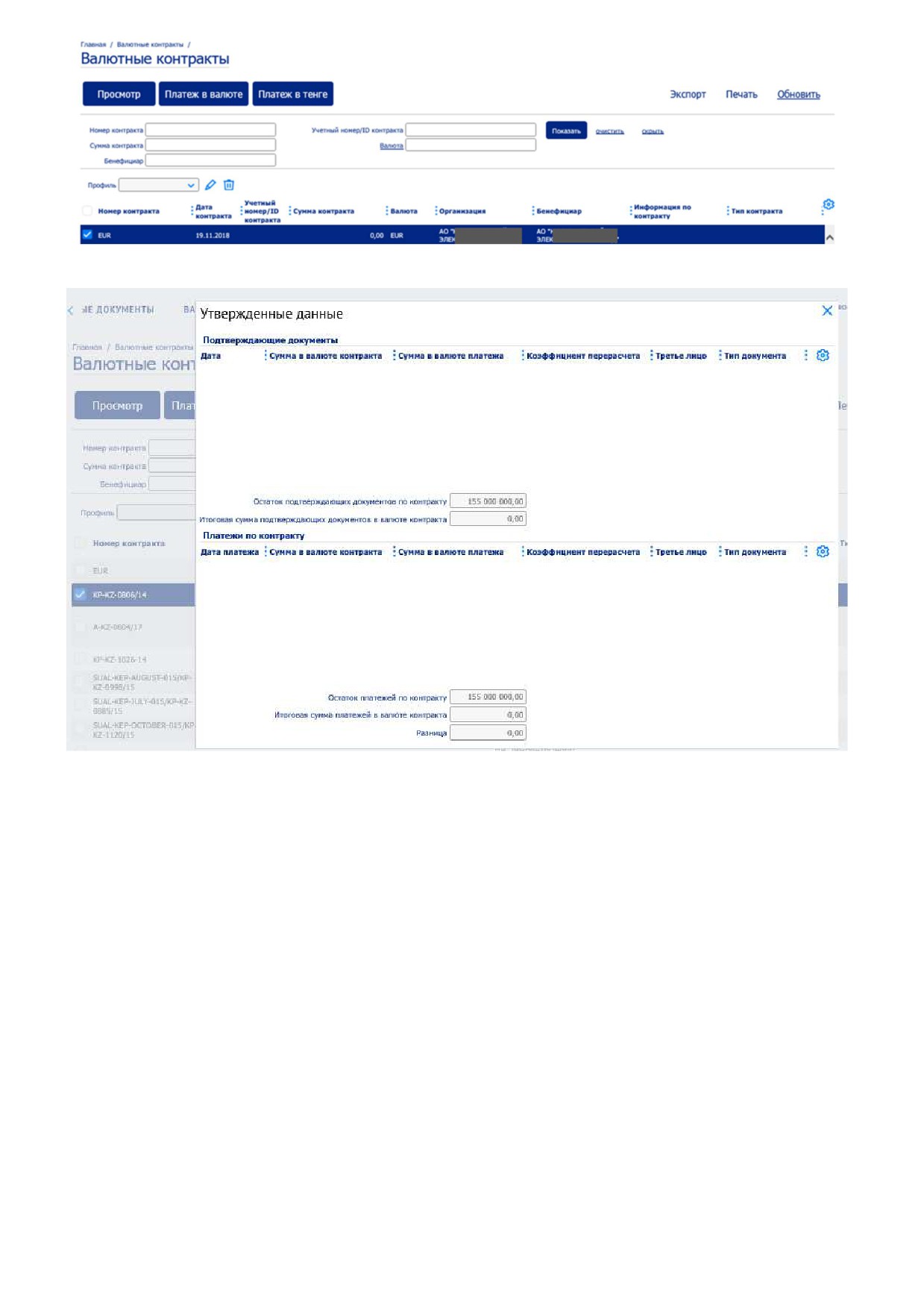
Далее по заданным параметрам отобразиться валютный контракт, который можно просмотреть
через нажатие на «Просмотр»:
Отобразится окно с Утвержденными данными:
Подтверждающие документы:
Дата
Сумма в валюте контракта
Сумма в валюте платежа
Коэффициент перерасчета
Третье лицо
Тип документа.
Отобразиться «Остаток подтверждающих документов по контракту» и «Итоговая сумма
подтверждающих документов в валюте контракта».
Платежи по контракту:
Дата
Сумма в валюте контракта
Сумма в валюте платежа
Коэффициент перерасчета
Третье лицо
Тип документа.
а также отобразиться «Остаток платежей по контракту»; «Итоговая сумма платежей в
валюте контракта» и «Разница».
54
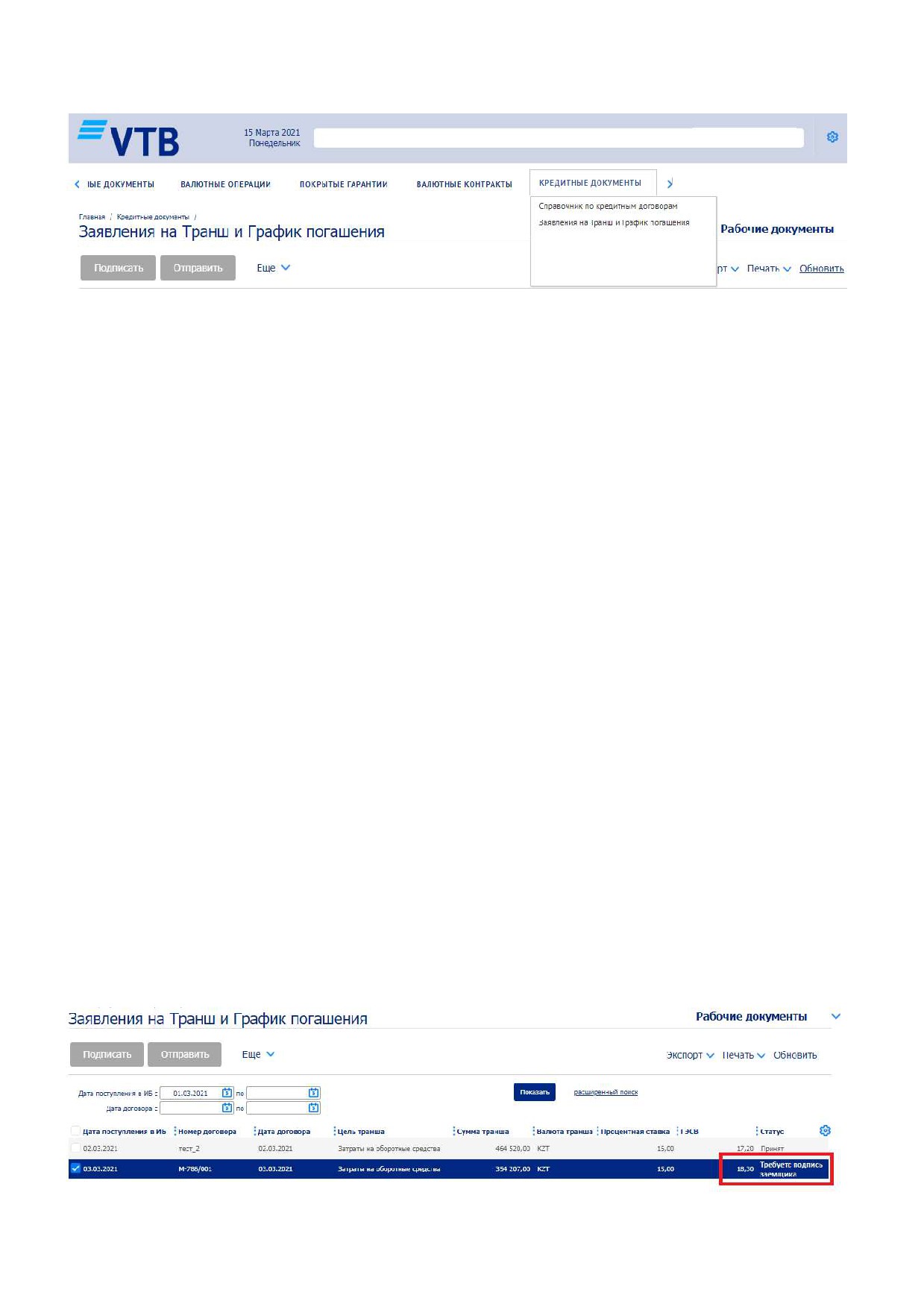
Глава 11. Кредитные документы
В настоящий момент во вкладке «Кредитные документы» доступна опция: Справочник по
кредитным договорам и Заявление на Транш и График погашения.
11.1. Справочник по кредитным договорам
Для просмотра Справочника по кредитным договорам необходимо выделить данную опцию,
далее отобразиться перечень с кредитными договорами.
В случае если Вас интересует определенный кредитный договор, то через поле поиска, можно
задать по желанию следующие параметры поиска, по: Номеру договора, далее необходимо нажать
на «Показать».
Отобразиться кредитный договор с указанием:
Номера договора
Организации
Типа
Даты открытия
Даты окончания
Суммы
Валюты
Ставки процента
Статуса
Периода доступности
Кредитная линии
Требуется указать соглашение
Савка ГЭСВ.
а также возможно произвести «Экспорт» справки в формате XLS, «Обновить», «Очистить» и
«Скрыть» параметры поиска.
11.2. Заявление на Транш и График погашения
Первоначальное заявление на Транш подается на бумажном носителе через отправку Письма в
Банк.
Для просмотра и подписания выдаваемого Транша, необходимо выделить данную опцию, далее
отобразиться перечень выданных Траншей, а также тех, которые находятся на рассмотрение у
Банка.
В случае если Клиентом было направлено Заявление на выдачу Транша и Банк одобрил выдачу
Транша, то документ будет находиться в статусе «Требуется подпись заемщика».
55
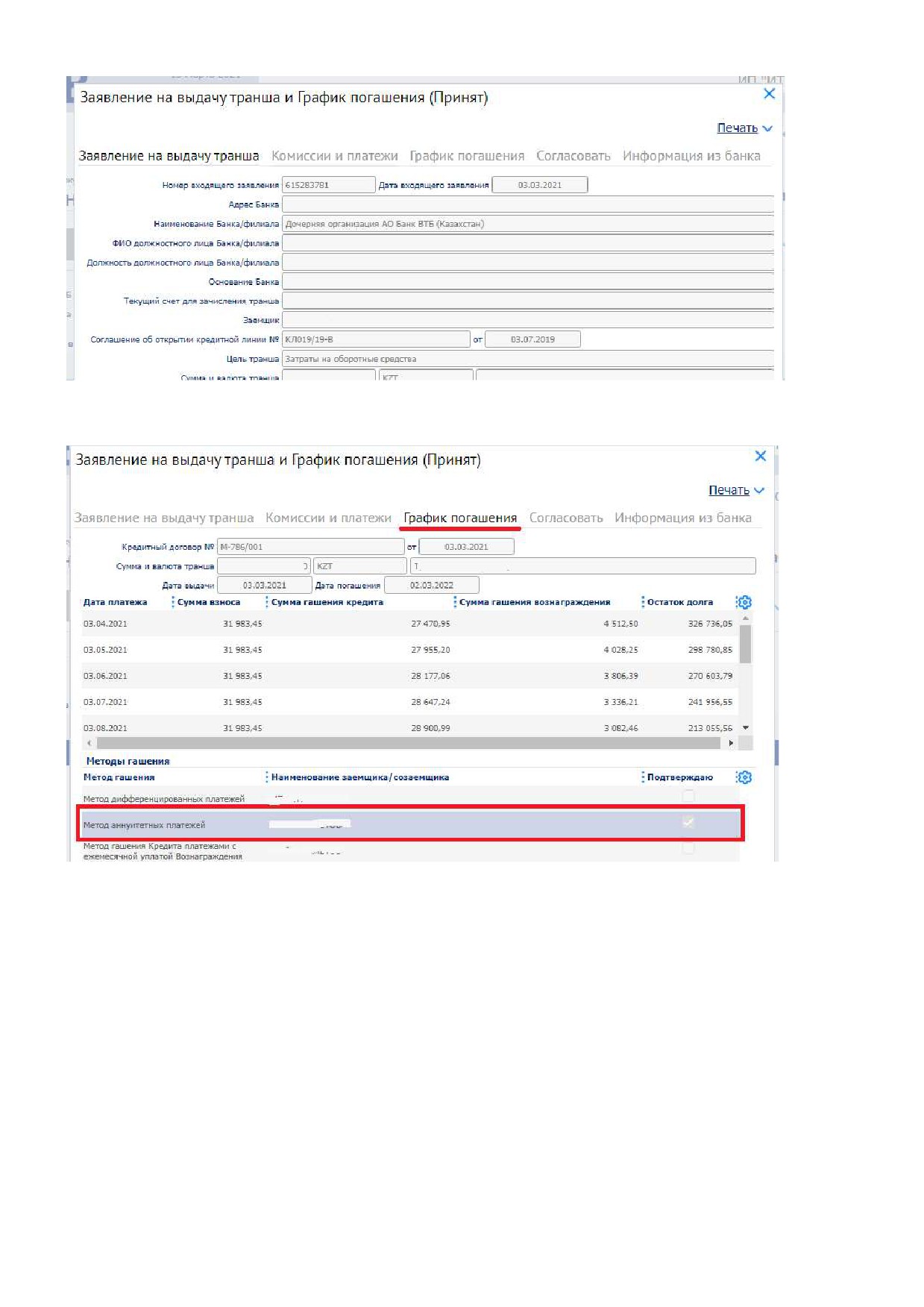
Для подписания документа, необходимо двойным нажатием открыть сам документ, ознакомиться
с корректным заполнением информации по Заявлению:
На вкладке График погашения, выбрать метод погашения согласно указанного Заявления, после
чего нажать на кнопку «Сохранить»:
Для подписания Заявления на Транш и График погашения, необходимо выбрать документ и
нажать на кнопку «Подписать и отправить»
56
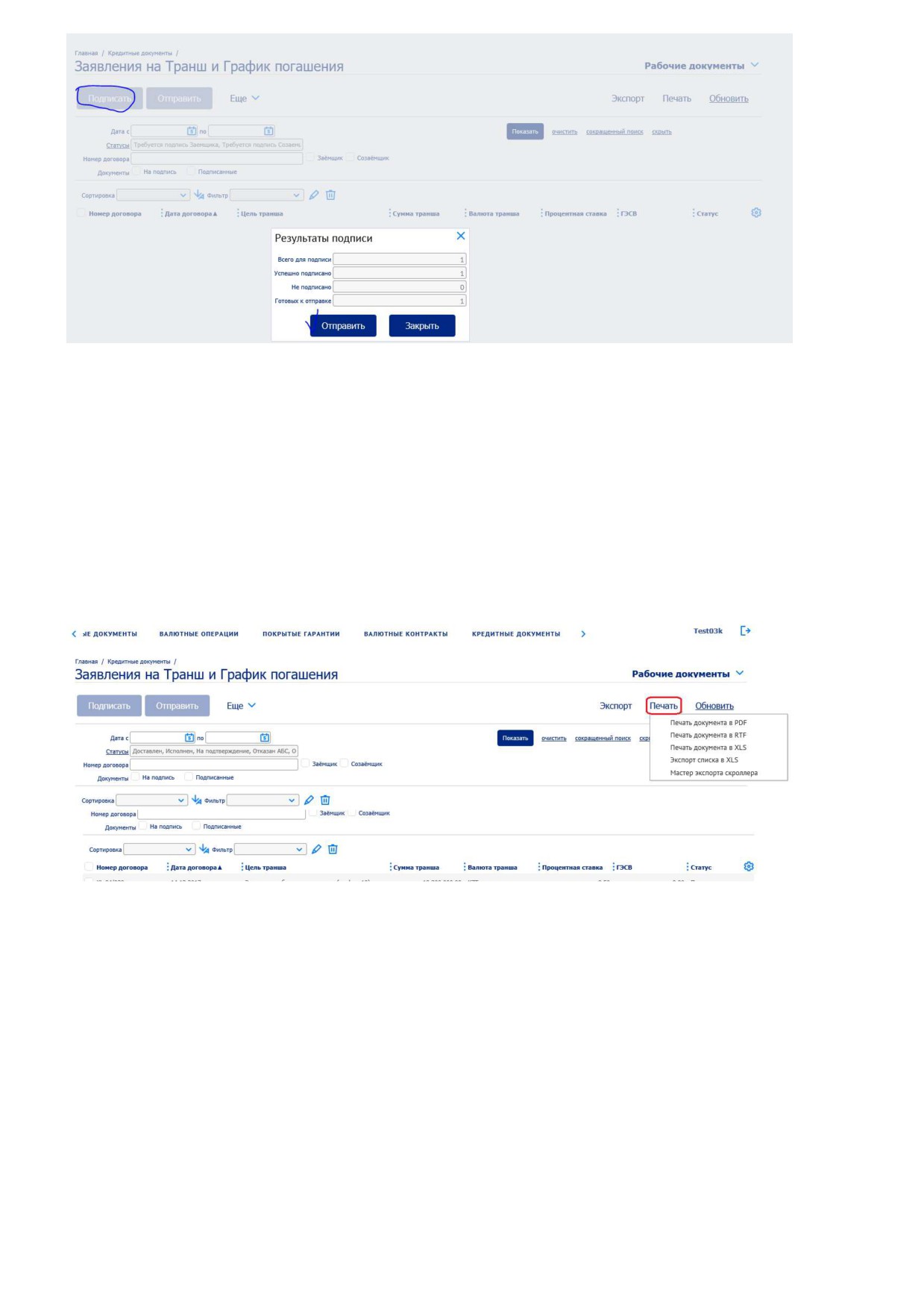
После этого Заявление уходит в Банк для оформления выдачи, по итогам осуществления выдачи
статус у документа будет «Исполнен».
Для распечатки документа, необходимо нажать кнопку
«Печать», после чего отобразится
выпадающий список с перечнем возможных действий:
Печать в PDF;
Печать в RTF;
Печать в XLS.
При выборе значения загружается документ, содержащий данные по всем выбранным документам
соответствующего формата стандартными средствами браузера.
Кнопка активна при выборе одного или нескольких документов из списка. По умолчанию кнопка
«Печать» неактивна.
Глава 12. Письма в банк
12.1. Письма в банк
Просмотр писем в банк за выбранный период (задать дату) с возможностью экспорта списка в
формат XLS
57
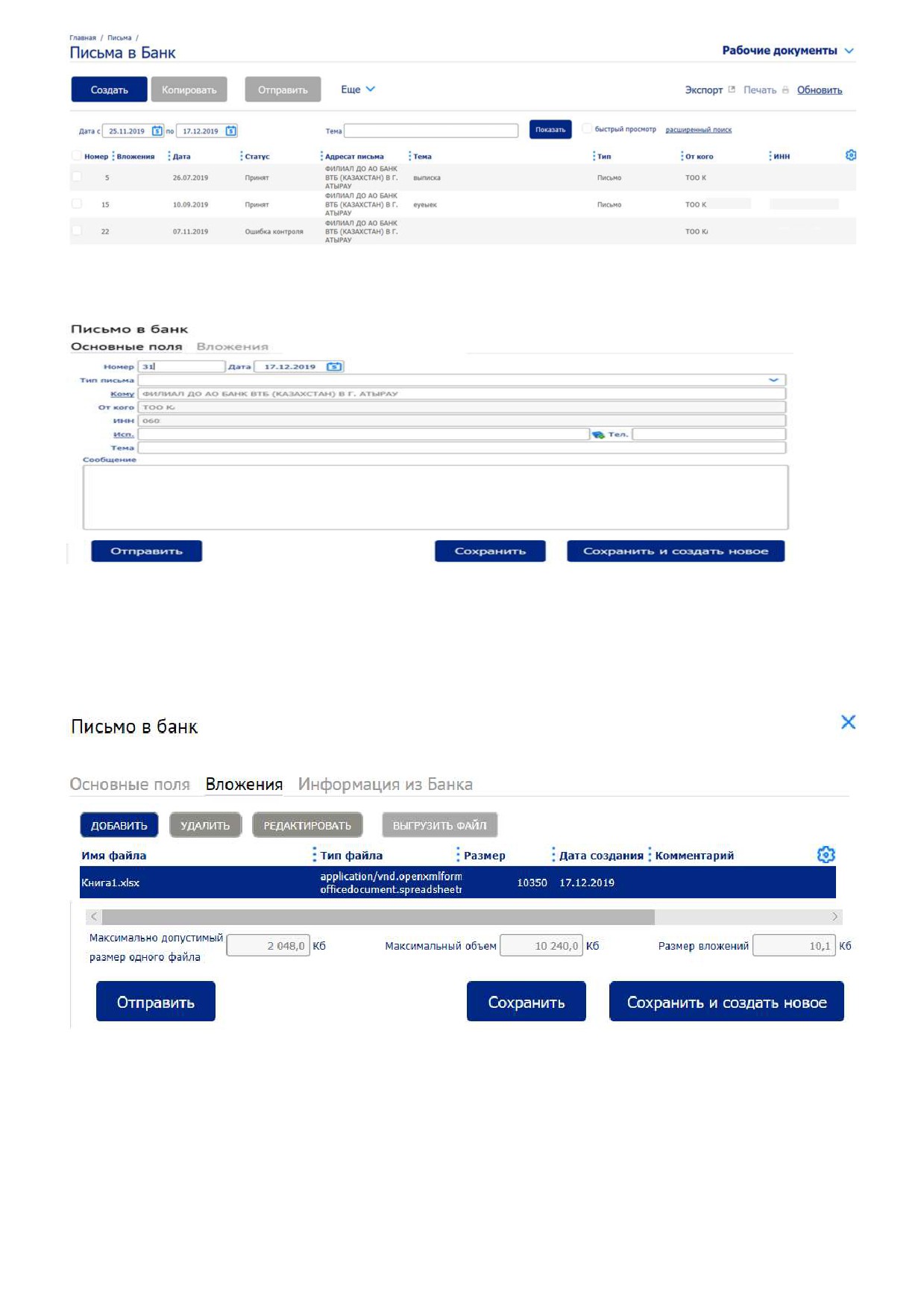
Сформировать письмо в банк через «Создать».
Ряд полей окна уже будет заполнен системой. Поля с белым фоном заполняются или
редактируются вручную. Поля с серым фоном заполняются либо пользователем путем выбора
значений из списка, либо системой при заполнении связанных полей.
Вложение файлов к письму через вкладку «Вложение» в пределах допустимого размера на один
файл. Отправка в банк письма через опцию «Отправить».
12.2. Письма из банка
Письма из банка просматриваются аналогичным образом, как и письма в банк, с возможностью
экспорта списка в формат XLS.
58
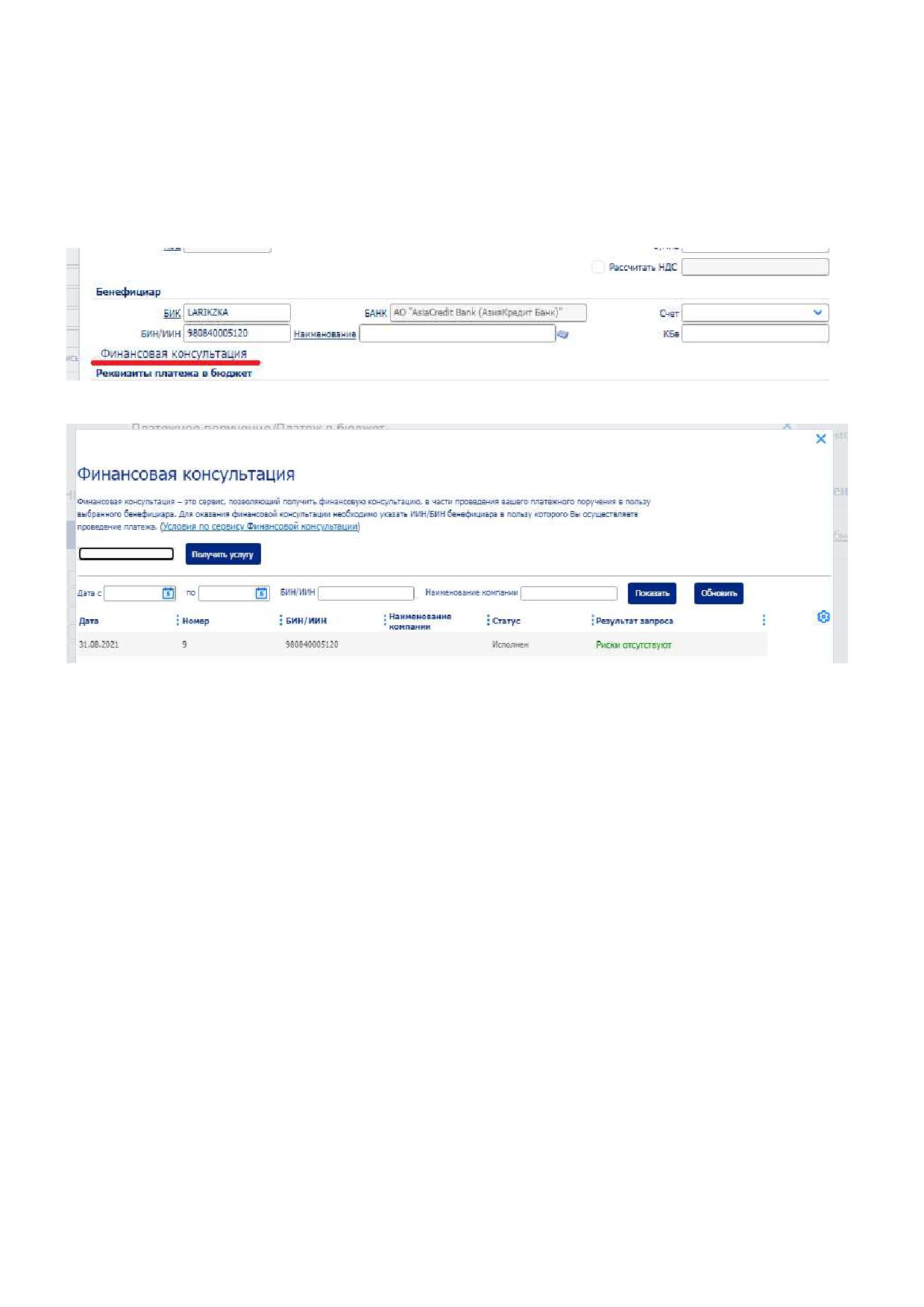
Глава 13. Финансовая консультация
Финансовая консультация - это сервис, позволяющий получить финансовую консультацию, в
части проведения вашего платежного поручения в пользу выбранного бенефициара. Для оказания
финансовой консультации необходимо указать ИИН/БИН бенефициара в пользу которого Вы
осуществляете проведение платежа.
Для того, что бы воспользоваться данным сервисом Вам необходимо создать новый платеж в
тенге: Платеж контрагенту/платеж в бюджет» в открывшейся форме после указания ИИН/БИН
Клиента нажать на опцию «Финансовая консультация»
После нажатия Вам будет открыта новая форма для отправки получения запроса и предоставления
ответа по итогам обработки запроса
59