Ветеринарный автоматический гематологический анализатор DН36 Vet. Руководство пользователя
Ветеринарный автоматический
гематологический анализатор
DН36 Vet
Руководство пользователя
Ошибка! Неизвестное имя свойства документа.
Оглавление
1 Введение
1
1.1 Использованные символы
1
1.2 Меры предосторожности
3
2 Установка анализатора
5
2.1 Введение
5
2.2 Требования к персоналу
5
2.3 Требования к установке
5
2.4 Проверка на отсутствие повреждений
7
2.5 Распаковка
7
2.6 Подключение анализатора
8
2.6.1 Электрические подключения
8
2.6.2 Подсоединение реагентов
8
2.6.3 Установка датчика уровня дилюента и замена дилюента
9
2.6.4 Установка датчика уровня жидких отходов
10
2.7. Заправка бумаги в термопринтер
11
3 Краткое описание
13
3.1 Введение
13
3.2 Назначение анализатора
13
3.3 Измеряемые параметры
13
3.4 Состав анализатора
14
3.4.1 Основной блок
15
3.4.2 Сенсорный экран
16
3.4.3 Кнопка забора жидкости
16
3.4.4 Индикатор состояния анализатора
17
3.4.5 Термопринтер
18
3.4.6 Кнопка подачи бумаги
18
3.4.7 Кнопка открывания отсека для бумаги
18
3.4.8 Тумблер питания
18
3.4.9 Разъемы USB
18
3.4.10 Сетевой интерфейс
18
3.4.11 Внешнее оборудование (опция)
18
3.5 Пользовательский интерфейс
19
3.6 Реагенты, контроли и калибраторы
20
3.6.1 Реагенты
21
3.6.2 Контроли и калибраторы
21
4 Принципы работы
22
4.1 Введение
22
4.2 Забор проб
22
4.3 Разведение
22
4.3.1 Процесс исследования проб цельной крови
22
4.3.2 Процесс исследования при работе в режиме предразведения
23
4. 4 Измерение WBC/RBC/PLT
24
Ошибка! Неизвестное имя свойства документа.
2
4.4.1 Кондуктометрический метод
24
4.4.2 Расчет параметров WBC
25
4.4.4 Измерение тромбоцитов
27
4. 5 Измерение гемоглобина (HGB)
27
4.5.1 Фотометрический метод
28
4.5.2 Расчет концентрации гемоглобина (HGB)
28
4. 6 Промывка
28
5 Настройки
29
5.1 Общее введение
29
5.2 Введение в интерфейсы
29
5.3 Системные настройки
30
5.3.1 Дата и время
30
5.3.2 Ввод настроек
32
5.3.3 Информация о лаборатории
32
5.3.4 Автоматическое обслуживание
34
5.4 Настройки параметров
35
5.4.1 Единицы измерения параметров
35
5.4.2 Диапазон референсных норм
37
5.4.3 Дополнительные параметры
41
5.5 Настройки измерений
44
5.5.1 Настройки коэффициента усиления
44
5.5.2 Флаги
45
5.6. Подключение к сети
47
5.6.1 Настройка подключения к ЛИС
47
5.7. Пользовательские настройки
49
5.7.1 Переход к интерфейсу
49
5.7.2 Создание нового пользователя
49
5.7.3 Редактирование настроек пользователя
50
5.7.4 Удаление пользователя
51
5.7.5 Настройка пользователя по умолчанию
51
5.7.6 Смена пароля
52
5.7.7 Восстановление пароля
52
5.8 Настройки вывода на печать
53
5.9 Дополнительные настройки
57
5.10Настройки термопринтера
60
6 Повседневная работа
62
6.1 Введение
62
6.2 Подготовка к работе
63
6.3 Запуск анализатора
64
6.4 Ежедневный контроль качества
65
Ошибка! Неизвестное имя свойства документа.
3
6.5 Пробоподготовка
65
6.5.1 Работа с пробами цельной крови
66
6.5.2 Работа с предразведенными пробами
66
6.6 Анализ проб
68
6.7 Выключение анализатора
69
7 Анализ проб
71
7.1 Введение
71
7.2 Введение в пользовательский интерфейс
71
7.3 Ввод информации о пробах
72
7.4 Анализ проб
76
7.5 Интерпретация результатов анализа
78
7.5.1 Автоматическое сохранение результатов анализа
78
7.5.2 Флаги у параметров
78
7.5.3 Флаги, указывающие на аномальность популяций клеток крови или их морфологии
78
7.6 Функции кнопок
79
7.6.1 Предыдущая/следующая (проба)
79
7.6.2 Следующая проба
79
7.6.3 Подтверждение и отмена подтверждения
79
7.6.4 Печать
80
7.6.5 Информация о пробе
80
7.6.6 Дополнительные параметры
83
7.6.7 Редактирование результатов
84
7.6.8 Удаление результатов
85
8 Просмотр результатов
86
8.1 Введение
86
8.2 Меню просмотра
86
8.3 Список проб
87
8.4 Функции кнопок
87
8.4.1 Подтверждение
87
8.4.2 Отмена подтверждения
88
8.4.3 Печать
89
8.4.4 Удаление результатов
89
8.4.5 Экспорт результатов
90
8.4.6 Редактирование результатов
93
8.4.7 Информация о пробе
93
8.4.8 Поиск информации
97
8.4.9 Диаграммы
98
8.4.10 Дополнительные параметры
99
8.4.11 Диаграммы тестов
100
9 Контроль качества
104
9.1 Введение
104
9.2 Контроль качества по методу Леви-Дженнингса
104
9.2.1 Принцип контроля качества
104
9.2.2 Настройки контроля качества
105
Ошибка! Неизвестное имя свойства документа.
4
9.2.3 Анализ результатов контроля качества
109
9.2.4 Просмотр результатов контроля качества
115
10 Калибровка
127
10.1 Введение
127
10.2 Когда выполняется калибровка
127
10.3 Процесс калибровки
128
10.3.1 Подготовка
128
10.3.2 Ручная калибровка
129
10.3.3 Автоматическая калибровка с использованием калибровочных стандартов
131
10.4 Проверка калибровочных коэффициентов
133
11 Настройки реагентов
134
11.1 Переход к интерфейсу
134
11.2 Настройка информации о реагенте
135
11.2.1 Открытая система
135
11.2.2 Закрытая система
138
11.3 Замена реагентов
139
12 Сервис
140
12.1 Введение
140
12.2 Обслуживание
140
12.2.1 Замена реагентов
140
12.2.2 Промывка
142
12.2.3 Обслуживание
143
12.2.4 Комплексное обслуживание анализатора
146
12.2.5 Автоматическая промывка
151
12.2.6 Сообщение о замачивании в очистителе
151
12.2.7 Автоматический переход в спящий режим
151
12.3 Самопроверка
152
12.3.1 Шприц и механизм пробозаборника
152
12.3.2 Давление и вакуум
153
12.3.3 Клапаны и насосы
154
12.3.4 Прочие самопроверки
154
12.4 Состояние системы
155
12.4.1 Температура
155
12.4.2 Напряжение и ток
156
12.4.3 Информации о дисках
157
12.5 Архивные данные
158
12.5.1 Все записи
158
12.5.2 Записи об изменении параметров
158
12.5.3 Сообщения об ошибках
159
12.5.4 Прочие записи
160
12.6 Очистка данных
161
12.7 Информация о версии
162
12.8 Проверка экрана
164
Ошибка! Неизвестное имя свойства документа.
5
12.9 Калибровка сенсорного экрана
164
12.10 Загрузка сервисных файлов
165
13 Устранение неисправностей
166
13.1 Введение
166
13.2 Работа с сообщениями об ошибках
166
13.3 Сообщения об ошибках
167
Приложение А. Спецификации
172
A.1 Реагенты
172
A.2 Исследуемые параметры
172
A.3 Рабочие характеристики
173
A.3.1 Диапазон вывода результатов
173
A.3.2 Нормальные значения фона
173
A.3.3 Диапазон линейности
173
A.3.4 Повторяемость
174
A.3.5 Эффект переноса
174
A.4 Устройства входа-выхода
174
A.5 Требования по электромагнитной совместимости
175
A.6 Требования к окружающим условиям
176
A.7 Габариты и вес
176
А.8 Взаимное влияние проб
176
Приложение В Упаковочный лист
178
Ошибка! Неизвестное имя свойства документа.
6

1 Введение
Предисловие
Благодарим за приобретение Автоматического гематологического анализатора для
ветеринарии производства компании Dymind. Перед началом работы внимательно
ознакомьтесь с настоящим Руководством пользователя. Сохраняйте Руководство для
обращения в будущем.
Название изделия: Автоматический гематологический анализатор для ветеринарии.
Модель: DH36 Vet
Основные части изделия: модуль забора проб, модуль разведения, модуль очистки, модуль
анализа и измерения и микропроцессор.
Назначение: подсчет клеток крови, дифференциация лейкоцитов на 3 подгруппы и измерение
концентрации гемоглобина в клинических исследованиях.
Сервисная служба производителя
Shenzhen Dymind Biotechnology Co., Ltd.
2/F, Nanfeng Building B, Nanshan Yungu Innovation Industrial Park, No.1183, Liuxian Blvd, Taoyuan
Street, Nanshan District, Shenzhen 518055, P.R.China
Представительство в ЕС: Landlink GmbH Dorfstrasse 2/4, Emmendingen
Тел.: (86-755)26989825
Телефон сервисной службы: 400-998-7276
Факс: (86-755)26746162
Email: dymind@dymind.com.cn
1.1 Использованные символы
В настоящем Руководстве, на анализаторе и на упаковке для указания на опасность и
информации могут быть нанесены следующие метки и символы.
ЗАМЕЧАНИЕ
Если метки повреждены или отсутствуют, обратитесь к производителю для их замены.
Символ
Значение
Осторожно
Опасность биологического заражения
Соблюдайте осторожность, чтобы не получить царапины
Инструкция по транспортировке
Ошибка! Неизвестное имя свойства документа.
1

Символ
Значение
Сетевой интерфейс
Защитное заземление
Переменный ток (AC)
Только для in vitro диагностики
№ лота (партии)
Срок годности
Серийный номер
Соответствие требованиям ЕС
Авторизованный представитель в ЕС
Дата производства
Производитель
Температура хранения
Влажность при хранении
Атмосферное давление при хранении
Обратитесь к Руководству пользователя
Беречь от солнечного света
Беречь от попадания влаги
Ошибка! Неизвестное имя свойства документа.
2
Символ
Значение
Не кантовать
Не штабелировать
Держать этой стороной вверх
Хрупко, обращаться осторожно
Подлежит вторичной переработке
Анализатор при утилизации не должен выбрасываться
вместе с бытовым мусором; его следует утилизировать
строго в соответствии с правилами утилизации негодного
электронного и электрического оборудования.
1.2 Меры предосторожности
● Все пробы, контрольные материалы, калибровочные стандарты, реагенты, отходы и
контактирующие с ними поверхности несут опасность биологического заражения.
Соблюдайте необходимые меры предосторожности при работе с ними в лаборатории
и используйте индивидуальные средства защиты (например, перчатки, халаты и т.д.).
● Если произошла протечка в анализаторе, вытекшая жидкость считается
потенциально биологически опасной.
Ошибка! Неизвестное имя свойства документа.
3
ПРЕДУПРЕЖДЕНИЕ
● Перед включением анализатора проверьте, плотно ли закрыты все его дверки, крышки и
панели, чтобы предотвратить их неожиданное открывание или ослабление контакта в
процессе работы анализатора.
● Убедитесь, что все меры безопасности соблюдены. Не отключайте какие-либо защитные
устройства или датчики.
● Незамедлительно реагируйте на тревожные предупреждения или сообщения об ошибке.
● Не прикасайтесь к движущимся частям.
● Для идентификации неисправности обратитесь в компанию Dymind или к ее
официальному дистрибьютору.
● Будьте осторожны при открывании/закрывании или монтаже/демонтаже дверок, крышек и
панелей анализатора.
● Утилизируйте анализатор в соответствии с требованиями местного законодательства по
защите окружающей среды.
ВНИМАНИЕ
● Используйте анализатор строго в соответствии с настоящим Руководством.
● Следите за тем, чтобы реагенты не загрязнились.
2 Установка анализатора
2.2 Введение
ПРЕДУПРЕЖДЕНИЕ
Проведение пусконаладочных работ персоналом, не прошедшим обучение в компании Dymind,
может привести к травмам или поломке анализатора. Не устанавливайте анализатор
самостоятельно.
Анализатор прошел тщательные испытания перед отгрузкой с завода. Общепринятые
международные символы и инструкции предписывают надлежащее обращение с электронным
прибором при транспортировке. При получении анализатора внимательно осмотрите упаковку.
При обнаружении каких-либо следов неправильного обращения или повреждений немедленно
обратитесь в сервисную службу производителя или к дистрибьютору.
Ошибка! Неизвестное имя свойства документа.
4
2.3 Требования к персоналу
Анализатор должен устанавливаться только персоналом, прошедшим обучение в компании
Dymind. При установке необходимо обеспечить определенные окружающие условия и
пространство для работы и обслуживания. При необходимости перемещения анализатора
обратитесь к представителю компании-производителя или к местному дистрибьютору.
При получении анализатора следует незамедлительно уведомить дистрибьютора компании
Dymind.
2.4 Требования к установке
ПРЕДУПРЕЖДЕНИЕ
Подключайте анализатор только к заземленной розетке.
Перед включением анализатора убедитесь, что входное напряжение отвечает требованиям
настоящего Руководства.
Чтобы предотвратить возгорание, используйте предохранитель только определенной
спецификации и с указанным ограничением по току.
ВНИМАНИЕ
Использование коммутационной панели может вызвать электрические помехи и привести к
ошибочным результатам анализа. Поместите анализатор вблизи розетки, чтобы не использовать
коммутационную панель.
Используйте для подключения только оригинальные кабели, поставляемые вместе с
анализатором. Использование других кабелей может привести к поломке анализатора или к
ошибочным результатам анализа.
Требования к установке анализатора следующие:
Окружающие
Требования
условия
● Ровная, устойчивая поверхность, рассчитанная на нагрузку ≥50 кг.
● Отсутствие пыли, механической вибрации, источников тепла и
направленных потоков воздуха, загрязнений, источников шума и
электромагнитных помех.
● Отсутствие прямого солнечного света и хорошая вентиляция.
Место установки
● Перед подключением анализатора рекомендуется оценить
электромагнитную обстановку в лаборатории.
● Держите анализатор вдали от источников сильных
электромагнитных помех, в противном случае возможны сбои в
его работе.
● Не менее 50 см с каждой стороны для сервисного обслуживания.
Пространственные
● Не менее 20 см сзади для размещения кабелей и вентиляции.
требования
● Достаточно места на рабочем столе и под ним для размещения
Ошибка! Неизвестное имя свойства документа.
5
Окружающие
Требования
условия
дилюента и контейнера с жидкими отходами.
● Разместите анализатор вблизи электрической розетки, и не
закрывайте к ней доступ другими предметами, чтобы при
необходимости штепсель можно было бы легко выдернуть из
розетки.
Температура
15° - 30°C
Относительная
20 - 85%
влажность
Атмосферное
давление при
70 - 106 кПа
работе
Проветривайте помещение для обеспечения хорошей циркуляции
Вентиляция
воздуха. Воздушный поток не должен быть направлен прямо на
анализатор.
Требования к
Источник переменного тока 100 - 240В, входная мощность ≤200 ВA,
источнику питания
50/60 Гц.
Держите анализатор вдали от электродвигателей щеточного типа,
Электромагнитное
мигающих флуоресцентных светильников и часто включаемого и
излучение
выключаемого электрооборудования.
Утилизация отходов должна обеспечиваться в соответствии с
Утилизация отходов
требованиями законодательства по защите окружающей среды.
2.5 Проверка на отсутствие повреждений
Перед упаковкой и отгрузкой в компании Dymind был произведен строгий осмотр анализатора.
При получении анализатора перед распаковкой внимательно проверьте на отсутствие следующих
повреждений:
● Внешняя упаковка перевернута или помята.
● Внешняя упаковка имеет видимые следы воздействия влаги.
● Внешняя упаковка имеет видимые следы повреждений.
● Внешняя упаковка имеет следы вскрытия.
При обнаружении каких-либо из перечисленных повреждений немедленно сообщите об этом
поставщику.
Если упаковка не повреждена, вскройте упаковку в присутствии представителя поставщика и
произведите следующий осмотр:
● Проверьте наличие всех позиций из упаковочного листа.
● Внимательно осмотрите внешний вид всех позиций, чтобы убедиться в отсутствии каких-либо
повреждений.
2.6 Распаковка
Распакуйте анализатор, выполнив следующие шаги:
1. Откройте внешнюю упаковку, выньте ящик с принадлежностями; достаньте анализатор вместе
с защитными и упаковочными материалами.
Ошибка! Неизвестное имя свойства документа.
6
2. Удалите транспортировочные пеноматериалы и защитную полиэтиленовую упаковку.
3. Откройте дверку справа (откройте замок отсека с помощью плоской отвертки).
4. Удалите хомутики, которые использовались для фиксации двух ремней подачи при
транспортировке.
5. Удалите крепления, используемые для фиксации пробозаборника.
ВНИМАНИЕ
Во избежание повреждения при транспортировке пробозаборник анализатора фиксируется
зажимами. Обязательно снимите зажимы перед использованием анализатора.
2.7 Подключение анализатора
2.7.1
Электрические подключения
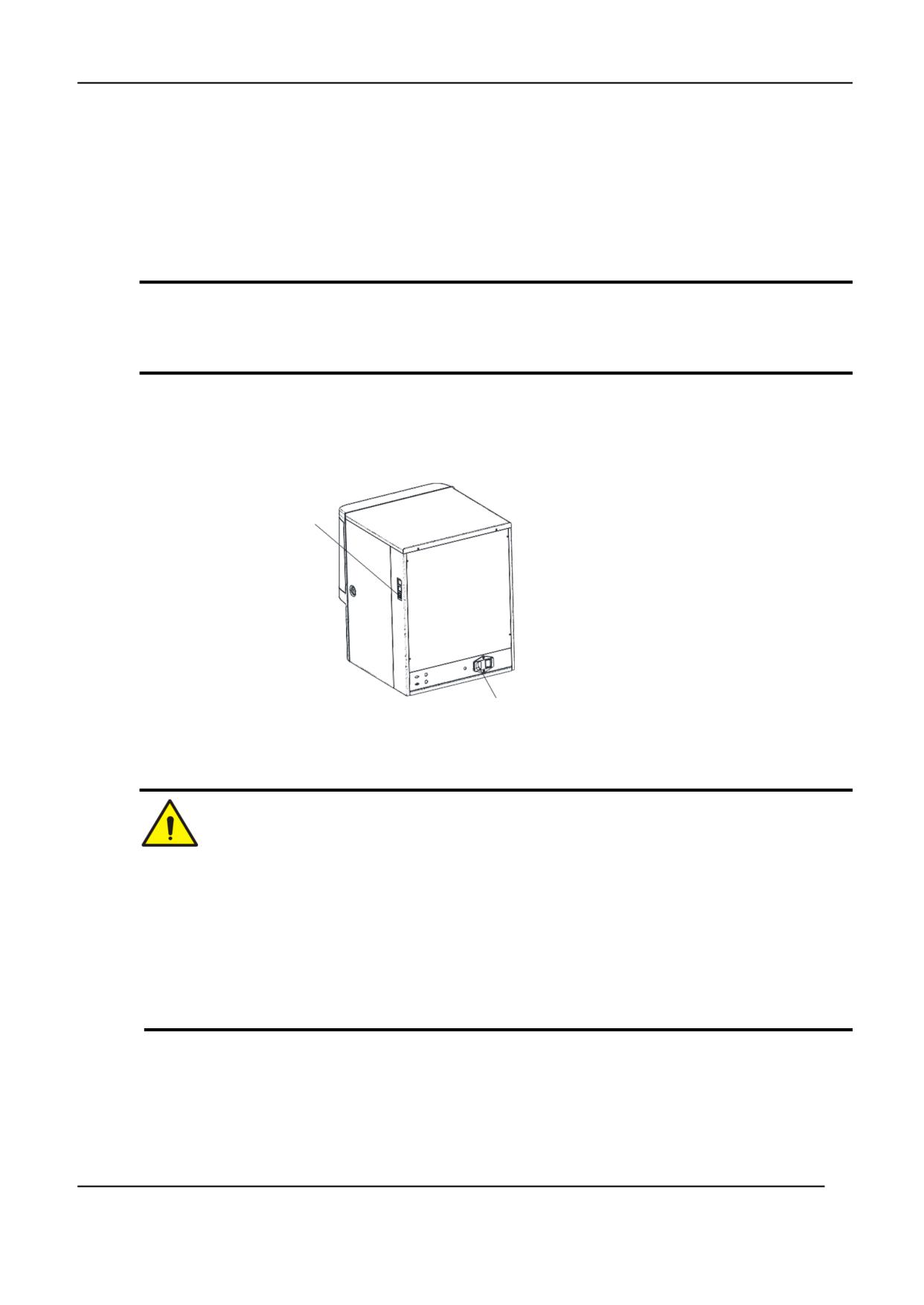
Электрические подключения анализатора показаны на Рис. 2-1:
LAN
Питание
Рис. 3-1 Электрические подключения
2.7.2
Подсоединение реагентов
ПРЕДУПРЕЖДЕНИЕ
Утилизируйте реагенты, жидкие отходы, пробы, расходные материалы и т. д. в соответствии с
местным законодательством и лабораторными правилами.
Реагенты могут вызывать раздражение глаз, кожи и слизистых. Используйте индивидуальные
средства защиты (например, перчатки, халаты и т. д.) и при работе с ними в лаборатории
соблюдайте меры предосторожности.
При случайном попадании реагентов на кожу или в глаза промойте место контакта водой и при
необходимости обратитесь к врачу.
Ошибка! Неизвестное имя свойства документа.
7
ВНИМАНИЕ
Длина трубки дилюента не должна превышать 1500 мм; длина трубок лизирующих реагентов и
очистителя не должна превышать 850 мм.
Затяните все соединения трубок таким образом, чтобы жидкостная система в целом была
закрыта для предотвращения протечек и засасывания воздуха из-за сифонного эффекта.
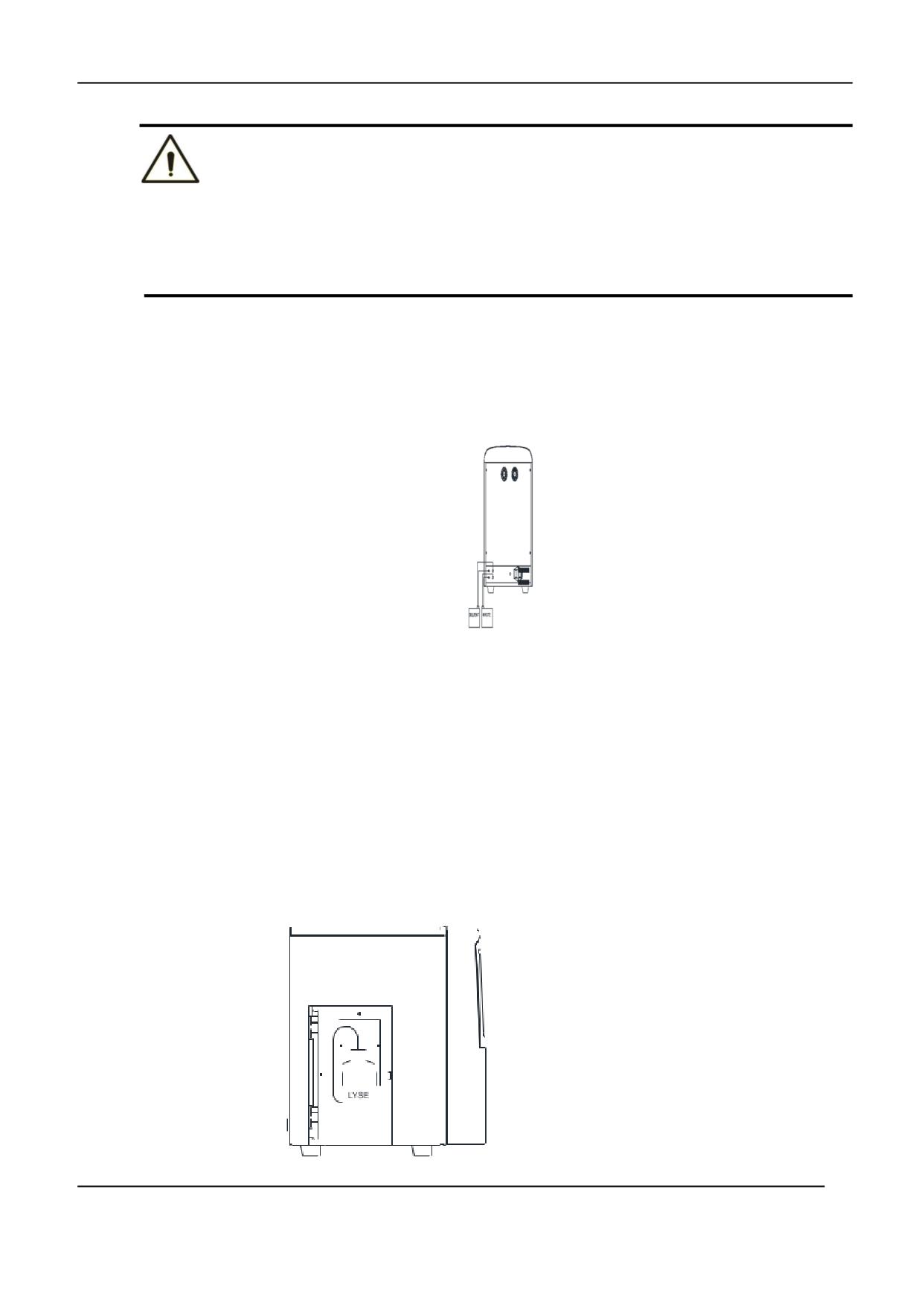
Подсоединение емкостей с реагентами, расположенных снаружи анализатора, показано на Рис.
3-2:
Рис. 3-2 Подсоединение реагентов, расположенных снаружи анализатора
Подсоединение реагентов, расположенных внутри анализатора, показано на р
Рис. 3-3:
Ошибка! Неизвестное имя свойства документа.
8
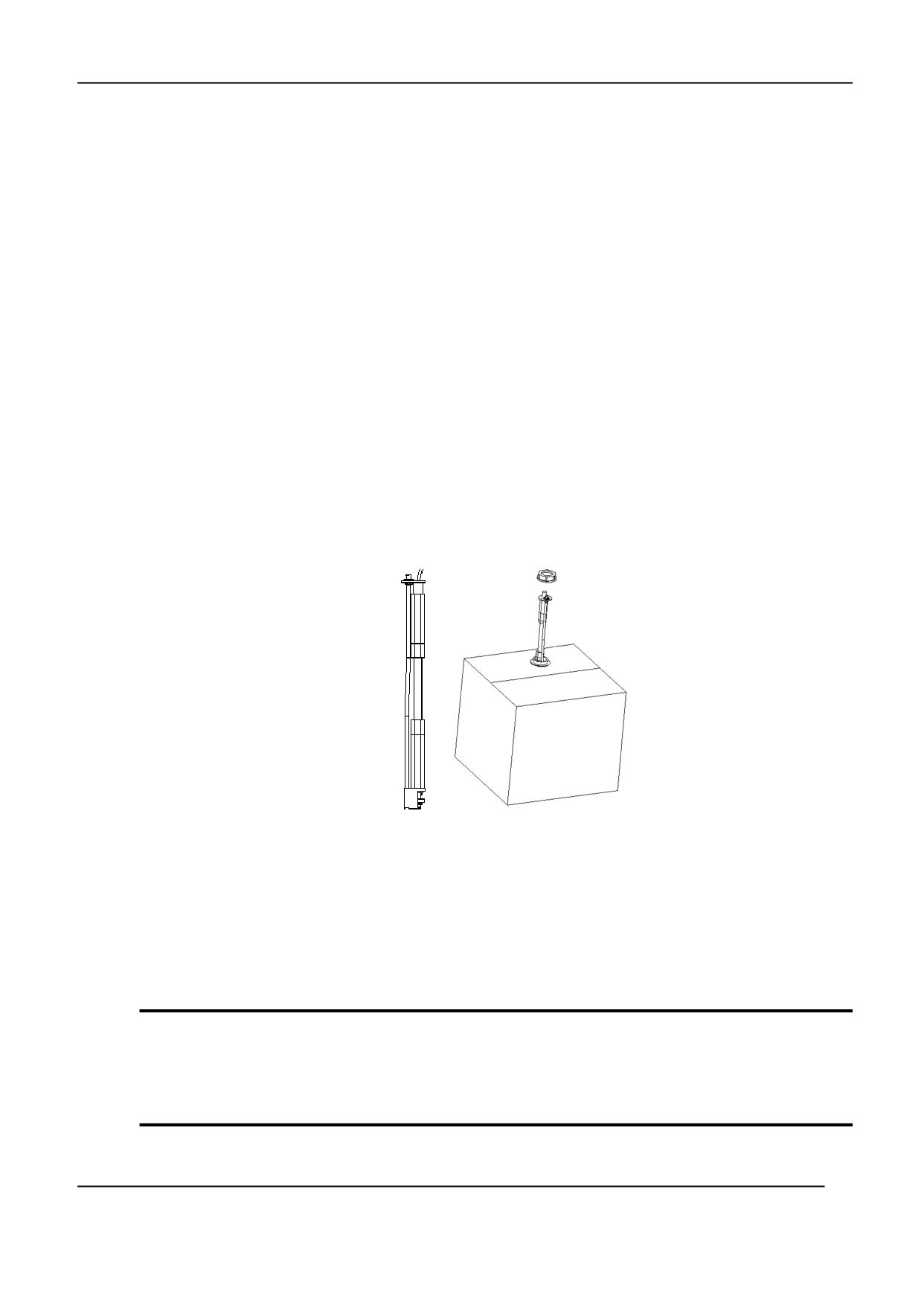
Рис. 3-3 Подсоединение реагентов, расположенных внутри анализатора, (дверка слева открыта)
2.7.3
Установка датчика уровня дилюента и замена
дилюента
Установите датчик поплавкового типа и замените дилюент, как рекомендовано в данном разделе.
2.7.3.1
Установка датчика уровня дилюента
Для установки датчика уровня дилюента выполните следующие шаги:
1. Надавите вниз и удалите картонную крышку, отмеченную пунктиром, сверху коробки с
дилюентом; при этом откроется круглое отверстие.
2. Вытяните крышку контейнера, так чтобы картон вокруг круглого отверстия удерживал
горлышко емкости.
3. Поверните и откройте крышку так, чтобы в контейнер не попали никакие посторонние
объекты.
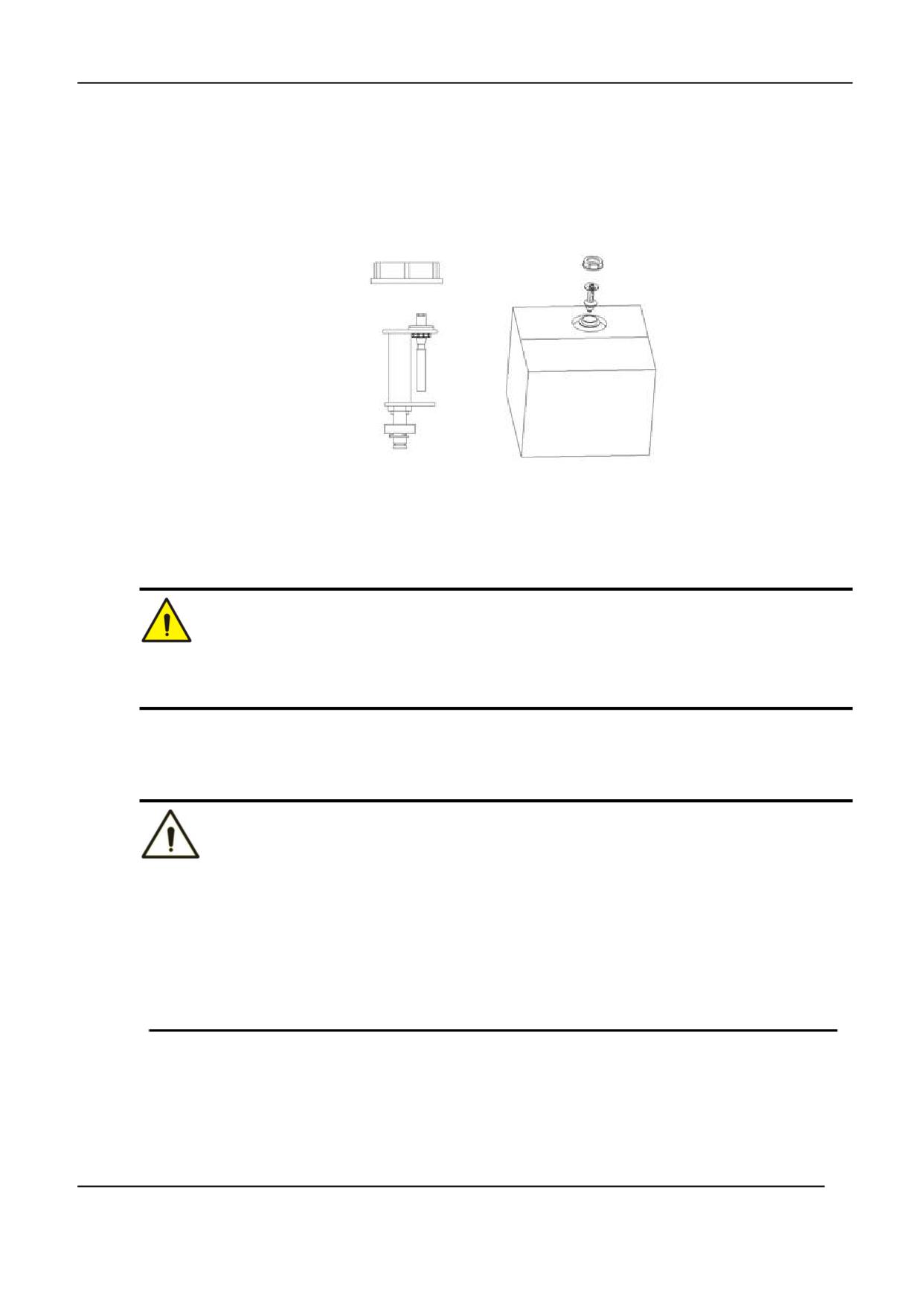
4. Установите датчик уровня дилюента емкость с дилюентом, как показано на Рис. 3-4. При
установке держите датчик уровня строго вертикально и затяните крышку с датчиком.
Рис. 3-4 Установка датчика уровня дилюента
2.7.3.2
Замена дилюента
Шаги при замене дилюента те же, что и при замене датчика. Сохраните пустой контейнер из-под
дилюента для дальнейшего использования.
2.7.4
Установка датчика уровня жидких отходов
ЗАМЕЧАНИЕ
Датчик уровня жидких отходов, используемый в анализаторе, подходит только для контейнеров
для жидких отходов, поставляемых компанией Dymind или для контейнеров такой же модели и
спецификации (например, пустых контейнеров из-под дилюента).
1. Возьмите подходящий контейнер для отходов (можно использовать пустой контейнер из-под
Ошибка! Неизвестное имя свойства документа.
9
дилюента, горлышко которого следует вытянуть из отверстия в коробке наружу) и откройте
крышку.
2. Достаньте датчик уровня жидких отходов из коробки с принадлежностями и установите его,
как показано на Рис. 3-5. При установке держите датчик уровня строго вертикально и затяните
крышку с датчиком, чтобы исключить разбрызгивание жидких отходов.
Рис. 3-5 Установка датчика уровня жидких отходов
Контейнер для отходов можно заменить, выполнив описанные выше шаги. Отходы следует
осторожно утилизировать, чтобы избежать заражения.
ПРЕДУПРЕЖДЕНИЕ
Утилизируйте реагенты, жидкие отходы, пробы, расходные материалы и т. д. в соответствии с
местным законодательством и лабораторными правилами.
2.7. Заправка бумаги в термопринтер
ВНИМАНИЕ
●
Используйте только термобумагу, указанную в спецификации. Несоблюдение этого
может привести к повреждению головки термопринтера, либо принтер не сможет
печатать, либо печать будет низкого качества.
●
Не прилагайте силу для вытягивания бумаги термопринтера в процессе печати. Это
может вызвать поломку термопринтера.
●
Открывайте дверку термопринтера только при замене бумаги или устранении ошибки
печати.
●
Если бумага вставлена неправильно, возможно ее замятие или выход пустых листов.
Ошибка!
Неизвестное имя свойства документа.
10
ЗАМЕЧАНИЕ
Ошибка!
Неизвестное имя свойства документа.
11
Ошибка!
Неизвестное имя свойства документа.
12
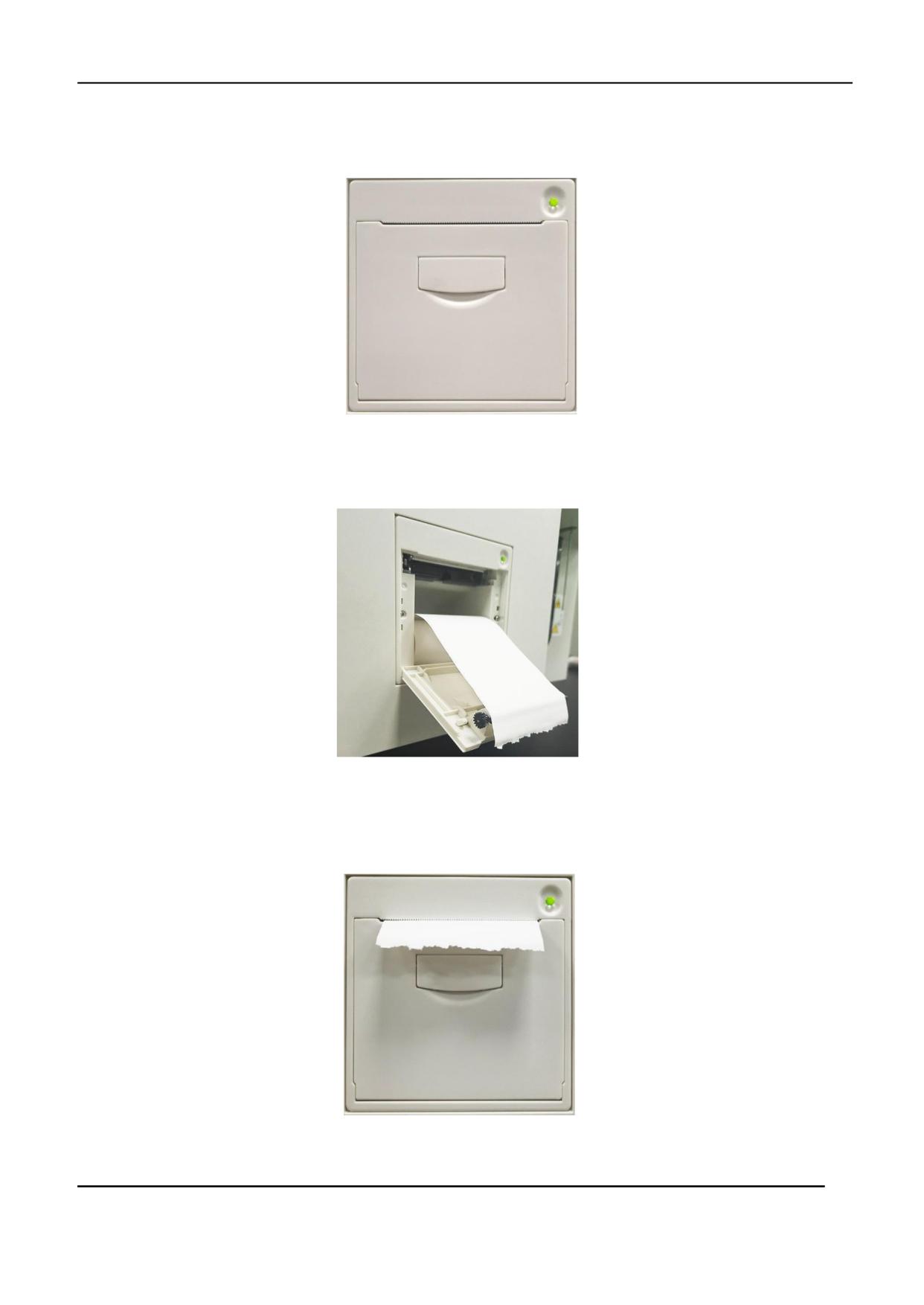
заправкой бумаги.
Для установки термобумаги используется следующая процедура:
Откройте защелку на дверке (как показано на Рис. 2-5), чтобы открыть дверку термопринтера:
Рис. 2-5 Установка термобумаги (1)
1. Вставьте новый ролик в отсек для бумаги, как показано ниже:
Рис. 2-6 Установка термобумаги (2)
2. Закройте дверку термопринтера.
3. Проверьте правильность установки бумаги, убедитесь, что бумага подается сверху
ролика:
Рис. 2-7 Установка термобумаги (3)
Ошибка!
Неизвестное имя свойства документа.
13
4. Чтобы убедиться в нормальном использовании термобумаги нажмите кнопку подачи
бумаги для начала подачи и остановите подачу повторным нажатием после ее выхода.
Ошибка!
Неизвестное имя свойства документа.
14
3
3.2 Введение
Ветеринарный автоматический гематологический анализатор предназначен для количественного
подсчета клеток крови, разделения лейкоцитов на 3 подгруппы и измерения концентрации
гемоглобина в клинических лабораторных исследованиях животных.
В данной главе описаны измеряемые параметры, состав, пользовательский интерфейс и
Ошибка!
Неизвестное имя свойства документа.
15
реагенты, совместимые с анализатором.
3.3 Назначение анализатора
Анализатор предназначен для подсчета клеток крови с разделением лейкоцитов на 3 подгруппы и
для измерения концентрации гемоглобина в крови животных в ходе клинических исследований.
ЗАМЕЧАНИЕ
Анализатор предназначен для скрининговых клинических исследований. При постановке
диагноза на основе результатов анализа ветеринарные врачи также должны принимать во
внимание результаты других клинических исследований.
3.4 Измеряемые параметры
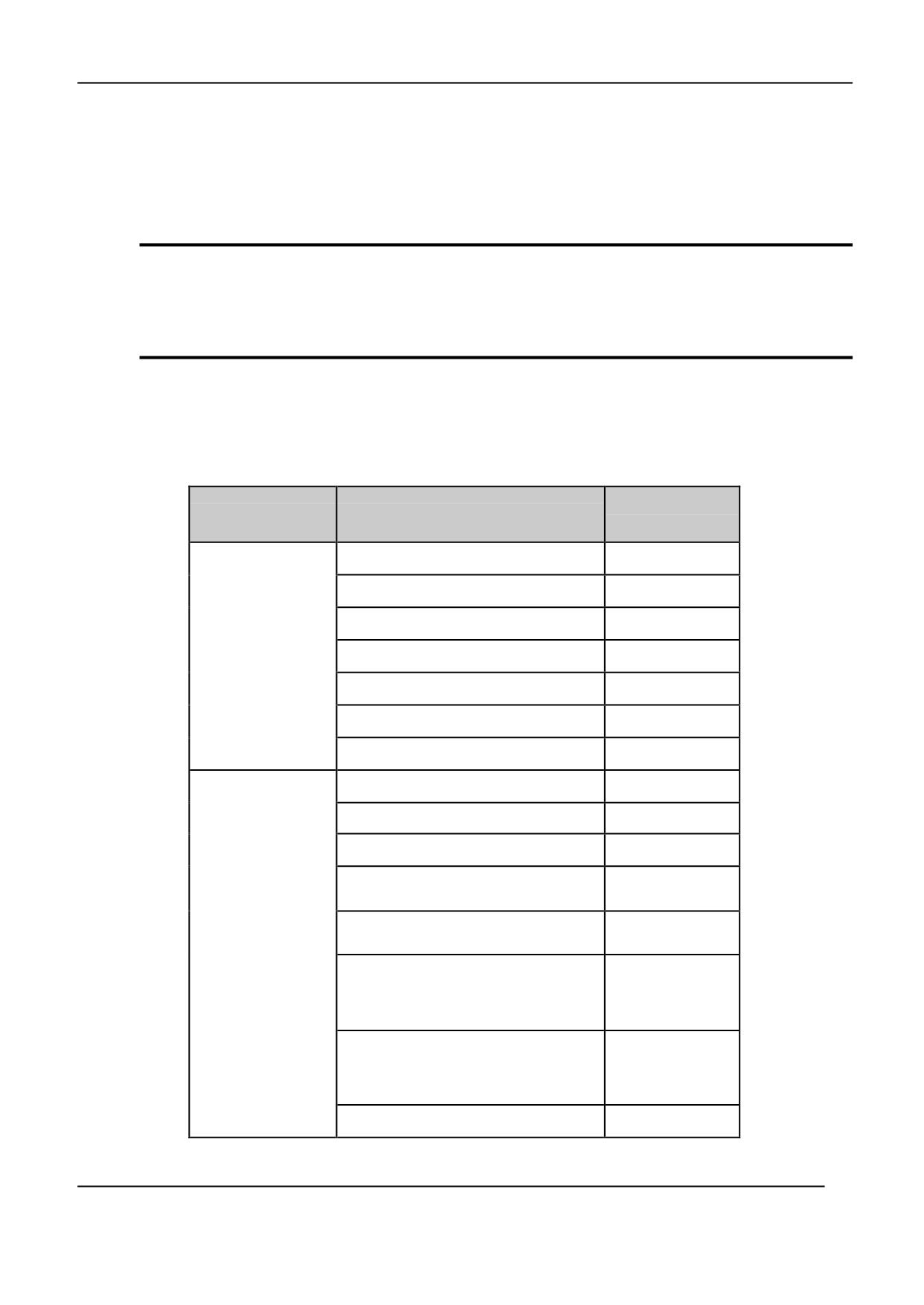
Анализатор позволяет выполнять количественный анализ для 19 параметров крови и получить 3
гистограммы.
Сокращенное
Тип
Название параметра
название
WBC
Количество лейкоцитов
WBC
(7 параметров)
Доля гранулоцитов в %
Gran%
Доля лимфоцитов в %
Lym%
Доля средних клеток в %
Mid%
Количество гранулоцитов
Gran#
Количество лимфоцитов
Lym#
Количество средних клеток
Mid#
RBC
Количество эритроцитов
RBC
(8 параметров)
Концентрация гемоглобина
HGB
Средний объем частицы
MCV
Средний корпускулярный
MCH
гемоглобин
Средняя концентрация
MCHC
корпускулярного гемоглобина
Ширина распределения красных
RDW-CV
кровяных тел - коэффициент
вариации
Ширина распределения красных
RDW-SD
кровяных тел - стандартное
отклонение
Гематокрит
HCT
Ошибка!
Неизвестное имя свойства документа.
16
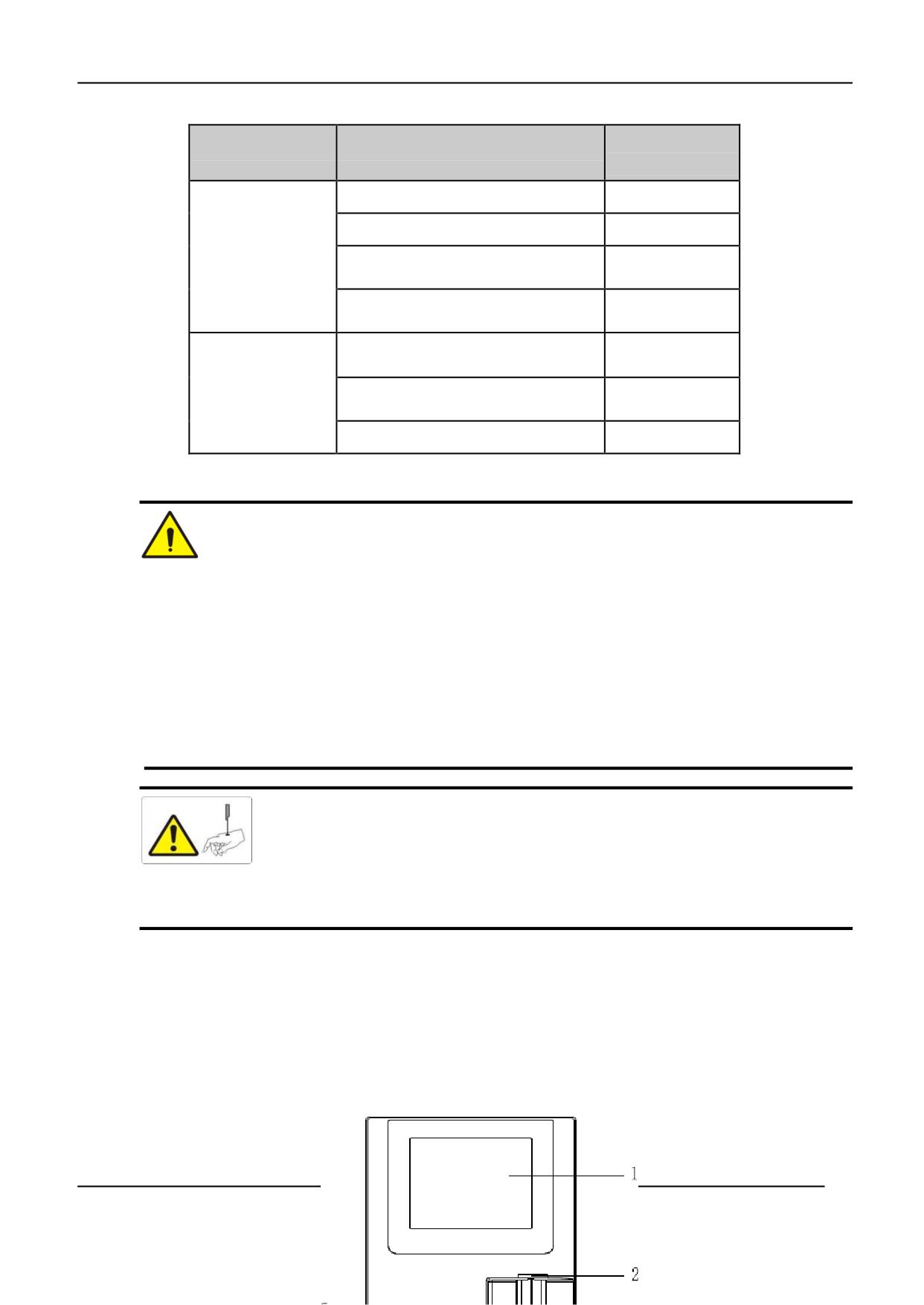
Сокращенное
Тип
Название параметра
название
PLT
Количество тромбоцитов
PLT
(4 параметра)
Средний объем тромбоцита
MPV
Ширина распределения
PDW
тромбоцитов
Тромбокрит (процентный объем
PCT
тромбоцитов в крови)
Гистограмма белых кровяных
Гистограмма
WBC Histogram
клеток
(3 вида)
Гистограмма красных кровяных
RBC Histogram
клеток
Гистограмма тромбоцитов
PLT Histogram
3.5 Состав анализатора
ВНИМАНИЕ
Перед запуском анализатора проверьте, надежно ли закрыты все дверки, крышки и панели
анализатора.
Анализатор достаточно тяжел, и перемещение его одним человеком может привести к
получению травмы. При транспортировке рекомендуется переносить анализатор вдвоем,
следовать инструкциям и использовать подходящие инструменты при его установке.
Подключайте анализатор только к заземленной розетке питания.
Во избежание поражения электрическим током перед вскрытием анализатора отсоедините его от
источника питания.
Пробозаборник имеет острый край и может быть загрязнен биологически опасными веществами.
При работе с ним следует быть особенно внимательным.
3.5.1
Основной блок
Автоматический гематологический анализатор DF50-VET состоит из основного блока
(анализатора) и принадлежностей. Основной блок является главным компонентом для анализа и
обработки данных. В его состав входят: модуль забора крови, модуль разведения, модуль
промывки, аналитический и измерительный модуль и микропроцессор.
Вид анализатора спереди
Ошибка! Неизвестное имя свойс
тва документа.
17
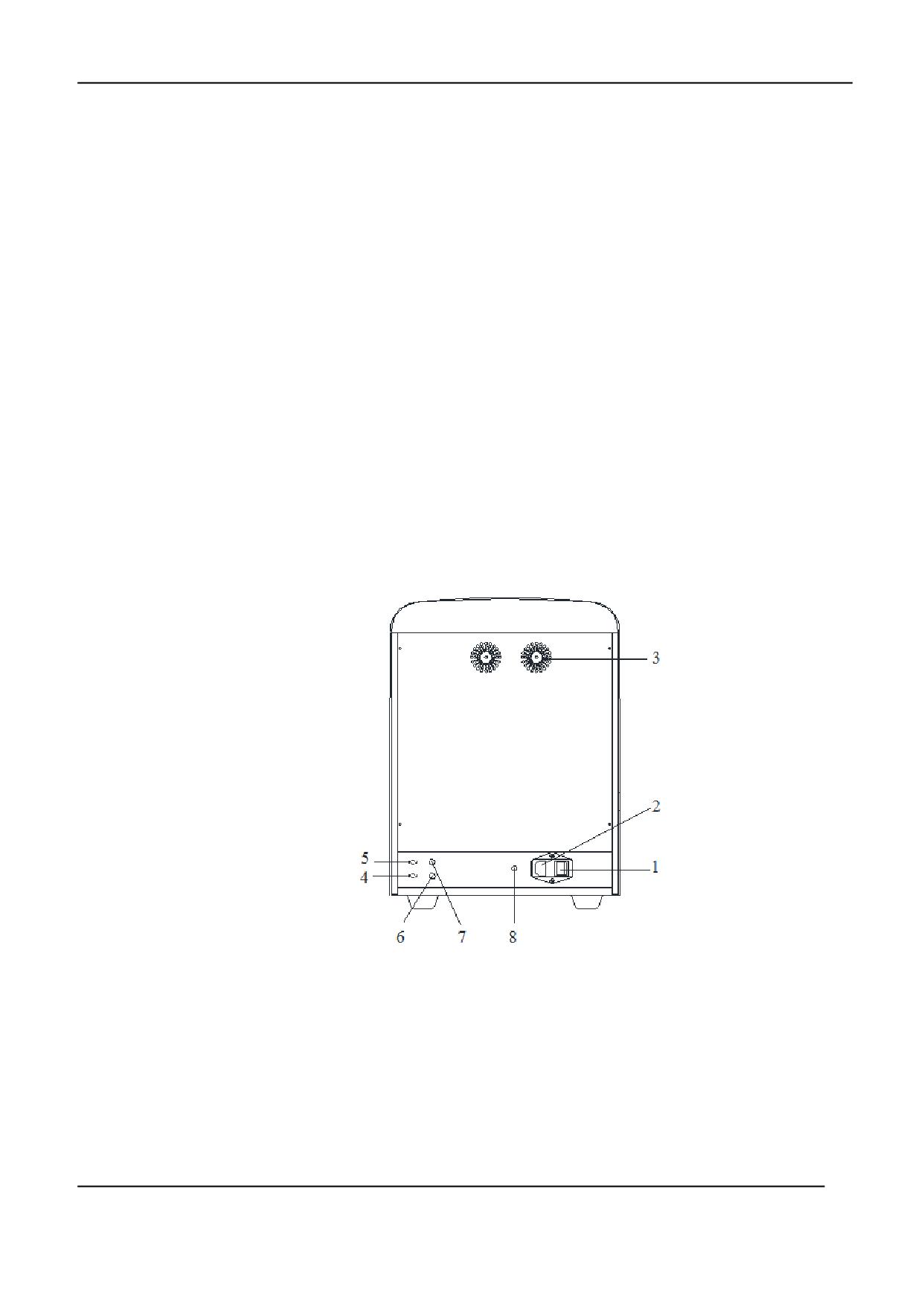
Рис. 3.1 Вид анализатора спереди:
1 - Сенсорный экран; 2 - Индикатор питания и статуса анализатора; 3 - Пробозаборник; 4 - Кнопка забора
пробы; 5 - Кнопка подачи бумаги/ Индикатор состояния принтера; 6 - Кнопка, открывающая отделение для
бумаги термопринтера; 7 - Отделение для бумаги термопринтера
Вид анализатора сзади
Рис. 3.2 Вид анализатора сзади:
1 - Тумблер питания; 2 - Вход кабеля питания; 3 - Вентилятор; 4 - Выход жидких отходов;
5 - Вход дилюента;
6 - Подключение датчика уровня в сливной емкости; 7 - Подключение датчика
контроля наличия дилюента; 8 - Клемма заземления
Вид анализатора сбоку
Ошибка!
Неизвестное имя свойства документа.
18
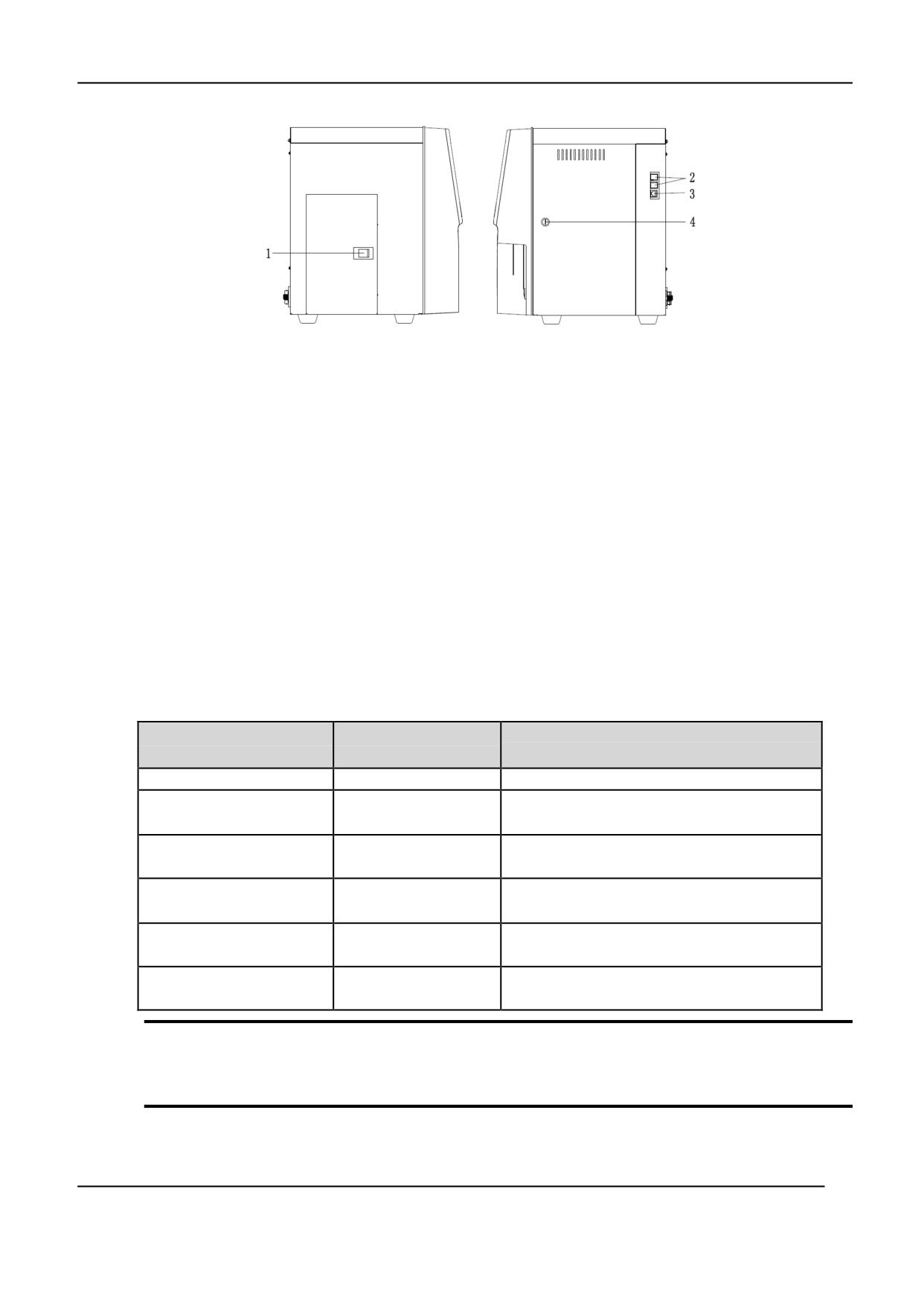
Рис. 3.3 Вид анализатора сбоку:
1 - Защелка малой дверки слева; 2 - Разъемы USB; 3 - Сетевой интерфейс; 4 - Защелка дверки справа
3.5.2
Сенсорный экран
Сенсорный экран расположен на передней стороне анализатора и используется для выполнения
операций в различных интерфейсах, а также для показа информации.
3.5.3
Кнопка забора жидкости
Кнопка забора расположена на передней панели (за пробозаборником) и используется для
начала анализа проб, для добавления дилюента или для выхода из спящего режима.
3.5.4
Индикатор состояния анализатора
Индикатор состояния анализатора расположен в правой части на передней панели анализатора.
Он показывает состояние анализатора, включая готовность к тесту, выполнение теста, наличие
ошибки, спящий режим, включен/выключен и др.
Статус индикатора меняется с изменением состояния анализатора, как показано в таблице 3-1:
Таблица 3-1 Индикатор состояния анализатора
Состояние
Статус
Пояснения
анализатора
индикатора
Выключен
Не горит
Анализатор выключен
Процесс остановлен
Горит красная
Работа остановлена из-за появления
из-за ошибки
лампа
ошибок
Процесс идет при
Красная лампа
Работа продолжается при наличии
наличии ошибки
мигает
ошибок
Последовательность
Горит желтая лампа
Переход к состоянию покоя
действий остановлена
безотносительно работы
Работа
Зеленая лампа
Выполняется последовательность
мигает
действий
Готовность
Горит зеленая
Выполнение последовательности
лампа
действий разрешено
ЗАМЕЧАНИЕ
Если при работающем анализаторе индикатор перестает гореть, обратитесь в сервисную службу
компании Dymind или к ее дистрибьютору.
Ошибка!
Неизвестное имя свойства документа.
19
3.5.5
Термопринтер
Термопринтер расположен под сенсорным экраном. Принтер выдает
бумагу с распечаткой результатов при нажатии на кнопку подачи бумаги.
3.5.6
Кнопка подачи бумаги
Кнопка подачи бумаги расположена под сенсорным экраном. При ее
нажатии встроенный термопринтер выдает бумагу с распечаткой результатов.
3.5.7
Кнопка открывания отсека для бумаги
Кнопка открывания отсека для бумаги термопринтера расположена под
сенсорным экраном. Открыв отсек, можно заменить бумагу в принтере.
3.5.8
Тумблер питания
ВНИМАНИЕ
Во избежание повреждения избегайте частого включения-выключения анализатора в короткий
промежуток времени.
Тумблер питания расположен внизу на задней панели анализатора.
3.5.9
Разъемы USB
Разъемы USB расположены на правой панели анализатора. Всего имеется 4 разъема для
подключения внешнего оборудования (принтера, сканера штрих-кода, мыши или клавиатуры и
других устройств или переноса данных).
3.5.10
Сетевой интерфейс
Сетевой интерфейс расположен на правой панели анализатора. Имеется только 1 интерфейс для
подключения к лабораторной сети.
3.5.11
Внешнее оборудование (опция)
К анализатору можно подключить следующее внешнее оборудование:
● Клавиатуру
Клавиатура подключается через разъем USB с правой стороны анализатора для управления
анализатором.
● Мышь
Мышь подключается через разъем USB с правой стороны анализатора для выполнения
операций с анализатором.
● Принтер
Принтер подключается через разъем USB с правой стороны анализатора для вывода на
печать отчетов и другой информации с дисплея.
● Сканер штрих-кода
Сканер штрих-кода подключается через разъем USB с правой стороны анализатора для
быстрого ввода штрих-кода проб.
● USB-носитель
USB-носитель подключается через разъем USB с правой стороны анализатора для экспорта
результатов тестов.
Ошибка!
Неизвестное имя свойства документа.
20
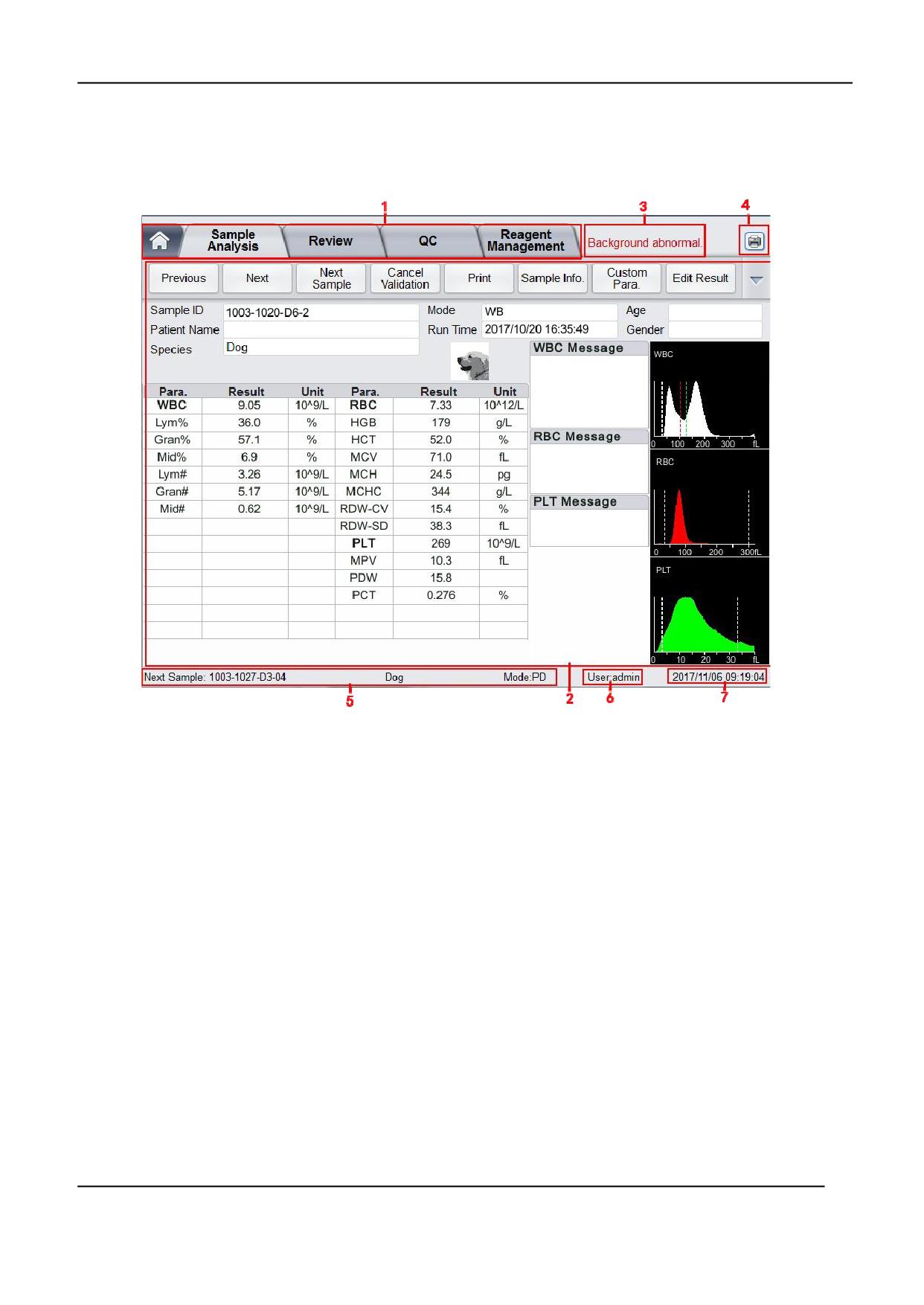
3.6 Пользовательский интерфейс
После включения анализатора появляется интерфейс анализа проб (Sample Analysis):
Рис. 3.2 Пользовательский интерфейс
Интерфейс можно разделить на несколько областей в зависимости от их функций:
1 - Область навигации в меню
В верхней части экрана находится меню навигации. При нажатии на какую-либо из кнопок
меню система сразу же переходит к соответствующему экрану.
2 - Область показа выбранного меню
Показывает выбранный интерфейс и соответствующие функциональные кнопки.
3 - Область сообщений об ошибках
При возникновении системной ошибки на экране появится соответствующее сообщение об
ошибке. При появлении двух и более ошибок в данной области будет показано сообщение о
последней ошибке.
При нажатии в данной области в появляющемся окне будут показаны ошибки с
рекомендациями по их устранению. Более подробная информация представлена в Главе
Ошибка! Источник ссылки не найден.Устранение неисправностей.
4 - Область отображения статуса
В верхнем правом углу экрана находится область статуса, где отображается статус
подключения анализатора к принтеру. Изменение значков с изменением статуса анализатора
Ошибка!
Неизвестное имя свойства документа.
21

показано в Таблице 3-2:
Таблица 3-2 Обозначения статуса
Статус
Значок
Значение
Принтер не подключен к
Серый значок
анализатору
Статус принтера
Принтер подключен
Цветной значок
канализатору.
5 - Область информации о следующей пробе
В данной области отображается информация об ID пробы, типе анализа (вид животных или
измерение фона) и режиме анализа для следующей пробы.
6 - Текущий пользователь.
7 - Системная дата и время.
3.7 Реагенты, контроли и калибраторы
Поскольку анализатор, реагенты, контроли и калибраторы являются компонентами единой
системы, работа системы зависит от всех ее компонентов. Для достижения оптимальных
характеристик анализатора следует использовать только рекомендованные компанией Dymind
реагенты, контроли и калибраторы (см. Приложение A.1 Реагенты), состав которых подобран
специально для жидкостной системы для достижения оптимальных результатов анализатора. Не
работайте на анализаторе с использованием реагентов от различных производителей. В этом
случае анализатор не покажет заявленных характеристик и может выдавать ненадежные
результаты.
Каждую упаковку с реагентами следует внимательно осмотреть перед использованием на
отсутствие протекания или следов воздействия влаги. Не используйте реагент, если на упаковке
имеются следы протекания или ненадлежащего хранения.
ЗАМЕЧАНИЕ
После длительной транспортировки дайте реагентам отстояться не менее одного дня перед
использованием.
Храните и используйте реагенты в соответствии к инструкциям по применению реагентов.
После замены дилюента или лизирующих растворов запустите проверку фона, чтобы убедиться
в том, что полученные результаты отвечают требованиям к значениям фона.
Обращайте внимание на сроки годности и срок годности (дней) после вскрытия для всех
реагентов. Не используйте просроченные реагенты.
3.7.1
Реагенты
Для анализа с разделением лейкоцитов на 3 подгруппы, ежедневной очистки и других операций
рекомендуется использование следующих реагентов:
Дилюент DIL-E Diluent
Ошибка!
Неизвестное имя свойства документа.
22
Данный продукт предназначен для разбавления пробы и приготовления суспензии клеток в
процессе пробоподготовки.
Лизирующий реагент LYE-1 Lyse
Данный продукт предназначен для лизирования эритроцитов, определения концентрации
гемоглобина, классификации лейкоцитов и подсчета общего количества белых кровяных клеток.
Очиститель CLE-P Cleanser
Данный продукт предназначен для промывки жидкостной системы анализатора и регулярной
очистки прибора.
3.7.2
Контроли и калибраторы
Контроли и калибраторы используются для контроля качества исследований и калибровки
анализатора.
Контроли представляют собой специальные продукты, содержащие цельную кровь и
используемые для проверки нормальной работы анализатора. Калибраторы представляют собой
специальные продукты, содержащие цельную кровь и используемые для калибровки
анализатора. Ежедневное измерение контролей всех уровней используется для проверки
нормальной работы анализатора и обеспечивается для проверки надежных результатов.
Калибраторы также представляют собой специальные продукты, содержащие цельную кровь и
используются для калибровки анализатора. Внимательно ознакомьтесь и следуйте инструкциям
по применению контролей и калибраторов.
Калибраторы и контроли, упомянутые в настоящем Руководстве, необходимо приобретать в
компании Dymind или у рекомендованного ей дистрибьютора.
Ошибка!
Неизвестное имя свойства документа.
23
4
4.1 Введение
В данном анализаторе используются следующие методы измерения: измерение полного
электрического сопротивления (кондуктометрия) для определения WBC, RBC и PLT и их
распределения по объемам; фотометрический метод для определения HGB. В каждом
аналитическом цикле производится забор пробы, разведение и смешение перед измерением
каждого параметра.
4.2 Забор проб
Анализатор позволяет выбрать Режим цельной крови и Режим предразведения.
В режиме цельной крови анализатор производит забор определенного количества пробы цельной
крови.
Ошибка!
Неизвестное имя свойства документа.
24
В режиме предразведения анализатор отбирает разбавленный образец (с коэффициентом
разведения 1:10), представляющий собой смесь 20 мкл пробы цельной крови и 180 мкл
дилюента. Приготовленный таким образом разведенный образец затем подается в анализатор
для анализа.
4.3 Разведение
Поступившая в анализатор проба делится на 2 части. После взаимодействия с реагентами в
идущих параллельно процессах разведения каждая часть используется для подсчета
эритроцитов или тромбоцитов, подсчета лейкоцитов или измерения гемоглобина.
В зависимости от поставленных задач анализатор предоставляет два режима работы (режим
цельной крови и режим предразведения). Рассмотрим в дальнейшем их по-отдельности.
4.3.1
Процесс исследования проб цельной крови
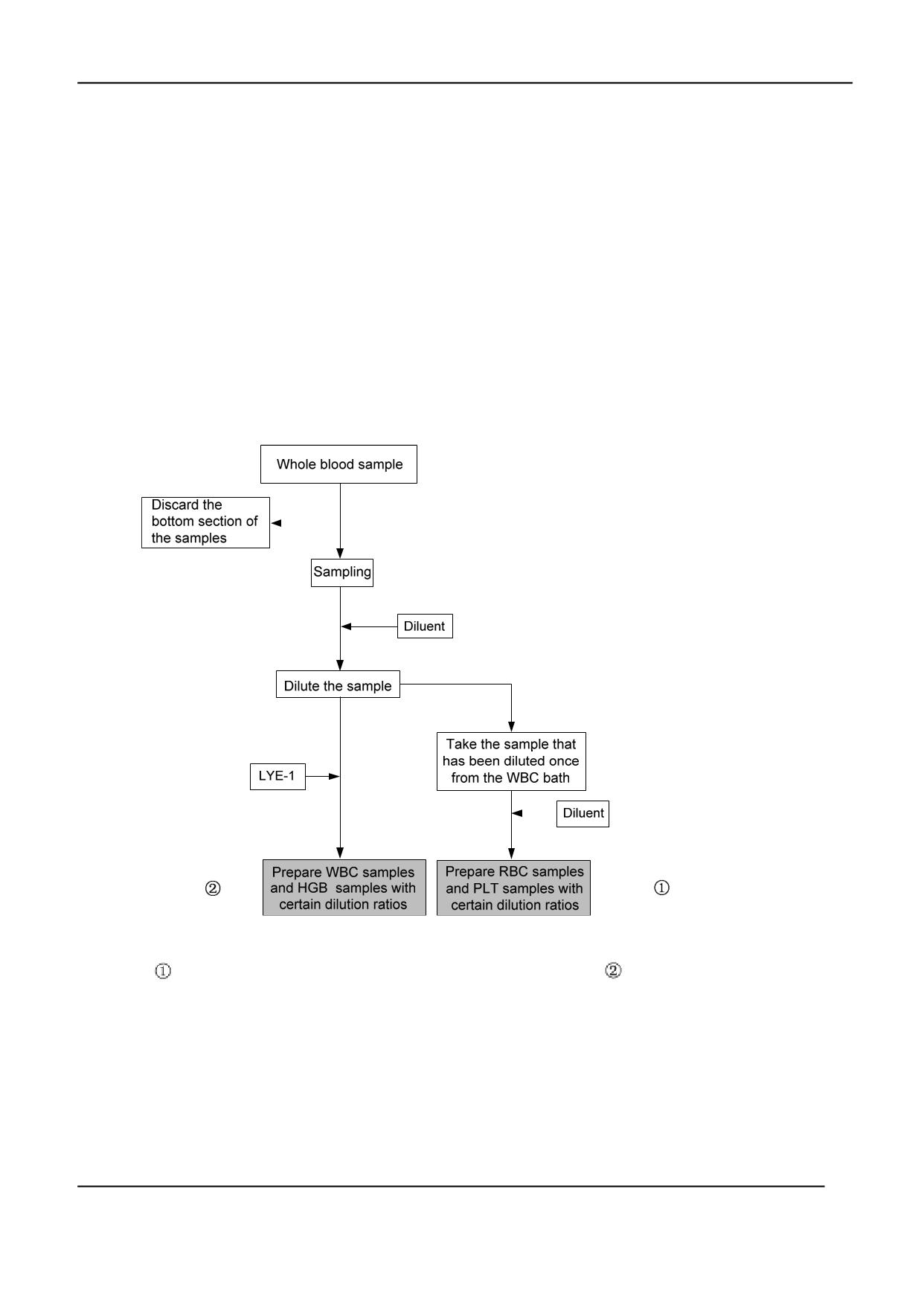
Процесс разведения в режиме работы с цельной кровью показан на Рис. 4.1:
Рис. 3-3 Процесс разведения в режиме CBC+DIFF:
Процесс разведения для подсчета эритроцитов и тромбоцитов;
Процесс разведения для
подсчета лейкоцитов и измерения гемоглобина (CBC).
4.3.2
Процесс исследования при работе в режиме
предразведения
Процесс исследования при работе в режиме предразведения показан на Рис. 4-2:
Ошибка!
Неизвестное имя свойства документа.
25
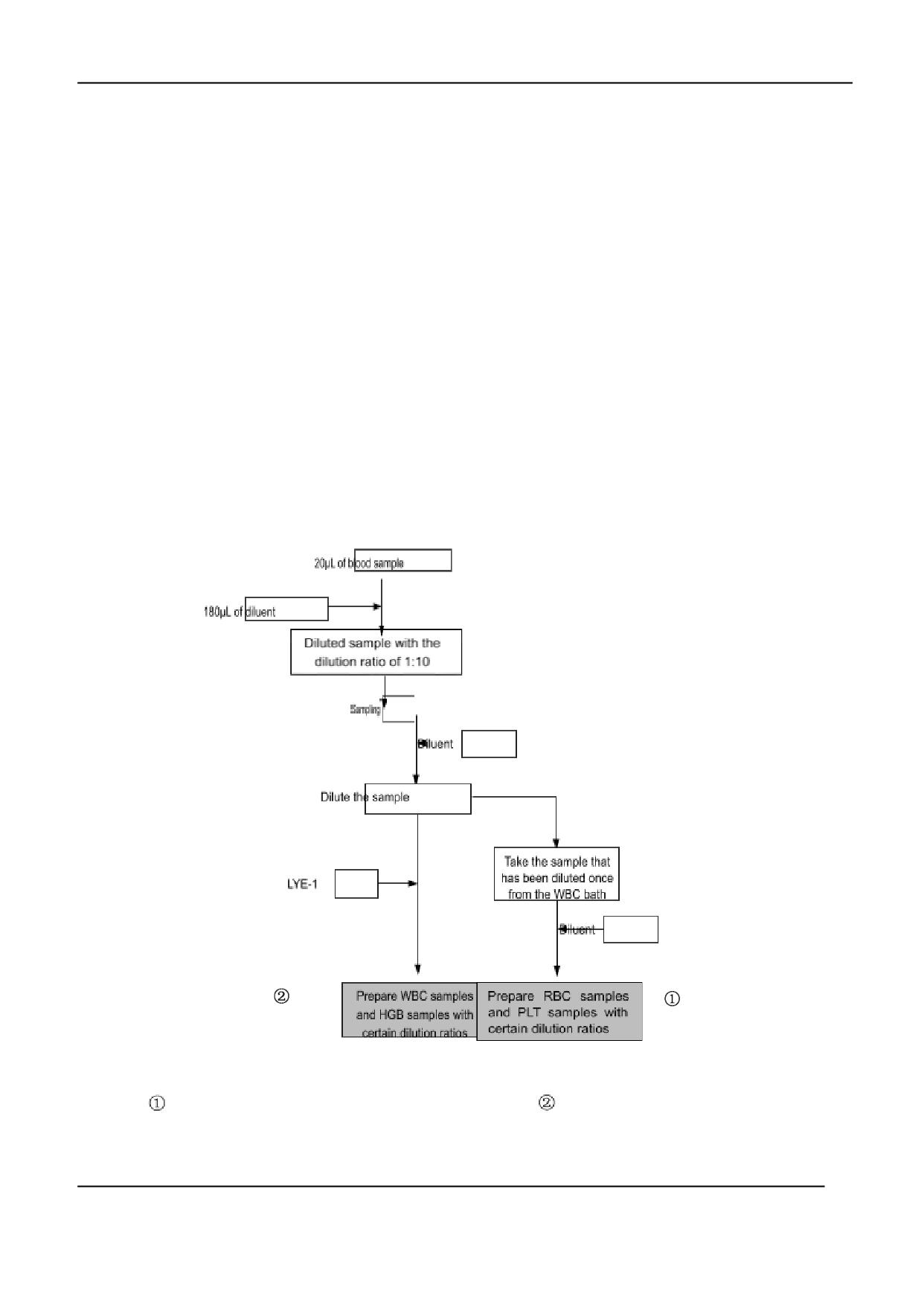
Рис. 3-2 Процесс исследования в режиме анализа с предразведением
Процесс разведения для эритроцитов и тромбоцитов;
Процесс разведения для подсчета
лейкоцитов и измерения гемоглобина (CBC).
Ошибка!
Неизвестное имя свойства документа.
26
4.4 Измерение WBC/RBC/PLT
Анализатор позволяет количественное определение лейкоцитов, эритроцитов и тромбоцитов и
их распределение по объему с использованием измерения полного электрического
сопротивления с последующим расчетом соответствующих параметров клеток крови.
4.4.1 Кондуктометрический метод
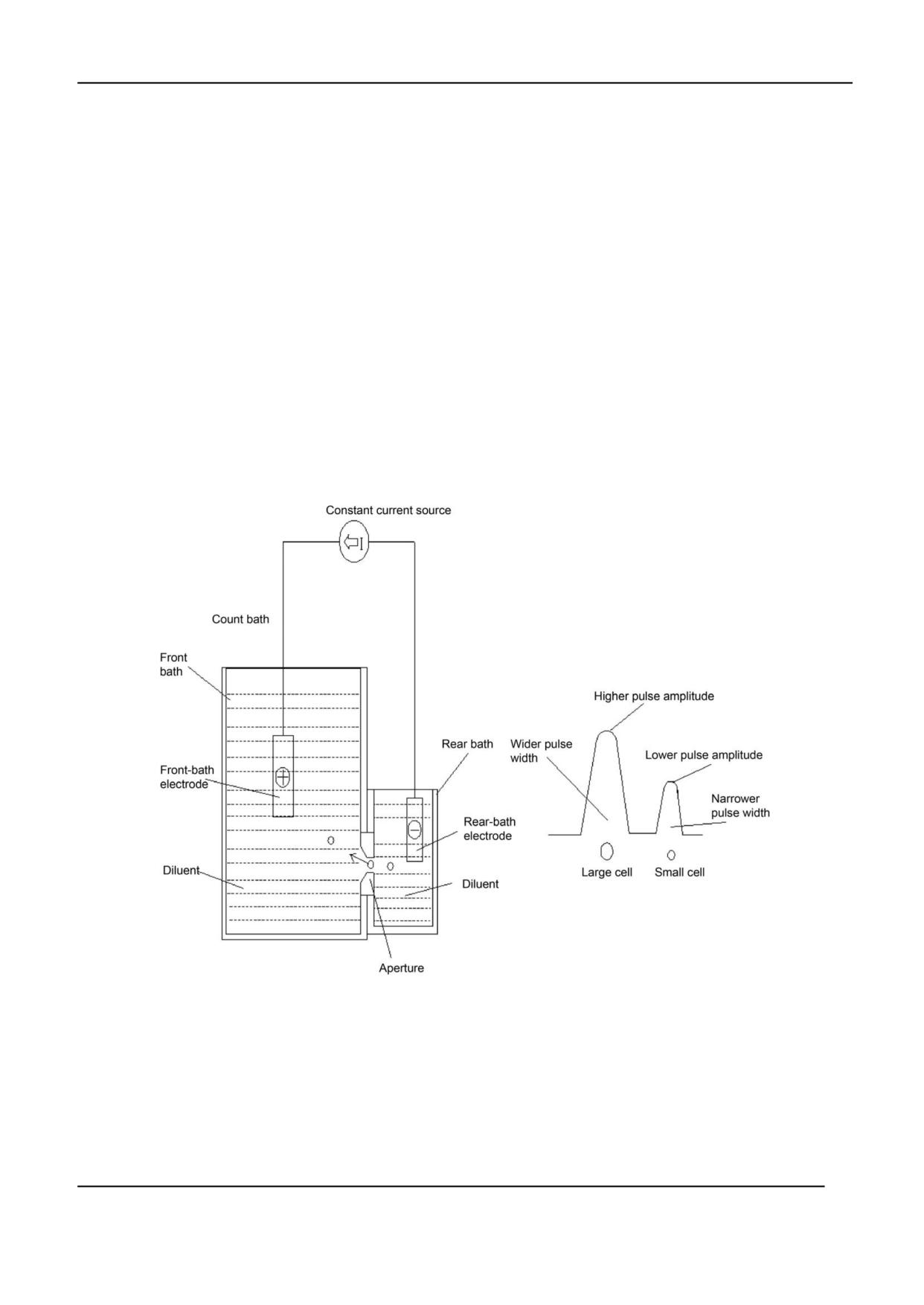
Подсчет количества и размера WBC, RBC и PLT выполняется кондуктометрическим методом.
Этот метод основан на измерении изменения электрического сопротивления, вызываемого
частицей (в данном случае клеткой крови, попавшей в проводящий дилюент, при ее
прохождении через апертуру известного размера. Электроды, размещенные в жидкости по обе
стороны от апертуры, создают токопровод. При прохождении каждой частицы через апертуру
происходит временное изменение сопротивления между электродами. Данное изменение
производит измеряемый электрический сигнал. Количество возникающих таким образом
сигналов равно количеству частиц, проходящих через апертуру. Амплитуда каждого импульса
пропорциональна объему каждой из частиц.
Рис. 3-3 Схема кондуктометрического метода
Каждый импульс усиливается и сравнивается с референсным каналом напряжения,
допускающим только импульсы с определенной амплитудой. Если детектируемый сигнал выше
нижнего порогового значения для WBC/RBC/PLT, он считается как WBC/RBC/PLT.
Распределение клеток по объему определяется путем подсчета клеток в каждом канале по
амплитуде импульса.
Ошибка!
Неизвестное имя свойства документа.
27
Анализатор позволяет получить гистограмму распределения WBC/RBC/PLT, где по оси x
представлен объем клеток (фл), а по оси y - количество клеток.
4.4.2 Расчет параметров WBC
Лейкоциты подразделяются на множество видов, которые можно классифицировать по объему.
Объем каждого вида клеток меняется в зависимости от добавления дилюента, лизирующего
раствора и времени лизирования. С помощь. реагентов белые кровяные клетки можно
разделить на 3 подгруппы по мере увеличения объема: лимфоциты, средние клетки (моноциты,
эозинофилы и базофилы) и гранулоциты.
На основе гистограммы распределения клеток цельной крови и анализа Lym-зоны, Mid-зоны и
Gran-зоны анализатор позволяет определить процентное содержание лимфоцитов (Lym%),
средних клеток (Mid%) и гранулоцитов (Gran%), а затем получить количество лимфоцитов
(Lym#), количество средних клеток (Mid#) и количество гранулоцитов (Gran#) на основе подсчета
клеток цельной крови кондуктометрическим методом. Количество клеток измеряется в 109/л.
● Подсчет количества лейкоцитов:
Количество лейкоцитов определяется непосредственно путем подсчета лейкоцитов,
проходящих через апертуру.
● Процентное содержание лимфоцитов (Lym%):
Количество частиц в Lym-зоне
Lym% =
Сумма частиц в Lym-зоне, Mid-зоне и Gran-зоне
х 100%
●
Процентное содержание средних клеток (Mid%):
Количество частиц в х 100%
Mid% =
Mid-зоне
Сумма частиц в Lym-зоне,
Mid-зоне и Gran-зоне
●
Процентное содержание гранулоцитов (Gran%):
оличество частиц в Gran-зоне
х 100%
Gran%=
мма частиц в Lym-зоне, Mid-зоне и
Gran-зоне
Количество лимфоцитов (Ly
Количество средних клеток
Mid#)
id# = WBC х Mid%
Количество гранулоцитов
Gran#)
BC х Gran%
Ошибка!
Неизвестное имя свойства документа.
28
4.4.3 Измерение эритроцитов
●
Подсчет эритроцитов (RBC)
RBC (1012/л) - это количество эритроцитов, измеряемое непосредственно путем подсчета
эритроцитов, проходящих через апертуру.
●
Средний объем частицы (MCV)
На основе гистограммы RBC, анализатор рассчитывает MCV в фемтолитрах (фл).
●
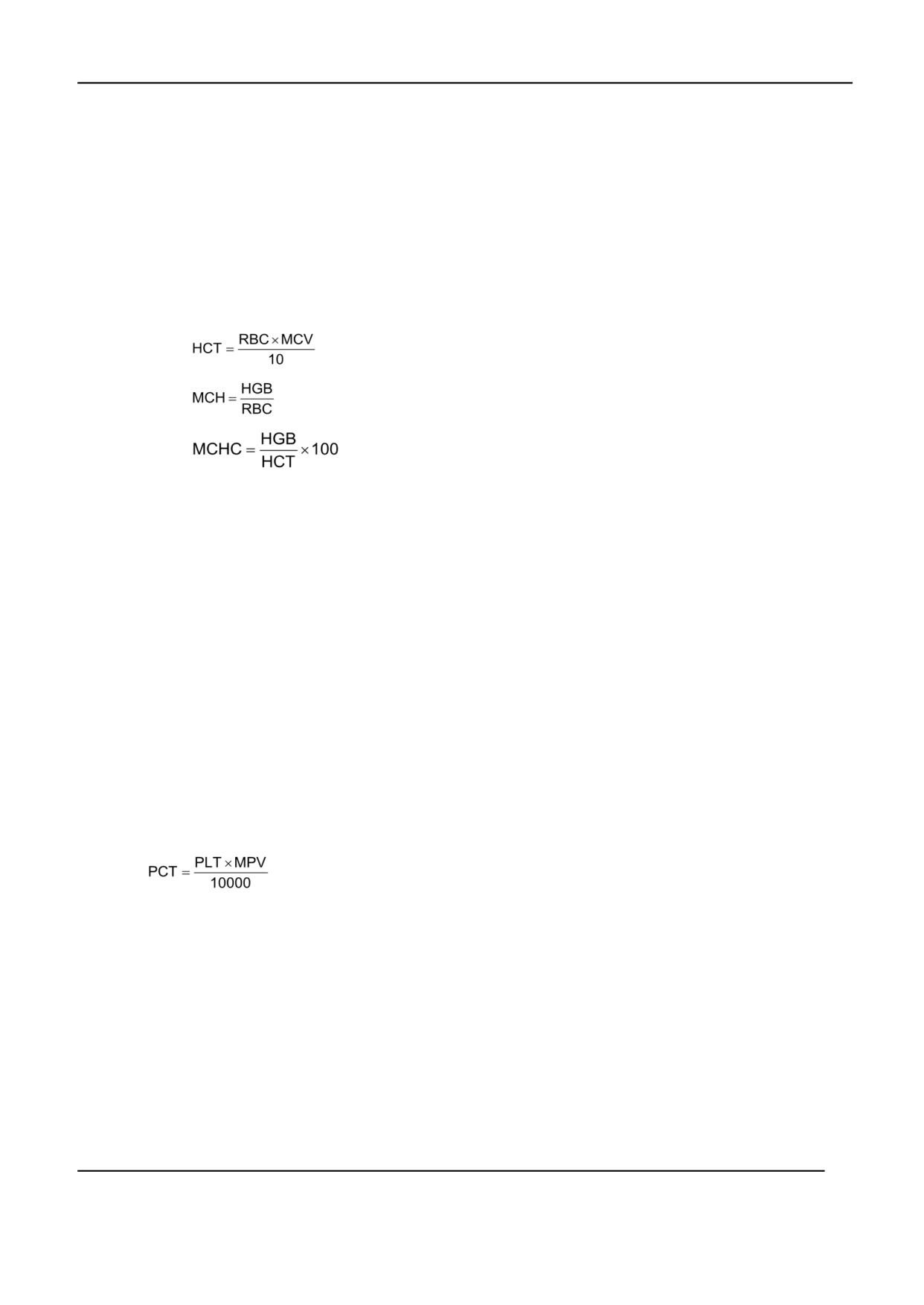
Гематокрит (HCT), Среднее количество гемоглобина в 1 эритроците (MCH), Средняя
концентрация гемоглобина в эритроцитах (MCHC)
Анализатор позволяет рассчитать HCT (%), MCH (пг) и MCHC (г/л) как показано ниже, где RBC
выражается в 1012/л, MCV - в фл и HGB - в г/л.
●
Ширина распределения эритроцитов по объему - коэффициент вариации (RDW-CV)
На основе полученной для RBC гистограммы анализатор вычисляет CV (коэффициент вариации,
%) ширины распределения эритроцитов по объему.
●
Ширина распределения эритроцитов по объему - стандартное отклонение ( RDW-SD)
RDW-SD (Ширина распределения RBC - стандартное отклонение, фл) получается путем расчета
стандартного отклонения распределения эритроцитов по размеру.
4.4.4 Измерение тромбоцитов
●
Подсчет количества тромбоцитов
Количество тромбоцитов (PLT) измеряется непосредственно путем подсчета тромбоцитов,
проходящих через апертуру.
●
Средний объем тромбоцита (MPV, фл)
На основе гистограммы PLT анализатор рассчитывает MPV.
●
Ширина распределения тромбоцитов (PDW)
PDW представляет собой геометрическое стандартное отклонение (GSD) распределения
тромбоцитов по размерам частиц. Каждое значение PDW рассчитывается из гистограммы для
тромбоцитов и выдается в виде 10(GSD).
●
Тромбокрит (PCT)
Анализатор рассчитывает PCT как процентное соотношение тромбоцитов в крови, где PLT
выражено в 109/л, а MPV в фл.
4.5 Измерение гемоглобина (HGB)
Гемоглобин HGB определяется фотометрическим методом.
4.5.1 Фотометрический метод
Клетки WBC/HGB попадают с дилюентом в кювету для измерения HGB, где они перемешиваются
с определенным количеством лизирующего реагента, преобразующего гемоглобин в
гемоглобиновый комплекс, поглощение которого можно измерять на длине волны 525 нм. По одну
сторону от кюветы помещается светодиод, который излучает пучок монохроматического света с
длиной волны 525 нм. Свет проходит через пробу, и затем его интенсивность измеряется при
помощи оптического датчика, помещенного с другой стороны кюветы. Затем сигнал усиливается,
Ошибка!
Неизвестное имя свойства документа.
29

напряжение измеряется и сравнивается с бланком (значением, полученным, когда в ванночке
присутствует только дилюент).
4.5.2 Расчет концентрации гемоглобина (HGB)
Гемоглобин HGB рассчитывается с помощью следующей формулы:
То есть, концентрация гемоглобина пропорциональна логарифму отношения фотоэлектрических
токов при измерении фона и исследуемой пробы
4.6 Промывка
После каждого теста все компоненты анализатора, контактирующие с пробой, промываются.
Ошибка!
Неизвестное имя свойства документа.
30
5
5.1 Общее введение
Анализатор тщательно проверялся перед поставкой. Интерфейсы при начальном запуске
анализатора являются заводскими настройками. Некоторые параметры анализатора могут быть
изменены в зависимости от применения анализатора на практике.
По уровню доступа пользователи анализатора различаются на два уровня: обычные
пользователи и администраторы. Администратор имеет доступ ко всем функциям, которые
доступны обычному пользователю. В данной главе описано, как администратор может
производить настройку анализатора под выполняемые задачи.
5.2 Введение в интерфейсы
После входа в систему (см. раздел Ошибка! Источник ссылки не найден.Запуск анализатора),
нажмите
, и выберите Setup (Настройки) для доступа к интерфейсу настроек (Рис. 5-1):
Ошибка!
Неизвестное имя свойства документа.
31
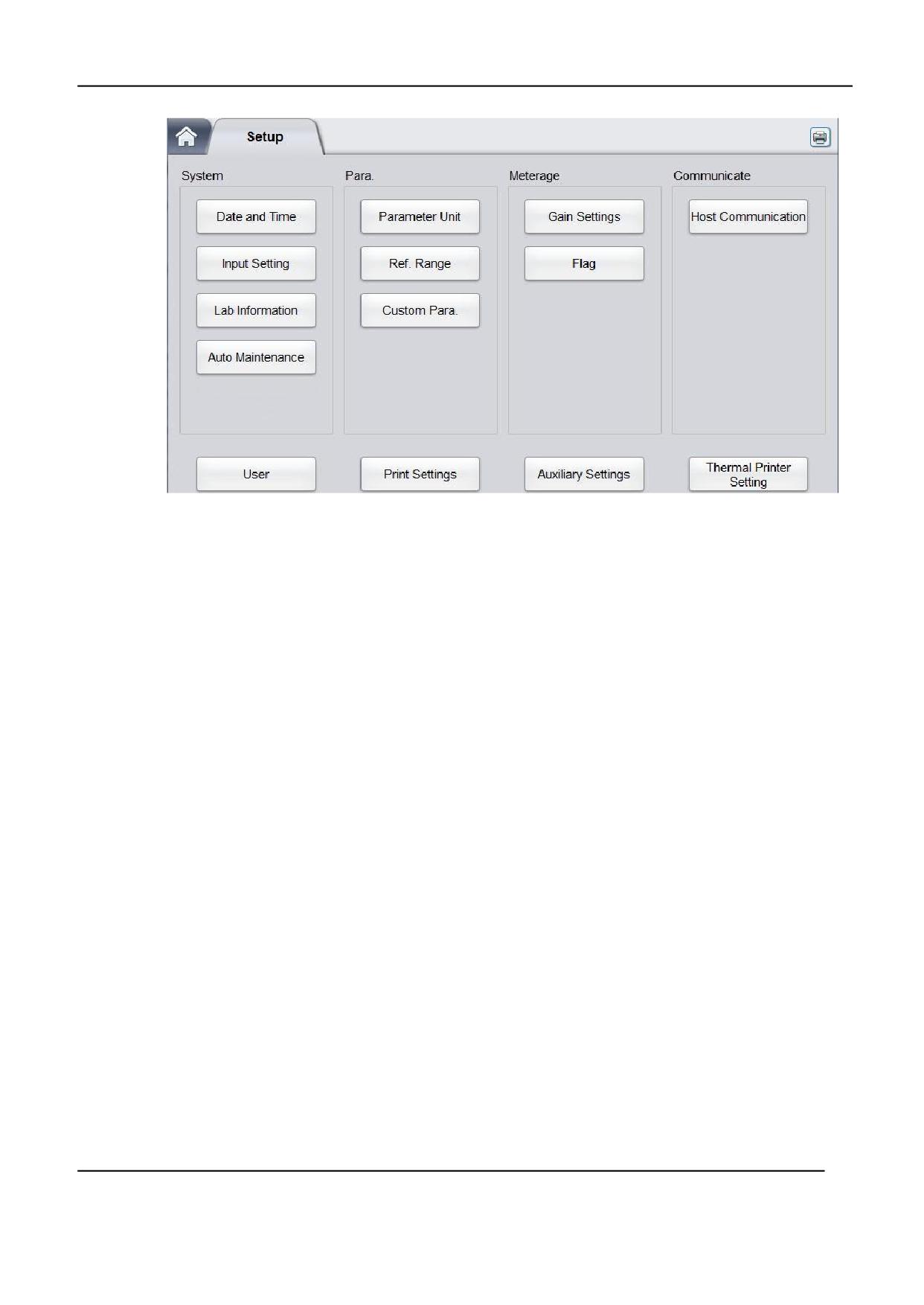
Рис. 5-1 Интерфейс настройки
Администратор может изменять следующие функции в интерфейсе настройки:
● Системные настройки
● Настройки параметров
● Настройки измерений
● Подключение к ЛИС
● Настройки пользователей
● Настройки печати
● Дополнительные настройки
● Настройки термопринтера
5.3 Системные настройки
5.3.1 Дата и время
Можно настроить текущую дату и время, а также формат показа даты в программе анализатора.
Для этого выполните следующие шаги:
1. Нажмите Date and Time (Дата и время) в меню System (Система).
Появится окно настройки даты и времени:
Ошибка!
Неизвестное имя свойства документа.
32
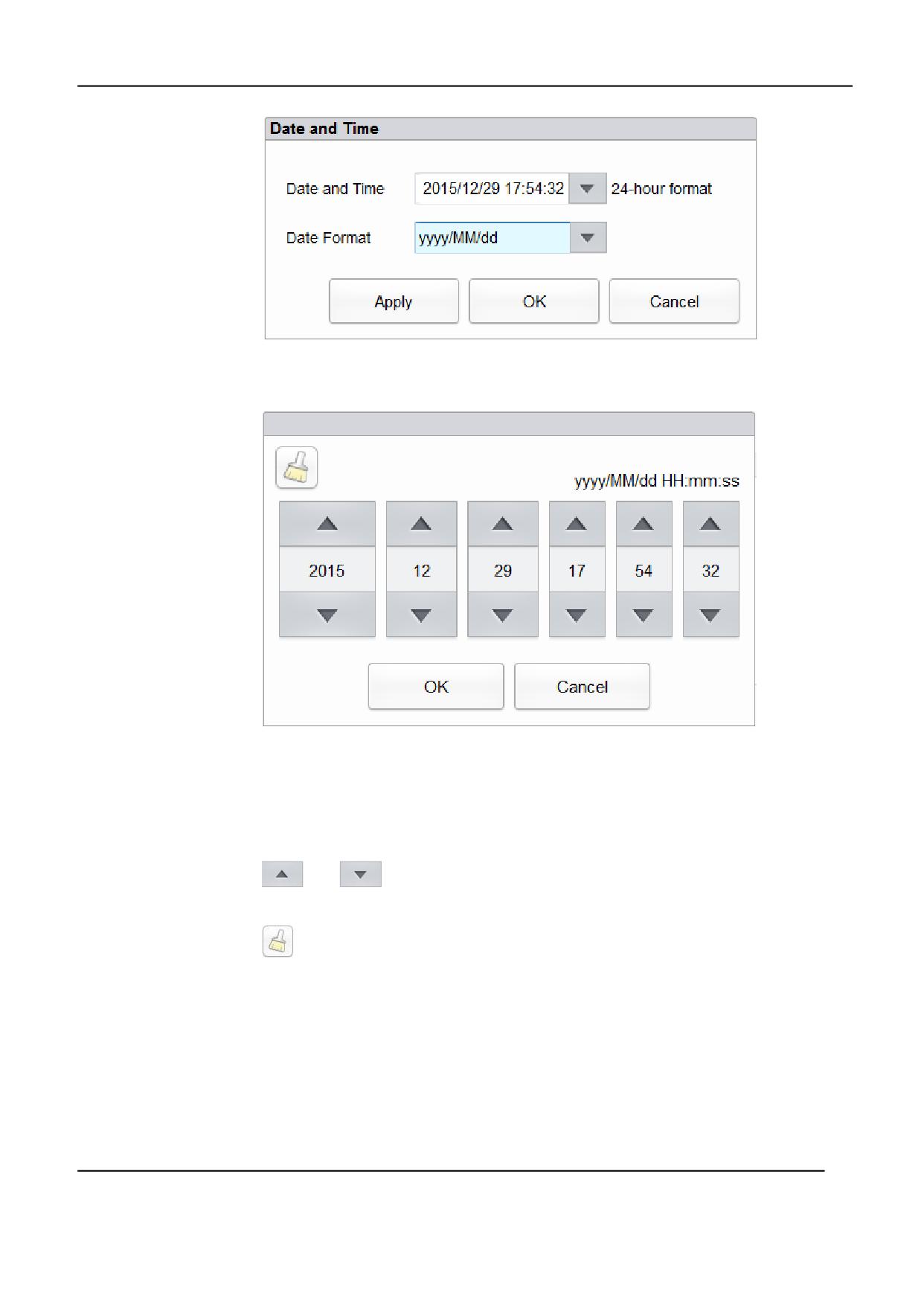
2. Войдите в список Date and Time (Дата и время) и установите в диалоговом окне текущую дату
и время.
Описание процедуры:
Последовательность ввода информации совпадает с форматом даты в правом верхнем
углу диалогового окна. Например, если формат даты yyyy/MM/dd HH:mm:ss, дату следует
вводить в такой же последовательности: год. месяц, день, час, минута, секунда.
Нажмите
или
для выбора даты и времени или введите информацию
непосредственно в поле ввода.
Нажмите
, чтобы очистить текущие данные и ввести информацию заново.
3. Нажмите OK для сохранения и для закрытия окна сообщений.
4. Выберите настройки формата из списка Date Format (Формат даты), как показано на Рис. 5-2:
Ошибка!
Неизвестное имя свойства документа.
33
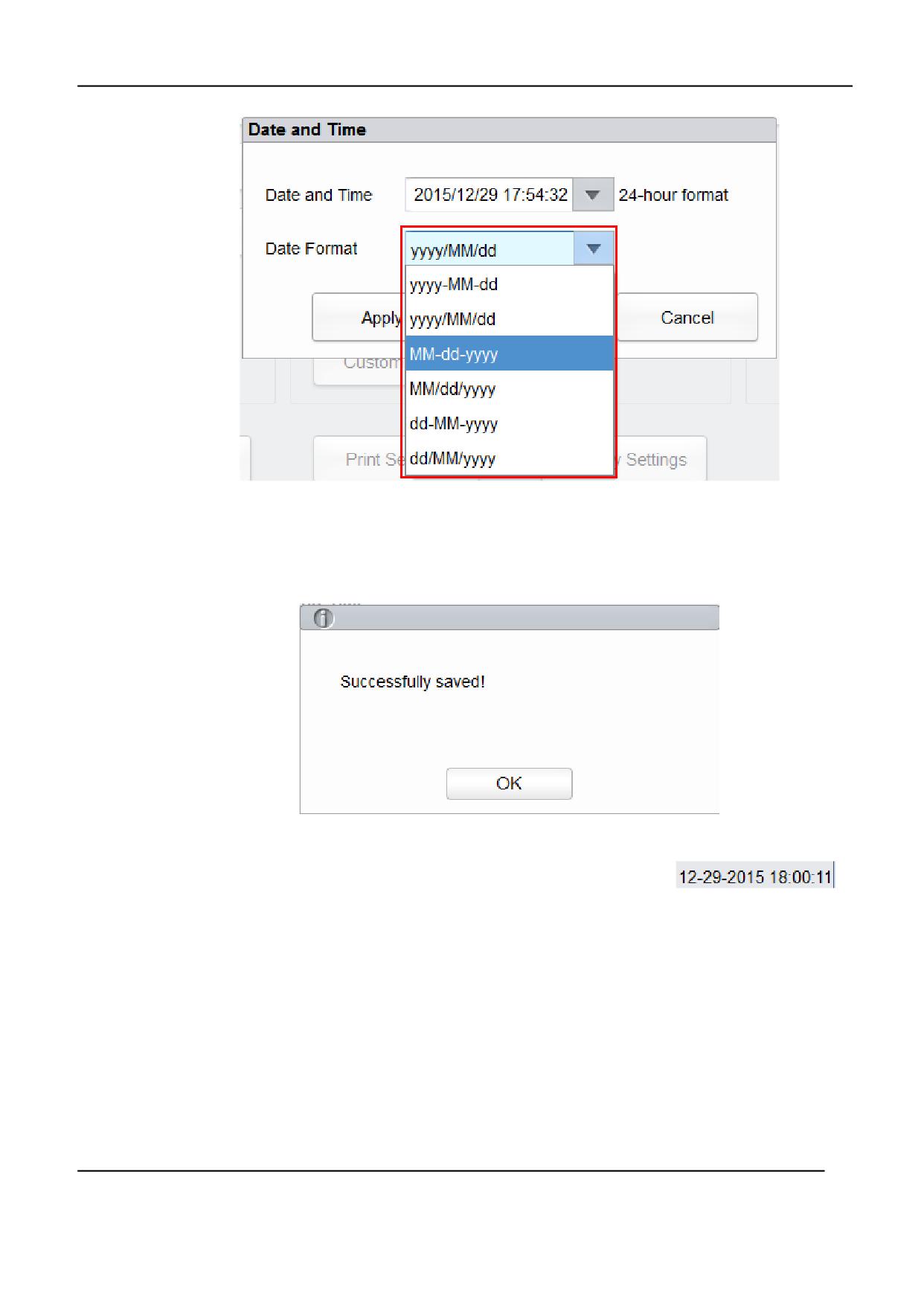
Рис. 5-2 Установка формата даты
5. Нажмите Apply (Применить).
Появится системное сообщение, указывающее на успешную установку, как показано на Рис.
5-3:
Рис. 5-3 Формат даты сохранен
Дата и время в нижнем правом углу будут показаны в новом формате:
6. Нажмите OK, чтобы закрыть окно сообщений.
7. Нажмите OK для выхода.
5.3.2 Ввод настроек
Нажмите Input Setting (Ввод настроек) в меню System (Система) для перехода к настройке
программной клавиатуры:
Ошибка!
Неизвестное имя свойства документа.
34
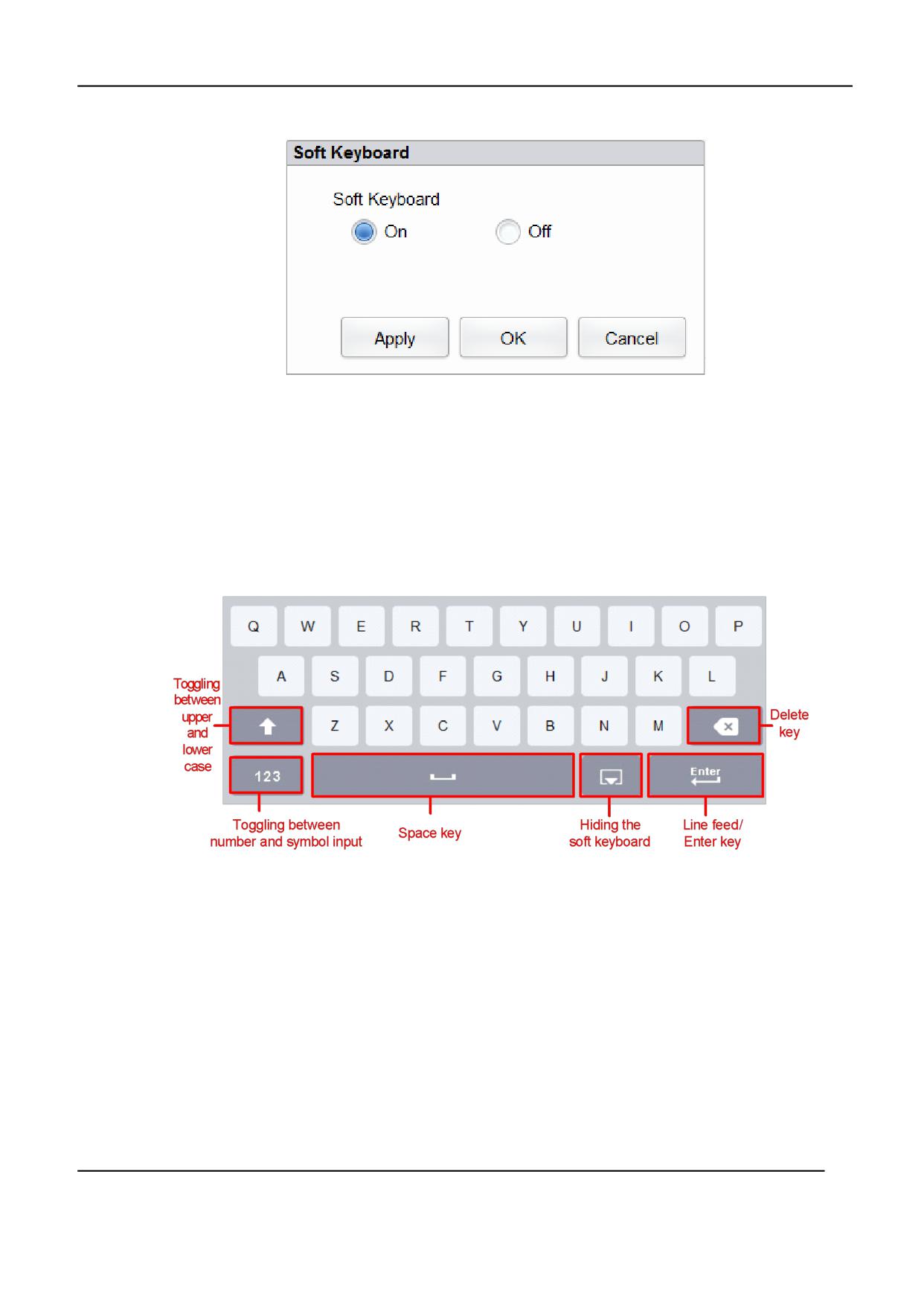
Рис. 5-4 Настройка программной клавиатуры
Как показано на Рис. 5-4, можно включить или отключить программную клавиатуру.
Программная клавиатура
On (по умолчанию)
Можно вводить данные, используя программную клавиатуру, появляющуюся на экране.
Функции и применение кнопок показаны на Рис. 5-5:
Рис. 5-5 Программная клавиатура. Надписи (слева направо): Переключение между верхним и
нижним регистрами; Переключение между вводом букв и цифр; Пробел; Скрытие программной
клавиатуры; Переход на следующую строку/Кнопка ввода; Кнопка удаления
Off (Выкл.)
При выборе этой опции для ввода данных потребуется использование внешней
клавиатуры, подключаемой через разъем USB.
5.3.3 Информация о лаборатории
Выберите Lab Information (Информация о лаборатории) в меню System (Система), чтобы
перейти к настройке информации о лаборатории, как показано на Рис. 5-6:
Ошибка!
Неизвестное имя свойства документа.
35
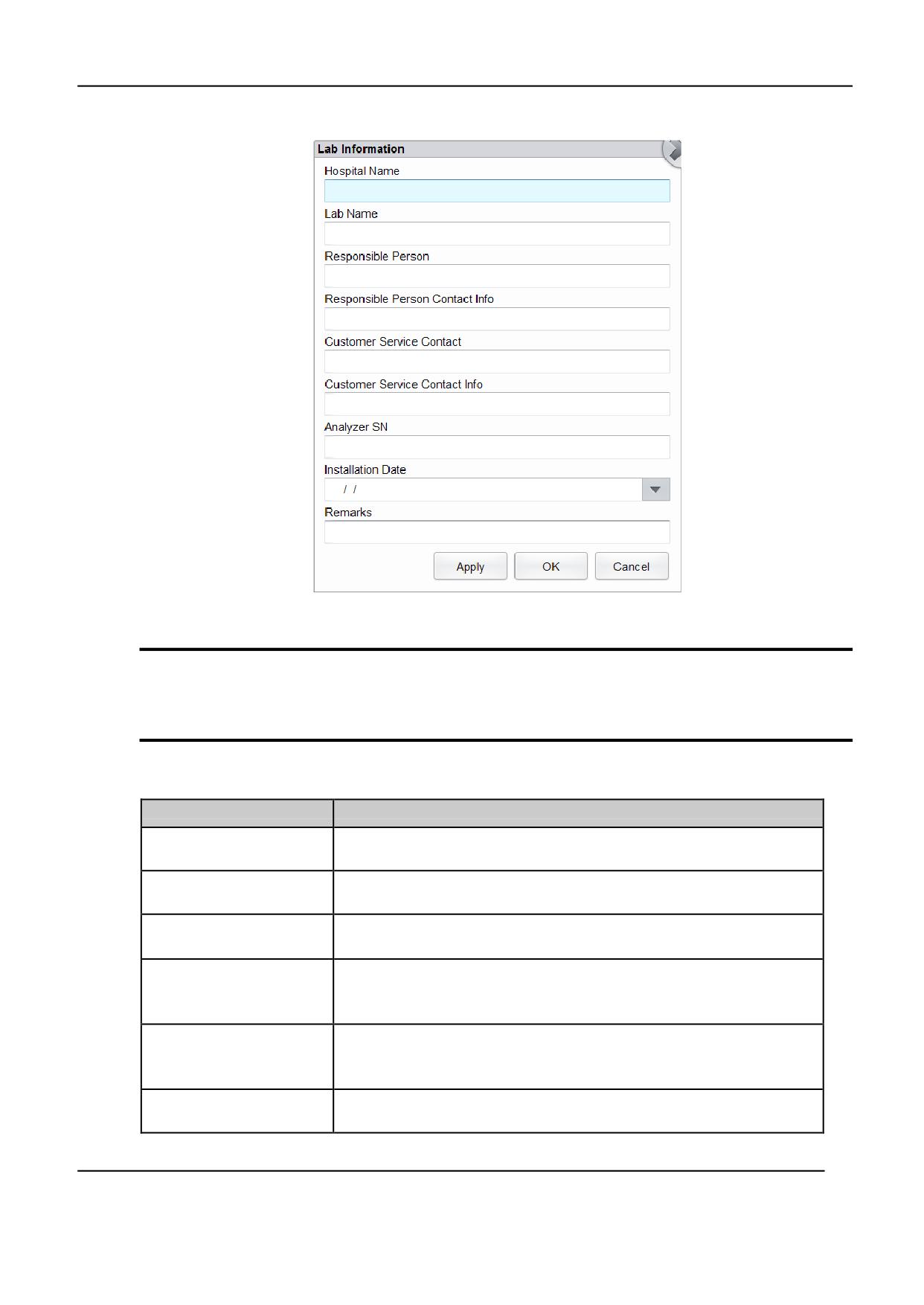
Рис. 5-6 Настройка информации о лаборатории
ЗАМЕЧАНИЕ
Только пользователь с правами администратора имеет доступ к настройке информации о
лаборатории. Пользователи с обычными правами могут только просматривать эту информацию.
Ниже приведена таблица с подробными инструкциями по настройке параметров.
Таблица 5-1 Настройка информации о лаборатории
Параметр
Описание настройки
Hospital Name
Вводится название клиники
(Название клиники)
Lab Name (Название
Вводится название лаборатории
лаборатории)
Responsible Person
Вводится ответственное лицо лаборатории
(Ответственное лицо)
Contact Information
Вводится контактная информация (телефон, e-mail)
(Контактная
лаборатории
информация)
Contact in Service
Вводится имя инженера сервисной службы
Department (Контакт
сервисной службы)
Contact Information of
Вводится контактная информация (телефон, e-mail) инженера
Service Department
сервисной службы
Ошибка!
Неизвестное имя свойства документа.
36
Параметр
Описание настройки
(Контактная
информация сервисной
службы)
Analyzer SN
Показывает серийный номер анализатора. (Только для чтения)
(Серийный номер)
Installation Date (Дата
Показывает дату установки анализатора. (Только для чтения)
установки)
Remarks (Замечания)
Вводится комментарии, относящиеся к лаборатории
5.3.4 Автоматическое обслуживание
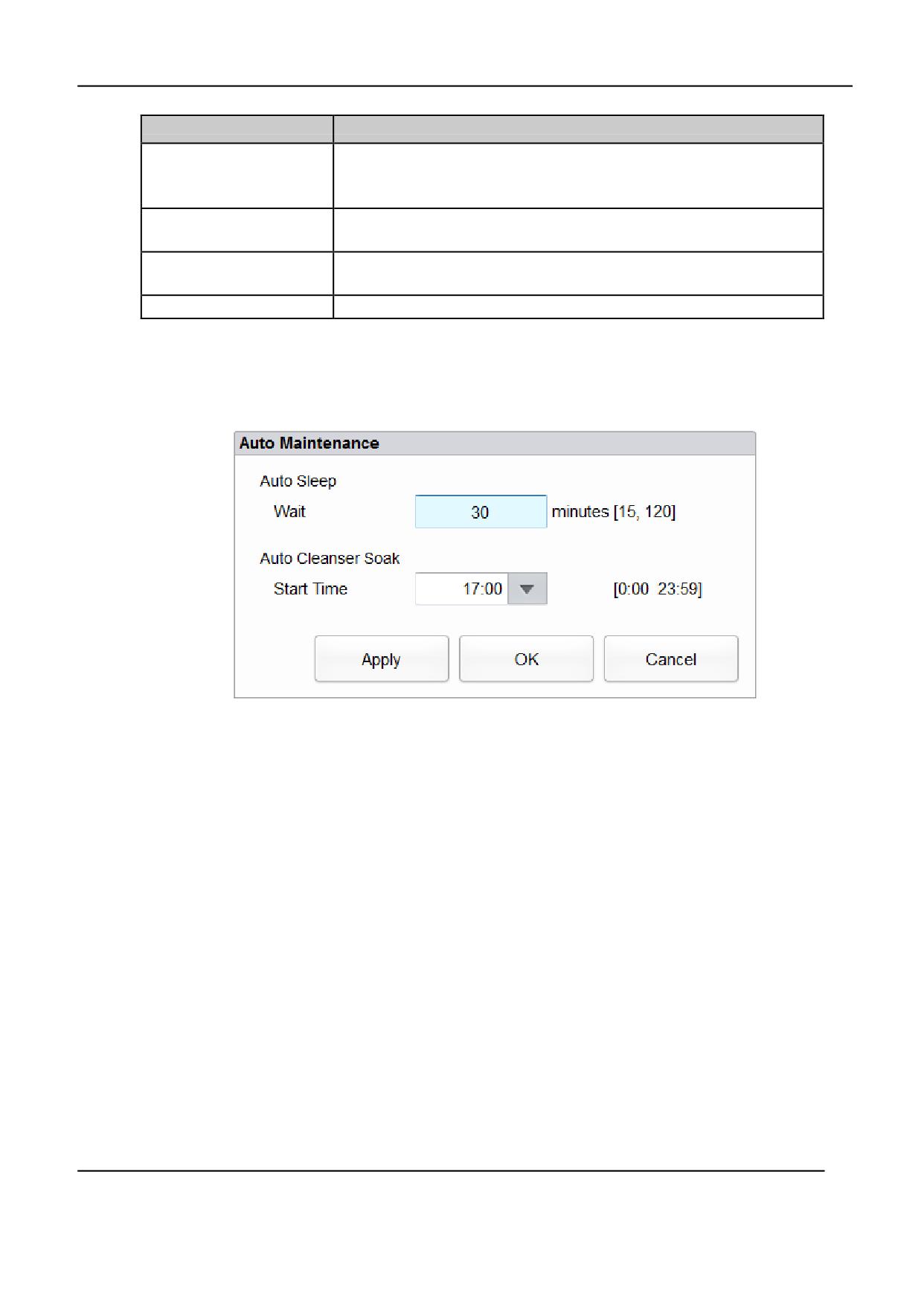
Нажмите Auto Maintenance (Автообслуживание) в меню System (Система), чтобы перейти к
настройкам меню самообслуживания. В интерфейсе Auto Maintenance (Автообслуживание)
может быть установлено время ожидания в спящем режиме и время промывки:
Рис. 5 7 Меню автообслуживания
Автоматический переход в спящий режим
Пользователи с правами администратора могут устанавливать в поле Wait (Ожидание) время
ожидания для перехода к спящему режиму после завершения тестов. Интервал составляет 15 -
120 минут и по умолчанию равен 30 минут.
Автоматическое замачивание в очистителе
● Администратор может установить время начала замачивания в очистителе в поле Start Time
(Время начала). Можно установить время от 0:00 до 23:59; по умолчанию установлено 17:00.
● Администратор может установить время ожидания до начала замачивания в очистителе в
поле Wait (Ожидание). Можно установить время от 1 минуты до 30 минут; по умолчанию
установлено 10 минут.
5.4 Настройки параметров
5.4.1 Единицы измерения параметров
Анализатор может быть настроен пользователем на использование определенных единиц
Ошибка!
Неизвестное имя свойства документа.
37
измерения параметров.
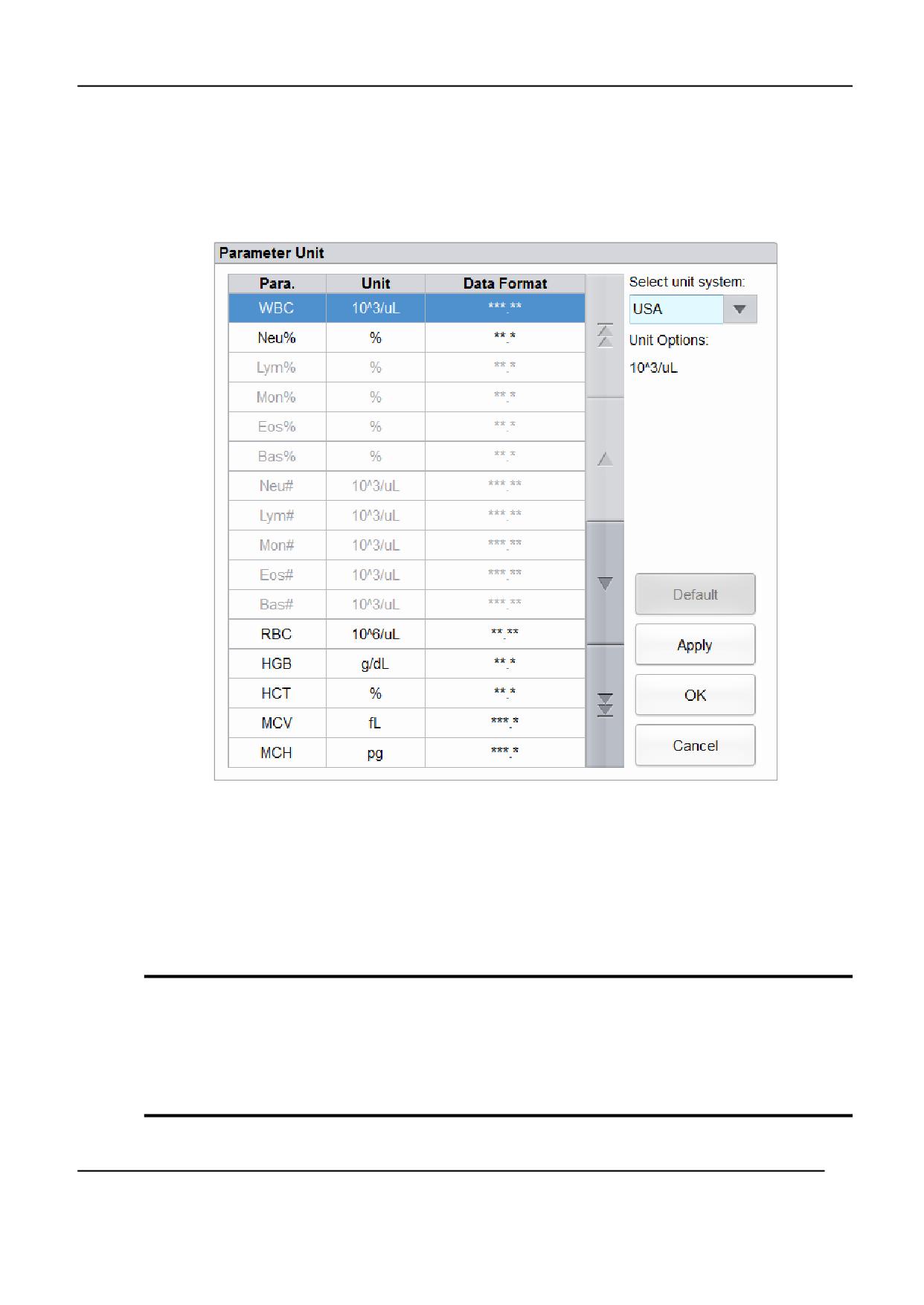
5.4.1.1 Переход к интерфейсу
Нажмите Parameter Unit (Единицы измерения параметров) в меню Para. (Параметры) для
перехода к настройке единиц измерения параметров, как показано на Рис. 5-:
Рис. 5-8 Настройка единиц измерения параметров
5.4.1.2 Выбор системы единиц
Войдите в список Select unit system (Выбор системы единиц) и выберите для исследуемых
параметров одну из доступных 7 систем единиц: Custom (Настраиваемая), China, International
(Международная), Britain, Canada, USA и Netherlands. По умолчанию установлена система,
используемая в США.
ЗАМЕЧАНИЕ
При выборе различных систем соответствующий список единиц и опции будут показаны
по-отдельности.
Если используется опция отличная от Custom (Настраиваемая), тогда единицы измерения для
каждого из параметров можно только просматривать, но не изменять.
Ошибка!
Неизвестное имя свойства документа.
38
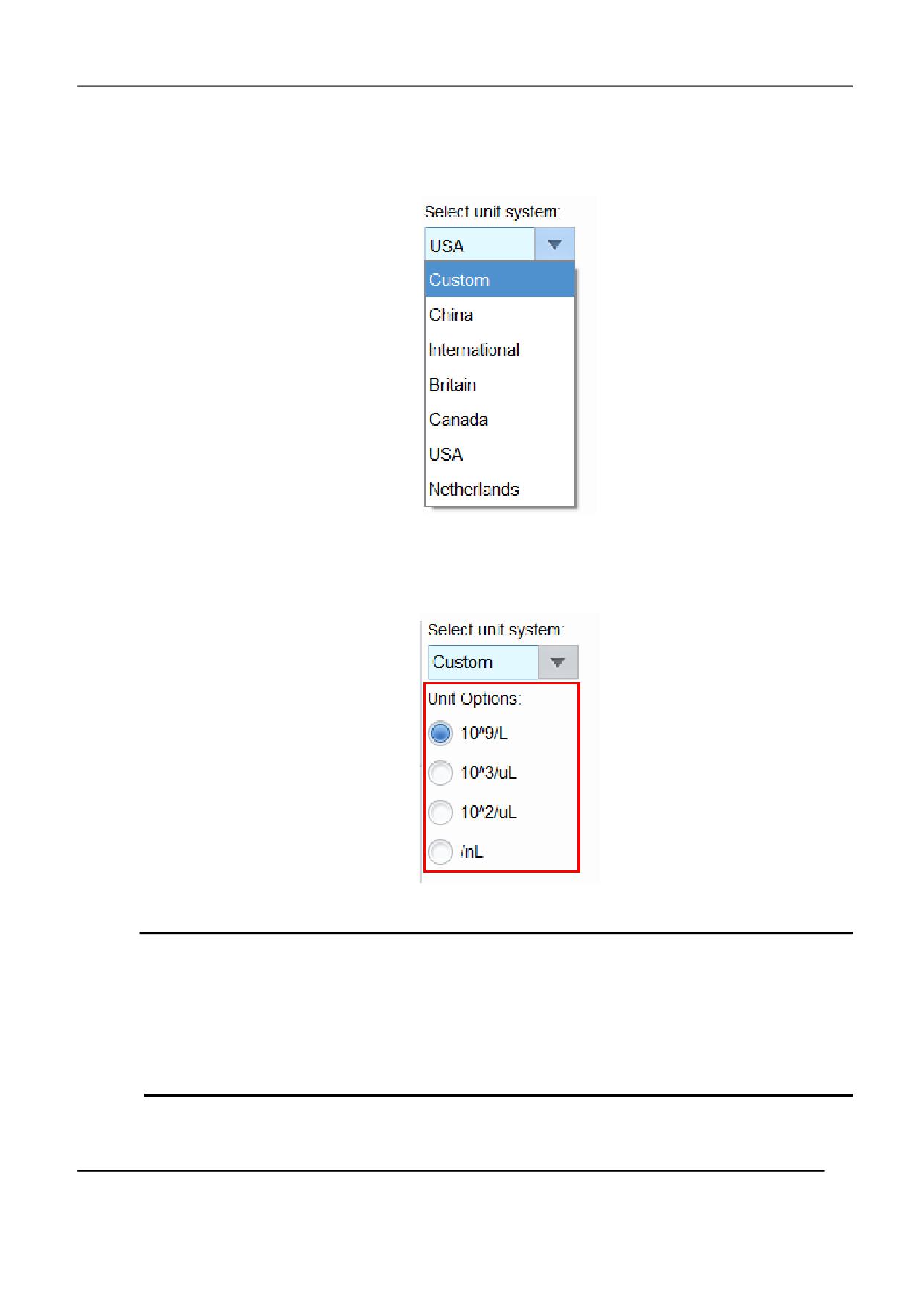
5.4.1.3 Настраиваемые единицы измерения параметров
1.
Выберите Custom (Настраиваемые) из списка Select unit system (Выбор системы
единиц).
2.
Выберите параметр, для которого необходимо настроить единицы измерения, из списка
параметров (например, WBC).
3.
Выберите единицы измерения нового параметра из списка Unit Options (Выбор единиц).
4. Нажмите Apply (Применить) или OK для сохранения конфигурации и выхода.
ЗАМЕЧАНИЕ
Для параметров одной группы при изменении единицы измерения одного из параметров
соответственно изменятся единицы измерения других параметров. (Параметры в списке будут
отсортированы по группам; первый параметр будет выделен черным цветом, а остальные
параметры группы будут показаны серым цветом).
При изменении единиц измерения параметра соответственно изменится формат вывода данных.
Ошибка!
Неизвестное имя свойства документа.
39
5.4.1.4 Возврат к заводским настройкам
Если при выборе настраиваемой системы единиц (Custom) нажать Default (Заводские
настройки), единицы измерения параметров вернутся к заводским настройкам.
5.4.2 Диапазон референсных норм
В повседневной практике в программе анализатора могут быть установлены нормальные
референсные диапазоны для различных групп. Если результат анализа пробы выходит за
пределы референсного диапазона, он будет отмечен как патологический. В интерфейсе Ref.
Range (Референсный диапазон) можно просматривать и устанавливать верхний и нижний
пределы параметров пациентов. Анализатор отмечает флагами значения параметров, которые
выше (↑) или ниже below (↓) этих пределов.
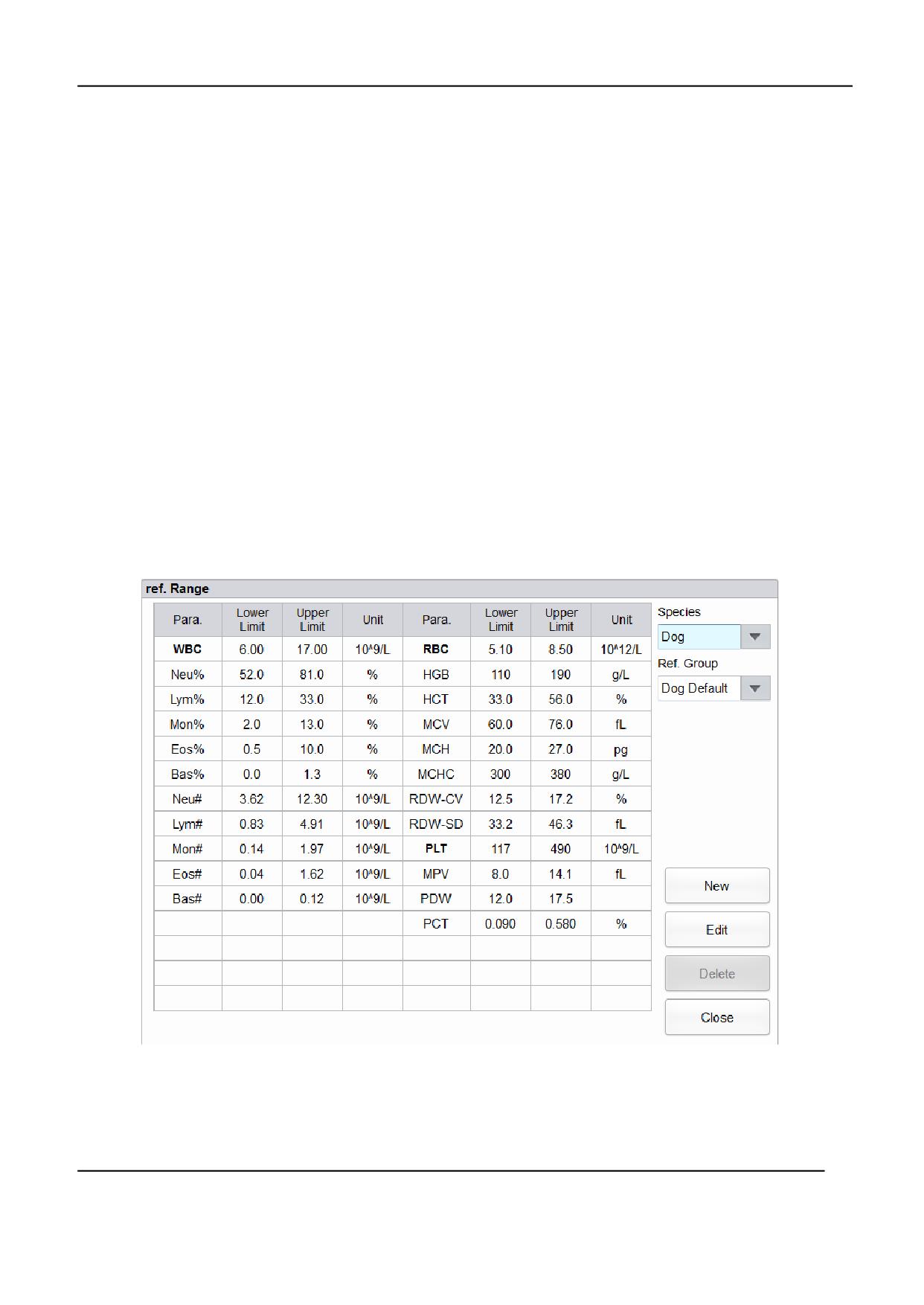
Анализатор разделяет пациентов на 3 предустановленных группы: Dog (Собаки), Cat (Кошки) и
Rabbit (Кролики). Если заданные референсные группы не отвечают фактическим требованиям,
можно добавить новые. Рекомендованные пределы являются только справочными. Чтобы у
параметров не появлялись ошибочные флаги, настройте нормы в соответствии с
характеристиками местной популяции.
5.4.2.1 Переход к интерфейсу
Нажмите Ref. Group (Референсные группы) в меню Para (Параметры) для перехода к
интерфейсу настроек референсных групп, как показано на Рис. 5-7:
Ошибка!
Неизвестное имя свойства документа.
40
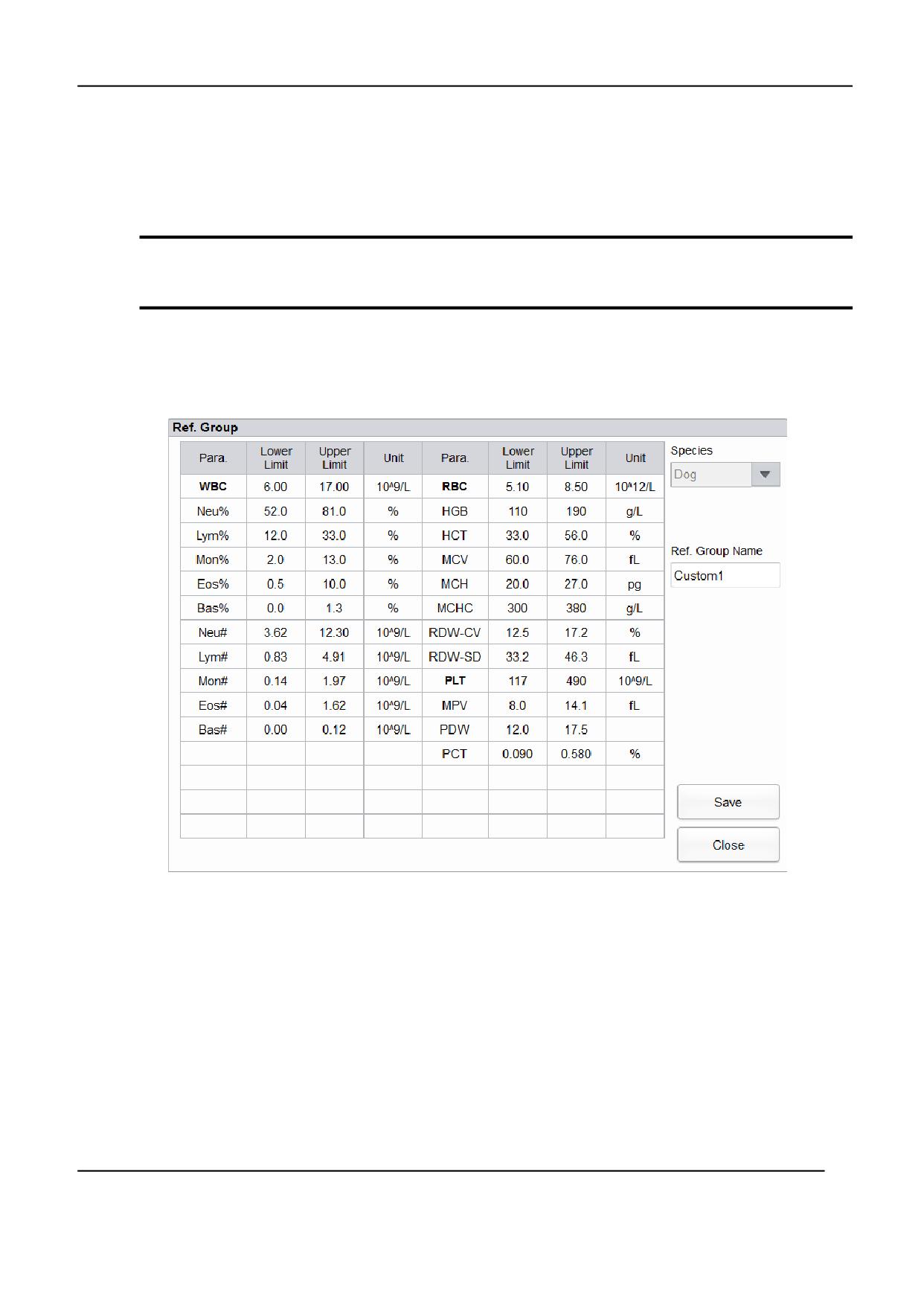
Рис. 5-7 Референсные нормы
5.4.2.2 Добавление новой референсной группы
Если заданные референсные группы не отвечают фактическим требованиям, можно добавить
новые и установить референсные диапазоны для каждого из параметров.
ЗАМЕЧАНИЕ
К каждому виду животных можно добавить до 10 дополнительных подвидов.
Для этого выполните следующие шаги:
1.
Выберите вид животных из списка Species (Вид животных).
2.
Нажмите New (Новый), и появится экран для добавления новой референсной группы,
как показано на 5.10:
Рис. 5-8 Добавление новой референсной группы
3. Завершите ввод каждого из параметров, как указано в Таблица 5-2:
Ошибка!
Неизвестное имя свойства документа.
41
Таблица 5-2 Описание параметров референсных групп
Параметр
Значение
Действия
Ref. Group
Название новой
Войдите в поле и введите информацию с
Name
референсной группы
помощью программной клавиатуры. Можно
(Название
вводить английские буквы и числа, но нельзя
референсной
использовать специальные символы.
группы)
ЗАМЕЧАНИЕ
● Поле Ref. Group Name (Название
референсной группы) должно быть заполнено.
● Название референсной группы внутри одного
вида не должно повторяться.
Lower Limit
Нижний предел
Выберите ячейку Lower Limit (Нижний
(Нижний
параметров
предел), соответствующую данному
предел)
референсной группы.
параметру, и введите новое значение.
Если результат теста
ЗАМЕЧАНИЕ
ниже этого значения,
Lower Limit (Нижний предел) должен быть
он будет считаться
меньше, чем Upper Limit (Верхний предел).
патологией.
Upper Limit
Верхний предел
Выберите ячейку Upper Limit (Верхний
(Верхний
параметров
предел), соответствующую данному
предел)
референсной группы
параметру, и введите новое значение.
Если результат теста
ЗАМЕЧАНИЕ
выше этого значения,
Upper Limit (Верхний предел) должен быть
он будет считаться
больше, чем Lower Limit (Нижний предел).
патологией.
4. Нажмите Save (Сохранить) для сохранения настроек.
5. Нажмите Close (Закрыть) для выхода из окна.
5.4.2.3 Редактирование референсной группы
Референсный диапазон параметров можно изменять под фактические задачи.
Для этого выполните следующие шаги:
1.
Выберите референсную группу и нажмите Edit (Редактировать) для перехода к
интерфейсу, показанному на Рис. 5-9:
Ошибка!
Неизвестное имя свойства документа.
42
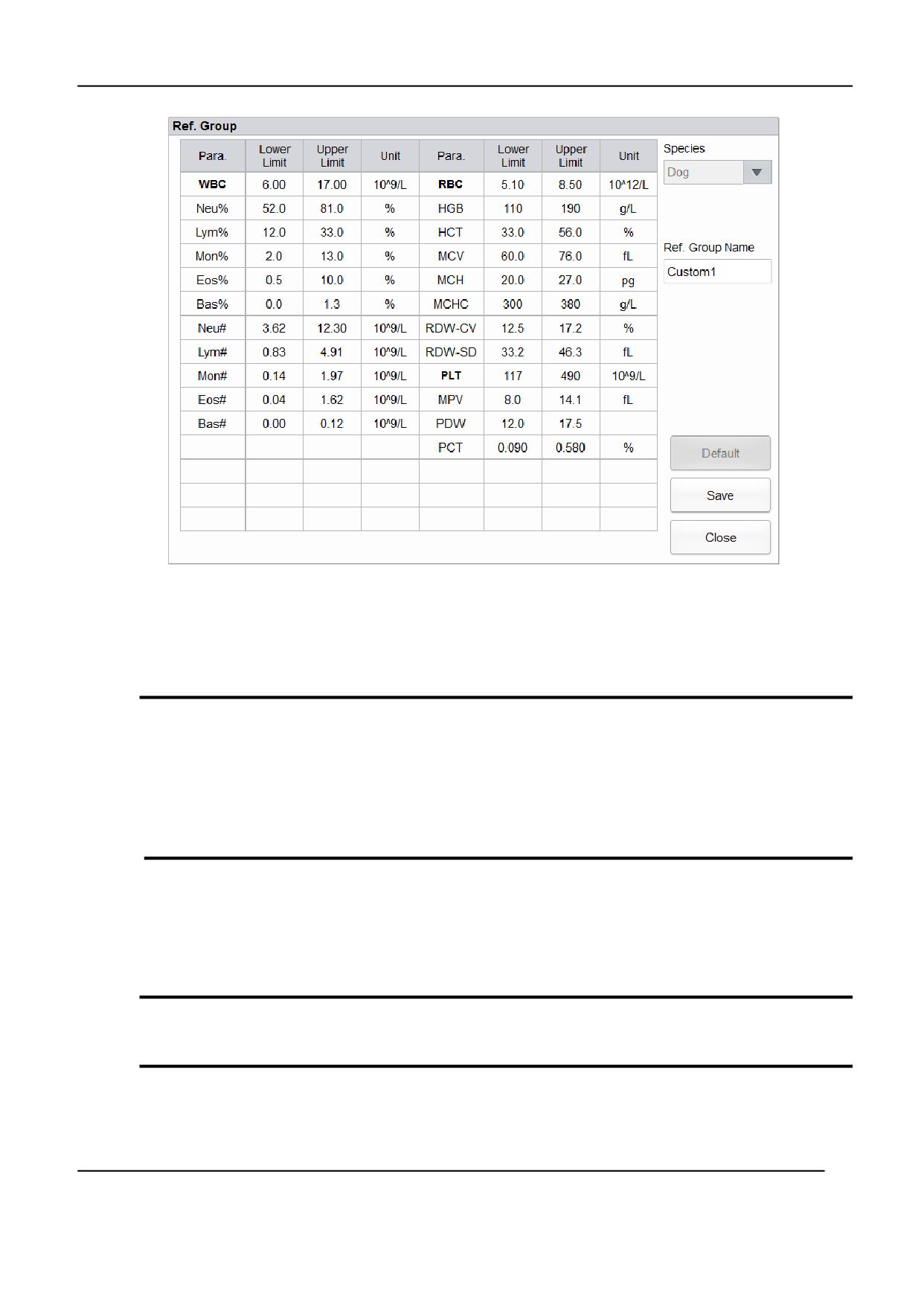
Рис. 5-9 Редактирование референсной группы
2.
Для завершения редактирования параметров обратитесь к Таблица 5-2, в которой
представлено их описание.
ЗАМЕЧАНИЕ
Для предустановленных референсных групп можно изменять верхний и нижний пределы
параметров, но только не вид животных и не название референсной группы.
Нажмите Default (Заводские настройки) для возврата выбранных референсных групп к
заводским настройкам. Не предустановленные, а добавленные пользователем референсные
группы нельзя вернуть к заводским настройкам.
3. Нажмите Save (Сохранить) для сохранения изменений.
4. Нажмите Close (Закрыть) для выхода.
5.4.2.4 Удаление референсной группы
Если настроенная пользователем референсная группа более не нужна, ее можно удалить.
ЗАМЕЧАНИЕ
Предустановленные референсные группы удалить нельзя.
1. Выберите вид животных из списка Species (Вид животных).
2. Выберите референсную группу для удаления из списка Ref. Group (Референсная группа).
Ошибка!
Неизвестное имя свойства документа.
43
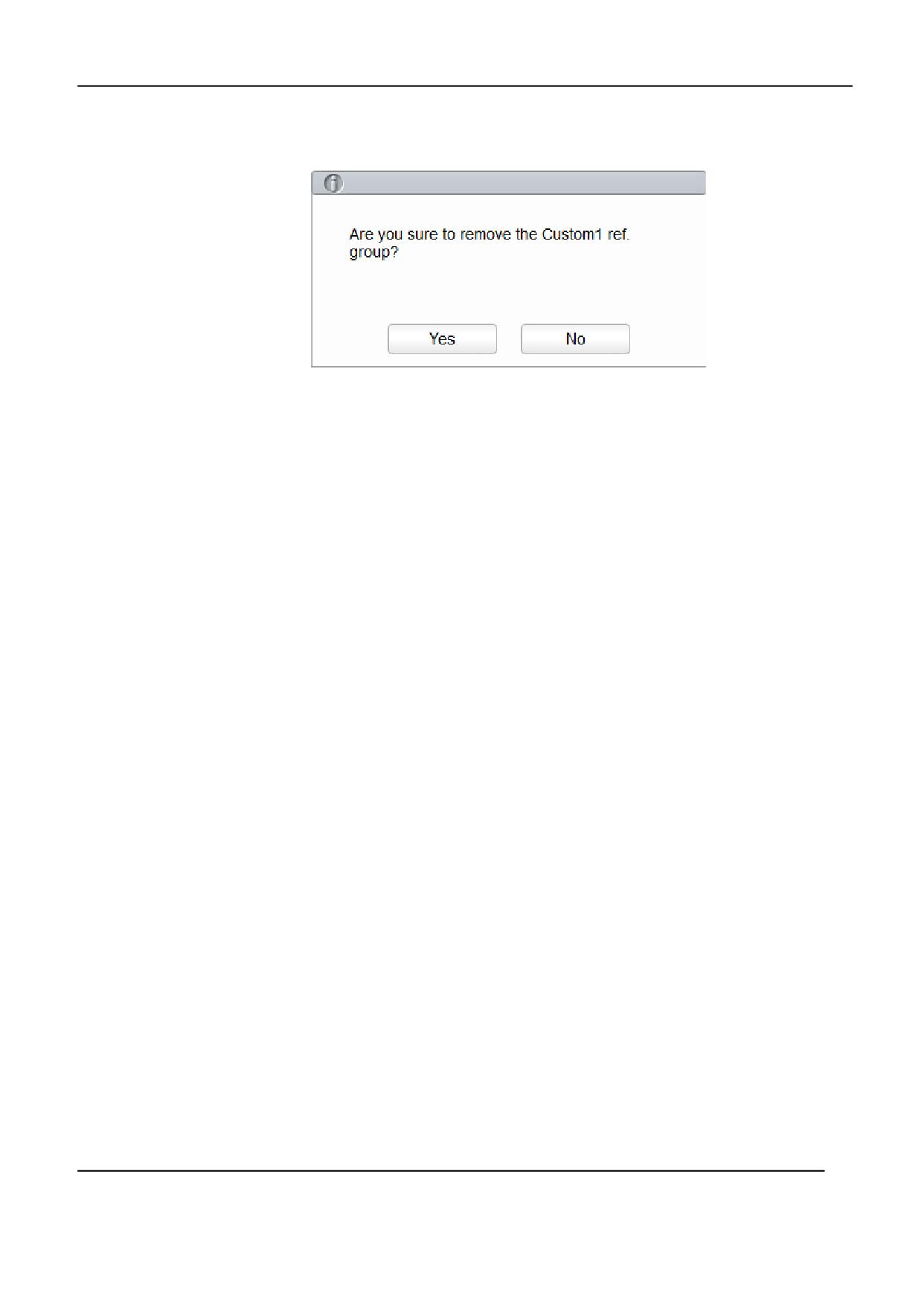
3. Нажмите Delete (Удалить).
Появится диалоговое окно, показанное на РРис. 5-10:
Рис. 5-10 Удаление референсной группы
4. Нажмите Delete (Удалить) и нажмите Yes в диалоговом окне для удаления настроенной
пользователем референсной группы.
5.4.3 Дополнительные параметры
Помимо измеряемых анализатором параметров существуют также параметры крови,
получаемые с помощью других измерений, как инструментальных, так и получаемых вручную,
так называемые дополнительные параметры. Можно настроить систему так, чтобы
дополнительные параметры распечатывались вместе с основными параметрами в отчете об
анализе крови.
В данном анализаторе уже предусмотрен ввод таких дополнительных параметров как: Blood
Type (Группа крови), RH Blood Group (Резус-фактор), ESR (СОЭ), C-reactive Protein
(С-реактивный белок) и Reticulocyte (Ретикулоциты). Пользователь может установить единицы
измерения и референсный диапазон предустановленных дополнительных параметров, а также
вводить и настраивать дополнительные параметры.
5.4.3.1 Переход к интерфейсу
Выберите Custom Para (Дополнительные параметры) в меню Para. (Параметры).
На дисплее появится интерфейс настройки дополнительных параметров, показанный на Рис.
5-11:
Ошибка!
Неизвестное имя свойства документа.
44
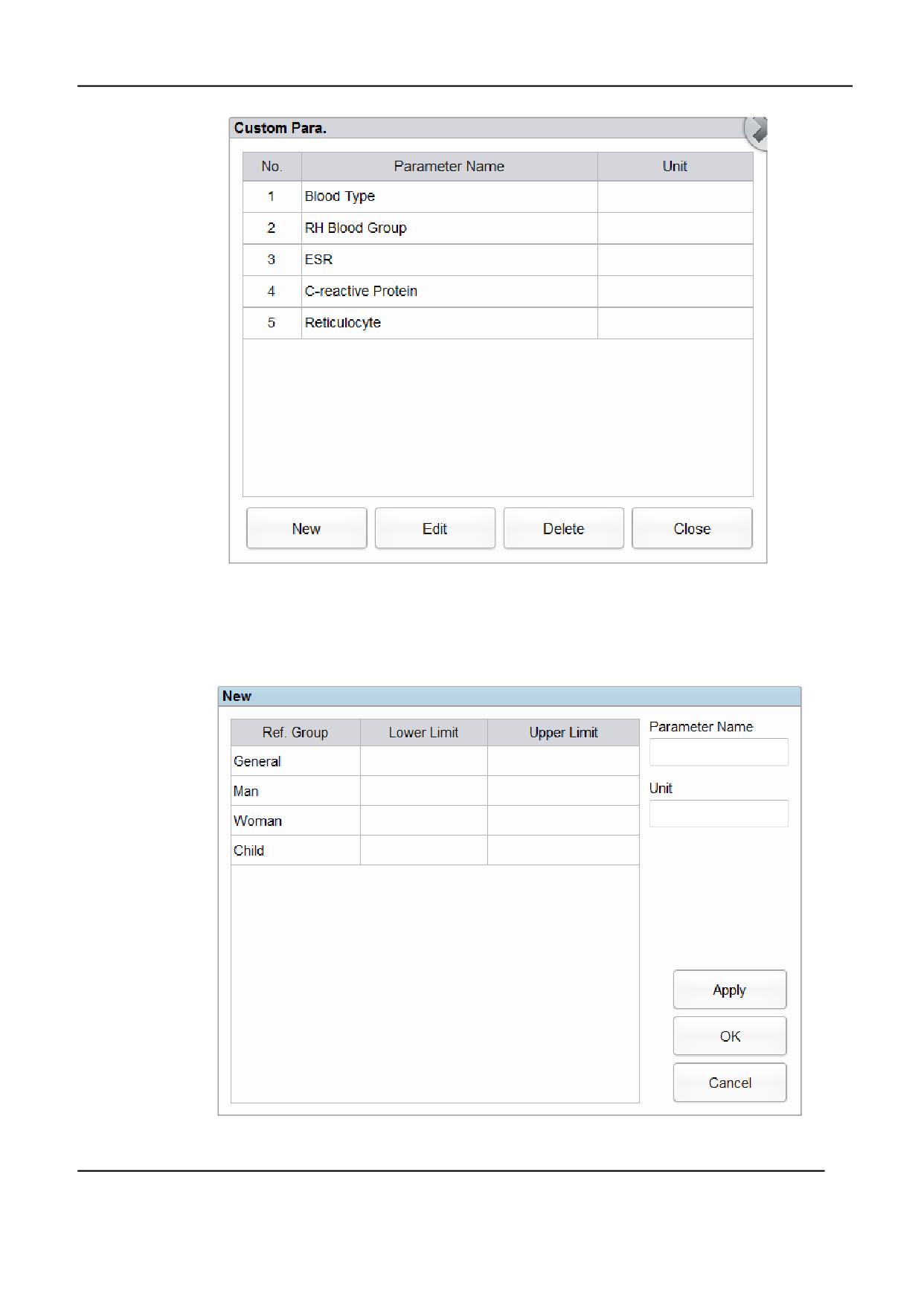
Рис. 5-11 Настройки дополнительных параметров
5.4.3.2
Добавление дополнительного параметра
1. При выборе New (Новый) на дисплее появится интерфейс, показанный на Рис. 5-12:
Ошибка!
Неизвестное имя свойства документа.
45
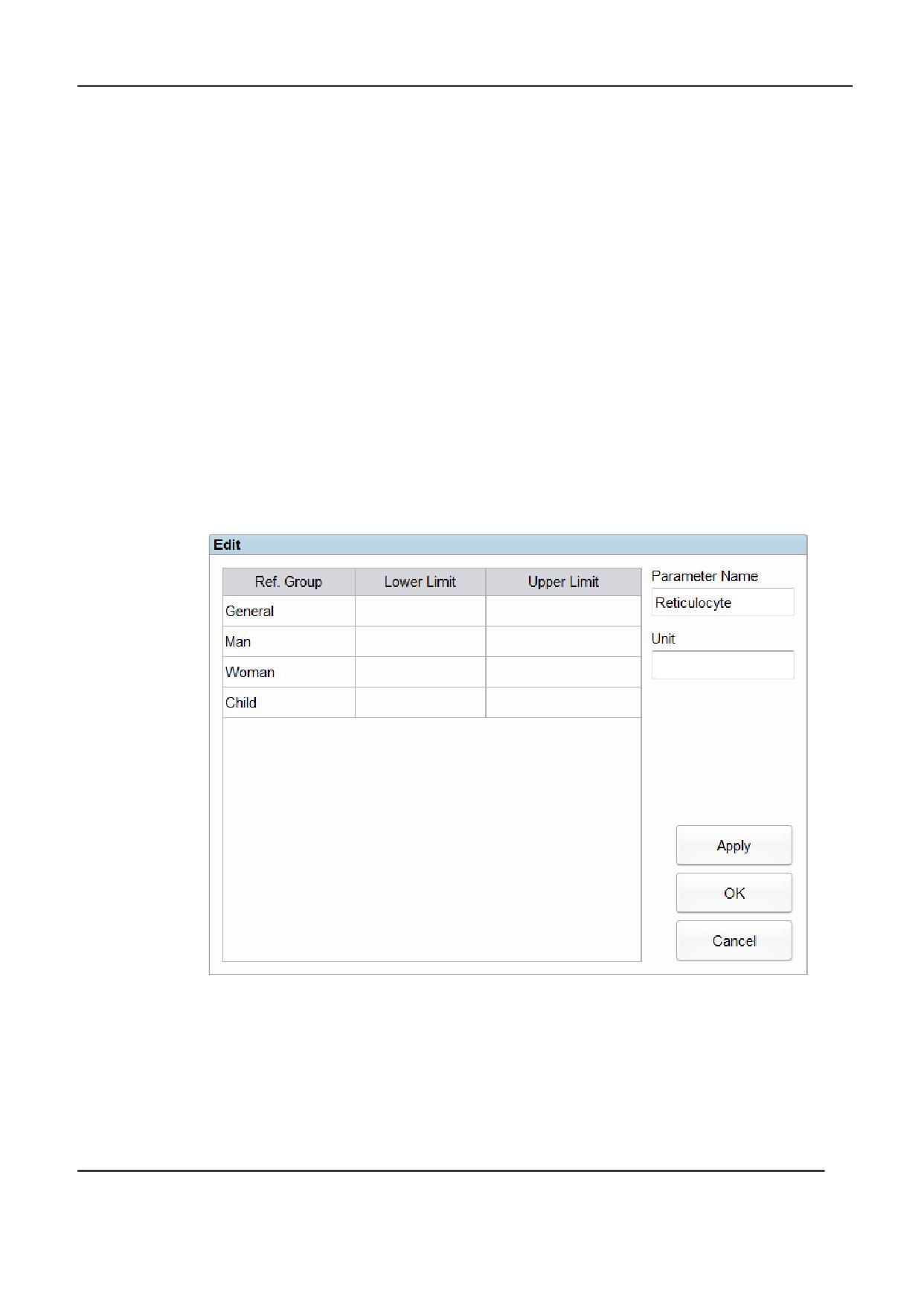
Рис. 5-12 Добавление дополнительного параметра
2.
Войдите в поле Parameter Name (Название параметра) и Unit (Единицы измерения) и
введите название и единицы измерения дополнительного параметра.
3.
Введите в соответствующие ячейки значения Upper Limit (Верхний предел) и Lower
Limit (Нижний предел) для данной референсной группы.
Пользователь также может настроить референсные группы в зависимости от потребности. Более
подробно это описано в разделе Ошибка! Источник ссылки не найден.Диапазон референсных
норм
4.
Нажмите OK.
Добавленный параметр появится в списке дополнительных параметров.
5.4.3.3 Изменение дополнительных параметров
Можно настроить единицы измерения и референсные диапазоны дополнительных параметров.
Для этого выполните следующие шаги:
1.
Выберите дополнительные параметры для изменения и нажмите Edit (Изменить).
При этом на дисплее появится следующий интерфейс (РОшибка! Источник ссылки не
найден.):
Рис. 5-15 Редактирование дополнительного параметра
2.
Войдите в поле Parameter Name (Название параметра) и Unit (Единицы измерения) и
измените название и единицы измерения дополнительного параметра.
3.
Введите в соответствующие ячейки новые значения Upper Limit (Верхний предел) и
Lower Limit (Нижний предел) для данной референсной группы.
Пользователь также может настроить референсной группы в зависимости от текущей
Ошибка!
Неизвестное имя свойства документа.
46
потребности. Более подробно это описано в разделе Ошибка! Источник ссылки не
найден.Диапазон референсных норм.
4.
Нажмите Save (Сохранить) для сохранения изменений.
5.4.3.4 Удаление дополнительного параметра
Выберите дополнительный параметр и нажмите Delete (Удалить). При этом параметр и
соответствующая референсная группа будут удалены.
5.5 Настройки измерений
5.5.1 Настройки коэффициента усиления
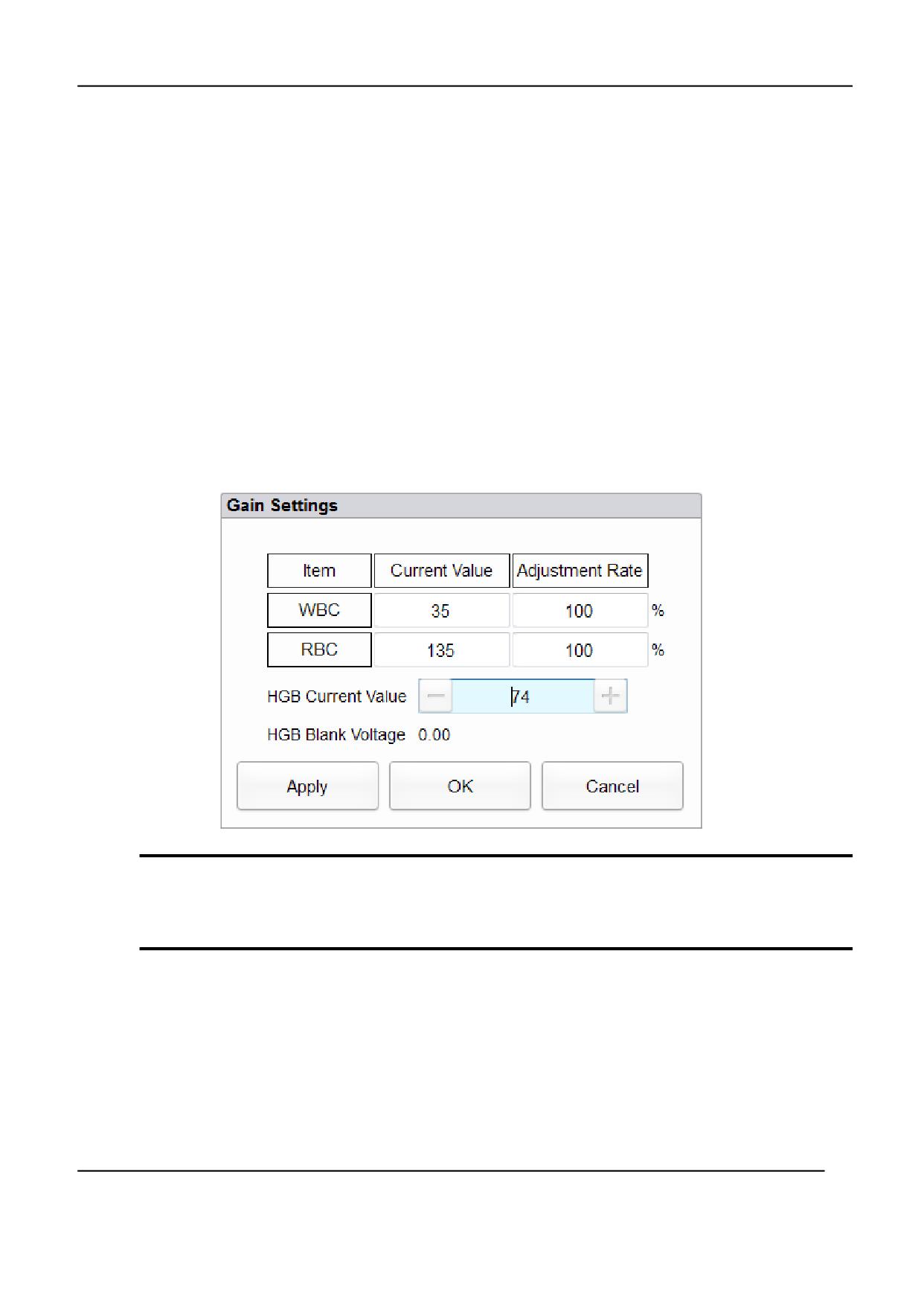
В меню Gain Settings (Настройки усиления) можно выполнить настройки каждого измерительного
канала. Не рекомендуется настраивать усиление слишком часто.
Нажмите Gain Settings (Настройки усиления) в меню Meterage (Измерение) для перехода к
интерфейсу настройки усиления, как показано на Ошибка! Источник ссылки не найден.:
Рис. 5-16 Настройки коэффициента усиления
ЗАМЕЧАНИЕ
Новое значение коэффициента усиления = Current Value (Текущее значение) × Adjustment Rate
(Поправка).
● Установка коэффициента усиления WBC
Усиление в канале измерения лейкоцитов настраивается в режиме исследования цельной
крови:
Метод I: Выберите Current Value (Текущее значение) WBC и введите новое значение.
Метод II: Выберите ячейку Adjustment Rate (Поправка) WBC и введите поправку нового
значения по отношению к текущему значению.
● Установка коэффициента усиления RBC
Усиление в канале измерения эритроцитов:
Ошибка!
Неизвестное имя свойства документа.
47
Метод I: Выберите Current Value (Текущее значение) RBC и введите новое значение.
Метод II: Выберите ячейку Adjustment Rate (Поправка) для RBC и введите поправку нового
значения по отношению к текущему значению.
● Установка коэффициента усиления HGB
Целью настройки канала HGB является изменение фонового напряжения HGB.
Для установки усиления HGB можно ввести значение непосредственно в поле HGB Current
Value (Текущее значение HGB) или использовать кнопки настройки.
● Установка бланка измерения HGB
Фоновое напряжение, получаемое из коэффициента усиления HGB, не может быть изменено.
HGB Background Voltage (Фоновое напряжение HGB) можно изменить только в рамках
указанного диапазона (4,2 - 4,8В) путем изменения текущего значения HGB.
5.5.2 Флаги
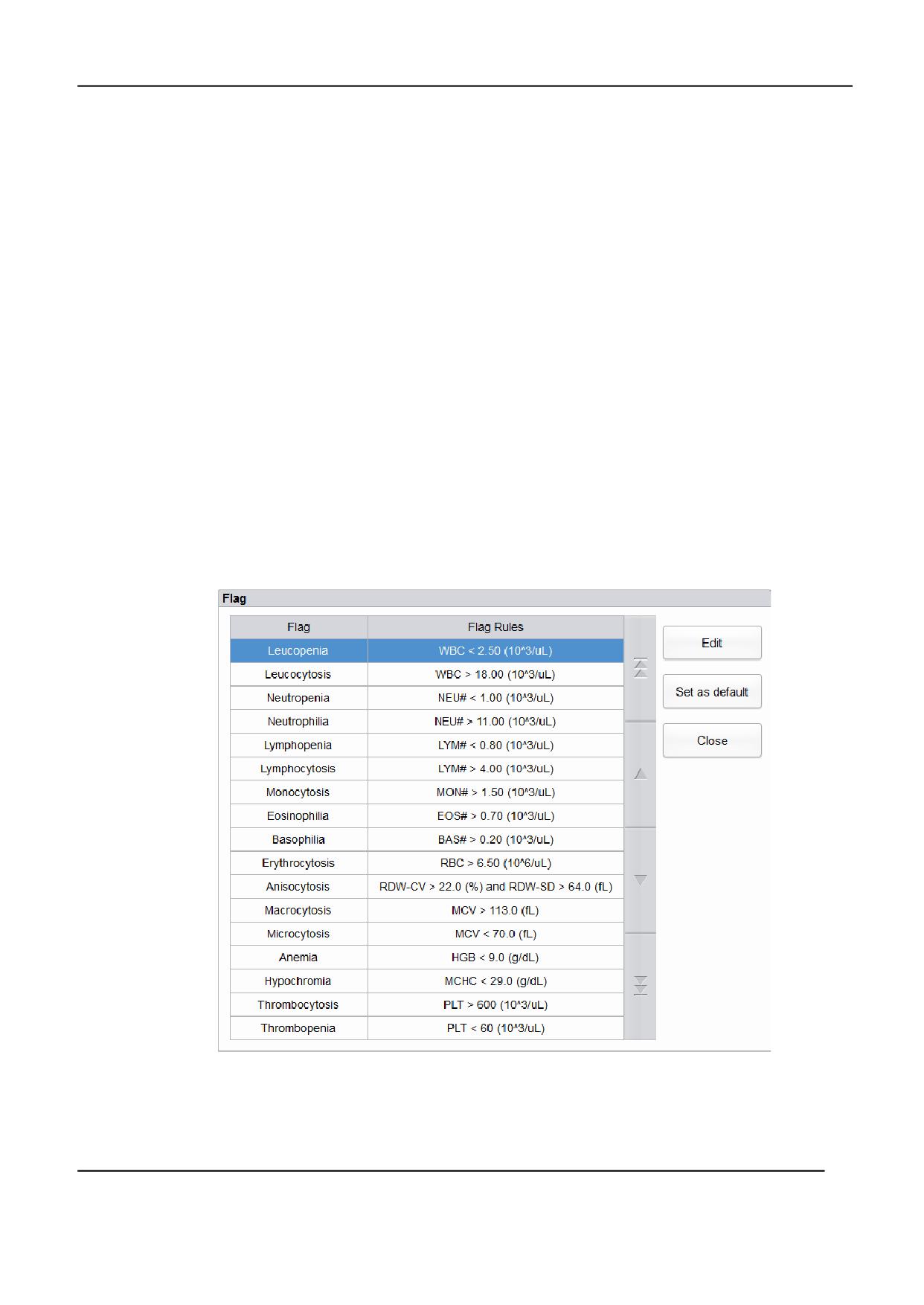
Когда результаты измерений отвечают условиям постановки флагов, на экране появится
соответствующий флаг. Правила постановки флагов можно изменять в зависимости от
конкретной ситуации и лабораторных требований.
Переход к интерфейсу
Нажмите Flag (Флаг) в меню Meterage (Измерения) для перехода к интерфейсу настройки
флагов, как показано на Рис. 5-13:
Рис. 5-13 Установка флагов
Ошибка!
Неизвестное имя свойства документа.
48
Выбор вида животного
Выберите вид животного из списка Species, при этом будут показаны флаговые значения и
правила выдачи флагов.
Постановка флагов
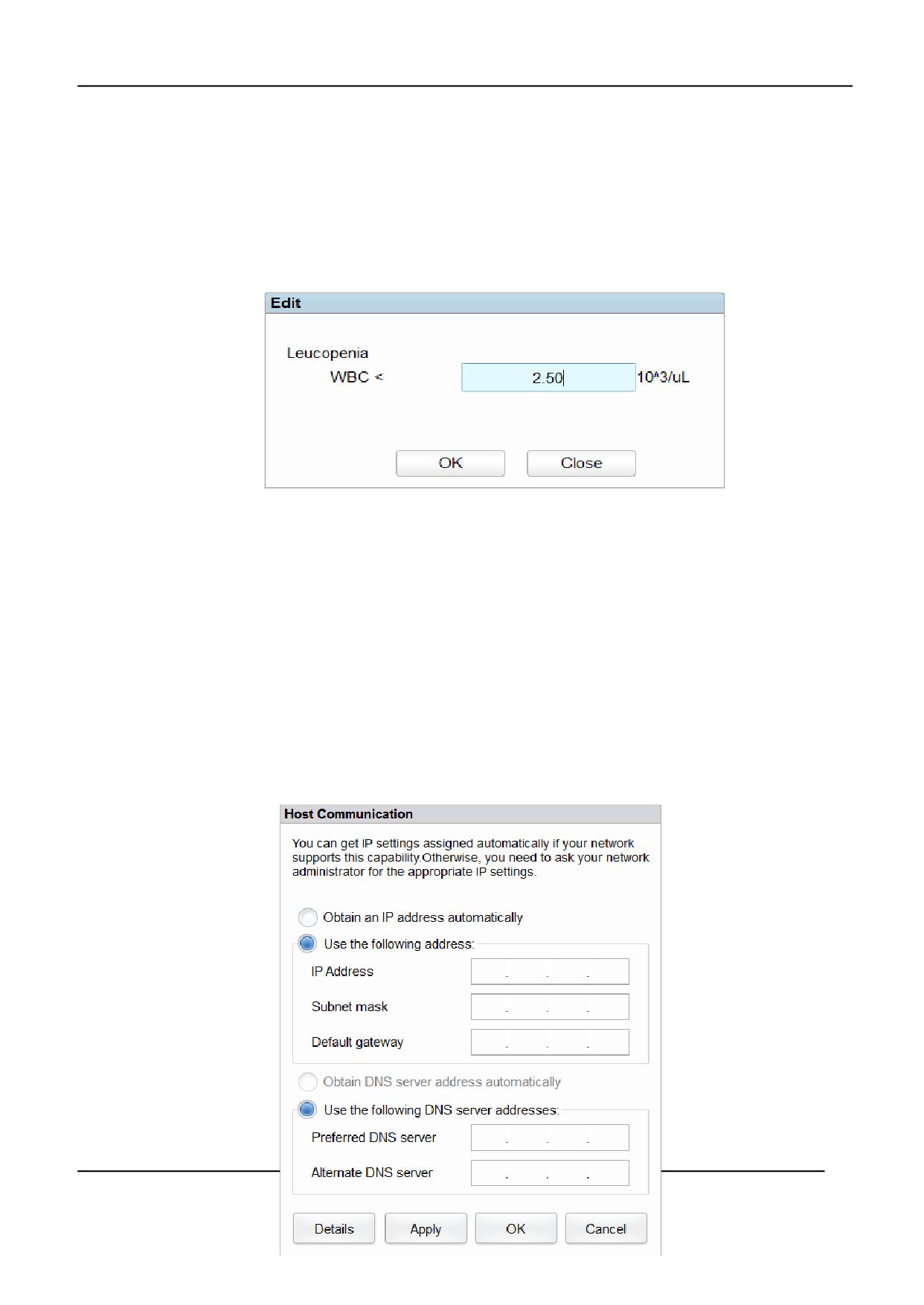
Можно выбрать название флага в интерфейсе Flag (Флаг), а затем нажать Edit (Изменить) для
изменения правил во всплывающем диалоговом окне:
Рис. 5-18 Настройка правил выдачи флагов
Восстановление заводских настроек
Нажмите Set as default (Настроить по умолчанию) для возврата параметра к заводским
настройкам.
5.6. Подключение к сети
5.6.1 Настройка подключения к ЛИС
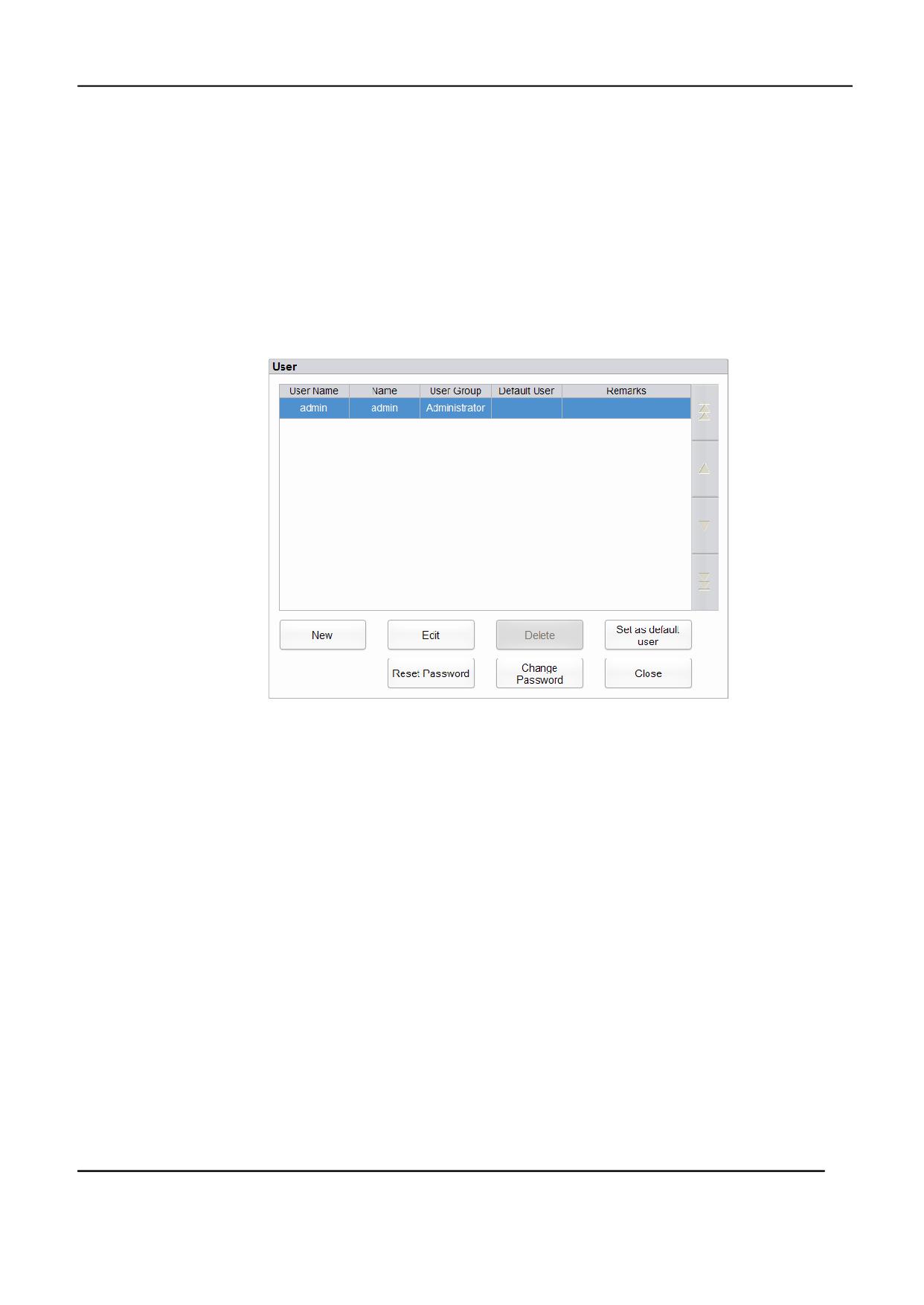
В окне подключения к серверу можно выбрать информацию о сети для подключения
анализатора к ЛИС.
Нажмите Host Communication (Подключение к серверу) в меню Communication
(Подключение) для перехода к интерфейсу настройки сетевого подключения, как показано
на Рис. 5-19:
Ошибка! Неизвестное имя с
49
Рис. 5-19 Настройки подключения к серверу
Описание соответствующих параметров приведено в Таблице 5-3:
Таблица 5-3 Описание настроек параметров подключения к серверу
Параметр
Значение
Операция
Получить IP-адрес
Сервер получает IP-адрес в
Выберите по
автоматически
динами- ческом режиме от
фактической ситуации.
сервера DHCP или от PPP-сервера с
коммутируемым удаленным
доступом.
Данная опция неприменима для
коммутируемого доступа к
SLIP-серверу.
Использовать
Укажите сервер для использования
Получите IP-адрес,
следующий
настраиваемого оператором
маску подсети и
адрес:
IP-адреса.
основной шлюз от
При выборе данной опции
сетевого
необходимо настроить:
администратора или
● IP-адрес
Интернет-провайдера.
IP-адрес, полученный от сетевого
администратора или Интернет-
провайдера.
● Маску подсети
Маска подсети, полученная от
сетевого администратора или
Интернет- провайдера.
● Основной шлюз
IP-адрес основного шлюза;
IP-адрес роутера для
подключения к независимому
IP-сегменту сети.
Получать адрес
Автоматически получать IP-адрес
Выберите по
сервера DNS
сервера доменных имен.
фактической ситуации.
автоматически
Ошибка!
Неизвестное имя свойства документа.
50
Использовать
Укажите IP-адрес сервера DNS:
Получить IP-адрес
следующие адреса
● Предпочтительный сервер DNS
сервера DNS-сервера от
сервера DNS:
IP-адрес предпочтительного
сетевого
или основного сервера DNS.
администратора или
● Альтернативный DNS-сервер
Интернет- провайдера.
(опция)
IP-адрес альтернативного или
дополнительного сервера DNS.
Данный сервер будет
использоваться, если указанный
IP-адрес предпочтительного
DNS-сервера не доступен или
если имя DNS не принимается
сетью как IP-адрес
запрашиваемого сервера DNS.
ЗАМЕЧАНИЕ
Ошибка!
Неизвестное имя свойства документа.
51
Ошибка!
Неизвестное имя свойства документа.
52
сети, включая физический адрес, IP-адрес, маску подсети, основной шлюз, сервер DNS и др.
5.7. Пользовательские настройки
После входа в систему администратор получает доступ к настройкам обычных пользователей и
настройкам других пользователей с правами администратора; обычные пользователи могут
только просматривать список пользователей и менять собственные пароли.
5.7.1 Переход к интерфейсу
Нажмите User (Пользователь) в интерфейсе Setup (Настройки) для перехода к интерфейсу
настройки пользователей, как показано на Рис. 5-14:
Рис. 5-14 Настройки пользователей
5.7.2 Создание нового пользователя
Нажмите New (Новый) для настройки аккаунта нового пользователя во всплывающем окне,
включая имя, фамилию, пароль, группу пользователей и примечания, как показано на Рис. 5-15:
Ошибка!
Неизвестное имя свойства документа.
53
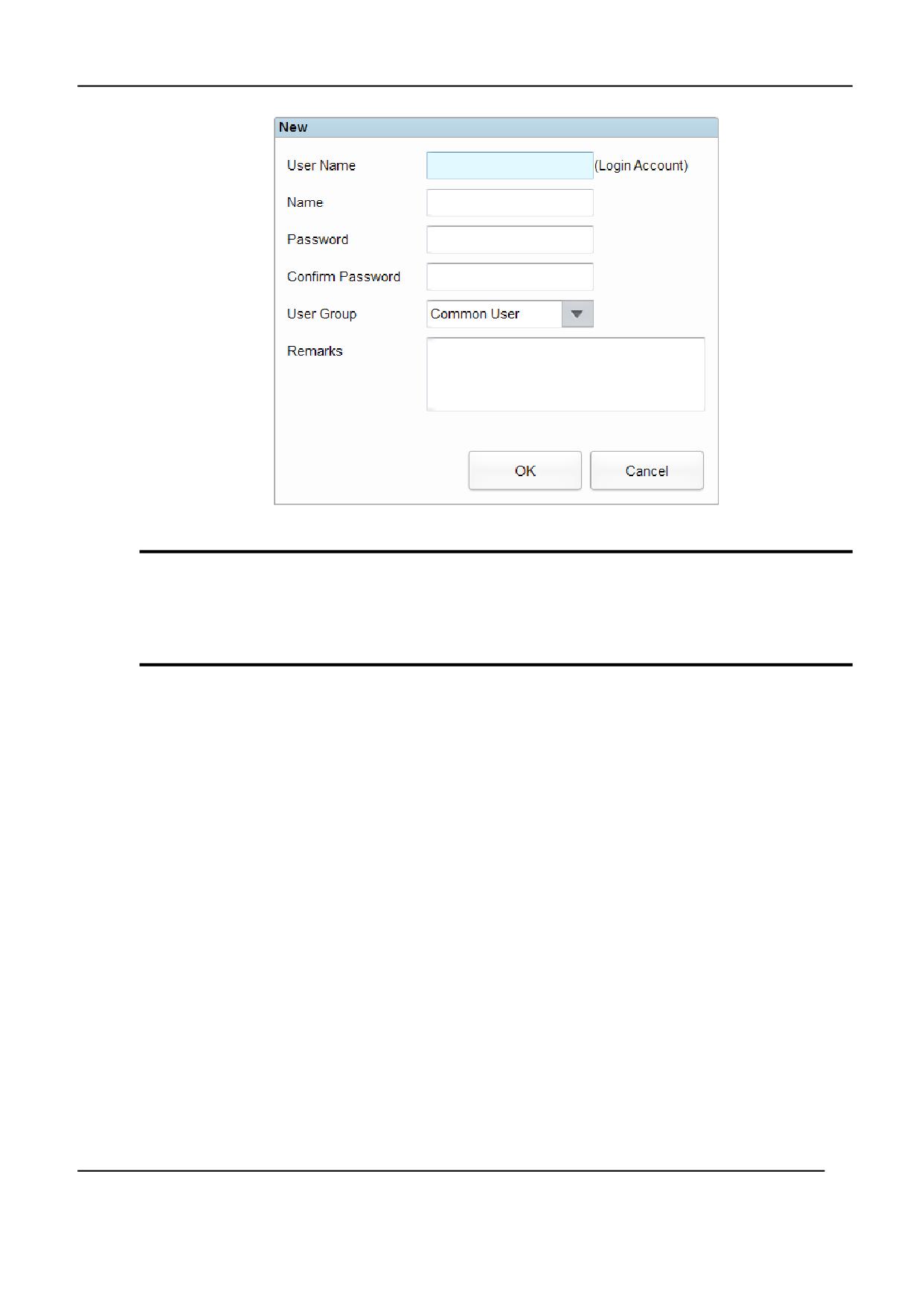
Рис. 5-15 Создание нового пользователя
ЗАМЕЧАНИЕ
Меню User Group (Группа пользователей) включает опции Common User (Обычный
пользователь) и Administrator (Администратор). Пользователи, принадлежащие к различным
группам, имеют различный уровень доступа.
Нажмите OK по завершении настроек. Информация по новому пользователю будет показана в
списке пользователей.
5.7.3 Редактирование настроек пользователя
Выберите пользователя для изменения и нажмите Edit (редактировать) для смены имени и
группы пользователя.
Ошибка!
Неизвестное имя свойства документа.
54
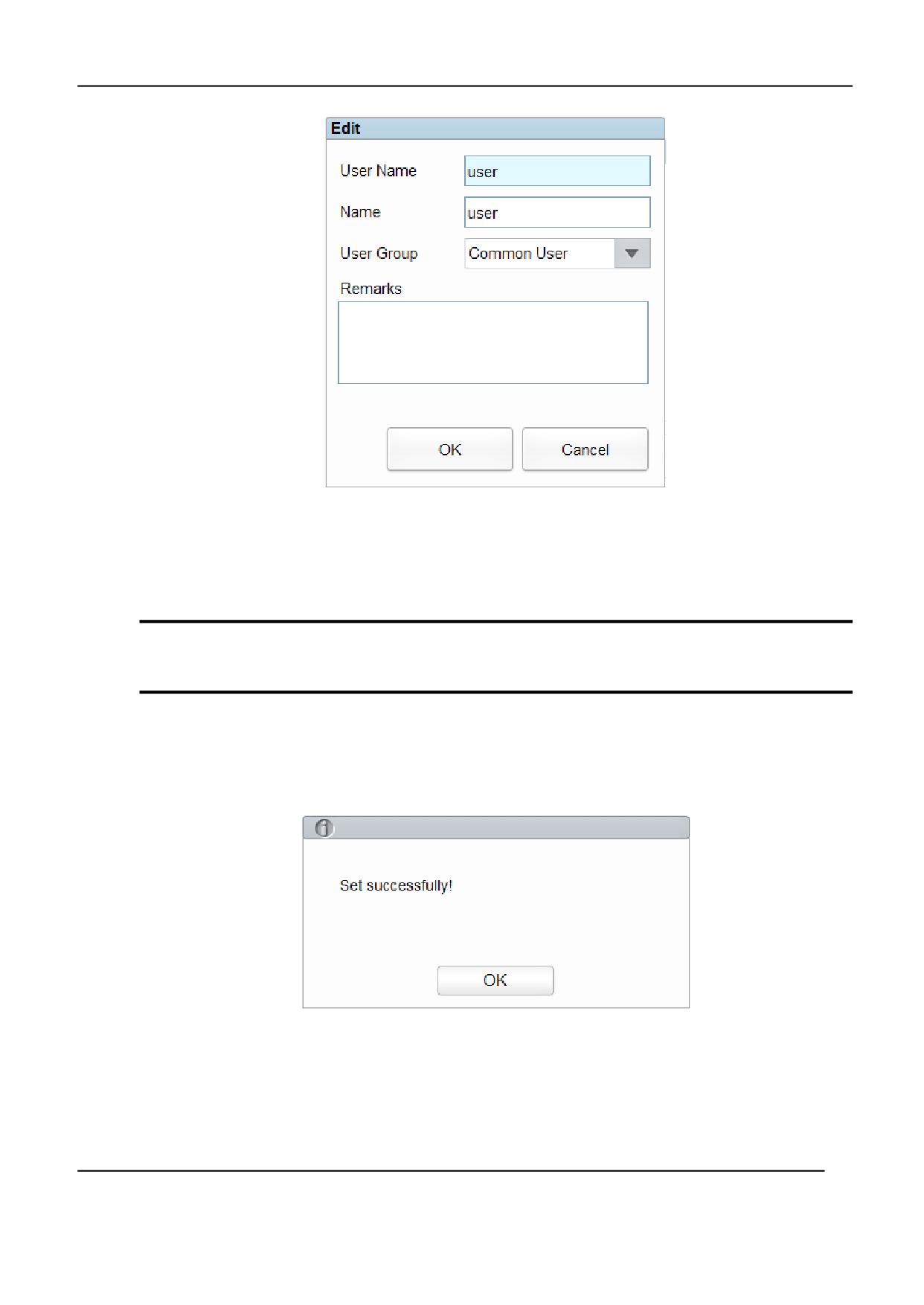
Рис. 5-16 Редактирование настроек пользователя
5.7.4 Удаление пользователя
Выберите пользователя для удаления и нажмите Delete (Удалить), а затем подтвердите выбор
нажатием OK для удаления пользователя.
ЗАМЕЧАНИЕ
Администратор не может удалить свои данные.
5.7.5 Настройка пользователя по умолчанию
Выберите пользователя и нажмите Set as default user (Настроить пользователя по умолчанию)
для настройки данного пользователя, как пользователя по умолчанию.
По завершении настроек появится следующее окно:
После успешного завершения настройки имя установленного по умолчанию пользователя
появится при следующем включении прибора в окне авторизации и потребуется только ввести
соответствующий пароль, как показано на РРис. 5-17:
Ошибка!
Неизвестное имя свойства документа.
55
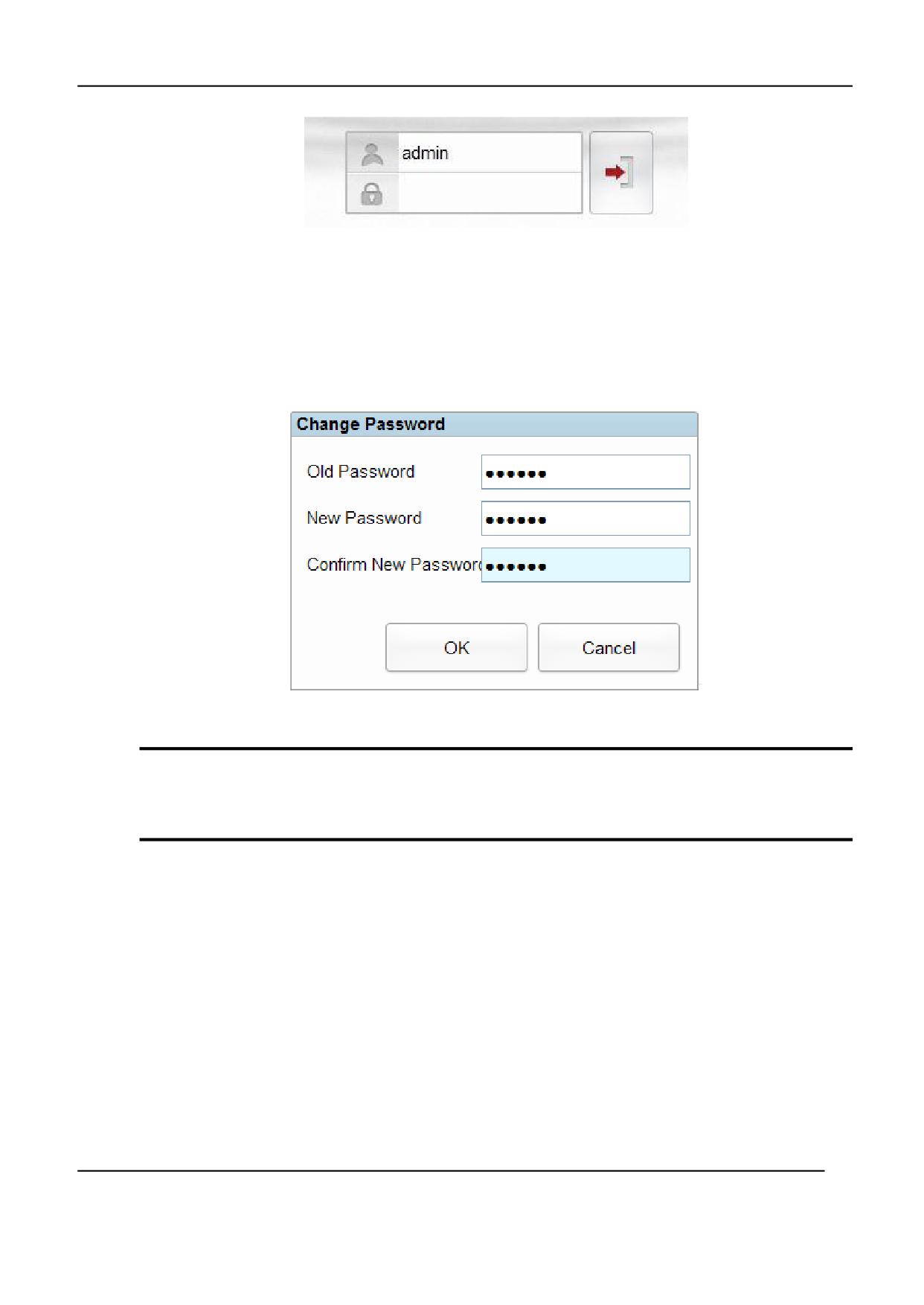
Рис. 5-17 Логин после настройки пользователя по умолчанию
5.7.6 Смена пароля
Нажмите Change Password (Сменить пароль), введите старый пароль и новый пароль
пользователя, повторно введите новый пароль для подтверждения в диалоговое окно, а затем
нажмите OK.
Рис. 5-18 Смена пароля
ЗАМЕЧАНИЕ
Пользователь может сменить только свой пароль, но не может изменять пароли других
пользователей.
5.7.7 Восстановление пароля
Если пользователь забыл пароль, или пароль необходимо восстановить по каким-либо другим
причинам, нажмите Reset Password (Восстановить пароль) для возврата к исходному паролю.
Восстановленный пароль будет такой же, как имя пользователя.
Рис. 5-19 показывает, что пароль восстановлен успешно:
Ошибка!
Неизвестное имя свойства документа.
56
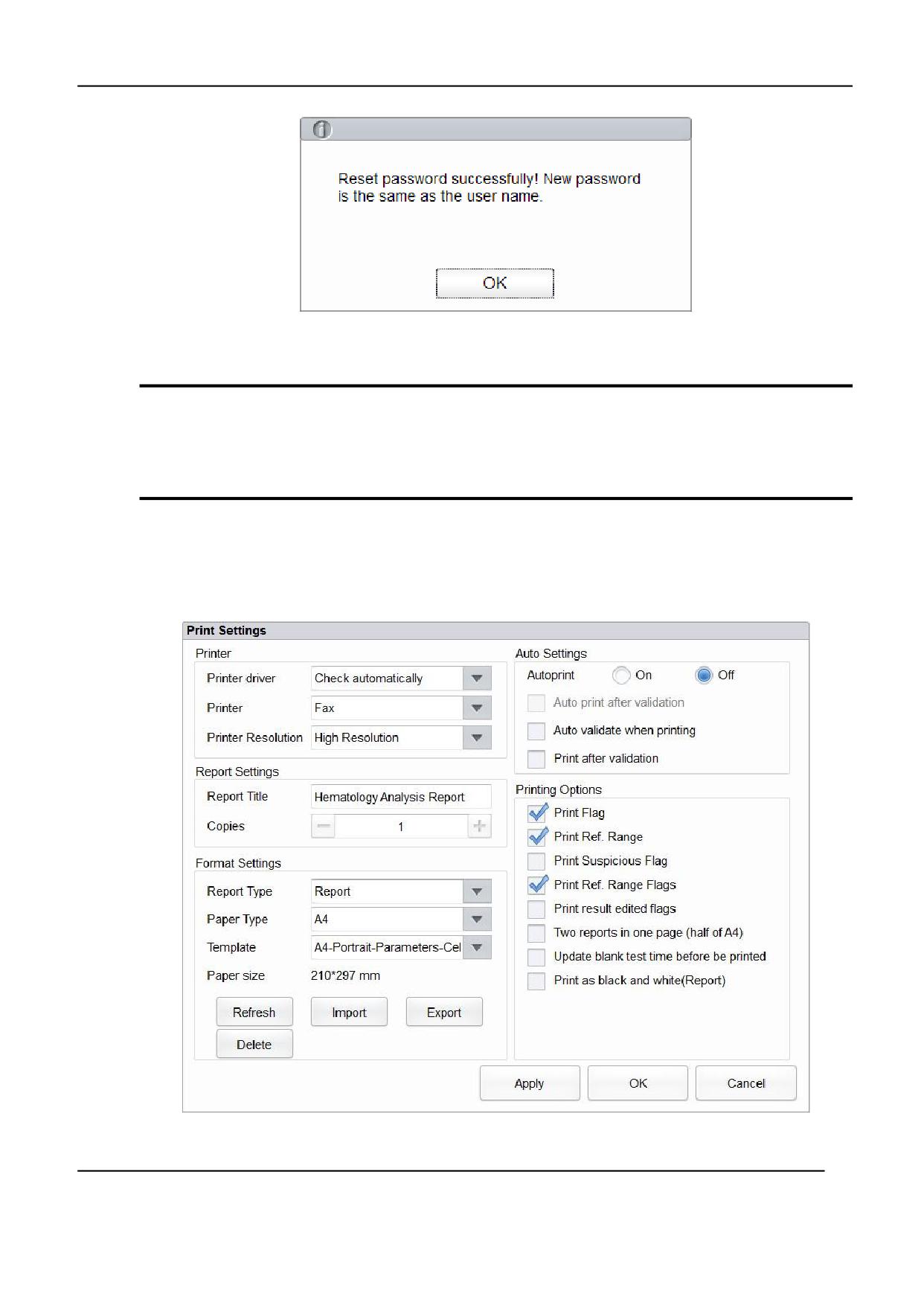
Рис. 5-19 Успешное восстановление пароля. Новый пароль совпадает с именем пользователя
ЗАМЕЧАНИЕ
Администратор может восстанавливать пароли всех пользователей с правами администратора и
пароли обычных пользователей; обычные пользователи не имеют доступа к восстановлению
пароля.
5.8 Настройки вывода на печать
Нажмите Print Settings (Настройки печати) в интерфейсе Setup для настройки вывода на печать,
включая принтер, выбираемый по умолчанию, шаблон, отчет, копии, поля и т. д.:
Ошибка!
Неизвестное имя свойства документа.
57
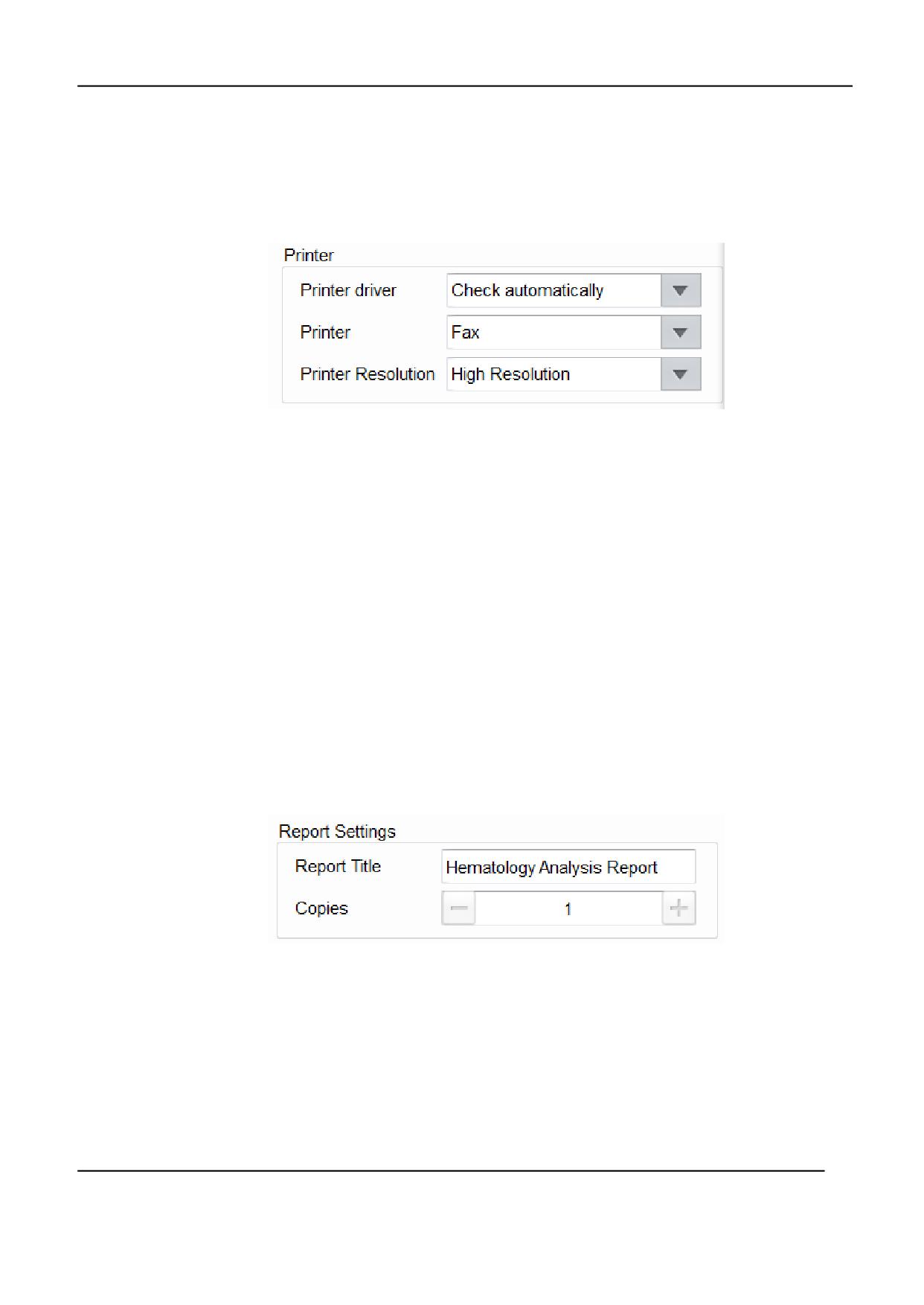
Рис. 5-26 Настройки печати
Настройки принтера
Принтер и драйвер принтера настраиваются в меню Printer (Принтер), как показано на РРис.
5-20:
Рис. 5-20 Настройки принтера
● Драйвер принтера:
Анализатор по умолчанию использует встроенный термопринтер. При выборе Check
automatically (Автопроверка) оператор может выбрать принтер из списка Printer.
● Принтер:
Анализатор по умолчанию использует встроенный термопринтер. При необходимости
выберите нужный принтер из списка. Если список пуст, это указывает на то, что ни один
принтер в системе не установлен. В данном случае сначала установите принтер, а затем
выполните соответствующие настройки и операции для печати.
● Разрешение принтера:
Выберите требуемое разрешение из списка. Чем выше разрешение принтера, тем лучше
качество печати.
Настройки отчета
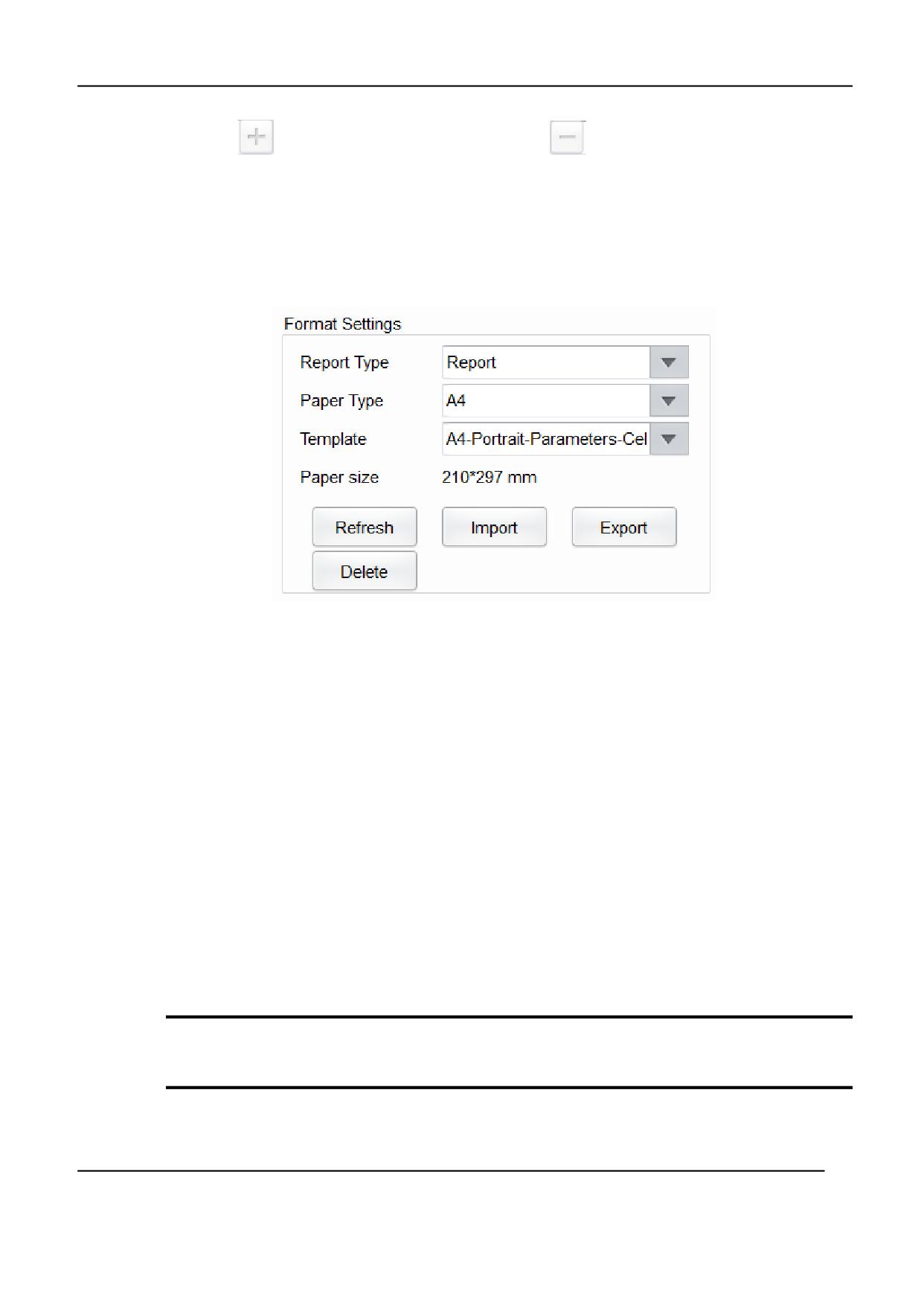
Параметры отчета настраиваются в поле Report Settings (Настройки отчета), как показано на
рРис. 5-:
Рис. 5-28 Настройки отчета, выводимого на печать
● Заголовок отчета:
Введите название отчета в поле Report Title (Заголовок отчета). Настройка по умолчанию -
Hematology Analysis Report (Отчет по анализу крови).
● Количество копий:
Введите требуемое количество копий отчета для печати в поле Copies (Число копий).
Ошибка!
Неизвестное имя свойства документа.
58
Нажмите
для увеличения количества копий и
для его уменьшения или
непосредственно введите требуемое число в соответствующее поле. Число копий можно
задать в интервале от 1 до 100; значение по умолчанию равно 1.
Настройки формата
Тип и шаблон отчета задаются в окне Format Settings (Настройки формата), как показано на
РРис. 5-:
Рис. 5-29 Настройки формата
● Выбор типа отчета:
Выберите формат отчета из списка Report Type (Тип отчета). Установка по умолчанию -
Report (Отчет).
● Выбор типа бумаги:
Выберите тип бумаги (размер) из списка Paper Type, например, A4. По завершении внизу
списка будет показан соответствующий размер листа, например, 210*148 мм.
● Выбор шаблона:
Выберите шаблон из списка Template (Шаблон).
● Обновление:
Нажмите Refresh (Обновить) для обновления списка форматов после его настройки
администратором.
● Импорт/экспорт шаблона:
Пользователь может экспортировать шаблон на USB-носитель (флэшку), а затем
отредактировать шаблон. После редактирования импортируйте шаблон в систему для
завершения его настройки.
ЗАМЕЧАНИЕ
Для импорта/экспорта шаблона используйте USB-порт анализатора.
Экспорт шаблона:
Ошибка!
Неизвестное имя свойства документа.
59
Выберите шаблон для экспорта из списка Template (Шаблон) и нажмите Export (Экспорт).
Выберите путь экспорта во всплывающем диалоговом окне и нажмите Save (Сохранить).
Импорт шаблона:
Нажмите Import (Импорт) и выберите шаблон во всплывающем диалоговом окне, затем
нажмите Open (Открыть).
● Удаление шаблона:
Выберите шаблон для удаления из списка шаблонов Template.
ЗАМЕЧАНИЕ
Можно удалять только настраиваемые шаблоны, предустановленные шаблоны удалить нельзя.
Автоматические настройки
● Автоматическая печать:
По умолчанию установлено Off (Выключено). Это означает, что после получения результатов
отчет будет распечатан оператором вручную.
Если выбрать On, система автоматически распечатает отчет о тесте в выбранном шаблоне
после получения результатов подсчета.
ЗАМЕЧАНИЕ
● Если выбрать Print after validation (Печать после подтверждения), функция автоматической
печати отменяется.
● Автоматическая печать не применима к результатам измерения фона.
● Автоматическая печать после подтверждения:
По умолчанию опция не выбрана, то есть, отчет может быть напечатан автоматически без
подтверждения.
Если выбрать данную опцию, отчет будет печататься автоматически только после
подтверждения, а не сразу после получения результатов.
ЗАМЕЧАНИЕ
Данная опция действует, только когда Autoprint (Автоматическая печать) включена (On).
● Автоматическое подтверждение при выводе на печать:
По умолчанию опция не выбрана, то есть, отчет не будет подтверждаться системой
автоматически при выводе на печать.
Если выбрать данную опцию, отчет будет автоматически подтверждаться системой и
выводиться на печать.
● Печать после подтверждения:
По умолчанию опция не выбрана, то есть, отчет может быть распечатан без подтверждения.
Если выбрать данную опцию, отчет можно будет распечатать только после подтверждения, и
если не запущена автоматическая печать.
Ошибка!
Неизвестное имя свойства документа.
60
Опции печати
● Печатать флаги:
Опция выбрана по умолчанию, то есть, в отчете будут показаны флаги. Если опция не
выбрана, флаги не будут выводиться на печать.
● Печатать референсный диапазон:
Опция выбрана по умолчанию, то есть, референсный диапазон параметров будет показан в
отчете, выводимом на печать; Если опция не выбрана, в отчете будут представлены только
результаты, а не референсный диапазон.
● Печатать сомнительные флаги:
По умолчанию опция не выбрана, то есть, сомнительные флаги “?” не будут показаны в
отчете, выводимом на печать; Если опция выбрана, такие флаги могут появиться в отчете.
● Печатать флаги о выходе за пределы референсного диапазона:
Опция выбрана по умолчанию, то есть, в отчете, выводимом на печать, могут появляться
такие флаги (↑ или ↓); Если данная опция не выбрана, такие флаги показаны не будут.
● Печатать отметки о редактировании результатов:
По умолчанию опция не выбрана, то есть, отметка о редактировании результата не будет
показана в отчете, выводимом на печать.
Если опция выбрана, в отчете появится отметка (M или m) о том, что результат был
отредактирован.
● Изменить время анализа бланка перед выводом на печать:
По умолчанию опция не выбирается, то есть, время измерения бланка системой не
обрабатывается.
Если выбрать данную опцию, Delivery Time (Время доставки) будет автоматически изменено
системой на Run Time (Время анализа) во время печати.
● Печатать отчет в черно-белом формате:
ЗАМЕЧАНИЕ
Опция может быть выбрана, только когда Report Type (Тип отчета) установлен как Report
(Отчет).
По умолчанию опция не выбрана, то есть, отчет будет распечатан в соответствии с настройками
принтера по умолчанию.
Если выбрать данную опцию, отчет будет напечатан в черно-белом виде.
5.9 Дополнительные настройки
Нажмите Auxiliary Settings (Дополнительные настройки) в меню настроек для перехода к
следующему интерфейсу:
Ошибка!
Неизвестное имя свойства документа.
61
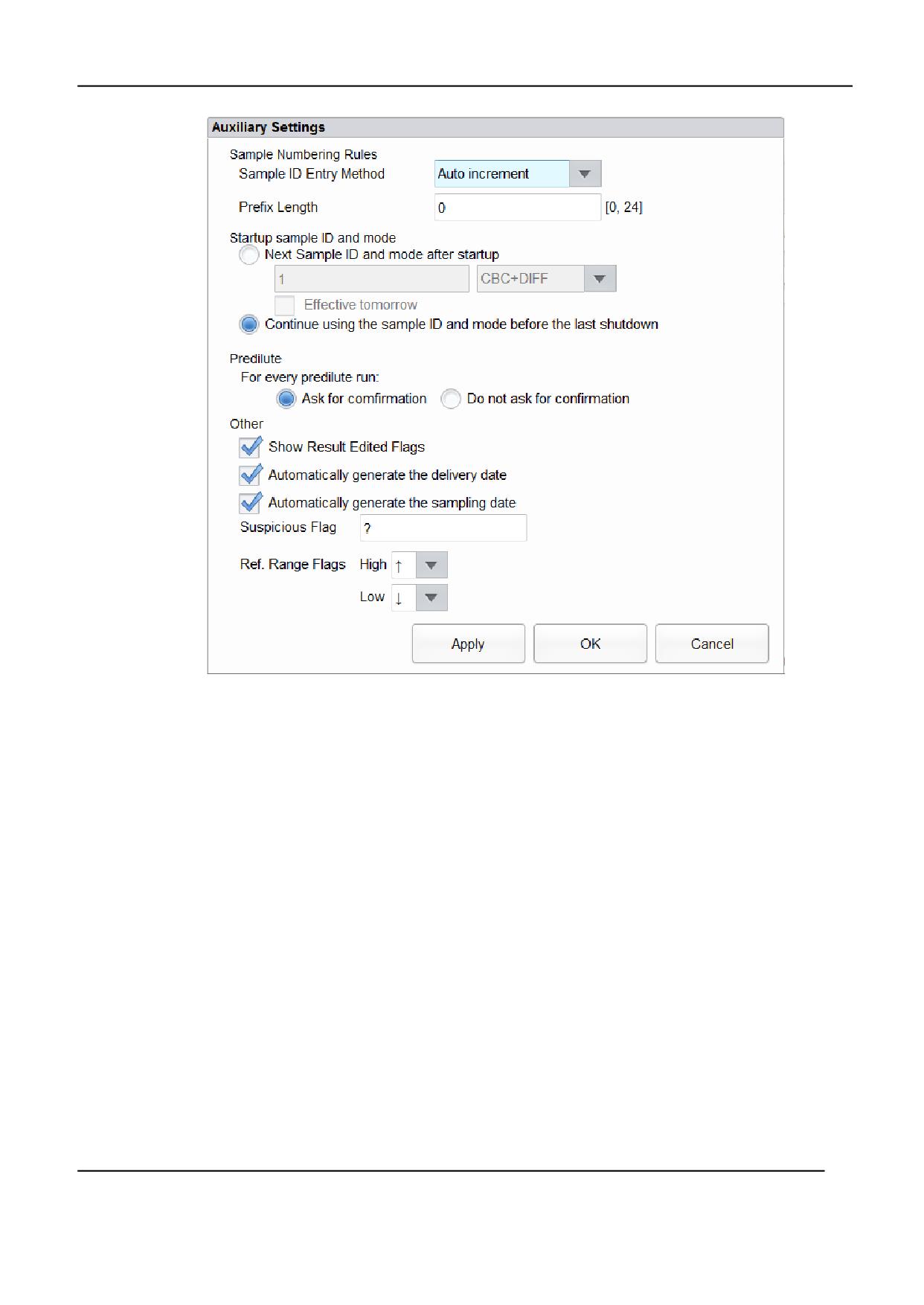
Рис. 5-21 Дополнительные настройки
В меню Auxiliary Settings (Дополнительные настройки) администратор может изменять
следующие функции:
● Правила нумерации проб
●
Начальный номер пробы и режим подсчета после запуска
●
Предразведение
●
Другое
Правила нумерации проб
Способы настройки нумерации проб:
Войдите в список Sample ID Entry Method (Правила нумерации проб) и выберите способ ввода
ID пробы из следующих вариантов:
Автоматическое увеличение (настройка по умолчанию): для получения следующего
номера система добавляет 1 к текущему ID.
Ручной ввод ID следующего номера автоматически не указывается и может быть
проставлен оператором.
● Длина префикса:
Ошибка!
Неизвестное имя свойства документа.
62
Когда в качестве правила нумерации проб выбрано Auto Increment (Автоматическое
увеличение), можно добавлять префикс к определенной группе проб для их идентификации.
Введите длину префикса от 0 до 24 к ID пробы в поле Prefix Length (Длина префикса). Длина
префикса будет применена ко всем ID проб после сохранения настроек.
ID стартовой пробы и режим измерений после запуска
Настройка нумерации и режима измерений пробы после запуска анализатора.
● ID следующей пробы и режим после запуска
Установленные пользователем ID следующей пробы и режим будут применены системой
после следующего запуска анализатора. Заданный ID пробы вводится в соответствующее
поле, а режим измерения (CBC или CBC+DIFF) выбирается из списка.
ЗАМЕЧАНИЕ
Если выбрана опция Effective tomorrow (Со следующего дня), изменение ID следующей пробы и
режима после запуска будет активировано на следующий день.
● Продолжить использование ID пробы и режим измерения до выключения:
Если выбрана данная опция, система будет по умолчанию добавлять 1 к ID предыдущей
пробы до выключения анализатора.
Предразведение
Устанавливается по желанию оператора и будет показано во всплывающем окне в режиме
предразведения.
● Запросить подтверждение (настройка по умолчанию):
в режиме Predilute
(Предразведение) при нажатии кнопки забора пробы для начала анализа появится
диалоговое окно, напоминающее, что тест выполняется в режиме Predilute
(Предразведение).
● Не запрашивать подтверждения:
диалоговое окно, подтверждающее
выполнение теста в режиме предразведения, не выдается.
Прочие настройки
● Отмечать отредактированные результаты:
По умолчанию опция не выбрана, то есть, отредактированные результаты отмечаются в конце
буквой M, тогда как соответствующие результаты, измененные вручную, отмечаются в конце
буквой m. M или m ставится между результатом и единицами измерения параметров.
Если данная опция не выбрана, отредактированный результат не будет помечен символами M
или m.
● Автоматически устанавливать дату доставки:
Опция выбрана по умолчанию, то есть, не требуется вручную вводить Delivery Time (Время
доставки) при изменении информации о пробе после теста. В поле даты будет показана дата
выполнения теста.
Если данная опция не выбрана, Delivery Time (Время доставки) будет вводиться вручную при
изменении информации о пробе в интерфейсе анализа проб.
● Автоматически устанавливать дату отбора пробы:
Ошибка!
Неизвестное имя свойства документа.
63
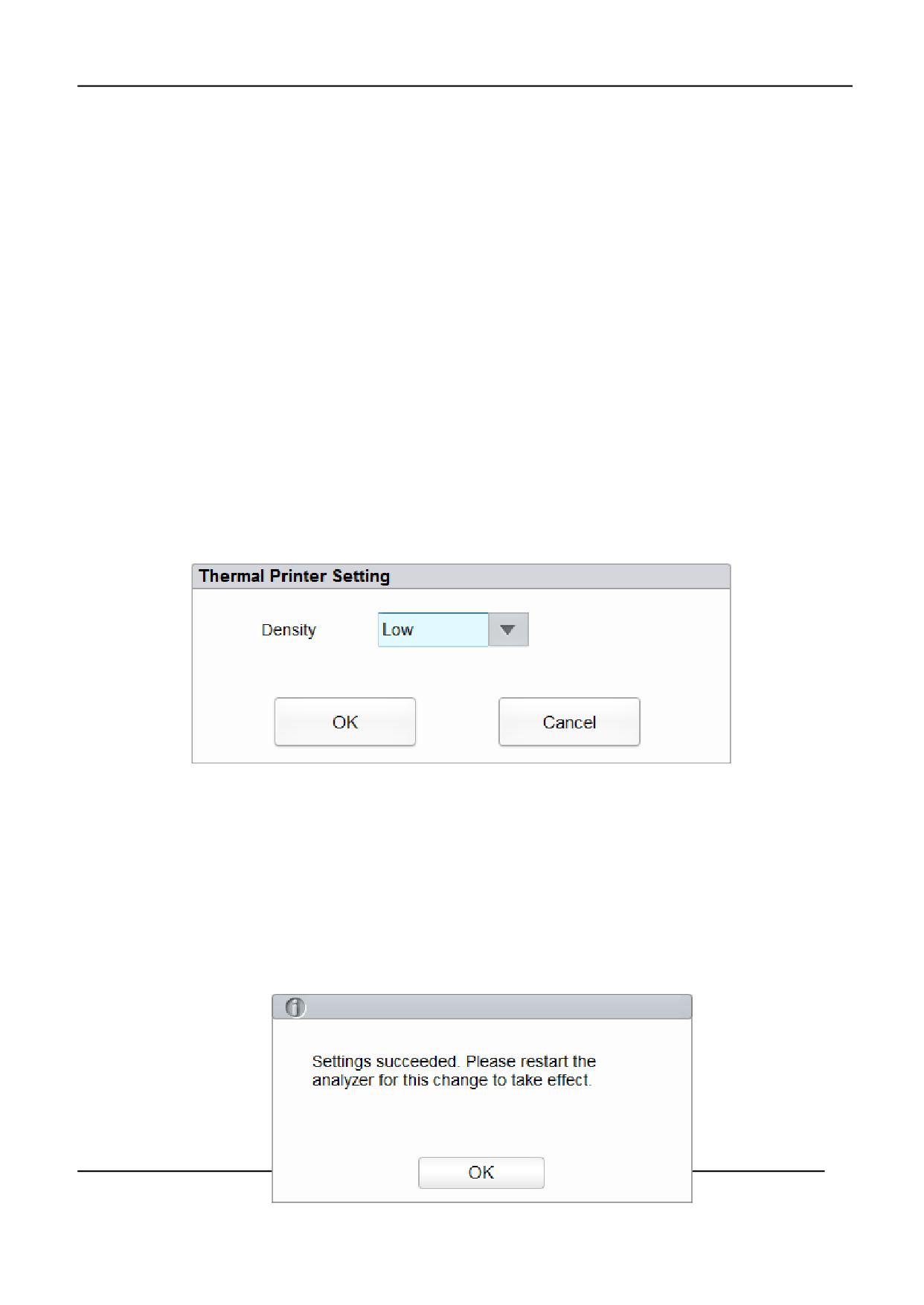
Опция выбрана по умолчанию, то есть, не требуется вручную вводить Sampling Time (Время
отбора пробы) при изменении информации о пробе после теста. В поле даты будет показана
дата выполнения теста.
Если данная опция не выбрана, Sampling Time (Время отбора пробы) будет вводиться
вручную при изменении информации о пробе в интерфейсе анализа проб.
● Сомнительный флаг:
Только один символ (английская буква) может быть введен в поле для обозначения
сомнительного флага. По умолчанию вводится ?.
● Флаги референсного диапазона:
Флаги референсного диапазона выбираются из списка Ref. Range Flags. По умолчанию при
превышении верхнего предела используется флаг ↑ (или H), а если результат ниже нижнего
предела - ↓ (или L).
5.10 Настройки термопринтера
Если печать термопринтера слишком слабая или слишком черная, для улучшения качества
распечатки можно настроить плотность печати. Для этого выполните следующие шаги:
1. Выберите Thermal Printer Setting (Настройка термопринтера) в интерфейсе Setup
(Настройка).
Появится интерфейс настройки термопринтера, показанный на рис. 5-32.
Рис. 5-32 Настройка термопринтера
2.
Выберите плотность печати из списка Density (Плотность).
Если печать слишком слабая, выберите Medium (Средняя) или High (Высокая) для
увеличения плотности
Если печать слишком черная, выберите Mdeium (Средняя) или Low (Низкая) для
уменьшения плотности.
3.
Нажмите OK.
Появится следующее диалоговое окно:
Ошибка! Неизвестное имя
64
Рис. 5-33 Сообщение об успешной настройке термопринтера
4.
Перезапустите анализатор: Переведите переключатель [O/I] на задней стенке
анализатора в положение [O]; примерно через 10 секунд верните его в положение [I].
5.
Распечатайте отчет для проверки качества печати термопринтера.
Если проблема сохраняется, повторите указанные операции до достижения требуемого
результата.
Ошибка!
Неизвестное имя свойства документа.
65
6
Ошибка!
Неизвестное имя свойства документа.
66
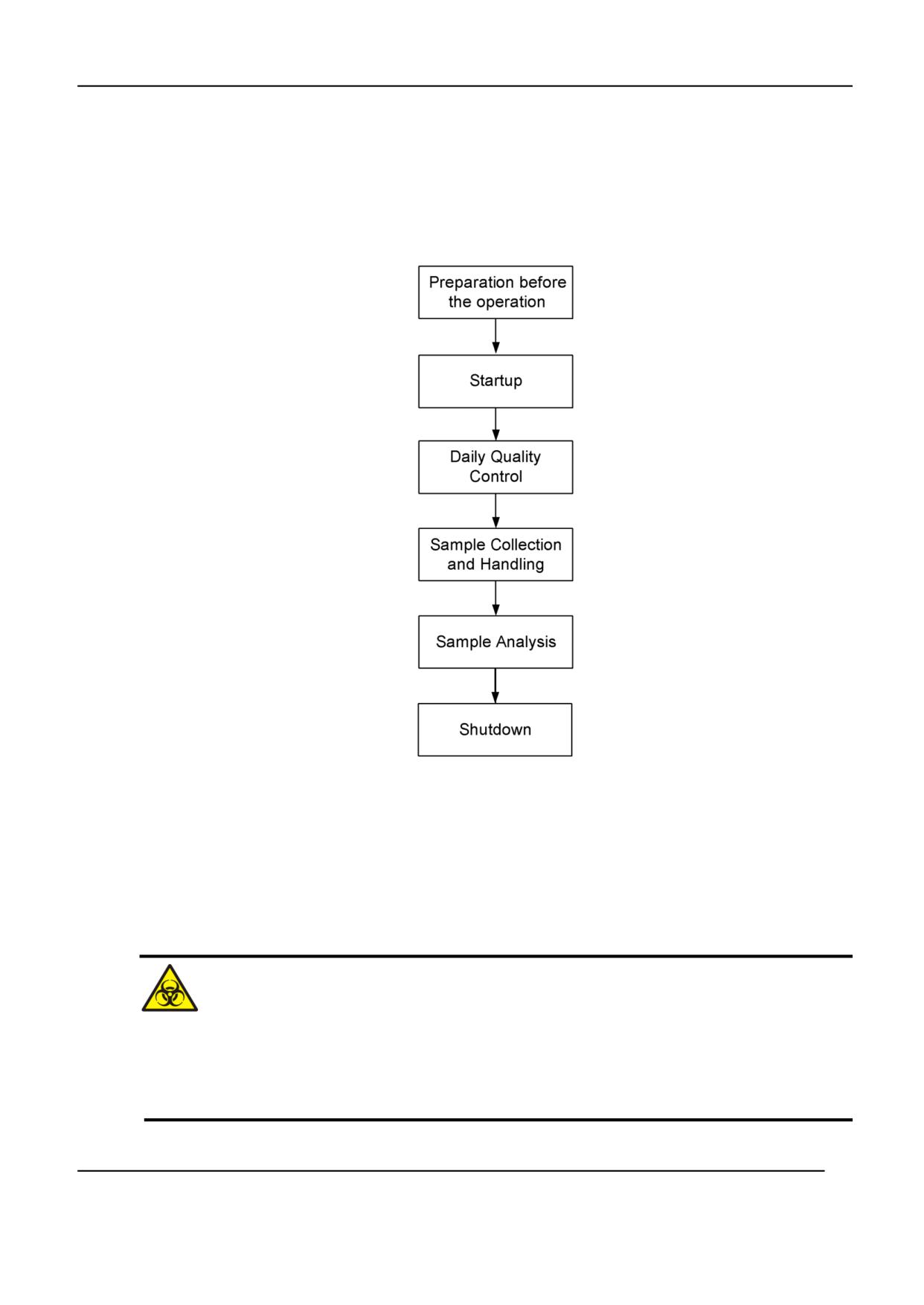
6.1 Введение
В данной главе рассмотрено повседневное использование анализатора от запуска до его
выключения.
Схематически работа анализатора представлена на следующем рисунке:
Рис. 6-1 Процедура ежедневной работы.
Перевод (сверху вниз): 1 - Подготовка к работе; 2 - Запуск; 3 - Ежедневный контроль качества; 4 - Сбор и
подготовка проб; 5 - Анализ проб; 6 - Выключение
6.2 Подготовка к работе
ОПАСНО
● Все пробы, контрольные растворы, калибровочные стандарты, реагенты, жидкие отходы и
поверхности, контактирующие с ними, представляют опасность биологического заражения.
Используйте персональные средства защиты (например, перчатки, халаты и т.д.) и при работе
с ними в лаборатории соблюдайте необходимые меры предосторожности.
Ошибка!
Неизвестное имя свойства документа.
67

ВНИМАНИЕ
● Утилизируйте реагенты, жидкие отходы, пробы, расходные материалы и т. д. в соответствии с
лабораторными правилами и местным законодательством.
● Реагенты могут вызывать раздражение глаз, кожи и слизистых. Используйте персональные
средства защиты (например, перчатки, халаты и т. д.) и при работе с ними в лаборатории
соблюдайте меры предосторожности.
● При случайном попадании реагентов на кожу или в глаза промойте место контакта водой и
при необходимости обратитесь к врачу.
● Оберегайте одежду, волосы и руки от контакта с движущимися частями прибора во избежание
травм.
● Пробозаборник имеет заостренный край и может быть загрязнен биологически опасными
веществами. Будьте осторожны и избегайте контакта с пробозаборником при работе вблизи
него.
ЗАМЕЧАНИЯ
● Следует использовать только реагенты, рекомендованные компанией Dymind. Реагенты
необходимо хранить и использовать в соответствии с инструкциями к ним.
● Проверьте правильность подключения реагентов перед использованием анализатора.
● После транспортировки на большие расстояния реагенты должны отстояться не менее 1 дня
перед использованием.
● Используйте для сбора проб только чистые вакуумные пробирки K2EDTA с антикоагулянтом,
пробирки из кварцевого стекла или пластика, центрифужные пробирки и боросиликатные
стеклянные капиллярные трубки.
● Используйте только рекомендованные компанией Dymind расходные материалы, в том числе
вакуумные пробирки для сбора проб крови, вакуумные пробирки с антикоагулянтом и др.
Перед включением анализатора выполните следующие проверки:
● Емкость для слива жидких отходов:
Убедитесь, что емкость для отходов пуста.
● Места подсоединения трубок гидравлической системы и кабеля питания:
Удостоверьтесь, что трубки реагентов и отходов хорошо присоединены и не имеют перегибов.
Кабель питания включен в розетку.
● Внешний принтер (опция):
Проверьте наличие достаточного количества бумаги в принтере.
Проверьте подключение принтера к розетке питания и его подключение к внешнему
компьютеру.
● Сетевой кабель (опция):
Удостоверьтесь, что сетевой кабель подключен к анализатору правильно.
Ошибка!
Неизвестное имя свойства документа.
68
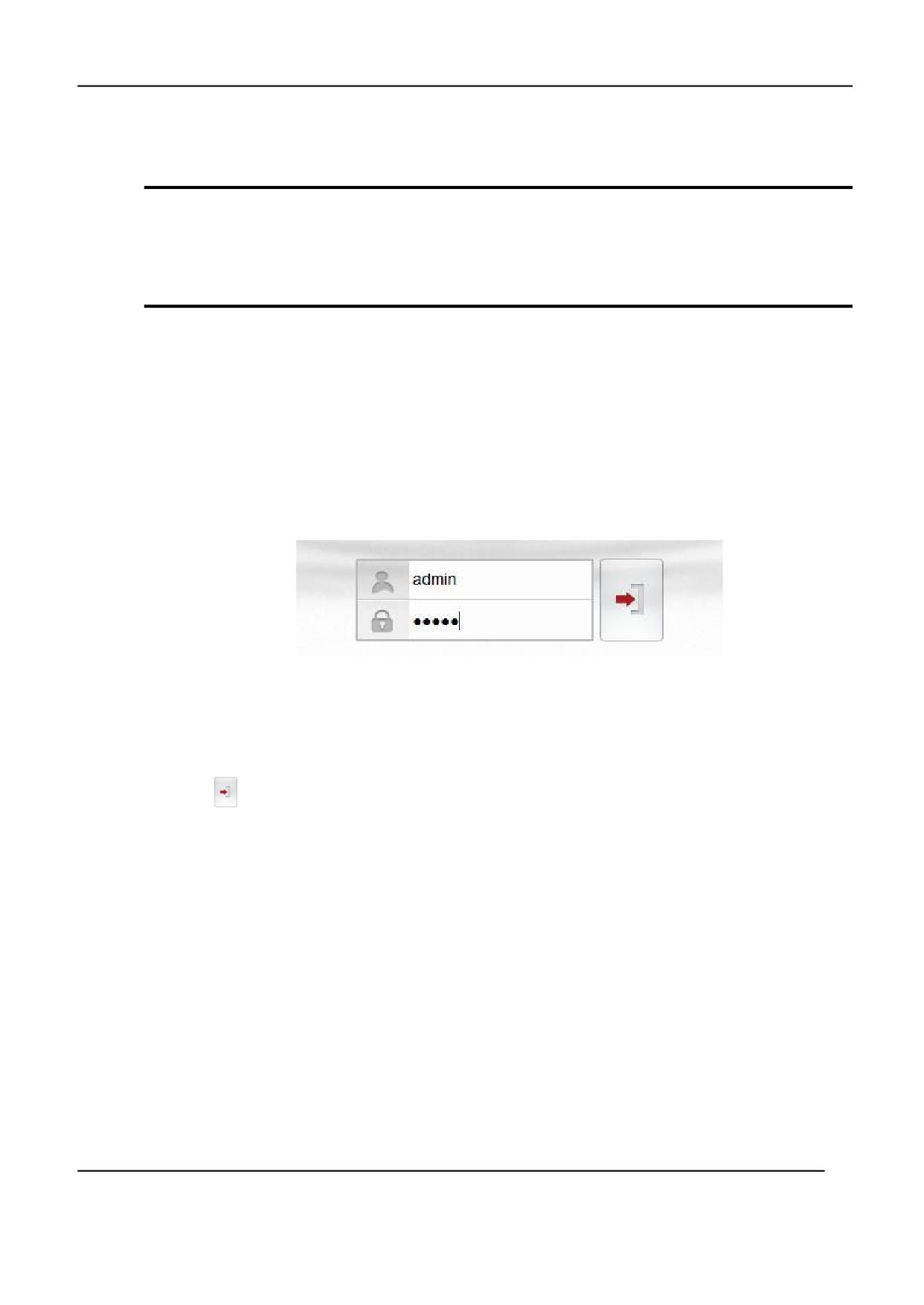
6.3 Запуск анализатора
В данном разделе рассмотрены операции, относящиеся к запуску анализатора.
ЗАМЕЧАНИЕ!
● Если анализатор не удается запустить несколько раз подряд, обратитесь в службу
технической поддержки компании Dymind или местного дистрибьютора.
● После запуска удостоверьтесь, что дата и время показаны на дисплее правильно.
Переместите тумблер питания на задней панели анализатора в положение [I].
Индикатор питания должен гореть.
Проверьте, горит ли индикатор работы анализатора.
Если лампа индикатора горит, это показывает, что анализатор запущен. Анализатор
последовательно выполнит самотестирование и запуск. Весь процесс запуска занимает от 4 до
10 минут. (Время необходимое для запуска гидравлической системы зависит от того, как
анализатор был выключен ранее).
Введите правильно имя пользователя и пароль в поле авторизации, как показано на Рис. 6-2:
Рис. 6-2 Авторизация
Начальное имя пользователя и пароль администратора, устанавливаемый сервисным
инженером - admin. В имени пользователя и пароле можно использовать от 1 до 12 цифр и букв.
Нажмите
для входа в пользовательский интерфейс.
Система после запуска анализатора по умолчанию перейдет в интерфейс Analysis (Анализ) и
покажет результат измерения фона.
Ошибка!
Неизвестное имя свойства документа.
69
ЗАМЕЧАНИЯ
● Измерение фона предназначено для обнаружения взаимного влияния частиц и электрических
помех. ID пробы для измерения фона обозначается как backg2round (фон).
● Референсные значения фона для каждого из параметров указаны в Приложении Ошибка!
Источник ссылки не найден.Нормальные значения фона.
● Если при запуске гидравлической системы значения фона превысят референсные значения,
анализатор запустит измерение фона повторно.
● Если выполнять тест при ненормальных значениях фона, результат теста будет
недостоверным.
● Если при запуске обнаруживается какая-либо ошибка, например, значения фона превысят
референсные значения), анализатор выдаст предупреждение. Подробности описаны в Главе
Ошибка! Источник ссылки не найден.Устранение неисправностей.
● Для закрытия доступа или смены пользователя нажмите
в основном меню и нажмите
кнопку подтверждения Yes в появляющемся диалоговом окне. Система вернется к
диалоговому окну авторизации. Введите имя пользователя и пароль, затем нажмите
, для
повторного входа в программу или для входа другого пользователя.
6.4 Ежедневный контроль качества
Для обеспечения надежных результатов анализа проводите ежедневно контроль качества
анализатора перед исследованием проб. Более подробно это описано в Главе Ошибка! Источник
ссылки не найден.Контроль качества.
6.5 Пробоподготовка
Все пробы, контрольные растворы, калибровочные стандарты, реагенты, жидкие отходы и
поверхности, контактирующие с ними, представляют опасность биологического заражения.
Используйте персональные средства защиты (например, перчатки, халаты и т.д.) и при работе с
ними в лаборатории соблюдайте необходимые меры предосторожности.
ОСТОРОЖНО
Избегайте прямого контакта с пробами крови.
Ошибка!
Неизвестное имя свойства документа.
70
ВНИМАНИЕ
● Не используйте повторно одноразовые пробирки, капиллярные трубки и т. д.
● Готовьте пробы хранить строго в соответствии с рекомендациями производителя реагентов.
ЗАМЕЧАНИЯ
● Используйте чистые вакуумные пробирки с антикоагулянтом K2EDTA, пробирки из кварцевого
стекла или пластика, центрифужные пробирки и боросиликатные стеклянные капиллярные
трубки.
● Используйте только рекомендованные компанией Dymind расходные материалы, в том числе
вакуумные пробирки для сбора проб крови, вакуумные пробирки с антикоагулянтом и др.
● Пробы цельной крови, используемые для классификации WBC или подсчета PLT, храните при
комнатной температуре и проводите измерение в течение 8 часов после сбора.
● Если результаты дифференциально измерения PLT, MCV и WBC не требуются, пробы можно
хранить в холодильнике (2°C - 8°C), но не более 24 часов. Необходимо, чтобы перед
тестированием пробы согрелись до комнатной температуры в течение не менее 30 минут до
начала анализа.
● Перед тестированием любой заранее приготовленной пробы необходимо ее встряхнуть.
6.5.1
Работа с пробами цельной крови
Для подготовки пробы цельной крови используется следующая процедура:
1. Для забора цельной крови используйте чистые вакуумные пробирки с антикоагулянтом
K2EDTA (1.5 - 2.2 мг/мл).
2. Сразу же перемешайте цельную кровь с антикоагулянтом в пробирке.
ВНИМАНИЕ
При использовании вакуумных пробирок (Ф12X75) объем пробы цельной крови должен
составлять не менее 0,5 мл.
6.5.2
Работа с предразведенными пробами
Для разведения проб используется следующая процедура:
1. Нажмите
в верхнем левом углу для входа в основное меню, показанное на РРис. 6-3:
Ошибка!
Неизвестное имя свойства документа.
71
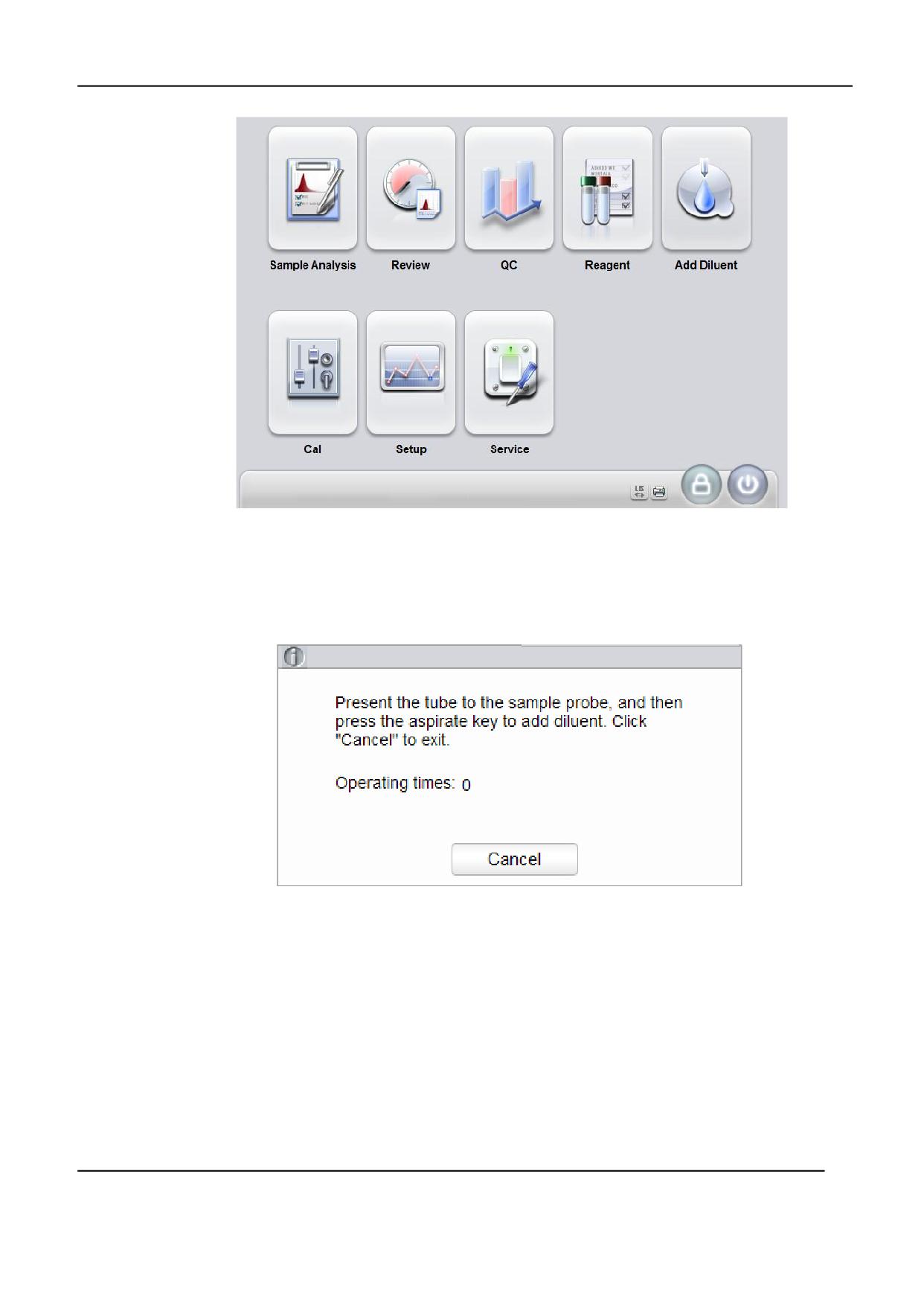
Рис. 6-3 Основное меню
2. Выберите кнопку Add Diluent (Добавить дилюент).
На экране появится окно предупреждения:
Перевод: «Подставьте пробирку к пробоотборнику, затем нажмите кнопку забора для добавления дилюента.
Нажмите Cancel для выхода. Количество повторов: 0»
3. Возьмите чистую центрифужную пробирку, откройте ее и подставьте к пробозаборнику, так
чтобы его конец был расположен вертикально и упирался в дно пробирки, как показано на
следующем рисунке. Это позволит избежать попадания внутрь пузырьков воздуха или
налипания пробы на внутренних стенках пробозаборника.
Ошибка!
Неизвестное имя свойства документа.
72

4. Нажмите кнопку забора реагентов и добавьте дилюент (180 мкл за 1 раз). После добавления
дилюента прозвучит зуммер, и центрифужную пробирку можно убрать.
5. При необходимости добавления большего количества дилюента повторите шаги 3-4.
6. Добавьте к дилюенту 20 мкл крови, закройте крышку пробирки и встряхните пробирку для
перемешивания образца.
7. По завершении подготовки образца с предразведением нажмите Cancel (Отмена) для выхода
из меню добавления дилюента.
ЗАМЕЧАНИЯ
● Дилюент (180 мкл) можно также добавить в пробирку с помощью пипетки-дозатора.
● Предразведенные пробы желательно тестировать дважды.
● Берегите подготовленный дилюент от попадания пыли.
● Предразведенные пробы необходимо тестировать в течение 30 минут после смешения.
● Любую пробу следует перед тестированием перемешать.
● Стабильность предразведенных проб определяется на основе опыта исследования животных
в данной лаборатории и зависит также от используемых методов пробоотбора.
● Центрифужные пробирки следует помещать строго вертикально, избегая их наклона или
переворачивания. В противном случае возможно образование осадка на стенках пробирки.
Более того, это может привести к неравномерному перемешиванию и ненадежным
результатам анализа.
6.6 Анализ проб
После пробоподготовки можно перейти к анализу проб.
Более подробно это описано в Главе Ошибка! Источник ссылки не найден.Ошибка! Источник
ссылки не найден..
Ошибка!
Неизвестное имя свойства документа.
73
6.7 Выключение анализатора
Все пробы, контрольные растворы, калибровочные стандарты, реагенты, жидкие отходы и
поверхности, контактирующие с ними, представляют опасность биологического заражения.
Используйте персональные средства защиты (например, перчатки, халаты и т.д.) и при работе с
ними в лаборатории соблюдайте необходимые меры предосторожности.
ОСТОРОЖНО
Пробоотборник имеет острый конец и представляет опасность биологического зараже- ния.
Будьте осторожны и избегайте контакта с пробоотборником при работе вблизи него.
ВНИМАНИЕ
Не включайте анализатор сразу после его выключения. Подождите не менее 10 секунд перед
выключением питания во избежание повреждения анализатора.
ЗАМЕЧАНИЯ
● Для обеспечения стабильной работы анализатора и получения надежных результатов
анализа необходимо выполнять выключение анализатора не реже, чем раз в сутки.
● Когда анализатор выполняет тестирование или производит какую-либо иную операцию в
гидравлической системе, не рекомендуется выполнять выключение анализатора.
● Если при выполнении выключения анализатора возникает какая-либо ошибка, анализатор
вернется в состояние перед началом выполнения выключения, и будет выдано
предупреждение об ошибке. Устранение ошибок описано в Главе Ошибка! Источник ссылки
не найден.Устранение неисправностей.
● Выключайте анализатор строго в соответствии с приведенной ниже инструкцией.
Процедура выключения анализатора следующая:
1. Нажмите кнопку
на экране.
Появится следующее диалоговое окно, предлагающее завершить работу:
Ошибка!
Неизвестное имя свойства документа.
74
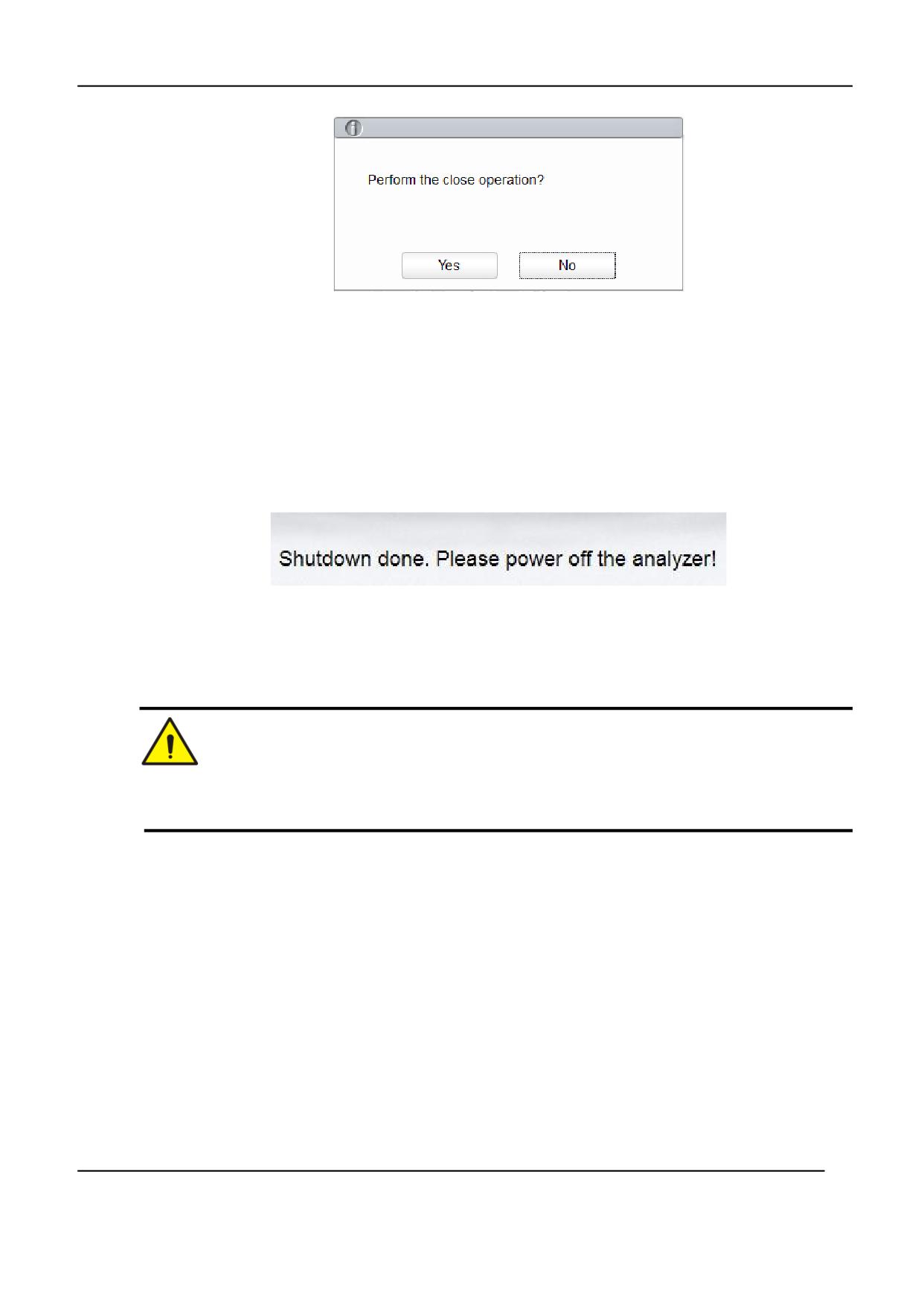
Рис. 6.4 Выключение анализатора
2. Выберите Yes.
Система начнет выполнять процедуру завершения работы анализатора и появится
сообщение о необходимости очистки пробозаборника.
3. Следуйте инструкциям и поместите очиститель пробозаборника под иглу. Затем нажмите
кнопку забора жидкости на анализаторе или выберите опцию Aspirate (Забор реагента) для
начала забора очистителя.
После завершения очистки пробозаборника будет выдано сообщение о завершении работы:
Перевод: «Работа анализатора завершена, отключите питание».
4. Переведите тумблер [O/I] на задней панели анализатора в положение [O].
5. После выключения анализатора вылейте жидкие отходы в контейнер для их сбора и
утилизируйте их.
ВНИМАНИЕ
Утилизируйте реагенты, жидкие отходы, пробы, расходные материалы и т. д. в соответствии с
лабораторными правилами и местным законодательством.
Ошибка!
Неизвестное имя свойства документа.
75
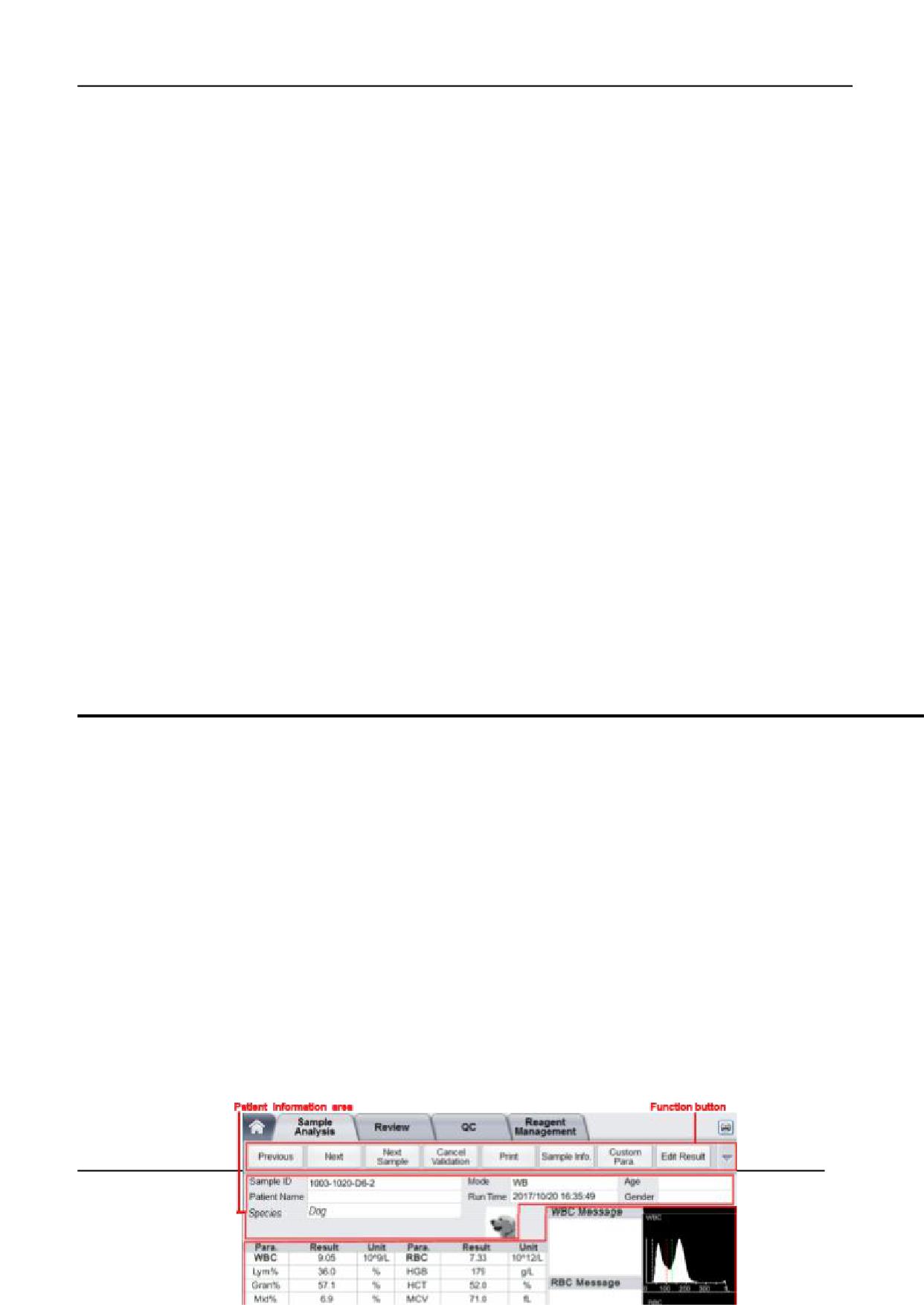
7
7.1 Введение
Анализ проб - это наиболее важная функция автоматического гематологического анализатора. С
помощью анализа проб можно получить общее количество белых кровяных клеток, концентрацию
HGB и результат подсчета 3 популяций лейкоцитов для клеток цельной крови.
Вкратце процедура анализа проб выглядит следующим образом:
1. Ввод информации о пробах.
2. Анализ проб.
3. Обработка результатов анализа.
7.2 Введение в пользовательский интерфейс
Интерфейс анализа проб Sample Analysis является главным интерфейсом анализатора (Рис.
7-1). В этом меню можно вводить информацию о пробах, выполнять собственно анализ проб,
просматривать и распечатывать результаты анализа.
Ошибка! Неизвестное имя свойства документа.
76
Рис. 7-1 Интерфейс анализа проб
Пояснения к интерфейсу:
●
Кнопки основных функций позволяют:
Выполнять такие операции как установление режима анализа проб, предварительный ввод
данных, просмотр записей и печать. Нажмите для просмотра всех функциональных кнопок.
Более подробно это описано в разделе Ошибка! Источник ссылки не найден.Функции
кнопок.
●
Область вывода информации о пробе:
Используется для вывода информации, относящейся к исследуемой пробе.
●
Область результатов анализа:
Показывает результаты анализа проб, такие как значения параметров, флаги, и гистограммы.
Анализатор по умолчанию показывает результаты анализа последнего теста.
Результаты исследования параметров:
В списке показаны результаты анализа для всех параметров пробы.
Можно сравнить значения столбца Result (Результаты) с соответствующим референсным
диапазоном Ref. Range. Если значения попадают в диапазон референсных норм, это
означает, что они нормальны. Если нет, это указывает на возможную патологию пробы, и
соответствующие символы будут показаны в столбце Flag (Флаги).
Тревоги при определении WBC:
Показывает тревожные сообщения, относящиеся к WBC.
Тревоги при определении RBC:
Показывает тревожные сообщения, относящиеся к RBC.
Тревоги при определении PLT:
Показывает тревожные сообщения, относящиеся к тромбоцитам.
WBC:
Гистограмма распределения WBC. Можно нажать на эту гистограмму для ее увеличения;
повторный клик вернет ее к исходному виду.
RBC:
Гистограмма распределения RBC. Можно нажать на эту гистограмму для ее увеличения;
повторный клик вернет ее к исходному виду.
PLT:
Гистограмма распределения тромбоцитов. Можно нажать на эту гистограмму для ее
увеличения; повторный клик вернет ее к исходному виду.
Ошибка!
Неизвестное имя свойства документа.
77
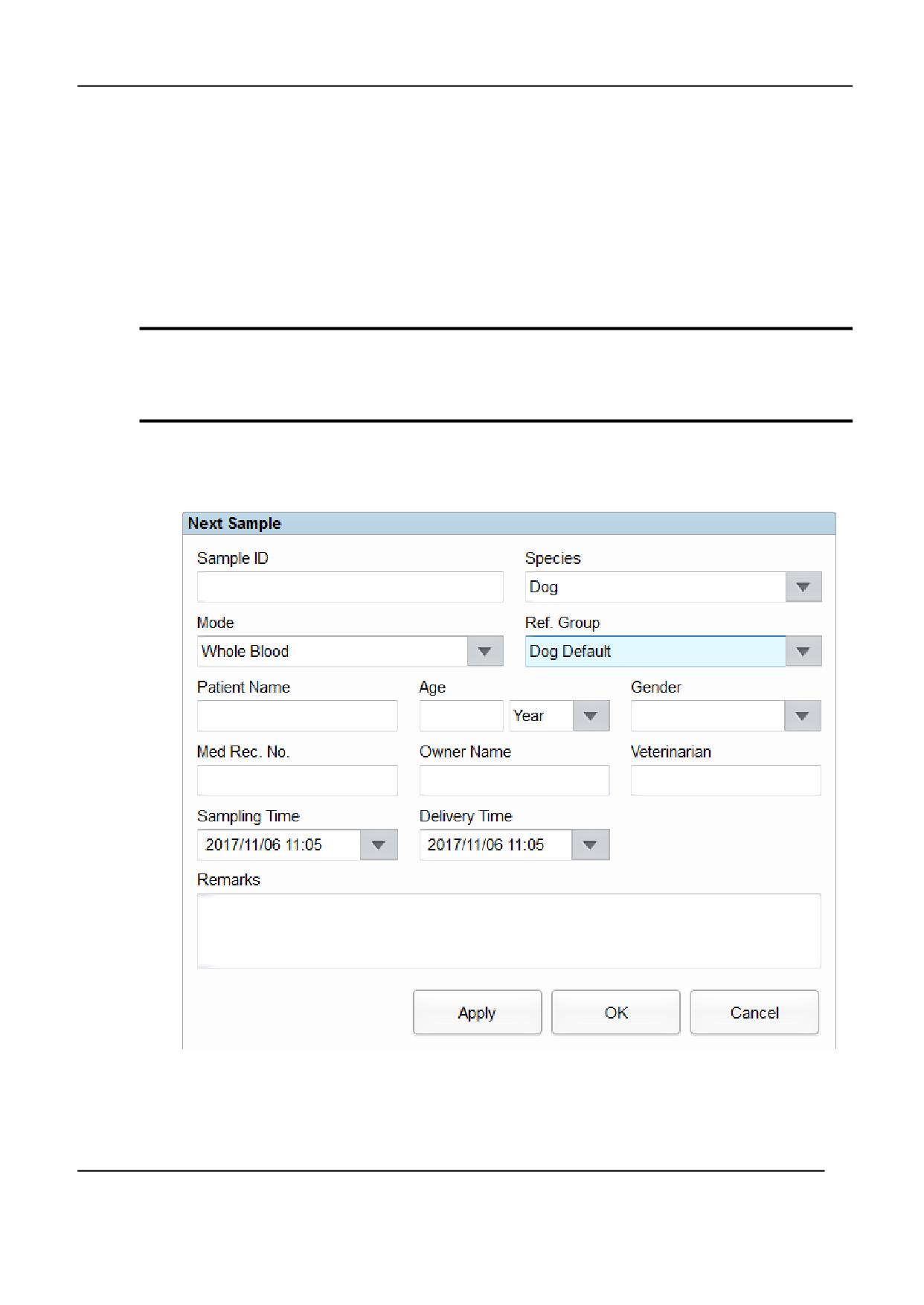
● Информация о следующей пробе:
Указывает ID пробы, тип подсчета (подсчет для какого-либо животного или фоновый тест) и
выбранный режим анализа для следующей пробы.
7.3 Ввод информации о пробах
Перед выполнением теста пробы необходимо выбрать режим исследования для данной пробы и
ввести информацию о пробе.
ЗАМЕЧАНИЕ
Можно также ввести информацию о пробе после завершения теста, как описано в разделе
Ошибка! Источник ссылки не найден.Информация о пробе или в разделе 8.4.7.
Более подробные шаги показаны ниже:
1. Выберите кнопку Next Sample (Следующая проба) в области функциональных кнопок. На
экране появится следующее окно:
Рис. 7-2 Ввод информации о пробе
Ошибка!
Неизвестное имя свойства документа.
78
2. Введите информацию о пробе с учетом описания параметров, как указано в Таблице 7-1:
Таблица 7-1 Описание параметров
Параметр
Значение
Действие
Вводится в поле оператором.
ЗАМЕЧАНИЕ
● При вводе ID пробы допускается
использование букв, цифр и всех символов,
вводимых с помощью клавиатуры (включая
специальные символы).
● Может быть введено от 1 до 25 символов и
поле ввода не должно быть пустым.
Sample ID
Идентификационный номер
(ID пробы)
анализируемой пробы.
● Если выбрана автоматическая нумерация
проб, то последний символ ID пробы
должен быть численным, но строка,
состоящая только из "0", не может быть
использована. Более детально способ
нумерации проб описан в разделе 5.9
Дополнительные настройки.
● Различным пробам не может быть присвоен
один и тот же ID.
Вид животных. В заводские
настройки внесены следующие
виды: Background (Фон), Dog
(Собака), Cat (Кошка), Rabbit
(Кролик).
ЗАМЕЧАНИЕ
Species (Тип
Выбирается из предлагаемого списка.
● Опция Background
пробы)
используется для измерения
фона.
● Все виды животных,
поддерживаемые системой,
показаны на действующем
интерфейсе.
Референсная группа, к которой
принадлежит данный вид.
Опции референсных групп
показаны для выбранного вида
Выбирается из предлагаемого списка.
животных (Species).
ЗАМЕЧАНИЕ
Ref. Group
Результат оценивается по
(Референсна
Обратитесь к разделу Ошибка! Источник
интервалу нормальных
я группа)
ссылки не найден.Ошибка! Источник ссылки не
значений для референсной
найден.для настройки референсной группы и
группы, и, если результат
диапазона.
выходит за пределы
референсных норм, он
отмечается флагом.
Ошибка!
Неизвестное имя свойства документа.
79
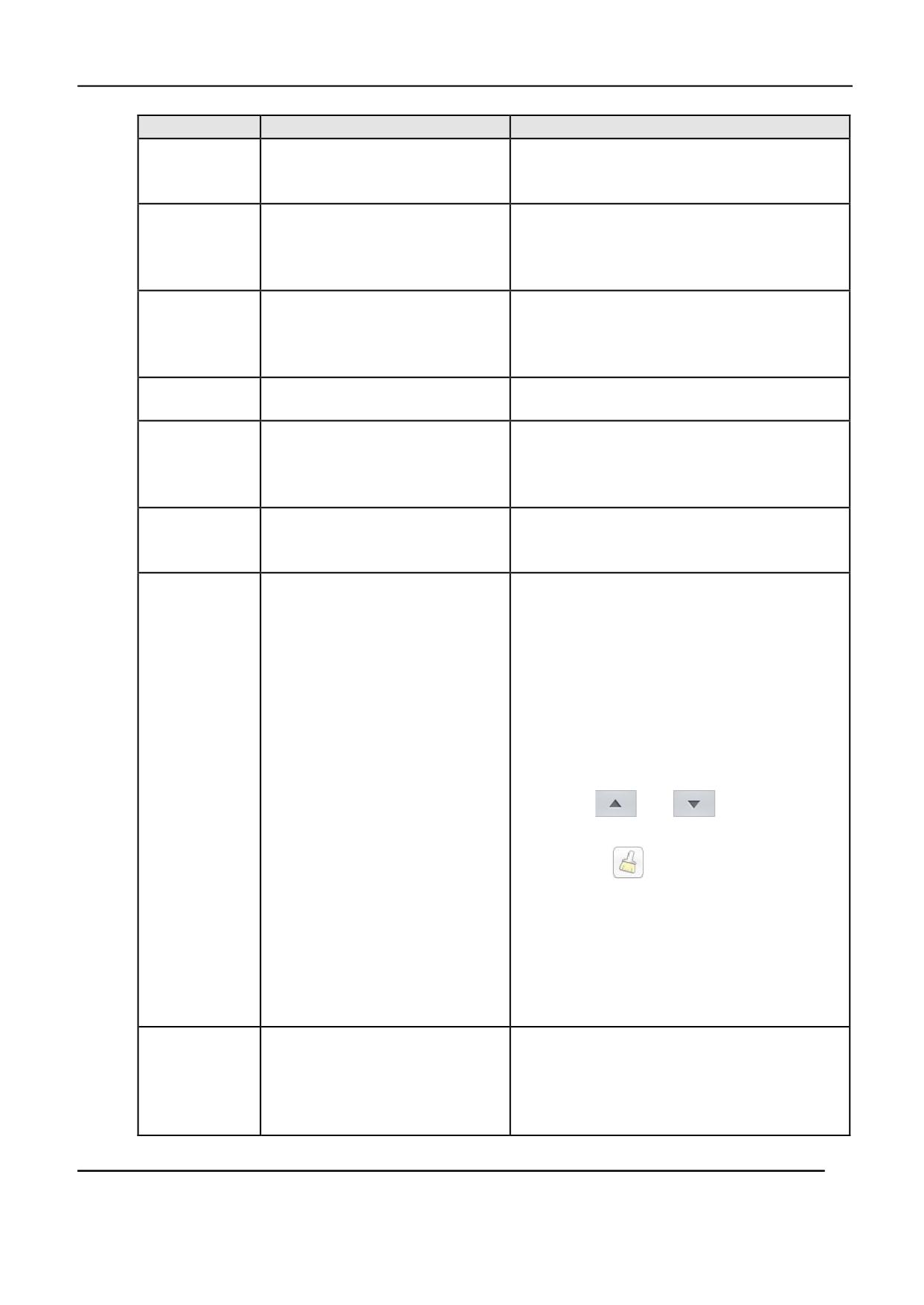
Параметр
Значение
Действие
Patient Name
(Имя
Кличка пациента.
Вводится в поле оператором.
пациента)
Выберите единицы измерения возраста из
списка: Year (Годы), Month (Месяцы), Day
Age (Возраст)
Возраст пациента.
(Дни) или Hour (Часы) и введите число в
поле рядом с выбранными единицами.
Пол пациента, в том числе:
● Не определен
Gender (Пол)
Выбирается из предлагаемого списка
● Самец
● Самка
Med Rec. No.
Номер медицинской карты
Вводится в поле оператором
(№ мед.карты)
пациента
Режим по типу пробы
выбирается из следующих:
Mode (Режим)
Выбирается из предлагаемого списка
● Цельная кровь
● Предразведенная кровь
Owner Name
(Имя
Имя владельца
Вводится в поле оператором
владельца)
Для ввода настроек войдите в поле даты.
● Дата и время отбора пробы должны
вводиться в той же последовательности,
какая принята для формата даты в
правом верхнем углу диалогового поля.
Например, если принят формат даты
yyyy/MM/dd HH:mm, то и дата и время
отбора пробы должны вводиться как:
год, месяц, день, час, минута.
Sampling
● Выберите дату и время с помощью
Time (Время
Дата и время отбора пробы.
отбора
кнопок
или
или введите их
пробы)
непосредственно в поле ввода.
● Нажмите
для очистки введенной
даты и введите информацию заново.
ЗАМЕЧАНИЕ
● Система проставит по умолчанию текущее
время как время отбора пробы.
● Время отбора пробы не может быть позже
текущего показания времени.
● Дата и время доставки должны
Delivery Time
вводиться в той же последовательности,
(Время
Дата и время доставки пробы
какая принята для формата даты в
доставки)
правом верхнем углу диалогового поля.
Например, если принят формат даты
Ошибка!
Неизвестное имя свойства документа.
80
Параметр
Значение
Действие
yyyy/MM/dd HH:mm, то и дата и время
отбора пробы должны вводиться как:
год, месяц, день, час, минута.
● Выберите дату и время с помощью
кнопок
или
или введите их
непосредственно в поле ввода.
● Нажмите
для очистки введенной
даты и введите информацию заново.
ЗАМЕЧАНИЕ
● Система проставит по умолчанию текущее
время как время доставки.
● Время доставки не может быть позже
текущего показания времени и не может
быть раньше времени отбора пробы.
Ветеринарный врач,
Veterinarian
поставивший диагноз и
Вводится в поле оператором
(Ветеринар)
лечащий пациента
Remarks
Пояснения или пометки
Вводится в поле оператором
(Замечания)
3. Нажмите Apply (Применить) для сохранения или OK для сохранения и выхода.
1.2 Анализ проб
Все пробы, контрольные материалы, калибровочные стандарты, реагенты, жидкие отходы и
поверхности, контактирующие с ними, представляют опасность биологического заражения.
Используйте индивидуальные средства защиты (например, перчатки, халаты и т. д.) и при работе
с ними в лаборатории соблюдайте необходимые меры предосторожности.
ПРЕДУПРЕЖДЕНИЕ
Пробоотборник имеет острый конец и представляет опасность биологического заражения. Будьте
осторожны и избегайте контакта с пробоотборником при работе вблизи него.
Ошибка!
Неизвестное имя свойства документа.
81
ВНИМАНИЕ
Не используйте повторно одноразовые пробирки, капиллярные трубки и так далее.
Убедитесь, что введенный ID пробы и режим измерений точно соответствуют исследуемым
пробам.
ЗАМЕЧАНИЯ
● Первичные или центрифужные пробирки следует держать строго вертикально, не наклоняя и
не переворачивая. В противном случае внутренняя стенка пробирки может быть загрязнена
излишками пробы. Это может привести к неравномерному распределению пробы и к
ненадежным результатам анализа.
● При заборе пробы конец иглы пробозаборника следует держать на некотором расстоянии от
низа контейнера с пробой, в противном случае, точность отбираемого объема пострадает.
● Избегайте контакта иглы пробозаборника со стенками пробирки во избежание
разбрызгивания крови.
● Перед началом анализа в интерфейсе Setup (Настройки) должны быть выбраны подходящие
диапазоны референсных норм. В противном случае могут быть выставлены ошибочные
флаги.
● Во время выполнения тестов проб анализатор можно переключить на интерфейс Review
(Просмотр) для выполнения таких операций как просмотр и экспорт результатов и т. п., а
также на другие интерфейсы. При этом все функции, относящиеся к операциям с жидкостной
системой, недоступны.
Для выполнения теста выполните следующие шаги:
2. Подготовьте пробу, как описано в разделе Ошибка! Источник ссылки не найден.Отбор проб
и пробоподготовка.
Подготовка проб цельной крови описана в разделе 6.5.1 Анализ проб цельной крови.
Подготовка разведенных проб описана в разделе 6.5.2 Предразведение.
3. Когда зеленый индикатор горит постоянно, выберите Next Sample (Следующая проба) в
интерфейсе Sample Analysis (Анализ проб) для настройки информации о пробе и режима
анализа.
Детальное описание операций и параметров приведены в разделе Ошибка! Источник ссылки
не найден.Ввод информации о пробе.
4. Встряхните закрытую крышкой пробирку для получения однородной пробы.
5. Осторожно отверните крышку и поместите пробирку под пробозаборник для забора
перемешанной пробы.
6. Нажмите кнопку забора пробы на анализаторе для начала теста.
Пробозаборник автоматически отберет пробу.
7. Когда раздастся звук зуммера, удалите пробирку от пробозаборника.
Анализатор автоматически выполнит тест. Значок статуса анализа и индикатор будет гореть
Ошибка!
Неизвестное имя свойства документа.
82
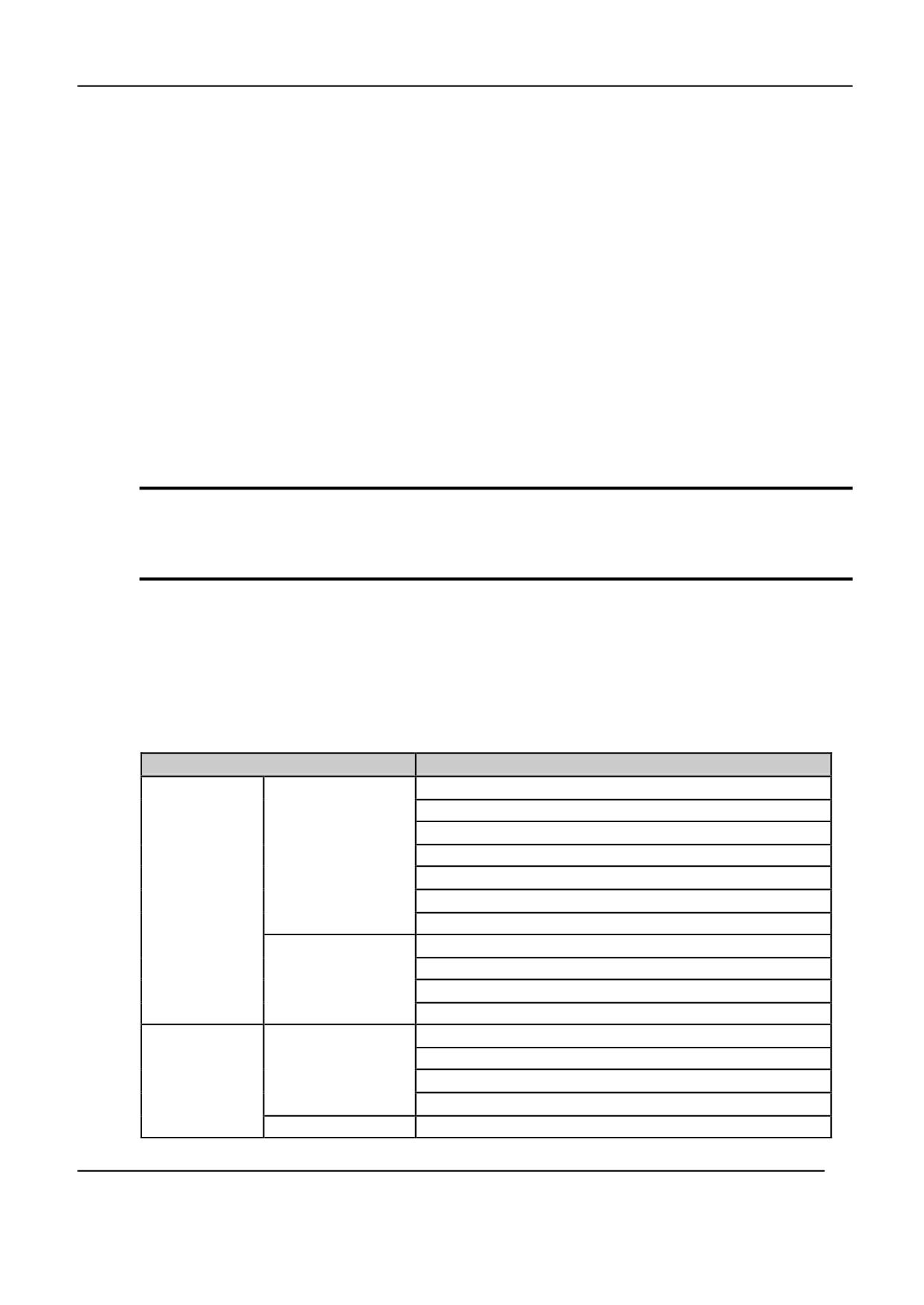
мигающим зеленым цветом. По завершении анализа индикатор снова будет гореть постоянно.
8. Повторите шаги 1 - 6 для анализа остальных проб.
1.3 Интерпретация результатов анализа
1.3.1
Автоматическое сохранение результатов анализа
Анализатор автоматически сохраняет результаты анализа проб. При заполнении архивной
памяти новые результаты будут записываться вместо самых старых (которые можно хранить на
внешнем носителе).
1.3.2
Флаги у параметров
● Если рядом с параметром стоят значки (флаги) “↑” или “↓”, это означает, что результат анализа
выше верхнего или ниже нижнего предела референсного диапазона, но все же в пределах
измеряемого диапазона.
● Если за параметром стоит “?”, это означает, что результаты анализа вызывают сомнения.
● Если вместо результата стоит “***”, это означает, что результат либо ошибочен, либо выходит
за пределы измеряемого диапазона.
ЗАМЕЧАНИЕ
В случае измерения фона флаги для параметров или аномальности дифференциации клеток по
подпопуляциям или их морфологии не применяются.
1.3.3
Флаги, указывающие на аномальность популяций
клеток крови или их морфологии
Анализатор отмечает флагами аномальные или сомнительные результаты WBC, RBC и PLT в
соответствии с полученными скаттерограммами и гистограммами. Пояснения к флагам даются в
представленной ниже таблице:
Таблица 7-2 Флаги, указывающие на аномалии в подпопуляциях клеток или в их морфологии
Тип флага
Информация флага
Лейкоцитоз
Лейкопения
Гранулоцитоз
Аномально
Гранулопения
Лимфоцитоз
WBC
Лимфопения
Превышение числа средних клеток
Ненормальнй фон или отбор пробы
WBC выходят за пределы нормы
Сомнительно
Аномальная гистограмма WBC
Аномалии канала WBC
Эритроцитоз
Макроцитоз
Аномально
RBC/HGB
Микроцитоз
Анемия
Сомнительно
Аномальное распределение RBC
Ошибка!
Неизвестное имя свойства документа.
83
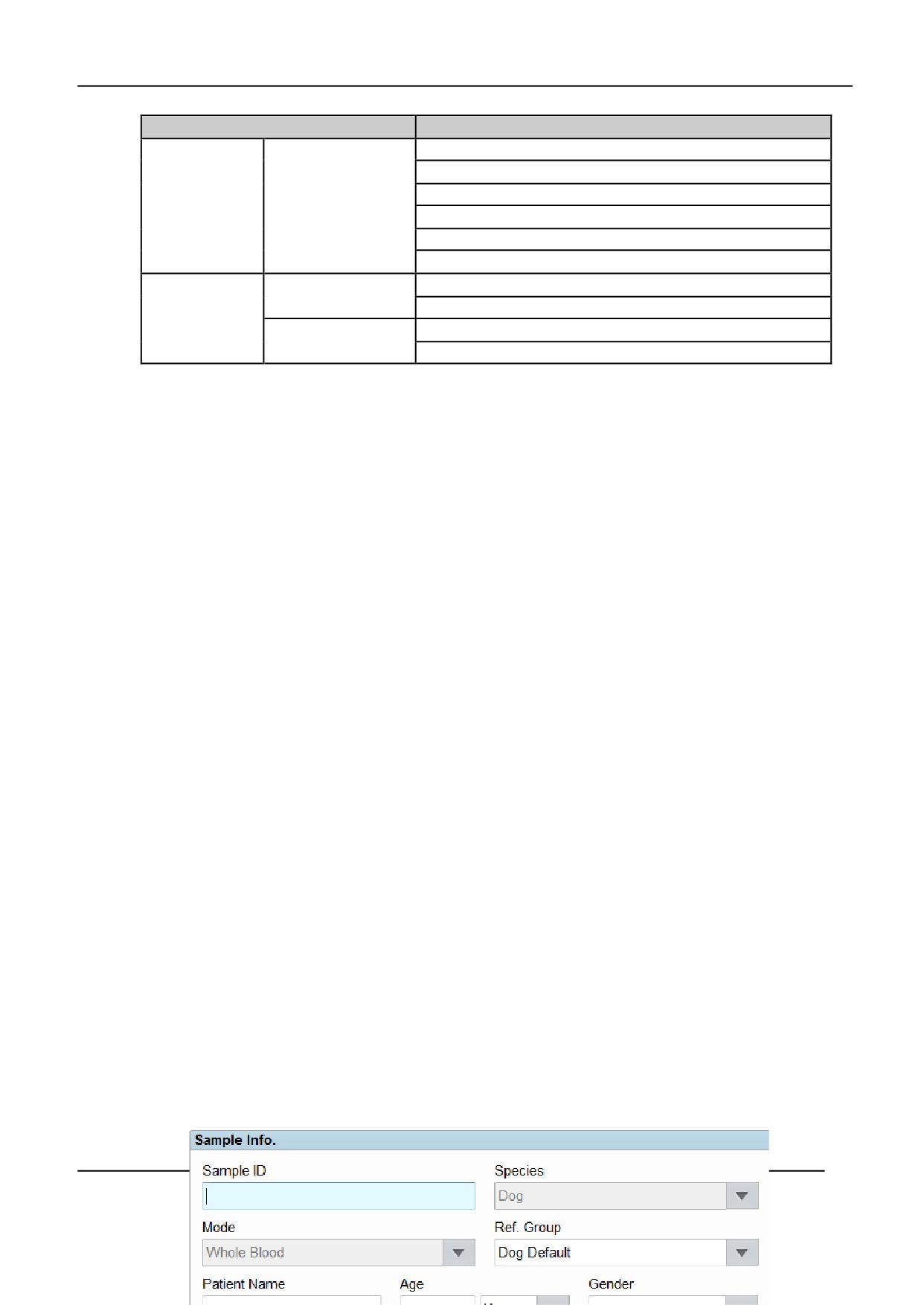
Тип флага
Информация флага
Диморфизм
Железодефицит?
Аномальный HGB /Мешающее влияние?
Слипшиеся RBC?
Аномалии канала RBC
Аномалии канала HGB
Тромбоцитоз
Аномально
Тромбопения
PLT
Аномальное распределение PLT
Сомнительно
Слипшиеся PLT?
1.4 Функции кнопок
1.4.1
Предыдущая/следующая (проба)
При нажатии кнопки Previous (Предыдущая) на дисплее будут показаны результаты анализа
предыдущей пробы.
При нажатии кнопки Next (Следующая) на дисплее будут показаны результаты анализа
следующей пробы.
1.4.2
Следующая проба
При нажатии данной кнопки можно вводить данные и режим анализа пробы, которая будет
анализироваться. См. также раздел Ошибка! Источник ссылки не найден.Ошибка! Источник
ссылки не найден..
1.4.3
Подтверждение и отмена подтверждения
После выполнения теста нажмите кнопку Validate (Подтвердить) для подтверждения результата
анализа пробы. После этого кнопка изменится на Cancel Validation (Отмена подтверждения).
После подтверждения редактировать информацию о пробе и результат нельзя.
Подтверждение текущей пробы можно отменить нажатием кнопки Cancel Validation (Отмена
подтверждения). После отмены подтверждения информацию о пробе и результат можно снова
редактировать.
1.4.4
Печать
Для вывода отчета по результатам теста нажмите Print (Печать).
1.4.5
Информация о пробе
Можно просматривать и редактировать информацию о выбранной пробе в интерфейсе Analysis
(Анализ). Порядок работы следующий:
2. Нажмите Previous (Предыдущая) или Next (Следующая) для выбора записи, затем нажмите
Sample Info. (Информация о пробе) для входа в интерфейс настройки информации о пробе,
как показано на
Ошибка! Неизвестное имя свойства документа.
84

3. Рис. 7-3:
Рис. 7-3 Информация о пробе
4. Введите информацию о пробе в соответствии с описанием параметров, приведенным в
Таблица 7-3:
Таблица 7-3 Описание параметров интерфейса Sample Info. (Информация о пробе)
Параметр
Значение
Действие
Выводится на дисплей автоматически, но
может быть изменен оператором.
ЗАМЕЧАНИЕ
● При вводе ID пробы допускается
использование букв, цифр и всех символов,
вводимых с помощью клавиатуры (включая
Sample ID (ID
специальные символы).
Номер выбранной пробы
пробы)
● При вводе ID контрольного образца ID не
должен заканчиваться на «0».
● Может быть введено от 1 до 25 символов, и
поле ввода не должно быть пустым
● Последний символ ID пробы должен быть
численным, но строка, состоящая только из "0",
не может быть использована.
Species (Тип
Вид животного для
Выводится на дисплей автоматически и не
пробы)
тестируемой пробы
может быть изменен
Референсная группа, к
которой принадлежит
данный вид. Опции
референсных групп
показаны для
выбранного вида
Выбирается из предлагаемого списка.
Ref. Group
животного (Species).
ЗАМЕЧАНИЕ
(Референсная
Результат оценивается по
См. раздел 5.4.2 Диапазон референсных норм для
группа)
интервалу нормальных
настройки референсной группы и диапазона.
значений для
референсной группы, и,
если результат выходит
за пределы референсных
норм, он отмечается
флагом.
Patient Name
Кличка пациента
Вводится в поле оператором.
(Имя пациента)
Выберите единицы измерения возраста из
списка: Year (Годы), Month (Месяцы), Day
Age (Возраст)
Возраст пациента
(Дни) или Hour (Часы) и введите число в поле
рядом с выбранными единицами.
Gender (Пол)
Пол пациента, в том
Выберите из предлагаемого списка.
Ошибка!
Неизвестное имя свойства документа.
85

Параметр
Значение
Действие
числе:
● Не определен
● Самец
● Самка
Med Rec. No.
Номер медицинской
Вводится в поле оператором.
(№ мед.карты)
карты пациента
Режим по типу пробы
выбирается из:
Показывается автоматически и не может быть
Mode (Режим)
● Цельная кровь
изменен
● Предразведенная
кровь
Owner Name
(Имя
Имя владельца
Вводится в поле оператором
владельца)
Для ввода настроек войдите в поле даты.
● Дата и время отбора пробы должны
вводиться в той же последовательности,
какая принята для формата даты в правом
верхнем углу диалогового поля. Например,
если принят формат даты yyyy/MM/dd
HH:mm, то и дата и время отбора пробы
должны вводиться как: год, месяц, день,
час, минута.
Sampling Time
Дата и время отбора
● Выберите дату и время с помощью кнопок
(Время отбора
пробы.
пробы)
или
или введите их
непосредственно в поле ввода.
● Нажмите
для очистки введенной
даты и введите информацию заново.
ЗАМЕЧАНИЕ
Время отбора пробы не может быть позже
текущего показания времени.
Для ввода настроек войдите в поле даты.
● Дата и время отбора пробы должны
вводиться в той же последовательности,
какая принята для формата даты в правом
верхнем углу диалогового поля. Например,
Delivery Time
если принят формат даты yyyy/MM/dd
Дата и время доставки
(Время
HH:mm, то и дата и время отбора пробы
пробы
доставки)
должны вводиться как: год, месяц, день,
час, минута.
● Выберите дату и время с помощью кнопок
или
или введите их
непосредственно в поле ввода.
Ошибка!
Неизвестное имя свойства документа.
86
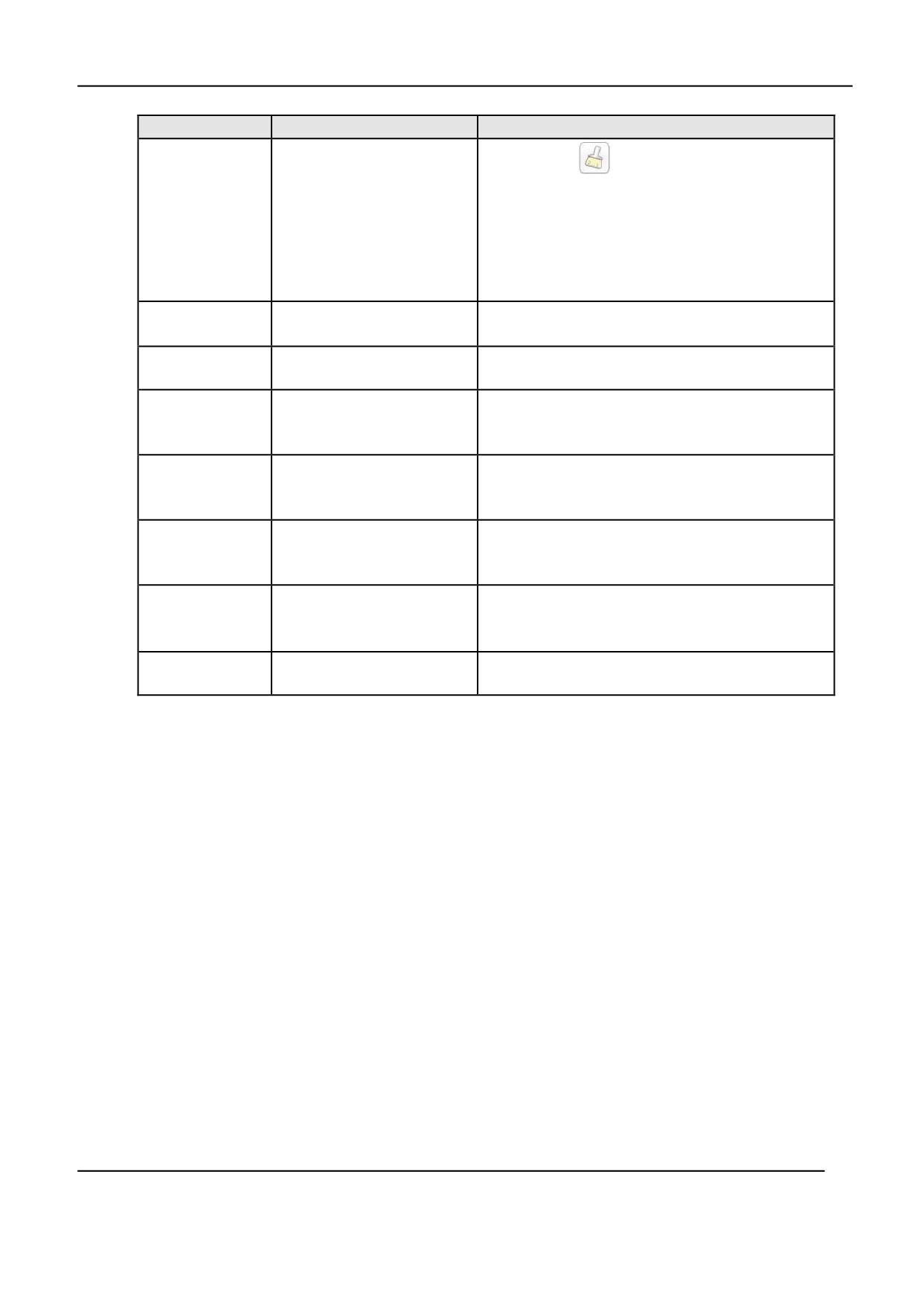
Параметр
Значение
Действие
● Нажмите
для очистки введенной
даты и введите информацию заново.
ЗАМЕЧАНИЕ
Время доставки не может быть позже текущего
показания времени и не может быть раньше
времени отбора пробы.
Operator
Оператор, выполнивший
Данный параметр выводится на дисплей
(Оператор)
анализ данной пробы.
автоматически после завершения теста.
Run Time
Данный параметр выводится на дисплей
Время проведения теста.
(Время теста)
автоматически после завершения теста.
Оператор,
Данный параметр выводится на дисплей
Approver
подтвердивший результат
автоматически после подтверждения
(Проверяющий)
теста
результата для данной пробы.
Ветеринарный врач,
Veterinarian
поставивший диагноз и
Вводится в поле оператором
(Ветеринар)
лечащий пациента
Дата и время, когда отчет
Report Time
Данный параметр выводится на дисплей
был впервые выведен на
(Время отчета)
автоматически после печати отчета
печать
Информация о
Diagnosis
предполагаемом
Вводится в поле оператором
(Диагноз)
диагнозе
Remarks
Пояснения или пометки
Вводится в поле оператором
(Замечания)
5. Нажмите Apply (Применить) для сохранения или нажмите OK для сохранения и выхода.
1.4.6
Дополнительные параметры
В меню Analysis (Анализ) можно просматривать и редактировать дополнительные параметры,
как показано ниже:
2. Выберите Custom Para. (Дополнительные параметры) для входа в соответствующее меню,
как показано на Рис. 7-4:
Ошибка!
Неизвестное имя свойства документа.
87
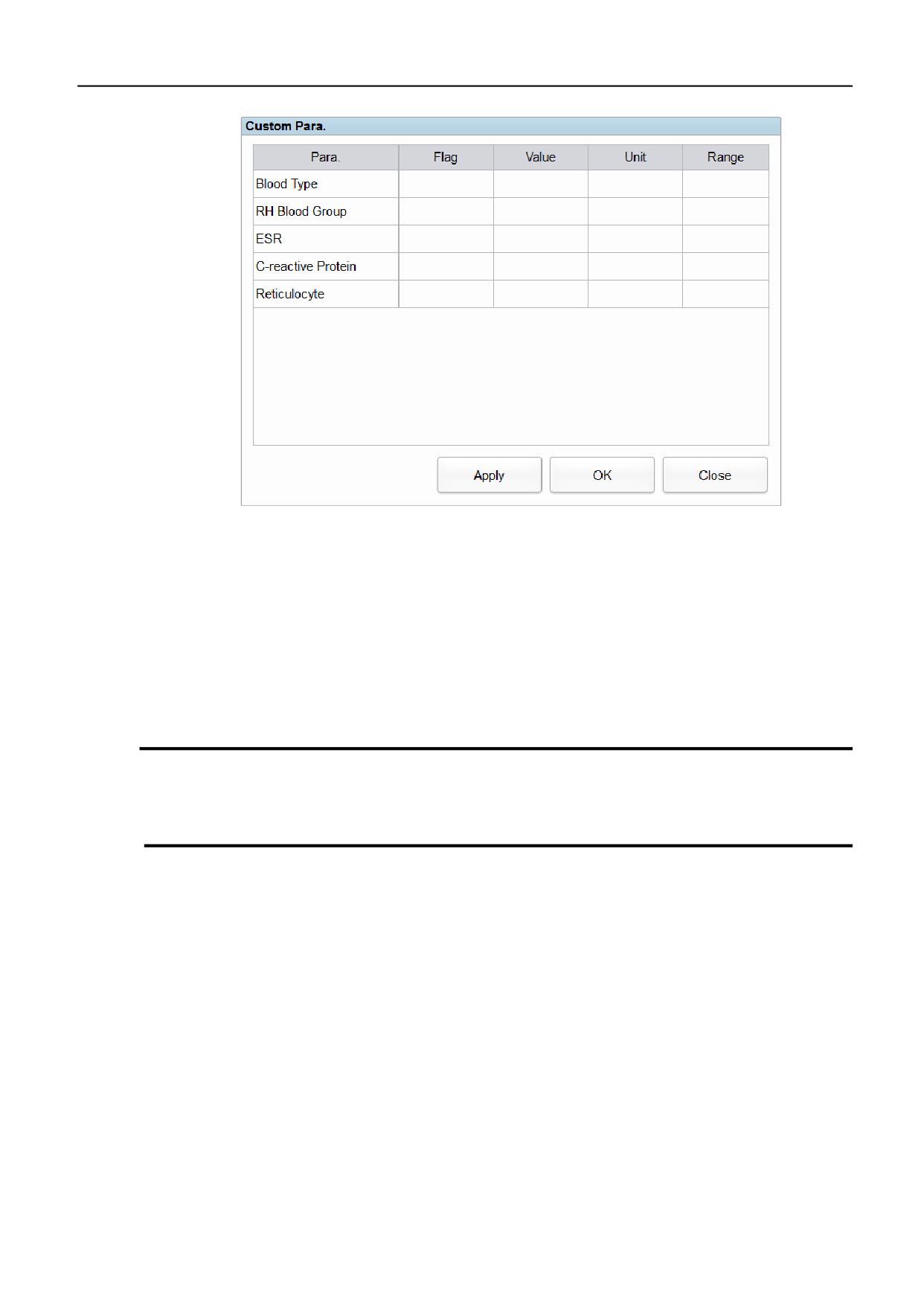
Рис. 7-4 Дополнительные параметры
3. Выберите ячейку Value (Значение) для соответствующего параметра и введите его значение.
Если единицы и диапазон референсных норм параметров введены в интерфейсе Setup
(Настройки) > Параметр (Параметр) > Custom Para. (Дополнительные параметры),
соответствующая единица измерения и диапазон значений будут показаны в данной таблице.
Когда и значение, и диапазон параметров представлены в численном виде, и значение
выходит за пределы референсных норм, в столбце Flag (Флаги) появится соответствующая
отметка ↑ или ↓.
1.4.7
Редактирование результатов
ЗАМЕЧАНИЯ
●
Редактировать подтвержденные результаты тестов нельзя.
●
Редактировать результаты измерения фона нельзя.
Параметры для выбранной пробы можно изменять с помощью следующих шагов:
2. Выберите запись, которую требуется изменить.
3. Нажмите Edit Result (Изменить результат).
На экране появится диалоговое поле Edit Result, как показано на рРис. 7-5:
Ошибка!
Неизвестное имя свойства документа.
88
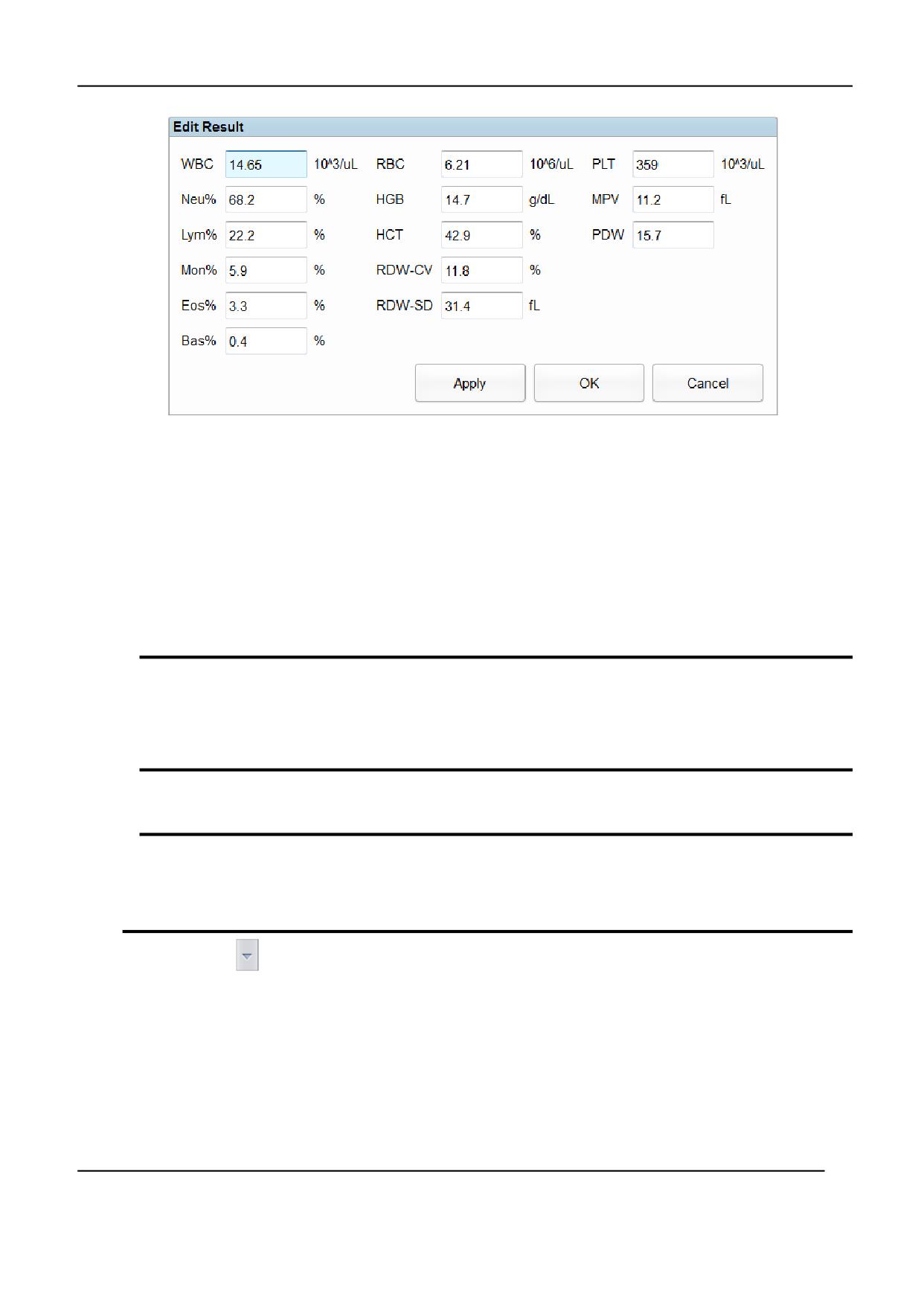
Рис. 7-5 Изменение результатов
4. Изменить результаты подсчета соответвующих параметров пробы.
5. Нажмите Apply (Применить) или OK для сохранения изменений.
Если сумма процентных долей различных параметров не равна 100.00%, или после
изменений значение WBC ошибочно, системы выдаст предупреждение, что введенное
значение неправильно. После подтверждения введите значение заново.
Если изменить результат для одного параметра, тогда результаты для других, связанных с
ним параметров также изменятся и выставленные ранее флаги будут приведены в
соответствие с этими изменениями.
ЗАМЕЧАНИЕ
Результаты для параметров, измененные вручную, будут отмечены прописной буквой M. Если
какой-либо параметр изменился из-за того, что связанный с ним параметр был изменен вручную,
то данный параметр будет помечен строчной буквой m.
1.4.8
Удаление результатов
ЗАМЕЧАНИЯ
●
Подтвержденные пробы удалить нельзя.
●
Пользователь с обычными правами не имеет доступа к удалению информации о пробе.
2. Нажмите
для вывода на дисплей всех функциональных кнопок.
3. Нажмите Delete (Удалить), а затем нажмите Yes в всплывающем диалоговом окне для
удаления пробы.
Ошибка!
Неизвестное имя свойства документа.
89
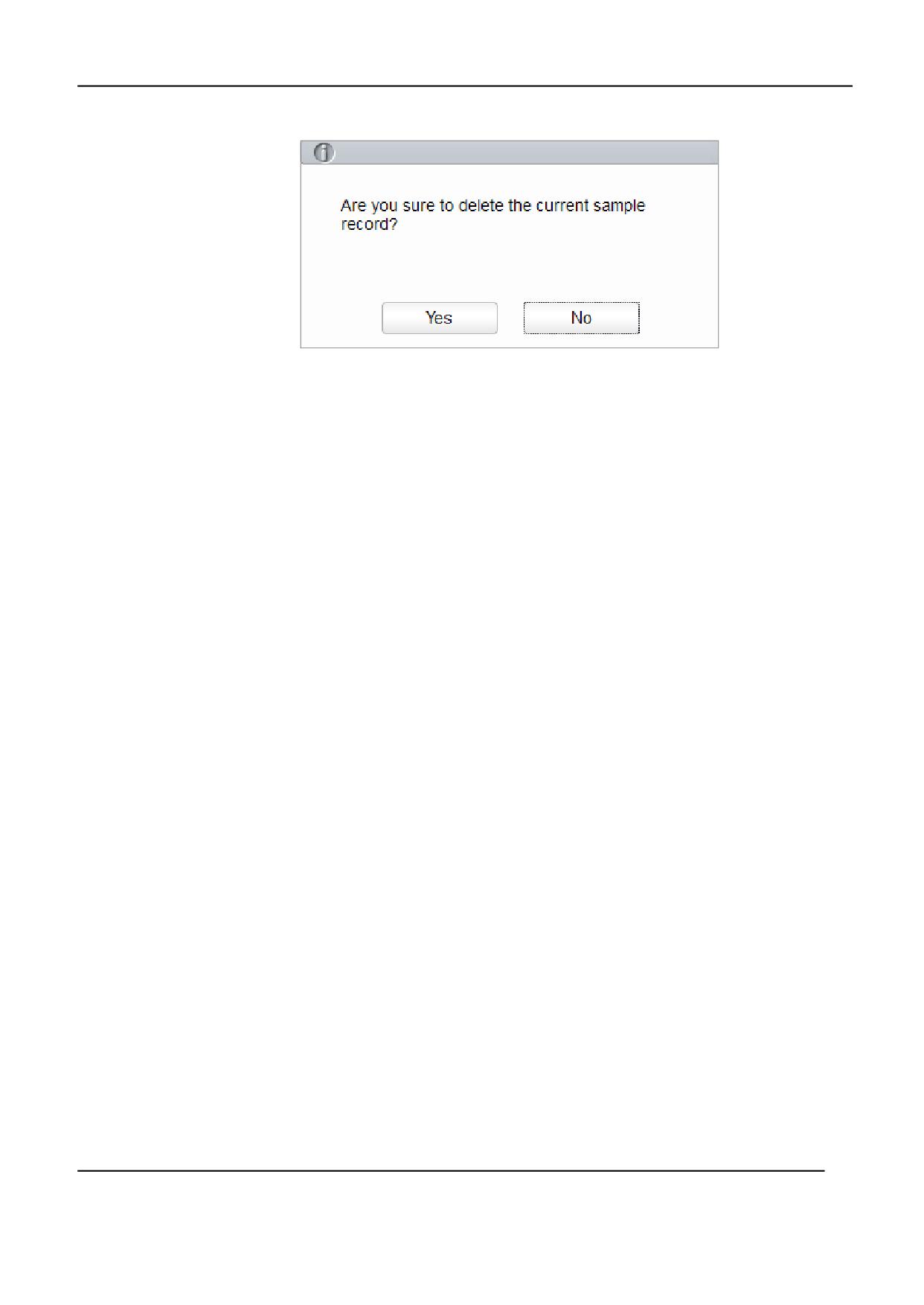
Рис. 7-6 Удаление результатов теста Перевод: «Подтвердите удаление результатов для текущей пробы»
Ошибка!
Неизвестное имя свойства документа.
90
2
Ошибка!
Неизвестное имя свойства документа.
91
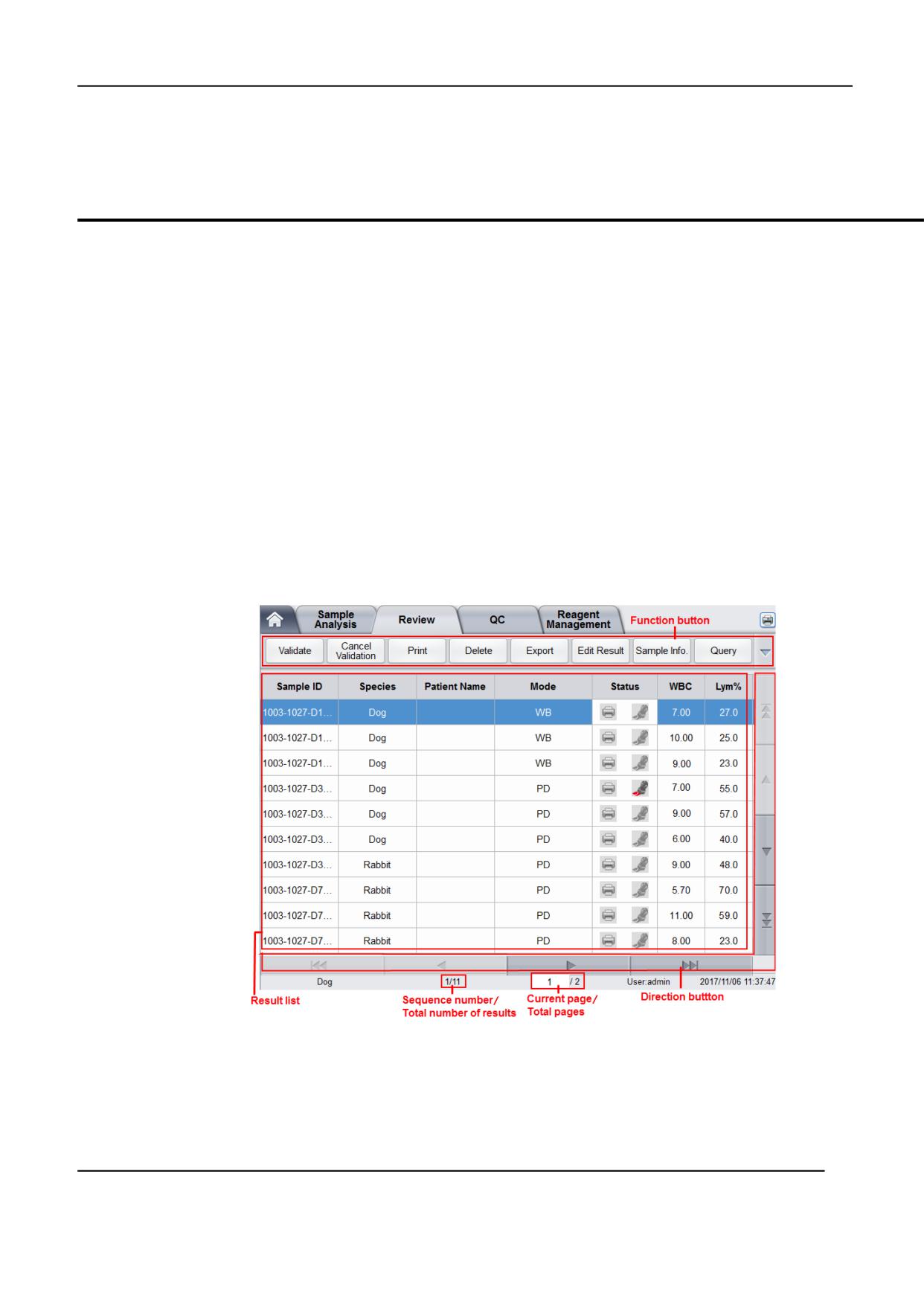
2.1 Введение
По завершении каждого теста анализатор автоматически сохраняет информацию о пробе,
результаты теста, флаги и комментарии к ним, гистограммы и скаттерограммы в архивную базу
данных.
В интерфейсе Review (Просмотр) можно просматривать сохраненную информацию о пробах,
результаты теста, флаги и комментарии к ним, гистограммы и скаттерограммы, а также
выполнять поиск, сравнение или экспорт сохраненной информации.
2.2 Меню просмотра
В интерфейсе Review (Просмотр) можно просматривать, а также выполнять поиск, сравнение или
экспорт результатов.
Выберите Review (Просмотр) для входа в интерфейс просмотра информации о пробах, как
показано на рРис. 8-1:
Рис. 8-1 Интерфейс Review (Просмотр)
Описание интерфейса:
Ошибка!
Неизвестное имя свойства документа.
92
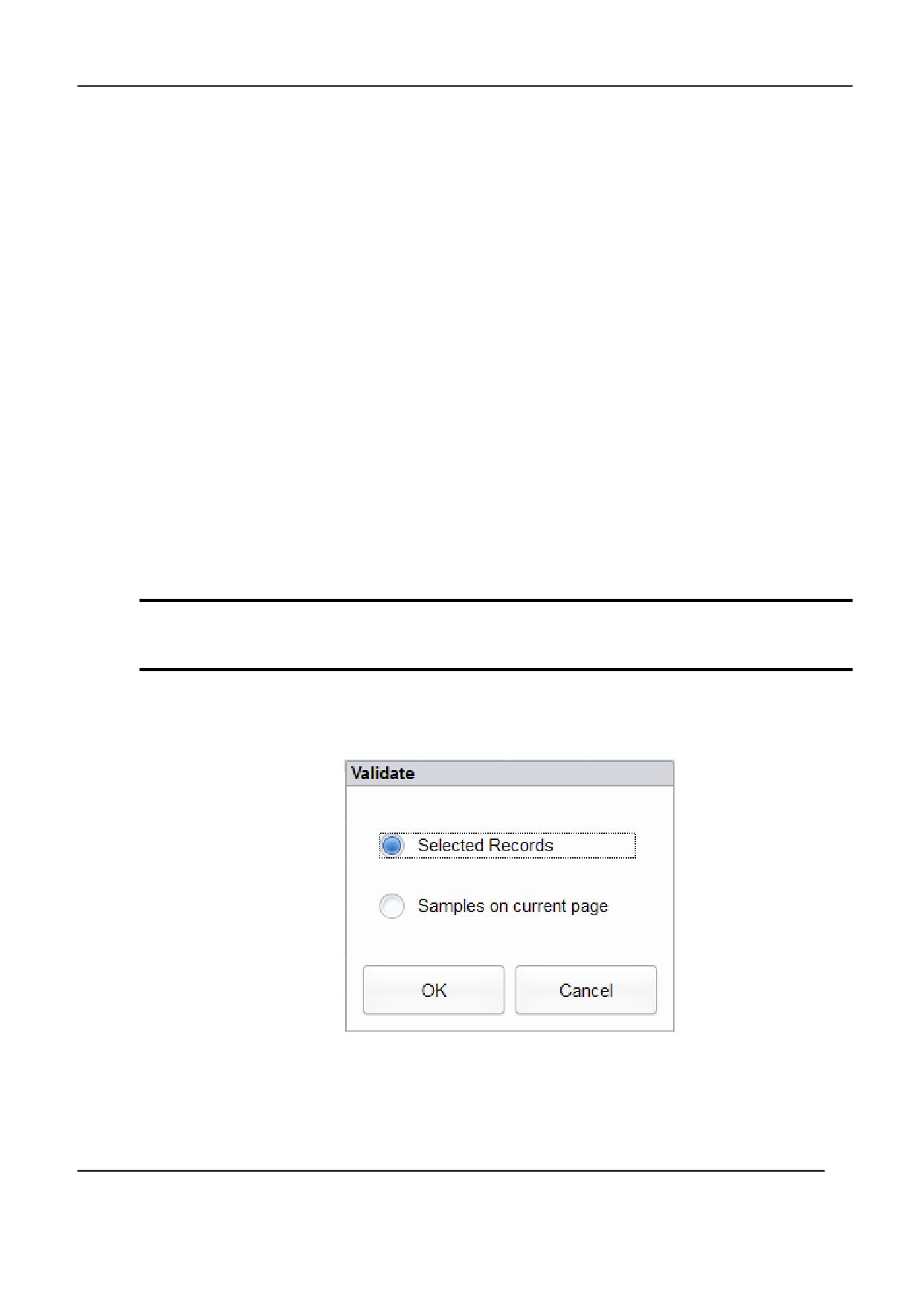
● Список результатов: можно просматривать в деталях результаты тестов.
● Функциональные кнопки: позволяют выполнять такие операции как сравнение или поиск
результатов тестов, удаление и просмотр диаграмм, экспорт и печать отчетов.
● Кнопки направлений: при нажатии кнопок направлений курсор будет перемещаться по
спискам в выбранном направлении.
Слева направо он последовательно указывает на: первый столбец, перемещение к
левому краю страницы, перемещение к правому краю страницы, последний столбец.
Сверху вниз он последовательно указывает на: первую страницу, предыдущую
страницу, следующую страницу, последнюю страницу.
2.3 Список проб
Интерфейс просмотра показывает список анализируемых проб, содержащий ID пробы, вид
животного, кличку пациента, режим, статус, результаты измерения различных параметров и
прочую информацию.
Выберите пробу или несколько проб из списка, затем можно выполнять такие операции, как
экспорт группы выбранных проб. Для отмены выбора отметьте выбранные пробы повторно.
2.4 Функции кнопок
2.4.1
Подтверждение
ЗАМЕЧАНИЕ
После подтверждения редактировать информацию о пробе и результат теста нельзя.
После выполнения тестов можно подтвердить результат теста, выполнив следующие шаги:
2. Нажмите Validate (Подтвердить).
Появится следующее диалоговое окно:
3. Выберите пробу, которую требуется подтвердить.
Selected Records (Выбранные записи): выбранные результаты тестов помечаются
голубым фоном.
Ошибка!
Неизвестное имя свойства документа.
93
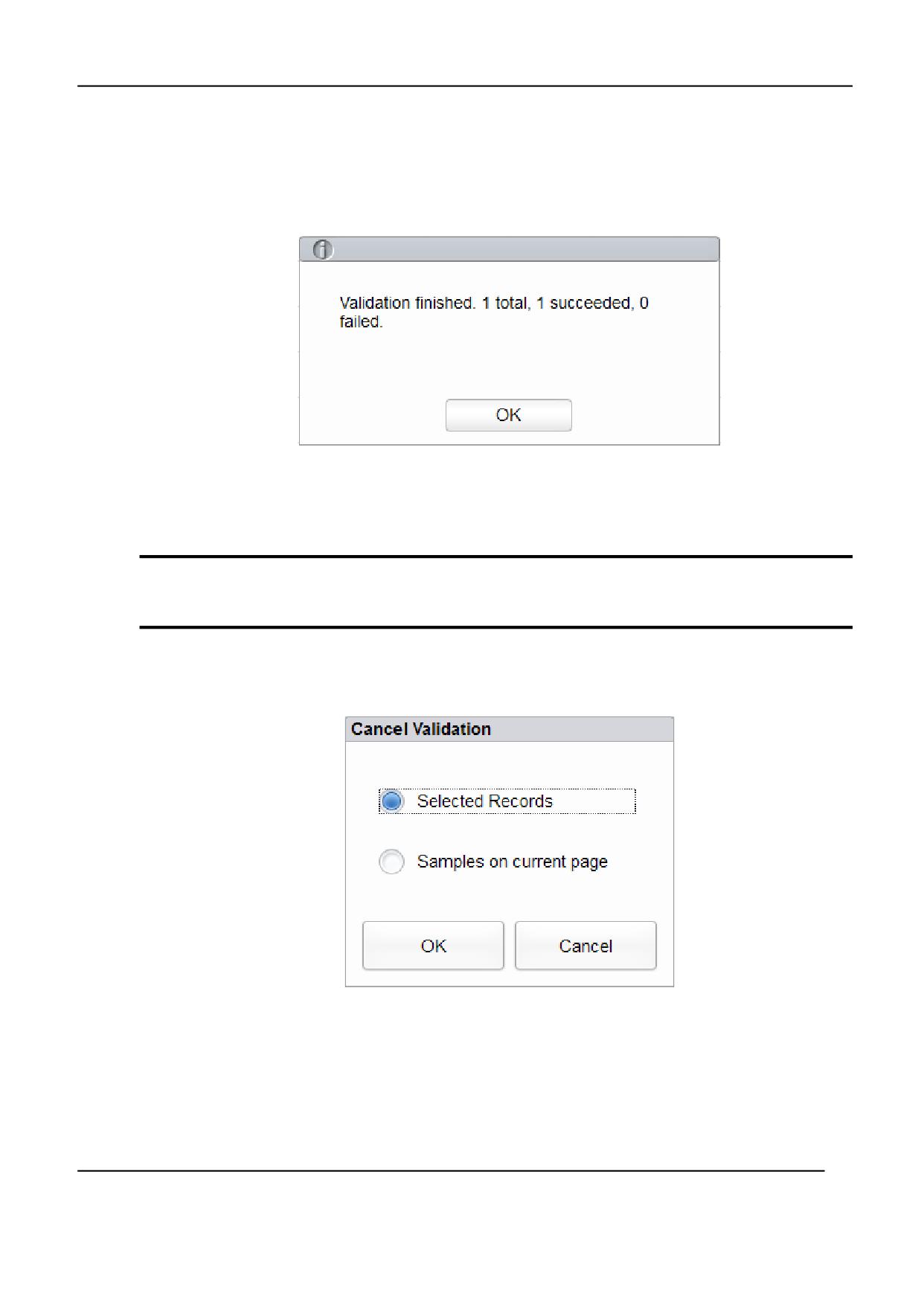
Samples on current page (Результаты текущей страницы): результаты всех тестов,
показанные на данной странице.
4. Нажмите OK.
Система выдаст сообщение об итогах подтверждения результатов, как показано на Рис. 8-2:
Рис. 8-2 Итоги подтверждения
5. Чтобы закрыть окно сообщений, нажмите OK.
2.4.2
Отмена подтверждения
ЗАМЕЧАНИЕ
После отмены подтверждения информацию о пробе и результат можно снова редактировать.
Подтверждение результатов можно отменить, выполнив следующие шаги:
2. Нажмите Cancel Validation (Отмена подтверждения).
Появится следующее диалоговое окно:
3. Выберите пробы, подтверждение для которых необходимо отменить.
Выберите Selected Records (Выбранные записи), и система отменит подтверждение
выбранных результатов.
Выберите Samples on current page (Результаты текущей страницы), и система отменит
Ошибка!
Неизвестное имя свойства документа.
94
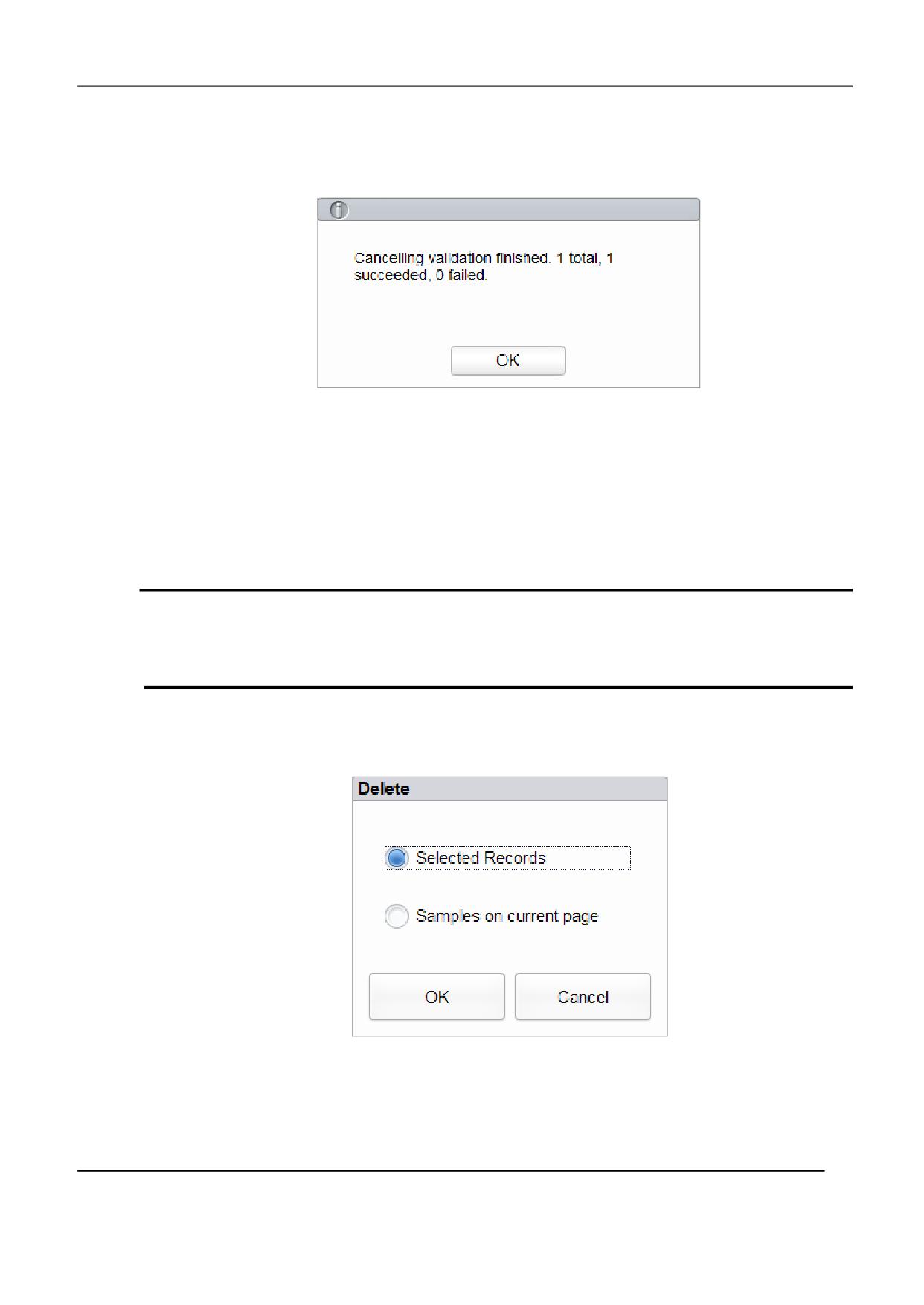
подтверждение результатов всех тестов, показанных на данной странице.
4. Нажмите OK.
Система выдаст сообщение об итогах подтверждения результатов, как показано на Рис. 8-2.
Рис. 8-3 Итоги отмены подтверждения
5. Чтобы закрыть окно сообщения, нажмите OK.
2.4.3
Печать
Для вывода отчета по результатам теста нажмите Print (Печать).
2.4.4
Удаление результатов
ЗАМЕЧАНИЯ
Подтвержденные результаты удалить нельзя.
Пользователь с обычными правами не имеет доступа к удалению информации о пробе.
2. Выберите одну или несколько записей для удаления.
3. Нажмите Delete (Удалить).
На экране появится окно предупреждения:
Рис. 8-4 Удаление результатов тестов
4. Выберите один или несколько результатов для удаления в зависимости от ситуации.
Selected Records (Выбранные записи): выбранные результаты тестов помечаются голубым
Ошибка!
Неизвестное имя свойства документа.
95
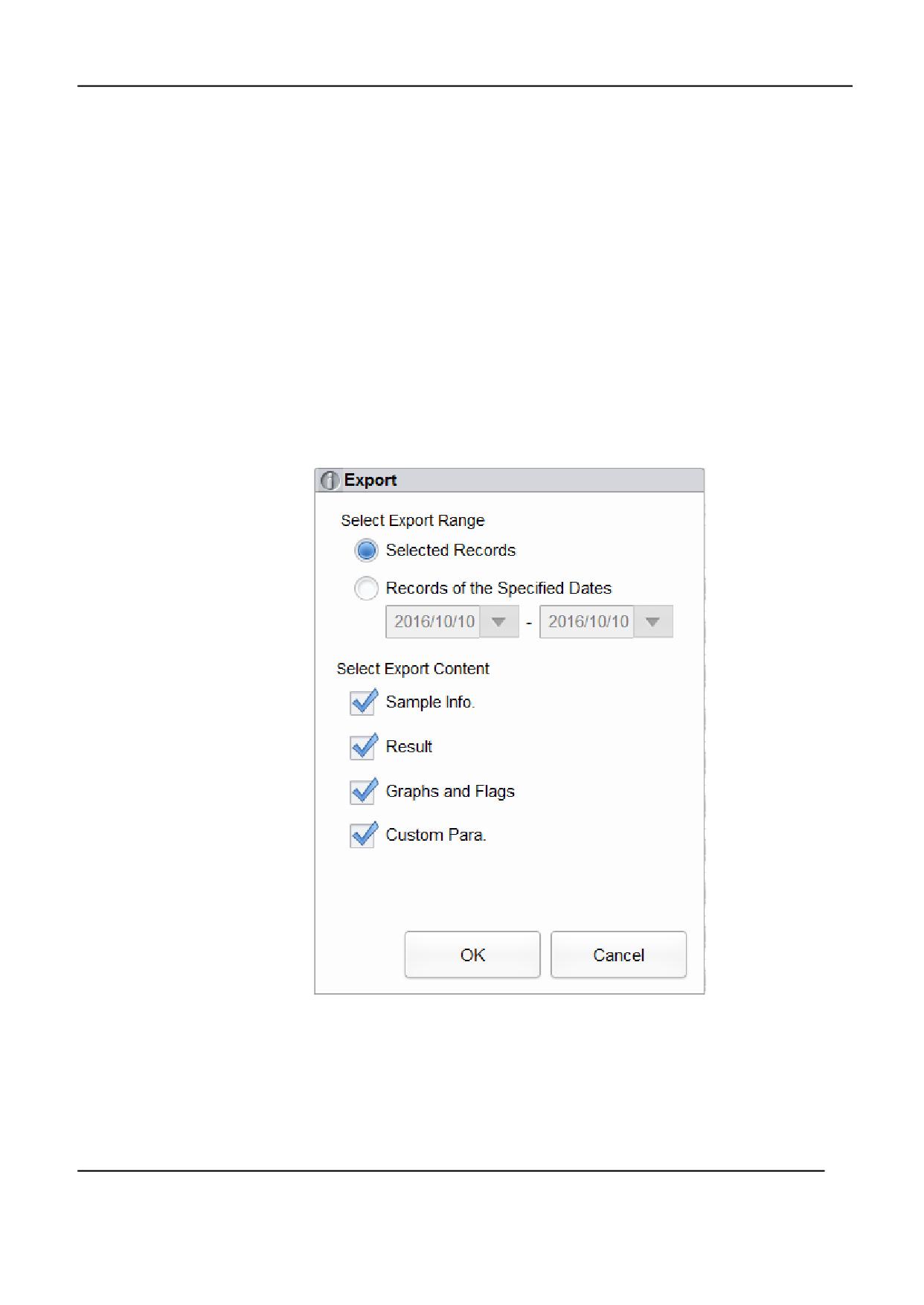
фоном.
Samples on current page (Результаты текущей страницы): результаты всех тестов,
показанные на данной странице.
5. Нажмите OK для удаления выбранных записей.
2.4.5
Экспорт результатов
Оператор может экспортировать результаты теста на USB-носитель для резервного копирования.
Доступны два способа экспорта результатов: экспорт отдельных записей и экспорт всех
результатов за выбранные даты.
● Экспорт выбранных записей:
a. Вставьте USB-носитель в USB-порт анализатора.
b. Выберите записи для сохранения на внешний носитель и нажмите Export (Экспорт).
Как показано на следующем рисунке, по умолчанию предлагается опция экспорта
Selected Records (Выбранные записи):
Рис. 8-5 Экспорт выбранных записей
c. Выберите данные, которые требуется экспортировать.
Можно экспортировать следующие данные: информацию о пробе, результаты теста,
диаграммы и флаги, настраиваемые параметры.
Ошибка!
Неизвестное имя свойства документа.
96
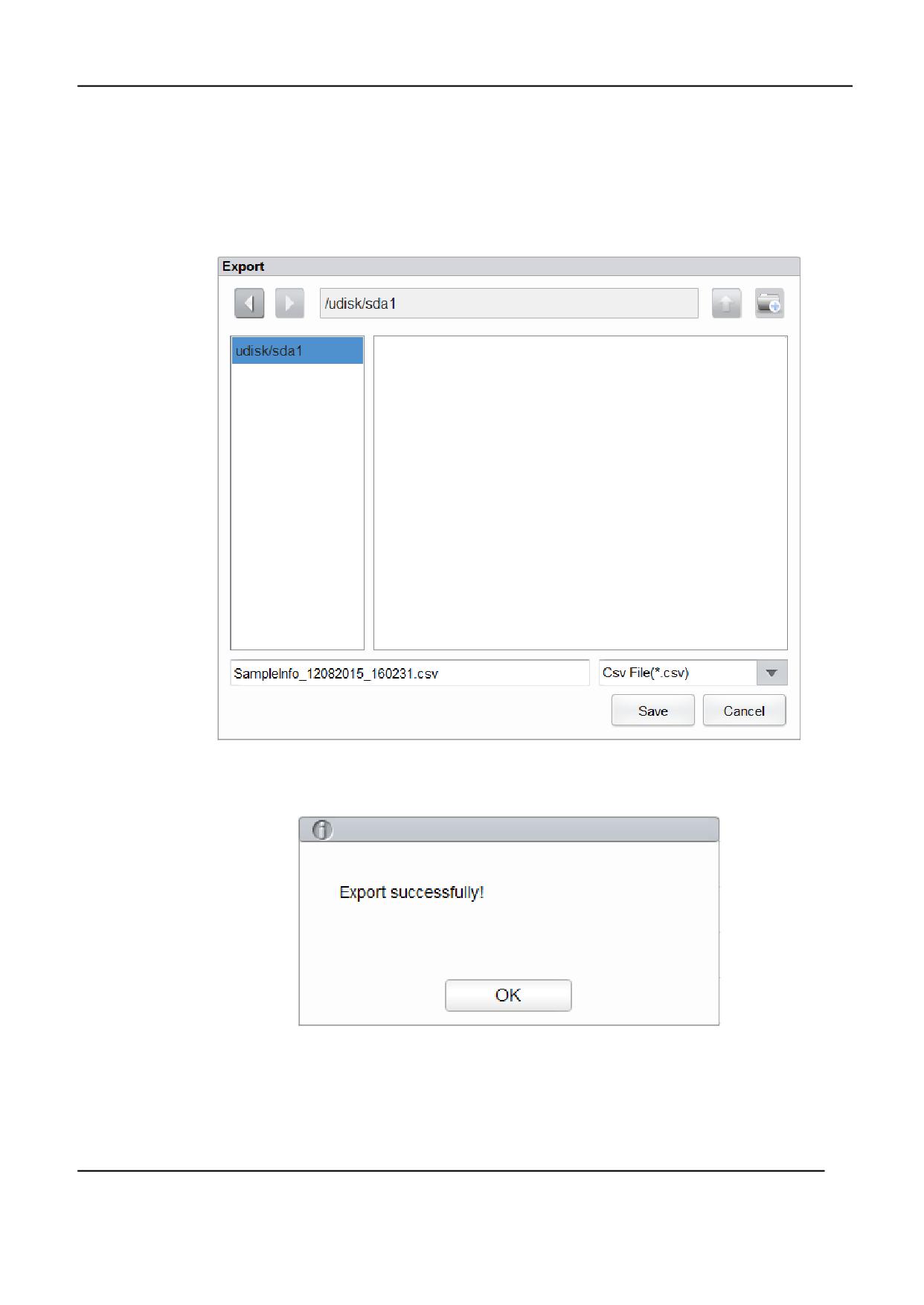
d. Нажмите OK.
e. Выберите путь экспорта данных во всплывающем диалоговом окне, введите имя
сохраняемого файла и нажмите Save (Сохранить).
Файл будет экспортирован в корневую директорию USB-носителя (/udisk/sda1) под
именем в формате SampleInfo_yyyyMMdd_hhmmss.csv. Здесь yyyyMMdd_hhmmss
означает дату экспорта: год, месяц, день, час, минуту и секунду.
f.
Нажмите Save (Сохранить).
На дисплее появится диалоговое окно, подтверждающее успешность экспорта данных:
● Экспорт записей за указанные даты:
a. Вставьте USB-носитель в соответствующий разъем анализатора.
b. Нажмите Export (Экспорт).
c. Выберите Records of the Specified Dates (Записи за выбранные даты) и вставьте даты
Ошибка!
Неизвестное имя свойства документа.
97
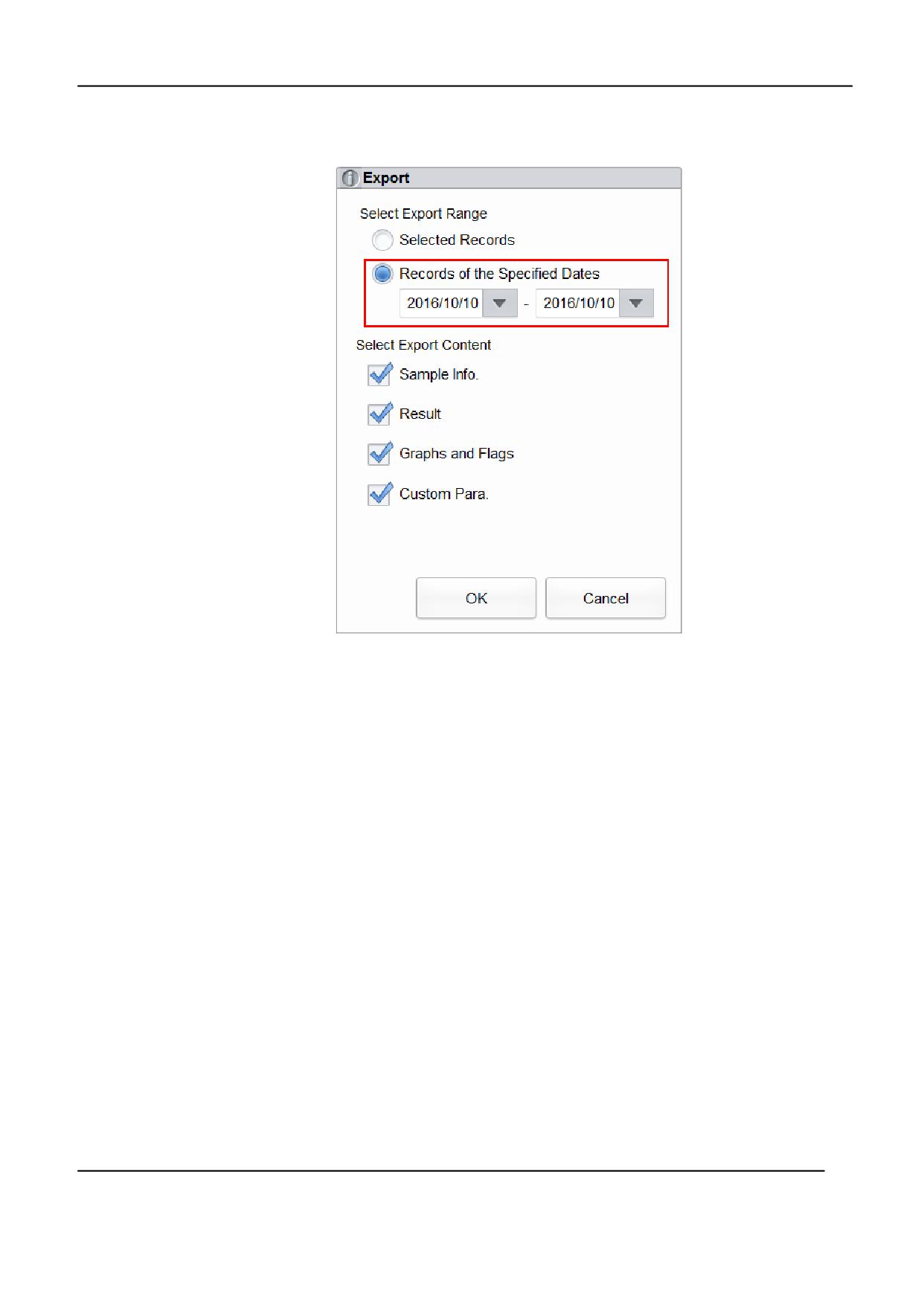
выбранного интервала в поля ввода даты, как показано на Рис. 8-6:
Рис. 8-6 Экспорт результатов за выбранные даты
d. Выберите данные, которые требуется экспортировать.
Можно экспортировать следующие данные: информацию о пробе, полученные значения
параметров, диаграммы, флаги и дополнительные параметры.
e. Нажмите OK.
f.
Выберите путь экспорта данных во всплывающем диалоговом окне, введите имя
сохраняемого файла и нажмите Save (Сохранить).
Файл будет экспортирован в корневую директорию USB-носителя (/udisk/sda1) под
именем формата SampleInfo_yyyyMMdd_hhmmss.csv. Здесь yyyyMMdd_hhmmss означает
дату экспорта: год, месяц, день, час, минуту и секунду.
g. Нажмите Export (Экспорт)
На дисплее появится диалоговое окно, подтверждающее успешность экспорта данных:
Ошибка!
Неизвестное имя свойства документа.
98
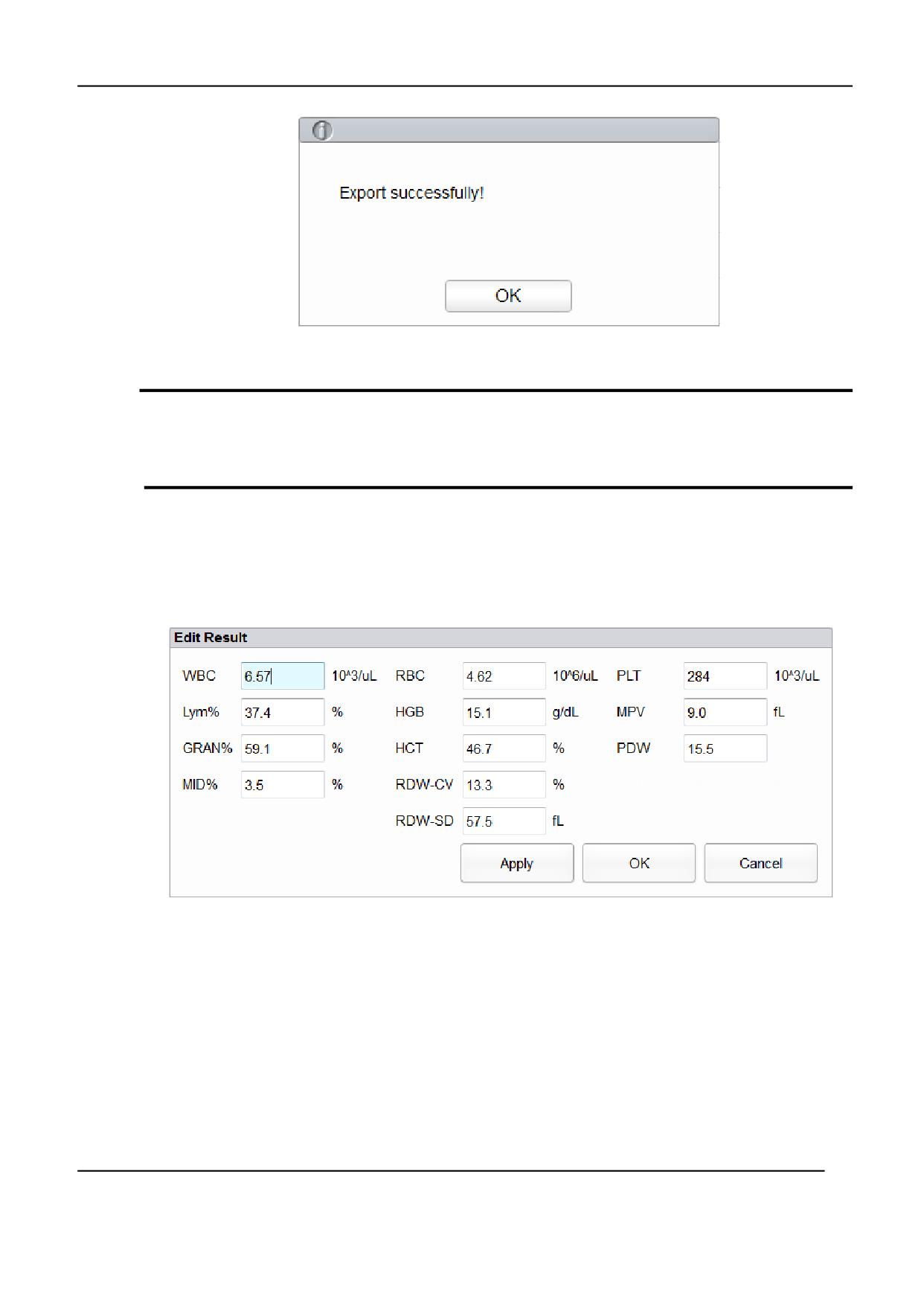
1.1.2
Редактирование результатов
ЗАМЕЧАНИЯ
●
Редактировать подтвержденные результаты тестов нельзя.
●
Редактировать результаты измерения фона нельзя!
Параметры для выбранной пробы можно изменять с помощью следующих шагов:
1. Выберите из списка результатов запись, которую требуется изменить, и нажмите кнопку Edit
Result (Изменить результат).
На дисплей будет выведено соответствующее диалоговое окно, как показано на Ошибка!
Источник ссылки не найден.:
Рис. 8 7 Редактирование результатов
2. Измените результаты подсчета для соответствующих параметров пробы.
3. Нажмите Apply (Применить) или OK для сохранения изменений.
Если сумма процентных долей различных параметров не равна 100.00%, или после внесения
изменений значение WBC неправильно, системы выдаст предупреждение, что введенное
значение ошибочно. После подтверждения введите значение заново.
Если изменить результат для одного параметра, тогда результаты для других связанных с ним
параметров также изменятся, и выставленные ранее флаги будут приведены в соответствие с
этими изменениями.
Ошибка!
Неизвестное имя свойства документа.
99
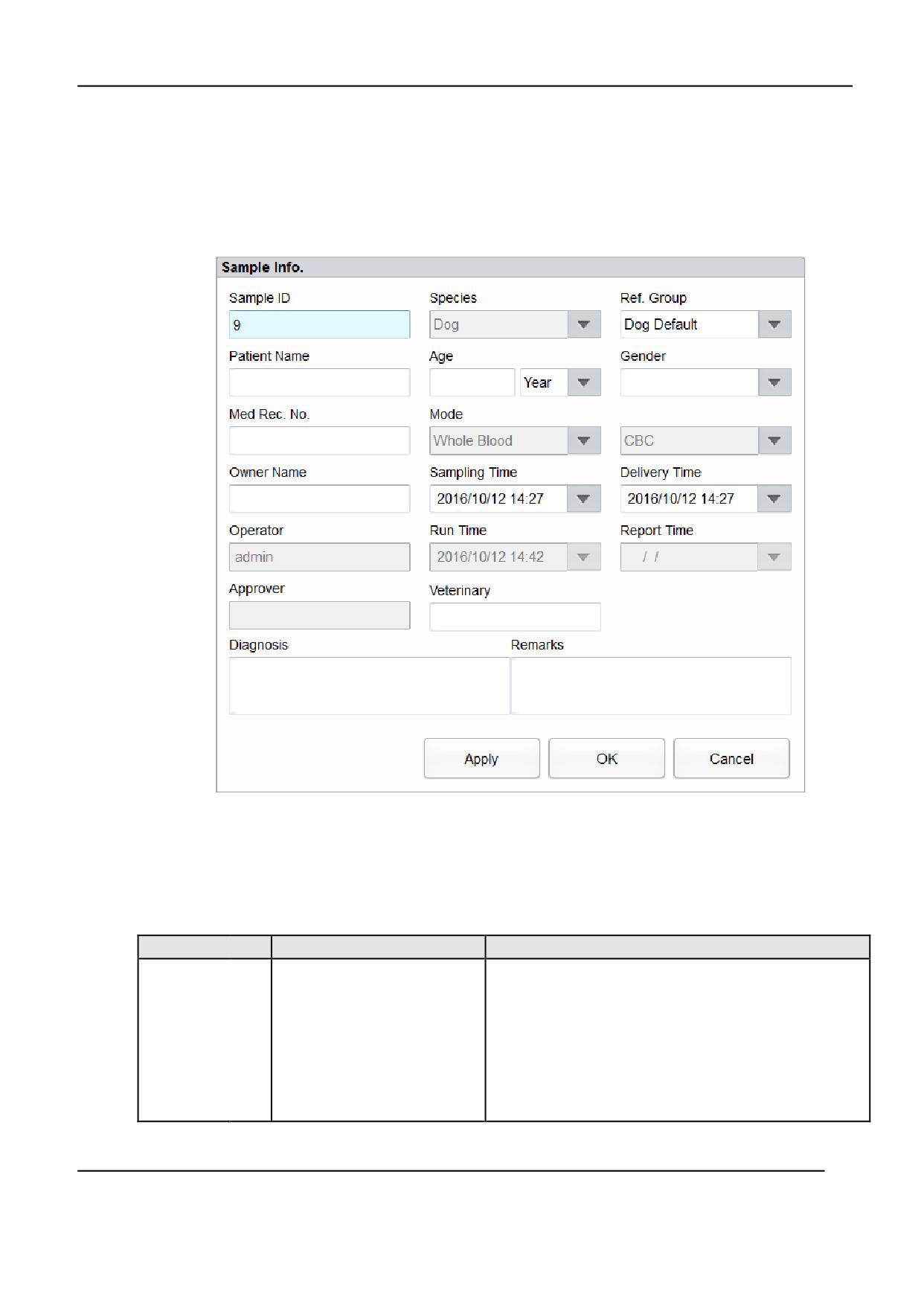
1.1.3
Информация о пробе
После завершения теста можно просматривать и редактировать результаты, как показано ниже:
1. Выберите из списка результатов запись, которую требуется изменить, и нажмите Sample Info.
(Информация о пробе).
На дисплей будет выведено окно, показанное на Рис. 8-7:
Рис. 8-7 Информация о пробе
2. Введите информацию о пробе в соответствии с описанием параметров интерфейса,
приведенным в Таблица 7-1:
Таблица 8-1 Описание параметров интерфейса
Параметр
Значение
Действие
Выводится на дисплей автоматически, но может
быть изменен оператором.
ЗАМЕЧАНИЕ
Sample ID
(ID
Номер выбранной пробы
пробы)
● При вводе ID пробы допускается использование
букв, цифр и всех символов, вводимых с помощью
клавиатуры (включая специальные символы). ID
не должно заканчиваться на 0.
Ошибка!
Неизвестное имя свойства документа.
100

Параметр
Значение
Действие
● Может быть введено от 1 до 25 символов, и поле
ввода не должно быть пустым.
● Если используется автоматический метод
назначения ID, то последний символ ID пробы
должен быть численным, но строка, состоящая
только из "0", не может быть использована.
Обраитесь к разделу 5.9. Дополнительные
настройки для выбора способа ввода ID.
Species (Вид
Вид животного для
Выводится на дисплей автоматически и не может
животного)
тестируемой пробы
быть изменен.
Режим анализа пробы,
включая режим по типу
пробы и режим
измерения.
Показывается автоматически и не может быть
Mode (Режим)
Режим по типу пробы
изменен
выбирается из:
● Цельная кровь
● Предразведенная
кровь
Референсная группа, к
которой принадлежит
данный вид. Опции
референсных групп
показаны для выбранного
Выбирается из предлагаемого списка.
вида животного (Species).
Ref. Group
Результат оценивается по
ЗАМЕЧАНИЕ
(Референсная
интервалу нормальных
См. раздел 5.4.2 Диапазон референсных норм для
группа)
значений для
настройки референсной группы и диапазона
референсной группы, и,
если результат выходит за
пределы референсных
норм, он отмечается
флагом.
Patient Name
Кличка пациента
Вводится в поле оператором
(Имя пациента)
Выберите единицы измерения возраста из
списка: Year (Годы), Month (Месяцы), Day (Дни)
Age (Возраст)
Возраст пациента
или Hour (Часы) и введите число в поле рядом с
выбранными единицами
Пол пациента, в том
числе:
Gender (Пол)
● Не определен
Выбирается из предлагаемого списка
● Самец
● Самка
Med Rec. No.
Номер медицинской карты
Вводится в поле оператором
(№ мед.карты)
пациента
Ошибка!
Неизвестное имя свойства документа.
101
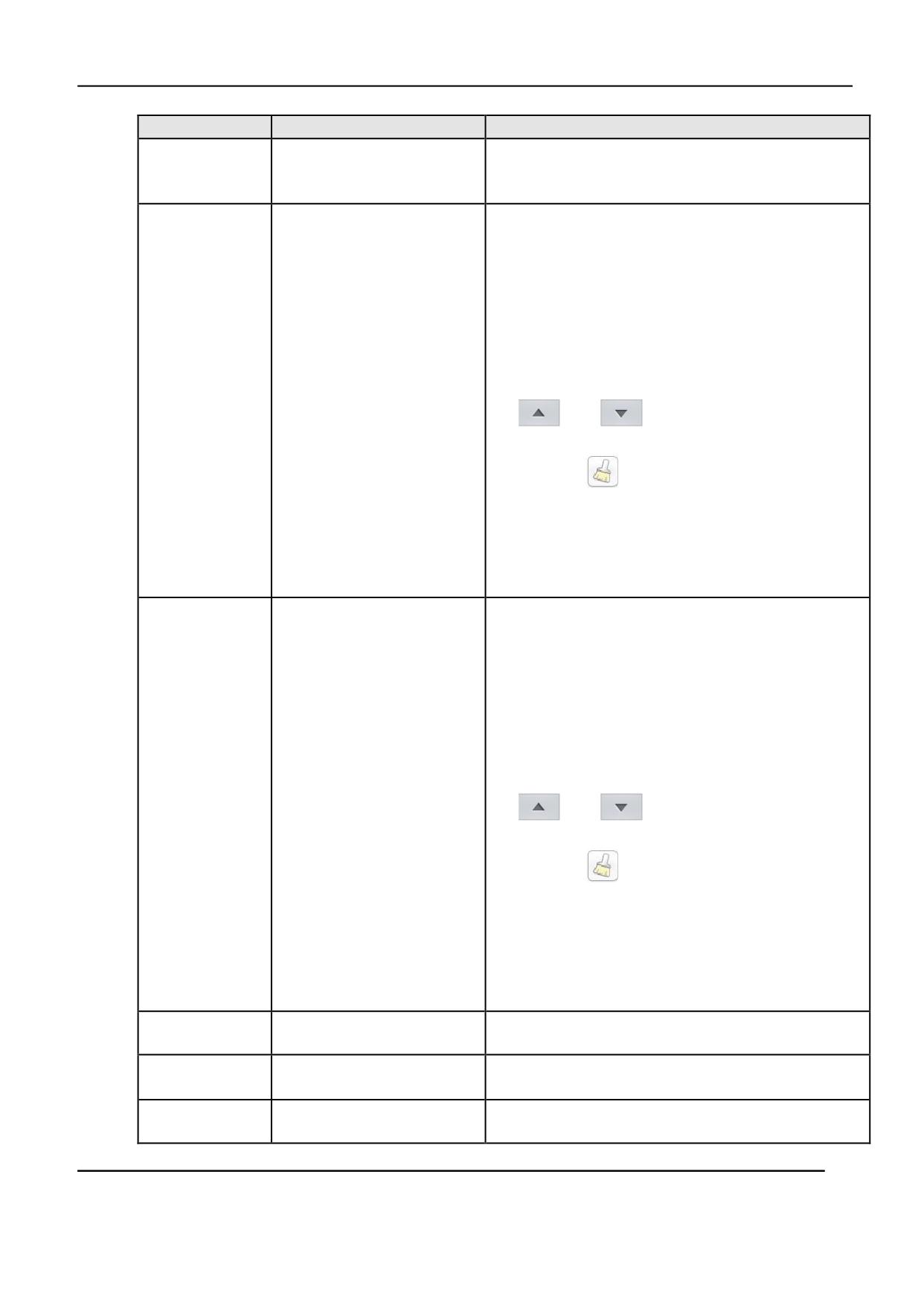
Параметр
Значение
Действие
Owner Name
(Имя
Имя владельца
Вводится в поле оператором
владельца)
Для ввода настроек войдите в поле даты.
● Дата и время отбора пробы должны вводиться
в той же последовательности, какая принята
для формата даты в правом верхнем углу
диалогового поля. Например, если принят
формат даты yyyy/MM/dd HH:mm, то и дата и
время отбора пробы должны вводиться как:
год, месяц, день, час, минута.
Sampling Time
● Выберите дату и время с помощью кнопок
Дата и время отбора
(Время отбора
пробы.
пробы)
или
или введите их
непосредственно в поле ввода.
● Нажмите
для очистки введенной даты и
введите информацию заново.
ЗАМЕЧАНИЕ
Время отбора пробы не может быть позже текущего
показания времени.
Для ввода настроек войдите в поле даты.
● Дата и время доставки пробы должны
вводиться в той же последовательности, какая
принята для формата даты в правом верхнем
углу диалогового поля. Например, если принят
формат даты yyyy/MM/dd HH:mm, то и дата и
время отбора пробы должны вводиться как:
год, месяц, день, час, минута.
Delivery Time
● Выберите дату и время с помощью кнопок
Дата и время доставки
(Время
пробы
или
или введите их
доставки)
непосредственно в поле ввода.
● Нажмите
для очистки введенной даты и
введите информацию заново.
ЗАМЕЧАНИЕ
Время доставки не может быть позже текущего
показания времени и не может быть раньше
времени отбора пробы.
Operator
Оператор, выполнивший
Данный параметр выводится на дисплей
(Оператор)
анализ данной пробы
автоматически после завершения теста
Run Time
Данный параметр выводится на дисплей
Время проведения теста
(Время теста)
автоматически после завершения теста
Report Time
Дата и время, когда отчет
Данный параметр выводится на дисплей
(Время отчета)
был впервые выведен на
автоматически после печати отчета
Ошибка!
Неизвестное имя свойства документа.
102
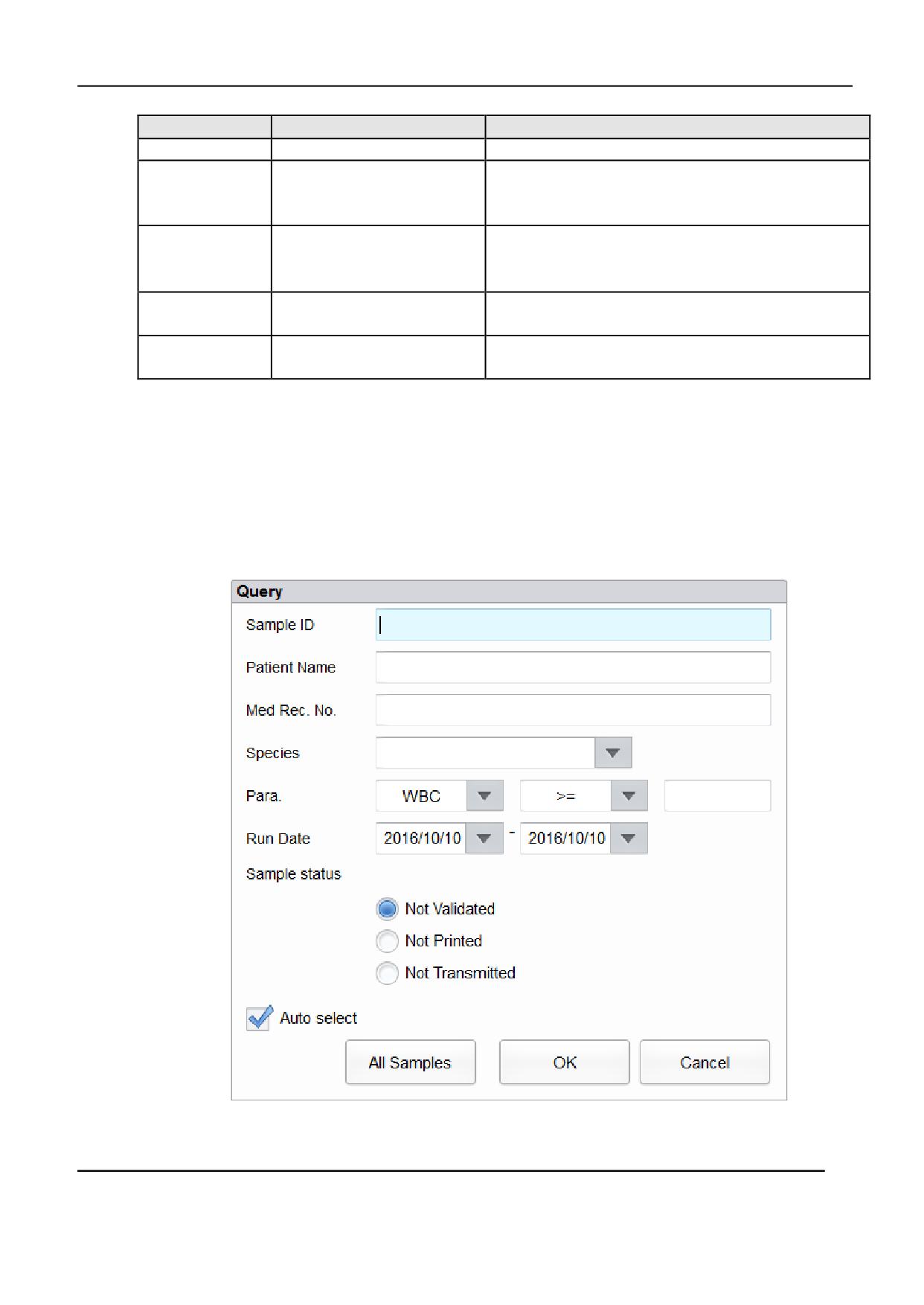
Параметр
Значение
Действие
печать
Approver
Данный параметр выводится на дисплей
Врач, подтвердивший
(Проверяющий
автоматически после подтверждения результата
результат теста
врач)
для данной пробы
Ветеринарный врач,
Veterinarian
поставивший диагноз и
Вводится в поле оператором
(Ветеринар)
лечащий пациента
Diagnosis
Информация о
Вводится в поле оператором
(Диагноз)
предполагаемом диагнозе
Remarks
Пояснения или пометки
Вводится в поле оператором
(Замечания)
3. Нажмите Apply (Применить) для сохранения или нажмите OK для сохранения и выхода.
1.1.4
Поиск информации
Можно просмотреть результаты тестов проб в определенный интервал дат, введя
соответствующие условия запроса. Для этого выполните следующие шаги:
1. Нажмите кнопку Query (Запрос) для входа в многопараметровое диалоговое окно, как
показано ниже:
Ошибка!
Неизвестное имя свойства документа.
103

Рис. 8-8 Ввод условий запроса
2. Установите требуемые условия запроса.
В Таблица 8-2 приведено описание отдельных параметров.
Описание отдельных параметров приведено в следующей таблице:
Таблица 8-2 Описание параметров условий запроса
Параметр
Значение
Действие
Sample ID (ID
Вводится в поле оператором
ID запрашиваемой пробы
пробы)
Patient Name
(Имя
Кличка пациента
Вводится в поле оператором
пациента)
Med Rec. No.
Номер медицинской карты
Вводится в поле оператором
(№ мед.карты)
пациента
Species (Вид
Выбирается из предлагаемого списка
Вид исследуемого животного
животного)
Выберите ппараметр из ниспадающего
списка, а также знаки сравнения (≥, >,
≤, <, =) из другого списка, затем
введите в поле его значение.
Para.
Параметр и диапазон его
Например, если выбрать WBC и >, а
(Параметр)
изменений
затем ввести 3 в поле ввода, то
результаты проб, у которых значение
RBC больше 3,0×10¹²/л будет выбрано
и показано на дисплее.
Run Date
Интервал дат проведения
Выберите начальную и конечную дату
(Дата теста)
тестов
пробы
Статус пробы (подтверждение,
Выберите в соответствии с
Sample
печать или передача):
фактической ситуацией.
status (Статус
● Не подтверждена
Значение по умолчанию Not Validated
пробы)
● Не выведена на печать
(Не подтверждена).
● Не передана
ЗАМЕЧАНИЯ
Auto select (Автоматический выбор) указывает, что результат запроса выбран и проверен
(голубой фон). Без проверки результат запроса останется на белом фоне.
Нажмите All Samples (Все пробы), чтобы закрыть текущее окно, повторно показать все пробы и
восстановить все исходные условия фильтра.
3. Нажмите Query (Запрос).
Система выведет на экран все результаты, отвечающие условиям запроса.
1.1.5
Диаграммы
В меню Review (Просмотр) можно нажать Graph (Диаграммы) для просмотра графических
Ошибка!
Неизвестное имя свойства документа.
104
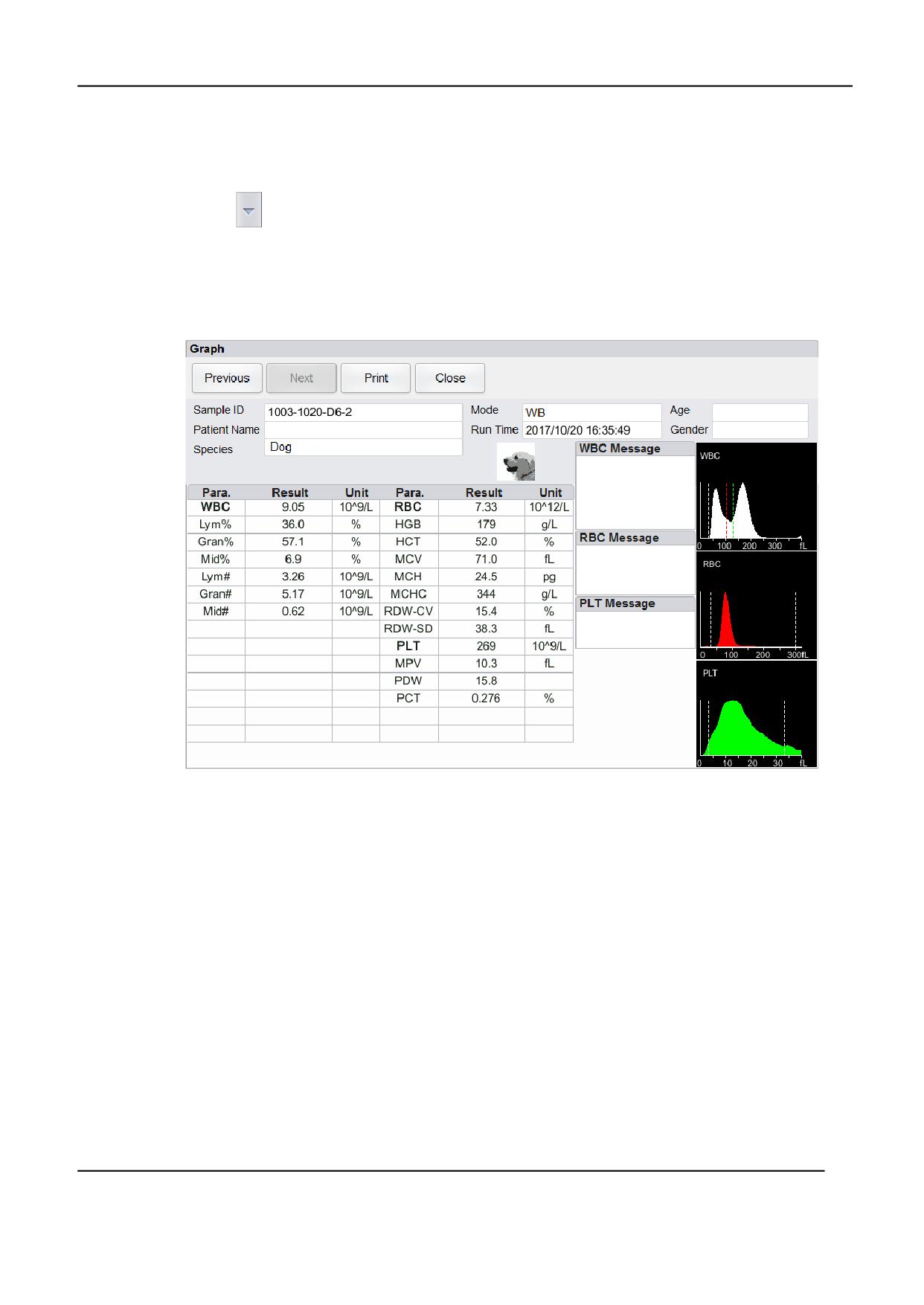
результатов для всех выбранных проб, полученных параметров и выставленных флагов. Для
этого необходимо выполнить следующие шаги:
1. Выберите диаграмму для просмотра.
2. Нажмите
для вывода на дисплей всех функциональных кнопок.
3. Нажмите Graph (Диаграммы) для входа в графический интерфейс для выбранной пробы.
В интерфейсе Graph (Диаграммы), как показано на Рис. 8 10, можно просмотреть
информацию о пробе: значения параметров, графические результаты и выставленные флаги.
Кроме того, можно вывести отчет на печать.
Рис. 8-9 Меню Graph (Диаграммы)
1.1.6
Дополнительные параметры
В режиме Review (Просмотр) можно просматривать и изменять дополнительные параметры. Для
этого необходимо выполнить следующие шаги:
1. Нажмите Custom Para (Дополнительные параметры) для входа в интерфейс настройки
дополнительных параметров, как показано на Рис. 8-10:
Ошибка!
Неизвестное имя свойства документа.
105
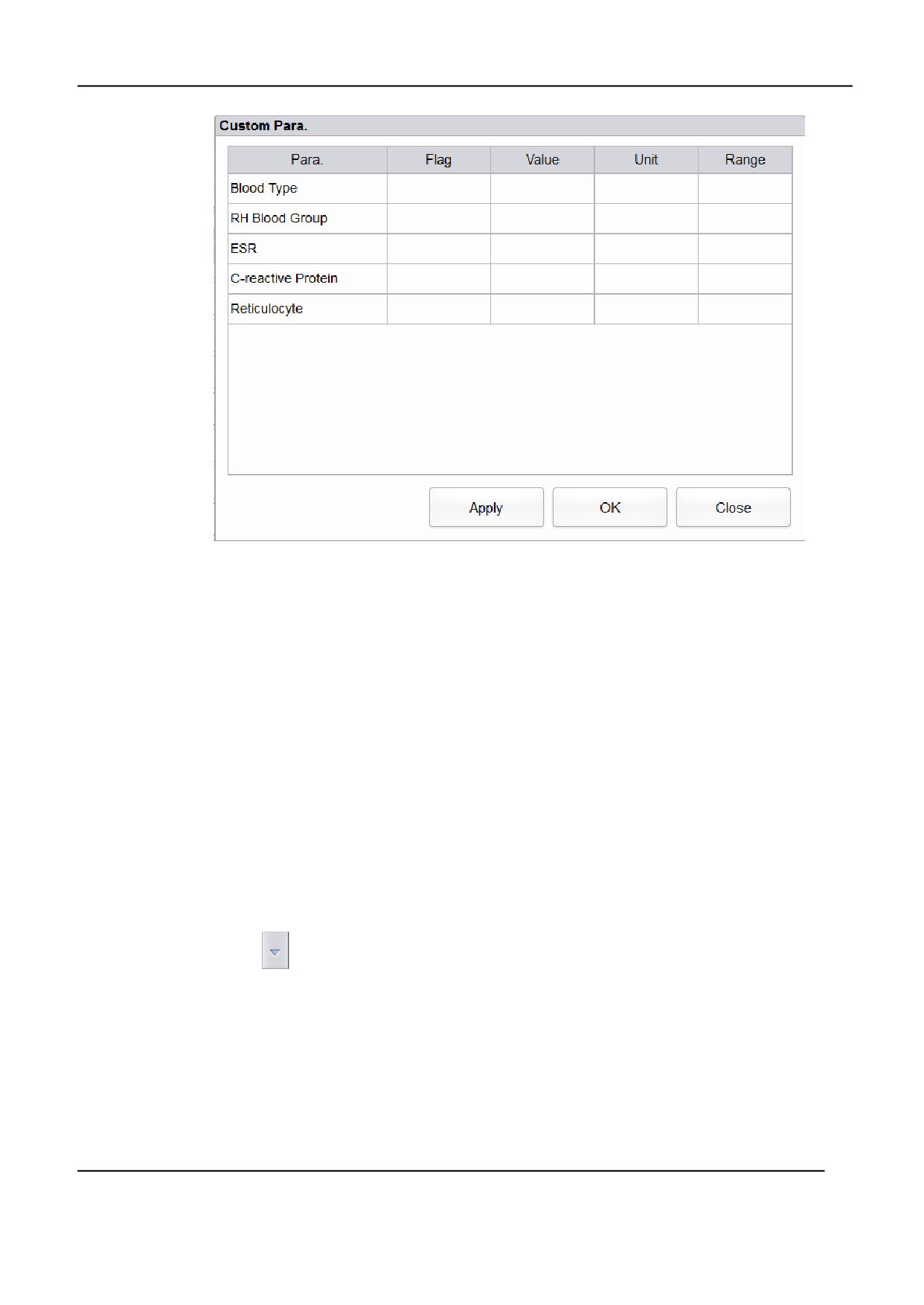
Рис. 8-10 Настройка дополнительных параметров
2. Выберите ячейку Value (Значение) для соответствующего параметра и введите его.
Если единицы измерения и диапазон референсных норм параметров введены в меню Setup
(Настройки) > Parameter (Параметр) > Custom Para. (Дополнительные параметры),
соответствующие единицы и диапазон значений будут показаны в данной таблице. Если и
значение, и диапазон параметров представлены в численном виде, и значение выходит за
пределы референсных норм, в столбце Flag (Флаги) появится соответствующая отметка ↑ или
↓.
1.1.7
Диаграммы тестов
Операторы могут проверять и просматривать диаграммы для полученных значений параметров
проб в архивной базе данных. Доступны три режима просмотра: отдельные пробы, результаты
текущей страницы и пробы за выбранные даты.
● Просмотр диаграмм для выбранных проб (используется по умолчанию):
a. Выберите не менее 3 результатов для проб.
b. Нажмите
для вывода на дисплей всех функциональных кнопок.
c. Нажмите Run Chart (Диаграммы).
На дисплее появится следующее диалоговое окно:
Ошибка!
Неизвестное имя свойства документа.
106
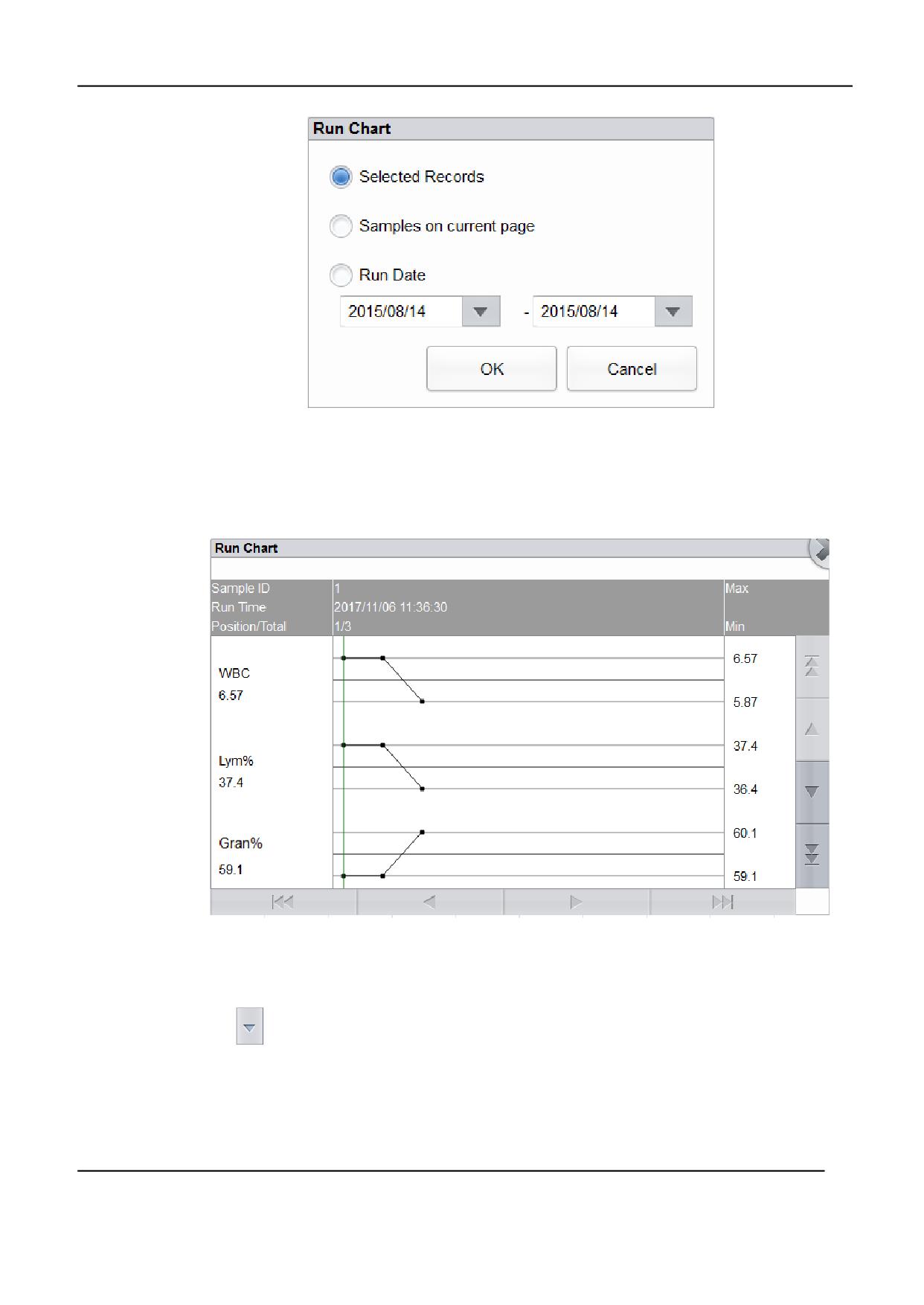
Рис. 8-11 Просмотр диаграмм для выбранных проб
d. Нажмите OK.
На экране будут показаны диаграммы для выбранных проб, как показано на Рис. 8-12:
Рис. 8-12 Диаграммы
● Просмотр диаграмм по результатам текущей страницы:
a. Нажмите
для вывода на дисплей всех функциональных кнопок.
b. Нажмите кнопку Run Chart (Диаграммы параметров) и выберите Samples on current page
(Результаты текущей страницы) из диалогового окна (Рис. 8-13):
Ошибка!
Неизвестное имя свойства документа.
107
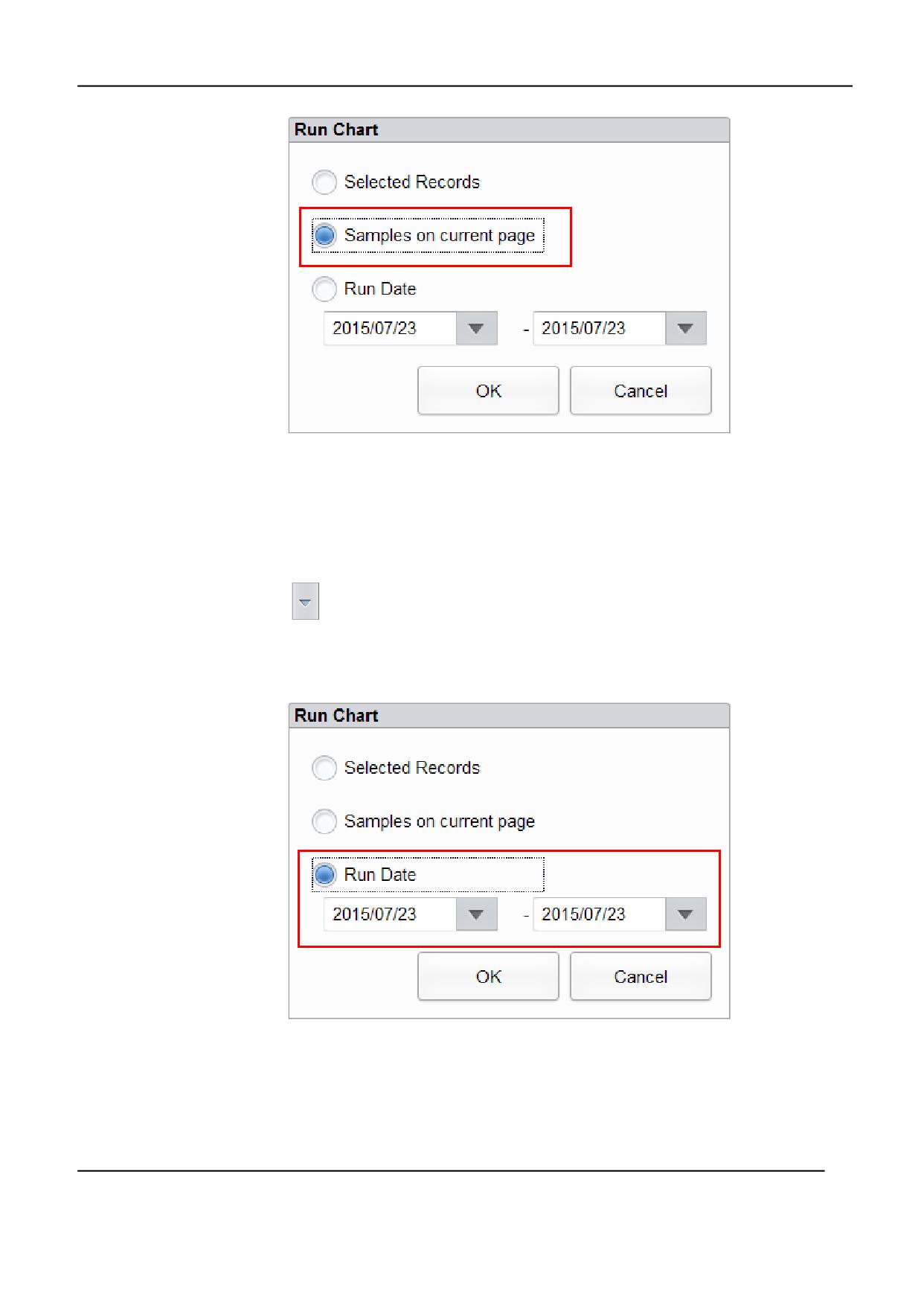
Рис. 8-13 Просмотр диаграмм для проб текущей страницы
c.
Нажмите OK.
На экране будут показаны диаграммы для проб текущей страницы.
● Просмотр диаграмм для проб в выбранном интервале дат:
a.
Нажмите
для вывода на дисплей всех функциональных кнопок.
d.
Нажмите кнопку Run Chart (Диаграммы параметров) и выберите Run Date
(Результаты по дате) из диалогового окна (Рис. 8-13):
Рис. 8-14 Просмотр диаграмм для проб в выбранном интервале дат
e.
Выберите поле ввода дат, установите их интервал, затем
нажмите OK.
Ошибка!
Неизвестное имя свойства документа.
108
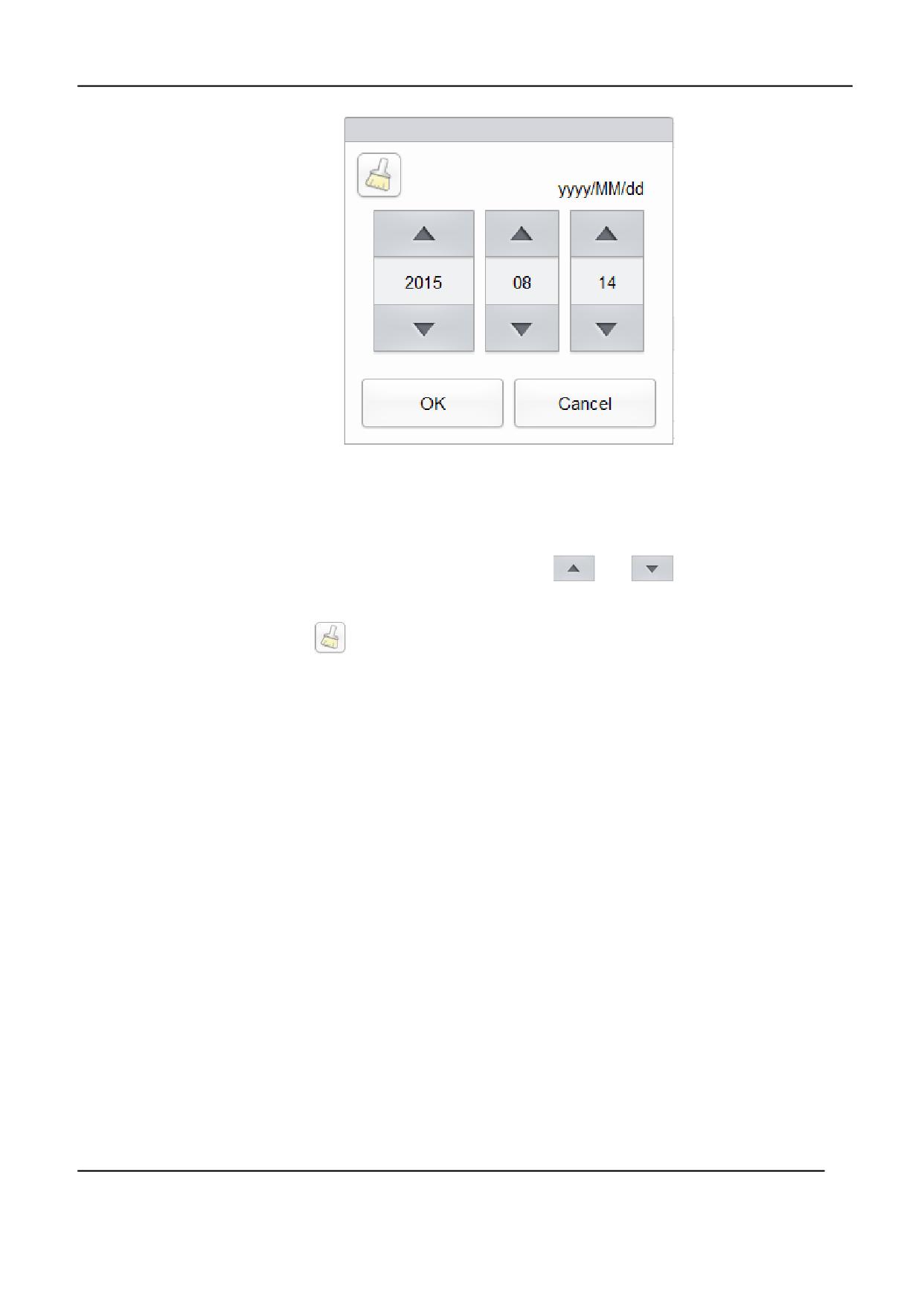
Дата и время теста должны вводиться в той же последовательности, какая принята
для формата даты в правом верхнем углу диалогового поля. Например, если принят
формат даты yyyy/MM/dd, то дата и время теста должны вводиться как: год, месяц, день.
Выберите дату и время с помощью кнопок
или
или введите их
непосредственно в поле ввода.
Нажмите
для очистки введенной даты и введите информацию заново.
f.
Нажмите OK.
На экране будет показаны диаграммы для выбранных проб.
Ошибка!
Неизвестное имя свойства документа.
109
2
2.1 Введение
Контроль качества (КК) состоит из стратегий и процедур, позволяющих оценить точность и
стабильность анализатора. Результаты контроля качества показывают надежность результатов
Ошибка!
Неизвестное имя свойства документа.
110
тестов. Контроль качества заключается в регулярном измерении параметров материалов с
известными, стабильными характеристиками.
Анализ результатов статистическими методами позволяет оценить надежность результатов.
Компания Dymind рекомендует выполнять контроль качества на ежедневной основе с
использованием контрольных материалов с низкой, нормальной и высокой концентрацией.
Контрольные материалы из нового лота должны тестироваться параллельно с контролями
предыдущего лота до истечения срока годности последних. Это достигается путем измерения
контрольных материалов нового лота дважды в течение пяти дней с использованием
незаполненного файла КК.
ЗАМЕЧАНИЯ
● Следует использовать только одобренные производителем контрольные материалы и
реагенты. Храните и используйте контрольные материалы и реагенты в соответствии с
инструкциями к ним. Не используйте контрольные материалы за пределами их срока
годности. Контрольные материалы (подобно стандартным пробам крови) необходимо хорошо
перемешать перед использованием.
● Обычные пользователи имеют доступ только к просмотру и выполнению контрольных тестов,
но не могут изменять результаты КК.
2.2 Контроль качества по методу
Леви-Дженнингса
2.2.1
Принцип контроля качества
В контроле качества по методу Леви-Дженнингса можно контролировать результаты по 23
параметрам. Метод позволяет настроить файл КК перед выполнением анализа КК. Каждому
файлу КК может быть поставлен в соответствие один номер лота контрольных материалов с
низкими, нормальными и высокими значениями параметров. Каждый файл КК позволяет
сохранять до 500 результатов КК. Когда накопится более 500 результатов КК, новые результаты
КК будут записаны поверх самых старых.
2.2.2
Настройки контроля качества
Все пробы, контрольные материалы, калибровочные стандарты, реагенты, отходы и
контактирующие с ними поверхности несут опасность биологического заражения. Соблюдайте
необходимые меры предосторожности при работе с ними в лаборатории используйте
индивидуальные средства защиты (например, перчатки, халаты и т.д.). .
ЗАМЕЧАНИЕ
Только пользователи с правами администратора могут изменять настройки КК по методу
Леви-Дженнингса.
Ошибка!
Неизвестное имя свойства документа.
111
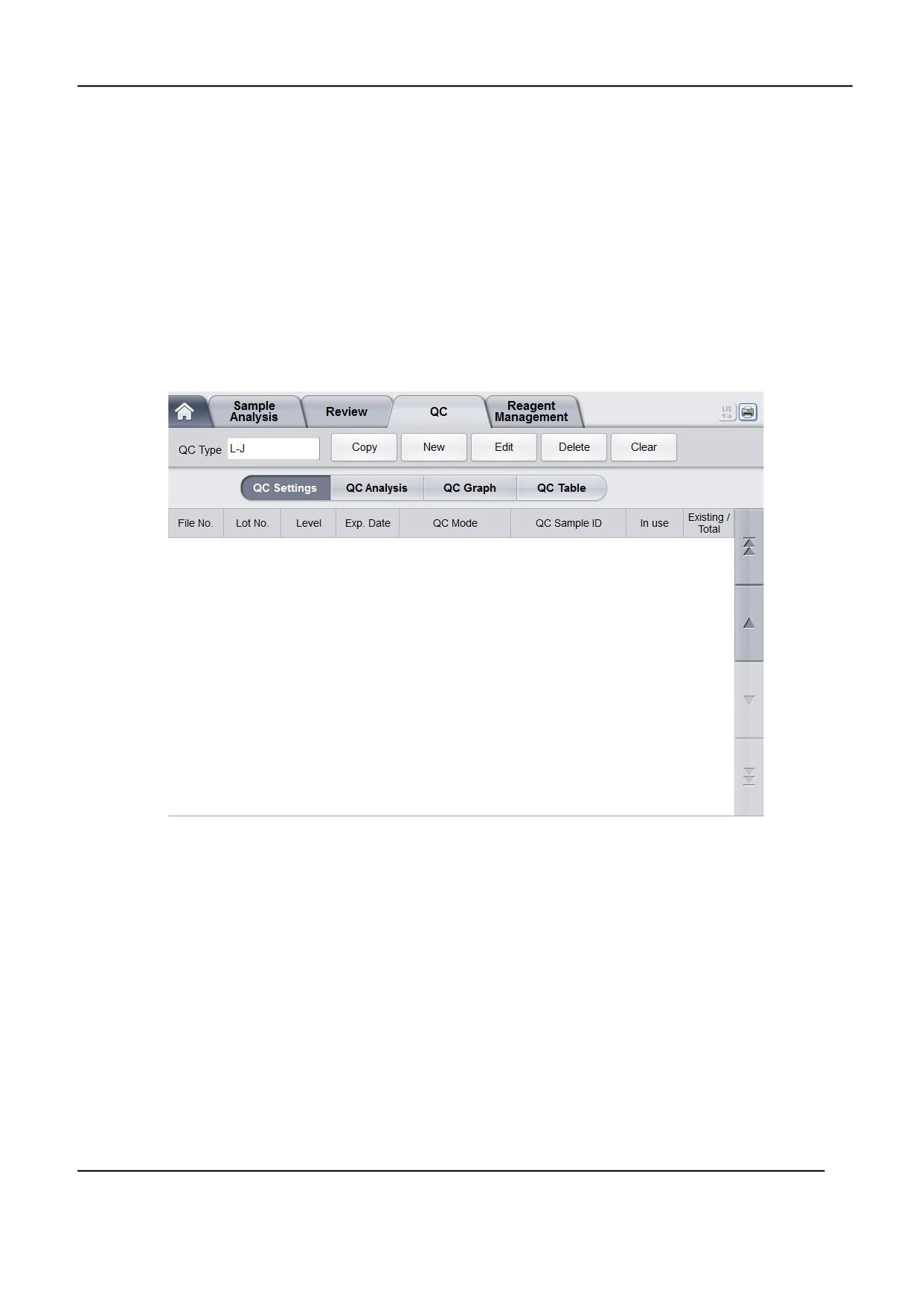
Перед тестированием контрольных материалов из новой партии (лота) необходимо поставить в
соответствие файл КК к каждой партии контрольных материалов. Настройки КК можно выполнить
путем настройки информации в файлах КК.
2.2.2.1
Ввод данных КК
Администратор может настраивать файлы КК с помощью следующих операций: Copy
(Копировать), New (Новый) и Edit (Изменить). Подробные шаги описаны далее:
1. Нажмите QC для входа в интерфейс КК.
2. Нажмите QC Settings (Настройки КК) для перехода к интерфейсу настройки КК (
3. Рис. 9-1):
Рис. 9-1 Контроль качества по методу Леви-Дженнингса
4. Нажмите кнопку New (Новый) или выберите новый файл КК: Existing/Total (Текущий
результат/Всего) как 0/500 (то есть, без результатов КК) и нажмите кнопку Edit (Изменить).
На экране появится интерфейс, показанный на Рис. 9-2:
Ошибка!
Неизвестное имя свойства документа.
112
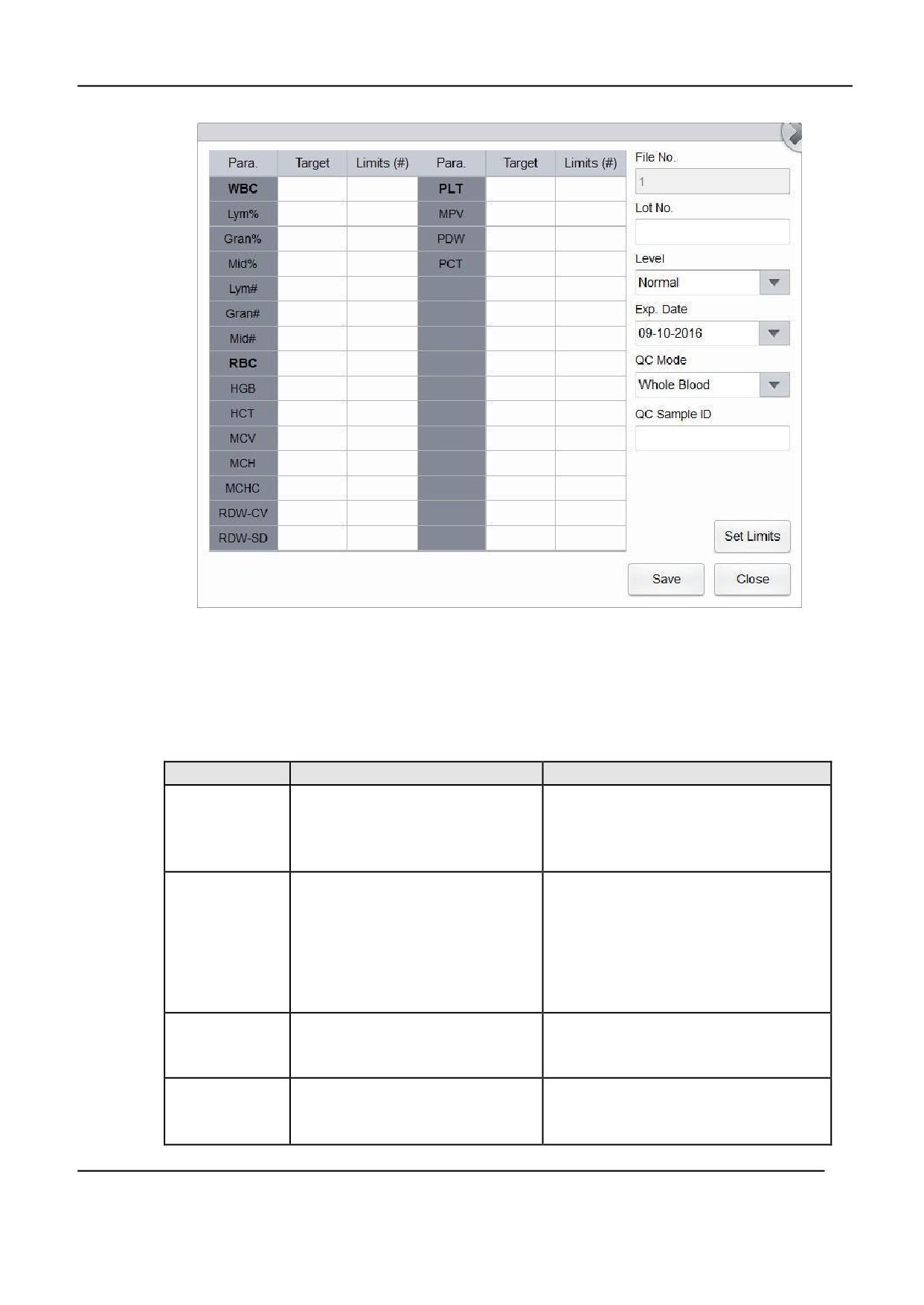
Рис. 9-2 Ввод информации КК
Можно также выбрать файл КК с уже настроенными данными, а затем нажать Copy
(Копировать), а затем редактировать содержимое на основе исходных данных.
5. Настройте информацию о контрольных материалах, как показано в Таблица 9-1:
Таблица 9-1 Информация файла КК
Параметр
Описание параметра
Описание операции
File No.
Номер файла КК. Система дает
Только для просмотра
(Номер
возможность настройки
файла)
параметров всего для 60
файлов КК
Lot No.
Номер лота контрольных
Вводится в поле оператором.
(Номер лота)
материалов
ЗАМЕЧАНИЕ
Номер лота должен быть заполнен и
может содержать до 16 цифр. Можно
использовать символы, цифры, буквы
и специальные символы.
Level
Уровень контрольного
Выбирается из предлагаемого
(Уровень)
материала: имеется 3 уровня:
списка.
высокий, нормальный и низкий.
Exp. Date
Срок годности контрольных
Срок годности по умолчанию
(Срок
материалов
установлен как текущая дата
годности)
системы и требует изменения на
Ошибка!
Неизвестное имя свойства документа.
113

Параметр
Описание параметра
Описание операции
фактический срок годности
контрольных материалов
QC Mode
Режим исследования
Выбирается из предлагаемого
(Режим КК)
контрольных материалов,
списка
включая Whole Blood (Цельная
кровь) Predilute
(Предразведение).
QC Sample ID
ID контрольного образца:
Вводится в поле оператором.
(Номер
● Необходимо установить ID
ЗАМЕЧАНИЕ
контроля)
контрольного материала,
● При вводе ID контрольного образца
если анализ его проводится
допускается использование букв,
вместе с пробами
цифр и всех символов, вводимых с
пациентов. См. раздел
помощью клавиатуры (включая
9.2.3.2 Выполнение КК в
специальные символы).
ходе анализа проб.
● Может быть введено от 1 до 25
● Если тест выполняется в
символов, и поле ввода не должно
меню QC Analysis (Анализ
быть пустым
КК), ID не вводится.
● Последний символ ID контрольного
образца должен быть численным,
но строка, состоящая только из "0",
не может быть использована.
Target
Целевое значение параметров
Введите целевое значение в ячейку
(Целевое
КК.
соответствующего параметра КК
значение)
согласно списку целевых значений
для данного лота
Limits
Пределы (#) параметров КК
Введите пределы в ячейки
(Пределы) (#)
соответствующего параметра КК
согласно списку целевых значений
для данного лота.
ЗАМЕЧАНИЕ
Нажмите Set Limits (Установить
пределы) для установки формы
показа или метода расчета пределов.
● By SD: пределы будут показаны в
абсолютных значениях. Нажмите
2SD или 3SD для выбора в качестве
предела двух или трех стандартных
отклонений.
● By CV: пределы будут показаны в
процентном соотвношении.
Нажмите 2CV или 3CV для выбора
в качестве предела двух или трех
значений коэффициента вариации.
In use
Устанавливается, если
По умолчанию такой пометки нет.
(Используется
необходимо указать ID
Установите данный параметр в
)
контрольного материала в
зависимости от фактической
Ошибка!
Неизвестное имя свойства документа.
114
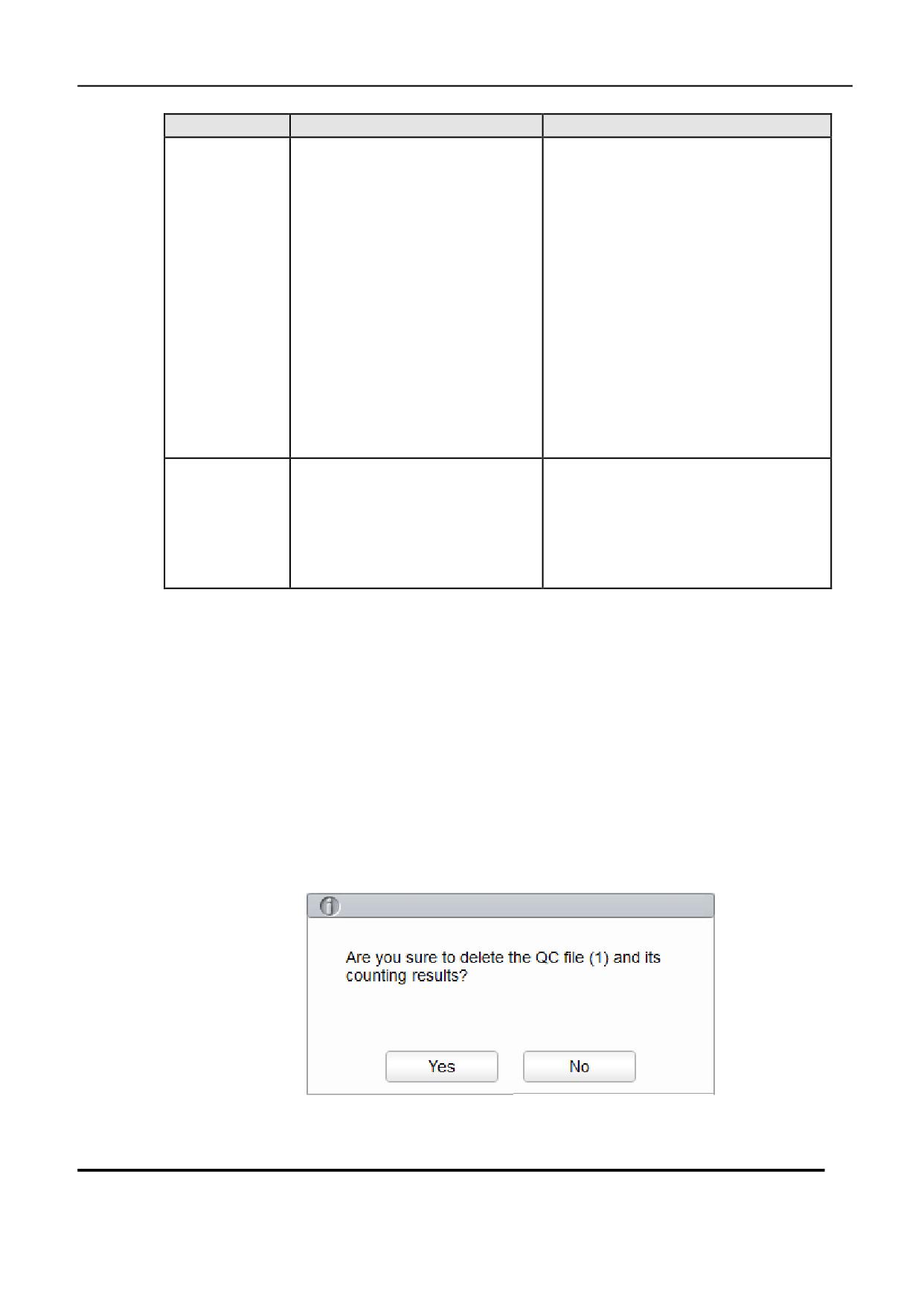
Параметр
Описание параметра
Описание операции
выбранном файле, чтобы
ситуации.
контрольный тест можно было
выполнять не только в
интерфейсе КК.
● Если установлена такая
пометка, то пробу с
соответствующим ID можно
тестировать в любом
интерфейсе, и система
запустит анализ контроля
качества для данной пробы.
● Если такой пометки нет,
контрольный тест можно
будет выполнять только в
интерфейсе КК.
Existing/Total
Текущий результат и общее
Только для чтения
(Текущий
количество результатов в
результат/
данном файле КК. В каждом
Всего)
файле КК может быть
сохранено до 500 результатов
КК.
6. В соответствии со списком целевых значений для данного лота введите целевое значение и
пределы в поля параметров для выполнения контрольного теста.
7. Нажмите кнопку Save (Сохранить) для сохранения всех настроек КК.
2.2.2.2
Удаление файла КК
Чтобы удалить файлы КК, которые больше не будут использоваться, выполните следующие
действия:
1. Нажмите QC для входа в интерфейс КК.
2. Нажмите QC Settings (Настройки КК) для входа в интерфейс настроек КК.
3. Выберите файл КК для удаления и нажмите Delete (Удалить).
Появится диалоговое окно, показанное на следующем рисунке:
4. Нажмите Yes.
Ошибка!
Неизвестное имя свойства документа.
115
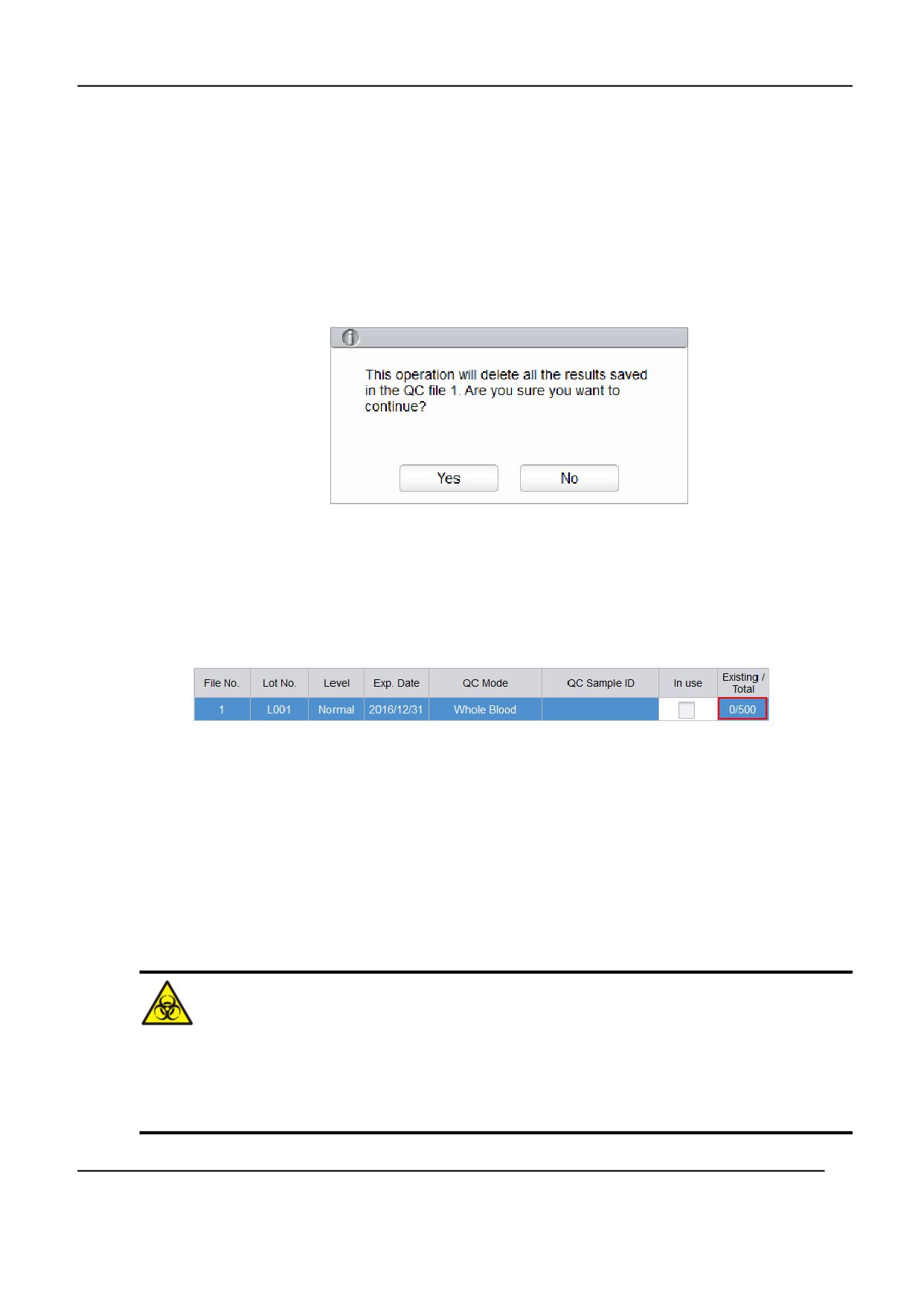
Все выбранные файлы КК вместе с содержащимися в них результатами будут удалены.
2.2.2.3
Удаление результатов КК
Для удаления результатов КК в отдельном файле КК выполните следующие действия:
1. Нажмите QC для входа в интерфейс КК.
2. Нажмите QC Settings (Настройки КК) для входа в интерфейс настроек КК.
3. Выберите файл КК, из которого требуется удалить результаты КК, и нажмите Clear (Очистить).
Появится следующее диалоговое окно:
Перевод: Выполнение данной операции приведет к удалению всех результатов в файле КК 1.
Продолжить?
4. Нажмите Yes.
Результаты КК в выбранном файле КК будут удалены, как показано ниже. Значение в столбце
Existing/Total (Текущий результат/Всего) вернется к начальному состоянию:
2.2.3
Анализ результатов контроля качества
После завершения настройки КК для анализа контрольных материалов можно выбрать один из
следующих двух способов:
● Выполнение КК в меню QC Analysis (Анализ КК);
● Выполнение КК в меню Analysis (Анализ проб).
2.2.3.1
Выполнение контроля качества в меню QC Analysis (Анализ
КК)
Все пробы, контрольные материалы, калибровочные стандарты, реагенты, жидкие отходы и
поверхности, контактирующие с ними, представляют опасность биологического заражения.
Используйте индивидуальные средства защиты (например, перчатки, халаты и т. д.) и при работе
с ними в лаборатории соблюдайте необходимые меры предосторожности.
Ошибка!
Неизвестное имя свойства документа.
116
ОСТОРОЖНО
● Пробозаборник имеет острый конец и несет угрозу биологического заражения. Будьте
осторожны и избегайте контакта с пробозаборником при работе вблизи него.
● Пробы могут пролиться из открытых пробирок и создать угрозу биологического заражения.
Проявляйте осторожность при обращении с открытыми пробирками.
● Пробирки, используемые для сбора проб, могут разбиться и создать угрозу биологического
заражения. Помещайте первичные пробирки только в подходящие держатели.
● Оберегайте одежду, волосы и руки от контакта с движущимися частями прибора во избежание
травм.
● Реагенты могут вызывать раздражение глаз, кожи и слизистых. Используйте индивидуальные
средства защиты (например, перчатки, халаты и т.д.) и при работе с ними в лаборатории
соблюдайте меры предосторожности.
● При случайном попадании реагентов на кожу или в глаза промойте место контакта водой и
при необходимости обратитесь к врачу.
ВНИМАНИЕ
● Анализ контрольных материалов при наличии ошибок в системе может привести к
неправильным результатам анализа проб пациентов. Если при исследовании контрольного
образца выдается предупреждение об ошибке, остановите тест и продолжайте анализ только
при устранении ошибок.
● Не используйте повторно одноразовые пробирки, капиллярные трубки и т. д.
● Наличие в образце осадка или комков может привести к ошибочным результатам анализа.
Проверьте состояние контрольных материалов перед выполнением теста; при наличии
осадка или комков выполните обычные лабораторные процедуры по их устранению.
ЗАМЕЧАНИЯ
● Следует использовать только одобренные производителем контрольные материалы и
реагенты. Использование других контрольных материалов может привести к ошибочным
результатам КК. Храните и используйте контрольные материалы и реагенты в соответствии с
инструкциями к контрольным материалам и реагентам.
● Перед выполнением анализа хорошо встряхните контрольные материалы.
● Используйте только рекомендованные производителем расходные материалы, включая
вакуумные пробирки, вакуумные пробирки с антикоагулянтом и капиллярные трубки.
После завершения настройки КК можно выполнять анализ контрольных образцов в окне QC
Analysis (Анализ КК). Для этого выполните следующие шаги:
1. Нажмите QC для входа в интерфейс КК.
2. Нажмите QC Analysis (Анализ КК) и войдите в интерфейс анализа контрольных материалов,
как показано на
Ошибка!
Неизвестное имя свойства документа.
117
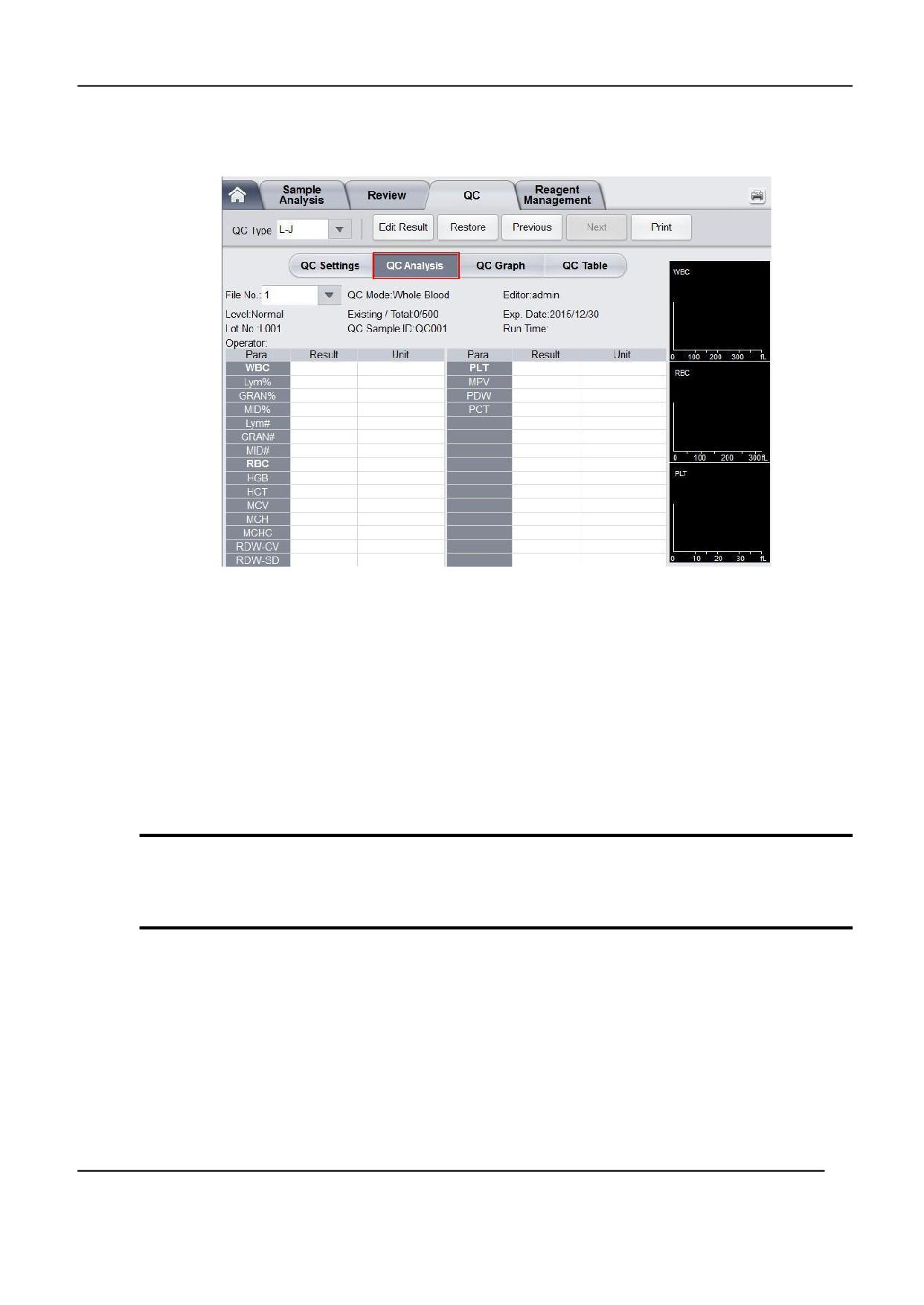
3. Рис. 9-3:
Рис. 9-3 Интерфейс анализа контрольных материалов
4. Выберите номер файла КК.
На дисплее будет показана соответствующая информация и параметры КК.
5. Удостоверьтесь, что уровень анализируемого контроля соответствует уровню для текущего
файла КК, и срок годности контрольного образца не истек.
6. Приготовьте контрольные материалы в соответствии с режимом проведения КК и
инструкциями к контролям.
При необходимости разведите контрольные материалы, как указано в разделе Ошибка!
Источник ссылки не найден.Отбор пробОшибка! Источник ссылки не найден.и используйте
предразведенные образцы.
ЗАМЕЧАНИЕ
Оцените стабильность предразведенных образцов с учетом потока анализов в лаборатории и
используемых способов отбора проб.
7. Хорошо встряхните приготовленный контроль для перемешивания, как показано ниже:
Ошибка!
Неизвестное имя свойства документа.
118
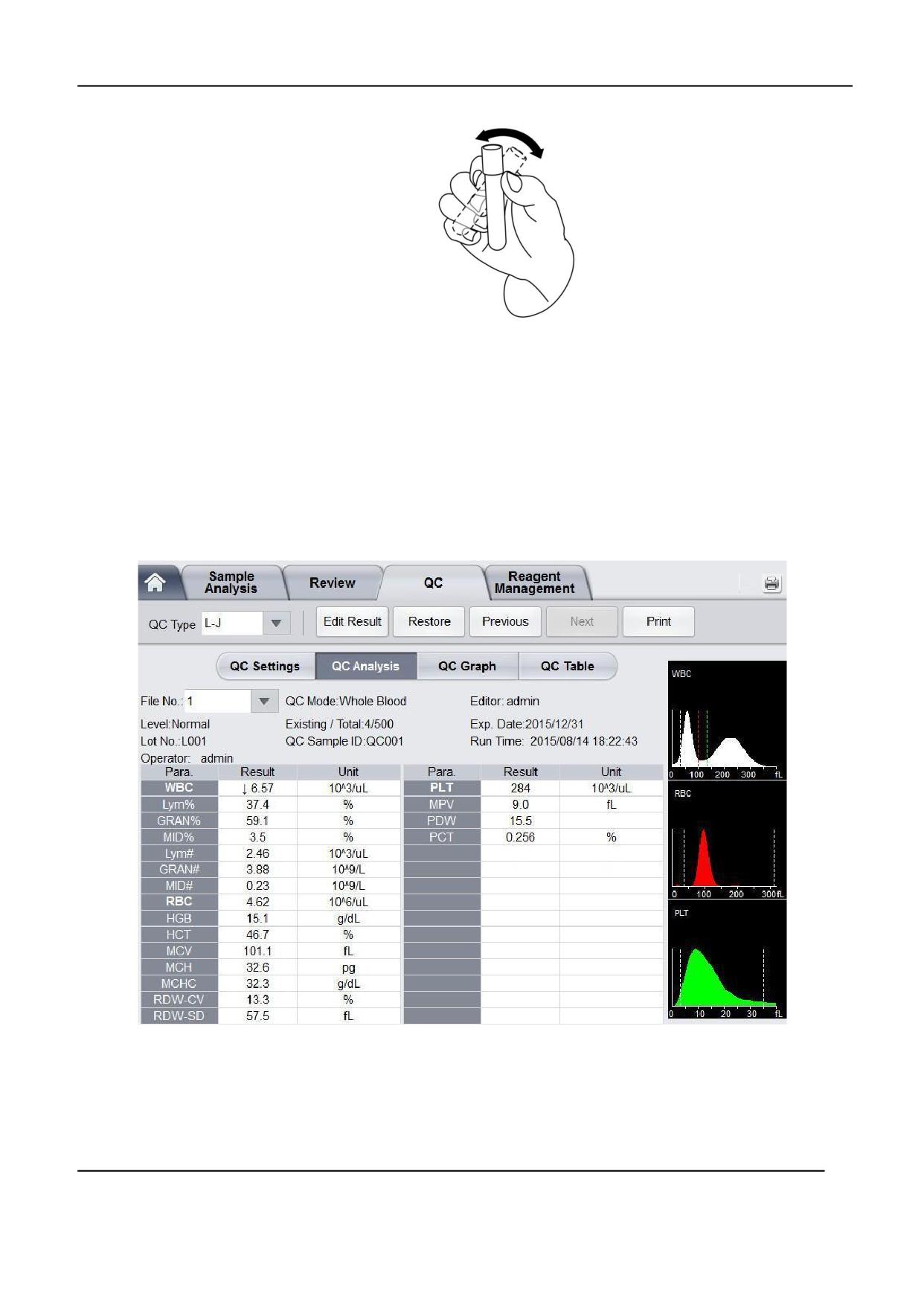
Рис. 9-4 Перемешивание контрольного образца
8. В состоянии готовности к анализу (когда индикатор на анализаторе горит зеленым цветом),
поместите хорошо перемешанный контрольный образец под пробозаборник.
9. Нажмите кнопку забора пробы для запуска теста контрольного образца.
10. По завершении забора пробы послышится звук зуммера, и контрольный образец может быть
удален от пробоотборника.
По завершении контрольного теста результаты КК будут выведены на дисплей (как показано
на Рис. 9-5) и автоматически сохранены в файл КК.
Рис. 9-5 Анализ результатов КК
11. При необходимости повторите вышеуказанные шаги для продолжения контрольных тестов.
Ошибка!
Неизвестное имя свойства документа.
119
ЗАМЕЧАНИЯ
● Если данные файла КК уже не актуальны, срок его действия будет выделен красным.
● Флаги “↑” или “↓” будут выставлены у результатов, которые выходят за рамки установленных
пределов.
2.2.3.2
Выполнение КК в ходе анализа проб
Все пробы, контрольные материалы, калибровочные стандарты, реагенты, жидкие отходы и
поверхности, контактирующие с ними, представляют опасность биологического заражения.
Используйте индивидуальные средства защиты (например, перчатки, халаты и т.д.) и при работе
с ними в лаборатории соблюдайте необходимые меры предосторожности.
ОСТОРОЖНО
● Пробозаборник имеет острый конец и несет угрозу биологического заражения. Будьте
осторожны и избегайте контакта с пробозаборником при работе вблизи него.
● Пробы могут пролиться из открытых пробирок и создать угрозу биологического заражения.
Проявляйте осторожность при обращении с открытыми пробирками.
● Пробирки, используемые для сбора проб, могут разбиться и создать угрозу биологического
заражения. Помещайте первичные пробирки только в подходящие держатели.
● Оберегайте одежду, волосы и руки от контакта с движущимися частями прибора во избежание
травм.
● Реагенты могут вызывать раздражение глаз, кожи и слизистых. Используйте индивидуальные
средства защиты (например, перчатки, халаты и т.д.) и при работе с ними в лаборатории
соблюдайте меры предосторожности.
● При случайном попадании реагентов на кожу или в глаза промойте место контакта водой и
при необходимости обратитесь к врачу.
ВНИМАНИЕ
● Анализ контрольных материалов при наличии ошибок в системе может привести к
неправильным результатам анализа проб пациентов. Если при исследовании контрольного
образца выдается предупреждение об ошибке, остановите тест и продолжайте его только при
устранении ошибок.
● Не используйте повторно одноразовые пробирки, капиллярные трубки и т. д.
● Наличие в образце осадка или комков может привести к ошибочным результатам анализа.
Проверьте состояние контрольных материалов перед выполнением теста; при наличии
осадка или комков выполните обычные лабораторные процедуры по их устранению.
Ошибка!
Неизвестное имя свойства документа.
120
ЗАМЕЧАНИЯ
● Следует использовать только одобренные производителем контрольные материалы и
реагенты. Храните и используйте контрольные материалы и реагенты в соответствии с
инструкциями к контрольным материалам и реагентам. Использование других контрольных
материалов может привести к ошибочным результатам КК.
● Перед выполнением анализа хорошо встряхните контрольные материалы.
● Используйте только рекомендованные производителем расходные материалы, включая
вакуумные пробирки, вакуумные пробирки с антикоагулянтом и капиллярные трубки
● Если выбран режим Predilute (Предразведение), то при нажатии на кнопку забора пробы для
выполнения теста будет выдано соответствующее окно предупреждения. Чтобы снять
предупреждение, выполните шаги, указанные в разделе Ошибка! Источник ссылки не
найден. (Вспомогательные настройки).
После завершения настроек КК можно поместить контрольные материалы вместе с пробами
пациентов и выполнять тесты в интерфейсе анализа проб. По завершении анализа система
сохранит результаты в файл КК с соответствующими ID.
При выполнении теста КК в интерфейсе анализа проб имеются следующие особенности:
1. Подготовьте контрольные материалы в соответствии с установленным режимом выполнения
контрольных тестов и инструкциями к контролям.
Если используется режим Predilute, выполните разведение контрольных материалов, как
указано в разделе Ошибка! Источник ссылки не найден.Отбор проб и обращение с ними.
ЗАМЕЧАНИЕ
Оцените стабильность предразведенных образцов с учетом потока анализов в лаборатории и
используемых способов отбора проб.
2. Нажмите Next Sample (Следующая проба) в интерфейсе Analysis (Анализ проб).
Появится диалоговое окно, показанное на Рис. 9-6:
Ошибка!
Неизвестное имя свойства документа.
121
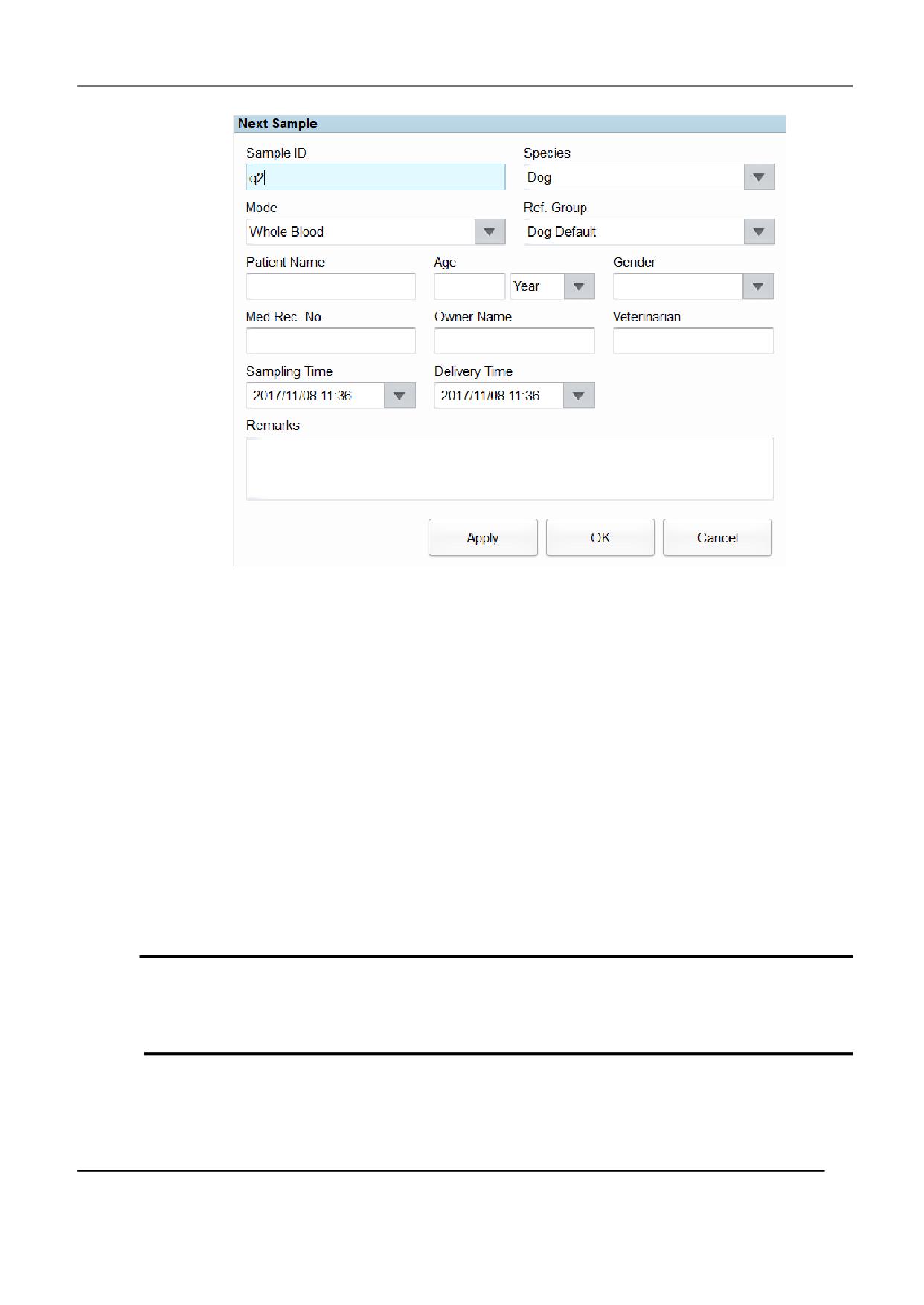
Рис. 9-6 Ввод информации о следующей пробе
3. Введите ID контрольного образца в поле редактирования ID пробы (не обращая внимание на
другие опции).
Обратитесь к разделу Ошибка! Источник ссылки не найден.Ввод информации КК для
установки ID контрольного образца.
4. Хорошо перемешайте подготовленные контрольные материалы.
5. В состоянии готовности к анализу (когда индикатор на анализаторе горит зеленым цветом),
поместите хорошо перемешанный контрольный образец под пробозаборник.
6. Нажмите кнопку забора пробы для запуска теста контрольного образца.
7. По завершении забора пробы послышится звук зуммера, и контрольный образец может быть
удален от пробоотборника.
Когда контрольный тест завершится, результаты КК будут выведены на дисплей и
автоматически сохранены в файл КК.
8. При необходимости продолжения контрольных тестов повторно выполните перечисленные
выше шаги.
ЗАМЕЧАНИЕ
Если данные файла КК уже не актуальны, срок его действия будет выделен красным.
Флаги “↑” или “↓” будут выставлены у результатов, которые выходят за установленные пределы.
2.2.3.3
Изменение результата КК
Нажатие кнопки Edit (Изменить) позволяет редактировать результаты КК по завершении тестов
Ошибка!
Неизвестное имя свойства документа.
122
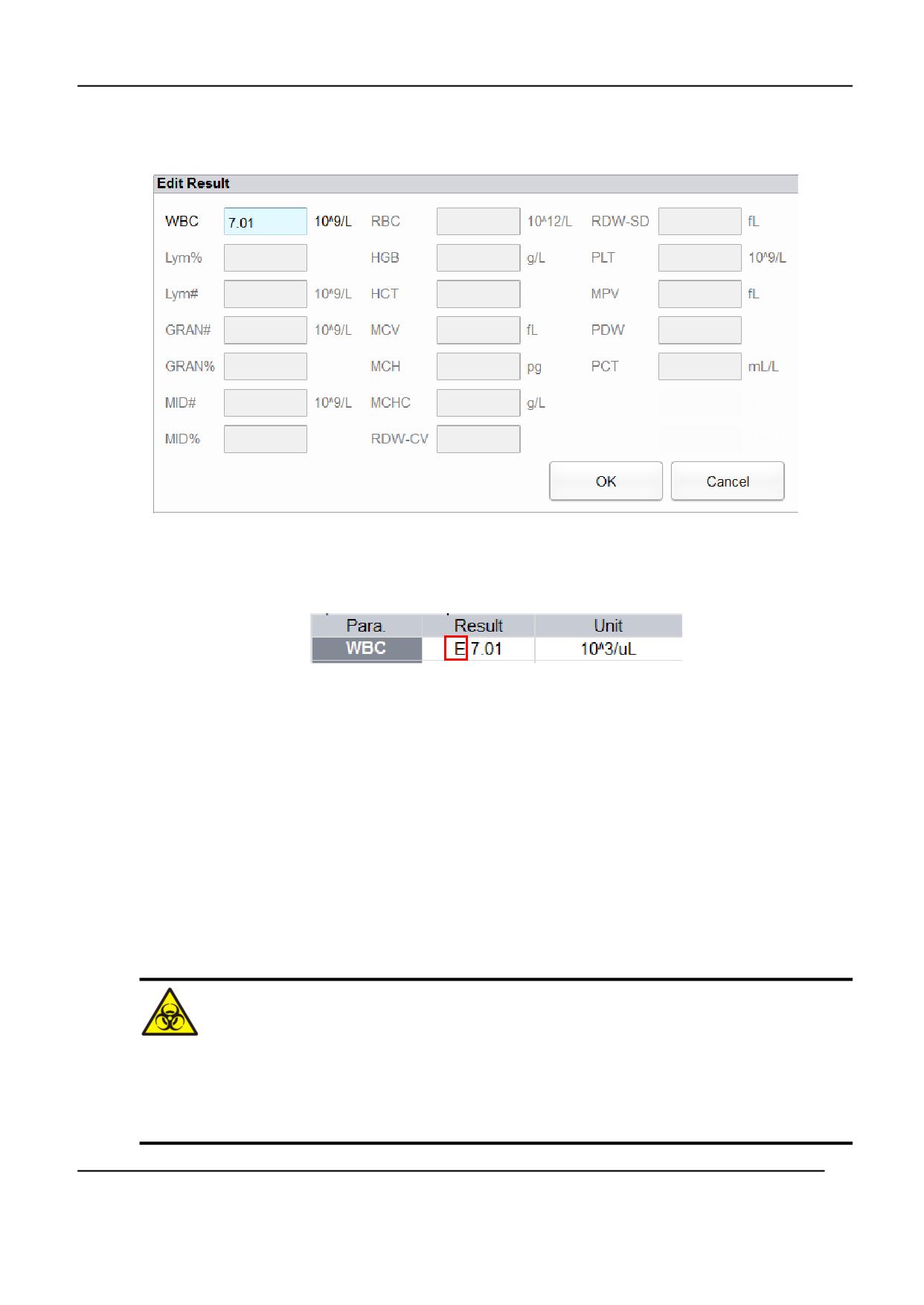
КК (
Рис. 9-7):
Рис. 9-7 Изменение результатов КК
Измененные данные будут отмечены буквой E, как показано ниже:
2.2.3.4
Восстановление результатов КК
Нажатие кнопки Restore (Восстановить) позволит восстановить результаты КК до
первоначальных значений. После восстановления данных отметка E исчезнет.
2.2.4
Просмотр результатов контроля качества
После завершения анализа контрольных материалов результаты КК можно просматривать двумя
способами, а именно:
● Графики КК,
● Таблица КК.
2.2.4.1
Графики КК
Все пробы, контрольные материалы, калибровочные стандарты, реагенты, жидкие отходы и
поверхности, контактирующие с ними, представляют опасность биологического заражения.
Используйте индивидуальные средства защиты (например, перчатки, халаты и т.д.) и при работе
с ними в лаборатории соблюдайте необходимые меры предосторожности.
Ошибка!
Неизвестное имя свойства документа.
123
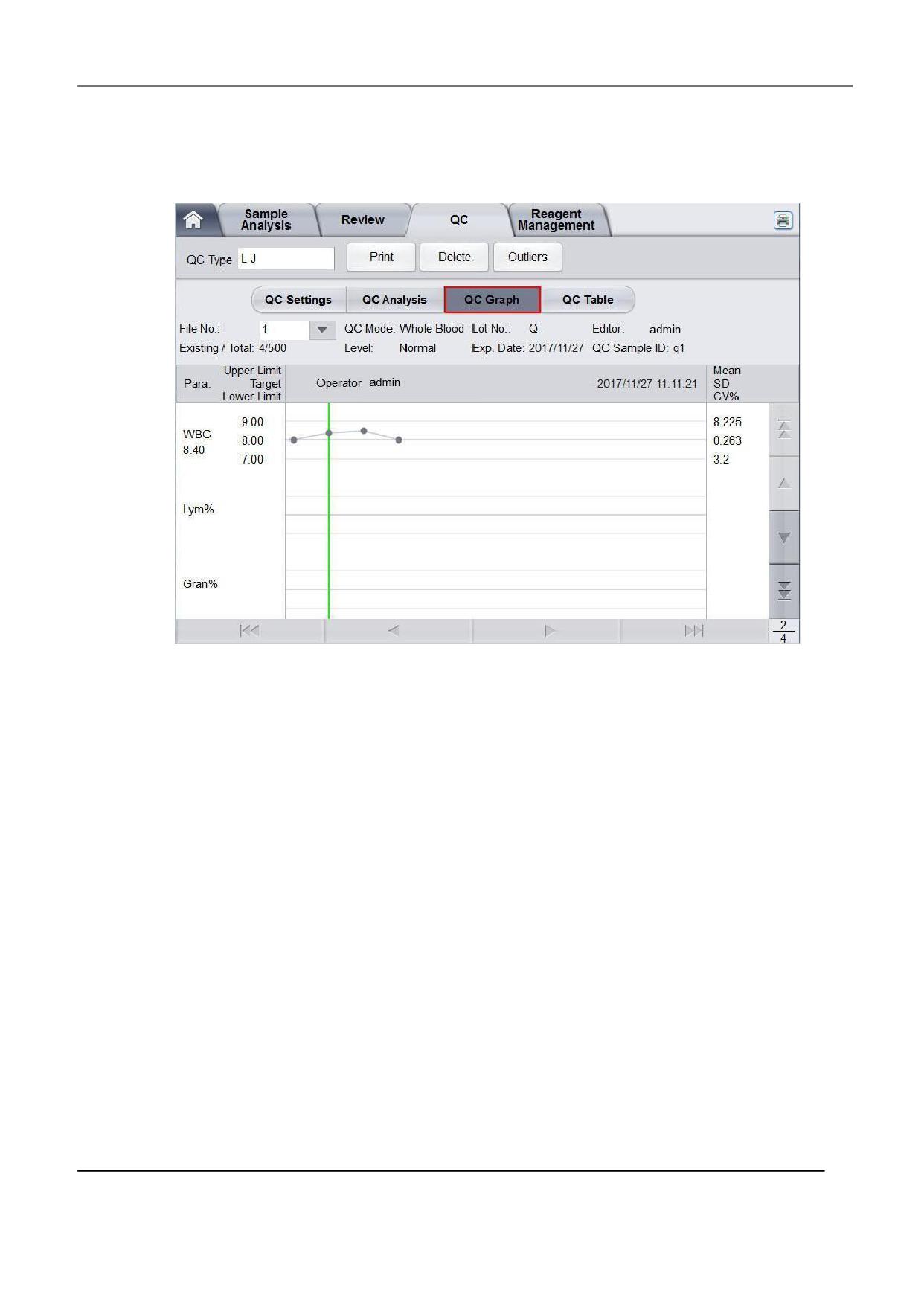
Графики Леви-Дженнингса можно просмотреть следующим образом:
1. Нажмите QC для входа в интерфейс контроля качества.
2. Нажмите QC Graph (График КК) для входа в интерфейс графиков, показанный на Рис. 9-8:
Рис. 9-8 Интерфейс графиков Леви-Дженнингса
3. Выберите номер файла КК для просмотра.
На дисплее будет показана соответствующая информация и график (Р
Рис. 9-9):
Ошибка!
Неизвестное имя свойства документа.
124
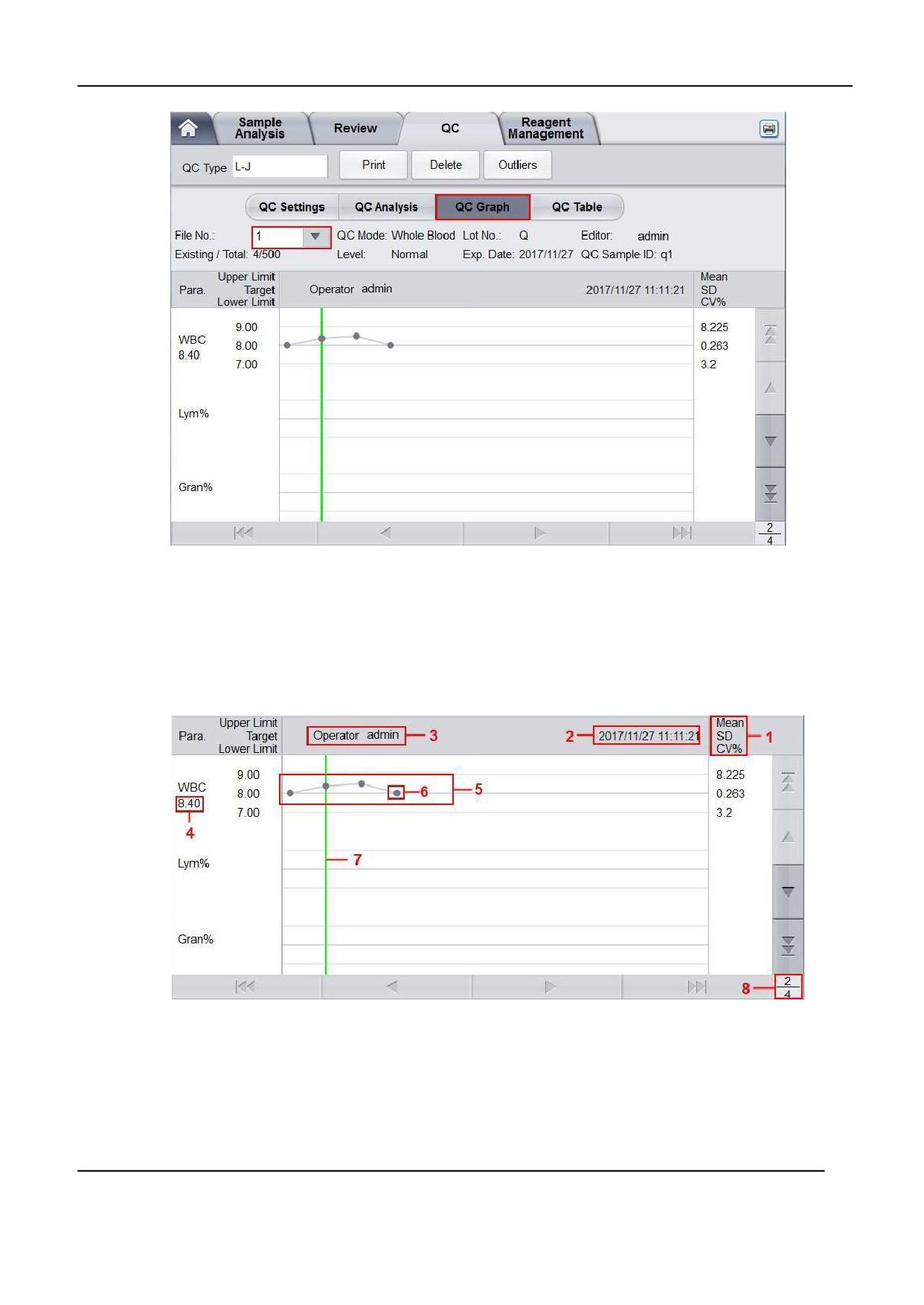
Рис. 9-9 Графики контроля качества
4. Нажмите кнопки в правой части экрана для просмотра графиков КК для различных
параметров; кнопки под графиками КК позволяют просматривать все результаты КК.
Введение в интерфейс графиков КК
Рис. 9-10 Интерфейс графика КК по Леви-Дженнингсу
Описание интерфейса:
1 - Среднее значение, стандартное отклонение SD и коэффициент вариации CV% для всех
результатов КК по каждому параметру в выбранном графике КК.
Ошибка!
Неизвестное имя свойства документа.
125
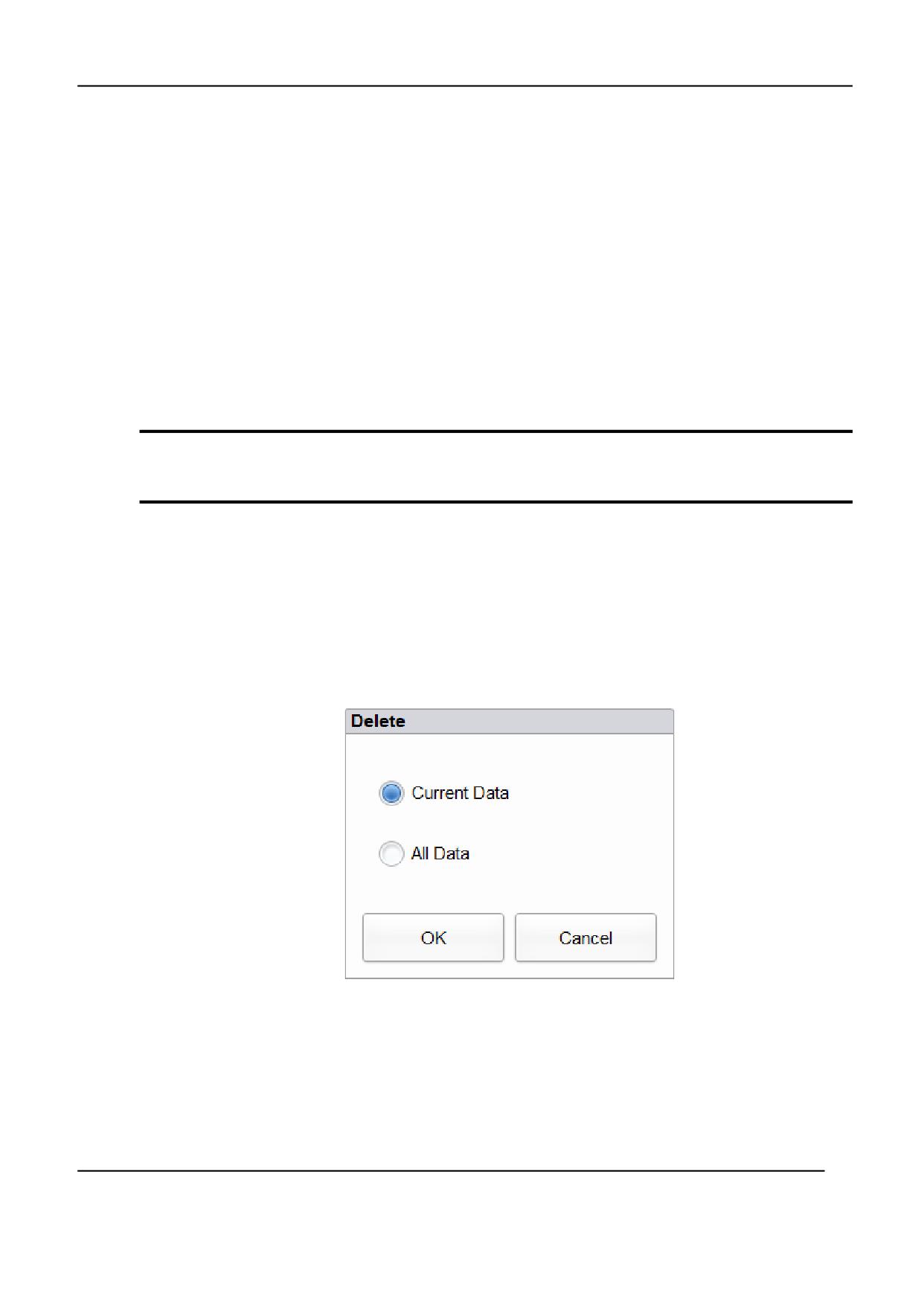
2 - Сохраненные даты и время точек КК, расположенных на серой линии.
3 - Оператор, проводивший тесты КК и получивший точки КК, расположенные на серой линии.
4 - Значения параметров, соответствующих точке КК, расположенной на зеленой линии.
5 - Точки на каждом графике КК показываются слева направо в последовательности от более
старых к более новым. Точки соединяются в линию для лучшей иллюстрации тенденций в их
распределении.
6 - Каждой точке на графике КК соответствует полученный результат КК. Только для выбранной
точки КК показано ее значение в столбце параметров. Черный цвет точек указывает на то, что
значение находится в допустимых пределах, красный - значение выходит за рамки пределов.
7 - При выборе точки КК на графике, результаты других параметров, сохраненных вместе с
результатами для первой точки, будут отмечены зеленой линией.
8 - Относительное положение точки КК, расположенной на зеленой линии, и общее количество
сохраненных точек КК.
ЗАМЕЧАНИЕ
Случайные выбросы результатов исключаются из расчетов среднего значения SD и CV%.
Удаление результатов КК
Пользователь с правами администратора может удалять результаты КК с помощью следующих
операций:
● Удаление отдельного результата КК:
a. Переместите зеленую линию к выбранному результату КК и нажмите Delete (Удалить).
b. Выберите Current Data (Текущий результат) из диалогового окна, как показано на Рис.
9-11:
Рис. 9-11 Удаление текущих результатов КК (из графика КК)
c. Нажмите OK.
● Удаление всех результатов из выбранного файла КК:
Нажмите Delete (Удалить), выберите в диалоговом окне All Data (Все результаты), затем
нажмите OK, как показано на Рис. 9-12:
Ошибка!
Неизвестное имя свойства документа.
126
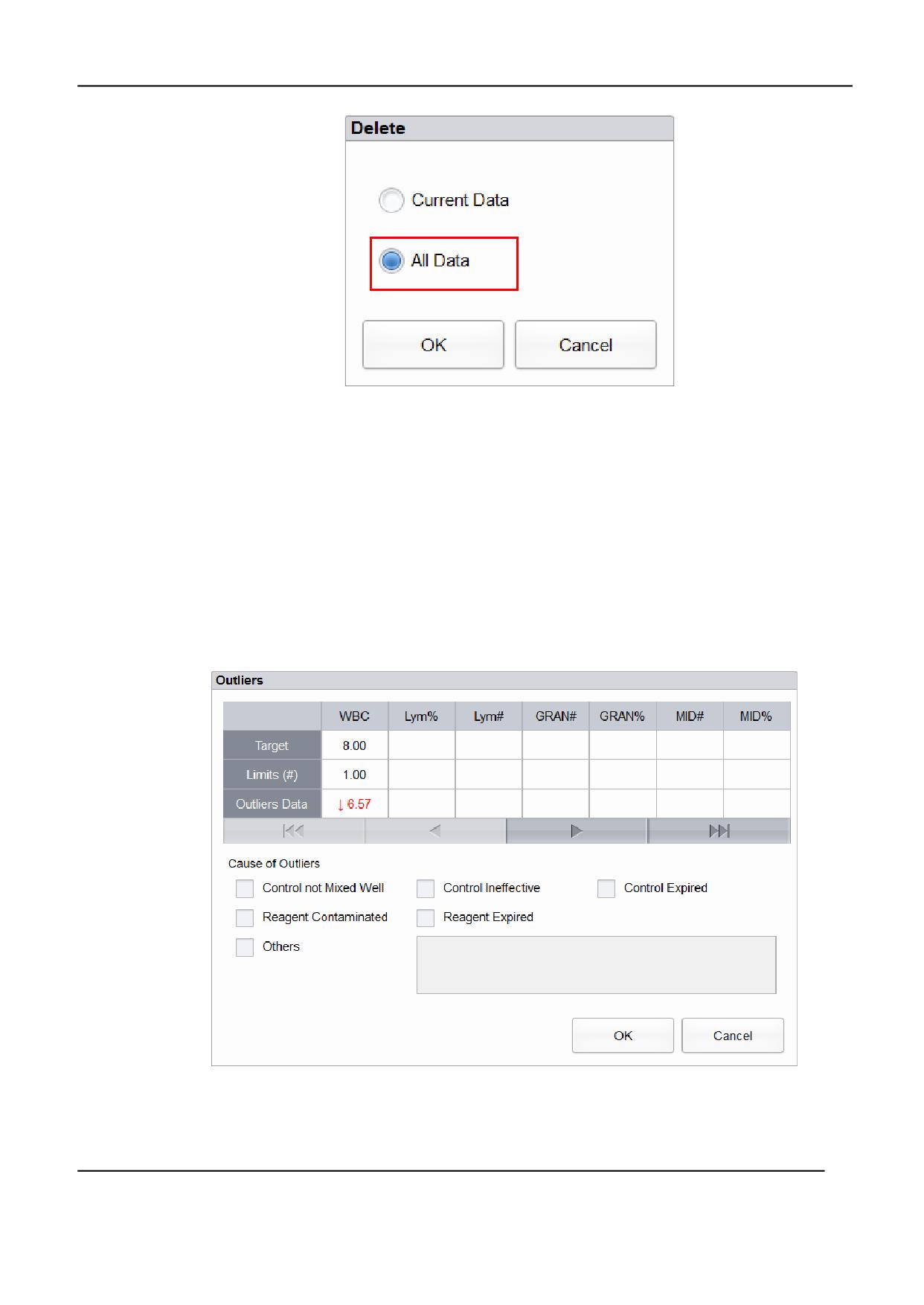
Рис. 9-12 Удаление всех результатов КК (из графика КК)
Ввод причин выбросов результатов
Для ввода причин выбросов результатов выполните следующее:
1. Переместите зеленую линию к требуемой точке КК, а затем нажмите Outliers (Выбросы).
В появляющемся окне будут представлены результаты КК, референсные нормы, пределы
отклонений для всех параметров, соответствующих положению зеленой линии, как показано
на
Рис. 9-13.
Результаты КК, выходящие за рамки установленных пределов, будут показаны красным.
Рис. 9-13 Ввод причины выбросов
2. Можно выбрать причину из предложенных или ввести причину в соответствующее поле
Ошибка!
Неизвестное имя свойства документа.
127
вручную (до 200 символов), предварительно выбрав Others (Другое).
3. Нажмите OK для сохранения причины выбросов и выйдите из меню.
ЗАМЕЧАНИЕ
Если ввести в поле причины для группы точек КК, результаты для которых действительно
выходят за допустимые пределы, тогда соответствующие им результаты контроля качества в
графиках КК и в таблице КК будут показаны красным. Результаты снова будут показаны черным
если отменить причину, а затем сохранить изменения.
Вывод на печать
Можно распечатать все результаты КК на текущей странице или все результаты из файла КК
нажатием кнопки Print (Печать).
ЗАМЕЧАНИЕ
На распечатке графика КК не будут показаны все параметры, измеренные в тесте контроля
качества.
2.2.4.2
Таблица результатов КК
Все пробы, контрольные материалы, калибровочные стандарты, реагенты, жидкие отходы и
поверхности, контактирующие с ними, представляют опасность биологического заражения.
Используйте индивидуальные средства защиты (например, перчатки, халаты и т.д.) и при работе
с ними в лаборатории соблюдайте необходимые меры предосторожности.
1. Нажмите QC для перехода к интерфейсу КК.
2. Нажмите QC Table (Таблица КК) для перехода к интерфейсу, показанному на
3.
4.
5.
Ошибка!
Неизвестное имя свойства документа.
128
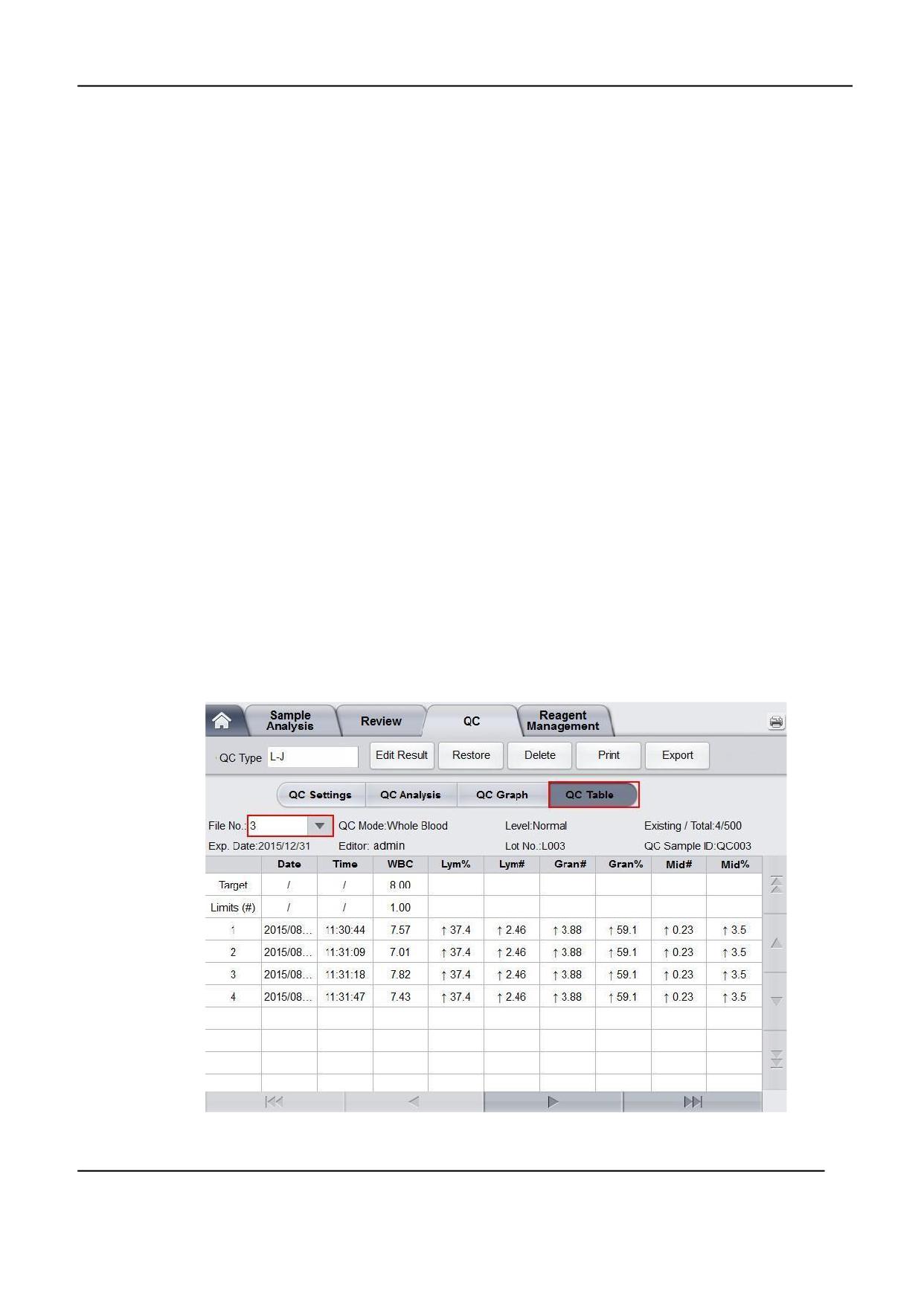
6. Рис. 9-14:
Рис. 9-14 Интерфейс с таблицей результатов КК
7. Выберите номер файла КК для просмотра.
На дисплее будут показана соответствующая информация и таблица результатов КК.
8. Используйте кнопки внизу таблицы для просмотра данных КК для выбранных параметров, а
кнопки
справа
от
таблицы
- для
просмотра результатов КК.
Ошибка!
Неизвестное имя свойства документа.
129
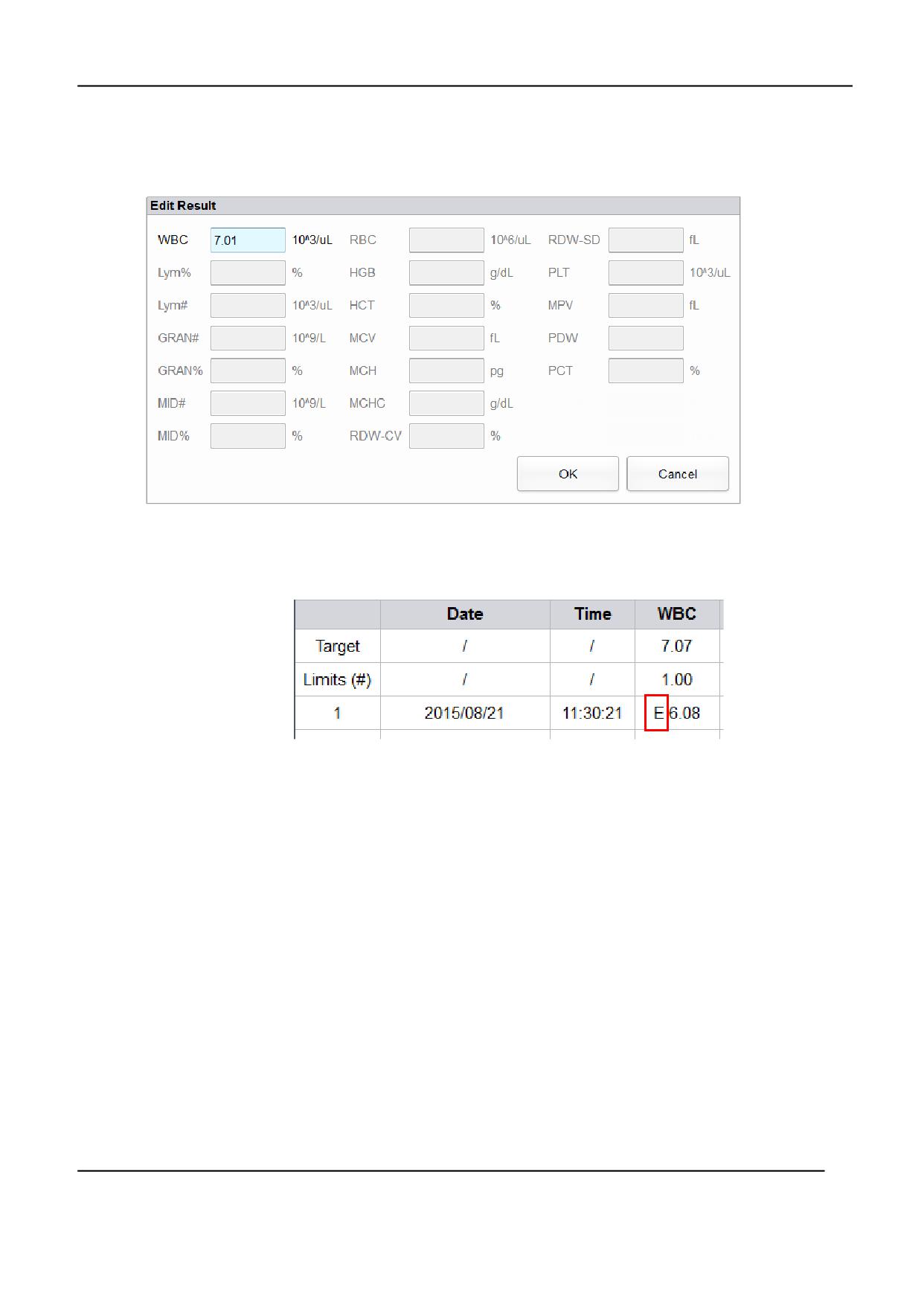
Изменение результатов КК
Выберите строку в таблице КК и нажмите Edit (Изменить) для редактирования выбранных
результатов КК.
Измененные данные будут отмечены буквой E, как показано на РРис. 9-15:
Рис. 9-15 Редактирование результатов КК
Восстановление результатов КК
Нажмите Restore (Восстановить) для отмены изменений результатов КК. После восстановления
результатов отметка E исчезнет.
Удаление результатов КК
Пользователь с правами администратора может удалять отдельные результаты КК, результаты КК
на текущей странице и все результаты КК с помощью следующих операций:
● Удаление отдельного результата КК:
a. Выберите столбец с нужным результатом КК и затем нажмите Delete (Удалить).
b. Выберите Current Data (Текущий результат) в диалоговом окне, как показано на Рис. 9-16:
Ошибка!
Неизвестное имя свойства документа.
130
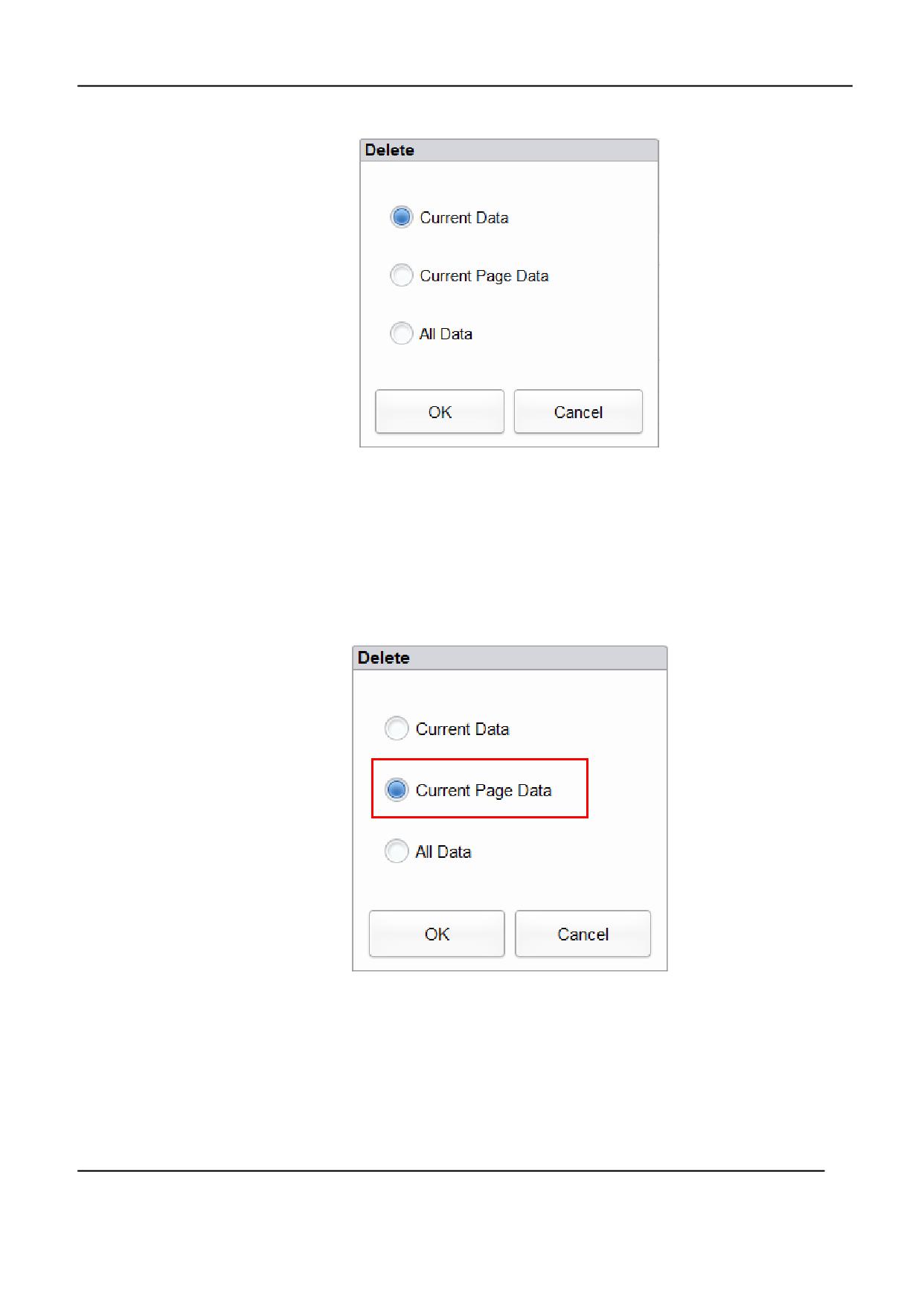
Рис. 9-16 Удаление текущих результатов КК (из графика КК)
c. Нажмите OK.
● Удаление результатов КК на текущей странице:
a. Нажмите Delete (Удалить) на странице, содержащей результаты КК, которые требуется
удалить.
b. Выберите Current Page Data (Результаты текущей страницы) в диалоговом окне, как
показано на Рис. 9-17:
Рис. 9-17 Удаление всех результатов КК (из графика КК)
c. Нажмите OK.
● Удаление всех результатов КК:
Ошибка!
Неизвестное имя свойства документа.
131
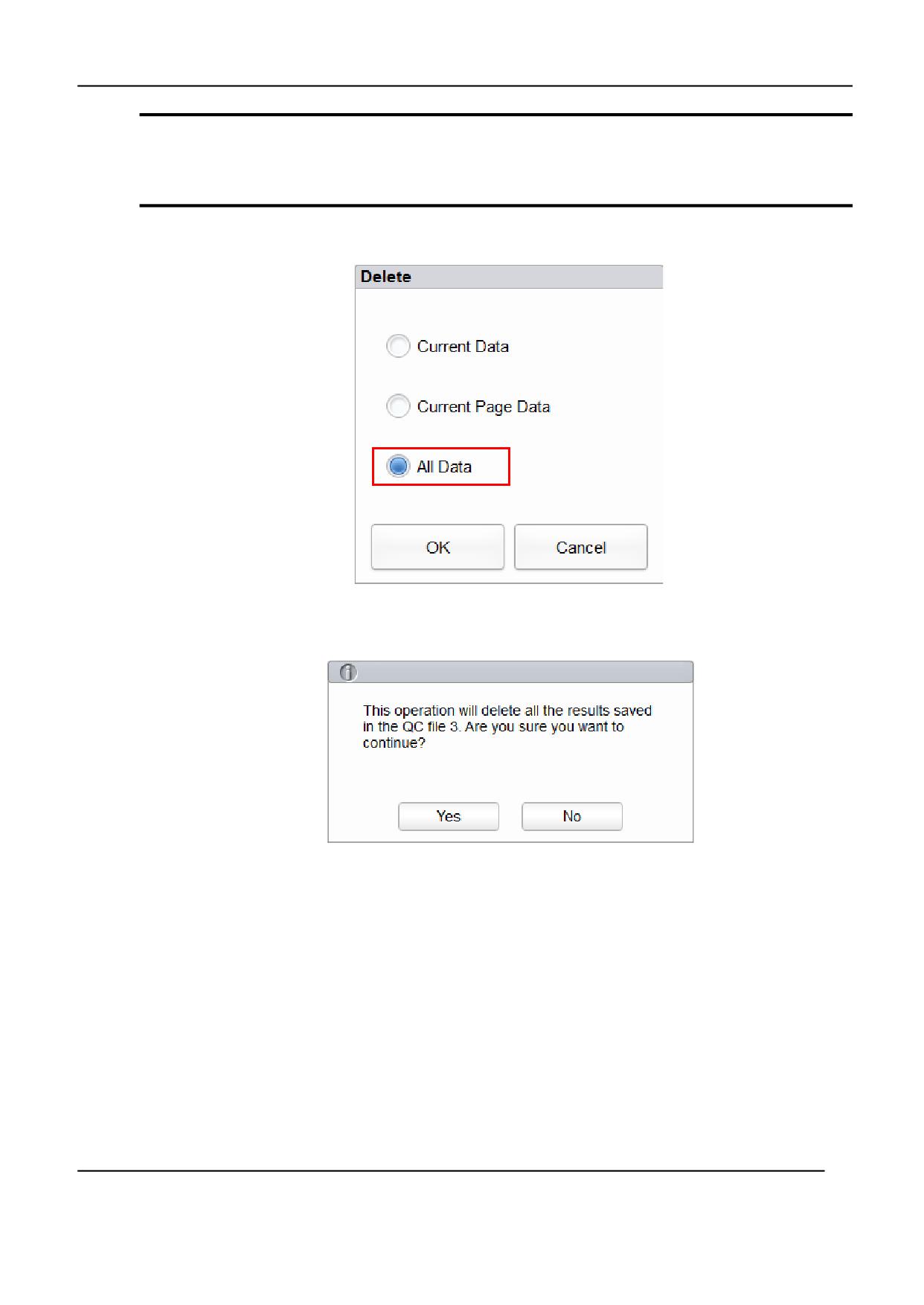
ЗАМЕЧАНИЕ
Будьте внимательны при выполнении данной операции, поскольку все результаты КК из
выбранного файла КК будут необратимо удалены.
d. Нажмите Delete (Удалить).
e. Выберите All Data (Все данные) в диалоговом окне:
f.
Нажмите OK.
Появится диалоговое окно, показанное ниже:
Перевод: «Эта операция удалит все результаты, сохраненные в файле КК 3. Продолжить?»
g. Нажмите Yes для удаления всех результатов КК в текущем файле КК.
Вывод на печать результатов КК
Можно распечатывать все результаты КК или результаты КК в рамках выбранного диапазона из
выбранного файла КК. Для этого выполните следующие шаги:
1. Выберите номер файла КК для печати.
2. Нажмите Print (Печать).
Появится диалоговое окно, показанное ниже:
Ошибка!
Неизвестное имя свойства документа.
132
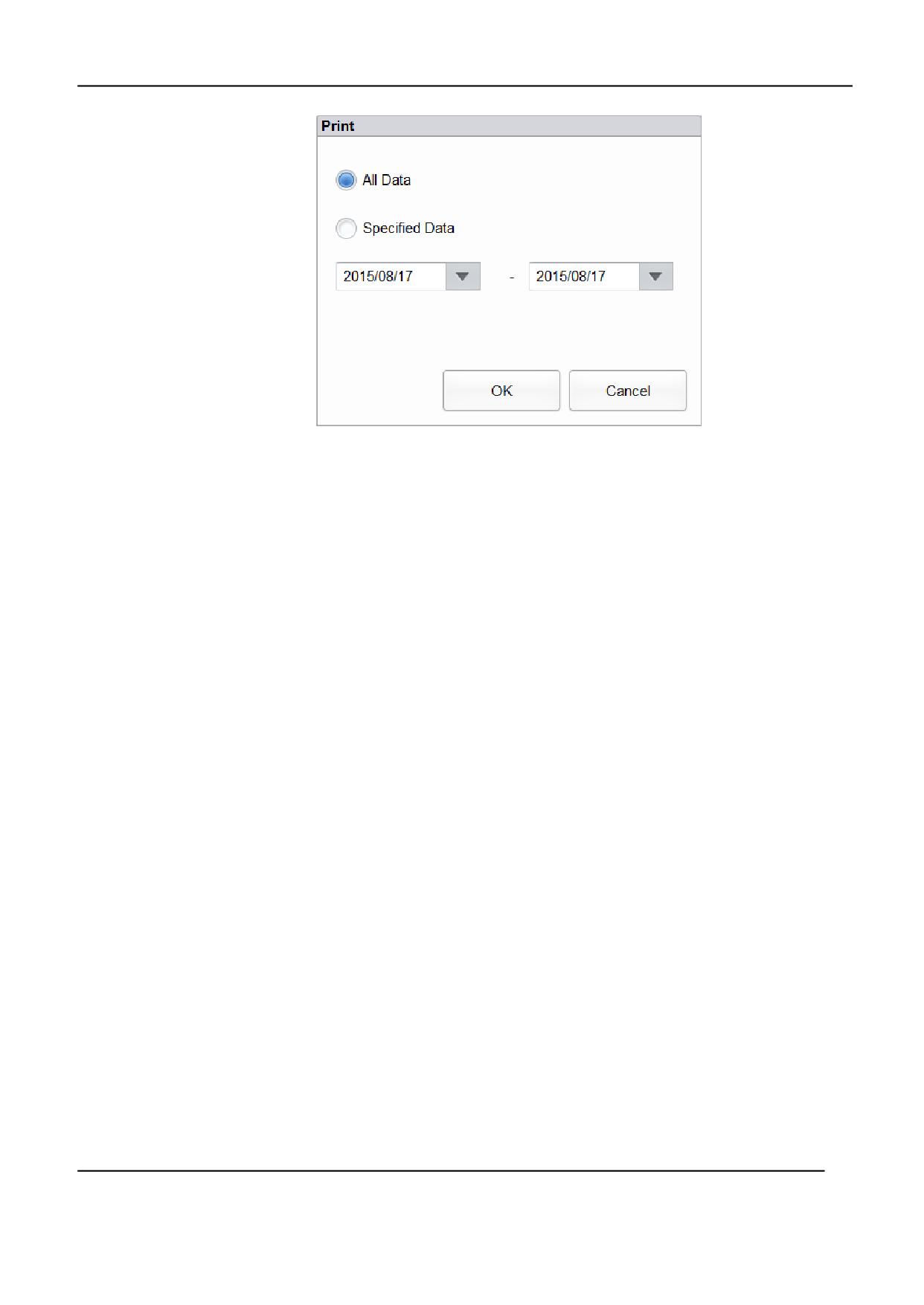
3. Выберите результаты КК, которые требуется распечатать: все результаты или отдельные
результаты.
При выборе All Data (Все результаты) будут распечатаны все результаты таблицы.
При выборе Specified Data (Выбранные результаты) и установленном интервале дат
выполнения контрольных тестов будут распечатываться результаты только за указанный
период.
4. Нажмите OK для вывода результатов на печать.
Экспорт результатов КК
Для экспорта информации и результатов из текущего файла КК, выполните следующие шаги:
1. Вставьте USB-носитель в USB-порт анализатора.
2. Нажмите Export (Экспорт).
Появится следующее диалоговое окно:
Ошибка!
Неизвестное имя свойства документа.
133
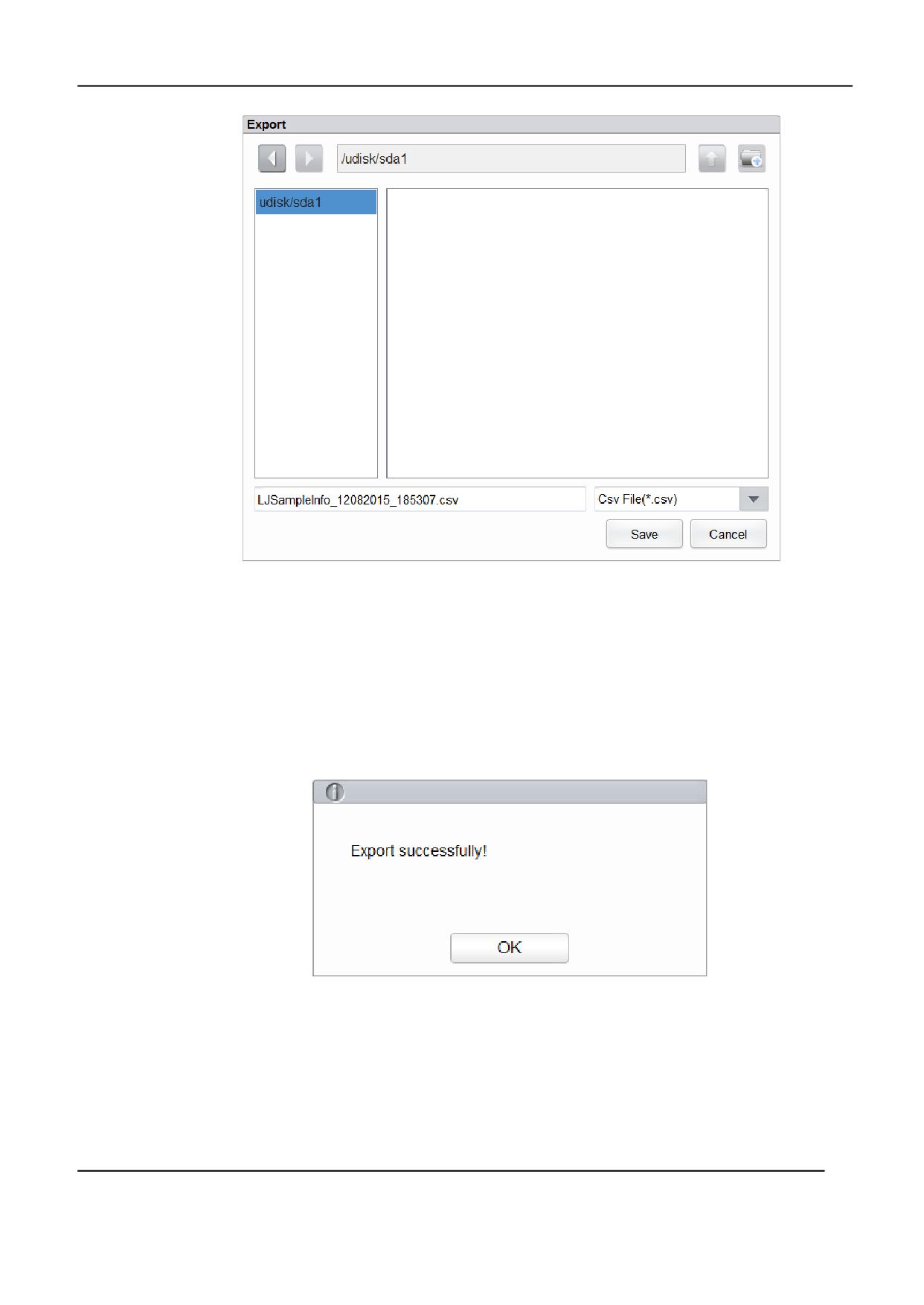
3. Выберите путь экспорта данных во всплывающем диалоговом окне, введите имя
сохраняемого файла и нажмите Save (Сохранить).
4. Файл будет экспортирован в корневую директорию USB-носителя (/udisk/sda1) под именем
формата SampleInfo_yyyyMMdd_hhmmss.csv. Здесь yyyyMMdd_hhmmss означает дату
экспорта: год, месяц, день, час, минуту и секунду.
5. Нажмите Save (Сохранить).
По завершении экспорта появится окно сообщений:
Рис. 9-18 Экспорт успешно завершен
6. Нажмите OK, чтобы закрыть окно сообщения.
Ошибка!
Неизвестное имя свойства документа.
134
2
2.1 Введение
Калибровкой называется процедура стандартизации работы анализатора путем определения его
отклонения от калибровочных стандартов и ввода необходимых поправочных факторов. Для
получения точных результатов анализа крови выполните калибровку анализатора с помощью
процедур, описанных в данной главе.
Ошибка!
Неизвестное имя свойства документа.
135
ЗАМЕЧАНИЯ
● Процессы калибровки могут выполняться только пользователями с правами администратора.
Пользователи с обычным уровнем доступа не могут выполнять процедуры калибровки, а
могут только просматривать калибровочные коэффициенты.
● Следует использовать только указанные производителем калибровочные стандарты и
реагенты. Храните и используйте калибраторы и реагенты в соответствии с инструкциями по
использованию калибраторов и реагентов.
● Анализатор распознает пробу как калибратор только при запуске теста в интерфейсе Cal
(Калибровка).
● В процедуру калибровки также входит расчет повторяемости.
2.2 Когда выполняется калибровка
Данный анализатор калибруется на заводе перед отгрузкой. Его электронные схемы стабильны и
не требует частой перекалибровки, если работа на анализаторе и его обслуживание
производятся в соответствии с Руководством пользователя. Необходимо перекалибровать
анализатор если:
● это первое использование анализатора (обычно производимое с участием дистрибьютора
компании Dymind при установке анализатора);
● какой-либо аналитический компонент изменился;
● результаты контроля качества указывают на возможную проблему;
● существенно изменились условия эксплуатации прибора (например, температура).
ЗАМЕЧАНИЯ
● Все измеряемые параметры должны быть откалиброваны перед тем, как показания
анализатора будут использованы как подтвержденные результаты анализа для последующей
диагностики.
● Для лабораторий, выполняющих рутинные тесты, калибровку следует производить не реже 1
раза в полгода.
2.3 Процесс калибровки
При работе анализатора доступны два вида калибровки: ручная калибровка и автоматическая
калибровка с использованием калибровочных стандартов.
Параметры WBC, RBC, HGB, MCV и PLT могут быть полностью или частично откалиброваны в
процессе калибровки.
Ошибка!
Неизвестное имя свойства документа.
136
2.3.1
Подготовка
Все пробы, контрольные материалы, калибровочные стандарты, реагенты, отходы и
контактирующие с ними поверхности несут опасность биологического заражения. Соблюдайте
необходимые меры предосторожности при работе с ними в лаборатории используйте
индивидуальные средства защиты (например, перчатки, халаты и т.д.). .
ПРЕДУПРЕЖДЕНИЕ
● Пробозаборник имеет острый конец и несет угрозу биологического заражения. Будьте
осторожны и избегайте контакта с пробозаборником при работе вблизи него.
● Реагенты могут вызывать раздражение глаз, кожи и слизистых. Используйте индивидуальные
средства защиты (например, перчатки, халаты и т.д.) и при работе с ними в лаборатории
соблюдайте меры предосторожности.
● При случайном попадании реагентов на кожу или в глаза промойте место контакта водой и
при необходимости обратитесь к врачу.
● Оберегайте одежду, волосы и руки от контакта с движущимися частями прибора во избежание
травм.
● Утилизируйте реагенты, жидкие отходы, пробы, расходные материалы и т. д. в соответствии с
лабораторными правилами и местным законодательством.
ВНИМАНИЕ
Не используйте повторно такие одноразовые расходные материалы как первичные пробирки,
капиллярные трубки и т. д.
ЗАМЕЧАНИЯ
● Следует использовать только рекомендованные производителем калибровочные стандарты.
Компания Dymind не несет ответственности за какие-либо ошибочные результаты, вызванные
использованием других калибровочных стандартов.
● Номер лота, срок годности и целевые значения указаны в инструкциях к калибровочным
стандартам.
● Используйте только рекомендованные производителем расходные материалы, включая
вакуумные пробирки, вакуумные пробирки с антикоагулянтом и капиллярные трубки.
Выполняйте калибровку только если значения фона, повторяемость и перенос попадают в
допустимые пределы, указанные в Руководстве, в противном случае, проблемы необходимо
выявить и устранить прежде, чем будет подтверждена необходимость калибровки. При
возникновении неразрешимых проблем обратитесь в сервисную службу дистрибьютора или
Ошибка!
Неизвестное имя свойства документа.
137
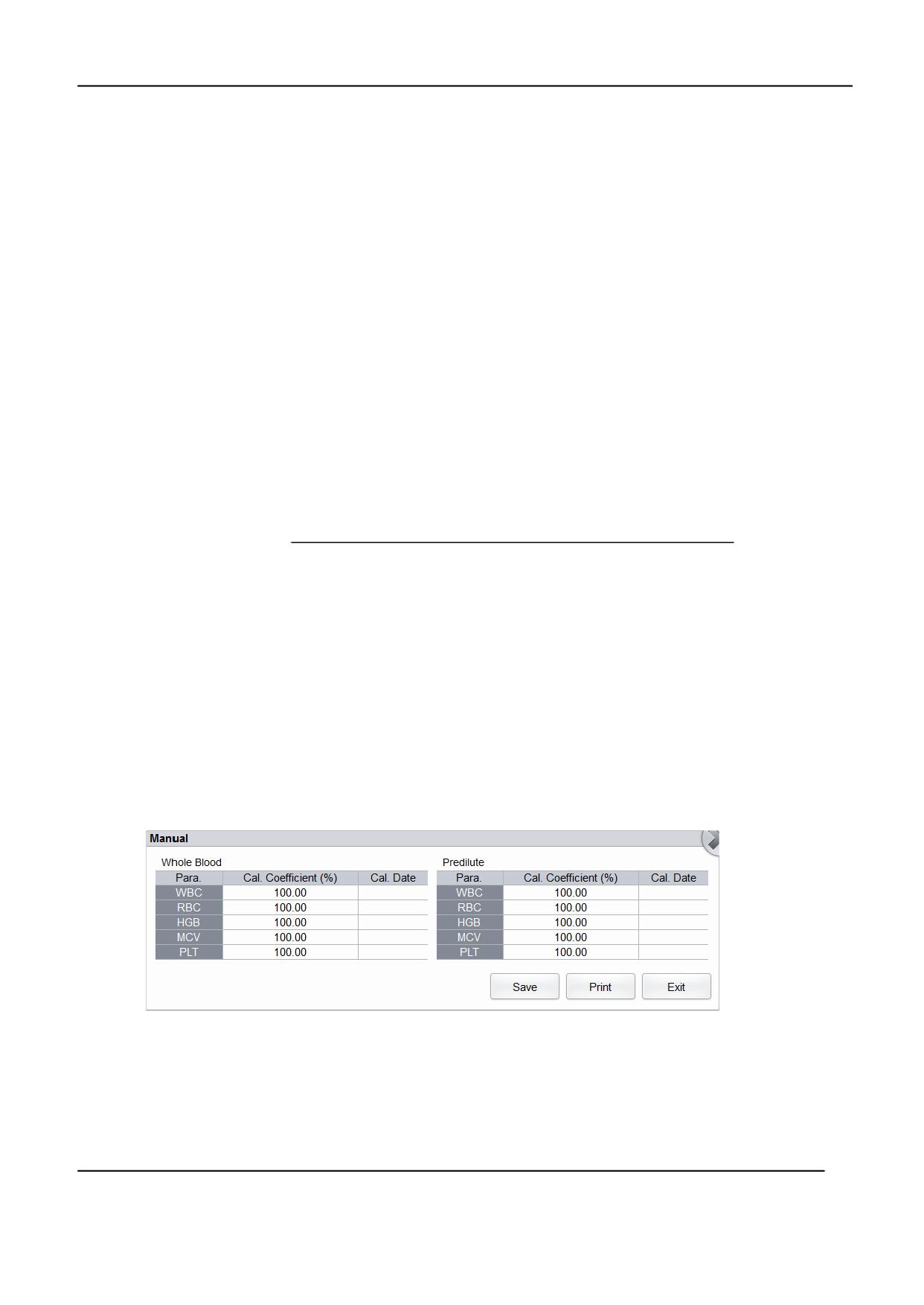
производителя.
1. Проверьте, достаточно ли реагентов подготовлено для калибровки. Не следует начинать
калибровку, если реагенты могут закончиться в ходе процесса.
2. Выполните проверку фона.
Если анализатор выдает тревожные сообщения о ненормальных значениях фона, обратитесь за
решением к Главе Ошибка! Источник ссылки не найден.Ошибка! Источник ссылки не найден..
(Смотри также Приложение Ошибка! Источник ссылки не найден.Нормальные значения
фона).
3. Выполните проверку повторяемости:
a. Выполните измерение значений контролей в режиме Цельная кровь 11 раз подряд.
b. Посмотрите повторяемость результатов подсчета в измерениях со 2 по 11 в интерфейсе
Review (Просмотр) и убедитесь, что результаты попадают в диапазон, указанный в
Приложении Ошибка! Источник ссылки не найден.Ошибка! Источник ссылки не найден..
4. Выполните проверку переноса:
a. Проведите измерение дилюента 3 раза сразу после троекратного измерения контролей
высокого уровня.
b. Рассчитайте перенос с помощью следующей формулы:
Рез-т 1-й пробы дилюента - Рез-т 3-й пробы дилюента
Перенос (%) =
× 100%
Рез-т 3-й пробы высок. уровня - Рез-т 3-й пробы дилюента
Расчетные значения переноса должны отвечать требованиям, указанным в Приложении Ошибка!
Источник ссылки не найден.Ошибка! Источник ссылки не найден..
5. Рекомендуем создать справочную таблицу для вашего анализатора, в которую можно
включить следующие данные: дата калибровки, поставщик калибратора, номер лота,
ожидаемые результаты и пределы, а также результаты измерения фона.
2.3.2
Ручная калибровка
Выполните ручную калибровку, как указано ниже:
1. Нажмите Cal (Калибровка) в основном меню для перехода к интерфейсу калибровки.
2. Нажмите Manual (Ручной) для перехода к интерфейсу ручной калибровки, как показано на
Рис. 10.1:
Рис. 10-1 Ручная калибровка
Калибровочные коэффициенты для режима цельной крови и режима предразведения
показаны на интерфейсе Manual (Ручная калибровка).
Ошибка!
Неизвестное имя свойства документа.
138
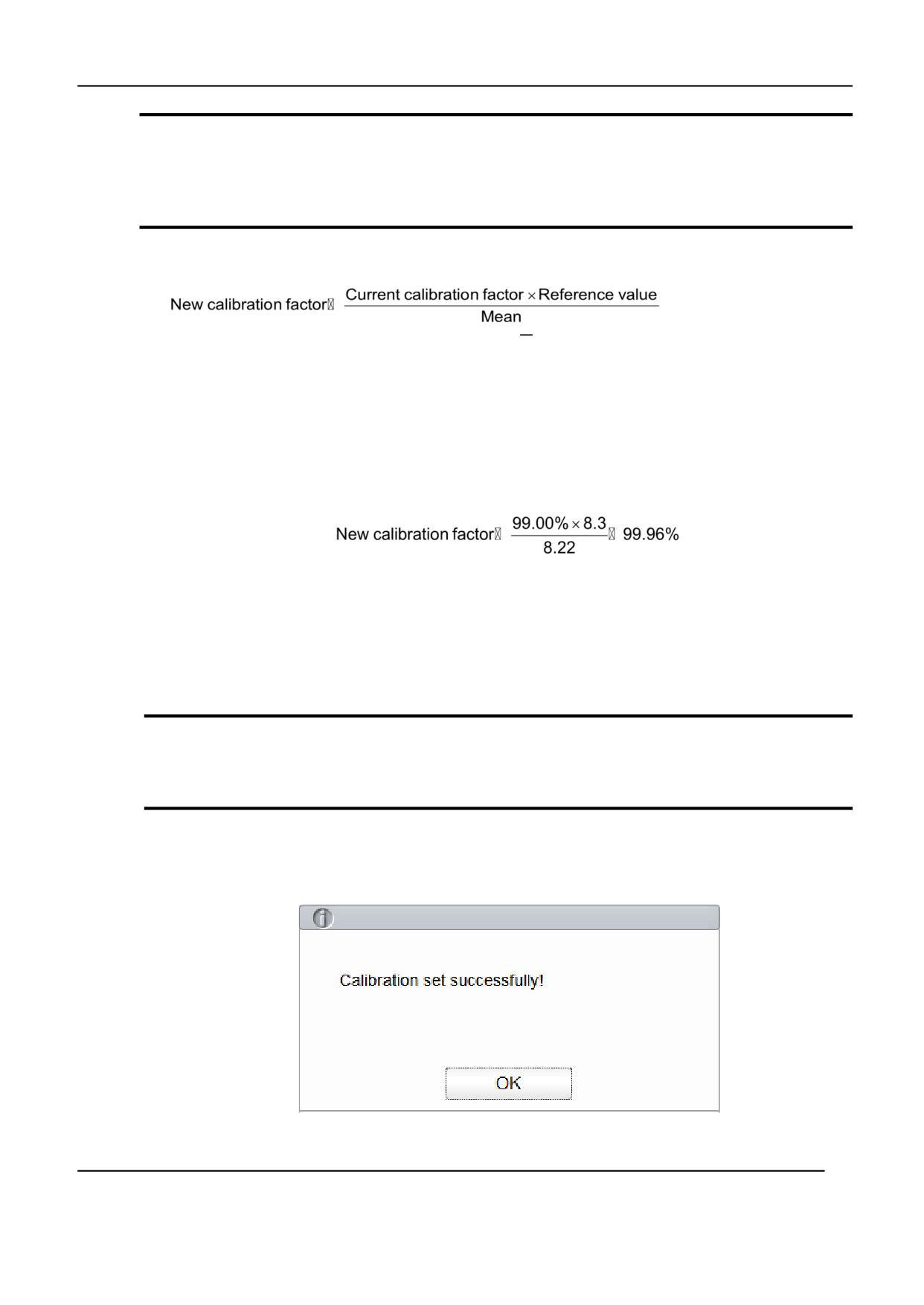
ЗАМЕЧАНИЕ
Пользователи с обычным уровнем доступа не могут выполнять калибровку, а могут только
просматривать калибровочные коэффициенты. Для выполнения калибровки выйдите из системы
и зайдите снова под паролем администратора.
3. Проверьте калибровочный коэффициент и рассчитайте новый коэффициент с помощью
следующего уравнения:
Например, референсное значение калибратора для лейкоцитов равно 8,3, а текущий
калибровочный коэффициент в режиме цельной крови составляет 99,00%.
Выполните тест калибратора в режиме цельной крови 11 раз подряд и рассчитайте
результаты WBC по 10 измерениям со 2 по 11 измерение (n=10): 8,4; 8,2; 8,2; 8,3; 8,3; 8,1; 8,2;
8,1; 8,2; 8,2; Полученное значение CV составит 1,1%, а среднее значение равно 8,22, что
отвечает требованиям калибровки.
Получим новый калибровочный коэффициент:
Расчетные калибровочные коэффициенты должны находиться в интервале 75% - 125%. Если
калибровочный коэффициент не попадает в этот диапазон, попытайтесь найти причину
(например, калибратор плохо перемешан, неправильно выполнена операция и др.). Затем
повторно выполните калибровку анализатора и пересчитайте калибровочные коэффициенты.
4. Введите новые калибровочные коэффициенты в соответствующую ячейку для калибруемого
параметра.
ЗАМЕЧАНИЕ
Вводимые калибровочные коэффициенты должны находиться в интервале 75% - 125%
(результаты расчета округляются до двух знаков после запятой).
5. Нажмите Save (Сохранить).
Если новый калибровочный коэффициент попадает в указанный диапазон и отличается
от исходного коэффициента, появится следующее диалоговое окно:
Ошибка!
Неизвестное имя свойства документа.
139
Рис. 10-2 Калибровка настроена успешно
На экране калибровочный коэффициент будет обновлен, и дата калибровки также
обновится до текущей даты системы.
Если новые калибровочные коэффициенты не попадают в рекомендованный диапазон,
появится окно сообщений. Нажмите OK, чтобы закрыть окно сообщений, и введите
правильный коэффициент:
Рис. 10-3 Коэффициенты выбраны неправильно!
6. Нажмите Print (Печать) для вывода на печать текущего калибровочного коэффициента.
7. Нажмите Exit (Выход), чтобы выйти из меню ручной калибровки.
2.3.3
Автоматическая калибровка с использованием
калибровочных стандартов
Все пробы, контрольные материалы, калибровочные стандарты, реагенты, отходы и
контактирующие с ними поверхности несут опасность биологического заражения. Соблюдайте
необходимые меры предосторожности при работе с ними в лаборатории используйте
индивидуальные средства защиты (например, перчатки, халаты и т.д.). .
ЗАМЕЧАНИЯ
● Следует использовать только рекомендованные производителем калибровочные стандарты.
Компания Dymind не несет ответственности за ошибочные результаты, вызванные
использованием других калибровочных стандартов.
● Номер лота, срок годности и целевые значения указаны в инструкциях к калибровочным
стандартам.
Для завершения калибровки с использованием калибровочных стандартов выполните
следующие шаги:
Ошибка!
Неизвестное имя свойства документа.
140
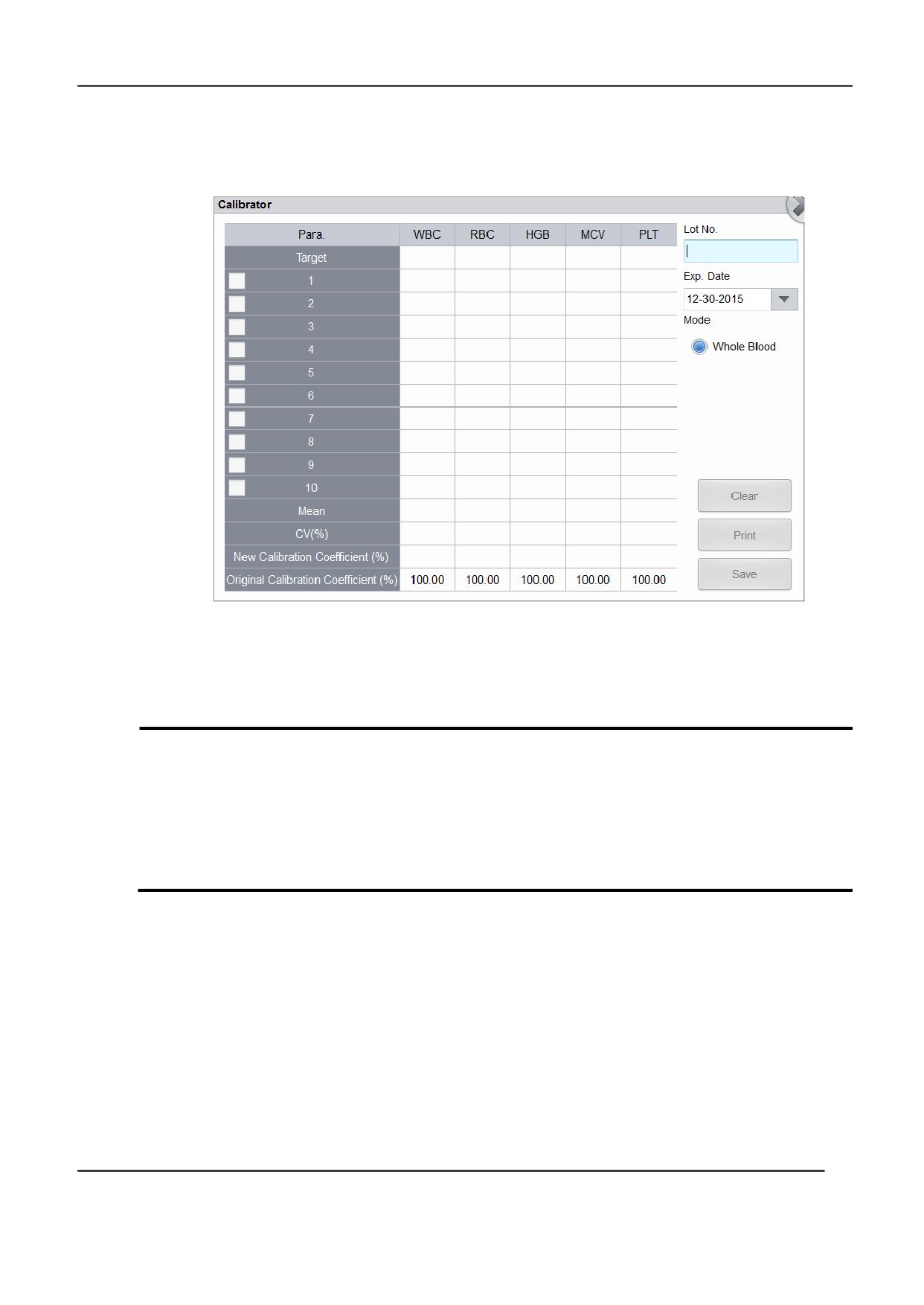
1. Нажмите Cal (Калибровка) в основном меню для перехода к интерфейсу калибровки.
2. Нажмите кнопку Calibrator (Калибратор).
Появится интерфейс настройки калибраторов, как показано на Рис. 10-4:
Рис. 10-4 Автоматическая калибровка с использованием калибровочных стандартов
3. Введите номер лота калибратора в соответствующее поле (Lot No.).
4. Войдите в поле Exp. Date (Срок годности) и установите новый срок годности.
ЗАМЕЧАНИЯ
● Установленный срок годности не может быть ранее, чем текущая дата системы.
● Введенный срок годности должен быть наименьшим из двух: срока годности (Exp. Date),
напечатанный на этикетке, либо срока годности после вскрытия контейнера. Срок годности
после вскрытия контейнера рассчитывается как дата вскрытия контейнера + период
стабильности в открытого контейнера в днях.
5. Введите целевые значения параметров в соответствующие ячейки (Target).
6. Подготовьте калибровочные стандарты в соответствии с инструкциями по применению и
поместите калибратор под иглу пробозаборника.
7. Нажмите кнопку забора жидкостей для начала калибровочного теста.
Годные результаты, попадающие в диапазон линейности, будут выданы на дисплей
сразу.
Если результаты калибровки какого-либо параметра в текущем тесте выходят за пределы
измеряемого диапазона или диапазона линейности этого параметра, на дисплее появится
окно сообщений, указывающее, что результаты калибровки негодны.
Ошибка!
Неизвестное имя свойства документа.
141
Нажмите OK, чтобы закрыть окно сообщений и удалить результаты из таблицы без
сохранения.
Если результаты измерения какого-либо параметра в калибровочном тесте отличаются от
целевого значения более чем на 50%, система выдаст окно сообщений, запрашивающее о
необходимости сохранения результатов.
Для сохранения результатов нажмите Yes, для их удаления - No.
ЗАМЕЧАНИЯ
● После получения годных результатов калибровки для расчета калибровочных коэффициентов
по умолчанию будут использованы параметры без отметки в проверочном поле.
● Если перейти в какой-либо другой интерфейс до того, ка будут рассчитаны новые
калибровочные коэффициенты, система отменит результаты текущей калибровки и вернется
к исходным калибровочным коэффициентам.
8. Для получения 10 годных результатов теста повторите процедуру 10 раз.
Анализатор по умолчанию рассчитает среднее значение, CV% и новые калибровочные
коэффициенты по соответствующим формулам.
9. Выберите не менее 5 групп результатов для расчета калибровочных коэффициентов.
Когда количество годных результатов калибровки в списке достигнет 10, появится окно
сообщений: Calibrator calibration done! (Калибровка завершена). Нажмите OK, чтобы
закрыть окно сообщений.
Если полученные калибровочные коэффициенты не попадают в допустимый диапазон,
нажмите Yes для закрытия диалогового окна. Затем нажмите Clear (Очистить) для удаления
полученных результатов и повторного выполнения калибровки.
ЗАМЕЧАНИЕ
Выходящие за рамки диапазона CV% не влияют на выводимые на дисплей калибровочные
коэффициенты.
10. Нажмите Save (Сохранить).
Если расчетные калибровочные коэффициенты для всех параметров попадают в диапазон
75% - 125% и CV% для всех параметров и также отвечают условиям повторяемости,
появится диалоговое окно об успешном выполнении калибровки. Нажмите OK, чтобы
закрыть окно сообщений.
Если полученный калибровочный коэффициент для какого-либо параметра не попадает в
диапазон 75% - 125%, или CV% какого-либо параметра не отвечает требуемой
повторяемости, калибровочный коэффициент не будет сохранен, и появится диалоговое
окно, указывающее на негодность нового калибровочного коэффициента. Нажмите Yes,
чтобы закрыть диалоговое окно и повторить операции калибровки.
11. При необходимости нажмите Print (Печать) для распечатки результатов калибровки.
2.4 Проверка калибровочных коэффициентов
Для проверки калибровочные коэффициенты рекомендуется выполнить следующие шаги:
1. Измерьте калибратор не менее трех раз и проверьте, попадает ли среднее значение
Ошибка!
Неизвестное имя свойства документа.
142
полученных результатов в ожидаемый диапазон.
2. Измерьте контроли с низкими, нормальными и высокими значениями не менее трех раз
каждый и проверьте, попадает ли среднее значение полученных результатов в ожидаемый
диапазон.
3. Измерьте не менее трех свежих проб крови с известными референсными значениями, каждую
не менее шести раз, и проверьте, попадает ли среднее значение полученных результатов в
ожидаемый диапазон.
3
Ошибка!
Неизвестное имя свойства документа.
143
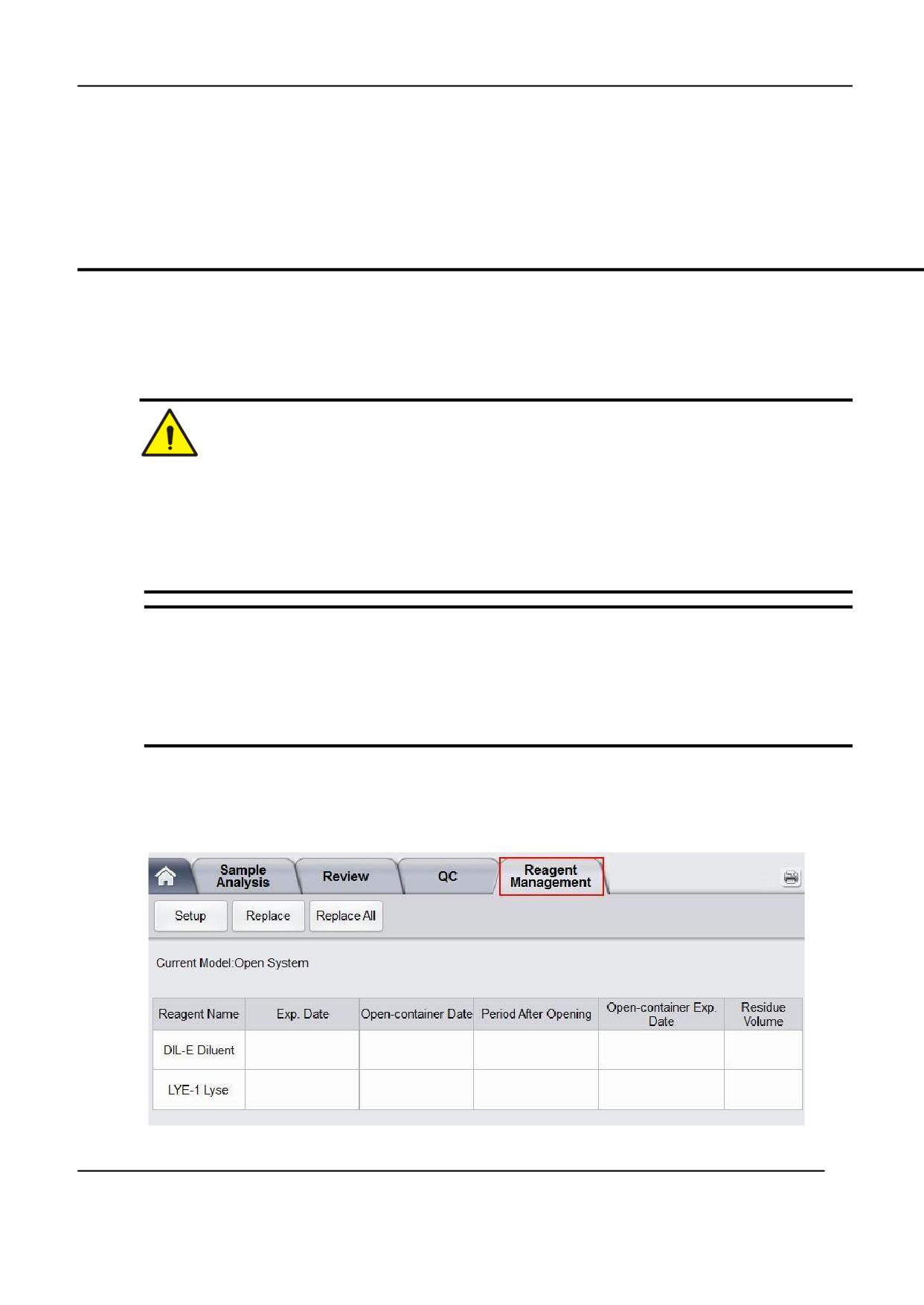
При подключении нового реагента к анализатору необходимо установить основные сведения,
включая срок годности, остаточный объем и штрих-код реагента в интерфейсе Reagent
Management (Настройки реагентов). После заполнения информации о реагентах можно
приступать к замене реагентов.
ОСТОРОЖНО
● Реагенты могут вызывать раздражение глаз, кожи и слизистых. Используйте индивидуальные
средства защиты (например, перчатки, халаты и т. д.) и при работе с ними в лаборатории
соблюдайте меры предосторожности.
● При случайном попадании реагентов на кожу или в глаза промойте место контакта водой и
при необходимости обратитесь к врачу.
ЗАМЕЧАНИЯ
●
После длительной транспортировки дайте реагентам отстояться не менее одного дня перед
использованием.
●
При замене дилюента, очистителя или лизирующих растворов выполните проверку фона,
чтобы убедиться в том, что результаты попадают в допустимый диапазон.
3.1 Переход к интерфейсу
Выберите Reagent Management (Настройки реагентов) в области навигации меню для перехода к
соответствующему окну настройки:Ошибка! Источник ссылки не найден..
Ошибка!
Неизвестное имя свойства документа.
144
Рис. 11-1 11-1 Настройки реагентов
Описание соответствующих параметров приведено ниже:
Таблица. 11-1 Описание параметров для настройки реагентов
Параметр
Комментарии
Модель анализатора
● Открытая система
Current Model
● Закрытая система
(Используемая
Процедуры настройки реагентов могут различаться для различных
модель)
анализаторов, обратитесь к разделу 11.2 11.2 Настройка
информации о реагентах
Reagent Name
Название реагента
(Название реагента)
Срок годности неоткрытого реагента будет показан после
Exp. Date (Срок
завершения настроек реагента.
годности)
Любой реагент независимо от того, открывался контейнер или нет,
нельзя использовать после этой даты.
Open-container Date
Дата, когда контейнер с реагентом был вскрыт. По умолчанию
(Дата вскрытия
устанавливается дата установки настроек реагента.
контейнера)
Period after opening
Период годности (дней) после вскрытия контейнера будет показан
(PAO) Период после
после завершения настроек реагента.
вскрытия
Open-container Exp.
Срок годности открытого реагента будет показан после завершения
Date (Срок годности
настроек реагента.
после вскрытия)
Residue Volume
Остаточный объем реагента в мл, будет показан после завершения
(Остаточный объем)
настроек реагента.
3.2 Настройка информации о реагенте
При присоединении к анализатору нового реагента необходимо установить конфигурацию
реагента, включая срок годности, остаточный объем и штрих-код реагента в интерфейсе Reagent
Management (Настройка реагентов). После заполнения информации о реагентах можно
приступать к их замене.
Процедуры настройки реагентов для различных анализаторов могут отличаться. Процедуры
настройки реагентов, как для открытых, так и для закрытых моделей представлены ниже.
3.2.1
Открытая система
Для открытых систем настройка реагентов производится следующим образом:
1. Выберите реагент и нажмите Setup (Настройка) для перехода к странице Reagent
Information (Информация о реагенте), как показано на
11.2 Информация о реагенте :
Ошибка!
Неизвестное имя свойства документа.
145
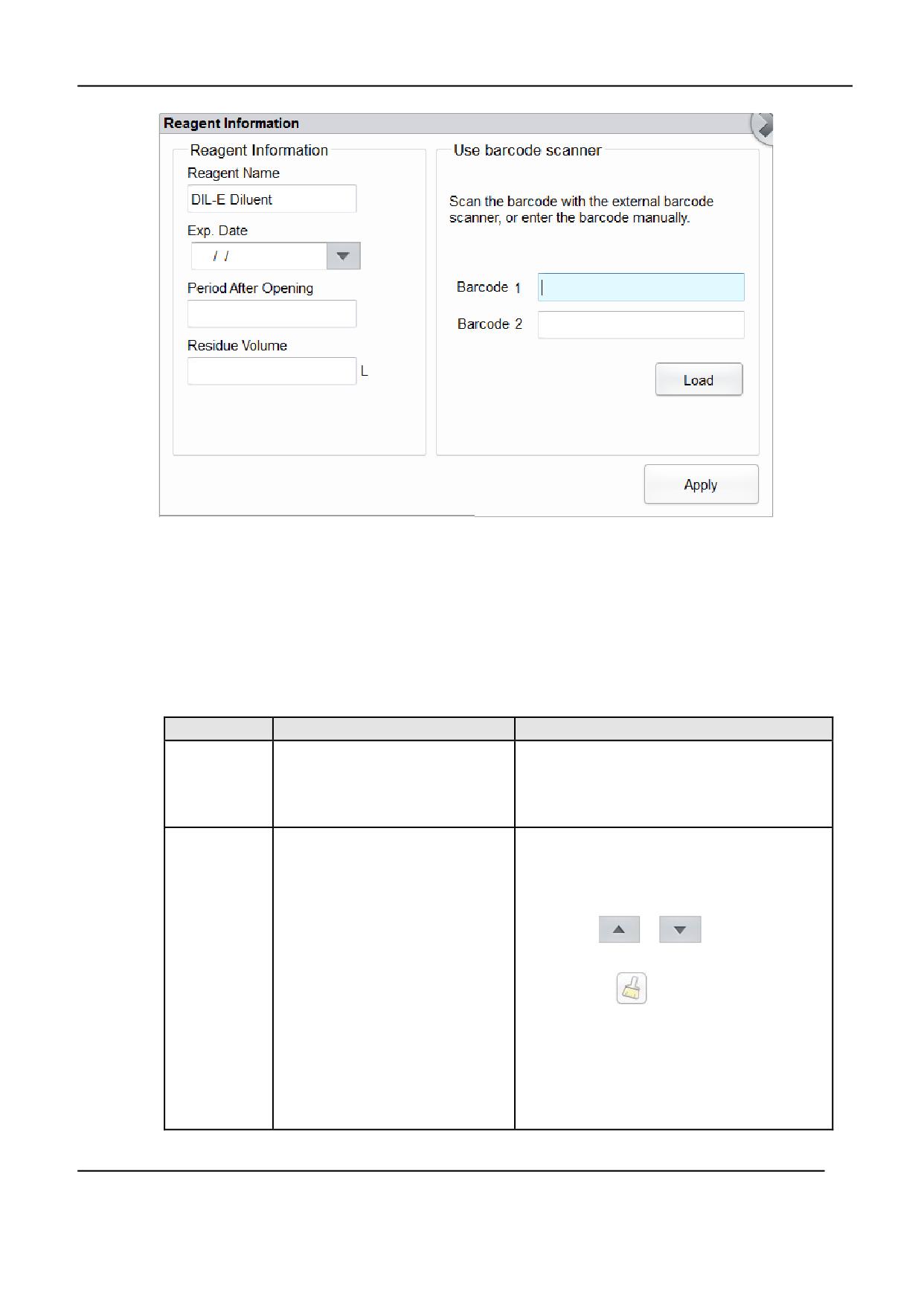
Рис. 11.2 Информация о реагенте
2. Для ввода информации о реагенте используйте один из следующих методов:
✔ Ручной ввод
Детальное описание соответствующих параметров приведено в таблице ниже:
Таблица. Описание параметров меню информации о реагенте
Параметр
Значение
Действие
Reagent
Name
Название реагента
Вводится в поле оператором
(Название
реагента)
Нажмите кнопки даты в настройках.
Введите срок годности реагента: год,
месяц, день.
● Выберите дату и время с помощью
Срок годности реагентов до
вскрытия (указан на внешней
кнопок
и
или введите их
Exp. Date
упаковке реагента). Любой
непосредственно в поле ввода.
(Срок
реагент независимо от того,
годности)
открывался контейнер или
● Нажмите
для очистки
нет, нельзя использовать
введенных данных и введите
после этой даты.
информацию заново.
ЗАМЕЧАНИЕ
Срок годности реагента не может быть
позже, чем срок годности, указанный на
Ошибка!
Неизвестное имя свойства документа.
146
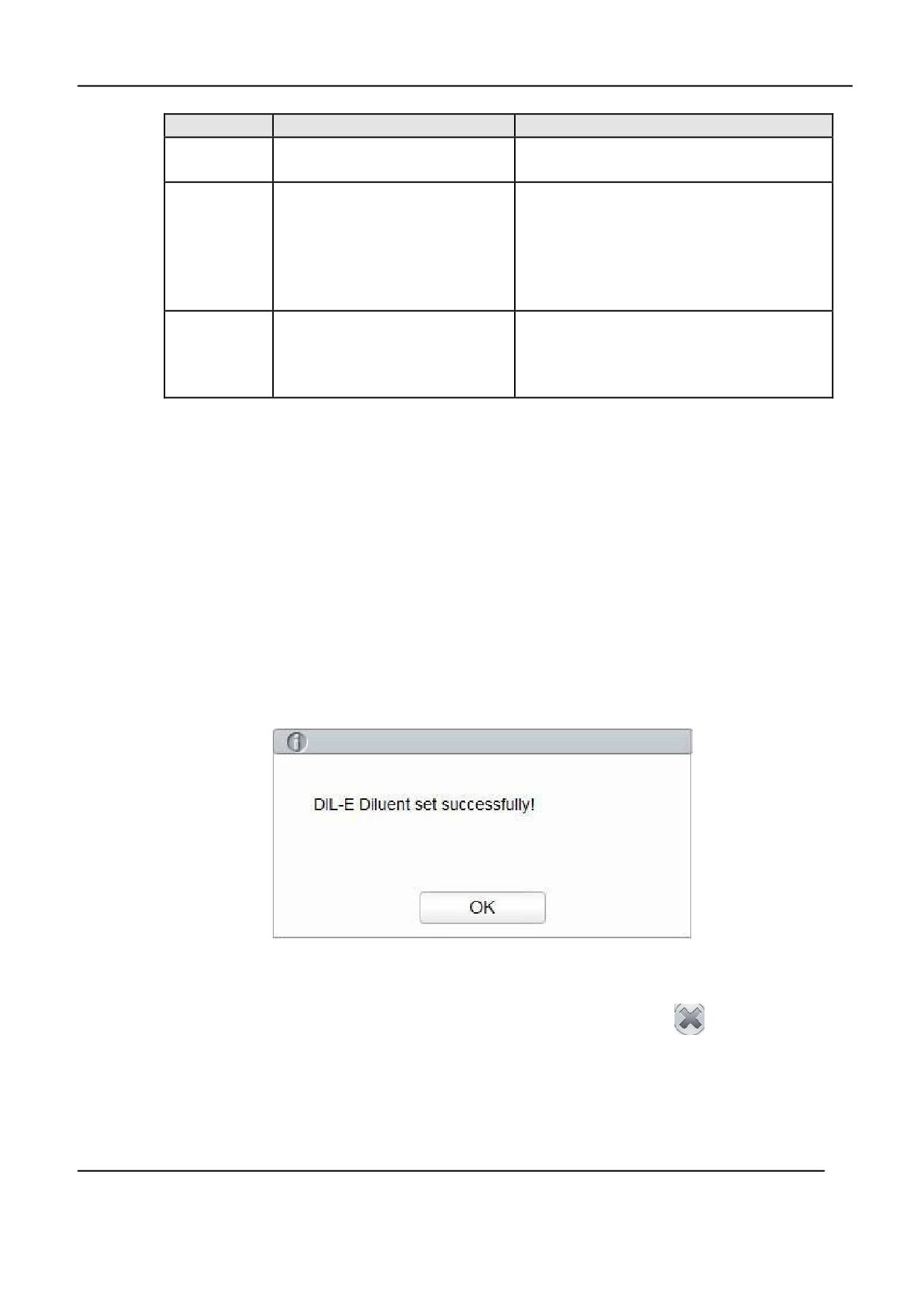
Параметр
Значение
Действие
упаковке, и меньше, чем текущая дата в
системе.
Period after
opening
Период годности (дней) после
(PAO)
вскрытия контейнера (указан
Вводится в поле оператором.
Период
на упаковке реагентов).
после
вскрытия
Residue
Volume
Текущий остаточный объем
Вводится в поле оператором.
(Остаточны
реагента (мл).
й объем)
✔ Вручную введите штрих-код реагента и нажмите Load (Загрузить) или введите штрих-код с
помощью внешнего сканера штрих-кода.
При правильном вводе штрих-кода появится сообщение под полем ввода штрих-кода,
указывающее на успешность загрузки, а срок годности и остаточный объем будут показаны
в соответствующих полях.
Если штрих-код не загружается, проверьте, не использовался ли реагент ранее, и не истек
ли у него срок годности, а также правильность ввода названия реагента. Если вся
информация введена правильно, но ошибка сохраняется, обратитесь в сервисную службу
дистрибьютора или производителя.
3. Нажмите Apply (Применить).
Появится системное сообщение, указывающее на успешное завершение регистрации реагента.
Рис. 11.3 Реагент настроен успешно
4. Нажмите OK.
5. Продолжайте настройку информации о других реагентах или нажмите
для выхода из
интерфейса настроек.
Ошибка!
Неизвестное имя свойства документа.
147
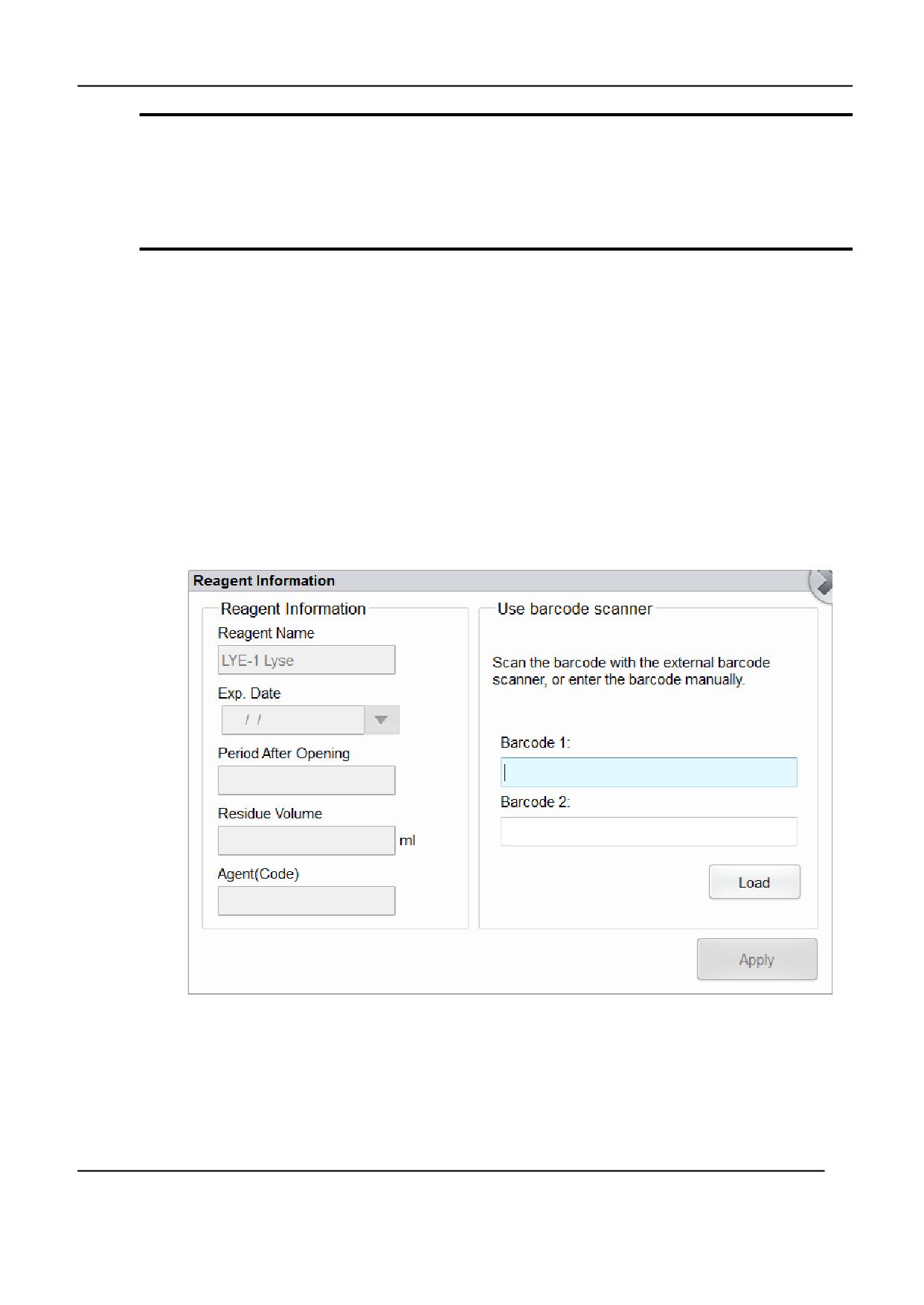
ЗАМЕЧАНИЕ
При успешном завершении настроек реагента в верхнем правом углу экрана появится системное
сообщение, что реагент не был заменен. Для снятия этой ошибки кликните на сообщение об
ошибке, а затем на Remove Error (Снять ошибку) во всплывающем диалоговом окне. Анализатор
завершит процесс замены реагента и снимет ошибку.
3.2.2
Закрытая система
В системе могут использоваться 2 типа реагентов: открытые реагенты и закрытые реагенты.
● Для открытых реагентов настройки открытой
● Для закрытых реагентов настройка реагентов обычно отключена. Настройка требуется только
при появлении предупреждения о том, что реагенты заканчиваются.
Рассмотрим в данном разделе процедуры настройки для закрытых реагентов на примере
предупреждения Insufficient LYE-1 (Недостаточно LYE-1).
1. Когда в правом верхнем углу экрана появляется сообщение Insufficient LYE-1, нажмите на
сообщение двойным кликом.
2. Выберите название ошибки во всплывающем диалоговом окне и нажмите Remove Error
(Снять ошибку).
Появится окно информации о реагенте, показанное на Рис. 11.4:
Рис. 11-4 Информация о реагенте
3. Введите штрих-код с помощью внешнего сканера штрих-кода и затем нажмите Load
(Загрузить).
При правильном вводе штрих-кода под окном штрих-кода появится сообщение, указывающее на
успешную загрузку, и в соответствующих полях будет показан срок годности и оставшийся
Ошибка!
Неизвестное имя свойства документа.
148
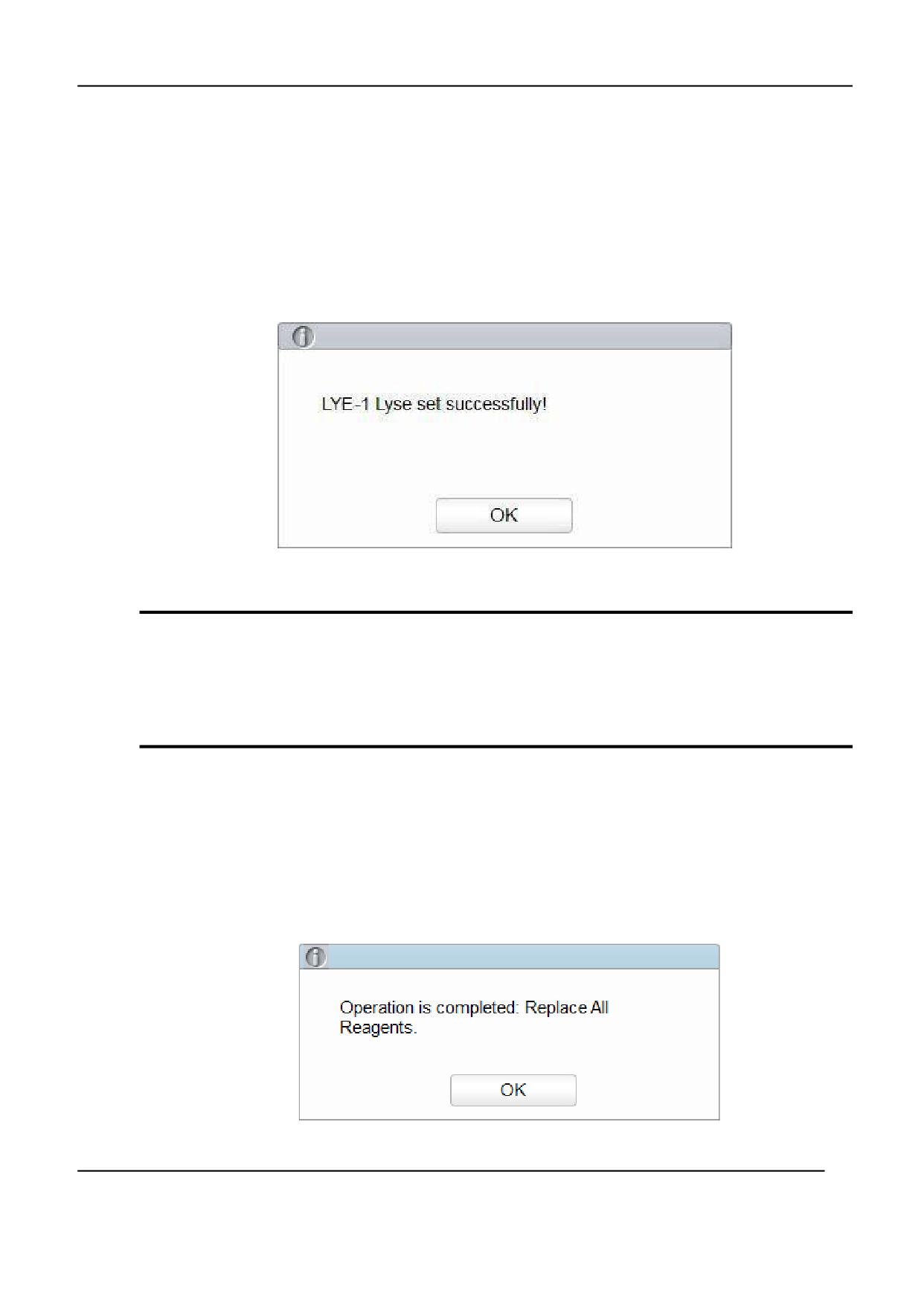
объем.
Если не удается считать штрих-код, проверьте, не использовался ли уже данный реагент, и не
истек ли его срок годности, и правильно ли введено название реагента. Если вся информация
введена правильно, но появляется ошибка, обратитесь в сервисную службу компании Dymind
или вашего дистрибьютора.
4. Нажмите Apply (Применить).
Всплывающее диалоговое окно, показанное на Рис. 11-5, указывает на завершение настроек:
Рис. 11-5 Реагент зарегистрирован успешно
5.
Нажмите OK.
ЗАМЕЧАНИЕ
При успешном завершении настроек реагента в верхнем правом углу экрана появится системное
сообщение, что реагент не был заменен. Для снятия этой ошибки кликните на сообщение об
ошибке, а затем на Remove Error (Снять ошибку) во всплывающем диалоговом окне. Анализатор
завершит процесс замены реагента и снимет ошибку.
3.3 Замена реагентов
После завершения регистрации реагентов следует выполнить операции по замене реагентов.
Можно заменить либо один из реагентов, либо сразу все реагенты. Для этого используется
следующий метод:
1. Выберите вид реагента для замены и нажмите Replace (Заменить); или нажмите Replace All
(Заменить все) для замены всех реагентов.
После завершения замены на дисплее появится окно сообщений, как показано ниже:
Ошибка!
Неизвестное имя свойства документа.
149
2. Нажмите OK, чтобы закрыть окно сообщения.
ЗАМЕЧАНИЕ
После замены реагентов запустите проверку фона, чтобы убедиться, попадают ли результаты в
допустимые пределы.
4
4.1 Введение
Анализатор предоставляет пользователю целый ряд сервисных функций. В данной главе дается
краткое введение, как обслуживать анализатор и устранять возможные неисправности.
Все части и поверхности анализатора потенциально инфицированы, соблюдайте меры
предосторожности при работе или обслуживании прибора.
Ошибка!
Неизвестное имя свойства документа.
150
ВНИМАНИЕ
●
Обслуживание анализатора без прохождения соответствующего обучения может привести к
поломке анализатора. Не выполняйте каких-либо операций по обслуживанию прибора,
помимо действий, описанных в данной главе.
●
При возникновении проблем, не описанных в настоящем Руководстве, обратитесь в
сервисную службу дистрибьютора или производителя.
●
При обслуживании можно использовать только материалы, поставляемые компанией Dymind.
●
При проведении обслуживания соблюдайте осторожность, чтобы избежать контакта с острым
краем иглы пробозаборника.
4.2 Обслуживание
В анализаторе предусмотрен целый ряд сервисных функций, помогающих выполнять его
ежедневное обслуживание.
4.2.1
Замена реагентов
ВНИМАНИЕ
●
Реагенты могут вызывать раздражение глаз, кожи и слизистых. Используйте индивидуальные
средства защиты (например, перчатки, халаты и т.д.) и при обращении с реагентами в
лаборатории соблюдайте меры предосторожности.
●
При случайном попадании реагентов на кожу или в глаза промойте место контакта водой и
при необходимости обратитесь к врачу.
ЗАМЕЧАНИЯ
● После транспортировки на большие расстояния реагенты должны отстояться не менее 1 дня
перед использованием.
● После замены дилюента, очистителя или лизирующих реагентов запустите проверку фона,
чтобы убедиться, что его значения отвечают требованиям.
Следует произвести замену реагента, когда:
● Система выдает сообщение, что реагент израсходован;
● Флаг указывает на возможность загрязнения трубки подачи реагента;
● Реагент загрязнен, или срок его годности вышел;
● При измерении WBC или RBC обнаружены пузырьки.
● Можно заменять следующие реагенты:
● Дилюент DIL-E
● Лизирующий реагент LYE-1.
Для замены реагентов выполните следующие шаги:
1. Смотрите Рис. 3-2 в разделе Ошибка! Источник ссылки не найден..
Ошибка!
Неизвестное имя свойства документа.
151
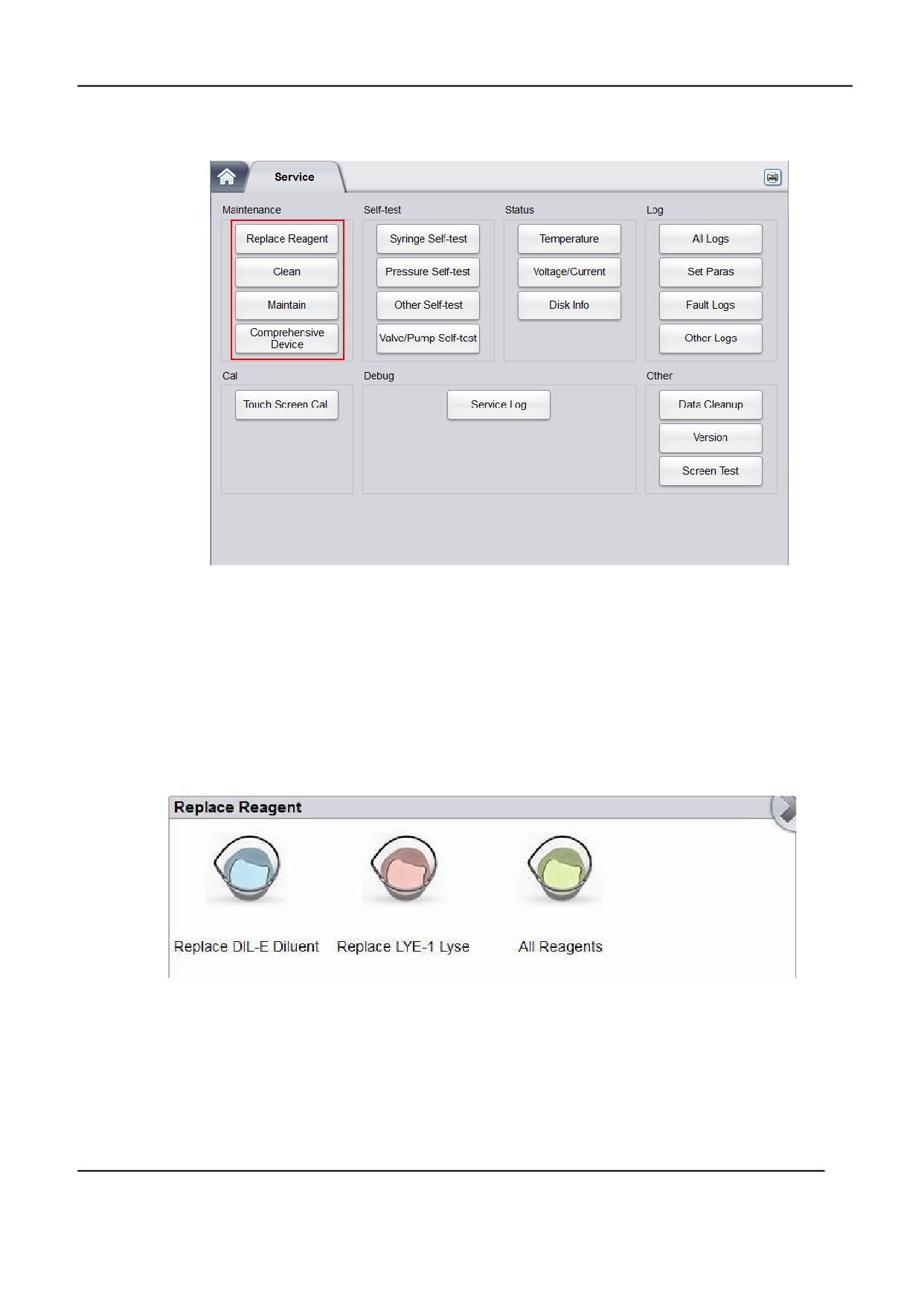
2. Выберите кнопку Service (Сервис) в главном меню для перехода к интерфейсу сервиса, как
показано на
3. Рис. 12-1:
Рис. 12-1 Интерфейс сервиса
4. Выберите Replace Reagent (Заменить реагент) в меню Maintenance (Обслуживание).
На экране появится меню, показанное на Рис. 12-2:
Рис. 12-2 Замена реагентов
5. Нажмите на кнопку с названием реагента, который необходимо заменить, или на Replace All
Reagents (Заменить все реагенты).
По завершении замены появится следующее сообщение:
Ошибка!
Неизвестное имя свойства документа.
152
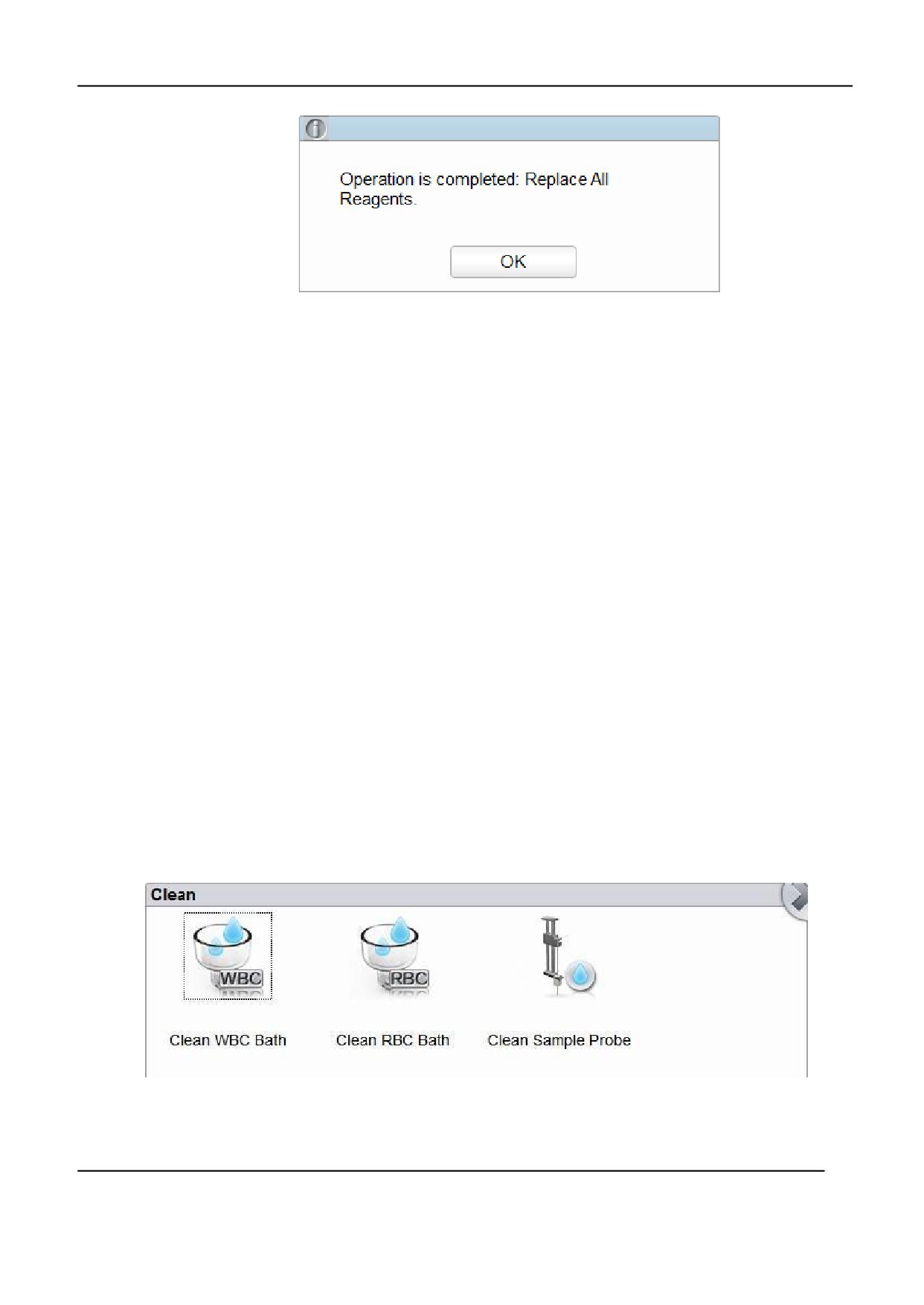
Рис. 12-3 Сообщение о выполнении замены всех реагентов
6. Нажмите OK, чтобы закрыть окно сообщения.
7. Повторите указанные шаги при необходимости замены других реагентов.
4.2.2 Промывка
В зависимости от ситуации выполняется промывка различных частей анализатора:
● Промывка камеры WBC
Следует промыть камеру для исследования WBC когда: фоновые значения параметров при
определении WBC или HGB превышает референсные нормы.
● Промывка камеры RBC
Когда фоновые значения параметров при определении RBC или PLT превышают
референсные нормы, следует промыть камеру RBC.
● Промывка пробозаборника
Когда пробозаборник загрязнен, следует промыть пробозаборник.
Для промывки используются следующие процедуры:
1. Выберите кнопку Service (Сервис) в главном меню для перехода к интерфейсу сервиса,
показанному на Рис. 12.1.
2. Нажмите Clean (Промыть) в подменю Maintenance (Обслуживание), при этом на экране
появится меню, показанное на Рис. 12-
Рис. 12-4 Меню промывки
3. Нажмите кнопку, соответствующую той части прибора, которую необходимо промыть,
например, Clean Sample Probe (Промыть пробозаборник).
Ошибка!
Неизвестное имя свойства документа.
153
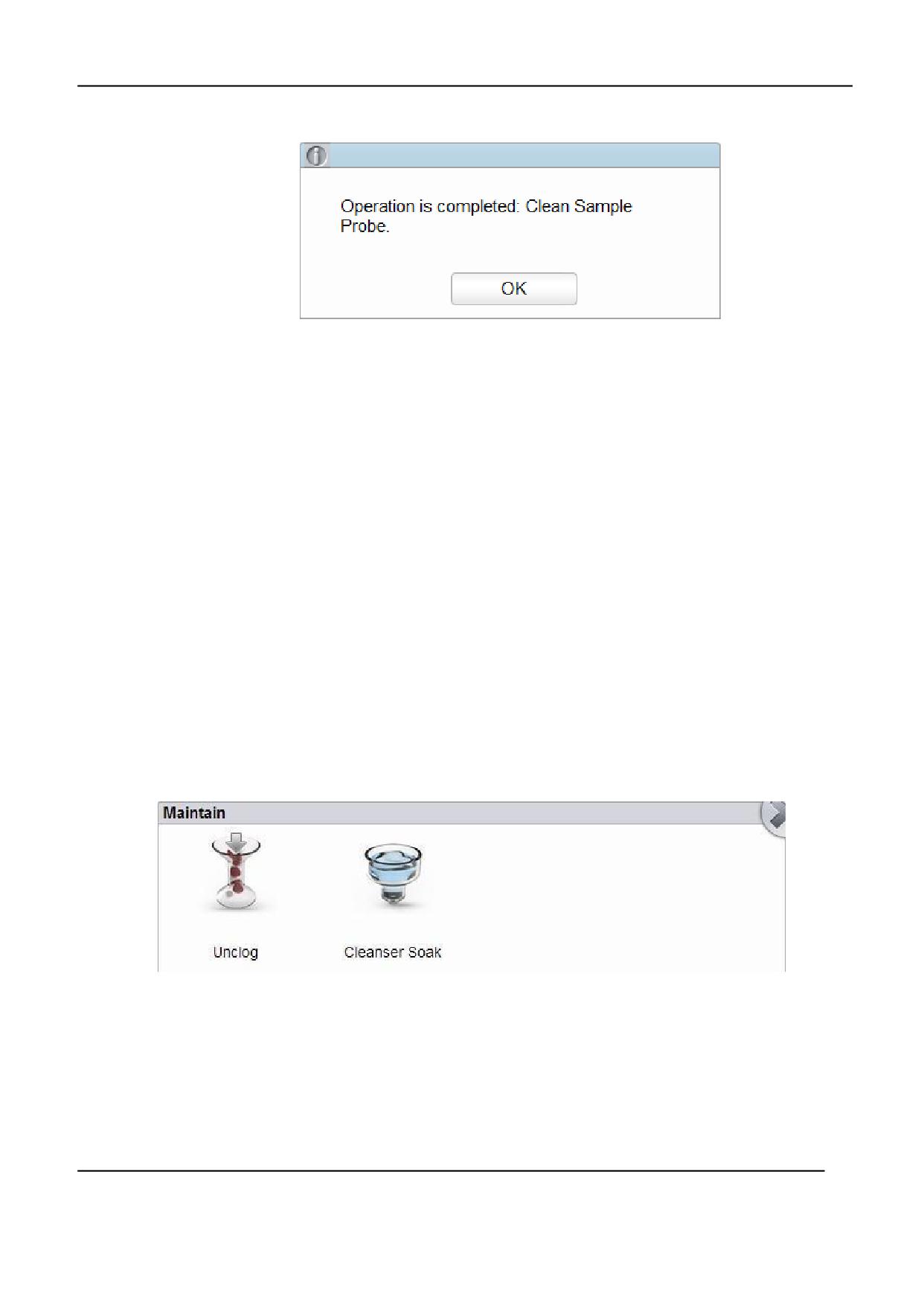
По завершении промывки системы появится окно сообщений:
Рис. 12-5 Промывка пробозаборника завершена
4. Нажмите OK, чтобы закрыть окно сообщения.
5. При необходимости промывки других частей системы выполните для них аналогичные
процедуры.
4.2.3 Обслуживание
Обслуживание анализатора включает: удаление засоров, замачивание в очистителе,
замачивание в очистителе канала WBC и замачивание в очистителе канала RBC.
4.2.3.1
Удаление засоров
При обнаружении засора, или если есть подозрение, что ошибка в результатах подсчета
обусловлена засором апертуры, рекомендуется выполнить операции по удалению засора.
Для удаления засоров используются следующие шаги:
1. Выберите кнопку Service (Сервис) в главном меню для перехода к интерфейсу сервиса (Рис.
12.1):
2. Нажмите кнопку Maintain (Выполнить обслуживание) в подменю Maintenance
(Обслуживание), при этом на экране появится меню, показанное на Рис. 12-6:
Рис. 12-4 Меню обслуживания
3. Нажмите кнопку Unclog (Промыть засор).
Система начнет удаления засора, и появится окно сообщений. После завершения удаления
засора появится соответствующее окно сообщений:
Ошибка!
Неизвестное имя свойства документа.
154
4. Нажмите OK, чтобы закрыть окно сообщения.
5. При необходимости продолжения удаления засоров повторите указанные процедуры.
4.2.3.2
Замачивание в очистителе
Замачивание в очистителе следует проводить в следующих случаях:
● При возникновении проблем, например, если результаты измерения фона превышают
допустимые значения, или если засор сохраняется после выполнения промывки.
● Анализатор проработал более 24 часов подряд.
Замачивание в очистителе производится следующим образом:
1. Выберите кнопку Service (Сервис) в главном меню для перехода к интерфейсу сервиса (Рис.
12-1).
2. Нажмите кнопку Maintain (Выполнить обслуживание) в подменю Maintenance
(Обслуживание).
На экране появится окно, показанное на Рис. 12-6.
3. Нажмите кнопку Cleanser Soak (Замачивание в очистителе).
Появится диалоговое окно, показанное ниже:
Рис. 12-7 Запрос замачивания в очистителе
4. Нажмите Yes.
Появится диалоговое окно, как показано ниже:
Ошибка!
Неизвестное имя свойства документа.
155
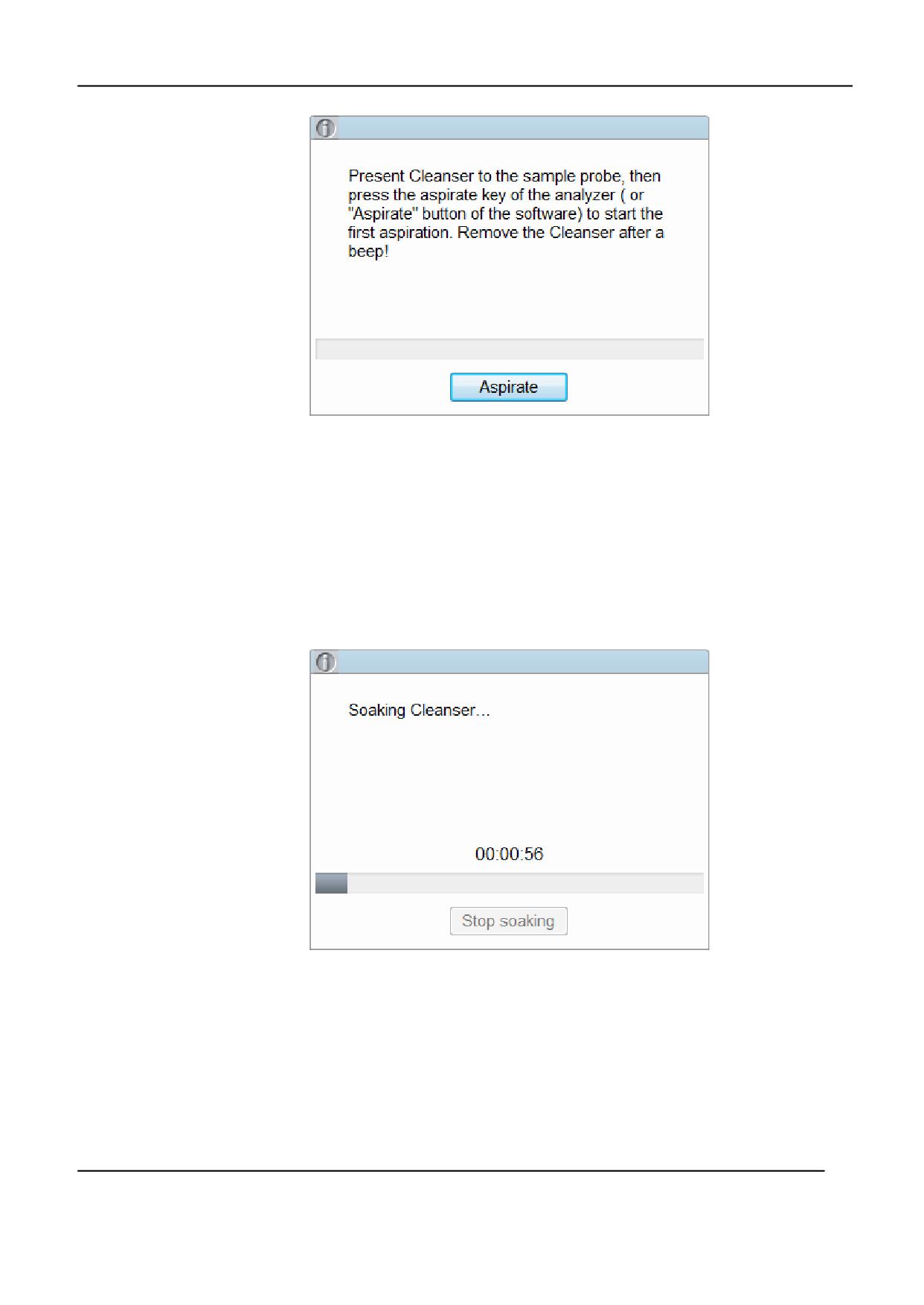
Рис. 12-8 Сообщение о замачивании в очистителе
Если появляется сообщение о том, что забранный объем недостаточен, необходимо
убедиться в том, что конец пробозаборника расположен вертикально и достаточно погружен в
очиститель При выдаче сообщения о ненормальном фоновом значении гемоглобина, снимите
ошибку и повторите замачивание в очистителе.
5. Подставьте очиститель под пробозаборник в соответствии с подсказкой и нажмите кнопку
забора жидкости на анализаторе или нажмите кнопку Aspirate (Забор) на экране.
Появится окно с надписью Soaking Cleanser... (Замачивание в очистителе), и будет указано
время замачивания, как показано на Рис. 12-:
Рис. 12-9 Системное сообщение о процессе замачивания в очистителе
После минуты замачивания можно остановить процесс вручную.
6. Нажмите кнопку Stop soaking (Остановить замачивание), или ждите 19 минут, пока
замачивание будет прекращено автоматически.
По завершении замачивания появится сообщение Cleanser Maintenance done! (Замачивание
в очистителе завершено), как показано на Рис. 12-5:
Ошибка!
Неизвестное имя свойства документа.
156
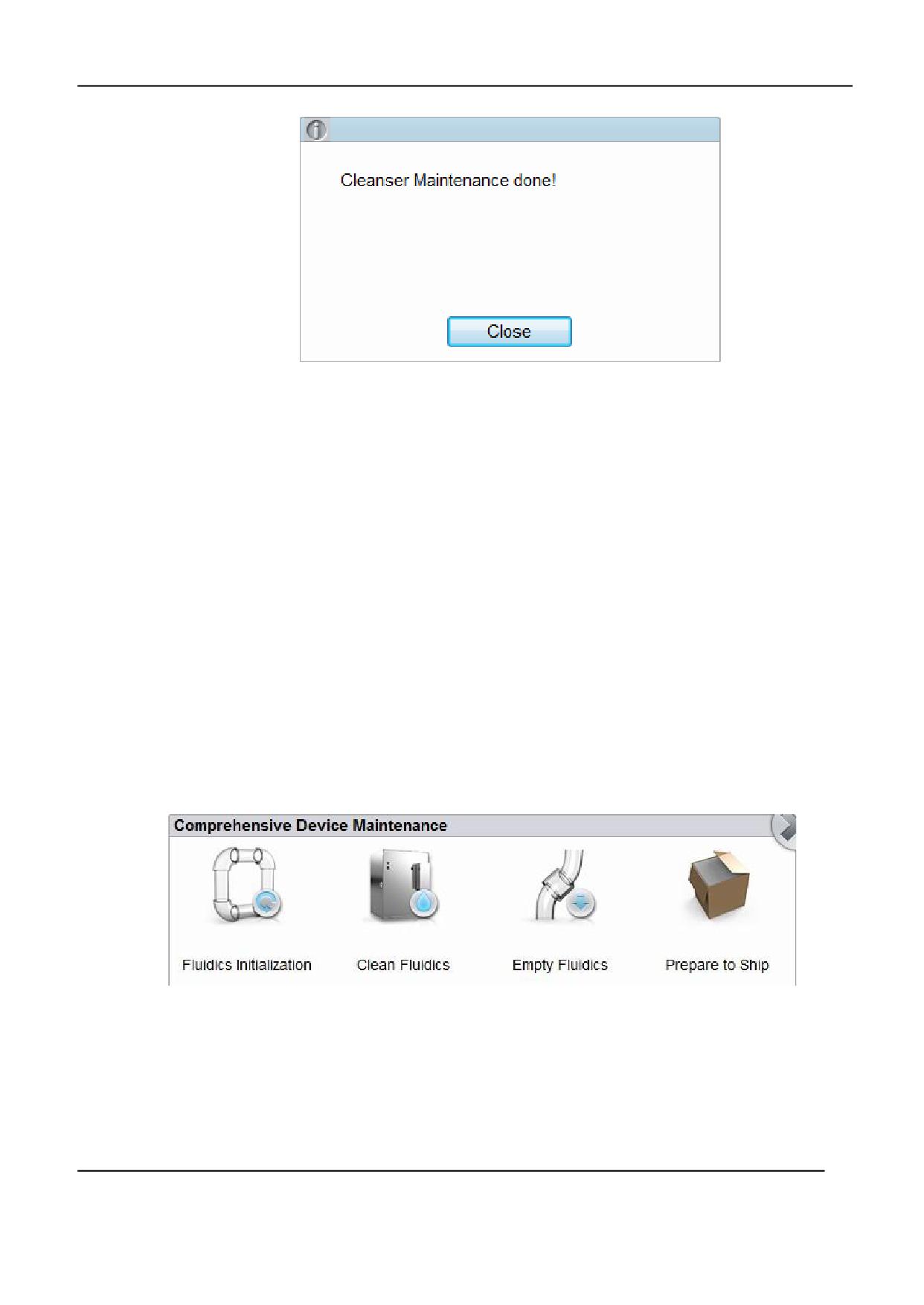
Рис. 12-5 Обслуживание с использованием очистителя завершено
7. Нажмите Close (Закрыть).
8. При необходимости продолжения замачивания повторите указанные процедуры.
4.2.4 Комплексное обслуживание анализатора
Комплексное обслуживание анализатора включает запуск жидкостной системы, комплексную
очистку прибора, осушку жидкостной системы и подготовку к транспортировке.
4.2.4.1
Инициализация жидкостной системы
После обслуживания жидкостной системы или замене одной из основных частей анализатора
следует выполнить процедуру запуска (инициализации) жидкостной системы.
Для запуска жидкостной системы выполните следующие шаги:
1. Выберите кнопку Service (Сервис) в главном меню для перехода к интерфейсу сервиса.
2. Нажмите Comprehensive Device (Комплексное обслуживание) в меню Maintenance
(Обслуживание) для перехода к следующему меню:
:
Рис. 12-6 Комплексное обслуживание прибора
3. Нажмите кнопку Fluidics Initialization (Инициализация жидкостной системы).
Анализатор начнет выполнение запуска жидкостной системы. По завершении запуска
появится окно сообщений:
Ошибка!
Неизвестное имя свойства документа.
157
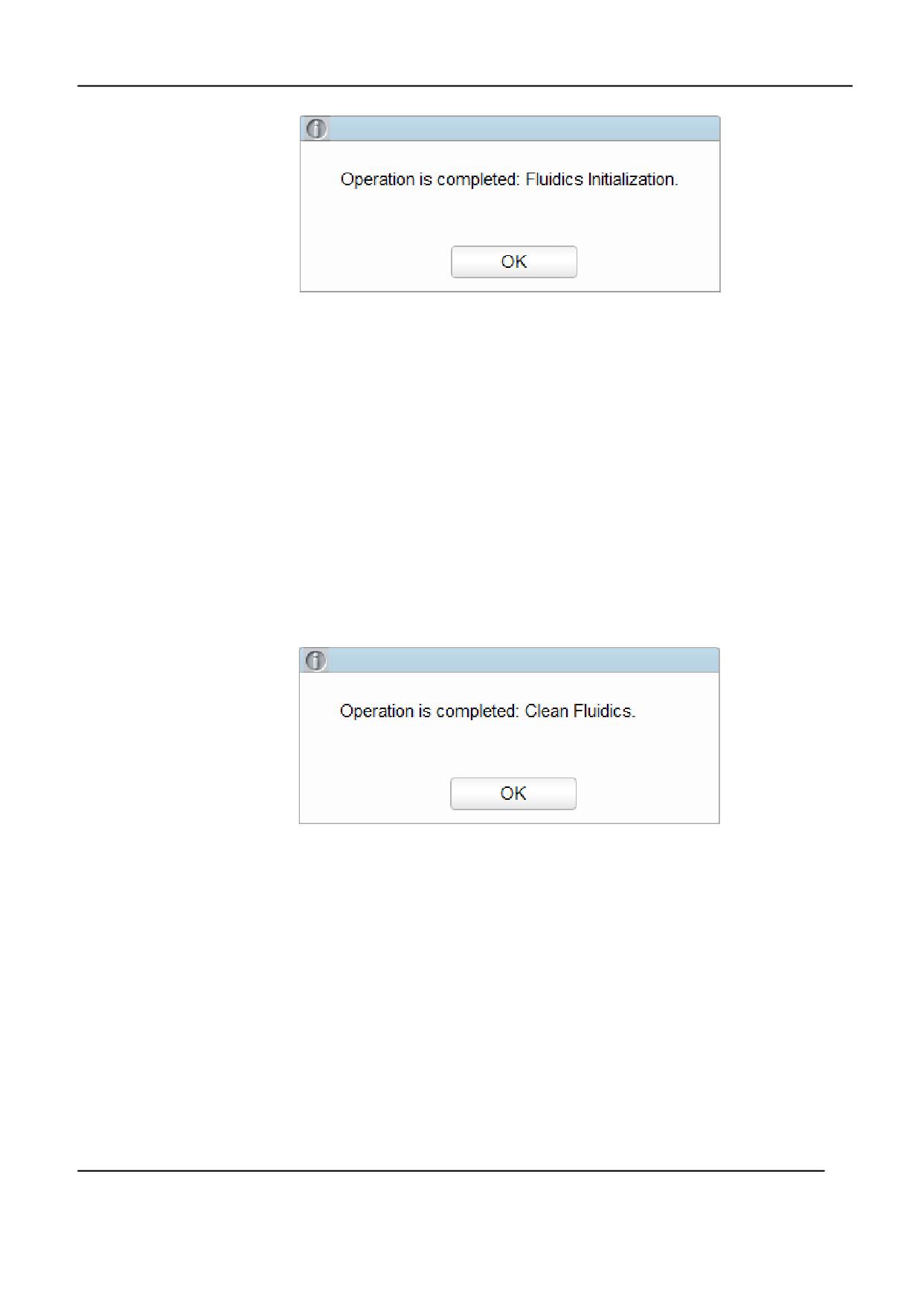
4. Нажмите OK.
4.2.4.2
Промывка жидкостной системы
Если фоновые значения параметров выходят за рамки допустимых фоновых значений, следует
выполнить полную промывку системы.
Для комплексной промывки прибора выполните следующие операции:
1. Выберите кнопку Service (Сервис) в главном меню для перехода к интерфейсу сервиса.
2. Нажмите Comprehensive Device (Комплексное обслуживание) в меню Maintenance
(Обслуживание) для перехода к меню, показанному на Рис. 12-11.
3. Нажмите Clean Fluidics (Промывка жидкостной системы).
Анализатор начнет выполнять процедуру промывки жидкостной системы. После завершения
промывки появится следующее окно, подтверждающее промывку:
4. Нажмите OK.
4.2.4.3
Осушка жидкостной системы
Данная функция позволяет осушить жидкостную систему, чтобы предотвратить выпадение
кристаллов и поддерживать работоспособность прибора, если анализатор не используется более
недели.
Процедуры осушки гидравлической системы следующие:
1. Выберите кнопку Service (Сервис) в главном меню для перехода к интерфейсу сервиса.
2. Нажмите Comprehensive Device (Комплексное обслуживание) в меню Maintenance
(Обслуживание) для перехода к к меню, показанному на Рис. 12-11.
3. Нажмите кнопку Empty Fluidics (Осушка жидкостной системы).
Появится следующее диалоговое окно:
Ошибка!
Неизвестное имя свойства документа.
158
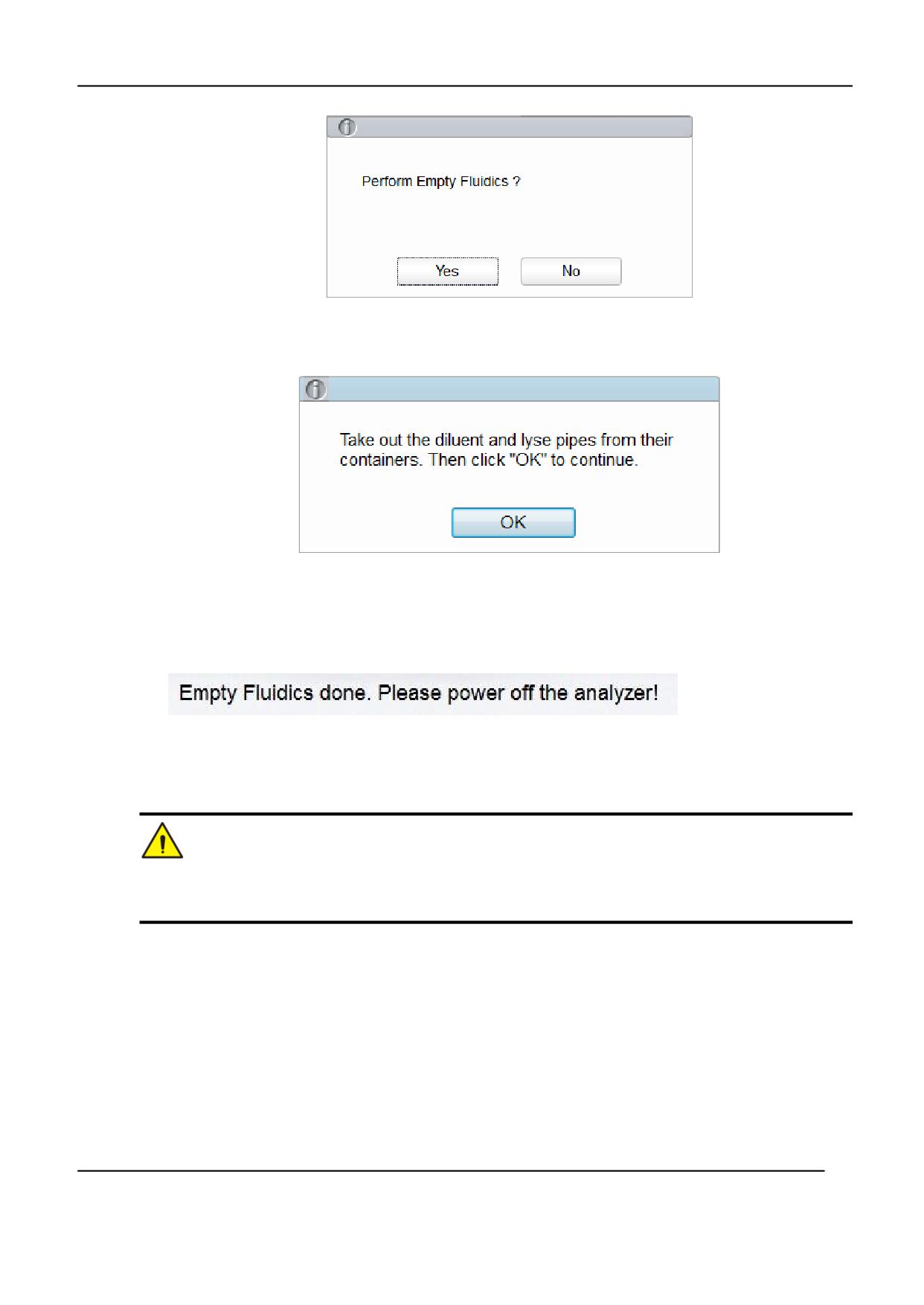
4. Для подтверждения осушки нажмите Yes.
Появится следующее окно:
5. Удалите все трубки для забора реагентов из соответствующих контейнеров в соответствии с
подсказкой, а затем нажмите OK для начала осушки жидкостной системы.
После завершения осушки появится окно сообщений, с рекомендацией выключить
анализатор:
6. Переведите переключатель [O/I] в левой части анализатора в положение [O].
7. После выключения анализатора слейте жидкие отходы в сливной контейнер и утилизируйте
их.
ВНИМАНИЕ
Утилизируйте реагенты, жидкие отходы, пробы, расходные материалы и т. д. в соответствии с
лабораторными правилами и местным законодательством.
4.2.4.4
Подготовка к транспортировке
Если анализатор не планируется использовать в течение 2 недель или более, или необходимо
переместить его на значительное расстояние (продолжительность транспортировки >2 часов),
следует выполнить процедуру подготовки к транспортировке:
1. Выберите кнопку Service (Сервис) в главном меню для перехода к интерфейсу сервиса.
2. Нажмите Comprehensive Device (Комплексное обслуживание) в меню Maintenance
(Обслуживание анализатора) для перехода к к меню, показанному на Рис. 12-11.:
3. Нажмите кнопку Prepare to Ship (Подготовка к транспортировке).
Ошибка!
Неизвестное имя свойства документа.
159
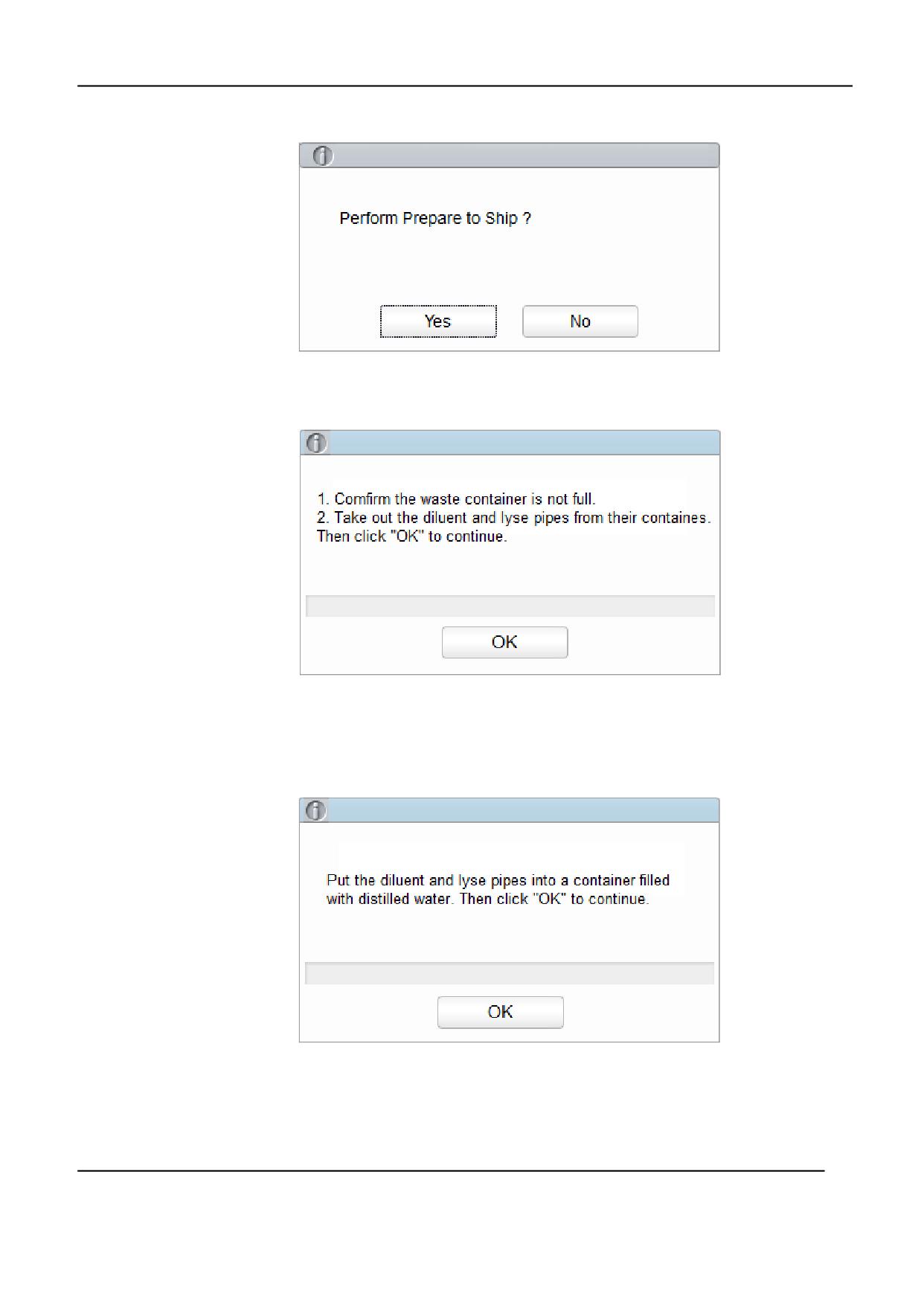
Появится следующее диалоговое окно:
4. Нажмите Yes.
Появится новое диалоговое окно:
5. Удостоверьтесь, что сливная емкость не переполнена. Достаньте все трубки для забора
реагентов из контейнеров согласно рекомендации, а затем нажмите OK для начала слива
жидкостей из системы.
По завершении слива появится окно сообщений:
6. Поместите все трубки для забора реагентов в дистиллированную воду, а затем нажмите OK
для начала промывки.
Ошибка!
Неизвестное имя свойства документа.
160
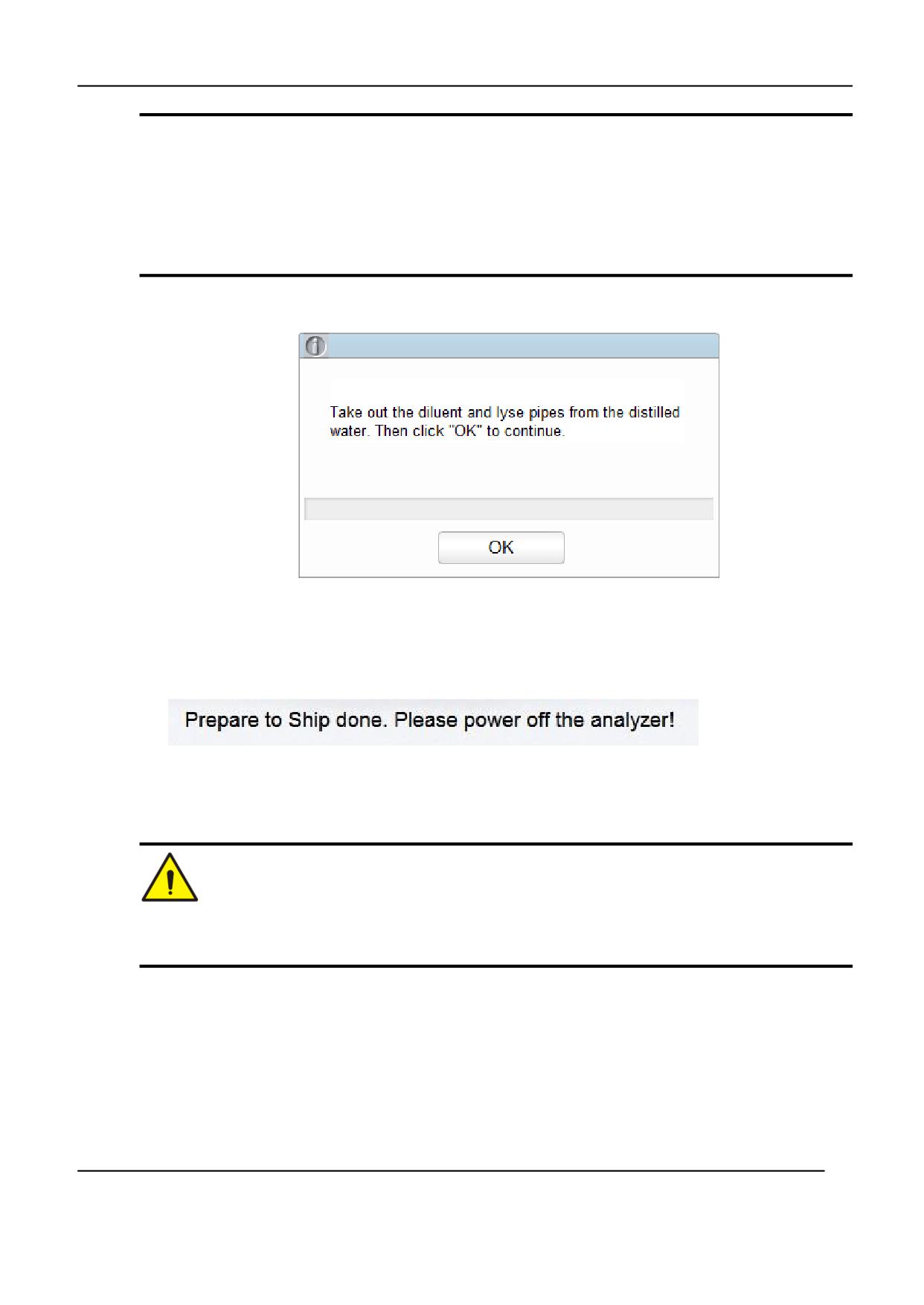
ЗАМЕЧАНИЯ
●
Используйте только дистиллированную воду для обеспечения нормального использования
анализатора в будущем. Кроме того, емкость для дистиллированной воды следует тщательно
промыть перед заполнением.
●
Трубку для дилюента и трубку для лизирующего раствора следует опустить для промывки по
отдельности в две разных емкости.
Система выполнит операцию заполнения. После завершения заполнения появится
следующее диалоговое окно:
7. В соответствии с рекомендацией достаньте трубку для дилюента и трубку для лизирующего
раствора из дистиллированной воды и нажмите OK.
Затем появится диалоговое окно, подтверждающее завершение подготовки к
транспортировке и рекомендующее выключить прибор:
8. Переведите переключатель [O/I] в левой части анализатора в положение [O].
9. После выключения анализатора слейте жидкие отходы в сливной контейнер и утилизируйте
их.
ВНИМАНИЕ
Утилизируйте реагенты, жидкие отходы, пробы, расходные материалы и т. д. в соответствии с
лабораторными правилами и местным законодательством.
4.2.5 Автоматическая промывка
Если выполнить определенное количество тестов без выключения анализатора, в системе
накопится некоторое количество загрязнений. Когда количество выполненных подряд тестов
превысит 100, анализатор выполнит однократную процедуру промывки автоматически с выдачей
сообщений на экране.
Кроме того, анализатор будет выполнять автоматическую промывку, если жидкостная система не
была задействована более часа.
Ошибка!
Неизвестное имя свойства документа.
161
ЗАМЕЧАНИЕ
После выполнения автоматической промывки или выключения анализатора статистика тестов
для промывки обнулится, и отсчет пойдет заново.
4.2.6 Сообщение о замачивании в очистителе
Если анализатор использовался в течение 24 часов и не промывался по достижении времени
автоматической промывки, система выдаст рекомендацию о немедленном выполнении
замачивания в очистителе, чтобы предотвратить накопление загрязнений.
● При выборе Yes можно выполнить промывку системы очистителем в соответствии с
рекомендацией, как описано в разделе 12.2.3.2 Замачивание в очистителе.
● При выборе No система будет напоминать об этом через каждые 10 минут до тех пор, пока
обслуживание не будет проведено.
ЗАМЕЧАНИЯ
●
В меню Self-test (Самопроверка) или Status (Режим) анализатор не запрашивает
подтверждения для выполнения замачивания в очистителе.
●
Если анализатор выполняет тест или неисправен, когда выполняется условие выдачи
автоматической рекомендации о замачивании в очистителе, анализатор выдаст повторное
сообщение после завершения текущей операции или после устранения проблемы.
●
По завершении замачивания в очистителе статистика тестов для промывки автоматически
обнулится, и отсчет пойдет заново.
●
Замачивание в очистителе - важный этап при комплексном обслуживании анализатора.
Рекомендуется остановить замачивание в середине процесса.
4.2.7 Автоматический переход в спящий режим
Когда жидкостная система остановит выполнение процессов через установленное время (30
минут по умолчанию), анализатор перейдет в спящий режим автоматически. Можно изменить
время до перехода в спящий режим, как описано в разделе Ошибка! Источник ссылки не
найден.Автоматическое обслуживание.
Когда анализатор находится в спящем режиме, сообщение об этом будет показано на экране.
Коснитесь экрана или нажмите кнопку забора, чтобы вывести анализатор из спящего режима.
ЗАМЕЧАНИЕ
●
Если наступило время перехода в спящий режим, но анализатор выдает сообщение об
ошибке, то анализатор перейдет в спящий режим только после устранения ошибки.
●
При выходе из спящего режима анализатор автоматически будет выполнять различные виды
промывки, и время выхода зависит от того, как долго анализатор находился в спящем
режиме.
●
Если при попытке вывести анализатор из спящего режима возникает ошибка, для устранения
проблемы обратитесь к Главе Ошибка! Источник ссылки не найден.Устранение
неисправностей.
Ошибка!
Неизвестное имя свойства документа.
162
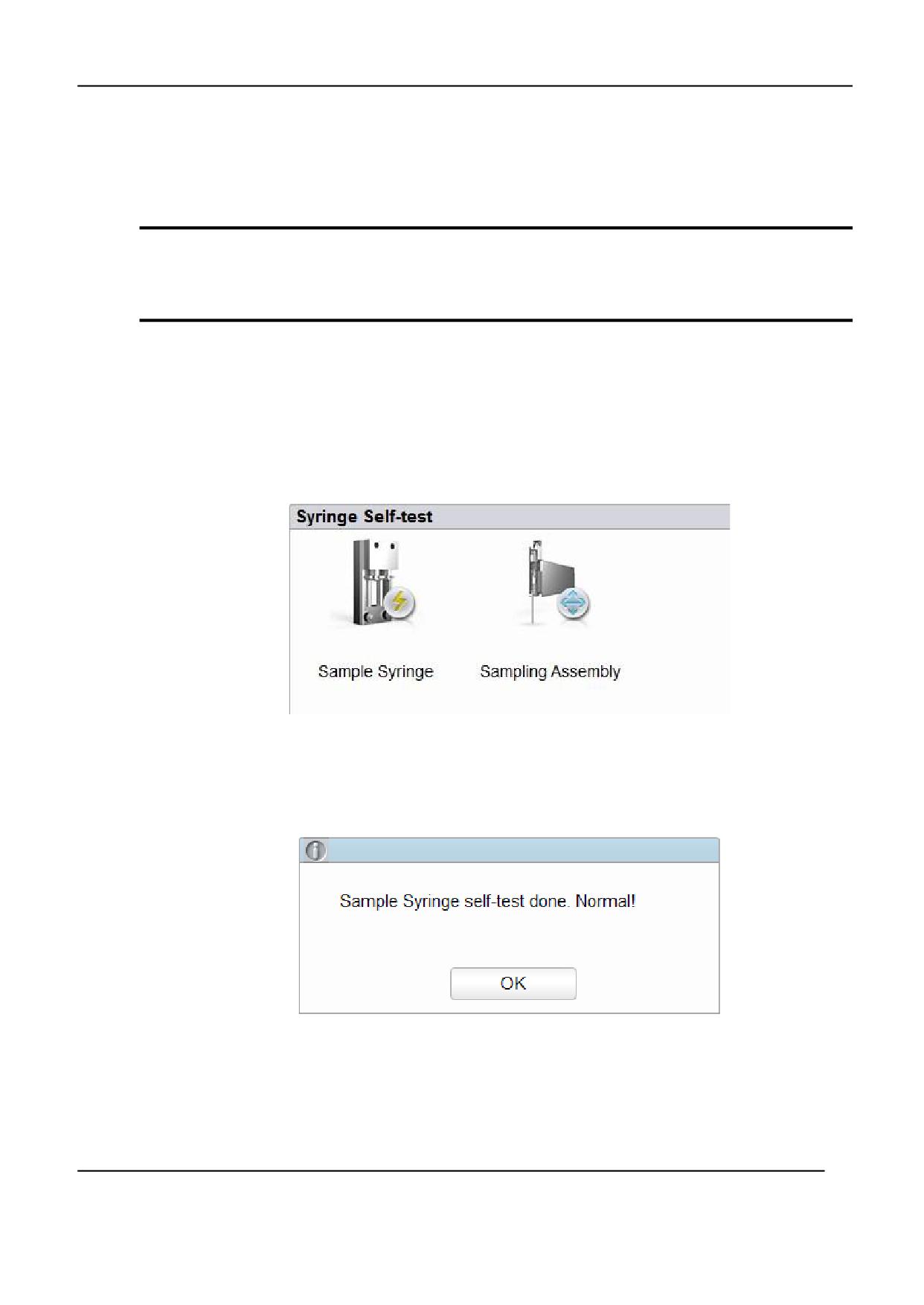
4.3 Самопроверка
Эта функция направлена на проверку правильности работы некоторых важных узлов
анализатора и включает самопроверку шприца и механизма пробозабора, самопроверки
давления или вакуума, самопроверку клапанов и других систем анализатора.
ЗАМЕЧАНИЕ
Если результаты проверки ненормальны, следует выполнить ее несколько раз; если проблема
остается, обратитесь в сервисную службу компании Dymind или местного дистрибьютора.
4.3.1 Шприц и механизм пробозаборника
Можно проверить работу всех шприцев и механизмов пробозаборника.
Процедуры самопроверки следующие:
1. Выберите кнопку Service (Сервис) в главном меню для перехода к интерфейсу сервиса.
2. Нажмите Syringe Self-test (Самопроверка шприца) в меню Self-test (Самопроверка).
На экране появится интерфейс, показанный на Рис. 12-7:
Рис. 12-7 Самопроверка шприца
3. Нажмите кнопку узла, требующего проверки, например, Sample Syringe (Шприц
пробозаборника) и ожидайте результатов самопроверки.
По ее завершении появится диалоговое окно, показывающее результаты самопроверки:
Рис. 12-8 Результаты самопроверки шприца
4. Нажмите OK, чтобы закрыть окно сообщения.
Ошибка!
Неизвестное имя свойства документа.
163
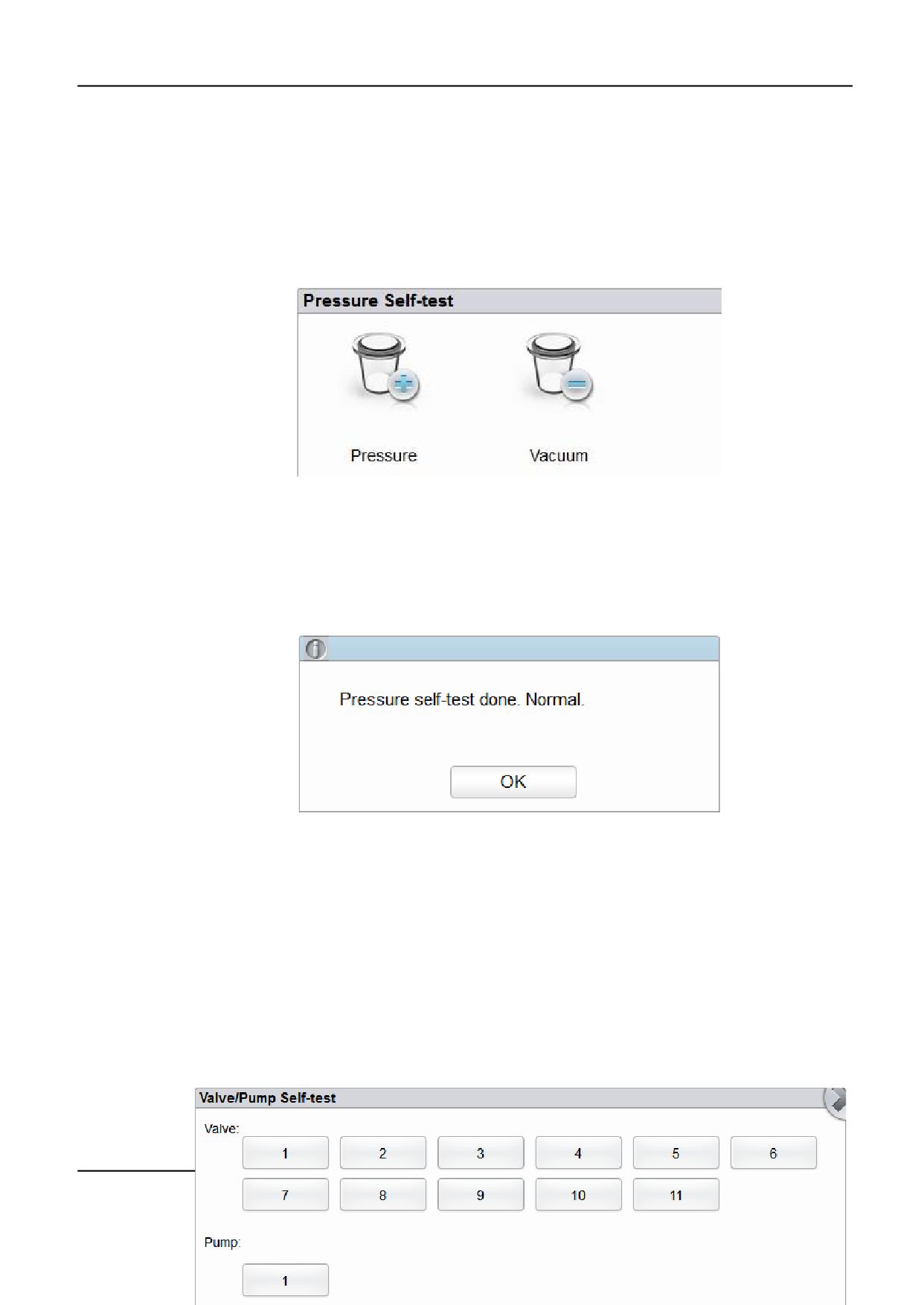
4.3.2 Давление и вакуум
Возможна проверка давления и вакуума внутри жидкостной системы анализатора.
Процедуры самопроверки давления или вакуума показаны ниже:
1. Выберите кнопку Service (Сервис) в главном меню для перехода к интерфейсу сервиса.
2. Нажмите Pressure Self-test (Самопроверка давления) в меню Self-test (Самопроверка).
На экране появится интерфейс, показанный на Рис. 12-9:
Рис. 12-9 Самопроверка давления и вакуума
3. Выберите Pressure (Давление) или Vacuum (Вакуум).
Система выполнит соответствующую самопроверку. По ее завершении появится диалоговое
окно с результатами самопроверки:
4. Нажмите OK, чтобы закрыть окно сообщения.
4.3.3 Клапаны и насосы
При проверке переключений различных клапанов или насосов можно судить о нормальной
работе клапанов (насосов) по звуку их открывания или закрывания.
Для проверки клапанов выполните следующие процедуры:
1. Выберите кнопку Service (Сервис) в главном меню для перехода к интерфейсу сервиса.
2. Нажмите Valve/Pump Self-test (Самопроверка клапана/насоса) в меню Self-test
(Самопроверка).
На экране появится интерфейс, показанный на Рис. 12-7:
Ошибка! Неизвестное имя свойства документа.
164
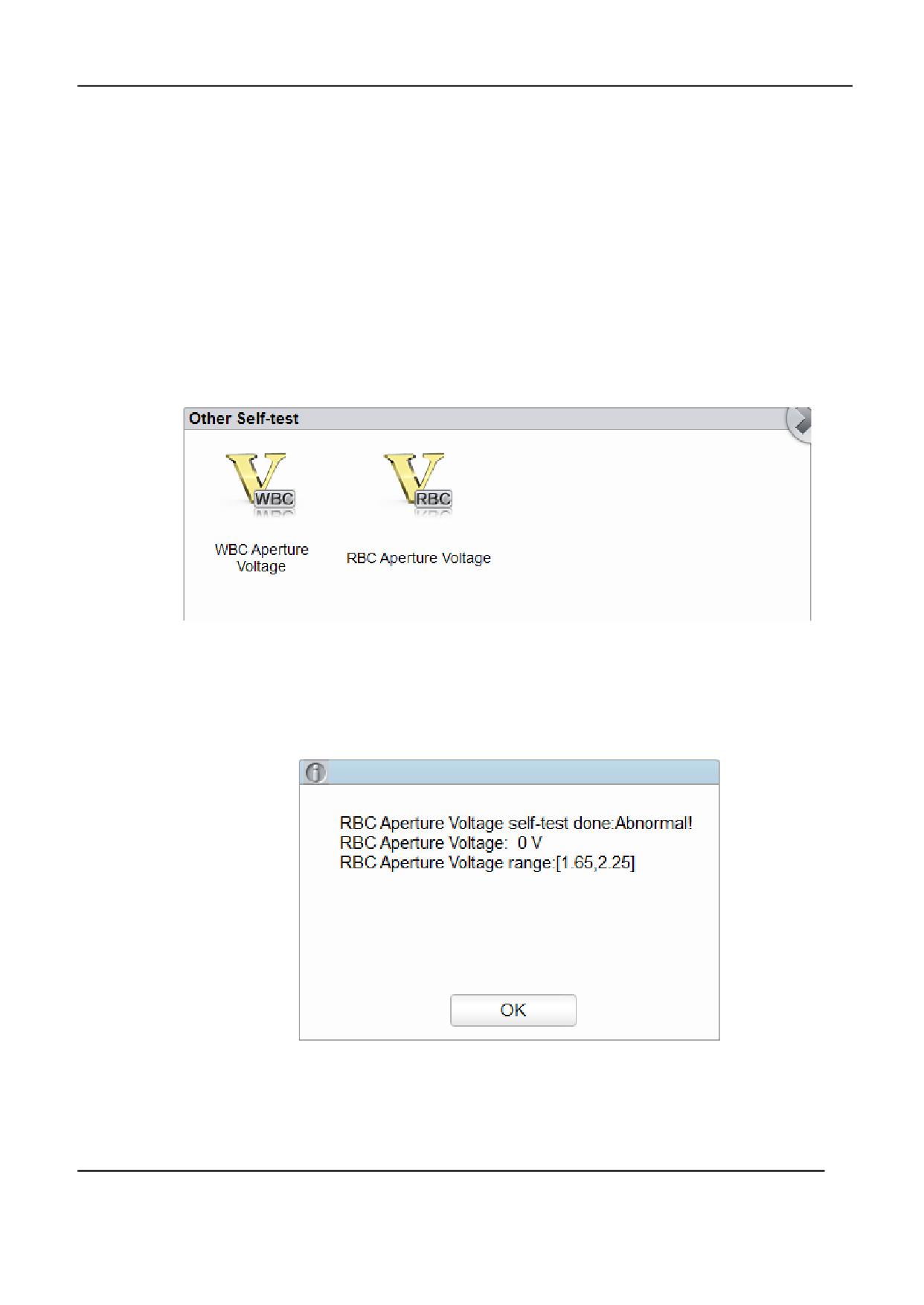
Рис. 12-10 Самопроверка клапанов
3. Нажмите кнопку с нужным номером клапана (например, 1), затем подтвердите нормальность
его работы по звуку открывания и закрывания.
4.3.4 Прочие самопроверки
Пользователь может выполнить самопроверку напряжения на апертуре WBC и RBC следующим
образом (рассмотрим в качестве примера проверку напряжения на апертуре RBC:
1. Выберите кнопку Service (Сервис) в главном меню для перехода к интерфейсу сервиса.
2. Нажмите Other Self-test (Прочие самопроверки) в меню Self-test (Самопроверка).
На экране появится интерфейс, показанный на Рис. 12-7:
Рис. 12-11 Прочие самопроверки
3. Выберите RBC Aperture Voltage (Напряжение на апертуре RBC) для начала самопроверки.
Система выполнит соответствующую самопроверку. По ее завершении появится диалоговое
окно с результатами самопроверки:
Рис. 12-17 Результаты самопроверки напряжения на апертуре RBC
4.4 Состояние системы
Информацию о текущем состоянии (статусе) анализатора можно просмотреть в меню Status
Ошибка!
Неизвестное имя свойства документа.
165
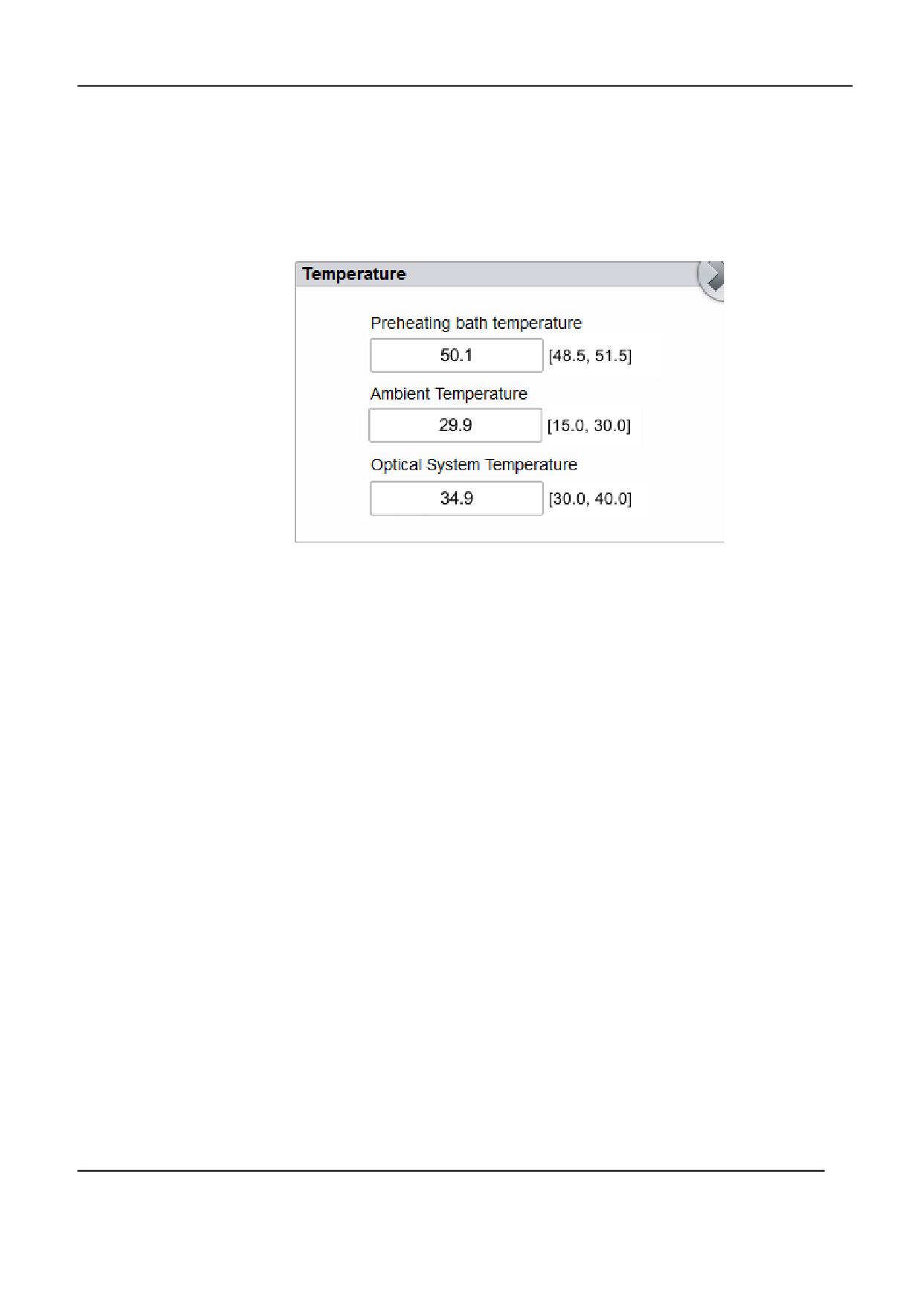
(Статус), включая температуру, напряжение и ток, а также информацию о версии программы.
4.4.1 Температура
1. Нажмите кнопку Service (Сервис) в главном меню для перехода к интерфейсу сервиса.
2. Выберите опцию Temperature (Температура) в меню Status (Статус).
На экране появится интерфейс, показанный на Рис. 12-18:
Рис. 12-18 Просмотр температурного режима
Пользователь может просмотреть данные о температуре анализатора, включая температуру
подогрева измерительной камеры, температуру в помещении и температуру оптической
системы. Если результаты измерения температуры выходят за рамки нормальных значений,
они выделяются красным цветом.
4.4.2 Напряжение и ток
1. Выберите кнопку Service (Сервис) в главном меню для перехода к интерфейсу сервиса.
2. Нажмите Voltage/Current (Напряжение/Ток) в меню Status (Статус).
На экране появится следующий интерфейс:
Ошибка!
Неизвестное имя свойства документа.
166
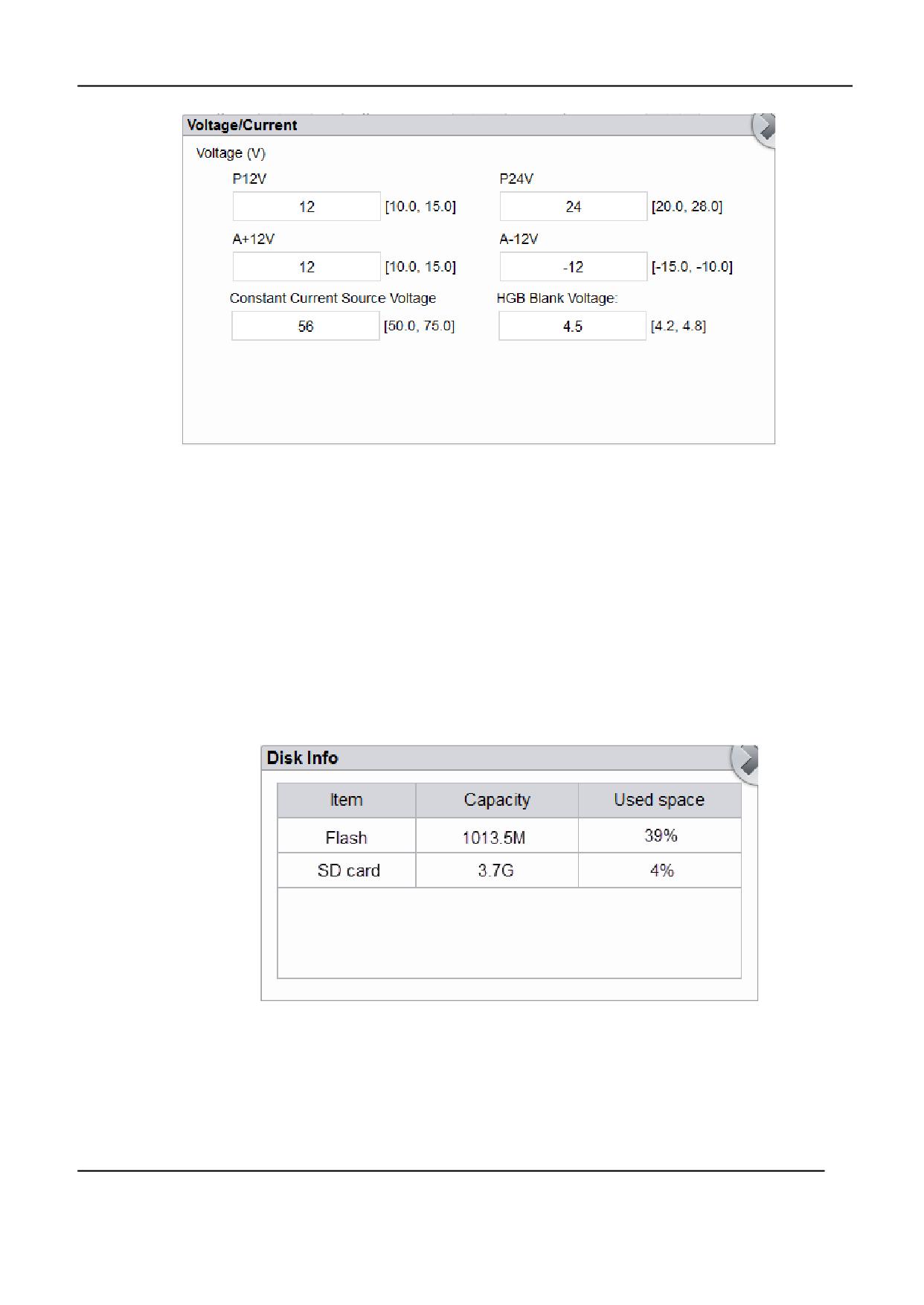
Рис. 12-19 Напряжение и ток
Пользователь может отслеживать информацию о напряжении и токе в анализаторе. Если
результаты измерения напряжения и тока выходят за рамки нормальных значений, они
выделяются красным цветом.
4.4.3 Информации о дисках
Можно просматривать информацию о дисках (носителях информации) анализатора, включая
название диска, объем и процент использования. Конкретные шаги указаны ниже:
1. Выберите кнопку Service (Сервис) в главном меню для перехода к интерфейсу сервиса.
2. Нажмите Disk Info информации о диске в меню Status (Статус).
На экране появится окно информации о дисках, показанное на Рис. 12-20:
Рис. 12-20 Информация о дисках
Ошибка!
Неизвестное имя свойства документа.
167
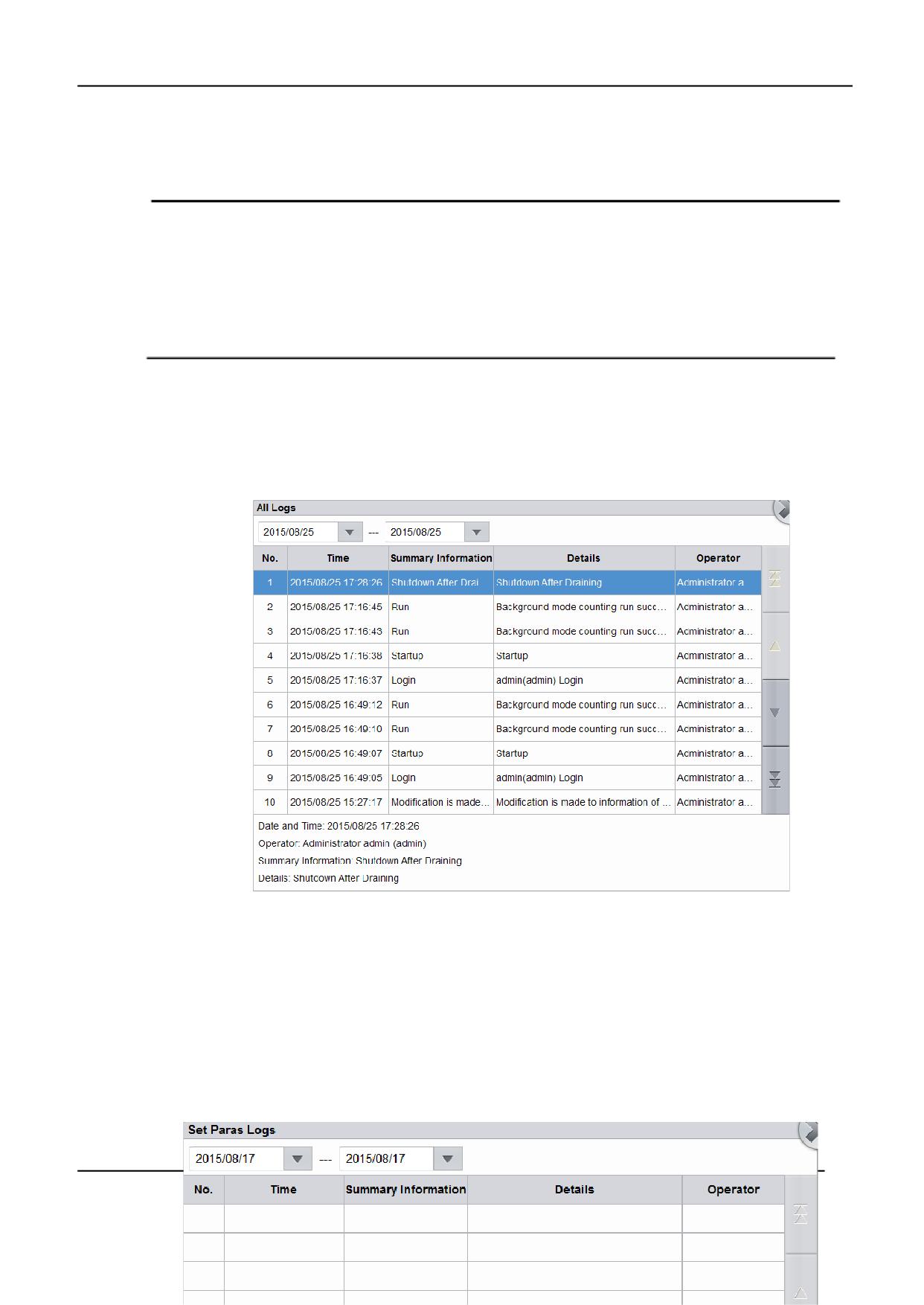
12.5 Архивные данные
В меню Log (Архив) можно выбрать следующие опции All Logs (Все записи), Set Paras
(Настройки параметров), Fault Logs (Сообщения об ошибках) и Other Logs (Прочие записи).
ЗАМЕЧАНИЕ
●
При добавлении новой записи, когда память системы заполнена, новая информация
будет автоматически записана на месте самой старой.
●
Администратор может просматривать как свои записи, так и все записи обычных
пользователей, тогда как обычный пользователь может просматривать только свои
данные.
●
Записи хранятся в архиве до 5 лет.
12.5.1
Все записи
1. Нажмите на кнопку Service в основном меню для перехода к интерфейсу Service.
2. Нажмите All Logs (Все записи) в меню Log.
При этом можно просматривать все записи (доступны только для пользователей с
определенным уровнем доступа).
Рис. 12-21 Все записи
3. При выборе интервала дат в соответствующих полях можно просматривать все записи
в данном интервале, включая время работы, информацию события и имя оператора.
12.5.2
Записи об изменении параметров
1. Нажмите на кнопку Service в основном меню для перехода к интерфейсу Service.
2. Выберите Set Paras (Настройки параметров) в меню Log.
При этом можно просматривать все записи об изменении параметров (доступны только
для пользователей с определенным уровнем доступа) в указанном интервале дат.
Ошибка! Неиз
Рис. 12-22 Записи об изменении параметров
3. При выборе интервала дат в соответствующих полях можно просматривать все записи в
данном интервале, включая дату и время изменения параметров, информацию о самом
изменении и имя оператора.
12.5.3
Сообщения об ошибках
1. Нажмите на кнопку Service в основном меню для перехода к интерфейсу Service.
2. Выберите Fault Logs (Сообщения об ошибках) в меню Log.
При этом можно просматривать все записи (доступны только для пользователей с
определенным уровнем доступа).
Ошибка!
Неизвестное имя свойства документа.
169
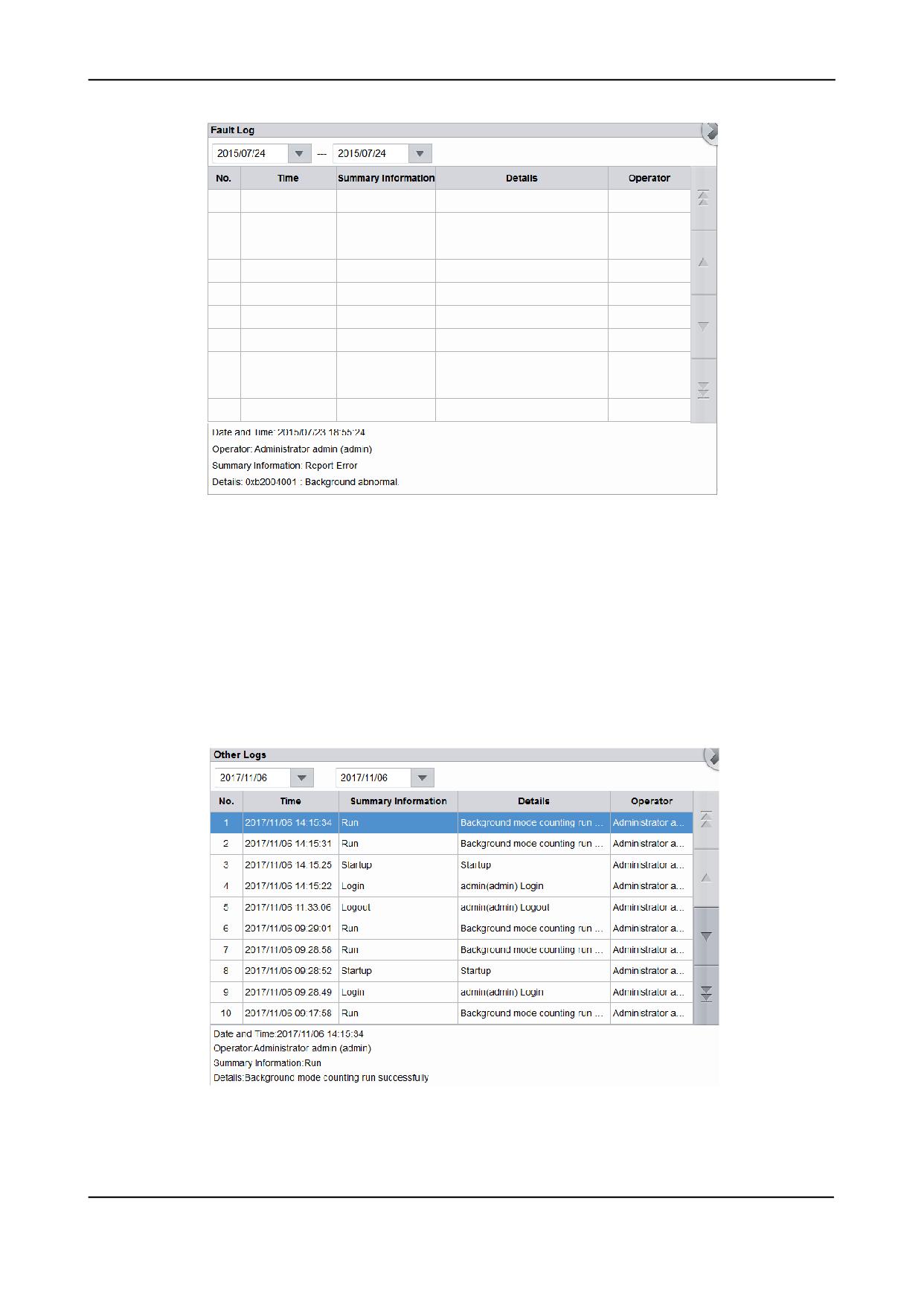
Рис. 12-23 Сообщения об ошибках
3. При выборе интервала дат в соответствующих полях можно просматривать все записи в
данном интервале, включая дату и время, когда было выдано сообщение об ошибке,
информацию об ошибке и имя оператора.
12.5.4
Прочие записи
1. Нажмите на кнопку Service в основном меню для перехода к интерфейсу Service.
2. Click Other Logs (Прочие записи) в меню Log.
При этом можно просматривать все записи кроме записей об изменении параметров и
сообщений об ошибках.
Рис. 12-24 Прочие записи
3. При выборе интервала дат в соответствующих полях можно просматривать все
записи в данном интервале, включая дату и время, когда было выдано
Ошибка! Неизвестное имя свойства документа.
170
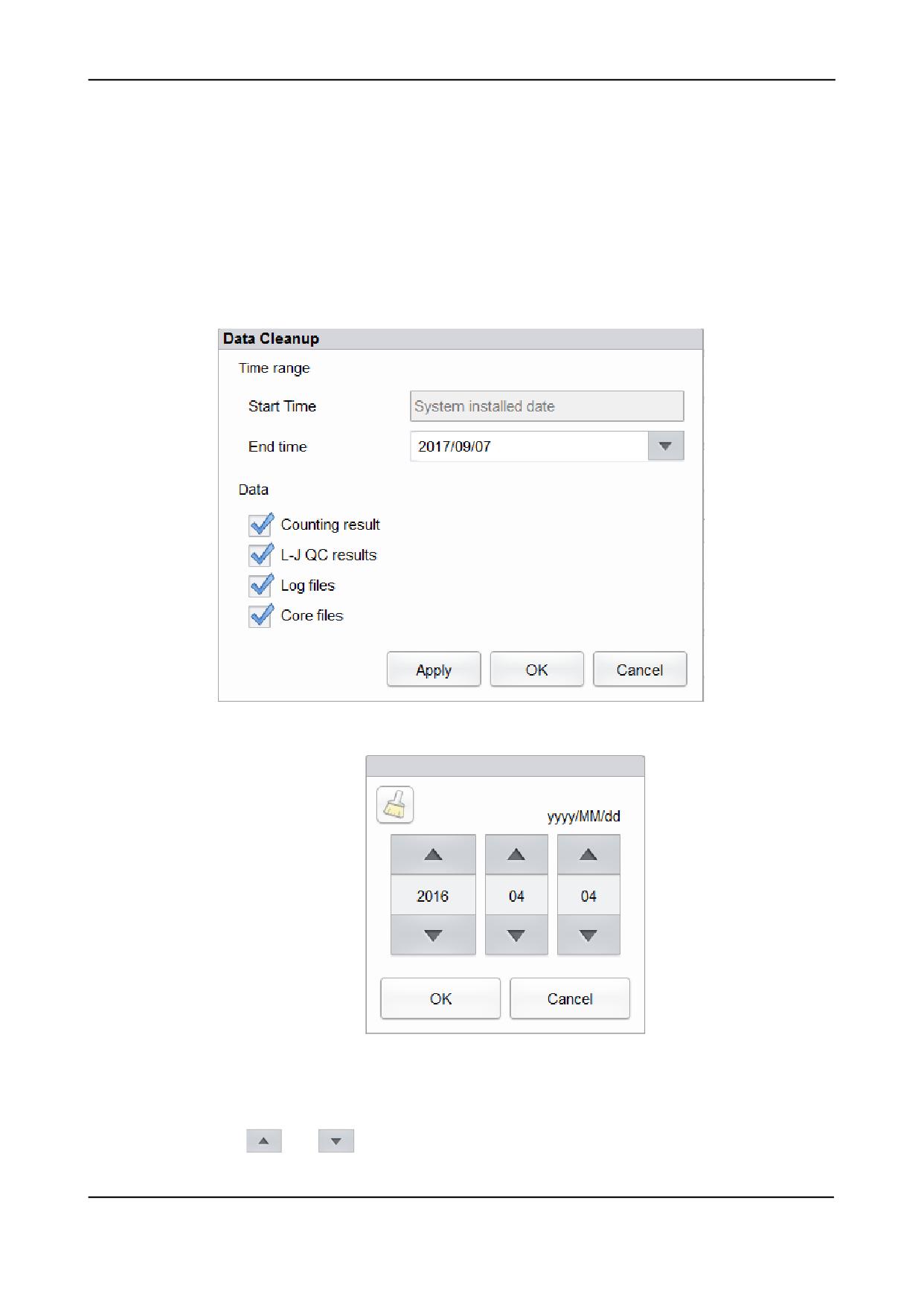
сообщение, само сообщение и имя оператора.
12.6 Очистка данных
Данные, хранящиеся в архиве, можно очистить с помощью следующих действий:
1. Выберите кнопку Service (Сервис) в главном меню для перехода к интерфейсу сервиса.
2. Нажмите Data Cleanup (Очистка данных) в меню Other (Прочее).
На экране появится интерфейс очистки архивных данных, показанный на Рис. 12-25:
Рис. 12-12 Очистка архивных данных
3. Войдите в поле End time (Время окончания) и установите период очистки данных:
Ввод даты производится в том же формате, что и у даты системы (в правом верхнем углу
диалогового окна). Например, если формат даты yyyy/MM/dd, то и дату очистки архивных
данных следует вводить в такой же последовательности.
Нажмите
или
для выбора даты и времени или введите информацию
непосредственно в поле ввода.
Ошибка! Неизвестное имя свойства документа.
171
Нажмите
для очистки даты и введите ее повторно.
Например, если End time (Время окончания) установлено как 2016/03/31, то
автоматически установленная системой дата 31 марта 2016 будет очищена.
4. Нажмите OK для сохранения настроек и закройте диалоговое окно.
5. Выберите данные для очистки из следующего списка:
✔ Результаты измерений
✔ Результаты КК по Леви-Дженнингсу
✔ Архивные файлы
✔ Системные файлы.
6. Нажмите Apply (Применить) или OK.
Появится диалоговое окно, указывающее на завершение очистки данных:
7. Нажмите ОК
12.7 Информация о версии
Пользователь может просмотреть информацию о версии всех частей анализатора, и
скопировать эту информацию на USB-носитель, выполнив следующие шаги:
1. Выберите кнопку Service (Сервис) в главном меню для перехода к интерфейсу сервиса.
2. Нажмите Version Info. (Информация о версии) в меню Other (Прочие).
На экране появится интерфейс с информацией о версии, показанный на Рис. 12-26:
Ошибка! Неизвестное имя свойства документа.
172
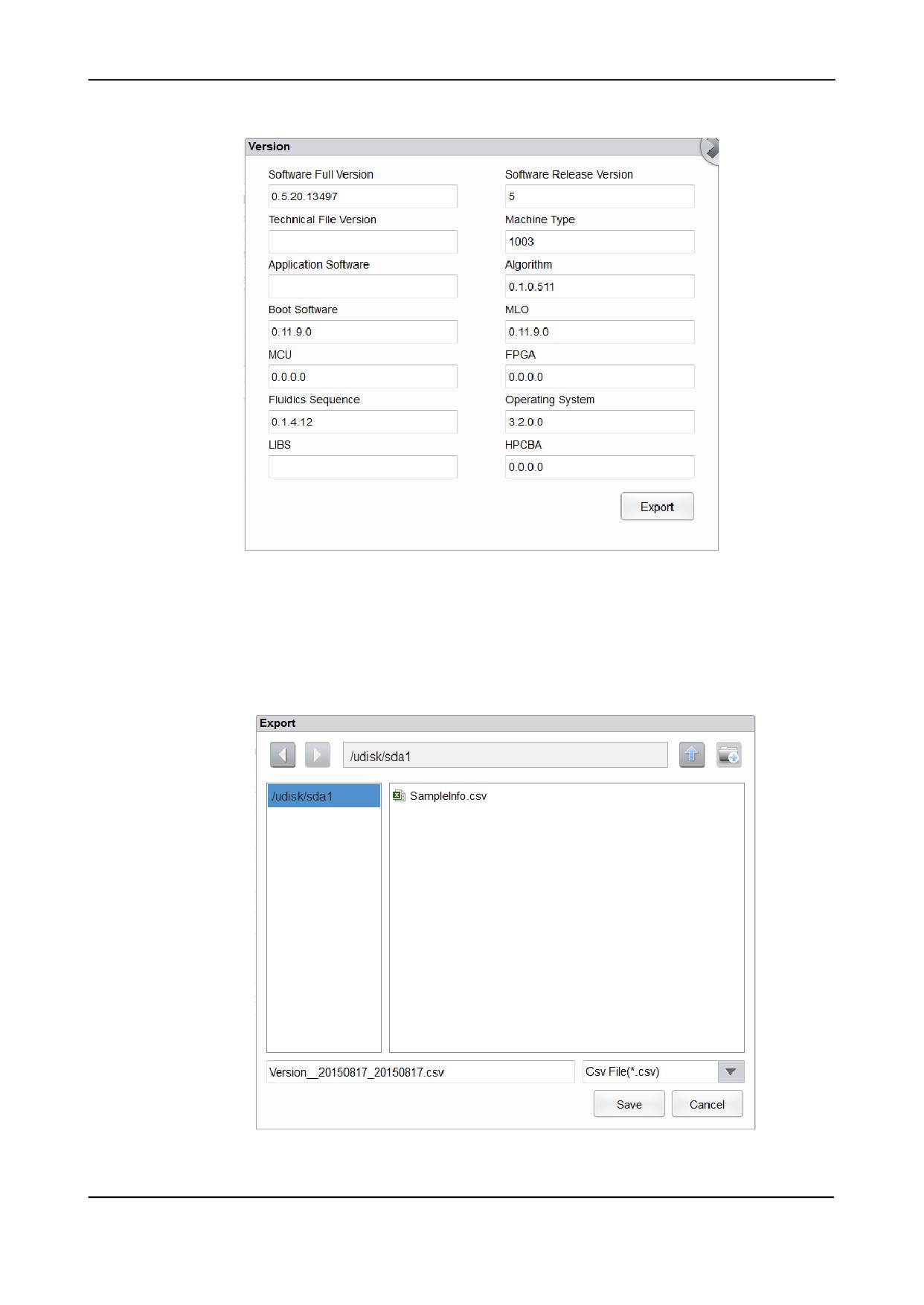
Рис. 12-13 Информация о версии программы
3. Вставьте флэшку в USB-порт анализатора.
4. Нажмите Export (Экспорт), и выберите путь в диалоговом окне, затем введите имя файла.
Файл по умолчанию будет экспортирован в корневую директорию USB-носителя
(/udisk/sda1), как показано ниже:
5. Нажмите Save (Сохранить) для начала экспорта.
Ошибка! Неизвестное имя свойства документа.
173

По завершении экспорта появится окно сообщений:
6. Нажмите OK для выхода.
12.8Проверка экрана
Для обнаружения битых пикселей или зависших пикселей на экране можно провести тест
экрана. Для этого выполните следующие шаги:
1. Нажмите кнопку Service (Сервис) в главном меню для перехода к интерфейсу сервиса.
2. Выберите Screen Test (Проверка экрана) в меню Other selection (Другие опции)
для перехода к окну проверки экрана, показанному на Рис. 12-27:
Рис 12-27 Проверка экрана
3. Проверьте наличие битых пикселей на экране, коснитесь экрана в месте
неисправности для изменения цвета и продолжите проверку.
При переходе системы из данного интерфейса к меню сервиса тест экрана считается
завершенным. Если на экране имеются битые пиксели, обратитесь в сервисную службу
для обслуживания и ремонта.
12.9 Калибровка сенсорного экрана
Если сенсорный экран настроен плохо, необходимо его перекалибровать. Для этого
выполните следующее:
Ошибка! Неизвестное имя свойства документа.
174
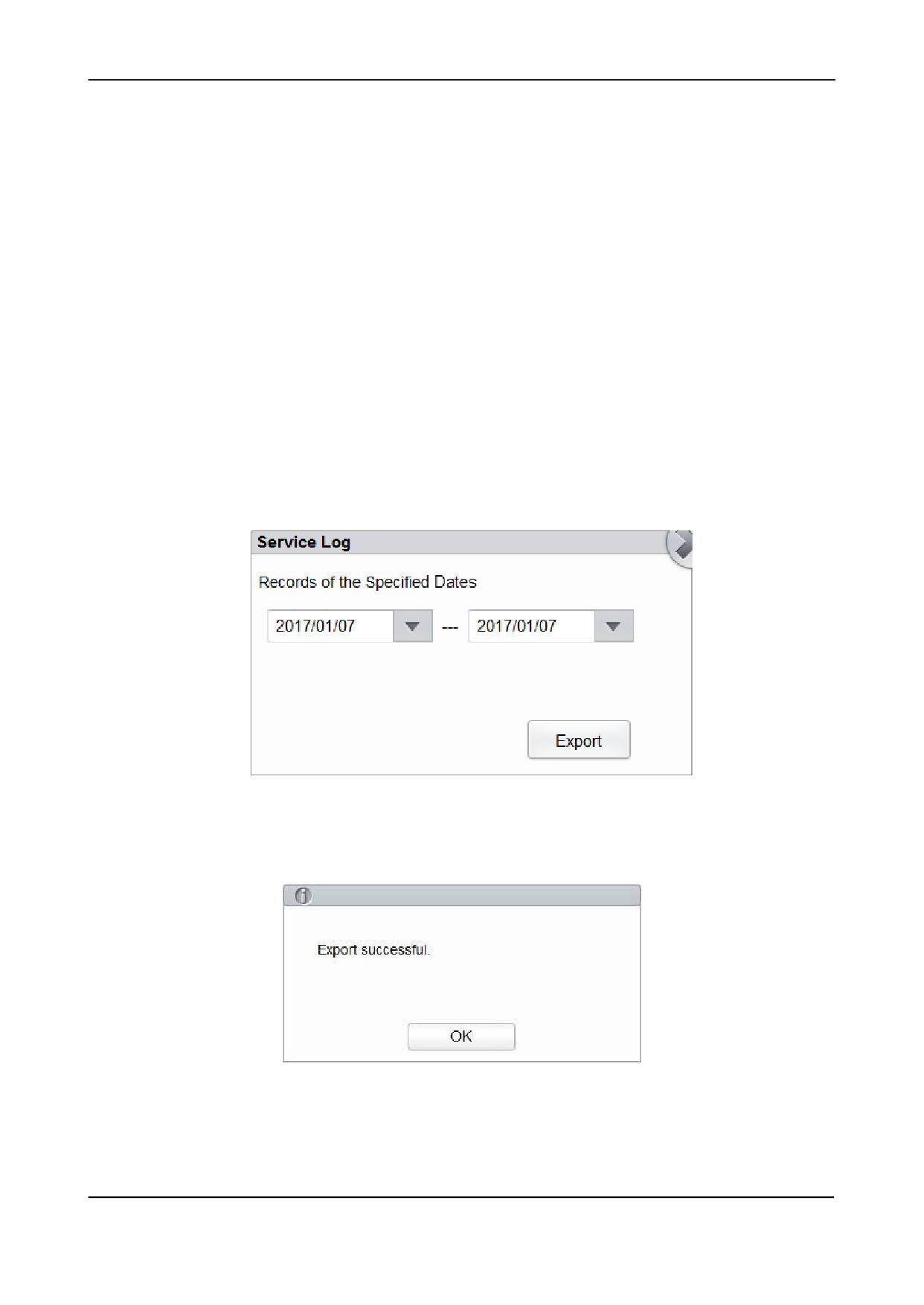
1. Нажмите кнопку Service (Сервис) в главном меню для перехода к интерфейсу сервиса.
2. Выберите Touch Screen Cal. (Калибровка сенсорного экрана) в меню Cal (Калибровка).
3. Нажмите точки калибровки “+” поочередно.
Когда точки калибровки исчезнут, и система вернется к экрану сервиса, это указывает на
завершение калибровки.
12.10
Загрузка сервисных файлов
Если при использовании анализатора появляется ошибка, которую не удается снять,
рекомендуется экспортировать сервисные файлы на USB-носитель и отправить в
сервисную службу производителя для решения проблемы. Для этого выполните
следующие шаги.
1. Вставьте флэшку в USB-порт анализатора.
2. Нажмите кнопку Service (Сервис) в главном меню для перехода к интерфейсу сервиса.
3. Нажмите Service Log в меню Debug (Устранить сбой).
4. Выберите диапазон дат, записи за которые требуется экспортировать, во всплывающем
диалоговом окне, как показано на Рис. 12-28:
Рис. 12-28 Загрузка сервисных файлов
5. Нажмите Export (Экспорт).
Файл host_download.tar будет экспортирован в корневую директорию
USB-носителя и появится следующее сообщение:
6. Отправьте файл host_download.tar сервисному инженеру пользователя.
Ошибка! Неизвестное имя свойства документа.
175
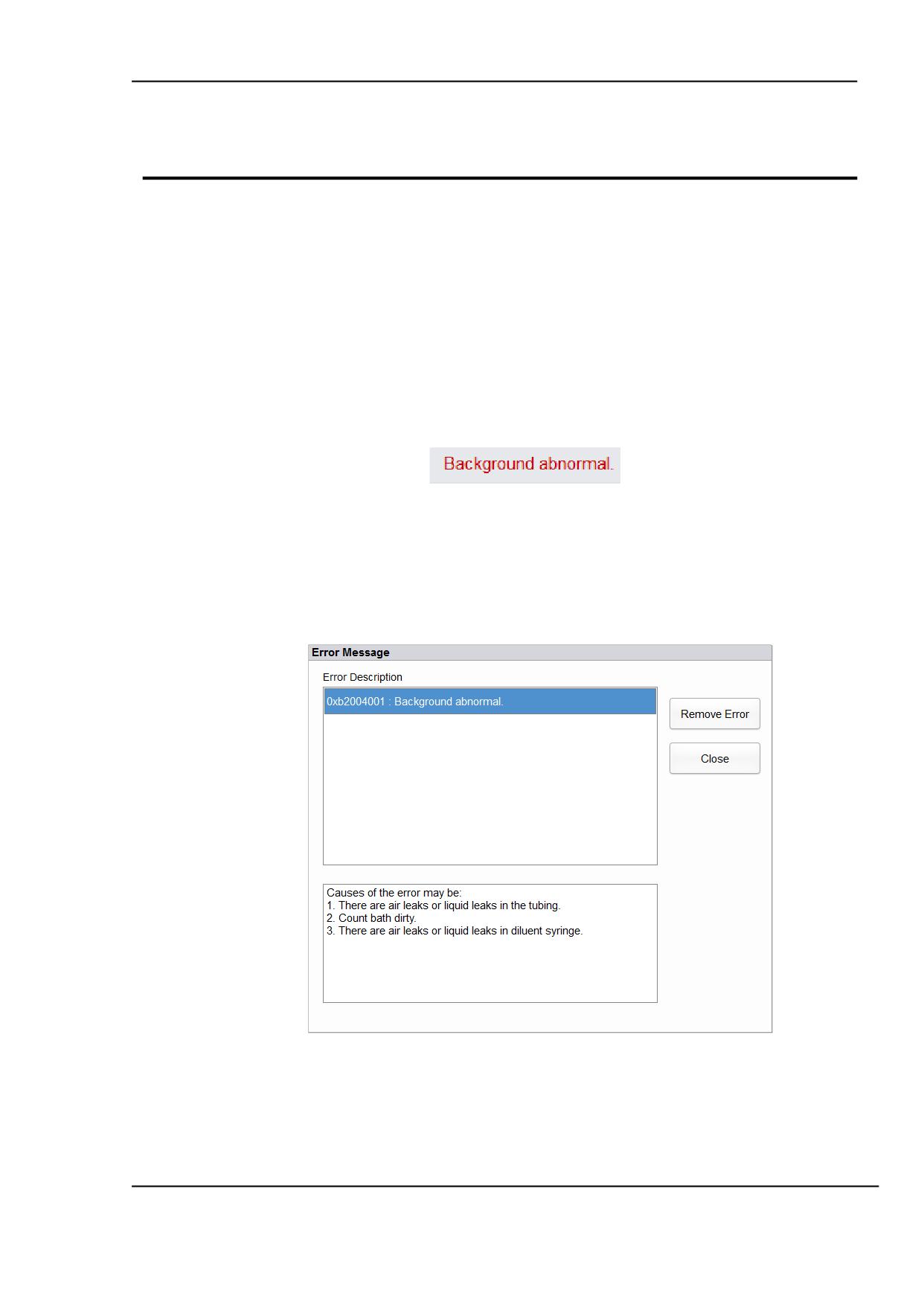
13 Устранение неисправностей
13.1 Введение
В данной главе содержится информация, которая может помочь в обнаружении и решении
проблем, которые могут возникнуть при использовании анализатора.
13.2Работа с сообщениями об ошибках
Если при использовании анализатора программа обнаруживает отклонения от нормальной
работы, в правом верхнем углу экрана будут выведены сообщения об ошибке, как
показано на Рис. 13-1, и анализатор выдаст сигнал тревоги.
Рис. 13-1 Сообщение об ошибке (Фон завышен)
При работе с сообщениями об ошибке выполните следующие шаги:
1. Нажмите на область сообщения об ошибках.
Как показано на Рис. 13-2, во всплывающем диалоговом окне будет показано описание
ошибки и информация о помощи. Ошибки показываются в порядке их возникновения.
Рис. 13-2 Диалоговое окно сообщений об ошибках
2. Коснитесь экрана для прекращения звукового сигнала.
3. Нажмите Remove Error (Снять ошибку).
Ошибка! Неизвестное имя свойства документа.
176
Обычно система автоматически снимает ошибки.
13.3 Сообщения об ошибках
Возможные ошибки и информация по их устранению показаны в Таблица 13-1:
Таблица 13-1 Сообщения об ошибках и их устранение
Описание ошибки
Устранение неисправности
Abnormal -12V Power
1. Выключите анализатор и включите заново.
(Источник -12В
2. Если ошибка сохраняется, обратитесь в сервисную
неисправен)
службу дистрибьютора или производителя.
Abnormal voltage of
constant current
1. Выключите анализатор и включите заново.
(Напряжение в линии
2. Если ошибка сохраняется, обратитесь в сервисную
постоянного тока не
службу дистрибьютора или производителя.
нормально)
1. Нажмите кнопку Remove Error (Устранить ошибку) для
Startup failure (Ошибка
устранения данной ошибки.
запуска)
2. Если ошибка сохраняется, обратитесь в сервисную
службу дистрибьютора или производителя.
1. Нажмите кнопку Remove Error (Устранить ошибку) для
Startup initialization is not
устранения данной ошибки.
executed (Запуск не
2. Если ошибка сохраняется, обратитесь в сервисную
выполняется)
службу дистрибьютора или производителя.
1. Закройте дверку справа.
2. Нажмите кнопку Remove Error (Устранить ошибку) для
Right side door is open
устранения данной ошибки.
(Дверка справа открыта)
3. Если ошибка сохраняется, обратитесь в сервисную
службу дистрибьютора или производителя.
Abnormal +12V Power
1. Выключите анализатор и включите заново.
(Источник питания +12В
2. Если ошибка сохраняется, обратитесь в сервисную
неисправен)
службу дистрибьютора или производителя.
1. Проверьте срок годности дилюента DIL-Е. Если срок
вышел, замените реагент.
2. Нажмите кнопку Remove Error (Устранить ошибку) для
перехода к меню Reagent Management (Настройки
DIL-E expiration (Срок
реагентов).
годности DIL-Е истек)
3. Настройте информацию о реагенте, как указано в Главе
Ошибка! Источник ссылки не найден.Настройка
реагентов.
4. Если ошибка сохраняется, обратитесь в сервисную
службу дистрибьютора или производителя.
1. Проверьте срок годности лизирующего раствора LYЕ-1.
Если срок вышел, замените реагент.
2. Нажмите кнопку Remove Error (Устранить ошибку) для
перехода к меню Reagent Management (Настройки
LYE-1 expiration (Срок
реагентов)..
годности LYЕ-1 истек)
3. Настройте информацию о реагенте, как указано в Главе
Ошибка! Источник ссылки не найден.Настройка
реагентов.
4. Если ошибка сохраняется, обратитесь в сервисную
Ошибка! Неизвестное имя свойства документа.
177
Описание ошибки
Устранение неисправности
службу дистрибьютора или производителя.
Abnormal HGB
1. Установите фоновое напряжение HGB в диапазоне (4,2В -
backg2round voltage
4,8В), желательно 4.5В, как указано в разделе Ошибка!
(Ненормальное
Источник ссылки не найден..
напряжение фона при
2. Если ошибка сохраняется, обратитесь в сервисную
измерении HGB)
службу дистрибьютора или производителя.
Abnormal RBC aperture
1. Нажмите кнопку Remove Error (Устранить ошибку) для
voltage (Ненормальное
устранения данной ошибки.
напряжение на апертуре
2. Если ошибка сохраняется, обратитесь в сервисную
RBC)
службу дистрибьютора или производителя.
Abnormal WBC aperture
1. Нажмите кнопку Remove Error (Устранить ошибку) для
voltage (Ненормальное
устранения данной ошибки.
напряжение на апертуре
2. Если ошибка сохраняется, обратитесь в сервисную
WBC)
службу дистрибьютора или производителя.
1.
Нажмите кнопку Remove Error (Устранить ошибку)
для устранения данной ошибки.
2.
Если ошибка появляется часто, замочите камеру
RBC Clogging (Засор
измерения RBC, как указано в разделе 12.2.3.2
канала измерения RBC)
Замачивание в очистителе.
3.
Если ошибка сохраняется, обратитесь в сервисную
службу дистрибьютора или производителя.
1. Нажмите кнопку Remove Error (Устранить ошибку) для
устранения данной ошибки.
2. Если ошибка появляется часто, замочите камеру
WBC Clogging (Засор
измерения WBC, как указано в разделе 12.2.3.2
канала измерения WBC)
Замачивание в очистителе.
3. Если ошибка сохраняется, обратитесь в сервисную
службу дистрибьютора или производителя.
1. Проверьте, не загрязнен ли дилюент.
2. Если дилюент не загрязнен, нажмите кнопку Remove
Abnormal backg2round
Error (Устранить ошибку) для устранения данной ошибки.
(Ненормальный фон)
3. Если ошибка сохраняется, обратитесь в сервисную
службу дистрибьютора или производителя.
Failed to read sample
1. Нажмите кнопку Remove Error (Устранить ошибку) для
syringe parameter
устранения данной ошибки.
(Ошибка считывания
2. Если ошибка сохраняется, обратитесь в сервисную
параметров шприца
службу дистрибьютора или производителя.
пробозаборника)
Failed to configure sample
1. Нажмите кнопку Remove Error (Устранить ошибку) для
syringe parameter
устранения данной ошибки.
(Ошибка конфигурации
2. Если ошибка сохраняется, обратитесь в сервисную
параметров шприца
службу дистрибьютора или производителя.
пробозаборника)
1. Нажмите кнопку Remove Error (Устранить ошибку) для
Sample syringe timeout
устранения данной ошибки.
(Задержка шприца
2. Если ошибка сохраняется, обратитесь в сервисную
пробозаборника)
службу дистрибьютора или производителя.
Sample syringe is busy
1. Нажмите кнопку Remove Error (Устранить ошибку) для
Ошибка! Неизвестное имя свойства документа.
178
Описание ошибки
Устранение неисправности
(Шприц пробозаборника
устранения данной ошибки.
загружен)
2. Если ошибка сохраняется, обратитесь в сервисную
службу дистрибьютора или производителя.
Command parameter error
1. Нажмите кнопку Remove Error (Устранить ошибку) для
of the sampling assembly
устранения данной ошибки.
(Ошибка задания
2. Если ошибка сохраняется, обратитесь в сервисную
параметров механизма
службу дистрибьютора или производителя.
пробозаборника)
1. Нажмите кнопку Remove Error (Устранить ошибку) для
Sampling assembly is
устранения данной ошибки.
busy (Механизм
2. Если ошибка сохраняется, обратитесь в сервисную
пробозаборника загружен)
службу дистрибьютора или производителя.
Sampling assembly
1. Нажмите кнопку Remove Error (Устранить ошибку) для
timeout (Задержка
устранения данной ошибки.
механизма
2. Если ошибка сохраняется, обратитесь в сервисную
пробозаборника)
службу дистрибьютора или производителя.
Vertical motor instruction
1. Нажмите кнопку Remove Error (Устранить ошибку) для
parameter error (Ошибка
устранения данной ошибки.
задания параметров
2. Если ошибка сохраняется, обратитесь в сервисную
двигателя вертикального
службу дистрибьютора или производителя.
перемещения).
Failed to read vertical
1. Нажмите кнопку Remove Error (Устранить ошибку) для
motor parameter (Не
устранения данной ошибки.
удается считать параметры
2. Если ошибка сохраняется, обратитесь в сервисную
двигателя вертикального
службу дистрибьютора или производителя.
перемещения)
Vertical motor timeout
1. Нажмите кнопку Remove Error (Устранить ошибку) для
(Задержка двигателя
устранения данной ошибки.
вертикального
2. Если ошибка сохраняется, обратитесь в сервисную
перемещения)
службу дистрибьютора или производителя.
Failed to read remaining
steps of vertical motor (Не
1. Нажмите кнопку Remove Error (Устранить ошибку) для
удается считать
устранения данной ошибки.
количество оставшихся
2. Если ошибка сохраняется, обратитесь в сервисную
шагов двигателя
службу дистрибьютора или производителя.
вертикального
перемещения)
1. Нажмите кнопку Remove Error (Устранить ошибку) для
Vertical motor is busy
устранения данной ошибки.
(Двигатель вертикального
2. Если ошибка сохраняется, обратитесь в сервисную
перемещения загружен)
службу дистрибьютора или производителя.
Failed to read ambient
1. Проверьте правильность установки датчика температуры.
temperature (Не
2. Если ошибка сохраняется, обратитесь в сервисную
определяется температура
службу дистрибьютора или производителя.
в помещении)
Waste container is full
1. Опустошите емкость с жидкими отходами или установите
(Сливная емкость
новую сливную емкость.
заполнена)
2. Нажмите кнопку Remove Error (Устранить ошибку) для
Ошибка! Неизвестное имя свойства документа.
179
Описание ошибки
Устранение неисправности
устранения данной ошибки.
3. Если ошибка сохраняется, обратитесь в сервисную
службу дистрибьютора или производителя.
Failed to read horizontal
1. Нажмите кнопку Remove Error (Устранить ошибку) для
motor parameter (Ошибка
устранения данной ошибки.
считывания двигателя
2. Если ошибка сохраняется, обратитесь в сервисную
горизонтального
службу дистрибьютора или производителя.
перемещения)
Failed to configure
horizontal motor
1. Нажмите кнопку Remove Error (Устранить ошибку) для
parameter Ошибка
устранения данной ошибки.
конфигурации двигателя
2. Если ошибка сохраняется, обратитесь в сервисную
горизонтального
службу дистрибьютора или производителя.
перемещения
Horizontal motor timeout
1. Нажмите кнопку Remove Error (Устранить ошибку) для
(Задержка двигателя
устранения данной ошибки.
горизонтального
2. Если ошибка сохраняется, обратитесь в сервисную
перемещения)
службу дистрибьютора или производителя.
Abnormal horizontal
1. Нажмите кнопку Remove Error (Устранить ошибку) для
motor photocoupler
устранения данной ошибки.
(Ошибка оптопары
2. Если ошибка сохраняется, обратитесь в сервисную
двигателя горизонтального
службу дистрибьютора или производителя.
перемещения)
Horizontal motor is busy
1. Нажмите кнопку Remove Error (Устранить ошибку) для
(Двигатель
устранения данной ошибки.
горизонтального
2. Если ошибка сохраняется, обратитесь в сервисную
перемещения загружен)
службу дистрибьютора или производителя.
1. Проверьте, не закончился ли DIL-E. Если контейнер пуст,
установите новый контейнер с DIL-E.
2. Нажмите кнопку Remove Error (Устранить ошибку) для
DIL-E running out
устранения данной ошибки.
(Заканчивается DIL-E)
3. Если ошибка сохраняется после установки нового
контейнера с DIL-E, обратитесь в сервисную службу
дистрибьютора или производителя.
1. Проверьте, не закончился ли LYE-1. Если контейнер пуст,
установите новый контейнер с LYE-1.
LYE-1 running out or air
2. Нажмите кнопку Remove Error (Устранить ошибку) для
bubbles in inner tubing
устранения данной ошибки.
(Заканчивается LYE-1 или
3. Если ошибка сохраняется после установки нового
в трубки попал воздух)
контейнера с LYE-1, обратитесь в сервисную службу
дистрибьютора или производителя.
1. Нажмите кнопку Remove Error (Устранить ошибку) для
DIL-E not replaced (DIL-E
устранения данной ошибки.
не заменен)
2. Если ошибка сохраняется, обратитесь в сервисную
службу дистрибьютора или производителя.
1. Нажмите кнопку Remove Error (Устранить ошибку) для
LYE-1 not replaced (LYE-1
устранения данной ошибки.
не заменен)
2. Если ошибка сохраняется, обратитесь в сервисную
Ошибка! Неизвестное имя свойства документа.
180
Описание ошибки
Устранение неисправности
службу дистрибьютора или производителя.
Abnormal 12V driving
1. Выключите анализатор и включите заново.
power supply (Ошибка в
2. Если ошибка сохраняется, обратитесь в сервисную
подаче напряжения 12В)
службу дистрибьютора или производителя.
Abnormal 24V driving
1. Выключите анализатор и включите заново.
power supply (Ошибка в
2. Если ошибка сохраняется, обратитесь в сервисную
подаче напряжения 24В)
службу дистрибьютора или производителя.
1. Проверьте, не израсходован ли DIL-E. Если это так,
установите новый контейнер с DIL-E.
2. Нажмите кнопку Remove Error (Устранить ошибку) для
перехода к меню Reagent Management (Настройки
Insufficient DIL-E
реагентов).
(Недостаточно DIL-E)
3. Настройте информацию о реагенте, как указано в Главе
Ошибка! Источник ссылки не найден.Настройка
реагентов.
4. Если ошибка сохраняется, обратитесь в сервисную
службу дистрибьютора или производителя.
1. Проверьте, не израсходован ли LYE-1. Если это так,
установите новый контейнер с LYE-1.
2. Нажмите кнопку Remove Error (Устранить ошибку) для
перехода к меню Reagent Management (Настройки
Insufficient LYE-1
реагентов).
(Недостаточно LYE-1)
3. Настройте информацию о реагенте, как указано в Главе
Ошибка! Источник ссылки не найден.Настройка
реагентов.
4. Если ошибка сохраняется, обратитесь в сервисную
службу дистрибьютора или производителя.
Ошибка! Неизвестное имя свойства документа.
181
Приложение А. Спецификации
A.1 Реагенты
Тип реагента
Название реагента
Дилюент
DIL-E Diluent
Лизируюший реагент
LYE-1 Lyse
Очиститель
CLE-P Cleanser
A.2 Исследуемые параметры
Сокращенное
Единицы
Параметр
название
измерения
Количество белых кровяных клеток
WBC
109/л
Количество гранулоцитов
Gran#
109/л
Количество лимфоцитов
Lym#
109/л
Количество средних клеток
Mid#
109/л
Доляо гранулоцитов,%
Gran%
%
Доля лимфоцитов,%
Lym%
%
Доля средних клеток,%
Mid%
%
Количество эритроцитов
RBC
1012/л
Концентрация гемоглобина
HGB
г/л
Гематокрит
HCT
%
Средний объем частицы
MCV
фл
Средний корпускулярный гемоглобин
MCH
пг
Средняя концентрация корпускулярного
MCHC
г/л
гемоглобина
Ширина распределения эритроцитов -
RDW-SD
фл
Стандартное отклонение (RDW-SD)
Ширина распределения эритроцитов -
RDW-CV
%
Коэффициент вариации (RDW-CV)
Количество тромбоцитов
PLT
109/л
Средний объем тромбоцита
MPV
фл
Ширина распределения тромбоцитов
PDW
Нет
Тромбокрит (процентный объем тромбоцитов в
PCT
%
крови)
Гистограмма лейкоцитов
WBC Histogram
Нет
Гистограмма эритроцитов
RBC Histogram
Нет
Гистограмма тромбоцитов
PLT Histogram
Нет
A.3 Рабочие характеристики
A.3.1
Диапазон вывода
результатов
Параметр
Диапазон измерений
Показываемый диапазон
Ошибка! Неизвестное имя свойства документа.
182
WBC
0 - 300×109/л
0 - 999,99×10⁹/л
RBC
0.00 - 17,0 ×10¹²/л
0 - 99,99×10¹²/л
HGB
0 - 250 г/л
0 - 999 г/л
PLT
0 - 3000×109/л
0 - 9999×109/л
HCT
0 - 67%
0% - 99%
A.3.2
Нормальные значения
фона
Параметр
Нормальные фоновые значения
WBC
≤0,2×10⁹/л
RBC
≤0,02×10¹²/л
HGB
≤1 г/л
PLT
≤10×109/л
HCT
≤0,5%
A.3.3
Диапазон линейности
Парамет
Диапазон линейности
Диапазон отклонений (Режим
р
цельной крови)
(0,00 - 100,00)×109/л
±0,50×10⁹/л или ±5%
WBC
(100,01 - 300,00)×109/л
±10%
RBC
(0,00 - 17,00)×1012/л
±0,05×10¹²/л или ±5%
HGB
(0 - 250) г/л
±2 г/л или ±2%
(0 - 1000)×109/л (RBC≤7,0)
±10×109/л или ±8%
PLT
(1001 - 3000)×109/л
±12%
(RBC≤7,0)
HCT
0 - 67%
±2% (значение HCT) или ±3% (процент
отклонения)
A.3.4
Повторяемость
Указанные требования к повторяемости применимы только в случае, когда образец с
известными параметрами измеряется 11 раз, а для расчета повторяемости используются
результаты со 2 по 11.
Параметр
Условие
Повторяемость при исследовании
цельной крови (CV%/абсолютное
отклонение d*)
WBC
(7,0 - 15,0)×109/л
≤2,0%
(4,0 - 6,9)×109/л
≤3,5%
RBC
(3,50 - 6,00)×1012/л
≤1,5%
HGB
(110 - 180) г/л
≤1,5%
MCV
(70 - 120) фл
≤1,0%
PLT
(150 - 500) ×109/л
≤4,0%
(100 - 149)×109/л
≤6,0%
*: Абсолютное отклонение d = результат анализа - среднее из результатов анализа
Ошибка! Неизвестное имя свойства документа.
183
A.3.5
Эффект переноса
Параметр
Перенос
WBC
≤0,5%
RBC
≤0,5%
HGB
≤0,5%
PLT
≤1,0%
A.4 Устройства входа/выхода
ВНИМАНИЕ
Дополнительное оборудование, подключаемое к аналоговым и цифровым интерфейсам,
должно отвечать соответствующим стандартам безопасности и электромагнитной
совместимости (например, требованиям IEC 60950 Safety of Information Technology
Equipment Standard и CISPR 22 EMC of Information Technology Equipment Standard
(CLASS B)). Лицо, осуществляющее подсоединение дополнительного оборудования ко
входам и выходам прибора в целях создания системы IVD несет ответственность за
нормальность функционирования системы и ее соответствие требованиям безопасности
и электромагнитной совместимости. При возникновении каких-либо проблем обратитесь в
отдел технической поддержки вашего дистрибьютора.
Используйте только предохранители указанной спецификации.
● Анализатор
✔ Сенсорный экран: 10.4-дюймовый экран с разрешением 800×600
✔ Термопринтер
✔ Один интерфейс LAN
✔
4 интерфейса USB
● Источник питания
✔ Напряжение: A.C 100 - 240В
✔ Входная мощность: ≤200VA
✔ Частота 50/60 Гц
● Предохранитель T6.3AL 250V
● Клавиатура (опция, USB)
● Мышь (опция, USB)
● Внешний сканер штрих-кода (опция, USB)
● Принтер (опция, USB)
● Флэш-носитель USB (опция, USB)
A.5 Требования по электромагнитной
совместимости
Данное оборудование отвечает требованиям по излучению и устойчивости к
электромагнитному излучению IEC 61326-1:2012, EN 61326-1:2013, IEC 61326-6-2-6:2012,
Ошибка! Неизвестное имя свойства документа.
184
а также EN 61326-2-6:2013. Анализатор разработан и испытан в соответствии с CISPR 11
Класс A. В рабочем помещении оборудование может вызывать радиопомехи, в этом
случае необходимо принять меры по подавлению этих помех.
Исследуемые параметры, стандарты и их требования по электромагнитной
совместимости оборудования указаны в таблице ниже.
Параметр теста
Стандарт теста
Требования теста
EN 61326-1:2013
Кондуктивные помехи
EN
Режим 1-Класс B
61326-2-6:2013
EN 61326-1:2013
Излучаемые помехи
EN
Режим 1-Класс B
61326-2-6:2013
EN 61326-1:2013
Синусоидальный ток
EN
Класс A
61326-2-6:2013
EN 61326-1:2013
Флуктуации и скачки
EN
/
напряжения
61326-2-6:2013
EN 61326-1:2013
Устойчивость к
Воздушный разряд: ±2, ±4, ±8 кВ
EN
электроразряду (ESD)
Контактный разряд: ±2, ±4 кВ
61326-2-6:2013
80 МГц-1 ГГц,1.4 ГГц-2 ГГц 3В/м
Устойчивость к
EN 61326-1:2013
80%AM(1 кГц);
электромагнитному
EN
2ГГц-2.7ГГц 1В/м
излучению
61326-2-6:2013
80%AM(1 кГц)
EN 61326-1:2013
1 кВ 5/50 нс Tr/Th частота повторений 5
Устойчивость к EFT
EN
кГц
61326-2-6:2013
Устойчивость к
EN 61326-1:2013
1.2/50(8/20) мкс Tr/Th 1 кВ L-N 2 кВ
электрохирургическим
EN
L-PE,N-PE
инструментам
61326-2-6:2013
EN 61326-1:2013
Устойчивость к
EN
0.15 МГЦ-80 МГЦ 3V (немодулированный)
кондуктивным помехам
61326-2-6:2013
Падения напряжения: 0%UT, 1 цикл
Устойчивость к
EN 61326-1:2013
40%UT, 5 циклов
краткосрочным падениям
EN
70%UT, 25 циклов
напряжения и к
61326-2-6:2013
Прерывание напряжения: <5%UT, 250
прерываниям напряжения
циклов
A.6 Требования к окружающим условиям
ЗАМЕЧАНИЕ
Анализатор должен использоваться и храниться только в указанных условиях.
Окружающие
Условия
Условия
условия
работы
хранения
Температура в
15°C - 30°C
-10°C - 40°C
помещении
Ошибка! Неизвестное имя свойства документа.
185

Относительная
20% - 85%
10% - 90%
влажность
Атмосферное давление
70 - 106 кПа
50 - 106 кПа
A.7
Габариты и вес
Ширина (мм)
364
Высота (мм)
477
Глубина (мм)
417
Вес (кг)
25
А.8 Взаимное влияние проб
При наличии взаимного влияния проб результаты анализа могут изменяться, как показано
в приведенной ниже таблице.
Результаты
Параметр
Источник влияния
анализа
Низкие
значения
●
Агглютинация лейкоцитов
WBC
●
Возможна агглютинация тромбоцитов
●
Нерастворимые на холоду белки
WBC
Высокие
●
Криоглобулины
значения
●
Фибрин
WBC
●
Избыточное количество особо крупных
тромбоцитов (тромбоциты>1000×109/л)
●
Ядросодержащие эритроциты
●
Агглютинация RBC (Холодовые
Низкие
агглютинины)
значения
●
Микроцитемия
RBC
RBC
●
Шизоциты
Высокие
●
Лейкоцитоз (>100×109/л)
значения
●
Избыточное количество особо крупных
RBC
тромбоцитов (тромбоциты>1000×109/л)
●
Лейкоцитоз (>100×109/л)
Высокие
●
Хилемия
HGB
значения
●
Желтушность
HGB
●
Парапротеин
●
Агглютинация RBC (Холодовые
Низкое
агглютинины)
значение
●
Микроциты
HCT
HCT
●
Шизоциты (Schistocytes)
Ошибка! Неизвестное имя свойства документа.
186
Результаты
Параметр
Источник влияния
анализа
● Лейкоцитоз (>100×109/л)
Высокое
● Диабет в тяжелых стадиях
значение
● Уремия
HCT
● Сфероциты (эритроциты сферической
формы)
Низкие
● Возможна агглютинация тромбоцитов
значения
● Псевдотромбоцитапения
PLT
● Особо крупные тромбоциты
● Микроциты
PLT
Высокие
● Шизоциты
значения
● Наличие фрагментов WBC
PLT
● Нерастворимые на холоду белки
● Криоглобулины
Ошибка! Неизвестное имя свойства документа.
187
Приложение В Упаковочный лист
No.
Позиция
Кол-во
Ед. изм.
Автоматический гематологический
1
1
шт.
анализатор
2
Кабель питания
1
шт.
3
Кабель внешнего заземления
1
шт.
4
Руководство пользователя
1
шт.
5
Таблица с кратким Руководством по работе
1
шт.
6
Трубка переходника к бутыли с дилюентом
1
шт.
Трубка переходника для датчика сливной
шт.
7
1
емкости
8
Емкость для жидких отходов
1
шт.
9
Упаковочная ведомость
1
шт.
Инструкция к реагентам для закрытых
шт.
10
1
систем (только для закрытых систем)
Ошибка! Неизвестное имя свойства документа.
188