Инструкция для представителя субъекта промышленности к сервису работы с заявками в рамках ПП РФ №719. Краткая инструкция пользователя
СОДЕРЖАНИЕ
1. ВВЕДЕНИЕ
3
2. АВТОРИЗАЦИЯ ПОЛЬЗОВАТЕЛЯ, ВХОД В ЛИЧНЫЙ КАБИНЕТ
4
3. ГЛАВНАЯ СТРАНИЦА
6
4. РАЗДЕЛ «СОЗДАТЬ ЗАЯВКУª
7
4.1. Добавление продукции из справочника
7
4.2. Загрузка документа
8
4.3. Завершение создания заявки
9
4.4. Согласование проекта акта
11
4.5. Ответ на запрос дополнительных материалов
12
4.6. Подписание электронной подписью
14
5. РАЗДЕЛ «РЕЕСТР ЗАЯВОКª
16
5.1. Подача заявки на заключение Минпромторга России
17
6. РАЗДЕЛ «РЕЕСТР ЗАЯВОК НА ЗАКЛЮЧЕНИЕ МИНПРОМТОРГАª
20
7. РАЗДЕЛ «РЕЕСТР ЗАКЛЮЧЕНИЙ МИНПРОМТОРГА РОССИИª
22
8. РАЗДЕЛ
«ПЕРЕЧЕНЬ ПРОИЗВОДИТЕЛЕЙ ПРОМЫШЛЕННОЙ ПРОДУКЦИИ,
ПРОИЗВЕДЕННОЙ НА ТЕРРИТОРИИ РОССИЙСКОЙ ФЕДЕРАЦИИª
23
9. РАЗДЕЛ
«РЕЕСТР ПРОМЫШЛЕННОЙ ПРОДУКЦИИ, ПРОИЗВЕДЕННОЙ НА
ТЕРРИТОРИИ РОССИЙСКОЙ ФЕДЕРАЦИИª
24
10.
ТЕХНИЧЕСКАЯ ПОДДЕРЖКА ПОЛЬЗОВАТЕЛЕЙ ГИСП
25
2
1.
ВВЕДЕНИЕ
В документе описаны основные операции и процедуры работы пользователя с
государственной информационной системой промышленности в части сервиса работы с
заявками в рамках ПП РФ №719.
3
2.
АВТОРИЗАЦИЯ ПОЛЬЗОВАТЕЛЯ, ВХОД В ЛИЧНЫЙ КАБИНЕТ
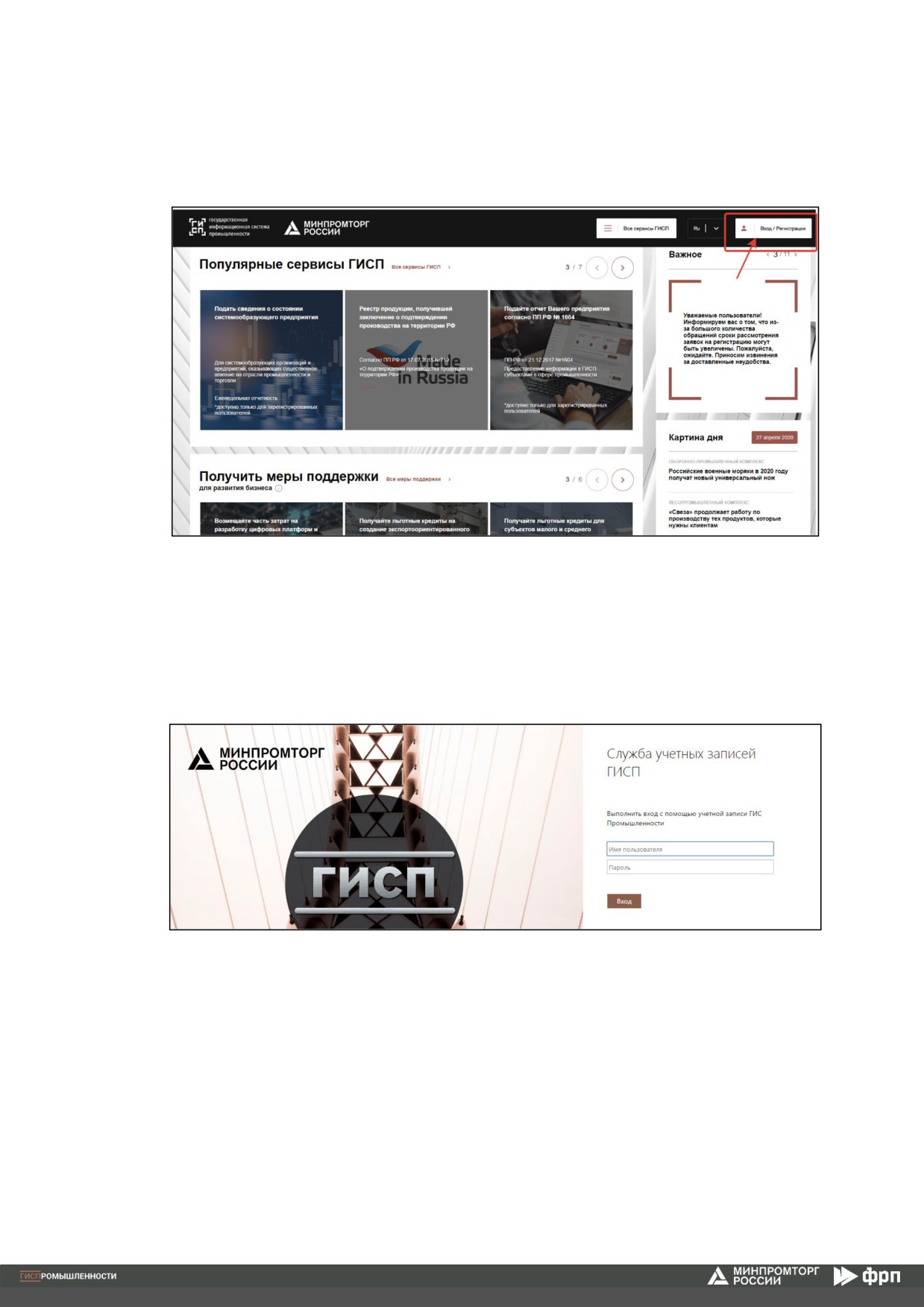
страницу авторизации пользователей, нажав на ссылку «Личный кабинетª.
Рисунок 1 — Главная страница ГИСП
Далее, на странице авторизации пользователей необходимо выбрать
«Служба
учетных записей ГИСПª.
В появившемся окне необходимо ввести полученный при регистрации в ГИСП
Логин и Пароль в соответствующие поля страницы и нажать «Входª (Рисунок 2).
Рисунок 2 - Вход в личный кабинет через «Службу учетных записей ГИСПª
После авторизации в системе пользователь переходит на страницу Личного
кабинета ГИСП (Рисунок 3). Переход к сервисам осуществляется через доступные пункты
меню «Мои сервисыª или меню «Все сервисы ГИСПª или по предоставленной прямой
ссылке.
4
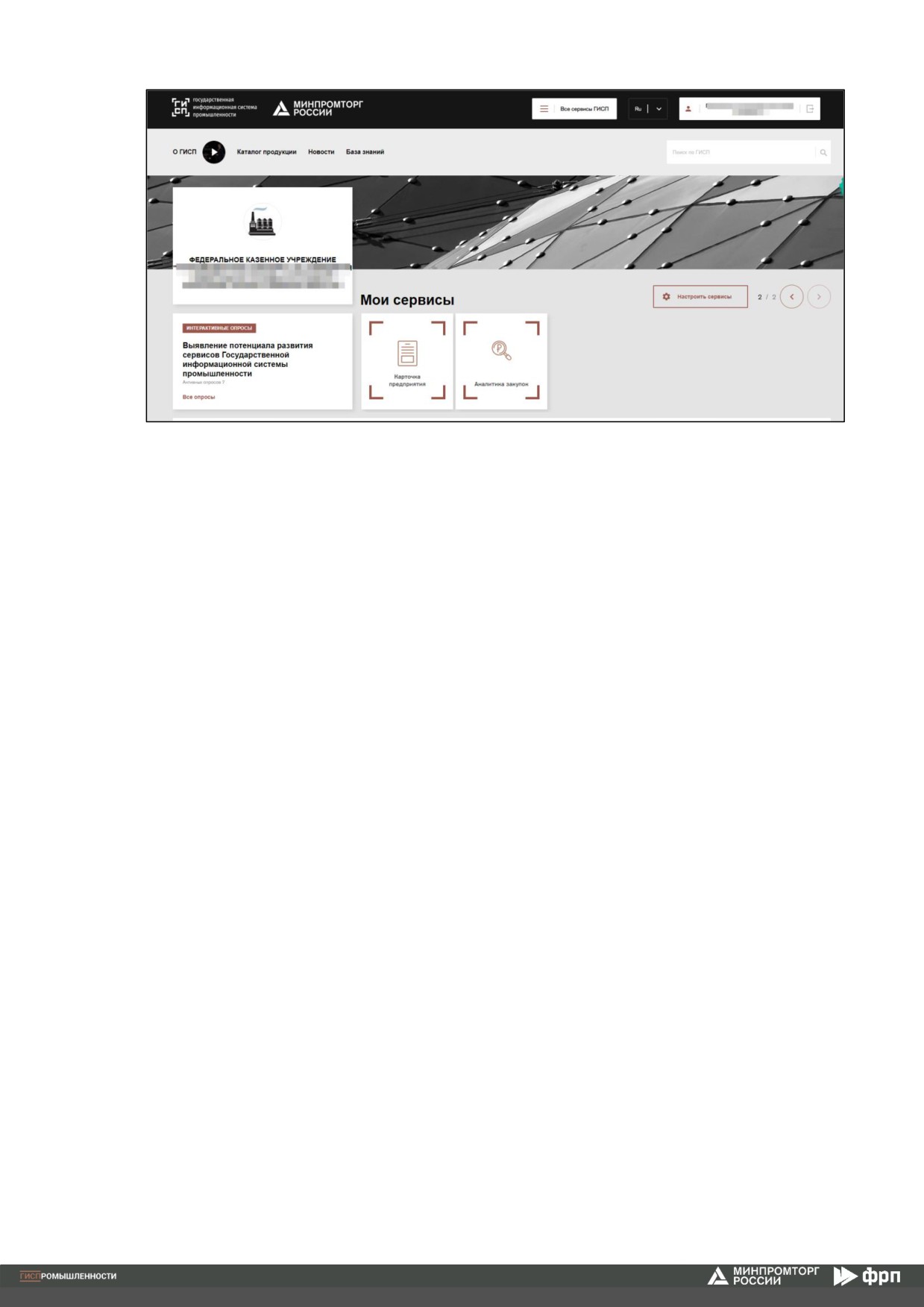
Рисунок 3 - Личный кабинет ГИСП. Стартовая страница
5
3.
ГЛАВНАЯ СТРАНИЦА
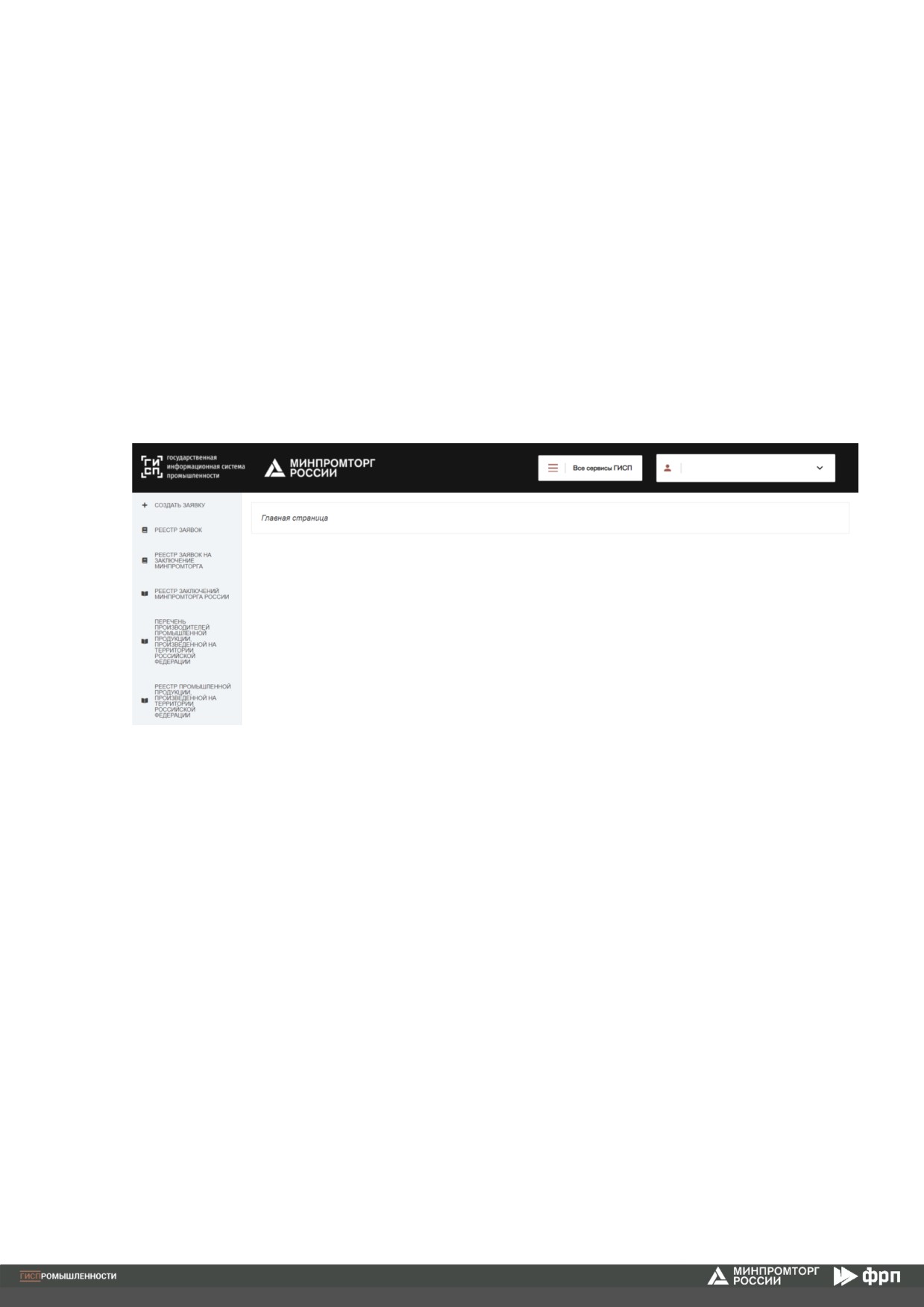
На главной странице системы (Рисунок 4) пользователю доступны разделы:
«Создать заявкуª;
«Реестр заявокª;
«Реестр заявок на заключение Минпромторгаª;
«Реестр заключений Минпромторга Россииª;
«Перечень производителей промышленной продукции, произведенной на
территории Российской Федерацииª;
«Реестр промышленной продукции, произведенной на территории Российской
Федерацииª.
Рисунок 4 — Раздел «Главная страницаª
6
4.
РАЗДЕЛ «СОЗДАТЬ ЗАЯВКУª
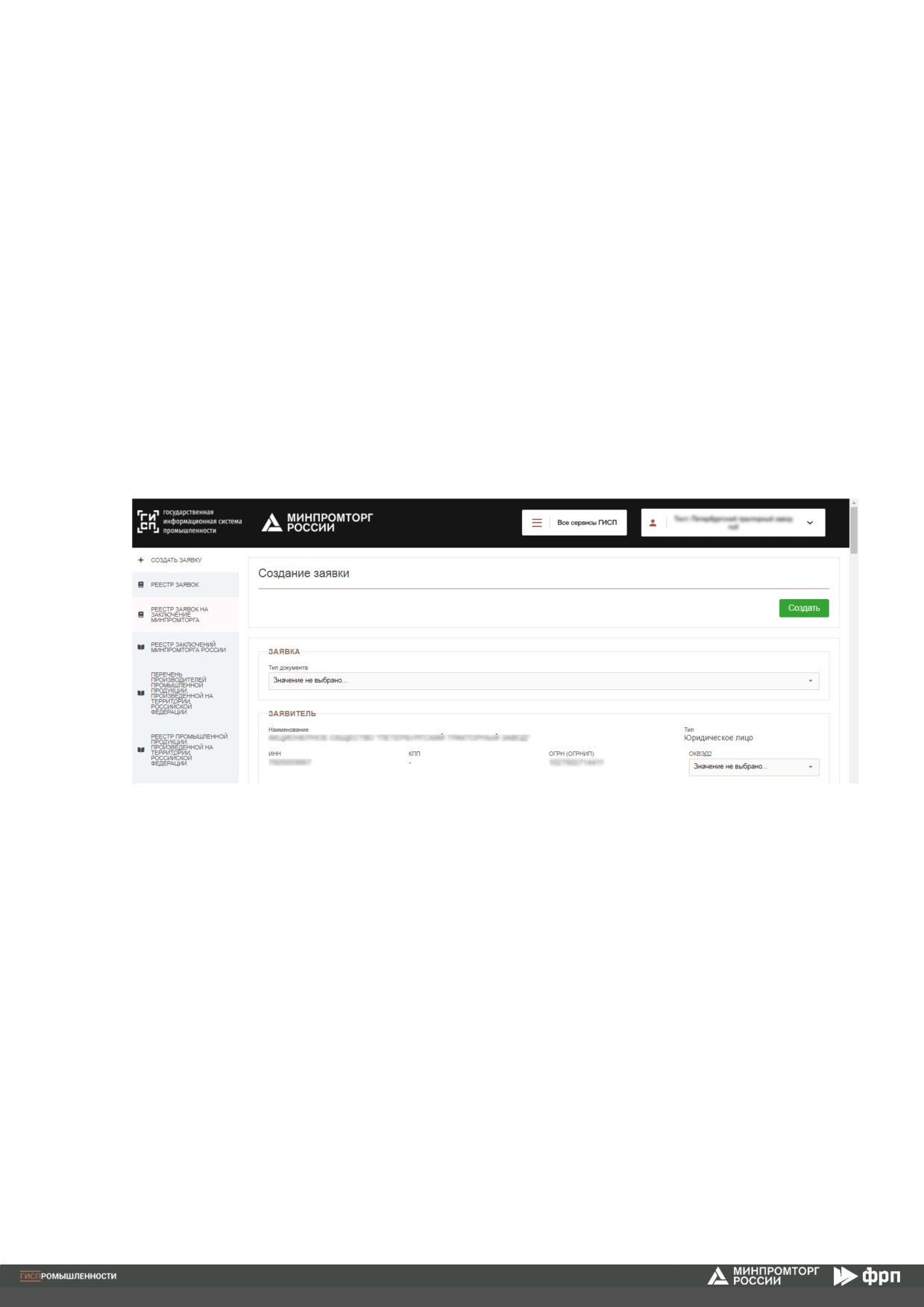
В состав интерфейса раздела «Создать заявкуª входят следующие функциональные
элементы (Рисунок 5):
кнопка «Создатьª, для отправки заявки на рассмотрение ТПП;
блок «ТППª, для выбора Торгово-промышленной палаты РФ;
блок «Заявкаª, для выбора типа документа и отрасли промышленности;
блок «Заявительª, для указания контактных данных пользователя;
блок «Продукцияª для добавления необходимой продукции из справочника
ГИСП;
блок «Прилагаемые документыª, включающий подраздел под каждый вид
необходимого документа с возможностью загрузки файлов.
Рисунок 5 — Раздел «Создать заявкуª
На странице «Создать заявкуª пользователю доступен интерфейс создания заявки:
заполнение полей, прикрепление требуемых документов, добавление продукции из
справочника ГИСП.
4.1. ДОБАВЛЕНИЕ ПРОДУКЦИИ ИЗ СПРАВОЧНИКА
Для добавления продукции необходимо нажать на кнопку «Добавить из Каталога
продукции ГИСПª (Рисунок 6).
7
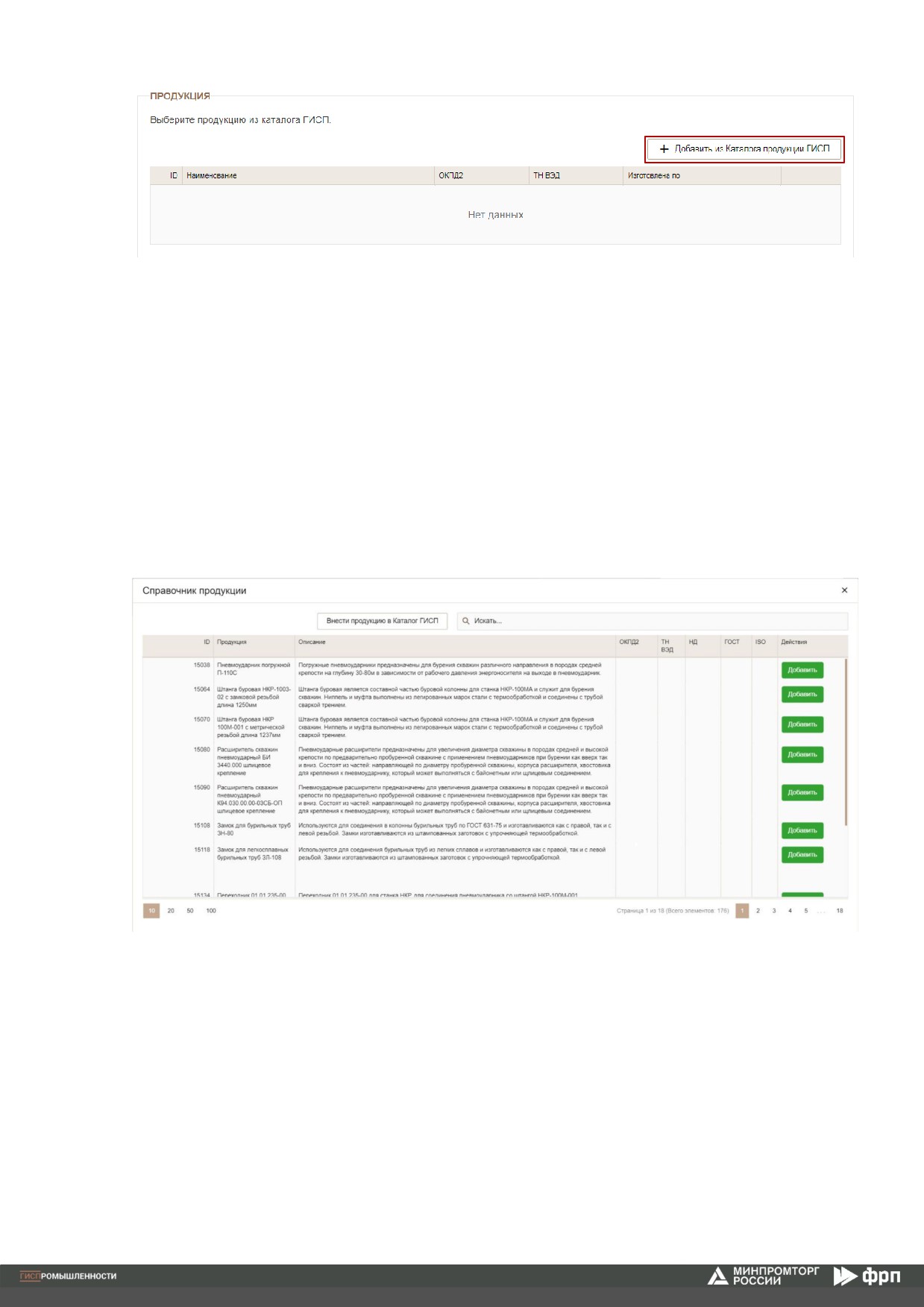
Рисунок 6 — Добавление продукции
В результате предыдущего действия откроется справочник продукции, в котором
необходимо добавить продукцию посредством нажатия на кнопку «Добавитьª (Рисунок
7).
Если необходимая продукция отсутствует в справочнике продукции, это означает,
что она также отсутствует в каталоге продукции ГИСП. В этом случае представителю
субъекта промышленности необходимо подать заявку на включение продукции в каталог
продукции ГИСП, после чего продолжить работу с сервисом подачи заявок в рамках ПП
РФ № 719.
Рисунок 7 — Справочник продукции
4.2. ЗАГРУЗКА ДОКУМЕНТА
Для загрузки необходимого документа в раздел «Прилагаемые документыª заявки,
пользователю необходимо нажать на кнопку «Добавитьª (Рисунок 8).
8
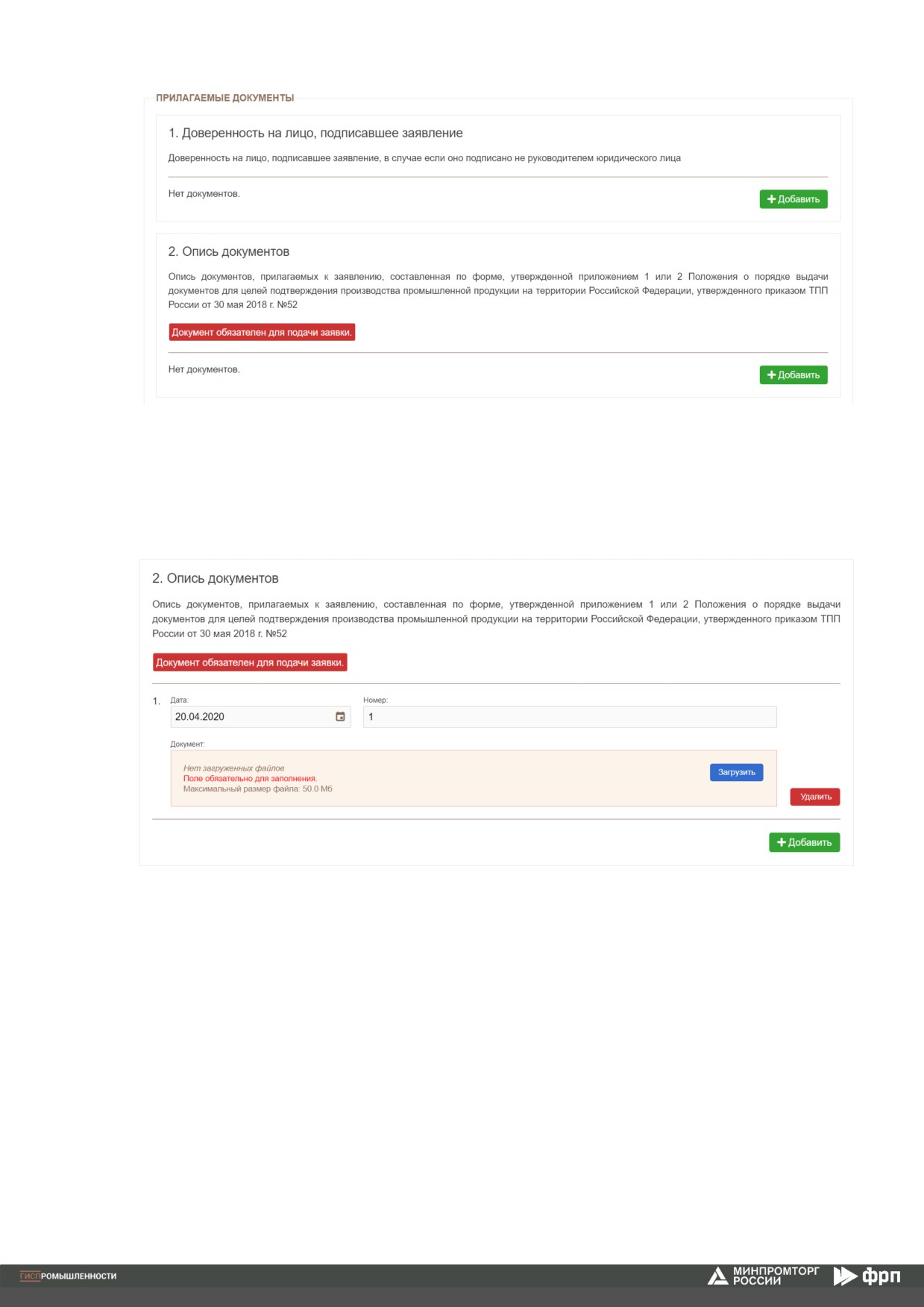
Рисунок 8 — Прилагаемые документы
После нажатия на кнопку «Добавитьª под описанием загружаемого документа
отобразятся поля «Датаª и «Номерª. Пользователю необходимо заполнить эти поля после
чего нажать на кнопку «Загрузитьª для загрузки документа (Рисунок 9).
Рисунок 9 — Загрузка документа
4.3. ЗАВЕРШЕНИЕ СОЗДАНИЯ ЗАЯВКИ
После заполнения всех обязательных полей карточки заявки и прикрепления всех
необходимых документов, необходимо нажать на кнопку «Создатьª (Рисунок 5).
Далее пользователю необходимо проверить корректность введенных данных, после
чего нажать на кнопку «Завершить редактированиеª (Рисунок 10).
9
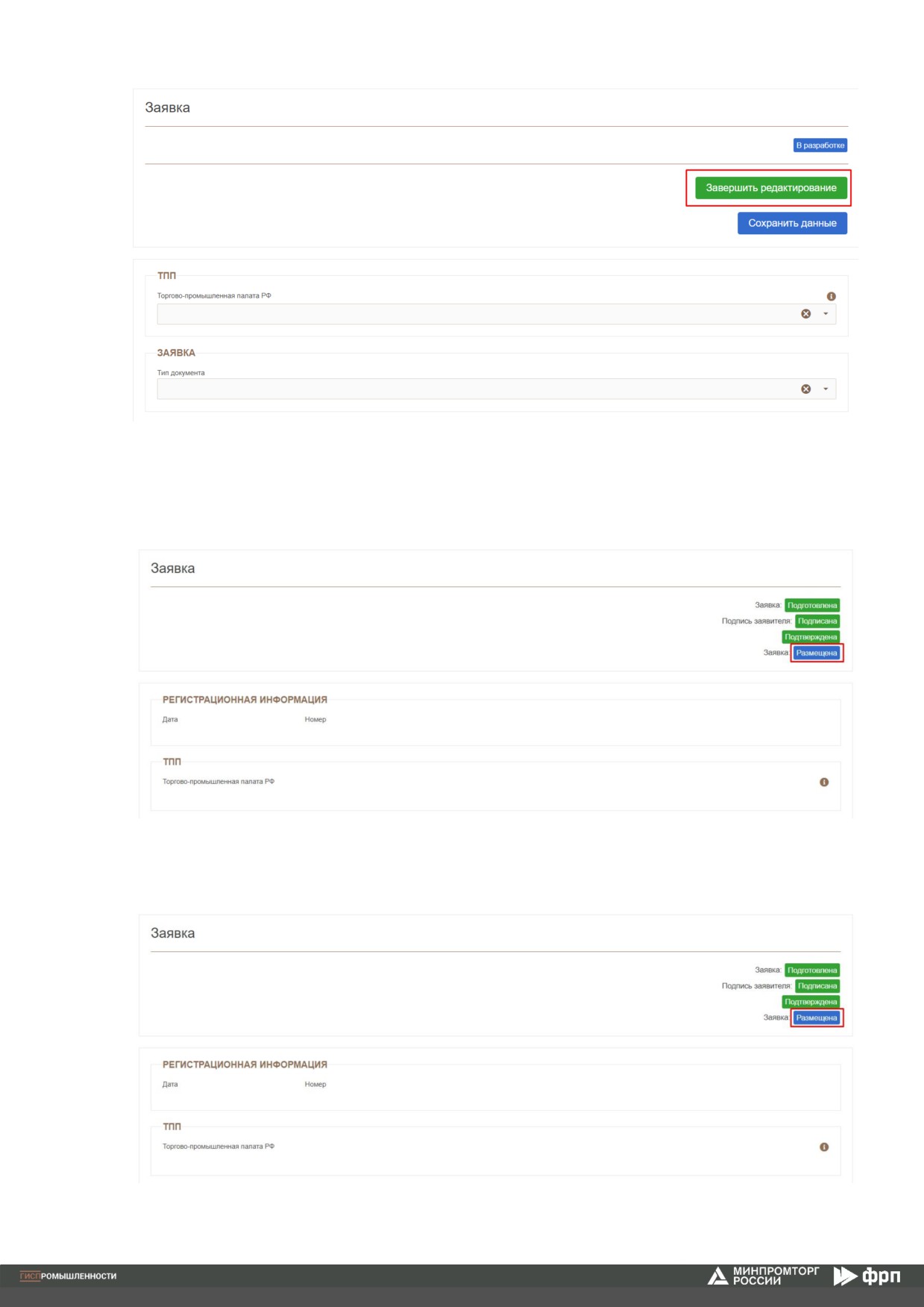
Рисунок 10 — Кнопка «Завершить редактированиеª
Для завершения создания заявки представителю субъекта промышленности
необходимо подписать заявку посредством нажатия на кнопку «Подписатьª (Рисунок 11).
Рисунок 11 — Кнопка подписания заявки электронной цифровой подписью
В результате данного действия заявка получит статус «Размещенаª (Рисунок 12).
Рисунок 12 — Завершение создания заявки
10
4.4. СОГЛАСОВАНИЕ ПРОЕКТА АКТА
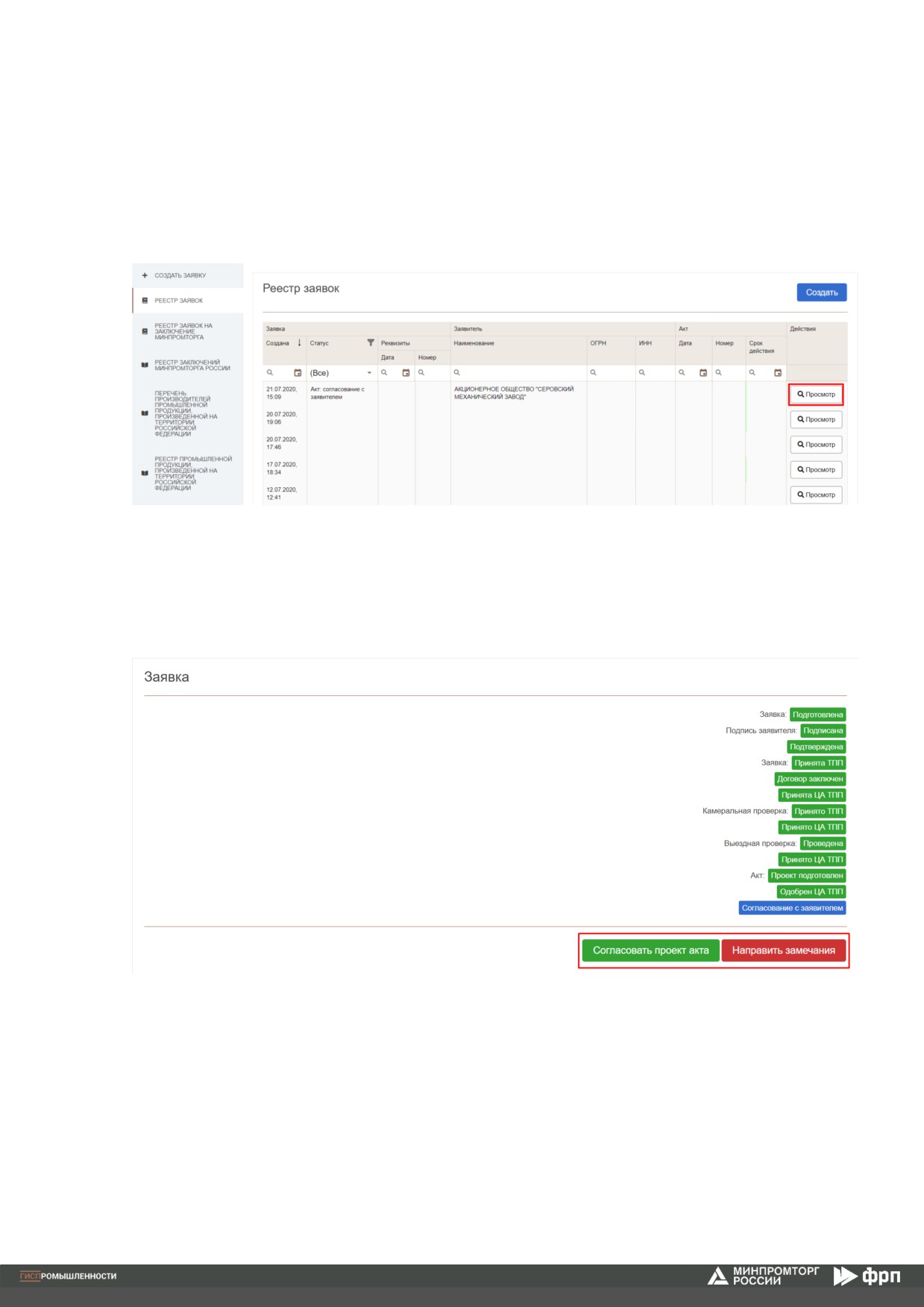
После рассмотрения проекта ЦА ТПП акт будет отправлен на согласование с
заявителем и пользователю поступит соответствующее письмо на электронную почту.
Пользователю будет необходимо перейти в карточку заявки через кнопку
«Просмотрª (Рисунок 13).
Рисунок 13 — Кнопки «Просмотрª для перехода в карточку заявки
В карточке заявки заявителю необходимо проверить все данные акта, после чего
нажать на кнопку «Согласовать проект актаª для одобрения или «Направить замечанияª
для отправки на рассмотрение мотивированных замечаний пользователя (Рисунок 14).
Рисунок 14 — Кнопки «Согласовать проект актаª и «Направить замечанияª
При направлении мотивированных замечаний будет присвоен статус
«Рассмотрение замечаний заявителяª (Рисунок 15).
11
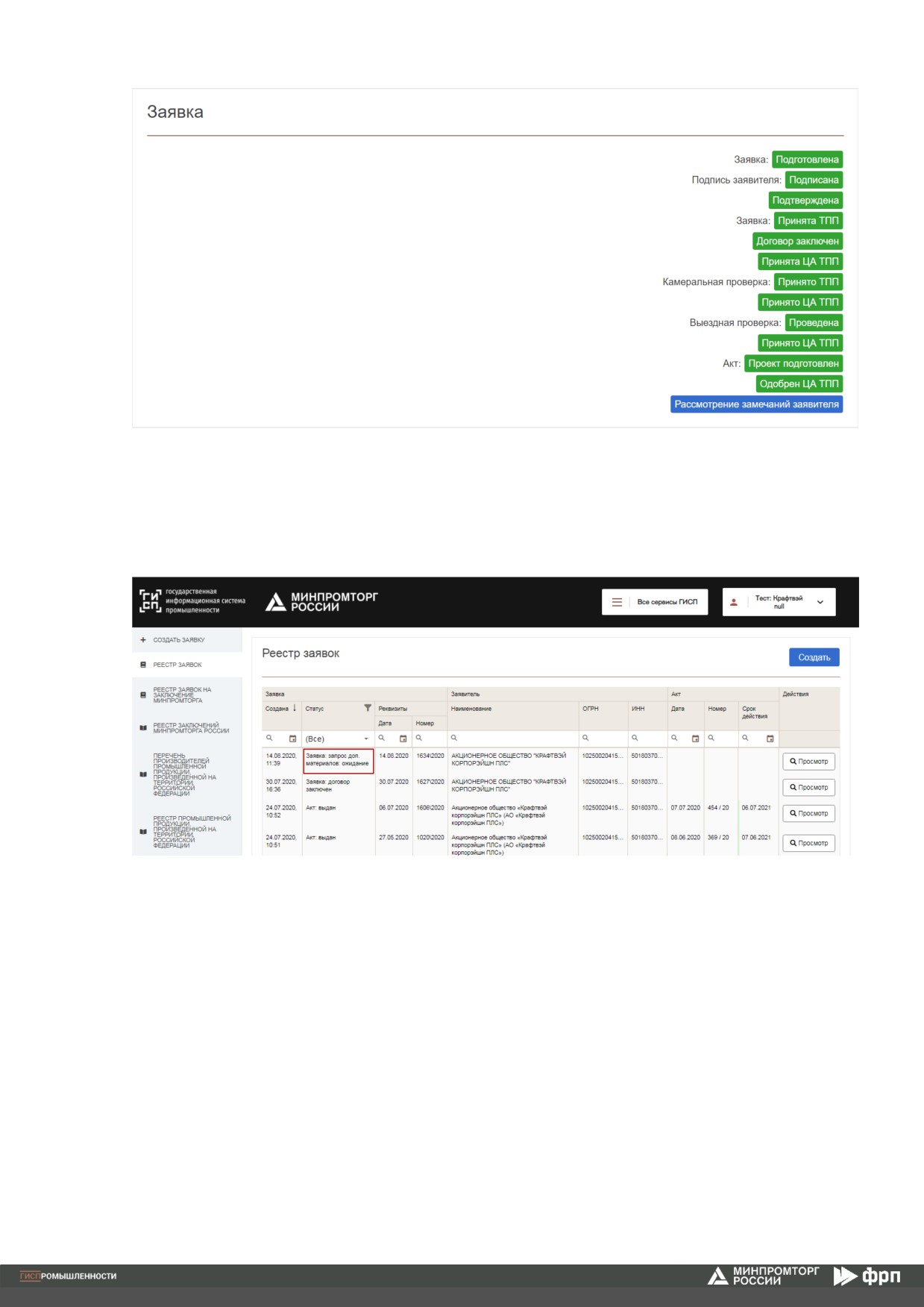
Рисунок 15 — Статус «Рассмотрение замечаний заявителяª
4.5. ОТВЕТ НА ЗАПРОС ДОПОЛНИТЕЛЬНЫХ МАТЕРИАЛОВ
При запросе представителем ТПП дополнительных материалов будет присвоен
статус «Запрос доп. материалов: Ожиданиеª (Рисунок 16).
Рисунок 16 — Заявка, требующая предоставления дополнительных материалов
После ознакомления с комментариями в разделе
«Запрос дополнительных
сведенийª (Рисунок 17),
12
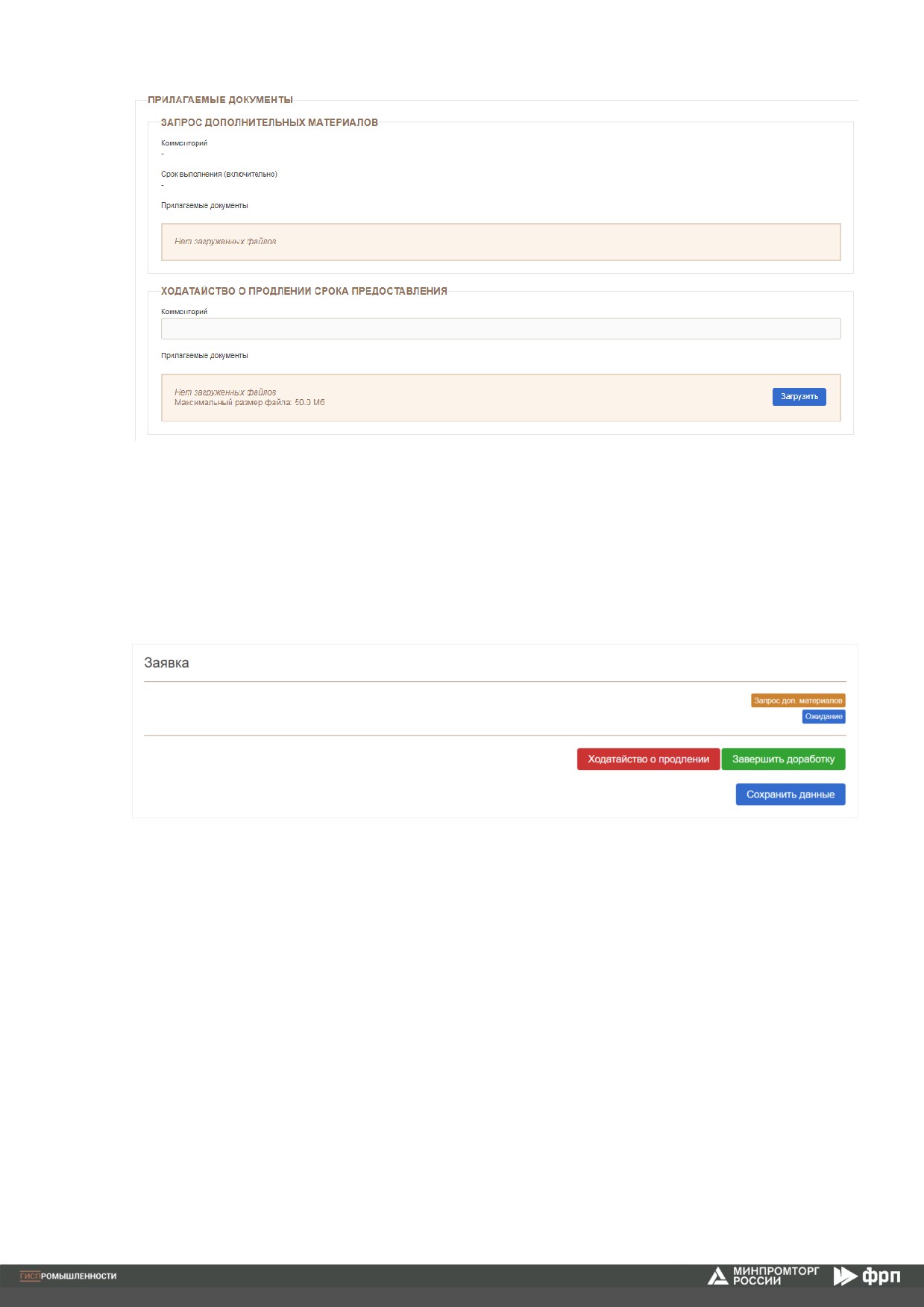
Рисунок 17 — Запрос дополнительных материалов
в течение
5 рабочих дней догрузить недостающие документы и нажать кнопку
«Завершить доработкуª, либо направить ходатайство о продлении на 10 рабочих дней
(Рисунок 18).
Рисунок 18 — Завершение доработки заявки или направление ходатайства о продлении
Если заявитель в установленный срок не представит запрашиваемые сведения и
документы или не подаст ходатайство о продлении этого срока, уполномоченная ТПП
направит заявителю мотивированный отказ в выдаче акта.
При нажатии на кнопку
«Согласовать проект актаª будет присвоен статус
«Подготовка актаª (Рисунок 19).
13
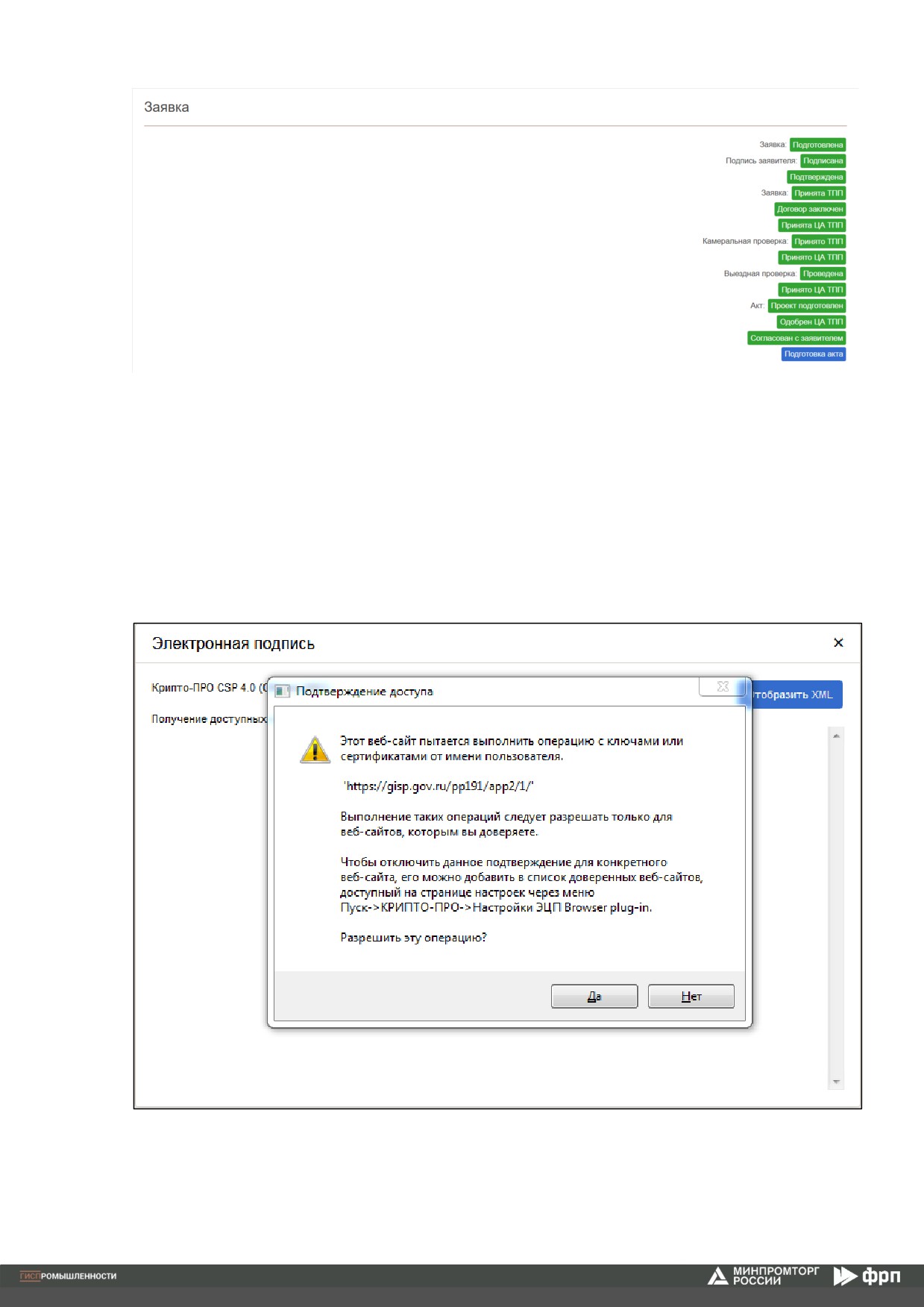
Рисунок 19 — Завершение согласований
4.6. ПОДПИСАНИЕ ЭЛЕКТРОННОЙ ПОДПИСЬЮ
Для подписания электронной цифровой подписью на компьютере пользователя
должны быть установлены СКЗИ КриптоПРО CSP и КриптоПРО ЭЦП Browser plug-in
«Подписатьª
положительно ответьте на появляющиеся запросы (Рисунок 20)
Рисунок 20 - Диалоговое окно подтверждения доступа
Выберите актуальный сертификат и нажмите «Подписатьª (Рисунок 21).
14
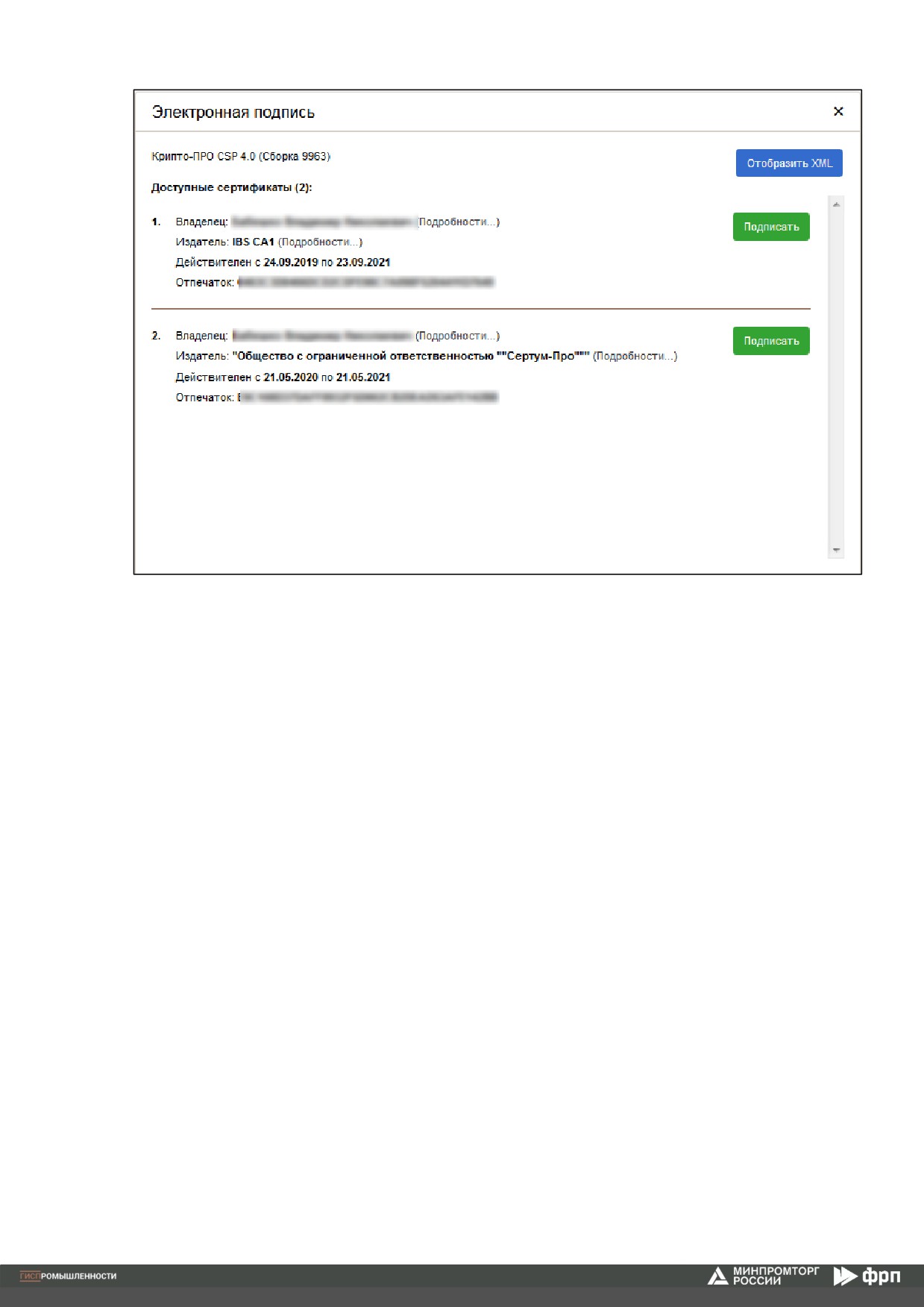
Рисунок 21 - Диалоговое окно электронной цифровой подписи
15
5.
РАЗДЕЛ «РЕЕСТР ЗАЯВОКª
В состав интерфейса раздела «Реестр заявокª входят следующие функциональные
элементы (Рисунок 22):
кнопка «Создатьª, для перехода в раздел «Создать заявкуª;
фильтр «Созданаª, для выбора отображения заявок по дате и времени
создания;
фильтр «Статусª, для выбора отображения заявок по статусу;
фильтр «Датаª в колонке «Заявкаª, для выбора отображения заявок по дате
создания;
фильтр «Номерª в колонке «Заявкаª, для выбора отображения заявок по
номеру;
фильтр «Наименованиеª, для выбора отображения заявок по наименованию
заявителя;
фильтр «ОГРНª, для выбора отображения заявок по государственному
регистрационному номеру заявителя;
фильтр «ИННª, для выбора отображения заявок по идентификационному
номеру заявителя;
фильтр «Датаª в колонке «Актª, для выбора отображения заявок по дате
выдаче акта;
фильтр «Номерª в колонке «Актª, для выбора отображения заявок по
номеру выданного акта;
фильтр «Срок действияª, для выбора отображения заявок по сроку действия
выданного акта;
кнопка «Просмотрª, для перехода в карточку заявки для более детального
ознакомления.
16
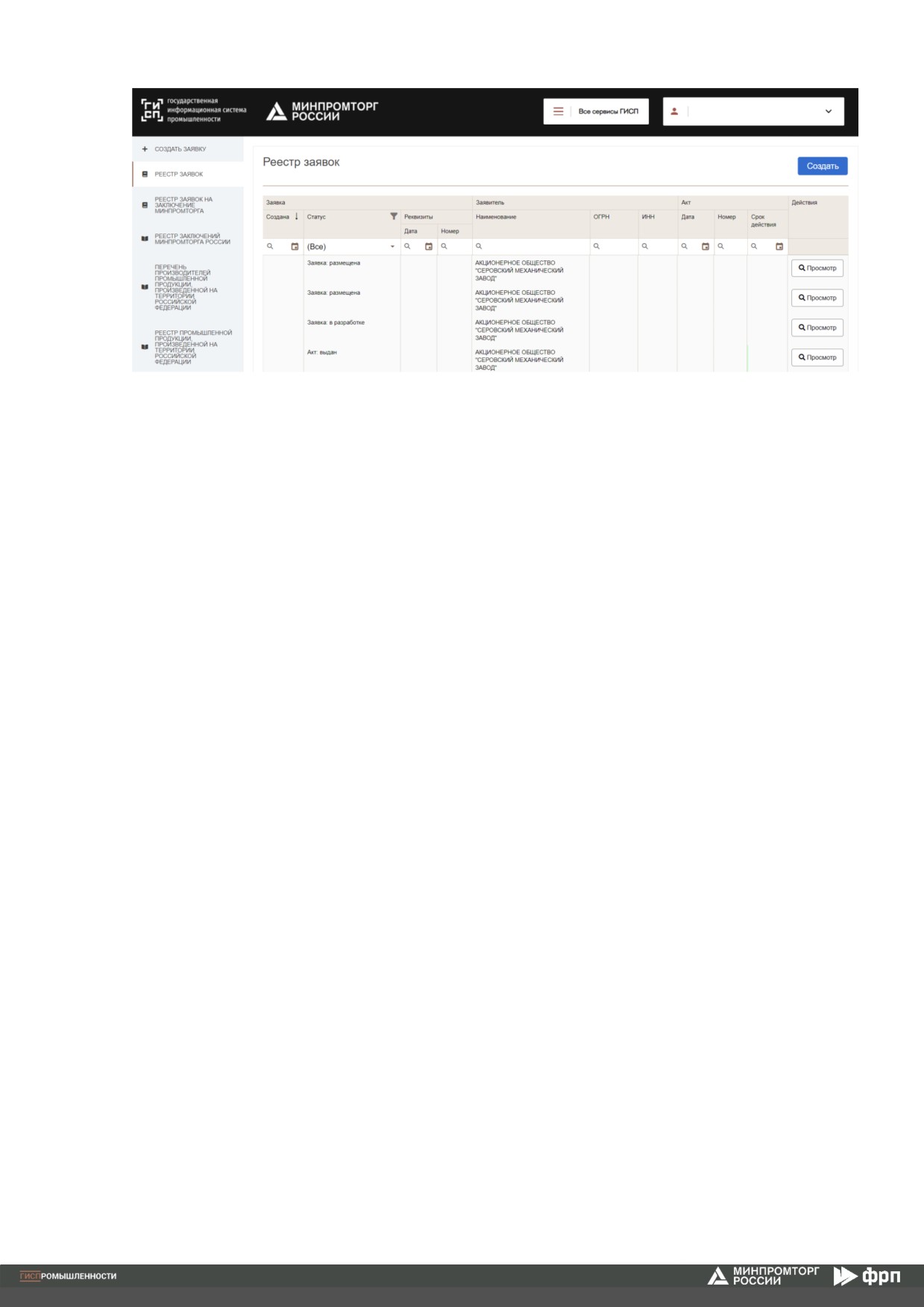
Рисунок 22 — Раздел «Реестр заявокª
На странице «Реестр заявокª пользователю доступен интерфейс просмотра заявок,
отправленных на рассмотрение: использование фильтров для выбора отображения заявок
в реестре, переход в карточку заявки через кнопку «Просмотрª, переход на страницу
создания заявки через кнопку «Создатьª, скачивание документов через карточку заявки,
кнопка
«Перейти к заявке на заключение Минпромторгаª или
«Подать заявку на
заключение Минпромторгаª в карточке заявки с выданным актом для подачи или
просмотра уже поданной заявки на заключение Минпромторга.
5.1. ПОДАЧА ЗАЯВКИ НА ЗАКЛЮЧЕНИЕ МИНПРОМТОРГА РОССИИ
После того, как представитель ЦА ТПП подтвердит выдачу акта СТ-1 и ТПП,
представителю субъекта промышленности поступит соответствующее письмо на
электронную почту.
Далее необходимо подать заявку на заключение Минпромторга России. Для этого в
реестре заявок необходимо перейти в карточку соответствующей заявки посредством
нажатия кнопки «Просмотрª.
Далее пользователю необходимо нажать на кнопку «Подать заявку на заключение
Минпромторга Россииª (Рисунок 23).
В результате данного действия откроется форма создания заявки на заключение
Минпромторга России.
17
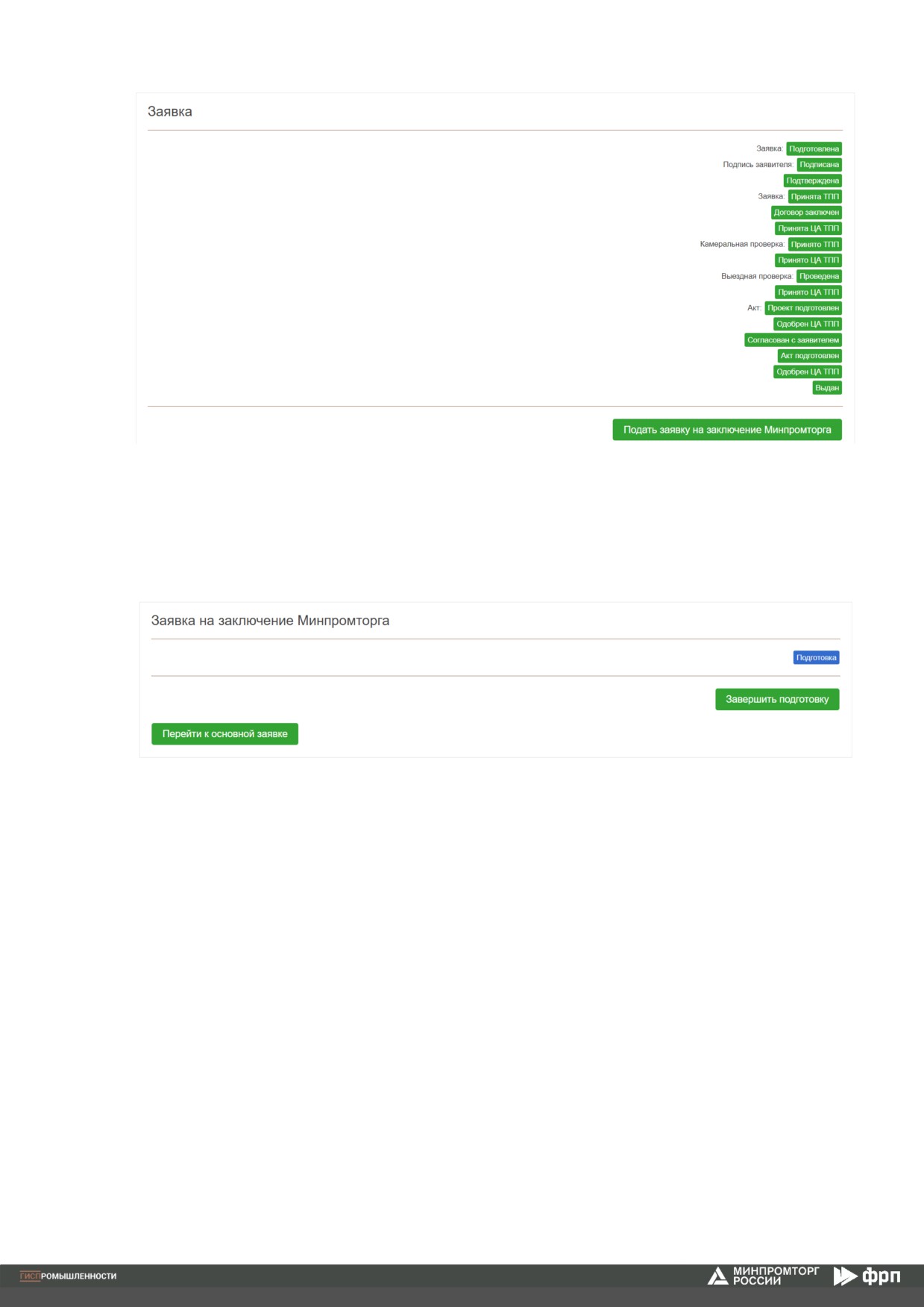
Рисунок 23 — Подача заявки на заключение Минпромторга России
Для возврата к основной заявке пользователю необходимо нажать на кнопку
«Перейти к основной заявкеª, для завершения подготовки заявки на заключение
Минпромторга России пользователю - на кнопку «Завершить подготовкуª (Рисунок 24).
Рисунок 24 — Создание заявки на заключение Минпромторга России
В результате данного действия заявке будет присвоен статус «Подготовленаª, а
также отобразится статус «Подпись заявителя: Ожидаетª.
Представителю субъекта промышленности необходимо подписать заявку
электронной цифровой подписью посредством нажатия на кнопку «Подписатьª (Рисунок
25).
18
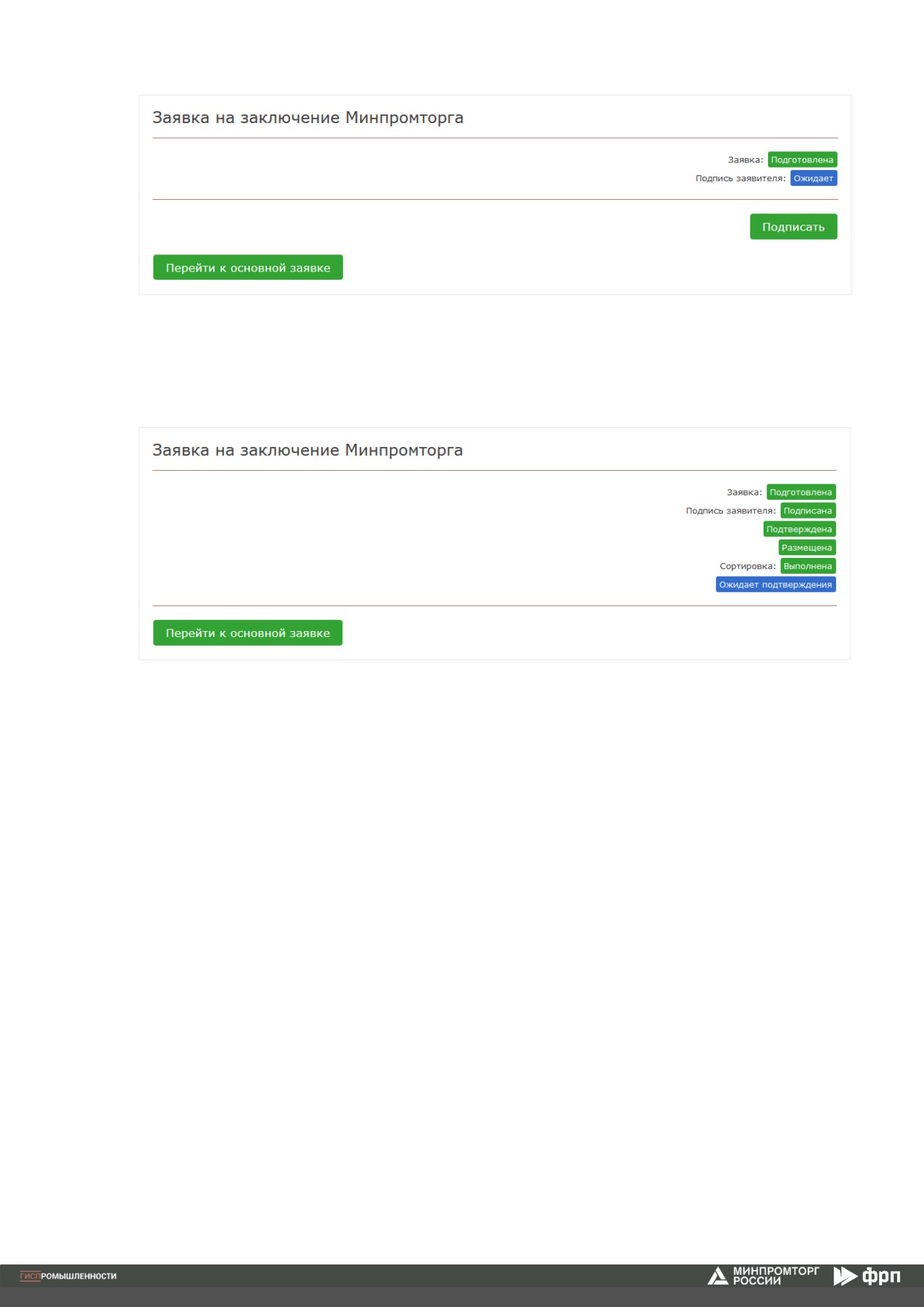
Рисунок 25 — Подписание заявки ЭЦП
В результате заявке будет присвоен статус «Ожидает подтвержденияª (Рисунок
26).
Рисунок 26 — Завершение подготовки заявки на заключение Минпромторга России
19
6.
РАЗДЕЛ
«РЕЕСТР
ЗАЯВОК
НА ЗАКЛЮЧЕНИЕ
МИНПРОМТОРГАª
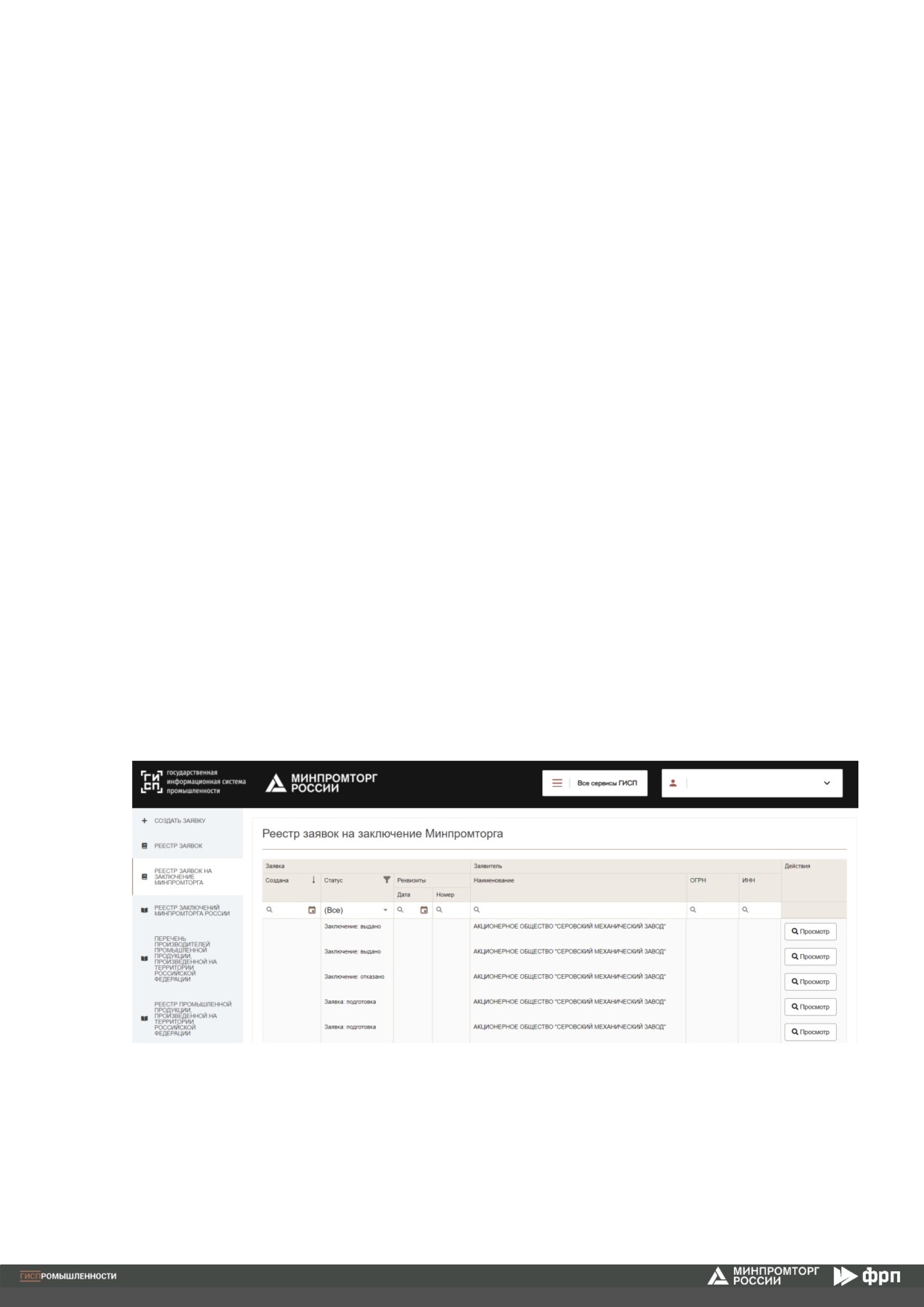
В состав интерфейса раздела «Реестр заявок на заключение Минпромторгаª входят
следующие функциональные элементы (Рисунок 27):
фильтр «Созданаª, для выбора отображения заявок по дате и времени
создания;
фильтр «Статусª, для выбора отображения заявок по статусу;
фильтр «Датаª в колонке «Заявкаª, для выбора отображения заявок по дате
создания;
фильтр «Номерª в колонке «Заявкаª, для выбора отображения заявок по
номеру;
фильтр «Наименованиеª, для выбора отображения заявок по наименованию
заявителя;
фильтр «ОГРНª, для выбора отображения заявок по государственному
регистрационному номеру заявителя;
фильтр «ИННª, для выбора отображения заявок по идентификационному
номеру заявителя;
кнопка
«Просмотрª, для перехода в карточку заявки на заключение
Минпромторга для более детального ознакомления.
Рисунок 27 — Раздел «Реестр заявок на заключение Минпромторгаª
На странице «Реестр заявок на заключение Минпромторгаª пользователю доступен
интерфейс просмотра заявок, отправленных на заключение: использование фильтров для
выбора отображения заявок в реестре, переход в карточку заявки на заключение
20
Минпромторга через кнопку «Просмотрª, переход в карточку основной заявки через
кнопку «Перейти к основной заявкеª, скачивание документов через карточку заявки.
21
7.
РАЗДЕЛ «РЕЕСТР ЗАКЛЮЧЕНИЙ МИНПРОМТОРГА РОССИИª
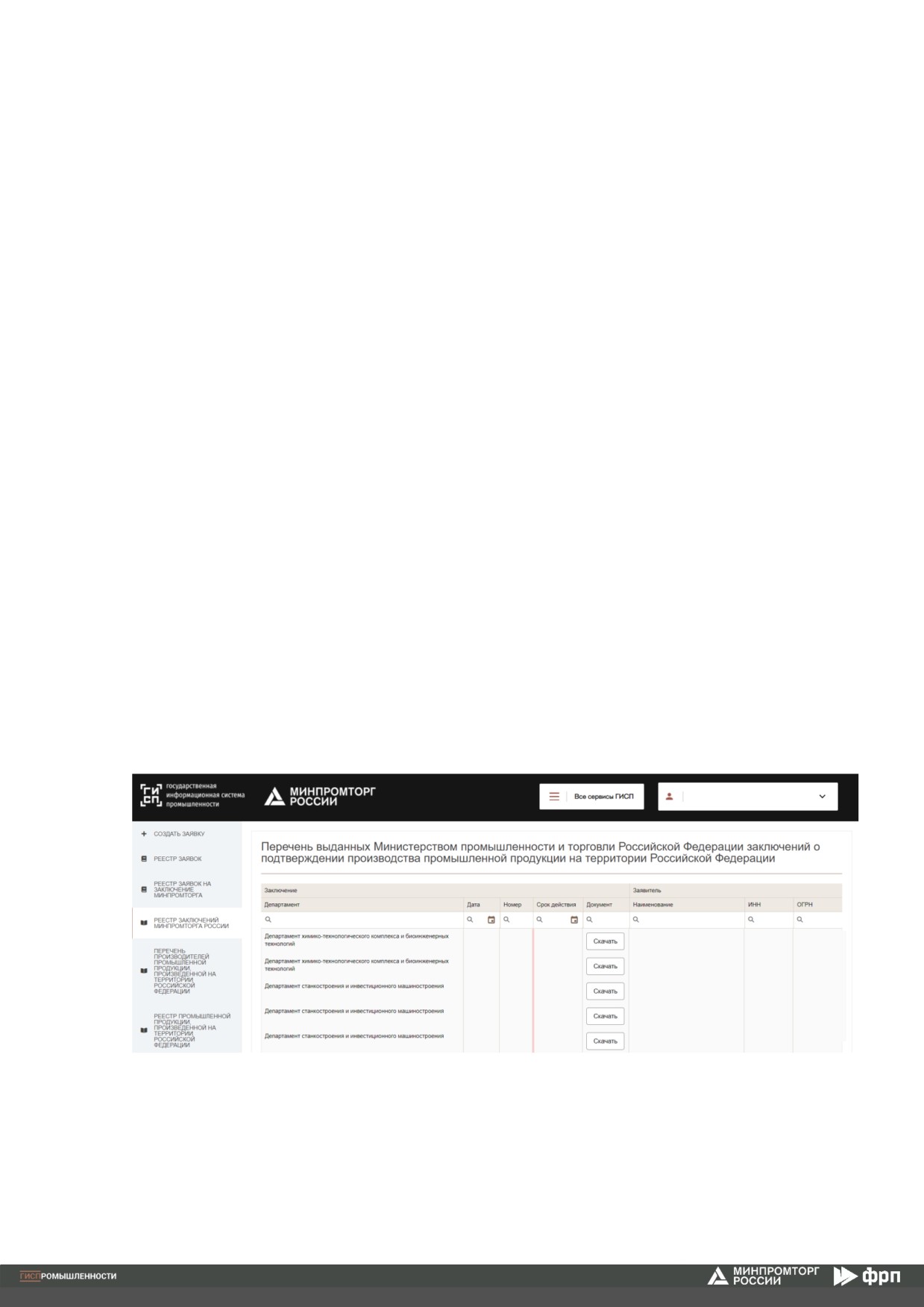
В состав интерфейса раздела «Реестр заключений Минпромторга Россииª входят
следующие функциональные элементы (Рисунок 28):
фильтр
«Департаментª, для выбора отображения заключений по
наименованию департамента;
фильтр
«Датаª в колонке
«Заключениеª, для выбора отображения
заключений по дате выдачи;
фильтр
«Номерª в колонке
«Заключениеª, для выбора отображения
заключений по номеру;
фильтр «Срок действияª, для выбора отображения заключений по сроку их
действия;
фильтр «Документª;
фильтр
«Наименованиеª, для выбора отображения заключений по
наименованию заявителя;
фильтр
«ИННª, для выбора отображения заключений по
идентификационному номеру заявителя;
фильтр «ОГРНª, для выбора отображения заключений по государственному
регистрационному номеру заявителя;
кнопка «Скачатьª, для скачивания документа заключения.
Рисунок 28 — Раздел «Реестр заключений Минпромторга Россииª
На странице «Реестр заключений Минпромторга Россииª пользователю доступен
интерфейс просмотра выданных заключений: использование фильтров для выбора
отображения заключений в реестре, скачивание документа заключения Минпромторга
России через кнопку «Скачатьª.
22
8.
РАЗДЕЛ «ПЕРЕЧЕНЬ ПРОИЗВОДИТЕЛЕЙ ПРОМЫШЛЕННОЙ
ПРОДУКЦИИ, ПРОИЗВЕДЕННОЙ НА ТЕРРИТОРИИ
РОССИЙСКОЙ ФЕДЕРАЦИИª
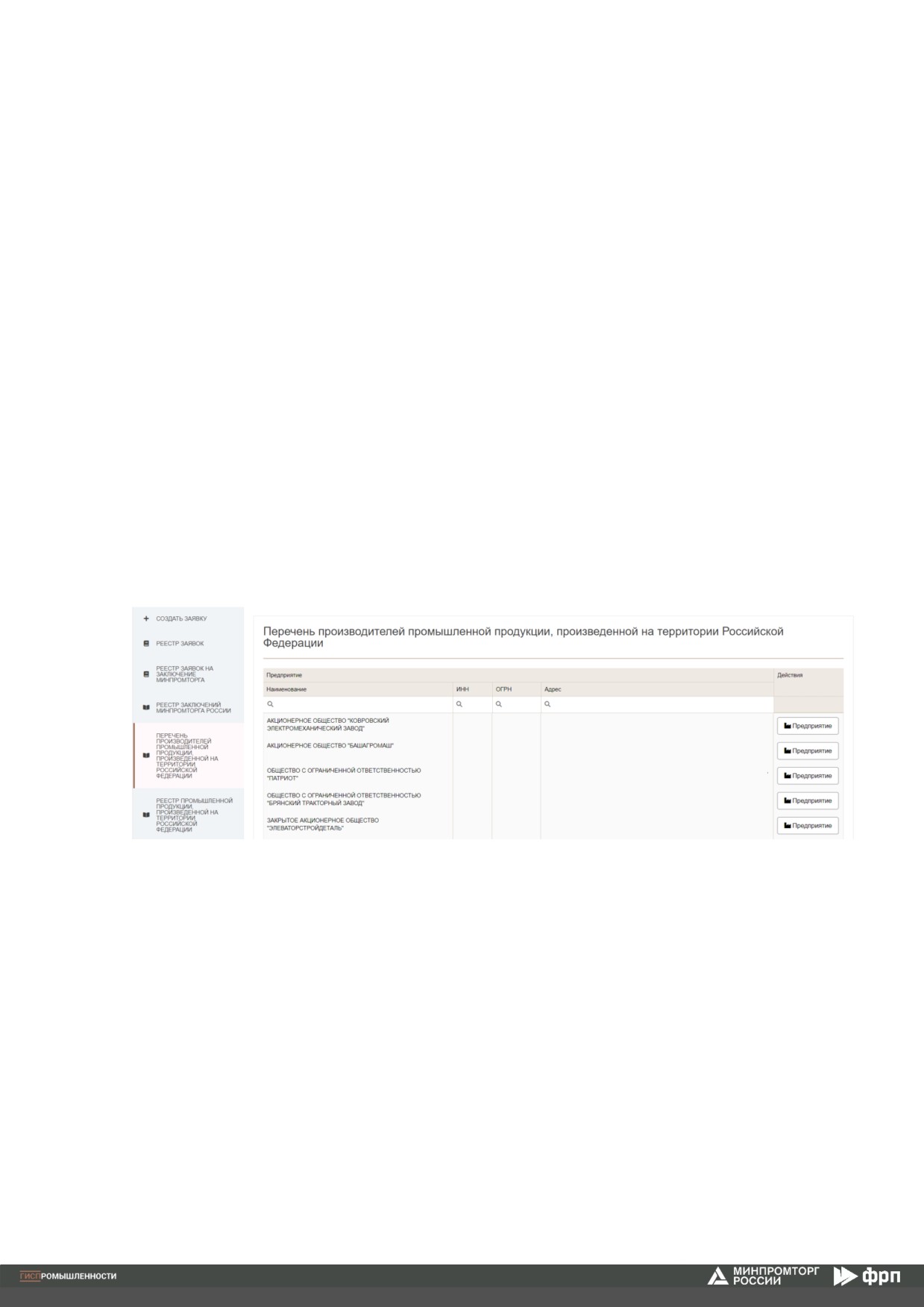
В состав интерфейса раздела «Реестр производителей отечественной продукцииª
входят следующие функциональные элементы (Рисунок 29):
фильтр
«Наименованиеª, для выбора отображения производителей по
наименованию предприятия;
фильтр
«ИННª, для выбора отображения производителей по
идентификационному номеру предприятия;
фильтр
«ОГРНª, для выбора отображения производителей по
государственному регистрационному номеру предприятия;
фильтр «Адресª, для выбора отображения производителей по физическому
адресу предприятия;
кнопка «Предприятиеª, для перехода в карточку предприятия для более
детального ознакомления.
Рисунок 29 — Раздел «Перечень производителей промышленной продукции, произведенной
на территории Российской Федерацииª
На странице «Реестр производителей отечественной продукцииª пользователю
доступен интерфейс просмотра производителей отечественной продукции: использование
фильтров для выбора отображения производителей отечественной продукции в реестре,
переход в карточку предприятия через кнопку «Предприятиеª.
23
9.
РАЗДЕЛ
«РЕЕСТР ПРОМЫШЛЕННОЙ ПРОДУКЦИИ,
ПРОИЗВЕДЕННОЙ НА ТЕРРИТОРИИ РОССИЙСКОЙ
ФЕДЕРАЦИИª
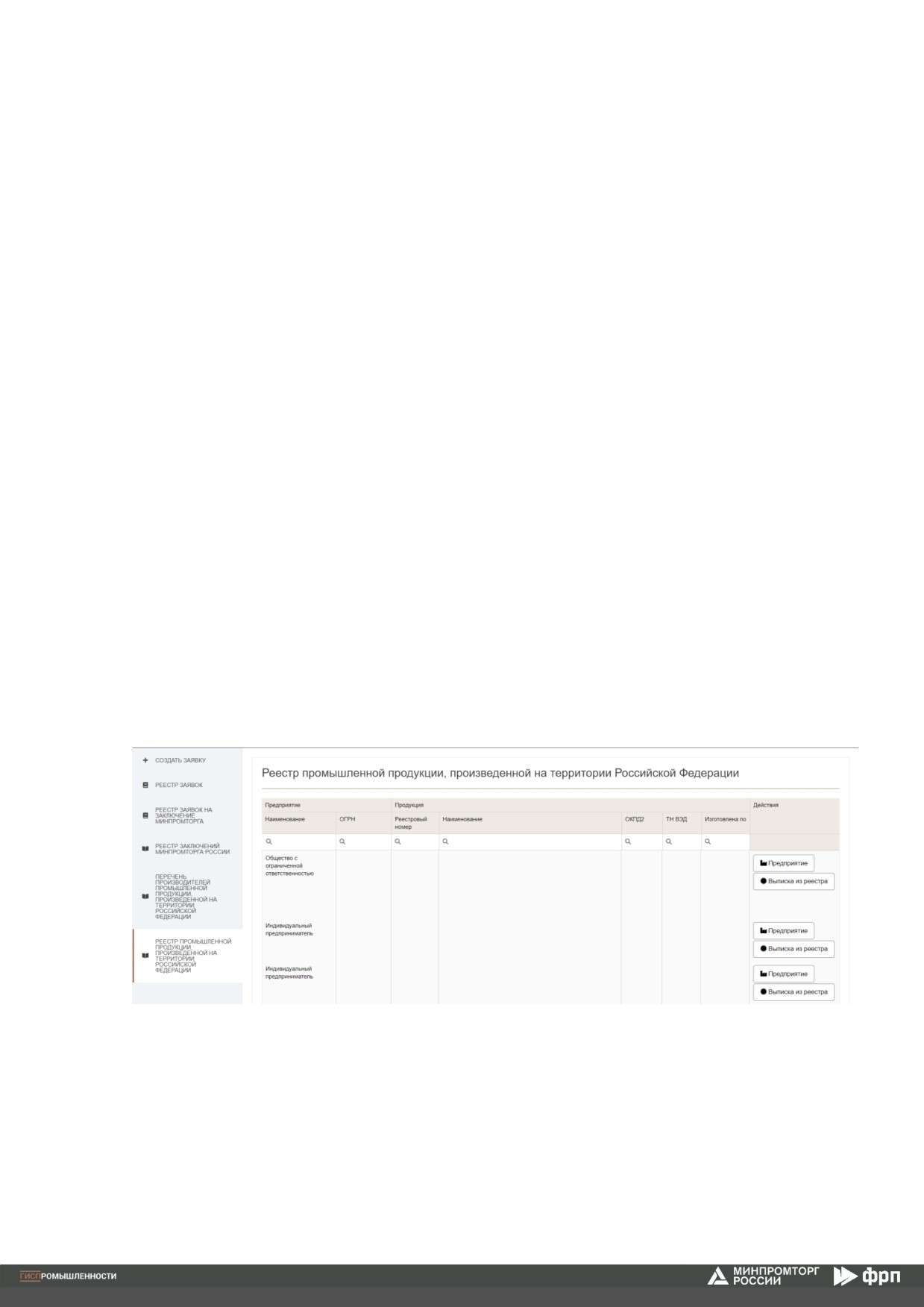
В состав интерфейса раздела
«Реестр отечественной продукцииª входят
следующие функциональные элементы (Рисунок 30):
фильтр «Наименованиеª в колонке «Предприятиеª, для выбора отображения
продукции по наименованию предприятия;
фильтр «ОГРНª, для выбора отображения продукции по государственному
регистрационному номеру предприятия;
фильтр «Наименованиеª в колонке «Продукцияª, для выбора отображения
продукции по наименованию продукта;
фильтр «ОКПД2ª, для выбора отображения продукции по номеру ОКПД2
кода продукта;
фильтр «ТН ВЭДª, для выбора отображения продукции по номеру ТН ВЭД
кода продукта;
фильтр
«Изготовлена поª, для выбора отображения продукции по
наименованию документации, в соответствии с которой изготовлен продукт;
кнопка «Предприятиеª, для перехода в карточку предприятия для более
детального ознакомления.
Рисунок 30 — Раздел «Реестр промышленной продукции, произведенной на территории
Российской Федерацииª
На странице «Реестр отечественной продукцииª пользователю доступен интерфейс
просмотра отечественной продукции: использование фильтров для выбора отображения
отечественной продукции в реестре, переход в карточку предприятия через кнопку
«Предприятиеª, переход в карточку заявки через кнопку «Выписка из реестраª.
24
10. ТЕХНИЧЕСКАЯ ПОДДЕРЖКА ПОЛЬЗОВАТЕЛЕЙ ГИСП
Контакты:
1) Служба технической поддержки ГИСП: e-mail: support@gisp.gov.ru
тел.:
+7 (495) 120-46-54
2) Раздел самостоятельного поиска решений:
Порядок обращения в техническую поддержку:
Получить техническую и консультационную поддержку можно, написав запрос по
адресу support@gisp.gov.ru.
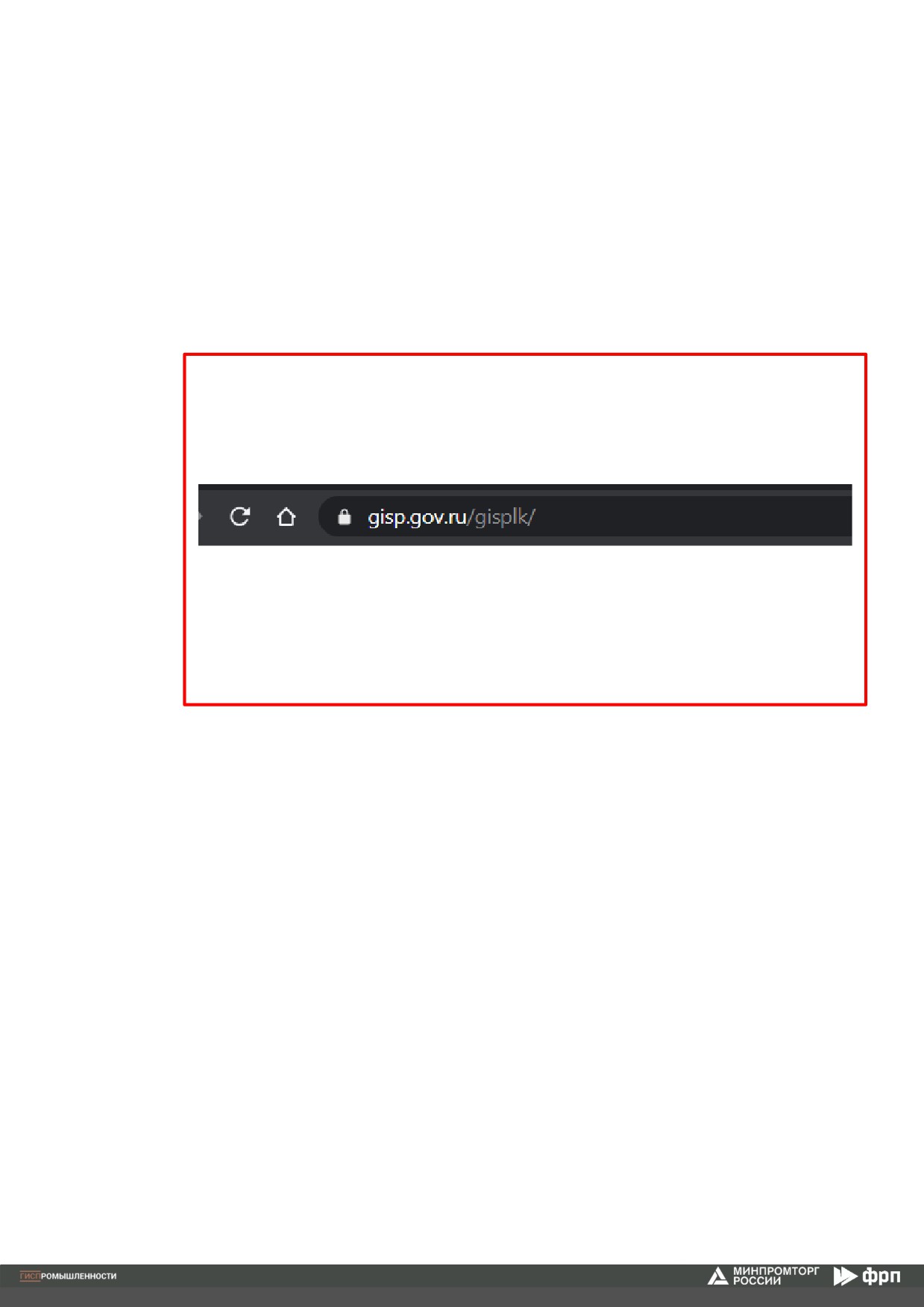
В запросе необходимо задать вопрос, описать возникшую проблему, а также обязательно
указывать URL страницы с ошибкой, как например:
,
В запросе обязательно должен быть указан Ваш логин и прикреплен в виде файла
скриншот экрана ошибки с видимой адресной строкой (картинка прикреплена как
вложение к письму).
Дополнительно просим указать контактную информацию, по которой с Вами смогут
связаться специалисты группы поддержки.
Кроме того, с 09:00 до 18:00 по московскому времени поддержка оказывается по
телефону +7 (495) 120-46-54.
25