Токарный станок с ЧПУ CNC 8. Инструкция пользователя
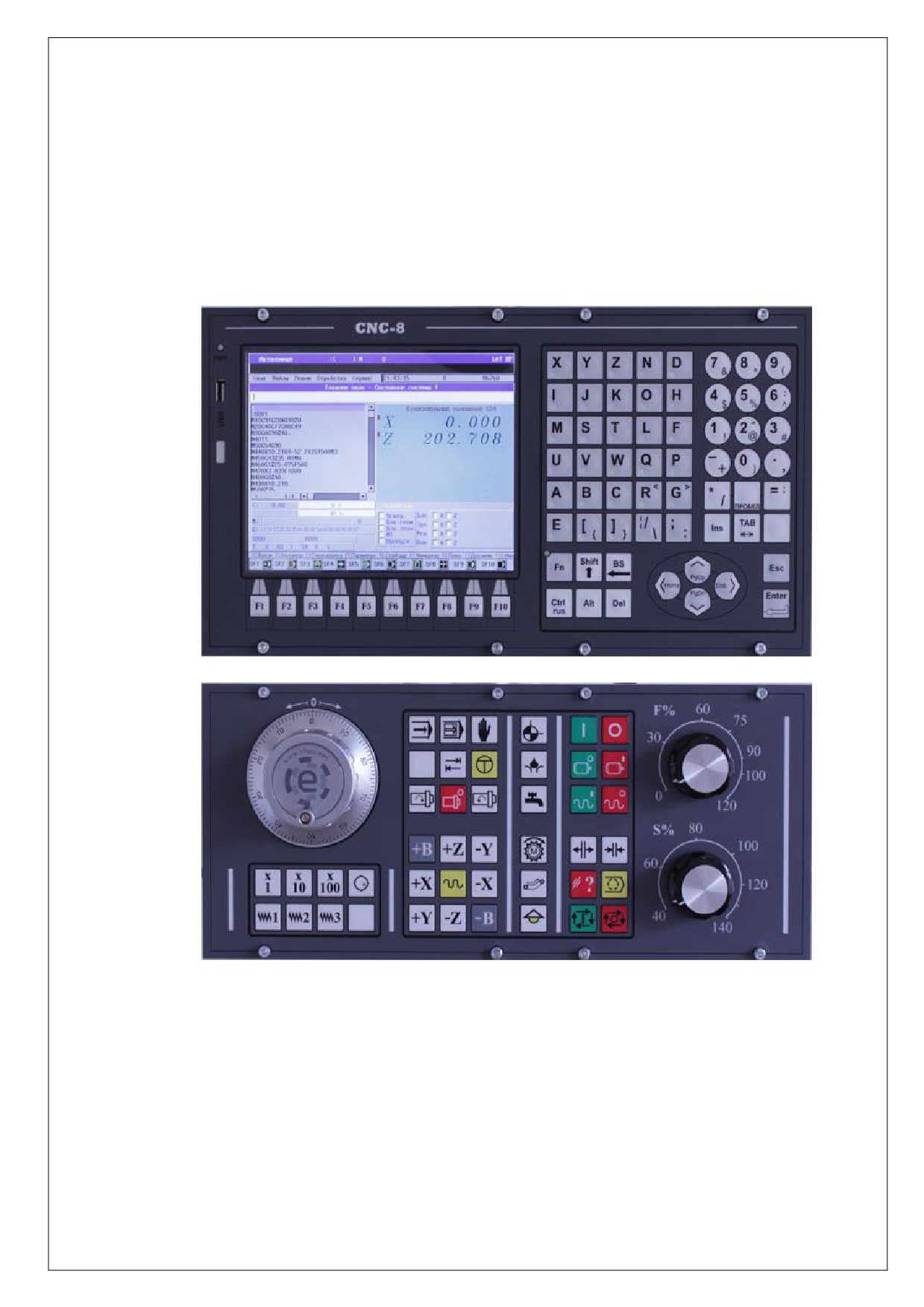
CNC 8
Инструкция пользователя
Содержание
Общие сведения
6
Главное меню
6
Локальное меню
7
Панель режимных клавиш
7
Строка состояния
8
Командная строка
8
Диалоговые окна
9
Менеджер программ
10
Формирование новой программы и копирование программ в библиотеку
11
Индикация процесса копирования
13
Объединение файлов
14
Переименование программы
14
Копирование программы
14
Удаление программы
15
Главное окно
15
Режимы работы системы
16
Ручной режим
16
Выход в ноль
17
Преднабор
18
Автоматический и покадровый режимы
19
Загрузка управляющей программы
19
Окно просмотра и редактирования корректоров
21
Окно таблицы инструментов
22
Окно просмотра и редактирования систем координат G54-G59
24
Выход в исходное положение
25
Отработка программы с заданного кадра
26
Отработка программы с произвольного кадра
27
Отработка программы до заданного кадра
28
Параметры отработки программы
29
Отработка с масштабированием программы
30
Отработка с поворотом программы
31
Окно текстового редактора
31
Отработка с отключением осей
31
Калькулятор
33
Cправочная система
34
Окно графической отрисовки программы
38
Окна индикации геометрии
39
Окно осциллограф
39
Окна индикации логических сигналов
40
Окно индикации счетчиков и таймеров
40
Компенсация люфтов и погрешностей ходового винта
41
Разработка и редактирование программ электравтоматики
41
Параметры отладчика электроавтоматики
42
Окно циклограммы логических сигналов
43
Окно круглограммы
44
Окно настройки параметров
45
Завершение работы СЧПУ CNC8
46
Cообщения СЧПУ CNC8
47
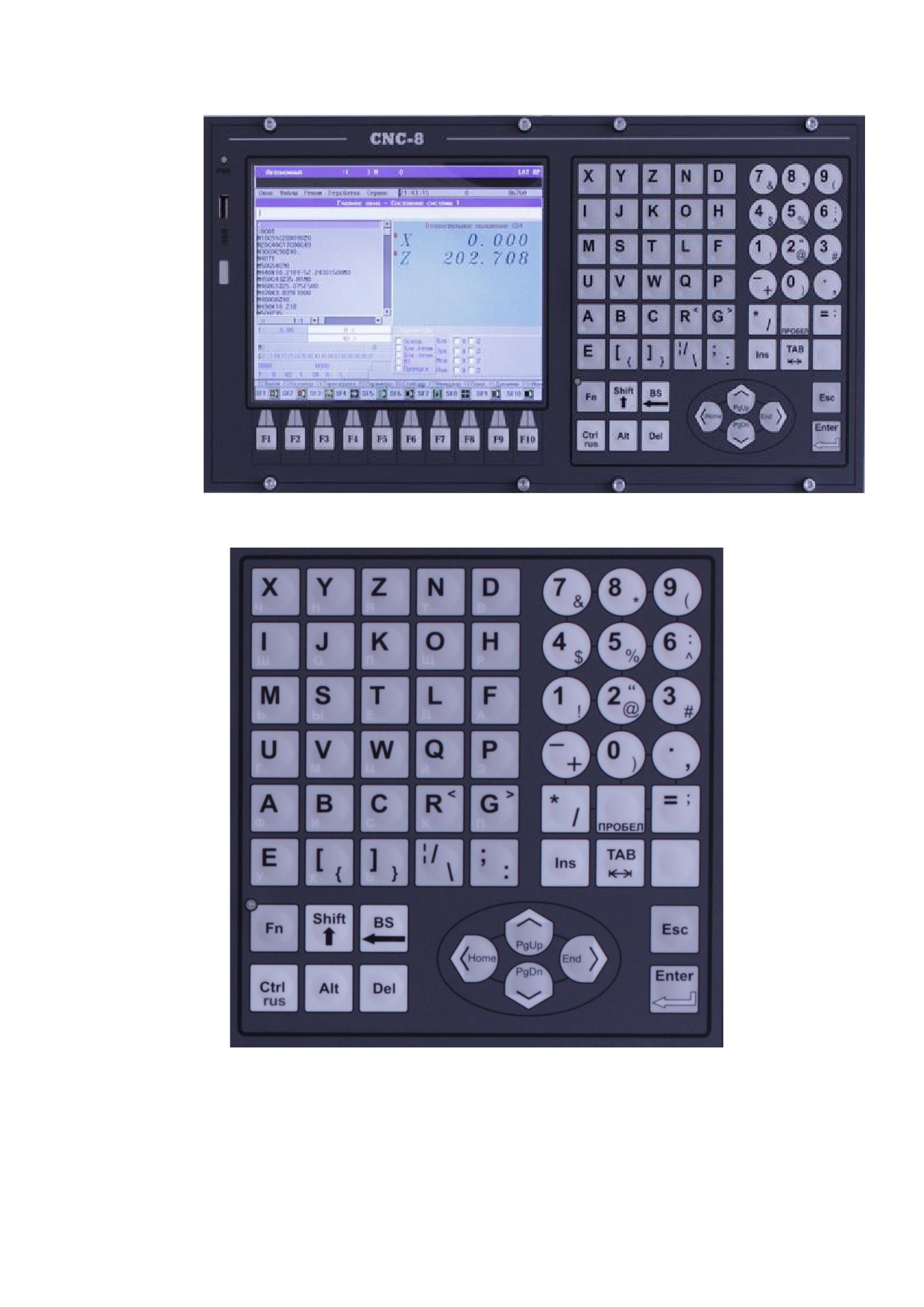
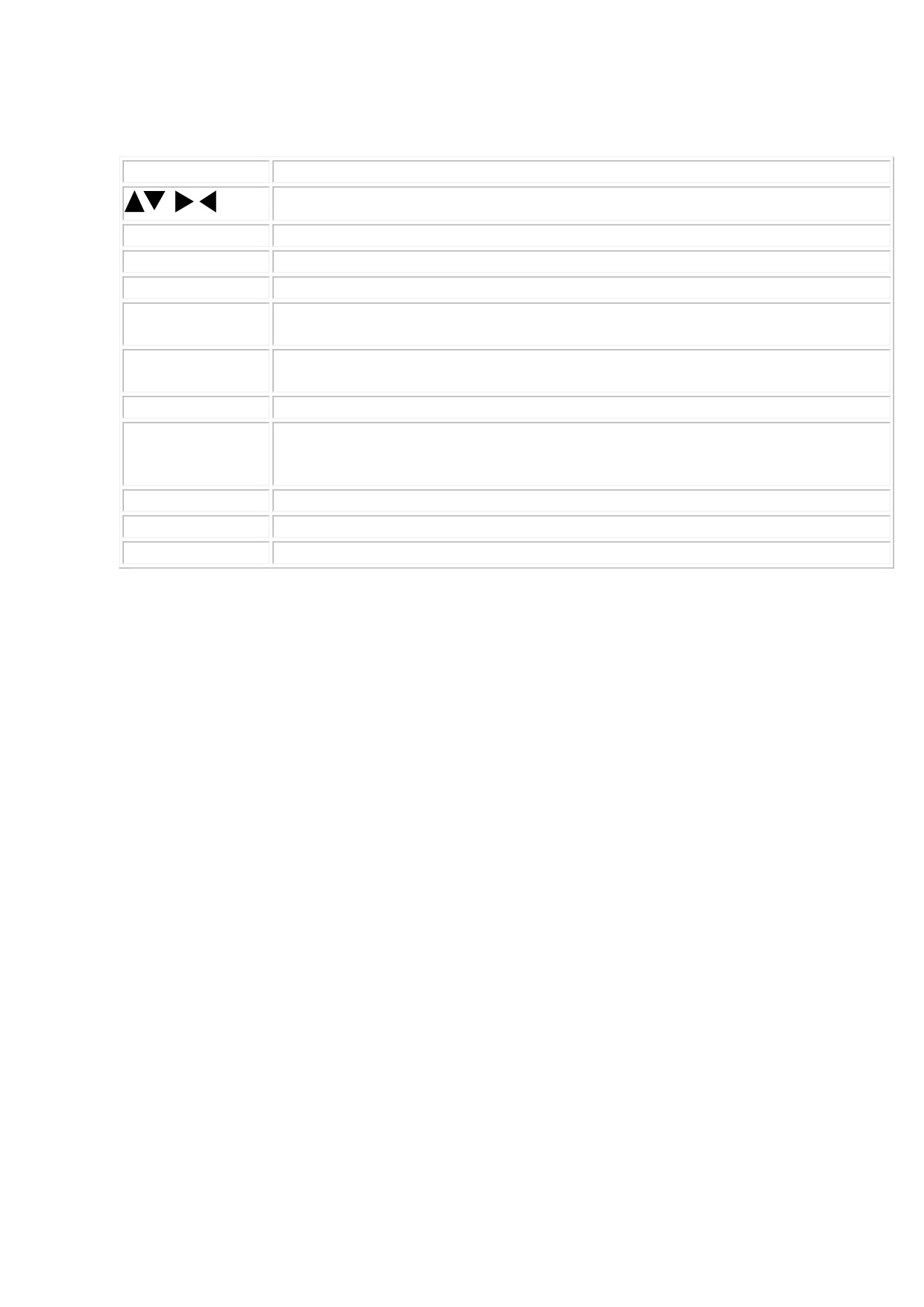
Клавиатура для СЧПУ CNC 8
Alt
при одновременном нажатии изменяtn действие других клавиш
управление курсором (перемещение вверх, вправо, влево, вниз)
PgUp
перемещение курсора на страницу вверх
PgDn
перемещение курсора на страницу вниз
TAB
табуляциz, перемещение по элементам управления диалоговых окон.
ESC
отмена, закрытия диалоговых окон с отменой всех действий, сброса
сообщений.
CTRL
при одновременном нажатии изменяет действие других клавиш,
переключает язык ввода с русского на латинский
DEL
удаляет символ, на который указывает курсор
SHIFT
переключение верхнего/нижнего регистра. При одновременном нажатии с
другой клавишей переключает буквенные клавиши в режим прописных
букв.
BACK SPACE
удаление символа перед курсором
SPACE
пробел
ENTER
ввод новой строки
Общие сведения
Окно
- прямоугольная область экрана, где показываются результаты работы
приложения или информация для пользователя. Окна можно закрывать, открывать,
перемещать, изменять размер, перекрывать. Окно, с которым сейчас работает пользователь,
называется активным. Оно располагается поверх остальных окон и его заголовок
подсвечивается. Окна других задач как бы отходят на второй план и не мешают работе в
активном окне. Каждому открываемому окну присваивается номер, который указывается
справа вверху. Окно можно сделать активным нажав клавишу «Alt» в сочетании с номером
окна. Чтобы поменять положение окна на экране и его размер нужно нажать «Alt-S», далее
нажимая клавиши стрелок курсора, менять положение окна, а, нажимая клавиши стрелок
курсора и одновременно удерживая нажатой клавишу «Ctrl», менять размеры окна. По
окончанию операций перемещения - изменения необходимо нажать клавишу «Enter». Для
отмены операции изменения размеров нужно нажать клавишу «Esc».
Элементы, содержащиеся в окнах приведены в таблице ниже:
Кнопка закрытия окна
Закрывает окно и прекращает выполнение
программы.
.Оперативная клавиша «Alt-C»
Заголовок окна
располагается вдоль верхней границы окна и
содержит в себе значок приложения, название окна и
содержание.
Заголовок
активного
окна
подсвечивается
Кнопка распахивания окна
Разворачивает окно на весь экран и окно занимает
все доступное пространство экрана. Оперативная
клавиша «Alt-Z»
Индикатор модификации
Располагается в нижней части окна
Строка и столбец позиции
Располагается в нижней части окна
курсора
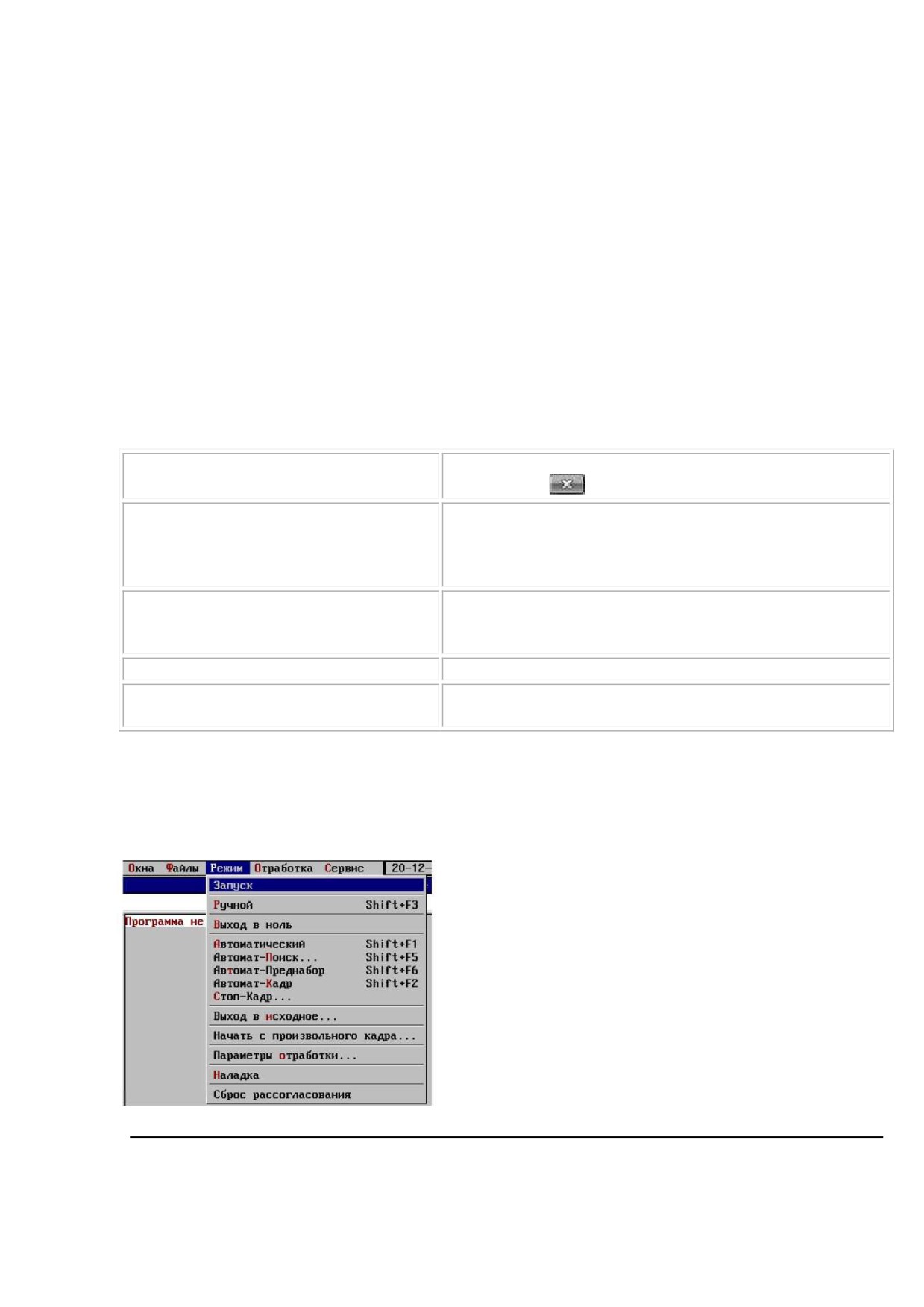
Главное меню
Главное меню располагается в верхней части экрана, предназначено для выдачи различных
команд управления и активизируется клавишей «F10». Перемещение по элементам меню
осуществляется нажатием клавиш горизонтальных
стрелок курсора. Для вызова списка, содержащего
дополнительные команды нужно нажать клавишу
«Enter». Выбор элементов списка происходит при
помощи клавиш вертикальных стрелок курсора.
Нажатием клавишу «Enter» выдается команда. Если
после названия пункта меню стоит многоточие ("Стоп-
Кадр..."), то появляется диалоговое окно ввода
дополнительной информации. Бывают ситуации когда
при выборе команды меню ничего не происходит, это
происходит если выбор отдельной команды в данном
контексте бессмыслен. К примеру, при отработке
программы нельзя установить ручной режим и выбор
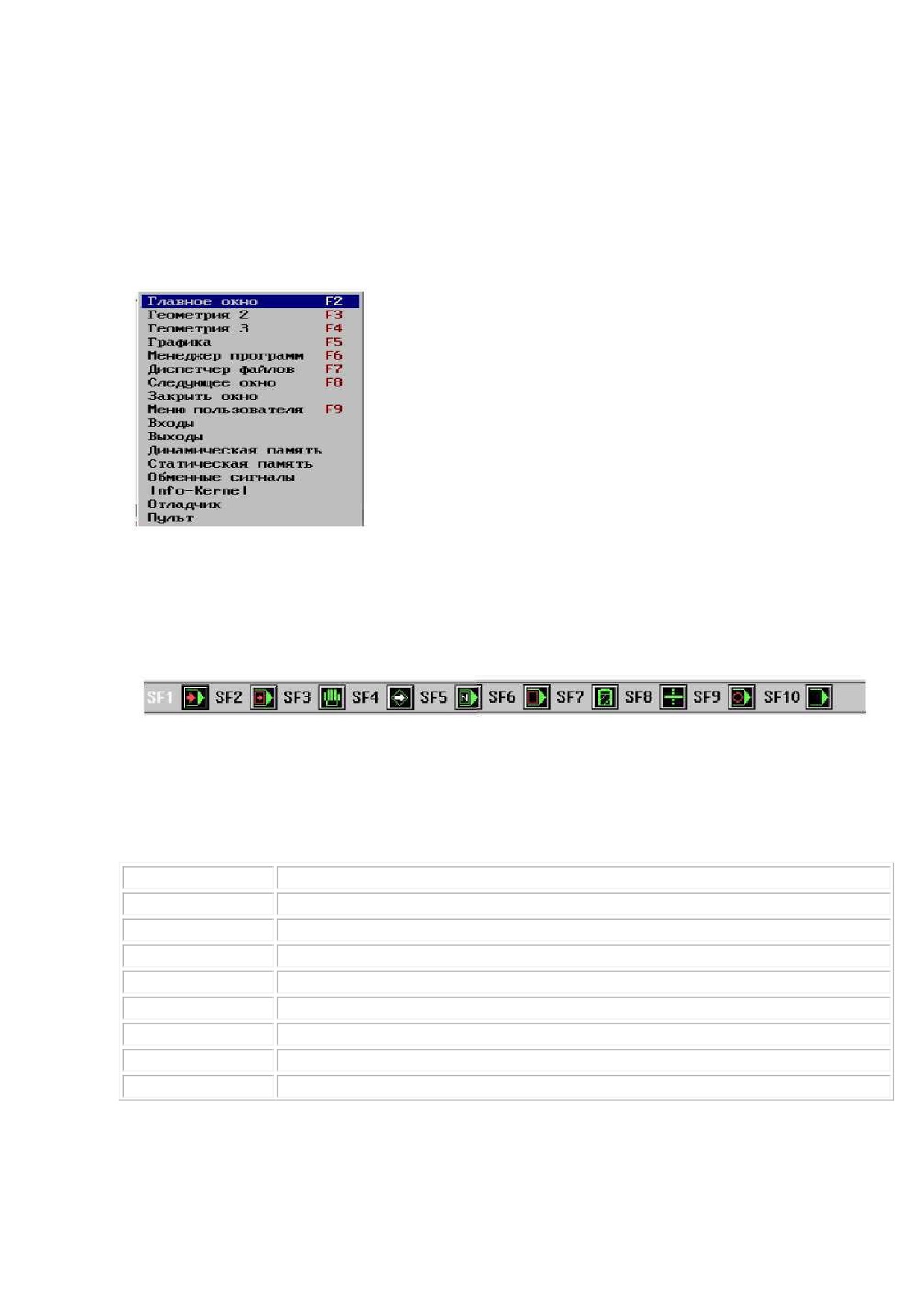
этой команды никаких действий не вызовет. Содержимое главного меню меняется в
зависимости от того, какое окно активно в данный момент. В правой части строки меню
расположена информация о текущей дате, времени, времени отработки программы,
количества подготовленных кадров и объема свободной памяти.
Локальное меню
Для вызова Локального меню нужно нажать функциональную клавишу F2. Содержимое
локального меню зависит от того, какое окно активно в данный
момент. В нем собраны команды, наиболее часто используемые
при работе с данным окном.
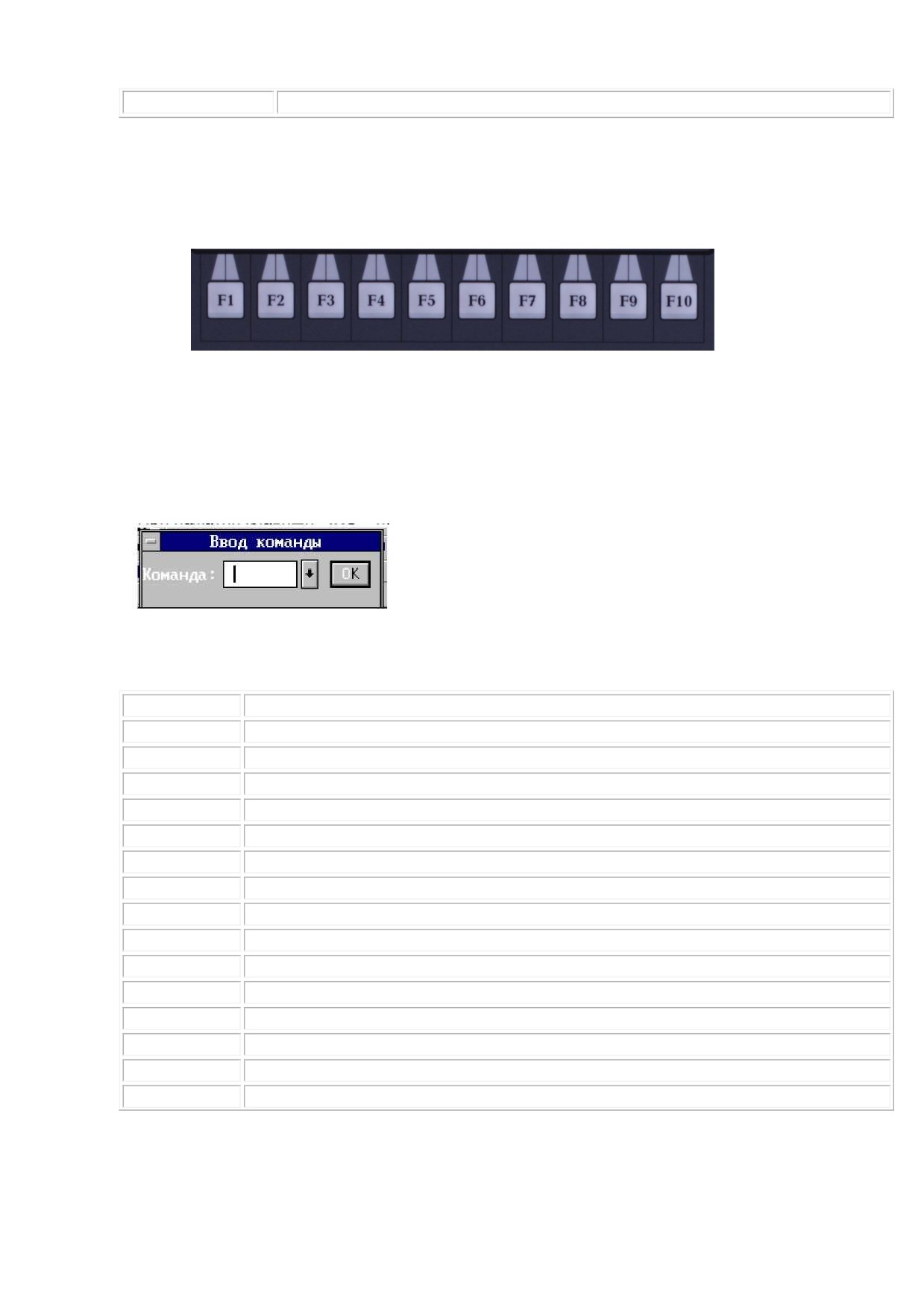
Панель режимных клавиш
Так же в нижней части э крана расположена Панель режимных клавиш. Клавиши
соответствуют сочетанию Shift+функциональная клавиша (или SFn).
Для изменения режима работы системы (если это разрешено в текущем состоянии) или
выполнения определенных действии нужно нажать соответствующие клавиши. Назначение
клавиш приведено в таблице ниже.
SF11(SF1)
Автоматический режим
SF12 (SF2)
Покадровый режим
SF13(SF3)
Ручной режим
SF14(SF4)
Выбор программы для отработки
SF15(SF5)
Поиск кадра
SF16(SF6)
Преднабор
SF17(SF7)
Режим установки корректоров или инструментов
SF18(SF8)
Режим установки нулей (G54-G59)
SF19(SF9)
Стоп подачи
SF20(SF10)
Пуск программы
Строка состояния
В нижней части экрана расположена Строка состояния, которая содержит оперативные
клавиши. Чтобы выбрать нужную команду, нужно нажать соответствующую оперативную
клавишу.
Содержимое строки состояния меняется в зависимости от того, какое окно в настоящий
момент является активным.
Командная строка
Для вызова на экране диалогового окна ввода команд нужно нажать клавишу «INS». Далее
нужно ввести команду и нажать клавишу «Enter»
В таблице ниже приведены коды некоторых команд:
WG
открыть
WA
открыть
WC
открыть
WT
открыть
W1
открыть
W2
открыть
W3
открыть
WI
открыть
WU
открыть
WM
открыть
WD
открыть
WV
открыть
WS
открыть
WMM
открыть
С
закрыть
РТ
открыть
PS
открыть
РВМ
открыть
РМ
открыть
PN
открыть
РАВ
открыть
РАМ
открыть
PAN
открыть
PU
открыть
РЕМ
открыть
МА
установить
ММ
установить
MZ
установить
МР
установить
MAC
установить
MR
установить
LO +номер
загрузить на отработку программу с номером
ED +номер
открыть в редакторе программу с номером
Диалоговые окна
Диалоговые окна - окна, предназначенные для вывода информации
и
(или)
получения
ответа от пользователя. Чтобы получить подсказку нужно нажать
кнопку
«F1». Для
перемещения по пунктам внутри диалога необходимы клавиши «ТАВ» или «Shift-ТАВ». С
помощью клавиши «ТАВ» и нажатия пробела на клавиатуре, кнопка, необходимая для
выполнения этих команд становится активна. Нажатием клавишу «ESC» выполняется отказ
от введенных изменений, в результате чего все введенные в диалоге данные будут
отменены. Возможные элементы диалоговых окон и способы работы с ними приведены ниже
в таблице.
Строка ввода
Слева от строки ввода находится текстовая метка
информации
("Номер:"). Строка активна когда мигает курсор и
есть подсвеченная метка. Иногда нужно вводить
строго определенную информацию
(например:
число) и поэтому нажатие некоторых клавиш не
делает в строке никаких изменений.
Кластер
Кластеры предназначены для ввода информации
типа "Да-Нет" или "Включено-Выключено". Кластер
активен когда выделен элемент и есть подсвеченная
метка
("Параметры"). Выбор элементов кластера
производится с помощью клавиш вертикальных
стрелок курсора. Клавиша
«Пробел» выполняет
Включение/выключение
состояния.
Наличие
крестика слева от названия элемента это признак
включенного состояния. Кластеры показывают со-
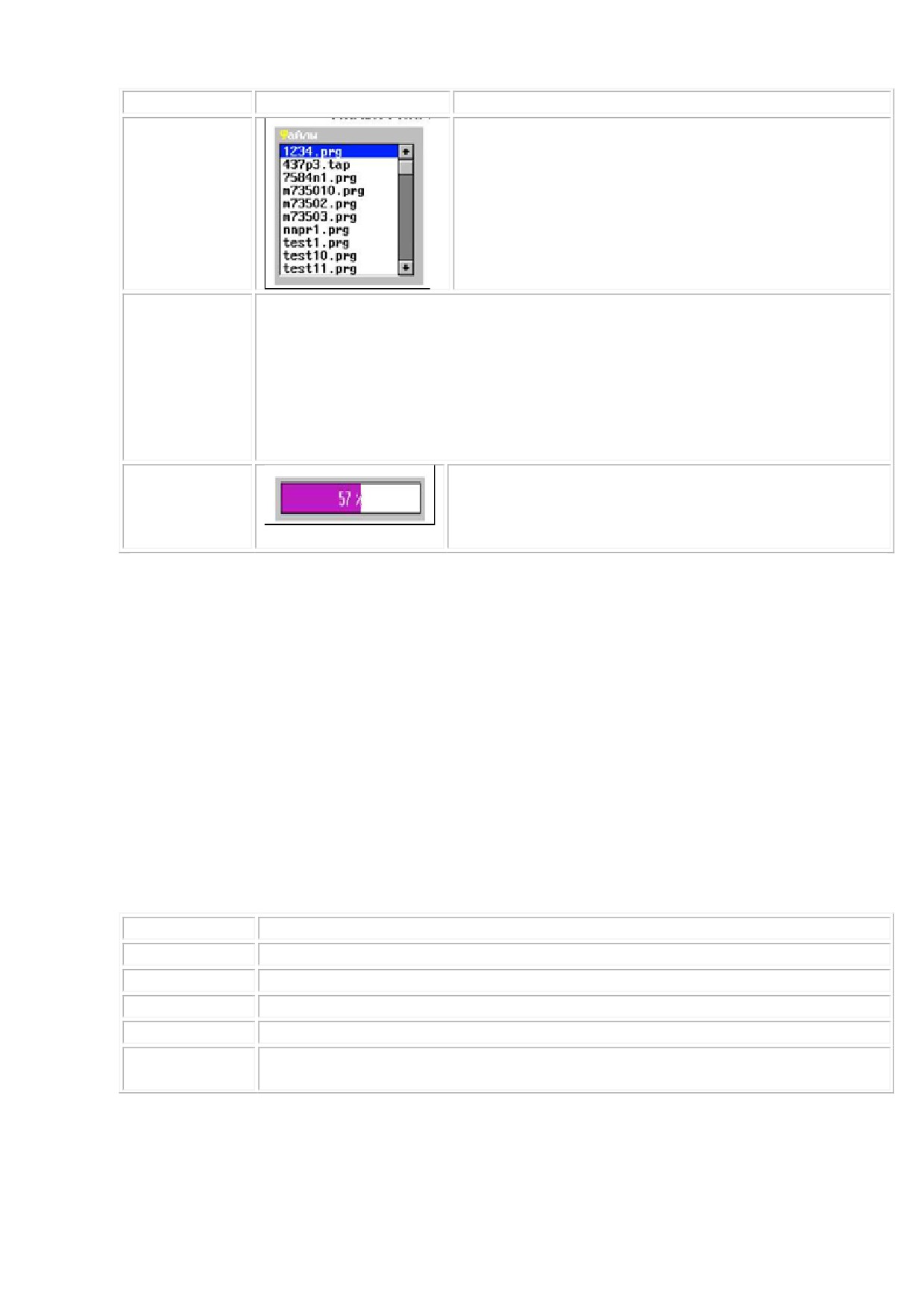
стояние дискретных сигналов электроавтоматики.
Блоки списков
Блоки списков нужны для просмотра и выбора
одного элемента. Перемещение по элементам
списка выполняется с помощью клавиш стрелок
курсора, «Page Up», «Page Down», «Home», «End»,
«Ctrl-Page Up»,
«Ctrl-Page Down». Выбранный
элемент подсвечивается. Список активен когда е
элемент выделен ("1234.prg") и есть подсвеченная
метка ("Файлы").
Кнопки
Все диалоги содержат одну или несколько кнопок с указанием команд,
которые нужно выполнить. Для выполнения этих команд надо
активизировать нужную кнопку с помощью клавиши
«ТАВ» и нажать
клавишу "Пробел" на клавиатуре. Кнопки могут находиться в состоянии "по
умолчанию". Это состояние означает, что по нажатию клавиши «Enter»
кнопка выдаст команду
(даже если она не выбрана клавишей
«ТАВ»).
Наличие толстой рамки вокруг кнопки ("Установить") это признак состояния
"по умолчанию" -
Индикатор
Индикатор показывает объем выполненной работы.
выполненной
Он только информативен и показывает значение
работы
корректоров подачи и оборотов шпинделя.
Менеджер программ
Менеджер программ нужен для выполнения таких операций как копирование,
переименование, удаление, загрузка управляющих программ и вызов текстового редактора.
Диалоговое окно менеджера представляет собой список программ и кнопок управления.
Число кнопок может быть разным, это зависит от ситуации. Чтобы выбрать необходимую
кнопку используется клавиша «ТАВ». Выбранная кнопка нажимается клавишей «Пробел».
Список предназначен для выбора необходимой программы, который выполняется при
помощи клавиш вертикальных стрелок курсора и клавиш «Page Up», «Page Down», «Ctrl-
Page Up» и «Ctrl-Page Down». Список позволяет выполнить быстрый поиск программы.
Для этого просто нужно набрать ее номер, и курсор будет перемещаться к нужной
программе. Окно менеджера закрывается при нажатии клавиши
«Esc» или кнопок
[Открыть], [Правка], [Отменить].
Назначение кнопок приведено в таблице ниже:
[Открыть]
Выбранная программа загружается для отработки
[Справка]
Вызывается справка по менеджеру программ
[Новый]
Вызывается диалоговое окно создания новой программы
[Правка]
Выбранная программа загружается в текстовый редактор
[Новое имя]
Вызывается диалоговое окно переименования выбранной программы
[Копия >>]
Вызывается диалоговое окно копирования файлов с дискеты или жесткого
диска в библиотеку программ
[Добавить]
Вызывается диалоговое окно копирования файлов и файл добавляется к
выбранной программе. Эта операция позволяет записывать В библиотеку
программы c превышающим объемом
[<<Извлечь]
Вызывается диалоговое окно копирования программ из библиотеки
программ на внешний носитель
[Удалить]
Выбранная программа удаляется из библиотеки
[Отменить]
Закрытие менеджера программ
Формирование новой программы и копирование программ в
библиотеку.
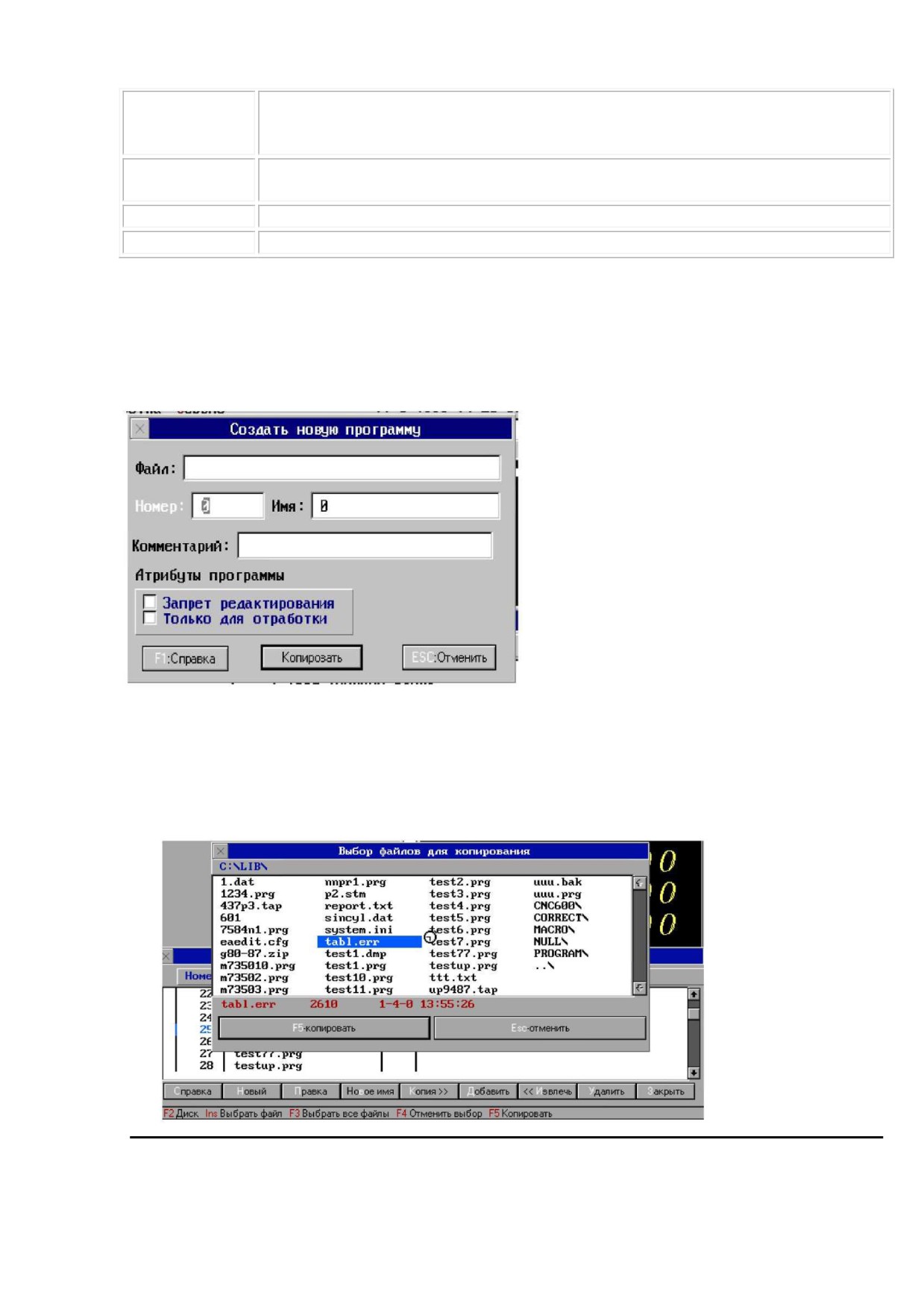
Для вызова диалогового окна «Создать новую программу» нужно нажать кнопку [Новый] в
менеджере программ. Данное окно содержит строки ввода номера, имени и коммен
тария к программе, кластер атрибутов
программы
и
кнопок
[Справка],
[Копировать] и
[Отменить]. Для выбора
строк ввода и кнопок нужно нажать
клавишу «TAB» или «Shift+TAB».
Программам
и
подпрограммам
присваивается четырехзначный номер.
Программы :9 и :09 это разные программы.
Номера программ и подпрограмм
принимают разные значения в пределах 0
-9999.
В строках ввода имени и
комментариях
может
содержаться
произвольный текст. Кластер атрибутов
необходим для установки параметров
программы. Выбор атрибута производится
клавишами вертикальных стрелок курсора. Активизация/деактивизация нужного атрибута
выполняется клавишей
«Пробел». При нажатии кнопки
[Копировать] программа
регистрируется в библиотеке и открывается текстовый редактор. Нажатием кнопки [Копия
>>] или клавиши F5 в менеджере программ происходит копирование файла программы в
библиотеку. Для вызова диалогового окна «Выбор файлов для копирования» нужно нажатия
кнопки [Копия >>] в менеджере программ.
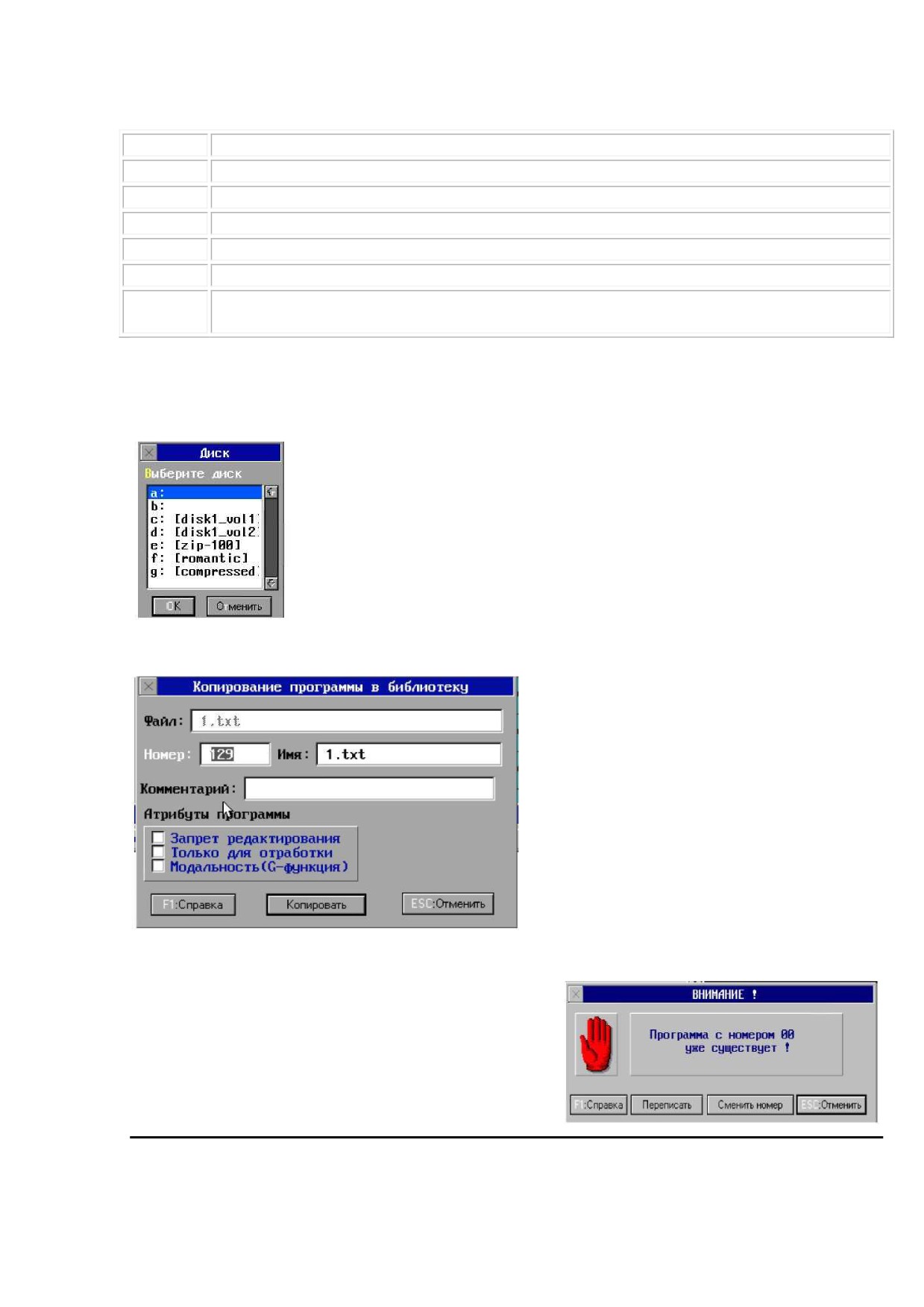
В таблице ниже приведены клавиши, используемые в данном окне:
F2
выбор диска, с которого будет производиться копирование
F3
выбор всех файлов в текущем каталоге
F4
отмена выбора файлов
F5
копировать выбранные файлы
INS
выбрать/отменить файл на который указывает курсор
ESC
закрыть диалоговое окно (никакое копирование не производится)
ENTER
если курсор указывает на каталог, то выполняется смена каталога, если указыва-
ет на файл, то закрыть диалоговое окно (никакое копирование не выполняется)
В текущем каталоге в списке файлов содержатся имена файлов. В списке файлов есть
вертикальная полоса прокрутки (лифт), что делает возможным перемещение по каталогам
текущего диска, применяя клавиши стрелок курсора, «Home», «End», «Page Up», «Page
Dn», «Ctrl-Page Up», «Ctrl-Page Dn».
Перед копированием каждого файла открывается диалоговое окно «Копирование файлов в
библиотеку» для ввода параметров программы. В строке «Номер» предлагается ближайший
свободный номер в библиотеке программ. Если нужно этот номер можно заменить. Строки
«Имя» и «Комментарий» заполняются по своему усмотрению. Для ввода дополнительных
параметров используется кластер
«Атрибуты
программы». В случае когда установлен признак
«Запрет редактирования», то при попытке вызвать
программу для редактирования на экране появится
окно для ввода пароля. Если установлен признак
«Только для отработки», то при отработке в главном
окне текст программы показываться не будет
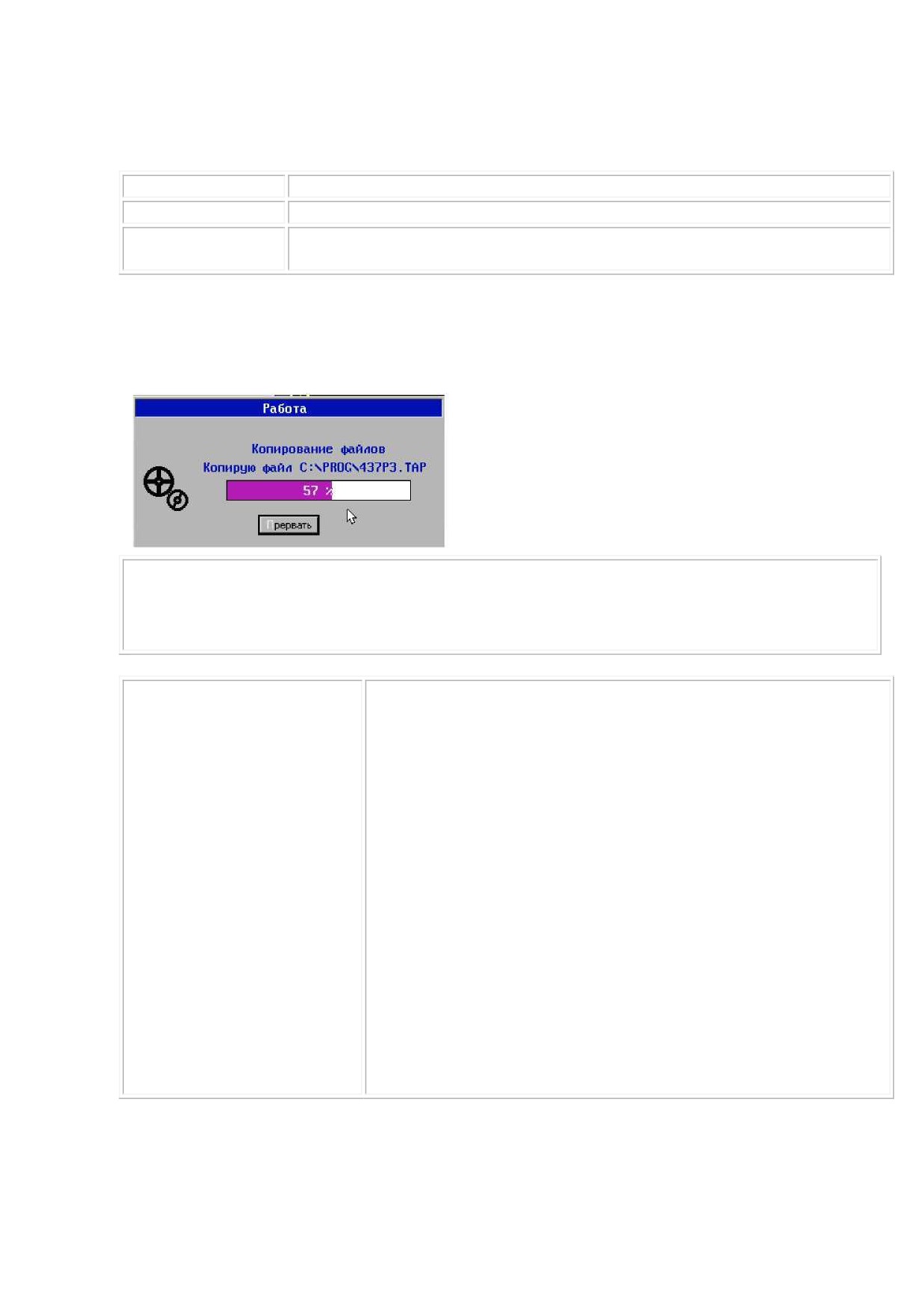
(обычно используется для циклов, подпрограмм и т. п.).
Если выбран номер программы, которая уже есть в библиотеке, на экране дисплея
появляется предупреждение.
[Переписать]
удаление программы, которая была в библиотеке и создание новой.
[Сменить номер]
вызова диалогового окна параметров программы.
[Отменить] или
отмена операции копирования
«Esc»
Индикация процесса копирования.
Окно индикации процесса копирования, которое показывает объем выполненной
работы появляется на экране в процессе копирования файла. Остановить операцию
копирования можно нажав кнопку
[Прервать], в
результате файл будет записан, но не полностью.
Для автоматизации процесса установки номера,
имени и комментария программы, и введения
несколько программ, которые физически находятся в
одном файле нужно соответствующим образом
оформить исходный файл.
Директивы для оформления приведены в ниже:
#NUMBER:nnnn, где nnnn - номер программы
#NAME: имя программы
#COMMENT: комментарий
#END признак конца программы (в конце программы не указывается).
Пример
оформления
#NUMBER:5678
файла:
#NAME: file15.tap
#COMMENT: Сверление отверстий
:5678
N1G54G90X130Y-90F1400
N2G91G45X0D1F200
N2G91G45Y0D2F200
N3G90G43H3G9Z-15371S200F3000M3M8
N41G91Y20F80
«««
«««
N1000M2 #END
#NUMBER:567 9
#NAME: file16.tap
#COMMENT: Подпрограмма Фрезерования плоскости
:5679
NZ8000F1400
N12X508Y-111.14
NZ-12.530G9
NY1470Z29.8F120
NY315Z79F250
««.
««.
M99
При копировании данного файла в библиотеку будет происходить запись программы :5678 и
программы :5679. Для ввода параметров программы перед копированием каждого фрагмента
на экране будет появляться диалоговое окно «Копирование файлов в библиотеку»
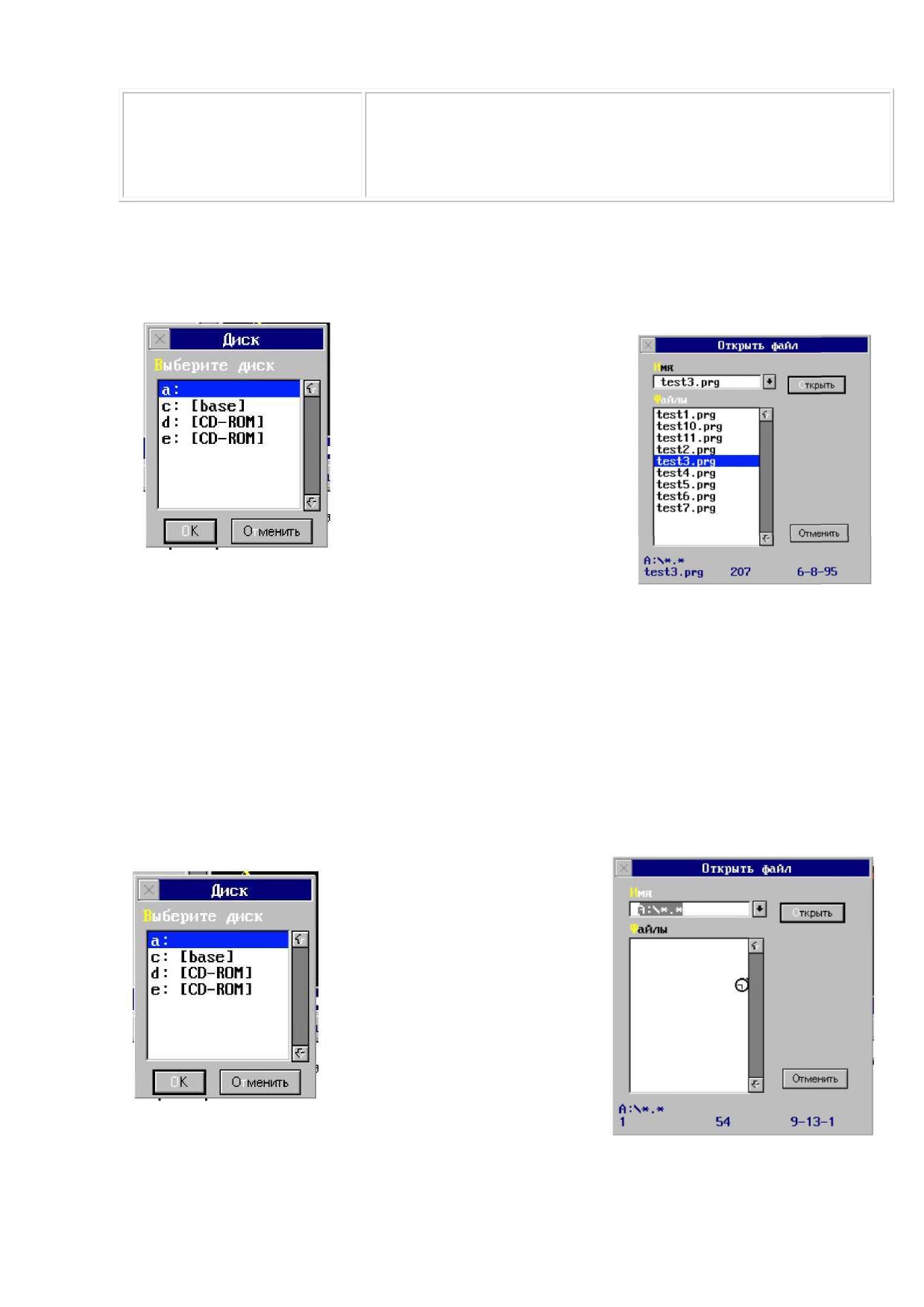
Объединение файлов
Если программа не помещается вся
на носитель информации нужно
применить режим добавления
файла к существующему. Чтобы это
сделать, в менеджере программ
поставить курсор на программу, к
которой будет присоединяться файл
и нажать кнопку [Добавить] или
клавишу [F6]. На экране появится
диалоговое
окно
выбора
дисковода, на котором курсором
надо выберите нужный диск и нажать клавишу [Enter].
После появления на экране диалогового окна ввода имени файла, нужно ввести в строке
«Имя» имя файла и нажать клавишу «Enter». Данный файл будет прописан
в конец
программы, на которую указывает курсор в менеджере программ.
Переименование программы.
Нажав кнопку [Новое имя] в менеджере программ появляется диалоговое окно. Работа с
этим окном производится так же как и с режимом создания программы (см. выше).
Копирование программы
Для копирования программы из библиотеки на носитель
информации поместите курсор на
требуемый файл и нажмите
кнопку [Извлечь] или функцио-
нальную
клавишу.
После
появления на экране диалогового
окна выбора дисковода, с
помощью
клавиш
курсора
выберите нужный диск и
нажмите клавишу «Enter».
После выбора дисковода на экране появится диалоговое окно ввода имени файла.
Введите в строке «Имя» имя файла, в который будет копироваться программа и нажмите
клавишу [Enter].
Удаление программы
Чтобы удалить программу из библиотеки поместите курсор на нужный файл (программу) и
нажмите кнопку [Удалить] или функциональную клавишу [F8]
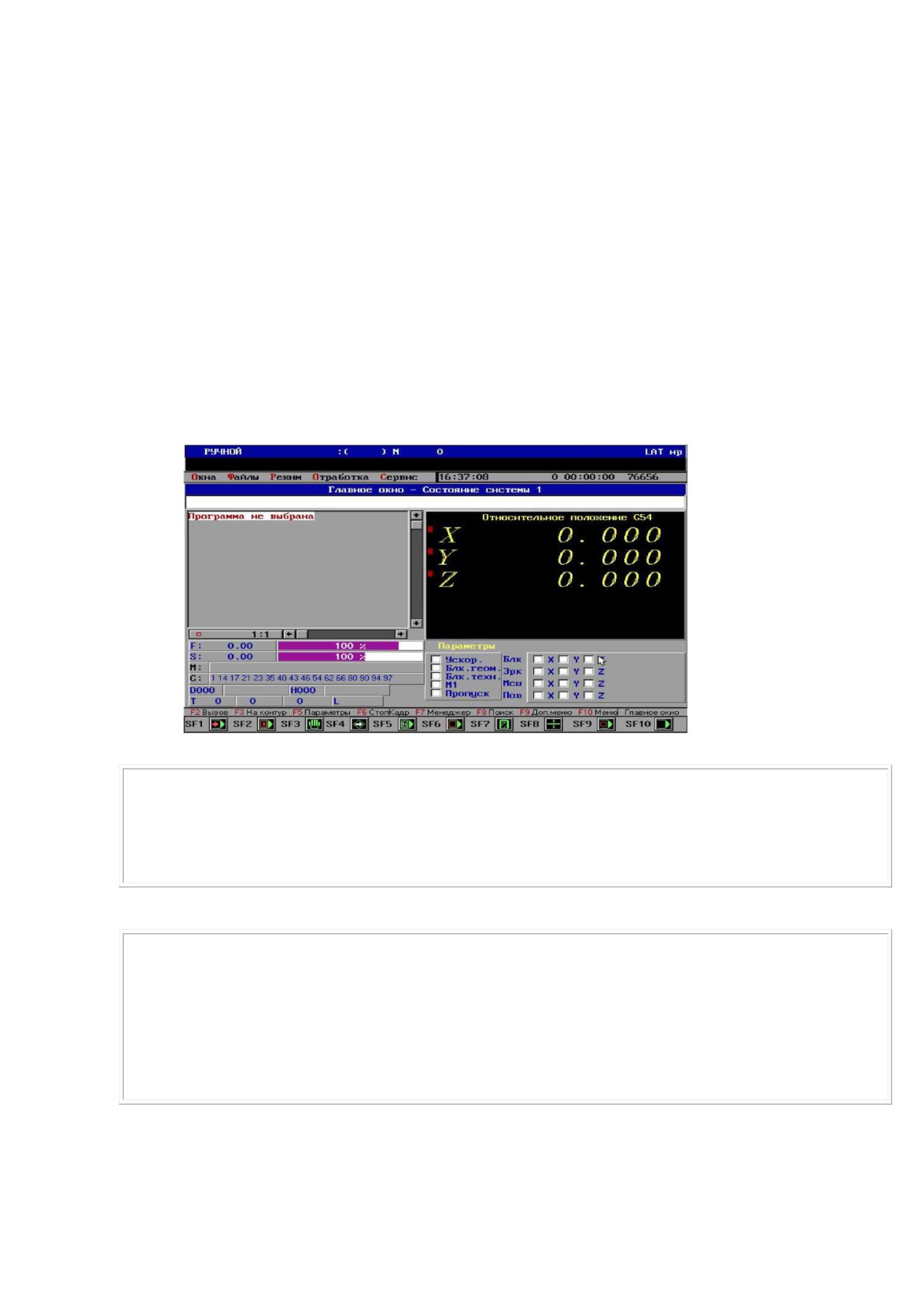
Главное окно
После включения системы на экране дисплея появляется главное окно, которое
предназначено для управления станком.
С его помощью выполняются операции, перечисленные в таблице:
¾ выбираются программы для отработки;
¾ выбираются файлы корректоров и нулей;
¾ переключаются режимы (Автомат, Ручной, Выход в ноль и др.);
¾ назначаются подрежимы (Кадр, Преднабор, Поиск, Стоп-кадр, Выход в исходное и др.);
¾ вводится кадр преднабора.
В главном окне представлены виды индикационных панелей:
(1) панель индикации режима, программы, текущего кадра (заголовок окна);
(2) панель сообщений и ошибок;
(3) панель текущего кадра программы (также предназначена для ввода кадров преднабора);
(4) панель индикации фрагмента выполняемой программы;
(5) панель индикации абсолютного положения координат станка;
(6) панель индикации текущей заданной подачи F и значения корректора;
(7) панель индикации текущей заданной скорости шпинделя S и значения корректора;
(8) панель индикации последовательности отработки M-функций (последняя в списке
действует в данный момент времени);
(9) панель индикации действующих G-функций;
(10) панель индикации номера корректора на радиус D и его значение;
(11) панель индикации номера корректора на длину H и его значение;
(12) панель индикации номера инструмента T;
(13) панель индикации текущего количества повторов фрагмента программы - L;
(14) панель параметров отработки программы.
Текущее состояние координат отображается на панели индикации текущего положения
координат с помощью прямоугольников различного цвета, расположенных возле имен осей,
Соответствие между цветом прямоугольников и состоянием осей приведено в таблице ниже.
¾ прямоугольник красного цвета - не было выхода в ноль по оси;
¾ прямоугольник зеленого цвета - ожидается или идет перемещение по оси;
¾ прямоугольник желтого цвета - был сброс индикации положения осей по команде
ALT+I.
Режимы работы системы
В зависимости от программы электроавтоматики после включения СЧПУ CNC8
находится в автономном режиме или в одном из режимов, описанных ниже.
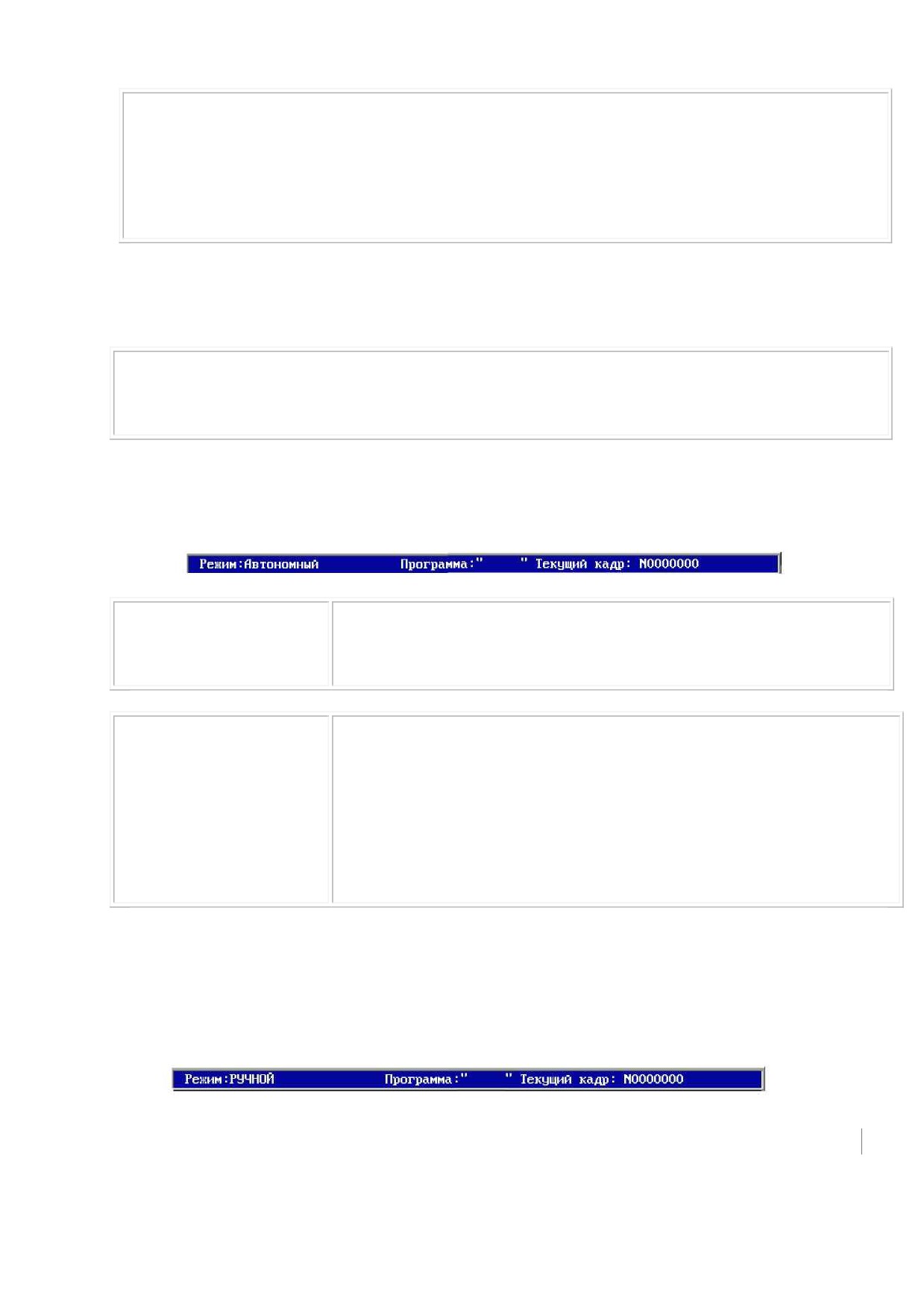
Автономный режим
¾ управление станком отключено;
означает следующее:
¾ все операции доступны только через клавиатуру СЧПУ CNC8;
¾ возможны операции редактирования, копирования файлов,
графической прорисовки программ, настройки параметров и др.
Система может работать
¾ Ручной;
в следующих режимах:
¾ Автоматический;
¾ Автоматический покадровый;
¾ Преднабор;
¾ Выход в исходное;
¾ Поиск кадра;
¾ Отработка до заданного кадра;
¾ Выход в ноль;
¾ Отработка с произвольного кадра.
Выбрать режим можно с помощью функциональных и режимных клавиш (см. строку
состояния) и команд меню.
Ручной режим
Если запуск прошел удачно в заголовке главного окна будет надпись "Режим РУЧНОЙ".
Если станок готов к работе становятся доступными кнопки пульта управления и возможно
управление станком в ручном режиме (перемещение координат и операции, реализованные в
модуле электроавтоматики станка). С помощью режимной клавиши «SF3» SF3 или команды
меню (при активном главном окне) "Режим: РУЧНОЙ" производится переход в ручной режим.
В зависимости от значения технологических параметров N3001-N3013, после запуска
устанавливается состояние системы. Пример возможной установки приведен ниже:
вид движения
G01
система координат
G54
коррекция на радиус инструмента
G40 (отменена)
коррекция на длину инструмента
G43 (положительная)
плоскость
G17 (XY)
задание перемещений
G90 (абсолютное)
величина подачи
F=0
обороты шпинделя
S=0
номер инструмента
T=0
номер корректора на радиус
D=0
номер корректора на длину
H=0
программа для отработки
нет
абсолютное положение осей станка
произвольное, необходим
выход в "ноль" станка.
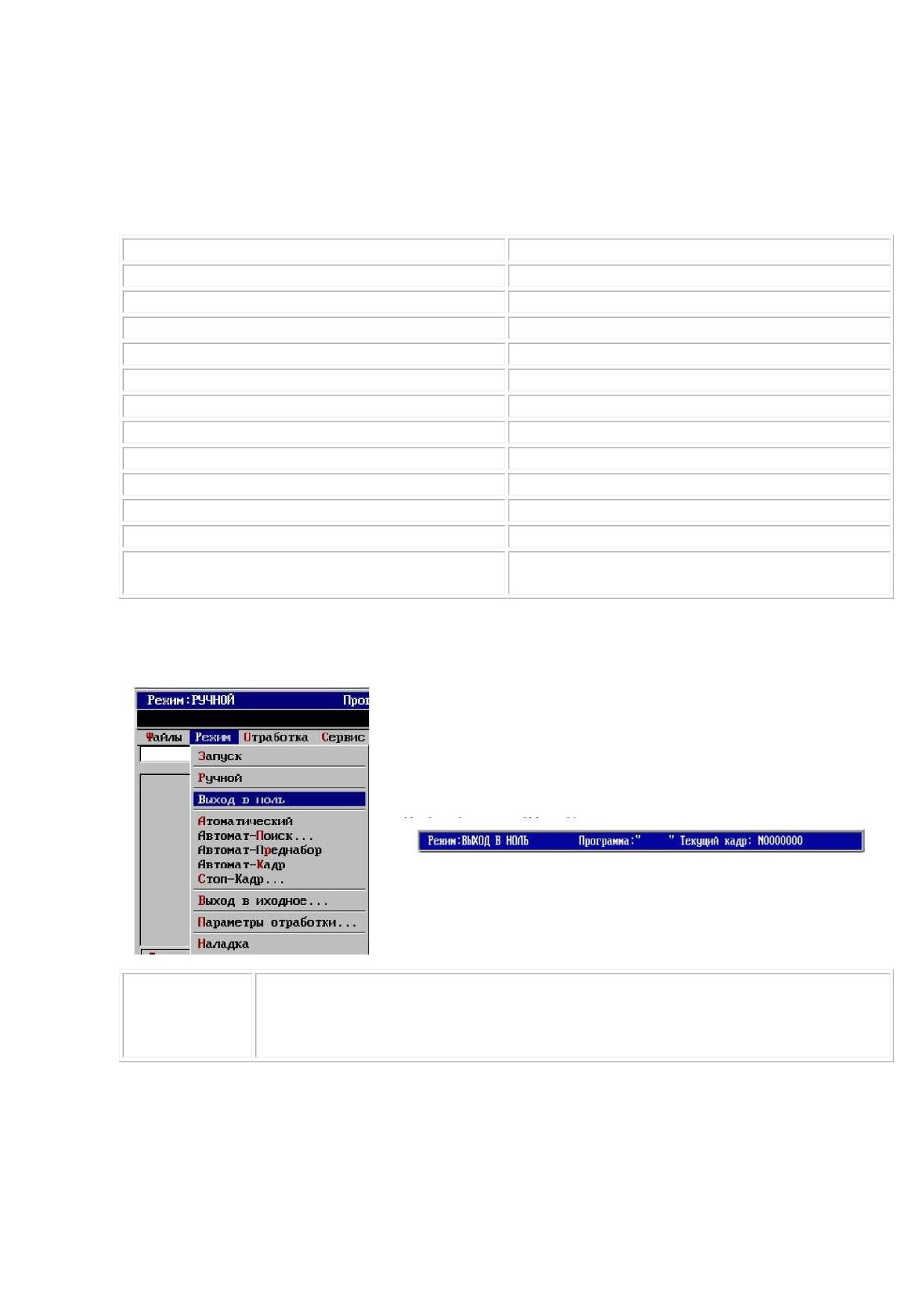
Выход в ноль
Режим "Выход в ноль" нужен для привязки системы отсчета координат к "нулю" станка. Что
бы установить режим "Выход в ноль" нужно активировать
главное окно и выбрать команду меню "Режим-Выход в ноль".
Меню станет активным после нажатия клавиши
«F10».
Перемещение курсора по пунктам меню выполняется с
помощью клавиш стрелок курсора. Пункты меню будут
активны если нажать клавишу
«Enter». После перехода
системы в режим выхода в ноль в заголовке главного
появляется надпись "Режим: ВЫХОД В НОЛЬ".
Возможен автоматический выход в ноль в режиме "АВТОМАТ-
ПРЕДНАБОР" путем задания кадра с функцией G27.
Пример
NG27X0Y0Z0 (выход по всем осям одновременно)
NG27X0 (выход по оси X)
NG27X0Y0 (выход по осям X и Y) После выхода координаты в ноль в строке
сообщений появляется мигающее сообщение "Ось .. в нуле".
Иногда, в зависимости от типа станка и установленных
параметров, выход в ноль не требуется. В таких ситуациях
система отсчета будет "привязана" к точке, в которой
находились координаты станка на момент включения СЧПУ
CNC8.
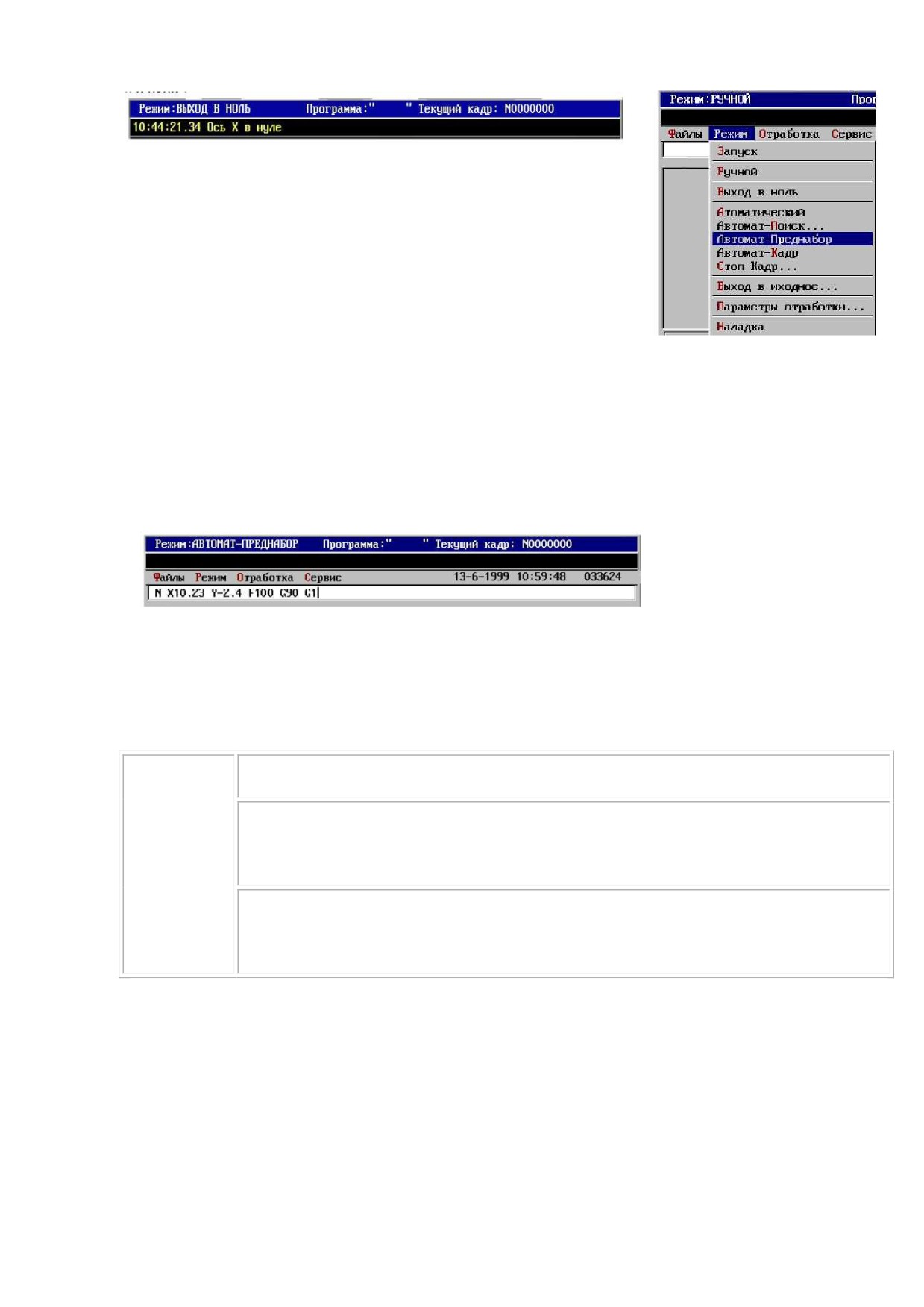
Преднабор
Что бы вызвать режим «Преднабор», нужно нажать режимную клавишу «SF6» или
выбрать команду меню главного окна
«Режим-Автомат-Преднабор». Меню станет
активным после нажатия клавиши
«F10». Курсора по пунктам меню передвигается с
помощью клавиш стрелок курсора. Пункты меню активизируются нажатием клавиши
«Enter».
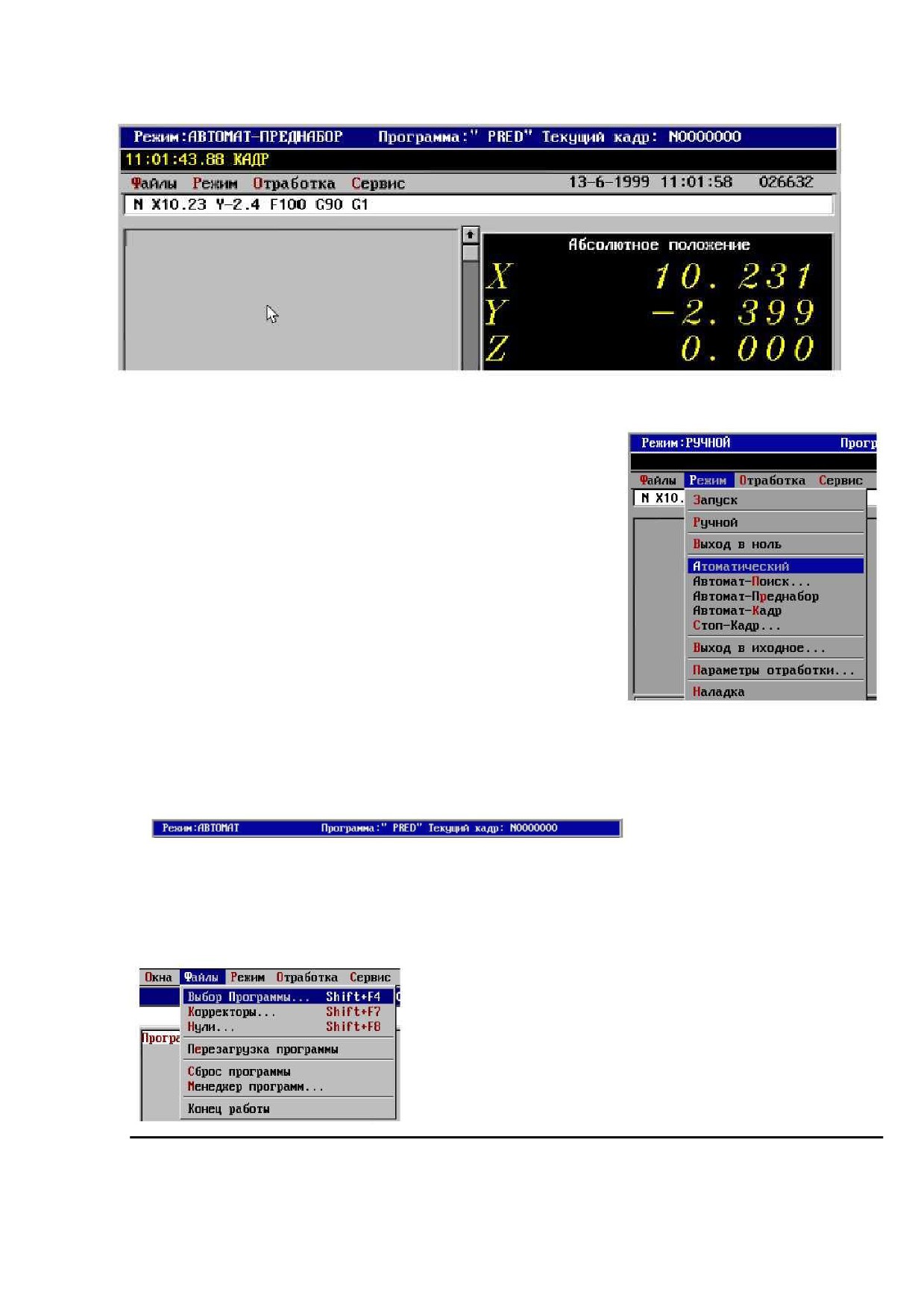
После перехода системы в режим в заголовке главного окна появляется надпись
«Режим: АВТОМАТ-ПРЕДНАБОР» и активизируется строка ввода кадра.
Режим «Преднабор»
нужен для отработки одного
кадра, который должен быть
составлен по правилам
программирования, задаетcя
с клавиатуры СЧПУ CNC8 с помощью набора нужных кодов. После нажатия кнопки «ПУСК
ПРОГРАММЫ» («SF10») начнется отработка кадра. В случае когда отработка кадра
останавливается командой
«СТОП»(«SF9»), по пуску отработки выполнение кадра
продолжится с того места, где произошел останов. После выполнения кадра всегда выдается
сообщение «Кадр».
Примечания
1. Во избежание остановки и сообщения об ошибке нельзя задавать кадр для
отработки, содержащий вызов подпрограммы.
2. При выполнении программы никак не учитываются результаты выполнения
кадра в «Преднаборе». Так, если отработка программы была остановлена, и
выполнен кадр в «Преднаборе», то продолжение отработки УП невозможно
без предварительного выбора программы и поиска кадра.
3. Если после включения СЧПУ CNC8 не был выполнен выход в «ноль» станка,
то кадры, которые содержат задания на перемещения осей, не будут
выполняться. Если в кадре задан выход в "ноль" станка функцией G27, то
кадр выполнится.
Автоматический и покадровый режимы
Эти режимы работают с управляющей программой,
загруженной в главное окно. Режим
«АВТОМАТ»
вызывается режимной клавишей «SF1» или командой меню
главного окна «Режим-Автоматический».
Режим
«АВТОМАТ-КАДР»
(покадровый) вызывается
режимной клавишей «SF2» или командой меню главного
окна
«Режим-Автомат-Кадр». Меню активизируется
после нажатия клавиши «F10». Перемещение курсора по
пунктам меню осуществляется с помощью клавиш стрелок
курсора. Пункты меню активизируются нажатием клавиши
«Enter».
После перехода системы в автоматический режим в
заголовке главного окна появляется надпись «Режим: АВТО МАТ». Режим «АВТОМАТ-
КАДР» отличается от «АВТОМАТ» тем, что при отработке УП происходит останов после
каждого выполненного кадра, и выдается сообщение «Кадр». Возможен переход из режима
«АВТОМАТ» в «АВТОМАТ-КАДР» и обратно во время отработки УП.
Загрузка управляющей программы
Перед началом отработки управляющей программы ее нужно загрузить в главное окно. Это
можно сделать при помощи менеджера программ. Для
этого нужно из главного окна с помощью режимной
клавиши «SF4» или командой меню главного окна "Файлы-
Выбор программы" вызвать менеджера. Меню станет
активным после нажатия клавиши
«F10». Курсор
перемещается по пунктам меню при помощи клавиш
стрелок курсора. Чтобы активизировать пункты нужно на-
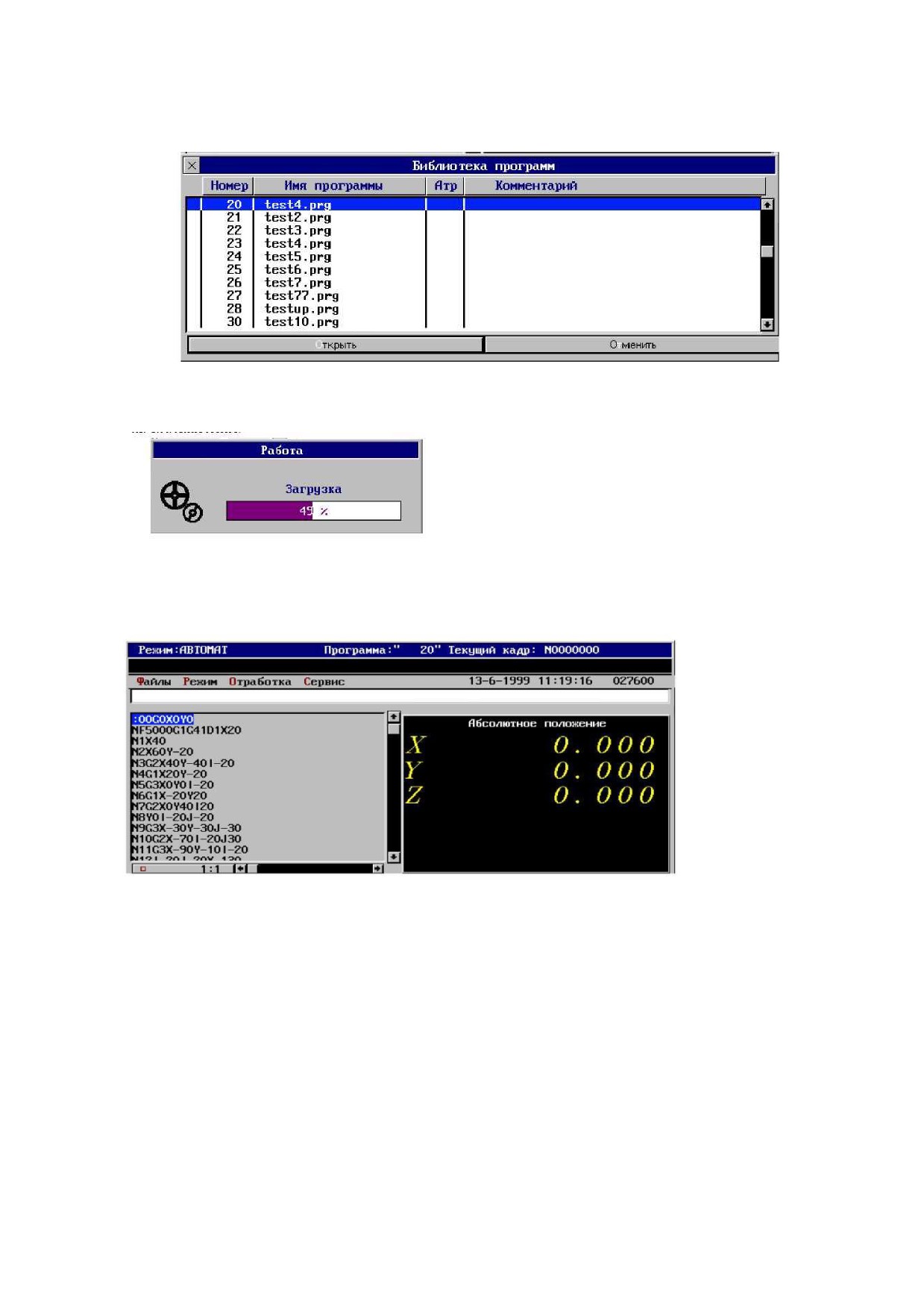
жать клавишу «Enter». После того, как менеджер откроется нужно выбрать программу для
загрузки и нажать кнопку [Открыть] или клавишу «Enter».
Для отмены операцию загрузки нужно нажать клавишу «Esc» или кнопку [Отменить].
После выбора программы она загружается в главное окно. Этот процесс
сопровождается окном индикатора.
По окончанию загрузки в заголовке главного окна появляется номер выбранной программы,
а на панели индикации ее фрагмент (несколько первых кадров).
Вызов окна редактирования и просмотра корректоров(нулей) производится из главного
окна нажатием режимных клавиш
«SF7»(«SF8») или командой меню
«Файлы-
Корректоры» ("Файлы-Нули").
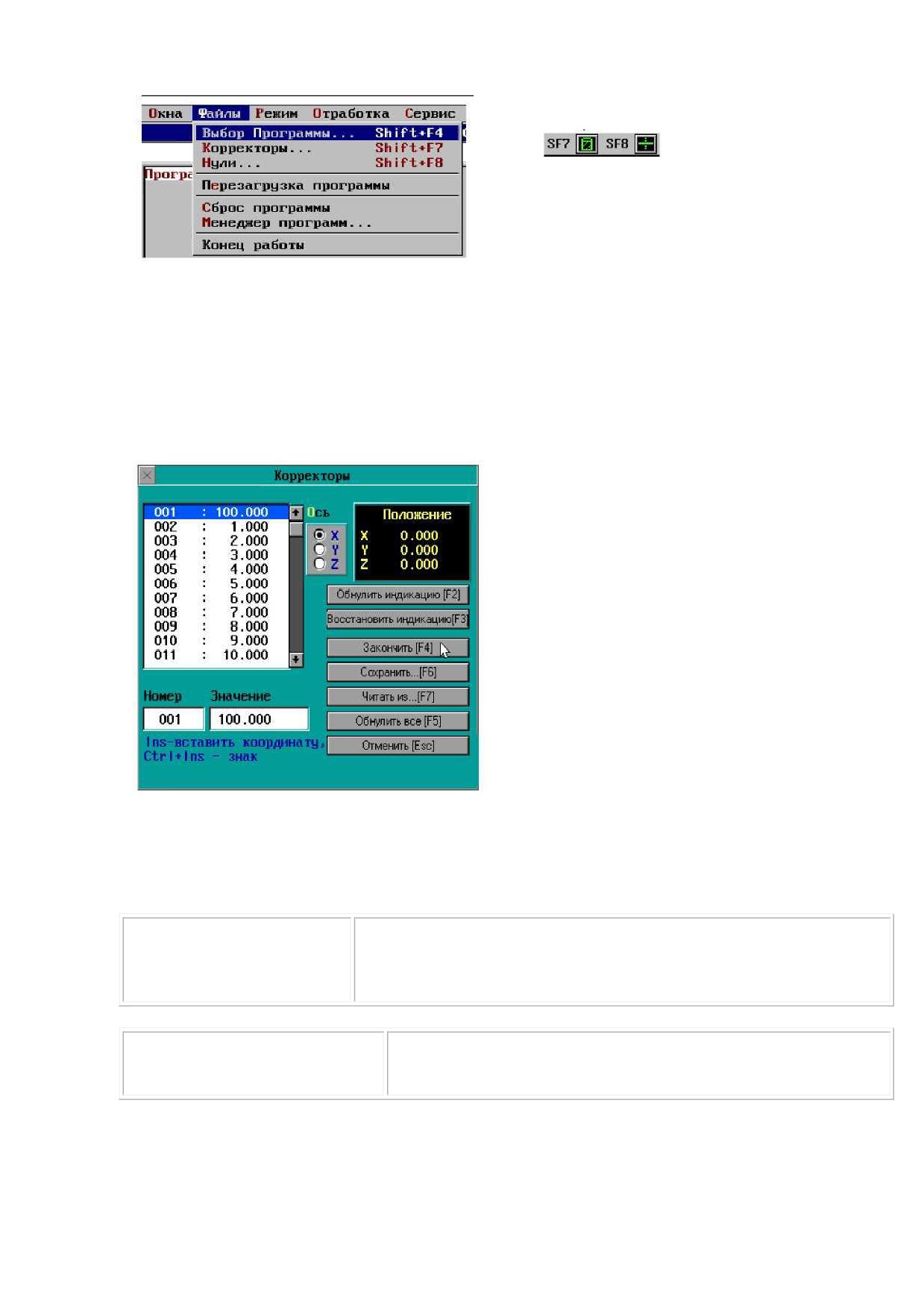
После нажатия клавиши «F10» меню становится активным. Курсор перемещается по пунк-
там меню при помощи клавиш стрелок курсора. Пункты меню активизируются нажатием
клавиши «Enter».
Окно просмотра и редактирования корректоров
Специальное диалоговое окно позволяет
просмотреть и редактировать корректоры.
Перемещение к следующему или предыдущему
корректору происходит при использовании
клавиш курсора со стрелками вверх и вниз.
можно использовать Клавиши
«предыдущая
страница»
(«Page Up») или
«следующая
страница» («Page Down») используются для
быстрого перемещения. Для выбора кнопок
нужно использовать клавиши
«TAB» или
«Shift+TAB», а также прямым нажатием на
клавиши F2-F7, указанных на кнопках. При
применении клавиш «TAB» или «Shift+TAB»
активность кнопки показывает черная жирная
рамка вокруг нее. Активная кнопка нажимается
клавишей «Пробел». Чтобы изменить значения
выбранного корректора нужно ввести новое
значение использую цифровую клавиатуру и нажать «ENTER». Введенное значение будет
зафиксировано и автоматически выполнен переход к следующему корректору. При простом
нажатии «ENTER» будет выполнен переход к следующему корректору. Кластер координат
дает возможность выбрать ось, для которой будут действовать команды кнопок [Обнулить
индикацию[F2]] и [Восстановить индикацию[F3]].
Команда
делает значение соответствующей координаты в панели
"Обнулить индикацию"
индикации координат равным нулю. С помощью команды
"Обнулить индикацию" можно замерить разницу между длинами
инструментов
Команда
делает значение координаты равным истинному положению.
"Восстановить
индикацию"
Нажатием клавиши
«Insert» в строку ввода переписывается значение
соответствующей координаты. Одновременным нажатием клавиш
«Ctrl» и
«Insert»
значение соответствующей координаты переписывается с обратным знаком в строку ввода.
Вдоль правого края окна расположены кнопки для выполнения определенных действий,
которые применены в таблице ниже:
[Обнулить
обнуление значения всех корректоров.
все[F5]]
[Сохранить «[F6]]
сохранение установленных значений корректоров в файле.
[Читать из«[F7]]
считывание значения сохраненных в файле корректоров.
[Закончить[F4]]
реально установленные значения корректоров начинают действовать
только при выходе из окна редактирования по кнопке
[Отменить[Esc]]
для отмены изменения значения корректоров, которые остаются
или просто нажмите
такими же, какими они были до вызова окна редактирования
клавишу «Esc»
значений корректоров.
Окно таблицы инструментов
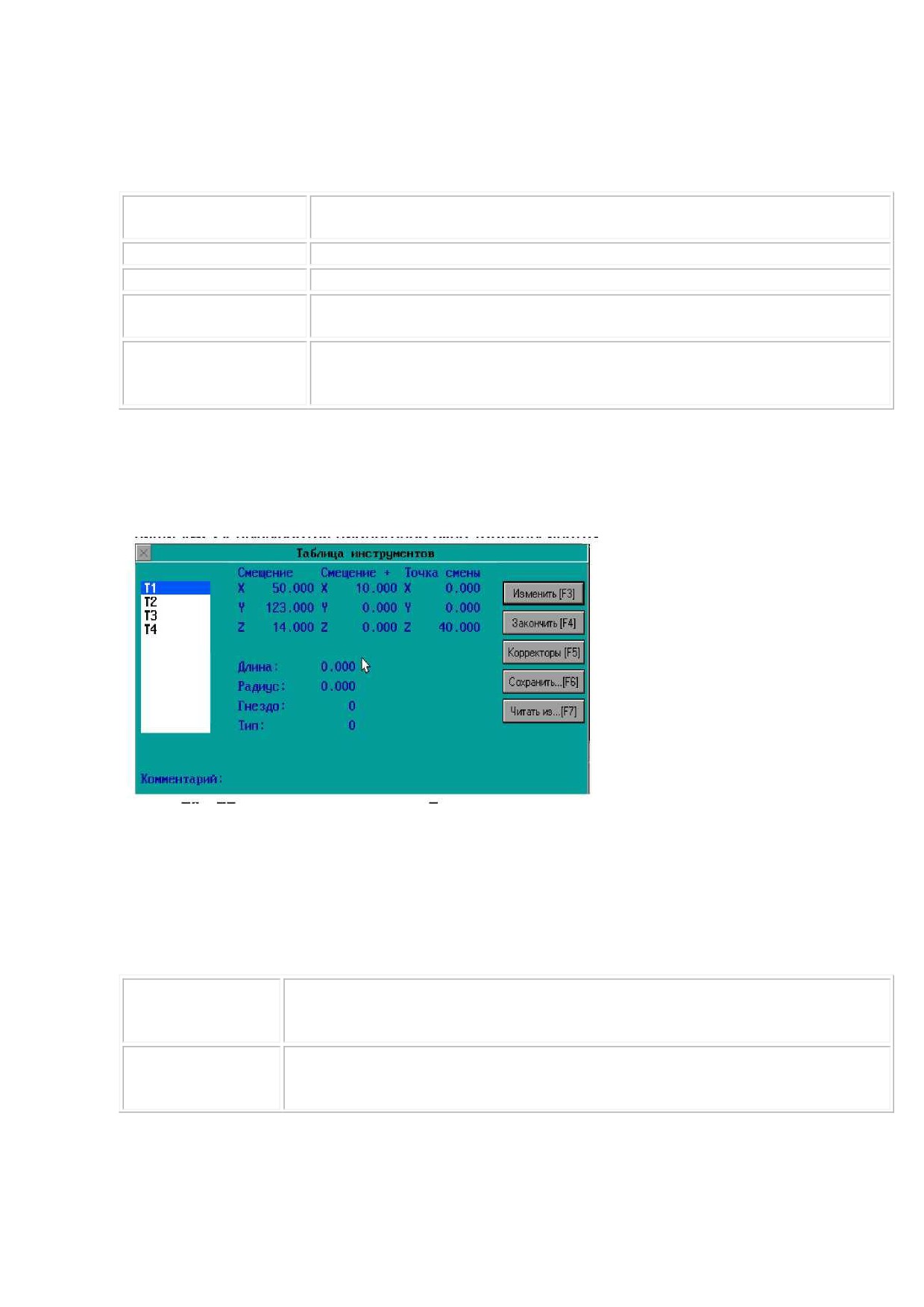
При привязке корректоров к номеру инструмента после нажатия клавиши
«SF7»
вызывается диалоговое окно таблицы инструментов.
Для перемещения курсора к
следующему или предыдущему
номеру
инструмента
нужно
использовать клавиши курсора со
стрелками вверх и вниз. Клавиши
«предыдущая страница»
(«Page
Up») или «следующая страница»
(«Page Down») применяется для
быстрого перемещения. Выбор
кнопок выполняется
нажатием
клавиш «TAB» или «Shift+TAB»,
прямым нажатием клавиш F3 - F7,
указанные на кнопках. При
использовании клавиш «TAB» или
«Shift+TAB» активность кнопки показывает черная жирная рамка вокруг нее. Активная
кнопка нажимается клавишей
«Пробел». Кнопкой «Изменить [F3]» можно изменить
значения параметров выбранного инструмента. После этого на экране появляется диалоговое
окно настройки параметров инструмента.
Клавиша "Tab" нужна для перемещения между элементами окна настройки параметров
инструмента. Элементы окна имеют следующее назначение:
"Смещение"
величины смещений нулей координат по осям для данного инструмента,
которые суммируются со смещениями, задаваемыми с помощью функций
G54-G59;
величины добавочных смещений нулей координат по осям для данного
"Смещение +"
инструмента, которые суммируются со смещениями, заданными в разделе
"Смещения". Эти добавочные или аддитивные смещения могут
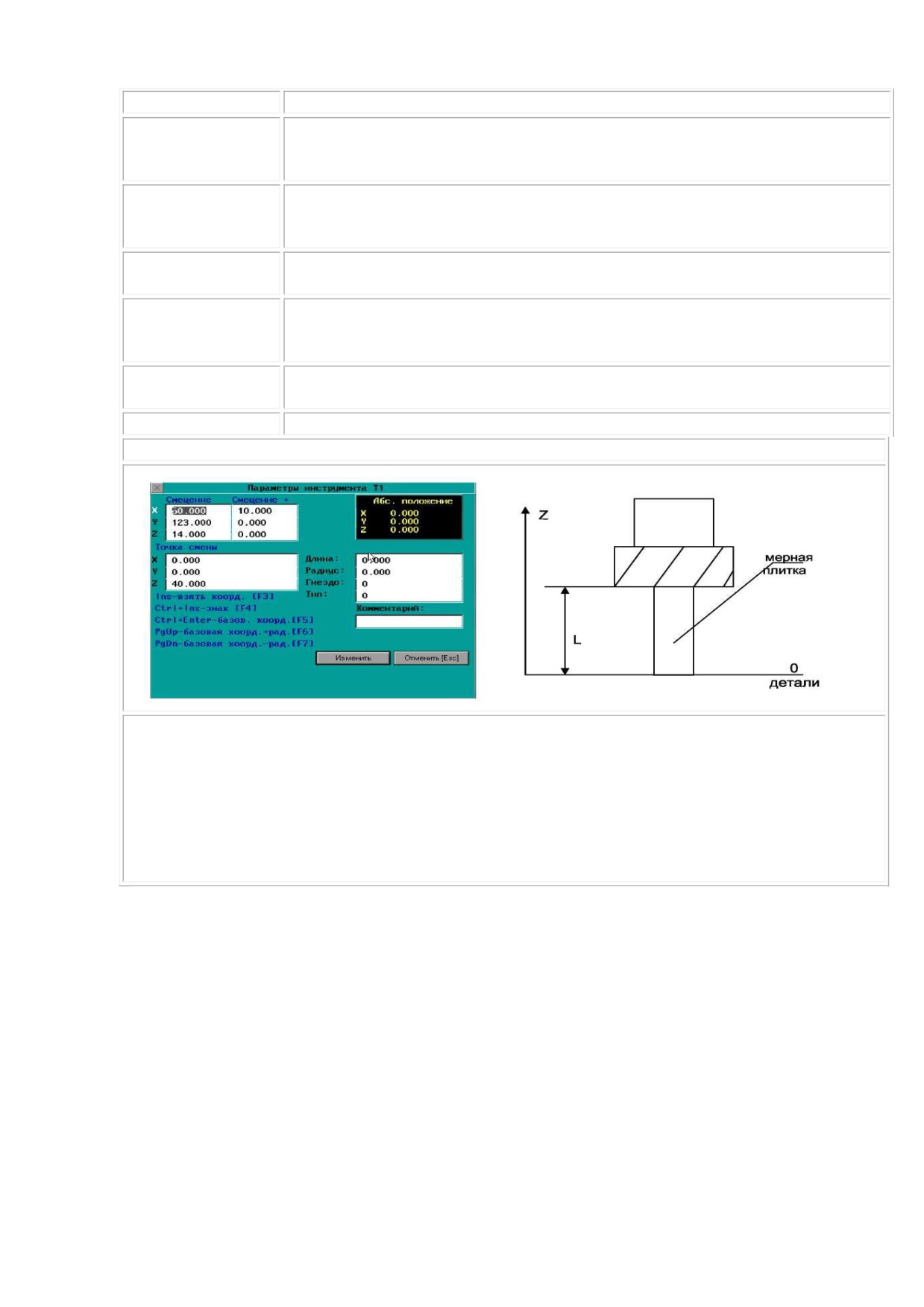
использоваться для учета износа резцов;
"Точка смены"
координаты точки смены для данного инструмента. Этот элемент окна
имеет значение только если это указано в документации на конкретный
станок;
"Длина"
значение, используемое в качестве корректора на длину при задании
функций G43-G44 и действующее по оси, перпендикулярной активной
плоскости (G17-G19);
"Радиус"
значение, используемое в качестве корректора на радиус при задании
функций G41-G42 и действующее в активной плоскости (G17-G19);
"Гнездо"
номер гнезда, в котором находится данный инструмент. Это элемент
окна имеет значение только если это указано в документации на
конкретный станок;
"Тип"
тип данного инструмента. Этот элемент окна имеет значение только если
это указано в документации на конкретный станок;
"Комментарий"
дополнительные сведения о данном инструменте.
Использование таблицы инструментов на фрезерном станке
Установить нулевые значения смещений по осям X и Y для всех инструментов, используя
смещения по функциям G54-G59, а смещение по оси Z, зависящее от длины инструмента,
вводить следующим образом. Инструмент через мерную плитку подводится к нулю детали,
далее набирается длина мерной плитки L и нажимаются клавиши CTRL+ENTER [F5].
Величина смещения по оси Z для данного инструмента рассчитывается автоматически. Если
инструмент устанавливается в ноль детали, нужно или набрать величину смещения по оси Z
из индикации абсолютного положения, или нажать клавишу INS[F3], в результате чего
величина смещения будет перенесена в окно ввода.
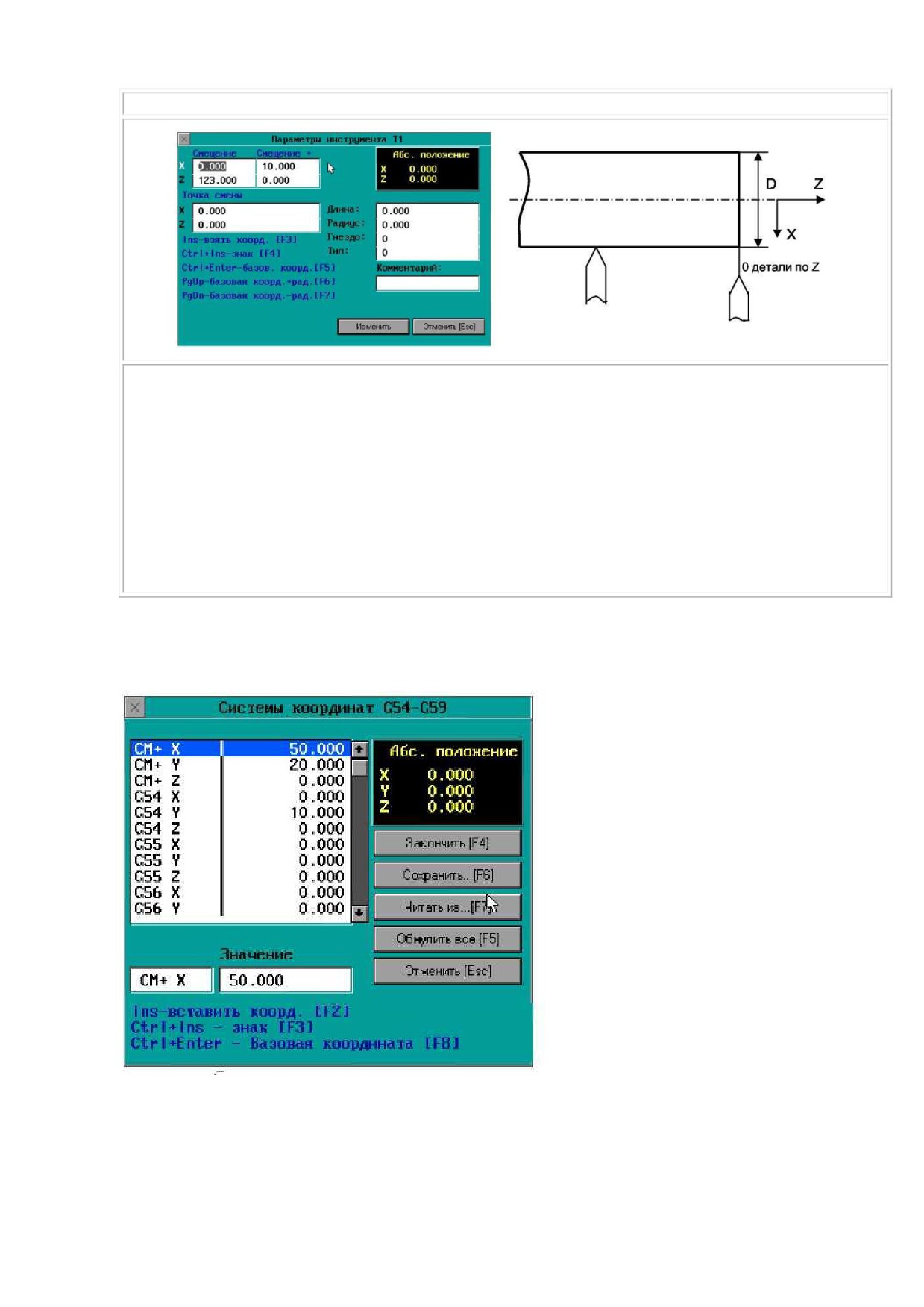
Использование таблицы инструментов на токарном станке
Ввести смещения для осей X и Z. Смещения по функциям G54-G59 должны быть обнулены.
Для ввода смещения нуля по оси X нужно установить инструмент на диаметр, который можно
замерить. Не смещая координату X, набрать измеренный диаметр и нажать клавиши
CTRL+ENTER [F5]. Величина смещения по оси X для данного инструмента рассчитывается
автоматически. Если в управляющей программе будет использоваться коррекция на
скругление резца, при вводе набранного диаметра нужно нажать клавишу PgUp [F6]. Нужно
иметь в виду, что все размеры по оси X, заданные в программе без ввода коррекции на
радиус (G41-G42), на детали будут получаться меньше на величину радиуса скругления. Для
ввода смещения по оси Z нужно установить инструмент в нулевую точку детали или через
мерную длину на заданное расстояние от нуля детали по оси Z. Дальнейшие действия
аналогичны описанным выше для фрезерного станка.
Окно просмотра и редактирования систем координат G54-G59
Для просмотра и редактирования нулей
используется специальное диалоговое
окно. Перемещение к следующей или
предыдущей
системе
координат
выполняется клавишами курсора со
стрелками вверх и вниз. С помощью
клавиши
«TAB» или
«Shift+TAB»
выполняется выбор строк ввода и
кнопок, а также нажатием клавиш F4 -
F7, указанные на кнопках. Редактируемая
система координат выделена цветом в
списке. В начале списка размещены
добавочные, или аддитивные смещения
нулей, обозначенные символами "СМ+".
Эти смещения добавляются к любой
действующей на данный момент группе
смещений по функциям G54-G59. Для
изменения значения координаты с помо-
щью клавиши «TAB» или «Shift+TAB»
нужно выбрать соответствующую строку ввода и ввести новое значение (в миллиметрах).
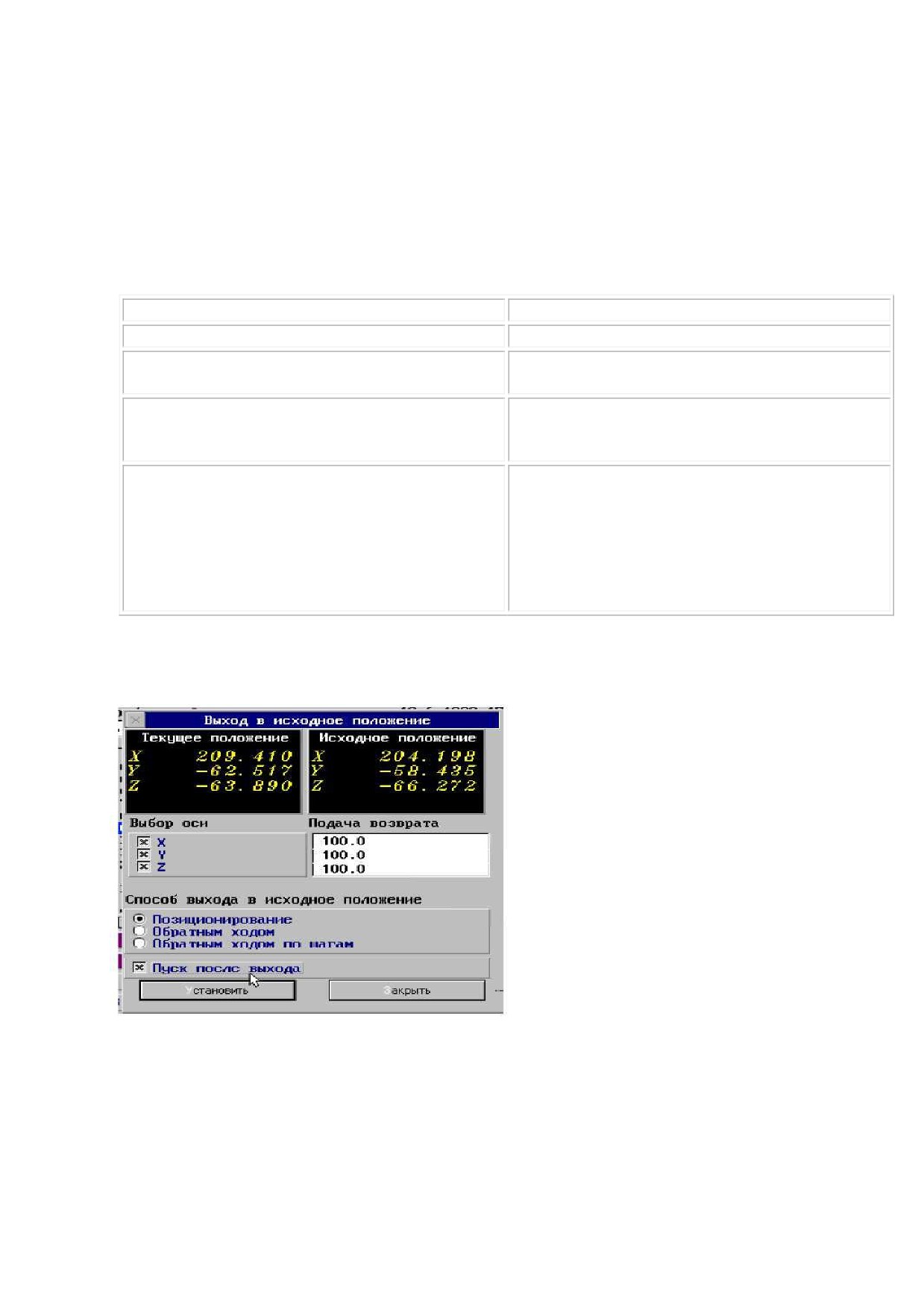
После нажатия клавиши «Enter» значение строки ввода помещается в список. При нажатии
клавиши «Insert [F2]» значение соответствующей координаты переписывается в строку
ввода. При одновременном нажатии клавиш
«Ctrl» и
«Insert»
[F3] значение соот-
ветствующей координаты переписывается в строку ввода с обратным знаком.
Вдоль правого края окна расположены кнопки для выполнения определенных действий.
[Обнулить все [F5]]
обнулить значения всех координат.
[Сохранить... [F6]]
сохранить значения координат в файле.
[Читать из«[F7]].
считывать значения сохраненных в файле
систем координат.
[Закончить [F4]]
реально установленные значения координат
начинают действовать только при выходе из
окна редактирования.
[Отменить] или нажатие клавиши «Esc».
отмена изменения системы координат,
завершение диалог нажатием кнопки. При
этом значения систем координат остаются
такими же, какими они были до вызова окна
редактирования значений систем координат
G54-G59.
Выход в исходное положение
Возникают ситуации, которые связаны с
повторным выходом инструмента на контур
обработки. Для решения таких ситуации
используется специальный режим. С помощью
специального
диалогового
окна
устанавливаются параметры режима. С
помощью команды меню "Режим-Выход в
исходное" или функциональной клавишей
«F3» вызывается окно из главного окна.
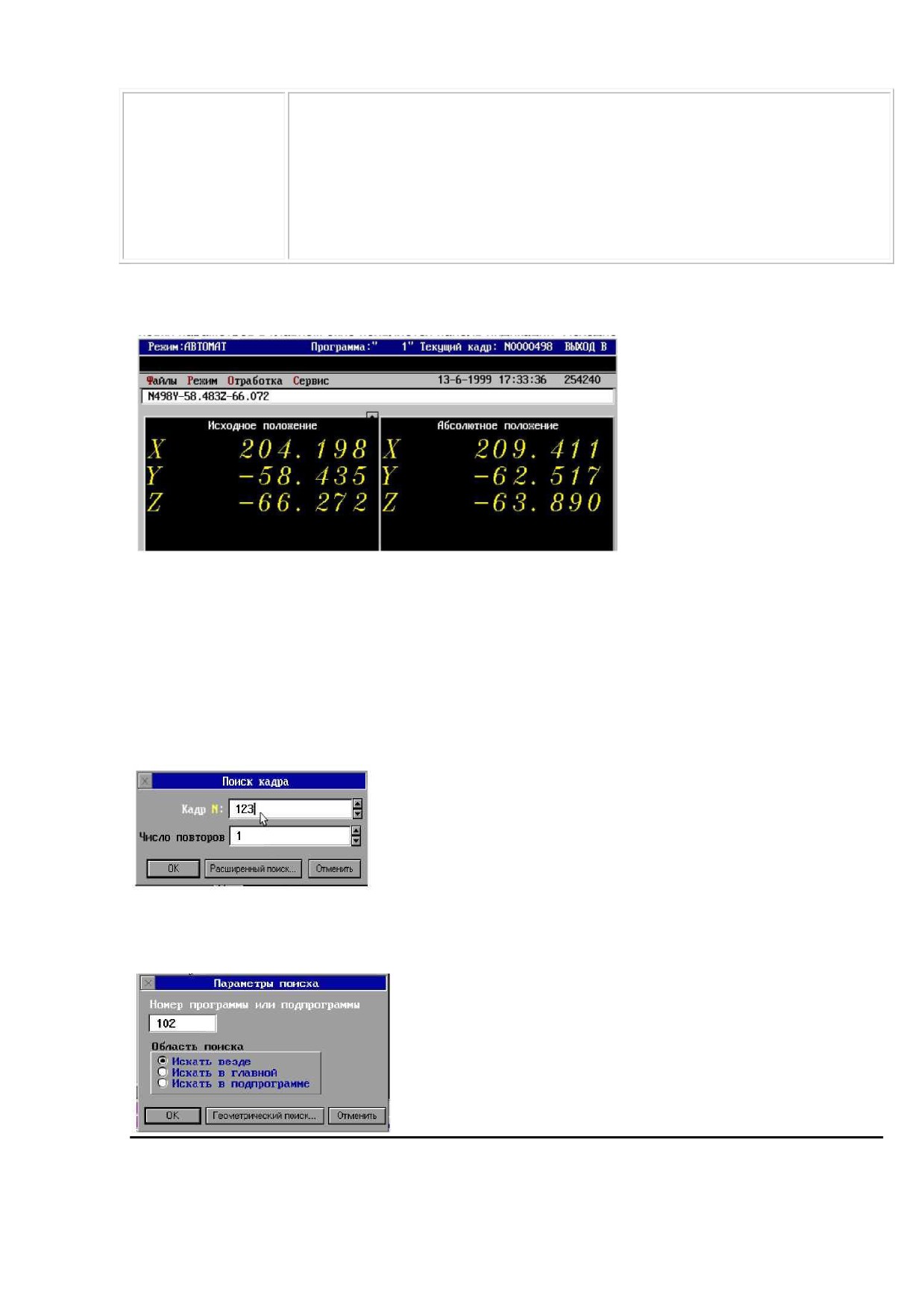
Содержание окна
¾ индикаторы текущего положения и исходного (точка возврата на
контур);
¾ кластер выбора оси;
¾ строки ввода подачи возврата на контур для каждой оси;
¾ кластер выбора способа выхода в исходное положение;
¾ кластер установки режима автоматического запуска программы
после завершения выхода на контур и кнопок [Установить] и
[Закончить].
По окончании установки параметров выхода (оси, подачи и способ) нужно нажать
кнопку [Установить] или клавишу «Enter». Нажатием кнопки [Закрыть] или клавиши
«Esc» окно закрывается.
При установке способа выхода
в
исходное
положение
"Позиционирование" движение
координат
происходит
в
соответствии с выбранными
осями и используется для
выхода в начало найденного
при
поиске
кадра.
Использование
способов
"Обратным
ходом"
и
"Обратным ходом по шагам"
значимо лишь для возврата на
траекторию остановленной программы. Движение координат повторяет первые 32 движения
координат, выполненные в ручном режиме, по принципу от последних движений к первым.
Если параметры установлены правильно, то в главном окне появляется панель индикации
"Исходное положение". Для запуска выхода на контур нужно выполнить команду "Пуск
программы". После завершения выхода на контур панель индикации исходного положения
исчезает.
Отработка программы с заданного кадра
Режим
«АВТОМАТ-ПОИСК» предназначен для отработки
программы с заданного кадра и устанавливается из главного
окна командой меню
«Режим-Автомат-Поиск2, или
функциональной клавишей «F8», или функциональной кла-
вишей «SF15». После выдачи команды меню открывается
диалоговое окно установки номера кадра. В этом окне можно
установить количество повторов, которое должен встретиться
заданный кадр. Это можно использовать для нахождения кадра с обработкой заданного
отверстия по известному его номеру, если программа выглядит как повторы фрагментов.
Расширенный поиск нужен для уточнения условий поиска
кадра. Можно задать поиска кадра везде, где он встретится
при отработке программы
(установлено по умолчанию),
только в главной программе, или только в подпрограмме.
Устанавливается
номер главной программы или
подпрограммы.
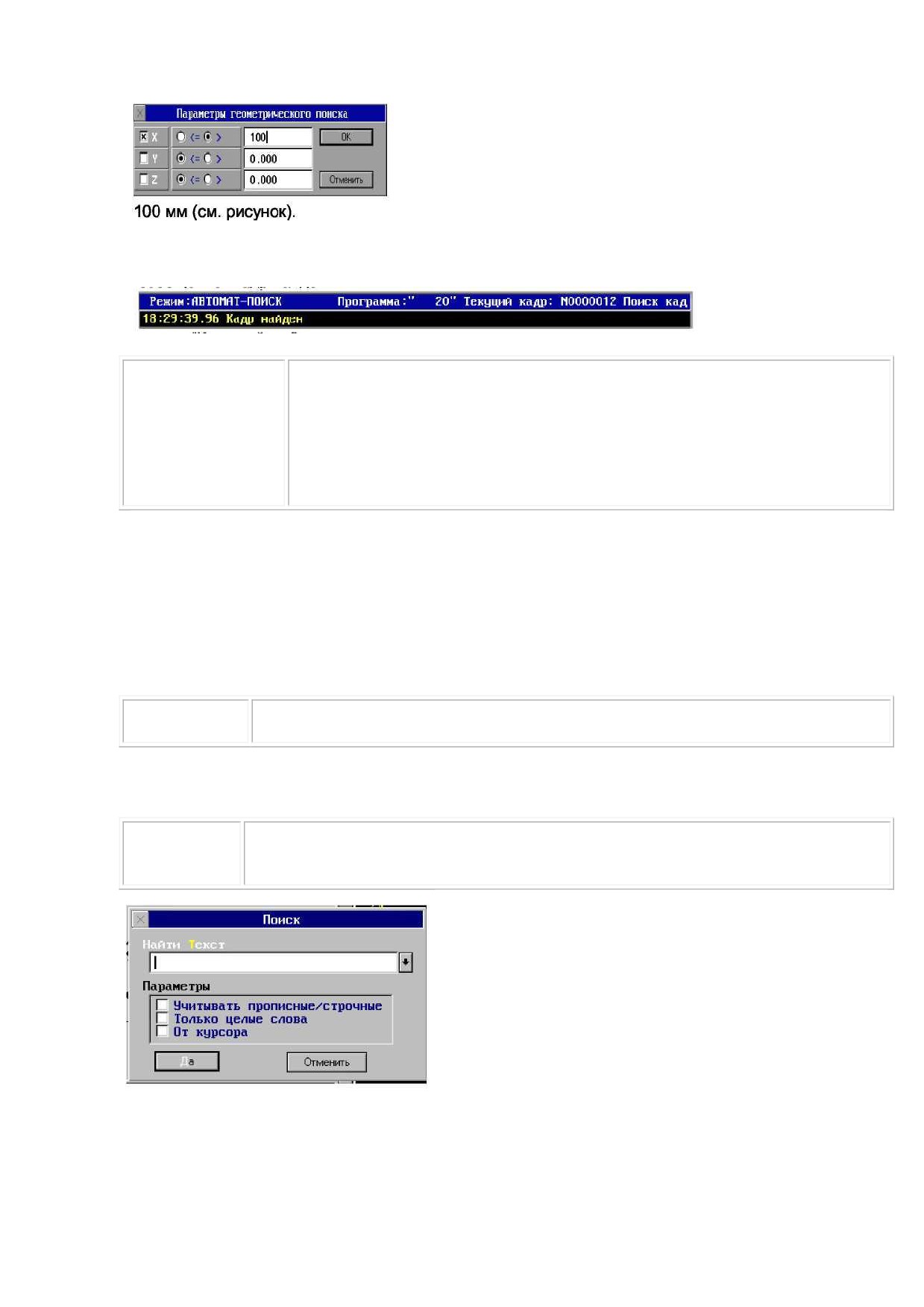
Для дальнейшего уточнения условий поиска кадра
используется кнопка
«Геометрический поиск». Поиск
будет выполняться не заданного номера кадра, а, например,
кадра, в котором задано перемещение по оси Х в точку с
координатой больше, чем 100 мм.
По клавише «Enter» условия поиска будут установлены. После выдачи команды «Пуск
программы» начинается отработка всей части программы до заданного кадра, на станок не
выдаются никакие
сигналы. Когда кадр
найден его номер
индицируется в заголовке главного окна и появляется сообщение «Кадр найден».
В этом случае
¾ позиция, из которой начинается отработка кадра, (если она не
системе известны:
совпадает с текущей, то известно и уравнительное
перемещение);
¾ весь набор G-функций, определяющих обработку;
¾ номера и величины корректоров на размер инструмента;
¾ подача;
¾ код S и код Т (однако, они не отработаны станком).
Таким образом, СЧПУ CNC8 готова для отработки УП с найденного кадра. Так как
отрабатывается вся часть УП до заданного номера, то выполняются все вызовы и отработка
подпрограмм, поэтому для поиска можно задавать кадр, находящийся в подпрограмме.
Последовательная отработка начнется из подпрограммы, номер которой системе известен.
Необходимые технологические операции должны задаваться в с пульта станка или в
режиме «Автомат-Преднабор» до начала поиска.
В случае не совпадения текущего положения осей с заданным в найденном кадре,
производится выход в исходное положение (см. раздел Выход в исходное положение).
Примечание
Если между поиском и пуском отработки выполнялись кадры в
«Преднаборе», то поиск нужно выполнить заново
Отработка программы с произвольного кадра
ВАЖНО!!!
Отличие режима отработки с произвольного кадра от режима поиска
заключается в том, что просчет программы не производится, то есть фрагмент
программы до указанного кадра игнорируется.
Данный режим устанавливается из главного окна
командой меню «Режим- Начать с произвольного
кадра». После выдачи команды меню открывается
диалоговое окно поиска текста. После ввода текста
установите нужные режимы поиска и нажмите кнопку
[Да] или
«Enter». После того, как будет найден
заданный кадр, на экране появляется диалоговое окно
ввода предварительного кадра.
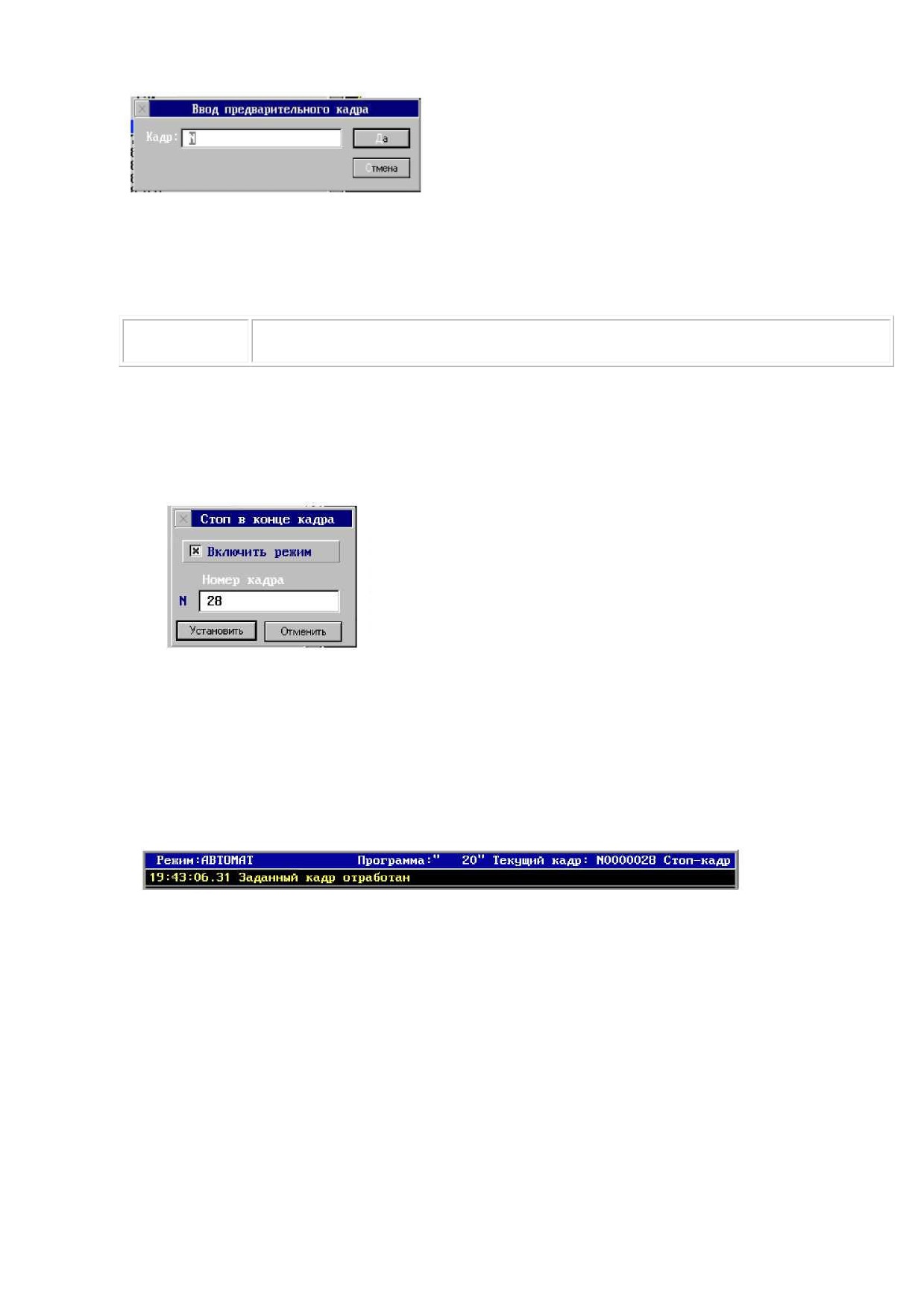
В этом окне можно ввести кадр, который будет
выполнен при пуске программы. В этом кадре можно
ввести необходимые G-функции, подачу F, обороты
шпинделя S и М-функции.
После выдачи команды «Пуск программы» начинается отработка предварительного кадра
и той части программы, которая находится ниже найденного кадра(включая найденный).
Отработка начинается с той точки, в которой находятся координаты в момент пуска. Выход в
исходное положение не производится (оно системе неизвестно !).
Примечание
Если между поиском и пуском отработки выполнялись кадры в
«Преднаборе», то поиск нужно выполнить заново.
Отработка программы до заданного кадра
При отработке УП в режиме
«АВТОМАТ» можно задавать номеркадра, после
выполнения, которого произойдет автоматическая остановка программы.
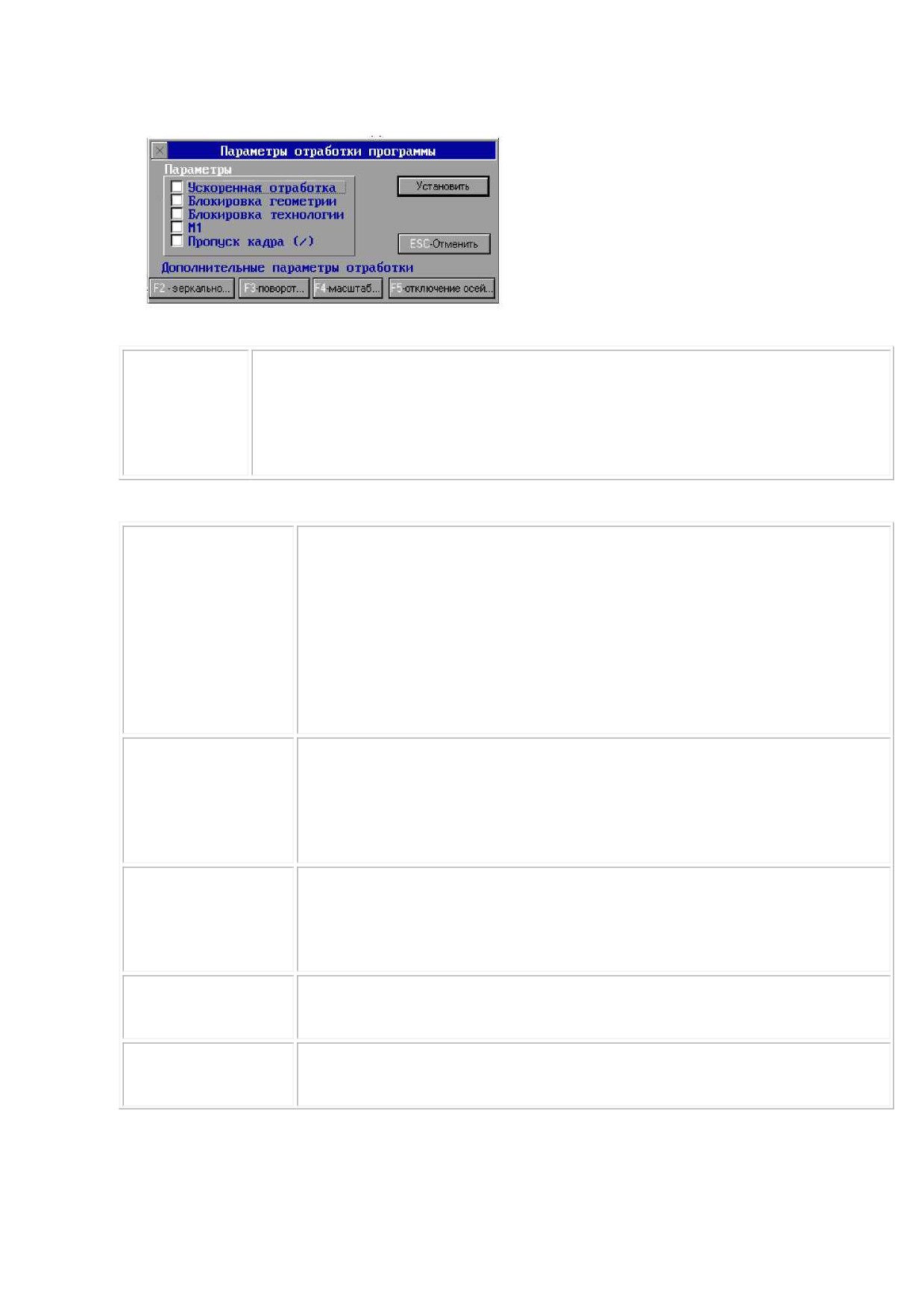
Этот режим можно установить выдав из главного окна команды меню «Режим-Стоп-
кадр», после чего вызывается диалоговое окно. Данное окно содержит кластер включения
режима и строку ввода номера кадра, после которого произойдет остановка программы.
После задания режима и номера кадра нажмите кнопку
[Установить] или клавишу
«Enter». Нажатие кнопки [Отменить] или клавиши «Esc» закрывает окно и отменяет все
сделанные изменения, однако, если режим был включен до вызова окна, он останется
включенным.
По окончании отработки программы системой до заданного кадра, произойдет оста-
новка программы и появится сообщение «Заданный кадр отработан»".
После остановки программы в заданном кадре можно продолжить выполнение программы
командой "Пуск программы". Если в программе один и тот же номер кадра встречается
несколько раз, остановка будет происходить в каждом соответствующем кадре. Для отмены
режима необходимо в диалоговом окне выключить элемент «Включить режим».
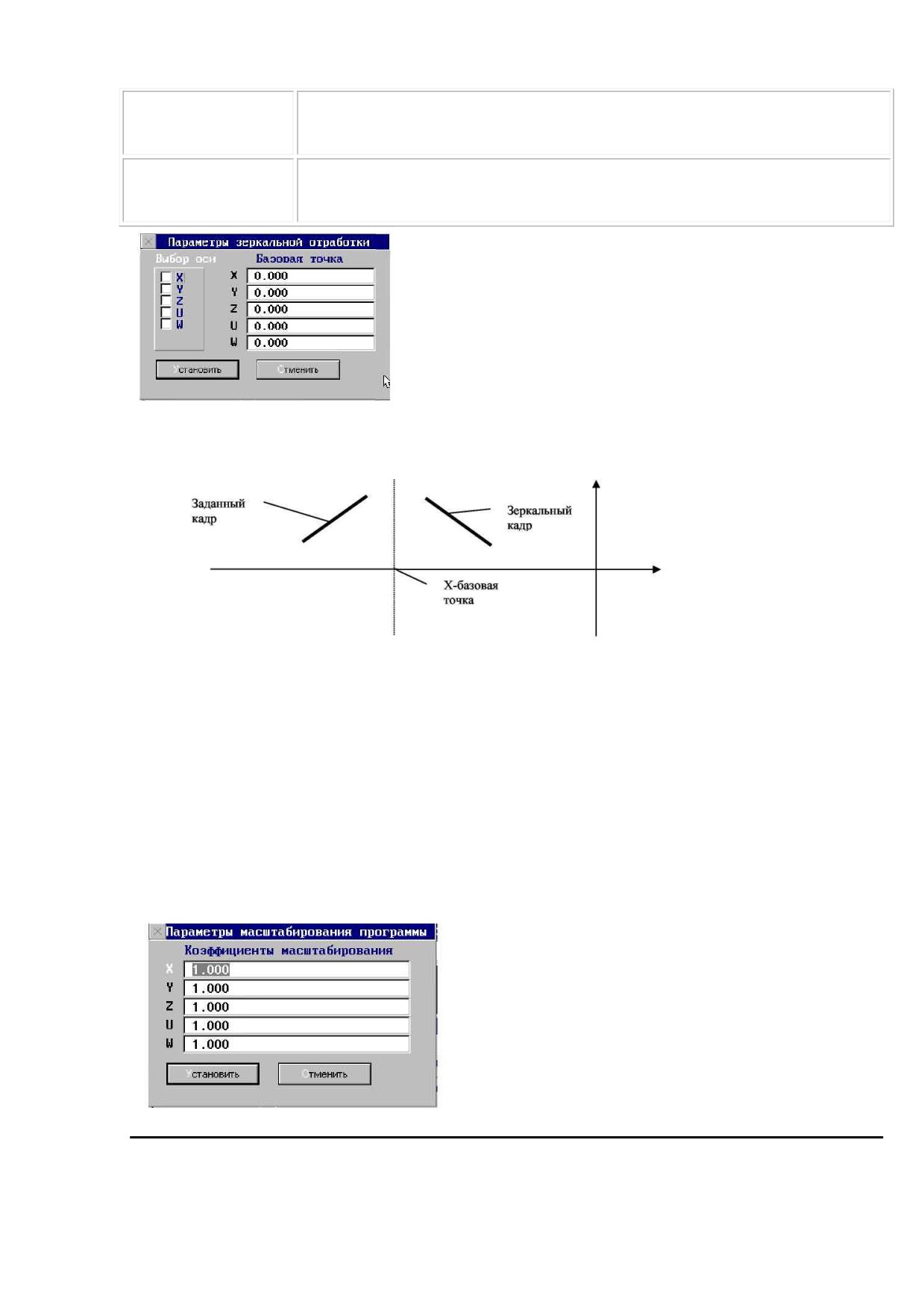
Параметры отработки программы
При отработке УП в режимах «АВТОМАТ» и
«АВТОМАТ-КАДР» можно задавать
дополнительные параметры отработки УП,
которые задают дополнительные подрежимы
работы СЧПУ CNC8. Данные подрежимы
задаются при использовании специального
диалогового окна, вызываемое из главного
окна командой меню «Режим-Параметры
отработки» или клавишей «F5».
Примечание
¾ Запрещено задание или отмена подрежимов во время отработки УП,
кроме пунктов «Ускоренная отработка» и «M1».
¾ Действие всех подрежимов распространяется и на режим
«Поиск
кадра».
¾ Действие всех подрежимов не распространяется на графическую
отрисовку программ.
Ускоренная
Параметром
«Ускоренная отработка» задается отработка
отработка
программы на ускоренной подаче. Отработка производится на подаче,
заданной общим наладочным параметром N4000. Запрограммированные
величины подач при этом, если они меньше ускоренной, при отработке
заменяются на ускоренную, если больше или равны ускоренной - не
изменяются. Если подача для кадров с интерполяцией вообще не
задана, или
=0, то, как и во всех случаях, происходит останов с
выдачей сообщения об ошибке.
Перемещения, заданные по функциям G0, G60, G27, G28, G30, G31
прроизводятся на скорости позиционирования (быстрого хода).
Отработка с
Параметром
«Блокировка геометрии» задается отработка с
блокировкой
блокировкой перемещений всех геометрических осей станка. Отработка
перемещений
производится так, что система выполняет всю программу, но на станок
осей
выдаются только задания по М, S, T - функциям. Индикация положения
осей не изменяется. Подрежим нужен для проверки выполнения
запрограммированных M,S,T -функций.
Отработка с
Параметром "Блокировка технологии" задается отработка с
блокировкой
блокировкой М, S, Т - функций. Отработка производится так, что СЧПУ
технологических
CNC8 выполняет всю программу, но на станок выдаются только задания
функций
на перемещения осей. Подрежим нужен для проверки выполнения
запрограммированных перемещений.
Отработка с
Параметром
«M1» задается отработка с разрешением останова по
технологическим
функции М1 или по сигналу технологического останова от пульта
остановом
станка. При повторном пуске отработка продолжается.
Пропуск кадра
Подрежим нужен для пропуска кадров, которые начинаются с символа
(/)
“/", при отработке программы. Если отсутствует установка данного
подрежима, то такие кадры отрабатываются обычным образом.
Дополнительные
Дополнительные параметры отработки программы устанавливаются
параметры
при использовании кнопок [F2-зеркально«], [F3-поворот«], [F4-
отработки
масштаб«], [F5-отключение осей«]
Зеркальная
Диалоговое окно настройки подрежима зеркальной отработки
обработка
программы вызывается при использовании кнопки [F2-зеркально«]
или функциональной клавиши «F2».
Параметры «Выбор оси» задают отработку программы с
зеркальной обработкой заготовки по осям X, Y, Z и др.
соответственно
(действия аналогичны функции G67
(см.
Программирование управляющих программ)).
Для
включения
зеркальности
нужно
установить
соответствующий элемент кластера и ввести базовую точку.
Понятие «Зеркальная обработка по оси» значит: все
перемещения, запрограммированные для оси, по которой
задана зеркальная обработка, будут выполняться
симметрично в противоположном направлении
(то есть знак запрограммированного
перемещения по оси будет меняться на противоположный относительно базовой точки по
соответствующей оси).
Необходимо учитывать, что точка зеркальности (базовая точка) всегда задается в
системе координат, действующей по умолчанию (см. технологический параметр N3008). В
программе будет использоваться функция, которая отличается от установленной этим
параметром, при задании точки зеркальности следует учитывать все этих данные.
Так, если по умолчанию действует функция G54 со смещением по оси X, равным -150
мм, а в программе задается функция G55 со смещением по оси X, равным -340 мм, и нужно
задать зеркальность по оси Х относительно нуля G55 с пульта СЧПУ CNC8, то в качестве
точки зеркальности по оси Х должна задаваться величина -340-(-150)=-190мм
Отработка с масштабированием программы
Используя кнопку
[F4-масштабирование«] или
функциональную
клавишу
«F4» вызывается
диалоговое окно настройки подрежима отработки с
масштабированием программы. Действия подрежима
подобны
действиям
функции
G69
(см.
Программирование управляющих программ).
Чтобы включить подрежим нужно ввести соот-
ветствующие коэффициенты по осям( значение 1 от-
ключает режим масштабирования).
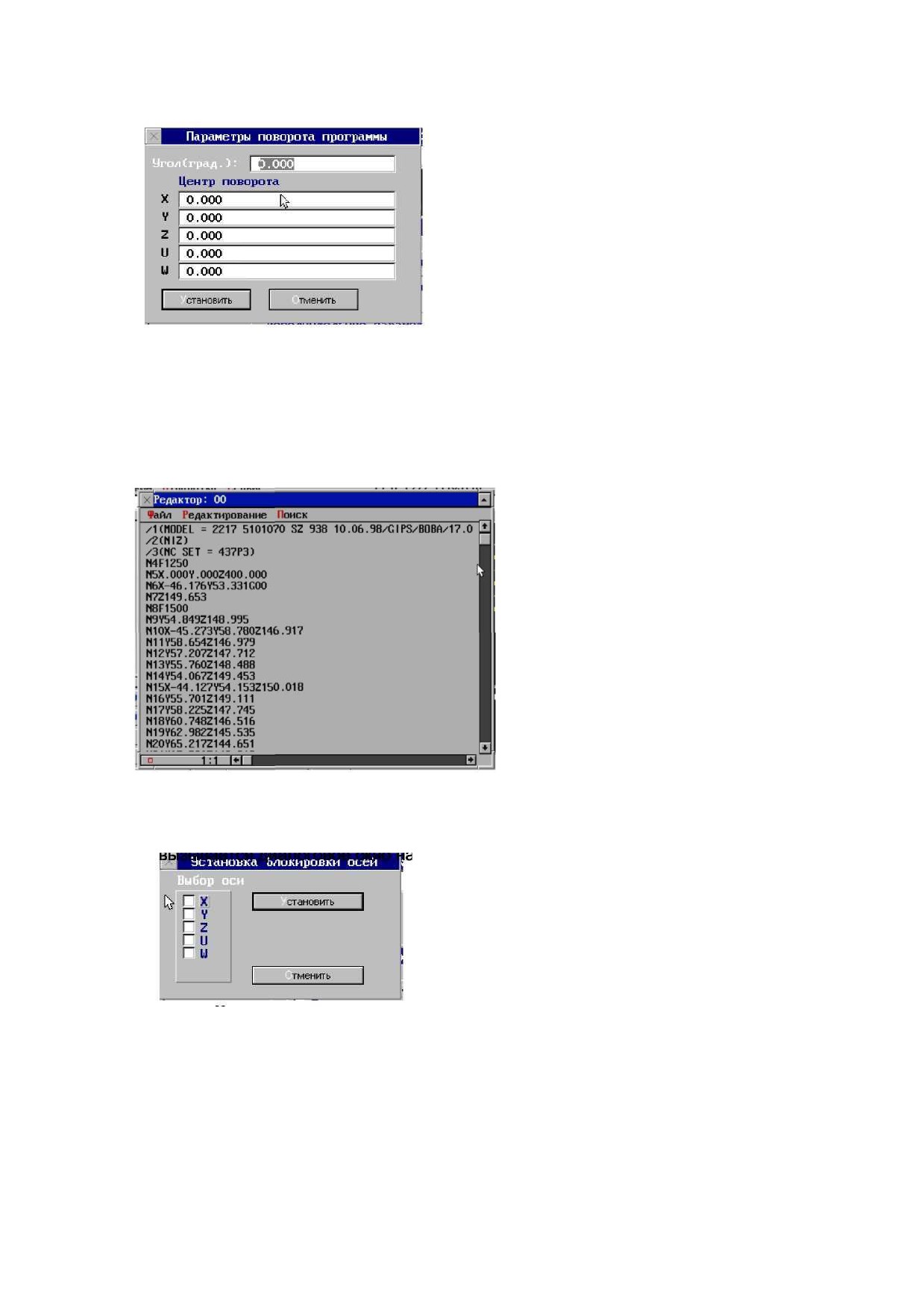
Отработка с поворотом программы
Диалоговое окно настройки подрежима отработки с
поворотом программы вызывается с помощью кнопки
[F3-поворот«] или функциональной клавиши «F3».
Действия подрежима подобны действиям функции G37
(см.
Программирование
управляющих
программ).Чтобы включить подрежим нужно ввести
значение угла поворота ( значение 0 отключает режим
поворота). Центр поворота парой координат для
соответствующей плоскости. Поворот программы
выполняется только в плоскости, действующей в
программе.
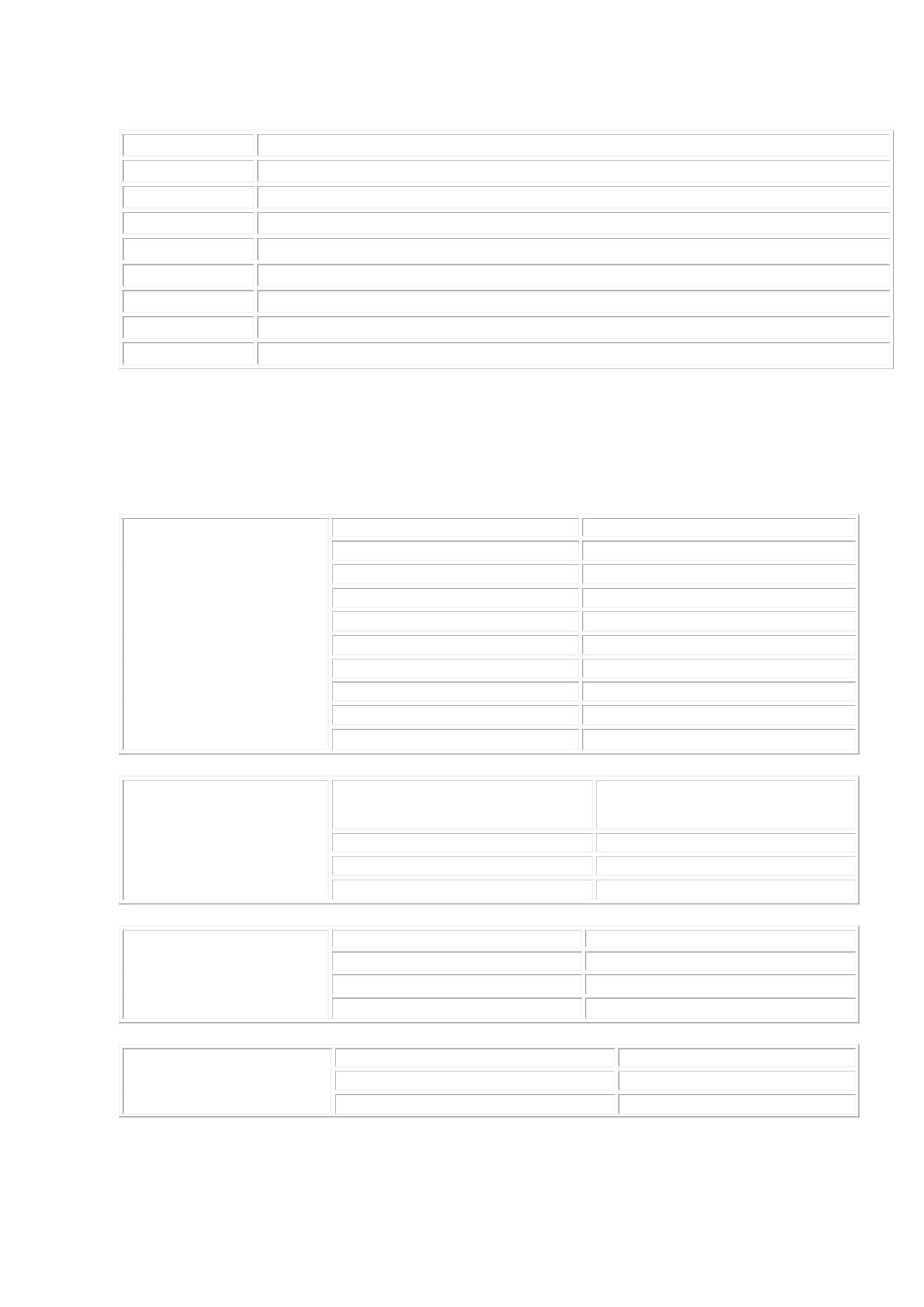
Окно текстового редактора
Окно текстового редактора вызывается из менеджера программ (диспетчера файлов) по
команде «Правка» или «Новый». Управляющие программы и текстовые файлы можно
редактировать с помощью этого окна.
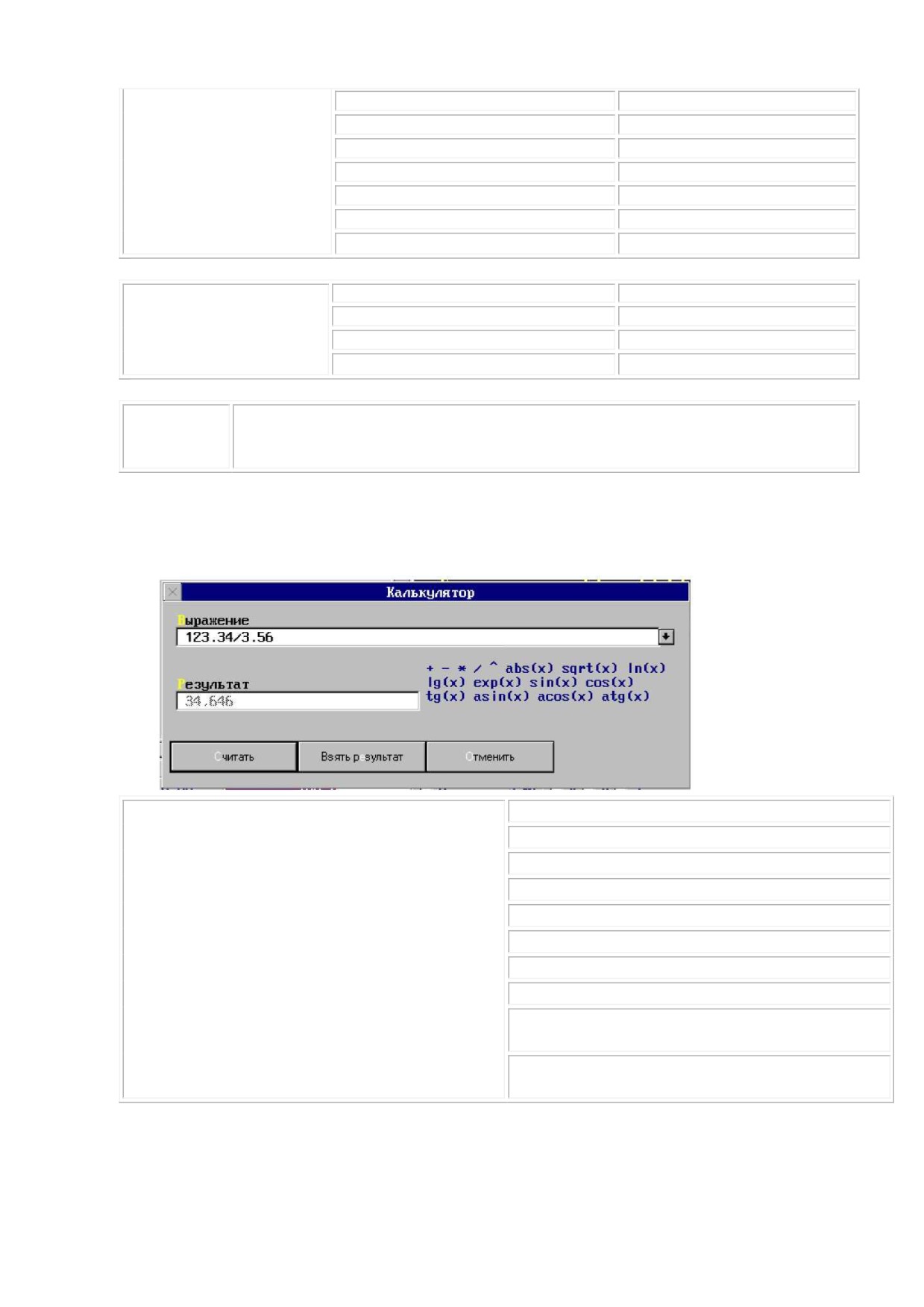
Отработка с отключением осей
Используя кнопку
[F5-отключение осей«] или
функциональную клавишу
«F5»
с отключением
осей.Параметрами "Выбор оси" задается отработка с
"отключением"
соответствующей оси.
Отработка
программы производится так, как будто бы перемещения
по "отключенной оси" заблокированы. Поэтому устройство
СЧПУ CNC8 не меняет позицию "отключенной" оси.
Данный подрежим дает возможность при отключении оси
Z просмотреть траекторию перемещения инструмента в
плоскости XY.
Кроме обычного набора текста Вы можете:
«Ctrl+F»;
найти указанный текст
«Ctrl+A»;
найти и заменить указанный текст
«Ctrl+L»;
повторить поиск текста
помечать блоки для редактирования (переноса, удаления, копирования)
«CTRL+K,B»
отметить начало блока
«CTRL+K,K»
отметить конец блока
«CTRL+K,Y»
стереть блок
«CTRL+K,H»
снять выделение
«CTRL+K,C»
копировать блок
Загрузка редактируемого файла на отработку выполняется при помощи клавиши «F4»
или в окно графической прорисовки «F5». Для поиска и замены также используйте команды
меню.
Это лишь часть возможностей текстового редактора, которой достаточно для быстрого
редактирования или создания нового текстового файла.
Команды перемещения
Влево на символ
стрелка влево
курсора
Вправо на символ
стрелка вправо
Вверх на строку
стрелка вверх
Вниз на строку
стрелка вниз
Вверх на страницу
Page Up
Вниз на страницу
Page Dn
В начало строки
Home
В конец строки
End
В начало файла
Ctrl+Page Up
В конец файла
Ctrl+Page Dn
Команды вставки и
Вставить строку и
Enter
удаления
перейти
Удалить строку
Ctrl+Y
Удалить символ слева
Backspace
Удалить символ справа
Del
Блоковые команды
Отметить начало блока
Ctrl+K B
Отметить конец блока
Ctrl+K K
Копировать блок
Ctrl+K C
Удалить блок
Ctrl+K Y
Команды
На один символ слева
Shift+Стрелка влево
распространения
На один символ справа
Shift+Стрелка вправо
выделения блока
До конца строки
Shift+End
До начала строки
Shift+Home
До той же позиции в
Shift+Стрелка вниз
До той же позиции в
Shift+Стрелка вверх
На страницу вниз
Shift+PgDn
На страницу вверх
Shift+PgUp
До конца файла
Shift+Ctrl+End
До начала файла
Shift+Ctrl+Home
Команды поиска и
Поиск текста
Ctrl+F
замены
Поиск и замена
Ctrl+A
Повторить поиск
Ctrl+L
Переход к строке с
Ctrl+G
ВАЖНО!!!
Редактор работает с разделителями строк <ВК><ПС>, что необходимо
учитывать для выбора редактора при работе с файлами вне устройства
СЧПУ CNC8
Калькулятор
Окно калькулятора вызывается с помощью нажатия клавиш
«Alt+K». Строка
«Выражение» используется для ввода чисел и функций.
Калькулятор выполняет следующие операции
сложение(+)
вычитание(-)
умножение(*)
деление(/)
извлечение квадратного корня(sqrt)
вычисление натурального логарифма(ln)
вычисление десятичного логарифма(lg)
e^x(exp)
определение тригонометрических функций
(sin,cos,tg)
определение обратных тригонометрических
функций(asin, acos, atg).
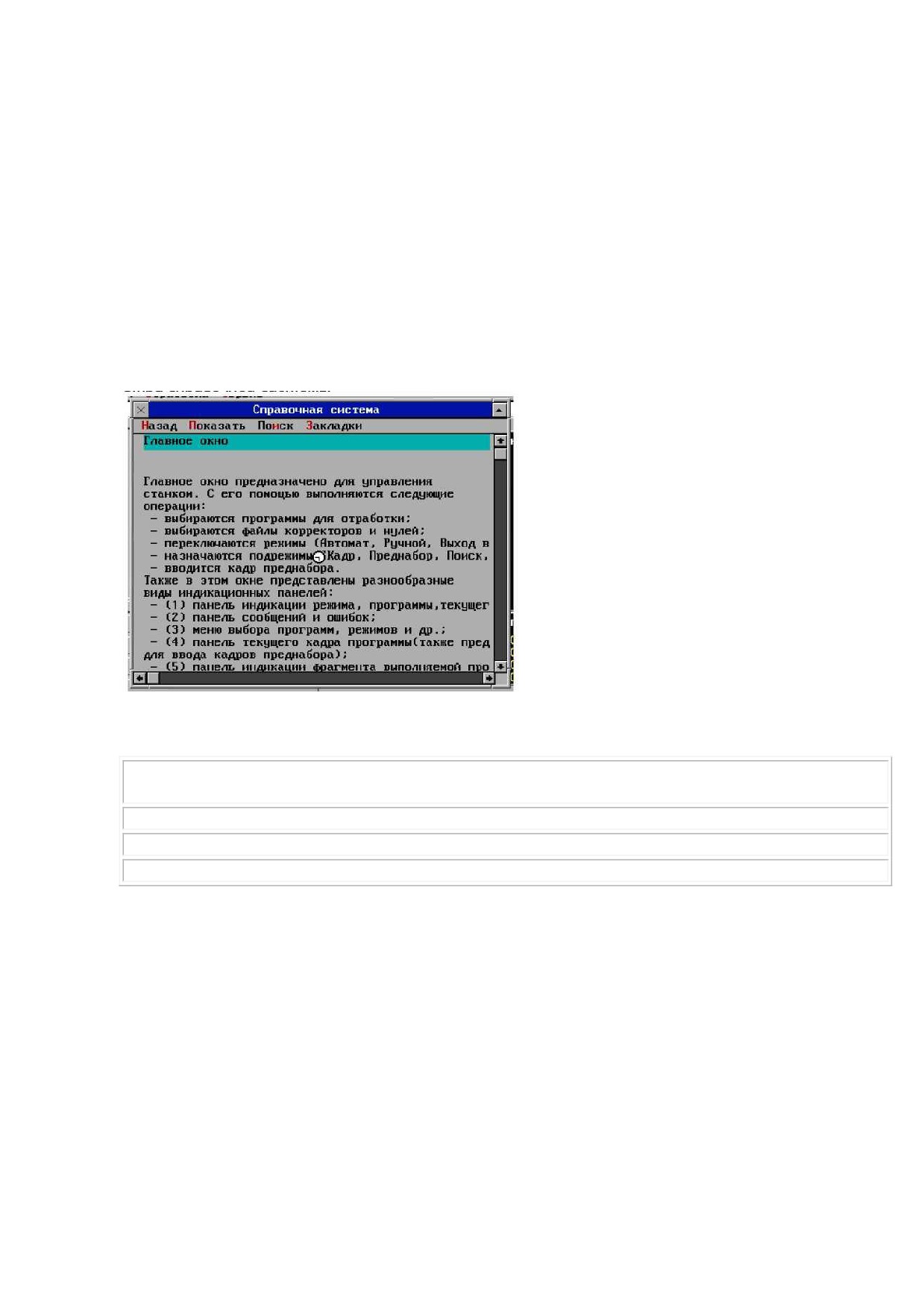
Для появления результата вычислений в строке
«Результат» нужно нажать кнопку
«Считать». С помощью нажатия клавиши «Взять результат» полученное число можно
вставить в активную строку ввода или текстовый редактор.
Cправочная система
Нажатие функциональной клавиши «F1» используется для получения справки. Справочная
система, встроенная в программу всегда выдает справку для конкретной ситуации, в которой
вы находитесь. Если открыто диалоговое окно, но пользователь не знает, как с ним работать,
нужно нажать клавишу «F1» и программа сама определит тот раздел помощи, который
относится к данному диалоговому окну.
Экран в этом случае может выглядеть как показано ниже на рисунке.
Окно просмотра справочной системы
Если в тексте справочного окна есть
слова или выражения выделенные другим
цветом, то в справочной системе есть
раздел, поясняющий данное выражение
(определение)
- это так называемые
ссылки.
Окно просмотра справочной системы предоставляет пользователю следующие
возможности, которые приведены ниже:
¾ просмотр справочных тем и выбор ссылок в них для перехода к связанным по
смыслу темам;
¾ переход по темам с использованием списков истории и переходов;
¾ поиск тем по ключевому слову;
¾ запоминание и поиск закладок.
При просмотре справочного файла используются окна двух типов: одно основное окно
и временные (всплывающие) окна. Всплывающие окна нужны для временного отображения
информации небольшого объема, не требующей листания содержимого темы. При выборе
ссылки в просматриваемой теме в зависимости от типа ссылки соответствующая тема либо
будет отображена в том же основном окне, либо во временном всплывающем окне.
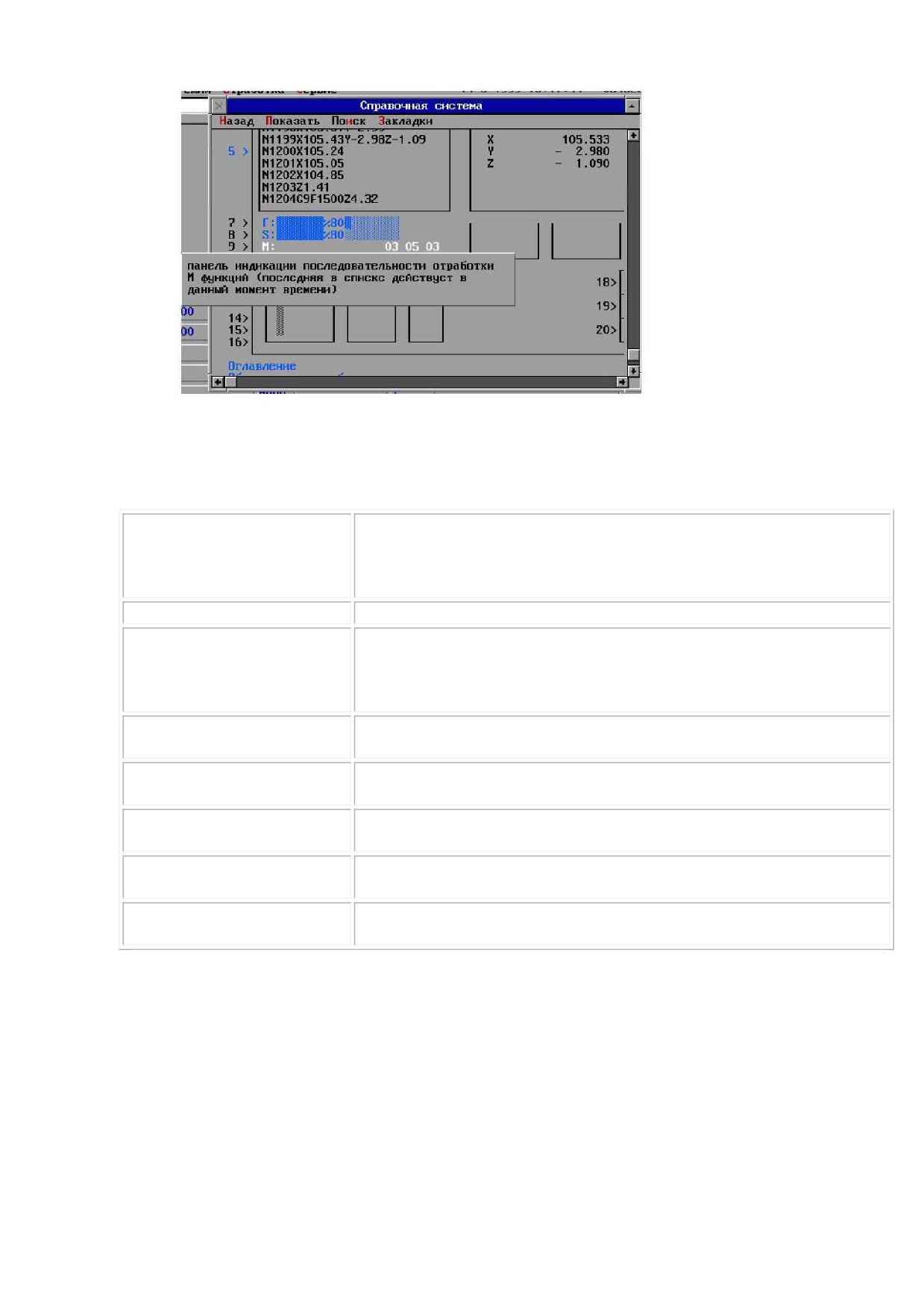
Основное и всплывающее окна справочной системы.
В отличие от всплывающих окон основное окно может содержать локальное меню,
полосы прокрутки и заголовок темы. Просмотр справочных тем осуществляется с
использованием следующих комбинаций клавиш и команд:
Просмотр темы
нажатие клавиш управления курсором, клавиш «PgDn»,
«PgUp», «Ctrl-PgDn», «Ctrl-PgUp», «Home», «End»,
«Ctrl-Home», «Ctrl-End», а также с помощью полос
прокрутки при наличии мыши
Выбор текущей ссылки
нажатие клавиш «Tab», «Shift-Tab» или правой кнопки мыши
Переход по ссылке к
нажатие клавиши «Enter» или левой кнопки мыши
соответствующей теме
или открытие
всплывающего окна
Возврат к предыдущей
нажатие клавиши «BackSpace» или выбор команды
теме
"Назад".
Закрытие основного окна
нажатие клавиш «Esc», «Alt-C» или выбор с помощью мыши
кнопки закрытия окна в левом углу его заголовка
Закрытие всплывающего
нажатие клавиши «Esc» или любой кнопки мыши (если при
окна
этом не будет выбрана ссылка).
Закрытие всех вложенных
нажатие клавиши «BackSpace».
всплывающих окон
Активизация локального
нажатие комбинации клавиш «Alt-F10»
меню окна просмотра
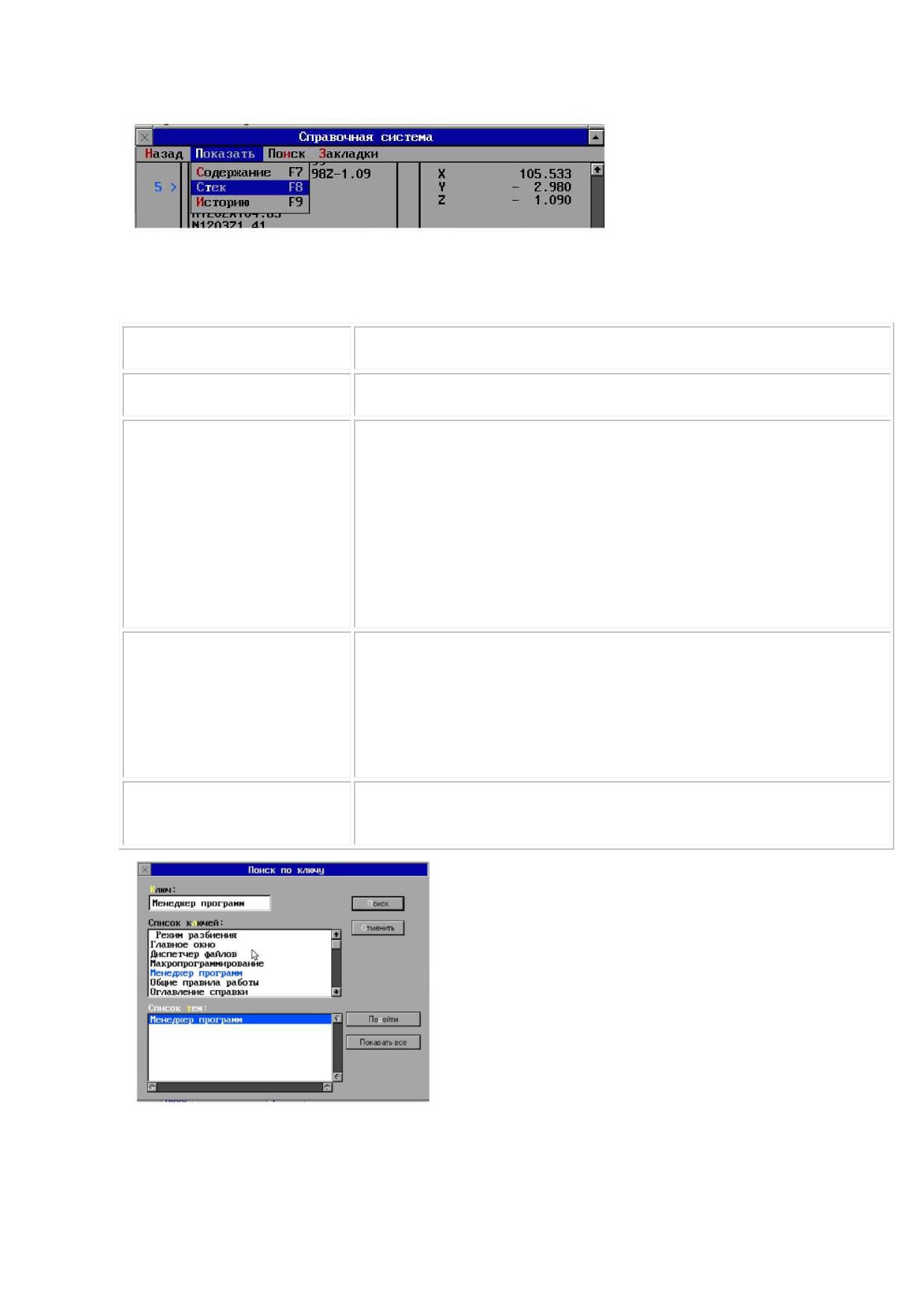
Локальное меню окна просмотра справочного файла
Локальное меню окна просмотра содержит следующие команды:
«Назад»
помогает вернуться в тему, из которой был выполнен переход к
текущей просматриваемой теме.
«Показать -
помогает перейти к теме, которая содержит оглавление
Содержание»
документа.
«Показать - Стек»
помогает перейти к одной из тем, ранее отображавшихся в окне
помощи. После выбора этой команды выходит диалоговое окно
«Список переходов», которое содержит список последних
просмотренных тем. При переходе из текущей к некоторой
другой теме ее имя добавляется в конец стека, а при возврате
командой «Назад» к исходной теме имя последней темы
удаляется из стека. После выбора в списке некоторого имени
осуществляется переход к соответствующей теме, а все имена,
начиная с выбранного и до конца списка при этом будут
удалены.
«Показать - Историю»
помогает перейти к одной из тем, ранее отображавшихся в окне
помощи. После выбора данной команды выходит диалоговое
окно «Список истории». Это окно содержит список имен всех
ранее просмотренных тем. Двойная фиксация указателя мыши
на заголовке требуемой темы или нажатие клавиши «Пробел»
выполняют переход к соответствующей теме. Список истории
при этом не меняется
«Поиск»
помогает найти требуемую тему по ключевому слову. После
выбора этой команды появится диалоговое окно «Поиск по
ключу».
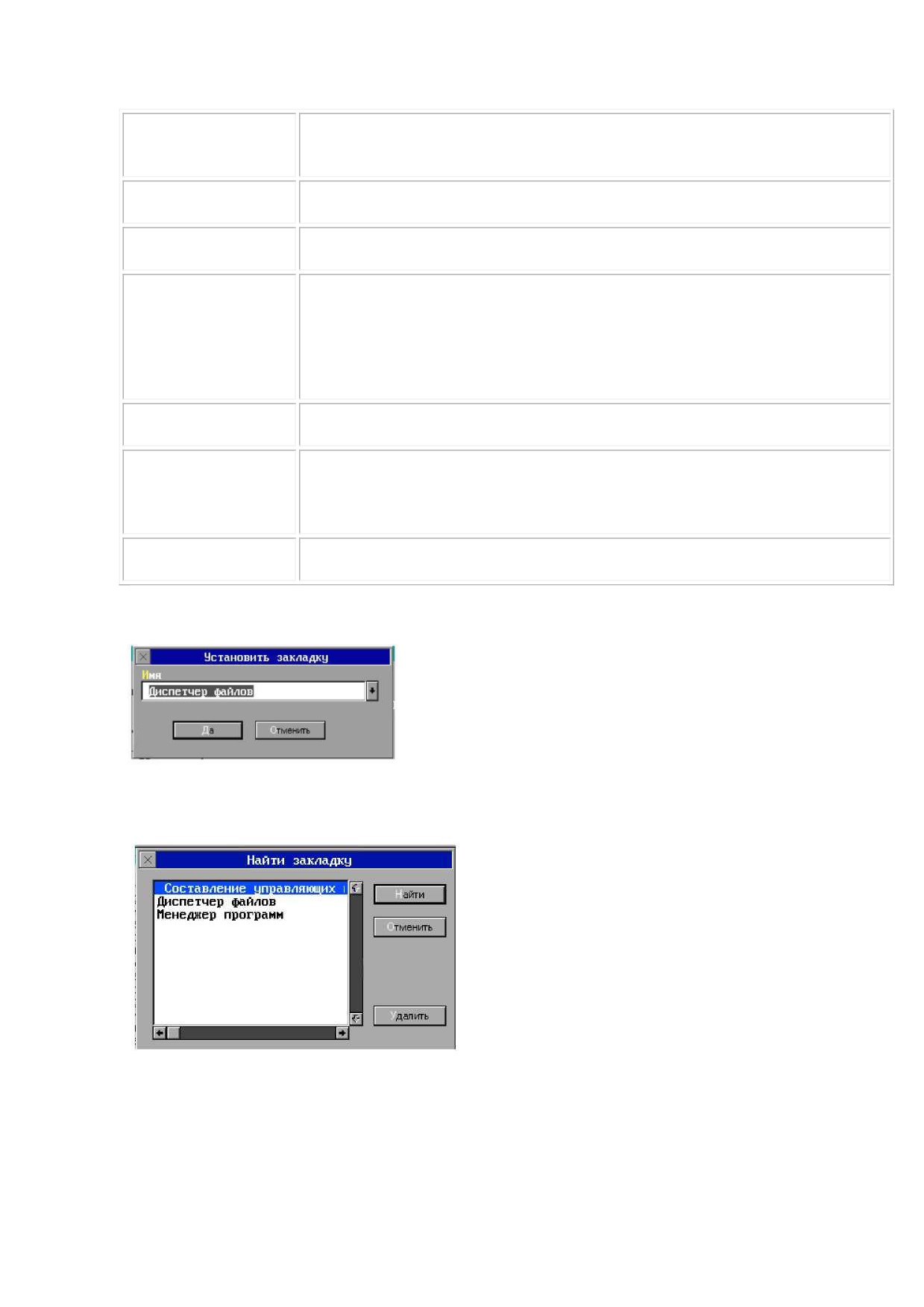
Диалоговое окно «Поиск по ключу» содержит:
Строка ввода
для ввода ключа для поиска. Список ключей содержит список всех
«Ключ»
доступных в документе ключей. При просмотре этого списка его
текущий элемент отображается в строке ввода.
Список имеющихся
ключей
Список тем
список имен тем, который меняется в зависимости от результата
последнего выполнения команды «Поиск»
Кнопка [Поиск]
вызывает заполнение списка тем именами всех тем, у которых в
встречается введенный в строке ввода ключ. Поиск введенного ключа
производится без учета регистра символов. Эту команду также можно
выполнить, выбрав требуемый элемент в списке ключей двойной
фиксацией кнопки мыши или нажатием клавиши «Пробел» при
активном списке ключей.
Кнопка [Показать
[Показать Все] вызывает заполнение списка тем именами всех
Все]
имеющихся в документе тем.
Кнопка [Перейти]
вызывает переход к теме, имя которой выбрано в списке тем. Эту
команду также можно выполнить, выбрав требуемый элемент в списке
двойной фиксацией кнопки мыши или нажатием клавиши «Пробел»
при активном списке тем.
Кнопка
[Отменить]
Команда «Закладки - Определить» устанавливает закладку на текущую тему.
После выбора этой команды выходит диалоговое окно
«Установить закладку», которое содержит поле ввода
имени закладки и кнопки
[Да] и
[Отменить]. По
умолчанию в качестве имени закладки предлагается
заголовок текущей темы. После ввода имени закладки
нужно нажать
«Enter» или выбрать кнопку
[Да]. Для
возврата к теме, на которую была установлена закладка,
надо использовать команду «Закладки - Найти».
Команда «Закладки - Найти» возвращает к теме, на которую была установлена
закладка при помощи команды
«Закладки
-
Определить». После выбора
этой команды
появляется диалоговое окно «Выбор закладки»,
которое содержит список всех установленных
закладок и кнопки
[Найти],
[Отменить] и
[Удалить]. Двойная фиксация кнопки мыши на
имени требуемой закладки, выбор кнопки "Найти"
или нажатие клавиши
«Пробел» при активном
списке закладок позволяют перейти к теме на
которую была установлена данная закладка.
Кнопка
[Удалить] удаляет текущую закладку в
списке.
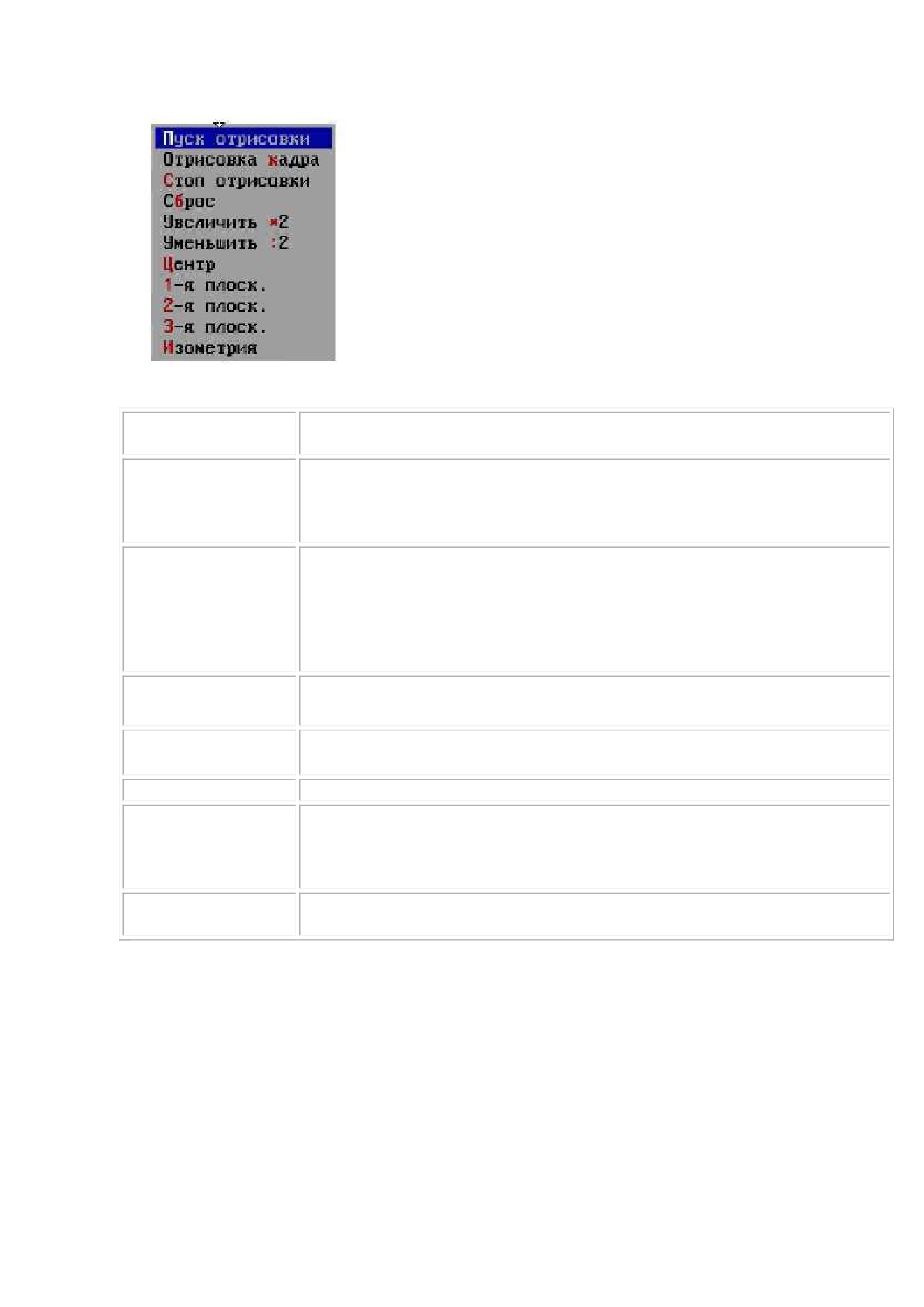
Окно графической отрисовки программы
Для того чтобы вызвать из главного меню окно графической
отрисовки программ нужно воспользоваться командой «Окна-
Графика». Это окно нужно для прорисовки программ и
визуализации процесса отработки. После вызова окна (или после
выдачи команды
«Сброс») в нем показано графически
абсолютное положение координат (желтым цветом).
Нажав клавишу
«F4» выполняется вызов программы для
отрисовки, после этого на экране появляется менеджер
программ. После выбора программы отрисовка программы,
запущенная ранее, прекращается. Команды работы с
графическим окном могут быть выданы или с помощью
функциональных клавиш, или с помощью меню. Клавиша «F10»
вызывает меню.
Команда «Пуск
запускает отрисовку программы
отрисовки»
Команда «Стоп
останавливает отрисовку программы. Подобное действие выполняет
отрисовки»
клавиша «F3». Для продолжения отрисовки до конца программы
нужно применить команду меню «Пуск отрисовки». Отрисовка
следующего кадра выполняется нажатием клавиши «F3».
Команда «Сброс»
очищает экран и переводит окно в режим отрисовки координат. С
помощью клавиш стрелок курсора выполняется перемещение точки
просмотра. При нажатии клавиши стрелок курсора и одновременном
удерживании нажатой клавиши «Shift» вызывается вращение системы
координат относительно плоскости экрана. Так можно установить
нужный вид просмотра отрисованной программы.
Команда
увеличивает масштаб в 2 раза. Подобное действие выполняет клавиша
«Увеличить *2»
«*».
Команда
уменьшает масштаба в 2 раза). Подобное действие выполняет клавиша
«Уменьшить :2»
«/».
Команда «Центр»
перемещает точку нуля координат в центр окна
Команды
выбирают необходимую плоскость просмотра
«1-я плоскость»
«2-я плоскость»
«3-я плоскость»
Команда
возвращает к пространственному изображению.
«Изометрия».
При изменении масштаба, положения осей координат и при переключении окон происходит
обновление содержимого окна
(только в режиме отрисовки программы). При большой
программе эта операция занимает достаточное количество времени. Процесс обновления
можно прервать нажав любую клавишу.
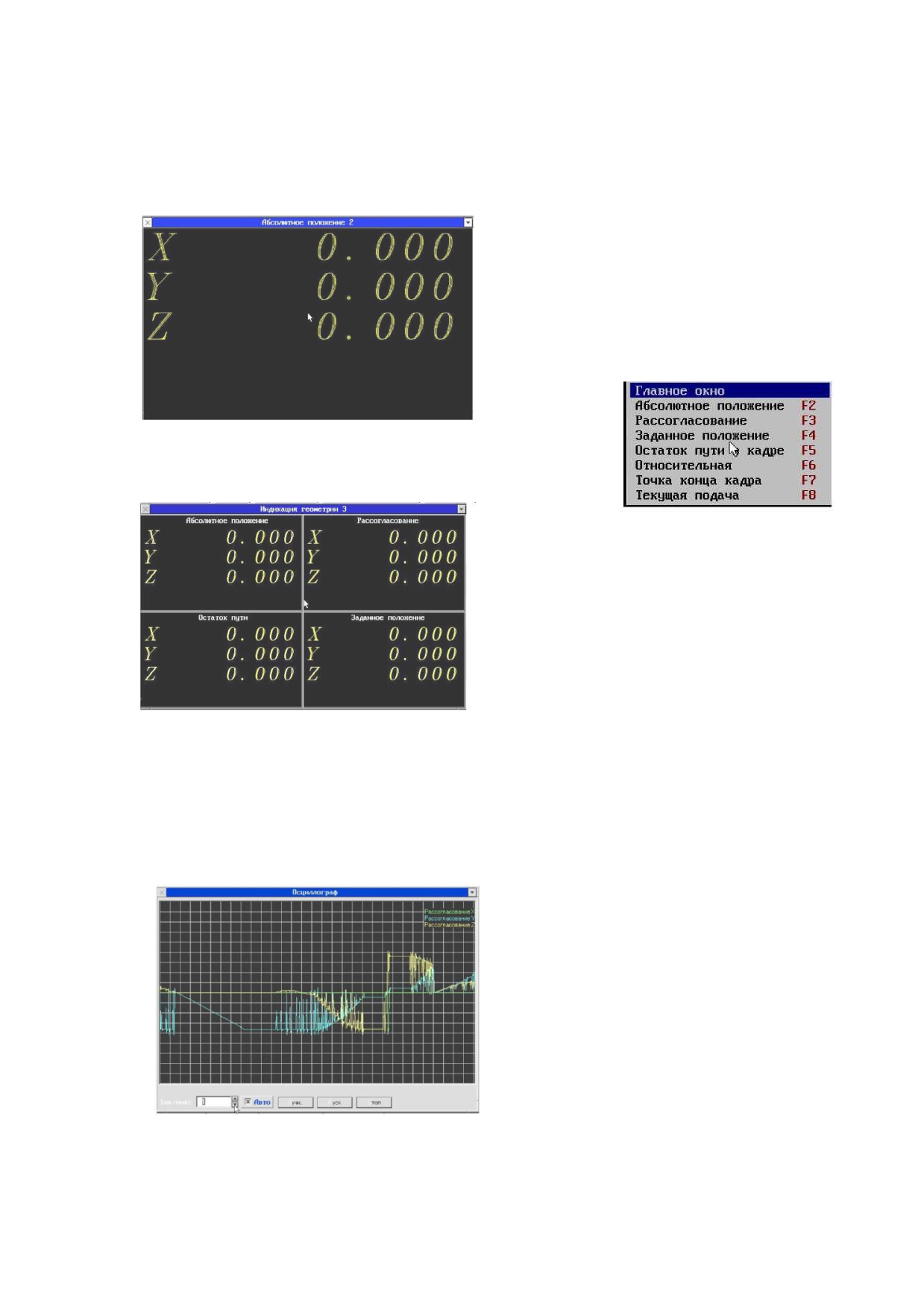
Окна индикации геометрии
Для индикации геометрической информации служат два окна. Вызов окон производится с
помощью команд меню «Окна-Индикация геометрии 2ª и «Окна-Индикация геометрии
3ª.
В окне
2
можно отобразить различные виды
геометрической информации.
С
помощью
команд локального меню, которое вызывается
функциональной клавишей «F2ª (при активном
окне
2)
производится изменение типа
информации. В окне 3 совмещена индикация 4
типов информации. С помощью таблицы, которая
открывается
через
меню
«F10-Сервис-
Настройка-Вид индикацииª можно изменить
типы индикации.
Окно осциллограф
Для просмотра значений различных переменных, изменяющихся во времени нужен
Программный осциллограф. Команда «Окна-Осциллограф» вызывает из главного меню
окно осциллографа. Размер клетки составляет 20 пикселей.
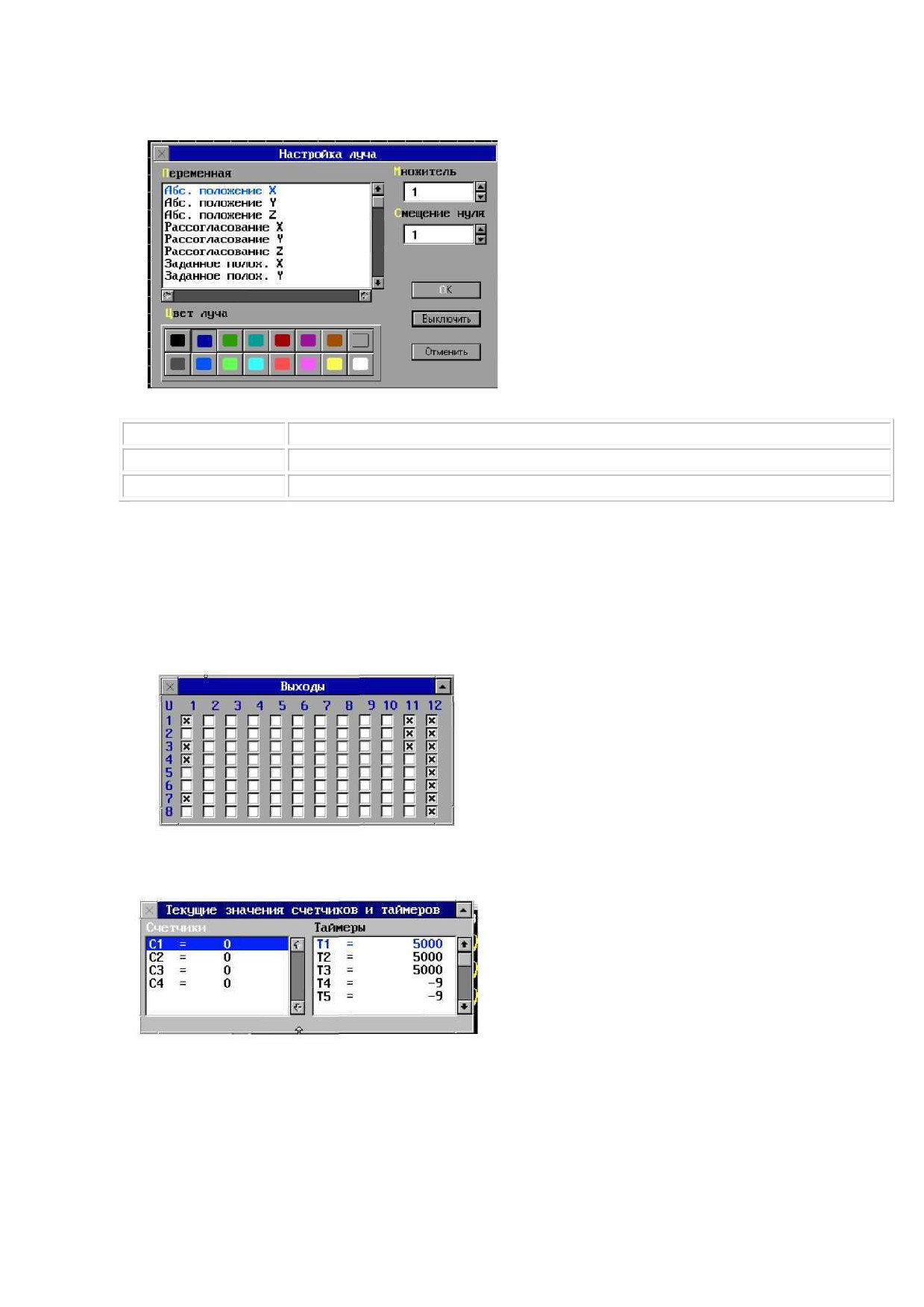
В нижней части окна находятся элементы управления отображением информации.
Строка ввода с меткой
Тик/пикс» нужна для ввода времени
развертки, то есть количества тактов таймера
системы на один пиксель
(минимальный
элемент изображения - точка экрана).
Кластер
«Авто»
включает
режим
непрерывной развертки. Если режим «Авто»
отключен, то развертка производится
однократно.
Кнопка [Пуск]
запускает развертку
Кнопка [Стоп]
останавливает автоматическую развертку.
Кнопка [Лучи]
вызывает диалоговое окно настройки луча.
Необходимо учитывать, что цвет является ключевым элементом, отличающим лучи друг от
друга. Если нужно изменить параметры уже сформированного луча, то необходимо выбрать
тот же цвет, что и ранее.
Окна индикации логических сигналов
Команды меню «Логика - Входы», «Логика -
Выходы», «Логика - Динамическая память»,
«Логика - Статическая память» вызывают окна
индикации логических сигналов. Назначение
сигналов приводится в документации на станок и
поставляется
организацией
выполнявшей
подключение системы к станку.
Окно индикации счетчиков и таймеров
Команда меню
«Логика
- Счетчики и
Таймеры» вызывает окно индикации счетчиков
и таймеров. Назначение сигналов приводится в
документации на станок и поставляется
организацией
выполнявшей подключение
системы к станку.
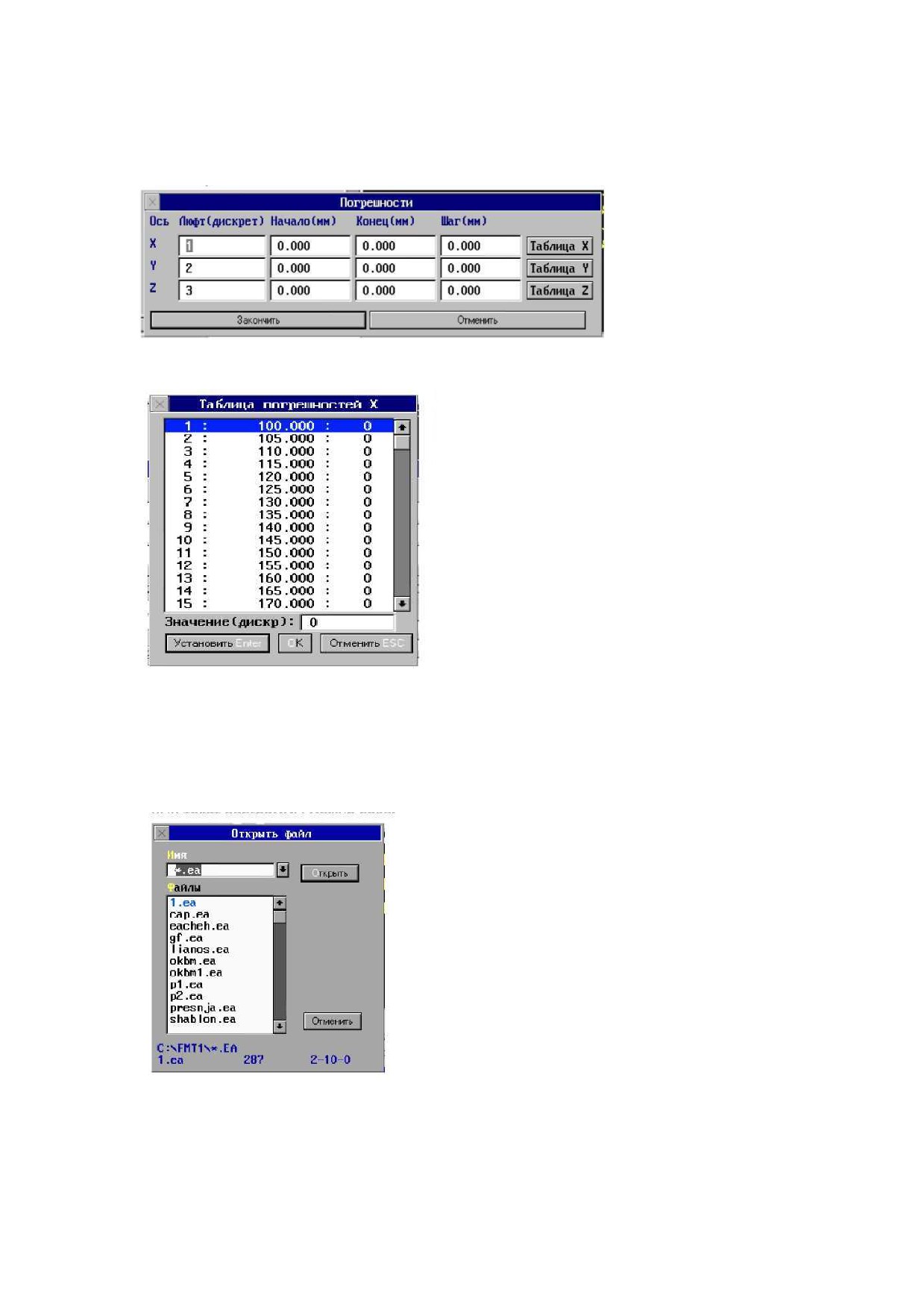
Компенсация люфтов и погрешностей ходового винта.
Диалоговое окно «Погрешности» служит для ввода компесации люфтов и погрешностей
ходовых винтов. Команда меню «Сервис-Настройка» вызывает окно «Погрешности».
Значение люфта в дискретах
измерительной
системы
вводится с помощью строк
ввода «Люфт».
Строки ввода «Начало» и «Конец» используют для задания зоны компенсации для ввода
компенсации погрешности ходового винта.
Строка ввода «Шаг» используется для ввода шага
компенсации.
Диалоговое
окно
«Таблица
погрешностей» нужно для заполнения таблицы
компенсации и вызывается нажатием соответствующей
кнопки, расположенной в правой части диалогового
окна «Погрешности».
Разработка и редактирование программ электравтоматики.
Для разработки и редактирования программ электроавтоматики используется специальное
окно. Это окно вызывается при помощи меню
«Окна-Электроавтоматика». Файл
исходного текста программы электроавтоматики должен
иметь расширение .EA. Исполняемый код хранится в файлах
с расширениями .ЕАТ, .EAF, .EAL, .STM. По окончанию
разработки программы нужно поместить эти файлы в
каталог запуска. Первоначальный текст программы можно
создавать в любом текстовом редакторе в формате ASCII.
Выбрав команду меню на экране СЧПУ CNC8 появляется
диалоговое окно выбора имени файла. C помощью списка
«Файлы» можно выбрать нужный файл или набрать
нужное имя файла в строке ввода «Имя». Если указанный
файл не существует, то нужно создать новый файл.
Выбрав имя файла на экране появляется окно
специализированного редактора-отладчика электроавтоматики.
Главное меню и статусная строка
изменяются
когда
окна
электроавтоматики появляется на
переднем плане. В заголовке окна
указываются имя файла исходного
текста(«C:\FMT1\GF.EA») и со-
стояние секций электроавтоматики
RUN
- секция отрабатывается,
STOP
-
секция остановлена.
Команды редактора приведены в
разделе
«Окно текстового
редактора»
данного
руководства(см. выше).
Для трансляции программы электроавтоматики и ее отладки используются команды,
вызываемые с помощью команд меню или функциональными клавишами.
Список команд приведен в таблице ниже:
F3
транслирует исходный текст. Если нет ошибок, то на экране выводится сообщение
«Конец трансляции», после чего можно приступать к отладке программы.
F7
запускает программу электроавтоматики в непрерывном режиме.
F8
выполняет одно уравнение. Отладчик выполняет одно уравнение и останавливает
работу секции. Для продолжения выполнения используются команды F7 или F8. При
запуске программа электроавтоматики в непрерывном режиме, после нажатия
клавиши F8 работа секции останавливается и курсор переместится в точку остановки.
Ctrl-
устанавливает точку остановки на месте курсора. Нажатия эту клавишу на экране
F8
подсвечивается строка, до которой программа будет отрабатываться. Для
продолжения выполнения используются клавиши F7 или F8. Чтобы убрать точку
остановки нужно поставить курсор в точку остановки и нажать Ctrl-F8
Команды редактора приведены в разделе «Окно текстового редактора».
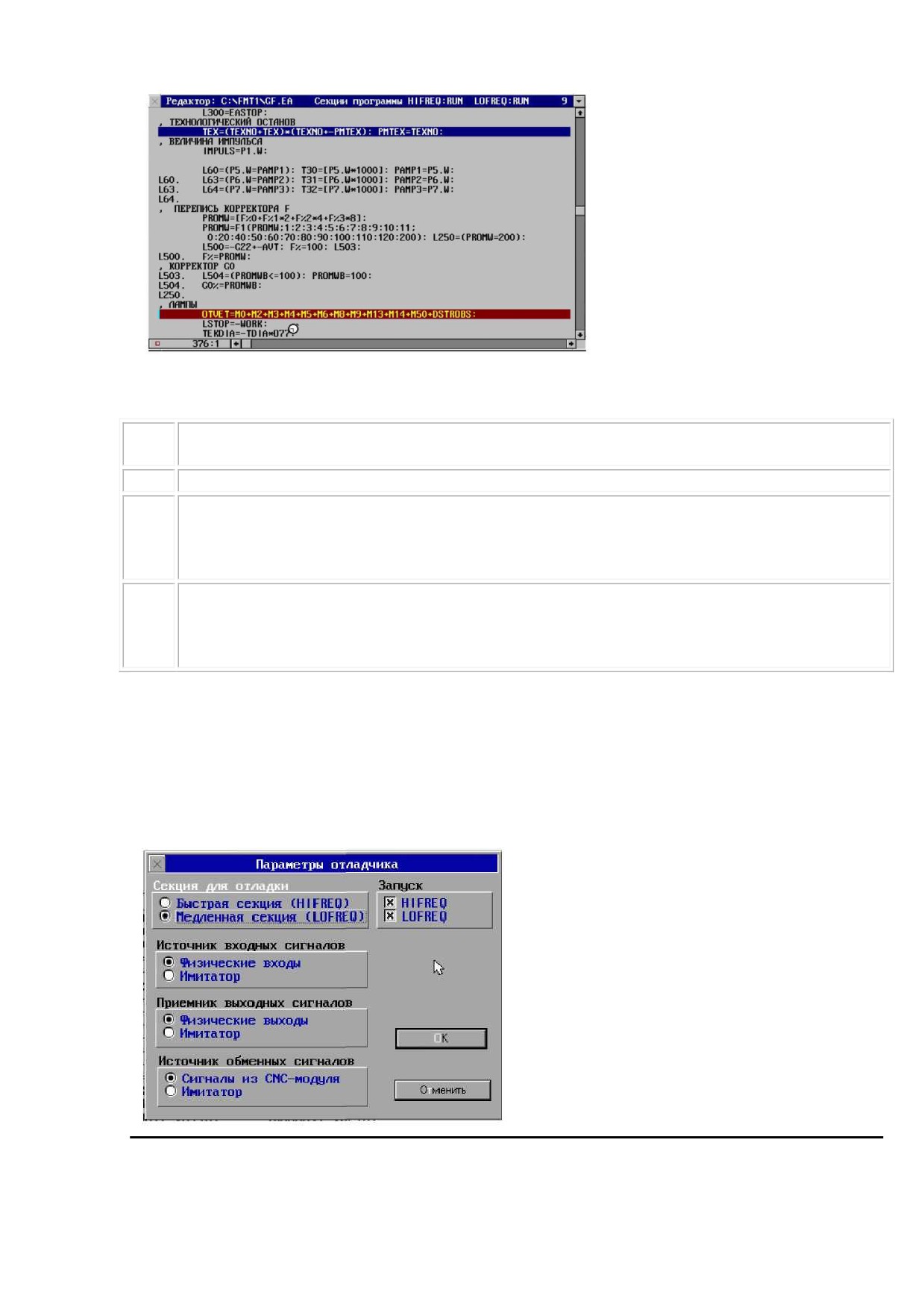
Параметры отладчика электроавтоматики
С помощью диалогового окна «Параметры отладчика» устанавливаются параметры
отладчика электроавтоматики. Вызывается это окно с помощью раздела меню «Отладка-
Параметры отладчика«».
Режим отладки электроавтоматики устанавливается только для одной секции
(быстрой(HIFREQ) или медленной(LOFREQ)). С помощью кластера «Секция для отладки»
выполняется выбор секции для отладки. В качестве источника входных сигналов можно
использовать реальные входы (физические сигналы с плат входов) или имитатор (окно
входов, которое вызывается с помощью меню «Отладка-Входы»). Кластер «Источник
входных сигналов» помогает выбрать источник. В качестве приемника выходных сигналов
можно использовать реальные выходы
(физические сигналы на платах выходов) или
имитатор (окно выходов, которое вызывается с помощью меню «Отладка-выходы»).
Кластера «Приемник выходных сигналов» помогает выбрать приемника. В качестве
источника обменных сигналов можно использовать сигналы, которые выдаются базовым
математическим обеспечением или имитатор (окно обменных сигналов, которое вызывается с
помощью меню
«Отладка-Обменные сигналы»). Используя кластер
«Источник
обменных сигналов» выбирается источник. В режиме отладки запускаются как обе секции,
так и раздельно любую из секций. С помощью переключателей в кластере «Запуск»
выбирается режим. Когда выбрана только одна секция, код другой секции не
отрабатывается.
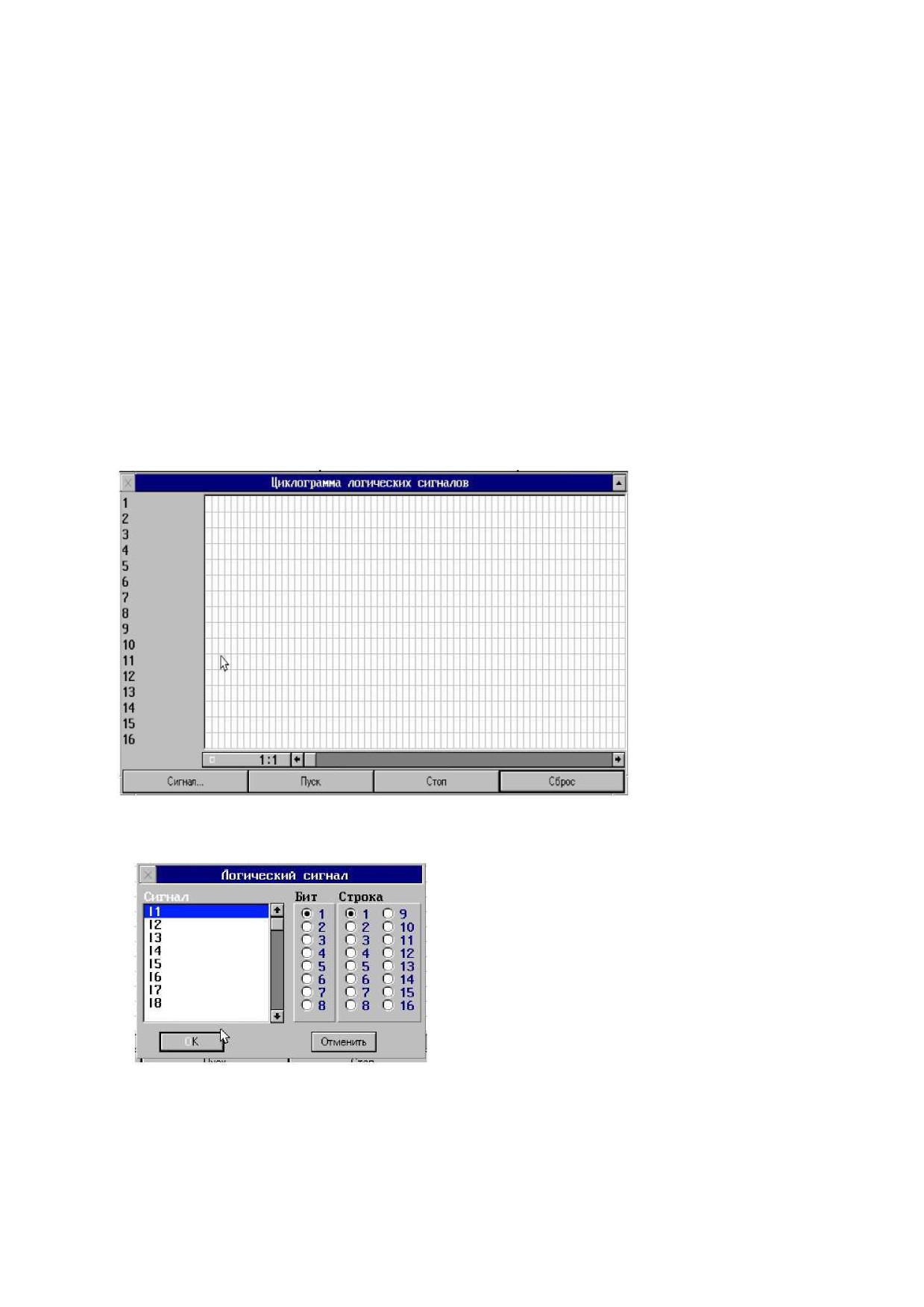
Окно циклограммы логических сигналов
Окно циклограммы
логических сигналов нужно
для проверки правильности
работы электрооборудования,
отладки сложных алгоритмов
управления, для определения
последовательности
срабатывания
входных,
выходных, промежуточных и
обменных сигналов. Окна
можно вызвать используя
команды меню
«Окна-
Циклограмма».
В
результате
на
экране
появляется
окно
циклограммы.
Можно просматривать
одновременно не более 16 сигналов. Диалоговое окно «Логический сигнал» нужно для
включения сигнала в список просмотра.
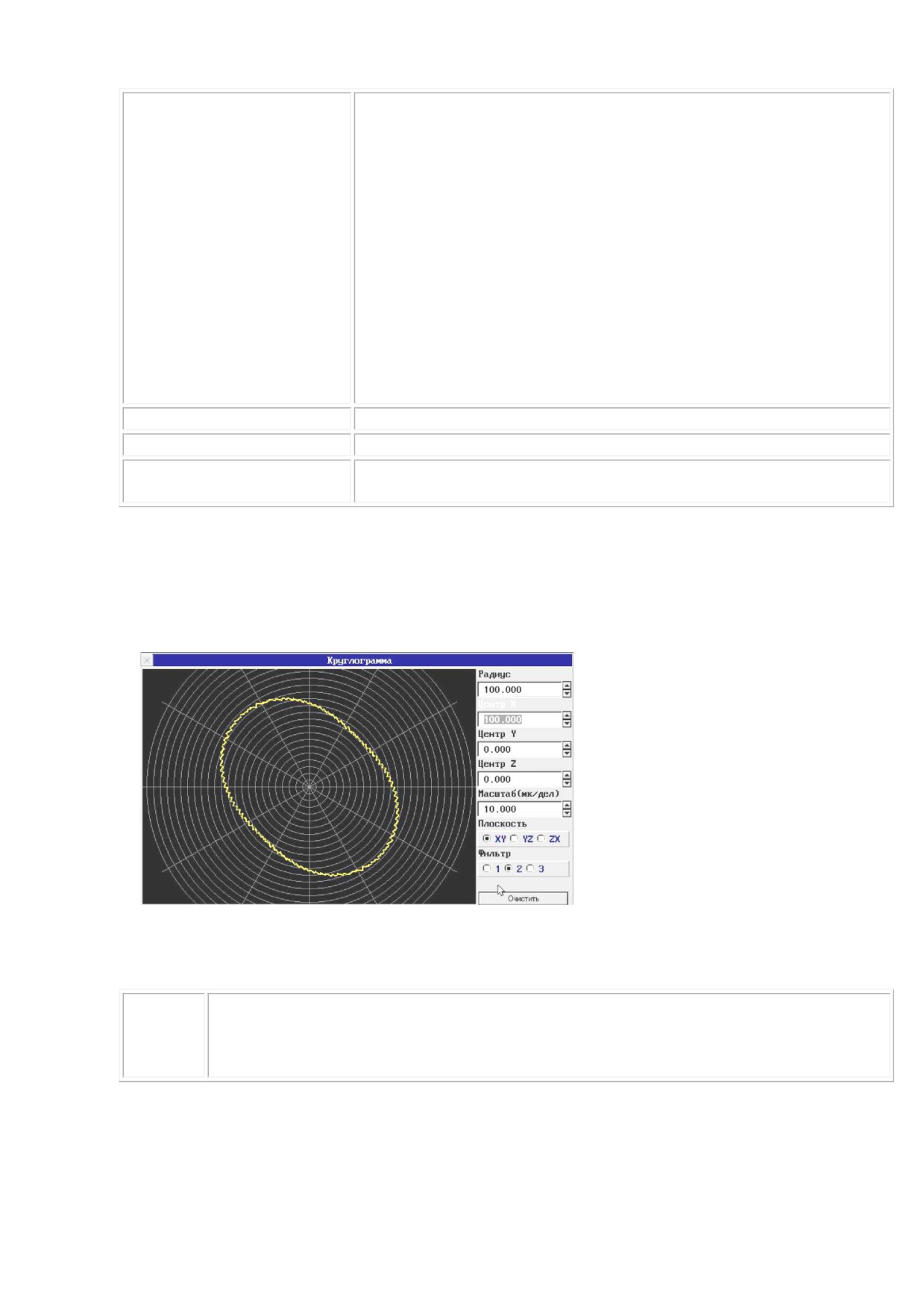
Кнопка «Сигнал«»
вызывает диалог. Для нажатия кнопки с помощью клавиши
«ТАВ»
(«Shift+ТАВ») активизируйте кнопку и нажмите
клавишу «Space». Активность кнопки показывает жирная рамка
вокруг кнопки. С помощью клавиш курсора со стрелками вверх и
вниз выполняется перемещение к следующему или
предыдущему сигналу. С помощью клавиш
«PageUp» и
«PageDown» выполняется быстрое перемещение по списку
сигналов. С помощью клавиши
«TAB» или
«Shift+TAB»
выбираются кластеры «Бит» и «Строка». Выбранный сигнал
выделен цветом в списке. С помощью кластера
«Бит»
выбирается номер бита в байте, а с помощью кластера
«Строка» указывается номер позиции, в которой будет
выводится выбранный сигнал в окне циклограммы. После
нажатия клавиши «Enter» выбранный сигнал помещается в
соответствующую строку окна циклограммы.
Кнопка «Пуск»
запускает процесс сканирования сигналов.
Кнопка «Стоп»
останавливает процесс сканирования.
Кнопка «Сброс»
останавливает процесс сканирования(если он был запущен) и
полностью очищает список сигналов.
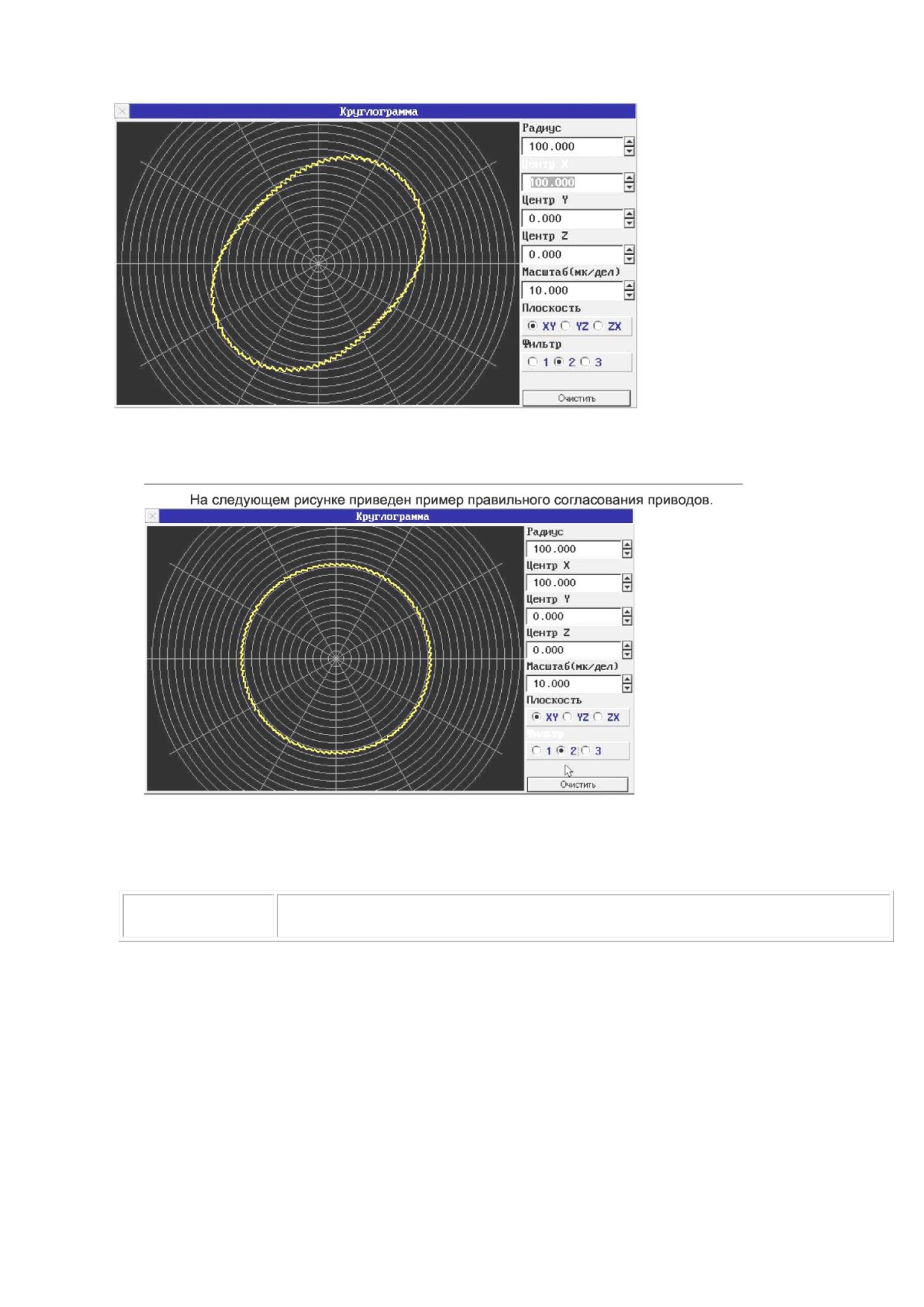
Окно круглограммы
Неправильная настройка приводов вызывает искажение контура. Для точной настройки
приводов подач используется окно круглограммы, которое вызывается с помощью команды
меню «Окна-Круглограмма».
Для проверки согласования приводов нужно задать кадр преднабора, в котором будет
задана отработка полной окружности.
Пример:
Координаты станка выведены в нулевое положение
(X=0, Y=0). Кадр
G90G17G54G2I100F1000. В строке ввода «Радиус» -100 В строке ввода «Центр
X» -100 В строке ввода «Центр Y» - 0 В кластере «Плоскость» - выбрана
плоскость XY(G17).
Кластер «Фильтр» предназначен для сглаживания графика круглограммы. Степень фильт-
рации необходимо устанавливать до начала измерений(1 - минимальная фильтрация, 2 -
средняя, 3 - сильная фильтрация).
Примечание
Координаты центра окружности всегда задаются относительно нулей
станка
Окно настройки параметров
Для настройки параметров системы СЧПУ CNC8 используется специальное диалоговое окно.
Параметры разделены на группы, согласно их назначению. Команды меню «Сервис -
Настройка - Параметры» вызывают окон настройки параметров.
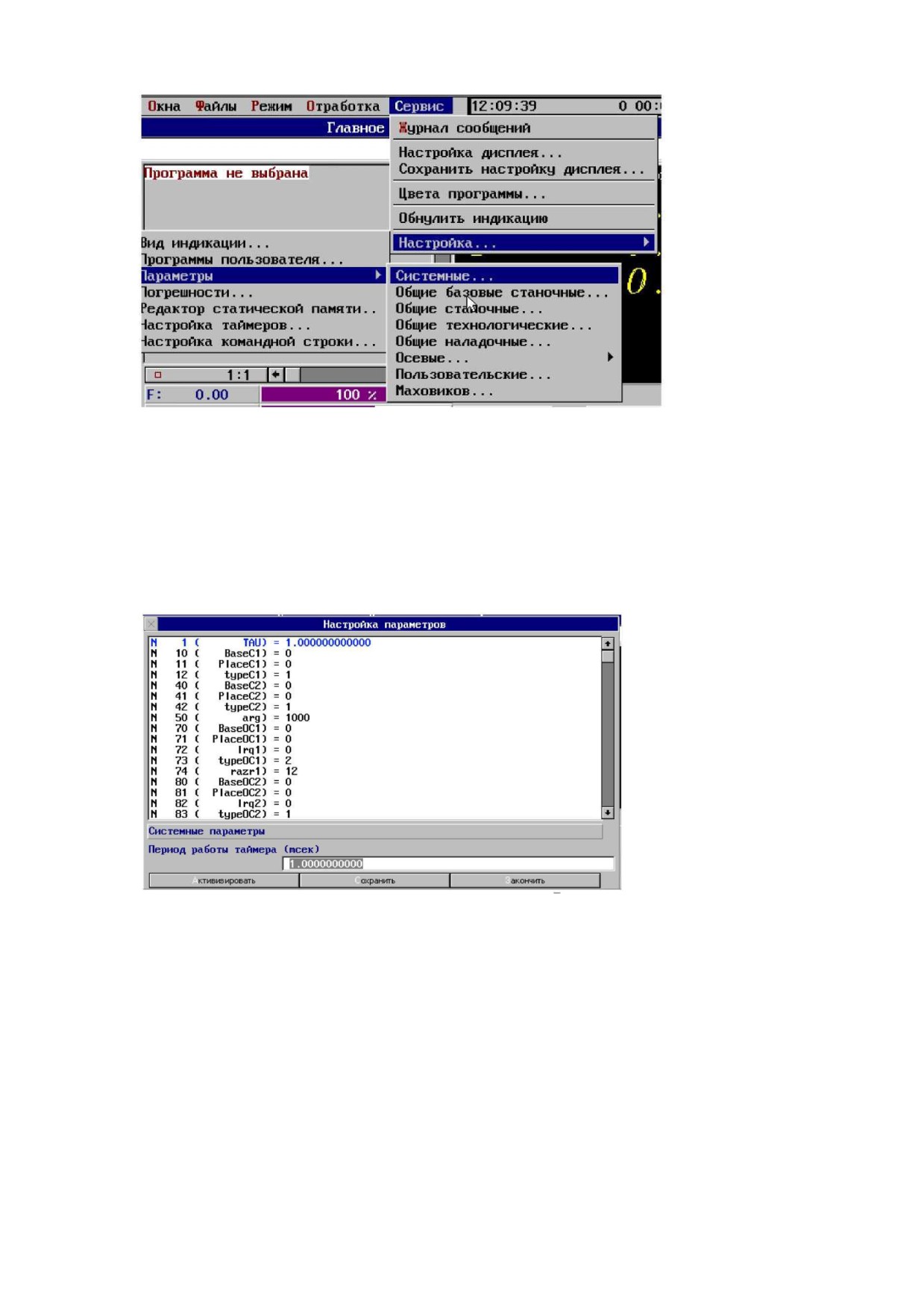
Вертикальные стрелки курсора помогают выбрать нужный параметр. При перемещении по
списку значение нужного параметра появляется в строке ввода и краткая справочная
информация по параметру. Чтобы изменить параметр нужно ввести новое значение и нажать
кнопку «Enter». После вода параметров нужно с помощью клавиши «TAB» выбрать кнопку
«Активизировать» и нажать клавишу «Пробел» («Space») для активации параметров.
Затем нужно закрыть окно кнопкой «Закончить» или клавишей «ESC». Параметры можно
сохранить в текстовом виде нажав кнопку «Сохранить». После этого откроется диалоговое
окно ввода имени файла, в котором будет сохранена информация о параметрах в текстовом
виде.
Завершение работы СЧПУ CNC8
Завершение работы очень важно для нормальной работы СЧПУ CNC8. Нужно избегать
непосредственного снятия напряжения питания при ее работе и четко следовать
инструкциям по эксплуатации на конкретный станок.
Выключить СЧПУ CNC8 можно следующими способами:

¾ нажать на кнопку выключения, предназначенную для этого и описанную в
документации на станок. На экране появится окно. Нужно выбрать клавишей «TAB»
кнопку «Да» и нажать клавишу «Enter» в этом случае произойдет корректное
завершение работы системы и ее автоматическое выключение, или выход в состоя-
ние, в котором снимается напряжение питания СЧПУ CNC8
¾ выбрать в меню пункт «Файлы-Конец работы» и нажать клавишу «Enter»,
после чего появляется вышеуказанное окно с аналогичными действиями;
¾ нажать сочетание клавиш «ALT+X», после чего выполняются вышеописанные
действия.
Cообщения СЧПУ CNC8
Все сообщения СЧПУ CNC8 делятся на несколько групп, отличающихся друг от друга на-
значением и цветом текста. Ниже приведены сообщения, не зависящие от типа подключае-
мого оборудования. Сообщения, неуказанные в нижеприведенных списках, введены разра-
ботчиками программы привязки СЧПУ CNC8 к станку, разработчиками различных
технологических циклов и должны описываться в документации на конкретный станок.
Аварийные сообщения. Данная группа сообщений выводится красным цветом.
Аварийное ограничение +
в программе электроавтоматики были сброшены
по оси
сигналы V50.4-V58.4 - ограничительные К. В. по осям (см.
Описание языка электроавтоматики). При остановке
Аварийное ограничение -
отработки программы с таким сообщением продолжение
по оси
программы по кнопке
«Пуск» невозможно. Съезд с
конечных выключателей возможен только в ручном
режиме в противоположном направлении.
Аварийный останов
в программе электроавтоматики был сброшен сигнал
V31.5. При остановке отработки программы с таким
сообщением продолжение программы по кнопке «Пуск»
невозможно. Причина появления сообщения должна быть
описана в руководстве по эксплуатации на конкретный
станок. Сообщение может сопровождаться сообщениями из
программы электроавтоматики.
Аппаратный сбой
нарушение связи между фотоимпульсным датчиком
оцифровки датчика
резьбонарезания, номер которого указан в общем базовом
резьбонарезания
станочном параметре N1020, и блоком обработки сигналов
с этого датчика. Причиной нарушения может быть наличие
помех или обрыв соединения. Разрешение контроля такого
сбоя устанавливается с помощью общего базового
станочного параметра N1025, причем такой контроль
возможен только для блоков FASTWEL и ЛИР-910. Для всех
остальных блоков этот параметр должен быть обнулен.
При остановке отработки программы с таким сообщением
продолжение программы по кнопке «Пуск» невозможно
Аппаратный сбой
нарушение связи между фотоимпульсным
датчиком

оцифровки маховика
маховика и блоком обработки сигналов с этого датчика.
Причиной нарушения может быть наличие помех или
обрыв соединения. Разрешение контроля такого сбоя
устанавливается с помощью параметров маховиков N9005-
N9205, причем такой контроль возможен только для
блоков FASTWEL и ЛИР-910. Для всех остальных блоков
эти параметры должны быть обнулены
Аппаратный сбой
нарушение связи между фотоимпульсным датчиком оси и
оцифровки оси
блоком обработки сигналов с этого датчика. Причиной
нарушения может быть наличие помех или обрыв соедине-
ния. Разрешение контроля такого сбоя устанавливается с
помощью базовых осевых станочных параметров N5019-
N5419, причем такой контроль возможен только для
блоков FASTWEL и ЛИР-910. Для всех остальных блоков
эти параметры должны быть обнулены. При таком сбое
снимается
сигнал
готовности
СЧПУ CNC8 и
устанавливается признак того, что по оси не было выхода
в ноль. Восстановление готовности возможно по сигналу
V32.4. При останове отработки программы с таким
сообщением продолжение программы по кнопке «Пуск»
невозможно
Аппаратный сбой ЦАП оси
нарушение работы блока ЦАП оси. Данное сообщение мо-
жет выдаваться только при использовании блоков ЦАП
ISO-DA8. При таком сбое снимается сигнал готовности
СЧПУ CNC8. Восстановление готовности возможно по
сигналу V32.4. При останове отработки программы с таким
сообщением продолжение программы по кнопке «Пуск»
невозможно
Кадр не найден
кадр, заданный для поиска с расчетами (клавиша «F8»),
не встретился нигде
Нет разрешения
при движении оси в ручном режиме или при по-
перемещений по оси
зиционировании в программе электроавтоматики были
сброшены сигналы V50.1-V58.1 - разрешение перемещений
(см. Описание языка электроавтоматики). При остановке
отработки программы с таким сообщением продолжение
программы по кнопке «Пуск» невозможно
Нет разрешения
при контурном движении в автоматическом режиме в
перемещений при
программе электроавтоматики были сброшены сигналы
движении в
V50.1-V58.1
- разрешение перемещений, по осям,
автоматическом режиме
заданным в кадре (см. Описание языка электроавтоматики)
. При останове отработки программы с таким сообщением
продолжение программы по кнопке «Пуск» невозможно
Останов оси
сообщение возникает когда обнаружено несоответствие
между заданной и текущей подачей (при использовании
осевых станочных параметров N6014-N6414 и значении
параметров N6014-N6414, равном двум). Останавливается
движение оси в ручном режиме или при

позиционировании, или останавливается движение всех
осей при контурном движении, до тех пор, пока
рассогласование оси не войдет в зону контроля
(станочные параметры N6010-N6410)
Остаточное
при неподвижном состоянии оси рассогласование не
рассогласование по оси
вошло в зону, заданную осевыми станочными параметрами
N6010-N6410, за время, заданное осевыми станочными
параметрами N6018-N6418. Сообщение может возникать
при пуске и останове технологической программы, а также
в конце кадров с точным остановом. При останове
отработки программы с таким сообщением продолжение
программы по кнопке «Пуск» невозможно
Остаточное
при выходе из импульсного подрежима движений ручного
рассогласование после
режима обнаружено остаточное рассогласование по оси,
шага по оси
превышающее значение, заданное осевыми станочными
параметрами N6010-N6410
Программное ограничение
попытка перемещения по оси в ручном режиме за
+ по оси
пределы, заданные осевыми базовыми станочными
Программное ограничение
параметрами N5010-N5410 или N5011-N5411. До тех пор,
- по оси
пока не выполнен съезд с программных ограничений в
противоположную сторону, пуск отработки программы
невозможен
Сбой датчика положения
обнаружено скачкообразное изменение положения оси с
оси
нереальным ускорением. Причиной возникновения
сообщения может быть наличие помех в измерительной
системе или неправильное подключение датчика
положения оси. Разрешение контроля такого сбоя
устанавливается с помощью осевых станочных параметров
N6020-N6320. При таком сбое снимается сигнал готовности
СЧПУ CNC8 и устанавливается признак того, что по оси не
было выхода в ноль. Восстановление готовности возможно
по сигналу V32.4. При останове отработки программы с
таким сообщением продолжение программы по кнопке
«Пуск» невозможно
Сбой привода оси
обнаружено рассогласование по оси, превышающее
предельно допустимое, заданное осевыми станочными
параметрами N6007-N6407, или рассогласование, которое
вызвало превышение разрядности кода на ЦАП, или
обнаружено несоответствие между заданной и текущей
подачей
(при использовании осевых станочных
параметров N6014-N6414). Причиной возникновения со-
общения может быть задание подачи, превышающей
возможности привода оси, неисправность привода,
измерительной системы или следствие предыдущего сбоя.
При таком сбое снимается сигнал готовности СЧПУ CNC8.
Восстановление готовности возможно по сигналу V32.4.
При останове отработки программы с таким сообщением
продолжение программы по кнопке «Пуск» невозможно
Сбой датчика маховика
обнаружено скачкообразное изменение положения
электронного маховика с нереальным ускорением.
Причиной возникновения сообщения может быть наличие
помех в измерительной системе или неправильное
подключение датчика маховика . Сообщение может
возникнуть в ручном режиме при движении от маховика
Сбой датчика
обнаружено скачкообразное изменение положения дат-
резьбонарезания
чика резьбонарезания, номер которого указан в общем
базовом станочном параметре N1020, с нереальным
ускорением. Причиной возникновения сообщения может
быть наличие помех в измерительной системе или
неправильное подключение датчика резьбонарезания.
Разрешение контроля такого сбоя устанавливается с
помощью общего базового станочного параметра N1024.
При останове отработки программы с таким сообщением
продолжение программы по кнопке «Пуск» невозможно.
Информационные сообщения. Данная группа сообщений выводится желтым цветом.
Выход в ноль?
при попытке отработки кадра с перемещениями обнаружено,
что не по всем осям выполнен выход в ноль
Заданный кадр отработан
отработан кадр, заданный в подрежиме отработки программы
до заданного кадра (клавиша F6). Продолжение отработки
происходит по кнопке «Пуск»
КАДР
конец отработки кадра в покадровом режиме и в режиме
преднабора
Кадр найден
при поиске кадра с расчетами
«F8» найден кадр с
требуемыми свойствами
Короткие кадры
сообщение возникает в ситуации, когда текущий кадр
отработан, а следующий еще не поступил в буфер готовых
для отработки кадров. При этом отработка программы
приостанавливается и продолжается в случае прихода
следующего кадра. После анализа причин появления
сообщения можно просто отключить проверку с помощью
общего технологического станочного параметра N3032 или
увеличить емкость буфера кадров с помощью системного
параметра N101, что в свою очередь приводит к уменьшению
объема
свободной
памяти,
необходимой
для
функционирования системы;
М0 - остановка отработки технологической программы по
функции М0. По кнопке «Пуск» отработка программы
продолжится;
М1 - остановка отработки технологической программы по
функции М1. По кнопке «Пуск» отработка программы
продолжится;
М2
- конец отработки технологической программы по
функции М2. Запуск программы с начала возможен
только при ее повторной загрузки;
М30
- конец отработки технологической программы по
функции М30. По кнопке
«Пуск» отработка программы
начнется с начала
Не закончен выход на
после останова программы и смещения осей в ручном режиме
контур
или после поиска кадра с расчетами «F8» не было выхода в
кадр с помощью режима «Выход в исходное» (клавиша
«F3»)
Не закончен поиск кадра
поиск кадра с расчетами был остановлен, после чего была по-
пытка запуска программы в автоматическом режиме
Ось « в нуле
конец выхода в ноль оси
При пуске установлен
пуск
отработки
технологической
программы при
останов в конце кадра
установленном сигнале V32.2
Пуск УП без стопа
пуск отработки технологической программы без сигнала V31.4
ПУСК УП НЕВОЗМОЖЕН
сообщение выдается в следующих случаях:
¾ попытка пуска программы без ее предварительного
выбора в автоматическом режиме, или попытка пуска
кадра преднабора без его предварительного набора;
¾ попытка продолжения отработки программы после
отработки кадра преднабора;
¾
-попытка продолжения программы после сбоев, после
которых продолжение программы запрещено
(см.
выше). Для выхода из таких случаев нужно определить
причины возникновения ситуации и затем или
перезагрузить технологическую программу для
отработки, или отредактировать кадр преднабора
Режим?
при пуске отработки технологической программы не
установлен автоматический режим (V32.3)
Сообщения об ошибках
программирования. Данная группа сообщений выводится
красным цветом.
G0 в плоскости
при введенной коррекции на радиус задана функция G0 в
эквидистанты
плоскости коррекции
G0/G1 с I J K
в кадре с позиционированием или линейным
перемещением заданы I J K
G2/G3 без I J K
в кадре с круговой или линейно-круговой интерполяцией
не заданы I J K
G27 без координат
задание функции выхода в ноль без указания осей
G27 с I J K
задание функции выхода в ноль с I J K
G32 при введенной
задание функции G32 при введенной коррекции на радиус
коррекции на радиус
Будет зарез детали
при продолжении обработки с коррекцией на радиус будет
повреждение детали
Будет программное
задание перемещения за пределы паспортного хода оси в
ограничение + по оси
положительном направлении

Будет программное
задание перемещения за пределы паспортного хода оси в
ограничение - по оси-
отрицательном направлении
В следующем кадре радиус
с введенной коррекцией на радиус инструмента при
инструмента больше или
обработке внутренней части дуги радиус инструмента
равен радиусу дуги
больше или равен радиусу этой дуги;
Вызов более одной
задание в одном кадре нескольких обращений к
подпрограммы или цикла в
подпрограммам
кадре
Задание I J K не
при задании круговой интерполяции в программировании
соответствует плоскости
центра дуги используются не соответствующие плоскости
символы I J K
Не было функции G46
задание перемещений по осям из одной группы при
действии функции G45
Недопустимый номер М
заданная М-функция не входит ни в одну из групп,
функции
описываемых параметрами N1035, N3100-N3102 и не
является подпрограммой;
Недопустимый номер
заданная G-функция не относится к базовым функциям и к
функции
подпрограммам
Не задана подача
при задании контурного движения по функциям G1-G3
текущее значение подачи равно нулю»
Не найдена подпрограмма
при обращении к подпрограмме через символ P заданная
подпрограмма не найдена
Нет данных для коррекции
при отработке коррекции на радиус в ближайших 10
на радиус
кадрах нет перемещений в эквидистантной плоскости
Нет данных для ввода
при вводе коррекции на радиус в ближайших 10 кадрах
коррекции на радиус
нет перемещений в эквидистантной плоскости
Нет перемещений вне
при линейно-круговой интерполяции не задана линейная
плоскости круг. инт. при
часть этой интерполяции
G10
Нет точки пересечения
с введенной коррекцией на радиус при расчете
окружностей с учетом
сопряжения дуг нет пересечения эквидистант
радиуса инструмента
Нет шага при G10
не задан шаг для линейно-круговой интерполяции
Отработка подпрограмм
вызов подпрограммы или цикла в кадре преднабора
заблокирована
Очень острый внутренний
при расчете точки перехода между линейными кадрами с
угол
введенной коррекцией на радиус эта точка находится за
пределами рабочей зоны станка из-за малой величины
угла
Ошибка программирования
задание в одном кадре функции определения плоскости
G20
G20 и функций G27, G28, G30, G31, G60, G67, G68, G69,
G92
Ошибка программирования
задание в одном кадре функции перемещения в ноль
G28
станка G28 и функций G20, G27, G30, G31, G60, G67, G68,
G69, G92

Ошибка программирования
задание в одном кадре функции выхода в фиксированную
G30,G31
точку (G30,G31) и функций G20, G27, G28, G60, G67, G68,
G69, G92
Ошибка программирования
задание функции нарезания резьбы при действии функции
G33
G0
Ошибка программирования
не задан полюс полярной системы координат
G36
Ошибка программирования
смена плоскости при ненулевом угле поворота системы
G37
координат;
задан угол поворота без задания функции G37;
задана функция G37 без задания угла поворота;
задание точки поворота не в действующей плоскости;
Ошибка программирования
задание в одном кадре функций неявно заданного
G47-G48
перемещения G47-G48 и функций G20, G27, G28,
G30, G31, G60, G67, G68, G69, G92;
-отсутствие перемещений в кадре с G47-G48
Ошибка программирования
задание в одном кадре функций установки и отмены
G67-G68
зеркальной обработки G67-G68 и функций G20, G27,
G28, G30,G31,G60,G69,G92
При задании G2/G3 через R
при задании G2/G3 через R радиус равен 0
радиус = 0
При задании G2/G3 через R
расстояние между начальной и конечной точками дуги
радиус меньше
больше 2*R;
допустимого
При задании G33, G34 или
станок не имеет датчика для получения подачи в мм/об
G95 нет датчика
синхронизации
Программа без М2, М30
при достижении конца файла не встретилась М-функция
конца программы М2 или М30;
Программирование полной
окружность задана с использованием ее радиуса
окружности через R
Радиус дуги окружности
радиус дуги окружности при вводе коррекции на радиус
при вводе коррекции на
равен 0
радиус = 0
Радиус дуги окружности =
радиус дуги окружности равен 0
0
Радиус инструмента
при отработке программы с введенной коррекцией на
больше или равен радиусу
радиус инструмент не вписывается в заданную дугу
дуги
Радиусы в начале и в конце
задание координат центра дуги через символы I J K без
дуги не равны
учета технологических параметров N3020 и N3021; Смена
плоскости без вывода коррекции на радиус;
Совместное задание М0, М1, М2, М30, М98;
Требуется параметр - функция G25 задана без
параметра повтора L

Ошибки программирования циклов. Данная группа сообщений выводится красным
цветом.
В
задании
профиля
в циклах G164, G165 используются G- функции,
недопустимая G-функция
отличные от G1, G2, G3, G90, G91
В
задании
профиля
в циклах G164, G165 используются символы, отличные
недопустимый символ
от N, X, Z, G, I, J, R, F
В задании профиля нет данных
в циклах G164, G165 после символов X, Z, G, I, J, R, F
не заданы числа
Задание цикла при G20
циклы G81-G88 заданы при действии плоскости G20
Задано перемещение по двум
в циклах G166 и G167 задано перемещение сразу по
осям
осям X и Z
Неверный подход к профилю
в первом после цикла G164 кадре задано
перемещение по оси X, или в первом после цикла
G165 кадре задано перемещение по осиZ
Не заданы обязательные
в циклах G81,G82,G84,G85,G88 не задан хотя бы один
параметры U или Z
из параметров U или Z
Не заданы обязательные
в циклах G83,G86,G154,G160 не задан хотя бы один из
параметры U Z VW
параметров U, Z, V или W
Не заданы обязательные
в цикле G87 не задан хотя бы один из параметров U, Z
параметры U Z V
или V
Не заданы обязательные
в циклах G155,G161 не задан хотя бы один из
параметры U X VW
параметров U, X, V или W
Не заданы обязательные
цикле G156 не задан хотя бы один из параметров U, Z,
параметры UZVWPQ
V, W, P или Q
Не заданы обязательные
в цикле G157 не задан хотя бы один из параметров U,
параметры UXVWPQ
X, V, W, P или Q
Не заданы обязательные
в циклах G158, G159 не задан хотя бы один из
параметры цикла X Z Q
параметров X, Z или Q
Не заданы обязательные
в цикле G162 не задан хотя бы один из параметров X,
параметры X Z H
Z или H
Не заданы обязательные
в циклах G150-G153 не задан хотя бы один из
параметры цикла
обязательных параметров в соответствии с данной
инструкцией
Не задан параметр P
в циклах G150, G151, G162 при заданном параметре Q
не задан параметр P
Не задан параметр Q
в циклах G150, G151, G162 при заданном параметре P
не задан параметр Q
Не задан параметр V
в циклах G152, G153, G164, G165 при заданном
параметре W не задан параметр V
Не задан параметр W
в циклах G152, G153, G164, G165 при заданном
параметре V не задан параметр W
Не задан обязательный
в цикле G163 не задан обязательный параметр Z
параметр Z
Не задан обязательный
в циклах G164, G165 не задан обязательный параметр
параметр Q
Q
Не задано перемещение
в циклах G166, G167 не задано перемещение ни по
одной из осей X или Z
Не задан радиус скругления
в цикле G167 не задан радиус скругления R
Не задана сторона фаски
в цикле G166 не задана сторона фаски R
Нет перемещения по оси X
в циклах G152, G162 не задано перемещение по оси X
Нет перемещения по оси Z
в циклах G153, G162 не задано перемещение по оси Z
Перемещение меньше стороны
в цикле G166 заданное перемещение по оси меньше
фаски
стороны фаски R
Перемещение меньше радиуса
в цикле G167 заданное перемещение по оси меньше
скругления
радиуса скругления R
Профиль не монотонный
в цикле G164 ось X или в цикле G165 ось Z меняют
направление перемещения при задании контура.
Перечень сообщений об ошибках в макропрограммах
Арифметическое переполнение
значение переменной, выражения или
параметра больше допустимого
Деление на ноль
деление на ноль
Длина строки более 255 символов
длина результирующей строковой переменной
после выполнения операций concat и insert
превышает 255 символов
Должен быть оператор "as"
в процедуре open не задан оператор as
Должно быть число, переменная или
недопустимое
сочетание
символов
в
функция
выражении
Корень из отрицательного значения;
корень из отрицательного значения
Недопустимое значение
недопустимое
значение
переменной,
выражения или параметра
Недопустимое значение аргумента
значение аргумента функций tan, lg, ln
функции
находится вне области определения этих
функций
Недопустимое имя файла
имя файла в процедуре open не соответствует
требованиям DOS
Недопустимый номер
недопустимое значение индекса массива,
идентификатора
файла
в
файловых
процедурах, номера параметра в процедурах и
функциях
getdatacadr,
getsystemdata,
setsystemdata, geteadata, seteadata
He найден оператор "else
в конструкции iff отсутствует оператор else
Не найдена метка
при выполнении операторов goto или gosub не
найдена точка перехода
Нет знака =

Нет оператора "endiff"
в конструкции iff отсутствует оператор endiff
Нет оператора "for"
Нет оператора "next"
Нет оператора "then"
Нет оператора "to"
Нет открытого оператора "iff
задание оператора else без iff;
Нет"("
Нет")"
Не указан идентификатор файла
не указан идентификатор файла
Не указан режим открытия файла
не
указан
режим открытия файла
(input,output,append)
(input,output,append)
Ожидается конец строки или кадра
в строке с процедурами работы с файлами
дополнительно заданы другие выражения,
процедуры и функции
Ожидается переменная
использование константы вместо переменной
Ожидается число
использование переменной вместо константы
Ожидается ","
Ожидается "
Оператор "return" без оператора
"gosub"'
Отсутствует оператор
пропущены символы = <>
Ошибка доступа к файлу
ошибка доступа к файлу
Ошибка чтения числа из файла
при чтении в файле встретилось не число
Синтаксическая ошибка
недопустимый символ или сочетание символов
Требуется строковая переменная
пересылка строковых данных в переменную
другого типа
Файл не открыт
файл не открыт
Файл не открыт для ввода
файл не открыт для ввода
Файл с данным идентификатором
задание процедуры open с уже используемым
уже открыт
идентификатором файла #
Функции getstring или restore
функции getstring или restore используются не
используются не в подпрограмме
в подпрограмме