UP3d Фрезерный станок. РУКОВОДСТВО ПОЛЬЗОВАТЕЛЯ 05/25/2019 (Версия:B)
Фрезерный станок
РУКОВОДСТВО
ПОЛЬЗОВАТЕЛЯ
05/25/2019
Дорогой покупатель,
Спасибо за то, что выбрали и приобрели стоматологический фрезерный
станок!
Перед использованием внимательно прочите Руководство пользователя
для правильной эксплуатации данного оборудования. Правильное
использование помогает продлить срок службы и обеспечивает надежную
и бесперебойную работу.
Внимание:
Представители неавторизованных компаний не имеют право разбирать и
ремонтировать фрезерный станок без разрешения производителя, в
противном случае наша компания, а также ее дистрибьюторы оставляют за
собой право отказать в гарантийном обслуживании при возникновении
каких-либо проблем.
2 / 41
Содержание
1
Основная информация
4
1.1 Введение
4
1.2 Стоматологические цифровые CAD/CAM системы
4
1.3 Стоматологический фрезерный станок UP3d
4
1.4 Основные характеристики
5
1.5 Основные узлы
7
2
Аппаратное соединение
9
2.1 Аппаратное соединение
11
3
Руководство пользователяUPCNC
13
3.1 Установка UPCNC
13
3.2 Руководство UPCNC
19
3.3 Дополнительные настройки
24
3.4 Процесс автоматической калибровки
27
4
Управление фрезерным станком
33
4.1 Загрузка NC файла
33
4.2 Установка инструментов
33
4.3 Загрузка материала
33
4.4 Управление
33
5
Обслуживание
34
5.1 Удаление пыли
34
5.2 Требования по уходу
35
6
Ошибки и Решения
36
6.1 Ошибка давления воздуха
36
6.2 Ошибка смены инструмента
36
6.3 Механический лимит и лимит движения
38
7
Технические характеристики
39
Гарантийная карта
40
3 / 41
1 Основная информация
1.1 Введение
Оборудование для изготовления искусственных зубов и протезов,
гравировальные машины, стоматологические машины для обработки также
называются стоматологическими фрезерными станками.
Фрезерный станок можно охарактеризовать следующим образом:
оборудование с ЧПУ для обработки, фрезеровки, полировки материалов,
используемых для реставрации зубов (включая целые коронки, основы
коронок, виниры, имплантанты, зубные протезы, абатменты и др.).
Данный фрезерный станок работает по технологии станков с ЧПУ, которые
обрабатывают зубные протезы и воплощает в одном миниатюрном
устройстве, специально спроектированном для реставрации зубов,
мощности большого обрабатывающего центра.
1.2 Стоматологические цифровые CAD/CAM системы для UP3d
Компания Shenzhen UP3d Tech Co., Ltd начала разработки в области
цифровой стоматологии в 2012 году. У нас есть команда разработчиков в
области цифровых технологий.
На данный момент у нас есть полная линейка продуктов CAD/CAM системы
в области цифровой стоматологии: стоматологические сканеры высокого
разрешения, программное обеспечение UPCAD, программное обеспечение
UPCAM, стоматологические фрезерные станки, многое др., самостоятельно
разработанные и запатентованные.
1.3 Стоматологический фрезерный станок UP3d
Фрезерный станок UP3d - это один из наиболее значимых продуктов в
системе цифровой стоматологии CAD/CAM. Это интеллектуальная
стоматологическая цифровая машина, которую можно охарактеризовать
двумя основными аспектами:
4 / 41
1. Фрезерный станок имеет функцию автоматической калибровки, что
позволяет автоматически корректировать отклонения, обеспечивая
точность работы станка.
2. Фрезерный станок
- высокоинтегрированная многоосевая система
управления с интеллектуальным и простым программным
обеспечением.
1.4 Основные характеристики
Высокая надежность и прочность
Шпиндель имеет вертикальную фрезерную конструкцию, которая обладает
большей универсальностью. Ключевые компоненты управления
(винты,
направляющие и т. д.) изготовлены из комплектующих всемирно известных
производителей оригинальных деталей, которые не требуют технического
обслуживания и снижают затраты на сопровождение оборудования.
Высокая точность и скорость обработки
Максимальная скорость вращения шпинделя
40000~60000 об/мин,
максимальная скорость передачи 5000 мм/мин (точность обработки до 0,05
мм).
Высокоинтеллектуалный управляющий компьютер
Высокоинтеллектуальное программное обеспечение, простой рабочий
процесс, автоматический процесс калибровки одним нажатием кнопки,
автоматическая корректировка в процессе фрезеровки.
Высокая степень совместимости
Совместим с различными системами и способен обрабатывать различные
стоматологические материалы, включая цирконий, воск, ПММА и другие.
Повышение эффективности использования оборудования снижает затраты и
увеличивает отдачу.
5 / 41
Интеллектуальное программное обеспечение для фрезеровки
Интеллектуальное
программное
обеспечение
для
фрезеровки,
разработанное нашей компанией, высоко интегрировано с оборудованием и
обеспечивает простую передачу данных.
6 / 41
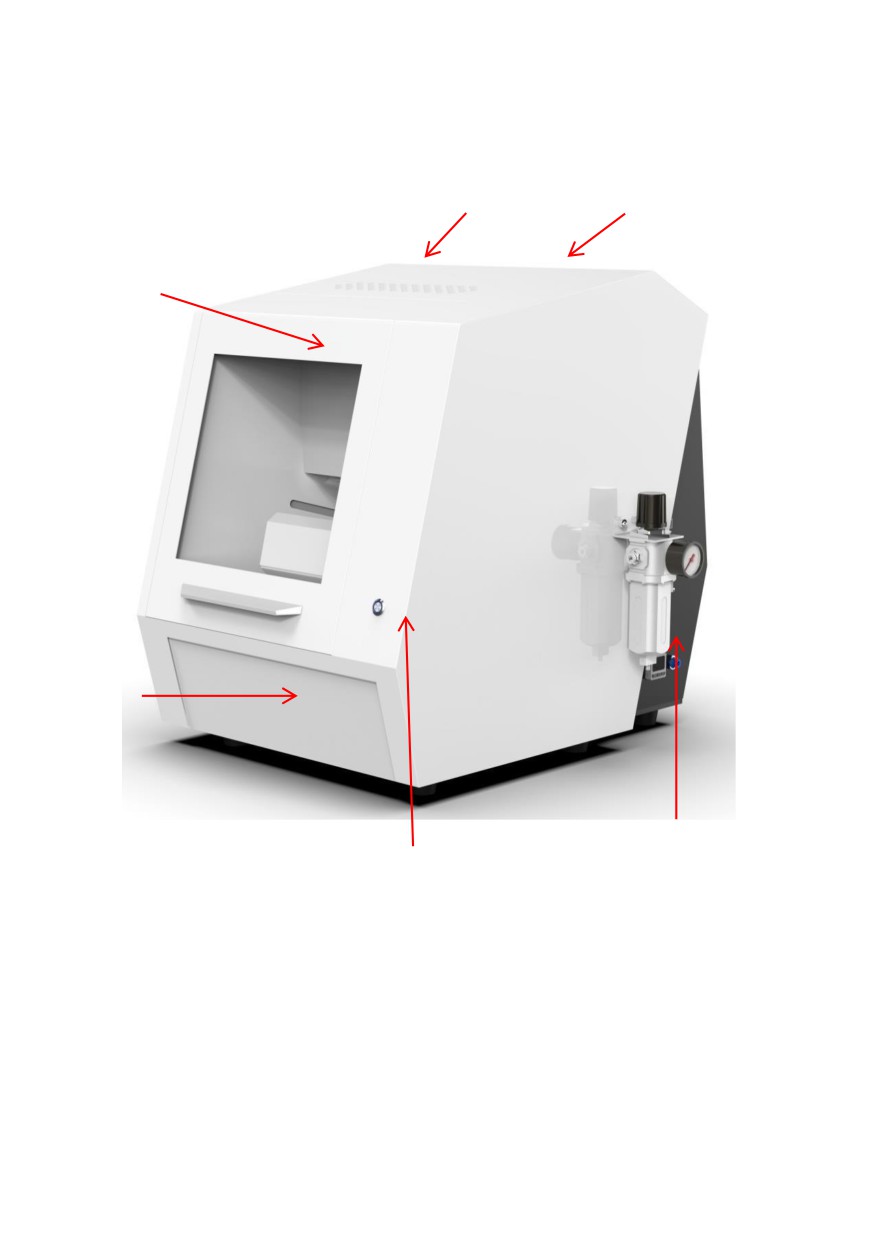
1.5 Основные узлы
Забор воздуха
Корпус
Дверца
Ящик
Регулятор давления с фильтром.
Выключатель (экстренная остановка)
7 / 41
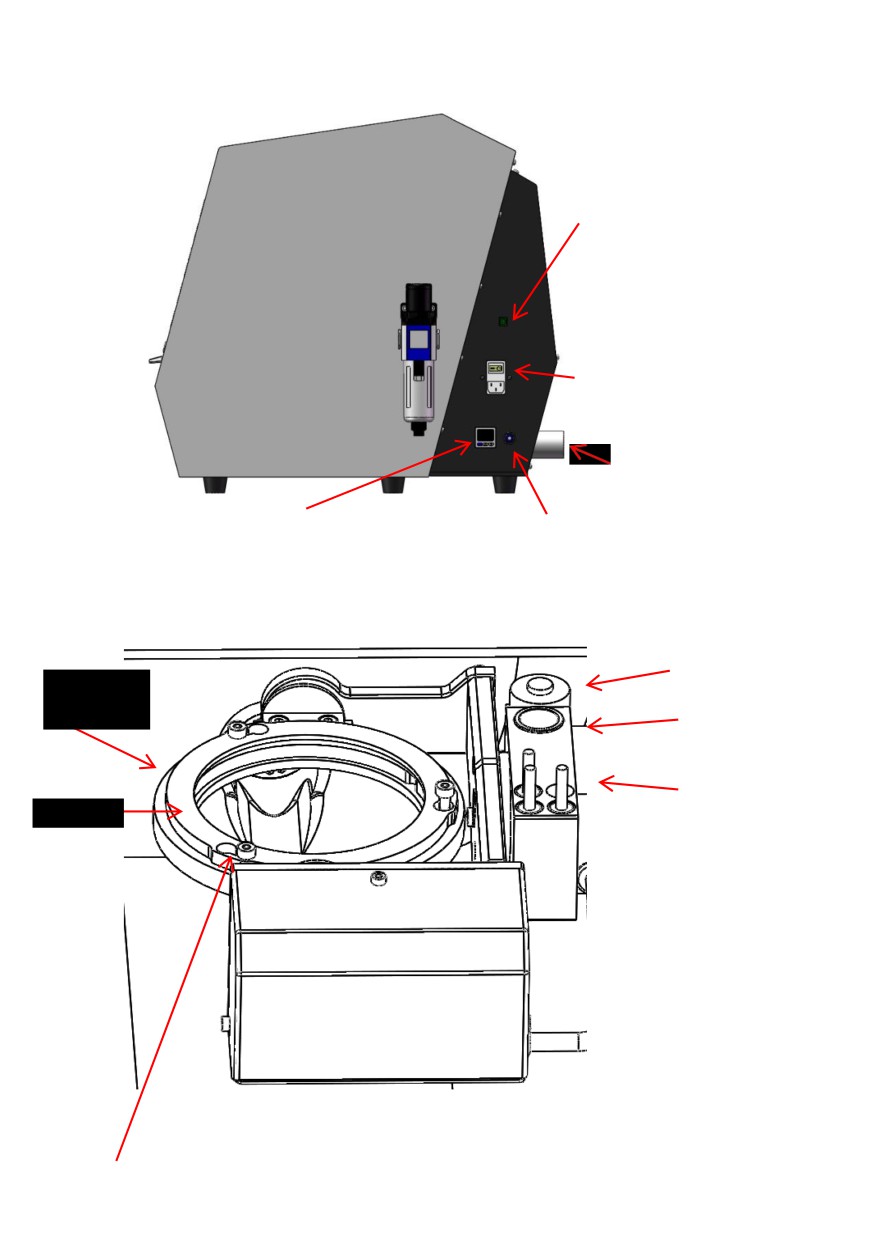
USB порт
Основной выключатель
питания. Разъем для
подключения к электросети
Пылеотводная трубка
Реле давления с цифровым
Подача воздуха(6 мм)
дисплеем
Сенсорный инструмент
5-осевой
держатель
Калибровочное
кольцо
Хранилище
Кольцо
инструмента
(порядок)
#1
#4
#2
#3
PS:#4 калибратор
3 шестигранных болта с цилиндрической головкой M4 × 12
7 / 41
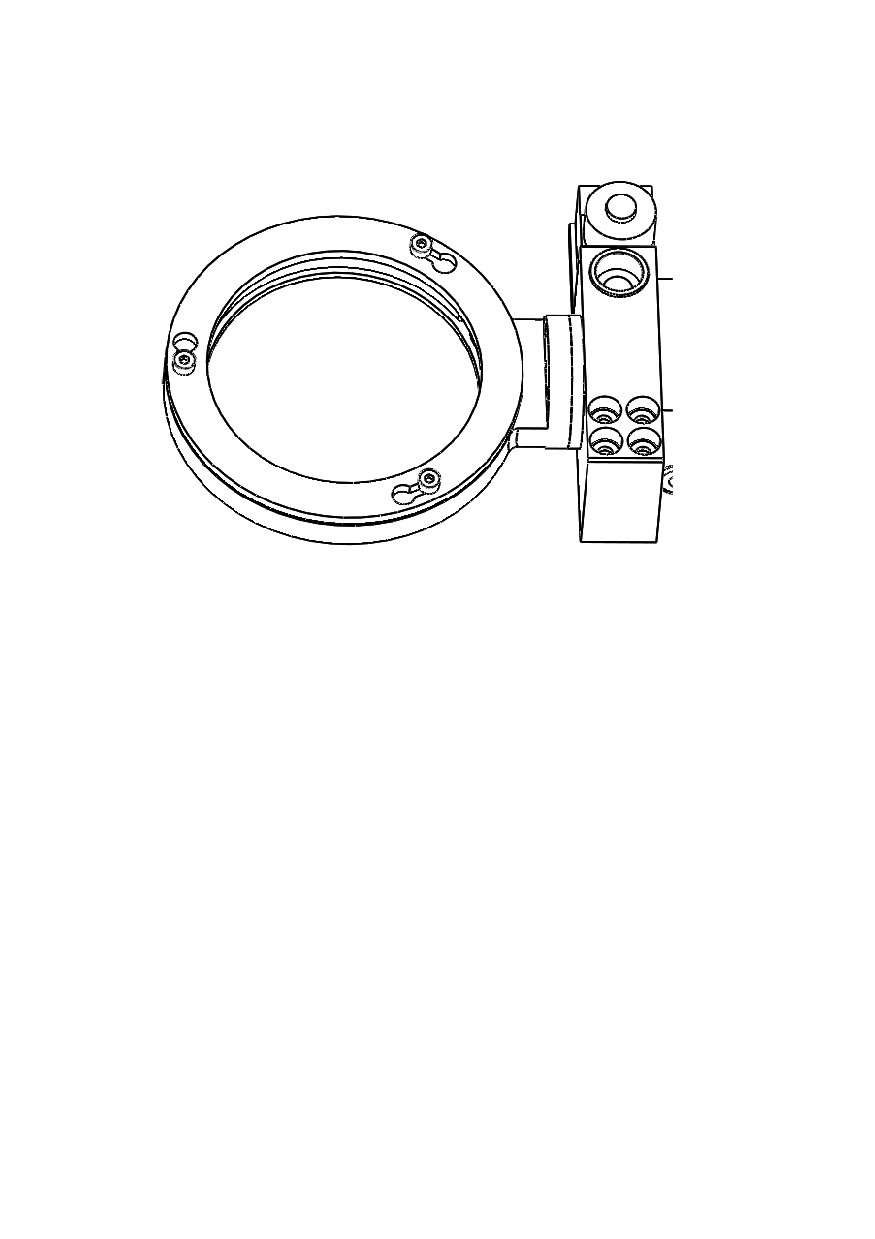
4-осевой держатель и кольцо
8 / 41

2 Аппаратное соединение
Упаковочный лист Фрезерного станка Up3d
№
Наименование
Спецификация
Ед.
Кол-
Примечания
Изм.
во
1
Фрезерный станок
/
компл
1
ект
Регулятор давления с
С крепежом
С соединительным
шлангом и
2
фильтром
шт
1
воздушным
клапаном
С ферритовым
3
Кабель питания
Стандартный
шт
1
кольцом M9.0
С ферритовым
4
USB кабель
USB2.0
шт
1
кольцом M13
φ2
шт
2
φ1
шт
2
5
Фрезы
φ0.6
шт
2
φ4
шт
1
Инструмент
калибровки
6
Уплотнительные
φ4
шт
6
кольца
7
Шестигранный ключ
0.5~5 мм
компл
1
ект
8
Восковой диск
98×12 мм
шт
2
9
Калибровочная
/
шт
1
панель
Под
10
Гроверная шайба
шт
9
шестигранные
нержавеющие
болты M4×12
Черные
Распорный винт
11
шт
8
крепёжные
винты с 6-ти
гранной
головкой M3×3
9 / 41

Под
Гроверная
12
шт
4
шестигранные
шайба
нержавеющие
(воздушный
болты M6×10
фильтр)
13
Скоба сальника
/
шт
1
10 / 41
2.1 Аппаратное соединение
A. Извлеките фрезерный станок из упаковки и поместите на ровное место.
Откройте дверцу фрезерного станка и достаньте хлопчатобумажную
салфетку (сохраните ее для дальнейшего обслуживания и транспортировки).
B. Откройте коробку с принадлежностями и подключите кабель питания и
коммуникационный кабель к фрезерному станку и компьютеру.
C. Достаньте регулятор давления с фильтром и два болта M6×10,
зафиксируйте справа на фрезерном станке.
Подключите воздушный компрессор с помощью 6-ти миллиметровой трубки к
гнезду подачи воздуха регулятора давления. Затем отрежьте 40 см кусок 6-ти
миллиметровой трубки и вставьте его справа от регулятора давления с
фильтром в разъем на фрезерном станке.
D. Подключите пылеуловитель.
E. Возьмите калибровочный инструмент Φ4 мм, фрезерный инструмент Φ2 мм,
фрезерный инструмент Φ1мм, фрезерный инструмент Φ0.6 мм и установите
их, как показано на рисунке.
Внимание: убедитесь, что расстояние между верхним краем инструмента и
верхним краем кольца составляет 15 L 20 мм.
Поместите калибровочный инструмент и оставшиеся три инструмента в
хранилище в соответствующие места.
11 / 41
L
Уплотнительное кольцо
болта M3×3
F. Вставьте коммуникационный кабель в компьютер и нажмите на кнопку
питания фрезерного станка.
G. Установите программное обеспечение UPCNC в соответствии с
инструкцией по установке, а также настройте основные параметры.
H. Нажмите кнопку автоматической калибровки для ее запуска.
I. Нажмите на кнопку импорта для загрузки NC файла, затем нажмите старт
для запуска фрезеровки.
12 / 41
3 Руководство пользователя UPCNC
3.1 Установка UPCNC
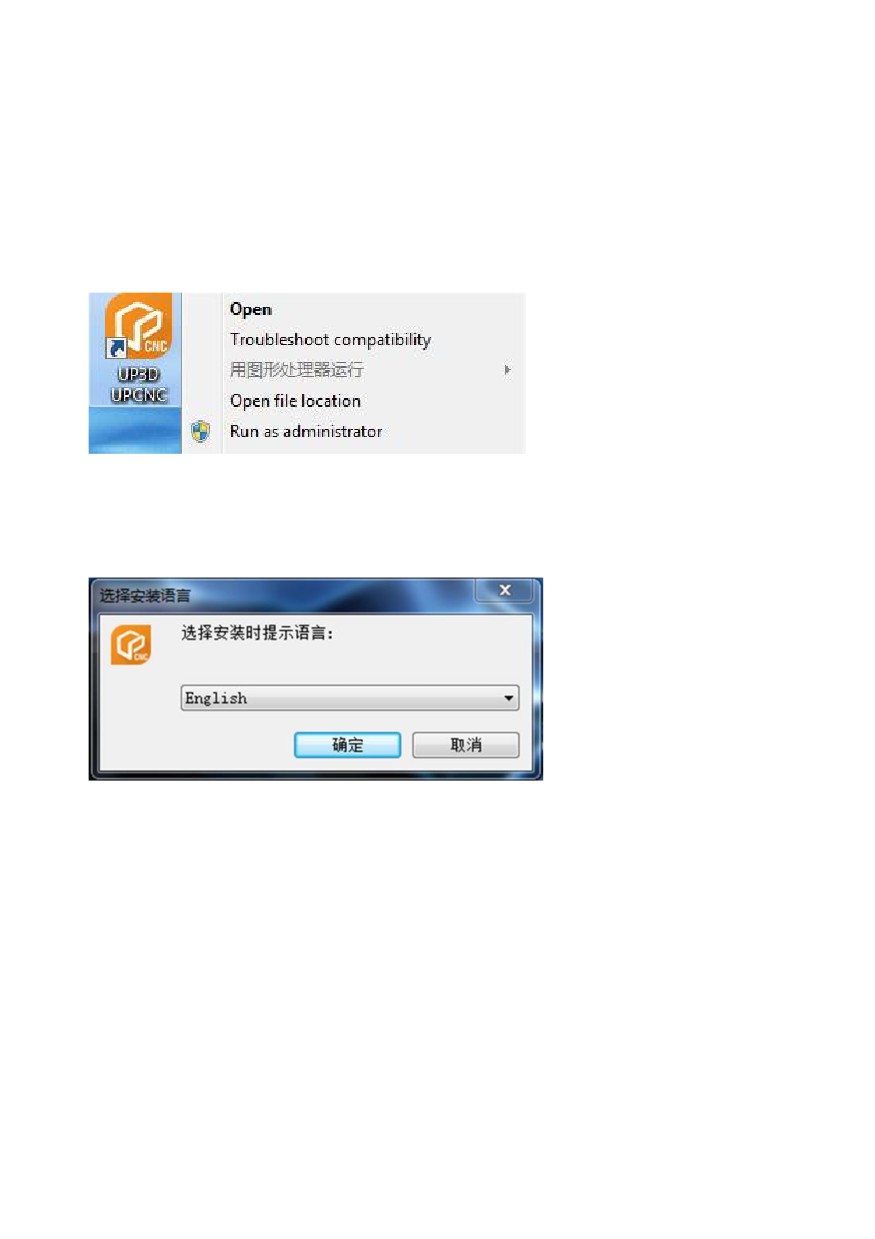
Нажмите правой кнопкой мышки на инсталляционный пакет и выберите
Запуск от имени администратора
Появится диалоговое окно для выбора языка. Выберите английский
язык для установки.
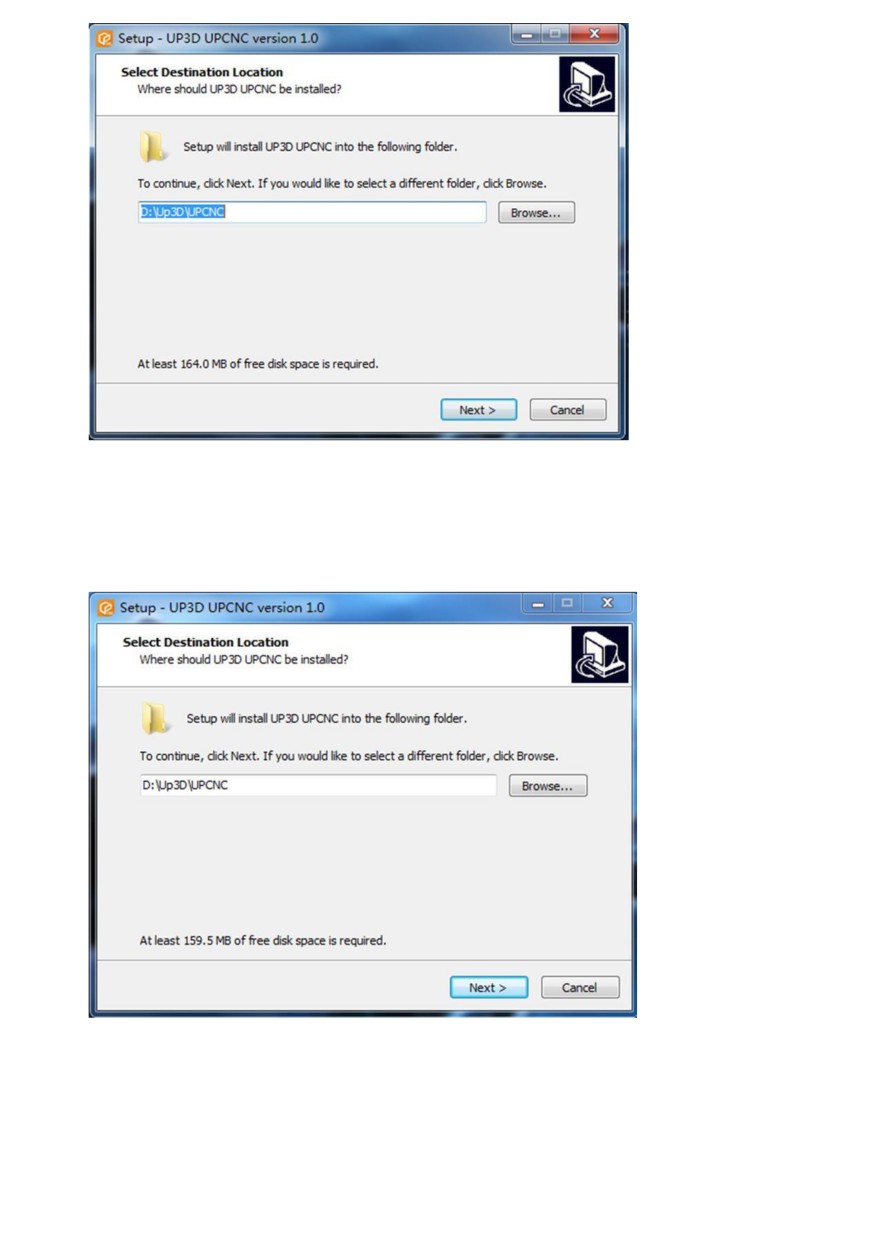
В появившемся окне выберите место установки, нажмите кнопку обзор,
чтобы выбрать путь установки (не допускается использование китайских
символов и пробелов в имени папок). Установка по умолчанию в
D:\Up3D\UPCNC, нажмите кнопку Next (далее).
13 / 41
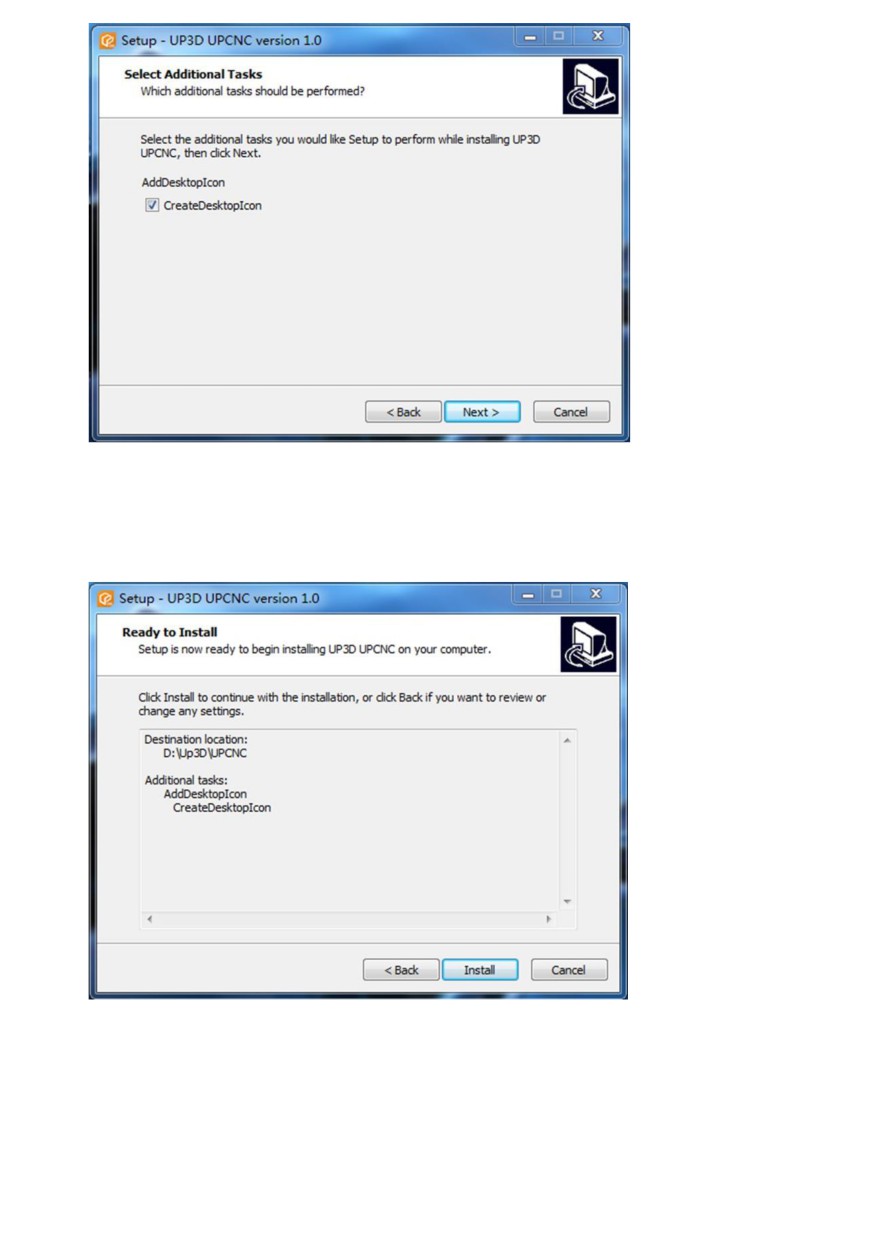
На этом этапе вы можете выбрать папку в панели запуска или оставить по
умолчанию, нажмите Next (далее).
Нажмите Next (далее) для создания ярлыка на рабочем столе.
14 / 41
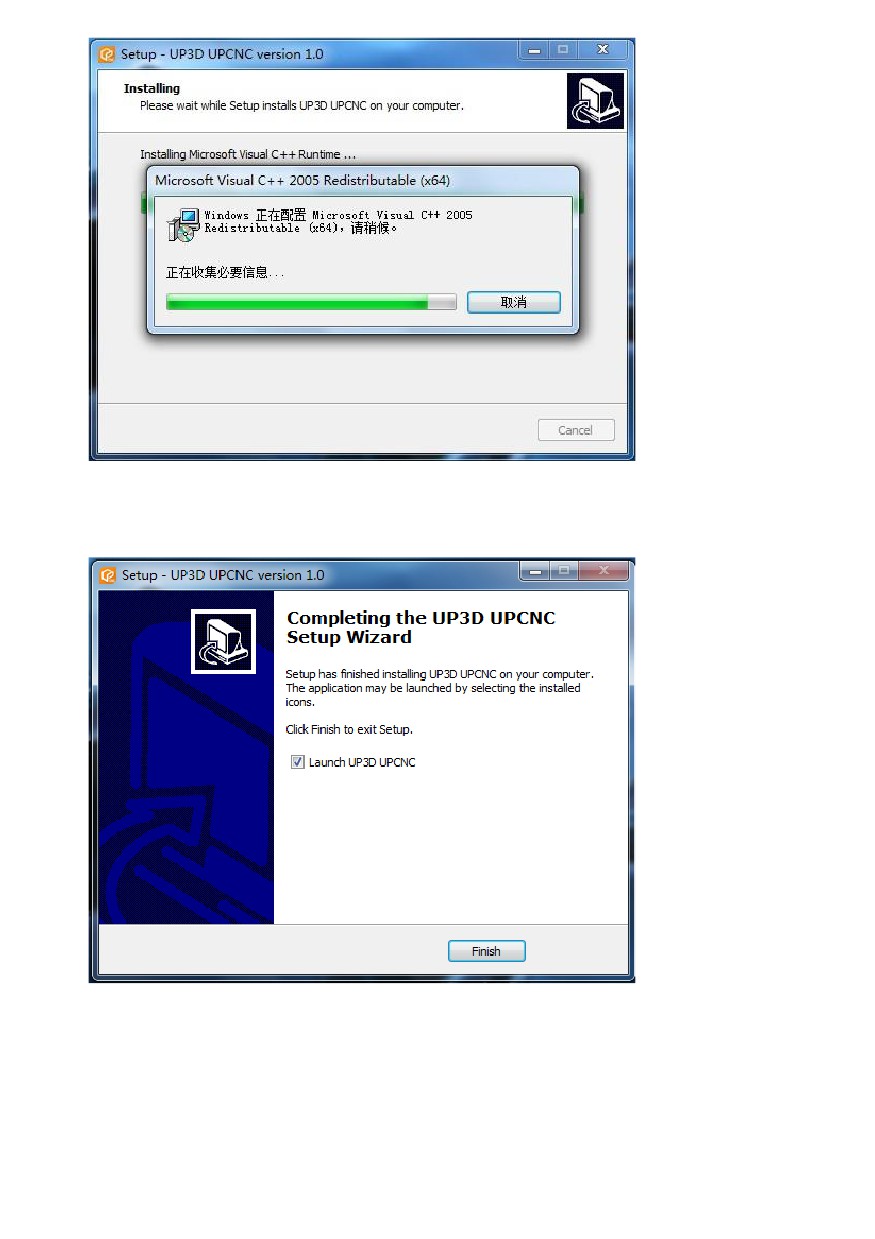
Проверьте выбранные параметры, если все правильно, то нажмите на кнопку
Install (Установить).
Внимание:пожалуйста, перед началом установки отключите антивирус,
потому что программа будет разворачивать виртуальные библиотеки
драйверов.
15 / 41
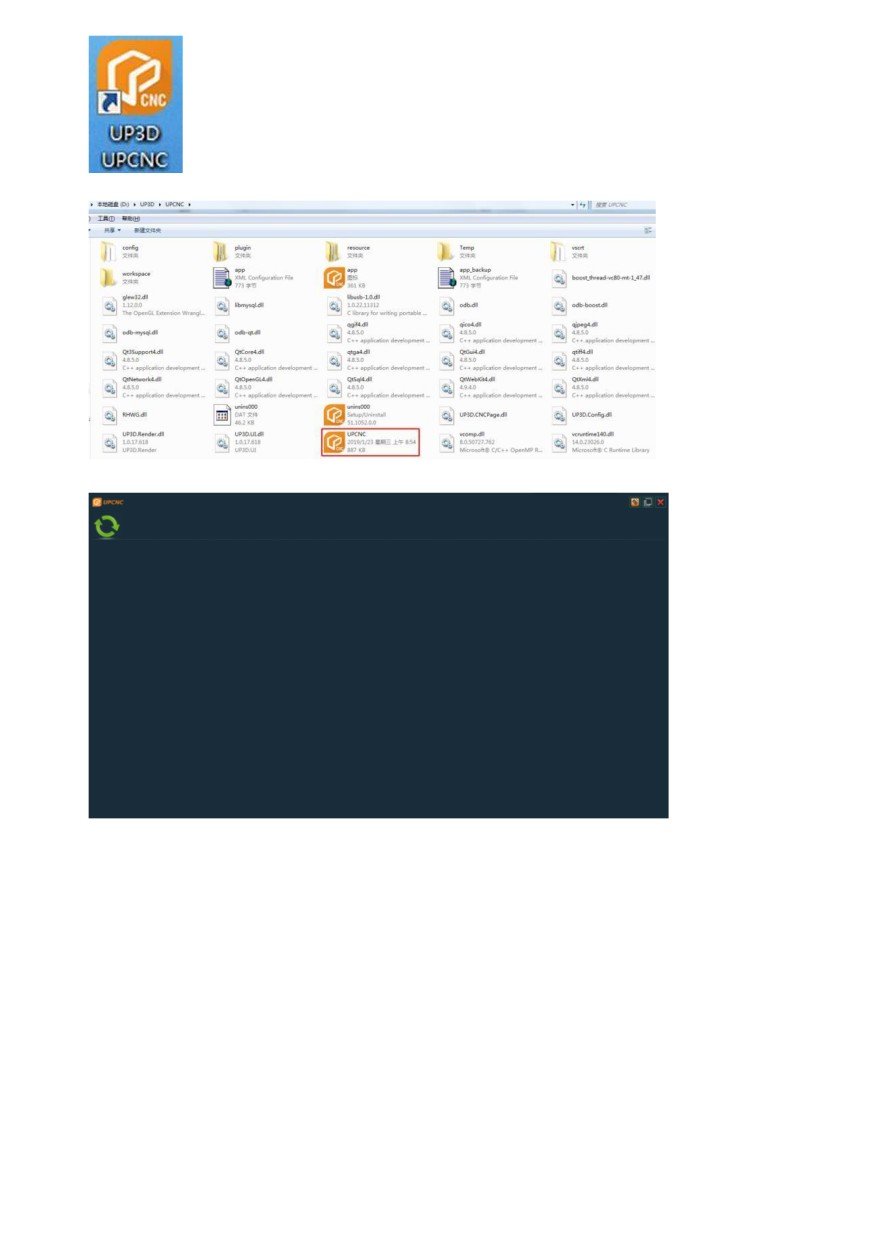
По завершению установки появится окно, вы сможете открыть программное
обеспечение UP3D UPCNC после нажатия на кнопку Finish (Завершить).
Запустите программу двойным нажатием на иконку на рабочем столе (если вы
не создавали папку в панели пуск, воспользуйтесь поиском). Открывшееся
окно UPCNC будет пустым, и кнопка операций не будет отображаться, если не
подключено устройство.
16 / 41
17 / 41
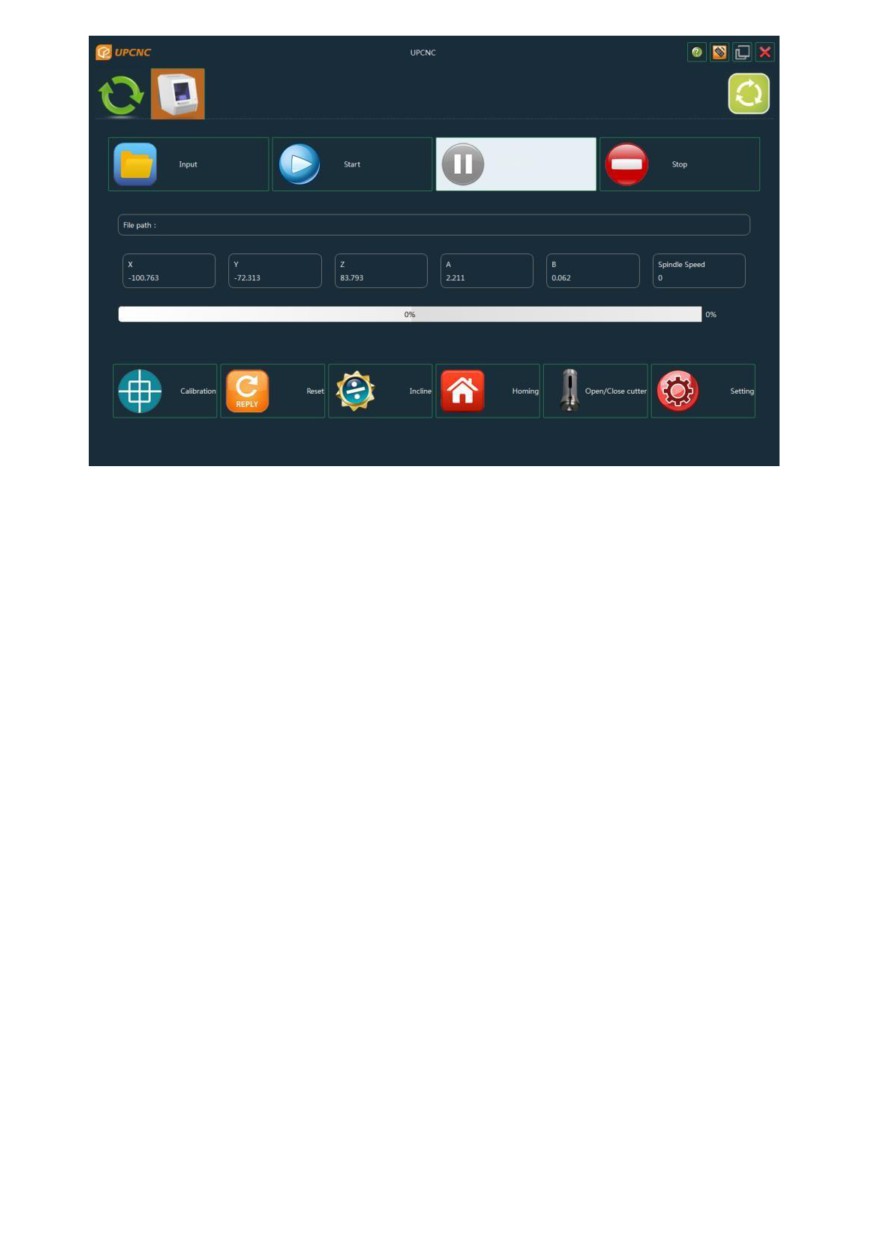
Интерфейс будет выглядеть, как на картинке сверху, если подключен
фрезерный станок, включите также питание и подключите USB кабель.
Внимание:на изображении показано, что подключен только 1 фрезерный
станок.
18 / 41
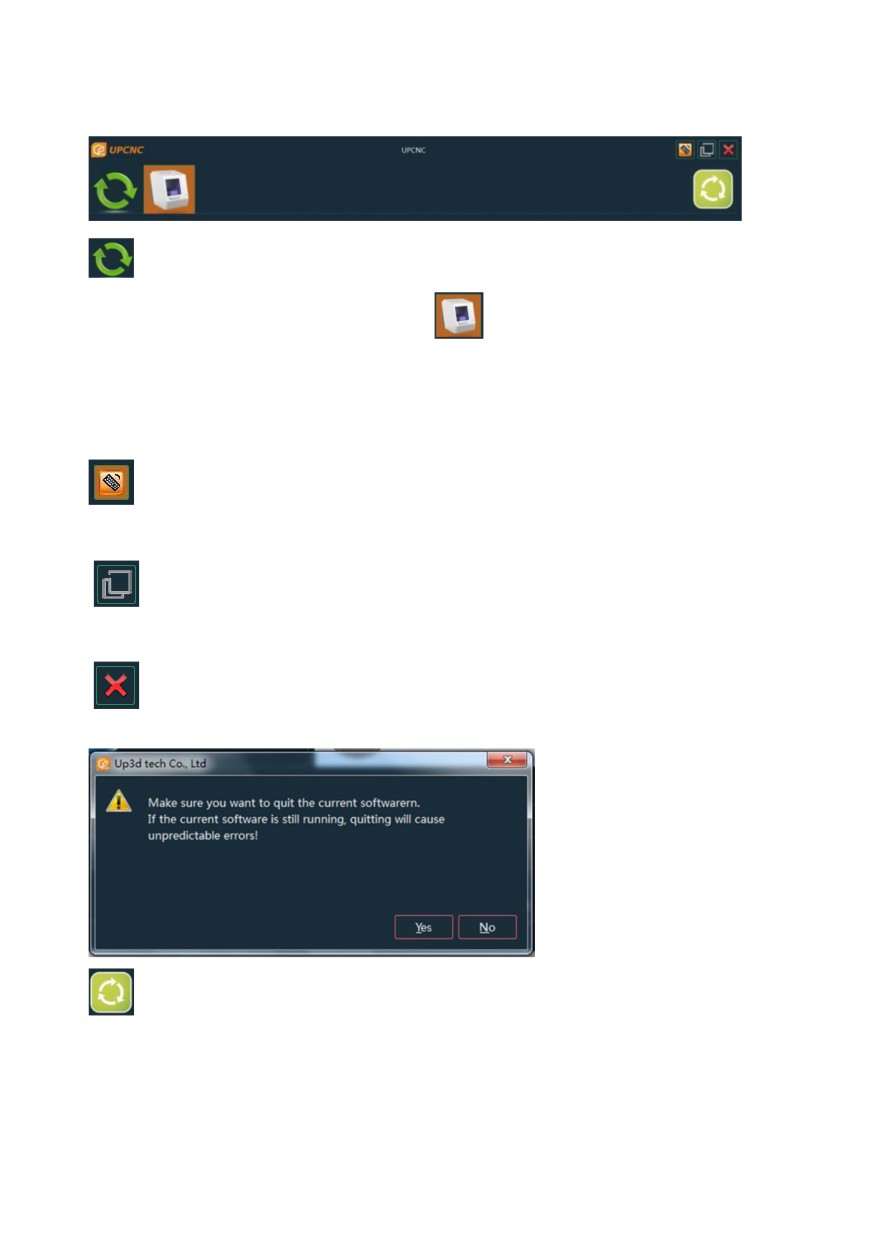
3.2 Руководство UPCNC
Подключение и окно с доступным функционалом
Обновить: нажмите Обновить для соединения с оборудованием после
подключения USB кабеля к устройству
Устройства:будет отображаться устройство, которое подключено на
данный момент, а также будут отображаться ярлыки устройств, которые могут
быть подключены.
Виртуальная клавиатура: после нажатия на эту кнопку откроется
виртуальная клавиатура
Свернуть: при нажатии на эту кнопку программа свернется на панели
задач.
Закрыть: нажмите на эту кнопку, чтобы закрыть программное
обеспечение.
Отображение информации:если во время функционирования
программных средств или во время процесса фрезеровки возникли
проблемы, наведите мышку на эту иконку, отобразится информация.
Иконка превратится в красный восклицательный знак, при возникновении
ошибки и появится сообщение.
19 / 41
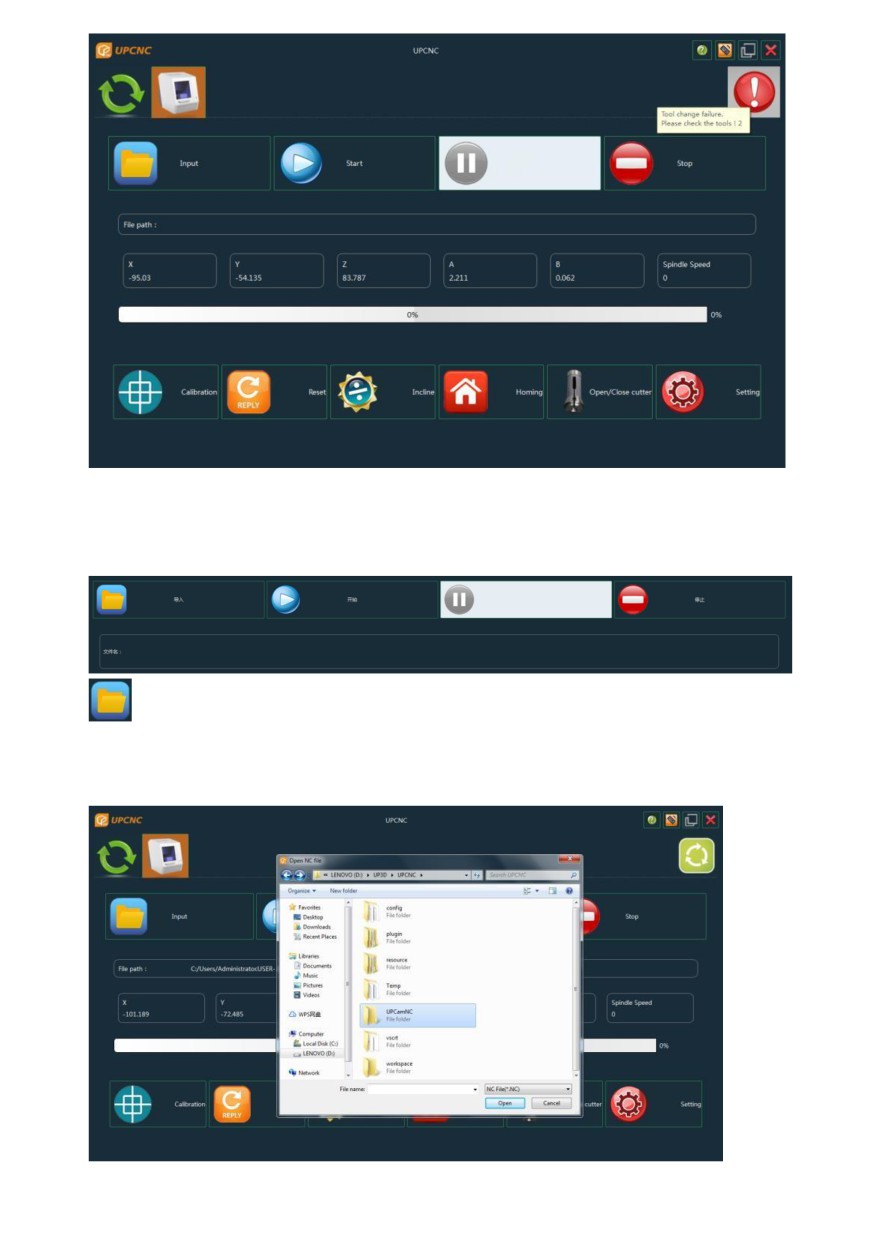
Загрузка файла, запуск и остановка процессов.
Импорт: используется для загрузки NC файлов (G-code). После нажатия
на эту кнопку откроется диалоговое окно выбора файла. Выберите файл,
который нужно загрузить.
20 / 41
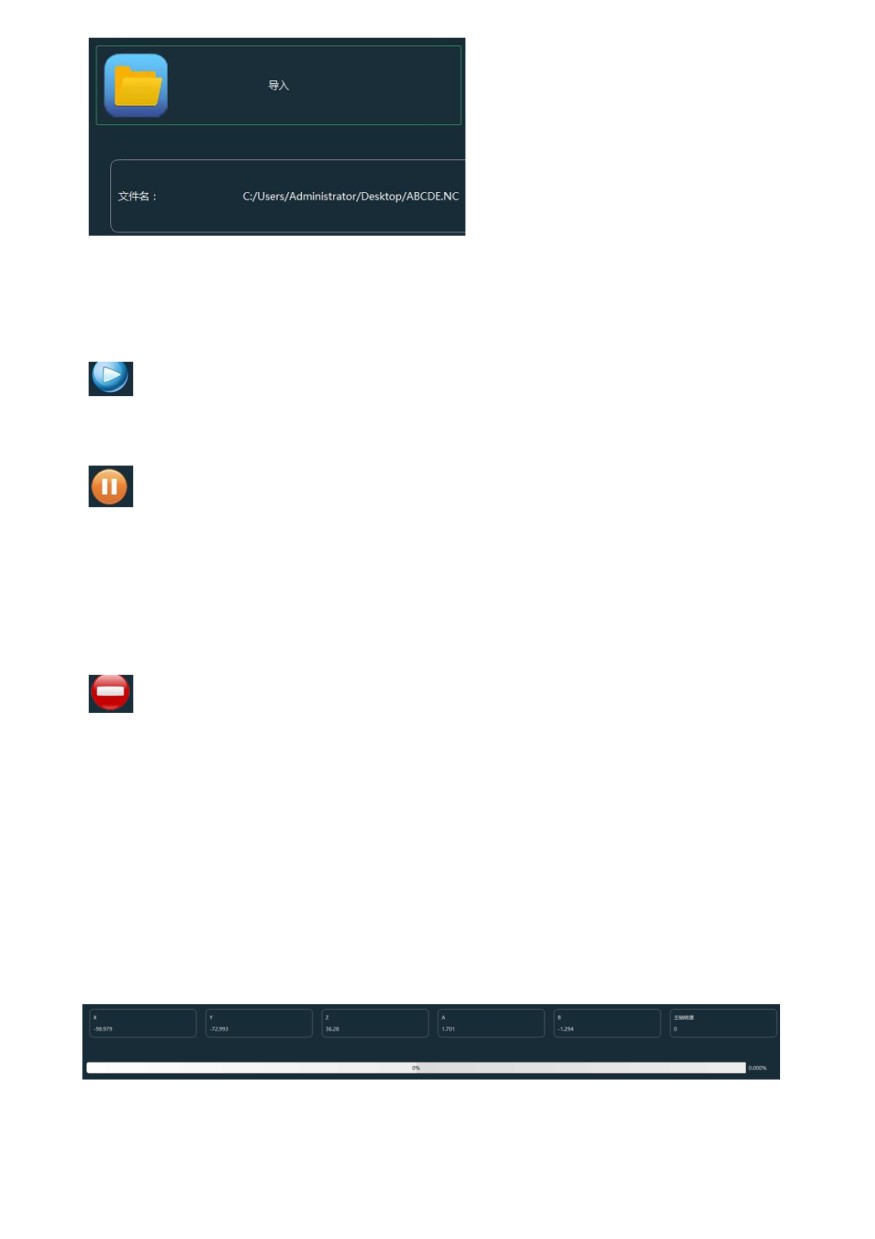
Мы выбрали NC файл, который называется "ADCDE".
Отображается путь и имя файла.
Старт: при нажатии на эту кнопку начнется процесс фрезеровки по
данным из загруженного файла.
Пауза: проверьте состояние, выполните другие необходимые действия
во время фрезеровки.
Основная функция: остановка фрезеровки, вал прекращает вращение, при
повторном нажатии станок возобновит работу.
Стоп:нажмите на эту кнопку для прекращения всех рабочих
процессов, оборудование вернется в исходное положение.
Отображение информации о ходе рабочего процесса
Здесь будут отображаться текущие координаты осей, скорость
вращения вала, а также шкала завершения процесса в процентах.
21 / 41
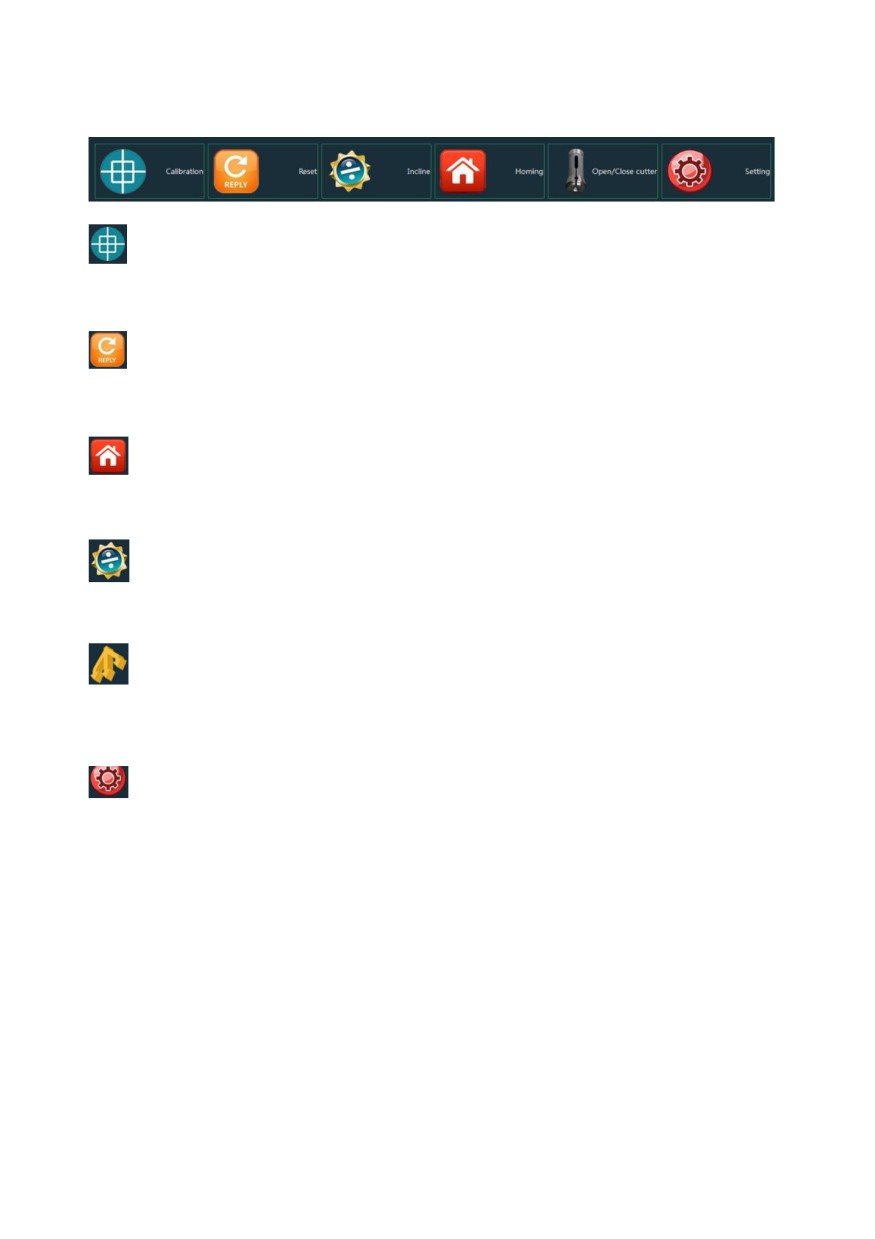
Основные функции
Калибровка: после нажатия на эту кнопку запустится автоматическая
калибровка станка.
Перезагрузка:произойдет отключение от компьютера, а затем
повторное подключение.
Дом:машина возвращается в исходное положение согласно установкам
концевиков осей.
Разборка: ось вращающегося вала качается для облегчения разборки и
сборки материала.
Установка и снятие инструментов:используйте эту кнопку для смены
инструмента. Одно нажатие на кнопку освобождает инструмент, второе
нажатие фиксирует инструмент.
Настройки: нажмите на данную кнопку, введите команду, войдите в
режим установки параметров. Перед тем, как войти в режим дополнительных
настроек, появится диалоговое окно, нужно будет ввести пароль для
верификации. Введите соответствующую команду и войдите в данный режим.
22 / 41
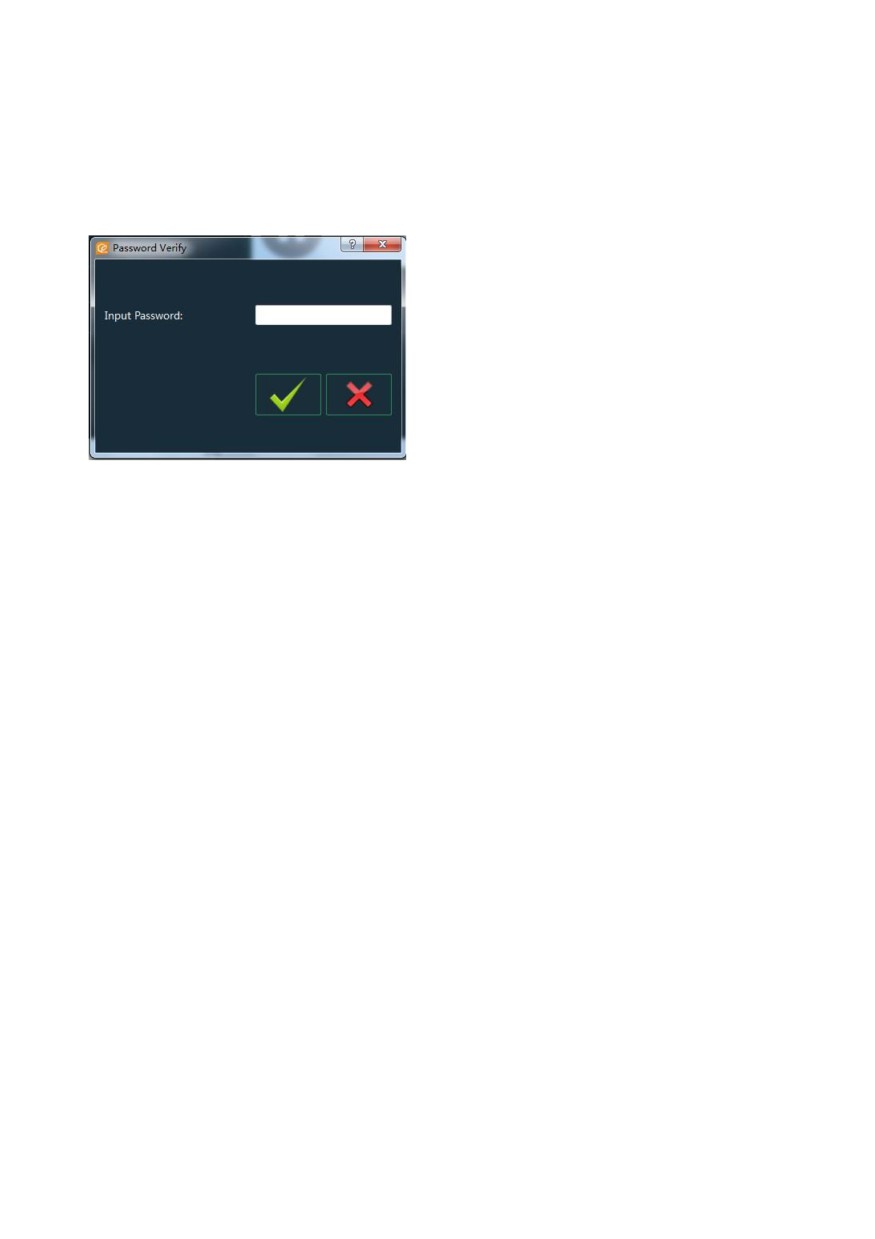
Пароль по умолчанию WCD#8A, однако, в большинстве случаев нет
необходимости вводить пароль, чтобы войти в данный режим.
Установите параметры в данном режиме, изменение параметров проводится
после согласования с техническим специалистом.
23 / 41
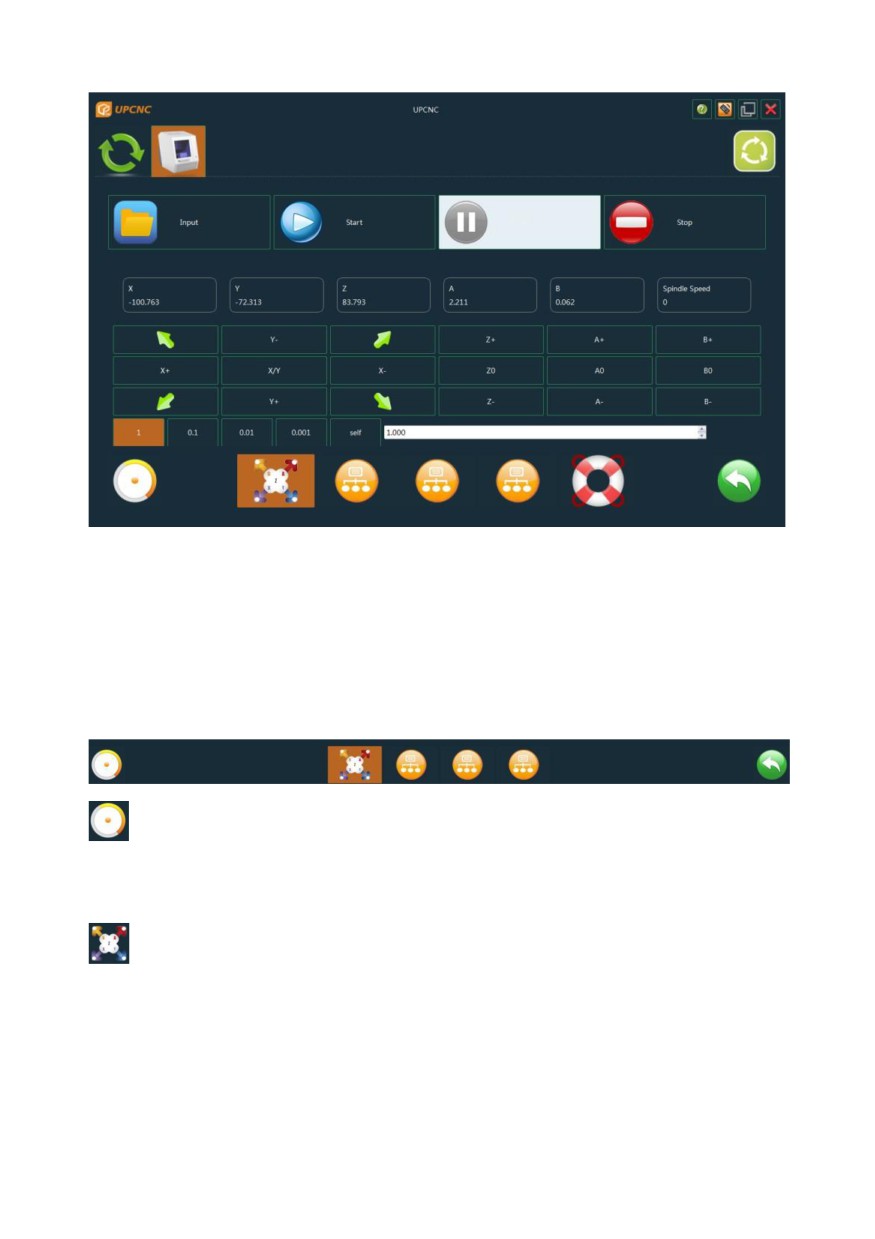
3.3 Дополнительные настройки
Как указано в пункте 3.2, нажмите на кнопку Настройки и введите пароль,
чтобы войти в режим дополнительных настроек.
В данном режиме есть шесть кнопок в нижней части интерфейса, которые
используются для переключения, сохранения, возврата настроек и др.
Сохранить все: после нажатия на эту кнопку сохранятся все
установленные и измененные дополнительные настройки, сохранятся все
параметры и запишутся в память платы управления.
Тонкая настройка: нажмите на данную кнопку, чтобы войти в режим
тонкой настройки, как показано на рисунке ниже:
24 / 41
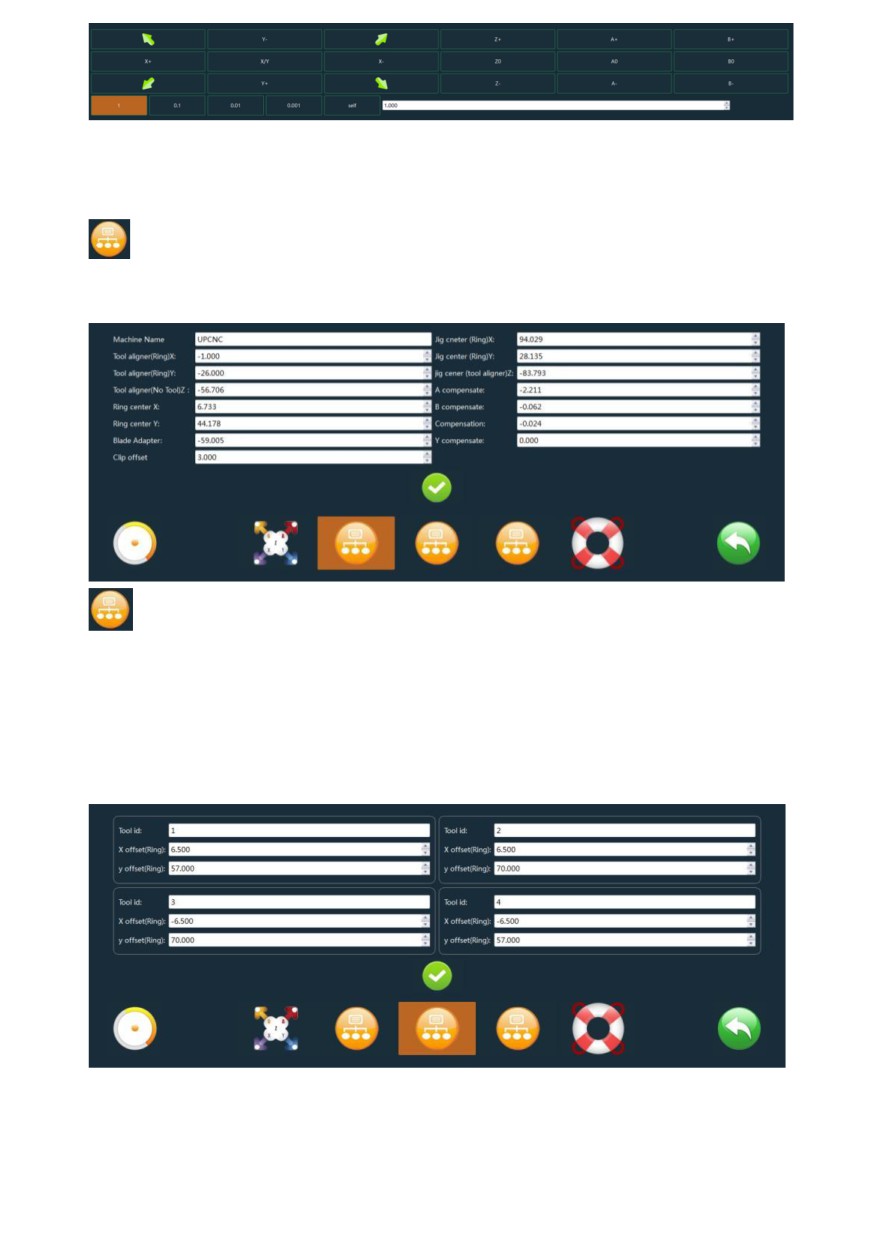
Нажмите на соответствующую кнопку, чтобы выполнить точную
регулировку каждой оси.
Первая фаза: кнопка настройки параметров.
Сохранить введенные параметры данного устройства можно, нажав на галочку.
Вторая фаза: кнопка настройки инструментов.
В данной таблице отображается информация о сменных инструментах.
Позиция инструментов может быть изменена. Для сохранения информации
нажмите галочку.
25 / 41
Третья фаза: кнопка настройки параметров калибровки.
Информация о калибровке, информация об изменении инструмента и
корректировке подключенного устройства представлена в таблице снизу.
Для сохранения выбранных параметров нажмите на галочку.
Возврат в обычный режим: нажмите на эту кнопку для возврата в обычный
режим.
26 / 41
3.4 Процесс автоматической калибровки
Автоматическую калибровку необходимо проводить в следующих случаях:
при первом запуске фрезерного станка, после продолжительной работы
станка (более месяца), ошибка фрезеровки, длительный период простоя
(более двух недель). Это требуется для обеспечения точной работы.
3.4.1 Проверка параметров основного компьютера.
Нажмите на кнопку Настройки, введите пароль, войдите в режим
дополнительных настроек, проверьте основные параметры трех кнопок на
интерфейсе соответственно:
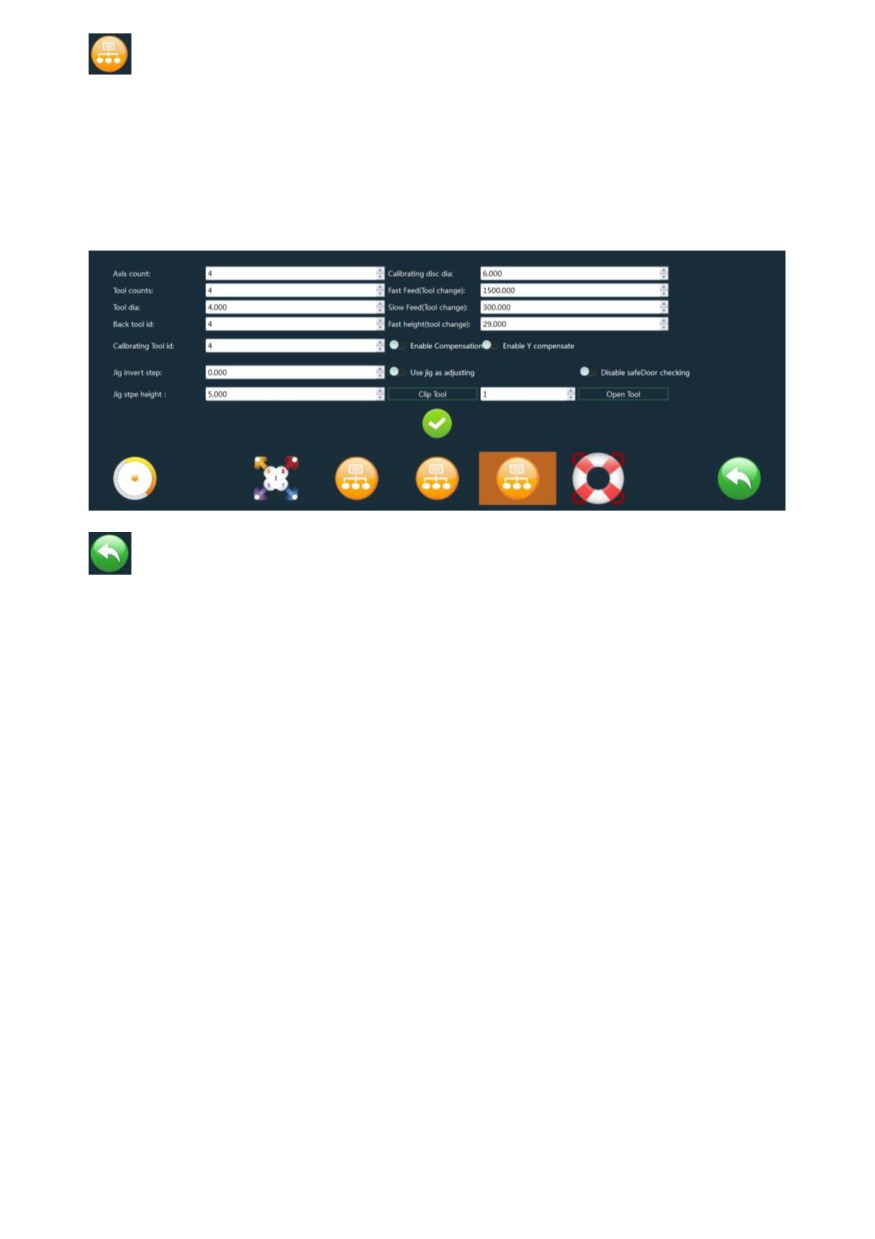
1. Интерфейс калибровки: проверьте кол-во осей станка, количество
инструментов, диаметр инструмента, номер инструмента калибровки,
стандартный диаметр стержня.
Наименование
P4
P5
Оси
4
5
Количество
4
4
инструментов
Диаметр
4
4
инструмента
Номер
4
4
калибровочного
инструмента
Диаметр
6
6
калибровочного
инструмента
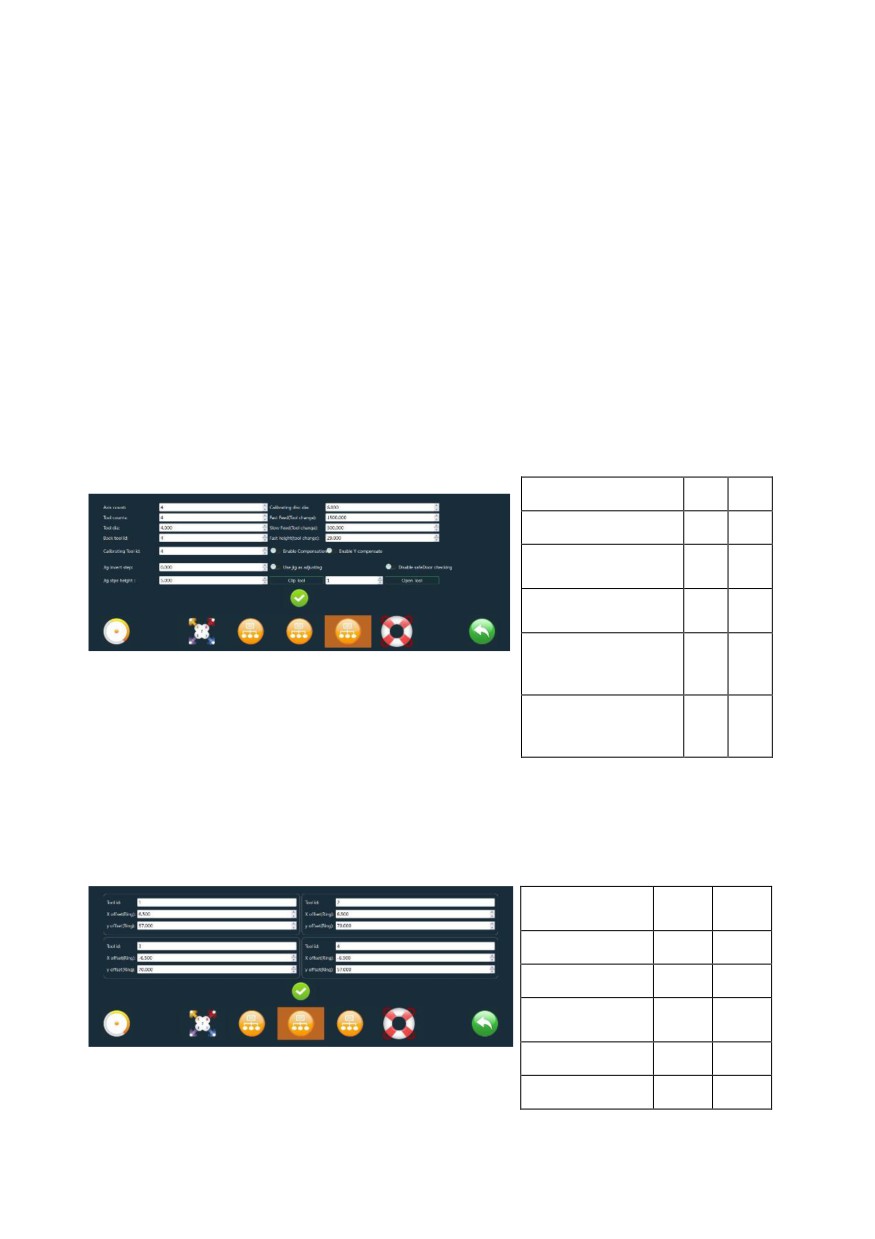
2. Интерфейс настройки инструментов: проверьте координаты инструментов 1-4
Номер
1
2
инструмента
Ось X
6.5
6.5
Ось Y
57
70
Номер
3
4
инструмента
Ось X
-6.5
-6.5
Ось Y
70
57
27 / 41
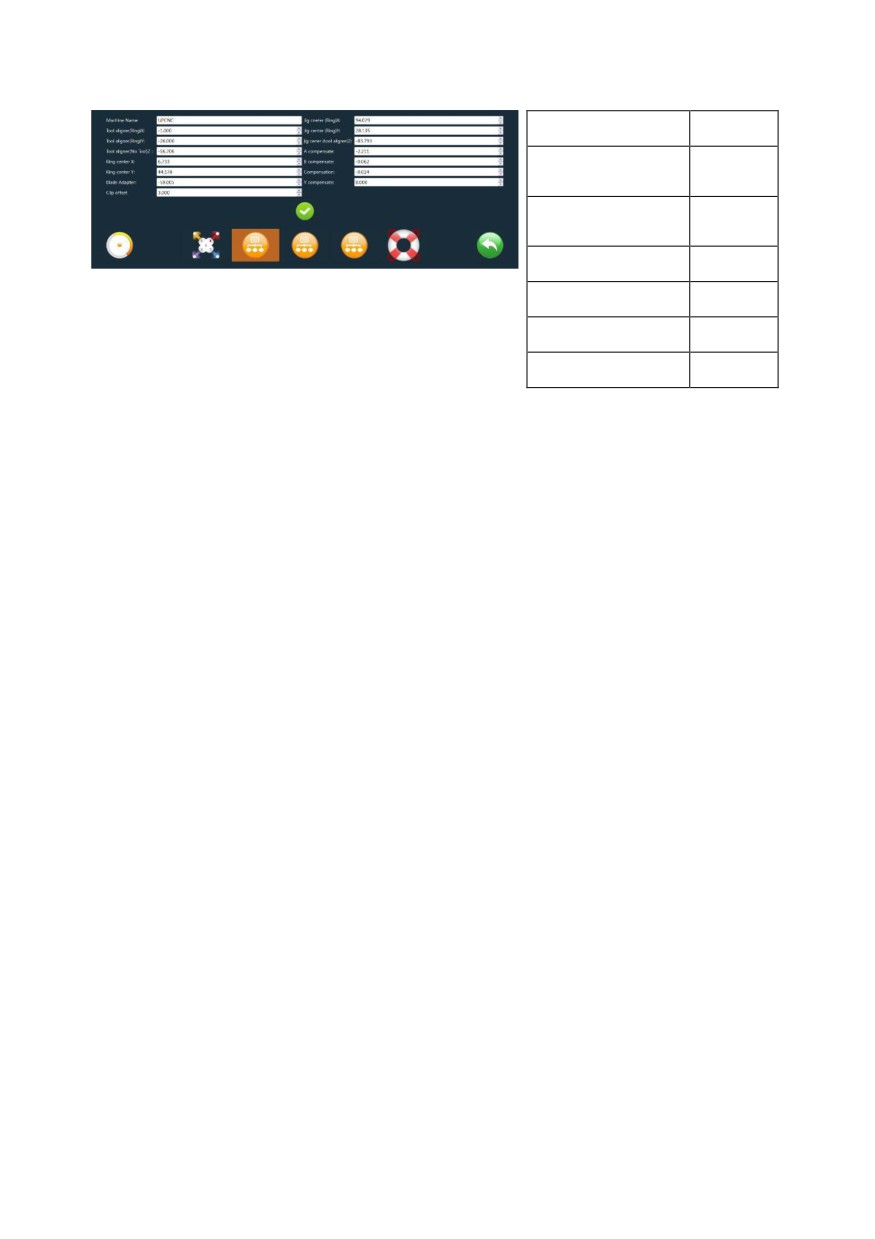
3. Интерфейс настройки параметров: проверьте координаты калибровочного кольца
Наименование
P4/P5
Инструмент
-2~0
выравнивания X
Инструмент
-27~-24
выравнивания Y
Центр кольца X
6~8
Центр кольца Y
44~46
Центр держателя X
93~95
Центр держателя Y
27~29
Примечание: если вы внесли изменения, нажмите подтвердить, иначе
изменения
не сохранятся.
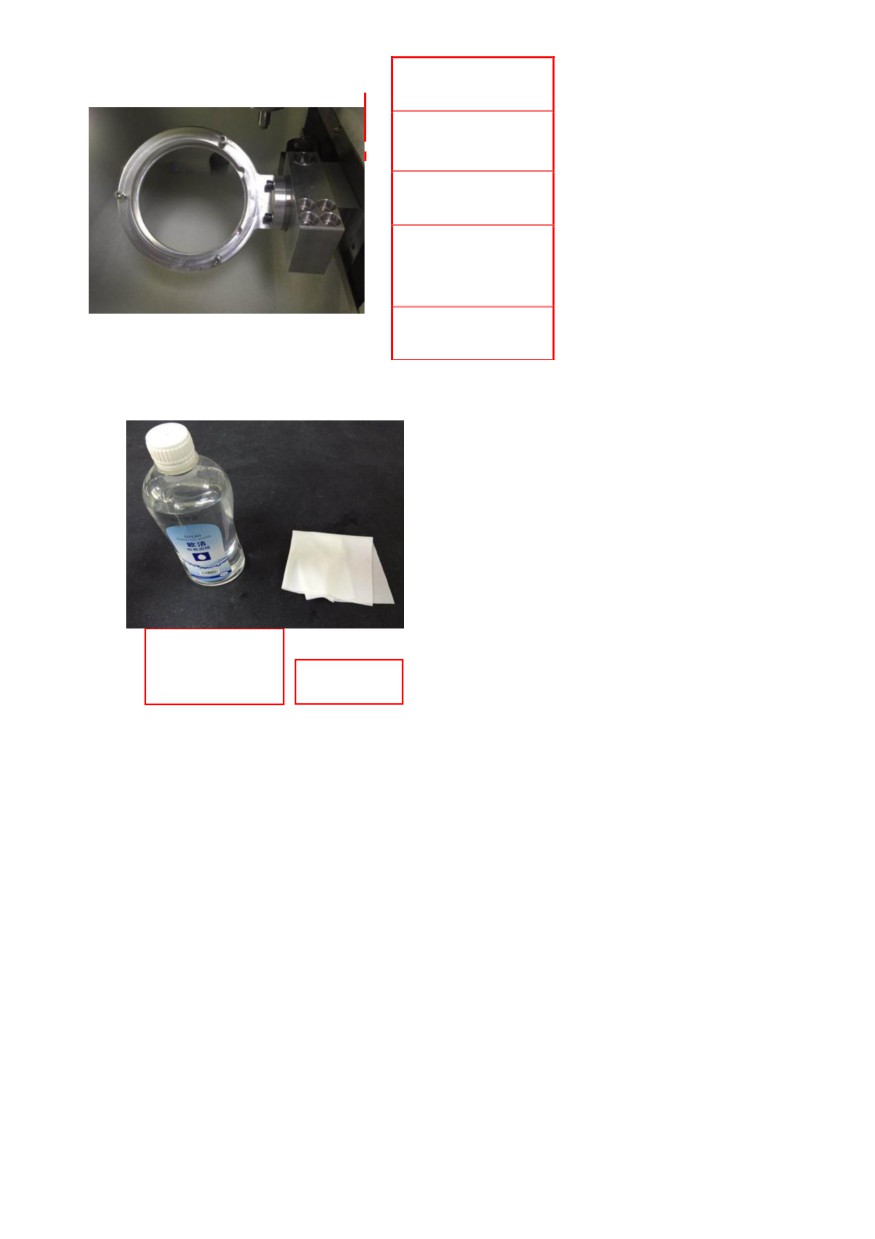
3.4.2 Очистка сменных инструментов, калибровочного кольца, датчика
касания и держателей
Основные части, которые нужно очищать:
A. Верхняя панель датчика касания
B. Верхняя панель устройства смены инструментов
C. Внутренняя часть и дно устройства смены инструментов
D. Внутренняя часть калибровочного кольца
E. Верхняя поверхность держателя + стандартный паз для крепления блока
Способ очистки: используйте щетку или ткань для очистки указанных выше
частей, при необходимости смочите ткань спиртом.
28 / 41
Датчик касания
Калибровочное
кольцо
Поверхность
Устройство
смены
инструментов
Держатель
Спирт
Ткань
3.4.3 Установка калибровочной панели
A. Достаньте калибровочную панель из коробки с принадлежностями и
зафиксируйте на держателе, как показано на рисунке ниже (показана установка
калибровочной панели на 5-ти осевом держателе, 4-х осевой держатель
имеет другой вид, но способ установки тот же).
29 / 41
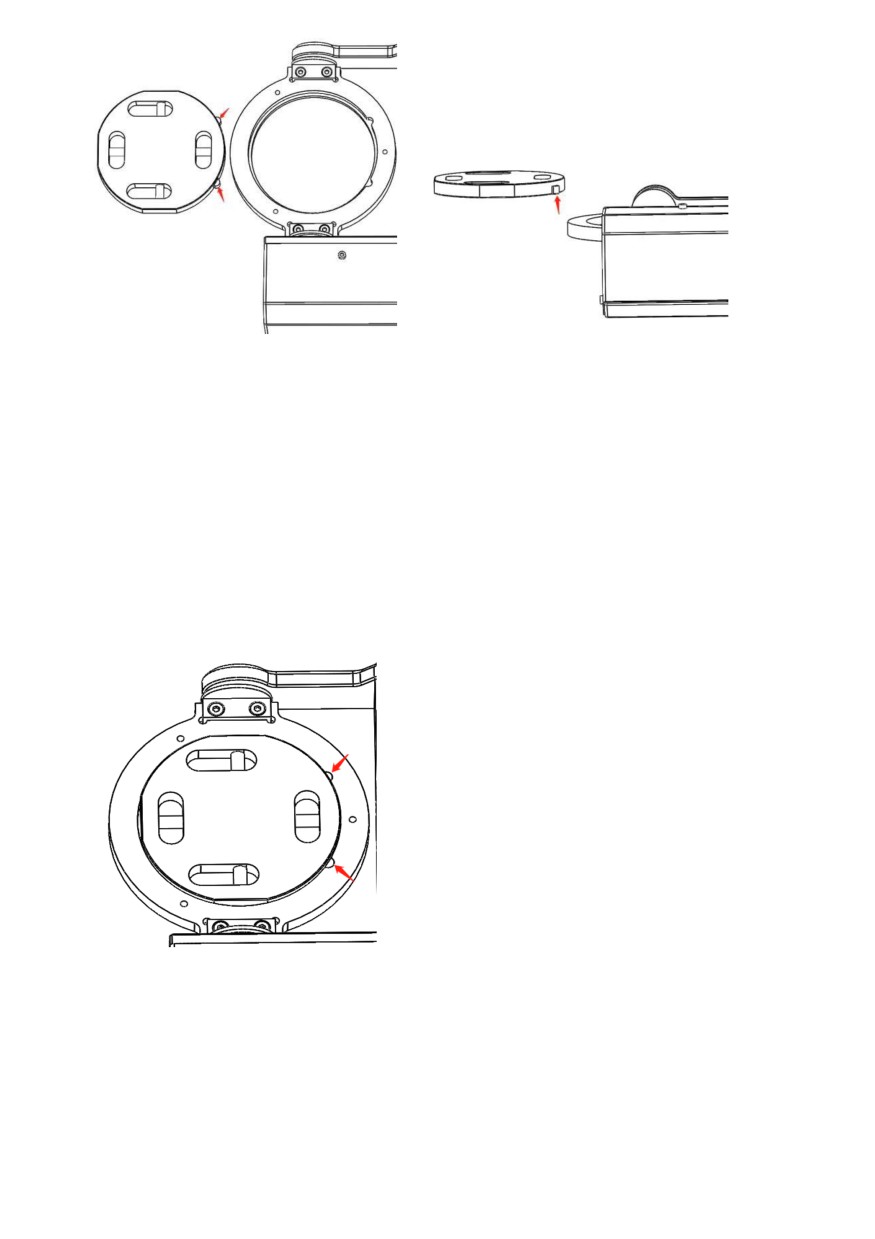
B. Расположите
направляющие втулки
калибровочной
панели,
(обозначенные двумя стрелками на рисунке), справа и заподлицо с нижним
концом направляющей втулки.
C. Внешняя дуга калибровочной панели направлена на круговой паз на
держателе, направляющая втулка калибровочной панели совмещается с
пазом и помещается в держатель, таким образом, чтобы нижний край
калибровочной панели совместился с поверхностью держателя.
D. Подвигайте калибровочную панель, чтобы втулки плотно совместились с
пазами.
E. Снимите кольцо зажима и совместите
3 отверстия под болты с
соответствующими отверстиями держателя и аккуратно поместите на зажим
(примечание: расположите зажимное кольцо, как показано на рисунке ниже).
30 / 41
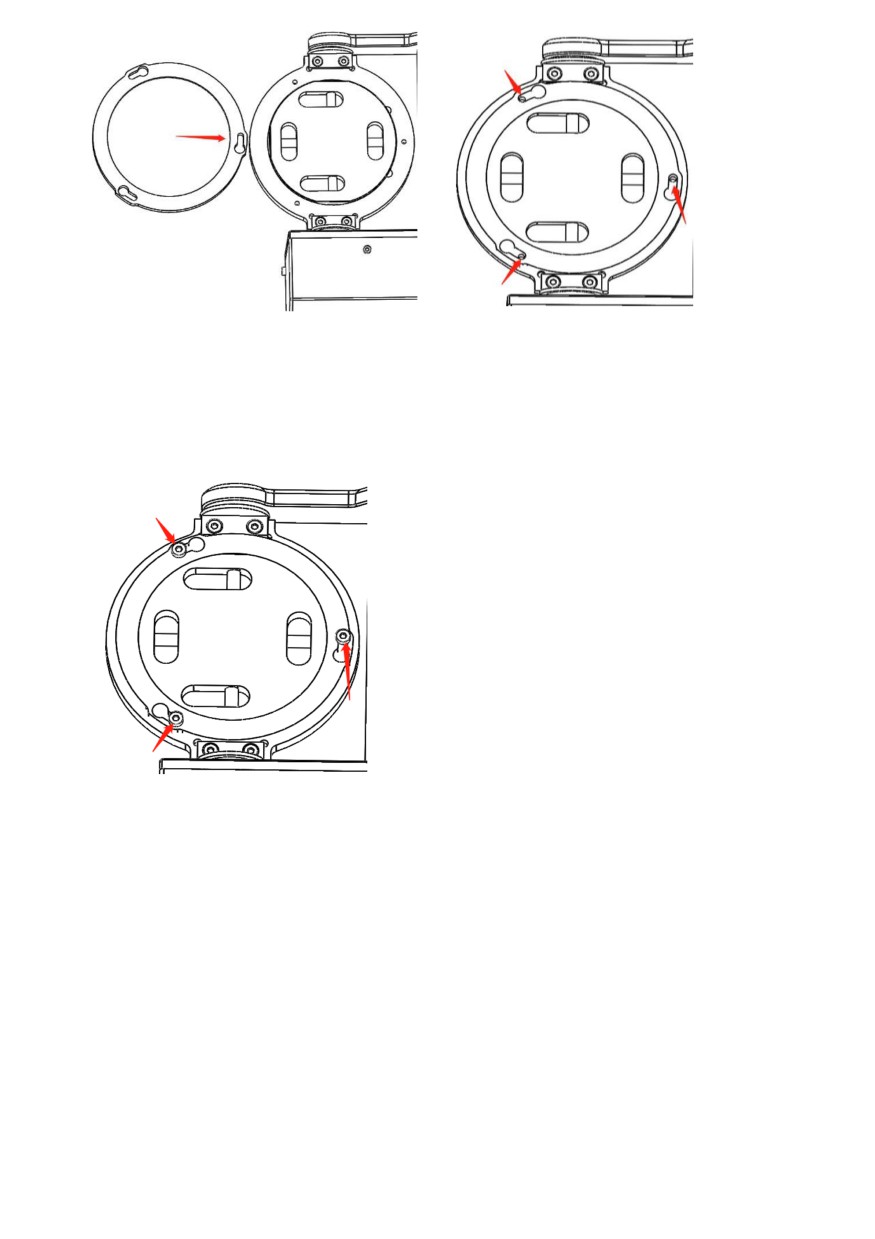
F. 3 запасных шестигранных болта с цилиндрической головкой размер M4×12
(нержавеющая сталь) вставляются в три соответствующих отверстия. В
процессе затягивания обратите внимание, чтобы не было перекоса.
Примечание: перед установкой калибровочной панели снимите
фиксирующее кольцо и болты с держателя, очистите держатель и
фиксирующее кольцо, убедитесь, что они чистые.
31 / 41
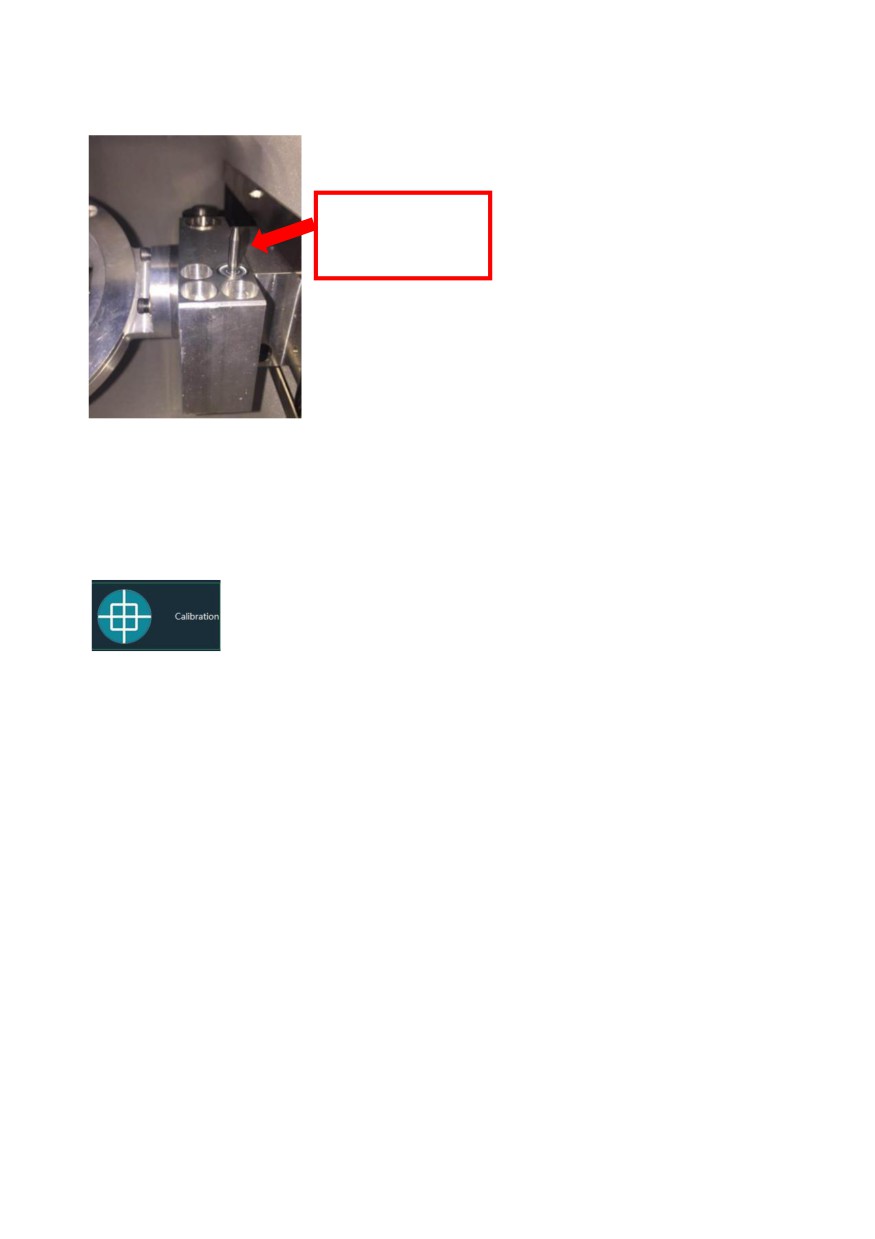
3.4.4 Установка калибровочного инструмента
Перед калибровкой поместите инструмент в позицию 4 так, как указано на картинке
ниже:
4 позиция
инструмента
Нажмите кнопку Калибровка для запуска автокалибровки фрезерного станка
после выполнения действий, описанных выше. Автокалибровка длится
16
минут.
32 / 41
4 Управление фрезерным станком
4.1 Загрузка NC файла
Нажмите на кнопку загрузки и найдите путь к NC файлу, после выбора файла
нажмите Открыть.
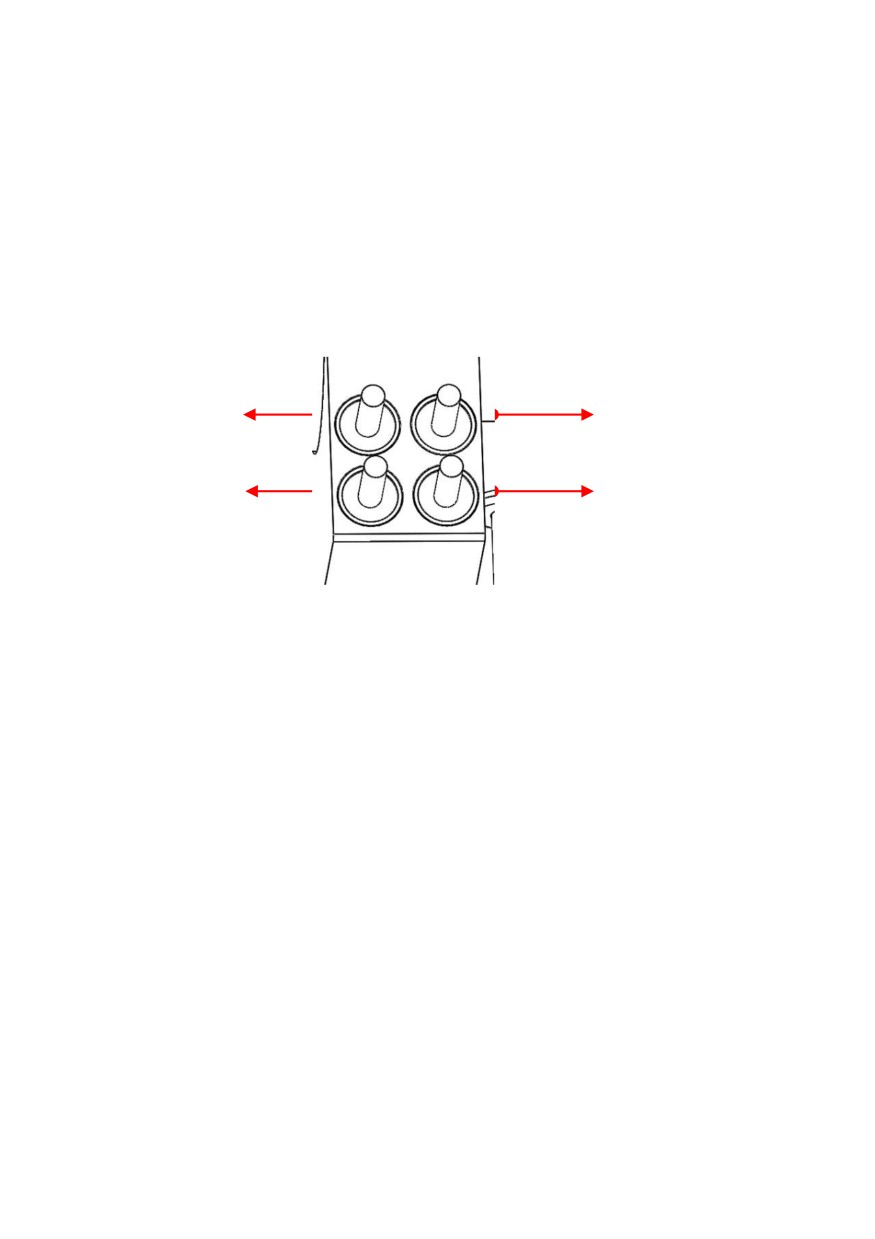
4.2 Установка инструментов
Перед началом работы инструменты необходимо верно разместить, как
показано на рисунке ниже:
1 положение
4 положение
2 положение
3 положение
1 положение инструмента: фреза Φ2мм
2 положение инструмента: фреза Φ1мм
3 положение инструмента: фреза Φ0.6мм
4 положение инструмента: калибровочный инструмент Φ4 мм
Примечание: для установки фрезы и кольца выполните действия, описанные
выше.
4.3 Загрузка материала
Положите материал, который необходимо обработать, на держатель и
зафиксируйте при помощи зажимного кольца и 3-х шестигранных болтов с
цилиндрической головкой размер M4x12 из нержавеющей стали (действия
такие же, как и при установке калибровочной доски).
4.4 Управление
После выполнения действий, описанных выше, нажмите Старт для запуска
процесса.
33 / 41
5 Обслуживание
5.1 Удаление пыли
Фрезерный станок необходимо использовать с пылеуловителем, чтобы
уменьшить проникновение пыли внутрь станка и внутренних компонентов.
Пылеуловитель должен быть постоянно открыт во время рабочего процесса.
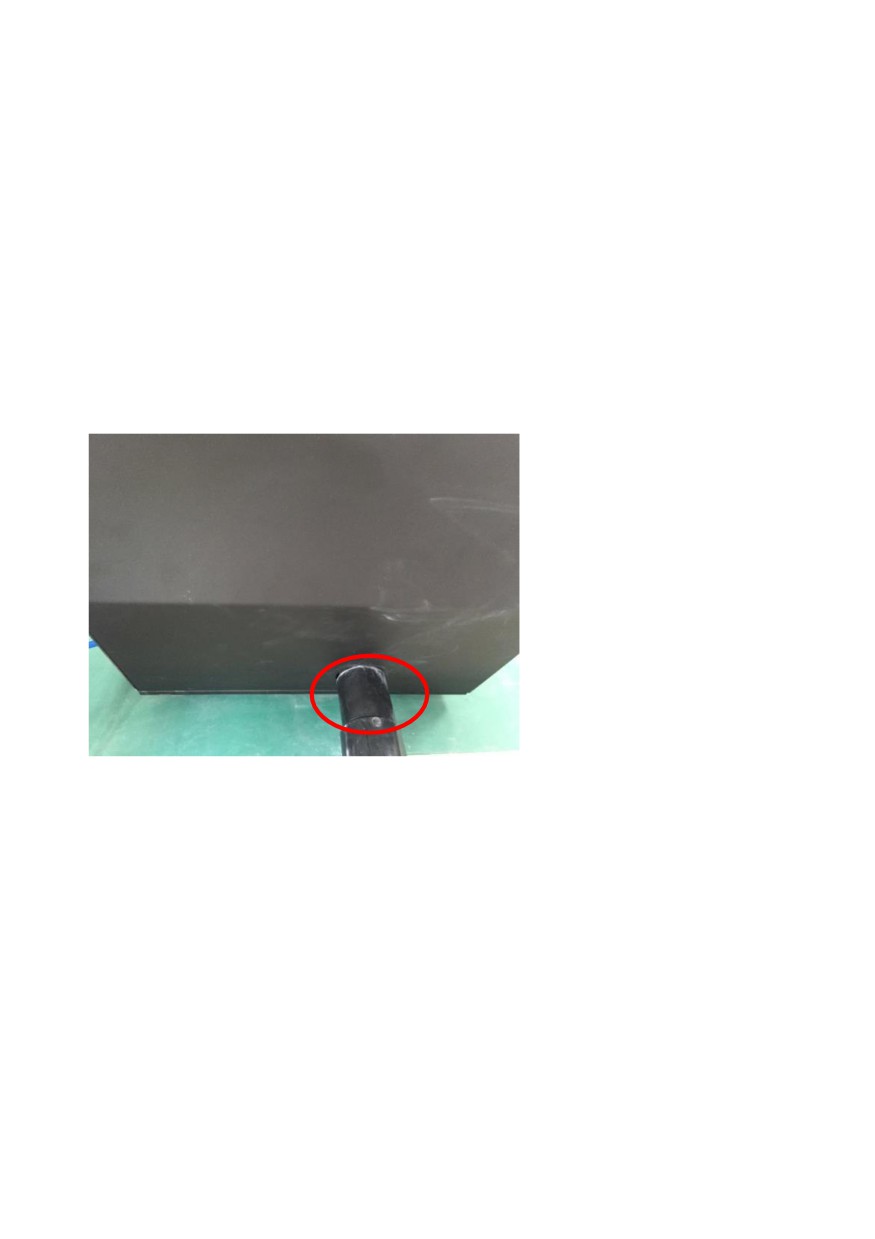
Трубка пылеуловителя должна быть подключена к всасывающей трубке,
находящейся на тыльной стороне станка, трубка должна быть открыта во
время фрезеровки.
Если фрезерный станок в течение длительного времени работает без
пылеуловителя возможны следующие повреждения:
1. Пыль оседает на осях подшипников, усиливая звук при трении, во время
вращения осей.
2. Точность фрезерного станка со временем будет снижаться из-за
воздействия пыли на направляющие.
3. Пыль будет накапливаться на внутренних компонентах станка, что усилит
сопротивление вращающихся осей, приводя к риску выхода станка из строя.
34 / 41
Поэтому необходимо использовать пылеуловитель во время фрезеровки,
чтобы продлить срок службы оборудования и сохранить точность станка.
5.2 Требования по уходу
Пыль может нанести большой вред оборудованию, даже используя
пылеуловитель, пыль все равно оседает на корпусе, роторе, сенсоре,
инструментах и держателях.
Основные и периферийные части необходимо регулярно очищать от пыли.
Скопление пыли влияет на процесс калибровки и работу фрезерного станка.
Для получения более подробной информации изучите Руководство по
обслуживанию фрезерного станка.
35 / 41
6 Ошибки и Решения
6.1 Ошибка давления воздуха
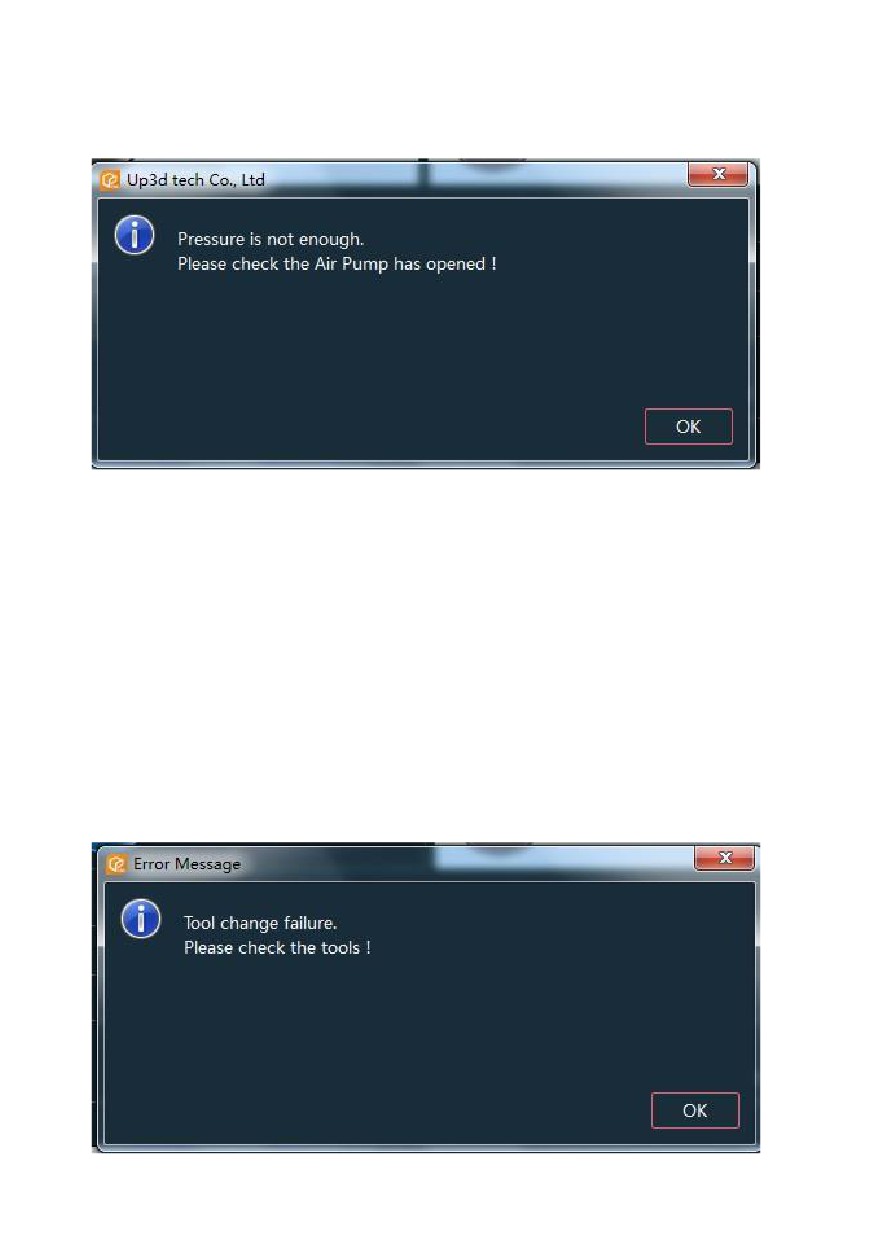
Давление воздуха не соответствует минимальному значению цифрового
датчика давления. Если появится всплывающее окно с этой ошибкой,
работа станка будет остановлена.
Решение: Нажмите OK и проверьте следующее:
1. Проверьте давление воздуха и исправность компрессора
2. Проверьте, нет ли утечки воздуха в трубе
3. Проверьте, не поврежден ли фильтр
6.2 Ошибка смены инструмента
36 / 41
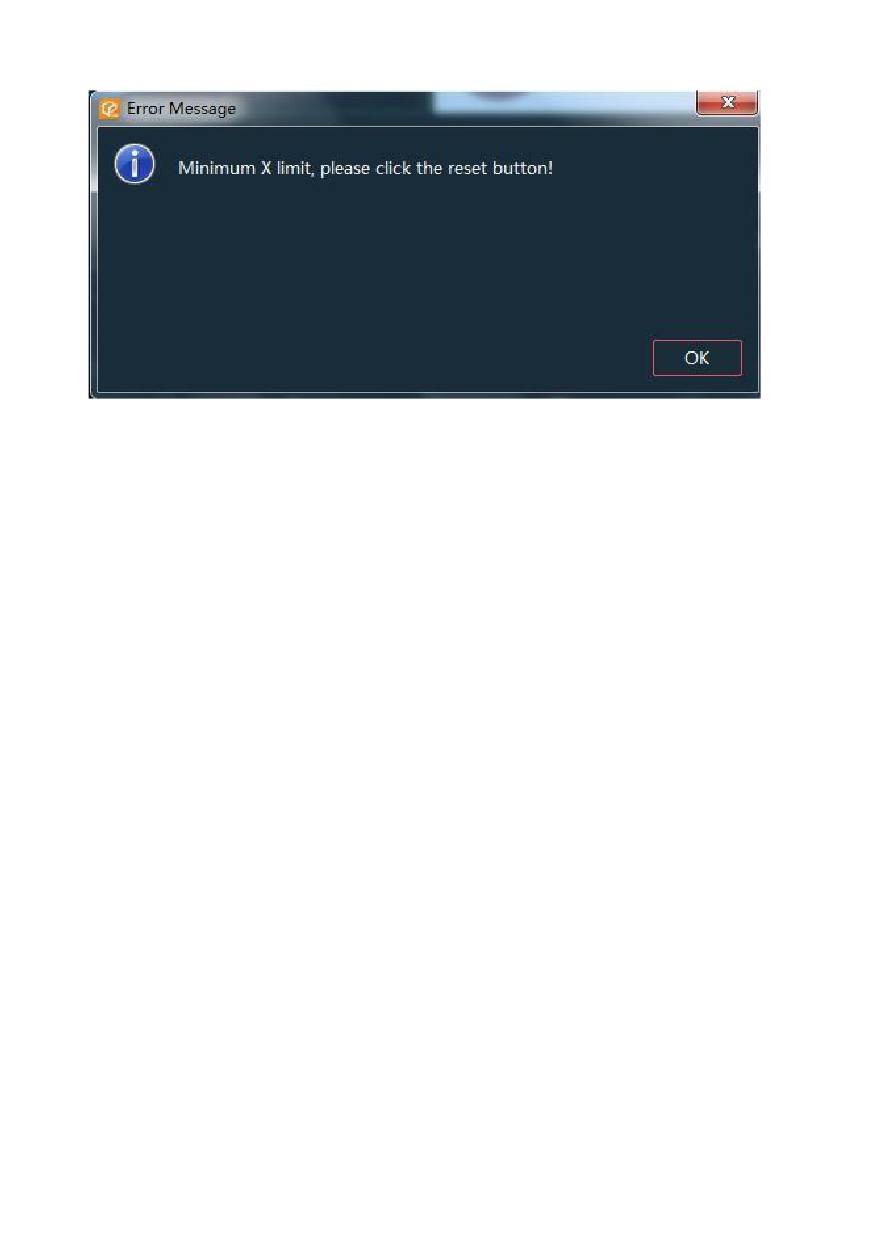
Произошел сбой во время процесса смены инструментов.
Причины:
1. В режиме фрезеровки
Инструмент поврежден в процессе фрезеровки, либо во время смены
инструмента произошел сбой при зажиме инструмента. Появится это окно, и
процесс фрезеровки прекратится. Процесс можно продолжить только после
устранения проблемы.
2. В режиме покоя
Ошибка в процессе зажима или возврата, включая смену инструмента из-за
повреждения. Инструмент не надет на устройство смены, либо зажимная
головка не открыта из-за недостаточного давления воздуха.
Решение:
Нажмите кнопку
«Открыть/закрытьª, чтобы проверить, открывается ли
зажимная головка шпинделя или нет. Если она не открывается, необходимо
проверить давление воздуха. Если зажимная головка откроется, инструмент в
шпинделе может упасть, необходимо поймать инструмент, чтобы он не
сломался. Поместите инструмент обратно в устройство смены инструмента и
нажмите
кнопку
«Пускª
для
запуска
фрезеровки.
37 / 41
6.3 Механический лимит и лимит движения
Данная ошибка возникает в случае, если на устройстве достигнуто крайнее
положение, но движение еще не закончено.
Существует два вида данной проблемы: механический лимит и лимит
движения.
Механический лимит
Если аппаратный предел возникает в направлении оси X, Y или Z, он
относится к механическому пределу. Причина в том, что движущаяся ось
достигает концевого выключателя в ненормальном состоянии, что приводит к
ошибке машины.
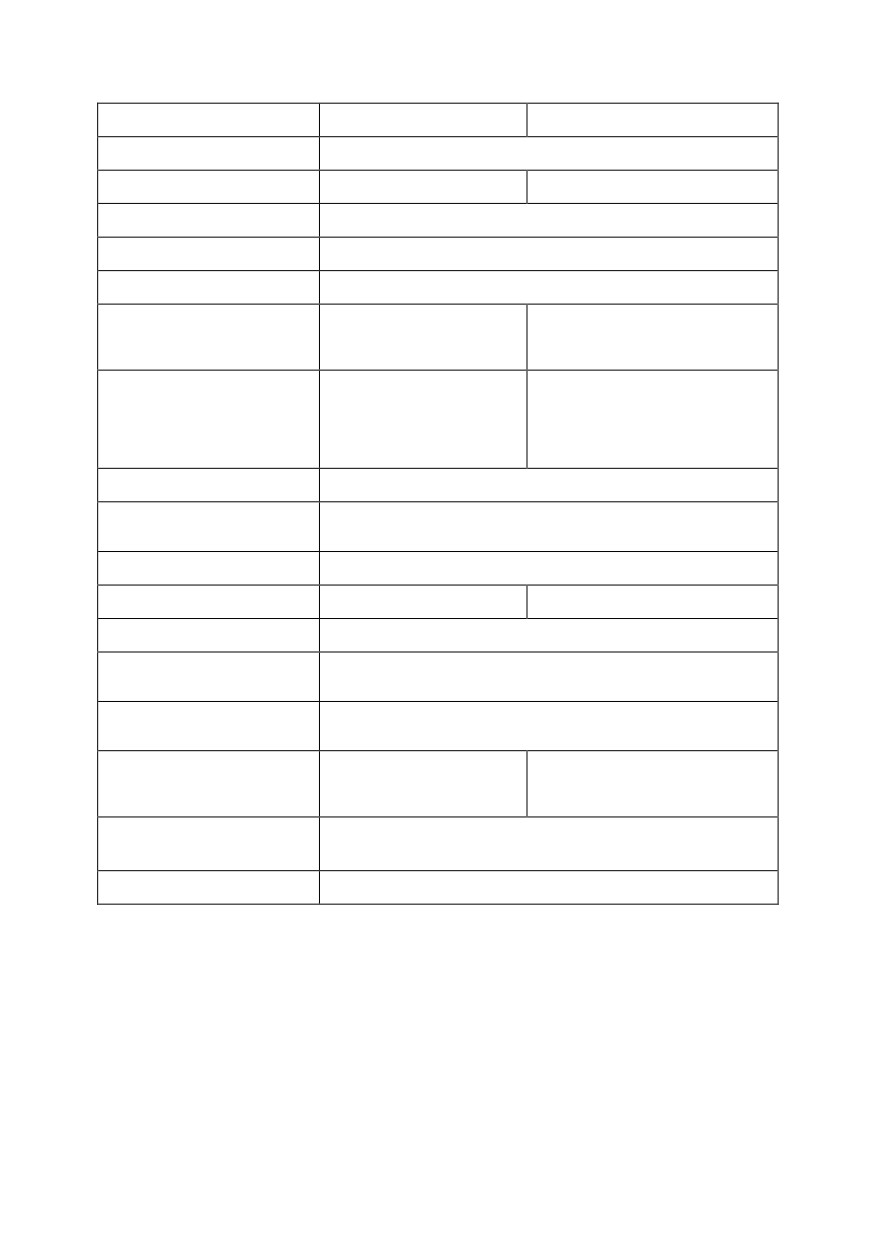
Решение: нажмите OK для закрытия окна, затем нажмите кнопку перезагрузки
в интерфейсе программы и подождите 10 секунд, либо перезагрузите станок.
Лимит движения
Когда появляется это сообщение, оно может указывать, что следующее
перемещение, указанное в программе обработки, превышает предел движения,
что приводит к ограничению машины. Это движение является пределом
перемещения, а сообщение - предупреждением.
Решение: Нажмите кнопку "ОК", чтобы закрыть окно сообщения, а затем
нажмите кнопку "STOP"
(остановить), чтобы заменить NC файл или
сгенерировать
новый
и
перейти
к
следующему
шагу.
38 / 41
7 Технические характеристики
Наименование модели
P4
P5
Размеры
620×430×560(мм)
Вес
60 кг
63 кг
Питание
100~235 В、50~60 Гц
Макс мощность
0.8 кВт
Мощность вала
0.52 кВт(макс)
4 оси(наклон <15
5 осей(одновременный
Кол-во осей
или 3+2)
градусов)
X/Y/Z:
X/Y/Z:165/135/70 мм
Диапазон обработки
165/135/70 мм
A:±25° B:360°
A:360°
Режим фрезеровки
Сухой способ
Макс скорость
40,000~60,000 об/мин
вращения
Макс скорость подачи
4000 мм/мин
Кол-во инструментов
4
8
Смена инструментов
Автоматическая (давление воздуха>0.5 МПа)
Охлаждение шпинделя
Воздушное охлаждение (давление воздуха: 0.25-
0.35 МПа)
Обрабатываемые
Цирконий, воск, PMMA, дерево
материалы
Цирконий:10 мин
Цирконий:13 мин
Время фрезеровки
Воск:8 мин
Воск:10 мин
Диаметр инструмента
2+1+0.6(3 фрезеровочных инструмента и 1
калибровочный инструмент)
Размер упаковки
Д*Ш*В:740×550×850(мм)
39 / 41
Гарантийная карта
ФИО:
АДРЕС:
КОНТАКТНОЕ ЛИЦО:
ТЕЛ:
СЕРИЙНЫЙ НОМЕР:
ДАТА ПОКУПКИ:
ДАТА УСТАНОВКИ:
ПРИМЕЧАНИЯ:
40 / 41