Инструкция по добавлению сотрудников организации в группы доступа ЕРВК в профиле организации ЕСИА (актуализация - до 2023 года)
ЕРВК - https://ervk.gosuslugi.ru/
Руководителю организации или сотруднику организации, обладающему ролью
«Администратор» организации, требуется:
Открыть в веб-браузере ЛК ЕСИА - https://esia.gosuslugi.ru/
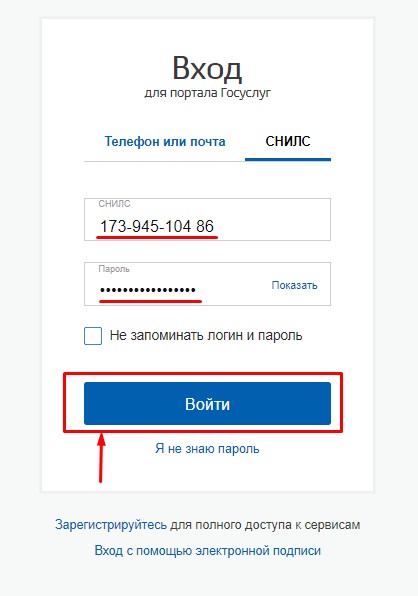
Пройти аутентификацию и авторизацию в ЕСИА, введя свой логин и пароль учётной записи (УЗ) и нажав на кнопку «Войти»:
Нажать на закладку «Организации»:
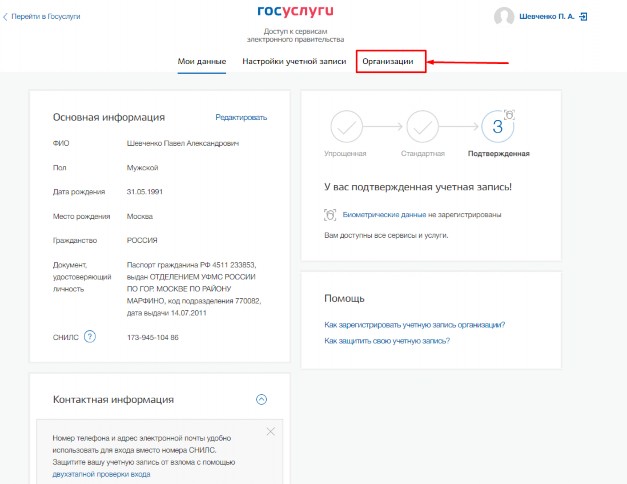
Откроется страница с данными организации, в которой состоит сотрудник или в которой он является руководителем организации:
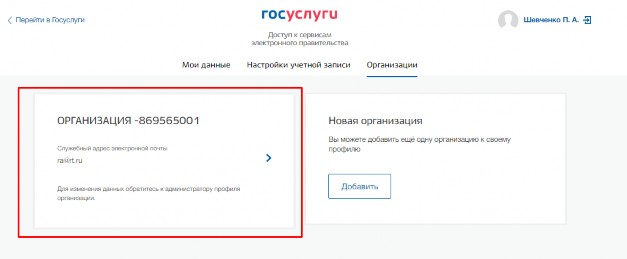
Нажать на наименование организации.
Откроется веб-страница с данными и разделами выбранной организации:
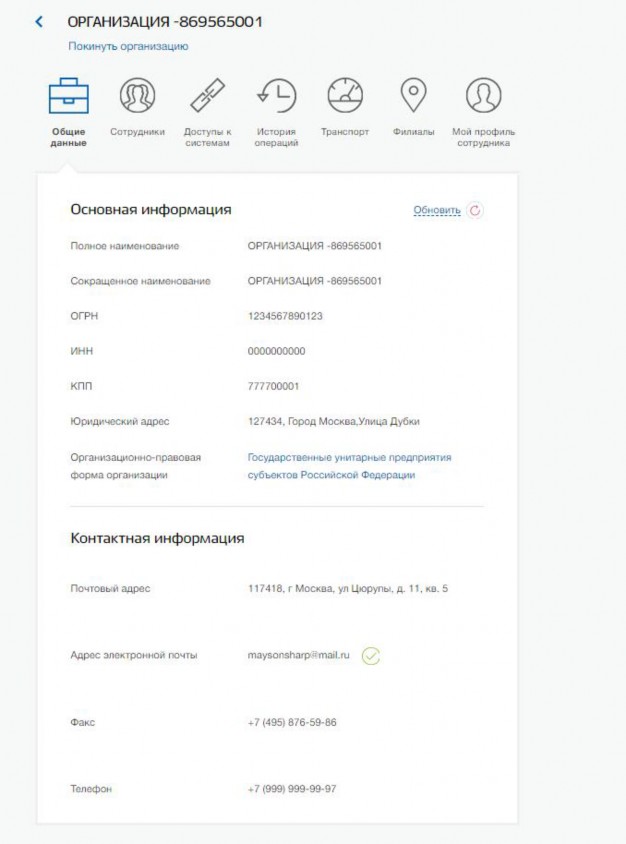
Для добавления сотрудника в организацию необходимо перейти на закладку
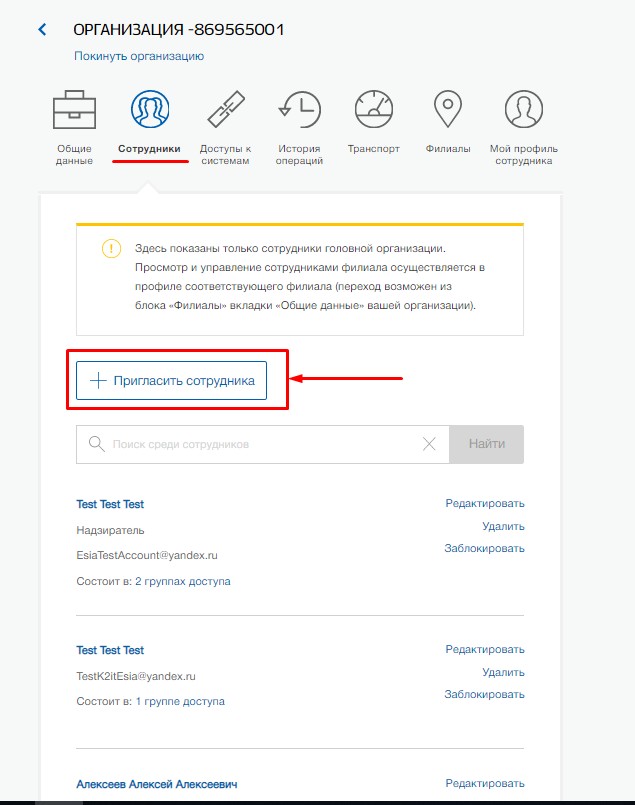
«Сотрудники» и нажать на кнопку «Пригласить сотрудника»:
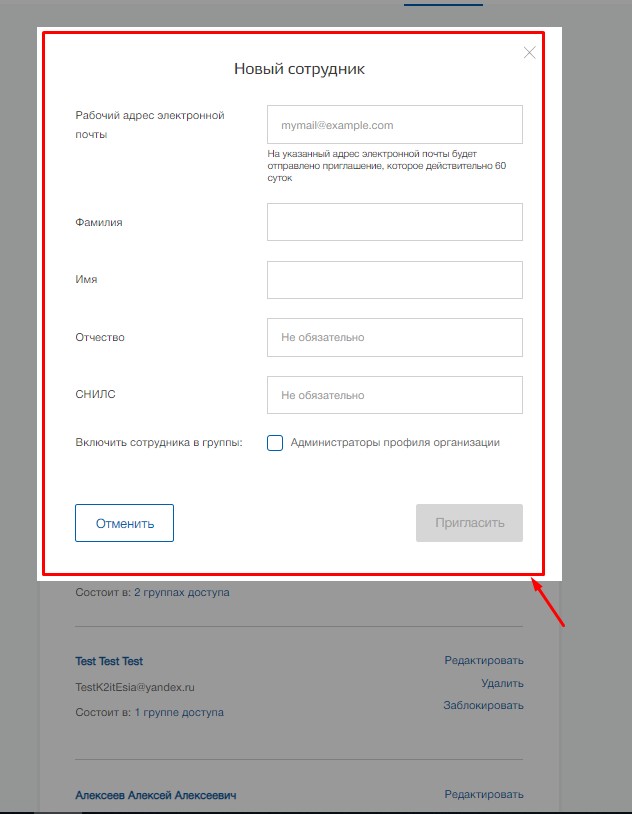
Откроется новое окно, в котором требуется ввести данные сотрудника, которого планируется добавить к организации, и нажать на кнопку «Пригласить»:
!!!Важно: Учётная запись (УЗ) сотрудника должна быть уровня «Подтверждённая», чтобы этого сотрудника можно было добавить в требуемые группы доступа ЕРВК, такие как
«Специалист КНО», «Руководитель КНО» и «Специалист территориального КНО»,
«Оператор системы».
Сотруднику на указанную электронную почту придёт письмо, в котором будет предложено вступить в организацию. Для завершения процесса сотруднику необходимо перейти по ссылке в письме и оказаться в личном кабинете в системе ЕСИА. В случае
если сотрудник не был в момент перехода по ссылке из письма авторизован в ЕСИА, ему потребуется пройти аутентификацию и авторизацию в ЕСИА, введя свой логин и пароль. После этого сотрудник на закладке «Организации» увидит наименование организации,
в которую его добавили.
!!!Важно: Если при добавлении сотрудника в организацию ему требуется дать более расширенные права, то в окне ввода данных для приглашения сотрудника необходимо нажать на чекбокс «Администраторы профиля организации».
Для добавления сотрудника в требуемые группы доступа (см. таблицу ниже) требуется нажать на закладку «Доступы к системам»:
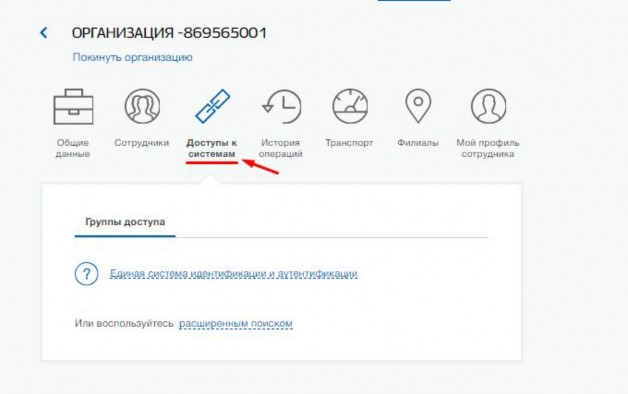
Откроется раздел, в котором хранится информация по имеющимся группам доступа.
Название группы доступа
Описание группы доступа
Мнемоника группы доступа
Специалист КНО
Сотрудники, ответственные за подготовку проекта вида контроля и его согласование
ERVK_SPECIALIST
Руководитель КНО
Сотрудники, обладающие правом подписи проекта вида контроля, либо отказов, подписываемых ЭП-СП
ERVK_REGISTRAR
Специалист территориального КНО
Сотрудники, ответственные за подготовку проекта вида контроля и его согласование в территориальных КНО
ERVK_TERR_SPECIALIST
Руководитель территориального КНО
Сотрудники, обладающие правом подписи проекта вида контроля, либо отказов, подписываемых ЭП-СП
в территориальных КНО
ERVK_TERR_REGISTRAR
Оператор системы
Сотрудники с правами доступа на просмотр вида контроля, модерацию
ERVK_EXECUTIVE
и ведение справочников
Специалист технической поддержки
Сотрудники с правом управления правами, личными данными пользователей и обработки обращений
ERVK_OBSERVER
Технический администратор
Сотрудники с правами доступа на администрирование ЕРВК
ERVK_ADMINISTRATOR
Нажать на текст «расширенным поиском»:
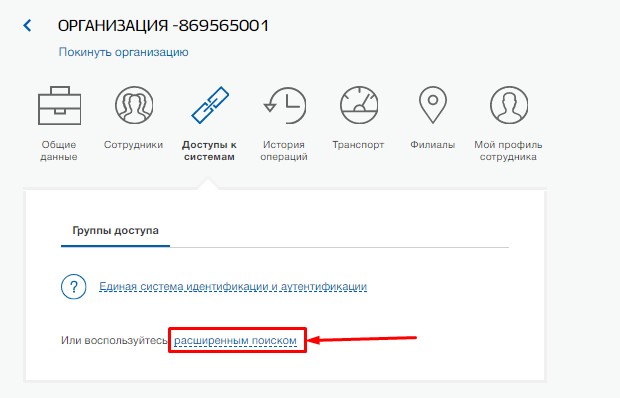
В поле «Организация» в выпадающем списке выбрать организацию, в которую был добавлен сотрудник. В поле «Система» выбрать значение «Единый реестр видов контроля». Отобразится список групп доступа, в которые можно добавить сотрудника организации.
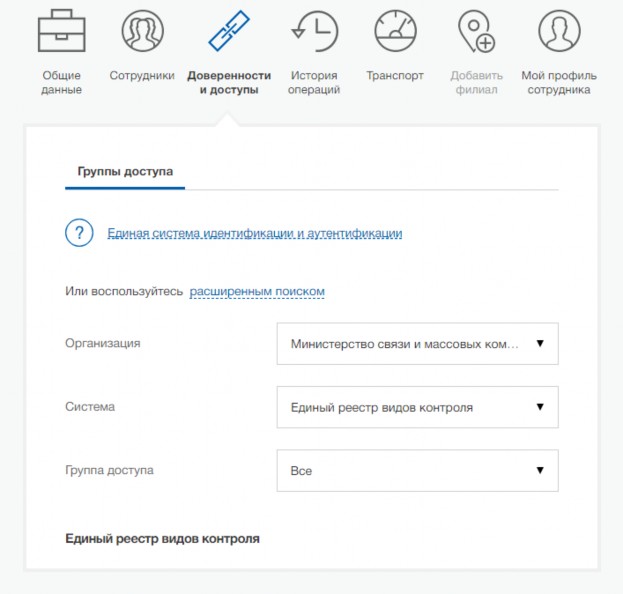
Для выбора из списка требуемой группы доступа в поле «Группа доступа» выбрать необходимую группу, например «Оператор системы»:
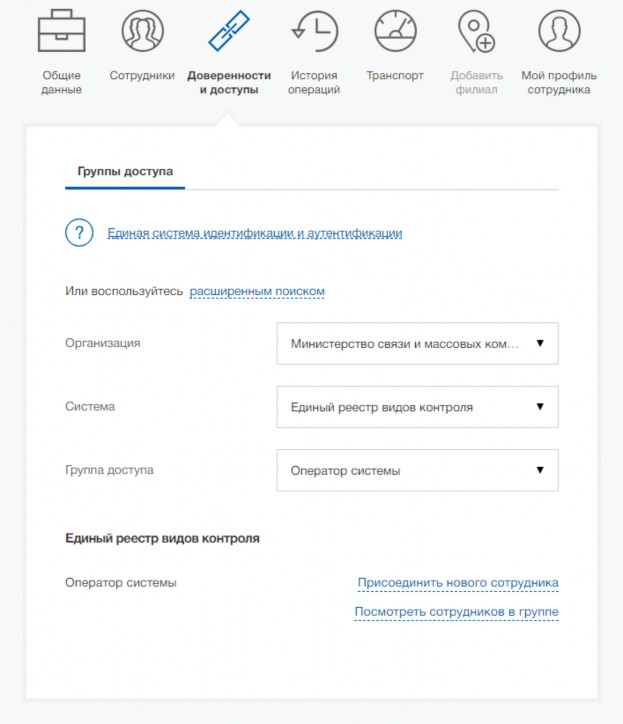
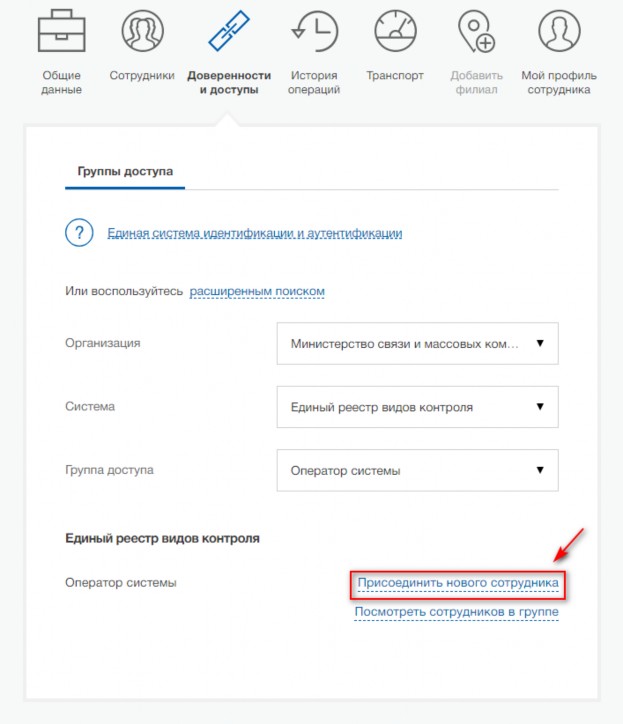
Если сотрудник организации в ЕРВК будет исполнять роль «Оператора системы», то его следует добавить в группу доступа «Оператора системы». Если сотрудник организации в ЕРВК будет исполнять роль «Специалист КНО», то его следует добавить в группу доступа «Специалист КНО» и т. п. Один сотрудник организации может быть добавлен в более чем одну или во все группы доступа. Для добавления сотрудника в группу доступа нужно нажать на текст «Присоединить нового сотрудника»:
Откроется новое окно, в котором требуется начать вводить ФИО сотрудника для его выбора из списка:
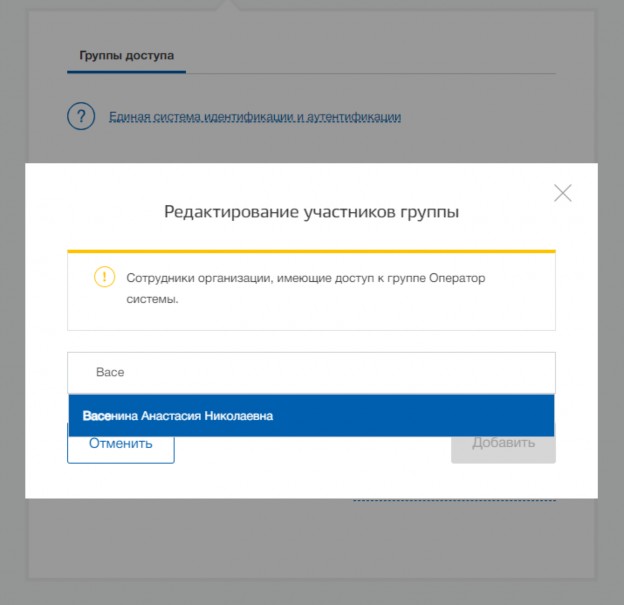
Выбрать требуемых сотрудников организации, которых необходимо добавить в группу доступа и нажать на кнопку «Добавить»:
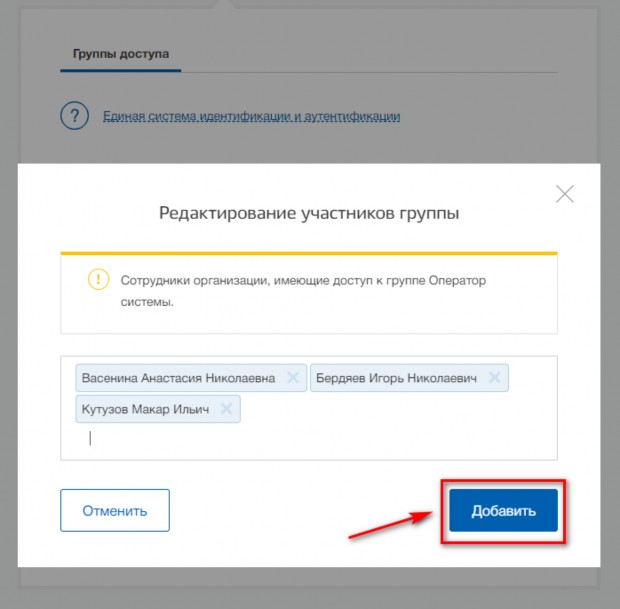
Сотрудники организации были добавлены в требуемую группу доступа.
Для просмотра списка уже добавленных сотрудников организации в группу доступа требуется нажать на текст «Посмотреть сотрудников в группе»:
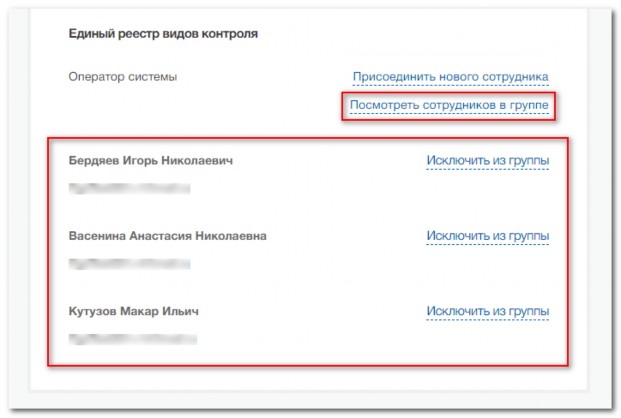
Для исключения сотрудников из группы доступа нужно нажать на текст «Исключить из группы».
Важно!
В процессе эксплуатации и реализации новой функциональности ЕРВК набор групп доступа может меняться. Актуальный перечень групп доступа всегда доступен на портале ЕСИА в разделе Доступы к системам/МИНИСТЕРСТВО ЦИФРОВОГО РАЗВИТИЯ, СВЯЗИ И МАССОВЫХ КОММУНИКАЦИЙ РОССИЙСКОЙ ФЕДЕРАЦИИ/Единый
реестр видов контроля
////////////////////////////