Телефон DPH-150SE. Руководство пользователя (версия 5)
Правила и условия безопасной эксплуатации
Внимательно прочитайте данный раздел перед установкой и подключением устройства.
Убедитесь, что устройство, адаптер питания и кабели не имеют механических повреждений.
Устройство должно быть использовано только по назначению, в соответствии с кратким
руководством по установке.
Устройство предназначено для эксплуатации в сухом, чистом, не запыленном и хорошо
проветриваемом помещении с нормальной влажностью, в стороне от мощных источников
тепла. Не используйте его на улице и в местах с повышенной влажностью. Не размещайте
на устройстве посторонние предметы. Вентиляционные отверстия устройства должны быть
открыты. Температура окружающей среды в непосредственной близости от устройства и
внутри его корпуса должна быть в пределах от 0° С до +40° С.
Используйте адаптер питания из комплекта поставки устройства. Не включайте адаптер
питания, если его корпус или кабель повреждены. Подключайте адаптер питания только к
исправным розеткам с параметрами, указанными на адаптере питания. Используйте только
продукты с соответствующими сертификатами безопасности. Ремонт устройства должен
осуществляться в сервисном центре D-Link.
Не вскрывайте корпус устройства! Перед очисткой устройства от загрязнений и пыли
отключите питание устройства. Удаляйте пыль с помощью влажной салфетки. Не
используйте жидкие/аэрозольные очистители или магнитные/статические устройства для
очистки. Избегайте попадания влаги в устройство и адаптер питания.
Содержание
1. Описание VoIP-телефона DPH-150S/ DPH-150SE
6
1.1 Благодарим вас за покупку DPH-150S/DPH-150SE
6
1.2 Комплект поставки
6
1.3 Клавиатура
7
1.4 Порты для подключения
8
1.5 Значки
9
1.6 Индикаторы
10
2. Начальное подключение и настройки
11
2.1 Подключение телефона
11
2.1.1 Подключение к сети
11
2.1.2 Подключение адаптера питания
12
2.2 Инициализация
12
2.2.1 Настройки сети
12
3. Основные функции
13
3.1 Совершение звонка
13
3.1.1 Средства для совершения звонков
13
3.1.2 Способы совершения звонков
13
3.2 Ответ на звонок
13
3.3 DND
14
3.4 Call Forward (Переадресация звонка)
14
3.5 Call Hold (Удержание вызова)
14
3.6 Call Waiting (Ожидание вызова)
14
3.7 Mute (Отключение звука)
14
3.8 Call Transfer (Перевод звонка)
15
3.9 Трехсторонняя конференция
15
3.10 Дополнительный вызов
15
4. Расширенные функции
15
4.1 Redial / Unredial (Автодозвон / Отмена автодозвона)
15
4.2 Call Back (Обратный вызов)
16
4.3 Auto Answer (Автоответ)
16
4.4 Функция Hotline
16
4.5 Application (Приложения)
16
4.5.1 SMS
16
4.5.2 Memo (Напоминание)
16
4.5.3 Voice Message (Голосовая почта)
16
4.6 Ping (Проверка связи)
17
4.7 Programmable Key Configuration (Настройка программируемых клавиш)
17
5. Другие функции
19
5.1 Auto Harddown (Автозавершение вызова)
19
5.2 Ban Anonymous Call (Отклонение анонимных звонков)
19
5.3 Dial Peer (План набора номера)
19
5.4 Dial Peer (Прямой вызов)
19
5.5 Auto Redial (Автоматический повторный набор)
19
5.6 Call Completion (Завершение вызова)
20
5.7 Ring From Headset (Звонок с использованием гарнитуры)
20
5.8 Power Light (Индикатор питания)
20
5.9 Hide DTMF (Скрыть тональный сигнал)
20
5.10 Password Dial (Набор с паролем)
20
5.11 Action URL и Active URI
20
5.12 Push XML
21
6. Базовые настройки
21
6.1 Keyboard (Клавиатура)
21
6.2 Screen Settings (Настройки экрана)
21
6.3 Ring Settings (Настройки звонка)
21
6.4 Voice Volume (Громкость голоса)
21
6.5 Time and Date (Время и дата)
21
6.6 Greeting Words (Приветственное сообщение)
22
6.7 Language (Язык)
22
7. Расширенные настройки
22
7.1 Accounts (Учетные записи)
22
7.2 Network (Сеть)
22
7.3 Security (Безопасность)
22
7.4 Maintenance (Техническое обслуживание)
22
7.5 Factory Reset (Сброс к заводским настройкам)
23
8. Web-настройки
23
8.1 Начальная настройка
23
8.1.1 Способы настройки
23
8.1.2 Настройка пароля
23
8.2 Настройка через Web-браузер
23
8.3 Настройка через Web-интерфейс
23
8.3.1 System (Система)
23
8.3.1.1 Information (Информация)
23
8.3.1.2 Account (Учетная запись)
24
8.3.1.3 Configurations (Настройки)
25
8.3.1.4 Upgrade (Обновление)
26
8.3.1.5 Auto Provision (Автоконфигурация)
26
8.3.1.6 Tools (Утилиты)
28
8.3.2 Сеть
30
8.3.2.1 Основные параметры
30
8.3.2.2 Advanced (Расширенные настройки)
31
8.3.2.3 VPN
33
8.3.3 Линия
35
8.3.3.1 SIP
35
8.3.3.2 Dial Peer (Точка вызова)
41
8.3.3.3 Dial Plan (План набора)
44
8.3.3.4 Basic Settings (Базовые настройки)
46
8.3.4 Phone Settings (Настройки телефона)
48
8.3.4.1 Features (Функции)
48
8.3.4.2 Audio (Аудио)
51
8.3.4.3 MCAST (Многоадресная рассылка)
52
8.3.4.4 Time/Date (Время/дата)
54
8.3.4.5 Advanced (Расширенные настройки)
56
8.3.4.6 Trusted Certificates (Доверенные сертификаты)
57
8.3.5 Phonebook (Телефонная книга)
57
8.3.5.1 Contacts (Контакты)
57
8.3.5.2 Cloud Phonebook (Облачная телефонная книга)
58
8.3.5.3 Blacklist (Черный список)
59
8.3.5.4 Advanced (Расширенные настройки)
59
8.3.6 Call Logs (Журналы вызовов)
60
8.3.7 Function Key (Функциональные клавиши)
60
8.3.7.1 Function Key (Функциональные клавиши)
60
8.3.7.2 EXT Key (Панель расширения)
61
8.3.7.3 Softkey (Программируемые клавиши)
62
9. Приложение
63
9.1 Технические характеристики
63
9.1.1 Аппаратное обеспечение
63
9.1.2 Голосовые функции
63
9.1.3 Функции сети
64
9.1.4 Поддержка и управление
65
9.2 Буквенно-символьная карта
65
1. Описание VoIP-телефона DPH-150S/ DPH-150SE
1.1 Благодарим вас за покупку DPH-150S/DPH-150SE
Благодарим за покупку DPH-150S/DPH-150SE. Многофункциональный телефон
DPH-150S/DPH-150SE обеспечивает голосовую связь, используя ту же сеть передачи
данных, что и компьютер. Устройство оснащено не только функциями стандартного
телефона, позволяющими совершать и принимать звонки, но и многими другими функциями
сервисов данных.
Данное руководство поможет в использовании различных функций и сервисов, доступных на
вашем телефоне.
1.2 Комплект поставки
Убедитесь, что комплект поставки содержит следующие элементы:
Наименование
Описание
IP-телефон
Телефон DPH-150S/DPH-150SE с дисплеем и
клавиатурой
Адаптар питания
Адаптер питания для телефона
Сетевой кабель
Для подключения телефона к сети
Телефонная трубка
Для совершения звонков с основными функциями
телефона
Шнур телефонной трубки
Для подключения телефонной трубки к телефону
Краткое руководство по установке
Краткое руководство по установке
DPH-150S/DPH-150SE
Компакт-диск
Содержит руководство пользователя и краткое
руководство по установке
Гарантийный талон
Информация о гарантии для DPH-150S/DPH-150SE
Дизайн IP-телефона напоминает стационарный телефон.
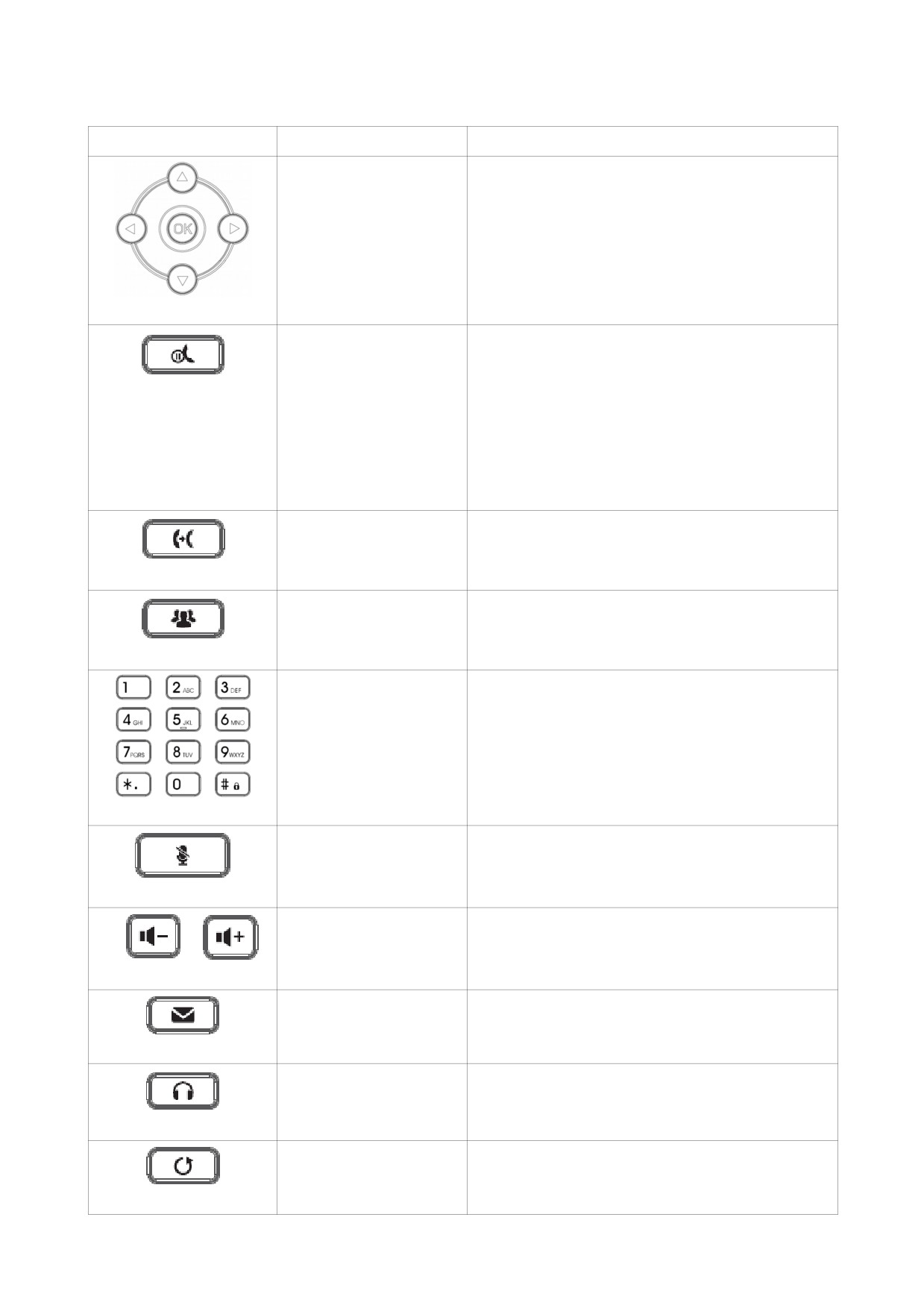
1.3 Клавиатура
Клавиша
Название клавиши
Описание функции
Navigation
Клавиши навигации используются при
(Навигация)
выполнении различных операций. В режиме
рабочей панели, дозвона, разговора или
долгого нажатия рабочей панели у клавиш
есть особые функции. Настройка клавиш
возможна через Web-интерфейс.
Hold
Временное удержание текущего разговора;
(Удержание)
клавишу необходимо нажать повторно для
снятия вызова с удержания. При нажатии
данной клавиши также возможен ввод
номера третьей стороны, после чего
необходимо нажать клавишу # во время
разговора. Вы можете совершить звонок
третьей стороне, удерживая предыдущий
вызов.
Transfer
Несопровождаемый или сопровождаемый
(Перевод)
перевод звонка.
Conference
Организация трехсторонней конференции.
(Конференция)
Клавиатура
Набор номера или тональный набор.
Mute
Используется при совершении звонка. При
(Отключение звука)
нажатии вы можете слышать собеседника, а
он вас - нет.
Громкость
Две клавиши для регулирования громкости.
MWI
Поиск по голосовым сообщениям.
Headset
Совершение звонка с помощью гарнитуры.
(Гарнитура)
Redial
1. При снятой трубке/в режиме громкой
(Повторный набор)
связи данная клавиша позволяет повторно
набрать последний набранный номер.
2. В режиме ожидания при нажатии будет
отображен список последних исходящих
вызовов.
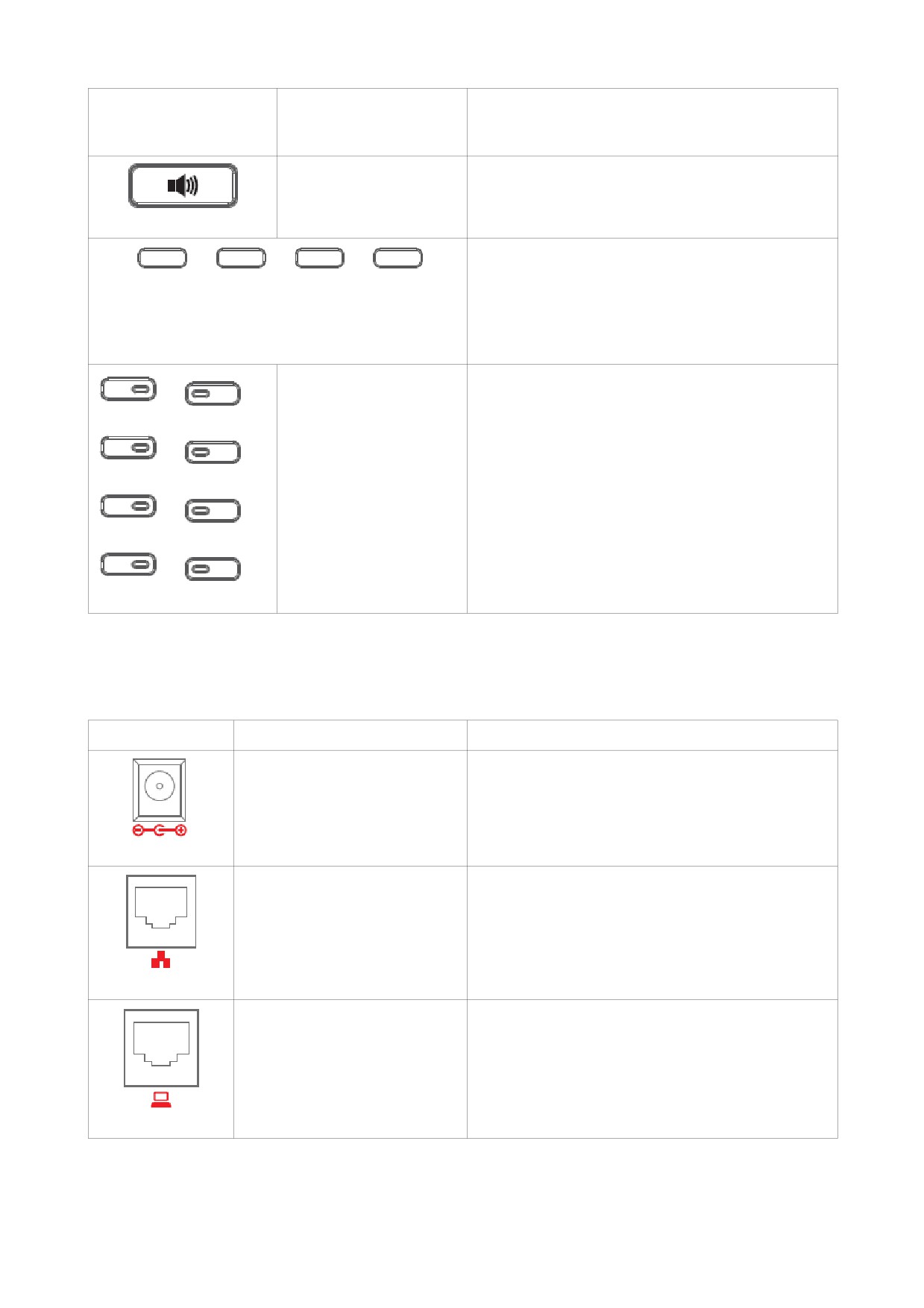
Hands-free
Активация режима громкой связи.
(Громкая связь)
Клавиши могут выполнять следующие
функции: История/Телефонная книга/
Программируемые клавиши 1/2/3/4
DND/Меню/Удалить/Повторный набор/
Отправить/Выход/Ответить/Отклонить/
Удержание/Перевод/Конференция/Закрыть
и т.д.
DSS-клавиши
Данные клавиши можно настроить с
Web-интефейса.
1.4 Порты для подключения
Порт
Название порта
Описание
Разъем для подключения
Вход: 5В постоянного тока, 0,6 А
питания
WAN
Разъем для подключения к сети
(10/100 Мбит/с)
LAN
Разъем для подключения к ПК
(10/100 Мбит/с)
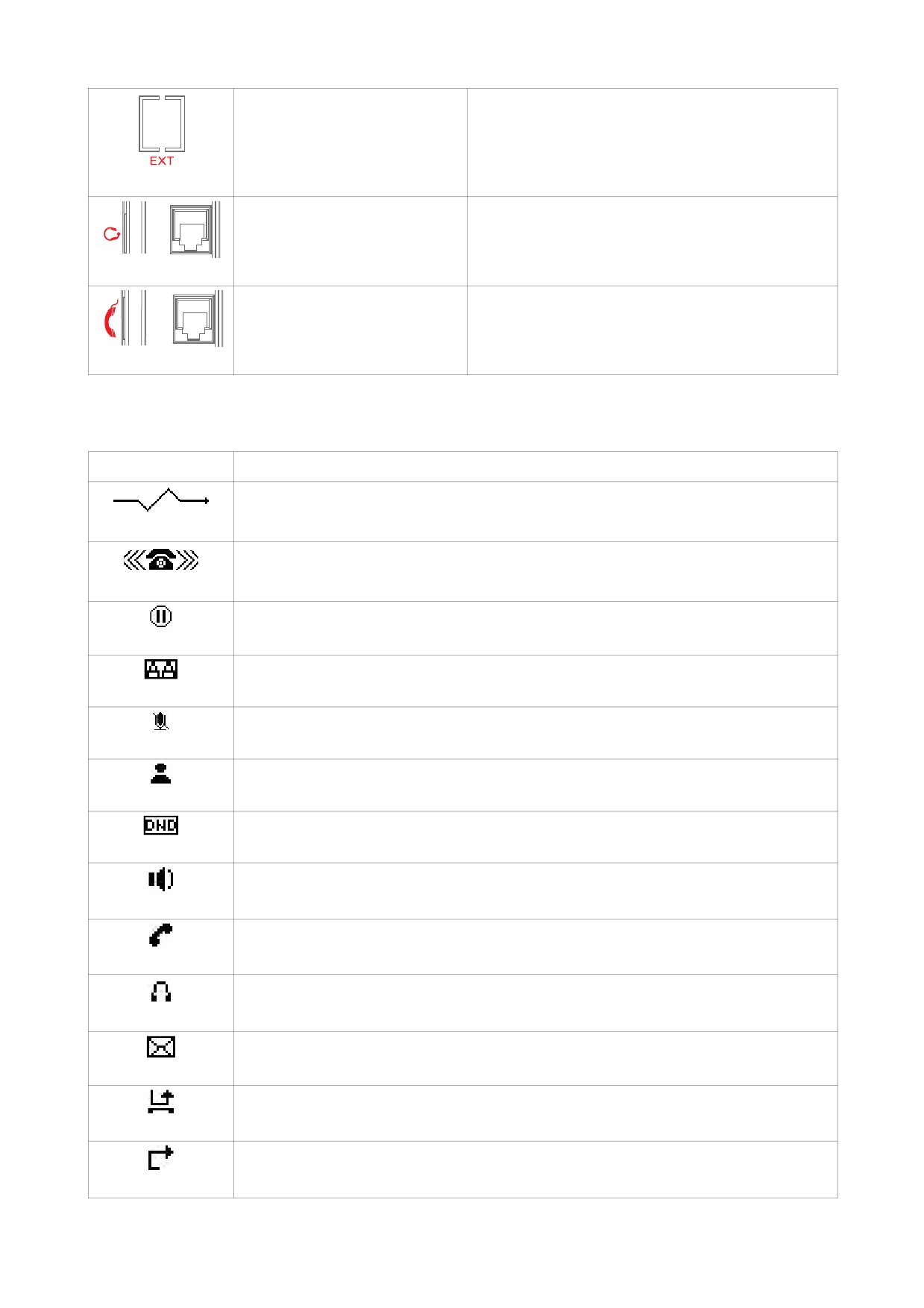
Разъем для подключения
Тип порта: разъем RJ-11
внешней консоли
Гарнитура
Тип порта: разъем RJ-9
Гарнитура
Тип порта: разъем RJ-9
1.5 Значки
Значок
Описание
Исходящий вызов
Входящий вызов
Удержание вызова
Автоответ
Беззвучный режим
Контакт
DND (Не беспокоить)
Режим громкой связи
Режим телефонной трубки
Режим гарнитуры
SMS
Пропущенный вызов
Переадресация звонка

1.6 Индикаторы
Таблица 1. Индикаторы программируемых клавиш для BLF
Статус индикатора
Описание
Зеленый
Объект в режиме ожидания
Медленно мигающий красный
Объект в режиме дозвона
Красный
Объект активен
Быстро мигающий красный
Объект не активен
Не горит
Нет подписки
Таблица 2. Индикаторы программируемых клавиш для значения Presence (Присутствие)
Статус индикатора
Описание
Зеленый
Объект в сети
Медленно мигающий красный
Объект в режиме дозвона
Красный
Объект активен
Быстро мигающий красный
Объект не активен
Не горит
Нет подписки
Таблица 3. Индикаторы программируемых клавиш для связи
Статус индикатора
Описание
Зеленый
Учетная запись активна
Быстро мигающий красный
Входящий вызов
Медленно мигающий красный
Звонок на удержании
Медленно мигающий красный
Ошибка при регистрации
Не горит
Линия не активна или в режиме ожидания
Таблица 4. Индикаторы программируемых клавиш для MWI
Статус индикатора
Описание
Мигающий красный
Новое голосовое сообщение
Не горит
Новых голосовых сообщений нет
2. Начальное подключение и настройки
2.1 Подключение телефона
2.1.1 Подключение к сети
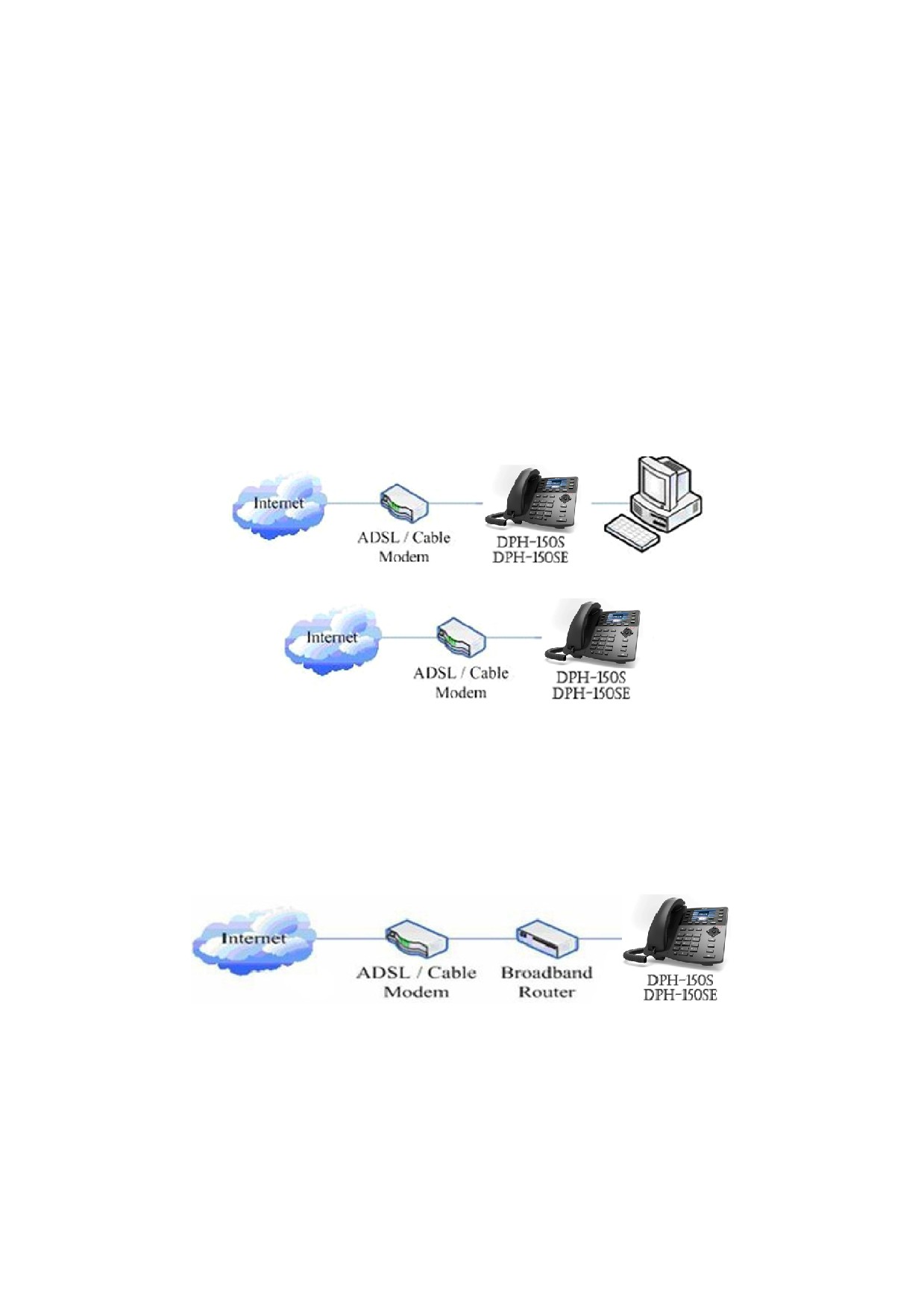
Шаг 1. Подключите IP-телефон к корпоративной сети с IP-телефонией.
Перед подключением телефона к сети необходимо убедиться в ее работоспособности. Это
можно сделать одним из двух способов, в зависимости от того, как настроена рабочая зона.
Прямое подключение к сети: данный метод подразумевает как минимум один доступный
Ethernet-порт в рабочей зоне. Используйте Ethernet-кабель из комплекта поставки для
подключения WAN-порта на задней панели телефона к Ethernet-порту рабочей зоны.
VoIP-телефон обладает функциональными возможностями маршрутизатора, поэтому
возможно прямое подключение к сети независимо от наличия или отсутствия
маршрутизатора.
Для справки приведены следующие две схемы.
Общий доступ к сетевому подключению: используйте этот способ, если у вас есть один
Ethernet-порт в рабочей зоне с уже подключенным к нему настольным компьютером.
Сначала отключите Ethernet-кабель от компьютера и подключите его к WAN-порту на задней
панели телефона. Затем подключите входящий в комплект поставки Ethernet-кабель к
LAN-порту на задней панели телефона и к настольному компьютеру. Ваш IP-телефон теперь
использует сетевое подключение совместно с компьютером.
Для справки приведен следующий рисунок.
Шаг 2. Подключите телефонную трубку к соответствующему порту с помощью входящего в
комплект поставки шнура для трубки.
Шаг 3. Подключите адаптер питания к разъему питания (5 В постоянного тока)
Шаг 4. ЖК-дисплей телефона отобразит логотип D-Link. Позже он отобразит дату и время.
Если ЖК-дисплей отображает информацию, отличающуюся от перечисленной выше, то вам
потребуется перейти в следующий раздел “Начальная настройка” для настройки режима
работы сети онлайн. Если VoIP-телефон зарегистрирован на корпоративном сервере
IP-телефонии, то он готов к использованию.
2.1.2 Подключение адаптера питания
Убедитесь, что характеристики питания используемой сети соответствуют параметрам
адаптера питания.
1. Подключите адаптер питания к разъему питания.
2. Подключите выход постоянного тока адаптера к порту DC5V на DPH-150S/DPH-150SE.
3. На дисплее появится синяя линия и логотип D-Link. После завершения запуска телефон
отобразит приветствие, текущую дату и время и т.д.
4. Если телефон зарегистрирован на сервере, вы можете совершать и принимать звонки.
2.2 Инициализация
DPH-150S/DPH-150SE оснащен множеством функций и параметров для настройки. Для
понимания значений параметров необходимы определенные знания принципов работы
сетей и VoIP. Для более легкого и удобного пользования телефоном здесь представлены
основные настройки, которые являются обязательными для совершения телефонных
звонков.
2.2.1 Настройки сети
Перед выполнением настроек сети убедитесь, что телефон подключен к сети. DPH-150S/
DPH-150SE использует DHCP для получения IP-настроек WAN. Таким образом, телефон
может иметь постоянный доступ к сети, пока в ней действует DHCP-сервер. Если
DHCP-сервер недоступен, то настройку WAN-сети телефона следует изменить на Static IP
или PPPoE.
Настройка режима PPPoE (для ADSL-соединения)
1. Получите имя пользователя и пароль PPPoE.
2. Нажмите Menu
(Меню)
> Settings
(Настройки)
> Advanced Settings
(Расширенные
настройки). Затем введите пароли и выберите Network (Сеть) > Network settings (Настройки
сети)
> Connection Mode (Режим подключения). Выберите PPPoE с помощью клавиш
навигации и нажмите Save (Сохранить).
3. Нажмите Back (Назад). Затем выберите PPPoE Set (Настройки PPPoE). Нажмите Enter
(Ввод).
4. В окне отобразится текущая информация. Нажмите Del (Удалить), чтобы удалить ее,
затем введите имя пользователя и пароль PPPoE и нажмите Save (Сохранить).
5. Нажмите Back (Назад) шесть раз, чтобы вернуться к экрану режима ожидания.
6. Проверьте статус. Если в окне отображается сообщение “Negotiating...”, это означает, что
телефон пытается получить доступ к PPPoE-серверу; если отображается IP-адрес, то
телефон уже получил IP с PPPoE.
Настройка режима Static IP (Static ADSL/Cable или сеть без PPPoE/DHCP)
1. Подготовьте параметры сети, такие как IP-адрес, маска сети, основной шлюз и IP-адрес
DNS-сервера. Если эта информация неизвестна, обратитесь к провайдеру или сетевому
администратору.
2. Нажмите Menu
(Меню)
> Settings
(Настройки)
> Advanced Settings
(Расширенные
настройки). Затем введите пароли и выберите Network (Сеть) > WAN settings (Настройки
WAN) > Connection Mode (Режим подключения). Введите и выберите Static IP с помощью
клавиш навигации и нажмите клавишу Save (Сохранить).
3. Нажмите Back (Назад). Выберите Static Set (Настройки статического IP) и нажмите Enter
(Ввод).
4. В окне отобразится текущая информация. Нажмите Del (Удалить), чтобы удалить ее.
Введите IP address (IP-адрес), Mask (маску), Gateway (шлюз), DNS и нажмите Save, чтобы
сохранить настройки.
5. Нажмите Back (Назад) шесть раз, чтобы вернуться к экрану режима ожидания.

6. Проверьте статус. В окне будет отображаться “Static”. В окне отображается IP-адрес и
шлюз, которые были заданы. Если телефон смог отобразить правильное время, это
означает, что режим Static IP начал действовать.
Настройка режима DHCP
1. Нажмите Menu
(Меню)
> Settings
(Настройки)
> Advanced Settings
(Расширенные
настройки). Затем введите пароли и выберите Network (Сеть) > WAN settings (Настройки
WAN) > Connection Mode (Режим подключения). Введите и выберите DHCP с помощью
клавиш навигации и нажмите клавишу Save, чтобы сохранить изменения.
2. Нажмите Back (Назад) шесть раз, чтобы вернуться к экрану режима ожидания.
3. Проверьте статус. В окне будет отображаться “DHCP”. Если телефон отображает IP-адрес
и шлюзы, которые были заданы, это означает, что режим DHCP начал действовать.
3. Основные функции
3.1 Совершение звонка
3.1.1 Средства для совершения звонков
Телефонный звонок можно совершить с помощью следующих средств:
1. Снимите телефонную трубку. На экране режима ожидания отобразится значок
2. Нажмите кнопку динамика. На экране режима ожидания отобразится значок
3. Нажмите кнопку Headset
(Гарнитура), если наушники заранее подключены к
соответствующему разъему. На экране режима ожидания отобразится значок
Вы также можете сначала набрать номер, а затем выбрать способ разговора.
3.1.2 Способы совершения звонков
Вы можете нажать кнопку Line (линия), если существует несколько учетных записей.
1. Наберите номер, на который хотите позвонить.
2. Нажмите экранную клавишу History (История). Используйте кнопки навигации, чтобы
сделать выбор (нажмите кнопку влево/вправо, чтобы выбрать пропущенные, входящие и
исходящие вызовы).
3. Нажмите кнопку RESEND, чтобы позвонить на последний набранный номер.
4. Нажмите программные клавиши, которые заданы в качестве кнопок скоростного набора.
Затем нажмите кнопку Send или экранную клавишу Dial (Набор), чтобы выполнить звонок,
если это необходимо.
3.2 Ответ на звонок
Ответ на входящий звонок
1. Если вы не отвечаете на другой вызов, снимите трубку или нажмите кнопку
динамика/экранную клавишу Answer, чтобы ответить с использованием громкой связи, или
нажмите кнопку Headset, чтобы ответить с использованием гарнитуры.
2. Если вы отвечаете на другой вызов, нажмите экранную клавишу Answer (Ответить). Во
время разговора вы можете чередовать режимы гарнитуры, трубки и громкой связи, нажимая
соответствующие кнопки или снимая трубку.

3.3 DND
Нажмите экранную клавишу DND, чтобы активировать режим DND (“не беспокоить”). В
дальнейшем входящие вызовы будут отклонены, и дисплей отобразит значок
. Дважды
нажмите экранную клавишу DND, чтобы выключить режим DND. Записи о входящих вызовах
можно найти в истории вызовов (Call History).
3.4 Call Forward (Переадресация звонка)
Данная функция позволяет переадресовать входящий вызов на другой телефонный номер.
Дисплей отобразит значок
Для переадресации звонка могут быть настроены следующие опции:
Off (Выкл.): по умолчанию переадресация звонка выключена.
Always (Всегда): входящие вызовы переадресуются немедленно.
Busy (Занят): входящие вызовы переадресуются немедленно, если телефон занят.
No Answer (Нет ответа): входящие вызовы переадресуются, если телефон не отвечает
определенное время.
Для настройки переадресации звонка через интерфейс телефона:
1. Нажмите Menu (Меню) > Features (Функции) > Enter > Call Forwarding (Переадресация) >
Enter.
2. Существуют 4 опции: Disabled ("Выключено"), Always ("Всегда"), Busy ("Занят"), No Answer
("Нет ответа").
3. Если вы выбираете одну из опций (за исключением Disabled), введите телефонный номер,
на который следует переадресовать вызов. Нажмите Save (Сохранить), чтобы сохранить
изменения.
3.5 Call Hold (Удержание вызова)
1. Нажмите кнопку удержания или экранную клавишу Hold, чтобы поставить активный звонок
на удержание.
2. Если на удержании находится только один вызов, нажмите экранную клавишу Hold, чтобы
снять звонок с удержания.
3. Если на удержании находится несколько вызовов, нажмите кнопку Line (Линия) и кнопку
вверх/вниз, чтобы выбрать звонок. Затем нажмите кнопку удержания еще раз, чтобы снять
звонок с удержания.
3.6 Call Waiting (Ожидание вызова)
1. Нажмите Menu (Меню) > Features (Функции) > Enter > Call Waiting (Ожидание вызова) >
Enter (Ввод).
2. Используйте клавиши навигации, чтобы активировать или деактивировать ожидание
вызова.
3. Нажмите Save, чтобы сохранить изменения.
3.7 Mute (Отключение звука)
Нажмите кнопку отключения звука во время разговора. На ЖК-дисплее появится значок .
Собеседник не будет слышать вас, но вы сможете слышать его. Нажмите кнопку еще раз,
чтобы перевести телефон в нормальный режим разговора.
3.8 Call Transfer (Перевод звонка)
1. Несопровождаемый перевод
Во время разговора нажмите клавишу перевода, наберите номер, на который следует
перевести звонок, и нажмите #. Телефон переведет текущий вызов на третьего абонента.
После завершения перевода, вызов, на который вы отвечаете, будет завершен.
Пользователь не может выбрать SIP-линию, когда телефон переводит звонок.
2. Сопровождаемый перевод
Во время разговора нажмите клавишу перевода, наберите номер, на который следует
перевести звонок, и нажмите Send (Отправить). После того как третий абонент ответит,
нажмите клавишу перевода, чтобы завершить перевод. (сначала вам потребуется включить
ожидание вызова и перевод звонка.) Если совершаются два звонка, вы можете отвечать на
один и удерживать другой. Абонент, чей звонок удерживается, не может говорить с вами или
слышать вас. Иначе, если пользователь хочет пригласить третьего абонента во время
звонка, он может нажать клавишу конференции, чтобы совершать звонки в режиме
конференции. Если пользователь хочет остановить конференцию, он может нажать Split
(Разъединить). (Пользователь должен сначала включить ожидание вызова и трехстороннюю
конференцию.) Примечание: используемый сервер должен поддерживать RFC3515, иначе он
не сможет быть использован.
3. Перевод с уведомлением
Во время разговора нажмите сначала клавишу перевода, наберите номер, на который
следует перевести звонок, и нажмите Send (Отправить). Ожидайте соединения, затем
нажмите клавишу перевода, и перевод будет выполнен. (Для использования этой функции
необходимо сначала включить ожидание вызова (Call Waiting) и перевод звонка
(Call
Transfer).
3.9 Трехсторонняя конференция
1. Нажмите экранную клавишу Conf (Конференция) во время активного вызова.
2. Первый звонок ставится на удержание. Затем вы услышите тональный сигнал. Наберите
номер, который будет участвовать в конференции и нажмите клавишу Send (Отправить).
3. Когда произойдет ответ на вызов, нажмите Conf и добавьте первый звонок к конференции.
4. Если вы хотите отменить конференцию, нажмите клавишу Split (Разъединить).
3.10 Дополнительный вызов
Если совершаются звонки по 2 линиям, и необходимо пригласить третьего абонента во
время звонка, можно нажать кнопку конференции (Сщта) или перевода (Transf) “New Call”
(Новый звонок). Нажмите OK, введите номер, затем нажмите Send (Отправить) и ждите
ответа другого абонента. Когда совершаются звонки нескольким абонентам, вы можете
нажимать клавиши со стрелками для выбора звонка.
4. Расширенные функции
4.1 Redial / Unredial (Автодозвон / Отмена автодозвона)
Если линия B занята, когда A звонит B, то A получит уведомление: занято, пожалуйста,
повесьте трубку. Если A хочет позвонить B, как только B освободится, он может использовать
функцию автодозвона и набрать номер назначенного префикса плюс номер B.
Что такое функция автодозвона? A не может дозвониться до B, если B занят. A подпишется
на режим дозвона до B с интервалом в 60 секунд. Как только B станет доступным, A получит
сигнал снять трубку, и при снятии трубки A позвонит B автоматически. Если в это время A
занят и не желает связаться с B, то A может также отменить функцию автодозвона, набрав
назначенный префикс плюс номер B перед тем, как выполнить автодозвон.
4.2 Call Back (Обратный вызов)
Эта функция позволяет набрать номер телефона, с которого был принят последний вызов.
4.3 Auto Answer (Автоответ)
По прошествии определенного времени без ответа на входящий звонок телефон ответит на
него автоматически.
4.4 Функция Hotline
Для каждого SIP можно установить Hotline-номер, и затем ввести интерфейс
номеронабирателя. По прошествии определенного времени (Warm Line Time) телефон
автоматически будет дозваниваться до Hotline-номера.
4.5 Application (Приложения)
4.5.1 SMS
1) Нажмите Menu (Меню) > Application (Приложения) > Enter > SMS > Enter.
2) Используйте клавиши навигации для выбора опций. Прочитать сообщение можно в
разделе Inbox/Outbox (Входящие/Исходящие).
3) После просмотра нового сообщения нажмите Reply
(Ответить), чтобы ответить,
используйте экранную клавишу 2aB, чтобы изменить способ ввода (Input Method). После
ввода ответного сообщения, нажмите OK. Затем используйте клавиши навигации, чтобы
выбрать линию, с которой следует отправить сообщение. Нажмите Send (Отправить)
4) Чтобы написать сообщение, нажмите New (Новое). Используйте экранную клавишу 2aB,
чтобы изменить способ ввода (Input Method). После ввода сообщения, которое следует
отправить, нажмите OK. Затем используйте клавиши навигации, чтобы выбрать линию, с
которой следует отправить сообщение. Нажмите Send (Отправить).
5) Чтобы удалить сообщение после его просмотра, нажмите Del (Удалить). Появятся три
опции для выбора: Yes (Да), All (Все), No (Нет).
4.5.2 Memo (Напоминание)
Для записи важных вещей можно добавить несколько заметок. Нажмите Menu (Меню) >
Application
(Приложения) > Memo (Заметка) > Enter > Add (Добавить). Для настройки
доступны следующие опции: Mode (Режим), Date (Дата), Time (Время), Text (Текст), Ring
(Звонок). Когда настройка будет завершена, нажмите Save (Сохранить).
4.5.3 Voice Message (Голосовая почта)
1) Нажмите Menu (Меню) > Application (Приложения) > Voice Mail (Голосовая почта) > Enter.
2) Используйте клавиши навигации, чтобы выбрать линию, для которой следует выполнить
настройку. Нажмите Edit (Редактировать), затем используйте клавишу навигации, чтобы
включить режим, и введите номер. Нажмите экранную клавишу
2aB, чтобы выбрать
надлежащий способ ввода.
3) Нажмите Save (Сохранить), чтобы сохранить изменения.
4) Чтобы просмотреть новое голосовое сообщение, нажмите экранную клавишу Voicemail
(Голосовая почта). Нажмите Dial (Набор). Возможно, появится запрос на ввод пароля. Затем
вы сможете прослушать новые и старые сообщения.
4.6 Ping (Проверка связи)
1) Нажмите Menu (Меню) > Application (Приложения) > Ping (Проверка связи) > Enter.
2) Введите желаемый IP и нажмите Start (Запуск). Если произошла ошибка при вводе,
нажмите Delete (Удалить), чтобы изменить IP.
3) Через некоторое время после ввода IP появится надпись “Confirmation”. Это означает, что
проверка или прошла успешно, или не удалась.
4.7 Programmable Key Configuration (Настройка
программируемых клавиш)
Телефон оснащен
7 программируемыми клавишами, на которые задается несколько
функций. Далее приведен список функций и описание к ним. Конфигурацией для каждой
клавиши по умолчанию является N/A, означающая, что клавише не назначили функций.
1. Настройка в качестве клавиши памяти (Memory)
Нажмите Menu (Меню) > Settings (Настройки) > Basic Settings (Базовые настройки) > Enter >
Keyboard
(Клавиатура)
> DSS Key Settings
(Настройки клавиш DSS), далее есть два
варианта: Line Key Settings
(Настройки линейной клавиши) и Function Key Settings
(Настройки функциональной клавиши). Выберите необходимый вариант, используя кнопки
навигации, и задайте значение клавиши памяти. В поле Dial
(Набор) есть несколько
значений на выбор: Normal (Обычный), Speed Dial (Быстрый набор), Intercom (Интерком),
BLF, Presence (Присутствие) и MWI.
Speed dial (Быстрый набор)
Настройка клавиши для упрощенного быстрого набора. Данная функция обеспечивает
быстрый доступ к наиболее часто набираемым номерам.
Intercom (Интерком)
Настройка клавиши для режима интерком часто используется в офисах. Она обеспечивает
быстрый доступ для подключения оператора или секретаря.
BLF
BLF расшифровывается как Busy Lamp Field. Эта функция используется для привлечения
внимания пользователя к статусу состояния объекта, на который была осуществлена
подписка, также BLF используется для связи с сервером при совершении звонка.
Вы можете настроить клавишу на BLF для наблюдения за статусом (В режиме ожидания,
Звонок, Занят) другой учетной записи SIP. Также с помощью клавиши BLF возможен выход к
внешним службам линии. Обратитесь к разделу Индикаторы для информации о значении
индикаторов.
Внимание: при использовании Web-интерфейса можно также назначить номер для
активации функции перехвата вызова. Например, если задан номер BLF 212, а номер
перехвата вызова 189, то при входящем звонке на 212 необходимо нажать кнопку BLF, и это
автоматически отправит запрос на 189 для перехвата вызова на 212.
Presence (Присутствие)
В сравнении с BLF, Presence также может обнаружить, в сети ли пользователь.
Внимание: вы можете подписаться и на BLF, и на Presence одновременно для одного и того
же номера.
MWI
Настройка MWI позволяет получить быстрый доступ к голосовой почте нажатием
соответствующей клавиши.
2. Настройка в качестве линейной клавиши (Line)
При нажатии линейных клавиш вы сможете войти в интерфейс набора номера.
3. Настройка в качестве ключевого события (Key Event)
Одну из клавиш можно настроить в режиме ключевого события (Key Event), выбрав из
списка подтип.
None (Нет)
MWI
DND (Не беспокоить)
Hold (Удержание)
Transfer (Перевод)
Phonebook (Телефонная книга)
Redial (Автодозвон)
Pickup (Перехват)
Join (Присоединиться)
Call Forward (Переадресация вызова)
History (История)
Flash (Flash)
Memo (Заметка)
Headset (Гарнитура)
Release (Сброс): завершение вызова нажатием клавиши
Lock (Заблокировать): блокировка клавиатуры нажатием клавиши
SMS
Call Back (Перезвонить)
Hide DTMF (Скрыть тональный сигнал)
Intercom (Интерком)
Prefix (Префикс)
Hot Desking (Система незакрепленных рабочих мест): при нажатии клавиши стирается
вся информация SIP и регистрируется новый SIP
Agent (Агент)
PriHold (Частное удержание)
Disposition (Расположение)
Escalate (Передать)
Trace (Отслеживать)
4. Настройка в качестве DTMF
При настройке DTMF доступен быстрый набор или редактирование набранного номера.
5. Настройка в качестве URL
После ввода соответствующего адреса телефонной книги в формате XML вы сможете
получать доступ к удаленной телефонной книге.
6. Настройка в качестве клавиши BLF-списка (BLF List)
Необходима связь с сервером Broadsoft. Для обычного BLF необходима подписка каждого
номера, и, если их слишком много, могут создаваться помехи. При работе BLF-списка
создается список номеров, и телефон использует URL группы для подписки и анализа
информации каждого отдельного номера (имя, статус и т.д.) согласно уведомлениям с
сервера.
При настройке клавиши памяти в качестве BLF-списка соответствующий индикатор будет
оповещать пользователя о смене статуса объекта.
5. Другие функции
5.1 Auto Harddown (Автозавершение вызова)
1. Нажмите Menu (Меню) > Features (Функции) > Enter > Auto Handdown (Автозавершение
вызова) > Enter.
2. Установите режим Enable (Включить), используя клавиши навигации. Затем установите
Time (время в минутах). Нажмите Save (Сохранить).
3. По прошествии установленного времени после окончания звонка телефон вернется в
режим ожидания.
5.2 Ban Anonymous Call (Отклонение анонимных звонков)
1. Нажмите Menu (Меню) > Features (Функции) > Enter > Ban Anonymous Call (Отклонение
анонимных звонков) > Enter.
2. Выберите SIP-линию, на которой следует включить функцию отклонения анонимных
звонков, и нажмите Enter. Выберите режим Enabled (Включить) или Disabled (Отключить),
используя клавиши навигации.
3. Если выбирается Enabled, анонимные абоненты не смогут дозвониться. Если выбирается
Disabled, анонимные абоненты смогут дозвониться.
5.3 Dial Peer (План набора номера)
1. Нажмите Menu (Меню) > Features (Функции) > Enter > Dial Plan (План набора номера) >
Enter.
2. Возможна настройка следующих планов: Press # to Send (Нажмите # чтобы отправить),
Timeout to Send (Отправка после истечения срока ожидания), Timeout (Ожидание), Fixed
Length Number (Номер фиксированной длины), Press # to Do BXFER (Намжите # для
BXFER), BXFER On Onhook (BXFER при положенной трубке), AXFER On Onhook (AXFER при
положенной трубке). Вы можете включить или выключить любой из планов набора номера.
5.4 Dial Peer (Прямой вызов)
1. Нажмите Menu (Меню) > Features (Функции) > Enter > Dial Peer (Прямой набор) > Enter.
2. Нажмите Add (Добавить), чтобы войти в интерфейс редактирования, и введите требуемую
информацию. Например: Number (Номер): 1T, Dest. (Назначение): 0.0.0.0, Port (Порт): 5060,
Mode (Режим): SIP, Alias (Имя): all:3333, Suffix (Суффикс): no suffix, Del Len (Удаленная
длина): 0. Затем нажмите Save (Сохранить).
3. Введите 1+номер (1234) в интерфейсе набора номера. Вы можете подключиться к 3333.
Дополнительная информация доступна в разделе 8.3.3.4.
5.5 Auto Redial (Автоматический повторный набор)
1. Нажмите Menu (Меню) > Features (Функции) > Enter > Auto Redial (Автоматический
повторный набор) > Enter.
2. Выберите режим Enabled
(Включить) или Disabled
(Отключить), используя клавиши
навигации. Если выбирается Enable, потребуется задать параметры Interval (Интервал) и
Times (Попытки). Затем нажмите Save (Сохранить).
3. После включения автоматического повторного набора, при дозвоне до абонента, если он
занят, появится окно с запросом автоматического повторного набора. При нажатии ОК
телефон будет дозваниваться до абонента в соответствии с заданными значениями Interval и
Times.
5.6 Call Completion (Завершение вызова)
1. Нажмите Menu (Меню) > Features (Функции) > Enter > Call Completion (Завершение
вызова) > Enter.
2. Включите функцию, используя клавиши навигации. Нажмите Save (Сохранить).
3. При дозвоне до абонента, если он занят, появится окно с запросом ожидания завершения
вызова. Нажмите OK, если он не занят, и появится окно с запросом авто-завершения вызова.
Нажмите OK, телефон будет дозваниваться по номеру автоматически.
5.7 Ring From Headset (Звонок с использованием
гарнитуры)
1. Нажмите Menu (Меню) > Features (Функции) > Enter > Ring From Headset (Звонок с
использованием гирнитуры) > Enter.
2. Включите функцию, используя клавиши навигации. Телефон подключит гарнитуру, и когда
поступит входящий звонок, будет использоваться гарнитура.
5.8 Power Light (Индикатор питания)
1. Нажмите Menu (Меню) > Features (Функции) > Enter > Power Light (Индикатор питания) >
Enter.
2. Включите функцию, используя клавиши навигации.
5.9 Hide DTMF (Скрыть тональный сигнал)
1. Нажмите Menu (Меню) > Features (Функции) > Enter > Hide DTMF (Скрыть тональный
сигнал) > Enter.
2. Выберите, используя клавиши навигации: Disabled
(Отключено), All
(Все), Delay
(Отложить), Last Show (Предыдущий). Если при совершении звонка необходимо ввести
тональный сигнал, отображение нажатых клавиш произойдет в соответствии с настройкой.
5.10 Password Dial (Набор с паролем)
1. Нажмите Menu (Меню) > Features (Функции) > Enter > Password Dial (Набор с паролем) >
Enter.
2. Включите функцию. Также можно задать параметры Prefix (Префикс) и Length (Длина).
Например, вы хотите позвонить на 1234567 и задаете префикс набора пароля (Password Dial
Prefix) 123 и длину пароля (Password Length) 3. Войдите в интерфейс вызова и введите
1234567. На экране отобразится 123***7.
5.11 Action URL и Active URI
1. Action URL используется для отправки специально настроенной Web-странице сообщений
о состоянии телефона и выполняемых на нем действиях. Как только на телефоне
происходит какое-либо действие
(входящий звонок, постановка/снятие режима
“не
беспокоить” и т.д.), он отправляет HTTP GET запрос специального вида на заранее
указанный адрес.
2. Active URI используется для управления телефоном. С сервера уходит запрос
определенного вида, получив который, телефон выполняет какие-либо действия (набор
номера, постановка/снятие режима “не беспокоить” и т. д.).
5.12 Push XML
Войдите на Web-страницу телефона Phone (Телефон) > Feature (Функции). Введите сервер
Push XML (например, IP-адрес ПК). Затем компьютер может отправить текст, SMS,
телефонную книгу, объявление и т.п. на телефон для обновления сообщения или
выполнения действия телефоном.
6. Базовые настройки
6.1 Keyboard (Клавиатура)
1. Нажмите Menu
(Меню)
> Settings
(Настройки)
> Enter
> Basic Settings
(Базовые
настройки) > Enter > Keyboard (Клавиатура) > Enter.
2. Существует четыре опции: DSS Key settings (Настройки клавиши DSS), Programmable Keys
(Программируемые клавиши), Desktop Long Pressed (Долгое нажатие клавиши), SoftKey
(Функциональная клавиша). Нажмите клавишу Enter для входа в интерфейс. Затем
используйте клавиши навигации, чтобы выбрать функцию для клавиши в соответствии с
вашими требованиями.
3. Нажмите OK, чтобы сохранить изменения.
6.2 Screen Settings (Настройки экрана)
1. Нажмите Menu
(Меню)
> Settings
(Настройки)
> Enter
> Basic Settings
(Базовые
настройки) > Enter > Screen Settings (Настройки экрана) > Enter.
2. Возможна настройка контраста (Contrast), калибровки контрастности (Contrast Calibration)
и подсветки (Backlight). Нажмите Enter и используйте клавиши навигации для настройки.
Затем нажмите клавишу Save (Сохранить).
6.3 Ring Settings (Настройки звонка)
1. Нажмите Menu
(Меню)
> Settings
(Настройки)
> Enter
> Basic Settings
(Базовые
настройки) > Enter > Ring Settings (Настройки звонка) > Enter.
2. Возможна настройка громкости звонка (Ring Volume) и типа звонка (Ring Type). Нажмите
Enter и используйте клавиши навигации для настройки. Затем нажмите клавишу Save
(Сохранить). Для типа звонка в системе по умолчанию есть 9 звонков и 3 пользовательских
рингтона, которые могут быть установлены через Web-страницу.
6.4 Voice Volume (Громкость голоса)
1. Нажмите Menu
(Меню)
> Settings
(Настройки)
> Enter
> Basic Settings
(Базовые
настройки) > Enter > Voice Volume (Громкость голоса) > Enter.
2. Используйте клавиши навигации, чтобы уменьшить или увеличить громкость голоса.
Нажмите клавишу Save (Сохранить).
6.5 Time and Date (Время и дата)
1. Нажмите Menu
(Меню)
> Settings
(Настройки)
> Enter
> Basic Settings
(Базовые
настройки) > Enter > Time & Date (Время и дата) > Enter.
2. Можно выбрать одну из двух опций: автоматически
(Auto) или вручную
(Manual).
Используйте для этого клавиши навигации. Нажмите клавишу Save (Сохранить).
6.6 Greeting Words (Приветственное сообщение)
1. Нажмите Menu
(Меню)
> Settings
(Настройки)
> Enter
> Basic Settings
(Базовые
настройки) > Enter > Greeting Words (Приветственное сообщение) > Enter.
2. Введите сообщение и нажмите Save (Сохранить). Сообщение будет отображено на
дисплее телефона, когда он будет приведен в действие.
6.7 Language (Язык)
1. Нажмите Menu
(Меню)
> Settings
(Настройки)
> Enter
> Basic Settings
(Базовые
настройки) > Enter > Language (Язык) > Enter.
2. Телефоны DPH-150S/DPH-150SE поддерживают мультиязычный интерфейс, в том числе
русский.
7. Расширенные настройки
7.1 Accounts (Учетные записи)
Нажмите Menu (Меню) > Enter > Advanced settings (Расширенные настройки). Введите
пароль для входа в интерфейс. Паролем по умолчанию является 123. Его можно задать на
Web-странице. Затем выберите Account (Учетная запись) и нажмите Enter. Вы можете
настроить некоторые параметры SIP.
7.2 Network (Сеть)
Нажмите Menu (Меню) > Enter > Advanced settings (Расширенные настройки). Введите
пароль для входа в интерфейс. Затем выберите Network (Сеть) и нажмите Enter. Вы можете
настроить на данной странице параметры сети. Для более подробной информации
обратитесь к разделу 2.2.1 Network Settings.
7.3 Security (Безопасность)
Нажмите Menu (Меню) > Enter > Advanced settings (Расширенные настройки). Введите
пароль для входа в интерфейс, затем выберите Security
(Безопасность). Вы можете
настроить Menu Password
(Пароль меню), Key lock Password
(Пароль блокировки
клавиатуры), Key lock Status
(Статус блокировки клавиатуры) и возможность запрета
исходящих вызовов (Outgoing).
7.4 Maintenance (Техническое обслуживание)
Нажмите Menu (Меню) > Enter > Advanced settings (Расширенные настройки). Введите
пароль для входа в интерфейс, затем выберите Maintenance (Техническое обслуживание) и
нажмите Enter. Вы можете настроить Auto Provision
(Автоконфигурирование), Backup
(Резервная копия) и Upgrade (Обновление).
7.5 Factory Reset (Сброс к заводским настройкам)
Нажмите Menu (Меню) > Enter > Advanced settings (Расширенные настройки). Введите
пароль для входа в интерфейс, затем выберите Factory Reset
(Сброс к заводским
настройкам) и нажмите Enter. Возможен выбор между Yes (Да) и No (Нет).
8. Web-настройки
8.1 Начальная настройка
8.1.1 Способы настройки
DPH-150S/DPH-150SE может быть настроен тремя различными способами.
•
С помощью клавиатуры телефона.
•
С помощью Web-браузера (рекомендуемый способ)
•
С помощью telnet с интерфейсом командной строки (CLI)
8.1.2 Настройка пароля
Пользователь по умолчанию с общим уровнем:
•
Username (Имя пользователя): admin
•
Password (Пароль): admin
Паролем экранного меню телефона по умолчанию является 123.
8.2 Настройка через Web-браузер
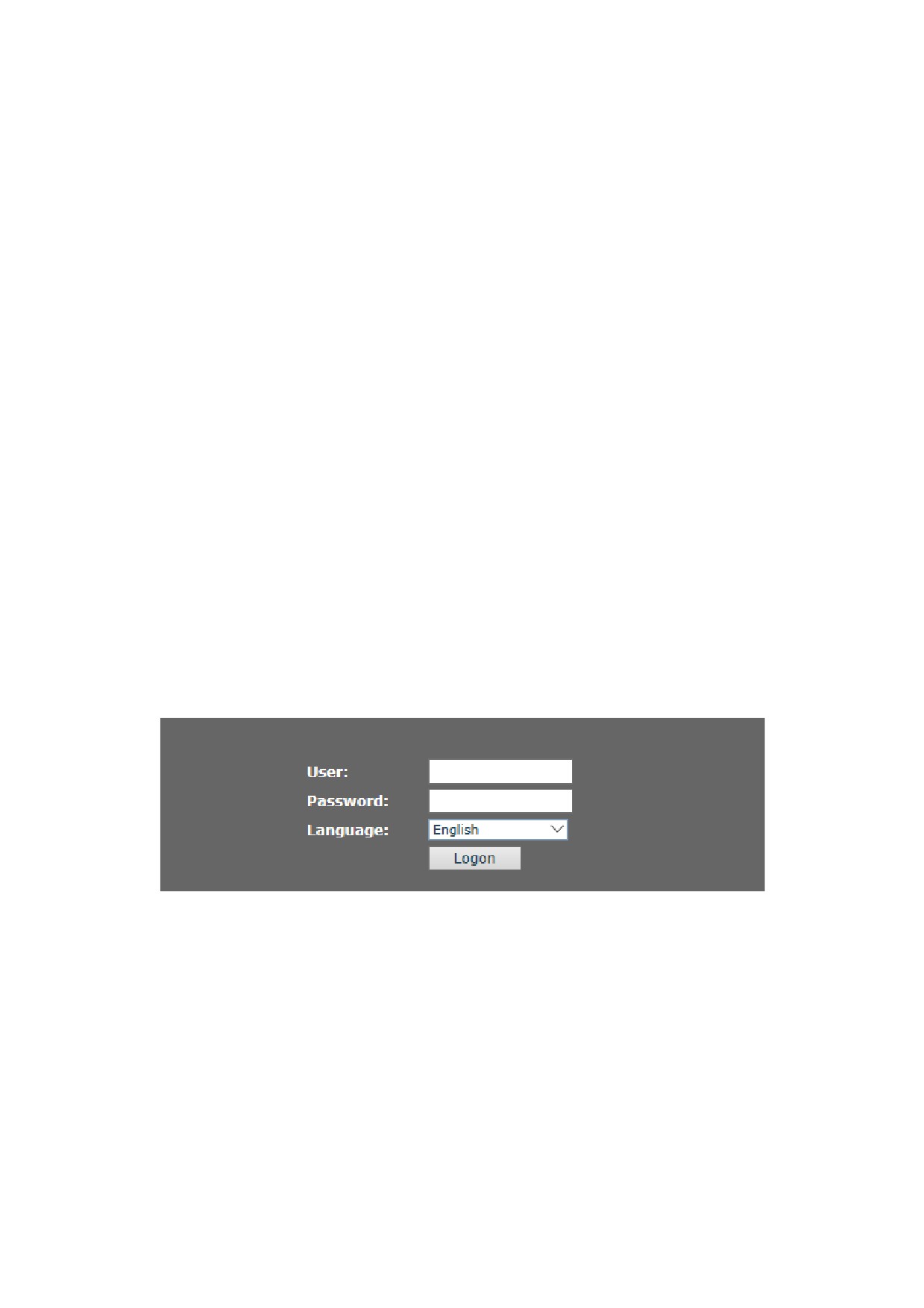
Когда телефон и ПК будут подключены к сети, введите IP-адрес WAN-порта на телефоне в
Если IP-адрес неизвестен, его можно посмотреть на дисплее телефона, нажав кнопку Status
(Статус). Страница входа изображена ниже.
8.3 Настройка через Web-интерфейс
8.3.1 System (Система)
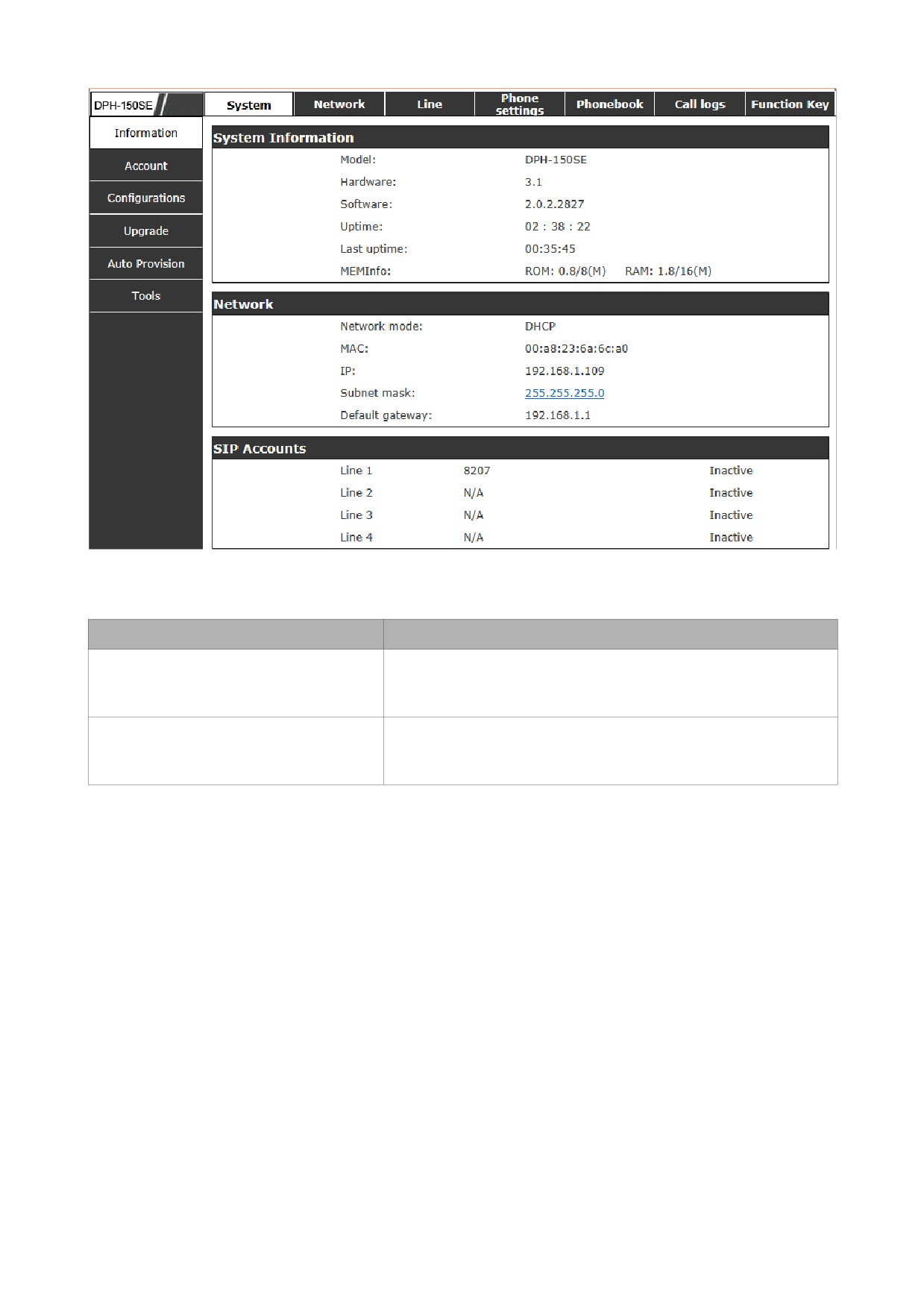
8.3.1.1 Information (Информация)
Поле
Описание
System Information
Отображает модель устройства, версию аппаратного и
(Системная информация)
программного обеспечения, время работы, последнее
время работы и MEMinfo.
Network
Отображает информацию о конфигурации на
(Сеть)
WAN-порте (Static, DHCP, PPPoE), MAC-адрес, IP-
адрес WAN-порта.
8.3.1.2 Account (Учетная запись)
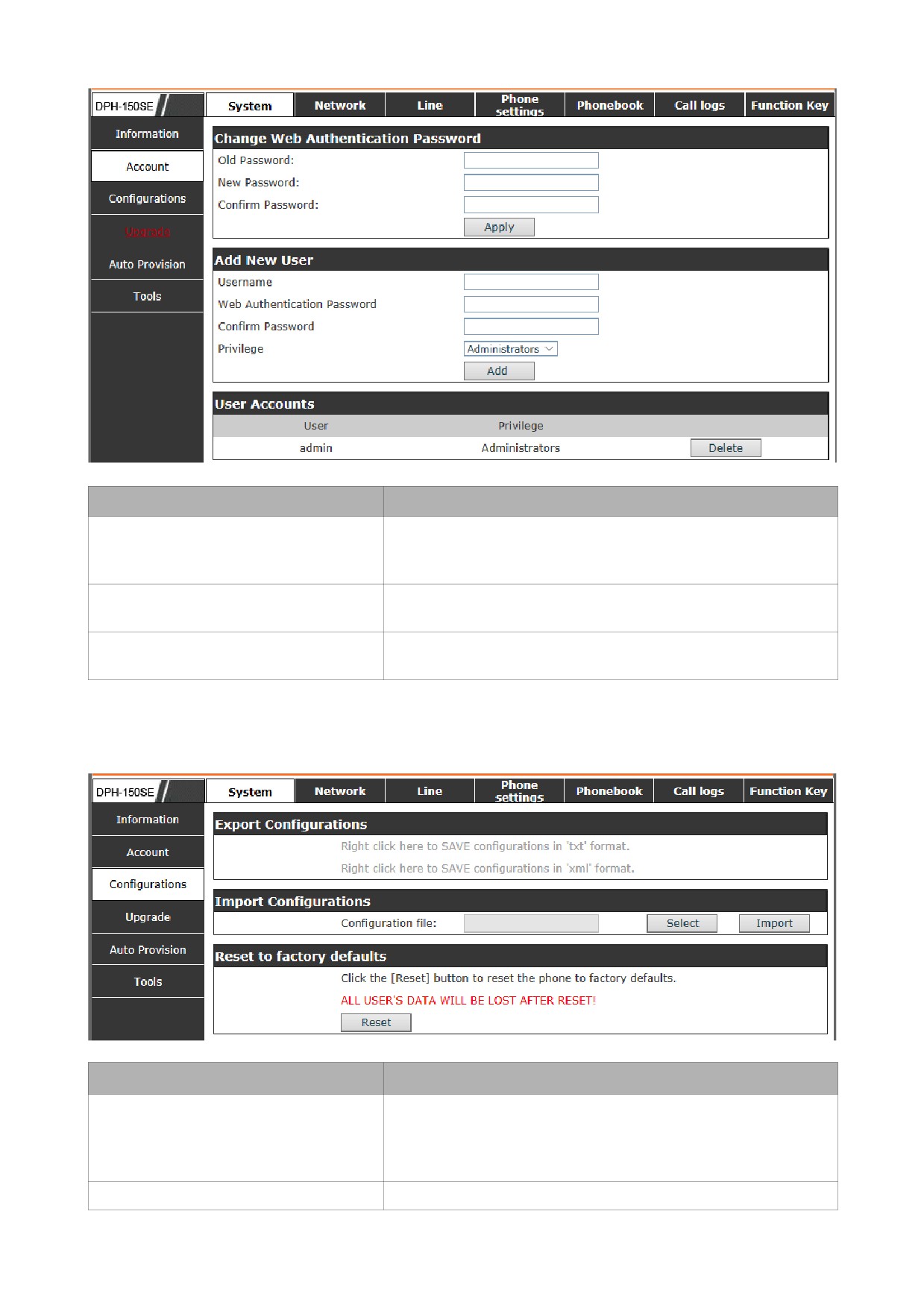
На данной странице можно добавить или удалить учетные записи, а также изменять
существующие разрешения.
Поле
Описание
Change Web Authenticaion Password
Изменение пароля для входа в учетную запись
(Изменить пароля
Web-аутентификации)
Add New User
Добавление нового пользователя
(Добавить нового пользователя)
User Accounts
Просмотр существующей информации о пользователе
(Учетные записи пользователя)
8.3.1.3 Configurations (Настройки)
Поле
Описание
Export Configurations
Сохранение файла конфигурациив формате txt или
(Экспорт файла конфигурации)
xml. Нажмите правой кнопкой мыши на выбранный
формат и выберите «Save Link As» (Сохранить ссылку
как)
Import Configurations
Просмотр файла конфигурации. Нажмите Update
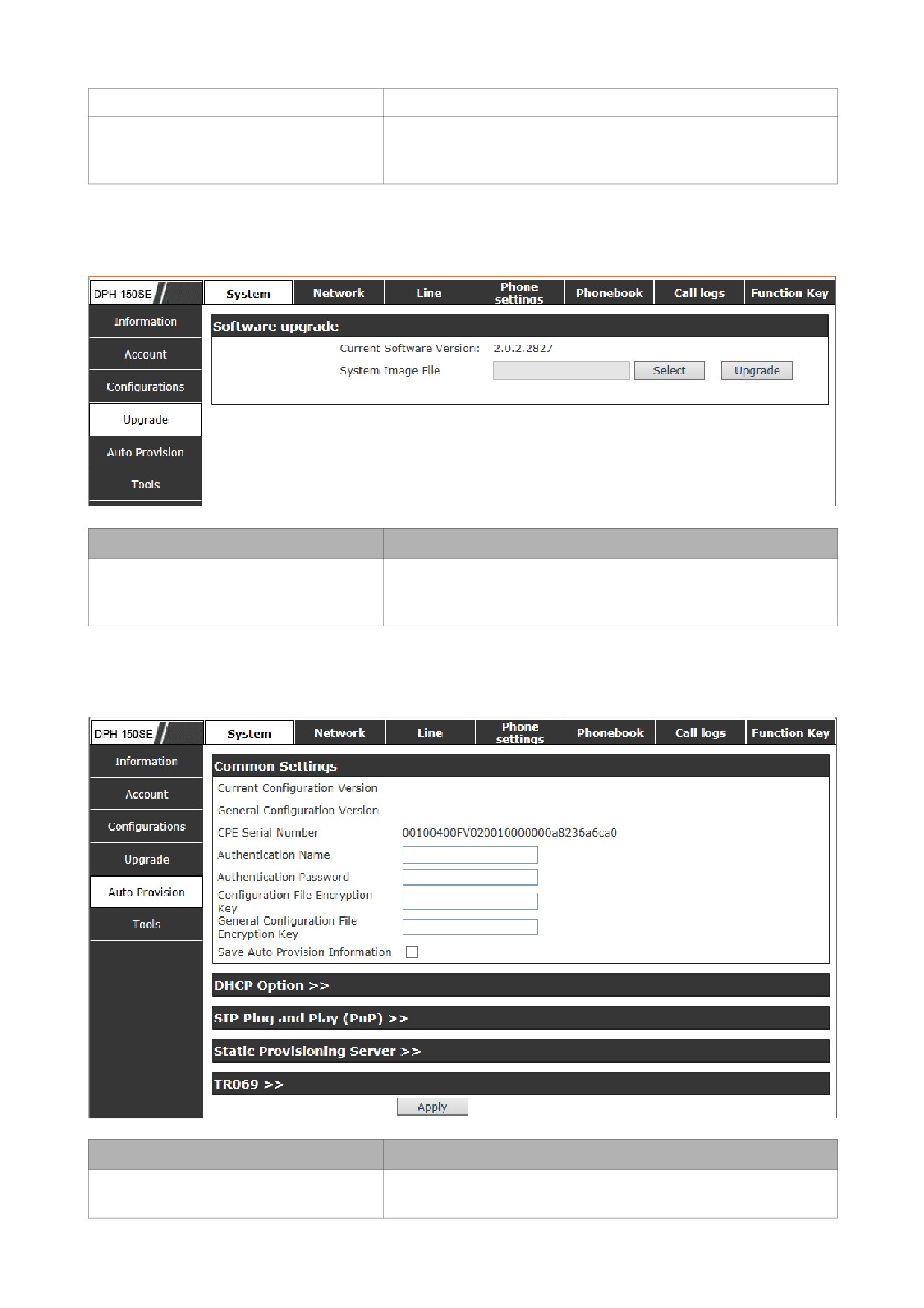
(Импорт файла конфигурации)
(Обновить), чтобы загрузить его на устройство.
Reset to factory defaults
Сброс текущих настроек и возвращение всех
(Сброс к заводским настройкам по
параметров конфигурации к заводским.
умолчанию)
8.3.1.4 Upgrade (Обновление)
Поле
Описание
Software upgrade
Просмотр программного обеспечения. Нажмите Update
(Обновление программного
(Обновить), чтобы загрузить его на устройство.
обеспечения)
8.3.1.5 Auto Provision (Автоконфигурация)
Поле
Описание
Current Configuration Version
Отображение текущей версии файла конфигурации.
(Текущая версия конфигурации)
Если загруженная версия выше текущей, то она будет
обновлена. Если устройство проверяет файлы
конфигурации с помощью метода Digest, конфигурация
будет обновлена, только если она отличается от
текущей версии.
General Configuration Version
Отображение текущей версии файла глобальной
(Версия глобальной конфигурации)
конфигурации. Если загруженная версия соответствует
текущей, процесс автоконфигурации остановится. Если
устройство проверяет файлы конфигурации с
помощью метода Digest, конфигурация будет
обновлена, только если она отличается от текущей
версии.
CPE Serial Number
Серийный номер устройства.
(Серийный номер)
Authentication Name
Имя сервера конфигурации. Используется для
(Номер аутентификации)
FTP/HTTP/HTTPS. Если данное поле оставить пустым,
телефон будет использовать анонимный режим.
Authentication Password
Пароль сервера конфигурации. Используется для
(Пароль аутентификации)
FTP/HTTP/HTTPS.
Configuration File Encryption Key
Ключ шифрования для файла конфигурации.
(Ключ шифрования файла
конфигурации)
General Configuration File Encryption
Ключ шифрования для файла глобальной
Key
конфигурации.
(Ключ шифрования глобальной
конфигурации)
DHCP Option (DHCP-опция)
Option Value
Устройство поддерживает Option 43 (Опцию 43),
(Значение опции)
Option 66 (Опцию 66) и Custom DHCP Option
(Пользовательскую DHCP-опцию) для получения
параметров. Данную функцию можно отключить.
Custom Option Value
Пользовательский номер опции. Необходимо выбрать
(Пользовательское значение опции)
значение от 128 до 254.
SIP Plug and Play (PnP)
Enable SIP PnP
При включении данной функции при загрузке
(Включить SIP PnP)
устройство будет отправлять сообщения SIP
SUBSCRIBE на адрес многоадресной рассылки.
Любой сервер SIP, понимающий это сообщение,
ответит сообщением SIP NOTIFY, содержащим URL
сервера автоконфигурации, где телефоны смогут
запросить свою конфигурацию.
Server Address
Адрес сервера PnP
(Адрес сервера)
Server Port
Порт сервера PnP
(Порт сервера)
Transportation Protocol
Протокол PnP-транспорта: UDP или TCP
(Протокол транспорта)
Update Interval
Время интервала для запроса на PnP-сервер. Время
(Интервал обновления)
по умолчания - 1 час.
Static Provisioning Server (Сервер автоконфигурирования)
Server Address
Настройте IP-адрес сервера FTP/TFTP/HTTP для
(Адрес сервера)
автообновления. Это может быть IP-адрес или
доменное имя подкаталога.
Configuration File Name
Настройка имени файла конфигурации. Устройство
(Имя файла конфигурации)
будет использовать MAC ID в качестве имени файла
конфигурации, если оставить это поле пустым.
Protocol Type
Тип протокола - FTP, TFTP или HTTP.
(Тип протокола)
Update Interval
Время интервала обновления. Время по умолчанию -
Интервал обновления)
1 час.
Update Mode
1. Disable (Отключить) - не обновлять
(Режим обновления)
2. Update after reboot (Обновлять после
перезагрузки) - обновлять только после перезагрузки
3. Update at time interval (Обновлять после истечения
интервала) - обновлять по истечении определенного
временного интервала.
TR069
Enable TR069
Включить/отключить TR069
(Включить TR069)
ACS Server Type
Выбор типа сервера ACS - Common (Общий) или
(Тип сервера ACS)
CTC
ACS Server URL
URL-адрес сервера ACS
(Адрес сервера ACS)
ACS User
Имя пользователя для ACS
(Пользователь ACS)
ACS Password
Пароль ACS
(Пароль ACS)
TR069 Auto Login
Включить/отключить автологин TR069
(TR069 Автологин)
INFORM Sending Period
Период отправки «Inform» в секундах
(Интервал отправки Inform)
8.3.1.6 Tools (Утилиты)
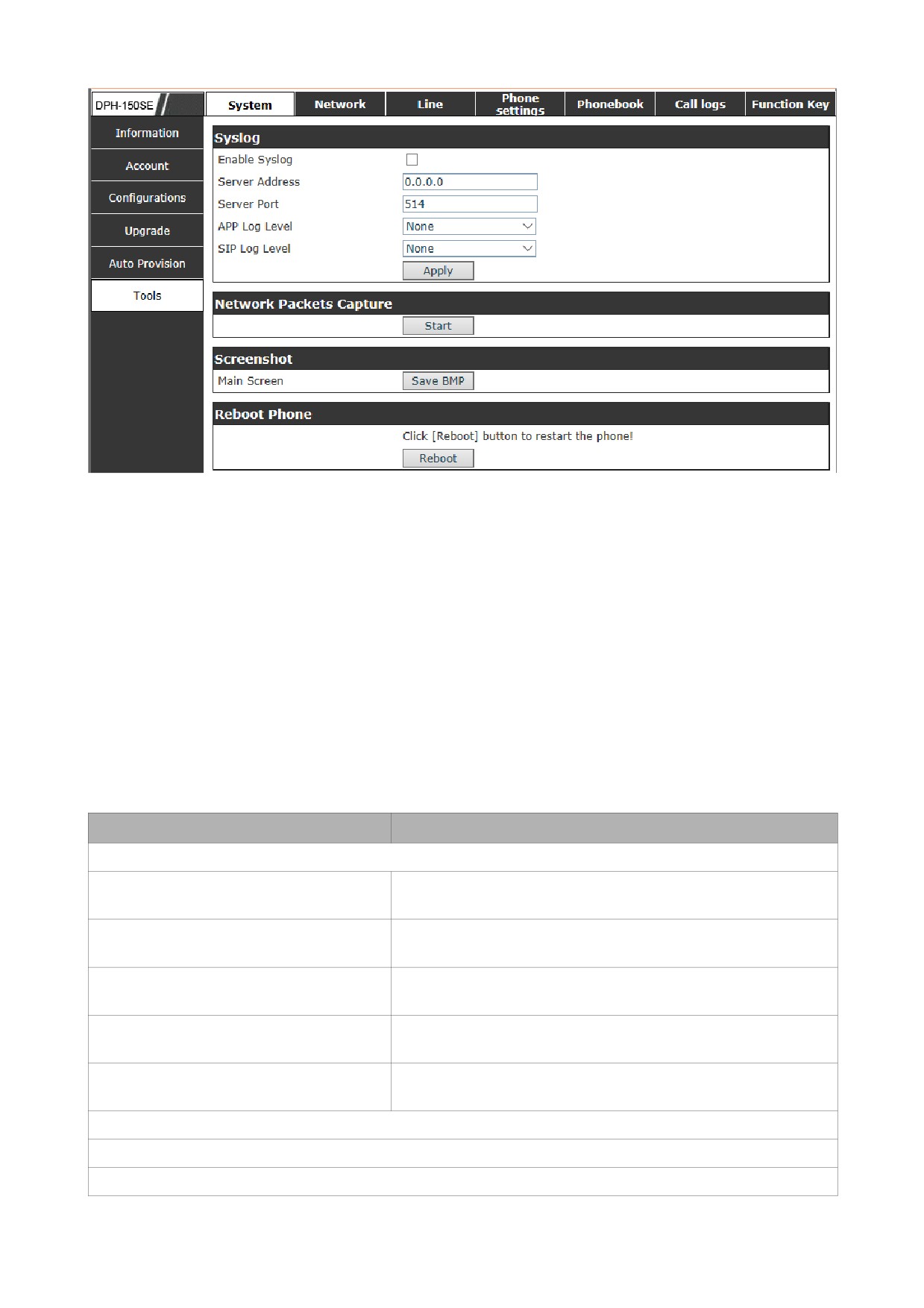
Syslog
- это протокол, который используется для записи сообщений журнала с
помощью механизма “клиент/сервер”. Сервер Syslog получает сообщения от клиентов и
классифицирует их на основе приоритета и типа. Затем эти сообщения будут записаны в
журнал некоторыми правилами, которые может настроить администратор.
Поддерживается 8 уровней отладки:
Level 0: emergency: наивысший уровень информации об отладке. Ваша система не может
работать.
Level 1: alert: в системе обнаружена опасная проблема.
Level 2: critical: возможно, в работе системы есть сбой.
Level 3: error: ошибка может отразиться на работе системы.
Level 4: warning: система работает, но существуют потенциальные угрозы.
Level 5: notice: система работает хорошо, но необходимо проверить параметры ее работы.
Level 6: informational: ежедневная информация об отладке.
Level 7: debug: сообщения об отладке используются разработчиком системы. Данный
уровень может быть отображен только через telnet.
Поле
Описание
Syslog (Системный журнал)
Enable Syslog
Включение и отключение системного журнала
(Включить системный журнал)
Server Address
IP-адрес сервера системного жернала
(Адрес сервера)
Server Port
Порт сервера системного журнала
(Порт сервера)
APP Log Level
Настройка уровня журнала APP
(Уровень журнала APP)
SIP Log Level
Настройка уровня журнала SIP
(Уровень журнала SIP)
Network Packets Capture (Захват сетевых пакетов)
Захват потока пакетов с устройства. Используется для поиска и устранения неполадок.
Reboot Phone (Перезагрузка телефона)
Необходимо перезагрузить систему, чтобы некоторые изменения настроек вступили в силу.
Нажмите кнопку Reboot (Перезагрузка), чтобы перезагрузить телефон.
Внимание: перед перезагрузкой убедитесь, что настройки сохранены.
8.3.2 Сеть
8.3.2.1 Основные параметры
Поле
Описание
Network Status (Статус сети)
IP
Текущий IP-адрес устройства
(IP-адрес)
Subnet mask
Текущая маска подсети
(Маска подсети)
Default gateway
Текущий адрес шлюза по умолчанию
(Шлюз по умолчанию)
MAC
Текущий MAC-адрес устройства
(MAC-адрес)
MAC Timestamp
Метка времени MAC-адреса
(Метка времени MAC)
Settings (Настройки)
Выберите подходящий режим сети. Устройство поддерживает три режима:
Static IP
Параметры сети необходимо вводить вручную, их
(Статический IP-адрес)
нельзя изменить. Эти параметры предоставляются
интернет-провайдером.
DHCP
Параметры сети предоставляются автоматически
DHCP-сервером.
PPPoE
Account (Учетная запись) и Password (Пароль)
необходимо ввести вручную. Эти параметры
предоставляются интернет-провайдером.
Если выбран режим статического IP-адреса, необходимо ввести следующую информацию,
предоставляемую интернет-провайдером.
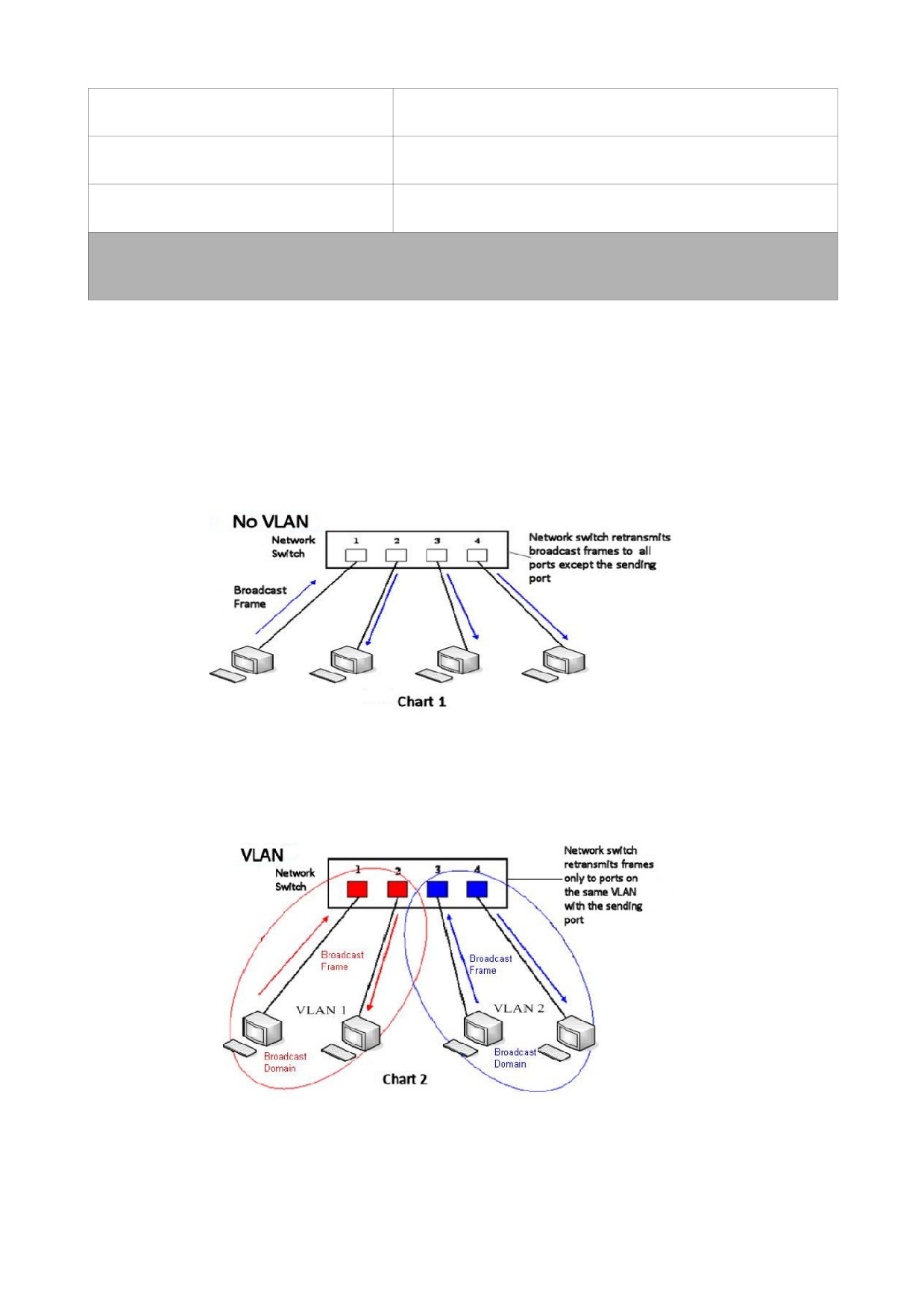
DNS Server Configured by
Выберите режим DNS-сервера Configured
(DNS-сервер настраивается)
(Настраивается)
Primary DNS Server
Введите адрес основного сервера DNS
(Основной DNS)
Secondary DNS Server
Введите адрес дополнительного сервера DNS
(Дополнительный DNS)
После изменения настроек нажмите кнопку Apply (Применить). Настройки будут сохранены
и применены устройством. Если для устройства был введен новый IP-адрес, после нажатия
кнопки Apply его будет необходимо ввести для входа в устройство.
8.3.2.2 Advanced (Расширенные настройки)
VoIP-телефон поддерживает протокол 802.1Q/P и настройку DiffServ. Функционал VLAN
может использовать разные VLAN ID на портах WAN и LAN.
На рисунке показан коммутатор, не использующий VLAN. Любой широковещательный
кадр будет передан на другие порты. Например, широковещательный кадр отправляется
с порта 1, а затем передается на порты 2, 3 и 4
На рис. 2 красным и синим цветом изображены две разных сети VLAN. Если
широковещательный кадр отправляется с порта 1, коммутатор передаст его только на
порт 2, т.к. порты 3 и 4 находятся в другой сети VLAN. VLAN может использоваться для
разделения сети путем ограничения области передачи широковещательных кадров.
Внимание: на практике для идентификации VLAN используются VLAN ID.
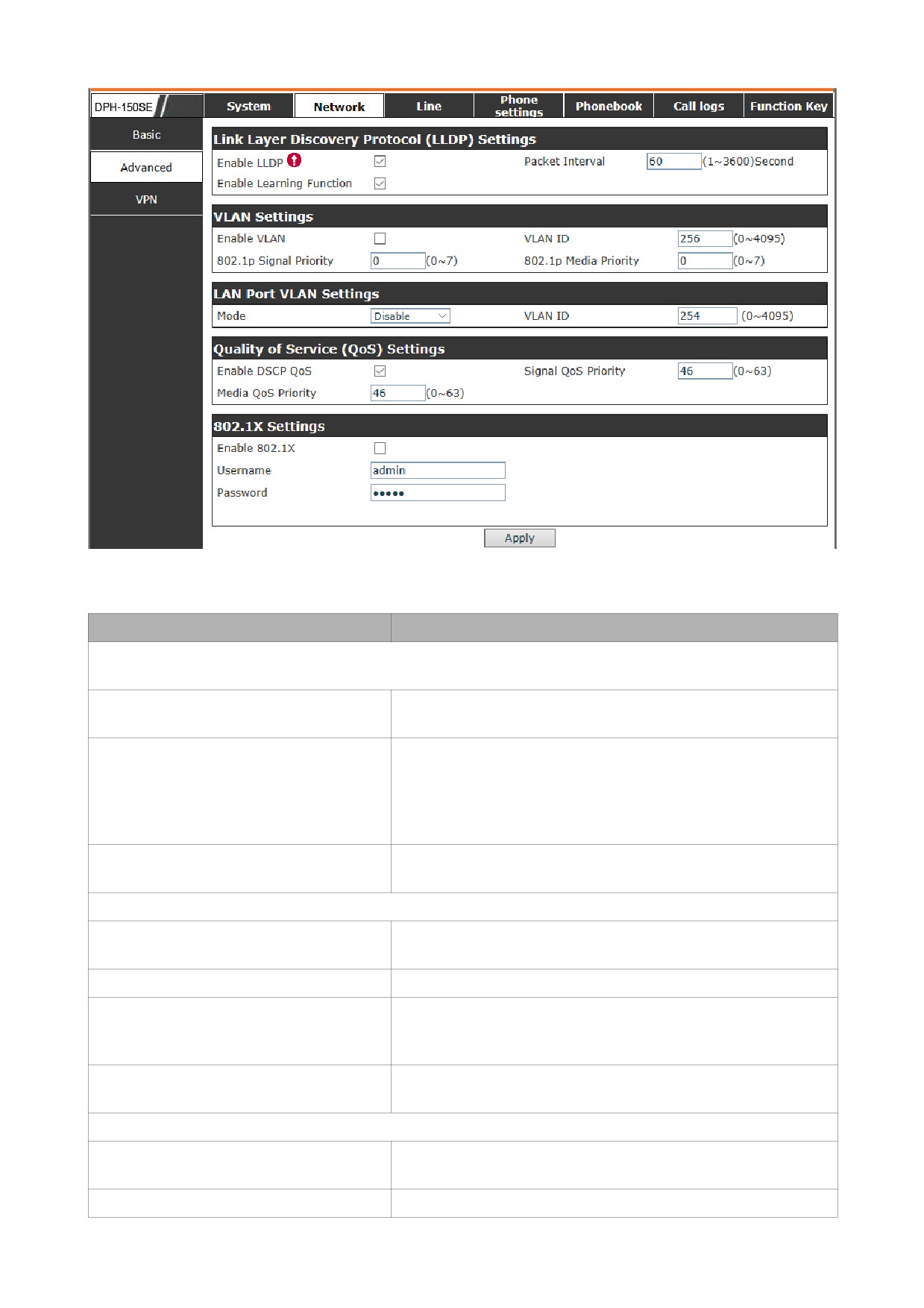
Поле
Описание
Link Layer Discovery Protocol (LLDP) Settings (Настройки Link Layer Discovery Protocol
(LLDP)
Enable LLDP
Включение и отключение Link Layer Discovery Protocol
(Включить LLDP)
(LLDP)
Enable Learning Function
При включении позволяет телефону
(Включить функцию обучения)
синхронизировать данные VLAN с коммутатором.
Телефон автоматически синхронизирует значения
DSCP, 802.1p и VLAN ID, даже если эти значения
отличаются от данных LLDP-сервера.
Packet Interval(1~3600)
Интервал времени отправки LLDP-пакетов
(Интервал пакетов (1~3600))
VLAN Settings (Настройки VLAN)
Enable VLAN
Включение и отключения WAN-порта VLAN
(Включить VLAN)
VLAN ID
Значение VLAN ID в диапазоне 0 - 4095
802.1p Signal Priority
Значение приоритета для сигнального трафика (SIP)
(Приоритет сигнала 802.1p)
802.1p в диапазоне
0 - 7
802.1p Media Priority
Значение приоритета медиа трафика 802.1p в
(Приоритет медиа 802.1p)
диапазоне 0 - 7
Quality of Service (QoS) Settings (Настройки Quality of Service (QoS))
Enable DSCP QoS
Включение и отключение DSCP
(Включить DSCP QoS)
Media QoS Priority
Значение DSCP медиа трафика в десятичном виде
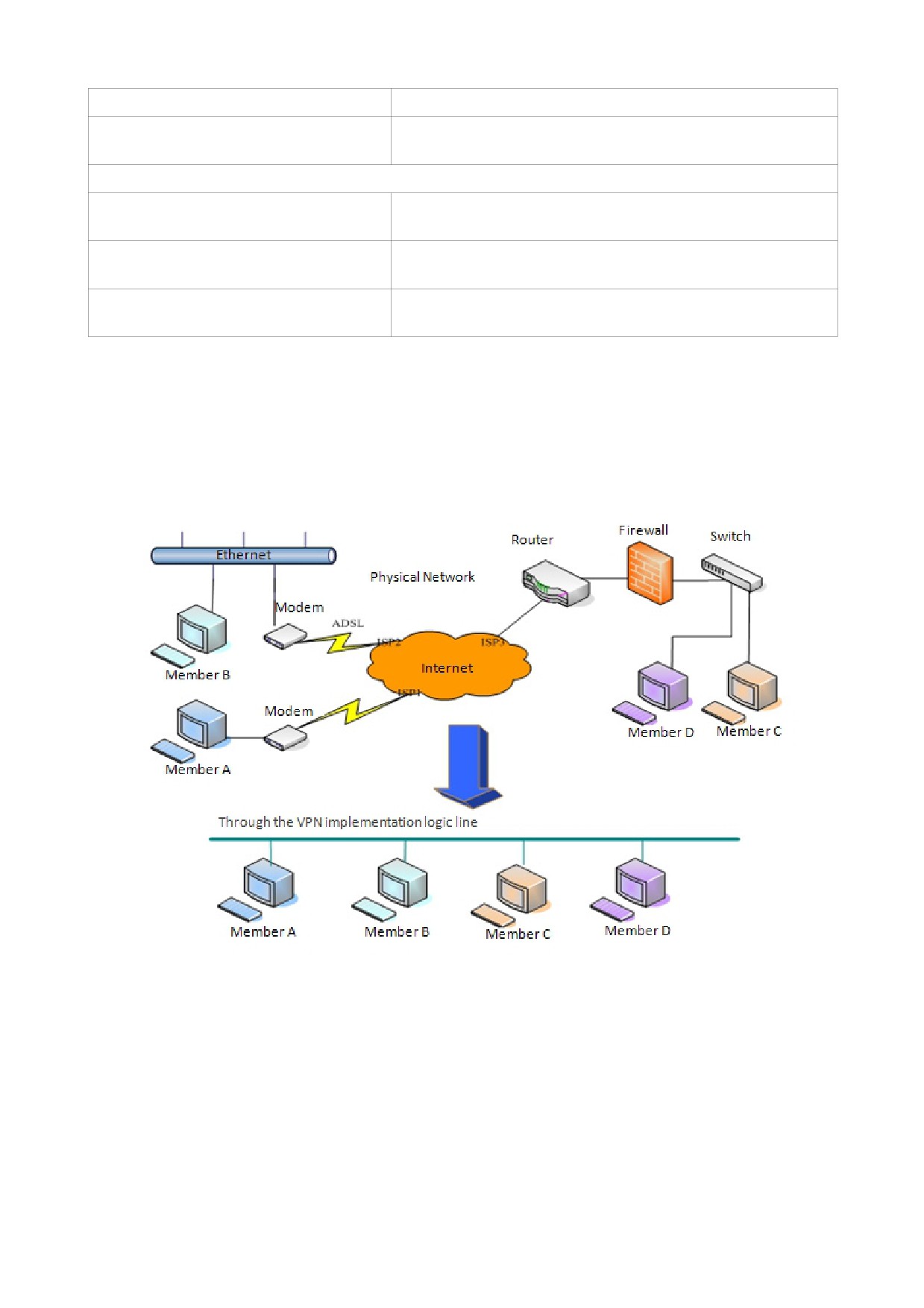
(Приоритет медиа QoS)
Signal QoS Priority
Значение для сигнального трафика (SIP) DSCP в
(Приоритет сигнала QoS)
десятичном виде
802.1X Settings (Настройки 802.1Х)
Enable 802.1X
Включение и отключение 802.1Х
(Включить 802.1X)
Username
Учетная запись пользователя 802.1Х
(Имя пользователя)
Password
Пароль 802.1Х
(Пароль)
8.3.2.3 VPN
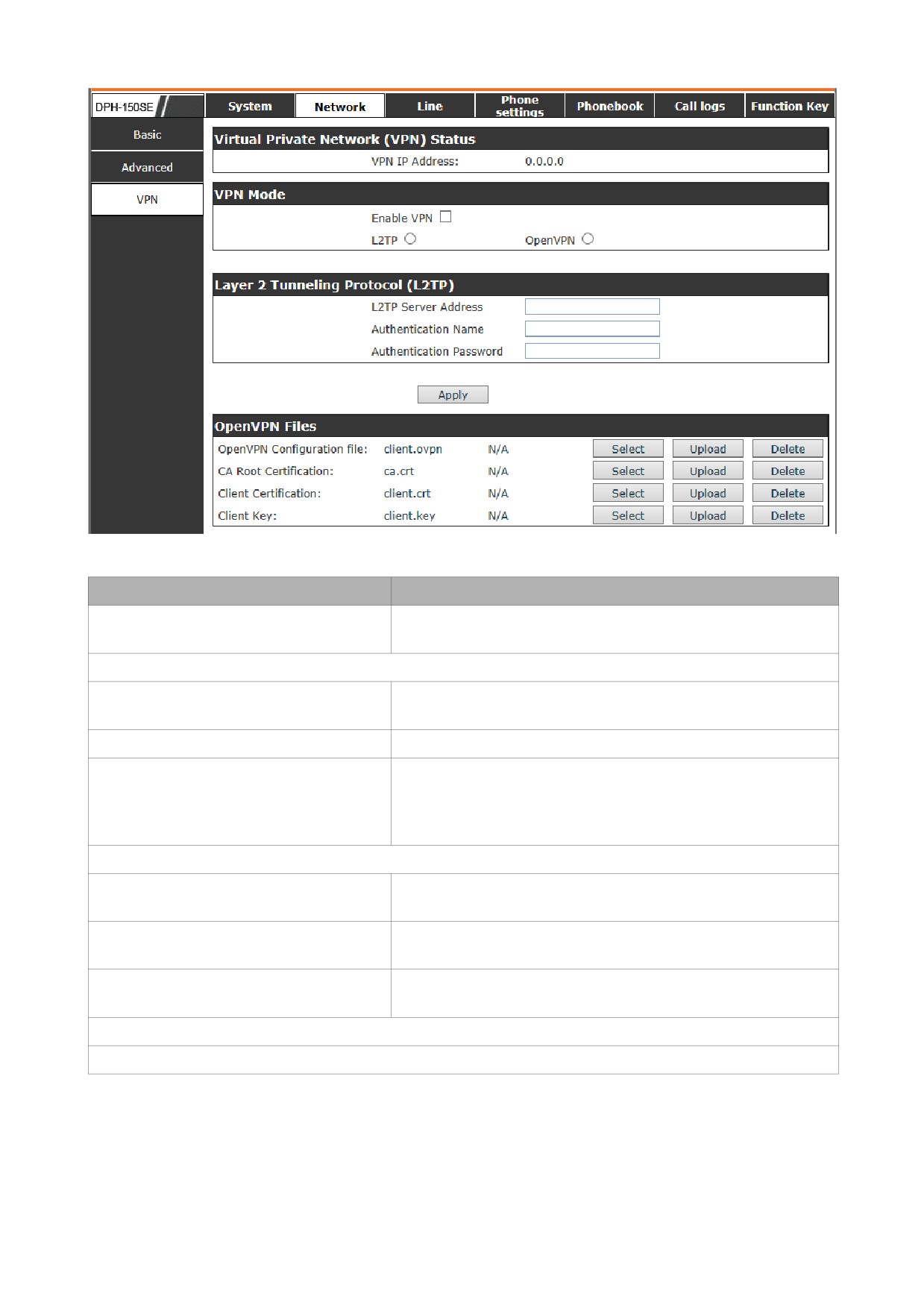
Устройство поддерживает удаленное подключение через VPN. Поддерживаются протоколы
Layer
2 Tunneling Protocol
(L2TP) и OpenVPN. Благодаря этому доступен удаленный
защищенный доступ к внутренней сети предприятия из публичной сети.
Поле
Описание
VPN IP Address
Отображение текущего IP-адреса VPN
(IP-адрес VPN)
VPN Mode (Режим VPN)
Enable VPN
Включение и отключение VPN
(Включить VPN)
L2TP
Выбор протокола L2TP (Layer 2 Tunneling Protocol)
Open VPN
Выбор протокола OpenVPN
(Активировать можно только один протокол. После
выбора необходимо сохранить настройки и
перезагрузить телефон)
Layer 2 Tunneling Protocol (L2TP)
L2TP Server Address
Настройте IP-адрес сервера VPN L2TP
(Адрес сервера L2TP)
Authentication Name
Задайте имя учетной записи для доступа к серверу
(Имя пользователя)
VPN L2TP
Authentication Password
Задайте пароль для доступа к серверу VPN L2TP
(Пароль)
Open VPN Files (Файлы Open VPN)
Загрузите или удалите файлы сертификации Open VPN
8.3.3 Линия
8.3.3.1 SIP
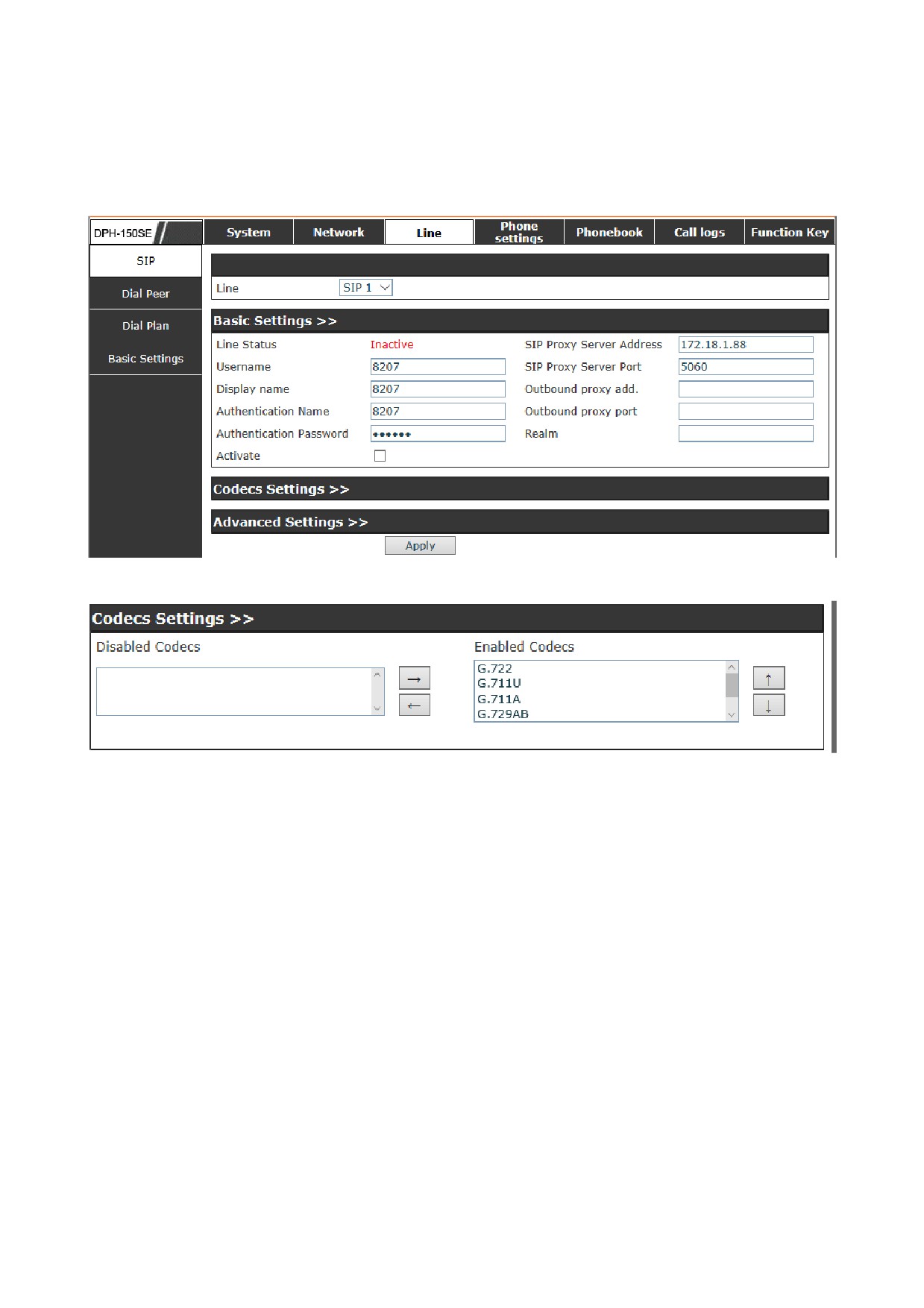
На данной странице доступны настройки SIP.
Поле
Описание
Basic Settings (Базовые настройки)
(Выберите линию SIP, чтобы задать настройки)
Line Status
Отображение текущего статуса линии на загруженной
(Статус линии)
странице. Для получения актуального статуса линии
необходимо обновить страницу.
Username
Имя пользователя учетной записи
(Имя пользователя)
Display name
Отображаемое имя при запросе на вызов
(Отображаемое имя)
Authentication Name
Имя для аутентификации учетной записи
(Имя пользователя)
Authentication Password
Пароль для аутентификации учетной записи
(Пароль)
Activate
Активация обслуживания линии
(Активировать)
SIP Proxy Server Address
IP или FQDN-адрес прокси-сервера SIP

(Адрес прокси-сервера SIP)
SIP Proxy Server Port
Порт прокси-сервера SIP, по умолчанию 5060
(Порт прокси-сервера SIP)
Outbound proxy address
IP или FQDN-адрес резервного прокси-сервера SIP,
(Адрес внешнего прокси-сервера)
предоставляется интернет-провайдером
Outbound proxy port
Порт резервного прокси-сервера SIP, по умолчанию
(Порт внешнего прокси-сервера)
5060
Realm
Установите SIP-домен, если это необходимо
(Домен Realm)
интернет-провайдеру
Codecs Settings (Настройки кодеков)
Установка приоритета и доступности кодеков с помощью добавления или исключения их из
списка.
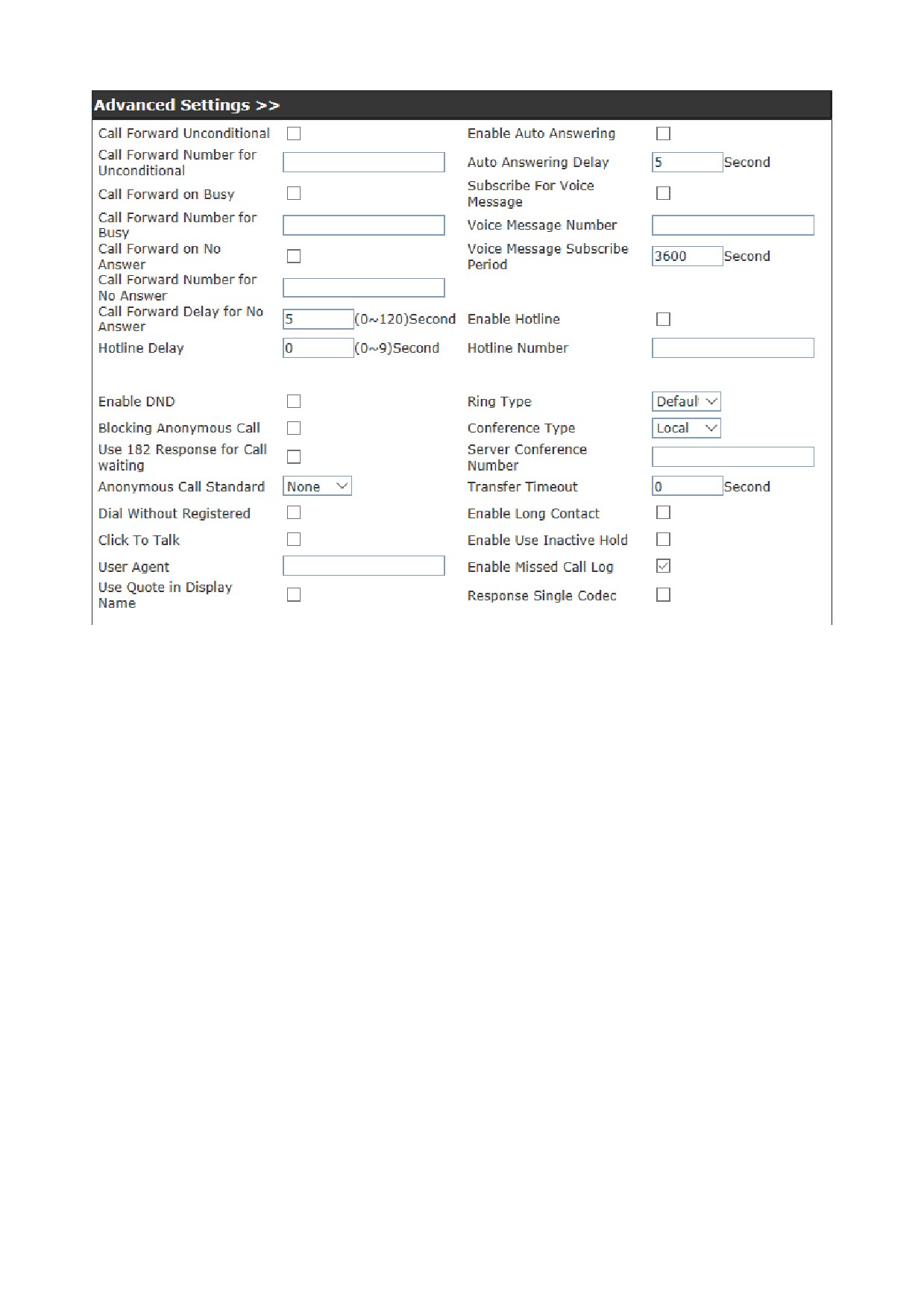
Advanced Settings (Расширенные настройки)
Call Forward Unconditional
Включение безусловной переадресации вызова. Все
(Безусловная переадресация
входящие звонки будут переадресованы на указанный
вызова)
в следующем поле номер
Call Forward Number for
Номер для безусловной переадресации вызова
Unconditional
(Номер для безусловной
переадресации вызова)
Call Forward on Busy
Включение переадресации вызова, если телефон
(Переадресация вызова, если
занят. Все входящие звонки будут переадресованы на
телефон занят)
указанный в следующем поле номер, если на данный
момент линия занята
Call Forward Number for Busy
Номер для переадресации вызова, если телефон
(Номер переадресации вызова,
занят
если телефон занят)
Call Forward on No Answer
Если телефон не отвечает определенное время, то
(Переадресация вызова, если нет
входящие вызовы переадресуются на указанный
ответа)
телефон.
Call Forward Number for No Answer
Номер для переадресации вызова при отсутствии
(Номер переадресации вызова,
ответа
если нет ответа)
Call Forward Delay for No Answer
Время ожидания переадресации вызова при
(Время ожидания переадресации
отсутствии ответа
вызова, если нет ответа)
Hotline Delay
Время ожидания hotline перед автоответом
(Время ожидания Hotline)
Enable Auto Answering
Телефон автоматически ответит на входящий вызов
(Включить автоответ)
после истечения заданного времени
Auto Answering Delay
Укажите время ожидания автоответа
(Время ожидания автоответа)
Subscribe For Voice Message
Подписка на оповещение о голосовых сообщениях.
(Подписка на голосовое
Телефон получит оповещение от сервера, если на
сообщение)
сервере есть новое голосовое сообщение
Voice Message Number
Номер для получения голосового сообщения
(Номер голосового сообщения)
Voice Message Subscribe Period
Задайте период подписки на голосовое сообщение

(Период подписки на голосовое
сообщение)
Enable Hotline
Телефон будет набирать указанный номер
(Включить Hotline)
немедленно в режиме громкой связи или при снятии
телефонной трубки
Hotline Number
Задайте номер набора Hotline
(Номер Hotline)
Enable DND
Режим «Не беспокоить»; любой входящий звонок на
(Включить DND)
эту линию будет отклонен автоматически
Blocking Anonymous Call
Запрет всех звонков без идентификатора
(Запретить анонимные звонки)
Use 182 Response for Call waiting
Использование кода 182 при ожидании вызова
(Ответить 182 при ожидании
вызова)
Anonymous Call Standard
Задайте стандарт для использования анонимного
(Стандарт анонимного звонка)
звонка
Dial Without Registered
Настройки вызова через прокси без регистрации
(Дозвон без регистрации)
Click To Talk
Установка опции Click Тo Talk
(Нажать для разговора)
User Agent
Задайте User Agent, если он существует.
По умолчанию установлено название модели с
версией ПО.
Use Quote in Display Name
Задайте постановку кавычек, чтобы отображать имя
(Включить отображение имени)
Ring Type
Выберите тип звонка
(Тип звонка)
Conference Type
Укажите тип конференции. Если выбрана опция
(Тип конференции)
Local, то вам не потребуется вводить номер
конференции, макс. поддерживается две стороны.
Если выбрана опция Server, вам будет необходимо
набрать номер конференции на сервере.
Server Conference Number
Задайте номер комнаты конференции, если выбрана
(Номер сервера конференции)
опция Server
Transfer Timeout
Задайте период ожидания перевода
(Время ожидания перевода)
Enable Long Contact
Установите дополнительные параметры в поле
(Включить долгий контакт)
контакта на RFC 3840
Enable Missed Call Log
Телефон сохранит пропущенные вызовы в журнале
(Вести журнал записи пропущенных
звонков
звонков)
Response Single Codec
Телефон сохранит один кодек для ответа на входящий
(Ответить с одним кодеком)
вызов
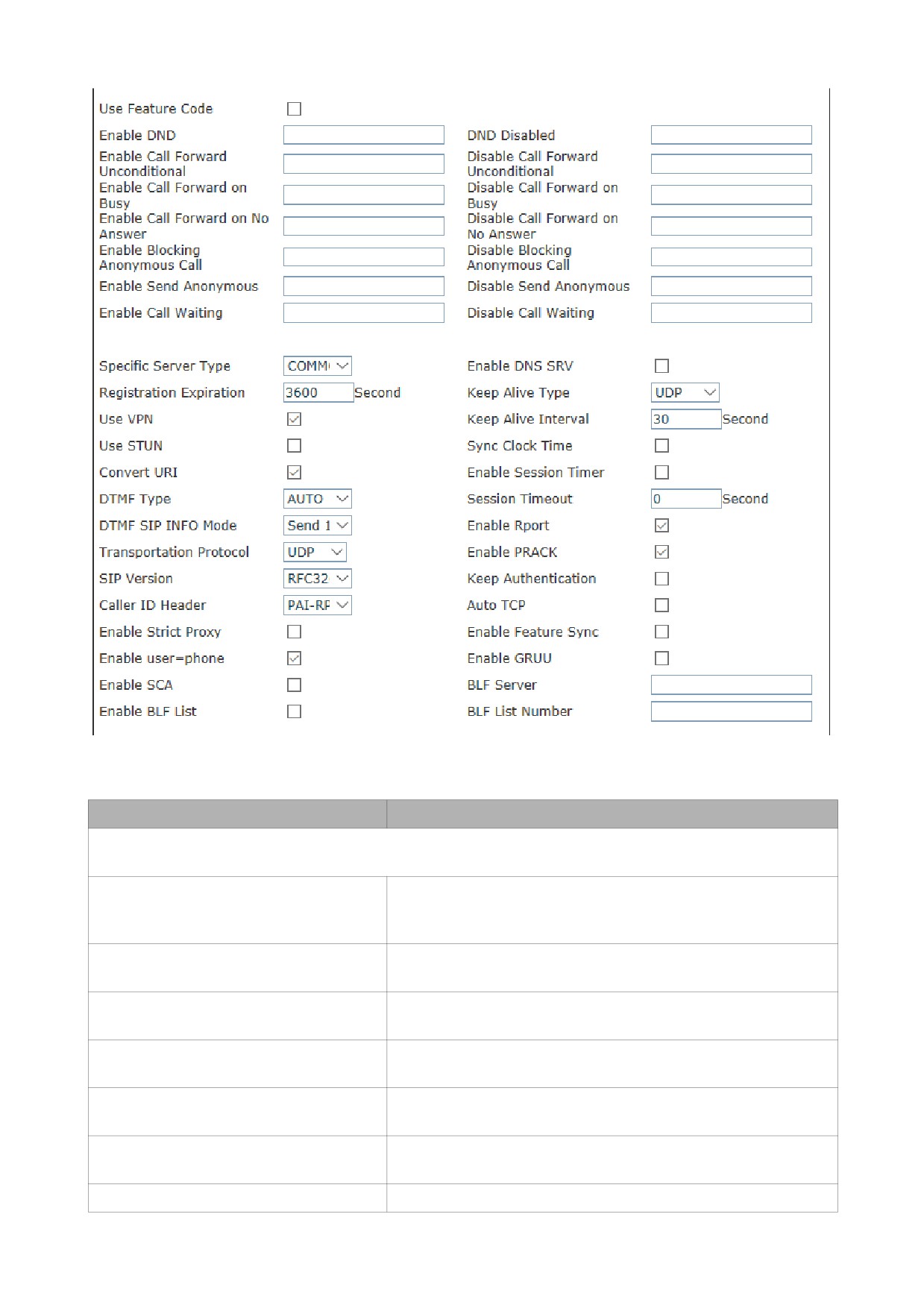
Use Feature Code
Функции данной секции будут осуществляться не
(Использовать код функции)
устройством, а сервером. Для управления функциями
устройству будет необходимо отправить код функции
на сервер, набрав номер, указанный в каждом поле
кода функции.

Specific Server Type
Назначьте линию для сообщения с отдельным типом
(Особый тип сервера)
сервера
Registration Expiration
Назначение окончания действия регистрации
(Окончание действия регистрации)
Use VPN
Назначение линии для использования VPN-маршрута
(Использовать VPN)
Use STUN
Назначение линии для использования STUN для NAT
(Использовать STUN)
Traversal
Convert URI
Преобразование цифр и букв в код %hh hex
(Преобразовать URI)
DTMF Type
Выбор тип тонального сигнала, используемого для
(Тип тонального сигнала)
линии
DTMF SIP INFO Mode
Выбор режима DTMF SIP INFO для отправки «*» и «#»
(Режим DTMF SIP INFO)
или «10» и «11»
Transportation Protocol
Выбор линии TCP или UDP для передачи SIP
(Транспортный протокол)
SIP Version
Выбор версии SIP
(Версия SIP)
Caller ID Header
Выбор заголовка идентификатора звонящего
(Заголовок идентификатора
звонящего)
Enable Strict Proxy
Поддержка строгой маршрутизации. Если телефон
(Включить Strict Proxy)
получит пакеты, отправленные с сервера, он будет
использовать IP-адрес источника, а не адрес в поле
via.
Enable user=phone
Включение user=phone в SIP-сообщениях
(Включить user=phone)
Enable SCA
Включение SCA (Shared Call Appearance)
(Включить SCA)
Enable BLF List
Включение списка BLF
(Включить список BLF)
Enable DNS SRV
Настройка использования DNS SRV
(Включить DNS SRV)
Keep Alive Type
Настройка использования пакета UDP или SIP OPTION
(Тип проверки сервера)
для поддержания работы NAT Pinhole
Keep Alive Interval
Настройка интервала проверки сервера
(Интервал проверки сервера)
Enable Session Timer
Включение таймера сессии для окончания вызова
(Включить таймер сессии)
после определенного времени. Сессия будет
закончена, если не будет задано обновление таймера
по истечении времени ожидания
Session Timeout
Задать время ожидания сессии
(Время ожидания сессии)
Enable Rport
Поддержка добавления Rport в заголовки SIP
(Включить Rport)
Enable PRACK
Настроить поддержку PRACK SIP-сообщений на линии
(Включить PRACK)
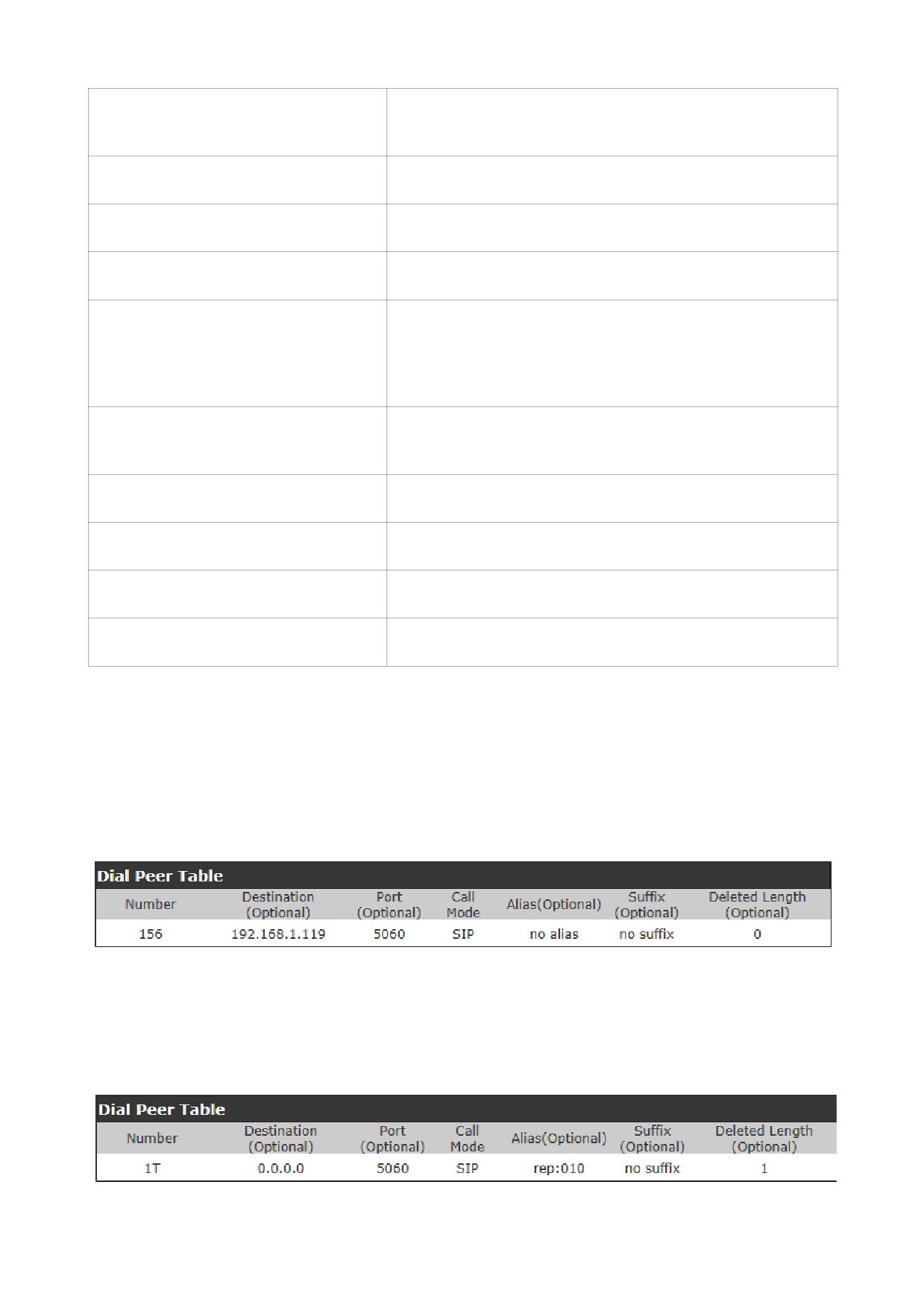
Keep Authentication
Сохранять данные аутентификации от предыдущей
(Сохранять данные
аутентификации
аутентификации)
Auto TCP
Использование TCP-протокола гарантируем доставку
(Авто TCP)
SIP-сообщения, если его размер превышает 1300 байт.
Enable Feature Sync
Функция синхронизации с сервером
(Включить функцию синхронизации)
Enable GRUU
Поддержка GRUU (Globally Routable User-Agent URI)
(Включить GRUU)
BLF Server
Зарегистрированный сервер будет принимать пакеты
(BLF-сервер)
подписки.
Введите BLF-сервер. Если сервер не поддерживает
пакеты подписки, то зарегистрированный сервер и
сервер подписки будут разделены.
BLF List Number
BLF-список позволяет с помощью BLF-клавиши
(Номер списка BLF)
отслеживать статус группы. Поддерживается
несколько списков BLF.
SIP Encryption
Включение шифрования SIP для шифрования
(Шифрование SIP)
передачи SIP
SIP Encryption Key
Настройка ключа шифрования SIP
(Ключ шифрования SIP)
RTP Encryption
Включение шифрования RTP для шифрования
(Шифрование RTP)
передачи RTP
RTP Encryption Key
Настройка ключа шифрования RTP
(Ключ шифрования RTP)
8.3.3.2 Dial Peer (Точка вызова)
Этот функционал предлагает более гибкое правило набора номера. Прочтите приведенную
ниже информацию, чтобы узнать, как использовать это правило набора.
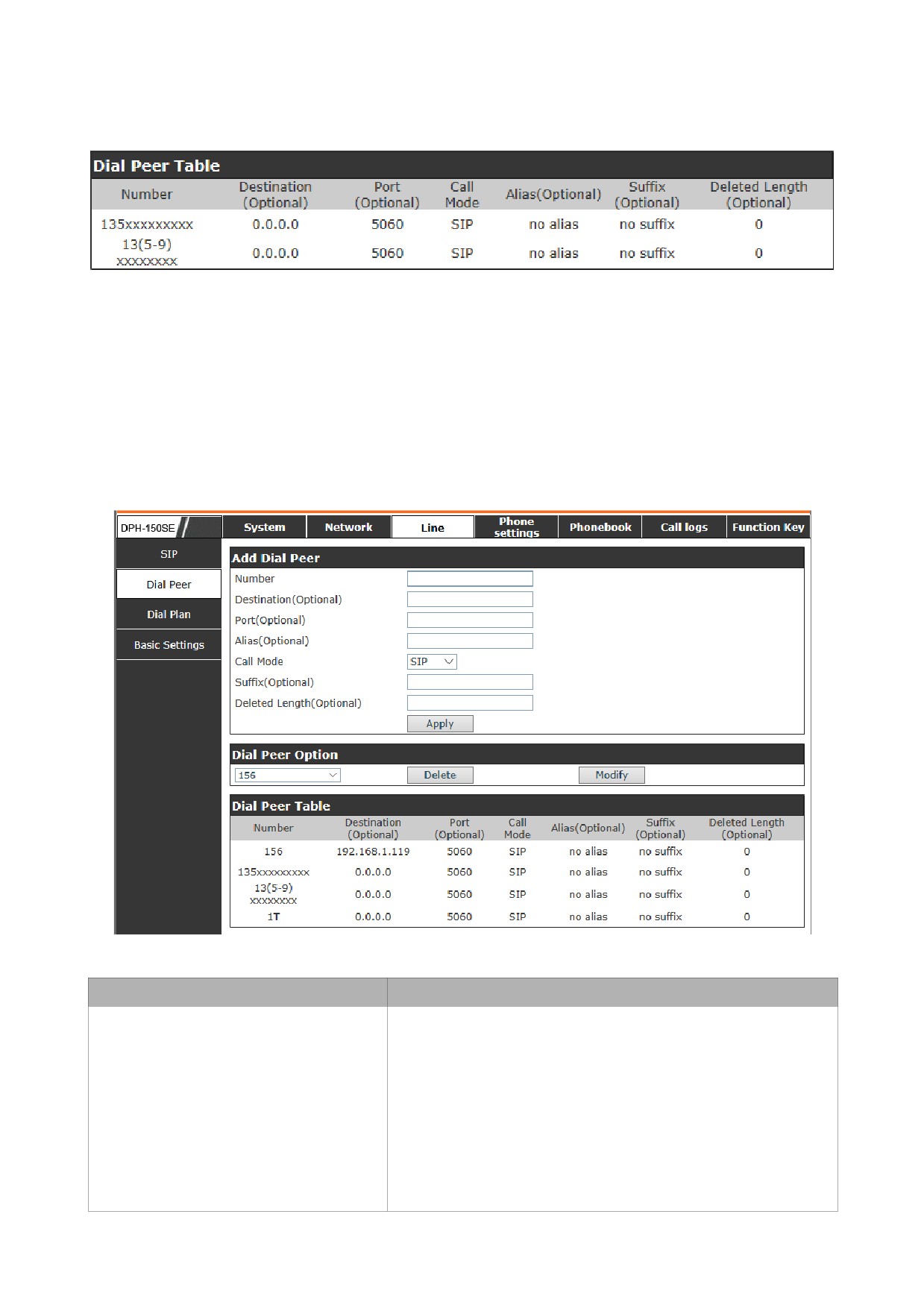
Когда вы хотите набрать IP-адрес, запись IP-адресов является очень громоздкой, но
благодаря этому функционалу вы можете, к примеру, назначить здесь номер 156, чтобы
заменить 192.168.1.119
Если вы хотите совершить звонок на дальнее расстояние в Пекин, необходимо набрать код
зоны 010 перед локальным номером телефона, но вы также можете набрать номер 1 вместо
010 после того, как будет выполнена настройка, соответствующая этому правилу набора.
Например, если необходимо набрать 01062213123, то после выполнения этой настройки
потребуется набрать только 162213123, чтобы совершить звонок на дальнее расстояние.
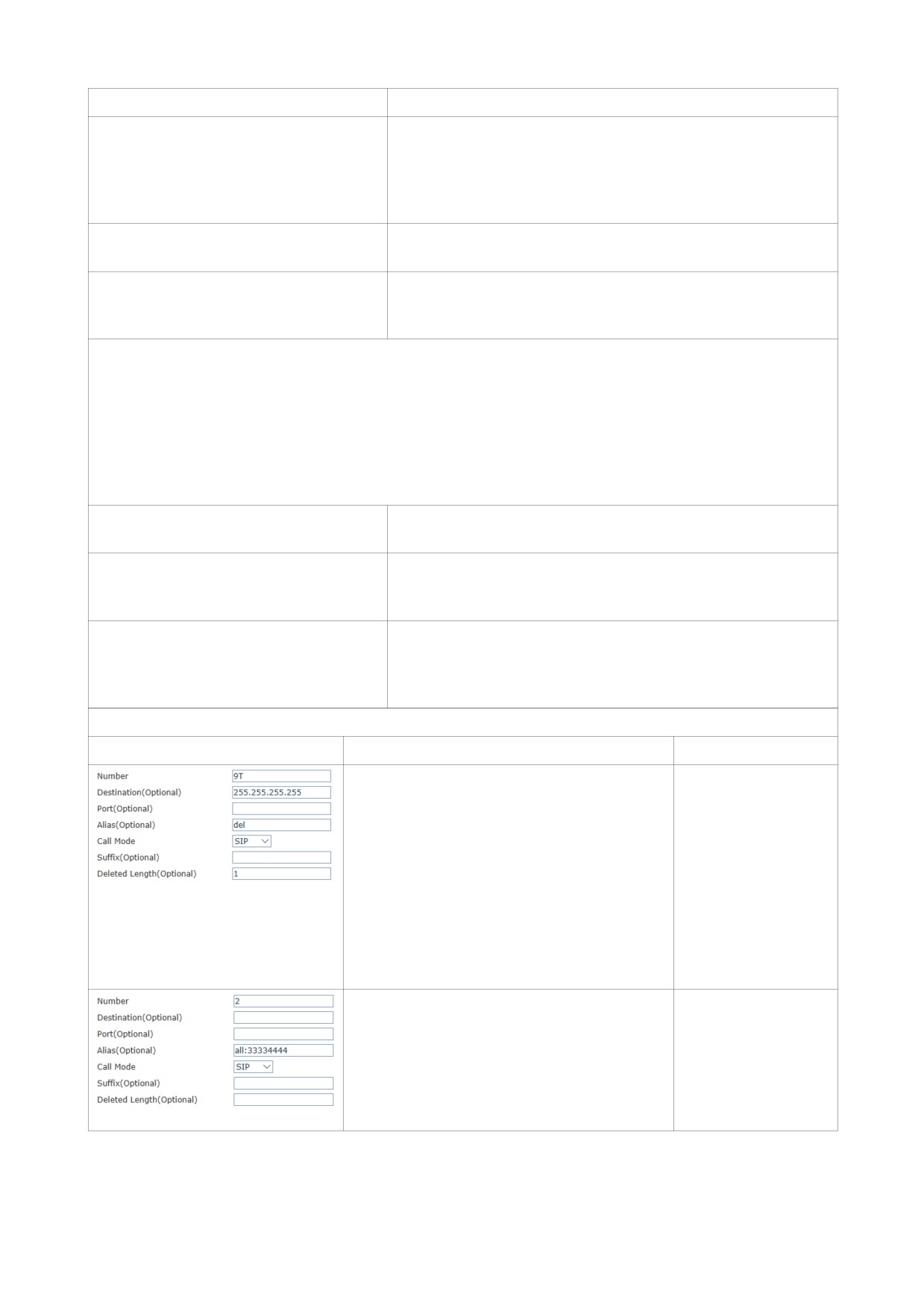
Чтобы сэкономить объем памяти и избежать ввод избыточной информации, добавьте
следующие функции:
1.* совпадает с какой-либо набираемой цифрой. Если пользователь выполнит приведенную
выше настройку, то после того как пользователь наберет 11-значный номер, начинающийся с
13, телефон автоматически отправит 0 плюс набранные цифры.
2. [] указывает диапазон, который будет совпадать с цифрой. Это может быть один диапазон,
список диапазонов, разделенных запятыми, или список цифр.
Если пользователь выполнит приведенную выше настройку, то после того как пользователь
наберет 11-значный номер, начинающийся с числа от 135 до 139, телефон автоматически
отправит 0 плюс набранные цифры.
Используя этот телефон, вы можете выполнить набор номера через разные линии без
коммутатора в Web-интерфейсе.
Поле
Описание
Number
Данное поле поддерживает два формата - полное
(Номер)
соответствие телефонному номеру и соответствие
префиксу номера. При полном соответствии
необходимо полностью указать весь набираемый
номер для выполнения преобразований номера или
маршрутизации вызова. При соответствии префиксу
необходимо указать префикс номера и спецсимвол T.
В этом случае преобразование номера или
маршрутизация вызова
осуществляется при соответствии префиксу. Префикс
номера поддерживает максимум 30 цифр.
Destination
Поле предназначено для указания адреса назначения
(Назначение)
вызова. При выполнении звонка “Точка-Точка” (Peer-to-
Peer) необходимо указать IP-адрес абонента
назначения вызова. Укажите адрес 255.255.255.255
или 0.0.0.2 для выбора линии SIP2, 0.0.0.3 для SIP3.
Port
Поле выбора порта сигнализации SIP. Значение для
(Порт)
SIP по умолчанию 5060.
Alias
Поле преобразования номера. Если преобразования
(Имя)
не установлены, состояние поля отображается как “no
alias” (нет имени).
Примечание: поддерживается четыре параметра преобразования.
1) Add: xxx (Добавить: ххх) - выполняет донабор номера xxx, перед введённым
номером.
2) All: xxx (Все: ххх) - выполняет замену всего введённого номера на xxx.
3) Del (Удалить) - удаляет установленное в поле Delete Length (Удаленная длина)
количество первых цифр введённого номера.
4) Rep: xxx (Заменить: ххх) - производит замену первых цифр номера, число которых
определено в поле Delete Length (Удаленная длина).
Call Mode
Выбор протокола сигнализации. В настоящее время
(Режим звонка)
доступен только протокол SIP.
Suffix
Поле для ввода дополнительного номера, который
(Суффикс)
необходимо приписать к набираемому номеру в конце.
Опционально.
Delete Length
Данное поле отвечает за количество цифр номера,
(Удаленная длина)
которые необходимо удалить. Например: если задать
значение 3, то телефон удалит первые 3 цифры.
Опционально.
Примеры применения различных вариантов преобразования номера
Настройка
Описание
Результат
Необходимо заполнить следующие
При наборе
поля: Phone Number (Номер телефона),
номера “93333” на
Destination (Назначение), Alias (Имя) и
сервер SIP2 будет
Deleted Length (Удаленная длина).
отправлен номер
Phone Number: ХХХТ; Destination:
“3333”.
255.255.255.255 или 0.0.0.2; Alias: del;
Deleted Length: 1. Данная настройка
означает, что любой номер,
начинающийся с указанного номера,
будет направлен на вторую SIP-линию,
а первая цифра номера будет удалена.
При такой настройке реализуется
При наборе
функция быстрого набора номера. При
клавиши “2” на
наборе цифры “2” телефон
сервер SIP1 будет
автоматически наберёт номер,
отправлен номер
указанный после параметра all.
“33334444”.
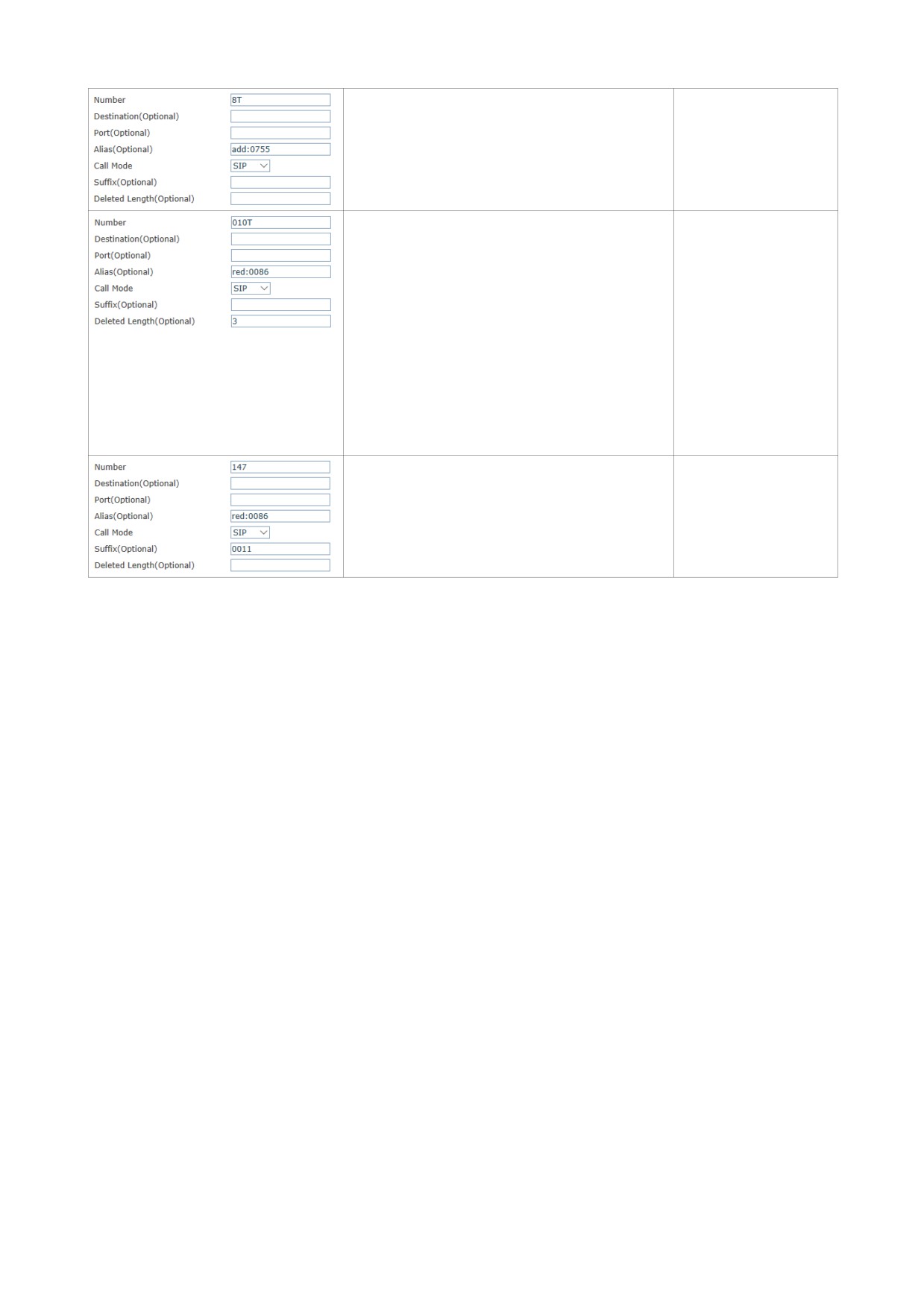
При такой настройке телефон
При наборе
автоматически добавит к набираемому
номера “8309“ на
номеру, начинающемуся с 8, номер,
сервер SIP1 будет
указанный после параметра add в поле
отправлен номер
Alias.
“07558309”.
Необходимо заполнить следующие
При наборе
поля: Phone Number (Номер телефона),
номера “0106228”
Alias (Имя) и Deleted Length (Удаленная
на сервер SIP1
длина).
будет отправлен
Phone Number: ХХХT, Alias: rep: ххх,
номер “00866228”.
Deleted Length: 3. В данном случае при
наборе номера, начинающегося с ХХХ,
будет произведена замена первых трех
цифр номера на номер указанный
параметром rep поля Alias. Количество
подменяемых цифр определяется
полем Deleted Length.
При такой настройке при наборе
При наборе
заданного номера к нему будет
номера “147” на
добавлено окончание,
сервер SIP1 будет
указанное в поле Suffix (Суффикс).
отправлен номер
“1470011”.
8.3.3.3 Dial Plan (План набора)
Система поддерживает 4 режима набора номера:
1) Оканчивающийся “#”: наберите желаемый номер и нажмите #.
2) Фиксированная длина: телефон разделит номер на части в соответствии с указанной
длиной.
3) Тайм-аут: после прекращения набора и тайм-аута ожидания система отправит номер.
4) Заданный пользователем: вы можете задать пользовательские правила цифровой карты,
чтобы сделать набор номера более гибким. Это реализуется посредством определения
префикса телефонного номера и его длины. Для того ,чтобы некоторые пользователи
продолжали набирать номер вторым способом при наборе номера внешней линии с PBX, на
телефон может быть добавлено специальное правило. Таким образом, пользователь может
набрать номер как префикс внешней линии и получить вторичный тональный сигнал
готовности, чтобы продолжить набор внешнего номера. После завершения набора телефон
отправит префикс и внешний номер на сервер.
Например, есть правило 9, xxxxxxxx в таблице цифровой карты. После набора 9 телефон
отправит вторичный тональный сигнал готовности. Пользователь может продолжать набор.
После этого телефон позвонит на номер, который начинается с
9; на самом деле,
отправленный номер является 9-значным с 9.
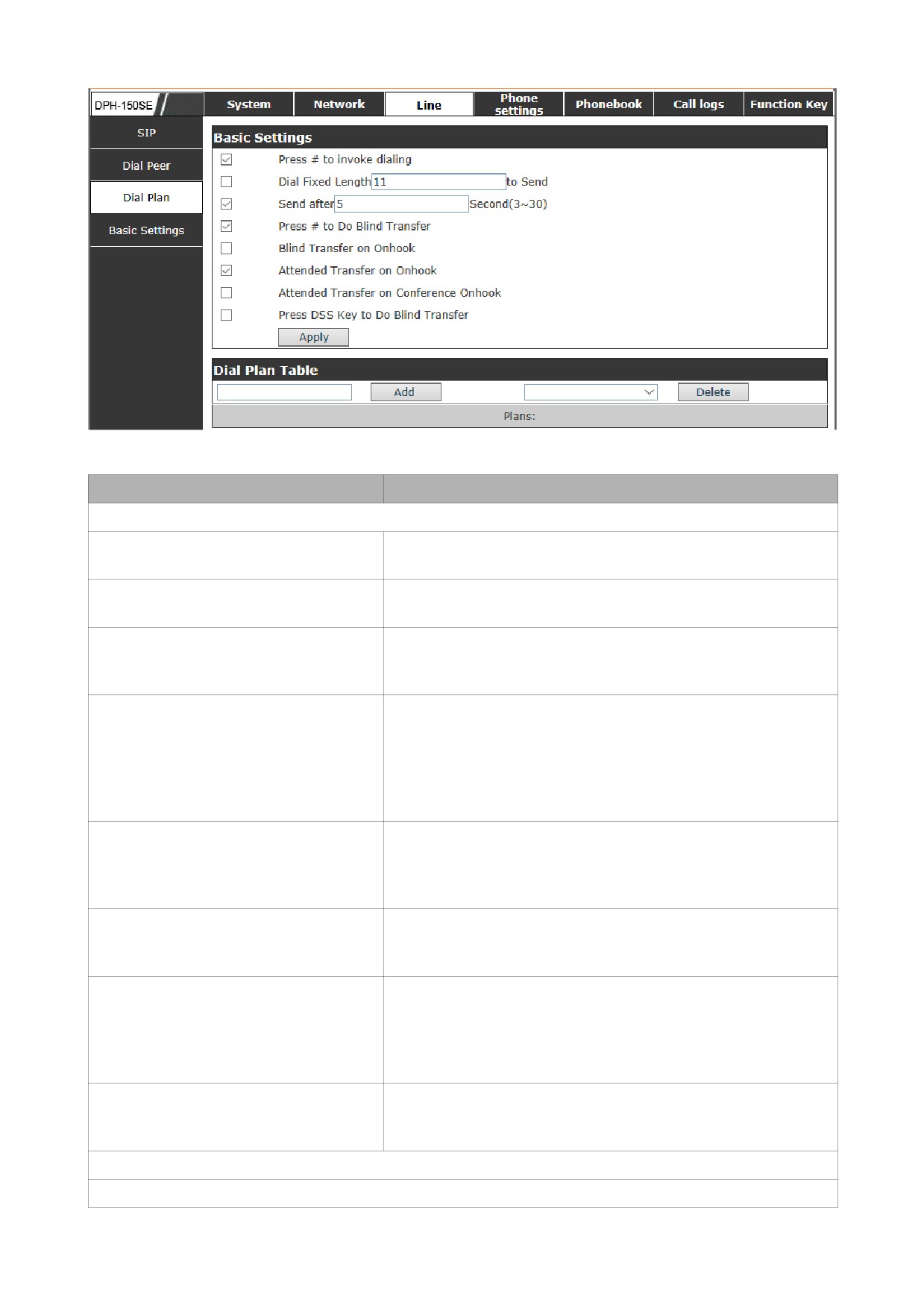
Поле
Описание
Basic Settings (Базовые настройки)
Press # invoke dialing
Включите или выключите способ набора для номера,
(Нажмите # для набора)
оканчивающегося “#”.
Dial Fixed Length
Укажите фиксированную длину номера.
(Набор при фиксированной длине)
Send after (3-30)seconds
Установите время ожидания для последней цифры
(Отправить после (3-30) секунд
набора. Звонок будет осуществлен после времени
ожидания.
Press # to Do Blind Transfer
Включите опцию Blind Transfer On Hook
(Нажмите # для перевода без
(Несопровождаемый перевод при отключенной линии).
сопровождения)
Когда выполняется несопровождаемый перевод,
оканчивающийся #, нажмите # после ввода номера,
который хотите перевести, и телефон переведет
текущий вызов третьему абоненту.
Blind Transfer on Onhook
При выполнении несопровождаемого перевода
(Несопровождаемый перевод при
повесьте трубку после ввода номера, который хотите
положенной трубке)
перевести, и телефон переведет текущий вызов
третьему абоненту.
Attend Transfer on Onhook
При выполнении сопровождаемого перевода повесьте
(Cопровождаемый перевод при
трубку после того, как ответит третий абонент, и
положенной трубке)
телефон переведет текущий вызов третьему абоненту.
Attended Transfer on Conference
Повесьте трубку во время трехсторонней
Onhook
конференции, и две другие стороны совершат звонок.
(Сопровождаемый перевод в
конференц-связи при положенной
трубке)
Press DSS Key to Do Blind Transfer
Если пользователь в экране XFER, он может
(Нажмите клавишу DSS для
выполнить несопровождаемый перевод с помощью
перевода без сопровождения)
нажатия клавиши DSS.
Dial Plan Table (Таблица плана набора номера)
Ниже представлено заданное пользователем правило цифровой карты:
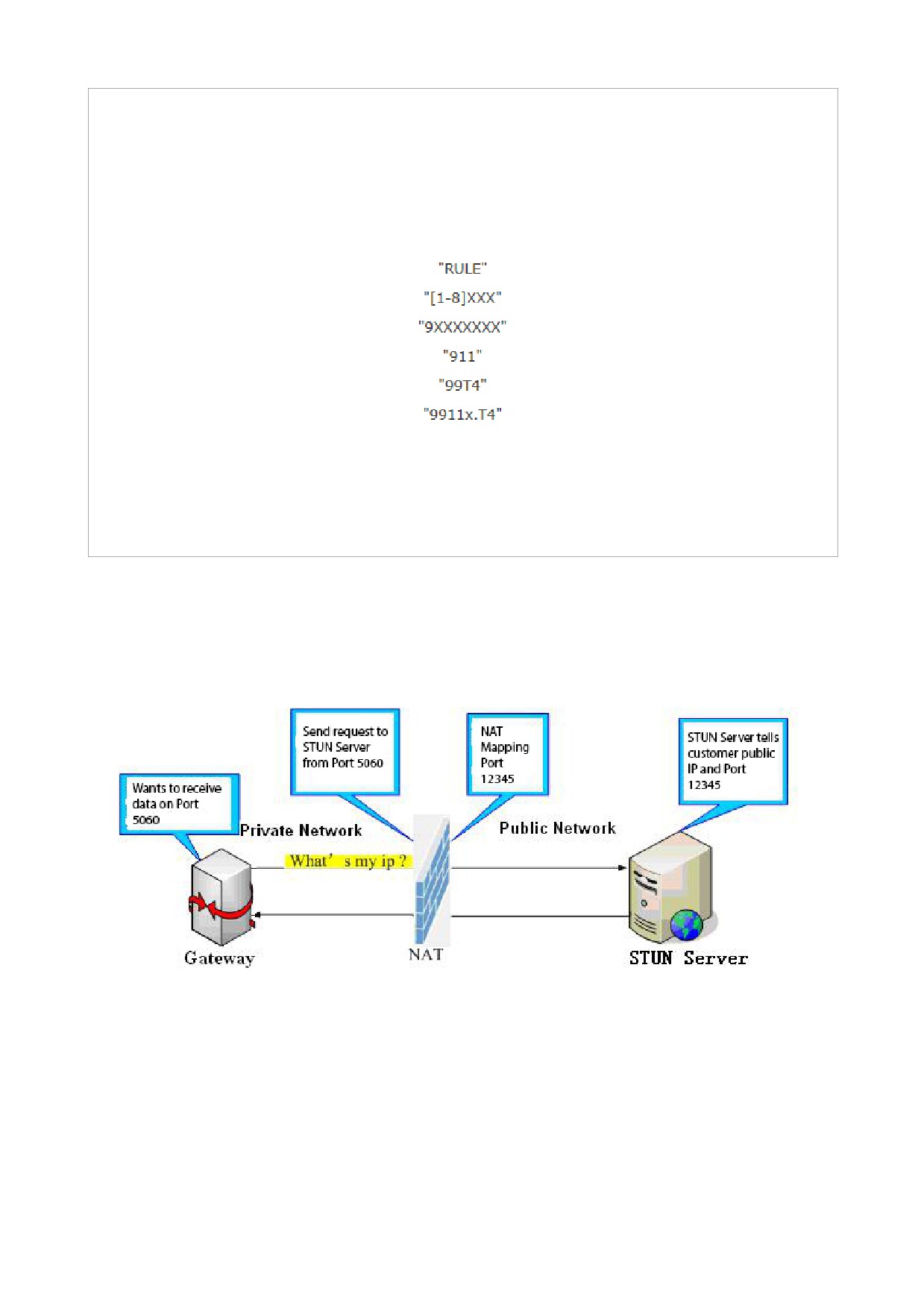
•
[] указывает диапазон, который будет совпадать с цифрой. Это может быть один
диапазон, список диапазонов, разделенный запятыми, или список цифр.
•
* совпадает с какой-либо набираемой цифрой.
•
. совпадает с любым произвольным количеством цифр, включая отсутствующие.
•
Tn отображает дополнительный период ожидания перед отправкой цифр в n секунд.
Параметр n является обязательным и может иметь значение от 0 до 9 секунд. Tn
должен представлять 2 последних символа плана набора номера. Если Tn не указан,
то он принимается как T0 по умолчанию на всех планах набора номера.
•
Дополнительные номера 1000-8999 должны быть набраны незамедлительно.
•
8-значные номера, начинающиеся с 9, должны быть набраны незамедлительно.
•
911 должно быть набрано незамедлительно после того, как будет введено.
•
99 должно быть набрано после 4 секунд.
•
Любой номер, начинающийся с 9911, должен быть набран в течение 4 секунд после
прекращения набора.
8.3.3.4 Basic Settings (Базовые настройки)
С помощью STUN-сервера телефон в частной сети может узнать глобальный IP-адрес, порт
и тип NAT. Затем устройство может использовать эту информацию для регистрации на SIP-
сервере, чтобы совершать звонки в частной сети.
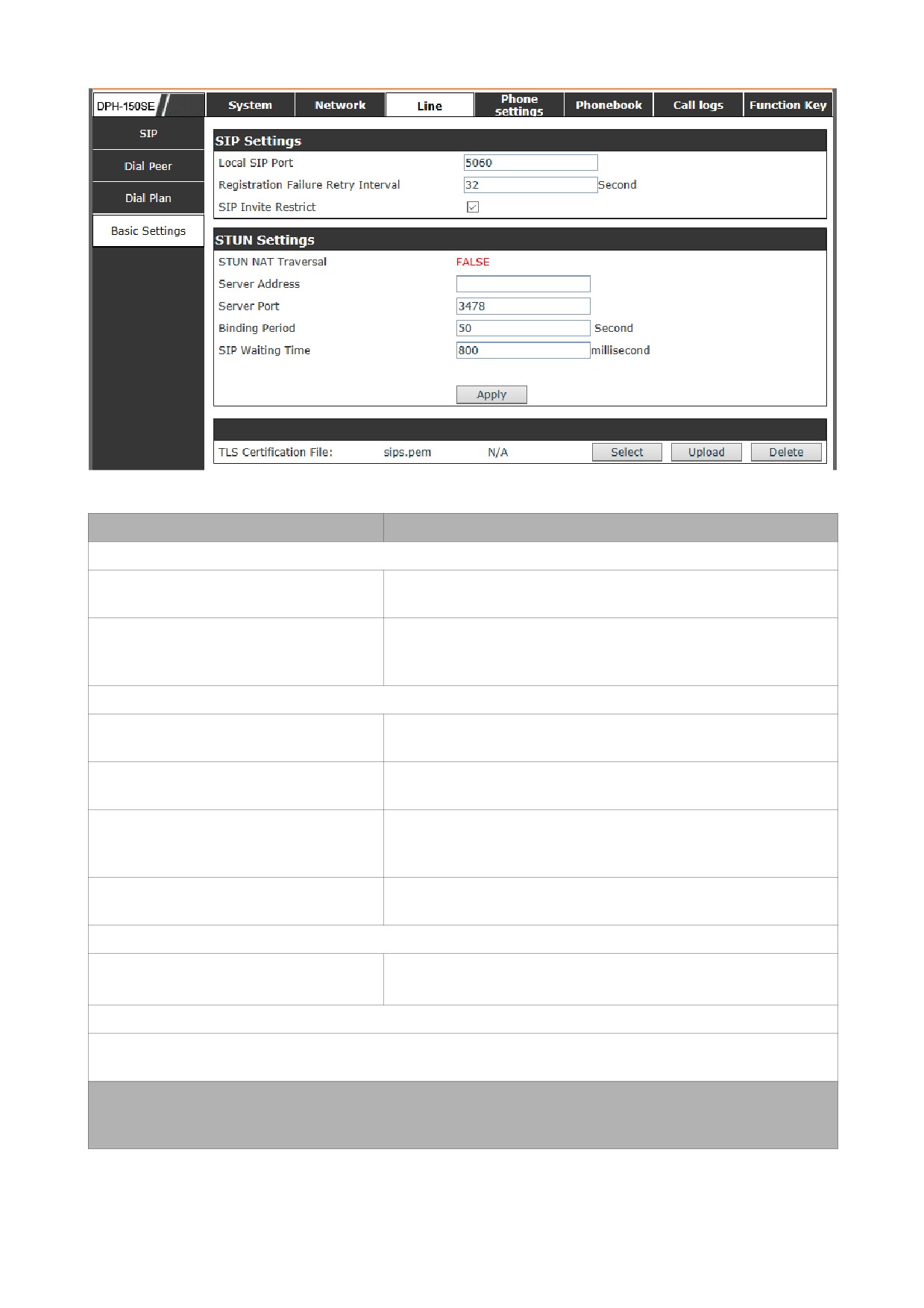
Поле
Описание
SIP Settings (Настройки SIP)
Local SIP Port
Локальный SIP-порт для отправки/получения
(Локальный SIP-порт)
сообщений SIP
Registration Failure Retry Interval
Настройка интервала для повтора регистрации SIP при
(Интервал повтора при ошибке
ошибке регистрации.
регистрации)
STUN Settings (Настройки STUN)
Server Address
IP-адрес сервера STUN
(Адрес сервера)
Server Port
Порт сервера STUN; по умолчанию - 3478
(Порт сервера)
Binding Period
Период привязки STUN: пакеты STUN будут
(Период привязки)
отправляться с этим интервалом, чтобы поддерживать
работоспособность NAT mapping.
SIP Waiting Time
Время ожидания SIP в зависимости от сети
(Время ожидания SIP)
SIP Line Using STUN (Линия SIP с использованием STUN (SIP1 или SIP2))
Use STUN
Включение и отключение STUN на выбранной линии
(Использовать STUN)
TLS Certification File (Файл сертификации TLS)
Загрузка и удаление файла сертификации TLS, используемого для передачи
зашифрованного SIP.
Примечание: SIP STUN используется для реализации прохождения SIP сквозь NAT. Когда на
телефоне настроен IP-адрес и порт (по умолчанию 3478) STUN-сервера, выберите Use
STUN SIP server (Использовать STUN SIP-сервер) для реализации прохождения сквозь NAT.
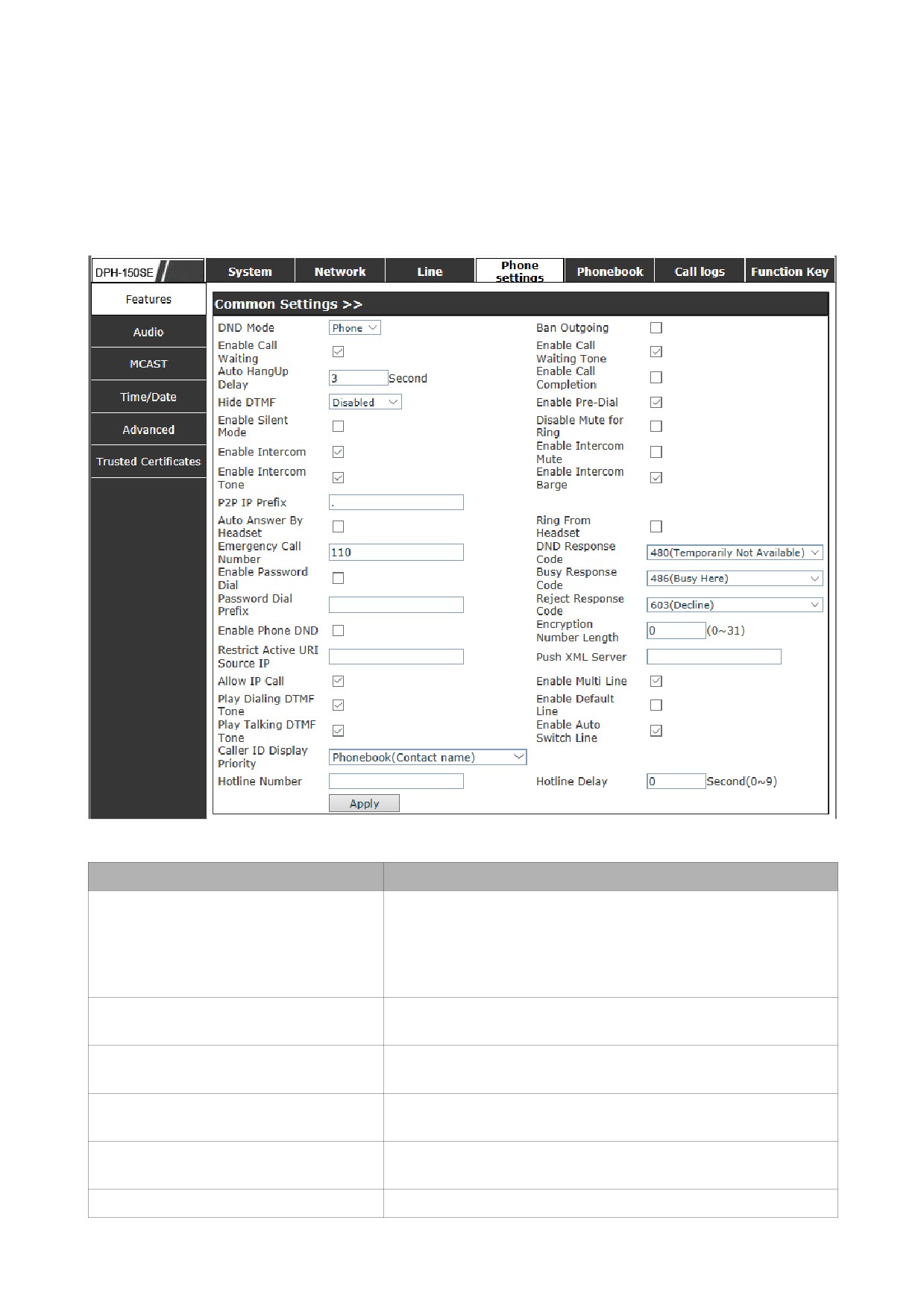
8.3.4 Phone Settings (Настройки телефона)
8.3.4.1 Features (Функции)
На этой странице вы можете настроить Hotline, Call Transfer (Перевод вызова), Call Waiting
(Ожидание вызова), 3 Ways Call (Трехсторонняя конференция), Black List (Черный список),
White List (Белый список) и т.д.
Поле
Описание
DND Mode
Функцию DND ("Не беспокоить") можно выбрать на
(Режим DND)
всех линиях SIP, или на каждой по отдельности.
вонящему абоненту будет сообщено, что телефон
занят, на исходящие вызовы данная функция не
влияет.
Ban Outgoing
Запрет исходящих звонков
(Запретить исходящие)
Enable Call Waiting
Данная функция позволяет принять звонок на другой
(Ожидание вызова)
линии во время разговора. По умолчанию включена.
Enable Call Waiting Tone
Отключите эту функцию, и во время разговора вы не
(Тон ожидания вызова)
будете слышать звук при другом входящем звонке.
Auto HangUp Delay
Задайте время автоматического опускания трубки
(Задержка автозавершения)
Enable Call Completion
Включение завершения вызова

(Включить завершение вызова)
Hide DTMF
Выбор режима Hide DTMF
(Скрыть тональный сигнал)
Enable Pre-Dial
Включение предварительного набора номера
(Включить предварительный набор
номера)
Enable Silent Mode
В беззвучном режиме индикатор будет мигать красным,
(Включить беззвучный режим)
если появится пропущенный звонок.
Disable Mute for Ring
Запрет бесшумного звонка
(Запретить бесшумный звонок)
Enable Intercom
Включение интеркома
(Включить интерком)
Enable Intercom Mute
Включение беззвучного режима во время интерком-
(Включить беззвучный режим во
вызова
время интерком-вызова)
Enable Intercom Tone
Если входящим будет интерком-вызов, прозвучит
(Включение интерком-тона)
интерком-тон
Enable Intercom Barge
Включите функцию, установив флажок. Телефон
(Включить автоматический ответ на
автоматически ответит на интерком-звонок во время
интерком-режим)
вызова. Если текущий звонок является интерком-
звонком, то телефон отклонит второй интерком-звонок.
P2P IP Prefix
Установите префикс в звонке “Peer to Peer”.
(Префикс P2P IP)
Например: вы хотите набрать 192.168.1.119. Если вы
задаете P2P IP Prefix 192.168.1., то набрать
необходимо только #119 для доступа к 192.168.1.119.
По умолчанию установлено “.”. Если настройка “.”
отсутствует, это означает, что IP-адрес выключен.
Auto Answer By Headset
Устройство автоматически будет отвечать на звонки
(Автоответ при подключенной
при подключенной гарнитуре, если включена функция
гарнитуре)
автоматического ответа или интерком)
Ring From Headset
Включение проигрывания рингтона при подключенной
(Звонок с гарнитуры)
гарнитуре
Emergency Call Number
Укажите номер экстренного вызова. Вы сможете
(Номер экстренного вызова)
набрать данный номер, даже если клавиатура
заблокирована.
DND Response Code
Укажите SIP-ответ при DND
(SIP-ответ при DND)
Enable Password Dial
Если набираемый номер начинается с префикса,
(Включить набор с паролем)
следующие N цифр после него будут скрыты за
значками *. N обозначает значение, введенное в поле
Password Length (Длина пароля).
Например: вы задали префикс пароля 3, длину пароля
2, и ввели номер 34567. Отображаться будет 3**67.
Busy Response Code
Введите SIP-ответ при занятой линии
(SIP-ответ при занятости)
Password Dial Prefix
Укажите префикс набора пароля
(Префикс набора пароля)
Reject Response Code
Укажите SIP-ответ при сбросе
(SIP-ответ при сбросе)
Enable Phone DND
Включение режима «Не беспокоить»
(Включить DND)
Encryption Number Length
Укажите длину ключа шифрования
(Длина ключа шифрования)
Restrict Active URI Source IP
Укажите IP-адрес сервера, удаленно управляющего
(Ограничить источник Active URI)
телефоном
Push XML Server
Укажите сервер Push XML.
(Сервер Push XML)
Allow IP Call
Разрешить или запретить IP-вызов
(Разрешить IP-вызов)
Enable Multi Line
Включение многоканальности
(Включить многоканальность)
Play Dialing DTMF Tone
Включение/отключение воспроизведения тонального
(Воспроизвести тональный сигнал
сигнала при звонке
при звонке)
Enable Default Line
Включение линии по умолчанию
(Включить линию по умолчанию)
Play Talking DTMF Tone
Включение/отключение воспроизведения тонального
(Воспроизвести тональный сигнал
сигнала при разговоре
при разговоре)
Enable Auto Switch Line
Включение авто-выбора линии
(Включить авто-выбор линии)
Caller ID Display Priority
Настройка приоритета имени звонящего
(Приоритет имени звонящего)
Hotline Number
Настройка номера Hotline
(Номер Hotline)
Hotline Delay
Настройка времени ожидания Hotline
(Время ожидания Hotline)
Action URL Event Settings (Настройки событий Action URL)
Укажите Action URL для записи операций телефона; отправьте соответствующую
информацию на сервер, URL: http://InternalServer /FileName.xml (Internal Server - это
IP-адрес сервера. Filename - это имя файла в формате XML, содержащего сообщение о
действии)
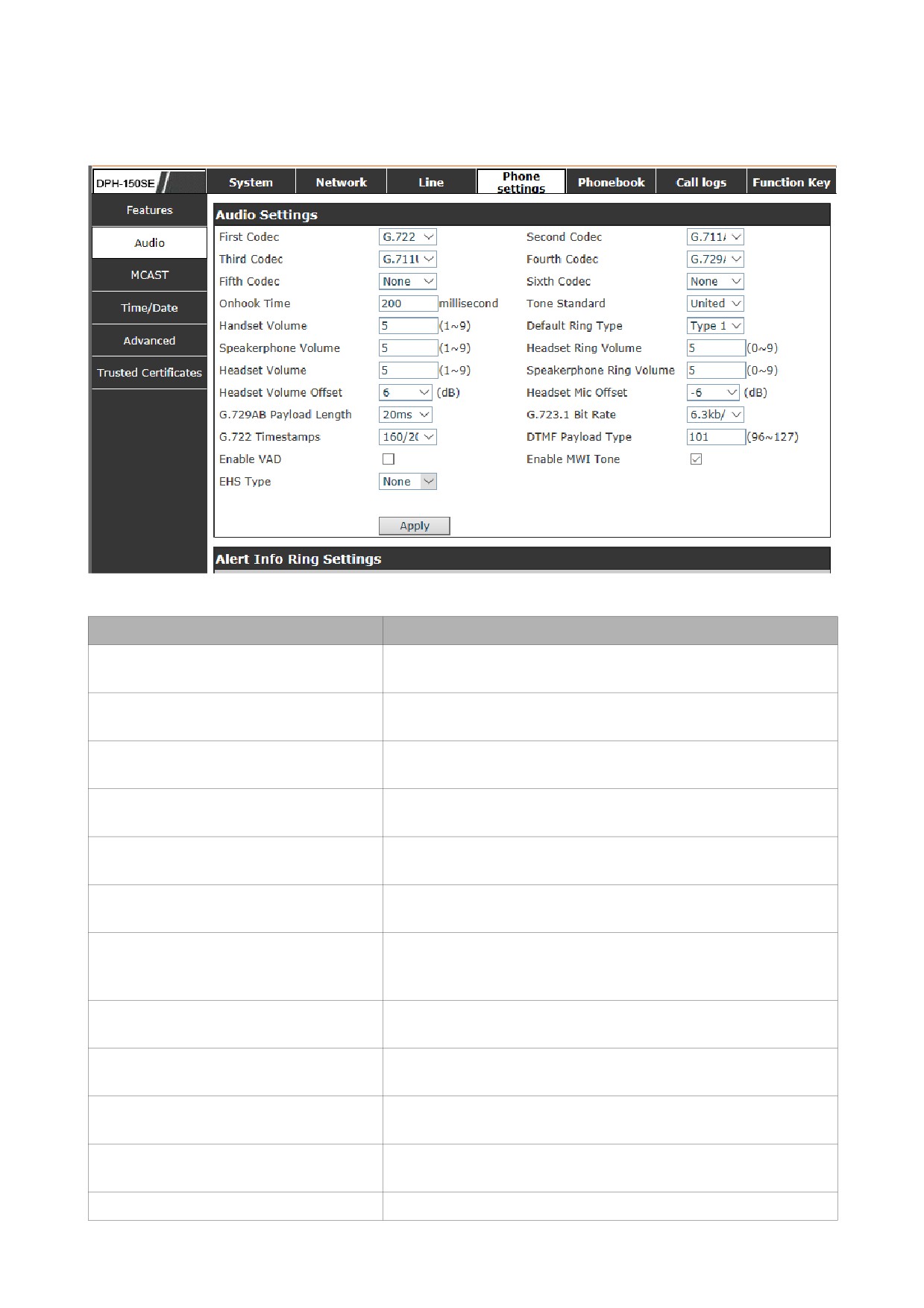
8.3.4.2 Audio (Аудио)
На данной странице доступна настройка голосового кодека, входа/выхода сигнала и т. д.
Поле
Описание
First Codec
Выбор первого кодека: G.711A/U, G.722, G.723.1,
(Первый кодек)
G.726-32, G.729AB
Second Codec
Выбор второго кодека: G.711A/U, G.722, G.723.1,
Второй кодек
G.726-32, G.729AB, нет
Third Codec
Выбор третьего кодека: G.711A/U, G.722, G.723.1,
Третий кодек
G.726-32, G.729AB, нет
Fourth Codec
Выбор четвертого кодека: G.711A/U, G.722, G.723.1,
Четвертый кодек
G.726-32, G.729AB, нет
Fifth Codec
Выбор пятого кодека: G.711A/U, G.722, G.723.1, G.726-
Пятый кодек
32, G.729AB, нет
Sixth Codec
Выбор шестого кодека: G.711A/U, G.722, G.723.1,
Шестой кодек
G.726-32, G.729AB, нет
Onhook Time
Укажите время, после истечения которого трубка будет
Время отключения линии
считаться опущенной. По умолчанию установлено
200 мс.
Tone Standard
Выбор стандарта тона
Стандарт тона
Handset Volume
Настройка громкости телефонной трубки
Громкость телефонной трубки
Default Ring Type
Настройка типа звонка. Доступно 9 стандартных
Тип звонка по умолчанию
риннтонов и 3 пользовательских
Speakerphone Volume
Настройка громкости громкоговорителя
Громкость громкоговорителя
Headset Ring Volume
Настройка громкости звонка для гарнитуры
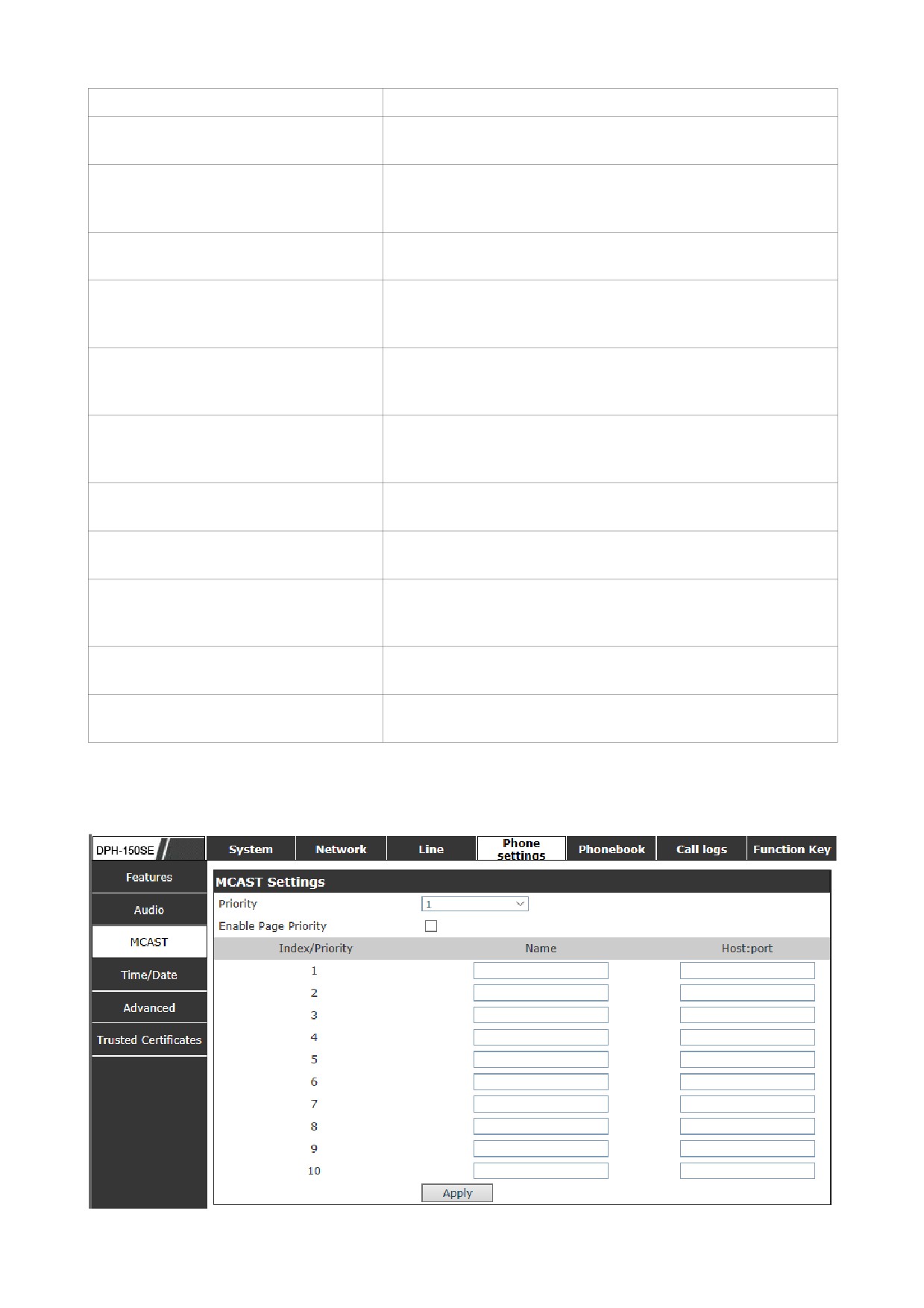
Громкость звонка для гарнитуры
Headset Volume
Настройка громкости гарнитуры
(Громкость гарнитуры)
Speakerphone Ring Volume
Настройка громкости громкоговорителя
(Громкость звонка
громкоговорителя)
Headset Volume Offset
Настройка громкости звонка звонка для гарнитуры
(Громкость звонка для гарнитуры)
Headset Mic Offset
Настройка громкости микрофона для гарнитуры
(Громкость микрофона для
гарнитуры)
G.729AB Payload Length
Настройка длины полезной нагрузки G.729AB, от 10 до
(Длина полезной нагрузки
60 мс
G.729AB)
G.723.1 Bit Rate
Настройка скорости передачи данных G.723.1,
(Скорость передачи данных
5,3 кбит/с или 6,3 кбит/с
G.723.1)
G.722 Timestamps
Настрйка меток времени G.722, 160/20 мс или
(Метки времени G.722)
320/20 мс
DTMF Payload Type
Настройка типа нагрузки тонального сигнала
(Тип нагрузки тонального сигнала)
Enable VAD
Включение VAD. Если включить VAD, то G.729 Payload
(Включить VAD)
Length (Длина полезной нагрузки G.729) не может
превышать 20 мс.
Enable MWI Tone
Включение тона MWI
(Включить тон MWI)
EHS Type
Выбор типа EHS
(Тип EHS)
8.3.4.3 MCAST (Многоадресная рассылка)
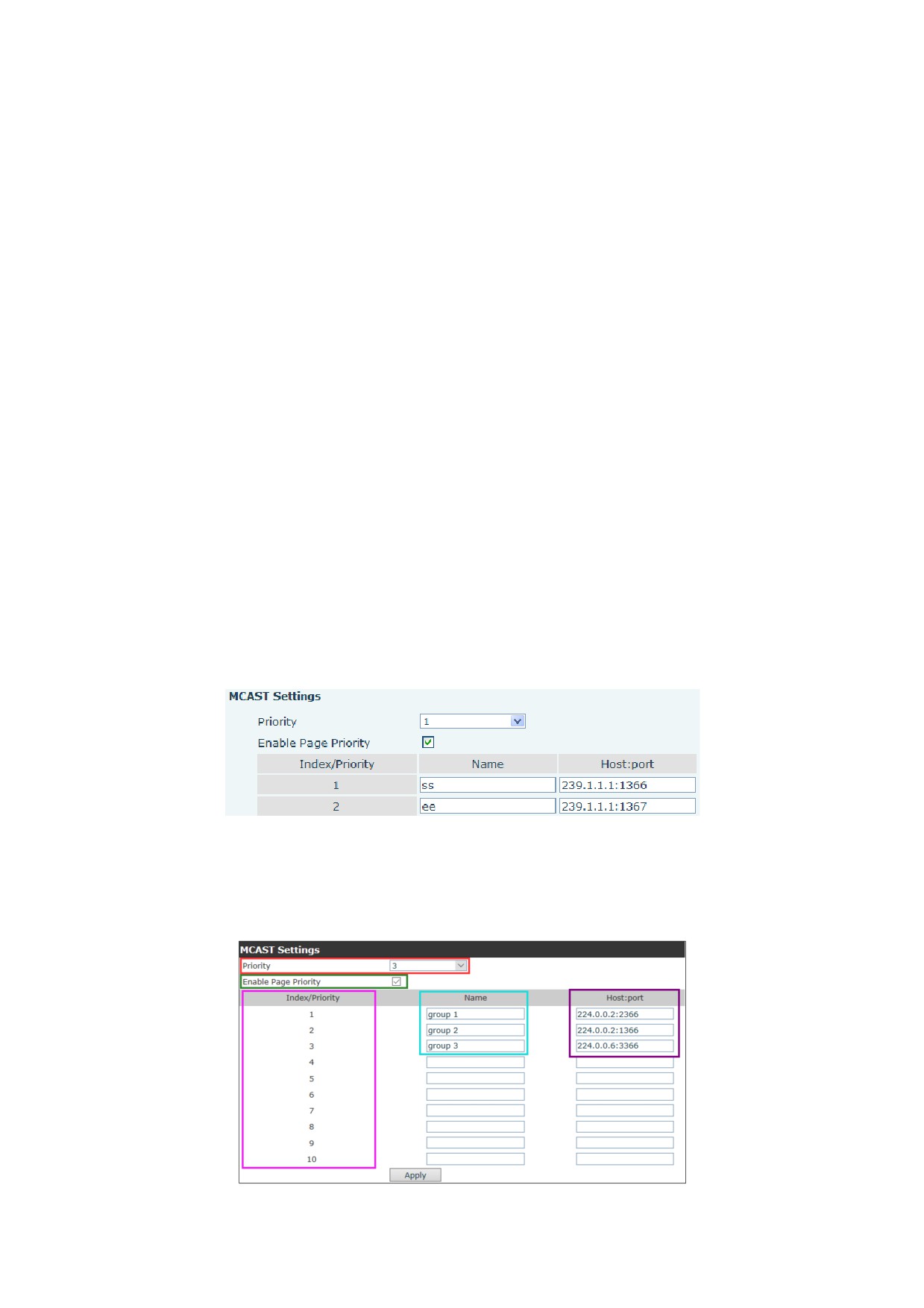
Функция многоадресной рассылки позволяет отправлять уведомления всем членам
рассылки с помощью ключа многоадресной рассылки, а также отправлять многоадресный
RTP-поток на предустановленные адреса рассылки. С помощью наблюдения за адресом
многоадресной рассылки на устройстве вы можете воспроизводить RTP-поток.
MCAST Settings (Настройки многоадресной рассылки)
Устройство можно настроить для наблюдения за 10 разными адресами многоадресной
рассылки и получения потоков RTP, отправленных при многоадресной рассылке.
При использовании Web-интерфейса возможна настройка режима получения потоков RTP:
обычный приоритет и включение приоритета страниц.
•
Приоритет:
В выпадающем меню выберите приоритет обычных звонков. Если приоритет
входящих потоков многоадресной рассылки RTP ниже, чем у обычных звонков, телефон
будет автоматически игнорировать входящий RTP-поток. Если приоритет входящего потока
многоадресной рассылки выше, чем у обычных звонков, телефон автоматически примет
RTP-поток, и оставит текущие вызовы на удержании. При выборе опции «Отключить»
устройство автоматически будет игнорировать все RTP-потоки в локальной сети.
•
Опции:
- 1-10.
Приоритет для общих вызовов, 1 - наиболее высокий, 10 - наименее.
- Disable (Отключить).
Игнорирование всех входящих RTP-потоков многоадресной рассылки.
- Включить приоритет страниц.
Приоритет страниц определяет, как устройству поступить с новым RTP-потоком, если
оно уже занято текущей сессией. Если опция включена, телефон будет автоматически
отклонять RTP-потоки с низким приоритетом, принимать RTP-потоки с выскоим приоритетом,
и поддерживать текущую сессию многоадресной рассылки. Если данная опция не включена,
устройство будет автоматически отклонять все входящие RTP-потоки.
•
Настройки сети:
Приоритет многоадресной рассылки SS выше, чем EE, что является наивысшим
приоритетом.
Внимание: при нажатии клавиши многоадресной рассылки для начала сессии и отправитель,
и получатель рассылки издадут звуковой сигнал.
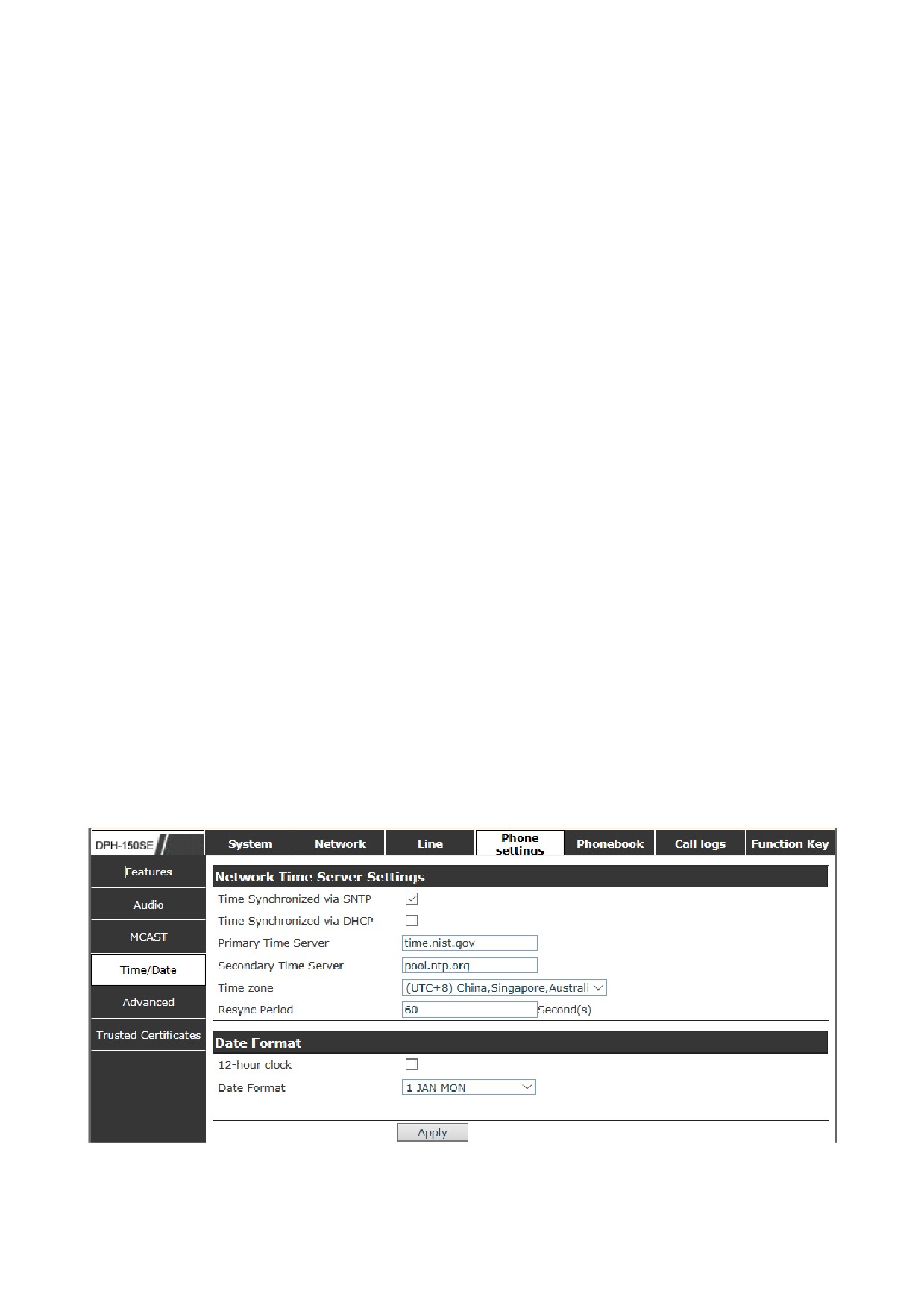
• Голубое поле (Name / Имя)
"Group 1" (Группа 1) и т.д. является именем для контроля группы многоадресной рассылки.
Имя группы будет отображаться на экране при ответе на рассылку. Если имя не установлено,
отображаться будет IP-адрес.
•
Фиолетовое поле (Host: port / Хост: порт)
Набор адресов и портов прослушивания, разделенный двоеточием.
•
Розовое поле (Index/Priority / Индекс/Приоритет)
Управление приоритетом многоадресной рассылки. Меньшее число означает более высокий
приоритет.
•
Красное поле (Priority / Приоритет)
Приоритет для звонков, а не многоадресной рассылки. Меньшее число означает более
высокий приоритет. Следующие правила объяснят использование данной опции:
◦ Управление многоадресной рассылкой для "Group 1" (Группы 1) и т.д., запуск
многоадресного звонка.
◦ Все устройства имеют один или более способов сообщения, кроме многоадресной
рассылки.
◦ При включении опции Disabled "Отключено", звонки многоадресной рассылки
любого уровня будут отклоняться.
◦ При настройке значения Приоритета, все звонки приоритетом ниже
установленного будут отклоняться. При установке Приоритета 3, группы 2 и 3 с
приоритетом уровня 3 и ниже будут отклонены.
•
Зеленое поле (Enable Page Priority / Включить приоритет страниц)
Настройка дополнительных опций приоритета.
Multicast Service (Служба многоадресной рассылки)
•
Send
(Отправить): при выборе данной опции нажатием клавиши на
соответствующем устройстве проверяется наличие текущей сессии многоадресной
рассылки или трехсторонней конференции.
•
Monitor (Следить): отслеживание IP-порта и приоритета устройства при совершении
звонка и входящем многоадресном потоке напрямую.
8.3.4.4 Time/Date (Время/дата)
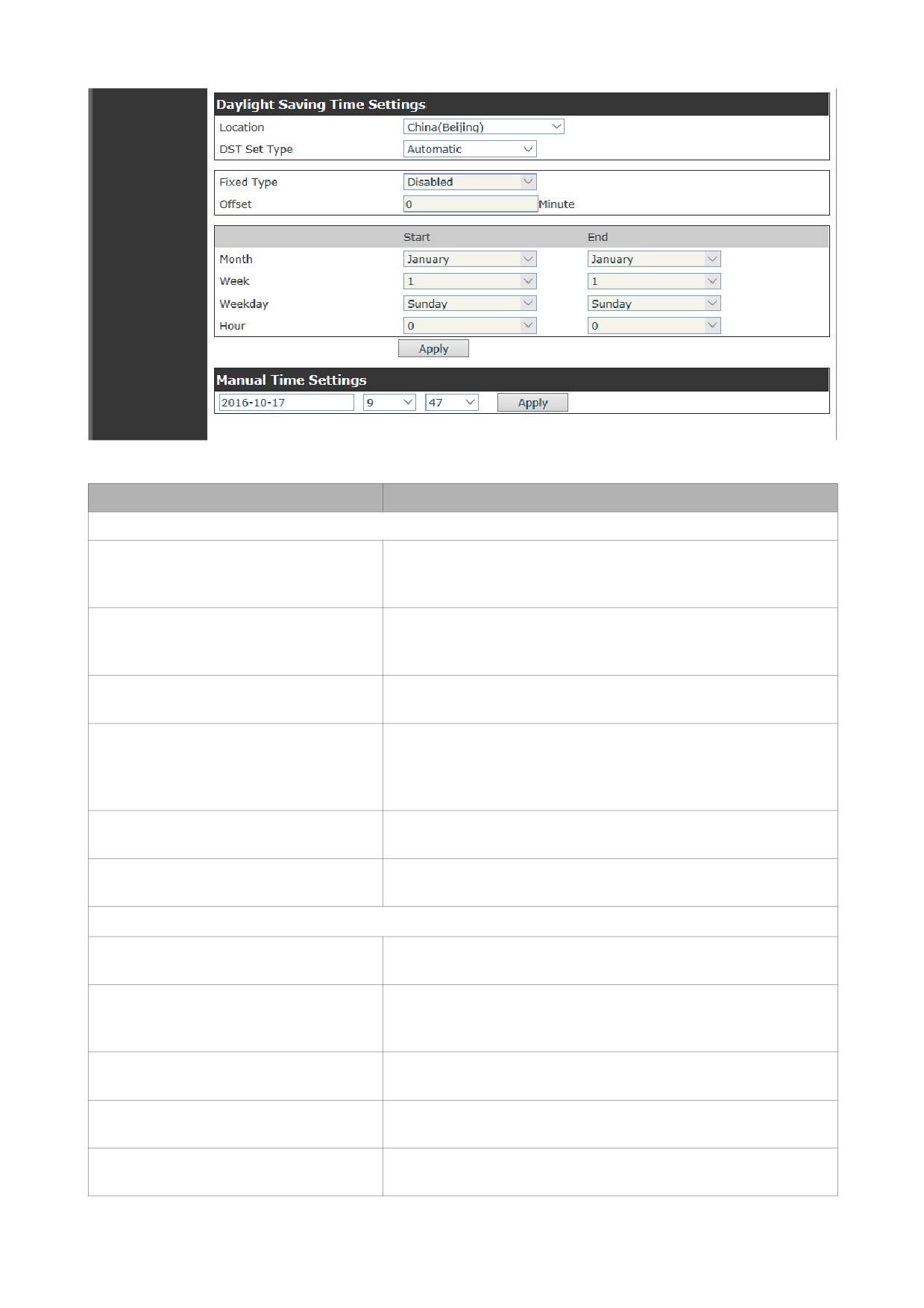
Поле
Описание
Network Time Server Settings (Настройки сервера сетевого времени)
Time Synchronized via SNTP
Включение синхронизации времени через SNTP
(Синхронизация времени через
SNTP)
Time Synchronized via DHCP
Включение синхронизации времени через DHTP
(Синхронизация времени через
DHTP)
Primary Time Server
Ввод адреса предпочитаемого сервера
(Предпочитаемый сервер)
Secondary Time Server
Ввод адреса альтернативного сервера. Если
(Альтернативный сервер)
предпочитаемый сервер недоступен, устройство
подключится к альтернативному серверу
синхронизации времени.
Time zone
Выбор часового пояса
(Часовой пояс)
Resync Period
Период, после истечения которого будет произведена
(Период повторной синхронизации)
повторная синхронизация с сервером.
Daylight Saving Time Settings (Настройки перехода на летнее время)
Location
Выбор местоположения пользователя/часового пояса
(Расположение)
DST Set Type
Выбор автоматического перехода на летнее время
(Тип перехода на летнее время)
согласно заданным правилам или ввод правил
вручную
Offset
Установка времени смещения
(Смещение)
Month Start
Начальный месяц перехода на летнее время
(Начальный месяц)
Week Start
Начальная неделя перехода на летнее время
(Начальная неделя)
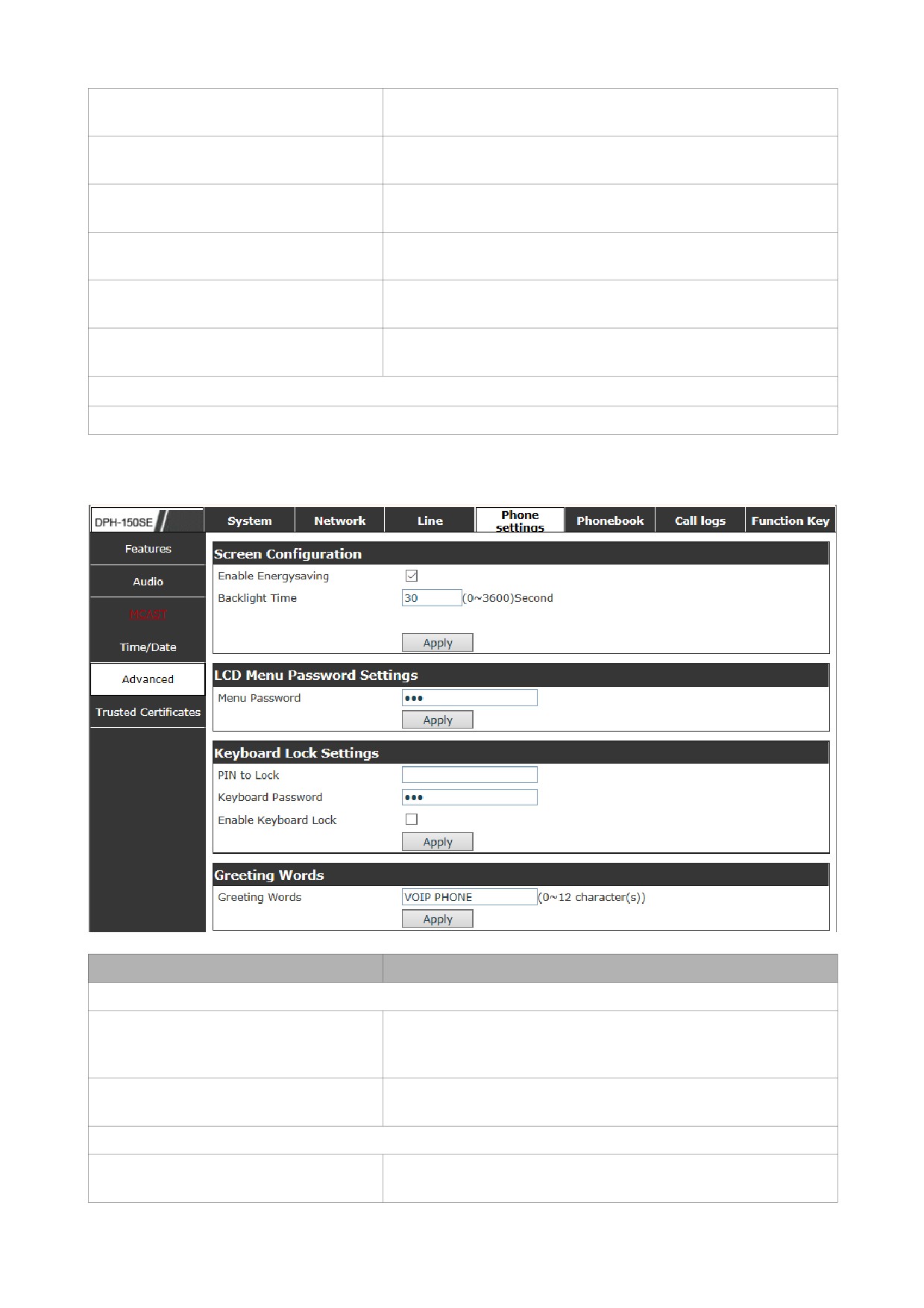
Weekday Start
Начальный день перехода на летнее время
(Начальный день недели)
Hour Start
Начальный час перехода на летнее время
(Начальный час)
Month End
Конечный месяц перехода на летнее время
(Конечный месяц)
Week End
Конечная неделя перехода на летнее время
(Конечная неделя)
Weekday End
Конечный день недели перехода на летнее время
(Конечный день недели)
Hour End
Конечный час перехода на летнее время
(Конечный час)
Manual Time Settings (Настройка времени вручную)
При настройке времени вручную необходимо отключить сервис SNTP.
8.3.4.5 Advanced (Расширенные настройки)
Поле
Описание
Screen Configuration (Настройка экрана)
Enable Energysaving
Включение режима энергосбережения
(Включить режим
энергосбережения)
Backlight Time
Настройка времени работы подсветки
(Время работы подсветки)
LCD Menu Password Settings (Настройки доступа к телефонному меню)
Menu Password
Задайте пароль для входа в настройки с телефона.
(Пароль меню)
Пароль должен состоять из цифр. Пароль по
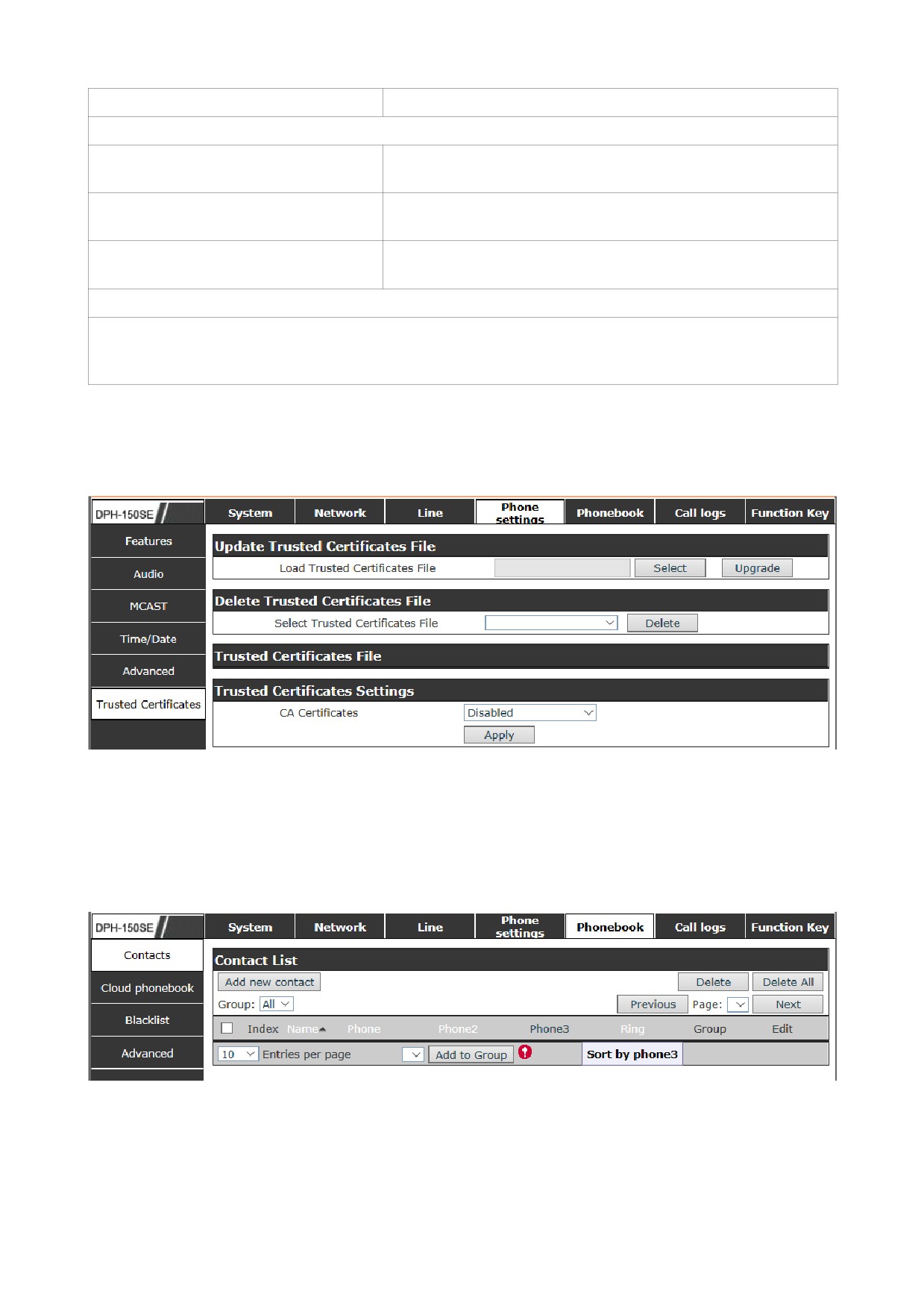
умолчанию 123.
Keyboard Lock Settings (Настройки блокировки клавиатуры)
PIN to Lock
Настройка PIN-кода для блокировки
(PIN-код блокировки)
Keyboard Password
Задайте пароль для доступа к меню телефона. Пароль
(Клавиатурный пароль)
должен состоять из цифр.
Enable Keyboard Lock
Включение блокировки клавиатуры
(Включить блокировку клавиатуры)
Greeting Words (Приветствие)
Приветствие будет отображаться в верхнем левом углу дисплея, если устройство находится
в режиме ожидания. Приветствие может содержать не более 16 символов; сообщение по
умолчанию - «VOIP PHONE».
8.3.4.6 Trusted Certificates (Доверенные сертификаты)
Обновление и удаление файлов сертификатов выполняется на данной странице.
8.3.5 Phonebook (Телефонная книга)
8.3.5.1 Contacts (Контакты)
На данной странице можно добавлять, удалять или редактировать контакты в телефонной
книге. Контакты в телефонной книге можно отсортировать по имени, номеру или группе.
Для добавления нового контакта необходимо ввести информацию о нем и нажать кнопку Add
(Добавить).
Для редактирования информации о контакте необходимо отметить чекбокс перед контактом,
чтобы он был перенесен в поле для редактирования, и нажать кнопку Modify (Изменить)
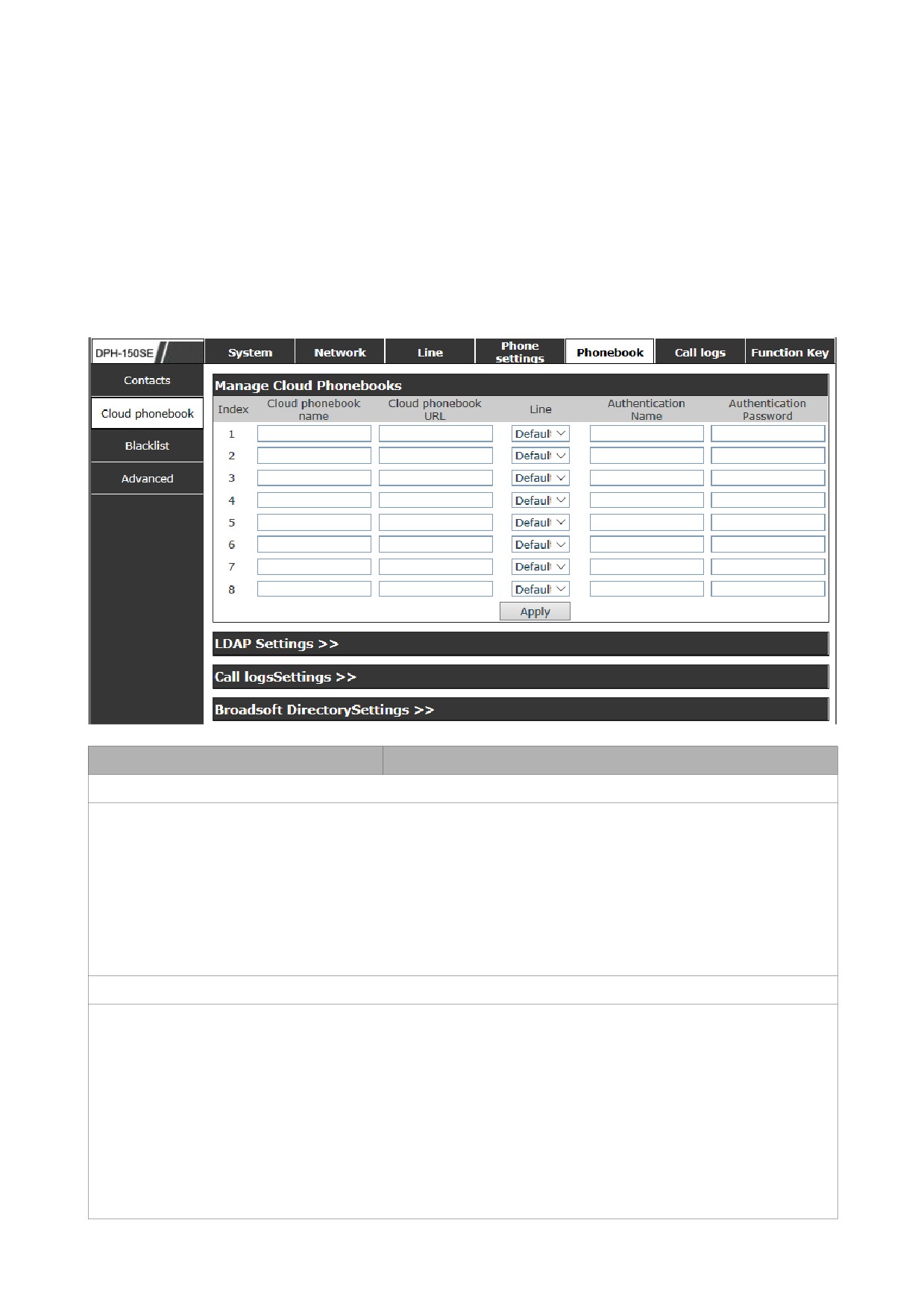
после изменения информации.
Для удаления одного или нескольких контактов необходимо отметить чекбокс перед
контактами и нажать кнопку Delete (Удалить).
Для объединения нескольких контактов в группу необходимо выбрать группу в выпадающем
меню рядом с кнопкой Add to Group (Добавить в группу), отметить контакты и нажать Add to
Group.
Также можно выбрать несколько контактов и добавить их в черный список с помощью кнопки
Add to Blacklist (Добавить в черный список).
8.3.5.2 Cloud Phonebook (Облачная телефонная книга)
Поле
Описание
Manage Cloud Phonebooks (Управление облачными телефонными книгами)
Настройка до 8 телефонных книг. Каждая облачная телефонная книга должна быть
настроена через URL, где указан адрес хранения телефонной книги в XML. Если требуется
аутентификация, необходимо настроить имя пользователя и пароль.
Для настройки облачной телефонной книги необходимо ввести следующие данные:
➢ Название телефонной книги (обязательно)
➢ URL телефонной книги (обязательно)
➢ Имя пользователя для входа (не обязательно)
➢ Пароль для входа (не обязательно)
LDAP Settings (Настройки LDAP)
Облачная телефонная книга позволяет извлекать список контактов с сервера LDAP с
помощью LDAP-протоколов. Для этого необходимо настроить LDAP Server Information
(информацию о сервере LDAP) и Search Base (Поиск по базе). Если сервер LDAP требует
аутентификации, необходимо также предоставить имя пользователя и пароль.
Для настройки телефонной книги LDAP необходимо ввести следующую информацию:
Display Title (обязательно)
(Отображать название)
LDAP Server Address (обязательно)
(Адрес LDAP-сервера)
LDAP Server Port (обязательно)
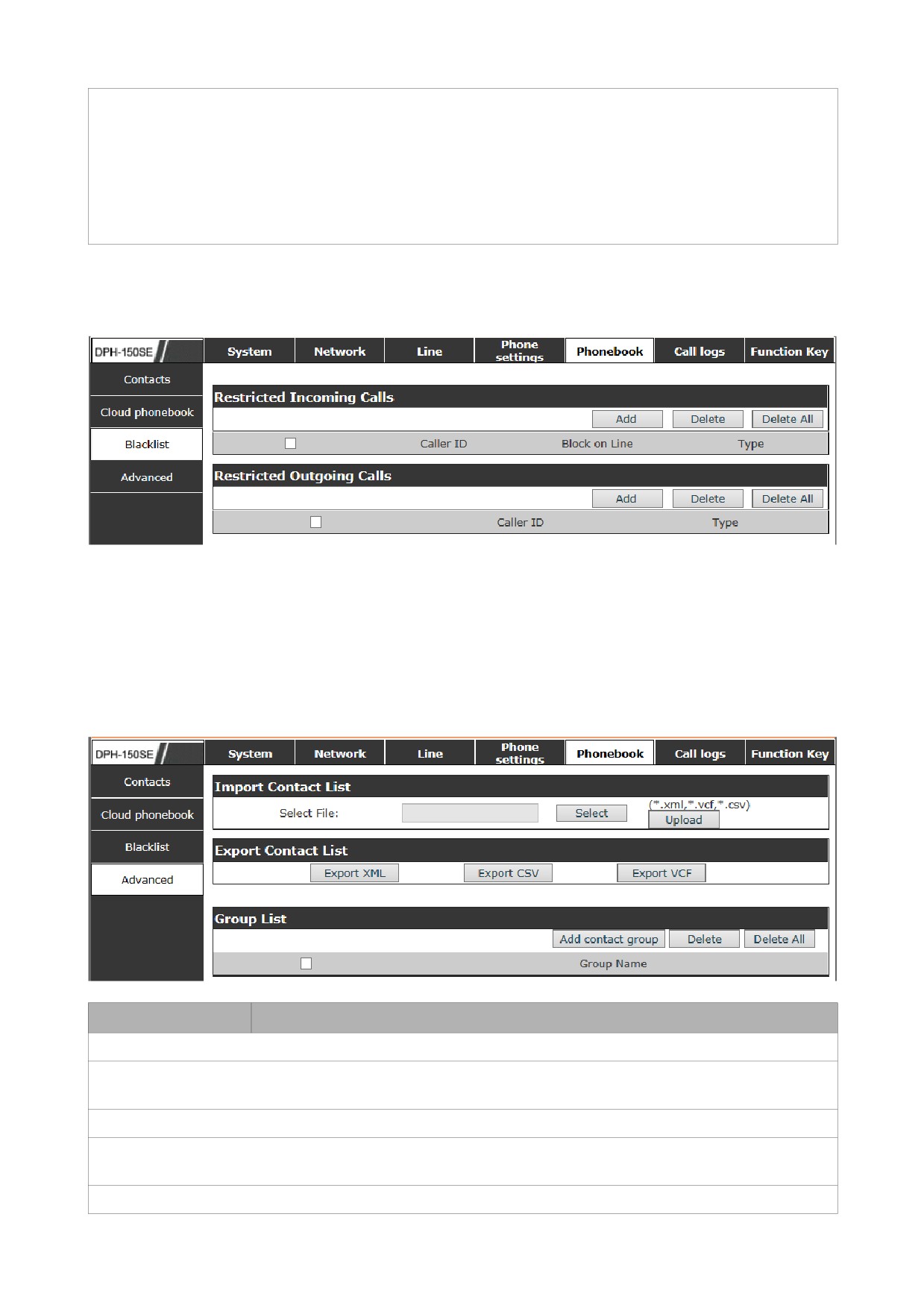
(Порт LDAP-сервера)
Search Base (обязательно)
(Поиск по базе)
Access username (дополнительно)
(Имя пользователя для доступа)
Access password (дополнительно)
(Пароль для доступа)
8.3.5.3 Blacklist (Черный список)
После добавления номера в черный список телефон будет автоматически отклонять звонки
от этого номера, пока пользователь не удалит его из черного списка.
Добавить в черный список можно целый номер или префикс. При этом отклоняться будет
любой номер, содержащий данный префикс.
8.3.5.4 Advanced (Расширенные настройки)
Поле
Описание
Import Contact List (Импортировать список контактов)
Пользователь может добавлять контакты в телефонную книгу из файлов формата xml, csv
или vcf.
Export Contact List (Экспортировать список контактов)
Пользователь может сохранять контакты из телефонной книги на компьютере как файлы
формата xml, csv или vcf.
Group List (Список групп)
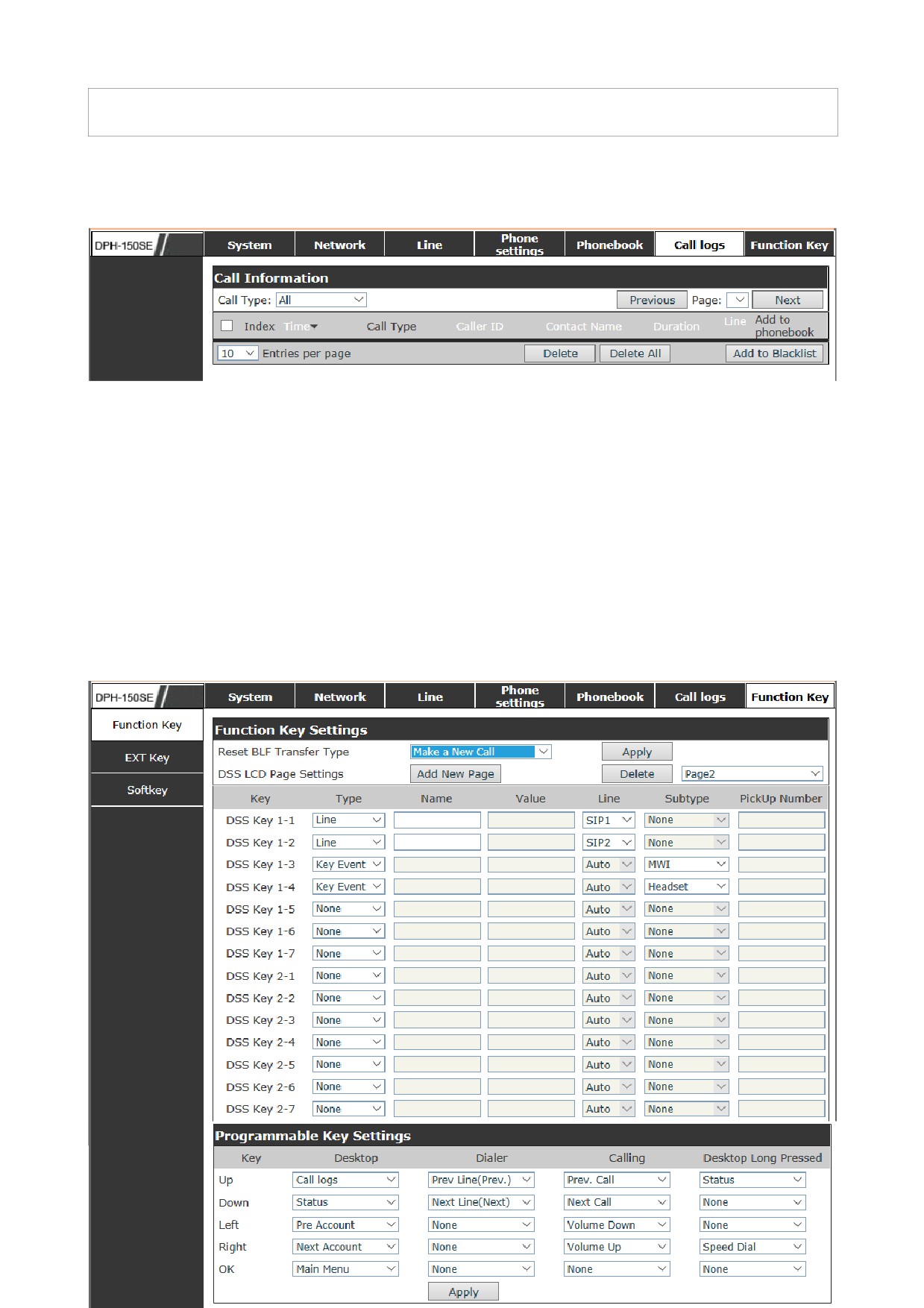
На этой странице пользователь может добавить новую группу или удалить существующую.
При удалении группы сами контакты не удаляются.
8.3.6 Call Logs (Журналы вызовов)
С данной страницы возможен просмотр совершенных звонков, сортировка по времени,
идентификатору звонящего, имени, длительности, линии. Также возможна фильтрация
звонков по типу: входящий/исходящий и вариант отображать все.
Контакты можно сохранить в телефонную книгу или добавить в черный список.
При нажатии номера в журнале вызова возможен Web-дозвон.
8.3.7 Function Key (Функциональные клавиши)
8.3.7.1 Function Key (Функциональные клавиши)
Устройство предоставляет 14 пользовательских DSS-клавиш. На данной странице возможна
настройка каждой DSS-клавиши.
Название поля
Описание
Function Key Settings (Настройки функциональной клавиши)
Memory
BLF(NEW CALL/BXFE/AXFER): используется для привлечения
(Память)
внимания пользователя к статусу состояния объекта, на который
была осуществлена подписка (В режиме ожидания, Звонок, Занят).
Существует 3 метода перевода одним нажатием BLF.
Пользователь должен ввести номер перехвата для каждой
клавиши BLF.
Presence (Присутствие): в сравнении с BLF, Presence также может
обнаружить, в сети ли пользователь.
Внимание: вы не можете подписаться на один номер для BLF и
Presence одновременно.
Speed Dial (Быстрый набор): быстрый набор наиболее часто
набираемого номера
Intercom (Интерком): позволяет оператору или секретарю быстро
подключиться к телефону; широко используется в офисах.
Line
Возможна настройка в качестве линейной клавиши. Пользователь
(Линейная клавиша)
может совершить звонок при нажатии линейной клавиши.
Key Event
Выбор ключевого события в качестве клавиши быстрого доступа.
Например: MWI / DND (Не беспокоить) / Release (Разблокировать) /
Headset (Гарнитура) / Hold (Удержание) т.д.
DTMF
Позволяет пользователю совершить вызов или редактировать
телефонный номер.
URL
Прямой доступ к определенному URL.
Multicast
Настройка адреса многоадресной рассылки и аудио кодека.
Нажатие на клавишу начинает многоадресную рассылку.
8.3.7.2 EXT Key (Панель расширения)
Устройство поддерживает 3 модуля расширения. На данной странице возможна настройка
каждой DSS-клавиши.
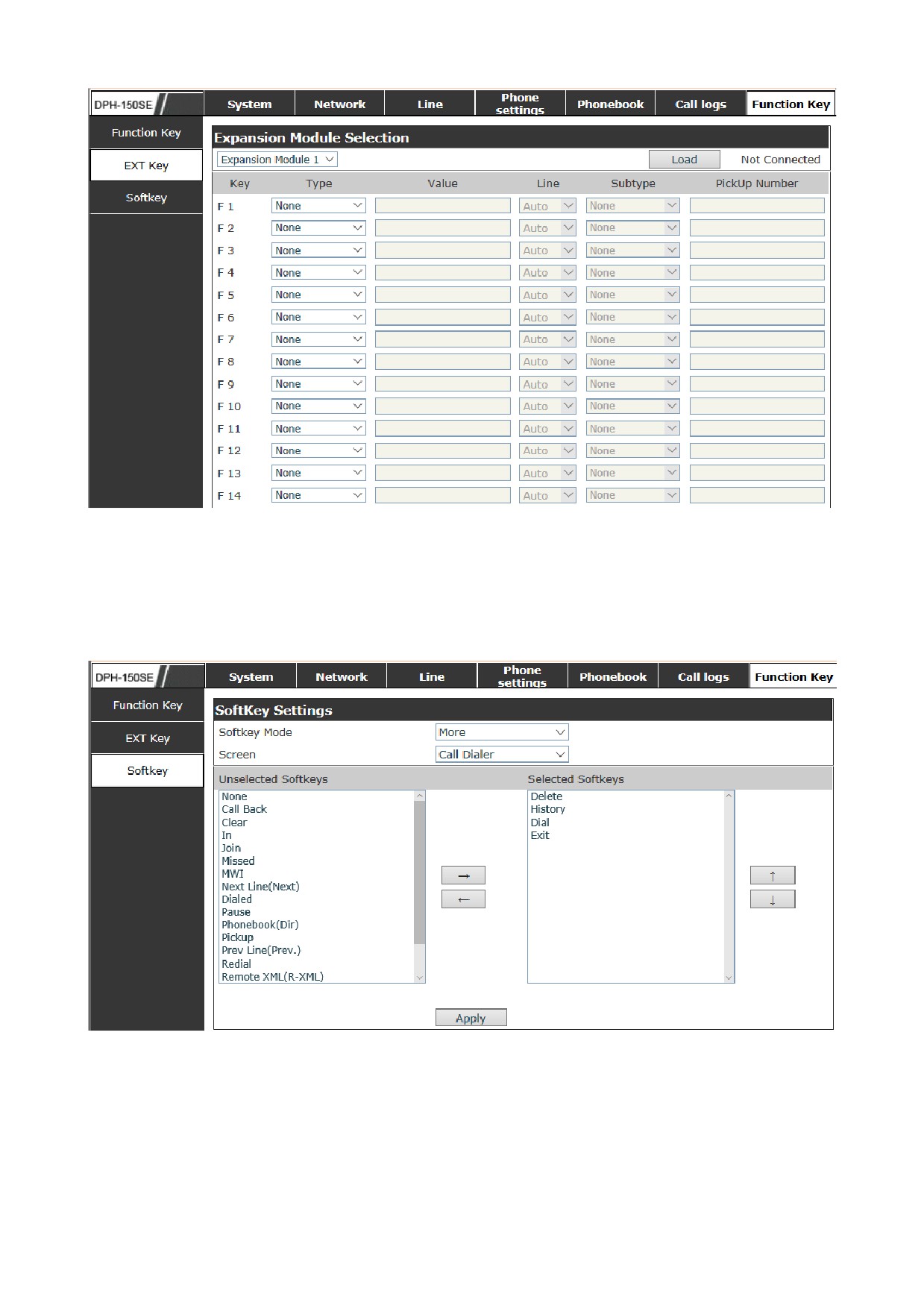
8.3.7.3 Softkey (Программируемые клавиши)
Для каждой из программируемых клавиш возможна настройка различных функций в разных
окнах.
9. Приложение
9.1 Технические характеристики
9.1.1 Аппаратное обеспечение
Параметры
DPH-150S/DPH-150SE
Адаптер питания
Вход: от 100 до 240 В
(Вход/выход)
Выход: 5 В 1 А постоянного тока
Порт
WAN
10/100Base-TX RJ-45
LAN
10/100Base-TX RJ-45
EXY
RJ-11
Гарнитура
RJ-9
Энергопотребление
Стандартное: 1,3 Вт (в режиме ожидания)
Максимальное: 4,3 Вт (в режиме разговора)
Размер дисплея
320 х 240, цветной ЖК-дисплей с активной матрицей,
2,8 дюйма
Рабочая температура
От 0 до 40 °С
Влажность при эксплуатации
От 10 до 65%
CPU
Чипсет Broadcom VoIP
SDRAM
16 Мб
Flash-память
8 Мб
Размеры (Д х Ш х В)
26 х 25 х 6,2 см
Вес
0,51 кг
9.1.2 Голосовые функции
•
Поддержка 4 серверов SIP
•
Поддержка SIP 2.0 (RFC3261) и соответственных RFC
•
Кодеки: G/711A/u, G.723.1 high/low, G.729a/b, G.722, G.726
•
Эхоподавление: соответствие G.168 в LEC, дополнительное акустическое
эхоподавление (AEC) может достигать 96 мс обработки «хвоста» в режиме громкой
связи
•
Поддержка Voice Gain Setting, VAD, CNG
•
Громкая связь при полном дуплексе
•
Многоканальность/HD Voice
•
Поддержка SIP, домен SIP, аутентификация SIP (нет, основная, MD5), DNS имя
сервера, Peer to Peer/IP call
•
Автоматический выбор линии, если линия недоступна, телефон автоматически
переключится для звонка на другую линию
•
9 рингтонов
•
DTMF: поддержка SIP info, Relay, RFC2833
•
Приложения SIP: переадресация / перевод звонков (несопровождаемый/
сопровождаемый) / удержание вызова / ожидание вызова / трехсторонняя
конференция / SMS / перехват вызова / присоединение (Join Call) / автодозвон /
отмена автодозвона / многоканальность / интерком / BLF / присутствие / связь
нажатием клавиши (Push to talk) / автоматический повторный набор / обратный вызов
•
Функции управления вызовами: гибкий план набора номера, функция Hotline,
отклонение анонимного вызова, черный список (отклонение аутентифицированного
вызова), белый список, ограничение вызовов, функция «не беспокоить», отображение
идентификатора звонящего, CLIR (отклоняет анонимные звонки), CLIP (для
совершения анонимных звонков), набор номера без регистрации
•
Телефонная книга: 500 записей, входящие / исхдящие / пропущенные. Каждый
журнал поддерживает 300 записей
•
7х4 клавиши DSS
•
Программируемые клавиши
•
Синхронизация кода IP PBX/IMS
•
Вызов в один клик через телефонную книгу/Групповая подписка
•
Настройки голосового кодека для каждой линии SIP
•
Блокировка клавиатуры и экстренный вызов
•
Пользовательский логотип в качестве заставки на ЖК дисплее
•
Рингтон через динамик или гарнитуру
•
Пользовательские параметры звукового сигнала
•
Настройка параметров звукового сигнала
•
Телефонная книга поддерживает стандарт vcard
•
Работа дисплея в режиме 12/24 часов
•
Поддержка перехода на летнее время
•
Path, Group
•
SIP Privacy
•
SMS
•
MWI
•
Сокращенный набор
•
XML
9.1.3 Функции сети
•
WAN/LAN: поддержка режима моста
•
PPPoE для xDSL
•
Basic NAT и NAPT
•
VLAN (дополнительно: Voice VLAN/Data VLAN)
•
NAT Penetrate, STUN Penetrate
•
DMZ
•
VPN (L2TP/OPEN VPN)
•
WAN-порт поддерживает основной DNS-сервер и альтернативный DNS-сервер,
возможен динамический выбор DNS в режиме DHCP или статическая настройка
DNS-адреса
•
Поддержка DHCP-клиента на WAN
•
Поддержка DHCP-сервера на LAN
•
QoS with DiffServ
•
Сетевые инструменты в Telnet-сервере: Ping, Trace Route, Telnet-клиент
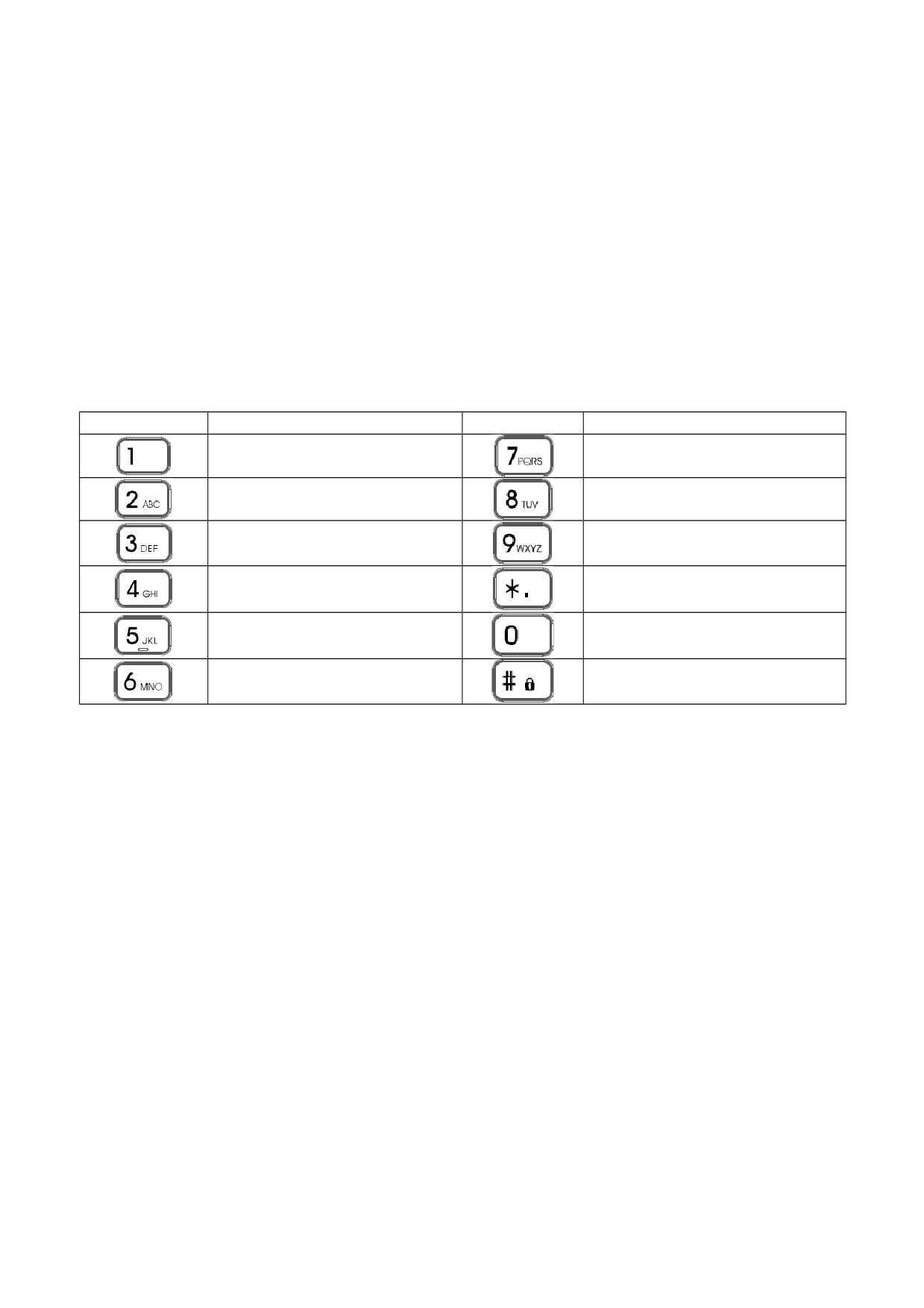
9.1.4 Поддержка и управление
•
Обновление программного обеспечения через режим POST
•
Управление с помощью Web-интерфейса, telnet и клавиатуры
•
Управление с разными правами учетных записей
•
Возможна настройка дисплея и Web-интерфейса на требуемый язык, поддерживается
динамический переход на другой язык
•
Обновление программного обеспечения через HTTP, FTP или удаленное
управление/загрузка файла установки через TFTP Telnet
•
Поддержка системного журнала
•
Поддержка автоконфигурирования (обновление ПО или файла конфигурации)
9.2 Буквенно-символьная карта
Клавиша
Символ
Клавиша
Символ
7 P Q R S p q r s
2 A B C a b c
8 T U V t u v
3 D E F d e f
9 W X Y Z w x
4 G H J g h i
* .
5 J K L j k l
0
6 M N O m n o
#