Принтер Epson WorkForce WF-100W. Руководство пользователя (NPD5127-03 RU)
Руководство
пользователя
NPD5127-03 RU
Содержание
Содержание
Меню
21
Авторское право
Загрузка бумаги
Товарные знаки
Меры предосторожности при работе с бумагой. 24
Доступные форматы бумаги и емкость
Об этом руководстве
загрузки
25
Общие сведения о руководствах
7
Список типов бумаги
26
Символы и обозначения
7
Загрузка бумаги в Подача бумаг задне част
26
Описания, используемые в данном
руководстве
7
Печать
Обозначение операционных систем
8
Печать с компьютера
30
Использование основного драйвера
Важные инструкции
принтера Epson (только для Windows)
30
Инструкции по безопасности
9
Основные сведения о печати (Windows)
32
Инструкции по безопасности при
Основные сведения о печати - Mac OS X
33
использовании аккумулятора
10
Двухсторонняя печать — (только для
Справочные данные и предупреждения при
Windows)
36
эксплуатации принтера
11
Печать нескольких страниц на одном листе. . 37
Рекомендации и предупреждения по
Печать под размер бумаги
38
настройке и использованию принтера
11
Совместная печать нескольких файлов
Справочные данные и предупреждения
(только для Windows)
40
при использовании принтера с
Печать с увеличением и создание плакатов
беспроводным подключением
12
(только для Windows)
41
Справочные данные и предупреждения
Печать с использованием дополнительных
при использовании ЖК-дисплея
13
возможностей
47
Утилизация европейских моделей принтеров. . . 13
Печать с интеллектуальных устройств
49
Защита личной информации
13
Использование Epson iPrint
49
Использование AirPrint
51
Отмена печати
51
Советы по эффективному
Отмена печати - кнопка принтера
52
использованию
Отмена печати - Windows
52
Советы: печать с помощью основного
Отмена печати - Mac OS X
52
драйвера принтера Epson (Windows)
14
Советы: зарядка аккумулятора
14
Зарядка аккумулятора
Советы: печать со смартфона или планшета
14
Меры предосторожности при зарядке
Советы: регулировка плотности и цвета
15
аккумулятора
53
Советы: учет места установки принтера
15
Зарядка аккумулятора через адаптер
Советы: хранение принтера
16
переменного тока
53
Зарядка аккумулятора через USB
54
Основные сведения о принтере
Названия деталей и их функции
17
Замена картриджей и других
Панель управления
19
расходных деталей
Кнопки и индикаторы
19
Проверка состояния оставшихся чернил и
Руководство к ЖК-дисплею
19
емкости для отработанных чернил
56
Опции меню
21
4
Содержание
Проверка состояния оставшихся чернил и
Необходимые приложения
78
емкости для отработанных чернил —
Драйвер принтера в Windows
78
панель управления
56
Драйвер принтера в Mac OS X
80
Проверка состояния оставшихся чернил и
Epson Easy Photo Print
81
емкости для отработанных чернил —
E-Web Print (только для Windows)
81
Windows
56
EPSON Sotware Updater
81
Проверка состояния оставшихся чернил и
EpsonNet Conig
82
емкости для отработанных чернил — Mac
Удаление приложений
82
OS X
56
Удаление приложений - Windows
82
Коды картриджей
57
Удаление приложений - Mac OS X
83
Меры предосторожности при работе с
Установка приложений
84
картриджами
57
Замена картриджей
60
Обновление приложений и встроенного ПО
84
Код емкости для отработанных чернил
63
Меры предосторожности при замене
Устранение неполадок
емкости для отработанных чернил
63
Проверка состояния принтера
85
Замена емкости для сбора чернил
64
Проверка кодов ошибок на ЖК-дисплее
85
Временная печать черными чернилами
67
Проверка состояния принтера - Windows
87
Временная печать черными чернилами —
Проверка состояния принтера - Mac OS X. . . 87
Windows
68
Удаление застрявшей бумаги
87
Временная печать черными чернилами -
Извлечение застрявшей бумаги из Подача
Mac OS X
69
бумаг задне част
88
Экономия черных чернил при низком
Извлечение застрявшей бумаги из
уровне чернил этого цвета (только для
внутренних частей принтера
88
Windows)
70
Бумага подается неправильно
89
Неполадки с питанием и панелью управления. . .90
Повышение качества печати
Питание не включается
90
Проверка и прочистка печатающей головки
71
Питание не выключается
90
Проверка и прочистка печатающей
ЖК-дисплей гаснет
90
головки - Панель управления
71
Питание внезапно включается, когда
Проверка и прочистка печатающей
принтер работает от аккумулятора
90
головки - Windows
72
Не удается зарядить аккумулятор от
Проверка и прочистка печатающей
компьютера
91
головки - Mac OS X
72
Принтер не печатает
91
Калибровка печатающей головки
73
Проблемы отпечатков
92
Калибровка печатающей головки - Панель
Низкое качество печати
92
управления
73
У распечатки неправильное положение,
Калибровка печатающей головки - Windows. . 74
размер или поля
93
Калибровка печатающей головки -
Потертости и размытие на бумаге
94
Mac OS X
74
Символы напечатаны неправильно или с
Очистка бумагопроводящего тракта
74
искажением
95
Напечатанное изображение перевернуто
95
Устранить проблему печати не удалось
95
Информация о приложениях и
Печать выполняется слишком медленно
95
сетевых сервисах
Другие проблемы
96
Служба Epson Connect
76
Незначительные удары тока при касании к
Web Conig
76
принтеру
96
Запуск Web Conig в веб-браузере
77
Громкий шум при эксплуатации
96
Запуск Web Conig в Windows
77
Брандмауэр блокирует приложение
Запуск Web Conig в Mac OS X
77
(только Windows)
97
5
Содержание
Приложение
Технические характеристики
98
Характеристики принтера
98
Характеристики интерфейса
99
Характеристики Wi-Fi
99
Протокол безопасности
99
Поддерживаемые сервисы сторонних
поставщиков
99
Размеры
100
Электрические характеристики
100
Требования к условиям окружающей среды. 102
Системные требования
102
Нормативная информация
103
Стандарты и аттестации
103
Запрет на копирование
105
Перемещение и транспортировка принтера
105
Помощь
106
Веб-сайт технической поддержки
106
Обращение в службу технической
поддержки Epson
107
6
Об этом руководстве
Об этом руководстве
Общие сведения о руководствах
Последние версии перечисленных ниже руководств доступны на веб-сайте поддержки Epson.
❏ Важные правила техники безопасности (печатное руководство)
Содержит инструкции по обеспечению безопасного использования принтера. В зависимости от модели
устройства и региона поставки это руководство может не входить в комплект поставки.
❏ Установка (печатное руководство)
Содержит сведения о настройке принтера, установке ПО, использовании устройства, устранении
неполадок и т. п.
❏ Руководство пользователя (руководство в формате PDF)
Настоящее руководство. Содержит инструкции по использованию принтера, замене картриджей,
техническому обслуживанию и устранению неполадок.
❏ Руководство по работе в сети (руководство в формате PDF)
Содержит информацию о настройках сети и устранении неполадок при использовании принтера в сети.
Кроме руководств выше, см. справку, включенную в различные приложения Epson.
Символы и обозначения
Предостережение:
!
Инструкции, которые необходимо тщательно соблюдать во избежание телесных повреждений.
Важно:
c
Инструкции, которые необходимо соблюдать во избежание повреждения оборудования.
Примечание:
Инструкции, содержащие полезные подсказки и ограничения в использовании принтера.
& Соответствующая информация
Ссылки на связанные разделы.
Описания, используемые в данном руководстве
❏ Снимки экранов драйвера принтера относятся к системам Windows 8.1 или Mac OS X v10.9.x.
Содержание, отображающееся на экранах, различается в зависимости от модели и ситуации.
7
Об этом руководстве
❏ Иллюстрации принтера, используемые в данном руководстве используются только в качестве примера.
Несмотря на то, что могут существовать небольшие отличия между моделями, способы их
эксплуатации совпадают.
❏ Некоторые из элементов меню на ЖК-экране отличаются в зависимости от модели и настроек.
Обозначение операционных систем
Windows
В данном руководстве такие термины, как Windows 8.1, Windows 8, Windows 7, Windows Vista, Windows XP,
Windows Server 2012 R2, Windows Server 2012, Windows Server 2008 R2, Windows Server 2008, Windows Server
2003 R2 и Windows Server 2003, используются по отношению к следующим операционным системам. Кроме
того, термин Windows используется по отношению ко всем версиям.
❏ Операционная система Microsot
Windows
8.1
®
®
❏ Операционная система Microsot
Windows
8
®
®
❏ Операционная система Microsot
Windows
7
®
®
❏ Операционная система Microsot
Windows Vista
®
®
❏ Операционная система Microsot
Windows
XP
®
®
❏ Операционная система Microsot
Windows
XP Professional x64
®
®
❏ Операционная система Microsot
Windows Server
2012 R2
®
®
❏ Операционная система Microsot
Windows Server
2012
®
®
❏ Операционная система Microsot
Windows Server
2008 R2
®
®
❏ Операционная система Microsot
Windows Server
2008
®
®
❏ Операционная система Microsot
Windows Server
2003 R2
®
®
❏ Операционная система Microsot
Windows Server
2003
®
®
Mac OS X
В данном руководстве термин Mac OS X v10.9.x используется по отношению к OS X Mavericks, а термин
Mac OS X v10.8.x — к OS X Mountain Lion. Кроме того, термин Mac OS X используется по отношению к Mac
OS X v10.9.x, Mac OS X v10.8.x, Mac OS X v10.7.x, Mac OS X v10.6.8.
8
Важные инструкции
Важные инструкции
Инструкции по безопасности
Для обеспечения безопасности при использовании данного принтера прочитайте и соблюдайте
нижеприведенные указания. Сохраните это руководство, чтобы при необходимости обратиться к нему в
будущем. Также следуйте всем предупреждениям и инструкциям, которые нанесены на корпус устройства.
❏ Необходимо использовать только шнур питания и USB-кабель, которые поставлялись вместе с
принтером; использовать эти шнуры с другим оборудованием запрещено. Использование других
шнуров питания и кабелей с данным принтером или использование предоставляемого шнура питания с
другим оборудованием может привести к возникновению пожара или поражению электрическим
током.
❏ Используйте только тот тип источника питания, который указан на ярлыке адаптера переменного тока
и всегда подключайте питание напрямую от стандартной бытовой электрической розетки к адаптеру
переменного тока, которые отвечают соответствующим местным стандартам безопасности.
❏ Запрещается самостоятельно разбирать, модифицировать или пытаться починить адаптер переменного
тока, шнур питания, вилку, принтер или дополнительное оборудование за исключением случаев,
конкретно описанных в руководствах для принтера. Эти действия могут привести к травмам,
поражению электрическим током или пожару.
❏ Необходимо отключить принтер и адаптер переменного тока от питания и обратиться к
обслуживающему персоналу при следующих условиях:
шнур питания или вилка повреждены, в принтер или адаптер переменного тока попала жидкость,
принтер или адаптер переменного тока был уронен или поврежден корпус, принтер или адаптер
переменного тока плохо работает или демонстрирует отчетливые изменения в работе. Запрещается
делать в настройках изменения, которые не описаны в инструкции по эксплуатации.
❏ Необходимо устанавливать адаптер переменного тока недалеко от сетевой розетки так, чтобы вилку
можно было легко вынуть из розетки.
❏ Запрещается устанавливать или хранить принтер и адаптер переменного тока вне помещений, около
источников грязи или пыли, воды и тепла, а также в местах, подверженных воздействию ударных
нагрузок, вибраций, высоких температур и влажности.
❏ Не размещайте принтер под прямым солнечным светом, рядом с обогревателями, внутри автомобилей
и в других местах с высокой температурой. Принтер может деформироваться и может произойти
утечка чернил.
❏ Необходимо предотвращать попадание в принтер и адаптер переменного тока воды и не касаться его
влажными руками.
❏ Модель A461H адаптера переменного тока спроектирована для использования с принтером, с которым
он поставляется. Не пытайтесь использовать его с другими электронными устройствами, если иное не
указано отдельно.
❏ Принтер должен находиться на удалении, по меньшей мере, в 22 см от кардиостимуляторов.
Радиоволны принтера могут негативно сказаться на их работе.
❏ Если ЖК-дисплей поврежден, необходимо обратиться в сервисный центр. При попадании
жидкокристаллического раствора на руки необходимо тщательно промыть их водой с мылом. При
попадании жидкокристаллического раствора в глаза необходимо немедленно промыть их водой.
Если после этого сохранятся неприятные ощущения, или ухудшится зрение, необходимо немедленно
обратиться к врачу.
9
Важные инструкции
❏ Если принтер используется в местах, где применение электронных устройств ограничено, например в
самолетах или больницах, следуйте инструкциям, применяемых в таких местах.
❏ Обращайтесь с картриджами бережно, так как вокруг отверстия для подачи чернил может остаться
небольшое количество чернил.
❏ При попадании чернил на кожу тщательно промойте ее водой с мылом.
❏ При попадании чернил в глаза немедленно промойте их водой. Если после этого сохранятся
неприятные ощущения или ухудшится зрение, немедленно обратитесь к врачу.
❏ Если чернила попали вам в рот, немедленно обратитесь к врачу.
❏ Не разбирайте картридж и контейнер для отработанных чернил, поскольку чернила могут попасть вам
в глаза или на кожу.
❏ Не встряхивайте чернильные картриджи слишком сильно и не роняйте их. Также обращайтесь с
картриджами бережно, не сжимайте их и не срывайте этикетки. Такие действия могут привести к
вытеканию чернил.
❏ Держите картриджи и контейнер для отработанных чернил в местах, недоступных детям.
Инструкции по безопасности при использовании аккумулятора
❏ Если аккумулятор не удалось зарядить полностью в течение определенного времени, прекратите
зарядку. В противном случае он может нагреться, задымиться, поломаться или воспламениться.
❏ Не ставьте принтер в микроволновую печь или резервуар высокого давления. В противном случае он
может нагреться, задымиться, поломаться или воспламениться.
❏ В случае утечки жидкости из принтера (или в случае неприятного запаха из принтера), немедленно
уберите его как можно дальше от легко воспламеняющихся предметов. Если этого не сделать,
электролит, который вытек из аккумулятора, может загореться и задымиться, воспламениться или
поломаться.
❏ В случае попадания электролита в глаза, немедленно тщательно промойте их свежей водой. Не трите
глаза. После этого немедленно обратитесь к врачу. В противном случае это может привести к
длительной травме глаз.
❏ В случае попадания электролита на кожу, немедленно тщательно сполосните поврежденный участок
кожи водой. После этого немедленно обратитесь к врачу.
❏ Не роняйте и не бросайте принтер, и не поддавайте его воздействию сильных ударов. В противном
случае это может привести к утечке электролита из аккумулятора или повреждению цепи защиты
аккумулятора. Вследствие этого он может нагреться, задымиться, поломаться или воспламениться.
❏ Не используйте и не оставляйте принтер в месте с повышенной температурой (более 80°C), например,
вблизи пламени или обогревателя. В противном случае пластмассовый сепаратор может расплавиться,
а отдельные элементы аккумулятора - закоротить. Вследствие этого он может нагреться, задымиться,
поломаться или воспламениться.
❏ Не используйте принтер в случае утечки или какого-либо повреждения. В противном случае он может
нагреться, задымиться, поломаться или воспламениться.
❏ Не оставляйте принтер в автомобиле. В противном случае аккумулятор может перегреться.
10
Важные инструкции
Справочные данные и предупреждения при
эксплуатации принтера
Во избежание повреждения принтера или другого имущества необходимо прочитать приведенные далее
инструкции и следовать им. Данное руководство необходимо сохранять для дальнейшего пользования.
Рекомендации и предупреждения по настройке и
использованию принтера
❏ Запрещается блокировать или накрывать воздухозаборники и отверстия принтера.
❏ Необходимо избегать использования розеток, находящихся в одной сети с фотокопировальными
аппаратами или системами кондиционирования воздуха, которые постоянно включаются и
отключаются.
❏ Необходимо избегать использования электрических розеток, контролируемых настенными
выключателями или автоматическими таймерами.
❏ Всю компьютерную систему необходимо держать на удалении от потенциальных источников
электромагнитных помех, например, акустических систем или баз радиотелефонов.
❏ Шнуры питания необходимо помещать в местах, защищенных от трения, порезов, износа, изгибания и
запутывания. Запрещается ставить на шнур питания и адаптер переменного тока какие-либо предметы,
наступать или наезжать на него чем-либо. Необходимо обращать особое внимание на то, чтобы шнур
питания не был перекручен на обоих концах, как у входа, так и выхода.
❏ При использовании удлинителя необходимо убедиться, что общая нагрузка всех подключенных
устройств не превышает разрешенного номинального тока удлинителя. Также необходимо следить за
тем, чтобы общий номинальный ток подключенных к розетке устройств не превышал разрешенного
номинального тока розетки.
❏ Если адаптер переменного тока планируется использовать в Германии, то электросеть здания должна
быть защищена 10- или 16-амперными автоматическими выключателями, защищающими принтер от
коротких замыканий и избыточного тока.
❏ При подключении принтера к компьютеру или другому устройству необходимо убедиться в
правильной ориентировке разъемов кабеля. У каждого разъема всего один правильный вариант
подключения. Подключение разъема неправильной стороной может привести к повреждениям обоих
устройств, соединенных этим кабелем.
❏ Необходимо установить принтер на плоской устойчивой поверхности, площадь которой во всех
направлениях больше площади основания устройства. Если устройство установлено под наклоном, оно
будет работать неправильно.
11
Важные инструкции
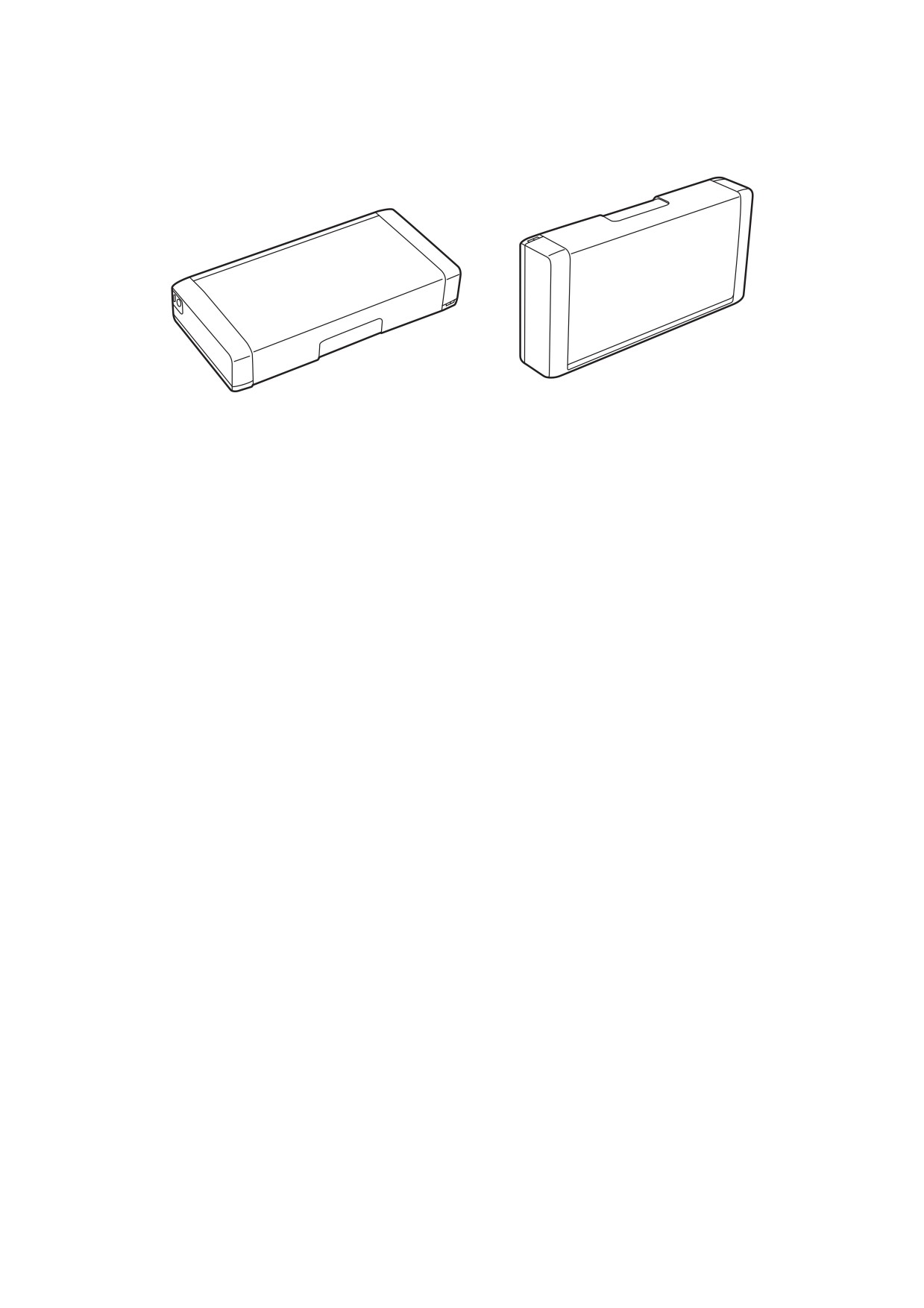
❏ При хранении и транспортировке принтера размещайте его как показано на иллюстрации.
❏ Оставляйте перед устройством достаточно свободного пространства для выброса бумаги.
❏ Следует избегать мест, в которых происходят частные смены температуры и влажности. Также не
следует подвергать принтер и адаптер переменного тока воздействию прямых солнечных лучей, яркого
света и источников тепла.
❏ Запрещается вставлять посторонние предметы в отверстия и слоты принтера.
❏ Во время печати запрещается трогать руками внутренние поверхности принтера.
❏ Запрещается прикасаться к белому плоскому кабелю внутри принтера.
❏ Запрещается использовать аэрозольные изделия, содержащие огнеопасные газы, в принтере или рядом
с ним. Это может привести к возникновению пожара.
❏ Не перемещайте печатающую головку руками, в противном случае можно повредить принтер.
❏ Выключать принтер необходимо только с помощью кнопки P. Запрещается отключать принтер от
сети или выключать питание розетки до того, как перестанет мигать индикатор P.
❏ Перед транспортировкой принтера необходимо убедиться, что печатающая головка находится в
начальном (крайнем правом) положении, а картриджи на месте.
❏ Если принтер не будет долго использоваться, необходимо отключить шнур питания от розетки.
Справочные данные и предупреждения при использовании
принтера с беспроводным подключением
❏ Радиоволны, излучаемые этим принтером, могут отрицательно сказаться на эксплуатации
медицинского электронного оборудования и привести к его сбою. При использовании этого принтера в
медицинских учреждениях или вблизи медицинских приборов следуйте инструкциям авторизованного
персонала данного медицинского учреждения. Кроме того, следуйте всем предупреждениям и
инструкциям, нанесенным на медицинские приборы.
❏ Радиоволны, излучаемые этим принтером, могут отрицательно сказаться на эксплуатации
автоматизированных управляемых устройств, таких как автоматические двери и системы
противопожарной сигнализации, что может привести к травмам вследствие выхода этого оборудования
из строя. При использовании этого принтера вблизи автоматизированных управляемых устройств
следуйте всем предупреждениям и инструкциям, нанесенным на эти устройства.
❏ Следуйте инструкциям экипажа авиакомпаний по использованию принтера во время полета.
Выключайте принтер во время взлета и посадки в соответствии с объявлениями в полете.
12
Важные инструкции
Справочные данные и предупреждения при использовании
ЖК-дисплея
❏ ЖК-дисплей может иметь несколько небольших светлых и темных пятен; из-за свойств дисплея его
яркость может быть неравномерна. Это нормально и не означает, что дисплей поврежден каким-либо
образом.
❏ Для очистки необходимо использовать только сухую, мягкую ткань. Запрещается использование
жидкости или химических чистящих средств.
❏ При сильном ударе внешняя крышка ЖК-экрана может разбиться. Обратитесь к местному
представителю, если поверхность экрана раскололась или сломалась, и не касайтесь и не пытайтесь
извлечь разбитые куски.
Утилизация европейских моделей принтеров
Каждый принтер оснащен аккумулятором.
Этикетка на принтере, на которой изображено перечеркнутое мусорное ведро, указывает на то, что
данный продукт и встроенные аккумуляторы запрещено утилизировать как обычные бытовые отходы.
Чтобы избежать возможных отрицательных последствий для окружающей среды и здоровья людей, не
выбрасывайте этот продукт и его аккумуляторы вместе с обычными бытовыми отходами. Таким образом,
вы обеспечите их утилизацию в соответствии с принципами охраны окружающей среды. Узнайте
дополнительную информацию в пунктах сбора. Обратитесь в муниципальное учреждение или к
дистрибьютору, у которого вы приобрели данный продукт. Применение таких химических символов, как
Pb, Cd или Hg указывает на использование в аккумуляторах этих металлов.
Защита личной информации
При передаче или утилизации принтера необходимо стереть всю личную информацию, хранящуюся в
памяти принтера. Для этого выберите Меню > Восстановление настроек > Все настройки на панели
управления.
13
Советы по эффективному использованию
Советы по эффективному
использованию
Советы: печать с помощью основного драйвера
принтера Epson (Windows)
Благодаря основному драйверу принтера Epson можно с легкостью печатать на работе и в дороге. Даже
если драйвер принтера не установлен на ПК или если у вас нет доступа к сети Интернет, чтобы загрузить
его, вы можете установить этот драйвер непосредственно с принтера. Просто подключите принтер к
компьютеру с помощью кабеля Micro USB.
Соответствующая информация
& «Использование основного драйвера принтера Epson (только для Windows)» на стр. 30
Советы: зарядка аккумулятора
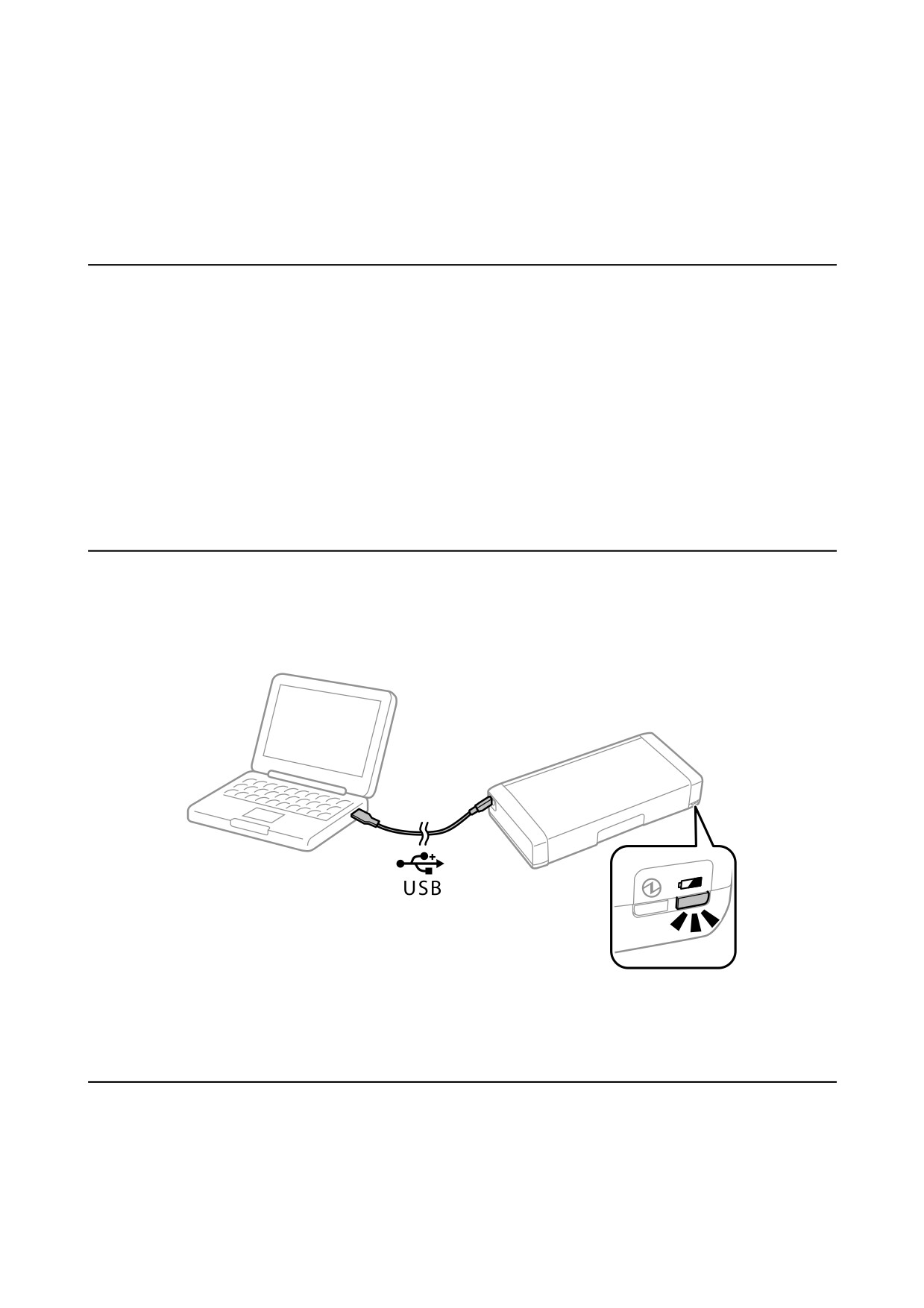
Принтер может работать не только от адаптера переменного тока, но и от встроенного аккумулятора. Вы
можете зарядить аккумулятор, подключив к принтеру адаптер переменного тока или кабель Micro USB.
Соответствующая информация
& «Зарядка аккумулятора» на стр. 53
Советы: печать со смартфона или планшета
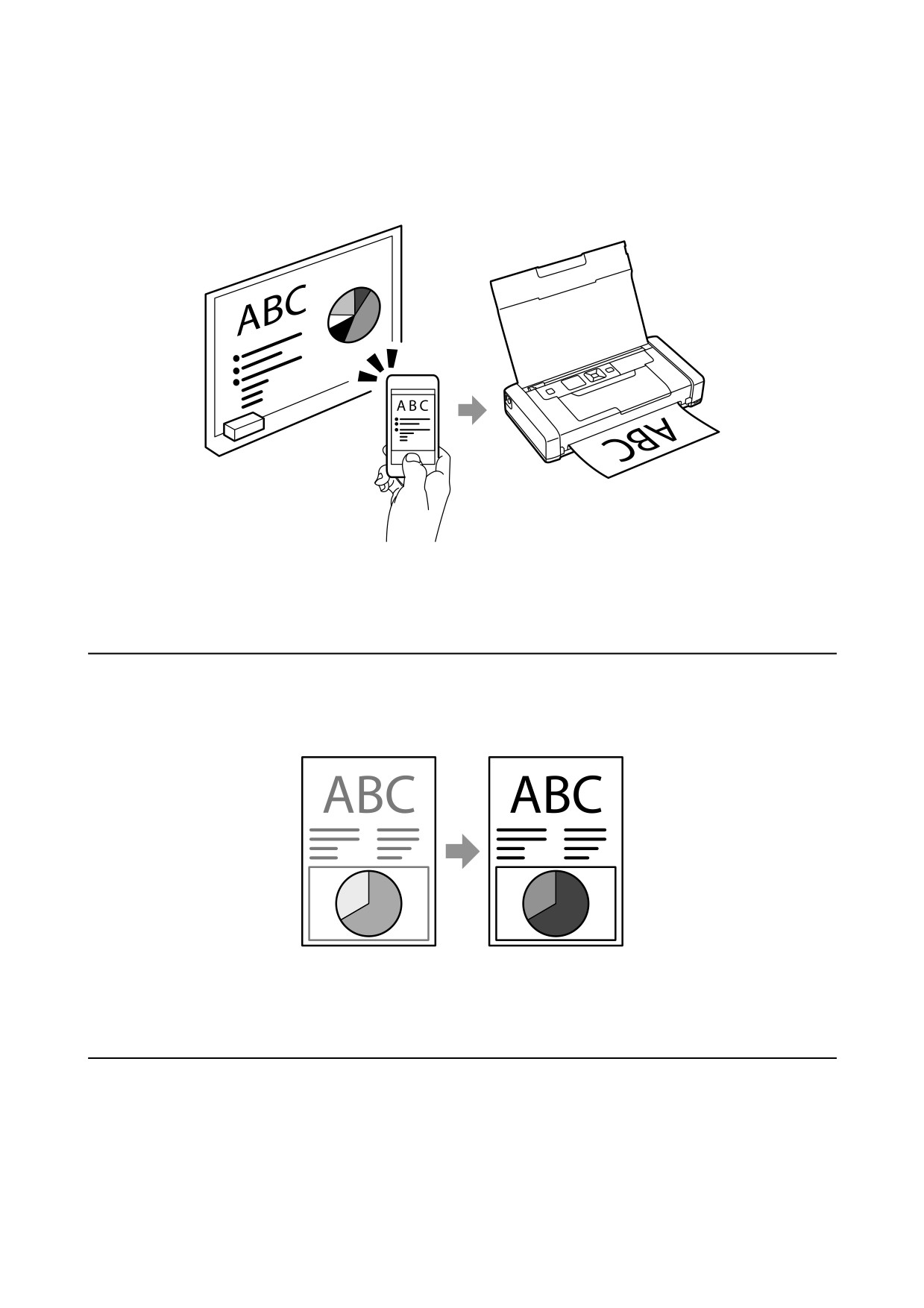
При помощи приложения Epson iPrint можно печатать фотографии, документы и веб-страницы с
интеллектуальных устройств типа смартфонов или планшетов. Благодаря функции Epson iPrint Camera
Capture можно делать снимки документа или текстового изображения с помощью камеры смартфона и
14
Советы по эффективному использованию
распечатывать его, изменяя искажение и трапецеидальное искажение изображения. Подробности см. на
веб-сайте.
Соответствующая информация
& «Печать с интеллектуальных устройств» на стр. 49
Советы: регулировка плотности и цвета
Вы можете отрегулировать плотность и цвет на панели управления принтером.
Соответствующая информация
& «Меню» на стр. 21
Советы: учет места установки принтера
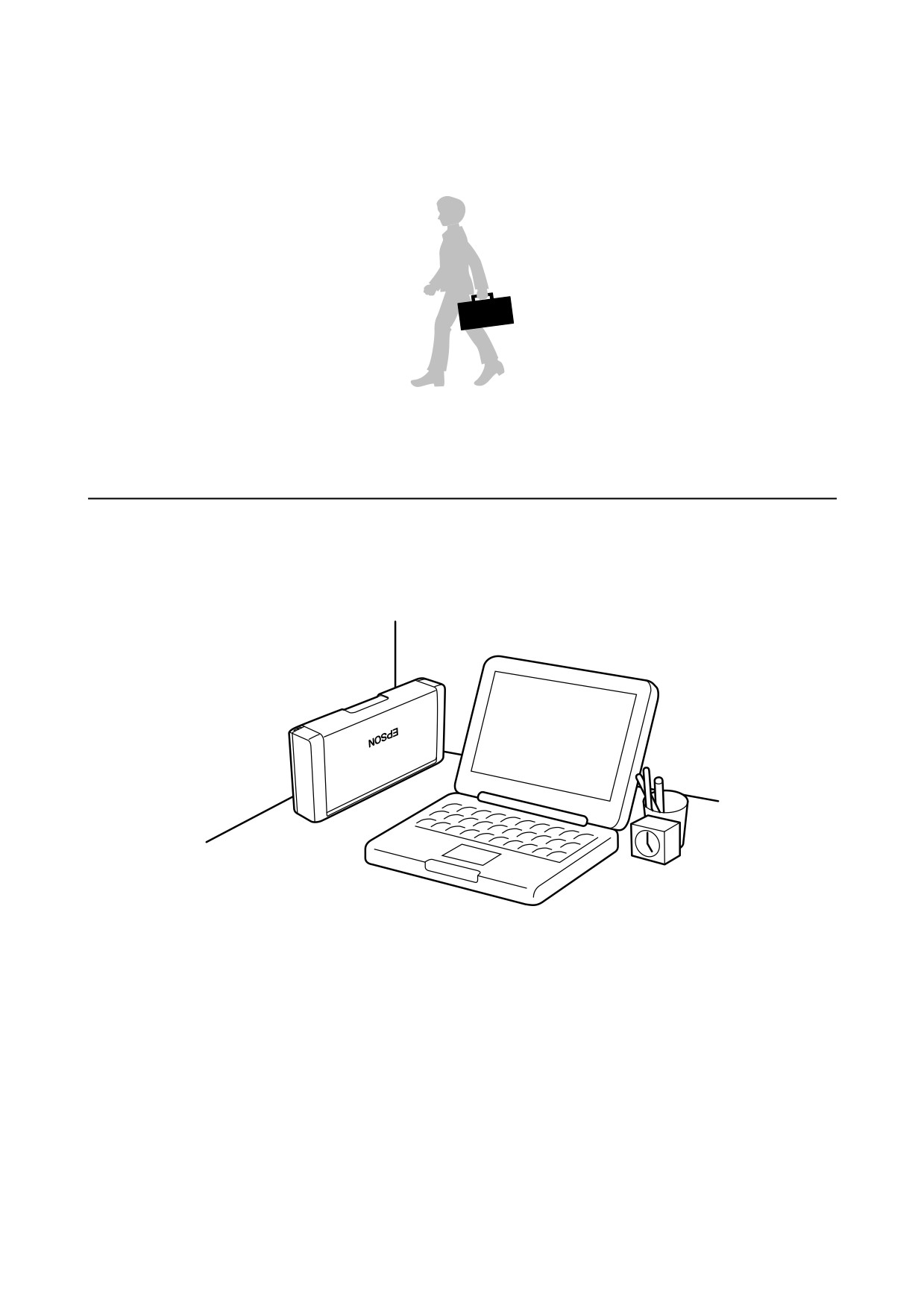
❏ При использовании принтера в местах, где использование электронных устройств ограничена,
например в больнице, установите настройки беспроводной сети по умолчанию на панели управления.
15
Советы по эффективному использованию
❏ При использовании в местах, где необходимо соблюдать тишину, например в библиотеке и большом
офисе, включайте беззвучный режим. Громкость звуков снижается за счет замедления работы принтера.
Соответствующая информация
& «Меню» на стр. 21
Советы: хранение принтера
Если принтер не используется, вы можете поместить его серебристой застежкой вверх. Храните принтер
вдали от солнечных лучей, в прохладном сухом месте.
16
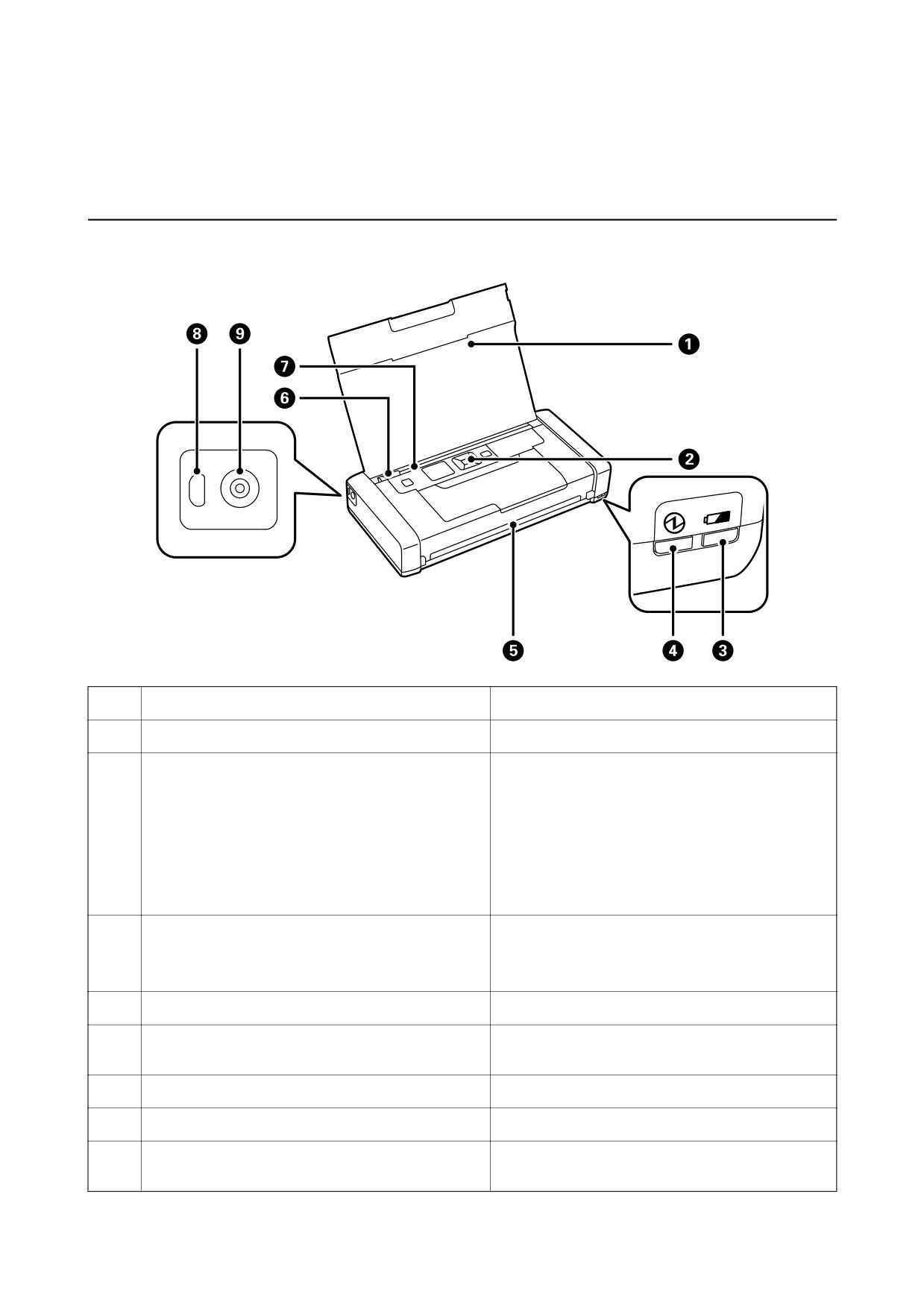
Основные сведения о принтере
Основные сведения о принтере
Названия деталей и их функции
A
Крышка принтера
Поддерживает загруженную бумагу.
B
Панель управления
Служит для управления принтером.
C
Индикатор заряда аккумулятора
Включается, когда аккумулятор заряжается, и
выключается, когда аккумулятор зарядился
полностью.
Мигает, когда не удается зарядить аккумулятор
принтера, поскольку температура слишком низкая
(ниже 5 °C) или слишком высокая (выше 40 °C).
Заряжайте аккумулятор в диапазоне температур от
10 до 35°C (от 50 до 95°F).
D
Индикатор питания
Включается при включении питания.
Мигает, когда принтер работает или если возникает
ошибка.
E
Приемный слот
Изъятие бумаги с печатью.
F
Направляющие
Подача бумаги в принтер. Боковые направляющие
должны быть придвинуты к краям бумаги.
G
Подача бумаги сзади
Загружает бумагу.
H
Порт micro-USB
Подключение с помощью кабеля Micro USB.
I
Вход постоянного тока
Подключение с помощью адаптера переменного
тока.
17
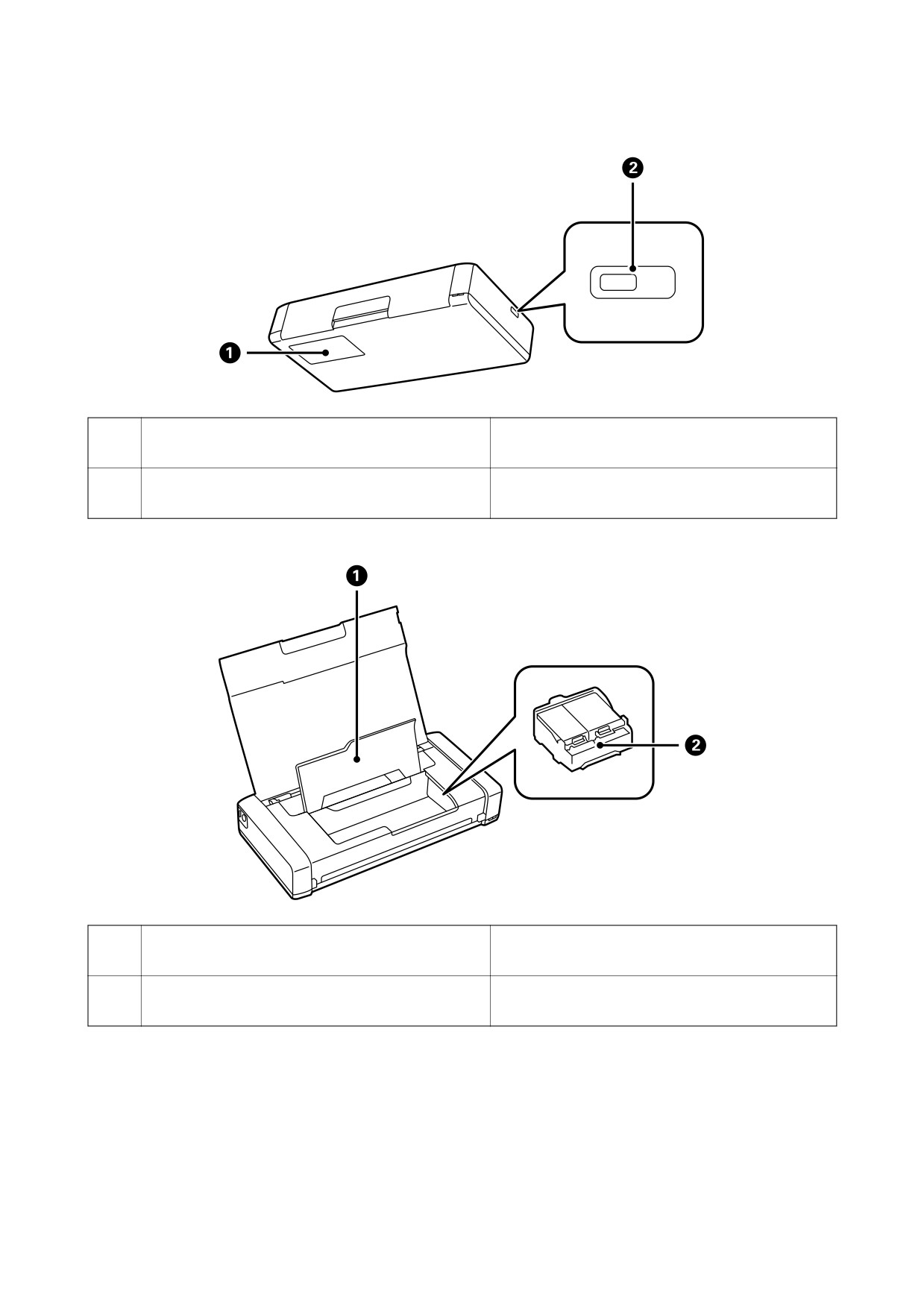
Основные сведения о принтере
A
Крышка емкости для отработанных чернил
Ее необходимо открывать при заменен емкости для
отработанных чернил.
B
Разъем для замка
Чтобы избежать кражи, установите блокировку
доступа.
A
Внутренняя крышка
Открывать только при замене картриджей и
удалении застрявшей бумаги.
B
Держатель картриджа
Установите картриджи. Чернила выталкиваются из
дюз печатающей головки в нижней части.
18
Основные сведения о принтере
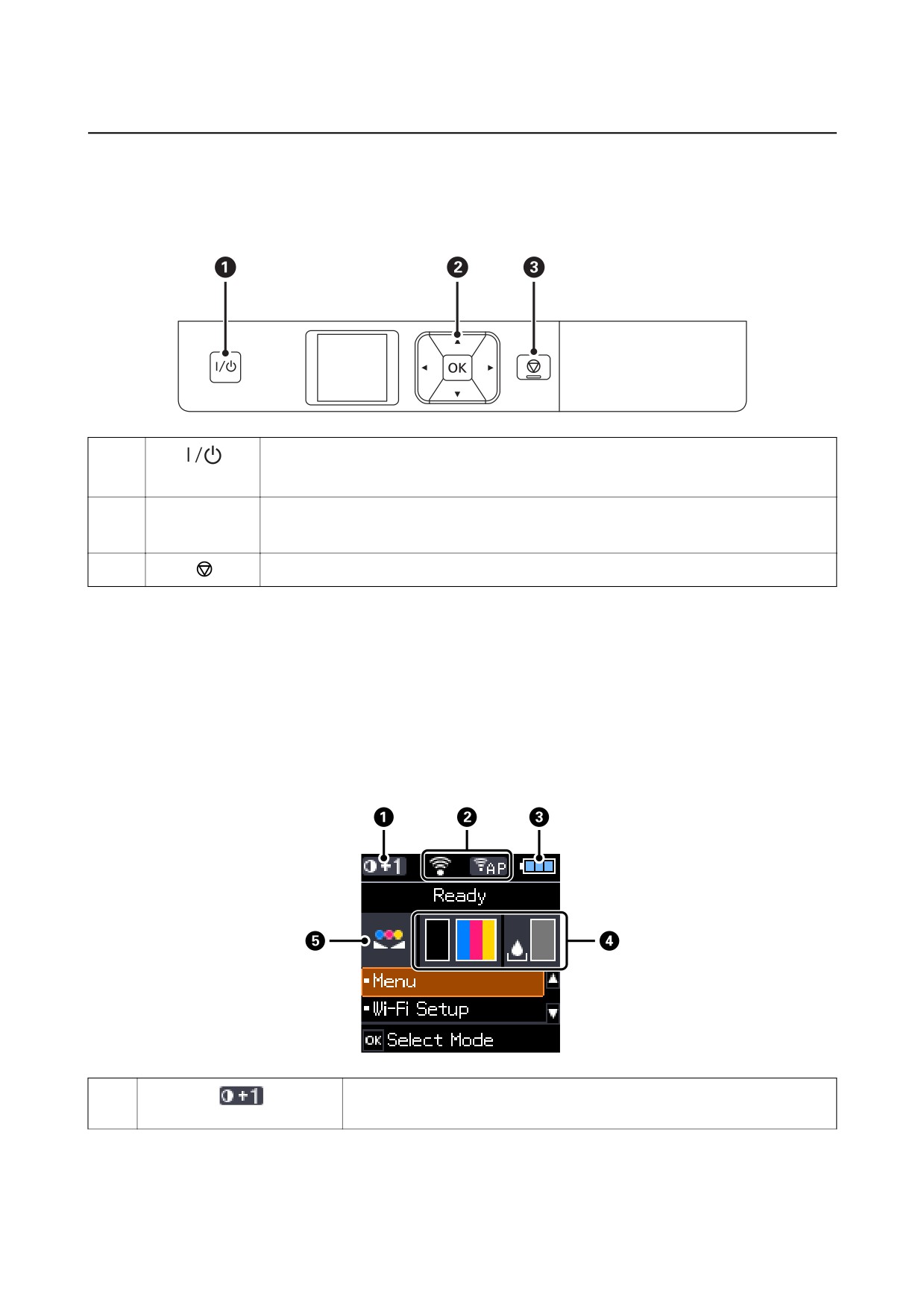
Панель управления
Кнопки и индикаторы
A
Служит для включения и выключения принтера.
Отключайте шнур питания, когда индикатор питания погаснет.
B
l, u, r, d, OK
Кнопки l, u, r и d служат для выбора меню. Нажмите кнопку OK, чтобы подтвердить
выбор параметра или выполнить выбранную функцию.
C
Отмена текущей операции или возврат к предыдущему экрану.
Соответствующая информация
& «Руководство к ЖК-дисплею» на стр. 19
Руководство к ЖК-дисплею
Когда принтер включается, отображается начальный экран. Нам нем отображаются пиктограммы
состояний и количество оставшихся чернил в картриджах.
A
Отображение плотности печати, выбранной в пункте Прост. бумага Настр.
плотн..
19
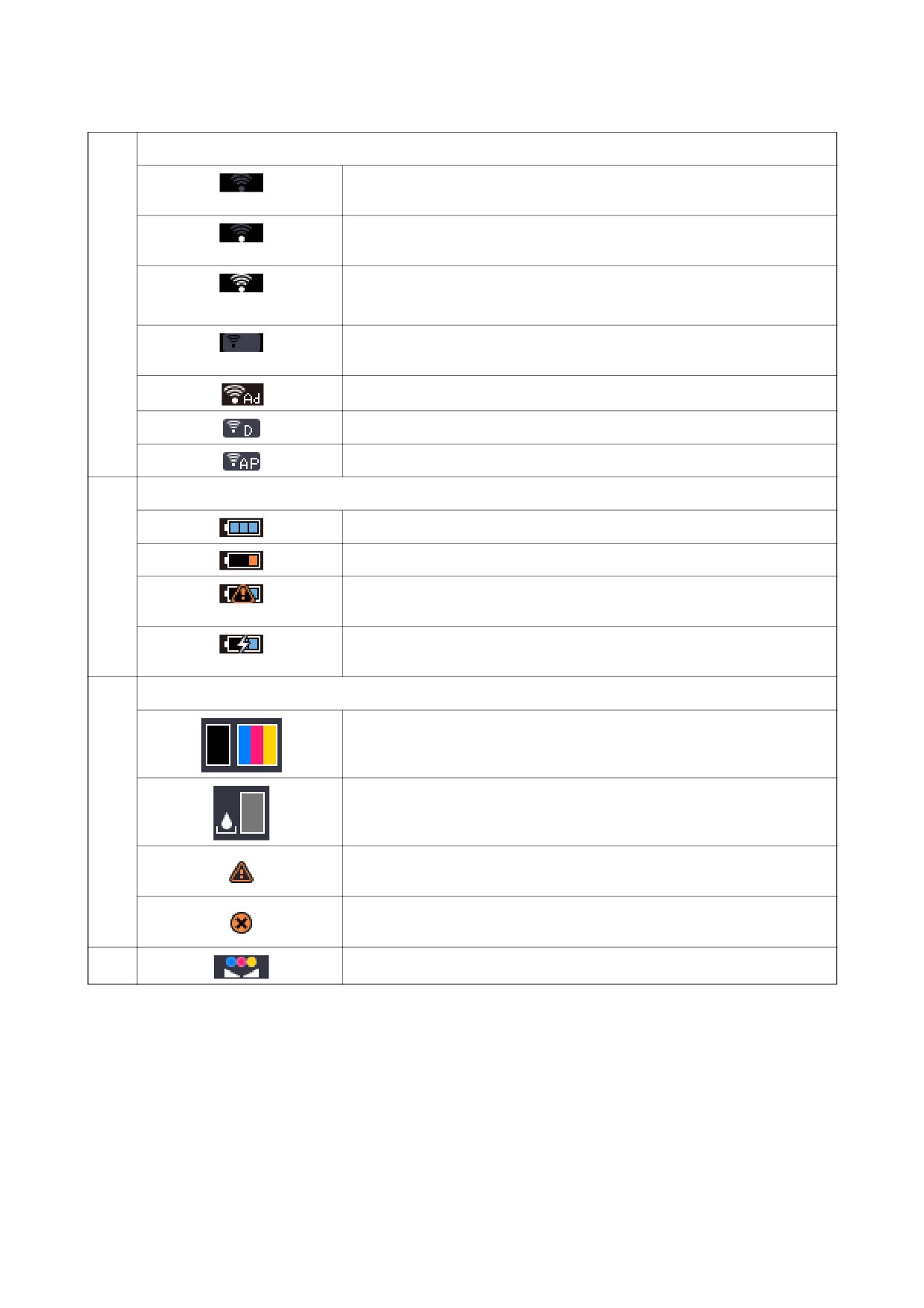
Основные сведения о принтере
B
Отображаются значки, которые показывают состояние сети.
Указывает на отсутствие доступной беспроводной сети (Wi-Fi) или на то, что
принтер подключается к беспроводной сети (Wi-Fi).
Указывает на проблему с подключением принтера к беспроводной сети (Wi-
Fi) или на то, что принтер ищет подключение к беспроводной сети (Wi-Fi).
Указывает на то, что принтер подключен к беспроводной (Wi-Fi) сети.
Чем больше полосок, тем лучше сигнал.
Указывает на то, что режим Wi-Fi Direct недоступен или на то, что принтер
подключается к сети в режиме Wi-Fi Direct.
Указывает на то, что принтер подключен к сети в специальном режиме.
Указывает на то, что принтер подключен к сети в режиме Wi-Fi Direct.
Указывает на то, что принтер подключен к сети в режиме Simple AP.
C
Отображаются пиктограммы, которые отображают состояние аккумулятора.
Отображается заряд аккумулятора.
Указывает на то, что заряд аккумулятора заканчивается.
Указывает на то, что аккумулятор слишком горячий или холодный. Поставьте
флажок в поле Меню > Батарея, чтобы проверить состояние.
Указывает на то, что аккумулятор заряжается. После того как аккумулятор
зарядится, на пиктограмме будет отображаться заряд аккумулятора.
D
Отображение приблизительного уровня чернил в картриджах и емкости для отработанных чернил.
Отображение приблизительного уровня чернил в картриджах.
Отображение приблизительного срока службы емкости для отработанных
чернил.
Включается, когда заканчиваются чернила в картриджах или когда емкость
для отработанных чернил почти заполнена.
Включается, когда чернила в картриджах полностью заканчиваются.
E
Указывает на то, что цвет настроен с помощью функции Настройка цвета.
20

Основные сведения о принтере
Опции меню
Меню
Меню
Настройки и объяснения
Батарея
Проверьте состояние и уровень заряда аккумулятора. Нажмите кнопку d, чтобы изменить
настройки зарядки аккумулятора.
Парам. батареи
USB Питание через
Подключите принтер к компьютеру с помощью
ПК
кабеля Micro USB, чтобы заряжать аккумулятор
от компьютера, когда принтер выключен или
находится в режиме сна.
Обслуживание
Замена черн.
Замените картридж.
картриджа
Проверка дюз
Печать шаблона для проверки состояния дюз печатающей головки.
Проч. печ.гол.
Очистка забитых дюз в печатающей головке.
Вырав. головки
Регулировка печатающей головки для улучшения качества печати.
Очистка напр.
Если на внутренних роликах появляются пятна чернил или возникает
бумаги
проблема с подачей бумаги, используйте эту функцию для подачи
бумаги для очистки.
Прост. бумага
Увеличение плотности печати, если выбрана простая бумага и стандартное качество. При этом
Настр. плотн.
скорость печати может снизиться.
Настройка цвета
Отрегулируйте цвет при печати. Поставьте флажок в поле +1, чтобы сделать цвета более
темными, и -1, чтобы сделать их более светлыми.
Эти настройки сбрасываются при замене картриджа.
21

Основные сведения о принтере
Меню
Настройки и объяснения
Настройка
Парам. источн.
Настройка бумаги
Выберите размер и тип бумаги, загруженной в
принтера
бумаги
подача бумаги сзади.
Опов. о парам.бум.
Отображение ошибки при несовпадении
настроек размера или типа бумаги в
Настройка бумаги и настроек печати.
Конфигурация
Автоматически отображает экран настроек
бумаги
бумаги, когда загружена бумага. Функция
AirPrint недоступна, когда она отключена.
Таймер
Внешнее питание
Изменение времени, предваряющего
выключения
применение настроек управления
Питание от батареи
энергопотреблением. Увеличение этого
времени отразится на энергопотреблении
изделия. Перед регулировкой следует учесть
факторы окружающей среды.
Бесшумный режим
Тихая печать при включенном параметре.
При этом скорость печати может снизиться.
Язык/Language
Выбор языка отображения.
Таймер отключения
Выбор периода времени, предваряющего переход принтера в режим
сна (энергосберегающий режим), при простое устройства.
По истечении заданного времени ЖК-дисплей темнеет.
Другое
Перекл. принтера
Если драйвер принтера уже установлен на
компьютере, то благодаря этим настройкам
его нельзя будет переустановить, даже если
подключить через USB-кабель другой принтер
с таким же названием.
Параметры сети
Распечатать статус
Отображение или печать сведений о сетевых настройках и состоянии
сети
подключения.
Настройка
Мастер настройки
Подробности см. в Руководство по работе в
беспроводной ЛВС
сети.
Нажать кнопку
(WPS)
PIN-код (WPS)
Автоподкл.
беспроводной ЛВС
Отключить
Проблемы с сетью можно решить путем
беспроводную ЛВС
отключения или повторной установки
настроек Wi-Fi. Подробности см. в Руководство
по работе в сети.
Настр. Wi-Fi Direct
Подробности см. в Руководство по работе в
сети.
Проверка
Проверка состояния сетевого подключения и печать отчета о
подключения
проверке сетевых подключений. Если обнаружены проблемы с
подключением, для их устранения необходимо ознакомиться с
отчетом о проверке.
22

Основные сведения о принтере
Меню
Настройки и объяснения
Epson Connect
Можно приостановить или возобновить использование служб Epson Connect или Google
Could Print либо отменить использование этих служб (восстановить настройки по умолчанию).
Службы облачной
Подробности см. на веб-сайте портала Epson Connect.
печати Google
Осн драйв. WF-100
Установка основного драйвера принтера Epson, встроенного в принтер, на компьютер.
Восстановление
Сброс выбранных настроек до значений по умолчанию.
настроек
Настройка Wi-Fi
Более подробные сведения см. в списке меню в режиме Параметры сети.
23
Загрузка бумаги
Загрузка бумаги
Меры предосторожности при работе с бумагой
❏ Прочтите инструкции, поставляемые вместе с бумагой.
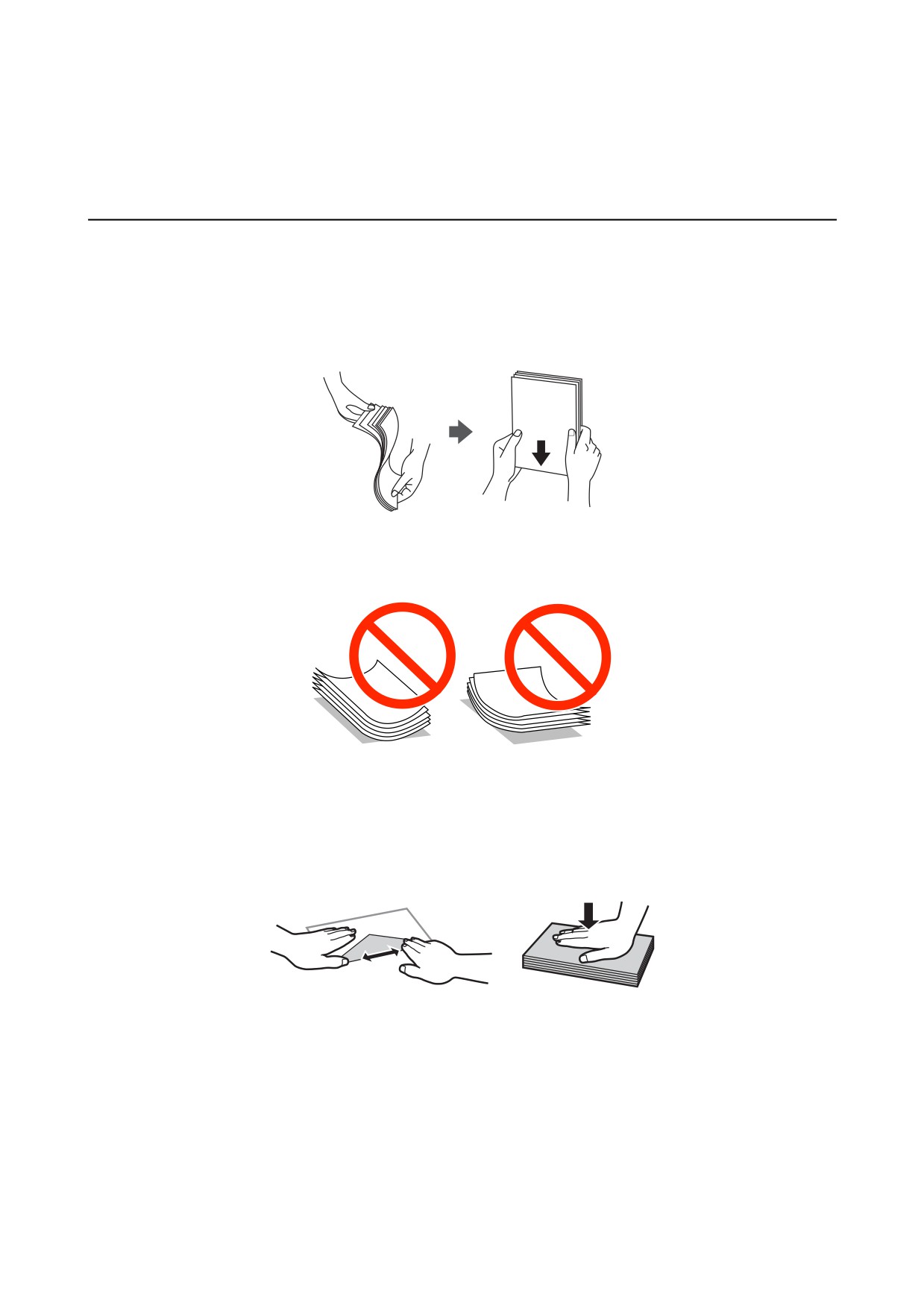
❏ Продуйте и выровняйте края бумаги перед загрузкой. Не продувайте и не сворачивайте фотобумагу.
Это может повредить печатную сторону.
❏ Если бумага свернута, то перед загрузкой расправьте ее или слегка сверните в другом направлении.
Печать на свернутой бумаге может вызвать замятие бумаги или размытие на отпечатках.
❏ Не используйте волнистую, рваную, согнутую, сырую, слишком тонкую или слишком толстую бумагу, а
также бумагу с приклеенными к ней стикерами. Использование такой бумаги может вызвать замятие
бумаги или размытие на отпечатках.
❏ Продуйте и выровняйте края конвертов перед загрузкой. Если сложенные конверты раздуваются,
нажмите на них, чтобы расправить перед загрузкой.
❏ Не используйте свернутые и сложенные конверты. Использование таких конвертов может вызвать
замятие бумаги или размытие на отпечатках.
❏ Запрещено использовать конверты с клейкой поверхностью на клапане и конверты с прозрачным
окошком для адреса.
❏ Избегайте использовать слишком тонкие конверты, так как они могут свернуться во время печати.
Соответствующая информация
& «Характеристики принтера» на стр. 98
24

Загрузка бумаги
Доступные форматы бумаги и емкость загрузки
Для достижения высокого качества печати компания Epson рекомендует использовать подлинную бумагу
Epson.
Подлинная бумага Epson
Название носителя
Размер
Емкость
Двухстороння
Печать без
загрузки (в
я печать
полей
листах)
вручную
Epson Bright White Ink Jet
A4
20
✓
-
Paper
Epson Ultra Glossy Photo
A4, 13 × 18 см (5 × 7 д.)
5
-
-
Paper
10 × 15 см (4 × 6")
5
-
✓
Epson Premium Glossy
A4, 13 × 18 см (5 × 7 д.)
5
-
-
Photo Paper
Ширина: 16:9 (102 × 181
5
-
✓
мм), 10 × 15 см (4 × 6 д.)
Epson Premium Semigloss
A4
5
-
-
Photo Paper
10 × 15 см (4 × 6")
5
-
✓
Epson Photo Paper Glossy
A4, 13 × 18 см (5 × 7 д.)
5
-
-
10 × 15 см (4 × 6")
5
-
✓
Epson Matte Paper-
A4
1
-
-
Heavyweight
Epson Photo Quality Ink Jet
A4
20
-
-
Paper
Загружайте по одному листу бумаги, если бумага подается неправильно, а также если на отпечатке неравномерно
распределены цвета или есть разводы.
Примечание:
Доступность бумаги зависит от региона. Чтобы получить актуальные сведения о бумаге, доступной в вашей
области, обратитесь в службу технической поддержки Epson.
Бумага, имеющаяся в продаже
Название носителя
Размер
Вместимость
Двухстороння
Печать без
(листы или
я печать
полей
конверты)
вручную
Простая бумага
Legal, Letter, A4, B5, A5, A6
20
✓
-
Копировальная бумага
Legal, Задано
1
✓
пользователем
Конверт
Конверт № 10, DL, C6
1
-
-
25
Загрузка бумаги
Список типов бумаги
Для получения оптимальных результатов печати необходимо выбрать тип бумаги, подходящий для
данной бумаги.
Название носителя
Тип носителя
Панель управления
Драйвер принтера
Основной драйвер
принтера Epson
Копировальная бумага,
прост. бумага
Простая бумага
Простая бумага
простая бумага
Epson Bright White Ink Jet
Paper
Epson Ultra Glossy Photo
Ultra Glossy
Epson Ultra Glossy
-
Paper
Epson Premium Glossy
Prem. Glossy
Epson Premium Glossy
Epson Premium Glossy
Photo Paper
Epson Premium Semigloss
Prem. Semigloss
Epson Premium Semigloss
-
Photo Paper
Epson Photo Paper Glossy
Glossy
Photo Paper Glossy
-
Epson Matte Paper-
Matte
Epson Matte
Epson Matte
Heavyweight
Epson Photo Quality Ink Jet
Paper
Конверт
Конверт
Конверты
-
Загрузка бумаги в Подача бумаг задне част
1.
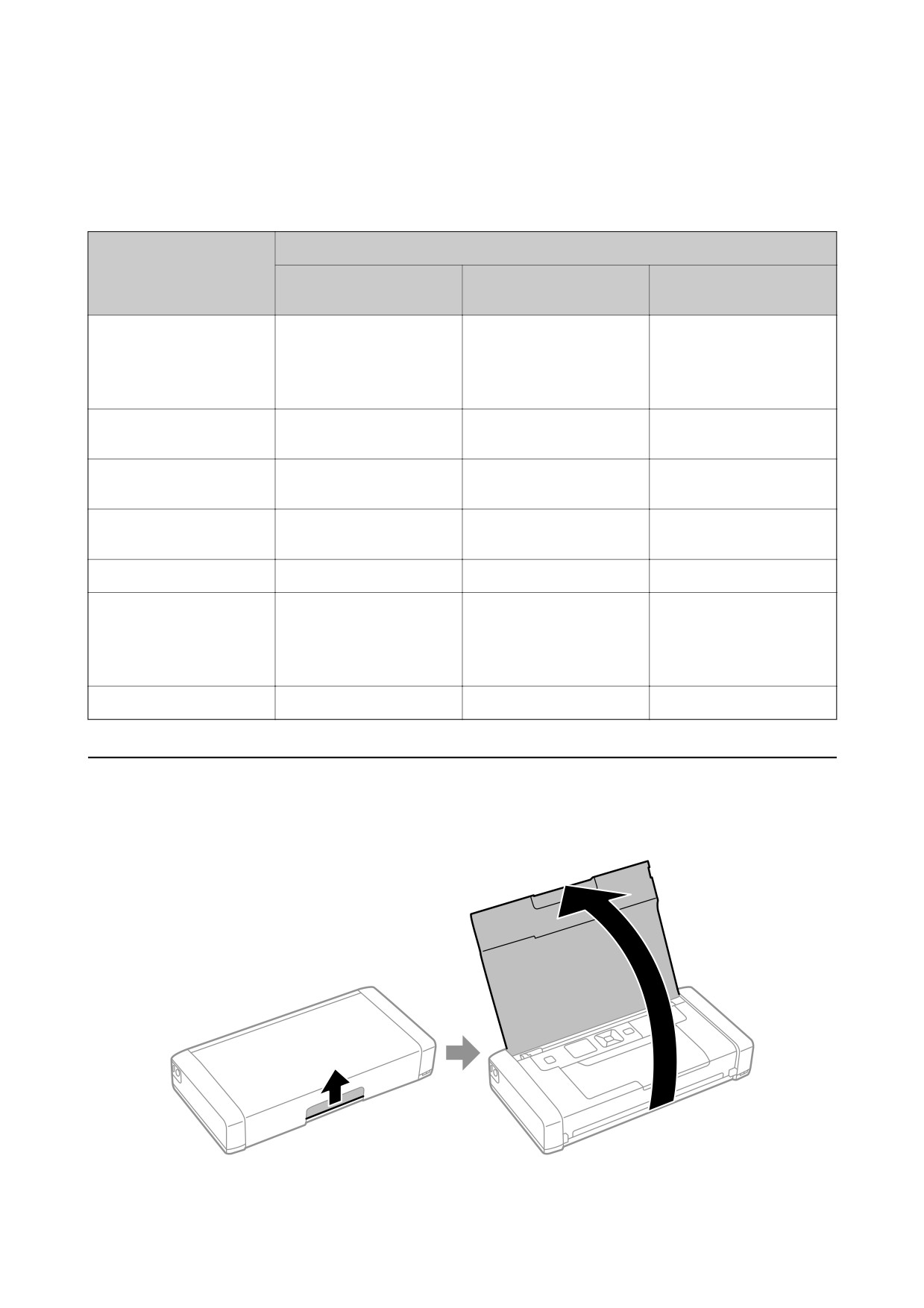
Поднимите переднюю часть принтера, чтобы открыть крышку.
26
Загрузка бумаги
2.
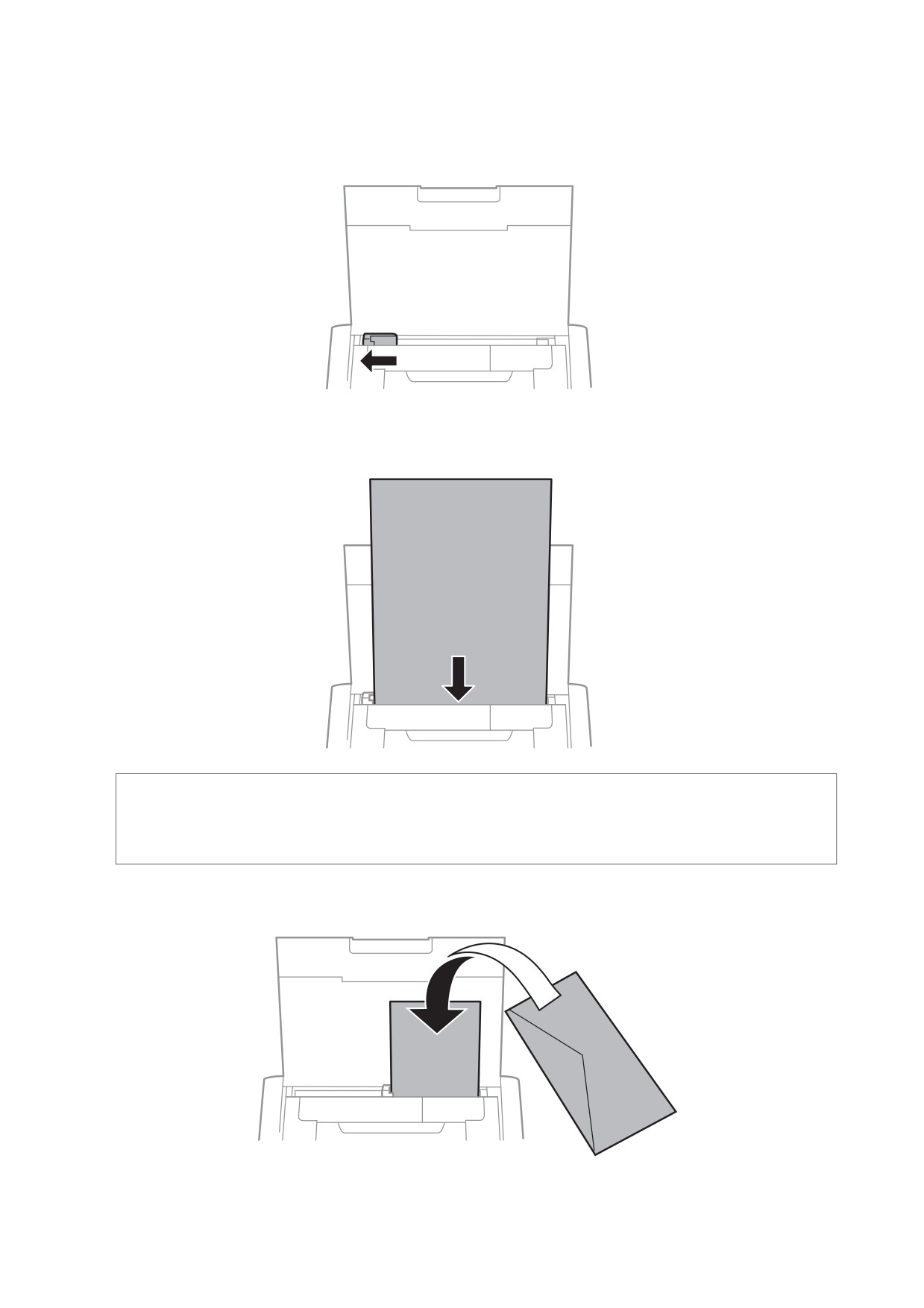
Передвиньте боковую направляющую.
3.
Загрузите бумагу вертикально вдоль правой стороны заднего податчика бумаги печатной стороной
вверх.
Важно:
c
Не превышайте максимально допустимое количество листов, указанное для определенного формата
бумаги.
❏ Конверты
27
Загрузка бумаги
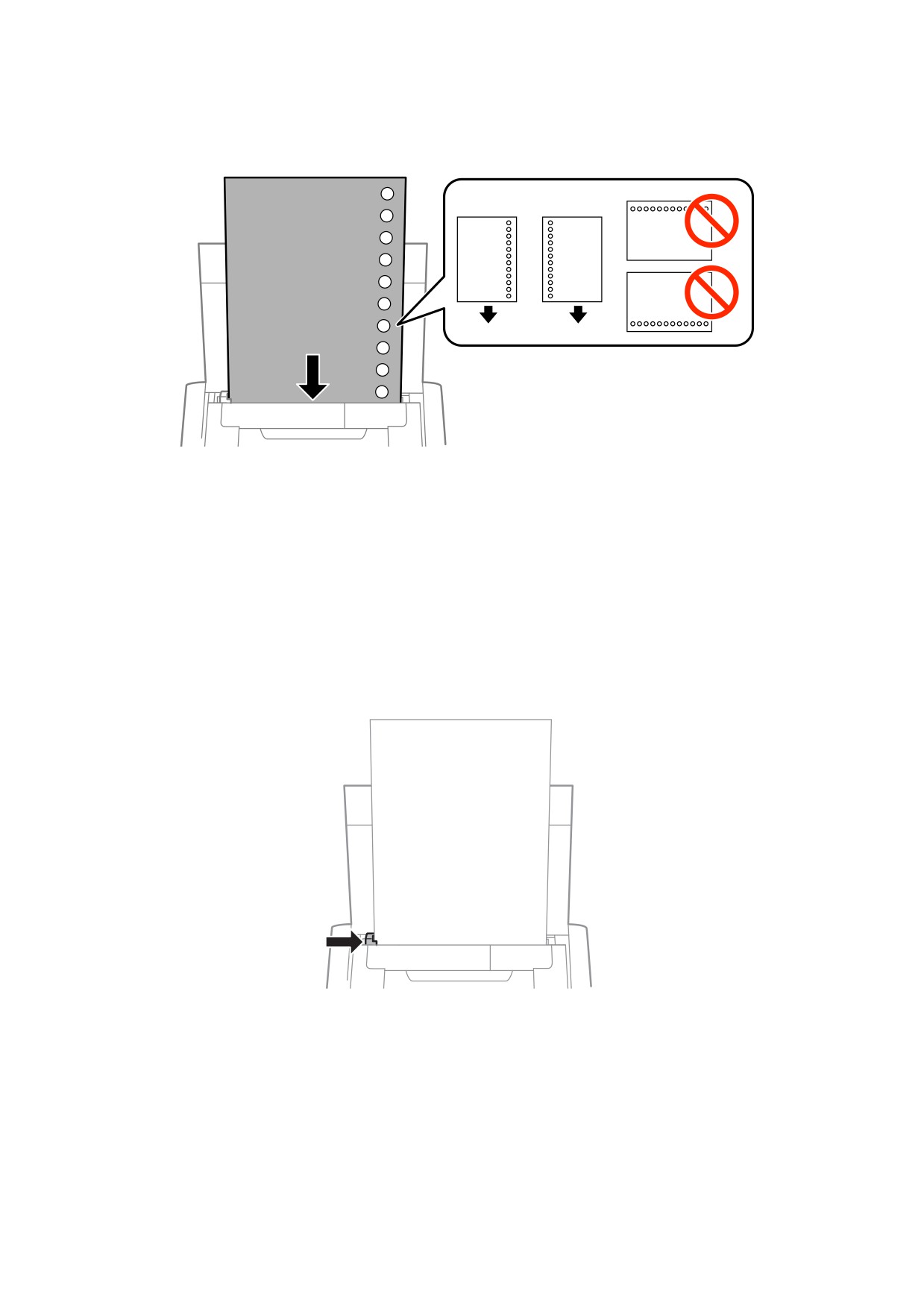
❏ Бумага с готовыми отверстиями
Примечание:
Бумагу с готовыми отверстиями можно использовать при следующих условиях.
❏ Емкость: один лист
❏ Доступный размер: A4, B5, A5, A6, Letter, Legal
❏ Отверстия для переплета: запрещено загружать бумагу с отверстиями для переплета на верхней или
нижней части листа.
Отрегулируйте положение печати для выбранного файла, чтобы предотвратить печать через
отверстия.
4.
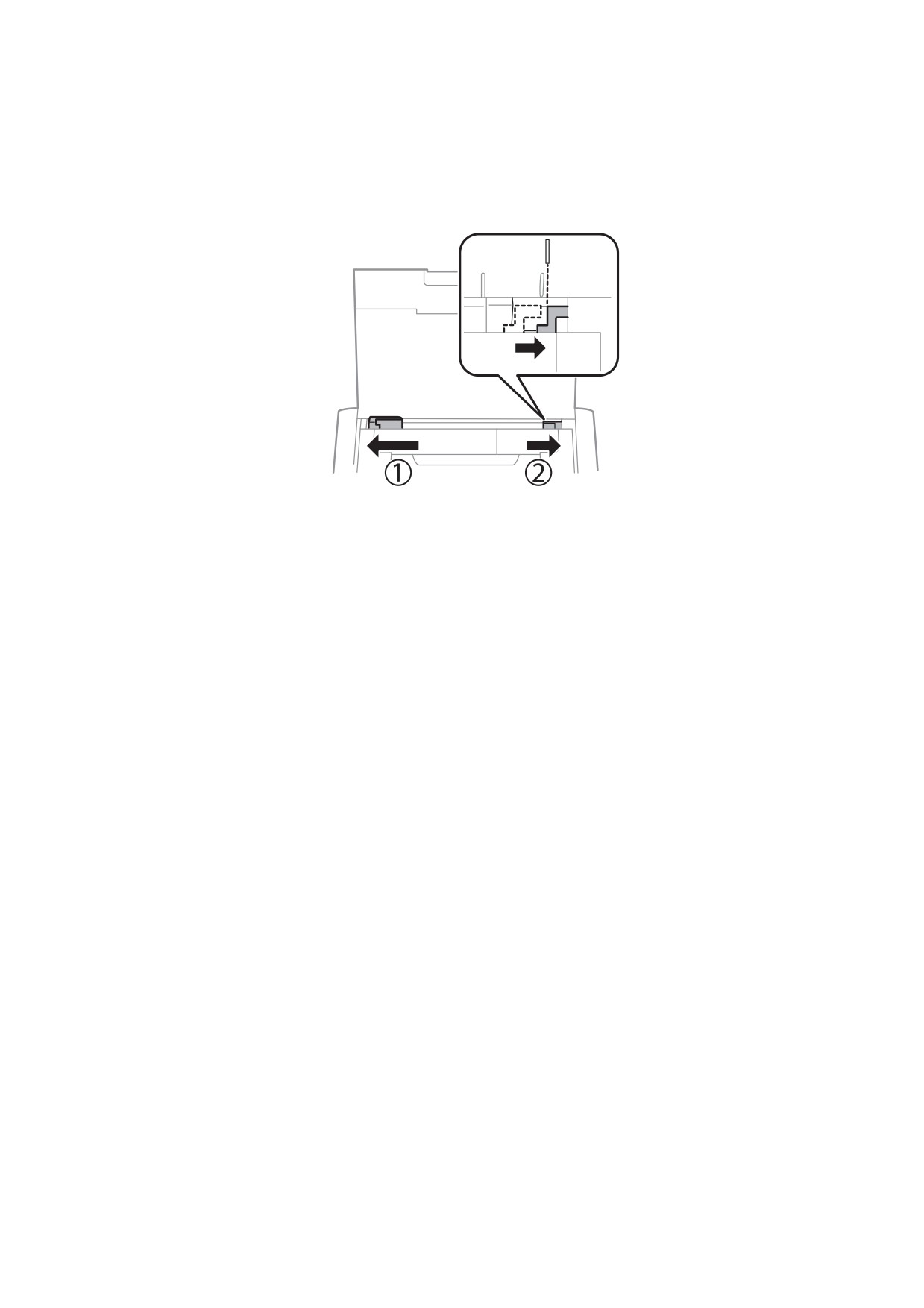
Передвиньте боковую направляющую к краю бумаги.
28
Загрузка бумаги
Примечание:
Если не удается переместить направляющую, это означает, что правая часть находится в неправильном
положении. Переместите направляющую в левую часть, переместите часть, которая находится справа,
вправо и повторите попытку.
5.
Задайте размер и тип бумаги, загруженной в подача бумаги сзади, на панели управления.
Примечание:
❏ Можно также отобразить экран настроек размера и типа бумаги, выбрав Меню > Настройка
принтера > Парам. источн. бумаги > Настройка бумаги.
❏ Положите оставшуюся бумагу в упаковку. Если оставить ее в принтере, она может свернуться и
качество печати снизится.
Соответствующая информация
& «Меры предосторожности при работе с бумагой» на стр. 24
& «Доступные форматы бумаги и емкость загрузки» на стр. 25
29
Печать
Печать
Важно:
c
Не отключайте адаптер переменного тока, когда принтер работает. Это может привести к
замедлению работы принтера или заминанию бумаги.
Печать с компьютера
Использование основного драйвера принтера Epson (только
для Windows)
Если на компьютере не установлен драйвер принтера, вы можете установить основной драйвер Epson с
принтера. Однако из-за того, что основной драйвер Epson поддерживает только некоторые функции,
рекомендуется установить именно этот драйвер принтера.
Примечание:
Поддерживается ОС Windows XP, Service Pack 3 или более поздняя версия.
Установка основного драйвера принтера Epson (только для Windows)
1.
Отключите принтер от компьютера.
2.
На панели управления выберите Меню > Осн драйв. WF-100. Нажмите кнопку OK, чтобы начать
установку.
3.
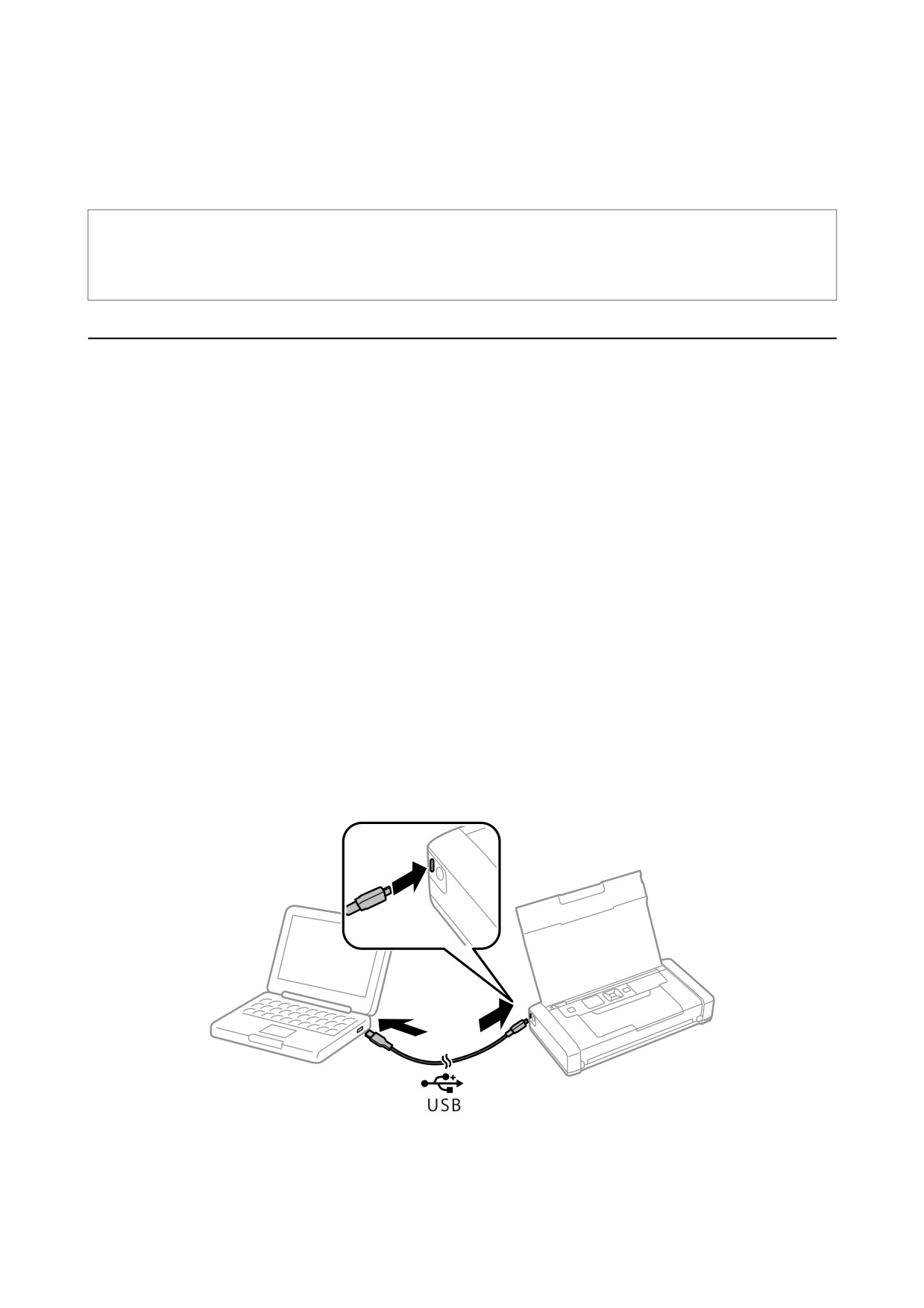
Когда появятся экранные подсказки, подключите принтер к компьютеру с помощью кабеля Micro USB,
а затем нажмите кнопку OK на панели управления.
4.
На компьютере перейдите в меню Компьютер или Мой компьютер и дважды щелкните по пункту
EPSON > SETUP.
5.
Следуйте инструкциям на экране, чтобы завершить установку.
30
Печать
Основы печати: основной драйвер принтера Epson (только для Windows)
1.
Загрузите бумагу в принтер.
2.
Выберите файл для печати.
3.
Войдите в окно драйвера принтера.
4.
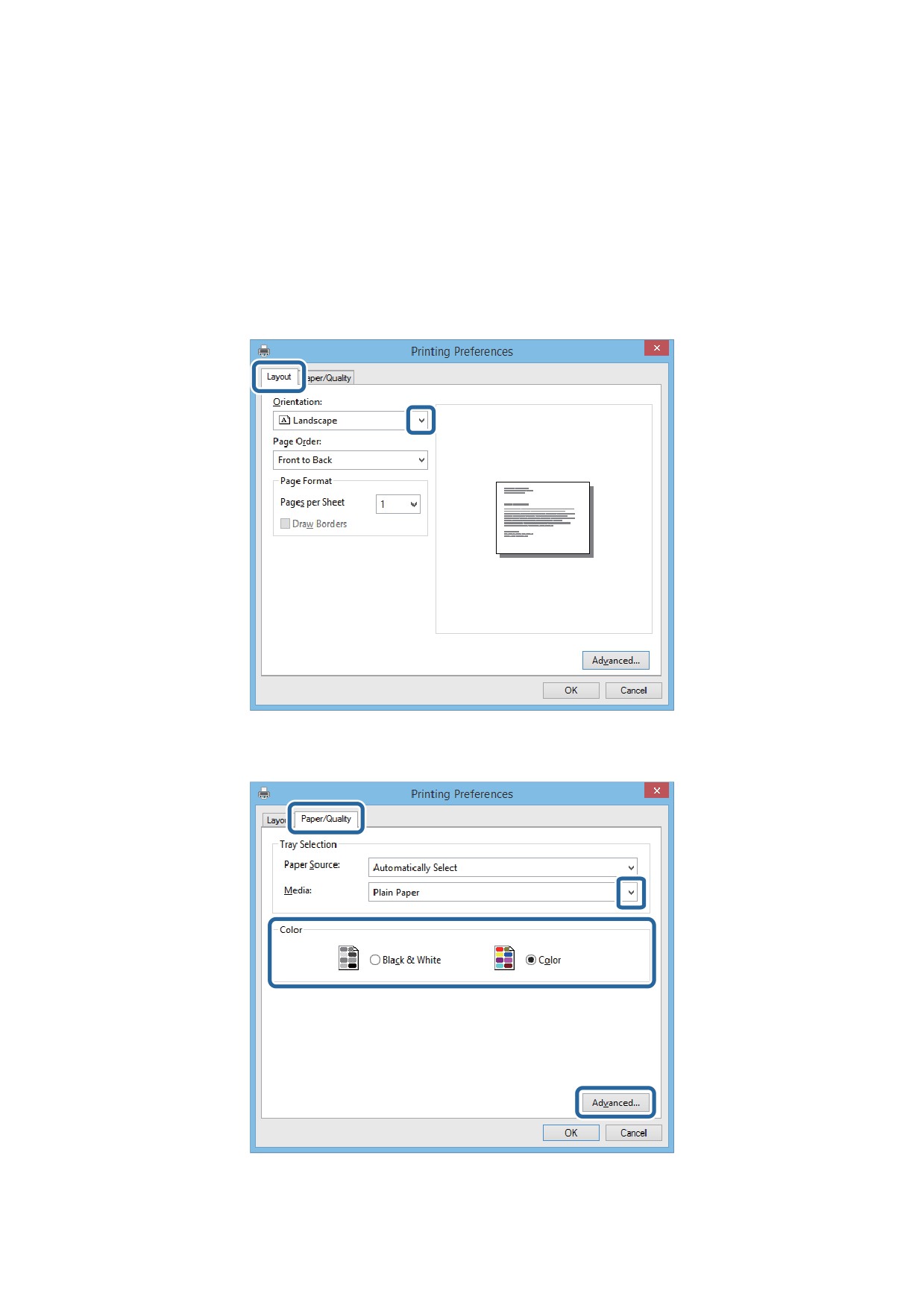
Выберите ориентацию, установленную для параметра Ориентация на вкладке Макет.
5.
Настройте следующие параметры на вкладке Бумага/качество.
❏ Носитель: выберите тип загруженной бумаги.
31
Печать
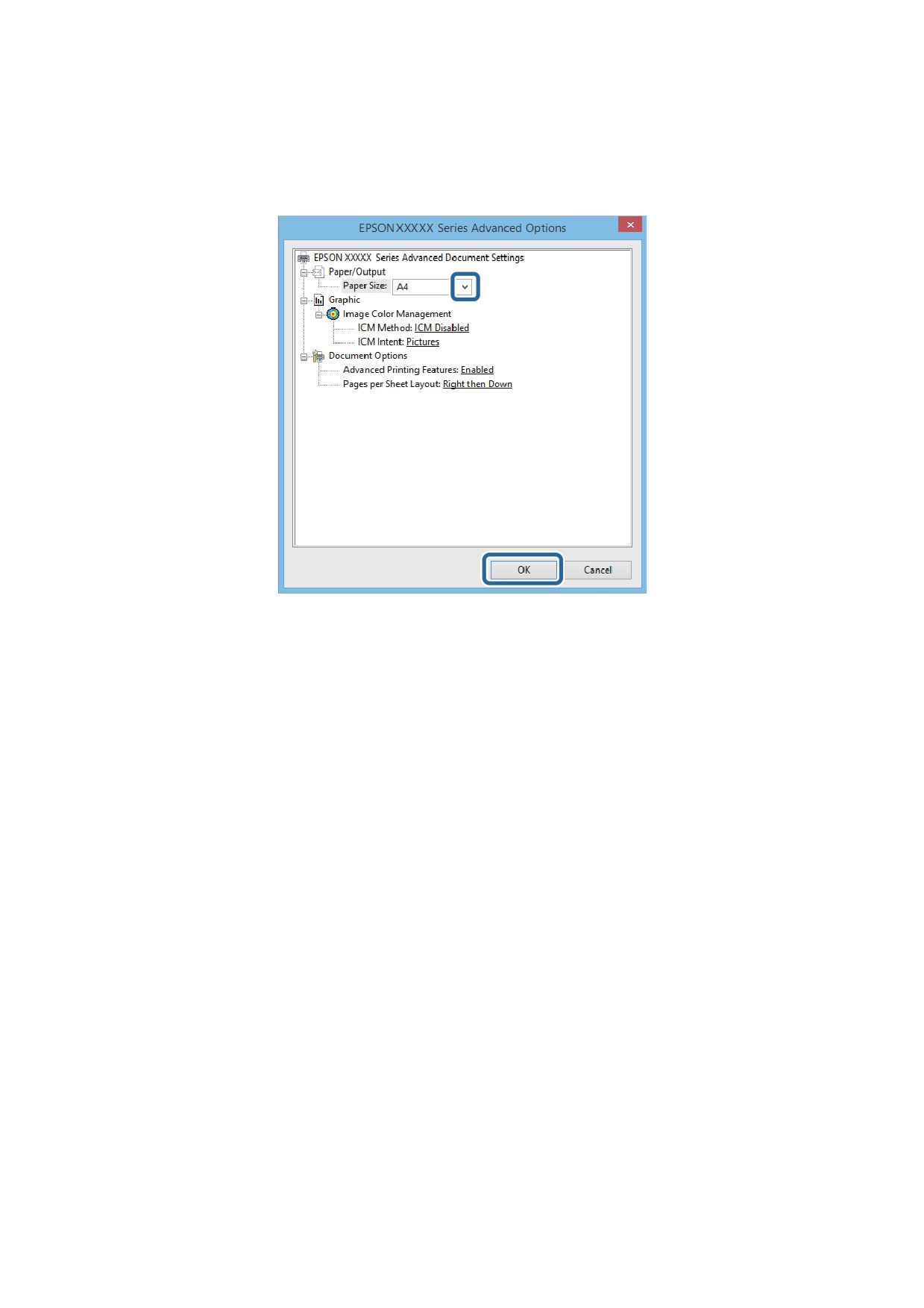
❏ Цвет: выберите цветную или монохромную печать
6.
Нажмите Расширенные, настройте соответствующие параметры и нажмите OK.
Размер бумаги: выберите размер бумаги, заданный в приложении.
7.
Нажмите OK.
8.
Нажмите Печать.
Соответствующая информация
& «Установка основного драйвера принтера Epson (только для Windows)» на стр. 30
Основные сведения о печати (Windows)
Примечание:
❏ Объяснение элементов настройки см. в интерактивной справке. Нажмите правой кнопкой мыши на один из
элементов, а затем выберите Справка.
❏ Действия могут отличаться в зависимости от приложения. Подробности см. в справке приложения.
1.
Загрузите бумагу в принтер.
2.
Выберите файл для печати.
3.
Выберите Печать или Настройка печати в меню Файл.
4.
выберите свой принтер.
32
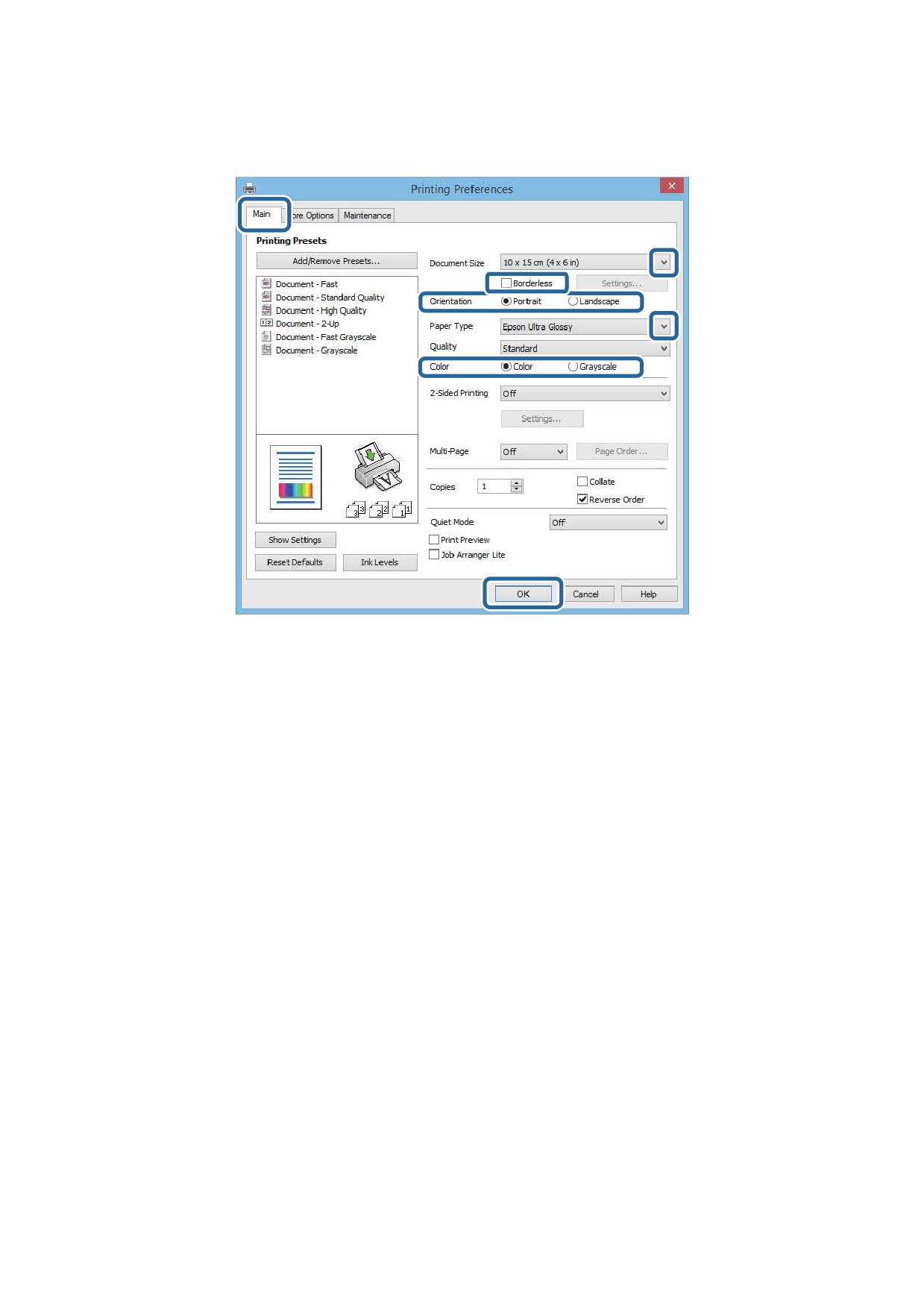
Печать
5.
Для доступа к окну драйвера принтера выберите Параметры или Свойства.
6.
Задайте следующие параметры.
❏ Размер документа: выберите размер бумаги, заданный в приложении.
❏ Без полей: выберите печать без полей вокруг изображения.
❏ Ориентация: выберите ориентацию страницы, заданную в приложении.
❏ Тип бумаги: выберите тип загруженной бумаги.
❏ Цветной: выберите Оттенки серого , если требуется печатать в черно-белом режиме или в оттенках
серого.
Примечание:
При печати конвертов выберите Альбомная для параметра Ориентация.
7.
Щелкните OK, чтобы закрыть окно драйвера принтера.
8.
Нажмите Печать.
Соответствующая информация
& «Доступные форматы бумаги и емкость загрузки» на стр. 25
& «Загрузка бумаги в Подача бумаг задне част» на стр. 26
& «Список типов бумаги» на стр. 26
Основные сведения о печати - Mac OS X
Примечание:
Действия различаются в зависимости от приложения. Подробности см. в справке приложения.
33
Печать
1.
Загрузите бумагу в принтер.
2.
Выберите файл для печати.
3.
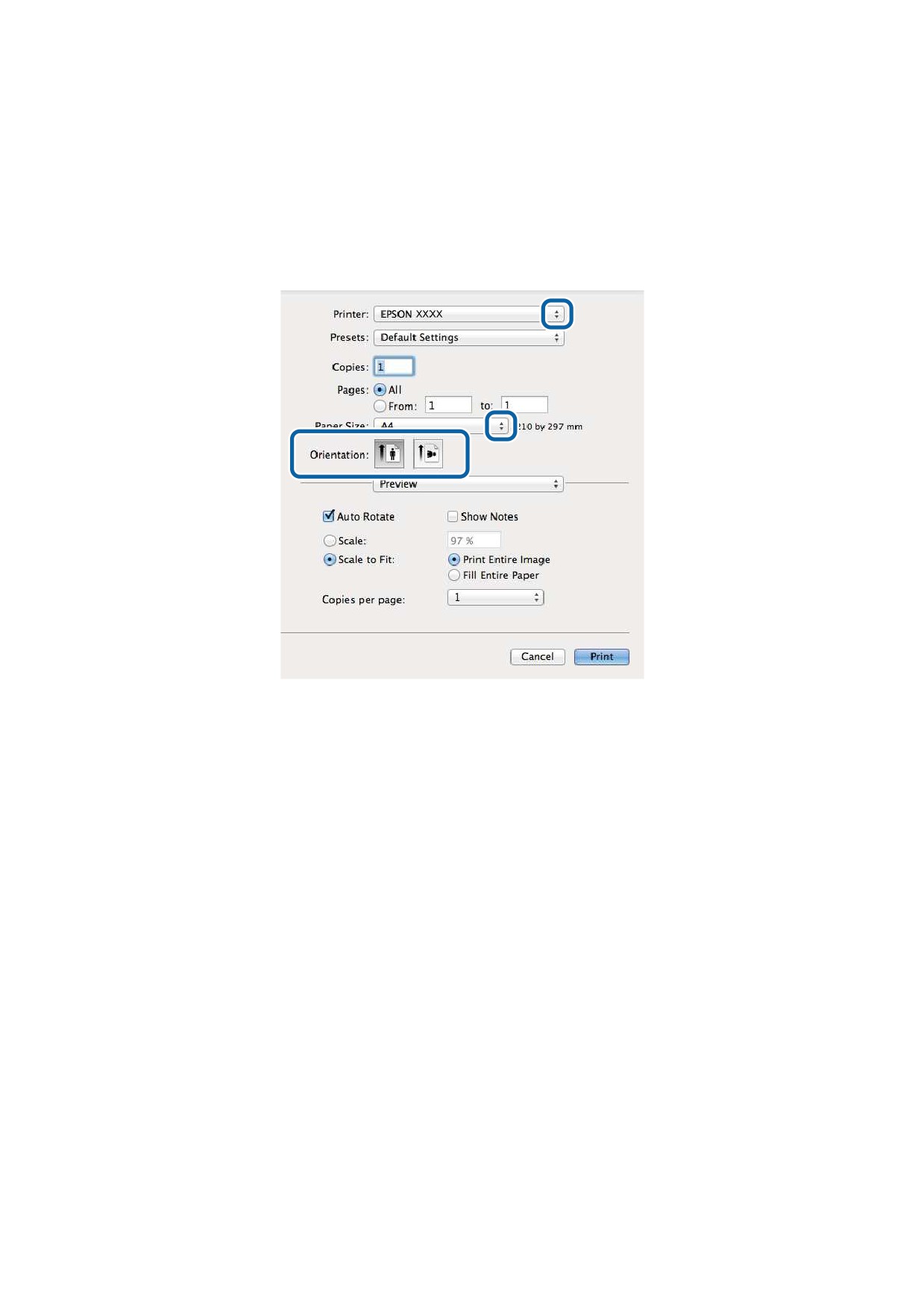
Выберите Печать из меню Файл или другую команду для доступа к диалоговому окну печати.
При необходимости расширить окно печати нажмите Показать подробности или d.
4.
Задайте следующие параметры:
❏ Принтер: выберите свой принтер.
❏ Предварительные установки: выберите при необходимости использования зарегистрированных
параметров.
❏ Размер бумаги: выберите размер бумаги, заданный в приложении.
При печати без полей выберите размер бумаги «без полей».
❏ Ориентация: выберите ориентацию страницы, заданную в приложении.
Примечание:
При печати конвертов выберите альбомную ориентацию.
34
Печать
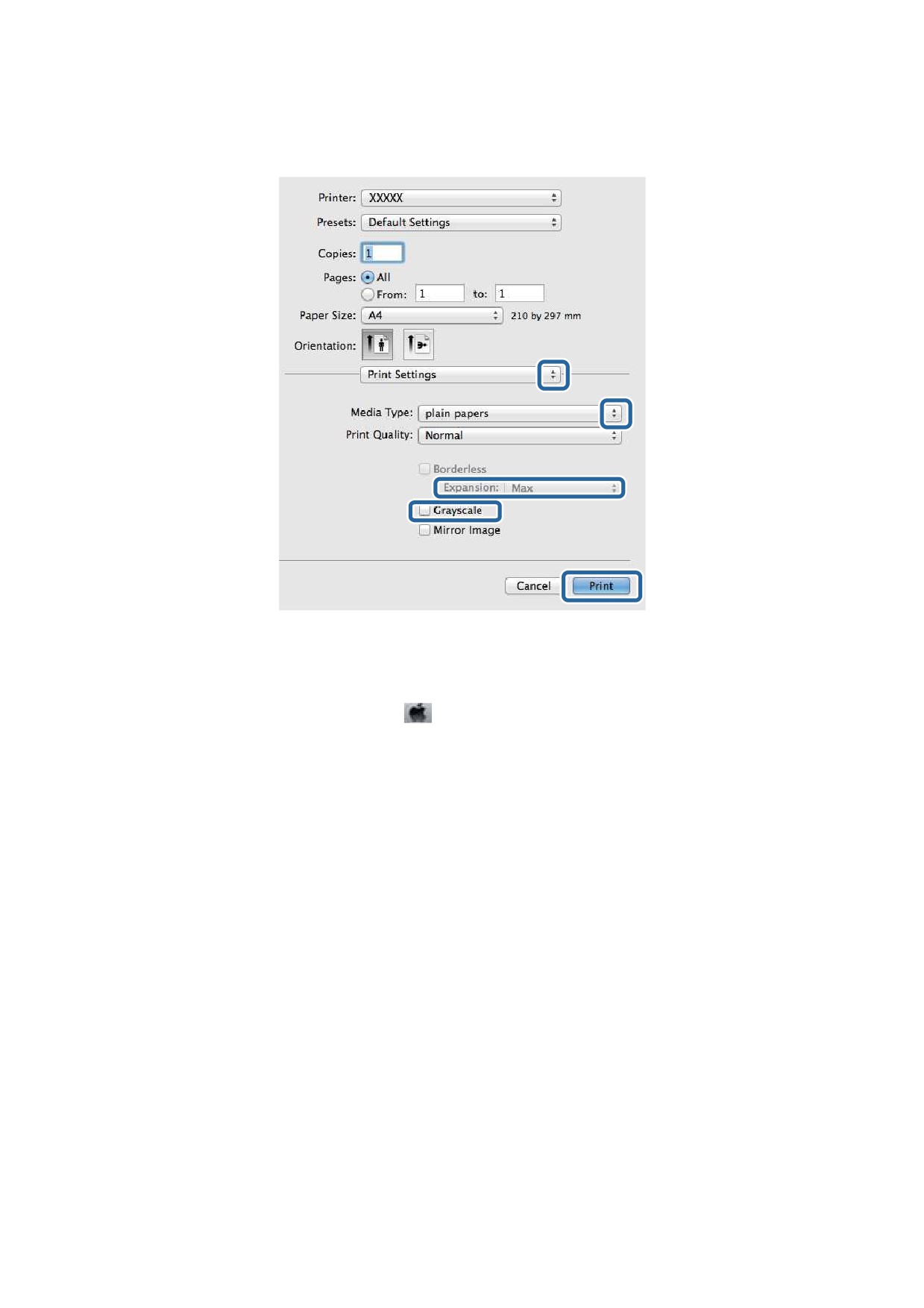
5.
В раскрывающемся меню выберите Настройки печати.
Примечание:
В системах Mac OS X v10.8.x или более поздней версии, если меню Настройки печати не открывается,
драйвер принтера Epson установлен неправильно.
Выберите Системные настройки из меню
> Принтеры и сканеры (или Печать и сканирование,
Печать и факс), удалите принтер и добавьте его снова. Чтобы добавить принтер, см. следующие
параметры.
6.
Задайте следующие параметры:
❏ Тип носителя: выберите тип загруженной бумаги.
❏ Увеличение: доступен при выборе размера бумаги для печати без полей.
При печати без полей печатные данные становятся несколько больше размера бумаги, так что поля
по краям бумаги отсутствуют. Выберите степень увеличения.
❏ Оттенки серого: выберите для печати в черном или оттенках серого.
7.
Нажмите Печать.
Соответствующая информация
& «Доступные форматы бумаги и емкость загрузки» на стр. 25
& «Загрузка бумаги в Подача бумаг задне част» на стр. 26
& «Список типов бумаги» на стр. 26
35

Печать
Двухсторонняя печать — (только для Windows)
Драйвер принтера печатает, автоматически разделяя четные и нечетные страницы. Когда принтер
закончит печать нечетных страниц, переверните бумагу, следуя инструкциям, для печати четных страниц.
Можно также напечатать буклет, который получается, если сложить распечатку вдвое.
Примечание:
❏ При печати без полей эта функция недоступна.
❏ Если не использовать бумагу, подходящую для двухсторонней печати, качество печати может снизиться и
может возникнуть замятие бумаги.
❏ В зависимости от бумаги и данных, чернила могут протекать на другую сторону бумаги.
❏ Если утилита EPSON Status Monitor 3 отключена, войдите в драйвер принтера, нажмите Расширенные
параметры на вкладке Сервис, после чего выберите Включить EPSON Status Monitor 3.
❏ Двухсторонняя печать может быть недоступна, когда доступ к принтеру осуществлен через сеть или
принтер совместно используется.
1.
Загрузите бумагу в принтер.
2.
Выберите файл для печати.
3.
Войдите в окно драйвера принтера.
4.
Выберите Ручной (Переплет по длинному краю) или Ручной (Переплет по короткому краю) для
пункта Двусторонняя печать на вкладке Главное.
5.
Нажмите Настройки, настройте соответствующие параметры и нажмите OK.
Примечание:
Чтобы напечатать буклет, выберите Буклет.
6.
При необходимости можно настроить другие элементы на вкладках Главное и Дополнительные
настройки, после чего нажать OK.
7.
Нажмите Печать.
После завершения печати с одной стороны на экране компьютера появится всплывающее окно.
Выполняйте инструкции, отображаемые на экране.
36
Печать
Соответствующая информация
& «Доступные форматы бумаги и емкость загрузки» на стр. 25
& «Загрузка бумаги в Подача бумаг задне част» на стр. 26
& «Основные сведения о печати (Windows)» на стр. 32
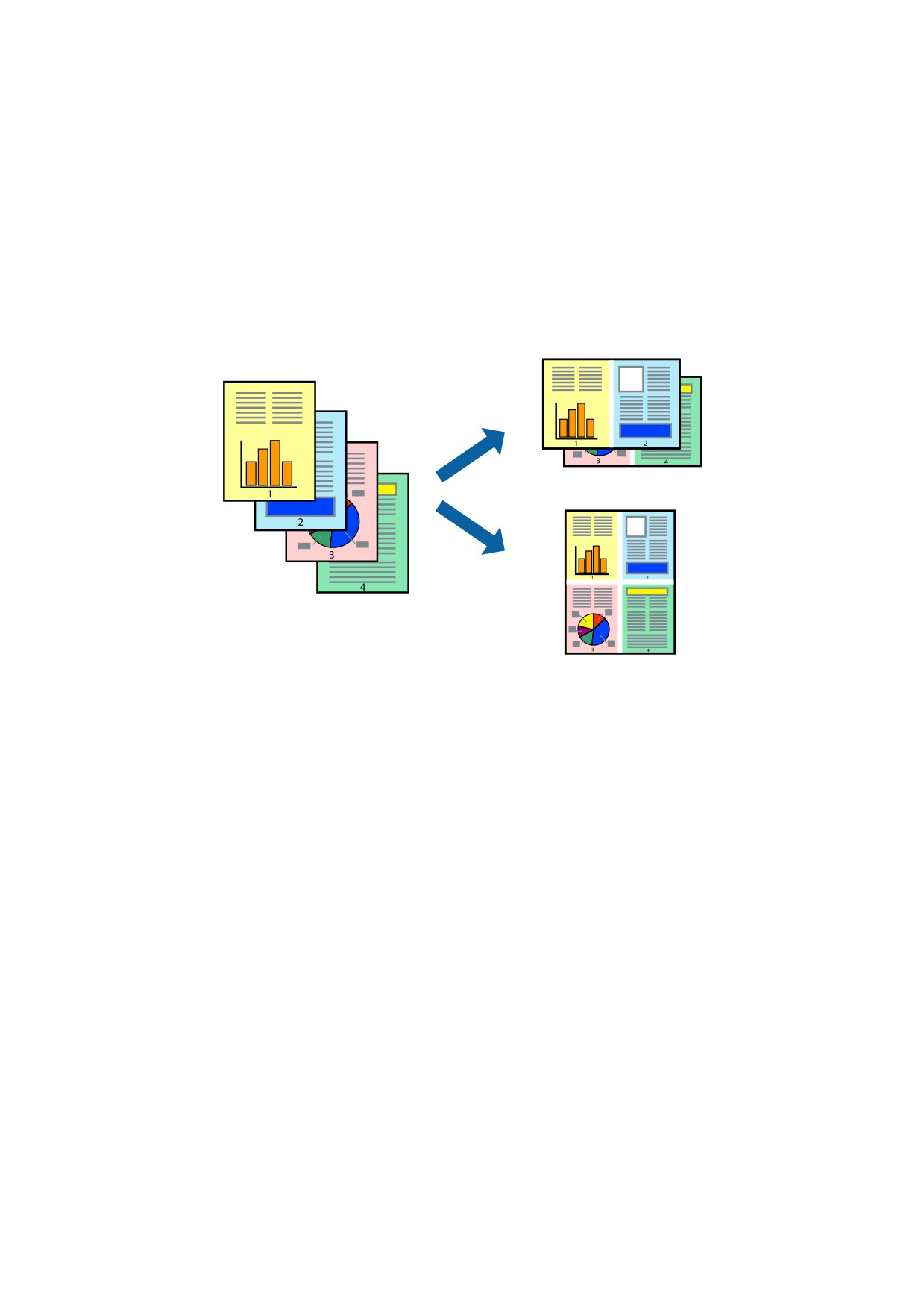
Печать нескольких страниц на одном листе
На одном листе можно напечатать две или четыре страницы.
Печать нескольких страниц на одном листе - Windows
Примечание:
При печати без полей эта функция недоступна.
1.
Загрузите бумагу в принтер.
2.
Выберите файл для печати.
3.
Войдите в окно драйвера принтера.
4.
Выберите Разворот или 4 на 1 в настройке Многостраничность на вкладке Главное.
5.
Нажмите Порядок печати, внесите соответствующие настройки, после чего нажмите OK для
закрытия окна.
6.
При необходимости можно настроить другие элементы на вкладках Главное и Дополнительные
настройки, после чего нажать OK.
7.
Нажмите Печать.
Соответствующая информация
& «Загрузка бумаги в Подача бумаг задне част» на стр. 26
& «Основные сведения о печати (Windows)» на стр. 32
37
Печать
Печать нескольких страниц на одном листе - Mac OS X
1.
Загрузите бумагу в принтер.
2.
Выберите файл для печати.
3.
Перейдите к диалоговому окну печати.
4.
В раскрывающемся меню выберите Макет.
5.
Установите количество страниц в Страниц на листе, Направление макета (порядок страниц), и
Граница.
6.
По мере необходимости настройте другие элементы.
7.
Нажмите Печать.
Соответствующая информация
& «Загрузка бумаги в Подача бумаг задне част» на стр. 26
& «Основные сведения о печати - Mac OS X» на стр. 33
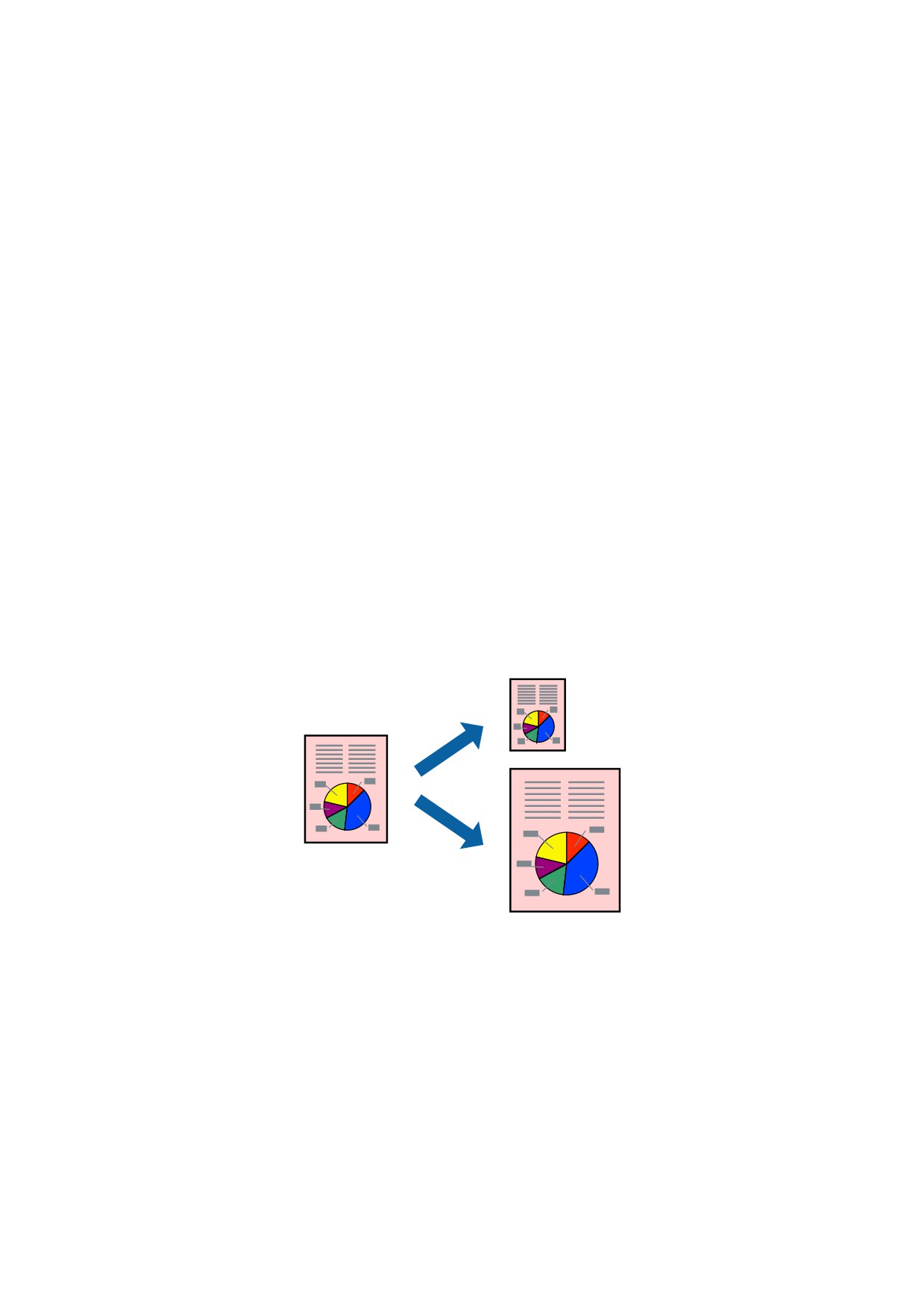
Печать под размер бумаги
Можно настроить печать под размер загруженной в принтер бумаги
Печать под размер бумаги - Windows
Примечание:
При печати без полей эта функция недоступна.
1.
Загрузите бумагу в принтер.
2.
Выберите файл для печати.
3.
Войдите в окно драйвера принтера.
4.
Настройте следующие параметры на вкладке Дополнительные настройки.
❏ Размер документа: выберите размер бумаги, заданный в приложении.
38
Печать
❏ Бумага на выходе: Выберите размер бумаги, загруженной в принтер.
Уместить на странице выбирается автоматически.
Примечание:
Если необходимо напечатать уменьшенное изображение в центре страницы, выберите В центре.
5.
При необходимости можно настроить другие элементы на вкладках Главное и Дополнительные
настройки, после чего нажать OK.
6.
Нажмите Печать.
Соответствующая информация
& «Загрузка бумаги в Подача бумаг задне част» на стр. 26
& «Основные сведения о печати (Windows)» на стр. 32
Печать под размер бумаги - Mac OS X
1.
Загрузите бумагу в принтер.
2.
Выберите файл для печати.
3.
Перейдите к диалоговому окну печати.
4.
Выберите размер бумаги, заданный в приложении, в качестве параметра Размер бумаги.
5.
В раскрывающемся меню выберите Подготовка бумаги к печати.
6.
Выберите Под размер бумаги.
7.
Выберите размер бумаги, загруженной в принтер, в качестве параметра Назначенный размер бумаги.
8.
По мере необходимости настройте другие элементы.
9.
Нажмите Печать.
Соответствующая информация
& «Загрузка бумаги в Подача бумаг задне част» на стр. 26
& «Основные сведения о печати - Mac OS X» на стр. 33
39
Печать
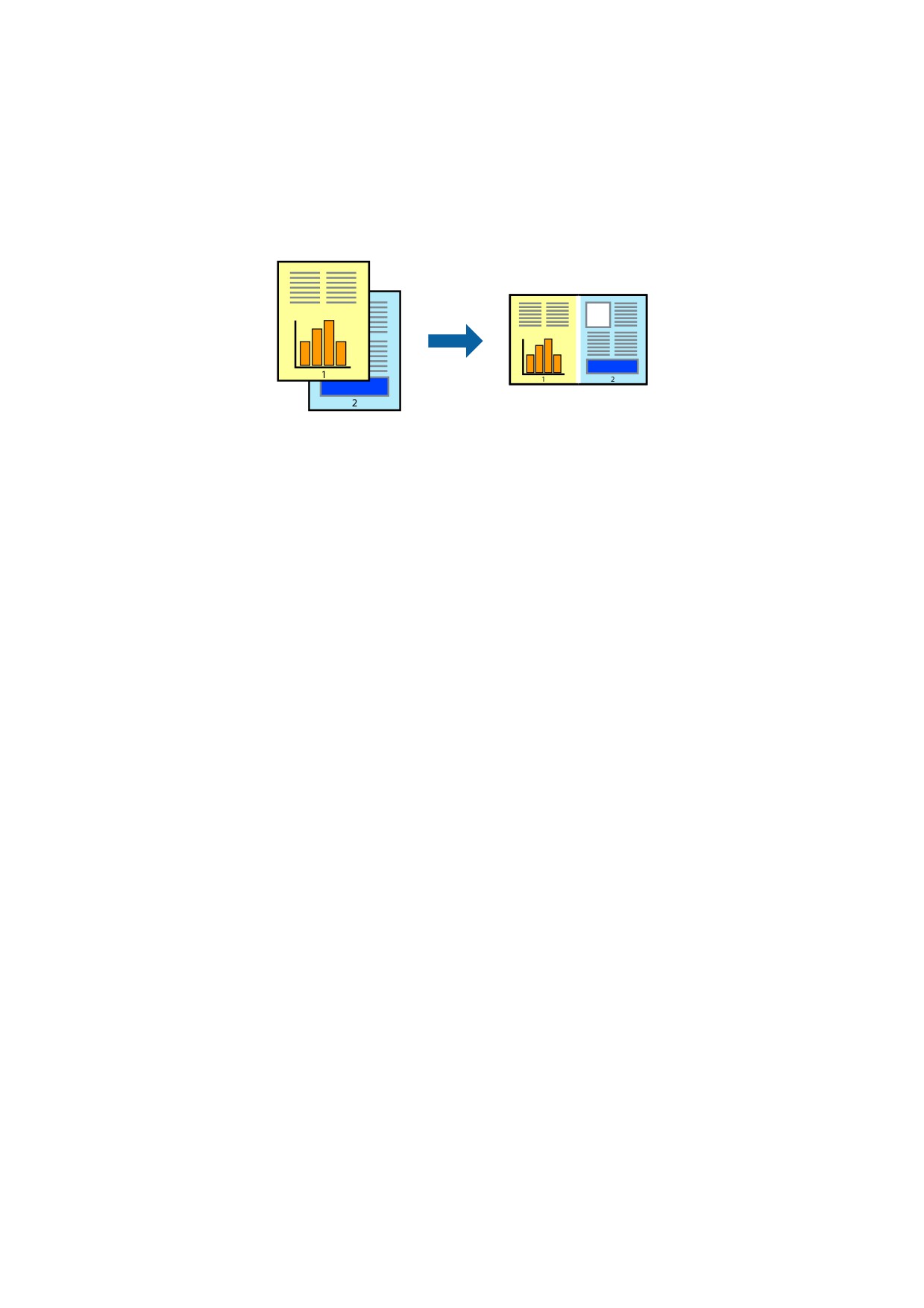
Совместная печать нескольких файлов (только для Windows)
Упрощенный организатор заданий позволяет объединять несколько файлов, созданных в разных
приложениях, и печатать их в одном задании на печать. Для комбинированных файлов можно задать
настройки печати, например макет, порядок печати и ориентацию.
Примечание:
Для открытия Печать проекта, сохраненного в Упрощенный организатор заданий, нажмите Упрощенный
организатор заданий на вкладке Сервис драйвера принтера. После этого для выбора файла выберите
Открыть из меню Файл. Сохраненные файлы имеют расширение «ecl».
1.
Загрузите бумагу в принтер.
2.
Выберите файл для печати.
3.
Войдите в окно драйвера принтера.
4.
Выберите Упрощенный организатор заданий на вкладке Главное.
5.
Щелкните OK, чтобы закрыть окно драйвера принтера.
6.
Нажмите Печать.
Отобразится окно Упрощенный организатор заданий, после чего задание печати будет добавлено в
Печать проекта.
7.
Необходимо открыть файл, который подлежит объединению с текущим файлом, при открытом окне
Упрощенный организатор заданий, после чего следует повторить шаги 3-6.
Примечание:
При закрытии окна Упрощенный организатор заданий несохраненный Печать проекта удаляется. Для
печати позже выберите Сохранить в меню Файл.
8.
При необходимости настройки Макет выберите меню Редактировать и Упрощенный организатор
заданий в Печать проекта.
9.
Выберите Печать в меню Файл.
Соответствующая информация
& «Загрузка бумаги в Подача бумаг задне част» на стр. 26
& «Основные сведения о печати (Windows)» на стр. 32
40
Печать
Печать с увеличением и создание плакатов (только для
Windows)
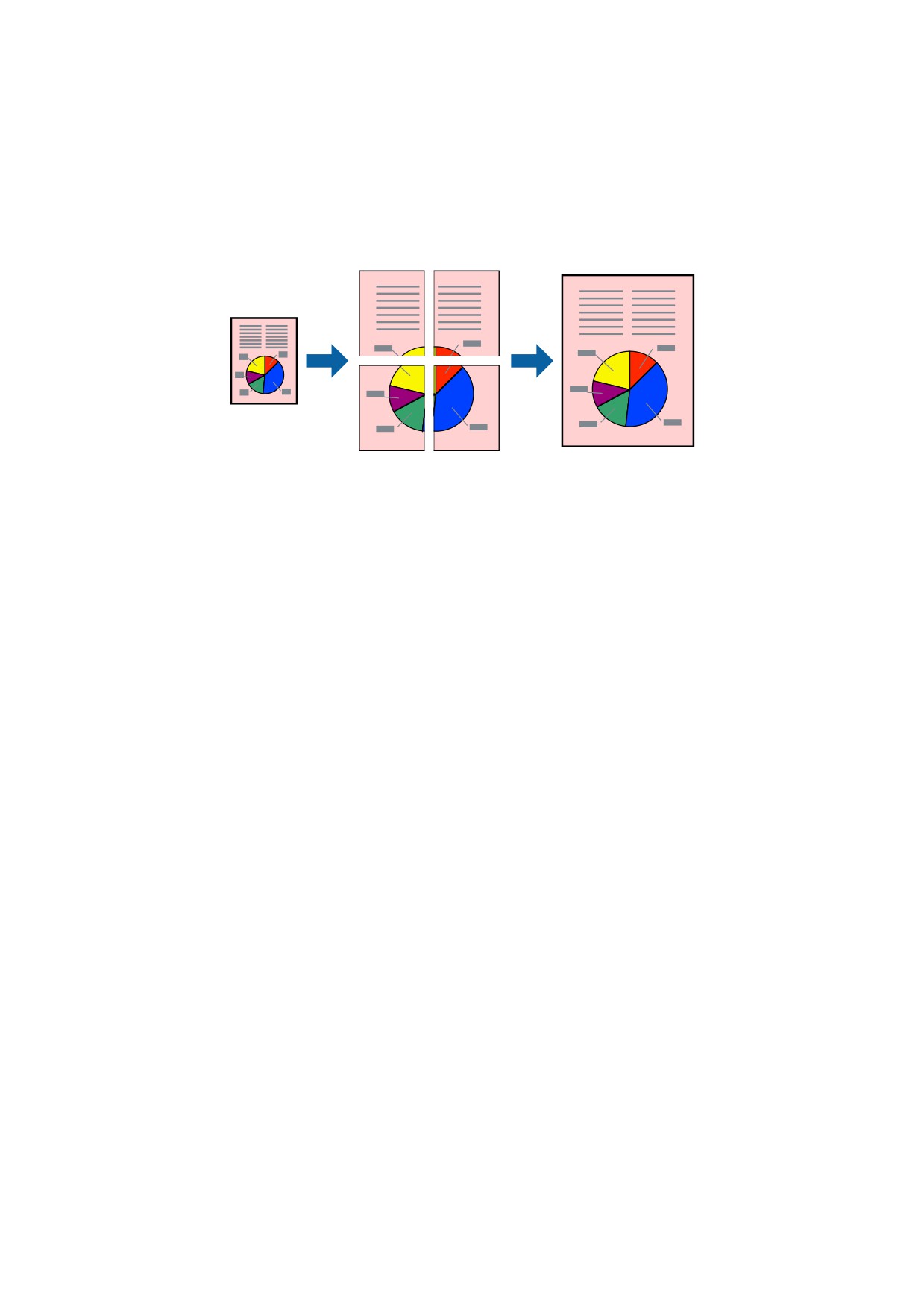
Для создания плаката больших размеров можно распечатать одно изображение на нескольких листах
бумаги. Чтобы упростить склеивание листов, можно печатать метки для совмещения.
Примечание:
При печати без полей эта возможность недоступна.
1.
Загрузите бумагу в принтер.
2.
Выберите файл для печати.
3.
Войдите в окно драйвера принтера.
4.
Выберите Плакат 2x1, Плакат 2x2, Плакат 3x3 или Плакат 4x4 из Многостраничность на вкладке
Главное.
5.
Нажмите Настройки, настройте соответствующие параметры и нажмите OK.
6.
При необходимости можно настроить другие элементы на вкладках Главное и Дополнительные
настройки, после чего нажать OK.
7.
Нажмите Печать.
Соответствующая информация
& «Загрузка бумаги в Подача бумаг задне част» на стр. 26
& «Основные сведения о печати (Windows)» на стр. 32
41
Печать
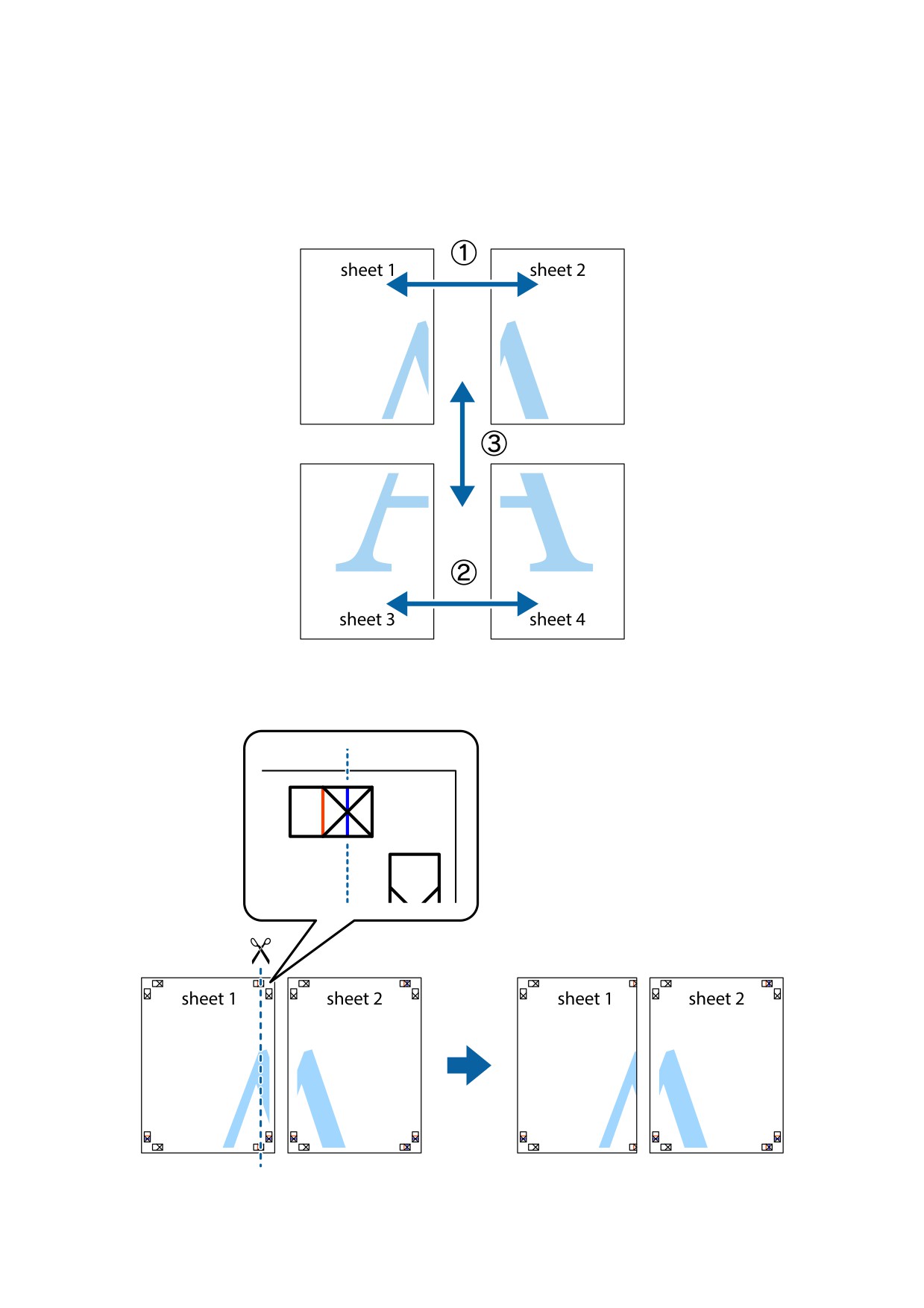
Создание плакатов при помощи Метки перекрытия и выравнивания
Ниже описан пример создания плаката с параметром Плакат 2x2 и значением Метки перекрытия и
выравнивания для Печать направляющих.
1.
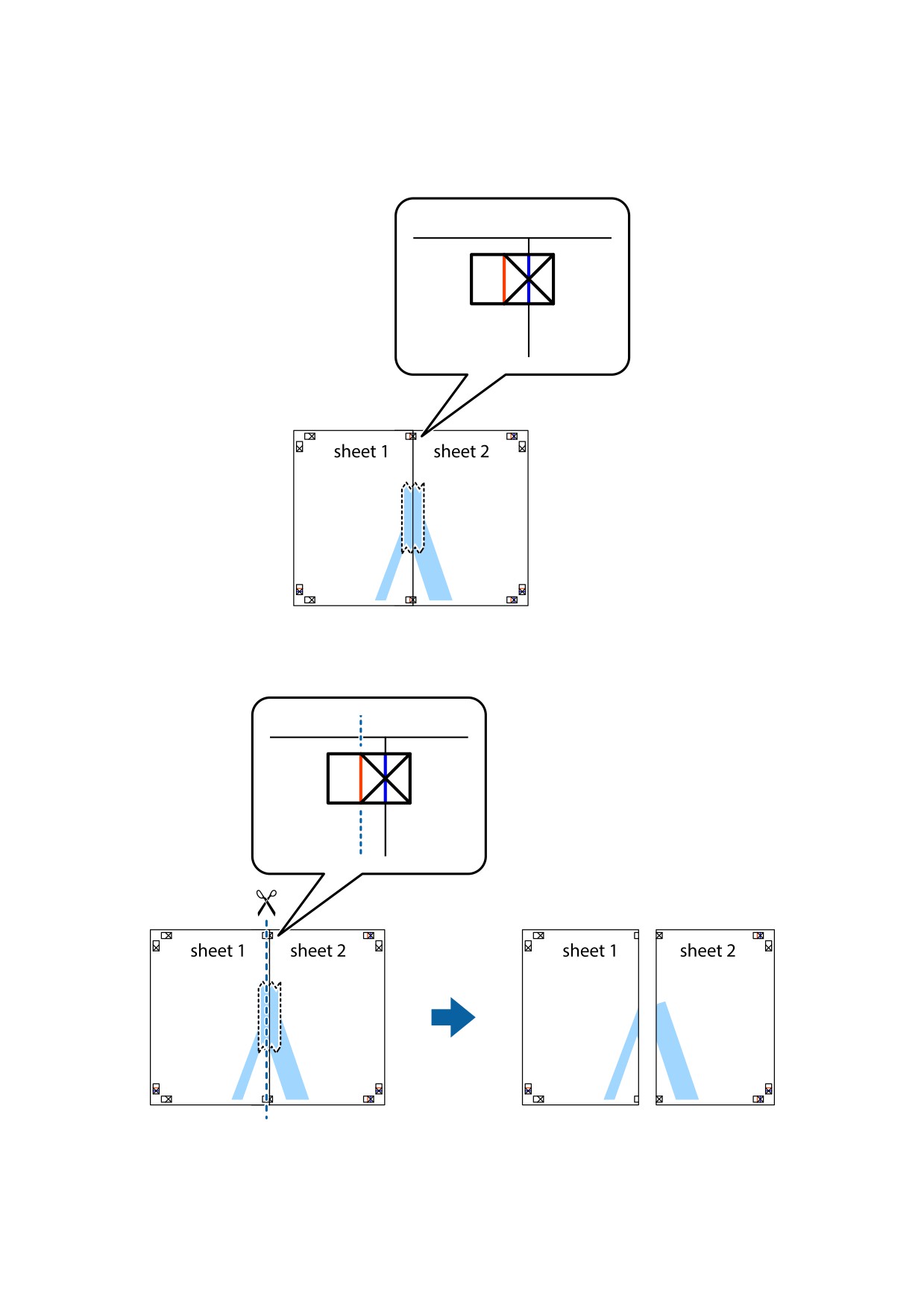
Подготовьте Sheet 1 и Sheet 2. Отрежьте поля Sheet 1 по синей вертикальной линии, проходящей через
центр верхней и нижней метки пересечения.
42
Печать
2.
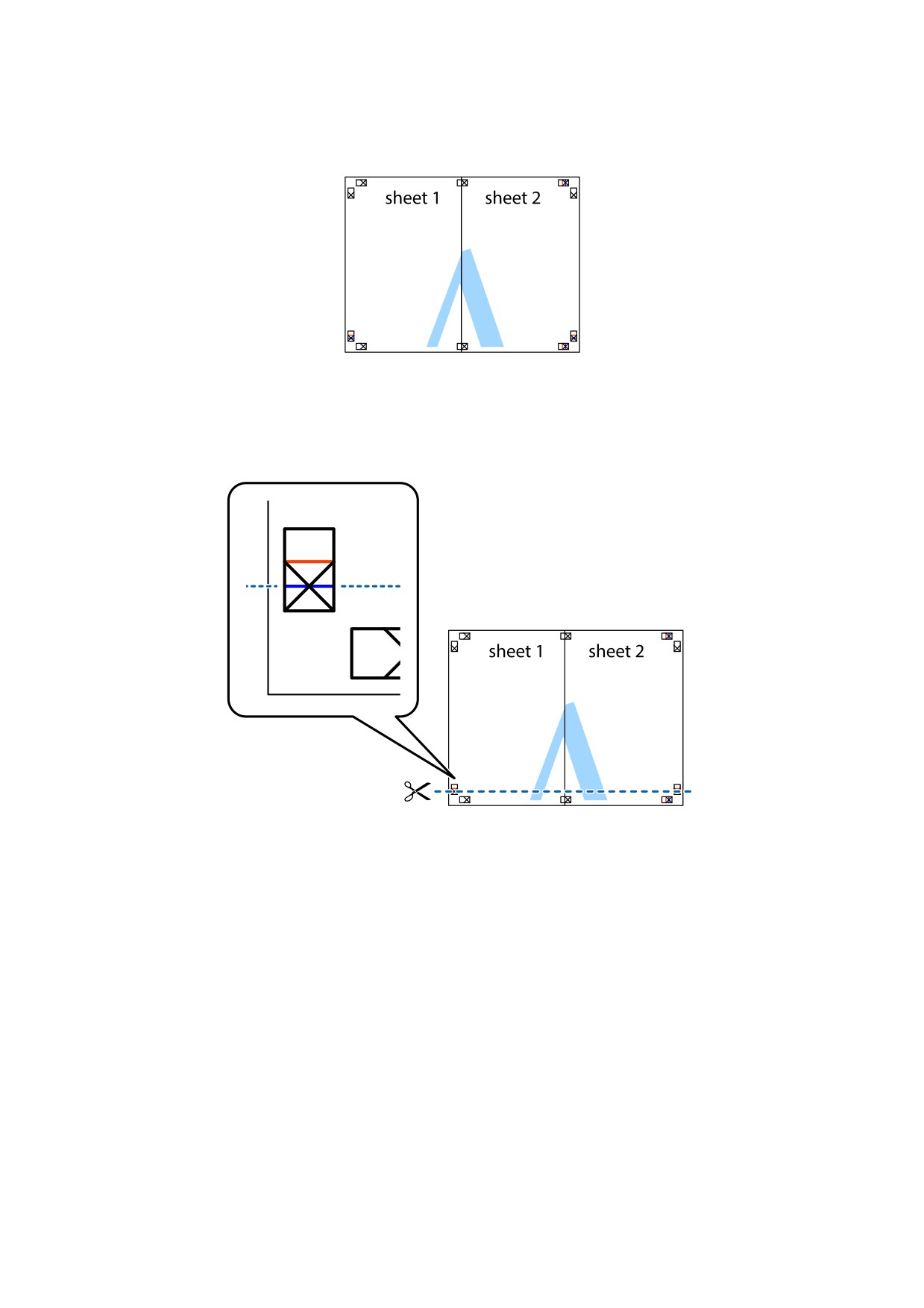
Положите край Sheet 1 сверху Sheet 2, совместите метки пересечения, а затем временно соедините два
листа с обратной стороны липкой лентой.
3.
Отрежьте эти два листа вдоль красной вертикальной линии через метки приведения (в данном случае
линии слева от меток пересечения).
43
Печать
4.
Соедините листы липкой лентой с обратной стороны.
5.
Повторите шаги 1-4 для склеивания Sheet 3 и Sheet 4.
6.
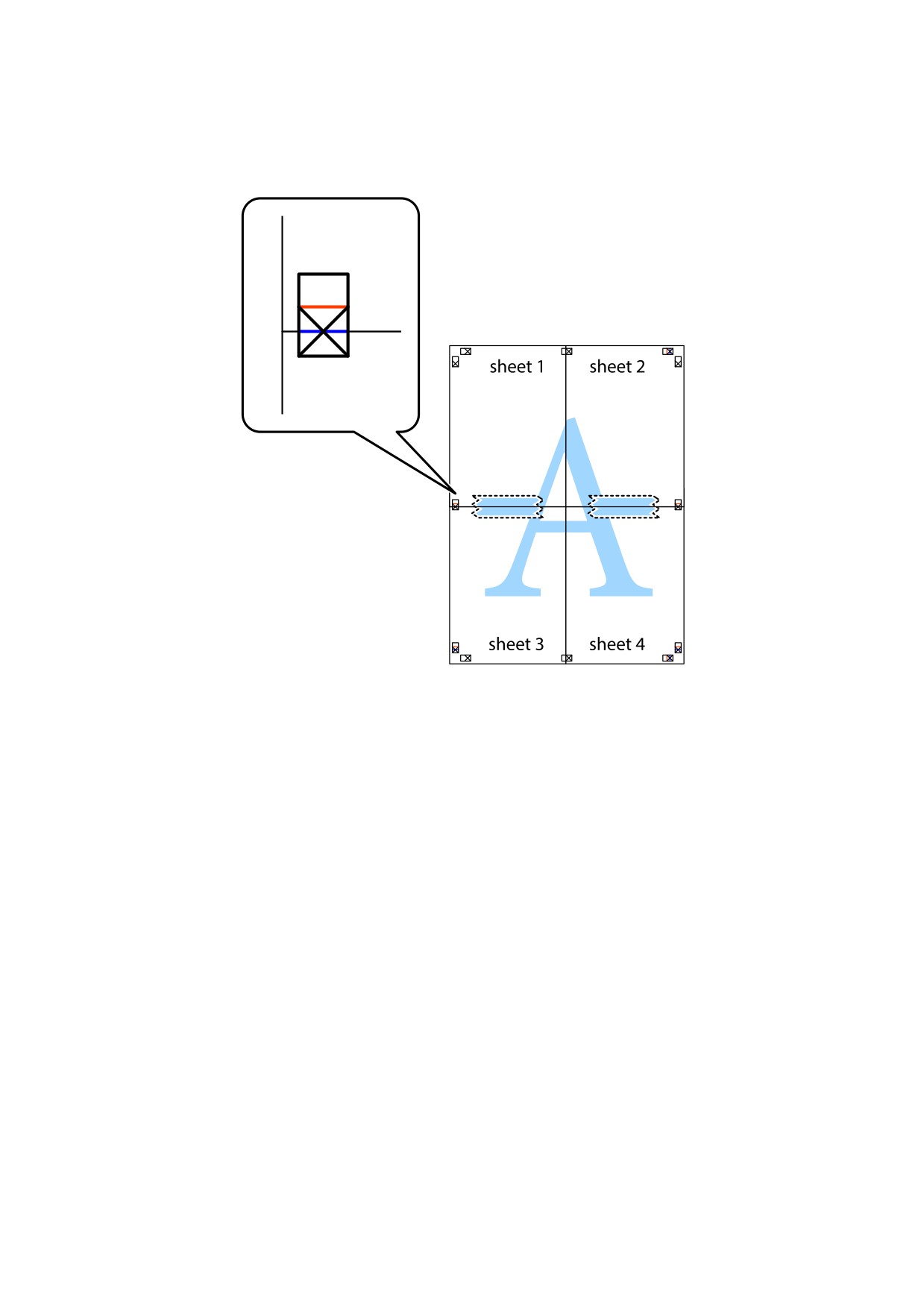
Отрежьте поля Sheet 1 и Sheet 2 по синей горизонтальной линии, проходящей через центр левой и
правой меток пересечения.
44
Печать
7.
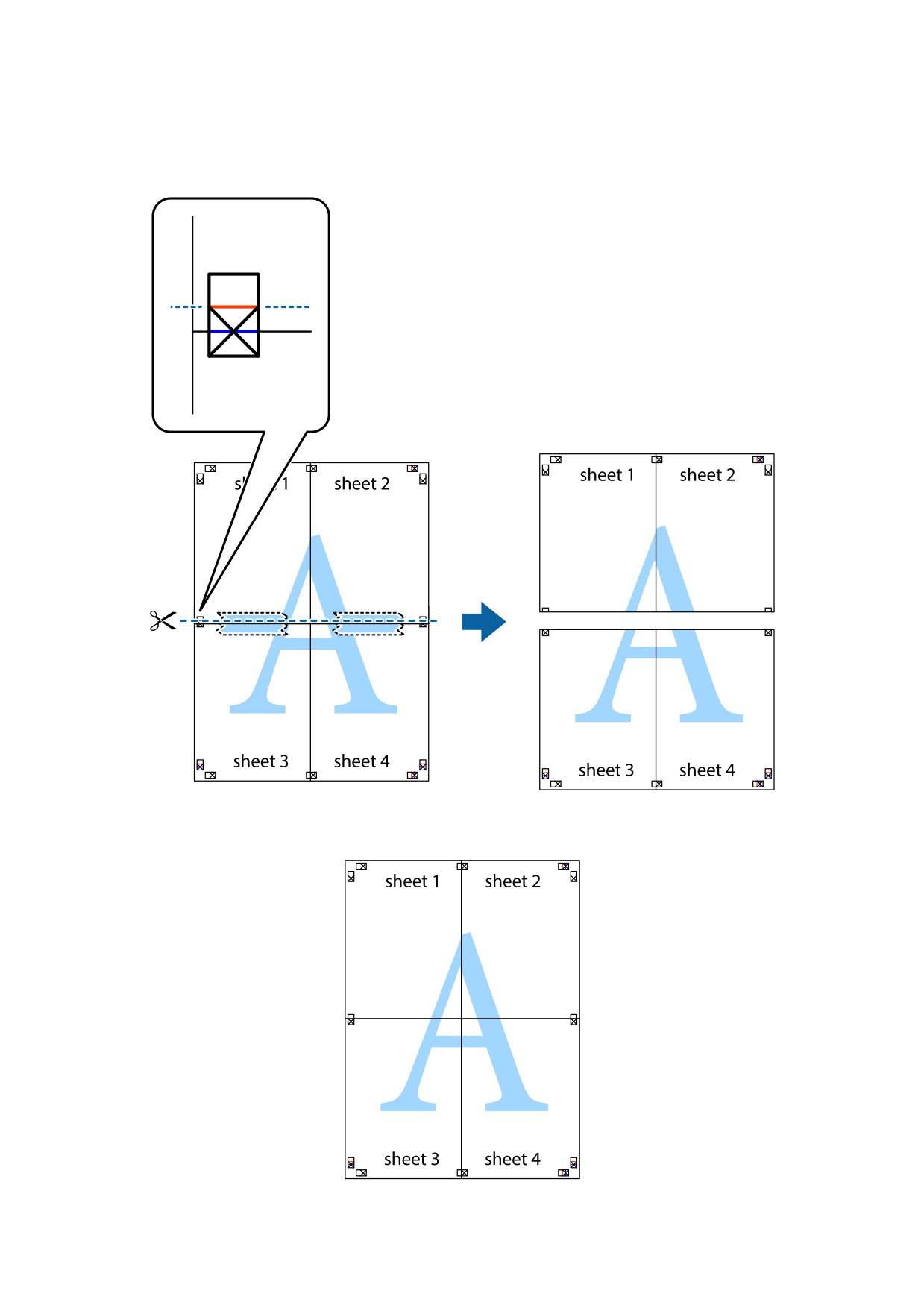
Положите край Sheet 1 и Sheet 2 сверху Sheet 3 и Sheet 4 и совместите метки пересечения, а затем
временно соедините их вместе с обратной стороны липкой лентой.
45
Печать
8.
Разрежьте соединенные листы пополам вдоль красной горизонтальной линии, проходящей через
метки для совмещения (в данном случае это линия над метками пересечения).
9.
Соедините листы липкой лентой с обратной стороны.
46
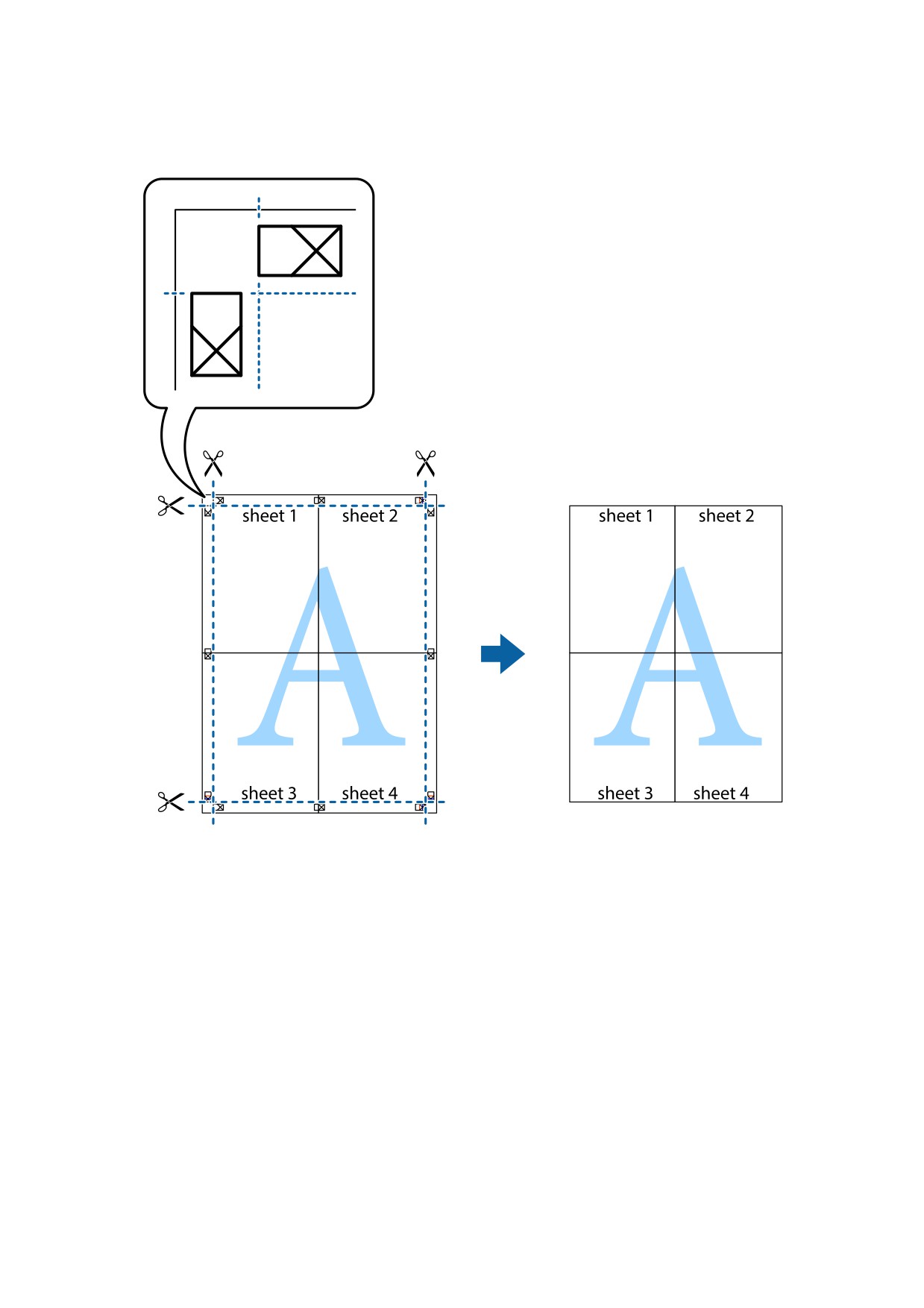
Печать
10. Обрежьте оставшиеся поля вдоль внешней направляющей.
Печать с использованием дополнительных возможностей
В данном разделе представлены дополнительные макеты и возможности печати, доступные в драйвере
принтера.
Соответствующая информация
& «Драйвер принтера в Windows» на стр. 78
& «Драйвер принтера в Mac OS X» на стр. 80
Добавление предустановок печати
Чтобы упростить процесс печати, можно создать собственную предустановку с часто используемыми
настройками печати на драйвере принтера, а затем просто выбирать ее из списка.
47
Печать
Windows
Чтобы добавить собственную предустановку, настройте такие элементы, как Размер документа и Тип
бумаги на вкладке Главное или Дополнительные настройки, после чего нажмите Добавить/Удалить
предустановки в Предустановки печати.
Mac OS X
Доступ к диалоговому окну печати. Чтобы добавить собственную предустановку, настройте такие
параметры, как Размер бумаги и Тип носителя, после чего сохраните текущие настройки в качестве
предустановки в настройках Предустановки.
Печать документа в уменьшенном или увеличенном размере
Документы можно уменьшать и увеличивать на определенный процент.
Windows
Примечание:
При печати без полей эта возможность недоступна.
Настройте Размер документа на вкладке Дополнительные настройки. Выберите Уменьшить/Увеличить,
Масштаб, а затем введите процент.
Mac OS X
Выберите Настройка страницы в меню Файл. Выберите настройки для параметров Формат для и Размер
бумаги, а затем введите процент в окне Масштаб. Закройте окно и произведите печать, следуя основным
инструкциям по печати.
Соответствующая информация
& «Основные сведения о печати - Mac OS X» на стр. 33
Корректировка цветов печати
Цвета, используемые в задании на печать, можно корректировать.
PhotoEnhance производит более контрастные изображения и яркие цвета, автоматически корректируя
контрастность, насыщенность и яркость исходных данных изображения.
Примечание:
❏ Эти корректировки не применяются к исходным данным.
❏ PhotoEnhance корректирует цвет на основе местоположения объекта. Поэтому в случае изменения
местоположения объекта, из-за уменьшения, увеличения, обрезки или поворота изображения цвет может
неожиданно измениться. Выбор печати без полей также изменяет местоположение объекта, что приводит
к изменению цвета. Если изображение не в фокусе, тон может быть неестественным. Если цвет изменяется
или становится неестественным, то печать следует выполнить в режиме, отличном от PhotoEnhance.
Windows
Выберите Настройка для параметра Цветокоррекция на вкладке Дополнительные настройки. Нажмите
Расширенные, выберите настройку Управление цветом, после чего внесите соответствующие настройки.
48

Печать
Mac OS X
Доступ к диалоговому окну печати. Выберите Соответствие цветов из всплывающего меню и нажмите
Цветокоррекция EPSON. Выберите Цветокоррекция из всплывающего меню и выберите один из
доступных вариантов. Нажмите стрелку рядом с Дополнительные настройки и проведите необходимые
настройки.
Печать водяных знаков (только для Windows)
На распечатках можно печатать водяные знаки, например «Конфиденциально». Можно также добавить
свой собственный водяной знак.
Примечание:
При печати без полей эта возможность недоступна.
Нажмите Функции водяных знаков на вкладке Дополнительные настройки и выберите водяной знак.
Для изменения настроек цвета и положения водяного знака необходимо нажать на Настройки.
Печать верхнего и нижнего колонтитулов (только для Windows)
Такие данные, как имя пользователя и дата печати, можно печатать в виде верхнего или нижнего
колонтитула.
Нажмите Функции водяных знаков на вкладке Дополнительные настройки и выберите Колонтитулы.
Нажмите Настройки и выберите необходимые элементы из раскрывающегося списка.
Печать с интеллектуальных устройств
Использование Epson iPrint
При помощи приложения Epson iPrint можно печатать фотографии, документы и веб-страницы с
интеллектуальных устройств типа смартфонов или планшетов. Печать можно выполнять локально или с
интеллектуального устройства, подключенного к той же беспроводной сети, что и принтер, либо печатать
удаленно по сети Интернет. Чтобы воспользоваться удаленной печатью, зарегистрируйте принтер в
службеEpson Connect.
Приложение Epson iPrint устанавливается на интеллектуальное устройство со следующего URL или QR-
кода.
49
Печать
Использование Epson iPrint
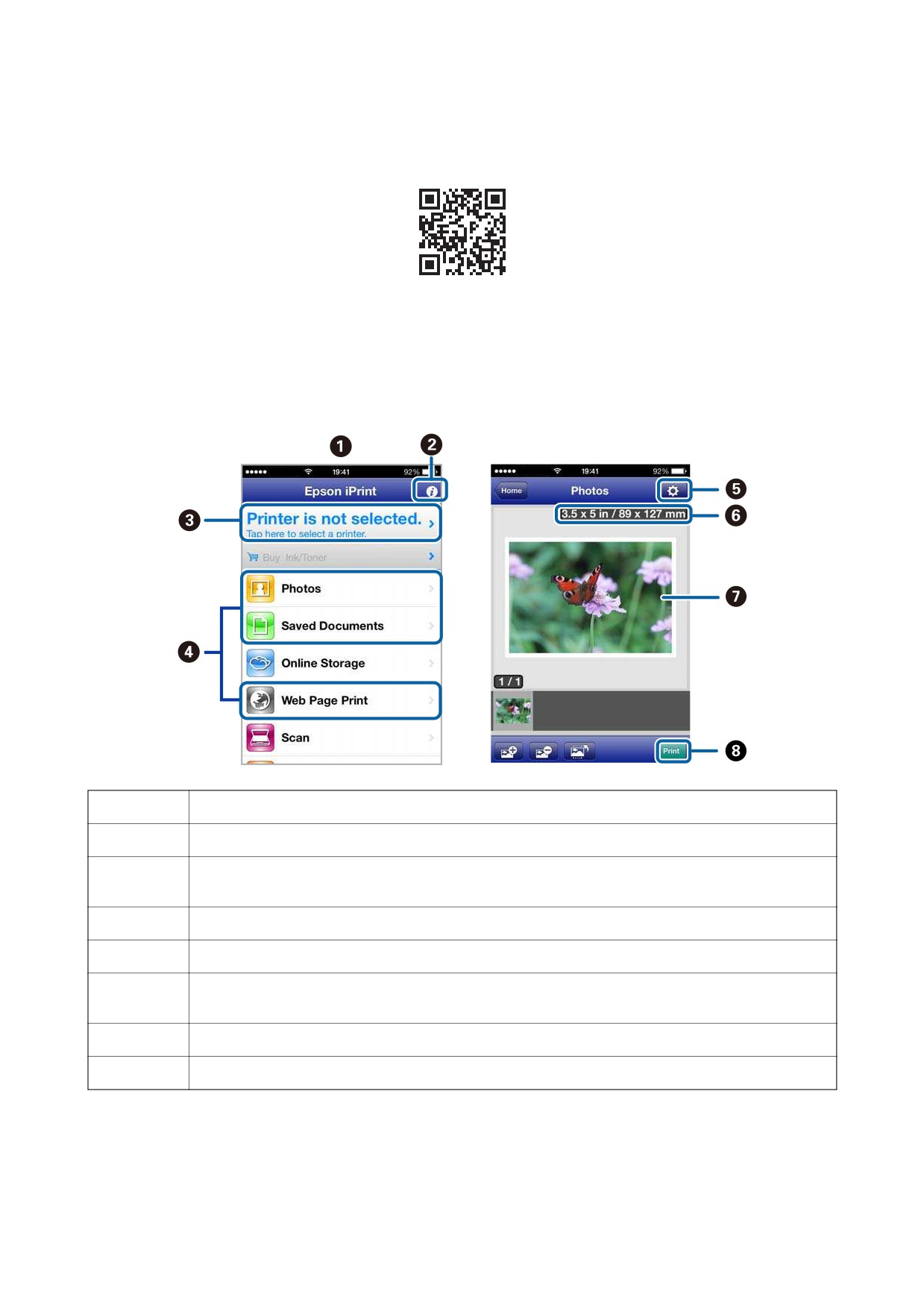
Запустите Epson iPrint с интеллектуального устройства и выберите элемент, который необходимо
использовать с начального экрана.
Следующие экраны могут измениться без уведомления.
A
Начальный экран, открывающийся при запуске приложения.
B
Отображает информацию о методе настройки принтера и часто задаваемые вопросы.
C
Отображает экран выбора принтера и изменения его настроек. После выбора принтера его уже не
нужно выбирать снова в следующий раз.
D
Выбор типа печатного материала: фотографии, документы или веб-страницы.
E
Отображает экран с настройками печати, такими как размер и тип бумаги.
F
Отображает размер бумаги. Если элемент отображается как кнопка, нажмите ее, чтобы открыть
параметры печати, в настоящий момент установленные на принтере.
G
Отображает выбранные фотографии и документы.
H
Запускает процесс печати.
Примечание:
Чтобы напечатать из меню документов с помощью iPhone, iPad, и iPod touch, работающих под управлением
iOS, запустите Epson iPrint после передачи документа для печати с использованием функции совместного
доступа к файлам в iTunes.
50

Печать
Соответствующая информация
& «Служба Epson Connect» на стр. 76
Использование AirPrint
AirPrint позволяет печатать по беспроводной сети на принтер, поддерживающий технологию AirPrint, с
устройства iOS, используя последнюю версию iOS, а также с компьютера под управлением Mac OS X
v10.7.x или более поздней версии.
Примечание:
❏ Если отключить настройку конфигурации источника бумаги в меню «Параметры принтера» в Меню на
панели управления принтера, нельзя использовать AirPrint.
❏ Дополнительные сведения см. на странице AirPrint веб-сайта компании Apple.
1.
Загрузите бумагу в принтер.
2.
Подключите ваше устройство к той же беспроводной сети, к которой подключен принтер.
3.
Печатайте с устройства на принтере.
Соответствующая информация
& «Загрузка бумаги в Подача бумаг задне част» на стр. 26
& «Меню» на стр. 21
Отмена печати
Примечание:
❏ В Windows невозможно отменить задание на печать с компьютера, если оно уже полностью передано на
принтер. В этом случае задание необходимо отменить с помощью панели управления на принтере.
❏ При печати нескольких страниц из Mac OS X невозможно отменить все задания с помощью панели
управления. В данном случае задание необходимо удалить с компьютера.
❏ Если задание на печать было отправлено из Mac OS X v10.6.8 через сеть, отменить печать с компьютера
бывает невозможно. В этом случае задание необходимо отменить с помощью панели управления на
принтере. Необходимо изменить настройки в разделе Web Conig, чтобы отменить печать с компьютера.
Подробности см. в Руководство по работе в сети.
51
Печать
Отмена печати - кнопка принтера
Для отмены текущего задания на печать необходимо нажать кнопку y.
Отмена печати - Windows
1.
Войдите в окно драйвера принтера.
2.
Выберите вкладку Сервис.
3.
Нажмите Очередь на печать.
4.
Правой кнопкой мыши щелкните по заданию, которое необходимо отменить, и выберите Отмена.
Соответствующая информация
& «Драйвер принтера в Windows» на стр. 78
Отмена печати - Mac OS X
1.
В окне Закрепить нажмите на значок принтера.
2.
Выберите задание для отмены.
3.
Отмените задание.
❏ Версии от Mac OS X v10.8.x до Mac OS X v10.9.x
Нажмите рядом с индикатором выполнения.
❏ Версии от Mac OS X v10.6.8 до v10.7.x
Нажмите Удалить.
52
Зарядка аккумулятора
Зарядка аккумулятора
Меры предосторожности при зарядке
аккумулятора
❏ Уровень заряда аккумулятора снижается, даже если принтер не используется. Заряжайте аккумулятор,
прежде чем запустить аккумулятор от аккумулятора.
❏ Рекомендуем выключить принтер, если он не используется, чтобы сохранить уровень заряда
аккумулятора. Вы также можете настроить автоматическое выключение принтера.
❏ Время эксплуатации аккумулятора в местах с низкими температурами сокращается, даже если
аккумулятор полностью заряжен.
❏ Не обязательно полностью разряжать аккумулятор, прежде чем заряжать его.
❏ Аккумулятор может не нагреваться сразу же после зарядки или использования. Это не неисправность.
❏ Заряжайте аккумулятор в диапазоне температур от 10 до 35°C (от 50 до 95°F). Аккумулятор может не
заряжаться полностью или его характеристики могут ухудшиться, если заряжать его при низкой или
высокой температуре.
❏ Если даже после полной зарядки аккумулятора его время эксплуатации снижается, это означает, что
срок эксплуатации аккумулятора заканчивается. Обратитесь в службу поддержки Epson, чтобы
заменить аккумулятор.
❏ Если вы не используете принтер в течение долгого периода времени, регулярно заряжайте аккумулятор
во избежание окончания его срока эксплуатации. Если принтер не включается, заряжайте аккумулятор
более тридцати минут, а затем снова включите принтер.
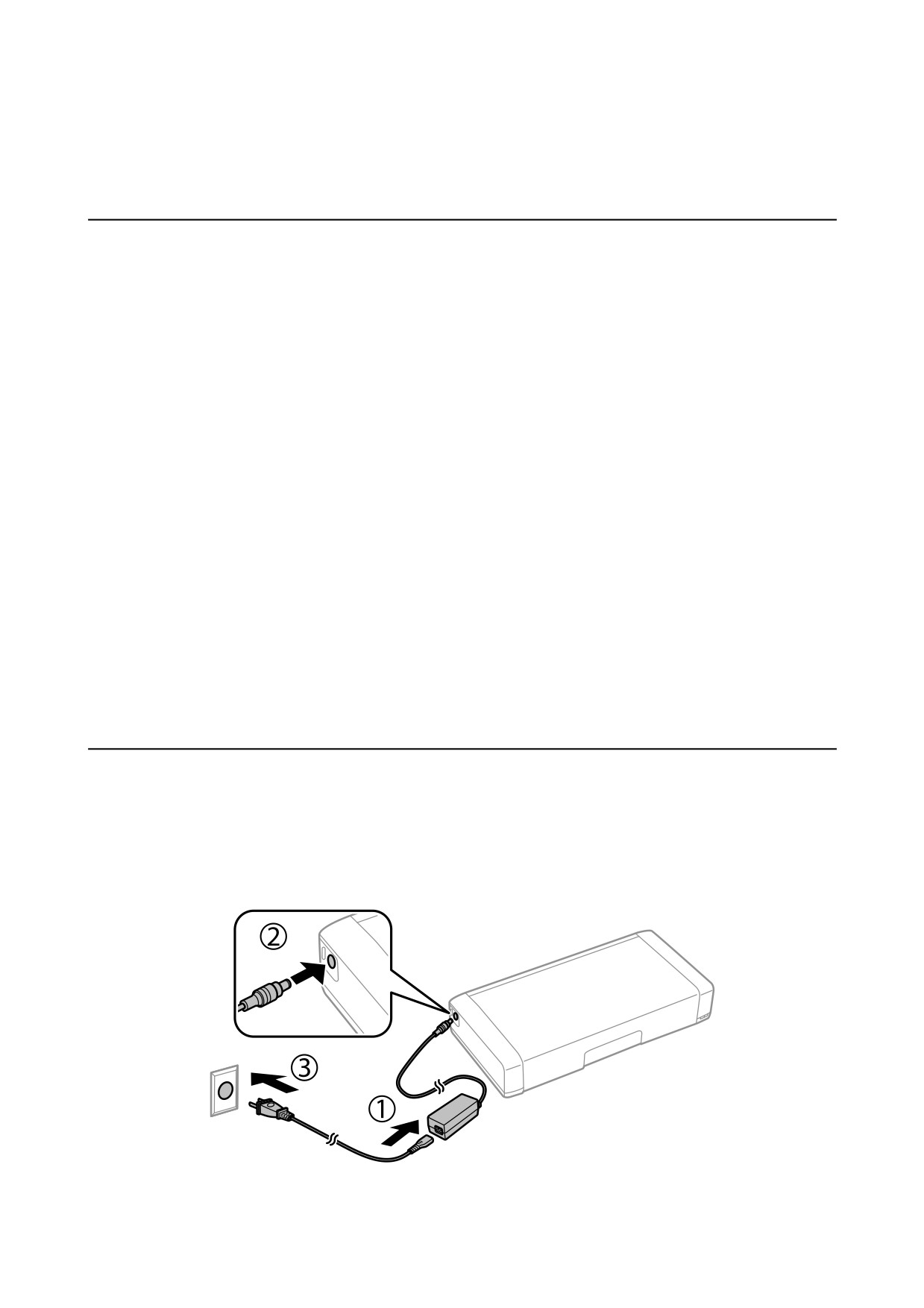
Зарядка аккумулятора через адаптер переменного
тока
Подключите шнур питания к адаптеру переменного тока, а адаптер переменного тока - к принтеру, а затем
вставьте вилку шнура питания.
53
Зарядка аккумулятора
Примечание:
❏ Индикатор заряда аккумулятора включается, когда аккумулятор заряжается, и выключается, когда зарядка
заканчивается.
❏ Полная зарядка аккумулятора занимает примерно 2,5 часа.
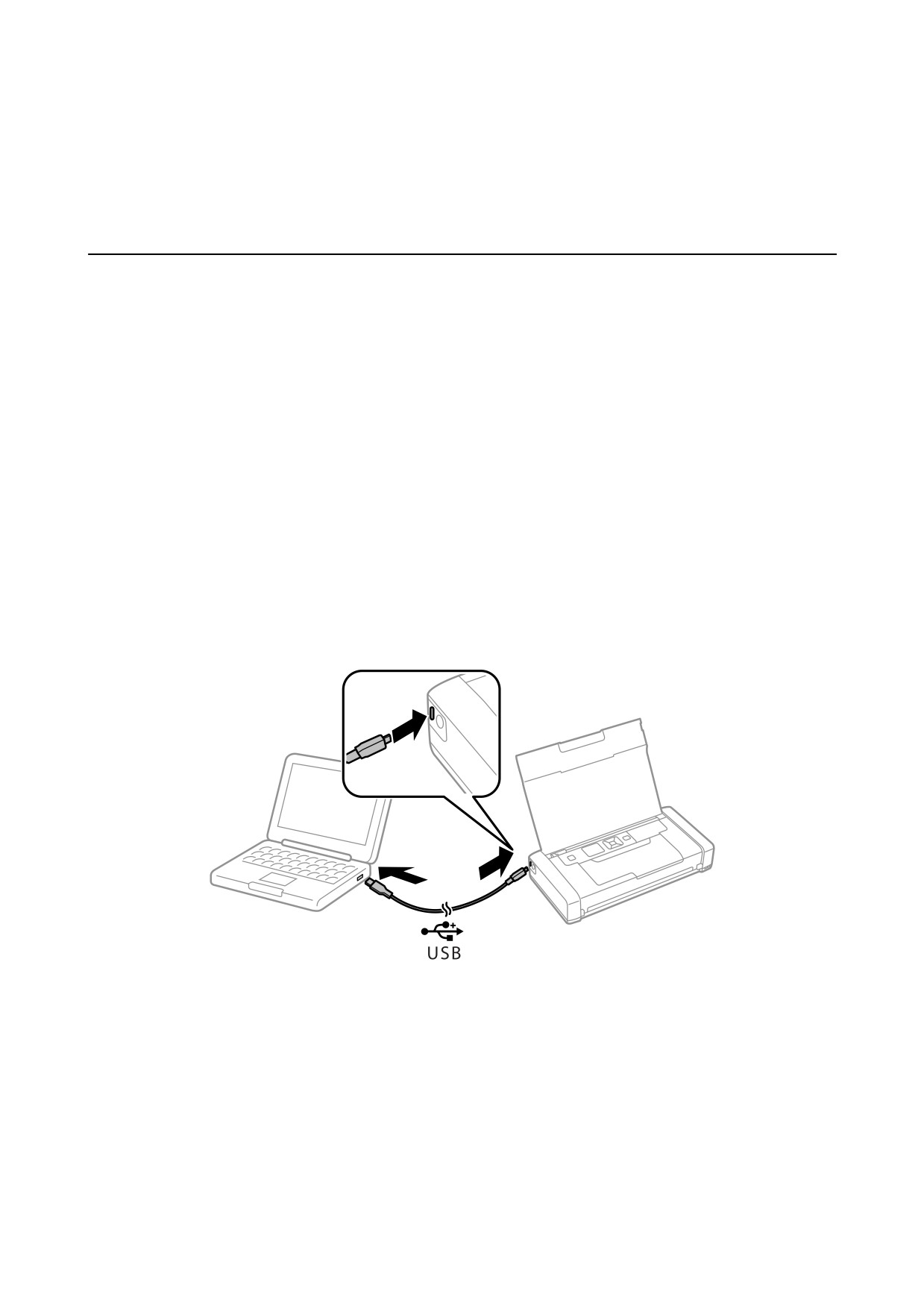
Зарядка аккумулятора через USB
Вы можете заряжать аккумулятор от устройства для зарядки аккумулятора, подключив его к компьютеру
через USB.
Ниже приведены характеристики зарядки аккумулятора.
❏ Вход для зарядки через USB: 5 В постоянного тока (максимум 1,5 A)
❏ Время зарядки:
Через USB-порт (5 В / 1,5A): примерно 2.5 часа
Через USB-порт (5 В / 0,5 A): примерно 10 часов
❏ Допустимый ток аккумулятора: 1860 мА·ч (3.6 В)
Следуйте инструкциям ниже, чтобы заряжать аккумулятор от компьютера.
1.
Убедитесь, что компьютер включен. Если компьютер находится в режиме гибернации или сна, вы не
можете зарядить аккумулятор. Если это произойдет, выведите компьютер из этих режимов.
2.
Подключите принтер к компьютеру с помощью кабеля Micro USB.
Примечание:
Нельзя заряжать аккумулятор с помощью USB-концентратора. Подключите принтер непосредственно к
компьютеру.
54
Зарядка аккумулятора
3.
Если принтер включен, нажмите кнопку
P, чтобы выключит его.
Примечание:
❏ Если аккумулятор не заряжается, перейдите в меню Меню > Батарея > Парам. батареи на панели
управления, активируйте функцию USB Питание через ПК, а затем повторите попытку.
❏ Вы можете заряжать аккумулятор, когда принтер находится в режиме сна, даже не включая его.
❏ Во время зарядки компьютер распознает принтер как запоминающее устройство для USB.
❏ Индикатор заряда аккумулятора включается, когда аккумулятор заряжается, и выключается, когда он
зарядился полностью.
55
Замена картриджей и других расходных деталей
Замена картриджей и других
расходных деталей
Проверка состояния оставшихся чернил и емкости
для отработанных чернил
Приблизительный уровень чернил и приблизительное время работы контейнера для отработанных
чернил можно проверить на панели управления или на компьютере.
Проверка состояния оставшихся чернил и емкости для
отработанных чернил — панель управления
На начальном экране можно проверить приблизительный уровень чернил и срок службы емкости для
отработанных чернил.
Соответствующая информация
& «Руководство к ЖК-дисплею» на стр. 19
Проверка состояния оставшихся чернил и емкости для
отработанных чернил — Windows
1.
Войдите в окно драйвера принтера.
2.
Нажмите EPSON Status Monitor 3 на вкладке Сервис, а затем выберите Подробнее.
Примечание:
Если утилита EPSON Status Monitor 3 отключена, нажмите Расширенные параметры во вкладке Сервис,
после чего выберите Включить EPSON Status Monitor 3.
Соответствующая информация
& «Драйвер принтера в Windows» на стр. 78
Проверка состояния оставшихся чернил и емкости для
отработанных чернил — Mac OS X
1.
Выберите Системные настройки из меню
> Принтеры и сканеры (или Печать и сканирование,
Печать и факс), а затем выберите принтер.
2.
Нажмите Параметры и принадлежности > Утилита > Открыть утилиту принтера.
3.
Нажмите EPSON Status Monitor.
56
Замена картриджей и других расходных деталей
Коды картриджей
Компания Epson рекомендует использовать только оригинальные картриджи Epson. Компания Epson не
может гарантировать качество и надежность неоригинальных чернил. Использование неоригинальных
чернил может вызвать повреждение, на которое не распространяются гарантийные обязательства
компании Epson, и при определенных условиях может вызвать непредсказуемое поведение принтера. При
использовании неоригинальных чернил сведения о них могут не отображаться.
Ниже приведены коды оригинальных картриджей Epson.
Значок
Black (Черный)
Color (Цветной)
Глобус
266
267
Примечание:
Информацию о расходе чернил для картриджей Epson можно найти на веб-сайте, указанном ниже.
Для Австралии/Новой Зеландии
Black (Черный)
Color (Цветной)
215
215
Меры предосторожности при работе с
картриджами
Прочтите следующие инструкции перед заменой картриджей.
Меры предосторожности при работе
❏ Следует хранить картриджи при нормальной комнатной температуре и не допускать, чтобы на них
попадали прямые солнечные лучи.
❏ Компания Epson рекомендует использовать картридж до даты, указанной на упаковке.
❏ Для достижения наилучших результатов картриджи необходимо использовать в течение шести месяцев
с момента вскрытия упаковки.
❏ Для достижения наилучших результатов храните упаковки с картриджами дном вниз.
❏ Перед использованием картриджей, принесенных из холодного склада, их необходимо оставить в
помещении с комнатной температурой как минимум на три часа.
❏ Не открывайте упаковку с картриджем, пока не будете готовы к установке картриджа в принтер. Для
обеспечения безотказной работы картридж находится в вакуумной упаковке. Если картридж оставить
распакованным на длительное время перед его использованием, нормальная печать может быть
невозможна.
57
Замена картриджей и других расходных деталей
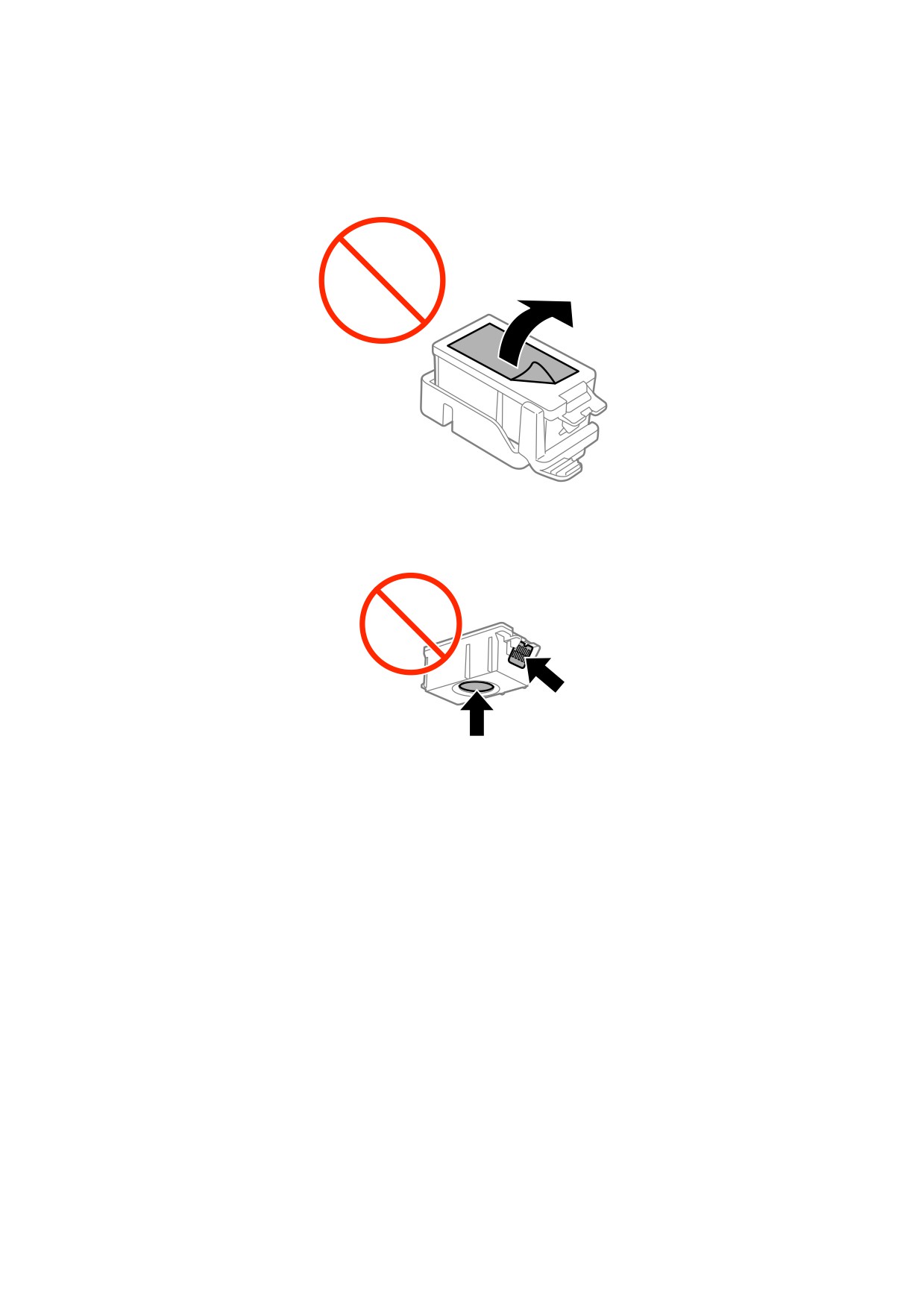
❏ Перед установкой необходимо снять желтую пленку с картриджа, в противном случае качество печати
может снизиться или печать будет невозможна. Не снимайте и не срывайте ярлык с картриджа; это
может вызвать утечку.
❏ Запрещается касаться разделов, показанных на иллюстрации. Такие действия могут не допустить
нормальную эксплуатацию принтера и печать.
❏ Установите все картриджи, в противном случае печать будет невозможна.
❏ Не производите замену картриджей с выключенным питанием. Не перемещайте печатающую головку
руками, в противном случае можно повредить принтер.
❏ Не выключайте принтер во время заправки чернилами. Если заправка чернилами не завершена, печать
может быть невозможна.
❏ Не оставляйте принтер с извлеченными картриджами и не выключайте принтер во время замены
картриджа. В противном случае, чернила, оставшиеся в дюзах печатающей головки высохнут и печать
станет невозможной.
❏ Будьте осторожны и не допускайте попадания пыли и других предметов внутрь держатель картриджа.
Любые предметы внутри держателя могут неблагоприятно повлиять на результаты печати или
привести к невозможности печати. Если что-либо попало внутрь картриджа, осторожно извлеките это.
❏ Вставляйте картриджи в правильном направлении. Если картридж вставлен в неправильном
направлении, область вставки может быть повреждена и печать станет невозможна.
58

Замена картриджей и других расходных деталей
❏ Если картридж извлекается из принтера для дальнейшего использования или утилизации, установите
крышку на задней части порта подачи чернил картриджа во избежание высыхания и загрязнения
окружающих предметов.
❏ В этом принтере используются картриджи, оснащенные зеленой микросхемой, которая отслеживает
такую информацию, как количество оставшихся чернил для каждого картриджа. Это означает, что даже
если картридж извлечен из принтера до его израсходования, картридж по-прежнему можно
использовать после того, как он повторно вставлен в принтер. Однако при повторной вставке
картриджа некоторое количество чернил может быть использовано для обеспечения
производительности принтера.
❏ Для достижения максимальной эффективности чернил извлекайте картридж при готовности его
замены. Картриджи с состоянием низкого уровня чернил нельзя использовать при повторной вставке.
❏ Когда принтер указывает необходимость замены картриджа, для обеспечения наивысшего качества
печати и для защиты печатающей головки в картридже остается небольшое резервное количество
чернил. Приведенные данные по ресурсу картриджей не включают в себя этот резерв.
❏ Несмотря на то, что картриджи могут содержать переработанные материалы, это не влияет на работу и
производительность принтера.
❏ Характеристики и внешний вид картриджа могут быть изменены без предварительного уведомления в
целях усовершенствования.
❏ Не разбирайте и не реконструируйте картриджи, в противном случае нормальная печать может
оказаться невозможной.
❏ Картриджи, входящие в комплект поставки принтера, нельзя использовать в качестве замены.
❏ Указанный вывод зависит от печатаемых изображений, используемого типа бумаги, частоты печати и
таких условий окружающей среды, как температура.
❏ Завершите замену картриджа быстро. Не оставляйте принтер без картриджа.
Расход чернил
❏ Для поддержания оптимальной производительности печатающей головки некоторое количество
чернил из всех картриджей потребляется не только по время печати, но и во время технического
обслуживания, например, во время замены чернил и очистки печатающей головки.
❏ При монохромной печати или печати в оттенках серого могут использоваться цветные чернила в
зависимости от типа бумаги и настроек качества печати. Это происходит потому, что для создания
черного цвета используются цветные чернила.
❏ Чернила в картриджах, поставляемых с принтером, частично используются во время первоначальной
настройки. Для обеспечения высокого качества отпечатков печатающая головка устройства будет
полностью заправлена чернилами. Этот одноразовый процесс использует определенное количество
чернил, поэтому эти картриджи могут печатать меньшее количество страниц, чем последующие
картриджи.
59
Замена картриджей и других расходных деталей
Замена картриджей
Важно:
c
❏ Не трясите картриджи.
❏ Завершите замену картриджа быстро. Не оставляйте принтер без картриджа.
1.
Сделайте следующее.
❏ При запросе замены картриджей
Проверьте, какой картридж необходимо заменить, а затем нажмите кнопку OK. Выберите Заменить
сейчас и нажмите кнопку OK.
❏ При замене картриджей до израсходования
На начальном экране перейдите в пункт Меню > Обслуживание > Замена черн. картриджа, а
затем нажмите кнопку OK.
2.
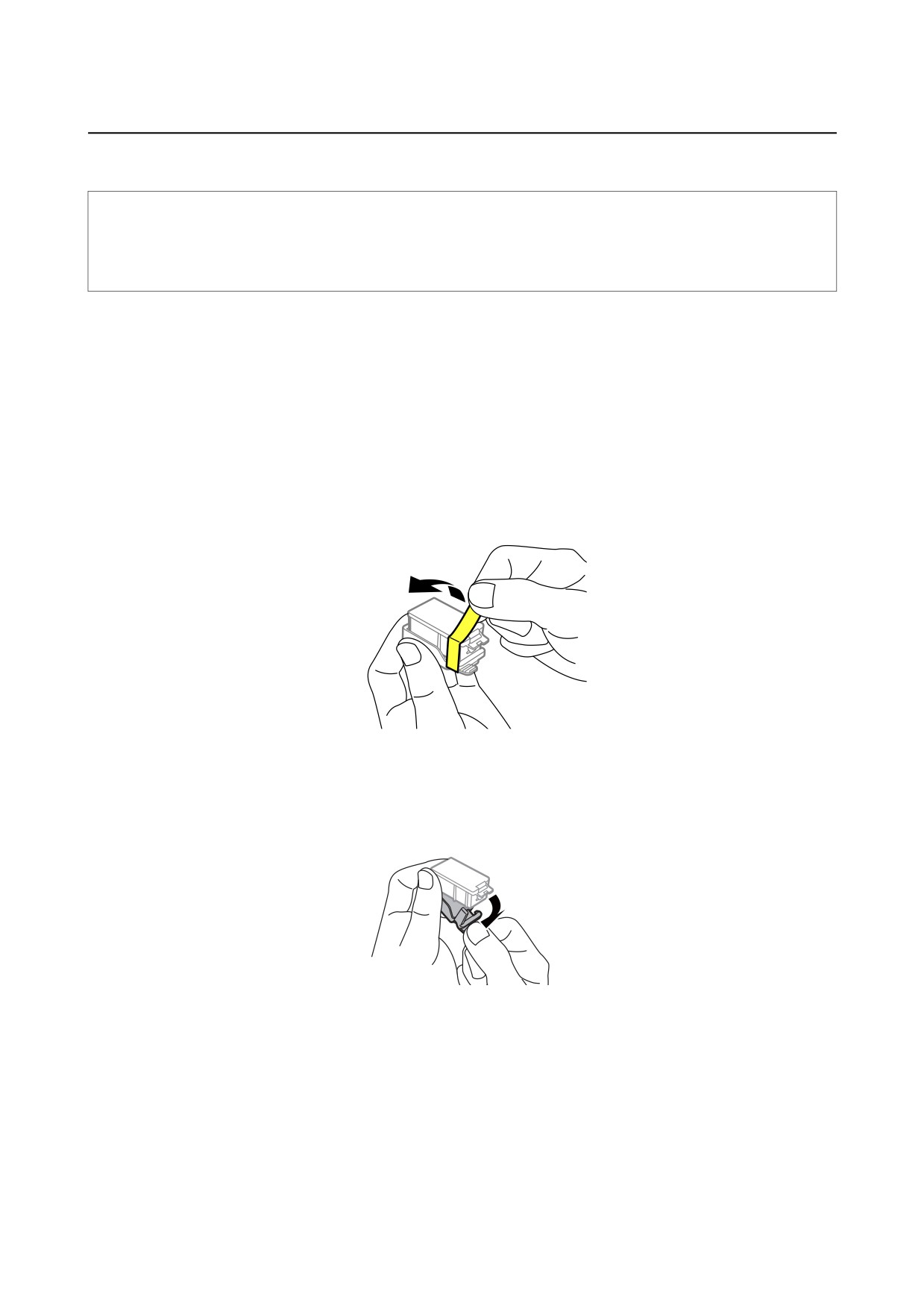
Выньте картридж из упаковки, а затем удалите только ленту желтого цвета.
3.
Снимите крышку.
60
Замена картриджей и других расходных деталей
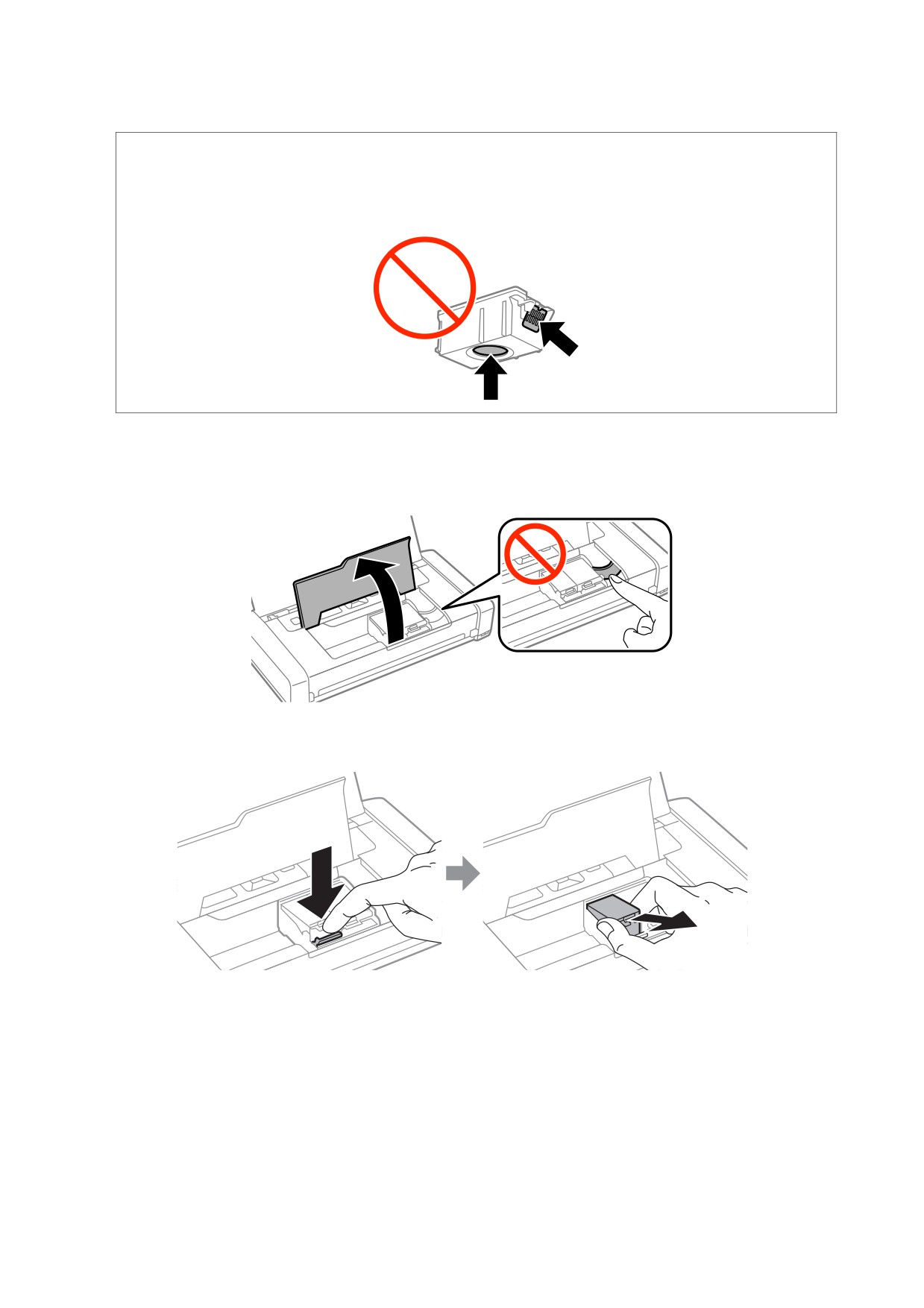
Важно:
c
Запрещается касаться разделов, показанных на иллюстрации. Такие действия могут не допустить
нормальную эксплуатацию принтера и печать.
4.
Нажмите кнопку OK.
5.
Откройте внутренняя крышка.
6.
Поверните рычаг, чтобы разблокировать картридж, и извлеките картридж по диагонали.
61
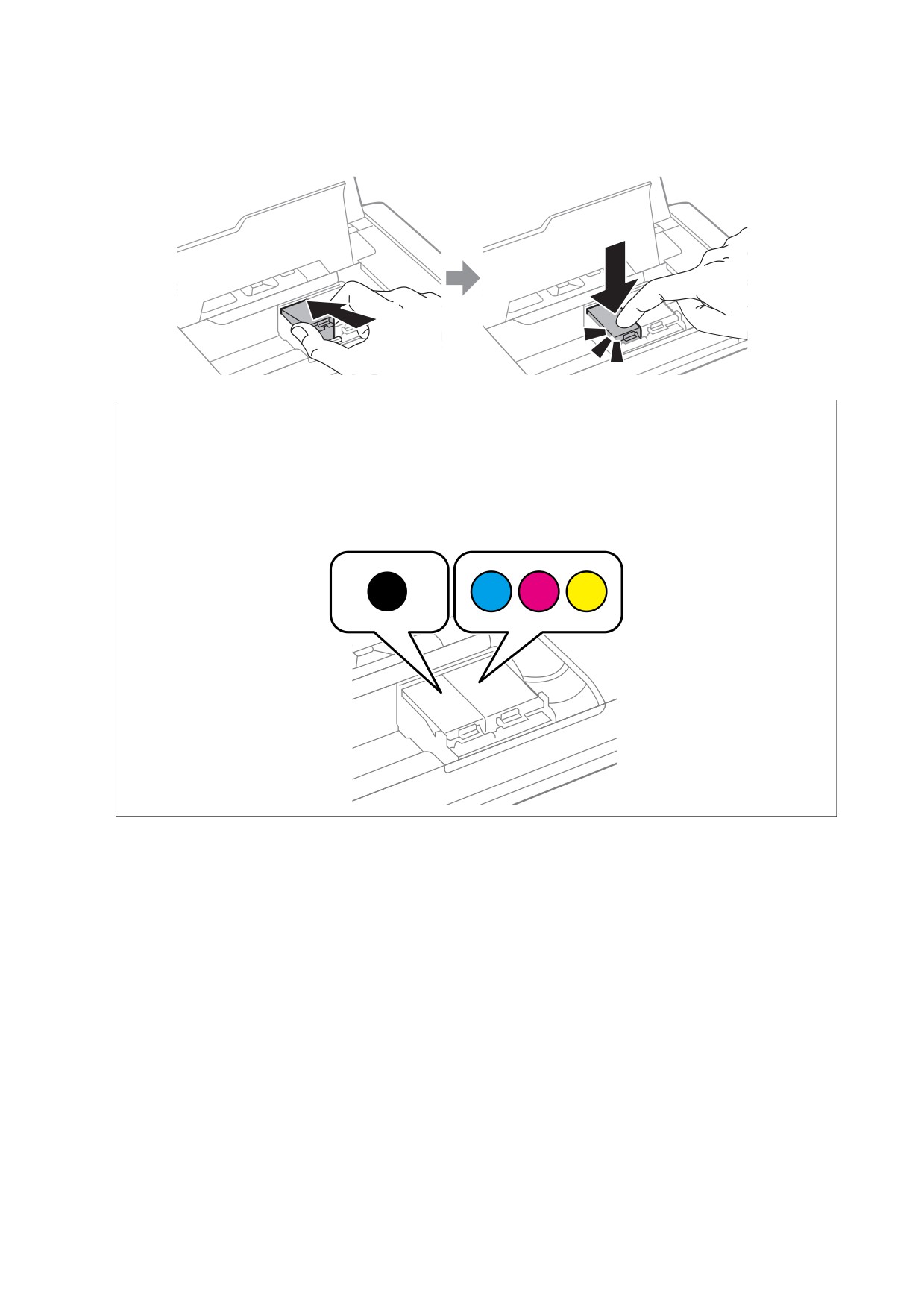
Замена картриджей и других расходных деталей
7.
Вставьте картридж по диагонали в
держатель и слегка надавите на него до щелчка.
Важно:
c
❏ Вставляйте картриджи в правильном направлении. Если картридж вставлен в неправильном
направлении, область вставки может быть повреждена и печать станет невозможна.
❏ Убедитесь в том, что черный картридж вставлен в левый держатель, а цветной — в правый
держатель.
8.
Закройте внутренняя крышка.
9.
Нажмите кнопку OK.
Запускается заправка чернил.
62
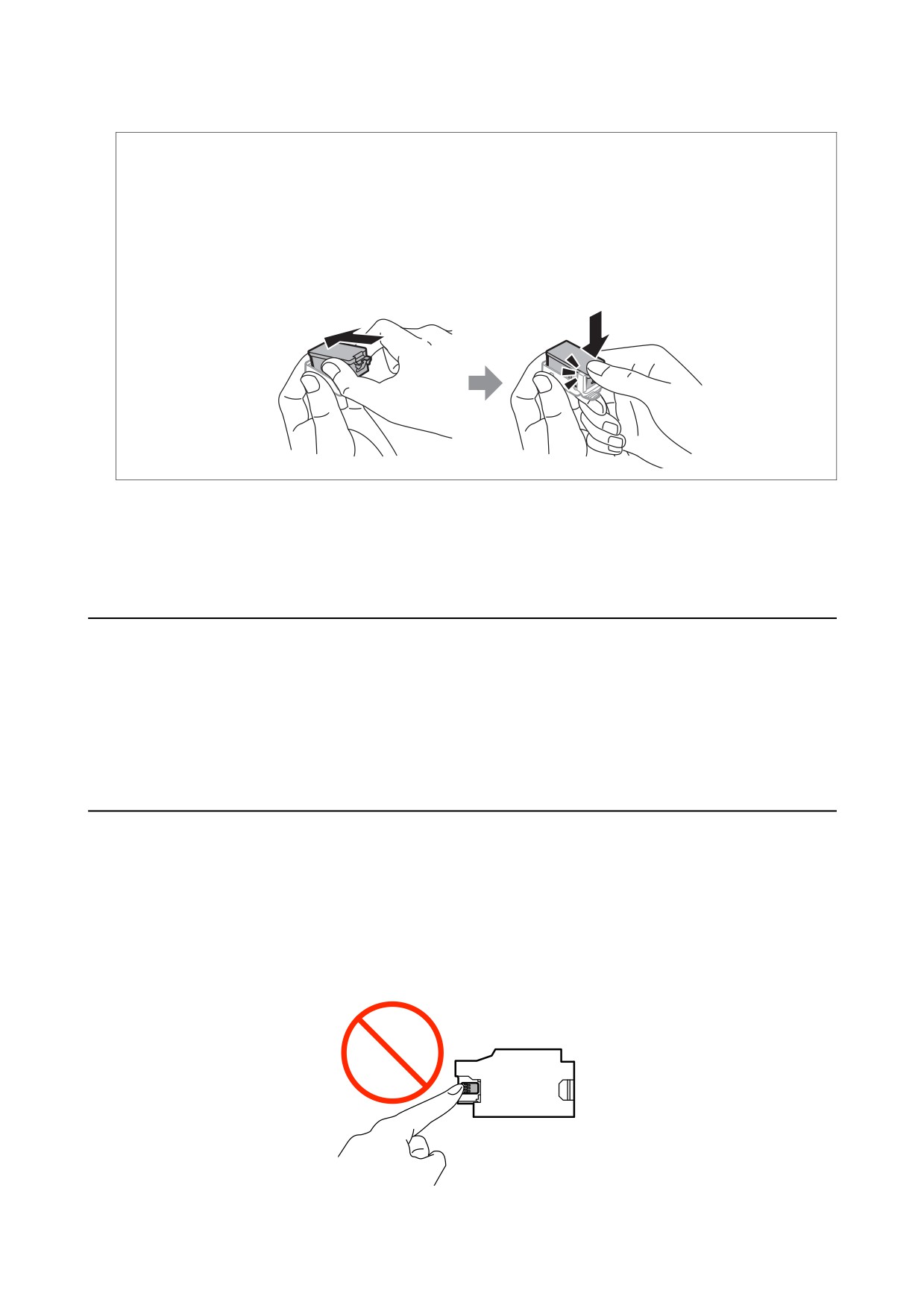
Замена картриджей и других расходных деталей
Важно:
c
❏ Не выключайте принтер во время заправки чернилами. Если заправка чернилами не завершена,
печать может быть невозможна.
❏ Если картридж извлекается из принтера для дальнейшего использования или утилизации,
установите крышку на задней части порта подачи чернил картриджа во избежание высыхания
и загрязнения окружающих предметов.
Соответствующая информация
& «Коды картриджей» на стр. 57
& «Меры предосторожности при работе с картриджами» на стр. 57
Код емкости для отработанных чернил
Компания Epson рекомендует использовать только оригинальные контейнеры для отработанных чернил
Epson.
Ниже приведен код для оригинальной емкости для отработанных чернил Epson.
T2950
Меры предосторожности при замене емкости для
отработанных чернил
Изучите следующие инструкции перед заменой емкости для отработанных чернил.
❏ Не касайтесь зеленой микросхемы сбоку контейнера для отработанных чернил. Такие действия могут
не допустить нормальную эксплуатацию принтера и печать.
63
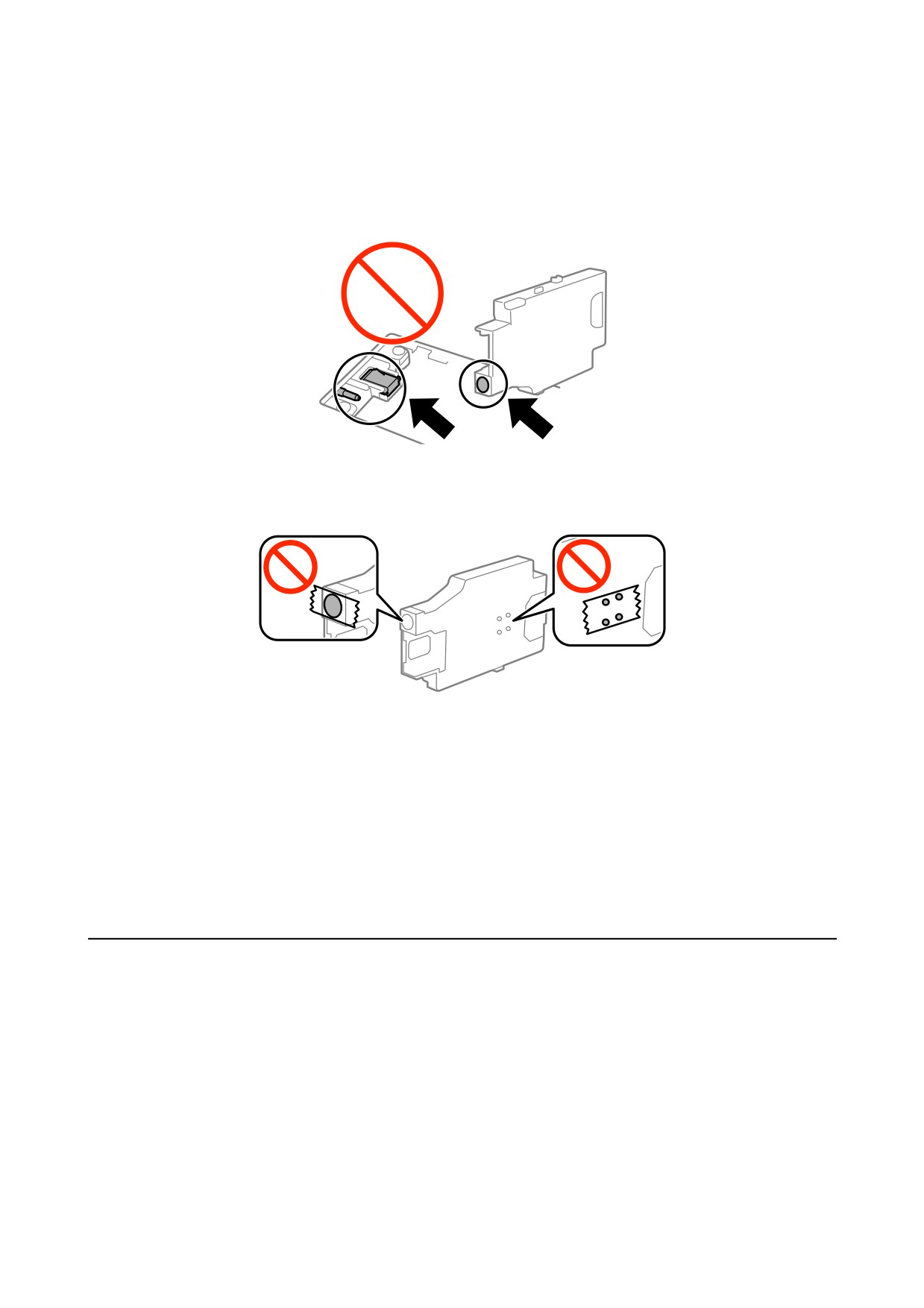
Замена картриджей и других расходных деталей
❏ Запрещается нажимать на пленку или снимать пленку с емкости, так как чернила могут протечь.
❏ Запрещается касаться разделов, показанных на иллюстрации. Это может помешать нормальной
эксплуатации, и вы можете испачкаться чернилами.
❏ Не заклеивайте отверстия емкости для отработанных чернил. Они необходимы для нормальной
работы.
❏ Держите контейнер для отработанных чернил вне прямых солнечных лучей.
❏ Запрещается производить замену емкости для отработанных чернил при включенном принтере, так как
чернила могут протечь.
❏ Не используйте извлеченный контейнер для отработанных чернил, который не использовался в течение
продолжительного времени, повторно. Чернила в этом контейнере засохли, и контейнер больше не
сможет принимать отработанные чернила.
❏ Запрещается извлекать емкость для отработанных чернил и крышку кроме случаев замены, так как
чернила могут протечь.
Замена емкости для сбора чернил
При некоторых циклах печати в емкость для отработанных чернил выделяется очень малое количество
лишних чернил. Во избежание утечек чернил из емкости для отработанных чернил, принтер настроен на
остановку печати при достижении предела поглощающей способности емкости. Частота и необходимость
данных действий зависит от количества печатаемых страниц, типа печатаемого материала и количества
циклов очистки, проводимых принтером. По мере необходимости емкость для отработанных чернил
следует заменять. Сигнал о необходимости замены подается с помощью Epson Status Monitor, ЖК-дисплея
и индикаторов на панели управления. Необходимость в замене контейнера не означает прекращения
работы принтера в соответствии с техническими условиями. Гарантия Epson не распространяется на
затраты, связанные с данной заменой. Эта деталь обслуживается пользователем.
64
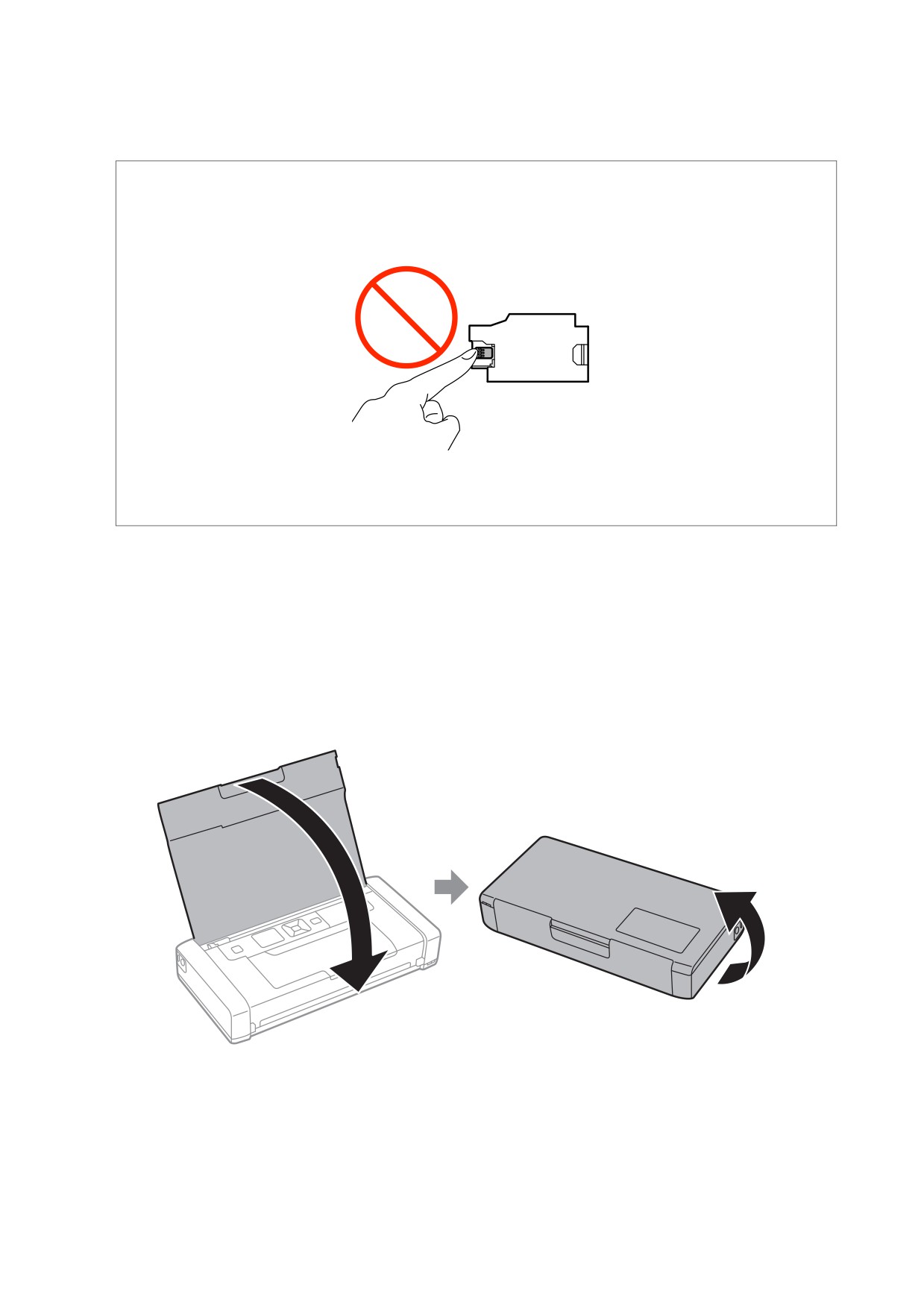
Замена картриджей и других расходных деталей
1.
Выньте новую емкость для отработанных чернил из упаковки.
Важно:
c
❏ Не касайтесь зеленой микросхемы сбоку контейнера для отработанных чернил. Такие действия
могут не допустить нормальную эксплуатацию принтера и печать.
❏ Запрещается нажимать на пленку или снимать пленку с емкости, так как чернила могут
протечь.
Примечание:
Прозрачный пакет для использованной емкости для сбора чернил входит в комплект поставки новой
емкости для сбора чернил.
2.
Выключите принтер нажатием кнопки P.
3.
Отсоедините все кабели (например, шнур питания и кабель USB).
4.
Закройте крышку принтера, а затем снова включите его.
65
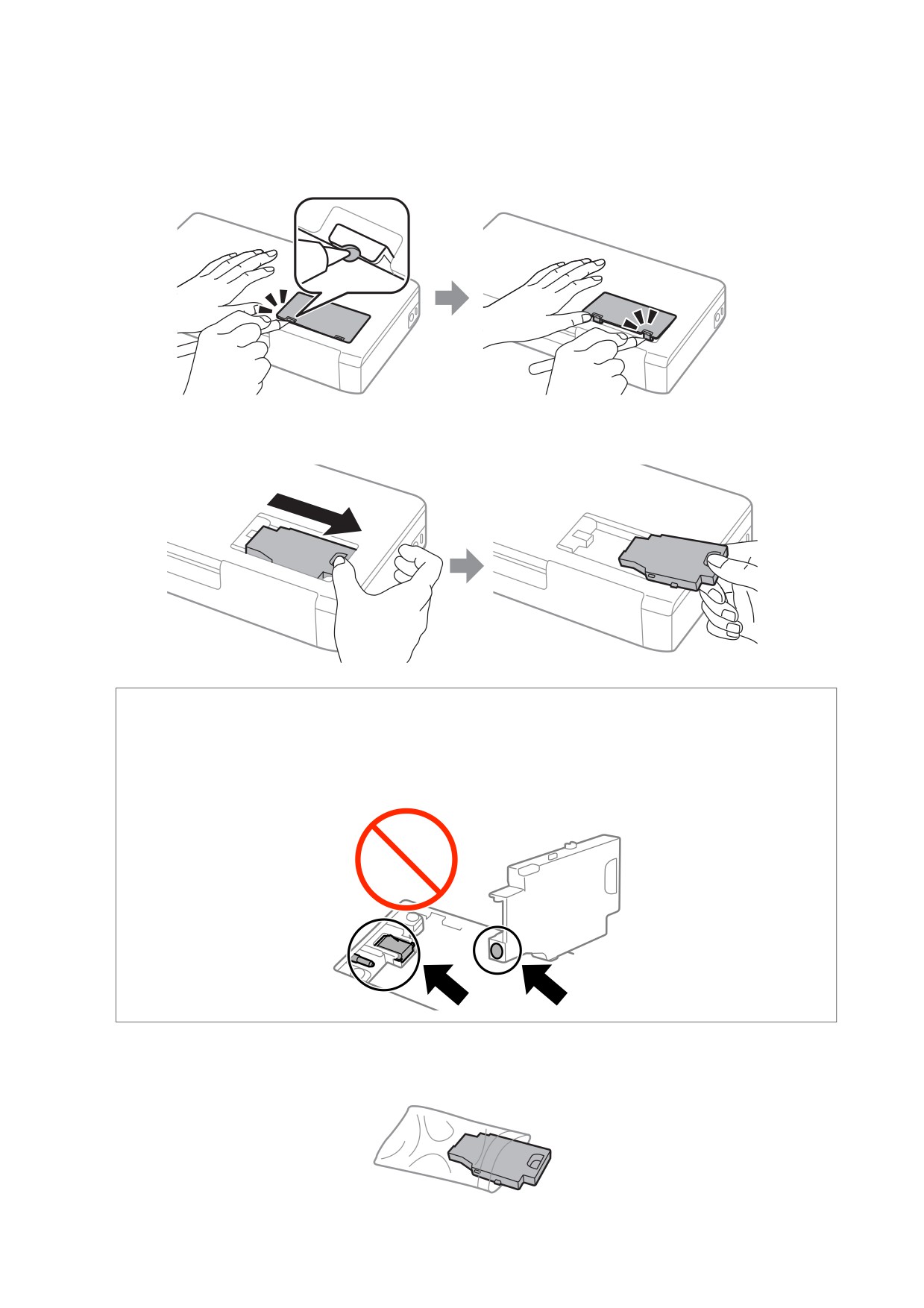
Замена картриджей и других расходных деталей
5.
Нажмите на вкладку крышки с помощью узкого предмета, например ручки, а затем снимите крышку
емкости для отработанных чернил.
6.
Выдвиньте емкость для отработанных чернил, как показано на рисунке, а затем удалите емкость.
Важно:
c
Запрещается касаться разделов, показанных на иллюстрации. Это может помешать нормальной
эксплуатации, и вы можете испачкаться чернилами.
7.
Положите использованную емкость в прозрачный пакет, полученный с новой емкостью, и запечатайте
его.
66
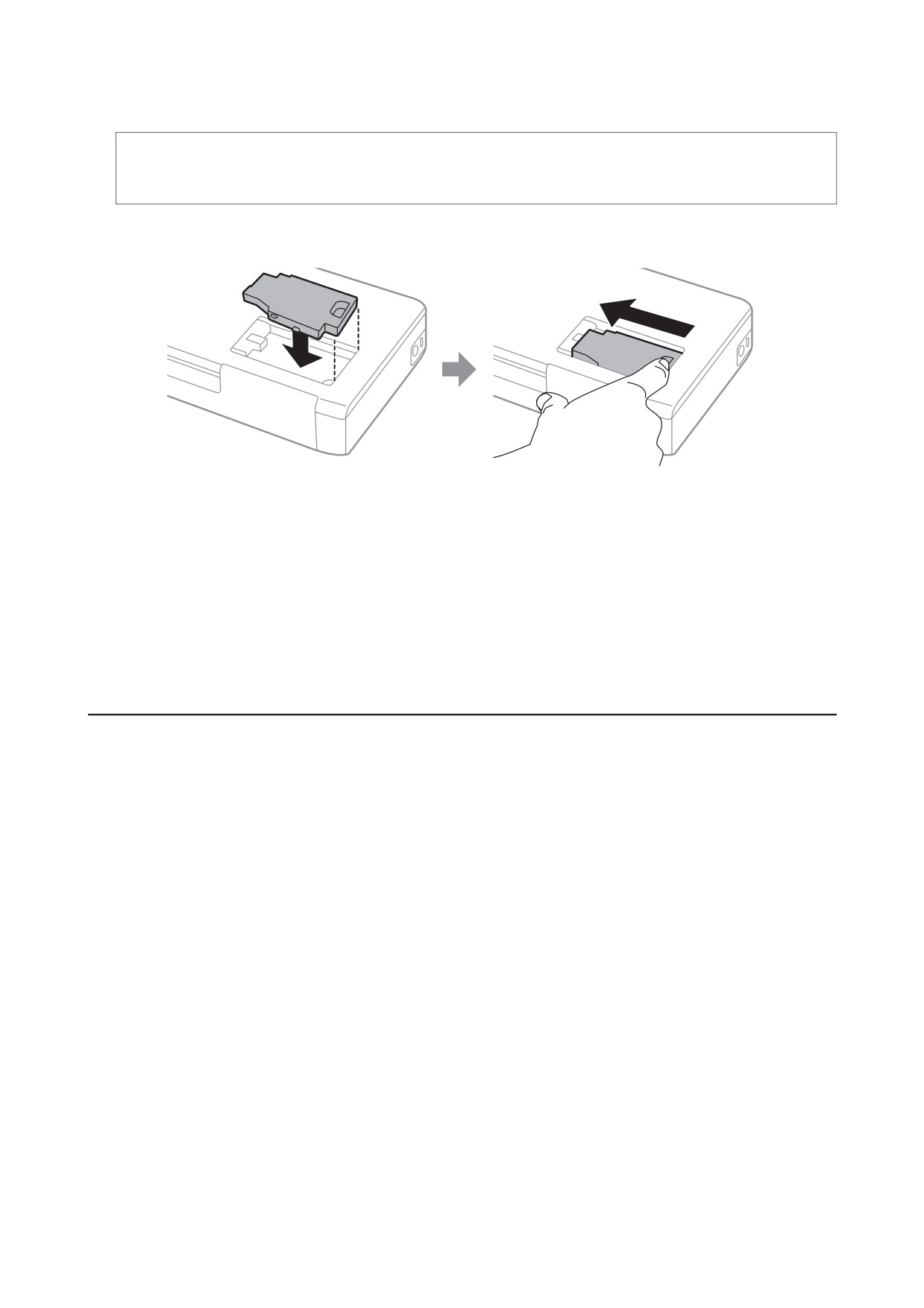
Замена картриджей и других расходных деталей
Важно:
c
Не снимайте пленку на емкости для отработанных чернил.
8.
Установите новую емкость для отработанных чернил и подвиньте ее, чтобы она встала на место.
9.
Прикрепите крышку емкости для отработанных чернил на место.
Примечание:
Если крышка не становится на место, это значит, что емкость для отработанных чернил может быть
установлена неправильно. Выньте ее и переустановите.
Соответствующая информация
& «Код емкости для отработанных чернил» на стр. 63
& «Меры предосторожности при замене емкости для отработанных чернил» на стр. 63
Временная печать черными чернилами
Когда цветные чернила закончились, а черные еще остаются, вы можете воспользоваться следующими
настройками, чтобы временно продолжать печать только черными чернилами.
❏ Тип бумаги: Простая бумага, Конверты
❏ Цвет: Оттенки серого
❏ Без границ: не выбрано
❏ EPSON Status Monitor 3: активировано (только для Windows)
Поскольку данная функция доступна лишь в течение примерно пяти дней, рекомендуется заменить
картридж как можно быстрее.
Примечание:
❏ Если утилита EPSON Status Monitor 3 отключена, откройте драйвер печати, щелкните Расширенные
параметры на вкладке Сервис и выберите Включить EPSON Status Monitor 3.
❏ Доступный период изменяется в зависимости от условий использования.
67
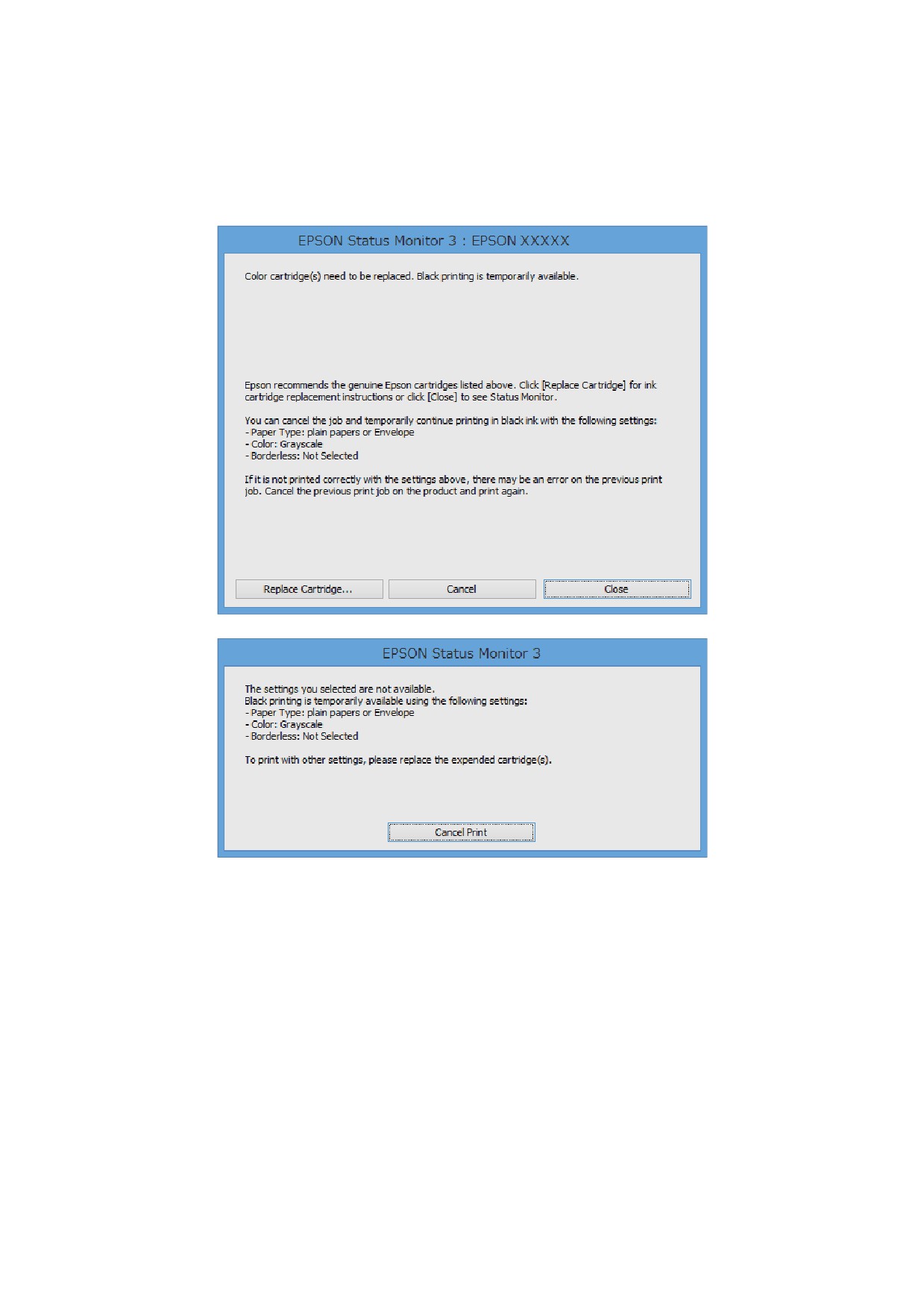
Замена картриджей и других расходных деталей
Временная печать черными чернилами — Windows
1.
Если появляется изображенное ниже окно, отмените печать.
Примечание:
Если печать невозможно отменить с компьютера, отмените ее с помощью панели управления принтера.
2.
Войдите в окно драйвера принтера.
3.
Снимите флажок Без полей на вкладке Главное.
4.
Выберите Простая бумага или Конверты в качестве параметра Тип бумаги на вкладке Главное.
5.
Выберите Оттенки серого.
6.
При необходимости можно настроить другие элементы на вкладках Главное и Дополнительные
настройки, после чего нажать OK.
7.
Нажмите Печать.
8.
Щелкните Печать в черном цвете в появившемся окне.
68
Замена картриджей и других расходных деталей
Соответствующая информация
& «Загрузка бумаги в Подача бумаг задне част» на стр. 26
& «Основные сведения о печати (Windows)» на стр. 32
Временная печать черными чернилами - Mac OS X
Примечание:
Чтобы использовать эту функцию через сеть, подключитесь к Bonjour.
1.
Щелкните значок принтера в Dock.
2.
Отмените задание.
❏ Версии от Mac OS X v10.8.x до Mac OS X v10.9.x
Нажмите рядом с индикатором выполнения.
❏ Версии от Mac OS X v10.6.8 до v10.7.x
Нажмите Удалить.
Примечание:
Если печать невозможно отменить с компьютера, отмените ее с помощью панели управления принтера.
3.
Выберите Системные настройки в меню
> Принтеры и сканеры (или Печать и сканирование,
Печать и факс), а затем выберите принтер. Нажмите Параметры и принадлежности > Параметры
(или Драйвер).
4.
Выберите Включить для параметра Временно разрешить печать в черном цвете.
5.
Доступ к диалоговому окну печати.
6.
В раскрывающемся меню выберите Настройки печати.
7.
Выберите любой размер бумаги, кроме размера без полей, в качестве параметра Размер бумаги.
8.
Выберите Простая бумага или Конверты в качестве параметра Тип носителя.
9.
Выберите Оттенки серого.
10.
Выберите другие элементы при необходимости.
11.
Нажмите Печать.
Соответствующая информация
& «Загрузка бумаги в Подача бумаг задне част» на стр. 26
& «Основные сведения о печати - Mac OS X» на стр. 33
69
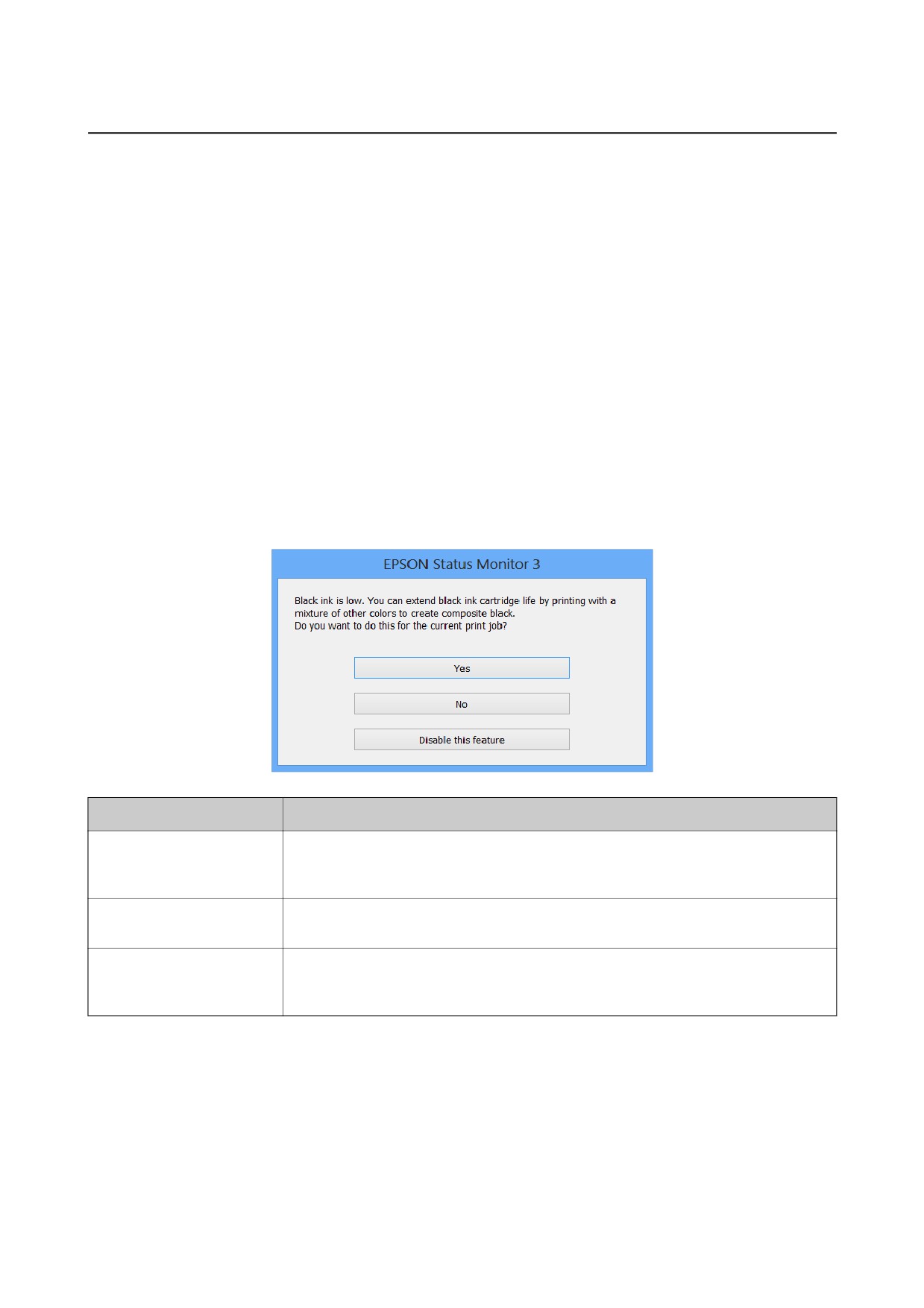
Замена картриджей и других расходных деталей
Экономия черных чернил при низком уровне
чернил этого цвета (только для Windows)
При низком уровне черных чернил и достаточном уровне цветных можно воспользоваться смешением
цветных чернил для создания черных. Можно продолжить печать, попутно подготавливая сменный
черный картридж.
Эта функция доступна только при установке следующих настроек в драйвере принтера.
❏ Тип бумаги: Простая бумага
❏ Качество: Стандартный
❏ EPSON Status Monitor 3: включен
Примечание:
❏ Если утилита EPSON Status Monitor 3 отключена, необходимо войти в драйвер принтера, нажать
Расширенные параметры во вкладке Сервис, после чего выбрать Включить EPSON Status Monitor 3.
❏ Смесь черного на вид немного отличается от чистого черного цвета. Также снижается скорость печати.
❏ Для поддержания качества печатающей головки будут также потребляться и черные чернила.
Параметры
Описание
Да
Выберите, чтобы для создания черного цвета использовались цветные чернила.
Данное окно будет отображаться в следующий раз при выполнении такого же
задания.
Нет
Выберите, чтобы продолжать использовать остающиеся черные чернила. Данное окно
будет отображаться в следующий раз при выполнении такого же задания.
Сделать недоступной
Выберите, чтобы продолжать использовать остающиеся черные чернила. Данное окно
данную возможность
больше не появится, пока не будет вставлен новый черный картридж, и в нем не
закончатся чернила.
70
Повышение качества печати
Повышение качества печати
Проверка и прочистка печатающей головки
Если дюзы забиты, то распечатки становятся бледными, проявляются отчетливые полосы или
неожиданные цвета. При снижении качества печати необходимо воспользоваться функцией проверки дюз
и проверить, не забиты ли дюзы. Если дюзы забиты, необходимо прочистить печатающую головку.
Важно:
c
Не открывайте внутренняя крышка и не выключайте принтер во время очистки головки. Если очистка
головки не завершена, печать может быть невозможна.
Примечание:
❏ Поскольку при очистке печатающей головки используется определенное количество чернил, выполняйте
процедуру очистки только в случае ухудшения качества печати.
❏ При низком уровне чернил невозможна очистка печатающей головки. В таком случае необходимо сначала
заменить картридж.
❏ Если после второй проверки дюз и прочистки головки качество печати не улучшилось, следует подождать не
менее шести часов, не осуществляя печати, а затем еще раз проверить дюзы и прочистить головку. Если во
время ожидания принтер используется для печати, продлите время ожидания. Мы рекомендуем выключить
принтер. Если качество печати все еще неудовлетворительное, обратитесь в службу технической
поддержки Epson.
❏ Для предотвращения высыхания печатающей головки принтер необходимо всегда выключать нажатием
кнопки P.
❏ Чтобы печатающая головка работала оптимально, мы рекомендуем регулярно печатать несколько страниц.
Проверка и прочистка печатающей головки - Панель
управления
1.
Загрузите простую бумагу формата A4 в принтер.
2.
Войдите в режим Меню через начальный экран.
3.
Выберите Обслуживание > Проверка дюз.
4.
Следуйте инструкциям на экране, чтобы распечатать шаблон проверки дюз.
Примечание:
Тестовые шаблоны могут различаться в зависимости от модели.
71

Повышение качества печати
5.
Сравните проверочный шаблон с образцом, представленным ниже.
❏ Все линии напечатаны: дюзы печатающей головки не забиты. Закройте функцию проверки
форсунок.
❏ Имеются пунктирные линии или отсутствующие сегменты: дюзы печатающей головки могут быть
забиты. Перейдите к следующему шагу.
6.
Следуйте инструкциям на экране, чтобы почистить печатающую головку.
7.
После завершения очистки повторно напечатайте шаблон калибровки дюз. Повторяйте процедуру
очистки и печати шаблона, пока все линии не будут отпечатаны полностью.
Проверка и прочистка печатающей головки - Windows
1.
Загрузите простую бумагу размера А4 в принтер.
2.
Войдите в окно драйвера принтера.
3.
Нажмите на Проверка дюз на вкладке Сервис.
4.
Выполняйте инструкции, отображаемые на экране.
Соответствующая информация
& «Драйвер принтера в Windows» на стр. 78
Проверка и прочистка печатающей головки - Mac OS X
1.
Загрузите простую бумагу размера А4 в принтер.
2.
Выберите Системные настройки из
меню > Принтеры и сканеры (или Печать и сканирование,
Печать и факс), а затем выберите свой принтер.
3.
Нажмите Параметры и принадлежности > Утилита > Открыть утилиту принтера.
4.
Нажмите Проверка дюз.
72

Повышение качества печати
5.
Выполняйте инструкции, отображаемые на экране.
Калибровка печатающей головки
Если вы заметили несовпадение вертикальных линий или размытые изображения, выровняйте печатную
головку.
Калибровка печатающей головки - Панель управления
1.
Загрузите простую бумагу формата A4 в принтер.
2.
Войдите в режим Меню через начальный экран.
3.
Выберите Обслуживание > Вырав. головки.
4.
Выберите Выравнив. по высоте или Выравнив. по гориз., а затем следуйте инструкциям на экране
для печати шаблона выравнивания.
❏ Выравнив. по высоте: выберите этот вариант, если распечатки выглядят нечеткими или
вертикальные линии кажутся смещенными.
❏ Выравнив. по гориз.: выберите этот вариант, если через равные промежутки видны горизонтальные
полосы.
Примечание:
Тестовые шаблоны могут различаться в зависимости от модели.
5.
Следуйте инструкциям на экране, чтобы выровнять печатающую головку.
❏ Выравнив. по высоте: в каждой группе найдите и введите номер шаблона с наибольшей площадью
сплошного покрытия.
73

Повышение качества печати
❏ Выравнив. по гориз.: найдите и введите номер шаблона с наименьшим количеством разрывов и
перекрытий.
Калибровка печатающей головки - Windows
1.
Загрузите простую бумагу размера А4 в принтер.
2.
Войдите в окно драйвера принтера.
3.
Нажмите на Калибровка печатающей головки на вкладке Сервис.
4.
Выполняйте инструкции, отображаемые на экране.
Соответствующая информация
& «Драйвер принтера в Windows» на стр. 78
Калибровка печатающей головки - Mac OS X
1.
Загрузите простую бумагу размера А4 в принтер.
2.
Выберите Системные настройки из
меню > Принтеры и сканеры (или Печать и сканирование,
Печать и факс), а затем выберите свой принтер.
3.
Нажмите Параметры и принадлежности > Утилита > Открыть утилиту принтера.
4.
Нажмите Калибровка печатающей головки.
5.
Выполняйте инструкции, отображаемые на экране.
Очистка бумагопроводящего тракта
Если отпечатки становятся размазанными, потертыми или бумага подается неправильно, очистите валик
изнутри.
74
Повышение качества печати
Важно:
c
Для очистки внутренней части принтера запрещается использовать санитарно-гигиеническую бумагу
типа бумажных салфеток. Волокна могут забить дюзы печатающей головки.
1.
Загрузите бумагу для очистки в принтер.
❏ Загрузите простую бумагу размера A4 для устранения размазывания чернил или появления
потертостей.
❏ Загрузите лист бумаги для очистки, который поставляется с бумагой Epson, чтобы устранить
проблему подачи бумаги.
2.
Войдите в режим Меню через начальный экран.
3.
Поставьте флажок в поле Обслуживание > Очистка напр. бумаги.
4.
Следуйте инструкциям на экране, чтобы очистить бумагопроводящий тракт.
Примечание:
❏ Повторяйте данную процедуру, пока чернила не перестанут размазываться по бумаге.
❏ Для устранения проблемы подачи бумаги повторите процесс два-три раза.
❏ Лист для очистки перестает быть эффективным после трехкратного использования.
75

Информация о приложениях и сетевых сервисах
Информация о приложениях и сетевых
сервисах
Служба Epson Connect
С помощью сервиса Epson Connect можно выполнять печать со смартфона, планшета или ноутбука в
любое время и практически в любом месте.
Для принтера доступны следующие функции.
Email Print
Удаленная печать Epson
Scan to Cloud
Remote Print Driver
iPrint
✓
✓
-
✓
Подробности см. на веб-сайте портала Epson Connect.
Web Conig
Web Conig - это приложение, позволяющее управлять состоянием принтера или настройками в браузере
с компьютера или интеллектуального устройства. Можно подтвердить состояние принтера или изменить
настройки сети и принтера. Чтобы воспользоваться приложением Web Conig, подключите принтер и
устройство к одной и той же сети.
Примечание:
Поддерживаются следующие браузеры.
ОС
Браузер
Windows XP или более поздняя версия
Internet Explorer 8 или более поздняя версия, Firefox*,
Chrome*
Mac OS X v10.6.8 или более поздняя версия
Safari*, Firefox*, Chrome*
iOS*
Safari*
Android 2.3 или более поздняя версия
Браузер по умолчанию
Chrome OS*
Браузер по умолчанию
*:
Используйте самую новую версию.
76
Информация о приложениях и сетевых сервисах
Запуск Web Conig в веб-браузере
1.
Проверьте IP-адрес принтера.
На панели управления выберите Меню > Параметры сети > Распечатать статус сети, а затем нажмите
кнопку x или OK. Проверьте IP-адрес принтера на распечатанном листе состояния.
2.
Запустите веб-браузер на компьютере или интеллектуальном устройстве, а затем введите IP-адрес
принтера.
ормат:
IPv4: http://IP-адрес принтера/
IPv6: http://[IP-адрес принтера]/
Примеры:
IPv4: http://192.168.100.201/
IPv6: http://[2001:db8::1000:1]/
Примечание:
Используя интеллектуальное устройство, можно также запустить Web Conig на экране обслуживания
Epson iPrint.
Соответствующая информация
& «Использование Epson iPrint» на стр. 49
Запуск Web Conig в Windows
1.
Войдите в устройство и экран принтера в Windows.
❏ Windows 8.1/Windows 8/Windows Server 2012 R2/Windows Server 2012
Выберите Рабочий стол > Настройки > Панель управления > Просмотр устройств и принтеров в
Оборудование и звук (или Оборудование).
❏ Windows 7/Windows Server 2008 R2
Нажмите кнопку «Пуск», выберите Панель управления > Просмотр устройств и принтеров в
Оборудование и звук.
❏ Windows Vista/Windows Server 2008
Нажмите кнопку «Пуск», выберите Панель управления > Принтеры в Оборудование и звук.
2.
Нажмите правой кнопкой мыши на значок принтера и выберите Свойства.
3.
Выберите вкладку Веб-служба и щелкните URL-адрес.
Запуск Web Conig в Mac OS X
1.
Выберите Системные настройки из меню
> Принтеры и сканеры (или Печать и сканирование,
Печать и факс), а затем выберите свой принтер.
2.
Щелкните Параметры и принадлежности> Показать веб-страницу принтера.
77
Информация о приложениях и сетевых сервисах
Необходимые приложения
Драйвер принтера в Windows
Драйвер принтера является приложением, управляющим принтером в соответствии с командами,
подаваемыми от других приложений. Настройки, сделанные в драйвере принтера, обеспечивают
наилучшую производительность принтера. Проверять состояние принтера и поддерживать его
максимальные эксплуатационные качества можно с помощью утилиты драйвера принтера.
Примечание:
Язык драйвера принтера можно изменить. Выбрать желаемый язык можно в настройках Язык вкладки Сервис.
Доступ к драйверу принтера из приложений
Для того, чтобы настройки применялись только к используемому приложению, доступ к драйверу
необходимо получать от него.
Выберите Печать или Настройка печати в меню Файл. Выберите свой принтер, после чего нажмите на
Параметры или Свойства.
Примечание:
Действия различаются в зависимости от приложения. Подробности см. в справке приложения.
Доступ к драйверу принтера с панели управления
Для того чтобы настройки применялись ко всем приложениям, доступ к драйверу необходимо получить с
панели управления.
❏ Windows 8.1/Windows 8/Windows Server 2012 R2/Windows Server 2012
Выберите Рабочий стол > Настройки > Панель управления > Просмотр устройств и принтеров в
Оборудование и звук. Щелкните правой кнопкой мыши на значке принтера или зажмите его, после
чего выберите Свойства принтера.
❏ Windows 7/Windows Server 2008 R2
Нажмите кнопку «Пуск», выберите Панель управления > Просмотр устройств и принтеров в
Оборудование и звук. Щелкните правой кнопкой мыши на значке принтера и выберите Свойства
принтера.
❏ Windows Vista/Windows Server 2008
Нажмите кнопку «Пуск», выберите Панель управления > Принтеры в Оборудование и звук. Щелкните
правой кнопкой мыши на значке принтера и выберите Выбрать свойства принтера.
❏ Windows XP/Windows Server 2003 R2/Windows Server 2003
Нажмите кнопку «Пуск», выберите Панель управления > Принтеры и другое оборудование >
Принтеры и факсы. Щелкните правой кнопкой мыши на значке принтера и выберите Свойства
принтера.
Запуск утилиты
Войдите в окно драйвера принтера. Выберите вкладку Сервис.
Ограничение доступных параметров для драйвера принтера Windows
Администратор может ограничить следующие настройки драйвера принтера для всех пользователей,
чтобы предотвратить непреднамеренное изменение параметров.
78
Информация о приложениях и сетевых сервисах
❏ Водяной знак
❏ Колонтитулы
❏ Цветной
❏ Двусторонняя печать
❏ Многостраничность
Примечание:
Войдите в систему на своем компьютере как администратор.
1.
Откройте вкладку Дополнительные настройки в свойствах принтера.
❏ Windows 8.1/Windows 8/Windows Server 2012
Выберите Рабочий стол > Настройки > Панель управления > Просмотр устройств и принтеров в
Оборудование и звук. Щелкните правой кнопкой мыши на значке принтера или зажмите его, после
чего выберите Свойства принтера. Выберите вкладку Дополнительные настройки.
❏ Windows 7/Windows Server 2008 R2
Нажмите кнопку «Пуск», выберите Панель управления > Просмотр устройств и принтеров в
Оборудование и звук. Щелкните правой кнопкой мыши на значке принтера и выберите Свойства
принтера. Выберите вкладку Дополнительные настройки.
❏ Windows Vista/Windows Server 2008
Щелкните кнопку «Пуск», выберите Панель управления > Принтеры в разделе Оборудование и
звук. Нажмите правой кнопкой мыши на значок принтера и выберите Свойства. Выберите вкладку
Дополнительные настройки.
❏ Windows XP/Windows Server 2003 R2/Windows Server 2003
Нажмите кнопку «Пуск», выберите Панель управления > Принтеры и другое оборудование >
Принтеры и факсы. Нажмите правой кнопкой мыши на значок принтера и выберите Свойства.
Выберите вкладку Дополнительные настройки.
2.
Нажмите Настройки драйвера.
3.
Выберите функцию, на которую следует наложить ограничения.
Объяснение элементов настройки см. в интерактивной справке.
4.
Нажмите OK.
Настройка драйвера принтера в Windows
Можно выполнить такие настройки, как включение EPSON Status Monitor 3.
1.
Войдите в окно драйвера принтера.
2.
Нажмите на Расширенные параметры на вкладке Сервис.
3.
Настройте необходимые параметры, после чего нажмите OK.
Объяснение элементов настройки см. в интерактивной справке.
Соответствующая информация
& «Драйвер принтера в Windows» на стр. 78
79
Информация о приложениях и сетевых сервисах
Драйвер принтера в Mac OS X
Драйвер принтера является приложением, управляющим принтером в соответствии с командами,
подаваемыми от других приложений. Настройки, сделанные в драйвере принтера, обеспечивают
наилучшую производительность принтера. Проверять состояние принтера и поддерживать его
максимальные эксплуатационные качества можно с помощью утилиты драйвера принтера.
Доступ к драйверу принтера из приложений
Выберите Печать в меню Файл. При необходимости нажмите Показать подробности (или d), чтобы
развернуть окно печати.
Примечание:
Действия различаются в зависимости от приложения. Подробности см. в справке приложения.
Запуск утилиты
Выберите Системные настройки из
меню > Принтеры и сканеры (или Печать и сканирование,
Печать и факс), а затем выберите свой принтер. Нажмите Параметры и принадлежности > Утилита >
Открыть утилиту принтера.
Настройка драйвера принтера в Mac OS X
Можно делать различные настройки, например, пропуск пустых страниц и включение/выключение
высокоскоростной печати.
1.
Выберите Системные настройки из
меню > Принтеры и сканеры (или Печать и сканирование,
Печать и факс), а затем выберите свой принтер. Нажмите Параметры и принадлежности >
Параметры (или Драйвер).
2.
Настройте необходимые параметры, после чего нажмите OK.
❏ Плотная бумага и конверты: предотвращение размазывания чернил при печати на плотной бумаге.
При этом скорость печати может снизиться.
❏ Пропуск пустой страницы: Предотвращает печать пустых страниц.
❏ Тихий режим: Тихая печать. При этом скорость печати может снизиться.
❏ Временно разрешить печать в черном цвете: Временная печать только черными чернилами.
❏ Высокоскоростная печать: Печать с движением печатающей головки в обе стороны. Скорость
печати быстрее, однако качество может снизиться.
❏ Удалить белые поля: Убирает ненужные поля при печати без полей.
❏ Уведомления о предупреждении: Позволяет драйверу принтера отображать уведомления о
предупреждении.
❏ Установите двунаправленную связь: Как правило, следует устанавливать на Включить. Выберите
Выключить, если получение информации о принтере невозможно из-за того, что он находится в
общем доступе для компьютеров Windows по сети, или по любой другой причине.
❏ Нижняя кассета: Добавьте дополнительные кассеты к источнику для бумаги.
Примечание:
Доступность данных настроек зависит от модели.
80
Информация о приложениях и сетевых сервисах
Соответствующая информация
& «Временная печать черными чернилами» на стр. 67
Epson Easy Photo Print
Epson Easy Photo Print — это приложение, позволяющее без труда распечатывать фотографии с
использованием различных макетов. Можно предварительно просматривать фотографии и
корректировать изображение или его положение. Также можно распечатывать фотографии с рамкой.
Подробности см. в справке приложения.
Примечание:
❏ Операционные системы Windows Server не поддерживаются.
❏ Для использования этого приложения должен быть установлен драйвер принтера.
Начало Windows
❏ Windows 8.1/Windows 8
С помощью чудо-кнопки «Поиск» введите название приложения, после чего нажмите на отображенный
значок.
❏ Windows 7/Windows Vista/Windows XP
Нажмите кнопку «Пуск», выберите Все программы или Программы > Epson Sotware > Epson Easy
Photo Print E-Photo.
Начало Mac OS X
Нажмите Перейти > Приложения > Epson Sotware > Epson Easy Photo Print.
E-Web Print (только для Windows)
E-Web Print — это приложение, позволяющее легко распечатывать веб-страницы с помощью различных
макетов. Подробности см. в справке приложения. Войти в справку можно из меню E-Web Print на панели
задач E-Web Print.
Примечание:
Операционные системы Windows Server не поддерживаются.
Запуск
После установки E-Web Print он отображается в браузере. Нажмите Печать или Фрагмент.
EPSON Software Updater
EPSON Sotware Updater - это приложение, которое производит поиск обновлений или нового
программного обеспечения в Интернете, а также выполняет их установку. Прошивку принтера также
можно обновлять вручную.
Примечание:
Операционные системы Windows Server не поддерживаются.
81
Информация о приложениях и сетевых сервисах
Запуск на Windows
❏ Windows 8.1/Windows 8
С помощью чудо-кнопки «Поиск» введите название приложения, после чего нажмите на отображенный
значок.
❏ Windows 7/Windows Vista/Windows XP
Нажмите кнопку «Пуск», выберите Все программы (или Программы) > Epson Sotware > EPSON
Sotware Updater.
Запуск на Mac OS X
Нажмите Перейти > Приложения > Epson Sotware > EPSON Sotware Updater.
EpsonNet Conig
EpsonNet Conig - это приложение, позволяющее задавать адреса и протоколы сетевого интерфейса.
Подробные сведения см. в руководстве по эксплуатации для EpsonNet Conig или в справке приложения.
Запуск на Windows
❏ Windows 8.1/Windows 8/Windows Server 2012 R2/Windows Server 2012
С помощью чудо-кнопки «Поиск» введите название приложения, после чего нажмите на отображенный
значок.
❏ Кроме Windows 8.1/Windows 8/Windows Server 2012 R2/Windows Server 2012
Нажмите кнопку «Пуск», выберите Все программы (или Программы) > EpsonNet > EpsonNet Conig
V4 > EpsonNet Conig.
Запуск на Mac OS X
Нажмите Перейти > Приложения > Epson Sotware > EpsonNet > EpsonNet Conig V4 > EpsonNet Conig.
Удаление приложений
Примечание:
Войдите в систему на своем компьютере как администратор. Если компьютер запросит пароль, введите его.
Удаление приложений - Windows
1.
Нажмите кнопку P, чтобы выключить принтер.
2.
Закройте все запущенные приложения.
3.
Откройте Панель управления:
❏ Windows 8.1/Windows 8/Windows Server 2012 R2/Windows Server 2012
Выберите Рабочий стол > Настройки > Панель управления.
❏ Кроме Windows 8.1/Windows 8/Windows Server 2012 R2/Windows Server 2012
Нажмите кнопку «Пуск» и выберите Панель управления.
82
Информация о приложениях и сетевых сервисах
4.
Откройте Удаление программы (или Установка и удаление программ):
❏ Windows 8.1/Windows 8/Windows 7/Windows Vista/Windows Server 2012 R2/Windows Server 2012/
Windows Server 2008 R2/Windows Server 2008
Выберите Удаление программы в Программы.
❏ Windows XP/Windows Server 2003 R2/Windows Server 2003
Нажмите на Установка и удаление программ.
5.
Выберите приложение, которое нужно удалить.
6.
Удаление приложений:
❏ Windows 8.1/Windows 8/Windows 7/Windows Vista/Windows Server 2012 R2/Windows Server 2012/
Windows Server 2008 R2/Windows Server 2008
Нажмите Удалить/Изменить или Удалить.
❏ Windows XP/Windows Server 2003 R2/Windows Server 2003
Нажмите Заменить/Удалить или Удалить.
Примечание:
При появлении окна Управление учетными записями пользователей нажмите Продолжить.
7.
Выполняйте инструкции, отображаемые на экране.
Удаление приложений - Mac OS X
1.
Загрузите Uninstaller при помощи EPSON Sotware Updater.
Программу удаления Uninstaller достаточно загрузить один раз, при следующем удалении приложения
повторная загрузка не требуется.
2.
Нажмите кнопку P, чтобы выключить принтер.
3.
Чтобы удалить драйвер принтера, выберите Системные настройки из
меню > Принтеры и
сканеры (или Печать и сканирование, Печать и факс) и удалите свой принтер из появившегося
списка принтеров.
4.
Закройте все запущенные приложения.
5.
Нажмите Перейти > Приложения > Epson Sotware > Uninstaller.
6.
Выберите приложение, которое необходимо удалить, и нажмите Удалить.
Важно:
c
Приложение Uninstaller удаляет все драйверы для струйных принтеров Epson на компьютере. Если
используется несколько струйных принтеров Epson, а драйвера нужно удалить только для
некоторых из них, удалите все драйвера, а затем установите нужные заново.
Примечание:
Если приложение, которое необходимо удалить, невозможно найти в списке, значит, его невозможно
удалить при помощи Uninstaller. В таком случае необходимо выбрать Перейти > Приложения > Epson
So-ware, выбрать приложение для удаления и перетащить его на значок корзины.
83
Информация о приложениях и сетевых сервисах
Соответствующая информация
& «EPSON Sotware Updater» на стр. 81
Установка приложений
Если компьютер подключен к сети, установите приложения, доступные на веб-сайте. Если невозможно
загрузить приложения с веб-сайта, установите их с диска с ПО, поставляемого вместе с принтером.
Примечание:
❏ Войдите в систему на своем компьютере как администратор. Если компьютер запросит пароль, введите его.
❏ При повторной установке приложения необходимо вначале удалить его.
1.
Завершите все работающие приложения.
2.
При установке драйвера принтера нужно на время отсоединить принтер от компьютера.
Примечание:
Запрещается соединять принтер с компьютером до тех пор, пока не будет дана соответствующая
инструкция.
3.
Установите приложения, следуя инструкциям на веб-сайте, указанном ниже.
Соответствующая информация
& «Удаление приложений» на стр. 82
Обновление приложений и встроенного ПО
Можно решить некоторые неполадки и улучшить или добавить функции путем обновления приложений и
встроенного ПО. Необходимо всегда пользоваться последними версиями приложений и встроенного ПО.
1.
Убедитесь, что принтер и компьютер подключены друг к другу, а компьютер имеет доступ к
Интернету.
2.
Запустите EPSON Sotware Updater и обновите приложения или встроенное ПО.
Важно:
c
Не выключайте компьютер и принтер во время обновления.
Примечание:
Если приложение, которое необходимо обновить, невозможно найти в списке, значит, его невозможно
обновить при помощи EPSON Sotware Updater. Проверьте последние версии приложений на локальном веб-
сайте Epson.
Соответствующая информация
& «EPSON Sotware Updater» на стр. 81
84

Устранение неполадок
Устранение неполадок
Проверка состояния принтера
Проверить сообщения об ошибках или уровень чернил можно на ЖК-дисплее или компьютере.
Проверка кодов ошибок на ЖК-дисплее
Если происходит ошибка или появляется информация, требующая внимания, на ЖК-дисплее
отображается код.
Код
Ситуация
Решения
E-01
Произошла ошибка принтера.
Уберите из принтера бумагу и защитные материалы. Если после
выключения и повторного включения сообщение об ошибке не
пропадает, обратитесь в службу технической поддержки Epson.
E-11
Необходима замена прокладки,
Обратитесь с просьбой о замене прокладки, впитывающей
впитывающей чернила.
чернила, в компанию Epson или авторизованный сервисный
центр Epson*. Эта деталь не обслуживается пользователем.
E-12
Емкость для отработанных
Отключите питание, а затем замените емкость для отработанных
чернил заполнена. Замените ее.
чернил на новую.
E-13
Емкость для отработанных
Отключите питание, а затем установите емкость для отработанных
чернил не установлена или
чернил.
установлена неправильно.
E-14
Емкость для отработанных
Отключите питание, а затем переустановите емкость для
чернил не найдена.
отработанных чернил. Если после переустановки емкости для
отработанных чернил сообщение не пропадает, замените ее на
новую.
E-21
Ошибка аккумулятора. Принтер
Обратитесь в службу технической поддержки Epson.
выключился автоматически.
E-22
Аккумулятор переохладился, и не
Используйте принтер в диапазоне температур от 10 до 35 °C.
может быть использован.
Принтер выключился
автоматически.
E-23
Аккумулятор перегрелся, и не
может быть использован.
Принтер выключился
автоматически.
E-24
Уровень заряда аккумулятора
Зарядите аккумулятор или подключите к принтеру адаптер
снижен, и не может быть
переменного тока.
использован. Принтер
выключился автоматически.
W-01
Произошло замятие бумаги в
Извлеките бумагу, затем нажмите кнопку OK.
подача бумаги сзади.
W-02
Произошло замятие бумаги в
принтере.
85

Устранение неполадок
Код
Ситуация
Решения
W-11
Заканчивается срок службы
Обратитесь с просьбой о замене прокладки, впитывающей
прокладки, впитывающей
чернила, в компанию Epson или авторизованный сервисный
чернила.
центр Epson*. Эта деталь не обслуживается пользователем.
Сообщение будет отображаться, пока не будет заменена
прокладка, впитывающая чернила.
Нажмите кнопку OK для возобновления печати.
W-12
Картридж установлен
Слегка надавите на каждый картридж. Убедитесь в том, что они
неправильно.
вставлены до щелчка.
W-13
Установленные картриджи не
Замените картриджи на совместимые с этим принтером.
подходят для этого принтера.
I-22
Установите соединение с
Нажмите кнопку на точке доступа. Если на точке доступа нет
беспроводной сетью (Wi-Fi) в
кнопки, откройте окно настройки точки доступа и щелкните
разделе Нажать кнопку (WPS).
кнопку, отображаемую в программе.
I-23
Установите соединение с
В течение двух минут введите на точке доступа или на
беспроводной сетью (Wi-Fi) в
компьютере PIN-код, отображаемый на ЖК-дисплее.
разделе PIN-код (WPS).
I-31
Установите соединение с
Установите программное обеспечение на компьютере, а затем
беспроводной сетью (Wi-Fi) в
нажмите кнопку OK, когда начнется установка Wi-Fi.
разделе Автоподкл.
беспроводной ЛВС.
I-41
Параметр Конфигурация бумаги
Если функция Конфигурация бумаги отключена, нельзя
отключен. Некоторые функции
использовать AirPrint. Кроме того, не отображается сообщение о
нельзя использовать.
несоответствии размера и типа бумаги. Если всегда используется
тот же размер и тип бумаги и нет необходимости изменять
настройки бумаги, этот параметр может быть отключен.
I-81
Принтер переходит в режим
В режиме аккумулятора скорость печати может снизится. Если вы
аккумулятора, поскольку адаптер
не хотите менять скорость печати, подключите к принтеру
переменного тока отключен.
адаптер переменного тока.
-
Чернила заканчиваются.
Вы можете продолжать печать, пока не появится сообщение о
необходимости заменить картриджи. Однако обратите внимание,
что принтер не может печатать, если один из картриджей
израсходован. Приготовьте новые картриджи как можно скорее.
-
Чернила закончились, поэтому
Когда принтер указывает на необходимость замены картриджа,
необходимо заменить картриджи.
для обеспечения наивысшего качества печати и защиты
печатающей головки в картридже остается резервный запас
чернил, объем которого может изменяться. Замените картридж
после появления соответствующего запроса.
Recovery
Принтер запустился в режиме
Чтобы попытаться еще раз обновить встроенное ПО, сделайте
Mode
восстановления, т. к. обновление
следующее.
встроенного ПО было выполнено
1. Подключите к принтеру адаптер переменного тока.
с ошибкой.
2. Соедините принтер с компьютером с помощью USB-кабеля. (Во
время работы в режиме восстановления невозможно обновить
встроенное ПО по сетевому соединению.)
3. Дальнейшие инструкции см. на локальном веб-сайте Epson.
* При некоторых циклах печати небольшое количество лишних чернил попадает на прокладку,
впитывающую чернила. В целях предотвращения утечки чернил с прокладки принтер, в соответствии с
настройками, прекращает печать, когда прокладка, впитывающая чернила, полностью заполнена. Частота
86

Устранение неполадок
и необходимость данных действий зависит от количества печатаемых страниц, типа печатаемого
материала и количества циклов очистки, проводимых принтером. Необходимость в замене прокладки не
означает прекращения работы принтера в соответствии с техническими условиями. Принтер подаст
сигнал о необходимости заменить прокладку, впитывающую чернила; данную замену могут выполнять
только авторизованные поставщики услуг Epson. Гарантия Epson не распространяется на затраты,
связанные с данной заменой.
Соответствующая информация
& «Обращение в службу технической поддержки Epson» на стр. 107
& «Зарядка аккумулятора» на стр. 53
& «Установка приложений» на стр. 84
& «Обновление приложений и встроенного ПО» на стр. 84
& «Замена картриджей» на стр. 60
Проверка состояния принтера - Windows
1.
Войдите в окно драйвера принтера.
2.
Нажмите EPSON Status Monitor 3 на вкладке Сервис, а затем выберите Подробнее.
Примечание:
Если утилита EPSON Status Monitor 3 отключена, нажмите Расширенные параметры на вкладке Сервис,
после чего выберите Включить EPSON Status Monitor 3
Соответствующая информация
& «Драйвер принтера в Windows» на стр. 78
Проверка состояния принтера - Mac OS X
1.
Выберите Системные настройки из
меню > Принтеры и сканеры (или Печать и сканирование,
Печать и факс), а затем выберите свой принтер.
2.
Нажмите Параметры и принадлежности > Утилита > Открыть утилиту принтера.
3.
Нажмите EPSON Status Monitor.
Удаление застрявшей бумаги
Проверьте ошибку на панели управления и следуйте инструкциям для извлечения застрявшей бумаги, в
том числе оторванных кусков. Затем сбросьте ошибку.
Важно:
c
Аккуратно извлеките застрявшую бумагу. Резкое извлечение бумаги может повредить принтер.
87
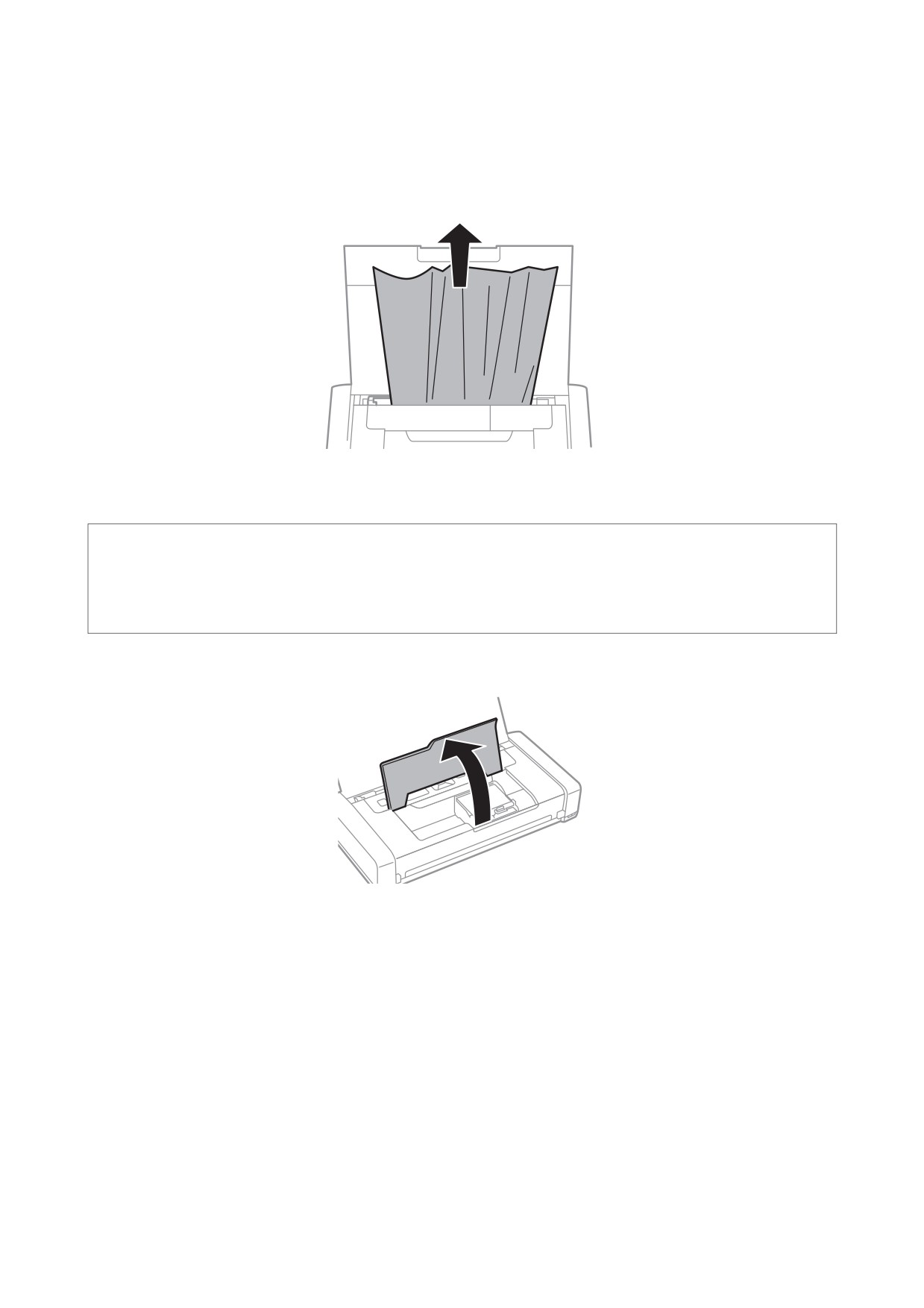
Устранение неполадок
Извлечение застрявшей бумаги из Подача бумаг задне част
Извлеките застрявшую бумагу.
Извлечение застрявшей бумаги из внутренних частей принтера
Предостережение:
!
Никогда не прикасайтесь к кнопкам на панели управления, если ваши руки находятся внутри принтера.
Если принтер начнет работать, это может привести к травме. Не касайтесь выступающих частей
во избежание травмы.
1.
Откройте внутренняя крышка.
88
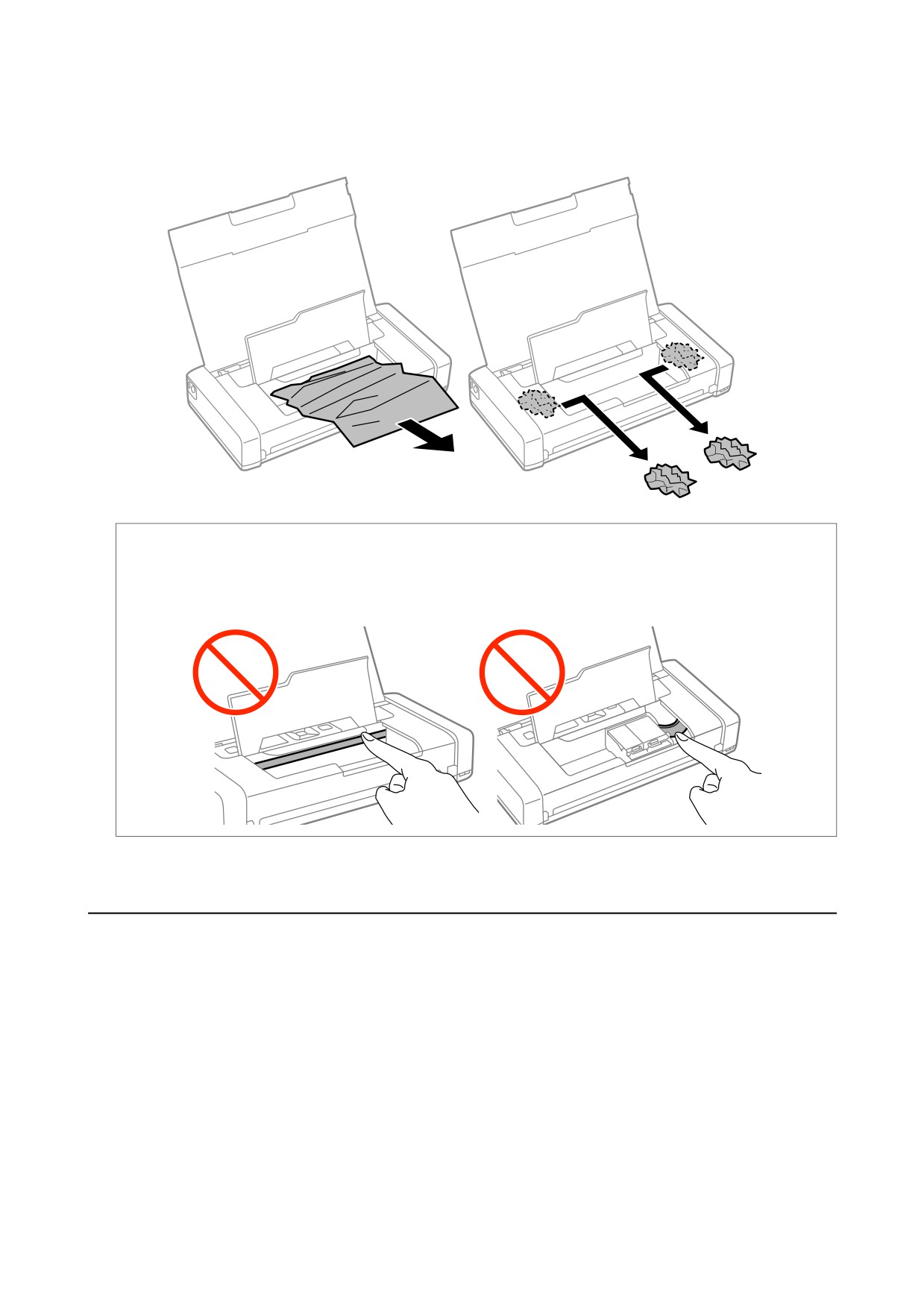
Устранение неполадок
2.
Извлеките замятую бумагу.
Важно:
c
Запрещается прикасаться к белому плоскому кабелю и прозрачной части внутри принтера. Это
может привести к сбою в его работе.
3.
Закройте внутренняя крышка.
Бумага подается неправильно
При застревании бумаги, подаче бумаги под углом, подаче нескольких листов за раз, отсутствии подачи
или выталкивании бумаги проверьте выполнение следующих условий.
❏ Поставьте принтер на ровную поверхность и выполняйте эксплуатацию в рекомендуемых условиях.
❏ Возможно, аккумулятор разряжен. Подключите к принтеру адаптер переменного тока.
❏ Воспользуйтесь бумагой, подходящей для этого принтера.
❏ Следуйте меры предосторожности при работе с бумагой.
❏ Загружайте бумагу в правильном направлении и пододвиньте направляющую к краю бумаги.
❏ Не превышайте максимально допустимое количество листов, указанное для определенного формата
бумаги.
89
Устранение неполадок
❏ Если возникла ошибка отсутствия бумаги, хотя бумага загружена в принтер, еще раз загрузите бумагу
по правому краю подача бумаги сзади.
❏ При загрузке нескольких листов бумаги загружайте один лист бумаги за один раз.
❏ Если в режиме двухсторонней печати вручную одновременно подается несколько листов, перед
повторной загрузкой необходимо удалить всю бумагу, ранее загруженную в источник.
❏ Загрузите и протяните бумагу без печати, чтобы очистить бумагопроводящий тракт.
❏ Убедитесь, что параметры размера и типа бумаги правильно заданы для данного источника бумаги.
Соответствующая информация
& «Требования к условиям окружающей среды» на стр. 102
& «Доступные форматы бумаги и емкость загрузки» на стр. 25
& «Меры предосторожности при работе с бумагой» на стр. 24
& «Загрузка бумаги в Подача бумаг задне част» на стр. 26
& «Очистка бумагопроводящего тракта» на стр. 74
Неполадки с питанием и панелью управления
Питание не включается
❏ Зажмите кнопку P дольше.
❏ Убедитесь, что шнур питания устройства подключен надежно.
❏ Если принтер не включается при работе от аккумулятора, возможно, аккумулятор разряжен.
Подключите адаптер переменного тока или заряжайте аккумулятор через USB в течение более тридцати
минут, а затем снова включите принтер.
Питание не выключается
Отключите адаптер переменного тока и USB-кабель. Удерживайте кнопки P и y нажатыми
одновременно в течение более семи секунд, а затем отпустите обе кнопки. Во избежание высыхания
печатающей головки необходимо опять включить принтер, после чего выключить его нажатием кнопки
P.
ЖК-дисплей гаснет
Принтер находится в режиме ожидания. Для возвращения принтера в рабочее состояние нажмите любую
кнопку на панели управления.
Питание внезапно включается, когда принтер работает от
аккумулятора
❏ Принтер выключается, если операции не выполняются. Снова включите принтер.
❏ Проверьте уровень заряда аккумулятора. Если уровень заряда аккумулятора низкий, подключите к
принтеру адаптер переменного тока.
90
Устранение неполадок
Не удается зарядить аккумулятор от компьютера
❏ Перейдите в меню Меню > Батарея > Парам. батареи на панели управления, а затем активируйте
функцию USB Питание через ПК.
❏ Убедитесь, что принтер выключен или находится в режиме сна.
❏ Включите компьютер. Выведите компьютер из режима гибернации или сна.
❏ Нельзя заряжать аккумулятор с помощью USB-концентратора. Подключите принтер непосредственно к
компьютеру.
❏ Возможно, на компьютере установлены настройки, которые запрещают заряжать другие устройства,
когда компьютер работает от собственного аккумулятора. Проверьте настройки компьютера.
Соответствующая информация
& «Зарядка аккумулятора через USB» на стр. 54
Принтер не печатает
Выполните приведенные ниже действия, если принтер не работает или ничего не печатает.
❏ Поставьте принтер на ровную поверхность и выполняйте эксплуатацию в рекомендуемых условиях.
❏ Надежно подключите кабель интерфейса к принтеру и компьютеру.
❏ если используется USB-концентратор, попробуйте подключить принтер непосредственно к
компьютеру.
❏ Если принтер используется по сети, убедитесь, что он подключен к этой сети. Проверить состояние
можно по индикаторам на панели управления или напечатав лист состояния сети. Если принтер не
подключен к сети, см. Руководство по работе в сети.
❏ Перейдите в меню Меню > Батарея > Парам. батареи на панели управления принтера, а затем
отключите функцию USB Питание через ПК.
❏ Если печатаете большое изображение, возможно, в компьютере не хватает памяти. Напечатайте это
изображение с более низким разрешением или в меньшем формате.
❏ В ОС Windows щелкните Очередь на печать на вкладке Сервис драйвера печати и проверьте
следующие параметры.
❏ проверьте наличие приостановленных заданий на печать.
При необходимости отмените печать.
❏ убедитесь, что принтер не находится в автономном режиме или в режиме ожидания.
Если принтер находится в автономном режиме или режиме ожидания, отмените эти режимы в меню
Принтер.
❏ убедитесь, что принтер выбран в качестве принтера по умолчанию в меню Принтер (в элементе
меню должна стоять галочка).
Если принтер не выбран принтером по умолчанию, его необходимо установить таковым.
❏ В случае Mac OS X убедитесь, что принтер не находится в состоянии Пауза.
Выберите Системные настройки из меню
> Принтеры и сканеры (или Печать и сканирование,
Печать и факс), а затем дважды щелкните принтер. Если принтер стоит на паузе, нажмите
Возобновить (или Возобновить работу принтера).
❏ Выполните проверку дюз и при необходимости очистите печатающую головку.
91
Устранение неполадок
❏ Если отключены необходимые протоколы или не сделаны нужные настройки, возможно, не получится
использовать принтер через AirPrint. Включите AirPrint с помощью Web Conig.
Соответствующая информация
& «Отмена печати» на стр. 51
& «Проверка и прочистка печатающей головки» на стр. 71
Проблемы отпечатков
Низкое качество печати
При низком качестве печати (появлении размытости, полос, отсутствующих цветов, блеклых цветов,
несовпадений, мозаичных узоров на отпечатках) убедитесь в выполнении приведенных ниже условий.
❏ Воспользуйтесь бумагой, подходящей для этого принтера.
❏ Не печатайте на влажной, поврежденной или слишком старой бумаге.
❏ Если свернулась бумага или надулся конверт, распрямите носитель.
❏ При печати изображений или фотографий используйте файлы в высоком разрешении. Как правило,
изображения на веб-сайтах имеют низкое разрешение, и хотя они хорошо выглядят на экране, качество
при печати может заметно ухудшиться.
❏ Выберите в драйвере печати тип бумаги, соответствующий типу бумаги, загруженной в принтер.
❏ Печатайте, выбрав настройку высокого качества в драйвере печати.
❏ Если изображения или фотографии печатаются с неожиданной цветопередачей, отрегулируйте цвет и
повторите печать. ункция автоматической цветокоррекции использует стандартный режим
коррекции PhotoEnhance. Попробуйте использовать другой режим коррекции PhotoEnhance, выбрав
любой параметр, кроме >втокоррекция в качестве параметра Коррекция сцены. Если проблему не
удается устранить, воспользуйтесь другой функцией корректировки цвета вместо PhotoEnhance.
❏ Windows
Выберите значение Настройка для параметра Цветокоррекция на вкладке драйвера принтера
Дополнительные настройки. Нажмите Расширенные и выберите для параметра PhotoEnhance
любое значение, кроме Управление цветом.
❏ Mac OS X
Выберите Соответствие цветов во всплывающем меню диалогового окна печати, затем выберите
Цветокоррекция EPSON. Выберите Цветокоррекция из всплывающего меню, после чего
установите любое значение, кроме PhotoEnhance.
❏ Отключите параметр двунаправленности (или высокой скорости). При включении данного параметра
печатающая головка печатает, двигаясь в обе стороны, в результате чего вертикальные линии могут не
совпадать. После отключения данной функции скорость печати может снизиться.
❏ Windows
Снимите флажок Высокая скорость на вкладке драйвера печати Дополнительные настройки.
❏ Mac OS X
Выберите Системные настройки в меню
> Принтеры и сканеры (или Печать и сканирование,
Печать и факс), а затем выберите принтер. Нажмите Параметры и принадлежности > Параметры
(или Драйвер). Выберите Выключить для параметра Высокоскоростная печать.
92
Устранение неполадок
❏ Перейдите в меню Меню > Прост. бумага Настр. плотн. на панели управления, а затем отрегулируйте
плотность печати.
❏ Перейдите в меню Меню > Настройка цвета на панели управления, а затем отрегулируйте цвет.
❏ Выполните проверку дюз и при необходимости очистите печатающую головку.
❏ Откалибруйте печатающую головку.
❏ Откалибруйте печатающую головку, если признаки отсутствия калибровки появляются с интервалом
2.5.
❏ Не укладывайте бумагу в стопку сразу же после печати.
❏ Полностью высушите отпечатки, прежде чем использовать их по назначению. При просушке
отпечатков избегайте прямых солнечных лучшей, не используйте фен и не касайтесь лицевой стороны
отпечатка.
❏ Используйте оригинальные картриджи Epson. Этот продукт создан с возможностью регулировки
цветов на основе использования оригинальных картриджей Epson. Использование картриджей
стороннего производителя может привести к снижению качества печати.
❏ Компания Epson рекомендует использовать картридж до даты, указанной на упаковке.
❏ Для достижения наилучших результатов картриджи необходимо использовать в течение шести месяцев
с момента вскрытия упаковки.
❏ При печати изображений или фотографий компания Epson рекомендует использовать подлинную
бумагу Epson, а не простую бумагу. Печатайте на предназначенной для печати стороне подлинной
бумаги Epson.
Соответствующая информация
& «Меры предосторожности при работе с бумагой» на стр. 24
& «Список типов бумаги» на стр. 26
& «Проверка и прочистка печатающей головки» на стр. 71
& «Калибровка печатающей головки» на стр. 73
& «Доступные форматы бумаги и емкость загрузки» на стр. 25
У распечатки неправильное положение, размер или поля
❏ Загружайте бумагу в правильном направлении и пододвиньте направляющую к краю бумаги.
93
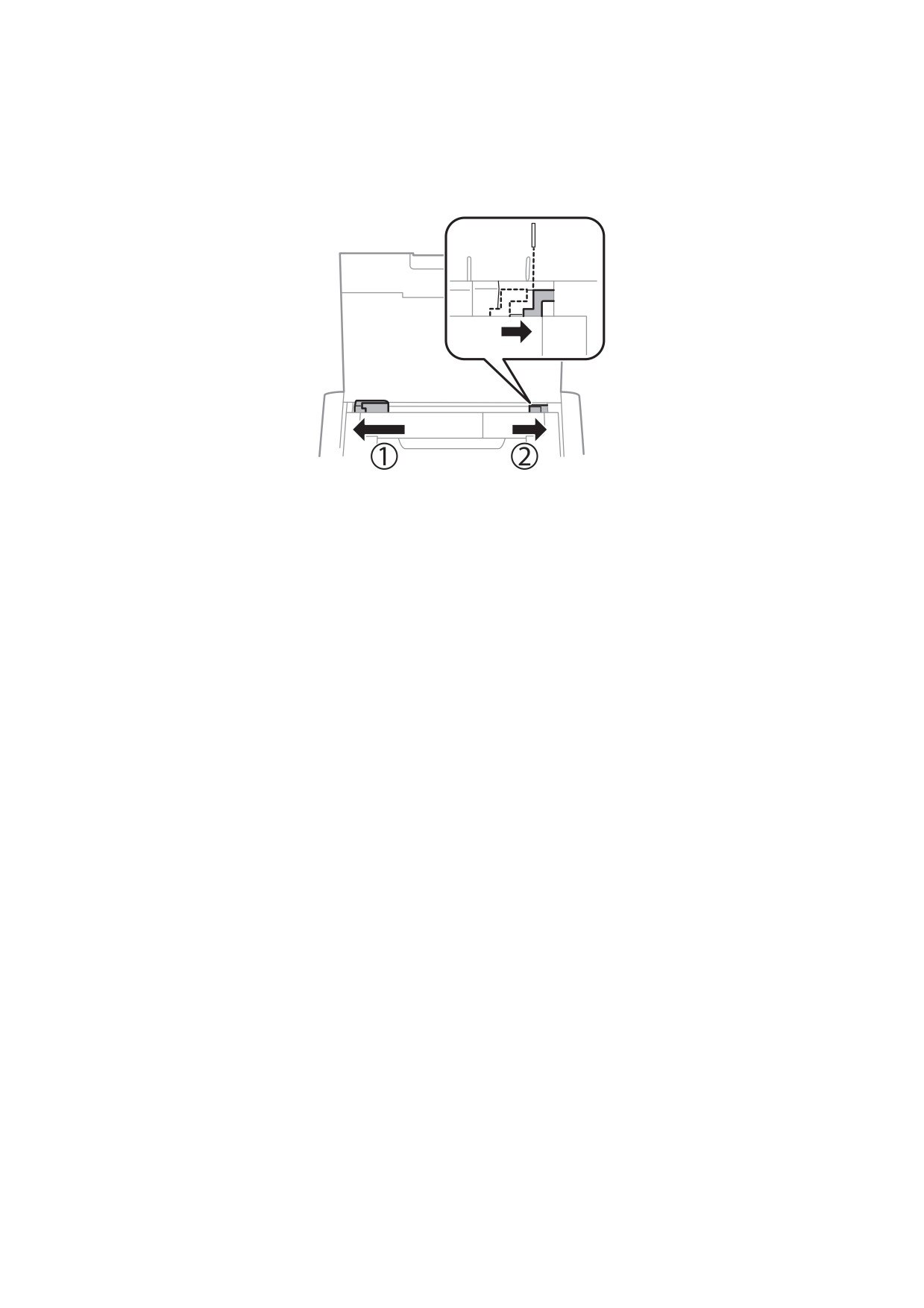
Устранение неполадок
❏ Если отпечаток смещен вправо и обрезан справа, возможно, бумага загружена в неправильном
положении. Переместите направляющую в левую часть, переместите часть, которая находится справа,
вправо и еще раз загрузите бумагу.
❏ Выберите нужный параметр размера для оригинала на панели управления или в драйвере принтера.
❏ Откорректируйте параметр для полей в приложении таким образом, чтобы он попадал в область
печати.
❏ Во время печати без полей изображение немного увеличивается, а выступающая область обрезается.
Откорректируйте степень увеличения.
❏ Windows
Щелкните Настройки в параметре Без полей на вкладке драйвера принтера Главное и выберите
степень увеличения.
❏ Mac OS X
Измените параметр Увеличение в меню диалогового окна печати Настройки печати.
Соответствующая информация
& «Загрузка бумаги в Подача бумаг задне част» на стр. 26
& «Область печати» на стр. 98
Потертости и размытие на бумаге
Если во время печати появляются потертости или размытие на бумаге, проверьте выполнение следующих
условий.
❏ Очистите бумагопроводящий тракт.
❏ Загрузите бумагу в правильном направлении.
❏ Перед повторной загрузкой бумаги в режиме двухсторонней печати вручную убедитесь в том, что
чернила полностью высохли.
Соответствующая информация
& «Очистка бумагопроводящего тракта» на стр. 74
& «Загрузка бумаги в Подача бумаг задне част» на стр. 26
& «Низкое качество печати» на стр. 92
94
Устранение неполадок
Символы напечатаны неправильно или с искажением
❏ Надежно подключите кабель интерфейса к принтеру и компьютеру.
❏ Отмените все приостановленные задания печати.
❏ Запрещается переводить компьютер в режим Гибернации или Сна во время печати. Страницы с
искаженным текстом могут быть распечатаны в следующий раз при включении компьютера.
Соответствующая информация
& «Отмена печати» на стр. 51
Напечатанное изображение перевернуто
В драйвере принтера или приложении отключите все настройки зеркального отображения.
❏ Windows
Снимите флажок Зеркально на вкладке драйвера принтера Дополнительные настройки;
❏ Mac OS X
Снимите флажок Зеркально в меню диалогового окна печати Настройки печати.
Устранить проблему печати не удалось
Если вы испробовали все решения, но не смогли устранить проблему, попробуйте удалить и повторно
установить драйвер принтера.
Соответствующая информация
& «Удаление приложений» на стр. 82
& «Установка приложений» на стр. 84
Печать выполняется слишком медленно
❏ При непрерывной печати в течение около 15 минут скорость печати снижается во избежание перегрева
и повреждения механизма принтера. Несмотря на это, печать можно продолжать. Для того чтобы
принтер опять печатал с обычной скоростью, отмените печать и дайте принтеру постоять без работы с
включенным питанием приблизительно 45 минут. В выключенном состоянии принтер не
восстанавливается.
❏ Когда принтер работает от аккумулятора, скорость печати снижается. Подключите к принтеру адаптер
переменного тока.
❏ Закройте все ненужные приложения.
❏ Уменьшите настройку качества в драйвере печати. При высоком качестве снижается скорость печати.
95
Устранение неполадок
❏ Включите параметр двунаправленности (или высокой скорости). При включении данного параметра
печатающая головка печатает, двигаясь в обе стороны, в результате чего повышается скорость печати.
❏ Windows
Выберите Высокая скорость на вкладке драйвера печати Дополнительные настройки.
❏ Mac OS X
Выберите Системные настройки в меню
> Принтеры и сканеры (или Печать и сканирование,
Печать и факс), а затем выберите принтер. Нажмите Параметры и принадлежности > Параметры
(или Драйвер). Выберите Включить для параметра Высокоскоростная печать.
❏ Отключите тихий режим. Данная функция снижает скорость печати.
❏ Панель управления
На начальном экране перейдите в меню Меню > Настройка принтера > Бесшумный режим и
отключите эту функцию.
❏ Windows
Выберите значение Выключить для параметра Тихий режим на вкладке драйвера принтера Главное.
❏ Mac OS X
Выберите Системные настройки в меню
> Принтеры и сканеры (или Печать и сканирование,
Печать и факс), а затем выберите принтер. Нажмите Параметры и принадлежности > Параметры
(или Драйвер). Выберите Выключить для параметра Тихий режим.
❏ Перейдите в меню Меню > Прост. бумага Настр. плотн. на панели управления, а затем выберите
значение Стандарт.
Другие проблемы
Незначительные удары тока при касании к принтеру
Если к компьютеру подключено множество дополнительных устройств, то при касании к принтеру может
ощущаться незначительный удар тока. Установите на компьютер, к которому подключен принтер,
заземляющий провод.
Громкий шум при эксплуатации
Если шум при эксплуатации слишком громкий, включите беззвучный режим. Однако это может снизить
скорость работы принтера.
❏ Панель управления
На начальном экране перейдите в менюМеню > Настройка принтера > Бесшумный режим и включите
эту функцию.
❏ Драйвер принтера для ОС Windows
Выберите Включить для параметра Тихий режим на вкладке Главное.
❏ Драйвер принтера для ОС Mac OS X
Выберите Системные настройки в меню
> Принтеры и сканеры (или Печать и сканирование,
Печать и факс), а затем выберите принтер. Нажмите Параметры и принадлежности > Параметры
(или Драйвер). Выберите Включить для параметра Тихий режим.
96
Устранение неполадок
Брандмауэр блокирует приложение (только Windows)
Добавьте приложение в список программ, разрешенных брандмауэром Windows, в настройках
безопасности на Панели управления.
97
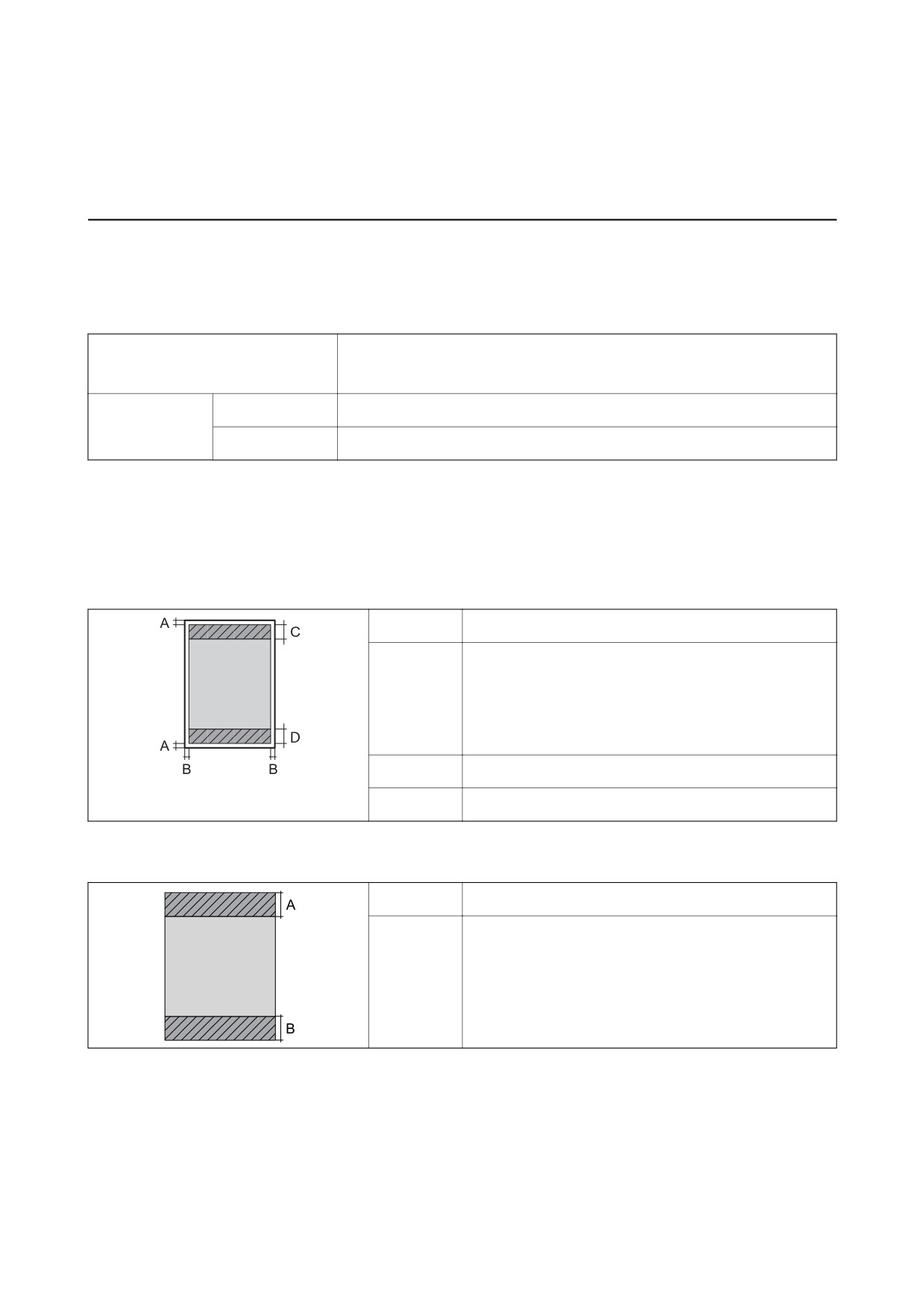
Приложение
Приложение
Технические характеристики
Характеристики принтера
Расположение дюз печатающей
Дюзы черных чернил: 180
головки
Дюзы цветных чернил: 59 для каждого цвета
Масса бумаги
Простая бумага
64-90 г/м2 (17-24 фунтов)
Конверты
Envelope № 10, DL, C6: 75-90 г/м2 (20-24 фунтов)
Область печати
Качество печати может снизиться в затененных местах изображения в связи с механизмом принтера.
Отдельные листы (обычная печать)
A
3.0 мм (0.12 дюйма)
B
Кроме Letter и Legal:
3.0 мм (0.12 дюйма)
Letter, Legal:
6.0 мм (0.24 дюйма)
C
36.0 мм (1.42 дюйма)
D
37.0 мм (1.46 дюйма)
Отдельные листы (печать без полей)
A
39.0 мм (1.54 дюйма)
B
40.0 мм (1.57 дюйма)
98
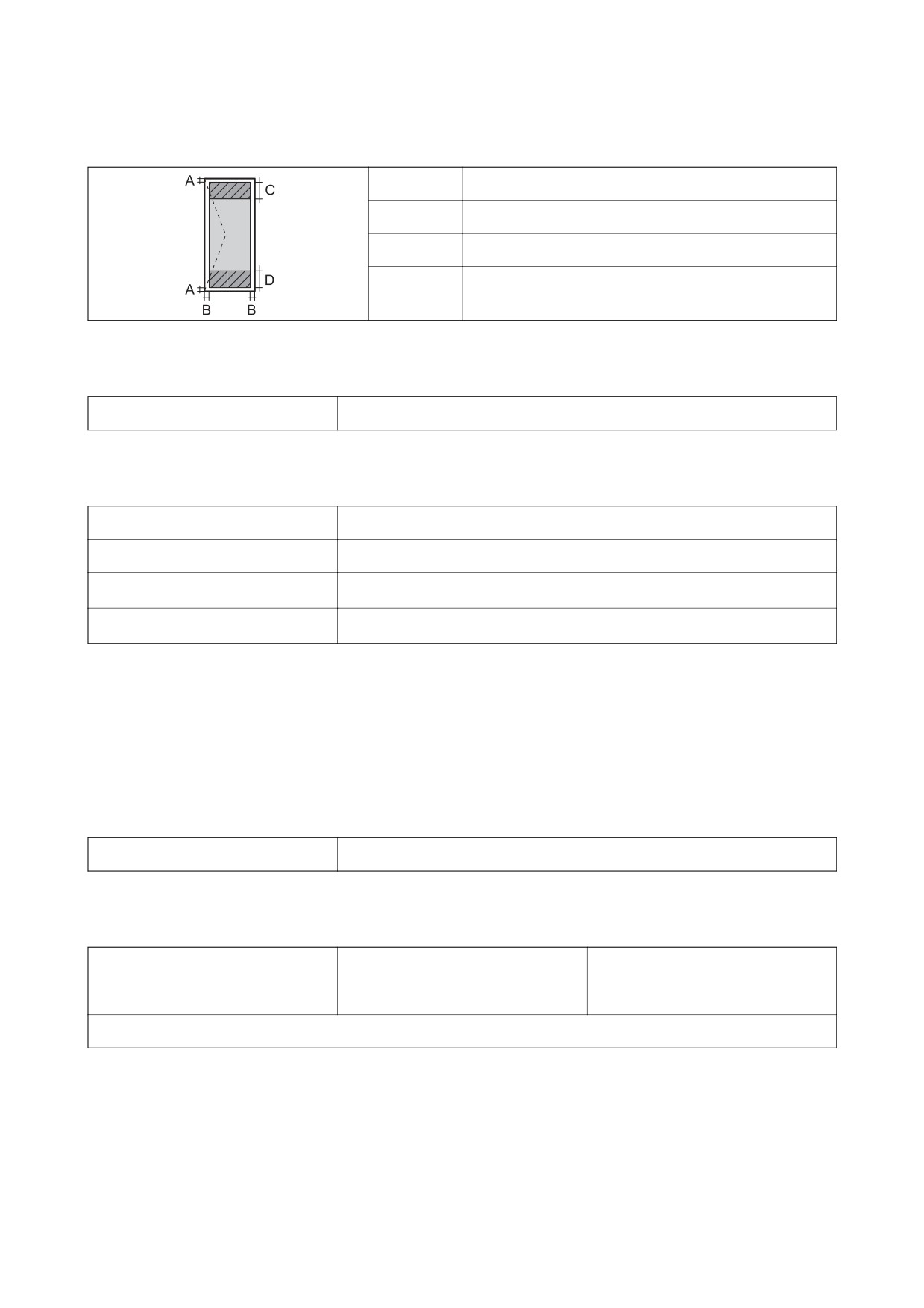
Приложение
Конверты
A
3.0 мм (0.12 дюйма)
B
5.0 мм (0.20 дюйма)
C
18.0 мм (0.71 дюйма)
D
36.0 мм (1.42 дюйма)
Характеристики интерфейса
Для компьютера
Высокоскоростной USB
Характеристики Wi-Fi
Стандарты
IEEE802.11b/g/n
Диапазон частот
2,4 ГГц
Режимы координации
Инфраструктура, прямое соединение*1, Wi-Fi Direct*2, *3
Безопасность беспроводной связи
WEP (64/128 бит), WPA2-PSK (AES)*4
*1
Не поддерживается для IEEE 802.11n.
*2
Не поддерживается для IEEE 802.11b.
*3
Простой режим AP совместим с Wi-Fi-соединением (инфраструктура).
*4
Соответствует стандартам WPA2 с поддержкой WPA/WPA2 Personal.
Протокол безопасности
SSL/TLS
HTTPS сервер-клиент, IPPS
Поддерживаемые сервисы сторонних поставщиков
AirPrint
Печать
iOS 5 или более поздней версии/Mac
OS X v10.7.x или более поздней вер-
сии
Google Cloud Print
99

Приложение
Размеры
Размеры
Хранение
❏ Ширина: 309 мм (12.2 д.)
❏ Глубина: 154 мм (6.1 д.)
❏ Высота: 61 мм (2.4д.)
Печать
❏ Ширина: 309 мм (12.2 д.)
❏ Глубина: 232 мм (9.1 д.)
❏ Высота: 217 мм (8.5д.)
Масса*
Приблизит. 1.6 кг (3.5 фунта)
Без картриджей и адаптера переменного тока.
Электрические характеристики
Адаптер переменного тока
Модель
A461H
Вход
Номинальное входящее напряжения
От 100 до 240 В переменного тока
источника питания
Номинальный входящий ток
1 A
Номинальный диапазон частоты
50-60 Гц
Выход
Номинальное выходящее
24 В постоянного тока
напряжения источника питания
Номинальный выходящий ток
1 A
Электрические характеристики принтера (использование адаптера переменного тока)
Номинальный вход постоянного то-
Номинальное входящее напряжения
24 В постоянного тока
ка
источника питания постоянного тока
Номинальный ток на входе постоян-
0.6 A
ного тока (когда аккумулятор не за-
ряжается)
Номинальный ток на входе постоян-
0.7 A
ного тока (когда аккумулятор заря-
жается)
100

Приложение
Потребление электроэнергии (при
Когда аккумулятор не заряжается
Печать: примерно 11 Вт (ISO/
подключении по USB)
IEC24712)
Режим готовности: примерно 4 Вт
Режим сна: примерно 1.3 Вт
Отключение питания: примерно 0.3
Вт
Когда аккумулятор заряжается
Печать: примерно 14 Вт (ISO/
IEC24712)
Режим готовности: примерно 14 Вт
Режим сна: примерно 12 Вт
Отключение питания: примерно 11
Вт
Характеристики аккумулятора
Тип
литий-ионный
Номинальное напряжения
3.6 В
источника питания
Допустимый ток
1860 мА·ч
Постоянное число копий*1
Цветная печать: примерно 50 листов
Монохромная печать: примерно 100 листов
Время зарядки*2
Через адаптер переменного тока: примерно 2.5 часа*3
Через USB-порт (5 В / 0,5 A): примерно 10 часов
Через USB-порт (5 В / 1,5A): примерно 2.5 часа
*1
Значение, которое измеряется при печати на бумаге размером A4 шаблона ISO/IEC24712 при полностью заряженном
аккумуляторе при температуре окружающей среды 25°C.
*2
Значение, которое измеряется при зарядке аккумулятора при отключенном питании при температуре окружающей
среды 25°C. Если при зарядке аккумулятора принтера работает, время зарядки увеличивается.
*3
Благодаря зарядке в течение5 минут вы сможете напечатать примерно 4 листов размером A4 шаблона ISO/IEC24712
при монохромной печати или примерно 2 листов размера A4 шаблона ISO/IEC24712 при цветной печати.
101

Приложение
Требования к условиям окружающей среды
Эксплуатация
Используйте принтер в диапазоне, показанном на следующем графике.
Температура: от 10 до 35 °C (от50 до 95 °F)
Гарантированная рабочая температура при использовании адаптера
переменного тока: от 0 до 40 °C (от32 до 104 °F)
Гарантированная рабочая температура при работе от аккумулятора: от 5 до
40 °C (от41 до 104 °F)
Влажность: от 20 до 80% отн. вл. (без конденсации)
Хранение
Температура: от -30 до 60 °C (от-22 до 140 °F)*
Влажность: от 5 до 85% отн. вл. (без конденсации)
Одну неделю можно хранить при температуре 60 °C (140 °F).
Требования к условиям окружающей среды для картриджей
Температура хранения
от -30 до 40 °C (от -22 до 104 °F)*
Температура замерзания
-16 °C (3.2 °F)
Чернила оттаивают и становятся пригодными к использованию прибл. через
3 часа при 25 °C (77 °F).
Один месяц можно хранить при температуре 40 °C (104 °F).
Системные требования
❏ Windows 8.1 (32-bit, 64-bit)/Windows 8 (32-bit, 64-bit)/Windows 7 (32-bit, 64-bit)/Windows Vista (32-bit, 64-
bit)/Windows XP Professional x64 Edition/Windows XP (32-bit)/Windows Server 2012 R2/Windows Server
2012/Windows Server 2008 R2/Windows Server 2008 (32-bit, 64-bit)/Windows Server 2003 R2 (32-bit, 64-bit)/
Windows Server 2003 (32-bit, 64-bit)
❏ Mac OS X v10.9.x/Mac OS X v10.8.x/Mac OS X v10.7.x/Mac OS X v10.6.8
Примечание:
❏ Система Mac OS X может не поддерживать некоторые приложения и функции.
❏ Файловая система UNIX (UFS) для Mac OS X не поддерживается.
102

Приложение
Нормативная информация
Стандарты и аттестации
Стандарты и аттестации для американской модели
Продукт
Электромагнитная совместимость
Американская государственная комиссия по коммуникациям, часть 15,
подчасть B, класс B
CAN/CSA-CEI/IEC CISPR 22, класс B
Данное оборудование содержит следующий беспроводной модуль.
Производитель: Askey Computer Corporation
Тип: WLU6320-D69 (RoHS)
Данный продукт соответствует части 15 правил Американской государственной комиссии по
коммуникациям и документу RSS-210 правил IC. Компания Epson не несет ответственности за
несоблюдение требований защиты в случае нерекомендуемых модификаций продукта. Эксплуатация
разрешена при соблюдении следующих двух условий: (1) данный прибор не должен вызывать вредных
помех и (2) данный прибор должен принимать все помехи, включая помехи, которые могут
препятствовать его нормальной эксплуатации.
Во избежание генерации помех и для обеспечения максимальной защиты устройство следует
устанавливать и эксплуатировать вдали от окон. Оборудование (или передающая антенна), установленное
снаружи, подлежит лицензированию.
Адаптер переменного тока
Безопасность
UL60950-1
CAN/CSA-C22.2 № 60950-1
Электромагнитная совместимость
Американская государственная комиссия по коммуникациям, часть 15,
подчасть B, класс B
CAN/CSA-CEI/IEC CISPR 22, класс B
Стандарты и аттестации для европейской модели
Продукт
Директива ЕС по электромагнитной
EN55022 Класс B
совместимости 2004/108/EC
EN61000-3-2
EN61000-3-3
EN55024
103

Приложение
Директива ЕС по оконечным радио-и
EN300 328
телекоммуникационным
EN301 489-1
устройствам 1999/5/EC
EN301 489-17
EN60950-1
Для европейских пользователей
Мы, Seiko Epson Corporation, настоящим заявляем, что указанная ниже модель устройства соответствует
принципиальным требованиям и другим применимым условиям Директивы ЕС 1999/5/EC:
B581A
Для использования только на территории Ирландии, Великобритании, Австрии, Германии, Лихтенштейна,
Швейцарии, ранции, Бельгии, Люксембурга, Нидерландов, Италии, Португалии, Испании, Дании,
инляндии, Норвегии, Швеции, Исландии, Хорватии, Кипра, Греции, Словении, Мальты, Болгарии,
Чехии, Эстонии, Венгрии, Латвии, Литвы, Польши, Румынии и Словакии.
Компания Epson не несет ответственности за несоблюдение требований защиты в случае
нерекомендованных модификаций продуктов.
Адаптер переменного тока
Директива ЕС 2006/95/EC по
EN60950-1
низковольтным устройствам
Директива ЕС по электромагнитной
EN55022 Класс B
совместимости 2004/108/EC
EN61000-3-2
EN61000-3-3
EN55024
Стандарты и аттестации для австралийской модели
Продукт
Электромагнитная совместимость
AS/NZS CISPR22 Класс B
Компания Epson настоящим заявляет, что указанная ниже модель устройства соответствует
принципиальным требованиям и другим применимым условиям Директивы AS/NZS4268:
B581A
Компания Epson не несет ответственности за несоблюдение требований защиты в случае
нерекомендуемых модификаций продукта.
Адаптер переменного тока
Электромагнитная совместимость
AS/NZS CISPR22 Класс B
104

Приложение
Запрет на копирование
Соблюдение следующих запретов обеспечивает ответственное и легальное использование принтера.
Предметы, запрещенные законом для копирования:
❏ банкноты, монеты, государственные ценные бумаги, государственные залоговые бумаги и
муниципальные ценные бумаги;
❏ неиспользованные почтовые марки, предварительно проштампованные открытки и другие почтовые
отправления с действующими почтовыми знаками;
❏ государственные акцизные марки и ценные бумаги в соответствии с процессуальными нормами.
Необходимо соблюдать осторожность при копировании следующих предметов:
❏ личные ценные бумаги (сертификаты на акции, передаваемые соло векселя, чеки и т. д.), пропуски,
сертификаты на скидки и т. д.;
❏ паспорта, водительские удостоверения, талоны техосмотра, дорожные пропуски, продовольственные
талоны, билеты и т. д.
Примечание:
Yопирование данных предметов может быть также запрещено законом.
Сознательное использование авторских материалов:
Нарушение легального использования принтера может произойти при неправильном копировании
авторских материалов. За исключением случаев действия по совету компетентного юриста, необходимо
получить разрешение на копирование таких материалов от владельца авторского права.
Перемещение и транспортировка принтера
Важно:
c
❏ Сильное воздействие может привести к повреждению принтера.
❏ Не извлекайте картриджи. Извлечение картриджей может привести к пересыханию печатающей
головки, что в свою очередь может помешать выполнению печати.
❏ Запрещается извлекать емкость для отработанных чернил, так как чернила могут протечь.
❏ Не размещайте принтер под прямым солнечным светом, рядом с обогревателями, внутри
автомобилей и в других местах с высокой температурой. Принтер может деформироваться и
может произойти утечка чернил.
Примечание:
Если качество печати снизилось, выполните очистку и калибровку печатающей головки.
Перемещение в помещении и на улице
Важно:
c
Рекомендуется брать принтер на борт самолета в качестве ручного багажа. Обратитесь к
работникам авиалиний, чтобы убедиться, что вам разрешат взять устройство на борт самолета.
Сильное воздействие на принтер при его транспортировке в аэропорту может привести к его
повреждению или утечке чернил.
❏ Выключите принтер и убедитесь, что индикатор питания и ЖК-дисплей выключены.
105
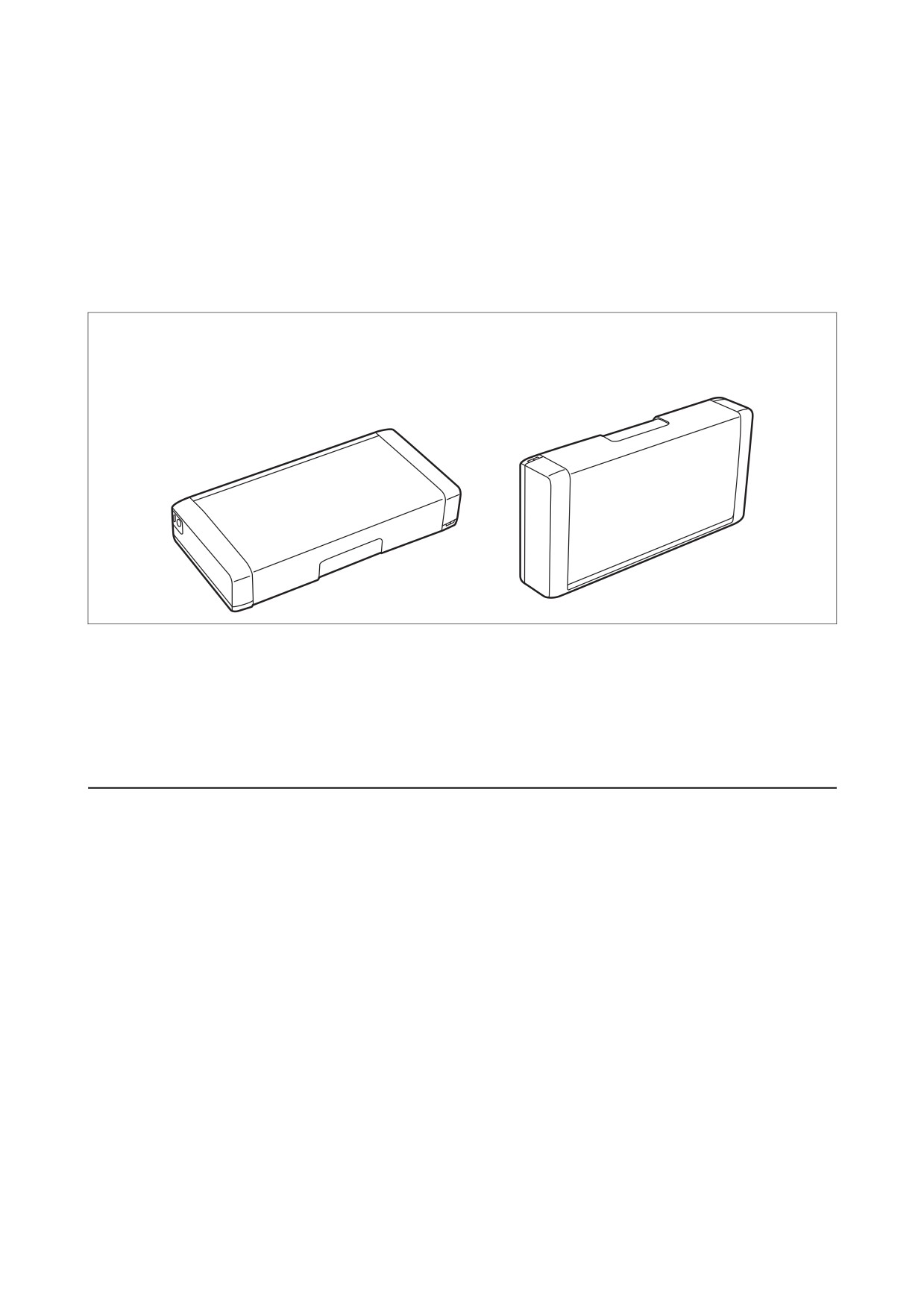
Приложение
❏ Отключите адаптер переменного тока и USB-кабель.
❏ Переносите принтер с закрытой крышкой.
❏ Не ставьте на принтер никакие предметы.
Транспортировка
Подготовьте принтер к транспортировке, упакуйте его в коробку, используя защитные материалы, и
только после этого транспортируйте его.
Важно:
c
При хранении и транспортировке принтера размещайте его, как показано на рисунке.
Соответствующая информация
& «Названия деталей и их функции» на стр. 17
& «Проверка и прочистка печатающей головки» на стр. 71
& «Калибровка печатающей головки» на стр. 73
Помощь
Веб-сайт технической поддержки
При возникновении вопросов посетите веб-сайт технической поддержки Epson, адрес которого указан
ниже. Выберите страну и регион, после чего перейдите в раздел поддержки локального веб-сайта
компании Epson. На сайте доступны для загрузки последние версии драйверов, часто задаваемые вопросы
и другие материалы.
Если ваш продукт Epson не работает нормально и вы не можете решить эту проблему, необходимо
связаться со службой технической поддержки компании Epson.
106
Приложение
Обращение в службу технической поддержки Epson
Перед обращением в компанию Epson
Если ваш продукт Epson не работает нормально, и вы не можете решить эту проблему, руководствуясь
информацией по поиску и устранению неисправностей, изложенной в технической документации по
продукту, необходимо связаться со службой технической поддержки компании Epson. Если в списке ниже
не приводится адрес службы поддержки Epson в вашем регионе, рекомендуется связаться с фирмой-
продавцом, у которой был куплен продукт.
Предоставление службе технической поддержки Epson следующей информации ускорит получение
помощи:
❏ серийный номер продукта
(табличка с серийным номером обычно находится на задней части продукта);
❏ модель продукта;
❏ версия программного обеспечения продукта
(нажмите О программе, Сведения о версии или аналогичную кнопку в программном обеспечении
продукта);
❏ производитель и модель компьютера;
❏ название и версия операционной системы;
❏ названия и версии приложений, обычно используемых с продуктом.
Примечание:
В зависимости от продукта, данные о списке набора и/или сетевые настройки могут храниться в памяти
продукта. Из-за поломки или ремонта продукта, эти данные и/или настройки могут быть удалены. Yомпания
Epson не несет ответственности за какую-либо потерю и восстановление данных и/или настроек даже во
время гарантийного периода. Рекомендуется создавать резервные копии данных или записывать их в другие
источники.
Помощь пользователям в Европе
Информацию о том, как связаться со службой технической поддержки Epson см. в Общеевропейской
гарантии.
Помощь пользователям в Австралии
Epson Australia желает обеспечить своих клиентов высоким уровнем обслуживания. В дополнение к
руководствам для продукции, мы предоставляем следующие источники информации:
URL-адрес в Интернете
Доступ к сайтам Epson Australia в Интернете. Сюда стоит периодически заходить для просмотра
обновлений. На сайте имеются драйверы для загрузки, контактные данные компании Epson, информация
по новым продуктам и техническая поддержка (по электронной почте).
Служба технической поддержки Epson Helpdesk
Служба Epson Helpdesk создана для помощи клиентам и предоставления им консультаций. Операторы
службы могут помочь клиентам в установке, настройке и эксплуатации продукции Epson. Наши
специалисты по предпродаже могут предоставить материалы по новой продукции Epson и рассказать, где
107
Приложение
находится ближайшая точка продажи или сервисный центр. Мы сможем ответить на многие ваши
вопросы.
Телефоны службы технической поддержки:
Телефон: 1300 361 054
Просим перед звонком собрать всю необходимую информацию. Чем больше будет информации, тем
быстрее будет решена проблема. Информация включает в себя руководства продукции Epson, сведения о
типе компьютера, операционной системе, приложениях, а также любая прочая информация, которую вы
можете посчитать важной.
108