GNSS-СИСТЕМА TRIMBLE R10. Краткое руководство пользователя (2012 год)


  Главная      Книги - Разные 


поиск по сайту            правообладателям  


GNSS-СИСТЕМА TRIMBLE R10. Краткое руководство пользователя (2012 год)


GNSS-СИСТЕМА 

TRIMBLE R10

ПР

КРАТКОЕ РУКОВОДСТВО ПОЛЬЗОВАТЕЛЯ

C

 ВнИманИе! Сведения о технике безопасности см. в разделе «Правила техники 

безопасности» Руководства пользователя GNSS-приемника Trimble R10.

Пять простых шагов для начала работы

В настоящем руководстве представлены общие сведения о важных функциях 

GNSS-системы Trimble

®

 R10 и инструкции по ее подготовке к работе и 

эксплуатации.
Шаг 1. 

Распакуйте систему и проверьте наличие всех компонентов.

Шаг 2. 

Полностью зарядите аккумуляторные батареи, затем установите  

в приемник аккумуляторную батарею и SIM-карту. Установите 

быстросъемный переходник и радиоантенну с разъемом SMA 

(только для моделей приемников со встроенным    

радиомодемом).

Шаг 3.  

Включите приемник. 

Шаг 4. 

Установите соединение с контроллером Trimble, на котором  

выполняется полевое ПО Trimble Access

Шаг 5. 

Собирайте GNSS-данные в полевых условиях при помощи  

полевого ПО Trimble Access, выполняющегося на    

контроллере Trimble.

Дополнительная информация

Для получения дополнительных сведений о функциях и эксплуатации приемника, а также 

новейшей информации, в том числе Руководства пользователя GNSS-приемника Trimble R10 и 

сведений о выпуске, посетите веб-сайт по адресу: 

www.trimble.com.

Поддержка системы Trimble R10

По вопросам поддержки системы Trimble R10 обращайтесь на веб-сайт по адресу:  

www.trimble.com/support

.
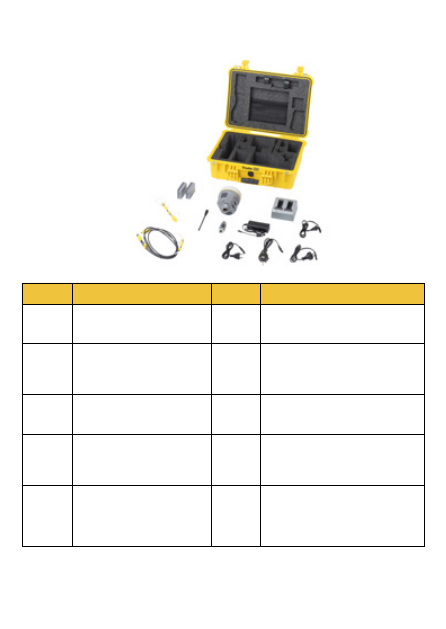
Шаг 1. распаковка и проверка комплектности

номер

Описание

номер

Описание

c

Футляр для переноски системы 

Trimble R10

h

Полевой кабель USB для передачи 

данных (7-контактный разъем Lemo и 

гнездо USB-A)

d

Приемник Trimble R10

i

Офисный Y-образный кабель USB 

для передачи данных и питания 

(7-контактный разъем Lemo и штекер 

USB-A плюс питание)

e

Аккумуляторная батарея (2 шт.)

j

УВЧ-радиоантенна с разъемом SMA 

(только для моделей приемников со 

встроенным радиомодемом)

f

Зарядное устройство с 

отсеками для двух батарей и 

международным блоком питания

Краткое руководство пользователя 

(настоящий документ) и 

рекламный проспект о системе Trimble 

R10 (не показаны, см. совет)

g

Быстросъемный адаптер

Гарантийный талон и заявление о 

соответствии требованиям Директивы 

по утилизации отработавшего 

электрического и электронного 

оборудования (не показаны)

Совет. Более подробную информацию о дополнительных принадлежностях для системы  

Trimble R10 см. в рекламном проспекте о системе Trimble R10. Также можно обратиться к 
дистрибьютору продукции Trimble.

2

c

d

e

f

g

h

i

j

Внешний вид приемника Trimble R10

Все органы управления расположены на передней панели. Порты связи и питания Lemo 

расположены на нижней панели прибора.

Передняя панель

нижняя часть корпуса

Значок название

Подключения

Порт 1

7-контактный разъем 0-shell Lemo, RS-232, устройство, компьютер, внешний 

радиомодем, вход питания, выход питания отсутствует

Порт 2

7-контактный разъем 0-shell Lemo, USB 2.0, устройство, компьютер, вход 

питания

Радиомодем

Запись / 

загрузка 

данных 

Спутники
Wi-Fi

Кнопка питания с 

индикатором 

аккумуляторной батареи

Радиомодем: разъем SMA 

радиоантенны (только для 

моделей приемников со 

встроенным радиомодемом) 

Слот для SIM-карты

Батарейный отсек со 

съемной аккумуляторной 

батареей
Порт 1 (черный): 

последовательный 

интерфейс / вход питания

Быстросъемный 

переходник с резьбовой 

вставкой 5/8-11

Порт 2 (желтый): 

интерфейс USB / вход 

питания

3

Шаг 2. Зарядка аккумуляторных батарей, установка в приемник 

аккумуляторной батареи и SIM-карты, установка быстросъемного адаптера 

и радиоантенны

Зарядка литий-ионной аккумуляторной батареи

Литий-ионная аккумуляторная батарея поставляется частично заряженной. Перед первым 

использованием аккумуляторной батареи ее необходимо полностью зарядить при помощи 

входящего в комплект поставки зарядного устройства на две батареи. Аккумуляторные батареи 

оснащены светодиодными индикаторами заряда. Нажмите кнопку на аккумуляторной батарее, 

чтобы проверить уровень ее заряда.
Зарядка каждой аккумуляторной батареи занимает приблизительно 3 часа при комнатной 

температуре. Если в зарядном устройстве установлено несколько аккумуляторных батарей, они 

заряжаются последовательно, в порядке слева направо.

C


ВнИманИе! Вентиляционные отверстия на задней и нижней поверхности не должны быть 

перекрыты, а зарядное устройство должно быть расположено на твердой и ровной поверхности 

для обеспечения циркуляции воздуха под ним. Запрещается использовать зарядное устройство в 

футляре для переноски.

Индикаторы состояния

Рядом с каждым отсеком расположено два светодиодных индикатора (красный и зеленый), 

указывающие состояние аккумуляторной батареи. 


Состояние

Красный индикатор

Зеленый индикатор

Аккумуляторная батарея не обнаружена 

(отсутствует или повреждена)

Светится

Не светится

Обнаружена аккумуляторная батарея (зарядка 

еще не началась) 

– Калибровка не требуется 

– Требуется калибровка 


Не светится 

Мигает


Не светится 

Не светится

Выполняется зарядка 

– Калибровка не требуется 

– Требуется калибровка 

– Слишком высокая или низкая температура 

(зарядка запрещена)


Не светится 

Мигает 

Мигает с интервалом 25 с


Не светится 

Мигает 

Мигает

Выполняется калибровка

Светится

Мигает

Калибровка выполнена (батарея полностью 

заряжена)

Светится

Светится

Батарея полностью заряжена 

– Калибровка не требуется 

– Требуется калибровка


Не светится 

Мигает


Светится 

Светится

Сработала защита от повышенного или 

пониженного напряжения питания

Не светится

Мигает с интервалом 25 с

4

Установка в приемник аккумуляторной батареи и SIM-карты

• 

Совместив стрелки 

 и 

 на аккумуляторной батарее и на батарейном отсеке, вставьте 

батарею, как показано на рисунке выше. 
Для извлечения аккумуляторной батареи сдвиньте ее фиксатор влево.

• 

Установите SIM-карту контактами вверх, как указывает значок SIM-карты 

 рядом со слотом для SIM-карты. 

Для извлечения SIM-карты слегка нажмите на нее, чтобы освободился пружинный фиксатор.

Совет. SIM-карта предоставляется поставщиком услуг сотовой связи.

Установка быстросъемного адаптера и радиоантенны

• 

Опустите вниз подпружиненную кнопку быстросъемного адаптера, затем совместите белые 

точки на нижней части приемника и быстросъемном адаптере. Вставьте быстросъемный 

адаптер и отпустите кнопку.

• 

Для установки радиоантенны навинтите ее по часовой стрелке.

5

Примеры установки базы и ровера

Совет. Доступны дополнительные принадлежности, такие как удлинитель для установки 

базовой станции с рычагом для измерения высоты, штатив, трегер, внешняя аккумуляторная 

батарея для базы и выносная УВЧ-антенна.

Способы измерения высоты антенны

Установка для постобработки / 

базы RTK

Установка базы RTK с  

выносной УВЧ-антенной

Установка RTK / сетевого 

ровера

6

Низ крепления антенны

Низ быстросъемного 

переходника

Рычаг удлинителя вешки R10

Шаг 3. Включение приемника

Кнопка питания

• 

Для включения приемника нажмите кнопку питания. 
Все четыре индикатора будут светиться в течение трех секунд, а затем погаснут. Сразу после 

этого снова начнет светиться светодиодный индикатор питания. 

• 

Для выключения приемника удерживайте нажатой кнопку питания в течение 2-х секунд, а 

затем отпустите ее.
При нажатой кнопке питания индикатор аккумуляторной батареи светится непрерывно, а 

индикатор спутников светится в течение 2-х секунд, а затем гаснет. После отпускания кнопки 

питания  индикатор аккумуляторной батареи продолжит светиться в течение приблизительно  

5 секунд, после чего все индикаторы погаснут.

• 

Для очистки файла эфемерид и восстановления стандартных заводских настроек приемника 

удерживайте нажатой кнопку питания в течение 15 секунд.
Индикаторы радиомодема, Wi-Fi и спутников погаснут через 2 секунды, а индикатор 

аккумуляторной батареи продолжит светиться. Через 15 секунд начнет светиться индикатор 

спутников, указывая, что пора отпустить кнопку питания.

ОСтОрОжнО! При сбросе приемника все данные будут безвозвратно удалены. Перед 

сбросом приемника необходимо загрузить с него все данные.

• 

Для удаления файлов приложений удерживайте нажатой кнопку питания в течение 30 секунд. 
Индикаторы радиомодема, Wi-Fi и спутников погаснут через 2 секунды, а индикатор 

аккумуляторной батареи продолжит светиться. Через 15 секунд начнет светиться индикатор 

спутников. Он будет светиться в течение 15 секунд, после чего погаснет, указывая, что пора 

отпустить кнопку питания. Индикатор аккумуляторной батареи продолжит светиться в течение 

15 секунд после отпускания кнопки питания. После этого будет выполнена перезагрузка 

приемника.

 Индикатор аккумуляторной батареи 

режим приемника

Индикатор питания (зеленый)

Описание

Не светится

Не светится

Включен, 

нормальный режим 

питания

Светится

Питание от внутренней аккумуляторной 

батареи или внешнего источника питания

Низкий заряд 

аккумуляторной 

батареи

Мигает с высокой частотой

Заряд менее 15%

7

 Индикатор спутников 

режим приемника

Индикатор спутников (желтый)

Спутники не отслеживаются

Не светится

Загрузка или режим монитора

Светится

Отслеживается менее 4-х спутников

Мигает с высокой частотой

Отслеживается более 4-х спутников

Мигает с низкой частотой

 Индикатор радиомодема 

режим радиомодема

Индикатор 

спутников (желтый)

Описание

Прием и передача данных 

не осуществляются

Не светится

Прием

Мигает с низкой 

частотой

Этот индикатор мигает также при использовании 

Wi-Fi только для приема поправок.

Передача

Мигает с низкой 

частотой

Этот индикатор мигает также при использовании 

Wi-Fi только для передачи поправок.

 Индикатор Wi-Fi 

режим приемника

Индикатор Wi-Fi (желтый)

Модуль Wi-Fi выключен

Не светится

Модуль Wi-Fi используется в качестве точки доступа (режим базы 

или отправка поправок)

Мигает со средней частотой

Модуль Wi-Fi используется в качестве клиента (и не подключен к 

точке доступа)

Не светится

Модуль Wi-Fi используется в качестве клиента (прием поправок в 

режиме ровера)

Мигает с очень низкой 

частотой

 Индикатор записи / загрузки данных 

режим приемника

Индикатор передачи данных (желтый)

Запись данных отключена

Не светится

Запись данных включена

Светится

Загрузка данных на USB-накопитель

Мигает с низкой частотой

USB-накопитель заполнен

Мигает с высокой частотой

Загрузка данных на USB-накопитель выполнена

Мигает с очень низкой частотой

8

Шаг 4. Подключение контроллера Trimble, на котором выполняется 

полевое ПО Trimble Access

Приемник Trimble R10 можно использовать с любым контроллером, на котором выполняется ПО 

Trimble Access, например с контроллером TSC3 или Trimble Tablet. Приемник и контроллер могут 

обмениваться данными посредством интерфейса беспроводной связи Bluetooth

®

, поэтому обычно 

кабельного соединения не требуется. В случае если требуется кабельное соединение, см. список 

доступных кабелей для приемника в Руководстве пользователя GNSS-приемника Trimble R10.

Совет

. Более подробные сведения о подключении к приемнику Trimble серии R посредством 

Bluetooth см. в Справке Trimble Access (Съемка).  

Данная справочная система доступна на веб-сайте по адресу: 

http://help.trimbleaccess.com

.

Шаг 5. Сбор GNSS-данных в полевых условиях при помощи полевого ПО 

Trimble Access на контроллере Trimble

На данном этапе система Trimble R10 с полевым ПО Trimble Access готова для использования в 

полевых условиях. Более подробную информацию см. в Справке Trimble Access.

Калибровка электронного уровня

Приемник Trimble R10 оснащен встроенным датчиком наклона – электронным уровнем. 

Электронный уровень выровнен с передней панелью приемника со светодиодными индикаторами. 

Для правильной работы электронного уровня приемник следует располагать таким образом, 

чтобы смотреть прямо на переднюю панель со светодиодными индикаторами.
Перед началом калибровки датчика наклона (электронного уровня) убедитесь, что приемник 

Trimble R10 установлен устойчиво и по отвесу.
Процедура калибровки датчика наклона (электронного уровня) при помощи ПО Trimble Access
1.  В главном окне приложения «Съемка» нажмите пункты «Инструмент / Настройки 

приемника».

2.   В окне «Настройки приемника» нажмите программную кнопку «Электронный уровень».
3.   В окне «Параметры электронного уровня» нажмите программную кнопку «Калиб».
Дополнительные сведения см. в Справке Trimble Access.

Подключение к офисному компьютеру

Для обмена данными с офисным компьютером посредством последовательного интерфейса 

приемник следует подключить при помощи кабеля последовательного интерфейса (артикул 

89851-00 или 59046) либо при помощи кабеля USB (артикул 89852-00 или 80751), а затем 

настроить порт USB компьютера в качестве виртуального последовательного порта. 
Перед подключением к офисному компьютеру убедитесь, что аккумуляторная батарея приемника 

полностью заряжена.

9

Подключение к веб-интерфейсу пользователя приемника

1. Включите приемник R10 и дождитесь отображения в списке доступных сетей Wi-Fi на 

смартфоне или офисном компьютере последних четырех цифр серийного номера приемника. 

Например: Trimble GNSS xxxx (где xxxx – последние четыре цифры серийного номера 

приемника).

2. Выберите приемник, откройте веб-браузер и введите следующий IP-адрес: http://192.168.142.1

Ниже приведены стандартные учетные данные для входа в систему приемника.

Имя пользователя:  admin

Пароль:    password

Совет.

 Большинство веб-браузеров для компьютеров и ноутбуков, а также смартфонов и КПК 

поддерживают веб-интерфейс пользователя приемника. 

Артикул:

треугольник» являются товарными знаками компании Trimble Navigation Limited, зарегистрированными 

в США и в других странах. Access является товарным знаком компании Trimble Navigation Limited. 

Словесный знак и логотипы Bluetooth являются собственностью компании Bluetooth SIG, Inc., и любое 

использование этих знаков осуществляется компанией Trimble Navigation в соответствии с лицензией. 

Версия 1.00, редакция A (сентябрь 2012 г.). 


//////////////////////////////////////////