GNSS приемник Trimble R1. Руководство пользователя (2015 год)
Меры безопасности
Меры безопасности
Перед использованием данного изделия Trimble необходимо полностью изучить все правила
техники безопасности.
Предостережение «ОСТОРОЖНО!» указывает на потенциальную опасность, которая, если ее не избегать,
может привести к причинению тяжкого вреда здоровью и смерти людей.
Предостережение «ВНИМАНИЕ!» указывает на потенциально опасные или недопустимые действия,
которые могут привести к причинению легкого вреда здоровью людей и материального ущерба.
Примечание - Отсутствие особых предостережений не означает отсутствия факторов риска.
Использование и уход
Этот продукт является высокоточным электронным инструментом, и к нему следует
относиться с соответствующей осторожностью.
ВНИМАНИЕ! Эксплуатация, а также хранение приемника за пределами указанного диапазона температур
могут привести к выходу его из строя.
Использование внешней антенны
ОСТОРОЖНО - Антенны являются превосходными проводниками электрического тока, поэтому при работе
вблизи линий электропередачи и других источников электрического тока или во время грозы необходимо
соблюдать повышенную осторожность.
Воздействие радиочастотного излучения от
передатчиков Bluetooth
Это изделие соответствует нормативам на воздействие радиочастотного (РЧ) излучения.
Выходная мощность беспроводных передатчиков не превышает 100 мВт, что значительно
ниже ограничений, установленных правилами ФКС на радиочастотные излучения, даже при
использовании вблизи от тела человека. Встроенные модули беспроводной связи работают в
соответствии со стандартами на воздействие электромагнитной энергии и рекомендациями
научного сообщества. Основываясь на этом, компания Trimble полагает это изделие
безопасным в эксплуатации. Уровень излучаемой энергии в сотни раз ниже, чем у других
беспроводных устройств, например, мобильных телефонов. Тем не менее, использование
5
Меры безопасности
беспроводного радиоканала может быть ограничено в некоторых ситуациях или условиях,
например, на воздушных судах. Если Вы не уверены в отсутствии таких ограничений, Вам
необходимо получить разрешение перед включением беспроводного устройства.
6
Содержание
Меры безопасности
5
Использование и уход
5
Использование внешней антенны
5
Воздействие радиочастотного излучения от передатчиков Bluetooth
5
1
Введение
8
Краткое описание GNSS приемника R1
9
Комплект поставки
10
Принадлежности
10
Поддерживаемое программное обеспечение
10
Дополнительная информация и техническая поддержка
11
2
Работа с GNSS приемником R1
12
Элементы конструкции приемника
13
Зарядка аккумулятора
13
Включение и выключение приемника
14
Светодиодные индикаторы состояния
15
Соединение GNSS приемника R1 с внешними устройствами
16
Использование GNSS приемника R1 с программным обеспечением ГИС на
устройствах с ОС Windows Embedded Handheld и Windows
18
Использование приложения GNSS Status
18
Использование внешней антенны
21
3
Поиск и устранение неисправностей
22
Приемник не включается
23
Индикатор заряда аккумулятора GNSS приемника R1 на iOS устройстве показывает
полный разряд
23
Обновление микропрограммного обеспечения GNSS приемника R1
23
В настройках Bluetooth iOS устройства отображается неверное имя GNSS
приемника R1
24
Глоссарий
25
7
ГЛАВА
1
Введение
n Краткое описание GNSS приемника R1
В руководстве пользователя GNSS приемника
Trimble R1 приведена информация об
n Комплект поставки
использовании GNSS приемника Trimble® R1.
n Принадлежности
Даже если ранее вы использовали GNSS или GPS
n Поддерживаемое программное
устройства, компания Trimble рекомендует
обеспечение
прочитать настоящее руководство, чтобы
n Дополнительная информация и
познакомится с характерными особенностями
техническая поддержка
этого прибора. Если вы не знакомы с GNSS или
GPS, посетите вебсайт компании Trimble
8
1 Введение
Краткое описание GNSS приемника R1
Высокопроизводительный GNSS приемник R1 оснащен встроенной антенной и беспроводной
технологией Bluetooth® для подключения полевых компьютеров и смартфонов. Приемник
обладает классом защиты IP65 и имеет небольшие размеры, позволяющие носить его в
кармане или поясном чехле.
Наилучшие рабочие характеристики GNSS приемника R1 в режиме реального времени
обеспечиваются при использовании сигналов поправки, транслируемых системой SBAS,
спутниками L-диапазона (технология Trimble RTX™) или через Интернет (при помощи
телефона, технологии Trimble VRS™ или RTX).
Поддерживаемые устройства
GNSS приемник R1 совместим с устройствами под управлением следующих операционных
систем:
l Android версии 4.1x и более поздних
l Windows® 7 и Windows 8.x
l iOS
l Windows Embedded Handheld 6.5
Поддерживаемые спутниковые системы
GNSS приемник R1 поддерживает работу со следующими спутниковыми созвездиями в
диапазоне L1:
l GPS L1 C/A
l BeiDou B1
l ГЛОНАСС L1 C/A (G1)
l QZSS L1 C/A
l Galileo E1
Поддерживаемые источники сигналов поправки
GNSS приемник R1 поддерживает работу со следующими сигналами поправок:
l SBAS (WAAAS / EGNOS / MSAS / GAGAN, SDCM)
l QZSS L1 SAIF
l CMR, CMR+, CMRx
l RTX ViewPoint™ (через Интернет и
спутник L-диапазона)
l RTCM 2.0 - 2.3 (DGPS и RTK), RTCM 3.0 и 3.1
9
1 Введение
ВНИМАНИЕ - при расположении приемника слишком близко к телу человека, прием сигналов SBAS и
спутников L-диапазона может быть затруднен; поскольку уровень сигнала геостационарных спутников
значительно ниже, чем у обычных спутников системы GNSS. Работа приемника в значительной степени
зависит от ориентации пользователя, расположения антенны и приемника на теле, а также географического
местоположения.
Комплект поставки
l GNSS приемник R1
l USB кабель
l Сетевое зарядное устройство с комплектом переходников
l Поясная сумка / клипса
l Краткое Руководство Пользователя
Принадлежности
Вы можете приобрести следующие принадлежности для работы с GNSS приемником R1 :
l Поясная сумка / клипса
l Чехол для вехи
l Внешняя антенна
Поддерживаемое программное обеспечение
С GNSS приемником R1 можно использовать следующее программное обеспечение Trimble:
l ПО для мобильных устройств TerraFlex™
l ПО TerraSync™
l Расширение Positions™ для ArcPad
l Пакет программ для разработки приложений GPS Pathfinder® Field toolkit
Если вы не работаете с полевым программным обеспечением Trimble, для установки
соединения с GNSS приемником R1 используйте приложение Trimble GNSS Status. См.
Использование приложения GNSS Status, стр.18.
Полный перечень совместимого программного обеспечения Trimble приведен в Перечне
совместимых продуктов. Для получении информации о работе приемника с полевым
программным обеспечением Trimble, обратитесь к документации используемого
программного обеспечения.
10
1 Введение
Дополнительная информация и техническая
поддержка
Обновления, документация и любые публикации службы технической поддержки доступны
дополнительной информации относятся:
l Примечания к выпуску - Примечания к выпуску новой версии продукта содержат
информацию о новых функциях, любых изменениях в документации и информацию, не
вошедшую в руководство пользователя.
l Бюллетени технической поддержки - Бюллетени технической поддержки описывают
любые известные проблемы и указывают возможные пути их решения или предлагают
решения, которые могут потребоваться для эксплуатации продукта.
Эти документы можно загрузить с сайта Trimble по адресу www.trimble.com/Support/Support_
AZ.aspx. Выберите продукт, по которому вам требуется информация.
Если вы не можете найти необходимую вам информацию, обратитесь к региональному
поставщику продукции Trimble.
11
ГЛАВА
2
Работа с GNSS приемником R1
n Элементы конструкции приемника
n Зарядка аккумулятора
n Включение и выключение приемника
n Светодиодные индикаторы состояния
n Соединение GNSS приемника R1 с
внешними устройствами
n Использование приложения
GNSS Status
n Использование внешней антенны
12
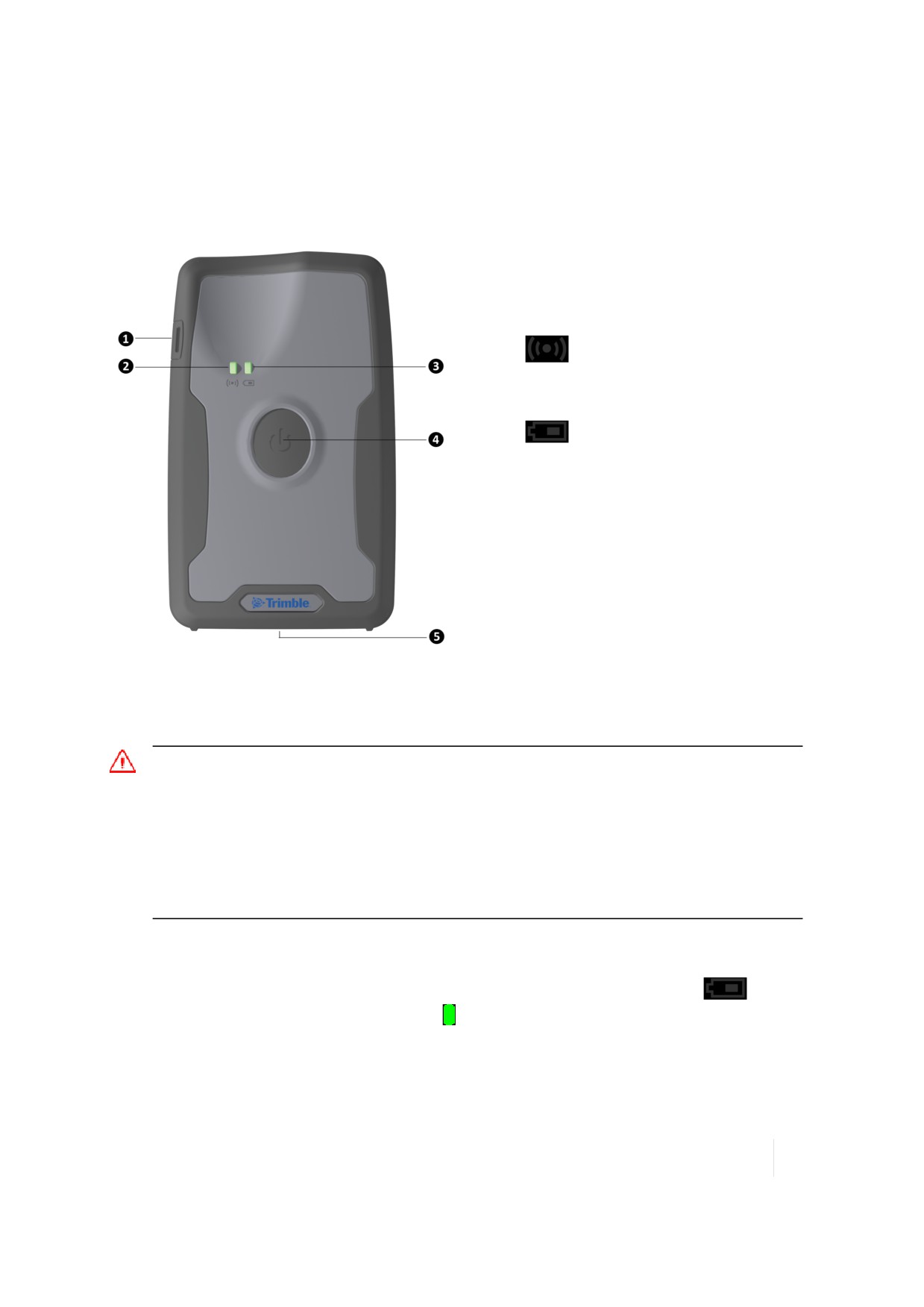
2 Работа с GNSS приемником R1
Элементы конструкции приемника
❶ Разъем внешней антенны
❷
Светодиодные
индикаторы: Bluetooth и GNSS
❸
Индикатор питания
❹ Кнопка Питание / Сопряжение
Bluetooth
❺ Разъем Мини-USB / для
подключение зарядного устройства
(сзади)
Зарядка аккумулятора
ОСТОРОЖНО! Заряжайте и эксплуатируйте литий-ионную аккумуляторную батарею в строгом соответствии
с инструкциями.
Меры предосторожности во избежание причинения вреда здоровью людей и материального ущерба
перечислены ниже.
- В случае перегрева или появления запаха гари следует прекратить зарядку аккумуляторной батареи.
— Запрещается самостоятельно удалять, заменять и ремонтировать батарею.
— Если требуется проверка батареи, приемник следует отправить в авторизованный сервисный центр
Trimble.
Перед первым использованием нового GNSS приемника R1 или после его длительного
хранения (несколько месяцев), необходимо выполнить зарядку аккумулятора с помощью
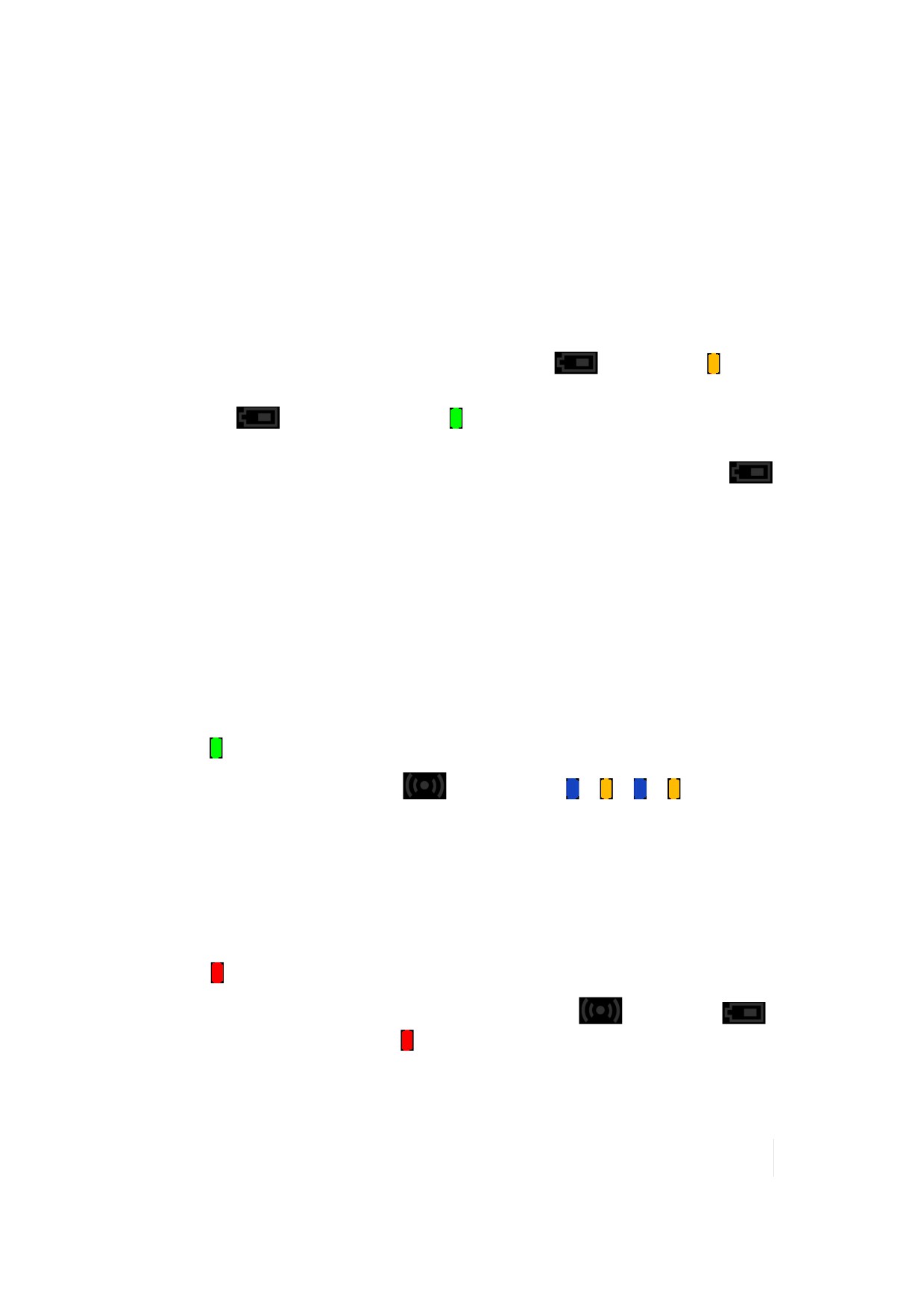
входящего в комплект зарядного устройства. Светодиодный индикатор питания
при
окончании зарядки будет светиться зеленым
Для зарядки встроенного аккумулятора сделайте одно из следующего:
13
2 Работа с GNSS приемником R1
l Используя поставляемый в комплекте USB кабель подключите GNSS приемник R1 к
ноутбуку или офисному компьютеру.
l Используя поставляемый в комплекте сетевой адаптер и USB кабель подключите GNSS
приемник R1 к электрической сети.
Для полной зарядки аккумулятора приемника с помощью входящего в комплект сетевого
зарядного устройства Trimble может потребоваться до 5 часов. При зарядке от ноутбука,
офисного компьютера или с использованием других зарядных устройств может
потребоваться значительно больше времени.
При выполнении зарядки аккумулятора индикатор Питание
горит желтым
Когда аккумулятор будет полностью заряжен, а зарядное устройство все еще подключено,
цвет индикатора
изменится на зеленый
Примечание - Если аккумулятор сильно разряжен, например, если приемник новый и еще ни разу не
был заряжен, или находился на хранении больше нескольких месяцев, индикатор Питание
загорится только после предварительной зарядки аккумулятора. В этом случае зарядите
аккумулятор в течение часа с помощью входящего в комплект сетевого зарядного устройства,
затем отсоедините и снова подсоедините USB кабель. Индикатор питания должен загореться.
См. Светодиодные индикаторы состояния, стр.15 для получения подробной информации о
работе индикаторов состояния.
Включение и выключение приемника
Для включения GNSS приемника R1:
1. Нажмите и удерживайте кнопку Питание до тех пор, пока оба светодиода не загорятся
зеленым
, затем отпустите кнопку Питание.
2. Через несколько секунд индикатор
начнет моргать
---
---
---
(голубым /
желтым).
Информация о сопряжении приемника с другими устройствами с помощью беспроводной
технологии Bluetooth приведена в разделе Соединение GNSS приемника R1 с внешними
устройствами, стр.16.
Для выключения GNSS приемника R1:
1. Нажмите и удерживайте кнопку Питание до тех пор, пока оба светодиода не загорятся
красным
2. Продолжайте удерживать кнопку Питание пока индикатор
не погаснет (
будет продолжать гореть красным
), затем отпустите кнопку Питание.
14
2 Работа с GNSS приемником R1
3. Оба светодиодных индикатора погаснут.
Примечание - Если приемник подключен к внешнему источнику питания через USB кабель,
индикатор
практически сразу переключится на зеленый или желтый в
зависимости от уровня заряда аккумулятора.
Описание работы светодиодных индикаторов состояния приведено в разделе Светодиодные
индикаторы состояния, стр.15.
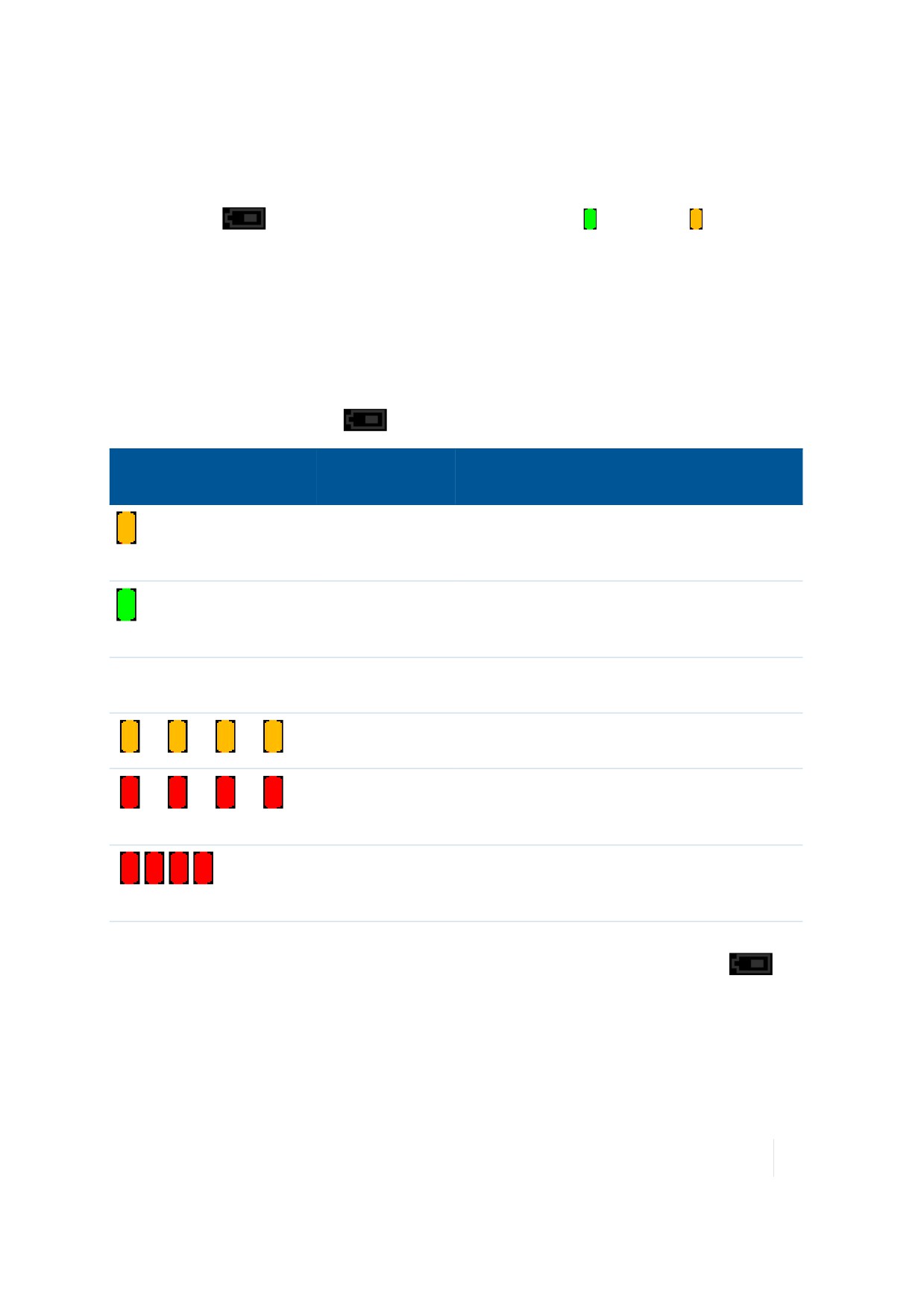
Светодиодные индикаторы состояния
Индикатор питания
Светодиодный
Состояние
индикатор
Непрерывное
Аккумулятор заряжается, заряд < 100%.
свечение
желтым
Непрерывное
Аккумулятор полностью заряжен (Зарядное
свечение
устройство подключено).
зеленым
Не горит
Заряд аккумулятора >50% (Зарядное
устройство не подключено).
------
------
------
Медленное
Заряд аккумулятора >15% (Зарядное
мигание желтым устройство не подключено).
------
------
------
Медленное
Заряд аккумулятора <15% (Зарядное
мигание
устройство не подключено). Аккумулятор
красным
необходимо перезарядить.
-
-
-
Быстрое
Сбой питания / неисправность
мигание
аккумулятора.
красным
Примечание - Если аккумулятор сильно разряжен, например, если приемник новый и еще ни разу не
был заряжен, или находился на хранении больше нескольких месяцев, индикатор Питание
загорится только после предварительной зарядки аккумулятора. В этом случае зарядите
аккумулятор в течение часа с помощью входящего в комплект сетевого зарядного устройства,
затем отсоедините и снова подсоедините USB кабель. Индикатор питания должен загореться.
15
2 Работа с GNSS приемником R1
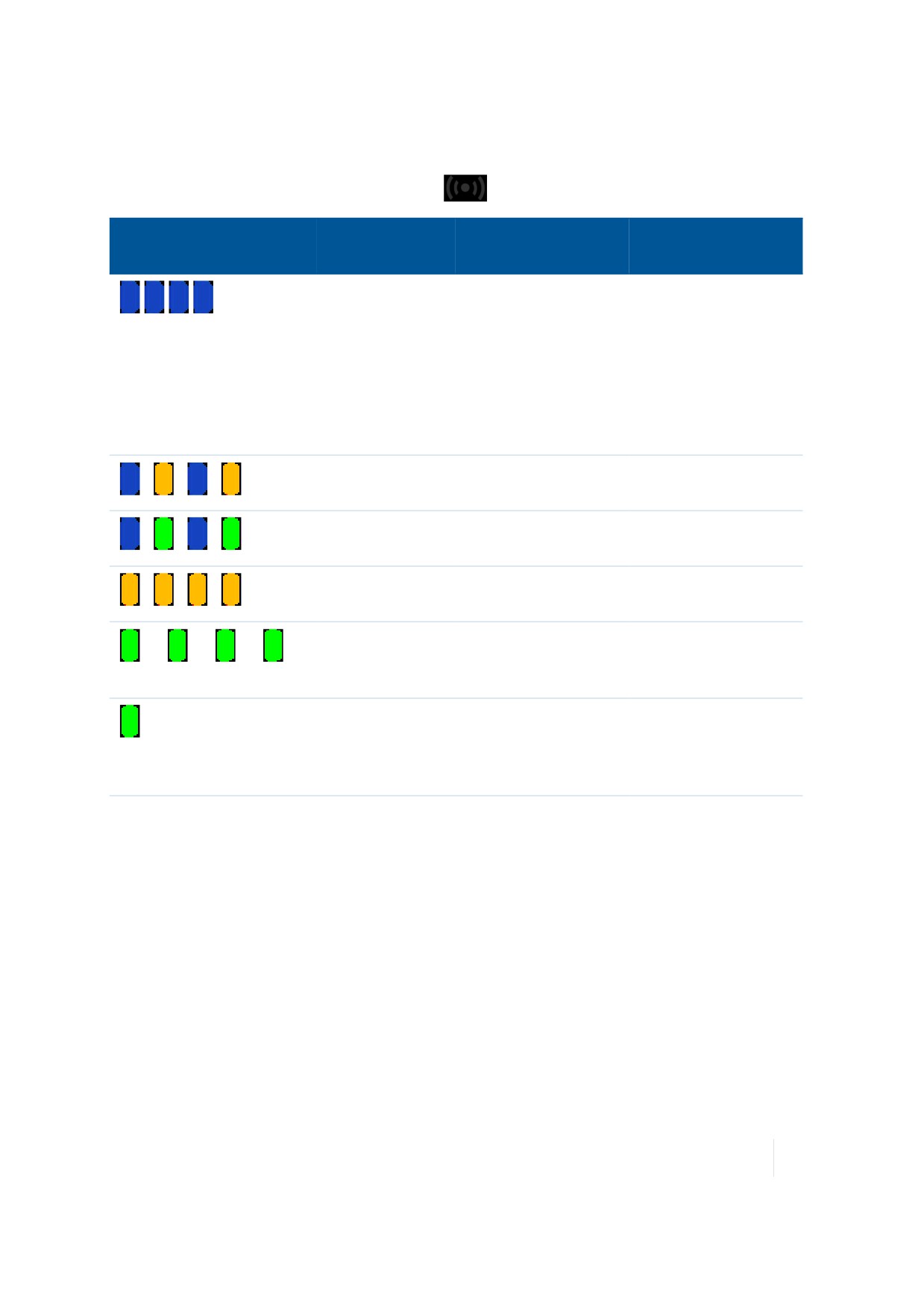
Индикатор Bluetooth / GNSS
Светодиодный
Состояние Bluetooth
Состояние GNSS
индикатор
-
-
-
Быстрое
Приемник в режиме
Нет соединения.
мигание синим
сопряжения
Bluetooth (См.
Соединение GNSS
приемника R1 с
внешними
устройствами,
стр.16).
---
---
---
Мигание синим
Нет соединения.
Нет соединения.
/ желтым
---
---
---
Мигание синим
Нет соединения.
Подключено.
/ зеленым
---
---
---
Мигание
Подключено.
Нет соединения.
желтым
------
------
------
Медленное
Подключено.
Подключено, идет
мигание
выдача координат в
зеленым
автономном режиме.
Непрерывное
Подключено.
Подключено, идет
свечение
выдача
зеленым
скорректированных
координат.
Соединение GNSS приемника R1 с внешними
устройствами
Вы можете подсоединить GNSS приемник R1 к мобильному или планшетному устройству на
базе следующих операционных систем:
l Android версий 4.1x и более поздних
l iOS
l Windows® 7 и Windows 8.x
l Windows Embedded Handheld 6.5
16

2 Работа с GNSS приемником R1
Включение имитации местоположения (Mock Locations) на
устройствах с ОС Android
Чтобы разрешить устройству на базе Android использовать GNSS координаты с GNSS
приемника R1, необходимо включить функцию имитации местоположения (Mock Locations).
Порядок включения этой функции отличается для различных устройств под управлением
Android. Обычно включить эту функцию можно с помощью меню Settings / Developer options,
Allow mock locations (Настройки/Функции разработчика/Разрешить имитацию
местоположения). Для получения конкретных инструкций обратитесь к документации
вашего устройства.
Сопряжение GNSS приемника R1 с Bluetooth устройствами
При первом запуске GNSS приемника R1 необходимо выполнить сопряжение с Bluetooth
устройством.
1. Убедитесь, что на внешнем устройстве включено соединение по Bluetooth.
2. Для перевода GNSS приемника R1 в режим сопряжения Bluetooth, нажмите и
удерживайте кнопку Питание пока светодиодный индикатор
не начнет моргать
синим
3. В зависимости от типа сопрягаемого с приемником устройства, сделайте одно из
следующего:
l На устройствах под управлением ОС Windows 7 или 8.x, Windows Embedded Handheld
6.5 или Android версий 4.1x и более поздних для выполнения сопряжения с
приемником используйте приложение GNSS Status.
a. Нажмите на значок GNSS Status
для запуска приложения GNSS Status.
b. Нажмите Select new receiver (Выберите новый приемник). Используемое вами
устройство начнет поиск приемника в радиусе действия.
c. Когда требуемый приемник появится в списке Select Receiver (Выбор
приемника), нажмите на его название и затем нажмите значок установки связи
справа от идентификатора приемника для сопряжения.
l На iPhone или iPad, откройте Settings / Bluetooth (Настройки / Bluetooth), затем
нажмите на R1 [ID] устройства, с которым необходимо установить сопряжение.
Соединение с GNSS приемником R1
Для повторного соединения с приемником, убедитесь что он включен, затем:
17

2 Работа с GNSS приемником R1
l На устройствах под управлением ОС Windows 7 или 8.x, Windows Embedded Handheld 6.5
или Android версий 4.1.x или более поздних, для связи с приемником используйте
приложение GNSS Status:
a. Нажмите на значок GNSS Status
для запуска приложения GNSS Status.
b. Нажмите R1 [ID] в нижней части экрана для отображения списка Select Receiver
(Выбор приемника). Нажмите на [R1 ID] устройства, с которым необходимо
восстановить соединение. Нажмите на значок установки связи справа от
идентификатора приемника для соединения с ним.
l На iPhone или iPad, откройте Settings / Bluetooth (Настройки / Bluetooth), затем нажмите
на R1 [ID] устройства, с которым необходимо установить соединение.
См. Использование приложения GNSS Status, стр.18 для получения подробной информации.
Использование GNSS приемника R1 с
программным обеспечением ГИС на устройствах с
ОС Windows Embedded Handheld и Windows
Если вы используете программное обеспечение Trimble для ГИС (например, ПО TerraSync, ПО
Trimble Positions или пакет GPS Pathfinder Field toolkit) на устройствах под управлением ОС
Windows Embedded Handheld или Windows для ПК, вы можете не устанавливать приложение
GNSS Status пока не появится необходимость установки дополнительно приобретенных
опций (сервиса подписки) (См. Опции приемника, стр.20). Вы можете установить соединение
с GNSS приемником R1 в режиме сопряжения Bluetooth из используемого программного
обеспечения так же, как и с другим внешним приемником Trimble для ГИС.
Использование приложения GNSS Status
Чтобы загрузить приложение GNSS Status для вашего устройства:
l на базе Windows или Windows Embedded Handheld, перейдите на страницу загрузки
программного обеспечения сайта www.trimble.com
l на базе Android, перейдите в онлайн-магазин Google Play и в строке поиска введите “GNSS
Status Utility"
l на базе iOS, перейдите в онлайн-магазин приложений iTunes и в строке поиска введите
"GNSS Status Utility"
Для запуска приложения GNSS Status на вашем устройстве нажмите значок
Если устройство не подключено к GNSS приемнику R1, на экране приложения GNSS Status
появится сообщение:
18

2 Работа с GNSS приемником R1
l Select new receiver (Выберите новый приемник), позволяющее выбрать GNSS приемник
R1 для подключения.
Если устройство подключено к GNSS приемнику R1, на экране Home приложения GNSS Status
отображается следующая информация:
l Вычисленная точность GNSS
l Информация об уровне заряда аккумулятора GNSS приемника R1
l Состояние DGNSS
l Меню (на планшетных компьютерах) или значок меню
(на смартфонах и КПК)
l Идентификатор подсоединенного GNSS приемника R1
Описание элементов меню приведено ниже.
Подробная информация о состоянии
На экране Home нажмите Estimated Accuracy (Вычисленная точность). Иначе, сдвиньте
текущий экран вправо для отображения меню, или нажмите
, затем выберите Detailed
Status (Подробная информация о состоянии).
На экране Detailed Status (Подробная информация о состоянии) отображается следующая
информация:
l состояние GNSS приемника
l используемые и отслеживаемые спутники (для всех поддерживаемых спутниковых
систем; см. Поддерживаемые спутниковые системы, стр.9)
l используемый источник поправок для съемки в реальном времени
l серийный номер приемника, версия микропрограммного обеспечения и информация об
уровне заряда аккумулятора
l количество принятых пакетов (если поправки принимаются через Интернет) и сообщения
об ошибках
Параметры приложения
Вы можете настроить приложение GNSS Status для использования метрических или
имперских (США) единиц измерения.
1. Нажмите
или сдвиньте текущий экран вправо для отображения меню.
2. Нажмите App Settings (Параметры приложения). На устройствах с iOS или Android
нажмите Unit System (Единицы измерения).
3. Выберите метрическую или имперскую (США) систему единиц измерения.
19

2 Работа с GNSS приемником R1
Опции приемника
Вы можете настроить GNSS приемник R1 для использования опций (подписки на сервисы),
если вы приобретете их.
1. Нажмите
или сдвиньте текущий экран вправо для отображения меню.
2. Нажмите Receiver Options (Опции приемника).
3. В поле Install Option (Установка опции) введите код доступа, полученный при покупке
этой опции.
4. Нажмите Submit (Отправить).
В нижней части экрана будет отображена информация Subscription Status (Состояние
подписки).
Для получения подробной информации о приобретении опций приемника обратитесь к
поставщику продукции Trimble.
Настройка поправок для съемки в режиме реального
времени
Для установки источника поправок для съемки в режиме реального времени:
1. Если приемник подключен, экране Home нажмите DGNSS Status (Состояние DGNSS).
Иначе, сдвиньте текущий экран вправо для отображения меню, или нажмите
, затем
выберите Real-time Config (Настройка параметров съемки в реальном времени).
2. Нажмите Edit (Изменить). На iOS или Android устройстве нажмите Primary Source Type
(Тип основного источника поправок).
3. Выберите в качестве основного источника поправок Internet (Интернет), SBAS или
Uncorrected (Без поправок).
4. Если в качестве основного источника поправок выбран Интернет, на экране Real-time
Config (Настройка параметров съемки в реальном времени) настройте необходимые
параметры и установите Secondary Source Type (Тип вторичного источника поправок)
(SBAS или Без поправок).
5. Нажмите Apply (Применить).
О программе
На экране About отображается номер версии приложения GNSS Status.
20
2 Работа с GNSS приемником R1
Использование внешней антенны
ОСТОРОЖНО - Антенны являются превосходными проводниками электрического тока, поэтому при работе
вблизи линий электропередачи и других источников электрического тока или во время грозы необходимо
соблюдать повышенную осторожность.
Используйте только предназначенную для использования с GNSS приемником R1 внешнюю
антенну.
Для подключения внешней антенны откройте крышку разъема внешней антенны на левой
стороне приемника и подсоедините антенный кабель.
21
ГЛАВА
3
Поиск и устранение неисправностей
n Приемник не включается
В этом разделе описаны проблемы, которые
могут возникнуть при работе с приемником, их
n Индикатор заряда аккумулятора
возможные причины и пути устранения
GNSS приемника R1 на iOS устройстве
неисправности. Прочитайте этот раздел прежде
показывает полный разряд
чем обратиться в службу Технической
n Обновление микропрограммного
Поддержки.
обеспечения GNSS приемника R1
n В настройкахBluetooth iOS устройства
отображается неверное имя GNSS
приемника R1
22

3 Поиск и устранение неисправностей
Приемник не включается
GNSS приемник R1 не включается. При нажатии кнопки Питание не загорается
светодиодный индикатор питания.
Причина: Сильный разряд аккумулятора. Возможно приемник совершенно новый и еще
ни разу не был заряжен, или находился на хранении больше нескольких
месяцев.
Решение: Зарядите аккумулятор в течение часа с помощью входящего в комплект
сетевого зарядного устройства, затем отсоедините и снова подсоедините USB
кабель. Индикатор питания
должен загореться. Оставьте приемник
заряжаться, пока индикатор питания
не станет светиться
(Зеленым).
См. Зарядка аккумулятора, стр.13.
Индикатор заряда аккумулятора GNSS приемника
R1 на iOS устройстве показывает полный разряд
На iOS устройстве маленький индикатор уровня заряда аккумулятора в верхней
части панели состояния, ошибочно показывает полный разряд.
Причина: Это проблема с iOS устройствами запротоколирована Apple.
Решение: Для просмотра уровня заряда аккумулятора используйте приложение GNSS
Status. См. Использование приложения GNSS Status, стр.18.
Обновление микропрограммного обеспечения
GNSS приемника R1
После обновления микропрограммного обеспечения GNSS приемника R1, ранее
сопряженного с iOS устройством, невозможно возобновить соединение.
Причина: После обновления микропрограммного обеспечения приемника,
iOS устройство распознает GNSS приемник R1 как новое устройство.
Решение: Перед повторным соединением iOS устройства с ранее сопряженным GNSS
приемником R1 необходимо "обнулить" соединение на iOS устройстве:
23

3 Поиск и устранение неисправностей
1. Откройте Settings / Bluetooth (Настройки / Bluetooth), и нажмите значок
информации расположенный следом за R1 [серийный номер],
соединение с которым необходимо обнулить.
2. Нажмите Forget this device.
Теперь вы можете выполнить повторное соединение обычным образом (см.
Соединение GNSS приемника R1 с внешними устройствами, стр.16) .
В настройках Bluetooth iOS устройства
отображается неверное имя GNSS приемника R1
После перезапуска iOS устройства сопряженного с GNSS приемником R1, в списке
устройств при настройке параметров Bluetooth приемник отображается как ‘iAP2’.
Эта проблема не оказывает влияния на работу GNSS приемника R1.
Решение: Для правильного отображения имени GNSS приемника R1:
1. На iOS устройстве перейдите в Settings / Bluetooth и выполните соединение
с устройством ‘iAP2’.
2. Не выходя из экрана настройки параметров Bluetooth на iOS устройстве,
переключите GNSS приемник R1 в режим сопряжения (нажмите и
удерживайте кнопку Питание, пока светодиодный индикатор
не
начнет мигать синим
).
3. Через некоторое время имя GNSS приемника R1 начнет отображаться
верно.
24
Глоссарий
Глоссарий
BeiDou
BeiDou Navigation System (Compass) - Китайская спутниковая
навигационная система.
Первая система BeiDou (известна как BeiDou-1), состояла из трех
спутников и имела ограниченное покрытие и применение. Система
предоставляла навигационные услуги в основном для потребителей в
Китае и на прилегающих территориях с 2000 года.
Система второго поколения (известна как Compass или BeiDou-2)
состоит из 35 спутников. Эта система начала работу в декабре 2011
года имея в своем составе 10 спутников, а зона покрытия
ограничивалась Китаем. Планируется что к 2012 году будут
предоставляться услуги пользователям в Азиатско-Тихоокеанском
регионе, а к 2020 году система выйдет на глобальный рынок.
несущая
Радиоволна, обладающая как минимум одной характеристикой
(например, частота, амплитуда или фаза), которая может быть
изменена от известной опорной величины с помощью модуляции.
частота несущей
Основная частота немодулированного сигнала радиопередатчика.
Частота несущей GPS L1 равна 1575.42 МГц.
фаза несущей
Общее количество фаз сигнала несущей GPS или ГЛОНАСС за
заданный промежуток времени.
CMR/CMR+
Компактная Форма Записи. Формат сообщений, разработанный
Trimble для передачи поправок в реальном времени на другие
приемники Trimble. CMR является более эффективной альтернативой
RTCM.
CMRx
Формат сообщений, разработанный Trimble для передачи
спутниковых поправок в реальном времени, использующий большее
число спутниковых сигналов, группировок и спутников. Благодаря его
компактности, на объекте работ можно использовать большее число
ретрансляторов.
DGNSS
См. дифференциальная GNSS съемка в реальном времени.
дифференциальная
См. дифференциальная GNSS съемка в реальном времени.
GNSS
EGNOS
Европейская геостационарная служба навигационного покрытия.
Спутниковая система дифференциальной коррекции (SBAS),
бесплатно предоставляющая дифференциальные поправки для GNSS.
EGNOS - европейский аналог системы WAAS, доступной в США.
микропрограммное
Встроенная в приемник программа, управляющая работой
25
Глоссарий
обеспечение
приемника и оборудования.
GAGAN
GPS Aided Geo Augmented Navigation. Региональная SBAS система,
разрабатываемая Индийским правительством.
Galileo
Galileo - это GNSS система, созданная Европейским Союзом и
Европейским космическим агентством. Дополняет системы GPS и
ГЛОНАСС.
ГЛОНАСС
Глобальная орбитальная навигационная спутниковая система.
ГЛОНАСС - спутниковая навигационная система Министерства
обороны России, аналогична американской системе GPS, состоит из
24 спутников в 3 орбитальных плоскостях.
GNSS
Глобальная навигационная спутниковая система.
GPS
Глобальная система позиционирования. GPS - спутниковая
навигационная система, состоящая из множества спутников в 6
орбитальных плосокстях.
L1
Первая несущая L-диапазона используется спутниками GPS и
ГЛОНАСС для передачи спутниковых данных.
MSAS
Многофункциональная вспомогательная спутниковая система
дифференциальной коррекции. Спутниковая система
дифференциальной коррекции (SBAS), бесплатно предоставляющая
дифференциальные поправки для GNSS. MSAS - японский аналог
системы WAAS.
QZSS
Квазизенитная спутниковая система. Японская региональная система
синхронизации времени и спутниковая система дифференциальной
коррекции (SBAS) для GNSS, состоит из трех геостационарных
спутников над Японией.
дифференциальная
Также известна как дифференциальная коррекция в реальном
GNSS съемка в
времени или DGNSS. Дифференциальная коррекция GNSS в реальном
реальном времени
времени - это процесс внесения поправок в собранные GNSS данные.
Поправки вычисляются на базовой станции и затем передаются на
подвижный приемник по радиоканалу. Подвижный приемник вносит
эти поправки в определенные им координаты, в результате
достигается высокая точность определения координат.
Большинство методов дифференциальной коррекции в реальном
времени вносят поправки при определении координат по коду.
DGNSS это общий термин, однако при его применении обычно
подразумевается, что для обеспечения суб-метровой точности
позиционирования одночастотные данные о сдвиге кода передаются
с базовой GNSS станции на подвижный GNSS приемник. Подвижный
приемник может при этом находиться на большом расстоянии (более
100 км) от базовой станции.
26
Глоссарий
RTX
Технология съемки в реальном времени. Метод дифференциальной
GNSS съемки в реальном времени, использующий измерения фазы
несущей для повышения точности.
SBAS
Спутниковая система дифференциальной коррекции. SBAS основан
на дифференциальной GPS, но использует более широкую
(WAAS/EGNOS/MSAS) сеть опорных станций. Поправки и
дополнительная информация передаются через геостационарные
спутники.
SDCM
Система для дифференциальной коррекции и мониторинга (Русская
система SBAS, аналогично WAAS и EGNOS)
VRS
Виртуальная базовая станция. Система VRS состоит из аппаратуры
GNSS, программного обеспечения и канала передачи данных. Для
передачи поправок каждому подвижному приемнику система
использует данные сети базовых станций, такие поправки позволяют
получить более высокую точность, чем поправки от одной базовой
станции.
Для использования поправок VRS, подвижный приемник передает
свои координаты на VRS сервер. После этого VRS сервер использует
данные нескольких базовых станций для моделирования
систематических ошибок (например, ионосферного шума) в точке
расположения подвижного приемника. Затем сервер отправляет
RTCM сообщение поправки обратно на подвижный приемник.
WAAS
Широкозонная система дифференциальной коррекции. WAAS
создана Федеральным управлением гражданской авиации США (FAA)
для обеспечения навигации воздушных судов гражданской авиации
во время полета и посадки. WAAS повышает точность и доступность
основных сигналов GNSS в зоне действия системы, включающую
континентальную часть США и приграничные районы Канады и
Мексики.
Система WAAS предоставляет данные поправок для видимых
спутников. Поправки вычисляются по данным измерений наземных
станций и затем загружаются на два геостационарных спутника. Эти
данные передаются на частоте L1 и принимаются через один из
каналов GNSS приемника, точно также, как и данные с GNSS
спутников.
Когда другие источники поправок недоступны, используйте WAAS для
получения более высокой точности, чем при автономном
позиционировании. Получить подробную информацию о WAAS вы
можете на сайте FAA по адресу http://gps.faa.gov.
Сервис EGNOS - Европейский аналог, а MSAS - Японский аналог
системы WAAS.
27