TRIMBLE X7 Лазерный 3D сканер. Руководство пользователя (2021 год)
Правила техники безопасности
Перед началом эксплуатации оборудования Trimble необходимо тщательно
ознакомиться с данным руководством пользователя и усвоить все требования техники
безопасности. Несоблюдение инструкций, предупреждений и мер предосторожности
может привести к повреждению устройства и/или травмированию пользователя.
WARNING - Это сообщение предупреждает о потенциальной угрозе, которая,
если ее не предотвратить, может привести к тяжелым травмам или даже смерти.
CAUTION - Это сообщение предупреждает о потенциальной угрозе получения
травм, повреждения оборудования или потери данных.
NOTE - Отсутствие предупреждений или предостережений не означает, что не
существует никаких рисков для безопасной эксплуатации.
Эксплуатация и уход
Этот инструмент предназначен для использования в суровых условиях эксплуатации,
характерных для строительных площадок. Тем не менее, сканер является
высокоточным электронным устройством, требующим бережного обращения.
См. также, Уход и обслуживание, page 18.
CAUTION - Эксплуатация или хранение инструмента вне допустимого диапазона
температур может привести к его повреждению.
CAUTION - Внимательно прочитайте руководство пользователя перед
использованием инструмента. Несоблюдение инструкций, предупреждений и мер
предосторожности, указанных в руководстве, может привести к повреждению
устройства и/или травме пользователя.
Правила техники безопасности при эксплуатации лазера
Перед началом эксплуатации оборудования Trimble убедитесь, что вы усвоили все
требования данного руководства пользователя, а также знаете правила безопасной
эксплуатации другого оборудования и правила техники безопасности на рабочей
площадке.
3
Это оборудование прошло тестирование и установлено его соответствие требованиям
документов IEC 60825-1 2007, IEC 60825-1 2014, and 21 CFR 1040.10 и 1040.11, за
исключением случаев, предусмотренных Уведомлением о лазерном излучении № 50 от
24 июня 2007 года.
WARNING - Использование элементов управления, выполнение регулировок
или процедур, несоответствующих указаниям в данном руководстве, может
привести к опасному воздействию излучения светодиода или лазера. Как и в
случае любых других источников яркого света, например, солнца,
электросварочной дуги или дуговой лампы, необходимо руководствоваться
здравым смыслом. НЕ СМОТРИТЕ в апертуру лазера, когда лазер включен. Для
получения дополнительной информации о безопасном использовании лазеров,
см. IEC 60825-1 2007 и IEC 60825-1 2014.
Апертуры
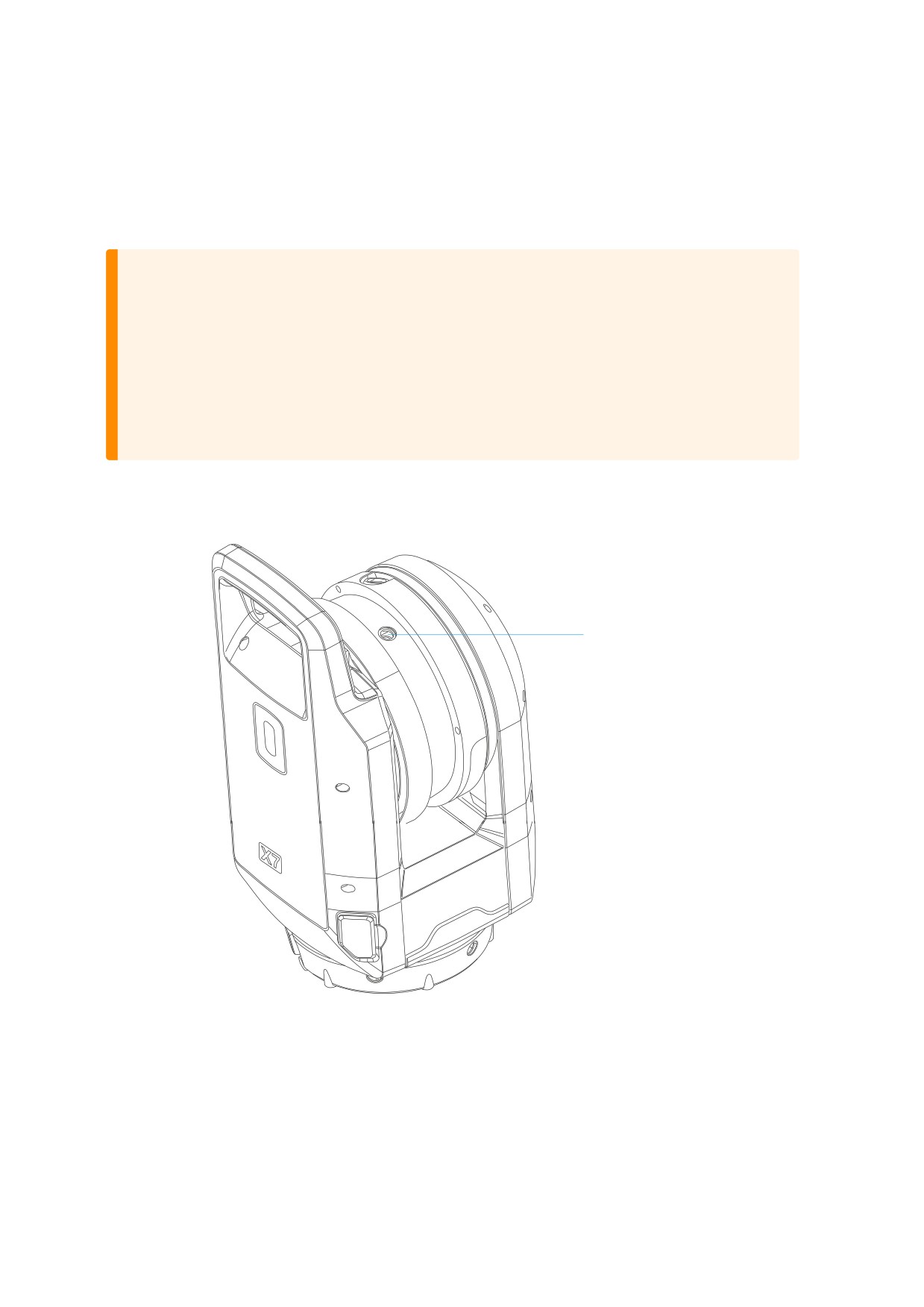
На рисунке ниже показано расположение апертуры лазерного 3D сканера Trimble® X7.
Апертура лазерного
указателя
4
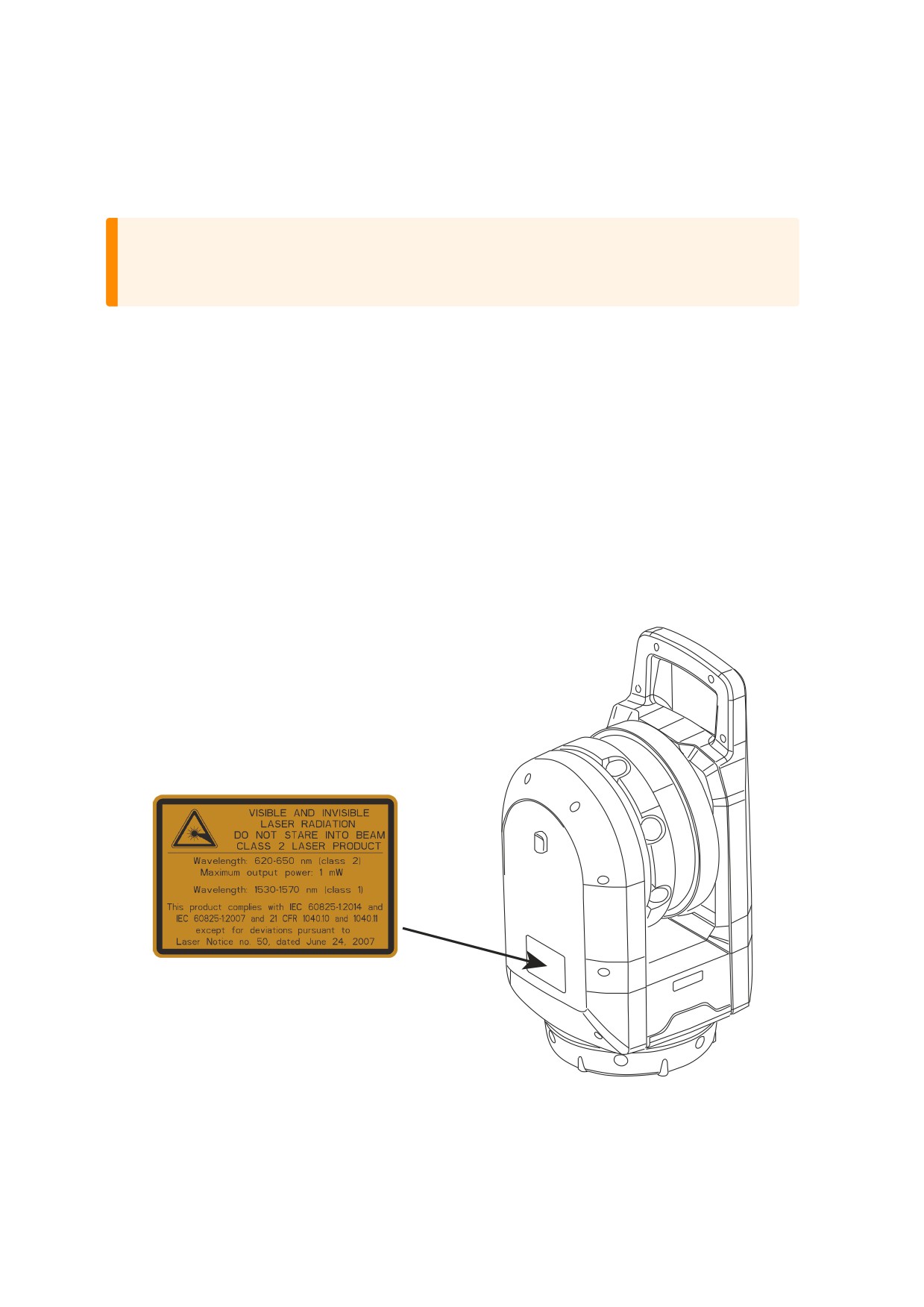
Лазерное устройство Класса 2
Лазерный 3D сканер Trimble X7 - это ЛАЗЕРНОЕ УСТРОЙСТВО КЛАССА 2.
WARNING - Запрещается смотреть на лазерный и/или светодиодный
излучатель с помощью увеличивающих оптических приборов (например,
телескопов или биноклей) - это может представлять опасность для глаз.
Инструмент содержит источники лазерного излучения видимого и невидимого
диапазона.
Лазерный указатель - это лазер класса 2 с длиной волны 620-650 нм, который
включается с помощью полевого программного обеспечения.
l Расхождение луча 0,25 х 0,35 мрад
l Максимальная выходная мощность 1 мВт
Сканирующий лазер - это лазер класса 1 с длиной волны 1530-1570 нм:
l Расхождение луча 0,6 мрад
l Выходная мощность <50 мВт в режиме сканирования (частота вращения > 5 Гц)
l Длительность импульса 0,5 нс
l Частота следования импульсов 166-500 кГц
5
Правила техники безопасности при эксплуатации
аккумуляторов
WARNING - Не допускайте повреждения литий-ионной аккумуляторной батареи.
Поврежденный аккумулятор может вызвать взрыв или пожар, привести к травме
и/или повреждению имущества. Для предотвращения травм и повреждений:
l Не используйте и не заряжайте аккумулятор, имеющий признаки
повреждения. Возможными признаками повреждения могут быть
обесцвечивание, деформация и утечка электролита батареи.
l Не подвергайте аккумулятор действию огня, высокой температуры или
прямого солнечного света.
l Не погружайте аккумулятор в воду.
l Не используйте и не храните аккумулятор внутри автомобиля в жаркую
погоду.
l Не бросайте и не пробивайте аккумулятор.
l Запрещается вскрывать батарею, а также замыкать ее контакты.
WARNING - Не дотрагивайтесь до литий-ионной аккумуляторной батареи с
признаками протечки. Внутри аккумулятора находится едкий электролит и
прикосновение к нему может привести к травмам и/или повреждению имущества
Для предотвращения вреда здоровью людей и материального ущерба:
l Избегайте контакта с вытекающим из аккумулятора электролитом.
l При попадании электролита в глаза немедленно промойте их большим
количеством воды и обратитесь за медицинской помощью. Не трите глаза!
l При попадании электролита на кожу или одежду тщательно промойте этот
участок водой.
WARNING - Заряжайте и эксплуатируйте литий-ионную аккумуляторную батарею
в строгом соответствии с инструкциями. Зарядка и эксплуатация аккумуляторной
батареи в неразрешенном оборудовании может вызвать взрыв или возгорание, а
также привести к причинению вреда здоровью людей и материального ущерба.
Меры по предотвращению причинения вреда здоровью и материального
ущерба:
l Не используйте и не заряжайте аккумулятор, имеющий признаки
повреждения или утечки электролита.
6
l Заряжайте аккумулятор только с помощью специально предназначенного для
этого оборудования Trimble.
l Точно выполняйте все инструкции к зарядному устройству.
l Немедленно прекратите зарядку аккумулятора при его перегреве или
появлении дыма.
l Используйте аккумулятор только для работы со специально
предназначенным для этого оборудованием Trimble.
l Используйте батарею только по прямому назначению и в строгом
соответствии с инструкциями, приведенными в документации к
оборудованию.
l Перед утилизацией закройте клеммы аккумулятора специальной
изоляционной лентой, чтобы избежать перегрева из-за случайного короткого
замыкания.
7
Contents
Правила техники безопасности
3
Эксплуатация и уход
3
Правила техники безопасности при эксплуатации лазера
3
Апертуры
4
Лазерное устройство Класса 2
5
Правила техники безопасности при эксплуатации аккумуляторов
6
1 Введение
10
О лазерном 3D сканере Trimble X7
11
Техническая поддержка
11
Дополнительная информация
11
2 Описание инструмента
12
Проверка транспортного контейнера
12
Элементы конструкции
15
Передняя часть инструмента
15
Вид инструмента сзади
16
Этикетки
17
Поле зрения инструмента
18
Уход и обслуживание
18
Чистка инструмента
19
Чистка объектива
19
Удаление влаги
19
Хранение инструмента
19
Транспортировка инструмента
20
Обслуживание инструмента
20
3 Аккумулятор и зарядное устройство
21
Аккумуляторные батареи
22
Утилизация
23
Правила техники безопасности при эксплуатации аккумуляторов
23
Зарядка аккумулятора
23
Зарядное устройство с двумя отсеками
23
Калибровка индикатора аккумулятора
25
Светодиодные индикаторы состояния
26
8
Оглавление
4 Настройка
28
Установка инструмента в рабочее положение
29
Установка штатива
30
Установка инструмента
30
Установка аккумулятора
31
Установка карты памяти
32
Подключение USB кабеля для передачи данных или подачи питания
33
Включение и выключение инструмента
34
Включение инструмента
34
Выключение инструмента
34
Светодиодный индикатор кнопки включения/выключения
34
Многоцветные индикаторы
35
Звуковые уведомления
37
Подключение инструмента к контроллеру
38
Подключение с помощью Wi-Fi
39
Подключение с помощью USB кабеля
39
Параметры Wi-Fi соединения
40
Параметры сканирования
41
Выбор режима съемки изображений
42
Режим HDR
42
Режим коррекции баланса белого
43
Самонивелирование
43
Автоматическая калибровка
44
Съемка данных
44
Переход между станциями
45
Обновление прошивки
46
5 Принадлежности
49
Питание
50
Технические данные
51
SD-карта и устройство чтения карт памяти
52
Рюкзак Trimble
53
Штатив Gitzo серии 3
54
Адаптер быстрого крепления
55
Тройное магнитное крепление
56
9
1
Введение
О лазерном 3D сканере Trimble X7
Дополнительная информация
Техническая поддержка
Это руководство описывает порядок настройки и эксплуатации лазерного 3D сканера
Trimble® X7. Даже если ранее вы использовали другие лазерные 3D сканеры, компания
Trimble рекомендует прочитать настоящее руководство, чтобы познакомится с
характерными особенностями этого прибора.
Далее в данном руководстве пользователя лазерный 3D сканер Trimble X7 будет
обозначен словом инструмент.
10
1 Введение
О лазерном 3D сканере Trimble X7
Trimble X7 - это высокоскоростная система трехмерного лазерного сканирования с
инновационными функциями, позволяющими упростить работу и повысить
эффективность. Такие функции, как автоматическая калибровка и регистрация в
полевых условиях, обеспечивают высокое качество и надежность данных съемки.
Техническая поддержка
Если у вас возникли проблемы, и вы не можете найти необходимую информацию в
сопутствующей документации, обратитесь к местному поставщику продукции. Также вы
можете получить поддержку в соответствующем разделе на веб-сайте Trimble
информацию. Можно загрузить обновления, документацию и любую информацию о
поддержке продуктов.
Дополнительная информация
Для получения дополнительной информации об этом изделии перейдите на
geospatial.trimble.com.
11
2
Описание инструмента
Проверка транспортного контейнера
Элементы конструкции
Уход и обслуживание
Транспортировка инструмента
Обслуживание инструмента
В этом разделе приводится описание элементов конструкции, этикеток и поля зрения
инструмента.
Проверка транспортного контейнера
Лазерный 3D сканер Trimble X7 поставляется внутри футляра инструмента, который
находится в картонной упаковочной коробке с двумя пенопластовыми вставками вокруг
футляра.
Осмотрите транспортный контейнер. Если транспортный контейнер находится в плохом
состоянии, осмотрите оборудование на предмет видимых повреждений. При наличии
повреждений, немедленно сообщите об этом в транспортную компанию и поставщику
продукции Trimble. Сохраните транспортный контейнер и упаковочный материал для их
последующего осмотра представителем транспортной компании.
Компания Trimble рекомендует сохранить транспортный контейнер и пенопластовые
вставки на случай, если вам понадобится транспортировать инструмент. Транспортный
контейнер и пенопластовые вставки обеспечивают дополнительную защиту
инструмента. См. Транспортировка инструмента, page 20.
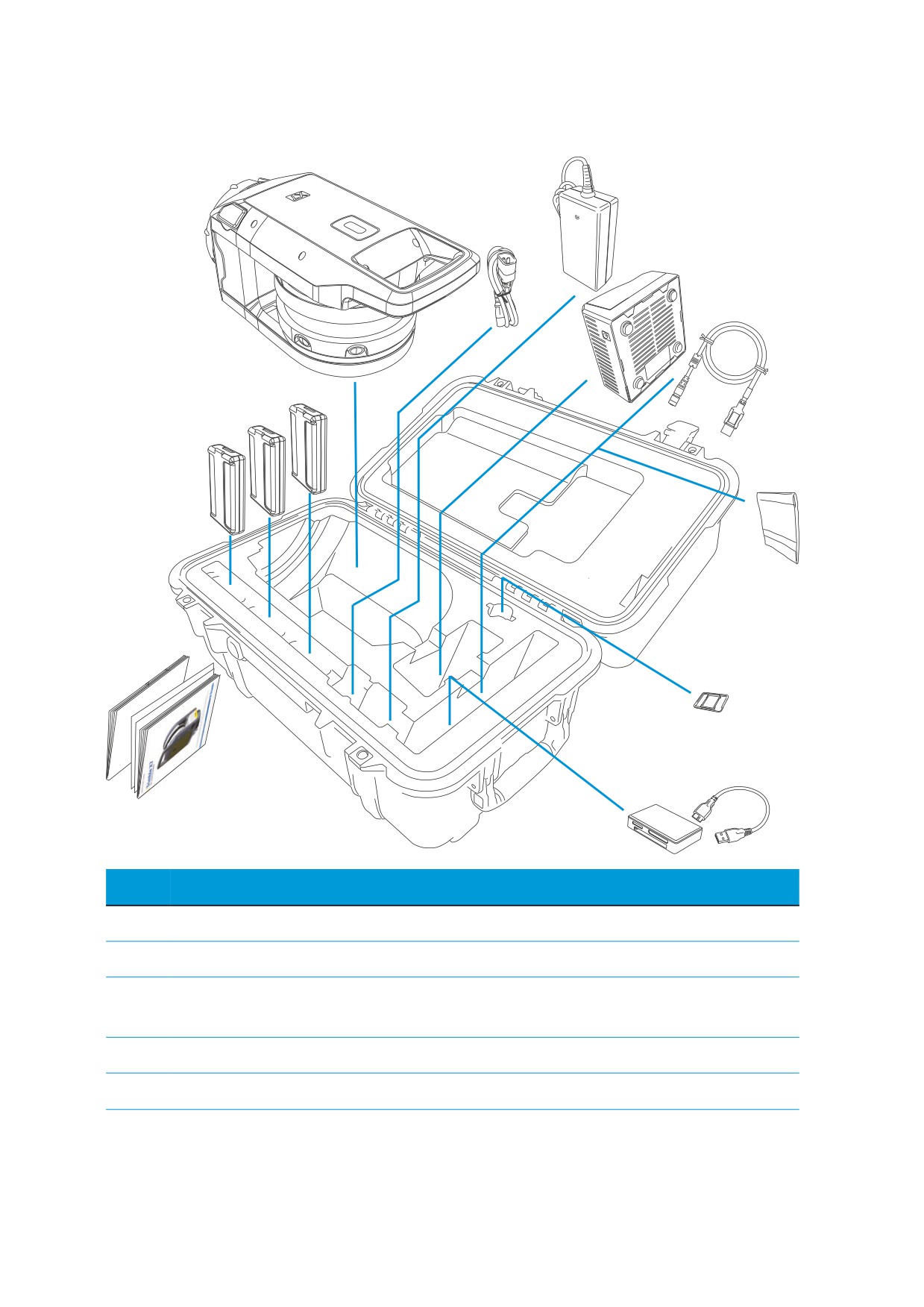
После распаковки инструмента обязательно удостоверьтесь в наличии всех заказанных
компонентов. Ниже приведен пример списка компонентов, находящихся в футляре
инструмента:
12
2 Описаниеинструмента
c
k
j
l
i
d
h
g
e
f
Номер Описание
c Лазерный 3D сканер X7
d Аккумулятор (x3)*
e Документы: Краткое руководство пользователя, карта активации гарантии,
сертификат соответствия инструмента, нормативная информация
f Устройство для чтения SD карт
g SD карта
13
2 Описаниеинструмента
Номер Описание
h Протирочые салфетки
i Кабель данных USB
j Зарядное устройство с двумя отсеками**
k Блок питания зарядного устройства**
l Кабель питания зарядного устройства**
* Согласно правилам перевозки разрешается перевозить только две батареи, упакованные отдельно, и один
аккумулятор в инструменте. Перед использованием снимите изолирующую ленту с контактов аккумулятора в
инструменте.
** Заказ и доставка дополнительных элементов (арт. 101070-00-##) производится отдельно.
14
2 Описаниеинструмента
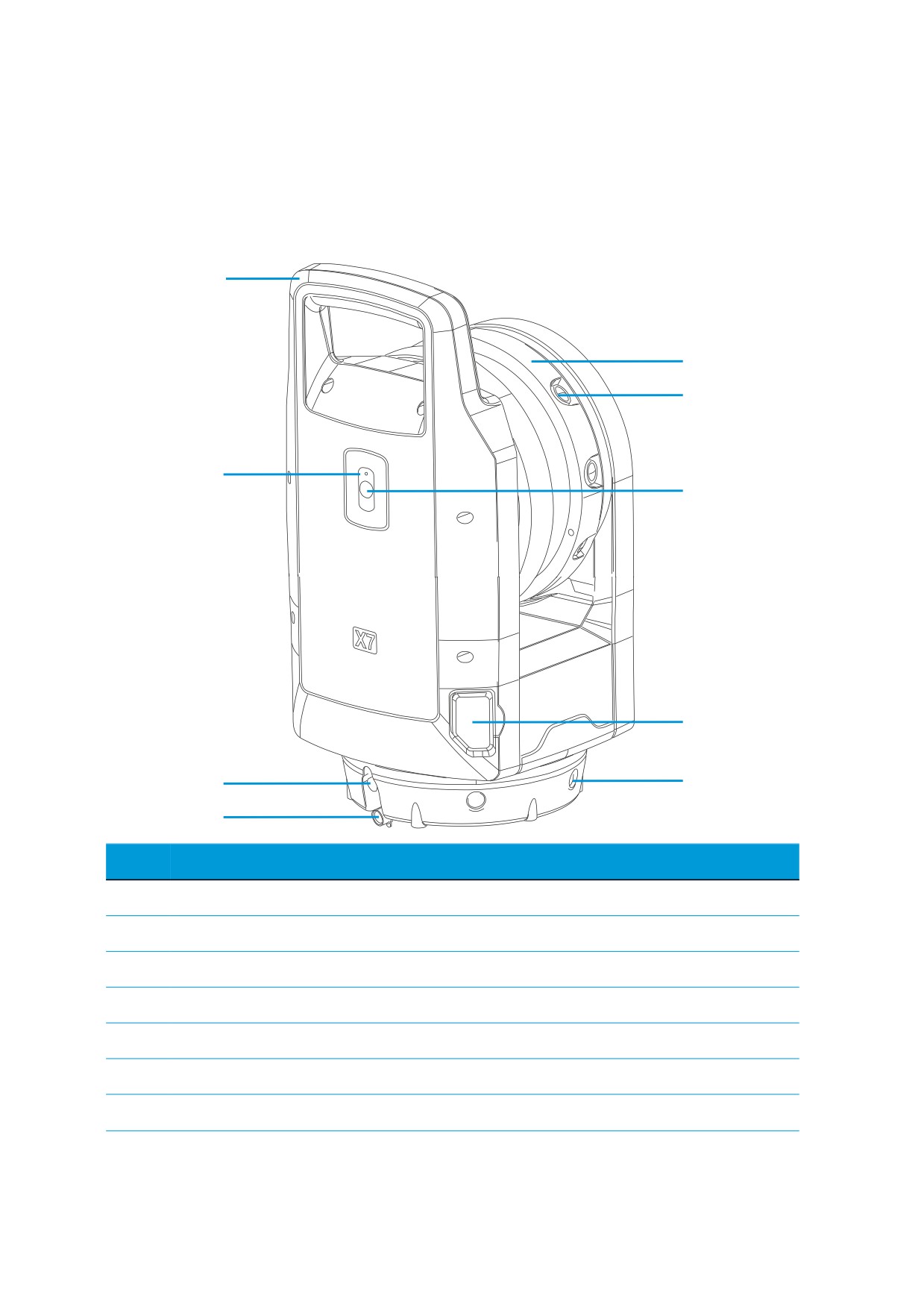
Элементы конструкции
Изучите названия и расположение элементов конструкции инструмента.
Передняя часть инструмента
c
g
h
d
i
j
e
k
f
Номер Описание
c Ручка для переноски
d Индикатор включения/выключения
e Разъем связи и питания
f Резиновая заглушка
g Блок камеры в сборе
h Камера 10 Мп (x3)
i Кнопка выключения/выключения и сканирования
15
2 Описаниеинструмента
Номер Описание
j Крышка отсека SD карты
k Многоцветный светодиодный индикатор (x5)
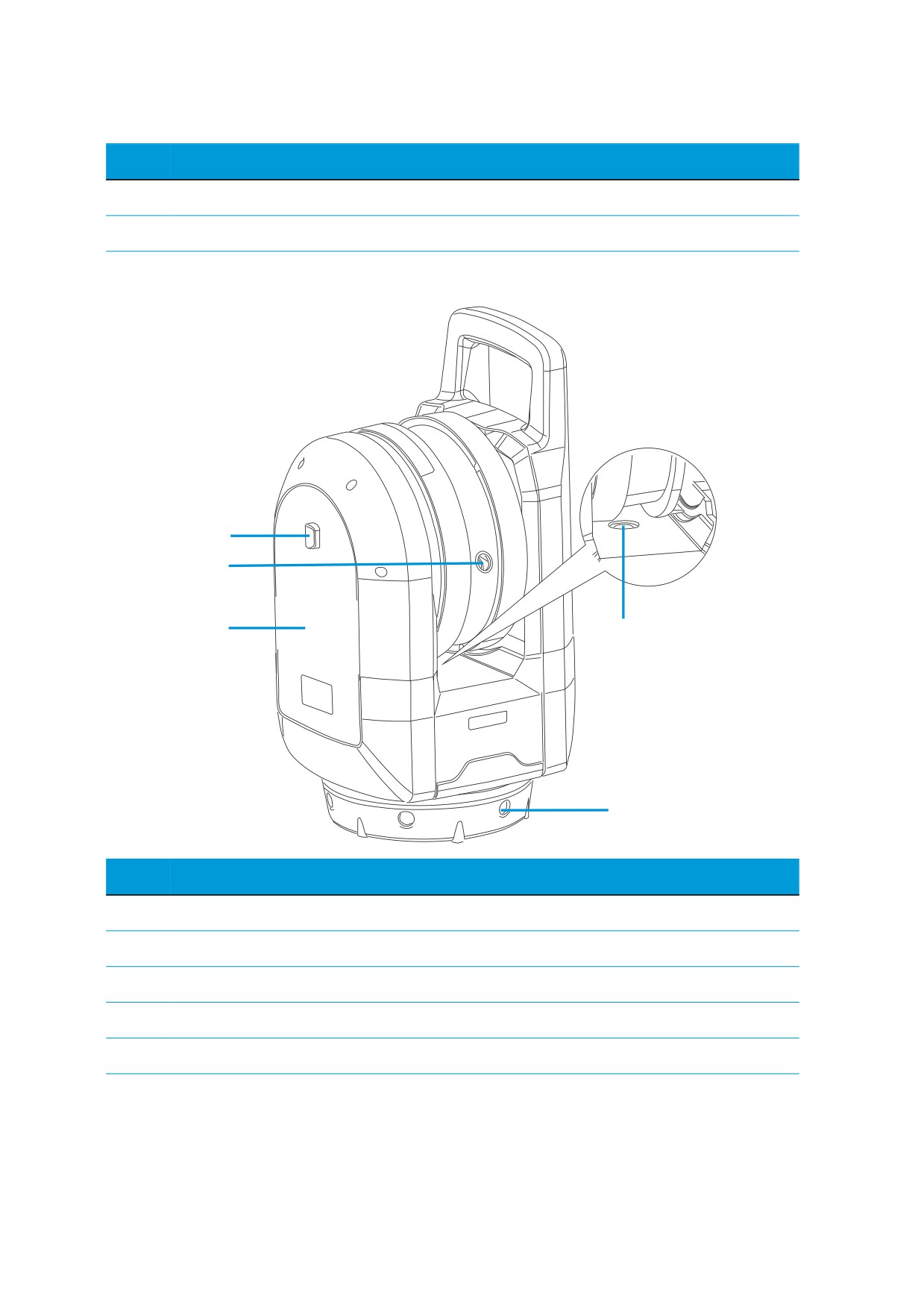
Вид инструмента сзади
c
d
e
f
g
Номер Описание
c Фиксатор крышки батарейного отсека
d Апертура лазерного указателя
e Крышка батарейного отсека
f Система автокалибровки
g Многоцветный светодиодный индикатор (5-сегментный)
16
2 Описаниеинструмента
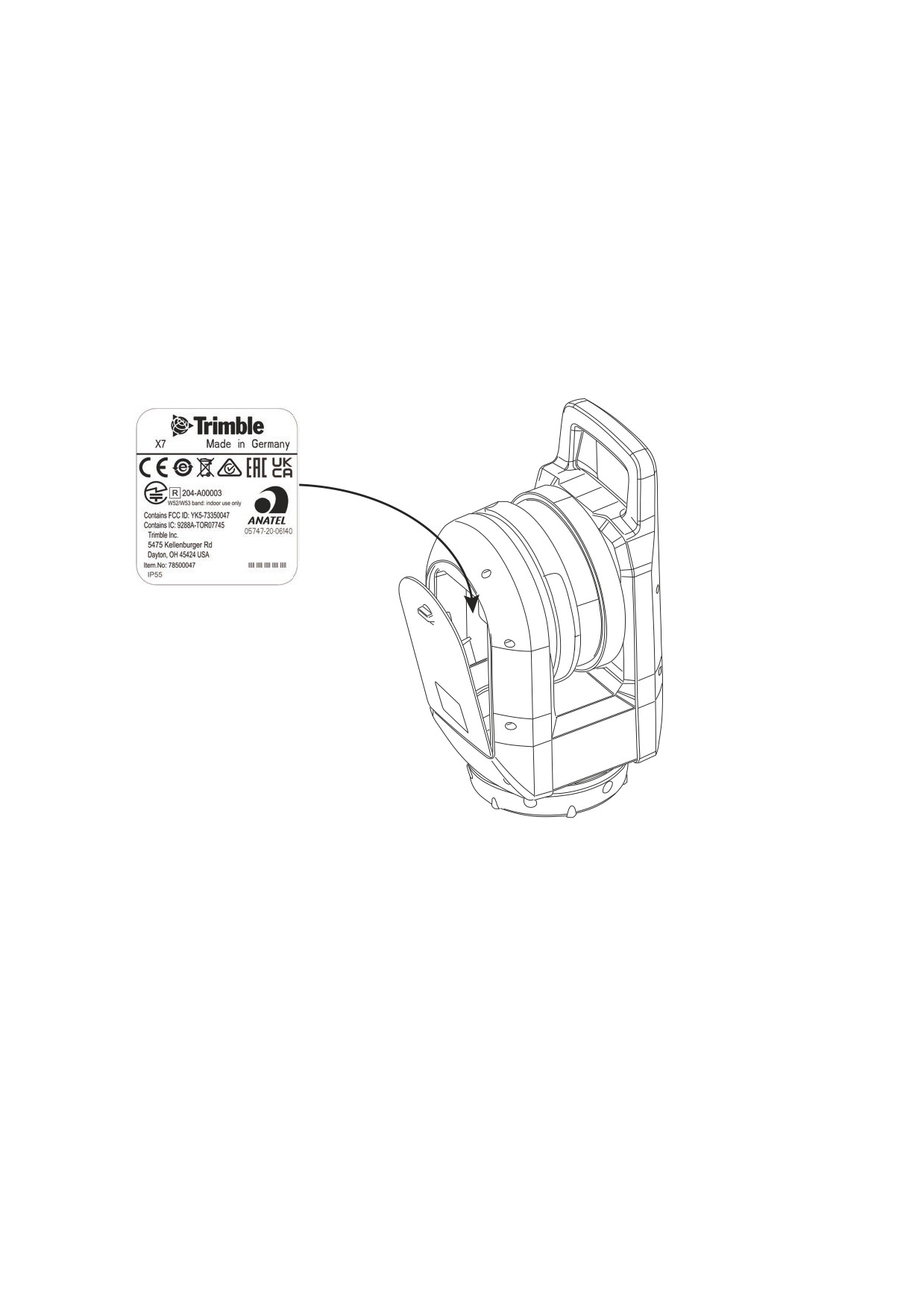
Этикетки
На инструменте имеется две этикетки:
l Этикетка с предупреждением о лазерном излучении
На этикетке с предупреждением о лазерном излучении указаны название и дата
соответствующего стандарта, а также информация о классе лазера. См. Лазерное
устройство Класса 2, page 5.
l Идентификационная этикетка
Идентификационная этикетка содержит адрес производителя, серийный номер, тип
прибора, дату изготовления и т.д.
17
2 Описаниеинструмента
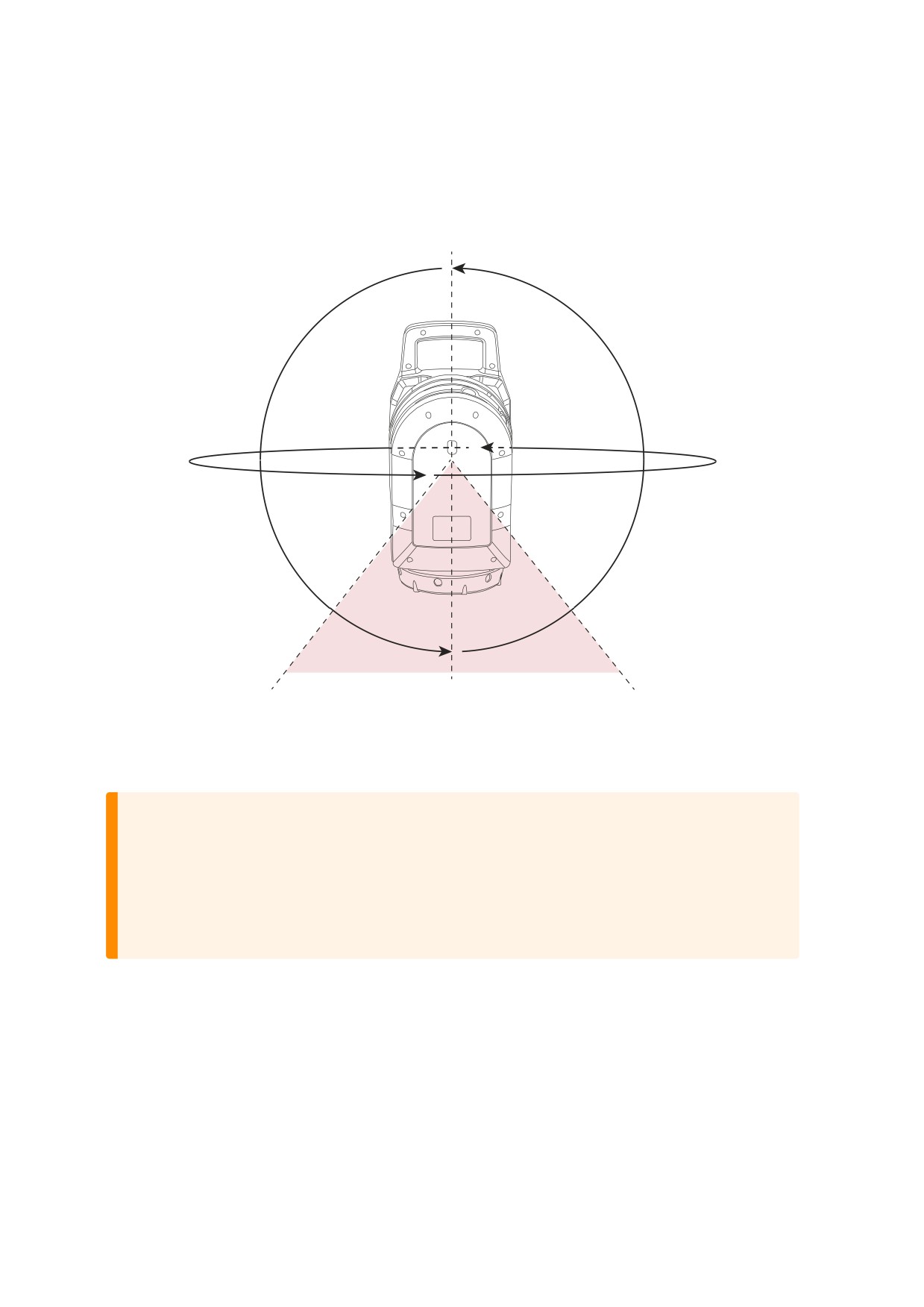
Поле зрения инструмента
Поле зрения инструмента - это диапазон углов по горизонтали и вертикали, в котором
инструмент может выполнять съемку данных.
зенит
Вертикальное
поле зрения
282°
Горизонтальное
поле зрения
360°
+39°
-39°
Слепая зона
Уход и обслуживание
WARNING - НЕ СНИМАЙТЕ любые крышки с инструмента. Этот инструмент
спроектирован так, чтобы не воспринимать обычные электромагнитные помехи
окружающей среды, однако он содержит цепи, чувствительные к статическому
электричеству.
Если посторонний человек откроет крышку прибора, нормальная работа
инструмента не гарантируется, а гарантия будет аннулирована.
Инструмент разработан для работы в полевых условиях и прошел проверку, однако, как
и все высокоточные приборы, требует соответствующего ухода и обслуживания. Для
наилучшей работы инструмента, соблюдайте следующие требования:
l Бережно обращайтесь с инструментом, не подвергайте его сильной тряске или
ударам.
18
2 Описаниеинструмента
l Соблюдайте чистоту линз вращающегося зеркала. Для очистки оптики используйте
только специальную бумагу для линз или другие специальные материалы для
оптики.
l Храните прибор в безопасном месте в вертикальном положении, предпочтительно
использовать футляр инструмента.
l Перед переноской снимайте инструмент со штатива. В противном случае вы
рискуете повредить винты трегера.
l При ручном повороте инструмента используйте медленные и плавные движения.
l Не переносите инструмент при вращении зеркала. Используйте ручку.
l При выполнении высокоточных измерений убедитесь, что инструмент полностью
адаптирован к температуре окружающей среды. Значительное отклонение
температуры разных элементов инструмента может повлиять на точность.
l Если инструмент переносится из (очень) холодного в теплое место, оставьте его не
менее чем на 15 минут в закрытом футляре, чтобы избежать конденсации влаги.
После этого откройте футляр и дождитесь полного испарения влаги.
Чистка инструмента
CAUTION - Сильнодействующие химические вещества могут повредить
инструмент. НЕ ИСПОЛЬЗУЙТЕ сильные чистящие средства, например, бензол
или растворители, для очистки инструмента или футляра инструмента.
Для чистки инструмента используйте влажную ткань и воду (за исключением линз).
Чистка объектива
Будьте осторожны при чистке линз.
Если на линзах имеется песок или пыль, смочите линзы водой из аэрозольного баллона.
Аккуратно удалите песок и пыль мягкой тканью. Не трите.
Аккуратно очистите линзу круговыми движениями от середины к краю с помощью
чистящих салфеток, поставляемых с инструментом. Не трите.
Удаление влаги
Если инструмент использовался в сырую погоду, занесите его в помещение и вытащите
из футляра. Оставьте прибор сохнуть естественным путем. Если конденсат
образовался на линзах зеркала, дождитесь пока влага испарится естественным путем.
Оставьте футляр инструмента открытым до полного испарения влаги.
Хранение инструмента
Диапазон температур хранения от -40 °С до + 70 °С в сухих условиях.
19
2 Описаниеинструмента
Перед хранением извлеките аккумулятор из инструмента.
Транспортировка инструмента
Всегда перевозите инструмент в закрытом футляре инструмента. При транспортировке
инструмента, футляр должен быть упакован в оригинальную коробку с пенопластовыми
вставками. Убедитесь, что вы сохранили транспортный контейнер и вставки для этой
цели.
Всегда извлекайте внутренний аккумулятор на время транспортировки.
При транспортировке аккумуляторов обязательно соблюдайте национальные и
международные правила и нормы. Свяжитесь с транспортной компанией перед
отправкой.
Дополнительный рюкзак предназначен для упрощения транспортировки инструмента
на рабочей площадке. Рюкзак также можно использовать в качестве ручной клади при
перевозке самолетом. Обратитесь в авиакомпанию, чтобы узнать об ограничениях по
размеру ручной клади для конкретных воздушных судов. См. Рюкзак Trimble, page 53.
Обслуживание инструмента
NOTE - Инструмент не содержит деталей, обслуживаемых пользователем.
При отправке инструмента в сервисный центр, разборчиво напишите имя отправителя и
получателя на футляре инструмента. Если требуется выполнить ремонт, вложите
записку в футляр инструмента. В записке должны быть четко указаны все признаки или
симптомы неисправности, а также указано, что требуется выполнить обслуживание.
20
3
Аккумулятор и зарядное
устройство
Аккумуляторные батареи
Правила техники безопасности при эксплуатации аккумуляторов
Зарядка аккумулятора
Калибровка индикатора аккумулятора
Светодиодные индикаторы состояния
21
3 Аккумуляторизарядноеустройство
Аккумуляторные батареи
В комплект поставки инструмента входят три перезаряжаемые литий-ионные
аккумуляторные батареи. Полностью зарядите аккумулятор перед началом работы.
NOTES -
l Перед зарядкой или работой снимите защитную ленту с контактов
аккумулятора, установленного в инструменте.
l Компания Trimble рекомендует использовать только аккумуляторы с арт.
99511-30.
l Емксть аккумулятора будет снижаться при температуре ниже 0 °C. Емкости
холодного аккумулятора может быть недостаточно для запуска инструмента.
l Для обеспечения максимальной производительности аккумулятора, до
установки в инструмент храните его при температуре примерно 20 °C.
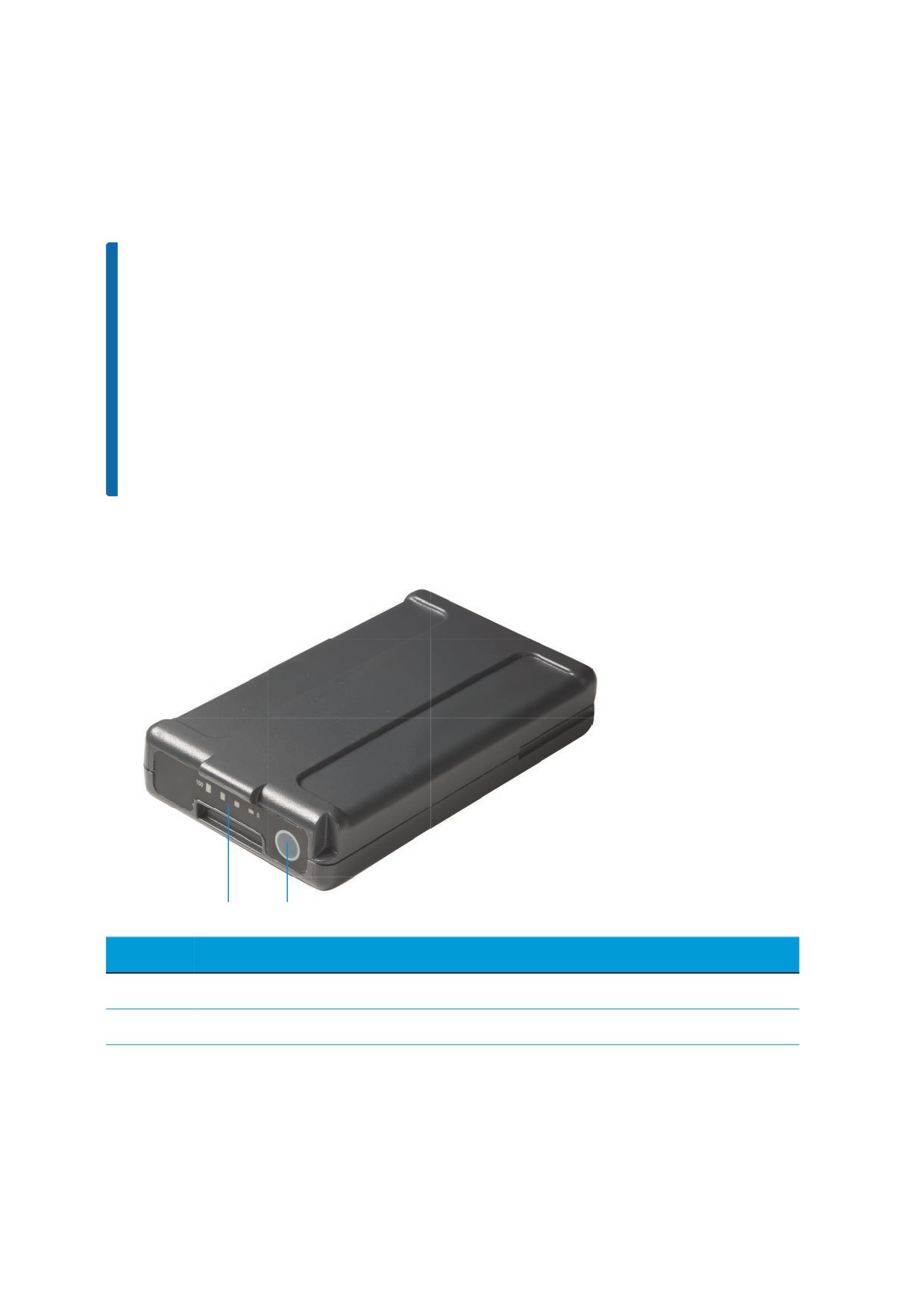
Аккумуляторная батарея оснащена встроенным датчиком, показывающим уровень
заряда. Для проверки уровня заряда аккумулятора нажмите соответствующую кнопку.
c d
Номер Описание
c Светодиодные индикаторы
d Кнопка питания
При нажатии на кнопку, четыре светодиодных индикатора аккумулятора показывают
уровень его заряда. Каждый светодиод соответствует уровню заряда 25%, т.е. при
22
3 Аккумуляторизарядноеустройство
100% уровне заряда все четыре индикатора будут непрерывно светиться зеленым.
Если батарея полностью разряжена, не горит ни один светодиод.
Если при нажатии кнопки все светодиоды мигают, индикатор аккумулятора необходимо
откалибровать в зарядном устройстве. См. Калибровка индикатора аккумулятора, page
25.
Когда уровень заряда аккумулятора составляет от 0 до 100%, мигает только один
светодиод. При уровне заряда аккумулятора менее 10%, запуск инструмента может
быть невозможен.
Утилизация
l Перед утилизацией разрядите аккумулятор.
l Перед утилизацией закройте клеммы аккумулятора специальной изоляционной
лентой, чтобы избежать перегрева из-за случайного короткого замыкания.
l Утилизируйте использованную батарею в соответствии с местными и
национальными экологическими требованиями.
Правила техники безопасности при эксплуатации
аккумуляторов
Перед зарядкой или использованием аккумулятора необходимо прочитать и понять
инструкцию по технике безопасности. См. Правила техники безопасности, page 3.
Зарядка аккумулятора
Зарядное устройство с двумя отсеками приобретается отдельно от инструмента (при
заказе используйте арт. 101070-00-##).
NOTE - Если температура аккумулятора ниже 0 °C, компания Trimble
рекомендует подождать, пока аккумулятор нагреется до комнатной температуры
до начала зарядки.
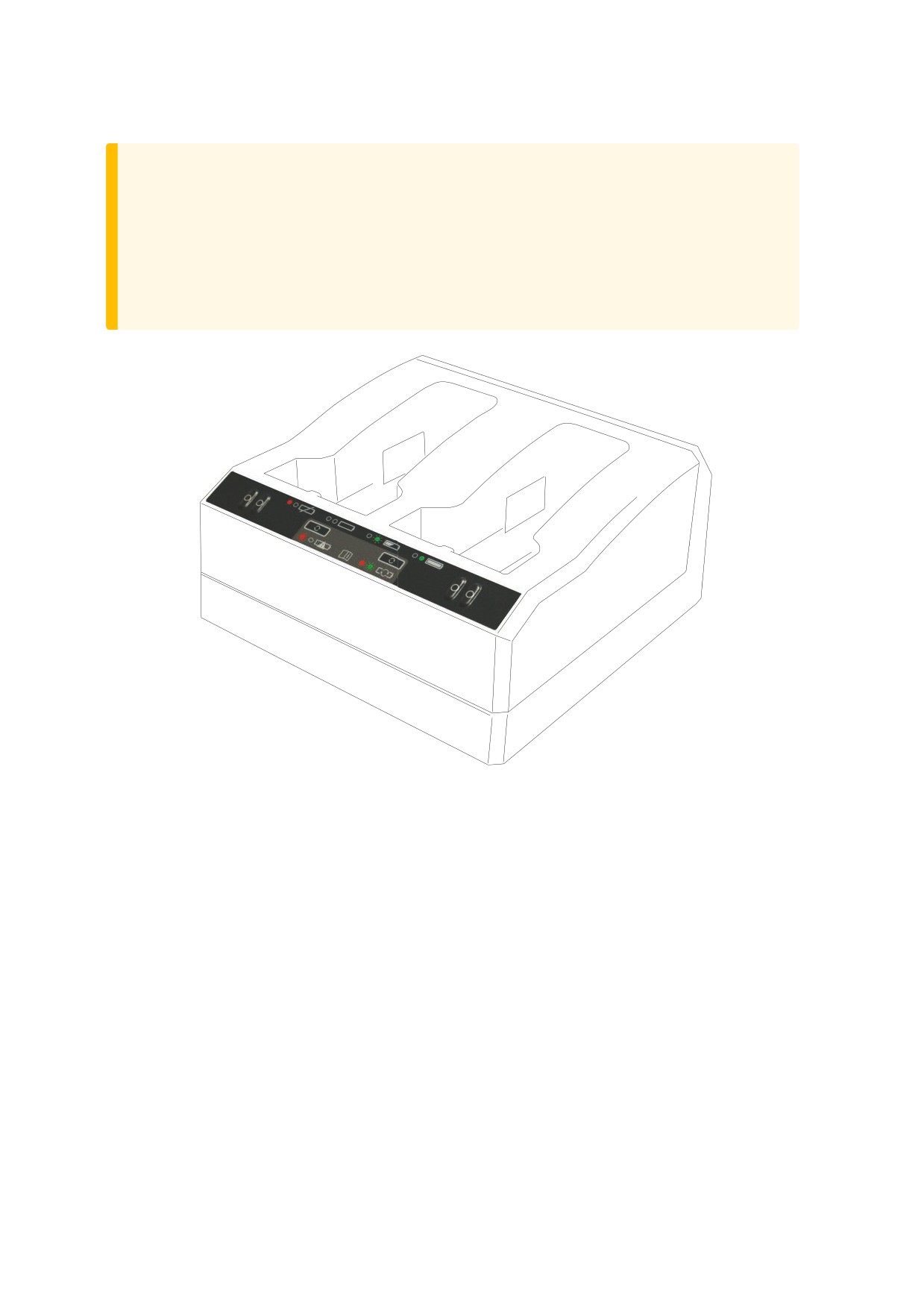
Зарядное устройство с двумя отсеками
Рабочий диапазон температур зарядного устройства от 0 °C до 40 °C. Зарядка
аккумуляторов при температуре от 0 °C до 5 °C потребует больше времени, чем зарядка
при комнатной температуре.
23
3 Аккумуляторизарядноеустройство
CAUTION - Нижняя часть зарядного устройства сильно нагревается при работе.
Не прикасайтесь к нижней части зарядного устройства. Убедитесь, что
вентиляционные отверстия в задней части зарядного устройства не закрыты
посторонними предметами. Зарядное устройство должно быть установлено на
огнеупорной поверхности. При его использовании необходимо обеспечить
отсутствие посторонних предметов на расстоянии не менее 50 см от зарядного
устройства.
Для зарядки аккумуляторной батареи:
1. Убедитесь, что вентиляционные отверстия в задней части зарядного устройства не
закрыты посторонними предметами.
2. Поместите зарядное устройство на твердую горизонтальную поверхность, чтобы
обеспечить циркуляцию воздуха под зарядным устройством.
3. Для подачи питания на зарядное устройство используйте сетевой блок питания или
кабель для подключения к автомобильному прикуривателю. Зарядное устройство
проверяет наличие аккумуляторов в отсеках.
4. Установите аккумулятор в любой из отсеков. Красный светодиод потухнет
(примерно через 5 с). Описание индикации светодиодных индикаторов приведено в
разделе Светодиодные индикаторы состояния, page 26.
5. Зарядка одного аккумулятора занимает около 3 часов при комнатной температуре.
Если в зарядном устройстве заряжается два аккумулятора, они будут заряжаться по
очереди.
24
3 Аккумуляторизарядноеустройство
Если аккумулятор полностью разряжен или подвергся короткому замыканию, оставьте
его в зарядном устройстве на ночь, возможно это позволит вернуть его к работе.
Короткозамкнутые аккумуляторы обычно удается "оживить" сразу после сканирования
гнезда. Если красный светодиод потухнет, аккумулятор работоспособен. Если красный
светодиод продолжает гореть, это означает, что аккумулятор вышел из строя и его
необходимо заменить.
Калибровка индикатора аккумулятора
CAUTION - Нижняя часть зарядного устройства сильно нагревается при работе.
Не прикасайтесь к нижней части зарядного устройства. Убедитесь, что
вентиляционные отверстия в задней части зарядного устройства не закрыты
посторонними предметами. Зарядное устройство должно быть установлено на
огнеупорной поверхности. При его использовании необходимо обеспечить
отсутствие посторонних предметов на расстоянии не менее 50 см от зарядного
устройства.
После нескольких циклов неполного заряда/разряда, индикатор уровня заряда может
показывать неточные значения. Аккумулятор по-прежнему работоспособен, однако из-
за неточных показаний уровня заряда, ожидаемое время работы в поле может
оказаться меньше. В этом случае необходимо откалибровать индикатор. Цикл
калибровки индикатора включает следующие действия:
l Полная зарядка аккумулятора.
l Разрядка аккумулятора до самого низкого уровня. Повторная зарядка аккумулятора.
Зарядное устройство определяет необходимость калибровки индикатора и указывает
на это миганием красного светодиодного индикатора. Нажмите кнопку калибровки для
начала процедуры калибровки. Для каждого отсека предусмотрена отдельная кнопка
калибровки. Калибровка выполняется только для аккумуляторов, требующих калибровки
индикатора.
Для калибровки индикатора аккумуляторной батареи:
1. Нажмите кнопку калибровки под соответствующим аккумулятором. Красный
светодиодный индикатор будет гореть непрерывно, а зеленый индикатор начнет
мигать. Отпустите кнопку калибровки.
2. Если в процессе калибровки индикатора аккумулятор будет извлечен из отсека,
процесс калибровки будет отменен. Для успешного выполнения процесса
калибровки индикатора процесс должен выполняться непрерывно.
Калибровка индикатора одного аккумулятора может занять до 24 часов. Компания
Trimble рекомендует выполнять калибровку индикатора в выходные дни.
25
3 Аккумуляторизарядноеустройство
Светодиодные индикаторы состояния
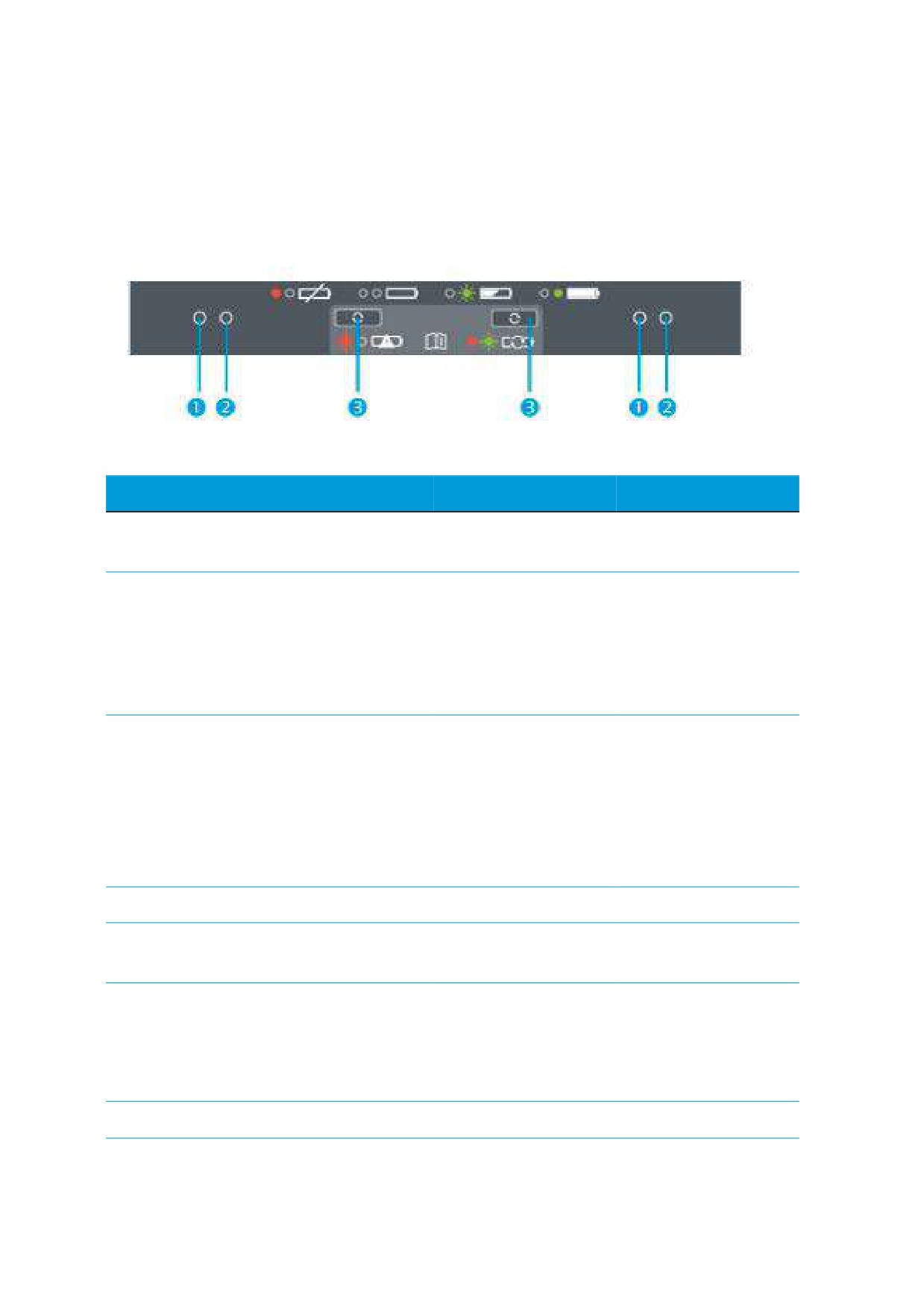
Рядом с каждым отсеком расположено два светодиодных индикатора (красный и
зеленый), показывающих состояние батареи. Отображение осуществляется с помощью
следующих состояний индикаторов: не горит, светится и мигает
c Красная кнопка, d Зеленая кнопка, e Кнопка калибровки
Состояние
Красный индикатор
Зеленый индикатор
Аккумулятор не обнаружен (не
СВЕТИТСЯ
НЕ ГОРИТ
установлен или поврежден)
Аккумулятор обнаружен (процесс
зарядки еще не начат)
НЕ ГОРИТ
НЕ ГОРИТ
l Калибровка индикатора не
Мигает
НЕ ГОРИТ
требуется
l Требуется калибровка индикатора
Выполняется зарядка
l Калибровка индикатора не
НЕ ГОРИТ
МИГАЕТ
требуется
МИГАЕТ
МИГАЕТ
l Требуется калибровка индикатора
Одна вспышка
МИГАЕТ
l Температура вне рабочего
каждые 2 секунды
диапазона (зарядка невозможна)
Выполняется калибровка
СВЕТИТСЯ
МИГАЕТ
Калибровка выполнена (батарея
СВЕТИТСЯ
СВЕТИТСЯ
полностью заряжена)
Аккумулятор полностью заряжен
l Калибровка индикатора не
НЕ ГОРИТ
СВЕТИТСЯ
требуется
МИГАЕТ
СВЕТИТСЯ
l Требуется калибровка индикатора
Напряжение питания вне рабочего
НЕ ГОРИТ
Одна вспышка
26
3 Аккумуляторизарядноеустройство
Состояние
Красный индикатор Зеленый индикатор
диапазона
каждые 2 секунды
Подробная информации о зарядном устройстве с двумя отсеками приведена в
документации, прилагаемой к зарядному устройству.
27
4
Настройка
Установка инструмента в рабочее положение
Установка аккумулятора
Установка карты памяти
Подключение USB кабеля для передачи данных или подачи питания
Включение и выключение инструмента
Подключение инструмента к контроллеру
Параметры сканирования
Выбор режима съемки изображений
Режим HDR
Режим коррекции баланса белого
Самонивелирование
Автоматическая калибровка
Съемка данных
Переход между станциями
Обновление прошивки
28
4 Настройка
Установка инструмента в рабочее положение
При выполнении высокоточных измерений главным фактором является устойчивость
инструмента. Используйте высококачественный штатив с головкой из стали, алюминия
или аналогичного материала. Избегайте использования штативов с головками из
стеклопластика или других композитных материалов. Для надежной установки
инструмента компания Trimble рекомендует использовать штатив Gitzo серии 3 со
специальной головкой и резьбовым соединением 5/8” (арт. 90573-TR).
29
4 Настройка
Установка штатива
1. Выдвиньте ножки штатива на удобную для наблюдений высоту. Для этого ослабьте
фиксаторы, выдвиньте ножки штатива примерно на одинаковую длину, затем
затяните фиксаторы для их надежного крепления.
2. Широко расставьте ножки штатива для повышения устойчивости.
3. Устанавливайте штатив на ровной устойчивой поверхности всегда, когда это
возможно.
4. Визуально убедитесь, что головка штатива находится на уровне, при
необходимости отрегулируйте высоту ножек штатива.
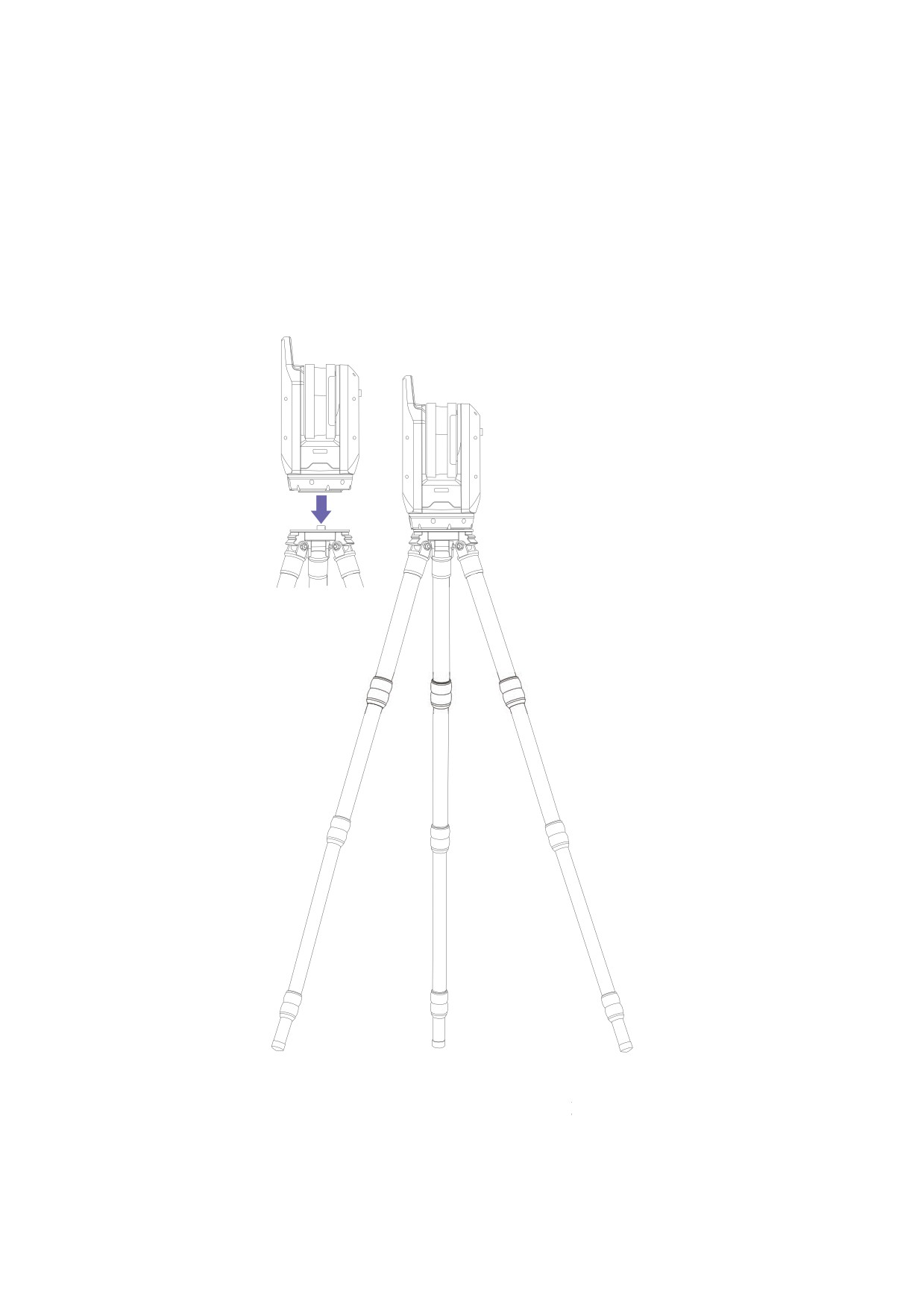
Установка инструмента
1. Перед установкой инструмента убедитесь, что штатив установлен устойчиво, а его
головка визуально находится на уровне.
2. Поместите инструмент на головку штатива, удерживая его одной рукой за ручку,
другой рукой придерживая за основание.
3. Аккуратно отцентрируйте инструмент на головке штатива.
4. Удерживая инструмент одной рукой за ручку, закрепите его на штативе, вкрутив
винт в резьбовое соединение 5/8” в основании прибора.
5. Убедитесь, что винт полностью вошел в резьбовое соединение, но не затягивайте
его слишком сильно. Инструмент готов к эксплуатации.
30
4 Настройка
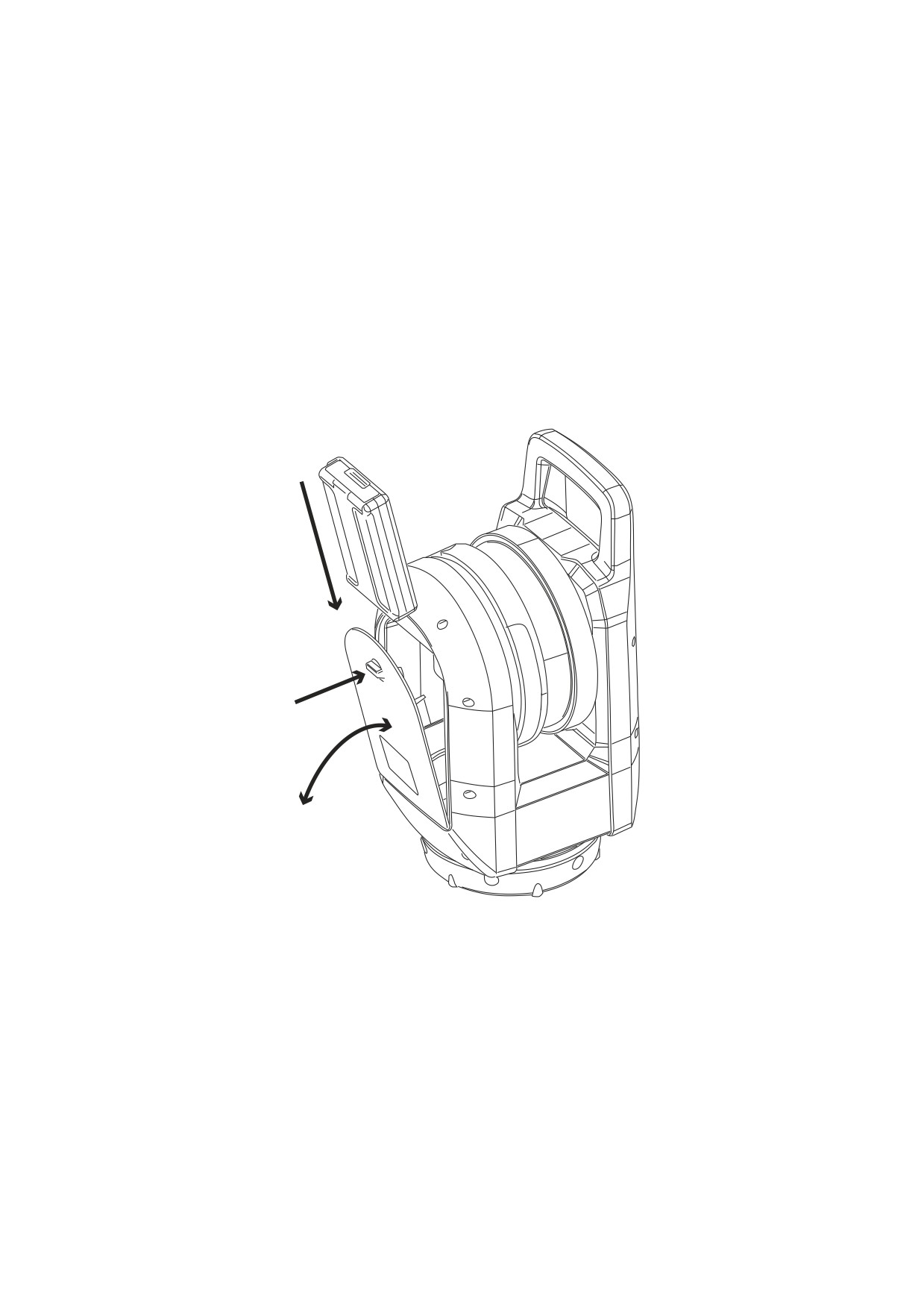
Установка аккумулятора
Аккумулятор инструмента располагается в батарейном отсеке в боковой части
инструмента. Аккумулятор можно легко извлечь и заменить. Чтобы установить
аккумулятор:
1. Нажмите на защелку батарейного отсека по направлению вниз для разблокировки
замка.
2. Откройте батарейный отсек.
3. Вставьте аккумулятор в батарейный отсек так, чтобы разъемы аккумулятора были
расположены внутрь и по направлению к нижней части инструмента.
4. Закройте батарейный отсек.
e
c
d
31
4 Настройка
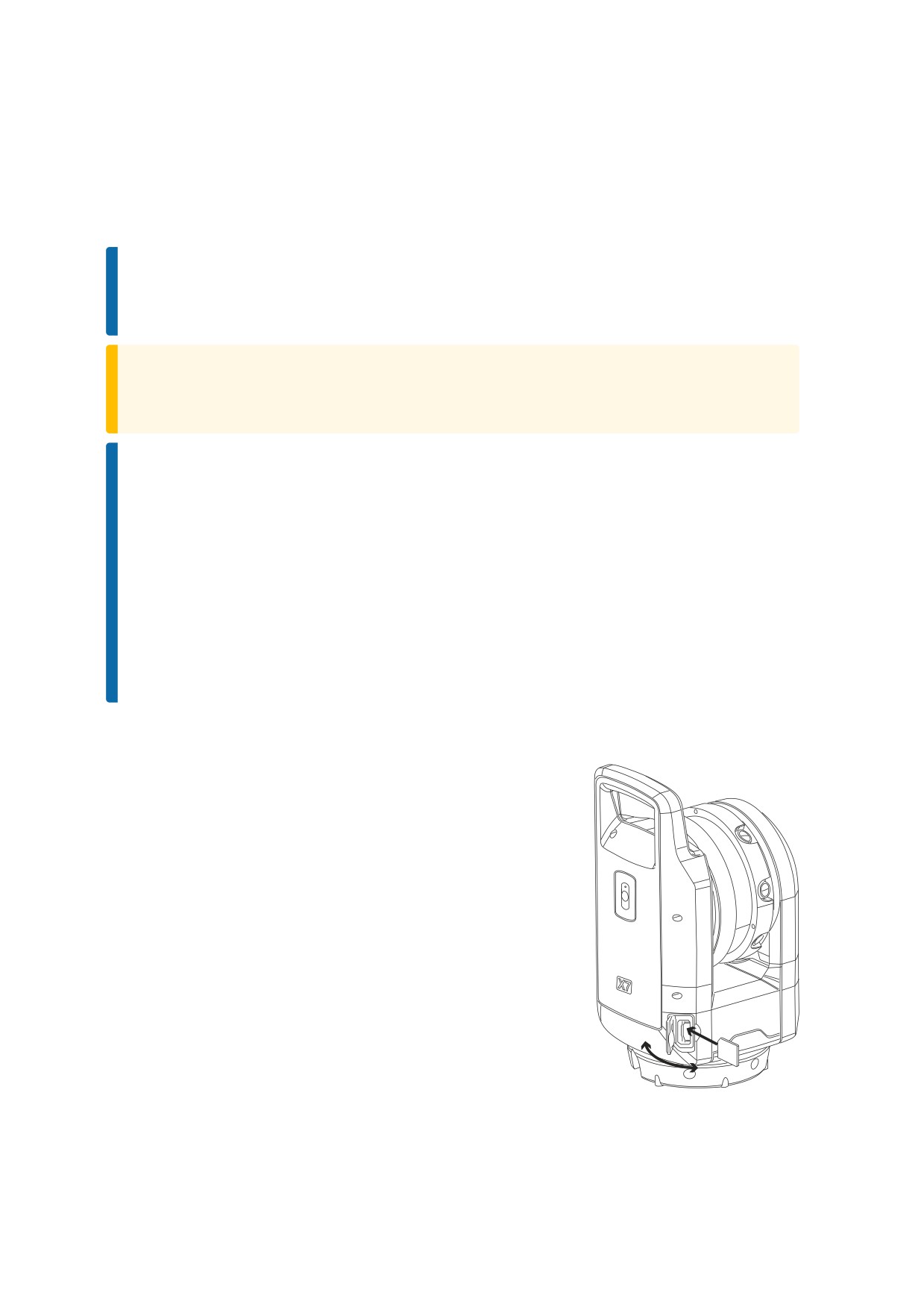
Установка карты памяти
Инструмент поставляется с картой памяти SDHC объемом 32 ГБ (см. page 52).
Перед установкой или извлечением карты памяти убедитесь, что инструмент выключен.
NOTE - Запись на карту памяти невозможна, если переключатель защиты от
записи находится в положении блокировки записи. Убедитесь, что вы установили
переключатель в положение, разрешающее запись.
CAUTION - Соблюдайте направление установки карты памяти, не
переворачивайте ее. Неправильная установка карты памяти может привести к
повреждению инструмента и/или карты памяти.
NOTE - Компания Trimble рекомендует использовать карты памяти SDHC с
минимальным объемом 32 ГБ (по умолчанию они отформатированы в файловой
системе FAT32), со скоростью записи данных, соответствующей классу 10, при
температуре от -20 °C до 85 °C. Если вы решите использовать карту памяти
SDXC большего объема, убедитесь, что она соответствует приведенным выше
требованиям и отформатирована в файловой системе FAT32. Для
форматирования карт памяти SDXC в формате файловой системы FAT32
используйте функции управления SD картами в полевом программном
обеспечении. Дополнительную информацию см. в Руководстве пользователя
полевого программного обеспечения.
1. Откройте крышку гнезда для карты памяти.
2. Вставьте карту памяти в гнездо до ее фиксации.
3. Закройте крышку гнезда для карты памяти.
Чтобы извлечь карту памяти из гнезда, аккуратно нажмите на
карту памяти, чтобы разблокировать фиксатор.
d
c
e
32
4 Настройка
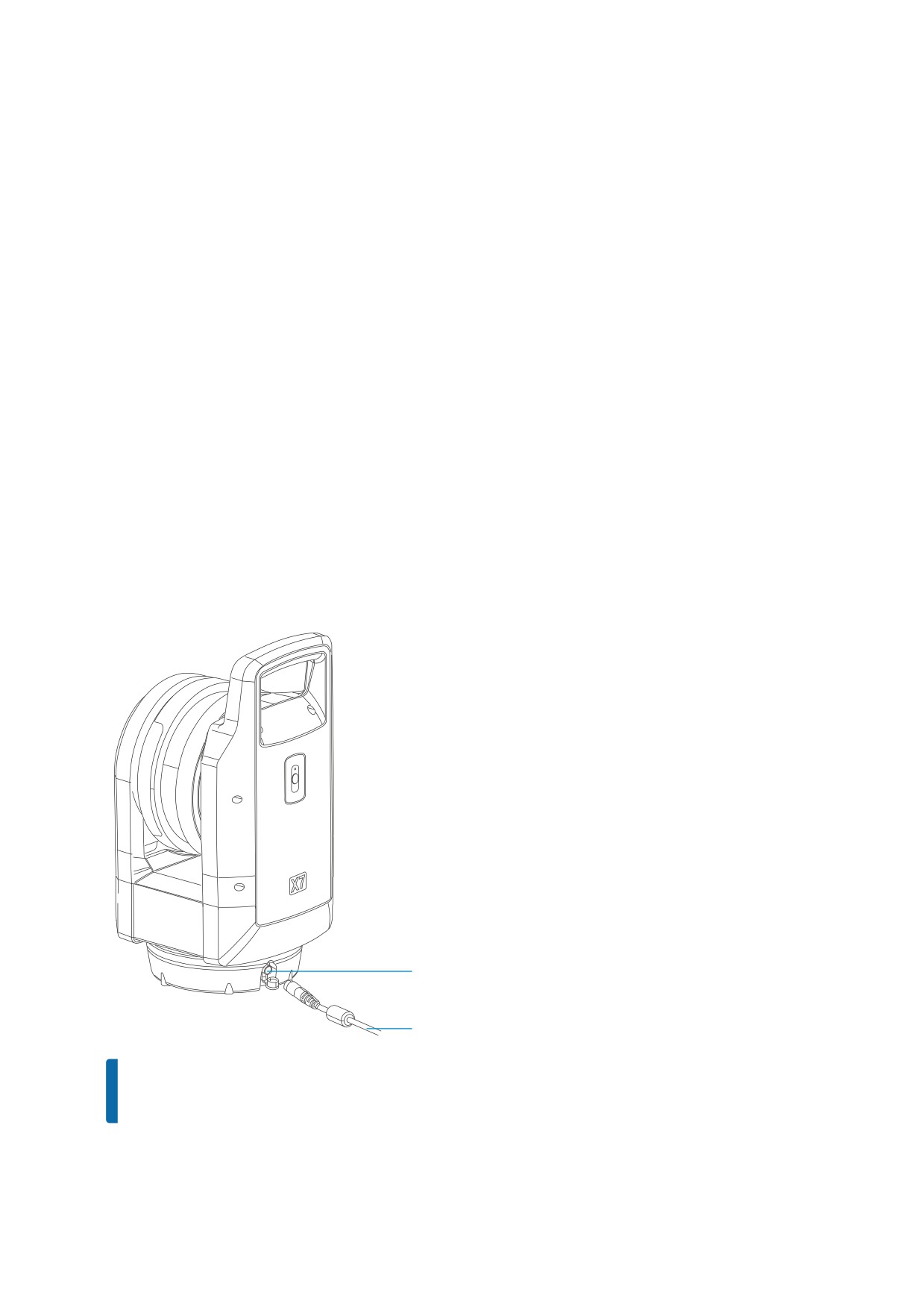
Подключение USB кабеля для передачи данных или
подачи питания
Инструмент оснащен внешним разъемом для подключения входящего в комплект USB
кабеля передачи данных (арт. 53099032) или дополнительного источника питания (арт.
51697-00), см. Питание, page 50. USB кабель передачи данных можно использовать,
если невозможно установить Wi-Fi соединение.
Блок питания можно использовать при работе в помещении, если разрядился
аккумулятор.
1. Снимите резиновую заглушку с разъема COM/Питание 12 В, расположенного в
передней части инструмента.
2. Совместите красную точку на разъеме LEMO кабеля USB (или блока питания) с
красной меткой на разъеме COM/Питание 12 В.
3. Вставьте разъем LEMO кабеля USB (или блока питания).
4. Сделайте одно из следующего:
a. Подключите USB кабель передачи данных к USB порту контроллера.
b. Подключите кабель питания к внешнему блоку питания, а затем подключите блок
питания к сети.
c
Разъем COM/Питание 12 В
d К USB разъему контроллера или
блоку питания
c
d
NOTE - Если в инструменте установлен заряженный аккумулятор, он включится
автоматически после подключения USB кабеля.
33
4 Настройка
Включение и выключение инструмента
Включение и выключение инструмента производится с помощью кнопки
включения/выключения.
Включение инструмента
Если установлен аккумулятор, включите прибор коротким нажатием на кнопку
включения/выключения.
NOTE - При подключении иснтрумента к внешнему блоку питания, он включается
автоматически.
Выключение инструмента
Чтобы выключить прибор, нажмите и удерживайте кнопку включения/выключения от
одной до пяти секунд, пока не услышите один звуковой сигнал, затем звуковые сигналы
начнут затухать, а индикатор кнопки включения/выключения начнет мигать с высокой
частотой. Светодиодный индикатор будет продолжать мигать с высокой частотой до
полного выключения инструмента.
Светодиодный индикатор кнопки включения/выключения
Светодиодный индикатор кнопки включения/выключения показывает различные
режимы работы инструмента (см. таблицу ниже).
Индикатор кнопки
Состояние инструмента
включения/выключения
Не светятся
Выключен.
Желтый, мигает
Запуск или выключение.
Желтый, мигает редко Готов, но не подключен к контроллеру.
Желтый, светится
Готов и подключен к контроллеру.
непрерывно
Желтый, мигает часто Обновление прошивки.
34
4 Настройка
Многоцветные индикаторы
Пять светодиодных индикаторов показывают различные состояния инструмента (см.
таблицу ниже).
Все индикаторы
Состояние инструмента
Не светятся
Выключен.
Оранжевый, мигает Включение, выключение, обновление прошивки, выполнение
диагностики или формирование отчета о полевой калибровке.
Зеленый, светится Готов к сканированию с помощью контроллера или кнопки
непрерывно
сканирования.
Синий, мигает
Инициализация, калибровка, установка по уровню,
сканирование.
Белые, мигают
Получение изображений.
Красный, светится Имеется проблема с аккумуляторной батареей, картой памяти
непрерывно
SD, установка по уровню, автокалибровкой, получением данных
или аппаратной частью.
35
4 Настройка
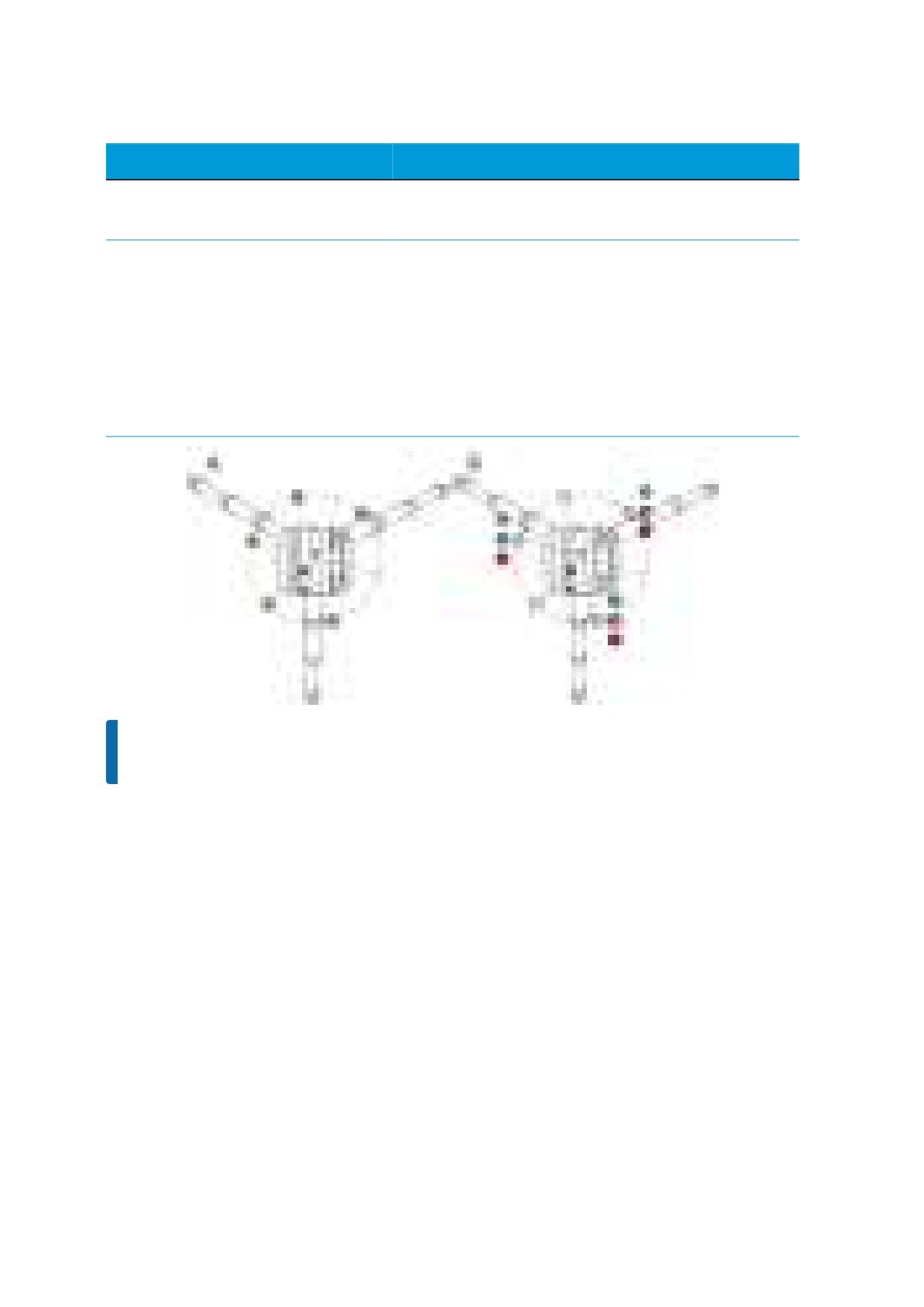
Индикаторы установки по уровню Состояние инструмента
Все пять индикаторов непрерывно Инструмент установлен по уровню.
светятся зеленым цветом (рис. A)
Мигают три индикатора (рис. B)
Инструмент не установлен по уровню.
l Зеленый, мигает
Ножку штатива у данного индикатора не
требуется регулировать.
l Синий, мигает
Ножка штатива у данного индикатора слишком
l Красный, мигает
короткая.
Ножка штатива у данного индикатора слишком
длинная.
NOTE - Все индикаторы и индикаторы уровня могут быть включены и
выключены. См. документацию по полевому программному обеспечению.
36
4 Настройка
Звуковые уведомления
Звук
Состояние инструмента
Усиливающиеся
Запуск инструмента.
звуковые сигналы
Один звуковой
Начинается сканирование, или извлечена карта памяти.
сигнал
Один длинный
Завершается сканирование или диагностика, либо формируется
сигнал
отчета о полевой калибровке.
Один короткий
Создана прецизионная точка.
сигнал
Два коротких
Не удалось создать прецизионную точку.
сигнала
Три звуковых
Идет сброс параметров WI-FI на автоматический режим 2,4 Гц.
сигнала
Четыре звуковых
Возникла проблема, инструмент переместили во время работы,
сигнала
разряжен аккумулятор, или на карте памяти закончилось место.
Одиночный
Выключение инструмента.
звуковой сигнал с
последующими
затухающими
звуковыми
сигналами
37
4 Настройка
Подключение инструмента к контроллеру
Для работы инструмента с полевым программным обеспечением его необходимо
подключить к контроллеру. Допускается использовать планшетный контроллер Trimble
T10 или аналогичный планшет с Windows 10, на котором установлено полевое
программное обеспечение. После запуска инструмента, для работы программного
обеспечения его можно подсоединить с помощью Wi-Fi или кабеля USB 2.0.
Для кабельного соединения контроллера и инструмента допускается использовать
только кабель арт. 53099032. Этот кабель Hirose 6P-PC - USB 2.0 предназначен для
высокоскоростной передачи данных.
1. Запустите полевое программное обеспечение Trimble Perspective, Trimble Field Link
или Trimble Forensics Capture.
NOTE - Дальнейшие инструкции приводятся для программного обеспечения
Trimble Perspective. Интерфейс программного обеспечения Field Link или Forensics
Capture выглядит несколько иначе.
2. Если проекты отсутствуют, нажмите Создать для создания нового проекта:
Будет выполнена загрузка вновь созданного проекта.
3. Нажмите на значок Инструмент красного цвета, чтобы открыть страницу
Соединения.
4. Выберите тип соединения - Wi-Fi или USB.
5. После установки соединения нажмите Закрыть.
При наличии нескольких проектов, будет автоматически загружен последний
использованный проект.
Если подключение инструмента к контроллеру выполнялось ранее, полевое
программное обеспечение автоматически подключится к инструменту.
38
4 Настройка
Подключение с помощью Wi-Fi
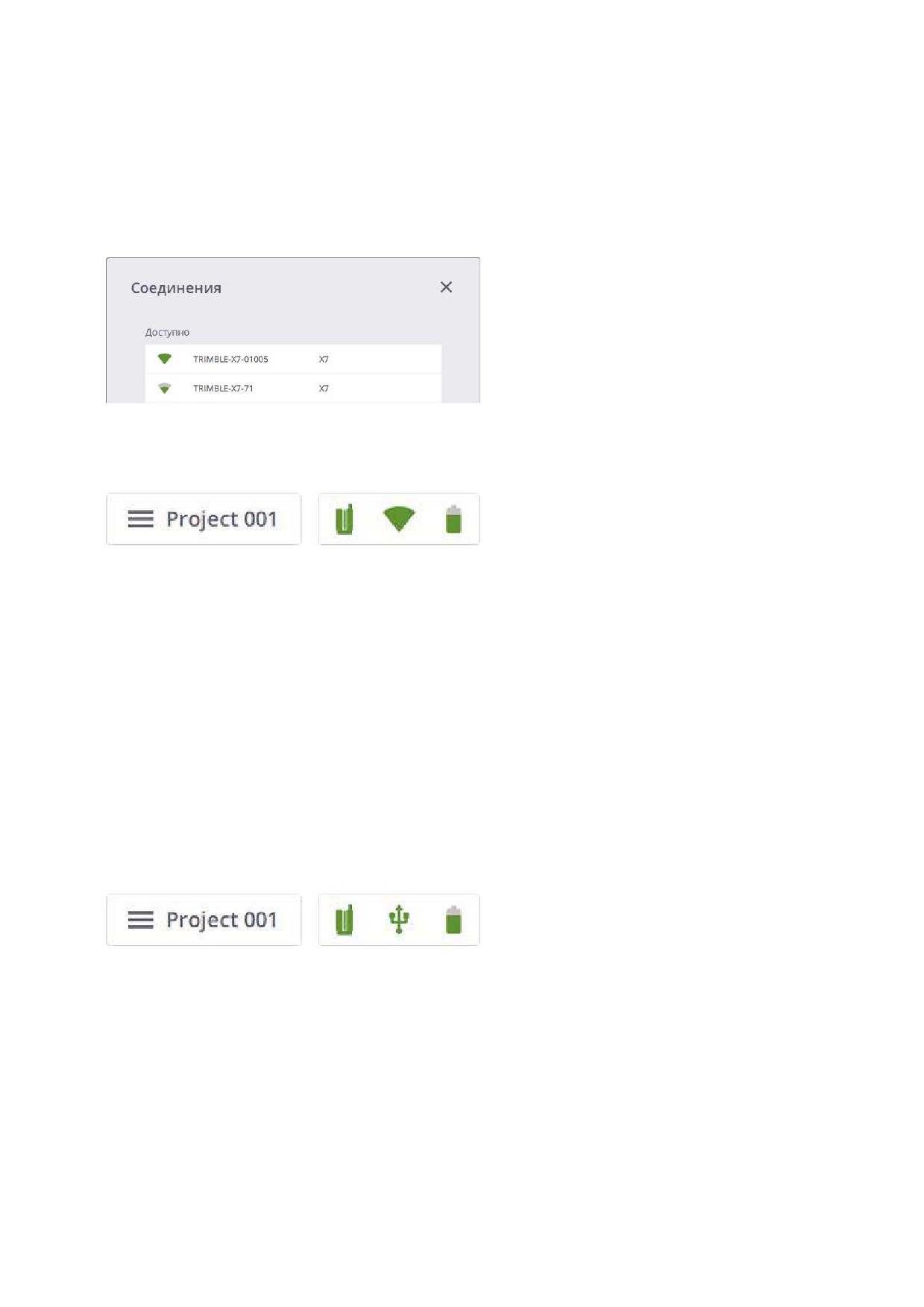
На странице Соединения выберите инструмент для подключения. На экране появится
список серийных номеров инструментов в зоне действия контроллера, доступных для
подключения.
Как только Wi-Fi соединение будет установлено, цвет значков инструмента и
беспроводной передачи данных изменится на зеленый, а значок батареи начнет
показывать уровень заряда аккумулятора в инструменте.
Чтобы использовать USB подключение, подсоедините контроллер с помощью USB
кабеля к COM разъему инструмента.
Подключение с помощью USB кабеля
При подключении USB кабеля к инструменту, он автоматически выбирается в качестве
основного типа соединения, и подключение к инструменту устанавливается
автоматически. Если USB кабель будет отсоединен от инструмента, контроллер начнет
поиск инструмента с помощью Wi-Fi.
Когда инструмент подключен к контроллеру с помощью USB кабеля, инструмент
включается автоматически после включения контроллера.
Как только USB соединение будет установлено, цвет значков инструмента и USB
подключения изменится на зеленый, а значок батареи начнет показывать уровень
заряда аккумулятора в инструменте.
Значки инструмента, беспроводной передачи данных (или USB подключения) или
батареи позволяют посмотреть информацию, относящуюся к подключенному
инструменту (название и серийный номер), уровень заряда аккумулятора в инструменте
и доступный объем памяти на карте памяти.
39
4 Настройка
Параметры Wi-Fi соединения
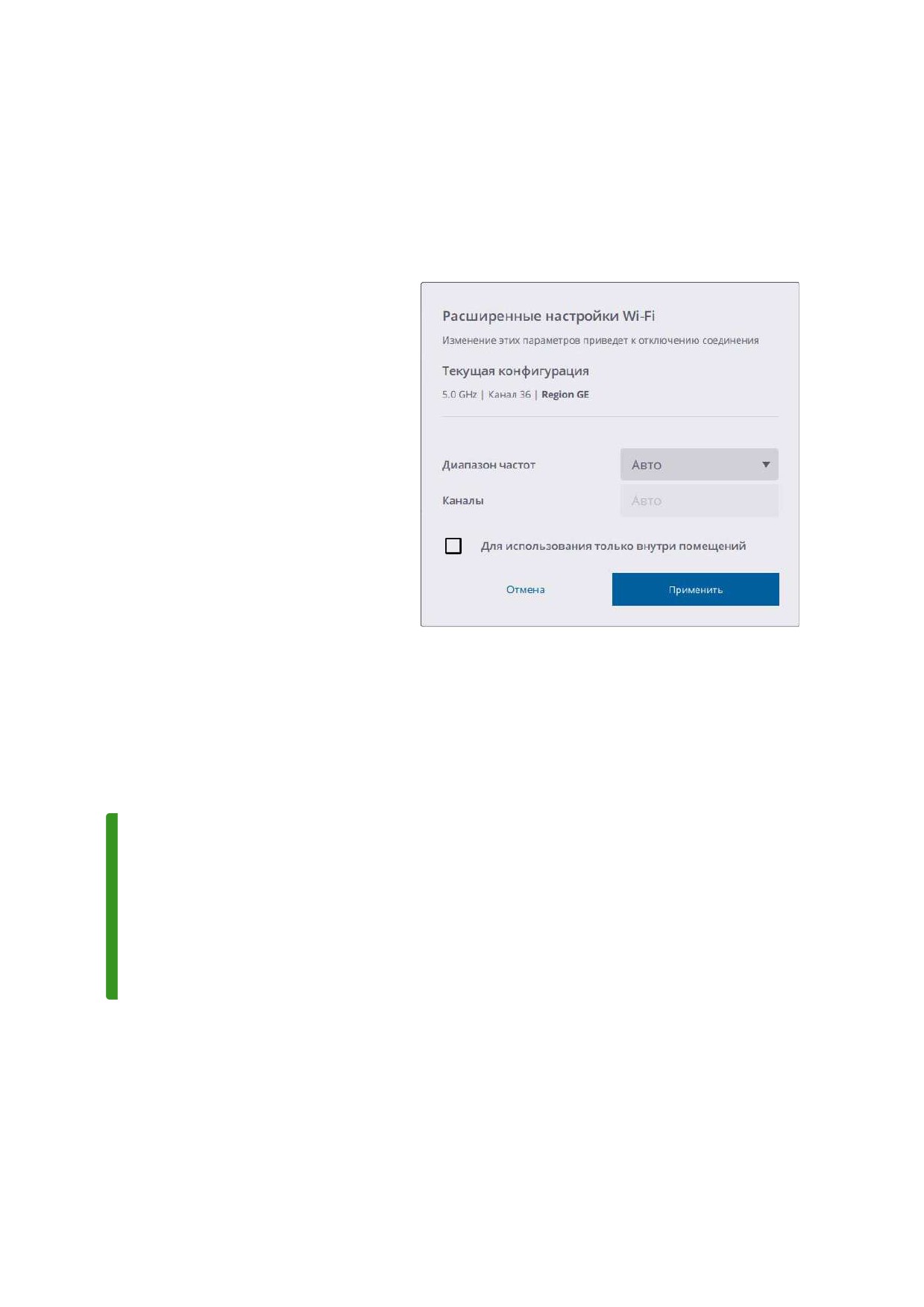
Инструмент поддерживает технологию беспроводной связи 802.11n, это означает, что
прибор может работать в диапазонах частот 2,4 ГГц и 5 ГГц. Значения по умолчанию
для заводских настроек Wi-Fi соответственно: Авто (2,4 ГГц), Авто и Пусто для полосы
частот, канала, и кода региона для каждого нового инструмента.
При первом подключении к новому
инструменту (или в случае, если
инструмент уже подключен, но код
региона инструмента отличается от
кода региона контроллера), полевое
программное обеспечение назначает
регион контроллера инструменту и
оставляет Диапазон частот и канал без
изменений (Авто). В процессе
обновления инструмент автоматически
отключается и повторно подключается
к контроллеру. Полевое программное
обеспечение производит сканирование
Wi-Fi диапазона, чтобы выбрать для
использования лучшую частоту и канал
с учетом кода региона.
При выходе из автоматического режима вы можете переключаться между диапазонами
5 ГГц и 2,4 ГГц. На частоте 5 ГГц скорость обмена данными выше, но дальность
действия меньше; на частоте 2,4 ГГц дальность действия больше, но скорости обмена
данными ниже. Для каждой частоты имеется несколько каналов, включая каналы для
использования внутри помещений.
TIP - Чтобы сбросить настройки Wi-Fi на автоматический режим 2,4 ГГц, нажмите
и удерживайте не менее 10 секунд кнопку включения/выключения, расположенную
на правой стороне прибора, пока не услышите три коротких звуковых сигнала. Это
действие используется для удаления диапазона частот, канала и кода региона.
Такая настройка инструмента будет соответствовать требованиям
законодательства в любой стране мира и может использоваться при перевозке
инструмента между странами.
Расширенные настройки Wi-Fi доступны только в том случае, если установлено
беспроводное соединение между инструментом и контроллером.
40
4 Настройка
Параметры сканирования
Дальнейшие инструкции приводятся для программного обеспечения Trimble
Perspective.
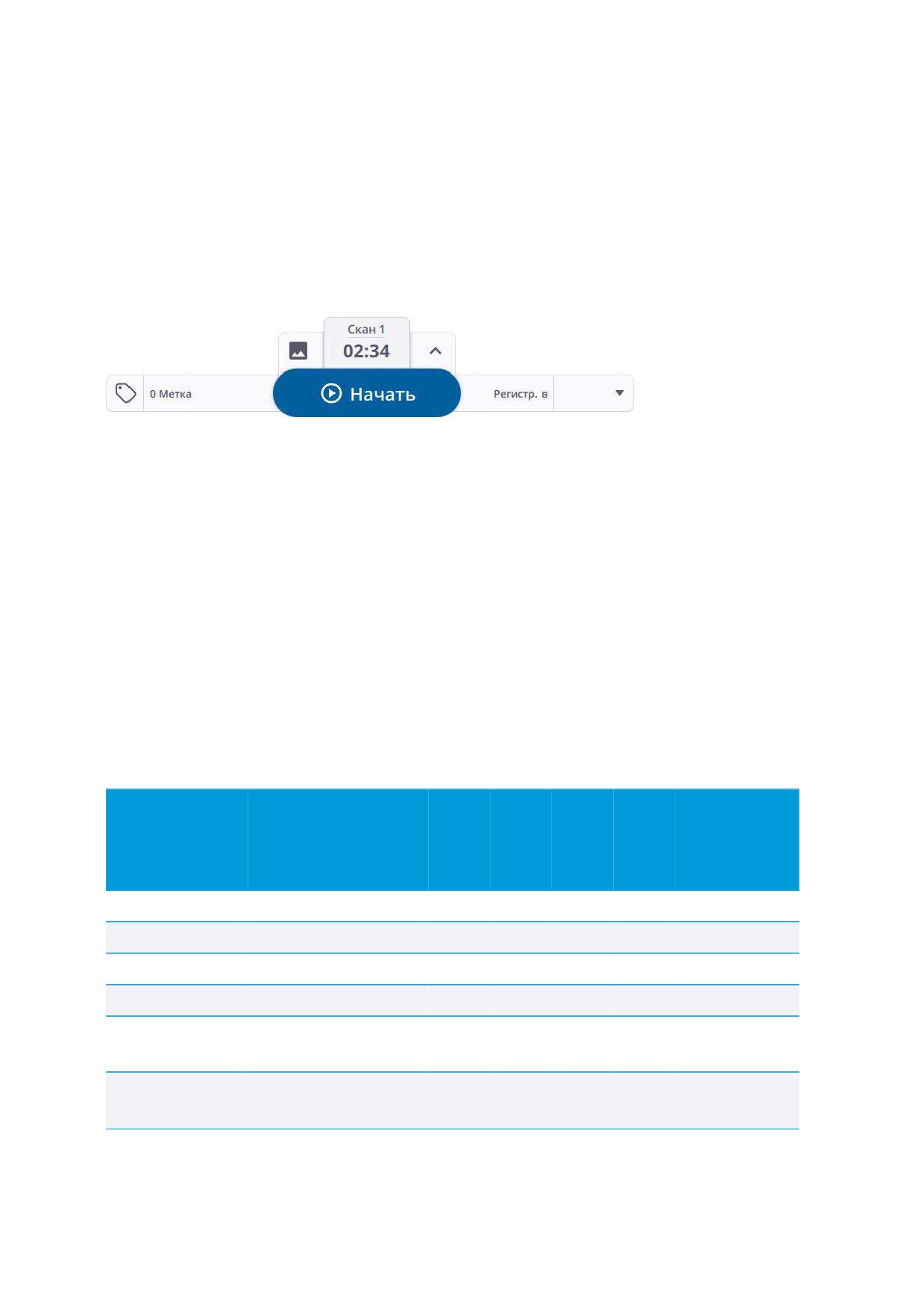
Перед сканированием необходимо установить параметры сканирования и съемки
изображений. Чтобы открыть окно настройки параметров сканирования, нажмите
стрелку вниз над кнопкой «Начать сканирование».
Длительность сканирования определяется плотностью и количеством точек для двух
режимов сканирования. Сначала необходимо выбрать предустановленную
продолжительность, при этом режим сканирования будет установлен автоматически,
также вы можете выбрать один из режимов.
Три предопределенных режима: «В помещении», «Стандартный» (STD) и «Высокая
чувствительность» (HS), определяют скорость и качество сканирования. Режим «В
помещении» ускоряет работу, снижая время записи каждого скана, включить этот режим
сканирования можно с помощью полевого ПО Perspective. Стандартный режим
используется для высокоскоростной (500 кГц) съемки данных. Режим высокой
чувствительности имеет более низкую скорость (166 кГц) при большей дальности и
более высокой чувствительности для съемки темных поверхностей.
В таблице ниже приведена длительность для различных режимов, расстояние между
точками на разных расстояниях и максимальное количество точек, которое можно
получить при каждом сканировании.
Длительность Режим сканирования Шаг
Шаг
Шаг
Шаг
Кол-во точек
(мин) 1
(мм)
(мм)
(мм)
(мм)
(млн)
@ 10 м
@ 35 м
@ 50 м
@ 80 м
2
2
2
2
1
В помещении
11
Нет Нет Нет
12
2
Стандартный
11
40
57
91
12
4
Стандартный
5
18
26
41
58
7
Стандартный
4
12
18
28
125
4
Высокая
9
33
47
75
17
чувствительность
7
Высокая
6
21
30
48
42
чувствительность
41
4 Настройка
Длительность Режим сканирования Шаг
Шаг
Шаг
Шаг
Кол-во точек
(мин) 1
(мм)
(мм)
(мм)
(мм)
(млн)
@ 10 м
@ 35 м
@ 50 м
@ 80 м
2
2
2
2
15
Высокая
4
13
19
30
109
чувствительность
1Продолжительность округлена и включает время автоматической калибровки. Точные значения
времени см. в разделе Режим HDR, page 42.
2Расстояние между точками обозначает расстояние между двумя смежными точками.
Дополнительную информацию см. в Руководстве пользователя полевого программного
обеспечения.
Выбор режима съемки изображений
Вы можете включить или отключить функцию съемки изображений. Для съемки
изображений при каждом сканировании включите Режим съемки изображений и
установите количество изображений - 15 или 30. Время съемки изображения составляет
одну минуту для 15 изображений и две минуты для 30 изображений. Полученные
изображения можно использовать для создания панорамных изображений и/или для
окрашивания данных сканирования.
Дополнительную информацию см. в Руководстве пользователя полевого программного
обеспечения.
Режим HDR
Включите режим HDR для съемки изображений с улучшенной цветопередачей и
детализацией темных и светлых участков. Выберите длительность сканирования и
режим сканирования, включите фотосъемку и режим HDR, после чего отобразится
точная длительность сканирования в минутах и секундах. В приведенной ниже таблице
указано точное время сканирования для всех режимов сканирования и съемки
изображений.
Длительно-
Режим
Фотосъе-
15
15
30
30
сть (мин) сканирования
мка
фотосним-
фотосним-
фотосним-
фотосним-
отключе-
ков (мин:с) ков + HDR
ков (мин:с) ков + HDR
на (мин:с)
(мин:с)
(мин:с)
1
В помещении
1:10
2:10
4:10
3:10
7:10
2
Стандартный
1:35
2:35
4:35
3:35
7:35
4
Стандартный
3:43
4:43
6:43
5:43
9:43
42
4 Настройка
Длительно-
Режим
Фотосъе-
15
15
30
30
сть (мин) сканирования
мка
фотосним-
фотосним-
фотосним-
фотосним-
отключе-
ков (мин:с) ков + HDR
ков (мин:с) ков + HDR
на (мин:с)
(мин:с)
(мин:с)
7
Стандартный
6:39
7:39
9:39
8:39
12:39
4
Высокая
3:33
4:33
6:33
5:33
9:33
чувствительн
ость
7
Высокая
6:54
7:54
9:54
8:54
12:54
чувствительн
ость
15
Высокая
15:40
16:40
18:40
17:40
21:40
чувствительн
ость
Режим коррекции баланса белого
Выберите режим автоматической установки баланса белого или одну из
предустановленных настроек баланса белого для съемки внутри или снаружи
помещений, например: Ясно, Пасмурно, Флюоресцентное освещение или Лампа
накаливания.
Дополнительную информацию см. в Руководстве пользователя полевого программного
обеспечения.
Самонивелирование
Самонивелирование можно включить или выключить для автоматической компенсации
наклона. По умолчанию Самонивелирование включено для поддержки автоматической
регистрации. Самонивелирование состоит из измерения отклонения инструмента от
горизонтали (или вертикали) путем измерения наклона:
l Если наклон инструмента в любую сторону от его вертикальной оси находится в
пределах от +10° до -10°, станции, на которых выполняется съемка, помечаются как
"Горизонтировано".
l Если наклон инструмента в любую сторону от его вертикальной оси находится в
пределах от +10° до +45° и от -10° до -45°, станции, на которых выполняется съемка,
помечаются как "Не горизонтировано".
l Если наклон инструмента находится за пределами рабочего диапазона, то есть
больше, чем от +45° до -45° в любую сторону от его вертикальной оси, появится
сообщение об ошибке, препятствующее съемке данных, пока инструмент не будет
43
4 Настройка
перевернут. Сканирование в перевернутом состоянии помечается как
"Горизонтированое", если наклон находится в пределах ±10°.
Автоматическая калибровка
Автоматическая калибровка выполняется после запуска сканирования (если это
необходимо). Для этого не требуется использование марок или взаимодействия с
пользователем.
l Автоматическая калибровка углов исправляет коллимационную ошибку, то есть
отклонение горизонтальной оси (HA), или вертикальной оси (VA), или оси
визирования (SA).
l Автоматическая калибровка расстояния вносит поправку по расстоянию при
измерении альбедо и измерении расстояния.
Съемка данных
После создания или загрузки проекта и выбора необходимых режимов сканирования и
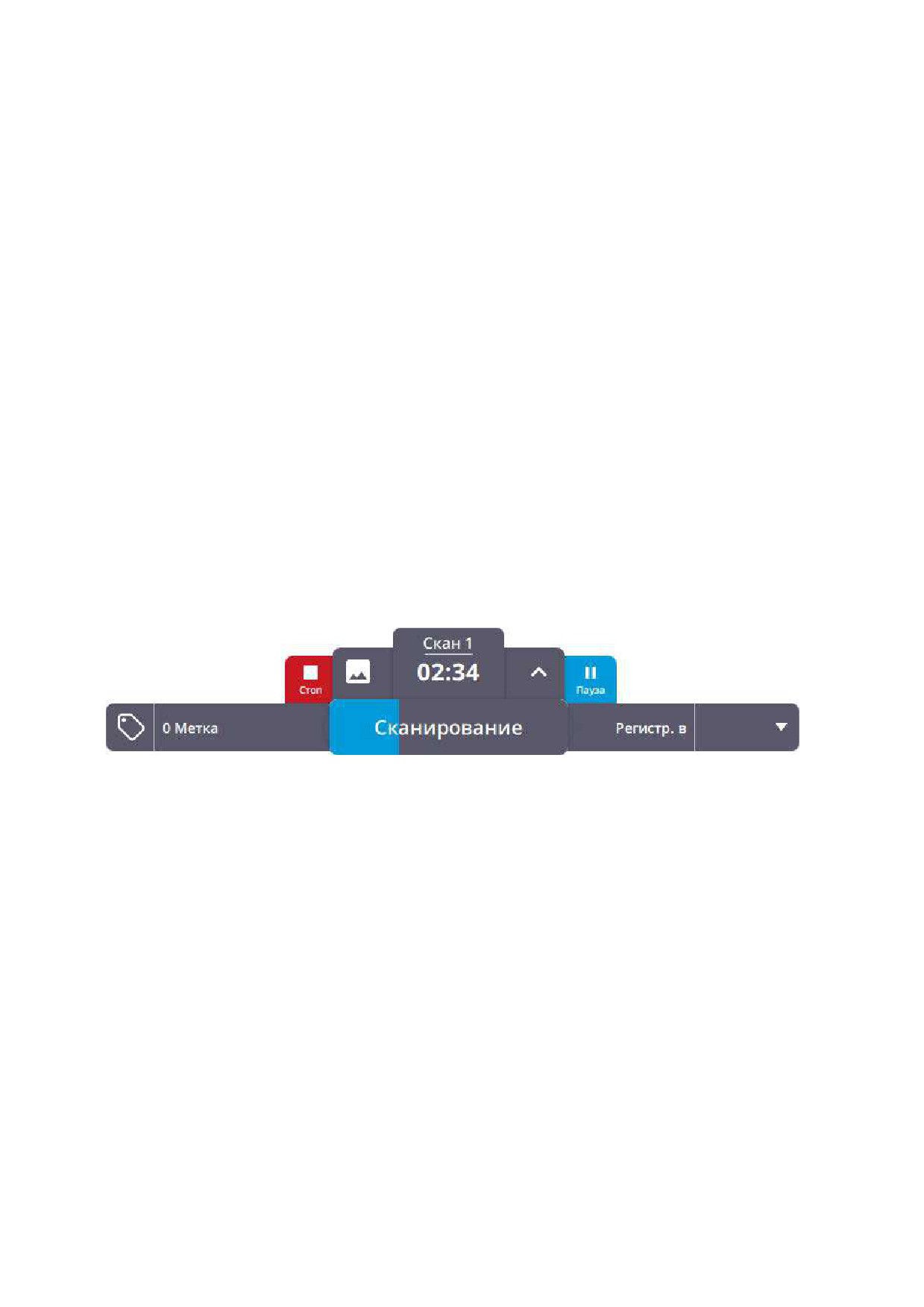
съемки изображений нажмите Начать сканирование. Одиночный звуковой сигнал
оповещает о начале сканирования. Чтобы остановить или приостановить съемку,
нажмите Стоп или Пауза:
Чтобы запустить съемку без использования контроллера, вы можете нажать и
отпустить меньше чем за одну секунду кнопку Вкл/Выкл, расположенную с правой
стороны инструмента. Это можно сделать в случае, если отсутствует Wi-Fi соединение,
или когда контроллер отключился из-за низкого уровня заряда аккумулятора, или
потому, что вы сами решили использовать управление с кнопки.
В этом случае будут использованы настройки сканирования (режим сканирования,
режим съемки изображений, самонивелирование, автоматическая калибровка),
установленные при предыдущем сканировании, или настройки по умолчанию при
первом запуске инструмента. Полученные данные сохраняются на SD карте. Данные
будут загружены в контроллер после восстановления соединения между прибором и
контроллером. Также, вы можете установить SD карту в контроллер и использовать
функцию полевого программного обеспечения Импорт сканов для импорта и
автоматической регистрации сканов.
Дополнительную информацию см. в Руководстве пользователя программного
обеспечения Trimble Perspective, Trimble Field Link или Trimble Forensics Capture.
44
4 Настройка
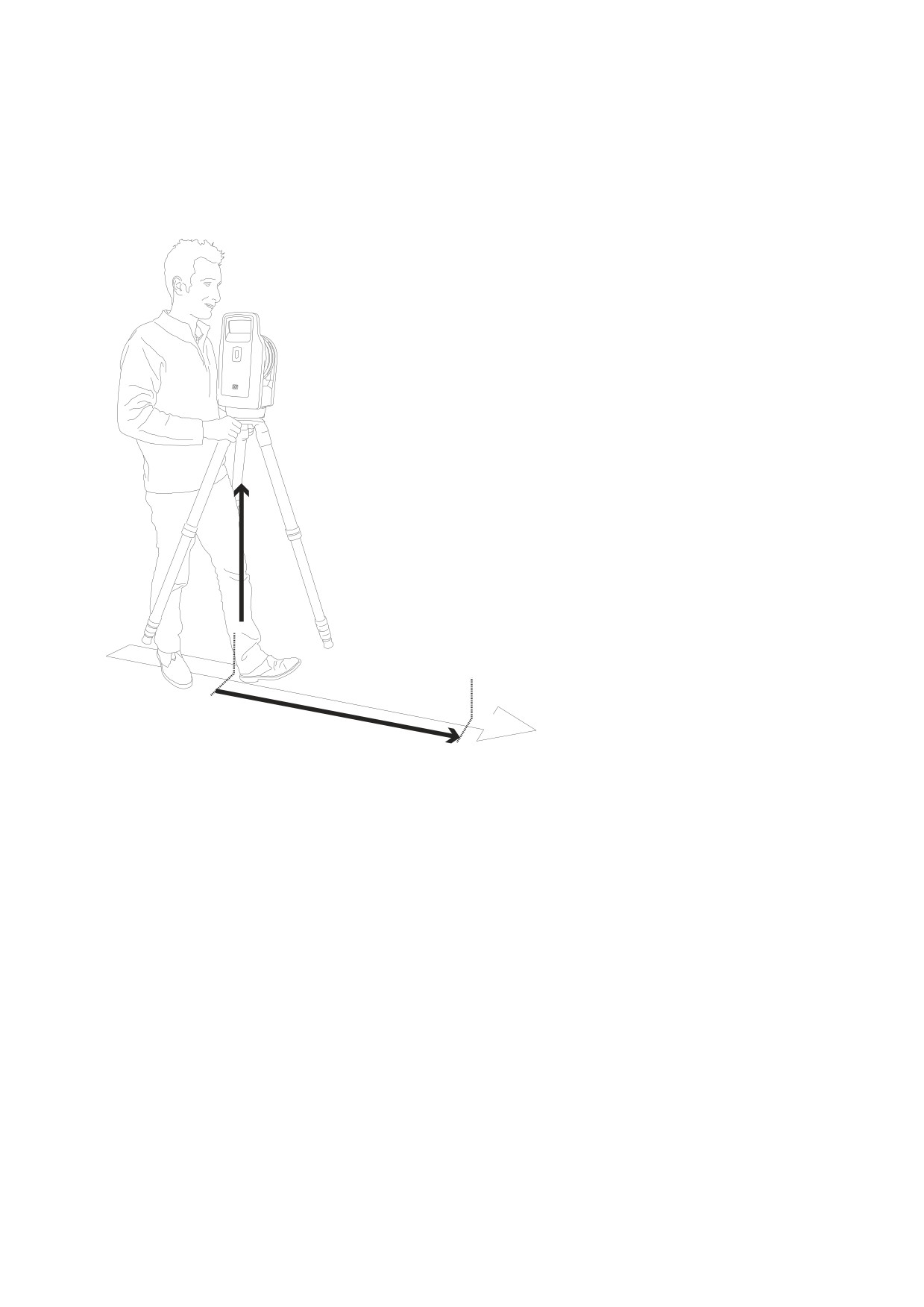
Переход между станциями
Для обеспечения надежной регистрации сканов, при переносе инструмента от станции к
станции соблюдайте следующие правила.
станции 1
станции 2
Путь сканов
Расстояние (м)
Перенос штатива с инструментом с одной станции на другую:
1. Возьмите штатив руками за две ножки в районе головки штатива.
2. Поднимите штатив с установленным инструментом.
3. Перейдите к следующей станции, с учетом:
l Обеспечения достаточно количества перекрывающихся областей съемки с
предыдущей станции.
l Сохранения расстояния между двумя смежными станциями менее 20 м.
Наличие достаточного количества перекрывающихся областей и ограничение
расстояния между станциями помогает более точно выполнить регистрацию сканов.
4. Установите штатив с инструментом над новой станцией сканирования.
Если регистрация сканов с двух станций не удалась, попробуйте выполнить
сканирование с дополнительной станции между ними, чтобы улучшить перекрытие
и/или уменьшить расстояние между станциями сканирования.
45
4 Настройка
Обновление прошивки
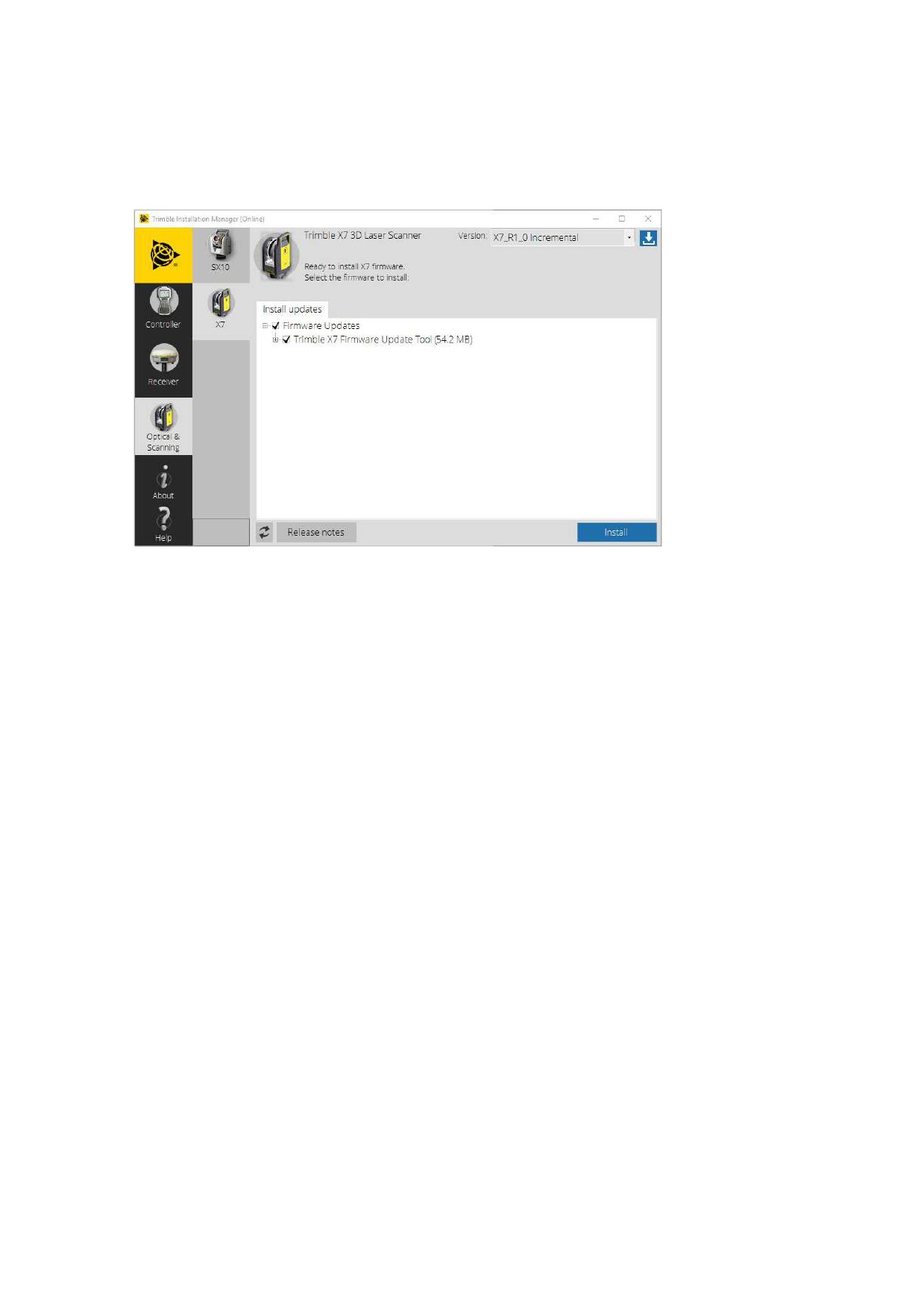
1. Скачайте и установите Trimble Installation Manager.
2. Удостоверьтесь, что аккумулятор инструмента полностью заряжен.
3. Включите инструмент, нажав кнопку питания сбоку инструмента.
4. Запустите Trimble Installation Manager.
5. В окне Trimble Installation Manager удостоверьтесь, что выбран пункт «X7 Firmware
Upgrade Tool» (Средство обновления прошивки X7).
6. Раскройте список «Version» (Версия) и выберите последнюю версию прошивки.
46
4 Настройка
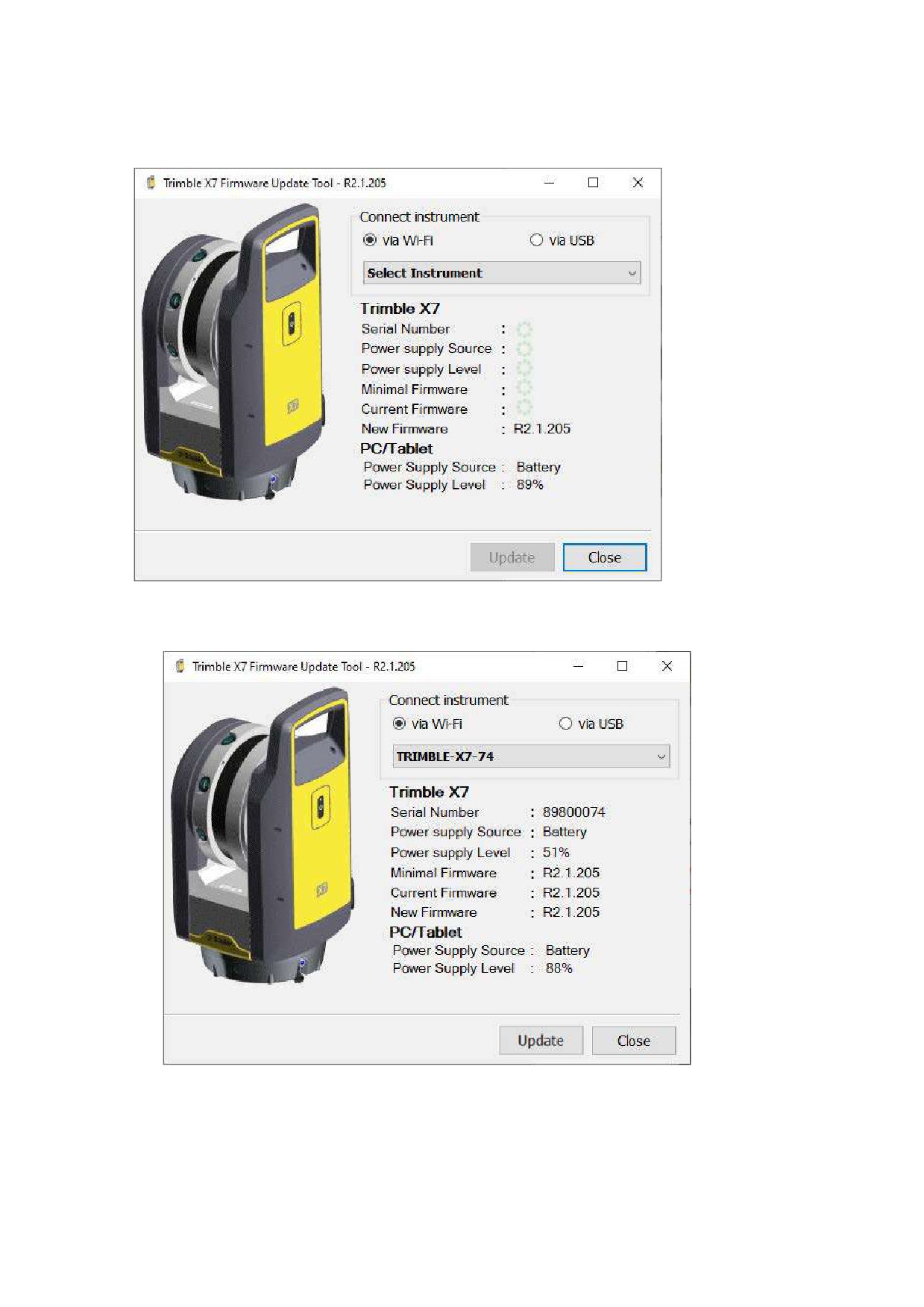
7. Нажмите кнопку «Install» (Установить). Отобразится следующее диалоговое окно:
8. Выберите способ подключения: Wi-Fi или USB.
l В случае выбора варианта Wi-Fi, выберите инструмент для подключения.
47
4 Настройка
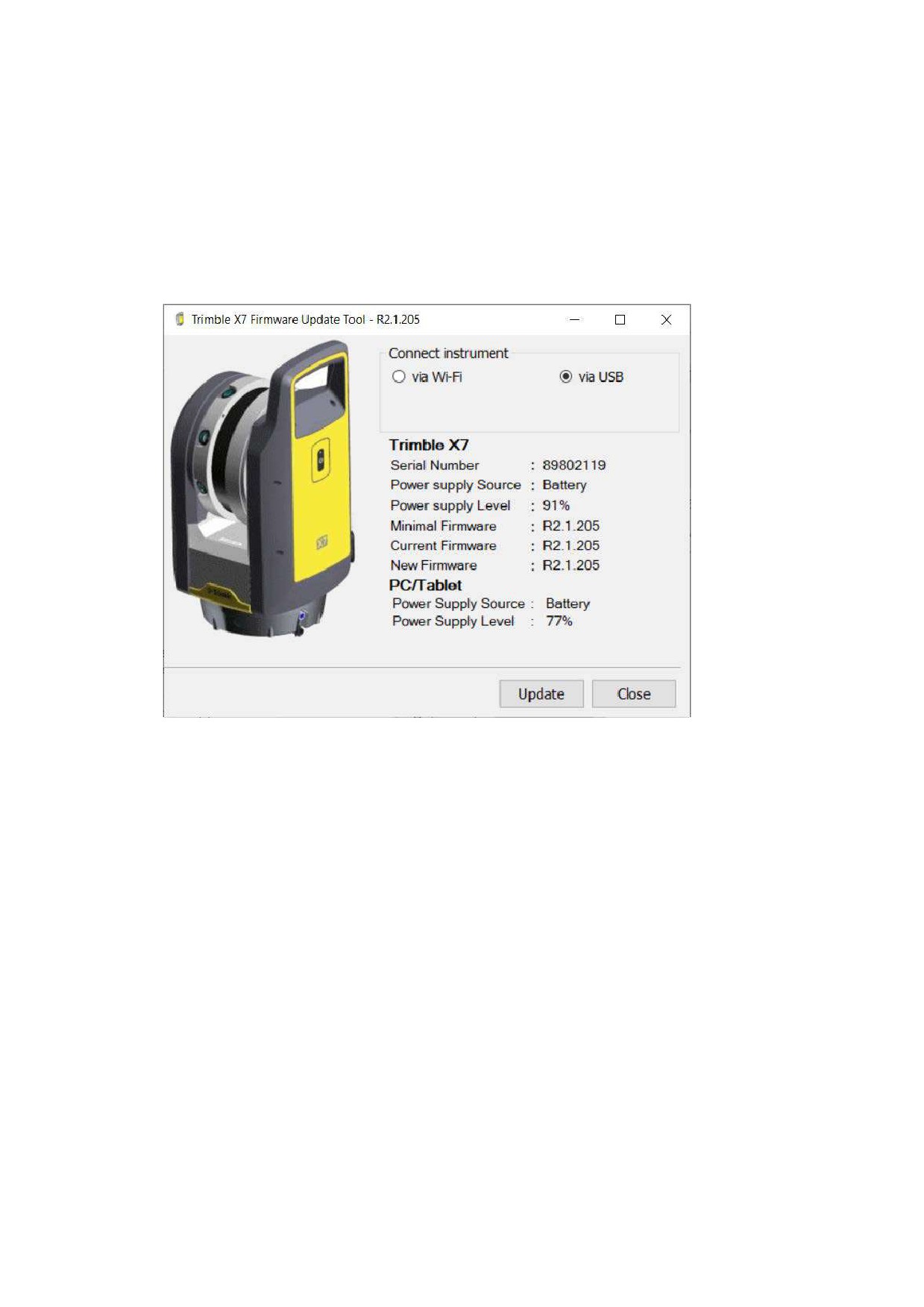
l В случае выбора варианта USB выбирать инструмент не требуется.
Подключите контроллер к инструменту с помощью кабеля USB 2.0
(арт. 53099032).
Соединение с инструментом устанавливается автоматически. Отобразятся
серийный номер инструмента, уровень заряда аккумулятора и номера версий
прошивки (минимально допустимая, текущая и новая).
9. Нажмите кнопку «Update» (Обновить).
10. Следуйте инструкциям помощника Trimble X7 Firmware Upgrade.
11. По окончании обновления закройте диалоговое окно Trimble X7 Firmware Update
Tool.
12. Нажмите кнопку «Finish» (Готово) в Trimble Installation Manager.
48
5
Принадлежности
Питание
SD-карта и устройство чтения карт памяти
Рюкзак Trimble
Штатив Gitzo серии 3
Адаптер быстрого крепления
Тройное магнитное крепление
В этой главе представлено описание некоторых дополнительных принадлежностей,
рекомендованных компанией Trimble для использования с инструментом X7.
49
5 Принадлежности
Питание
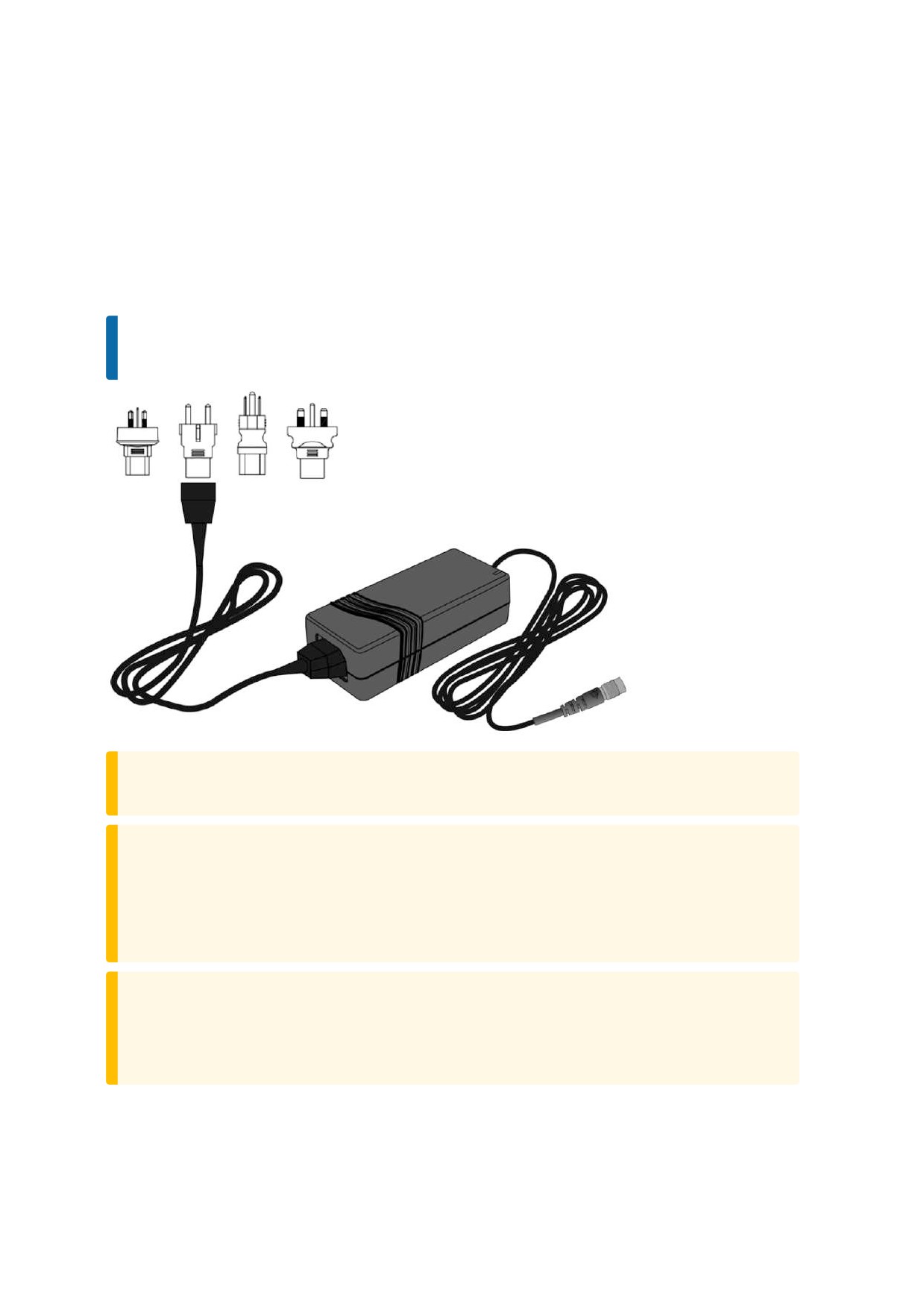
Блок питания инструмента (артикул 51697-00) предназначен для использования только
внутри помещений. Блок питания оснащен разъемом Hirose, который подключается к
разъему питания COM/12 В на передней панели инструмента. Для подключения блока
питания к сетевым розеткам в разных странах в комплект входит кабель питания с
четырьмя разными переходниками.
NOTE - Блок питания разрешается использовать только с входящим в комплект
кабелем питания, являющимся частью арт. 51697-00.
CAUTION - Блок питания предназначен для использования только внутри
помещений и не должен подвергаться воздействию влаги или жидкостей.
CAUTION - Чтобы предотвратить риск поражения электрическим током, блок
питания следует подключать к сети с заземлением. Блок питания следует
устанавливать так, чтобы кабель питания можно было быстро и легко
отсоединить от сети без каких-либо инструментов. Потяните вилку, чтобы
отключить устройство от сети.
CAUTION - Разрешается использовать только кабель питания с четырьмя
переходниками (арт. 51697-00), одобренный Trimble. Любая неисправность или
повреждение, вызванные использованием неодобренного кабеля питания, могут
привести к аннуляции гарантии на инструмент.
50
5 Принадлежности
Технические данные
Полные технические характеристики инструмента приведены в документе Технические
характеристики лазерного 3D сканера Trimble X7 по адресу geospatial.trimble.com.
Аккумулятор (арт. 99511-30)
Напряжение питания
11.1 В пост. тока
Потребляемая мощность
Приблизительно 20 Вт
Блок питания (арт. 51697-00)
Напряжение питания
Входное напряжение: от 100 до 240 В перем. тока
Выходное напряжение: 12 В пост. тока
Частота
На входе: от 47 до 63 Гц
Потребляемая мощность
На входе: 1.6 A
На выходе: Максимум 57 Вт
51
5 Принадлежности
SD-карта и устройство чтения карт памяти
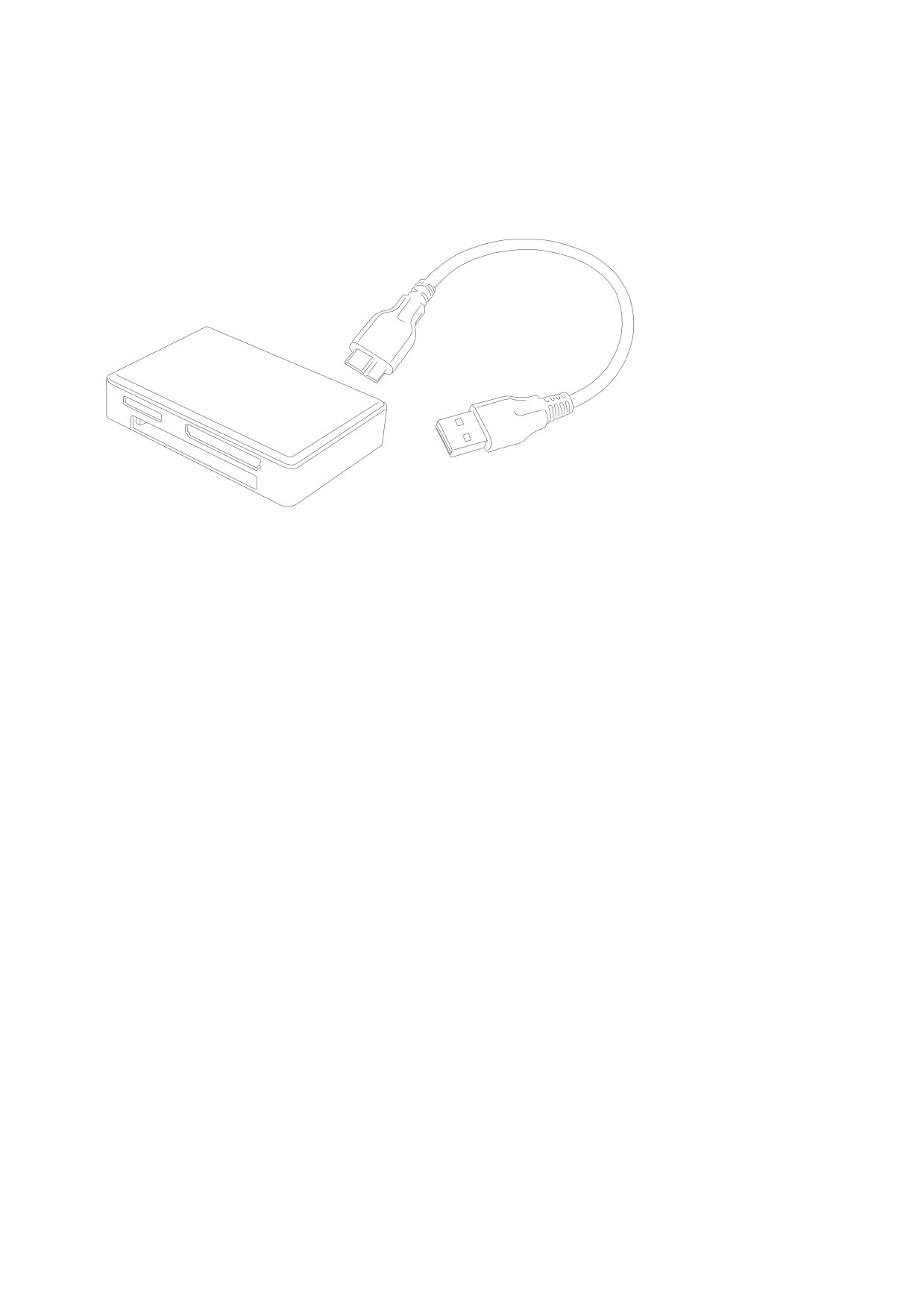
Лазерный сканер X7 поставляется с картой SDHC 32 ГБ класса 10 UHS-I U3 и
устройством для чтения карт памяти с несколькими разъемами USB 3.0.
Также можно использовать карты SDXC большей емкости, однако они должны быть
отформатированы в файловой системе FAT32. При использовании карты памяти,
отличающейся от входящей в комплект поставки, отформатируйте ее с помощью
функции форматирования в инструменте. Это гарантирует, что форматирование
выполнено в файловой системе FAT32. Карты SDXC, отформатированные в Windows,
будут отформатированы в системе Windows exFAT; лазерный сканер X7 не
поддерживает эту файловую систему.
52
5 Принадлежности
Рюкзак Trimble
Рюкзак (артикул X7-BP-01) предназначен для упрощения транспортировки инструмента
на рабочей площадке. Рюкзак снабжен специальной пенопластовой вставкой для
надежной фиксации лазерного сканера X7, трех аккумуляторов и двойного зарядного
устройства, а также дополнительными карманами для планшета T10, различных
аксессуаров и ремешками для штатива Gitzo (см. page 54).
Размеры рюкзака 432 мм x 330 мм x 254 мм.
Рюкзак соответствует требованиям к ручной клади большинства авиакомпаний.
Обратитесь в авиакомпанию, чтобы узнать об ограничениях по размеру ручной клади
для конкретных воздушных судов.
53
5 Принадлежности
Штатив Gitzo серии 3
Штатив Gitzo серии 3 (арт. 90573-TR) - это компактный штатив, рекомендуемый для
использования с лазерным сканером X7. Компания Trimble поставляет штатив со
специальной головкой, имеющей винт с резьбой 5/8 x 11 для крепления сканера.
54
5 Принадлежности
Адаптер быстрого крепления
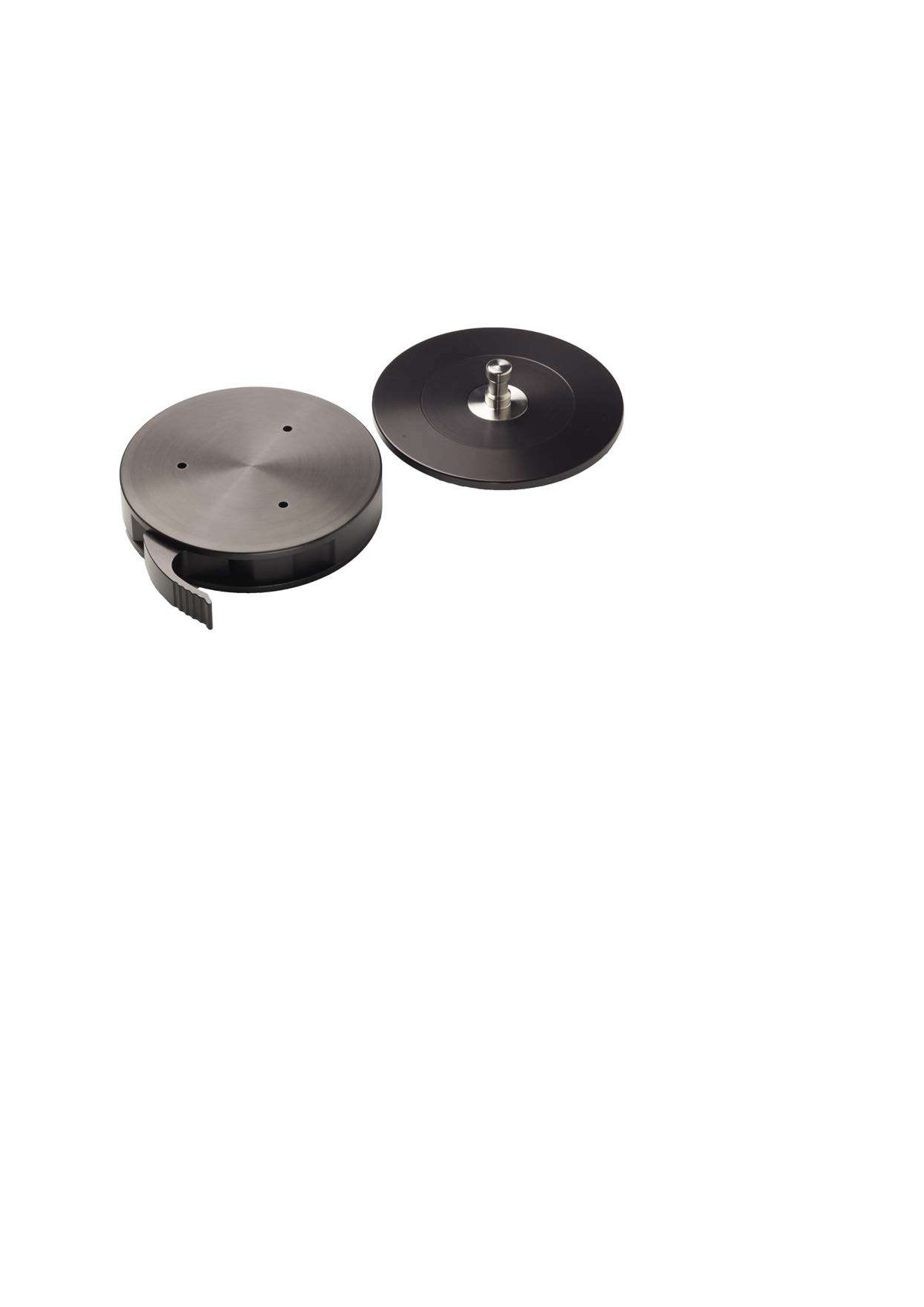
Адаптер быстрого крепления - это дополнительная принадлежность для штатива Gitzo
серии 3 (арт. 90573-TR). Штатив в комплект не входит.
Адаптер быстрого крепления Trimble X7 (арт. 90573-ЗР) крепится непосредственно к
основанию инструмента и имеет специализированную головку для штатива Gitzo серии
3, позволяющую быстро устанавливать и снимать инструмент.
55
5 Принадлежности
Тройное магнитное крепление
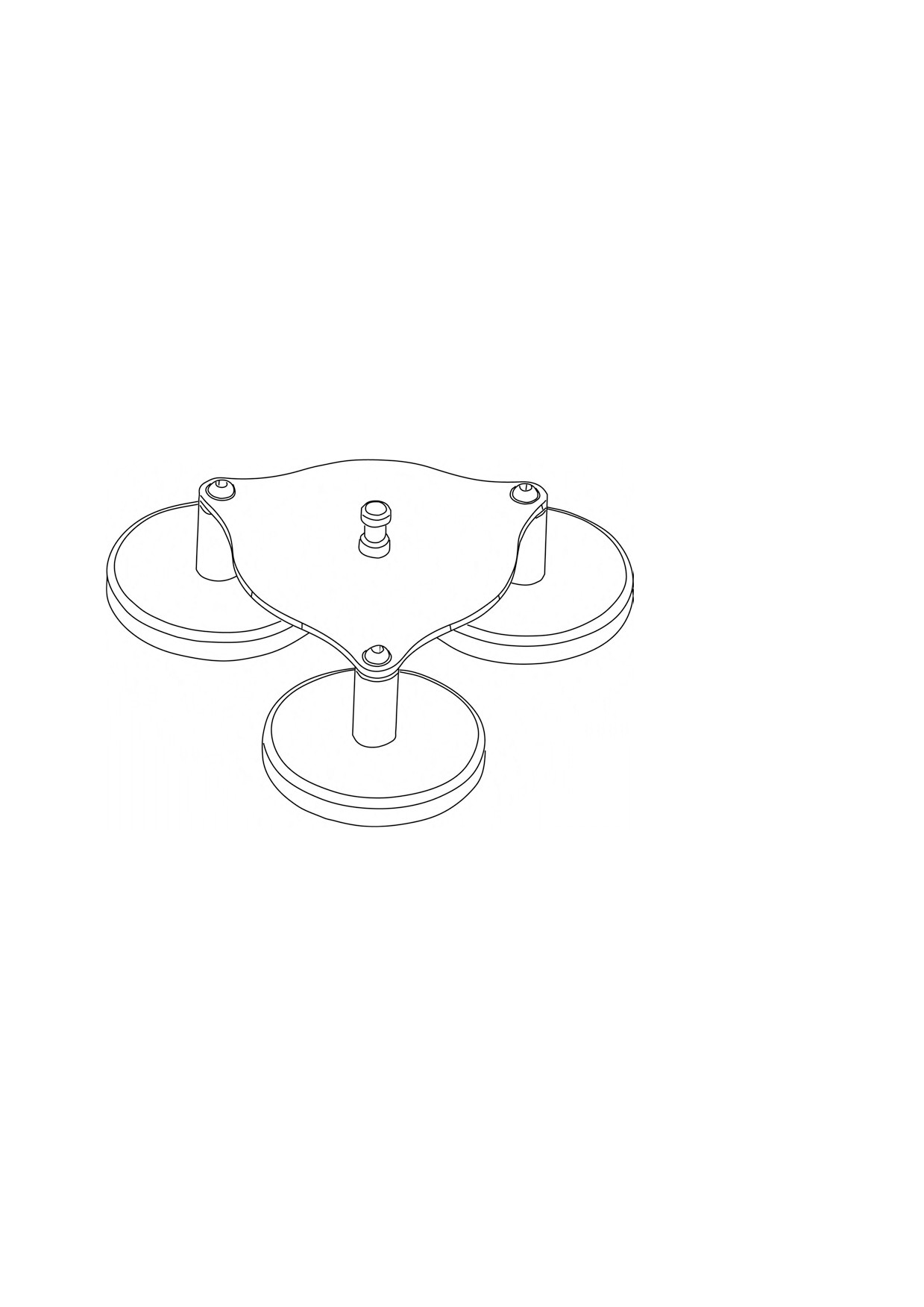
Тройное магнитное крепление (арт. 5114-X7-TR) оснащено тремя магнитами
диаметром 9,5 см (3¾") для надежного крепления лазерного сканера X7 на
металлические поверхности, такие как транспортные средства или конструкционные
элементы. Крепежная пластина оснащена соединителем для крепления лазерного
сканера с помощью быстросъемного адаптера (арт. 90573-QR) (см. page 55). Если все
три магнита прикреплены к твердой стальной поверхности, они обеспечивают
достаточное усилие, чтобы удерживать лазерный сканер в перевернутом положении.
Быстросъемный адаптер переходник также прошел испытания на крепление в
перевернутом положении, но следует соблюдать осторожность, чтобы надежно
закрепить фиксирующий рычаг и случайно не разблокировать его при установке
сканера.
56