Приёмник Trimble R2. Руководство по эксплуатации (2015 год)
Техника безопасности
Техника безопасности
Перед началом эксплуатации оборудования Trimble необходимо ознакомиться с правилами и
требованиями техники безопасности.
ПРЕДУПРЕЖДЕНИЕ - означает потенциальную угрозу, которая, если её не избежать,
может привести к тяжелым травмам или даже смерти.
ПРЕДОСТЕРЕЖЕНИЕ - означает потенциальную угрозу получения травм,
повреждения оборудования или потери данных.
Примечание - Отсутствие предупреждений или предостережений не означает, что не существует
никаких рисков для безопасности.
Требования местного законодательства и правил
техники безопасности
Все модели приёмников Trimble, описываемые в настоящем руководстве, имеют возможность
помощью антенны встроенного радиомодема или через внешнее приёмопередающее устройство.
Правила использования радиомодемов на частоте 450 МГц различаются от страны к стране. В
одних странах прибор может использоваться без получения пользователем разрешения, в других
- их использование требует лицензирования. Обратитесь к своему поставщику оборудования
Trimble за дополнительной информацией. Стандарт Bluetooth использует диапазон частот, не
требующий лицензирования.
Эксплуатация и хранение
Данный продукт предназначен для использования в суровых условиях эксплуатации, характерных
для строительства. Тем не менее, приёмник является высокоточным электронным устройством,
требующим, по возможности, бережного обращения.
ПРЕДОСТЕРЕЖЕНИЕ - эксплуатация или хранение приёмника за пределами
установленных диапазонов температур могут привести к его повреждению.
Сертификат одобрения типа
Сертификат одобрения типа, распространяется на технические параметры устройства, связанные с
излучениями, которые могут вызвать помехи. Сертификат типа выдаётся производителю
передающего оборудования, независимо от лицензирования его эксплуатации конечными
пользователями. Некоторые страны имеют особые требования к использованию определённых
полос радиочастот. Для обеспечения соответствия этим требованиям, компания Trimble могла
модифицировать данное оборудование.
Внесение в устройство несанкционированных изменений может повлечь за собой нарушение
условий, установленных сертификатом или подтверждением соответствия, а также привести к
отказу в гарантийном обслуживании и аннулированию разрешения на использование
оборудования.
4
Техника безопасности
Эксплуатация вблизи других радиоустройств
При эксплуатации приёмника в государствах, входящих в Европейский Союз, а также и в прочих
странах, руководствующихся требованиям EU RΘTTE, запрещается использовать приёмник на
удалении менее 5 метров от средств авиационной радионавигации (диапазон 2700 - 2900 МГц), а
также средств фиксированной, спутниковой фиксированной (по направлению космос-Земля) или
подвижной радиосвязи диапазона 4170 МГц.
Воздействие радиочастотного излучения
Безопасность. Воздействие радиочастотного излучения является важным фактором,
оказывающим влияние на безопасность. FCC принят стандарт безопасности, содержащийся в
Общем Перечне (General Docket) 79-144 от 13 марта 1986 г., для людей, подвергающихся
воздействию радиочастотной электромагнитной энергии, излучаемой оборудованием,
регулируемым правилами FCC.
При правильной эксплуатации радиомодемов данного типа уровень мощности облучения не
превышает допустимого значения. Рекомендуется принять следующие меры предосторожности:
НЕ ИСПОЛЬЗУЙТЕ режим передачи данных по радио, когда кто-нибудь находится на
расстоянии ближе 20 см от антенны.
НЕ ИСПОЛЬЗУЙТЕ режим передачи данных по радио, пока ко всем высокочастотным
разъёмам не будут подключены антенны или нагрузки.
НЕ РАБОТАЙТЕ с оборудованием вблизи электрических капсюлей-детонаторов или во
взрывоопасной атмосфере.
Всё оборудование должно быть правильно заземлено для безопасной работы в
соответствии с инструкцией Trimble по установке.
Всё оборудование должно обслуживаться только квалифицированным техническим
персоналом.
Правила обращения с литий-ионными батареями
ПРЕДУПРЕЖДЕНИЕ - не повреждайте перезаряжаемую литий-ионную батарею.
Повреждение может привести к взрыву или пожару, может нанести пользователю
травму или повредить имущество.
Для предотвращения повреждений или причинения вреда:
- не используйте и не заряжайте батарею, если она повреждена. Некоторые признаки
повреждений: изменение цвета, деформация, утечка электролита и пр.
- не сжигайте батарею, не подвергайте её воздействию высокой температуры или
прямых солнечных лучей.
- не погружайте батарею в воду.
- не используйте и не храните батарею в автомобиле в жару.
- не роняйте и не прокалывайте батарею.
- не вскрывайте батарею и не замыкайте её контакты накоротко.
ПРЕДУПРЕЖДЕНИЕ - избегайте контакта с литий-ионной батареей, если она
разгерметизировалась. Электролит - едкая жидкость, контакт с которой может
нанести травму или повредить имущество.
Во избежание повреждений и причинения вреда:
- избегайте контакта с электролитом, в случае протечки батареи.
5
Техника безопасности
- при попадании электролита в глаза, немедленно промойте их водой и обратитесь за
медицинской помощью. Не трите глаза!
- при попадании электролита на кожу или одежду, немедленно смойте его чистой
водой.
ПРЕДУПРЕЖДЕНИЕ - заряжайте и используйте литий-ионную батарею в строгом
соответствии с инструкцией.
Во избежание травм и повреждений:
- прекратите зарядку батареи, если она перегрелась или источает запах гари
(появились посторонние запахи).
- никогда не пытайтесь извлечь, заменить или отремонтировать батарею
самостоятельно.
Приёмопередатчики Bluetooth и Wi-Fi
Выходная мощность, излучаемая встроенным беспроводным передатчиком Bluetooth и
беспроводным передатчиком Wi-Fi, устанавливаемых в некоторые приёмники Trimble, гораздо
ниже ограничений, регулируемых правилами FCC на радиочастотные излучения. Тем не менее,
беспроводные передатчики следует включать только при нахождении приёмника Trimble на
расстоянии не менее 20 см от тела человека. Встроенные беспроводные передатчики работают в
соответствии со стандартами по воздействию электромагнитной энергии и рекомендациями
научного сообщества. Основываясь на этом, компания Trimble считает это изделие безопасным
для эксплуатации. Уровень излучаемой мощности значительно ниже, чем у беспроводных
устройств, таких как мобильные телефоны. Тем не менее, использование беспроводных
передатчиков в некоторых ситуациях или условиях может быть ограничено, например, на
воздушных судах. Если нет уверенности в отсутствии таких ограничений, то необходимо получить
разрешение перед включением беспроводного радиомодема.
Установка антенны
ПРЕДОСТЕРЕЖЕНИЕ - всегда соблюдайте правила, предписываемые FCC, а также
следующие меры предосторожности для обеспечения собственной безопасности:
- не приближайтесь к передающей антенне ближе, чем на 20 см.
- не размещайте антенну вблизи других передающих устройств.
Данный приёмник предназначен для работы с указанными ниже антеннами, обладающими
усилением не более 2 дБи. Строжайше запрещено использование антенн, не входящих в этот
список, а также обладающих усилением свыше 2 дБи. Требуемое волновое сопротивление
антенны составляет 50 Ом.
Для минимизации помех работе других радиосредств, тип антенны и её коэффициент усиления
следует выбирать таким образом, чтобы плотность создаваемого ей потока электромагнитного
излучения не превышала установленного предела.
Поддерживаемые внешние антенны: Trimble арт. 44085-60.
6
Оглавление
Техника безопасности
4
Требования местного законодательства и правил техники безопасности
4
Эксплуатация и хранение
4
Сертификат одобрения типа
4
Эксплуатация вблизи других радиоустройств
5
Воздействие радиочастотного излучения
5
Правила обращения с литий-ионными батареями
5
Установка антенны
6
Оглавление
7
Введение
9
Обзор
10
Особенности приёмника Trimble R2
10
Дополнительная информация
11
Техническая поддержка
11
Установка приёмника
12
Конструктивные элементы приёмника R2
13
Указания по подготовке к эксплуатации
15
Встроенный радиомодем (в соответствии с заказом)
16
Зарядка батарей и питание приёмника R2
17
Установка приёмника на веху
23
Установка приёмника на рюкзак
25
Основные операции по управлению приёмником
26
Функции кнопки «Питаниеͩ
27
Светодиодные индикаторы
28
Запись данных
29
Настройка
30
Настройка приёмника с помощью браузера и технологии беспроводной передачи данных
Bluetooth (Windows 7)
31
Настройка приёмника с помощью Wi-Fi и веб-интерфейса
46
Настройка USB порта на ПК в качестве виртуального последовательного порта
47
Настройка приёмника с помощью конфигурационных файлов
49
Настройки приёмника по умолчанию
51
Настройки приёмника по умолчанию
52
Восстановление заводских настроек
53
Выдача NME -0183
54
7
Выдача NME -0183
55
Общая структура сообщений NME -0183
57
Список поддерживаемых сообщений NME
58
Поиск и устранение неисправностей
82
Состояния светодиода
83
Отказы приёмника
84
8
ГЛАВА
1
Введение
Обзор
Особенности приёмника R2
Дополнительная информация
Техническая поддержка
В данном руководстве пользователя описан
процесс установки,
настройки,
а также
эксплуатации приёмника Trimble® R2.
Рекомендуем ознакомиться с функциями данного
устройства даже при наличии опыта использования
других приёмников ГНСС.
Для получения дополнительной информации о
9
1 Введение
Обзор
Приёмник Trimble R2 заключает в прочном лёгком корпусе антенну и приёмник ГНСС, встроенный
радиомодем с возможностью приёма, а также батарею. Светодиодный индикатор позволяет
отслеживать приём радиосигналов и питание приёмника. Беспроводная технология Bluetooth®
обеспечивает связь между приёмником и контроллером.
Приёмник R2 не оборудован передней панелью для изменения настроек. Информация о
настройках приведена в главе Настройка, стр. 30.
Особенности приёмника Trimble R2
Приемник R2 обладает следующими особенностями:
Погрешность позиционирования с использованием дифференциальных поправок RTK
составляет 8 мм + 1 ppm по горизонтали и 15 мм + 1 ppm по вертикали.
Поддержка полевым ПО Trimble ccess версии 2015.20 и позднее.
Поддержка сервисов CenterPoint® RTX, RangePointΡ RTX и ViewPointΡ RTX (требуется
подписка).
Малый размер, облегчённая конструкция - вес приёмника 1,08 кг.
Кабель питания USB в комплекте.
Отслеживание сигналов ГНСС (GPS, ГЛОНАСС, BeiDou, и Galileo) на двух частотах.
220 каналов для отслеживания всех доступных созвездий.
Съёмная, перезаряжаемая литий-ионная батарея обеспечивает работу в режиме
подвижного приемника более 4 часов.
Беспроводная технология Bluetooth обеспечивает лёгкое подключение к полевому ПО
Trimble.
Одна кнопка включения/выключения и светодиодный индикатор питания и поправок.
Частота обновления позиции 5 Гц.
10
1 Введение
Работа в режиме подвижного приемника в сетях VRS и IBSS.
Встроенные Bluetooth и Wi-Fi.
4 канала приема SB S.
Соответствует директиве по ограничению на использование опасных материалов в
производстве электрического и электронного оборудования (RoHS).
Дополнительная информация
Дополнительную информацию можно получить из следующих источников:
Примечания к выпуску описывают новые возможности прибора и включают информацию,
не вошедшую в руководство, а также изменения в руководстве. Для загрузки перейдите по
ссылке www.trimble.com/Support/Support_AZ.aspx;
Учебные курсы Trimble помогут эксплуатировать оборудование наиболее эффективно. Для
получения дополнительной информации посетите веб-сайт компании Trimble по адресу
www.trimble.com/Support/Index_Training.aspx.
Техническая поддержка
Если найти интересующую информацию в сопроводительной документации оборудования не
удалось, свяжитесь с местным поставщиком Trimble. Также следует посетить страницу
информацию и документацию по интересующему продукту, а также получить обновления
программного обеспечения.
11
ГЛАВА
2
Установка приёмника
Конструктивные элементы приёмника R2
Указания по подготовке к эксплуатации
Встроенный радиомодем (в соответствии с заказом)
Установка приёмника на веху
Установка приёмника на рюкзак
Данная глава содержит общую информацию об
установке, соединении и подключении кабелей для
обычного использования приёмника.
12
2 Установка приёмника
Конструктивные элементы приёмника R2
Все элементы управления приёмником расположены на передней панели. Порт micro USB
расположен в нижней части корпуса приёмника
Передняя панель
На передней панели расположена кнопка «Питаниеͩ со светодиодным индикатором.
Кнопка «Питаниеͩ позволяет включить и выключить прибор. Подробнее см. раздел Функции
кнопки «Питаниеͩ, стр. 27.
Светодиод отображает текущие состояния питания и приёма радиосигналов. Подробнее см.
раздел Светодиодные индикаторы, стр. 28.
13
2 Установка приёмника
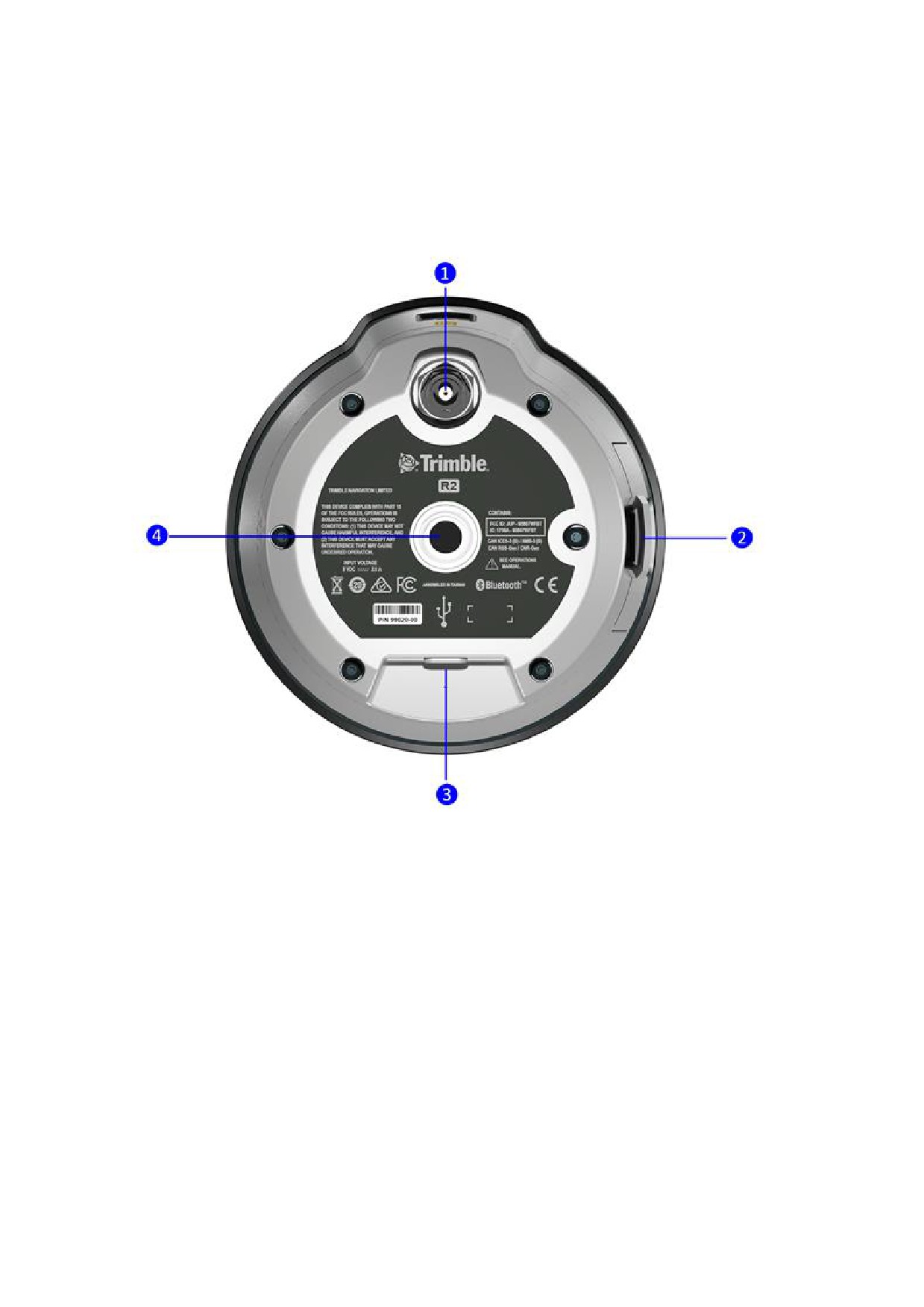
Нижняя часть корпуса приёмника
В нижней части корпуса приёмника располагается разъем радиоантенны TNC (❶), извлекаемый
отсек для батареи (❷), порт micro USB (❸) и втулка с резьбой ⅝-11 (❹).
Для внешней УКВ антенны следует использовать разъём TNC.
14
2 Установка приёмника
Указания по подготовке к эксплуатации
При установке приёмника следует придерживаться следующих рекомендаций:
При эксплуатации приёмника в государствах, входящих в Европейский Союз, а также и в прочих
странах, руководствующихся требованиям EU RΘTTE, запрещается использовать приёмник на
удалении менее 5 метров от средств авиационной радионавигации (диапазон 2700 - 2900
МГц), а также средств фиксированной, спутниковой фиксированной (по направлению космос-
Земля) или подвижной радиосвязи диапазона 4170 МГц.
Антенну ГНСС необходимо располагать в местах с открытым во всех направлениях небосводом.
Не следует располагать антенну вблизи вертикальных препятствий, таких как: здания, узкие
вырубки, транспортные средства, башни или кроны деревьев. Подвижные приемники и
базовые станции принимают сигналы от одних и тех же спутников. Для обеспечения работы в
режиме кинематики реального времени необходимо отслеживать 5 общих спутников.
Спутники ГНСС постоянно перемещаются. Поэтому если невозможно выполнить измерения в
конкретном месте в данный момент, то это можно сделать позднее, когда увеличится
спутниковое покрытие. Использование ПО для планирования наблюдений позволяет
определить и выбрать время в течение дня, когда спутниковое покрытие для конкретной
территории является наилучшим. Это особенно важно при работе в неблагоприятных условиях
наблюдений. Получить ПО Trimble Planning можно на веб-сайте Trimble
ww2.trimble.com/planningsoftware_ts.asp. Возможно также воспользоваться службой
планирования Trimble GNSS Planning Online www.trimble.com/GNSSPlanningOnline/#/Settings.
При этом необходимо установить расширение Microsoft Silverlight® для браузера.
Для получения фиксированного решения с сантиметровой точностью следует выполнить
инициализацию режима кинематики реального времени на подвижном приемнике. Для
инициализации требуется минимум 5 общих спутников, отслеживаемых и приёмником, и
базовой станцией. При работе одновременно в двух созвездиях спутников, например, GPS и
ГЛОНАСС, приёмник должен отслеживать не менее 6 спутников.
Для продолжения измерений с сантиметровой точностью, подвижный приемник и базовая
станция должны непрерывно отслеживать не менее 4 общих спутников. Также необходимо
поддерживать радиосвязь между базовым приёмником и подвижными.
Потеря спутниковых сигналов ухудшает точность позиционирования.
Несмотря на водонепроницаемое исполнение, не следует подвергать приёмник воздействию
воды. Избегайте также эксплуатации приемника в неблагоприятных условиях, в том числе:
в воде;
при температуре выше +65°C;
при температуре ниже -40°C;
в присутствии едких жидкостей и газов.
Не следует использовать приемник рядом с источниками электромагнитных помех:
двигателями внутреннего сгорания;
телевизорами и мониторами;
генераторами переменного тока;
электромоторами;
выпрямителями переменного тока;
лампами дневного света;
импульсными источниками питания.
15
2 Установка приёмника
ПРЕДОСТЕРЕЖЕНИЕ - приёмник Trimble R2 не предназначен для крепления к
транспортным средствам, где он может быть подвержен сильным вибрациям,
например, при движении по пересечённой местности. Эксплуатация приёмника в
таких условиях может его повредить.
ПРЕДОСТЕРЕЖЕНИЕ - для соблюдения требований FCC в отношении воздействия
радиочастотного излучения, необходимо располагать приёмник, а также
передающую УКВ антенну, на расстоянии не менее 20 см от пользователя. Для
мобильной работы максимальное усиление УКВ антенны не должно превышать 5
дБи.
ПРЕДУПРЕЖДЕНИЕ - данный приёмник оснащён перезаряжаемой литий-ионной
батареей. Во избежание получения травм и порчи оборудования следует
внимательно изучить раздел Техника безопасности, расположенный в начале
данного Руководства пользователя.
Встроенный радиомодем (в соответствии с заказом)
Радиомодемы - наиболее распространенное средство передачи данных при съемке в режиме
кинематики реального времени. Приёмник может комплектоваться встроенным приёмным
радиомодемом, работающим в диапазоне частот 450 МГц.
Настройку внутреннего радиомодема необходимо выполнять с помощью полевого ПО Trimble
Access. Для получения дополнительной информации обратитесь к руководству пользователя
Trimble Access.
16
2 Установка приёмника
Зарядка батарей и питание приёмника R2
Питание приёмника может осуществляться от внутренней батареи и от внешнего источника
питания, подключенного через порт micro USB.
Чтобы вставить внутреннюю батарею:
1. Поместите батарею в батарейный отсек, убедившись, что полярность контактов совпадает
с полярностью в отсеке.
2. Вставьте батарейный отсек в приёмник до тех пор, пока защёлки не заблокируются.
Литий-ионная батарея поставляется частично заряженной. Полная зарядка батареи перед первым
использованием занимает 12 часов. Если батарея хранилась дольше 3-х месяцев, то необходимо
зарядить её перед использованием.
Зарядка литий-ионной батареи должна осуществляться только с помощью зарядного устройства
Trimble, таких как зарядное устройство на две батареи арт. 53018010 (серое) или зарядное
устройство на пять батарей арт. 49499-00 (жёлто-серое). Если в зарядное устройство установлено
более одной батареи, то зарядка выполняется последовательно и занимает приблизительно по 4
часа для каждой батареи.
17
2 Установка приёмника
ПРЕДУПРЕЖДЕНИЕ - заряжать и использовать батарею следует только в строгом
соответствии с инструкцией. Зарядка или использование батареи в неразрешённых
устройствах может привести к взрыву или пожару, а также нанести травму или
повредить имущество.
Во избежание травм и повреждений:
- Не следует заряжать батарею, если она повреждена или произошла протечка
электролита.
- Зарядку батареи следует выполнять только с помощью зарядного устройства
Trimble, предназначенного для зарядки этого оборудования
- Следует немедленно прекратить зарядку батареи, если она сильно нагрелась или
появился запах гари.
- Использовать батарею следует только в устройствах Trimble.
- Использовать батарею следует только по прямому назначению и в соответствии с
инструкцией.
ПРЕДУПРЕЖДЕНИЕ - не повреждайте перезаряжаемую литий-ионную батарею.
Повреждение батареи может привести к взрыву или пожару и может нанести травму
или повредить имущество.
Для предотвращения повреждений или вреда:
- Не используете и не заряжайте батарею, если она повреждена. Некоторые признаки
повреждений: изменение цвета, деформация, утечка электролита и пр.
- Не сжигайте батарею, не подвергайте её воздействию высокой температуры или
прямых солнечных лучей.
- Не погружайте батарею в воду.
- Не используйте и не храните батарею в автомобиле в жару.
- Не роняйте и не прокалывайте батарею.
- Не вскрывайте батарею и не замыкайте её контакты накоротко.
ПРЕДУПРЕЖДЕНИЕ - избегайте контакта с литий-ионной батареей, если она
разгерметизировалась. Электролит - едкая жидкость, контакт с которой может
нанести травму или повредить имущество.
Во избежание повреждений и вреда:
- Избегайте контакта с электролитом, в случае если батарея протекла.
- При попадании электролита в глаза, немедленно промойте их водой и обратитесь
за медицинской помощью. Не трите глаза!
- При попадании электролита на кожу или одежду, немедленно смойте его чистой
водой.
Для защиты батареи от глубокой разрядки (5 В и менее), приёмник прекращает потребление
энергии, если заряд батареи падает до уровня 5,9 В.
В случае глубокой разрядки, батарея не может быть перезаряжена и её необходимо заменить.
Соблюдение следующих рекомендаций обеспечит оптимальную работу и продлит срок службы
батарей:
Следует полностью заряжать новые батареи перед первым использованием.
Не допускать падения напряжения батареи ниже 5 В.
Батареи, которые не используются в работе, следует постоянно заряжать. Батареи могут
оставаться на зарядке неограниченное время без вреда для приёмника и батарей.
18
2 Установка приёмника
Не следует хранить батареи в приёмнике или внешнем зарядном устройстве, если не
подключен источник питания.
Перед длительным хранением батарей, их следует полностью зарядить и перезаряжать
каждые 3 месяца.
Зарядное устройство
Зарядное устройство может заряжать три типа литий-ионных батарей. Питание может
осуществляться от источника переменного тока или от бортовой сети автомобиля.
Комплект зарядного устройства для двух батарей состоит из:
Зарядного устройства
Блока питания для зарядного устройства
Комплекта кабелей для подключения питания
Вставок в зарядное устройство
Поддерживаемые типы батарей
Зарядное устройство может заряжать следующие типы батарей:
Литий-ионная батарея, 2,6 Ач, 7,4 В, арт. 92600 (для зарядки данного типа батарей
необходимо извлечь вставку для зарядного устройства. Такой тип батарей используется в
приёмнике Trimble R2).
Литий-ионная батарея (Smart Battery), 3,7 Ач, 7,4 В, (арт. 76767, арт. 89840-00).
Литий-ионная батарея, 4,4 Ач, 11,1 В, арт. 49400 (для зарядки данного типа батарей
необходимо извлечь вставку для зарядного устройства).
19
2 Установка приёмника
Отсеки для зарядки
Зарядное устройство имеет два отсека. Каждый отсек может заряжать любой из типов батарей,
указанных выше. Когда заряжается батарея для R2, необходимо извлечь пластиковые вставки из
батарейного отсека перед тем, как вставить батарею. Батареи заряжаются последовательно, одна
за другой. Возле каждого отсека размещены два светодиодных индикатора (красный и зелёный),
которые показывают состояние зарядки батареи.
Источники питания
Зарядное устройство может питаться от сети переменного тока (с помощью источника питания
для зарядного устройства) или от бортовой сети автомобиля, используя автомобильный адаптер
на напряжение 12 В для зарядного устройства (арт. 89844-00, не входит в комплект приемника).
Источник питания от сети переменного тока пригоден для использования по всему миру. В
комплекте поставляются шнуры с вилками для разных стран.
Питание от бортовой сети автомобиля
Зарядное устройство может питаться от бортовой сети автомобиля с номинальным напряжением
12 В. Оно может выдерживать номинальное напряжение 24 В (максимально 32 В). Таким образом,
если пользователь по ошибке подключает в автомобиле кабель к розетке 24 В, зарядное
устройство не начинает заряжать, но находиться в аварийном состоянии, и мигают все зеленые
светодиодные индикаторы. Питание должно быть отключено для сброса аварийного состояния.
Технические данные
Источник питания
Подключение к приёмнику
Входное напряжение
100 - 240 В +/-10%
переменного тока
Частота
50 - 60 Гц
Выходное напряжение
19 В
постоянного тока
Выходной ток
Около 3,5 А
Входное напряжение
10 - 21 В
постоянного тока
Устройство выключает ток, если напряжение вне данного
диапазона
Пределы входного
8 - 32 В
напряжения постоянного
тока
Абсолютный максимум
32 В
входного напряжения
Повышенное напряжение
21 - 32 В
Рабочее напряжение
10 - 21 В
Напряжение зарядки
< 10 В
Общее время заряда всех
5 - 6 часов
батарей
Заряд за первый час
> 60%
20
2 Установка приёмника
Зарядка батарей
Внимание - Убедитесь, что ничего не загораживает вентиляционные отверстия в
задней и нижней части зарядного устройства.
Литий-ионная батарея поставляется частично заряженной. Следует полностью зарядить батарею,
прежде чем использовать её в первый раз.
Для зарядки батареи используйте только зарядное устройство, рекомендованное Trimble
для зарядки литий-ионных батарей.
Если оборудование не использовалось более трех месяцев, зарядите батарею перед
использованием приемника.
Зарядное устройство работает в диапазоне от 0°С до 40°С. Зарядка батарей при температуре в
диапазоне от 0°С до 5°С займет больше времени, чем зарядка при комнатной температуре.
Для зарядки батареи:
1. Убедитесь, что вентиляционные отверстия в задней и нижней части зарядного устройства не
загорожены.
2. Разместите зарядное устройство на твёрдой, плоской и ровной поверхности, чтобы
гарантировать существование вентиляции под зарядным устройством.
3. Используйте сетевой источник питания или адаптер питания от ботовой сети автомобиля
напряжением 12 В для подачи питания к зарядному устройству. Зарядное устройство начнет
сканирование отсеков для батарей.
4. Поместите батарею в один из двух отсеков. Выключится красный индикатор (процесс может
занять до 5 секунд). Для получения дополнительной информации см. раздел Состояние
светодиодных индикаторов.
5. Зарядка занимает около 3 часов на одну батарею при комнатной температуре. Если несколько
батарей заряжается в зарядном устройстве, батареи будут заряжаться последовательно, слева
направо.
Оставьте сильно разряженную или коротко замкнутую батарею на ночь в зарядном устройстве,
чтобы попытаться восстановить батарею. Батарея, испытавшая короткое замыкание, как правило,
восстанавливается, как только отсек будет просканирован. Если красный светодиод погас, то
батарея восстановлена. Если красный светодиод горит, то батарея больше не работает и
нуждается в замене.
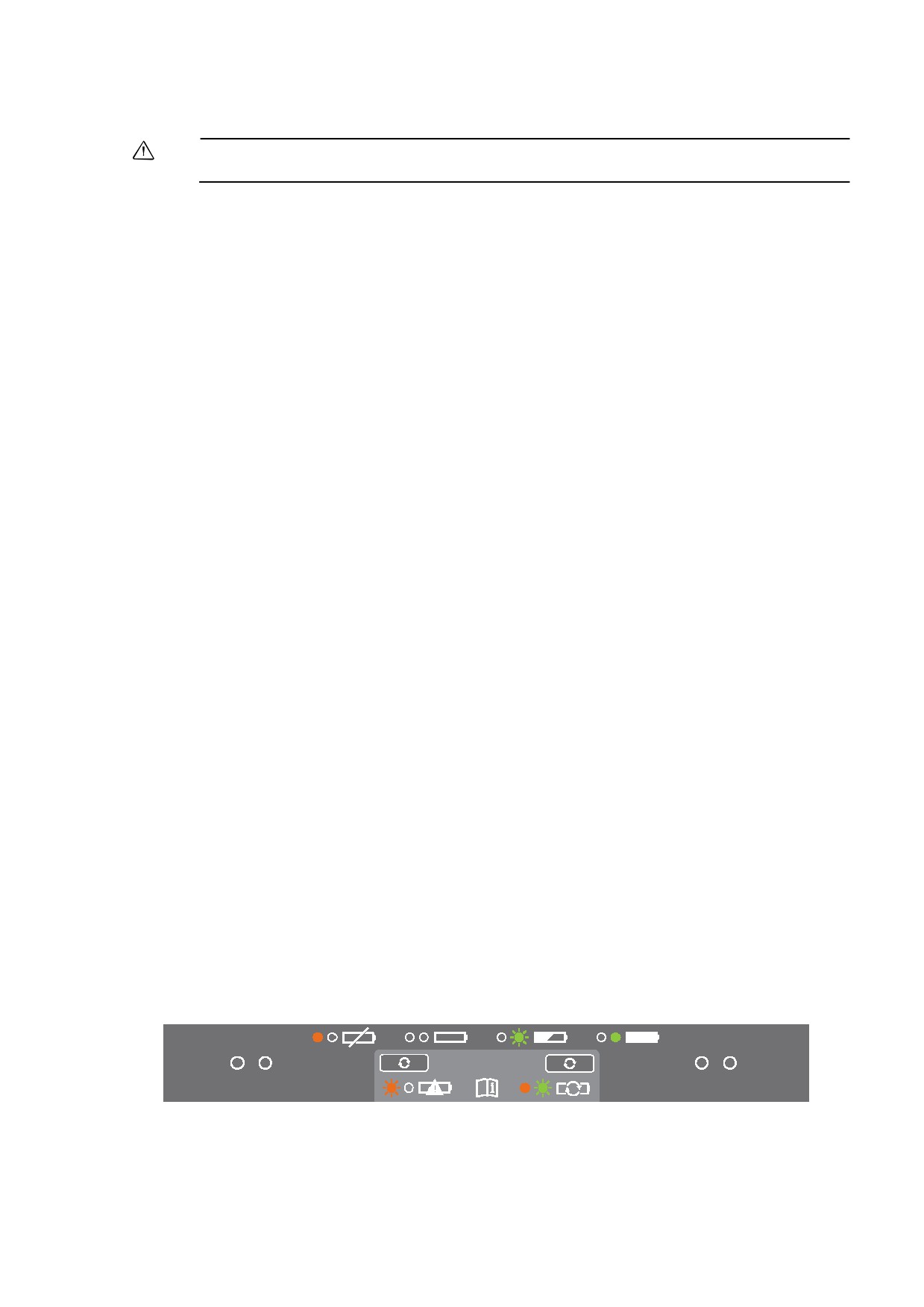
Состояние светодиодных индикаторов
Возле каждого отсека расположены два светодиодных индикатора (красный и зелёный) для
отображения состояния батареи:
21
2 Установка приёмника
Состояние
Красный
Зелёный
Батарея не обнаружена (батарея
Включен
Выключен
не вставлена или батарея не
работает)
Батарея обнаружена, зарядка не
началась
- доведение состояния
Выключен
Выключен
аккумулятора до требуемых
параметров (калибровка) не
требуется
- требуется калибровка
Мигает
Выключен
Зарядка
– калибровка не требуется
Выключен
Выключен
– требуется калибровка
Мигает
Мигает
– недопустимая температура
Одно мигание каждые
Мигает
(заряд запрещён)
2,5 с
Происходит калибровка
Включен
Мигает
Калибровка выполнена, батарея
Включен
Включен
полностью заряжена
Батарея полностью заряжена
– калибровка не требуется
Выключен
Включен
– требуется калибровка
Мигает
Включен
Напряжение питания вне допуска
Выключен
Одно мигание каждые
2,5 с
Поиск и устранение неисправностей
Возможная причина
Способ устранения
Батарея не обнаруживается
Батарея установлена неправильно. Переставьте батарею
(красный светодиодный
в отсеке
индикатор не выключается)
Контакты батареи
Очистите батарею (например, несколько раз вынув и
загрязнены
вставив батарею обратно) или замените её
Глубокая разрядка
Оставьте батарею на ночь в зарядном устройстве, чтобы
попытаться восстановить её
Батарея неисправна
Замените батарею
Хранение литий-ионной батареи
Не следует хранить батареи в приёмнике или внешнем зарядном устройстве если не подключен
источник питания.
Батареи, которые не используются в работе, следует постоянно заряжать. Батареи могут
оставаться на зарядке неограниченное время без вреда для приёмника и батарей.
Утилизация перезаряжаемых литий-ионных аккумуляторов
Разрядите литий-ионный аккумулятор перед тем, как его утилизировать. Утилизируйте
аккумулятор в соответствии с нормами охраны окружающей среды. Придерживайтесь
международных и местных правил, касающихся утилизации или переработки аккумуляторов.
22
2 Установка приёмника
Установка приёмника на веху
На приведённом ниже рисунке показан приёмник, прикрепленный к вехе. Порядок действий при
монтаже следующий:
1. Накрутить приёмник на веху.
2. Прикрепить кронштейн контроллера к вехе.
23
2 Установка приёмника
3. Вставить контроллер в кронштейн.
24
2 Установка приёмника
Установка приёмника на рюкзак
Для облегчения работы подвижный приёмник можно установить на рюкзаке.
25
ГЛАВА
3
Основные операции по управлению
приёмником
Функции кнопки «Питаниеͩ
Запись данных
Все элементы управления, необходимые для
выполнения основных операций с приёмником,
находятся на передней панели устройства.
26
3 Основные операции по управлению приёмником
Функции кнопки «Питаниеͩ
Приёмник имеет единственную кнопку - «Питаниеͩ. Нажатие на кнопку «Питаниеͩ позволяет
включить и выключить прибор, а также проделать описанные ниже операции.
Удерживайте
Зелёный
Жёлтый
Примечание
кнопку
индикатор͙
индикатор͙
Для͙
«Питаниеͩ в
течение͙
выключения
более 2 секунд,
выключится
включится через
приёмника
но менее 15
через 2
2 секунды и
секунд
секунды
останется
включённым до
выключения
приёмника
удаления
более 15
выключится
включится через
Если отпустить
альманаха,
секунд, но
через 2
2 секунды, а
кнопку питания,
эфемерид и
менее 30
секунды
через 15 секунд
данные будут
сброса
секунд
начнёт медленно
удалены. Жёлтый
приёмника к
мигать
индикатор мигает
заводским
до тех пор, пока
установкам
операция не будет
завершена. Затем,
приёмник перейдет
в цикл перезагрузки
(оба индикатора
кратковременно
загорятся)
удаления
более 30
выключится
Включится через
Если отпустить
файлов
секунд
через 2
2 секунды. Через
кнопку питания,
конфигураци
секунды. Через
15 секунд начнёт
данные будут
и
30 секунд,
медленно
удалены, а
будет
мигать. Через 30
приёмник
попеременно
секунд, будет
переформатирован.
включаться и
попеременно
Неважно, какой
выключаться в
включаться и
индикатор остается
течение 5
выключаться в
включённым до тех
секунд до тех
течение 5 секунд
пор, пока операция
пор, пока
до тех пор, пока
не будет завершена.
кнопка не
кнопка не будет
Затем приемник
будет отпущена
отпущена
перейдет в цикл
перезагрузки (оба
индикатора
кратковременно
загорятся)
27
3 Основные операции по управлению приёмником
Светодиодные индикаторы
Варианты световой индикации:
•
Медленное мигание означает, что светодиод вспыхивает и гаснет каждые 0,5 секунды
•
Быстрое мигание означает, что светодиод вспыхивает и гаснет каждую 0,1 секунды
Режим работы
Зелёный
Жёлтый
Примечание
приёмника
индикатор
индикатор
Выключен
Выключен
Выключен
Включен, питание в
Включен
-
норме
Низкое напряжение
-
Быстро мигает
питания
Приёмник в режиме
Быстро мигает
-
монитора
Медленно мигает
-
Приём поправок,
независимо от
Приём поправок
источника, например:
радио, TCP, Bluetooth
Медленно мигает
Быстро мигает
Зелёный и жёлтый
Приём поправок и
индикаторы
низкое напряжение
загораются
питания
попеременно каждые
5 секунд
Включен
-
Управляется через
Диагностика включена
TRIMCOMM 91h,
(Зелёный)
субкоманда 02
-
Включен
Управляется через
Диагностика включена
TRIMCOMM 91h,
(Жёлтый)
субкоманда 03
Выключен
Выключен
Управляется через
Диагностика
TRIMCOMM 91h,
выключена
субкоманда 05
28
3 Основные операции по управлению приёмником
Запись данных
Запись данных может производиться в память контроллера Trimble.
При подключении к приёмнику R2 полевого контроллера с ПО Trimble Access имеется
возможность записывать спутниковые измерения из приёмника во внутреннюю память
контроллера или на карту памяти контроллера. При использовании контроллера Trimble органы
управления приёмником не применяются, вместо этого контроллер служит для установки
параметров записи, назначения имён файлов и контроля процесса записи.
Файлы проектов полевого программного обеспечения и соответствующие файлы с данными
измерений могут быть переданы на ПК с помощью программы Trimble Data Transfer.
Для получения подробной информации обратитесь к документации на программное
обеспечение, установленное на контроллере.
29
3 Основные операции по управлению приёмником
ГЛАВА
4
Настройка
Настройка приёмника с помощью браузера и
технологии беспроводной передачи данных
Bluetooth (Windows 7)
Настройка приёмника с помощью Wi-Fi и веб-
интерфейса
Настройка USB порта на ПК в качестве
виртуального последовательного порта
Настройка приёмника с помощью
конфигурационных файлов
Приёмник не имеет органов управления для
изменения настроек. Для настройки приёмника в
реальном времени используйте программное
обеспечение Trimble Access посредством
подключения c использованием технологий
беспроводной передачи данных Wi-Fi, Bluetooth или
измените настройки с помощью конфигурационных
файлов.
Приёмник можно настроить в режиме реального
времени с помощью веб-интерфейса на ПК,
используя Wi-Fi, Bluetooth (PPP) или USB (PPP). После
подтверждения сделанных изменений в
программном обеспечении, новые настройки будут
применены незамедлительно.
Любые изменения параметров работы приёмника,
отображаются в текущем конфигурационном файле,
всегда присутствующем в приёмнике.
В данной главе дается краткое описание каждого из
указанных методов, описывается содержание и
применение конфигурационных файлов.
30
4 Настройка
Настройка приёмника с помощью браузера и
технологии беспроводной передачи данных
Bluetooth (Windows 7)
Приёмник может быть настроен при помощи клавиатуры и дисплея с использованием полевого
программного обеспечения или браузера. В этом разделе описывается процедура настройки
приёмника с использованием браузера, работающего на ПК с операционной системой Windows 7.
Компьютер должен быть подключен к приёмнику одним из следующих способов:
• Через пиринговое соединение (P2P) с использованием перекрёстного кабеля Ethernet или
беспроводной технологии Bluetooth.
• Через локальную сеть (L N).
• Через Интернет.
Подключение к приёмнику с помощью браузера
Введите IP-адрес приёмника в адресную строку браузера. Следует использовать IP-адрес
192.168.142.1 или 192.168.143.1.
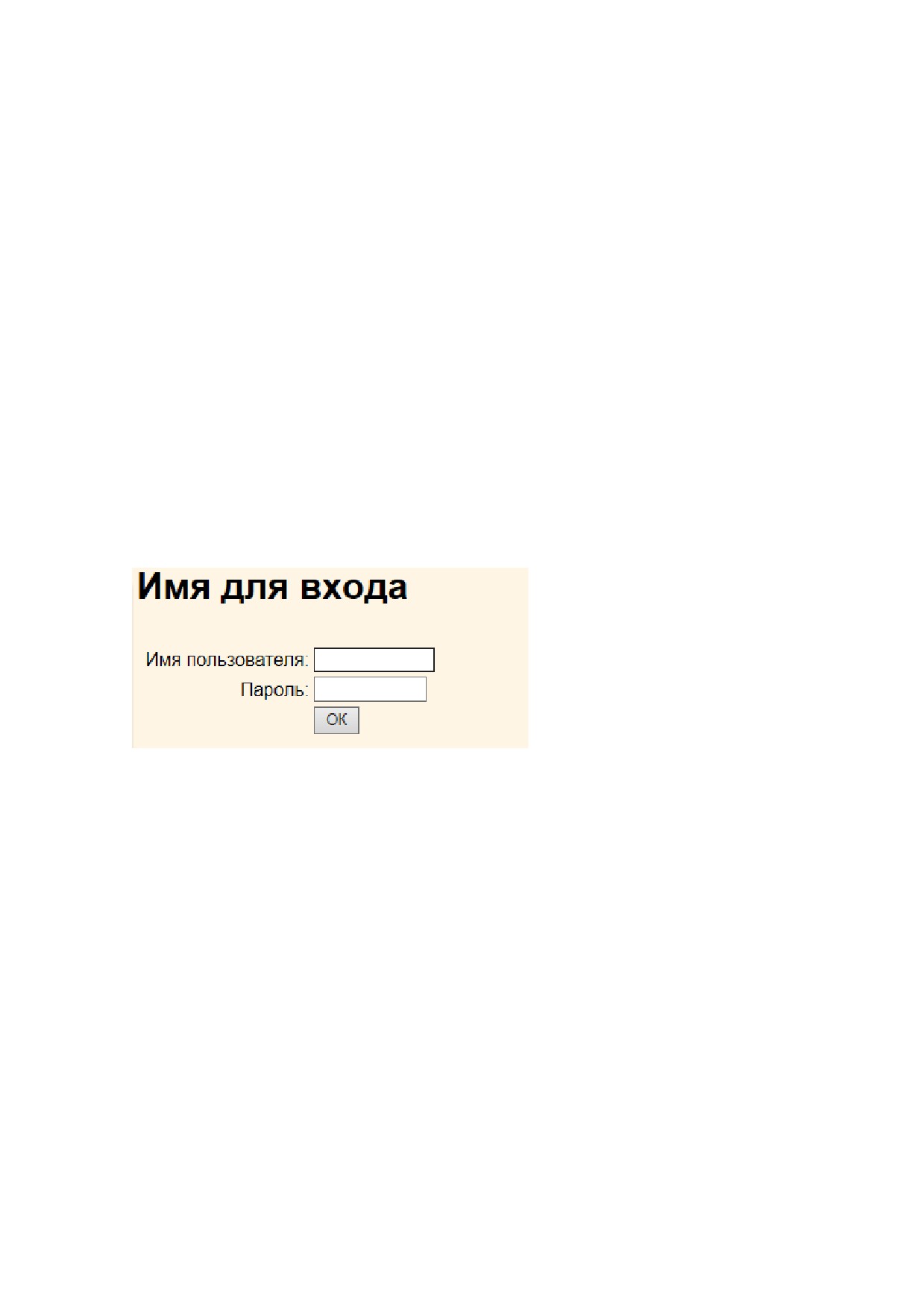
Если на приёмнике включена защита, браузер предложит ввести имя пользователя и пароль:
Значения по умолчанию для входа в систему приёмника:
Имя пользователя: admin
Пароль: password
Если подключиться к приёмнику не удаётся, то для учётной записи администратора может быть
изменён пароль или может использоваться другая учётная запись. Обратитесь к администратору
приёмника за реквизитами доступа.
31
4 Настройка
Последовательность действий
Следует выполнить следующие действия:
1. Создание соединения Bluetooth между компьютером и приёмником.
2. Установка и настройка модема.
3. Создание сетевого подключения для доступа к приёмнику Trimble через браузер.
Раздел 1 - Создание соединения Bluetooth между компьютером и
приёмником
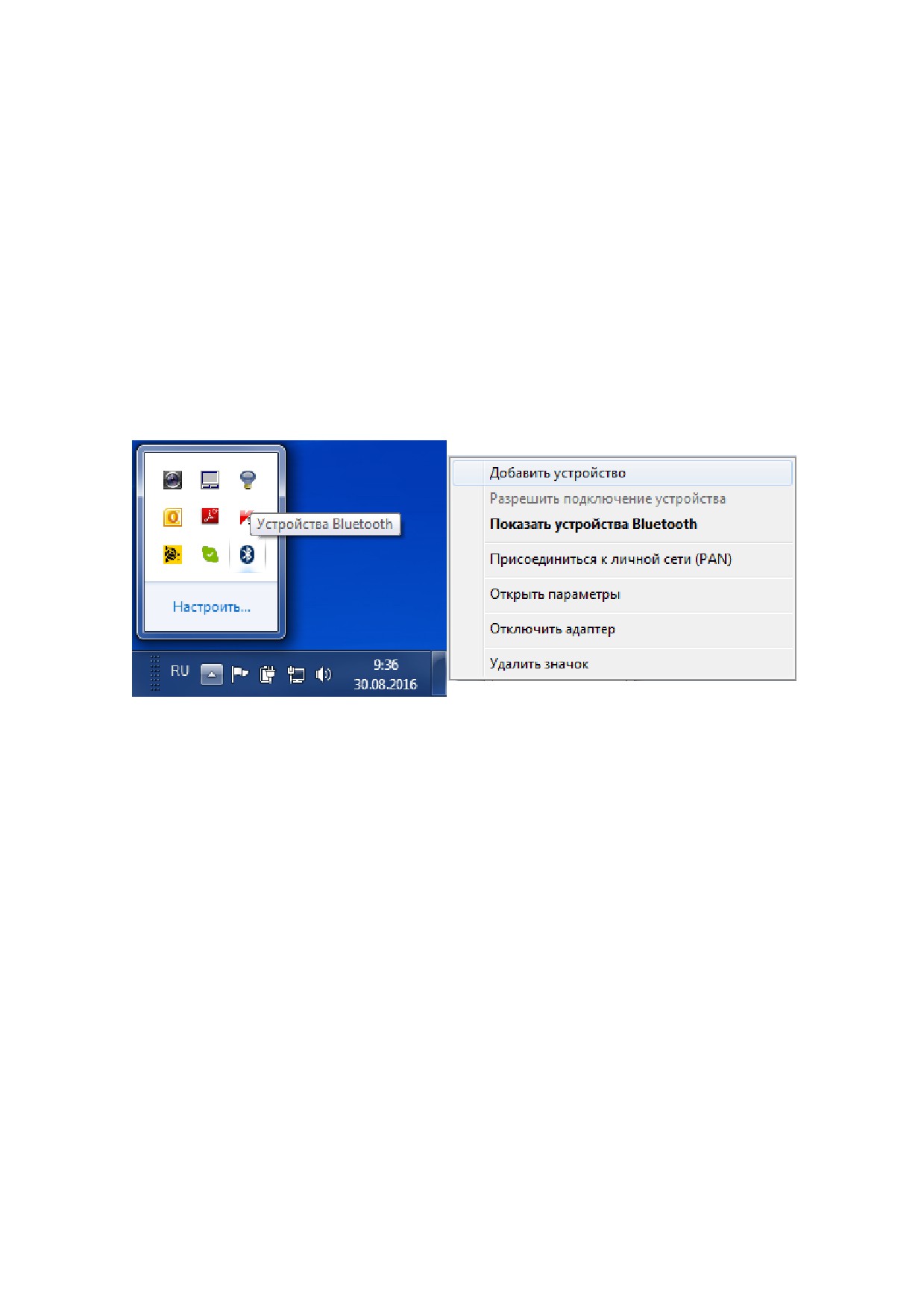
1. В области уведомлений (в правом нижнем углу панели задач Windows) нажмите стрелку
вверх, а затем щёлкните на значке Bluetooth. В появившемся контекстном меню выберите
Добавить устройство:
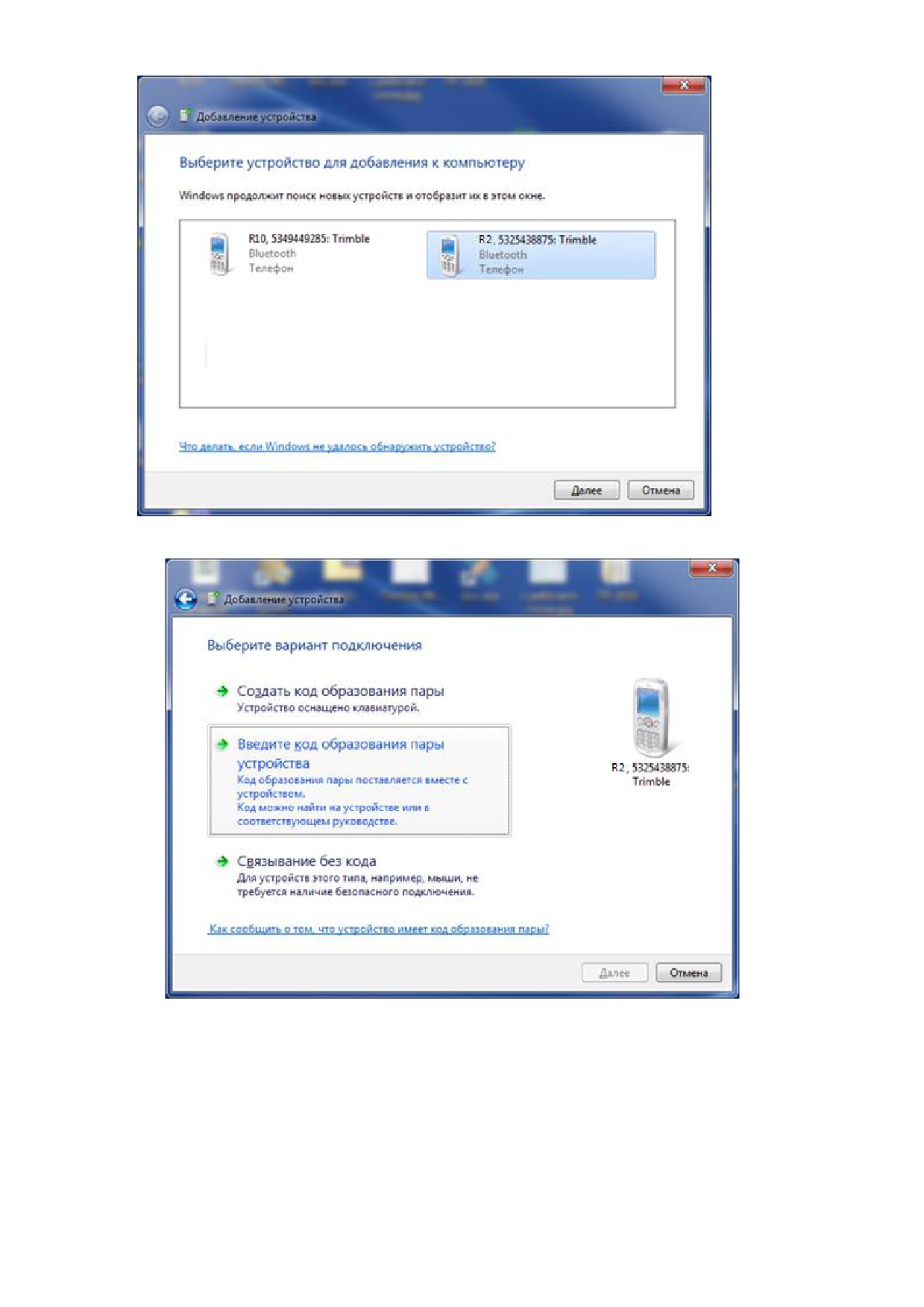
2. Windows 7 выполнит поиск устройств Bluetooth. Выберите нужное устройство по модели и
заводскому номеру, которые отображаются на экране, нажмите кнопку Далее:
32
4 Настройка
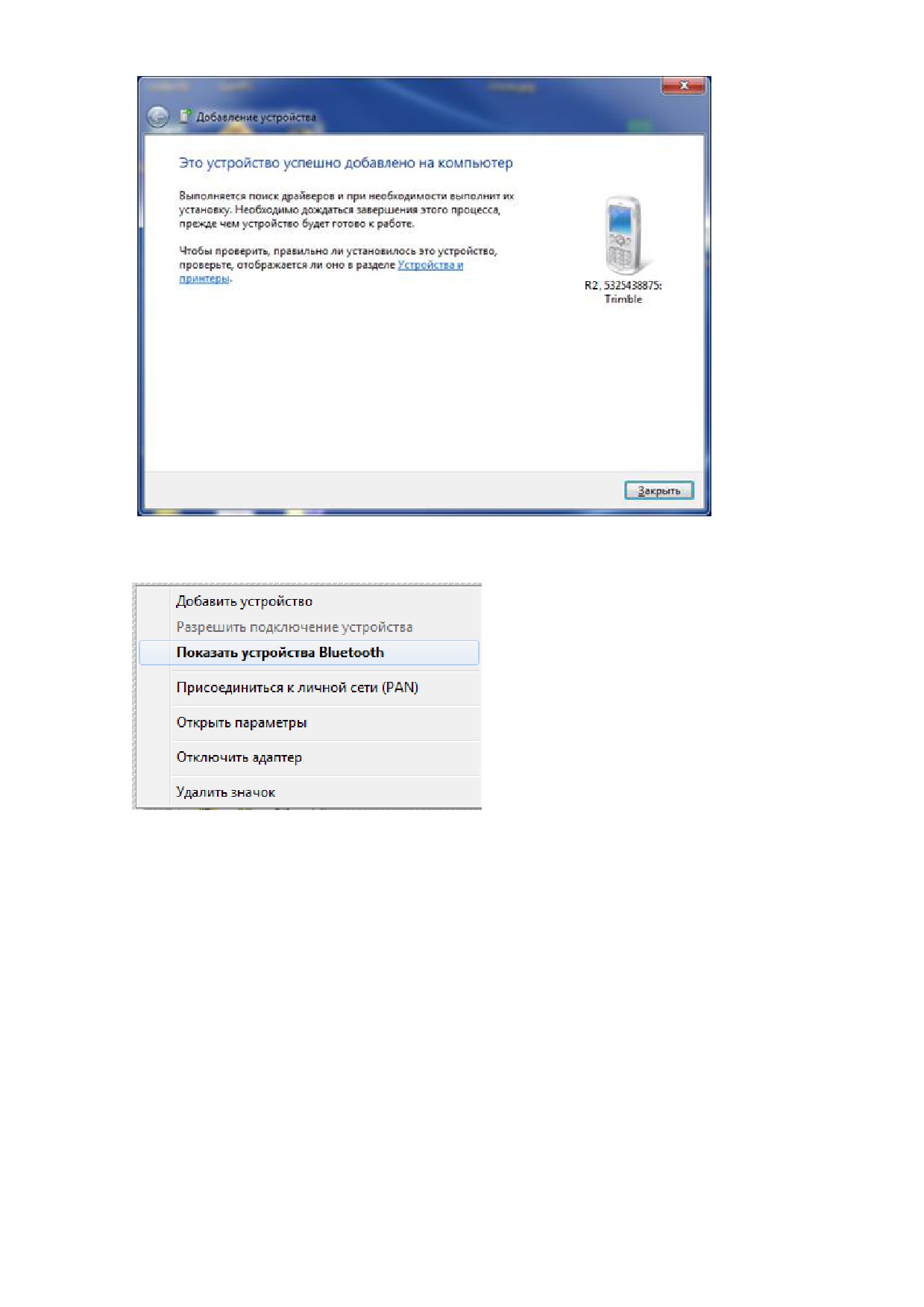
3. Выберите опцию Введите код образования пары устройства:
4. По умолчанию код сопряжения 0000. Введите его в диалоговом окне и нажмите кнопку
Далее:
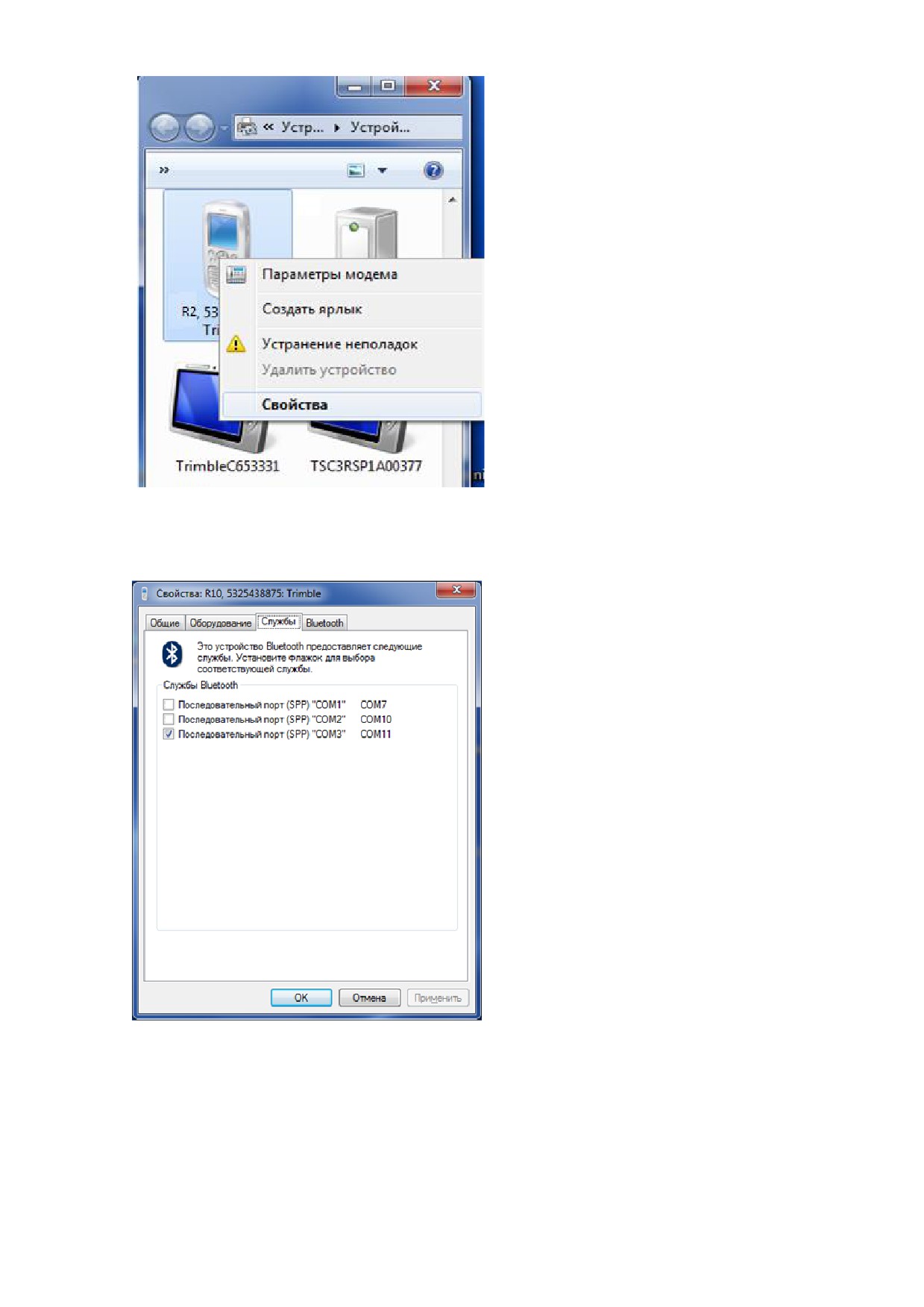
5. После того, как устройство было успешно добавлено, нужно проверить его свойства. Для
этого нажмите на ссылку Устройства и принтеры:
33
4 Настройка
В качестве альтернативы, выберите Показать Устройства Bluetooth из контекстного меню
Bluetooth:
6. В окне Устройства Bluetooth щёлкните правой кнопкой мыши устройство, а затем выберите
Свойства из контекстного меню:
34
4 Настройка
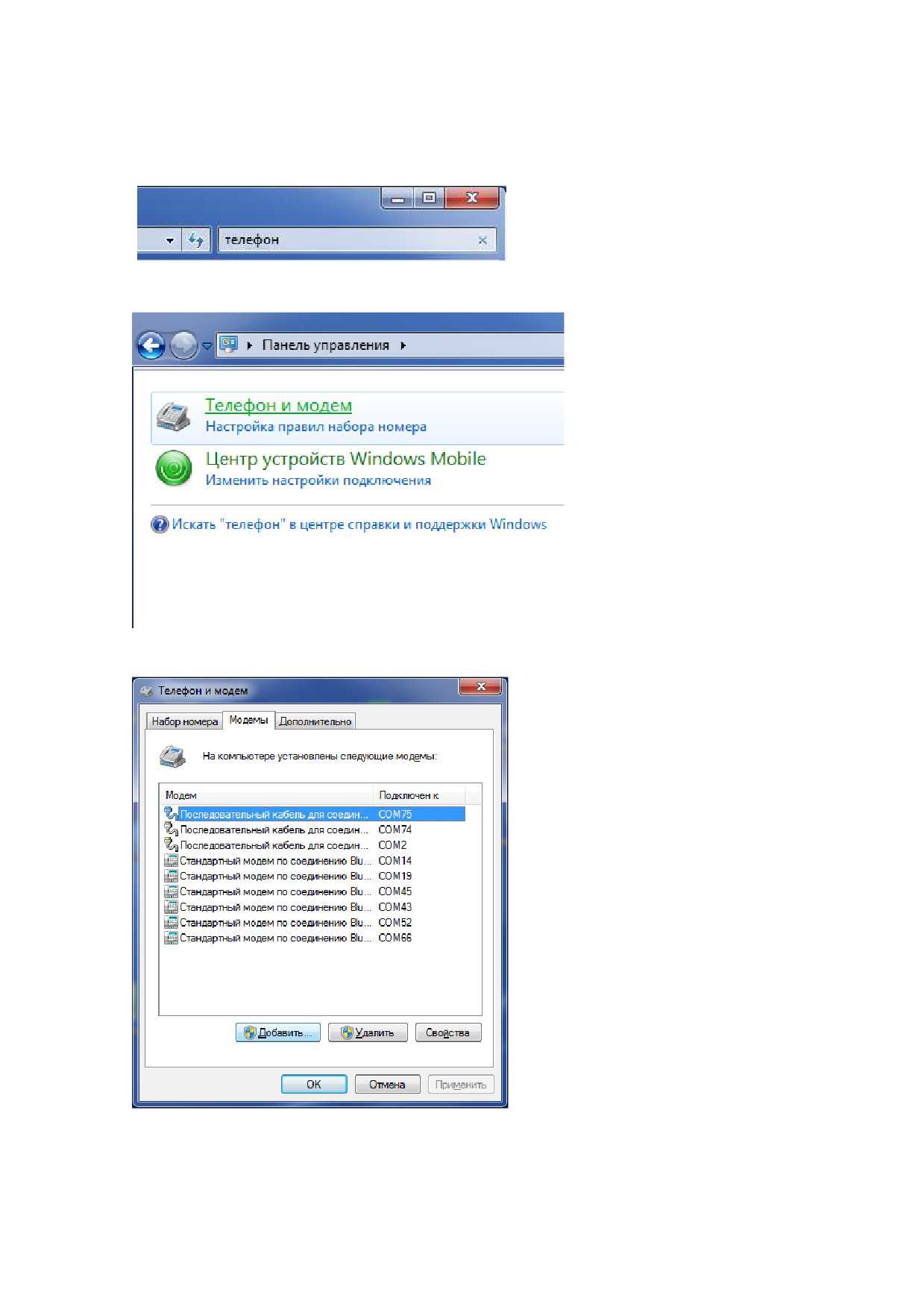
7. На вкладке Службы снимите флажки для портов COM1 и COM2. Обратите внимание на
локальный COM-порт для COM3 (COM11 в приведенном ниже примере). Этот порт
необходимо знать для выполнения пункта 7, Раздела 2:
35
4 Настройка
Раздел 2 - Установка и настройка модема
1. Откройте Панель управления и введите "телефон" в поле поиска в правом верхнем углу
2. Выберите Телефон и модем:
3. Откройте вкладку Модемы
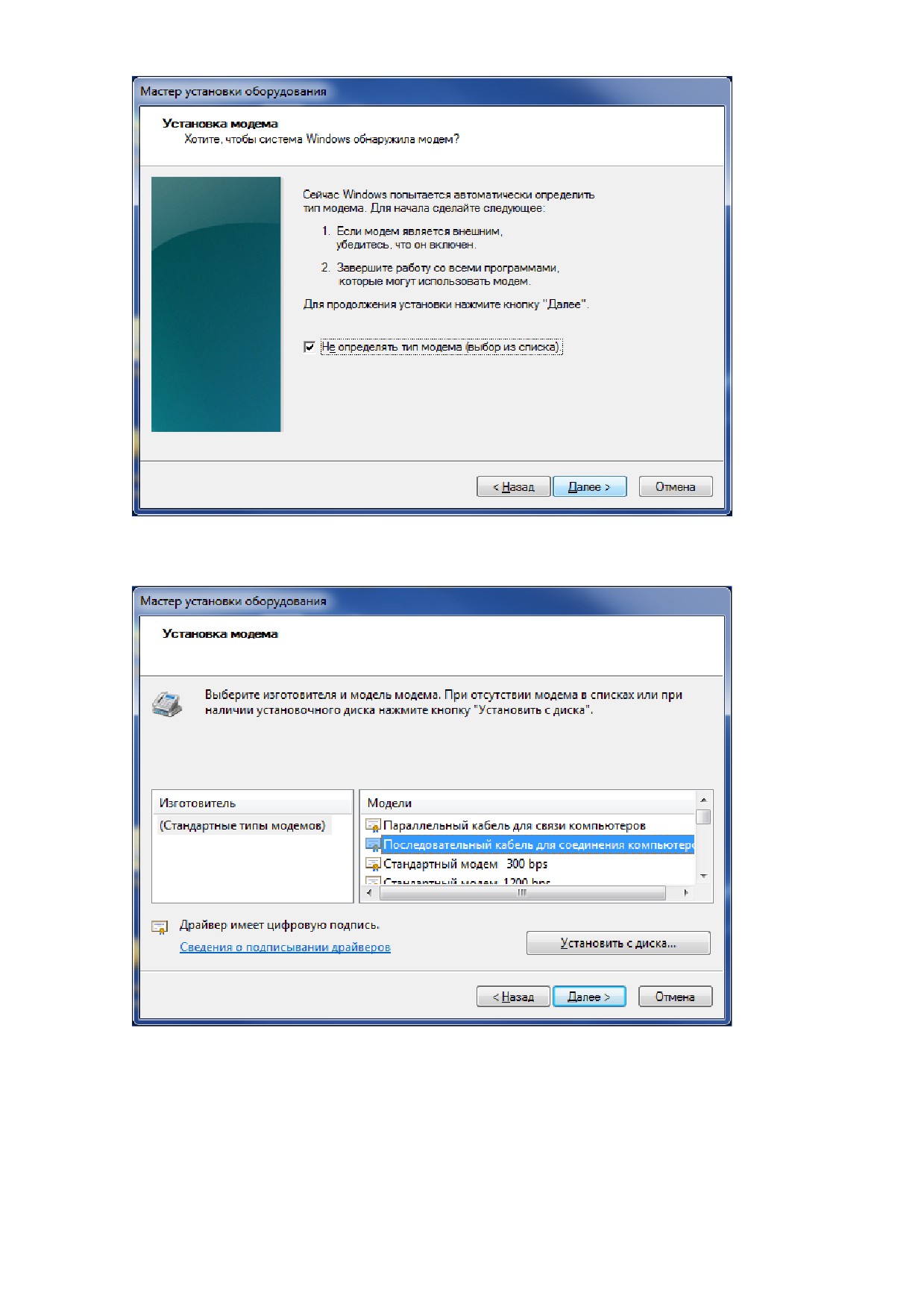
4. Нажмите кнопку Добавить. Появится мастер установки оборудования:
36
4 Настройка
5. Выберите Не определять тип модема (выбор из списка), затем нажмите кнопку Далее.
Подождите некоторое время, пока операционная система Windows 7 создаст список:
6. В списке Модели выберите опцию Последовательный кабель для соединения компьютеров
и нажмите кнопку Далее.
Примечание - Соединение Bluetooth также можно использовать в качестве соединения "по
кабелю" между устройствами͘
Появится следующее диалоговое окно:
37
4 Настройка
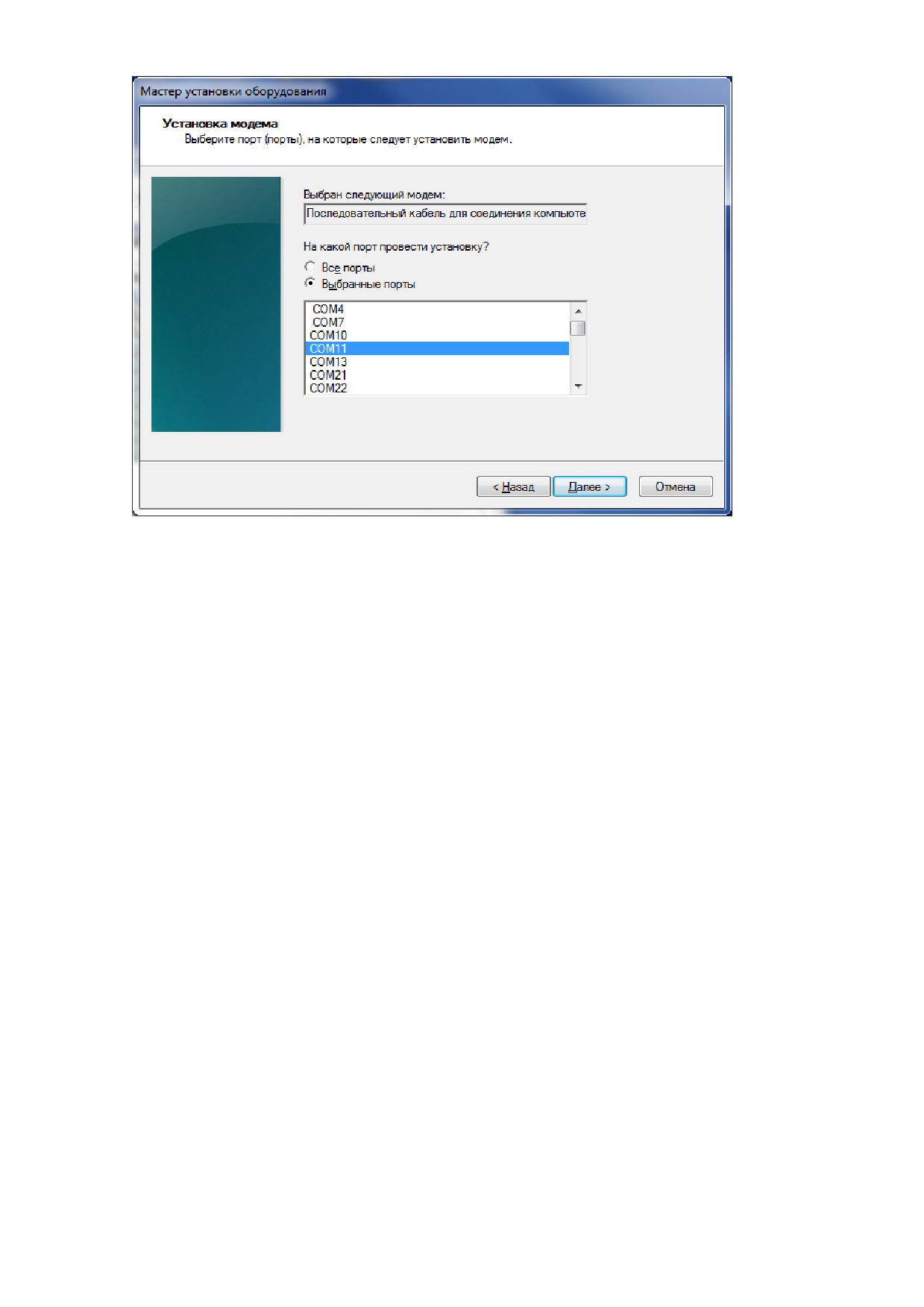
7. Порт, описанный в Разделе 1, пункт 7, должен быть отображен в окне Выбранные порты.
Выберите порт, затем нажмите кнопку Далее.
8. Подождите, пока Windows 7 устанавливает модем.
Сопряжение по Bluetooth и настройка оборудования завершена.
38
4 Настройка
Раздел 3 - Создание сетевого подключения для доступа к приёмнику
Trimble через браузер.
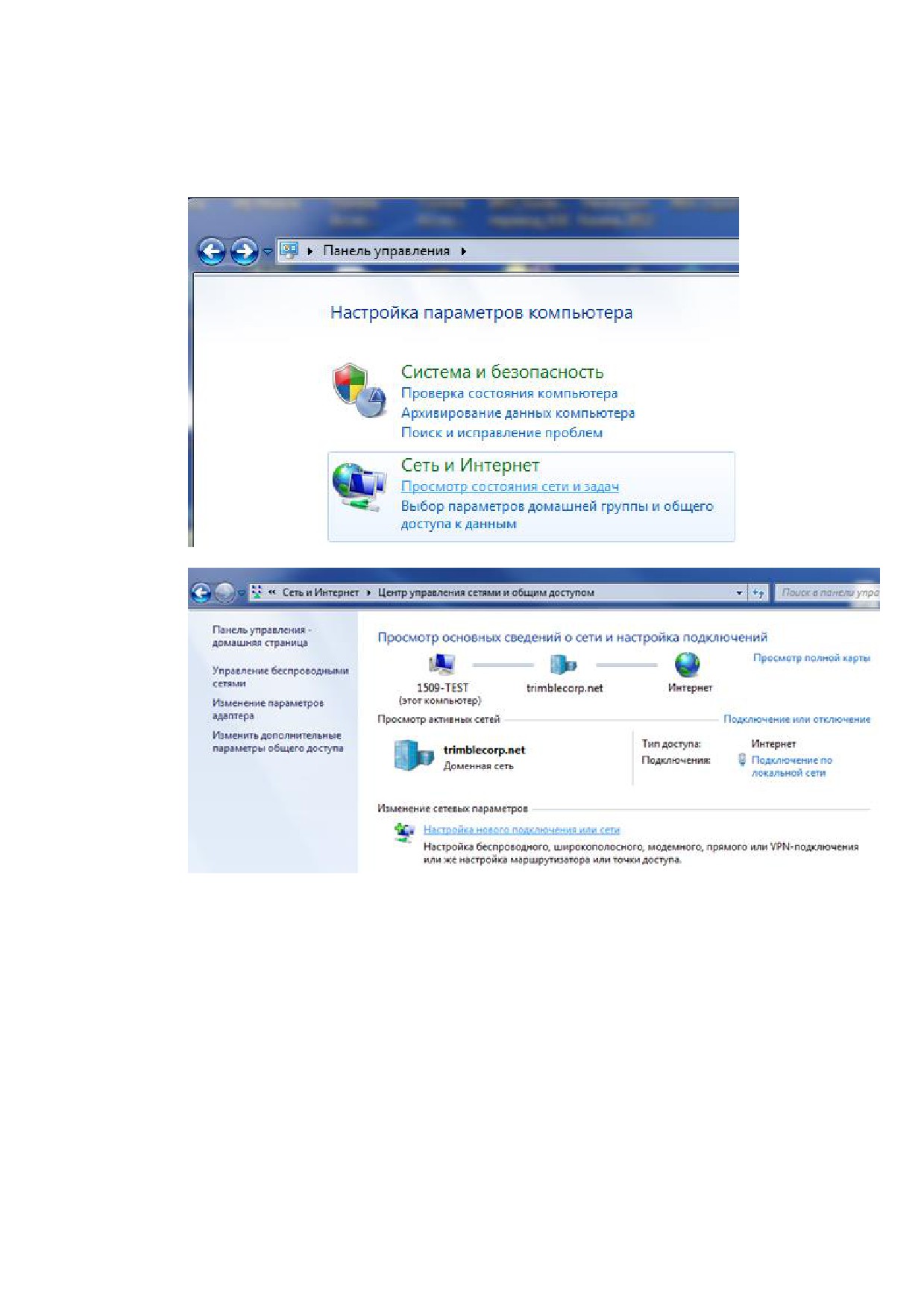
1. На Панели управления нажмите ссылку Просмотр состояния сети и задач:
Появится следующий экран:
2. Нажмите ссылку Настройка нового подключения или сети. Появится следующий экран:
39
4 Настройка
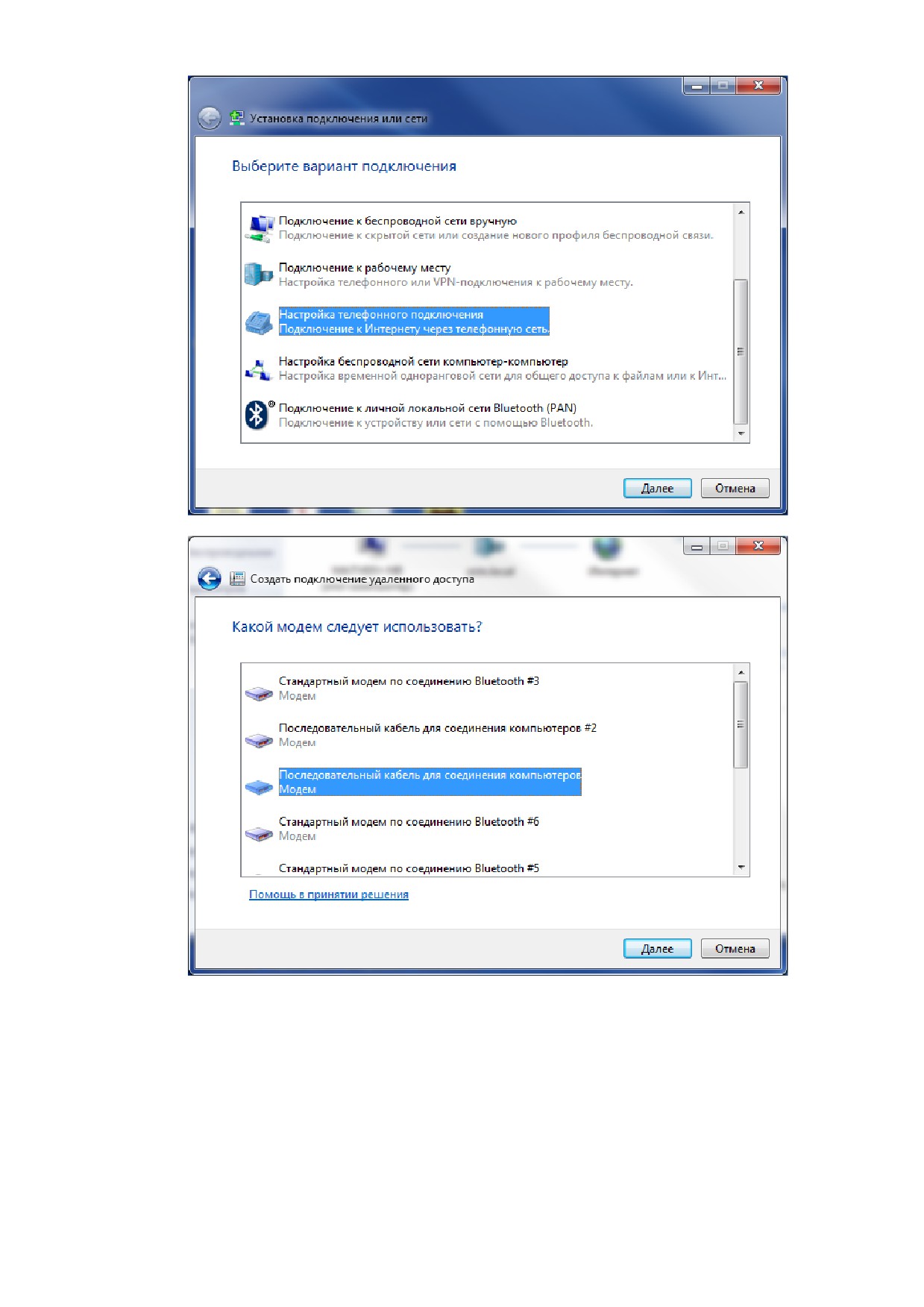
3. Выберите Настройка телефонного подключения и нажмите кнопку Далее:
4. Чтобы продолжить нажмите на Последовательный кабель для соединения компьютеров,
настройка которого описана в Разделе 2. Появится следующий экран:
40
4 Настройка
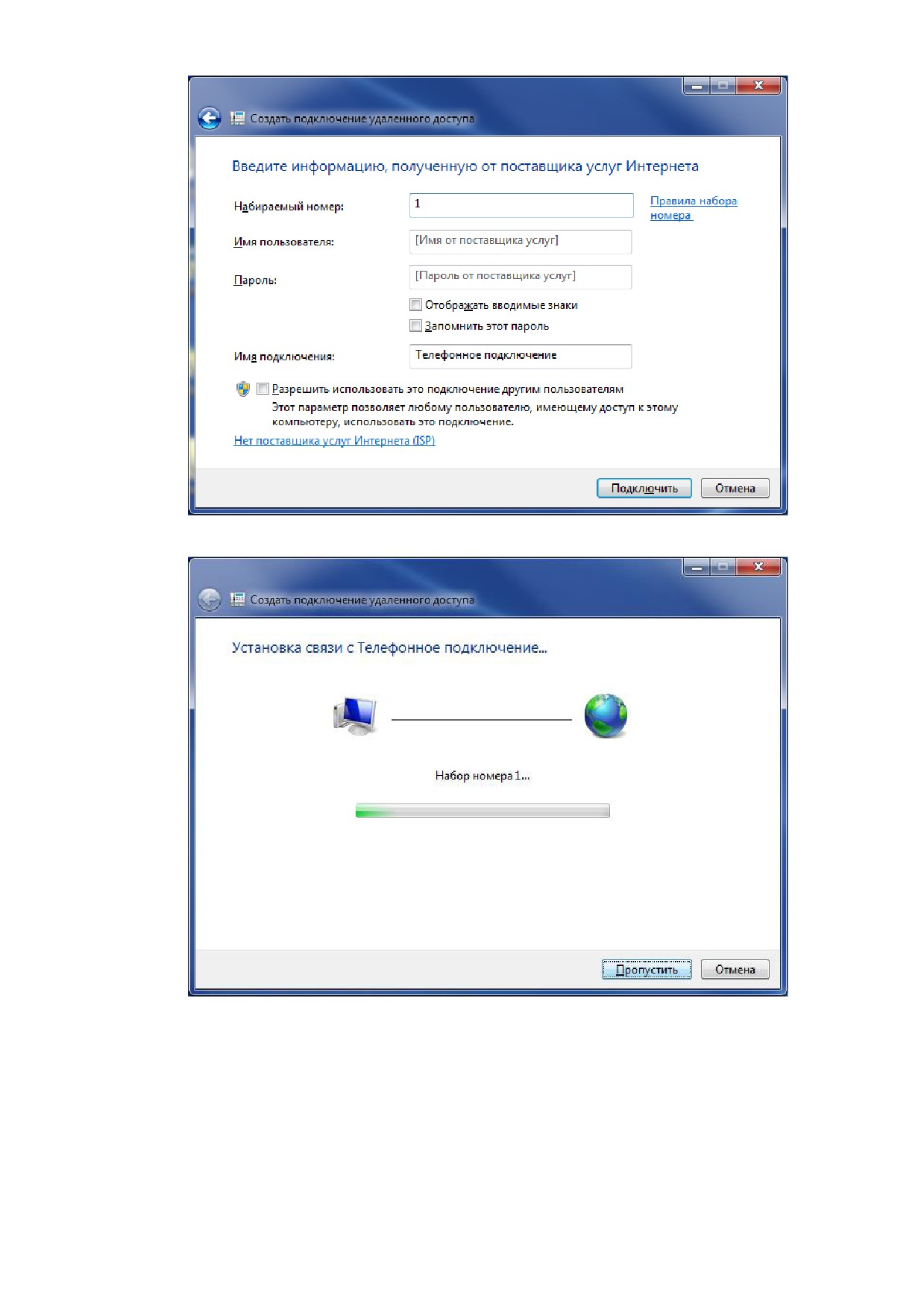
5. В поле Набираемый номер введите 1 (позднее этот номер потребуется удалить), затем
нажмите кнопку Подключить. Появится следующий экран:
6. Windows 7 выполнит попытку подключения к Интернету, используя новое соединение.
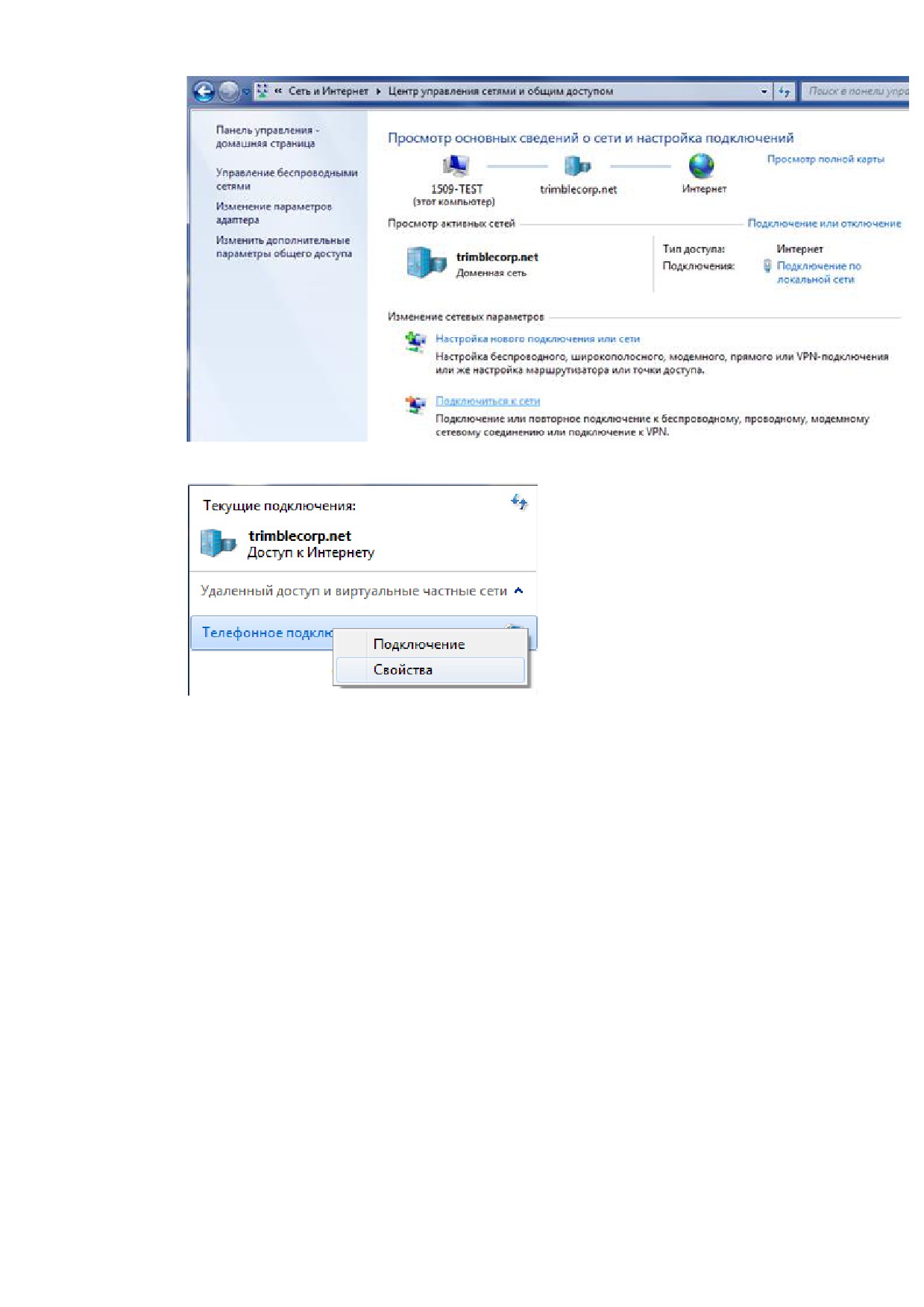
Поскольку настройка на закончена, то подключение не будет установлено. Нажмите
кнопку Пропустить, чтобы продолжить. Появится следующий экран:
41
4 Настройка
7.
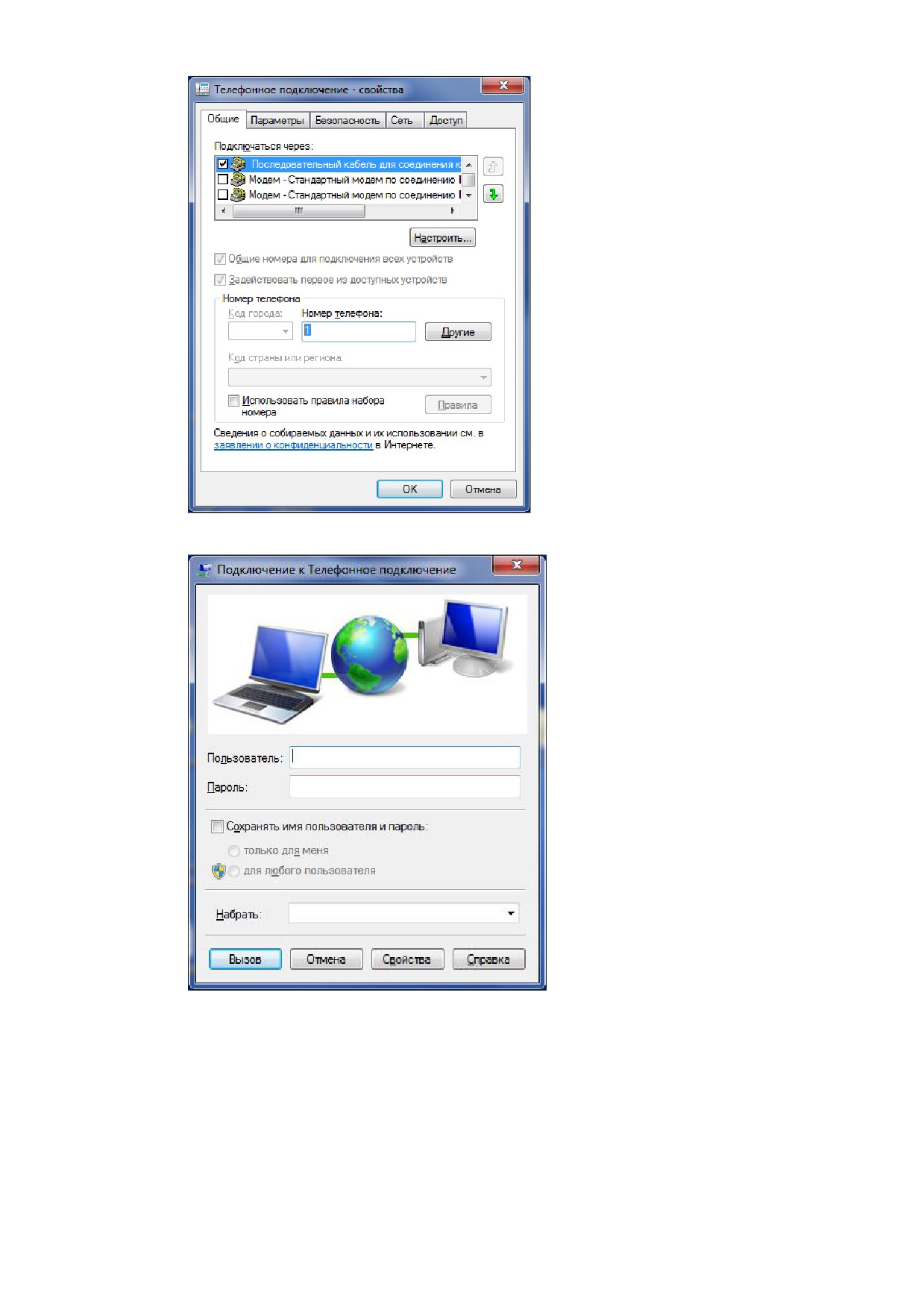
Вернитесь в Центр управления сетями и общим доступом на Панели управления.
Нажмите ссылку Подключиться к сети. Появится следующий экран:
8. Щелкните правой кнопкой мыши по ссылке Телефонное подключение, затем в
появившемся контекстном меню нажмите Свойства. Появится следующее диалоговое
окно:
42
4 Настройка
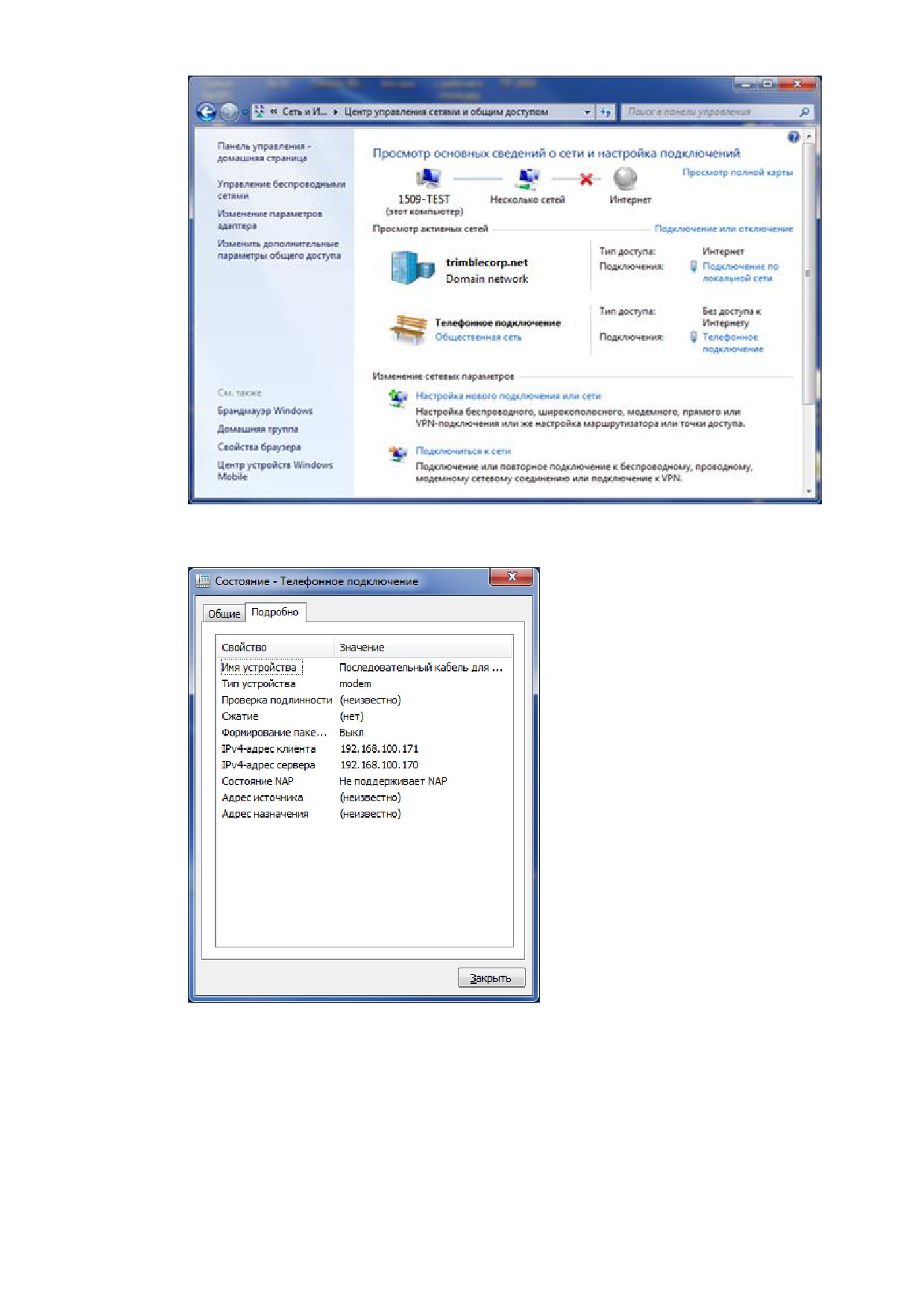
9. В поле Номер телефона, удалите "1", затем нажмите кнопку ОК. Появится следующий
экран:
10. Снова нажмите ссылку Подключиться к сети (см. пункт 7), щёлкните правой кнопкой
мыши по ссылке Телефонное подключение, из появившегося контекстного меню нажмите
Подключить:
43
4 Настройка
11. Нажмите кнопку Вызов.
12. Рядом с именем созданного подключения, нажмите на синюю ссылку Телефонное
подключение. Появится следующий экран:
13. На вкладке Подробно, обратите внимание на IPv4-адрес сервера. Это IP-адрес для
подключения к веб-интерфейсу приёмника.
14. Введите IP-адрес в адресной строке браузера. Соединение может быть немного
медленным. Появится следующий экран:
44
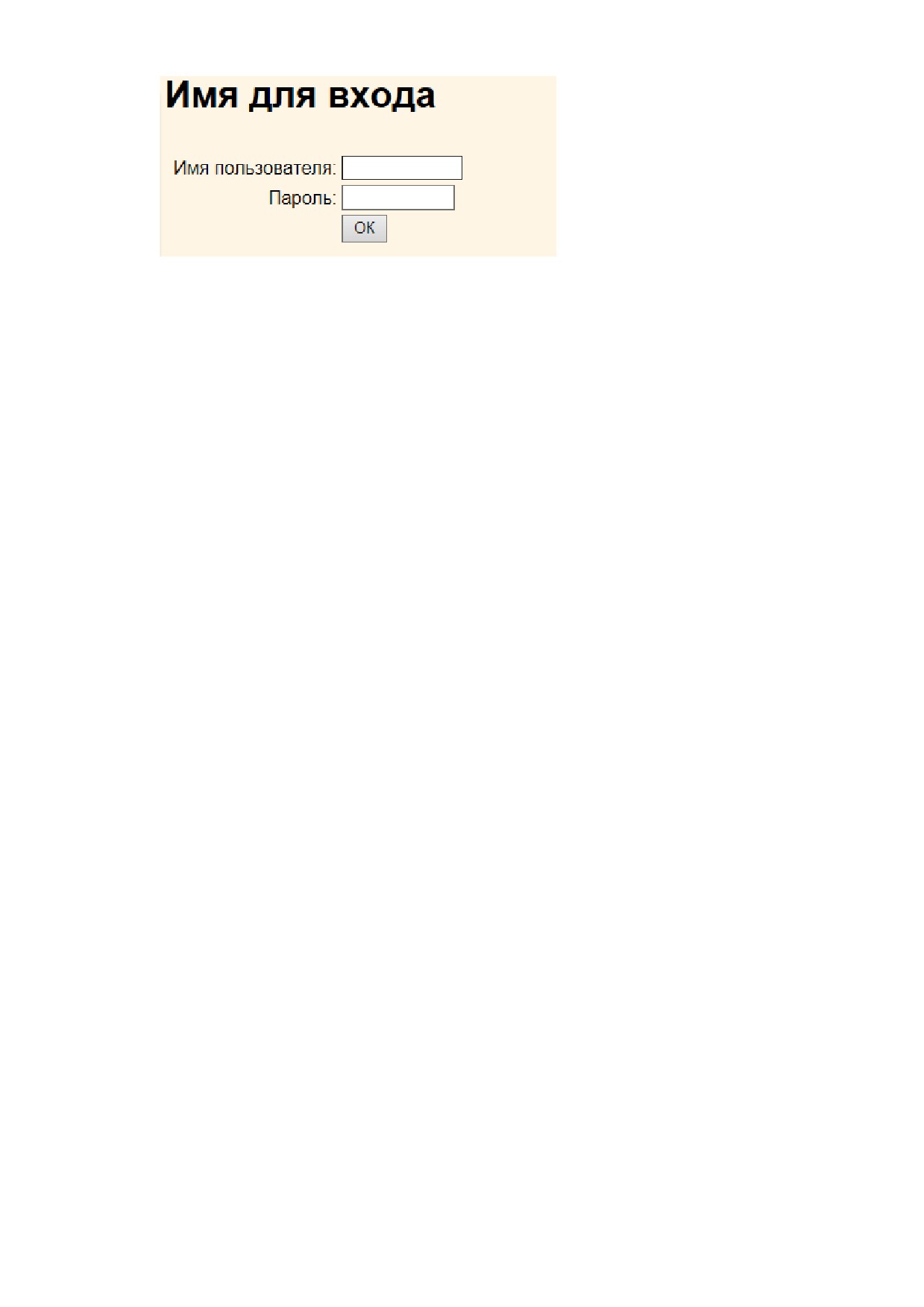
4 Настройка
15. Введите имя пользователя (username) и пароль (password). Значения по умолчанию для
приёмника Trimble GNSS:
16. Имя пользователя: admin
17. Пароль: password
18. Нажмите кнопку ОК, чтобы выполнить подключение к приёмнику через веб-интерфейс.
45
4 Настройка
Настройка приёмника с помощью Wi-Fi и веб-
интерфейса
При помощи встроенного модуля Wi-Fi приёмник может подключаться непосредственно к ПК или
смартфону (режим точки доступа) или к беспроводной сети (режим клиента). Wi-Fi может
использоваться для доступа, настройки и контроля состояния приёмника. Кабельного соединения
с приёмником при этом не требуется.
Подключение по Wi-Fi (точка доступа)
Приёмник настроен на работу в качестве точки доступа по умолчанию. В режиме точки доступа
пользователь может подключаться непосредственно к приёмнику, используя компьютер или
смартфон.
1. Используя для соединения приложение Wi-Fi, найдите на ПК или смартфоне приёмник по
сетевому идентификатору точки доступа (SSID) - при включенном приёмнике SSID будет
соответствовать имени «Trimble GNSS + четыре последние цифры заводского номера
приёмникаͩ. Например, Trimble GNSS XXXX (где XXXX представляет последние четыре цифры
заводского номера приёмника).
2. Подключитесь к точке доступа приёмника. По умолчанию, шифрование отключено.
3. Откройте браузер и введите IP-адрес приёмника в поле ввода URL. По умолчанию IP-адрес
приёмника http://192.168.142.1.
4. Введите имя пользователя и пароль. По умолчанию имя пользователя (login) admin, пароль
(password) password.
5. Откроется веб-интерфейс приёмника. Приёмник готов для настройки в реальном времени.
Веб-страница на мобильном браузере смартфона открывается с ограниченным меню. Для
просмотра полного (классического) меню используйте ссылку «Показать классический видͩ
(Show Classic Web GUI) в области заголовка. Чтобы вернуться к ограниченному меню,
соединение Wi-Fi или приёмник должны быть перезагружены (то есть, выключен и включен).
Для более подробной информации найдите тему Меню веб-интерфейса в разделе веб
справки в приёмнике Trimble R2.
Настройки Wi-Fi соединения по умолчанию
Для соединения Wi-Fi приёмник использует настройки по умолчанию. Вы можете изменить любой
из этих параметров по мере необходимости.
Настройки по умолчанию:
• Тип Wi-Fi: точка доступа.
• Wi-Fi SSID: Trimble GNSS + четыре последние цифры заводского номера приёмника
• Wi-Fi шифрование: Выкл.
• Wi-Fi IP-адрес: 192.168.142.1
• Имя пользователя (Login): admin
• Пароль (Password): password
46
4 Настройка
Настройка USB порта на ПК в качестве виртуального
последовательного порта
Интерфейс USB возможно использовать с приёмником Trimble R2, даже если программа
использует соединение только по последовательному порту.
Например, программа Trimble WinFlash может быть запущена на ПК, который не имеет
физического последовательного порта RS-232 (разъема DE-9), при этом используется кабель USB
для подключения приёмника к компьютеру.
Операционная система Windows 8 / Windows 7 Professional
раздел, посвященный приёмнику. Найдите раздел, посвященный приёмнику Trimble R2 GNSS,
в котором находятся материалы для загрузки, и загрузите на ПК файл Windows7 USB Installer.
Этот файл содержит описание процедуры установки и программу, устанавливающую нужные
драйвера.
2. Запустите программу, устанавливающую драйвера, которая установит виртуальный
последовательный порт для USB на компьютер.
Примечание - ПК с операционной системой Windows 8 часто используют USB-порты версии 3͘0͘
Существует конфликт, связанный с реализацией USB версии 3͘0 на Windows 8͘ Во избежание
этого перейдите в настройки BIOS при запуске компьютера и отключите поддержку USB 3͘0͘
один способ установить виртуальный последовательный порт для USB - запустить
программу установки USB, находящуюся в папке C:\Program Files\Common Files\Trimble\USBDriver.
Если установка драйверов не удалась или ПК использует другую операционную систему -
следуйте инструкциям, приведенным ниже.
Операционная система Windows Vista и Windows 7
раздел, посвященный приёмнику. Найдите раздел, в котором находятся материалы для
загрузки, и загрузите на ПК архив GNSS Interface to Virtual COM port on PC.zip.
2. Распакуйте архив и поместите файл trmbUsb.inf во временную папку на компьютере.
3. Запустите Диспетчер устройств (Панель управления / Диспетчер устройств).
4. Щелкните правой кнопкой мыши на имени компьютера, затем выберите пункт
Установить/обновить драйвер.
5. Следуйте указаниям помощника установки, в том числе укажите местоположение файла
trimbleUSB.inf.
Операционная система Windows XP
раздел, посвященный приёмнику. Найдите раздел, в котором находятся материалы для
загрузки, и загрузите на ПК архив GNSS Interface to Virtual COM port on PC.zip
2. Распакуйте архив и поместите файл trimbleUsb.INF во временную папку на компьютере.
47
4 Настройка
3. Включите приёмник и подключите его с помощью кабеля USB-к компьютеру. Запустится
помощник установки нового устройства.
4. Выберите пункт «Нет, не в это времяͩ, затем нажмите Далее.
5. Укажите в местоположение файла USBSer.sys в диалоговом окне. Например,
C:\Windows\System32\Drivers.
6. На некоторых ПК может потребоваться повторить пункт 4 для файла TrimbleUSB.inf.
7. Убедитесь, что приёмник доступен для использования. Запустите Диспетчер устройств на
компьютере. Приёмник должен появиться в закладке Порты.
Примечание - Если используется приложение, например, WinFlash, на ПК, и происходит
физическое отключение кабеля USB от компьютера, а затем повторное подключение, то
соединение не всегда может быть установлено͘ Это происходит потому, что открытие
последовательного порта из приложения блокирует устройство, и когда устройство не
подключено по USB, приложение не закрывает последовательный порт и устройство по-
прежнему остаётся заблокированным͘ При повторном подключении кабель USB не может
получить описание устройства, так как оно заблокировано͘ Следует закрыть приложение,
прежде чем отключить приёмник͘ Это ограничение связано с поведением драйвера USB
Microsoft.
48
4 Настройка
Настройка приёмника с помощью
конфигурационных файлов
Конфигурационные файлы содержат настройки приёмника. Для настройки прибора с помощью
конфигурационного файла, необходимо сначала создать такой файл, загрузить созданный файл в
приёмник, после чего применить настройки из данного файла. Программа GPS Configurator
выполняет описанные шаги автоматически при работе с конфигурационными файлами.
Общие сведения
Конфигурационный файл состоит из отдельных блоков. Каждый блок хранит набор информации о
конкретной области управления приёмником.
При применении конфигурационного файла, значения параметров, не указанных в нём, остаются
неизменными. Например, при применении конфигурационного файла, содержащего только блок
информации о минимальном значении угла возвышения спутников над горизонтом, значения
остальных параметров останутся неизменными.
Специальные конфигурационные файлы
Приёмник имеет один специальный конфигурационный файл, контролирующий важные аспекты
настройки приёмника.
Текущий конфигурационный файл
Текущий конфигурационный файл (Current.cfg) соответствует текущему состоянию параметров
приёмника. При изменении набора настроек приёмника (в реальном времени или с помощью
конфигурационных файлов) изменяется текущий конфигурационный файл.
Удалить или напрямую изменить текущий конфигурационный файл невозможно, но каждое
изменение текущих параметров приёмника хранится в этом файле.
После выключения/включения приёмника значения его рабочих параметров будут считаны из
текущего конфигурационного файла, что обеспечивает сохранение всех сделанных изменений.
Исключением из этого являются следующие параметры записи данных:
• Интервал вычисления местоположения.
• Угол возвышения.
Значения этих параметров при выключении приёмника всегда сбрасываются к настройкам по
умолчанию.
Активация конфигурационных файлов
49
4 Настройка
Конфигурационные файлы не влияют на работу приёмника до тех пор, пока такой файл не
активирован. Активация файла выполняется либо одновременно с его сохранением в памяти
приёмника, либо позднее, когда сохранённый в приёмнике или на компьютере файл будет открыт
и активирован в приёмнике.
Присвоение имени конфигурационным файлам
Название конфигурационного файла в приёмнике и на компьютере всегда совпадает, что
упрощает распознавание и отслеживание всех конфигурационных файлов.
При изменении названия файла в приёмнике аналогичное изменение производится и в копии
файла, создаваемой на персональном компьютере. При передаче файла из приёмника на
компьютер название файла будет сохранено. Следует, однако, отметить, что при изменении
названия файла в компьютере с помощью проводника, название файла в приёмнике не
изменится, что означает, что приёмник не распознает изменения имени файла на компьютере.
50
ГЛАВА
5
Настройки приёмника по умолчанию
Настройки приёмника по умолчанию
Восстановление заводских настроек
Все настройки приёмника сохраняются в
конфигурационных файлах. Конфигурационный файл с
заводскими настройками постоянно хранится в
приёмнике.
Всякий раз, когда восстанавливаются заводские
настройки, текущие настройки (хранящиеся в файле
Current.cfg) устанавливаются равными значениям из
конфигурационного файла с заводскими настройками.
Файл с заводскими настройками изменить
невозможно, однако, конфигурационный файл
настроек при включении (Power_up.cfg), при его
наличии, используется сразу после включения
приёмника, таким образом, превалируя над файлом с
заводскими настройками.
Для получения дополнительной информации см.
раздел Настройка приёмника с помощью
конфигурационных файлов, стр. 49
51
5 Настройки приёмника по умолчанию
Настройки приёмника по умолчанию
Настройки, хранящиеся в конфигурационном файле с заводскими настройками
Функция
Настройка
Настройка по умолчанию
Отслеживаемые КА
-
Отслеживаются все
спутники
Общее управление
Маска по углу возвышения
13°
Маска по PDOP
7
Метод определения в RTK
Малая задержка
Движение
Кинематика
Настройки ввода
Станция
Любая
NMEA/ASCII
Все порты выкл.
Потоковый вывод
Все типы выкл.
Смещение = 00
RT17/Бинарный
Все порты выкл.
Положение точки
Широта
0°
Долгота
0°
Высота
0,00 м эллипсоидальная
Антенна
Тип
Trimble R2
Высота (истинная)
0,00 м
Группа
Все
Метод измерения высоты
Низ крепления антенны
52
5 Настройки приёмника по умолчанию
Восстановление заводских настроек
Для восстановления заводских настроек нажмите и удерживайте кнопку
на приёмнике в
течение 15 секунд до тех пор, пока светодиод не начнёт медленно мигать жёлтым цветом. Не
удерживайте кнопку более 30 секунд, т. к. это приведёт к удалению файлов настроек.
53
ГЛАВА
6
Выдача NME -0183
Выдача NME -0183
Общая структура сообщения
Список поддерживаемых сообщений NME
В данном приложении описываются форматы
подмножества сообщений NME -0183, выдаваемые
приёмником. Копию описания стандарта NME -0183
можно найти на сайте NME
(National Marine
Electronics ssociation) по адресу www.nmea.org.
54
6 Выдача NMEA-0183
Выдача NME -0183
Когда включена выдача NMEA-0183, подмножество сообщений NME -0183 может быть выведено
на внешнее оборудование, подсоединяемое к последовательным портам приёмника Trimble.
Данные сообщения NME -0183 позволяют внешнему устройству использовать информацию,
собранную или обработанную спутниковым геодезическим приёмником.
Все сообщения соответствуют формату NME -0183 версии 3.01. Все сообщения начинаются
символом $ и заканчиваются символами возврата каретки и перевода строки. Поля данных
разделены запятой (,) и имеют переменную длину. Пустые поля также разделены запятой (,), но
не содержат информации.
Ограничитель «звездочкаͩ (*) и контрольная сумма следуют за последним полем данных,
содержащимся в сообщении NME -0183.
Контрольная сумма вычисляется 8-битной операцией «исключающее илиͩ над символами
сообщения, включая запятые между полями, но не включая символ $ и ограничитель «*ͩ.
Шестнадцатеричный результат переводится в два символа SCII (0-9, А-F). Старший разряд числа
отображается первым.
В таблице ниже приводится список поддерживаемых приёмником сообщений NME и указаны
страницы, на которых приводится подробная информация по каждому из них.
Сообщение
Назначение
DP
Динамическое позиционирование
GBS
Обнаружение ошибок спутников (поддержка RAIM)
GGA
Время, координаты и параметры определения местоположения
GLL
Информация о местоположении: определение местоположения,
время определения местоположения и состояние
GNS
Информация о типе решения ГНСС
GRS
Невязки дальностей до спутников
GSA
Геометрические факторы (DOP) и список спутников
GST
Статистика ошибки определения местоположения
GSV
Данные о спутниках
HDT
Истинный курс
LLQ
Координаты в проекции и качество, сообщение Leica
PTNL,AVR
Время, угол сноса, наклон, длина базиса, режим, геометрический
фактор и количество спутников в режиме RTK с подвижной базой
PTNL,BPQ
Положение базовой станции и индикатор качества
PTNL,DG
Поправки L-диапазона, мощность сигнала маяка и связанная с
ними информация
PTNL,GGK
Время, координаты, тип местоположения и геометрический
фактор
PTNL,PJK
Координаты в проекции
PTNL,PJT
Система координат
55
6 Выдача NMEA-0183
PTNL,VGK
Время, компоненты базиса, тип и геометрический фактор
PTNL,VHD
Информация о курсе
RMC
Координаты, скорость и время
ROT
Скорость поворота
VTG
Направление пройденного пути и скорость относительно земли
ZDA
День, месяц и год UTC и часовой пояс
Разрешение и запрещение выдачи отдельных сообщений NMEA производится одним из
следующих способов:
Созданием файла настроек с помощью программы Configuration Toolbox с описанием
параметров выдачи сообщений NMEA и последующей загрузкой этого файла в приёмник.
Добавлением записей NMEA во вкладке Serial outputs программы GPS Configurator и
применением сделанных изменений.
Копию описания стандарта NMEA-0183 можно найти на сайте NME
(National Marine Electronics
ssociation) по адресу http://www.nmea.org/.
56
6 Выдача NMEA-0183
Общая структура сообщений NME -0183
Каждое сообщение содержит:
•
идентификатор (ID) сообщения, состоящий из символов $GP, предваряющих буквенный
код (тип) сообщения;
•
запятую (,);
•
разделенные запятыми поля данных (зависит от типа сообщения);
•
символ звездочки «*ͩ;
•
контрольную сумму
Ниже приводится пример сообщения с идентификатором ($GPGGA), после которых следуют 13
полей и контрольная сумма:
$GPGGA,172814.0,3723.46587704,N,12202.26957864,W,2,6,1.2,18.893,M,25.669,M,-2.0,0031*4F
Поля сообщений
Сообщения NME содержат следующие поля.
Поле
Описание
Широта и долгота
Широта представлена в формате ddmm.mmmm, долгота
представлена в формате dddmm.mmmm, где
•
ddd или dd - градусы;
•
mm.mmmm - минуты и десятичные доли минут.
Направление
Направление (север, юг, восток или запад) обозначается
символами: N, S, E или W.
Время
Метки времени представлены в шкале Универсального
Координированного времени (UTC) и представлены в виде
hhmmss.ss, где:
•
hh - часы, от 00 до 23;
•
mm - минуты;
•
ss.ss - секунды с переменной длиной десятичных долей.
57
6 Выдача NMEA-0183
Список поддерживаемых сообщений NME
Сообщение NME -0183: DP (Динамическое позиционирование)
Фирменное сообщение Fugro.
Размер сообщения DP короче, чем максимально определенная длина сообщения в 82 символа,
даже с миллиметровым уровнем точности представления широты/долготы.
$PFUGDP,GG,hhmmss.ss, ddmm.mmmmm,N, dddmm.mmmmm,E, NN,Q,DD,aa.a,bb.b,ddd,rr.r
Пример строки сообщения DP:
$PFUGDP,GN,033615.00,3953.88002,N,10506.75324,W,13,9,FF,0.1,0.1,149,0.1*13
Описание полей сообщения DP
Поле
Назначение
0
Идентификатор сообщения $PFUG
2-х значный код данных: GP для GPS; GL для ГЛОНАСС; GN для
1
ГНСС
2
Время UTC
Широта, в градусах и минутах (ddmm.mmmmm) и полушарие:
3-4
северное (N) или южное (S)
Долгота, в градусах и минутах (ddmm.mmmmm) и полушарие:
5-6
западное (W) или восточное (E)
7
Общее количество спутников (GPS+ГЛОНАСС)
8
Индикатор качества DPVO
(UK00 )1
9
Индикатор режима DGNSS (как в стандарте NMEA для $__GNS)
Большая полуось эллипса ошибок стандартного отклонение в
10
метрах (aa.a)
Малая полуось эллипса ошибок стандартного отклонение в
11
метрах (bb.b)
12
Ориентировка эллипса ошибок, в градусах
Среднеквадратическое значение стандартного отклонения
13
дальностей, входящих в процесс навигации1
1 Индикатор качества определен в документе "Guidelines on the use of DGPS in as a positioning reference in DP
Control Systems" IMCA M141, датированным октябрем 1997 года
58
6 Выдача NMEA-0183
Сообщение NME -0183: DTM
Сообщение DTM задает местные исходные геодезические даты (ИГД) и смещения начала отсчёта
от исходного начала отсчёта. Сообщение используется для определения ИГД, к которому
привязано определение местоположения и географические координаты в последующих
подсообщениях
Пример строки сообщения DTM:
$GPDTM,W84,,0.0,N,0.0,W,0.0,W84*7D
Описание полей сообщения DTM
Поле
Назначение
0
Идентификатор сообщения $GPDTM
1
Код локальной системы координат (CCC):
W84 - WGS84
W72 - WGS72
S85 - SGS85
P90 - ПЗ90
999 - User defined
IHO код ИГД
2
Код подразделения локального начала отсчета (x)
3
Смещение по широте, в минутах (x.x)
4
N/S (x)
5
Смещение по долготе, в минутах (x.x)
6
E/W (x)
7
Смещение по высоте, в метрах (x.x)
8
Код исходного начала отсчета (CCC):
W84 - WGS84
W72 - WGS72
S85 - SGS85
P90 - ПЗ90
59
6 Выдача NMEA-0183
Сообщение NME -0183: GBS
Обнаружение ошибок спутников (поддержка R IM)
Пример строки сообщения GBS:
$GPGBS,015509.00,-0.031,-0.186,0.219,19,0.000,-0.354,6.972*4D
Описание полей сообщения GBS
Поле
Назначение
0
Первые два символа после «$ͩ являются идентификатором
навигационной системы: GP - GPS; GL - ГЛОНАСС; GN - ГНСС.
1
Время определения местоположения по шкале UTC
Ожидаемая ошибка по широте из-за ошибок псевдодальности, в
2
метрах, шум=0
Ожидаемая ошибка по долготе из-за ошибок псевдодальности, в
3
метрах, шум=0
Ожидаемая ошибка по высоте из-за ошибок псевдодальности, в
4
метрах
5
Идентификатор наиболее вероятного неисправного спутника
Вероятность ложного обнаружения наиболее вероятного
6
неисправного спутника
Оценка ошибки, в метрах, наиболее вероятного неисправного
7
спутника
8
Стандартное отклонение оценки ошибки
9
Контрольная сумма, всегда начинается с символа *
60
6 Выдача NMEA-0183
Сообщение NME -0183: GGA
Время, координаты и параметры определения местоположения
Пример строки сообщения GGA:
$GPGGA,172814.0,3723.46587704,N,12202.26957864,W, 2,6,1.2,18.893,M,-25.669,M,2.0,0031*4F
Описание полей сообщения GG
Поле
Назначение
0
Идентификатор сообщения $GPGGA
1
Время определения местоположения по шкале UTC
2
Широта
Полушарие:
3
N: северное
S: южное
4
Долгота
Полушарие:
5
E: восточное
W: западное
Идентификатор качества определения местоположения
0:
определение не произведено
1:
автономное определение
6
2:
кодовый дифференциальный режим DGPS, OmniSTAR VBS
4:
RTK, фиксированное решение
5:
RTK, плавающее решение, OmniSTAR XP/HP или
местоположениемRTK
Общее количество спутников, используемых для решения
7
навигационной задачи - от 00 до 12
8
Геометрический фактор ухудшения точности в плане (HDOP)
9
Ортометрическая высота [м]
10
Символ “М”. Единицы представления высоты - метры.
11
Аномалия высоты - высота геоида над эллипсоидом [м
12
Символ “М”. Единицы представления аномалии высоты - метры.
13
Возраст записи о дифференциальном режиме [сек. Поле пустое,
если дифференциальные поправки не используются.
14
Идентификатор опорной станции (в диапазоне от 0000 до 1023).
Поле пустое, если дифференциальные поправки не используются.
15
Контрольная сумма, всегда начинается с символа *
Примечание - В строке NME
GG всегда выводится ортометрическая высота (высота над
геоидом)͘ Ортометрическая высота выводится, даже если не используется определенная
61
6 Выдача NMEA-0183
пользователем модель геоида или наклонная плоскость (в приёмник загружена упрощённая
модель геоида по умолчанию)͘
При использовании службы OmniST R идентификатор базовой станции указывает на следующие
сервисы:
VBS 100=VBS; 1000=HP; 1001 = HP/XP (Орбиты) ; 1002 = HP/G2 (Орбиты); 1008 = XP (GPS); 1012 = G2
(GPS); 1013 = G2 (GPS/ГЛОНАСС); 1014 = G2 (ГЛОНАСС); 1016 = HP/XP (GPS); 1020 = HP/G2 (GPS) ;
1021 = HP/G2 (GPS/ГЛОНАСС).
62
6 Выдача NMEA-0183
Сообщение NME -0183: GNS
Информация о типе решения ГНСС
ГНСС приёмники всегда выдают сообщение с идентификатором GN.
ГНСС приёмники также выдают сообщение с идентификаторами GP и/или GL при использовании
более одного созвездия для определения местоположения.
Пример строки сообщения GNS из ГНСС приёмника:
$GNGNS,014035.00,4332.69262,S,17235.48549,E,RR,13,0.9,25.63,11.24,,*70<CR><LF>
$GPGNS,014035.00,,,,,,8,,,,1.0,23*76<CR><LF>
$GLGNS,014035.00,,,,,,5,,,,1.0,23*67<CR><LF>
Описание полей сообщения GNS
Поле
Назначение
0
Идентификатор сообщения $GPGGA
1
Время определения местоположения по шкале UTC
2
Широта
Полушарие:
3
N: северное
S: южное
4
Долгота
Полушарие:
5
E: восточное
W: западное
Индикатор режима:
•
Один символ (изменяется в зависимости от состояния) - для
каждого поддерживаемого созвездия спутников
•
Первый символ - для GPS
•
Второй символ - для ГЛОНАСС
•
Последующие символы будут добавлены для новых
созвездий
Каждый символ может принимать одно из следующих значений:
N = Нет решения. Спутниковые системы не используются для
6
определения местоположения или решение не корректное.
A = Автономное. Решение - не дифференциальное
D = Дифференциальное (включая все сервисы OmniSTAR).
Спутниковая система используется в дифференциальном режиме
P = Точное. Спутниковая система используется в точном режиме.
Точный режим определяется как: нет преднамеренного
загрубления (например, селективный доступ) или для
определения местоположения используется высокоточный код
(P-код)
R = RTK (Real Time Kinematic). Фиксированное решение
63
6 Выдача NMEA-0183
F = RTK (Real Time Kinematic). Плавающее решение
E = Режим оценки (счисление пути)
M = Режим ручного ввода
S = Режим моделирования
Общее количество используемых спутников в диапазоне от 0 до
7
99
8
Геометрический фактор HDOP, определяемый по всем спутникам,
которые используются в вычислениях
9
Ортометрическая высота [м]
10
Аномалия высоты - высота геоида над эллипсоидом [м.
Символ «-ͩ означает, что эллипсоид находится ниже среднего
уровня моря.
11
Возраст дифференциальных данных. Поле пустое если
используется идентификатор GN.
12
Идентификатор базовой станции в диапазоне от 0000 до 4095. .
Поле пустое если используется идентификатор GN.
13
Контрольная сумма, всегда начинается с символа *
Примечание - В строке NME GG всегда выводится ортометрическая высота (высота над
геоидом)͘ Ортометрическая высота выводится, даже если не используется определенная
пользователем модель геоида или наклонная плоскость (в приёмник загружена упрощённая
модель геоида по умолчанию)͘
При использовании службы OmniST R идентификатор базовой станции указывает на следующие
сервисы:
VBS 100=VBS; 1000=HP; 1001 = HP/XP (Орбиты) ; 1002 = HP/G2 (Орбиты); 1008 = XP (GPS); 1012 = G2
(GPS); 1013 = G2 (GPS/ГЛОНАСС); 1014 = G2 (ГЛОНАСС); 1016 = HP/XP (GPS); 1020 = HP/G2 (GPS) ;
1021 = HP/G2 (GPS/ГЛОНАСС).
64
6 Выдача NMEA-0183
Сообщение NME -0183: GSA
Геометрические факторы (DOP) и список спутников
Пример строки сообщения GSA:
$GNGSA,A,3,21,5,29,25,12,10,26,2,,,,,1.2,0.7,1.0*27
$GNGSA,A,3,65,67,80,81,82,88,66,,,,,,1.2,0.7,1.0*20
Описание полей сообщения GSA
Поле
Назначение
0
Идентификатор сообщения $GPGSA
1
Режим 1, M = ручной,
= автоматический
Режим 2, тип определения положения, 1 = не доступно,
2
2 = плановое, 3 = все 3 координаты
Псевдослучайный номер ИСЗ (PRN) от 01 до 32 для GPS, от 33 до
3
64 для SBAS, от 64 для ГЛОНАСС
4
Геометрический фактор ухудшения точности PDOP, 0.5 ͙ 99.9
Геометрический фактор ухудшения точности в плане - HDOP,
5
0.5 ͙ 99.9
Геометрический фактор ухудшения точности по высоте - VDOP,
6
0.5 ͙ 99.9
7
Контрольная сумма, всегда начинается с символа *
65
6 Выдача NMEA-0183
Сообщение NME -0183: GST
Статистика ошибки определения местоположения
Пример строки сообщения GST:
$GPGST,172814.0,0.006,0.023,0.020,273.6,0.023,0.020,0.031*6A
Идентификатор ($ -) будет варьироваться в зависимости от спутниковой системы, используемой
для определения местоположения:
•
GP - GPS;
•
GL - ГЛОНАСС;
•
GN - ГНСС.
Описание полей сообщения GST
Поле
Назначение
0
Идентификатор сообщения $GPGST
1
Время определения местоположения по шкале UTC
СКП невязок псевдодальностей (включая невязки по фазе
2
несущей во время плавающего и фиксированного RTK решений)
3
Большая полуось эллипса ошибок, 1 сигма, в метрах.
4
Малая полуось эллипса ошибок, 1 сигма, в метрах.
Направление большой полуоси эллипса ошибки, градусы от
5
направления на истинный север.
6
Ошибка широты, 1 сигма, в метрах
7
Ошибка долготы, 1 сигма, в метрах
8
Ошибка высоты, 1 сигма, в метрах
9
Контрольная сумма, всегда начинается с символа *
66
6 Выдача NMEA-0183
Сообщение NME -0183: GSV
Данные о спутниках
В сообщении GSV перечисляются идентификаторы наблюдаемых спутников, угол места и азимуты
направления на них, а также отношение сигнал/шум принимаемых сигналов. Пример строки
сообщения GSV:
$GPGSV,8,1,25,21,44,141,47,15,14,049,44,6,31,255,46,3,25,280,44*75
$GPGSV,8,2,25,18,61,057,48,22,68,320,52,27,34,268,47,24,32,076,45*76
$GPGSV,8,3,25,14,51,214,49,19,23,308,46*7E
$GPGSV,8,4,25,51,44,183,49,46,41,169,43,48,36,220,45*47
$GLGSV,8,5,25,82,49,219,52,76,22,051,41,83,37,316,51,67,57,010,51*6C
$GLGSV,8,6,25,77,24,108,44,81,10,181,46,78,1,152,34,66,18,060,45*50
$GLGSV,8,7,25,68,37,284,50*5C
$GBDGSV,8,8,25,111,35,221,47,112,4,179,39,114,48,290,48*11
Описание полей сообщения GSV
Поле
Назначение
0
Идентификатор сообщения $GPGSV
1
Общее количество сообщений данного типа в данном блоке
2
Номер текущего сообщения в блоке
3
Общее количество наблюдаемых спутников
4
Идентификатор (PRN) спутника
5
Возвышение спутника, [°, 90° максимум
Азимут направления на спутник, градусы от направления на север,
6
000°͙359°
Отношение сигнал/шум, 00-99 дБ, поле пустое при отсутствии
7
слежения за данным спутником
8
Данные о втором спутнике, формат аналогичен полям 4-7
9
Данные о третьем спутнике, формат аналогичен полям 4-7
10
Данные о четвёртом спутнике, формат аналогичен полям 4-7
11
Контрольная сумма, всегда начинается с символа *
Примечание - $GPGSV показывает спутники GPS и SB S͘ Если идентификатор (PRN) спутника
больше 32, то это указывает на SB S͘ Чтобы определить идентификатор SB S, необходимо
прибавить 87 к идентификатору GSV͘
$GLGSV показывает спутники ГЛОНАСС͘ Чтобы определить идентификатор ГЛОНАСС,
необходимо вычесть 64 из идентификатора GSV.
$GBDGSV указывает спутники Beidou͘ Чтобы определить идентификатор Beidou, необходимо
вычесть 100 из идентификатора GSV.
67
6 Выдача NMEA-0183
Сообщение NME -0183: HDT
Истинный курс
Примечание - Курс в этом сообщении вычисляется на основании движущегося базового
вектора, который требует наличия системы из двух антенн͘
Пример строки сообщения HDT:
$GPHDT,123.456,T*00
Описание полей сообщения HDT
Поле
Назначение
0
Идентификатор сообщения $GPHDT
1
Курс в градусах
Символ “T” - признак курса, отсчитываемого от направления на
2
истинный север
3
Контрольная сумма, всегда начинается с символа *
68
6 Выдача NMEA-0183
Сообщение NME -0183: LLQ
Координаты в проекции и качество, сообщение Leica
Пример строки сообщения LLQ:
$GPLLQ,034137.00,210712,,M,,M,3,15,0.011,,M*15
Описание полей сообщения LLQ
Поле
Назначение
0
Идентификатор сообщения $GPLLQ
1
Время определения местоположения по шкале UTC (hhmmss.ss)
2
Дата определения местоположения по шкале UTC (ddmmyy)
3
Восточная координата в проекции, м (xxxx.xxxx)
4
М - метры, фиксированный текст
5
Северная координата в проекции, м (xxxx.xxxx)
6
М - метры, фиксированный текст
Качество GPS:
0: Неверное
7
1: Определено положение
2: Дифференциальный режим DGPS
3: RTK режим
8
Общее количество используемых спутников
9
Качество местоположения, м (xx.xx)
10
Высота, м(xxxx.xxxx)
11
М - метры, фиксированный текст
Контрольная сумма
<CR> - возврат каретки
<LF> - подачи строки
69
6 Выдача NMEA-0183
Сообщение NME -0183: PTNL,AVR
Время, отклонение от курса, угол крена, длина базиса в режиме RTK
Примечание - Курс в этом сообщении вычисляется на основании движущегося базового
вектора, который требует наличия системы из двух антенн͘
Пример строки сообщения PTNL,AVR:
$PTNL,AVR,212405.20,+52.1531,Yaw,-0.0806,Tilt,,,12.575,3,1.4,16*39
$PTNL,AVR,212604.30,+52.1800,Yaw,,,-0.0807,Roll,12.579,3,1.4,16*21
Описание полей сообщения VR
Поле
Назначение
0
Идентификатор сообщения $PTNL,AVR
1
Время фиксации вектора по шкале UTC
2
Отклонение от курса, [°
3
Строка “Yaw”
4
Угол крена, [°
5
Строка “Tilt”
6
Резерв
7
Резерв
8
Дистанция, м
9
Индикатор качества определения местоположения:
0: Решение не доступно или неправильное
1: Автономное местоположение
2: RTK, плавающее решение
3: RTK, фиксированное решение
4: Кодовый дифференциальный режим DGPS
10
PDOP
11
Общее количество спутников, используемых для решения
навигационной задачи
12
Контрольная сумма, всегда начинается с символа *
70
6 Выдача NMEA-0183
Сообщение NME -0183: PTNL,BPQ
Положение базовой станции и индикатор качества
Это сообщение описывает положение базовой станции и её качество. Оно используется, когда
требуется положение и оценка качества движущейся базовой антенны на последовательном
порту (вместе с сообщением о курсе) от приёмника в режиме определения курса.
Пример строки сообщения PTNL,BPQ:
$PTNL,BPQ,224445.06,021207,3723.09383914,N,12200.32620132,W,EHT-5.923,M,5*
Описание полей сообщения BPQ
Поле
Назначение
0
Идентификатор сообщения $PTNL,BPQ
1
Идентификатор BPQ
Время определения координат по шкале UTC, в формате
2
hhmmss.ss. Значение часов должно быть представлено в виде
двух символов, например, 7 отображается как 07.
Время определения даты по шкале UTC, в формате ddmmyy.
3
Номер дня должен быть представлен в виде двух символов,
например, 8 отображается как 08.
Широта в градусах и десятичных долях минут
4
(ddmm.mmmmmmmm)
Полушарие:
5
N: северное
S: южное
Долгота в градусах и десятичных долях минут
6
(ddmm.mmmmmmmm)
Полушарие:
7
E: восточное
W: западное
8
Высота антенны над эллипсоидом
9
М - указание на измерение высоты в метрах
10
Индикатор качества определения местоположения:
0: Решение не доступно или неправильное
1: GPS фиксированное
2: Дифференциальное фиксированное
4: RTK фиксированное
5: OmniSTAR XP, OmniSTAR HP, CenterPoint RTX, RTK плавающее
или местоположение RTK
11
Контрольная сумма, всегда начинается с символа *
71
6 Выдача NMEA-0183
Сообщение NME -0183: PTNL,GGK
Время, координаты, тип местоположения и геометрический фактор
Пример строки сообщения PTNL,GGK:
$PTNL,GGK,102939.00,051910,5000.97323841,N,00827.62010742,E,5,09,1.9,EHT150.790,M*73
Описание полей сообщения GGK
Поле
Назначение
0
Идентификатор сообщения $PTNL,GGK
1
Время определения координат по шкале UTC, в формате
hhmmss.ss. Значение часов должно быть представлено в виде
двух символов, например, 7 отображается как 07.
Время определения даты по шкале UTC, в формате ddmmyy.
2
Номер дня должен быть представлен в виде двух символов,
например, 8 отображается как 08.
Широта в градусах и десятичных долях минут
3
(ddmm.mmmmmmmm)
Полушарие:
4
N: северное
S: южное
5
Долгота
Полушарие:
6
E: восточное
W: западное
Идентификатор качества определения местоположения:
0: Решение не доступно или неправильное
1: Автономное определение
2: RTK, плавающее решение
3: RTK, фиксированное решение
4: Кодовый дифференциальный режим DGPS
5: Решение SB S (W S/EGNOS/MS S)
6: RTK, плавающее решение или местоположение RTK в 3D
сетевом решении
7
7: RTK, фиксированное 3D сетевое решение
8: RTK, плавающее решение или местоположение RTK в 2D
сетевом решении
9: RTK, фиксированное 2D сетевое решение
10: Решение OmniST R HP/XP
11: Решение OmniST R VBS
12: Местоположение RTK решения
13: Маяк DGPS
14: CenterPoint RTX
15: xFill
8
Общее количество используемых спутников
72
6 Выдача NMEA-0183
9
Геометрический фактор ухудшения точности
10
Высота антенны над эллипсоидом
11
Символ “М”. Эллипсоидальная высота измеряется в метрах.
12
Контрольная сумма, всегда начинается с символа *
Примечание - размер сообщения GGK превышает устанавливаемый стандартом NME -0183
предел в 80 символов.
Примечание - Даже если в приёмник загружена, определенная пользователем модель геоида
или наклонна плоскость, строка NMEA GGK всегда содержит высоту над эллипсоидом,
например, EHT24͘123͘
73
6 Выдача NMEA-0183
Сообщение NME -0183: PTNL,PJK
Координаты в проекции
Пример строки сообщения PTNL,PJK:
$PTNL,PJK,202831.50,011112,+805083.350,N,+388997.346,E,10,09,1.5,GHT+25.478,M*77
$PTNL,PJK,010717.00,081796,+732646.511,N,+1731051.091,E,1,05,2.7,EHT+28.345,M*7C
Описание полей сообщения PJK
Поле
Назначение
0
Идентификатор сообщения $PTNL,PJK
1
Время определения координат по шкале UTC
2
Дата
3
Северная координата в проекции
4
Направление положительного счета - на север (символ ― N)
5
Восточная координата в проекции
6
Направление положительного счета - на восток (символ ― E)
Идентификатор качества определения местоположения:
0: Решение не доступно или неправильное
1: Автономное определение
2: RTK, плавающее решение
3: RTK, фиксированное решение
4: Кодовый дифференциальный режим DGPS
5: Решение SBAS (WAAS/EGNOS/MSAS)
6: RTK, плавающее решение или местоположение RTK в 3D
сетевом решении
7
7: RTK, фиксированное 3D сетевое решение
8: RTK, плавающее решение или местоположение RTK в 2D
сетевом решении
9: RTK, фиксированное 2D сетевое решение
10: Решение OmniSTAR HP/XP
11: Решение OmniSTAR VBS
12: Местоположение RTK решения
13: Маяк DGPS
14: CenterPoint RTX
15: xFill
8
Общее количество используемых спутников
9
Геометрический фактор ухудшения точности
10
Высота фазового центра антенны (см. примечание ниже)
11
Символ “М”. Высота измеряется в метрах.
12
Контрольная сумма, всегда начинается с символа *
74
6 Выдача NMEA-0183
Примечание - размер сообщения PJK превышает устанавливаемый стандартом NME -0183
предел в 80 символов.
Примечание - Если в приёмник загружена, определенная пользователем модель геоида или
наклонна плоскость, то строка NME PJK будет содержать ортометрическую высоту (поле
начинается с букв GHT)͘ Если широта / долгота приёмника находится вне границ,
определённых моделью геоида пользователя, то будет выводиться эллипсоидальная высота
(поле начинается с букв EHT)͘
Примечание - Если приёмник не содержит конфигурационного файла, эта строка ничего не
отображает в полях 3, 4, 5, 6, или 10͘
75
6 Выдача NMEA-0183
Сообщение NME -0183: PTNL,VGK
Компоненты вектора
Пример строки сообщения PTNL,VGK:
$PTNL,VGK,160159.00,010997,-0000.161,00009.985,-0000.002,3,07,1,4,M*0B
Описание полей сообщения VGK
Поле
Назначение
0
Идентификатор сообщения $PTNL,VGK
1
Время определения местоположения по шкале UTC в формате
hhmmss.ss
2
Дата в формате mmddyy
3
Восточная составляющая вектора, в метрах
4
Северная составляющая вектора, в метрах
5
Вертикальная составляющая вектора, в метрах
Идентификатор качества определения местоположения:
0: Решение не доступно или неправильное
1: Автономное определение
2: RTK, плавающее решение
3: RTK, фиксированное решение
4: Кодовый дифференциальный режим DGPS
5: Решение SBAS (WAAS/EGNOS/MSAS)
6: RTK, плавающее решение или местоположение RTK в 3D
сетевом решении
6
7: RTK, фиксированное 3D сетевое решение
8: RTK, плавающее решение или местоположение RTK в 2D
сетевом решении
9: RTK, фиксированное 2D сетевое решение
10: Решение OmniSTAR HP/XP
11: Решение OmniSTAR VBS
12: Местоположение RTK решения
13: Маяк DGPS
14: CenterPoint RTX
15: xFill
7
Общее количество используемых спутников
8
Геометрический фактор ухудшения точности
9
Символ ― “М”. Компоненты вектора в метрах.
10
Контрольная сумма, всегда начинается с символа *
76
6 Выдача NMEA-0183
Сообщение NME -0183: PTNL,VHD
Информация о курсе
Примечание - Курс в этом сообщении вычисляется на основании движущегося базового
вектора, который требует наличия системы из двух антенн͘
Пример строки сообщения PTNL,VHD:
$PTNL,VHD,030556.00,093098,187.718,-22.138,-76.929,-5.015,0.033,0.006,3,07, 2.4,M*22
Описание полей сообщения VGK
Поле
Назначение
0
Идентификатор сообщения $PTNL,VHD
1
Время определения местоположения по шкале UTC в формате
hhmmss.ss
2
Дата в формате mmddyy
3
Азимут (A)
4
Скорость изменения азимута (Δ /ΔT)
5
Вертикальный угол (V)
6
Скорость изменения угла вертикального угла (ΔV/ΔT)
7
Длина базиса (R)
8
Скорость изменения длины базиса (ΔR/ΔT)
9
Идентификатор качества определения местоположения:
0: Решение не доступно или неправильное
1: Автономное определение
2: RTK, плавающее решение
3: RTK, фиксированное решение
4: Кодовый дифференциальный режим DGPS
5: Решение SBAS (WAAS/EGNOS/MSAS)
6: RTK, плавающее решение или местоположение RTK в 3D
сетевом решении
7: RTK, фиксированное 3D сетевое решение
8: RTK, плавающее решение или местоположение RTK в 2D
сетевом решении
9: RTK, фиксированное 2D сетевое решение
10: Решение OmniSTAR HP/XP
11: Решение OmniSTAR VBS
12: Местоположение RTK решения
13: Маяк DGPS
14: CenterPoint RTX
15: xFill
10
Общее количество используемых спутников
11
Геометрический фактор ухудшения точности
77
6 Выдача NMEA-0183
12
Контрольная сумма, всегда начинается с символа *
Сообщение NME -0183: RMC
Координаты, скорость и время
Примечание - Курс в этом сообщении вычисляется из последовательных местоположений͘ Для
курса, полученного от движущейся базы см͘ сообщение NME -0183: PTNL, VR, стр 70͘
Пример строки сообщения RMC:
$GPRMC,123519,A,4807.038,N,01131.000,E,022.4,084.4,230394,003.1,W*6A
Описание полей сообщения GPRMC
Поле
Назначение
0
Идентификатор сообщения $GPRMC
1
Время определения местоположения по шкале UTC
2
Признак “ ” - данные достоверны, “V” - недостоверны.
3
Широта
4
Долгота
5
Скорость над поверхностью земли, в узлах
6
Направление вектора скорости (истинный курс), в градусах
7
Дата
8
Склонение магнитной стрелки
9
Контрольная сумма, всегда начинается с символа *
78
6 Выдача NMEA-0183
Сообщение NME -0183: ROT
Скорость поворота
Примечание - Курс в этом сообщении вычисляется из последовательных местоположений͘ Для
курса, полученного от движущейся базы см͘ сообщение NME -0183: PTNL, VR, стр 70͘
Пример строки сообщения ROT:
$GPROT,35.6,A*4E
Описание полей сообщения ROT
Поле
Назначение
0
Идентификатор сообщения $GPROT
1
Угловая скорость поворота, градусы/минуты, отрицательное
значение - левый поворот, положительное - правый.
2
Признак “ ” - данные достоверны, “V” - недостоверны.
3
Контрольная сумма, всегда начинается с символа *
79
6 Выдача NMEA-0183
Сообщение NME -0183: VTG
Направление пройденного пути и скорость относительно земли
Примечание - Курс в этом сообщении вычисляется из последовательных местоположений͘ Для
курса, полученного от движущейся базы см͘ сообщение NME -0183: PTNL, VR, стр 70͘
Пример строки сообщения VTG:
$GPVTG,140.88,T,,M,8.04,N,14.89,K,D*05
Описание полей сообщения VTG
Поле
Назначение
0
Идентификатор сообщения $GPROT
1
Истинный курс, в градусах
2
Символ “T” - признак истинного курса.
3
Магнитный курс, в градусах
4
Символ “M” - признак магнитного курса.
5
Скорость в плоскости горизонта, в узлах
6
Символ “N” - признак единиц представления скорости - узлы.
7
Скорость в плоскости горизонта, км/ч
9
Символ “K” - признак единиц представления скорости - км/ч.
Индикатор режима:
N: Недопустимые данные
10
A: Автономный режим
D: Дифференциальный режим
11
Контрольная сумма, всегда начинается с символа *
80
6 Выдача NMEA-0183
Сообщение NME -0183: ZDA
Время, дата и часовой пояс
Пример строки сообщения ZDA:
$GPZDA,172809,12,07,1996,00,00*45
Описание полей сообщения ZDA
Поле
Назначение
0
Идентификатор сообщения $GPZDA
1
Время по шкале UTC
2
День месяца, от 01 до 31
3
Месяц, от 01 до 12
4
Год
Часовой пояс местного времени относительно GMT: часы от 0 до
5
±13
Часовой пояс местного времени относительно GMT: минуты от 0
6
до 59
11
Контрольная сумма, всегда начинается с символа *
Для определения часового пояса местного времени поля 5 и 6 следует использовать совместно.
Например, если значение поля 5 равно -5, а поле 6 содержит величину +15, то местное время
опережает гринвичское на 5 часов и 15 минут.
Это то же определение содержится в сообщении GST NME
0183 Стандарта для
Взаимодействия Морских Электронных Устройств, начиная с версии 2.20, от 1 января 1997
http://www.nmea.org/content/nmea_standards/nmea_0183_v_410.asp.
81
ГЛАВА
7
Поиск и устранение неисправностей
Состояния светодиода
Отказы приёмника
В данной главе дается краткое описание проблем и
их причин. Прочитайте этот раздел, прежде чем
обратиться в службу технической поддержки, стр.
12.
82
7 Поиск и устранение неисправностей
Состояния светодиода
Приёмник оснащён передней панелью со светодиодами для отображения текущего состояния
устройства. Для получения подробной информации о состоянии приёмника, используйте
контроллер Trimble или доступ ко всем параметрам конфигурации, подключив приёмник к
смартфону или ноутбуку, см. Настройки приёмника при помощи Wi-Fi и веб-интерфейса, стр. 46.
Светодиод горит зелёным цветом и быстро мигает
Возможная причина
Способ устранения
Приёмник находится в
Включите или выключите приёмник.
режиме монитора, готов к
Если это не помогло устранить проблему, следует установить
загрузке новой версии
последнюю версию МПО, которую можно загрузить с веб-сайта
83
7 Поиск и устранение неисправностей
Отказы приёмника
В данном разделе описываются некоторые возможные проблемы с приёмником, причины, их
вызвавшие, а также способы решения этих проблем.
Приёмник не включается
Возможная причина
Способ устранения
Слишком низкое
Проверьте заряд внешней батареи и предохранитель, если он
напряжение внешнего
имеется. При необходимости замените батарею.
питания.
Слишком низкое
Выполните следующие действия:
напряжение батареи.
Проверьте заряд внутренней батареи. При необходимости
замените батарею.
Очистите контакты батареи.
Неправильно подключено
Проверьте корректность подключения разъёма USB.
внешнее питание.
Неисправен кабель
Замените кабель.
питания.
Приёмник не отвечает
Возможная причина
Способ устранения
Следует перезапустить
Выключите, затем включите приёмник. Для получения
приёмник.
дополнительной информации см. раздел Функции кнопки
«Питаниеͩ, стр.27.
Следует произвести
Удерживайте кнопку «Питаниеͩ более 30 сек. Для получения
полный сброс приёмника.
дополнительной информации см. раздел Функции кнопки
«Питаниеͩ, стр. 27.
Подвижный приёмник не принимает поправки по радио
Возможная причина
Способ устранения
Опорная станция не
Убедитесь, что базовый приёмник настроен, имеет питание и
передаёт поправки.
передаёт поправки
Неправильные установки
Установите соединение с радиомодемом подвижного приёмника
скоростей передачи
и проверьте, что радиомодем имеет те же параметры, что и
данных в радиоканале.
радиомодем базовой станции.
Неправильные установки
Если радиомодем принимает данные (мигает светодиод
скоростей передачи
«Питаниеͩ), а приёмник не использует поправки, с помощью
данных по
программы на контроллере проверьте правильность установок
последовательным
порта.
интерфейсам между
внешним радиомодемом и
приёмником.
84
7 Поиск и устранение неисправностей
Выбран неправильный тип
Формат поправок должен быть одинаковым для базового
поправки
приёмника и подвижного приёмника (ов).
С помощью программы на контроллере убедитесь, что
подвижный приемник R2 имеет те же настройки, что и базовый
приёмник. Проверьте в меню Настройки / Стили съемки / RTK /
Подвижный приёмник / Формат поправок = CMRx (например).
85