Trimble Компактный приёмник GeoXR cерии GeoExplorer 6000. Руководство пользователя (2012 год)
Меры безопасности
Меры безопасности
Использование радиосредств
Компактный приёмник GeoXRTM серии GeoExplorer® 6000 производства Trimble® (далее
компактный приёмник) включают модули Bluetooth®, Wi-Fi и модем сотовой связи. В
некоторых случаях требуется выключение радиосредств - например, при нахождении
на борту воздушного судна.
Предотвращение передачи радиосигналов производится одним из следующих
способов:
Для выключения приёмника нажмите на клавишу Power (Питание) -
отобразится экранная форма Электропитание, в которой следует выбрать
пункт Shutdown (Выключение).
Для выключения только модулей Bluetooth, Wi-Fi и модема сотовой связи:
a) Прикоснитесь к заголовку экранной формы Пуск или Начальный экран,
и в выпадающем списке выберите пиктограмму или .
b) В диалоговых окнах Подключение или Телефон выберите пункт
Беспроводные соединения.
c) Прикосновение к кнопке Все позволяет выключить все радиомодули.
Поля состояния под кнопками Wi-Fi, Bluetooth и Телефон изменятся на
Выкл.
Воздействие радиочастотного излучения от передатчиков
Bluetooth и Wi-Fi
Это изделие соответствует нормативам на воздействие радиочастотного излучения.
Выходная мощность беспроводных передатчиков не превышает 100 мВт, что
значительно ниже ограничений, установленных правилами FCC на радиочастотные
излучения, даже при использовании вблизи от тела человека. Модули беспроводной
связи работают в соответствии со стандартами на воздействие электромагнитной
энергии и рекомендациями научного сообщества. Основываясь на этом, компания
Trimble полагает это изделие безопасным в эксплуатации. Уровень излучаемой
энергии значительно ниже, чем у мобильных телефонов. Тем не менее, использование
беспроводного радиоканала может быть ограничено в некоторых ситуациях или
условиях, например, на воздушных судах. Если Вы не уверены в отсутствии таких
ограничений, Вам необходимо получить разрешение перед включением радиосредств.
Воздействие радиочастотного излучения от передатчика модуля
сотовой телефонии
В состав изделия входит сотовый радиомодем, и оно спроектировано и изготовлено в
соответствии с требованиями на ограничение облучения радиоволнами. При
использовании в соответствии с данным руководством уровень излучений, не
превышающий установленный правилами Federal Communications Commission of the
U.S. Government, 47 CFR §2.1093, подтверждён независимым испытательным
центром.
Указанные правила являются частью расширенного стандарта и устанавливают
допустимые уровни высокочастотного облучения людей. Правила основаны на
стандартах, разработанных независимой научной организацией и учитывают
12
результаты многочисленных исследований. В стандартах предусматривается
значительный запас, позволяющий обеспечить безопасность использования всеми
людьми, независимо от возраста и состояния здоровья.
Меры безопасности при использовании сетевого адаптера
Для подзарядки приёмника используйте набор международных сетевых адаптеров (в
комплект входят два адаптера), см. раздел “Электрическое питание приёмника” на
странице 25.
ПРЕДУПРЕЖДЕНИЕ: Для безопасного использования адаптера:
- Используйте только адаптеры, предназначенные для приёмника GeoXR серии
GeoExplorer 6000. Использование любых других адаптеров может повредить
компактный приёмник и привести к аннулированию гарантийных обязательств. Не
используйте адаптер с другими приборами.
- Убедитесь в том, что напряжение и частота переменного тока соответствуют
допустимому диапазону работы адаптера.
- Убедитесь в том, что вилка адаптера соответствует используемой розетке.
- Не используйте адаптер питания от сети переменного тока во влажной среде - он
рассчитан только на использование в помещении.
- Не замыкайте накоротко выходной разъём.
- В адаптере отсутствуют элементы, подлежащие обслуживанию конечным
пользователем.
- При отказе сетевого адаптера заменить его можно только на новый адаптер
переменного тока производства Trimble.
Электростатический разряд
ПРЕДУПРЕЖДЕНИЕ: Разряды статического электричества могут повредить
электронные компоненты, входящие в состав приёмника. Для предотвращения
разрядов:
- Снимите накопившийся на Вашем теле статический заряд до прикосновения к
любой из внутренних частей приёмника (например, карте памяти). Произвести это
можно прикосновением к неокрашенной металлической поверхности.
Компактный приёмник спроектирован для применения вне помещений. Тем
не менее, при низкой влажности возможно накопление очень больших
зарядов статического электричества. Минимизировать риск разряда на
чувствительные электронные компоненты можно, предотвращая прикосновения
пальцев к заглублённым разъёмам, находящимся на боковых сторонах корпуса.
Правила обращения с батареями
Заменяемые перезаряжаемые литий-ионные батареи поставляются частично
заряженными. Перед первым использованием батарею следует полностью зарядить
(см. раздел “Электрическое питание приёмника” на странице 25). Если батарея не
13
Меры безопасности
использовалась более шести месяцев, зарядите её перед использованием.
ПРЕДУПРЕЖДЕНИЕ: Не повреждайте перезаряжаемую литий-ионную батарею.
Повреждение батареи может привести к взрыву или пожару и может нанести Вам
травму или повредить имущество. Для предотвращения повреждений или вреда:
- Не заряжайте батарею, если она повреждена. К признакам повреждений
относятся изменение цвета, деформация, утечка электролита и прочие дефекты.
- Не сжигайте батарею, не подвергайте её воздействию высокой температуры или
прямого солнечного света.
- Не погружайте батарею в воду.
- Не используйте и не храните батарею в автомобиле в жару.
- Не роняйте и не прокалывайте батарею.
- Не вскрывайте батарею и не замыкайте ее контакты накоротко.
ПРЕДУПРЕЖДЕНИЕ: Избегайте контакта с литий-ионной батареей, если она
разгерметизировалась. Электролит - едкая жидкость, и контакт с ним может нанести
Вам травму или повредить имущество.
Для предотвращения повреждений или вреда:
- Если батарея потекла, избегайте контакта с электролитом.
- Если электролит попал Вам в глаза, немедленно промойте их чистой водой и
обратитесь за медицинской помощью. Не трите глаза!
- Если электролит попал Вам на кожу или одежду, немедленно удалите его чистой
водой.
ПРЕДУПРЕЖДЕНИЕ: Заряжайте и используйте литий-ионную батарею только в
строгом соответствии с инструкцией. Зарядка или использование батареи в
неразрешенном оборудовании может привести к взрыву или возгоранию и может
нанести Вам травму или повредить имущество.
Для предотвращения повреждений или вреда:
- Не заряжайте и не используйте батарею, если она повреждена или имеет утечку.
- Заряжайте литий-ионную батарею только в устройствах производства Trimble,
предназначенных для её зарядки. Убедитесь в том, что Вы следуете
инструкциям, которые поставляются с зарядным устройством.
- Прекратите зарядку батареи, если она перегрелась или вы почувствовали
посторонний запах.
- Используйте батарею только в оборудовании Trimble, для которого она
предназначена.
- Используйте батарею только в её штатном режиме и в соответствии с
инструкциями к изделию.
ПРЕДУПРЕЖДЕНИЕ: убедитесь в том, что батарея установлена полностью, и обе
защелки (левая и правая) полностью сомкнуты. Неполностью закреплённая батарея
может вывалиться при падении устройства.
ПРЕДУПРЕЖДЕНИЕ: в режиме замены батарей светодиод состояния батарей светится
красным цветом. После того, как красный светодиод погас, батарею можно безопасно
заменить. Обычно свечение красного светодиода происходит полсекунды, но может
продолжаться три и более секунд. Не вынимайте батарею, если светодиод светится
красным цветом - в этом случае компьютер перезагрузит операционную систему при
включении. Не вынимайте батарею, если светодиод светится красным цветом.
ПРЕДУПРЕЖДЕНИЕ: компактный приёмник не защищён от проникновения воды и
пыли, если батарея не установлена. Компания Trimble рекомендует производить
замену батарей быстро и в помещении (или автомобиле).
ПРЕДУПРЕЖДЕНИЕ: запаса энергии хватает на 30 секунд работы с отключённой
батареей. Если замена батарей более продолжительна, компактный приёмник будет
перезапущен. Компания Trimble рекомендует перед заменой батарей сохранить
открытые файлы.
14
Меры безопасности
ПРЕДУПРЕЖДЕНИЕ: для сохранения энергии c помощью Беспроводные соединения
выключите модули беспроводной связи перед переводом приёмника в режим
Suspend (Приостановка).
ПРЕДУПРЕЖДЕНИЕ: Извлечение батареи во время свечения светодиода красным
цветом приводит к перезагрузке операционной системы. Не вынимайте батарею,
если светодиод светится красным цветом.
Использование карты памяти
В носимом компьютере GeoXR предусмотрен разъём для установки карты памяти, в
которой можно размещать файлы.
ПРЕДУПРЕЖДЕНИЕ: Разряды статического электричества могут повредить
электронные компоненты, входящие в состав приёмника. Для предотвращения
разрядов:
- Снимите накопившийся на Вашем теле статический заряд до прикосновения к
любой из внутренних частей приёмника (например, карте памяти). Произвести это
можно прикосновением к неокрашенной металлической поверхности.
ПРЕДУПРЕЖДЕНИЕ: Вода и пыль в разъёме подключения карты памяти
отрицательно влияют на изделие и могут привести к аннулированию гарантийных
обязательств. Для предотвращения проникновения воды и пыли в разъём
подключения карты памяти:
- Перед использованием приёмника вне помещений убедитесь в том, что крышка
отсека карты памяти надёжно закреплена.
- Установку и извлечение карты памяти производите внутри помещения, положив
компактный приёмник на очищенную от пыли поверхность.
Обслуживание сенсорного экрана
ПРЕДУПРЕЖДЕНИЕ: Поломка экрана, вызванная отсутствием защитной плёнки или
нарушением инструкции её установки, может привести к аннулированию гарантийных
обязательств.
15
Меры безопасности
Содержание
Сведения о соответствии требованиям Европейского союза
10
Меры безопасности
12
Использование радиосредств
12
Воздействие радиочастотного излучения от передатчиков Bluetooth и Wi-Fi
12
Воздействие радиочастотного излучения от передатчика модуля сотовой телефонии
12
Меры безопасности при использовании сетевого адаптера
13
Электростатический разряд
13
Правила обращения с батареями
13
Использование карты памяти
15
Обслуживание сенсорного экрана
15
1 Введение
19
О носимом компьютере GeoXR серии GeoExplorer® 6000
20
Поддержка полевого программного обеспечения GNSS
20
Комплектация
20
Дополнительные части
21
Использование и обслуживание
21
Хранение приёмника
22
Техническая поддержка
22
Техническая поддержка
22
Дополнительная помощь
22
2 Начало работы
23
Составные части приёмника GeoXR
24
Клавиши
24
Электрическое питание приёмника
25
Меры безопасности при использовании сетевого адаптера
26
Меры безопасности при использовании батарей
26
Подключение батареи
27
Зарядка батареи
27
Проверка уровня заряда батареи
28
Смена батареи
29
Энергосбережение
30
Включение и выключение приёмника
30
Режим ожидания
31
Режим смены батареи
32
Сброс приёмника
33
Проведение программного сброса
33
Проведение аппаратного сброса
33
16
Содержание
Восстановление заводских установок
34
Хранение данных
35
Карты памяти
35
Установка и извлечение SIM карты
37
Закрепление ремешка
38
3 Использование операционной системы Windows Mobile
39
Элементы экрана
40
Индикаторы состояния
41
Индикаторы состояния батареи
41
Индикаторы состояния громкоговорителя
41
Индикаторы состояния сети и модема
42
Предустановленные программы
43
Управление приёмником
43
Ввод данных
44
Использование экранной клавиатуры
45
Проведение записи
46
Индивидуальная настройка приёмника
46
Экранная форма Кнопки
46
Экранная форма Начальный экран
47
Экранная форма Блокировка
49
Экранная форма Электропитание
49
Экранная форма Звуки и уведомления
50
Экранная форма Экран
50
Экранная форма Подсветка
51
Программа Электронная почта
52
Синхронизация сообщений электронной почты
53
Непосредственное подключение к серверу почты
53
4 Подключение к настольному компьютеру
55
Программа управления подключением
56
Установка Windows Mobile Device Center
56
Установка ActiveSync
56
Подключение приёмника к настольному
57
Управление подключением с помощью Windows Mobile Device Center
57
Управление подключением с помощью ActiveSync
59
Установка программ на компактный приёмник
60
5 Беспроводные каналы связи
61
Сведения о беспроводном соединении
62
Включение и выключение встроенных радиомодулей
62
Подключение к сетям и внешним устройствам по беспроводным каналам связи
64
Подключение к сотовой сети с помощью модема
66
17
Содержание
Подключение к точке доступа Wi-Fi
67
Подключение к внешнему устройству с помощью Bluetooth
69
Подключение к изделиям с Bluetooth в режиме ведомого устройства
69
Подключение к изделиям с Bluetooth в режиме ведущего устройства
71
Настройка Bluetooth подключения
72
Подключение к телефону, оснащённому модулем Bluetooth, для доступа в Интернет и
получения поправок реального времени (в т.ч. от сетей VRS)
75
Подключение к последовательному устройству, оснащённому модулем Bluetooth
75
Подключение к настольному компьютеру, оснащённому модулем Bluetooth
76
Передача файлов без использования ActiveSync (WMDC)
78
Потоковая передача файлов
80
Доступ к корпоративной сети через подключение к сети Интернет
80
Подключение внешних устройств
82
6 Использование камеры
85
Элементы управления камерой
86
Запуск программы управления камерой, фотосъёмка и видеозапись
86
Настройка параметров съёмки
87
Параметры Камеры и видеозаписи
88
7 Поиск и устранение неисправностей
89
Неисправности электропитания
90
Неисправности подсветки
91
Неисправности сенсорного экрана
91
Неисправности карты памяти
91
Неисправности клавиатуры
91
Неисправности соединений
92
ActiveSync
92
Windows Mobile Device Center
93
Сетевые подключения
93
Подключения с использованием встроенного сотового модема
94
Подключения через радиоканал Bluetooth
94
Подключения по Wi-Fi
95
Неисправности программы Trimble Access
95
18
Г Л А В А
1
Введение
О носимом компьютере GeoXR
В этом Руководстве пользователя описан
серии GeoExplorer 6000
порядок установки, настройки и
использования приёмника Компактный
Комплектация
приёмник GeoXRTM серии GeoExplorer® 6000
Дополнительные части
производства компании Trimble® (далее
Использование и обслуживание
компактный приёмник). Сведения в данном
приёмника
документе дополняют информацию,
содержащуюся в Кратком Руководстве
Техническая поддержка
пользователя приёмника Trimble® GeoXR
серии GeoExplorer® 6000, которое Вы
получили в комплекте с приёмником.
Данное руководство описывает:
Порядок использования операционной
системы Microsoft® Windows Mobile®
версии 6.5.
Синхронизацию данных между
настольным и носимым компьютерами.
Обмен данными между приёмником и
другими устройствами.
Подключение к локальной сети и к сети
Internet.
Использование встроенной камеры.
19
Введение
О носимом компьютере GeoXR серии GeoExplorer® 6000
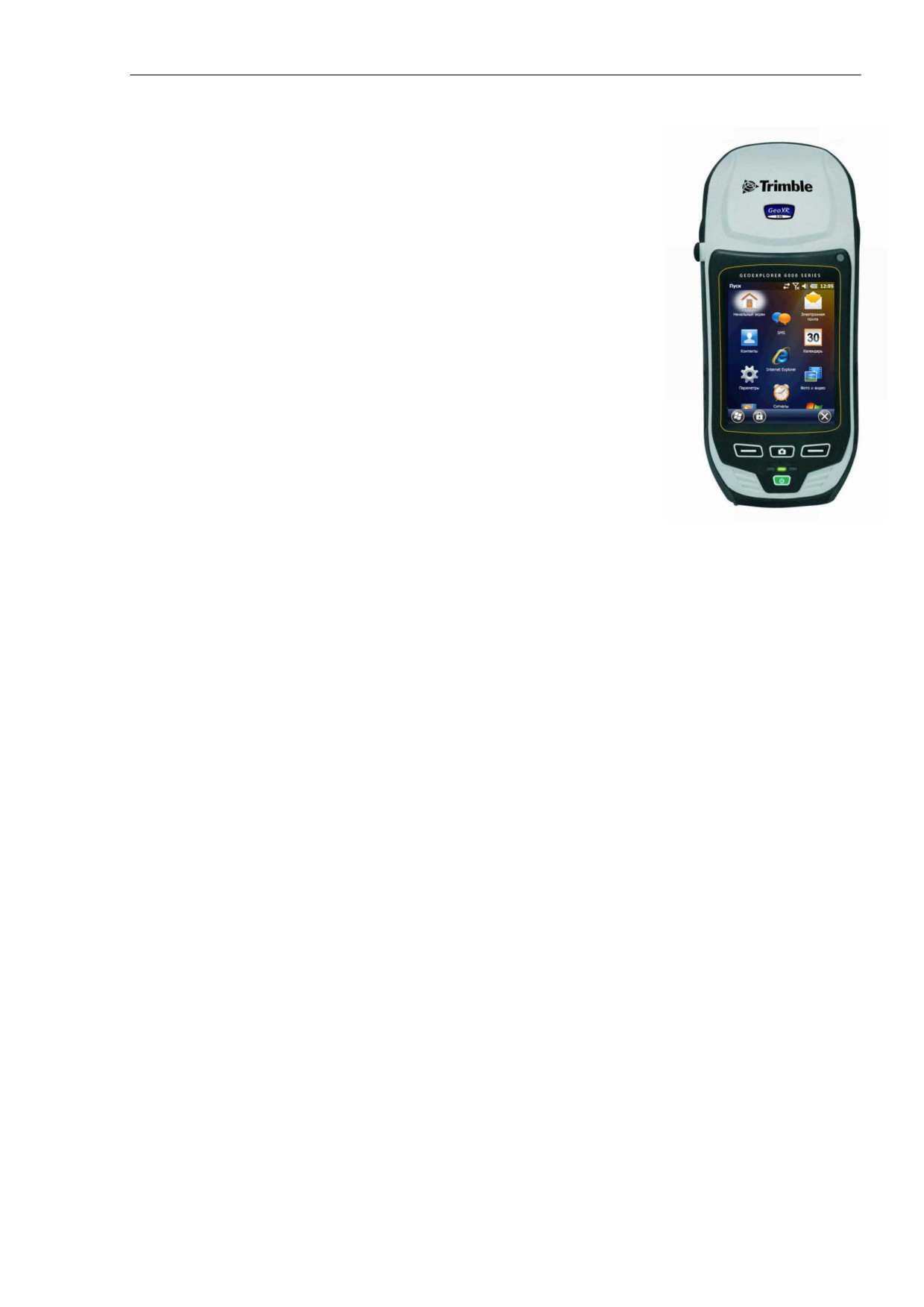
Одним из продуктов серии GeoExplorer® 6000 является
компактный приёмник GeoXR, сочетающий в себе
приемник Trimble GNSS и полевой контроллер с
установленной операционной системой Microsoft Windows
Mobile версии 6.5.
Компактный
приёмник
обладает
возможностью
осуществлять
беспроводное соединение с другими
устройствами при помощи встроенного модуля Bluetooth, а
также подключаться к беспроводным сетям при помощи
Wi-Fi. Кроме того, компьютер оснащен сотовым модемом,
который позволяет загружать и передавать информацию
через сеть Internet.
Поддержка полевого программного
обеспечения GNSS
Для сбора ГНСС измерений на компактный приёмник надо
установить полевое программное обеспечение Trimble
AccessТМ.
Для того, чтобы ознакомиться с более подробной информацией, обратитесь к
справочной системе Trimble Access Field System Help.
Комплектация
После распаковки приёмника обязательно удостоверьтесь в наличии следующих
компонентов:
● Компактный приёмник GeoXR серии
● Защитные пленки (15 шт.)
GeoExplorer® 6000
● ГНСС антенна и кабель для нее
● USB кабель для передачи данных
длиной 1,5 метра
● Кронштейн вехи
● Набор наручных ремешков
● Запасные стилус и ремень
● Транспортировочный ящик
● Набор этикеток с кодами устройства
● Адаптер питания от сети
● Комплект аккумуляторных
переменного тока и набор
перезарядных батарей (2 шт.)
международных вилок (2 шт.)
Осмотрите все содержимое на предмет видимых повреждений (царапины, сколы), и
при наличии таковых, незамедлительно уведомите об этом перевозчика. Сохраните
упаковочный материал для последующего осмотра его перевозчиком.
20
Введение
Дополнительные части
Для приёмника доступны следующие дополнительные части:
● Кабель USB для соединения с
● Набор стилусов
компьютером
● Транспортировочный ящик
● Запасная батарея
● Веха
● Чехол
● Кронштейн
● Набор запасных ремешков
● Внешняя ГНСС антенна
● Набор для замены крышки
● Кабель для зарядки аккумулятора от
● Кабель ГНСС антенны (1,5 метра или 5
сети 12 Вольт постоянного тока
метров)
● Защитные колпачки антенных разъёмов
● Набор этикеток с кодами устройств
(2 шт.)
● USB кабель для передачи данных
● Адаптер питания от сети переменного
тока
● Защитные пленки (15 шт.)
Для получения более подробной информации посетите Интернет-сайт
Использование и обслуживание
Для того, чтобы предохранить переносимый компьютер GeoXR от повреждений,
компания Trimble рекомендует хранить компьютер во входящем в комплект
транспортировочном ящике или в дополнительно приобретенном чехле.
При использовании приёмника:
Для того, чтобы защитить экран от давления и царапающих материалов, всегда
используйте защитные пленки для экрана ScreenGuardz. На поставляемом
компьютере защитная пленка уже установлена, и набор запасных плёнок входит в
комплект поставки. Меняйте защитную пленку каждый месяц, независимо от того,
считаете ли Вы, что она износилась или нет. Для более подробной информации
обратитесь к инструкции по обслуживанию и уходу за дисплеем и сенсорным
экраном (Display and Touchscreen Care Tips), входящей в комплект поставки
приёмника.
Аккуратно обращайтесь с экраном и используйте входящий в комплект поставки
стилус. Избегайте использования острых или царапающих предметов и применения
излишнего давления.
Предохраняйте внешнюю поверхность устройства от грязи и пыли.
Убедитесь, что защитные колпачки и крышки прилегают должным образом к
разъёмам подключения антенны, разъемам для SIM карт и карт памяти, и
обеспечивают надежную защиту от пыли, грязи, попадания жидкости и
электростатических зарядов (см. раздел “Карты Памяти” на странице 35).
Оберегайте компактный приёмник от чрезмерного температурного воздействия.
Например, не оставляйте его на приборной панели автомобиля.
При вынутой батарее компактный приёмник перестает быть водонепроницаемым.
Старайтесь при вынимании батареи предотвратить попадание внутрь прибора
пыли и воды. Компания Trimble рекомендует вам производить замену батареи
исключительно в помещении или автомобиле.
Используйте ремешок для переноски, поставляемый в комплекте с приёмником.
При очистке переносимого компьютера используйте чистую сухую ткань. Не
21
Введение
погружайте компьютер в воду. Не используйте средство для мытья стекол при очистке
сенсорного экрана компьютера.
ПРЕДУПРЕЖДЕНИЕ: Поломка экрана, вызванная отсутствием защитной плёнки, или
нарушением инструкции его установки, может привести к аннулированию
гарантийных обязательств.
Хранение приёмника
Если вы не намерены использовать устройство в течение трех месяцев и более,
компания Trimble не рекомендует Вам оставлять устройство в режиме ожидания (см.
стр. 31). Вместо этого смените батарею и выключите компактный приёмник.
Для подготовки компьютера к долговременному хранению:
1. Передайте всю необходимую Вам информацию на персональный компьютер.
2. Зарядите батарею примерно на треть.
3. Удерживайте кнопку Питание в течение одной секунды, после появления
экранной формы Электропитание выберите пункт Завершение работы.
4. Храните устройство при комнатной температуре.
Для использования компьютера после хранения:
1. Нажмите кнопку Питание для того, чтобы включить устройство.
2. Перезарядите батарею (см. раздел “Зарядка батареи” на странице 27)
Техническая поддержка
Техническая поддержка
Для того, чтобы получить последнюю информацию по устройству, посетите страницу
страница содержит:
Технические записки, подсказывающие способы устранения затруднений.
Документацию.
Последние версии доступных для загрузки файлов.
Дополнительная помощь
Для того, чтобы воспользоваться программой Trimble Access, обратитесь к
Руководству по Trimble Access (Trimble Access General Survey Help), которое доступно
по адресу https://www.myconnectedsite.com/site/surveyadministration/TrimbleAccessHelp.
Если вы по-прежнему не можете получить необходимую Вам информацию, свяжитесь
с местным дилером Trimble.
22
Г Л А В А
2
Начало работы
В этой главе:
В этой главе описываются основные
особенности приёмника GeoXR серии
Составные части приёмника GeoXR
GeoExplorer 6000 и приводятся сведения,
Клавиши
которые помогут Вам его использовать.
Питание компьютера
Включение и выключение
компьютера
Сброс приёмника
Хранение данных
Установка и извлечение SIM карты
Закрепление ремешка
23
Начало работы
Составные части приёмника GeoXR
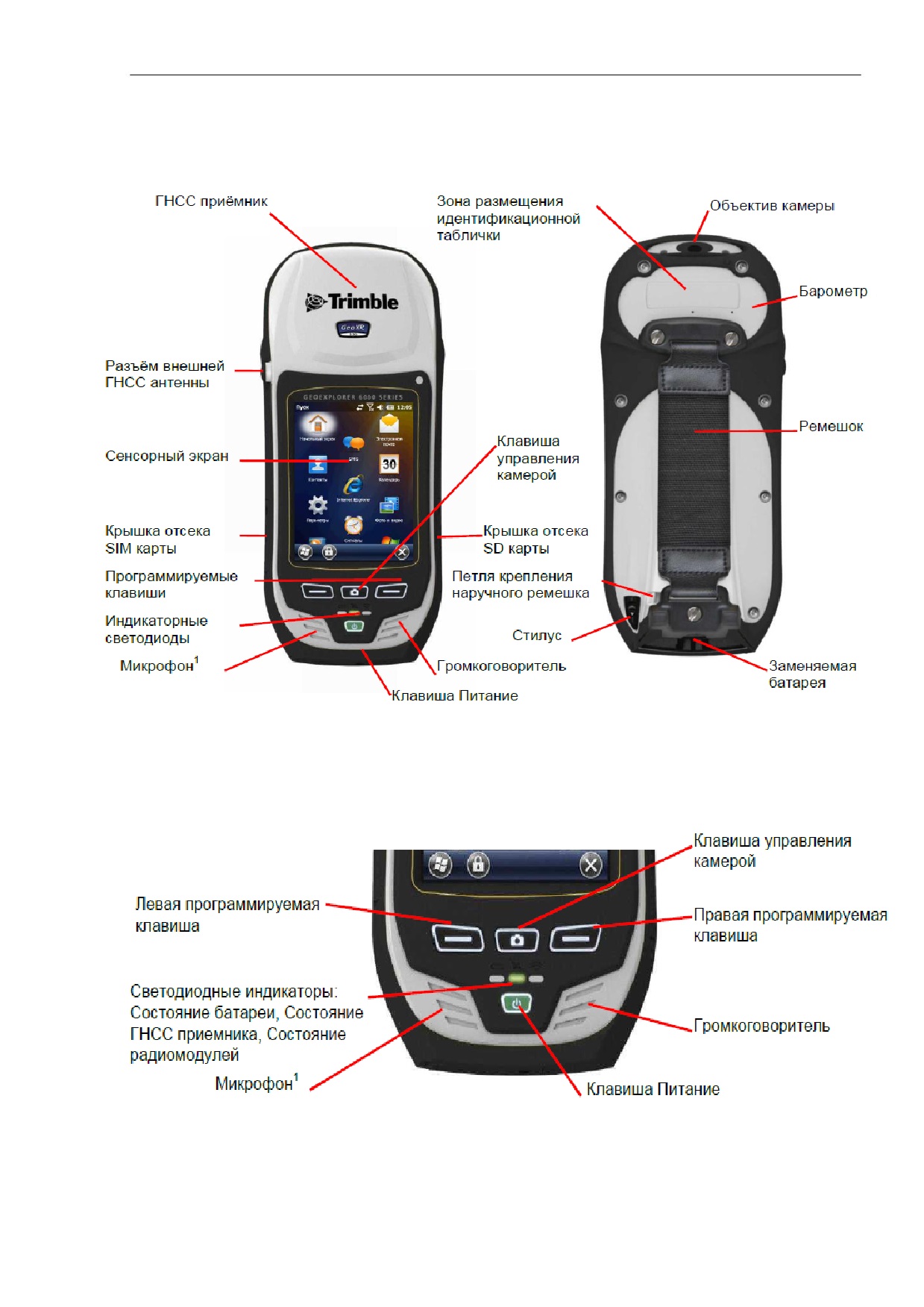
На приведённом ниже рисунке показаны основные части приёмника:
ГНСС приёмник
Зона размещения
Объектив камеры
идентификационной
таблички
Барометр
Разъём внешней
ГНСС антенны
Ремешок
Клавиша
Сенсорный экран
управления
камерой
Крышка отсека
Крышка отсека
SIM карты
SD карты
Программируемые
Петля крепления
клавиши
наручного ремешка
Индикаторные
светодиоды
Стилус
Микрофон1
Громкоговоритель
Заменяемая
батарея
Клавиша Питание
Рисунок 2.1 Составные части приёмника GeoXR
1. Микрофон не устанавливается в изделиях, поставляемых в Китай.
Клавиши
Компактный приёмник оснащён клавиатурой, которая обеспечивает доступ к часто
используемым функциям. Светодиодные индикаторы отображают системные
сообщения.
Клавиша управления
камерой
Левая программируемая
Правая программируемая
клавиша
клавиша
Светодиодные индикаторы:
Состояние батареи, Состояние
Громкоговоритель
ГНСС приемника, Состояние
радиомодулей
Микрофон1
Клавиша Питание
Рисунок 2.2 Область клавиатуры приёмника GeoXR
1. Микрофон не устанавливается в изделиях, поставляемых в Китай.
24 Руководство пользователя приёмников Trimble R7 GNSS и 5700 GPS
Начало работы
Функции клавиш описаны ниже:
Клавиша
Описание
Клавиша Питание
Нажмите ее кратко (менее одной секунды), чтобы включить
компьютер или выключить его (перевести в режим ожидания).
Для получения доступа к экранной форме “Питание” (позволяющей, в
том числе, сбросить компьютер), нажмите и удерживайте клавишу в
течение одной секунды. Подробнее см. разделы “Включение и
выключение приёмника” на странице 30, и “Сброс приёмника” на
странице 33.
Левая и правая
По умолчанию они выполняют те же функции, что и кнопки области
программируемые
кнопок.
клавиши
Предусмотрена возможность перепрограммирования этих клавиши
для выполнения других функций. Для этого используется экранная
форма Кнопки, см. раздел “Экранная форма Кнопки“ на странице 46.
Клавиша управления Нажатие позволяет включить и управлять камерой (см. Главу 6,
камерой
“Использование камеры”).
Подсказка: Для блокировки экрана и клавиш без выключения компьютера используйте
возможность блокировки экрана (см. раздел “Экранная форма Блокировка“ на
странице 49).
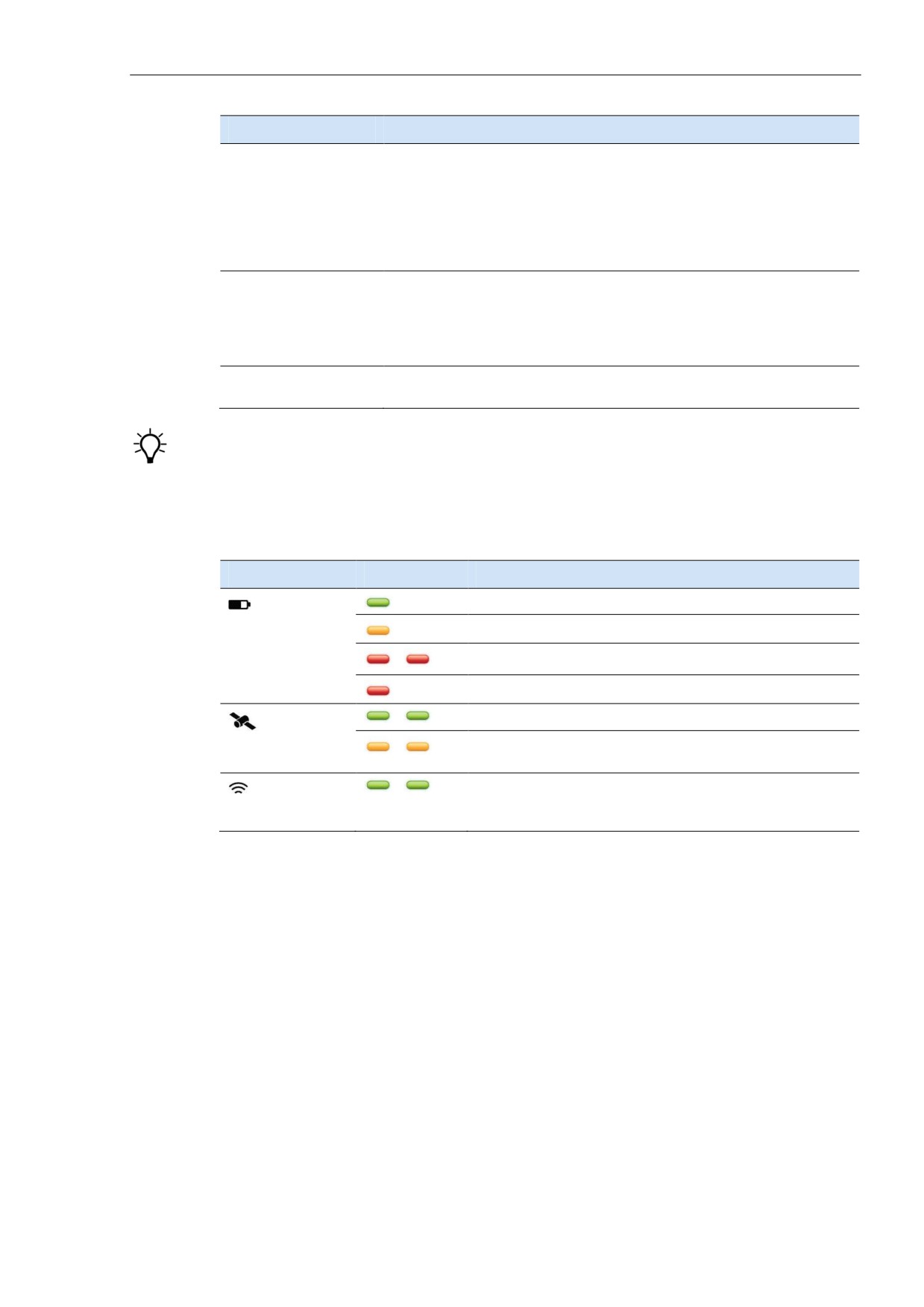
Функции светодиодных индикаторов описаны ниже:
Индикатор
Свечение
Описание
Зарядка батареи завершена
Состояние
Батарея заряжается
батареи
Заряд батареи очень низок
Неисправность батареи
Приемник включен, производятся ГНСС определения
Состояние ГНСС
Приемник включен, но ГНСС определения не
приёмника
производятся
Радиомодуль включён
Состояние
радиомодулей
Электрическое питание приёмника
Компактный приёмник GeoXR поставляется в комплекте с двумя перезаряжаемыми
литий-ионными батареями.
Примечание: Перед первым использованием приёмника полностью зарядите обе
батареи. Если батареи хранились без использования более 6 месяцев, зарядите их
перед использованием. Компания Trimble рекомендует вам заряжать батареи как
минимум в течение пяти часов, чтобы зарядить их полностью.
Полностью заряженные батареи обеспечивают работу устройства в течение рабочего
дня при использовании встроенной ГНСС антенны и с яркостью подсветки экрана,
установленной по умолчанию.
Примечание: Низкие температуры и использование Bluetooth, Wi-Fi и сотового
модема приводят к дополнительному потреблению энергии, и таким образом
уменьшают время работы без подзарядки.
25
Начало работы
Меры безопасности при использовании сетевого адаптера
ПРЕДУПРЕЖДЕНИЕ: Для безопасного использования адаптера:
- Используйте только адаптеры, предназначенные для приёмника GeoXR серии
GeoExplorer 6000. Использование любых других адаптеров может повредить
компактный приёмник и привести к аннулированию гарантийных обязательств. Не
используйте адаптер с другими приборами.
- Убедитесь в том, напряжение и частота переменного тока соответствуют
допустимому диапазону работы адаптера.
- Убедитесь в том, что вилка адаптера соответствует используемой розетке.
- Не используйте адаптер питания от сети переменного тока во влажной среде - он
рассчитан только на использование в помещении.
- Не замыкайте накоротко выходной разъём.
- В адаптере отсутствуют элементы, подлежащие обслуживанию конечным
пользователем.
- При отказе сетевого адаптера его можно заменить только на новый адаптер
переменного тока производства Trimble.
Меры безопасности при использовании батарей
ПРЕДУПРЕЖДЕНИЕ: Не повреждайте перезаряжаемую литий-ионную батарею.
Повреждение батареи может привести к взрыву или пожару и может нанести Вам
травму или повредить имущество. Для предотвращения повреждений или вреда:
- Не заряжайте батарею, если она повреждена. К признакам повреждений
относятся изменение цвета, деформация, утечка электролита и прочие дефекты.
- Не сжигайте батарею, не подвергайте её воздействию высокой температуры или
прямого солнечного света.
- Не погружайте батарею в воду.
- Не используйте и не храните батарею в автомобиле в жару.
- Не роняйте и не прокалывайте батарею.
- Не вскрывайте батарею и не замыкайте ее контакты накоротко.
ПРЕДУПРЕЖДЕНИЕ: Избегайте контакта с литий-ионной батареей, если она
разгерметизировалась. Электролит - едкая жидкость, и контакт с ним может нанести
Вам травму или повредить имущество.
Для предотвращения повреждений или вреда:
- Если батарея потекла, избегайте контакта с электролитом.
- Если электролит попал Вам в глаза, немедленно промойте их чистой водой и
обратитесь за медицинской помощью. Не трите глаза!
- Если электролит попал Вам на кожу или одежду, немедленно удалите его чистой
водой.
ПРЕДУПРЕЖДЕНИЕ: Заряжайте и используйте литий-ионную батарею только в
строгом соответствии с инструкцией. Зарядка или использование батареи в
неразрешенном оборудовании может привести к взрыву или возгоранию и может
нанести Вам травму или повредить имущество.
Для предотвращения повреждений или вреда:
- Не заряжайте и не используйте батарею, если она повреждена или имеет утечку.
- Заряжайте литий-ионную батарею только в устройствах производства Trimble,
предназначенных для её зарядки. Убедитесь в том, что Вы следуете
инструкциям, которые поставляются с зарядным устройством.
- Прекратите зарядку батареи, если она перегрелась или вы почувствовали
посторонний запах.
- Используйте батарею только в оборудовании Trimble, для которого она
предназначена.
26
Начало работы
- Используйте батарею только в её штатном режиме и в соответствии с
инструкциями к изделию.
Подключение батареи
Для того, чтобы вставить батарею в компьютер:
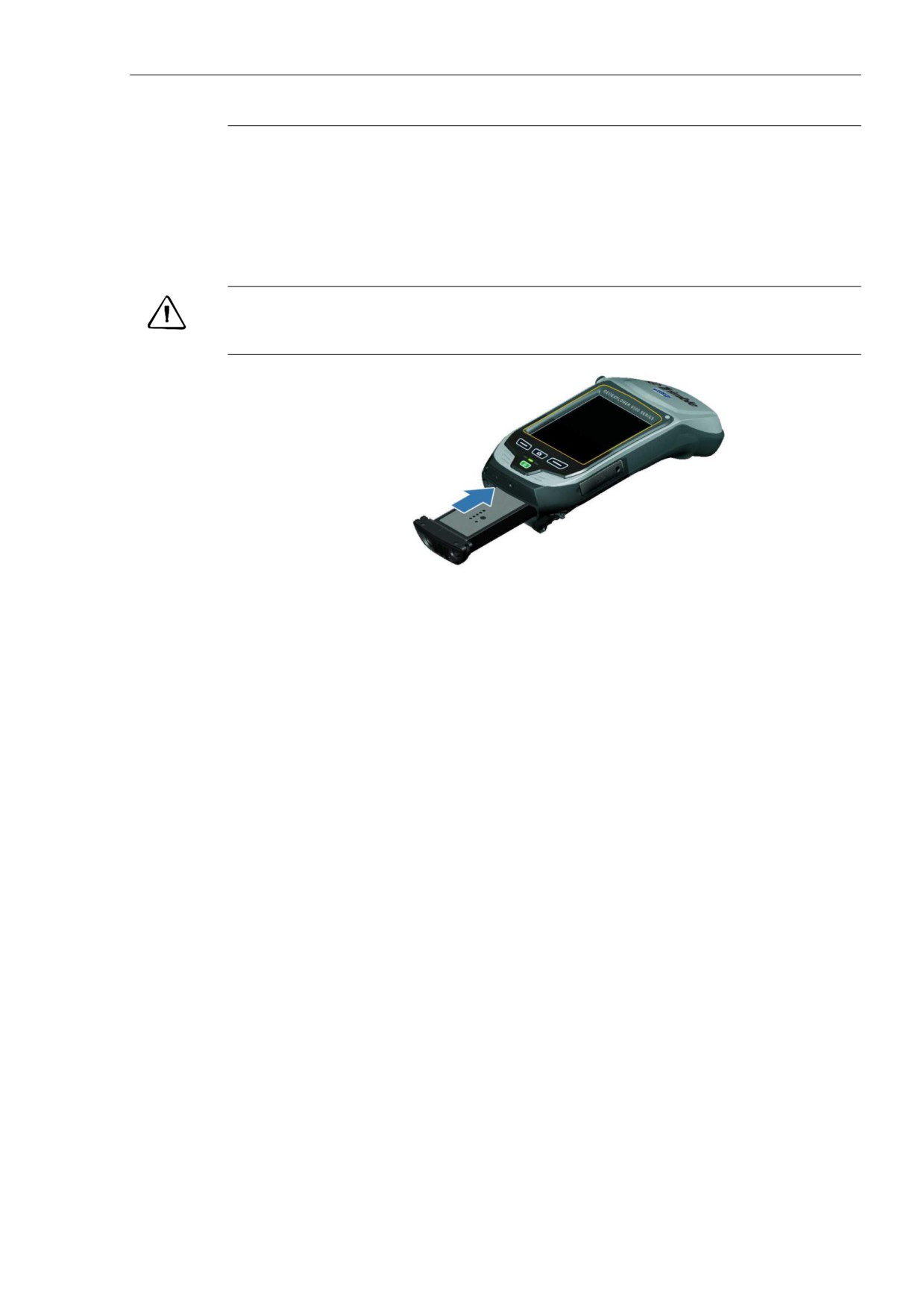
1. Вставьте батарею в разъем этикеткой вверх, как показано на рисунке 2.3.
2. Протолкните батарею внутрь, пока она не щелкнет, встав на место.
ПРЕДУПРЕЖДЕНИЕ: Убедитесь в том, что батарея установлена полностью, и обе
защелки (левая и правая) полностью сомкнуты. Неполностью закреплённая батарея
может вывалиться при падении устройства.
Рисунок 2.3. Подключение батареи
Примечание: Перед первым использованием приёмника полностью зарядите обе
батареи. Если батареи хранились без использования более 6 месяцев, зарядите их
перед использованием. Компания Trimble рекомендует вам заряжать батареи как
минимум в течение пяти часов, чтобы зарядить их полностью.
Зарядка батареи
Заряжать батарею можно как в носимом компьютере, так и во внешнем зарядном
устройстве.
Для зарядки батареи:
1. Подключите один разъём кабеля адаптера переменного тока к батарее и
включите его в сеть переменного тока. В комплект поставки входят два
адаптера переменного тока.
2. Выключите компактный приёмник или переведите его в режим ожидания, см.
страницу 31.
Примечание: Компания Trimble рекомендует вам проводить зарядку батареи при
комнатной температуре или ниже ее (от 0 до 30 градусов по Цельсию).
3. Оставьте батарею заряжаться, этот процесс может занять до пяти часов.
Во время зарядки светодиодный индикатор Питание светится оранжевым
цветом. Индикатор становится красным после ошибки при зарядке батареи.
Подробнее см. страницу 28.
При полной зарядке батареи индикатор приобретает зеленый цвет.
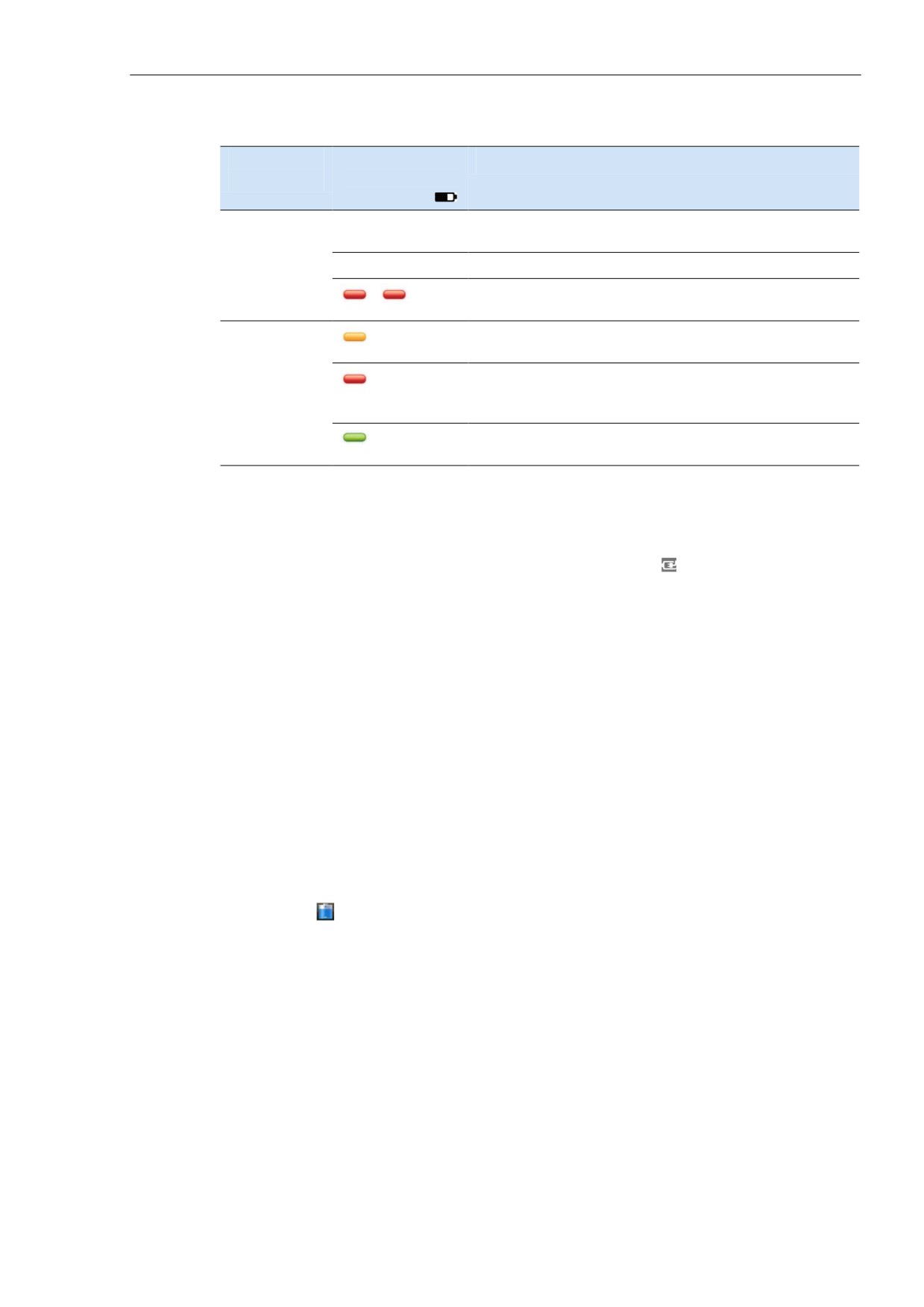
Индикатор питания приёмника отображает текущее состояние батареи и статус её
27
Начало работы
зарядки:
Источник
Свечение
Состояние приёмника / батареи
питания
светодиодного
индикатора
Батарея
Выключен
Компьютер выключен или находится в режиме
ожидания.
Выключен
Компьютер включен и заряд батареи нормальный.
Моргающий красный: компьютер включен и заряд
батареи критически мал (<5%).
Внешний
Непрерывное оранжевое свечение: производится
источник
зарядка батареи.
питания
Непрерывное красное свечение: ошибка при зарядке -
неисправность батареи или нарушение требуемого
температурного режима.
Непрерывное зелёное свечение: батарея полностью
заряжена.
Примечание: Во время зарядки температура батареи может возрасти выше
максимальной допустимой (40 градусов Цельсия). В этом случае зарядка
отложится до охлаждения батареи, после чего продолжится. В заголовке экранных
форм компьютера при этом отображается пиктограмма
, означающая то, что
питание происходит от внешнего источника. Охлаждение батареи может занять
до часа.
Избегайте хранения батареи с полным зарядом при высокой температуре. Подробнее
см. раздел “Хранение приёмника” на странице 22.
Примечание: Cрок работы батареи может сильно сократиться, если питание
постоянно подключено к компьютеру. Чтобы этого избежать, подключайте
внешнее питание к компьютеру только в том случае, если батарее нужна зарядка.
После полной зарядки отключайте компьютер от сети и дайте батарее
разрядиться при нормальном использовании компьютера.
Проверка уровня заряда батареи
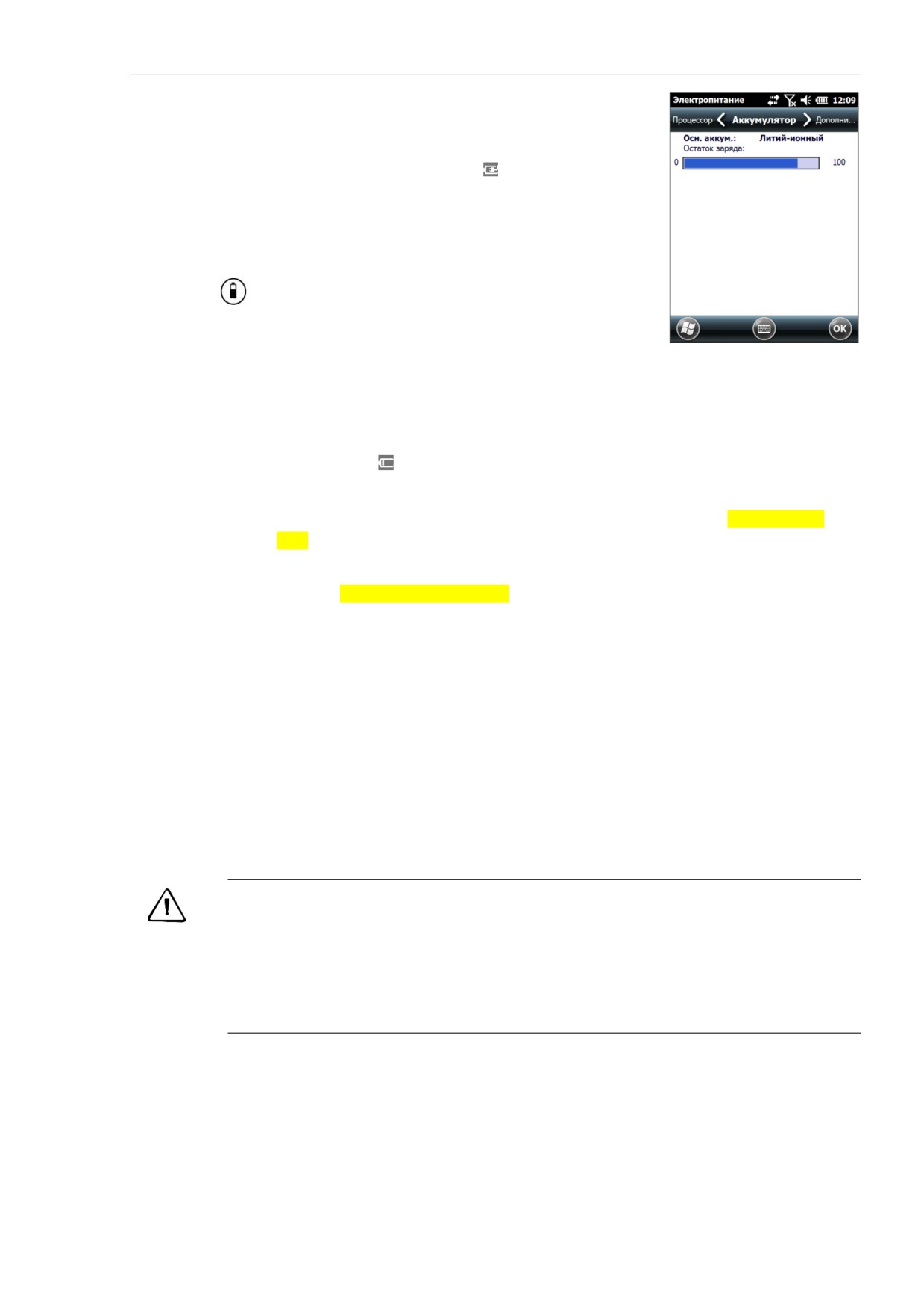
Для проверки уровня заряда батареи во время работы компьютера прикоснитесь к
пиктограмме батареи в экранной форме Начальный экран, после чего выберите
пиктограмму в выпадающем списке.
28
Начало работы
Отобразится экранная форма Электропитание с вкладкой
Аккумулятор.
Когда батарея заряжается от внешнего источника,
пиктограмма батареи сменяется на . Прикосновение к
этой пиктограмме также позволяет узнать уровень заряда
батареи.
Для контроля уровня заряда батареи, находящейся вне
устройства, нажмите на кнопку, обозначенную символом
на этикетке корпуса батареи. Загорится некоторое
число светодиодов, при этом каждый из них соответствует
20% уровню заряда батареи.
Оповещения о низком заряде батареи
Когда уровень заряда батареи снижается до:
15%, пиктограмма батареи в заголовке экранной формы Начальный экран
сменяется на .
10%, светодиодный индикатор Питание начинает моргать красным и на экране
компьютера появляется сообщение о низком заряде батареи (Main battery
low).
5%, на экране компьютера появляется сообщение о крайне низком заряде
батареи (Main battery very low).
Компания Trimble рекомендует Вам начать перезарядку батареи при появлении
любого из этих оповещений.
Смена батареи
Если батарея разрядилась во время работы, Вы можете ее сменить и продолжить
работу.
1. Сохраните все открытые файлы.
2. Убедитесь, что у Вас имеется батарея с достаточным уровнем заряда (см.
раздел “Проверка уровня заряда батарей” на странице 28).
3. Выключите компьютер или переведите его в режим смены батареи, см.
страницу 32.
ПРЕДУПРЕЖДЕНИЕ: При переходе в режим смены батареи следите за тем, чтобы
индикатор заряда батареи перестал светиться красным цветом - лишь после
этого можно безопасно вынуть батарею. Обычно индикатор выключается
примерно за полсекунды, но в некоторых случаях он может продолжать гореть и в
течение трёх секунд. Попытка смены батареи в то время, пока горит индикатор,
приведет к перезапуску устройства. Не вынимайте батарею при горящем
индикаторе!
29
Начало работы
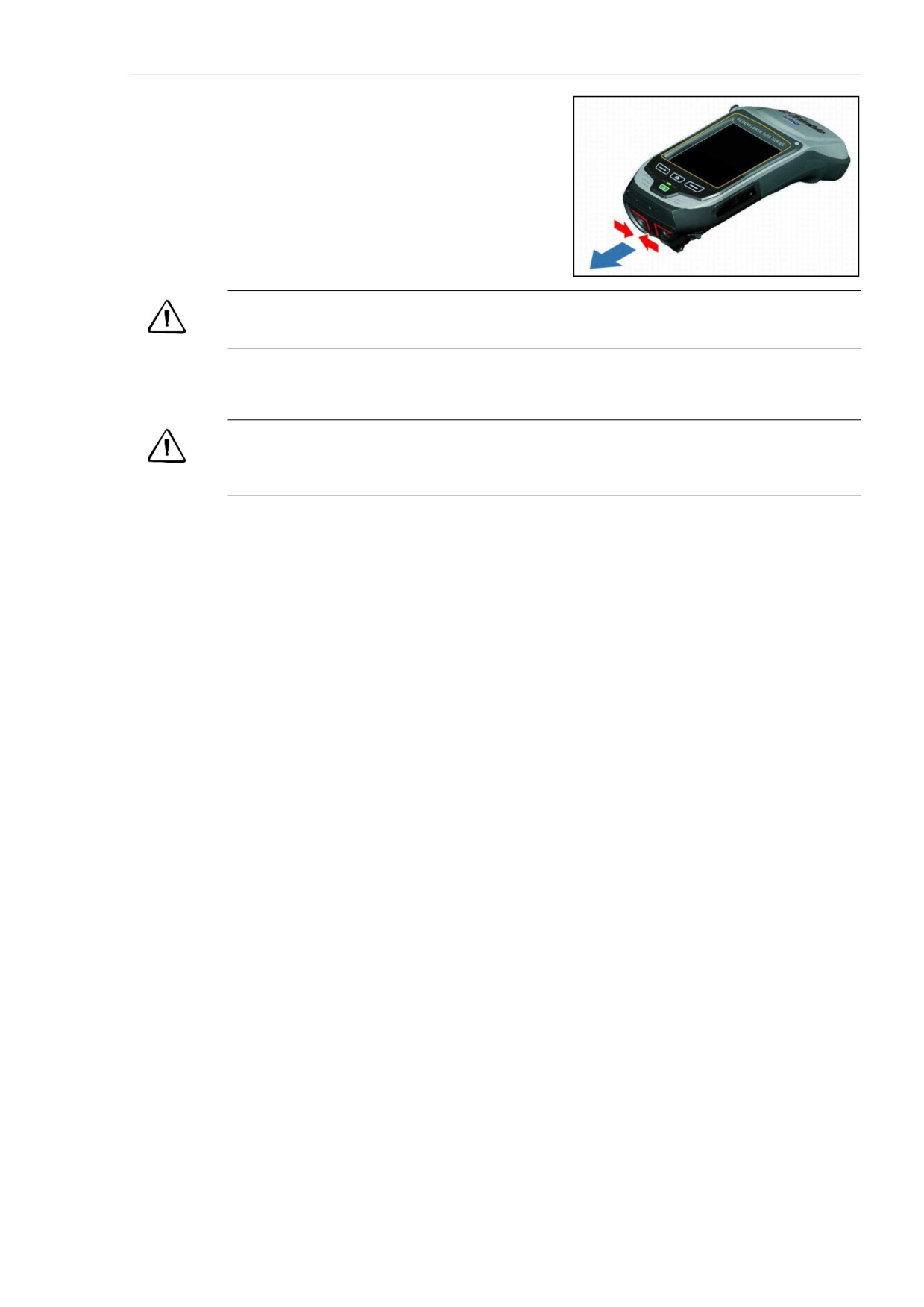
4. Выньте старую батарею. Для
этого сначала сдвиньте защелки,
чтобы освободить крепление
батареи, а затем выньте её
целиком.
ПРЕДУПРЕЖДЕНИЕ: Компактный приёмник не защищён от проникновения воды и
пыли, если батарея не установлена. Компания Trimble рекомендует производить
замену батарей быстро и в помещении (или автомобиле).
5. Вставьте новую батарею (см. раздел “Подключение батареи” на странице
27).
ПРЕДУПРЕЖДЕНИЕ: Запаса энергии хватает на 30 секунд работы с отключённой
батареей. Если замена батарей более продолжительна, компактный приёмник будет
перезапущен. Компания Trimble рекомендует перед заменой батарей сохранить
открытые файлы.
6. Для продолжения сеанса работы нажмите кнопку Питание.
Энергосбережение
Хотя заряда батареи и хватает на сутки непрерывной работы, компания Trimble
предлагает Вам использовать следующие меры энергосбережения:
Настройте компьютер на автоматическое выключение, когда он не
используется. Подробнее см. раздел “Режим ожидания” на странице 31.
Настройте подсветку экрана таким образом, чтобы она выключалась при
указанном времени отсутствия активности. Подробнее см. раздел “Экранная
форма Подсветка” на странице 51.
Выключайте радиомодули Bluetooth, Wi-Fi и сотового модема, когда Вы ими не
пользуетесь. Подробнее см. раздел “Включение и выключение встроенных
радиомодулей” на странице 62.
Включение и выключение приёмника
Если экран пуст, то компьютер находится либо в режиме ожидания, либо в режиме
смены батареи (см. страницу 31), либо выключен. Для включения компьютера нажмите
на кнопку Питание кратковременно (не более секунды).
Для выключения компьютера и его перевода в режим ожидания кратковременно
(менее 1 сек) нажмите кнопку Питание. Энергопотребление компьютера резко
сокращается, но модули беспроводной связи могут остаться в рабочем состоянии (см.
раздел “Режим ожидания” на странице 31).
Для полного выключения компьютера, удерживайте кнопку Питание в течение одной
секунды до появления экранной формы Электропитание и в ней выберите пункт
Завершение работы. После этого закроются все работающие программы, и
устройство полностью выключится.
30
Начало работы
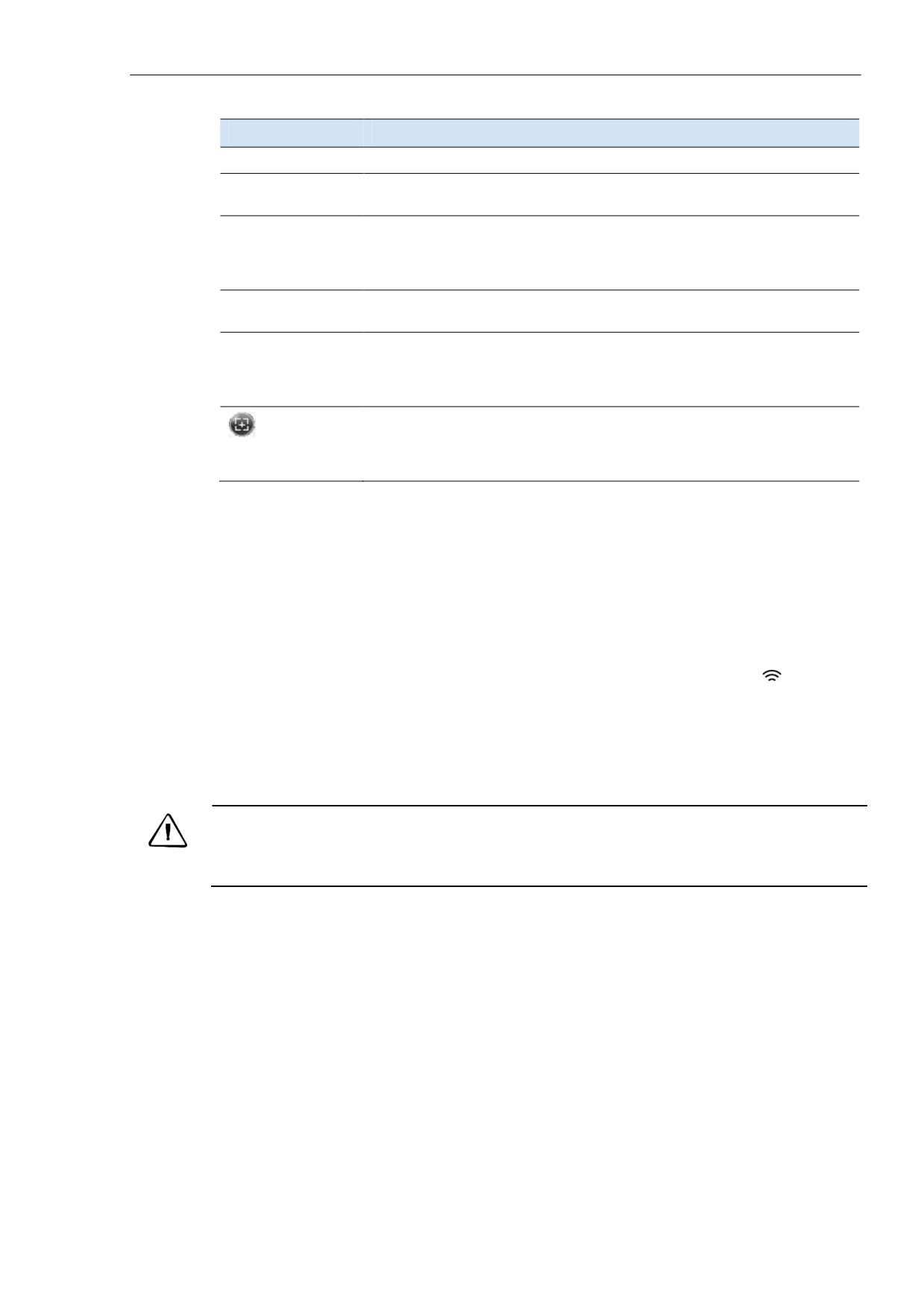
В экранной форме Электропитание доступны следующие действия:
Кнопка
Используется для...
Настройки питания быстрого доступа к экранной форме «Настройки питания»
Настройки
быстрого доступа к экранной форме «Настройки подсветки»
подсветки
Смена батареи
перевода приёмника в режим Смены батареи. Это режим низкого
энергопотребления - компактный приёмник, встроенный приёмник и
беспроводные модули выключены, и использование приёмника
невозможно.
Завершение
выключения приёмника. Программы закрываются, и компактный
работы
приёмник полностью выключается.
Перезагрузка
сброса приёмника. Если компьютер перестаёт реагировать на
прикосновения к сенсорному экрану, или на нажатия программируемых
клавиш, попробуйте произвести программный сброс. Подробнее см.
раздел “Сброс приёмника” на странице 33.
запуска программы калибровки экрана, которая также доступна
нажатием левой программной клавиши. Если сенсорный экран не
реагирует на прикосновения, запустите программу калибровки экрана и
следуйте появляющимся на экране подсказкам.
Режим ожидания
При нажатии клавиши Питание компактный приёмник переходит в режим ожидания.
Это режим малого энергопотребления, в котором сохраняется состояние памяти и
продолжается выполнение программ, но функции компьютера недоступны. Внешне
компактный приёмник выглядит выключенным. Встроенный ГНСС приёмник
выключается, и отключаются все использующие его программы.
Если радиомодули работали во время перехода в этот режим (светодиод
вспыхивает), модуль Wi-Fi будет выключен, а модули Bluetooth и сотового модема
останутся включёнными. Компактный приёмник может принимать данные по каналу
Bluetooth и сотовому модему в режиме приостановки. Предусматривается возможность
автоматического включения в заданные моменты времени, устанавливаемые в
программе Календарь.
ПРЕДУПРЕЖДЕНИЕ: Для сохранения энергии с помощью экранной формы
Беспроводные соединения выключите радиомодули до перехода в режим
Приостановки.
Для включения мобильного компьютера, находящегося в режиме ожидания, нажмите
клавишу Питание. Компактный приёмник немедленно готов к работе. Восстановление
работоспособности встроенного ГНСС приёмника и Wi-Fi модуля может продолжаться
до 30 секунд.
Предусматривается возможность настройки перехода в режим ожидания по истечению
интервала времени, в течение которого действий с приёмником не производилось.
Продолжительность интервала по умолчанию равна 1-ой минуте.
31
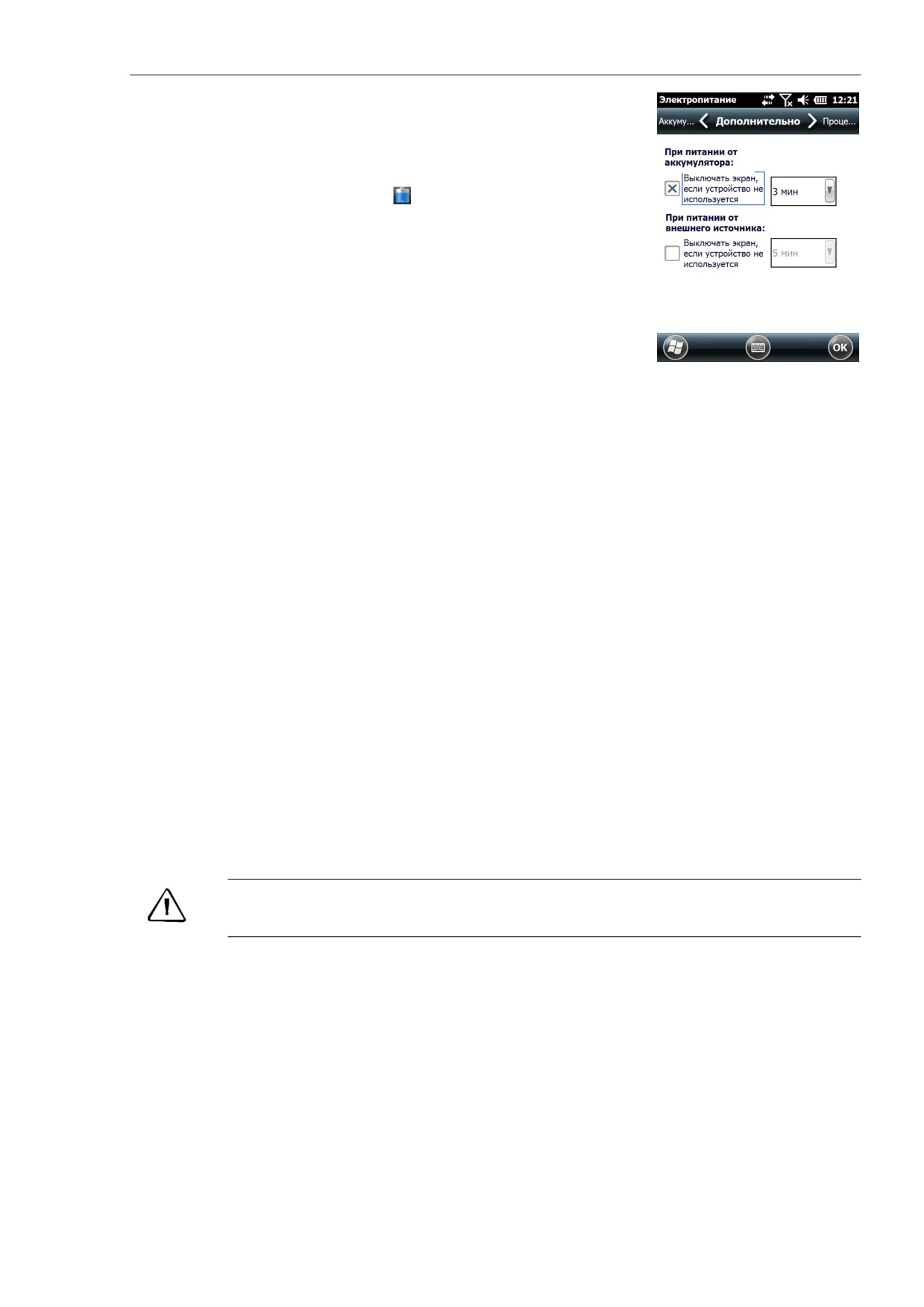
Начало работы
Для выбора продолжительности интервала времени
перехода в режим ожидания:
1. Прикоснитесь к заголовку экранных форм
«Начальный экран» или Пуск, после чего
выберите пункт . Отобразится экранная форма
Электропитание с вкладкой Аккумулятор.
2. Перейдите во вкладку Дополнительно.
3. В области При питании от аккумулятора
выставьте флаг Выключать экран, если
устройство не используется и из выпадающего
списка выберите продолжительность интервала.
4. Прикоснитесь к кнопке OK.
Режим смены батареи
Режим смены батареи - режим малого энергопотребления, с помощью которого можно
заменить израсходованную батарею на заряженную без необходимости закрытия
файлов и программ. В этом режиме сохраняется состояние основной памяти и
продолжается выполнение программ, но функции компьютера недоступны. Внешне
компактный приёмник выглядит выключенным. Встроенный ГНСС приёмник
выключается, и отключаются все использующие его программы. Все радиомодули
выключаются, их автоматическое включение не предусмотрено.
В режиме смены батареи компактный приёмник работает от резервного источника
питания. С момента извлечения старой батареи и Вас есть около 45 секунд для
подключения новой батареи - после этого резервный источник питания исчерпывается
и компактный приёмник выключается.
Для перехода в режим смены батареи нажмите и удерживайте клавишу Питание до
появления экранной формы Питание, в которой выберите пункт Смена батареи.
Индикатор батареи засветится красным цветом. После того, как он погаснет, Вы
можете заменить батарею. Обычно продолжительность переходного периода
(красного свечения) - полсекунды или меньше, но может растянуться до трёх секунд.
Не вынимайте старую батарею, если индикатор светится красным цветом.
ПРЕДУПРЕЖДЕНИЕ: Извлечение батареи во время свечения светодиода красным
цветом приводит к перезагрузке операционной системы. Не вынимайте батарею,
если светодиод светится красным цветом.
При включении приёмника, находящегося в режиме смены батареи, убедитесь в том,
что батарея установлена правильно, и нажмите клавишу Питание. Компактный
приёмник немедленно готов к работе. Восстановление работоспособности встроенного
ГНСС приёмника и Wi-Fi модуля может продолжаться до 30 секунд.
Модули беспроводной связи автоматически не включаются. Воспользуйтесь экранной
формой Беспроводные соединения для принудительного включения радиомодулей.
32
Начало работы
Сброс приёмника
Если экран чист, то компьютер выключен. Для включения компьютера нажмите на
кнопку Питание.
Если компьютер не реагирует на прикосновения к сенсорному экрану, или не
реагирует на нажатия клавиш, может понадобиться проведение программного или
аппаратного сброса.
Возвращение заводских настроек производится при проведении заводского сброса.
Проведение программного сброса
Программный сброс аналогичен
перезапуску настольного компьютера.
Во время программного сброса
сохраняются значения параметров и
данные, заранее сохранённые на
носимом компьютере. Перед
проведением программного сброса
сохраняются все несохранённые
данные, программы закрываются,
после чего операционная система
перезапускается.
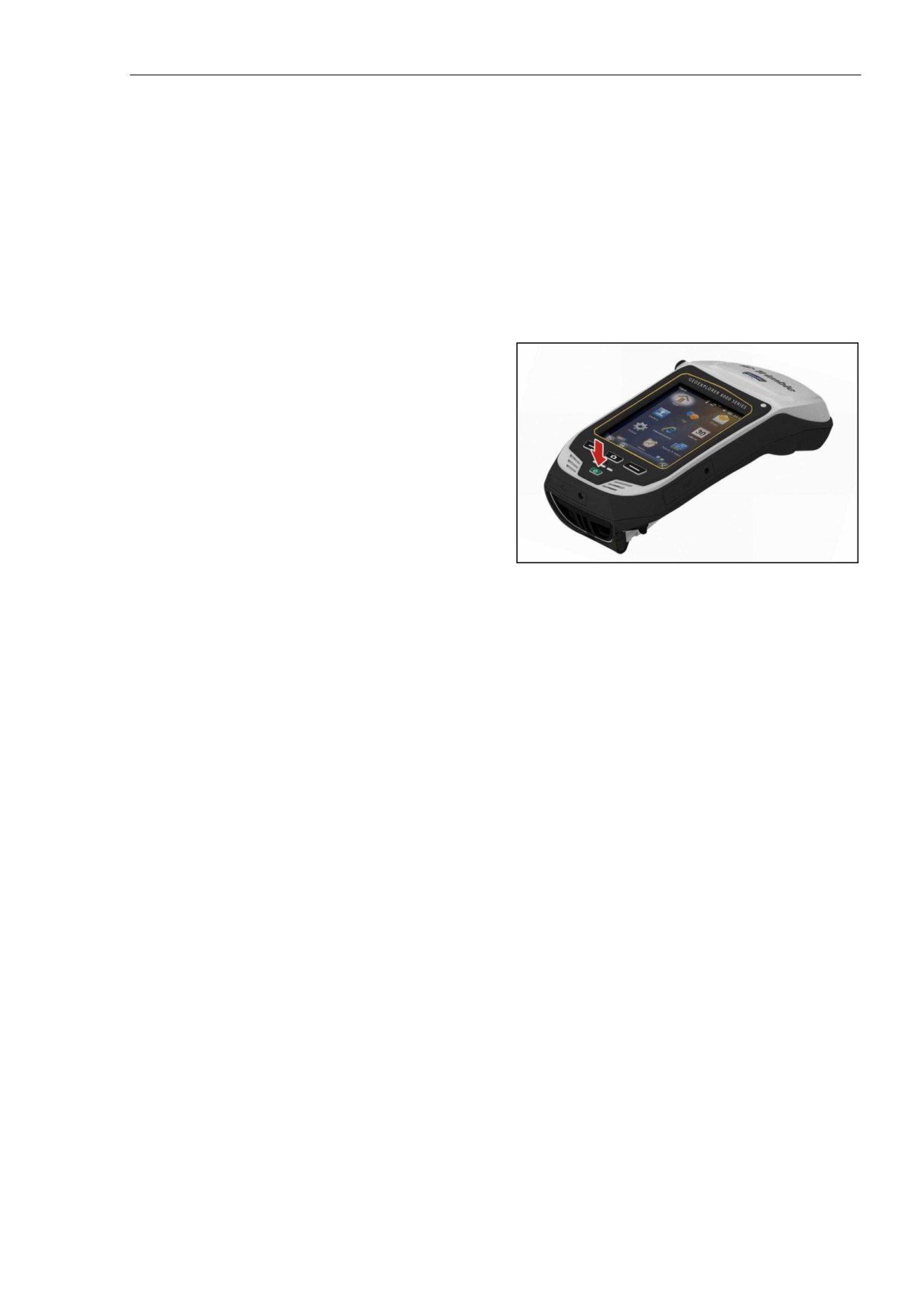
Для проведения программного сброса нажмите и удерживайте клавишу Питание до
появления экранной формы Питание в которой выберите пункт Перезагрузка.
Проведение аппаратного сброса
Во время аппаратного сброса сохраняются значения параметров и данные, заранее
сохранённые на носимом компьютере. Несохранённые данные будут утеряны.
Примечание: Аппаратный сброс следует использовать только в случаях, когда
программный сброс успехом не закончился.
Для проведения программного сброса нажмите и удерживайте клавишу Питание до
появления стартовой страницы загрузки операционной системы, после чего отпустите
клавишу.
33
Начало работы
Восстановление заводских установок
Если программный и аппаратный сбросы не решили проблему с приёмником, следует
произвести восстановление заводских установок приёмника.
ПРЕДУПРЕЖДЕНИЕ: При восстановлении заводских установок стираются все
данные, установленные на носимом компьютере программы и значения параметров,
за исключением установленных при поставке и находящихся на карте памяти. Выбор
языка операционной системы не изменяется.
ПРЕДУПРЕЖДЕНИЕ: Восстановление заводских установок приводит к утере ключей,
используемых для шифрования файлов на карте памяти. В итоге все
зашифрованные файлы блокируются и доступ к ним невозможен (на любом
устройстве). Подробнее см. раздел “Шифрование файлов на картах памяти” на
странице 36.
Подсказка: Для упрощения восстановления данных, удаляемых в процессе
восстановления заводских установок, до проведения последнего произведите
синхронизацию носимого и настольного компьютеров. После восстановления
заводских установок произведите повторную синхронизацию.
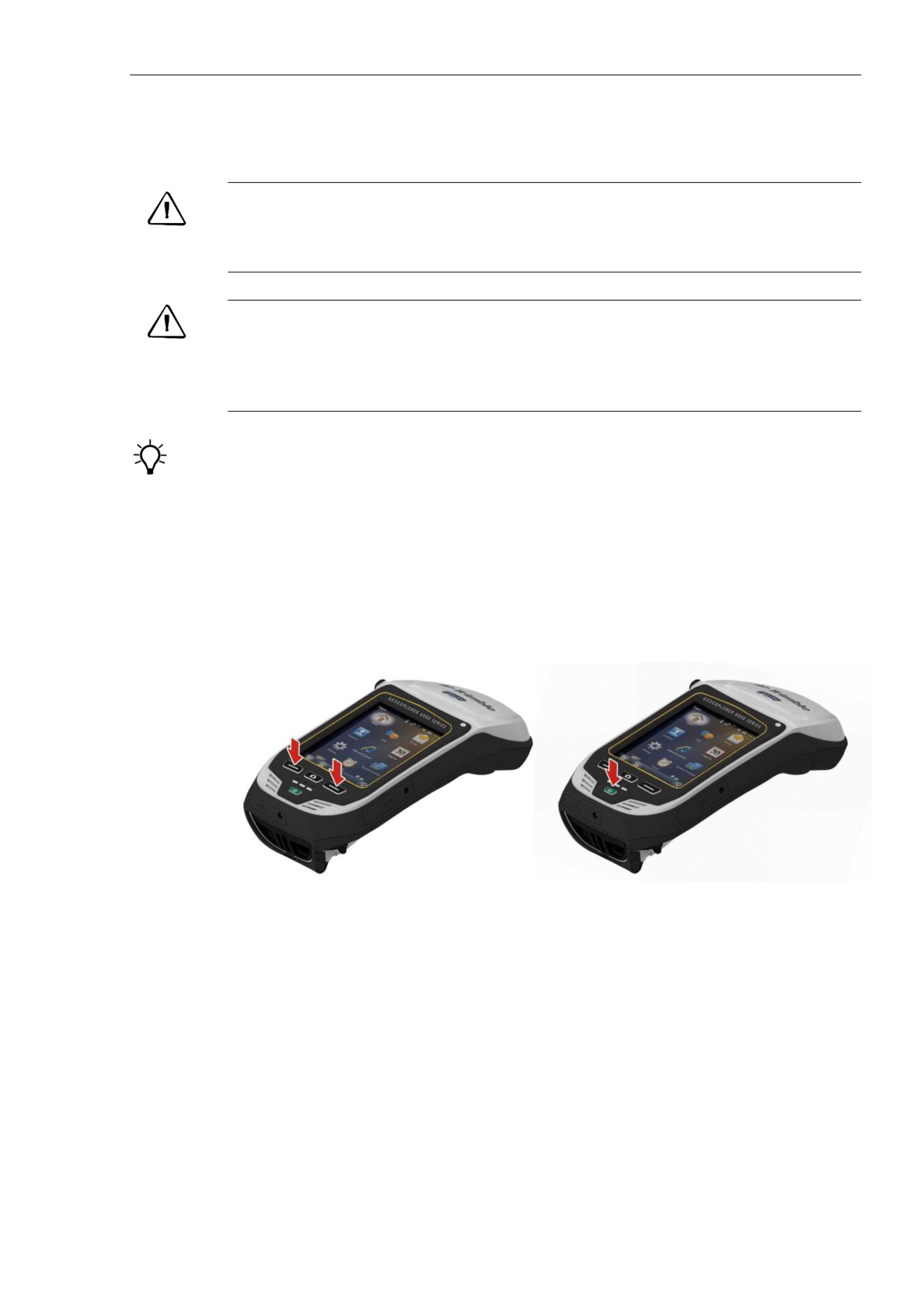
Для восстановления заводских установок приёмника:
1. Нажмите и удерживайте обе программируемые клавиши.
2. Совместно с удержанием программируемых клавиш нажмите и удерживайте
клавишу Питание до перезапуска приёмника.
3. Продолжайте удерживать программируемые клавиши до появления экранной
формы заводского сброса.
4. Для завершения заводского сброса следуйте экранным подсказкам.
34
Начало работы
Хранение данных
Компактный приёмник оснащён двумя типами запоминающих устройств:
Энергонезависимая память («Память»),
аналогичная дисковой памяти настольного
компьютера и предназначенная для хранения
программ и данных.
Оперативная память («Программа»),
используемая при выполнении программ. Она не
является энергонезависимой и для
долговременного хранения данных не подходит.
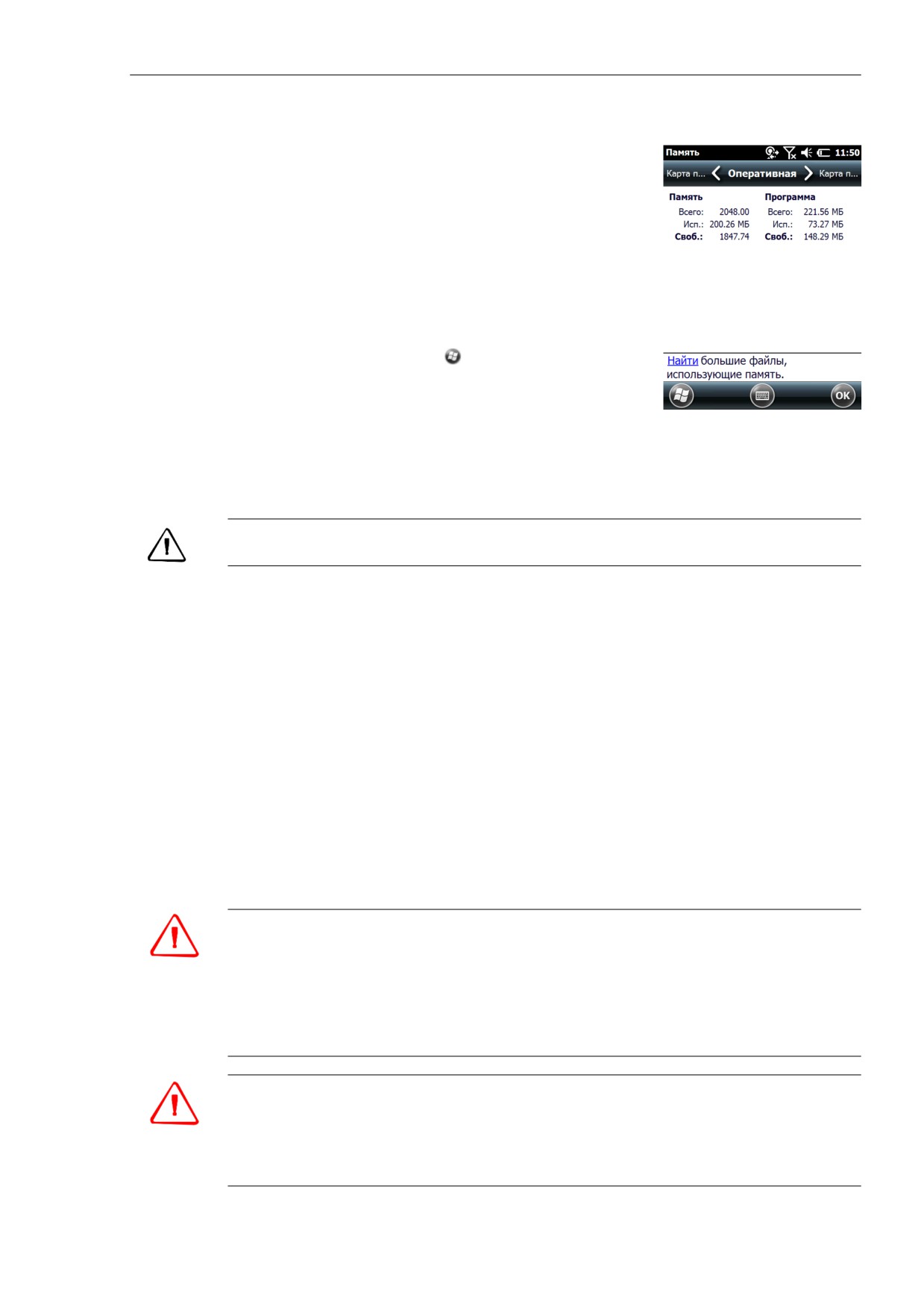
Для проверки размера свободной памяти приёмника
воспользуйтесь пунктом меню
/ Параметры / Система /
Память. В колонках «Память» и «Программа» для
каждого из типов памяти отображается общий размер,
размер используемой и свободной памяти.
На установленные при производстве документы и файлы программ сбросы и потеря
питания не влияет. Тем не менее, эти данные могут быть утеряны, если Вы удалите их
принудительно.
ПРЕДУПРЕЖДЕНИЕ: Операционная система Windows Mobile версии 6.5 не
предусматривает механизма “Корзина”. Удалённый файл восстановить невозможно.
Компания Trimble рекомендует производить регулярное резервное копирование
данных на настольный компьютер. Подробнее см. главу “Подключение к настольному
компьютеру” на странице 55.
Примечание: Программное обеспечение Trimble Access поддерживает сохранение
файлов только в энергонезависимой встроенной памяти.
Карты памяти
Альтернативой хранению файлов во встроенной памяти является использование
сменных карт памяти. Поддерживаются типы карт SD и SDHC (карты Secure Digital
повышенной ёмкости), которые можно использовать и для переноса данных на
поддерживающие их устройства.
Примечание: Компактный приёмник GeoXR не поддерживает карты типов SDIO
(Secure Digital Input/Output) и SDXC (Secure Digital Extended Capacity).
ПРЕДУПРЕЖДЕНИЕ: Вода и пыль в разъёме подключения карты памяти
отрицательно влияют на изделие и могут привести к аннулированию гарантийных
обязательств. Для предотвращения проникновения воды и пыли в разъём
подключения карты памяти:
- Перед использованием приёмника вне помещений убедитесь в том, что крышка
отсека карты памяти надёжно закреплена.
- Установку и извлечение карты памяти производите внутри помещения, положив
компактный приёмник на очищенную от пыли поверхность.
ПРЕДУПРЕЖДЕНИЕ: Разряды статического электричества могут повредить
электронные компоненты, входящие в состав приёмника. Для предотвращения
разрядов:
- Снимите накопившийся на Вашем теле статический заряд до прикосновения к
любой из внутренних частей приёмника (например, карте памяти). Произвести
это можно прикосновением к неокрашенной металлической поверхности.
35
Начало работы
Порядок установки сменной карты памяти типов SD или SDHC:
1. Положите компактный приёмник на чистую поверхность.
2. Откройте крышку отсека карты памяти (находится на боковой стенке корпуса).
3. Вставьте карту памяти в гнездо. Позолоченные контакты карты должны быть
сориентированы вниз. Плавно вдавите карту до щелчка, после него она
должна зафиксироваться.
4. Закройте крышку отсека карты памяти.
При выборе пункта меню «Сохранить как» в некоторых программах карта памяти
значится в списке доступных мест сохранения файла. Программа Trimble Access
поддерживает сохранение файлов исключительно во внутреннюю память, запись
файлов на карту памяти не предусмотрена.
Примечание: Не сохраняйте используемые данные или программы, если карта
может быть извлечена. Сохранённые на карте данные доступны, только если она
установлена в компактный приёмник.
Для извлечения карты из гнезда нажмите на её торец и отпустите. Карта будет
вытолкнута.
Шифрование файлов на картах памяти
Функция шифрования данных позволяет предотвратить несанкционированный доступ
к данным на SD или SDHC карте.
При разрешении шифрования ключевые данные сохраняются на носимом компьютере.
Файлы шифруются во время записи (в том числе при копировании) на карту памяти.
Файлы, записанные на карту до разрешения шифрования, не будут автоматически
шифроваться.
Примечание: Поскольку шифровальный ключ хранится во встроенной памяти
приёмника, расшифровываться файлы могут только на нём же. На других
устройствах, в том числе компьютерах GeoXR серии GeoExplorer 6000, или
настольных компьютерах, прочитать их невозможно.
ПРЕДУПРЕЖДЕНИЕ: Восстановление заводских установок приводит к утере ключей,
используемых для шифрования файлов на карте памяти. В итоге все
зашифрованные файлы блокируются и доступ к ним невозможен (на любом
устройстве). Для предотвращения утери ключей компания Trimble рекомендует
использование настольного компьютера для хранения важных данных и управления
шифрованием.
Разрешение шифрования при записи файлов на карту хранения производится
следующим образом:
1. Выберите пункт меню
/ Параметры / Система / Шифрование.
2. Выставьте флажок Шифровать файлы при записи на карту памяти.
Примечание - Зашифрованные файлы на носимом компьютере, на котором они
были зашифрованы, выглядят как обычные файлы. На других устройствах им
приписывается расширение .menc, и прочитать их невозможно.
Для отказа от шифрования данных снимите флажок.
Примечание: Отказ от шифрования не приводит к тому, что ранее
зашифрованные файлы будут автоматически перезаписаны в расшифрованном
виде. Запись новых файлов будет производиться без шифрования.
36
Начало работы
Шифрование ранее записанных на карту памяти файлов производится следующим
образом:
1. Скопируйте файлы во встроенную память, или на настольный компьютер.
2. Убедитесь в том, что на носимом компьютере применяется шифрование
файлов при их записи на карту памяти.
3. Скопируйте файлы обратно на карту памяти. В процессе записи они будут
зашифровываться.
Перезапись файлов в незашифрованном виде (в этом случае их можно прочитать на
любом компьютере, оснащённом устройством чтения карт памяти) производится
следующим образом:
1. Вставьте карту памяти в компактный приёмник. Подключите его к настольному
компьютеру при помощи Microsoft ActiveSync® или WMDC.
2. Скопируйте зашифрованные файлы с карты памяти приёмника на настольный
компьютер.
3. Для использования файлов на носимом компьютере в незашифрованном виде
скопируйте их с настольного компьютера во встроенную память приёмника.
4. Для записи файлов на карту памяти в незашифрованном виде откажитесь от
применения шифрования и скопируйте файлы с настольного компьютера на
карту памяти.
Установка и извлечение SIM карты
Компактный приёмник GeoXR серии GeoExplorer 6000 оснащён встроенным модемом
сотовой связи. Использовать его можно только после установки SIM карты.
ПРЕДУПРЕЖДЕНИЕ: SIM карта и содержащиеся на ней данные могут быть
повреждены царапинами или при изгибании карты.
ПРЕДУПРЕЖДЕНИЕ: Вода и пыль в разъёме подключения SIM карты отрицательно
влияют на изделие и могут привести к аннулированию гарантийных обязательств.
Для предотвращения проникновения воды и пыли в разъём подключения SIM карты:
- Перед использованием приёмника вне помещений убедитесь в том, что крышка
отсека SIM карты надёжно закреплена.
- Установку и извлечение SIM карты производите внутри помещения, положив
компактный приёмник на очищенную от пыли поверхность.
ПРЕДУПРЕЖДЕНИЕ: Разряды статического электричества могут повредить
электронные компоненты, входящие в состав приёмника. Для предотвращения
разрядов:
- Снимите накопившийся на Вашем теле статический заряд до прикосновения к
любой из внутренних частей приёмника (например, карте памяти). Произвести
это можно прикосновением к неокрашенной металлической поверхности.
Порядок установки SIM карты:
1. Выключите компактный приёмник.
2. Положите компактный приёмник на чистую поверхность.
37
Начало работы
3. Откройте крышку отсека SIM карты (находится на боковой стенке корпуса).
4. Вставьте карту в гнездо. Позолоченные контакты карты должны быть
сориентированы вниз. Плавно вдавите карту до щелчка, после него она
должна зафиксироваться.
5. Закройте крышку отсека карты памяти.
Порядок извлечения SIM карты:
1. Повторите шаги с 1 по 3 предыдущего описания.
2. Нажмите на торец карты и отпустите. Карта будет вытолкнута.
3. Аккуратно выньте карту из отсека.
Закрепление ремешка
Ремешок и винты находятся в заводской упаковке приёмника. Присоединение
ремешка производится следующим образом:
1. Совместите отверстия верхней скобы ремешка с резьбовыми отверстиями в
верхней части задней стенки корпуса. Затяните винты с помощью отвёртки или
монеты.
2. Вытяните ремешок вниз, совместите отверстие нижней скобы ремешка с
резьбовым отверстием в нижней части задней стенки корпуса. Затяните винт с
помощью отвёртки или монеты.
38
Г Л А В А
3
Использование операционной
системы Windows Mobile
В этой главе:
Компактный приёмник GeoXR серии
GeoExplorer 6000 работает под управлением
Элементы экрана
операционной системы Windows Mobile
Индикаторы состояния
версии 6.5.
Предустановленные программы
Эта глава описывает основные особенности
Управление приёмником
пользовательского интерфейса данной
Ввод данных
операционной системы.
Индивидуальная настройка
приёмника
Программа Электронная почта
39
Использование операционной системы Windows Mobile
Элементы экрана
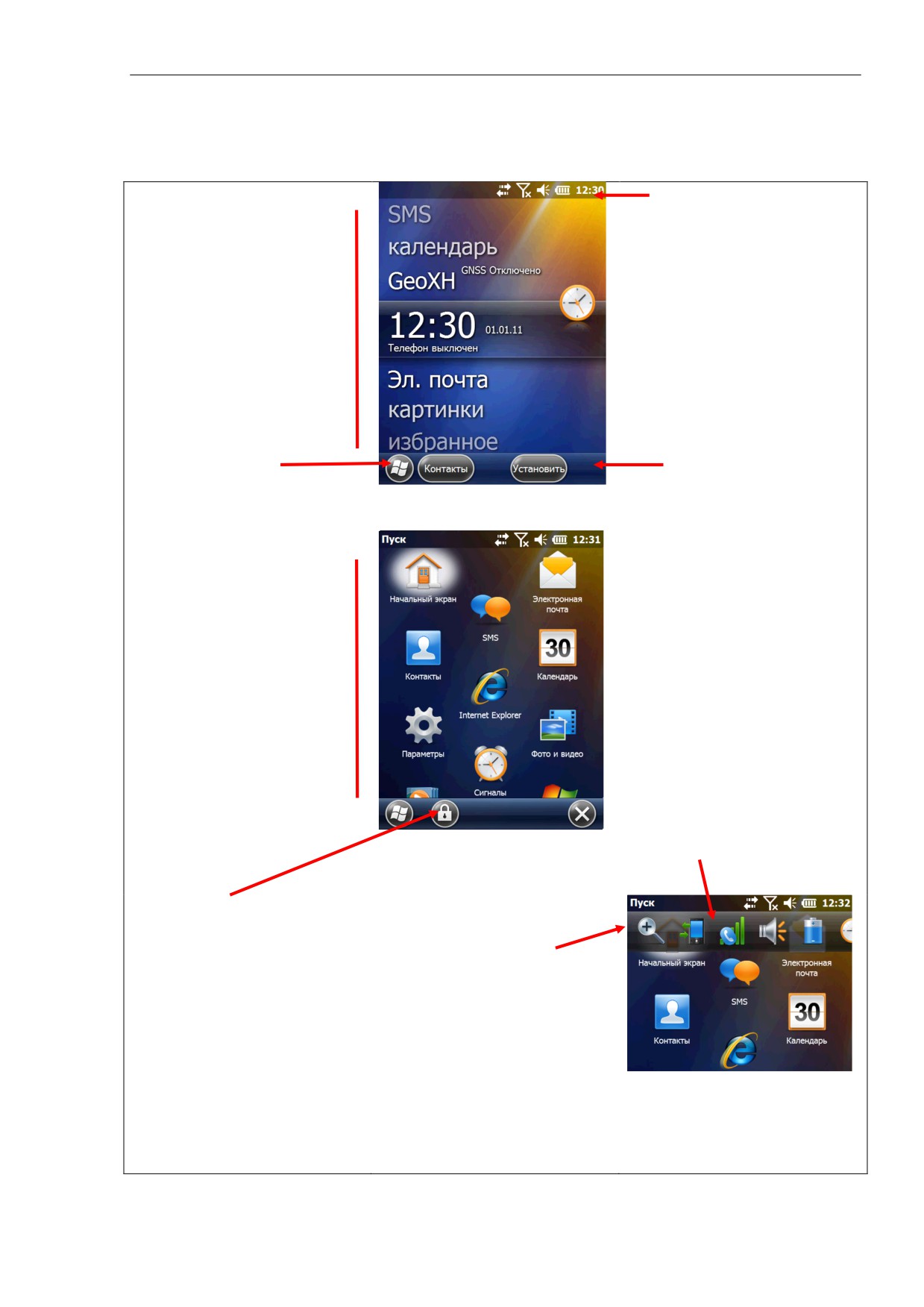
Основные элементы экранных форм Начальный экран и Пуск показаны ниже.
Заголовок экранной формы
Экранная форма Начальный
экран
Обеспечивает доступ к основным
функциям компьютера. Для
открытия любого из пунктов
прокрутите список и прикоснитесь
к нужному пункту.
Кнопка Пуск.
Поле кнопок
Вызывает экранную форму Пуск,
Содержит кнопки,
обеспечивающую запуск программ
обеспечивающие доступ к
и доступ к изменению параметров
программам, меню и
системы.
сообщениям.
Экранная форма Пуск
Прикосновение к
пиктограмме открывает
программу.
Пиктограммы подключений
Прикосновение к ним
вызывает отображение
экрана Беспроводные
соединения.
Блокирование компьютера
После прикосновения экран
блокируется. Способ
Выпадающий список
разблокирования зависит от
текущего состояния.
После прикосновения к заголовку
экранной формы появляется
выпадающий список,
обеспечивающий доступ к
управлению подключениями,
сведениям о состоянии батареи,
позволяющий настроить
календарную дату и время,
громкость воспроизведения.
40 Руководство пользователя приёмников Trimble R7 GNSS и 5700 GPS
Индикаторы состояния
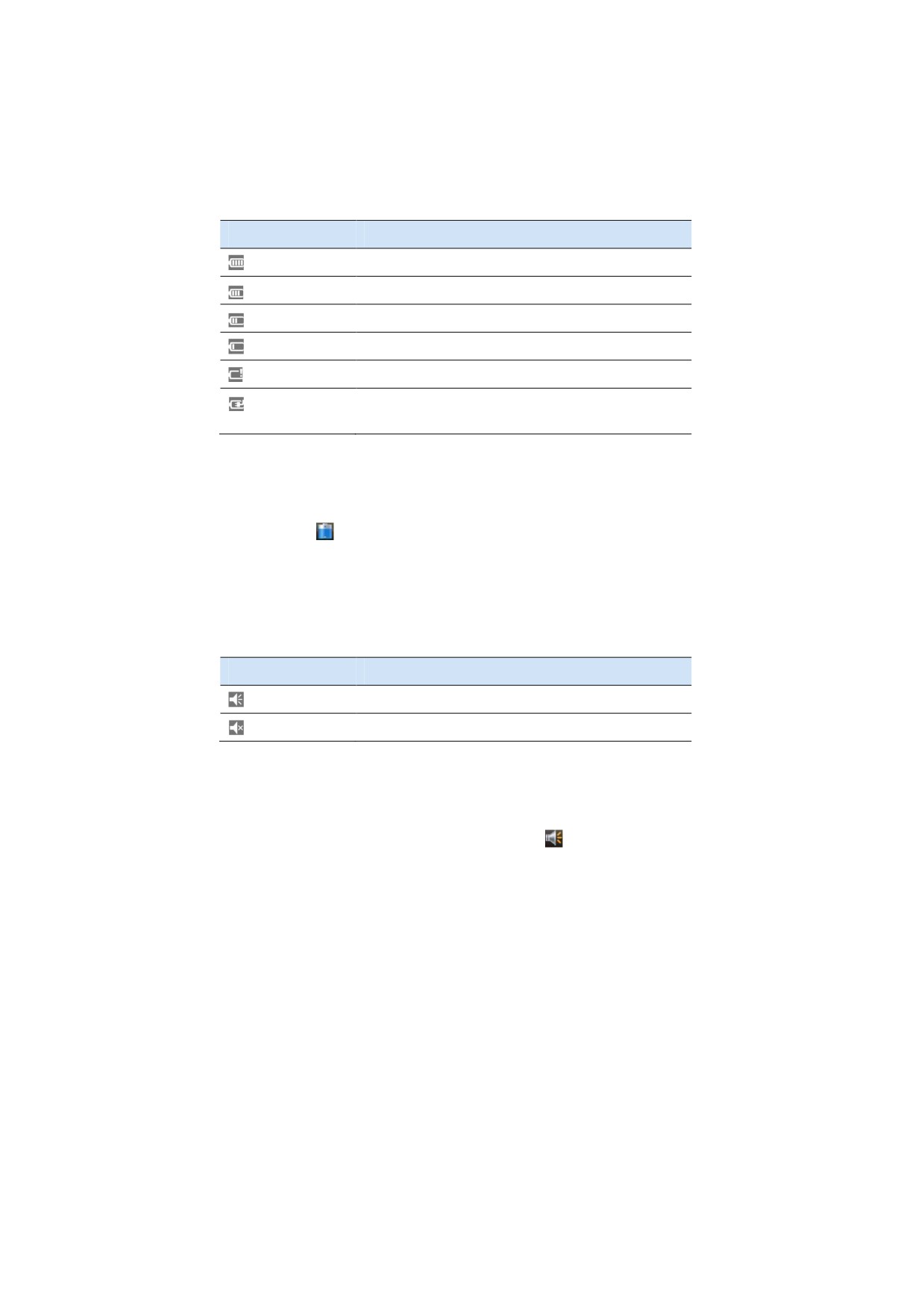
В верхней части окна (заголовке) отображаются пиктограммы-индикаторы состояния,
показанные ниже:
Индикаторы состояния батареи
Пиктограмма
Состояние
Батарея заряжена полностью.
Большой заряд батареи
Средний заряд батареи
Малый заряд батареи
Очень малый заряд батареи (20% и менее)
Производится заряд батареи /
используется внешнее питание
Пиктограмма состояния батареи в заголовке экранных форм Начальный экран и Пуск
показывает уровень заряда батареи. Для доступа к диалоговому окну Питание
прикоснитесь к заголовку экранной формы, и в выпадающем списке выберите
пиктограмму . Подробнее см. раздел “Проверка уровня заряда батареи” на странице
28.
Индикаторы состояния громкоговорителя
Пиктограмма
Состояние
Громкоговоритель включен.
Громкоговоритель выключен.
Пиктограмма состояния громкоговорителя находится в заголовке экранных форм
Начальный экран и Пуск. Для включения и выключения громкоговорителя, а также
регулировки уровня воспроизведения прикоснитесь к заголовку экранной формы, и в
выпадающем списке выберите пиктограмму .
41
Подключение к настольному компьютеру
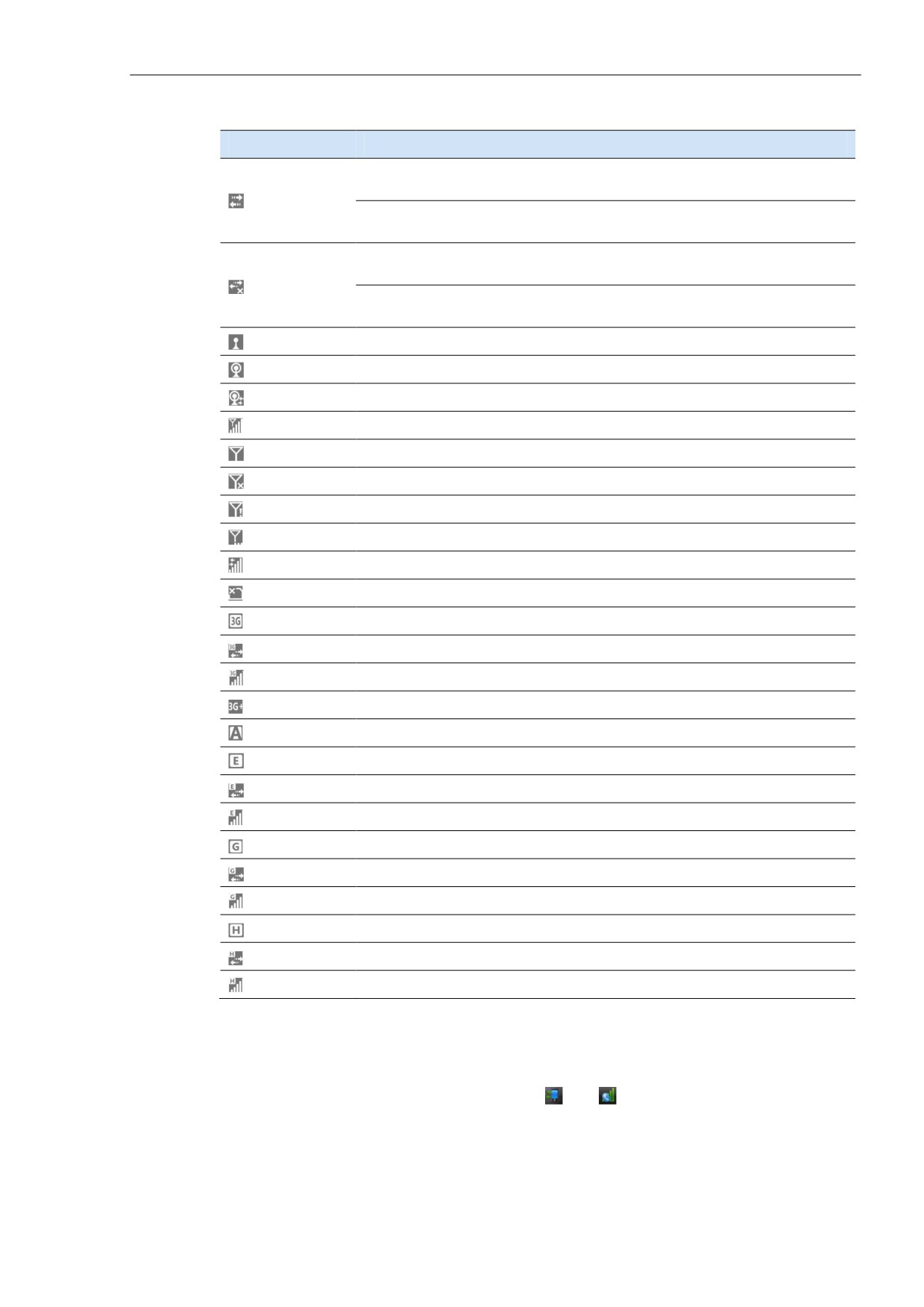
Индикаторы состояния сети и модема
Пиктограмма
Состояние
Компактный приёмник подключен к службе ActiveSync или Windows
Mobile Device Center (WMDC) на настольном компьютере.
Компактный приёмник подключен к сотовому телефону (модему) по
протоколу Bluetooth.
Компактный приёмник отключен от ActiveSync или Windows Mobile Device
Center (WMDC) на компьютере.
Компактный приёмник отключен от сотового телефона (модема) по
протоколу Bluetooth.
Радиомодуль Wi-Fi включен.
Сеть Wi-Fi обнаружена.
Компактный приёмник подключен к беспроводной сети.
Максимальный уровень сигнала сотовой сети.
Сигнал сотовой сети не принимается.
Сотовый модем выключен.
Услуги сотовой связи не обеспечиваются.
Поиск услуг сотовой связи.
Передача данных по каналу сотовой связи.
SIM карта отсутствует.
Доступна сеть UMTS.
Производится подключение к сети UMTS.
Подключение к сети UMTS установлено.
Доступна сеть 3G+.
Доступна аналоговая сеть.
Доступна сеть EDGE.
Производится подключение к сети EDGE.
Подключение к сети EDGE установлено.
Доступна сеть GPRS.
Производится подключение к сети GPRS.
Подключение к сети GPRS установлено.
Доступна сеть HSDPA.
Производится подключение к сети HSDPA.
Подключение к сети HSDPA установлено.
Пиктограммы состояния сети и модема находятся в заголовке экранных форм
Начальный экран и Пуск и отображают режим работы всех радиомодулей. Для
включения и выключения радиомодулей прикоснитесь к заголовку экранной формы и в
выпадающем списке выберите пиктограмму или . В диалоговых окнах
Подключение или Телефон выберите пункт Беспроводные соединения.
42
Предустановленные программы
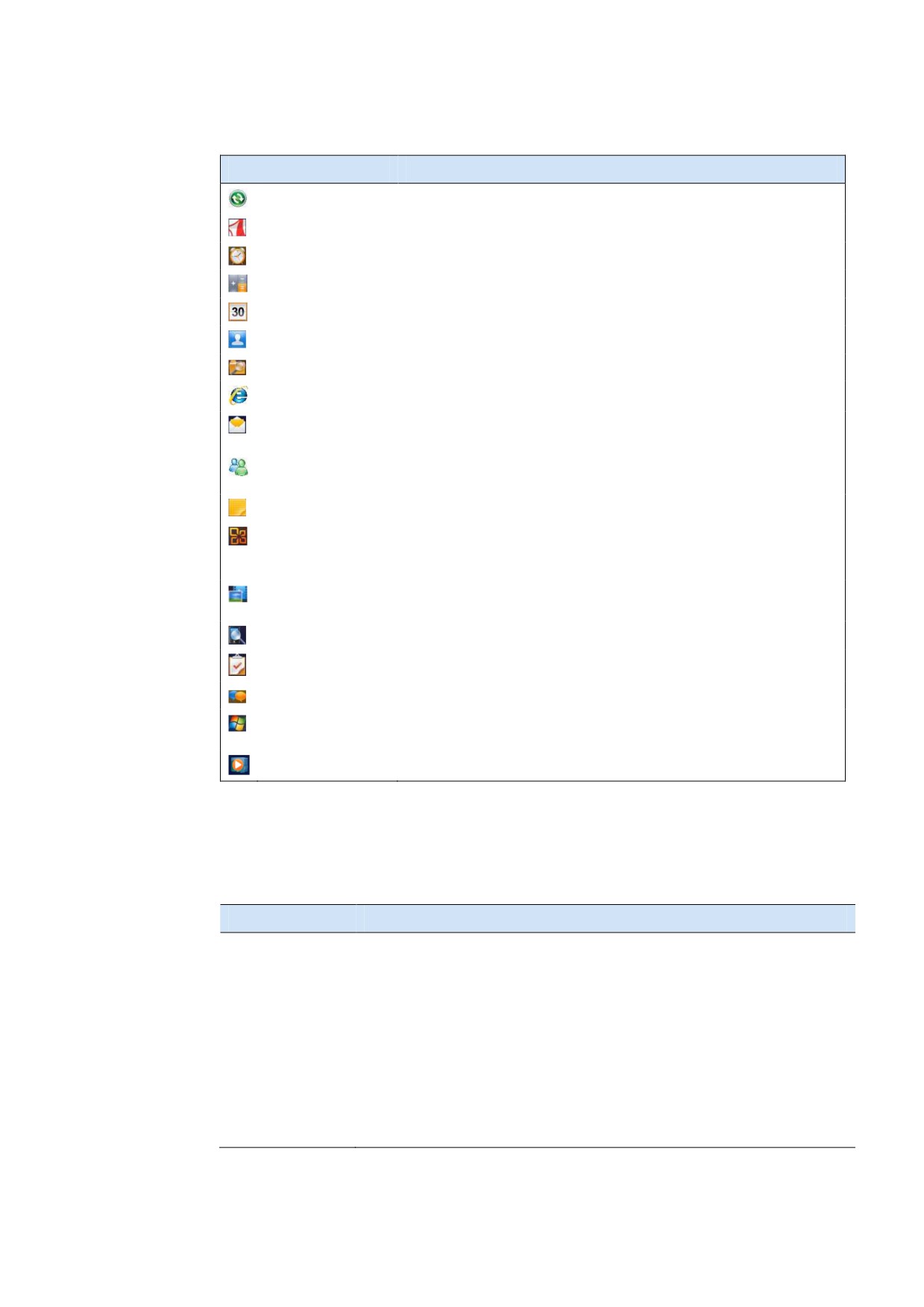
При поставке на носимый компьютер GeoXR установлены следующие программы:
Программа
Функции программы
ActiveSync
Синхронизация данных на носимом и настольном компьютерах.
Adobe Reader LE
Чтение файлов формата PDF.
Сигналы
Будильник.
Калькулятор
Калькулятор - простые вычисления.
Календарь
Календарь - расписание встреч.
Контакты
Контакты - сведения о друзьях и коллегах.
Проводник
Просмотр и управление файлами.
Internet Explorer
Просмотр Интернет страниц.
Электронная
Программа отсылки и получения писем электронной почты.
почта
Messenger
Отсылка мгновенных сообщений службы Windows Live
Messenger.
Заметки
Программа создания рукописных, печатных и звуковых заметок.
Office Mobile 2010
Доступ к программам Office Mobile: Excel ® Mobile, 2010,
PowerPoint ® Mobile 2010, OneNote® Mobile 2010, SharePoint
WorkSpace Mobile 2010, and Word Mobile.
Фото и видео
Фотографирование, просмотр и редактирование фотоснимков,
видеозапись и воспроизведение видеозаписей.
Поиск телефона
Поиск файлов в файловой системе приёмника.
Задачи
Управление задачами.
SMS
Отсылка, получение и систематизация текстовых сообщений.
Windows Live
Доступ к службам Windows Live - в том числе электронной почте,
поисковой системе и службе мгновенных сообщений.
Windows Media
Воспроизведение аудио- и видеофайлов Windows Media® и MP3.
Управление приёмником
Для управления приёмником с помощью стилуса или пальцем прикасайтесь к
пиктограммам на экране, или прокручивайте списки вверх или вниз.
Действие
Определение
Коснуться
Однократное прикосновение к экрану для запуска программы и выбора
параметров.
Коснуться и
Прикоснитесь к пиктограмме и удерживайте стилус нажатым -
удерживать
отобразится список действий, доступных для выбранной программы
(пункта меню). В выпадающем окне прикосновением выберите нужное
действие.
Перетаскивание
Не отрывая стилус от поверхности экрана, охватите выбираемый текст и
изображения. Перетаскивание в списке позволяет выбрать несколько
пунктов одновременно.
Жест
Жест стилусом или пальцем позволяет прокрутить страницу или список
вверх или вниз.
Если сенсорный экран неправильно реагирует на прикосновения стилуса или пальца,
откалибруйте его. Подробности см. в разделе “Экранная форма Экран” на странице
43
Подключение к настольному компьютеру
50.
Стилус хранится в нижней части корпуса. Для извлечения сдвиньте его вниз.
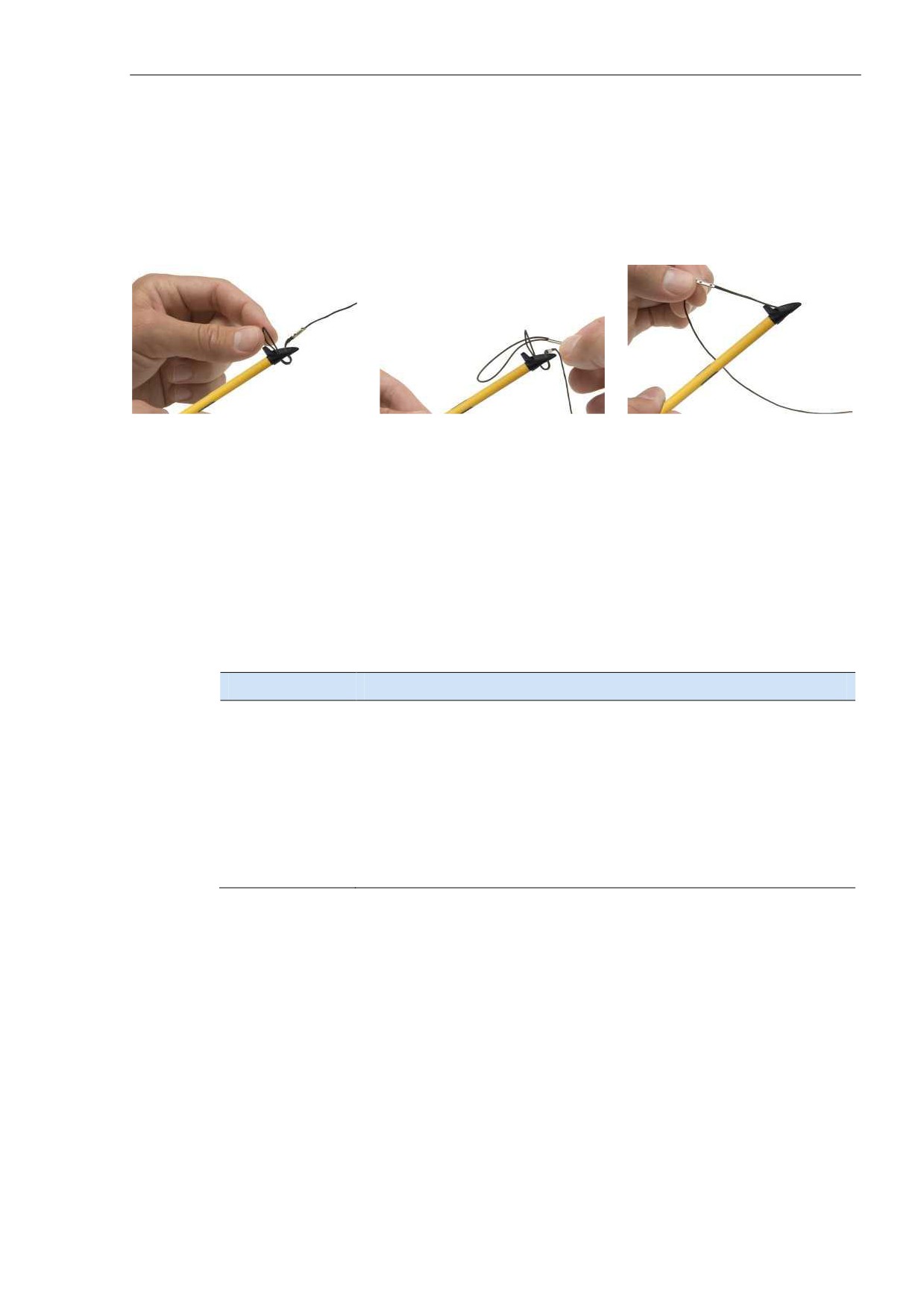
Прикрепление шнура к стилусу производится следующим образом:
1. Держите стилус так, чтобы логотип Trimble оказался наверху. Вставьте кончик
шнура в одно из отверстий стилуса, после чего протяните сквозь второе
отверстие.
2. Пропустите сквозь образовавшуюся петлю второй кончик шнура и затяните её.
3. Прикрепите стилус со шнуром к приёмнику, см. ниже.
Для закрепления стилуса на корпусе компьютера пропустите свободный кончик шнура
в отверстие верхней части держателя стилуса (находится на тыльной части корпуса),
сквозь петлю пропустите стилус и затяните петлю.
Ввод данных
Ввод данных может производиться различными способами и определяется
используемой Вами программой.
Способ ввода Описание
Синхронизация
Для обмена данными между носимым и настольным компьютерами
можно использовать программы управления соединениями от Microsoft.
Подробнее см. главу 4, “Подключение к настольному компьютеру”.
Набор текста
Экранная форма Клавиатура позволяет производить посимвольный
ввод.
Рисование
Стилус можно использовать в качестве карандаша для рисования и
письма на экране.
Запись
Можно создавать как самостоятельные, так и внедрённые голосовые
заметки.
44
Использование экранной клавиатуры
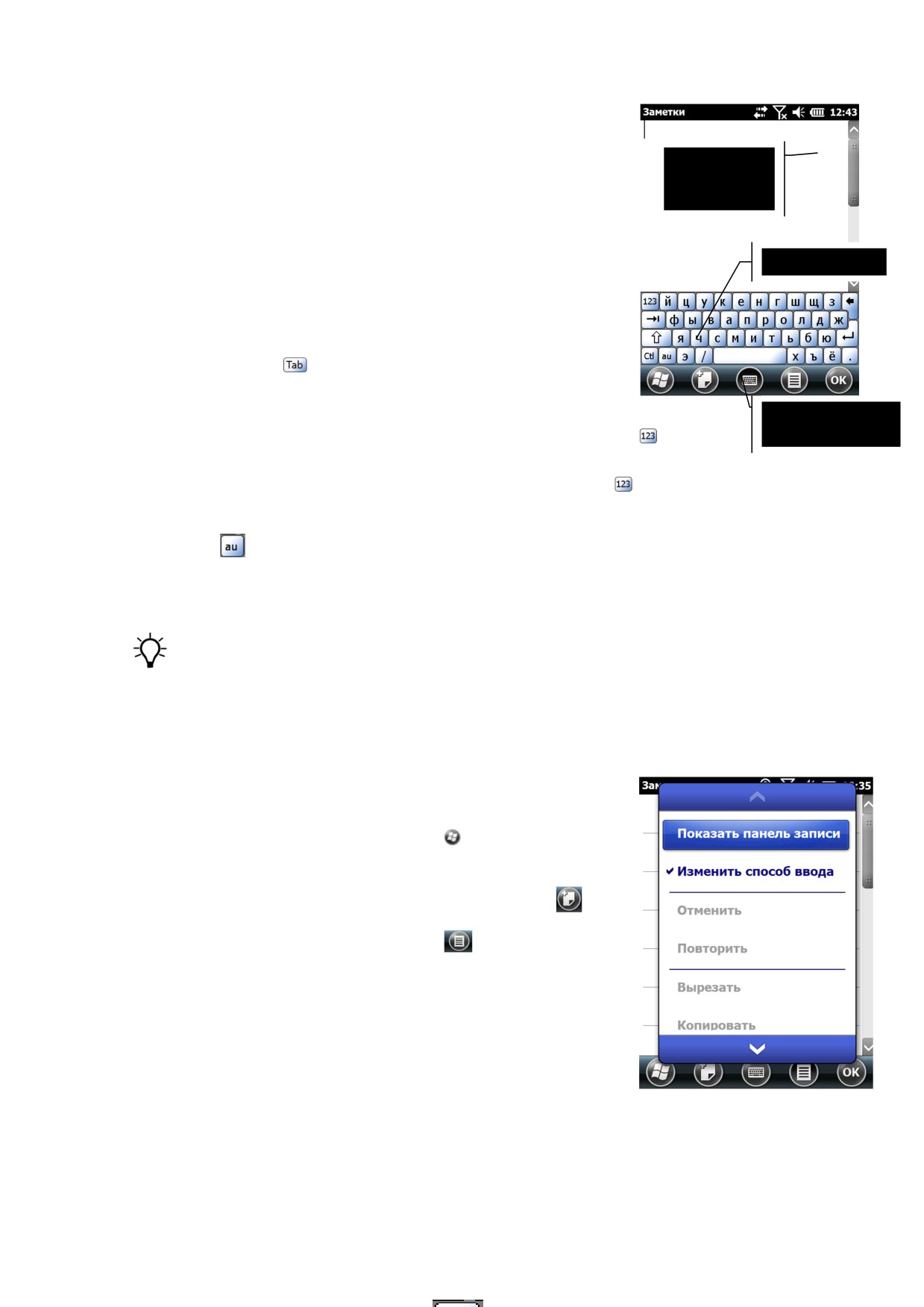
Кнопка вызова клавиатуры добавляется
Поле
в поле кнопок.
текстового
Для отображения экранной формы
ввода
“Клавиатура” прикоснитесь к кнопке “Клавиатура”,
либо прикоснитесь к полю текстового ввода
Клавиатура
программы.
Для ввода символов пальцем или стилусом
прикасайтесь к их изображениям на клавиатуре.
После окончания ввода поля прикосновение
к кнопке
подтверждает ввод данных и
осуществляет переход к следующему полю.
Кнопка
“Клавиатура”
Для ввода специальных символов прикоснитесь к кнопке
-
отобразится клавиатура, содержащая цифры и спецсимволы. Для
возврата к обычным символам прикоснитесь к кнопке вторично.
Для смены раскладки клавиатуры с русского языка на английский коснитесь клавиши
. Быстрое двойное нажатие этой клавиши переключит язык ввода на английский по
умолчанию
Для скрытия клавиатуры прикоснитесь к кнопке “Клавиатура”.
Подсказка: Для увеличения размера клавиш выберите пункт Параметры / Личные /
Ввод. В списке Метод ввода выберите пункт Клавиатура, затем вариант Крупные
клавиши.
Рисование и письмо на экране
Некоторые программы (например, Заметки) позволяют
рисовать (и писать) на экране.
1. Прикоснитесь к кнопке
, после чего к
пиктограмме Заметки.
2. Создайте заметку, коснувшись кнопки
3. Прикоснитесь к кнопке
4. Выберите вариант Изменить способ ввода.
5. С помощью стилуса вы можете рисовать или
писать на экране.
45
Подключение к настольному компьютеру
Проведение записи
Если компактный приёмник оснащён встроенным микрофоном, Вы можете создать
голосовую заметку, либо добавить звуковой комментарий к письменной заметке.
Голосовые заметки можно использовать так же, как и письменные.
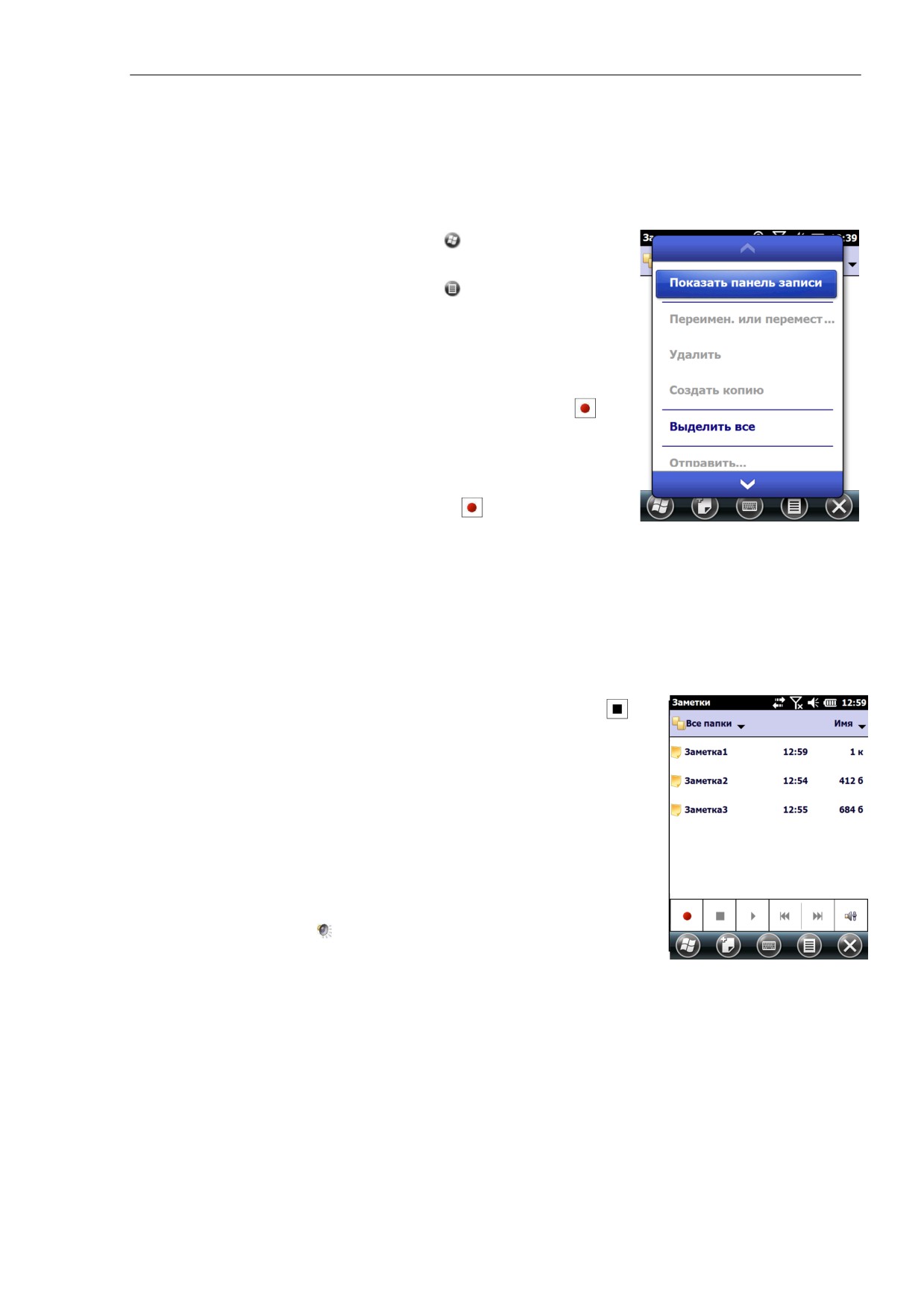
Для записи звука:
1. Прикоснитесь к кнопке
, после чего к
пиктограмме Заметки.
2. Прикоснитесь к кнопке .
3. Выберите пункт Показать панель записи
4. Выполните одну из следующих операций:
- Для создания голосовой заметки - в
экранной форме со списком заметок
прикоснитесь к кнопке начала записи .
- Для добавления звукового комментария к
письменной заметке создайте или откройте
ранее созданную заметку и прикоснитесь к
кнопке начала записи .
Примечание: В носимых компьютерах, оснащённых встроенным микрофоном, он
находится в передней стороне устройства, между клавиш. Диаграмма
направленности микрофона ориентирована на область перед экраном, и при записи
голосовых заметок компьютер следует держать перед собой. При наличии
источников шума может понадобиться наговаривать заметку, приблизив
компьютер максимально близко ко рту. Поставляемые в Китай носимые
компьютеры не оснащаются микрофоном.
5. Для окончания записи прикоснитесь к кнопке .
Если Вы создаёте голосовую заметку, в списке
заметок появится новая пиктограмма.
Если Вы добавляете звуковой комментарий к
письменной заметке, пиктограмма вносится в текст
заметки. Для возврата к списку заметок
прикоснитесь к кнопке OK.
Для воспроизведения заметки прикоснитесь к её
пиктограмме в списке заметок, либо прикоснитесь к
пиктограмме в тексте письменной заметки.
Индивидуальная настройка приёмника
Элементы управления экранной формы Параметры позволяют настроить компактный
приёмник. Ниже приводится описание доступных параметров.
Экранная форма Кнопки
Экранная форма Кнопки, доступная из меню Личные, позволяет назначить функции
левой и правой программируемым клавишам.
По умолчанию они выполняют те же функции, что и левая и правая кнопки в поле
46
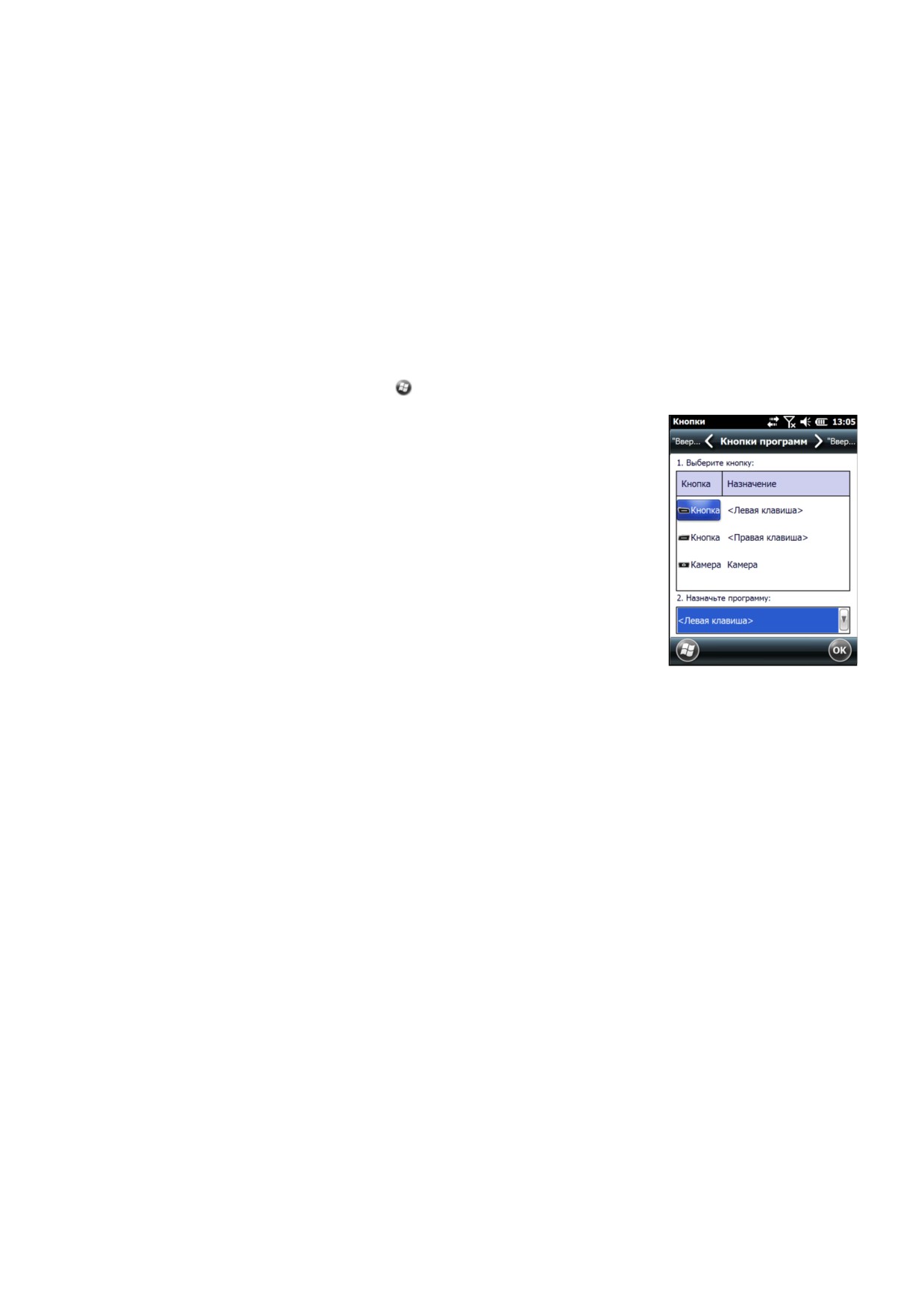
кнопок (нижняя часть экрана). Вы можете назначить другие функции.
Программируемым клавишам могут быть назначены следующие типы действий:
Запуск выбранной программы - например, Электронная почта (Сообщения)
или Календарь.
Дублирование функции экранных кнопок - например, OK/Закрыть или кнопок
прокручивания.
Просмотр выбранной экранной формы или её части - например, возврат в
экранную форму Начальный экран, или вызов контекстного меню, или панели
ввода.
Для запуска экранной формы Кнопки:
Выберите пункт
/ Параметры / Личные / Кнопки.
Для назначения функции программируемой клавише:
5. Перейдите во вкладку Кнопки программ.
6. В списке выберите клавишу, которой назначается
действие.
7. В выпадающем списке Назначьте программу
выберите действие, которое должно выполняться
при нажатии программируемой клавиши или
прикосновении к программной кнопке.
8. Прикоснитесь к кнопке OK.
Экранная форма Начальный экран
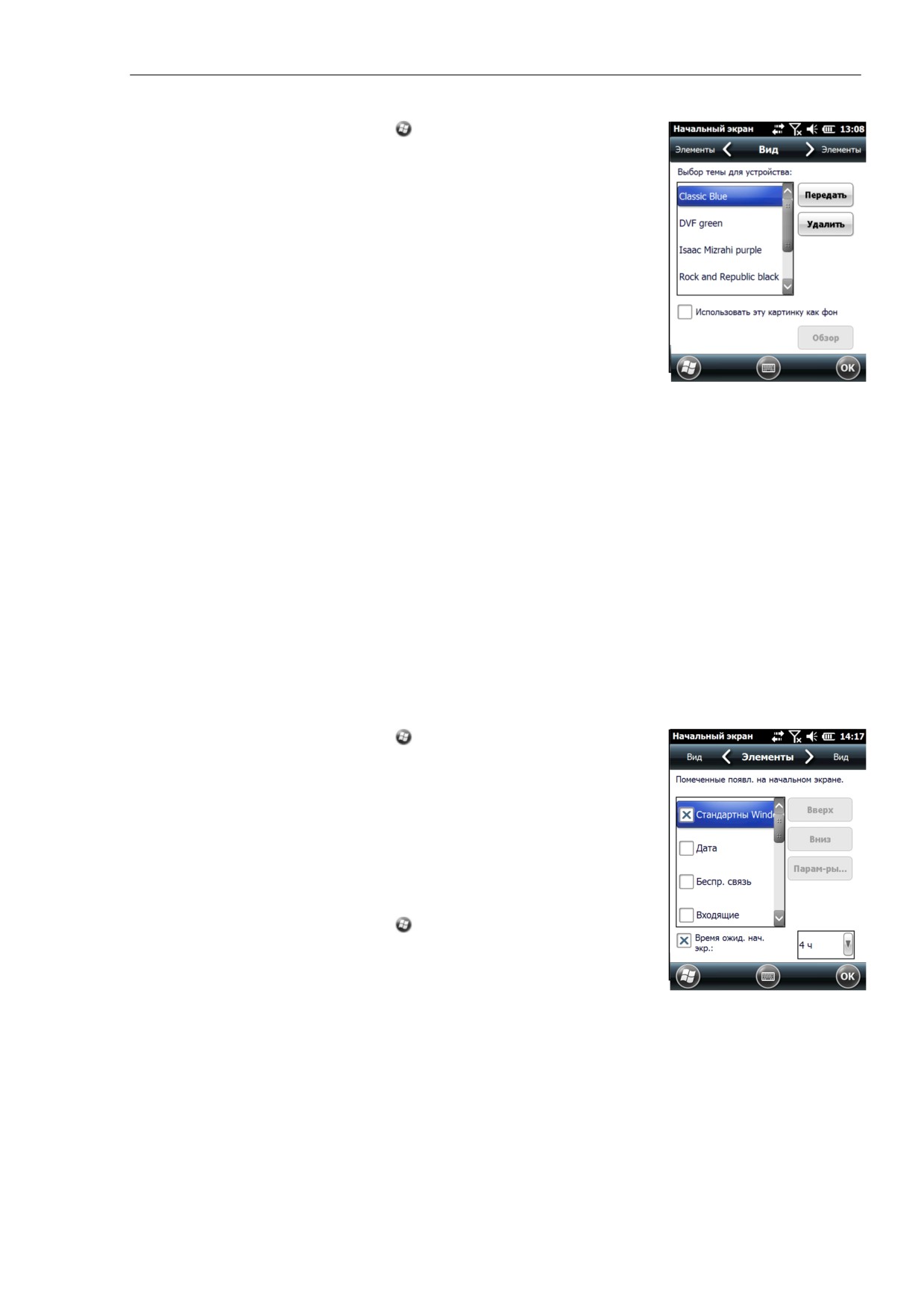
Параметры Начальный экран позволяют выбрать её тему (набор параметров
отображения) и настроить её внешний вид.
Внешний вид
Тема включает в себя рисунок, используемый в качестве подложки экранной формы
Начальный экран, выбор цвета заголовка, поля кнопок, пунктов меню и сообщений.
47
Подключение к настольному компьютеру
Для изменения темы отображения:
1. Выберите пункт
/ Параметры / Начальный
экран.
2. Перейдите во вкладку Вид .
3. Выполните одну из следующих операций:
Для выбора одной из прилагающихся тем
выберите её из списка.
Для выбора рисунка, который Вы хотите
использовать в качестве фонового,
выставьте флаг Использовать эту
картинку как фон и с помощью кнопки
Обзор выберите соответствующий файл.
4. Прикоснитесь к кнопке OK.
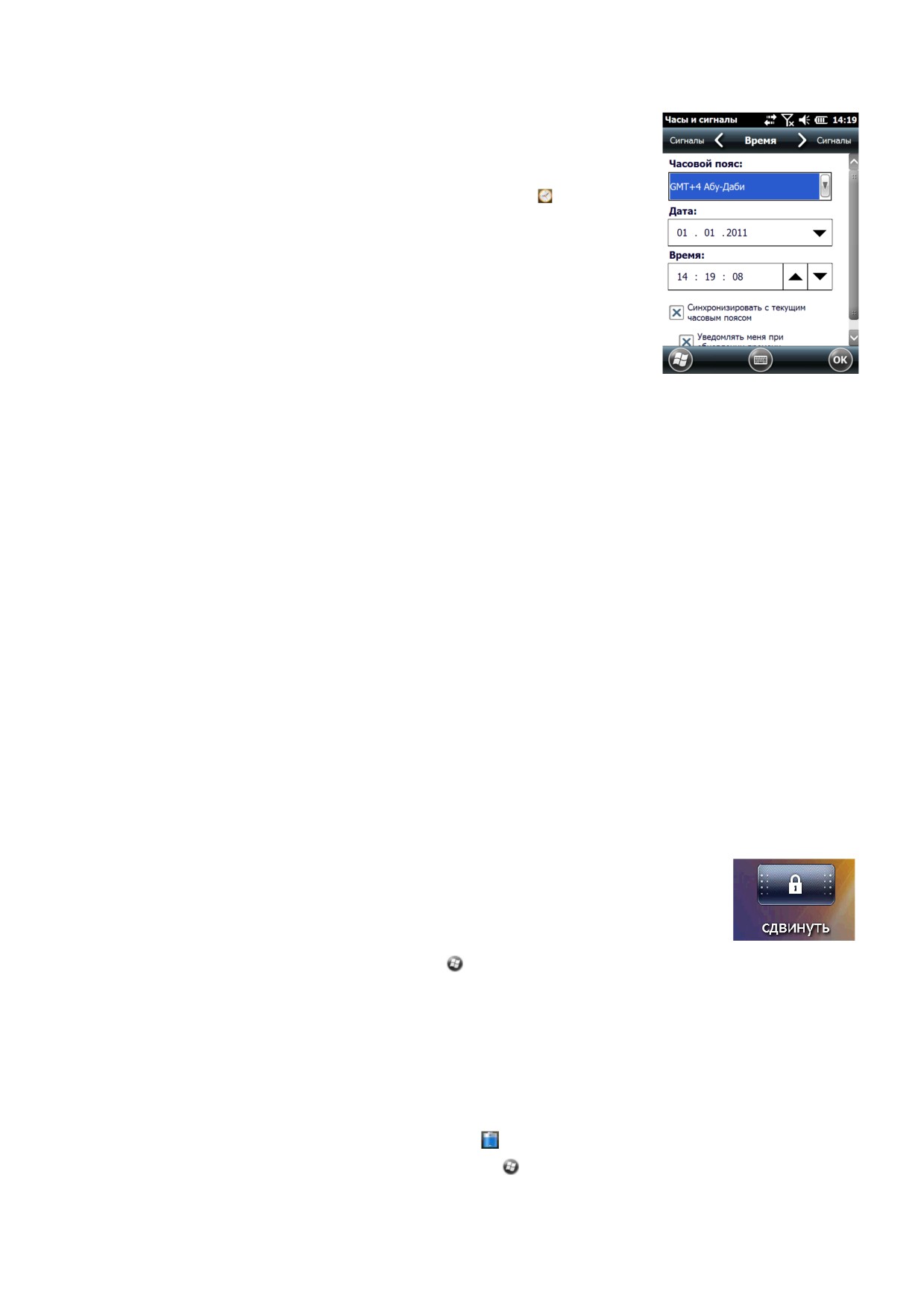
Вкладка Элементы
Вы можете выбрать между:
Предлагаемым по умолчанию видом экранной формы Начальный экран,
которая позволяет пролистывать список доступных программ (например,
доступа к электронной почте, службы мгновенных сообщений, часам, Internet
Explorer).
Настройкой отображаемых в Начальном экране программ и порядка, в котором
они представлены.
Для использования предлагаемого по умолчанию вида экранной формы Начальный
экран:
1. Выберите пункт
/ Параметры / Начальный
экран.
2. Перейдите во вкладку Элементы.
3. Выставьте флаг Стандартный Windows
4. Прикоснитесь к кнопке OK.
Для настройки вида экранной формы Начальный экран:
1. Выберите пункт
/ Параметры / Начальный
экран.
2. Перейдите во вкладку Элементы.
3. Выставьте, или снимите флаги программ, которые Вы хотите разместить на
экранной форме.
4. С помощью кнопок Вверх, или Вниз выберите место размещения пиктограммы
на экранной форме.
5. Прикоснитесь к кнопке OK.
48
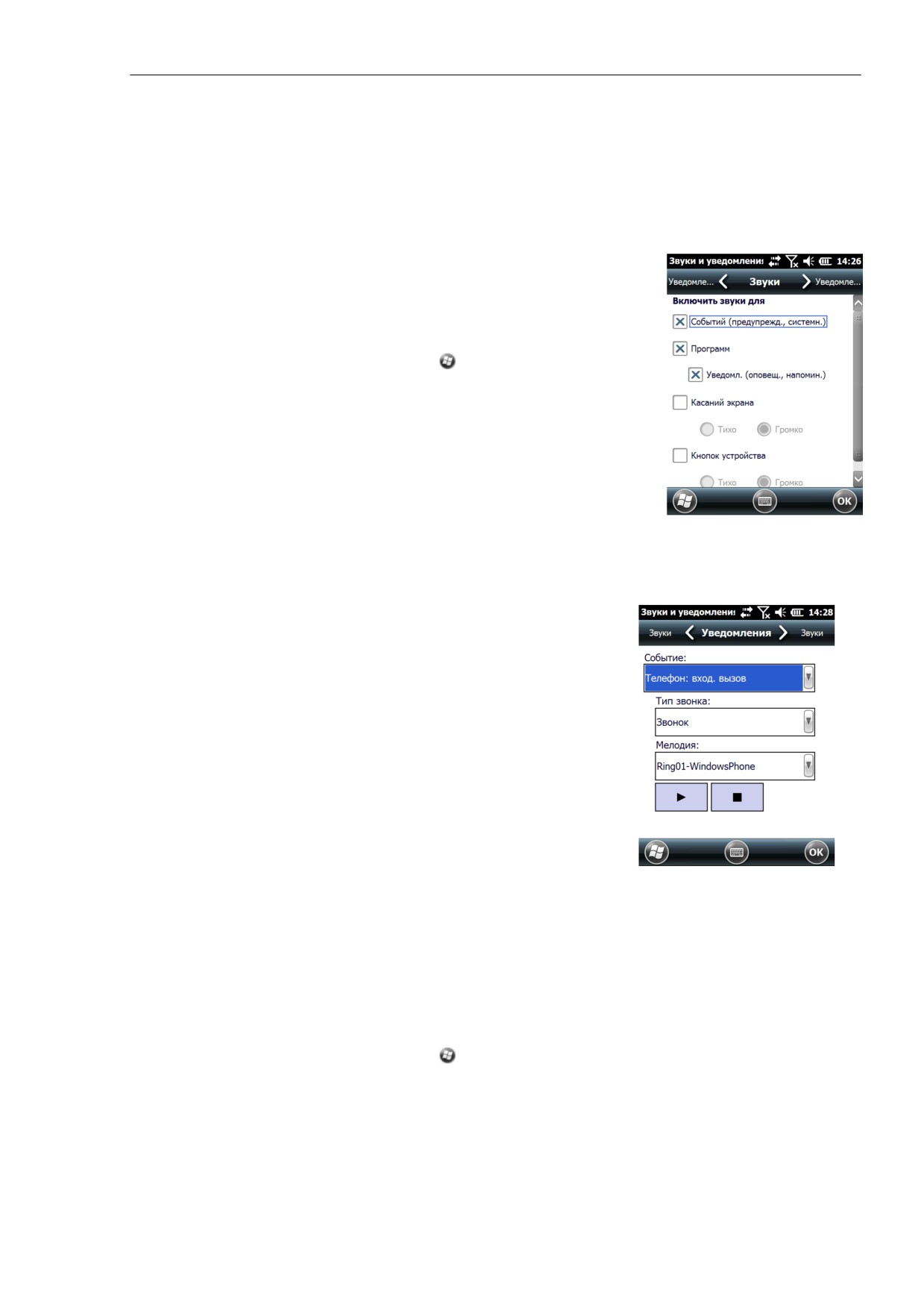
Установка даты и времени
1. В экранной форме Начальный экран прикоснитесь
к пиктограмме программы “Часы и сигналы”, или
прикоснитесь к заголовку окна, и в выпадающем
списке прикоснитесь к пиктограмме .
Отобразится экранная форма Часы и сигналы.
2. Перейдите во вкладку Время .
3. Выберите нужное значение параметра Часовой
пояс.
4. Выберите нужное значение параметра Дата.
Примечание: В появившемся календаре выберите год и
месяц.
5. Значение в поле Время можно установить, прикоснувшись к полям часов /
минут / секунд, и выбирая нужное значение с помощью находящихся справа
кнопок-стрелок.
Экранная форма Блокировка
Для блокировки клавиш и сенсорного экрана без выключения компьютера
прикоснитесь к пиктограмме Блокировка основной экранной формы.
В заблокированном состоянии экран и большинство клавиш на прикосновения не
реагируют. Исключение составляет клавиша Питание, которая работает и в этом
режиме.
Работа с внешними приборами (например, лазерными дальномерами и эхолотами,
поддерживаемыми программой Trimble Access) не прерывается при блокировке
компьютера - т.е. Вы можете блокировать компьютер и во время выполнения
программы Trimble Access. Например, Вы можете заблокировать компактный приёмник
при перемещении между точками съёмки, при этом программное обеспечение будет
обрабатывать данные с внешних датчиков.
Экранная форма блокировки предусматривает запуск различных программ при
разблокировке. Например, при разблокировке после поступления письма электронной
почты отображается программа просмотра электронной почты.
Для разблокировки компьютера сдвиньте пиктограмму
разблокировки.
Для обеспечения сохранности данных Вы можете потребовать
введение пароля при каждом включении приёмника.
Воспользуйтесь пунктом меню
/ Параметры / Блокировка для ввода и изменения
пароля.
Экранная форма Электропитание
Для вызова экранной формы Электропитание проделайте одну из следующих
операций:
Прикоснитесь к заголовку экранных форм Начальный экран или Пуск, после
чего выберите пиктограмму .
Воспользуйтесь пунктом меню
/ Параметры / Электро- питание.
49
Подключение к настольному компьютеру
Для контроля заряда батареи перейдите во вкладку Аккумулятор, см. раздел
“Проверка уровня заряда батареи” на странице 28.
Вкладка Дополнительно позволяет установить продолжительность ожидания перед
выключением (см. раздел “Режим ожидания” на странице 31).
Экранная форма Звуки и уведомления
Экранная форма Звуки и уведомления позволяет
установить громкость встроенного громкоговорителя и
выбрать звуки системных предупреждений. Для вызова
этой экранной формы:
Выберите пункт меню
/ Параметры / Звуки и
уведомления
Для включения и выключения звуков:
1. Перейдите во вкладку Звуки.
2. Выставите (снимите) флажки для разрешения
(запрещения) воспроизведения групп звуков.
3. Если Вы выбрали флажки Касаний к экрану или Кнопок устройства, звук
“нажатия” может быть выставлен Тихо, или Громко
4.
Прикоснитесь к кнопке OK.
Допускается как применение стандартного, так и
создание собственного набора звуков.
Для выбора набора звуков:
1. Перейдите во вкладку Уведомления.
2. Выберите элемент выпадающего списка
Событие.
3. Выберите Тип звонка, который будет звучать
для выбранного события.
4. Прикоснитесь к кнопке OK
Экранная форма Экран
Экранная форма Экран позволяет откалибровать экран и настроить способ
отображения текста. Для вызова этой экранной формы:
Выберите пункт меню
/ Параметры / Система / Экран.
50
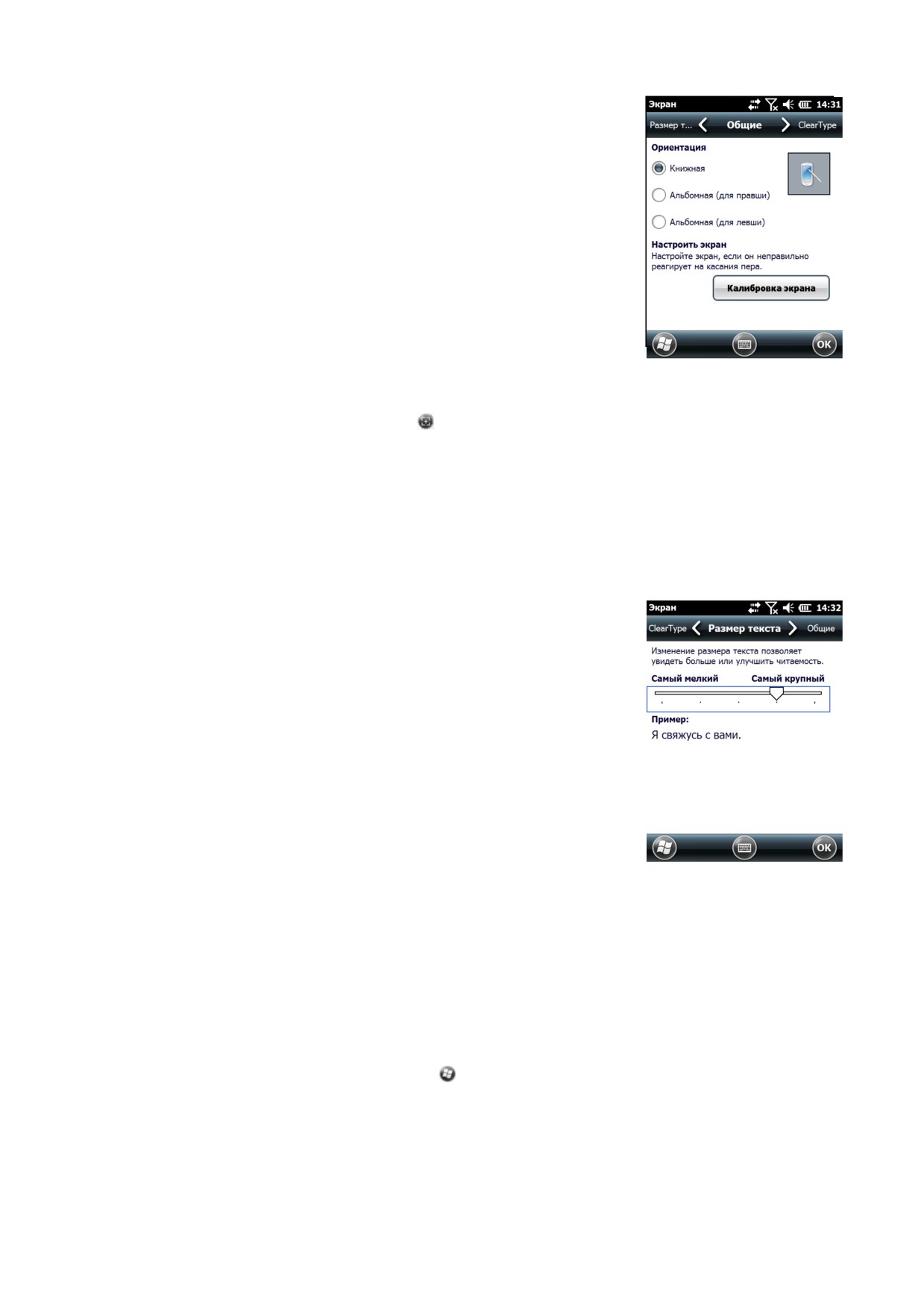
Для изменения параметров экрана:
1. Перейдите во вкладку Общие.
2. Изменение ориентации производится выбором
одного из вариантов, объединённых в группе
Ориентация.
3. Для начала процедуры калибровки
прикоснитесь к пиктограмме Калибровка
экрана.
4. Прикоснитесь к кнопке OK.
Примечание: Калибровку экрана можно произвести
заново в произвольный момент - для этого нажмите и удерживайте кнопку
питания в течение секунды, до появления экранной формы Электропитание, в
которой выберите пункт .
Сглаживание экранных шрифтов по методу ClearType обеспечивает улучшение
читаемости надписей.
Для разрешения использования ClearType:
1. Перейдите во вкладку ClearType и выставьте флаг Включить Clear Type.
2. Прикоснитесь к кнопке OK.
Для изменения размера экранного шрифта:
1. Перейдите во вкладку Размер текста
2. Движение ползунка влево уменьшает размер
шрифта, вправо - увеличивает.
В находящемся под ползунком поле Пример
приводится пример отображаемой на экране
надписи.
3. Прикоснитесь к кнопке OK.
Экранная форма Подсветка
Подсветка позволяет значительно увеличить читаемость экрана в условиях
недостаточного освещения, но требует значительного расхода энергии. Экранная
форма Подсветка позволяет выбрать параметры режима энергосбережения при
использовании подсветки. Для вызова этой экранной формы:
Выберите пункт меню
/ Параметры / Система / Подсветка.
51
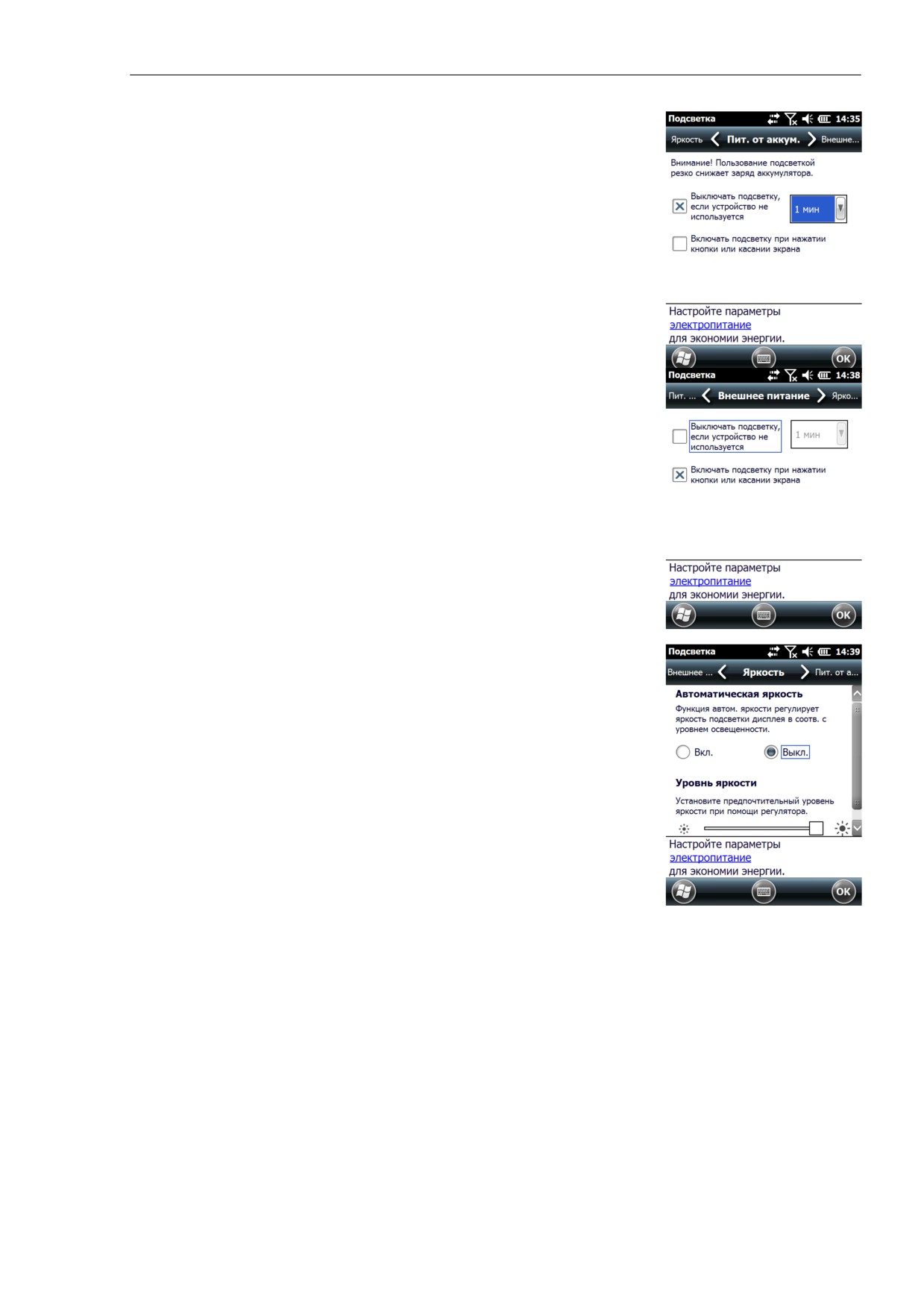
Подключение к настольному компьютеру
Установка автоматического выключения подсветки:
1. При переходе в режим ожидания и использовании
питания от аккумулятора перейдите во вкладку
Питание от аккумулятора. Выставьте флаг
Выключать подсветку, если устройство не
используется и выберите продолжительность
интервала времени ожидания из выпадающего
списка.
2. При переходе в режим ожидания и использовании
питания от внешнего источника перейдите во
вкладку Внешнее питание. Выставьте флаг
Выключать подсветку, если устройство не
используется и выберите продолжительность
интервала времени ожидания из выпадающего
списка.
3. Прикоснитесь к кнопке OK.
Для настройки яркости подсветки:
1. Перейдите во вкладку Яркость.
2. Если Вы хотите воспользоваться функцией
автоматической регулировки яркости,
прикоснитесь к радиокнопке Вкл. в
соответствующем поле
3. Движение ползунка влево уменьшает яркость
подсветки, вправо - увеличивает.
4. Прикоснитесь к кнопке OK.
Программа Электронная почта
Программа Электронная почта используется для отправки и получения сообщений
электронной почты.
Доступ к электронной почте может производиться одним из двух способов:
Синхронизацией сообщений с Microsoft Exchange или Microsoft Outlook®
настольного компьютера.
Отсылкой и приёмом сообщений с сервера электронной почты, доступ к
которому производится по сети Интернет.
52
Синхронизация сообщений электронной почты
Предусмотрена синхронизация сообщений электронной почты на носимом и
настольном компьютерах.
ПРЕДУПРЕЖДЕНИЕ: После удаления сообщения в носимом компьютере оно
удаляется в настольном компьютере при очередной синхронизации.
Для синхронизации почты Вам следует разрешить синхронизацию каталога Inbox при
работе ActiveSync (под ОС Windows XP) или WMDC (под ОС Windows Vista и Windows
7). Подробные указания см. в справочной системе программ ActiveSync и WMDC
настольного компьютера.
При синхронизации:
Сообщения копируются из каталогов сообщений Exchange или Outlook
настольного компьютера в каталог Электронная почта приёмника. По
умолчанию копируются сообщения за последние 3 суток, первые 100 строк
каждого сообщения и вложения размером не более 100 Кб.
Сообщения электронной почты в каталоге Исходящие приёмника переносятся
в Exchange или Outlook, после чего отсылаются с помощью этих программ.
Сообщения в прочих каталогах и подкаталогах Outlook синхронизируются,
только если их синхронизация была разрешена в ActiveSync или WMDC.
Для отсылки и получения сообщений электронной почты для синхронизированной
учётной записи подключите компактный приёмник к настольному. Синхронизация
начнётся автоматически, и сообщения будут отосланы и приняты приёмником.
Непосредственное подключение к серверу почты
Помимо синхронизации сообщений электронной почты на носимом и настольном
компьютерах предусмотрена отсылка и приём сообщений через взаимодействие с
сервером электронной почты.
До применения системы электронной почты следует создать учётную запись в
программе Электронная почта.
Примечание: До установки и использования записи электронной почты следует
создать подключение к Интернет. Подробнее см. разделы “Подключение к точке
доступа Wi-Fi” на странице 67. “Подключение к внешнему устройству с помощью
Bluetooth” на странице 69, “Подключение к телефону, оснащённому модулем
Bluetooth, для доступа в Интернет или получения поправок реального времени (в
т.ч. от сетей VRS)” на странице 75.\
53
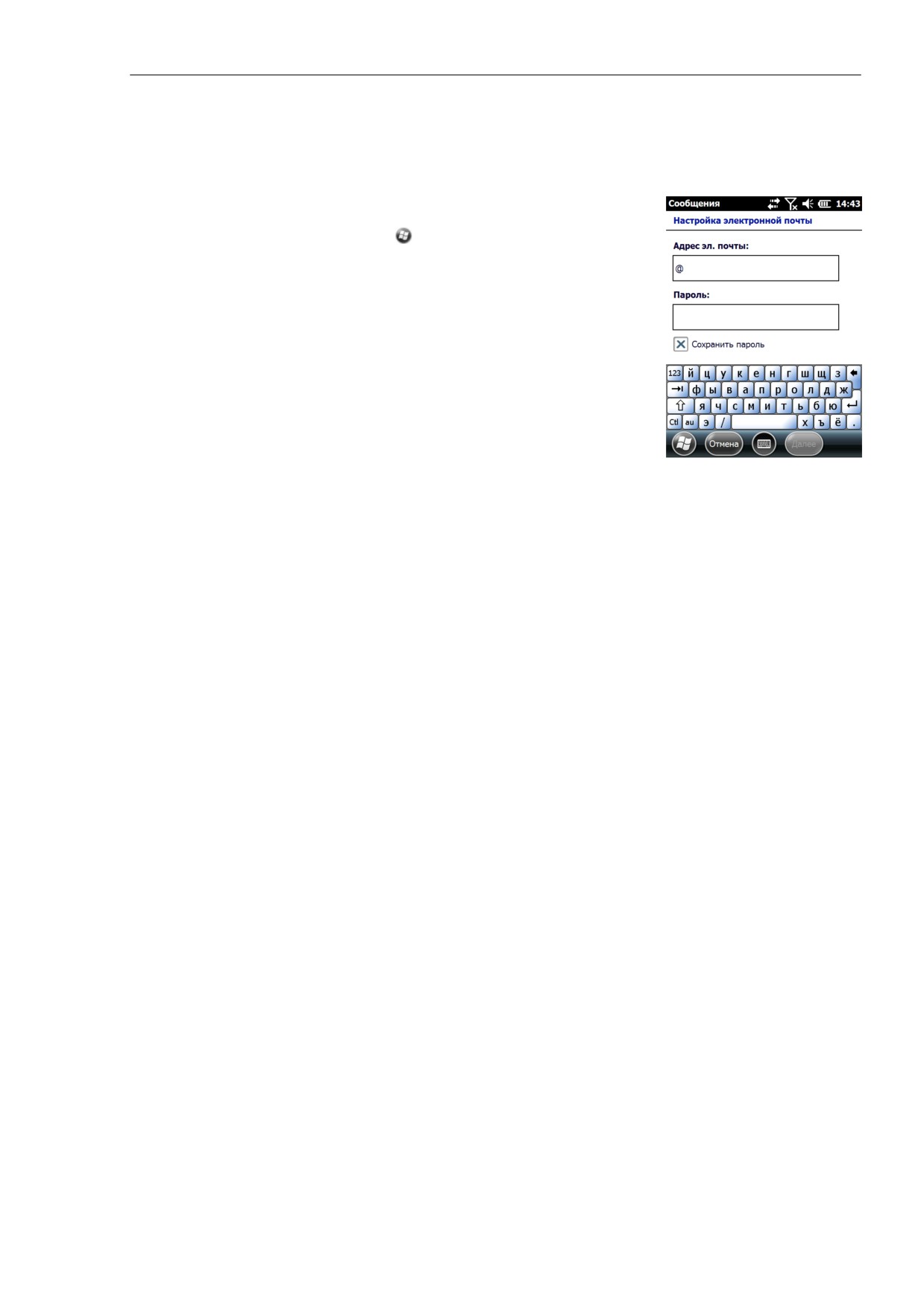
Подключение к настольному компьютеру
При необходимости использования нескольких почтовых ящиков (записей электронной
почты) для каждого подключения создайте собственную службу.
Примечание: Программа Электронная почта поддерживает для входящих
сообщений протоколы POP3 и IMAP4, а для исходящих - SMTP.
Настройка службы электронной почты:
1. Выберите пункт
/ Электронная почта.
2. Выберите пункт Настройка электронной почты.
3. Введите адрес, установленный для учётной записи
электронной почты.
4. В поле Пароль укажите используемый пароль
доступа к электронной почте. Для сохранения
пароля установите флаг Сохранить пароль.
5. Прикоснитесь к кнопке Далее.
6. Для автоматического получения параметров
доступа к электронной почте по сети Интернет выставьте флаг Попробовать
автоматически получить параметры электронной почты из сети
Интернет.
7. Прикоснитесь к кнопке Далее.
8. Следуйте указаниям помощника установки. Если параметры подключения не
загружены из сети Интернет автоматически, Вы должны ввести их вручную
(обратитесь к поставщику доступа в Интернет или системному
администратору).
Примечание: Далее невозможно изменить название учётной записи.
9. Прикоснитесь к кнопке Готово.
10. Прикоснитесь к кнопке OK.
При подключении приёмника к серверу электронной почты новые входящие
сообщения загружаются в каталог Электронная почта, сообщения из каталога
Исходящие отсылаются, а сообщения, удалённые в сервере электронной почты,
удаляются и из каталога Электронная почта.
Сообщения, полученные напрямую с сервера электронной почты, не связаны с
содержимым почтового ящика на настольном компьютере. При удалении сообщения
из приёмника он удаляется из сервера при очередном подключении к серверу.
Вы можете работать как с сетевым подключением, так и без него. При работе с
Интернет подключением Вы можете оперативно получать и отправлять сообщения.
Сообщения отсылаются после нажатия кнопки Отправить, что позволяет сохранить
дисковое пространство.
При работе без подключения к сети Вы можете отключиться от сервера электронной
почты после загрузки заголовков новых сообщений, либо частичных сообщений, после
чего принять решение о загрузке полных сообщений. При следующем подключении к
серверу программа Электронная почта загрузит помеченные Вами входящие
сообщения и отправит все исходящие сообщения.
54
Г Л А В А
4
Подключение к настольному
компьютеру
В этой главе:
После подключения приёмника GeoXR серии
GeoExplorer 6000 обеспечивается
Программа управления
возможность передачи данных, установок и
подключением
файлов в обоих направлениях, а также
Подключение приёмника к
установки программного обеспечения на
настольному
компактный приёмник.
Подключение можно произвести по USB
Управление подключением с
интерфейсу (кабелем), либо с помощью
помощью Windows Mobile Device
беспроводного канала связи Bluetooth.
Center
Для обеспечения сохранности данных
Управление подключением с
рекомендуем Вам
регулярно производить их
помощью ActiveSync
резервное копирование на настольный
Установка программ на
компьютер.
компактный приёмник
55
Подключение к настольному компьютеру
Программа управления подключением
Для установки программного обеспечения на компактный приёмник, работающий под
управлением операционной системы Windows Mobile, его следует подключить к
настольному компьютеру.
Если настольный компьютер работает под управлением Windows 7 или
Windows Vista®, управление соединением следует производить с помощью
Windows Mobile Device Center (WMDC).
В операционных системах Windows XP® или 2000 используется ActiveSync.
Примечание: программы Windows Mobile Device Center или ActiveSync должны быть
установлены на настольном компьютере до подключения приёмника.
ПРЕДУПРЕЖДЕНИЕ: Объем доступной в носимом компьютере памяти существенно
меньше, чем в настольном компьютере. Для предотвращения непреднамеренной
синхронизации с данными большого объёма на настольном компьютере Trimble
рекомендует производить подключение к приёмнику без формирования связи
(partnership), или ограничивать типы и размер подлежащих синхронизации данных.
ПРЕДОСТЕРЕЖЕНИЕ: Синхронизация данных предназначена для поддержания
одинакового набора данных на носимом и настольном компьютере. В связи с этим
следует с особой осторожностью производить синхронизацию данных после
удаления файлов на одном из компьютеров - они же будут удалены и на втором.
Дополнительные сведения приводятся в следующих разделах:
“Управление подключением с помощью Windows Mobile Device Center” на
странице 57.
“Управление подключением с помощью ActiveSync” на странице 59.
Установка Windows Mobile Device Center
В операционные системы Windows 7 и Windows Vista включён драйвер с основными
функциями, позволяющими установить соединение с устройствами, работающими под
управлением операционной системы Windows Mobile. С его помощью можно
передавать файлы с носимого на настольный компьютер.
Для установки программного обеспечения на компьютер, работающий под
управлением операционной системы Windows Mobile, Вы должны установить на
настольный компьютер программу Windows Mobile Device Center 6.1 или новее.
Наиболее актуальная версия Windows Mobile Device Center доступна для загрузки на
Интернет-сайте Microsoft по адресу
www.microsoft.com/windowsmobile/devicecenter.mspx.
Установка ActiveSync
Наиболее актуальная версия ActiveSync доступна для загрузки на Интернет-сайте
56
Подключение к настольному компьютеру
Microsoft по адресу www.microsoft.com/windowsmobile/activesync/devicecenter.mspx.
Подключение приёмника к настольному
Для подключения приёмника GeoXR к настольному компьютеру:
1.
Убедитесь в том, что носимый и настольный компьютер включены.
2.
Убедитесь в том, что на настольном компьютере установлен программа
поддержки подключения, соответствующий используемой операционной
системе (см. раздел “Программа управления подключением” на странице 56).
3.
Для установки соединения проделайте следующее:
-
Порядок использования встроенного в компактный приёмник модуля
беспроводной связи Bluetooth описывается в разделе “Подключение к
настольному компьютеру, оснащенному модулем Bluetooth ” на странице
76.
-
При использовании USB соединения:
a) Подключите USB кабель к соответствующему разъёму приёмника.
b) Подключите второй разъём USB кабеля к разъёму настольного
компьютера.
После подключения кабеля Вы сможете управлять соединением с помощью
диалогового окна, которое отобразится на экране настольного компьютера.
Ознакомьтесь с одним из следующих разделов:
-
“Управление подключением с помощью Windows Mobile Device Center” на
странице 57.
-
“Управление подключением с помощью ActiveSync” на странице 59.
Управление подключением с помощью Windows Mobile Device
Center
1. Подключите компактный приёмник к настольному компьютеру (см. страницу 57).
2. При появлении окна Автозапуск закройте его.
57
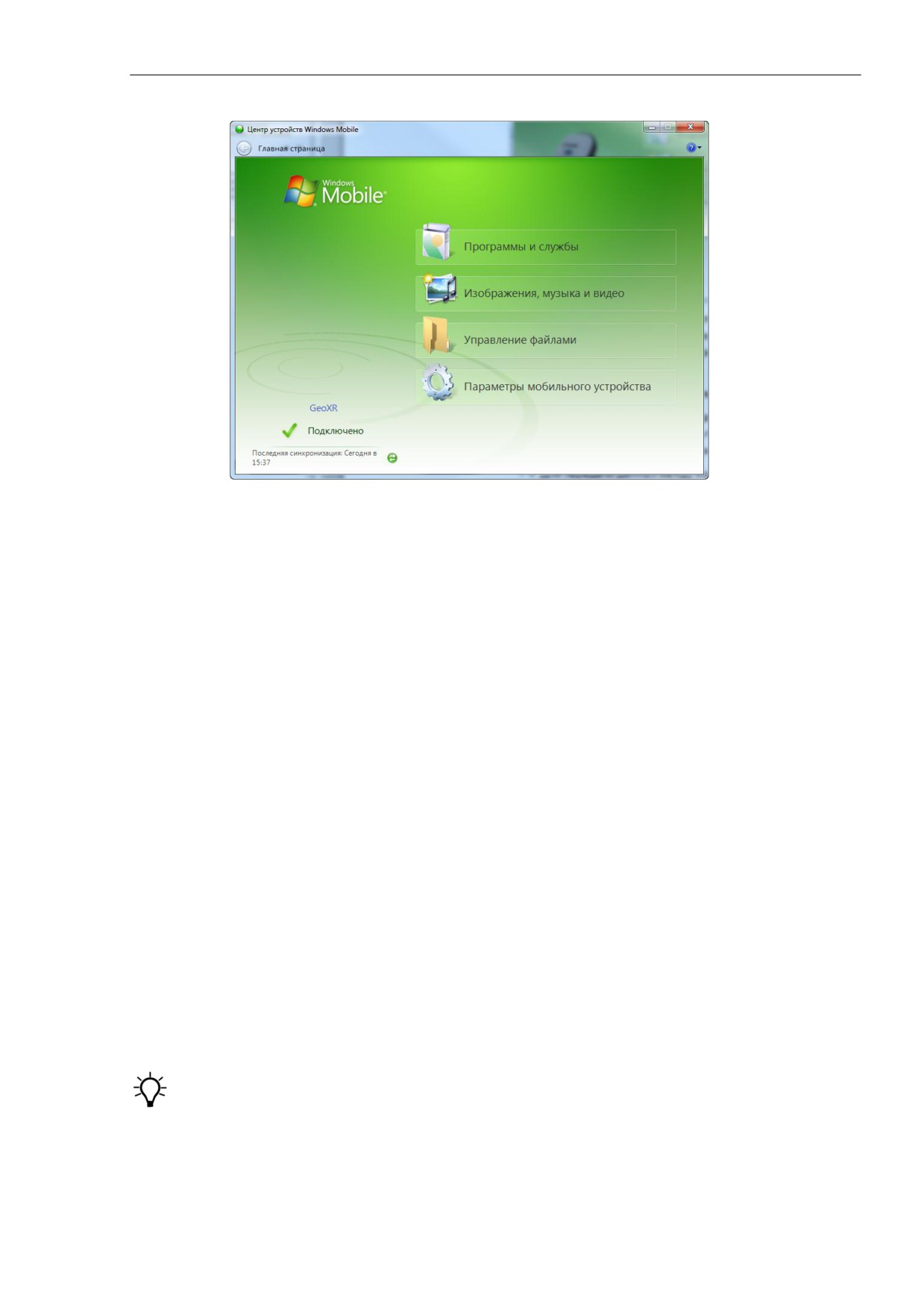
Подключение к настольному компьютеру
3. В окне Windows Mobile Device Center отобразится сообщение Подключено:
Примечание: если соединение самостоятельно не устанавливается, проверьте
разрешение режима его автоматического использования в пакете Windows Mobile
Device Center и в носимом компьютере. См. также раздел “Поиск и устранение
неисправностей” на странице 89.
4. Проделайте одну из следующих операций:
-
Для синхронизации файлов и данных между носимым и настольным
компьютерами воспользуйтесь пунктом Настройка подключения и следуйте
отображаемым на экране инструкциям.
-
Для передачи данных между носимым и настольным компьютерами без
проведения синхронизации воспользуйтесь пунктом Подключение без
настройки устройства.
5. Для передачи данных между носимым и настольным компьютерами
воспользуйтесь пунктом Управление файлами. Отобразится диалоговое окно,
аналогичное диалоговому окну проводника Windows, в котором будет показан
список файлов, находящихся в файловой системе приёмника. С его помощью
можно перенести или скопировать файлы между файловыми системами носимого и
настольного компьютеров.
6. Установка программного обеспечения в компактный приёмник описывается в
разделе “Установка программ на компактный приёмник” на странице 60.
7. Для удаления программного обеспечения из приёмника воспользуйтесь пунктом
Программы и службы, после чего щёлкните по пункту Установка и удаление
программ.
Подсказка: Если пункт Установка и удаление программ не отображается после
щелчка по пункту Программы и службы, щелкните по пункту Дополнительно, после
чего отобразится пункт Установка и удаление программ. Подробнее см. справочную
систему Windows Mobile Device Center.
58
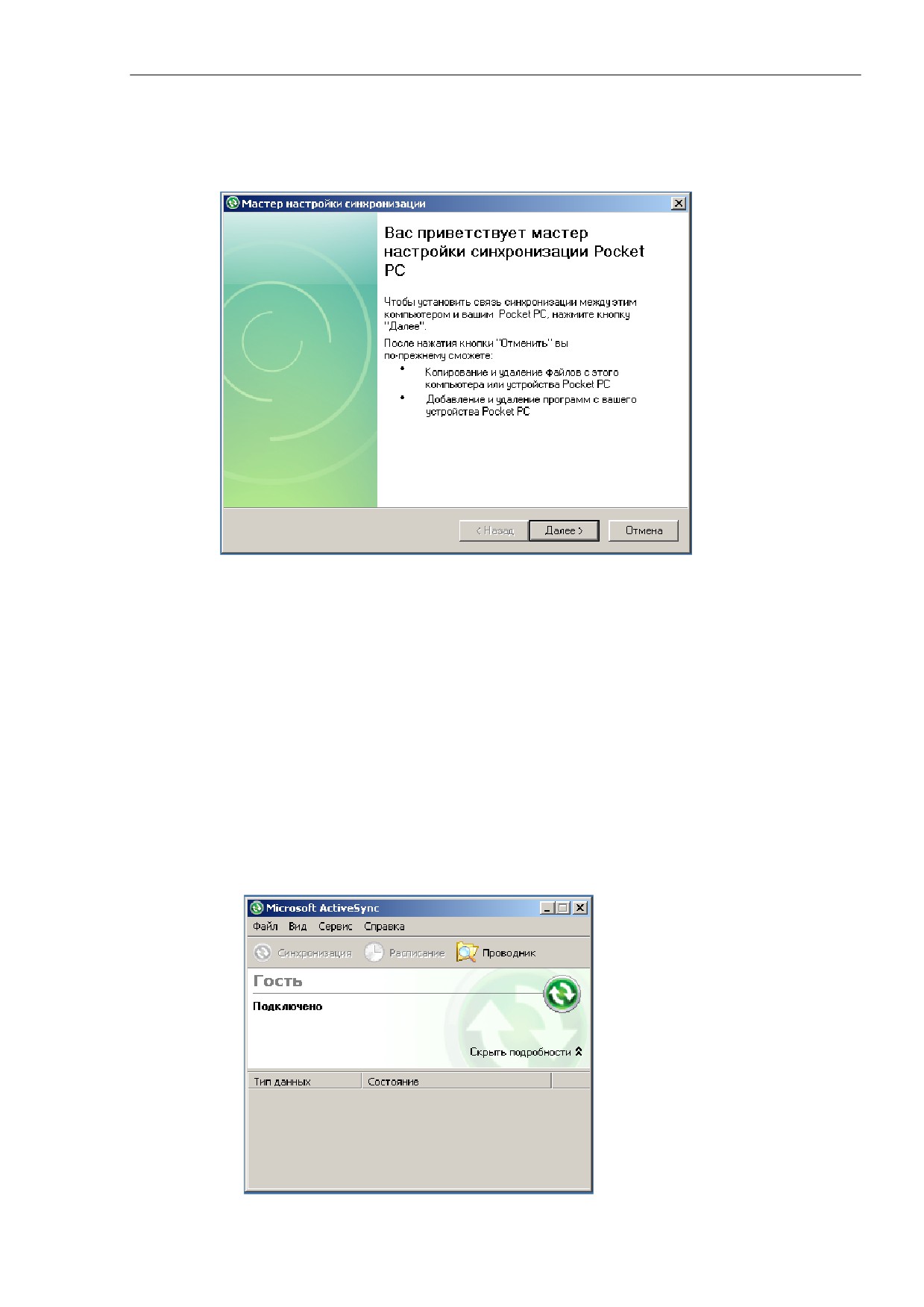
Подключение к настольному компьютеру
Управление подключением с помощью ActiveSync
1. Подключите компактный приёмник к настольному компьютеру (см. страницу 57).
Отобразится диалоговое окно Мастер настройки синхронизации:
Примечание: Если соединение самостоятельно не устанавливается, проверьте
разрешение режима его автоматического использования в программе ActiveSync и в
носимом компьютере. См. также раздел “Поиск и устранение неисправностей” на
странице 89.
2. Проделайте одну из следующих операций:
-
Для синхронизации файлов и данных между носимым и настольным
компьютерами щёлкните по кнопке Далее и следуйте инструкциям мастера
настройки синхронизации.
-
Для передачи данных между носимым и настольным компьютерами без
проведения синхронизации воспользуйтесь кнопкой Отмена, которая закроет
окно.
3. В окне Microsoft ActiveSync отобразится сообщение Подключено:
59
Подключение к настольному компьютеру
4. Для передачи данных между носимым и настольным компьютерами
воспользуйтесь пунктом Проводник. Отобразится диалоговое окно, аналогичное
диалоговому окну проводника Windows, в котором будет показан список файлов,
находящихся в файловой системе приёмника. С его помощью можно перенести или
скопировать файлы между файловыми системами носимого и настольного
компьютеров.
5. Установка программного обеспечения в компактный приёмник описывается в
разделе “Установка программ на компактный приёмник” на странице 60.
6. Для удаления программного обеспечения из приёмника воспользуйтесь пунктом
Сервис > Установка и удаление программ« Выставьте флажок возле названия
удаляемой программы, после чего щёлкните по кнопке OK.
Дополнительные сведения приводятся в справочной системе программы ActiveSync.
Установка программ на компактный приёмник
Изучите порядок установки, описанный в сопроводительной документации на
программу Trimble Access.
Для начала работы:
1. Вставьте аккумуляторную батарею в компактный приёмник и полностью зарядите
её.
2. Включите компактный приёмник.
3. Подключите компактный приёмник к настольному компьютеру и запустите Trimble
Access Installation Manager для установки программ пакета Trimble Access, их
обновлений и лицензий.
Для установки Trimble Access Installation Manager на настольном компьютере
загрузите пакет установки, доступный на Интернет-странице
www.trimble.com/taim.
4. Для полевой съёмки используйте интегрированный приёмник ГНСС, работающий
под управлением программного обеспечения Trimble Access.
Г Л А В А
60
5
Беспроводные каналы связи
В этой главе:
Компактный приёмник GeoXR серии GeoExplorer
6000 оснащён несколькими связными модулями,
Сведения о беспроводном соединении
в том числе беспроводными:
Подключение к сотовой сети с
помощью модема
Сотовым модемом для работы в сетях 3.5G.
Подключение к точке доступа Wi-Fi
Wi-Fi модулем стандарта 802.11 b/g.
Подключение к внешнему устройству с
Модулем Bluetooth.
помощью Bluetooth
Также можно подключаться к внешним
устройствам с помощью преобразователя “USB
в последовательный порт”
(USB<->RS232).
В этой главе описывается порядок
использования беспроводных модулей, а также
основных вариантов связных интерфейсов.
На странице 65 дана таблица, которая поможет
выбрать наиболее подходящий для решения
Ваших задач беспроводной интерфейс, после
чего Вам следует использовать его в
соответствии с приведённым описанием.
61
Беспроводные каналы связи
Сведения о беспроводном соединении
Компактный приёмник GeoXR оснащён встроенным модулем Wi-Fi, соответствующим
IEEE 802.11 b/g, модулем Bluetooth и сотовым модемом. При поставке устройства
модули Wi-Fi и Bluetooth настроены и разрешены к использованию. Перед
использованием модулей Wi-Fi, Bluetooth и сотового модема их следует включить (см.
пункт “Включение и выключение встроенных радиомодулей” ниже).
Компактный приёмник может получать поток дифференциальных поправок от сети
VRS, отсылать и принимать сообщения (в т.ч. электронную почту, SMS), получить
доступ к службам мгновенного обмена сообщениями, отсылать и принимать файлы и
прочие данные на настольные компьютеры через подключение к сети Интернет,
обеспечиваемое оператором сотовой связи.
Подключение к офисной сети или сети Интернет также можно произвести с помощью
встроенного модуля Wi-Fi.
Подключение к сети Интернет можно произвести и через внешний телефон, установив
соединение с ним по каналу Bluetooth. Этот же интерфейс можно использовать для
подключения дополнительных устройств - например, лазерного дальномера, или
сканера штрих-кодов.
Также можно использовать внешний преобразователь “USB последовательный порт”
(USB <-> RS232) для установления связи с внешними устройствами, оснащёнными
последовательным портом.
Включение и выключение встроенных радиомодулей
Программу Беспроводные соединения можно использовать для включения и
выключения модулей Wi-Fi, Bluetooth и сотового модема, встроенных в компактный
приёмник GeoXR (см. раздел “Использование программы Беспроводные соединения”
на странице 62).
Включение и выключение модуля Bluetooth предусмотрено в управляющей программе
Bluetooth (см. раздел “Включение и выключение радиомодуля Bluetooth из
управляющей программы Bluetooth” на странице 64).
Разрешение “видимости” GeoXR для других Bluetooth устройств для их подключения
описывается в разделе “Включение видимости приёмника для Bluetooth устройств” на
странице 64.
Использование программы Беспроводные соединения
Программу Беспроводные соединения можно использовать для включения и
выключения модулей Wi-Fi, Bluetooth и сотового модема, встроенных в компактный
приёмник GeoXR. Предусматривается возможность как одновременного, так и
индивидуального включения/выключения радиомодулей.
Программа Беспроводные соединения открывается следующим образом:
Щёлкните по заголовку окна, затем по пиктограмме любого радиомодуля,
затем по пункту Беспроводные соединения.
Выберите
/ Параметры / Подключения / Беспроводные соединения.
Для подключения к сетям и устройствам следует включить Wi-Fi, Bluetooth и/или
сотовый модем.
62
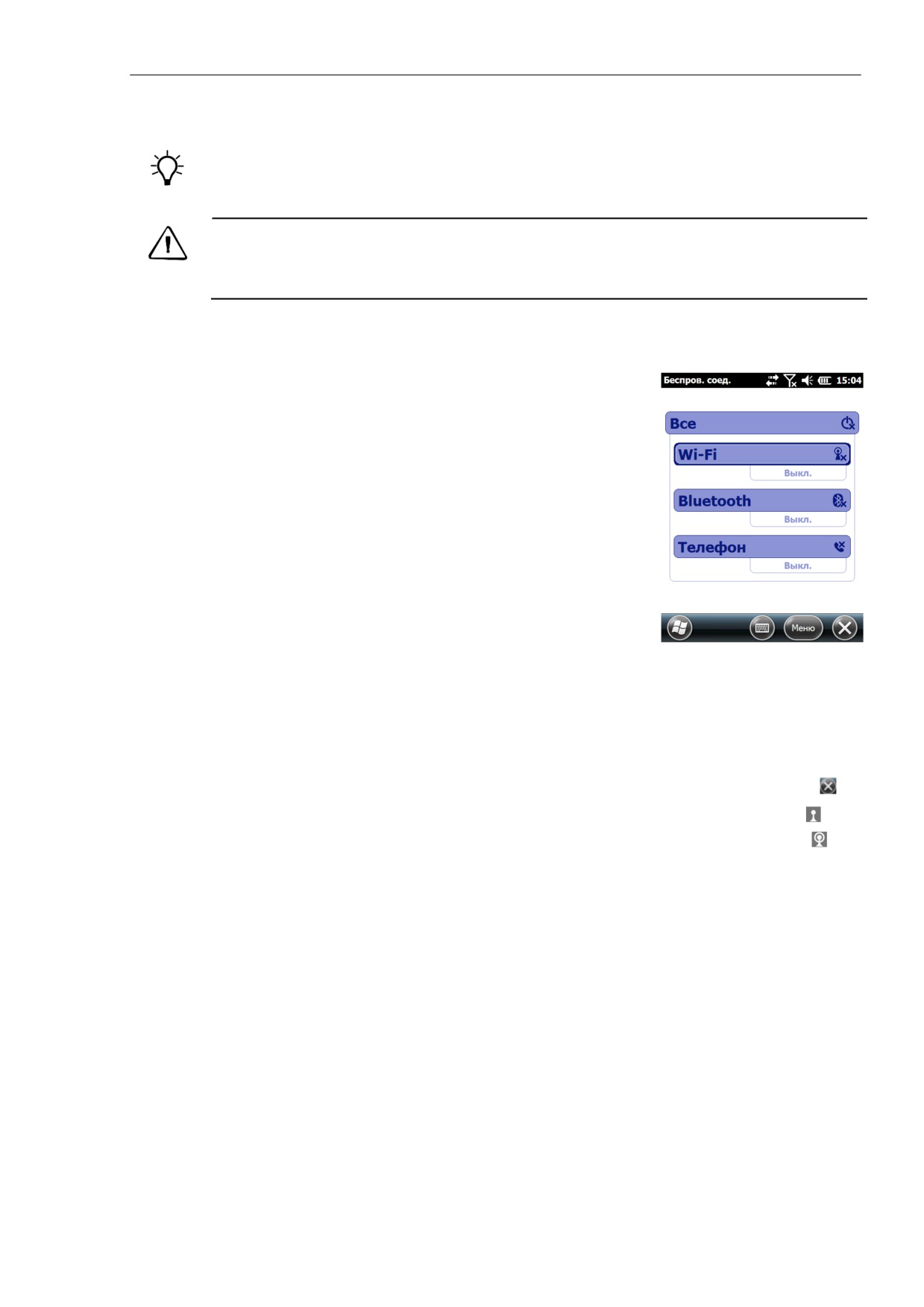
Беспроводные каналы связи
После выключения этих радиомодулей приём и передача через беспроводные каналы
не производятся.
Подсказка: Для сохранения заряда батарей выключайте Wi-Fi, Bluetooth и/или
сотовый модем, если они не используются.
ПРЕДУПРЕЖДЕНИЕ: Радиомодули Bluetooth и сотовой связи остаются в активном
состоянии даже при переводе компьютера в режим Ожидание. Выключайте
радиомодули, если они не используются.
Включение и выключение радиомодулей с помощью программы
«Беспроводные соединенияª
1. Откройте программу Беспроводные соединения (см.
выше).
2. Проделайте одну из следующих операций:
Прикоснитесь к кнопке Все в верхней части
экранной формы для включения всех
радиомодулей, либо для их выключения, если
они были включены заранее.
Для включения и выключения отдельных
радиомодулей воспользуйтесь кнопками Wi-Fi,
Bluetooth и Телефон.
Поля состояния, находящиеся под кнопками, в выключенном состоянии модуля
содержат надпись Выкл., а после включения - сообщения о текущем состоянии:
для модуля Wi-Fi - Подключение или Включено или название подключенной сети,
для модуля Bluetooth -Вкл., или Готов к подключению, для модуля сотовой связи
(Телефон) - Вкл. или название соединения, которому вы подключены.
3. Для выхода из программы Беспроводные соединения прикоснитесь к кнопке .
После включения модуля Wi-Fi в заголовке окна появляется пиктограмма Wi-Fi (
),
свидетельствующая о том, что этот радиомодуль включён. Вторая пиктограмма,
,
отображается после обнаружения сети Wi-Fi. В левой программной кнопке при этом
может отобразиться название обнаруженной сети.
Включение и выключение радиомодуля Bluetooth из управляющей
программы Bluetooth
63

Беспроводные каналы связи
1. Выберите пункт
/ Параметры / Bluetooth.
2. Перейдите во вкладку Режим.
3. Для включения модуля Bluetooth выставьте
флажок Включить Bluetooth, для
выключения - снимите его.
4. Прикоснитесь к кнопке OK.
Включение “видимости” приёмника для Bluetooth устройств
Для того, чтобы внешние Bluetooth устройства могли подключиться к приёмнику по
радиомодулю Bluetooth, он должен находиться в режиме “Видимый”.
Для включения этого режима:
1. Выберите пункт
/ Параметры / Bluetooth.
2. Перейдите во вкладку Режим.
3. Если модуль Bluetooth ещё не был включён, включите его, выставив флажок
Включить Bluetooth.
4. Выставьте флажок Сделать это устройство видимым для других
устройств.
5. Прикоснитесь к кнопке OK.
Подключение к сетям и внешним устройствам по беспроводным
каналам связи
Для обеспечения доступа к сети Интернет или к корпоративной сети Вы можете
подключиться к сотовой сети при помощи встроенного сотового модема, либо к
базовой точке Wi-Fi с помощью встроенного Wi-Fi модуля, что позволяет:
производить приём и передачу данных (например, дифференциальные
поправки реального времени от сети VRS).
отсылать и принимать сообщения (электронную почту, сообщения служб
мгновенного обмена сообщениями, SMS).
получать доступ к файлам, размещённым на файл-серверах сети.
Точки доступа Wi-Fi также известны как хот-споты (hotspot).
64

Беспроводные каналы связи
Канал беспроводного доступа Bluetooth позволяет подключиться к устройствам,
оснащёнными модулями этого стандарта, находящимся в зоне работы встроенного
модуля (обычно от 5 до 10 метров). Вы можете подключиться:
к устройствам, оснащённым Bluetooth модулями - например, сотовым
телефонам, и с их помощью подключаться к сети Интернет и производить
приём и передачу данных (например, дифференциальных поправок реального
времени от сети VRS).
к настольным и носимым компьютерам для обмена файлами.
прочим устройствам - например, лазерным дальномерам или сканерам штрих-
кодов.
В приведённой ниже таблице перечислены устройства, к которым можно подключить
компактный приёмник, и разделы, в которых описаны способы настройки соединений.
Способ
Подключение к ...
См. страницу
подключения
Сотовый модем
сотовой сети
66
Wi-Fi
точке доступа Wi-Fi
67
Bluetooth
устройству с Bluetooth модулем по
69
сопряжённому (paired) и несопряжённому (non-
paired) соединению
телефону с Bluetooth модулем для доступа к
75
сети Интернет и к поправкам реального
времени (в т.ч. и от сетей VRS)
последовательному устройству с Bluetooth
75
модулем
настольному компьютеру по протоколам
77
ActiveSync/WMDC
Разрешение передачи файлов внешними
79
устройствами
Передача файлов на внешнее устройство (или
80
с него)
Wi-Fi, Bluetooth
корпоративной сети через Интернет
80
или сотовый
соединение
модем
65
Беспроводные каналы связи
Подключение к сотовой сети с помощью модема
В компактный приёмник встроен сотовый модем, с помощью которого можно
подключиться к сети оператора сотовой связи.
Этот тип соединения обеспечивает доступ в Интернет или корпоративную сеть, что
позволяет производить приём и передачу данных (например, дифференциальных
поправок реального времени от сети VRS), отсылать и принимать сообщения
(электронную почту, сообщения служб мгновенного обмена сообщениями, SMS) и
получить доступ к файлам, размещённым на файл-серверах корпоративной сети.
Примечание: Встроенный в компактный приёмник GeoXR сотовый модем может
использоваться только для передачи данных и SMS. Голосовой обмен и служба MMS
не поддерживаются. Компания Trimble рекомендует заключать с оператором
сотовой связи договор, ориентированный на передачу данных и запретить
голосовые вызовы на Ваш номер.
Для подключения к сотовой сети:
1. Настройте подключение. Эта операция может производиться автоматически
или вручную.
2. Установите подключение.
До продолжения выполнения описанных ниже действий Trimble рекомендует, чтобы
Вы убедились в том, что:
В компактный приёмник вставлена SIM карта (см. раздел “Установка и
извлечение SIM карты” на странице 37).
Сотовый модем может установить подключение к сети Интернет. При
необходимости свяжитесь с оператором сотовой связи и уточните требования
к вводу пароля, логина, выбору зоны и т.д.
Вы используете правильное APN (Access Point Name - название точки доступа)
- уточните его у оператора сотовой связи.
Шаг 1: Настройка подключения.
Автоматическая настройка подключения
1. Выберите пункт
/ Параметры / Подключения / Беспроводные соединения.
Если сотовый модем (Телефон) выключен - включите его, прикоснувшись к
соответствующей кнопке).
2. Выберите пункт
/ Параметры / Подключения / Подключения.
3. Во вкладке Задачи экранной формы Подключения прикоснитесь к пункту
Автоматическая настройка подключения.
В компьютере находится база данных основных операторов сотовой связи,
которая содержит наборы параметров подключения. При проведении
автоматической настройки будет предпринята попытка идентификации
оператора сотовой связи, выпустившего SIM карту.
4. Если оператор сотовой связи, выпустивший SIM карту, опознан правильно,
щёлкните по кнопке Далее. Параметры подключения устанавливаются
автоматически, процесс их установки занимает около 30 секунд.
Если оператор сотовой связи не идентифицирован, или параметры доступа к
его сети неизвестны, Вам следует установить параметры доступа вручную. См.
раздел “Настройка подключения вручную” ниже.
Настройка подключения вручную
66
Беспроводные каналы связи
1. Выберите пункт
/ Параметры / Подключения / Беспроводные соединения.
Если сотовый модем (Телефон) выключен - включите его, прикоснувшись к
соответствующей кнопке.
2. Выберите пункт
/ Параметры / Подключения / Подключения.
3. Во вкладке Задачи экранной формы Подключения прикоснитесь к пункту
Добавить новое подключение через модем.
4. Задайте название подключения - например, Мое подключение.
5. В поле Выберите модем выберите вариант Cellular Line (WVAN) и щёлкните по
кнопке Далее.
6. Задайте параметры точки доступа (APN) - до выполнения этого действия
уточните их значения у оператора сотовой связи. Некоторые операторы
поддерживают несколько точек доступа одновременно.
7. Прикоснитесь к кнопке Далее.
8. При необходимости введите имя пользователя, пароль и домен (зачастую эти
параметры не нужны, в этом случае не заполняйте соответствующие поля).
9. Прикоснитесь к кнопке Готово.
Шаг 2. Подключение к сети сотовой связи
1. Выберите пункт
/ Параметры / Подключения / Беспроводные соединения.
Если сотовый модем (Телефон) выключен - включите его, прикоснувшись к
соответствующей кнопке.
2. Выберите пункт
/ Параметры / Подключения / Подключения.
3. Во вкладке Задачи экранной формы Подключения прикоснитесь к пункту
Управление существующими подключениями. Отобразится список
настроенных подключений.
4. Прикоснитесь и удерживайте название подключения, которое Вы хотите
использовать. Из выпадающего меню выберите пункт Подключиться.
В заголовке задач отображается пиктограмма “производится подключение",
например, . После того, как подключение установлено, пиктограмма
изменяется на . Вид пиктограммы зависит от технологии радиообмена -
полное описание см. в разделе “Индикаторы состояния сети и модема” на
странице 42.
После того, как подключение к сети произведено, протестируйте его, например, с
помощью Internet Explorer. Некоторые программы автоматически инициируют
подключение при запуске, если оно не было установлено.
Подключение к точке доступа Wi-Fi
Для подключения к точке доступа Wi-Fi:
1. Настройте Wi-Fi подключение.
2. Подключитесь к сети или точке доступа Wi-Fi.
Примечание: После установки персонального сертификата в компактный
приёмник, настройку беспроводного доступа согласно шага 1 производить не
нужно, для подключения к сети или базовой станции Wi-Fi действуйте в
соответствии с разделом “Шаг 2 Подключение к сети или точке доступа”.
Шаг 1: Настройка Wi-Fi подключения
1. Убедитесь в том, что модуль Wi-Fi включён (см. страницу 62).
67
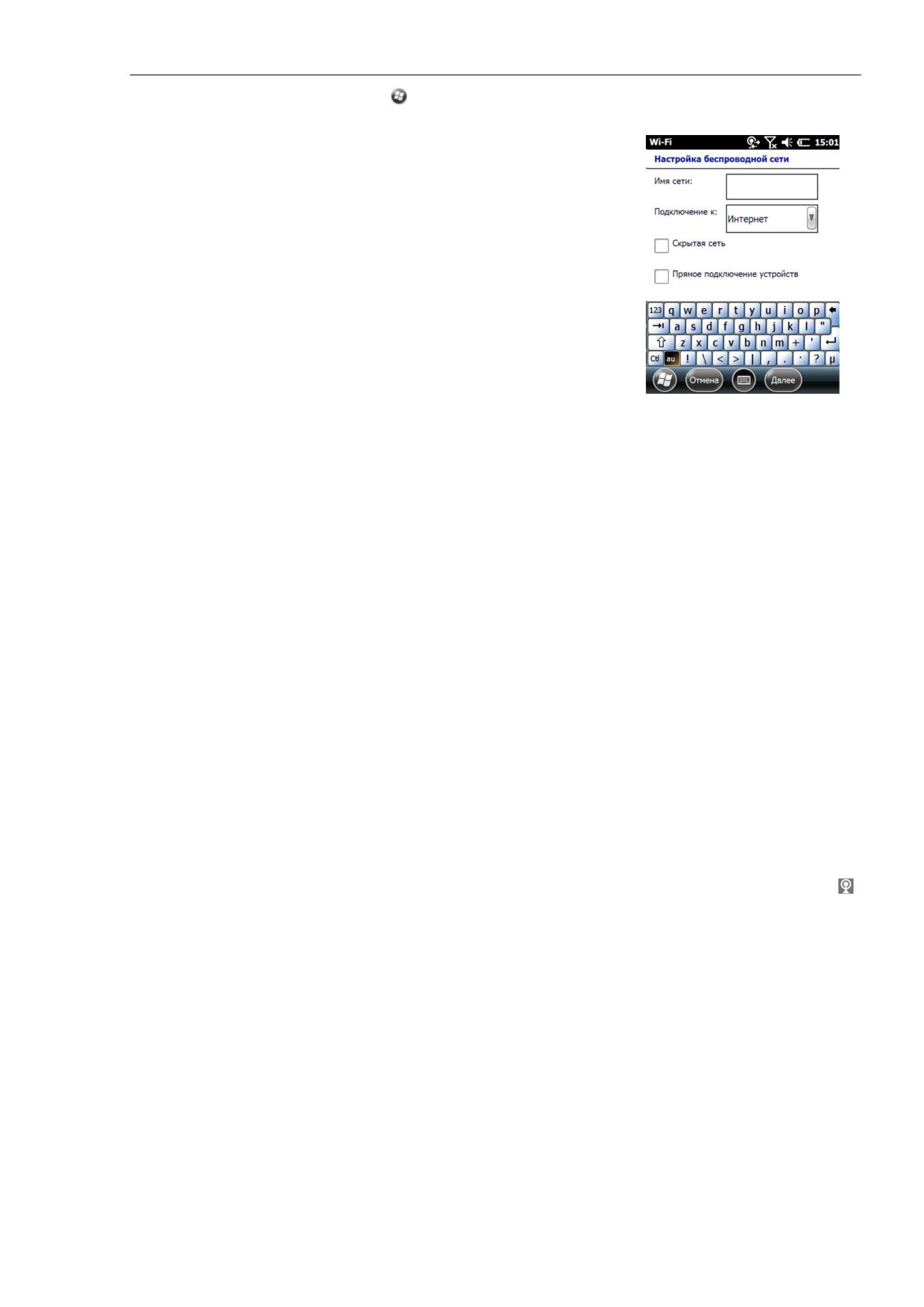
Беспроводные каналы связи
2.
Выберите пункт
/ Параметры / Подключения / Беспроводные соединения.
3.
Прикоснитесь к пункту Меню и выберите
Параметры Wi-Fi.
Все ранее настроенные сети отобразятся в
списке предпочтительных сетей.
4.
Для добавления новой сети прикоснитесь к
пункту Добавить... Для изменения параметров
ранее созданной сети прикоснитесь к её
названию.
5.
Введите название сети и прочие параметры,
после чего прикоснитесь к кнопке Далее.
6.
Выберите следующие параметры:
-
Для использования аутентификации выберите его тип из списка Проверка
подлинности.
-
Выбор способа шифрования производится из списка Шифрование
данных.
-
Для автоматического использования сетевого ключа выставьте флаг
Ключ предоставляется автоматически. В противном случае заполните
поля Ключ шифрования и Индекс ключа.
7.
Прикоснитесь к кнопке Далее.
8.
Для увеличения безопасности выставьте флаг Использовать управление
доступом к сети IEEE 802.1x и введите дополнительные параметры
аутентификации.
9.
Прикоснитесь к кнопке Готово.
Шаг 2: Подключение к сети или точке доступа
1. Отключите кабель USB - ему присваивается более высокий приоритет, чем Wi-
Fi подключению.
2. Поместите компактный приёмник в зоне покрытия сети или точки доступа.
После обнаружения базовой станции в заголовке окна появляется пиктограмма
, а на левой программной клавише отображается извещение.
Если пиктограмма или сообщение не отображаются, с помощью Беспроводные
соединения включите и выключите радиомодуль Wi-Fi. Во время включения
радиомодуля он сканирует эфир на наличие сигналов точек доступа, после
чего отобразятся пиктограмма и извещение.
3. Прикоснитесь к пиктограмме точки доступа, показанной в заголовке, либо к
пункту Уведомление на левой программной клавише.
Отобразится всплывающее сообщение со списком доступных сетей.
4. Выберите сеть, к которой Вы хотите подключиться, после чего коснитесь
кнопки OK на левой программной клавише.
5. Выберите вариант Интернет (или работа через VPN) или Рабочий, после
чего коснитесь кнопки Подкл. на левой программной клавише.
68
Беспроводные каналы связи
6. Если отобразится экранная форма Обнаружена новая сеть, введите имя
пользователя, пароль и домен, после чего коснитесь кнопки OK на левой
программной клавише.
После того, как компактный приёмник подключится к сети или точке доступа, в
заголовке отобразится пиктограмма “Wi-Fi подключён” .
7. Вы можете начать использование нужной программы (например, Windows
Explorer Mobile или Internet Explorer).
Примечание: Для отключения от сети или точки доступа выключите встроенный
модуль. Для этого прикоснитесь к заголовку, затем к кнопке Подключений в
выпадающем списке (
), выберите пункт Беспроводные соединения, после чего
кнопку Wi-Fi.
Подсказка: Для удаления Wi-Fi подключения нажмите и удерживайте его название во
вкладке Беспроводной экранной формы Параметры Wi-Fi, после чего выберите пункт
Удалить параметры.
Подключение к внешнему устройству с помощью Bluetooth
В компактный приёмник GeoXR встроен модуль радиоканала Bluetooth, с помощью
которого можно подключиться к внешним Bluetooth устройствам.
Этот тип соединения позволяет подключиться к сотовым телефонам, с настольным и
носимым компьютерам, оснащённым модулем Bluetooth лазерным дальномерам и
сканерам штрих-кодов. Bluetooth может использоваться как замена USB и
последовательного интерфейсов.
Компактный приёмник может выполнять функции ведущего (host) и ведомого (client)
устройств, в том числе и одновременно, описание см. ниже.
Подключение к изделиям с Bluetooth в режиме ведомого
устройства
Компактный приёмник может использоваться в качестве ведомого (client) устройства,
которое может использовать службы, обеспечиваемые Bluetooth устройствами,
находящимися в зоне действия встроенного модуля. Как правило, ведущее (host)
устройство передаёт данные на ведомое, но возможен также и порядок работы, при
котором ведомое (клиентское) устройство не только устанавливает соединение, но и
передаёт данные на ведущее.
Ниже перечислены службы, которые может использовать компактный приёмник GeoXR
при подключении в качестве ведомого устройства:
Служба
Описание
Коммутируемая сеть
Подключение приёмника к сотовому телефону или модему
(Dialup Networking -
для коммутируемого доступа к сети Интернет или к
DUN)
корпоративной сети.
Персональная сеть
Подключение к Bluetooth точкам доступа к сети или
(Personal Area
телефонам, поддерживающим профиль Персональная сеть
Networking - PAN)
(PAN).
Последовательный
Эмуляция последовательного RS-232 (COM) порта.
порт (Serial Port)
69
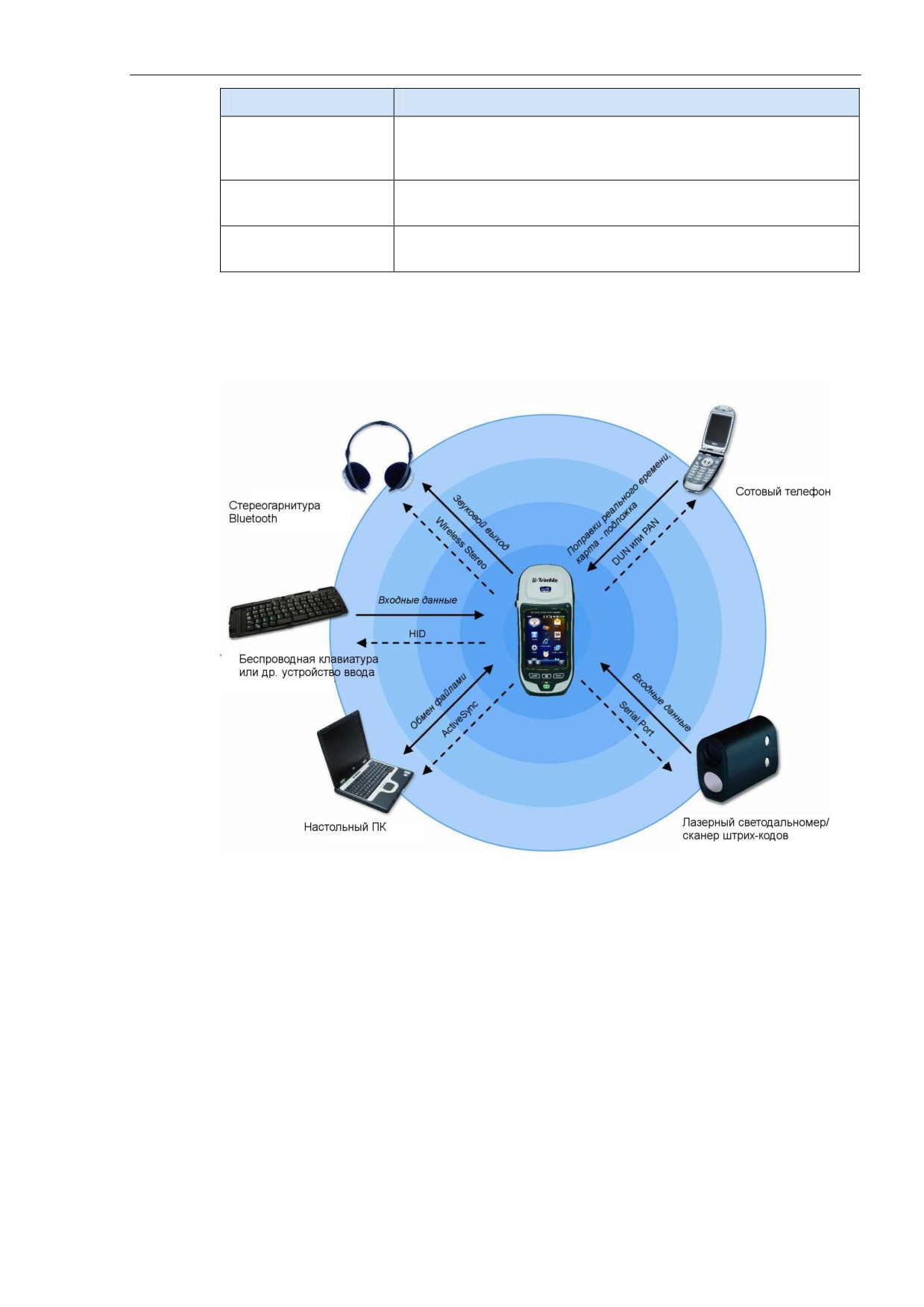
Беспроводные каналы связи
Служба
Описание
ActiveSync
Поддержка ActiveSync подключения к компьютеру.
Эта служба также обеспечивается настольными
компьютерами с установленным пакетом WMDC.
Input Device (HID)
Подключение приёмника к устройству ввода - например,
клавиатуре.
Wireless Stereo
Подключение к стереогарнитуре, поддерживающей Bluetooth
A2DP (Advanced Audio Distribution Profile).
Ведомое устройство может подключиться одновременно к нескольким службам, на
разных ведущих устройствах. Количество используемых соединений оказывает
влияние на скорость обмена. На рисунке 5.1 показан компактный приёмник,
подключённый к ведущим устройствам через радиоканал Bluetooth.
Рисунок 5.1 Клиентские подключения приёмника GeoXR
На рисунке 5.1 пунктиром показаны клиентские подключения, устанавливаемые
GeoXR при подключении к ведущим устройствам. Используемая при подключении
служба Bluetooth показана между стрелками - например, служба DUN применяется
при подключении к сотовому телефону, служба Serial Port позволяет подключиться к
лазерному дальномеру.
На рисунке сплошная стрелка показывает направление передачи данных. Например,
при клиентском подключении приёмника к:
сотовому телефону, используется службы DUN или PAN, обеспечивающие
доступ в Интернет и получение поправок реального времени, либо карт-
подложек.
настольному компьютеру используется служба ActiveSync, обеспечивающая
двухсторонний обмен данными.
наушникам Bluetooth используется служба Wireless Stereo, с помощью которой
70
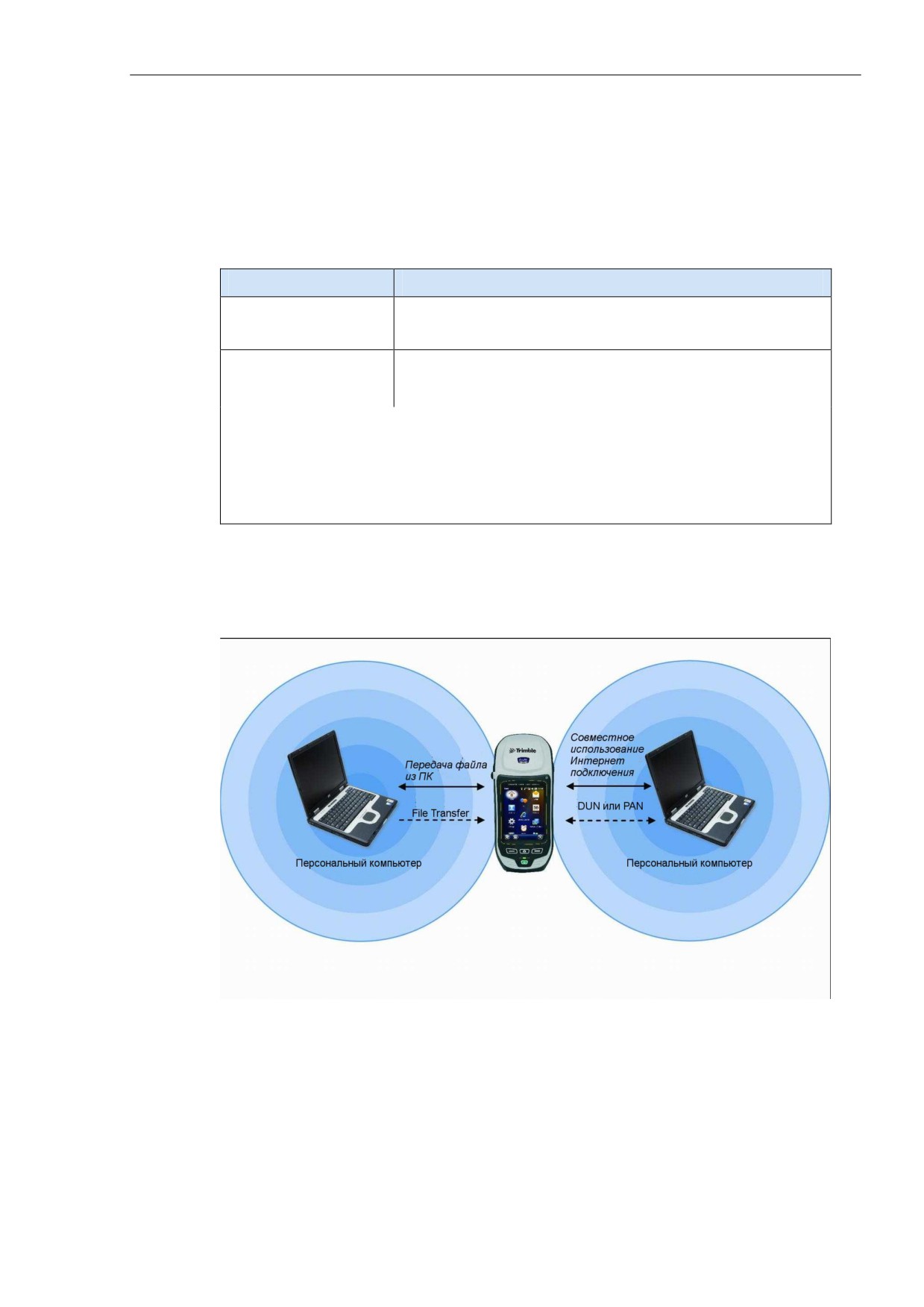
Беспроводные каналы связи
можно воспроизводить аудиофайлы и системные звуки.
Подключение к изделиям с Bluetooth в режиме ведущего
устройства
Компактный приёмник может использоваться в качестве ведущего (host) устройства,
обеспечивающего службы для клиентских Bluetooth устройств, находящихся в зоне
действия встроенного модуля.
Ниже перечислены службы, которые обеспечиваются приёмником GeoXR:
Служба
Описание
Последовательный
Эмуляция последовательного RS-232 (COM) порта на
порт
носимом компьютере.
Передача файла
Позволяет просмотр, копирование, вырезание и
удаление файлов и каталогов на носимом компьютере.
(File Transfer)
Примечание: Передача файлов между двумя носимыми компьютерами серии
GeoExplorer 6000 не поддерживается. Передача файлов реализована только
при работе в режиме ведущего устройства. Для обмена файлами между
двумя носимыми компьютерами Вы можете воспользоваться потоковой
передачей, см. страницу 80.
Для поддержания режима ведущего устройства Bluetooth Вам следует включить
радиомодули Bluetooth и сделать их “видимыми” (см. страницы 62 и 64).
На рисунке 5.2 показаны внешние клиентские устройства, подключённые к приёмнику
через радиоканал Bluetooth.
Рисунок 5.2 Клиентские подключения приёмника GeoXR
На рисунке 5.2 пунктиром показаны клиентские подключения, устанавливаемые
внешними устройствами - например, ПК или коммуникатором, к GeoXR, который в
этом случае является ведущим устройством. Используемая при подключении служба
Bluetooth показана между стрелками - например, служба File Transfer.
На рисунке сплошная стрелка показывает направление передачи данных. Например,
при клиентском подключении ПК к приёмнику с помощью службы File Transfer, обмен
файлами и данными может производиться в обоих направлениях.
71
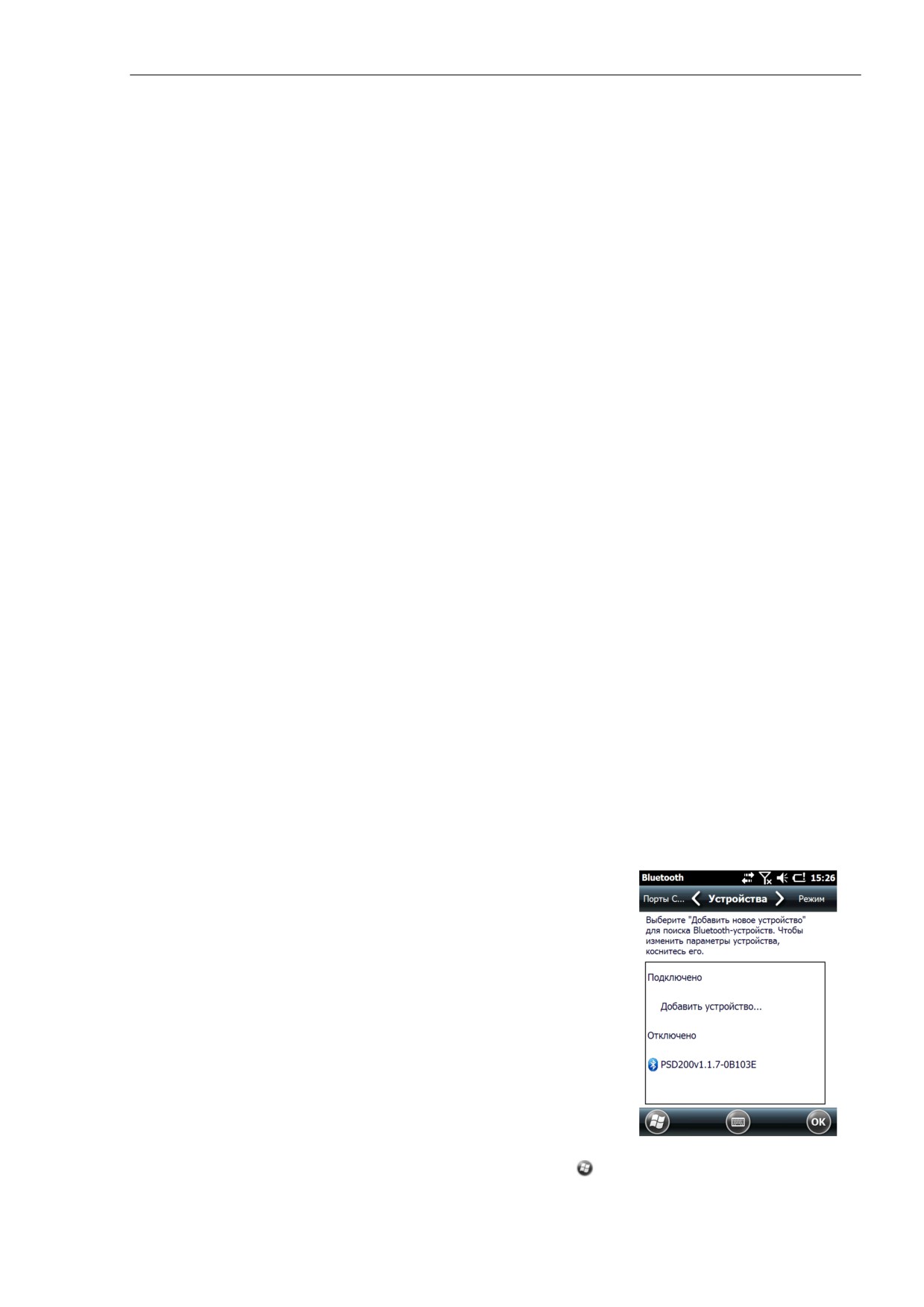
Беспроводные каналы связи
При подключении клиентского устройства к службе Serial Port, обеспечиваемой
приёмником, программы на носимом компьютере могут использовать порт COM9.
Настройка Bluetooth подключения
Для использования внешнего устройства с интерфейсом Bluetooth совместно с
приёмником GeoXR Вы должны установить Bluetooth подключение, при настройке
которого выбирается используемая служба - она определяет тип взаимодействия.
После того, как Bluetooth подключение установлено, Вам может понадобиться
введение дополнительных параметров - например, номер последовательного (COM)
порта, который будет использоваться программой Trimble Access, или набираемый
номер телефона. После этого подключение можно производить с помощью
программного обеспечения, которое его использует.
Подключение GeoXR к внешним устройствам с интерфейсом Bluetooth может
производиться с помощью связанных (paired) или несвязанных (non-paired)
соединений.
Примечание: При подключении к телефону по интерфейсу Bluetooth Вам следует
пропустить этот раздел и перейти к разделу “Подключение к телефону по
интерфейсу Bluetooth для доступа в Интернет и к поправкам реального времени (в
том числе от сетей VRS)“ на странице 75, где связывание является одним из
этапов настройки подключения.
Компания Trimble рекомендует использовать связанные соединения (если этот
механизм поддерживается внешним устройством) - они более надёжны, и повторное
соединение, при необходимости, производится намного проще. Подробнее см. раздел
“Связывание с устройством Bluetooth” ниже.
Некоторые устройства не поддерживают связанные соединения. Несвязанные
соединения приходится использовать для устройств, не оснащённых клавиатурой, и не
обменивающихся применяемым по умолчанию паролем при установлении
подключения. См. “Подключение к несвязанному устройству Bluetooth” на странице 74.
Связывание с устройством Bluetooth
В процессе связывания создаются регистрационные записи участвующих устройств, с
использованием которых обмен производится более надёжно. Во время связывания
два устройства формируют совместный код доступа.
После того, как связывание произведено, механизм
“видимости” радиомодуля можно не использовать -
для установления подключения достаточно включения
радиомодулей.
Порядок проведения связывания двух Bluetooth
устройств:
1. Убедитесь в том, что компактный приёмник и
связываемое с ним внешнее устройство
находятся на расстоянии, не превышающем 5
метров, и встроенные в них радиомодули
Bluetooth включены.
2. На носимом компьютере выберите пункт
/ Параметры / Bluetooth.
3. Во вкладке Устройства выберите пункт Добавить устройство. Производится
72
Беспроводные каналы связи
поиск устройств с модулем Bluetooth и отображение их списка.
Если нужное Вам устройство в списке не отображается, убедитесь в том, что
оно включено и находится в зоне действия радиомодуля, после чего
воспользуйтесь кнопкой Обновить для повторного поиска устройств.
4.
Прикоснитесь к названию нужного устройства, затем воспользуйтесь кнопкой
Далее.
5.
В поле Код связи введите пароль длиной от 1 до 16 символов. При
подключении к:
Устройству с клавиатурой: можно использовать произвольный пароль.
Устройству без клавиатуры, но использующем пароль по умолчанию:
пароль, указанный в сопроводительной документации на устройство.
Примечание: Trimble рекомендует применять пароли, состоящие только из
цифр - отдельные устройства не поддерживают пароли, содержащие буквы.
6.
Воспользуйтесь кнопкой Далее.
7.
После появления запроса введите тот же пароль и на втором устройстве.
8.
На носимом компьютере прикоснитесь к названию второго устройства.
Отобразится экранная форма Параметры связи.
9.
При необходимости смените название устройства в поле Отображаемое имя.
10. Выберите службы, которые Вы собираетесь использовать. Например:
При подключении к телефону с Bluetooth интерфейсом для
подключения к сети Интернет и получения поправок реального времени
или загрузки карт-подложек, выберите службу Коммутируемая сеть.
При подключении к устройствам с последовательным интерфейсом
(например, лазерному дальномеру), выберите Последовательный
порт.
При подключении к компьютеру c ActiveSync или WMDC - выберите
ActiveSync.
Примечание: На компьютере, работающим под управлением операционной
системы Windows Mobile, отображается только служба ActiveSync, даже если
на настольном компьютере работает пакет WMDC.
Примечание: Расширенный список устройств, к которым может
подключаться компактный приёмник, и служб Bluetooth приводится в разделе
“Подключение к изделиям с Bluetooth в режиме ведомого устройства” на
странице 69.
11. Воспользуйтесь кнопкой Сохранить.
12. Кнопкой OK закройте программу Bluetooth.
13. Кнопкой закройте экранную форму Параметры (Параметры).
Вы создали связь между приёмником и внешним устройством, и они могут
обмениваться данными. Для использования подключения следует завершить его
настройку (определяется типом подключения) и установить подключение.
Дополнительные сведения приводятся в разделах:
73
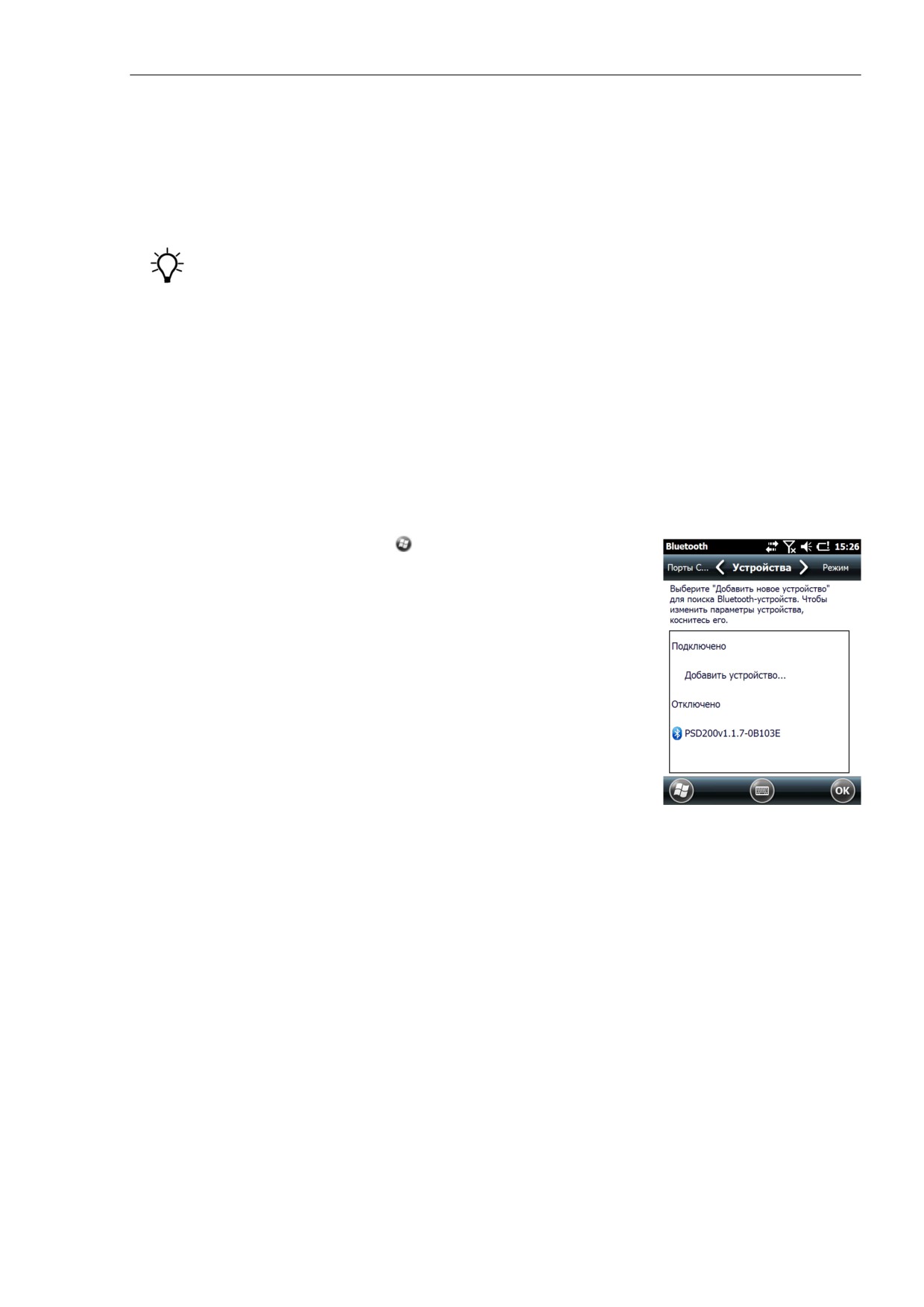
Беспроводные каналы связи
“Подключение к телефону, оснащённому модулем Bluetooth, для доступа в
Интернет или получения поправок реального времени (в т.ч. от сетей VRS)” на
странице 75.
“Подключение к последовательному устройству, оснащённому модулем
Bluetooth” на странице 75.
“Подключение к настольному компьютеру, оснащённому модулем Bluetooth” на
странице 76.
Подсказка: Связывание приёмника с внешним устройством требуется производить
однократно, перед первым подключением.
Подключение к несвязанному устройству Bluetooth
Подключение к несвязанному устройству применяется, если оно не позволяет ввести
пароль, и не обменивается применяемым по умолчанию паролем при установлении
соединения.
Установка несвязанного подключения к Bluetooth устройству производится следующим
образом:
1.
Убедитесь в том, что компактный приёмник и связываемое с ним внешнее
устройство находятся на расстоянии, не превышающем 5 метров, и
встроенные в них радиомодули Bluetooth включены.
2.
Выберите пункт
/ Параметры / Bluetooth.
3.
Во вкладке Устройства выберите пункт
Добавить устройство... Производится поиск
устройств с модулем Bluetooth и отображение их
списка.
4.
Прикоснитесь к названию нужного устройства,
затем воспользуйтесь кнопкой Далее.
Отобразится экранная форма Введите код связи.
5.
Прикоснитесь к кнопке Далее без ввода пароля.
6.
Воспользуйтесь кнопкой Отмена после появления
запроса на добавление устройства в список
устройств.
7.
На носимом компьютере прикоснитесь к названию
второго устройства. Отобразится экранная форма Параметры связи.
8.
При необходимости смените название устройства в поле Отображаемое имя.
9.
Выберите службы, которые Вы собираетесь использовать. Например:
При подключении к телефону с Bluetooth интерфейсом для
подключения к сети Интернет и получения поправок реального времени
или загрузки карт-подложек, выберите службу Коммутируемая сеть.
При подключении к устройствам с последовательным интерфейсом
(например, лазерному дальномеру), выберите Последовательный
порт.
При подключении к компьютеру c ActiveSync или WMDC - выберите
ActiveSync.
Примечание: На компьютере, работающим под управлением операционной
системы Windows Mobile, отображается только служба ActiveSync, даже
если на настольном компьютере работает пакет WMDC.
Примечание: Расширенный список устройств, к которым может
подключаться компактный приёмник, и служб Bluetooth приводится в разделе
“Подключение к изделиям с Bluetooth в режиме ведомого устройства” на
странице 69.
74
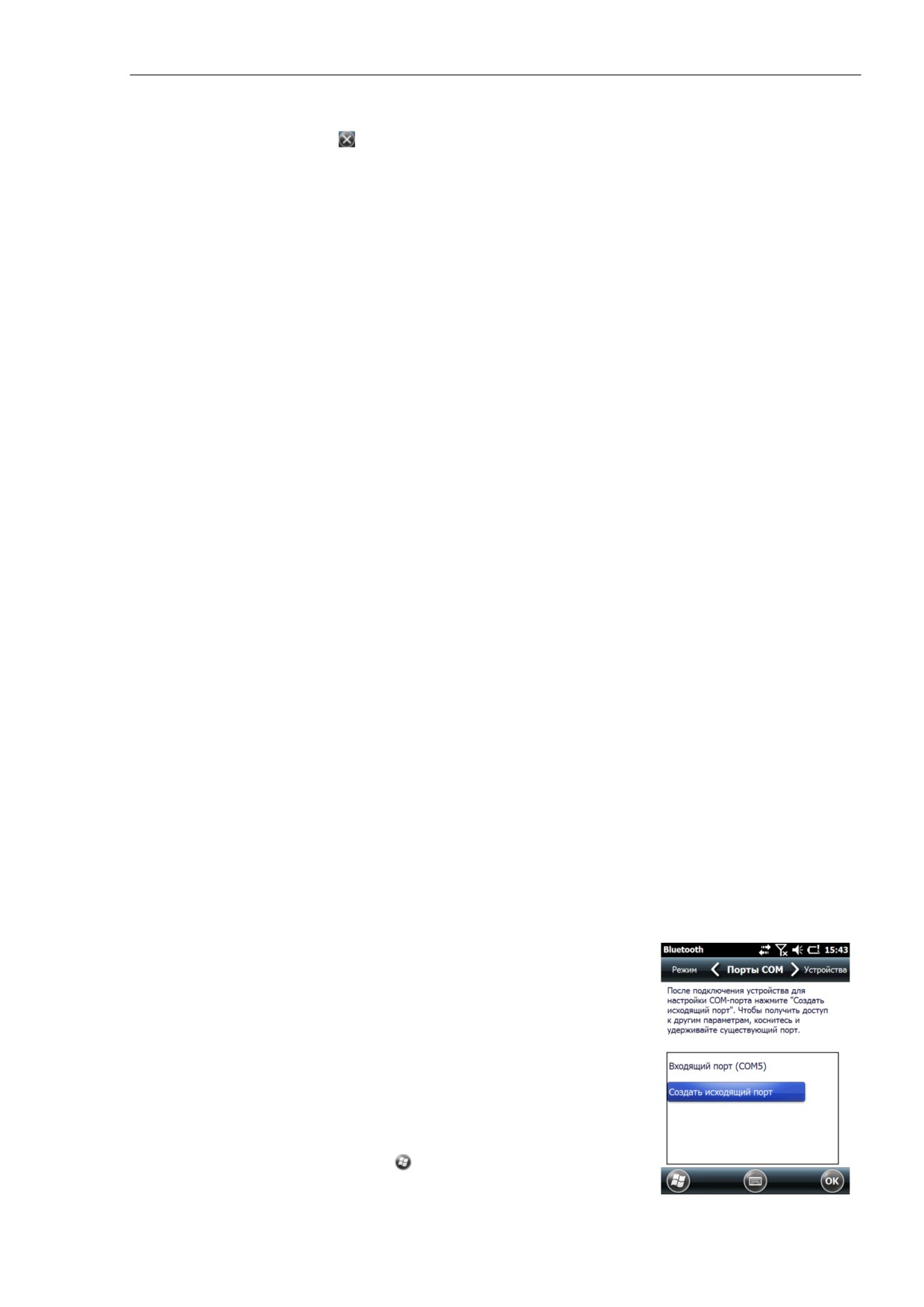
Беспроводные каналы связи
10. Воспользуйтесь кнопкой Сохранить.
11. Кнопкой OK закройте программу Bluetooth.
12. Кнопкой закройте экранную форму Параметры.
Вы создали связь между приёмником и внешним устройством, и они могут
обмениваться данными. Для использования подключения следует завершить его
настройку (определяется типом подключения) и установить подключение.
Дополнительные сведения приводятся в разделах:
“Подключение к телефону, оснащённому модулем Bluetooth, для доступа в
Интернет или получения поправок реального времени (в т.ч. от сетей VRS)” на
странице 75.
“Подключение к последовательному устройству, оснащённому модулем
Bluetooth” на странице 75.
“Подключение к настольному компьютеру, оснащённому модулем Bluetooth” на
странице 76.
Подключение к телефону, оснащённому модулем Bluetooth, для
доступа в Интернет и получения поправок реального времени (в
т.ч. от сетей VRS)
Порядок подключения к телефону, оснащённому модулем Bluetooth, изложен в
справочной системе Trimble Access Field System Help, которая доступна по адресу
https://www.myconnectedsite.com/site/surveyadministration/TrimbleAccessHelp.
Подключение к последовательному устройству, оснащённому
модулем Bluetooth
Канал связи Bluetooth может использоваться для получения данных от оснащённого
модулем Bluetooth устройства с последовательным интерфейсом - например,
лазерного дальномера.
Подключение к оснащённому модулем Bluetooth устройству с последовательным
интерфейсом производится следующим образом:
1. Подключитесь к устройству по радиоканалу Bluetooth.
2. Настройте последовательный порт (COM) на носимом компьютере, который
будет эмулироваться через подключение.
3. При необходимости настройте программное обеспечение Trimble Access для
использования данных, поступающих от устройства, оснащённого
последовательным портом.
Шаг 1: Подключение к последовательному
устройству, оснащённому модулем Bluetooth
Подключите компактный приёмник к оснащённому
модулем Bluetooth устройству, выбрав службу
Последовательный порт, см. раздел “Подключение к
внешнему устройству с помощью Bluetooth” на странице
69.
Шаг 2: Настройка последовательного порта
на носимом компьютере
1. Выберите пункт
/ Параметры / Bluetooth.
2. Выберите вкладку Порты COM.
75
Беспроводные каналы связи
3. Выберите пункт Создать исходящий порт.
4. Выберите устройство, к которому производится подключение, после чего
воспользуйтесь кнопкой Далее.
5. Выберите Порт, который будет использоваться для подключения на носимом
компьютере GeoExplorer.
На носимом компьютере предусмотрено три виртуальных последовательных
порта (COM5, COM6 и COM7), которые можно использовать для эмуляции
последовательного подключения через канал Bluetooth.
6. Проделайте одну из следующих операций:
Для подключения к произвольному устройству (подключение
использует несвязанное устройство) снимите флажок Безопасное
подключение.
Для соединения устройства по связанному подключению выставьте
флажок Безопасное подключение.
7. Воспользуйтесь кнопкой Готово.
8. Кнопкой OK закройте программу Bluetooth.
9. Кнопкой закройте экранную форму Параметры.
Шаг 3: Настройка программного обеспечения Trimble Access для
использования данных, поступающих от устройства, оснащённого
последовательным портом
После настройки подключения GeoXR к устройству с последовательным интерфейсом,
оснащённом модулем Bluetooth, Вам следует настроить программное обеспечение
Trimble Access для использования подключения, по которому будут поступать данные.
Подробнее см. справочную систему Trimble Access General Help.
Подключение к настольному компьютеру, оснащённому модулем
Bluetooth
Подключение к настольному компьютеру можно произвести не только с помощью USB
или последовательного интерфейсов, но и по Bluetooth. На настольном компьютере
должны быть установлены пакеты ActiveSync или Windows Mobile Device Center
(WMDC), и радиомодуль Bluetooth.
Примечание: Не все модули Bluetooth и наборы драйверов поддерживают ActiveSync
или WMDC. Уточните возможность использования у производителя настольного
компьютера.
Примечание: Последовательность действий может отличаться для настольных
компьютеров разных производителей.
Для подключения к настольному компьютеру по радиоканалу Bluetooth с
использованием протоколов ActiveSync или WMDC Вам следует:
1. Настроить подключение к компьютеру.
2. Подключиться к службе ActiveSync или WMDC через радиоканал Bluetooth.
Шаг 1: Настройка подключения к компьютеру
1. В программе управления Bluetooth настольного компьютера разрешите его
“видимость” для других модулей Bluetooth.
2. Настройте пакет ActiveSync (или WMDC), установленный на настольном
76
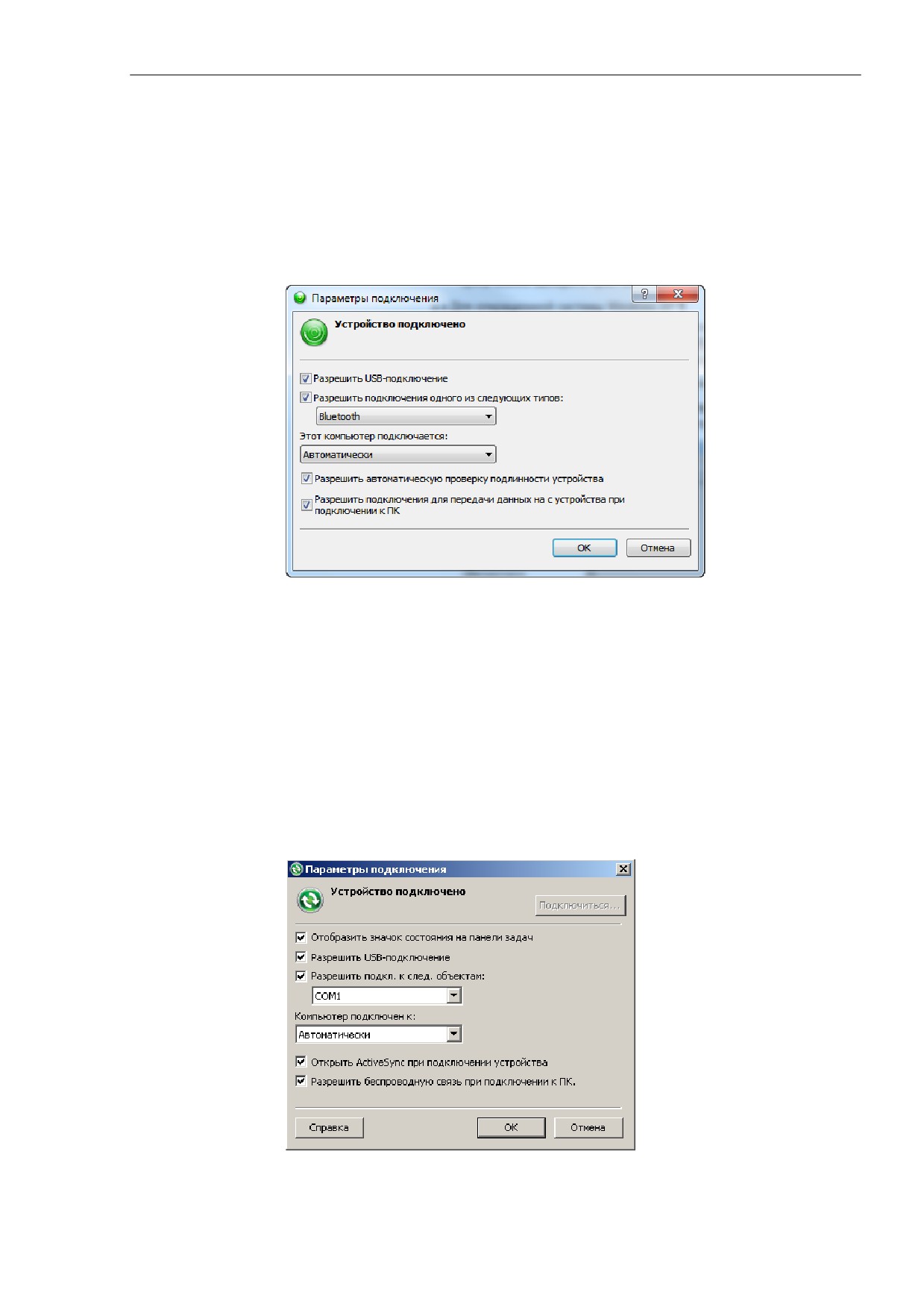
Беспроводные каналы связи
компьютере так, чтобы он использовал модуль Bluetooth. Последовательность
действий зависит от операционной системы, установленной на компьютере:
Для операционных систем Windows 7 или Windows Vista:
a) В меню Пуск настольного компьютера выберите пункт Панель управления
/ Центр устройств Windows Mobile (Windows Mobile Device Center).В
открывшемся окне выберите Параметры мобильного
устройства/Параметры подключения
Отобразится диалоговое окно Параметры подключения:
b) Выставьте флажок Разрешить подключение одного из следующих
типов:.
c) В списке выберите пункт Bluetooth и воспользуйтесь кнопкой OK.
Для операционной системы Windows XP:
a) В программе управления Bluetooth настольного компьютера определите
виртуальный COM порт службы Serial Port интерфейса Bluetooth. В
приведённом примере используется виртуальный порт COM1.
b) Запустите ActiveSync на настольном компьютере.
c) Выберите пункт меню Файл > Параметры подключения.
Отобразится диалоговое окно Параметры подключения
d) Выставьте флажок Разрешить подкл. к след. объектам:.
e) В списке выберите СOM порт, выбранный на шаге a), после чего
77
Беспроводные каналы связи
воспользуйтесь кнопкой OK.
Примечание: До установления соединения носимого и настольного компьютеров
Вы должны выбрать виртуальный последовательный порт и запустить ActiveSync
на настольном компьютере.
3. На носимом компьютере выберите пункт
/ Параметры / Bluetooth.
4. Во вкладке Устройства выберите пункт Добавить новое устройство.
Производится поиск устройств с модулем Bluetooth и отображение их списка.
5. Прикоснитесь к названию нужного настольного компьютера, после чего
воспользуйтесь кнопкой Далее.
6. В поле Код связи введите пароль
7. Введите тот же пароль на настольном компьютере.
8. На носимом компьютере выставьте флаг ActiveSync в списке служб,
обеспечиваемых настольным компьютером, а затем воспользуйтесь кнопкой
Сохранить.
Примечание: На носимом компьютере, отображается только служба ActiveSync,
даже если настольный компьютер работает под управлением операционной
системы Windows 7 (или Windows Vista) и на нём установлен пакет WMDC.
Вы создали связь между приёмником и внешним устройством, и они могут
обмениваться данными.
9. Кнопкой OK закройте программу Bluetooth.
10. Кнопкой закройте экранную форму Параметры (Параметры).
11. Установка соединения описывается в шаге 2 ниже. Обратите внимание на то,
что на носимом компьютере отображается только служба ActiveSync, даже
если настольный компьютер работает под управлением операционной
системы Windows 7 (или Windows Vista) и на нём установлен пакет WMDC.
Шаг 2: Подключение к ActiveSync по радиоканалу Bluetooth
1. На носимом компьютере выберите пункт
/ ActiveSync.
Примечание: На носимом компьютере отображается только служба ActiveSync.
Выберите вариант ActiveSync, даже если на настольный компьютер установлен
пакет WMDC.
2. Выберите пункт Меню, а затем Подключение - Bluetooth.
На носимом компьютере GeoExplorer отображается окно с состоянием
установления соединения.
3. Кнопкой закройте экранную форму.
Пиктограмма соединения отображается в видах или
.после подключения
WLAN.
Для проверки состояния подключения прикоснитесь к заголовку экрана, после
чего в выпадающем списке прикоснитесь к пиктограмме соединения.
Для отключения (разрыва подключения) выберите пункт
/ ActiveSync, после
чего пункт Меню / Disconnect (Разъединить).
Передача файлов без использования ActiveSync (WMDC)
Передача (приём) файлов без применения ActiveSync или WMDC производится
следующим образом:
78
Беспроводные каналы связи
Примечание: Порядок действий при передаче файлов зависит от программы
управления Bluetooth, установленном на внешнем устройстве.
1. На носимом компьютере включите радиомодуль Bluetooth и сделаёте его
“Видимым” для абонентов сети, см. страницу 64.
2. Включите модуль Bluetooth на внешнем устройстве.
3. Убедитесь в том, что на внешнем устройстве разрешена передача файлов.
4. Просканируйте сеть и подключитесь к приёмнику с помощью программы
управления Bluetooth, установленном на внешнем устройстве.
5. Из программы управления Bluetooth внешнего устройства выберите файл и
переместите его в каталог \My Documents приёмника.
79
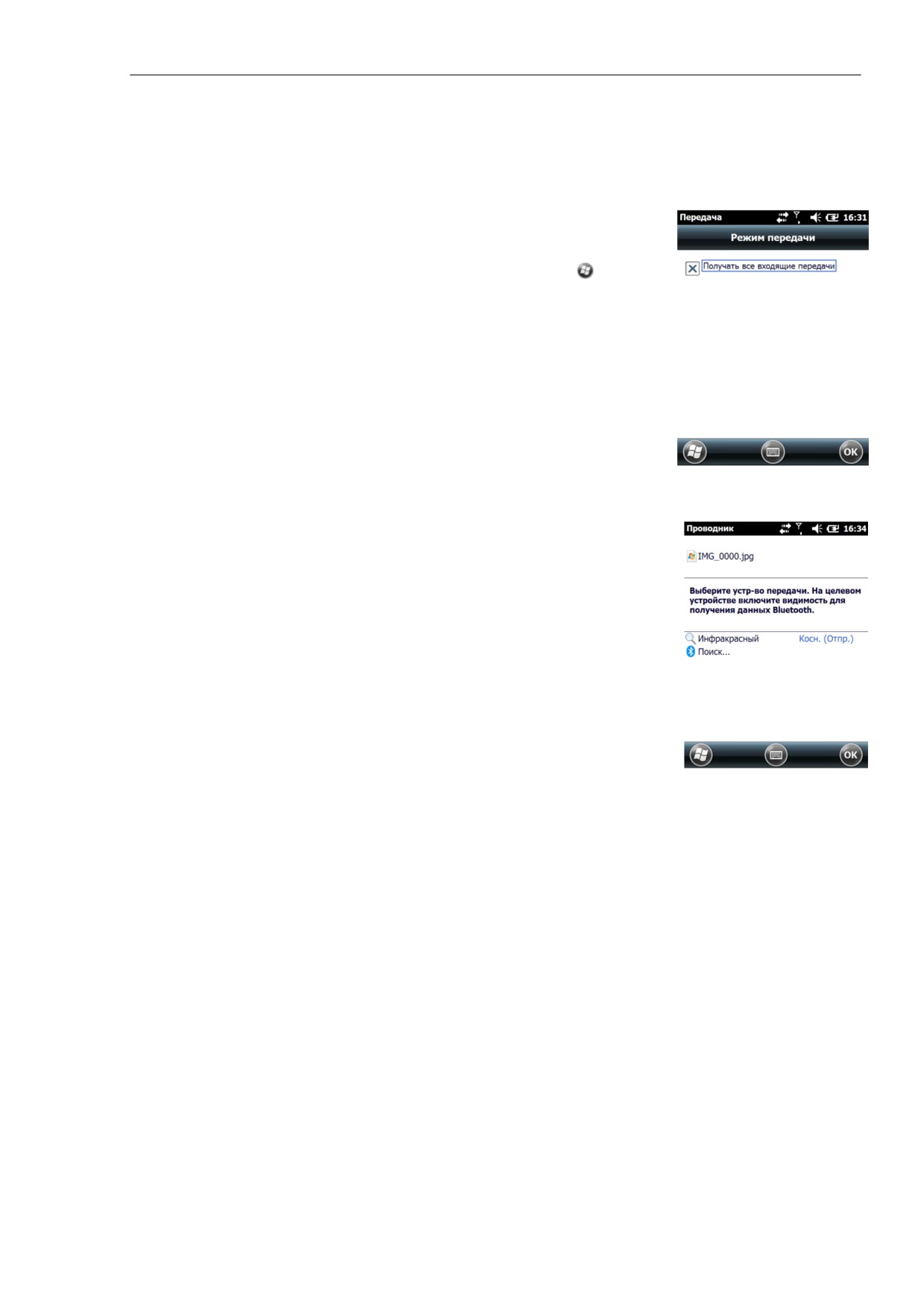
Беспроводные каналы связи
Потоковая передача файлов
Вы можете передавать файлы, контакты, задачи и сведения о встречах между
приёмником и внешним устройством с помощью потоковой передачи.
Для получения потоковых файлов от внешнего устройства:
1. На носимом компьютере включите радиомодуль
Bluetooth, см. страницу 64.
2. На носимом компьютере выберите пункт
/
Параметры / Подключения / Передача.
3. Выставьте флаг Получать все входящие передачи и
воспользуйтесь кнопкой OK.
4. После того, как внешнее устройство приступит к
передаче файла, отобразится окно, в котором Вам
будет предложено принять файл. Подтверждение
приёма производится кнопкой Да.
Примечание: Входящие файлы сохраняются в каталоге
My Documents приёмника.
Для передачи потоковых файлов на внешнее устройство:
1. На носимом компьютере включите радиомодуль
Bluetooth, см. страницу 64.
2. На носимом компьютере запустите Проводник и
выберите подлежащий передаче файл.
3. Щёлкните и удерживайте название файла, и
выберите пункт Передать файл. Компактный
приёмник произведёт поиск абонентов сети Bluetooth.
4. Выберите устройство, на которое Вы хотите передать
файл. После этого он отсылается.
По окончании передачи отобразится сообщение,
описывающее результат - Готово, либо Сбой.
Доступ к корпоративной сети через подключение к сети Интернет
Для доступа к корпоративной сети следует настроить виртуальную частную сеть
(Virtual Private Network, VPN).
До начала настройки от администратора сети следует получить следующие данные:
имя пользователя и пароль
доменное имя
имя узла или IP адрес сервера VPN
Для подключения к корпоративной сети через подключение к сети Интернет Вам
следует:
1. Настроить подключение к сети Интернет на носимом компьютере.
2. Настроить VPN подключение.
3. Подключиться к корпоративной сети или интрасети.
Шаг 1: Настройка подключения к сети Интернет на носимом
компьютере
Проделайте одну из следующих операций:
80
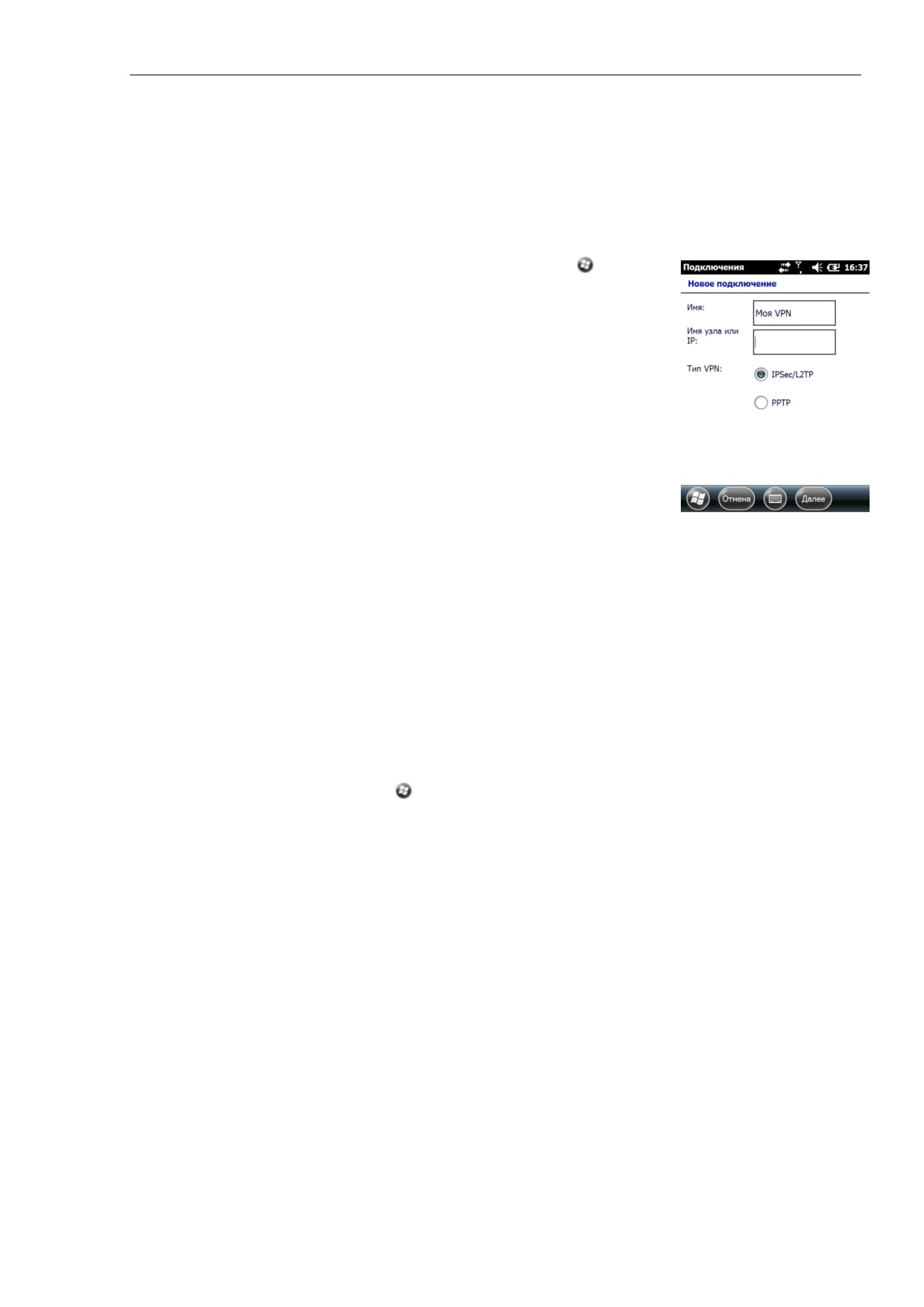
Беспроводные каналы связи
Установите подключение к точке доступа Wi-Fi, подробнее см. страницу 67.
Подключитесь к сети Интернет через встроенный сотовый модем, подробнее
см. страницу 66.
Подключитесь телефону, оснащенному модулем Bluetooth, для доступа в
Интернет, подробнее см. страницу 75.
Шаг 2: Настройка VPN подключения
1. На носимом компьютере выберите пункт
/
Параметры / Подключения / Подключения.
2. Из списка Моя рабочая сеть выберите Добавить
новое подключение через VPN-сервер.
3. Следуйте подсказкам, появляющимся в помощнике
Новое подключение.
4. Выберите устройство, к которому производится
подключение, после чего воспользуйтесь кнопкой
Далее.
5. Воспользуйтесь кнопкой Готово.
Шаг 3: Подключение к корпоративной сети или интрасети
Для подключения к корпоративной сети или интрасети, запустите Internet Explorer.
Операционная система Windows Mobile использует VPN соединение, если в адресе
точки, и соединение с этим сайтом не будет производиться через VPN. Если же в
адресе компьютера или сайта точки отсутствуют, VPN подключение устанавливается
автоматически.
Если Вы хотите использовать VPN подключение для доступа к URL адресам,
содержащим точки, укажите исключения для группы адресов, находящихся в
корпоративной сети. Для этого:
1. Выберите пункт
/ Параметры / Подключения / Подключения.
2. Выберите вкладку Дополнительно.
3. Выберите Исключения... Отобразится экранная форма Исключения рабочих
адресов корпоративной сети.
4. Выберите Добавить новый URL-адрес...
5. Введите адрес и воспользуйтесь кнопкой OK.
81
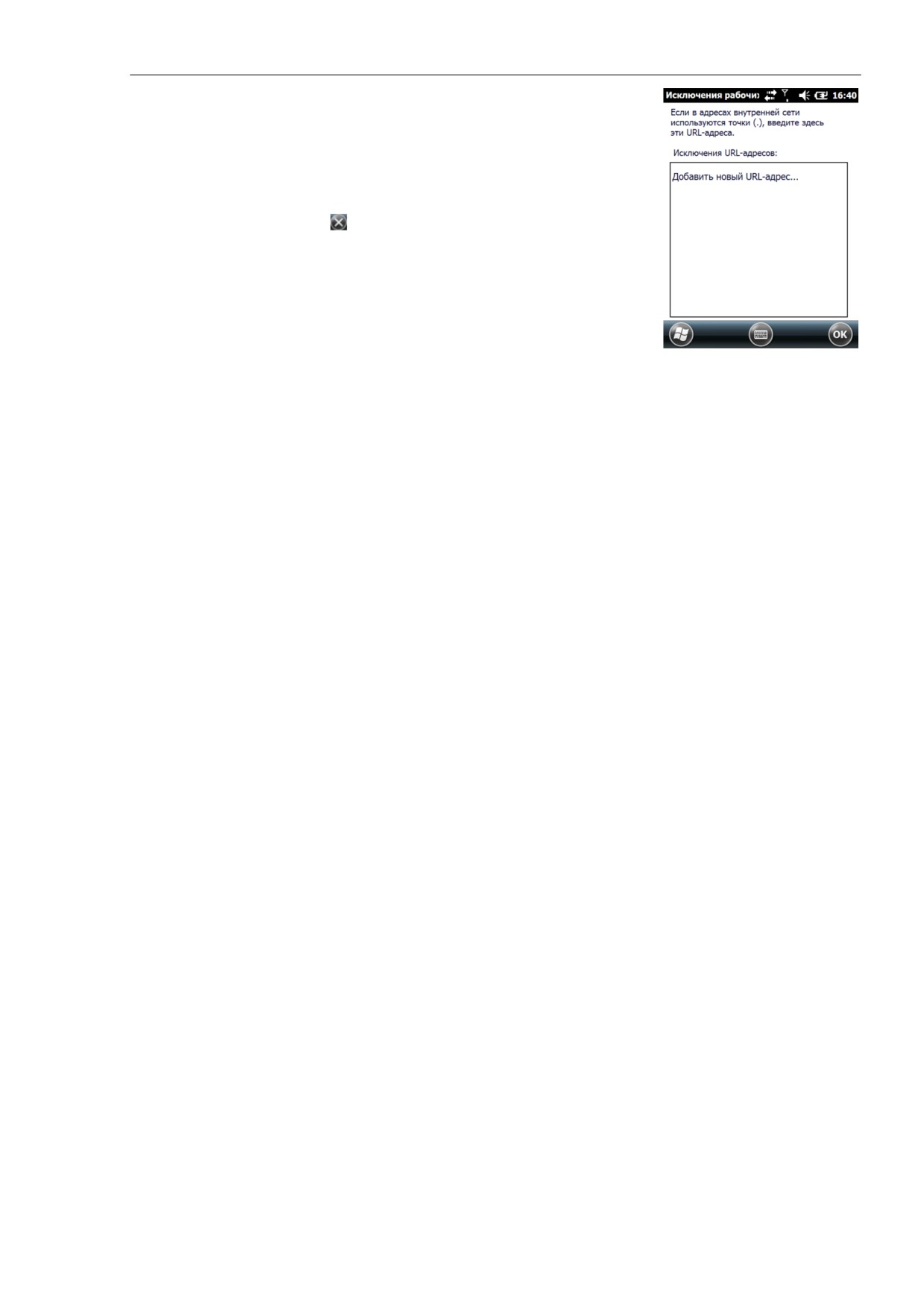
Беспроводные каналы связи
При необходимости повторите шаги 4 и 5.
6. Щелчок по кнопке OK возвращает во вкладку
Дополнительно экранной формы Подключения.
7. Щелчок по кнопке OK закрывает экранную форму
Подключения.
8. Кнопка закрывает экранную форму Параметры.
Подключение внешних устройств
Для подключения внешнего устройства (например, компьютера), оснащённого
последовательным портом, можно применить преобразователь интерфейса USB <->
RS-232.
Примечание: При подключении к настольному компьютеру этим способом
ActiveSync или WMDC использовать невозможно, для этого следует использовать
USB или Bluetooth подключения, см. раздел “Подключение приёмника к настольному”
на странице 57.
Для подключения к внешнему устройству с последовательным портом:
1. Подключите преобразователь интерфейса USB <-> RS-232 к приёмнику.
2. Подключите нуль-модемный кабель к разъёму последовательного интерфейса
на преобразователе.
3. Подключите второй разъём кабеля к внешнему устройству.
82
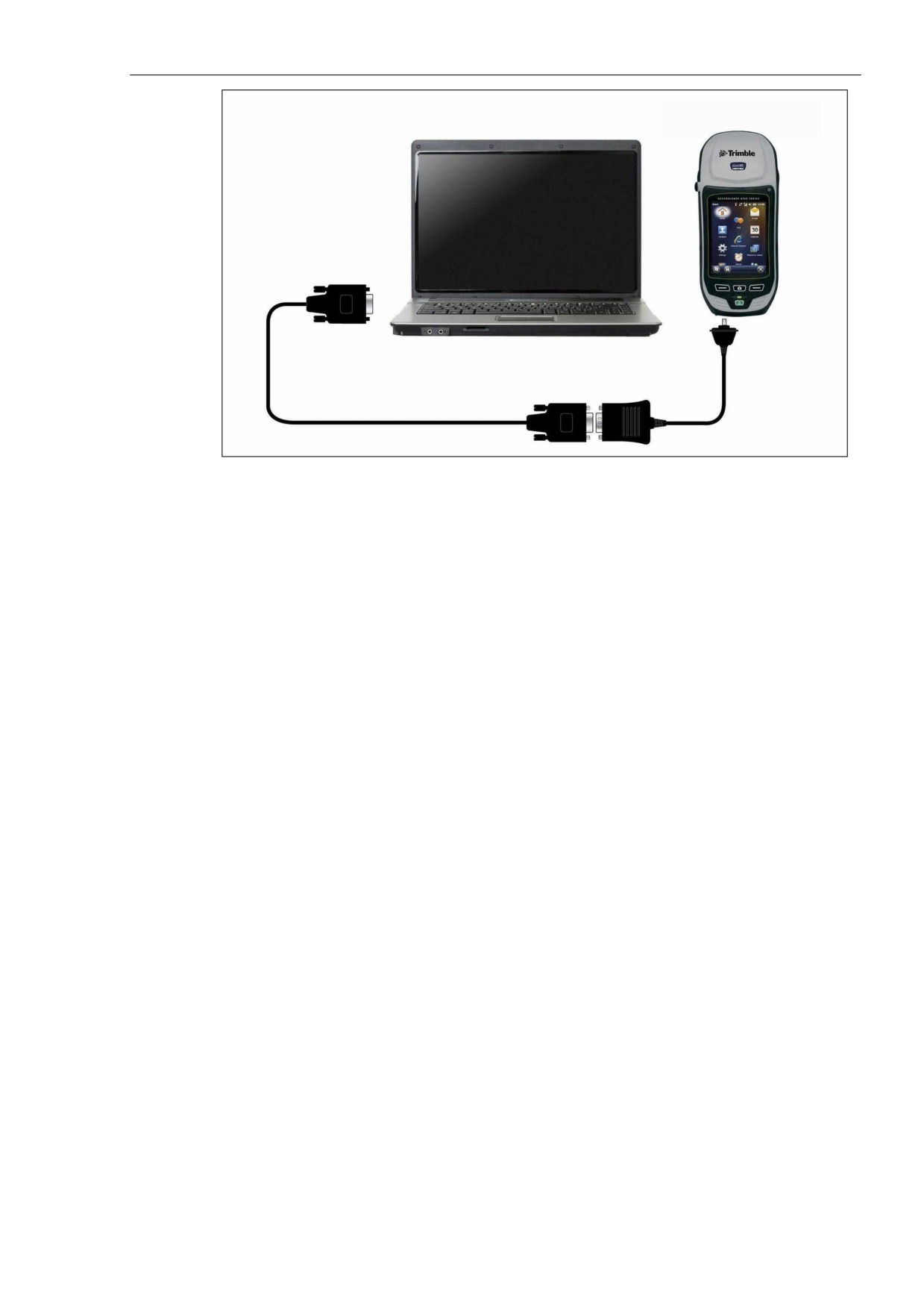
Беспроводные каналы связи
Для подключения устройства с последовательным портом, не оснащённым
стандартным 9-и штырьковым разъёмом (DE9), используйте кабель-переходник,
который может поставляться в комплекте с внешним устройством.
83
Беспроводные каналы связи
Г Л А В А
84
6
Использование камеры
В этой главе:
Компактный приёмник GeoXR серии
GeoExplorer 6000 оснащён цифровой
Элементы управления камерой
камерой, которая позволяет производить
Запуск программы управления
фотосъёмку и видеозапись.
камерой, фотосъёмка и
видеозапись
Настройка параметров съёмки
85
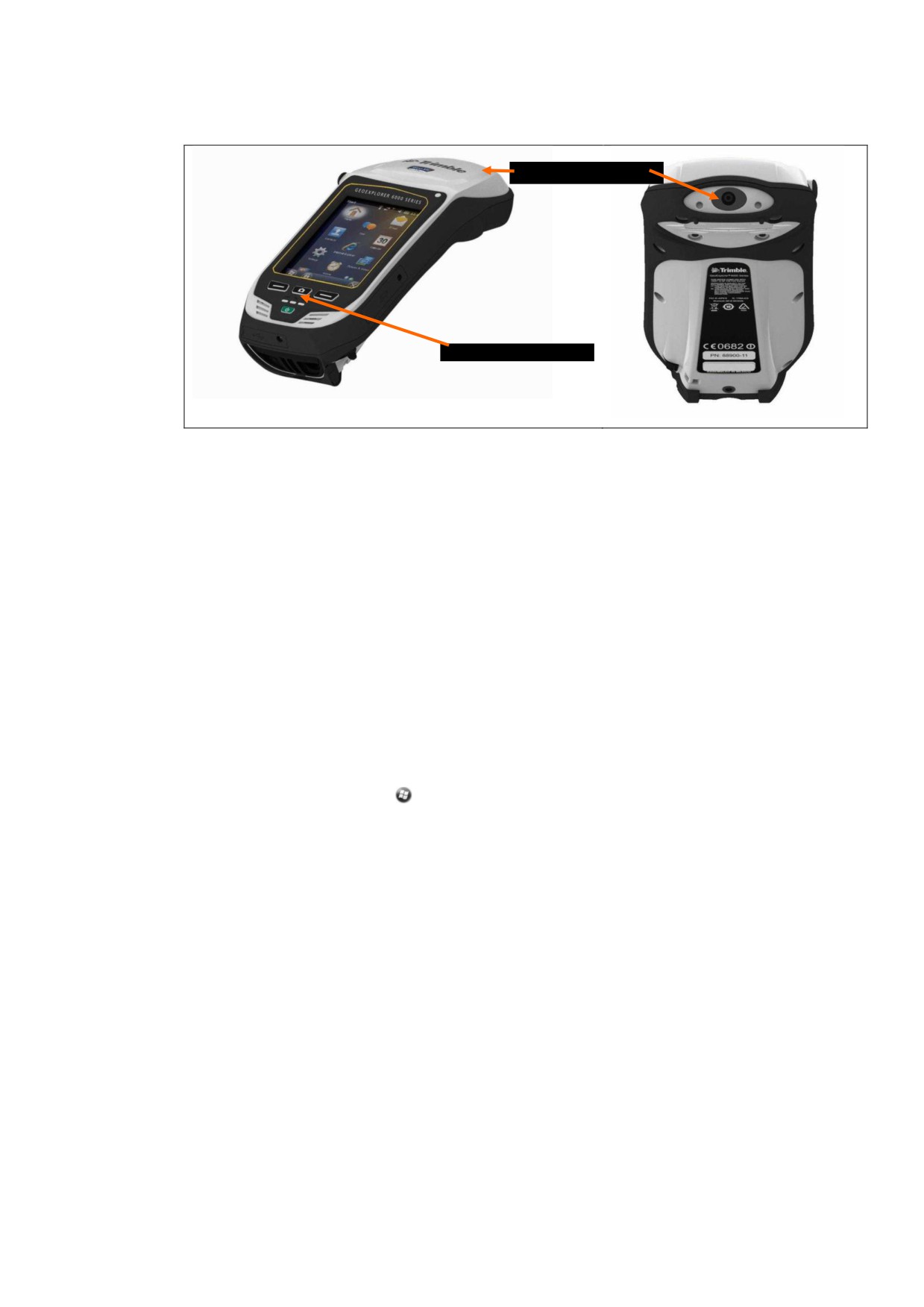
Элементы управления камерой
Объектив камеры
Кнопка камеры
Рисунок. 6.1 Элементы управления камерой приёмника GeoXR
С помощью кнопки Камера:
Запускается программа управления камерой.
Фиксируется фокусное расстояние (кнопку следует нажать и удерживать).
Производится экспонирование (после отпускания кнопки).
Начинается и прекращается видеозапись (нажатием кнопки в режиме
Видеозапись).
Запуск программы управления камерой, фотосъёмка и
видеозапись
Для начала работы с камерой проделайте одну из следующих операций:
1. Нажмите кнопку Камера (находится в центре клавиатуры).
2. Выберите пункт
/ Фото и видео / Камера.
По умолчанию камера после запуска находится в режиме фотоаппарата.
3. Действуйте следующим образом:
a) Для проведения фотосъёмки:
-
Удерживайте компактный приёмник в стабильном положении. С
помощью окна предварительного просмотра наведите камеру так,
чтобы объект съёмки находился в центре кадра.
-
Для фокусировки нажмите и удерживайте кнопку Камера. Подстройка
фокусного расстояния объектива и выбор времени экспозиции
производятся при нажатой кнопке.
-
Для фотографирования отпустите кнопку Камера. Удерживать камеру
неподвижно следует до появления снимка в окне предварительного
просмотра.
b) Для записи видеоряда:
-
Прикоснитесь к пункту меню Меню, после чего выберите Видеозапись.
-
С помощью окна предварительного просмотра наведите камеру на
объект съёмки.
Руководство пользователя приёмников R7 GNSS и 5700 GPS 86
Использование камеры
-
Для начала видеозаписи нажмите и отпустите кнопку Камера. При
съёмке можете перемещать и перенаправлять камеру.
-
Для приостановки съёмки прикоснитесь к кнопке Пауза. Для остановки
записи прикоснитесь к кнопке Стоп, или нажмите на кнопку Камера.
Примечание: Программа управления камерой отображает пиктограмму во
время записи файла с фотоснимком или видеозаписью. Извлечение в этот момент
батареи или карты памяти может привести к утере файлов, или повреждению
карты памяти.
Для перехода из режима Видеозапись в режим Фотография прикоснитесь к кнопке
Меню и выберите Фотография.
Настройка параметров съёмки
Для доступа к параметрам камерой:
1. Запустите программу управления камерой и прикоснитесь к кнопке Меню.
Отобразится список параметров камеры.
2. Выберите нужный пункт и измените значение параметра. Список параметров
зависит от выбранного режима работы (Видеозапись или Фотография).
Таблица 6.1 Параметры камеры
Режим
Параметр
Допустимые значения
Фотография и
Яркость
+3, +2 , +1, 0*, -1, -2, -3
Видеозапись
Видеозапись
Звук
Вкл., Выкл.
Видеозапись
Разрешение
640х480, 320х240, 176х144
Фотография
Разрешение
5 MP, 3.2 MP, 2 MP, 1.3 MP, 640х480, 320х240
Фотография и
Сжатие
Низкое качество, Среднее качество, Высокое
Видеозапись
качество
Фотография и
Баланс белого
Автоматически*, Лампа накаливания, Ясный день,
Видеозапись
Флуоресцентный свет
Фотография
Штамп даты
Вкл., Выкл.
Фотография
местоположение Выкл., EXIF (Координаты вносятся в заголовок
файла), Водяной знак (Координаты впечатывается в
кадр), EXIF, водяной знак (Координаты и в заголовке,
и на изображении)
Фотография
Масштаб
Зависит от разрешения снимка
Фотография и
Full Screen
В этом режиме заголовок окна не отображается.
Видеозапись
(Во весь экран)
Фотография и
Параметры
Отображение экранной формы Параметры Камеры
Видеозапись
* - значение по умолчанию
Примечание: С увеличением разрешения увеличивается размер файла и время
производства снимка. Сохраняйте неподвижное положение камеры до появления
изображения в окне видоискателя.
87
Использование камеры
Параметры Камеры и видеозаписи
Доступ к экранной форме параметров камеры производится через пункт меню
/
Фото и видео / Камера / Меню / Параметры.
Параметры камеры позволяют назначить каталог сохранения фотографий и
видеоклипов, а также выбрать параметры сохранения фотографий.
Место сохранения: после установки карты памяти у Вас появляется
возможность выбора места сохранения файлов фотографий - в основной
памяти приёмника (Main Memory), или в каталоге на карте памяти (Storage
card). При сохранении в основной памяти используется каталог My Pictures.
Префикс файлов: параметр позволяет указать префикс (начало названия)
файлов с фотоснимками.
Префикс видеофайлов: параметр позволяет указать префикс (начало
названия) файлов с видеоклипами.
Лимит времени видеозаписей: параметр ограничивает продолжительность
видеоклипов, значение выбирается из предлагаемого списка.
Примечание: Порядок использования камеры в программном обеспечении Trimble
Access описан в справочной системе этого программного обеспечения - Trimble
Access Field System Help .
Г Л А В А
88
7
Поиск и устранение неисправностей
В этой главе:
Приводимые в этой главе сведения
позволяют обнаружить и разрешить типовые
Неисправности электропитания
неисправности, возникающие при
Неисправности подсветки
использовании приёмника GeoXR серии
Неисправности сенсорного экрана
GeoExplorer 6000. Пожалуйста, ознакомьтесь
с этой главой до обращения в службу
Неисправности карты памяти
технической поддержки.
Неисправности клавиатуры
Неисправности соединений
Неисправности программы Trimble
Access
89

Поиск и устранение неисправностей
Неисправности электропитания
Неисправность
Причина
Способ устранения
Компактный
Закончился заряд
Зарядите или смените батарею (см. страницы 27 и 29)
приёмник не
батареи.
включается.
Экран пуст.
Компактный приёмник
Для включения приёмника нажмите кнопку Питание.
выключён.
Компактный приёмник
Перезапустите компактный приёмник (см. раздел “Сброс
“завис”.
приёмника” на странице 33).
Компактный
Внутренняя температура
Проделайте перечисленные ниже операции:
приёмник не
превысила допустимый
До зарядки выключите встроенные радиомодули.
заряжается.
предел для подзарядки
Переведите компьютер в режим ожидания.
(+40°С)
Устраните внешние источники тепла (например, переместите
компьютер в тень). Заряд батареи возобновится
автоматически после того, как внутренняя температура
понизится до предельно допустимого значения.
Степень заряда
Заряд батареи снизился
Зарядите батарею (см. страницу 27). После того, как уровень
батареи не
до 0%.
заряда превысит 0%, индикатор будет отображаться. Для
отображается в окне
контроля уровня заряда выберите пункт меню
/ Параметры /
Питание
Электропитание / Аккумулятор.
Иногда при работе
Сетевой адаптер -
Угрозы для безопасности слабый шум не представляет. Если он
сетевого адаптера
устройство с высоким
доставляет неудобство, отключите сетевой адаптер от сети сразу
слышен “писк”
к.п.д. (соответствует
после окончания зарядки.
требованиям Energy Star
V) и без нагрузки
использует частоты
преобразования
звукового диапазона.
Уровень заряда
Компактный приёмник
Перед консервацией приёмника полностью выключите его (см.
уменьшается даже в
находился в режиме
раздел “Включение и выключение приёмника” на странице 30),
выключенном
ожидания или не
после чего следуйте указаниям раздела “Хранение приёмника” на
состоянии
подзаряжался в течение
странице 22.
продолжительного
времени.
Компактный приёмник
Выключите все радиомодули перед переходом в режим ожидания
находился в режиме
с помощью программы Беспроводные соединения.
ожидания, но
Убедитесь, что в режиме ожидания радиомодули выключены.
радиомодули оставались
Если радиомодуль работает, светодиод Состояние радиомодулей
включёнными.
вспыхивает с периодом четыре секунды.
90

Поиск и устранение неисправностей
Неисправности подсветки
Неисправность
Причина
Способ устранения
Подсветка не
В экранной форме
Вызовите пункт меню
/ Параметры / Система / Подсветка -
включается после
Подсветка не
отобразится экранная форма Подсветка и убедитесь в том, что:
прикосновения к
установлено включение
Выставлен флаг Включить подсветку при нажатии кнопки
экрану или нажатия
подсветки.
или касании экрана.
кнопок.
Во вкладке Яркость не установлен уровень Тёмный
Экран пуст или
Подсветка выключена.
Прикоснитесь к экрану или нажмите кнопку.
плохо виден.
Яркость подсветки
Вызовите пункт меню
/ Параметры / Система / Подсветка-
следует увеличить.
отобразится экранная форма Подсветка, отрегулируйте яркость
подсветки ползунком во вкладке Яркость.
Неисправности сенсорного экрана
Неисправность
Причина
Способ устранения
Сенсорный экран не
Сенсорный экран
Откалибруйте экран (см. страницу 50).
реагирует на
неправильно
прикосновения
откалиброван.
пальцем или
Сенсорный экран
Для разблокирования экрана перетащите пиктограмму Unlock.
стилусом.
заблокирован.
Компьютер “завис”.
Перезапустите компьютер (см. раздел “Сброс приёмника” на
странице 33).
Экран пуст.
Компьютер выключён.
Для включения приёмника нажмите кнопку Power.
Закончился заряд
Зарядите или смените батарею (см. страницы 27 и 29)
батареи.
Компьютер “завис”.
Перезапустите компьютер (см. раздел “Сброс приёмника” на
странице 33).
Экран плохо виден.
Яркость подсветки
Откройте экранную форму Подсветка и отрегулируйте яркость
следует увеличить.
подсветки, см. раздел “Экранная форма Подсветка” на странице
51.
Подсветка выключена.
Прикоснитесь к экрану или нажмите кнопку.
Часть экранных форм не
Некоторые программы спроектированы только для работы с
видна, если экран
портретной ориентацией экрана. Для просмотра всей экранной
находится в альбомной
формы измените применяемую ориентацию дисплея на
ориентации.
портретную, см. раздел “Экранная форма Экран” на странице 50.
Выбранная тема
Выберите высококонтрастную тему оформления. Вызовите пункт
оформления
меню
/ Параметры / Начальный экран, выберите
недостаточно контрастна.
высококонтрастную тему и воспользуйтесь кнопкой OK.
Неисправности карты памяти
Неисправность
Причина
Способ устранения
Компактный
Компактный приёмник не
Примените карту типа SD или SDHC.
приёмник не
поддерживает карты типа
распознаёт карту
SDIO (SD input/output,
памяти.
карта ввода-вывода).
Файлы на карте
Файлы зашифрованы на
Снимите режим шифрования с этих файлов, см. раздел
памяти не
другом устройстве, им
“Шифрование файлов на карте памяти” на странице 36.
распознаются или не
приписано расширение
могут быть открыты.
.menc.
Неисправности клавиатуры
Неисправность
Причина
Способ устранения
Нажатие на кнопке
Аппаратная кнопка
Проделайте одну из следующих операций:
91

Поиск и устранение неисправностей
приложения не
запрограммирована для
Для вызова функции, обозначенной на кнопке сенсорного
вызывает
запуска другой
экрана, прикоснитесь к ней.
подписанную над
программы или
Перепрограммируйте кнопку для выполнения функции,
ней функцию.
проведения другого
обозначенной на кнопке сенсорного экрана. Для этого
действия.
Вызовите пункт меню
/ Параметры / Личные / Кнопки,
выберите подлежащую перепрограммированию кнопку, после
чего выберите <Левая клавиша>, или <Правая клавиша>.
Неисправности соединений
ActiveSync
Неисправность
Причина
Способ устранения
Невозможно
Подключение не
В диалоговом окне ActiveSync настольного компьютера выберите
подключиться к
устанавливается
пункт меню Файл > Параметры подключения« и щёлкните по
приёмнику с
автоматически.
кнопке Подключиться….
помощью
ActiveSync не распознаёт
Отключите компактный приёмник от настольного. Перезапустите
ActiveSync.
компактный приёмник
настольный компьютер. Перезапустите компактный приёмник (см.
автоматически.
раздел “Сброс приёмника” на странице 33), после чего повторно
подключите его к настольному компьютеру.
Установлена
С приёмником GeoXR серии GeoExplorer 6000 совместимы пакеты
несовместимая версия
ActiveSync версии 4.5 и более поздних версий. Если пакет
ActiveSync.
ActiveSync версии 4.5 или более поздней версии не установлен на
настольном компьютере, вы можете загрузить его с Интернет-
сайта Microsoft :
www.microsoft.com/windowsmobile/activesync/default.mspx.
В ActiveSync настольного
В диалогом окне ActiveSync настольного компьютера выберите
компьютера подключение
пункт меню Файл > Параметры подключения... Если Вы
не разрешено.
используете:
Соединение по кабелю USB - убедитесь в том, что из
выпадающего списка выбран флаг Разрешить USB-
подключение.
Соединение по каналу Bluetooth - убедитесь в том, что выбран
правильный порт для Bluetooth соединения. После этого на
носимом компьютере запустите панель управления Bluetooth.
Во вкладке Устройства выберите настроенное соединение и в
списке используемых служб убедитесь в том, что выставлен
флаг ActiveSync.
В ActiveSync приёмника
Вызовите пункт меню
/ ActiveSync / Меню / Подключения...
подключение не
Убедитесь в том, что выставлен флаг Синхронизировать со всеми
разрешено.
ПК через это подключение: и установлены правильные
параметры.
Параметры соединения
Если Вы используете соединение по кабелю USB, используйте
на носимом компьютере
служебную программу “USB-подключение к ПК ” для изменения
конфликтуют с сетевыми
способа подключения к ActiveSync на настольном компьютере.
или VPN установками.
Вызовите пункт меню
/ Параметры / Подключения / USB-подкл.
к ПК. Снимите флажок Включить режим расширенных сетевых
возможностей.
Компактный приёмник перестанет применять используемый по
умолчанию способ подключения к ActiveSync - RNDIS.
92

Поиск и устранение неисправностей
Windows Mobile Device Center
Неисправность
Причина
Способ устранения
Windows Mobile
Подключение не
В пакете Windows Mobile Device Center на настольном компьютере
Device Center не
устанавливается
выберите пункт меню Параметры мобильного устройства >
подключается к
автоматически.
Параметры подключения
приёмнику.
Пакет Windows Mobile
Перезапустите настольный компьютер. Отключите компактный
Device Center не
приёмник от настольного и перезапустите его (см. раздел “Сброс
распознаёт компактный
приёмника” на странице 33), после чего повторно подключите его к
приёмник.
настольному компьютеру.
В Windows Mobile Device
В пакете Windows Mobile Device Center настольного компьютера
Center настольного
выберите пункт меню Параметры мобильного устройства >
компьютера подключение
Параметры подключения. Если Вы используете:
не разрешено.
Соединение по кабелю USB - убедитесь в том, что из
выпадающего списка выбран флаг (Разрешить USB -
подключения(Allow USB connections).
Соединение по каналу Bluetooth - убедитесь в том, что выбран
правильный порт для Bluetooth соединения. После этого на
носимом компьютере запустите панель управления Bluetooth.
Во вкладке Устройства выберите настроенное соединение и в
списке используемых служб убедитесь в том, что выставлен
флаг ActiveSync.
В носимом компьютере
Вызовите пункт меню
/ ActiveSync / Меню / Подключения...
подключение не
Убедитесь в том, что выставлен флаг Синхронизировать со всеми
разрешено.
ПК через это подключение: и установлены правильные
параметры.
Параметры соединения
Если Вы используете соединение по кабелю USB, используйте
на носимом компьютере
служебную программу “USB-подключение к ПК” для изменения
конфликтуют с сетевыми
способа подключения к ActiveSync на настольном компьютере.
или VPN установками.
Вызовите пункт меню
/ Параметры / Подключения / USB-подкл.
к ПК. Снимите флажок Включить режим расширенных сетевых
возможностей.
Компактный приёмник перестанет применять используемый по
умолчанию способ подключения к Windows Mobile Device Center -
RNDIS.
Сетевые подключения
Неисправность
Причина
Способ устранения
Соединение с
Если Вы изменяете
Настройку прокси-сервера следует произвести до подключения к
сотовым телефоном
настройки прокси-
сотовому телефону.
внезапно
сервера на носимом
прерывается.
компьютере при
подключённом сотовом
телефоне, соединение с
ним прерывается.
Невозможно
Параметры шифрования
При настройке сети компьютер-компьютер без промежуточных
подключиться к
данных установлены
узлов (peer-to-peer ad-hoc network) с шифрованием WEP
другому компьютеру
неправильно.
установите сетевой ключ (Network Key), а не оставляйте
GeoXR.
соответствующее поле незаполненным (для автоматического
выбора).
93
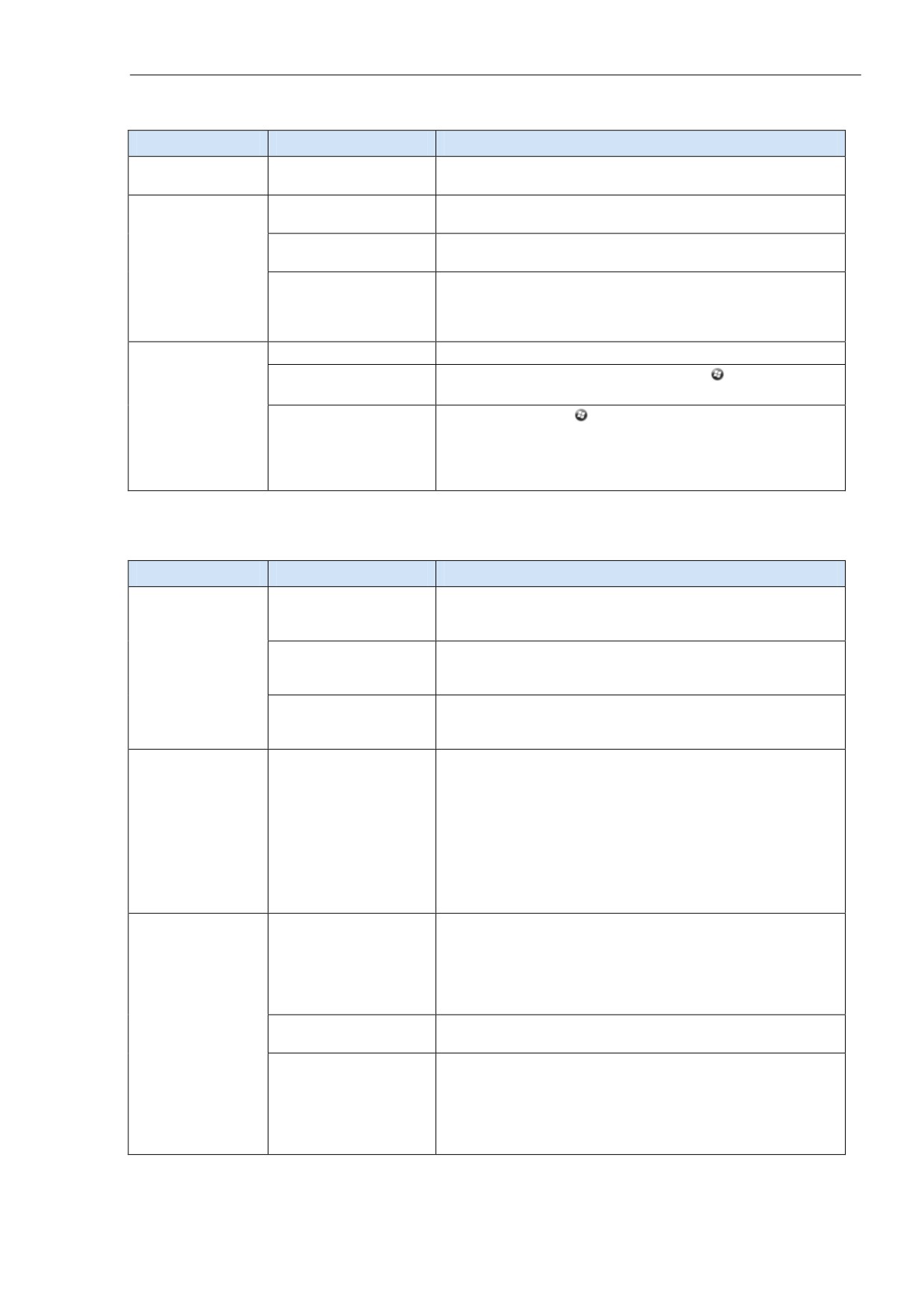
Поиск и устранение неисправностей
Подключения с использованием встроенного сотового модема
Неисправность
Причина
Способ устранения
Загрузка данных
Недостаточно средств на
Свяжитесь с оператором сотовой связи и уточните баланс счёта.
невозможна.
счёте.
Подключение
Модуль сотового
Включите модуль сотового телефона с помощью программы
невозможно.
телефона выключен.
Беспроводные соединения.
Подключение настроено
Сверьте настройки APN и параметров подключения со
неправильно.
значениями, рекомендуемыми оператором сотовой связи.
Услуги сотовой связи
Убедитесь в том, что Вы находитесь в зоне достаточно сильного
недоступны.
сигнала базовой станции сети. Перейдите в зону уверенного
приёма. Операторы сотовой связи, как правило, предоставляют
карту покрытия своей сети.
Установление
SIM карта отсутствует.
Вставьте SIM карту.
подключения
SIM карта
Проверьте PIN пароль: выберите пункт меню
/ Параметры /
невозможно.
заблокирована.
Личные / Телефон, и перейдите во вкладку Безопасность.
Выбор услуг 3G/GSM не
Выберите пункт меню
/ Параметры / Личные / Телефон, и
соответствует
перейдите во вкладку 3G. Выберите значение Автоматически
предоставляемым
параметра Выбор 3G или GSM.
оператором сотовой
связи.
Подключения через радиоканал Bluetooth
Неисправность
Причина
Способ устранения
Компактный
Устройство находится
Переместите устройства ближе друг к другу и произведите
приёмник не
вне действия
повторное сканирование.
обнаруживает
радиомодуля.
подключаемое
Модули Bluetooth не
Убедитесь в том, что модули Bluetooth включены как на носимом
Bluetooth
включены на одном, или
компьютере (см. страницу 64), так и на подключаемом устройстве.
устройство,
обоих устройствах.
находящееся
поблизости.
Подключаемое
Убедитесь в том, что в подключаемом устройстве включён режим
устройство не сделано
“видимый” .
“видимым” (Discoverable).
Виртуальный
Прикладная программа
Закончите выполнение прикладной программы, добавьте порт,
последовательный
не может обнаружить
после чего запустите её заново.
(COM) порт,
последовательный порт,
выбранный для
если он добавлен после
службы
её запуска.
последовательный
порт (serial port), для
прикладной
программы
недоступен.
Неисправность
Подключаемое
Переместите устройства ближе друг к другу. Подключение должно
подключения
устройство вынесено вне
быть автоматически восстановлено. Если этого не произошло,
Bluetooth в процессе
зоны действия модуля.
выберите Bluetooth устройство во вкладке Устройства. Нажмите и
его использования.
удерживайте название устройства, после чего выберите Удалить.
Выберите Добавить устройство… для повторного поиска
устройства.
Модуль Bluetooth
Выключите Bluetooth модуль приёмника, после чего включите его
потерял подключение.
повторно (см. страницу 64).
Передача файла по
Передача больших файлов между двумя абонентами может
Bluetooth привела к
занять всю полосу пропускания радиоканала Bluetooth, и
разрыву подключения.
остальные пользователи (подключения) могут при этом перестать
функционировать. Для предотвращения неисправностей закройте
остальные Bluetooth подключения до начала передачи больших
файлов.
94

Поиск и устранение неисправностей
Подключения по Wi-Fi
Неисправность
Причина
Способ устранения
Сообщение
Радиомодуль Wi-Fi
Прикоснитесь к пиктограмме беспроводного соединения на
«Обнаружена новая
выключен.
заголовке экранной форме, либо запустите программу
сеть» автоматически
Беспроводные соединения и убедитесь в том, что модуль Wi-Fi
не формируется.
включён.
Компактный приёмник
Переместитесь в зону действия сети, после чего выберите пункт
находится вне зоны
меню
/ Параметры / Подключения / Сетевые адаптеры и
покрытия сети.
установите соединение.
Компактный
Календарная дата на
Проверьте правильность установки даты в заголовке экранной
приёмник не может
носимом компьютере
форме. Если дата установлена неправильно, прикоснитесь к
подключиться к
установлена
пиктограмме часов и установите дату и время.
защищённой
неправильно.
странице.
Вы не можете
настроить Интернет
соединение.
При нахождении в
Радиомодуль
Выберите пункт меню
/ Параметры / Подключения / Сетевые
зоне действия
подключается к первой
адаптеры. Нажмите и удерживайте название сети, к которой Вы
нескольких сетей Вы
из обнаруженных им
хотели бы подключиться, после чего выберите пункт
не подключаетесь к
сетей.
Подключиться.
предпочитаемой
Вами сети.
«Обнаружена новая
Некоторые программы не
Используйте программные кнопки клавиатуры, поскольку они
сеть» формируется,
полностью
поставлены в соответствие пунктам меню:
но заголовок
поддерживают все
Для выхода из окна предупреждения нажмите правую
экранной формы и
функции операционной
программную кнопку.
пункты меню не
системы Windows Mobile
Для подключения к сети нажмите левую программную кнопку.
отображаются.
версии 6.5.
В качестве альтернативы Вы можете запустить программу для
операционной системы Windows Mobile из экранной формы Пуск ,
например из экранных форм Начальный экран или из Проводника,
при этом заголовок и надписи программных клавиш будут
отображаться правильно.
Неисправности программы Trimble Access
Устранение неисправностей программного обеспечения Trimble Access описывается в
справочной системе Trimble Access Field System Help, доступной на сервере
https://www.myconnectedsite.com/site/surveyadministration/TrimbleAccessHelp.
95