1С Предприятие 8.2. Редакторы и инструменты общие. Тесты с ответами
Внимание !! тесты устарели с 1 января 2022 года
02. Редакторы и инструменты общие
|
Описание теста |
|
Тест для подготовки к прохождению Сертификационного экзамена на знание основных механизмов платформы "1С:Предприятие 8" Версия экзамена на январь 2010г., дополненная новыми возможностями "1С:Предприятие 8.2"
|
|
№1 (Балл 1) |
||
|
HTML-редактор можно использовать: |
||
|
1 |
|
Для создания текстовых документов |
|
2 |
|
Для создания HTML-документов |
|
3 |
|
Для создания документов в формате XML |
|
4 |
|
Верны ответы 1, 2 и 3 |


|
№2 (1) |
||
|
Вызов HTML-редактора можно осуществить: |
||
|
1 |
|
Через пункт главного меню “Файл-Новый-HTML-документ” |
|
2 |
|
Через пункт главного меню “Файл-Открыть...” |
|
3 |
|
По кнопке “Справочная информация” окна свойств объекта конфигурации |
|
4 |
|
Верны ответы 1 и 2 |
|
5 |
|
Верны ответы 1, 2 и 3 |
|
№3 (1) |
||
|
Закладка "Текст" HTML-редактора предназначена: |
||
|
1 |
|
Для редактирования создаваемого документа в формате XML |
|
2 |
|
Для редактирования создаваемого документа в формате HTML |
|
3 |
|
Для редактирования создаваемого документа в визуальном режиме |
|
№4 (1) |
||
|
Можно ли в HTML-документ помещать картинки? |
||
|
1 |
|
Нет, нельзя |
|
2 |
|
Можно, в любой части HTML-документа |
|
3 |
|
Можно, но только в тексте HTML-документа |
|
№5 (1) |
||
|
Редактор HTML-страниц... |
||
|
1 |
|
Включен в платформу "1С:Предприятие 8" |
|
2 |
|
Поставляется в качестве дополнения |
|
3 |
|
Поставляется в комплекте с компонентой WEB-расширение |
|
№6 (1) |
||
|
Редактор HTML-страниц: |
||
|
1 |
|
Имеет закладки "Редактирование" и "Просмотр" |
|
2 |
|
Имеет закладки "Текст" и "Просмотр" |
|
3 |
|
Не имеет закладок |
|
4 |
|
Имеет закладки "Редактирование", "Текст" и "Просмотр" |
|
№7 (1) |
||
|
Для редактирования текста модуля формы используется: |
||
|
1 |
|
Специальный редактор модулей |
|
2 |
|
Редактор текстов и модулей |
|
3 |
|
Выбор редактора зависит от типа значения основного реквизита формы |
|
4 |
|
Верны ответы 1 и 2 |
|
№8 (1) |
||
|
Как можно настроить выделение цветом синтаксических конструкций? |
||
|
1 |
|
Выделение цветом синтаксических конструкций установлено по умолчанию и изменению не подлежит |
|
2 |
|
"Сервис" - "Параметры" закладка "Редактирование" на странице "Тексты модулей", группа параметров "Выделение цветом синтаксических конструкций" |
|
3 |
|
В 1С:Предприятии 8 не реализована возможность выделения цветом синтаксических конструкций |
|
№9 (1) |
||
|
Для чего в 1С:Предприятия 8 реализовано выделение цветом синтаксических конструкций? |
||
|
1 |
|
Для правильной работы синтаксического контроля модуля |
|
2 |
|
Для удобства редактирования текстов модулей |
|
3 |
|
Верно все вышеперечисленное |
|
№10 (1) |
||
|
Для чего в меню конфигуратора введен признак "Встроенный язык"?
|
||
|
1 |
|
Для включения режима выделения цветом синтаксических конструкций в тексте модуля |
|
2 |
|
Для включения выделения цветом синтаксических конструкций в тексте модуля и в текстовом документе |
|
3 |
|
Правильный ответ не перечислен |

|
№11 (1) |
||
|
В каких случаях можно выполнять синтаксический контроль модуля? |
||
|
1 |
|
В любой момент редактирования модуля, выбрав команду контекстного меню "Синтаксический контроль" |
|
2 |
|
При закрытии модуля |
|
3 |
|
При сохранении всей конфигурации |
|
4 |
|
В любой момент редактирования модуля, выбрав команду контекстного меню "Синтаксический контроль", а также (при включенном режиме автоматического выполнения синтаксического контроля модуля) при закрытии текста модуля или сохранении всей конфигурации |
|
№12 (1) |
||
|
Для чего используется синтаксический контроль? |
||
|
1 |
|
Для проверки выделенного фрагмента модуля на правильность использования синтаксических конструкций встроенного языка |
|
2 |
|
Для проверки программных модулей на правильность использования синтаксических конструкций встроенного языка |
|
3 |
|
Нет правильного ответа |
|
№13 (1) |
||
|
Что используется для создания и редактирования текстовых документов? |
||
|
1 |
|
HTML - редактор |
|
2 |
|
Редактор текстов и модулей |
|
3 |
|
HTML - редактор или редактор текстов |
|
4 |
|
Табличный редактор |
|
№14 (1) |
||
|
Как можно посмотреть текст свернутой группировки? |
||
|
1 |
|
Нажав на маркер "+" в начале строки группировки |
|
2 |
|
Для просмотра в виде подсказки - подведя курсор к специальному маркеру |
|
3 |
|
Верно первое и второе |
|
4 |
|
Нет правильного ответа |
|
№15 (1) |
||
|
Какие режимы форматирования текстов модулей реализованы в "1С:Предприятие 8"? |
||
|
1 |
|
Автоматическое форматирование текста при его вводе |
|
2 |
|
Автоматическое форматирование уже введенного текста |
|
3 |
|
Верно первое и второе |
|
4 |
|
Понятие автоматического форматирования не существует |
|
№16 (1) |
||
|
Выделяются ли цветом свойства и методы глобального контекста при редактировании программных модулей? |
||
|
1 |
|
Да |
|
2 |
|
Если на закладке "Редактирование" в параметрах редактирования текстов и модулей установить признак "Выделять цветом свойства и методы глобального контекста" |
|
3 |
|
Нет, так как свойства и методы глобального контекста не являются конструкциями встроенного языка |
|
№17 (1) |
||
|
Что обозначают изображенные символы в начале каждой строки?
|
||
|
1 |
|
Группировку синтаксической конструкции |
|
2 |
|
Это маркер, который позволяет просмотреть содержимое свернутой группы в виде всплывающей подсказки |
|
3 |
|
Верно первое и второе |

|
№18 (1) |
||
|
Будут ли выделяться цветом ключевые слова "Процедура…КонецПроцедуры" при редактировании программных модулей? |
||
|
1 |
|
Всегда |
|
2 |
|
Зависит от настроек параметров |
|
3 |
|
Нет |
|
№19 (1) |
||
|
Для чего используется автоматическое форматирование текстов модулей? |
||
|
1 |
|
Для смещения вправо уже введенного текста, расположенного внутри управляющих конструкций, за счет добавления в начало строк необходимого количества знаков табуляции |
|
2 |
|
Для сдвига блока текста вправо или влево (в зависимости от настроек форматирования) |
|
3 |
|
Верны оба ответа |
|
№20 (1) |
||
|
Какие синтаксические конструкции можно группировать? |
||
|
1 |
|
Процедуры и функции |
|
2 |
|
Комментарии к процедурам и функциям |
|
3 |
|
Циклы и условия |
|
4 |
|
Верно все вышеперечисленное |
|
5 |
|
Только процедуры и функции, циклы и условия |
|
№21 (1) |
||
|
Какие существуют операции для ручного форматирования выделенных блоков текста модуля? |
||
|
1 |
|
Автоматическое форматирование, добавить/удалить комментарий |
|
2 |
|
Автоматическое форматирование, увеличить/уменьшить отступ |
|
3 |
|
Добавить/удалить комментарий, увеличить/уменьшить отступ |
|
4 |
|
Автоматическое форматирование, добавить/удалить комментарий, увеличить/уменьшить отступ |
|
5 |
|
Автоматическое форматирование, добавить/удалить комментарий, увеличить/уменьшить отступ, изменение шрифта |
|
№22 (1) |
||
|
Выполнять редактирование текстов модулей можно... |
||
|
1 |
|
В процессе создания формы объекта прикладного решения |
|
2 |
|
При разработке модулей объектов или всего приложения |
|
3 |
|
Верно первое и второе |
|
4 |
|
В процессе создания формы объекта прикладного решения, непосредственно при разработке модулей объектов или всего приложения, и при редактировании внешнего текстового файла, содержащего текст модуля |
|
№23 (1) |
||
|
Какие существуют способы поиска нужной функции в текущем модуле? |
||
|
1 |
|
Через пункт меню "Правка - Найти" |
|
2 |
|
Через пункт меню "Правка – Глобальный поиск" |
|
3 |
|
Использование режима поиска процедур и функций |
|
4 |
|
Верно первое и второе |
|
5 |
|
Использование режима поиска процедур и функций, и через пункт меню "Правка - Найти" |
|
№24 (1) |
||
|
Как можно автоматически перейти к определению процедуры или функции, использованной в тексте модуля? |
||
|
1 |
|
Такая возможность в 1С:Предприятия 8 не предусмотрена |
|
2 |
|
Установить курсор на имени нужной функции в теле модуля и нажать "F12" |
|
3 |
|
Установить курсор на имени нужной функции в теле модуля и выполнить команду контекстного меню "Перейти к определению" |
|
4 |
|
Верно второе и третье |
|
№25 (1) |
||
|
Что произойдет, если установить курсор на имени функции в теле модуля и выполнить команду контекстного меню "Перейти к определению" (F12)?
|
||
|
1 |
|
Ничего не произойдет, так как курсор установлен на определении функции |
|
2 |
|
Откроется текст функции (раскроется группировка) |
|
3 |
|
Нет верного ответа |

|
№26 (1) |
||
|
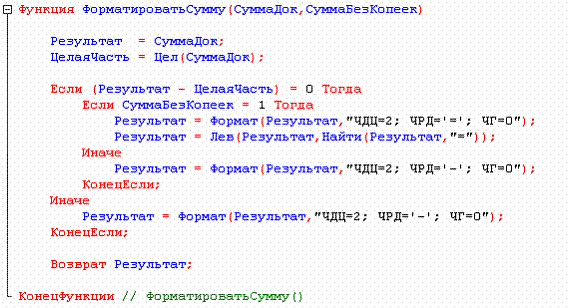
Что произойдет, если установить курсор на имени функции в теле модуля и выполнить команду контекстного меню "Перейти к определению"?
|
||
|
1 |
|
Ничего не произойдет, так как курсор установлен на определении функции |
|
2 |
|
Ничего не произойдет, так как курсор установлен на определении функции и группировка раскрыта |
|
3 |
|
Группировка функции будет свернута |
|
4 |
|
Нет верного ответа |
|
№27 (1) |
||
|
Для чего используется контекстная подсказка? |
||
|
1 |
|
Для перехода к определению процедуры или функции |
|
2 |
|
Для перехода к описанию конструкций встроенного языка |
|
3 |
|
Для быстрого и правильно набора текста модуля |
|
№28 (1) |
||
|
Как можно воспользоваться контекстной подсказкой? |
||
|
1 |
|
Выполнить команду контекстного меню "Контекстная подсказка" |
|
2 |
|
Выбрать нужное свойство (метод или функцию) из контекстного списка при вводе текста |
|
3 |
|
Можно воспользоваться любым из перечисленных способов |
|
№29 (1) |
||
|
Что обозначает указанная подсказка?
|
||
|
1 |
|
Контекстный список, позволяющий выбрать нужное свойство, метод, функцию и т.д. |
|
2 |
|
Список, позволяющий перейти к функциям и процедурам модуля |
|
3 |
|
Нет правильного ответа |

|
№30 (1) |
||
|
Для чего предназначено форматирование в модуле? |
||
|
1 |
|
Для удобства просмотра и редактирования модуля |
|
2 |
|
Для выделения лидирующими пробелами (табуляцией) управляющих конструкций встроенного языка системы 1C |
|
3 |
|
Верно первое и второе |
|
№31 (1) |
||
|
Для чего предназначена группировка в модуле? |
||
|
1 |
|
Для объединения некоторых синтаксических конструкций языка в группы, сворачивания и разворачивания их |
|
2 |
|
Для лучшего восприятия различных частей текста, а также переноса и копирования группы целиком |
|
3 |
|
Верно первое и второе |
|
4 |
|
Нет правильного ответа |
|
№32 (1) |
||
|
Созданные в редакторе табличных документов именованные области: |
||
|
1 |
|
Могут пересекаться |
|
2 |
|
Не могут пересекаться |
|
3 |
|
Могут пересекаться, причем пересечению также может быть назначено имя |
|
№33 (1) |
||
|
Каким образом добавить примечание к ячейке табличного документа? |
||
|
1 |
|
Открыть окно свойств для ячейки и в поле "Примечание" добавить необходимый текст |
|
2 |
|
Выбрать пункт главного меню "Таблица-Примечание-Вставить примечание" и в открывшемся окне добавить необходимый текст |
|
3 |
|
Для выбранной ячейки открыть контекстное меню. Выбрать в нем пункт "Вставить примечание" |
|
4 |
|
Верны ответы 2 и 3 |
|
5 |
|
Верны все ответы |
|
№34 (1) |
||
|
Редактор табличных документов используется для работы: |
||
|
1 |
|
С табличными документами, сохраненными во внешних файлах |
|
2 |
|
С макетами, содержащими табличные документы |
|
3 |
|
С элементами управления "Поле табличного документа" |
|
4 |
|
Верны ответы 1 и 2 |
|
5 |
|
Верны ответы 1, 2 и 3 |
|
№35 (1) |
||
|
Какие из нижеперечисленных объектов не относятся к графическим элементам, использующимся при создании табличного документа? |
||
|
1 |
|
Прямая |
|
2 |
|
Прямоугольник |
|
3 |
|
Овал |
|
4 |
|
Текст |
|
5 |
|
Диаграмма |
|
6 |
|
Все вышеперечисленные объекты - графические элементы |
|
№36 (1) |
||
|
Можно ли при работе в редакторе табличных документов задавать различную ширину колонок для разных строк? |
||
|
1 |
|
Можно |
|
2 |
|
Нельзя |
|
3 |
|
Можно, но только в режиме Макета |
|
№37 (1) |
||
|
Вызов редактора табличных документов можно осуществить: |
||
|
1 |
|
Создав новый или открыв существующий табличный документ через пункт главного меню "Файл" |
|
2 |
|
Создав новый или открыв существующий макет типа "Табличный документ" |
|
3 |
|
Работая с созданным в форме элементом управления "Поле табличного документа" |
|
4 |
|
Верны ответы 1 и 2 |
|
5 |
|
Верны ответы 1, 2 и 3 |
|
№38 (1) |
||
|
Выделить одновременно несколько графических объектов в редакторе табличных документов: |
||
|
1 |
|
Нельзя |
|
2 |
|
Можно. Необходимо кликнуть левой клавишей мыши на первом объекте, далее нажав и не отпуская клавишу Shift подобным образом выделить остальные объекты |
|
3 |
|
Можно. Включить режим выделения рисованных объектов. Используя указатель мыши, обвести объекты, которые необходимо выделить |
|
4 |
|
Верны ответы 2 и 3 |
|
№39 (1) |
||
|
Может ли диаграмма, размещенная в табличном документе, использовать данные, введенные в тот же табличный документ? |
||
|
1 |
|
Нет, не может |
|
2 |
|
Может |
|
3 |
|
Может, и только в этом случае |
|
№40 (1) |
||
|
Что используется в качестве визуального средства для создания и изменения табличных документов в системе 1С:Предприятие 8? |
||
|
1 |
|
Редактор табличных документов |
|
2 |
|
Редактор таблиц |
|
3 |
|
Редактор документов |
|
4 |
|
Редактор модулей |
|
№41 (1) |
||
|
При работе в редакторе табличных документов имя можно назначить: |
||
|
1 |
|
Ячейке табличного документа |
|
2 |
|
Ячейке или диапазону ячеек табличного документа |
|
3 |
|
Ячейке, диапазону и графическому объекту |
|
№42 (1) |
||
|
Редактор графической схемы может использоваться для создания и редактирования: |
||
|
1 |
|
Карты маршрута бизнес-процесса |
|
2 |
|
Графической схемы |
|
3 |
|
Географической схемы |
|
4 |
|
Верны варианты 1 и 2 |
|
5 |
|
Верны все варианты |
|
№43 (1) |
||
|
Редактор графической схемы может использоваться: |
||
|
1 |
|
В конфигураторе |
|
2 |
|
В режиме 1С:Предприятие |
|
3 |
|
В конфигураторе и режиме 1С:Предприятие |
|
№44 (1) |
||
|
Редактор географической схемы может использоваться для создания и редактирования: |
||
|
1 |
|
Карты маршрута бизнес-процесса |
|
2 |
|
Графической схемы |
|
3 |
|
Географической схемы |
|
4 |
|
Верны варианты 1 и 2 |
|
5 |
|
Верны все варианты |
|
№45 (1) |
||
|
Редактор географической схемы может использоваться: |
||
|
1 |
|
В конфигураторе |
|
2 |
|
В режиме 1С:Предприятие |
|
3 |
|
В конфигураторе и режиме 1С:Предприятие |
|
№46 (1) |
||
|
Действия доступные в табло: |
||
|
1 |
|
Арифметические выражения |
|
2 |
|
Арифметические выражения, выполнение функций глобального контекста |
|
3 |
|
Арифметические выражения, выполнение функций глобального контекста, вычисление значений глобального контекста |
|
№47 (1) |
||
|
Табло доступно: |
||
|
1 |
|
В конфигураторе |
|
2 |
|
В 1С:Предприятие обычное приложение |
|
3 |
|
В 1С:Предприятие управляемое приложение |
|
4 |
|
Верны варианты 1 и 2 |
|
5 |
|
Верны все значения |
|
№48 (1) |
||
|
Действия доступные во встроенном калькуляторе: |
||
|
1 |
|
Арифметические |
|
2 |
|
Арифметические, вычисление процентов |
|
3 |
|
Арифметические, вычисление процентов, работа с памятью |
|
4 |
|
Арифметические, вычисление процентов, работа с памятью, вычисление функций |
|
№49 (1) |
||
|
Встроенный в 1С:Предприятие калькулятор может работать в режимах: |
||
|
1 |
|
Микрокалькулятор, Формульный калькулятор |
|
2 |
|
Микрокалькулятор, Бухгалтерский калькулятор |
|
3 |
|
Микрокалькулятор, Инженерный калькулятор |
|
4 |
|
Микрокалькулятор, Формульный калькулятор, Бухгалтерский калькулятор |
|
5 |
|
Микрокалькулятор, Бухгалтерский калькулятор, Инженерный калькулятор |
|
№50 (1) |
||
|
Встроенный в 1С:Предприятие калькулятор может вызываться: |
||
|
1 |
|
При вводе числовых значений в режиме 1С:Предприятие |
|
2 |
|
При вводе числовых значений в конфигураторе |
|
3 |
|
Как отдельный сервис |
|
4 |
|
Верны варианты 1 и 3 |
|
5 |
|
Верны все варианты |
|
№51 (1) |
||
|
Возможны настройки встроенного калькулятора: |
||
|
1 |
|
Точности (количество знаков после запятой) |
|
2 |
|
Длины (количество знаков целой части) |
|
3 |
|
Использование отрицательных значений |
|
№52 (1) |
||
|
Встроенный в 1С:Предприятие календарь используется для: |
||
|
1 |
|
Для заполнения данных типа Дата в режиме 1С:Предприятие |
|
2 |
|
Как дополнительный сервис в Конфигураторе и 1С:Предприятие |
|
3 |
|
Для определения значений типа Дата в Конфигураторе |
|
4 |
|
Верны варианты 1 и 2 |
|
5 |
|
Верны все варианты |
|
№53 (1) |
||
|
Календарь работает с датами: |
||
|
1 |
|
До 2099 года |
|
2 |
|
До 3099 года |
|
3 |
|
До 3999 года |
|
4 |
|
До 9999 года |
|
№54 (1) |
||
|
Поле календаря может содержать информацию за: |
||
|
1 |
|
За 1 месяц |
|
2 |
|
За 1 квартал |
|
3 |
|
За 1 год |
|
4 |
|
Все варианты верны |
|
№55 (1) |
||
|
Палитра свойств позволяет получить быстрый доступ: |
||
|
1 |
|
К свойствам объектов конфигурации |
|
2 |
|
К свойствам документов 1С:Предприятия и их частей |
|
3 |
|
К свойствам объектов информационной базы |
|
4 |
|
Верны варианты 1 и 2 |
|
5 |
|
Верны все варианты |
|
№56 (1) |
||
|
Палитра свойств доступна в режиме: |
||
|
1 |
|
Только в конфигураторе |
|
2 |
|
Только в режиме 1С:Предприятие |
|
3 |
|
И в конфигураторе и в режиме 1С:Предприятие |
|
№57 (1) |
||
|
В каких случаях невозможно выбрать способ показа "Закладками" при работе со свойствами в окне "Палитра свойств"? |
||
|
1 |
|
Когда включен вывод свойств, отсортированный по категориям. |
|
2 |
|
Когда включен вывод свойств, отсортированный по алфавиту. |
|
3 |
|
Когда включен вывод свойств "только важные". |
|
4 |
|
Одновременно включены варианты 2 и 3. |
|
5 |
|
Включен вариант 2 или включен вариант 3. |
|
№58 (1) |
||
|
В окне "Палитра свойств" получение развернутого описания по отдельному свойству... |
||
|
1 |
|
Можно получить при помощи режима "пояснения". Для перехода в этот режим используется контекстное меню, вызываемое из любого свободного места палитры свойств (вне полей ввода). |
|
2 |
|
Можно получить посредством "Поиск в синтаксис-помощнике". Для перехода в этот режим используется контекстное меню, вызываемое из поля ввода редактируемого свойства. |
|
3 |
|
Получить невозможно. |
|
4 |
|
Можно получить в виде подсказки, задержавшись курсором на поле ввода редактируемого свойства более секунды. |
|
№59 (1) |
||
|
Если на панели инструментов палитры свойств последовательно нажать кнопки "Сортировка по категориям" и "Сортировка по алфавиту", то свойства будут отсортированы... |
||
|
1 |
|
По алфавиту в пределах всей палитры, при этом категории не показываются |
|
2 |
|
По алфавиту в пределах категорий |
|
3 |
|
По алфавиту в пределах всей палитры, при этом категории тоже показываются в алфавитном порядке |
|
№60 (1) |
||
|
Возможность разделения окна доступа: |
||
|
1 |
|
Только в конфигураторе |
|
2 |
|
Только в режиме 1С:Предприятие |
|
3 |
|
В конфигураторе и частично в режиме 1С:Предприятие |
|
№61 (1) |
||
|
Просмотр и редактирование в одном окне разных частей одного документа в режиме 1С:Предприятие доступно для: |
||
|
1 |
|
Текстовых документов |
|
2 |
|
Табличных документов |
|
3 |
|
HTML документов |
|
4 |
|
Верны варианты 1 и 2 |
|
5 |
|
Верны все варианты |
|
№62 (1) |
||
|
Режим сравнения файлов в конфигураторе работает со следующими типами файлов: |
||
|
1 |
|
Текстовые |
|
2 |
|
Текстовые и табличные |
|
3 |
|
Текстовые, табличные, бинарные файлы |
|
4 |
|
Текстовые, табличные, бинарные файлы, внешние отчеты и обработки |
|
5 |
|
Текстовые, табличные, бинарные файлы, внешние отчеты и обработки, файлы конфигурации |
|
№63 (1) |
||
|
Режим сравнения файлов в 1С:Предприятие работает со следующими типами файлов: |
||
|
1 |
|
Текстовые |
|
2 |
|
Текстовые и табличные |
|
3 |
|
Текстовые, табличные, бинарные файлы |
|
4 |
|
Текстовые, табличные, бинарные файлы, внешние отчеты и обработки |
|
5 |
|
Текстовые, табличные, бинарные файлы, внешние отчеты и обработки, файлы конфигурации |
|
№64 (1) |
||
|
Режим временной блокировки предназначен для: |
||
|
1 |
|
Блокировки подключений пользователей к информационной базе |
|
2 |
|
Предотвращения несанкционированного использования системы 1С:Предприятие в отсутствие пользователя |
|
3 |
|
Для временной блокировки объекта информационной базы для использования другими пользователями |
|
№65 (1) |
||
|
Режим временной блокировки может использоваться: |
||
|
1 |
|
В режиме конфигуратора |
|
2 |
|
В режиме толстого клиента 1С:Предприятие |
|
3 |
|
В режиме тонкого клиента 1С:Предприятие |
|
4 |
|
Верны варианты 1 и 2 |
|
5 |
|
Верны все варианты |
|
№66 (1) |
||
|
Режим установки параметров предназначен для настройки: |
||
|
1 |
|
Режима работы конфигуратора |
|
2 |
|
Режима работы 1С:Предприятия |
|
3 |
|
Панели инструментов главного меню |
|
4 |
|
Верны варианты 1 и 2 |
|
5 |
|
Верны все варианты |
|
№67 (1) |
||
|
Режим "Сервис/Параметры" определяет параметры для: |
||
|
1 |
|
Для прикладного решения |
|
2 |
|
Для пользователя |
|
3 |
|
Для сеанса |
|
4 |
|
Верны варианты 2 и 3 |
|
5 |
|
Верны все варианты |
|
№68 (1) |
||
|
Режим сохранения печатных форм предназначен для сохранения: |
||
|
1 |
|
Диалоговой формы ввода данных в виде картинки |
|
2 |
|
Данных табличного поля в виде файла |
|
3 |
|
Данных табличного или текстового документа в виде файла |
|
4 |
|
Верны варианты 1 и 2 |
|
5 |
|
Верны все варианты |
|
№69 (1) |
||
|
Режим сохранения печатных форм позволяет сохранить данные табличного документа в следующих типах файлов: |
||
|
1 |
|
Текстовый файл |
|
2 |
|
Текстовый файл, табличный документ |
|
3 |
|
Текстовый файл, табличный документ, документ HTML |
|
4 |
|
Текстовый файл, табличный документ, документ HTML, лист Excel |
|
5 |
|
Текстовый файл, табличный документ, документ HTML, лист Excel, картинка |
|
№70 (1) |
||
|
Режим сохранения печатных форм позволяет сохранить данные текстового документа в следующих типах файлов: |
||
|
1 |
|
Текстовый файл |
|
2 |
|
Текстовый файл, табличный документ |
|
3 |
|
Текстовый файл, табличный документ, документ HTML |
|
4 |
|
Текстовый файл, табличный документ, документ HTML, лист Excel |
|
5 |
|
Текстовый файл, табличный документ, документ HTML, лист Excel, картинка |
////////////////////////////