1С Предприятие 8.2. Интерфейсные механизмы. Тесты с ответами
Внимание !! тесты устарели с 1 января 2022 года
10. Интерфейсные механизмы
|
Описание теста |
|
Тест для подготовки к прохождению Сертификационного экзамена на знание основных механизмов платформы "1С:Предприятие 8" Версия экзамена на январь 2010г., дополненная новыми возможностями "1С:Предприятие 8.2"
|
|
№1 (Балл 1) |
||
|
Какие типы форм позволяет использовать Платформа 8.2? |
||
|
1 |
|
Всегда возможно совместное использование обычных и управляемых форм |
|
2 |
|
Обычные формы только в режиме совместимости с 8.1 |
|
3 |
|
Управляемые формы только в режиме управляемого приложения |
|
4 |
|
Возможность использования обычных и управляемых форм зависит от настроек конфигурации и клиентского приложения |


|
№2 (1) |
||
|
Использование обычных форм возможно: |
||
|
1 |
|
в толстом клиенте |
|
2 |
|
в тонком клиенте |
|
3 |
|
в веб-клиенте |
|
4 |
|
верные варианты 1 и 2 |
|
5 |
|
верны все варианты в зависимости от настроек конфигурации |
|
№3 (1) |
||
|
Использование управляемых форм возможно... |
||
|
1 |
|
в режиме обычного приложения |
|
2 |
|
в режиме управляемого приложения |
|
3 |
|
в тонком клиенте |
|
4 |
|
в веб-клиенте |
|
5 |
|
верные варианты 1 и 2 |
|
6 |
|
верны все варианты в зависимости от настроек конфигурации |
|
№4 (1) |
||
|
Как реализован механизм автопреобразования обычных форм в управляемые и обратно |
||
|
1 |
|
С помощью механизма ввода на основании |
|
2 |
|
С помощью изменения свойства формы "Тип формы" |
|
3 |
|
С помощью специальной программы конвертации форм |
|
4 |
|
Автопреобразование не поддерживается |
|
№5 (1) |
||
|
Для чего нужны реквизиты формы? |
||
|
1 |
|
Реквизит определяет источник данных для формы в целом и определяет поведение данной формы |
|
2 |
|
Реквизит служит для обеспечения возможности программного обращения к реквизитам объекта из локального контекста формы |
|
3 |
|
Для хранения в форме данных или ссылок на данные, которые необходимо отобразить на форме |
|
4 |
|
Верны 2 и 3 |
|
№6 (1) |
||
|
Для чего служит основной реквизит формы? |
||
|
1 |
|
Определяет источник данных для формы в целом |
|
2 |
|
Определяет стандартные возможности платформы для работы формы с данными типа, заданного у основного реквизита |
|
3 |
|
Для обеспечения возможности программного обращения к реквизитам объекта из локального контекста формы |
|
4 |
|
Обеспечивает визуализацию реквизитов объекта на диалоге формы |
|
5 |
|
Верны 2 и 3 |
|
6 |
|
Верны 1 и 2 |
|
№7 (1) |
||
|
Чтобы произвольной управляемой форме назначить основной реквизит... |
||
|
1 |
|
форму нужно сделать основной, основной реквизит при этом определяется автоматически |
|
2 |
|
нужно в свойствах реквизита формы установить флажок "Основной реквизит" |
|
3 |
|
нужно войти в меню "Правка", пункт "Основной реквизит" и выбрать нужное значение |
|
4 |
|
нужно заполнить свойство "Данные" формы, выбрав нужный реквизит формы |
|
№8 (1) |
||
|
Что бы произвольной обычной форме назначить основной реквизит... |
||
|
1 |
|
форму нужно сделать основной, основной реквизит при этом определяется автоматически |
|
2 |
|
нужно в свойствах реквизита формы установить флажок "Основной реквизит" |
|
3 |
|
нужно войти в меню "Правка", пункт "Основной реквизит" и выбрать нужное значение |
|
4 |
|
нужно заполнить свойство "Данные" формы, выбрав нужный реквизит формы |
|
№9 (1) |
||
|
При наличии одного основного реквизита формы можно ли добавить еще один основной реквизит? |
||
|
1 |
|
Это не возможно |
|
2 |
|
Можно посредством назначения соответствующего значения свойства реквизита формы |
|
3 |
|
Можно только программно, при обращении к объекту "Форма" |
|
4 |
|
Можно посредством добавления еще одного значения к соответствующему свойству формы |
|
№10 (1) |
||
|
Для чего нужны основные формы прикладных объектов? |
||
|
1 |
|
Только у основных форм может быть назначен основной реквизит, определяющий состав формы |
|
2 |
|
Основные формы вызываются взамен автоматически генерируемых по умолчанию при соответствующем обращении к объекту |
|
3 |
|
Только из основных форм есть возможность обращаться к контексту объекта на-прямую |
|
4 |
|
Только у основных форм возможно использование расширения форм, определяющего специфику состава и поведения формы, отличного от типового |
|
№11 (1) |
||
|
В качестве основной формы можно назначить? |
||
|
1 |
|
Только управляемую форму |
|
2 |
|
Только обычную |
|
3 |
|
Обычную и управляемую |
|
4 |
|
Возможность зависит от настроек конфигурации |
|
5 |
|
Возможность зависит от настроек конфигуратора |
|
№12 (1) |
||
|
Как определяется рабочая область рабочего стола? |
||
|
1 |
|
Заполняется автоматически генерируемыми формами на основании стандартных команд |
|
2 |
|
Набирается из списка общих форм |
|
3 |
|
Набирается из списка произвольных форм |
|
4 |
|
Набирается из списка основных форм |
|
5 |
|
Набирается из списка любых определенных в конфигураторе форм |
|
6 |
|
Набирается из списка управляемых форм |
|
№13 (1) |
||
|
Разместить формы в области рабочего стола можно: |
||
|
1 |
|
По горизонтали в любом количестве, по вертикали в любом количестве |
|
2 |
|
По горизонтали не более двух, по вертикали не более двух |
|
3 |
|
По горизонтали не более двух, по вертикали в любом количестве |
|
4 |
|
По горизонтали в любом количестве, по вертикали не более двух |
|
№14 (1) |
||
|
Рабочий стол можно отобразить: |
||
|
1 |
|
В основном окне |
|
2 |
|
Во вспомогательном окне, удерживая клавишу "Shift" |
|
3 |
|
Зависит от настроек конфигурации |
|
4 |
|
Верны варианты 1 и 2 |
|
№15 (1) |
||
|
Управляемые формы списков можно отобразить: |
||
|
1 |
|
В основном окне |
|
2 |
|
Во вспомогательном окне, удерживая клавишу "Shift" |
|
3 |
|
Зависит от настроек формы |
|
4 |
|
Верны варианты 1 и 2 |
|
№16 (1) |
||
|
Настройка формы в режиме исполнения позволяет: |
||
|
1 |
|
Изменить видимость существующих на форме элементов управления |
|
2 |
|
Изменять формат, ширину, высоту, текст заголовка и др. свойства элементов управления существующих на форме |
|
3 |
|
Удалять с формы любые элементы управления |
|
4 |
|
Добавлять на форму новые элементы управления |
|
5 |
|
Верны варианты 1 и 2 |
|
6 |
|
Верны варианты 1, 2 и 3 |
|
№17 (1) |
||
|
Настройка списка в режиме исполнения позволяет: |
||
|
1 |
|
Изменить видимость существующих в списке колонок |
|
2 |
|
Удалять колонки из списка |
|
3 |
|
Добавлять колонки в списке |
|
4 |
|
Изменить порядок, состав, иерархическое представление и условное оформление записей |
|
5 |
|
Верны варианты 1 и 4 |
|
6 |
|
Верны все варианты |
|
№18 (1) |
||
|
Какие возможности по настройке порядка обхода элементов в управляемой форме существуют в системе 1С:Предприятие 8? |
||
|
1 |
|
Порядок обхода единый для всех пользователей и не может изменяться |
|
2 |
|
Порядок обхода единый для всех пользователей, но может изменяться программно |
|
3 |
|
Порядок обхода единый для всех пользователей, но может изменяться программно и интерактивно самим пользователем |
|
4 |
|
Порядок обхода зависит от ролей пользователя и функциональных опций и не может изменяться |
|
5 |
|
Порядок обхода зависит от ролей пользователя и функциональных опций и но может изменяться программно |
|
6 |
|
Порядок обхода зависит от ролей пользователя и функциональных опций, но может изменяться программно и интерактивно самим пользователем в рамках доступных элементов |
|
№19 (1) |
||
|
Панель навигации может существовать: |
||
|
1 |
|
Только в основном окне на рабочем столе |
|
2 |
|
В основном окне на рабочем столе и в разделах |
|
3 |
|
В основном окне и вспомогательных окнах |
|
№20 (1) |
||
|
Параметры формы предназначены: |
||
|
1 |
|
для организации функциональной связи между формами |
|
2 |
|
для управления функциональностью формы при открытии |
|
3 |
|
для отображения информации на форме |
|
4 |
|
верны варианты 1 и 2 |
|
5 |
|
верны все варианты |
|
№21 (1) |
||
|
При наличии одного ключевого параметра можно ли добавить еще один ключевой параметр формы? |
||
|
1 |
|
Это не возможно |
|
2 |
|
Можно посредством назначения соответствующего значения свойства параметра формы |
|
3 |
|
Можно только программно, при обращении к объекту "Форма" |
|
4 |
|
Можно посредством добавления еще одного значения к соответствующему свойству формы |
|
№22 (1) |
||
|
Чем отличается ключевой параметр формы от обычного? |
||
|
1 |
|
Ключевой параметр существует только при создании формы, обычный - всегда |
|
2 |
|
Обычный параметр существует только при создании формы, ключевой - всегда |
|
3 |
|
Ключевой параметр существует только при открытии формы, обычный - только при закрытии формы |
|
4 |
|
Обычный параметр существует только при открытии формы, ключевой - только при закрытии формы |
|
№23 (1) |
||
|
Для добавления команды в виде кнопки на управляемой форме можно: |
||
|
1 |
|
разместить на форме элемент управления "Кнопка", назначить обработчик события "Нажатие" и определить алгоритм в модуле формы |
|
2 |
|
добавить в форму элемент управления "Кнопка", назначить команду из списка команд формы и определить алгоритм команды в модуле формы |
|
3 |
|
перетащить команду в дерево элементов |
|
4 |
|
добавить команду формы в командный интерфейс формы и включить ее видимость |
|
5 |
|
верны варианты 2 и 3 |
|
№24 (1) |
||
|
Для добавления команды в виде кнопки на управляемой форме можно: |
||
|
1 |
|
разместить на форме элемент управления "Кнопка", назначить обработчик события "Нажатие" и определить алгоритм в модуле формы |
|
2 |
|
добавить в форму элемент управления "Кнопка", назначить команду из списка команд формы и определить алгоритм команды в модуле формы |
|
3 |
|
добавить команду формы в командный интерфейс формы и включить ее видимость |
|
4 |
|
верны варианты 2 и 3 |
|
№25 (1) |
||
|
Для добавления команды в виде кнопки на обычной форме можно: |
||
|
1 |
|
разместить на форме элемент управления "Кнопка", назначить обработчик события "Нажатие" и определить алгоритм в модуле формы |
|
2 |
|
добавить в форму элемент управления "Кнопка", назначить команду из списка команд формы и определить алгоритм команды в модуле формы |
|
3 |
|
добавить команду формы в командный интерфейс формы и включить ее видимость |
|
4 |
|
верны варианты 2 и 3 |
|
№26 (1) |
||
|
С помощью элемента управления "Индикатор" можно: |
||
|
1 |
|
Отобразить текущее состояние реквизита формы любого типа |
|
2 |
|
Отобразить текущее состояние реквизита формы только числового типа |
|
3 |
|
Быстро и наглядно ввести значение любого типа |
|
4 |
|
Быстро и наглядно ввести значение только числового типа |
|
5 |
|
Верны ответы 1 и 3 |
|
№27 (1) |
||
|
На рисунке представлена:
|
||
|
1 |
|
Диаграмма |
|
2 |
|
Сводная диаграмма |
|
3 |
|
Дендрограмма |
|
4 |
|
Диаграмма Ганта |

|
№28 (1) |
||
|
Поведение элементов управления... |
||
|
1 |
|
всегда стандартно |
|
2 |
|
определяется подчинением формы соответствующему прикладному объекту |
|
3 |
|
стандартно, но имеет место специфичное поведение, определяемое расширениями формы, расширениями элементов управления и расширениями, связанными с отображаемыми данными |
|
4 |
|
определяется только расширением формы, расширением элементов управления или отображаемыми данными |
|
№29 (1) |
||
|
С помощью элемента управления "Переключатель" можно: |
||
|
1 |
|
Выбрать одно значение из нескольких заранее определенных вариантов |
|
2 |
|
Выбрать несколько значений из заранее определенных вариантов |
|
3 |
|
Выбрать одно или несколько значений из заранее определенных вариантов |
|
№30 (1) |
||
|
Возможность системы создания "налету" форм по умолчанию в режиме "1С:Предприятие"... |
||
|
1 |
|
следует использовать только в тех случаях, когда обращения к данной форме редки, поскольку "притормаживает" работу системы |
|
2 |
|
следует использовать во всех случаях, когда не требуется выполнение программных действий в форме, и нет особых требований по отношению внешнего вида формы объекта со стороны пользователя |
|
3 |
|
следует использовать только в тех случаях, когда форму необходимо исключить из состава основных |
|
4 |
|
следует использовать только для объектов, обладающих простой структурой |
|
№31 (1) |
||
|
Какой из элементов управления предназначен для интерактивного анализа многомерных данных в графическом виде? |
||
|
1 |
|
Диаграмма |
|
2 |
|
Сводная диаграмма |
|
3 |
|
Дендрограмма |
|
4 |
|
Диаграмма Ганта |
|
№32 (1) |
||
|
Для хранения значения элемента управления "Переключатель" можно использовать: |
||
|
1 |
|
Реквизит формы, создаваемый конструктором при добавлении переключателя в форму |
|
2 |
|
Существовавший ранее реквизит формы |
|
3 |
|
Верны ответы 1 и 2 |
|
№33 (1) |
||
|
При использовании свойства диаграммы "МаксимумСерийКоличество", если количество серий превышает максимальное значение: |
||
|
1 |
|
Выводятся первые серии, количество которых задается этим свойством |
|
2 |
|
Выводятся серии, выбираемы по алгоритму: по каждой серии ищется максимальное точечное значение, эти значения сортируются и из полученного списка выбирается для показа (МаксимумСерийКоличество - 1) серий. Остальные серии игнорируются |
|
3 |
|
Выводятся серии, выбираемы по алгоритму: по каждой серии ищется максимальное точечное значение, эти значения сортируются и из полученного списка выбирается для показа (МаксимумСерийКоличество - 1) серий. Значения остальных серий суммируются и выводятся в серии "Сводная" |
|
№34 (1) |
||
|
Для чего используются привязки в обычной форме? |
||
|
1 |
|
Для обеспечения управления поведением границ элементов управления при изменении размеров формы |
|
2 |
|
Для обеспечения управления видимостью элементов управления в зависимости от видимости других элементов управления |
|
3 |
|
Для обеспечения управления доступностью элементов управления в зависимости от доступности других элементов управления |
|
4 |
|
Для обеспечения управления доступностью элементов управления в зависимости от видимости или доступности других элементов управления |
|
№35 (1) |
||
|
При расположении в панели обычной формы элементов управления... |
||
|
1 |
|
их можно привязать к границам панели |
|
2 |
|
их можно привязать к границам элементов управления, расположенным в панели и к границам панели |
|
3 |
|
их можно привязать к границам элементов управления, расположенных в любом месте формы |
|
4 |
|
их можно привязать к границам элементов управления, расположенных в любом месте формы и к границам формы |
|
№36 (1) |
||
|
С помощью кнопки панели инструментов "Элементы управления", указанной на рисунке, будут созданы:
|
||
|
1 |
|
Элемент управления "Флажок" |
|
2 |
|
Реквизит формы с типом значения "Булево" |
|
3 |
|
Верны ответы 1 и 2 |

|
№37 (1) |
||
|
Значение типа "ЗначениеДиаграммы" позволяет получить: |
||
|
1 |
|
Значение диаграммы в определенной точке и серии |
|
2 |
|
Значение расшифровки в определенной точке и серии |
|
3 |
|
Верны ответы 1 и 2 |
|
№38 (1) |
||
|
Как включить возможность интерактивной перенастройки порядка обхода элементов управления обычной формы? |
||
|
1 |
|
Через меню "Форма" снять флажок "Автоматический порядок обхода" |
|
2 |
|
Снять флажок "Автопорядок обхода" в свойствах формы |
|
3 |
|
Снять флажок "Автопорядок обхода" в свойствах каждой панели формы |
|
№39 (1) |
||
|
Элемент управления "Надпись" предназначен: |
||
|
1 |
|
Для расположения в форме поясняющей информации |
|
2 |
|
Для расположения в форме гиперссылок |
|
3 |
|
Для расположения в форме бегущей строки |
|
4 |
|
Для расположения в форме картинок с поясняющей информацией |
|
5 |
|
Верны ответы 1, 2, 3 и 4 |
|
№40 (1) |
||
|
Свойство диаграммы "БазовоеЗначение" содержит: |
||
|
1 |
|
Начальное значение координат. Используется в случае, когда изменения параметра, отображаемого в диаграмме, несоизмеримо малы по сравнению с его минимальным значением |
|
2 |
|
Максимальное значение текущей серии |
|
3 |
|
Абсолютное значение, определяемое в свойстве "МаксимумСерийПроцент" |
|
№41 (1) |
||
|
При размещении элементов управления в форме нельзя... |
||
|
1 |
|
разместить один и тот же элемент управления на двух страницах |
|
2 |
|
разместить два элемента управления, отображающие данные одного и того же реквизита формы |
|
3 |
|
разместить два элемента управления, отображающие данные одного и того же реквизита формы на одной странице |
|
4 |
|
разместить два элемента управления, отображающие данные одного реквизита формы на любых страницах одной и той же панели |
|
№42 (1) |
||
|
Если для элемента управления "Надпись" в качестве источника данных указан реквизит справочника, то выводимая надписью информация будет определяться: |
||
|
1 |
|
Свойством "Заголовок" элемента управления "Надпись" |
|
2 |
|
Значением реквизита, указанного в свойстве "Данные" элемента управления "Надпись" |
|
3 |
|
Свойством "Заголовок" элемента управления "Надпись", если значение реквизита справочника неопределенно |
|
№43 (1) |
||
|
Сколько может быть создано форм, подчиненных справочнику "Номенклатура"? |
||
|
1 |
|
Произвольное количество |
|
2 |
|
Форма элемента, форма группы (для иерархических справочников) и произвольное количество форм списка |
|
3 |
|
Только пять (по числу основных форм) |
|
№44 (1) |
||
|
Элемент управления "Поле HTML-документа" предназначен: |
||
|
1 |
|
Для просмотра HTML-документов |
|
2 |
|
Для редактирования HTML-документов |
|
3 |
|
Для просмотра или редактирования HTML-документов |
|
№45 (1) |
||
|
Редактировать HTML-документ, отображаемый в элементе управления "Поле HTML-документа", можно: |
||
|
1 |
|
В режиме конфигуратора |
|
2 |
|
В режиме 1С предприятие |
|
3 |
|
В режиме конфигуратора и в режиме 1С Предприятие |
|
№46 (1) |
||
|
HTML-документ в элементе управления "Поле HTML-документа" может быть сформирован: |
||
|
1 |
|
Программно |
|
2 |
|
Загружен из ресурса, указываемого через URL |
|
3 |
|
Загружен из макета типа HTML-документ |
|
4 |
|
Верны ответы 1, 2 и 3 |
|
№47 (1) |
||
|
Список значений, используемый в элементе управления "Поле выбора", может быть сформирован: |
||
|
1 |
|
Только программно |
|
2 |
|
Только в режиме конфигуратора в специальном окне, которое можно открыть в разделе "Использование" палитры свойств элемента управления |
|
3 |
|
Только в режиме 1С:Предприятие в специальном окне, которое можно открыть в разделе "Использование" палитры свойств элемента управления |
|
4 |
|
Программно и в режиме конфигуратора в специальном окне, которое можно открыть в разделе "Использование" палитры свойств элемента управления |
|
5 |
|
Программно и в режиме 1С:Предприятие в специальном окне, которое можно открыть в разделе "Использование" палитры свойств элемента управления |
|
№48 (1) |
||
|
Можно ли, нажав на картинку, выполнить некоторые действия? |
||
|
1 |
|
Нет, нельзя |
|
2 |
|
Можно, для этого необходимо в окне свойств элемента управления "Поле картинки" установить флаг "Гиперссылка" и сформировать текст обработчика события "Нажатие" |
|
3 |
|
Можно, для этого необходимо сформировать текст обработчика события "Нажатие" элемента управления "Поле картинки". Устанавливать в окне свойств флаг "Гиперссылка" не надо |
|
№49 (1) |
||
|
Для выбора значений из списков можно использовать следующие элементы управления: |
||
|
1 |
|
Поле ввода |
|
2 |
|
Поле выбора |
|
3 |
|
Поле списка |
|
4 |
|
Верны ответы 2 и 3 |
|
5 |
|
Верны ответы 1, 2 и 3 |
|
№50 (1) |
||
|
С помощью элемента управления "Поле текстового документа" можно отображать и редактировать: |
||
|
1 |
|
Обычный текст |
|
2 |
|
Текст, написанный на языке запросов |
|
3 |
|
Текст, написанный на встроенном языке |
|
4 |
|
HTML-документы |
|
5 |
|
Верны ответы 1, 2, 3 и 4 |
|
№51 (1) |
||
|
Элемент управления "Разделитель" позволяет: |
||
|
1 |
|
Визуально разделять элементы управления, размещенные в форме |
|
2 |
|
Перераспределять внутреннее пространство формы, изменяя размеры расположенных в ней элементов управления, при изменении размеров самой формы |
|
3 |
|
Перераспределять внутреннее пространство формы, изменяя размеры расположенных в ней элементов управления, привязанных к разделителю. Размеры самой формы при этом не меняются |
|
4 |
|
Перераспределять внутреннее пространство формы, изменяя размеры расположенных в ней элементов управления, привязанных к разделителю, при изменении размеров самой формы |
|
№52 (1) |
||
|
Визуально объединять элементы управления, размещенные в форме, можно с помощью: |
||
|
1 |
|
Элемента управления "Табличное поле" |
|
2 |
|
Элемента управления "Поле списка" |
|
3 |
|
Элемента управления "Рамка группы" |
|
№53 (1) |
||
|
Поясняющая информация на элементе управления "Кнопка" может быть представлена в виде: |
||
|
1 |
|
Только надписи |
|
2 |
|
Только картинки |
|
3 |
|
Одновременно, картинки и надписи |
|
4 |
|
Либо надписи, либо картинки |
|
5 |
|
Верны ответы 1, 2 и 3 |
|
№54 (1) |
||
|
В качестве обработчика события "Нажатие" элемента управления "Кнопка" может быть: |
||
|
1 |
|
Выбрано стандартное действие |
|
2 |
|
Выбрана процедура модуля формы, в которой расположена кнопка |
|
3 |
|
Выбрана глобальная процедура, описанная в общем модуле |
|
4 |
|
Верны ответы 1 и 2 |
|
5 |
|
Верны ответы 1, 2 и 3 |
|
№55 (1) |
||
|
Можно ли при нажатии на элемент управления "Кнопка" осуществить вызов подменю? |
||
|
1 |
|
Нельзя |
|
2 |
|
Можно, для этого в качестве обработчика события "Нажатие" необходимо выбрать стандартное действие "Меню" |
|
3 |
|
Можно, если в качестве значения свойства "Режим меню" выбрать "Использовать" или "Использовать дополнительно" |
|
№56 (1) |
||
|
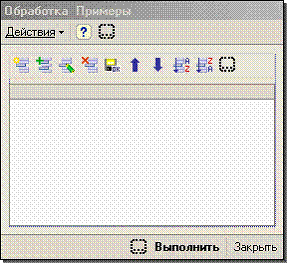
Сколько элементов управления "Командная панель" расположено на форме?
|
||
|
1 |
|
0 |
|
2 |
|
1 |
|
3 |
|
2 |
|
4 |
|
3 |
|
5 |
|
4 |
|
№57 (1) |
||
|
Для управления информацией, расположенной в форме, элемент управления "Командная панель" может содержать: |
||
|
1 |
|
Набор кнопок |
|
2 |
|
Набор кнопок и подменю |
|
3 |
|
Набор кнопок, разделителей и подменю |
|
4 |
|
Набор кнопок, надписей и подменю |
|
5 |
|
Набор кнопок, надписей, гиперссылок, разделителей и подменю |
|
№58 (1) |
||
|
Каким образом для элемента управления "Командная панель" реализовать возможность его автоматического заполнения? |
||
|
1 |
|
В окне свойств достаточно установить флаг "Изменяет данные" |
|
2 |
|
В окне свойств достаточно установить флаг "Автозаполнение" |
|
3 |
|
В окне свойств установить флаг "Изменяет данные" и, обязательно, выбрать значение свойства "Источник действий" |
|
4 |
|
В окне свойств установить флаг "Автозаполнение" и, обязательно, выбрать значение свойства "Источник действий" |
|
№59 (1) |
||
|
В конфигурацию добавлен новый справочник "Договора", подчиненный справочнику "Контрагенты". Каким образом, в режиме Конфигуратора, необходимо модернизировать основные формы списка и элемента справочника "Контрагенты", чтобы для конкретного контрагента имелась возможность просмотреть его договора? Каждая из форм имеет автоматически заполняемую командную панель. |
||
|
1 |
|
В командную панель каждой из форм необходимо вставить кнопку, для обработчика события "Нажатие" которой выбрать стандартное действие "Открыть подчиненный справочник" |
|
2 |
|
В командную панель каждой из форм необходимо вставить кнопку, для которой добавить в модуль формы обработчик события "Нажатие" |
|
3 |
|
Ничего делать не надо, в командную панель автоматически будет добавлена кнопка "Перейти", позволяющая открыть форму подчиненного справочника |
|
4 |
|
Верны ответы 1 и 2 |
|
№60 (1) |
||
|
Свойство "Вспомогательная" элемента управления "Командная панель" предназначено: |
||
|
1 |
|
Для расположения кнопок с командами, дополняющими команды основной панели формы |
|
2 |
|
Для исключения командной панели из порядка обхода элементов управления в форме |
|
3 |
|
Для расположения кнопок с командами, относящимися к элементам управления формы, а не к самой форме |
|
№61 (1) |
||
|
Элемент управления "Поле табличного документа" предназначен для размещения в форме: |
||
|
1 |
|
Данных в виде динамических списков |
|
2 |
|
Табличного документа |
|
3 |
|
Верны ответы 1 и 2 |
|
№62 (1) |
||
|
Элемент управления "Табличное поле" предназначен для размещения в форме: |
||
|
1 |
|
Данных в виде динамических списков |
|
2 |
|
Сводных таблиц |
|
3 |
|
Статических данных |
|
4 |
|
Верны ответы 1 и 3 |
|
5 |
|
Верны ответы 2 и 3 |
|
№63 (1) |
||
|
Данные в элементе управления "Табличное поле" могут быть отображены: |
||
|
1 |
|
В виде таблицы |
|
2 |
|
В виде дерева |
|
3 |
|
Верны ответы 1 и 2 |
|
№64 (1) |
||
|
Можно ли одновременно создать элемент управления "Поле ввода" вместе с поясняющей надписью, представляющей элемент управления "Надпись"? |
||
|
1 |
|
Нет, нельзя, так как это разные элементы управления |
|
2 |
|
Можно, для этого необходимо создавать поле ввода через пункт главного меню "Форма-Вставить элемент управления..." |
|
3 |
|
Можно, для этого необходимо создавать поле ввода, воспользовавшись одноименной кнопкой на панели инструментов "Элементы управления" |
|
№65 (1) |
||
|
Элемент управления "Поле ввода" предназначен для: |
||
|
1 |
|
Ввода значений непосредственно в поле, например, с клавиатуры |
|
2 |
|
Выбора ссылок на объекты |
|
3 |
|
Выбора значений из предварительно сформированного списка |
|
4 |
|
Верны ответы 1, 2 и 3 |
|
5 |
|
Верны ответы 1 и 2 |
|
№66 (1) |
||
|
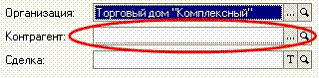
Тонкая прерывистая линия красного цвета в поле ввода контрагента означает:
|
||
|
1 |
|
Данное поле недоступно для заполнения |
|
2 |
|
Данное поле обязательно к заполнению |
|
3 |
|
У данного поля создан обработчик события "ПроверкаЗаполнения" |
|
4 |
|
У данного поля определен один (или более) обработчик события |
|
№67 (1) |
||
|
Если в качестве типа значения для элемента управления "Поле ввода" выбрано "СправочникСсылка.Номенклатура", то можно ли организовать быстрый выбор значения этого поля, набирая название конкретной позиции номенклатуры непосредственно в самом поле ввода? |
||
|
1 |
|
Нет, нельзя |
|
2 |
|
Можно. Для этого необходимо выбрать свойство поля ввода "Автовыбор незаполненного" |
|
3 |
|
Можно. Для этого необходимо выбрать свойство поля ввода "Быстрый выбор" |
|
4 |
|
Можно. Для этого необходимо в окне редактирования справочника "Номенклатура" на закладке "Формы" в поле "Ввод по строке" выбрать "Наименование" |
|
№68 (1) |
||
|
Состав кнопок, расположенных справа у элемента управления "Поле ввода", определяется: |
||
|
1 |
|
Значением свойства поля ввода "Тип значения" |
|
2 |
|
Выбором соответствующего свойства в окне свойств элемента управления |
|
3 |
|
Видом формы |
|
4 |
|
Верны ответы 1 и 2 |
|
5 |
|
Верны ответы 1, 2 и 3 |
|
№69 (1) |
||
|
Какую кнопку необходимо создать у элемента управления "Поле ввода", чтобы для выбора значения можно было использовать выпадающий список? |
||
|
1 |
|
Кнопку списка выбора |
|
2 |
|
Кнопку выбора |
|
3 |
|
Кнопку регулирования |
|
4 |
|
Нет правильного ответа |
|
№70 (1) |
||
|
Можно ли в один элемент управления "Поле ввода" вводить значения разных типов? |
||
|
1 |
|
Нельзя |
|
2 |
|
Можно, если для него задан составной тип значения |
|
3 |
|
Можно, если для него задан составной тип значения, а также свойство "Выбирать тип" |
|
№71 (1) |
||
|
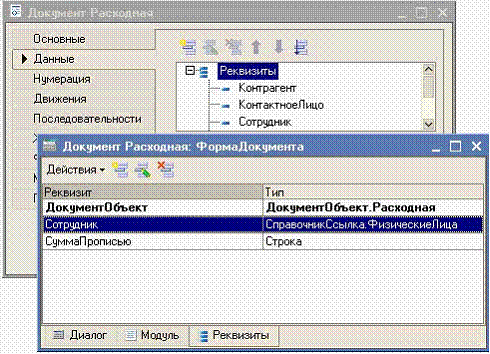
При ситуации, отображенной на картинке, если обратиться к "Сотрудник" в модуле формы документа, то...
|
||
|
1 |
|
получим сообщение об ошибке из-за некорректного объединения контекстов |
|
2 |
|
получим значение реквизита формы |
|
3 |
|
получим значение реквизита документа |
|
4 |
|
получим значение реквизита документа, но если требуется получить значение реквизита формы, можно использовать обращение "ЭтаФорма. Сотрудник" |
|
№72 (1) |
||
|
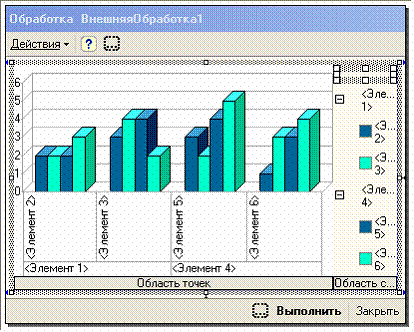
На рисунке представлена:
|
||
|
1 |
|
Диаграмма |
|
2 |
|
Сводная диаграмма |
|
3 |
|
Дендрограмма |
|
4 |
|
Диаграмма Ганта |
|
№73 (1) |
||
|
В модуле объекта справочника "Номенклатура" объявлена процедура со словом "Экспорт". Может ли она быть вызвана "напрямую" из модулей подчиненных форм? |
||
|
1 |
|
Конечно. Потому что это возможно из модуля любого объекта |
|
2 |
|
"Напрямую" она может быть вызвана только из модулей основных форм данного справочника |
|
3 |
|
"Напрямую" она может быть вызвана из любой формы конфигурации, где основным реквизитом указан "СправочникОбъект.Номенклатура" |
|
4 |
|
Да. Так она может быть вызвана из модуля любой подчиненной формы справочника "Номенклатура" |
|
№74 (1) |
||
|
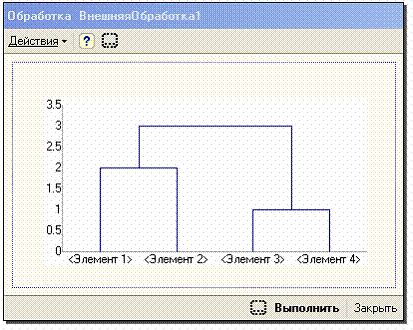
На рисунке представлена:
|
||
|
1 |
|
Диаграмма |
|
2 |
|
Сводная диаграмма |
|
3 |
|
Дендрограмма |
|
4 |
|
Диаграмма Ганта |
|
№75 (1) |
||
|
Различается ли набор свойств у элемента управления "Поле ввода", созданного в форме и расположенного в табличном поле этой формы? |
||
|
1 |
|
Различается |
|
2 |
|
Не различается |
|
3 |
|
Различается, если только это не поля одного типа значений |
|
№76 (1) |
||
|
Свойство "Тип значения" элемента управления формы... |
||
|
1 |
|
можно менять всегда и любым способом |
|
2 |
|
можно менять только программно |
|
3 |
|
нельзя изменить, если задана связь элемента управления с данными |
|
4 |
|
в принципе нельзя изменить |
|
№77 (1) |
||
|
При обращении к форме "извне" для считывания данных... |
||
|
1 |
|
рекомендуется обращаться к общим переменным формы |
|
2 |
|
рекомендуется обращаться к элементам управления, отображающим данные |
|
3 |
|
рекомендуется обращаться к реквизитам формы и свойствам расширения формы |
|
4 |
|
рекомендуется передавать данные через общие переменные общих модулей |
|
№78 (1) |
||
|
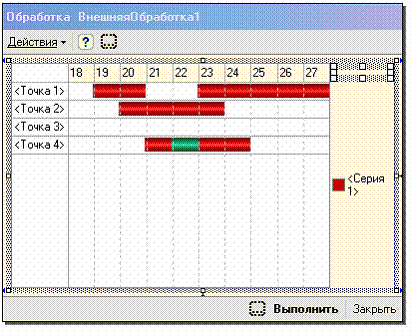
На рисунке представлена:
|
||
|
1 |
|
Диаграмма |
|
2 |
|
Сводная диаграмма |
|
3 |
|
Дендрограмма |
|
4 |
|
Диаграмма Ганта |
|
№79 (1) |
||
|
Для чего предназначены элементы управления? |
||
|
1 |
|
Для хранения данных |
|
2 |
|
Для обеспечения возможности интерактивного изменения данных |
|
3 |
|
Для обеспечения отображения данных |
|
4 |
|
Верны 1 и 3 |
|
5 |
|
Верны 2 и 3 |
|
№80 (1) |
||
|
Каким образом в основной форме списка регистра сведений отобразить список элементов справочника "Подразделения"? |
||
|
1 |
|
В основной форме списка регистра сведений отобразить такой список нельзя |
|
2 |
|
Создать элемент управления "Табличное поле". Присвоить свойству этого поля "Тип значения" значение "СправочникСписок.Подразделения" |
|
3 |
|
Создать элемент управления "Табличное поле". Создать реквизит формы с типом значения "СправочникСписок.Подразделения". Присвоить свойству табличного поля "Данные" имя созданного реквизита |
|
4 |
|
Верны ответы 2 и 3 |
|
№81 (1) |
||
|
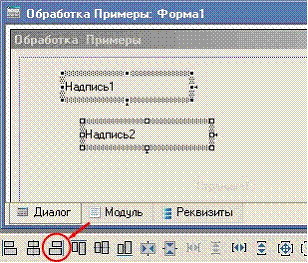
Что произойдет, если нажать кнопку командной панели, отмеченную на рисунке?
|
||
|
1 |
|
Ничего не изменится |
|
2 |
|
Произойдет смещение по горизонтали элемента "Надпись1" и выравнивание его правой границы по правой границе элемента "Надпись2" |
|
3 |
|
Произойдет смещение по горизонтали элемента "Надпись2" и выравнивание его правой границы по правой границе элемента "Надпись 1" |
|
4 |
|
Оба элемента переместятся к правой краевой выравнивающей линии формы |
|
№82 (1) |
||
|
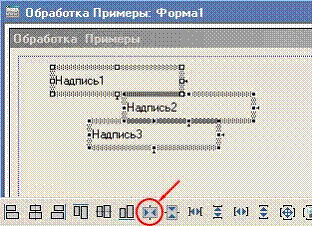
Что произойдет, если нажать кнопку командной панели, отмеченную на рисунке?
|
||
|
1 |
|
Все надписи станут по горизонтали одинакового размера |
|
2 |
|
Ничего не изменится |
|
3 |
|
Произойдет смещение надписей. Вертикальная ось симметрии каждого элемента управления будет совпадать с вертикальной осью симметрии формы, т.е. центрирование каждого элемента управления по горизонтали |
|
4 |
|
Произойдет смещение надписей по горизонтали. Перемещения элементов управления друг относительно друга внутри группы не произойдет, т.е. центрирование как бы одного элемента в целом |
|
5 |
|
Произойдет смещение надписей по вертикали. Перемещения элементов управления друг относительно друга внутри группы не произойдет, т.е. центрирование как бы одного элемента в целом |
|
№83 (1) |
||
|
Что произойдет, если нажать кнопку командной панели, отмеченную на рисунке?
|
||
|
1 |
|
Все надписи станут по вертикали одинакового размера. За образец будет взят элемент управления "Надпись1" |
|
2 |
|
Ничего не изменится |
|
3 |
|
Все надписи станут по вертикали одинакового размера. За образец будет взят элемент управления "НадписьЗ" |
|
4 |
|
Произойдет центрирование каждой надписи по вертикали |
|
5 |
|
Произойдет равномерное распределение надписей в вертикальном направлении. Элементы управления "Надпись1" и "НадписьЗ" останутся на своем месте, а элемент "Надпись2" будет сдвинут в нужную сторону. Прм смещении элемента привязка к разметочной сетке не учитывается |
|
6 |
|
Произойдет равномерное распределение надписей в вертикальном направлении. Элементы управления "Надпись1' и "НадписьЗ" останутся на своем месте, а элемент "Надпись2" будет сдвинут в нужную сторону. При смещении элемента будет осуществлена привязка к разметочной сетке, если режим ее использования установлен |
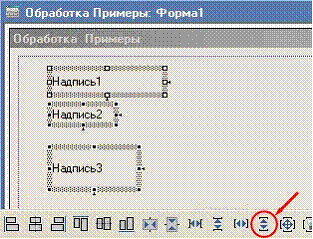
|
№84 (1) |
||
|
Что произойдет, если нажать кнопку командной панели, отмеченную на рисунке?
|
||
|
1 |
|
Все надписи станут по вертикали и горизонтали одинакового размера. За образец будет взят элемент управления "Надпись1' |
|
2 |
|
Все надписи станут по вертикали и горизонтали одинакового размера. За образец будет взят элемент управления "НадписьЗ" |
|
3 |
|
Ничего не изменится |
|
4 |
|
Будет выполнено автоматическое выравнивание надписей |
|
5 |
|
Для всех надписей будет задан прозрачный фон |
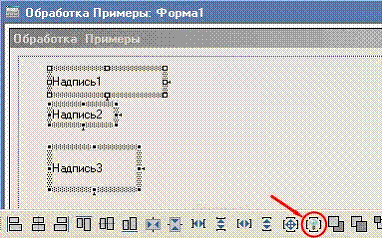
|
№85 (1) |
||
|
Существуют следующие виды привязок: |
||
|
1 |
|
Ручная |
|
2 |
|
Автоматическая |
|
3 |
|
Полуавтоматическая |
|
4 |
|
Верны ответы 1 и 2 |
|
5 |
|
Верны ответы 1, 2 и 3 |
|
№86 (1) |
||
|
Существуют ли ошибки в настройках сложной привязки границ элемента управления "Надпись1"?
|
||
|
1 |
|
Нет. Привязки настроены правильно |
|
2 |
|
Да. Нет привязки верхней границы |
|
3 |
|
Да. Нижняя граница привязана к верхней границе того же элемента |
|
4 |
|
Да. Левая и правая границы привязаны к границам формы |
|
5 |
|
Да. Для левой и правой границ вторичная привязка осуществлена к той же самой границе |
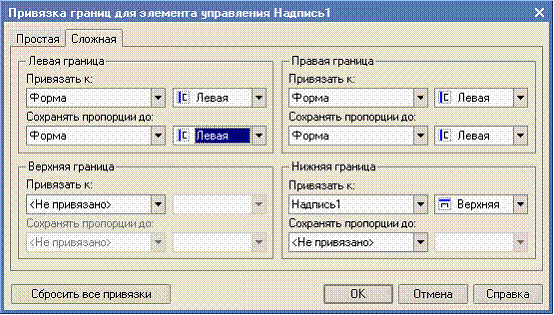
|
№87 (1) |
||
|
При простой привязке элемент управления может быть привязан: |
||
|
1 |
|
К форме |
|
2 |
|
К элементу управления "Панель" |
|
3 |
|
К элементу управления "Разделитель" |
|
4 |
|
Верны ответы 1 и 2 |
|
5 |
|
Верны ответы 1, 2 и 3 |
|
№88 (1) |
||
|
При сложной привязке в список объектов, к которым можно привязать границу выбранного элемента управления, входят: |
||
|
1 |
|
Форма и все элементы управления на ней расположенные, кроме самого элемента управления |
|
2 |
|
Форма и все элементы управления на ней расположенные и попавшие в зону пересечения с привязываемым элементом, кроме самого элемента управления |
|
3 |
|
Форма и все элементы управления на ней расположенные, включая сам элемент управления |
|
4 |
|
Форма и все элементы управления на ней расположенные и попавшие в зону пересечения с привязываемым элементом, включая сам элемент управления |
|
№89 (1) |
||
|
Окно настройки привязок "Привязка границ для элемента..." может быть вызвано: |
||
|
1 |
|
Выбрав пункт главного меню "Форма-Установить привязки..." |
|
2 |
|
Выбрав пункт контекстного меню "Установить привязки..." |
|
3 |
|
Выбрав кнопку "Установить привязки..." панели инструментов "Редактор форм" |
|
4 |
|
Выбрав ссылку "Установить правила" свойства "Привязка границ" категории "Расположение" в палитре свойств элементов управления |
|
5 |
|
Верны ответы 1, 2 и 4 |
|
6 |
|
Верны ответы 1, 2, 3 и 4 |
|
№90 (1) |
||
|
Отключить режим выравнивания с помощью выравнивающих линий в ранее созданной форме: |
||
|
1 |
|
Нельзя |
|
2 |
|
Можно. Для этого в палитре свойств формы надо отключить свойство "Использовать выравнивающие линии" |
|
3 |
|
Можно. Для этого, выбрав пункт главного меню "Сервис-Параметры", на закладке "Форма" надо отключить свойство "Использовать выравнивающие линии" |
|
4 |
|
Можно. Для этого в палитре свойств формы надо отключить свойство "Использовать выравнивающие линии" или, выбрав пункт главного меню "Сервис-Параметры", на закладке "Форма" отключить свойство "Использовать выравнивающие линии" |
|
№91 (1) |
||
|
Панели интерфейса могут быть расположены на экране: |
||
|
1 |
|
Только вверху |
|
2 |
|
Только внизу |
|
3 |
|
Только слева |
|
4 |
|
Только справа |
|
5 |
|
Вверху, внизу, слева, справа |
|
№92 (1) |
||
|
Подчеркивание наименования подменю в редакторе панелей окна редактора интерфейсов означает:
|
||
|
1 |
|
Данные пункты главного меню являются наиболее важными с точки зрения пользователя |
|
2 |
|
Данные пункты главного меню предназначены для выполнения стандартных действий, например, открытия и сохранения файлов |
|
3 |
|
Данные пункты главного меню не будут удалены при переключении интерфейсов |
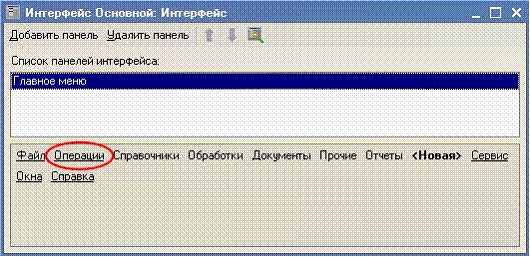
|
№93 (1) |
||
|
При выравнивании элементов формы разметочная сетка может быть показана: |
||
|
1 |
|
Непрерывными линиями |
|
2 |
|
Точками, расположенными в шахматном порядке |
|
3 |
|
Точками, расположенными в местах пересечения разметочных линий |
|
4 |
|
Верны ответы 1 и 2 |
|
5 |
|
Верны ответы 2 и 3 |
|
6 |
|
Верны ответы 1, 2 и 3 |
|
№94 (1) |
||
|
Пункт главного меню "Форма - Вставить ActiveX" предназначен для: |
||
|
1 |
|
Вставки элемента управления типа ActiveX |
|
2 |
|
Внедрения объекта, для редактирования которого будет загружено приложение, в котором этот объект создан |
|
3 |
|
Верны ответы 1 и 2 |
|
№95 (1) |
||
|
Можно ли с помощью выравнивающих линий изменять размеры и перемещать элементы управления формы? |
||
|
1 |
|
Нельзя |
|
2 |
|
Можно, если элементы управления прикреплены к этим линиям |
|
3 |
|
Можно, если элементы управления прикреплены к этим линиям, но только перемещать |
|
4 |
|
Можно, если элементы управления прикреплены к этим линиям, но только изменять размеры |
|
5 |
|
Можно, всегда |
|
№96 (1) |
||
|
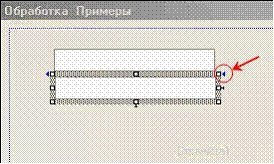
На рисунке красным кружком отмечен:
|
||
|
1 |
|
Специальный маркер выравнивания, показывающий смещение элементов управления. Выделенный элемент управления предлагается сдвинуть влево |
|
2 |
|
Специальный маркер выравнивания, показывающий смещение элементов управления. Выделенный элемент управления предлагается сдвинуть вниз |
|
3 |
|
Специальный маркер выравнивания, показывающий наложение элементов управления. Выделенный элемент управления предлагается сдвинуть влево |
|
4 |
|
Специальный маркер выравнивания, показывающий наложение элементов управления. Выделенный элемент управления предлагается сдвинуть вниз |
|
№97 (1) |
||
|
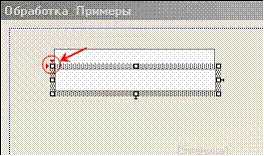
На рисунке красным кружком отмечен:
|
||
|
1 |
|
Специальный маркер выравнивания, показывающий смещение элементов управления. Выделенный элемент управления предлагается сдвинуть влево и вверх |
|
2 |
|
Специальный маркер выравнивания, показывающий смещение элементов управления. Выделенный элемент управления предлагается сдвинуть вправо и вниз |
|
3 |
|
Специальный маркер выравнивания, показывающий наложение элементов управления. Выделенный элемент управления предлагается сдвинуть влево и вверх |
|
4 |
|
Специальный маркер выравнивания, показывающий наложение элементов управления. Выделенный элемент управления предлагается сдвинуть вправо и вниз |
|
№98 (1) |
||
|
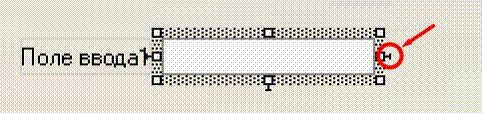
На рисунке красным кружком отмечен:
|
||
|
1 |
|
Специальный маркер выравнивания, показывающий смещение элементов управления |
|
2 |
|
Специальный маркер выравнивания, показывающий наложение элементов управления |
|
3 |
|
Специальный маркер, показывающий наличие привязки |
|
4 |
|
Специальный маркер, показывающий, что данный элемент является мастером |
|
№99 (1) |
||
|
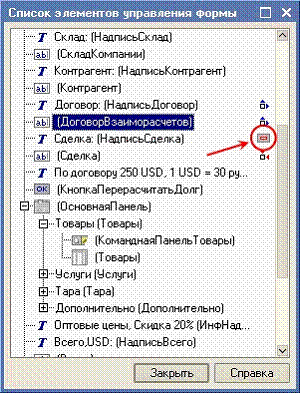
Наличие справа от элемента управления пиктограммы, показанной на рисунке, означает:
|
||
|
1 |
|
Отсутствие выравнивания между надписью "Сделка" и полем ввода "Сделка" |
|
2 |
|
Надпись "Сделка" полностью расположена над или под полем ввода "Сделка" |
|
3 |
|
Поле ввода "Сделка" полностью расположено над или под надписью "Сделка" |
|
4 |
|
Надпись "Сделка" частично расположена над или под полем ввода "Сделка" |
|
5 |
|
Поле ввода "Сделка" частично расположено над или под надписью "Сделка" |
|
№100 (1) |
||
|
Необходимо удалить привязки границ элемента управления, расположенного в форме, при установленном свойстве формы "Автопривязка границ". Какой из нижеперечисленных способов позволит это сделать? |
||
|
1 |
|
Отключить свойство формы "Автопривязка границ" |
|
2 |
|
Открыть окно настройки привязок "Привязка границ для элемента управления...". Нажать кнопку "Сбросить все привязки". Подтвердить удаление привязок и нажать кнопку "ОК" |
|
3 |
|
Открыть окно настройки привязок "Привязка границ для элемента управления...". Установить реквизиты "Ручная привязка" и нажать кнопку "ОК" |
|
4 |
|
Открыть окно настройки привязок "Привязка границ для элемента управления...". Нажать кнопку "Сбросить все привязки". Подтвердить удаление привязок. Установить реквизиты "Ручная привязка" и нажать кнопку "ОК" |
|
№101 (1) |
||
|
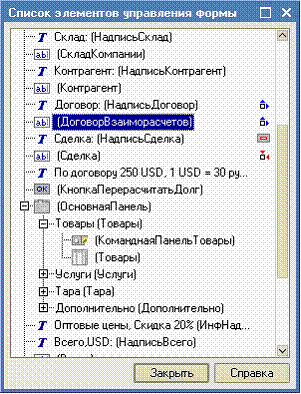
Окно диалога "Список элементов управления формы" представленное на рисунке, позволяет:
|
||
|
1 |
|
Отобразить в виде дерева список элементов управления текущей формы |
|
2 |
|
Отобразить в виде дерева список элементов управления всех открытых форм |
|
3 |
|
Быстро найти в форме выбранный в списке элемент управления |
|
4 |
|
Верны ответы 1 и 3 |
|
5 |
|
Верны ответы 1, 2 и 3 |
|
№102 (1) |
||
|
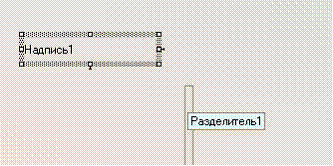
Может ли элемент управления "Надпись1" быть привязан к элементу управления "Разделитель1" при простой привязке?
|
||
|
1 |
|
Может |
|
2 |
|
Не может. При простой привязке к элементу управления "Разделитель" нельзя привязывать другие элементы |
|
3 |
|
Не может. Элемент управления "Разделитель1" не попадает в зону пересечения с привязываемым элементом |
|
№103 (1) |
||
|
Какой способ нельзя использовать для выравнивания элементов управления в форме? |
||
|
1 |
|
По выравнивающим линиям |
|
2 |
|
По разметочной сетке |
|
3 |
|
С помощью специальных маркеров |
|
4 |
|
Используя групповые операции с элементами управления |
|
5 |
|
Нет правильного ответа |
|
№104 (1) |
||
|
Кнопки командной панели, показанные на рисунке, предназначены для:
|
||
|
1 |
|
Редактирования табличного документа |
|
2 |
|
Выполнения действий с группой выделенных элементов |
|
3 |
|
Для определения положения настраиваемой формы относительно главного окна 1С:Предприятие и его системных окон |
|
4 |
|
Установки привязок для элементов формы |

|
№105 (1) |
||
|
Может ли многостраничная форма не иметь закладок? |
||
|
1 |
|
У многостраничной формы закладки присутствуют всегда |
|
2 |
|
Может, если для свойства формы "Отображать закладки" установлено значение "Не отображать" |
|
3 |
|
Может, если отображение закладок отключено программным способом |
|
4 |
|
Верны ответы 2 и 3 |
|
№106 (1) |
||
|
Изменить порядок обхода элементов формы: |
||
|
1 |
|
Нельзя, если установлено свойство формы "Автопорядок обхода" |
|
2 |
|
Можно, непосредственно в форме |
|
3 |
|
Можно, в специальном окне настройки порядка обхода |
|
4 |
|
Верны ответы 2 и 3 |
|
5 |
|
Верны ответы 1, 2 и 3 |
|
№107 (1) |
||
|
Какие из нижеперечисленных линий не используются при отображении привязок? |
||
|
1 |
|
Красного цвета |
|
2 |
|
Синего цвета |
|
3 |
|
Зеленого цвета |
|
4 |
|
Сплошные |
|
5 |
|
Пунктирные |
|
№108 (1) |
||
|
Интерфейс платформы на украинском языке... |
||
|
1 |
|
можно установить для любого прикладного решения, так как украинский интерфейс, входит в поставку 1С:Предприятия |
|
2 |
|
только в локализованных решениях для Украины |
|
3 |
|
интерфейс платформы может быть только русскоязычным |
|
4 |
|
интерфейс платформы может быть только англоязычным |
|
№109 (1) |
||
|
Интерфейс платформы может быть... |
||
|
1 |
|
русским |
|
2 |
|
английским |
|
3 |
|
может быть любым, входящим в поставку 1С:Предприятия |
|
4 |
|
верны варианты 1 и 2 |
|
№110 (1) |
||
|
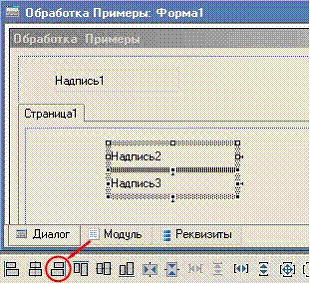
Каким образом с помощью кнопки командной панели, показанной на рисунке, выровнять по правой границе все три надписи?
|
||
|
1 |
|
Сначала выделить элемент управления "Надпись1", щелкнув по нему левой клавишей мыши, одновременно нажав клавишу <CTRL>. Затем нажать указанную кнопку |
|
2 |
|
Просто нажать на указанную кнопку |
|
3 |
|
С помощью указанной кнопки выровнять надписи нельзя, так как они принадлежат разным панелям |
|
№111 (1) |
||
|
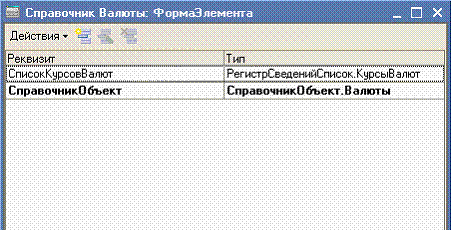
Какой из реквизитов является основным?
|
||
|
1 |
|
СписокКурсовВалют |
|
2 |
|
СправочникОбъект |
|
3 |
|
У форм справочников нет основного реквизита |
|
4 |
|
У форм справочников все реквизиты основные |
|
№112 (1) |
||
|
Закладки на форме могут быть расположены: |
||
|
1 |
|
Только сверху |
|
2 |
|
Только снизу |
|
3 |
|
Только справа |
|
4 |
|
Только слева |
|
5 |
|
Сверху, снизу, справа и слева |
|
№113 (1) |
||
|
Добавить страницу в форму можно: |
||
|
1 |
|
Используя пункт главного меню "Форма-Добавить страницу" |
|
2 |
|
Используя пункт контекстного меню формы "Добавить страницу" |
|
3 |
|
Программным способом |
|
4 |
|
Верны ответы 1, 2 и 3 |
|
5 |
|
Верны ответы 2 и 3 |
|
6 |
|
Верны ответы 1 и 3 |
|
№114 (1) |
||
|
Добавить элемент управления в обычную форму можно: |
||
|
1 |
|
Через пункт главного меню "Форма-Вставить элемент управления" |
|
2 |
|
Выбрав необходимый пункт контекстного меню на панели формы |
|
3 |
|
С помощью командной панели "Элементы управления" |
|
4 |
|
Верны ответы 1 и 3 |
|
5 |
|
Верны ответы 1, 2 и 3 |
|
№115 (1) |
||
|
Для отображения в существующей форме разметочной сетки достаточно: |
||
|
1 |
|
В палитре свойств формы установить свойство "ИспользоватьСетку" |
|
2 |
|
Выбрав пункт главного меню "Сервис-Параметры", на закладке "Форма" установить флаг "ИспользоватьСетку" |
|
3 |
|
Выбрав пункт главного меню "Сервис-Параметры", на закладке "Форма" установить флаг "Отображать сетку" |
|
4 |
|
Выбрав пункт главного меню "Сервис-Параметры", на закладке "Форма" установить флаг "Отображать сетку", после чего в палитре свойств формы установить свойство "ИспользоватьСетку" |
|
5 |
|
Выбрав пункт главного меню "Сервис-Параметры", на закладке "Форма" установить флаги "Отображать сетку" и "ИспользоватьСетку" |
|
№116 (1) |
||
|
Границу элемента управления можно привязывать: |
||
|
1 |
|
К границе формы |
|
2 |
|
К центру формы |
|
3 |
|
К границе другого элемента управления |
|
4 |
|
К центру другого элемента управления |
|
5 |
|
Верны ответы 1, 2 и 3 |
|
6 |
|
Верны ответы 1, 2, 3 и 4 |
|
№117 (1) |
||
|
В форму вставлен элемент управления "Панель". Можно ли для этого элемента задать режим "Автоправила" отличный от одноименного режима формы? |
||
|
1 |
|
Нельзя. У элемента управления "Панель" нет свойства "Автоправила" |
|
2 |
|
Можно, причем данный режим будет действовать на все страницы панели |
|
3 |
|
Можно, причем данный режим задается для каждой страницы панели в отдельности |
|
№118 (1) |
||
|
Включить режим просмотра привязок можно: |
||
|
1 |
|
Выбрав пункт главного меню "Форма-Показать привязки" |
|
2 |
|
Выбрав пункт контекстного меню "Показать привязки" |
|
3 |
|
Программным способом |
|
4 |
|
Верны ответы 1 и 2 |
|
5 |
|
Верны ответы 1, 2 и 3 |
|
№119 (1) |
||
|
Можно ли перегруппировать данные отчета, отображенные в сводной таблице? |
||
|
1 |
|
Нет, нельзя. Сводная таблица не предназначена для таких операций |
|
2 |
|
Можно изменить порядок измерений сводной таблицы, добавить или удалить часть из них |
|
3 |
|
Можно изменить порядок измерений сводной таблицы, добавить или удалить часть из них, однако для этого необходимо перезапустить отчет |
|
4 |
|
Можно изменить порядок измерений сводной таблицы, добавить или удалить часть из них. Для этого, в палитре свойств сводной таблицы необходимо установить свойство "Изменяет данные" |
|
№120 (1) |
||
|
В каком случае будет не доступен выбор режимов размещения окна "Прикрепленное" и "Прячущиеся"? |
||
|
1 |
|
Если свойство "Соединяемые" активно |
|
2 |
|
Если свойство "Соединяемые" не активно |
|
3 |
|
Если включен режим "Обычное" |
|
4 |
|
Если включен режим "Свободное" |
|
№121 (1) |
||
|
Каким образом можно задать текст надписей для элементов управления на выбранном языке? |
||
|
1 |
|
В палитре свойств элемента управления в свойстве Заголовок нажать на кнопку "Кнопка открытия". В появившемся окне "Строки на разных языках" ввести надпись |
|
2 |
|
Сменить язык просмотра конфигурации, а потом ввести надпись в свойстве Заголовок (или Синоним) |
|
3 |
|
Нет правильного ответа |
|
4 |
|
Верны ответы 1 и 2 |
////////////////////////////