1С Предприятие 8.2. Редакторы и инструменты режима разработки. Тесты с ответами
Внимание !! тесты устарели с 1 января 2022 года
03. Редакторы и инструменты режима разработки
|
Описание теста |
|
Тест для подготовки к прохождению Сертификационного экзамена на знание основных механизмов платформы "1С:Предприятие 8" Версия экзамена на январь 2010г., дополненная новыми возможностями "1С:Предприятие 8.2"
|
|
№1 (Балл 1) |
||
|
Можно ли в режиме глобального поиска искать во внешних файлах? |
||
|
1 |
|
Режим глобального поиска не позволяет искать во внешних файлах |
|
2 |
|
Режим глобального поиска позволяет искать во внешних файлах типа *.txt, *.mxl, *.cf, *.epf, *.grs, *.geo |
|
3 |
|
Режим глобального поиска позволяет искать во внешних файлах типа *.epf |


|
№2 (1) |
||
|
Режим глобального поиска позволяет искать: |
||
|
1 |
|
Во всех объектах основной конфигурации |
|
2 |
|
Во всех объектах конфигурации базы данных |
|
3 |
|
По произвольному набору объектов (в том числе и по всем) как основной, так и конфигурации базы данных |
|
№3 (1) |
||
|
В конфигурацию были внесены изменения. При закрытии конфигурации... |
||
|
1 |
|
Данные изменения сразу же исчезают |
|
2 |
|
Данные изменения сразу же принимаются |
|
3 |
|
Данные изменения будут приняты или исчезнут в зависимости от ответа на вопрос системы |
|
4 |
|
Данные изменения будут приняты или исчезнут в зависимости от ответа вопрос системы, причем, если пользовательские сеансы не зарыты - система выдаст об этом предупреждение |
|
№4 (1) |
||
|
В каком режиме может быть вызвано окно Синтаксис-помощника? |
||
|
1 |
|
Автоматически при открытии 1С:Предприятие в режиме Конфигуратор |
|
2 |
|
Автоматически при открытии 1С:Предприятие в режиме Предприятие |
|
3 |
|
В режиме Конфигуратор |
|
4 |
|
Недоступно в режиме Конфигуратор |
|
5 |
|
Верны ответы 1 и 3 |
|
№5 (1) |
||
|
В окне "Конфигурация" сортировка объектов конфигурации возможна... |
||
|
1 |
|
Только по имени |
|
2 |
|
Только по имени или синониму |
|
3 |
|
Только по имени, или синониму, или комментарию |
|
4 |
|
Только по имени, или синониму, комментарию или подсистемам |
|
№6 (1) |
||
|
В окне "Конфигурация" при однократном нажатии кнопки "Упорядочить список" сортировка возможна... |
||
|
1 |
|
Для всех метаданных в целом |
|
2 |
|
Для всех метаданных в пределах раздела метаданных, например, Справочников |
|
3 |
|
Для однотипных объектов метаданных, подчиненных одному объекту метаданных |
|
4 |
|
Только для реквизитов объектов |
|
5 |
|
Верны ответы 2 и 3 |
|
№7 (1) |
||
|
При закрытии окна "Конфигурация"... |
||
|
1 |
|
Система сразу же завершит работу с отдельными составляющими конфигурации, открытыми для редактирования |
|
2 |
|
Система попытается завершить работу с отдельными составляющими конфигурации, открытыми для редактирования. Если обнаружит изменения по отношению к конфигурации базы данных - система выдаст запрос на сохранение изменений |
|
3 |
|
Это не отразится на окнах, открытых для редактирования |
|
4 |
|
Система не даст выполнить закрытие, пока открыто окно редактирования хотя бы одного объекта конфигурации |
|
№8 (1) |
||
|
В окне "Конфигурация" отбор объектов конфигурации возможно сделать... |
||
|
1 |
|
Только по имени |
|
2 |
|
Только по имени или синониму |
|
3 |
|
По имени, или синониму, или комментарию |
|
4 |
|
По подсистемам |
|
5 |
|
Верно 3 и 4 |
|
№9 (1) |
||
|
Для удаления объекта метаданных из состава конфигурации... |
||
|
1 |
|
Объект необходимо пометить на удаление, впоследствии посредством специальной обработки "удаление помеченных объектов" он может быть удален, если не нарушает правила ссылочной целостности |
|
2 |
|
Объект необходимо пометить на удаление, впоследствии посредством специальной обработки "удаление помеченных объектов" он может быть удален, даже если нарушает правила ссылочной целостности |
|
3 |
|
Объект удаляется сразу же, без всякого контроля ссылочной целостности |
|
4 |
|
Объект удаляется сразу же, или не удаляется - если это нарушает правила ссылочной целостности |
|
№10 (1) |
||
|
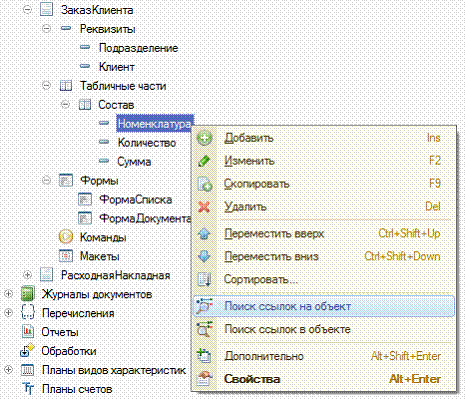
При выполнении операции "Поиск ссылок на объект" в ситуации, отображенной на картинке...
|
||
|
1 |
|
Будет найден справочник "Номенклатура", поскольку тип значения реквизита "СправочникСсылка.Номенклатура" |
|
2 |
|
Будут найдены все документы, где реквизиты имеют такой же тип значения ("СправочникСсылка.Номенклатура") |
|
3 |
|
Будут найдены все документы, где в табличной части "Состав" есть реквизит "Номенклатура" |
|
4 |
|
Будут найдены все объекты, в составе которых есть объект с именем "Номенклатура" |
|
5 |
|
Будут найдены все объекты, в составе которых использован реквизит "Номенклатура" табличной части "Состав" документа "ЗаказКлиента" |
|
№11 (1) |
||
|
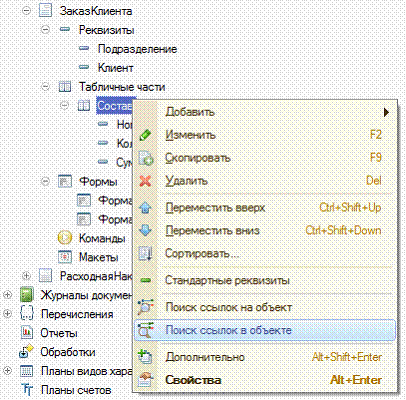
При выполнении операции "Поиск ссылок в объекте" в ситуации, отображенной на картинке...
|
||
|
1 |
|
Будут найдены все объекты, имеющие в своем составе табличную часть "Состав" |
|
2 |
|
Ничего не произойдет, поскольку табличная часть документа не относится к ссылочным типам данных |
|
3 |
|
Будут найдены все объекты, на данные которых ссылаются реквизиты табличной части |
|
4 |
|
Будут выданы все типы значений реквизитов табличной части |
|
№12 (1) |
||
|
В окне "Конфигурация" копирование объекта перетаскиванием... |
||
|
1 |
|
Не возможно |
|
2 |
|
Возможно только в пределах "своей" ветки объектов |
|
3 |
|
Возможно и в пределах "своей" ветки, и за ее пределами. При этом в отношении структуры будут скопированы только те свойства (реквизиты), которые поддерживаются классом результирующего объекта |
|
4 |
|
Возможно и в пределах "своей" ветки, и за ее пределами. При этом в отношении структуры будут скопированы все свойства исходного объекта |
|
№13 (1) |
||
|
В каком случае в окне конфигурации доступно изменение метаданных? |
||
|
1 |
|
Всегда |
|
2 |
|
Только для основной конфигурации |
|
3 |
|
Для основной конфигурации и конфигурации базы данных |
|
4 |
|
Для конфигурации поставщика |
|
5 |
|
Для конфигурации открытой из файла |
|
№14 (1) |
||
|
Для отключения отбора в окне конфигурации необходимо... |
||
|
1 |
|
Выбрать в меню "Действия" команду "Отключить отбор по подсистемам" |
|
2 |
|
Выбрать на командной панели команду "Отключить отбор по подсистемам" |
|
3 |
|
Открыть настройку отбора по подсистемам и нажать кнопку "Отмена" |
|
4 |
|
Открыть настройку отбора по подсистемам и нажать кнопку "Отключить" |
|
5 |
|
Верны ответы 1 и 2 |
|
№15 (1) |
||
|
Для редактирования свойств основных объектов конфигурации, управления составом подчиненных объектов и настройки взаимодействия объектов друг с другом... |
||
|
1 |
|
Предназначено окно "Конфигурация" |
|
2 |
|
Предназначено окно редактирования объекта конфигурации |
|
3 |
|
Предназначено окно "Палитра свойств" |
|
4 |
|
Предназначено окно "Дополнительно" |
|
№16 (1) |
||
|
В окне редактирования объекта конфигурации - справочник "Контрагенты" на закладке "Формы" свойство "Ввод по строке" может быть заполнено... |
||
|
1 |
|
Только кодом и наименованием справочника |
|
2 |
|
Кодом, наименованием, или другими строковыми или числовыми реквизитами, у которых свойство "Индексировать" имеет значение "Индексирование" или "Индексирование с доп. упорядочиванием" |
|
3 |
|
Кодом, наименованием, или другими реквизитами, у которых свойство "Индексировать" имеет значение "Индексирование" или "Индексирование с доп. упорядочиванием" |
|
4 |
|
Любыми реквизитами, с любым типом и значением индексирования |
|
№17 (1) |
||
|
Для объекта конфигурации есть возможность выбирать способ редактирования ("в диалоге", "в списке", "обоими способами)" и выбора ("из формы", "быстрый выбор", "обоими способами")... |
||
|
1 |
|
В окне редактирования объектов |
|
2 |
|
В палитре свойств |
|
3 |
|
В палитре дополнительно |
|
4 |
|
В дереве метаданных |
|
5 |
|
Верно 1 и 2 |
|
№18 (1) |
||
|
Для каких объектов конфигурации есть возможность выбирать способ редактирования ("в диалоге", "в списке", "обоими способами)" и выбора ("из формы", "быстрый выбор", "обоими способами")... |
||
|
1 |
|
Для справочников |
|
2 |
|
Для документов |
|
3 |
|
Для планов видов характеристик, планов счетов, планов видов расчетов, планов обмена |
|
4 |
|
Верно 1 и 3 |
|
5 |
|
Для всех |
|
№19 (1) |
||
|
Редактирование свойств в окне редактирования объекта конфигурации... |
||
|
1 |
|
Должно производиться последовательно, с переходами по разделам посредством кнопки "Далее" |
|
2 |
|
Проводится в произвольном порядке |
|
3 |
|
Рекомендуется проводить в последовательности следования разделов, поскольку часть свойств разделов, расположенных ниже, определяются свойствами, расположенными выше. Но, в принципе, - может редактироваться в произвольной последовательности |
|
4 |
|
Не производится, поскольку окно имеет вспомогательные функции |
|
№20 (1) |
||
|
При достижении последней закладки в окне редактирования объекта конфигурации... |
||
|
1 |
|
Нажатие на кнопку "Далее" активирует первую закладку |
|
2 |
|
Нажатие на кнопку "Далее" активирует сообщение "Последняя страница" |
|
3 |
|
Нажатие на кнопку "Далее" предложит перейти на первую страницу |
|
4 |
|
Кнопка "Далее" станет не активной и не доступной |
|
№21 (1) |
||
|
При нажатии на кнопку "Далее" в окне редактирования объекта на закладке, предшествующей не активной закладке, действие системы будет следующим: |
||
|
1 |
|
Система активирует неактивную закладку и покажет содержимое |
|
2 |
|
Система перейдет на закладку, следующую за неактивной закладкой |
|
3 |
|
Кнопка "Далее" станет не активной и не доступной |
|
№22 (1) |
||
|
Редактировать состав реквизитов справочника можно... |
||
|
1 |
|
В дереве метаданных |
|
2 |
|
В окне редактирования объекта конфигурации |
|
3 |
|
Верны 1 и 2 |
|
4 |
|
Верны 1 и 2, и кроме того - можно программно |
|
№23 (1) |
||
|
Если в окне редактирования объекта конфигурации нет закладки "Иерархия" это признак того, что |
||
|
1 |
|
Объект не имеет иерархии |
|
2 |
|
Настройка иерархии определяется в палитре свойств |
|
3 |
|
Объект имеет иерархию, но нет возможности ее настройки |
|
4 |
|
Верны варианты 1 и 3 |
|
5 |
|
Верны все варианты |
|
№24 (1) |
||
|
Определить в конфигураторе использование иерархического представления данных для настраиваемого объекта можно... |
||
|
1 |
|
По наличию закладки "иерархия" |
|
2 |
|
По активности и наличию стандартного реквизита "Родитель" |
|
3 |
|
По активности и наличию реквизита объекта "Родитель" в списке реквизитов |
|
4 |
|
Верны варианты 1 и 2 |
|
5 |
|
Верны варианты 1 и 3 |
|
№25 (1) |
||
|
Добавление реквизита через кнопку "Действие" в окне редактирования объекта приведет к следующим действиям системы: |
||
|
1 |
|
Будет открыта палитра свойств для редактирования реквизита |
|
2 |
|
Будет открыто окно конфигурации и курсор активируется на создаваемом реквизите |
|
3 |
|
Будет активирована закладка "Данные" |
|
4 |
|
Верны варианты 1 и 2 |
|
5 |
|
Верны все варианты |
|
№26 (1) |
||
|
Список стандартных реквизитов позволяет: |
||
|
1 |
|
Отключать использование стандартных реквизитов |
|
2 |
|
Включать использование стандартных реквизитов |
|
3 |
|
Производить настройку типа значения стандартного реквизита |
|
4 |
|
Определять представление стандартного реквизита |
|
5 |
|
Верны ответы 3 и 4 |
|
6 |
|
Верны все варианты |
|
№27 (1) |
||
|
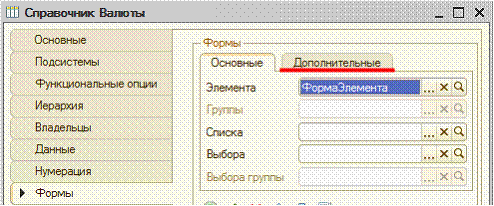
На закладке формы, окна редактирования объекта конфигурации, есть закладка "Дополнительные" потому, что:
|
||
|
1 |
|
В конфигурации включено свойство "использовать дополнительные свойства" |
|
2 |
|
В конфигурации включены свойства: "Использовать управляемые формы в толстом клиенте в обычном режиме" и "Использовать обычные формы в толстом клиенте в управляемом режиме" |
|
3 |
|
В конфигурации установлено значение "Обычное приложение" в свойстве "Основной режим запуска" |
|
4 |
|
В конфигурации включен режим редактирования "Управляемое приложение и обычное приложение" |
|
№28 (1) |
||
|
Если в окне редактирования объекта конфигурации нет закладки "Интерфейсы"? |
||
|
1 |
|
В конфигурации не определено значение свойства "Основной интерфейс" |
|
2 |
|
В конфигурации установлено значение "Управляемое приложение" в свойстве "Основной режим запуска" |
|
3 |
|
В конфигурации включен режим редактирования "Управляемое приложение и обычное приложение" |
|
№29 (1) |
||
|
Окно редактирования объекта конфигурации может открыться... |
||
|
1 |
|
При выборе объекта конфигурации в дереве метаданных |
|
2 |
|
При создании нового объекта конфигурации |
|
3 |
|
При установке курсора на объект конфигурации в дереве метаданных |
|
4 |
|
Верны варианты 1 и 2 |
|
5 |
|
Верны варианты 1 и 3 |
|
6 |
|
Верные все варианты |
|
№30 (1) |
||
|
Окно редактирования объекта конфигурации закрывается... |
||
|
1 |
|
При нажатии на кнопку формы "Закрыть" |
|
2 |
|
При нажатии на кнопку закрытия окна |
|
3 |
|
При попытке удаления объекта конфигурации |
|
4 |
|
Верны варианты 1 и 2 |
|
5 |
|
Верны все варианты |
|
№31 (1) |
||
|
Для активности кнопки "Конструктор ввода на основании" в окне редактирования объекта конфигурации... |
||
|
1 |
|
Обязательно заполнение поля "Вводится на основании" |
|
2 |
|
Обязательно заполнение поля "Является основанием для" |
|
3 |
|
Обязательно заполнение полей "Является основанием для" и "Вводится на основании" |
|
№32 (1) |
||
|
Окно "Дополнительно" в конфигураторе предназначено для... |
||
|
1 |
|
Расширенной настройки свойств объекта |
|
2 |
|
Настройки тех свойств объекта, которые не отображаются в палитре свойств |
|
3 |
|
Быстрой настройки механизмов и объектов, связанных с рассматриваемым объектом |
|
4 |
|
Настройки тех свойств объекта, которые не отображаются в окне редактирования объекта конфигурации |
|
№33 (1) |
||
|
Окно "Дополнительно" в конфигураторе можно отобразить: |
||
|
1 |
|
По закладкам |
|
2 |
|
Списком с группировкой по категориям |
|
3 |
|
Списком с отсортированными по алфавиту свойствами |
|
4 |
|
Верны все варианты |
|
№34 (1) |
||
|
Окно "Дополнительно" в конфигураторе можно открыть... |
||
|
1 |
|
Отдельно для каждого объекта конфигурации, как окно редактирования объекта |
|
2 |
|
Только одно общее для всех объектов конфигурации |
|
3 |
|
Отдельно для каждого окна редактирования объекта конфигурации |
|
4 |
|
Только для текущего объекта в дереве метаданных |
|
№35 (1) |
||
|
Как узнать, какие команды объекта конфигурации задействованны в командных интрефейсах? |
||
|
1 |
|
В окне редактирования объекта конфигурации на закладке "Команды" |
|
2 |
|
В окне "Дополнительно" на закладке "Командный интерфейс" |
|
3 |
|
В ветке метаданных "Интерфейсы" |
|
4 |
|
Верны варианты 1 и 2 |
|
5 |
|
Верны все варианты |
|
№36 (1) |
||
|
Окно "Дополнительно" в конфигураторе можно вызвать... |
||
|
1 |
|
Из окна палитры свойств |
|
2 |
|
Из контекстного меню "Дополнительно" |
|
3 |
|
По кнопке "Действия" в окне редактирования объекта конфигурации |
|
4 |
|
Верны варианты 1 и 2 |
|
5 |
|
Верны все варианты |
|
№37 (1) |
||
|
Для коллекции картинок можно задать: |
||
|
1 |
|
Список картинок, входящих в коллекцию |
|
2 |
|
Размеры картинок в коллекции и количество картинок |
|
3 |
|
Размеры картинок в колекции и общий размер картинки-коллекции |
|
№38 (1) |
||
|
В режиме редактирования: |
||
|
1 |
|
Допускается редактировать только выбранную картинку коллекции |
|
2 |
|
Можно редактировать как отдельную картинку коллекции, так и всю коллекцию целиком |
|
3 |
|
Коллекция всегда редактируется как одна большая картинка |
|
№39 (1) |
||
|
Изменить размер картинки в окне редактора картинок: |
||
|
1 |
|
Нельзя |
|
2 |
|
Можно, вызвав пункт меню "Действия-Параметры картинки..." |
|
3 |
|
Можно, используя указатель мыши и границу выделенной картинки в левом поле окна редактора |
|
4 |
|
Можно, используя указатель мыши и границу выделенной картинки в правом поле окна редактора |
|
5 |
|
Верны ответы 2 и 3 |
|
6 |
|
Верны ответы 2, 3 и 4 |
|
№40 (1) |
||
|
Чтобы создать новую картинку: |
||
|
1 |
|
Нужно вызвать стандартный редактор операционной системы, т.к. в "1С:Предприятии 8" отсутствует редактор картинок |
|
2 |
|
В ветви "Общие картинки" дерева конфигурации выбрать действие "Добавить", после чего открыть созданную пустую картинку на редактирование |
|
3 |
|
В пункте главного меню "Файл" выбрать действие "Новый" и указать тип файла "Картинка" |
|
4 |
|
Верны ответы 2 и 3 |
|
№41 (1) |
||
|
Для чего используется редактор командного интерфейса? |
||
|
1 |
|
Для настройки закладок разделов |
|
2 |
|
Для настройки панели навигации интерфейса |
|
3 |
|
Для настройки командных панелей формы |
|
4 |
|
Верны варианты 1 и 2 |
|
5 |
|
Верны все варианты |
|
№42 (1) |
||
|
Почему стандартные команды по работе с объектами могут не показываться в редакторе командного интерфейса подсистем? |
||
|
1 |
|
Объект конфигурации не включен в состав подсистемы |
|
2 |
|
У объекта конфигурации отключено использование стандартных команд |
|
3 |
|
Для объекта конфигурации не определены команды объекта |
|
4 |
|
Верны варианты 1 и 2 |
|
5 |
|
Верны все варианты |
|
№43 (1) |
||
|
Какой порядок следования закладок в панели разделов может использоваться? |
||
|
1 |
|
Автоматический |
|
2 |
|
Ручной порядок |
|
3 |
|
Порядок с сортировкой |
|
4 |
|
Верны варианты 1 и 2 |
|
5 |
|
Верны все варианты |
|
№44 (1) |
||
|
Как определяется порядок следования закладок в панели разделов? |
||
|
1 |
|
Порядок закладок соответствует порядку следования подсистем в дереве метаданных |
|
2 |
|
Порядок закладок соответствует порядку, представленному в командном интерфейсе конфигурации |
|
3 |
|
Порядок следования закладок всегда определяется сортировкой по алфавиту |
|
4 |
|
Порядок следования закладок задается в окне настроек "Все подсистемы" |
|
5 |
|
Верны варианты 2 и 4 |
|
№45 (1) |
||
|
Как изменить состав списка доступных команд в редакторе командного интерфейса? |
||
|
1 |
|
Удаление команды осуществляется действием "Удалить команду" в поле "Доступные команды" или клавишей "Del" |
|
2 |
|
Добавление команды осуществляется действием "Добавить команду" в поле "Доступные команды" или клавишей "Insert" |
|
3 |
|
Набор доступных команд определяется настройкой объекта конфигурации и настройкой команды |
|
4 |
|
Верные варианты 1 и 2 |
|
5 |
|
Верны все варианты |
|
№46 (1) |
||
|
Какие действия доступны в командном интерфейсе рабочего стола? |
||
|
1 |
|
Добавление и удаление команды |
|
2 |
|
Добавление, удаление и перемещение команды |
|
3 |
|
Добавление, удаление, перемещение команды и настройка видимости |
|
4 |
|
Добавление, удаление, перемещение команды, отбор команд и настройка видимости команды |
|
5 |
|
Добавление, удаление, перемещение команды, отбор команд и настройка видимости команды, нахождение объекта команды в дереве метаданных |
|
6 |
|
Добавление, удаление, перемещение команды, отбор команд и настройка видимости команды, добавление и удаление групп команд, нахождение объекта команды в дереве метаданных |
|
№47 (1) |
||
|
Где отображается список доступных команд? |
||
|
1 |
|
В редакторе командного интерфейса конфигурации |
|
2 |
|
В редакторе командного интерфейса рабочего стола |
|
3 |
|
В редакторе командного интерфейса подсистемы |
|
4 |
|
Верны все варианты |
|
№48 (1) |
||
|
Что определяет серый флажок в видимости команды по ролям? |
||
|
1 |
|
Видимость определяется программно |
|
2 |
|
Видимость зависит от сочетания ролей |
|
3 |
|
Видимость определяется общей настройкой |
|
4 |
|
Верны все варианты |
|
№49 (1) |
||
|
Режим "Скрыть невидимые по умолчанию" скрывает... |
||
|
1 |
|
Команды, для которых отключена только видимость по ролям |
|
2 |
|
Команды, для которых отключена общая видимость и видимость по ролям |
|
3 |
|
Группы, в которых нет команд |
|
4 |
|
Верные варианты 1 и 2 |
|
5 |
|
Верные варианты 2 и 3 |
|
6 |
|
Верны все варианты |
|
№50 (1) |
||
|
В каком случае недоступно перемещение команды в редакторе командного интерфейса? |
||
|
1 |
|
В случае использования автоматического порядка команд |
|
2 |
|
В случае использования ручного порядка команд |
|
3 |
|
В случае использования отбора команд по ролям |
|
4 |
|
В случае использования режима "Скрыть по умолчанию" |
|
5 |
|
Верные варианты 1 и 4 |
|
6 |
|
Верные варианты 3 и 4 |
|
№51 (1) |
||
|
Редактор обычных форм содержит закладки... |
||
|
1 |
|
Диалог, Модуль, Реквизиты |
|
2 |
|
Форма, Модуль формы, Реквизиты |
|
3 |
|
Диалог, Модуль, Реквизиты, Команды формы |
|
4 |
|
Форма, Модуль, Команды формы, Параметры |
|
5 |
|
Диалог, Модуль, Реквизиты, Элементы, Параметры, Команды, Командный интерфейс |
|
№52 (1) |
||
|
Настройки редактора обычных форм определяются... |
||
|
1 |
|
Для всех форм в настройках параметров конфигуратора |
|
2 |
|
Только в настройках самой формы |
|
3 |
|
Общие в настройках конфигуратора и индивидуальные в настройке формы |
|
4 |
|
Платформой без возможности их изменений |
|
№53 (1) |
||
|
Какие способы доступны в конфигураторе для редактирования диалога обычной формы? |
||
|
1 |
|
Через диалог вставки элементов управления |
|
2 |
|
Через диалог размещения данных |
|
3 |
|
Вставка элемента управления из панели инструментов |
|
4 |
|
Используя список элементов управления |
|
5 |
|
Верные варианты 1,2,3 |
|
6 |
|
Верны все варианты |
|
№54 (1) |
||
|
На что влияет флажок "Использовать при вставке" в диалоге вставки элемента управления? |
||
|
1 |
|
Редактор формы будет всегда использовать диалог вставки элемента управления при добавлении элемента управления на форму |
|
2 |
|
Редактор формы будет использовать диалог вставки элемента управления при добавлении данного типа элемента управления на форму |
|
3 |
|
Редактор формы будет использовать диалог вставки элемента управления только в следующий раз при добавлении любого элемента управления на форму |
|
4 |
|
Редактор формы будет использовать диалог вставки элемента управления только в следующий раз при добавлении данного типа элемента управления на форму |
|
№55 (1) |
||
|
При добавлении элемента управления на произвольную обычную форму без реквизитов .... |
||
|
1 |
|
Редактор форм сам создаст реквизит и при удалении элемента с формы удалит реквизит формы |
|
2 |
|
Редактор форм сам создаст реквизит и при удалении элемента с формы оставит реквизит формы |
|
3 |
|
Редактор форм предложит сначала создать реквизит, а потом позволит поместить элемент управления на форме |
|
4 |
|
Поведение зависит от настройки редактора форм |
|
№56 (1) |
||
|
Какие настройки можно определить у реквизита обычной формы? |
||
|
1 |
|
"Имя" |
|
2 |
|
"Тип" |
|
3 |
|
"Проверка заполнения" |
|
4 |
|
Верны варианты 1 и 2 |
|
5 |
|
Верны все варианты |
|
№57 (1) |
||
|
При удалении реквизита обычной формы ... |
||
|
1 |
|
Редактор удалит связанный с реквизитом элемент управления |
|
2 |
|
Редактор удалит связанный с реквизитом элемент управления, но только если реквизит был создан редактором при добавлении элемента управления |
|
3 |
|
Элемент управления останется, но будет нарушена логическая целостность структуры |
|
4 |
|
Элемент управления останется, и связь с данными будет очищена |
|
5 |
|
Редактор не позволит удалить реквизит, если он связан с элементом управления |
|
№58 (1) |
||
|
Какие действия возможны в редакторе обычной формы? |
||
|
1 |
|
Набор действий определяется пунктом меню "Правка" в главном меню конфигуратора |
|
2 |
|
Набор действий определяется пунктом меню "Форма" в главном меню конфигуратора |
|
3 |
|
Набор действий определяется пунктом меню "Редактор форм" в главном меню конфигуратора |
|
4 |
|
Набор действий определяется контекстным меню на закладке "Диалог" редактора форм |
|
5 |
|
Верные варианты 2 и 4 |
|
№59 (1) |
||
|
В редакторе обычных форм диалог создается ... |
||
|
1 |
|
Определением структуры размещения элементов |
|
2 |
|
Размещением элементов управления в диалоге формы |
|
3 |
|
Рисованием с использованием встроенного редактора картинок |
|
4 |
|
Верны варианты 1 и 2 |
|
№60 (1) |
||
|
Редактор обычных форм может использоваться |
||
|
1 |
|
Для создания основных форм |
|
2 |
|
Для создания дополнительных форм |
|
3 |
|
Только в режиме работы конфигуратора "Управляемое приложение и обычное приложение" |
|
4 |
|
Только при установке значения свойства конфигурации "Основной режим запуска" - Обычное приложение |
|
5 |
|
Верные варианты 1,2,3 |
|
6 |
|
Верны все варианты |
|
№61 (1) |
||
|
Редактор управляемых форм содержит закладки... |
||
|
1 |
|
Диалог, Модуль, Реквизиты |
|
2 |
|
Форма, Модуль формы, Реквизиты |
|
3 |
|
Диалог, Модуль, Реквизиты, Команды формы |
|
4 |
|
Форма, Модуль, Элементы, Команды, Реквизиты, Параметры, Командный интерфейс |
|
5 |
|
Диалог, Модуль, Реквизиты, Элементы, Параметры, Команды формы, Командный интерфейс |
|
№62 (1) |
||
|
Настройки редактора управляемых форм определяются... |
||
|
1 |
|
Для всех форм в настройках параметров конфигуратора |
|
2 |
|
Только в настройках самой формы |
|
3 |
|
Общие в настройках конфигуратора и индивидуальные в настройке формы |
|
4 |
|
Платформой без возможности их изменений |
|
№63 (1) |
||
|
Какие типы элементов можно добавить на форму в редакторе управляемых форм? |
||
|
1 |
|
Поле, Кнопка, Таблица, Картинка, Группа, Декорация |
|
2 |
|
Поле, Кнопка, Таблица, Картинка, Диаграмма, Декорация |
|
3 |
|
Поле, Кнопка, Таблица, Картинка, Группа, Декорация, Диаграмма |
|
4 |
|
Поле, Кнопка, Таблица, Картинка, Группа, Декорация, Разделитель |
|
№64 (1) |
||
|
Как разместить в диалоге управляемой формы графические элементы, например, диаграмму? |
||
|
1 |
|
Вызвать диалог вставки элементов управления и выбрать нужный элемент |
|
2 |
|
Добавить элемент "Поле" и выбрать и определить у него тип "Диаграмма" |
|
3 |
|
Добавить элемент "Поле" и связать с реквизитом, у которого задан тип "Диаграмма" |
|
4 |
|
Использовать панель инструментов для размещения элементов заданного типа на форму |
|
№65 (1) |
||
|
Какой набор свойств соответствует реквизиту управляемой формы? |
||
|
1 |
|
Имя, Тип |
|
2 |
|
Заголовок, Проверка заполнения |
|
3 |
|
Основной реквизит, Функциональные опции |
|
4 |
|
Просмотр, Редактирование |
|
5 |
|
Верны варианты 1 и 4 |
|
6 |
|
Верны все варианты |
|
№66 (1) |
||
|
Серый цвет флажка в настройке видимости элемента по ролям на форме |
||
|
1 |
|
Для элемента не доступно изменение видимости в режиме исполнения |
|
2 |
|
Видимость элемента определяется программно при создании формы |
|
3 |
|
Видимость по ролям наследуется из общей настройки видимости |
|
№67 (1) |
||
|
Как узнать в редакторе управляемых форм, что реквизит используется элементом управления? |
||
|
1 |
|
Выбрать реквизит формы и выполнить поиск ссылок на объект? |
|
2 |
|
Открыть палитру свойств реквизита и открыть свойство "Просмотр" |
|
3 |
|
Реквизиты, размещенные в форме, помечаются в редакторе реквизитов в колонке с пиктограммой в виде квадрата |
|
4 |
|
Открыть палитру свойств реквизита и открыть свойство "Редактирование" |
|
№68 (1) |
||
|
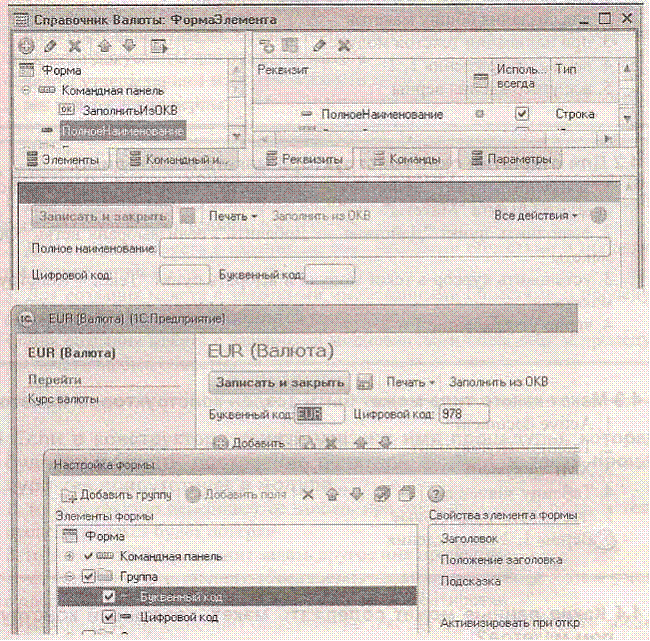
Почему элемент "Полное наименование" отсутствует в доступных полях при настройке формы в режиме исполнения, хотя в редакторе управляемой формы он есть?
|
||
|
1 |
|
Ограничена видимость элемента по ролям |
|
2 |
|
Ограничена видимость реквизита формы по ролям |
|
3 |
|
Ограничена видимость реквизита объекта по ролям |
|
№69 (1) |
||
|
Как осуществляется изменение размера элемента управления в диалоге управляемой форме? |
||
|
1 |
|
Средствами визуального редактирования диалога формы |
|
2 |
|
С помощью определенных свойств элемента управления |
|
3 |
|
С помощью макета размещения элементов на форме |
|
№70 (1) |
||
|
Как в диалоге управляемой формы разместить элементы по горизонтали? |
||
|
1 |
|
Выбрать элементы и перетащить в нужное место на диалоге |
|
2 |
|
В свойстве элемента задать расположение относительно предыдущего |
|
3 |
|
Правила размещения могут быть заданы для всех элементов формы, либо на отдельные группы |
////////////////////////////