Инструкция по эксплуатации автомобильного АДАПТЕРА Quantoom ELM 327 -
USB
-
НАЗНАЧЕНИЕ
Адаптер ELM 327 - USB предназначен для соединения диагностического программного обеспечения, установленного на персональном компьютере и Электронного блока управления установленного в автомобиле. Адаптер ELM 327 - USB применяется для диагностики и просмотра параметров двигателя в отечественных и импортных автомобилях, оснащенных двигателями управляемыми ЭБУ.
После того, как Вы подключите адаптер и запустите на ПК или ноутбуке диагностическое программное обеспечение, Вы сможете:
-
осуществлять профессиональную диагностику
двигателя:
- считывать и удалять коды неисправностей
-
контролировать параметры работы систем двигателя:
-
обороты двигателя
-
температуру двигателя
-
напряжение бортовой сети
-
состояние датчиков
-
-
осуществлять мониторинг поездок:
-
скорость движения
-
пройденное расстояние
-
контролировать расход топлива
- время в пути
-
контролировать прогрев двигателя в холодную погоду
-
использовать другие сервисные функции*
*перечень функций зависит от разработчиков программного обеспечения
К ЭБУ автомобиля адаптер подсоединяется через разъем типа OBD II который расположен на адаптере. Логическая связь адаптера с ЭБУ производится посредством протоколов:
ISO9141-2; ISO14230-2; (KWP2000);
SAE J1850 VPW; SAE J1850 PWM; ISO 15765-4 CAN;
и др.
Прием, преобразование и отправку данных по этим протоколам осуществляет специализированный микропроцессор. На корпусе адаптера расположены светодиоды индицирующие прием и отправку данных.
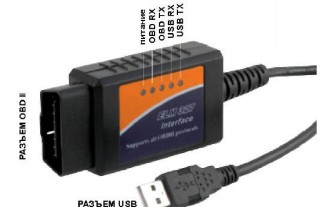
Рис. 1.1
-
-
ПОРЯДОК РАБОТЫ
Для корректной работы устройства необходимо:
-
Установите драйвера на Ваш ПК для организации виртуального СОМ порта (описание установки смотрите в инструкции пункт 3. УСТАНОВКА ДРАЙВЕРОВ).
-
Подключите адаптер к диагностическому разъему в автомобиле (пункт 5. ПОДКЛЮЧЕНИЕ к диагностическому разъему автомобиля).
-
Проверьте, что кабель USB вставлен в разъем адаптера и разъем USB компьютера.
-
Запустите диагностическую программу подходящую для работы с Вашим автомобилем.
ВНИМАНИЕ! Поиск и установка программного обеспечения осуществляется самостоятельно.
ВНИМАНИЕ! Предприятие-изготовитель не несет ответственности за риски связанные с использованием программного обеспечения.
-
УСТАНОВКА ДРАЙВЕРОВ
-
ОПРЕДЕЛЕНИЕ ЧИПСЕТА USB
-
Вставьте разъем USB адаптера ELM 327 в USB порт компьютера.
-
Появится окошко Мастер нового оборудования.
Ничего в окошке не выбирайте.
-
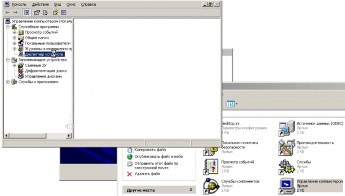
Откройте Пуск -> Настройка -> Панель управления -
> Администрирование -> Управление компьютером.
-
Выберите слева “Диспетчер устройств”.
-
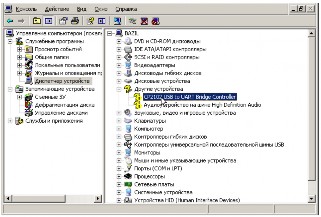
В диспетчере устройств справа найдите в разделе “Другие устройства” строку “usb to UART Bridge Controller”.
-
Наведите курсор на строку “usb to UART Bridge Controller” и щелкните правой кнопкой мыши. В появившемся меню выберите “Свойства”.
-
Выберите вкладку “Сведения” в окне будет написан идентификатор чипсета
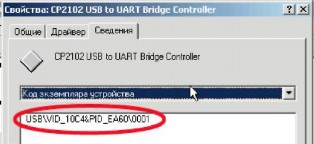
VID_10C4 - означает чипсет СР210х производства компании “Silicon Labs”
VID_0403 - означает чипсет D2XX производства FTDI
-
Закройте вкладки открытые в процессе проверки.
-
Перейдите к установке драйвера для чипсета установленного в вашем адаптере ELМ 327.
-
-
УСТАНОВКА ДРАЙВЕРОВ СР210х идентификатор VID_10C4
Чтобы установить драйвера для СР210х производства компании “Silicon Labs” под Windows XP, следуйте инструкции:
-
Найдите драйвер “Silicon Labs” на вебсайте www.quantoom.ru или на диске в комплекте и загрузите программу, указав местоположение на жестком диске Вашего ПК.
-
Подключите устройство в порт USB Вашего ПК.
-
Компьютер определит устройство как новое оборудование.
-
После того, как устройство установлено. Появится
диалоговое окно “Мастера установки нового оборудования”.
-
В диалоговом окне “Мастер нового оборудования” нажмите кнопку “Отмена”.
-
При установке с диска запустите ELM327 software -> НCP210x_VCP_Windows ->
CP210xVCPInstaller_x86.exe (или CP210xVCPInstaller_x64.exe в зависимости от разрядности вашей системы).
-
В проявившемся окне с нажмите далее.
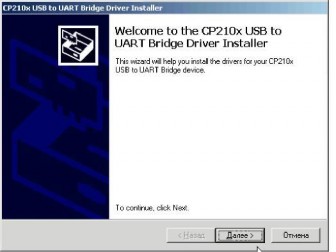
Появится окно лицензионного соглашения, поставьте галочку о согласии и нажмите далее.
-
Дождитесь окончания установки, нажмите Готово.
-
-
УСТАНОВКА ДРАЙВЕРОВ CDM идентификатор VID_0403
Вариант 1. Автоматическая установка драйверов с помощью программы установки CDM 2.04.16.exe.
Чтобы установить драйвера CDM для устройства FTDI под Windows XP, следуйте инструкции:
-
Найдите программу CDM 2.08.14.exe на вебсайте
WWW.QUANTOOM.RU или WWW.FTDICHIP.COM и
загрузите программу, указав местоположение на жестком диске Вашего ПК.
-
Если вы используете Windows XP с Windows XP SP 1, временно отключите свой компьютер от сети Интернет. Это можно сделать, отсоединив сетевой кабель или отключив сетевую карту, для этого перейдите в "Панель управления \Сеть и удаленный доступ к сети", щелкните правой кнопкой мыши на соответствующее соединение и выберите "Отключить".
-
Соединение можно подключить снова после завершения установки.
-
Если вы используете Windows XP с SP 2 или с более поздней версией SP, отключать доступ в сеть Интернет не обязательно. Необходимо только, чтобы был отключен автоматический поиск, если есть доступ в
сеть Интернет.
-
Подключите устройство в свободный порт USB Вашего ПК.
-
-
После того, как устройство установлено. Появится диалоговое окно “Мастера установки нового оборудования”.
-
В диалоговом окне “Мастер нового оборудования” нажмите кнопку “Отмена”.
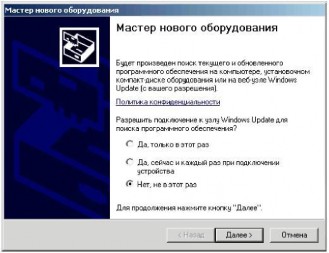
-
Запустите программу установки драйверов CDM 2.08.14.exe.
-
Начнется автоматическая установка драйверов.
-
Сначала будут устанавливаться драйвера шины USB Serial Converter.
-
Затем будут устанавливаться драйвера эмуляции СОМ порта USB Serial Port.
-
На вновь появившемся диалоговом окне “Мастер нового оборудования” нажмите кнопку “Отмена”.
-
Подождите окончательного завершения установки.
•Настройки установленного адаптера можно посмотреть в Диспетчере устройств. (Пуск -> Панель управления ->Система -> Оборудование -> Диспетчер устройств).
Смотри пункт 3.4.
Вариант 2. Инсталляция драйверов с помощью “Мастера нового оборудования”.
Чтобы установить драйвера CDM вручную для устройства FTDI под Windows XP, следуйте инструкции:
-
Если устройство того же самого типа было установлено на
Вашей машине прежде и драйвера, которые Вы собираетесь установить, отличаются от установленных, старые драйвера должны быть удалены. Обратитесь к пункту 4.Деинсталляция драйверов
-
Загрузите последние доступные драйвера CDM с
вебсайта WWW.QUANTOOM.RU или WWW.FTDICHIP.COM и разархивируйте файлы, указав их местоположение на жестком диске Вашего ПК.
-
Если вы используете Windows XP с Windows XP SP 1, временно отключите свой компьютер от сети Интернет. Это можно сделать, вынув сетевой кабель или отключив сетевую карту, для этого перейдите в "Панель управления \ Сеть и удаленный доступ к сети", щелкните правой кнопкой мыши на соответствующее соединение и выберите "Отключить".
-
Соединение можно подключить снова после завершения установки.
-
Если вы используете Windows XP с SP 2 или с более поздней версией SP, отключать доступ в сеть Интернет не обязательно. Необходимо только, чтобы был отключен автоматический поиск, если есть доступ в сеть Интернет.
-
Соедините устройство со свободным портом USB на Вашем ПК.
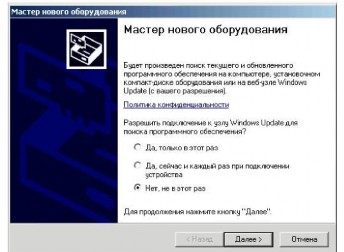
После того, как устройство установлено запустится “Мастер нового оборудования”, появится диалоговое окно.
Выберите "Нет, не в этот раз" и нажмите кнопку "Далее", чтобы продолжить установку.
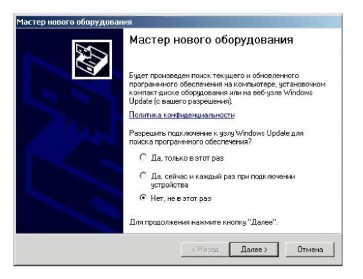
-
Выберите в следующем окне "Установка из указанного места". Нажмите кнопку "Далее".
-
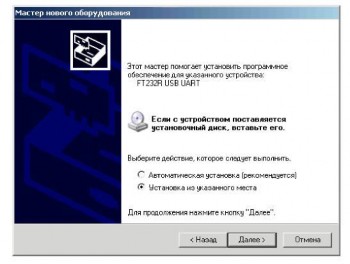
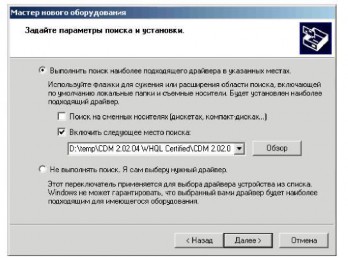
При инсталляции драйвера необходимо указывать его местоположение (папку, куда Вы скачали файл с драйверами с вебсайта WWW.QUANTOOM.RU или WWW.FTDICHIP.COM). Выберите "Выполнить поиск подходящего драйвера в указанных местах". Введите в строке путь к файлу или, нажав на кнопку "Обзор", выберите и укажите папку, в которой находятся драйвера. Нажмите кнопку "Далее" для продолжения.
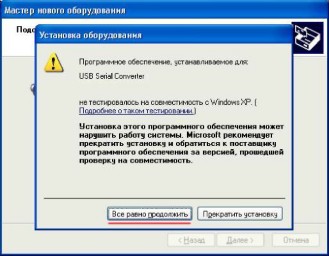
Если Windows XP настроена на предупреждения, появится сообщение, как показано на рисунке 3.6. Выберите "Все равно продолжить", чтобы продолжить установку. Если Windows XP настроена игнорировать предупреждения, сообщение не появится.
-
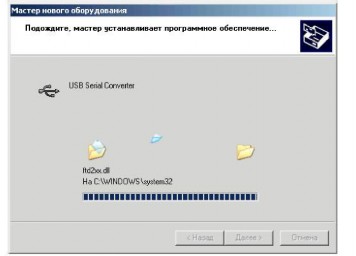
На экране, будет отображаться, что Windows XP копирует файлы, необходимые для драйвера.
-
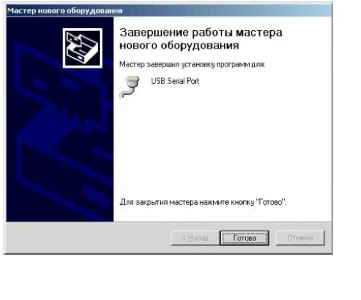
Затем появится диалоговое окно окончания установки,
-
Нажмите кнопку "Готово" для завершения установки на первый порт устройства.
Драйвер эмуляции порта COM устанавливается как описано далее.
-
После завершения первого этапа установки, запустится “Мастер нового оборудования”.
-
Как было описано выше, выберите "Нет, не в этот раз" и нажмите кнопку "Далее".
-
Выберите "Установка из указанного места". Нажмите кнопку "Далее".
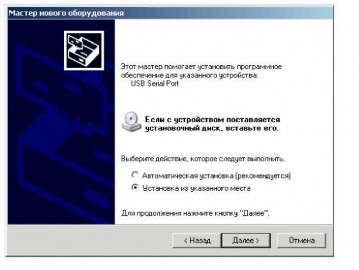
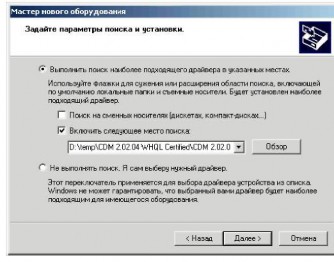
При инсталляции драйвера необходимо указывать его местоположение (папку, куда Вы скачали файл с драйверами). Выберите "Поиск подходящего драйвера в указанных местах". Введите в строке путь к файлу, рис.
-
или, нажав на кнопку "Обзор", выберите и укажите папку, в которой находятся драйвера. После того, как выбрали и указали путь, нажмите кнопку "Далее" для продолжения установки.
-
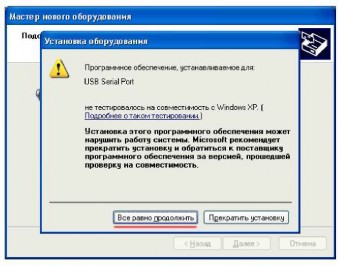
Если Windows XP настроена на предупреждения, появится сообщение.
-
Выберите "Все равно продолжить", чтобы продолжить установку. Если Windows XP настроена игнорировать предупреждения, сообщение не появится.
-
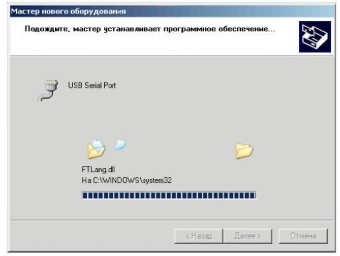
На экране будет отображаться, что Windows XP копирует файлы драйвера.
-
-
Затем появится диалоговое окно окончания установки. Нажмите кнопку "Готово" для завершения установки.
-
Настройки установленного адаптера можно посмотреть в Диспетчере устройств. (Пуск -> Панель управления -> Система -> Оборудование -> Диспетчер устройств). Смотри пункт 3.4.
3.4 Настройка COM порта
Так как большинство старых программ диагностики не работает с портами у которых номер больше 6 или 8. необходимо осуществить настройку COM порта.
-
Откройте Пуск -> Настройка -> Панель управления -> Администрирование -> Управление компьютером.
-
Выберите слева “Диспетчер устройств”.
-
-
В диспетчере устройств справа найдите в разделе “Порты (COM и LPT)” строку USB Serial Port (COM?) или “Silicon Labs CP210x USB to UART BRIDGE (COM?)”.
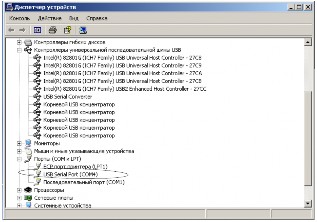
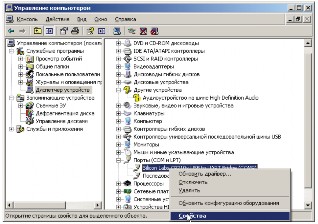
Наведите курсор на строку USB Serial Port (COM?) или “Silicon Labs CP210x USB to UART BRIDGE (COM?)” и щелкните правой кнопкой мыши. В появившемся меню выберите “Свойства”
-
В появившемся меню выберите вкладку “Параметры порта”.
-
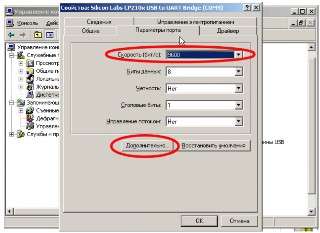
В параметрах порта нажмите кнопку “Дополнительно”.
-
В появившемся списке выберите свободный порт с 1 по 6 (или 8).
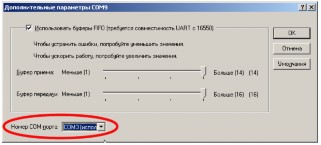
-
нажмите “ОК”
-
В параметрах порта выберите скорость 115200 бит/сек .
-
нажмите “ОК”
-
Закройте вкладки открытые в процессе установки.
-
-
ДЕИНСТАЛЛЯЦИЯ ДРАЙВЕРОВ
При возникновении необходимости удалить драйвера CDM для устройства FTDI, следуйте инструкции:
-
Найдите программу FTClean.exe на вебсайте WWW.QUANTOOM.RU или WWW.FTDICHIP.COM и загрузите программу, указав её местоположение на жестком диске Вашего ПК.
-
Отсоедините адаптер от USB порта.
-
Запустите программу деинсталляции FTClean.exe
-
Следуйте инструкциям программы до завершения процесса деинсталляции драйверов.
-
-
ПОДКЛЮЧЕНИЕ к диагностическому разъему автомобиля
Вставьте адаптер, рис. 1.1, в разъем диагностической колодки OBD II в автомобиле. Внешний вид разъема приведен на рис. 5.1 Расположение диагностической колодки зависит от модели автомобиля.
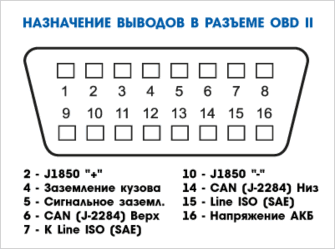
Рис.5.1
-
ТЕХНИЧЕСКИЕ ХАРАКТЕРИСТИКИ
-
Напряжение питания
-
Потребляемый ток не более
-
Диапазон рабочих температур
-
Габариты
-
Длина кабеля USB
5 В
100 мА
от -25до+40 OС 87х48х25 мм 1,6 Метра
-
-
КОМПЛЕКТ ПОСТАВКИ
♦ Коробка упаковочная....................................... 1 шт.
♦ Инструкция по эксплуатации ..........................1 шт.
♦ Адаптер с кабелем USB .................................. 1 шт.
♦ Диск с драйверами .......................................... 1 шт.
-
ГАРАНТИЙНЫЕ ОБЯЗАТЕЛЬСТВА
-
Гарантийный срок эксплуатации прибора - 12 месяцев со дня продажи. Предприятие-изготовитель обязуется в течении гарантийного срока производить безвозмездный ремонт при соблюдении потребителем правил эксплуатации. Без предъявления гарантийного талона, при механических повреждениях и неисправностях, возникших из-за неправильной эксплуатации, гарантийный ремонт не осуществляется.
В случае неисправности, при соблюдении всех требований эксплуатации, обмен прибора производится по месту продажи.
////////////////////////////